

Page 1
r
SyncMaster 916V
Instalación del controlado
Instalación del programa
Page 2
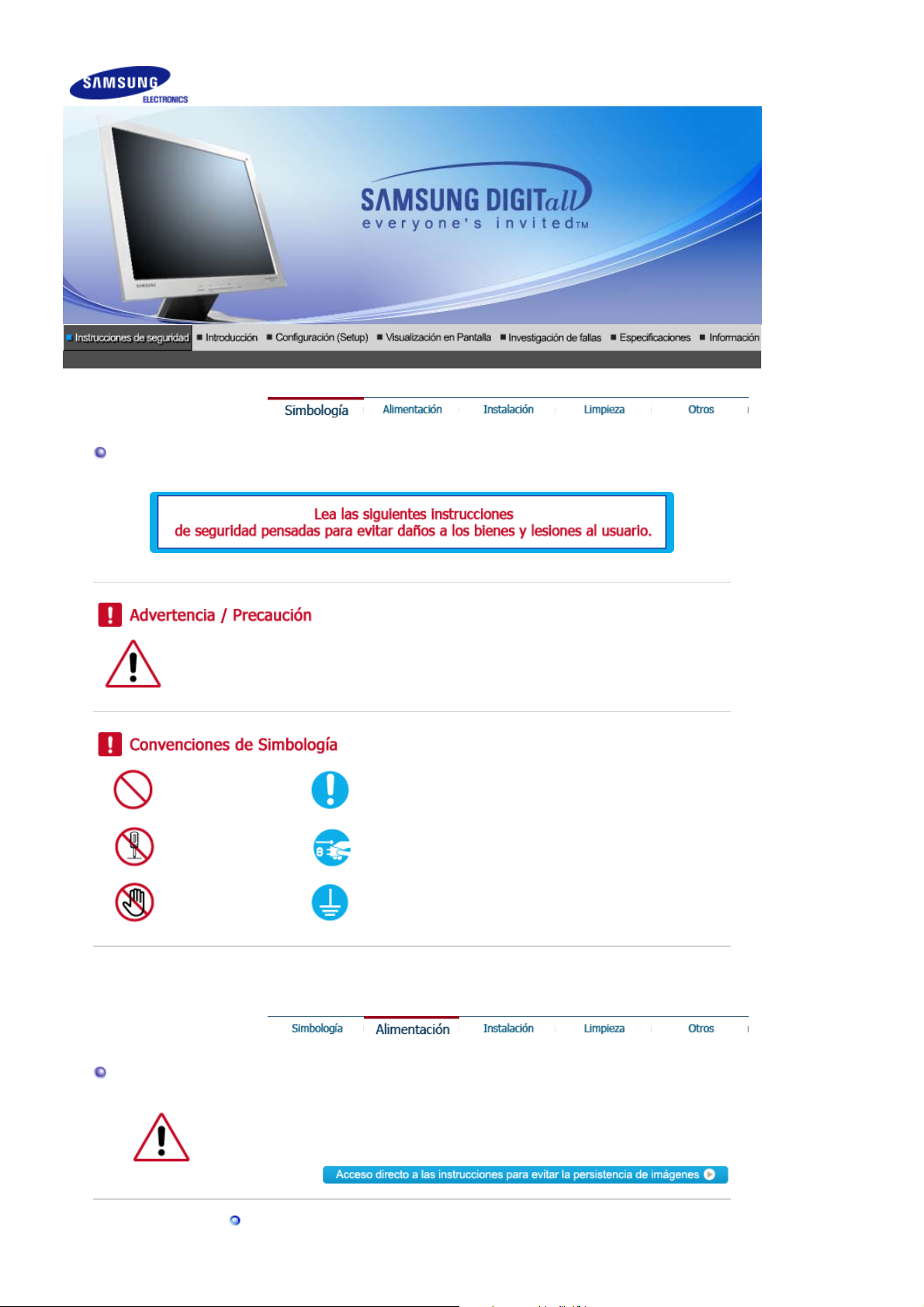
Simbología
Negligencia en el cumplimiento de las indicaciones señaladas por este símbolo podría ocasionar
daños físicos o perjuicios al equipo.
Prohibido Es importante leer y entender en todo momento
No desensamblar Desconectar el enchufe del tomacorriente
No tocar Conectar a tierra para prevenir una descarga eléctrica
Fuente de alimentación
Cuando no use el computador durante largos periodos de tiempo, ajústelo a DPMS. Si
usa un protector de pantalla, póngalo al modo de pantalla activa.
No use un enchufe estropeado o flojo.
Page 3
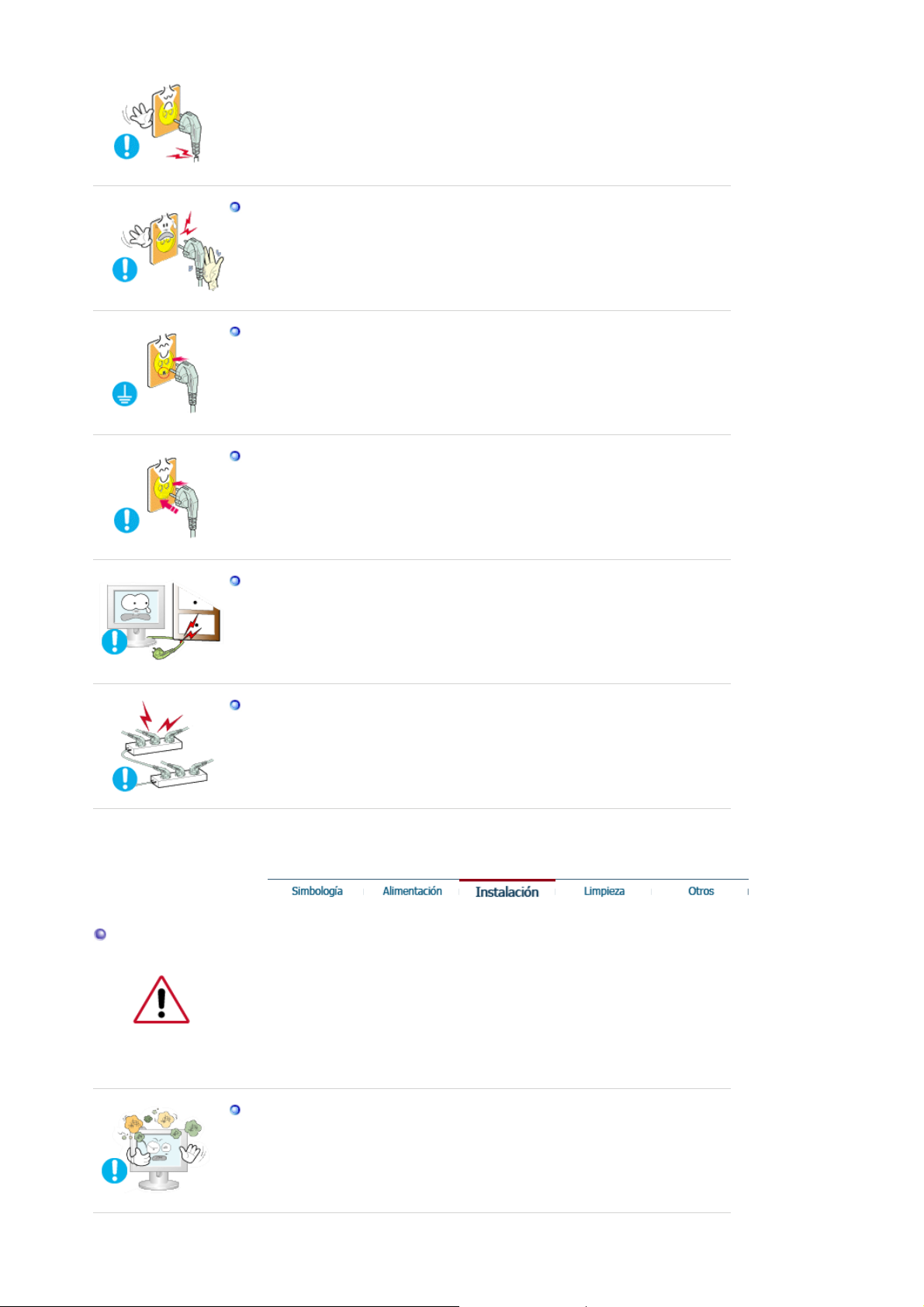
z Esto podría originar una descarga eléctrica o fuego.
No jale el enchufe del cordón ni toque el enchufe con las manos mojadas.
Esto podría ocasionar una descarga eléctrica o fuego.
z
Use sólamente conectores y receptáculos apropiados para hacer la conexión
a tierra.
Una conexión a tierra inapropiada podría causar una descarga eléctrica o una
z
avería en el equipo.
Apriete firmemente el enchufe del cable de alimentación de manera que no se
afloje.
Una conexión incorrecta podría provocar un incendio.
z
No doble excesivamente el enchufe ni el cordón, tampoco coloque objetos
pesados sobre él, esto podría ocasionar daños.
El incumplimiento de esta recomendación podría causar una descarga
z
eléctrica o fuego.
No conecte muchas extensiones o enchufes a un tomacorriente.
Instalación
z Esto podría ocasionar fuego.
Póngase en contacto con un centro de servicio técnico autorizado cuando instale el
monitor en un lugar expuesto a gran cantidad de polvo, temperaturas extremas, alto
nivel de humedad y productos químicos, y en lugares donde el producto se vaya a
utilizar las 24 del día, como aeropuertos, estaciones, etc.
El incumplimiento de estas indicaciones puede causar serios desperfectos en el
monitor.
Ponga el monitor en un lugar con poca humedad y un mínimo de polvo.
z Podría producirse un corto circuito o fuego en el interior del monitor.
Page 4

No deje caer el monitor cuando lo mueva.
Esto podría causar daño al producto o al cuerpo humano.
z
Instale la base del monitor en una vitrina o un estante de tal manera que la
base no sobresalga.
Una caída del producto podría dañar éste o causar lesiones físicas.
z
No coloque el aparato en una superficie pequeña o inestable.
Coloque el aparato en una superficie lisa y estable, ya que el aparato puede
z
caer y producir lesiones a alguien que pase junto a él, especialmente a los
niños.
No deje el aparato en el suelo.
Una persona (especialmente un niño) podría tropezar con él.
z
Mantenga alejados del aparato todos los objetos inflamables como velas,
insecticidas o cigarrillos.
Podría provocar un incendio.
z
Mantenga el cable de alimentación alejado de las fuentes de calor.
Un aislamiento fundido podría provocar un incendio o una descarga eléctrica.
z
No instale el aparato en lugares mal ventilados, como por ejemplo unas
estanterías, un armario, etc.
Un aumento de la temperatura interna puede causar un incendio.
z
Coloque el monitor cuidadosamente.
Podría dañarse o romperse.
z
No asiente el monitor sobre la pantalla.
Se podría dañar la superficie TFT-LCD.
z
La instalación de un soporte de pared debe hacerse por un instalador
Page 5
Limpieza
profesional cualificado.
La instalación por parte de personal incompetente puede dar lugar a lesiones.
z
Use siempre el dispositivo de montaje especificado en el manual del
z
propietario.
Cuando instale el equipo, procure guardar una distancia de más de 10 cm
desde la pared para facilitar la ventilación.
Una ventilación inadecuada puede causar un aumento de la temperatura
z
interna del producto que da como resultado que los componentes tengan una
vida útil más corta y el rendimiento sea menor.
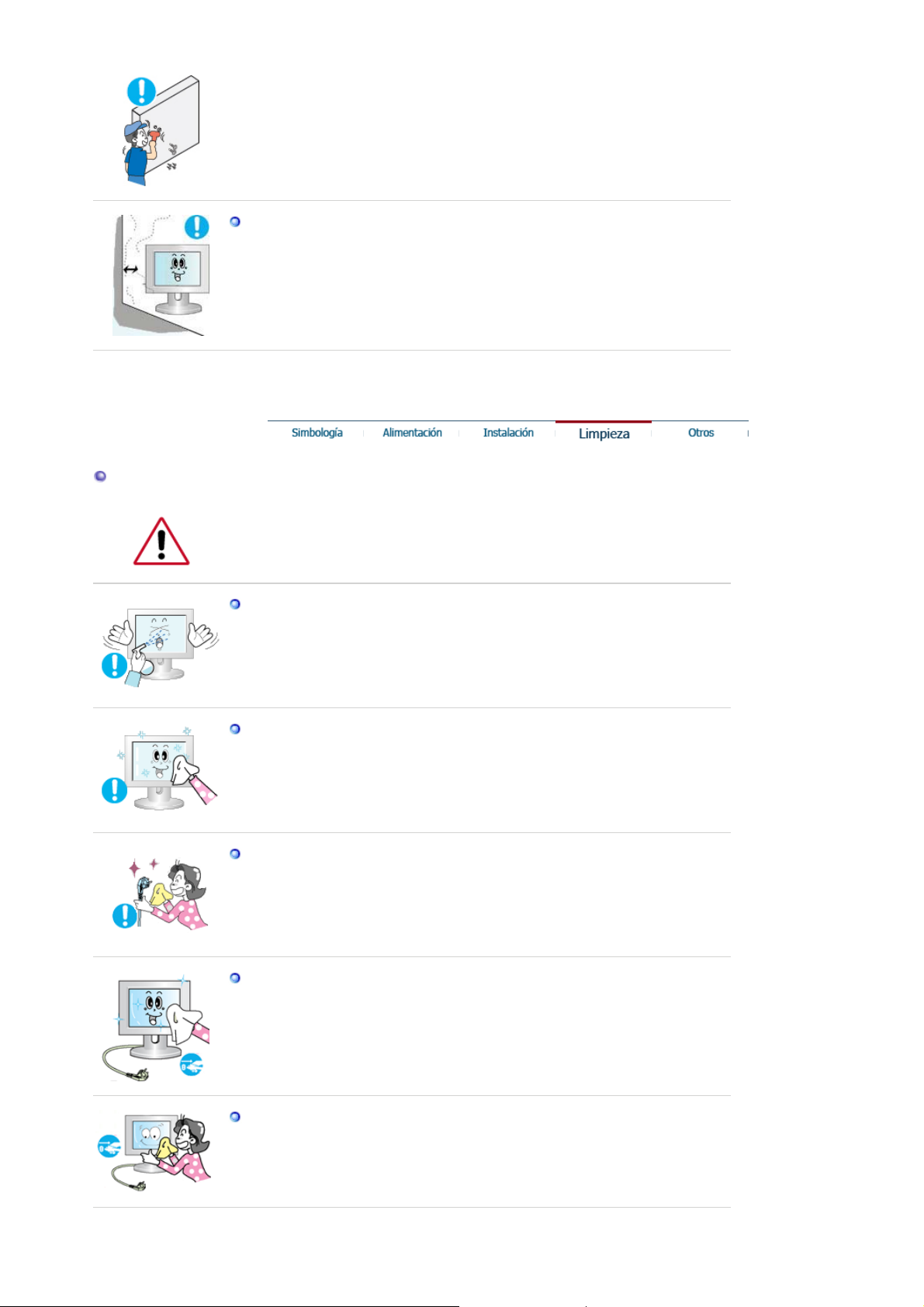
Cuando limpie la caja del monitor o la superficie del TFT-LCD, limpie con una tela
suave, ligeramente mojada.
No rocíe detergente directamente sobre el monitor.
Esto podría causar daño, una descarga eléctrica o fuego.
z
Use el detergente recomendado con una tela suave.
Si el conector entre el enchufe y el pin está oxidado o sucio, límpielo
apropiadamente con una tela seca.
Un conector sucio puede causar una descarga eléctrica o fuego.
z
No olvide desenchufar el cable de alimentación antes de limpiar el producto.
Podría provocar un incendio o una descarga eléctrica.
z
Desenchufe el cable de alimentación de la toma de corriente y seque el aparato
con un paño suave y seco.
No utilice ningún producto químico como cera, benzol, alcohol, disolventes,
z
insecticida, ambientador de aire, lubricante o detergente.
Page 6
Otros
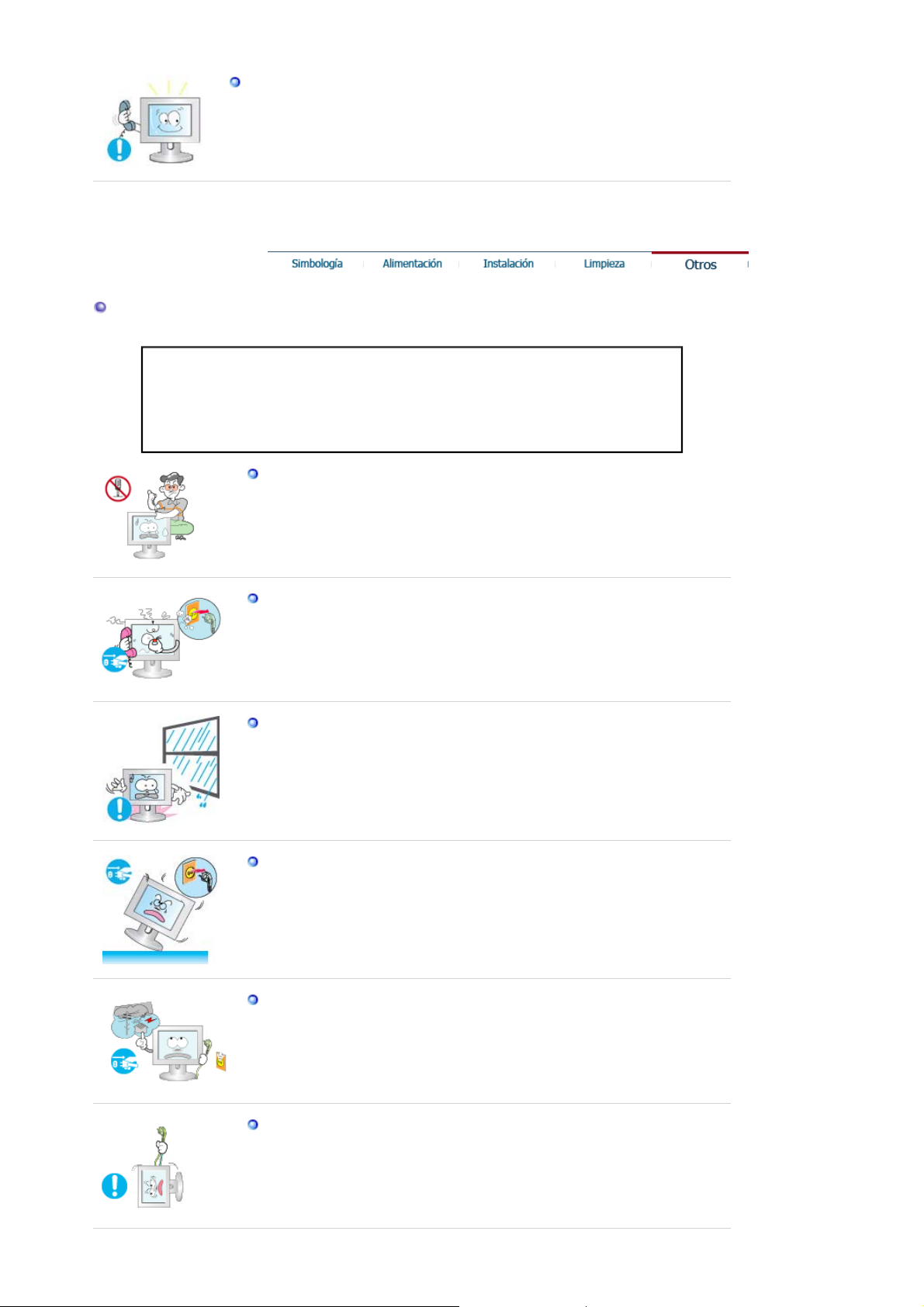
Póngase en contacto con un Centro de servicios o de Atención al cliente para
realizar la limpieza del interior una vez al año.
Mantenga limpio el interior del aparato. El polvo acumulado en el interior
z
durante un período de tiempo prolongado puede provocar un funcionamiento
incorrecto o un incendio.
IMPORTANTE:
PARA PREVENIR CUALQUIER MAL FUNCIONAMIENTO Y EVITAR DAÑOS, LEA
DETALLADAMENTE ESTE MANUAL DE INSTRUCCIONES ANTES DE CONECTAR Y
OPERAR EL APARATO, CONSERVE EL MANUAL PARA FUTURAS REFERENCIAS,
GRACIAS. POR FAVOR LEA ESTE MANUAL ANTES DE OPERAR EL APARATO Y
GUÁRDELO PARA REFERENCIAS FUTURAS.
No retire la cubierta (o la tapa posterior).
Esto podría causar una descarga eléctrica o fuego.
z
z Solicite la revisión al personal calificado de reparaciones y mantenimiento.
Si su monitor no funciona normalmente- en particular, si hay algunos
sonidos inusuales o sale algún olor del interior- desconéctelo
inmediatamente y contáctese con un centro de venta autorizado o un centro
de servicios.
z
Esto podría causar una descarga eléctrica o fuego.
Mantenga el aparato alejado de lugares expuestos a petróleo, humo o
humedad; no lo instale en el interior de un vehículo.
Esto podría causar un funcionamiento incorrecto, una descarga eléctrica o
z
fuego.
z Evite especialmente la utilización del monitor cerca del agua o al aire libre
donde podría estar expuesto a la nieve o a la lluvia.
Si se cae el monitor o se daña la cubierta, apáguelo y desenchufe el cordón
de suministro eléctrico. TA continuación, consulte al Centro de Servicio.
El monitor puede funcionar incorrectamente, provocando una descarga
z
eléctrica o un fuego.
Mantenga la unidad apagada cuando haya truenos y relámpagos en el
exterior, y no permita que el monitor deje de utilizarse durante un período de
tiempo prolongado.
El monitor puede funcionar incorrectamente, provocando una descarga
z
eléctrica o un fuego.
No trate de mover el monitor jalándolo del cordón o del cable de señal.
Esto podría causar averías, descarga eléctrica o fuego debido al daño del
z
cable.
Page 7
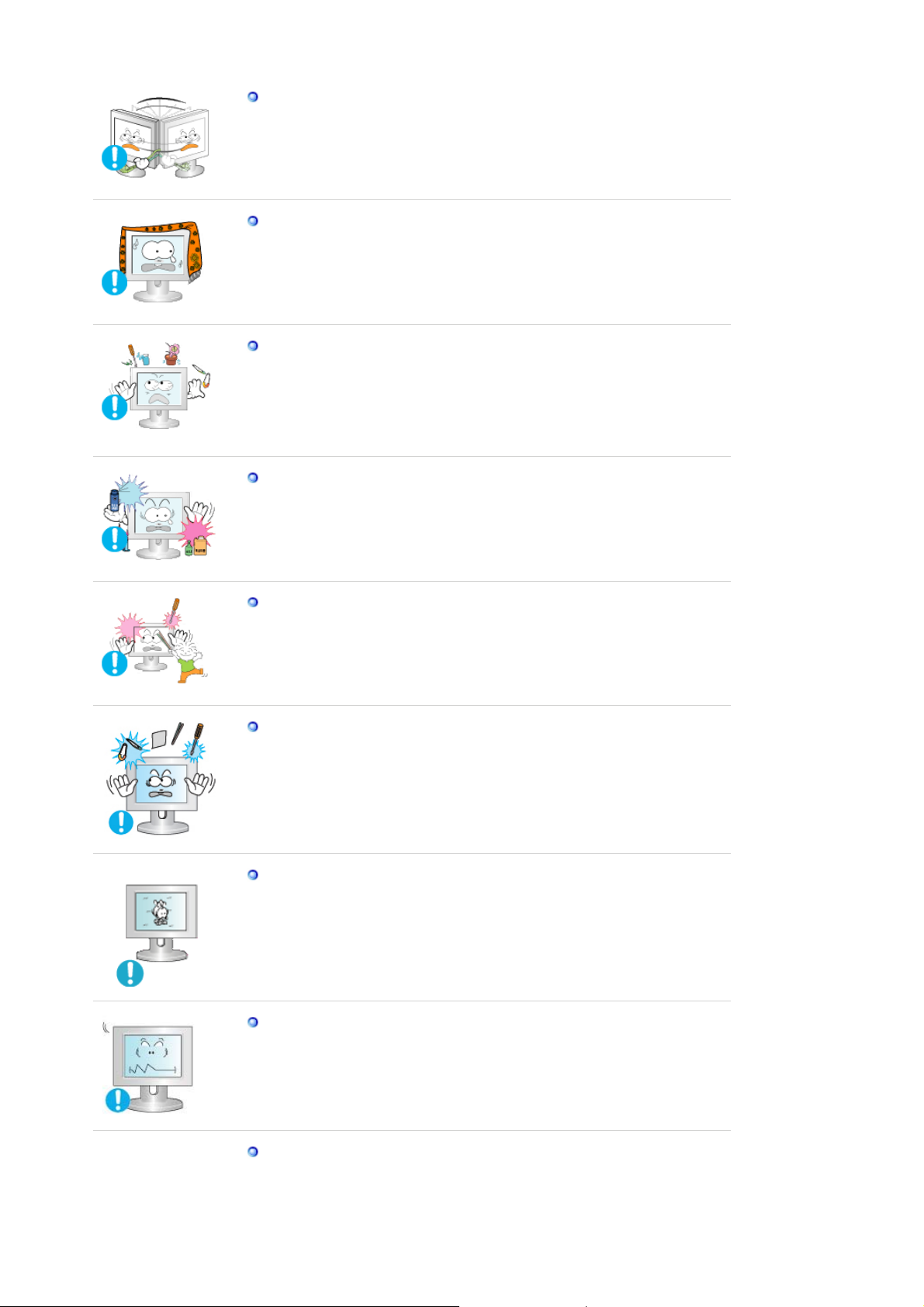
No mueva el monitor a la izquierda o a la derecha jalando sólamente el
cordón o el cable de seña
z Esto podría causar una avería, descarga eléctrica o fuego debido al daño
del cable.
No cubrir las rejillas de ventilación del cabinete del monitor.
Una mala ventilación podría causar averías o fuego.
z
No coloque objetos contenedores de agua, productos químicos o pequeños
objetos de metal sobre el monitor.
Esto podría causar un funcionamiento incorrecto, una descarga eléctrica o
z
fuego.
z Si entra en el monitor cualquier sustancia extraña, desenchufe el cordón de
suministro eléctrico y consulte al Centro de Servicio.
Mantenga el aparato alejado de aerosoles químicos combustibles y
sustancias inflamables.
Esto podría causar una explosión o fuego.
z
Nunca meta algo metálico en las aberturas del monitor.
z Esto podría causar una descarga eléctrica, fuego o lesiones.
No introduzca objetos de metal como la punta de un destornillador, un cable
o un taladro, ni objetos inflamables como papel o cerillas en los orificios de
ventilación, conectores de altavoces o puertos AV.
Podría provocar un incendio o una descarga eléctrica. Si se introducen
z
sustancias extrañas o se vierte agua en el aparato,apague éste,
desenchúfelo y póngase en contacto con un centro de servicio técnico.
Si el aparato muestra una imagen fija durante un largo período de tiempo,
puede quedar una imagen residual o cierta indefinición.
Establezca el modo de ahorro de energía o configure un protector de
z
pantalla con una imagen en movimiento, cuando sea necesario dejar
desatendido el monitor durante un largo período de tiempo.
Ajuste la resolución y la frecuencia a los niveles apropiados para el modelo.
Los niveles inadecuados de resolución y de frecuencia pueden dañar la
z
vista del usuario.
19 pulgadas - 1280 X 1024
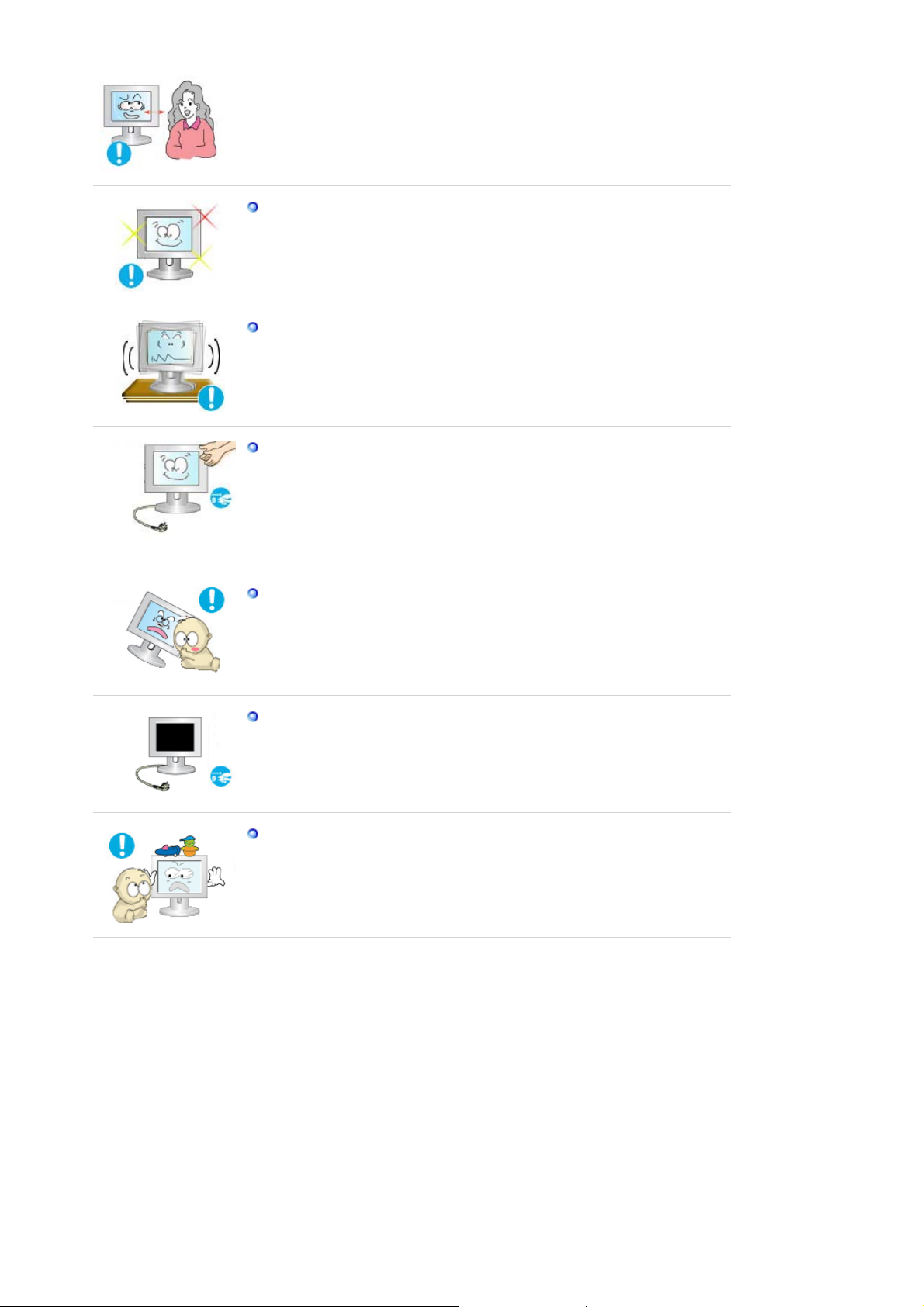
Mirar el monitor continuamente desde una corta distancia puede causar
daños en la vista.
Page 8
Et alandada silmade väsimust, tuleks monitori kasutamisel anda igas tunnis
silmadele vähemalt viis minutit puhkus.
No instale el producto en una superficie inestable, desigual o que pueda
experimentar vibraciones.
Una caída del producto podría dañar éste o causar lesiones físicas. El uso
z
del producto en una ubicación que experimente vibraciones puede acortar
la vida útil del aparato o provocar un incendio.
Cuando quiera desplazar el monitor, apáguelo y desenchúfelo de la toma de
corriente.
Cerciórese de que todos los cables, incluyendo el cable de la antena y los
cables de conexión con otros dispositivos, estén desconectados antes de
mover el monitor.
No desconectar correctamente un cable puede dañarlo y provocar un
z
incendio o una descarga eléctrica.
Coloque el aparato fuera del alcance de los niños ya que podrían
estropearlo si se suben encima.
La caída del aparato puede causar daños físicos o incluso la muerte.
z
Si no va a utilizar el producto durante un período de tiempo prolongado,
desenchufe el cable de alimentación.
Podría producir emisiones de calor por la acumulación de polvo o la
z
disminución del aislamiento que causaran descargas eléctricas o un
incendio.
No deposite los objetos favoritos de los niños (o cualquier otro objeto que
pueda resultarles atractivo) encima del aparato.
Los niños pueden intentar subirse al aparato para coger el objeto. El
z
aparato puede caer y causar lesiones físicas o incluso la muerte.
Page 9
p
y
r
r
g
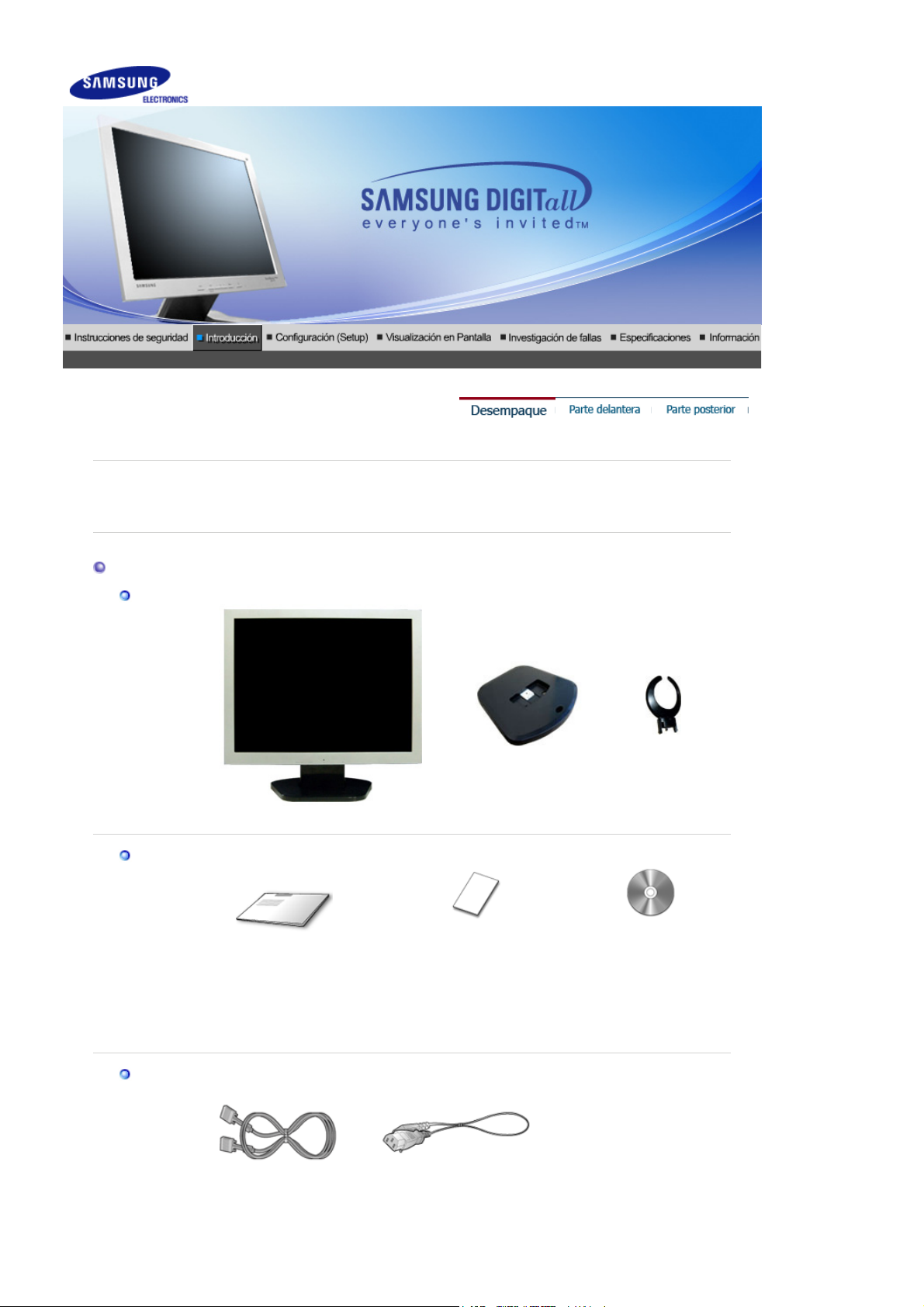
Compruebe que los siguientes elementos se incluyan con el monitor.
Consulte a un
Si falta algún elemento, contáctese con su proveedor.
roveedor local para la comprar de elementos opcionales.
Desempaque
Monitor
Manual
Stand
Monito
Guía de Instalación Rápida
Documento de garantía
(no está disponible en todas las
Parte inferio
localidades)
Colgador
Manual del usuario,
CD de instalacion del
controlador del monitor,
del software Natural
Color, del software
icTune™ .
Ma
Cable
Cable de señal
Cordón eléctrico
Page 10
A
g
ía[
]
[
]
[
]
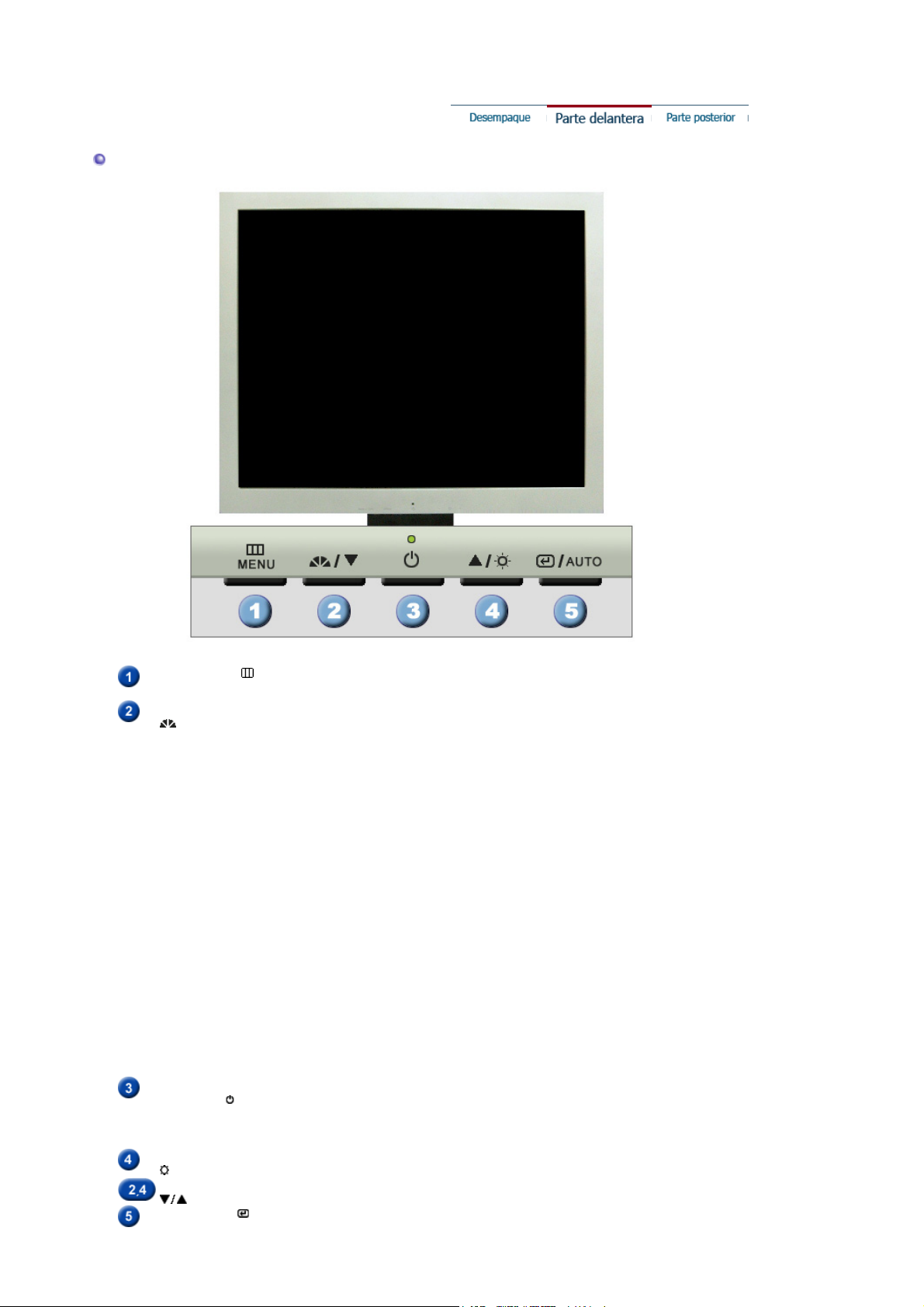
Parte Delantera
Botón MENU [ ]
Botón MagicBright™
[]
Botón de suministro
de ener
Indicador de suministro
de energía
Botón Brightness
Botón Reguladores
bre el menú OSD. También se usa para salir del menú OSD o volver al
menú anterior.
MagicBright™ es la denominación de una nueva característica de monitor
que ofrece una calidad de pantalla dos veces más luminosa y clara que los
monitores existentes. Proporciona la luminosidad y la resolución de
pantalla más apropiadas para visualizar texto, animaciones de Internet o
multimedia, con el objetivo de satisfacer los requisitos variables del
usuario. El usuario puede seleccionar fácilmente una de las tres opciones
previamente configuradas de luminosidad y resolución con sólo pulsar uno
de los botones de control de MagicBright™ situados en la parte frontal del
monitor.
1) Personal
Aunque los valores se han elegido con minuciosidad por nuestros
ingenieros, los valores preconfigurados pueden no resultar cómodos a
sus ojos dependiendo de su gusto.
Si es así, ajuste la Luminosidad y el Contraste usando el menú de
OSD.
2) Texto
Apropiado para documentos o trabajos que requieren la visualización
de gran cantidad de texto.
3) Internet
Para trabajar con una mezcla visual de texto y gráficos.
4) Ocio
Para visualización de imágenes en movimiento, como un DVD o un
VCD.
>>Haga clic aquí para ver una secuencia de animación.
Use este botón para prender y apagar el monitor.
Indica modo normal o Modo de Ahorro Energético.
Si el sistema OSD está desactivado, pulse el botón para ajustar la
luminosidad.
Estos botones le permiten destacar y regular items en el menú.
: Luminosidad Normal
: Luminosidad Media
: Luminosidad Alta
Botón Enter [ ]
Se usa para seleccionar el menú OSD.
Page 11
póng
Botón AUTO
Vea Ahorrador de Energía, descrito en el manual, para mayor información en lo referente a las funciones
de ahorro de energía. Para ahorrar energía, apague el monitor cuando no lo necesite o cuando no lo
use por periodos largos de tiempo.
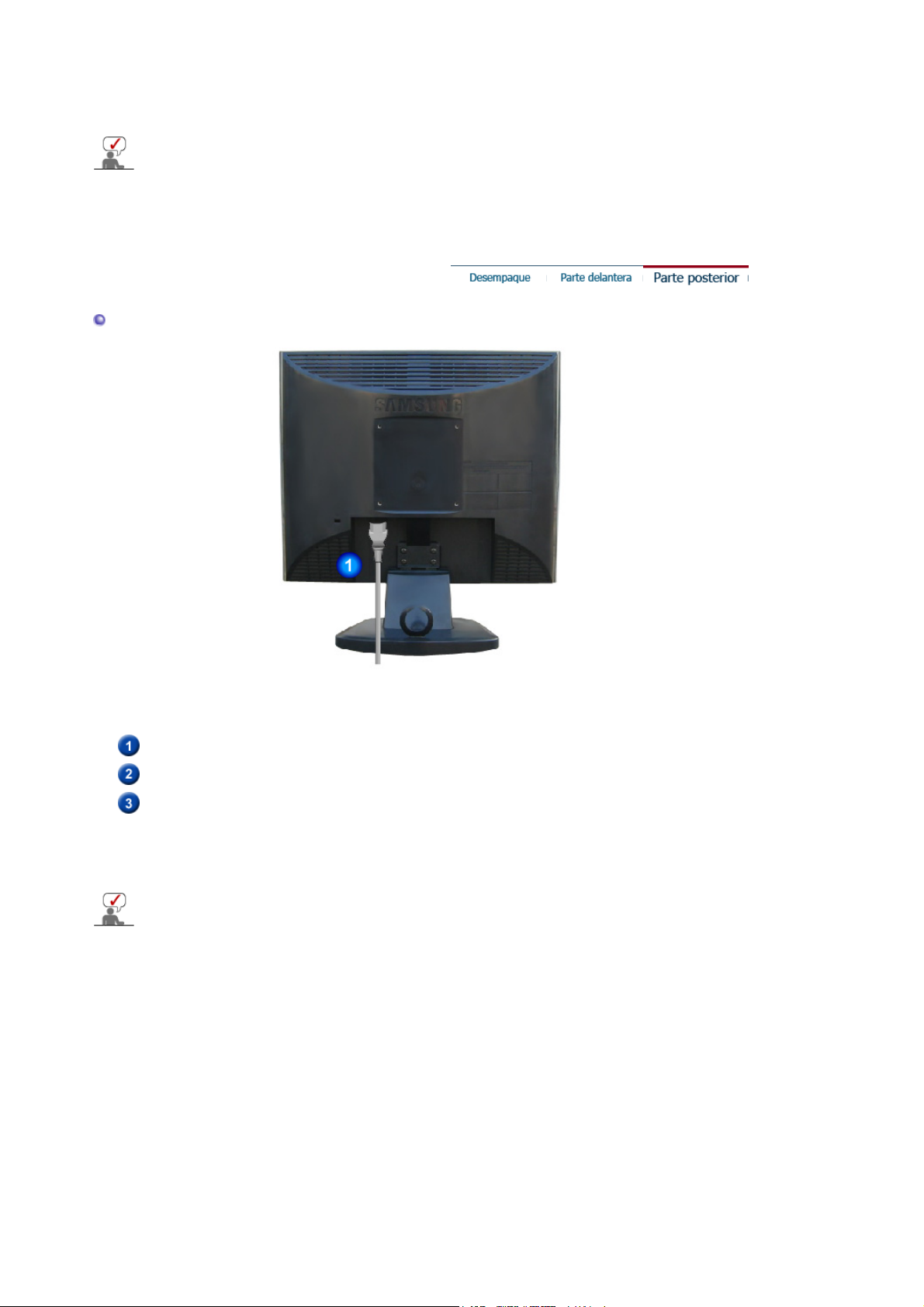
Parte Posterior
"AUTO" permite que el monitor se autoajusta a la señal de video entrante.
(La disposición en la parte posterior del monitor podría variar de producto a producto)
Toma de corriente
Puerto D-SUB de 15 pins
Bloqueo Kensington
Vea Conexión del Monitor para mayor información en lo referente a las conexiones de cable.
Conecte el cordón de suministro eléctrico del monitor a la toma de corriente
de la parte trasera del monitor.
Conecte el cable de señal al puerto D-Sub de 15 patillas, en la parte
posterior del monitor.
El bloqueo Kensington es un dispositivo que se utiliza para fijar físicamente
el sistema cuando se utiliza en un sitio público. (El dispositivo de bloqueo
debe adquirirse por separado. )
Si necesita información sobre el uso del dispositivo de bloqueo,
ase en contacto con el establecimiento donde lo haya adquirido.
Page 12
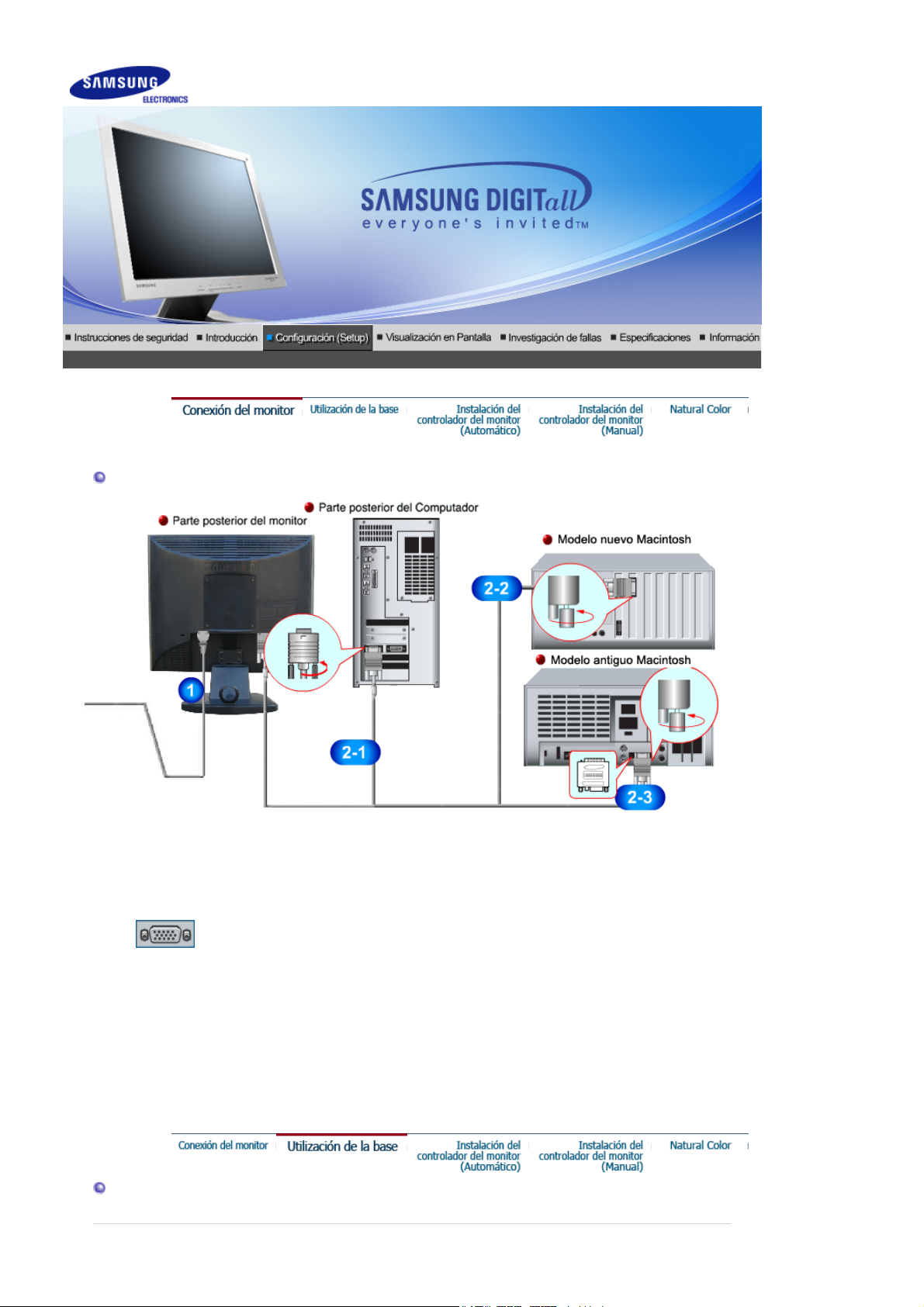
Conexión del Monitor
Conecte el cordón de suministro eléctrico del monitor a la toma de corriente de la parte trasera del
1.
monitor. Enchufar el cordón de suministro eléctrico del monitor a un tomacorriente cercano.
Usando el conector D-sub (analógico) en la tarjeta de vídeo.
2-1.
Conecte el cable de señal al puerto D-Sub de 15 patillas, en la parte posterior del monitor.
Connected to a Macintosh.
2-2.
Conecte el monitor al equipo Macintosh usando el cable de conexión D-SUB.
IEn el caso de un modelo antiguo de Macintosh, es necesario conectar el monitor usando un adaptador
2-3.
especial de Mac.
Prenda el computador y el monitor. Si el monitor presenta una imagen, la instalación está incompleta.
3.
Utilización del base
Page 13
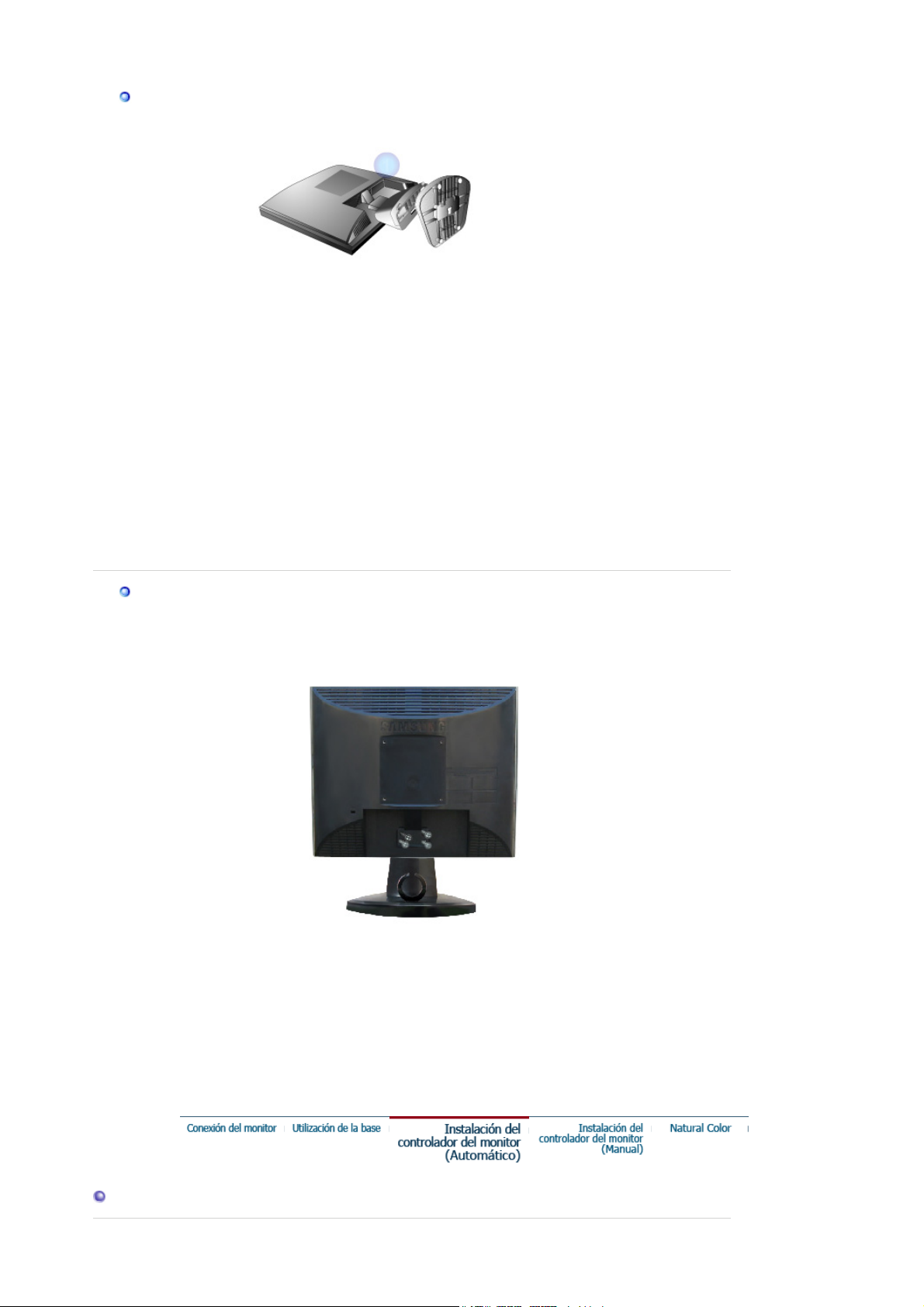
Montaje del monitor
1. Monitor y Parte inferior
2. Monitor y Colgador
Cómo montar una base
Este monitor admite la base de montaje de 100mm x 100mm compatible con VESA.
A. Monitor
B. Base para montaje
1. Apague el monitor y desconecte el cable de alimentación eléctrica.
2. Ponga el monitor LCD con la pantalla hacia abajo sobre una superficie plana protegiendo la pantalla
con un cojín.
3. Quite los cuatro tornillos y después retire la base del monitor LCD.
4. Alinee la base de montaje con los agujeros de la base de la tapa trasera y asegúrela con los cuatro
tornillos que vienen con el brazo articulado, la repisa de pared o cualquier otra base.
Instalación del controlador del monitor (Automático)
Page 14
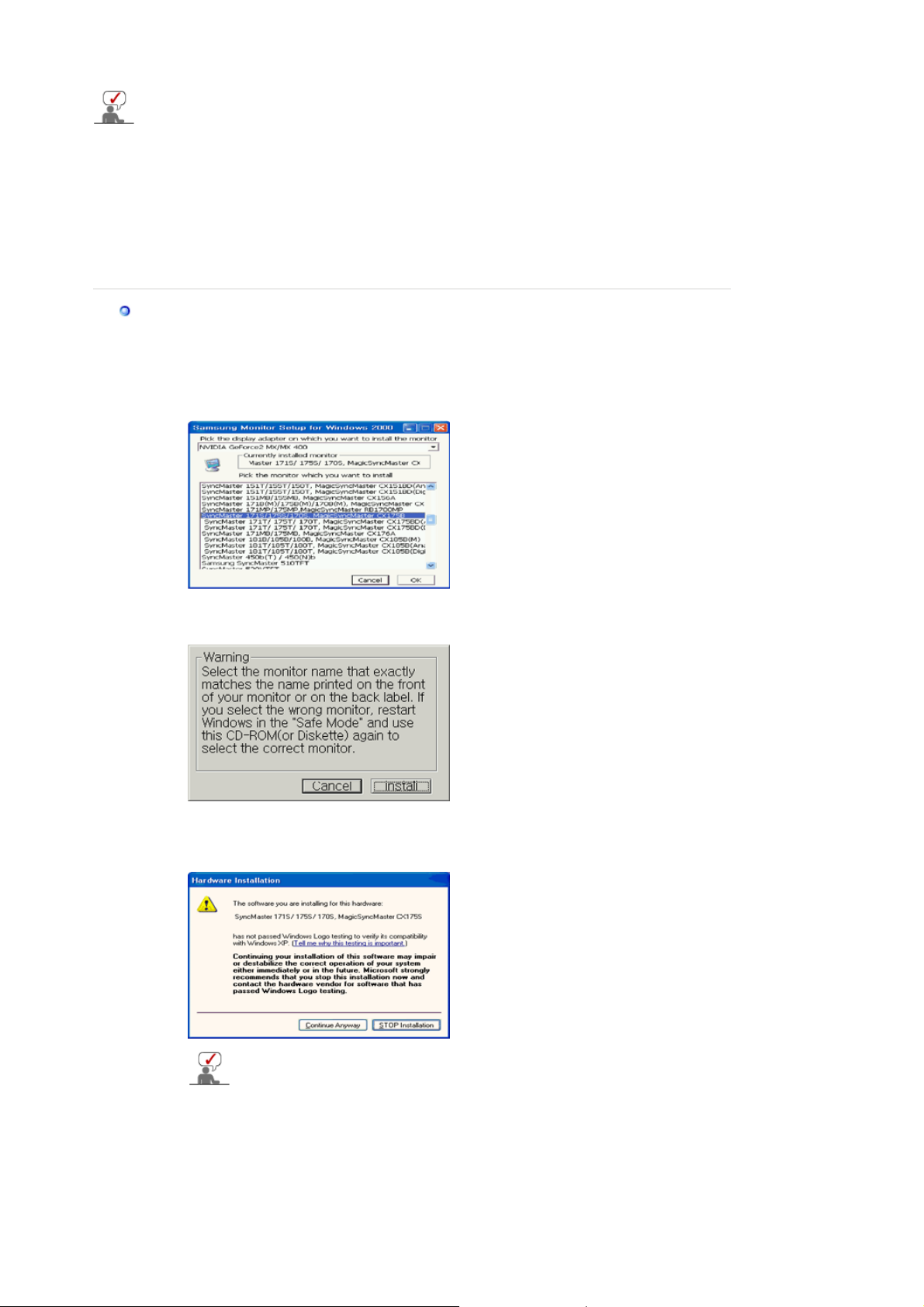
Cuando el sistema operativo solicite la unidad de disco del monitor (Controlador), inserte el CDROM incluido con este monitor. La instalación de la unidad de disco es ligeramente diferente de
un sistema operativo a otro. Siga las indicaciones apropiadas para el sistema operativo que
usted tiene.
Prepare un disco en blanco y descargue el archivo del programa controlador del sitio web que se
menciona a continuación.
Internet web site : http://www.samsung.com/ (Worldwide)
z
Windows XP/2000
http://www.samsung.com/monitor (U.S.A)
http://www.sec.co.kr/monitor (Korea)
http://www.samsungmonitor.com.cn/ (China)
1. Inserte el CD en la unidad de CD-ROM.
2. Haga clic en "
Windows XP/2000 Driver
".
3. Escoja el modelo de su monitor de la lista de modelos, luego haga clic en el botón “OK”.
4. Pulse el botón “
Instalar
” de la ventana “
Advertencia
”.
5. Si ve la ventana “
Mensaje
”, haga clic en el botón “
Continúe
”. Luego haga clic en el botón
“OK”. Este driver del monitor está bajo el logotipo certificado MS, y esta instalación no dañará
su sistema.
*El driver certificado será colocado en la Página Web del Monitor Samsung.
http://www.samsung.com/.
6. La instalación del Driver del Monitor está terminada.
Page 15
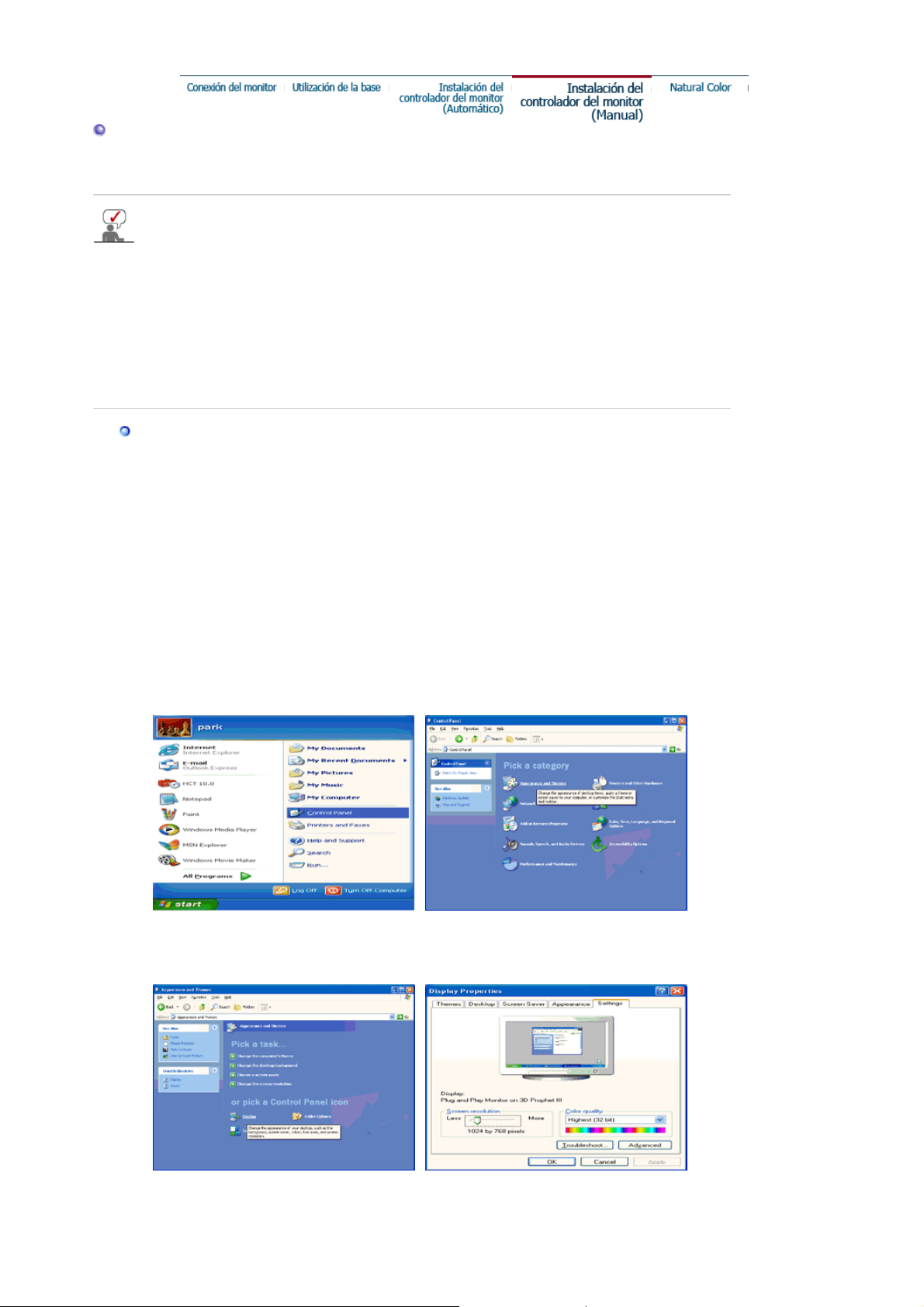
Instalación del controlador del monitor (Manual)
Cuando el sistema operativo solicite la unidad de disco del monitor (Controlador), inserte el CDROM incluido con este monitor. La instalación de la unidad de disco es ligeramente diferente de
un sistema operativo a otro. Siga las indicaciones apropiadas para el sistema operativo que
usted tiene.
Prepare un disco en blanco y descargue el archivo del programa controlador del sitio web que se
menciona a continuación.
Internet web site : http://www.samsung.com/ (Worldwide)
z
http://www.samsung.com/monitor (U.S.A)
http://www.sec.co.kr/monitor (Korea)
http://www.samsungmonitor.com.cn/ (China)
Sistema Operativo Microsoft Microsoft® Windows® XP
Windows XP | Windows 2000 | Windows NT | Linux
1. Inserte el CD en la unidad de CD-ROM.
2. Haga clic en “
Inicio
” - “
Panel de Control
3. Haga clic en el icono “
“
Avanzado
”.
Visualización
” y escoja la ficha “
” luego pulse el icono “
Appearence
”.
Configuración
” luego haga clic en
4. Pulse el botón “
Propiedades
” en la ficha “
Monitor
” y seleccione la ficha “
Driver
”.
Page 16
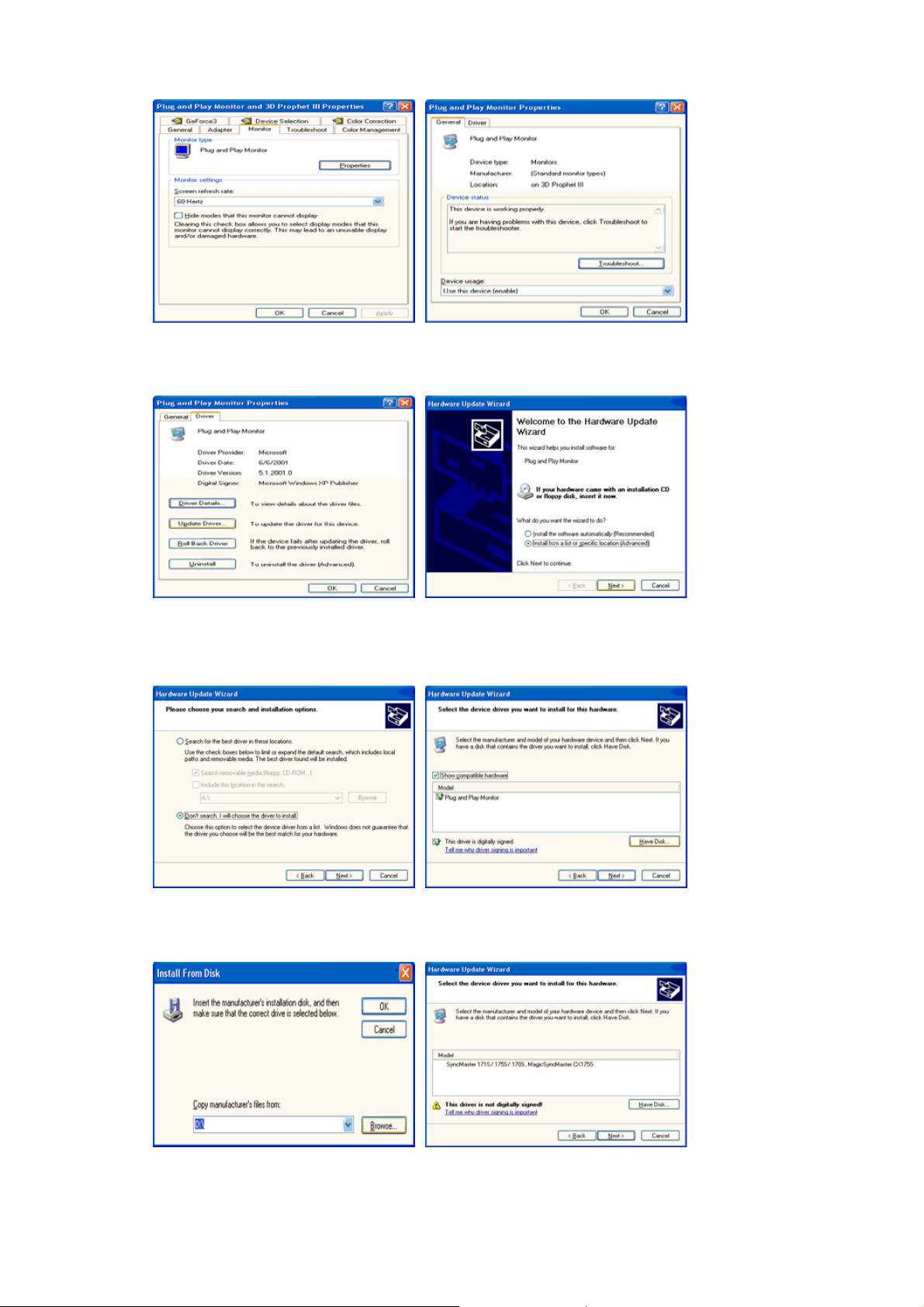
5. Pulse “
“
Siguiente
Actualizar Driver
”.
” y seleccione “
Instalar de una lista o
…” luego haga clic en el botón
6. Seleccione “
disco
No busque, yo voy a
”.
7. Pulse el botón “
Examinar
” luego escoja el A:\(D:\driver) y seleccione el modelo de su monitor de la
lista de modelos y haga clic en el botón “
…..” luego haga clic en “
Siguiente
”.
Siguiente
” y luego pulse “
Retire el
8. Si ve la ventana “
“
terminar
”.
Mensaje
”, haga clic en el botón “
Continúe
”. Luego haga click en el botón
Page 17
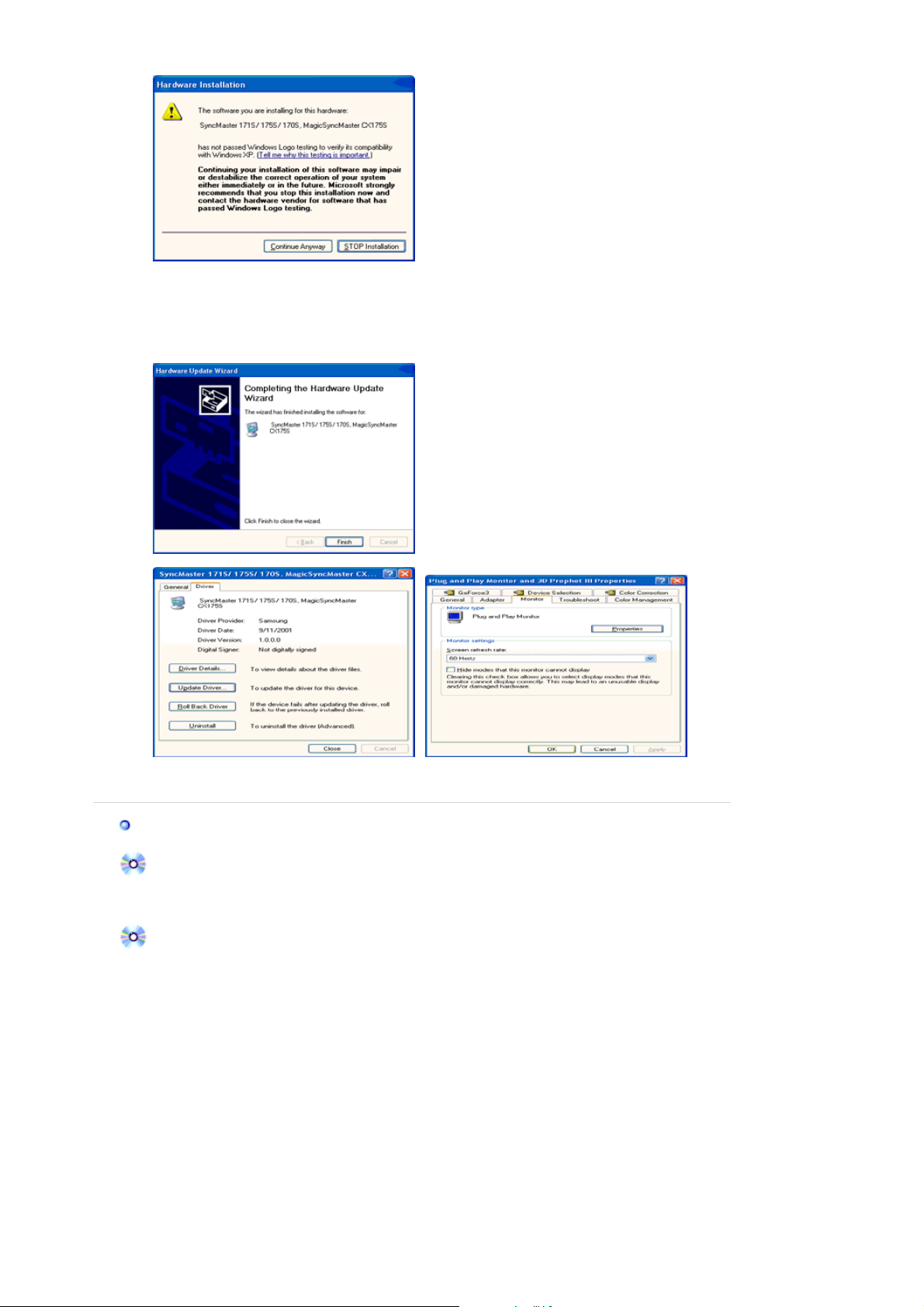
Este driver del monitor está bajo el Logotipo certificado MS, y su instalación no causará daño a su
A
r
ptar
g
sistema.
*El driver certificado será puesto en la Página Web del Monitor Samsung.
http://www.samsung.com/
.
9. Pulse el botón “
” luego haga clic continuamente en el botón “OK”.
Cerrar
10. La instalación del Driver del Monitor está terminada.
Sistema Operativo Microsoft
®
Windows® 2000
Cuando no vea en su monitor "Firma Digital No Encontrada", siga los siguientes pasos.
1. Escoja el botón "
Aceptar
2. Haga clic en el botón "
3. Escoja "A:\(D:\driver)" luego haga clic en el botón de "
" en la ventana de "
Buscador
" en la ventana de "
Inserte Disco
".
Buscar: todos los archivos
" y luego haga clic en el botón "
bri
"
Guía de Instalación Manual del Monitor
1. Haga clic en "
2. Haga doble clic en el icono "
3. Escoja el icono "
4. Escoja "
Monitor
", "
Iniciar
Configuración
Configuración
".
", "
Panel de control
Pantalla
".
" luego haga clic en "
".
Avanzada
".
Caso1: Si el botón "Propiedades de Pantalla" está inactivo, esto significa que el monitor está
propiamente configurado. Pare la instalación.
Caso2: Si el botón "Propiedades de Pantalla" está activo, haga clic en el botón "
5. Haga clic en "
Pantalla
". Luego continúe con el siguiente paso.
Unidad de Disco (Controlador)
" y luego haga clic en "
Actualizar Unidad .
Propiedades de
haga clic en el botón "Siguiente".
6. Escoja "Mostrar lista de unidades conocidas para este dispositivo para ser escogido como una unidad
específica" luego Hacer clic en "
7. Haga clic en el botón "
8. Haga clic en el botón "
Buscador
Abrir
Siguiente
" luego escoja A:\(D:\driver).
", luego haga clic en el botón "
9. Escoja el modelo del monitor y haga clic en el botón "
"
Siguiente
10. Haga clic en el botón "
".
Finalizar
" luego en el botón "
" y luego en "
Cerrar
Tomar disco
Aceptar
Siguiente
".
".
".
" y luego haga clic en el botón
Ace
" después
"
Si ve la ventana "
Firma Di
ital no Encontrada
", haga clic en el botón "Si".
Page 18
Haga clic en el botón "
r
r
j
Termina
" luego en el botón "
Cerra
".
Microsoft
1. Haga clic en "
2. En la ventana "
3. Seleccione el modo que quiere usar ("
4. Si la pantalla funciona normalmente después de hacer clic en "
®
Windows® NT Operating System
Iniciar
Información de Registro de Pantalla
clic en "
Modos de Pantalla
y luego haga clic en "
"
". Si la pantalla no funciona normalmente, cambie a otro modo (baje el modo de la
Aplicar
", "
Configuración
".
Aceptar
".
", "
Panel de Control
Resolución
", "
" y luego haga doble clic en "
", pulse la ficha "
Configuración
Número de Colores
", haga clic en el botón
Prueba
Pantalla
" y luego haga
" y "
Frecuencia Vertical
resolución, colores, frecuencia).
: Si no hay Modo en "Modos de Pantalla", seleccione el nivel de resolución y frecuencia vertical
Note
fijándose en Modos de Pantalla Prefijados que aparece en este manual.
Sistema Operativo Linux
Para ejecutar X-Window, necesita hacer el archivo X86 Config, el cual es una clase de archivo de
configuración del sistema.
1. Presione "
"
X86Config
Intro(Enter)
".
2. La tercera pantalla es para "
" en la primera y en la segunda pantalla después de ejecutar el archivo
Configuración de Mouse
"
3. Configure el mouse de la computadora.
4. La pantalla siguiente es para "
Seleccionar Teclado
".
5. Configure el teclado de la computadora.
6. La pantalla siguiente es para "
7. Primero, coloque una "
Frecuencia Horizontal
Configuración del Monitor
" para el monitor. (Puede ingresar la frecuencia
"
directamente).
8. Coloque una "
9. Ingrese el "
nombre del modelo del monitor
Frecuencia Vertical
" para el monitor. (Puede ingresar la frecuencia directamente).
". Esta información no afectará la ejecución actual de X-
Window.
10. "
Ha terminado
"
E
ecute
" la configuración del monitor
" X-Window después de configurar otro hardware requerido.
".
")
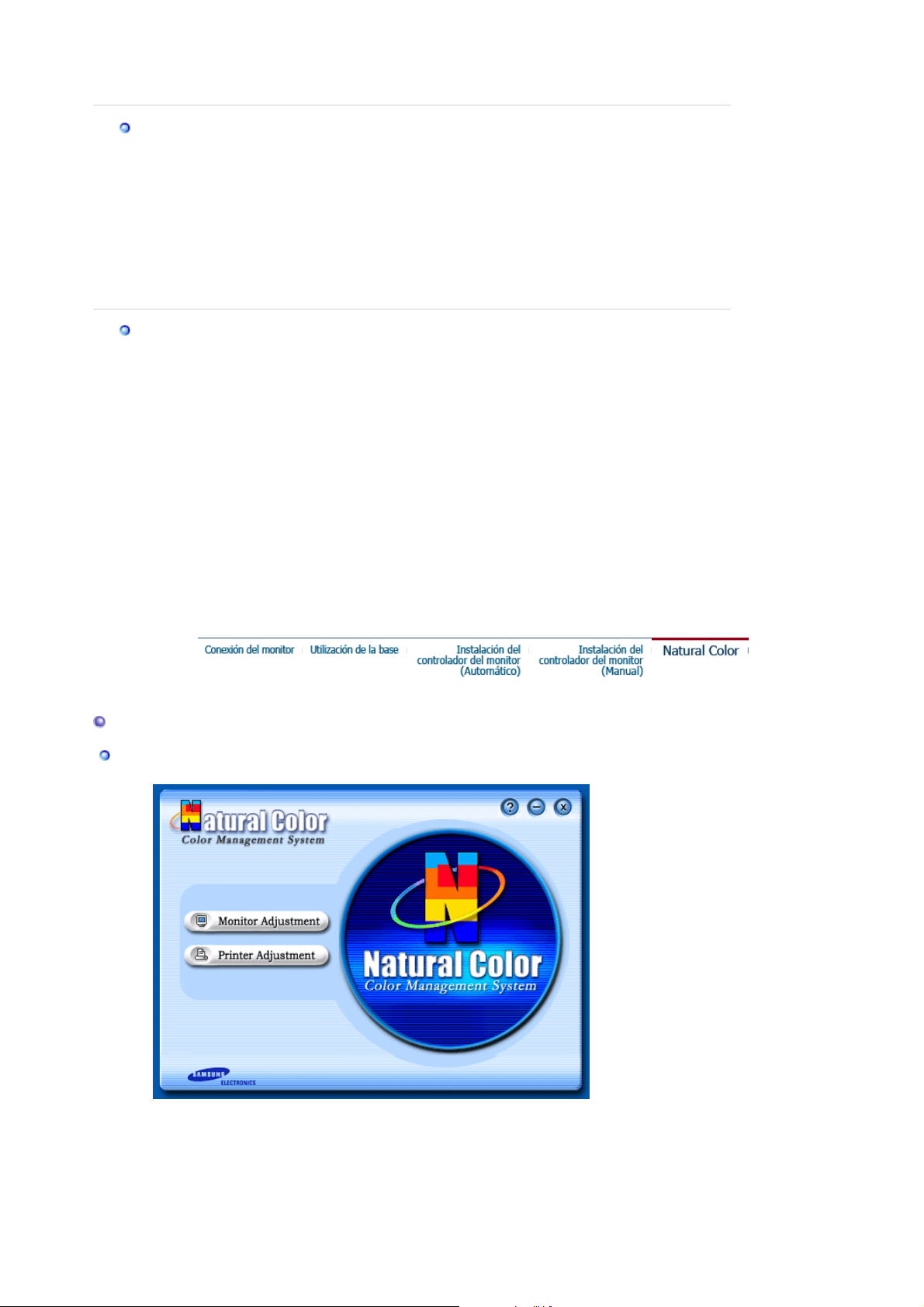
Color Natural
Programa de Software Color Natural
Uno de los problemas recientes que surge cuando se usa un computador es que el color de las imágenes
impresas por medio de una impresora o que fueron obtenidas por medio de un escáner o una cámara
digital no son las mismas como las que se muestran en el monitor.
El S/W Color Natural es la solución precisa para este problema. Es un sistema de administración del color,
desarrollado por Samsung Electronics en asociación con Korea Electronics y Telecommunications
Research Institute (ETRI). Este sistema está disponible sólamente para los monitores samsung y hace que
el color de las imagenes del monitor sea el mismo que el de las imágenes impresas o escaneadas.
Page 19

Para mayor información refiérase a Ayuda (F1) del programa de software.
Instalación del software Color Natural
Inserte el CD, que va incluído con el monitor Samsung, en la unidad del CD-ROM. Luego, la pantalla inicial
del programa de instalación será ejecutada. Haga clic en Color Natural de la pantalla inicial para instalar el
software Color Natural. Para instalar el programa manualmente, inserte el CD, que va incluído con el
monitor Samsung, en la unidad del CD-ROM, haga clic en el botón [Iniciar] de Windows y luego seleccione
[Ejecutar].
Entre D:\color\eng\setup.exe y luego presione la tecla <Intro(Enter)>.
(Si la unidad donde es insertada el CD no es D:\, entonces entre la unidad aplicable.)
Borrado del programa de software Color Natural
Seleccione [Configuración]/[Panel de control] en el menú [Inicio] y luego haga un doble clic en
[Agregar/Quitar].
Seleccione Color Natural de la lista y haga clic en el botón [Agregar/Quitar].
Page 20
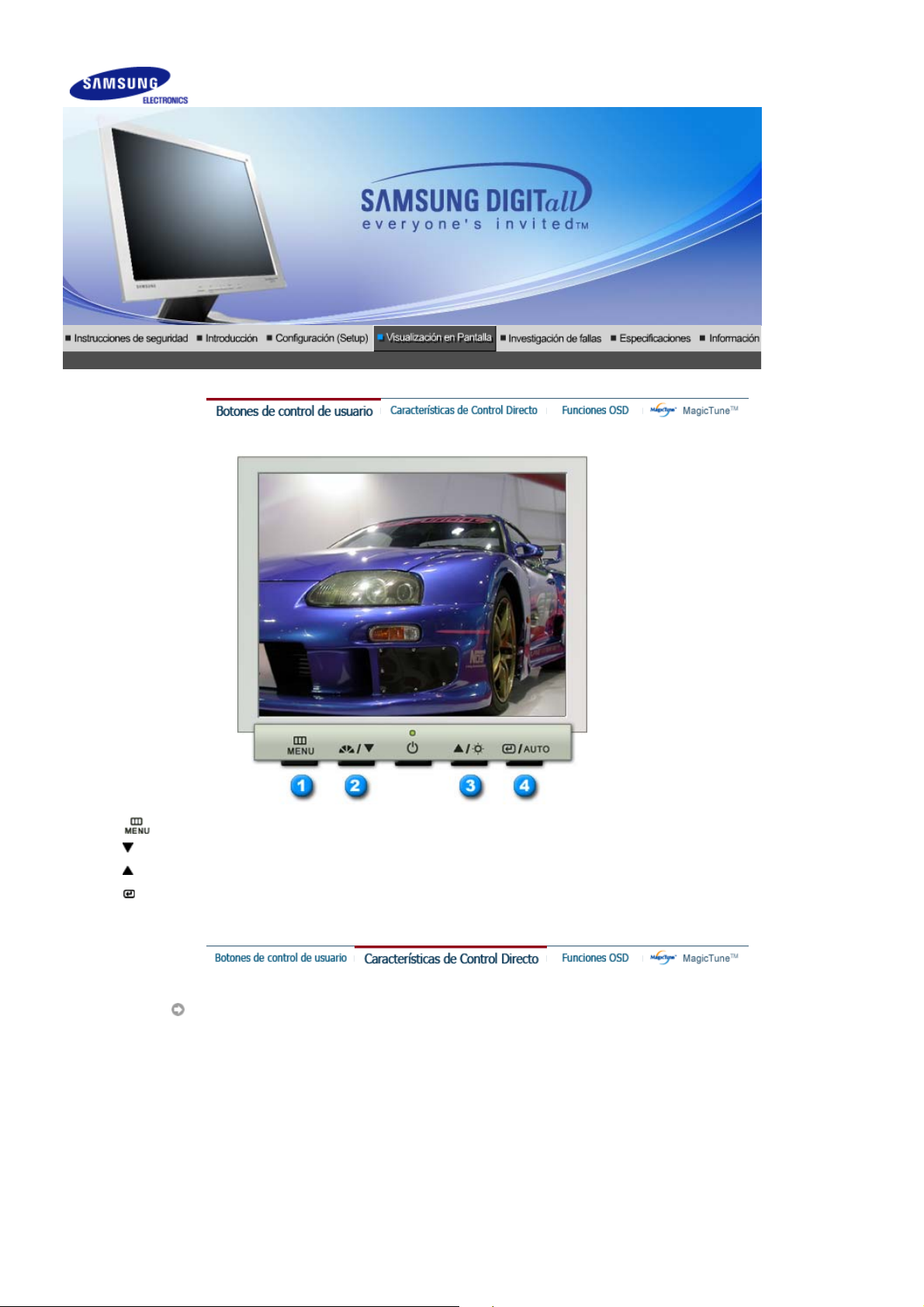
[ ]También se usa para salir del menú OSD o volver al menú anterior.
1.
[ ]Ajustan elementos en el menú.
2.
[ ]Ajustan elementos en el menú.
3.
[ ]Activa un elemento del menú resaltado.
4.
AUTO
Page 21
Menú Contenido
AUTO
MagicBright™
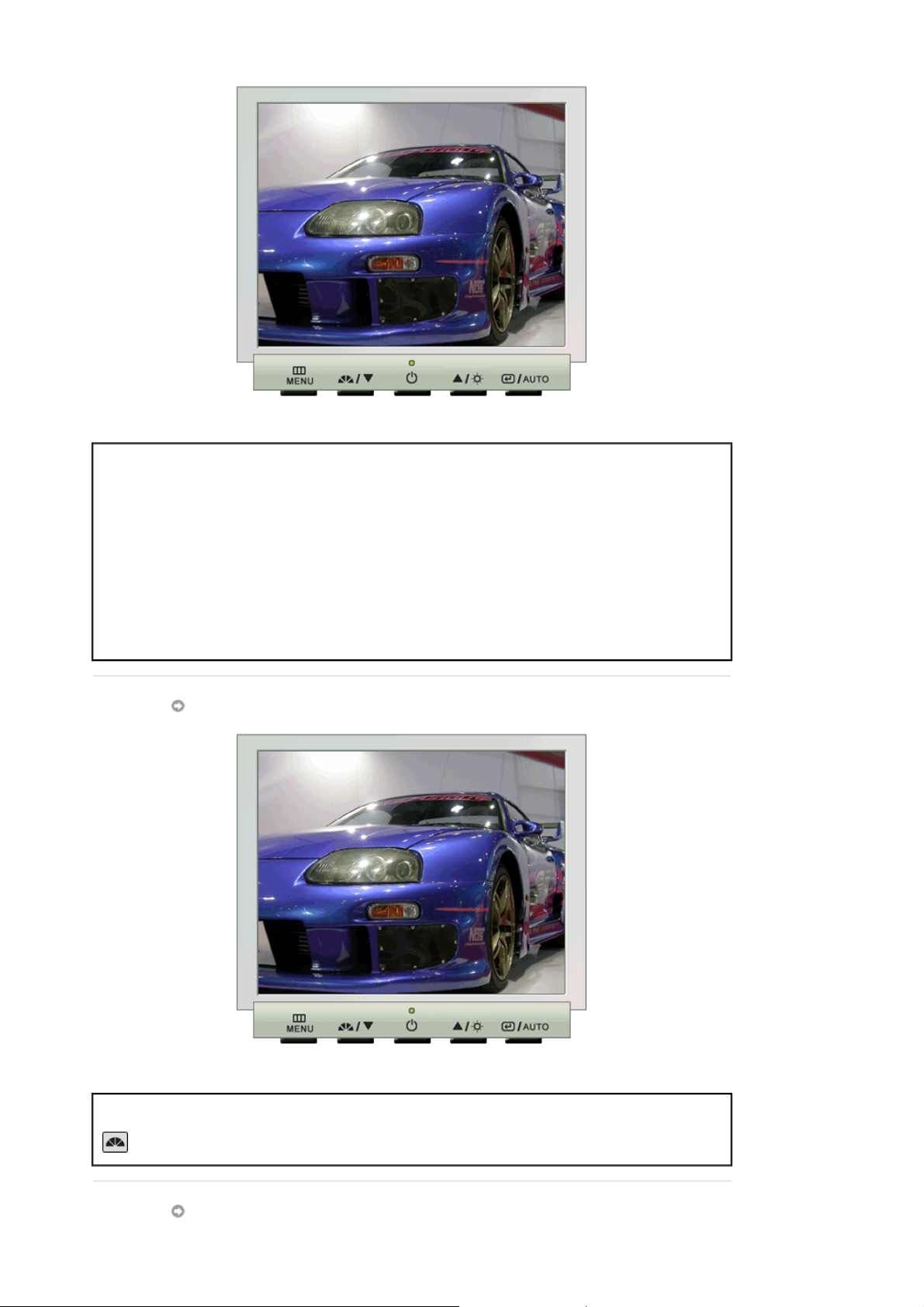
Cuando se pulsa el botón '
', aparece la pantalla Ajuste automático, según
AUTO
se muestra en la pantalla animada del centro.
Púlselo para que se ajuste automáticamente a la señal proveniente del PC. Los
valores de fino, grueso y posición se ajustan automáticamente.
Para hacer que la función de ajuste automático se torne más veloz, ejecute la
función "AUTO" mientras está activo AUTO PATTERN.
(Pulse aquí para ver Secuencias de animación de ajuste automático.)
z Si Ajuste automático no funciona correctamente, pulsar el botón Auto
(Automático) otra vez para ajustar la imagen con más exactitud.
Si se cambia la resolución en el Panel de control, la función AUTO se
z
ejecuta automáticamente.
Menú Contenido
MagicBright™
Pulse otra vez el botón MagicBright y seleccione el modo deseado.
- cuatro modos distintos (Personal/Texto/Internet/Ocio)
Brillo
Page 22
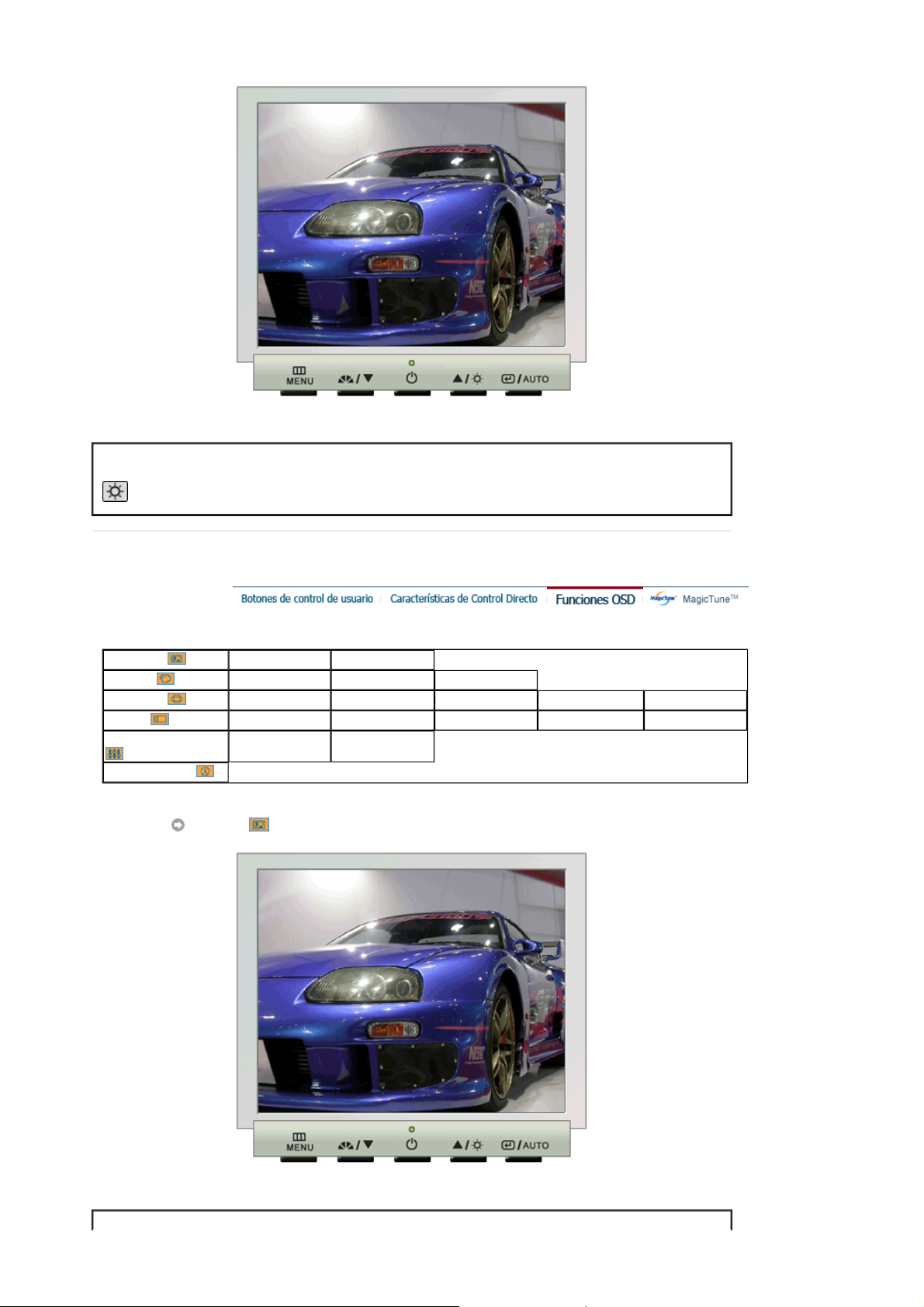
Menú Contenido
1. Imagen
2. Color
3. Imagen
4. OSD
5. Configuración
6. Información
Brillo
Imagen :
Puede usar los menús en pantalla para cambiar la luminosidad según sus
preferencias personales.
Brillo Contraste
Tono de color Control de color Gamma
Grueso Fino Nitidez Posición-H Posición-V
Idioma Posición-H Posición-V Transparenc. Mostrar hora
Reinicio imagen Reinicio color
Page 23
Menú Contenido Reproducción/Parada
Brillo
Contraste
Color :
Puede usar los menús en pantalla para cambiar la
luminosidad según sus preferencias personales.
Características de Control Directo
: Si el sistema OSD
está desactivado, pulse el botón para ajustar la
luminosidad.
Puede usar los menús en pantalla para cambiar el
contraste según sus preferencias personales.
Menú Contenido Reproducción/Parada
El tono del color se puede cambiar y se puede
Tono de color
Control de color
seleccionar uno de los cuatro modos: Frío, Normal, Cálido
y Personal.
Siga estos pasos para regular el control de color
individual R, V, A.
Seleccione uno de los tres ajustes Gamma predefinidos.
Gamma
Modo 1 : Muestra la gama normal.
z
Modo 2 : Muestra una gama más alta (más brillo)
z
Modo 3 : Muestra una gama más baja (más oscuro)
z
Imagen :
Page 24
Menú Contenido Reproducción/Parada
Grueso
Fino
Nitidez
Posición-H
Posición-V
OSD :
Quita perturbaciones tales como rayas verticales. Ajuste
grueso puede mover el área de la imagen de la pantalla.
Se puede volver a centrar usando el menú Control
Horizontal.
Quita perturbaciones tales como rayas horizontales. Si
persiste la perturbación incluso después de Ajuste fino,
repítalo después de ajustar la frecuencia (velocidad del
reloj).
Siga estas instrucciones para cambiar la PosiciónHorizontal de la pantalla del monitor.
Seguir estas instrucciones para cambiar la posición del
display entero del monitor.
Seguir estas instrucciones para cambiar la posición del
display entero del monitor.
Page 25
Menú Contenido Reproducción/Parada
Puede seleccionar por uno entre siete idiomas.
Idioma
Posición-H
Posición-V
Transparenc.
Mostrar hora
: El lenguaje escogido afecta solamente el idioma de
Nota
OSD. Esto no tiene efecto alguno en el funcionamiento de los
software en el computador.
Puede cambiar la Posición-Horizontal donde aparece el menú
OSD en su monitor.
Puede cambiar la Posición-Vertical donde aparece el menú
OSD en su monitor.
Cambia la opacidad del fondo del sistema OSD (Sistema de
presentación en pantalla).
El menú desaparecerá automáticamente si no se hacen ciertos
arreglos para fijar un tiempo determinado. Usted puede fijar el
tiempo que debe esperar el menú antes de que desaparezca.
Configuración :
Page 26
Menú Contenido Reproducción/Parada
Reinicio imagen
Reinicio color
Información :
Los parámetros de imagen (Color) se sustituyen con los
valores predeterminados de fábrica.
Los parámetros de la Color son reemplazados por los
valores establecidos en fábrica.
Menú Contenido
Información
Visualiza un origen de vídeo y un modo de pantalla en la pantalla OSD.
Page 27
Introducción general | Instalación | Modo OSD | Calibración de color | Desinstalación | Solución de problemas
Introducción general
Cuál es MagicTune™?
El funcionamiento del monitor puede variar debido a la tarjeta de video, el equipo, las condiciones de
iluminación y otros factores del entorno. Para conseguir la mejor imagen en un monitor, es necesario ajustarlo
para cada situación específica. Por desgracia, los controles manuales disponibles para ajustar la imagen suelen
ser algo complejos. La adaptación apropiada (ajuste) se puede lograr mediante un programa fácil de usar, que
permite realizar un proceso paso a paso para obtener la mejor calidad de imagen en cualquier situación.
Muchas veces, el simple uso de los ajustes de Luminosidad o de Contraste, requiere una navegación de varios
niveles y menús en pantalla (OSD) que no son fáciles de entender. Además, no hay una ayuda en línea para
asistir debidamente a establecer los controles del monitor. MagicTune™ es una utilidad de software que guía al
usuario en el proceso de ajuste mediante instrucciones sencillas y claras, que se sirve de modelos predefinidos
diseñados para controlar cada monitor.
Funcionamiento básico
MagicTune™ es una utilidad de software que permite el ajuste del monitor y del color usando el protocolo ,
Display Data Channel Command Interface (DDC/CI Canal de datos de pantalla / Interfaz de
comandos). Todos los ajustes de la pantalla se controlan mediante software para evitar el uso de la
visualización en pantalla (OSD) del monitor.
MagicTune™ es compatible con Windows™ 98SE, Me, 2000, XP Home y XP Professional.
Se recomienda utilizar MagicTune™ con la versión Windows™2000 o superior.
MagicTune™ permite realizar un ajuste rápido de la pantalla con la capacidad de guardar y usar fácilmente las
configuraciones del monitor que mejor se adapten al usuario.
Modo OSD
El modo OSD permite ajustar fácilmente la configuración del monitor sin seguir pasos predefinidos. Puede abrir
el elemento del menú deseado para configurarlo de forma sencilla.
Page 28
Introducción general | Instalación | Modo OSD | Calibración de color | Desinstalación | Solución de problemas
Instalación
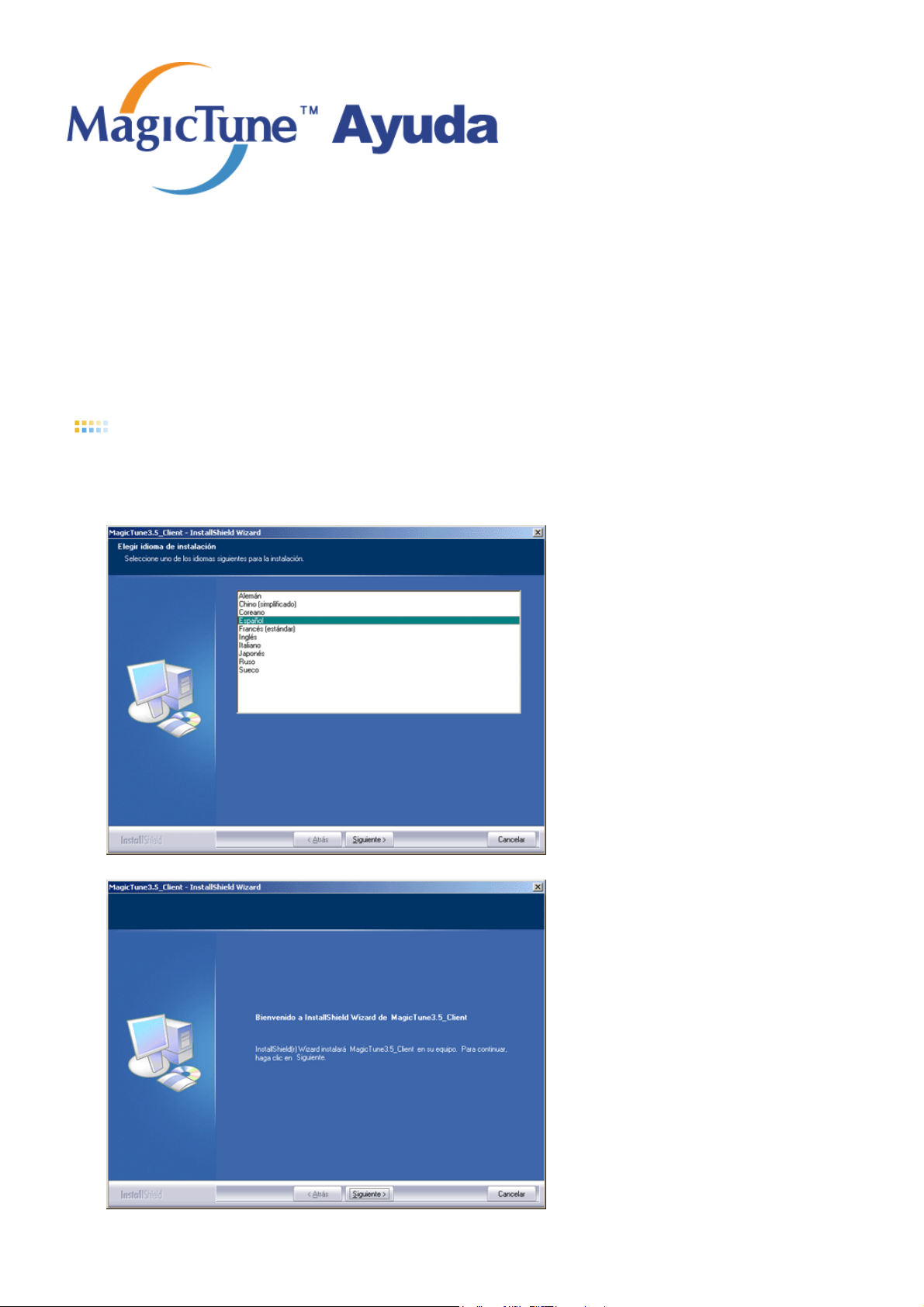
1. Inserte el CD de instalación en la unidad de CD-ROM.
2. Haga clic en el archivo de instalación de MagicTune™.
3. Seleccione el Idioma (Language) de instalación, y haga clic en "Siguiente".
4. Cuando aparece la ventana InstallShield Wizard (Asistente InstallShield), haga clic en "Siguiente".
5. Seleccione"Acepto los términos del acuerdo de licencia" para aceptar las reglas de utilización.
Page 29
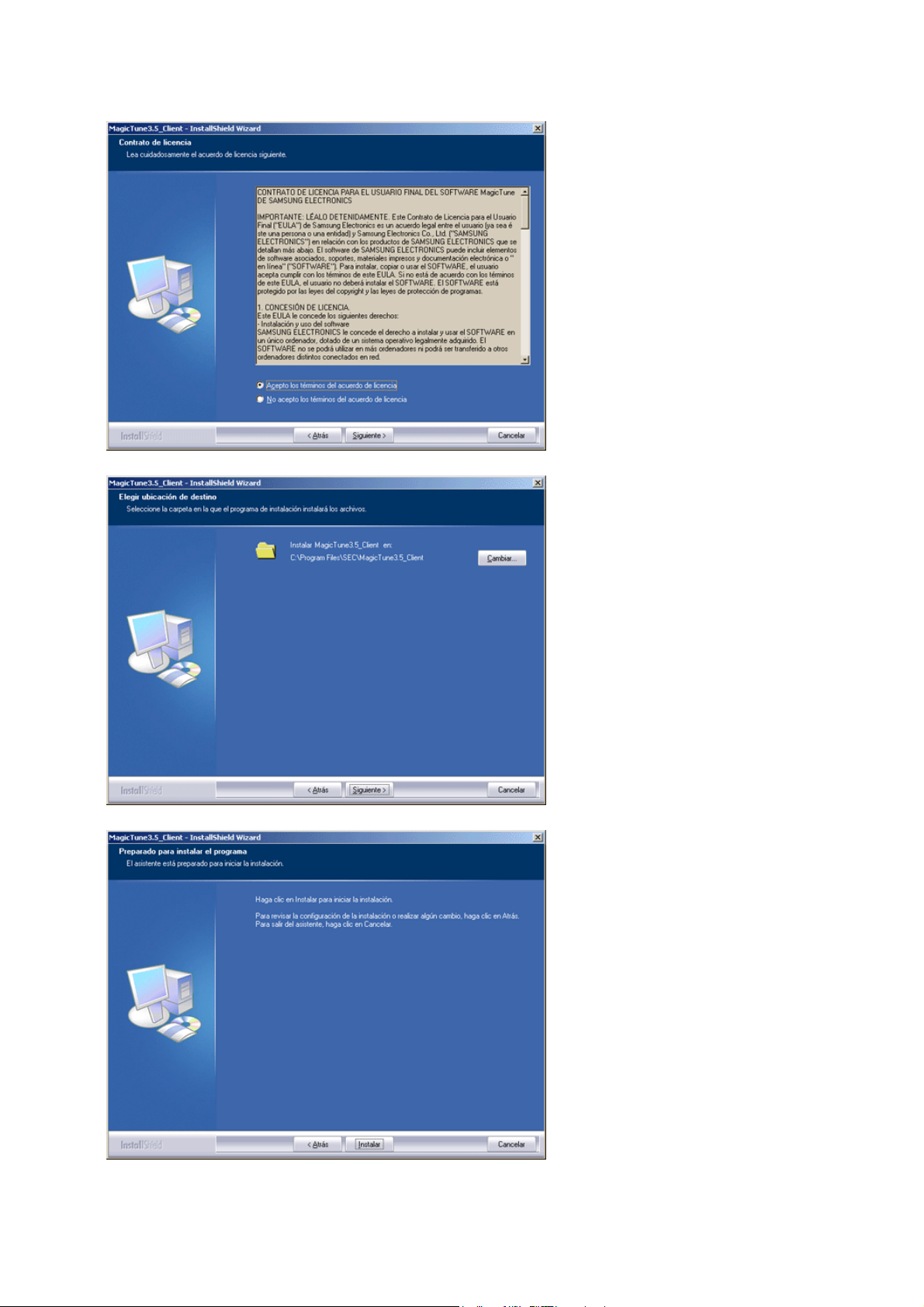
6. Seleccione una carpeta para instalar el programa MagicTune™.
7. Haga clic en "Instalar".
8. Aparece la ventana "Estado de la instalación".
Page 30
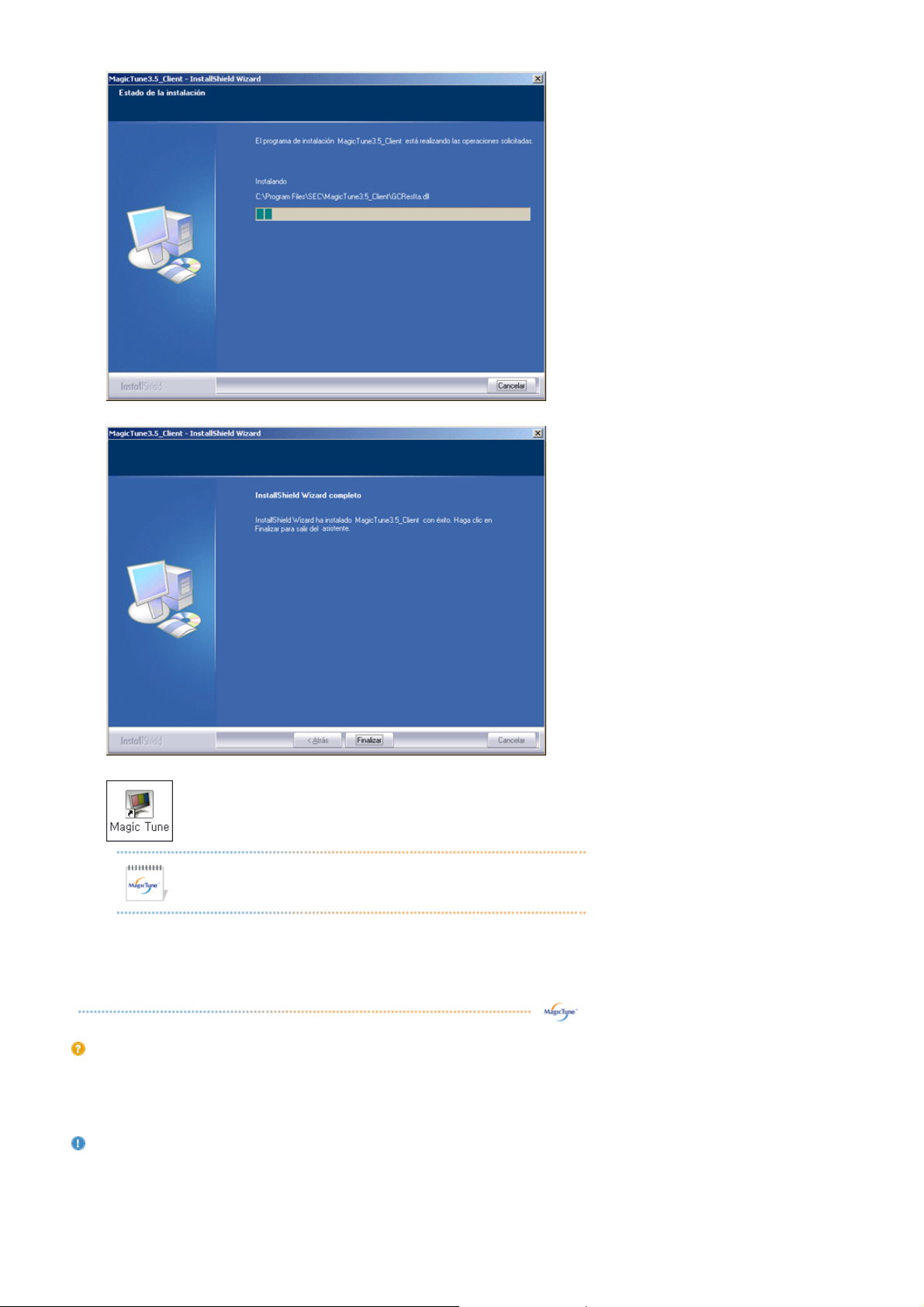
9. Haga clic en "Finalizar".
10. Cuando la instalaci ó n se haya completado, aparece en el escritorio el icono ejecutable de MagicTune™.
Haga doble clic en el icono para iniciar el programa.
El icono de ejecución de MagicTune™ puede no aparecer dependiendo de la
especificación del sistema o del monitor del equipo. Si es así, pulse la tecla F5.
Problemas de instalaci ó n
La instalación de MagicTune™ se puede ver afectada por factores como la tarjeta de video, la placa base y el
entorno de red. Consulte la sección
durante la instalación.
"Solución de problemas de la instalación" si tienen alguna dificultad
Requisitos del sistema
Sistemas operativos
z Windows™ 98 SE
z Windows™ Me
Page 31
z
Windows™ 2000
z Windows™ XP Home Edition
z Windows™ XP Professional
Se recomienda utilizar MagicTune™ con la versión
Windows™2000 o superior.
Hardware
z Memoria mínima de 32MB
z
Espacio de disco duro disponible mínimo de 25MB
* Para m á s informaci ó n, visite el
sitio Web MagicTune™.
Page 32
Introducción general | Instalación | Modo OSD | Calibración de color | Desinstalación | Solución de problemas
MagicTune™ permite realizar un ajuste rápido de la pantalla con la capacidad de
guardar y usar fácilmente las configuraciones del monitor que mejor se adapten al
usuario.
z El modo OSD puede resultar distinto respecto a la guía del usuario
z El modo de control MagicTune™ varía según el modelo del monitor.
dependiendo de la especificación de cada monitor.
z Cuando está funcionando Pivot, parte del software MagicTune™ puede
no funcionar normalmente.
Modo OSD
El modo OSD facilita el ajuste de la configuración en todos los monitores . Cuando está seleccionada, cada ficha
de la ventana de control muestra la descripción general de los elementos de menús secundarios disponibles para
el ajuste. Cuando está seleccionada, cada ficha visualiza una lista de menús. Para un ajuste r á pido de la
configuraci ó n del monitor, el modo OSD permite abrir c ó modamente todas las fichas y elementos de men ú s
secundarios.
Definición de los botones
Aceptar
Restablecer
Cancelar
Aplica cualquier cambio realizado y sale de MagicTune™.
Restablece los valores del monitor visualizados en la ventana activa de control a los
valores recomendados por el fabricante.
Sale de MagicTune™ sin aplicar los cambios realizados. Si no ha realizado ning ú n cambio
en la ventana de control, hacer clic en " Cancelar" no tiene ning ú n efecto.
Page 33
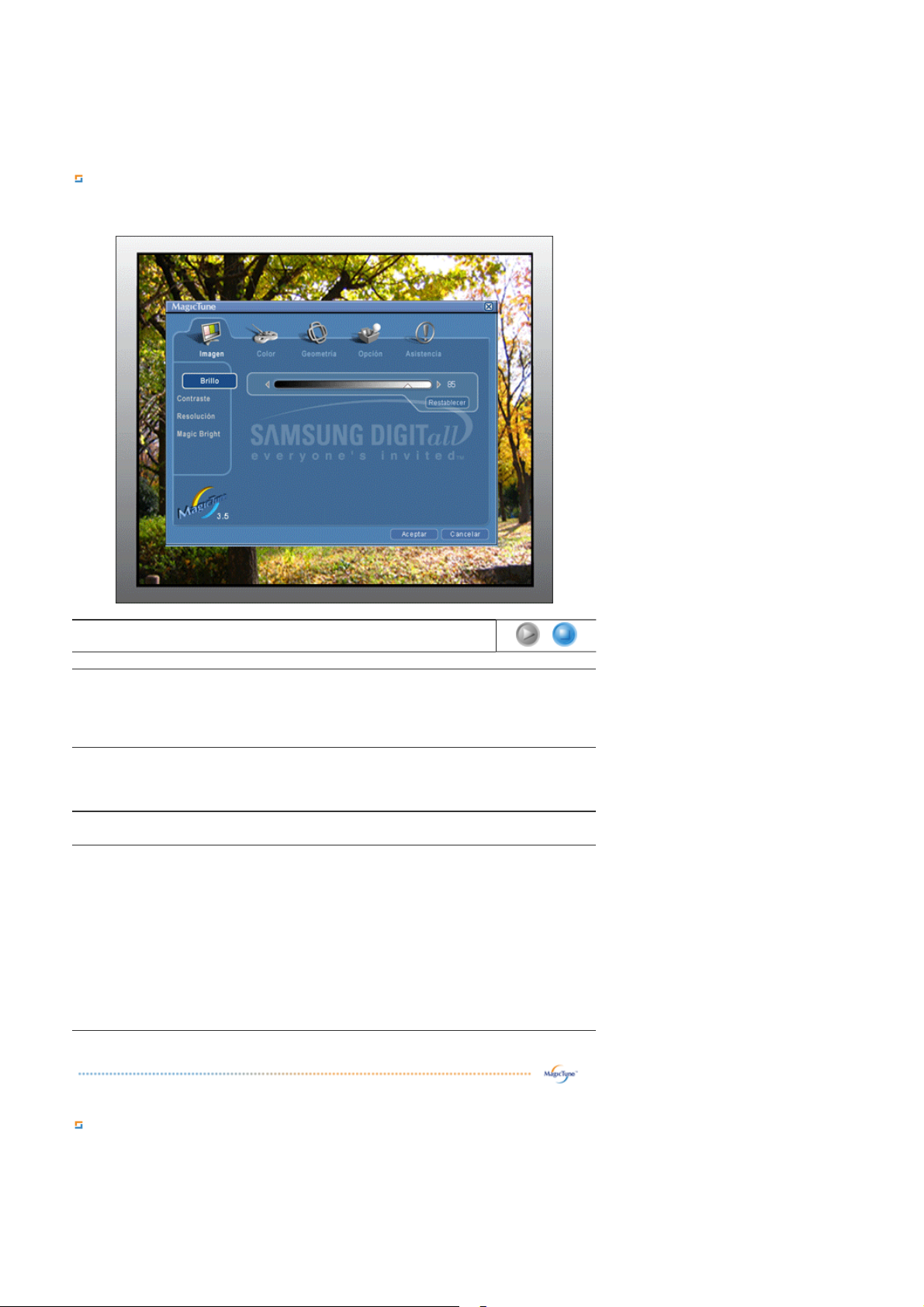
Definición de la ficha Imagen
Permite que el usuario ajuste la configuraci ó n de la pantalla con los valores deseados.
Brillo Contraste Resolución MagicBright
nmlkji nmlkj nmlkj nmlkj
Aclara u oscurece la pantalla en su totalidad. Los detalles de las imágenes de las áreas
Brillo
Contraste
Resolución
MagicBright™
oscuras pueden perderse si no se ajusta la luminosidad con el nivel apropiado. Ajuste la
luminosidad para las mejores condiciones de visualizaci ó n.
Ajusta la diferencia entre las áreas de pantalla más luminosas y más oscuras. Determina la
nitidez de las im á genes.
Enumera todas las resoluciones de pantalla compatibles para el programa.
Pulse otra vez el bot? MagicBright y seleccione el modo deseado. - cuatro modos
distintos .
1. Texto : Apropiado para documentos o trabajos que requieren la visualización de
gran cantidad de texto.
2. Internet: Para trabajar con una mezcla visual de texto y gráficos.
3. Ocio : Para visualización de imágenes en movimiento, como un DVD o un VCD.
4. Personalizado: Aunque los valores se han elegido con minuciosidad por nuestros
ingenieros, los valores preconfigurados pueden no resultar cómodos a sus ojos
dependiendo de su gusto. Si es así, ajuste Luminosidad y Contraste usando el
menú OSD.
Definición de la ficha Color
Ajusta la "calidez" del color del fondo del monitor o de la imagen.
Page 34
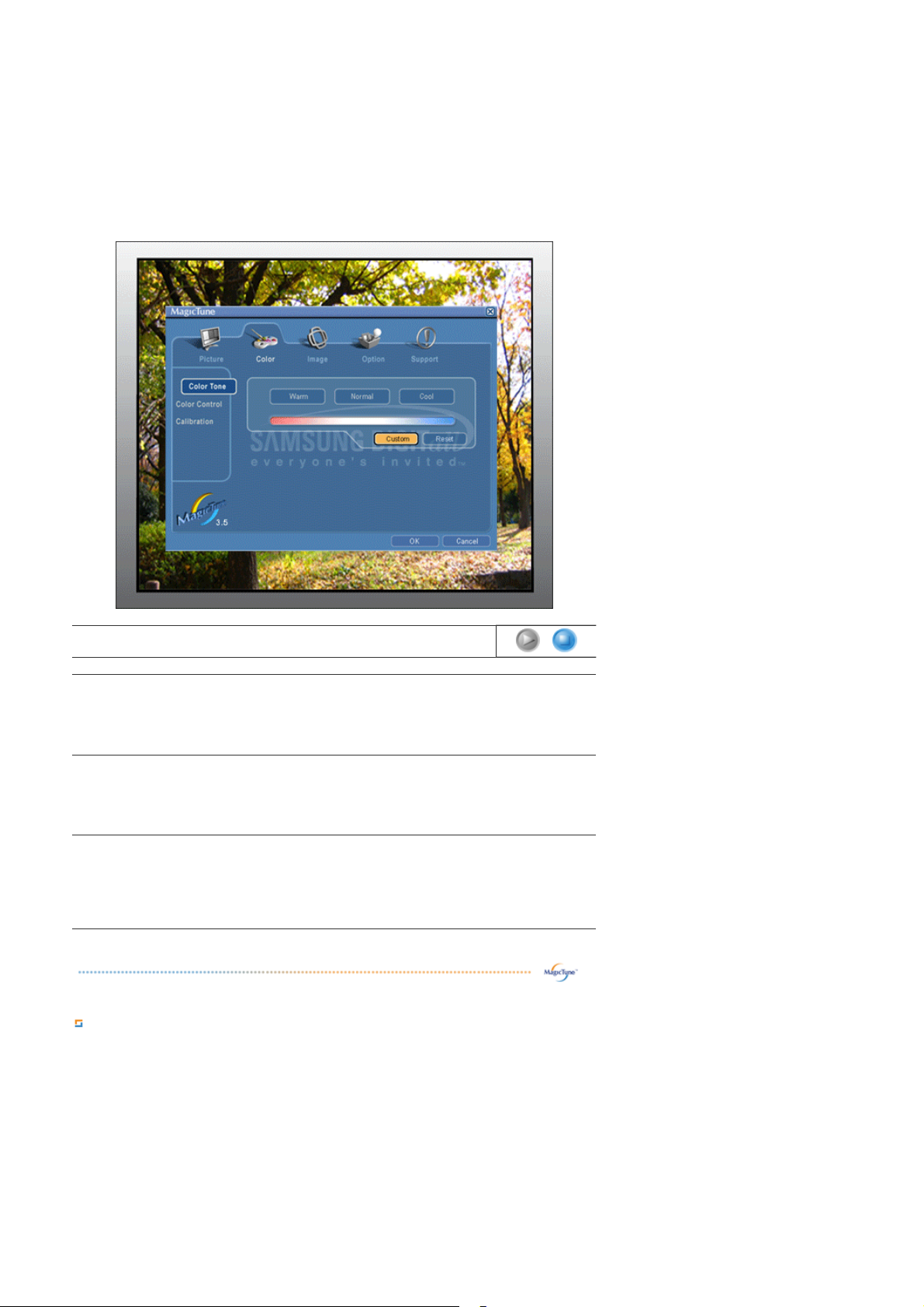
Tono de color Control de color Calibración
nmlkji
nmlkj nmlkj
El tono del color se puede cambiar.
Tono de color
z Cálido - Normal - Frío
z Cambio
Ajusta el color de la imagen del monitor.
Control de color
Puede cambiar el color del monitor con su color deseado.
z R - G - B
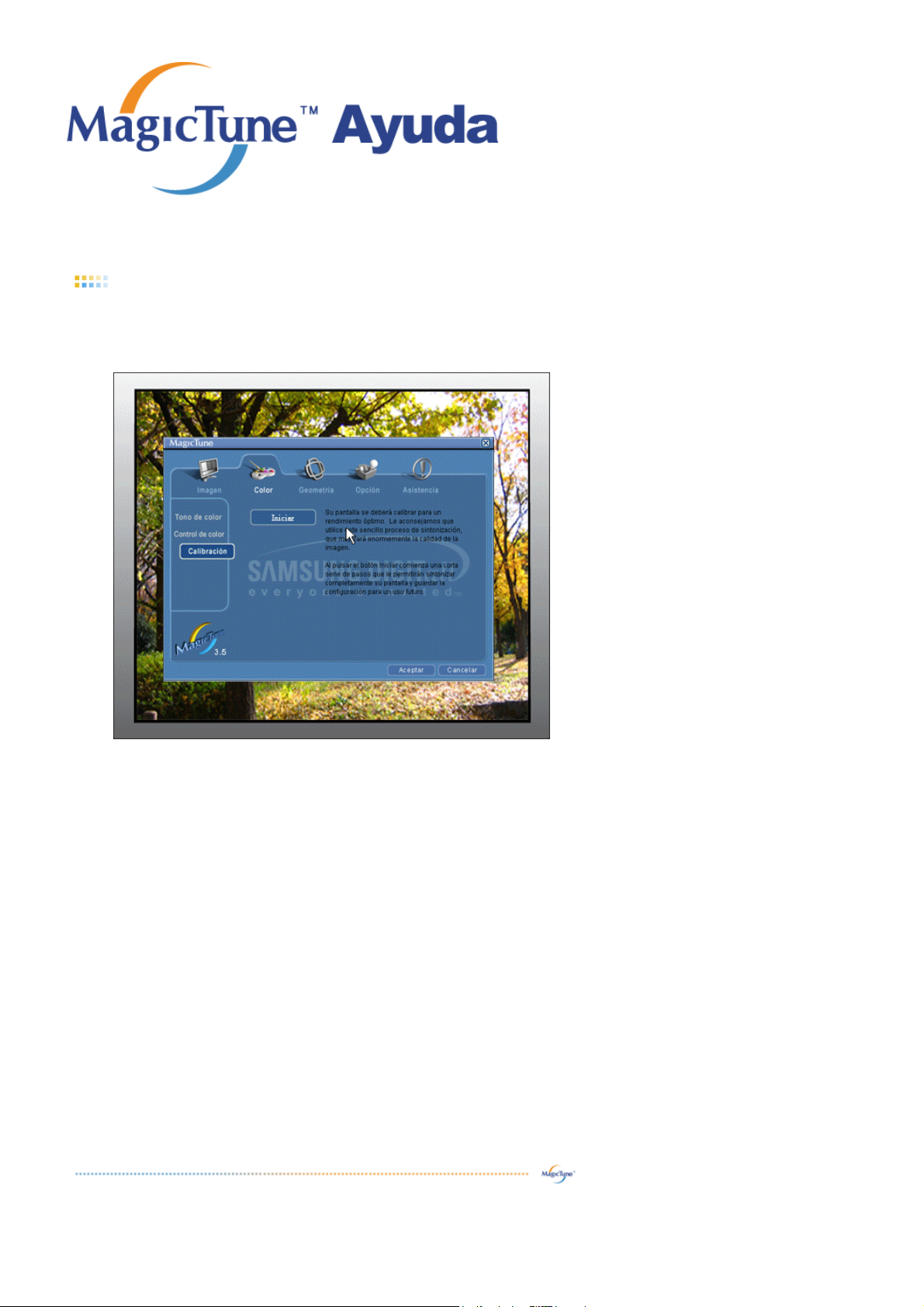
El proceso mediante el cual se optimizan y gestionan los colores elegidos. MagicTune™
Calibración
resulta extremadamente útil si es de los que desean visualizar imágenes con todo lujo de
detalles, incluyendo las imágenes Web, y las capturadas mediante una cámara fotográfica
digital o un escáner.
Definici ó n de la ficha Geometría
Adjusts the Fine , Coarse and Position values.
Page 35
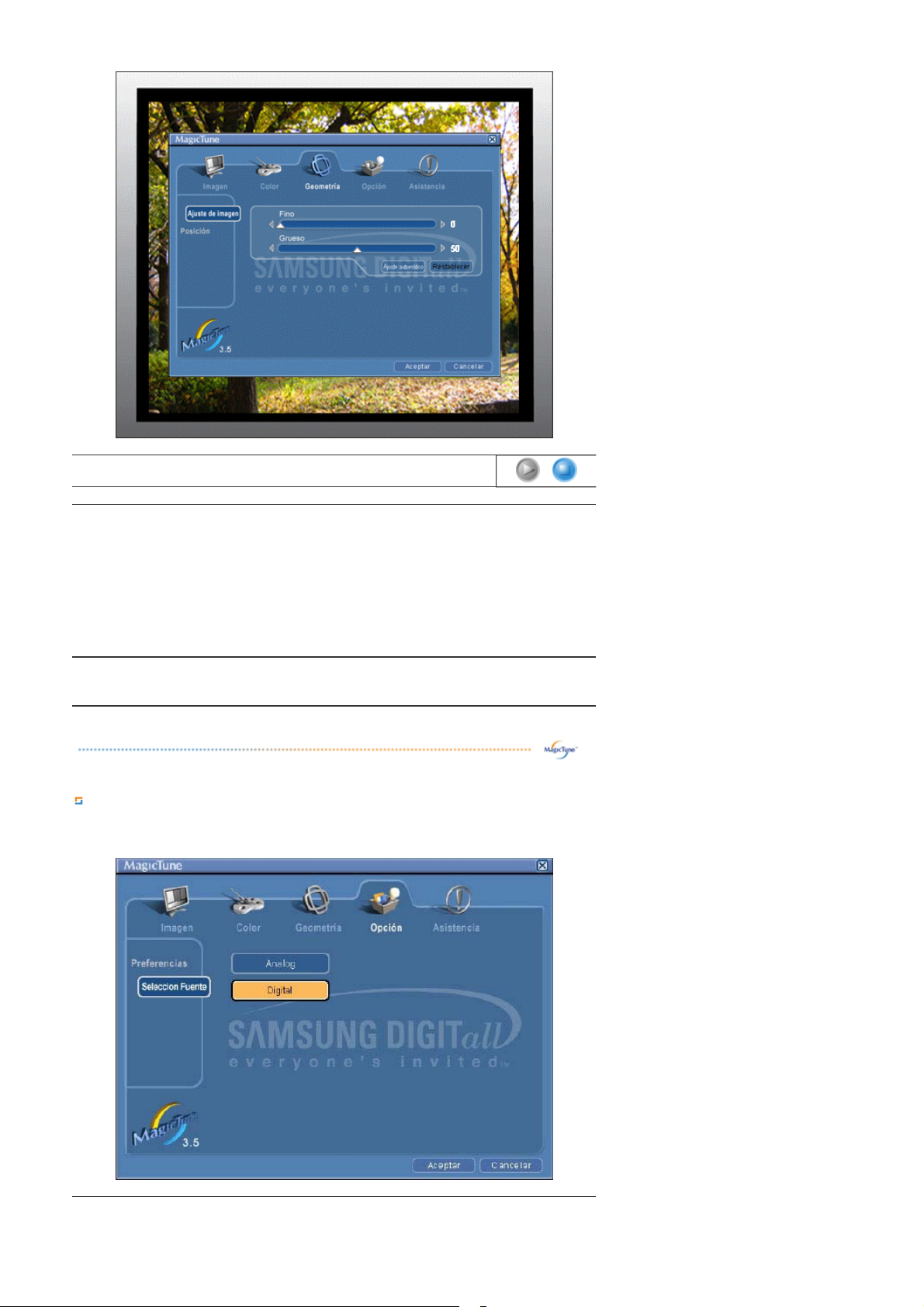
Ajuste de imagen Posición
j
nmlkji nmlkj
z Fino : Quita ruidos tales como rayas horizontales. Si el ruido continúa incluso
después de calibrar con Fine (Ajuste fino), repítalo después de a
(velocidad del reloj).
Ajuste de imagen
z Grueso : Quita ruidos tales como rayas verticales. El ajuste Coarse (Grueso) puede
mover el área de la imagen de la pantalla. Se puede volver a centrar usando el
menú Control Horizontal.
z Ajuste automático : El Ajuste automático permite al monitor ajustarse solo con la
señal de vídeo de entrada.Los valores de fino, grueso y posición son ajustados
automáticamente.
Posición
Ajusta la ubicación de la pantalla horizontalmente y verticalmente.
Definición de la ficha Opción
Puede configurar MagicTune™ usando las siguientes opciones.
ustar la frecuencia
Abre el cuadro de diálogo Preferences (Preferencias).
Page 36
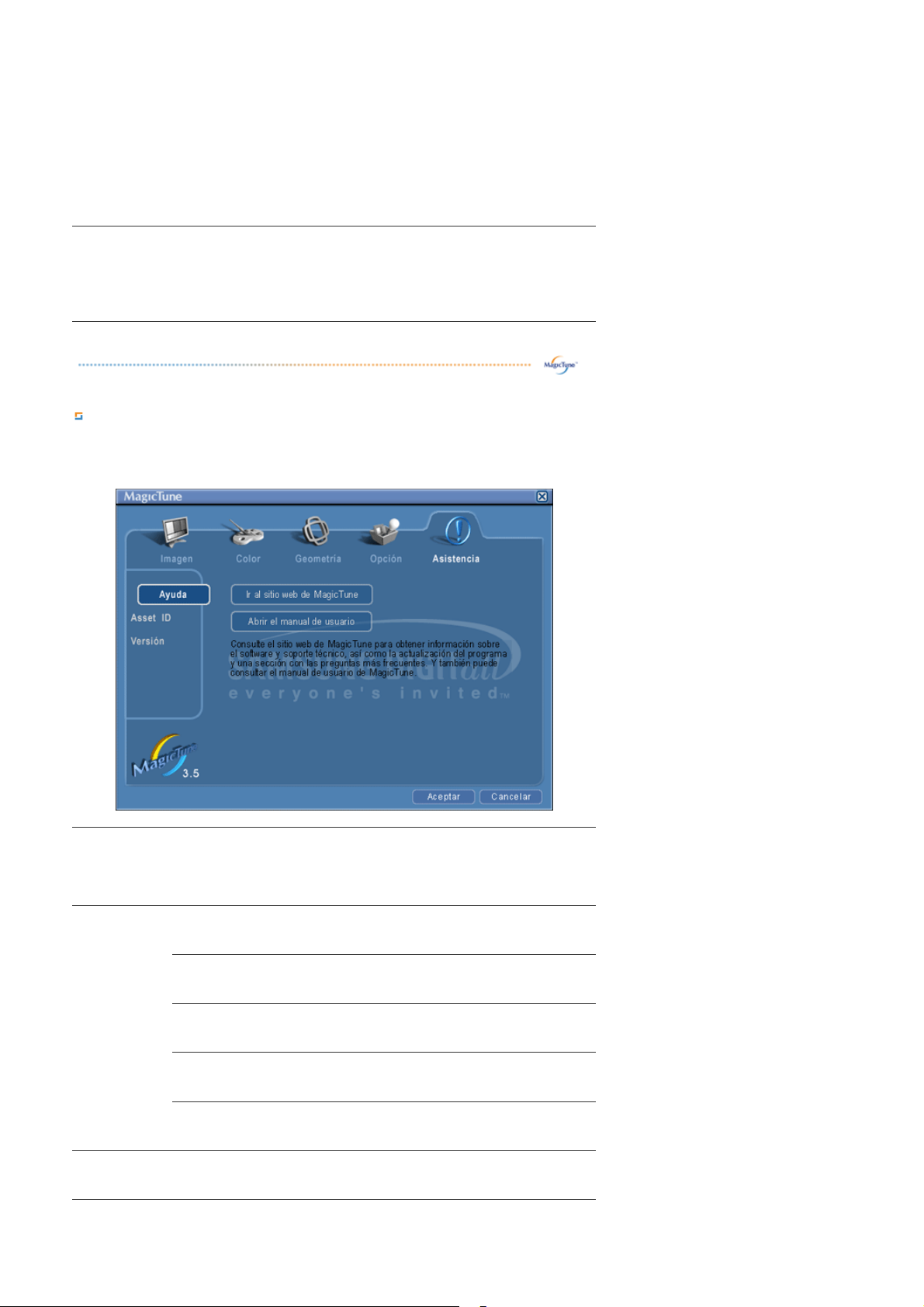
Las preferencias activas tienen una "V" en la casilla de verificación.
Para activar o desactivar cualquier preferencia, coloque el cursor sobre la casilla y haga
clic.
Preferencias
z Para abrir el menú de la bandeja de sistema. - Para abrir los menús de
MagicTune™, haga clic en el icono del [menú de la bandeja de sistema]. Los
menús no aparecen si no está activada la casilla [Enable System Tray (Habilitar
bandeja de sistema)] en [Options (Opciones)] ' [Basic Settings (Configuración
básica)].
z Seleccionar idioma - El idioma seleccionado afecta solamente al idioma del OSD.
Seleccion Fuente aparece sólo en monitores duales.
Seleccion Fuente
En un modelo sólo analógico, la selección de fuente no aparecerá.
z Analog
z Digital
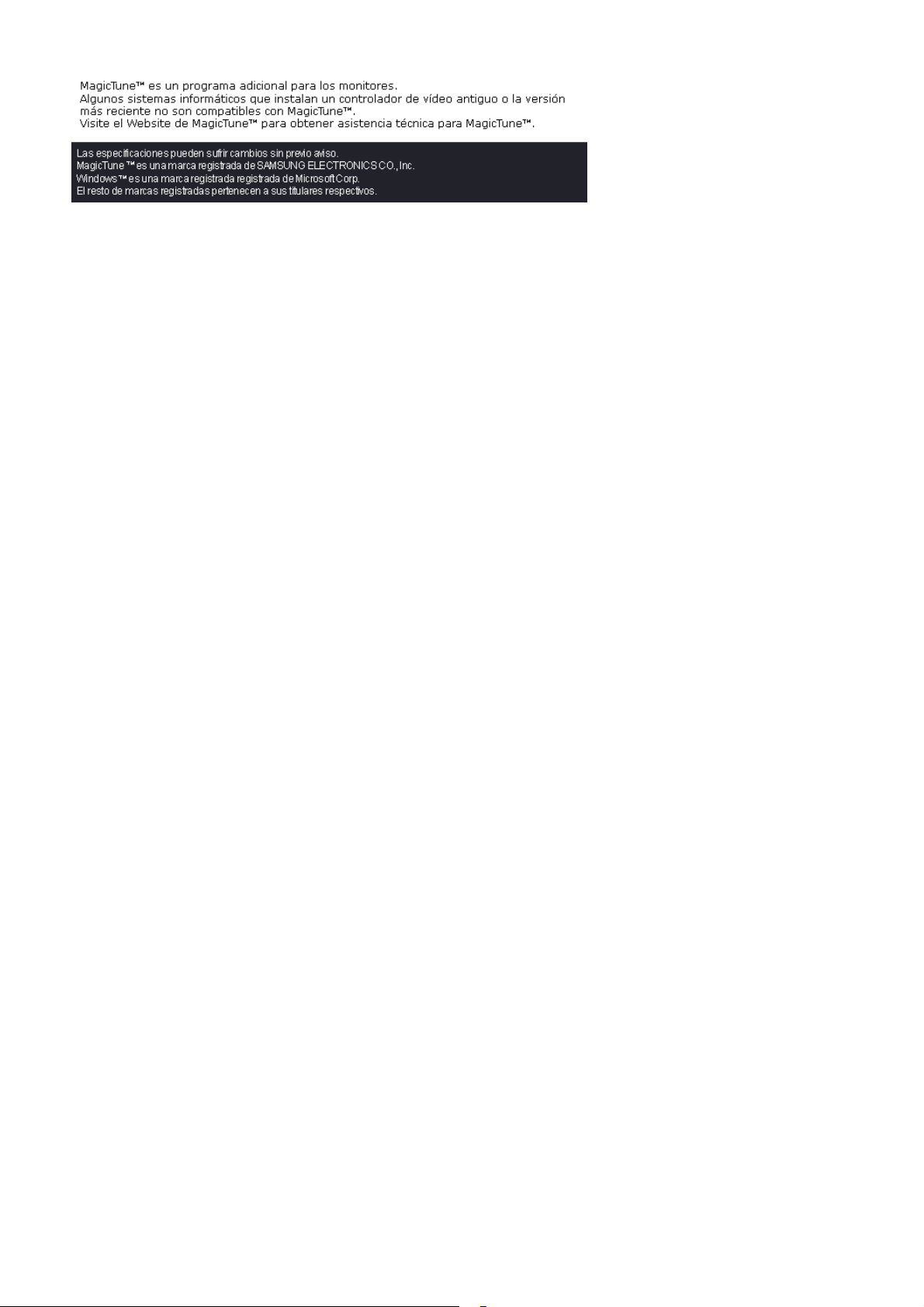
Definición de la ficha Asistencia
Muestra el Id. del producto y el n ú mero de versi ó n del programa, y permite utilizar la caracter í stica de
Ayuda.
Visite el sitio Web de MagicTune™ o haga clic para abrir los archivos de Ayuda (Manual
Ayuda
del Usuario) para más información sobre cómo instalar o ejecutar MagicTune™. El Manual
del Usuario se abre dentro de una ventana de exploraci ó n b á sica.
Asset id Nombre del usuario
ID de usuario
Servidor IP
Departamento
Ubicación
Versión
Muestra el n ú mero de versi ó n de MagicTune™ .
Muestra el nombre de usuario del monitor del cliente.
Muestra el identificador del monitor del cliente.
Escriba la dirección IP del PC servidor.
Escriba el departamento del monitor del cliente.
Escriba la ubicación del monitor del cliente.
Page 37
Page 38
Introducción general | Instalación | Modo OSD | Calibración de color | Desinstalación | Solución de problemas
Calibración de color
1. Calibración de color
La "Calibración del color " permite conseguir el ajuste de color óptimo para el monitor.
Siga los 5 pasos siguientes para conseguir el ajuste de color óptimo del monitor.
1. Controle la "Barra de control de la luminosidad" para hacer corresponder la luminosidad de la zona de
control con la luminosidad del modelo del fondo.
2. Cuando detecte un tono del color específico en la "Zona de control", mueva el cursor del control hacia la
dirección del tono del color con referencia al "Círculo de referencia de color".
=> Efectuado el ajuste correctamente, no se debe detectar ningún tono de color en la Zona de control.
3. Cuando termine el ajuste del paso 1, haga clic en el botón "Next (Siguiente)".
4. Repita los pasos 1), 2) y 3) para los pasos 2 a 5 restantes.
5. Puede visualizar fácilmente el efecto de la calibración haciendo clic en el botón "Preview (Vista
preliminar)".
Cómo conseguir que varios usuarios puedan utilizar valores de color ajustados
Definición
Cuando el monitor lo utilizan varios usuarios, los valores de color que se ajustan mediante la calibración del
color según cada usuario, se pueden guardar y usar más adelante. Hasta 5 usuarios pueden utilizar los valores
guardados del color.
1. Cómo guardar valores de color ajustados:
Pulse Next (Siguiente) para Apply (Aplicar) el cambio y, entonces, puede guardar los valores ajustados
del color. Puede guardar un máximo de 5 valores.
2. Cómo aplicar los valores de color guardados:
Pulse el botón Multi User (Multiusuario) en la pantalla principal para seleccionar y para utilizar uno de los
valores de color guardados.
2. Previsualización
Page 39
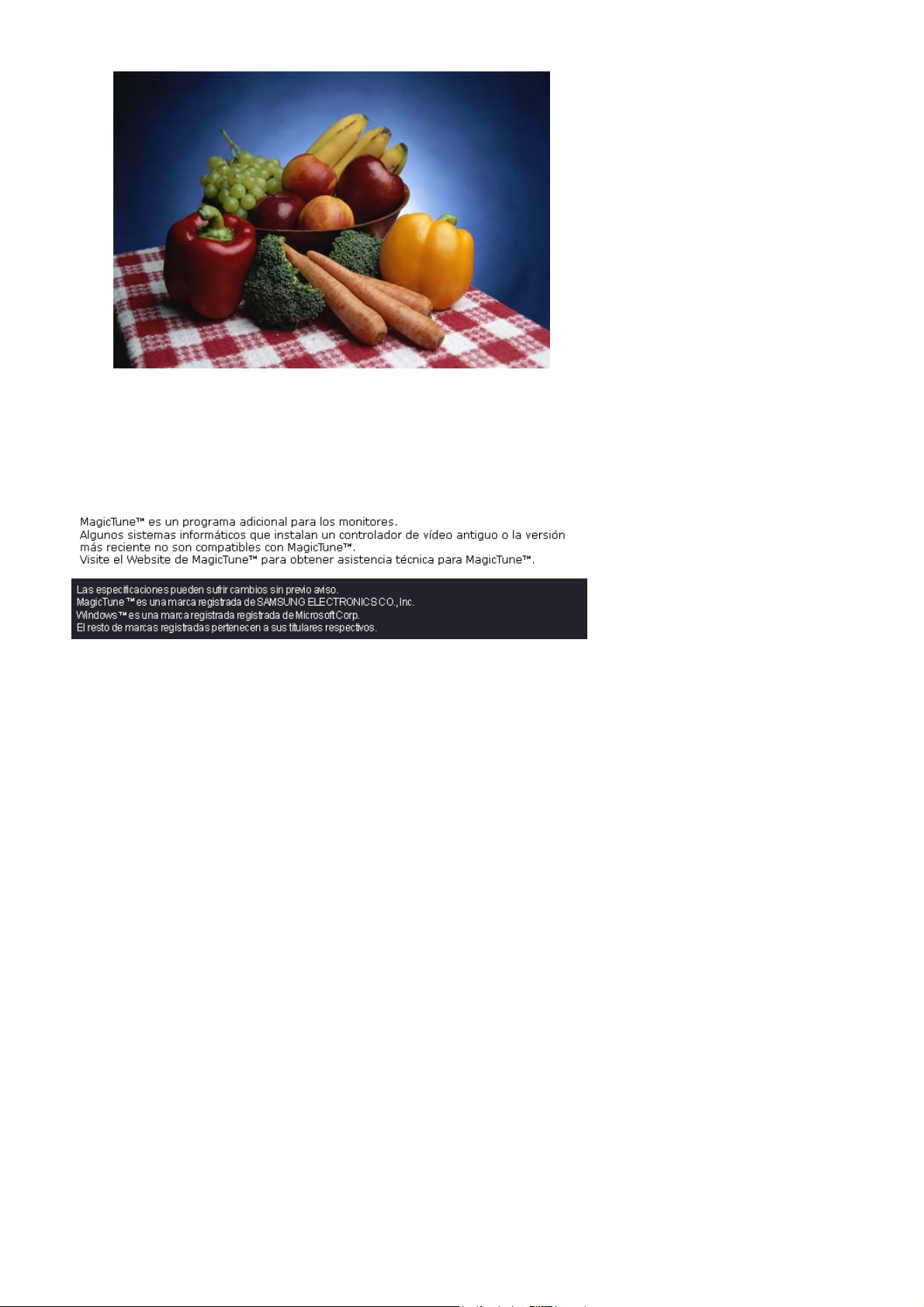
Pulse el botón "Preview (Vista preliminar)" en "Calibración del color".
Aparece la imagen anterior.
1. Pulse el botón “View Calibrated (Vista calibrada)” para ver el efecto de la calibración ajustada.
2. Pulse el botón “View Uncalibrated (Vista sin calibrar)” para ver la imagen original.
Page 40
Introducción general | Instalación | Modo OSD | Calibración de color | Desinstalación | Solución de problemas
Desinstalación
El programa de MagicTune™ se puede quitar solamente usando la opción "Add/Remove Programs (Agregar
o quitar programas)" desde Panel de control de Windows™.
Siga los pasos siguientes para quitar MagicTune™.
1. Vaya a [Task Tray (Bandeja de sistema)] ' [Start (Inicio)] ' [Settings (Configuración)] y selecione
[Control Panel (Panel de control)] en el menú. Si el programa está instalado en Windows™ XP, abra
[Control Panel (Panel de control)] desde el menú [Start (Inicio)].
2. Haga clic en el icono "Add/Remove Programs (Agregar o quitar programas)" en Panel de control
3. En la pantalla "Add/Remove Programs (Agregar o quitar programas)", desplace la barra vertical hasta
localizar "MagicTune". Haga clic para seleccionar ese elemento.
4. Haga clic en el botón "Agregar o quitar (Add/Remove)" para quitar el programa.
5. Haga clic en "Yes (Sí)" para comenzar el proceso de desintalación.
6. Espere hasta que aparezca el cuadro de diálogo "Uninstall Complete (Desinstalación completa)".
Visite el
actualizaciones del software.
de MagicTune™ para más información técnica, las FAQ (Preguntas y respuestas) y las
sitio Web
Page 41
Introducción general | Instalación | Modo OSD | Calibración de color | Desinstalación | Solución de problemas
Solución de problemas
El actual sistema informático no es compatible con MagicTune™.
Pulse OK (Aceptar) y haga clic en "Shortcut to the MagicTune™ site" (Acceso directo al
sitio de MagicTune™) para ver nuestra página de inicio donde obtener más información.
Puede ocurrir un error si su tarjeta gráfica o de vídeo no se encuentra en la lista
'Available' (Disponible).
(Las tarjetas anteriores o más antiguas pueden no ser compatibles.)
Puede visitar la página inicial para ver la sección de solución de problemas.
Aunque la tarjeta de vídeo se encuentra en la lista, puede ocurrir un error si el
fabricante de la tarjeta ha modificado el controlador de la tarjeta de vídeo o el chip
de gráficos.
Puede visitar la página inicial para ver la sección de solución de problemas.
Compruebe si su monitor está fabricado por Samsung.
Los productos de otros fabricantes pueden dar lugar a errores.
Sólo los productos de Samsung admiten esta aplicación.
Aunque su producto esté fabricado por Samsung puede ocurrir un error si está
obsoleto.
Compruebe que su monitor sea compatible con MagicTune™.
Sólo los monitores registrados en nuestra página de inicio admiten está aplicación.
Antes de adquirir el monitor compruebe si es un modelo que admite MagicTune™.
Puede ocurrir un error cuando falta información en EDID (datos de identificación
de visualización extendidos) relativa al monitor actual.
Esto sucede cuando desde su escritorio se selecciona Inicio > Configuración >
Panel de control > Sistema > Hardware > Administrador de dispositivos > Monitor,
se ha eliminado "Monitor Plug-and-play" y se busca un nuevo hardware, pero el
sistema no puede encontrar ningún "Monitor Plug-and-play".
Puede visitar la página inicial para ver la sección de solución de problemas.
Puede ocurrir un error cuando se sustituye un monitor por otro nuevo con el
equipo desconectado y el sistema no se ha reiniciado.
Antes de utilizar MagicTune™ reinicie el sistema siempre que haya sustituido el
monitor.
Puede ocurrir un error cuando el controlador de la tarjeta de vídeo no se haya
instalado correctamente.
Esto sucede cuando la lista de tarjetas de vídeo actual no se muestra
normalmente. Puede hacer una comprobación con Inicio > Configuración >
Page 42

Sistema > Hardware > Administrador de dispositivos > Adaptador de pantalla.
Visite la página web del fabricante de la tarjeta y descargue e instale el controlador
más actual.
Si desea obtener más información sobre la tarjeta de vídeo, póngase en contacto con
el fabricante de ésta.
Para asegurar un funcionamiento normal, debe reiniciar el sistema.
Puede ocurrir un error si no se reinicia el sistema después de la instalación de
MagicTune™.
(Sólo con Win98SE y WinMe.)
Reinicie el sistema antes de usar la aplicación.
Para obtener un mejor rendimiento de MagicTune™, ajuste la resolución óptima. Consulte
la guía del usuario para saber cuál es la mejor resolución.
Si no ajusta la mejor resolución y efectúa la opción Color Calibration (calibración
del color), el monitor no se podrá ajustar en las mejores condiciones.
Consulte el manual para saber cuál es la mejor resolución.
La tarjeta de vídeo no admite MagicTune™.
Instale un nuevo controlador de la tarjeta de vídeo.
Puede ocurrir un error cuando el controlador de la tarjeta de vídeo no se haya
instalado correctamente.
Esto sucede cuando la lista de tarjetas de vídeo actual no se muestra
normalmente. Puede hacer una comprobación con Inicio > Configuración >
Sistema > Hardware > Administrador de dispositivos > Adaptador de pantalla.
Visite la página web del fabricante de la tarjeta y descargue e instale el controlador
más actual.
Si desea obtener más información sobre la tarjeta de vídeo, póngase en contacto con
el fabricante de ésta.
Puesto que el programa Highlight (Resaltar) utiliza líneas de comunicaciones,
debe salir del program Highlight (Resaltar) antes de acceder a MagicTune™.
Algunos monitores CDT de Samsung admiten la función Highlight (Resaltar).
Cuando se usan simultáneamente Highlight (Resaltar) y MagicTune™, éstas
pueden entrar en conflicto y dar lugar a la aparición de errores.
Antes de usar MagicTune™ debe poner en OFF (desactivar) la función Highlight
(Resaltar).
Solución de problemas
z MagicTune™ puede dejar funcionar en caso de sustitución del monitor, o actualización del
controlador de la tarjeta gráfica mientras se está ejecutando. Si es así, reinicie el sistema.
Síntomas Revisar la list Solucíon
Compruebe cuándo
MagicTune™ no
funciona
correctamente.
La característica
MagicTune™ sólo se
encuentra en equipos
(VGA) con sistema
operativo Window
* TPara comprobar si el equipo está
preparado para la característica
MagicTune™, siga los pasos a continuación
(Cuando Windows™ es XP);
Page 43
compatibles con Plug and
Play.
Panel de control -> Rendimiento y
Mantenimiento -> Sistema -> Hardware ->
Administrador de dispositivos -> Monitores ->
Después de eliminar Monitor Plug and Play,
busque "Monitor Plug and Play" activando la
búsqueda de nuevo Hardware.
MagicTune™ es un software adicional para el
monitor. Es posible que algunas tarjetas gráficas
no sean compatibles con el monitor. Si tiene
algún tipo de problema con la tarjeta gráfica,
visite nuestro sitio web para comprobar la lista
de tarjetas gráficas compatibles.
http://www.samsung.com/monitor/magicTune.
MagicTune™ no
funciona
Ha cambiado de tarjeta
gráfica o de PC?
Descargue la última versión del programa.
http://www.samsung.com/monitor/magicTune
correctamente.
z Visite el sitio Web de MagicTune™ para más información técnica, las FAQ (Preguntas y respuestas) y
las actualizaciones del software.
z Visite nuestro sitio Web y descargue el software de instalación para MagicTune™ MAC.
.
Page 44
A
Lista de chequeo
si puede resolver el problema usted mismo. Si necesita ayuda, llame por teléfono al número que figura
en el documento de garantía, al número de la sección informaciones o contáctese con el vendedor
autorizado.
Síntomas Revisar la list Solucíon
ntes de llamar a un centro de servicio, revise la información proporcionada en esta sección para ver
No hay imagen en
pantalla No puede usar el
monitor.
Está conectado correctamente
el cordón eléctrico a la fuente
de alimentación?
Puede ver en la pantalla
"
Comprobar cable señal
"?
Si está conectada la fuente de
suministro eléctrico, reiniciar el
computador para ver la pantalla
inicial (la pantalla de conexión ),
la cual se puede ver.
Puede ver en la pantalla "
Modo
no óptimo. Modo
recomendado 1280 x 1024
"?
60Hz
Inspeccione el cordón eléctrico y la fuente de
suministro eléctrico.
Compruebe que el equipo está conectado
correctamente.
Si aparece la pantalla inicial (la pantalla de
conexión), inicie el computador: en el modo
aplicable (el modo seguro para Windows
ME/2000/XP) y luego cambie la frecuencia
de la tarjeta de video.
(Véase Modos de Pantalla Prefijados)
Nota: Si no aparece la pantalla inicial
(pantalla de conexión), contáctese con el
centro de servicio o el vendedor autorizado.
Puede ver este mensaje cuando la señal de
la tarjeta de video excede la frecuencia y
resolución máxima.
Ajuste la frecuencia y resolución máxima
aplicable al monitor.
Si el modo de pantalla es superior a SXGA o
75Hz, se visualiza un mensaje "
Modo no
óptimo. Modo recomendado 1280 x 1024
". Si el refresco de pantalla es superior
60Hz
a 85Hz, la pantalla trabajará correctamente,
pero aparece el mensaje "
Modo recomendado 1280 x 1024 60Hz
Modo no óptimo.
"
durante un minuto y, entonces, desaparece.
Cambie al modo recomendado durante este
período de un minuto. (El mensaje se
visualiza otra vez si se reinicia el sistema.)
No hay imagen en la pantalla.
El indicador de suministro de
El monitor está en el modo Ahorrador de
Energía.
energía está parpadeando en
intervalos de un segundo?
Presione una tecla del teclado o mueva el
Page 45

mouse para activar el monitor y restaurar la
imagen en la pantalla.
La pantalla muestra
colores extraños o sólo
blanco y negro.
La pantalla se ha
desequilibrado
repentinamente.
La pantalla está fuera de
enfoque o no puede
regularse OSD.
LED está intermitente
pero no hay imágenes en
la pantalla.
La pantalla muestra sólo un
color como si la mirara a través
de un papel de celofán?
Inspeccione la conexión del cable de señal.
Asegúrese que la tarjeta de video esté
insertada totalmente en su ranura.
Los colores de la pantalla se
Reiniciar el computador.
vuelven extraños después de
ejecutar un programa o debido
a una falla del sistema mientras
se ejecutan programas de
aplicación?
Se ha instalado
apropiadamente la tarjeta de
video?
Ha cambiado la tarjeta de video
o la unidad de disco?
Ha regulado la resolución o
frecuencia del monitor?
Instalar la tarjeta de video siguiendo las
instrucciones del manual de la tarjeta de
video.
Ajustar Posición y Tamaño de acue rdo a las
instrucciones de OSD.
Regular la resolución y frecuencia de la
tarjeta de video.
(Véase Modos de Pantalla Prefijados).
La pantalla puede estar desbalanceada debido al ciclo de las señales de la
tarjeta de video. Reajustar Posición de acuerdo a las instrucciones de OSD.
Ha regulado la resolución o
frecuencia del monitor?
Regular la resolución y frecuencia de la
tarjeta de video.
(Véase Modos de Pantalla Prefijados.)
Observa que la frecuencia está
regulada apropiadamente al
inspeccionar el Tiempo de
Pantalla en el menú?
Regule la frecuencia apropiadamente de
acuerdo a las instrucciones del manual de la
tarjeta de video y Modos de Pantalla
Prefijados.
En la pantalla se muestran
sólo 16 colores. Han
cambiado los colores de la
pantalla después de
cambiar la tarjeta de
video.
Hay un mensaje que dice:
"Monitor desconocido,
Enchufar y Usar (VESA
DDC) monitor
encontrado".
Compruebe cuándo
MagicTune™ no
funciona correctamente.
Han sido fijados
apropiadamente los colores en
Windows?
Ha sido fijada apropiadamete la
tarjeta de video?
Ha instalado el controlador de
monitor?
Vea el manual de la tarjeta de
video para saber si la función
Enchufar y Usar (VESA DDC)
puede ser soportada.
La característica MagicTune™
sólo se encuentra en equipos
(VGA) con sistema operativo
Window compatibles con Plug
and Play.
(La frecuencia máxima por resolución podría
diferir de producto a producto).
Para Windows ME/2000/XP:
Fijar los colores apropiadamente en el Panel
de Control, Pantalla, Configuración.
Fijar la tarjeta de video de acuerdo a las
instrucciones del manual de la tarjeta de
video.
Instale el controlador de monitor de acuerdo
a las Instrucciones de Instalación del
Controlador.
Instale el controlador de monitor de acuerdo
a las Instrucciones de Instalación del
Controlador.
* Para comprobar si el equipo está
preparado para la característica
MagicTune™, siga los pasos a
continuación (Cuando Windows es
XP);
Panel de control -> Rendimiento y
Mantenimiento -> Sistema -> Hardware
-> Administrador de dispositivos ->
Monitores -> Después de eliminar
Monitor Plug and Play, busque "Monitor
Plug and Play" activando la búsqueda
de nuevo Hardware.
MagicTune™ es un software adicional
para el monitor. Es posible que algunas
tarjetas gráficas no sean compatibles
con el monitor. Si tiene algún tipo de
problema con la tarjeta gráfica, visite
nuestro sitio web para comprobar la
lista de tarjetas gráficas compatibles.
http://www.samsung.com/monitor/MagicTune
Page 46
MagicTune™ no
funciona correctamente.
Visite nuestro sitio web y descargue el software de instalación para MagicTune™ MAC.
Ha cambiado de tarjeta gráfica
o de PC?
Descargue la última versión del
programa.
http://www.samsung.com/monitor/MagicTune.
Si hay problemas con el monitor, inspeccione los siguientes items.
1. Inspeccione si el cordón de suministro de energía está conectado apropiadamente al computador.
2. Inspeccione si el computador emite el sonido "beep" más de 3 veces cuando se inicie.
(Si es afirmativo, solicite un servicio de mantenimiento para la placa base del computador).
3. Si instala una nueva tarjeta de video o si ensambla el PC, inspeccione si la unidad del adaptador (video) o
el controlador del monitor está instalado.
4. Inspeccione que la velocidad de escaneo de la pantalla de video esté puesto en 56 Hz o 75 Hz.
(Cuando use la máxima resolución no exceda 75 Hz ).
5. Si tiene problemas en la instalación del controlador del adaptador (video), inicie el computador en el Modo
Seguro, remueva el Adaptador de Pantalla en "Panel de Control , Sistema, Dispositivo de Administración"
y luego reiniciar el computador para reinstalar el controlador del adaptador (video).
Si los problemas persisten, contáctese con un centro de servicio autorizado.
Q & A
Pregunta Respuesta
Cómo se puede cambiar la frecuencia? Se puede cambiar la frecuencia reconfigurando la tarjeta de
video.
Note que el soporte de la tarjeta de video puede variar,
dependiendo de la versión del controlador usado.
(Busque detalles en el manual del computador o de la tarjeta de
video).
Cómo se puede regular la resolución? Windows ME/XP/2000: Coloque la resolución en el Panel de
Cómo se puede poner la función Ahorro
de Energía?
Cómo se puede limpiar el Tubo de
imagen/Panel LCD?
Investigación del dispositivo de Autoprueba
Chequear el dispositivo de Autoprueba | Mensajes de Precaución | Ambiente | Recomendación útil
Se provee un dispositivo de autoprueba que permite inspeccionar la función apropiada del monitor. Si el
monitor y el computador están conectados apropiadamente pero la pantalla del monitor permanece
obscura y el indicador de abastecimiento de energía está intermitente, ejecute la autoprueba del
monitor, siguiendo los siguientes pasos:
Control, Pantalla, Configuración.
* Contáctese con el fabricante de la tarjeta de video para
obtener más detalles.
Windows ME/XP/2000: Poner la función en Programa de
Instalación-BIOS(sistema básico de entrada -salida) del
computador o del protector de pantalla. (Consulte el Manual del
Computador / Windows)
Desconecte el cordón de suministro de energía y luego limpie el
monitor con una tela suave, usando una solución limpiadora o
simplemente agua.
No deje restos de detergente ni raye la caja. No permita que
entre agua en el computador.
Page 47
Chequear el dispositivo de Autoprueba
1. Apague el computador y el monitor.
2. Desconecte el cable de video de la parte trasera del computador.
3. Prenda el monitor.
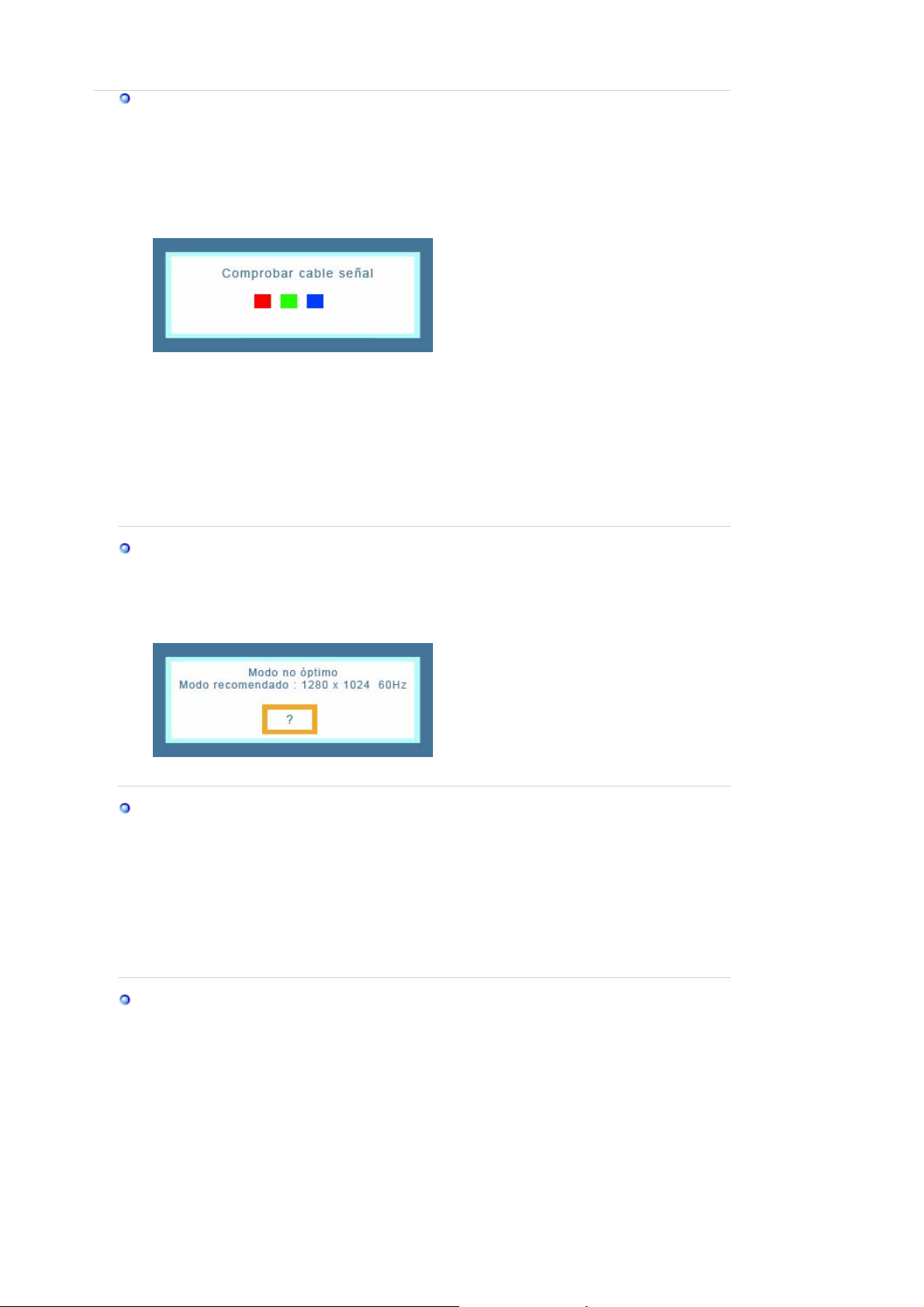
Si el monitor funciona adecuadamente, verá un cuadro en la ilustración siguiente.
Este cuadro aparece durante el funcionamiento normal si el cable del vídeo se desconecta o
daña.
4. Apague el monitor y vuelva a conectar el cable de video; luego prenda el computador y el monitor.
Si después de usar el procedimiento anteriormente indicado, la pantalla del monitor permanece
en blanco, inspeccione el controlador de video y el sistema del computador el monitor está
funcionando correctamente.
Mensajes de Precaución
Si hay algo incorrecto en la señal de entrada, aparece un mensaje en la pantalla o la pantalla
se pone en blanco aunque el indicador de suministro de energia LED esté todavía prendido. El
mensaje podría indicar que el monitor está fuera del rango de escáner o que se necesita
inspeccionar el cable de señal.
Ambiente
La ubicación y posición del monitor podría influenciar en la calidad y otras
características del monitor.
1. Si hay algún altavoz para bajas audiofrecuencias cerca del monitor, desconéctelo y
trasládelo a otra habitación.
2. Retire todos los dispositivos electrónicos como radios, ventiladores, relojes y teléfonos
que están a menos de 3 pies (1 metro) del monitor.
Recomendación útil
Un monitor reconstruye señales visuales que recibe del computador. Por lo tanto, si hay algún
z
problema con el PC o la tarjeta de video, esto podría causar que el monitor se ponga en blanco, o
tenga malos colores, sonido, Sincronización Fuera de Rango, etc. En este caso, primero inspeccione
la fuente del problema y luego póngase en contacto con el centro de servicio o el distribuidor.
Analizando las condiciones de trabajo del monitor
z
Si no hay imagen en la pantalla o si aparece un mensaje
1280 x 1024 60Hz"
, desconecte el cable del computador mientras el monitor todavía está con
"Modo no óptimo", "Modo recomendado
corriente eléctrica.
Si hay un mensaje en la pantalla o si la pantalla se pone blanca, esto significa que el monitor
{
está en condiciones de trabajar.
Page 48

{ En este caso, inspeccione el computador y averigue el problema.
Page 49
Especificaciones generales
Generales
Nombre del Modelo SyncMaster 916V
Panel LCD
Tamaño 19,0 pulgadas de diagonal (48 cm)
Area de Presentación 372,32 mm (H) x 301,56 mm (V)
Distancia entre Pixels 0,294 mm (H) x 0,294 mm (V)
Tipo matrix activa TFT a-si
Sincronización
Horizontal 30 ~ 81 kHz
Vertical 56 ~ 75 Hz
Color de Pantalla
16.2M colores
Resolución
Resolución óptima 1280 x 1024@60 Hz
Máxima resolución 1280 x 1024@75 Hz
Señal de Entrada, Terminada
RGB Analog
0,7 Vp-p Positivo a 75 ohmios, Compuesta H/V Sync, Sync-on-Green
Separate H/V sync,TTL level positive or negative
Ancho de Banda Máximo
135 MHz
Fuente de poder
AC 100 ~ 240 VAC(+/- 10 %), 60/50 Hz ± 3 Hz
Cable de Señal
15pines-a-15pines D-sub cable, desarmable
Consumo de Energía
Menos de 38 W
Dimensiones (P x D x A) / Peso
Page 50
428,0 X 61,8 X 356,0 mm / 16,9 x 2,4 x 14,0 pulgadas (Sin soporte)
428,0 X 195,7 X 430,0 mm / 16,9 x 7,7 x 16,9 pulgadas (Con soporte) / 5,55 kg
Interfase de Montaje VESA
100 mm x 100 mm (Para uso con hardware de Montaje especial (Brazo))
Consideraciones medioambientales
Operación Temperatura : 10 °C ~ 40 °C (50 °F ~ 104 °F)
Humedad : 10 % ~ 80 %, no-condensación
Almacenamiento Temperatura : -20 °C ~ 45 °C (-4 °F ~113 °F )
Humedad : 5 % ~ 95 %, no-condensación
Capacidad Plug y Play
Este monitor puede instalarse en cualquier sistema con Plug & Play compatible. Las interacciones de los
sistemas del monitor y computador proveen las mejores condiciones operativas y configuración del sistema.
En la mayoría de los casos, la instalación del monitor se hará automáticamente, a menos que el usuario
desee seleccionar configuraciones alternas.
Punto aceptable
Para este producto se usa la pantalla TFT LCD fabricada con tecnología avanzada de semiconductores con
una precisión de 1 ppm (una millonésima). Pero a veces, los píxeles de color ROJO, VERDE, AZUL y
BLANCO parecen estar brillantes o se pueden ver algunos píxeles negros. Esto no es debido a una mala
calidad y usted puede usarlo con confianza.
Por ejemplo, el número de píxeles secundarios de TFT LCD contenidos en este producto es 3.932.160.
z
Nota: El diseño y las especificaciones están sujetos a cambios sin previo aviso.
Administrador de Energía
Este monitor tiene un sistema incorporado de manejo de energía llamado Ahorrador de Energía . Este sistema
ahorra energía cambiando el monitor a un modo de bajo consumo de energía cuando no es usado por cierto
periodo de tiempo. El monitor regresa automaticamente a una operación normal cuando se mueve el mouse del
computador o se presiona una tecla del teclado. Para ahorrar energía, apague el monitor cuando no lo necesite,
o cuando no lo use durante largos periodos de tiempo. El sistema del Ahorrador de Energía funciona con un
VESA DPMS de acuerdo a la tarjeta de video instalada en el computador. Use un programa de herramientas
instalado en el computador para instalar esta característi ca.
Apagado de la Fuente
de Alimentación
(Botón de suministro
de energia)
Estado
Operación normal
energético
EPA/ENERGY 2000
Modo de ahorro
Indicador de Suministro
de Energía
Verde Verde, intermitente Negro
Consumo de Energía Menos de 38 W
Este monitor es compatible con EPA ENERGY STAR® y con ENERGY2000
cuando es usado con un computador que está equipado con VESA DPMS.
Como socio de EPA ENERGY STAR
que este producto sigue las directrices de ENERGY STAR
energética.
Mode de Pantalla Prefijado
Menos de 1 W
(Modo Off)
®
Partner, SAMSUNG ha determinado
Menos de 1 W
(230 Vac)
®
sobre eficiencia
Page 51
Si la señal transferida del computador es la misma a la de los Modos de Pantalla Prefijados siguientes, la
pantalla se regula automáticamente. Sin embargo, si la señal difiere, la pantalla podría ponerse en blanco
mientras el indicador de suministro de energía LED está prendido. Consulte el manual de la tarjeta de video y
regule la pantalla de la siguiente manera.
Table 1. Preset Timing Modes
IBM, 640 x 350 31,469 70,086 25,175 +/IBM, 640 x 480 31,469 59,940 25,175 -/IBM, 720 x 400 31,469 70,087 28,322 -/+
MAC, 640 x 480 35,000 66,667 30,240 -/-
MAC, 832 x 624 49,726 75,551 57,284 -/MAC, 1152 x 870 68,681 75,062 100,00 -/VESA, 640 x 480 37,500 75,000 31,500 -/VESA, 640 x 480 37,861 72,809 31,500 -/VESA, 800 x 600 35,156 56,250 36,000 -/VESA, 800 x 600 37,879 60,317 40,000 +/+
VESA, 800 x 600 46,875 75,000 49,500 +/+
VESA, 800 x 600 48,077 72,188 50,000 +/+
VESA, 1024 x 768 48,363 60,004 65,000 -/VESA, 1024 x 768 56,476 70,069 75,000 -/VESA, 1024 x 768 60,023 75,029 78,750 +/+
VESA, 1152 x 864 67,500 75,000 108,00 +/+
VESA, 1280 x 1024 63,981 60,020 108,00 +/+
VESA, 1280 x 1024 79,976 75,025 135,00 +/+
El tiempo para escanear una línea que conecta horizontalmente el lado
derecho de la pantalla al lado izquierdo es llamado Ciclo Horizontal y el
número inverso del Ciclo Horizontal es llamado Frecuencia H. Unidad kHz
A semejanza de una lámpara fluorescente, la pantalla tiene que repetir la
misma imagen muchas veces por segundo para mostrar una imagen al
usuario. La frecuencia de esta repetición es llamada Frecuencia V o
Frecuencia de Escaneo. Unidad Hz
Page 52
Servicio
Es posible que la dirección y el número de teléfono de la empresa cambien sin aviso previo.
CANADA :
Samsung Electronics Canada Inc., Customer Service
55 Standish Court Mississauga, Ontario L5R 4B2
Canada
Tel. 1-800-SAMSUNG (7267864)
Fax. (905) 542-1199
http://www.samsung.ca
MEXICO :
Tel. 01-800-SAMSUNG (7267864)
Fax. 01.800.849.1743
http://www.samsung.com/mx
U.S.A :
Samsung Electronics America, Inc.
105 Challenger Road
Ridgefield Park, NJ 07660-0511
Tel. 1-800-SAMSUNG (7267864)
http://www.samsung.com
ARGENTINE :
Tel. 0800-333-3733
http://www.samsung.com/ar
BOLIVIA :
Fax. 56-2-485-8502
http://www.samsung.com/cl
BRAZIL :
Samsung Electronica da Amazonia Ltda
Rua Prof. Manoelito de ornellas 303, Terreo B.
Chacara Sto. Antonio, 04719-040
Page 53

Sao Paulo, SP, Brazil
A
Tel. 0800-124-421
http://www.samsung.com/br
CHILE :
Samsung Electronics Chile LTDA.
Las Condes, Santiago, Chile
Tel. 800-726-7864(SAMSUNG)
Fax. 56-2-485-8502
http://www.samsung.com/cl
COST RICA :
Tel. 0-800-507-7267
http://www.samsung.com/latin
ECUADOR :
Tel. 1-800-10-7267
http://www.samsung.com/latin
EL SALVADOR :
Tel. 800-6225
http://www.samsung.com/latin
GUATEMALA :
Tel. 1-800-299-0013
http://www.samsung.com/latin
JAMAICA :
Tel. 1-800-234-7267
http://www.samsung.com/latin
PANAMA :
Tel. 800-7267
http://www.samsung.com/latin
PUERTO RICO :
Tel. 1-800-682-3180
http://www.samsung.com/latin
REP. DOMINICA :
Tel. 1-800-751-2676
http://www.samsung.com/latin
TRINIDAD & TOBAGO :
Tel. 1-800-7267-864
http://www.samsung.com/latin
VENEZUELA :
Tel. 1-800-100-5303
http://www.samsung.com/latin
BELGIUM :
Samsung Electronics Benelux BV
Nijverheidsstraat 98 2160 Wommelgem,
Belgium
Tel. 02 201 2418
http://www.samsung.be
CZECH REPUBLIC :
Tel. 844 000 844
DENMARK :
vda. Americo Vespucio Sur 100, Oficina 102
Page 54
A
Tel. 38 322 887
http://www.samsung.com/dk
FINLAND :
Tel. 09 693 79 554
http://www.samsung.com/fi
FRANCE :
Samsung Service Consommateurs
66 rue des Vanesses
BP 50116 - Villepinte -95950 ROISSY cedex
France
Tel. 08 25 08 65 65 (0,15€/min)
Fax. 01 48 63 06 38 (0,15€/min)
http://www.www.samsung.fr
GERMANY :
Samsung Electronics GmbH
Samsung House
m Kronberger Hang 6
65824 Schwalbach/Ts.
Deutschland
Tel. 01805 - 121213 (€ 0,12/Min)
Fax. 01805 - 121214 (€ 0,12/Min)
http://www.samsung.de
HUNGARY :
Tel. 06 40 985 985
http://www.samsung.com/hu
ITALIA :
Samsung Electronics Italia S.p.A
Via C. Donat Cattin, 5
20063, Cernusco Sul Naviglio (MI)
Tel. 199 153 153
Fax. 02 92141801
http://www.samsung.com/it
LUXEMBURG :
Samsung Electronics Benelux BV
Nijverheidsstraat 98 2160 Wommelgem,
Belgium
Tel. 02 261 03 710
http://www.samsung.lu
NETHERLANDS :
Samsung Electronics Benelux BV
P.O. Box 681 2600 AR Delft, The Netherlands
Tel. 0900 20 200 88 (€ 0.10/Min)
http://www.samsung.nl
NORWAY :
Tel. 231 627 22
http://www.samsung.com/no
Page 55
POLAND :
Tel. 0 801 801 881
Fax. +48-22-607 4448
http://www.samsung.com/pl
PORTUGAL :
SAMSUNG ELECTRONICA PORTUGUESA, S.A
Rua Cesario Verde, no 5-4, Piso
2795-753 Queijas-Portugal
Tel. 80 8 200 128
http://www.samsung.pt
SLOVAKIA :
Tel. 0850 123 989
SPAIN :
Tel. 902 10 11 30
http://www.samsung.com/es
SWEDEN :
Tel. 08 585 367 87
http://www.samsung.com/se
U.K :
Samsung Electronics U.K. Ltd.
Unit C, Stafford Park 12
Telford, Shropshire
TF3 3BJ
The United Kingdom
Tel. 0870 242 0303
Fax. 01952 297617
http://www.samsung.co.uk
RUSSIA :
Tel. 8-800-200-0400
http://www.samsung.ru
UKRAINE :
30A, Spaska St, Floor 3, Kiev 04070, Ukraine
Tel. 8-800-502-0000
Fax. +380 (44) 537 59 48
http://www.samsung.com/ur
AUSTRALIA :
Samsung Electronics Australia
7 Parkview Drive, Homebush Bay NSW 2127
Tel. 1300 362 603
Fax. (612) 9763 5750
http://www.samsung.com/au
CHINA :
Tel. 800-810-5858, 010- 6475 1880
Page 56

http://www.samsungservice.com.cn
HONG KONG :
Customer Service Center
11/F, Phase 2, MTL warehouse Building, Berth One,
Kwai Chung, N.T., Hong Kong
Tel. 2862 6001
Fax. 2862 6971
http://www.samsung.com/hk
INDIA :
2nd fl CC-28 , Nehru Enclave Kalkaji New Delhi India
110019
Tel. 3030 8282
1600 1100 11
http://www.samsung.com/in
INDONESIA :
Pusat Pelayanan Purna Jual. PT.SEIN(Samsung Electronics Indonesia)
Jl. Raya Pasar Minggu No.34, Jakarta Selatan
Tel. 0800-112-8888
Fax. (021)797-5080
http://www.samsung.com/id
JAPAN :
Tel. 0120-327-527
Fax. 81-3-3527-5533
http://www.samsung.com/jp
MALAYSIA :
Samsung Malaysia Electronics Sdn. Bhd.
3B-1-1. Level 1, Block 3B, Plaza Sentral, Jalan Stesen Sentral 5, KL Sentral , 50470, Kuala Lumpur,
Malaysia
Tel. 1800-88-9999
Fax. 03-22636759
http://www.samsung.com/my
PHILIPPINES :
Samsung Electronics Phils. Corp.
Ground Floor, Bonaventure Plaza, Ortigas Ave. Greenhills, San Juan
Tel. 1800-10-SAMSUNG (7267864)
http://www.samsung.com/ph
SINGAPORE :
Samsung Asia Pte. Ltd.
20 Toh Guan Road Accord Distri Centre #01-01 Singapore 608839
Tel. 1800-SAMSUNG (7267864)
Fax. (65) 6565 7513
http://www.samsung.com/sg
THAILAND :
Thai Samsung Electronics Co.,Ltd
Service Department 1,6 floor Boonmitr Building 138 Silom Rd.,
Suriyawong Bangrak Bangkok 10500
Tel. 1800-29-3232
02-689-3232
Fax. 02-689-3298
http://www.samsung.com/th
Page 57
TAIWAN :
Tel. 0800-329-999
http://www.samsung.com/tw
VIETNAM :
Tel. 1 800 588 889
Fax. (084) 08-8965566
http://www.samsung.com/vn
SOUTH AFRICA :
Samsung Electronics South Africa (PTY) LTD
Unit 5/6, Hi Tech Villiage, Superior Road, Midrand
South Africa
Tel. 0860 726786 (SAMSUNG)
Fax. 27-11-545-6112
http://www.samsung.com/za
U.A.E :
Tel. 800SAMSUNG (7267864)
Fax. 009714 8837714
http://www.samsung.com/mea
Téminos
Dot Pitch (Ancho de Punto)
La imagen en el monitor está compuesta de puntos de color rojo, verde y azul. Mientras más cercanos
estén, mejor será la nitidez. La distancia entre dos puntos del mismo color es llamada "dot pitch".
Unidad: mm
Page 58
Frecuencia Vertical
La pantalla debe ser dibujada varias veces en un intervalo de un segundo a fin de crear y mostrar una
imagen al usuario. La frecuencia de esta repetición es llamada Frecuencia Vertical o Tasa de Refresco.
Unidad: Hz
Ejemplo: Si la misma luz se repite 60 veces por segundo, esto es considerado como 60 Hz.
Frecuencia Horizontal
El tiempo que toma para escanear una línea que conecta horizontalmente el extremo derecho con el
extremo izquierdo de la pantalla es llamado Ciclo Horizontal . Al número inverso del Ciclo Horizontal se
le llama Frecuencia Horizontal. Unidad: kHz
Métodos de Entrelazamiento y No-Entrelazamiento
A la muestra de las líneas horizontales en la pantalla, desde el tope hasta la base, se le llama método de
No-Entrelazamiento, mientras que a la muestra de líneas impares y luego líneas pares alternativamente
se le llama método de Enlazamiento. El método de No-Entrelazamiento es usado por la mayoría de
monitores para asegurar una imagen clara. El método de Entrelazamiento es el mismo que se usa en la
TV.
Plug & Play (Enchufar y Operar)
Esta es una función que otorga al usuario la mejor calidad de pantalla, permitiendo al monitor y al
computador intercambiar información automáticamente. Este monitor cumple con el estándar
internacional VESA DDC para la función Plug & Play.
Resolución
Al número de puntos que se alínean vertical y horizontalmente para formar la imagen se le llama
"resolución". Este número muestra la precisión de la pantalla. Es bueno tener una resolución alta para
realizar tareas múltiples ya que se puede mostrar más información en la pantalla.
Ejemplo: Si la resolución es 1280 x 1024, esto significa que la pantalla está compuesta de 1280 puntos
horizontales (resolución horizontal) y 1024 líneas verticales (resolución vertical).
Para Obtener una Mejor Presentación
1. Ajuste la resolución de la computadora y la velocidad de inyección de la pantalla (intervalo de
actualización) del panel de control de la computadora, como se indica a continuación, para que
disfrute de la mejor calidad de imagen. Usted puede tener una calidad irregular de imagen en la
pantalla si la mejor calidad de imagen no se provee en TFT-LCD.
Resolución: 1280 x 1024
{
Frecuencia Vertical (actualización): 60 Hz
{
2. Para este producto se usa la pantalla TFT LCD fabricada con tecnología avanzada de
semiconductores con una precisión de 1 ppm (una millonésima). Pero a veces, los píxeles de color
ROJO, VERDE, AZUL y BLANCO parecen estar brillantes o se pueden ver algunos píxeles negros.
Esto no es debido a una mala calidad y usted puede usarlo con confianza.
Por ejemplo, el número de píxeles secundarios de TFT LCD contenidos en este producto es
{
3.932.160.
3. Cuando limpie el monitor y el panel exterior, por favor aplique con un paño suave y seco la pequeña
cantidad de limpiador que se recomienda, y púlalo. No aplique fuerza al área del LCD sino estregue
suavemente. Si se aplica mucha fuerza, puede mancharse.
4. Si no está satisfecho con la calidad de la imagen, puede lograr mejor calidad de imagen al llevar a
cabo la "función de ajuste automático" en la pantalla que aparece cuando se presiona el botón de
cierre de ventana. Si hay todavía ruido después del ajuste automático, use la función de ajuste FINO /
GRUESO.
5. Si el aparato muestra una imagen fija durante un largo período de tiempo, puede quedar una imagen
residual o cierta indefinición.
Establezca el modo de ahorro de energía o configure un protector de pantalla con una imagen en
movimiento, cuando sea necesario dejar desatendido el monitor durante un largo período de tiempo.
Page 59

Autoridad
La información de este manual está sujeta a cambios sin previo aviso.
©2005 Samsung Electronics Co., Ltd. Todos los derechos reservados.
Está estrictamente prohibida la reproducción de este manual, por cualquier medio, sin el permiso escrito de
Samsung electronics Co., Ltd .
Samsung electronics Co., Ltd. no será responsable de los errores incurridos aquí o de los daños
consiguientes o incidentales relacionados con el suministro, interpretación o uso de este material.
El logotipo "Samsung" son marcas registradas de Samsung Electronics Co., Ltd.; "Microsoft", "Windows" y
"Windows NT" son marcas registradas de Microsoft Corporation; "VESA", "DPMS" y "DDC" so n marc as
registradas de Video Electronics Standard Association; el nombre y logotipo "ENERGY STAR®" son marcas
registradas de la Agencia de Protección Ambiental de EE.UU. (APA). Como socio de ENERGY STAR®,
Samsung Electronics Co., Ltd. ha determinado que este producto cumple con las directrices de ENERGY
STAR® sobre eficiencia energética. Todos los demás nombres mencionados aquí podrían ser marcas
comerciales o marcas registradas de sus respectivos dueños.
Clase B
Este dispositivo es un aparato digital de la Clase B. Para la guía de conformidad de seguridad y EMC, puede
consultar la guía “Reguladora”.
Page 60
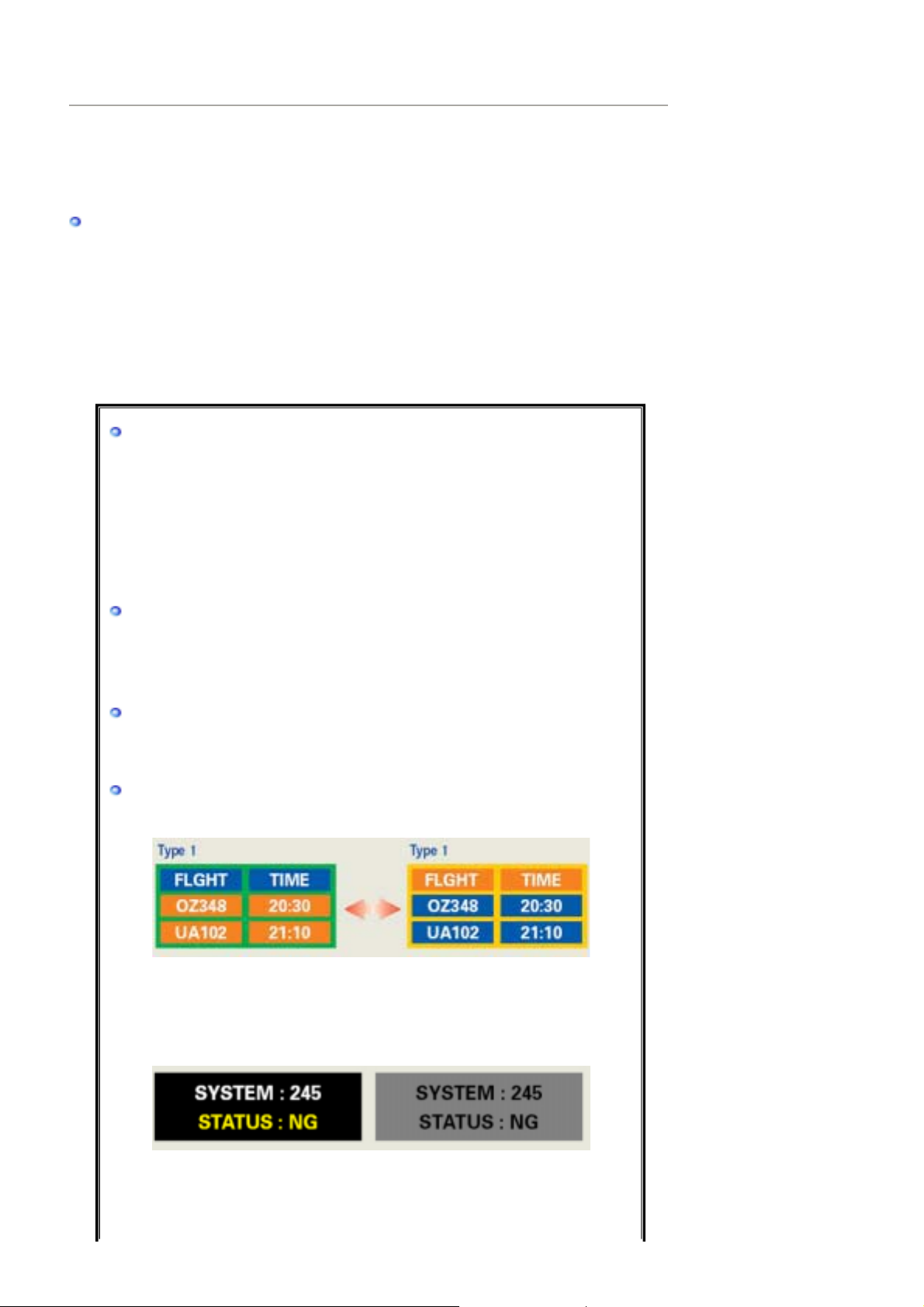
INFORMACIÓN de PRODUCTO (Libre de retención de imágenes)
¿
(
g
ía)
Los monitores de LCD y las TV pueden tener retención de la imagen al cambiar desde una
imagen a otra, especialmente después de visualizar una imagen inmóvil durante mucho tiempo.
Esta guía describe el uso correcto de los productos LCD para protegerlos contra la retención de
imágenes.
Qué es la Retención de imágenes?
Durante el funcionamiento normal de un panel LCD, no se produce la retención de
imágenes de píxeles. Sin embargo, si se visualiza la misma imagen durante mucho
tiempo, se acumula una leve diferencia en carga eléctrica entre los dos electrodos que
contienen el cristal líquido. Esto puede provocar la acumulación del cristal líquido en
ciertas áreas de la pantalla. Como resultado, se conserva la imagen anterior al cambiar
a una nueva imagen de video. Todos los productos de imagen, incluyendo las LCD,
son vulnerables a la retención de imágenes. No es un defecto del producto.
Siga las sugerencias a continuación para proteger su LCD frente a la retención de
imágenes
Power Off (Apagado), Screen Saver (Protector de pantalla), o Modo Power
Save
Ahorro de ener
Ejemplo)
z Apague la alimentación cuando se visualice una imagen estática.
- Apague la alimentación durante 4 horas después de 24 horas de uso
- Apague la alimentación durante 2 horas después de 12 horas de uso
z Utilice un Protector de pantalla si es posible
- Se recomienda un protector de pantalla de un color o una imagen en
movimiento.
z Configure el monitor para que se apague con el esquema de alimentación de
Propiedades de Pantalla del equipo informático.
Sugerencias para aplicaciones específicas
Ejemplo) Aeropuertos, estaciones de tránsito, mercados bursátiles, bancos, y
sistemas de control
Se recomienda configurar el subprograma Pantalla del sistema como se indica
a continuación:
Visualizar la información junto con la imagen de un Logotipo o en
movimiento.
Ciclo: Visualizar la información durante 1 hora seguida por la visualización del
Logotipo o la imagen móvil durante 1 minuto.
Cambiar la información del color periódicamente (Usar 2 colores
distintos).
Ejemplo) Rotar la información del color con 2 colores cada 30 minutos.
Evitar el uso de una combinación de caracteres y de color del fondo con gran
diferencia de luminiscencia.
Evitar el uso de los colores grises, que pueden causar fácilmente la retención
de imágenes.
z Evitar: Colores con gran diferencia en la luminiscencia (blanco y negro, gris)
Ejemplo)
z Configuración recomendada: Colores brillantes con poca diferencia en
luminiscencia
- Cambiar el color de los caracteres y el color del fondo cada 30 minutos
Ejemplo)
Page 61
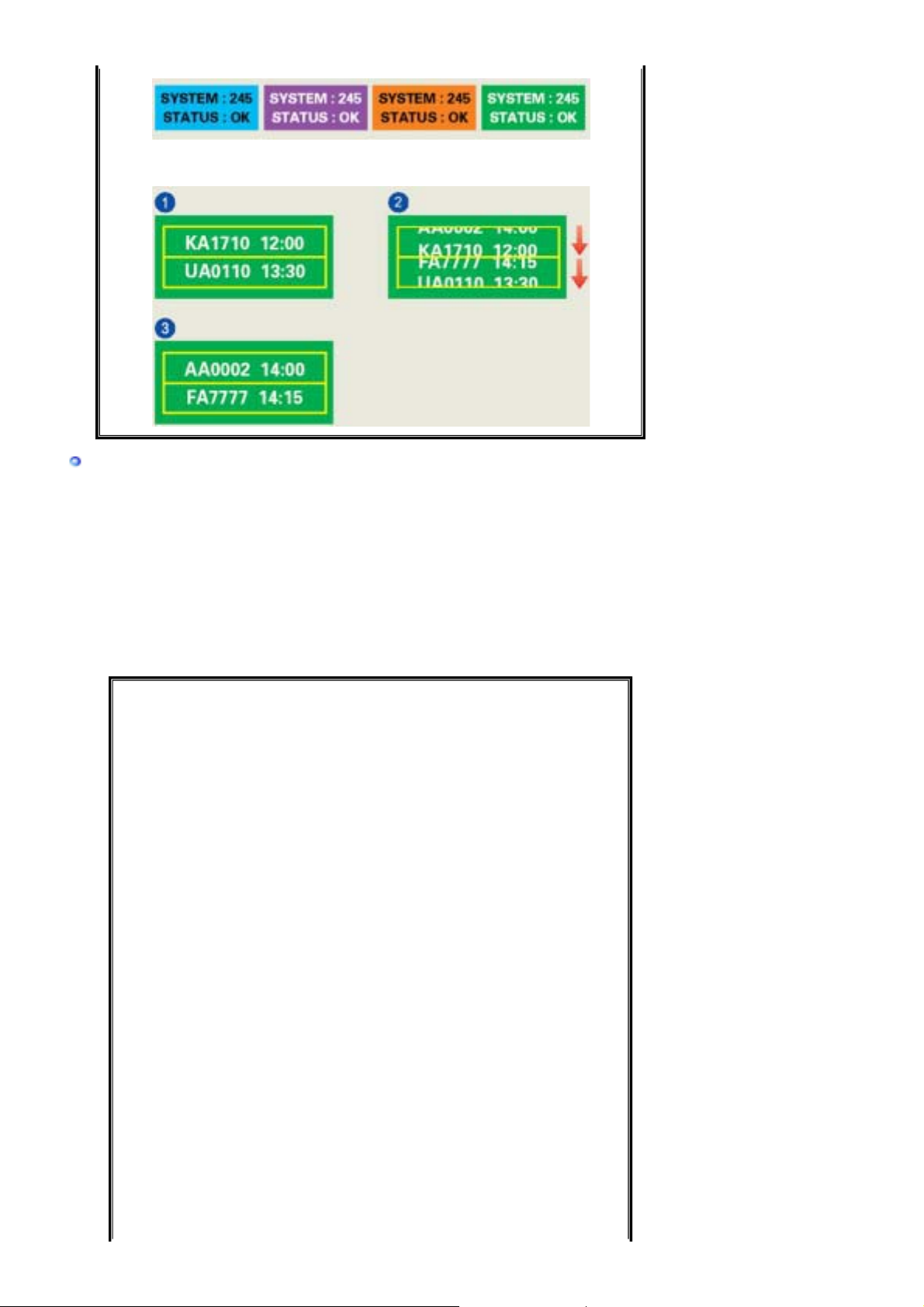
- Cada 30 minutos, cambiar los caracteres con el movimiento.
Ejemplo)
La mejor manera de proteger el monitor frente a la retención de imágenes es
configurar el PC o el sistema para usar un programa protector de pantalla
cuando no se está utilizando.
La retención de imágenes puede no ocurrir cuando un panel LCD se utiliza bajo
condiciones normales.
Las condiciones normales se definen como modelos de video que cambian
continuamente. Cuando el panel LCD se utiliza durante mucho tiempo con un modelo
fijo (más de 12 horas), puede haber una pequeña diferencia en voltaje entre los
electrodos que usan el cristal líquido (LC) en un píxel.La diferencia de voltaje entre los
electrodos aumenta con el tiempo, forzando al cristal líquido. Cuando ocurre esto, la
imagen anterior puede verse cuando se cambia el modelo.
Para prevenir esto, debe disminuirse la diferencia del voltaje acumulado.
Page 62
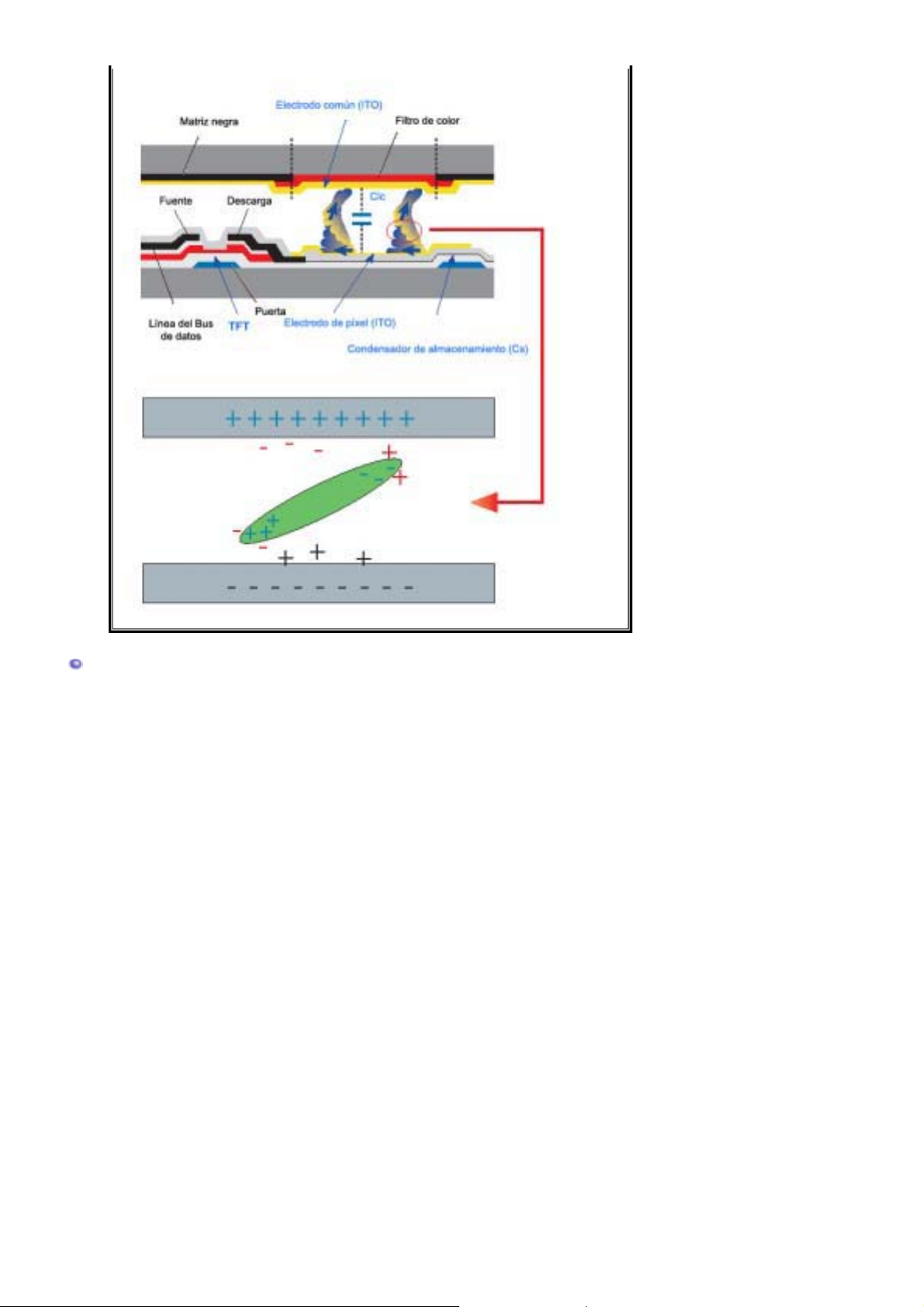
Este monitor LCD cumple con la norma ISO13406-2, Sin píxeles defectuosos, de
Clase II.
Page 63
Eliminación correcta de este producto
(material eléctrico y electrónico de descarte) - Europa solamente
(Aplicable en la Unión Europea y en países europeos con sistenmas de
recogida selectiva de residuos)
La presencia de esta marca en el producto o en el material informativo que lo
acompaña, indica que al finalizar su vida útil no deberá eliminarse junto con
otros residuos domésticos. Para evitar los posibles daños al medio ambiente
o a la salud humana que representa la eliminación incontrolada de residuos,
separe este producto de otros tipos de residuos y recíclelo correctamente
para promover la reutilización sostenible de recursos materiales.
Los usuarios particulares pueden contactar con el establecimiento donde
adquirieron el producto, o con las autoridades locales pertinentes, para
informarse sobre cómo y dónde pueden llevarlo para que sea sometido a un
reciclaje ecológico y seguro.
Los usuarios comerciales pueden contactar con su proveedor y consultar las
condiciones del contrato de compra. Este producto no debe eliminarse
mezclado con otros residuos comerciales.
 Loading...