

Page 1
SyncMaster 710TM / 910TM / 713BM / 913TM
Page 2
Het niet-naleven van instructies die aangegeven worden met dit symbool, kan lichamelijk
A
A
letsel of schade aan de apparatuur veroorzaken.
Verboden Goed lezen
Niet demonteren Trek de stekker uit het stopcontact
Niet aanraken
Elektriciteit
ls u de monitor regelmatig enige tijd niet gebruikt, is het handig om op de pc de
DPMS instelling voor energiebeheer van de monitor aan te zetten. Wanneer u
een schermbeveiliging (screensaver) gebruikt, schakel dan bij de instellingen
hiervan de energiebesparende functies in.
arden om een elektrische schok te
voorkomen
Page 3
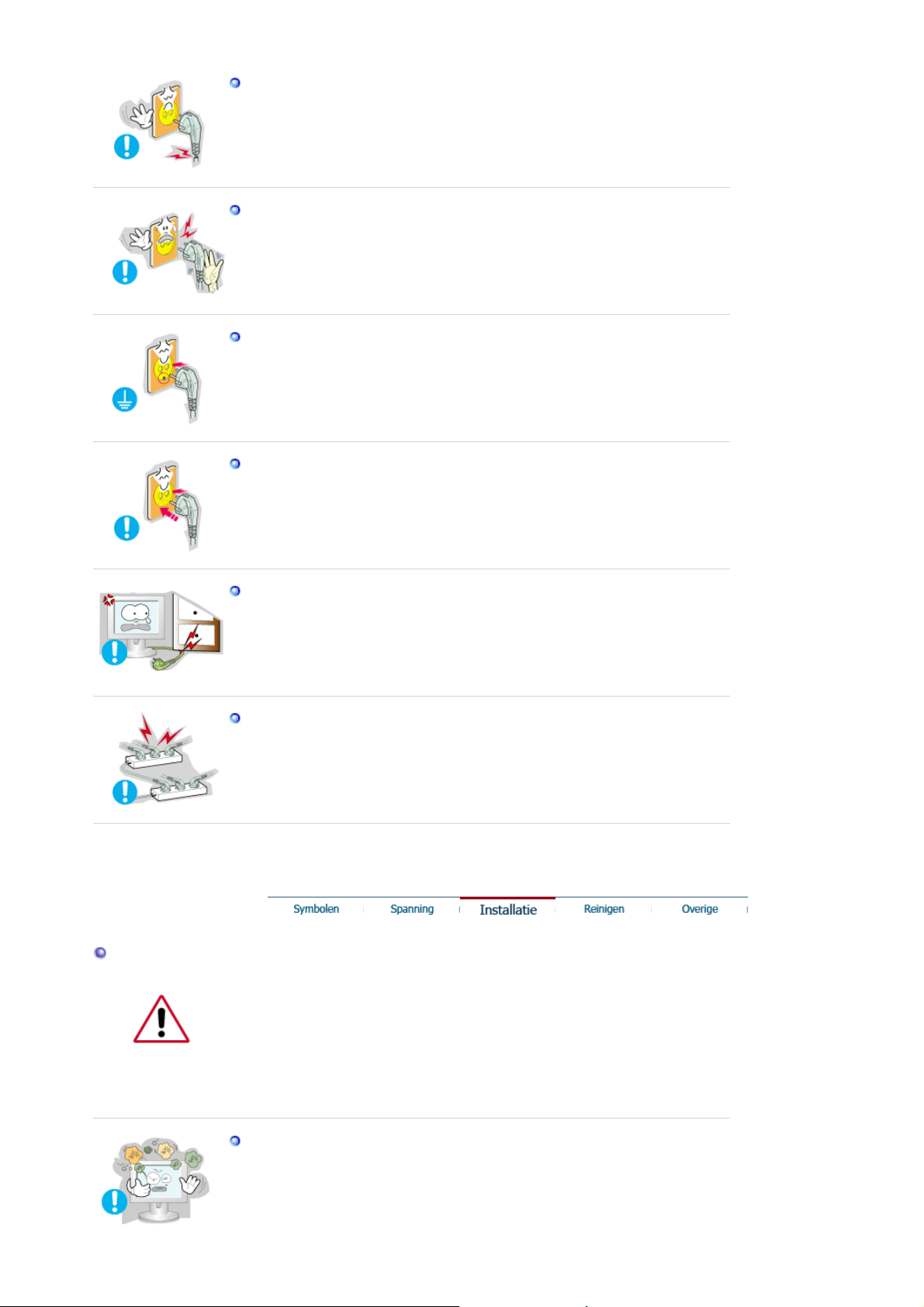
Gebruik geen beschadigde of niet goed bevestigde stekker.
A
z Dit kan leiden tot elektrische schokken en brand.
Trek de stekker niet aan de kabel uit het stopcontact en raak de stekker
nooit aan met natte handen.
Dit kan leiden tot elektrische schokken en brand.
z
Gebruik alleen een stekker en stopcontact die zijn voorzien van een
aardeaansluiting.
z Wanneer het apparaat niet goed is geaard, kan dit leiden tot schokken
of schade aan het apparaat.
Sluit het netsnoer goed aan, zodat deze niet losraakt.
z Een slechte aansluiting kan brand veroorzaken.
Installatie
Voorkom knikken en beschadigingen van de kabel en de stekker door
ze niet te ver te buigen en er geen voorwerpen op te plaatsen.
z Wanneer u zich hier niet aan houdt, kan dit leiden tot elektrische
schokken en brand.
Sluit niet teveel verlengsnoeren aan op hetzelfde stopcontact.
z Hierdoor kan brand ontstaan.
Neem contact op met een geautoriseerd servicentrum als u de monitor
installeert in een omgeving waar veel stof, hoge of lage temperaturen of hoge
vochtigheid voorkomt, op een plaats waar gewerkt wordt met chemische
oplossingen of waar de monitor 24 uur per dag in werking is, zoals een
vliegveld of treinstation.
ls u dit niet doet, kan er schade aan het apparaat ontstaan.
Zet uw monitor in een ruimte met een lage luchtvochtigheid en zo weinig
mogelijk stof.
Zo voorkomt u kortsluiting en brand in de monitor.
z
Page 4
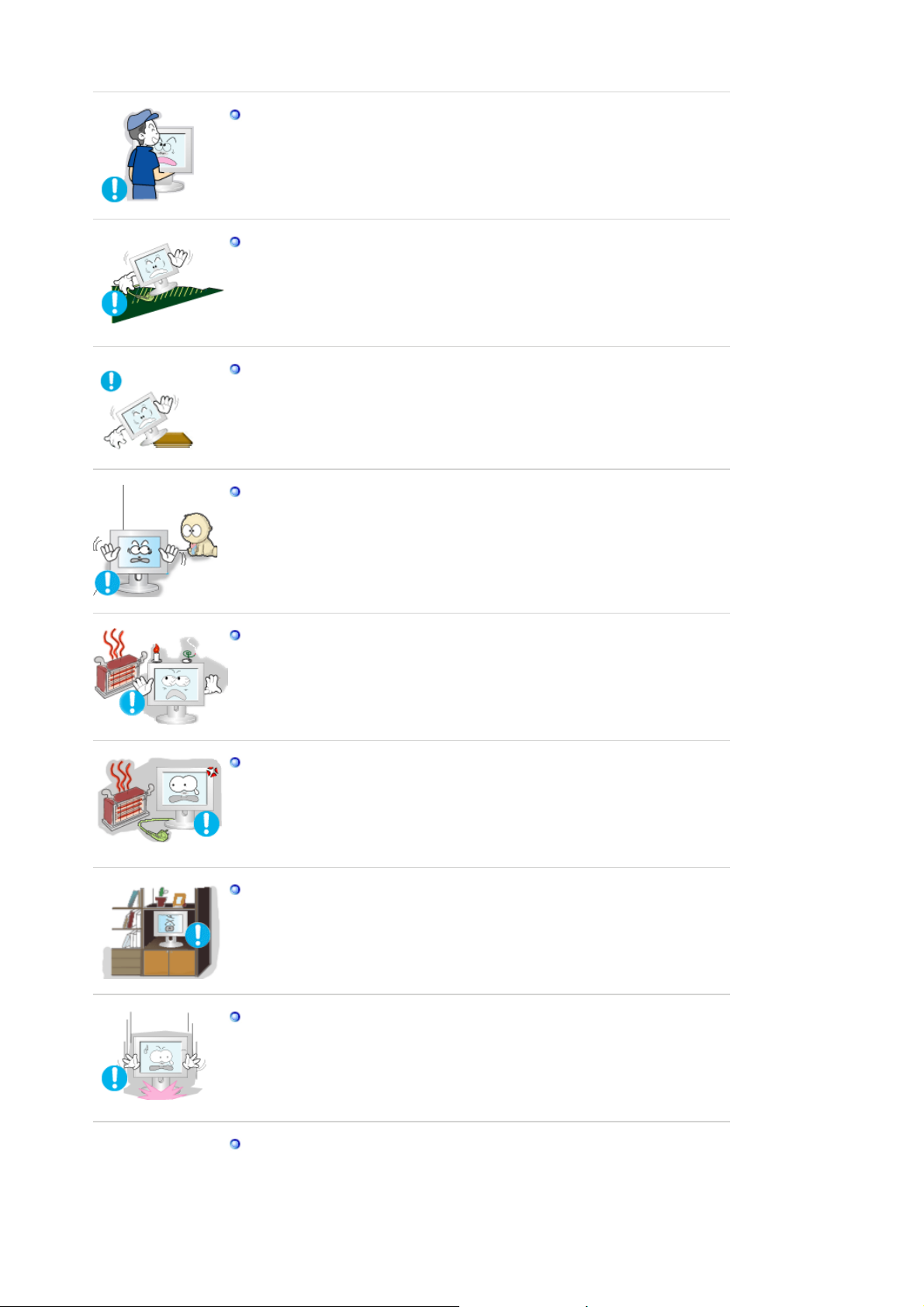
Laat de monitor niet vallen wanneer u hem verplaatst.
z Dit kan leiden tot schade aan het apparaat en persoonlijke ongelukken.
Zorg er bij het plaatsen van het voetstuk van de monitor voor dat het
voetstuk geheel op de plank of kast past en er niks uitsteekt.
z Als u het product laat vallen, kan dit schade aan het product of
persoonlijk letsel veroorzaken.
Plaats het product niet op een onstabiele of kleine ondergrond.
z Plaats het product op een gelijke en stabiele ondergrond, zodat het niet
omvalt en letsel veroorzaakt bij een voorbijganger, vooral kinderen.
Plaats het product niet op de vloer.
Iemand, vooral kinderen, zou er over kunnen struikelen.
z
Zorg dat het product niet in aanraking komt met brandbare objecten,
zoals kaarsen, insecticiden of sigaretten.
z Als u dit niet doet, kan er brand ontstaan.
Zorg dat het netsnoer niet in aanraking komt met
verwarmingsapparatuur.
z Een gesmolten isolatiehuls kan elektrische schokken of brand
veroorzaken.
Installeer het product niet op een plek met slechte ventilatie, zoals
bijvoorbeeld een boekenplank of kast.
z Verhoging van de temperatuur binnenin het product kan brand
veroorzaken.
Zet de monitor voorzichtig op zijn plaats.
Zo voorkomt u schade aan de monitor.
z
Leg de monitor nooit met de voorkant omlaag.
z Het oppervlak van de beeldbuis kan anders beschadigd raken.
Page 5
Reinigen
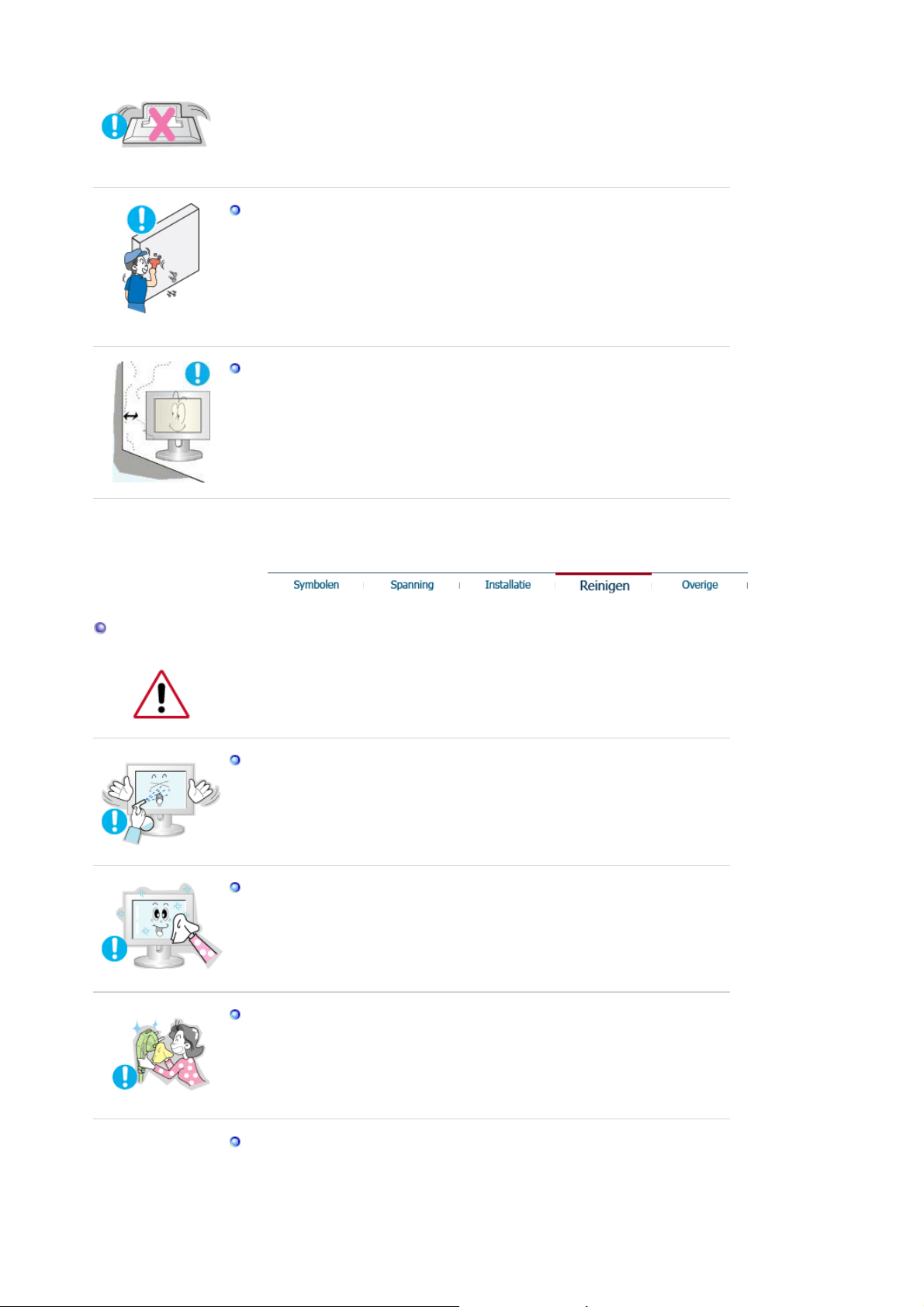
Het installeren van een wandbeugel moet door een deskundig persoon
uitgevoerd worden.
Als dit echter niet door een kundig persoon wordt uitgevoerd, kan dit
z
resulteren in schade of letsel.
z Gebruik altijd het montagegereedschap dat beschreven staat in de
gebruiksaanwijzing.
Als u het product installeert, zorg dan voor genoeg ruimte tussen muur
en product (meer dan 10 cm) voor een goede ventilatie.
z Slechte ventilatie kan een verhoogde temperatuur binnenin het product
veroorzaken, wat een verkorte levensduur van de componenten en een
slechtere prestatie ten gevolge heeft.
Reinig de behuizing van de monitor en/of het oppervlak van de beeldbuis van de
TFT-LCD met een licht vochtig, zacht doekje.
Spuit nooit schoonmaakmiddel rechtstreeks op de monitor.
z Dit kan leiden tot schade, elektrische schokken en brand.
Gebruik een aanbevolen schoonmaakmiddel en een zachte doek.
Als er stof of vuil tussen de pootjes van de stekker zit, moet u dit
zorgvuldig verwijderen met een droge doek.
Vuil tussen de stekker kan leiden tot elektrische schokken en brand.
z
Controleer dat het netsnoer uit het stopcontact is gehaald voordat u het
product reinigt.
z Anders kan dit een elektrische schok of brand veroorzaken.
Page 6
Overige
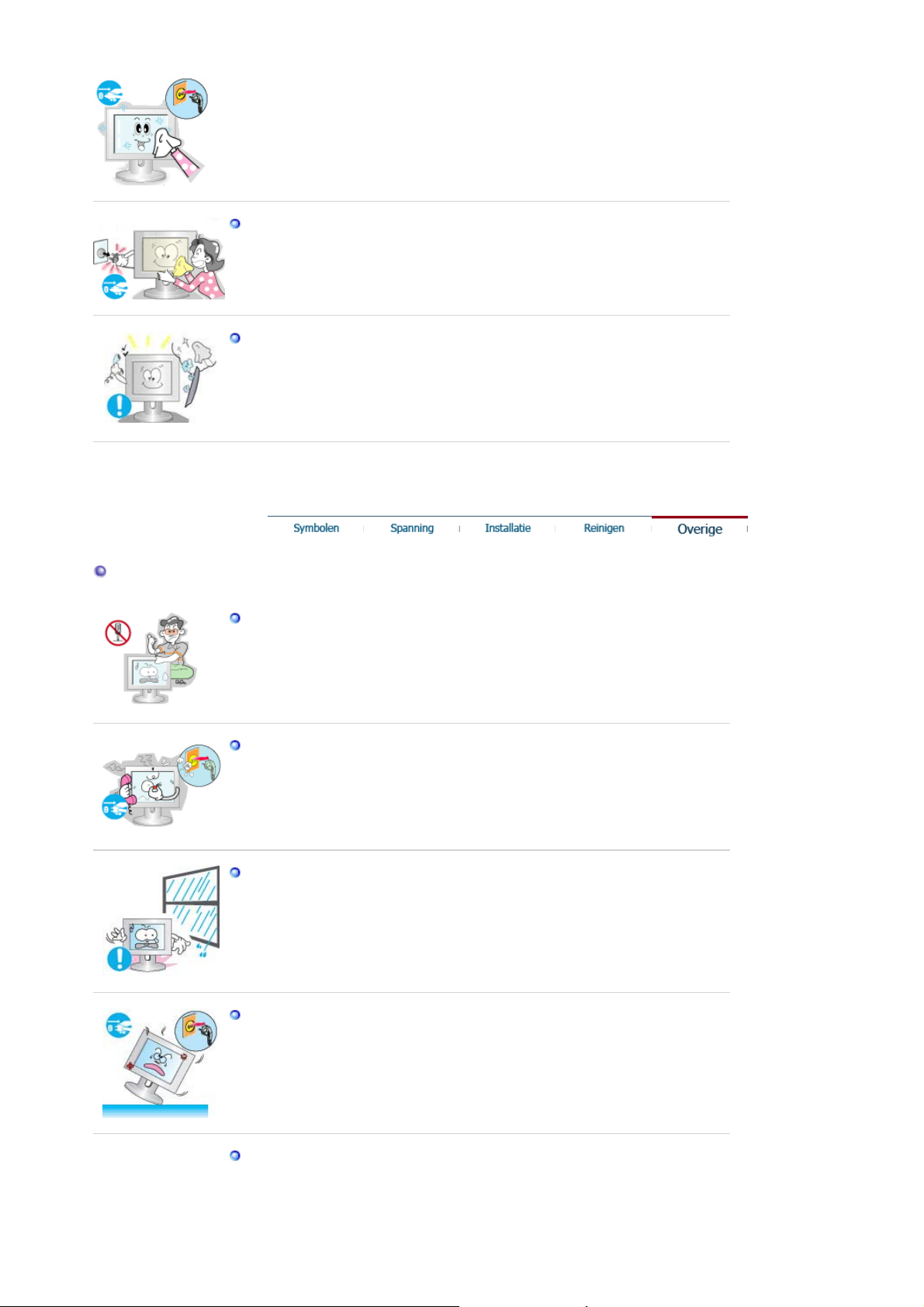
Haal het netsnoer uit het stopcontact en veeg het product schoon met
een zachte, droge doek.
Gebruik geen chemische middelen zoals boenmiddel, benzeen, alcohol,
z
verdunners, insecticide, luchtverfrisser, smeermiddel of wasmiddel.
Neem contact op met een service center of customer center om de
binnenzijde van het apparaat jaarlijks te laten reinigen.
z Houd de binnenzijde van het product schoon. Stof dat zich in de loop
der tijd heeft opgehoopt binnenin het apparaat kan storingen of brand
veroorzaken.
Verwijder de beschermkap (of de achterkant) niet.
z Dit kan leiden tot elektrische schokken en brand.
z Laat reparatie over aan een gekwalificeerde servicemonteur.
Als uw monitor niet normaal werkt - met name bij ongewone geluiden of
geuren - moet u onmiddellijk de stekker uit het stopcontact halen en
contact opnemen met een geautoriseerde dealer of servicecentrum.
z Dit kan leiden tot elektrische schokken en brand.
Zorg ervoor dat het product niet op een plaats staat die wordt
blootgesteld aan olie, rook of vocht. Installeer het niet in een voertuig.
z Hierdoor kan een defect optreden, een elektrische schok ontstaan of
kan er brand uitbreken.
z Zorg er met name voor dat u de monitor niet gebruikt in de buurt van
water of wordt blootgesteld aan sneeuw of regen.
Als u de monitor laat vallen of de behuizing beschadigd is, moet u de
monitor uitschakelen en het netsnoer eruit halen. Neem aansluitend
contact op met het Servicecentrum.
z Een defecte monitor kan een elektrische schok of brand veroorzaken.
Schakel de stroom niet in als het buiten onweert en bliksemt of maak
gedurende een langere periode geen gebruik van de monitor.
Een defecte monitor kan een elektrische schok of brand veroorzaken.
z
Page 7
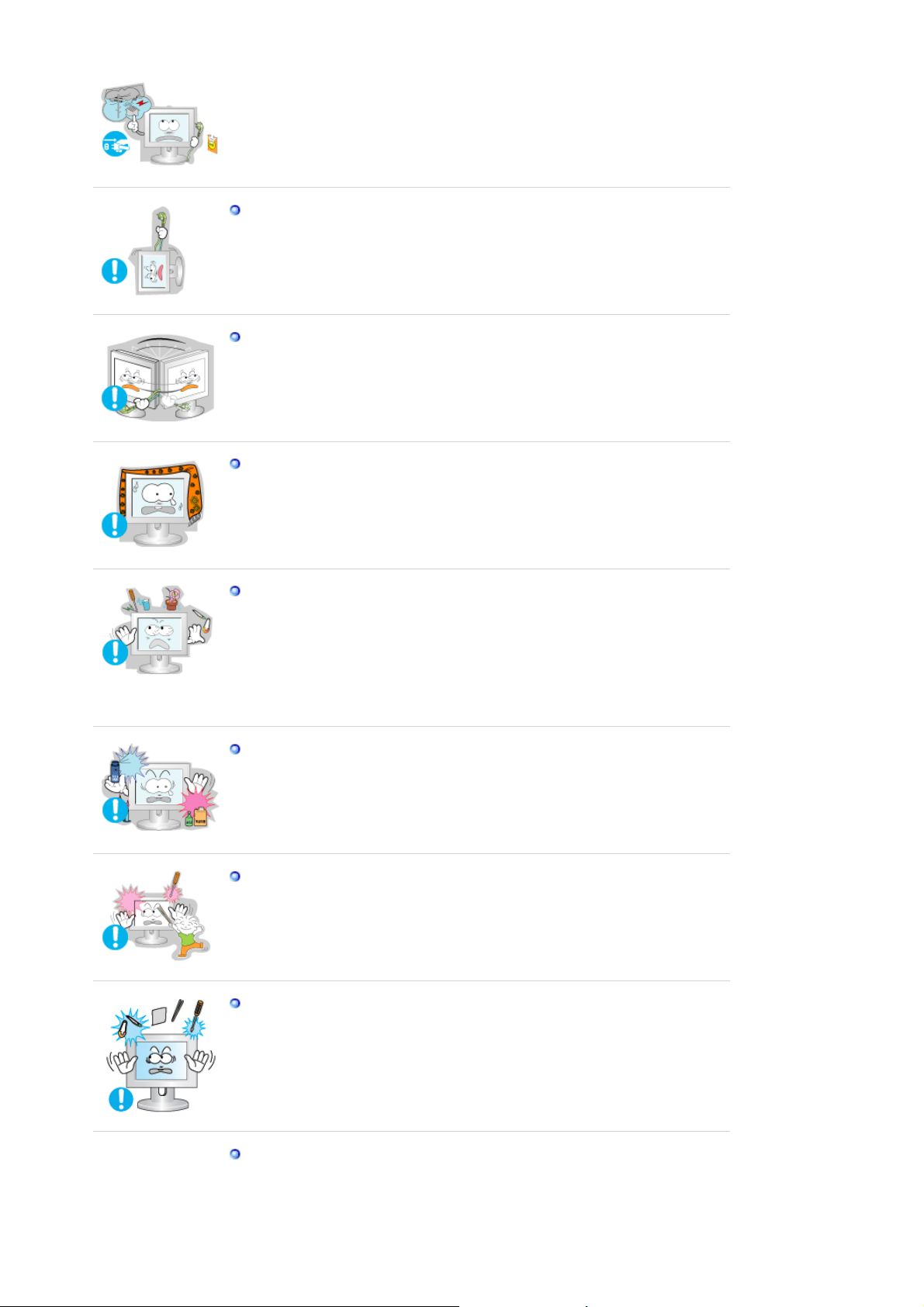
Probeer de monitor niet te verplaatsen door aan de stroomkabel of de
signaalkabel te trekken.
Dit kan leiden tot storingen, elektrische schokken en brand ten gevolge
z
van schade aan de kabel.
Probeer de monitor niet te draaien door aan de stroomkabel of de
signaalkabel te trekken.
z Dit kan leiden tot storingen, elektrische schokken en brand ten gevolge
van schade aan de kabel.
Zorg dat de ventilatieopeningen in de behuizing van de monitor vrij
toegankelijk blijven.
Onvoldoende ventilatie kan leiden tot storingen of brand.
z
Zet geen beker met water, chemicaliën of andere kleine metalen
voorwerpen op de monitor.
z Hierdoor kan een defect optreden, een elektrische schok ontstaan of
kan er brand uitbreken.
z Mocht er een vreemd voorwerp in uw monitor terecht komen, trek dan
de stekker uit het stopcontact en neem contact op met het
Servicecentrum.
Zorg dat het product niet in aanraking komt met ontvlambare chemische
sprays of brandbare substanties.
z Dit kan leiden tot brand en explosies.
Steek nooit voorwerpen door de openingen in de behuizing van de
monitor.
z Zeker bij metalen voorwerpen kan dit leiden tot elektrische schokken,
brand en persoonlijke ongelukken.
Stop geen metalen objecten zoals pennen, draad en boortjes of licht
ontvlambare objecten zoals papier en lucifers in de ventilator, de poort
voor de hoofdtelefoon of de AV-poorten.
z Dit kan brand of een elektrische schok veroorzaken. Als er vloeistoffen
of water het product invloeien, zet het product dan uit, haal de stekker
uit het stopcontact en neem contact op met het Servicecentrum.
Als het beeld gedurende langere tijd stilstaat, kan de afbeelding licht
"inbranden".
z Zet de monitor in de spaarstand of activeer een screensaver, als u
gedurende langere tijd de monitor niet gebruikt.
Page 8
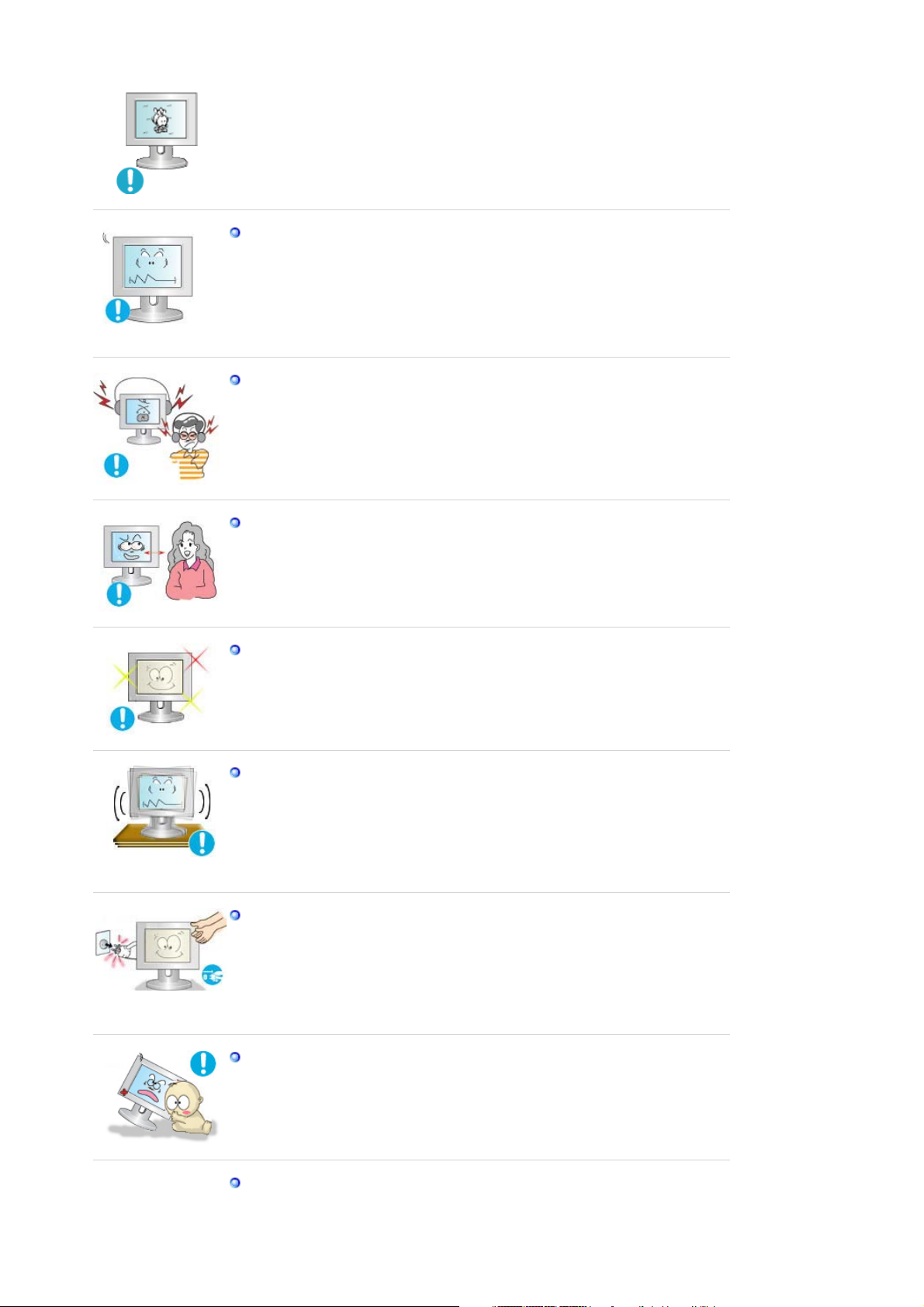
Stel de resolutie en de frequentie in op de gewenste niveaus van het
model.
z Een niet geschikte resolutie en frequentie kan uw gezichtsvermogen
letsel toebrengen.
17, 19 inch - 1280 X 1024
Stel het volume van de hoofdtelefoon op een geschikt niveau in.
z Als het volume te hard staat, kan hierdoor schade aan het gehoord
ontstaan.
Als u gedurende lange tijd te dicht op de monitor zit, kan dit schade aan
uw ogen veroorzaken.
Neem minstens een pauze van 5 minuten, na ieder uur dat u gebruik
maakt van de monitor, om de vermoeidheid van de ogen te ontlasten.
Installeer het product niet op een onstabiele, ongelijke ondergrond of op
een plaats waar trillingen voorkomen.
z Als u het product laat vallen, kan dit schade aan het product of
persoonlijk letsel veroorzaken. Als u het product gebruikt op een plaats
waar veel trillingen voorkomen, kan dit de levensduur van het product
verkorten of het product kan vlam vatten.
Zet de monitor uit en trek de stekker uit het stopcontact als u de monitor
verplaatst.
Zorg dat alle kabels, inclusief de antennekabel en met andere apparatuur
verbonden kabels, zijn losgekoppeld voordat u de monitor verplaatst.
z Indien u een kabel niet loskoppelt, kan deze beschadigd raken. Dit kan
leiden tot brand of een elektrische schok.
Houd het product uit de buurt van kinderen. Zij zouden het product
kunnen beschadigen door er aan te zitten.
z Een vallend product kan schade, of zelfs de dood, veroorzaken.
Als u het product gedurende lange tijd niet gebruikt, verbreek dan de
stroomtoevoer.
Page 9

z Als u dit niet doet, kan dit warmteafgifte van het verzameld vuil of een
verslechterde isolatie veroorzaken, wat tot elektrische schokken of
brand kan leiden.
Plaats favoriete speeltjes van kinderen ( of iets anders dat verleidelijk
kan zijn) nooit op het product.
z Kinderen kunnen proberen op het product te klimmen om een object te
pakken. Daardoor kan het product omvallen en fysieke schade of zelfs
de dood veroorzaken.
Page 10
p
g
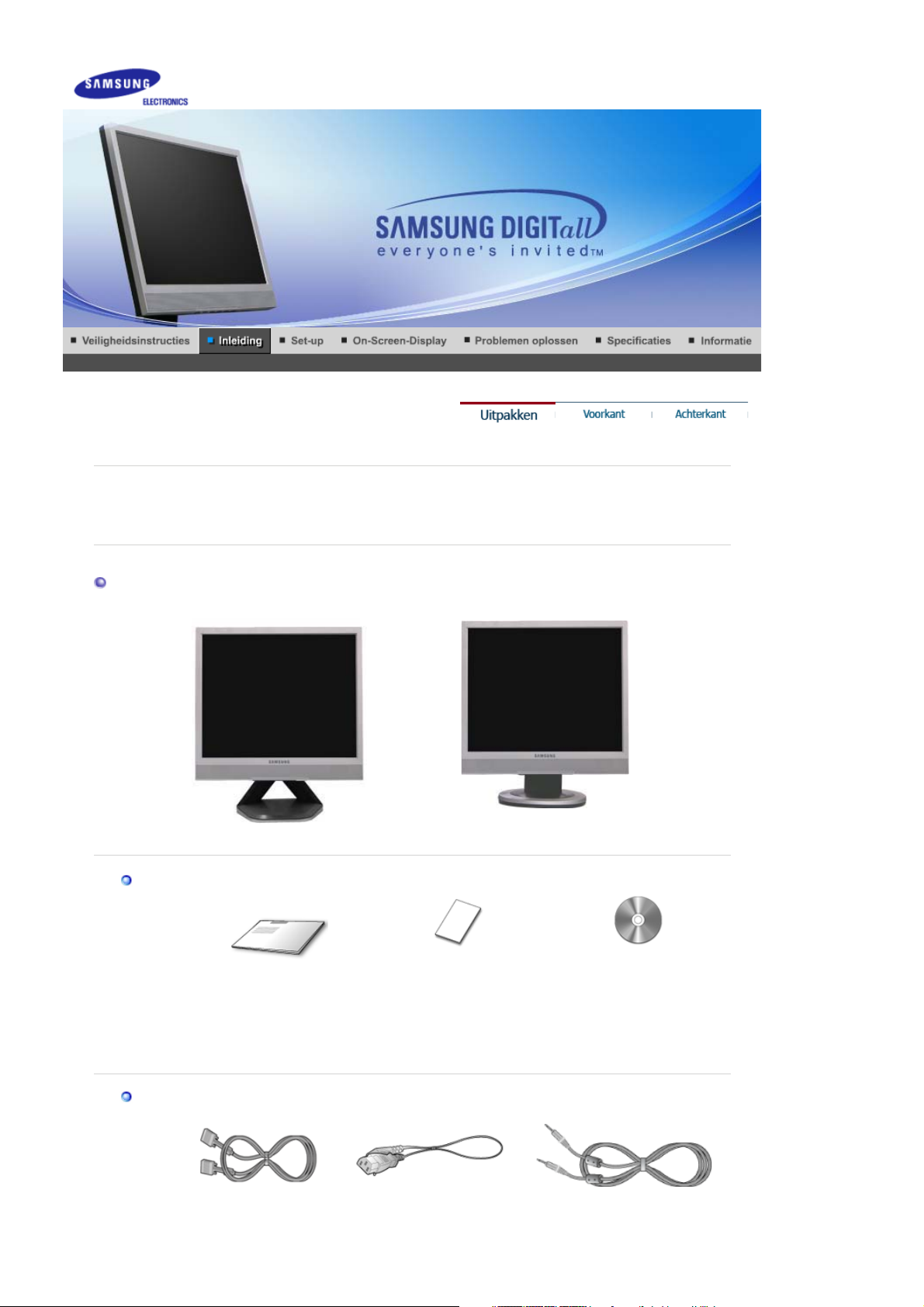
SyncMaster 710TM
))
))
Kijk of de volgende items zijn meegeleverd met uw monitor.
Als er iets ontbreekt, contact op met uw dealer.
Neem dan contact o
met uw dealer.
.
Uitpakken
Handleiding
Monitor ( Type(A
Snelstart
installatiehandleiding
Monitor ( Type(B
Garantiekaart
(Niet overal verkrijgbaar)
Gebruiksaanwijzing,
monitor stuurprogramma,
Natural Color-software,
MagicTune™-software,
Ma
icRotation-software
Kabel
D-Sub-kabel Stroomkabel Geluidskabel
Page 11
optioneel
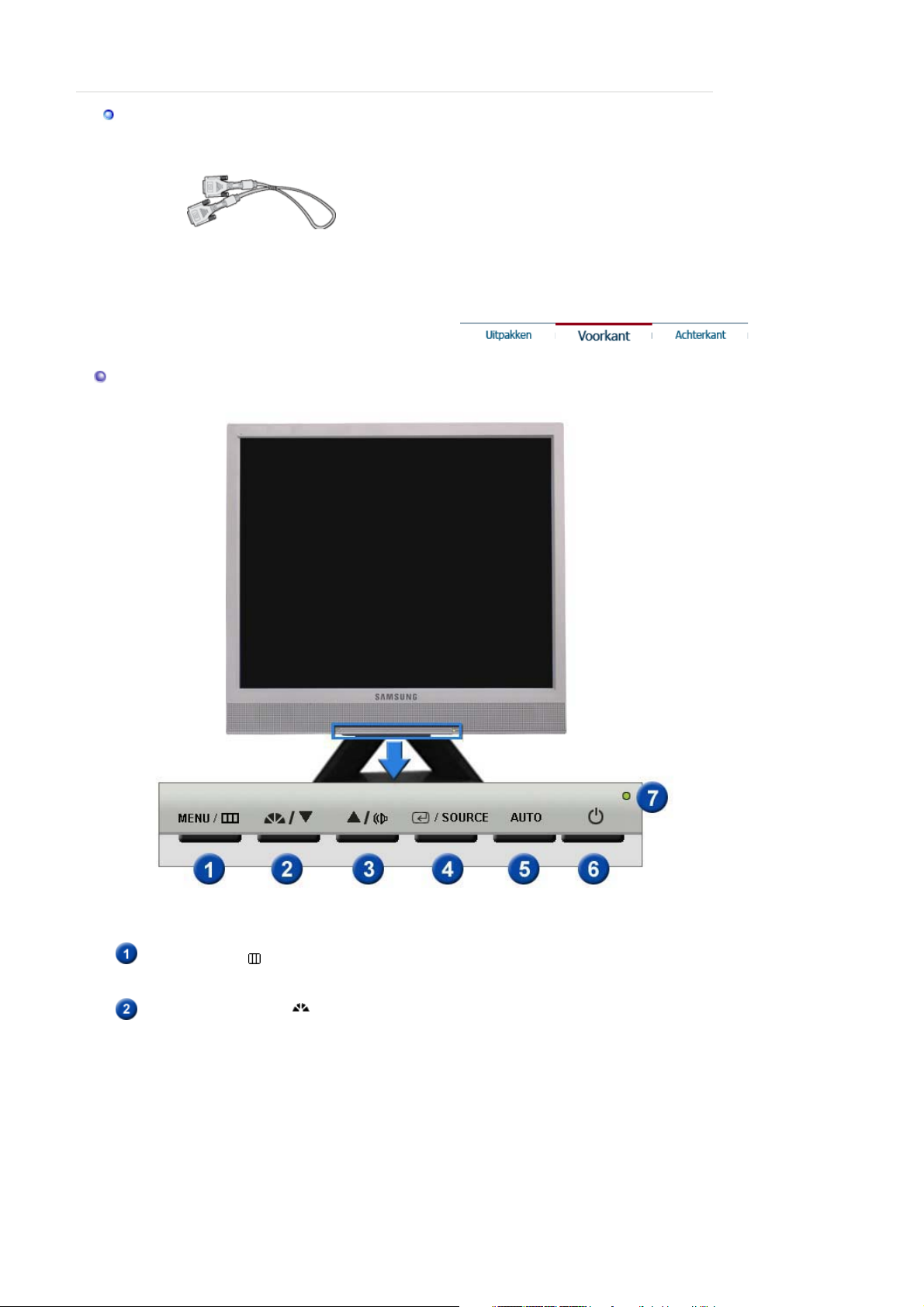
Voorkant
DVI-kabel
Menu-knop [ ]
MagicBright-knop [ ]
Hiermee opent u het OSD-menu. Deze optie wordt ook gebruikt
om het OSD-menu af te sluiten of om terug te keren naar het
vorige menu.
MagicBright is een nieuwe functie, die afhankelijk van de soort
afbeelding waarnaar uw bekijkt, een zo optimaal mogelijke
weergave produceerd. Momenteel zijn er drie opties
beschikbaar: Tekst, Internet en Entertainment. Iedere optie heeft
zijn eigen vooraf ingestelde helderheidswaarde. Iedere optie
kunt u gemakkelijk selecteren door op de betreffende
MagicBright-knop te drukken.
1) Custom
Ondanks het feit dat de waarden zorgvuldig door onze
technici zijn geselecteerd, kan het zijn dat u de
voorgeconfigureerde waarden niet prettig vindt voor uw ogen.
IAls dit het geval is, kunt u de helderheid en het contrast
aanpassen met behulp van het OSD-menu.
Page 12
: normale helderheid
2) Text
Voor documenten of het werken met veel tekst.
3) Internet
: gemiddelde helderheid
Voor het werken met een combinatie van beelden zoals
tekst en grafische voorstellingen.
4) Entertain
: hoge helderheid
Voor het bekijken van bewegende beelden zoals een DVD
of VCD.
>>Klik hier om een animatiefilmpje te bekijken.
Volumeknop [ ]
Druk op deze knop om het volume aan te passen wanneer de
OSD niet wordt weergegeven.
Instel-knoppen [ ]
Met deze knoppen kunt u onderdelen in het menu selecteren en
aanpassen.
Enter knop [ ] /
Source-knop
De optie wordt gebruikt om het OSD-menu te selecteren. /
Als u de Source-knop indrukt terwijl de OSD uitstaat, wordt de
ingangsbron (analoog/digitaal) afgewisseld. (Als u op de Source
-knop drukt om de ingangsbron te wijzigen of de monitor in te
schakelen, verschijnt er midden op uw beeldscherm een bericht
dat aangeeft dat de huidige ingangsbron -- analoog of digitaal
is.)
Opmerking
: Als u de digitalemodus selecteert, moet u uw
monitor met een DVI-kavel aansluiten op de digitale poort van de
grafische kaart.
Automatische knop
Aan/uit-knop
[]
Aan/uit-lampje
Druk op deze knop om de OSD automatisch aan te passen.
Gebruik deze knop om de monitor aan of uit te zetten.
Dit lampje wordt groen tijdens normale bewerkingen en gaat
knipperen als de monitor uw aanpassingen opslaat.
Meer informatie over het besparen van energie treft u aan in de handleiding, onder de knop
Energiebeheer. U bespaart energie als u uw monitor UITSCHAKELT wanneer u hem niet
meer gebruikt.
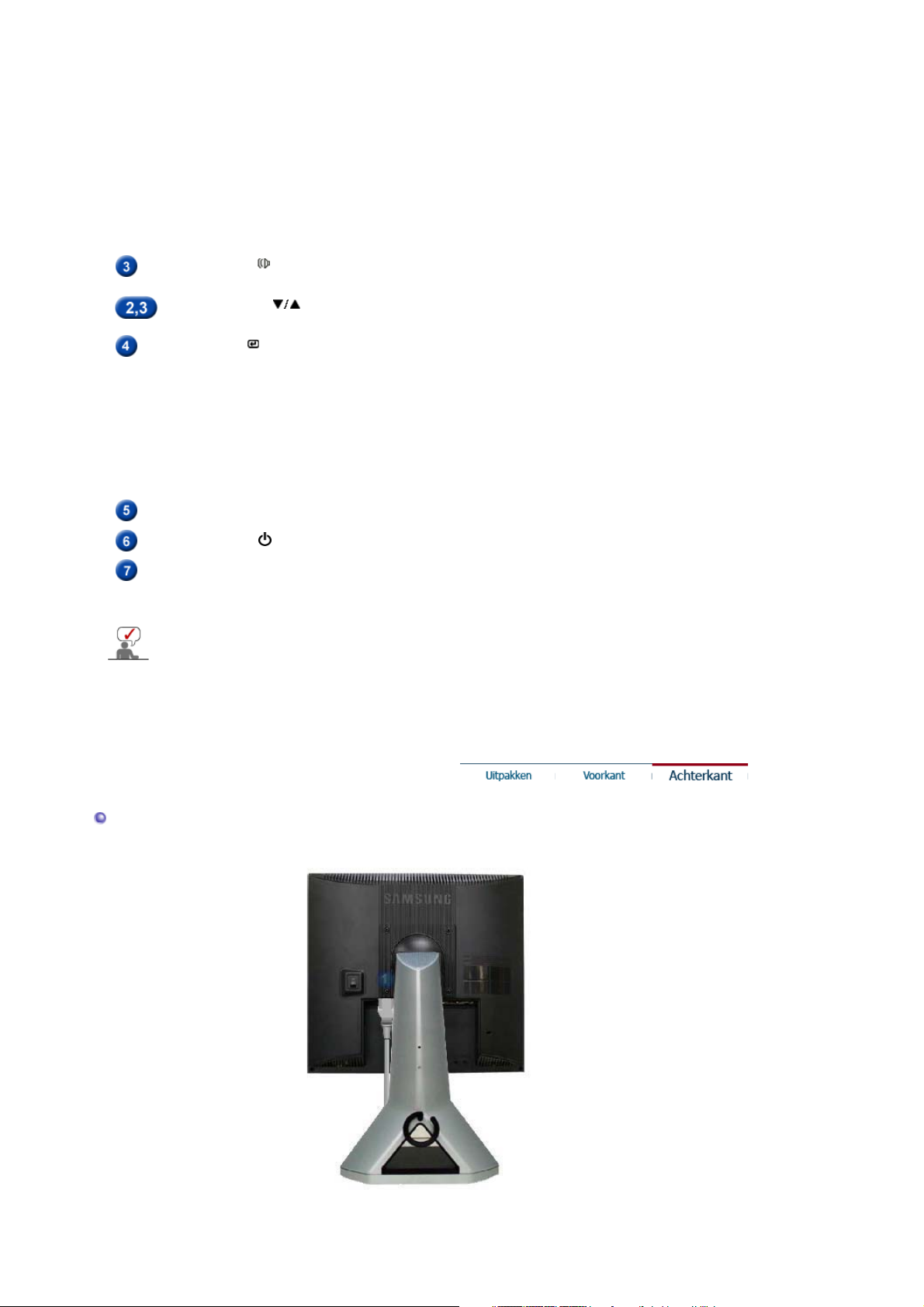
Achterkant
(De configuratie aan de achterkant van de monitor kan van product tot product variëren. )
Page 13
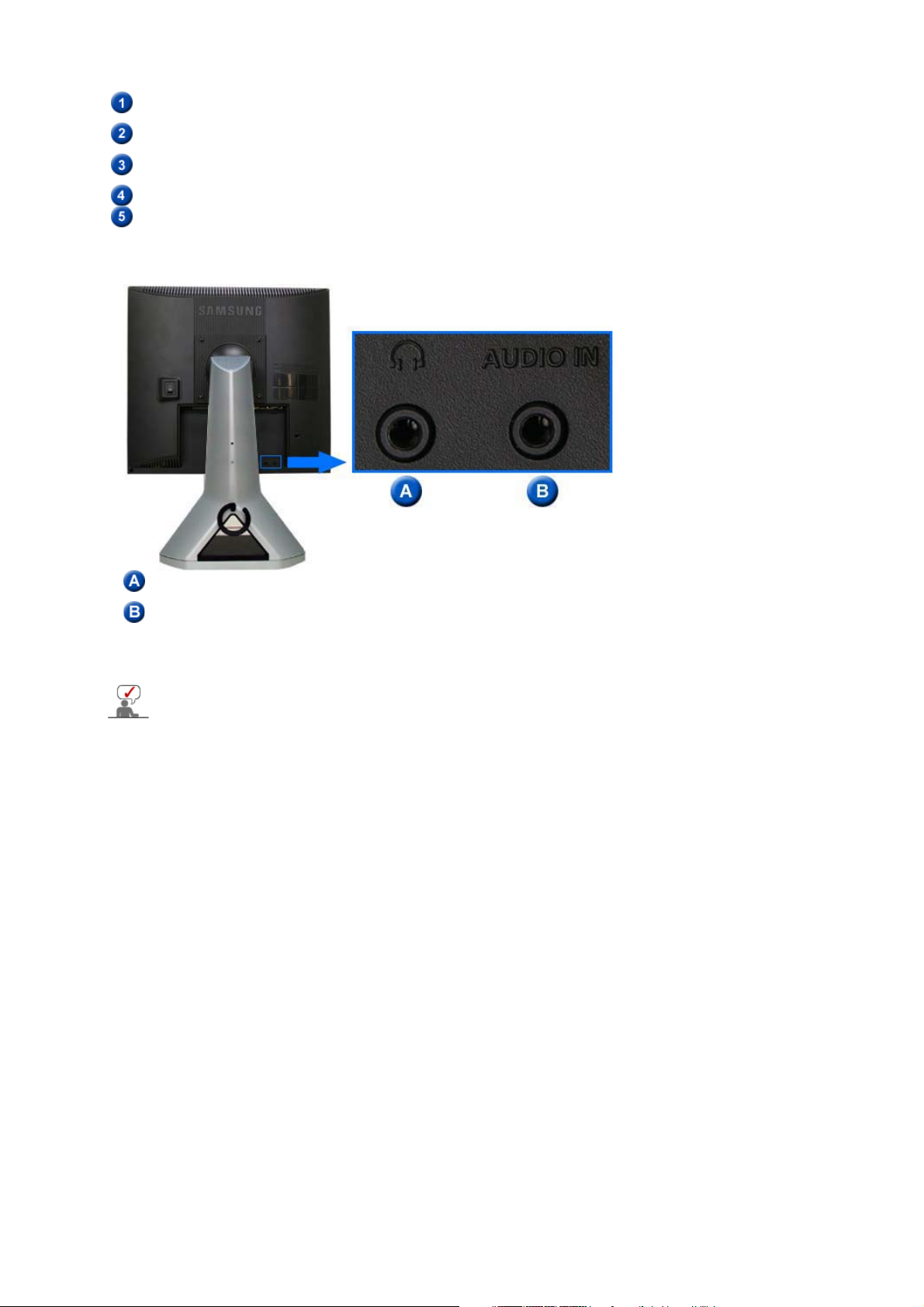
Netaansluiting
DVI-poort
15-pin D-Sub-poort
Aan/uit-knop
Kensingtonslot
Sluit het netsnoer aan op de netaansluiting aan de achterkant van uw
monitor.
Sluit aan de achterkant van uw computer de DVI-kabel aan op de DVIpoort.
Verbind de signaal met de 15-pin D-Sub -stekker aan de achterkant
van uw computer.
Gebruik deze knop om de monitor aan of uit te zetten.
Het Kensingtonslot is een instrument dat gebruikt wordt om het
systeem vast te zetten bij gebruik in een openbare ruimte. (Het slot
dient apart aangeschaft te worden. )
Koptelefoonstekker
Stereo-ingangsstekker
Sluit de audiokabel van uw monitor aan op de audio-uitgang, aan de achterkant
van uw computer.
Zie Aansluiten voor meer informatie over het aansluiten van kabels.
Page 14
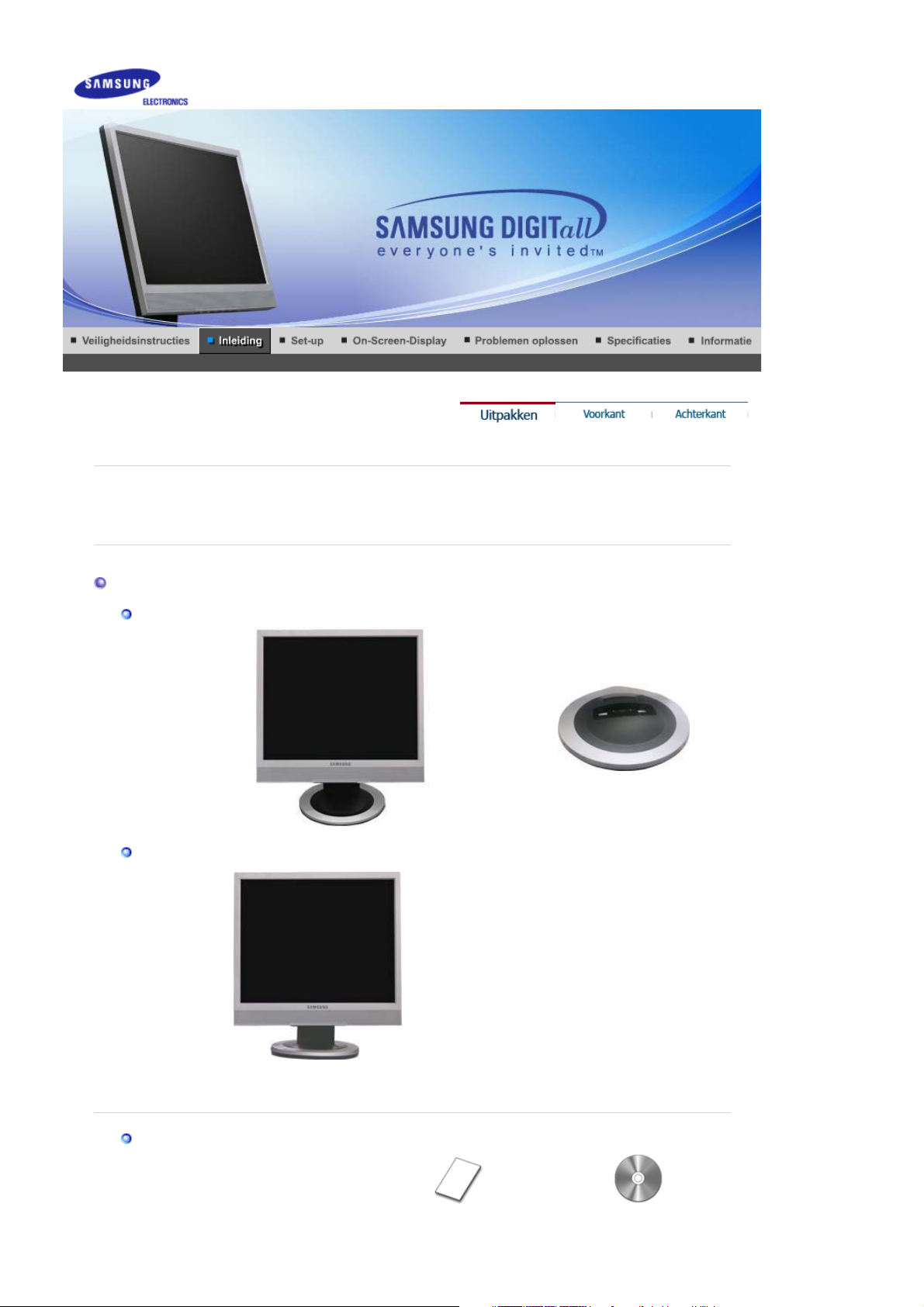
p
SyncMaster 713BM
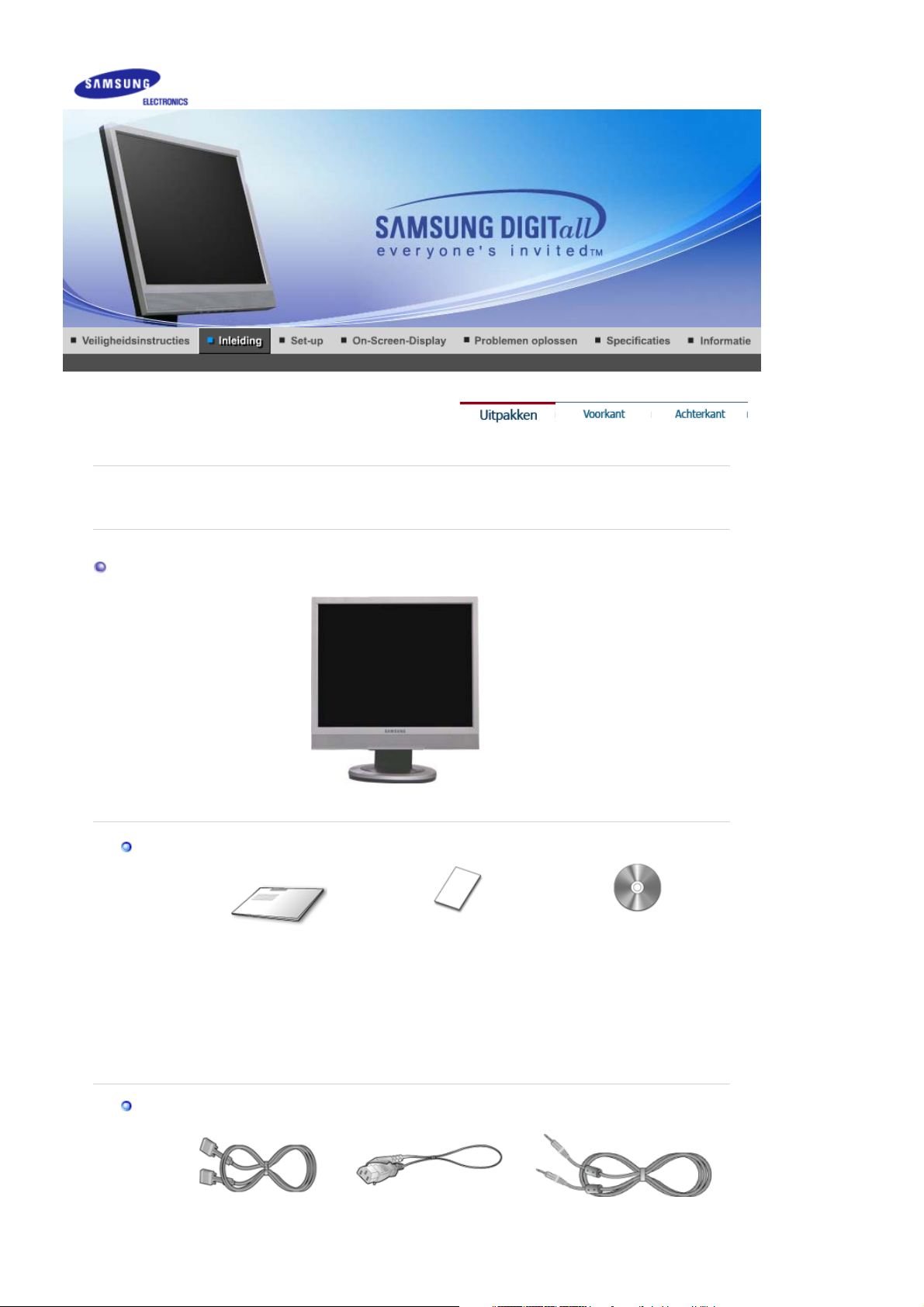
Kijk of de volgende items zijn meegeleverd met uw monitor.
Als er iets ontbreekt, contact op met uw dealer.
Neem dan contact o
met uw dealer.
Uitpakken
Type (A)
Type (B)
Monitor met eenvoudige voet Onderaan
Handleiding
Monitor met draaivoet
Page 15
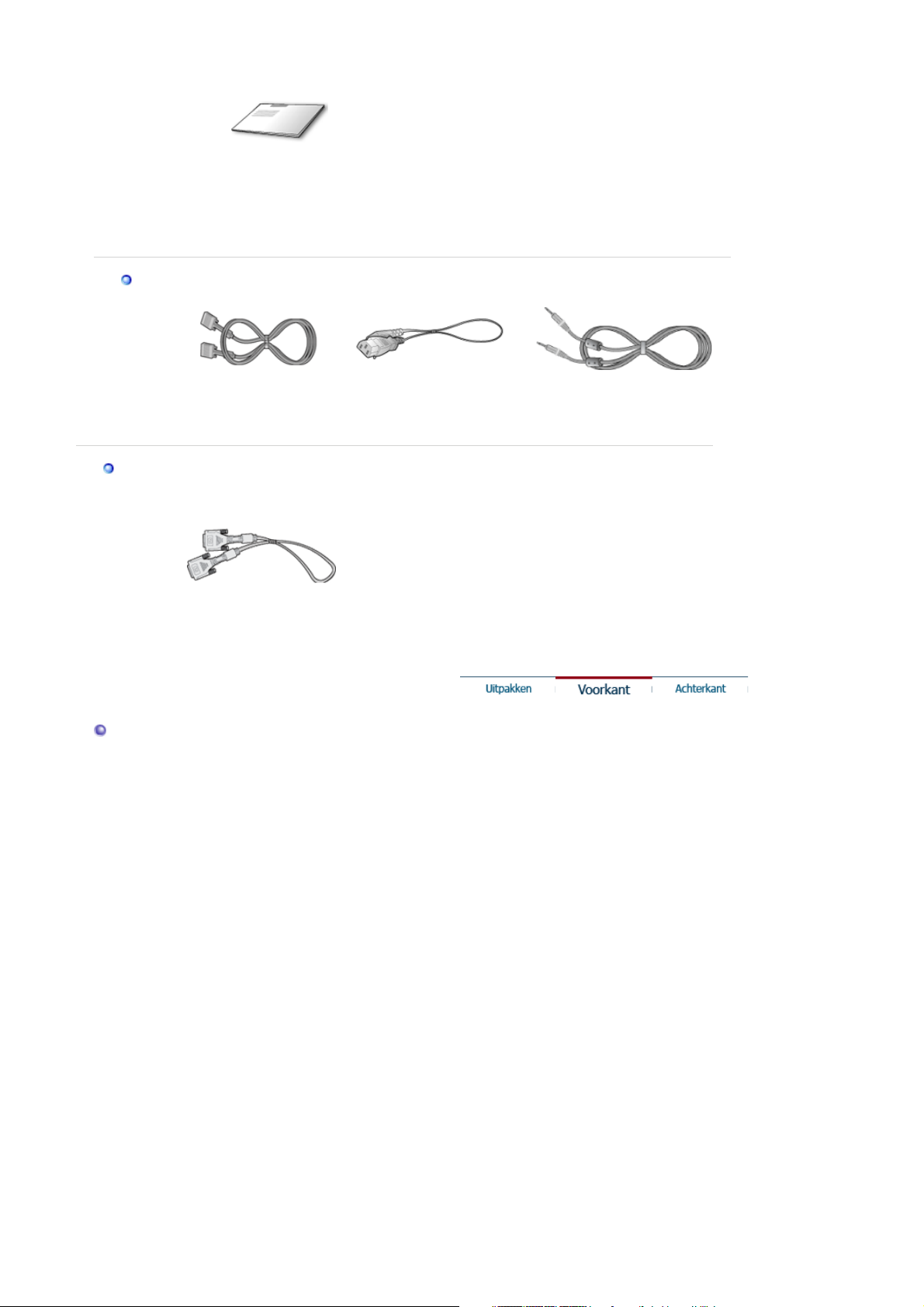
g
Kabel
optioneel
Gebruiksaanwijzing,
Snelstart
installatiehandleiding
D-Sub-kabel Stroomkabel Geluidskabel
DVI-kabel
Garantiekaart
(Niet overal verkrijgbaar)
monitor stuurprogramma,
Natural Color-software,
MagicTune™-software,
Ma
icRotation-software
Voorkant
Page 16
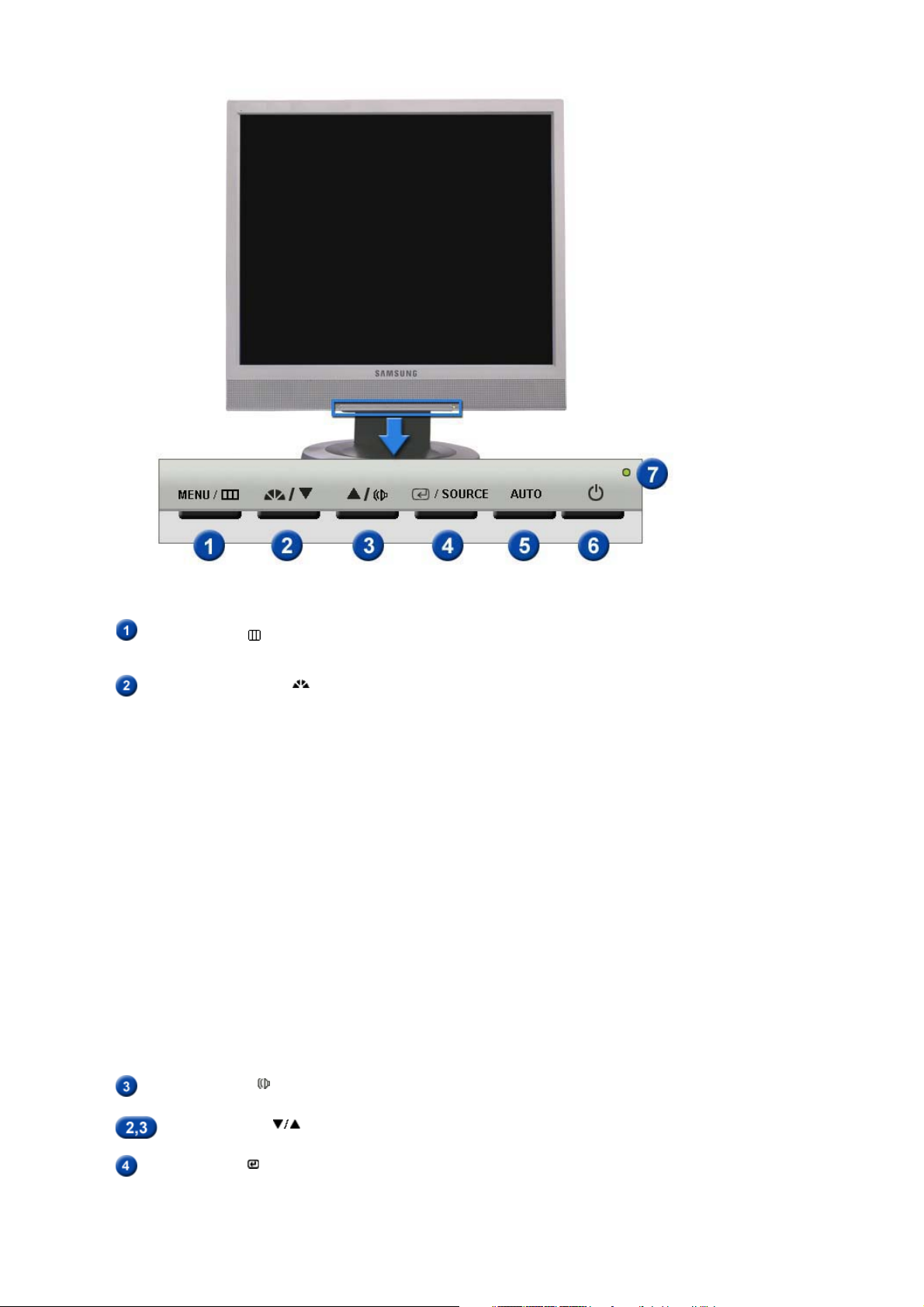
Menu-knop [ ]
MagicBright-knop [ ]
Hiermee opent u het OSD-menu. Deze optie wordt ook gebruikt
om het OSD-menu af te sluiten of om terug te keren naar het
vorige menu.
MagicBright is een nieuwe functie, die afhankelijk van de soort
afbeelding waarnaar uw bekijkt, een zo optimaal mogelijke
weergave produceerd. Momenteel zijn er drie opties
beschikbaar: Tekst, Internet en Entertainment. Iedere optie heeft
zijn eigen vooraf ingestelde helderheidswaarde. Iedere optie
kunt u gemakkelijk selecteren door op de betreffende
MagicBright-knop te drukken.
1) Custom
Ondanks het feit dat de waarden zorgvuldig door onze
technici zijn geselecteerd, kan het zijn dat u de
voorgeconfigureerde waarden niet prettig vindt voor uw ogen.
IAls dit het geval is, kunt u de helderheid en het contrast
aanpassen met behulp van het OSD-menu.
: normale helderheid
2) Text
Voor documenten of het werken met veel tekst.
3) Internet
: gemiddelde helderheid
Voor het werken met een combinatie van beelden zoals
tekst en grafische voorstellingen.
4) Entertain
: hoge helderheid
Voor het bekijken van bewegende beelden zoals een DVD
of VCD.
>>Klik hier om een animatiefilmpje te bekijken.
Volumeknop [ ]
Instel-knoppen [ ]
Enter knop [ ] /
Source-knop
Druk op deze knop om het volume aan te passen wanneer de
OSD niet wordt weergegeven.
Met deze knoppen kunt u onderdelen in het menu selecteren en
aanpassen.
De optie wordt gebruikt om het OSD-menu te selecteren. /
Als u de Source-knop indrukt terwijl de OSD uitstaat, wordt de
ingangsbron (analoog/digitaal) afgewisseld. (Als u op de Source
-knop drukt om de ingangsbron te wijzigen of de monitor in te
Page 17
Automatische knop
schakelen, verschijnt er midden op uw beeldscherm een bericht
dat aangeeft dat de huidige ingangsbron -- analoog of digitaal
is.)
Opmerking
: Als u de digitalemodus selecteert, moet u uw
monitor met een DVI-kavel aansluiten op de digitale poort van de
grafische kaart.
Druk op deze knop om de OSD automatisch aan te passen.
Aan/uit-knop
Aan/uit-lampje
[]
Gebruik deze knop om de monitor aan of uit te zetten.
Dit lampje wordt groen tijdens normale bewerkingen en gaat
knipperen als de monitor uw aanpassingen opslaat.
Meer informatie over het besparen van energie treft u aan in de handleiding, onder de knop
Energiebeheer. U bespaart energie als u uw monitor UITSCHAKELT wanneer u hem niet
meer gebruikt.
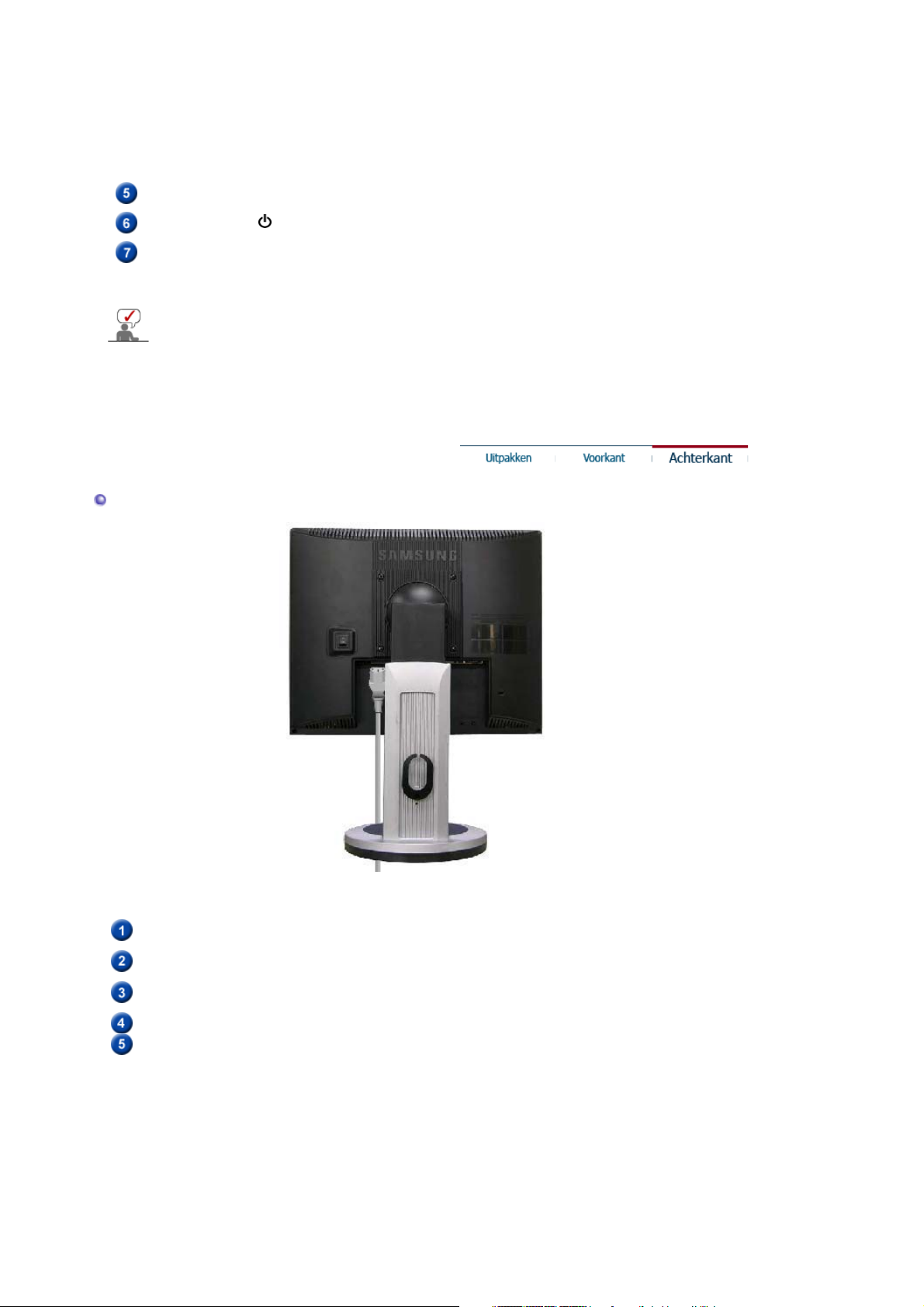
Achterkant
(De configuratie aan de achterkant van de monitor kan van product tot product variëren. )
Netaansluiting
Sluit het netsnoer aan op de netaansluiting aan de achterkant van uw
monitor.
DVI-poort
Sluit aan de achterkant van uw computer de DVI-kabel aan op de DVIpoort.
15-pin D-Sub-poort
Verbind de signaal met de 15-pin D-Sub -stekker aan de achterkant
van uw computer.
Aan/uit-knop
Kensingtonslot
Gebruik deze knop om de monitor aan of uit te zetten.
Het Kensingtonslot is een instrument dat gebruikt wordt om het
systeem vast te zetten bij gebruik in een openbare ruimte. (Het slot
dient apart aangeschaft te worden. )
Page 18
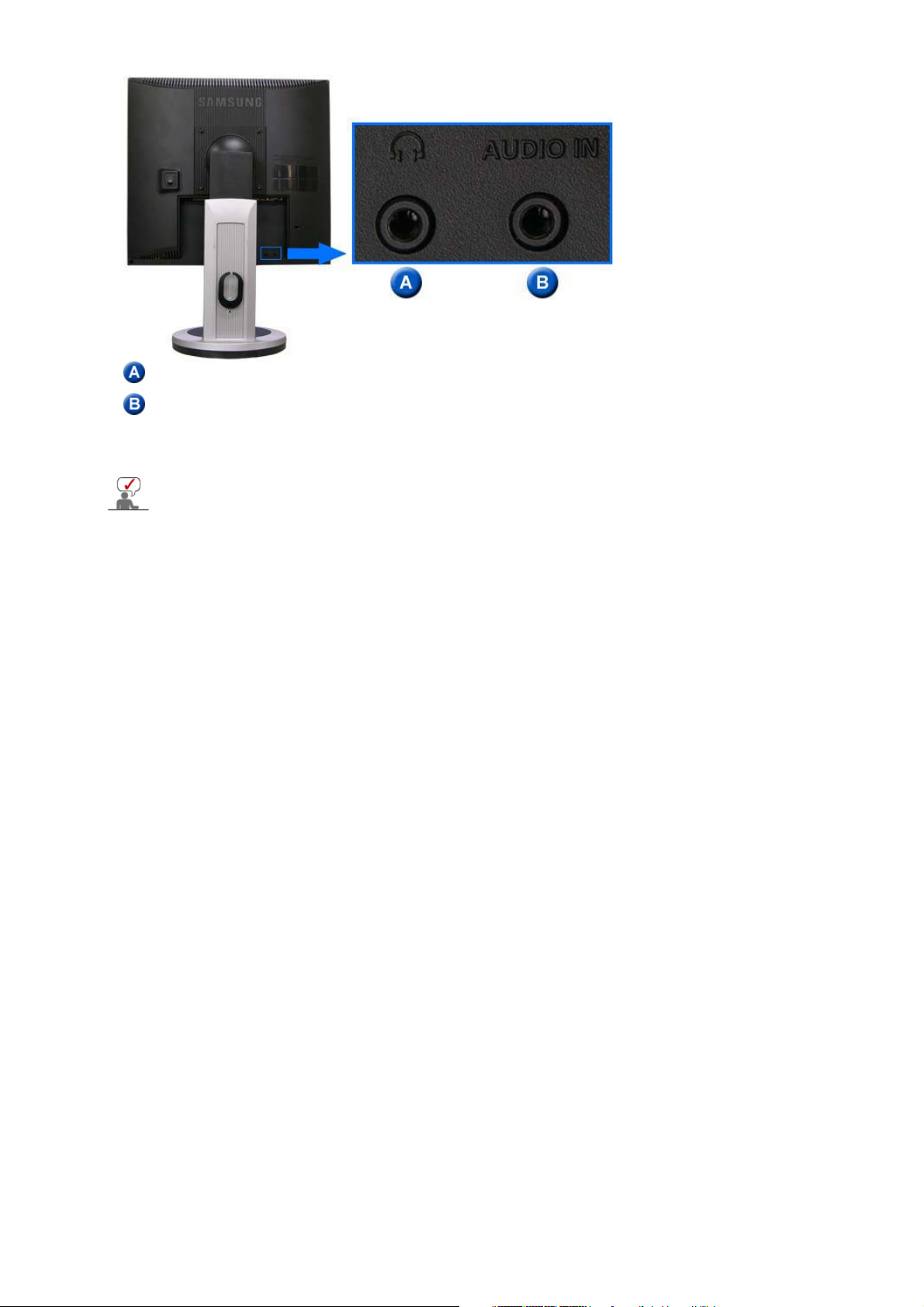
Koptelefoonstekker
Stereo-ingangsstekker
Sluit de audiokabel van uw monitor aan op de audio-uitgang, aan de achterkant
van uw computer.
Zie Aansluiten voor meer informatie over het aansluiten van kabels.
Page 19
p
r
SyncMaster 910TM / 913TM
Kijk of de volgende items zijn meegeleverd met uw monitor. Als er iets ontbreekt, Neem dan
contact o
met uw dealer.
Uitpakken
Handleiding
Snelstart
installatiehandleiding
Monito
Garantiekaart
(Niet overal verkrijgbaar)
Gebruiksaanwijzing,
monitor stuurprogramma,
Natural Color-software,
MagicTune™-software,
Ma
gicRotation-software
Kabel
D-Sub-kabel Stroomkabel Geluidskabel
Page 20
optioneel
Voorkant
DVI-kabel
(optioneel)
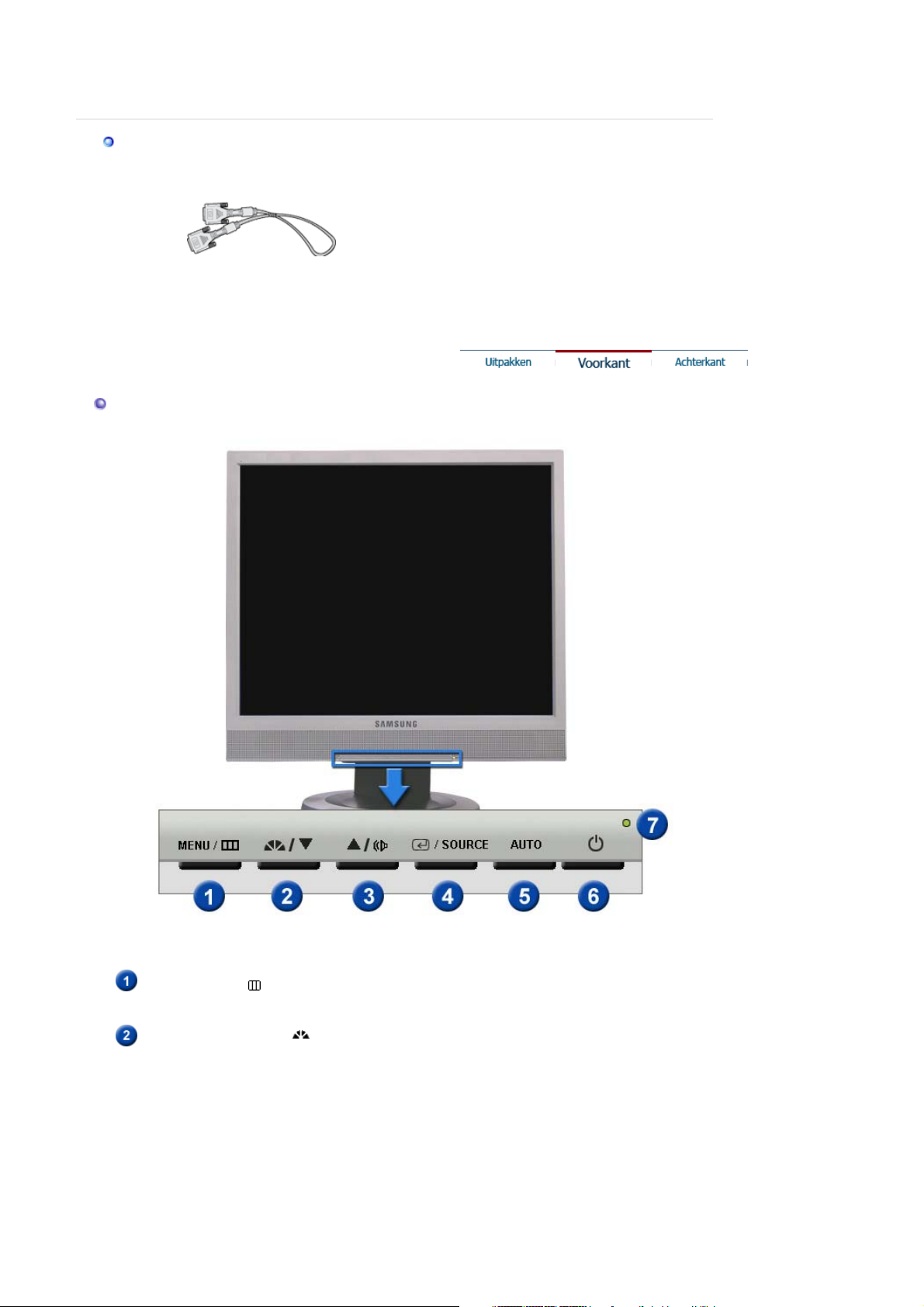
Menu-knop [ ]
MagicBright-knop [ ]
Hiermee opent u het OSD-menu. Deze optie wordt ook gebruikt
om het OSD-menu af te sluiten of om terug te keren naar het
vorige menu.
MagicBright is een nieuwe functie, die afhankelijk van de soort
afbeelding waarnaar uw bekijkt, een zo optimaal mogelijke
weergave produceerd. Momenteel zijn er drie opties
beschikbaar: Tekst, Internet en Entertainment. Iedere optie heeft
zijn eigen vooraf ingestelde helderheidswaarde. Iedere optie
kunt u gemakkelijk selecteren door op de betreffende
MagicBright-knop te drukken.
1) Custom
Ondanks het feit dat de waarden zorgvuldig door onze
technici zijn geselecteerd, kan het zijn dat u de
voorgeconfigureerde waarden niet prettig vindt voor uw ogen.
Page 21
IAls dit het geval is, kunt u de helderheid en het contrast
aanpassen met behulp van het OSD-menu.
: normale helderheid
2) Text
Voor documenten of het werken met veel tekst.
3) Internet
Voor het werken met een combinatie van beelden zoals
tekst en grafische voorstellingen.
4) Entertain
Voor het bekijken van bewegende beelden zoals een DVD
of VCD.
>>Klik hier om een animatiefilmpje te bekijken.
: gemiddelde helderheid
: hoge helderheid
Volumeknop [ ]
Instel-knoppen [ ]
Enter knop [ ] /
Source-knop
Automatische knop
Aan/uit-knop
Aan/uit-lampje
Meer informatie over het besparen van energie treft u aan in de handleiding, onder de knop
Energiebeheer. U bespaart energie als u uw monitor UITSCHAKELT wanneer u hem niet
meer gebruikt.
[]
Druk op deze knop om het volume aan te passen wanneer de
OSD niet wordt weergegeven.
Met deze knoppen kunt u onderdelen in het menu selecteren en
aanpassen.
De optie wordt gebruikt om het OSD-menu te selecteren. /
Als u de Source-knop indrukt terwijl de OSD uitstaat, wordt de
ingangsbron (analoog/digitaal) afgewisseld. (Als u op de Source
-knop drukt om de ingangsbron te wijzigen of de monitor in te
schakelen, verschijnt er midden op uw beeldscherm een bericht
dat aangeeft dat de huidige ingangsbron -- analoog of digitaal
is.)
Opmerking
monitor met een DVI-kavel aansluiten op de digitale poort van de
grafische kaart.
Druk op deze knop om de OSD automatisch aan te passen.
Gebruik deze knop om de monitor aan of uit te zetten.
Dit lampje wordt groen tijdens normale bewerkingen en gaat
knipperen als de monitor uw aanpassingen opslaat.
: Als u de digitalemodus selecteert, moet u uw
Achterkant
Page 22
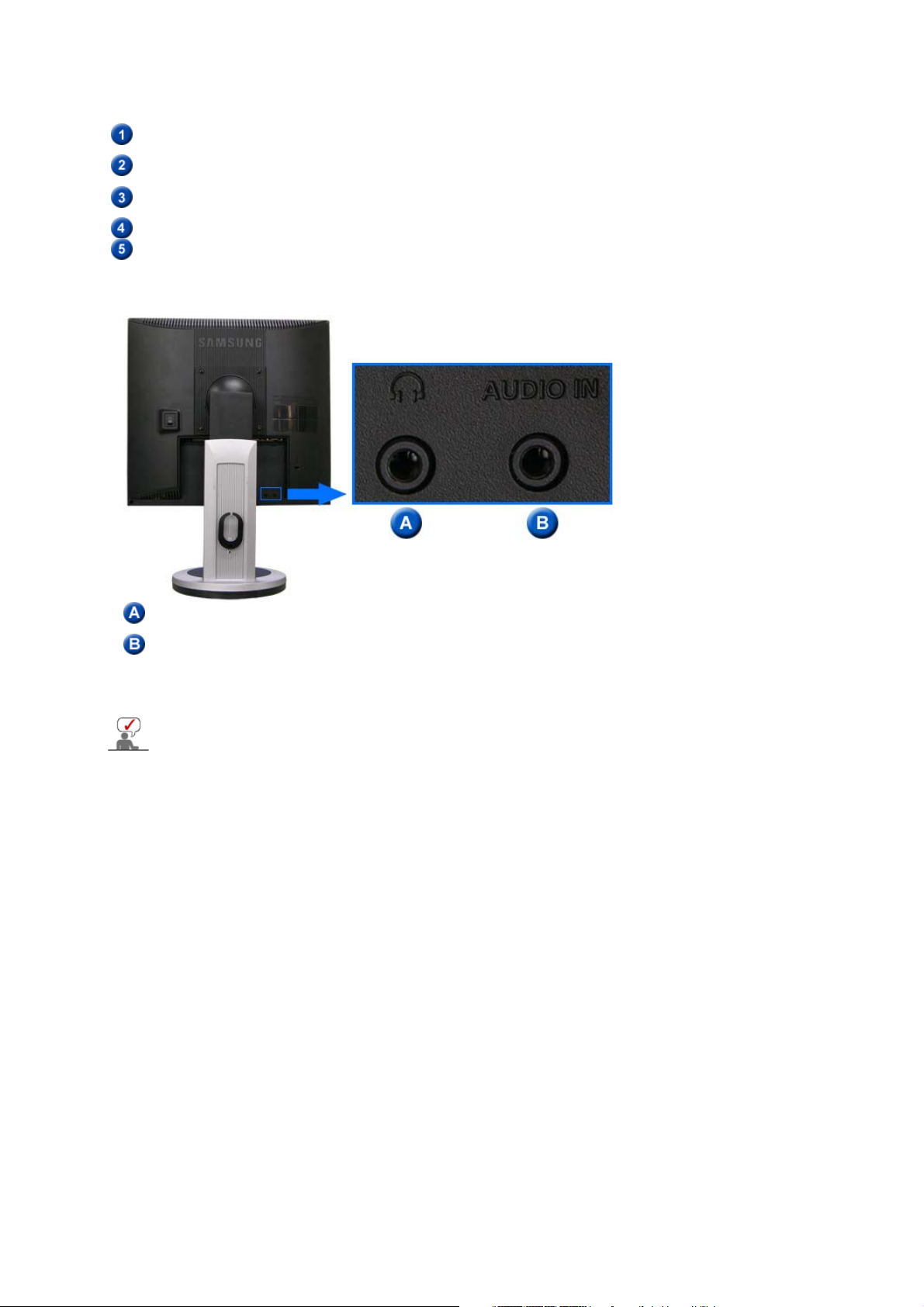
(De configuratie aan de achterkant van de monitor kan van product tot product variëren. )
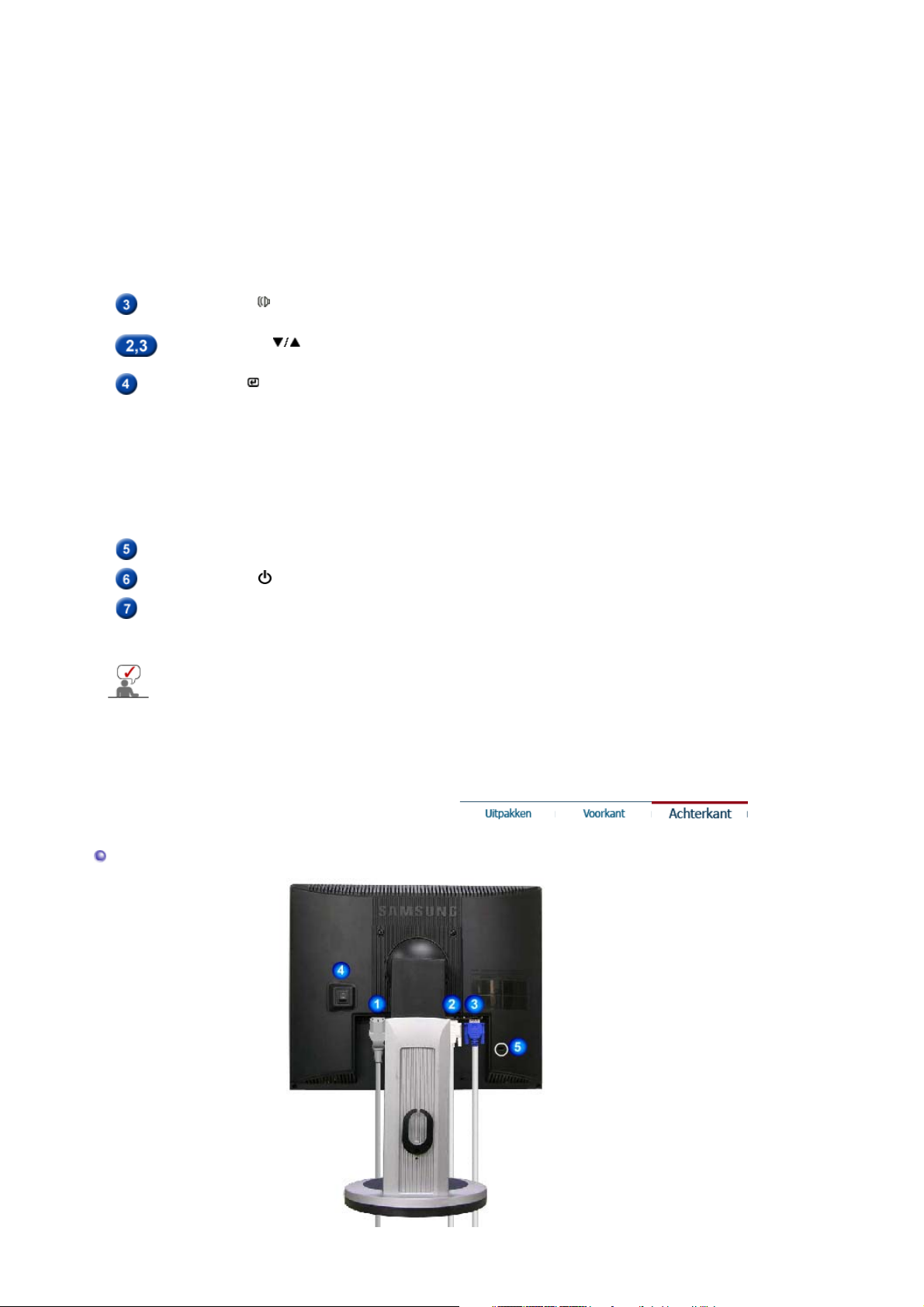
Netaansluiting
DVI-poort
15-pin D-Sub-poort
Aan/uit-knop
Kensingtonslot
Sluit het netsnoer aan op de netaansluiting aan de achterkant van uw
monitor.
Sluit aan de achterkant van uw computer de DVI-kabel aan op de DVIpoort.
Verbind de signaal met de 15-pin D-Sub -stekker aan de achterkant
van uw computer.
Gebruik deze knop om de monitor aan of uit te zetten.
Het Kensingtonslot is een instrument dat gebruikt wordt om het
systeem vast te zetten bij gebruik in een openbare ruimte. (Het slot
dient apart aangeschaft te worden. )
Koptelefoonstekker
Stereo-ingangsstekker
Sluit de audiokabel van uw monitor aan op de audio-uitgang, aan de achterkant
van uw computer.
Zie Aansluiten voor meer informatie over het aansluiten van kabels.
Page 23
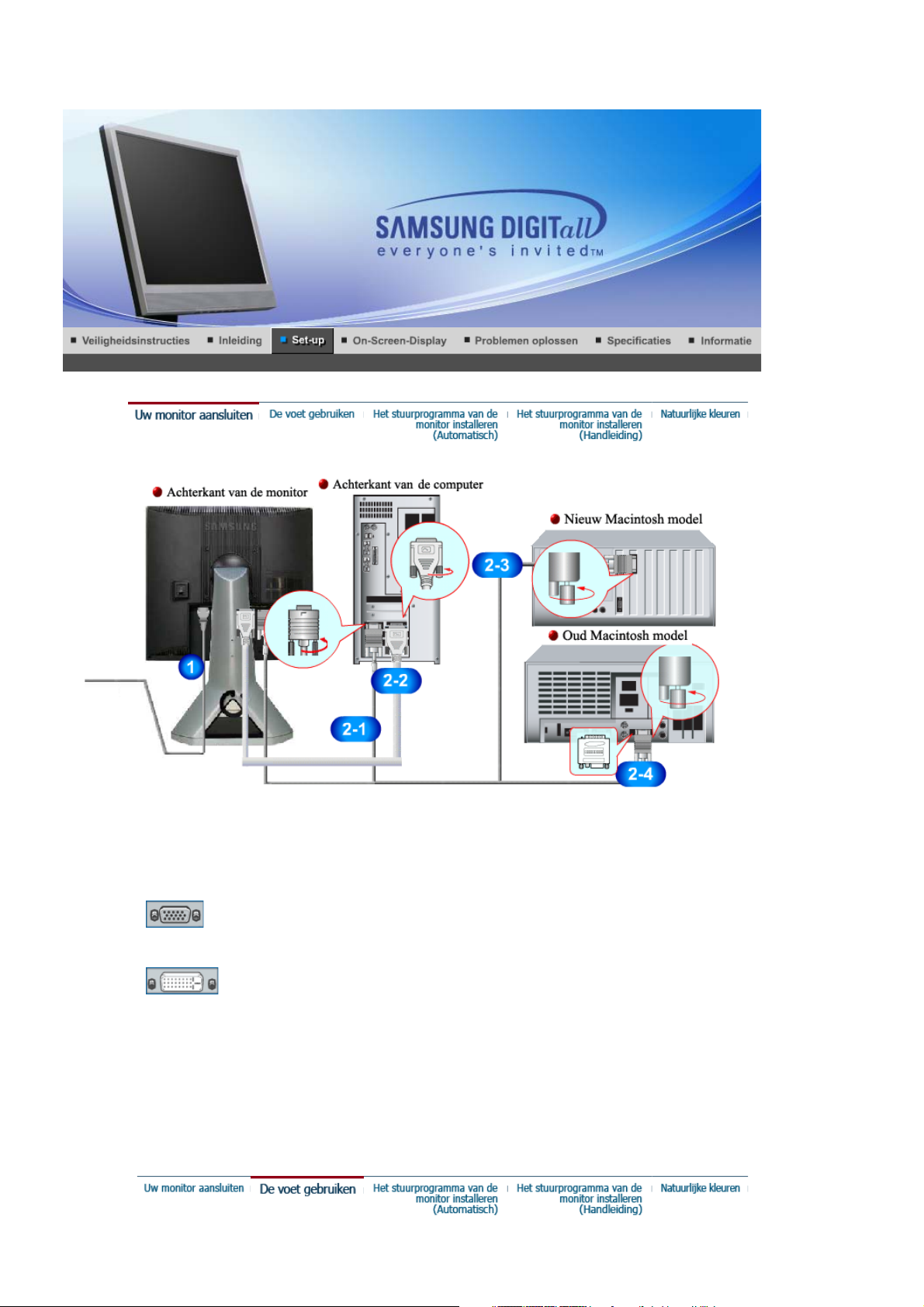
SyncMaster 710TM
1.
2-1.
2-2.
2-3.
2-4.
3.
Sluit het netsnoer aan op de netaansluiting aan de achterkant van uw monitor.
Steek de netstekker van de monitor in een stopcontact.
De D-Sub-stekker (analoog) gebruiken op uw videokaart.
Sluit aan de achterkant van uw monitor de signaalkabel aan op de 15-pin D-Sub-stekker.
De D-Sub-stekker (digitaal) gebruiken op uw videokaart.
Sluit aan de achterkant van uw monitor de DVI-kabel aan op de DVI-poort.
Aansluiten op een Macintosh
Sluit de monitor aan op de Macintosh computer met de D-Sub-verbindingskabel.
Als u een oude Macintosh heeft, moet u de monitor op de Macintosh aansluiten met een
speciale Mac adaptor.
Zet uw computer en monitor aan. Als er een beeld op de monitor verschijnt, bent u klaar met
de installatie.
Page 24
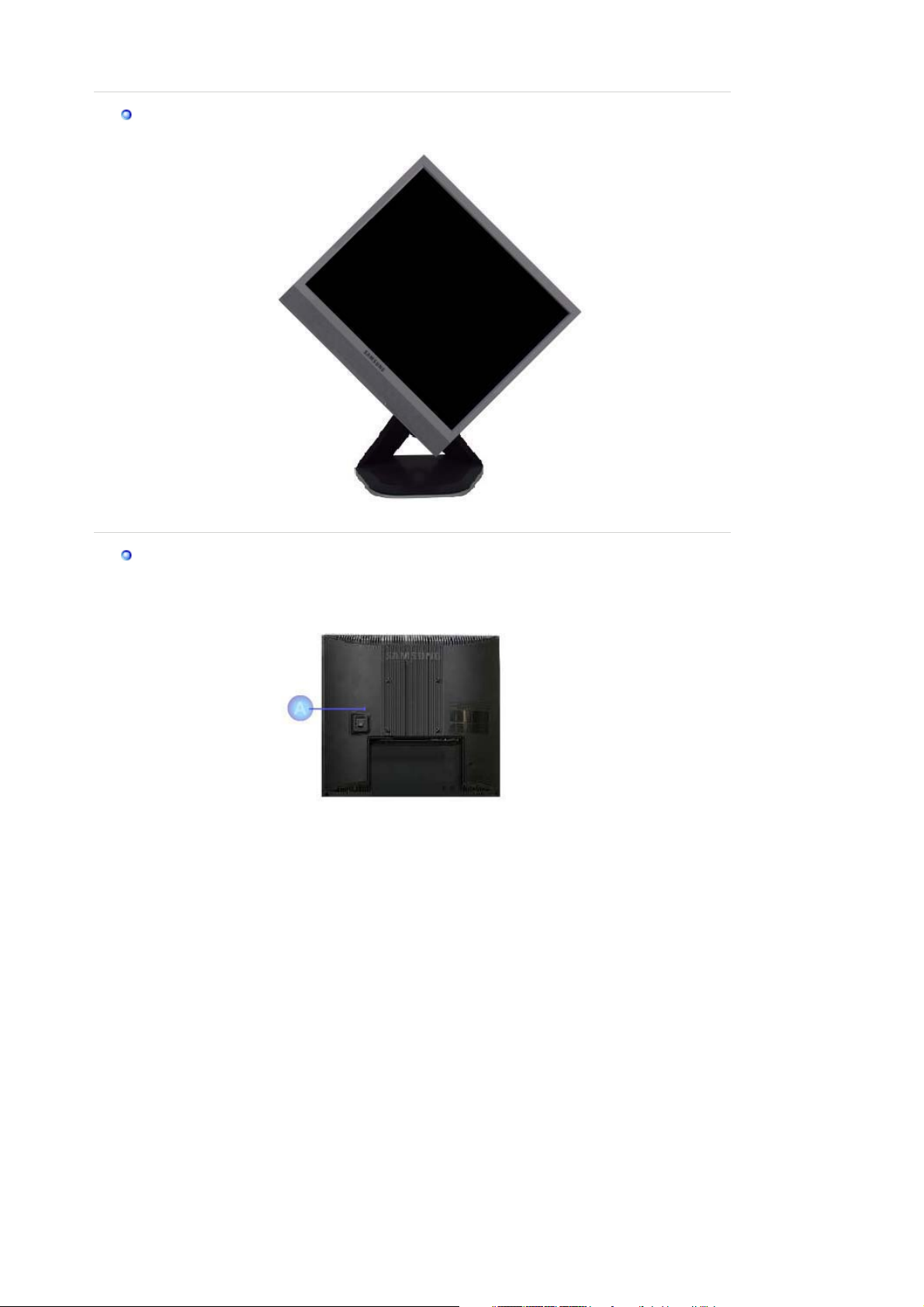
Draaivoet
De voet vastmaken
Op deze monitor kunt u een montagebeugel aansluiten van 100 mm x 100 mm (conform VESA).
Eenvoudige voet
A. Monitor
B. Montagebeugel
1. Zet uw monitor uit en trek het netsnoer eruit.
2. Leg het beeldscherm van de LCD-monitor op een vlakke ondergrond en plaats hieronder een
zacht kussen om het beeldscherm te beschermen.
3. Verwijder de vier schroeven en vervolgens de voet van de LCD-monitor.
4. Zorg er voor dat de vier gaatjes in de montagebeugel gelijkvallen met de vier gaatjes van de
bevestigingsplaats en draai de vier schroeven hierin vast, die samen geleverd worden met
de wandmontagebeugel of andere soorten bevestigingsbeugels.
Page 25
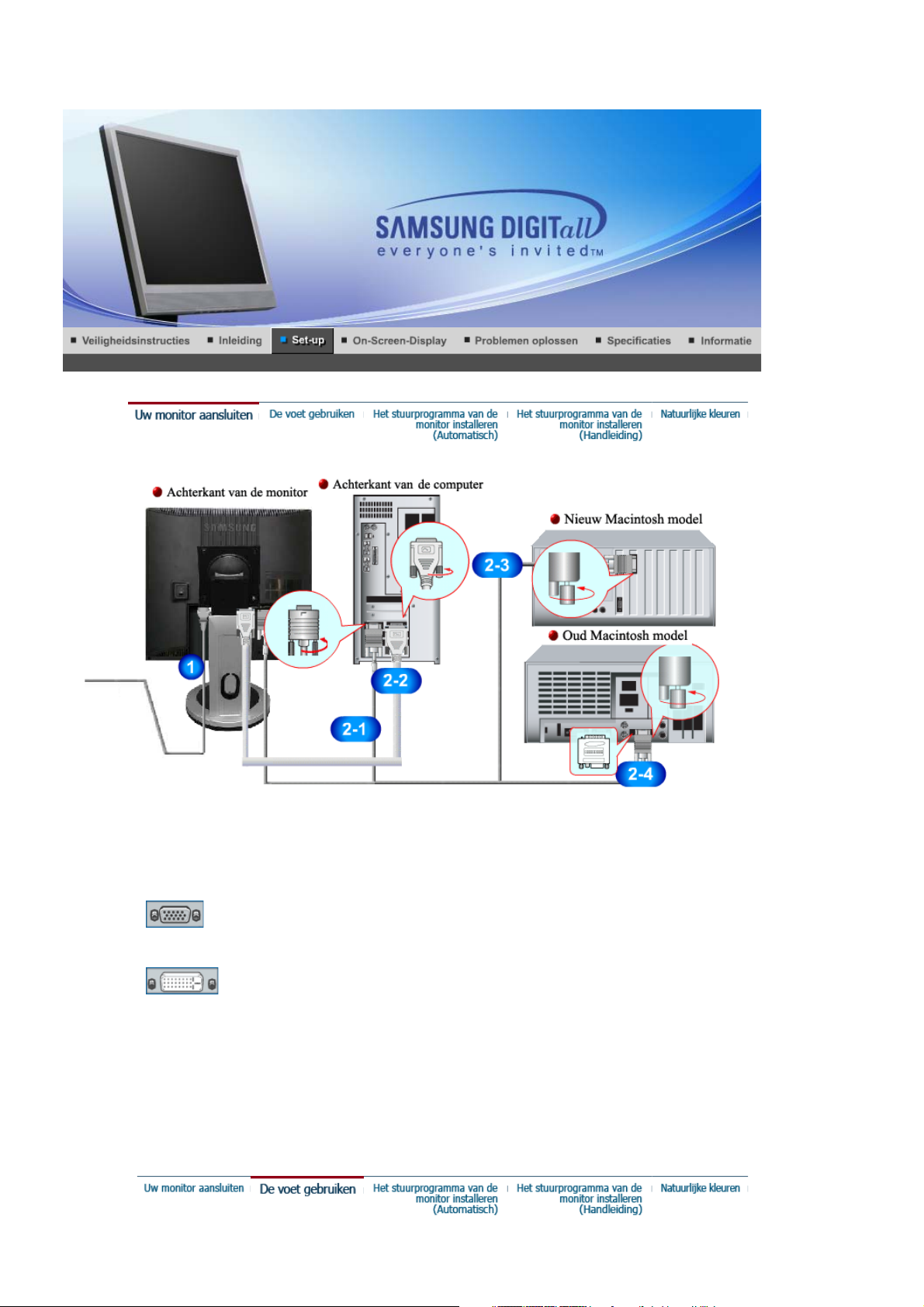
SyncMaster 713BM
1.
2-1.
2-2.
2-3.
2-4.
3.
Sluit het netsnoer aan op de netaansluiting aan de achterkant van uw monitor.
Steek de netstekker van de monitor in een stopcontact.
De D-Sub-stekker (analoog) gebruiken op uw videokaart.
Sluit aan de achterkant van uw monitor de signaalkabel aan op de 15-pin D-Sub-stekker.
De D-Sub-stekker (digitaal) gebruiken op uw videokaart.
Sluit aan de achterkant van uw monitor de DVI-kabel aan op de DVI-poort.
Aansluiten op een Macintosh
Sluit de monitor aan op de Macintosh computer met de D-Sub-verbindingskabel.
Als u een oude Macintosh heeft, moet u de monitor op de Macintosh aansluiten met een
speciale Mac adaptor.
Zet uw computer en monitor aan. Als er een beeld op de monitor verschijnt, bent u klaar met
de installatie.
Page 26
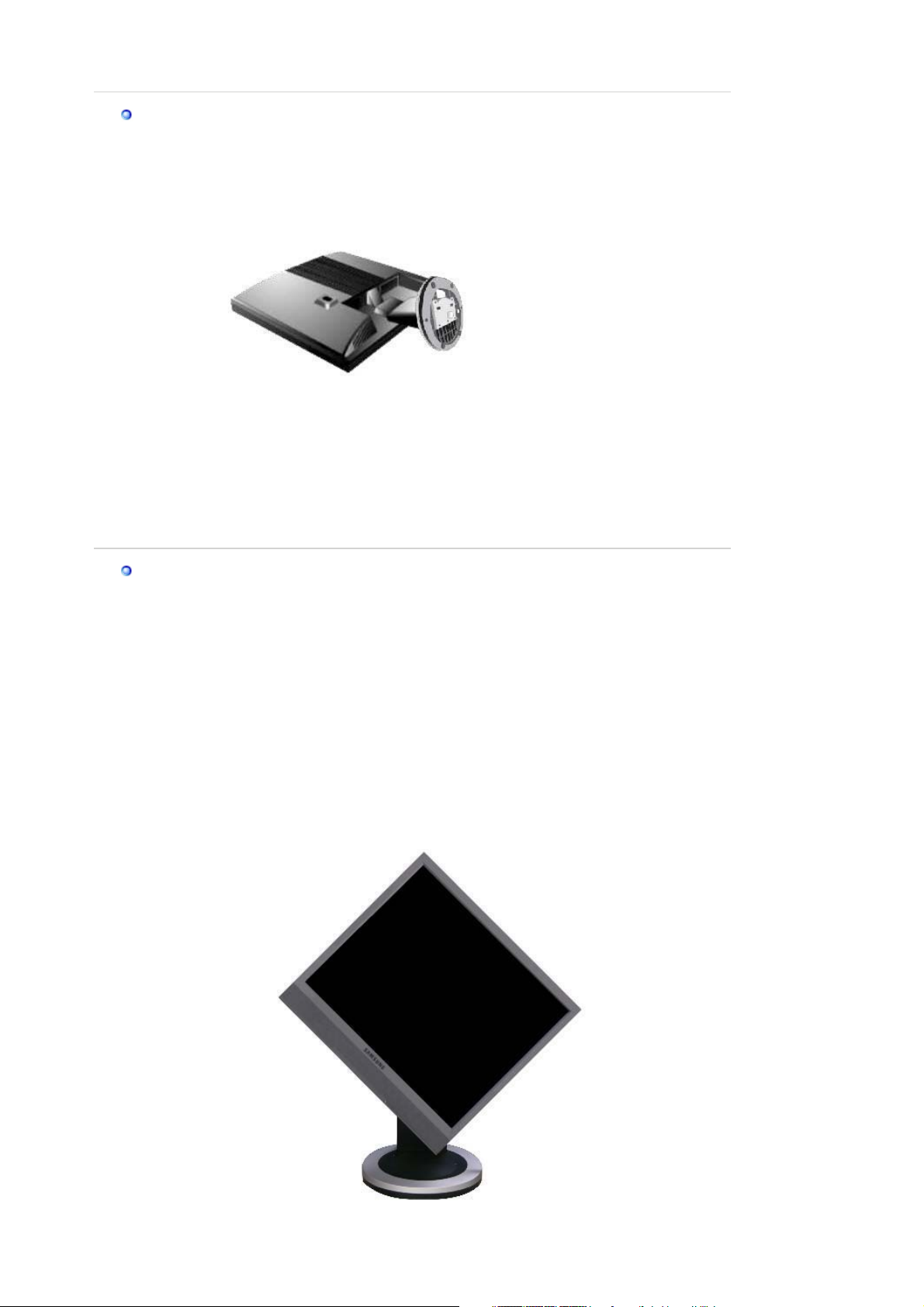
Het in elkaar zetten van de monito
r
Monitor en voet
Draaivoet
Page 27
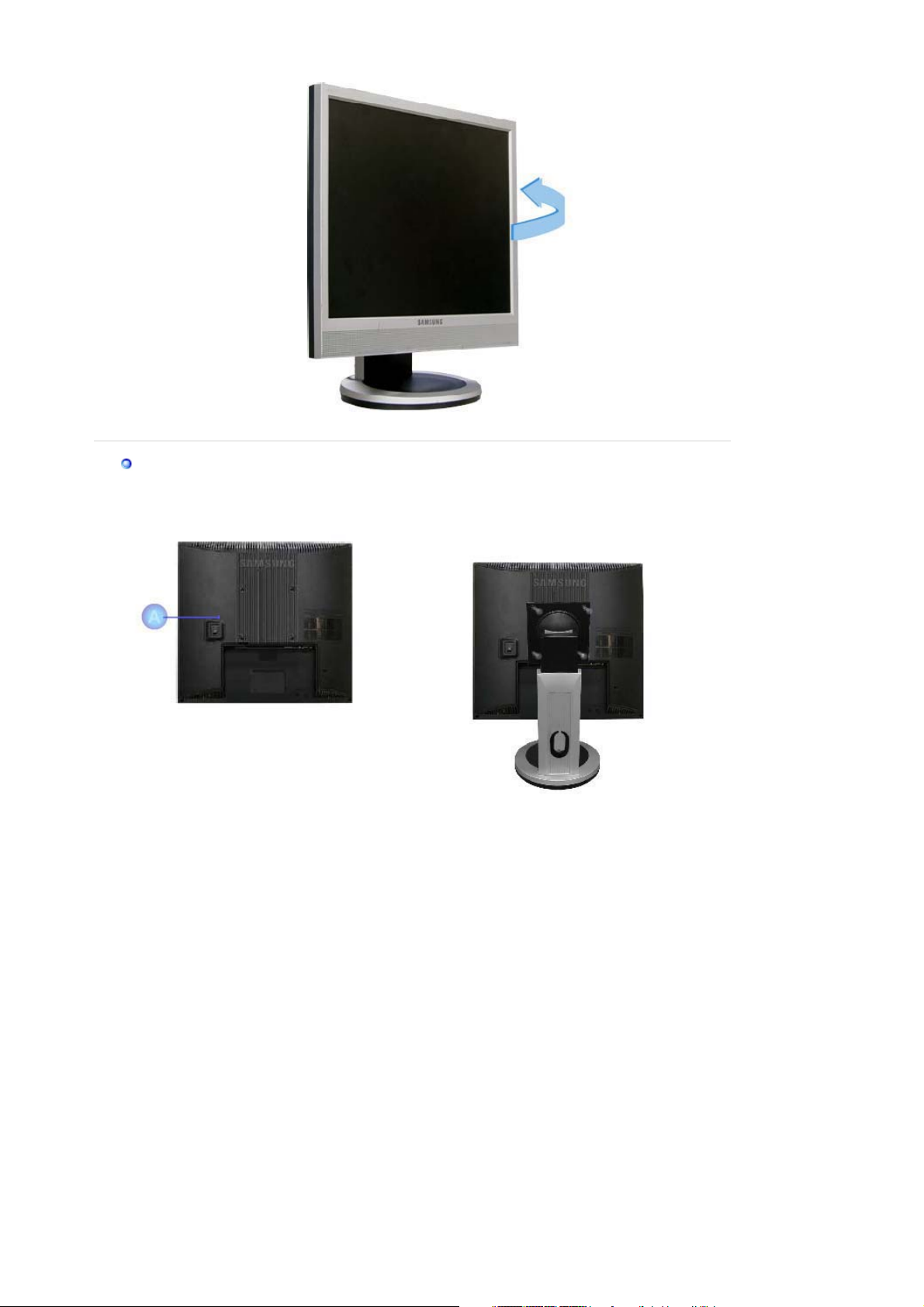
De voet vastmaken
Op deze monitor kunt u een montagebeugel aansluiten van 100 mm x 100 mm (conform VESA).
Eenvoudige voet Draaivoet
A. Monitor
B. Montagebeugel
1. Zet uw monitor uit en trek het netsnoer eruit.
2. Leg het beeldscherm van de LCD-monitor op een vlakke ondergrond en plaats hieronder een
zacht kussen om het beeldscherm te beschermen.
3. Verwijder de vier schroeven en vervolgens de voet van de LCD-monitor.
4. Zorg er voor dat de vier gaatjes in de montagebeugel gelijkvallen met de vier gaatjes van de
bevestigingsplaats en draai de vier schroeven hierin vast, die samen geleverd worden met
de wandmontagebeugel of andere soorten bevestigingsbeugels.
Page 28
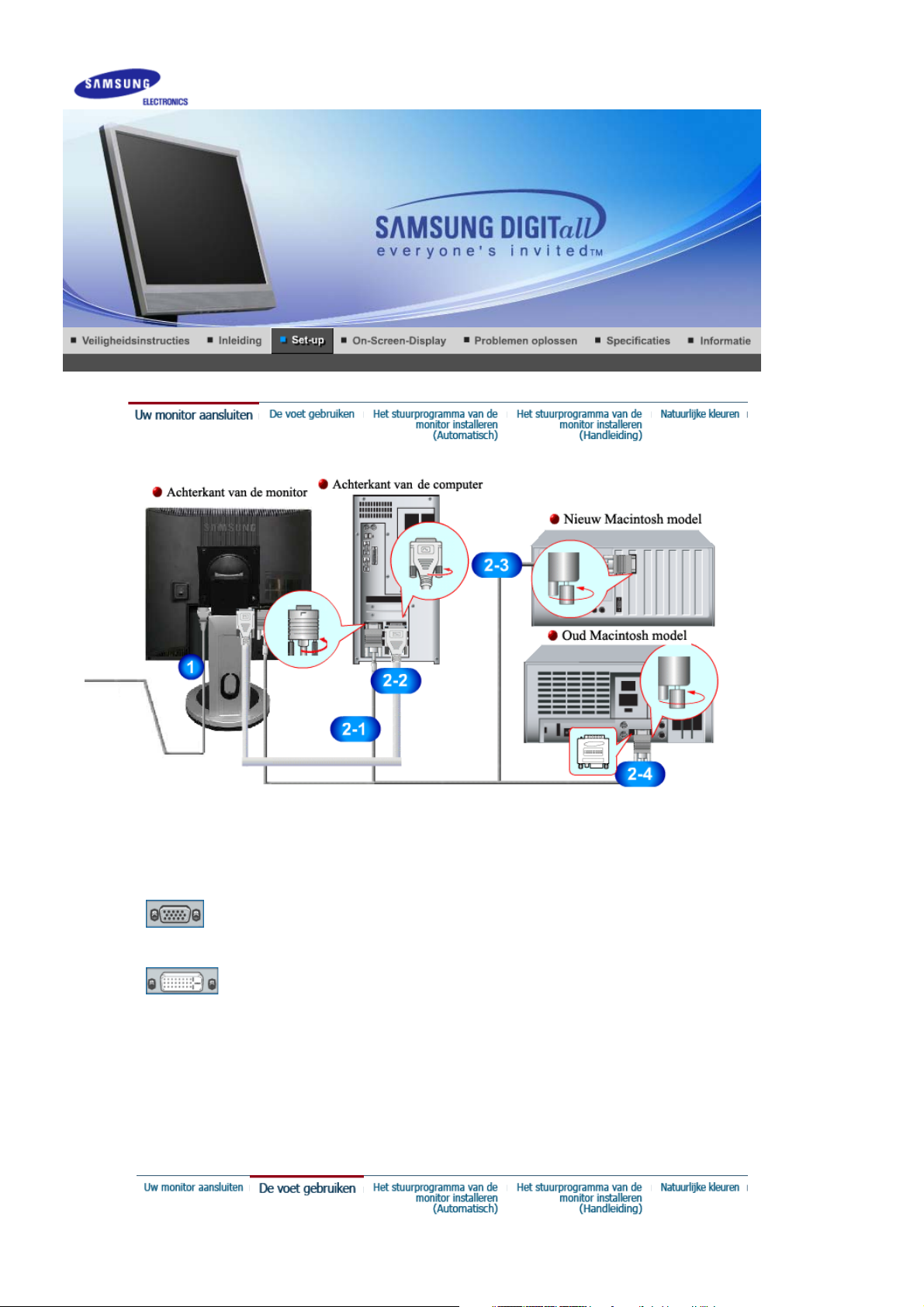
SyncMaster 910TM / 913TM
1.
2-1.
2-2.
2-3.
2-4.
3.
Sluit het netsnoer aan op de netaansluiting aan de achterkant van uw monitor.
Steek de netstekker van de monitor in een stopcontact.
De D-Sub-stekker (analoog) gebruiken op uw videokaart.
Sluit aan de achterkant van uw monitor de signaalkabel aan op de 15-pin D-Sub-stekker.
De D-Sub-stekker (digitaal) gebruiken op uw videokaart.
Sluit aan de achterkant van uw monitor de DVI-kabel aan op de DVI-poort.
Aansluiten op een Macintosh
Sluit de monitor aan op de Macintosh computer met de D-Sub-verbindingskabel.
Als u een oude Macintosh heeft, moet u de monitor op de Macintosh aansluiten met een
speciale Mac adaptor.
Zet uw computer en monitor aan. Als er een beeld op de monitor verschijnt, bent u klaar met
de installatie.
Page 29
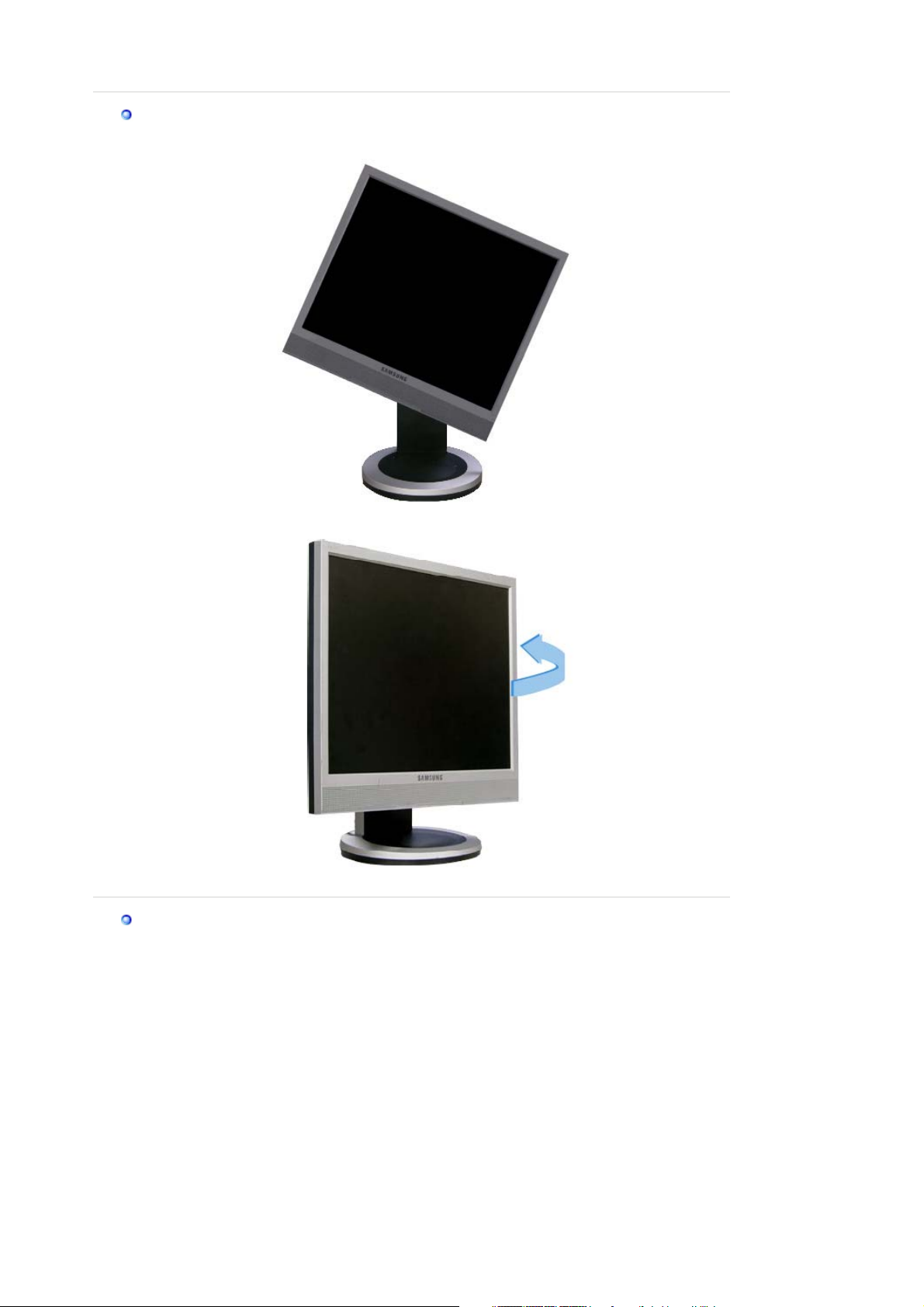
Draaivoet
De voet vastmaken
Op deze monitor kunt u een montagebeugel aansluiten van 100 mm x 100 mm (conform VESA).
Page 30
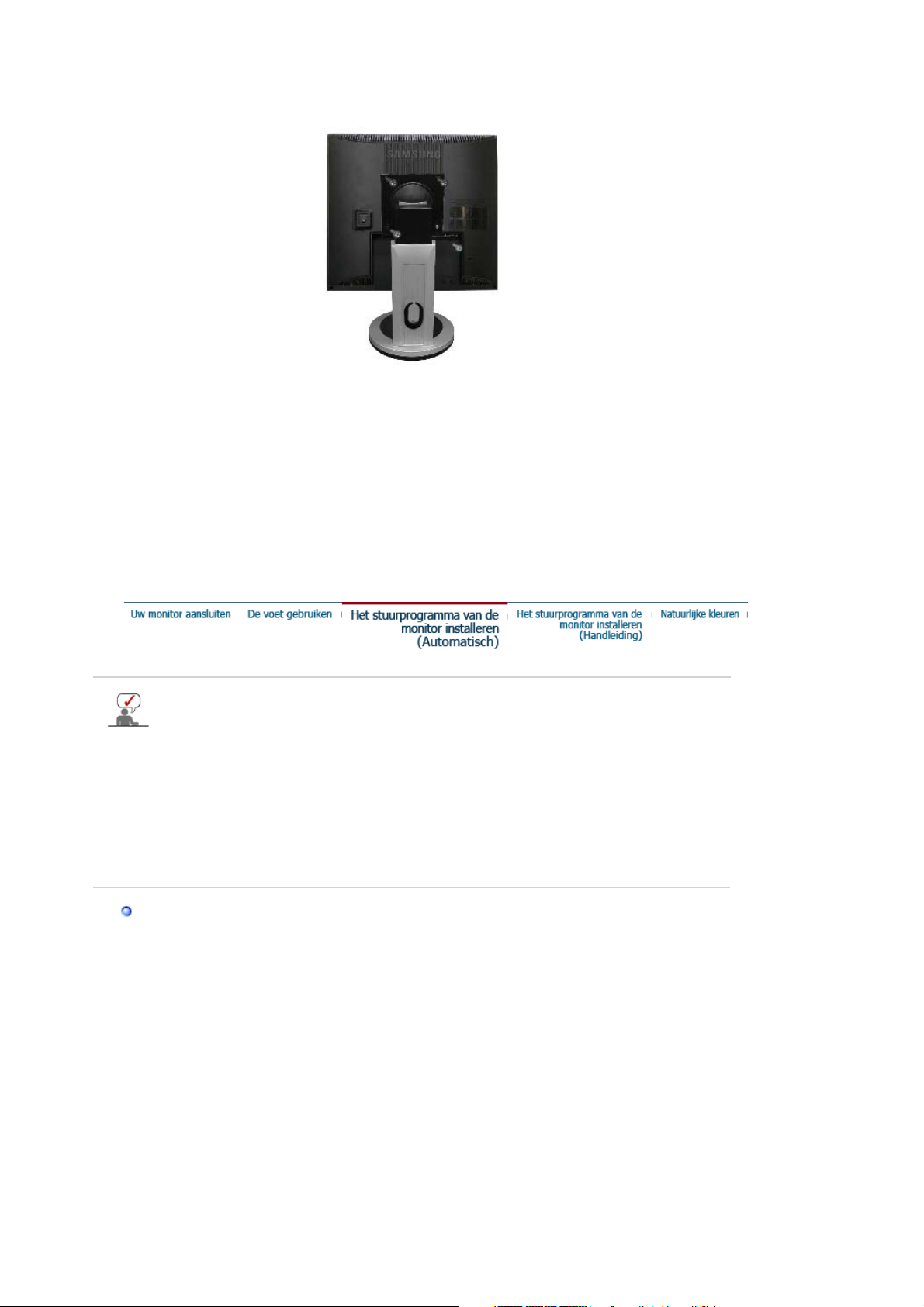
Eenvoudige voet
A. Monitor
B. Montagebeugel
1. Zet uw monitor uit en trek het netsnoer eruit.
2. Leg het beeldscherm van de LCD-monitor op een vlakke ondergrond en plaats hieronder een
zacht kussen om het beeldscherm te beschermen.
3. Verwijder de vier schroeven en vervolgens de voet van de LCD-monitor.
4. Zorg er voor dat de vier gaatjes in de montagebeugel gelijkvallen met de vier gaatjes van de
bevestigingsplaats en draai de vier schroeven hierin vast, die samen geleverd worden met
de wandmontagebeugel of andere soorten bevestigingsbeugels.
Wanneer het besturingssysteem naar het stuurprogramma voor het beeldscherm
vraagt, doet u de meegeleverde cd in het cd-rom-station van de computer. De
installatieprocedure van het stuurprogramma is niet voor alle besturingssystemen
hetzelfde. Volg de aanwijzingen van het besturingssysteem dat u gebruikt.
U kunt ook een lege diskette klaarleggen en het stuurprogramma (driver) downloaden van
de hieronder aangegeven Internet website.
z Website : http://www.samsung.com/ (Worldwide)
http://www.samsung.com/monitor (U.S.A)
http://www.sec.co.kr/monitor (Korea)
http://www.samsungmonitor.com.cn/ (China)
Windows ME
1. Leg de cd in het cd-rom-station.
2. Klik op
"Windows ME Driver"
.
3. Selecteer uw monitor in de lijst en klik vervolgens op de knop
"OK"
.
Page 31
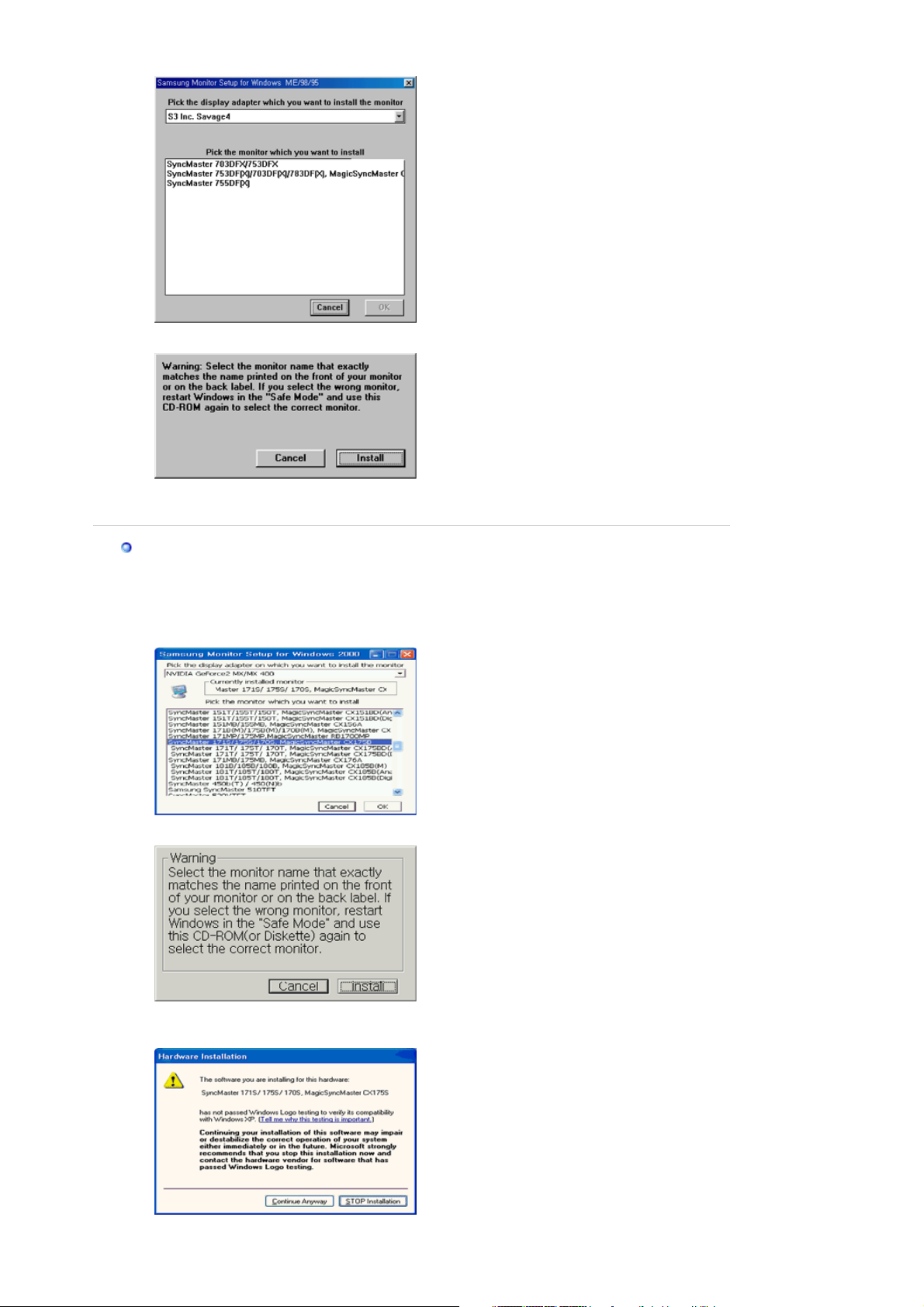
4. Klik op de knop "
ï
", in het dialoogvenster "
Install
Warning
".
5. Het stuurprogramma is succesvol ge
Windows XP/2000
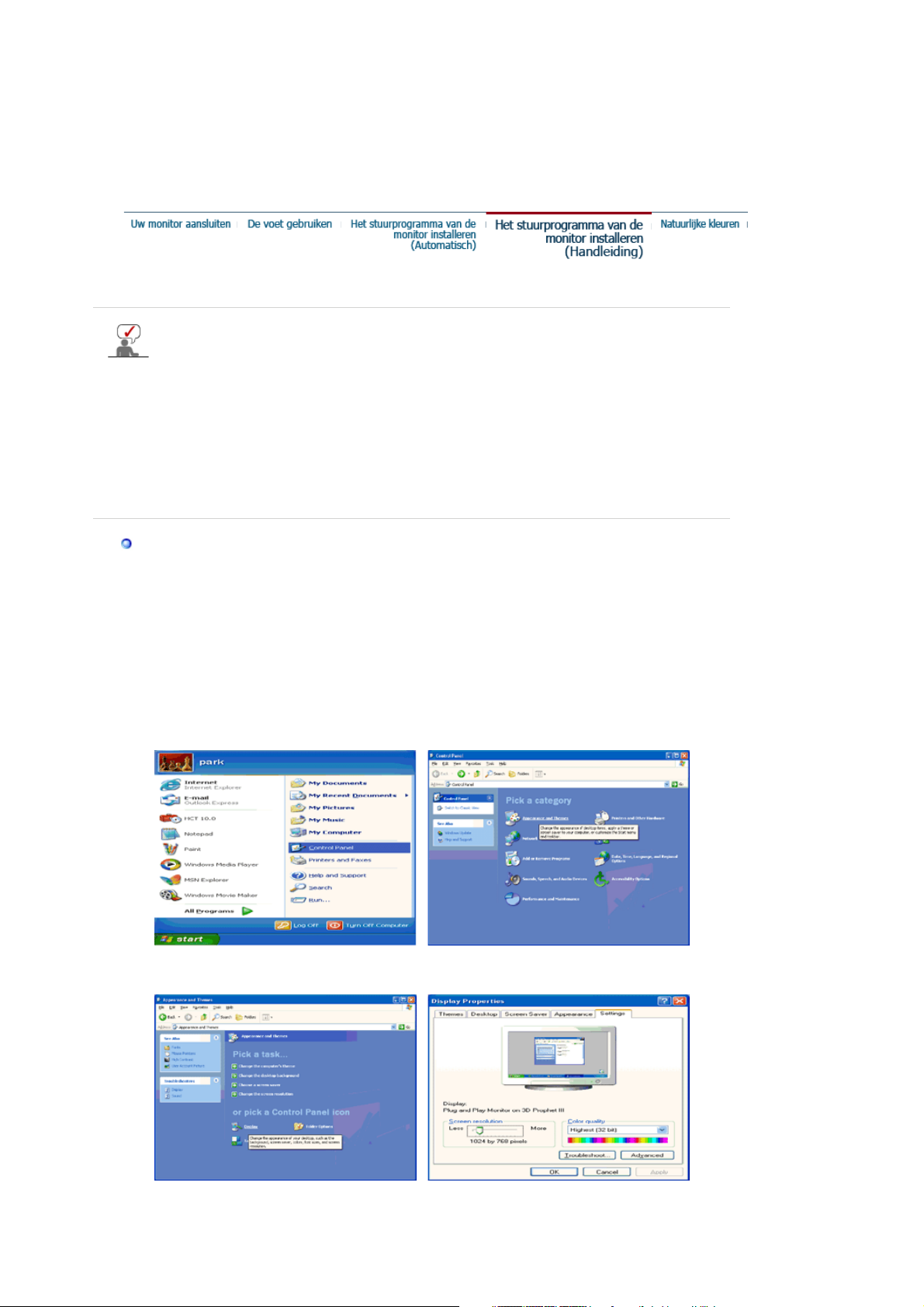
1. Leg de cd in het cd-rom-station.
2. Klik op
3. Selecteer in de lijst uw monitor en klik vervolgens op de knop
4. Klik op de knop "
"Windows XP/2000 Driver"
", in het dialoogvenster "
Install
nstalleerd.
.
Warning
".
"OK"
.
5. Als u het dialoogvenster
vervolgens op de knop
"Message"
.
"OK"
krijgt te zien, klikt u op de knop
"Continue Anyway"
en
Page 32
Het stuurprogramma van deze monitor is een geregistreerd MS-logo en kan geen schade
prog
aan uw systeem veroorzaken. Het geregistreerd stuurprogramma wordt op de Samsung
Monitor Homepage geplaatst.
http://www.samsung.com/.
6. Het stuurprogramma is succesvol geïnstalleerd.
Windows XP | Windows 2000 |Windows Me |Windows NT | Linux
Wanneer het besturingssysteem naar het stuurprogramma voor het beeldscherm
vraagt, doet u de meegeleverde cd in het cd-rom-station van de computer. De
installatieprocedure van het stuurprogramma is niet voor alle besturingssystemen
hetzelfde. Volg de aanwijzingen van het besturingssysteem dat u gebruikt.
U kunt ook een lege diskette klaarleggen en het stuurprogramma (driver) downloaden van
de hieronder aangegeven Internet website.
z Website : http://www.samsung.com/ (Worldwide)
http://www.samsung.com/monitor (U.S.A)
http://www.sec.co.kr/monitor (Korea)
http://www.samsungmonitor.com.cn/ (China)
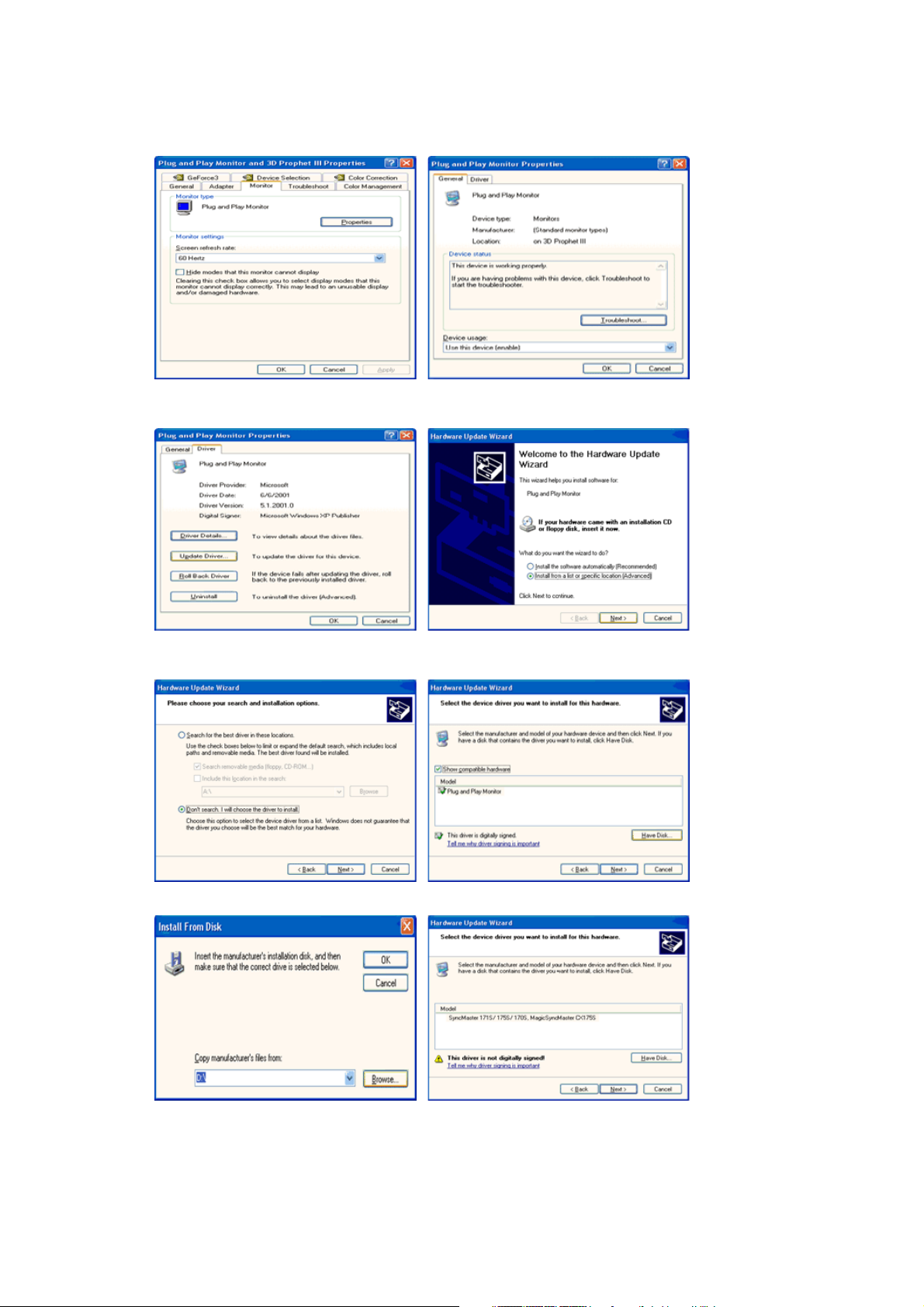
besturingssysteem Microsoft® Windows® XP
1. Leg de cd in het cd-rom-station.
2. klik op "
and Themes
Start
" —> "
Configuratiescherm
".
" en aansluitend op het pictogram "
3. Klik op het pictogram "
aansluitend op "
Geavanceerd...
Beeldscherm
" en selecteer het tabblad "
".
Instellingen
Appearance
" en klik
4. Klik op de knop "
"
Stuur
ramma
Eigenschappen
".
" van het tabblad "
Monitor
" en selecteer het tabblad
Page 33
5. Klik op "
"
6. Selecteer de optie "
"
Bijwerken...
Volgende
Diskette
".
".
", selecteer "
Don't search, I will..
Install from a list or..
" en klik aansluitend op knop
", klik op "
Volgende
" en klik vervolgens op
7. Klik op de knop "
klik aansluitend op de knop "
8. Als u het dialoogvenster
vervolgens op de knop
Bladeren
", selecteer het A:(D:\station) en selecteer uit de lijst uw monitor,
Volgende
"Message"
.
"OK"
".
krijgt te zien, klikt u op de knop
"Continue Anyway"
en
Page 34
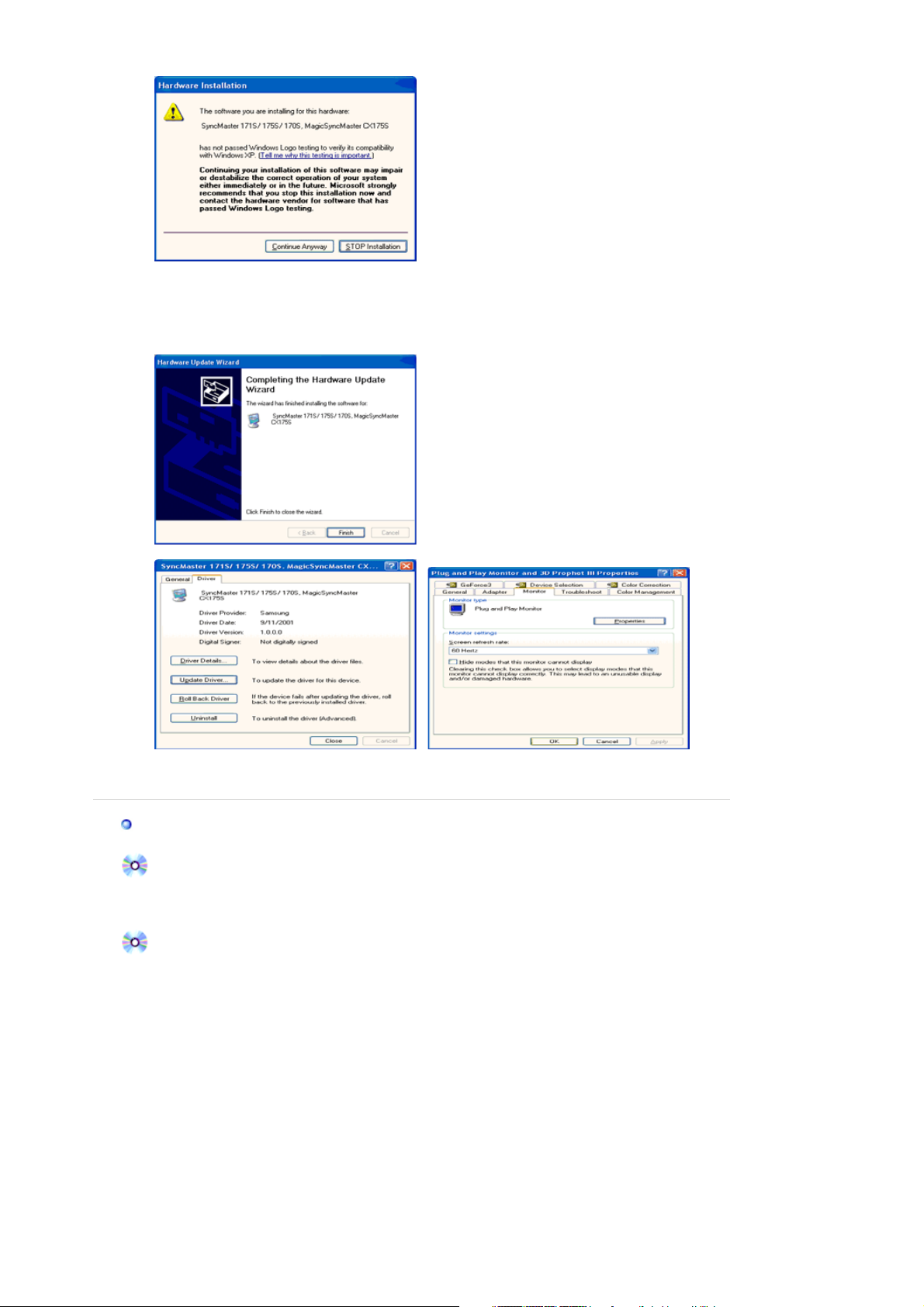
Het stuurprogramma van deze monitor is een geregistreerd MS-logo en kan geen schade
g
p
V
A
A
g
aan uw systeem veroorzaken. Het geregistreerde stuurprogramma wordt op de Samsung
Monitor Homepage geplaatst
http://www.samsung.com/.
9. Klik op de knop "
" en daarna een paar keer op "OK".
Sluiten
10. Het stuurprogramma is succesvol geïnstalleerd.
Het besturingssysteem Microsoft® Windows® 2000
Als het bericht "Kan digitale handtekening niet vinden" niet verschijnt op uw
monitor, vol
1. Klik op de knop "OK" in het venster "
2. Klik op de knop "
3. Selecteer A:(D:\station), klik op de knop "
dan de volgende stappen.
Schijf plaatsen
Bladeren
" in het venster "
O
".
File needed
enen
".
" en aansluitend op de knop "OK".
Hoe te installeren
1. Klik achtereenvolgens op "
2. Dubbelklik op het pictogram "
3. Selecteer het tabblad "
4. Selecteer de optie "
1e voorbeeld:
Instellingen
Monitor
ls de knop "
", "
Start
Instellingen
Beeldscherm
" en klik aansluitend op "
".
Eigenschappen
", "
Configuratiescherm
".
Geavanceerd..
" niet toegankelijk is, betekent dit dat uw
monitor op de juiste wijze geconfigureerd is. Stop dan de installatie.
2e voorbeeld:
5. Klik op "
Stuurprogramma
6. Selecteer de optie "
weergeven, zodat ik een specifiek stuurprogramma kan kiezen
"
Volgende
7. Klik op "
8. Klik op "
Bladeren
Openen
9. Selecteer de gewenste monitor en klik tweemaal achter elkaar op "
10. Klik op "
ls de knop "
"
enschappen
Ei
", vervolgens op "
Een lijst met bekende stuurprogramma's voor dit apparaat
" en aansluitend op "
" en selecteer A:(D:\station).
" en aansluitend op "OK".
oltooien
" en tenslotte op "
Eigenschappen
" wel toegankelijk is, klikt u op
" en volgt u de volgende stappen.
Bijwerken...
Sluiten
".
".
Diskette...
" en aansluitend op "
". Klik vervolgens op
Volgende
".
".
Volgende
".
".
Page 35
Als u het venster "
V
A
Voer
de knop "Ja" en achtereenvolgens op "
Het besturingssysteem Microsoft® Windows® Millennium
Kan digitale handtekening niet vinden
oltooien
" en "
Sluiten
" wel te zien krijgt, klikt u op
".
1. Klik achtereenvolgens op "
2. Dubbelklik op het pictogram "
3. Selecteer het tabblad "
4. Selecteer het tabblad "
5. Klik op de knop "
6. Selecteer de optie "
7. Selecteer de optie "
vervolgens op de knop "
8. Klik op de knop "
9. Specificeer A:\(D:\station) en klik aansluitend op de knop "OK".
10. Selecteer de optie "
"OK".
11. Klik op "
Beeldscherm
Het besturingssysteem Microsoft® Windows® NT
1. Klik achtereenvolgens op "
aansluitend op het pictogram "
2. Klik in het venster Display Registration Information op het tabblad "
aansluitend op "
3. Selecteer een instelling die u wenst te gebruiken (Resolutie, Aantal kleuren en Verticale
frequentie) en klik op "
4. Klik, nadat u op test heeft geklikt, op de knop "
beeld niet goed is, verander dan de instelling (lagere resolutie, kleur of frequentie).
Sluiten
" af.
ls u geen instellingsmogelijkheid heeft bij
resolutie en verticale frequentie volgens de Scherminstellingen in de
gebruiksaanwijzing.
Instellingen
Monitor
Wijzigen
De locatie van het stuurprogramma opgeven
Een lijst van alle stuurprogramma's op een speciale locatie...
Volgende
Diskette
Alle hardware weergeven
" en aansluitend op "OK". Sluit het dialoogvenster "
All Display Modes"
OK"
", "
Start
Weergave
".
".
".
, "
Start"
Beeldscherm".
.
Instellingen
" en klik aansluitend op de knop "
".
Instellingen"
.
", "
".
Configuratiescherm
", selecteer de gewenste monitor en klik op
, "
Configuratiescherm"
Toepassen"
All Display Modes
als het beeld goed is. Als het
".
Geavanceerd...
" en klik op "
Eigenschappen voor
Instellingen"
, selecteer dan de
Volgende
en dubbelklik
en
".
".
" en klik
Het besturingssysteem Linux
Om het X-Venster te kunnen uitvoeren, dient u eerst het X86Config-bestand aan te maken. Dit is
een soort systeeminstellingsbestand.
1. Druk bij het eerste en tweede scherm op de Enter-toets, nadat het X86Config-bestand is
uitgevoerd.
2. In het derde scherm
3. Selecteer een muis voor uw computer.
4. In het volgende scherm
5. Selecteer een toetsenbord voor uw computer.
6. In het volgende scherm
7. Stel eerst de
invoeren.)
8. Stel de
9. Voer het
Venster.
10. U bent
Natuurlijke kleuren
Natuurlijke kleuren met Natural Color programma
verticale frequentie
type monitor in
met het instellen van uw monitor.
klaar
het X-Venster uit nadat u eventuele andere hardware instellingen heeft ingesteld.
stelt u uw muis in
selecteert u een toetsenbord
stelt u uw monitor in
horizontale frequentie
voor uw monitor in. (U kunt de frequentie meteen invoeren.)
. Deze informatie heeft geen invloed op de uitvoering van het X-
.
.
.
voor uw monitor in. (U kunt de frequentie meteen
Page 36
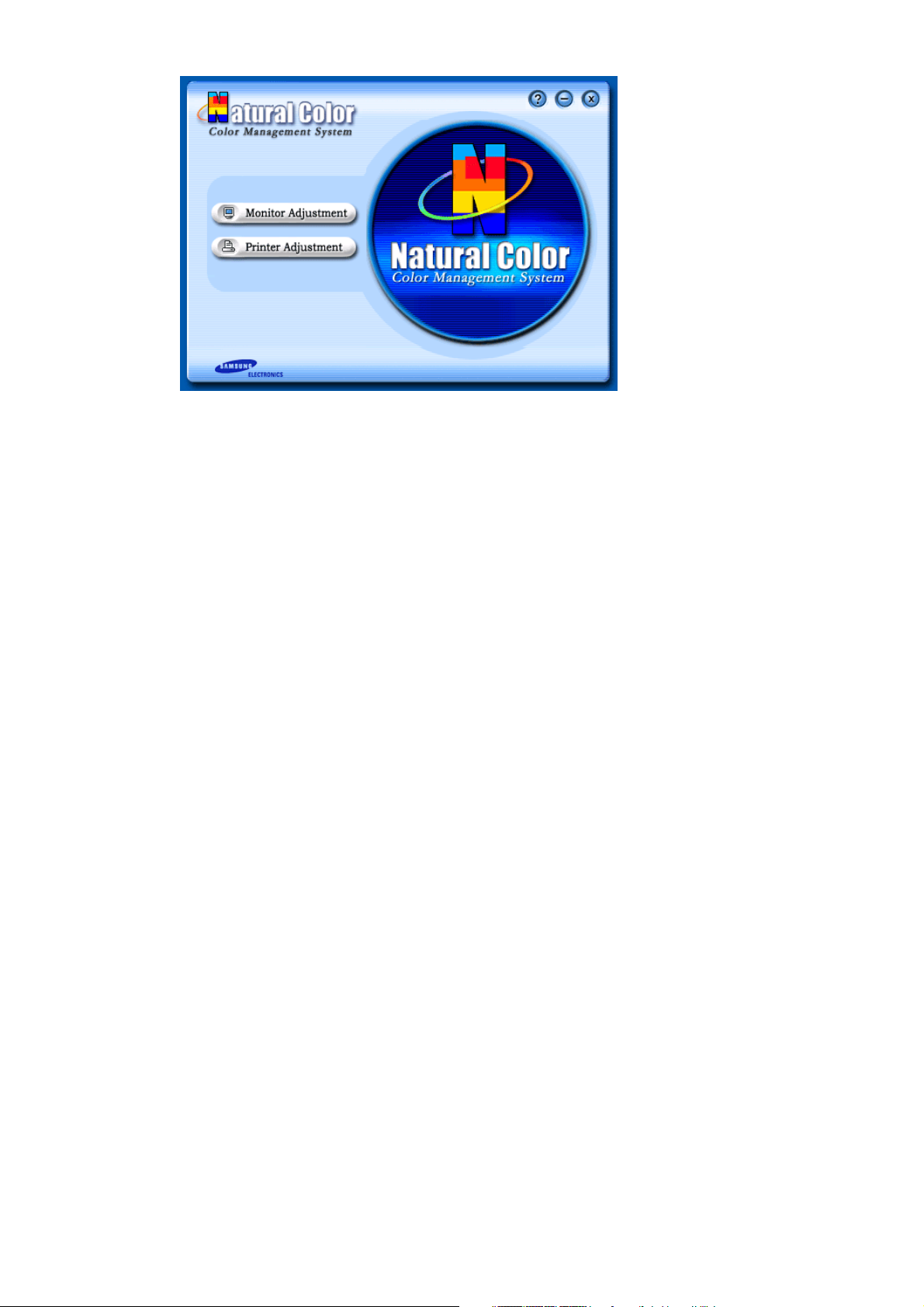
Een vrij nieuw probleem is dat de kleuren van afdrukken, gescande afbeeldingen en foto's uit
een digitale camera kunnen afwijken van de kleuren die door een monitor worden
weergegeven.
Het programma Natural Color is de oplossing voor dit probleem. Dit kleurbeheer systeem is
ontwikkeld door Samsung Electronics in samenwerking met het Korea Electronics &
Telecommunications Research Institute (ETRI). Dit systeem is alleen verkrijgbaar voor
Samsung monitoren en zorgt ervoor dat de kleuren van de monitor gelijk zijn aan die van de
ingelezen en afgedrukte afbeeldingen.
Zie voor meer informatie de keuze Help (F1) in het programma Natural Color.
Zo installeert u Natural Color
Doe de bij uw Samsung monitor geleverde cd-rom in het cd-rom-station. Het eerste venster
van het installatieprogramma verschijnt. Klik in dit venster op Natural Color om het programma
te installeren.
Wanneer de cd niet automatisch start, kunt u het installatieprogramma ook zelf starten: Doe
de bij uw Samsung monitor geleverde cd-rom in het cd-rom-station, klik op de [Start] knop van
Windows en selecteer [Uitvoeren].
Toets in: D:\color\eng\setup.exe en druk op de <Enter> toets.
(Als het cd-rom-station een andere letteraanduiding heeft, gebruikt u die in plaats van D:\)
Zo verwijdert u Natural Color
Selecteer in het Windows [Start] menu [Instellingen] > [Configuratiescherm] en dubbelklik op
de keuze [Software].
Selecteer Natural Color in de lijst en klik op de knop [Toevoegen/verwijderen],
[Wijzigen/verwijderen] of [Verwijderen].
Page 37
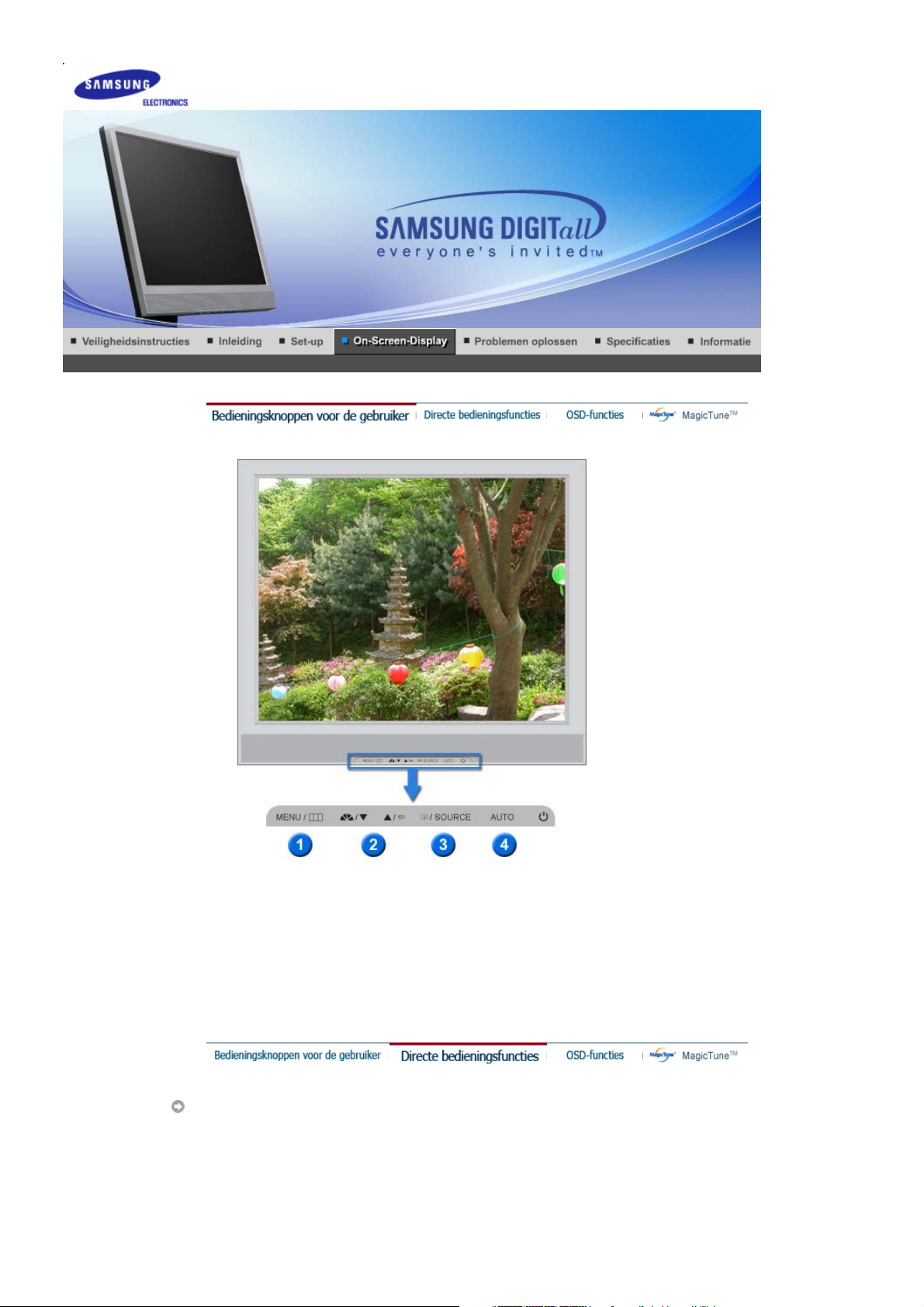
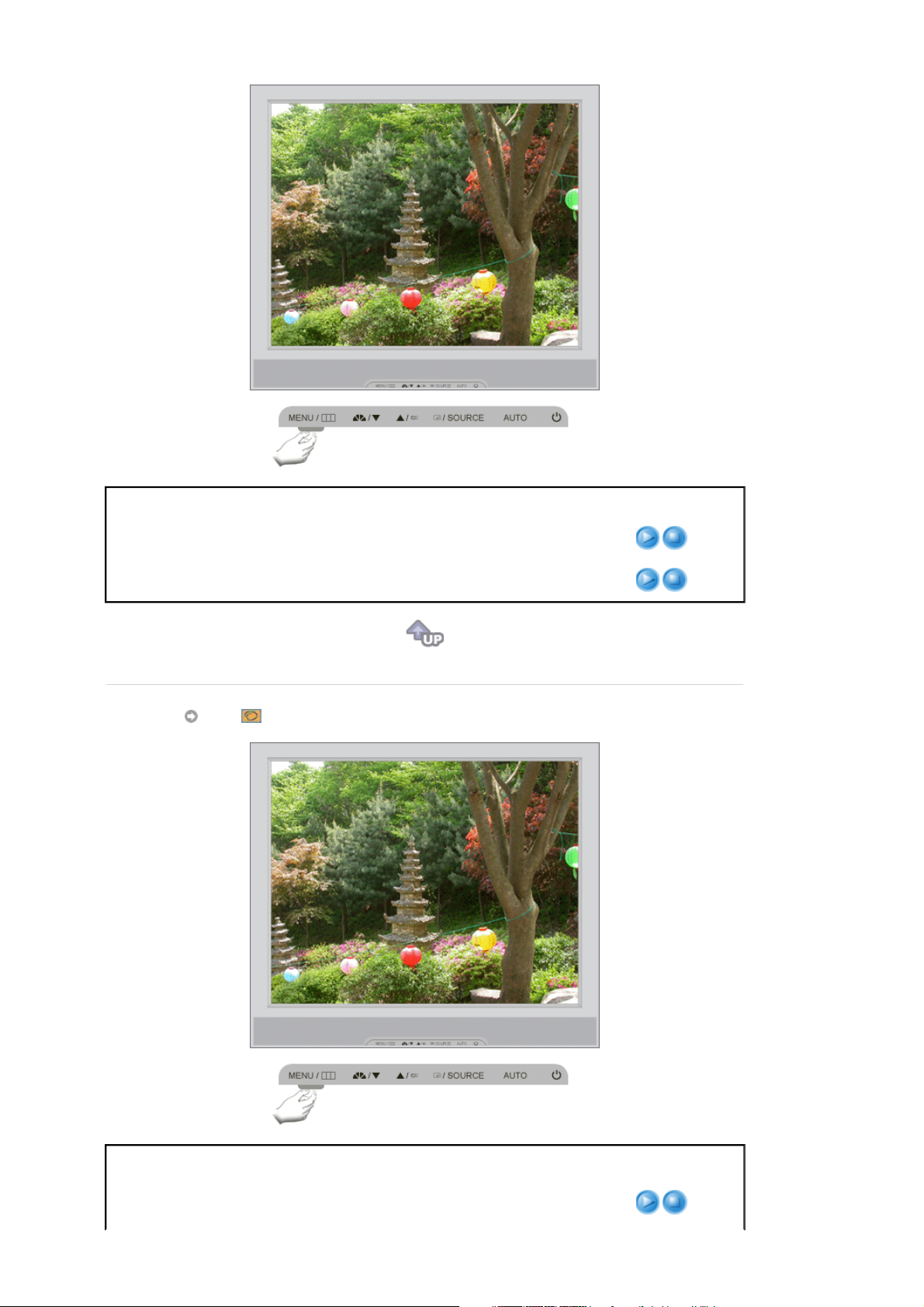
Hiermee opent u het OSD-menu. Deze optie wordt ook gebruikt om het OSD-menu af te sluiten
1.
of om terug te keren naar het vorige menu.
Items in het menu instellen
2.
Openen en vervolgens een menu-onderdeel te activeren.
3.
Druk hierop als u zelf het binnenkomende signaal wilt aanpassen. De waarden voor fine
4.
(fijn),coarse (basis) en position (positie) worden automatisch aangepast.
AUTO
Page 38
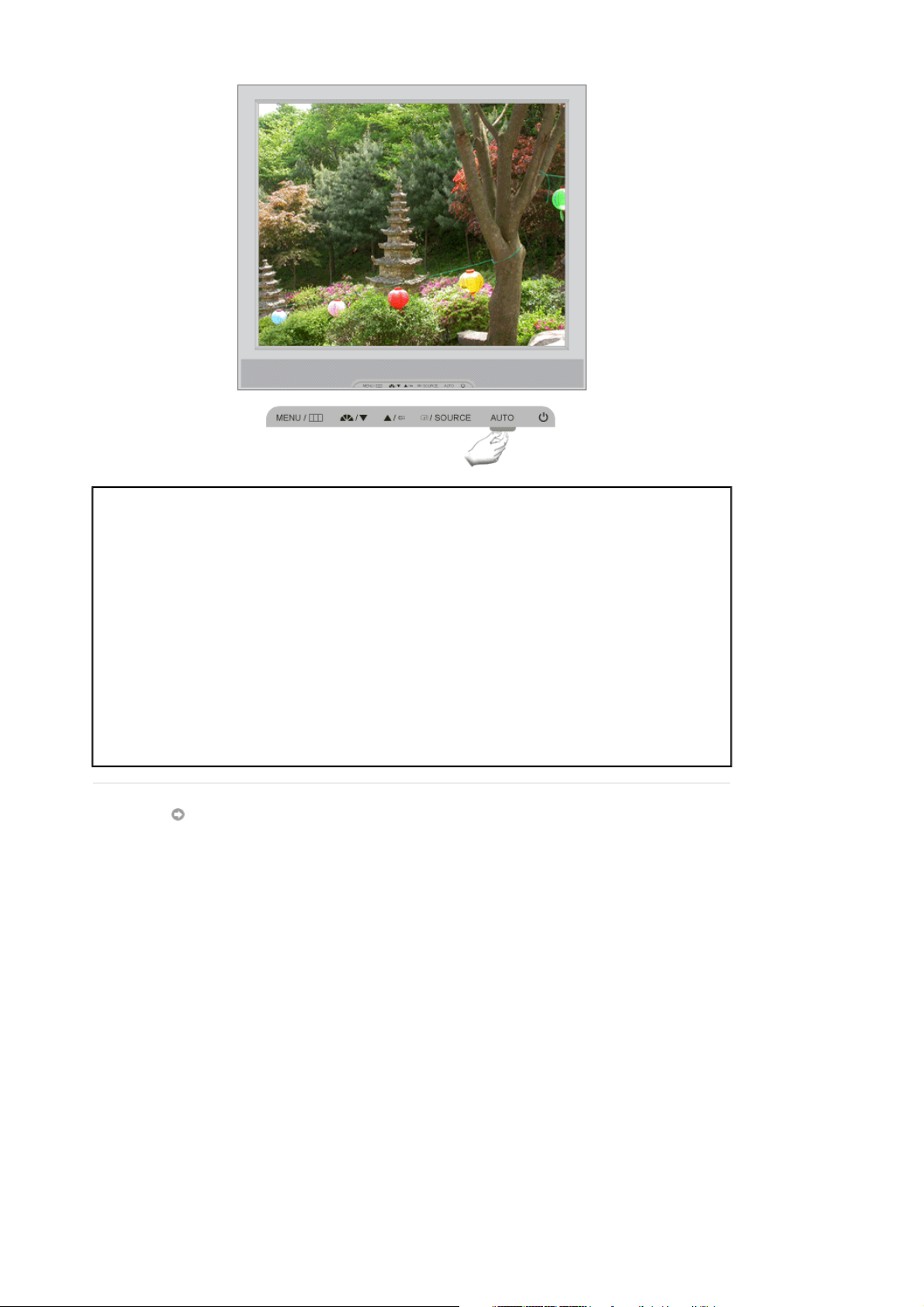
Menu Beschrijving
Als de knop AUTO is ingedrukt, verschijnt het scherm automatische
instelling, zoals is weergegeven in het midden van het scherm.
(Alleen beschikbaar in de analoog-modus)
Druk hierop als u zelf het binnenkomende signaal wilt aanpassen. De
waarden voor fine (fijn),coarse (basis) en position (positie) worden
automatisch aangepast.
AUTO
Om de automatische-aanpassingsfunctie nauwkeuriger af te stemmen,
moet u de "Auto"-functie aanzetten terwijl de AUTO PATTERN aan staat.
(Druk hierop om de Auto Adjustment Animation Clips te bekijken.)
z Als de automatische regeling niet correct werkt, drukt u nogmaals op
de knop "Auto" om het beeld nauwkeurig te regelen.
z Als u de resolutie in het regelpaneel wijzigt, wordt de functie "Auto"
automatisch gestart.
MagicBright™
Page 39
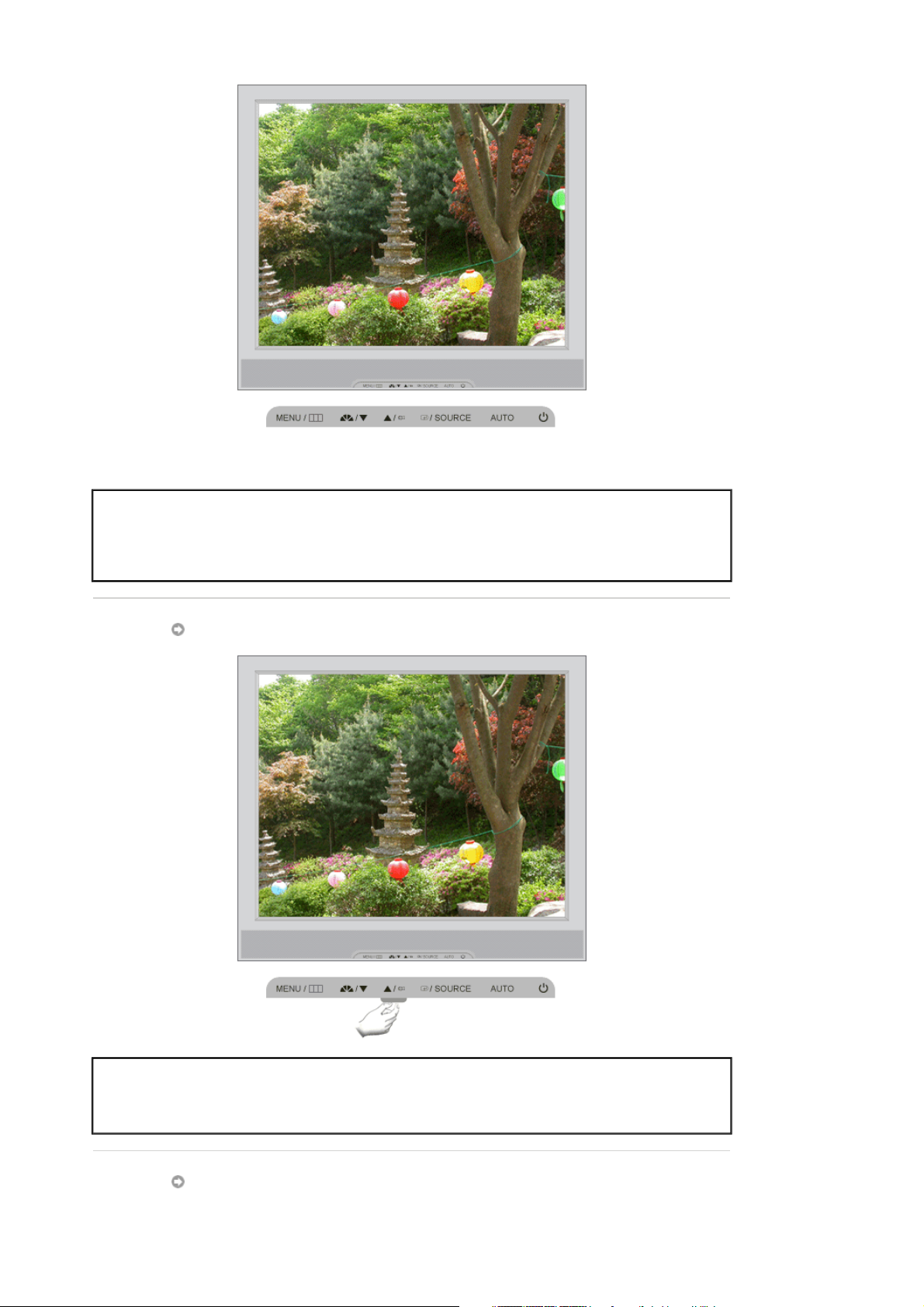
Menu Beschrijving
Druk nogmaals op de MagicBright-knop om de beschikbare opties te
MagicBright™
Volume
bekijken.
- vier verschillende instellingen (Aangepast/Tekst/Internet/Entertainment)
Menu Beschrijving
Volume
Source
Druk op deze knop om het volume aan te passen wanneer de OSD niet
wordt weergegeven.
Page 40
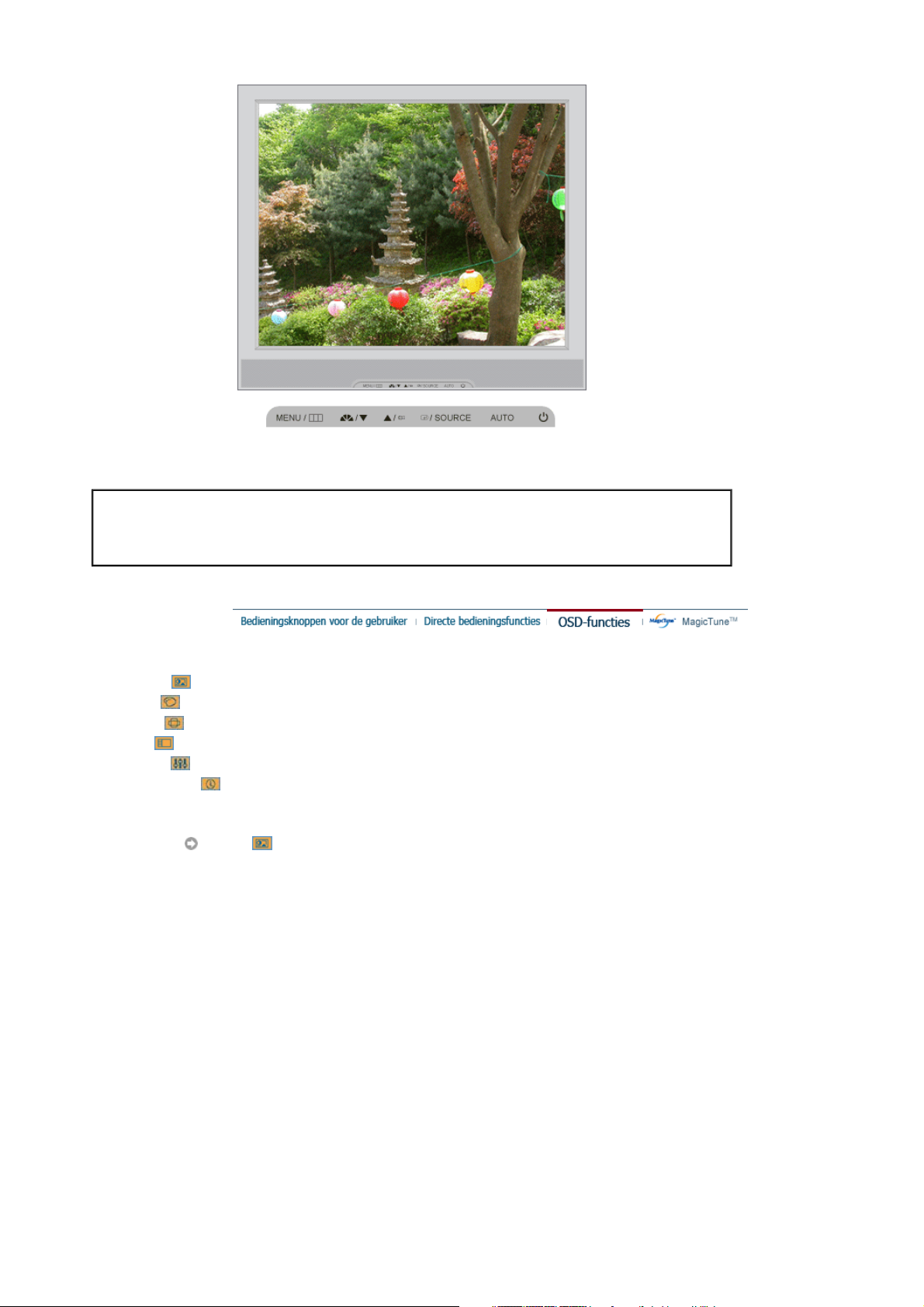
Menu Beschrijving
Source
1. Picture
2. Color
3. Image
4. OSD
5. SETUP
6. Information
Als u de Source-knop indrukt terwijl de OSD uitstaat, wordt de ingangsbron
(analoog/digitaal) afgewisseld.
Brightness Contrast
Color Tone Color Control Gamma
Coarse Fine Sharpness H-Position V-Position
Language H-Position V-Position Transparency Display Time
Auto Source Image Reset Color Reset
Picture
Page 41
Menu Beschrijving Afspelen/Stoppen
Brightness
Contrast
Color
Helderheid instellen.
Contrast instellen.
Menu Beschrijving Afspelen/Stoppen
Color Tone
De kleurtint kan aangepast worden en u kunt een van
de vier instellingen selecteren koud, normaal, warm en
Page 42
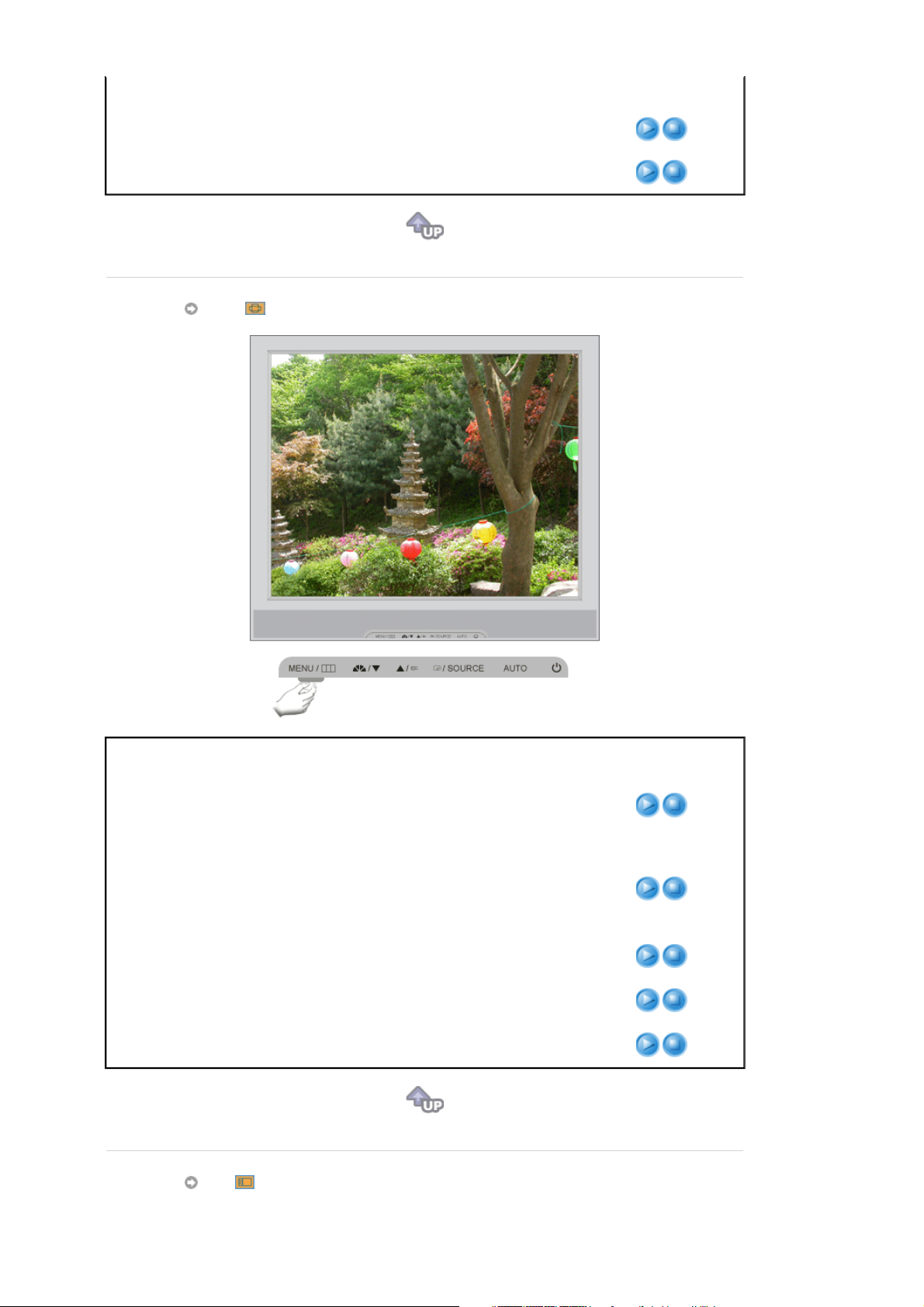
aangepast.
Color Control
Gamma
Image
Volg de volgende stappen om de afzonderlijke R,G,B
kleuren in te stellen.
Selecteer een van de drie vooraf ingestelde gammas.
Menu Beschrijving Afspelen/Stoppen
Verwijdert ruis, zoals verticale strepen. Door een
Coarse
Fine
Sharpness
H-Position
V-Position
OSD
Coarse-aanpassing (grof) kan het beeldgebied worden
verschoven. Met het menu Horizontal Control kunt u
dit gebied weer naar het midden terugplaatsen.
Verwijdert ruis, zoals horizontale strepen. Indien de
ruis zelfs na Fine tuning (fijnafstemming) aanwezig
blijft,
herhaalt u deze procedure na het instellen van de
frequentie (kloksnelheid).
Volg deze instructies om de helderheid van het beeld
aan te passen.
Volg deze aanwijzingen om de horizontale positie van
het gehele beeldscherm aan te passen.
Volg deze aanwijzingen om de verticale positie van het
gehele beeldscherm aan te passen.
Page 43
Menu Beschrijving Afspelen/Stoppen
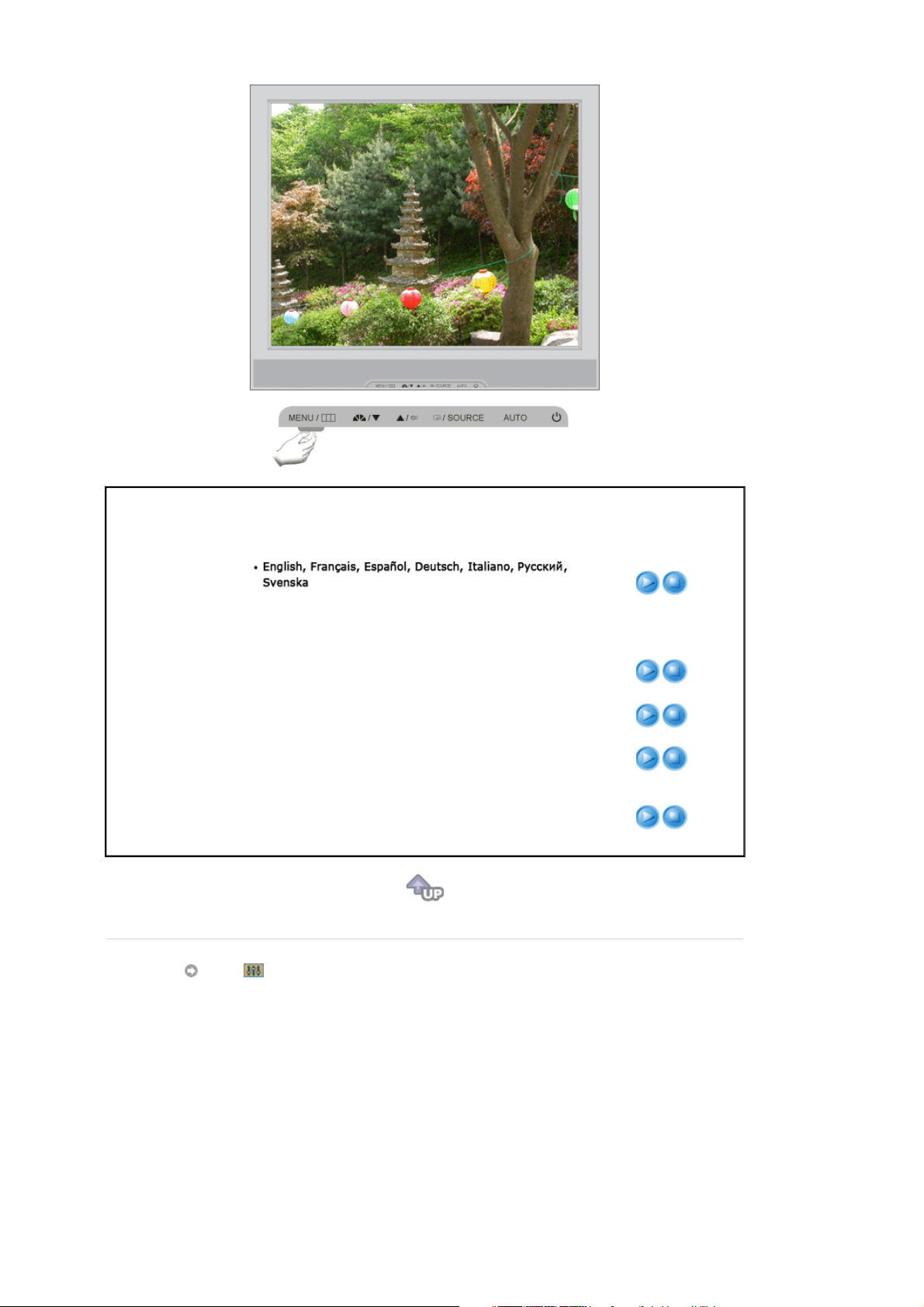
Volg de volgende stappen als u de taal in het menu wilt
aanpassen. U kunt een keuze maken uit zeven talen.
Language
: De taal die u geselecteerd heeft is alleen van
NB
toepassing op de OSD. Het heeft invloed op de software
die op uw computer draait.
H-Position
V-Positon
Transparency
Display Time
Setup
U kunt de horizontale positie van het OSD-menu
veranderen.
U kunt de verticale positie van het OSD-menu
veranderen.
Verander de transparante achtergrond van de OSD.
Het menu wordt automatisch uitgeschakeld als er geen
instellingen worden veranderd gedurende een bepaalde
periode.
Deze periode kunt u zelf instellen.
Page 44
Menu Beschrijving Afspelen/Stoppen
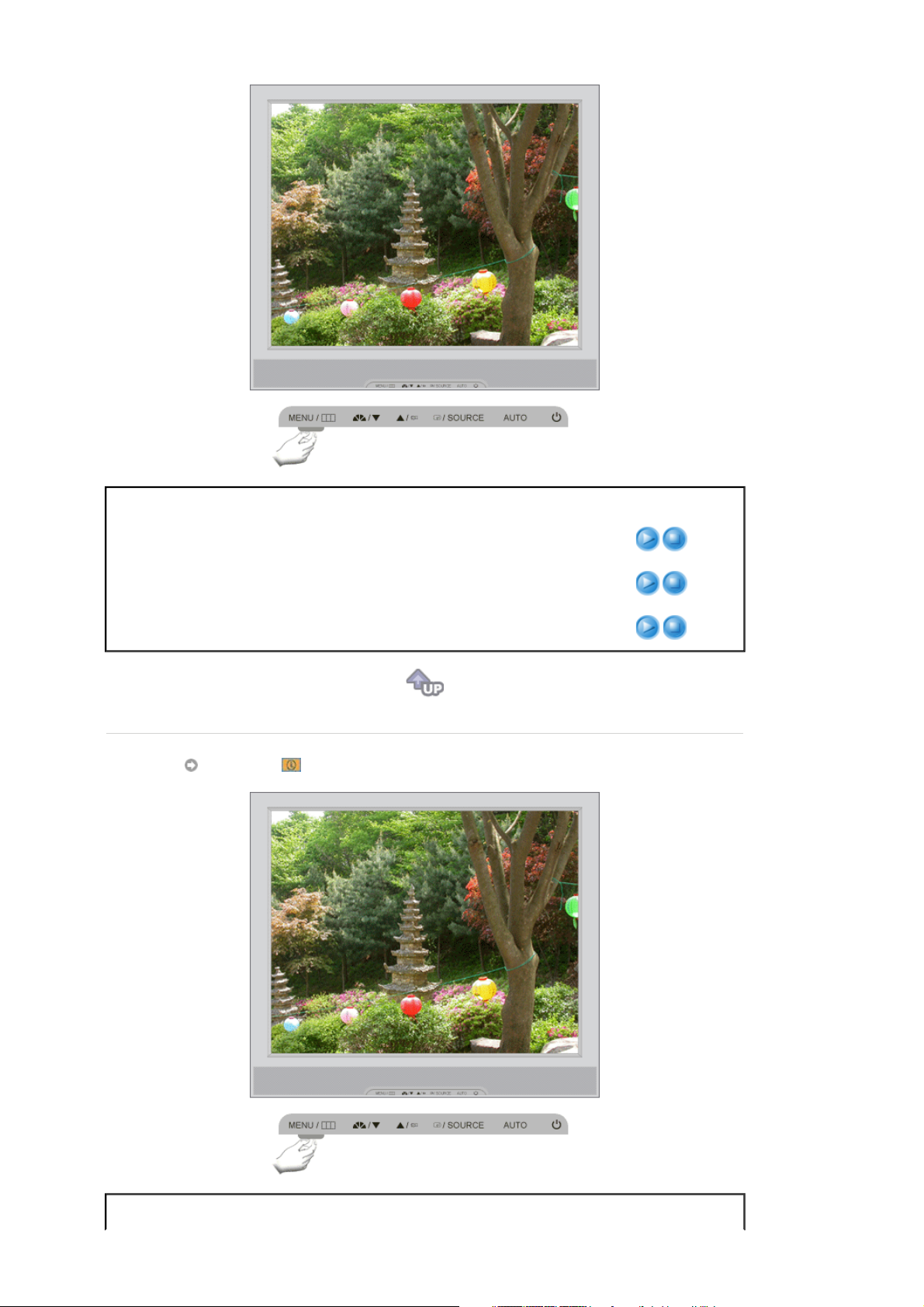
Auto Source
Image Reset
Color Reset
Information
Selecteer de optie
signaalbron voor de monitor te selecteren.
De beeldparameters worden vervangen door de
standaard fabrieksinstellingen.
De kleurparameters worden vervangen door de
standaard fabrieksinstellingen.
Auto Source
, om automatisch de
Menu Beschrijving
Page 45

Information
Deze optie geeft een videobron aan (weergave modus op het OSDscherm).
Page 46
Samenvatting | Installeren | OSD-modus | Kleurcalibratie | Deïnstalleren | Probleemoplossing
Samenvatting
Wat is MagicTune™
De prestatie van de monitor is afhankelijk van de grafische kaart, de host-computer, de lichtomstandigheden en
andere omgevingsfactoren. Om de mooiste afbeeldingen op een monitor te krijgen, moet u de monitor zo
optimaal mogelijk instellen. Om echter met behulp van de beschikbare instellingen de afbeelding in te stellen, is
vaak een uitdaging. Om een afbeelding goed te kunnen instellen (afstellen), heeft u een gemakkelijk te
gebruiken programma nodig, dat via een stap-voor-stap-proces leidt tot de beste beeldkwaliteit.
Zelfs bij eenvoudige instellingen zoals helderheid of contrast, is het lastig om via de niveaus van het on-screendisplay-menu (OSD), deze opties zo optimaal mogelijk in te stellen. Bovendien is er geen feedback om u te
helpen, bij het zo optimaal mogelijk instellen van de monitor. MagicTune™ is een softwarehulpprogramma, dat
u stap-voor-stap begeleidt en helpt bij het instellen van de monitor, door het geven van gemakkelijke instructies
en achtergrondpatronen. De scherminstellingen voor iedere gebruiker kunnen worden opgeslagen, hierdoor is
het gemakkelijk om de eigenschappen van de schermweergave in een multi-gebruikers-omgeving te selecteren.
Bovendien kan een enkele gebruiker de diverse verschillende door hem ingestelde eigenschappen gebruiken,
die gebaseerd zijn op de inhoud en het omgevingslicht.
Basisfuncties
MagicTune™is een softwarehulpprogramma waarmee u de monitor kunt instellen en de kleur, met behulp van
het Display Data Channel Command Interface (DDC/CI) protocol. Alle instellingen van het scherm
verlopen via de software, om te voorkomen dat u het on-screen-display-menu (OSD) van de monitor nodig
heeft. MagicTune supports MagicTune ondersteunt Windows 98SE, Me, 2000, XP Home en XP Professional.
U wordt aangeraden MagicTune in Windows™ 2000 of later te gebruiken.
Met MagicTune kunt u snel en nauwkeurig uw monitor instellen. Bovendien kunt u de voor u meest geschikte
monitorconfiguratie eenvoudig opslaan en gebruiken.
OSD-modus
Met de OSD-modus kunt u de monitorinstellingen eenvoudig wijzigen zonder het nemen van vooraf
gedefinieerde stappen. U komt gemakkelijk bij de menuoptie die u wilt instellen.
Page 47
Samenvatting | Installeren | OSD-modus | Kleurcalibratie | Deïnstalleren | Probleemoplossing
Installeren
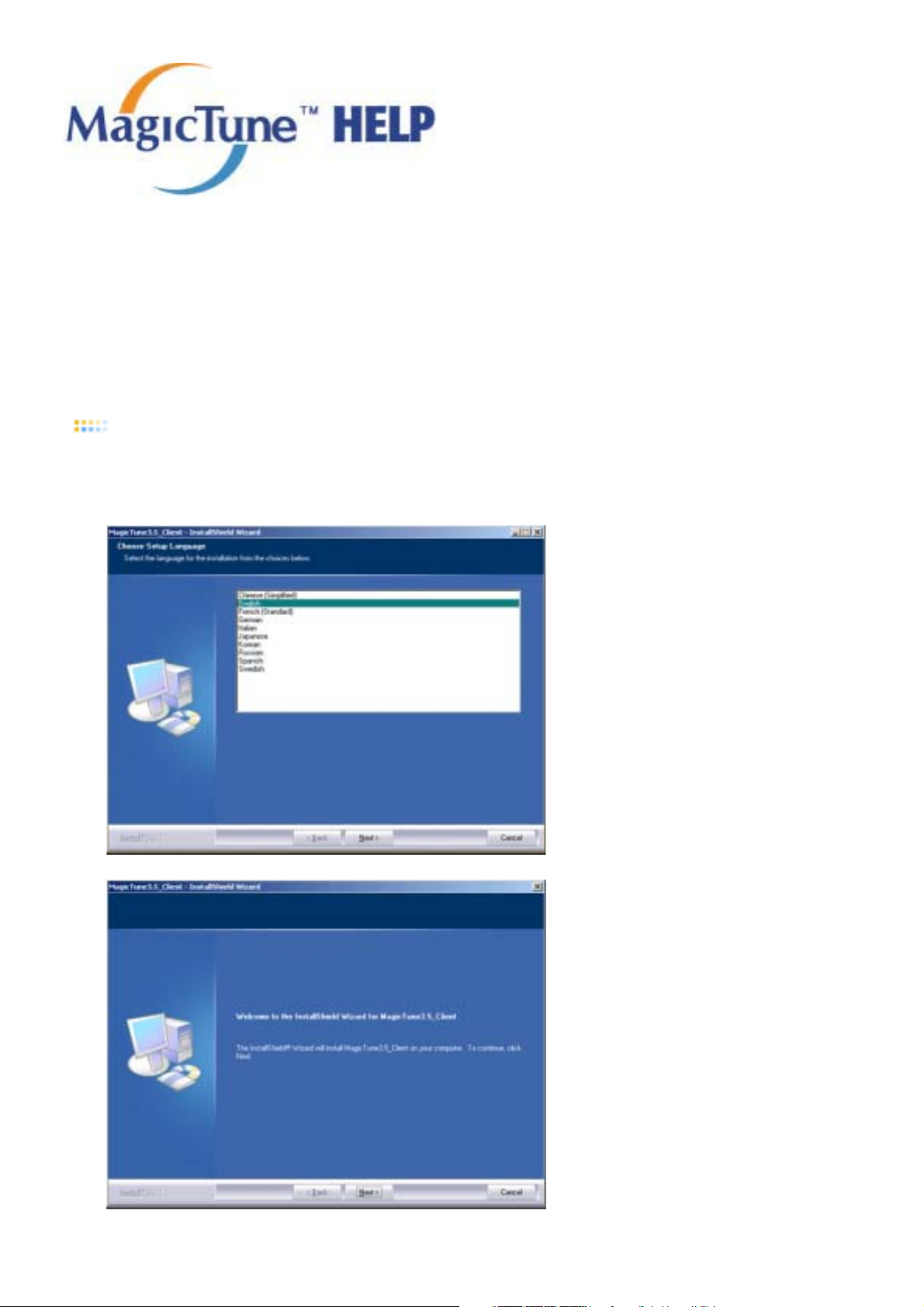
1. Plaats de installatie-cd in het Cd-romstation.
2. Klik op het installatiebestand van MagicTune.
3. Selecteer de taal voor de installatie en klik op "Next".
4. Wanneer het venster InstallShield Wizard verschijnt, klikt u op "Next."
5. Selecteer "I accept the terms of the license agreement" om de licentieovereenkomst te accepteren.
Page 48
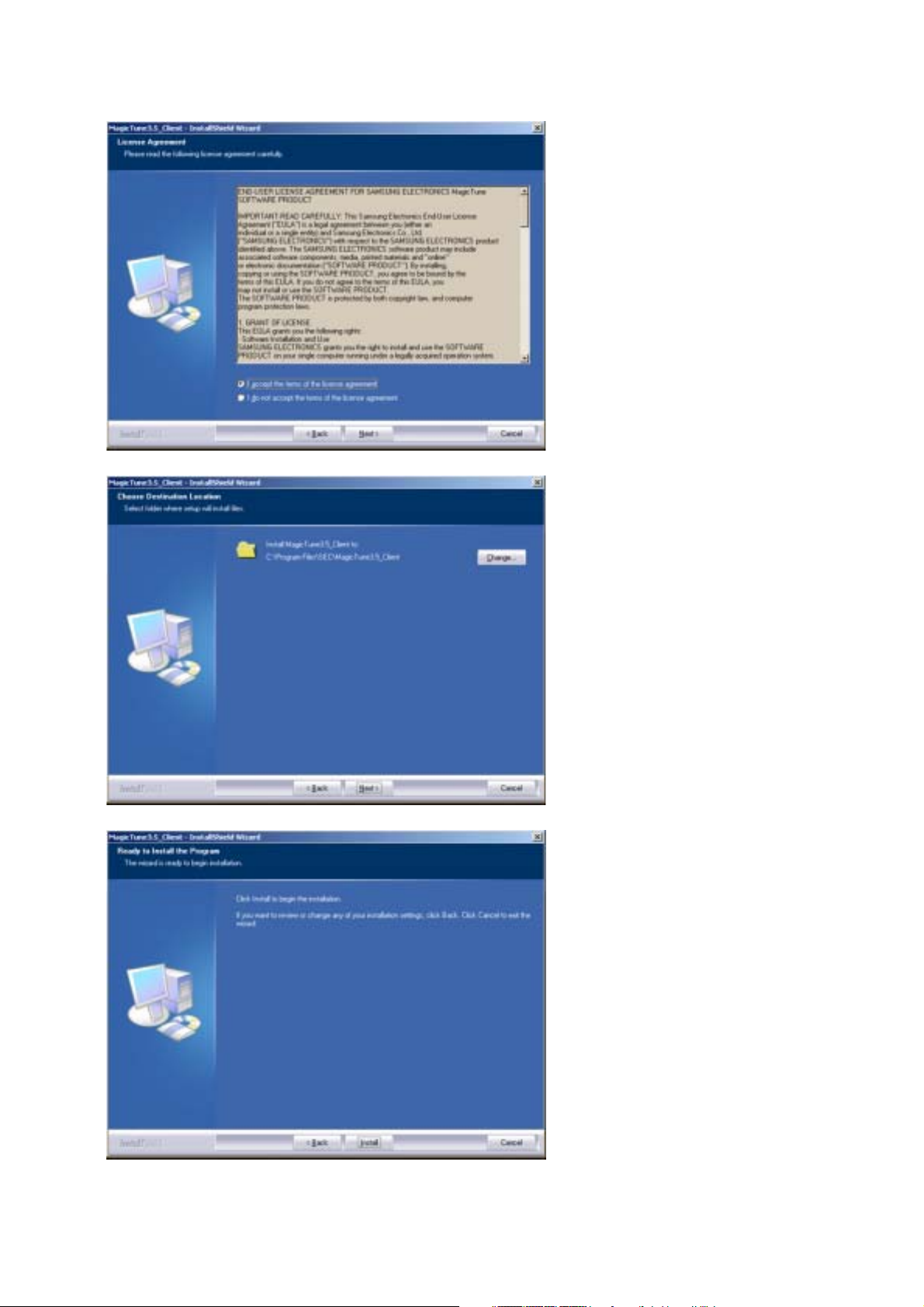
6. Kies een map waarin u het programma MagicTune wilt installeren.
7. Klik op "Install".
8. Het venster "Installation Status" verschijnt.
Page 49
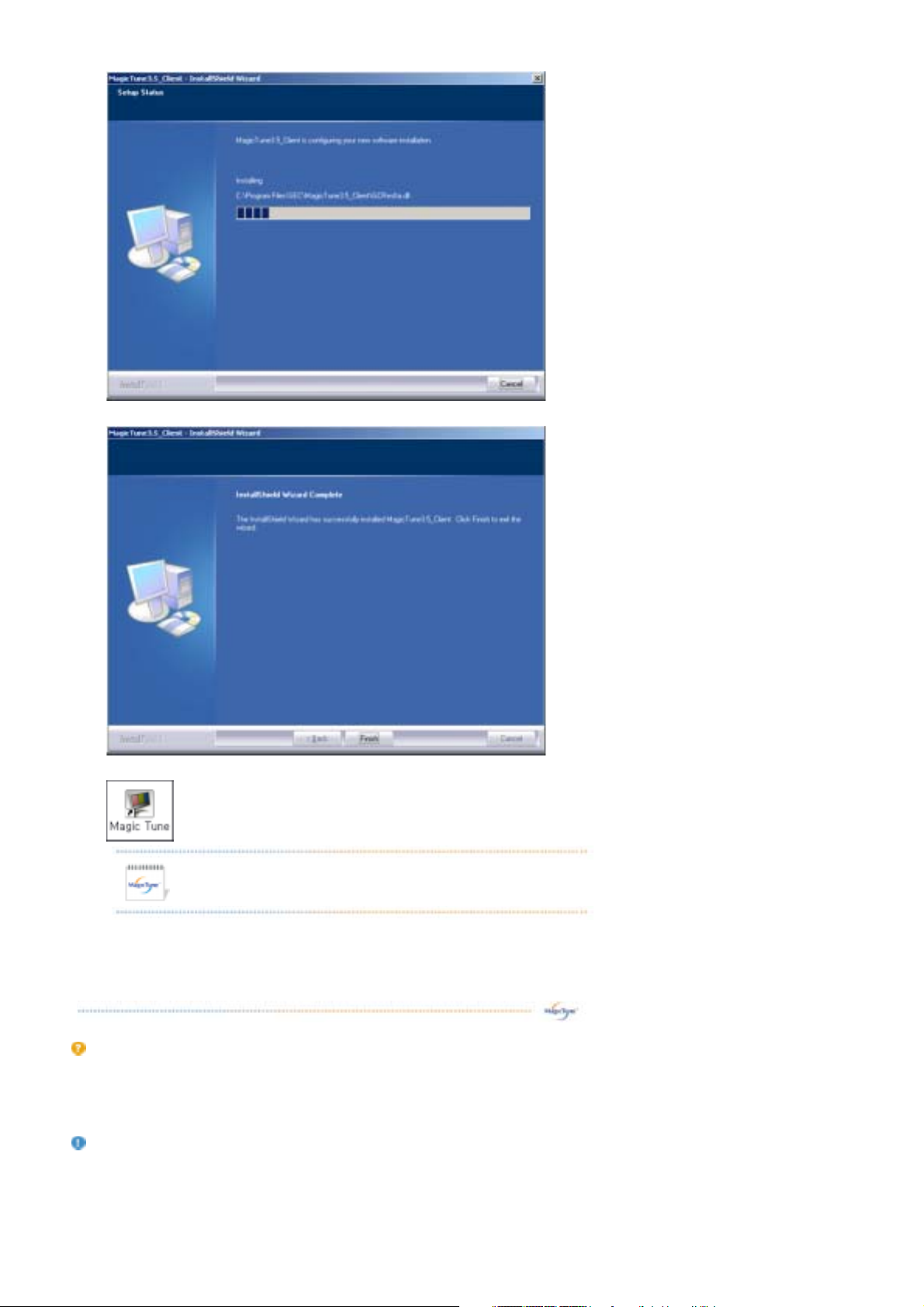
9. Klik op "Finish".
10. Zodra de installatie is voltooid, verschijnt het uitvoerbare pictogram MagicTune op uw bureaublad.
Dubbelklik op het pictogram om het programma te starten.
Het kan zijn dat het pictogram MagicTune niet verschijnt als gevolg van de specificaties
van de pc of monitor. Druk in dit geval op F5.
Installatieproblemen
De installatie van MagicTune kan worden beïnvloed door diverse factoren, zoals videokaart, moederbord en
netwerkomgeving.
Zie "
Probleemoplossing
" indien zich tijdens de installatie problemen voordoen.
Systeemvereiste n
Besturingssystemen
z Windows 98 SE
z Windows Me
Page 50
z
Windows 2000
z Windows XP Home Edition
z Windows XP Professional
Hardware
z 32MB geheugen of meer
z
25MB vaste-schijfruimte of meer
U wordt aangeraden MagicTune in Windows™ 2000 of later te
gebruiken.
* Breng een bezoek aan de MagicTune
website voor meer informatie.
Page 51
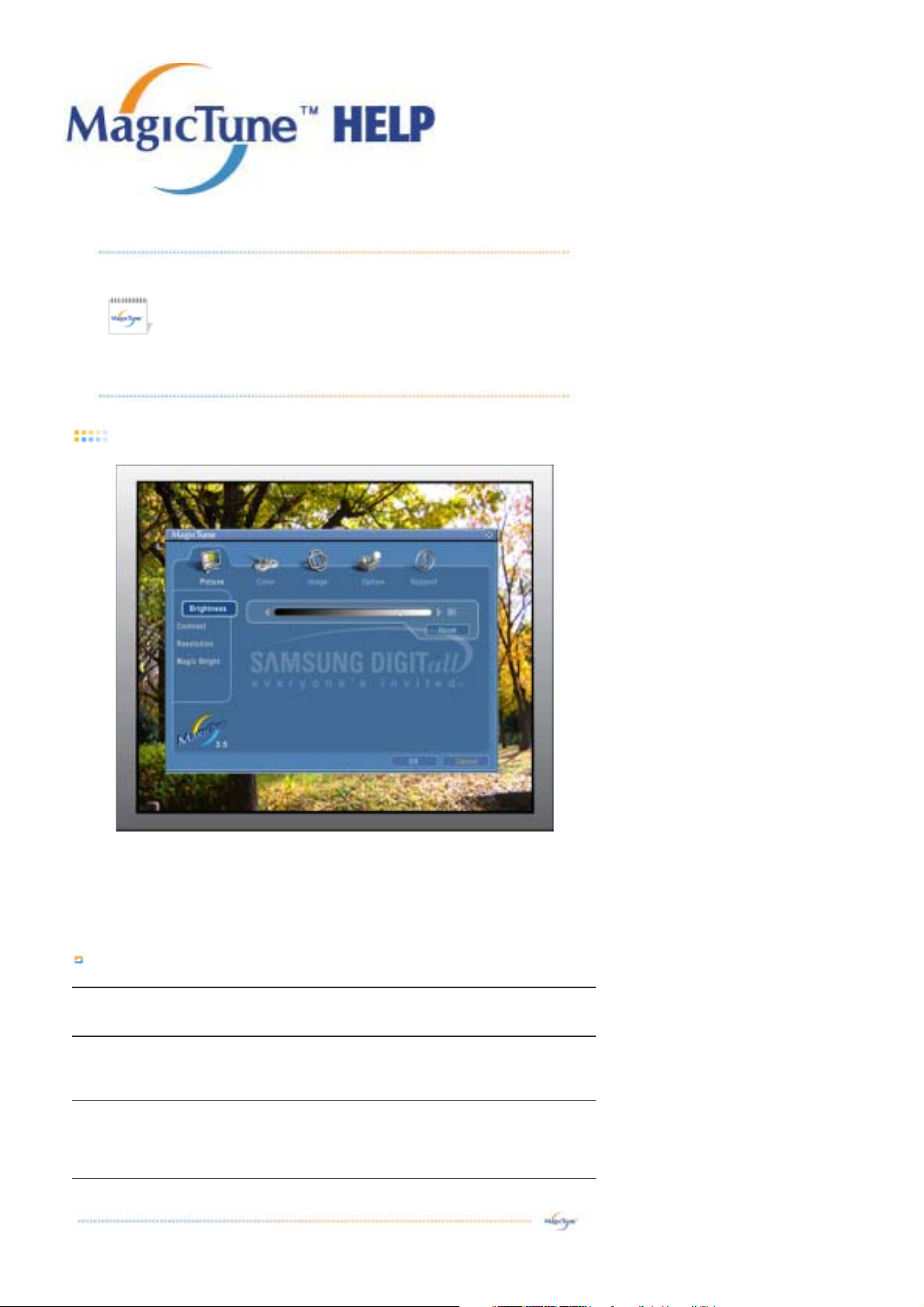
Samenvatting | Installeren | OSD-modus | Kleurcalibratie | Deïnstalleren | Probleemoplossing
Met MagicTune kunt u snel en nauwkeurig uw monitor instellen. Bovendien kunt u de
voor u meest geschikte monitorconfiguratie eenvoudig opslaan en gebruiken.
z De OSD-modus kan afwijken van de beschrijving in de handleiding
aangezien de specificaties per monitor kunnen verschillen.
z Indien Pivot actief is, kan het zijn dat onderdelen van het MagicTune
programma niet goed werken.
z
De MagicTune controlemodus verschilt per monitormodel.
OSD-modus
In de OSD-modus kunt u de instellingen op alle monitoren eenvoudig wijzigen. Indien geselecteerd, geeft elk
tabblad bovenaan het bedieningsvenster de algemene beschrijvingen van de opties van submenu´s weer om
instellingen te wijzigen. Zodra u een tabblad selecteert, wordt een lijst met menu´s op het tabblad weergegeven.
Voor een snelle aanpassing van de monitorinstellingen, verschaft de OSD-modus voor een snelle en handige
toegang tot alle opties van de tabbladen en submenu´s.
Beschrijving van de knoppen
OK [OK] Alle wijzigingen worden uitgevoerd en MagicTune wordt afgesloten.
Reset [Reset]
Cancel
[Annuleren]
Herstelt de in het actieve venster weergegeven monitorwaarden naar de door de fabrikant
aanbevolen waarden.
MagicTune wordt afgesloten zonder de gemaakte wijzigingen door te voeren.
Indien u geen wijzigingen in het bedieningsvenster heeft aangebracht, heeft het klikken
op "Cancel" geen gevolg.
Page 52
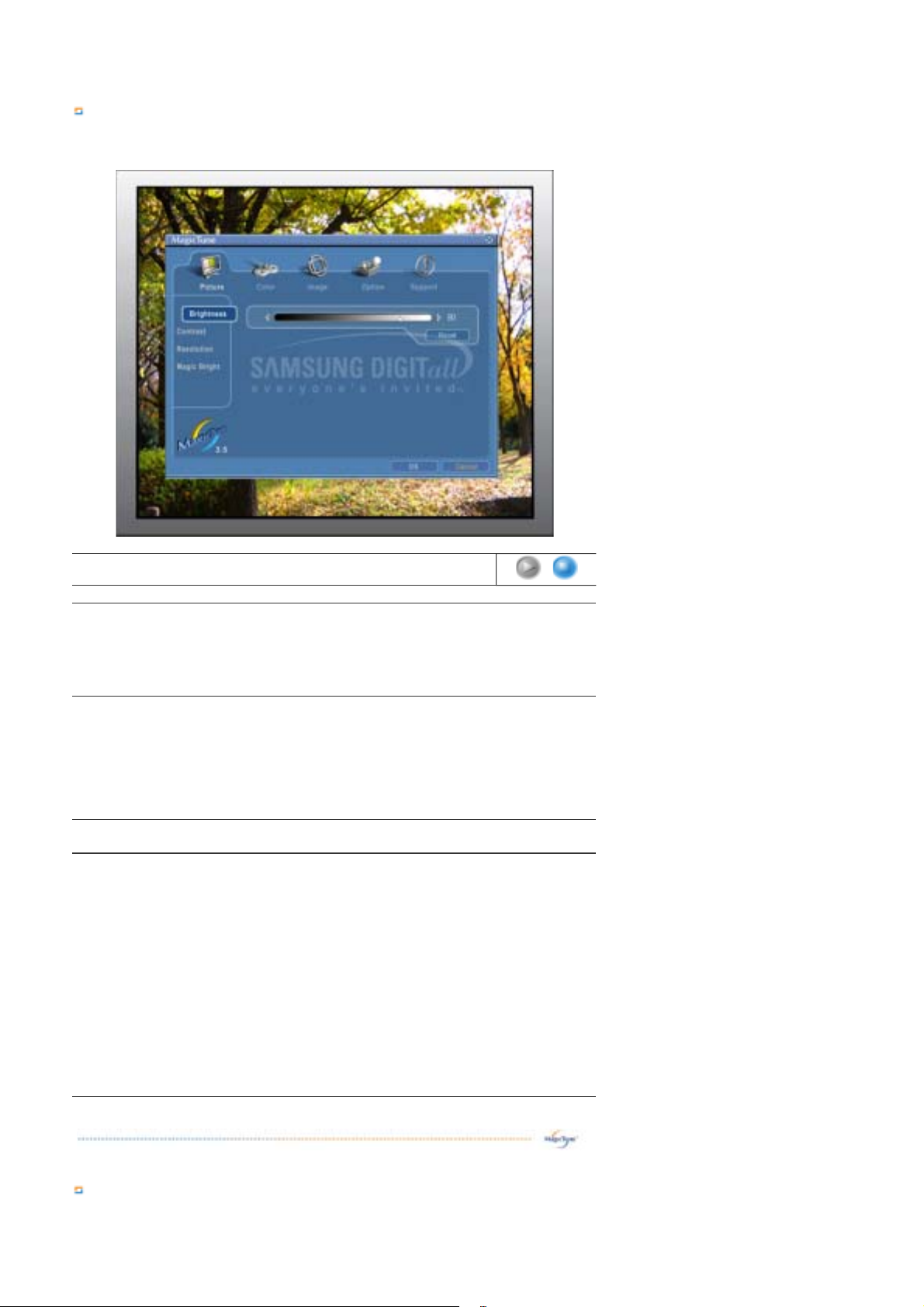
Beschrijving van het tabblad Picture
g
Hier kan de gebruiker de scherminstellingen afstellen tot de gewenste waarden.
Brightness Contrast Resolution MagicBright
Brightness
Contrast
Resolution
[Resolutie]
MagicBright™
Hier kan de gebruiker de scherminstellingen afstellen tot de gewenste waarden. Maakt het
gehele scherm lichter of donkerder. De gedetailleerde gegevens van de beelden in de
donkere gebieden kunnen verloren gaan als de helderheid niet op het juiste niveau staat
ingesteld. Pas de helderheid aan voor een optimale beeldweergave.
Hier kan de gebruiker de scherminstellingen afstellen tot de gewenste waarden. Maakt het
gehele scherm lichter of donkerder. De gedetailleerde gegevens van de beelden in de
donkere gebieden kunnen verloren gaan als de helderheid niet op het juiste niveau staat
ingesteld. Pas de helderheid aan voor een optimale beeldweergave. Past het verschil aan
in helderheid tussen de lichte en donkere gedeelten van het scherm. Bepaalt de scherpte
van de beelden.
Weergave van alle beeldschermresoluties die door het programma worden ondersteund.
MagicBright™ is een nieuwe functie die de optimale omstandigheden voor het bekijken
van beelden verschaft, geheel aangepast op de afbeelding die u bekijkt. Momenteel zijn er
vier verschillende modi beschikbaar: Tekst, Internet, Entertainment en Voorkeur. Elke
modus heeft een vooraf geconfigureerde helderheidswaarde. U kunt heel gemakkelijk een
van de vier instellingen selecteren door de knop MagicBright™ in te drukken.
1. Text: [Tekst] Voor documenten of voor het werken met veel tekst.
2. Internet: [Internet] Voor het werken met een combinatie van beelden zoals tekst
en grafische voorstellingen.
3. Entertain: [Entertainment] Voor het bekijken van bewegende beelden zoals een
DVD of VCD.
4. Custom: [Voorkeur] Ondanks het feit dat de waarden zor
zijn geselecteerd, kan het zijn dat u de voorgeconfigureerde waarden niet prettig
vindt voor uw ogen. Als dit het geval is, kunt u de Brightness [Helderheid] en het
Contrast [Contrast] aanpassen met behulp van het OSD-menu.
vuldig door onze technici
Beschrijving van het tabblad Color
Stelt de "warmte" van de achtergrondkleuren of van de kleuren van de afbeeldingen in.
Page 53
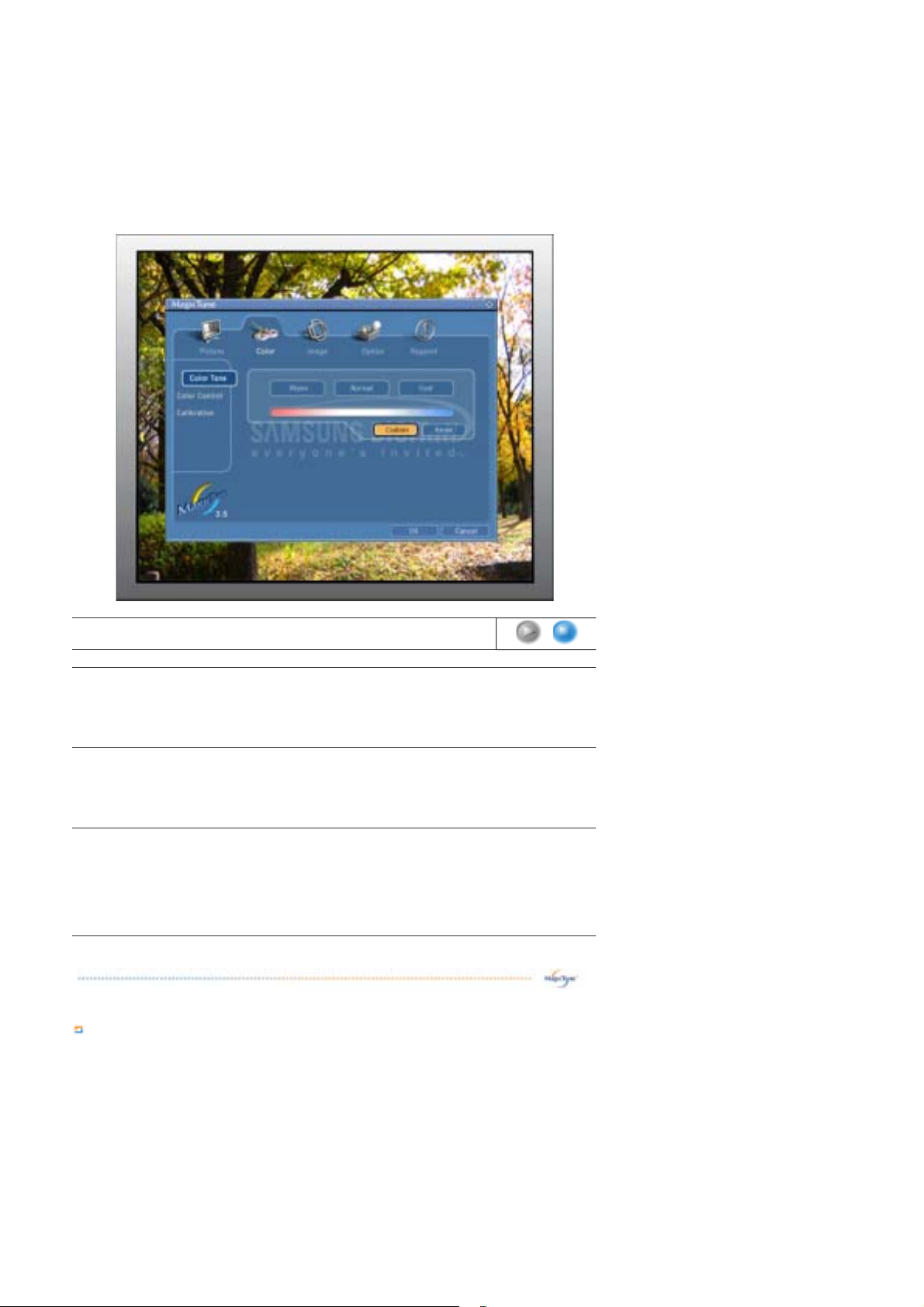
Color Tone Color Control Calibration
Color Tone
[Kleurtint]
Color Control
[Kleurregeling]
De tint van de kleur kan worden gewijzigd.
z Warm - Normal - Cool
z
Custom
Past de beeldkleuren van de monitor aan.
U kunt de monitorkleur wijzigen al naar gelang uw eigen voorkeur.
z R- G - B
Het proces waarmee de door u gewenste kleuren worden geoptimaliseerd en onderhouden.
Calibration
[Calibratie]
U zal MagicTune met name bijzonder handig vinden als u tot diegenen behoort die
afbeeldingen willen bekijken met weergave van alle nauwkeurig bijgewerkte gegevens –
inclusief webpagina´s en beelden die zijn geproduceerd door een digitale camera of
scanner.
Beschrijving van het tabblad Image
De waarden voor fine (fijn),coarse (basis) en position (positie) worden aangepast.
Page 54
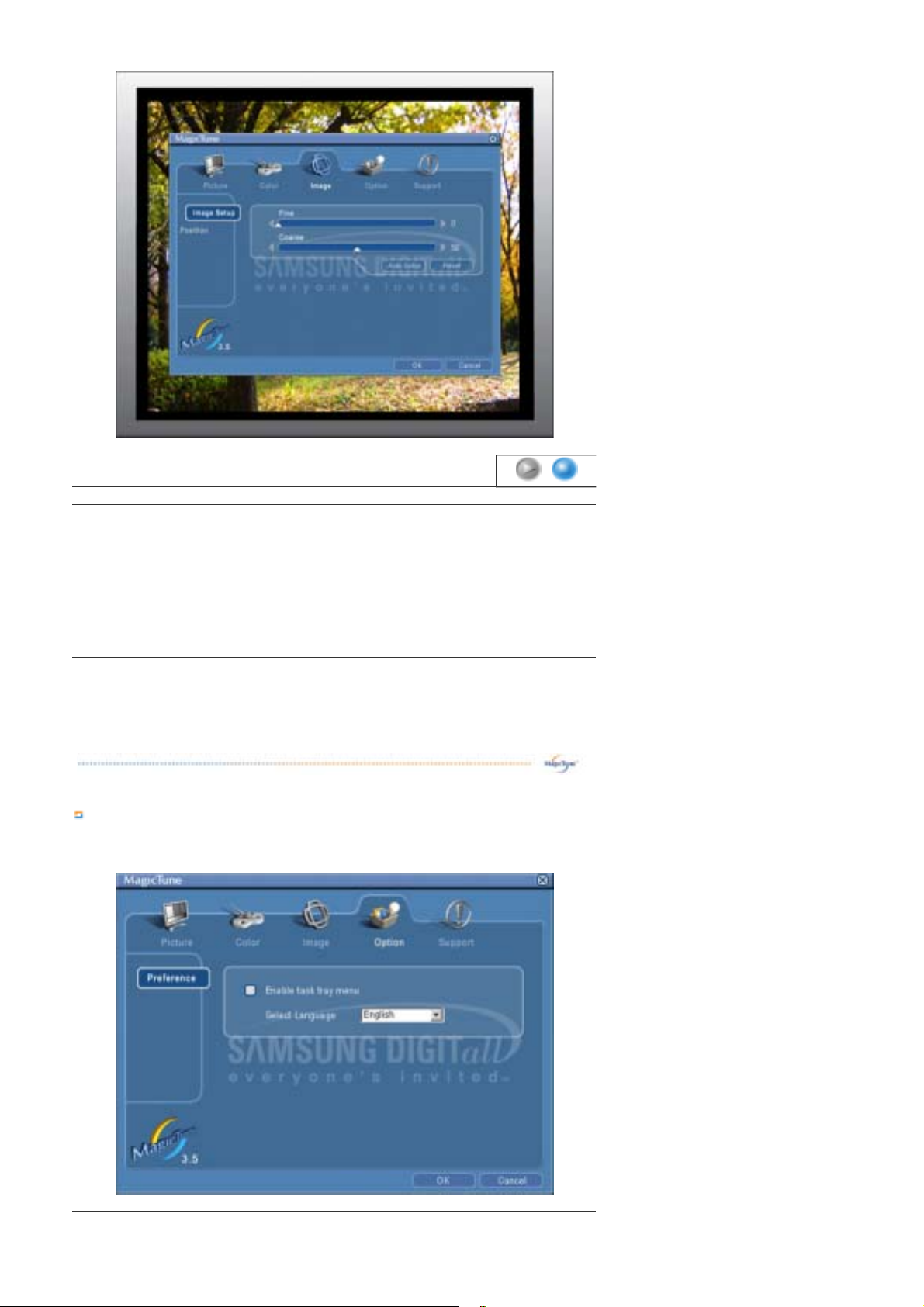
Image Setup Position
g
z Fine [Fijn]: Verwijdert ruis, zoals horizontale strepen.
Indien de ruis zelfs na Fine tunin
(fijnafstemming) aanwezig blijft, herhaalt u deze
procedure na het instellen van de frequentie (kloksnelheid).
Image Setup
z Coarse [Grof]: Verwijdert ruis, zoals verticale strepen.
Door een Coarse-aanpassing (grof) kan het beeldgebied worden verschoven. Met
het menu Horizontal Control [Horizontale regeling] kunt u dit gebied weer naar het
midden terugplaatsen.
z Auto Setup : De waarden voor fine (fijn),coarse (basis) en position (positie)
worden automatisch aangepast.
Position [Positie]
Volg deze aanwijzingen om de horizontale, verticale positie van het gehele beeldscherm
aan te passen.
Beschrijving van het tabblad Option
U kunt MagicTune configureren met gebruik van de volgende opties.
Page 55
Laadt het dialoogvenster Preferences [Voorkeuren]. Bij de voorkeuren die in gebruik zijn,
jeg
is een "V" in het aankruisvak
eplaatst. Om een Voorkeur in of uit te schakelen, plaatst u
de cursor op het vakje en klikt u met de muis.
Preferences
[Voorkeuren]
z Enable task tray menu(Taakbalkmenu activeren) .
- Klik op het pictogram in de [taakbalk] om toegang te krijgen tot de MagicTune
menu´s.
De menu´s worden niet weergegeven als de optie [Enable System Tray] niet is
geselecteerd in [Options] ' [Basic Settings].
z Select Language (Taal selecteren) – De gekozen taal is alleen van toepassing op
de OSD-opties.
Source Select z Analog
z Digital
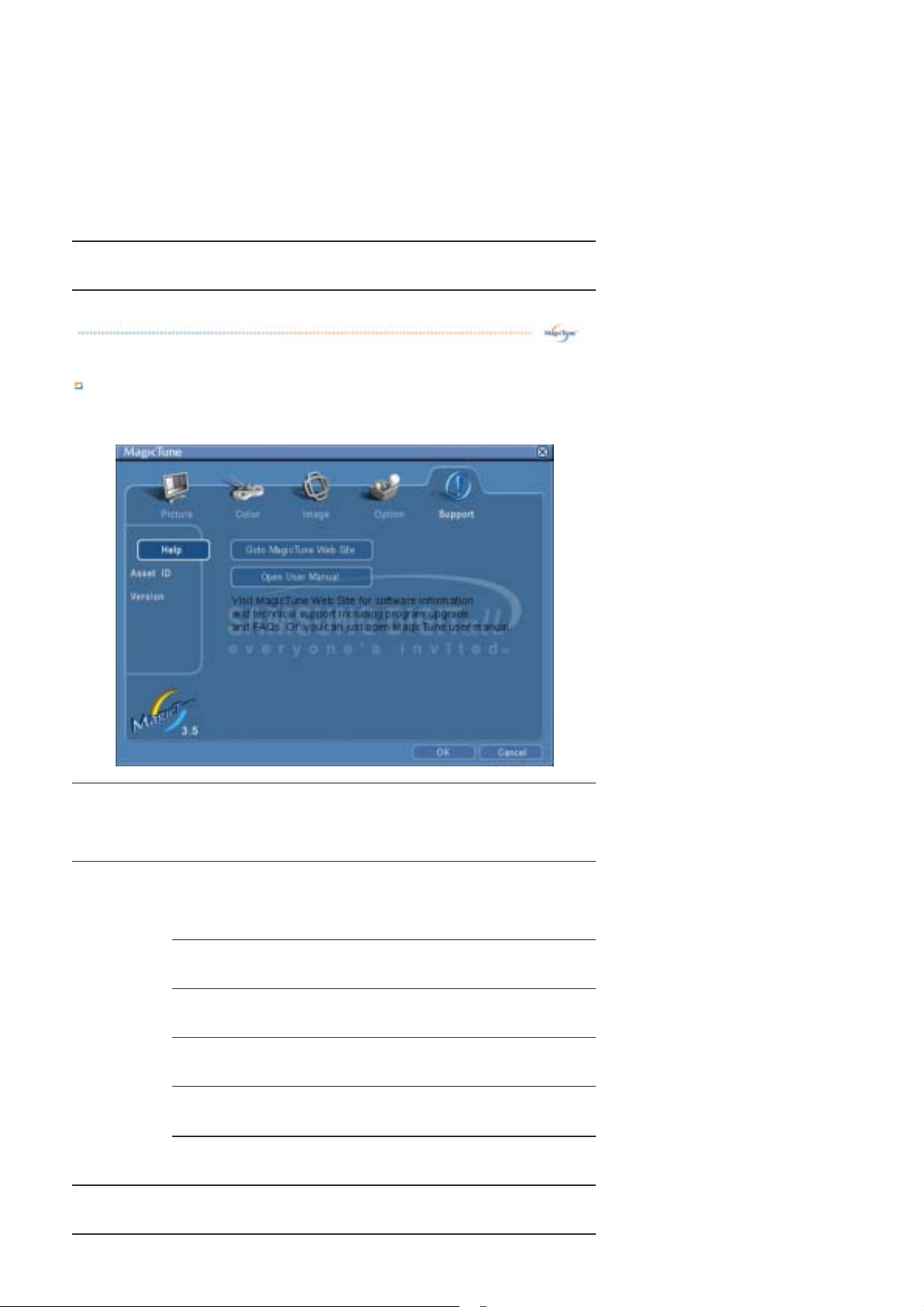
Beschrijving van het tabblad Support
Geeft de Asset-ID en het versienummer van het programma weer en geeft u toegang tot de Help-functie.
Help [Help]
Asset ID
[Asset-ID]
Version [Versie]
Ga naar de MagicTune website of klik op deze knop om de Help-bestanden
(gebruiksaanwijzing) te openen indien u hulp nodig heeft bij het installeren of gebruiken
van MagicTune. De gebruiksaanwijzing wordt geopend in een standaard browservenster.
U kunt de server gebruiken om het client-beeldscherm te controleren.
(Het serverprogramma dient geïnstalleerd te zijn om dit programma als client te kunnen
gebruiken)
User Name Geeft de gebruikersnaam weer die geregistreerd is op de pc.
User ID
Geeft de gebruikers-ID weer die geregistreerd is op de pc.
Server IP Schrijf de server-IP op.
Department
Location
Schrijf de afdeling op.
Schrijf de locatie op.
Geeft het versienummer van MagicTune.
Page 56

Page 57
Samenvatting | Installeren | OSD-modus | Kleurcalibratie | Deïnstalleren | Probleemoplossing
Color Calibration (Kleurcalibratie)
1. Color Calibration (Kleurcalibratie)
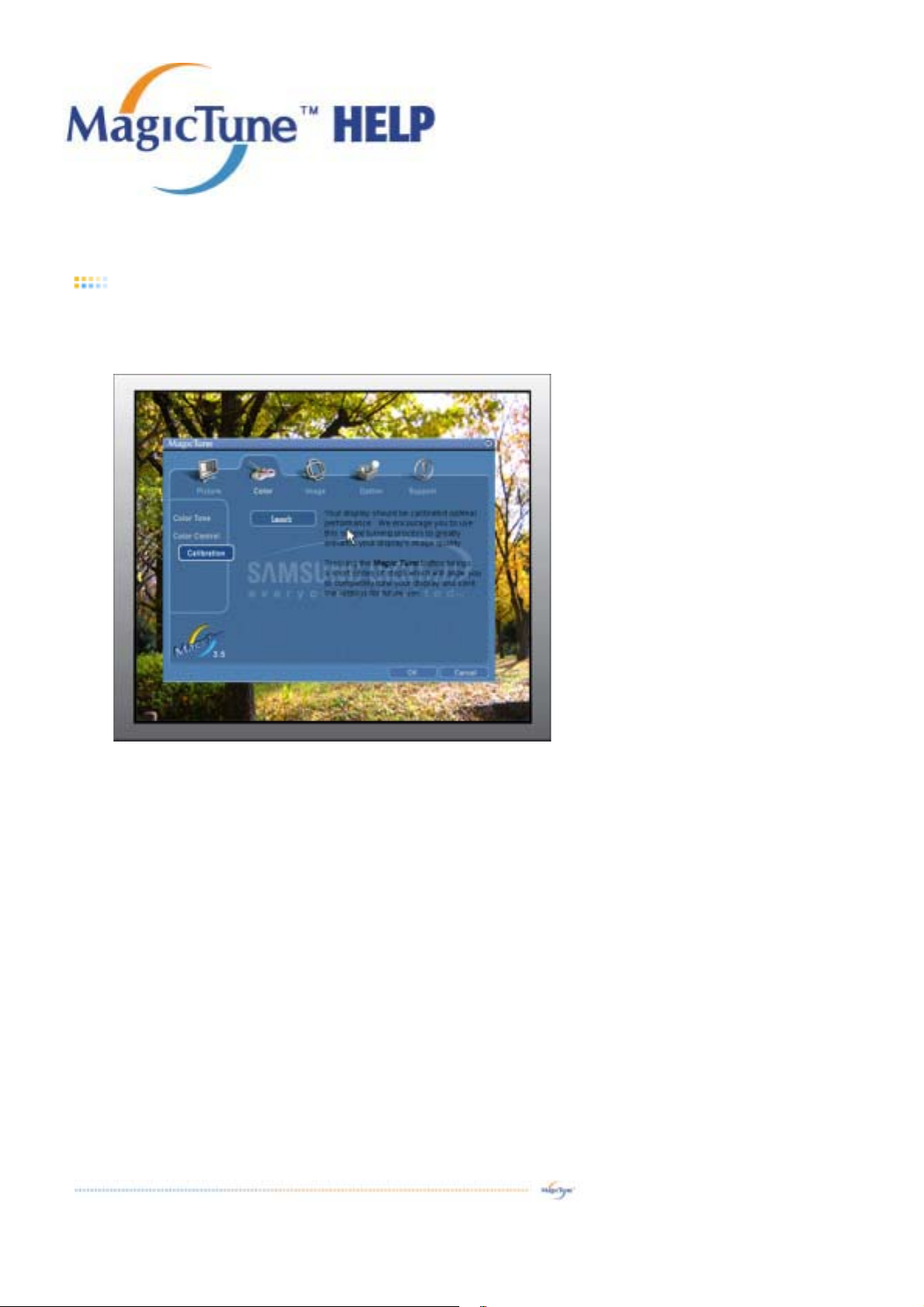
Met de optie “Kleurcalibratie” kunt u de optimale kleuren voor uw monitor instellen.
Volg de onderstaande vijf stappen om de perfecte kleurcondities voor uw monitor te verkrijgen.
1. Verander de waarde op de “Brightness control bar(Helderheidsbalk)” om de helderheid van de
kleurcontrole en de helderheid van het achtergrondpatroon op elkaar af te stemmen.
2. Wanneer u een specifieke kleur in de “Control patch(Kleurcontrole)” ontdekt, verplaats dan de cursor
naar de kleur volgens de “Color reference Circle(Kleurencirkel)”.
=> Wanneer de aanpassing juist is uitgevoerd, ziet u geen kleur meer in de kleurcontrole.
3. Wanneer u de aanpassingen voor stap 1 heeft uitgevoerd, klikt u op de knop “Next” [Volgende].
4. Herhaal de procedures 1), 2), 3) voor de overgebleven stappen 2 tot 5.
5. U kunt het effect van de kleurcalibratie eenvoudig bekijken door te drukken op de knop
“Preview” [Voorbeeld]!
Hoe meerdere gebruikers aangepaste kleurwaarden kunnen gebruiken
Definitie
Als de monitor door meerdere gebruikers wordt gebruikt, kunnen de kleurwaarden die via de optie
Kleurcalibratie zijn gewijzigd, voor alle gebruikers worden opgeslagen en door hen worden gebruikt. Maximaal 5
gebruikers kunnen de opgeslagen kleurwaarden gebruiken.
1. De aangepaste kleurwaarden opslaan:
Druk op Next [Volgende] om de optie te wijzigen in Apply [Toepassen] en vervolgens kunt u de
aangepaste kleurwaarden opslaan. Er kunnen maar liefst 5 waarden worden opgeslagen.
2. De opgeslagen kleurwaarden toepassen:
Druk op de knop Multi User [Multi-gebruiker] op het hoofdscherm om een van de opgeslagen
kleurwaarden te selecteren en te gebruiken.
Page 58
2. Preview(Voorbeeld)
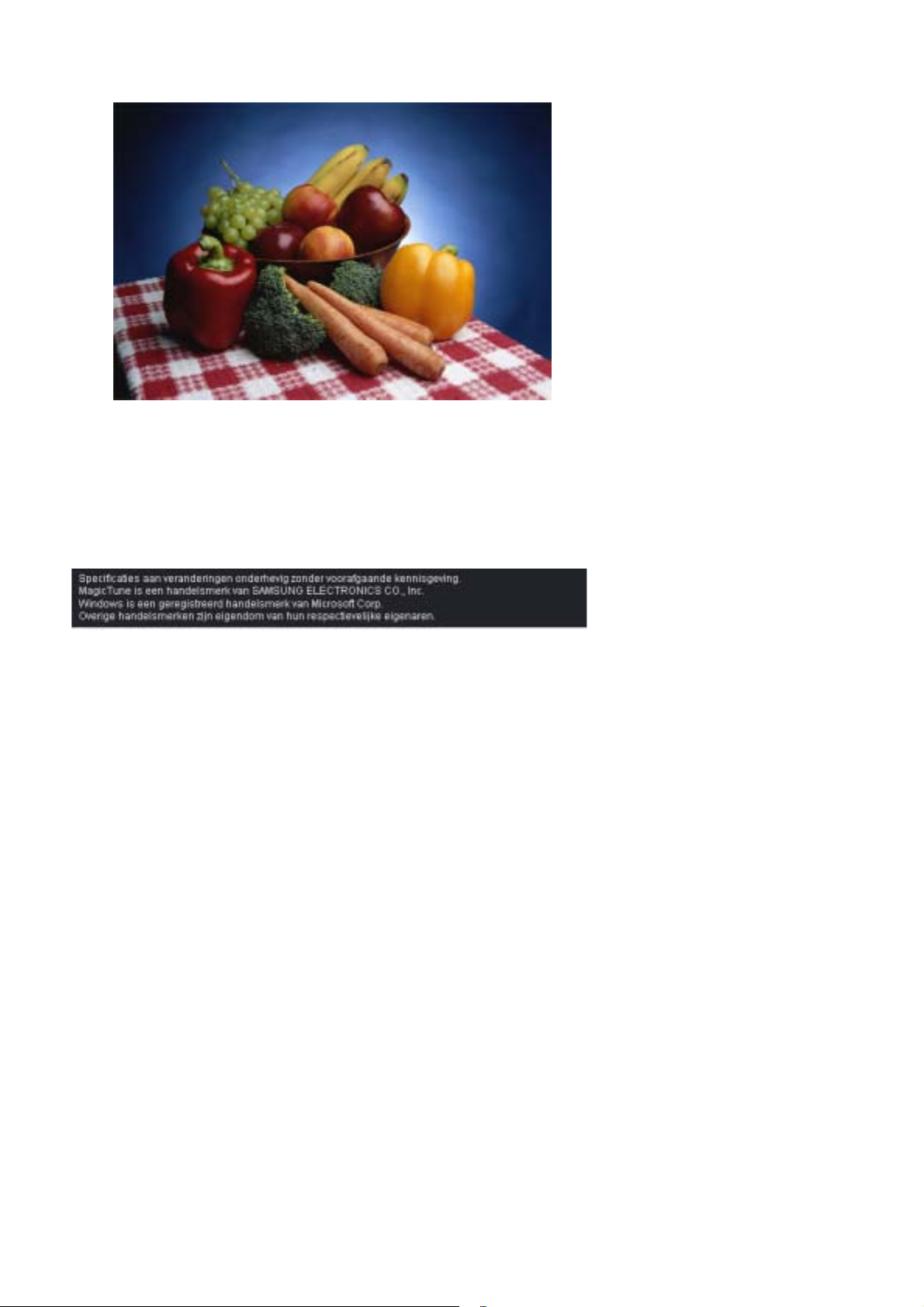
Druk op de knop “Preview” [Voorbeeld] in het scherm “Kleurcalibratie “.
De bovenstaande afbeelding verschijnt
1. Druk op de knop “View Calibrated” [Calibratie bekijken] voor een voorbeeldvan de door u aangepaste
calibratie.
2. Druk op de knop “View Uncalibrated” [Origineel bekijken] voor een voorbeeldvan het oorspronkelijke
beeld.
Page 59
Samenvatting | Installeren | OSD-modus | Kleurcalibratie | Deïnstalleren | Probleemoplossing
Deïnstalleren
Het programma MagicTune kan alleen worden verwijderd met de optie "Programma´s toevoegen of
verwijderen" in het Configuratiescherm van Windows.
Voer de volgende stappen uit om MagicTune van uw systeem te verwijderen.
1. Ga naar [Taakbalk] ' [Start] ' [Instellingen] en selecteer [Configuratiescherm] in het menu. Als het
programma onder Windows XP draait, gaat u naar [Configuratiescherm] in het menu [Start].
2. Klik op het pictogram "Programma´s toevoeg en of verwijderen" in het Configuratiescherm.
3. Blader door de lijst in het scherm "Programma´s toevoegen of verwijderen" om het programma
"MagicTune" te vinden. Klik hierop om het programma te selecteren.
4. Klik op de knop [Wijzigen/verwijderen] om het programma te verwijderen.
5. Klik op "Ja" om het programma te verwijderen.
6. Wacht totdat het dialoogvenster "Deïnstallatie voltooid" verschijnt.
Ga naar de MagicTune
en nieuwere versies van softwareprogramma´s.
website voor technische ondersteuning bij MagicTune, FAQs (vragen en antwoorden)
Page 60
Samenvatting | Installeren | OSD-modus | Kleurcalibratie | Deïnstalleren | Probleemoplossing
Probleemoplossing
Het huidige computersysteem is niet compatibel met MagicTune.
Druk op OK en klik op "Shortcut to the MagicTune site" om onze internetpagina te
bekijken voor meer informatie.
Er kan een fout optreden wanneer uw video/grafische kaart niet in de lijst
'Available' staat.
(De nieuwste of oudste modellen zijn mogelijk niet compatibel.)
Bezoek onze homepage om het gedeelte Problemen oplossen te bekijken.
Er kan een fout optreden als de fabrikant van de kaart het stuurprogramma van
de videokaart of de grafische chip aangepast heeft, ook wanneer de kaart wel in
de lijst staat.
Bezoek onze homepage om het gedeelte Problemen oplossen te bekijken.
Controleer of uw monitor door Samsung gefabriceerd is.
Producten van andere fabrikanten kunnen fouten veroorzaken.
Deze functie wordt alleen ondersteund door Samsung-producten.
Er kan ook een fout optreden wanneer de monitor wel door Samsung
geproduceerd is, maar verouderd is.
Controleer of uw monitor MagicTune kan ondersteunen.
Deze functie wordt alleen ondersteund door de monitoren die op onze internetpagina
geregistreerd staan.
Zoek uw monitor op voor u het product aanschaft, aangezien verouderde modellen
niet ondersteund worden.
Er treedt een fout op wanneer er geen informatie bestaat over de EDID (Extended
Display Identification Data) van de huidige monitor.
Dit gebeurt wanneer u de volgende stappen uitvoert: Start (Start) > Control Panel
(Configuratiescherm) > Hardware (Hardware) > Device Manager
(Apparaatbeheer) > Monitor (Beeldscherm), de huidige "Plug-and-play monitor"
verwijderd wordt en er gezocht wordt naar nieuwe hardware en het systeem geen
nieuwe "Plug-and-play monitor" kon vinden.
Bezoek onze homepage om het gedeelte Problemen oplossen te bekijken.
Er treedt een fout op bij het vervangen van de monitor met een nieuwe wanneer
de stroom van het systeem uitstaat, maar het systeem niet opnieuw opgestart is.
Start het systeem altijd opnieuw op voor het gebruik van MagicTune wanneer de
monitor vervangen is.
Er treedt een fout op wanneer het stuurprogramma van de videokaart niet goed
Page 61

geïnstalleerd is.
g
g
Dit gebeurt wanneer de huidige videokaartlijst niet normaal wordt weergegeven.
Dit kunt u als volgt controleren: Start (Start) > Setup (Instellingen) > System
(Systeem) > Hardware (Hardware) > Device mana
Adapters (Beeldschermadapters).
Bezoek de internetpagina van de fabrikant van de videokaart en download en
installeer de nieuwste driver.
Neem voor meer informatie over de videokaart contact op met de fabrikant van de
kaart.
Start het systeem opnieuw op om zeker te zijn van een normale werking.
Er treedt een fout op wanneer het systeem niet opnieuw opgestart wordt na
installatie van MagicTune.
(Dit geldt alleen voor Win98SE en WinMe.)
Start het systeem op voor gebruik.
Schakel voor de beste prestaties van MagicTune over op de optimale resolutie.
Raadpleeg de Gebruikershandleiding voor de optimale resolutie.
Als u niet overschakelt op de optimale resolutie en geen Color Calibration
(Kleurenkalibratie) uitvoert, kan de monit or niet voor de optimale condities
aangepast worden.
er (Apparaatbeheer) > Display
Raadpleeg de handleiding voor de optimale resolutie.
Deze videokaart ondersteunt MagicTune niet.
Installeer een nieuw stuurprogramma voor de videokaart.
Er treedt een fout op wanneer het stuurprogramma van de videokaart niet goed
geïnstalleerd is.
Dit gebeurt wanneer de huidige videokaartlijst niet normaal wordt weergegeven.
Dit kunt u als volgt controleren: Start (Start) > Setup (Instellingen) > System
(Systeem) > Hardware (Hardware) > Device mana
Adapters (Beeldschermadapters).
Bezoek de internetpagina van de fabrikant van de videokaart en download en
installeer de nieuwste driver.
Neem voor meer informatie over de videokaart contact op met de fabrikant van de
kaart.
Aangezien het Highlight programma de communicatielijnen gebruikt,
dient u eerst het Highlight programma af te sluiten voor u toegang hebt tot
MagicTune.
Een paar van Samsungs CDT-monitoren ondersteunen de Highlight-functie.
Wanneer de Highlight-functie en MagicTune tegelijkertijd gebruikt worden, treden
er conflicten op die fouten kunnen veroorzaken.
er (Apparaatbeheer) > Display
Denk eraan om Highlight UIT te zetten voor u MagicTune gebruikt.
Probleemoplossing
Het kan voorkomen dat MagicTune niet werkt wanneer de monitor is verplaatst of wanneer het
stuurprogramma of de grafische kaart wordt bijgewerkt terwijl MagicTune actief is. Start in dit geval de
Page 62
computer opnieuw op.
Probleem Checklist Oplossingen
Voer een controle
uit wanneer
MagicTune niet
goed werkt.
De functie MagicTune vindt u
alleen op een pc (VGA) met
een Windows besturingssysteem dat Plug
* Als u wilt weten of u de functie
MagicTune op uw pc kunt gebruiken,
volgt u de onderstaande stappen (deze
zijn voor Windows XP):
en Play ondersteunt.
Configuratiescherm -> Prestaties en onderhoud
-> Systeem -> Hardware -> Apparaatbeheer ->
Monitors -> Nadat u de Plug en Play-monitor
hebt verwijderd, zoekt u naar 'Plug en Playmonitor' wanneer u naar nieuwe hardware
zoekt.
MagicTune is an additional software for the
monitor. Some graphic cards may not support
your monitor. When you have a problem with
the graphic card, visit our website to check the
compatible graphic card list provided.
http://www.samsung.com/monitor/magictune
MagicTune™ werkt
niet goed.
Heeft u uw PC of grafische
kaart veranderd?
Download het nieuwste programma. Het
programma kan worden gedownload van
http://www.samsung.com/monitor/magictune
z Ga naar de MagicTune website voor technische ondersteuning bij MagicTune, FAQs (vragen en
antwoorden) en nieuwere versies van software programma´s.
z Bezoek onze website en download the installatiesoftware voor Magic Tune MAC.
.
Page 63
Overzicht |
Installation <Installatie>|Interface|Verwijderen|Problemen oplossen
Overzicht
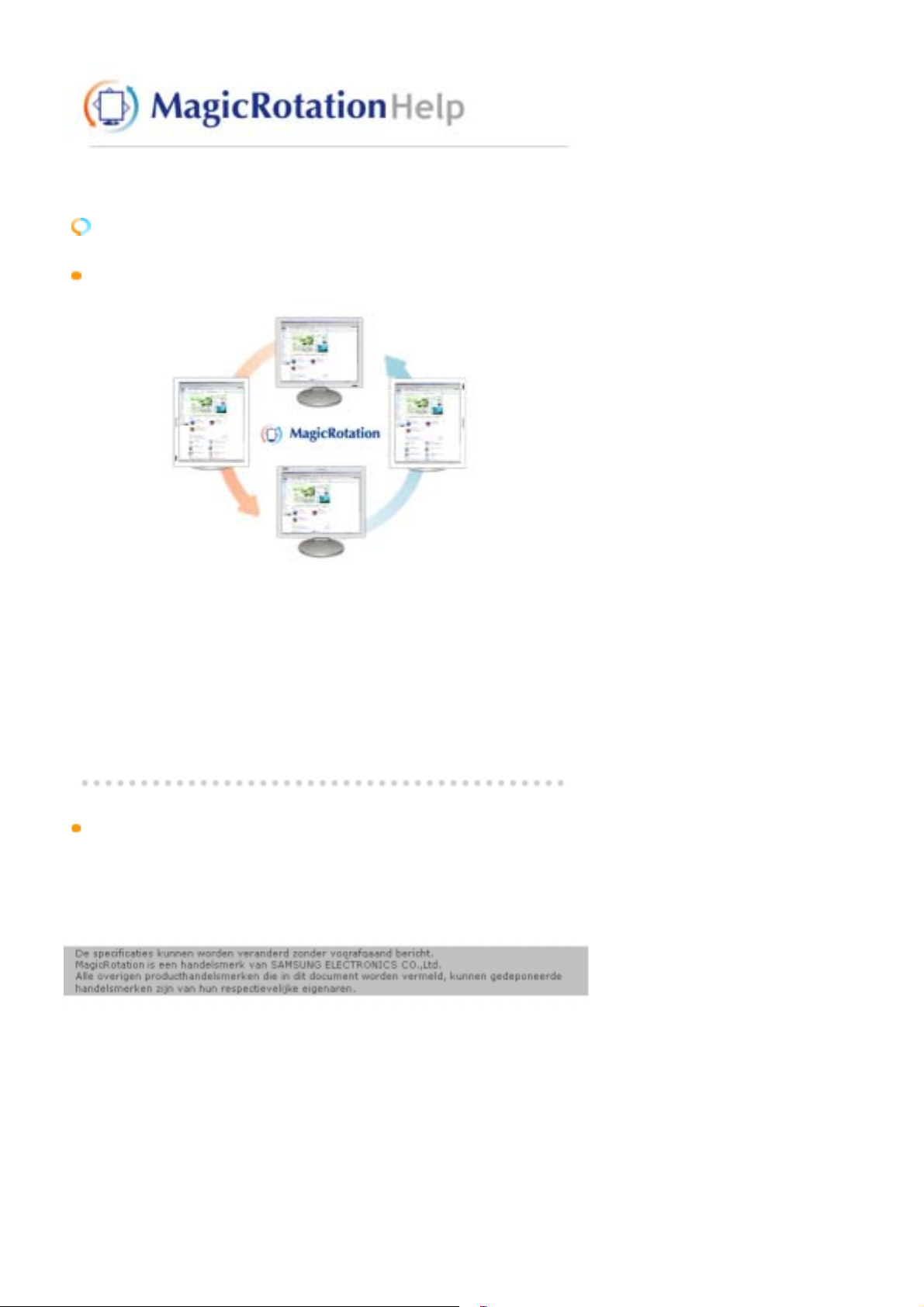
What is the MagicRotation? (Wat is MagicRotation?)
Gewoonlijk werden gegevens op het scherm alleen in de modus Landscape (Liggend) weergegeven.
In het huidige informatietijdperk is het voor steeds meer gebruikers een noodzaak in hun dagelijkse leven
documenten, webpagina's, e-mails, etc. te bekijken. Hiervoor is het gebruiksvriendelijker om informatie in de
modus Portrait (Staand) weer te geven, waarbij de gehele inhoud op het scherm te zien is. Dit verhoogt de
productiviteit van de gebruiker aanzienlijk, waarbij hij gemakkelijk tussen de verschillende modi kan
wisselen.
De MagicRotation-software van Samsung Electronics, Inc. bevat een rotatiefunctie (0, 90, 180, 270)
waarmee optimaal gebruik kan worden gemaakt van het computerbeeldscherm, die een hogere
beeldkwaliteit oplevert en de productiviteit van de gebruiker verhoogt.
Basisfunctie
MagicRotation ondersteunt Windows™ 98 SE, Me, NT 4.0, 2000, XP Home en XP Professional.
* Windows™ is een gedeponeerd handelsmerk van Microsoft Corporation,Inc.
Page 64
Overzicht
| Installation <Installatie> |
Interface|Verwijderen|Problemen oplossen
Installation <Installatie>
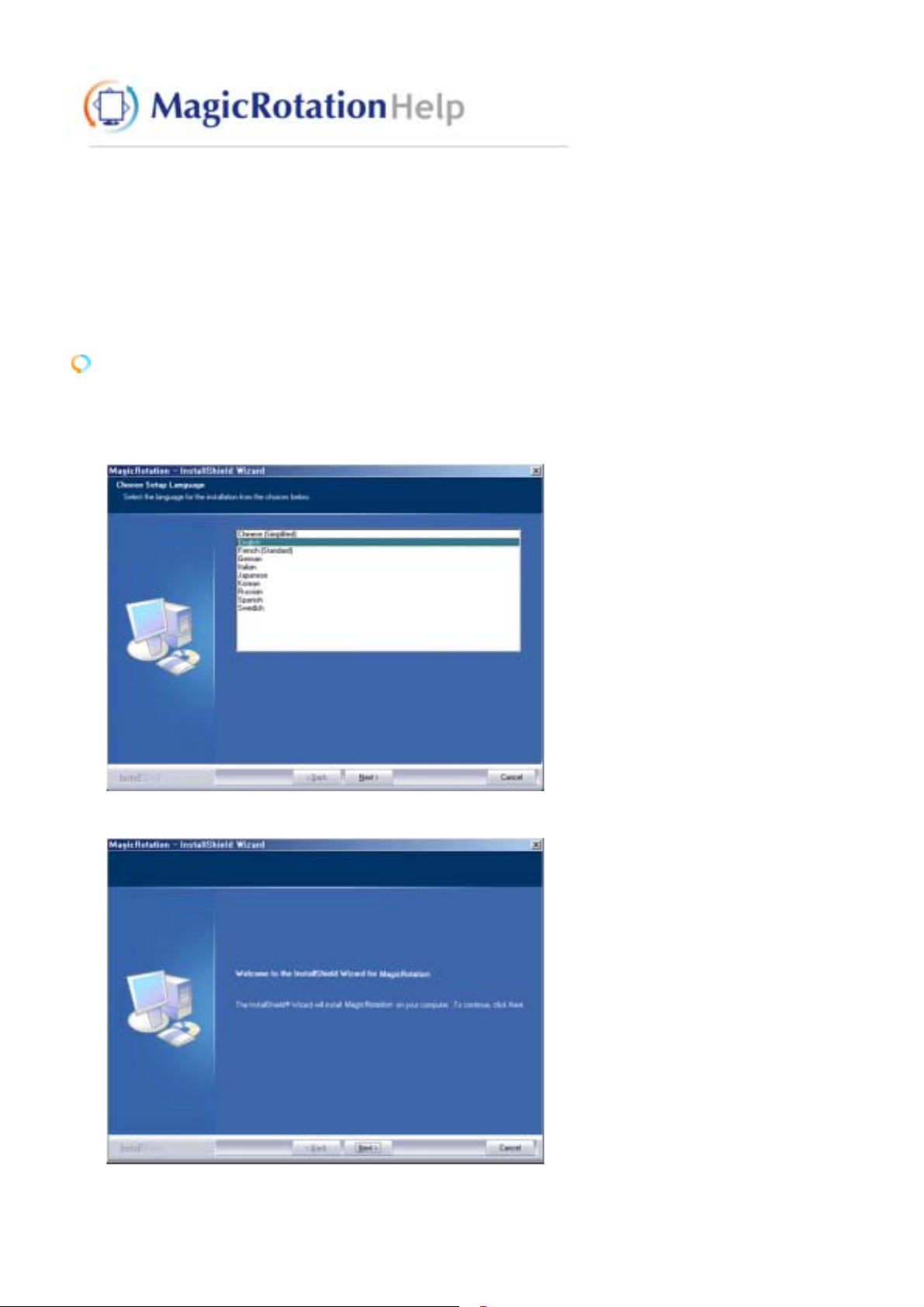
1. Plaats de installatiecd in het CD-ROM-station.
2. Klik op het MagicRotation-installatiebestand.
3. Selecteer de installatietaal en klik op "Next" (Volgende).
4. Als het Installation Shield Wizard-scherm wordt weergegeven, klikt u op "Next" (Volgende).
5. Selecteer "I agree to the terms of the license agreement" (Ik ga akkoord met de voorwaarden van
deze licentie-overeenkomst) om de gebruiksvoorwaarden te aanvaarden.
Page 65
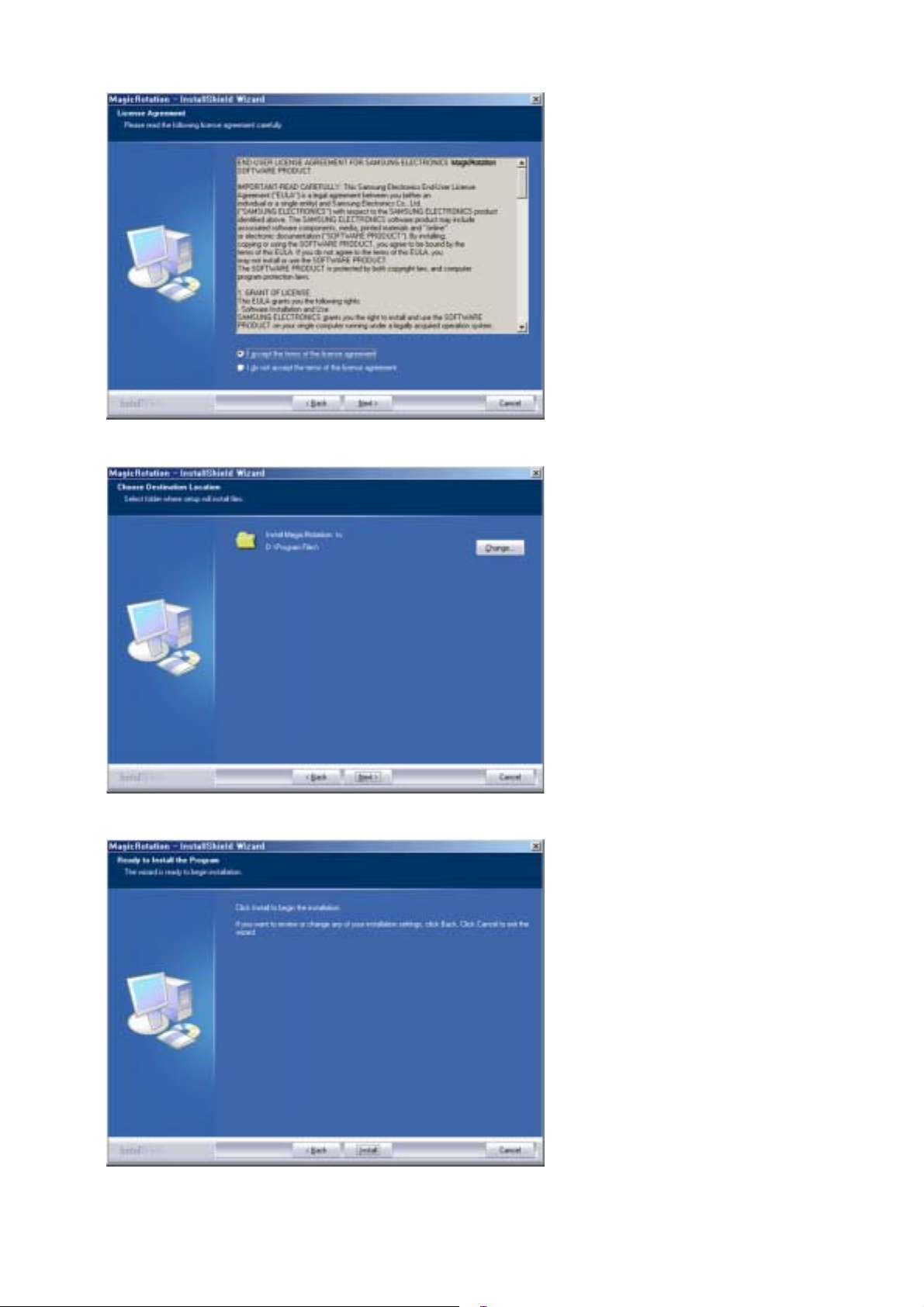
6. Kies een map waarin het programma MagicRotation moet worden geïnstalleerd.
7. Click "Install." (Installeren)
8. Het venster "Installation Status" (Installatiestatus) verschijnt.
Page 66
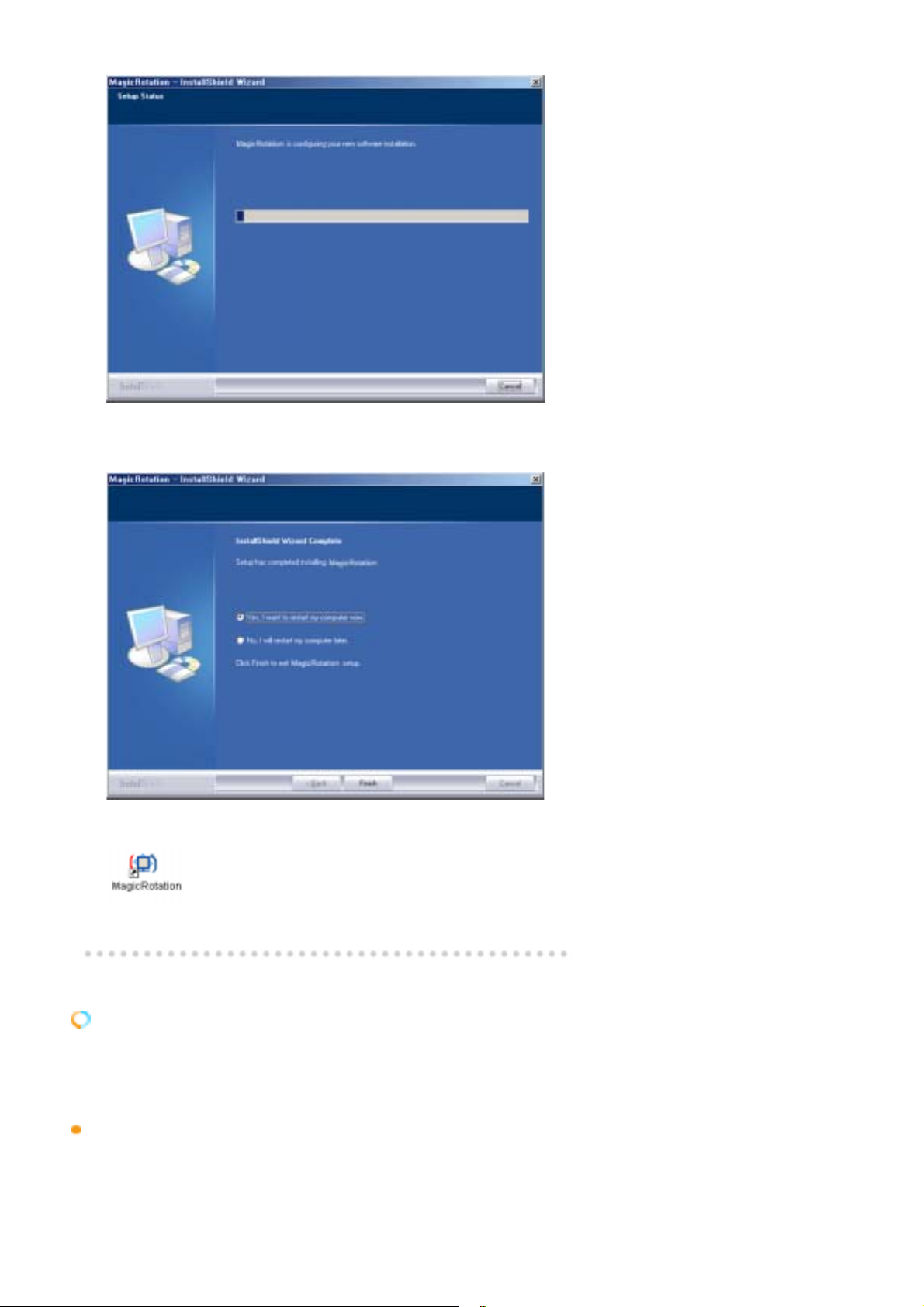
9. Klik op "Finish" (Voltooien)
U moet het systeem opnieuw starten om MagicRotation goed te laten werken.
10. Als de installatie voltooid is, wordt het icoon MagicRotation weergegeven op uw bureaublad.
Installatieproblemen
De installatie van MagicRotation kan worden beïnvloed door factoren als de videokaart, het moederbord en
de netwerkomgeving.
"Problemen oplossen" als u problemen ondervindt bij de installatie.
Zie
Beperking
1. Het schermstuurprogramma moet goed zijn geladen om MagicRotation correct te laten werken.
Het geïnstalleerde schermstuurprogramma moet de meest recente versie zijn die door de fabrikant is
geleverd.
2. Indien sommige toepassingen, zoals Windows Media Player, Real Player, etc., filmbestanden niet
Page 67
goed weergeven in 90-, 180- en 270-richtingen, moet u het volgende doen:
{ Sluit de toepassing.
{ Selecteer de richting (90, 180, 270) waarin u de toepassing wilt weergeven.
{ Start de toepassing opnieuw.
In de meeste gevallen wordt het probleem hiermee opgelost.
3. Gebruikerstoepassing die OpenGL en DirectDraw (3D-tekenen) gebruiken, zullen niet functioneren in
de geselecteerde richtingmodus (90, 180, 270).
Bijvoorbeeld 3D-spellen.
4. DOS-gebaseerde toepassingen in de modus Volledig scherm zullen niet functioneren in de
geselecteerde richtingmodus (90, 180, 270).
5. Dual wordt niet ondersteund in Windows™ 98, ME, NT 4.0.
6. MagicRotation ondersteunt geen 24 bits per pixel (bitdiepte/kleurkwaliteit).
7. Als u uw grafische kaart vervangt, is het raadzaam dat u de MagicRotation-software eerst verwijdert.
Systeemeisen
Besturingssysteem
z Windows™ 98 SE
z Windows™ Me
z Windows™ NT 4.0
z Windows™ 2000
z Windows™ XP Home Edition
z Windows™ XP Professional
Hardware
z 128MB geheugen of hoger (aanbevolen)
z 25MB of meer ruimte op de vaste schijf
Service Packs
z Het wordt aanbevolen dat u de meest recente Service Pack op uw systeem installeert.
z
Voor Windows™ NT 4.0 wordt het aanbevolen Internet Explorer 5.0 en hoger te installeren met het
onderdeel Active Desktop.
* Voor meer informatie kunt u de MagicRotation
website bezoeken.
* Windows™ is een gedeponeerd handelsmerk van Microsoft Corporation,Inc.
Page 68
Overzicht | Installation <Installatie> | Interface | Verwijderen | Problemen oplossen
When Rotation is functioning, part of MagicTune Program may not operat e
z
normally.
Auto Rotation : Auto Rotation will automatically pivots the monitor to 0,
z
90, 180degrees when you pivots the monitor.
To execute Auto Rotation, it should be done as below.
Please install both of Rotation program and MagicTune 3.6, 3.7 in your PC.
z
Launch Magic tune 3.6, 3.7
z
z Option ױ Preference ױ click the small box as "V" in enable task tray
menu.
Interface
Het menu op de taakbalk
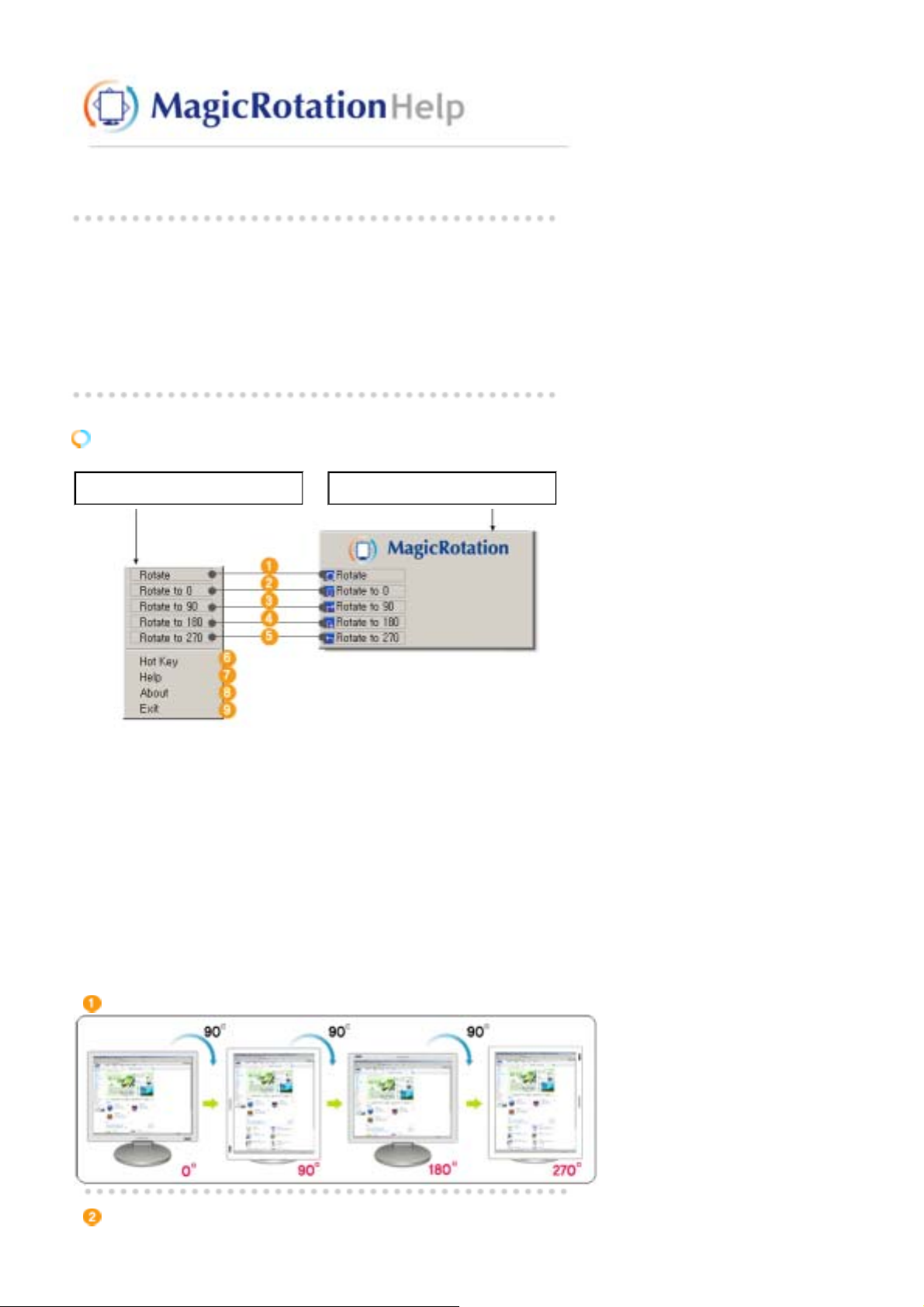
Het menu-popupvenster dat u opent met
de rechtermuisknop.
Rotate (draaien): Het beeld wordt met 90 graden gedraaid
Rotate to 0 (Draaien naar 0) : Het beeld wordt naar 0 graden gedraaid vanuit de
huidige hoek.
Page 69
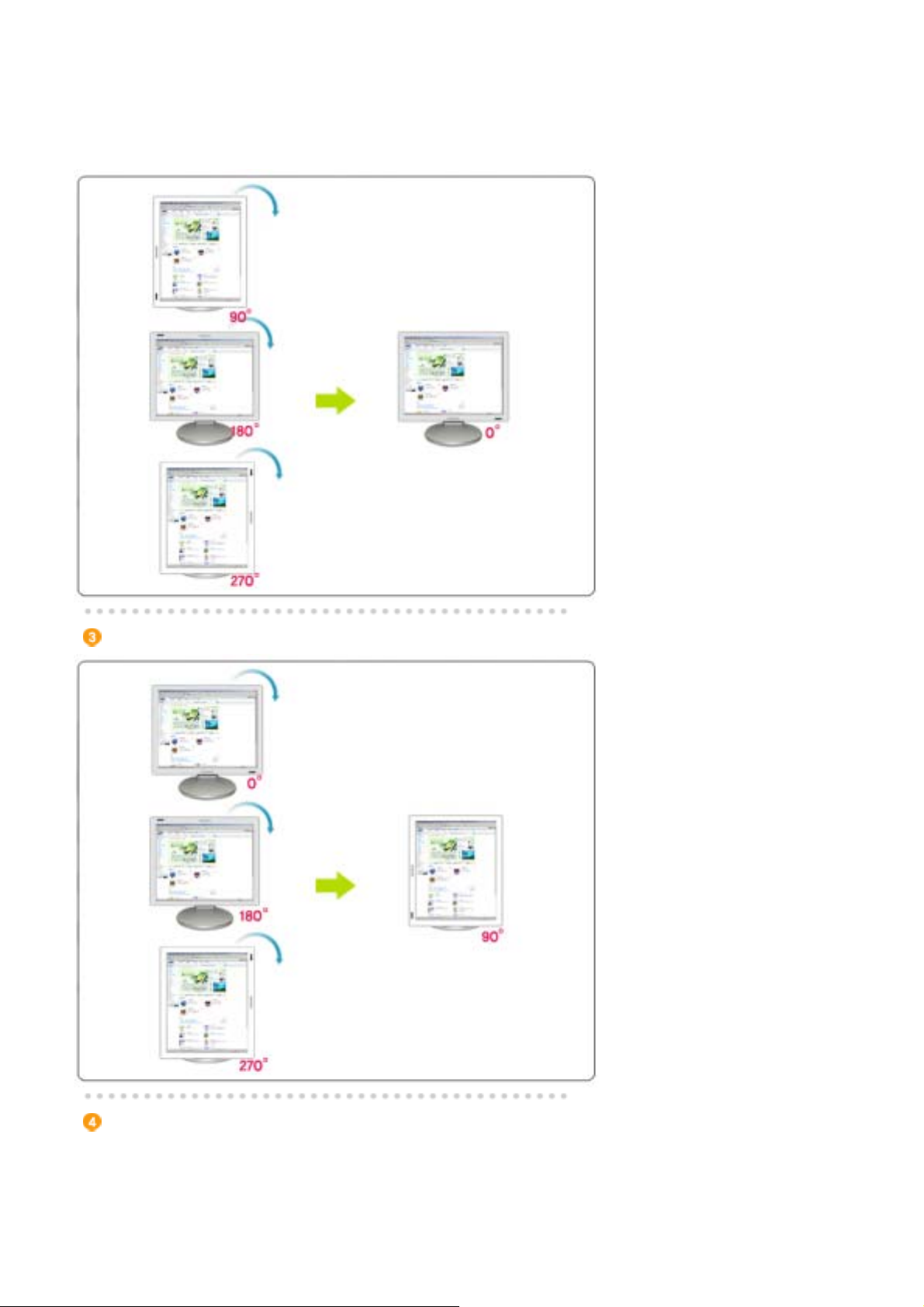
Rotate to 90 (Draaien naar 90) : Het beeld wordt naar 90 graden gedraaid vanuit
de huidige hoek.
Rotate to 180 (Draaien naar 90) : Het beeld wordt naar 180 graden gedraaid
vanuit de huidige hoek.
Page 70
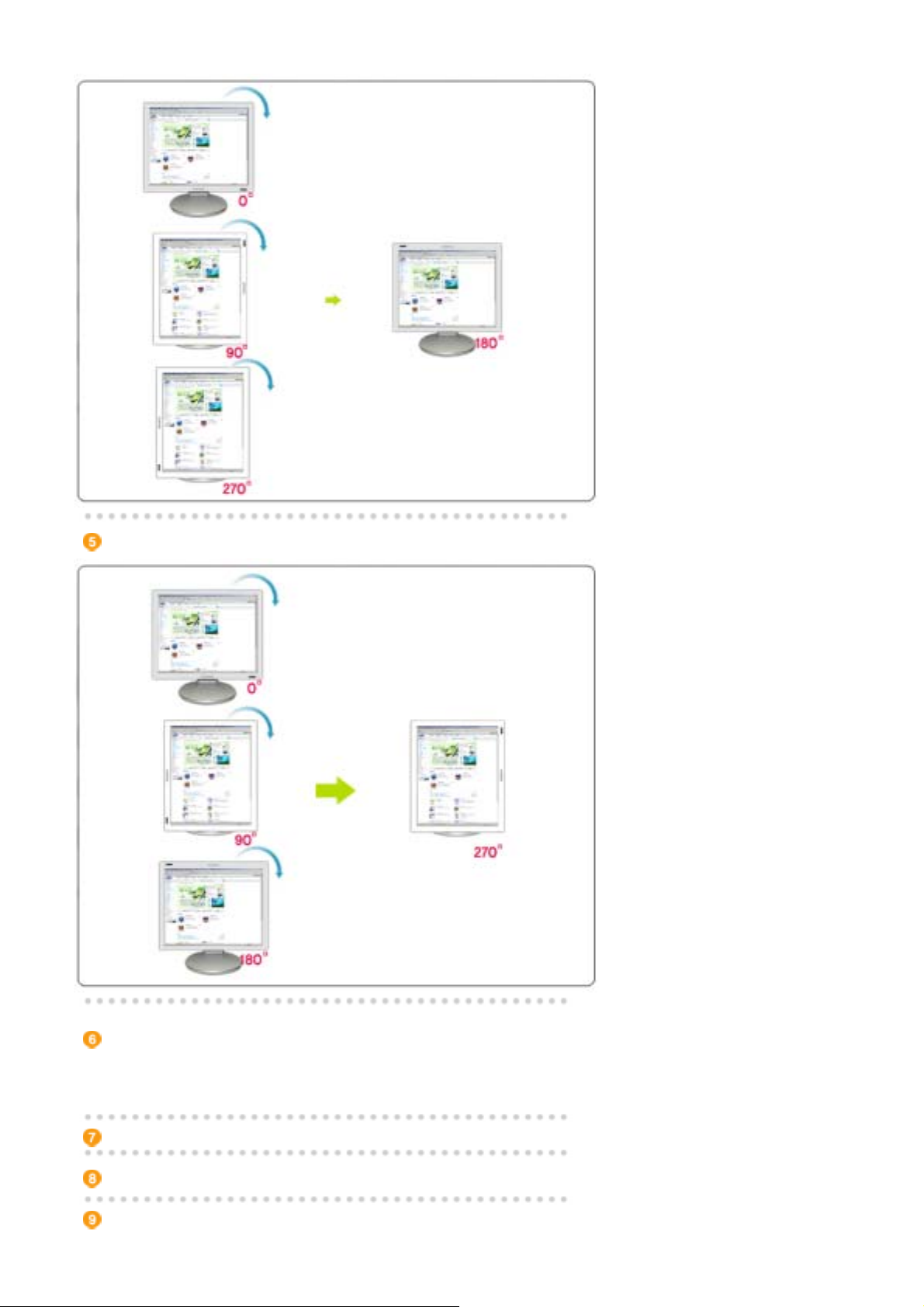
Rotate to 270 (Draaien naar 90) : Het beeld wordt naar 270 graden gedraaid
vanuit de huidige hoek.
Hot key(Sneltoets) : Hot key(Sneltoets) zijn standaard beschikbaar en kunnen
door de gebruiker worden gewijzigd.
Deze kunnen rechtstreeks door de gebruiker worden toegewezen via het
toetsenbord door de bestaande sneltoetsen te wijzigen. De gebruiker kan de
sneltoets creëren met een combinatie van Shift, Ctrl, Alt en algemene toetsen.
Wanneer een algemene toets wordt ingedrukt, wordt deze toegewezen als
Alt+algemene toets.
Help : Hiermee wordt de HELP van het programma MagicRotation weergegeven.
About (Over) : Hiermee wordt de versie en de copyright van het programma
weergegeven.
Exit (Afsluiten) : Hiermee wordt het programma MagicRotation afgesloten.
Page 71

Page 72
Overzicht|Installation <Installatie>|Interface
| Verwijderen |
Problemen oplossen
Verwijderen
MagicRotation kan alleen worden verwijderd met behulp van de optie Program Add/Remove (programma
toevoegen/verwijderen) op het Configuratiescherm van Windows.
Voer de volgende stappen uit om MagicRotation te verwijderen.
1. Ga naar het Start-menu op de taakbalk, selecteer Instellingen en vervolgens Configuratiescherm.
Als het programma wordt uitgevoerd onder Windows™ XP gaat u naar het Configuratiescherm in het
Start-menu.
2. Klik in het configuratiescherm op het pictogram Software.
3. Blader in het volgende scherm naar "MagicRotation".
Klik hierop om het te selecteren.
4. Klik op de knop "Wijzigen/Verwijderen" om het programma te verwijderen.
5. Klik op "Ja" om het verwijderingsproces te starten.
6. Wacht totdat het dialoogvenster "Verwijdering voltooid" verschijnt.
7. Na de verwijdering moet u het systeem opnieuw starten.
Bezoek de MagicRotation
vragen en antwoorden) en software upgrades.
* Windows™ is een gedeponeerd handelsmerk van Microsoft Corporation,Inc.
website voor technische ondersteuning voor MagicRotation, FAQ's (vaakgestelde
Page 73
Overzicht|Installation <Installatie> |Interface|Verwijderen
| Problemen oplossen
Problemen oplossen
Voordat u de afdeling Technische ondersteuning belt
z
De MagicRotation-software werkt met het geïnstalleerde schermstuurprogramma dat door de
fabrikant van uw grafische kaart is geleverd voor schermrotatiefuncties. Als het geïnstalleerde
schermstuurprogramma niet goed werkt of fouten bevat, zullen deze fouten blijven optreden nadat
MagicRotation is geïnstalleerd.
Elk onjuist/willekeurig gedrag dat voortvloeit uit fouten in het geïnstalleerde schermstuurprogramma
is niet aan de MagicRotation-software te wijten.
Om te controleren of er een probleem is met het geïnstalleerde schermstuurprogramma, kunt u de
volgende diagnostische stappen uitvoeren:
1. Controleer of het probleem optreedt in zowel de 0-richting (Landscape) en de 90-richting
(Portrait).
2. Controleer of het probleem optreedt bij verschillende kleurdiepten (8/16/32 bits per pixel) en
verschillende resolutiemodi (800 x 600, 1024 x 768).
3. Controleer of het probleem optreed waneer de MagicRotation-software niet is geïnstalleerd.
Als het probleem zich herhaalt in een van de of alle scenario's, dan kan het een probleem zijn met
het geïnstalleerde schermstuurprogramma:
Om het probleem op te lossen, moet u de volgende stappen uitvoeren:
1. Verwijder de MagicRotation-software.
2. Download de meest recente versie van het schermstuurprogramma bij de fabrikant van uw
grafische kaart.
De laatste versies van de schermstuurprogramma's van ATI, NVIDIA, MATROX, INTEL, etc.
zijn eenvoudig te downloaden van hun respectievelijke websites.
3. Installeer de meest recente versie van het schermstuurprogramma.
4. Installeer de MagicRotation-software. In de meeste gevallen wordt het probleem hiermee
opgelost.
z MagicRotation werkt mogelijk niet wanneer de monitor wordt vervangen of het stuurprogramma van
de grafische kaart wordt bijgewerkt terwijl MagicRotation wordt uitgevoerd.
Als dit het geval is, moet u het systeem opnieuw starten.
z
Bezoek de MagicRotation
(vaakgestelde vragen en antwoorden) en software upgrades.
website
voor technische ondersteuning voor MagicRotation, FAQ's
Page 74
Voordat u de serviceafdeling belt, moet u eerst de informatie in dit hoofdstuk raadplegen
r
om te kijken of u het probleem zelf kunt oplossen. Als u werkelijk hulp nodig hebt, kunt u
contact opnemen via het telefoonnummer op de garantiekaart, via het telefoonnummer uit
het hoofdstuk Informatie of met uw deale
.
Probleem Checklist Oplossingen
Het scherm geeft geen
beeld. Ik krijg de
monitor niet aan.
Is de stroomkabel
goed aangesloten?
Ziet u de melding
"
Check Signal Cable
op het scherm?
Als de monitor wel van
stroom wordt voorzien
maar het beeld geheel
zwart blijft, start dan
de computer opnieuw
om te kijken of het
opstartscherm
zichtbaar is.
Kijk of de stroomkabel goed is
aangesloten en of het stopcontact
goed werkt .
(Aansluiten met de D-sub-kabel)
"
Controleer of de computer goed is
aangesloten.
(Aansluiten met de DVI-kabel)
u nog steeds een foutmelding te
zien krijgt op het beeldscherm,
ondanks het feit dat u de monitor
goed heeft aangesloten, moet u
controleren of de monitor wel
ingesteld is op de stand analoog
Als het opstartscherm wel te zien is,
moet u de computer opstarten in
een speciale stand waarin u de
instellingen van de videokaart kunt
aanpassen (bij Windows
ME/2000/XP is dit de
). Stel de resolutie en
modus
Veilige
frequentie van de videokaart in op
de maximale waarden waarvoor de
monitor geschikt is.
(Zie ook Voorkeurinstellingen)
NB: Als er ook geen opstartscherm
verschijnt, neem dan contact op met
een service center of uw dealer.
Als
Ziet u de melding
Optimum Mode.
Recommended mode
1280 x 1024 60Hz
het scherm?
Als u deze deze melding ziet, staat
Not
de videokaart ingesteld op een
resolutie en/of frequentie die te
hoog zijn voor de monitor.
op
Stel de resolutie en frequentie van
de videokaart in op de maximale
waarden waarvoor de monitor
geschikt is.
Page 75

Als het scherm de SXGA-norm of de
75 Hz overschrijdt, verschijnt het
bericht "
Not Optimum Mode.
Recommended mode 1280 x 1024
" op het beeldscherm. Als het
60Hz
scherm de 85 Hz overschrijdt, werkt
het scherm correct, maar verschijnt
het bericht "
Not Optimum Mode.
Recommended mode 1280 x 1024
" een minuut op uw
60Hz
beeldscherm. Stel a.u.b., tijdens
deze periode van een minuut, de
aanbevolen modus in. (Dit bericht
verschijnt nog eens op het
beeldscherm, als het systeem is
opgestart.)
Het beeld bevat
vreemde kleuren of is
zwart/wit.
Blijft het beeld geheel
zwart en knippert de
aan/uit indicator van
de monitor met
tussenpozen van 1
seconde?
Aansluiten met de
DVI-kabel?
Geeft de monitor maar
1 kleur weer, alsof u
door gekleurd glas
kijkt?
Ging er iets mis met
de kleuren toen u een
bepaald programma
gebruikte of nadat een
programma een
foutmelding gaf of was
vastgelopen?
De monitor staat in een
energiebesparende stand.
Druk op een toets van het
toetsenbord of beweeg de muis om
de monitor te activeren zodat u weer
beeld hebt.
Het kan zijn dat u een zwart beeld te
zien krijgt als u uw computer
opstart, voordat u de DVI-kabel
heeft aangesloten of tijdens het eruit
en daarna weer aansluiten van de
DVI-kabel op uw computer, terwijl
deze nog aanstond. Bepaalde
videokaarten kunnen namelijk geen
videosignalen uitzenden. Sluit de
DVI-kabel aan op uw computer en
start uw computer opnieuw op.
Kijk of de signaalkabel goed is
aangesloten.
Zorg dat de videokaart van de
computer goed op zijn plaats zit
(computer eerst uitschakelen!).
Start de computer opnieuw.
Het beeld heeft opeens
een andere vorm.
Is de videokaart goed
ingesteld?
Kies de juiste instellingen voor de
videokaart met behulp van de
handleiding van de videokaart.
Hebt u een andere
videokaart of een
ander
Pas de grootte en plaats van het
beeld aan via het OSD
schermmenu.
stuurprogramma in uw
computer
geïnstalleerd?
Hebt u op de
computer de resolutie
of frequentie van het
Kies een andere resolutie en/of
frequentie voor de videokaart
(zie Voorkeurinstellingen).
beeldscherm
veranderd?
De vorm van het beeld kan ook worden beïnvloed door de frequentie
van het signaal van de videokaart. Pas de grootte en plaats van het
beeld aan via het OSD schermmenu.
Page 76

Het beeld is onscherp
of het OSD
schermmenu kan niet
worden veranderd.
Hebt u op de monitor
de resolutie of de
frequentie veranderd?
Kies een andere resolutie en/of
frequentie voor de videokaart
(zie Voorkeurinstellingen).
Een gedeelte van het
beeld is vervormd of
heeft afwijkende
kleuren.
De monitor geeft maar
16 kleuren weer.
Andere kleuren na
installatie van een
andere videokaart op
de computer.
De computer geeft de
foutmelding
"Onbekende monitor,
Plug & Play (VESA
DDC) monitor niet
gevonden" (Unrecognized
monitor, Plug & Play
(VESA DDC) monitor
found).
Is de frequentie goed
ingesteld wanneer u in
het menu de Display
Timing kijkt?
Is het aantal kleuren
goed ingesteld onder
Windows?
Is de videokaart goed
ingesteld?
Hebt u het
stuurprogramma van
de monitor
geïnstalleerd?
Kijk in de handleiding
van de videokaart of
Plug & Play (VESA
DDC) wordt
ondersteund.
Kies de juiste frequentie voor de
videokaart met behulp van de
handleiding van de videokaart en de
Voorkeurinstellingen.
(De maximale frequentie hangt af
van de gekozen resolutie en het
betreffende product.)
Windows ME/2000/XP:
Kies het gewenste aantal kleuren in
Configuratiescherm(Control
Panel),Beeldscherm (Display)
Instellingen (Settings)
Kies de juiste instellingen voor de
videokaart met behulp van de
handleiding van de videokaart.
Installeer het stuurprogramma van
de monitor volgens de aanwijzingen
in Stuurprogramma installeren.
Installeer het stuurprogramma van
de monitor volgens de aanwijzingen
in Stuurprogramma installeren.
.
,
Problemen met audio Geen geluid Controleer of de audiokabel goed is
aangesloten op zowel de audio-in
poort van uw monitor als op de
audio-out poort van uw geluidskaart.
(Zie De monitor aansluiten)
Controleer het geluidsniveau. .
Volume is te laag Controleer het geluidsniveau. Als
het geluid nog steeds te zacht klinkt,
nadat u het volume maximaal open
heeft gedraaid, controleer dan de
volumeregeling van de geluidskaart
of het softwareprogramma.
Voer een controle uit
wanneer MagicTune
niet goed werkt.
De functie MagicTune
vindt u alleen op een
pc (VGA) met een
Windows besturingssysteem
dat Plug en Play
ondersteunt.
* Als u wilt weten of u de functie
MagicTune op uw pc kunt
gebruiken,
volgt u de onderstaande
stappen (deze zijn voor Windows
XP):
Configuratiescherm -> Prestaties en
onderhoud -> Systeem -> Hardware
-> Apparaatbeheer -> Monitors ->
Nadat u de Plug en Play-monitor
hebt verwijderd, zoekt u naar 'Plug
en Play-monitor' wanneer u naar
nieuwe hardware zoekt.
MagicTune is an additional software
for the monitor. Some graphic cards
may not support your monitor. When
you have a problem with the graphic
card, visit our website to check the
compatible graphic card list
provided.
http://www.samsung.com/monitor/magictune
Page 77
MagicTune™ werkt
niet goed.
Heeft u uw PC of
grafische kaart
veranderd?
Download het nieuwste programma.
Het programma kan worden
gedownload van
http://www.samsung.com/monitor/magictune.
Bezoek onze website en download the installatiesoftware voor Magic Tune MAC.
Controleer de onderstaande items bij problemen met de monitor.
1. Kijk of de stroomkabel en de signaalkabel goed zijn aangesloten op de computer.
2. Luister of de computer tijdens het opstarten meer dan 3 pieptoontjes geeft.
(Als dat zo is, moet het moederbord van de computer waarschijnlijk worden nagekeken.)
3. Als u een nieuwe videokaart hebt geïnstalleerd of de monitor op een andere pc hebt
aangesloten, kijk dan of u de juiste stuurprogramma's voor de videokaart en de monitor hebt
geïnstalleerd.
4. Kijk op de computer of de scanfrequentie van het beeldscherm op 56 of 75 Hz staat ingesteld.
(Ga niet hoger dan 75 Hz als u de maximale resolutie gebruikt.)
5. Als u problemen hebt bij het installeren van het stuurprogramma van de videokaart, start de
computer dan op in de
Veilige modus
(Safe Mode), verwijder het beeldscherm in
Configuratiescherm (Control Panel),Syste(e)m,Apparaatbeheer (Device Administrator)
start de computer opnieuw op om het stuurprogramma van de videokaart opnieuw te installeren.
Als het probleem blijft terugkeren, neem dan contact op met een geautoriseerd service
center.
en
Vraag & antwoord
Vraag Antwoord
Hoe kan ik de frequentie
veranderen?
Hoe kan ik de resolutie
veranderen?
Hoe kan ik gebruik maken van
energiebeheer?
Hoe kan ik de buitenkant van de
behuizing en het oppervlak van
de beeldbuis reinigen?
De frequentie kan worden veranderd bij de instellingen van de
videokaart op de computer.
De mogelijkheden van de videokaart hangen niet alleen van de
kaart af, maar ook van de gebruikte versie van het
stuurprogramma.
(Zie de handleiding van de computer en/of de videokaart voor
details.)
Windows ME/2000/XP: Kies de gewenste resolutie en het aantal
kleuren in
(Display),Instellingen (Settings)
Configuratiescherm (Control Panel),Beeldscherm
.
* Voor details kunt u contact opnemen met de fabrikant van de
videokaart.
Windows ME/2000/XP: U kunt de energiebesparende functies
instellen in het BIOS-SETUP programma van de computer of
onder Windows bij Schermbeveiliging (Screensaver) (zie de
handleiding van Windows of van uw computer).
Haal de stekker van de monitor uit het stopcontact en reinig de
monitor met een zachte doek bevochtigd met wat reinigingsmiddel
en water.
Zorg dat er geen resten reinigingsmiddel achterblijven en
voorkom krassen op de behuizing en het schermoppervlak. Zorg
beslist dat er geen water e.d. in de monitor terecht kan komen.
Zelftest
Page 78
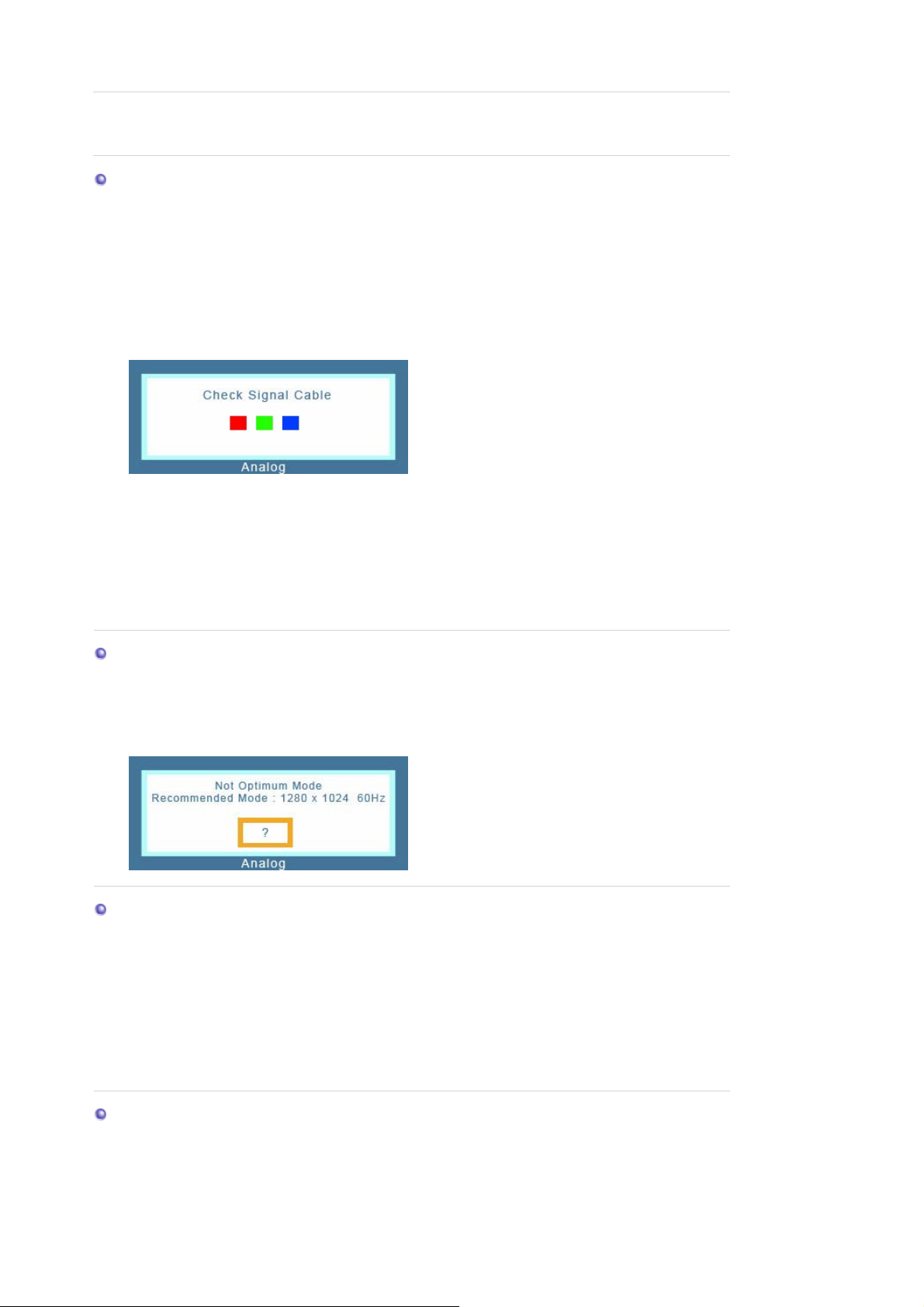
Zelftest | Meldingen | Omgeving | Nuttige tips
A
Uw monitor beschikt over een zelftest functie waarmee u kunt controleren of de monitor goed
werkt.
Zelftestk
1. Zet zowel uw computer als de monitor uit.
2. aal de video signaalkabel uit de connector van de computer.
3. Zet de monitor aan.
Als de monitor goed werkt, ziet u het onderstaande venster met rode rand en meldingstekst
(de drie rechthoekjes in het venster horen rood, groen en blauw te zijn):
Wanneer de gekleurde rechthoekjes niet alledrie zichtbaar zijn, is er een probleem met uw
monitor. Dit meldingsvenster verschijnt ook tijdens normaal gebruik als de videokabel
losraakt of beschadigd wordt.
4. Zet uw monitor uit en sluit de video signaalkabel weer aan. Zet vervolgens de computer en de
monitor weer aan.
ls u geen beeld hebt maar de bovenstaande zelftest wel lukt, controleer dan de videokaart en de
computer. Uw monitor is dan in orde.
Meldingen
Als er iets mis is met het ingangssignaal, verschijnt er een melding op het beeldscherm of
het beeldscherm blijft leeg, ondanks dat het aan/uit-lampje aan is. De melding kan
inhouden dat de monitor onvoldoende scanbereik heeft of dat u de signaalkabel moet
controleren.
Omgeving
De plaats en richting van de monitor kunnen invloed hebben op de beeldkwaliteit en
andere eigenschappen van de monitor.
z Plaats de monitor niet in de buurt van een lagetonenluidspreker (woofer). Zet de
luidspreker zo nodig in een andere ruimte.
z Plaats geen elektrische apparaten binnen een straal van 1 meter rond de monitor,
bijvoorbeeld radio's, ventilators, klokken en telefoons.
Nuttige tips
z Een monitor geeft visuele signalen weer van een computer. Daarom kan door een probleem met
de computer of de videokaart het beeld van de monitor zwart worden, de kleurweergave
verminderen, ruis optreden, enz. Controleer in dit geval eerst de bron van het probleem en neem
dan contact op met een service center of uw dealer.
Page 79

z
Controle of de monitor goed werkt
Als u geen beeld hebt of een melding als
1024 60Hz"
verschijnt, koppel dan de signaalkabel los van de computer terwijl u de monitor aan
"Not Optimum Mode","Recommanded mode 1280 x
laat staan.
{ Als er een melding verschijnt of het scherm wit wordt, betekent dit dat de monitor goed
werkt.
{ In dat geval is de computer de bron van het probleem en moet u deze controleren.
Page 80
Algemeen
Algemeen
Model SyncMaster 710TM
LCD-scherm
Afmeting 17,0 inch diagonaal
Beeldgrootte 337,92mm (H) x 270,336mm (V)
Pixel Pitch 0,264mm (H) x 0,264mm (V)
Zichtbaar beeld a-si TFT active matrix
Synchronisatie
Horizontaal 30 ~ 81 kHz
Verticaal 56 ~ 75 Hz
Beeldschermkleur
16.194.277
Resolutie
Optimale resolutie 1280 x 1024@60 Hz
Maximale resolutie 1280 x 1024@75 Hz
Ingangssignaal, Afgebroken
RGB Analoog 0,7 Vpp, positief bij 75 Ohm, Digitale RGB volgens DVI-norm.
Gescheiden H/V synchronisatie, Composite,Sync-On-Green
TTL-niveau positief of negatief.
Maximale pixelfrequentie
140 MHz
Aansluitwaarden
Wisselspanning 100 - 240 V(+/- 10%), 60/50 Hz ± 3Hz
Signaalkabel
15 pin-naar-15 pin D-sub-kabel, verwisselbaar
DVI-D naar DVI-D-kabel, verwisselbaar
Energieverbruik
Page 81
Minder dan 34W
Afmetingen (BxHxD)/Gewicht (Type (A))
370,0 x 64,1 x 342,3 mm / 14,6 x 2,5 x 13,5 inch (Exclusief voet)
370,0 x 190,9 x 406,8 mm / 14,6 x 7,5 x 16,0 inch (Inclusief voet) / 6,35 kg
Afmetingen (BxHxD)/Gewicht (Type (B))
370,0 x 60,3 x 316,0 mm / 14,6 x 2,4 x 12,4 inch (Exclusief voet)
370,0 x 200,0 x 404,0 mm / 14,6 x 7,9 x 15,9 inch (Inclusief voet) / 5,8 kg
VESA Feste Schnittstelle
100 mm x 100 mm (voor het gebruik van een speciale armmontagebeugel)
Max internal speaker
0,8~1,0W
Omgevingsfactoren
In bedrijf Temperatuur: 50°F ~ 104°F(10°C ~ 40°C)
Vochtigheid: 10% ~ 80%, zonder condensatie
Opslag Temperatuur: -4°F ~113°F (-20°C ~ 45°C)
Vochtigheid: 5% ~ 95%, zonder condensatie
Plug-and-play mogelijkheden
Deze monitor kan op alle Plug en Play compatibele systemen worden aangesloten. De monitor en
de computer zoeken dan samen de beste instellingen uit. In de meeste gevallen gebeurt dit
automatisch, tenzij de gebruiker zelf andere instellingen wil kiezen.
Aanvaardbare punten (Dot Acceptable)
Bij de productie van de TFT/LCD-beeldschermen voor dit product wordt er gebruik gemaakt van
geavanceerde halfgeleiderstechnologie, met een nauwkeurigheid van tenminste 1ppm (per 1
miljoen). De pixels van de kleuren ROOD, GROEN, BLAUW en WIT lijken soms lichter en soms zijn
er zwarte pixels zichtbaar. Dit ligt niet aan de kwaliteit. U kunt het beeldscherm gewoon gebruiken,
zonder dat u zich hierover zorgen hoeft te maken.
z Bijvoorbeeld, het aantal TFT LCD subpixels dat dit product bevat is 3.932.160.
Opmerking: Het ontwerp en de specificaties kunnen zonder voorafgaande kennisgeving
worden gewijzigd.
Energiebeheer
De PowerSaver op deze monitor bespaart energie door uw monitor over te schakelen naar een stand
waarin hij minder stroom verbruikt. Deze functie wordt ingeschakeld als u de monitor gedurende
langere niet gebruikt. Als u een toets van het toetsenbord indrukt of met de muis beweegt, wordt de
monitor weer automatisch geactiveerd. Als u energie wilt besparen, zet dan uw monitor UIT als u hem
langere tijd niet meer nodig heeft. Het PowerSaver-systeem werkt met een VESA DPMS-videokaart die
in uw computer is geïnstalleerd. Deze functie kunt u instellen met de software op uw computer.
Uitzetten
(stroomschakelaar)
(optioneel)
Status
Normaal
gebruik
De uit-
stand EPA/ENERGY
Uitzetten
(Aan/uit-knop)
Aan/uit-lampje Groen Groen, Knipperen Zwart Zwart
Minder dan 1W
(120Vac/220
Vac)
Minder dan 0W
®
en ENERGY2000
Stroomverbruik
Minder dan
34W
Deze monitor voldoet aan de EPA ENERGY STAR
Minder dan 1W
(Uitschakelstand)
normen bij aansluiting op een computer die beschikt over VESA
Page 82

DPMS functionaliteit.
®
Als ENERGY STAR
product voldoet aan de ENERGY STAR
Partner heeft SAMSUNG vastgesteld dat dit
®
richtlijnen voor efficiënt
energiegebruik.
Voorkeurinstellingen
Als het signaal dat van de computer wordt ontvangen gelijk is aan een van de volgende
voorkeurinstellingen, wordt de monitor hier automatisch op ingesteld. Bij afwijkende signalen kan het
scherm leeg blijven ondanks dat de aan/uit LED indicator brandt. Zie de handleiding van de
videokaart en stel het beeldscherm als volgt in.
Tabel 1. Instellingen
Weergavemodus
Horizontale
frequentie
(kHz)
Verticale
frequentie
(Hz)
Pixelfrequentie
(MHz)
Synchronisatie
Polariteit
(H/V)
IBM, 640 x 350 31,469 70,086 25,175 +/-
IBM, 640 x 480 31,469 59,940 25,175 -/-
IBM, 720 x 400 31,469 70,087 28,322 -/+
MAC, 640 x 480 35,000 66,667 30,240 -/-
MAC, 832 x 624 49,726 74,551 57,284 -/-
MAC, 1152 x 870 68,681 75,062 100,00 -/-
VESA, 640 x 480 37,500 75,000 31,500 -/-
VESA, 640 x 480 37,861 72,809 31,500 -/-
VESA, 800 x 600 35,156 56,250 36,000 +/+,-/-
VESA, 800 x 600 37,879 60,317 40,000 +/+
VESA, 800 x 600 46,875 75,000 49,500 +/+
VESA, 800 x 600 48,077 72,188 50,000 +/+
VESA, 1024 x 768 48,363 60,004 65,000 -/-
VESA, 1024 x 768 56,476 70,069 75,000 -/-
VESA, 1024 x 768 60,023 75,029 78,750 +/+
VESA, 1152 x 864 67,500 75,000 108,00 +/+
VESA, 1280 x 1024 63,981 60,020 108,00 +/+
VESA, 1280 x 1024 79,976 75,025 135,00 +/+
Horizontale frequentie
Het aantal horizontale lijnen over de hele breedte van het scherm dat
per seconde kan worden afgebeeld, wordt aangeduid als
frequentie
, met
als eenheid.
kHz
horizontale
Verticale frequentie
Net als een tl-buis moet ook een monitor om flikkeren te voorkomen
het beeld een groot aantal keren per seconde herhalen (verversen).
Page 83

Dit wordt aangeduid als
als eenheid.
verticale frequentie
of
refresh rate
, met
Hz
Page 84
Algemeen
Algemeen
Model SyncMaster 910TM
LCD-scherm
Afmeting 19,0 inch diagonaal
Beeldgrootte 376,32mm (H) x 301,056mm (V)
Pixel Pitch 0,294mm (H) x 0,294mm (V)
Zichtbaar beeld a-si TFT active matrix
Synchronisatie
Horizontaal 30 ~ 81 kHz
Verticaal 56 ~ 75 Hz
Beeldschermkleur
16.777.219
Resolutie
Optimale resolutie 1280 x 1024@60 Hz
Maximale resolutie 1280 x 1024@75 Hz
Ingangssignaal, Afgebroken
RGB Analoog 0,7 Vpp, positief bij 75 Ohm, Digitale RGB volgens DVI-norm.
Gescheiden H/V synchronisatie, Composite,Sync-On-Green
TTL-niveau positief of negatief.
Maximale pixelfrequentie
140 MHz
Aansluitwaarden
Wisselspanning 100 - 240 V(+/- 10%), 60/50 Hz ± 3Hz
Signaalkabel
15 pin-naar-15 pin D-sub-kabel, verwisselbaar
DVI-D naar DVI-D-kabel, verwisselbaar
Energieverbruik
Page 85
Minder dan 38W
Afmetingen (BxHxD)/Gewicht
416,6 x 60,2 x 349,4 mm / 16,4 x 2,4 x 13,8 inch (Exclusief voet)
416,6 x 190,9 x 423,4 mm / 16,4 x 7,5 x 16,7 inch (Inclusief voet) / 7,2 kg
VESA Feste Schnittstelle
100 mm x 100 mm (voor het gebruik van een speciale armmontagebeugel)
Max internal speaker
0,8~1,0W
Omgevingsfactoren
In bedrijf Temperatuur: 50°F ~ 104°F(10°C ~ 40°C)
Vochtigheid: 10% ~ 80%, zonder condensatie
Opslag Temperatuur: -4°F ~113°F (-20°C ~ 45°C)
Vochtigheid: 5% ~ 95%, zonder condensatie
Plug-and-play mogelijkheden
Deze monitor kan op alle Plug en Play compatibele systemen worden aangesloten. De monitor en
de computer zoeken dan samen de beste instellingen uit. In de meeste gevallen gebeurt dit
automatisch, tenzij de gebruiker zelf andere instellingen wil kiezen.
Aanvaardbare punten (Dot Acceptable)
Bij de productie van de TFT/LCD-beeldschermen voor dit product wordt er gebruik gemaakt van
geavanceerde halfgeleiderstechnologie, met een nauwkeurigheid van tenminste 1ppm (per 1
miljoen). De pixels van de kleuren ROOD, GROEN, BLAUW en WIT lijken soms lichter en soms zijn
er zwarte pixels zichtbaar. Dit ligt niet aan de kwaliteit. U kunt het beeldscherm gewoon gebruiken,
zonder dat u zich hierover zorgen hoeft te maken.
z Bijvoorbeeld, het aantal TFT LCD subpixels dat dit product bevat is 3.932.160.
Opmerking: Het ontwerp en de specificaties kunnen zonder voorafgaande kennisgeving
worden gewijzigd.
Energiebeheer
De PowerSaver op deze monitor bespaart energie door uw monitor over te schakelen naar een stand
waarin hij minder stroom verbruikt. Deze functie wordt ingeschakeld als u de monitor gedurende
langere niet gebruikt. Als u een toets van het toetsenbord indrukt of met de muis beweegt, wordt de
monitor weer automatisch geactiveerd. Als u energie wilt besparen, zet dan uw monitor UIT als u hem
langere tijd niet meer nodig heeft. Het PowerSaver-systeem werkt met een VESA DPMS-videokaart die
in uw computer is geïnstalleerd. Deze functie kunt u instellen met de software op uw computer.
Uitzetten
(stroomschakelaar)
(optioneel)
Status
Normaal
gebruik
De uit-
stand EPA/ENERGY
Uitzetten
(Aan/uit-
knop)
Aan/uit-lampje Groen Groen, Knipperen Zwart Zwart
Minder dan
1W
(120Vac)
Minder dan 0W
Stroomverbruik
Minder dan
38W
Minder dan 1W
(Uitschakelstand)
Deze monitor voldoet aan de EPA ENERGY STAR® en ENERGY2000
normen bij aansluiting op een computer die beschikt over VESA
DPMS functionaliteit.
Als ENERGY STAR
product voldoet aan de ENERGY STAR
®
Partner heeft SAMSUNG vastgesteld dat dit
®
richtlijnen voor efficiënt
energiegebruik.
Page 86
Voorkeurinstellingen
Als het signaal dat van de computer wordt ontvangen gelijk is aan een van de volgende
voorkeurinstellingen, wordt de monitor hier automatisch op ingesteld. Bij afwijkende signalen kan het
scherm leeg blijven ondanks dat de aan/uit LED indicator brandt. Zie de handleiding van de
videokaart en stel het beeldscherm als volgt in.
Tabel 1. Instellingen
Weergavemodus
Horizontale
frequentie
(kHz)
Verticale
frequentie
(Hz)
Pixelfrequentie
(MHz)
Synchronisatie
Polariteit
(H/V)
IBM, 640 x 350 31,469 70,086 25,175 +/-
IBM, 640 x 480 31,469 59,940 25,175 -/-
IBM, 720 x 400 31,469 70,087 28,322 -/+
MAC, 640 x 480 35,000 66,667 30,240 -/-
MAC, 832 x 624 49,726 74,551 57,284 -/-
MAC, 1152 x 870 68,681 75,062 100,00 -/-
VESA, 640 x 480 37,500 75,000 31,500 -/-
VESA, 640 x 480 37,861 72,809 31,500 -/-
VESA, 800 x 600 35,156 56,250 36,000 +/+,-/-
VESA, 800 x 600 37,879 60,317 40,000 +/+
VESA, 800 x 600 46,875 75,000 49,500 +/+
VESA, 800 x 600 48,077 72,188 50,000 +/+
VESA, 1024 x 768 48,363 60,004 65,000 -/-
VESA, 1024 x 768 56,476 70,069 75,000 -/-
VESA, 1024 x 768 60,023 75,029 78,750 +/+
VESA, 1152 x 864 67,500 75,000 108,00 +/+
VESA, 1280 x 1024 63,981 60,020 108,00 +/+
VESA, 1280 x 1024 79,976 75,025 135,00 +/+
Horizontale frequentie
Het aantal horizontale lijnen over de hele breedte van het scherm dat
per seconde kan worden afgebeeld, wordt aangeduid als
frequentie
, met
als eenheid.
kHz
horizontale
Verticale frequentie
Net als een tl-buis moet ook een monitor om flikkeren te voorkomen
het beeld een groot aantal keren per seconde herhalen (verversen).
Dit wordt aangeduid als
verticale frequentie
of
refresh rate
, met
als eenheid.
Hz
Page 87
Algemeen
Algemeen
Model SyncMaster 713BM
LCD-scherm
Afmeting 17,0 inch diagonaal
Beeldgrootte 337,92mm (H) x 270,336mm (V)
Pixel Pitch 0,264mm (H) x 0,264mm (V)
Zichtbaar beeld a-si TFT active matrix
Synchronisatie
Horizontaal 30 ~ 81 kHz
Verticaal 56 ~ 75 Hz
Beeldschermkleur
16.194.277
Resolutie
Optimale resolutie 1280 x 1024@60 Hz
Maximale resolutie 1280 x 1024@75 Hz
Ingangssignaal, Afgebroken
RGB Analoog 0,7 Vpp, positief bij 75 Ohm, Digitale RGB volgens DVI-norm.
Gescheiden H/V synchronisatie, Composite,Sync-On-Green
TTL-niveau positief of negatief.
Maximale pixelfrequentie
140 MHz
Aansluitwaarden
Wisselspanning 100 - 240 V(+/- 10%), 60/50 Hz ± 3Hz
Signaalkabel
15 pin-naar-15 pin D-sub-kabel, verwisselbaar
DVI-D naar DVI-D-kabel, verwisselbaar
Energieverbruik
Page 88
Minder dan 34W
Afmetingen (BxHxD)/Gewicht (Type (A))
370,0 x 64,1 x 342,3 mm / 14,6 x 2,5 x 13,5 inch (Exclusief voet)
370,0 x 195,4 x 386,7 mm / 14,7 x 7,7 x 15,2 inch (Inclusief voet) / 4,5 kg
Afmetingen (BxHxD)/Gewicht (Type (B))
370,0 x 60,3 x 316,0 mm / 14,6 x 2,4 x 12,4 inch (Exclusief voet)
370,0 x 200,0 x 404,0 mm / 14,6 x 7,9 x 15,9 inch (Inclusief voet) / 5,8 kg
VESA Feste Schnittstelle
100 mm x 100 mm (voor het gebruik van een speciale armmontagebeugel)
Max internal speaker
0,8~1,0W
Omgevingsfactoren
In bedrijf Temperatuur: 50°F ~ 104°F(10°C ~ 40°C)
Vochtigheid: 10% ~ 80%, zonder condensatie
Opslag Temperatuur: -4°F ~113°F (-20°C ~ 45°C)
Vochtigheid: 5% ~ 95%, zonder condensatie
Plug-and-play mogelijkheden
Deze monitor kan op alle Plug en Play compatibele systemen worden aangesloten. De monitor en
de computer zoeken dan samen de beste instellingen uit. In de meeste gevallen gebeurt dit
automatisch, tenzij de gebruiker zelf andere instellingen wil kiezen.
Aanvaardbare punten (Dot Acceptable)
Bij de productie van de TFT/LCD-beeldschermen voor dit product wordt er gebruik gemaakt van
geavanceerde halfgeleiderstechnologie, met een nauwkeurigheid van tenminste 1ppm (per 1
miljoen). De pixels van de kleuren ROOD, GROEN, BLAUW en WIT lijken soms lichter en soms zijn
er zwarte pixels zichtbaar. Dit ligt niet aan de kwaliteit. U kunt het beeldscherm gewoon gebruiken,
zonder dat u zich hierover zorgen hoeft te maken.
z Bijvoorbeeld, het aantal TFT LCD subpixels dat dit product bevat is 3.932.160.
Opmerking: Het ontwerp en de specificaties kunnen zonder voorafgaande kennisgeving
worden gewijzigd.
Energiebeheer
De PowerSaver op deze monitor bespaart energie door uw monitor over te schakelen naar een stand
waarin hij minder stroom verbruikt. Deze functie wordt ingeschakeld als u de monitor gedurende
langere niet gebruikt. Als u een toets van het toetsenbord indrukt of met de muis beweegt, wordt de
monitor weer automatisch geactiveerd. Als u energie wilt besparen, zet dan uw monitor UIT als u hem
langere tijd niet meer nodig heeft. Het PowerSaver-systeem werkt met een VESA DPMS-videokaart die
in uw computer is geïnstalleerd. Deze functie kunt u instellen met de software op uw computer.
Uitzetten
(stroomschakelaar)
(optioneel)
Status
Normaal
gebruik
De uit-
stand EPA/ENERGY
Uitzetten
(Aan/uit-knop)
Aan/uit-lampje Groen Groen, Knipperen Zwart Zwart
Minder dan 1W
(120Vac/220
Vac)
Minder dan 0W
®
en ENERGY2000
Stroomverbruik
Minder dan
34W
Deze monitor voldoet aan de EPA ENERGY STAR
Minder dan 1W
(Uitschakelstand)
normen bij aansluiting op een computer die beschikt over VESA
Page 89

DPMS functionaliteit.
®
Als ENERGY STAR
product voldoet aan de ENERGY STAR
Partner heeft SAMSUNG vastgesteld dat dit
®
richtlijnen voor efficiënt
energiegebruik.
Voorkeurinstellingen
Als het signaal dat van de computer wordt ontvangen gelijk is aan een van de volgende
voorkeurinstellingen, wordt de monitor hier automatisch op ingesteld. Bij afwijkende signalen kan het
scherm leeg blijven ondanks dat de aan/uit LED indicator brandt. Zie de handleiding van de
videokaart en stel het beeldscherm als volgt in.
Tabel 1. Instellingen
Weergavemodus
Horizontale
frequentie
(kHz)
Verticale
frequentie
(Hz)
Pixelfrequentie
(MHz)
Synchronisatie
Polariteit
(H/V)
IBM, 640 x 350 31,469 70,086 25,175 +/-
IBM, 640 x 480 31,469 59,940 25,175 -/-
IBM, 720 x 400 31,469 70,087 28,322 -/+
MAC, 640 x 480 35,000 66,667 30,240 -/-
MAC, 832 x 624 49,726 74,551 57,284 -/-
MAC, 1152 x 870 68,681 75,062 100,00 -/-
VESA, 640 x 480 37,500 75,000 31,500 -/-
VESA, 640 x 480 37,861 72,809 31,500 -/-
VESA, 800 x 600 35,156 56,250 36,000 +/+,-/-
VESA, 800 x 600 37,879 60,317 40,000 +/+
VESA, 800 x 600 46,875 75,000 49,500 +/+
VESA, 800 x 600 48,077 72,188 50,000 +/+
VESA, 1024 x 768 48,363 60,004 65,000 -/-
VESA, 1024 x 768 56,476 70,069 75,000 -/-
VESA, 1024 x 768 60,023 75,029 78,750 +/+
VESA, 1152 x 864 67,500 75,000 108,00 +/+
VESA, 1280 x 1024 63,981 60,020 108,00 +/+
VESA, 1280 x 1024 79,976 75,025 135,00 +/+
Horizontale frequentie
Het aantal horizontale lijnen over de hele breedte van het scherm dat
per seconde kan worden afgebeeld, wordt aangeduid als
frequentie
, met
als eenheid.
kHz
horizontale
Verticale frequentie
Net als een tl-buis moet ook een monitor om flikkeren te voorkomen
het beeld een groot aantal keren per seconde herhalen (verversen).
Page 90

Dit wordt aangeduid als
als eenheid.
verticale frequentie
of
refresh rate
, met
Hz
Page 91
Algemeen
Algemeen
Model SyncMaster 913TM
LCD-scherm
Afmeting 19,0 inch diagonaal
Beeldgrootte 376,32mm (H) x 301,056mm (V)
Pixel Pitch 0,294mm (H) x 0,294mm (V)
Zichtbaar beeld a-si TFT active matrix
Synchronisatie
Horizontaal 30 ~ 81 kHz
Verticaal 56 ~ 75 Hz
Beeldschermkleur
16.777.219
Resolutie
Optimale resolutie 1280 x 1024@60 Hz
Maximale resolutie 1280 x 1024@75 Hz
Ingangssignaal, Afgebroken
RGB Analoog 0,7 Vpp, positief bij 75 Ohm, Digitale RGB volgens DVI-norm.
Gescheiden H/V synchronisatie, Composite,Sync-On-Green
TTL-niveau positief of negatief.
Maximale pixelfrequentie
140 MHz
Aansluitwaarden
Wisselspanning 100 - 240 V(+/- 10%), 60/50 Hz ± 3Hz
Signaalkabel
15 pin-naar-15 pin D-sub-kabel, verwisselbaar
DVI-D naar DVI-D-kabel, verwisselbaar
Energieverbruik
Page 92
Minder dan 38W
Afmetingen (BxHxD)/Gewicht
416,6 x 60,2 x 349,4 mm / 16,4 x 2,4 x 13,8 inch (Exclusief voet)
416,6 x 190,9 x 423,4 mm / 16,4 x 7,5 x 16,7 inch (Inclusief voet) / 7,2 kg
VESA Feste Schnittstelle
100 mm x 100 mm (voor het gebruik van een speciale armmontagebeugel)
Max internal speaker
0,8~1,0W
Omgevingsfactoren
In bedrijf Temperatuur: 50°F ~ 104°F(10°C ~ 40°C)
Vochtigheid: 10% ~ 80%, zonder condensatie
Opslag Temperatuur: -4°F ~113°F (-20°C ~ 45°C)
Vochtigheid: 5% ~ 95%, zonder condensatie
Plug-and-play mogelijkheden
Deze monitor kan op alle Plug en Play compatibele systemen worden aangesloten. De monitor en
de computer zoeken dan samen de beste instellingen uit. In de meeste gevallen gebeurt dit
automatisch, tenzij de gebruiker zelf andere instellingen wil kiezen.
Aanvaardbare punten (Dot Acceptable)
Bij de productie van de TFT/LCD-beeldschermen voor dit product wordt er gebruik gemaakt van
geavanceerde halfgeleiderstechnologie, met een nauwkeurigheid van tenminste 1ppm (per 1
miljoen). De pixels van de kleuren ROOD, GROEN, BLAUW en WIT lijken soms lichter en soms zijn
er zwarte pixels zichtbaar. Dit ligt niet aan de kwaliteit. U kunt het beeldscherm gewoon gebruiken,
zonder dat u zich hierover zorgen hoeft te maken.
z Bijvoorbeeld, het aantal TFT LCD subpixels dat dit product bevat is 3.932.160.
Opmerking: Het ontwerp en de specificaties kunnen zonder voorafgaande kennisgeving
worden gewijzigd.
Energiebeheer
De PowerSaver op deze monitor bespaart energie door uw monitor over te schakelen naar een stand
waarin hij minder stroom verbruikt. Deze functie wordt ingeschakeld als u de monitor gedurende
langere niet gebruikt. Als u een toets van het toetsenbord indrukt of met de muis beweegt, wordt de
monitor weer automatisch geactiveerd. Als u energie wilt besparen, zet dan uw monitor UIT als u hem
langere tijd niet meer nodig heeft. Het PowerSaver-systeem werkt met een VESA DPMS-videokaart die
in uw computer is geïnstalleerd. Deze functie kunt u instellen met de software op uw computer.
Uitzetten
(stroomschakelaar)
(optioneel)
Status
Normaal
gebruik
De uit-
stand EPA/ENERGY
Uitzetten
(Aan/uit-
knop)
Aan/uit-lampje Groen Groen, Knipperen Zwart Zwart
Minder dan
1W
(120Vac)
Minder dan 0W
Stroomverbruik
Minder dan
38W
Minder dan 1W
(Uitschakelstand)
Deze monitor voldoet aan de EPA ENERGY STAR® en ENERGY2000
normen bij aansluiting op een computer die beschikt over VESA
DPMS functionaliteit.
Als ENERGY STAR
product voldoet aan de ENERGY STAR
®
Partner heeft SAMSUNG vastgesteld dat dit
®
richtlijnen voor efficiënt
energiegebruik.
Page 93
Voorkeurinstellingen
Als het signaal dat van de computer wordt ontvangen gelijk is aan een van de volgende
voorkeurinstellingen, wordt de monitor hier automatisch op ingesteld. Bij afwijkende signalen kan het
scherm leeg blijven ondanks dat de aan/uit LED indicator brandt. Zie de handleiding van de
videokaart en stel het beeldscherm als volgt in.
Tabel 1. Instellingen
Weergavemodus
Horizontale
frequentie
(kHz)
Verticale
frequentie
(Hz)
Pixelfrequentie
(MHz)
Synchronisatie
Polariteit
(H/V)
IBM, 640 x 350 31,469 70,086 25,175 +/-
IBM, 640 x 480 31,469 59,940 25,175 -/-
IBM, 720 x 400 31,469 70,087 28,322 -/+
MAC, 640 x 480 35,000 66,667 30,240 -/-
MAC, 832 x 624 49,726 74,551 57,284 -/-
MAC, 1152 x 870 68,681 75,062 100,00 -/-
VESA, 640 x 480 37,500 75,000 31,500 -/-
VESA, 640 x 480 37,861 72,809 31,500 -/-
VESA, 800 x 600 35,156 56,250 36,000 +/+,-/-
VESA, 800 x 600 37,879 60,317 40,000 +/+
VESA, 800 x 600 46,875 75,000 49,500 +/+
VESA, 800 x 600 48,077 72,188 50,000 +/+
VESA, 1024 x 768 48,363 60,004 65,000 -/-
VESA, 1024 x 768 56,476 70,069 75,000 -/-
VESA, 1024 x 768 60,023 75,029 78,750 +/+
VESA, 1152 x 864 67,500 75,000 108,00 +/+
VESA, 1280 x 1024 63,981 60,020 108,00 +/+
VESA, 1280 x 1024 79,976 75,025 135,00 +/+
Horizontale frequentie
Het aantal horizontale lijnen over de hele breedte van het scherm dat
per seconde kan worden afgebeeld, wordt aangeduid als
frequentie
, met
als eenheid.
kHz
horizontale
Verticale frequentie
Net als een tl-buis moet ook een monitor om flikkeren te voorkomen
het beeld een groot aantal keren per seconde herhalen (verversen).
Dit wordt aangeduid als
verticale frequentie
of
refresh rate
, met
als eenheid.
Hz
Page 94
Service
Het adres en telefoonnummer van het bedrijf kan gewijzigd worden zonder tegenbericht.
AUSTRALIA :
Samsung Electronics Australia Pty Ltd.
Customer Response Centre
7 Parkview Drive, Homebush Bay NSW 2127
Tel : 1300 362 603
http://www.samsung.com.au/
BRAZIL :
Samsung Eletronica da Amazonia Ltda.
R. Prof. Manoelito de Ornellas, 303, Terro B
Chacara Sto. Antonio, CEP : 04719-040
Sao Paulo, SP
SAC : 0800 124 421
http://www.samsung.com.br/
CANADA :
Samsung Electronics Canada Inc.
Samsung Customer Care
55 Standish Court
Mississauga, Ontario
L5R 4B2
1-800-SAMSUNG (1-800-726-7864)
http://www.samsung.ca/
CHILE :
SONDA S.A.
Teatinos 550, Santiago Centro, Santiago, Chile
Fono: 56-2-5605000 Fax: 56-2-5605353
56-2-800200211
http://www.sonda.com/
http://www.samsung.cl/
COLOMBIA :
Samsung Electronics Colombia
Cra 9 No 99A-02 Of. 106
Bogota, Colombia
Tel.: 9-800-112-112
Fax: (571) 618 - 2068
http://www.samsung-latin.com/
Page 95

e-mail : [email protected]
ESPAÑA :
Samsung Electronics Comercial Iberica, S.A.
Ciencies, 55-65 (Poligono Pedrosa) 08908
Hospitalet de Llobregat (Barcelona)
Tel. : (93) 261 67 00
Fax. : (93) 261 67 50
http://samsung.es/
FRANCE :
SAMSUNG ELECTRONICS FRANCE Service
Paris Nord 2
66 rue des Vanesses
BP 50116 Villepinte
95950 Roissy CDG Cedex
Tel : 08 25 08 65 65
Fax : 01 48 63 06 38
http://www.samsungservices.com/
GERMANY :
TELEPLAN Rhein-Main GmbH
Feldstr. 16
64331 Weiterstadt
T. 06151/957-1306
F. 06151/957-1732
* EURO 0.12/Min
http://www.samsung.de/
HUNGARY :
Samsung Electronics Magyar Rt.
1039, Budapest, Lehel u. 15-17.
Tel: 36 1 453 1100
Fax: 36 1 453 1101
http://www.samsung.hu/
ITALY :
Samsung Electronics Italia S.p.a.
Via C. Donat Cattin, 5
20063 Cernusco s/Naviglio (MI)
Servizio Clienti: 199.153.153
http://www.samsung-italia.com/
MÉXICO :
SAMSUNG ELECTRONICS MÉXICO. S.A. de C.V.
Vía Lopez Portillo No. 6, Col. San Fco. Chilpan
Tultitlán, Estado de México, C.P. 54940
Tel: 01-55-5747-5100 / 01-800-726-7864
Fax: 01-55-5747-5202 / 01-800-849-1743
RFC: SEM950215S98
http://www.samsung.com.mx/
IMPORTADO POR: SAMSUNG ELECTRONICS MÉXICO. S.A. de C.V.
Vía Lopez Portillo No. 6, Col. San Fco. Chilpan
Tultitlán, Estado de México, C.P. 54940
Tel: 01-55-5747-5100 / 01-800-726-7864
EXPORTADO POR: Samsung Electronics CO.,LTD.
416, Mae tan-3dong, Yeongtong - gu,
Suwon City, Gyeonggi-do Korea
NETHERLANDS/BELGIUM/LUXEMBOURG :
Samsung Electronics Benelux B. V.
Fleminglaan 12 2289 CP Rijiswijk, NEDERLANDS
Service and informatielijn ;
Belgium :0800-95214, http://www.samsung.be/
Page 96

Netherlands : 0800-2295214, http://www.samsung.nl/
A
PANAMA :
Samsung Electronics Latinoamerica( Z.L.) S.A.
Calle 50 Edificio Plaza Credicorp, Planta Baja
Panama
Tel. : (507) 210-1122, 210-1133
Tel : 800-3278(FAST)
http://www.samsung-latin.com/
PERU :
Servicio Integral Samsung
v.Argentina 1790 Lima1. Peru
Tel: 51-1-336-8686
Fax: 51-1-336-8551
http://www.samsungperu.com/
PORTUGAL :
SAMSUNG ELECTRONICA PORTUGUESA S.A.
Rua Mário Dioniso, N
o
2 - 1º Drt. 2795-140 LINDA-A-VELHA
Tel. 214 148 114/100 Fax. 214 148 133/128
Free Line 800 220 120
http://www.samsung.pt/
SOUTH AFRICA :
Samsung Electronics,5 Libertas Road, Somerset Office Park,
Bryanston Ext 16. Po Box 70006, Bryanston,2021, South Africa
Tel : 0027-11-549-1621
Fax : 0027-11-549-1629
http://www.samsung.co.za/
SWEDEN/DENMARK/NORWAY/FINLAND :
Samsung Electronics AB
Box 713
S-194 27 UPPLANDS VÄSBY
SVERIGE
Besöksadress : Johanneslundsvägen 4
Samsung support Sverige: 020-46 46 46
Samsung support Danmark : 8088-4646
Samsung support Norge: 8001-1800
Samsung support Finland: 0800-118001
Tel +46 8 590 966 00
Fax +46 8 590 966 50
http://www.samsung.se/
THAILAND :
HAI SAMSUNG SERVICE CENTER
MPA COMPLEX BUILDING,1st-2nd Floor
175 SOI SUEKSA VIDHAYA SATHON SOI 12
SILOM ROAD ,SILOM,BANGRAK
BANGKOK 10500
TEL : 0-2635-2567
FAX : 0-2635-2556
UKRAINE :
SAMSUNG ELECTRONICS REPRESENTATIVE OFFICE IN UKRAINE
4 Glybochitska str.
Kiev, Ukraine
Tel. 8-044-4906878
Fax 8-044-4906887
Toll-free 8-800-502-0000
http://www.samsung.com.ua/
United Kingdom :
Samsung Electronics (UK) Ltd.
Page 97
Samsung House, 225 Hook Rise South
Surbiton, Surrey KT6 7LD
Tel. : (0208) 391 0168
Fax. : (0208) 397 9949
< European Service Center & National Service >
Stafford Park 12 Telford, Shropshire, TF3 3BJ
Tel. : (0870) 242 0303
Fax. : (01952) 292 033
http://samsungservice.co.uk/
U.S.A :
Samsung Electronics America
Service Division
400 Valley Road, Suite 201
Mount Arlington, NJ 07856
1-800-SAMSUNG (1-800-726-7864)
http://www.samsung.com/monitor/
Woordenlijst
Dotpitch (puntafstand)
Het beeld op een monitor bestaat uit rode, groene en blauwe puntjes. Hoe kleiner de puntjes
en hoe dichter ze bij elkaar staan, hoe hoger de resolutie. De afstand tussen twee puntjes met
dezelfde kleur wordt
dot pitch
genoemd, met mmals eenheid.
Verticale frequentie
Om flikkeren te voorkomen moet een monitor het beeld een aantal malen per seconde
herhalen (verversen). Dit wordt aangeduid als
verticale frequentie
of
refresh rate
, met Hz als
eenheid.
Bijvoorbeeld:
Als hetzelfde beeld 60 keer per seconde wordt herhaald, wordt dit uitgedrukt
als 60 Hz.
Horizontale frequentie
Het aantal horizontale lijnen over de hele breedte van het scherm dat per seconde kan worden
afgebeeld, wordt aangeduid als
horizontale frequentie
, met
als eenheid.
kHz
Interlaced en non-interlaced methodes
Wanneer de horizontale lijnen een voor een van boven naar beneden worden afgebeeld wordt
dit
non-interlaced
interlaced
. Bijna alle monitoren gebruiken de non-interlaced methode voor een heldere
genoemd. Afwisselend afbeelden van alle even en alle oneven lijnen heet
weergave. De interlaced methode wordt in tv's gebruikt.
Plug en Play
Dankzij deze functie heeft de gebruiker altijd de beste weergave, doordat de computer en de
monitor automatisch informatie met elkaar kunnen uitwisselen. De Plug en Play functie van
deze monitor werkt volgens de internationale VESA DDC standaard.
Resolutie
Het aantal horizontale en verticale beeldpunten waaruit het beeld kan worden opgebouwd
heet
resolutie
. De resolutie geeft de precisie van de monitor aan. Een hoge resolutie is prettig
wanneer verschillende programma's tegelijk worden gebruikt, omdat het scherm dan meer
informatie kan bevatten.
Bijvoorbeeld: Bij een resolutie van 1280 x 1024 wordt het beeld opgebouwd uit 1280 lijnen
(verticale resolutie) die ieder bestaan uit 1024 horizontale beeldpunten
(horizontale resolutie).
Page 98
Voor een betere weergave
1. Stel de resolutie en de refresh rate (herhalingsfrequentie) in via het configuratiescherm van
de computer, om een zo optimaal mogelijke beeldkwaliteit te krijgen.
{ Resolutie: 1280 x 1024
{ Verticale frequentie (refresh rate): 60 Hz
2. Bij de productie van de TFT/LCD-beeldschermen voor dit product wordt er gebruik gemaakt
van geavanceerde halfgeleiderstechnologie, met een nauwkeurigheid van tenminste 1ppm
(per 1 miljoen). De pixels van de kleuren ROOD, GROEN, BLAUW en WIT lijken soms lichter
en soms zijn er zwarte pixels zichtbaar. Dit ligt niet aan de kwaliteit. U kunt het beeldscherm
gewoon gebruiken, zonder dat u zich hierover zorgen hoeft te maken.
{ Bijvoorbeeld, het aantal TFT LCD subpixels dat dit product bevat is 3.932.160.
3. Als u de monitor en het beeldscherm wilt schoonmaken, zorg er dan voor dat u de
aanbevolen hoeveelheid schoonmaakmiddel gebruikt en een zachte droge doek. Veeg zacht
en behoedzaam over het LCD-scherm. Als u te hard over het beeldscherm veegt, kan er een
vlek ontstaan.
4. Als u niet tevreden bent over de kwaliteit van het beeld, kunt het beste de "Autoaanpassingsfunctie" activeren. Als uw beeldscherm dan nog steeds ruis vertoont, maak dan
gebruik van de FINE/COARSE-aanpassingsfunctie.
5. Als het beeld gedurende langere tijd stilstaat, kan de afbeelding licht "inbranden".
Zet de monitor in de spaarstand of activeer een screensaver, als u gedurende langere tijd de
monitor niet gebruikt.
Authority
De informatie in dit document kan zonder voorafgaande aankondiging worden gewijzigd.
© 2005 Samsung Electronics Co., Ltd. Alle rechten voorbehouden.
Reproductie op welke wijze dan ook zonder schriftelijke toestemming van Samsung Electronics
Co., Ltd. is uitdrukkelijk verboden.
Samsung Electronics Co., Ltd. kan niet aansprakelijk worden gesteld voor eventuele fouten in dit
document of voor rechtstreekse, indirecte of gevolgschade die samenhangt met de verstrekking,
kwaliteit of gebruik van dit materiaal.
Samsung is een gedeponeerd handelsmerk van Samsung Electronics Co., Ltd.; Microsoft,
Windows en Windows NT zijn gedeponeerde handelsmerken van Microsoft Corporation; VESA,
DPMS en DDC zijn gedeponeerde handelsmerken van Video Electronics Standard Association;
naam en logo van ENERGY STAR® zijn gedeponeerde handelsmerken van U.S. Environmental
Protection Agency (EPA). Als ENERGY STAR® Partner heeft Samsung Electronics Co., Ltd.
vastgesteld dat dit product voldoet aan de ENERGY STAR® richtlijnen voor efficiënt
energiegebruik. Alle overige in dit document genoemde productnamen kunnen (gedeponeerde)
handelsmerken van de betreffende eigenaars zijn.
Klasse B
Dit is een klasse B digitaal apparaat. Over zaken betreffende Veiligheid en EMC-navolging kunt u
meer lezen in de “Regelingengids”.
Page 99
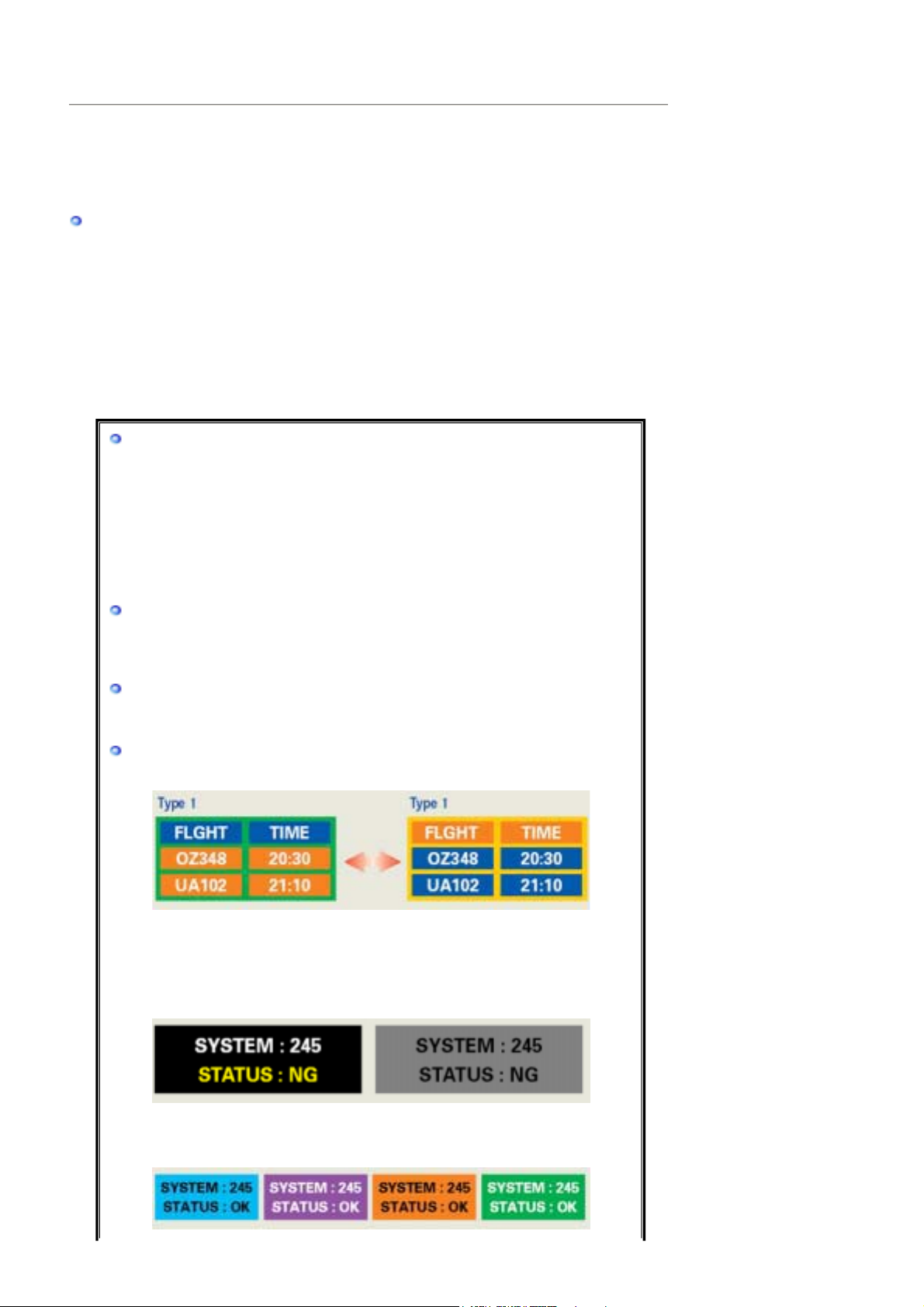
PRODUCTINFORMATIE (bestand tegen beeld vasthouden)
g]
g(g
LCD-monitoren en tv´s kunnen het beeld vasthouden bij het overschakelen van een beeld naar
een ander beeld, met name na een langdurige weergave van een stilstaande afbeelding.
In deze handleiding wordt het juiste gebruik van LCD-producten beschreven om het vasthouden,
oftewel het ´inbranden´ van beeld te voorkomen.
Wat is beeld vasthouden?
Tijdens normaal gebruik van een LCD-scherm komt het vasthouden van pixels
nagenoeg niet voor. Als hetzelfde beeld echter langdurig wordt weergegeven, hoopt
een licht verschil in elektrische lading zich op tussen de twee elektroden waardoor de
vloeibare kristallen worden omringd. Hierdoor kunnen de vloeibare kristallen zich
opstapelen in bepaalde delen van het display. En dus wordt het vorige beeld
vastgehouden wanneer naar een nieuw videobeeld wordt overgeschakeld Bij alle
beeldschermen, waaronder ook LCD-producten, kan vasthouden van beeld
ontstaan.Dit is geen productfout.
Volg de onderstaande instructies op om uw LCD-scherm tegen beeld vasthouden te
beschermen.
Power Off [Uit], Screen Saver of Power Save Mode [Energiebesparin
Bijvoorbeeld)
z Schakel het scherm uit bij gebruikmaking van een stilstaand patroon.
- Schakel het scherm 4 uur uit nadat het 24 uur in gebruik is geweest
- Schakel het scherm 2 uur uit nadat het 12 uur in gebruik is geweest
z Gebruik indien mogelijk een screen saver
- Gebruik bij voorkeur een screen saver bestaande uit één kleur of uit
bewegende beelden.
z Stel de monitor in op Power off [Uit] in de optie Power Scheme
[Energiebeheerschema´s] van de beeldschermeigenschappen van de pc.
Aanwijzingen voor specifieke toepassingen
Luchthavens, stations, effectenbeurzen, banken en regelsystemen
Wij raden u aan het systeemprogramma van uw beeldscherm als volgt in te
stellen:
Beeldscherminfo samen met logo of bewegend beeld in een cyclus.
Bijvoorbeeld) Cyclus: beeldscherminfo gedurende 1 uur gevolgd door een
beeldschermlogo of bewegend beeld gedurende 1 minuut.
Wijzig de kleurinformatie regelmati
ebruik 2 verschillende kleuren).
Bijvoorbeeld) Roteer de kleurinformatie met 2 kleuren om de 30 minuten.
Voorkom het gebruik van een combinatie van tekens en achtergrondkleuren met
een groot verschil in luminantie.
Voorkom het gebruik van grijskleuren die het vasthouden van beeld juist
veroorzaken.
z Voorkom: kleuren met een groot verschil in luminantie (zwart en wit, grijs)
Bijvoorbeeld)
z Aanbevolen instellingen: heldere kleuren met weinig verschil in luminantie
- Wijzig de kleuren van tekst en achtergrondkleur om de 30 minuten
Bijvoorbeeld)
Page 100
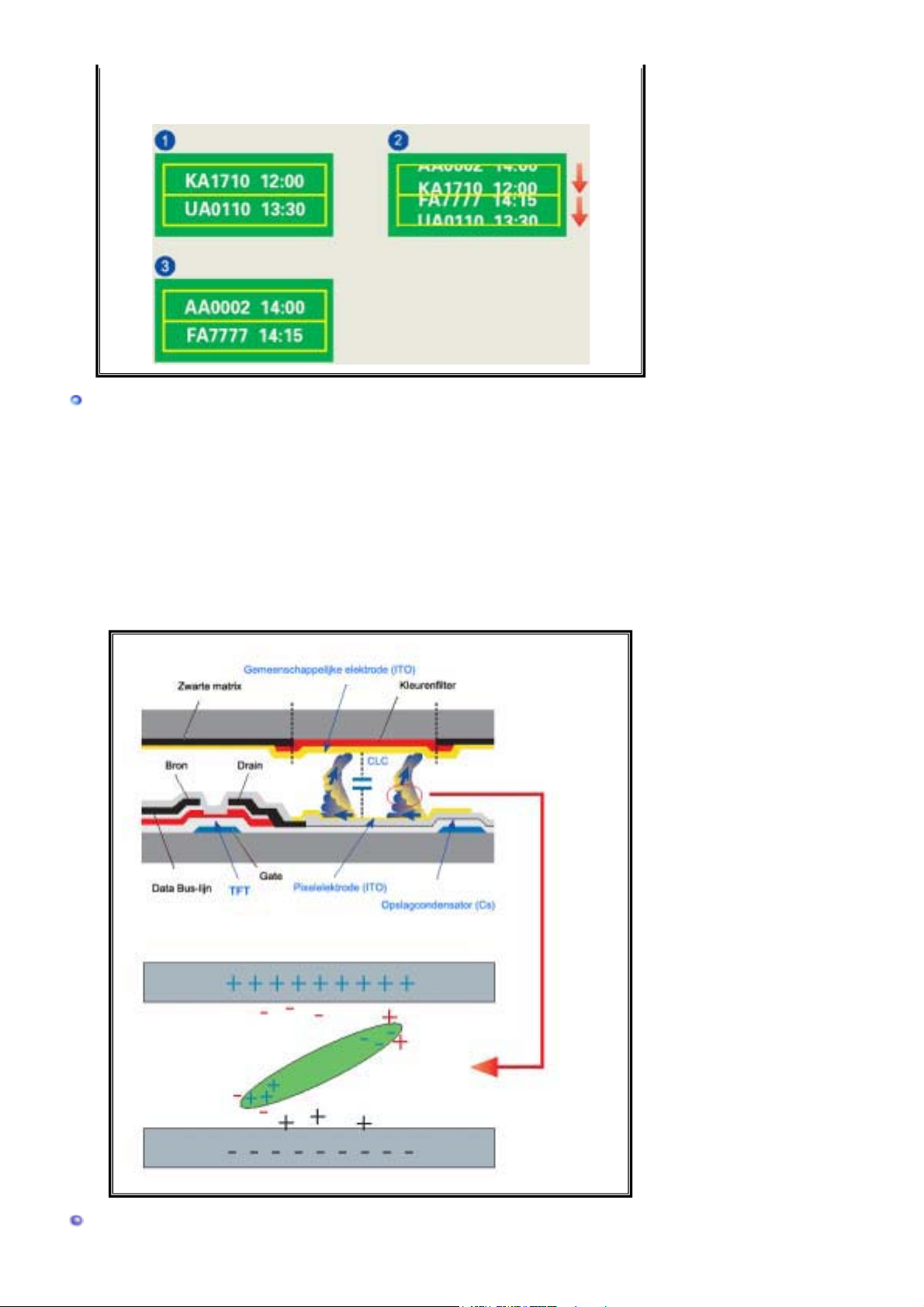
- Wijzig de tekst om de 30 minuten met beweging.
y
Bijvoorbeeld)
De beste manier om uw monitor te beschermen tegen vasthouden van beeld, is
op uw pc of systeem een screen saver programma te activeren wanneer u de pc
of het s
steem niet gebruikt.
Vasthouden van het beeld mag zich niet voordoen wanneer het LCD-panel onder
normale omstandigheden wordt gebruikt.Onder normale omstandigheden wordt
verstaan: zich continu wijzigende videobeelden.Wanneer het LCD-panel langdurig met
een vast patroon wordt gebruikt (-langer dan 12 uur-), dan kan er een licht verschil in
voltage ontstaan tussen elektroden die het vloeibare kristal (LC) in een pixel
omvormen. Het verschil in voltage tussen elektroden neemt na verloop van tijd toe
waardoor de vloeibare kristallen gaan ´leunen´. Wanneer dit zich voordoet, blijft het
vorige beeld zichtbaar wanneer het patroon wordt gewijzigd.
Om dit te voorkomen, moet de opeenhoping van het verschil in voltage worden
verlaagd.
Onze LCD-monitor voldoet aan ISO13406-2 pixelfoutenklasse II.
 Loading...