

Page 1
SyncMaster 913BM
Drivrutinsinstallation Programinstallation
Page 2
Beteckningar
Var vänlig läs följande säkerhetsFöreskrift. De ska se till att varken apparaten eller dess
användare skadas.
Förbjudet Det är viktigt att alltid läsa och förstå det här
Montera ej bort Dra ut kontakten ur väggen
Vidrör inte Jordad kontakt för att förhindra elektriska stötar
Ström
Ställ in PC:n på DPMS, när den inte används under längre tidsperioder.
Om Ni använder skärmsläckare, så ställ in den på aktiv skärm.
Page 3
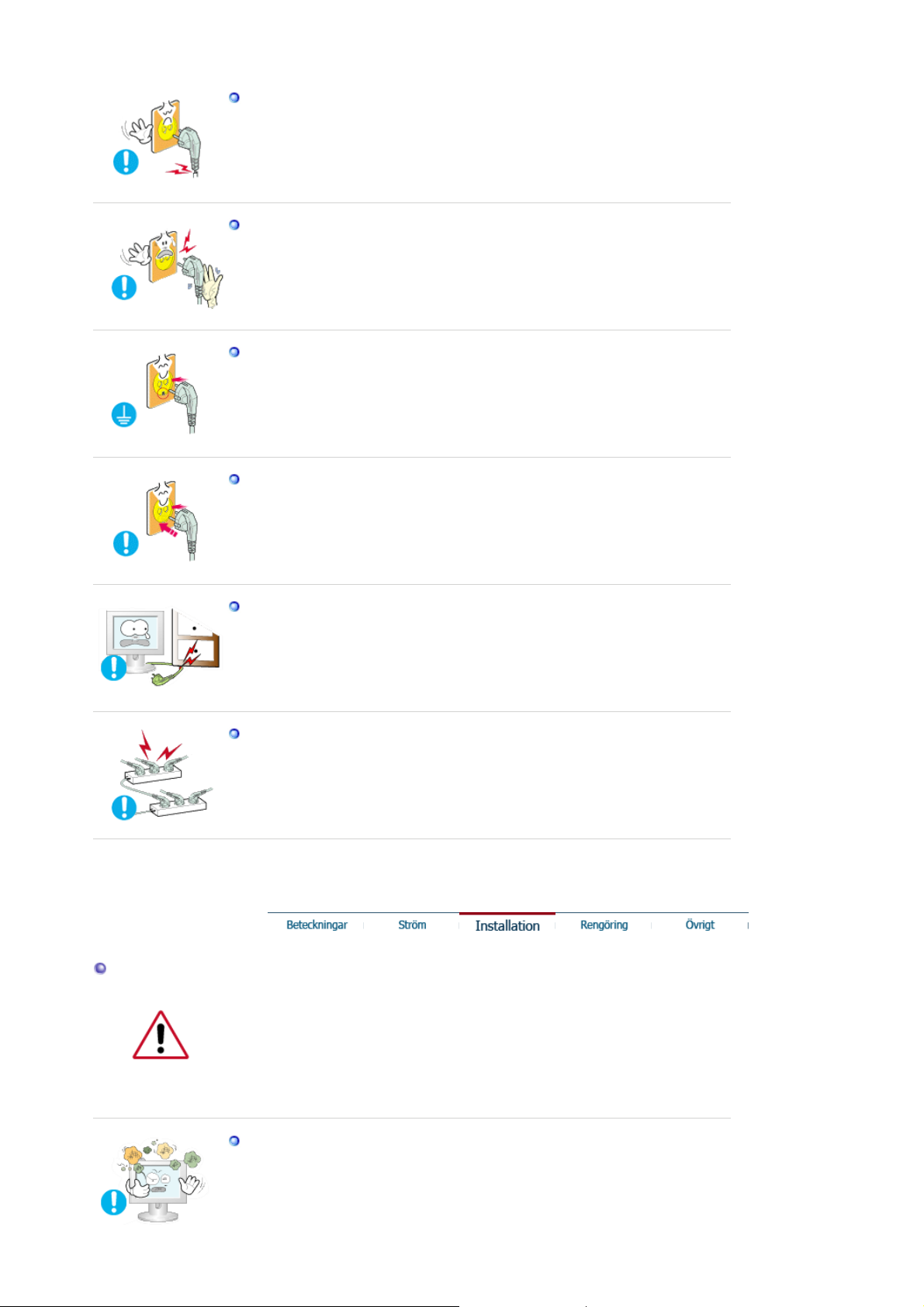
Använd inte en trasig eller lös kontakt.
z Det kan orsaka elektriska stötar eller eldsvåda.
Håll inte i sladden när Ni drar ur kontakten, eller rör vid kontakten med
våta händer.
z Det kan orsaka elektriska stötar eller eldsvåda.
Använd bara en ordentligt jordad kontakt och uttag (honuttag).
z En otillräcklig jordkontakt kan orsaka elektriska stötar eller skada
apparaten.
Sätt i strömkontakten ordentligt så att den inte lossnar.
En dålig anslutning kan orsaka brand.
z
Installation
Böj inte för hårt på sladden eller kontakten eller lägg tunga föremål på
dem, som skulle kunna göra skada.
eldsvåda.
Koppla inte in för många förlängningssladdar till samma uttag.
z Det kan förorsaka eldsvåda.
Om man inte undviker detta, kan det orsaka elektriska stötar eller
z
Kontakta ett auktoriserat servicecenter då en skärm installera s på en plats med
mycket damm, höga eller låga temperaturer, platser med för hög luftfuktighet
eller kemikalier, där den används dygnet runt som exempelvis flygplatser och
stationer.
Detta kan leda till allvarliga skador på din skärm.
Sätt monitorn någonstans med låg luftfuktighet och minsta möjliga
damm.
Annars kan det uppstå en elektrisk stöt eller brand inne i monitorn.
z
Page 4
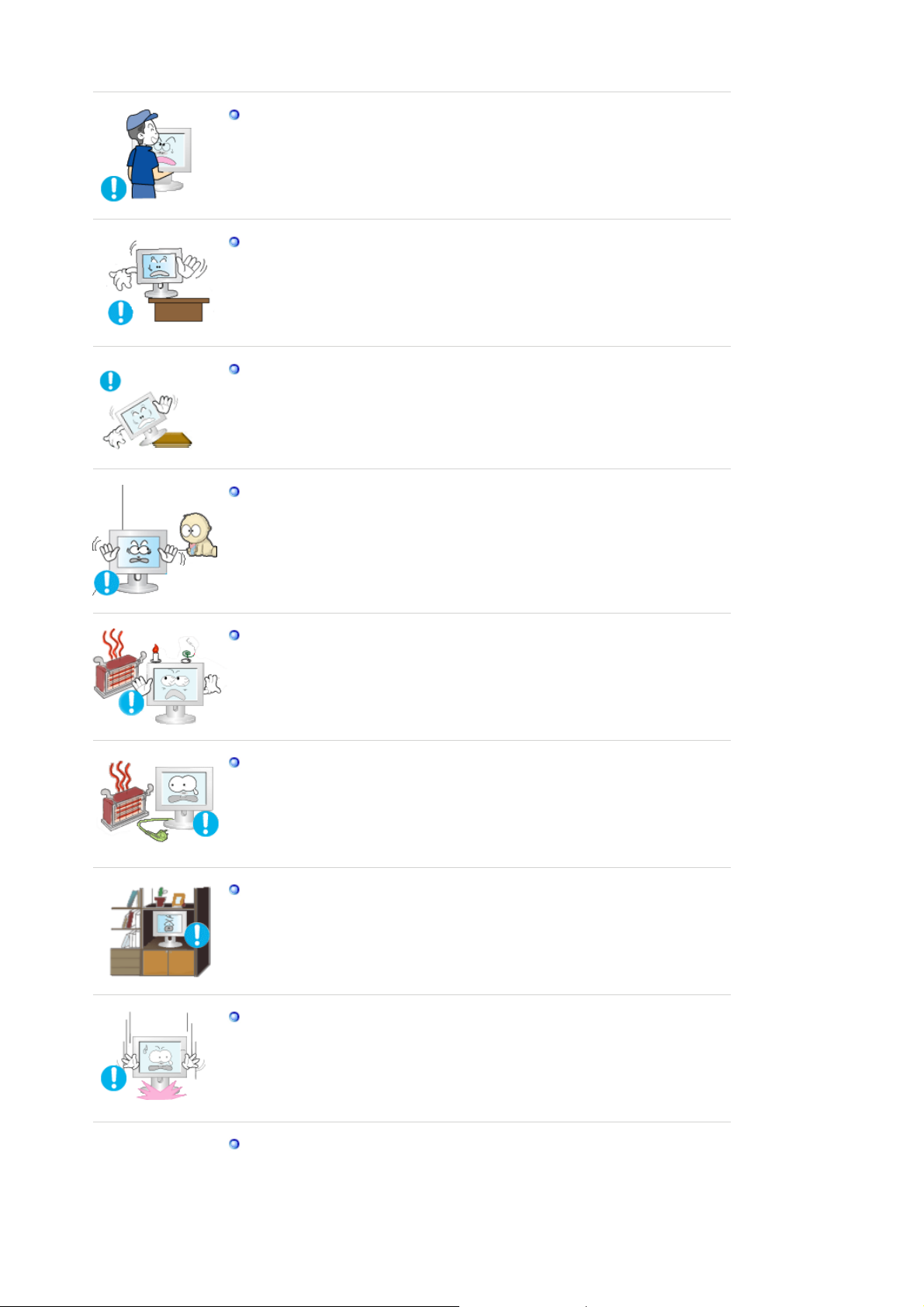
Tappa inte monitorn när Ni flyttar den.
z Det kan skada produkten eller Er själv.
Montera stativfoten i en monter eller en hylla så att fotens bakre del inte
sticker ut bakom montern eller hyllan.
z Tappa inte produkten då det kan skada på produkt eller person.
Placera inte produkten på en ostabil el ler liten yta.
z Placera produkten på en jämn, stabil yta då den annars kan falla och
orsaka skador på någon som går förbi, speciellt barn.
Placera inte produkten på golvet.
Någon, speciellt barn, kan snubbla på den.
z
Se till att hålla brandfarliga saker så som ljus, insektsmedel eller
cigaretter borta från produkten.
z Detta kan orsaka brand.
Se till att hålla värmekällor borta från strömkabeln.
z Om isolatorn smälter kan det orsaka elektriska stötar eller brand.
Installera inte produkten på en plats med dålig ventila tion, exempelvis
en bokhylla eller garderob etc.
z En ökning av inre temperatur kan orsaka brand.
Sätt ner monitorn försiktigt.
Den kan bli skadad eller gå sönder.
z
Lägg inte monitorn med skärmen nedåt.
z TFT-LCD-ytan kan bli skadad.
Page 5
Rengöring
Installation av vägghållare måste göras av en behörig yrkesman.
z Installation som görs av obehörig person kan orsaka skador.
z Använd alltid den monteringsenhet som föreskrivs i bruksanvisningen.
Se till att det finns mellanrum mellan enheten och väggen (mer än 10
cm) för att få en god ventilation.
z Dålig ventilation kan orsaka en förhöjd temperatur invändigt i produkten,
vilket leder till kortare livslängd och sämre prestanda.
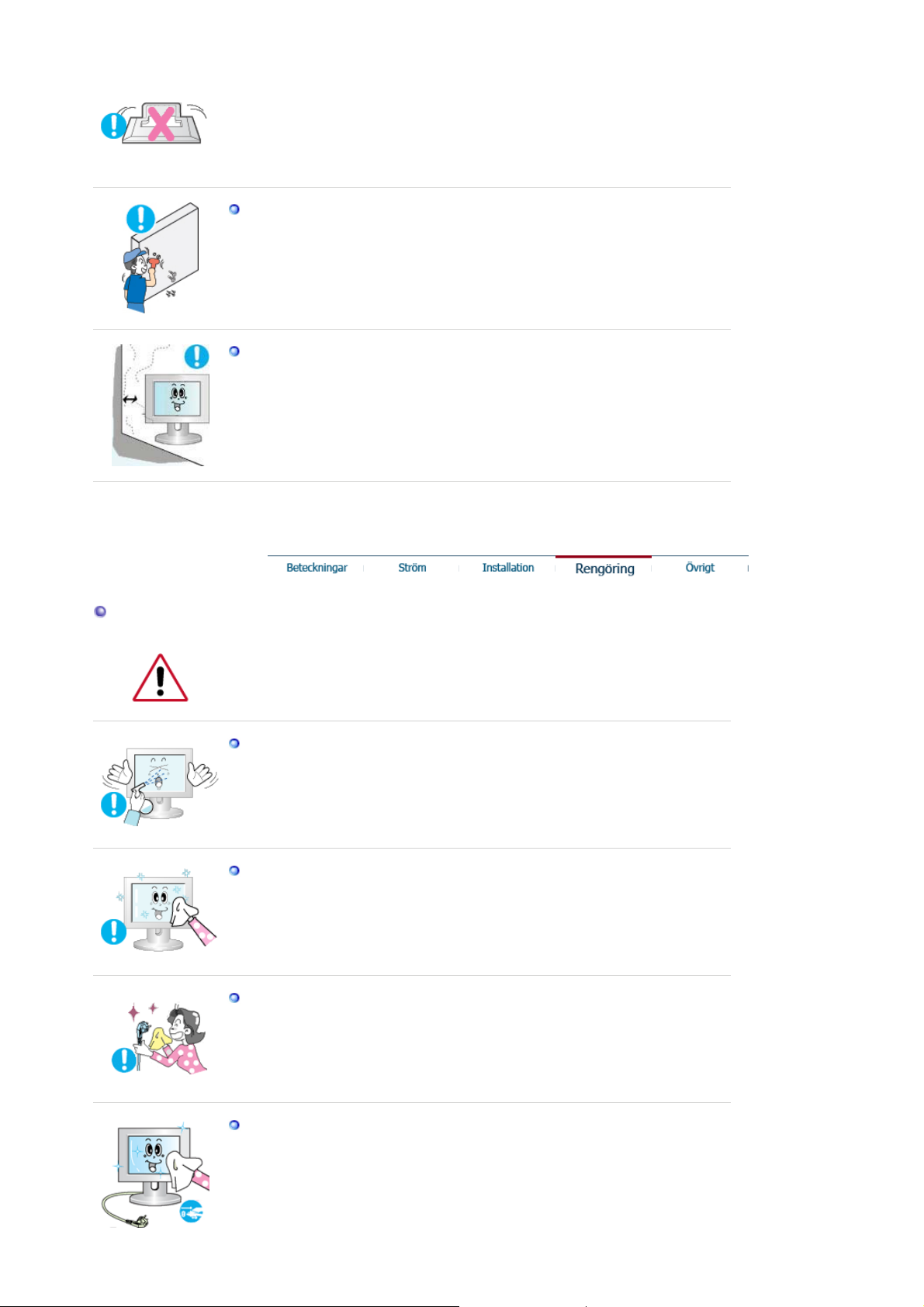
När Ni rengör monitorhöljet eller utsidan på TFT-LCD, så torka med en lätt
fuktad, mjuk trasa.
Spruta inte rengöringsmedel direkt på monitorn.
z Det kan orsaka skada, elektriska stötar eller brand.
Använd rent vatten eller en utspädd lösning av rengöringsme de l
tillsammans med en mjuk torkduk.
Om ytan mellan stickkontakten och stiften är dammig eller smutsig,
rengörs den noga med en torr duk.
z Smutsiga kontakter kan orsaka elektriska stötar eller brand.
Se till att koppla ur strömsladden innan du rengör produkten.
z Detta kan orsaka en elektrisk stöt eller brand.
Page 6
Övrigt
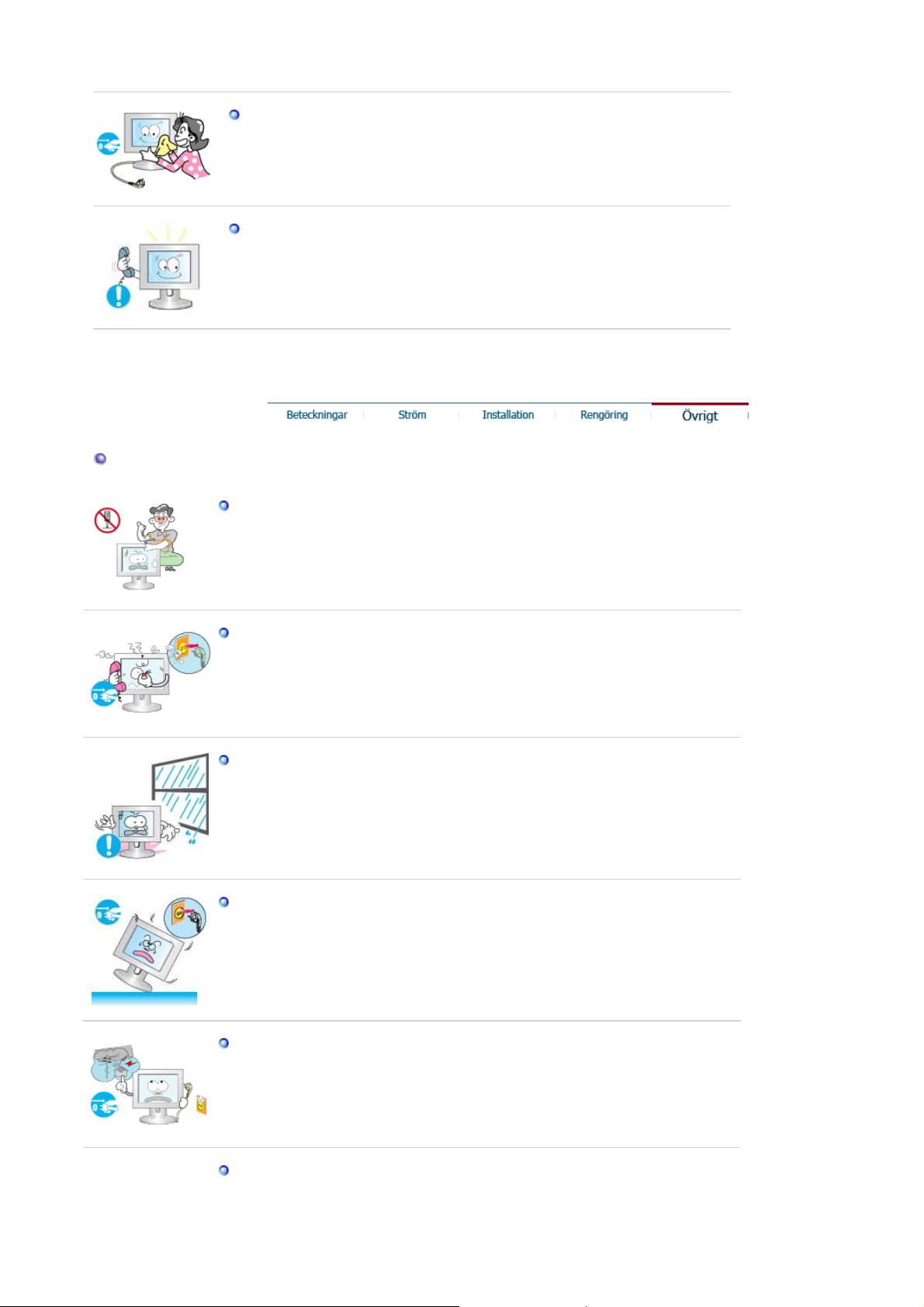
Koppla ur nätsladden ur vägguttaget och torka av produkten med en
mjuk torr trasa.
z Använd inga kemikalier så som vax, alkohol, thinner, insektsmedel,
luftfräschare, smörj- eller rengöringsmedel.
Kontakta ett servicecenter eller ett kundcenter för inre rengöring av
produkten en gång om året.
Håll produktens insida ren.Damm som ansamlats inuti produkten en
z
under längre tid kan orsaka funktionsfel eller brand.
Ta inte bort skyddet (eller bakre k åpan).
z Om ni försöker göra det, kan ni få en elektrisk stöt eller orsaka brand.
Låt kvalificerad servicepersonal sköta all service.
z
Om Er monitor inte fungerar normalt och speciellt om det kommer ovanliga
ljud eller lukter från den ska Ni omedelbart dra ur kontakten och ringa upp
auktoriserad försäljare eller service.
z Gör man inte det, kan det orsaka elektriska stötar eller eldsvåda.
Håll produkten borta från platser som exponeras för olja, rök eller fukt,
installera den inte i ett fordon.
z Det kan orsaka bristfällig funktion, elstöt eller brand.
z Undvik särskilt att använda bildskärmen nära vatten eller utom hus där det
kan snöa eller regna.
Om du tappar bildskärmen eller höljet skadas, stäng av bildskärmen och dra
ut strömkabeln. Kontakta därefter ditt servicecenter.
z Bildskärmen kan fungera bristfälligt, orsaka elstöt eller brand.
Dra ut strömkabeln när det åskar, eller använd inte bildsk ärmen en längre
tid.
Bildskärmen kan fungera bristfälligt, orsaka elstöt eller brand .
z
Försök inte flytta monitorn genom att dra i sladden eller signalkabeln.
Det kan orsaka systemkollaps, elektriska stötar eller brand därför att kabeln
z
blivit skadad.
Page 7
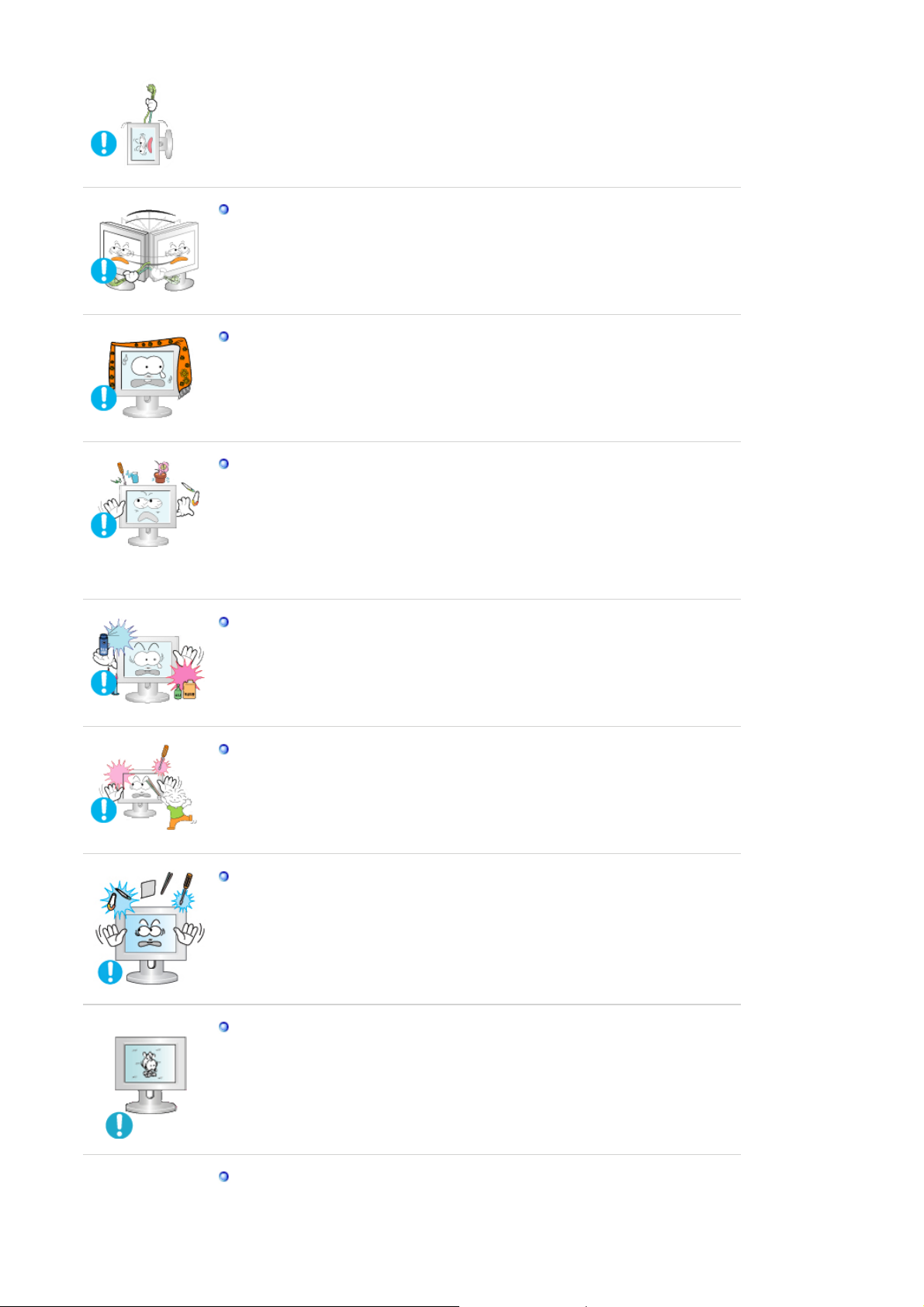
Vrid inte monitorn i sidled enbart genom att dra i sladden eller signalkabeln
z Detta kan orsaka kollaps, elektriska stötar eller bra nd där för att kabel n bl ivi t
skadad.
Täck inte över ventilerna på monitorns hölje.
z Dålig ventilation kan förorsaka att den går sönder eller börjar bri nna.
Placera inga vattenbehållare, kemiska produkter eller små metallföremål
ovanpå bildskärmen.
Det kan orsaka bristfällig funktion, elstöt eller brand.
z
z Om ett främmande ämne tränger in i bildskärmen, dra ut strömkabeln och
kontakta ditt servicecenter
.
Håll produkten borta från lättantändliga kemiska sp rayer eller andra
brandbenägna ämnen.
z Det kan orsaka explosion eller brand.
Stick aldrig in någonting av metall i monitorspringorna.
z Det kan orsaka elektriska stötar, brand eller skada.
För inte in metallföremål som tandpetare, sylar eller brandfarliga föremål
som papper eller tändstickor i ve ntilationsöppningarna, hörlursuttagen eller
AV-ingångarna.
z Detta kan orsaka en elektrisk stöt eller brand Om främmande material eller
vatten kommer in i produkten skall den stängas av, sladden skall kopplas ut
ur väggutaget och du skall kontakta servicecenter.
Om du tittar på samma skärmbild en längre stund, kan en kvardröjande bild
eller suddighet förekomma.
z Ändra läget till strömspar eller ställ in en skärmsläckare som rör skärmbilden
när du lämnar bildskärmen en längre stund.
Justera upplösning och frekvens till nivåer som lämpar sig f ör modellen.
Olämpliga nivåer av upplösning och frekvens kan skada din syn.
z
Page 8
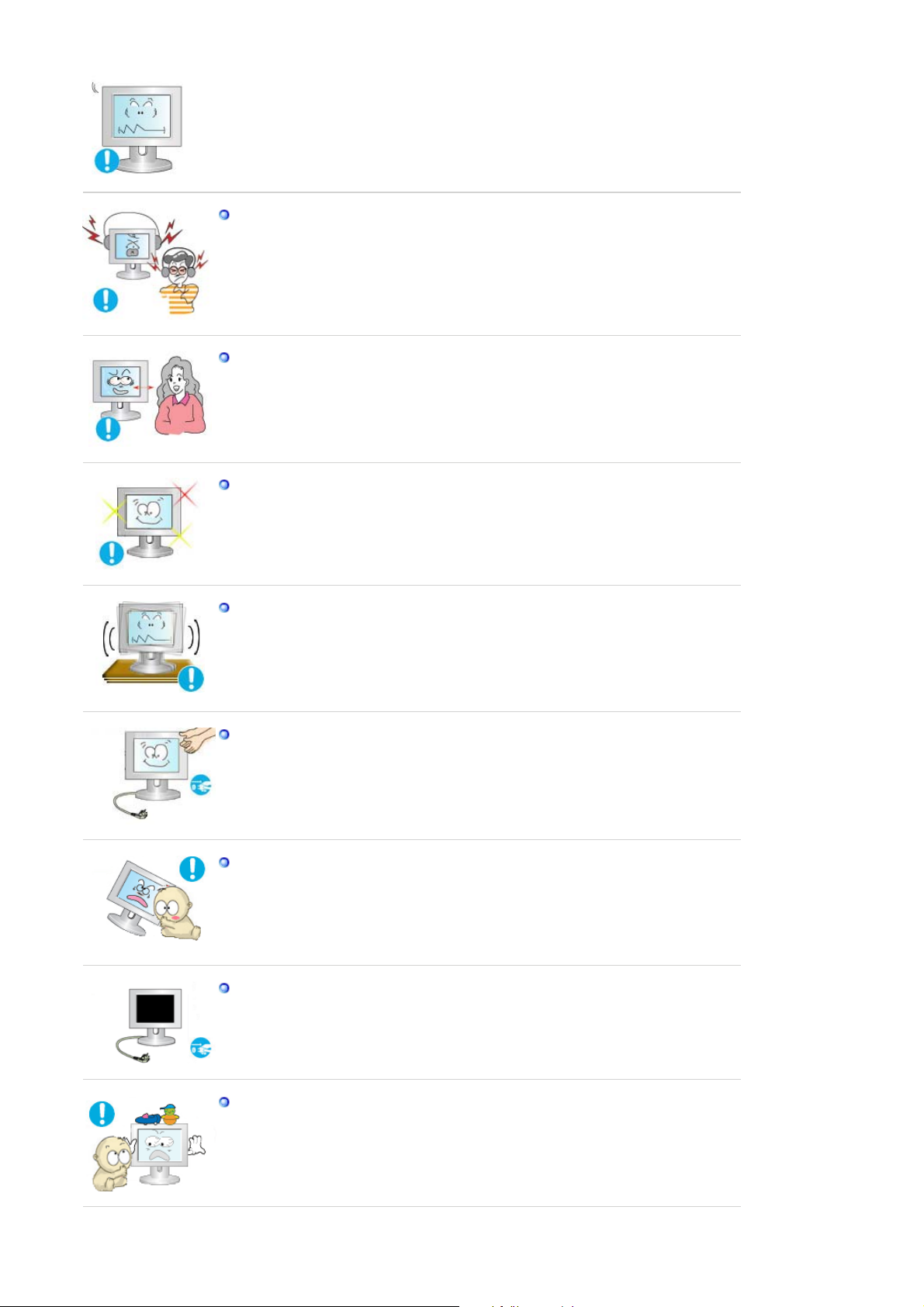
19 tum (48 cm) - 1280 X 1024
Håll volymen på lagom nivå när du använder hörlurar.
z Alltför hög volym kan skada din hörsel.
Ögonskador kan orsakas av kontinuerlig tittande för nära monitorn.
Låt ögonen vila genom att ta minst fem minuters paus för varje timme du
använder bildskärmen.
Installera inte produkten på en ostabil eller ojämn yta eller på en plats där
det kan uppstå vibrationer.
z Tappa inte produkten då det kan skada på produkt eller person. Genom att
använda produkten på ett ställe där det kan uppstå vibrationer kan
livslängden förkortas, i värsta fall kan produkten fatta eld.
Stäng av bildskärmen och koppla ur den ur strömkällan när du ska flytta
den. Kontrollera att alla sladdar, inklus iv e antennsladden och sladdar som
ansluter andra enheter, är urkopplade innan bildskärmen flyttas.
z Om en sladd inte kopplas ur kan det orsaka brand eller elstötar.
Placera produkten utom räckhåll för barn eftersom de kan skada den genom
att hänga i den.
En fallande produkt kan orsaka fysiska skador, till och med dödsfall.
z
Dra ur kontakten om du inte använder produkten på ett tag.
z I annat fall kan detta skapa värmebildning i smutsansamlingar eller
försämrade isoleringar vilket kan leda till elektriska stötar eller brand.
Placera inte barnens favoritsaker (eller något annat som kan vara frestande)
på produkten.
z Barn kan försöka klättra på produkten för att komma åt en sak. Produkten
kan falla och orsaka fysiska skador eller till och med dödsfall.
Page 9
f
g
prog
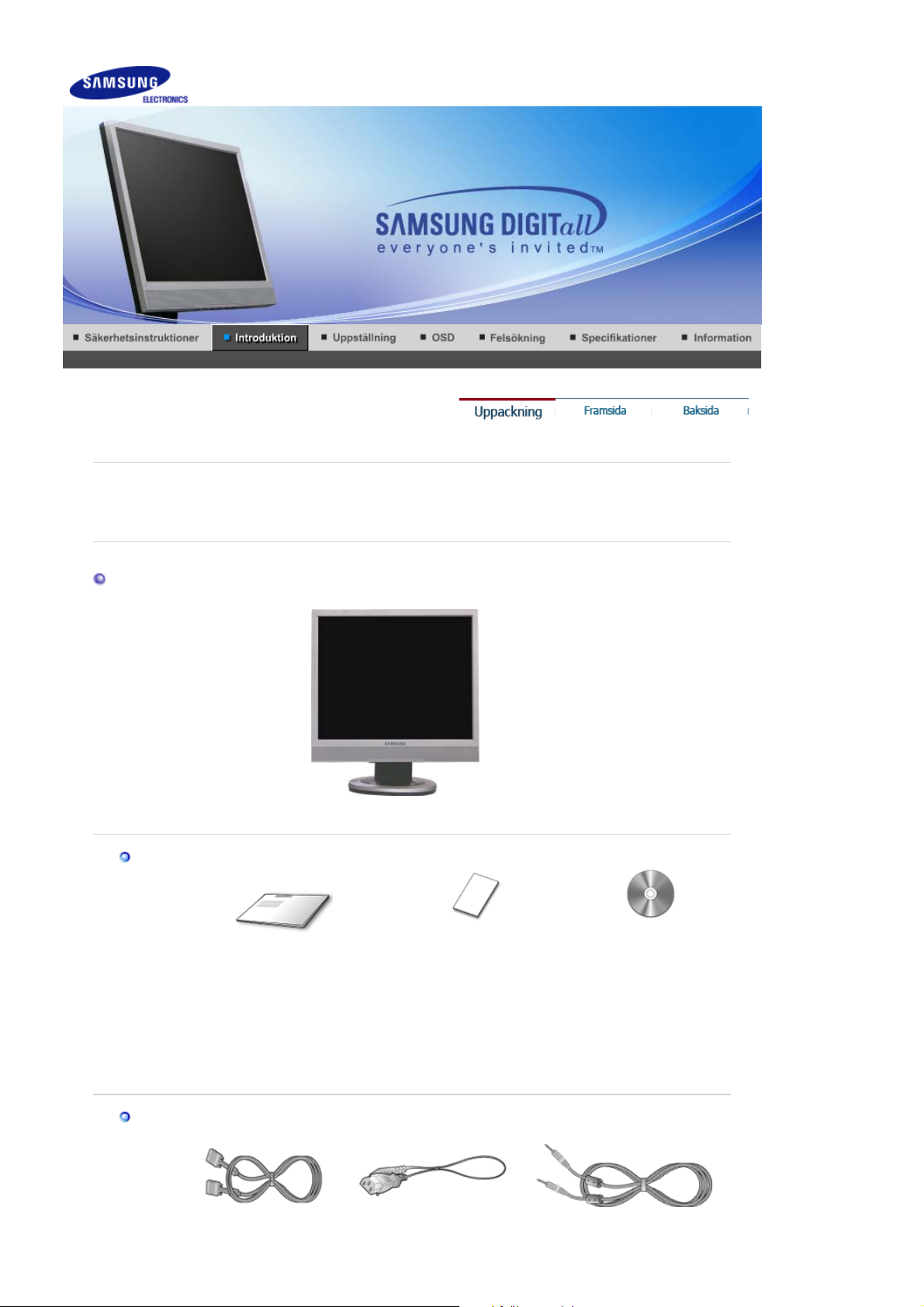
Kontrollera noga att följande delar medföljer monitorn.
Om någonting saknas, så kontakta inköpsstället.
Kontakta en lokal åter
örsäljareför att köpa tillbehör.
Packa upp
Bruksanvisnin
Bildskärm
Guide för snabb installation
Garantikort
(Finns ej på alla platser)
Bruksanvisning,
bildskärmsdrivrutin,
Natural Color-
programvara,
MagicTune™-
programvara,
MagicRotation-
ramvara
Kabel
Page 10
jlig
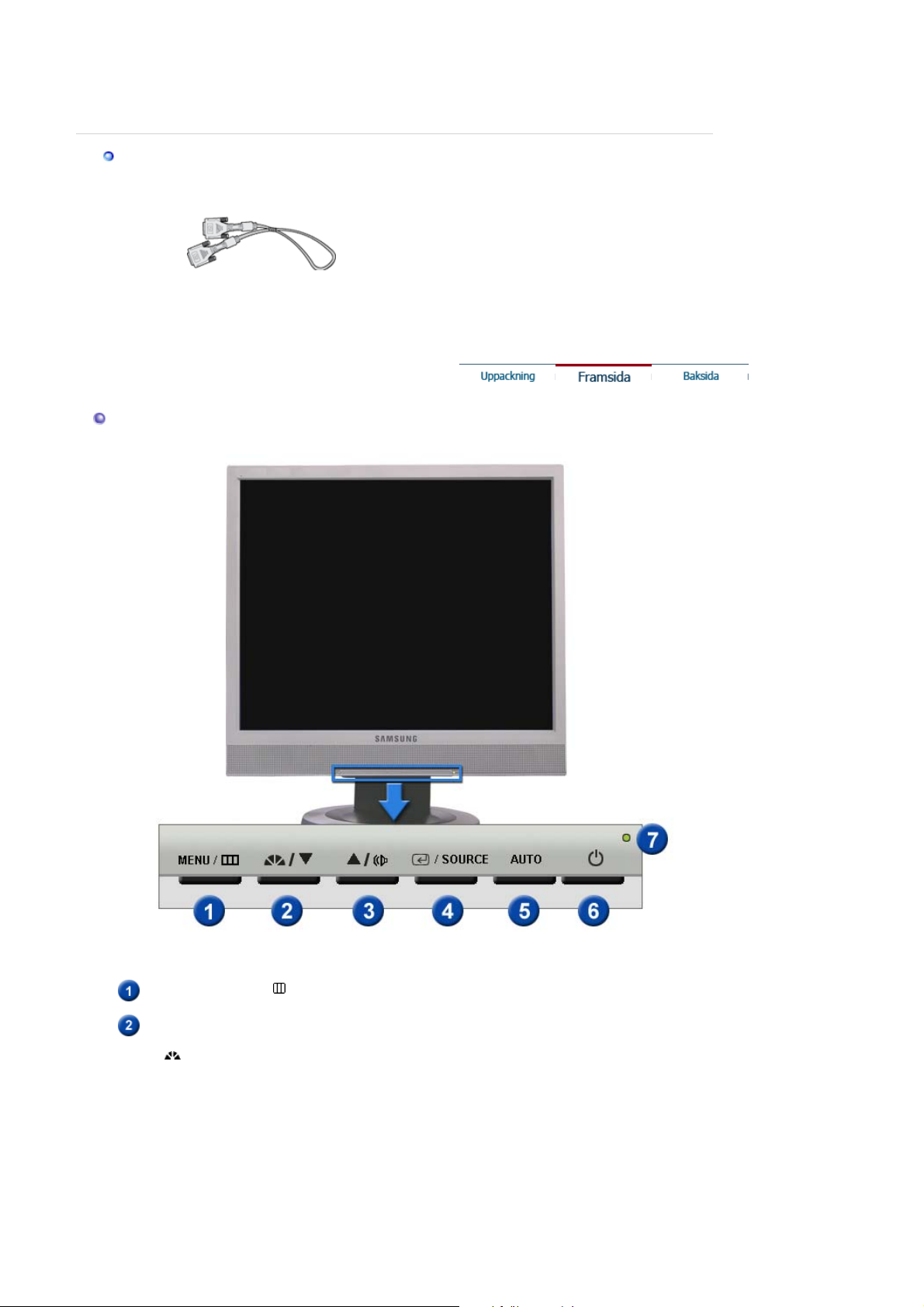
Tillvalsmö
Signalkabel
het
Elkabel Soundkabel
Framsida
DVI-kabel
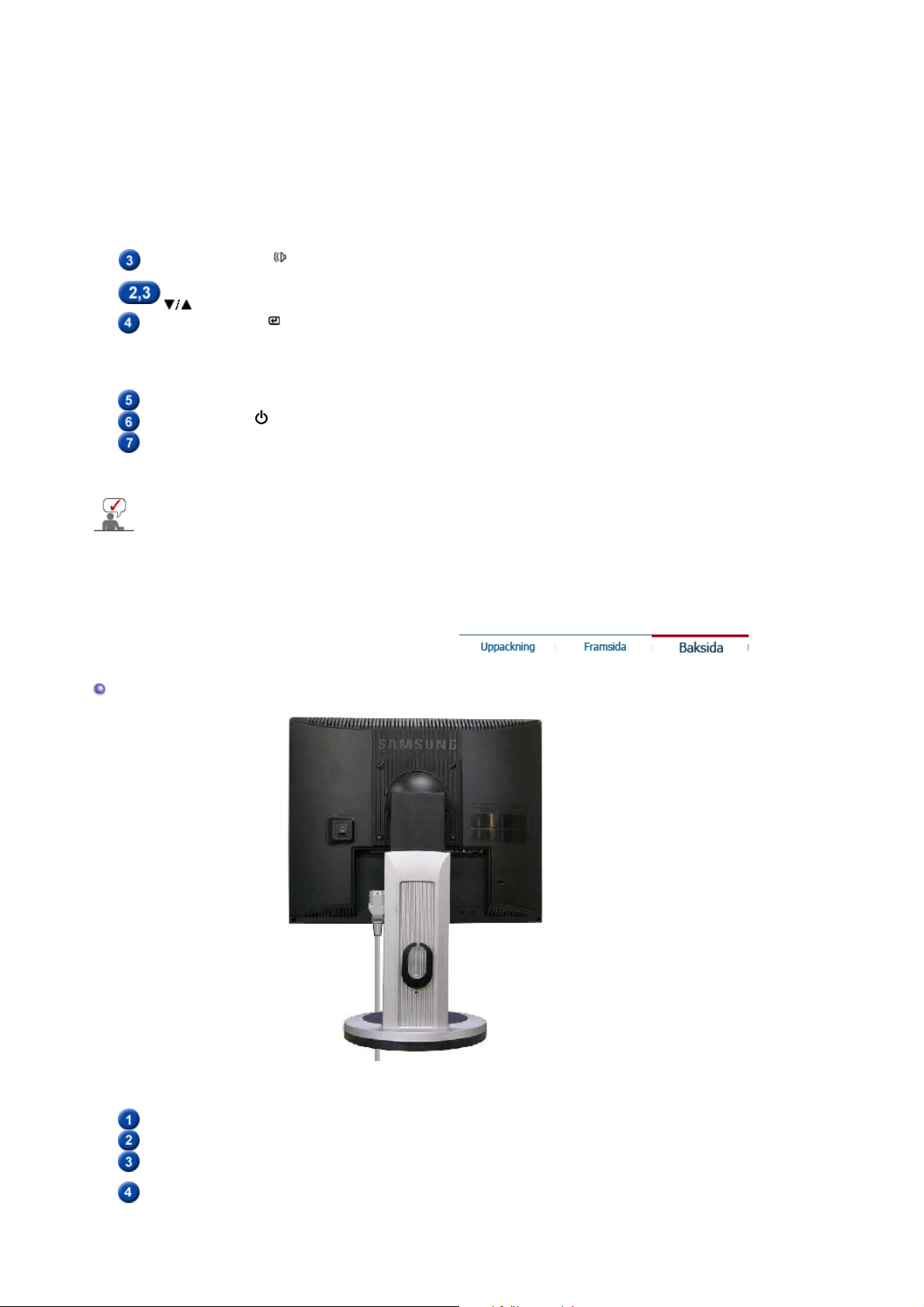
Knappen MENU [ ]
Knappen Magic
Bright
[]
Öppnar OSD-menyn. Används även för att stänga OSD-menyn eller
återgå till föregående meny.
MagicBright är en ny bildskärmsfunktion som erbjuder en dubbelt så
ljusstark och skarp visningskvalitet jämfört med befintliga
bildskärmar. Funktionen tillhandahåller den ljusstyrka och
upplösning som passar bäst för att läsa text, surfa på Internet eller
titta på multimedia-animeringar för att tillgodose skiftande
användarbehov. Användaren kan lätt välja ett av tre
förkonfigurerade alternativ för ljusstyrka och upplösning genom att
helt enkelt klicka på en av kontrollknapparna för MagicBright, som
sitter på bildskärmens framsida.
1) Favorit
Trots att värdena noga valts ut av våra ingenjörer, tycker du
kanske inte om de förkonfigurerade värdena pga personliga
önskemål.
Page 11
I sådant fall kan du själv justera ljusstyrka och kontrast på OSD-
[
]
A
A
A
A
A
(
)
A
menyn.
: Normal ljusstyrka
2) Text
För dokumentation eller arbeten med mycket text.
3) Internet
För arbete med en blandning av bilder som t ex text och grafik.
4) Nöje
För att titta på rörliga bilder som t ex DVD eller VCD.
>>Klicka här för att få se ett animeringsklipp.
Knappen Volym [ ]
Justeringsknappar
När OSD inte visas på skärmen, tryck på knappen för att justera
volymen.
De här knapparna är till för att markera och justera saker på menyn.
: Medelhög ljusstyrka
: Hög ljusstyrka
Knappen Enter [ ] /
Knappen SOURCE
Knappen AUTO
Strömbrytare
Strömindikator
Se Strömspararen som beskrivs i handboken, för ytterligare information om energisparande
funktioner. För att spara ström stängs monitorn av när den inte anvä nds eller när man lämnar
den under längre stunder.
Baksida
[]
nvänds för att välja OSD-menyn. /
När du trycker på Source-knappen, och sedan väljer videosignalen
medan OSD är avstängt.
(Om du väljer digitalt läge, måste du ansluta bildskärmen till
grafikkortet med en digital port som använder DVI-kabeln.)
ktivera automatisk justering.
nvänd den här knappen för att sätta på och stänga av monitorn.
Den här lampan visar grönt ljus under normal funktion, och ändras
till gult när man gör justeringar.
(Mönstret på baksidan kan variera en del på olika monitorer.)
POWER-port
DVI IN-port
RGB IN-port
Strömbrytare på/av
Tillvalsmöjlighet
Kensingtonlås
Koppla in elsladden för monitorn till eluttaget på monitorns baksida.
nslut DVI-sladden till DVI-porten på skärmens baksida.
nslut signalkabeln till 15-stifts D-sub-anslutningen på skärmens
baksida.
nvänd den här knappen för att sätta på och stänga av monitorn.
Kensingtonlåset är en produkt som fysiskt låser fast systemet när det
Page 12
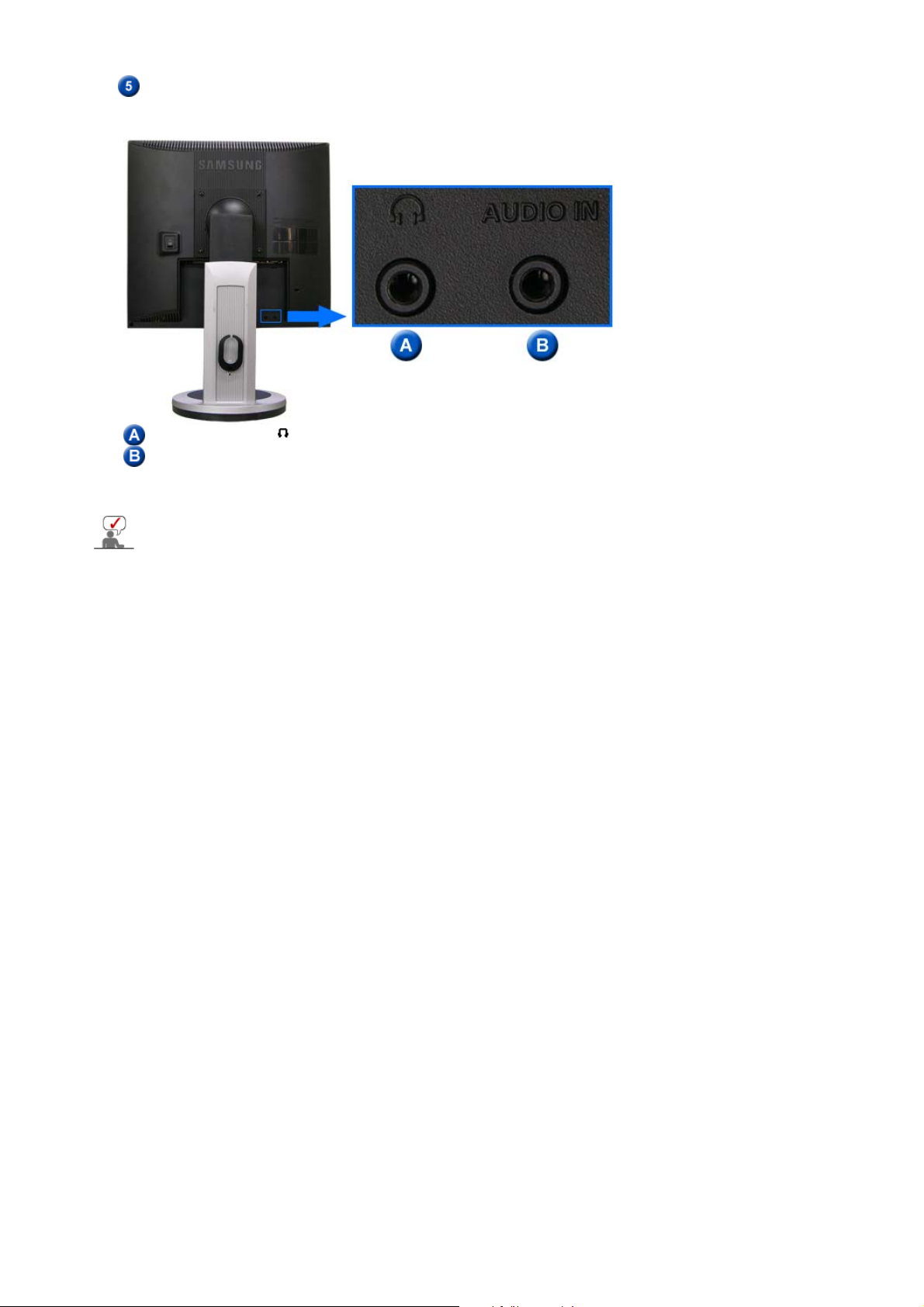
används på allmän plats (låsenheten säljs endast separat).
A
Kontakta din återförsäljare om du skall använda en låsenhet.
Hörlursanslutning [ ]
Datorljud anslutning (AUDIO IN)
nslut audiokabeln här för att höra ljudet från datorns ljudkort.
Se avsnittet Anslutning av monitorn för vidare upplysningar om kabelkopplingar.
Page 13

A
A
A
A
A
A
Ansluta bildskärmen
Koppla elsladden för monitorn till eluttaget på baksidan av datorn.
1.
Sätt i monitorsladden i en närbelägen väggkontakt.
2-1.
2-2.
2-3.
2-4.
3.
nvända D-sub-anslutningen (analog) på videokortet.
nslut signalkabeln till 15-stifts D-sub-anslutningen på datorns baksida.
[ RGB IN ]
nvända DVI-anslutningen (digital) på videokortet.
nslut DVI-sladden till DVI-porten på skärmens baksida.
[ DVI IN ]
nsluten till en Macintosh
nslut bildskärmen till Macintosh-datorn med D-sub-anslutningskabeln.
Om du har en äldre Macintosh-modell, måste du ansluta bildskärmen med en speciell Macadapter.
Sätt på datorn och monitorn. Om monitorn visar en bild, är installationen klar.
Page 14
A
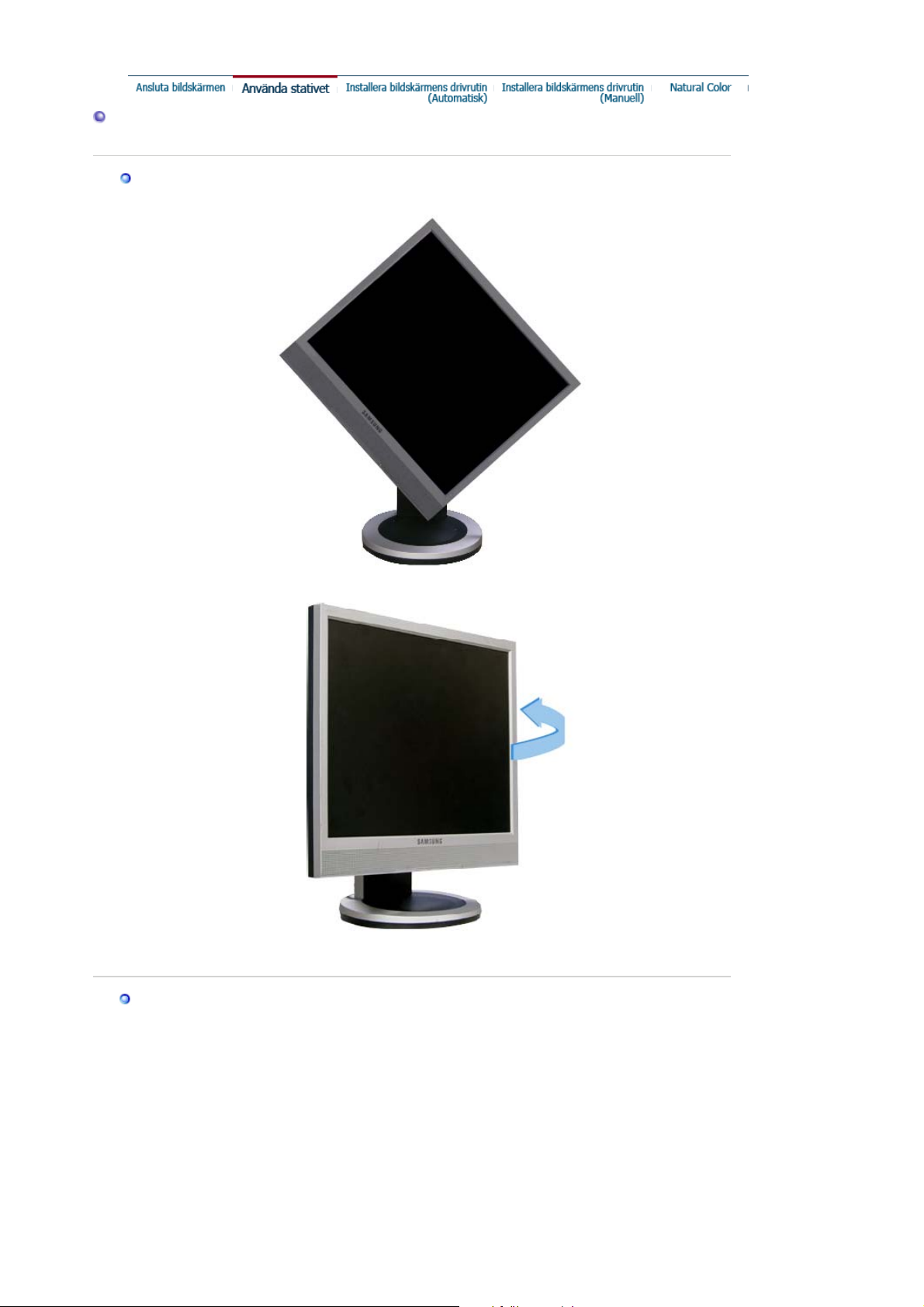
Använda stativet
Vridbar fot / Skjuta stativet
Stativstopp
Montera en fot
Denna bildskärm accepterar en 100 mm x 100 mm VESA-kompatibel monteringskonsol.
.
Page 15
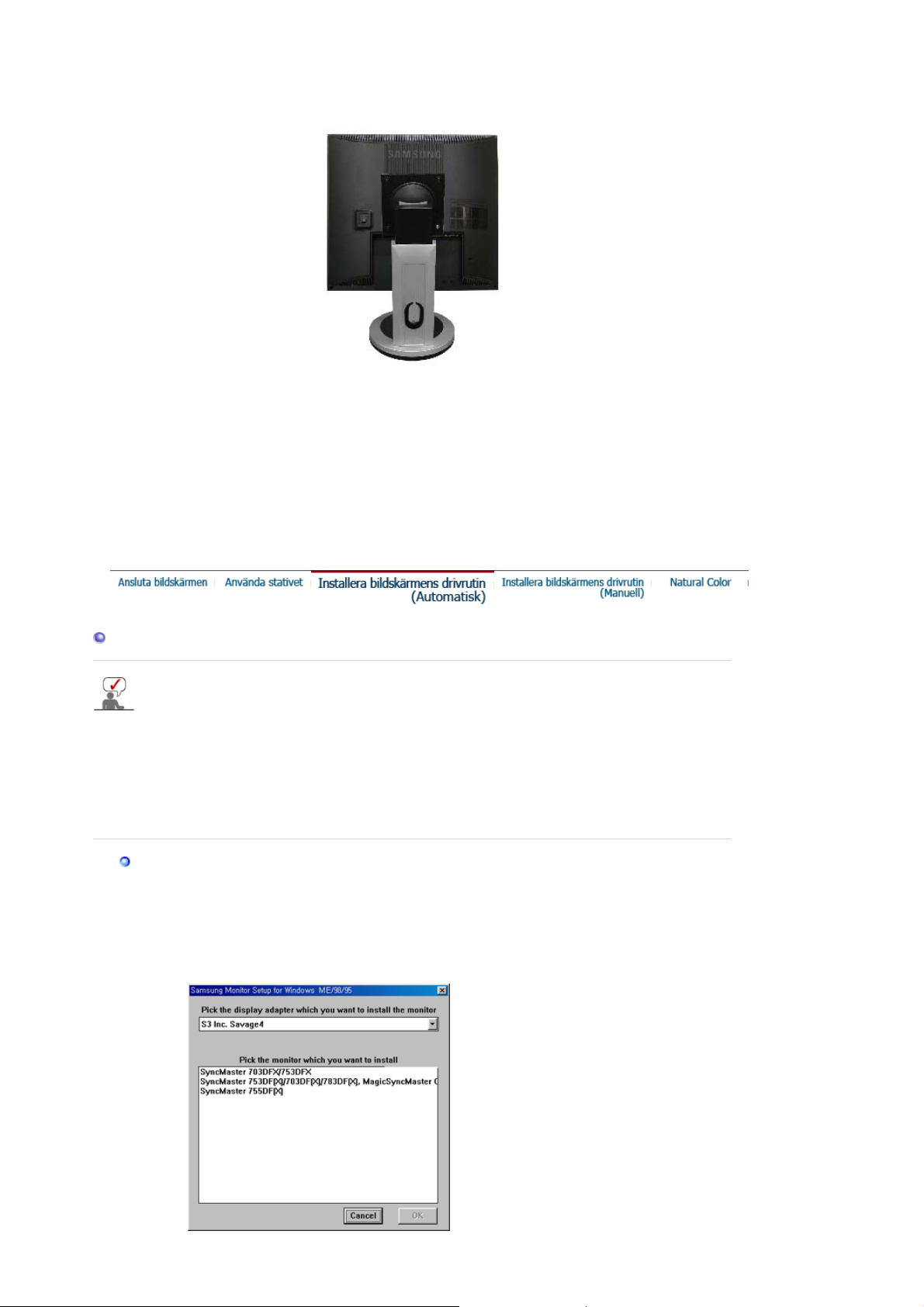
A. Monitorn
B. Monteringskonsol
1. Stäng av bildskärmen och drag ut nätsladden.
2. Placera bildskärmen upp och ner på en platt yta med en kudde under för a tt inte skada LCDBildskärm
3. Skruva loss de fyra skruvarna och ta bort foten från bildskärmen.
4. Passa in monteringskonsolen med hålen i bakhöljet s monter i ng sfä ste och fäst med de fyra
skruvar som medföljde den vertikala eller horisontella armen, väggmontag et eller annan fot.
Installera skärmens drivrutin (Automatisk)
När operativsystemet för monitorns drivrutin säger till, sätt in CD:n som medföljer
monitorn. Installation av en drivrutin skiljer sig lite från ett operativsystem till ett annat.
Följ instruktionerna som hör till det operativsystem Ni har.
Gör iordning en tom CD och ladda ner drivrutinens programfil på följande Hemsidor på
Internet:
Hemsidor på Internet : http://www.samsung.com/ (Worldwide)
z
http://www.samsung.com/monitor (endast i USA)
http://www.samsung.se/
Windows ME
1. Sätt in CD:n i CD-ROM stationen.
2. Klicka på
"Windows ME Driver"
.
3. Välj er bildskärmsmodell på listan och klicka sedan på "OK" -knappen.
Page 16
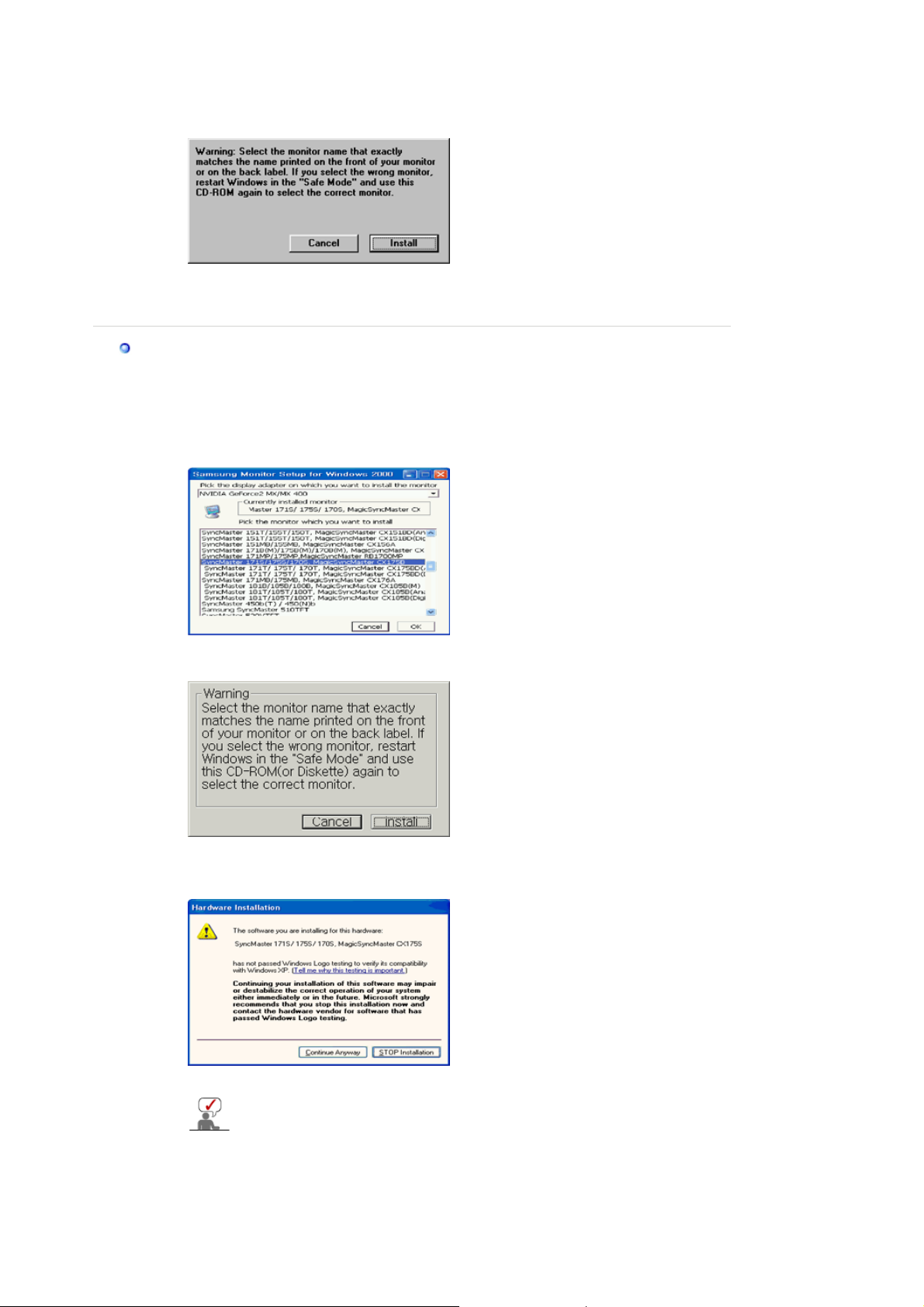
4. Klicka på "
Install
a"-knappen i "
Varning
!"-fönstret.
5. Installationen av bildskärmsprogrammet är klar.
Windows XP/2000
1. Sätt in CD:n i CD-ROM stationen.
2. Klicka på
3. Välj er bildskärmsmodell på listan och klicka sedan på "OK" -knappen.
4. Klicka på "
"Windows XP/2000 Driver"
Installer
a"-knappen i "
Varning
.
!"-fönstret.
5. Om ni ser följande "
sedan "OK.
Körprogrammet för bildskärmen finns under MS-loggan som certifierar det,
och denna installation skadar inte ert system.
*Det certifierade körprogrammet kommer att finnas på SAMSUNG hemsida för bi
http://www.samsung.com/.
6. Installationen av bildskärmsprogrammet är klar.
Meddelande
"-ruta, klicka på "
Fortsätt ändå
-knappen. Klicka
Page 17
pp
Installera skärmens drivrutin (Manuell)
Windows XP | Windows 2000 |Windows Me |Windows NT | Linux
När operativsystemet för monitorns drivrutin säger till, sätt in CD:n som medföljer
monitorn. Installation av en drivrutin skiljer sig lite från ett operativsystem till ett annat.
Följ instruktionerna som hör till det operativsystem Ni har.
Gör iordning en tom CD och ladda ner drivrutinens programfil på följande Hemsidor på
Internet:
z Hemsidor på Internet : http://www.samsung.com/ (Worldwide)
http://www.samsung.com/monitor (endast i USA)
http://www.samsung.se/
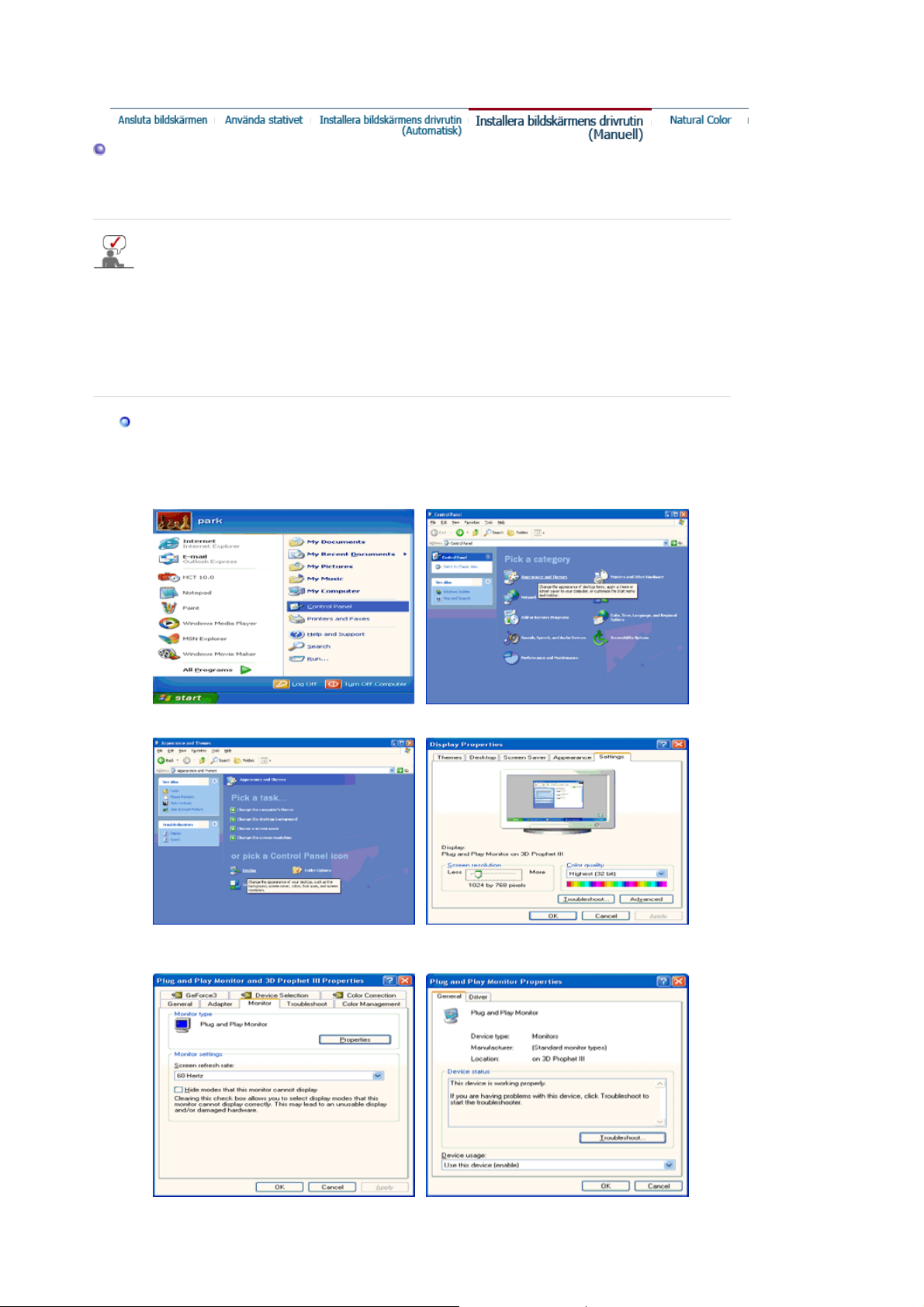
Microsoft® Windows® XP OperativSystem
1. Sätt in CD:n i CD-ROM stationen.
2. Klicka på "
Themes
" Utseende och teman.
Börja
" —> "
Kontrollpanel
" och clicka sedan på ikonen "
Appearance and
3. Klicka på "
"-ikonen och välj fliken "
Visa
4. Klicka på knappen "
Karaktäristika
Inställningar
" på fliken "
" ; klicka därefter på "
Bildskärm
" och välj fliken "
Avancerade
Körprogram
".
".
5. Klicka på "
U
datera körprogram" och välj "Installera från en lista eller…" och klicka
Page 18
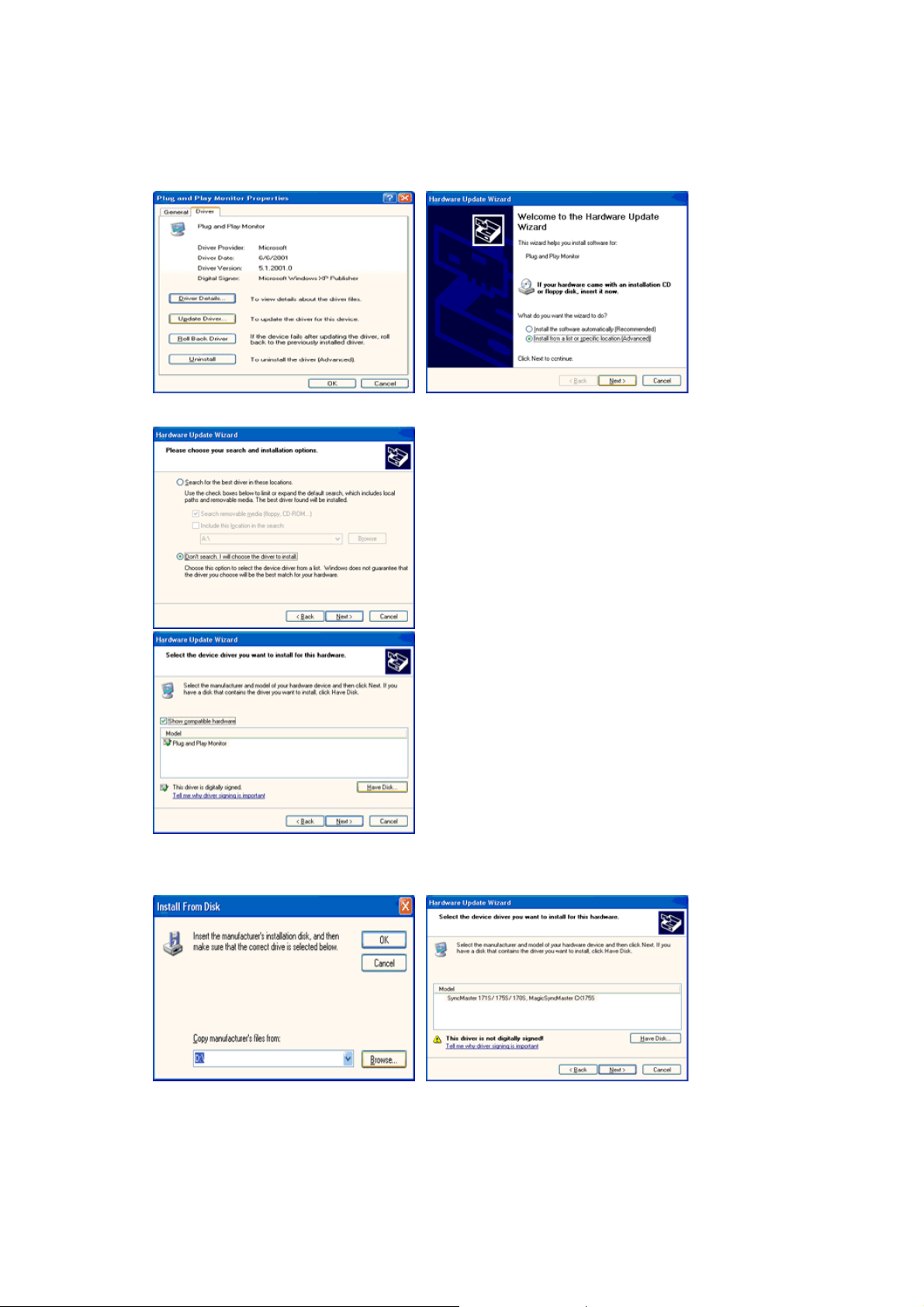
sedan "Nästa"-knappen.
6. Välj "Sök inte, jag ska…", klicka på "Nästa" " och sedan "Har diskett".
7. Klicka på "Bläddra"-knappen och välj sedan A:(D:\Driver) och välj er bildskärmsmodell
på modellförteckningen och klicka på "Nästa"-knappen.
8. Om ni ser följande "Meddelande"-ruta, klicka på "Fortsätt ändå"-knappen. Klicka
sedan "OK".
Page 19
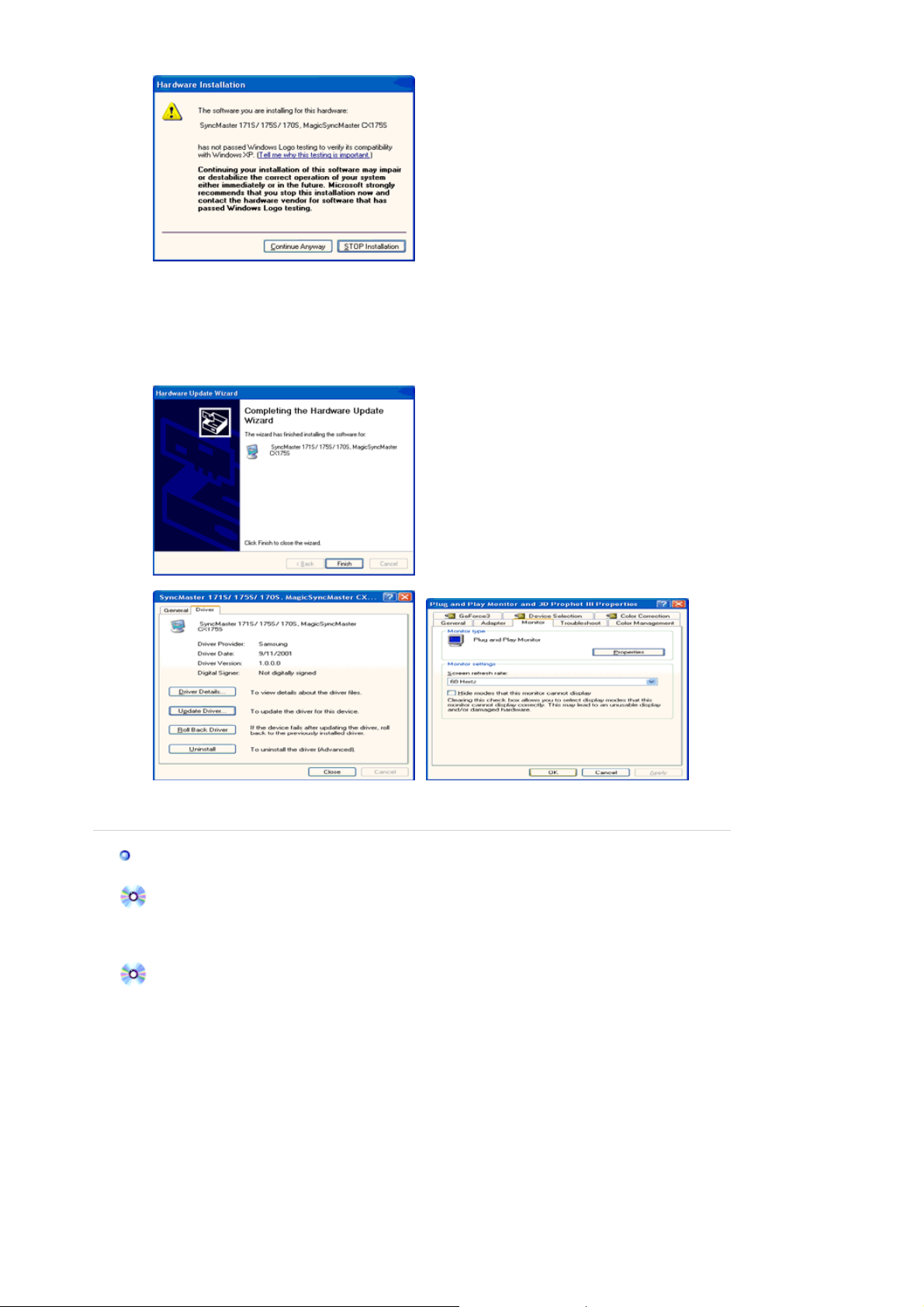
Körprogrammet för bildskärmen finns under MS-loggan som certifierar det, och denna
prog
följ
pp
installation skadar inte ert system.
*Det certifierade körprogrammet kommer att finnas på SAMSUNG hemsida för
bildskärmar
http://www.samsung.com/
.
9. Klicka på "Stäng"-knappen och klicka sedan på "OK".
10. Installationen av bildskärmens kör
Microsoft® Windows® 2000 OperativSystem
När Ni kan se texten "Digital signature not found" (Digital signatur ej påträffad) på
monitorn, så
1. Välj "OK"-knappen på "
2. Klicka på "
3. Välj A:(D:\Driver) och klicka sedan på "
Guide för manuell installation av monitorn
1. Klicka på "
2. Dubbelklicka på "
3. Välj fliken "
4. Välj "
5. Klicka på "
6. Välj "Visa en lista på kända drivrutiner för denna apparat så att jag kan välja en särskild
7. Klicka på "
8. Klicka på "
9. Välj Er monitormodell och klicka på "
Monitor
Fall 1: Om knappen "Egenskaper" är inaktiv, innebär det att Er monitor är rätt
konfigurerad.
Var god avsluta installationen.
Fall 2: Om knappen "Egenskaper" är aktiv, klickar Ni på denna.
Följ sedan nedanstående steg i tur och ordning.
drivrutin" och klicka sedan på "
anvisningarna nedan:
Sätt i CD
Bläddra
Starta
Inställningar
Drivrutin
Bläddra
Öppna
"-knappen på "
", "
Inställning
" -ikonen.
Visa
" och klicka sedan på "
".
" och sedan på "
"-knappen och välj därefter A:(D:\Driver).
"-knappen, och sedan på "OK".
"-rutan.
Önskad fil
", "
Kontrollpanelen
Nästa
ram är klar.
"-rutan.
" -knappen och därefter "OK"-knappen.
Ö
na
".
Avancerad
Uppdatera drivrutin
" och därefter "
"-knappen, och sedan på följande "
Nästa
"
" och därefter på "
Har diskett
".
Nästa
Nästa
"-knappen.
" knapp.
Page 20

10. Klicka på "
g
Avsluta
"-knappen och sedan på "
Stäng
"-knappen.
Om Ni sedan ser rutan med texten "Digital signatur ej påträffad" så klicka på "Ja"knappen. Därefter klickar Ni på "
Avsluta
"-knappen och sedan på "
Stän
"-knappen.
Microsoft
1. Klicka på "
2. Dubbelklicka på "
3. Välj fliken "
4. Välj fliken "
5. Klicka på "
6. Välj "
7. Välj "
"
8. Klicka på "
®
Windows® Millennium OperativSystem
", "
Starta
Inställning
" -ikonen.
Visa
Inställningar
Bildskärm
Ändra
".
" knappen under "
Ange var drivrutinen finns
", "
Kontrollpanelen
" och klicka på knappen "
Bildskärmstyp
".
".
Avancerade egenskaper
".
Visa en lista på alla drivrutinerna på en särskild plats…
".
Nästa
Har diskett
".
" och klicka sedan på
9. Ange A:\(D:\driver) och klicka sedan på "OK".
10. Välj "
Visa alla enheter
" och välj den bildskärm som motsvarar den som ni anslutit till er dator
och klicka OK.
11. Fortsätt med att välja "
"
Bildskärmens egenskaper
" knappen och "OK" knappen tills ni stängt dialogrutan för
Stäng
".
(Ni får eventuellt någon annan skärmbild med varningsmeddelanden eller dylikt, och då
klickar ni på det alternativ som stämmer med er bildskärm.)
Microsoft® Windows® NT OperativSystem
1. Klicka på
2. I rutan
displaytyper
Starta, Inställningar, Kontrollpanelen
Visa registreringsinformation
.
och dubbelklicka sedan på
klicka på fliken
Inställning
och klicka sedan på
3. Välj en typ som Ni vill använda (Upplösning, Antal färger och Vertikal frekvens) och klicka
sedan på OK.
4. Klicka på
Tillämpa
om Ni ser att monitorrutan fungerar normalt efter att Ni klickat på
Om rutan inte är normal, byter Ni till en annan displaytyp (lägre upplösning, färgantal eller
frekvens).
:Om det inte finns någon typ i rutan "Alla displaytyper", så välj nivå på upplösning och vertikal
Obs
frekvens genom att slå upp avsnittet om "Förinställningar på monitorn" i denna guide.
".
Visa
.
Alla
Testa
.
Linux OperativSystem
För att verkställa X-Window (X-fönstret) måste Ni göra filen X86Config, som är en slags
systeminställningsfil.
1. Tryck på Enter vid första och andra skärmen efter att Ni verkställt X86Config-filen.
2. Den tredje skärmen gäller inställninge n av muse n.
3. Gör inställningen för datormusen.
4. Nästa skärm är till för att välja tangentbord.
5. Gör tangentbordsinställningen för datorn.
6. Nästa skärm är till för att sätta in monitorn.
7. Ställ först av allt in den horisontella frekvensen för monitorn. (Ni kan skriva in frekvensen
direkt.)
8. Ställ in den vertikala frekvensen för monitorn. (Ni kan skriva in frekvensen direkt.)
9. Skriv in Er monitors modellbeteckning.
Denna information kommer inte att påverka verkställandet av X-Window.
10. Ni har nu avslutat installationen av monitorn.
Verkställ X-Window efter inställning av annan hårdvara som beg ärs i filprogrammet.
Natural Color
Mjukvara för naturlig färg "Natural Color" Software
Page 21

Ett av de nyaste problemen med att använda en dator är att färgen på bilderna som trycks ut på
en skrivare, eller andra bilder som avlästs på en scanner eller via digitalkamera inte är samma
som de som visas på monitorn.
"Natural Color" är precis rätt lösning på detta problem.
Det är ett färghanteringssystem som utvecklats av Samsung Electronics i samarbete med Korea
Electronics & Telecommunications Institute (ETRI). Detta system finns enbart till SAMSUNG
monitorer och gör att färgerna på monitorn är desamma som på den tryckta eller avlästa bilden.
För ytterligare information, titta på Hjälp (F1) i dataprogrammet.
Installation av "Natural Color"-programmet
Vill Ni installera programmet för hand, så sätt i CD:n som levereras tillsammans med Samsungmonitorn i diskettstationen för CD-ROM, klicka på [Start]-knappen i Windows och välj sedan [Kör].
Skriv D:\color\eng\setup.exe och tryck sedan på <retur>-tangenten.
(Om den diskettstation där CD:n sitter inte betecknas som D:\, så skriv in den bokstavsbeteckning
som gäller.)
Hur man raderar dataprogrammet "Natural Color"
Välj [Inställning]/[Kontrollpanel] på [Start]-menyn och dubbelklicka sedan på [Lägg till/Radera
program].
Välj "Natural Color" från listan och klicka sedan på [Lägg till/Radera]-knappen.
Page 22
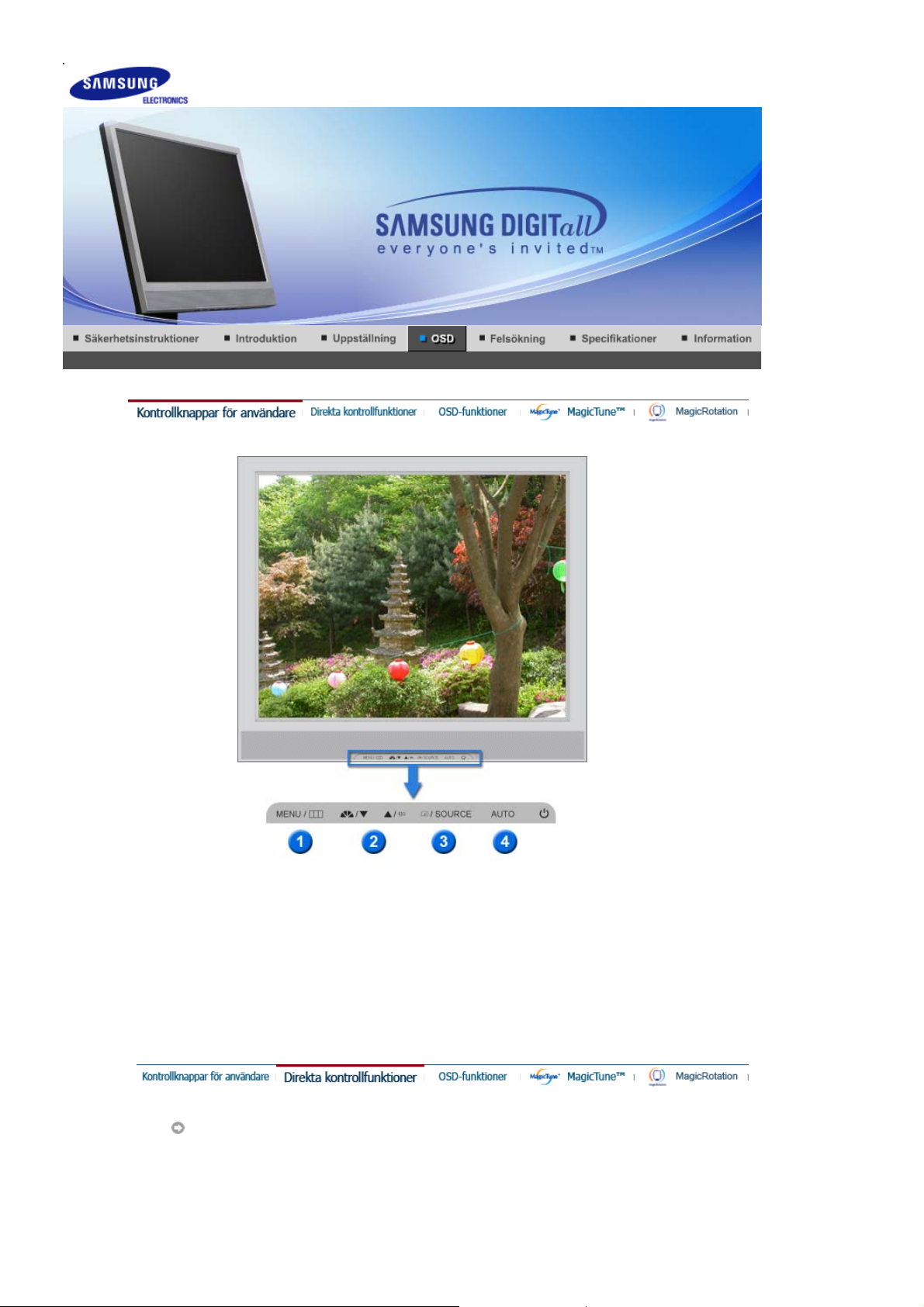
Använd den här knappen för att öppna OSD och aktivera en markerad menypost.
1.
Justera menyposter.
2.
Justera menyposter.
3.
Aktivera en markerad menypost.
4.
Den automatiska justeringen gör det möjligt för monitorn att automatiskt anpassa sig till de n
5.
inkommande videosignalen. Finhet- och grovleksvärdena samt lägesvärdena justeras
automatiskt.
AUTO
Page 23
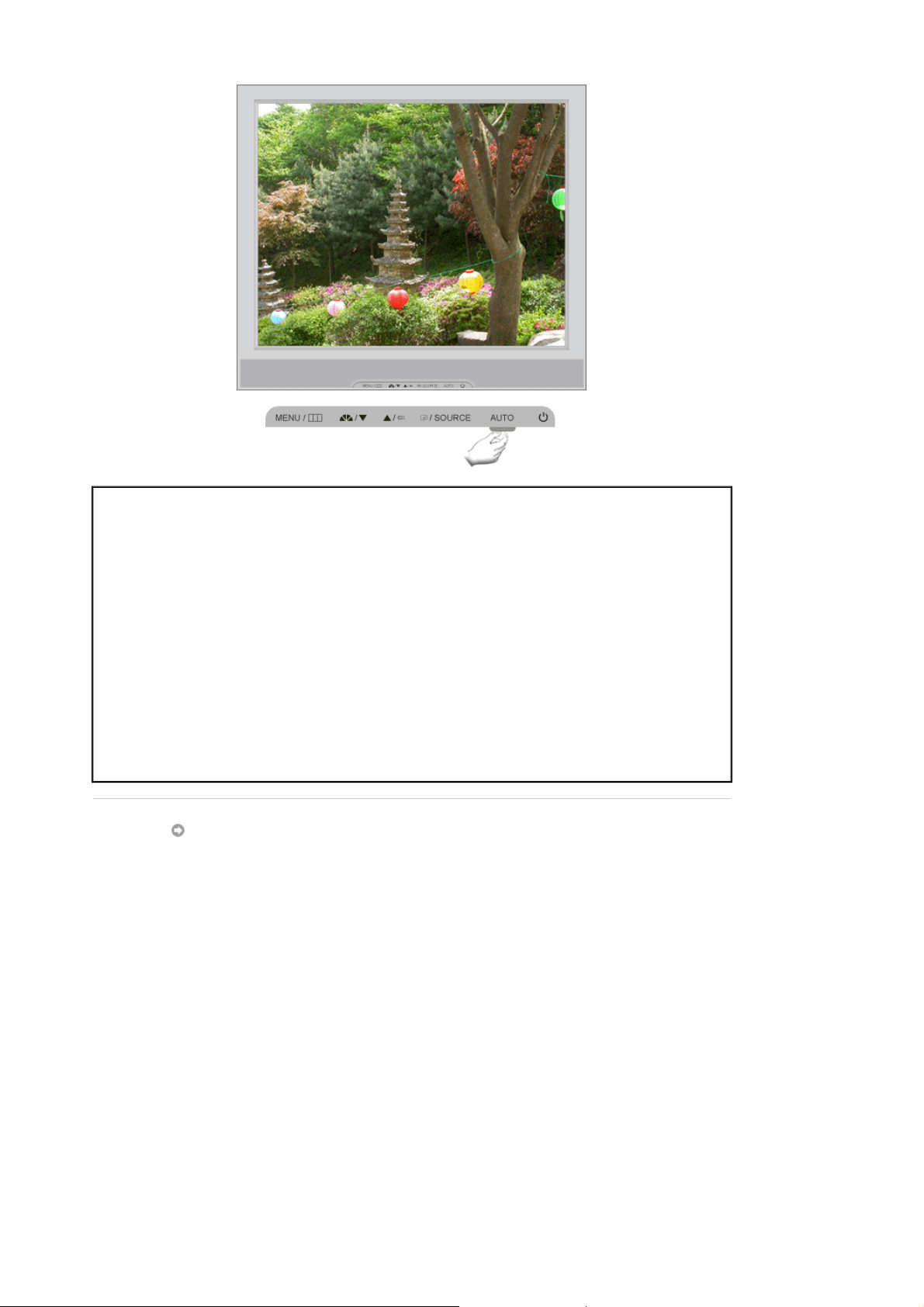
Meny Innehåll
AUTO
MagicBright™
När du trycker på knappen '
', visas skärmen för automatisk justering
AUTO
enligt den animerade skärmen i mitten.
Den automatiska justeringen gör det möjligt för monitorn att automatiskt
anpassa sig till den inkommande videosignalen. Finhet- och
grovleksvärdena samt lägesvärdena justeras automatiskt.
(Endast tillgängligt i analog-läge)
För att ytterligare skärpa automatinställningen, utför 'AUTO'-funktionen
medan AUTO PATTERN är på. (Tryck här för att titta på animeringsklipp
för automatisk justering.)
z Om den automatiska justeringen inte fungerar som den ska, tryck en
gång till på knappen Auto (automatisk) för att justera bilden med mer
exakthet.
z Om du ändrar upplösning i kontrollpanelen, körs Auto-funktionen
automatiskt.
Page 24
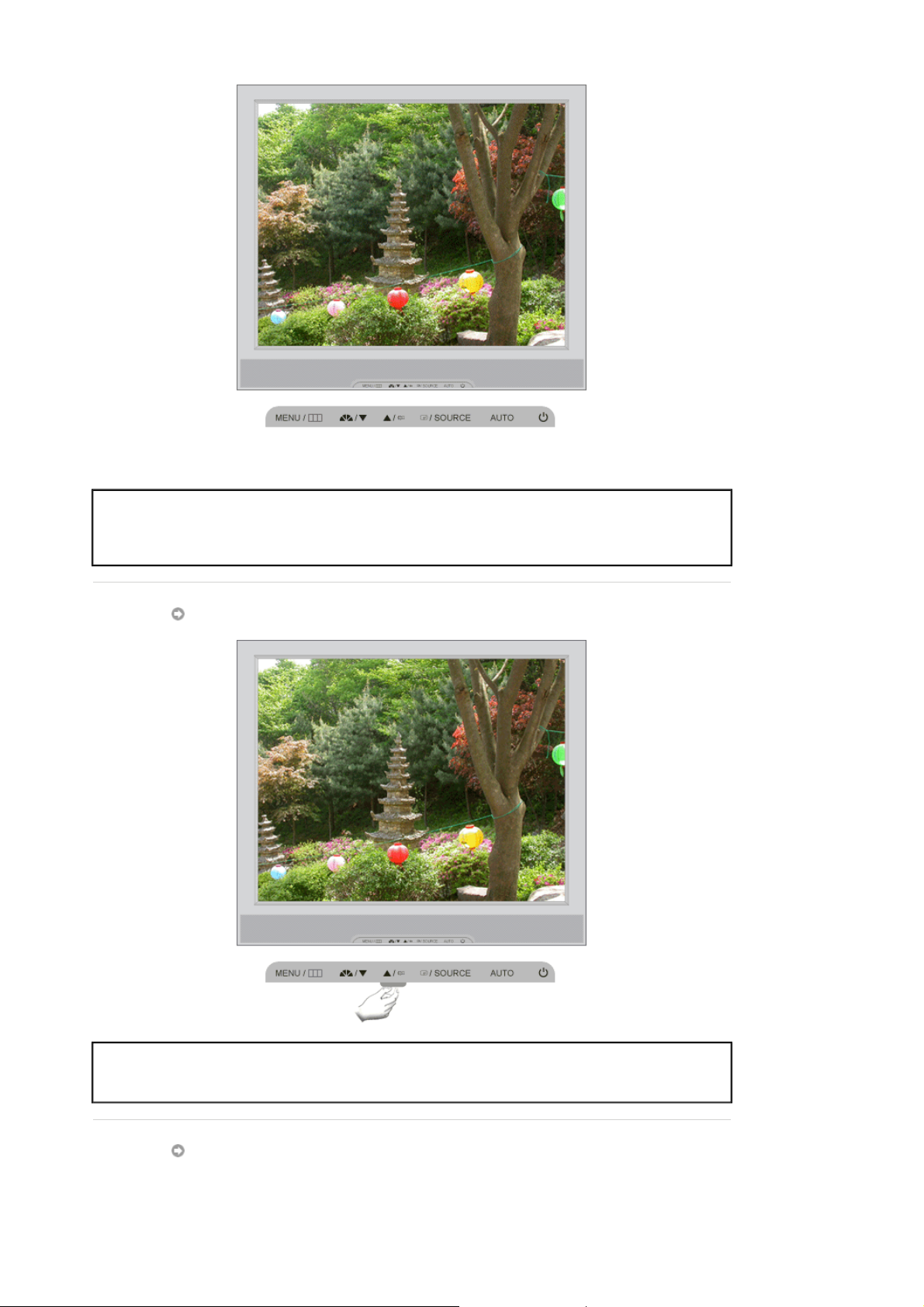
Meny Innehåll
MagicBright™
Volym
Tryck en gång till på MagicBright-knappen och välj önskat läge.
- fyra olika lägen (Favorit/text/Internet/Nöje)
Meny Innehåll
Volym
Source
När OSD inte visas på skärmen, tryck på knappen för att justera volymen.
Page 25
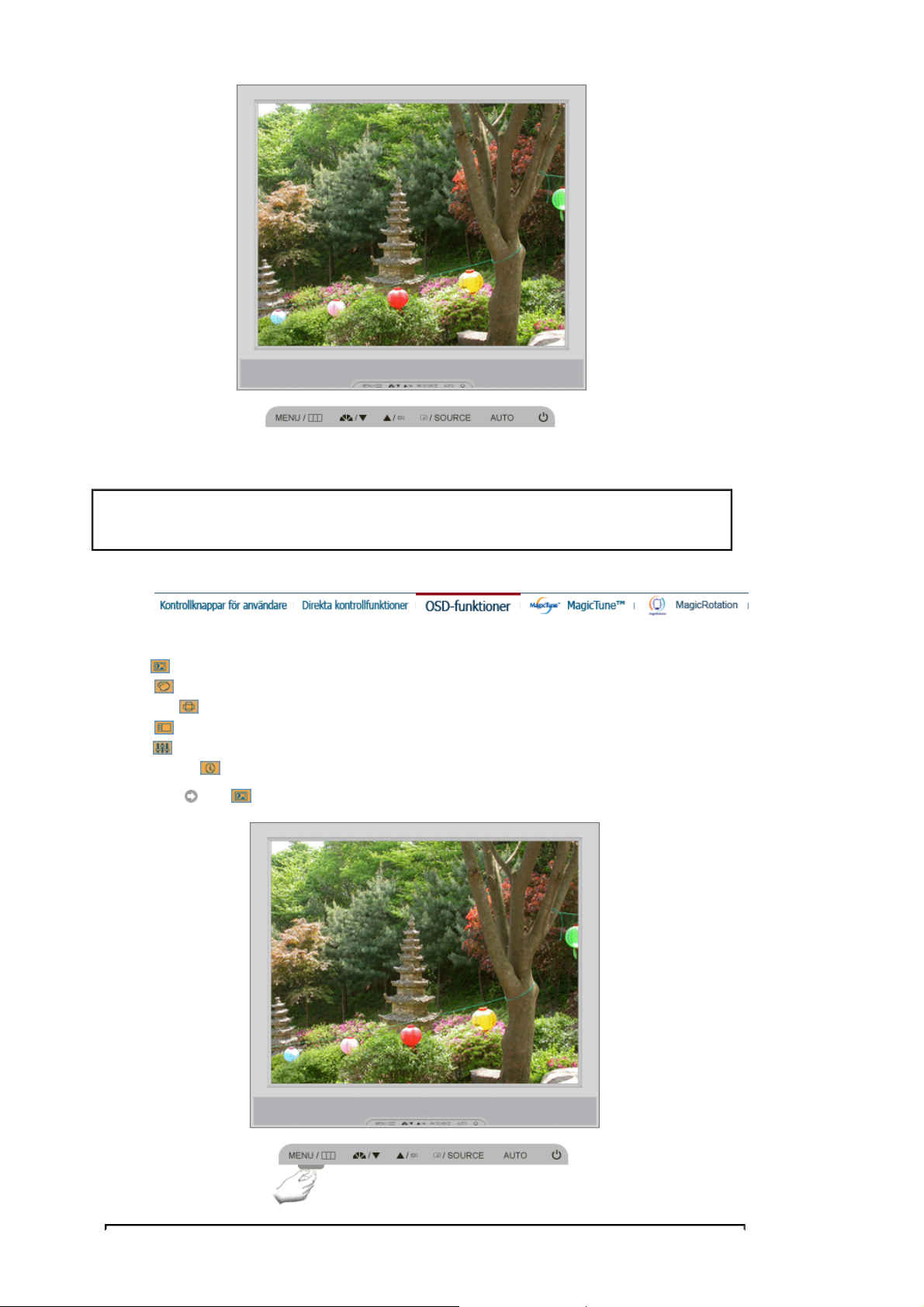
Meny Innehåll
Source
1. Bild
2. Färg
3. Bildinst.
4. OSD
5. Inst.
6. Information
Tänder indikatorn för att indikera den ingångssignal som visas just då.
Ljus Kontrast
Färgton Färgkontroll Gamma
Grov Fin Skärpa H-position V-position
Språk H-position V-position Transparens Visa tid
Autokälla Återställ bild Återställ färg
Bild
Page 26
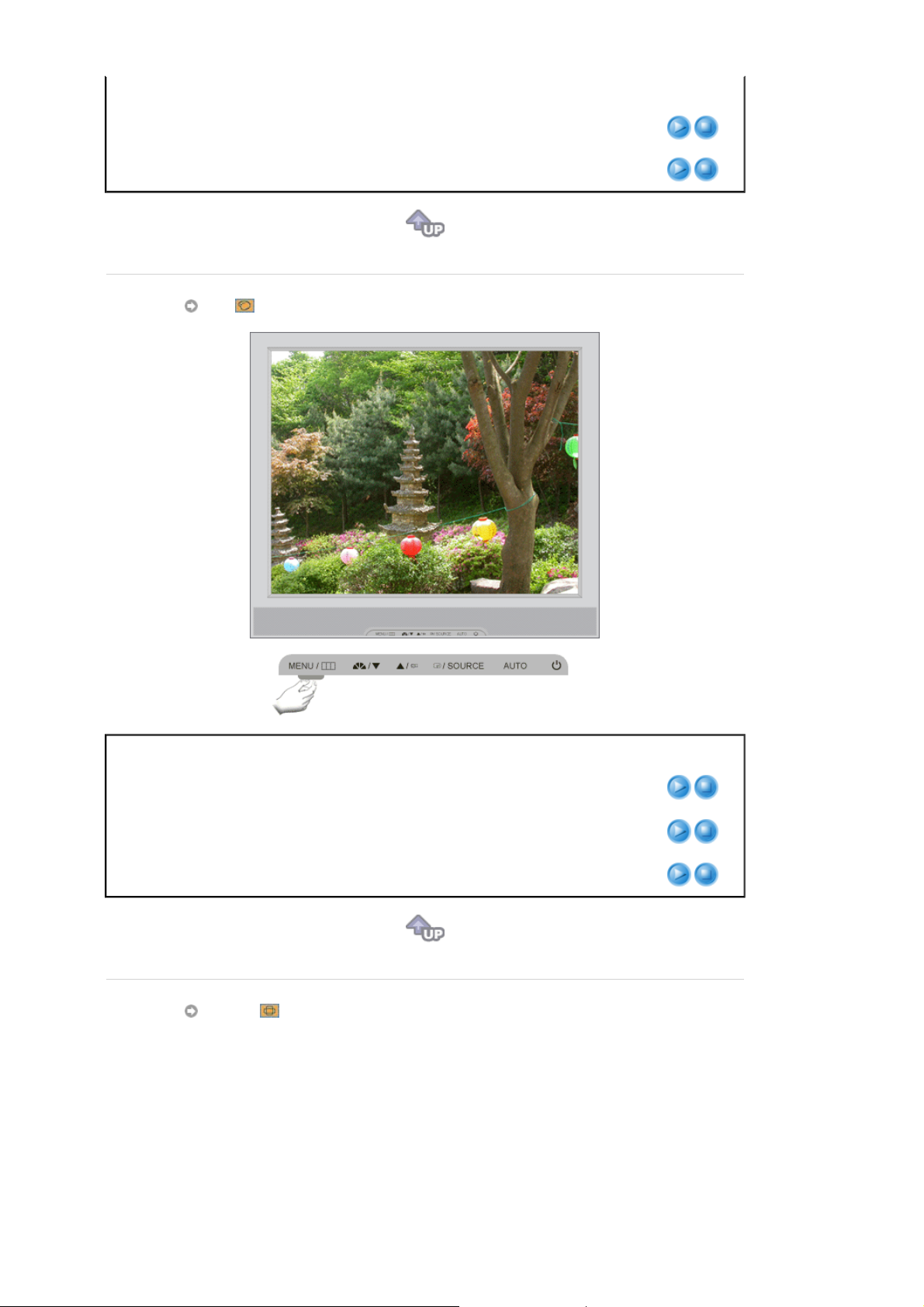
Meny Innehåll Spela/Stopp
Ljus
Kontrast
Färg
Justera Brightness.
Justera Contrast.
Meny Innehåll Spela/Stopp
Färgton
Färgkontroll
Gamma
Bildinst.
Du kan ändra färgton och välja ett av fyra lägen - Sval,
Normal, Varm och Favorit .
Följ nedan steg för att justera enskild färg Röd(R), Grön
(G), Blå(B).
Välj ett av tre förinställda gammalägen.
Page 27
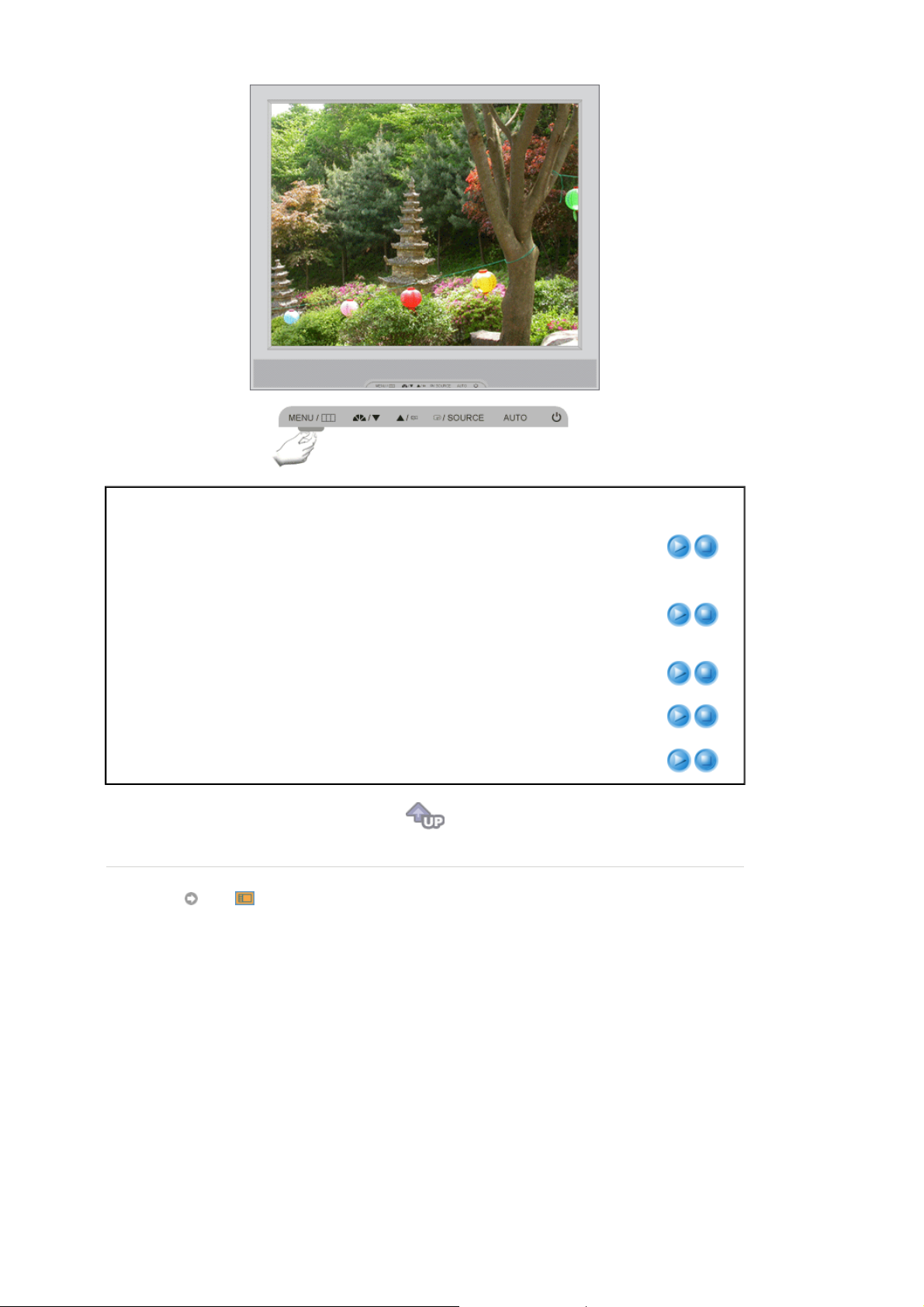
Meny Innehåll Spela/Stopp
Tar bort brus som t ex vertikala ränder. Justeringen
Grov
Fin
Coarse kan flytta skärmbildsområdet. Du kan flytta det till
mitten med menyn för horisontell kontroll.
Tar bort brus som t ex horisontella ränder. Om bruset
kvarstår även efter justeringen Fine, ska du upprepa
justeringen efter att ha justerat frekvensen
(klockhastigheten).
Skärpa
H-position
V-position
OSD
Följ dessa instruktioner för att justera bildens skärpa.
Följ dessa anvisningar för att ändra läget på monitorrutans
hela display.
Följ dessa anvisningar för att ändra läget på monitorrutans
hela display.
Page 28
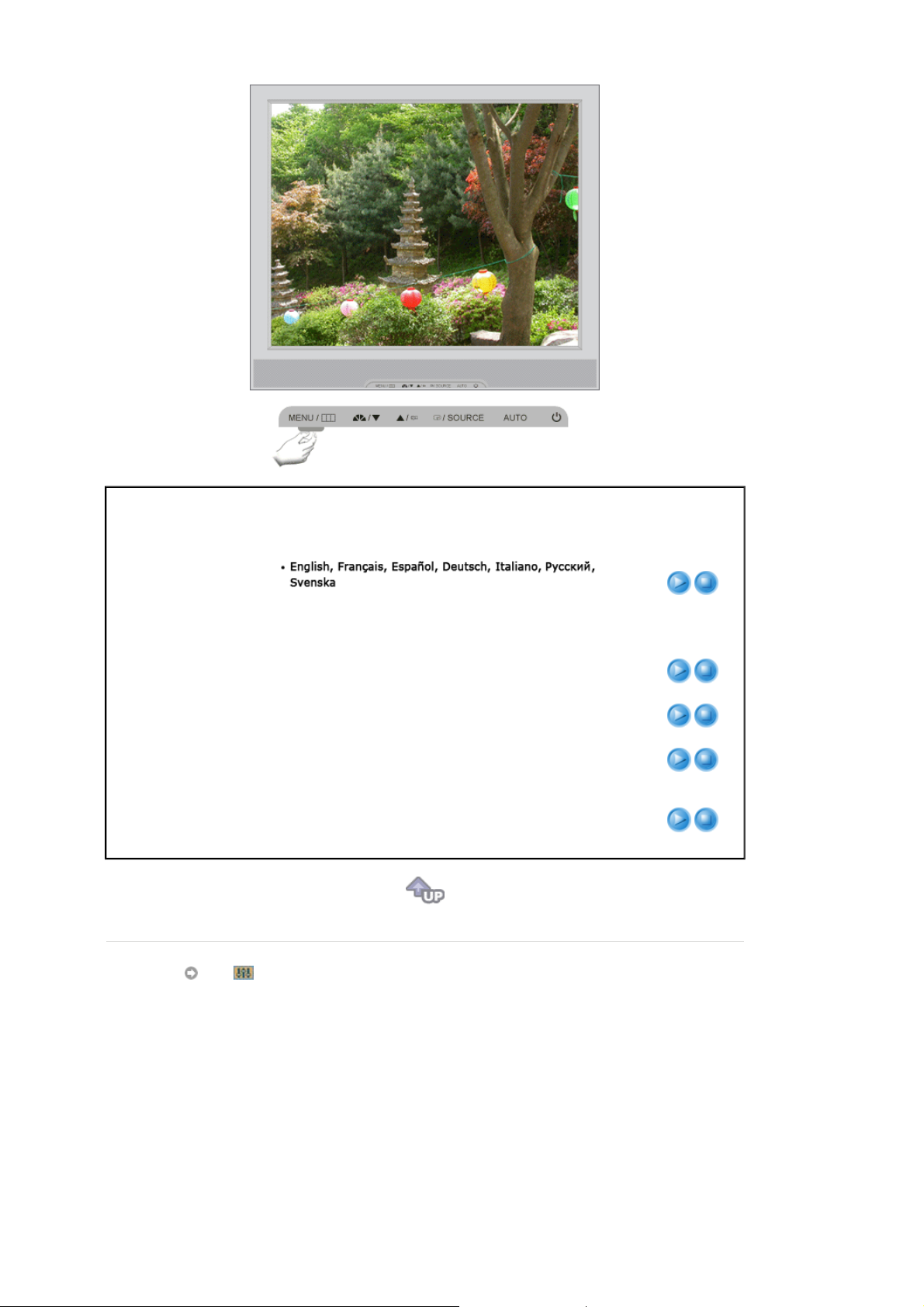
Meny Innehåll Spela/Stopp
Följ dessa steg för att ändra språket i menyn. Du kan välja
ett av sju språk
Språk
: Det språk Ni väljer påverkar enbart språket på (OSD)
Obs
menyn. Det har ingen effekt på någon programvara som
körs på datorn.
H-position
V-position
Transparens
Visa tid
Inst.
Ni kan ändra det Horisontal läge där bildskärmsmenyn
(OSD) visas på monitorn.
Ni kan ändra det vertikala läget där bildskärmsmenyn
(OSD) visas på monitorn.
Menyn kommer att stängas av automatiskt om inga
justeringar gjorts under tiden tidsperiod.
Menyn kommer att stängas av automatiskt om inga
justeringar gjorts under tiden tidsperiod.
Man kan ställa in den tid menyn kommer att vänta innan
den stängs av.
Page 29
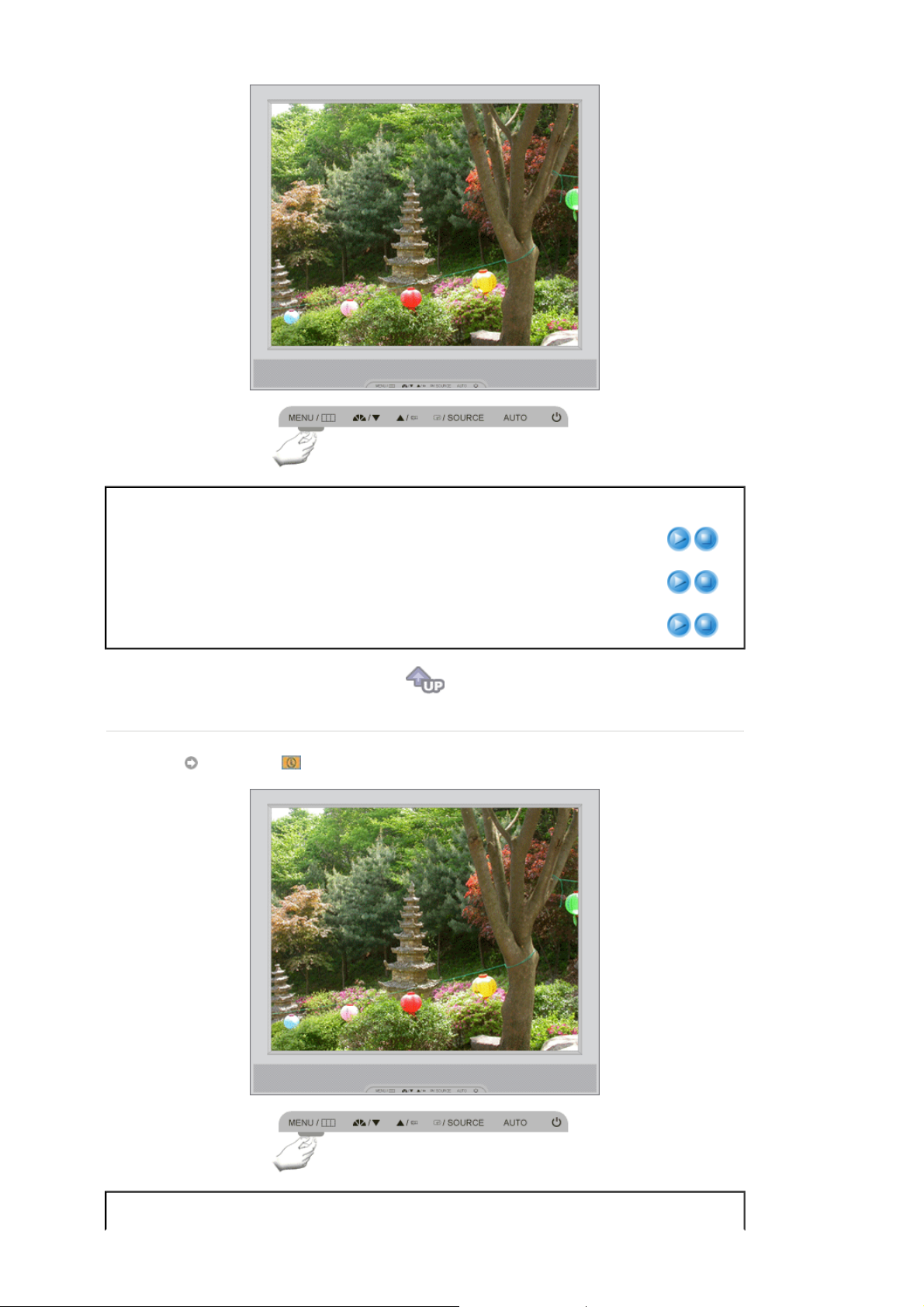
Meny Innehåll Spela/Stopp
Autokälla
Återställ bild
Återställ färg
Information
Välj
Autokälla
automatiskt.
Bild-parametrar ersätts med förinställda standardvärden.
Färg parametrarna ersätts av fabrikens förprogrammerade
värden.
så väljer bildskärmen signalkälla
Meny Innehåll
Page 30

Information
Visar en bildkälla, visningsläge på OSD-skärmen.
Page 31
Översikt | Installera | OSD-läge | Färgkalibrering | Avinstallera | Felsökning
Översikt
Vad är MagicTune™
Bildskärmens prestanda kan variera beroende på grafikkort, värddator, ljusförhållanden och andra miljöfaktorer.
För att få fram bästa möjliga bild på en bildskärm måste du anpassa den till din unika miljö. Olyckligtvis är de
manuella kontrollerna för justering av bilden ofta en utmaning. Korrekt justering (tuning) fordrar ett lättanvänt
program som går igenom en stegvis process för att erhålla den bästa helhetsbildkvaliteten.
I de flesta fall kräver t o m enkla justeringar av ljusstyrka eller kontrast att man navigerar OSD-menyer
(skärmmenyer) i flera nivåer som inte är så lätta att förstå
sig på. Dessutom får man ingen feedback i att ställa in bildskärmskontrollerna rätt. MagicTune™är ett
programverktyg som vägleder dig genom justeringsprocessen med lättfattliga instruktioner och
bakgrundsmönster utformade för varje bildskärmskontroll. Varje användare kan spara sina egna
bildskärmsinställningar. Detta erbjuder ett enkelt sätt att välja bildskärmsegenskaper i en miljö med flera
användare. Eller också kan en enskild användare ha flera sparade inställningar beroende på innehåll och
ljusförhållanden.
Grundläggande funktionalitet
MagicTune™är ett programverktyg som bildskärmsmöjliggör justering och färginställning med hjälp av
protokollet
kontrolleras via programvara för att eliminera behovet av att använda OSD (skärmmenyer). MagicTune™
stöder Windows™ 98SE, Me, 2000, XP Home och XP Professional.
Windows™2000 eller senare rekommenderas till MagicTune™.
MagicTune™ möjliggör en snabb bildskärmsinställning och ger dig även möjlighet att enkelt spara och använda
de bildskärmskonfigurationer som passar just dig bäst.
DDC/CI (Display Data Channel Command Interface).
Allla justeringar av bildskärmen
OSD-läge
OSD-läget möjliggör enkel justering av bildskärmsinställningar utan att fördefinierade steg måste utföras. Du
kan smidigt öppna och ställa in önskad menypost.
Page 32
Översikt | Installera | OSD-läge | Färgkalibrering | Avinstallera | Felsökning
Installera
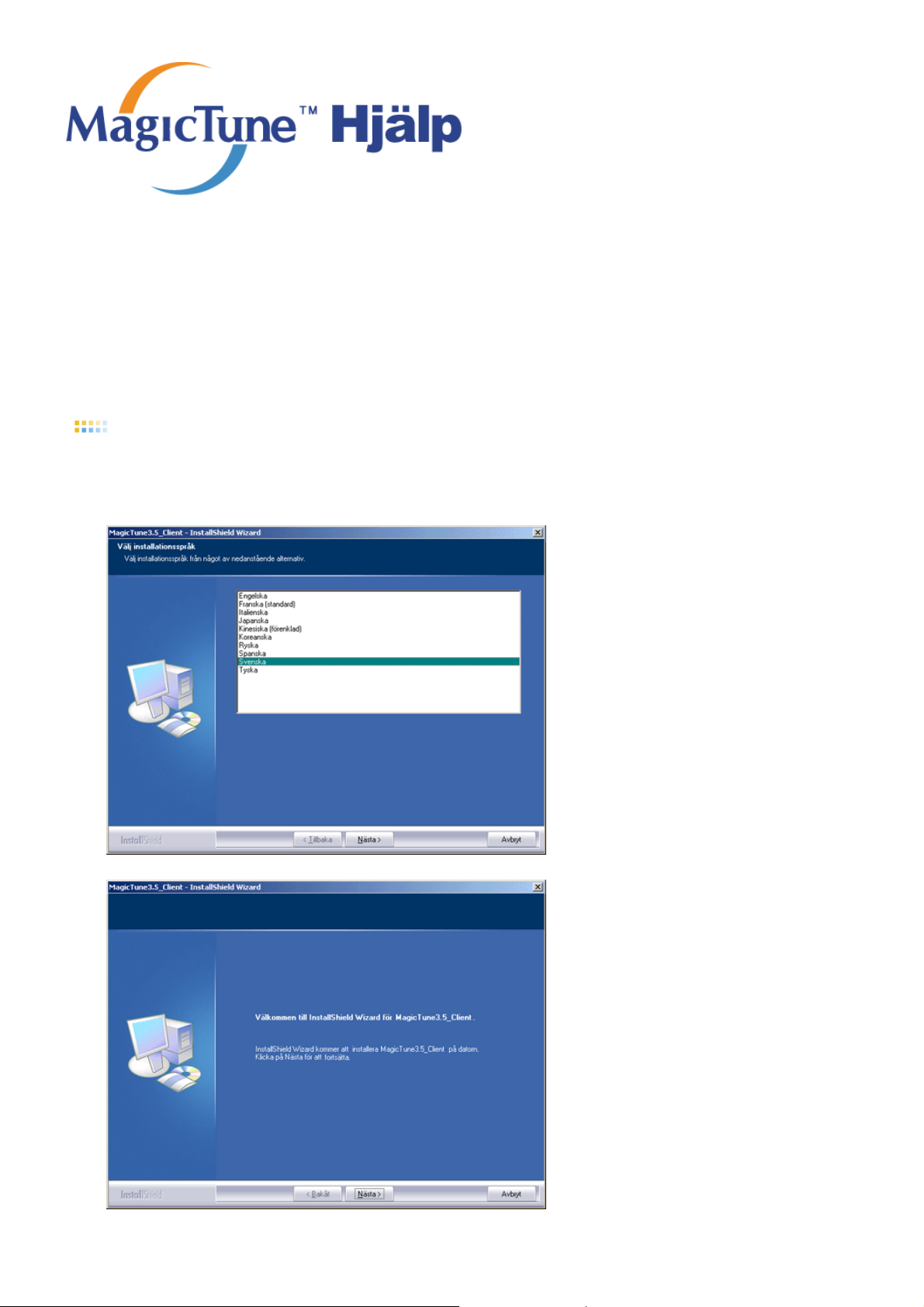
1. Sätt i installations-CD-skivan i CD-ROM-enheten.
2. Klicka på MagicTune™s installationsfil.
3. Välj installationsspråk. Klicka på "Nästa".
4. När fönstret InstallShield Wizard (installationsskyddsguide) visas klickar du på "Nnästa".
5. Välj "Jag accepterar villkoren i licensavtalet" för att godkänna användningsvillkoren.
Page 33
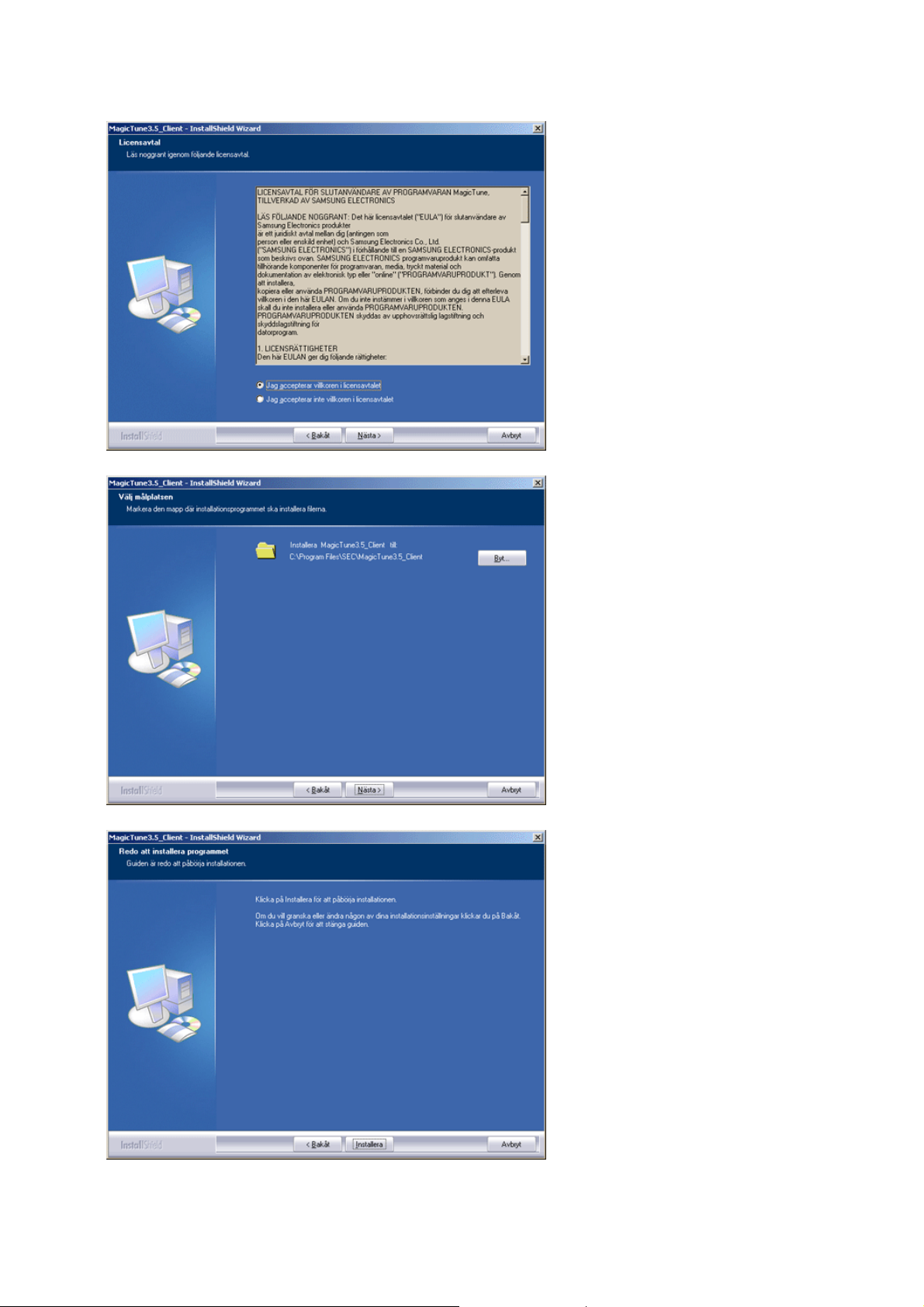
6. Välj en mapp i vilken du vill installera programmet MagicTune™.
7. Klicka på "Installera".
8. Fönstret "Status för Installationen" visas.
Page 34
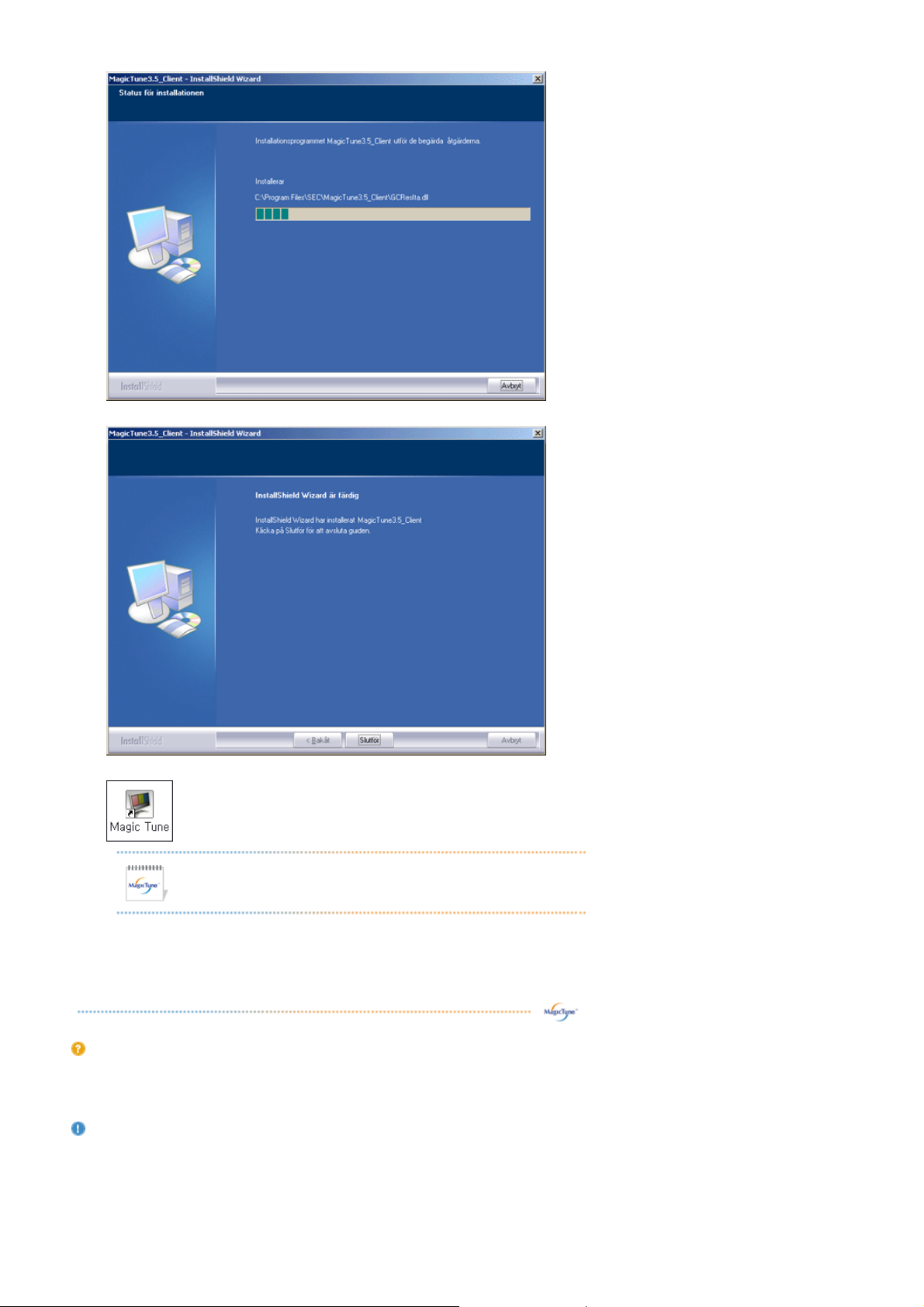
9. Klicka på "Slutför".
10. När installationen är klar visas MagicTune™ 2.5 körbara ikon på skrivbordet.
Dubbelklicka på ikonen för att starta programmet.
MagicTune™s programikon visas eventuellt inte beroende på datorsystemets eller
bildskärmens specifikation. Tryck i så fall på F5-tangenten.
Installationsproblem
Installationen av MagicTune™ kan påverkas av sådana faktorer som t ex videokort, moderkort och nätverksmiljö.
Se
"felsökning" om du får problem under installationen.
Systemkrav
Operativsystem
z Windows™ 98 SE
z Windows™ Me
z Windows™ 2000
Page 35
z
Windows™ XP Home Edition
z Windows™ XP Professional
Maskinvara
z 32 MB minne eller mer
z 25 MB hårddisksutrymme eller mer
Windows™2000 eller senare rekommenderas till MagicTune™.
* För mer information, gå till MagicTune™s
webbplats
.
Page 36
Översikt | Installera | OSD-läge | Färgkalibrering | Avinstallera | Felsökning
MagicTune™ möjliggör en snabb bildskärmsinställning och ger dig även möjlighet att
enkelt spara och använda de bildskärmskonfigurationer som passar just dig bäst.
z OSD-läget kan förefalla vara inkonsekvent med förklaringen i
z
Läget MagicTune™ är olika för olika skärmmodeller.
bruksanvisningen beroende på specifikationen för varje bildskärm.
z När Pivot körs, fungerar evetuellt inte hela MagicTune™-programmet
normalt.
OSD-läge
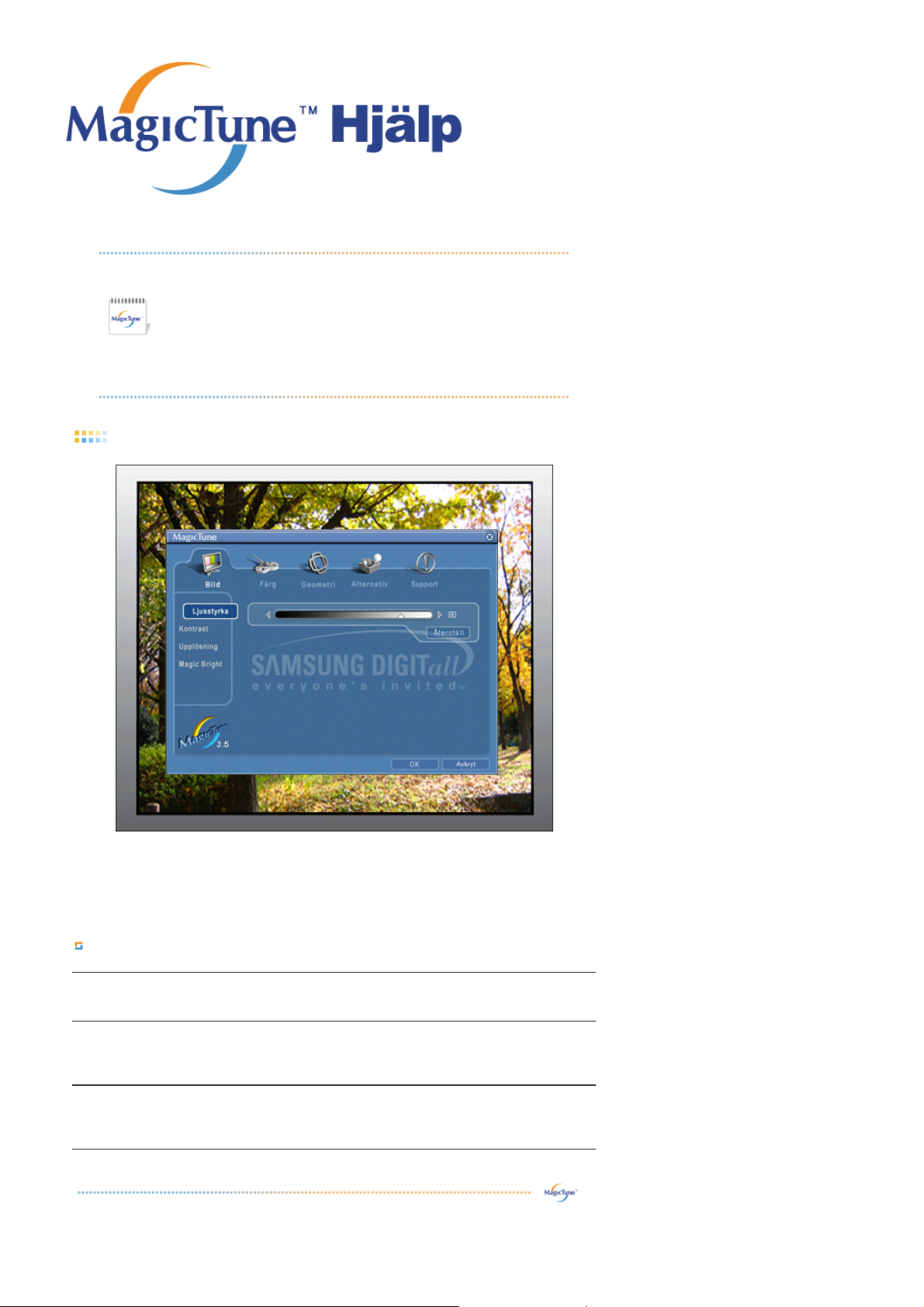
OSD-läget gör det enkelt átt ändra inställningar på alla bildskärmar. Alla flikar överst i kontrollfönstret visar (när
de är markerade) allmänna beskrivningar för undermenyns poster för inställning. Varje markerad flik visar en
menylista. För snabbjustering av bildskärmsinställningar, ger OSD-läget enkel och smidig åtkomst till alla flikar
och undermenyposter.
Definition av knapp
OK
Återställ
Avbryt
Verkställer eventuella ändringar du gjort och avslutar MagicTune™.
Återställer de bildskärmsvärden som visas i det aktiva kontrollfönstret till tillverkarens
rekommenderade värden .
Avslutar MagicTune™ utan att verkställa gjorda ändringar. Om du inte har gjort några
ändringar i kontrollfönstret, händer inget när du klickar på "Avbrytl" .
Page 37
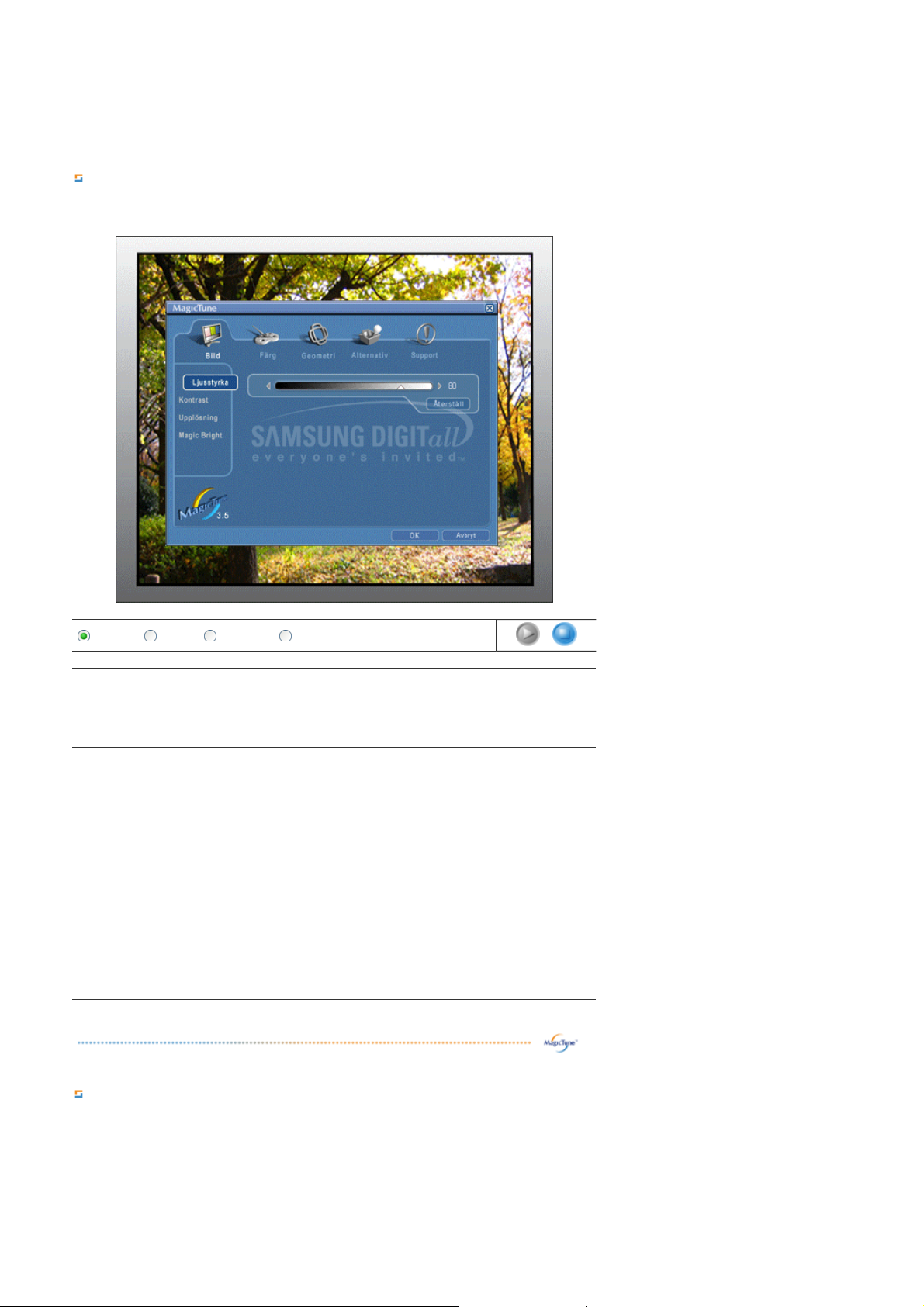
Definition av Bild
Låter användaren justera skärminställningarna till önskade värden.
Ljusstyrka Kontrast Upplösning MagicBright
Gör hela skärmen ljusare eller mörkare. Bilddetaljer i de mörka partierna kan gå förlorade
Ljusstyrka
Kontrast
Upplösning
MagicBright™
ifall ljusstyrkan är felaktigt inställd. Justera ljusstyrkan till bästa möjliga
visningsförhållanden.
Justerar skillnaden i ljusstyrka mellan ljusa och mörka partier av skärmen. Bestämmer
bildens tydlighet.
Listar alla visningsupplösningar som stöds av programmet.
Tryck en gång till på MagicBright-knappen och välj önskat läge.
- fyra olika lägen.
1. Text: För dokumentation eller arbeten med mycket text.
2. Internet: För arbete med en blandning av bilder som t ex text och grafik.
3. Nöje: För att titta på rörliga bilder som t ex DVD eller VCD.
4. Anpassad: Trots att värdena noga valts ut av våra ingenjörer, tycker du kanske
inte om de förkonfigurerade värdena pga personliga önskemål. I sådant fall kan du
själv justera Brightness (ljusstyrka) och and Contrast (kontrast) på OSD-menyn.
Definition av Färg
Justerar "värmen" i bildskärmens bakgrund eller bildfärg.
Page 38
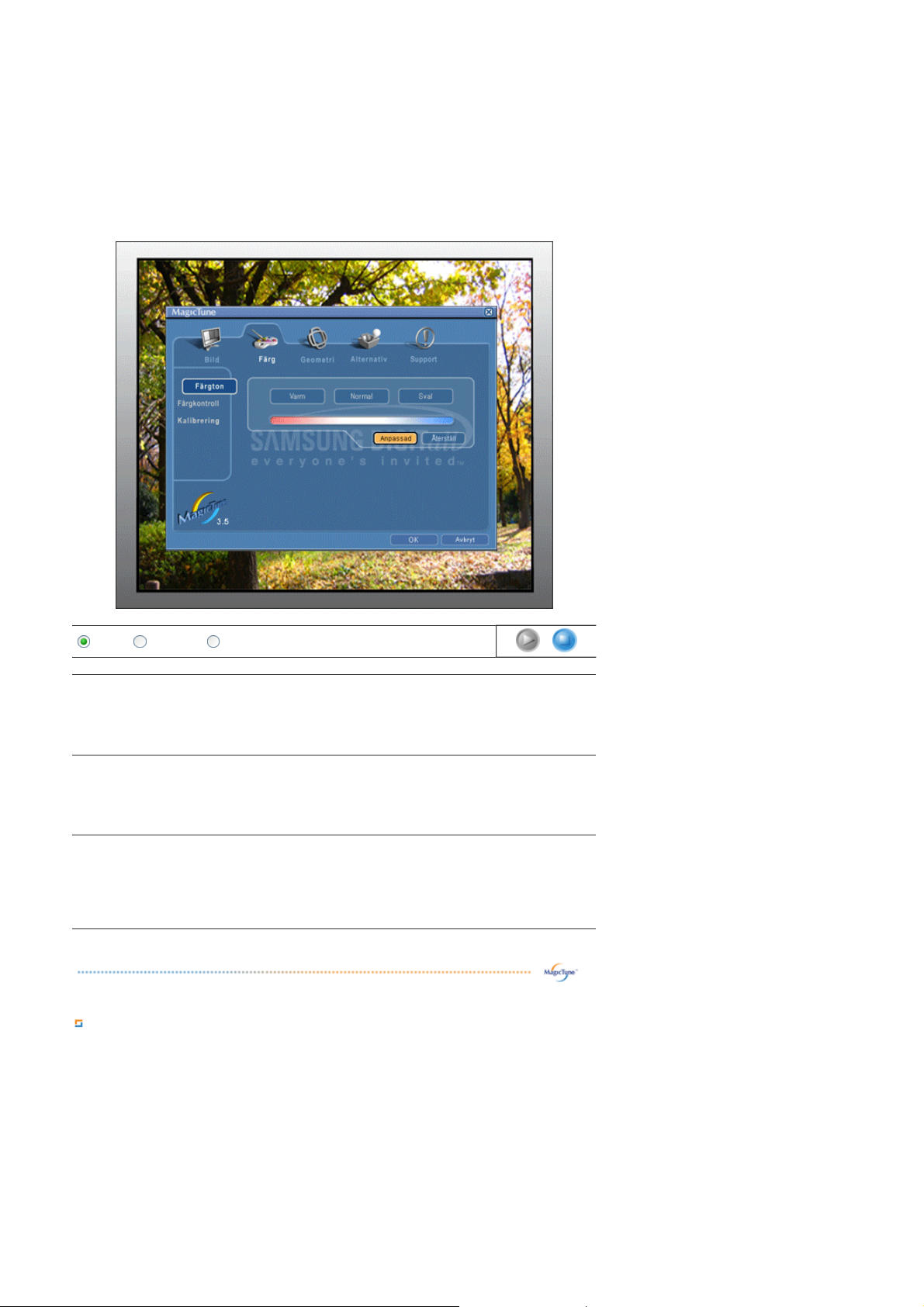
Färgton färgkontroll Kalibrering
ärgtonen kan ändras.
Färgton
z Varm - Normal - Sval
z Anpassad
Justerar bildskärmens bildfärg.
färgkontroll
Du kan ändra bildskärmsfärgen till önskad färg.
z R - G - B
Den process genom vilken dina valda färger optimeras och bibehålls. Du kommer att ha
Kalibrering
stor nytta av MagicTune™ om du är en person som vill titta på bilder med exakt återgiven
detaljrikedom - inklusive webbilder och bilder som producerats med digitalkamera eller
skanner.
Definition av Geometri
Justerar värdena för Bildinställningar och Position.
Page 39
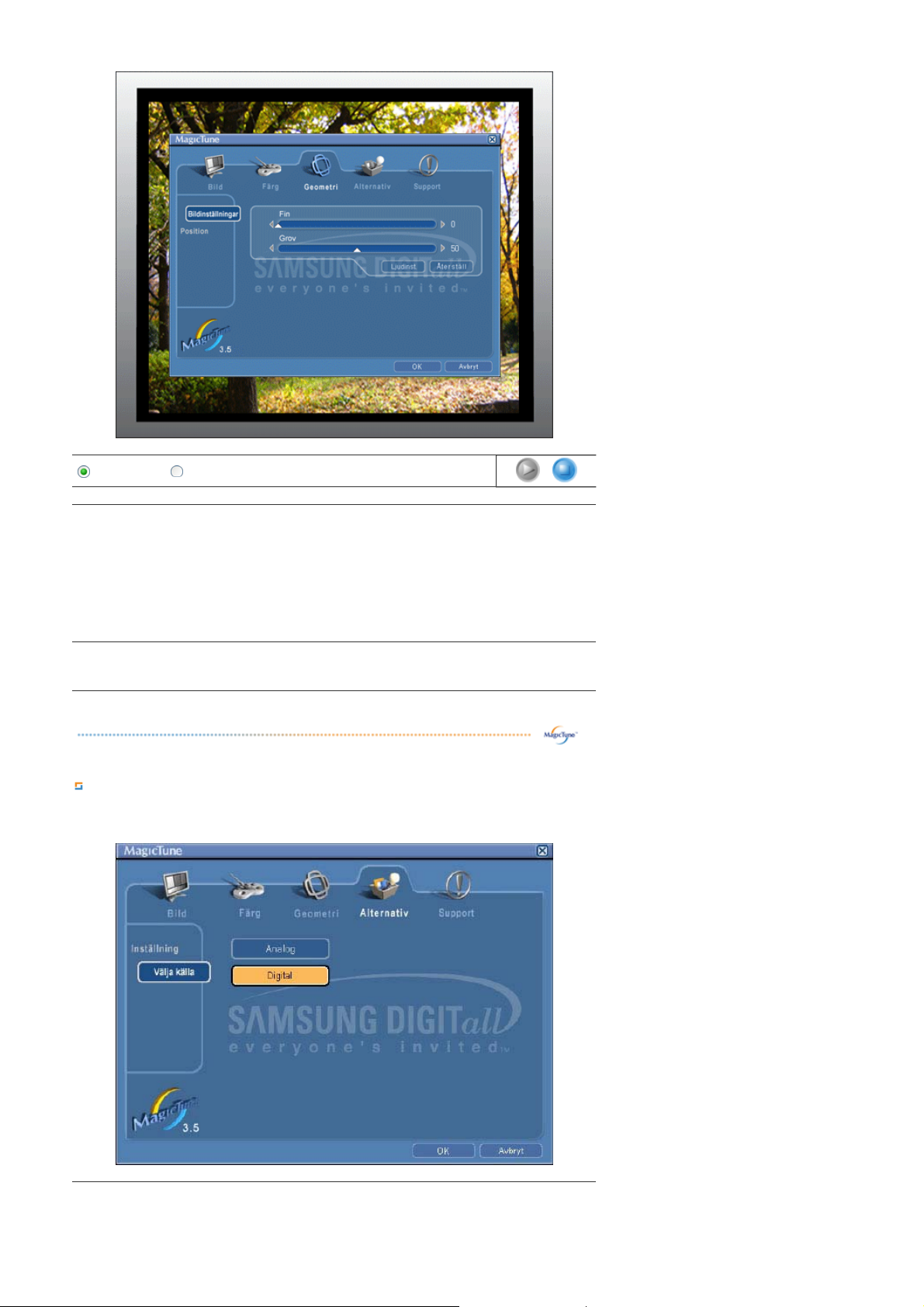
Bildinställningar Position
z Fin : Tar bort brus som t ex horisontella ränder. Om bruset kvarstår även efter
finjusteringen, gör om den efter att ha justerat frekvensen (klockhastigheten).
z Grov : Tar bort brus som t ex vertikala ränder. Grovinställningen kan flytta
Bildinställningar
skärmbildsområdet. Du kan återställa det till mitten med hjälp av den horisontella
kontrollmenyn.
z Ljudinställningar : Knappen för automatisk justering låter bildskärmen själv ställa in
sig på den inkommande videosignalen. Inställningsvärdena för fin, grov och
position justeras automatiskt.
Position
Justerar skärmens plats horisontellt och vertikalt.
Definition av Alternativ
Du kan konfigurera MagicTune™ med följande alternativ.
Laddar dialogrutan Inställning. De prefenser som används har ett "V" i kryssrutan. Du
stänger av en preferens genom att placera markören över rutan och klicka.
Page 40
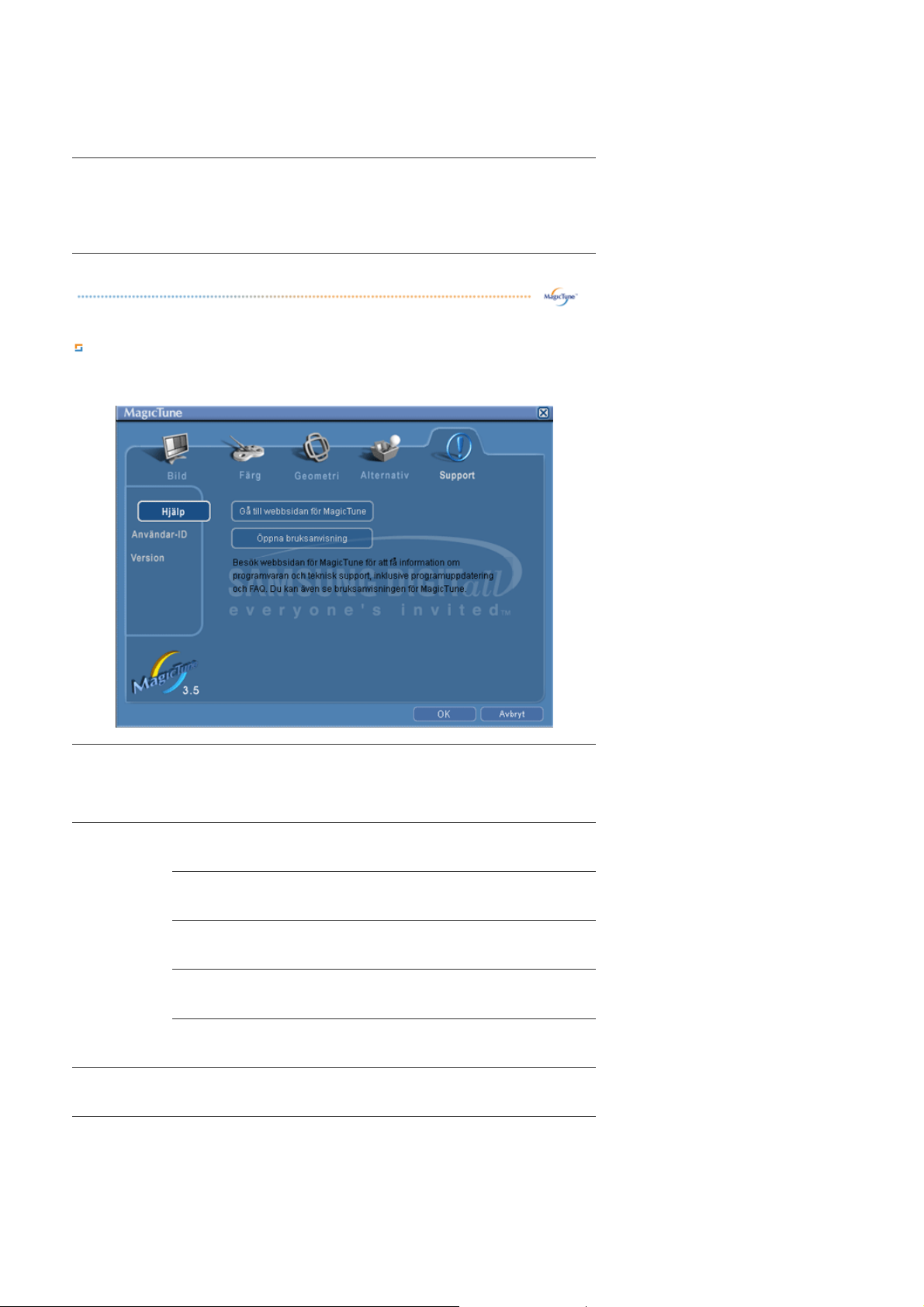
z Aktivera uppgiftsmeny. - Du öppnar MagicTune™s menyer genom att klicka på
ikonen på [Aktivera uppgiftsmeny]. Menyerna visas inte om [Enable System Tray]
Inställning
(aktivera aktivitetsfält) är avmarkerat i [Alternativ] ' [Basic Settings]
(grundinställningar).
z Välj språk - Det språk du valt påverkar endast OSD-menyn.
Källval visas endast med dubbel bildskärm.
Välj Källa
Källval visas endast i analogt läge.
z Analog
z Digital
Definition av supportflik
Visar tillgångs-ID och programmets versionsnummer, och låter dig använda hjälpfunktionen.
Gå till MagicTune™s webbplats eller klicka för att öppna hjälpfilerna (bruksanvisning) om
Hjälp
du behöver hjälp med att installiera eller köra MagicTune™.
Bruksanvisningen öppnas i ett grundläggande bläddringsfönster.
Användar-ID Användarnamn
Användar-ID
Server-IP
Avdelning
Placering
Version
Visar versionsnummer för MagicTune™.
Visar klientbildskärmens användarnamn.
Visar klientens bildskärms-ID.
Ange IP-adress till server-PC.
Ange klientbildskärmens avdelning.
Ange klientbildskärmens plats.
Page 41

Page 42
Översikt | Installera | OSD-läge | Färgkalibrering | Avinstallera | Felsökning
Färgkalibrering
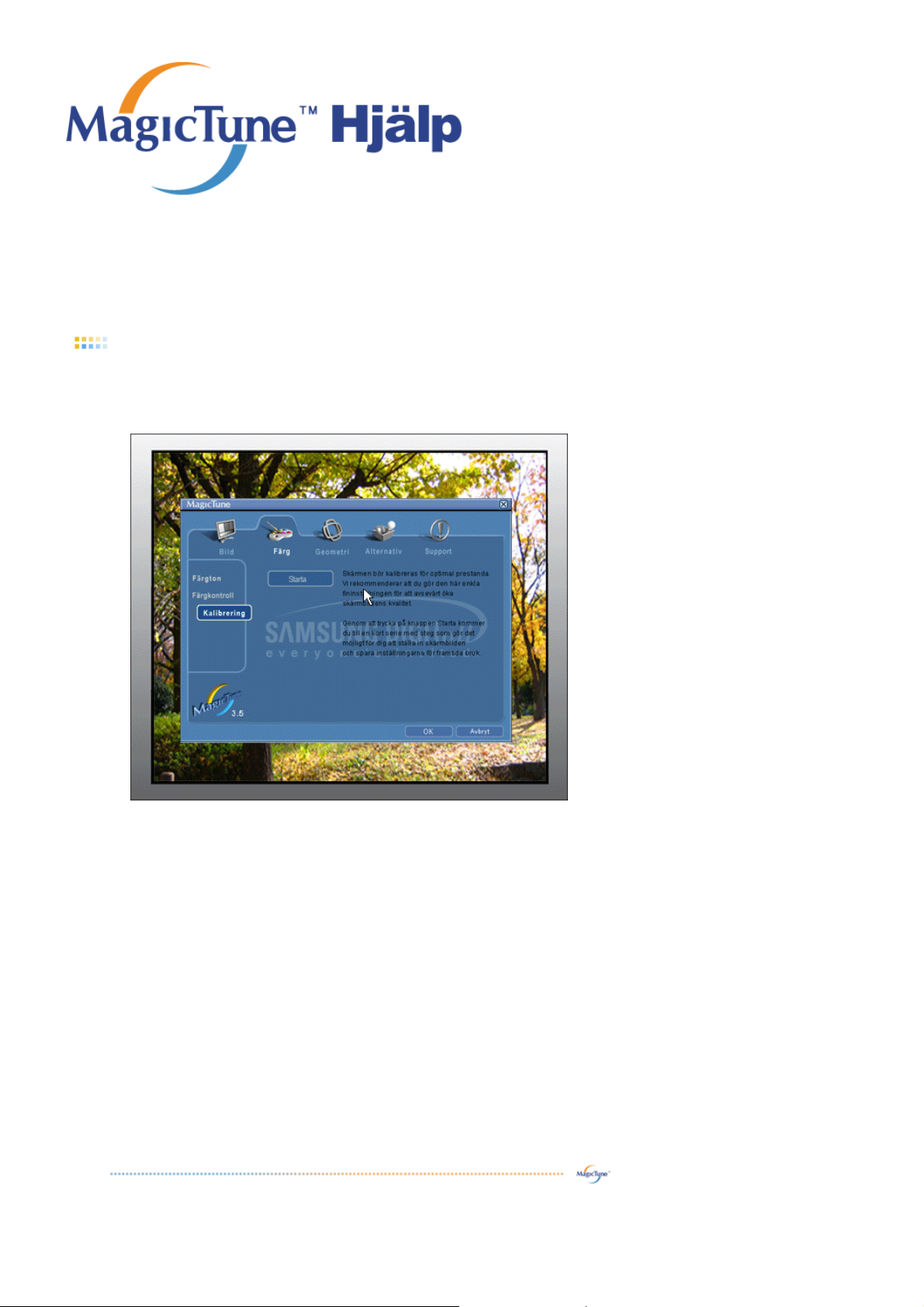
1. Färgkalibrering
“Färgkalibrering” vägleder dig till det optimala färgläget för din bildskärm.
Utför följande 5 steg för att skapa optimalt färgläge för bildskärmen.
1. Använd “kontrollisten för ljusstyrka”för att matcha kontrollpatchens ljusstyrka med bakgrundsmönstrets
ljusstyrka.
2. När du hittat en specifik färgton på “kontrollpatchen", flytta kontrollmarkören i riktning mot den färgton som
refererar till “färgreferenscirkeln”.
=> När justeringen är rätt utförd syns ingen färgton på kontrollpatchen.
3. När du slutfört justeringen i steg 1, klicka på knappen “Next” (nästa).
4. Upprepa procedur 1), 2), 3) för återstående steg 2 ~ steg 5.
5. Du kan enkelt se kalibreringseffekten genom att klicka på knappen “Preview” (förhandsgranskning)!
Så här kan flera användare använda justerade färgvärden
Definition
När bildskärmen används av flera användare, kan man spara och använda de färgvärden som justerats via Color
Calibration (färgkalibrering) för varje enskild användare. Upp till 5 användare kan använda de sparade färgvärdena.
1. Så här sparar man justerade färgvärden:
Tryck på Next (nästa) för att ändra till Apply (tillämpa) och sedan kan du spara justerade färgvärden. Du kan
spara upp till 5 värden.
2. Så här tillämpar du sparade färgvärden: Tryck på knappen Multi User (flera användare) på huvudskärmen för
att välja och använda ett av de sparade färgvärdena.
2. Förhandsgranska
Page 43
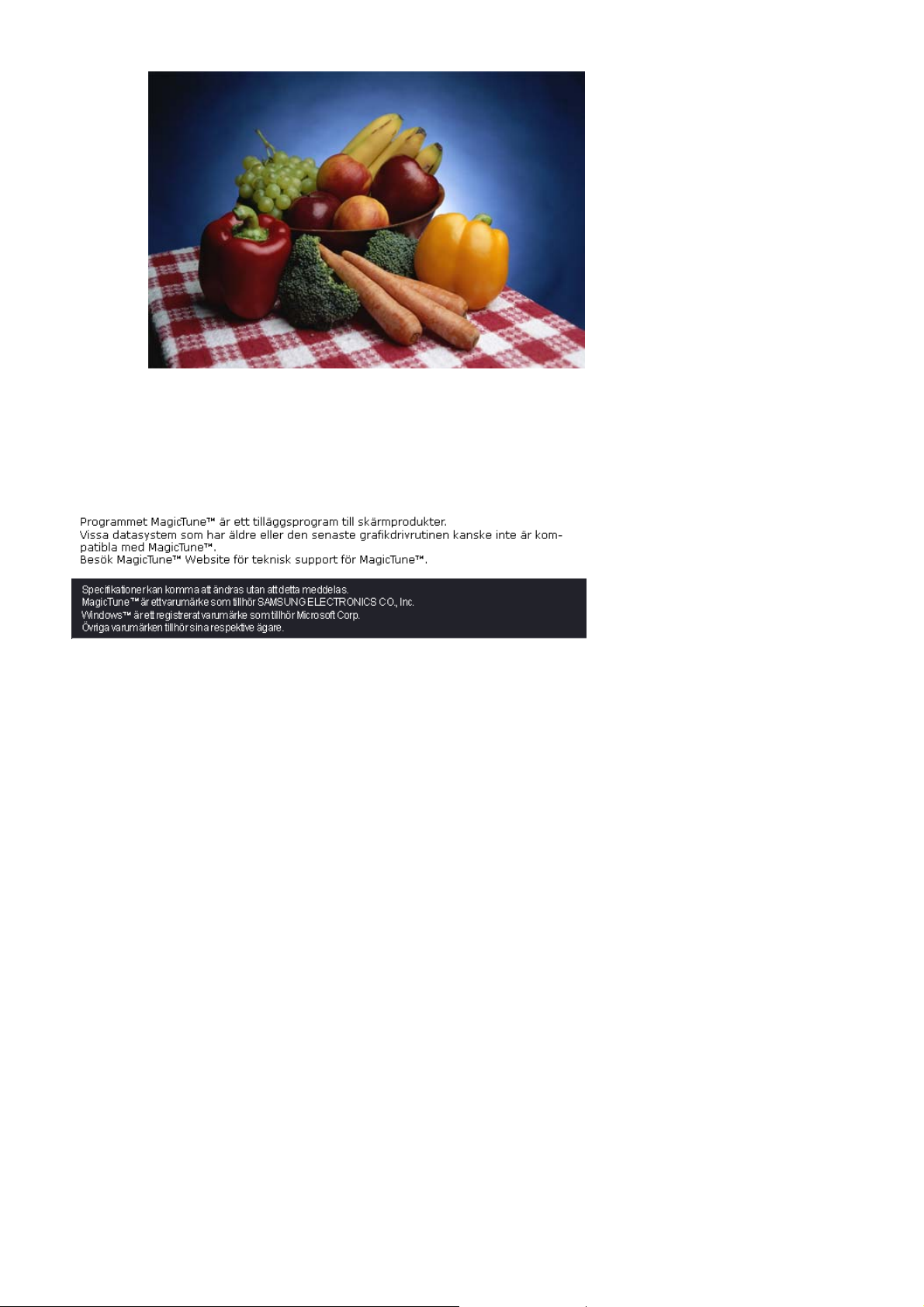
Tryck på knappen “Preview” (förhandsgranskning) på “Color Calibration“ (färgkalibrering).
Bilden ovan visas.
1. Tryck på knappen “View Calibrated” (visa kalibrerad) för att se den kalibreringseffekt du har justerat.
2. Tryck på knappen “View Uncalibrated” (visa okalibrerad) för att se den ursprungliga bilden.
Page 44
Översikt | Installera | OSD-läge | Färgkalibrering | Avinstallera | Felsökning
Avinstallera
Programmet MagicTune™ kan endast tas bort genom att du använder alternativet "Add or Remove
Programs" (lägg till/ta bort program) i Windows™ Kontrollpanel.
Utför följande steg om du vill ta bort MagicTune™.
1. Gå till [Task Tray] (aktivitetsfältet) ' [Start] ' [Settings] (inställningar) och välj [Control Panel]
(kontrollpanelen) på menyn. Om programmet körs med Windows™ XP, gå till [Control Panel]
(kontrollpanelen) i menyn [Start].
2. Klicka på ikonen "Add or Remove Programs" (lägg till/ta bort program) i kontrollpanelen.
3. På skärmen "Add or Remove Programs" (lägg till/ta bort program) bläddrar du neråt tills du hittar
"MagicTune". Klicka för att markera posten.
4. På skärmen "Add or Remove Programs" (lägg till/ta bort program) bläddrar du neråt tills du hittar
"MagicTune". Klicka för att markera posten.
5. Klicka på "Yes" (ja) för att starta avinstallationsprocessen.
6. Vänta tills dialogrutan "Uninstall Complete" (avinstallation slutförd) visas.
Gå till MagicTune™s
programvaruuppgraderingar.
webbplats
för teknisk support för MagicTune™, FAQ (vanliga frågor och svar) och
Page 45

Översikt | Installera | OSD-läge | Färgkalibrering | Avinstallera | Felsökning
Felsökning
Det aktuella datasystemet är inte kompatibelt med MagicTune™.
Tryck på OK och klicka på "Shortcut to the MagicTune™ site" (Genväg till MagicTune™sidan) för att se ytterligare referenser på vår hemsida.
Ett fel kan uppstå när ditt grafikkort inte finns på listan 'Available' (Tillgängliga).
(Det är inte säkert att de senaste eller äldsta korten är kompatibla)
Besök vår hemsida för att titta i avsnittet felsökning.
Ett fel kan uppstå om tillverkaren av kortet har modifierat kortets drivrutiner eller
grafikkretsen även om kortet finns på listan.
Besök vår hemsida för att titta i avsnittet felsökning.
Kontrollera om din skär är tillverkad av Samsung.
Produkter från andra tillverkare kan orsaka fel.
Endast Samsung-produkter stöder den här funktionen.
Fel kan uppstå om du har en skärm som är tillverkad av Samsung men som är för
gammal.
Kontrollera om din skärm stöder MagicTune™.
Den här funktionen stöds end ast av de skärmar som är registrerade på vår hemsida.
Kontrollera skärmen innan du köper den eftersom äldre modeller inte stöds.
Fel uppstår när det inte fi nns någon information för EDID (Extended Display
Identification Data) finns för den aktuella skärmen.
Detta händer när Start > Setup > Control Panel > System > Hardware > Device
Manager > Monitor (Start > Inställningar > Kontrollpanelen > System > Hårdvara >
Enhetshanteraren > Bildskärmar) är valt avinstalleras den aktuella "Plug-and-playskärmen" och den nya hårdvaran eftersöks men systemet kunde inte hitta någon
"Plug-and-play-skärm".
Besök vår hemsida för att titta i avsnittet felsökning.
Fel uppstår när du byter ut skärmen mot en ny medan systemet är avstängt och
inte startats om.
Starta om systemet varje gång skärmen har bytts ut, innan du använder
MagicTune™.
Fel uppstår om grafikkortets drivrutiner inte är rätt installerade.
Detta uppstår när den aktuella listan över grafikkort inte visas normalt. Du kan
kontrollera detta via Start > Setup > System > Hardware > Device Manager >
Display Adapter (Start > Inställningar > System > Hårdvara > Enhetshanteraren >
Page 46

Bildskärmskort).
Starta om ditt system för att försäkra normal funktion.
Justera till optimal upplösning för att få ut bästa prestanda ur MagicTune™. Se i
användarmanualen för optimal upplösning.
Det här grafikkortet stöder inte MagicTune™.
Installera nya drivrutiner till grafikkortet.
Besök grafikkorttillverkarens hemsida och ladda ner de n sen as te drivr utin e n.
Kontakta korttillverkaren för mer information om grafikkortet.
Fel uppstår om systemet inte återstartas efter att du installerat MagicTune™.
(Detta gäller endast Win98SE och WinME).
Starta om systemet innan du använder det.
Om du inte använder optimal upplösning och genomför färgkalibrering går det inte
att justera skärmen till optimal funktion.
Se i användarmanualen för optimal upplösning.
Fel uppstår om grafikkortets drivrutiner inte är rätt installerade.
Detta uppstår när den aktuella listan över grafikkort inte visas normalt. Du kan
kontrollera detta från Start > Setup > System > Hardware > Device Manager >
Display Adapter (Start > Inställningar > System > Hårdvara > Enhetshanteraren >
Bildskärmskort).
Eftersom programmet Highlight använder kommunikationsvägarna,
bör du avsluta programmet Highlight innan du kan använda MagicTune™.
Besök grafikkorttillverkarens hemsida och ladda ner de n sen as te drivr utin e n.
Kontakta korttillverkaren för mer information om grafikkortet.
Vissa av Samsungs CDT-skärmar stöder funktionen Highlight.
Konflikter uppstår när funk tionerna Highlight och MagicTune™ används samtidigt,
vilket skapar fel.
Se till att du stänger AV Highlight innan du använder MagicTune™.
Felsökning
z MagicTune™ fungerar eventuellt inte om bildskärmen byts ut eller om grafikkortets drivrutin
uppdateras medan MagicTune™ körs. I sådant fall ska du starta om systemet.
Symtom Kontrollista Lösning
Kontrollera följande
om MagicTune™ inte
fungerar
tillfredsställande.
MagicTune™-funktionen
återfinns bara på PCdatorer (VGA) med
Windows™operativsystem som
stöder Plug-and-Play.
* Du kan kontrollera ifall din PC kan
använda MagicTune™-funktionen genom
att följa stegen nedan (om du har
Windows™ XP);
Kontrollpanel -> Prestanda och underhåll ->
System -> Maskinvara -> Enhetshanteraren ->
Bildskärmar -> Efter att ha tagit bort Plug-andPlay-bildskärm, hitta 'Plug-and-Play-bildskärm'
genom att söka efter ny maskinvara.
MagicTune™ är en tilläggsmjukvara till
monitorn. Vissa grafikkort kanske inte stöder din
Page 47
monitor. Om du har problem med grafikkortet
kan du besöka vår hemsida och kontrollera
listan över kompatibla grafikkort.
http://www.samsung.com/monitor/magicTune.
MagicTune™
fungerar inte som det
skall.
z Gå till MagicTune™s
och programvaruuppgraderingar.
z Besök vår hemsida och ladda ner installationsprogrammet för MagicTune™ MAC.
Har du bytt dator eller
grafikkort?
webbplats
för teknisk support för MagicTune™, FAQ (vanliga frågor och svar)
Ladda ner det senaste programmet.
Programmet finns att ladda ner på
http://www.samsung.com/monitor/magicTune.
Page 48
Översikt |
Installation
Översikt
Vad är MagicRotation?
|
Gränssnitt
|
Avinstallera
|
Felsökning
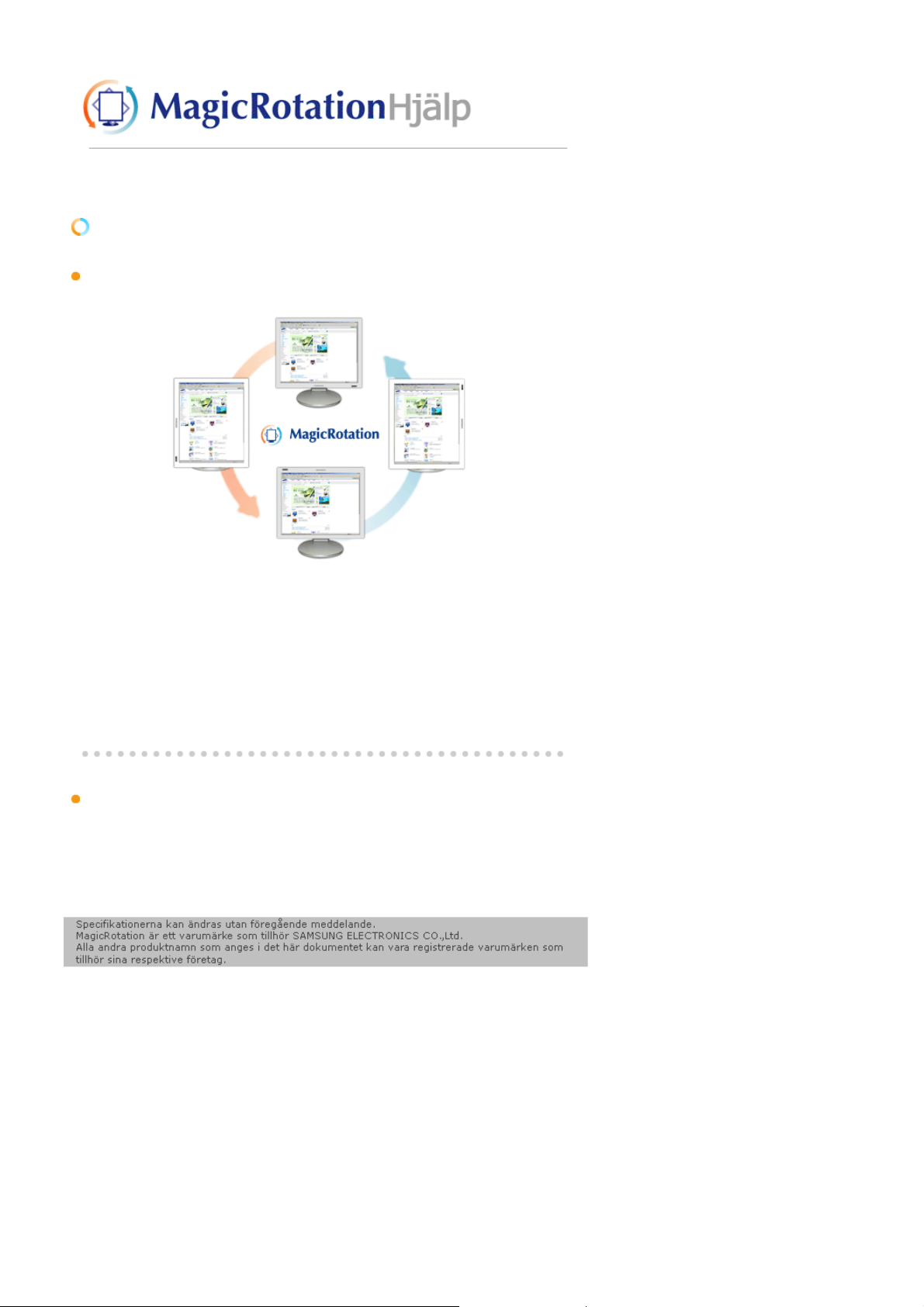
Traditionellt visas bilden på skärmen endast i liggande läge för användaren.
Idag vill alltfler användare kunna visa dokument, webbsidor, e-post etc. Dessa kan lättare läsas i stående
läge då allt innehåll kan visas på skärmen. På det sättet förbättras användarens produktivietet och
flexibiliteten ökar drastiskt när det går att växla mellan de olika lägena.
MagicRotation-programmet från Samsung Electronics, Inc. tillhandahåller en rotationsfunktio (0, 90, 180, 270
orienterin) som förenklar den optimala användningen av datorskärmen och leder till bättre visning och högre
produktivitet.
Grundläggande funktion
MagicRotation stöder Windows™ 98 SE, Me, NT 4.0, 2000, XP Home och XP Professional.
* Windows™ är ett registrerat varumärke som tillhör Microsoft Corporation, Inc.
Page 49
Översikt
| Installation |
Installation
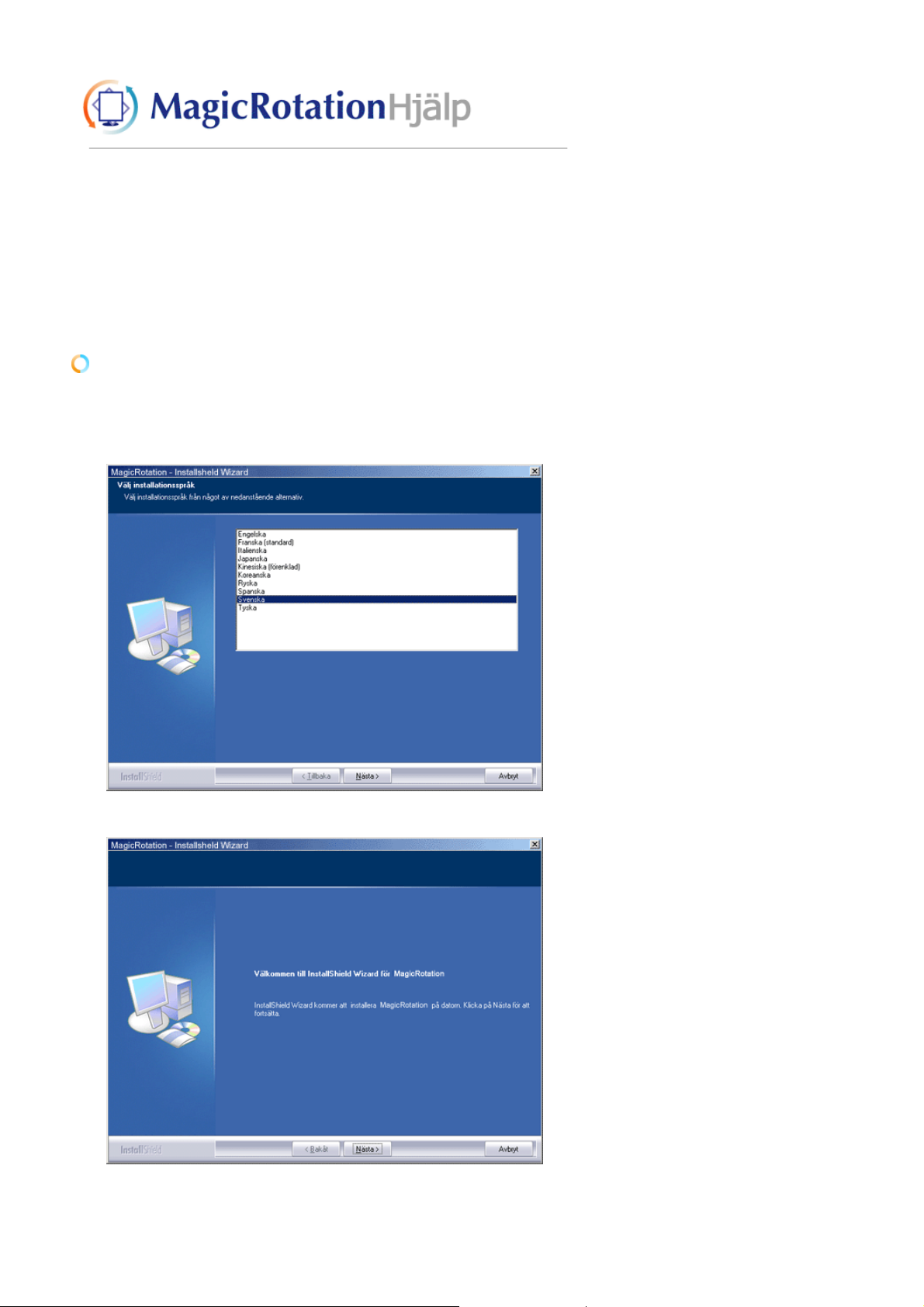
1. Sätt i program-CD:n i CD-ROM-spelaren.
2. Klicka på installationsfilen för MagicRotation.
3. Välj installationsspråk och klicka på "Next".
Gränssnitt
|
Avinstallera
|
Felsökning
4. När fönstret för Guiden för InstallationShield visas klickar du på "Next."
5. Klicka på "I agree to the terms of the license agreement" (Jag accepterar villkoren i licensavtalet" för
att godkänna dem.
Page 50
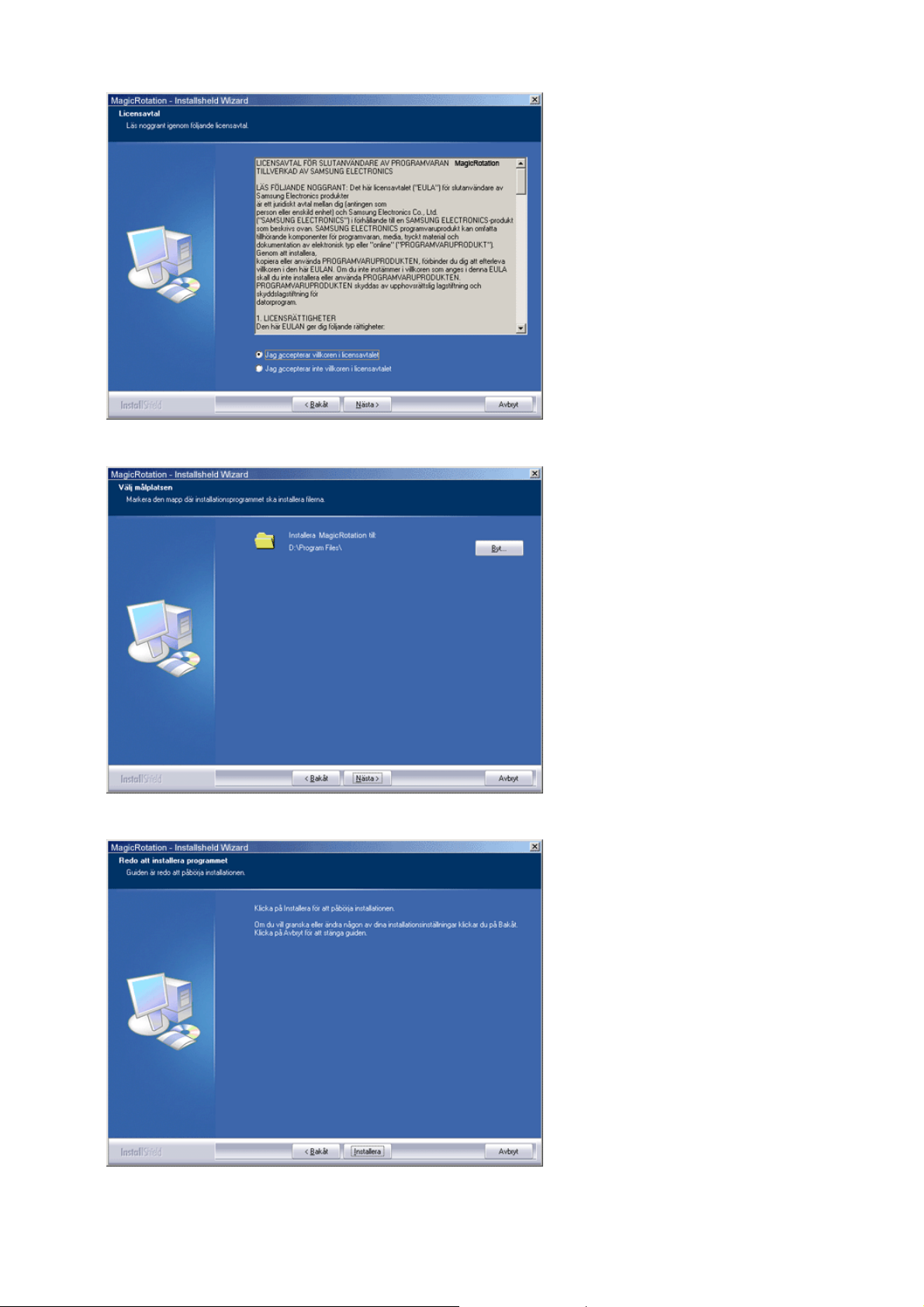
6. Välj en mapp där du vill installera programmet MagicRotation.
7. Klicka på "Install".
8. Fönstret för "Installation Status" visas.
Page 51
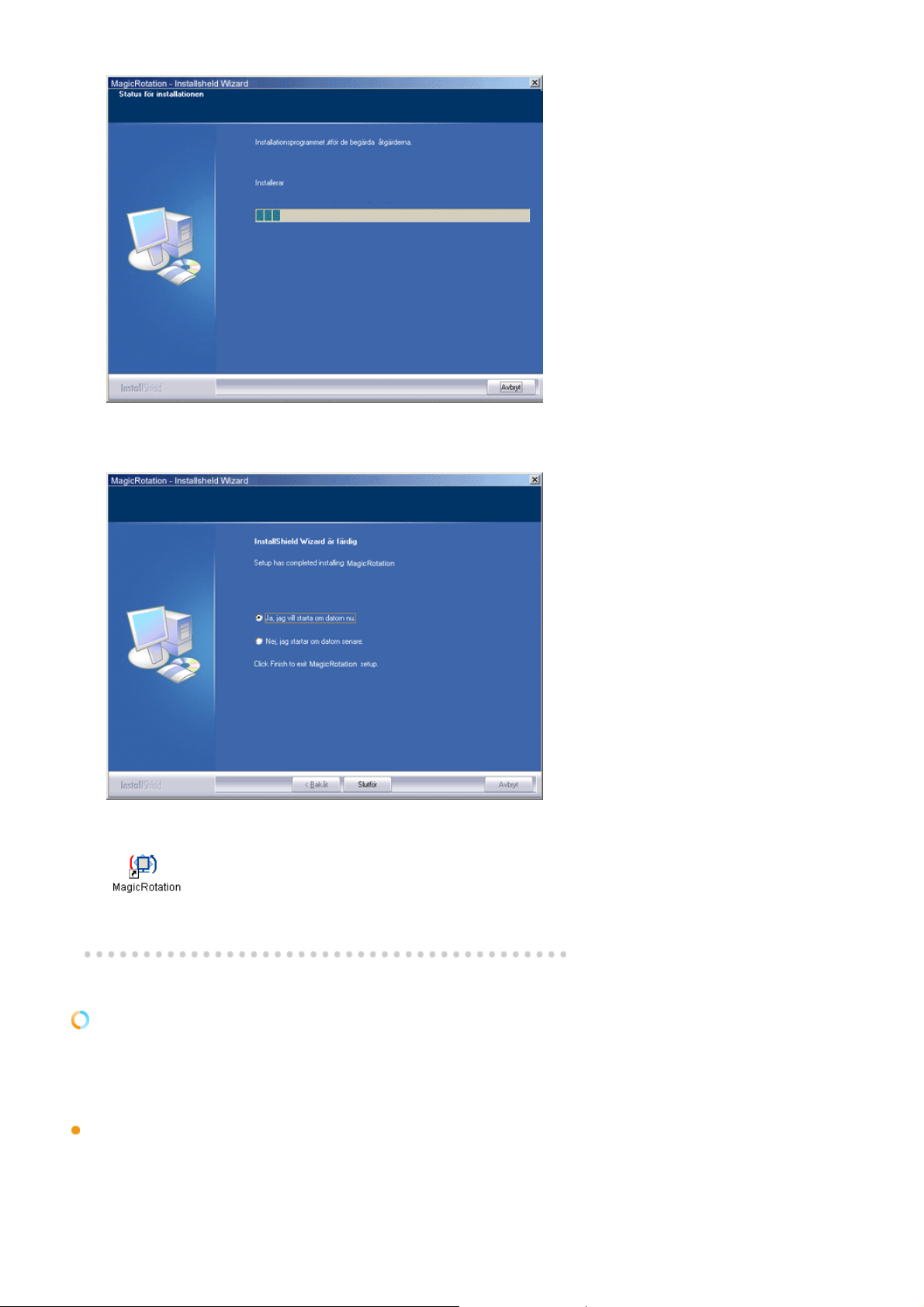
9. Klicka på "Finish".
Starta om datorn för att MagicRotation ska fungera korrekt.
10. När installationen är klar visas ikonen MagicRotation på skrivbordet.
Problem vid installationen
Installationen av MagicRotation kan påverkas av olika faktorer, såsom videokortet, moderkortet och
nätverksmiljön.
Se avsnittet
Begränsningar
"Felsökning" om du har problem vid installationen.
1. "Display Driver" (skärmens drivrutin) ska vara korrekt nedladdad för att MagicRotation ska fungera
korrekt.
Den installerde drivrutinen för skärmen ska vara den senaste drivrutinen som försäljaren har erbjudit.
Page 52
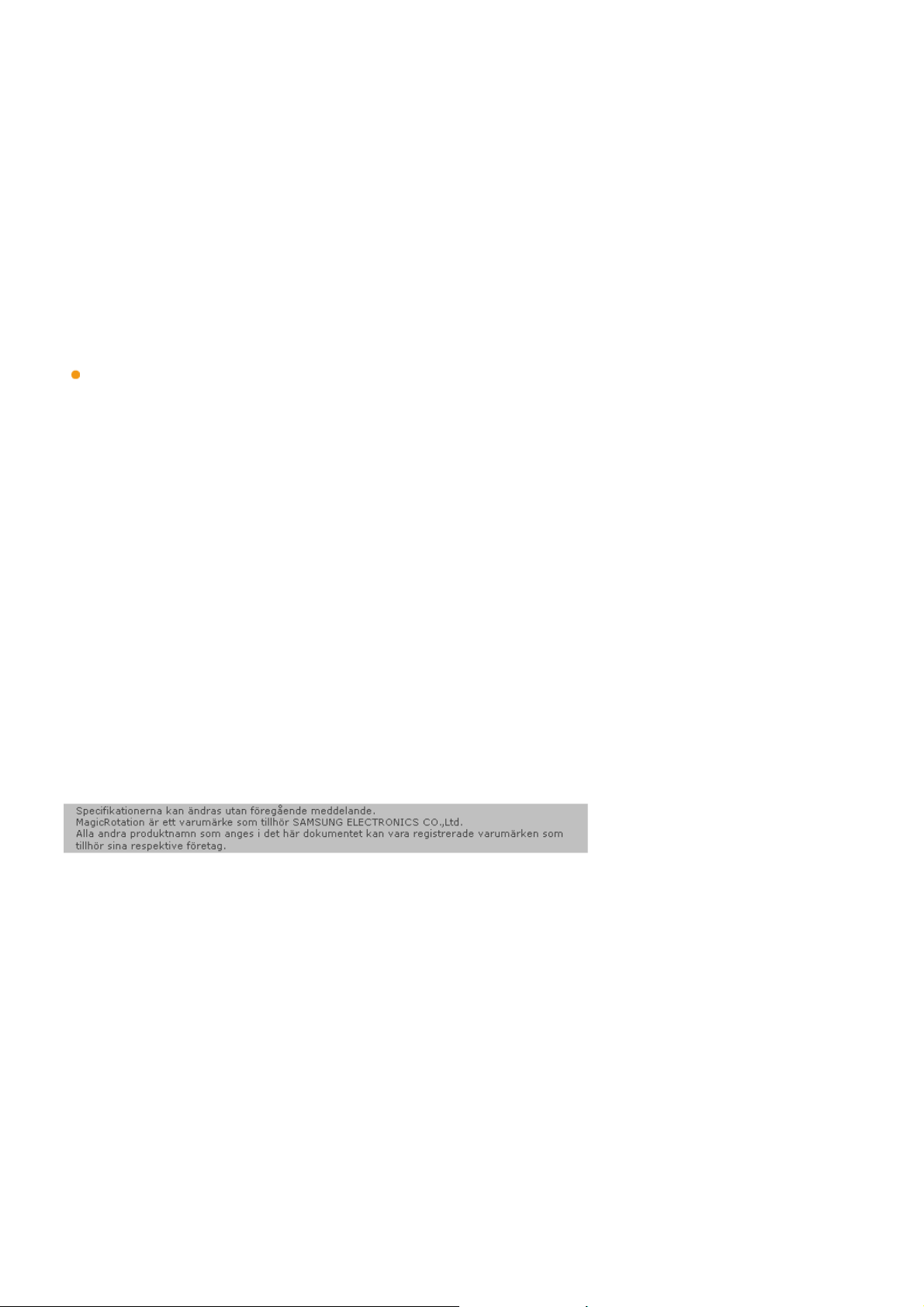
2. I vissa program, såsom Windows™ Media Player, Real Player, etc. går det inte att visa filmsekvenser
korrekt i orienteringen 90, 180 och 270. Gör i så fall följande:
{ Stäng programmet.
{ Välj den orientering (90, 180, 270) du vill använda för att visa programmet.
{ Starta om programmet.
Det här löser vanligen problemet.
3. Användarprogram som använder OpenGL och DirectDraw (3D-ritning) fungerar inte enligt det valda
orienteringsläget (90, 180, 270).
exempelvis för 3D-spel
4. DOS-baserade program i fullskärmsläge fungerar inte enligt valt orienteringsläge (90, 180, 270).
5. Dubbelanvändning stöds inte av Windows™ 98, ME, NT 4.0.
6. MagicRotation stöder inte 24 bitar per bildpunkt (Bitdjup/Färgkvalitet).
7. Om du byter grafikkort rekommenderar vi att du avinstallerar MagicRotation först.
Systemkrav
Operativsystem
z Windows™ 98 SE
z Windows™ Me
z Windows™ NT 4.0
z Windows™ 2000
z Windows™ XP Home Edition
z Windows™ XP Professional
Hårdvara
z 128MB minne eller högre (rekommenderas)
z 25MB ledigt hårddiskutrymme eller högre
Servicepaket
z Vi rekommenderar att du har det senaste servicepaketet installerat för ditt system.
z
För Windows™ NT 4.0, rekommenderar vi att du installerar Internet Explorer 5.0 eller högre med
komponent för Active Desktop.
* För ytterligare information, besök webbsidan för MagicRotation
website.
* Windows™ är ett registrerat varumärke som tillhör Microsoft Corporation, Inc.
Page 53
Översikt | Installation | Gränssnitt | Avinstallera | Felsökning
z
När rotation används kanske vissa delar av MagicTune™ inte fungerar
normalt.
z
AutoRotation: Skärmbilden roterad automatiskt när skärmen roteras.
Följ instruktionerna nedan för att köra Auto Rotation.
z
Installera både MagicRotation™ och MagicTune™ 3.6 och 3.7 på din dator.
z Starta MagicTune 3.6
z Alternativ
Inställning ˧ Klicka i den lilla rutan för att bocka för Aktivera
˧
uppgiftsmeny.
z Programmet MagicRotat io n™ m edföl j er inte eftersom att det enkla
stativet inte stöder vridfunktionen.
z Det finns en analog utgångsport så att du kan ansluta utsignalen
från Client Monitorn till en annan visningsenhet.
Gränssnitt
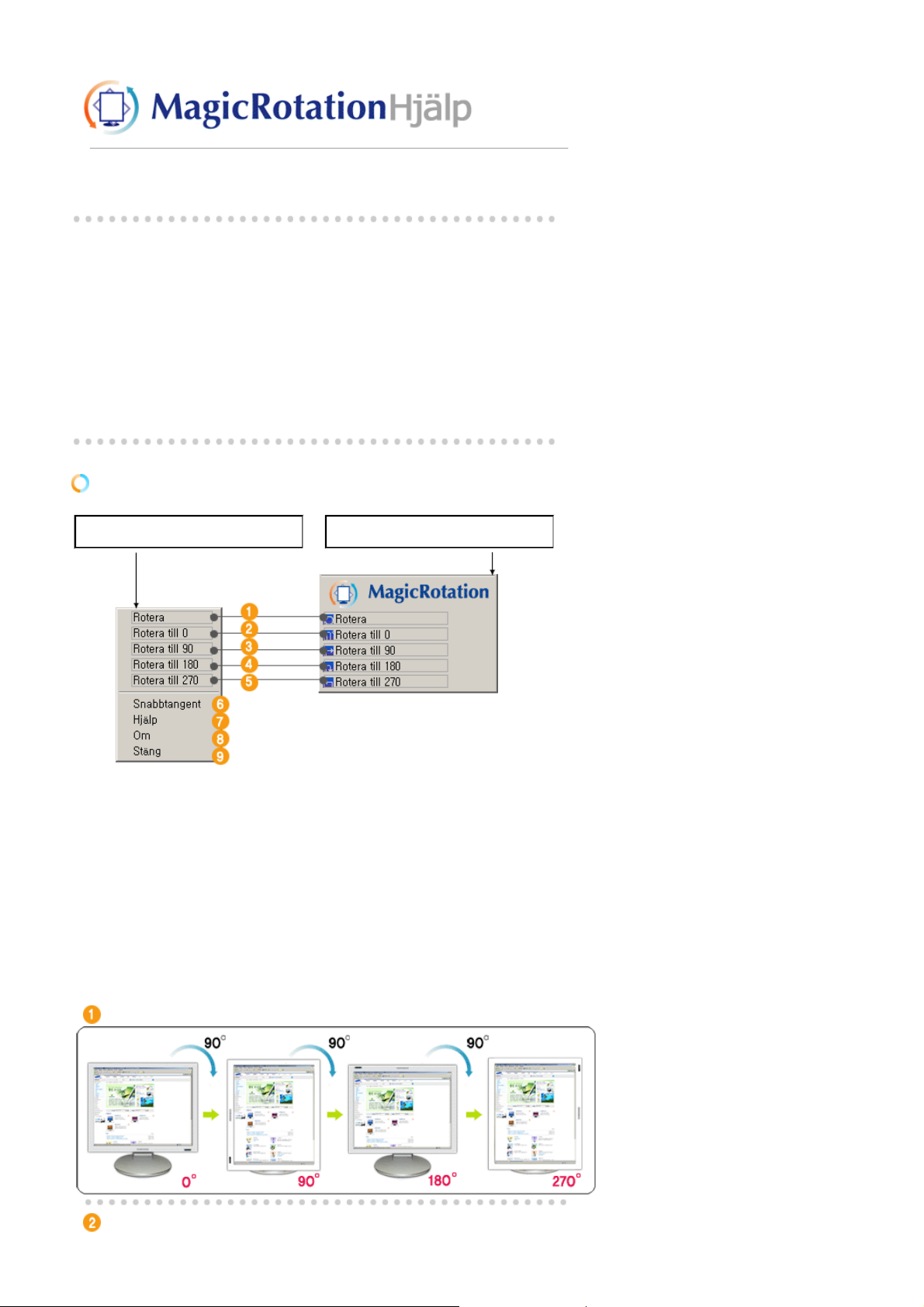
Verktygsmeny
Menyn kommer fram när du högerklickar
på musen.
Rotera : Display roterar enheten med 90 grader.
Rotera till 0 : Skärmen roteras 0 grader från den aktuella vinkeln.
Page 54
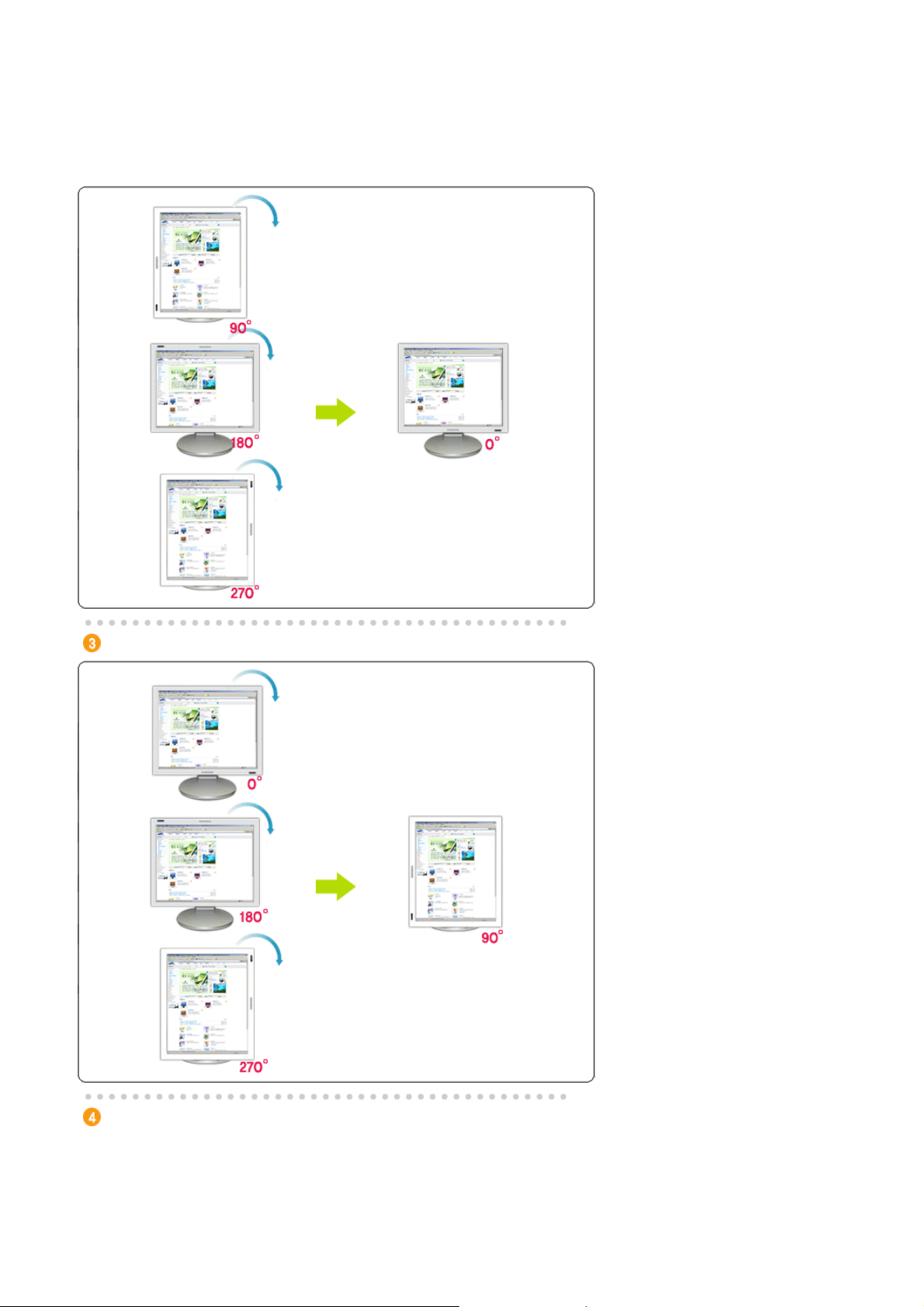
Rotera till 90 : Skärmen roteras 90 grader från den aktuella vinkeln..
Rotera till 180 : Skärmen roteras 180 grader från den aktuella vinkeln.
Page 55
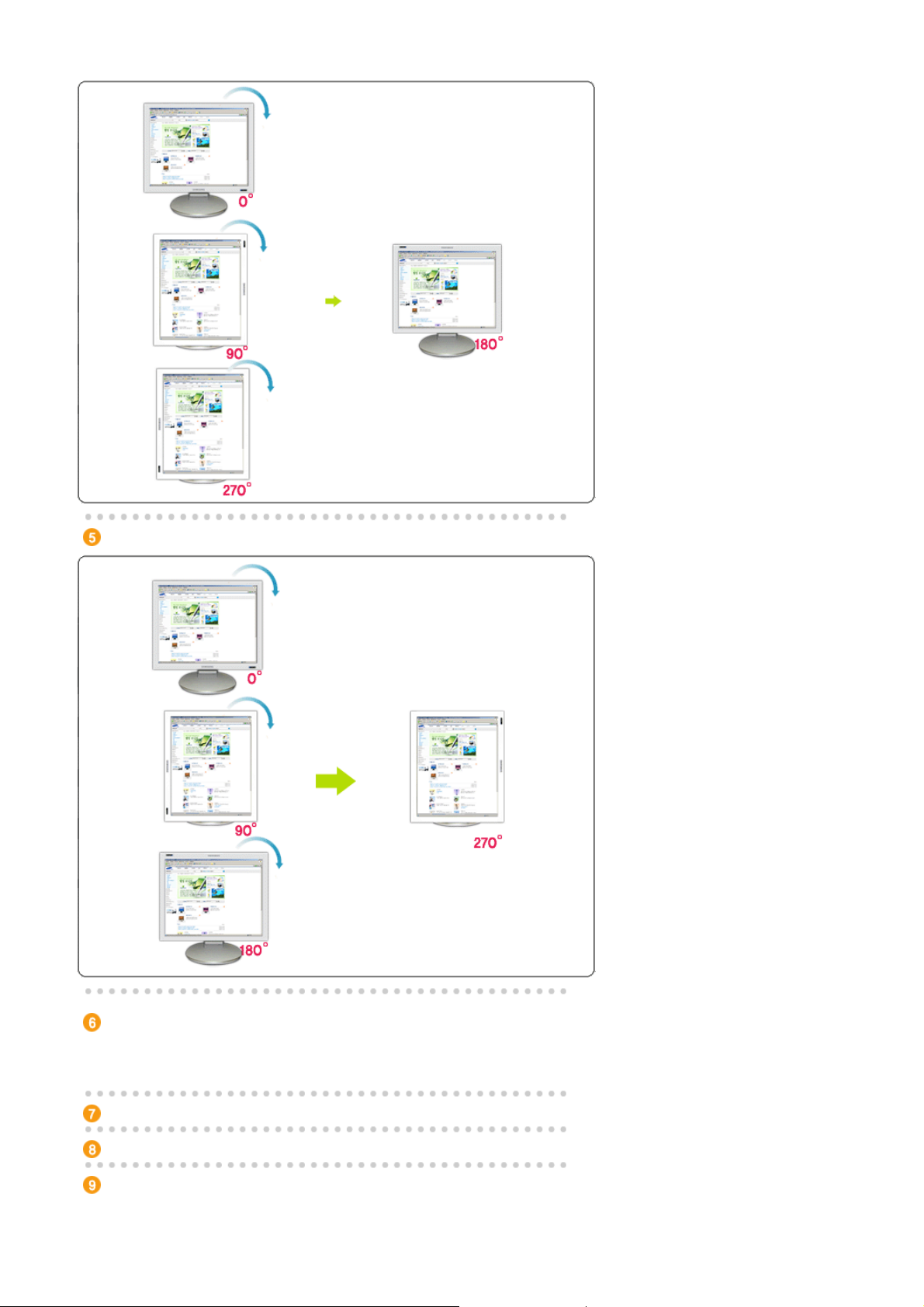
Rotera till 270 : Skärmen roteras 270 grader från den aktuella vinkeln.
Snabbtangent : Snabbtangent finns tillgängliga som standard och kan ändras av
användaren.
De kan tilldelas direkt av användaren via tangentbordet e f ter att de befintliga Hot
Key-tangenterna har ändrats. Användaren kan skapa dem med kombinationen Shift,
Ctrl, Alt och de vanliga tangenterna. Om endast en vanlig tangent är nedtryckt kan
den tilldelas med Alt+ den vanliga tangenten.
Hjälp : Visar HELP (HJÄLP) för programmet MagicRotation™.
Om : Den här knappen visar version och copyright för programmet MagicRotation™.
Stäng : Avsluta programmet MagicRotation.
Page 56

Page 57
Översikt
|
Installation
|
Gränssnitt
| Avinstallera |
Felsökning
Avinstallera
MagicRotation kan endast tas bort med Windows™programmet Lägg till /Ta bort program i Windows™
kontrollpanel.
Följ dessa steg för att ta bort MagicRotation.
1. Gå till [Startmenyn] ' [Start] ' [Inställningar] och välj [Kontrollpanelen] i menyn.
Om programmet körs med Windows™ XP, går du till [Kontrollpanelen] i [Start]-menyn.
2. Dubbelklicka på ikonen för "Lägg till/Ta bort program" på Kontrollpanelen.
3. I fönstret "Lägg till/Ta bort program" bläddrar du ner för att hitta "MagicRotation"
Klicka på den för att markera den.
4. Klicka på "Ändra/Ta bort" för att ta bort det.
5. Klicka på "Ja" för att börja avinstalleringsprocessen.
6. Vänta tills du ser meddelandet "Avinstallering klar".
7. Slutför installationen genom att starta om systemet.
Besök MagicRotations
uppgraderingar av programvaran.
* Windows™ är ett registrerat varumärke som tillhör Microsoft Corporation, Inc.
webbsida för teknisk support för MagicRotation, FAQ (frågor och svar) och
Page 58
Översikt
|
Installation
|
Gränssnitt
|
Avinstallera
| Felsökning
Felsökning
Innan du kontaktar teknisk support
z
MagicRotation-programmet arbetar med den installerade drivrutinen för skärmen "Display Driver"
som tillhandahålls via din försäljare av grafikkortet för att du ska få tillgång till rotationsfunktioner.
Om "Display Driver" inte fungerar som den ska eller om den innehåller buggar kommer dessa att
finnas även efter att MagicRotation har installerats.
Alla inkorrekta funktioner som beror på problem med "Display Driver" har inte att göra med något
problem hos MagicRotation.
För att kontrollera om det finns något problem i installationen av "Display Driver", kan du genomföra
följande diagnostiska steg:
1. Kontrollera om problemet uppstår i både orienteringen 0 (liggande) och 90 (stående).
2. Kontrollera om problemet uppstår med olika färgdjup (8/16/32 bitar per) och olika
upplösningslägen (800 x 600, 1024 x 768).
3. Kontrollera om problemet uppstår även när MagicRotation inte är installerat.
Om problemet upprepas i något eller samtliga av scenarierna nedan kan det bero på ett problem vid
installationen av "Display Driver" :
För att korrigera problemet gör du följande:
1. Avinstallera MagicRotation.
2. Hämta den senaste versionen av "Display Driver" från försäljaren av ditt grafikkort.
De senaste versionerna av "Display Driver" från (ATI, NVIDIA, MATROX, INTEL, etc.) finns att
ladda ner från sina respektive webbplatser.
3. Installera senaste versionen av "Display Driver"
4. Installera MagicRotation. Det här löser vanligen problemet.
z MagicRotation kanske inte fungerar om bildskämen byts ut eller om drivrutinen för grafikkortet
uppdateras när MagicRotation arbetar.
Starta i så fall om systemet.
z Besök MagicRotations webbsida för teknisk support för MagicRotation, FAQ (frågor och svar) och
uppgraderingar av programvaran.
Page 59
Innan Ni ringer efter service, kontrollera informationen i denna del av ha ndboken för att se om
Ni kan lösa problemet själv. Om Ni fortfarande behöver hjälp så var vänlig ring telefonnumret
på garantikortet, telefonnumret i informationsdelen, eller kontakta Er återförsäljare.
Symtom Kontrollista Lösning
Det finns ingen bild på
skärmen. Jag kan inte
sätta på monitorn.
Sitter sladden i ordentligt? Kontrollera om sladden sitter i kontakten och
om det finns ström.
Kan Ni se "
signalkabel.
bildskärmen?
Om strömmen är på, starta
om datorn för att titta på
den första bildrutan (den för
inloggning) Ni ser.
Kan ni se texten "
optimalt läge.
Rekommenderat läge
1280 x 1024 60Hz
Kontr.
" på
Ej
"?
(Ansluten med D-sub-kabeln)
Kontrollera om datorn är korrekt ansluten.
(Ansluten med DVI-kabeln)
Om du fortfarande ser ett (fel)meddelande
på skärmen när bildskärmen är korrekt
ansluten, kontrollera om bildskärmens status
är inställd på analog. Tryck på Sourceknappen (källa) för att låta bildskärmen
dubbelkontrollera den ingående signalkällan.
Om den första bildrutan (för inloggning) visar
sig, så starta upp datorn i rätt läge ("safe
mode" för Windows ME/2000/XP) och byt
sedan videokortets frekvens.
(Se Förinställningar på moni torn)
Obs: Om startrutan (för inloggning) inte visar
sig, ska Ni kontakta ett servicekontor eller Er
försäljare.
Detta meddelande visas när signalen från
videokortet överstiger de högsta värdena för
upplösning och frekvens som monitorn rätt
kan hantera.
Justera siffrorna för upplösning och frekvens
till de max tal som gäller för monitorn.
Om skärmen överskrider SXGA eller 75 Hz,
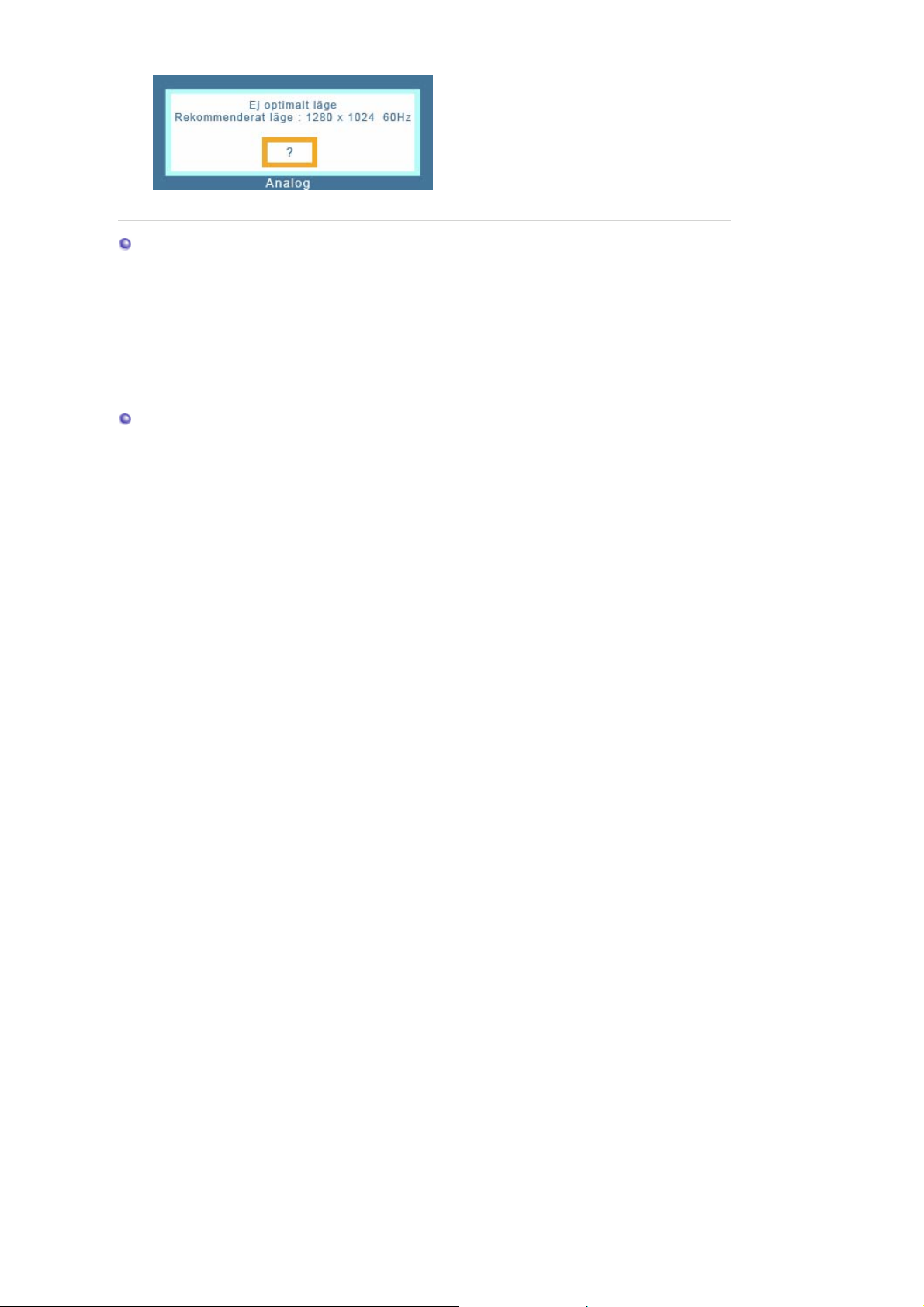
visas meddelandet "
Rekommenderat läge 1280 x 1024
" (Ej optimerat läge. Rekommenderat
60Hz
läge är 1280 x 1024 60 Hz). Om skärmen
överskrider 85 Hz, fungerar skärmen som
den ska men meddelandet "
läge. Rekommenderat läge 1280 x 1024
" visas i en minut och försvinner sedan.
60Hz
Ej optimalt läge.
Ej optimalt
Page 60

Ändra till rekommenderat läge under denna
enminutsperiod. (Meddelandet visas igen om
systemet startas om.)
Bildskärmen visar
konstiga färger eller
bara svart och vitt.
Skärmen har plötsligt
råkat i obalans.
Det finns ingen bild på
skärmen. Blinkar elindikatorlampan på
monitorn med en sekunds
mellanrum?
Ansluten med DVI-kabeln? Skärmen kan bli blank om du startar
Visar skärmen bara en färg,
som om man skulle titta på
skärmen genom ett ark
cellofan?
Blev färgerna på skärmen
konstiga efter körning av
något program eller p g a
att olika program kolliderat?
Har videokortet blivit
ordentligt insatt?
Har Ni bytt ut videokortet
eller körprogrammet?
Monitorn står på PowerSave och sparar
ström.
Tryck på någon tangent på tangentbordet
eller flytta på musen för att aktivera monitorn
och återställa bilden på skärmen.
systemet innan du anslutit DVI-kabeln, eller
om du kopplat från och sedan återanslutit
DVI-kabeln medan systemet är igång,
eftersom vissa typer av grafikkort inte skickar
ut videosignaler. Anslut DVI-kabeln och
starta sedan om systemet.
Kontrollera att signalkabeln sitter fast.
Se till att videokortet sitter i helt och hållet i
sin springa.
Starta om datorn.
Sätt i videokortet enligt anvisningarna i
handboken för detta kort.
Justera skärmbildens läge och storlek med
hjälp av OSD´n.
Skärmen är oskarp
eller OSD´n kan inte
justeras..
LED blinkar men det
finns ingen bild på
skärmen.
Det är bara 16 färger
som visas på
bildskärmen. Färgerna
på skärmen har
förändrats efter att
videokortet bytts ut.
Det dyker upp ett
meddelande som
lyder: "Okänd monitor,
Plug & Play (VESA
DDC) monitor
påträffad".
Har ni justerat
upplösningen eller
frekvensen till monitorn?
Skärmen kan råka i obalans p g a videokortets signalcykel. Justera "Läge"
med hjälp av OSD´n.
Har Ni justerat monitorns
upplösning eller frekvens?
Är frekvenstalet rätt inställt
när Ni kontrollerar Display
Timing på menyn?
Har Windows färger blivit
rätt inställda?
Har videokortet blivit rätt
inställt?
Have you installed the
monitor driver?
Titta i handboken för
videokortet om detta stöder
Plug & Play (VESA DDC)funktionen.
Rätta till upplösningen och frekvensen på
videokortet.
(Se Förinställningar på moni torn).
Rätta till upplösningen och frekvensen på
videokortet.
(Se Förinställningar på moni torn).
Ställ in frekvensen på rätt sätt genom att titta
i handboken för videokortet och
"Förinställningar på monitorn".
(Maximalfrekvensen per upplösning kan vara
olika från produkt till produkt.)
För Windows ME/2000/XP: Ställ in färgerna
rätt på
Kontroll-panelen, Display
Inställningar
Ställ in videokortet genom att referera till
handboken för video kortet.
Installera monitorns körprogramenligt
instruktionerna för detta.
Installera körprogrammet för monitorn i
enlighet med instruktionerna för installation
av detta.
.
,
Problem med ljud Inget ljud. Kontro llera att ljudkabeln är säkert ansluten
till både ljudingången på datorn och
ljudutgången på ljudkortet. (Se Anslutning av
monitorn)
Kontrollera volymnivån. (Se volymnivån)
Page 61
Ljudnivån är för låg. Kontrollera volymnivån. (Se volymnivån)
Om volymen fortfarande är för låg trots att du
vridit upp kontrollen maximakt, bör du
kontrollera volymkontrollen på datorns
ljudkort eller programvara.
Kontrollera följande
om MagicTune™ inte
fungerar
tillfredsställande.
MagicTune™ fungerar
inte som det skall.
Besök vår hemsida och ladda ner installationsprogrammet för MagicTune™ MAC.
Kontrollera följande moment om det är bekymmer med monitorn
1. Kontrollera om elsladden och kabeln är ordentligt isatt i datorn.
2. Kontrollera om datorn ger ifrån sig mer än 3 pip när den laddar upp efter start.
(Om den gör det, så beställ en service för moderkortet i datorn.)
3. Om Ni satt in ett nytt videokort eller om Ni satt ihop PC:n, kontrollera om körprogrammen för
adaptern (videon) och för monitorn blivit installerade.
4. Kontrollera om videoskärmens scanner-kvot är intälld på 56 Hz eller 75 Hz.
(Överstig inte 75 Hz när Ni använder den högsta upplösningen.)
5. Om Ni har problem med att installera adapter- (video-)körprogrammet, ladda datorn i Safe Mode,
tag bort display-adaptern i "Kontrollpanel, System, Devi ce Administrator" och ladda sedan om
datorn för att installera körprogrammet för adaptern (videon) på nytt.
Om problem ständigt återkommer, så kontakta en auktoriserad service verkstad.
MagicTune™-funktionen
återfinns bara på PCdatorer (VGA) med
Windows- operativsystem
som stöder Plug-and-Play.
Har du bytt dator eller
grafikkort?
* Du kan kontrollera ifall din PC
kan använda MagicTune™funktionen genom att följ a stegen
nedan (om du har Windows XP);
Kontrollpanel -> Prestanda och
underhåll -> System -> Maskinvara > Enhetshanteraren -> Bildskärmar > Efter att ha tagit bort Plug-andPlay-bildskärm, hitta 'Plug-and-Playbildskärm' genom att söka efter ny
maskinvara.
MagicTune™ är en tilläggsmjukvara
till monitorn. Vissa grafikkort kanske
inte stöder din monitor. Om du har
problem med grafikkortet kan du
besöka vår hemsida och kontrollera
listan över kompatibla grafikkort.
http://www.samsung.com/monitor/magictune
Ladda ner det senaste programmet.
Programmet finns att ladda ner på
http://www.samsung.com/monitor/magictune.
Frågor och svar
Hur kan jag ändra frekvensen? Frekvensen kan ändras genom att man konfigurerar om
Hur kan jag justera upplösningen? Windows ME/XP/2000: Ställ in upplösningen i
Fråga Svar
videokortet.
Observera att programstödet för videokortet kan variera
beroende på vilken version av drivrutin som används. (Slå
upp dessa uppgifter i handboken för datorn eller
videokortet.)
Page 62
Kontrollpanelen, Display, Settings.
Kontakta tillverkaren av videokortet för upplysningar.
Hur kan jag ställa in
energisparfunktionen (Power Save)?
Hur kan jag rengöra
ytterhöljet/bildskärmen?
Kontroll via det inbyggda testprogrammet
Det inbyggda testprogrammet | Varningsmeddelande | Miljö | Nyttiga tips
Monitorn har ett inbyggt testprogram som gör att Ni kan kontrollera att den fungerar ordentligt.
Om monitorn och datorn är rätt ikopplade men monitorn fortfarande är mörk och
strömindikatorn blinkar, kör man monitorns automatiska testprogram på följande sätt:
Det inbyggda testprogrammet
1. Stäng av både datorn och monitorn.
2. Dra ur videokabeln från baksidan på datorn.
3. Sätt på monitorn.
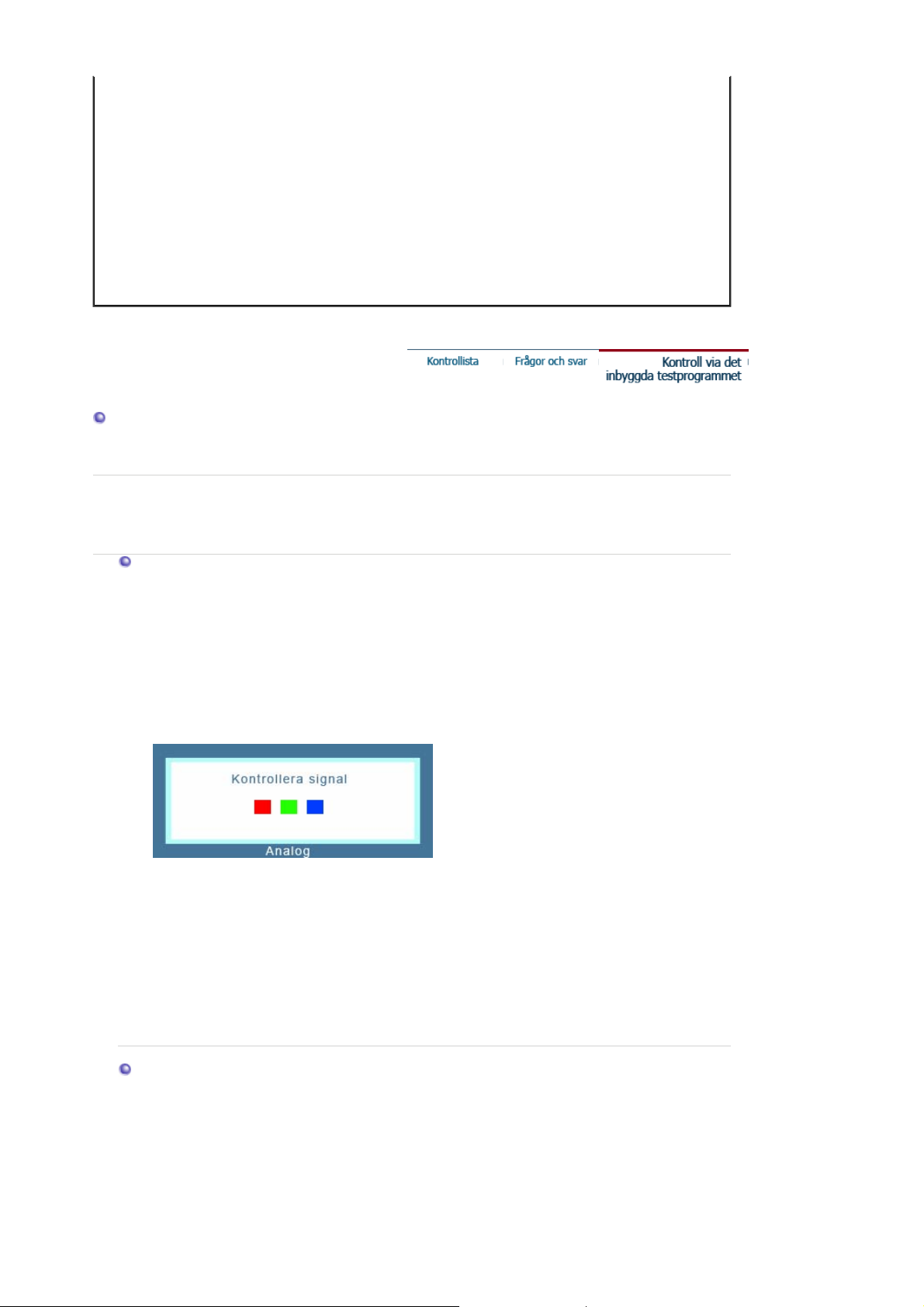
Om monitorn fungerar som den ska, kommer ni att se en ruta med kant och text inuti,
som på följande bild.
En röd, en grön och en blå fyrkant finns också innanför ramen.
Windows ME/XP/2000: Ställ in funktionen i BIOS-SETUP
på datorn eller skärmsläckaren. (Slå upp i Windows- eller
datorhandboken.)
Koppla ur sladden och gör sedan rent monitorn med en
mjuk duk. Använd rent vatten eller en utspädd lösning av
milt rengöringsmedel.
Lämna inte några rester av rengöringsmedlet eller repa
höljet. Låt inte något vatten komma in i datorn.
Om någon av dessa fyrkanter inte visar sig, är det något problem med monitorn. Den
här rutan blir också synlig under normalt arbete om videoka beln lossnar eller blir
skadad.
4. Stäng av Monitorn och koppla in videokabeln och sätt sedan på både datorn och monitorn.
Om monitorn fortfarande är tom efter föregående procedur, titta då på videons
kontrollprogram och på datasystemet, monitorn fungerar normalt.
Varningsmeddelande
Om det är något fel på input-signalen, kommer ett meddelande på skärmen, eller
skärmen blir tom trots att lysdiodsignalen för eltillförseln fortfarande lyser. Meddelandet
kan visa att monitorn är för långt borta för avsökning, eller att Ni måste Kontr.
signalkabel.kabeln.
Page 63
r
Miljö
Var och hur monitorn är placerad kan påverka dess kvalité och prestanda.
1. Om det finns några bashögtalare nära monitorn, koppla ur och flytta dessa till ett
annat rum.
2. Tag bort alla elektroniska apparater som t ex radioapparater, fläktar, klo ckor och
telefoner som finns inom en meters avstånd f
ån monitorn.
Nyttiga tips
z En monitor återskapar bildsignaler från PC:n. Om det är problem med PC:n eller videokortet,
kan detta därför göra att monitorn saknar bild, eller visar konstiga färger, dåligt ljud,
"Videoläge ej supporterad "? etc. I sådana fall, försök först att kontrollera upphovet till
problemet och kontakta sedan en service verkstad eller Er försäljare.
z
När man vill bedöma hur monitorn fungerar.
Om det inte finns någon bild på skärmen eller meddelandet
läge","Rekommenderat läge 1280 x 1024 60Hz"
kommer fram, så koppla ur kabeln från
"Ej optimalt
datorn medan monitorn fortfarande är påkopplad.
{ Om ett meddelande kommer på bildskärmen el ler om denna blir vit, betyder det att
monitorn är i funktion.
{ I detta fall ska ni söka proble met i datorn.
Page 64
Allmänt
Allmänt
Modellnamn SyncMaster 913BM
Flytande kristallskärm (LCD)
Storlek 19,0 tum diagonalt (48 cm)
Skärmyta 376,32 mm (H, vågrätt) x 301,056 mm (V, lodrätt)
Pixelstorlek 0,294mm (H, vågrätt) x 0,294mm (V, lodrätt)
Typ a-si TFT (tunnfilmstransistor) aktiv matris
Synk
Horisontell 30 ~ 81 kHz
Vertikal 56 ~ 75 Hz
Antal färger
16,2M färger
Upplösning
Optimal upplösning 1280 x 1024 vid 60 Hz
Maximal upplösning 1280 x 1024 vid 75 Hz
Indatasignal, avslutad
RGB Analog, DVI-efterlevnad Digital RGB.
Sammansatt Sync, SOG, 0,7Vp-p positiv vid 75ȍ, Separat H/V synkronisering,
TTL jämn, positivt och negativt
Pixelklockans max tal
140 MHz
Nätanslutning
100 ~ 240 volt växelström rms (+/- 10%), 60/50Hz ± 3Hz
Datakabel
15-stift till 15 D-sub kabel, löstagbar
DVI-D/DVI-D kabel, löstagbar
Energiåtgång
Page 65
Mindre ä 42W
Yttermått (bredd x djup x höjd) / vikt
416,6 x 60,2 x 349,4 mm / 16,4 x 2,4 x 13,8 tum (Utan stativ)
416,6 x 190,9 x 423,4 mm / 16,4 x 7,5 x 16,7 tum (Med stativ) / 7,2 kg
VESA gränsyta för montering
100mm x 100mm, att användas tillsammans med specialstöd (monteringsarm).
Max internal speaker
0,8~1,0W
Miljöfaktorer
Arbete Temperatur: 10°C ~ 40°C(50°F ~ 104°F)
Luftfuktighet: 10% ~ 80%, fri från kondensering
Förvaring Temperatur:: -20°C ~ 45°C (-4°F ~113°F )
Luftfuktighet: 5% ~ 95%, fri från kondensering
Plug & Play kompatibiliteten
Monitorn kan installeras på alla Plug & Play-kompatibla system. Växelverkan mellan monitor-och
datorsystemet erbjuder de bästa arbetsvillkoren och monitorinställningarna. I de flesta fall sker
monitorinstallationen automatiskt, om inte användaren vill välja alternativa inställningar.
Punktacceptans
TFT-LCD skärmen är tillverkad med avancerad halvledarteknologi med en precision på 1 ppm (en
miljontedel). Men ibland kan pixlar av RÖD, GRÖN, BLÅ eller VIT färg verka alltför ljusstarka eller
också kan några svarta pixlar ses. Detta beror inte på dålig kvalitet och du kan använda din produkt
utan problem.
z Till exempel är antalet TFT LCD-subpixlar i denna produkt 3.932.160.
Obs! Design och tekniska detaljer kan komma att ändras utan förva rning.
Strömspararen
Denna monitor har ett inbyggt strömhanteringssystem som kallas PowerSaver. Detta system sparar
energi genom att koppla över monitorn i ett lågenerrgi läge när den inte använts under en viss
tidsperiod.Monitorn återvänder automatiskt till normalt arbete när man flyttar på datormusen eller
trycker ner någon tangent på tangentbordet. För att spara energi, stäng av monitorn när den inte
behövs, eller när ni går ifrån den längre stunder. Strömspararsystemet fungerar med ett VESA DPMSkompatibelt videokort som installeras i Er dator. Använd en mjukvarurutin som finns i Er dator för att
installera detta.
Strömbrytare av
(Strömbrytare
på/av)
(Tillvalsmöjlighet)
Tillstånd
Normalt arbete
Strömsparartillstånd
EPA/ENERGY 2000
Strömbrytare
av
(Strombrytare)
Strömindikatorn Grönt Grönt blinkande Svart Svart
Energikonsumtion Mindre ä 42W
Mindre ä 1W
(Avstängt läge)
Mindre ä 1W
(120Vac)
Mindre ä 0W
Denna monitor uppfyller kraven enligt EPA ENERGY STAR® samt
ENERGY 2000, när den används tillsammans med en dator utrustad
med VESA DPMS-funktion. Som partner i ENERGY STAR
®
-
programmet har SAMSUNG fastställt att denna produkt motsvarar
ENERGY STAR
®
-programmets riktlinjer för energiutbyte.
Page 66

Förinställningar på monitorn
Om signalen som överförs från datorn är densamma som följande förinställningar, kommer skärmen
att anpassas automatiskt. Men om signalen är annorlunda, kan skärmen bli tom medan lysdioden
som visar eltillförseln fortfarande lyser. Läs i handboken till videokortet och justera bildskärmen enligt
följande:
Tabell 1. Förinställninga r på displayen
Display Mode
IBM, 640 x 350 31,469 70,086 25,175 +/-
IBM, 640 x 480 31,469 59,940 25,175 -/-
IBM, 720 x 400 31,469 70,087 28,322 -/+
MAC, 640 x 480 35,000 66,667 30,240 -/-
MAC, 832 x 624 49,726 74,551 57,284 -/-
MAC, 1152 x 870 68,681 75,062 100,00 -/-
VESA, 640 x 480 37,500 75,000 31,500 -/-
VESA, 640 x 480 37,861 72,809 31,500 -/-
VESA, 800 x 600 35,156 56,250 36,000 +/+,-/-
VESA, 800 x 600 37,879 60,317 40,000 +/+
VESA, 800 x 600 46,875 75,000 49,500 +/+
VESA, 800 x 600 48,077 72,188 50,000 +/+
VESA, 1024 x 768 48,363 60,004 65,000 -/-
VESA, 1024 x 768 56,476 70,069 75,000 -/-
VESA, 1024 x 768 60,023 75,029 78,750 +/+
Horisontalfrekvens
(kHz)
Vertikalfrekvens
(Hz)
PixelClock
(MHz)
polaritet (H/V)
VESA, 1152 x 864 67,500 75,000 108,00 +/+
VESA, 1280 x 1024 63,981 60,020 108,00 +/+
VESA, 1280 x 1024 79,976 75,025 135,00 +/+
Horisontalfrekvens
Den tid det tar att avläsa en linje som binder ihop högerkanten med
vänsterkanten på bildskärmen vågrätt kallas horisontalcykel och
horisontalcykelns omvända tal kallas horisontal frekvens. Måttenhet:
kHz.
Vertikalfrekvens
I likhet med ett lysrör måste bildskärmen repetera samma bild många
gånger i sekunden för att visa en bild för användaren. Frekvensen hos
denna upprepning kallas vertikalfrekvens eller svepfrekvens (refresh
rate). Måttenhet: Hz.
Page 67
Service
Företagets adress och telefonnummer kan ändras utan föregående meddelande.
AUSTRALIA :
Samsung Electronics Australia Pty Ltd.
Customer Response Centre
7 Parkview Drive, Homebush Bay NSW 2127
Tel : 1300 362 603
http://www.samsung.com.au/
BRAZIL :
Samsung Eletronica da Amazonia Ltda.
R. Prof. Manoelito de Ornellas, 303, Terro B
Chacara Sto. Antonio, CEP : 04719-040
Sao Paulo, SP
SAC : 0800 124 421
http://www.samsung.com.br/
CANADA :
Samsung Electronics Canada Inc.,
Samsung Customer Care
55 Standish Court
Mississauga, Ontario
L5R 4B2
1-800-SAMSUNG (1-800-726-7864)
http://www.samsung.ca/
CHILE :
SONDA S.A.
Teatinos 550, Santiago Centro, Santiago, Chile
Fono: 56-2-5605000 Fax: 56-2-5605353
56-2-800200211
http://www.sonda.com/
http://www.samsung.cl/
COLOMBIA :
Samsung Electronics Colombia
Cra 9 No 99A-02 Of. 106
Bogota, Colombia
Tel.: 9-800-112-112
Fax: (571) 618 - 2068
http://www.samsung-latin.com/
e-mail : [email protected]
ESPAÑA :
Samsung Electronics Comercial Iberica, S.A.
Page 68

Ciencies, 55-65 (Poligono Pedrosa) 08908
Hospitalet de Llobregat (Barcelona)
Tel. : (93) 261 67 00
Fax. : (93) 261 67 50
http://samsung.es/
FRANCE :
SAMSUNG ELECTRONICS FRANCE Service
Paris Nord 2
66 rue des Vanesses
BP 50116 Villepinte
95950 Roissy CDG Cedex
Tel : 08 25 08 65 65
Fax : 01 48 63 06 38
http://www.samsungservices.com/
GERMANY :
TELEPLAN Rhein-Main GmbH
Feldstr. 16
64331 Weiterstadt
T. 06151/957-1306
F. 06151/957-1732
* EURO 0.12/Min
http://www.samsung.de/
HUNGARY :
Samsung Electronics Magyar Rt.
1039, Budapest, Lehel u. 15-17.
Tel: 36 1 453 1100
Fax: 36 1 453 1101
http://www.samsung.hu/
ITALY :
Samsung Electronics Italia S.p.a.
Via C. Donat Cattin, 5
20063 Cernusco s/Naviglio (MI)
Servizio Clienti: 199.153.153
http://www.samsung-italia.com/
MÉXICO :
SAMSUNG ELECTRONICS MÉXICO. S.A. de C.V.
Vía Lopez Portillo No. 6, Col. San Fco. Chilpan
Tultitlán, Estado de México, C.P. 54940
Tel: 01-55-5747-5100 / 01-800-726-7864
Fax: 01-55-5747-5202 / 01-800-849-1743
RFC: SEM950215S98
http://www.samsung.com.mx/
IMPORTADO POR: SAMSUNG ELECTRONICS MÉXICO. S.A. de C.V.
EXPORTADO POR: Samsung Electronics CO.,LTD.
NETHERLANDS/BELGIUM/LUXEMBOURG :
Samsung Electronics Benelux B. V.
Fleminglaan 12 2289 CP Rijiswijk, NEDERLANDS
Service and informatielijn ;
Belgium :0800-95214, http://www.samsung.be/
Netherlands : 0800-2295214, http://www.samsung.nl/
PANAMA :
Samsung Electronics Latinoamerica( Z.L.) S.A.
Calle 50 Edificio Plaza Credicorp, Planta Baja
Panama
Tel. : (507) 210-1122, 210-1133
Tel : 800-3278(FAST)
http://www.samsung-latin.com/
Vía Lopez Portillo No. 6, Col. San Fco. Chilpan
Tultitlán, Estado de México, C.P. 54940
Tel: 01-55-5747-5100 / 01-800-726-7864
416, Mae tan-3dong, Yeongtong - gu,
Suwon City, Gyeonggi-do Korea
Page 69

A
PERU
Servicio Integral Samsung
v.Argentina 1790 Lima1. Peru
Tel: 51-1-336-8686
Fax: 51-1-336-8551
http://www.samsungperu.com/
PORTUGAL :
SAMSUNG ELECTRONICA PORTUGUESA S.A.
Rua Mário Dioniso, N
o
2 - 1º Drt. 2795-140 LINDA-A-VELHA
Tel. 214 148 114/100 Fax. 214 148 133/1 28
Free Line 800 220 120
http://www.samsung.pt/
SOUTH AFRICA :
Samsung Electronics,5 Libertas Road, Somerset Office Park,
Bryanston Ext 16. Po Box 70006, Bryanston,2021, South Africa
Tel : 0027-11-549-1621
Fax : 0027-11-549-1629
http://www.samsung.co.za/
SWEDEN/DENMARK/NORWAY/FINLAND :
Samsung Electronics Nordic AB
Samsung support Sweden: 08-585 36787
Samsung support Denmark : 38 322 887
Samsung support Norway: 231 62722
Samsung support Finland: 09-69379 554
http://www.samsung.se/
http://www.samsung.dk/
http://www.samsung.no/
http://www.samsung.fi/
THAILAND :
HAI SAMSUNG SERVICE CENTER
MPA COMPLEX BUILDING,1st-2nd Floor
175 SOI SUEKSA VIDHAYA SATHON SOI 12
SILOM ROAD ,SILOM,BANGRAK
BANGKOK 10500
TEL : 0-2635-2567
FAX : 0-2635-2556
UKRAINE :
SAMSUNG ELECTRONICS REPRESENTATIVE OFFICE IN UKRAINE
4 Glybochitska str.
Kiev, Ukraine
Tel. 8-044-4906878
Fax 8-044-4906887
Toll-free 8-800-502-0000
http://www.samsung.com.ua/
United Kingdom :
Samsung Electronics (UK) Ltd.
Samsung House, 225 Hook Rise South
Surbiton, Surrey KT6 7LD
Tel. : (0208) 391 0168
Fax. : (0208) 397 9949
< European Service Center & National Service >
Stafford Park 12 Telford, Shropshire, TF3 3BJ
Tel. : (0870) 242 0303
Fax. : (01952) 292 033
http://samsungservice.co.uk/
U.S.A :
Samsung Electronics America
Service Division
400 Valley Road, Suite 201
Mount Arlington, NJ 07856
Page 70
1-800-SAMSUNG (1-800-726-7864)
http://www.samsung.com/monitor/
Ordlista
Dot Pitch
Bilden på en monitor är sammansatt av röda, gröna och blå punkter (dots). Ju tätare dessa är,
desto högre är upplösningen. Avståndet mellan två punkter av samma färg kallas 'dot pitch' och
mäts i mm.
Vertikalfrekvens
Skärmen måste ritas om flera gånger i sekunden för att skapa och visa en bild för användaren.
Frekvensen per sekund av denna repetition kallas vertikalfrekvens eller 're fresh rate'. Måttenhet:
Hz
Exempel: Om samma ljus upprepas 60 gånger i sekunden, anses detta som 60 Hz.
Horisontalfrekvens
Den tid det tar att avläsa en rad som binder ihop bildskärmens höger- och vänsterkant vå grätt
kallas horisontalcykel. Dess omvända tal kallas horisontalfrekvens. Måttenhet: kHz.
Interlace (radsprång) och non-interlace (radavläsning)
Att visa de vågräta linjerna på skärmen uppifrån och ned i tur och ordning kal las radavläsning
(eng. non-interlace), medan metoden att visa först udda och sedan jämna linjer i tur och ordning
kallas radsprång (eng. interlace). Non-interlacemetoden anvä nds i de flesta monitorer för att
säkerställa en klar och tydlig bild. Interlace är samma metod som används i TV-app arater.
Plug & Play
Detta är en funktion som ger den högsta kvalitén på bildrutan för användaren, genom at t den
tillåter datorn och monitorn att utbyta information automatiskt. Denna monitor följer den
internationella standarden VESA DDC för Plug & Play-funktionen.
Upplösning
Antalet vågräta och lodräta punkter som används för att sätta samman bilden på skärmen kallas
"upplösning". Detta antal visar hur exakt bilden återges. En hög upplösning är bra för att utföra
många uppgifter på samma gång, eftersom mera bildinformation kan visas på skärmen..
Exempel: Om upplösningen är 1280 x 1024, betyder det att skärmen består av
1280 vågräta punkter (horisontell upplösning) och 1024 lodr äta linjer (vertikal
upplösning).
För bättre bild
1. Justera upplösning och bildfrekvens i Kontrollpanelen enli gt beskrivningen nedan för att få den
bästa bildkvaliteten. Ni kan få ojämn kvalitet på bilden på skärmen om inte den bästa bilden
ställts in i TFT-LCD.
{ Upplösning: 1280 x 10 24
Vertikal frekvens: 60 Hz
{
2. TFT-LCD skärmen är tillverkad med avancerad halvledarteknologi med en precision på 1 ppm
(en miljontedel). Men ibland kan pixlar av RÖD, GRÖN, BLÅ eller VIT färg verka alltför
ljusstarka eller också kan några svarta pixlar ses. Detta beror inte på dålig kvalitet och du kan
använda din produkt utan problem.
{ Till exempel är antalet TFT LCD-subpixlar i denna produkt 3.932.160.
Page 71

3. När du rengör monitorns yta, använd en mjuk, torr trasa som innehålle r en liten dos
rengöringsmedel. Tryck inte med trasan mot LCD-ytan (själva bildområdet) utan torka mjukt
och försiktigt. Om du trycker hårt kan du repa skärmen.
4. Om du inte är nöjd med bildkvaliteten, kan du förbättra den genom att utföra funktionen
"autojustering" i den skärmbild som visas när du trycker på knappen "Window termination".
Om det fortfarande finns störningar i bilden efter den automatiska justeringen, använd
justeringsfunktionen "Fin/Grov" (FINE/COARSE).
5. Om du tittar på samma skärmbild en längre stund, kan en kvardröjande bild eller suddighet
förekomma.
Ändra läget till strömspar eller ställ in en skärmsläckare som rör skärmbilden när du lämnar
bildskärmen en längre stund.
Företagsuppgifter och copyright
Upplysningar i detta dokument kan komma att ändras utan förvarning.
© 2005 Samsung Electronics Co., Ltd. Alla rättigheter förbehålles.
Återgivning i alla former utan skriftligt tillstånd från Samsung Electron ics Co., Ltd. är strängeligen
förbjuden.
Samsung Electronics Co., Ltd. skall ej vara ersättningsansvariga för fel i denna text eller f ör skador i
samband med eller till följd av att detta material görs tillgängligt, hur det funge rar eller hur det
används.
Samsung är det registrerade varumärket för Samsung Electronics Co., Ltd.; Microsoft, Windows och
Windows NT är registrerade varumärken som tillhör Microsoft Corporation; VESA, DPMS och DDC
är registrerade varumärken tillhöriga Video Electronics Standard Association; Namnet och logotypen
E NERGY STAR® är registrerade varumärken som tillhör USA:s miljöskyddsbyrå, Environmental
Protection Agency (EPA). Såsom en partner i ENERGY STAR®, har Samsung Electronics Co., Ltd.
beslutat att denna produkt håller sig till ENERGY STAR®:s riktlinjer för energiutbyte. Alla övriga
produktnamn som nämnts i denna text kan vara varumärken eller registrerade varumärken tillhöriga
sina respektive ägare.
Klass B
Den här enheten är en digital apparat av Klass B. För säkerhet och EMC-kompatibilitet bör du titta i
regelföreskrifterna.
Page 72
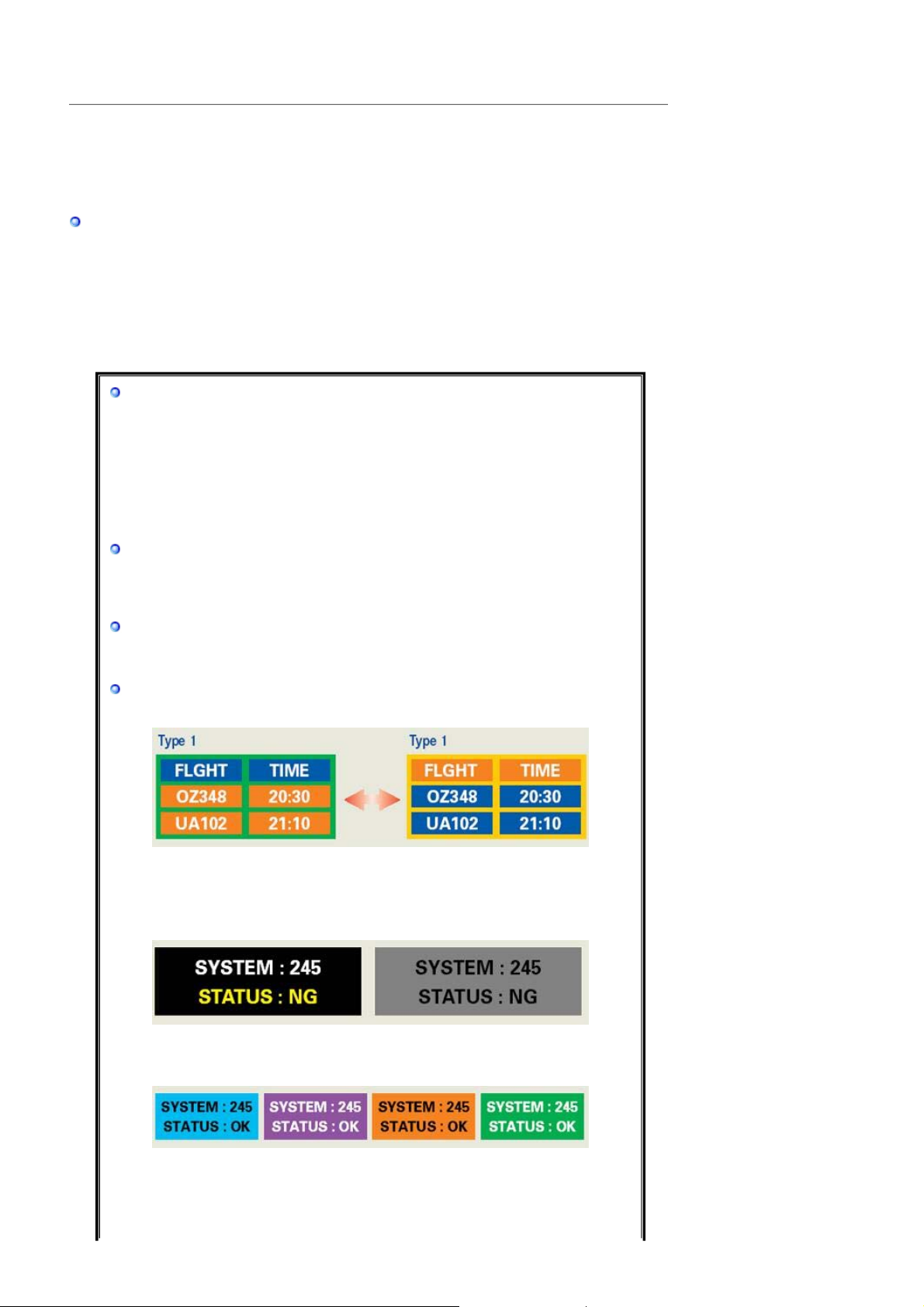
PRODUKTINFORMATION (utan bildkvarhållning)
V
r
V
LCD-skärmar och TV-apparater kan drabbas av bildkvarhållning när man växlar från en bild till en
annan, särskilt om en och samma bild visats en längre stund.
Denna guide är till för att demonstrera rätt användning av LCD-produkter i syfte att skydda dem
från bildkvarhållning.
ad är bildkvarhållning?
Vid normal användning av en LCD-panel, förekommer inte pixelbil dkvarhållning. Men
om samma bild visas en lång tid, uppstår en smärre skillnad i elektrisk laddning mellan
de båda elektroder som omger den flytande kristallen. Detta kan leda till att den
flytande kristallen samlas i vissa skärmpartier. Därför stannar den förra bilden kvar trots
byte till ny videobild. Alla skärmprodukter, inklusive LCD, kan drabbas av
bildkvarhållning. Detta är ingen produktdefekt.
Följ förslagen nedan för att skydda din LCD från bildkvarhållning.
Ström av, skärmsläckare eller strömsparläge
Exempel)
z Stäng av strömmen när du använder ett stationärt mönster.
- Stäng av strömmen i 4 timmar efter 24 timmars användning
- Stäng av strömmen i 2 timmar efter 12 timmars användning
z Använd om möjligt skärmsläckare
- Enfärgad skärmsläckare eller rörlig bild rekommenderas.
z Ställ in bildskärmen så att den stängs av med PC:ns strömsparschema under
bildskärmsegenskaper.
Förslag för specifika tillämpninga
Exempel) Flygplatser, transitstationer, börsmarknader, banker och
kontrollsystem
Vi rekommenderar att du installerar ditt skärmsystem enligt nedan:
isa information tillsammans med logotyp eller rörlig bildcykel.
Exempel) Cykel: Visa information i 1 timme följt av en Visa logotyp eller rörlig
bild i 1 minut.
Ändra färginformation periodiskt (använd 2 olika färger).
Exempel) Rotera färginformation med 2 färger var 30:e minut.
Undvik att använda en kombination av tecken och bakgrundsfärg med stor
skillnad i luminans.
Undvik att använda gråskala, som ofta orsakar bildkvarhållning.
z Undvik: Färger med stor skillnad i luminans (svart & vitt, grått)
Exempel)
z Rekommenderade inställningar: Klara färger med liten skillnad i luminans
- Ändra teckenfärg och bakgrundsfärg var 30:e minut
Exempel)
- Var 30:e minut, ändra tecken med rörelse.
Exempel)
Page 73
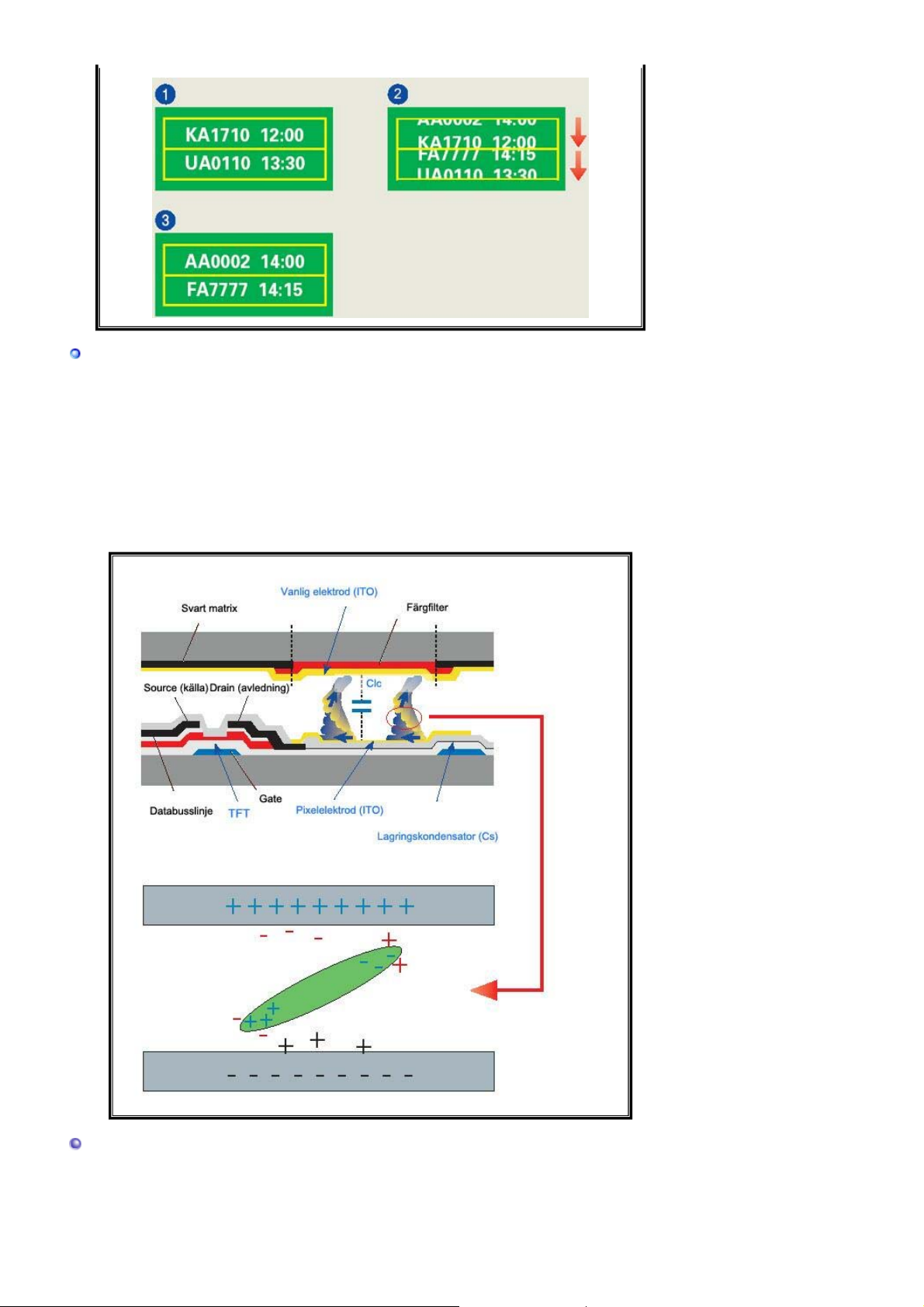
Det bästa sättet att skydda din bildskärm mot bildkvarhållning är att ställa in din
PC eller system så att ett skärmsläckarprogram körs när du inte använder
systemet.
Bildkvarhållning behöver inte förekomma när en LCD-panel används i normal drift.
Med normal drift menas videomönster som förändras fortlöpande. När LCD-panelen
används under lång tid med ett fast mönster (-över 12 timmar-), kan det uppstå en
smärre spänningsskillnad mellan elektroderna som använder sig av den flytande
kristallen (LC) i en pixel. Spänningsskillnaden mellan ele k troder ökar med tiden, vilket
tvingar den flytande kristallen att ge efter. När detta inträffar kan den föregående bilden
ses trots att mönstret har ändrats.
För att undvika detta måste den ansamlade spänningsskillnaden minskas.
Vår LCD-bildskärm uppfyller ISO13406-2 Pixelfel klass II.
Page 74

Korrekt avfallshantering av produkten
(elektriska och elektroniska produkter) - Endast för Europa
Denna markering på produkten och i manualen anger att den inte bör
sorteras tillsammans med annat hushållsavfall när dess livstid är över. Till
förebyggande av skada på miljö och hälsa bör produkten hanteras separat för
ändamålsenlig återvinning av dess beståndsdelar.
Hushållsanvändare bör kontakta den återförsäljare som sålt produkten eller
sin kommun för vidare information om var och hur produkten kan återvinnas
på ett miljösäkert sätt.
Företagsanvändare bör kontakta leverantören samt verifiera angivna villkor i
köpekontraktet. Produkten bör inte hanteras tillsammans med annat
kommersiellt avfall.
 Loading...