

Page 1

SyncMaster 700 IFT
SyncMaster 900 IFT
Monitor a Colori
Istruzioni per
l’utente
Page 2

Le informazioni contenute in questo documento sono soggette a variazioni senza preavviso
© 1999 Samsung Electronics Co., Ltd tutti i diritti riservati.
La riproduzione, sotto qualsiasi forma, è proibita senza il consenso scritto della Samsung Electronics
Co., Ltd.
La Samsung Electronics Co., Ltd non è responsabile per eventuali errori contenuti in questo documento
o per danni incidentali consequenziali connessi alla fornitura, uso o funzionamento di questo
materiale.
Il
logo Samsung
Windows e Windows NT
marchi registrati della Video Electronics Standard Association; il nome e logo
registrati della U.S. Environmental Protection Agency (EPA). In qualità di di partner E
Samsung Electronics Co., Ltd. Ha rilevato che questo prodotto è conforme alle linee guida E
e
SyncMaster
sono marchi registrati della Samsung Electronics Co., Ltd;
sono marchi registrati della Microsoft Corporation;
VESA, DPMS e DDC
E
NERGY STAR
NERGY STAR
Microsoft,
sono
sono marchi
, la
NERGY STAR
per quanto riguarda l’efficienza energetica. Tutti gli altri prodotti menzionati in questo manuale
possono essere marchi commerciali o marchi registrati dei rispettivi proprietari.
Page 3

Sommario
Suggerimenti DiSicurezza . . . . . . . . . . . . . . . . . . . . . . . . . . . . . . . . . . . . . . . . . . . . . . . . . . . . . . . . . . . . . 2
Disimballaggio del monitor . . . . . . . . . . . . . . . . . . . . . . . . . . . . . . . . . . . . . . . . . . . . . . . . . . . . . . . . . . . 3
Installazione del Monitor . . . . . . . . . . . . . . . . . . . . . . . . . . . . . . . . . . . . . . . . . . . . . . . . . . . . . . . . . . . . . 4
Collegamento del monitor . . . . . . . . . . . . . . . . . . . . . . . . . . . . . . . . . . . . . . . . . . . . . . . . . . . . . . . . . 4
Plug and Play . . . . . . . . . . . . . . . . . . . . . . . . . . . . . . . . . . . . . . . . . . . . . . . . . . . . . . . . . . . . . . . . . . . 5
Installazione del Driver Video . . . . . . . . . . . . . . . . . . . . . . . . . . . . . . . . . . . . . . . . . . . . . . . . . . . . . . 5
Windows
Windows® 95 . . . . . . . . . . . . . . . . . . . . . . . . . . . . . . . . . . . . . . . . . . . . . . . . . . . . . . . . . . . . . . . . . 6
Funzione di Autocontrollo. . . . . . . . . . . . . . . . . . . . . . . . . . . . . . . . . . . . . . . . . . . . . . . . . . . . . . . . . . 6
Richiesta di Assistenza . . . . . . . . . . . . . . . . . . . . . . . . . . . . . . . . . . . . . . . . . . . . . . . . . . . . . . . . . . . 7
Periodo di Preriscaldamento . . . . . . . . . . . . . . . . . . . . . . . . . . . . . . . . . . . . . . . . . . . . . . . . . . . . . . . 7
Regolazione del Monitor . . . . . . . . . . . . . . . . . . . . . . . . . . . . . . . . . . . . . . . . . . . . . . . . . . . . . . . . . . . . . 8
Controlli Utente . . . . . . . . . . . . . . . . . . . . . . . . . . . . . . . . . . . . . . . . . . . . . . . . . . . . . . . . . . . . . . . . . 8
Salvataggio Automatico . . . . . . . . . . . . . . . . . . . . . . . . . . . . . . . . . . . . . . . . . . . . . . . . . . . . . . . . . . 9
Funzione di Accesso Diretto . . . . . . . . . . . . . . . . . . . . . . . . . . . . . . . . . . . . . . . . . . . . . . . . . . . . . . . 9
Funzioni del Menu . . . . . . . . . . . . . . . . . . . . . . . . . . . . . . . . . . . . . . . . . . . . . . . . . . . . . . . . . . . . . . 11
Appendice . . . . . . . . . . . . . . . . . . . . . . . . . . . . . . . . . . . . . . . . . . . . . . . . . . . . . . . . . . . . . . . . . . . . . . . . 22
PowerSaver . . . . . . . . . . . . . . . . . . . . . . . . . . . . . . . . . . . . . . . . . . . . . . . . . . . . . . . . . . . . . . . . . . . 22
Individuazione dei guasti . . . . . . . . . . . . . . . . . . . . . . . . . . . . . . . . . . . . . . . . . . . . . . . . . . . . . . . . . 23
Specifiche. . . . . . . . . . . . . . . . . . . . . . . . . . . . . . . . . . . . . . . . . . . . . . . . . . . . . . . . . . . . . . . . . . . . . 24
Assegnazione dei Piedini . . . . . . . . . . . . . . . . . . . . . . . . . . . . . . . . . . . . . . . . . . . . . . . . . . . . . . . . . 25
Modi di Visualizzazione . . . . . . . . . . . . . . . . . . . . . . . . . . . . . . . . . . . . . . . . . . . . . . . . . . . . . . . . . . 26
®
2000 and Windows® 98 . . . . . . . . . . . . . . . . . . . . . . . . . . . . . . . . . . . . . . . . . . . . . . . 5
Blocco / Sblocco OSD (Menù a video) . . . . . . . . . . . . . . . . . . . . . . . . . . . . . . . . . . . . . . . . . . . . 9
Informazioni . . . . . . . . . . . . . . . . . . . . . . . . . . . . . . . . . . . . . . . . . . . . . . . . . . . . . . . . . . . . . . . 10
Posizione . . . . . . . . . . . . . . . . . . . . . . . . . . . . . . . . . . . . . . . . . . . . . . . . . . . . . . . . . . . . . . . . . . 11
Dimensioni. . . . . . . . . . . . . . . . . . . . . . . . . . . . . . . . . . . . . . . . . . . . . . . . . . . . . . . . . . . . . . . . . 12
Ingrandimento . . . . . . . . . . . . . . . . . . . . . . . . . . . . . . . . . . . . . . . . . . . . . . . . . . . . . . . . . . . . . . 12
Parallelo/Rotazione . . . . . . . . . . . . . . . . . . . . . . . . . . . . . . . . . . . . . . . . . . . . . . . . . . . . . . . . . 13
Regolaz. Pin /Trapez . . . . . . . . . . . . . . . . . . . . . . . . . . . . . . . . . . . . . . . . . . . . . . . . . . . . . . . . . 13
Bilanc. Pin . . . . . . . . . . . . . . . . . . . . . . . . . . . . . . . . . . . . . . . . . . . . . . . . . . . . . . . . . . . . . . . . . 14
Linearità . . . . . . . . . . . . . . . . . . . . . . . . . . . . . . . . . . . . . . . . . . . . . . . . . . . . . . . . . . . . . . . . . . 14
Colore . . . . . . . . . . . . . . . . . . . . . . . . . . . . . . . . . . . . . . . . . . . . . . . . . . . . . . . . . . . . . . . . . . . . 15
Cancellaz. Moire . . . . . . . . . . . . . . . . . . . . . . . . . . . . . . . . . . . . . . . . . . . . . . . . . . . . . . . . . . . . 16
Messa a fuoco . . . . . . . . . . . . . . . . . . . . . . . . . . . . . . . . . . . . . . . . . . . . . . . . . . . . . . . . . . . . . . 16
Smagnetizzare. . . . . . . . . . . . . . . . . . . . . . . . . . . . . . . . . . . . . . . . . . . . . . . . . . . . . . . . . . . . . . 17
Richiamo . . . . . . . . . . . . . . . . . . . . . . . . . . . . . . . . . . . . . . . . . . . . . . . . . . . . . . . . . . . . . . . . . . 18
Cancella utente . . . . . . . . . . . . . . . . . . . . . . . . . . . . . . . . . . . . . . . . . . . . . . . . . . . . . . . . . . . . . 18
Tipo Sincronismo . . . . . . . . . . . . . . . . . . . . . . . . . . . . . . . . . . . . . . . . . . . . . . . . . . . . . . . . . . . 19
Livello Video In.. . . . . . . . . . . . . . . . . . . . . . . . . . . . . . . . . . . . . . . . . . . . . . . . . . . . . . . . . . . . . 19
D-SUB/BNC . . . . . . . . . . . . . . . . . . . . . . . . . . . . . . . . . . . . . . . . . . . . . . . . . . . . . . . . . . . . . . . 20
Posizione Menu. . . . . . . . . . . . . . . . . . . . . . . . . . . . . . . . . . . . . . . . . . . . . . . . . . . . . . . . . . . . . 20
Durata Menu . . . . . . . . . . . . . . . . . . . . . . . . . . . . . . . . . . . . . . . . . . . . . . . . . . . . . . . . . . . . . . . 21
Lingue . . . . . . . . . . . . . . . . . . . . . . . . . . . . . . . . . . . . . . . . . . . . . . . . . . . . . . . . . . . . . . . . . . . . 21
Italiano
1
Page 4
Suggerimenti Disicurezza
Prima di collegare il cavo di alimentazione AC alla presa dell’adattatore DC, assicurarsi che il
1
voltaggio nominale dell’adattatore DC corrisponde alla tensione locale della linea.
Non inserire nessun oggetto metallico nelle aperture del monitor. Questo potrebbe dare adito a
2
scosse elettriche.
Per evitare scosse elettriche, non toccare mai l’interno del monitor. Il mobile del monitor deve
3
essere aperto solamente da un tecnico qualificato.
Non usare il monitor se il cavo di alimentazione è stato danneggiato. Non posizionate alcun
4
oggetto sul cavo di alimentazione, e tenere il cavo lontano dal passaggio delle persone.
Quando si scollega il monitor dalla presa di corrente, afferrare sempre la spina, non il cavo,.
5
Le aperture del mobile del monitor servono per la ventilazione. Per evitare un surriscaldamento,
6
queste aperture non devono essere sempre libere. Inoltre, evitare l’uso del monitor su un letto,
un divano, un tappeto o altre superfici morbide. Così facendo, le aperture di ventilazione sul
fondo del mobile potrebbero essere. Se si colloca il monitor su in una libreria o altro spazio
racchiuso, controllare che vi sia una ventilazione adeguata.
Sistemare il monitor in un ambiente a bassa umidità e basso contenuto di polvere.
7
Non esporre il monitor alla pioggia, e non usarlo in prossimità dell’acqua (in cucina, vicino ad
8
una piscina ecc.) Se, accidentalmente, il monitor dovesse bagnarsi, scollegarlo e rivolgersi
immediatamente ad un centro di assistenza autorizzato. Quando è necessario è possibile pulire
il monitor con un panno umido, occorre però prima staccare il monitor dall’alimentazione della
corrente.
Mettere il monitor su una superficie solida e trattarlo delicatamente. Lo schermo è di vetro e
9
potrebbe subire dei danni se cadesse o subisse dei colpi forti.
Collocare il monitor il più vicino possibile ad una presa di corrente.
10
Se il monitor non funziona correttamente – specificatamente se da esso provengono odori o
11
rumori insoliti – staccare immediatamente la spina e rivolgersi ad un rivenditore autorizzato o
centro di assistenza.
Le temperature elevate possono causare dei problemi. Non usare il monitor alla luce diretta del
12
sole, e tenerlo lontano da fonti di calore quali stufe, cucine, caminetti ed altro.
Quando si prevede che il monitor rimarrà inutilizzato per un periodo prolungato staccarlo dalla
13
presa di corrente.
Prima di effettuare qualsiasi intervento di assistenza staccare il monitor dalla presa di corrente.
14
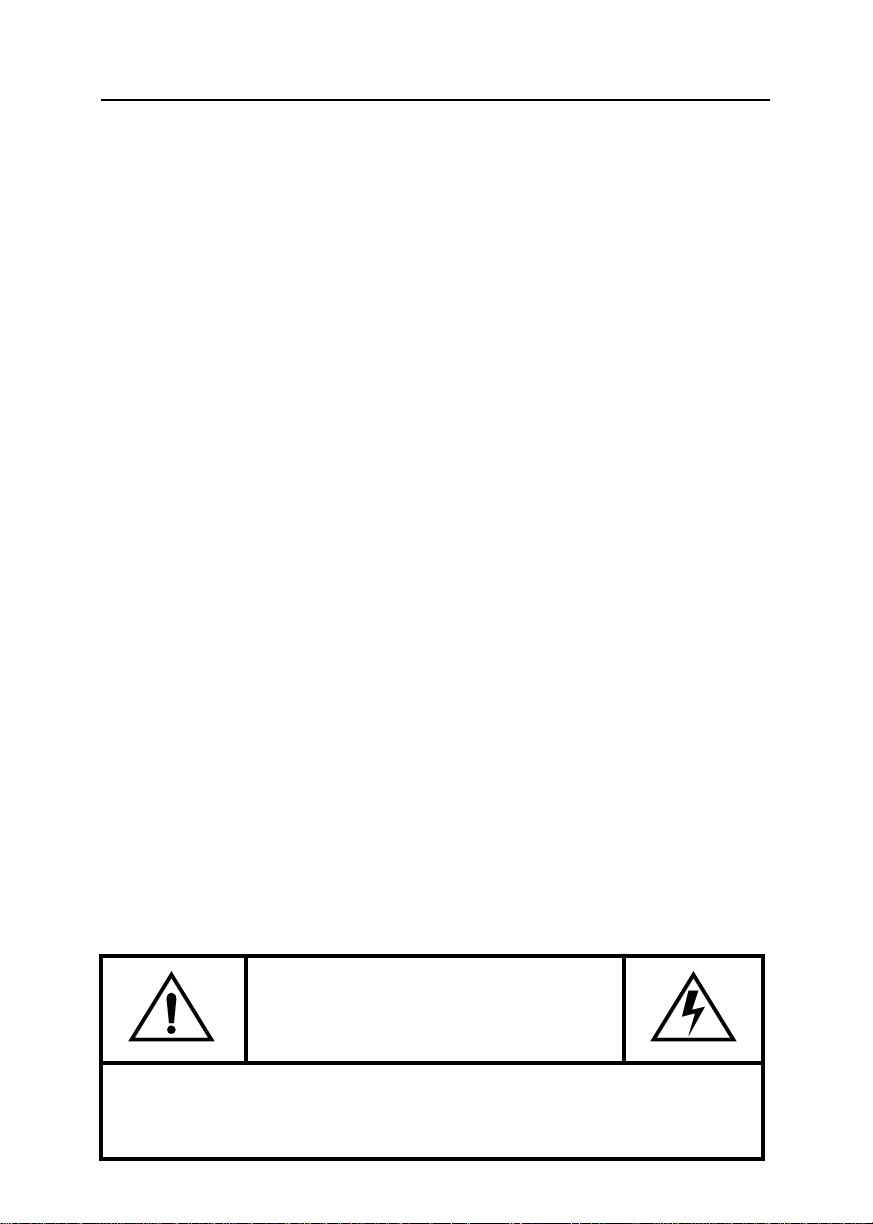
ATTENZIONE
PERICOLO DI SCOSSA ELECTTRICA
NON APRIRE
AVVERTENZA: PER RIDURRE IL RISCHIO DI SCOSSE ELETTRICHE, NON TOGLIERE IL
COPERCHIO (NÉ IL RETRO)
L’INTERNO NON CONTIENE PARTI RIPARABILI DALL’UTENTE. LE RIPARAZIONI DEVONO
2
ESSERE AFFIDATE AD UN CENTRO DI ASSISTENZA QUALIFICATO.
Page 5

Disimballaggio del monitor
Vrificare la presenza dei seguenti elementicon il vostro monitor. Se manca qualcosa rivolgersi
al proprio rivenditore.
CD-ROM
Manuale
Cavo di alimentazione
Cartolina di garanzia
(non disponibile in tutte le
regioni)
Monitor e supporto
Cavo di trasmissione dei
segnali
Italiano
3
Page 6
Installazione del Monitor
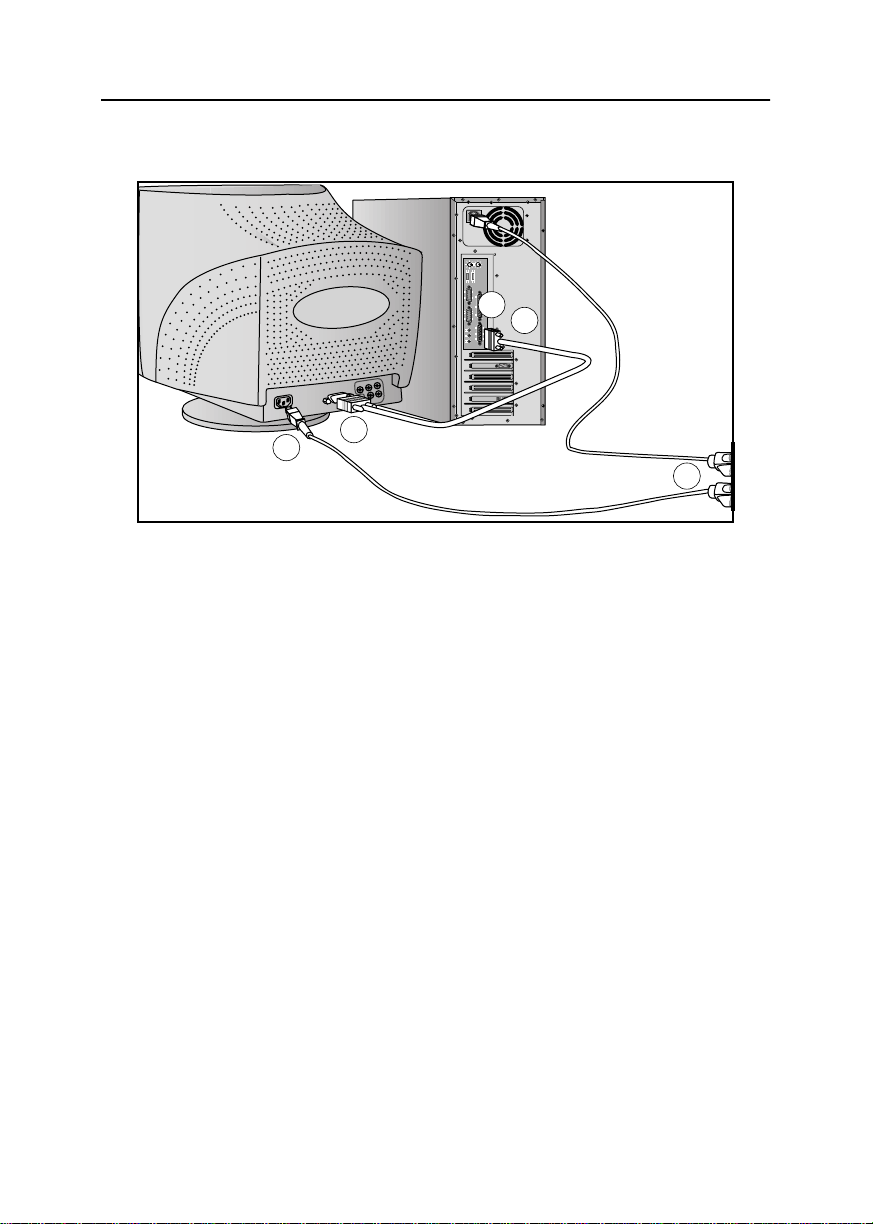
Collegamento del monitor
5
3
B
G
R
6
Figura 1. Collegamenti dei cavi
Spegnere il computer e staccare la presa di alimentazione.
1
Collegare il cavo di trasmissione del segnale alla porta D-SUB o BNC sul retro del
2
monitor.
Se state usando un computer IBM compatibile, passare al punto 5. Se state usando un
3
computer Mcintosh, collegare l’altra estremità del cavo di trasmissione del segnale
all’adattatore Mcintosh.
Seguire le istruzioni allegate al vostro adattatore per impostare i piedini
4
dell’adattatore se necessario.
Collegare il cavo di trasmissione del segnale (Con un adattatore se necessario) alla
5
porta video posta sul retro del computer. Questa porta può essere parte integrante del
vostro computer, oppure può essere parte di un adattatore video, scheda video o
scheda grafica.
Collegare il cavo di alimentazione del vostro computer alla presa di alimentazione
6
posta sul retro del monitor.
2
7
Inserire il cavo di alimentazione del computer e del monitor nella presa di corrente
7
vicina.
Accendere il computer ed il monitor. Se sul monitor viene visualizzata un’immagine
8
l’installazione è completa.
4
Page 7

Installazione del Monitor
Plug and Play
Abbiamo adottato la nuova soluzione Plug and Play VESA® che elimina la necessità di una
installazione lunga e complicata. Questa vi permette di installare il monitor sui sistemi Plug
and Play senza la solita confusione e problemi. Il vostro sistema PC identifica agevolmente il
monitor e si configura per il funzionamento con esso. Questo monitor informa
automaticamente il sistema PC i dati relativi all Identificazione Estesa del Display (EDID)
mediante protocolli Display Data Channel (DDC) in modo che il sistema PC si può
configurare automaticamente per usare il flat panel display (pannello piatto). Se il vostro
sistema necessita di un driver video, seguire le istruzioni riportate sotto conformemente al
sistema utilizzato dal vostro computer.
Installazione del Driver Video
Quando il sistema operativo richiede l’inserimento del driver video, inserire il dischetto con il
driver allegato a questo monitor. L’installazione del driver varia leggermente a seconda del
sistema operativo utilizzato. Seguire le istruzioni relative al proprio sistema operativo.
Windows® 2000 and Windows® 98
Windows® 2000 e Windows® 98 rilevano automaticamente il nuovo monitor ed
1
avviano la procedura ”Aggiunta automatica di nuovo hardware” nel caso in cui i driver
non siano già presenti sul sistema. Cliccare il pulsante
dei driver.
AVANTI
per avviare la ricerca
Controllare l’unità floppy per installare i driver dal dischetto fornito con il monitor e
2
cliccare
AVANTI
Attendere la conferma da parte di Windows dell’individuazione dei driver e cliccare
3
AVANTI
Per installare manualmente o aggiornare il driver seguire le seguenti istruzioni:
Cliccare la scheda
1
Schermo,
procedura “Aggiunta automatica nuovo hardware”.
Seguire la stessa procedura riportata nella sezione precedente.
2
per installare il driver.
.
Avvio, Impostazioni, Pannello di Controllo, Impostazioni,
e poi la scheda
Avanzate, Monitor, e Modifica.
Questo avvia la
Italiano
5
Page 8

Installazione del Monitor
Windows®95
Per individuare la versione di Windows® 95 installata sul computer, cliccare con il tasto
destro del mouse l’icona
Proprietà.
Seguire le istruzioni fornite di seguito per la propria versione del sistema operativo
Windows® 95.
Versione 4.00.950A
1
Il numero di versione è riportato nella sezione
Cliccare la scheda
IMPOSTAZIONI SCHERMO, CAMBIA SCHERMO, MODIFICA, DISCO.
Risorse del computer
AVVIO, IMPOSTAZIONI, PANNELLO DI CONTROLLO,
sulla scrivania di Windows e selezionare
Generale
alla voce “Sistema”.
Digitare nella finestra la lettera relativa all’unità disco, e cliccare
2
Versione 4.00.950B
Cliccare la scheda
1
SCHERMO, PROPRIETÀ AVANZATE, MONITOR, DISCO.
Digitare nella finestra la lettera relativa all’unità disco, e cliccare
2
AVVIO, IMPOSTAZIONI, PANNELLO DI CONTROLLO,
Ok.
Ok.
Funzione di Autocontrollo
Il monitor è provvisto di una funzione di autocontrollo che vi permette di controllare il corretto
funzionamento del monitor. Se il monitor ed il computer sono collegati nel modo corretto ma
lo schermo del monitor rimane scuro e l’indicatore di alimentazione lampeggia, avviare la
funzione di autocontrollo come segue:
Spegnere il computer ed il monitor.
1
Staccare il cavo video dal retro del computer.
2
Accendere il monitor.
3
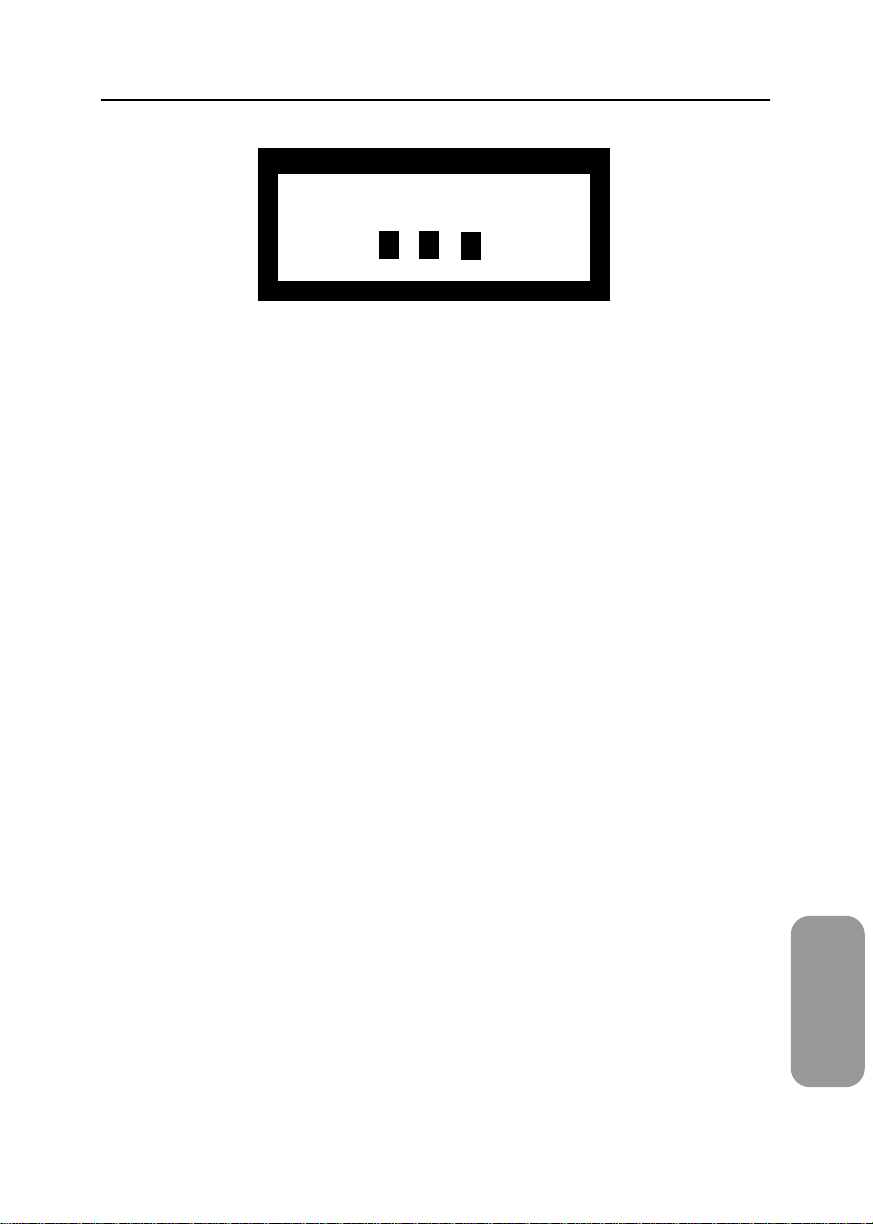
Se il monitor funziona correttamente verrà visualizzato un riquadro con un bordo rosso ed il
seguente testo in nero al suo interno come indicato dalla figura:
6
Page 9
Installazione del Monitor
Disconnesso
Contr. Cavo Segnal
Figura 2. Schermata di autocontrollo del monitor
I tre quadratini all’interno del riquadro sono di colore rosso, verde e blu. La mancata
visualizzazione di uno qualsiasi di questi quadratini indica la presenza di un problema con il
monitor. Questo riquadro viene visualizzato anche durante il funzionamento normale nel caso
venga staccato, o danneggiato, il cavo video.
Spegnere il monitor e collegare nuovamente i cavo video; dopodiché accendere sia il
4
computer che il monitor.
Se lo schermo del monitor rimane senza immagine dopo aver usato questa procedura,
controllare la scheda di controllo video e sistema computer; il monitor funziona
perfettamente.
Richiesta di Assistenza
Se il monitor non visualizza alcuna immagine, controllare i collegamenti dei cavi facendo
riferimento alla guida all’Individuazione dei Guasti riportata alla pagina 23.
Periodo di Preriscaldamento
Tutti i monitor hanno bisogno di un dato periodo di tempo per diventare termicamente stabili
dopo la prima accensione ogni giorno. Quindi per ottenere regolazioni più accurate dei vari
parametri lasciare che il monitor si riscaldi (rimanga acceso) per 30 minuti prima di procedere
con qualsiasi regolazione dello schermo.
Italiano
7
Page 10
Regolazione del Monitor
Controlli Utente
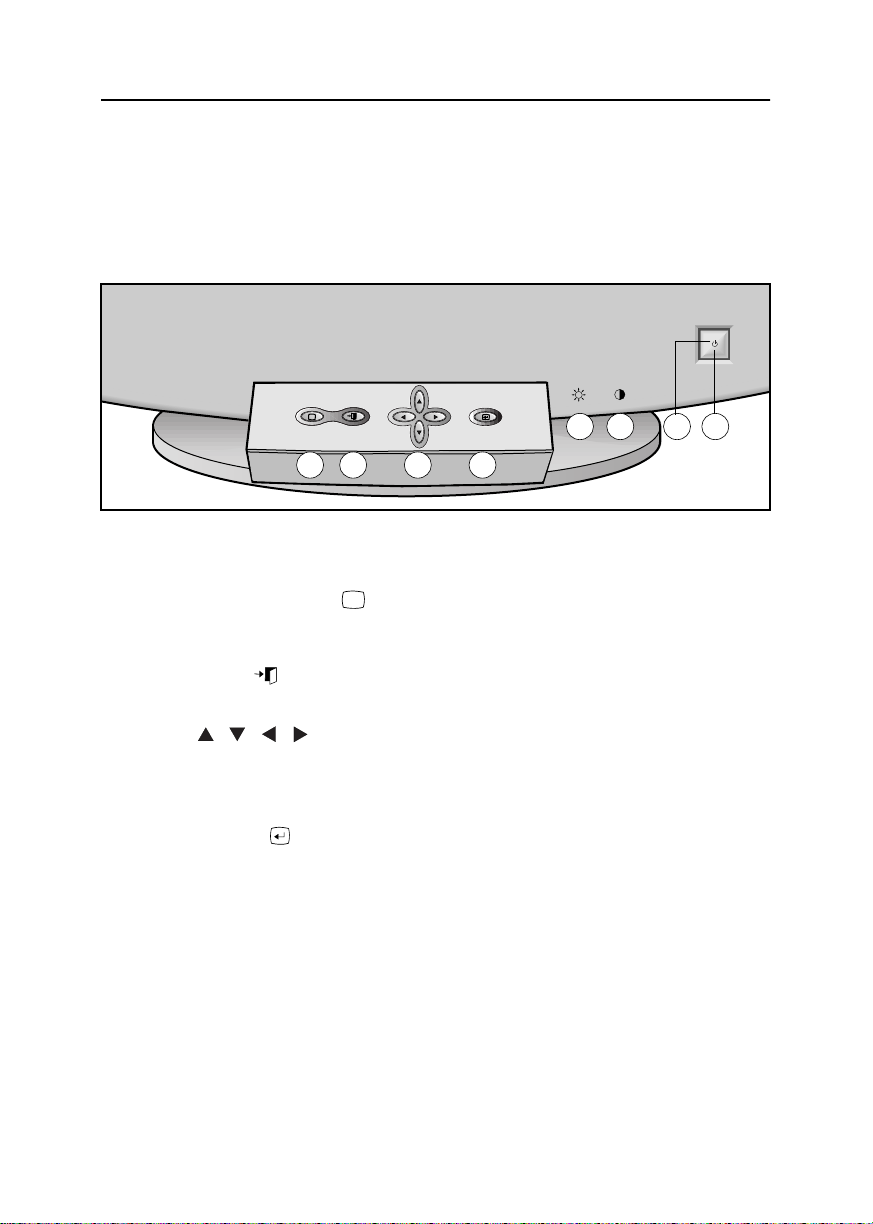
Il vostro monitor per computer Samsung SyncMaster vi permette di configurare agevolmente
le caratteristiche dell’immagine da visualizzare. Tutte queste regolazioni vengono effettuate
mediante i pulsanti di controlli posti sul fronte del monitor. Questi pulsanti attivano il menu
su schermo che vi mostra le impostazioni del monitor permettendovi di modificarle.
i
2
1
Figura 3. Localizzazione dei controlli utente
Tasto di informazione ( )
1
Usare questo tasto per visualizzare le frequenze orizzontali e verticali e la risoluzione
in entrata dalla vostra scheda video o computer.
Tasto ESCI ( )
2
Usare questo tasto per Uscire dal menu attivo o dall’OSD.
Tasti,,,
3
Questi tasti vi permettono di evidenziare e regolare gli elementi nel menu. Tutti i
menu salvano automaticamente le regolazioni 3 secondi dopo aver terminato la
regolazione.
Tasto MENU ( )
4
Usare questo tasto per aprire l’OSD ed attivare l’elemento evidenziato del menu.
Luminosità
5
Questa rotella di controllo regola la luminosità complessiva dell’immagine
visualizzata. Ruotare il controllo verso sinistra per aumentare il livello di luminosità, o
verso destra per diminuire il livello di luminosità.
i
3 4
5 6 7 8
Contrasto
6
Questa rotella di controllo regola il contrasto del monitor. Ruotare la rotella verso
sinistra per aumentare il contrasto tra colori scuri e colori chiari, o spostare verso
destra per diminuire il contrasto.
8
Page 11
Regolazione del Monitor
Indicatore di alimentazione
7
Questa spia si illumina di verde durante il normale funzionamento, e lampeggia
arancione ogni qualvolta il monitor salva le vostre regolazioni.
Tasto di Accensione
8
Usare questo tasto per accendere e spegnere il monitor.
Salvataggio Automatico
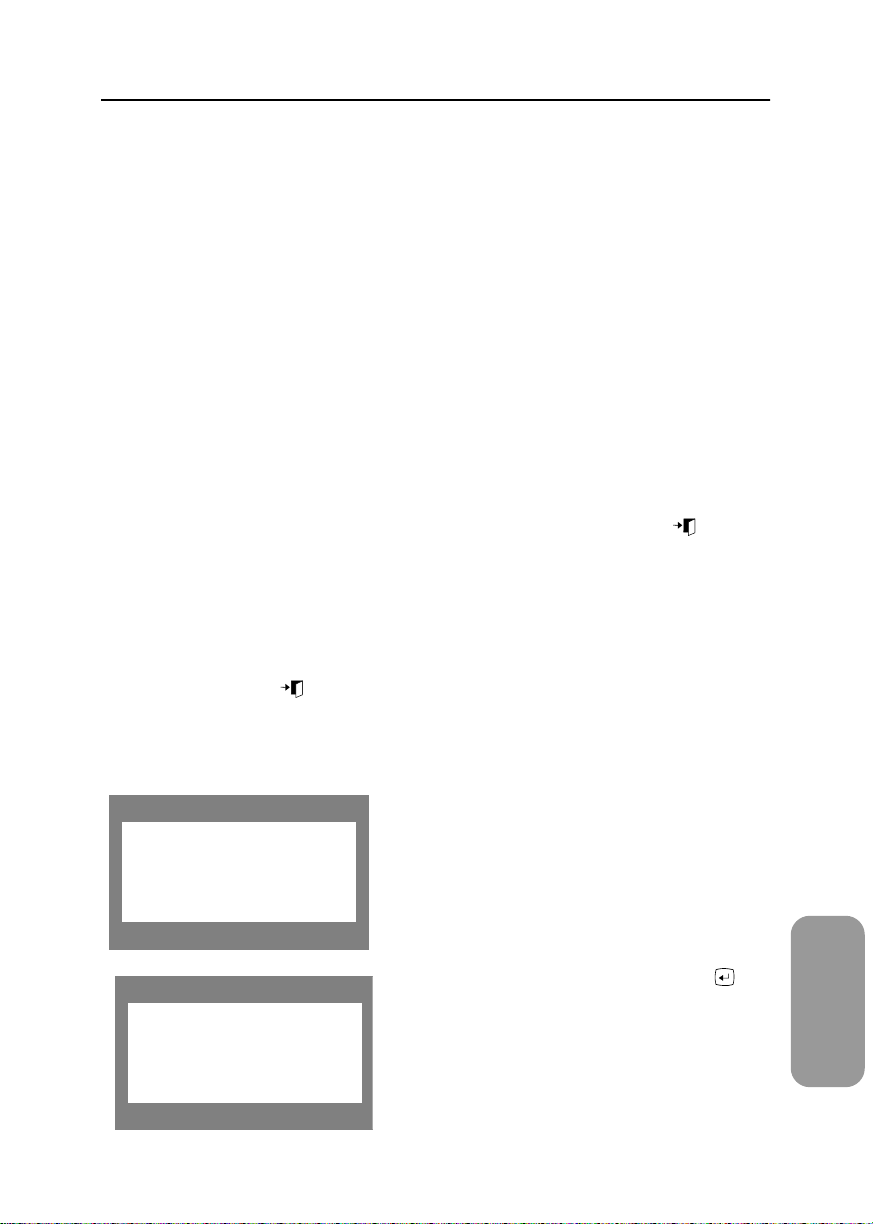
Ogni volta che attivate il menu su schermo e lasciate che la finestra delle regolazioni
rimanga attiva per circa 3 secondi senza premere alcun tasto, il monitor salva
automaticamente qualsiasi regolazione che sia stata effettuata. Queste regolazioni vengono
salvate in un’area utente del monitor. Le aree utente vengono riservate a seconda della
frequenza di segnale del vostro computer. Il monitor è in grado di salvare le regolazioni fino a
10 modi. È fornito di 8 modi preimpostati di fabbrica o precaricati, uno per ciascun segnale di
frequenza come elencato nei Modi Visualizzazione riportati a pagina 26.
Se non sono state effettuate variazioni, il menu su schermo scompare ed il monitor non salva
niente. Per uscire senza salvare le modifiche effettuate, premere il tasto ESCI( )prima
che siano passati i 3 secondi.
Funzione di Accesso Diretto
È possible accedere alla funzione descritta su questa pagina e di seguente pagina in modo
veloce, con il tocco di un singolo tasto. Una volta terminate le regolazioni di una funzione,
premere il tasto ESCI ( ) per chiudere il menu o lasciate che il time out automatico
dell’OSD lo chiuda automaticamente.
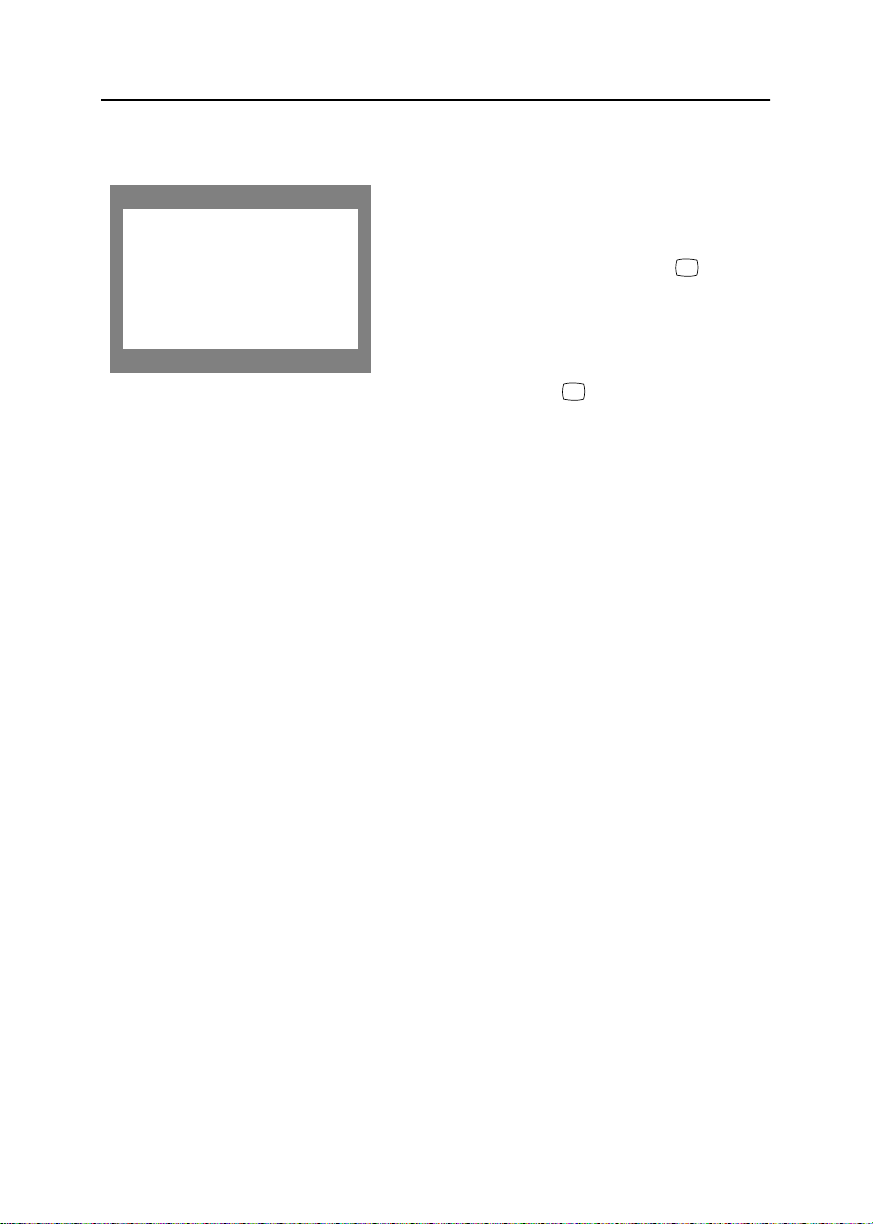
Blocco / Sblocco OSD (Menù a video)
Pannello Bloccato
Bloccato
Pannello Bloccato
Sbloccato
Questa funzione consente di bloccare le
impostazioni correnti per evitare che vengano
inavvertitamente modificate. Per sbloccare i
comandi del menù OSD (Menù a video)seguire la
stessa procedura in qualsiasi momento lo si
desideri.
Per bloccare o sbloccare i comandi, premere
1
tenere premuto il pulsante MENU ( )
per 10 o più secondi.
Italiano
9
Page 12
Regolazione del Monitor
i
Informazioni
Informazioni
Frequency Range:
H: 30-96kHz
V: 50-160Hz
Recommended Timimg:
1280x1024 / 85Hz
Serial Number:
Le informazioni riportate su questa schermata vi
indicano frequenze verticali e orizzontali correnti e
disponibili e risoluzione dello schermo.
A menu spento premere il tasto una
1
volta per vedere le informazioni relative al
monitor. Le frequenze Orizzontali/Verticali
correnti ricevute dal computer o scheda
video vengono visualizzate sul fondo.
Premere il tasto ancora una volta per
2
vedere il modo frequenza utente.
Scorrere con il tasto per visualizzare le
3
frequenze preimpostate di fabbrica.
Nota:
Queste schermate non permettono di
modificare le impostazioni, sono solamente
schermate di informazione.
i
10
Page 13
Regolazione del Monitor
Funzioni del Menu
Le seguenti funzioni sono disponibili tramite il sistema di visualizzazione su schermo del
monitor. Seguire le istruzioni fornite di seguito per regolare le singole funzioni.
Una volta terminata la regolazione di una funzione, premere il pulsante ESCI per tornare al
Main Menu (Menu principale), quindi premere nuovamente il pulsante ESCI per disattivare il
menu.
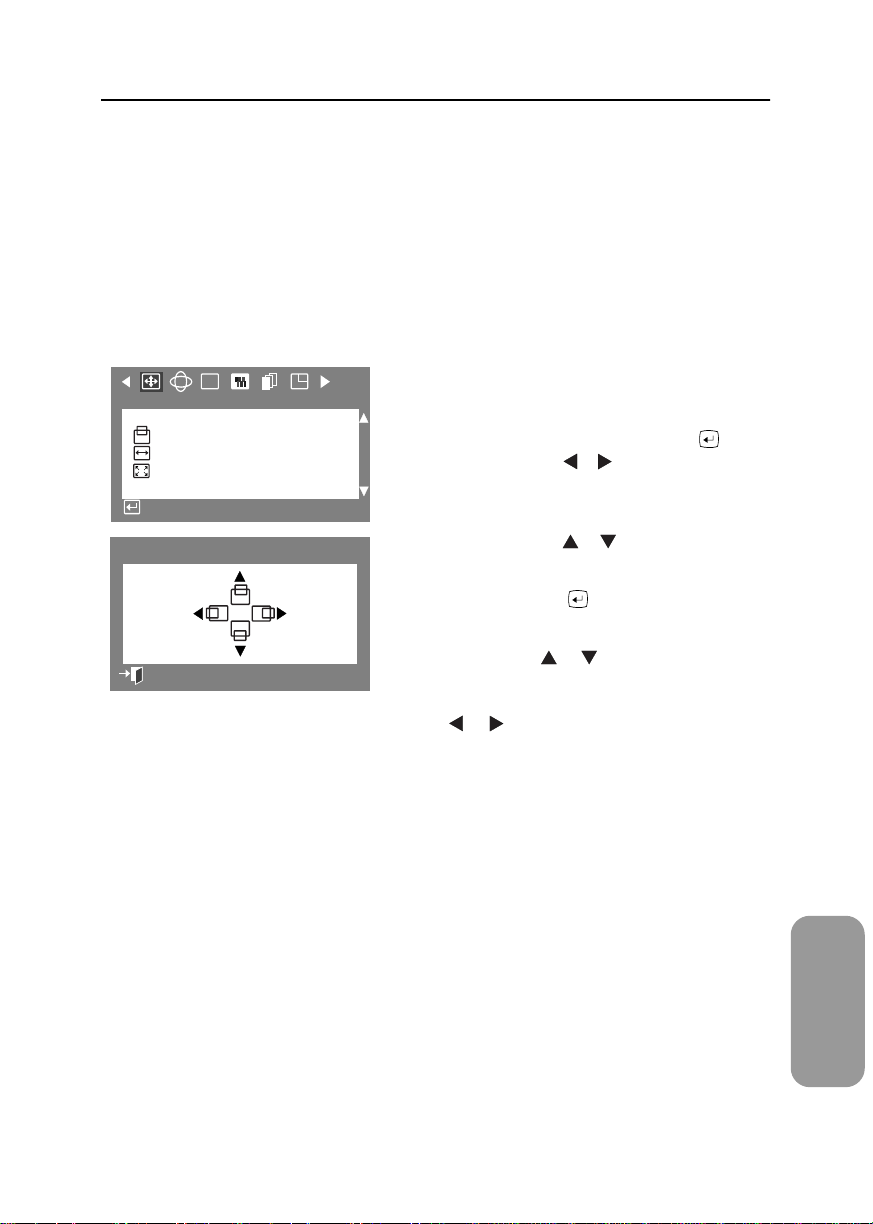
Posizione
RGB
Posizione/Dimensioni
Posizione
Dimensioni
Ingrandimento
Funz. di Accesso
:
Seguire le seguenti istruzioni per modificare la
posizione dell’immagine visualizzata sul monitor.
A menu a spento, premere il tasto .
1
Premere il tasto o fino alla
visualizzazione della schermata “Posizione /
Dimensioni”.
Posizione
Menu Precedente
:
Premere il tasto o per selezionare la
2
Posizione.
2
8
Premere il tasto per aprire la
3
schermata di regolazione della Posizione.
Usare i tasti e per modificare la
4
posizione verticale dell’area di
visualizzazione del monitor; usare i tasti
e per modificare la posizione
orizzontale dell’area di visualizzazione del
monitor.
Italiano
11
Page 14
Regolazione del Monitor
Dimensioni
RGB
Posizione/Dimensioni
Posizione
Dimensioni
Zoom
Funz. di Accesso
:
Dimensioni
Menu Precedente
:
Ingrandimento
RGB
Posizione/Dimensioni
Posizione
Dimensioni
Ingrandimento
Funz. di Accesso
:
Ingrandimento
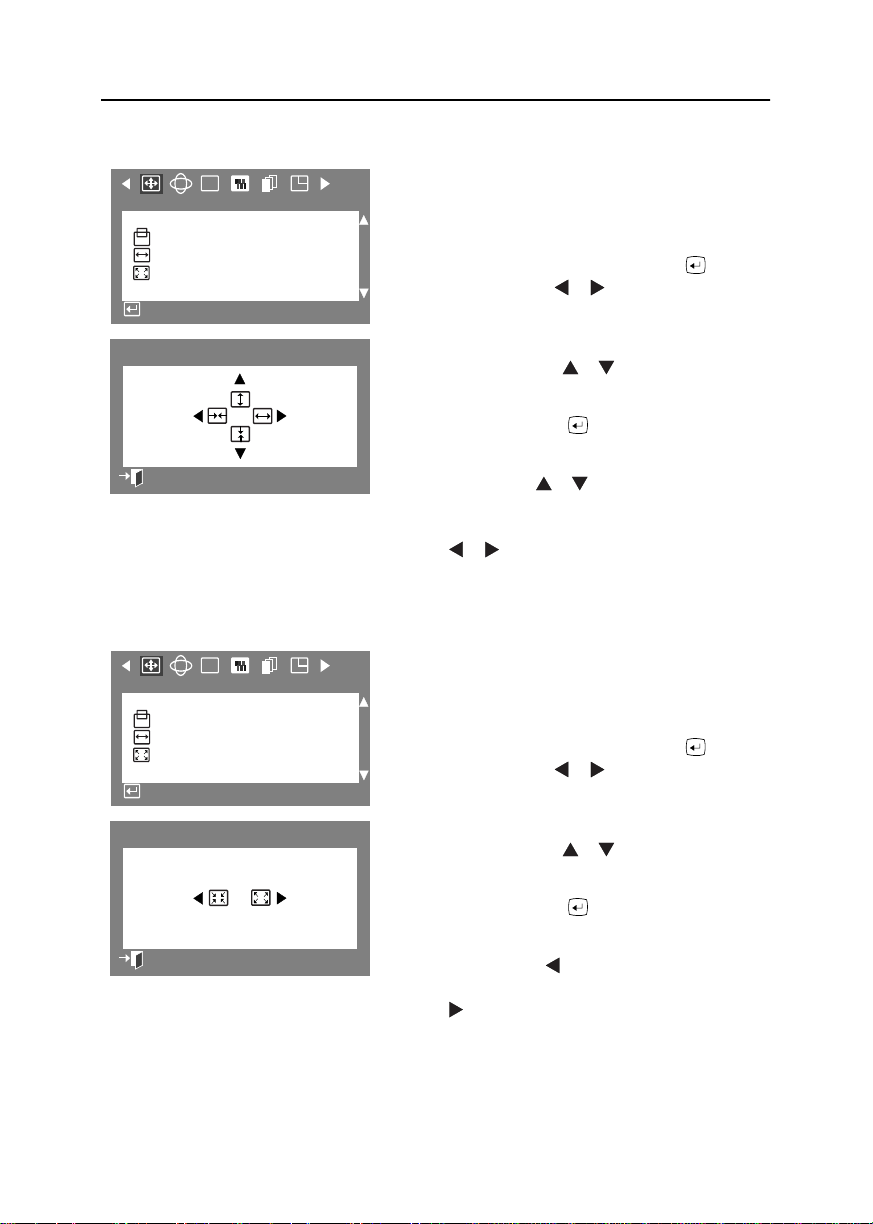
Seguire queste istruzioni per modificare le
dimensioni dello schermo di visualizzazione del
monitor.
A menu spento, premere il tasto
1
Premere i tasti o fino alla
visualizzazione della schermata “Posizione/
Dimensioni”.
Premere il tasto o per selezionare
2
2
8
Dimensioni.
Premere il tasto per aprire la
3
schermata di regolazione Dimensioni.
Usare i tasti e per modificare la
4
posizione verticale dell’area di
visualizzazione del monitor; usare i tasti
e per modificare la posizione
orizzontale dell’area di visualizzazione del
monitor.
Seguire queste istruzioni per una visualizzazione
ravvicinata o panoramica dell’area di
visualizzazione del monitor.
A menu spento, premere il tasto
1
Premere i tasti o fino alla
visualizzazione della schermata “Posizione/
Dimensioni”.
Premere il tasto o per selezionare
2
Ingrandimento.
Menu Precedente
:
12
Premere il tasto per aprire la
3
schermata di regolazione Ingrandimento.
Usare il tasto per diminuire l’area di
4
visualizzazione dello schermo. Usare il tasto
per aumentare l’area di visualizzazione
dello schermo.
Page 15
Regolazione del Monitor
Parallelo/Rotazione
RGB
Geometria
Parallelo/Rotazione
Regolaz. Pin/Trapez.
Bilanc. Pin
Linearità
:
Funz. di Accesso
Parallelisom/Rotazione
Menu Precedente
:
Regolaz. Pin /Trapez.
RGB
Geometria
Parallelo/Rotazione
Regolaz. Pin/Trapez.
Bilanc. Pin
Linearità
:
Funz. di Accesso
Regolaz. Pin/Trapez
17
20
35
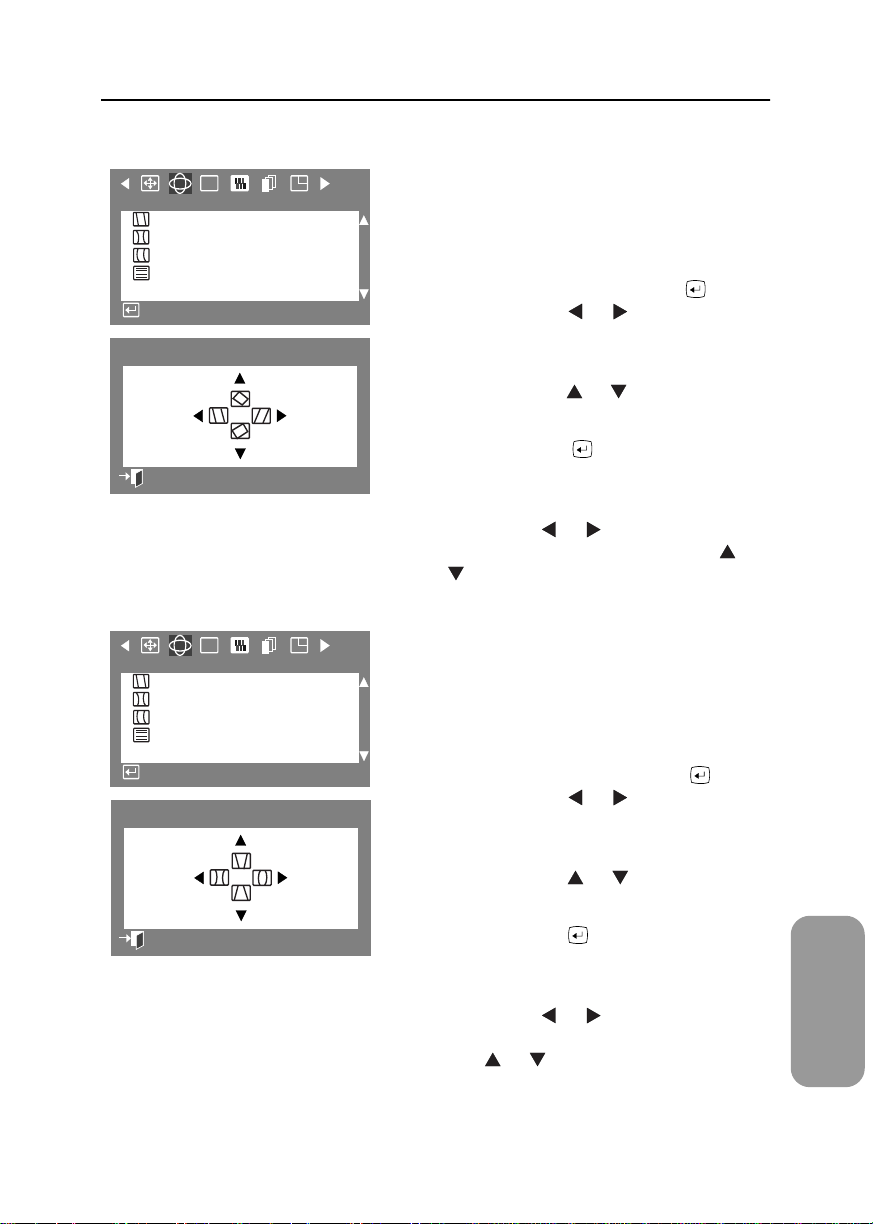
Regolare le impostazioni del parallelogramma
quando l’immagine è inclinata a destra o sinistra:
regolare le impostazioni di rotazione quando
l’intera immagine è ruotata a sinistra o destra.
A menu spento, premere il tasto .
1
Premere il tasto o fino alla
visualizzazione della schermata
“Geometria”.
2
Premere il tasto o per selezionare la
2
Paralleo/Rotazione.
Premere il tasto per aprire la
3
schermata di regolazione del Paralleo/
Rotazione.
Usare i tasti o per regolare
4
l’impostazione parallela; usare i tasti o
per regolare l’impostazione di rotazione.
Regolare l’impostazione della Regolaz. Pin quando i
lati dell’immagine presentino un arco concavo o
convesso; regolare l’impostazione del trapez
quando il lato superiore o inferiore dell’immagine
sono troppo grandi.
A menu spento, premere il tasto .
1
Premere il tasto o fino alla
visualizzazione della schermata
“Geometria”.
Premere il tasto o bper selezionare
2
la Regolaz. Pin/Trapez.
:
Menu Precedente
Premere il tasto per aprire la
3
schermata di regolazione del Distorsione a
cuscino/Trapezio.
Usare i tasti o per regolare
4
l’impostazione della Regolaz. Pin; usare i
tasti o per regolare l’impostazione
del trapez.
Italiano
13
Page 16
Regolazione del Monitor
Bilanc. Pin
RGB
Geometria
Parallelo/Rotazione
Regolaz. Pin/Trapez.
Bilanc. Pin
Linearità
:
Funz. di Accesso
Menu Precedente
:
Linearità
RGB
Geometria
Parallelo/Rotazione
Regolaz. Pin/Trapez.
Bilanc. Pin
Linearità
:
Funz. di Accesso
Bilanc. Pin
53
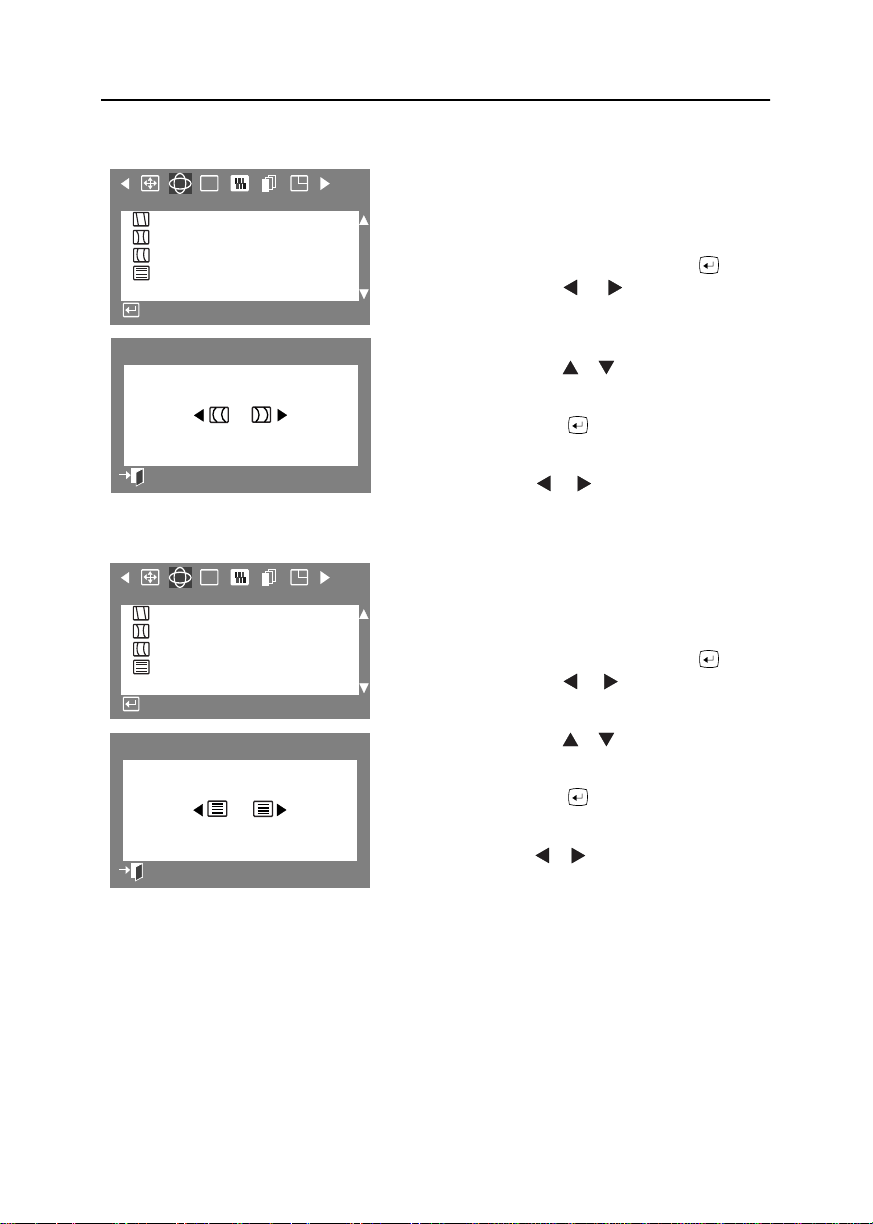
Regolare l’impostazione del Bilanc. Pin quando i lati
dell’immagine sono incurvati verso destra o
sinistra.
A menu a spento, premere il tasto .
1
Premere il tasto o fino alla
visualizzazione della schermata
“Geometria”.
Premere il tasto o per selezionare la
2
Bilanc. Pin.
Premere il tasto per aprire la
3
schermata di regolazione Bilanc. Pin.
Usare i tasti e per regolare le
4
impostazioni di Bilanc. Pin.
Regolare le impostazioni della linearità quando
l’immagine è compressa verso sinistra, destra
sopra o sotto.
A menu a spento, premere il tasto .
1
Premere il tasto o fino alla
visualizzazione della schermata “Geometria”
Menu Precedente
:
14
Linearità
44
Premere il tasto o per selezionare la
2
Linearità.
Premere il tasto per aprire la
3
schermata di regolazione Linearità.
Usare i tasti e per regolare la linearità
4
verticale.
Page 17
Regolazione del Monitor
Colore
RGB
Colore
Colore1
Colore2
Colore3
:
Funz. di Accesso
Colore1
9300 9300K 5000
R
G
B
Menu Precedente
:
Colore2
9300 6500K 5000
R
G
B
Menu Precedente
:
Colore3
9300 5000K 5000
R
G
B
Menu Precedente
:
50
50
50
50
50
50
50
50
50
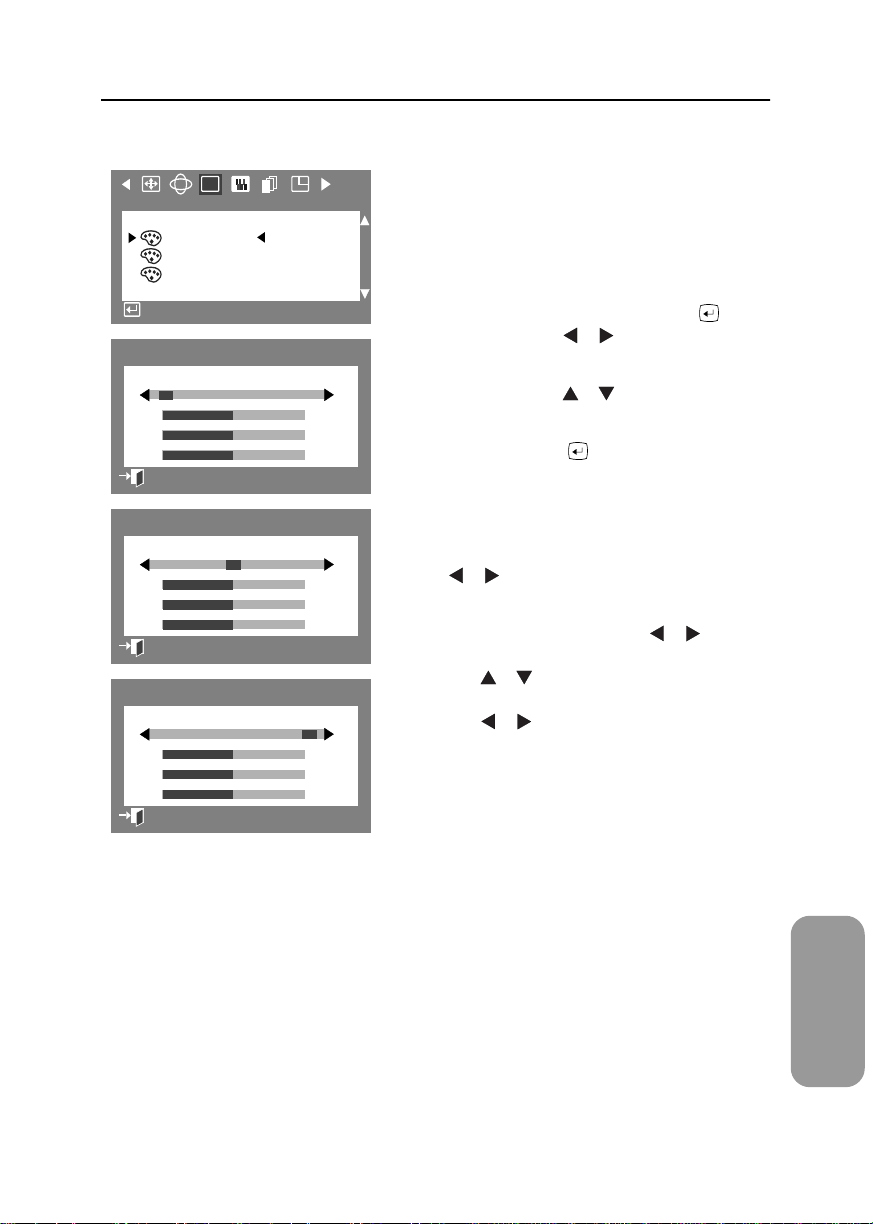
La temperatura del colore è la misura del “calore”
dei colori dell’immagine. La gamma disponibile va
da 5000 a 9300K. Seguire le istruzioni che seguono
per cambiare la temperatura del colore e regolare i
singoli controlli colore R,G e B.
A menu a spento, premere il tasto .
1
Premere il tasto o fino alla
visualizzazione della schermata “Colore”.
Premere il tasto o per selezionare
2
Colore 1, Colore 2 o Colore 3.
Premere il tasto per aprire la
3
schermata di regolazione “Colore 1”,
“Colore 2” o “Colore 3”.
La temperature colore corrente viene
4
evidenziata tra 9300 e 5000K. Usare i tasti
e per regolare la temperatura colore.
Regolare la temperatura colore il più vicino
5
possibile usando solo i tasti e .
Per regolare in modo preciso la tinta usare i
tasti o per selezionare R(ed), G(reen)
o B(lue) (Rosso, Verde e Blu), poi usare i
tasti e fino a quando il colore
desiderato non sia stato ottenuto.
Nota: La funzione Ripristina non ripristina le
impostazioni colore.
Italiano
15
Page 18
Regolazione del Monitor
Cancellaz. Moire
RGB
Immagine
Cancellaz. Moire
F
Messa a fuoco
:
Funz. di Accesso
Cancellaz. Moire
Menu Precedente
:
Messa a fuoco
RGB
Immagine
Cancellaz. Moire
F
Messa a fuoco
:
Funz. di Accesso
Messa a fuoco
Fv
Fh
Fv
Menu Precedente
:
17
Fh
17
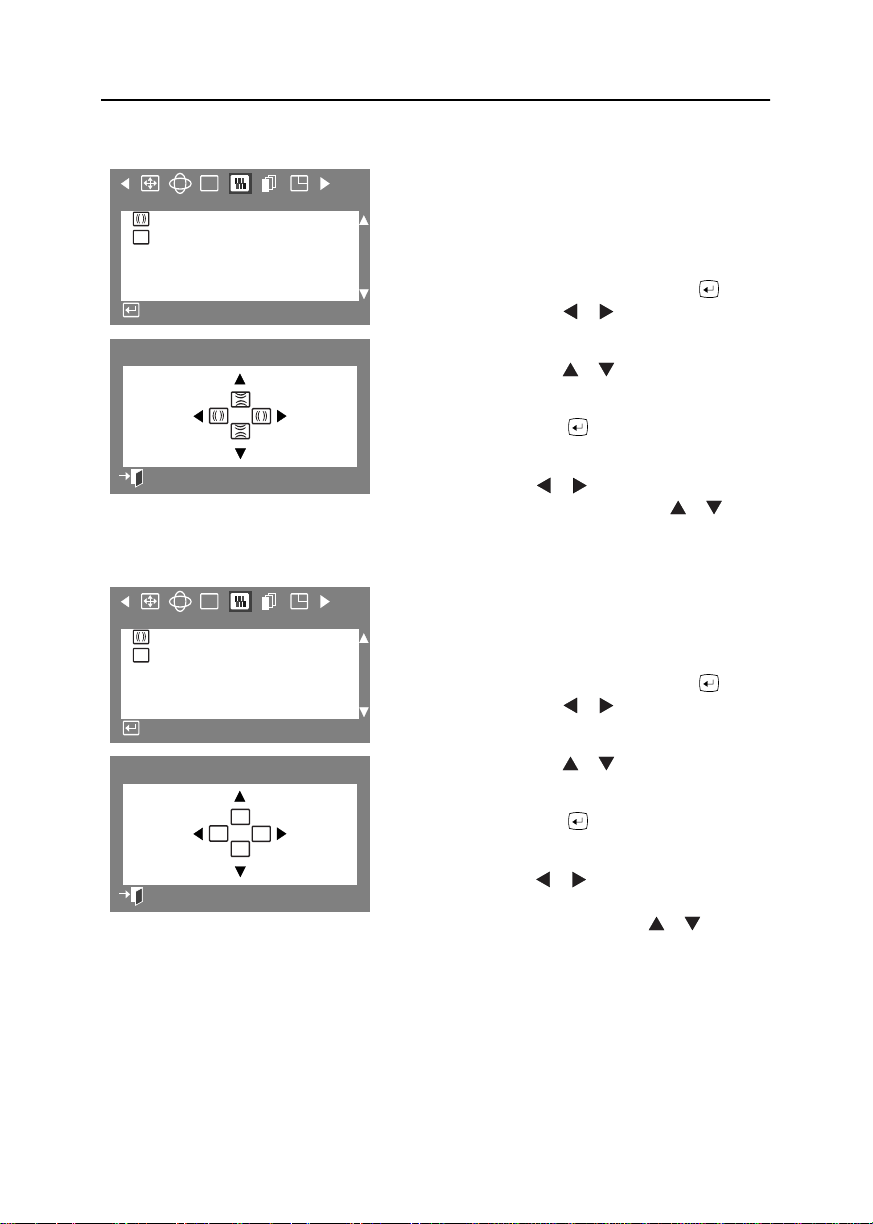
Il vostro schermo può visualizzare l’immagine con
una trama moiré, con un aspetto di cerchi o archi
concentrici. Per eliminare questa visualizzazione
usare la funzione Cancellaz. Moire.
A menu a spento, premere il tasto .
1
Premere il tasto o fino alla
visualizzazione della schermata “Immagine”.
Premere il tasto o per selezionare la
2
2
2
Cancellaz. Moire.
Premere il tasto per aprire la
3
schermata di regolazione Cancellaz. Moire.
Usare i tasti o per regolare l’effetto
4
moiré orizzontale, usare i tasti o per
regolare l’effetto moiré verticale.
Usare il controllo della Messa a fuoco quando
l’immagine visualizzata sullo schermo non è nitida
in tutte le sue parti.
A menu a spento, premere il tasto .
1
Premere il tasto o fino alla
visualizzazione della schermata “Immagine”.
Premere il tasto o per selezionare la
2
Messa a fuoco.
Premere il tasto per aprire la
3
schermata di regolazione di Messa a fuoco.
Usare i tasti o per regolare l’effetto la
4
Messa a fuoco nelle aree destra e sinistra
dello schermo, usare i tast o per
regolare l’area centrale dello schermo.
16
Page 19
Regolazione del Monitor
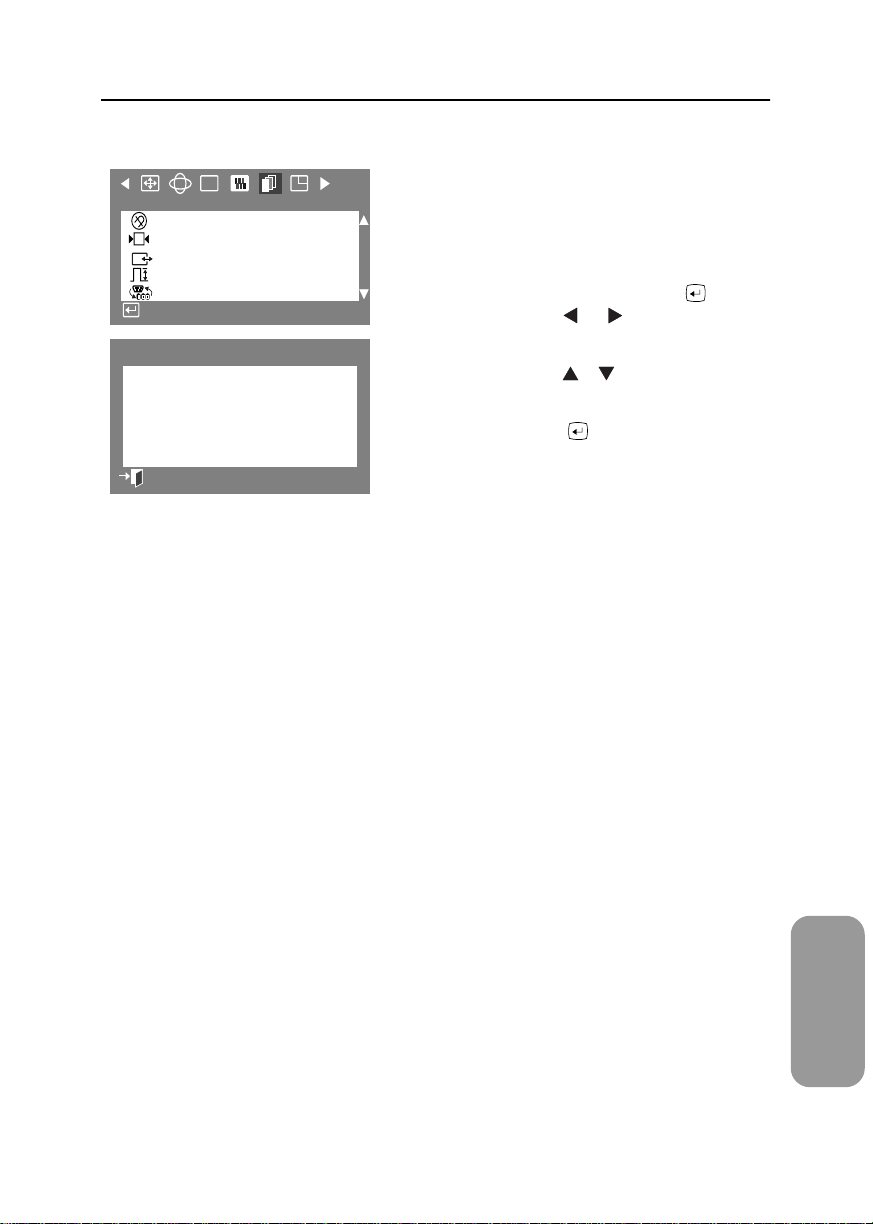
Smagnetizzare
RGB
Avanzato
Smagnetizzare
Richiamo
+++
Tipo Sincronismo
G
Livello Video In.
D-SUB/BNC
Funz. di Accesso
:
Smagnetizzare
smagnetizzazione...
Menu Precedente
:
La funzione di Smagnetizzare elimina le impurità di
colore causate dai campi magnetici. Non usare la
funzione Smagnetizzare più di una volta ogni 30
minuti.
A menu spento, premere il tasto .
1
Premere il tasto o fino alla
visualizzazione della schermata “Avanzato”.
Premere il tasto o per selezionare la
2
Smagnetizzare.
Premere il tasto per eseguire la
3
funzione di smagnetizzare.
Viene visualizzata la schermata di
smagnetizzazione.
NOTA: È possibile che il monitor emetta un ronzio
per alcuni secondi, i colori dell’immagine
cambino e l’immagine sia affetta da un
leggero tremolio per alcuni secondi. Questi
effetti sono normali.
Dopo alcuni secondi viene nuovamente
4
visualizzato., il menu principale della
funzione smagnetizzazione.
Italiano
17
Page 20
Regolazione del Monitor
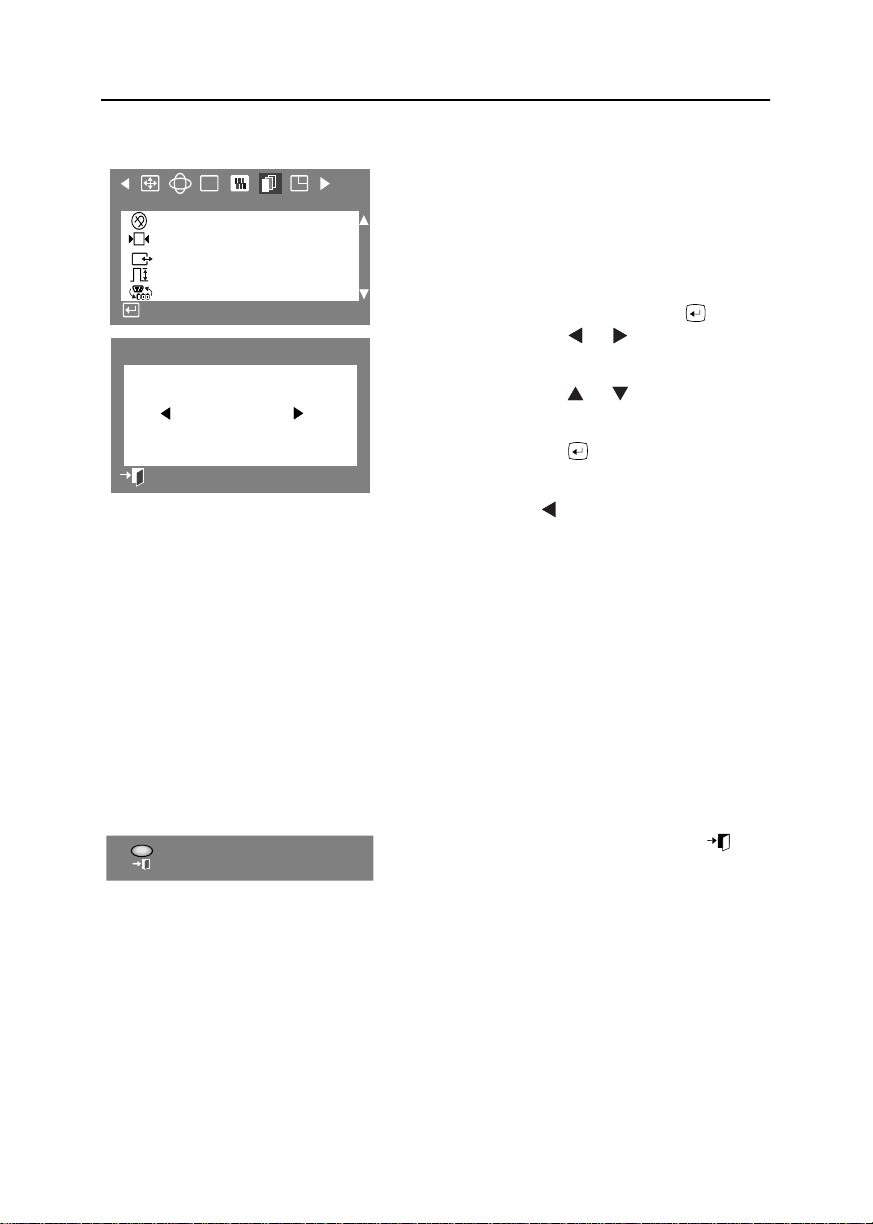
Richiamo
Smagnetizzare
Richiamo
+++
Tipo Sincronismo
G
Livello Video In.
D-SUB/BNC
Funz. di Accesso
:
SI NO
Menu Precedente
:
RGB
Avanzato
Richiamo
Usare la funzione di Richiamo per ripristinare le
seguenti impostazioni del monitor nuovamente ai
livelli originali: Posizione, Dimensioni, Distorsione a
cuscino, Trapezio, Parallelogramma, Bilanciamento
Pin, Rotazione e Elimina Moiré.
A menu spento, premere il tasto .
1
Premere il tasto o fino alla
visualizzazione della schermata “Avanzato” .
Premere il tasto o per selezionare
2
Richiamo.
Premere il tasto per aprire la
3
schermata di Richiamo.
Usare i tasti per selezionare SI. Se non
4
desiderateRichiamoare il monitor usare il
tasto4 per selezionare NO.
NOTA: Se avete selezionato “Sì”, tutte le
impostazioni riportate in precedenza
verranno ripristinate. Tutte le altre
impostazioni rimarranno invariate.
Avvertenza: Questa operazione ripristina tutti i dati
presenti nella memoria utente relativi
segnale corrente di temporizzazione.
Cancella utente
18
Premere e tenere premuti i pulsanti ESCI ()
per almeno 5 secondi.
Attenzione: Questa operazione ripristina tutti i dati
nell’area di memoria dell’utente.
Se questo dovesse succedere, dovrete
rifare tutti i Vostri cambiamenti
dell’utente.
Page 21
Regolazione del Monitor
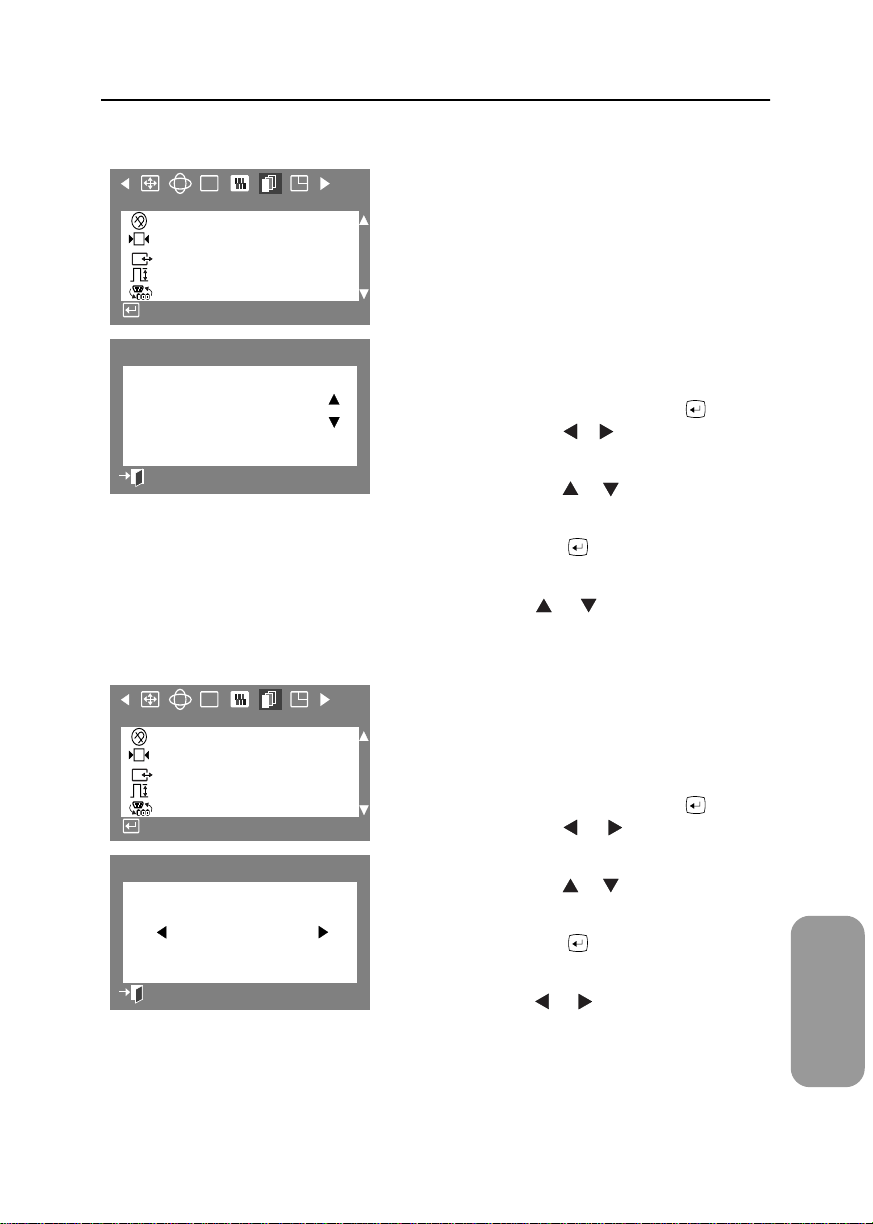
Tipo Sincronismo
RGB
Avanzato
Smagnetizzare
Richiamo
+++
Tipo Sincronismo
G
Livello Video In.
D-SUB/BNC
Funz. di Accesso
:
Tipo Sincronismo
Separato
Sincr. Sul Verde
Menu Precedente
:
Usare questo menu per impostare la
sincronizzazione corretta per il vostro monitor.
Selezionare “Separato” se il computer invia un
segnale di sincronizzazione separato. Selezionare
“Sincr. Sul Verde” se il computer richiede la
sincronizzazione del monitor con il segnale verde
che viene inviato. Fare riferimento al manuale
utente del computer o scheda video per
identificare l’impostazione corretta.
A menu spento, premere il tasto .
1
Premere il tasto o fino alla
visualizzazione della schermata “Avanzato”.
Premere il tasto o per selezionare
2
Tipo Sincronismo.
Premere il tasto per aprire la
3
schermata di selezione tipo sincronismo.
Usare i tasti o per selezionare
4
Separato o Sincr. Sul Verde..
Livello Video In.
RGB
Avanzato
Smagnetizzare
Richiamo
+++
Tipo Sincronismo
G
Livello Video In.
D-SUB/BNC
Funz. di Accesso
:
Livello Video In.
0.7 V 1.0 V
Menu Precedente
:
Alcune schede video utilizzano segnali video
superiori a 1.0 V questo causa una alta brillantezza
dello schermo, o quelle schede video, usare questa
funzione per selezionare il livello 1.0 V.
A menu spento, premere il tasto .
1
Premere il tasto o fino alla
visualizzazione della schermata “Avanzato”.
Premere il tasto o per selezionare
2
Livello Video In.
Premere il tasto per aprire la
3
schermata di selezione livello video in.
Usare i tasti o per selezionare 0.7 V o
4
1.0 V.
Italiano
19
Page 22
Regolazione del Monitor
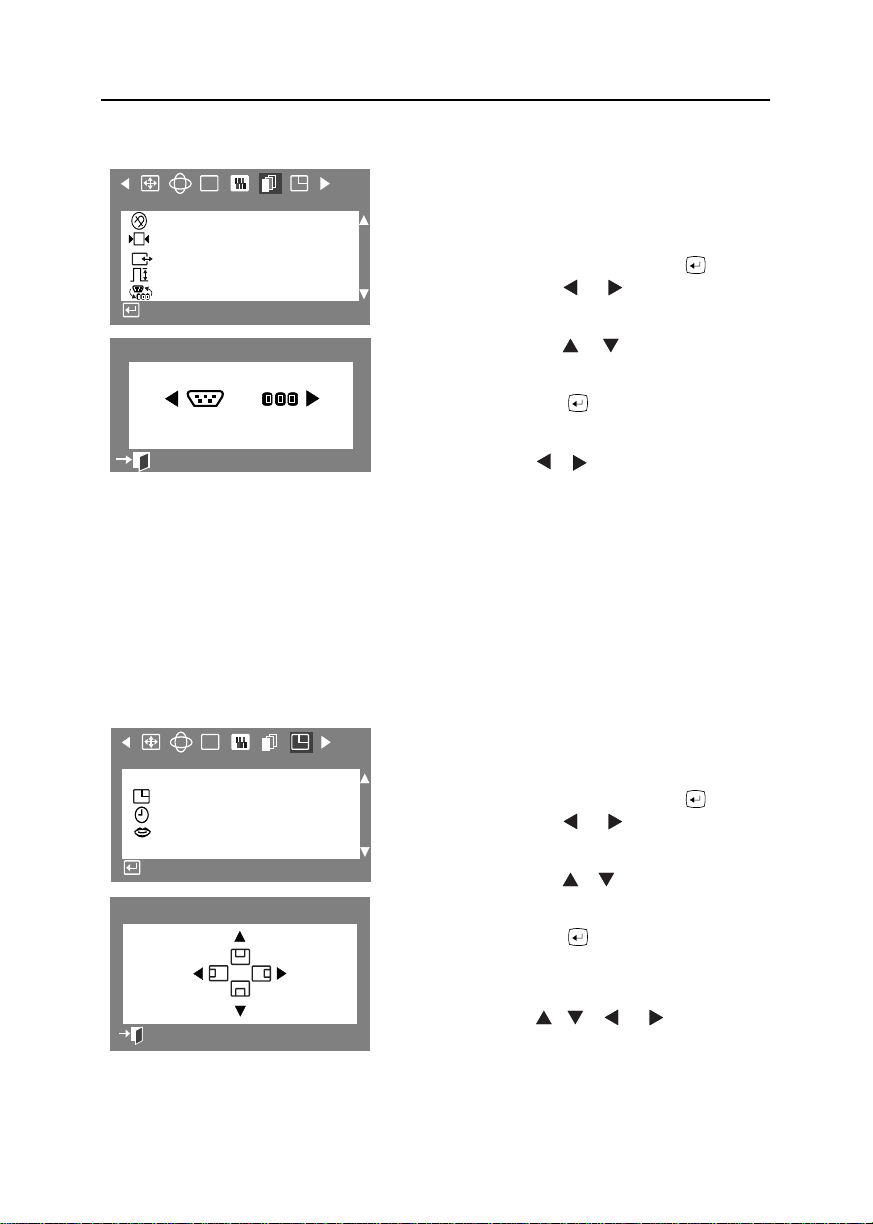
D-SUB/BNC
RGB
Avanzato
Smagnetizzare
Richiamo
+++
Tipo Sincronismo
G
Livello Video In.
D-SUB/BNC
Funz. di Accesso
:
D-SUB/BNC
D-SUB BNC
Menu Precedente
:
Posizione Menu
RGB
Menu
Posizione Menu
Durata Menu
Lingue
:
Funz. di Accesso
Posizione Menu
Menu Precedente
:
Usare questo menu per scegliere tra la sorgente di
segnale collegata al connettore BNC e la sorgente
di segnale collegata al connettore D-SUB.
A menu spento, premere il tasto .
1
Premere il tasto o fino alla
visualizzazione della schermata “Avanzato”.
Premere il tasto o per selezionare la
2
D-SUB/BNC.
Premere il tasto per aprire la
3
schermata di selezione D-SUB/BNC.
Usare i tasti o per selezionare
4
D-SUB o BNC.
NOTA: Quando avete terminato l’operazione
attendere alcuni secondi e lo schermo si
spegnerà per poi visualizzare l’immagine
dalla nuova sorgente di segnale (o
computer). Per poter usare questa funzione
un cavo deve essere collegato ad ambedue
le entrate.
È possibile modificare la posizione di
visualizzazione del menu OSD sul monitor.
A menu spento, premere il tasto .
1
Premere il tasto o fino alla
visualizzazione della. schermata “Menu”.
Premere il tasto o per selezionare
2
Posizione Menu.
Premere il tasto per aprire la
3
2
8
schermata di regolazione della posizione
menu.
Usare i tasti , , o per
4
posizionare menu nella posizione
desiderata.
20
Page 23
Regolazione del Monitor
Durata Menu
RGB
Posizione Menu
Durata Menu
Lingue
:
Funz. di Accesso
Durata Menu
3 7 10 20 50
Menu Precedente
:
Lingue
RGB
Posizione Menu
Durata Menu
Lingue
:
Funz. di Accesso
Lingue
português
Italiano
Français
Menu Precedente
:
Menu
Menu
(Secondi)
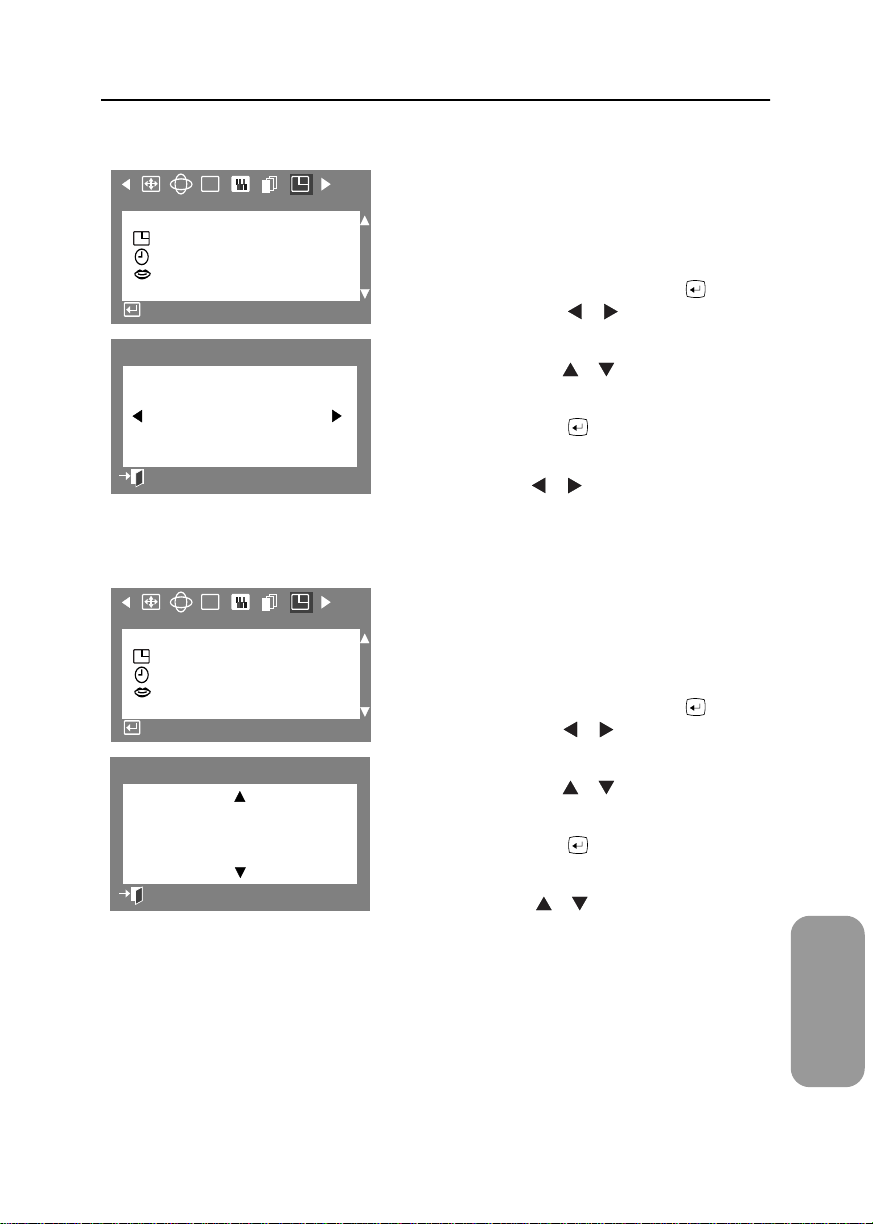
Il menu si spegne automaticamente se non
vengono effettuate regolazioni per un dato periodo
di tempo. È possibile impostare il lasso di tempo il
menu rimane aperto prima di spegnersi.
A menu spento, premere il tasto .
1
Premere il tasto o fino alla
visualizzazione della schermata “Menu”.
Premere il tasto o per selezionare la
2
Durata Menu.
Premere il tasto per aprire la
3
schermata di selezione Durata Menu.
Usare i tast o per selezionare 3, 7, 10,
4
20, o 50 secondi. Il valore di default è 10
secondi.
Seguire le istruzioni che seguono per cambiare la
lingua utilizzata dal menu. La lingue prescelta
influisce solamente sulla lingue dell’OSD. Non ha
alcun effetto sul software utilizzato sul computer.
A menu spento, premere il tasto .
1
Premere il tasto o fino alla
visualizzazione della schermata “Menu”.
Premere il tasto o per selezionare la
2
Lingue.
Premere il tasto per aprire la
3
schermata di selezione della lingue.
Usare i tasti o per selezionare la
4
lingue che volete usare. Potete scegliere
una di nove lingue (inglese, coreano, russo,
svedese, portoghese, italiano, francese,
spagnolo o tedesco).
Italiano
21
Page 24
Appendice
PowerSaver
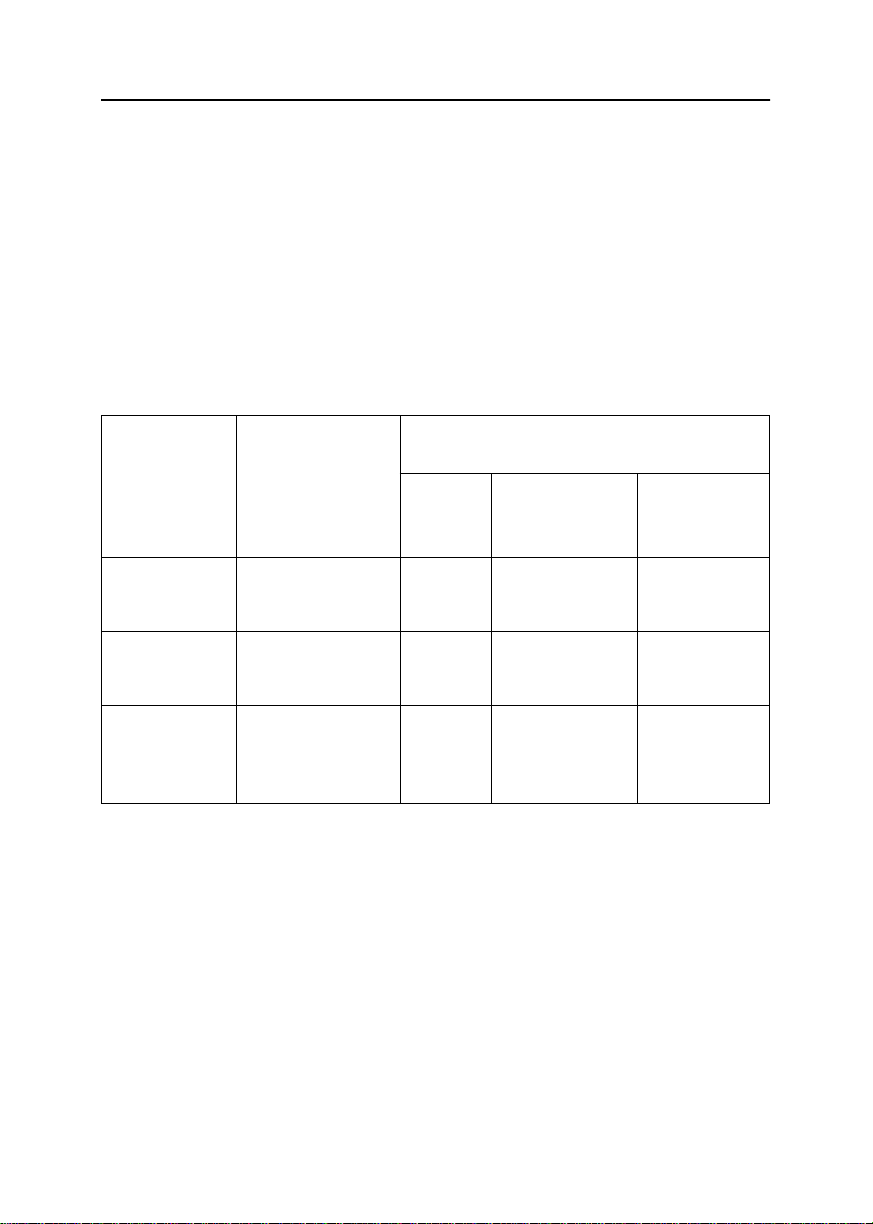
Questo monitor è fornito di un sistema di gestione dell’alimentazione elettrica denominato
PowerSaver. Questo sistema di gestione dell’energia elettrica risparmia energia elettrica
commutando il monitor nel modo basso consumo quando rimane inutilizzato per un dato
periodo di tempo. I modi disponibili sono “Acceso”, “Standby”, “Sospensione” e “Spento”.
Questo sistema di gestione dell’energia elettrica opera con una scheda video conforme VESA
DPMS installata nel computer. Per impostare questa funzione si utilizza una utilità software
in dotazione della scheda del computer. Per ulteriori dettagli vedere la tabella seguente.
Tabella 1. Modi risparmio energia
Modo funzione risparmio energetico (EPA/
NUTEK)
Modo
Sospensione
Posiziona A1
Modo
Disattivazione
Posizione A2
Inattivo
Inattivo
Soppresso
Arancione
lampeggiante
(intervalli 1 sec)
Stato
Sinc. Orizzontale
Sinc. Verticale
Video
Indicatore di
alimentazione
elettrica
Potenza
assorbita
Funzionamento
normale
Attivo
Attivo
Attivo
Verde Arancione
700IFT: 120W (Max.)
100W (Nominale)
900IFT: 130W (Max.)
110W (Nominale)
Modo
Standby
Inattivo
Attivo
Soppresso
60W
(nominale)
Attivo
Inattivo
Soppresso
Arancione/Verde
lampeggiante
(intervalli 0.5 sec.)
Meno di 15W Meno di 3W
Nota: Il monitor torna automaticamente al funzionamento normale quando torna il segnale di
sincronismo orizzontale e verticale, questo avviene quando si sposta il mouse o si
preme un tasto della tastiera.
Questo monitor è conforme a Epa ENERGY STAR® e Nutek quando viene usato con un
computer dotato della funzione VESA DPMS.
Per il risparmio energetico, spegnere il monitor quando questo non viene usato, o quando lo
lasciate inutilizzato per lunghi periodi di tempo.
22
Page 25
Appendice
Individuazione dei guasti
Prima di chiamare il centro di assistenza verificare le informazioni fornite in questa sezione
per vedere se è possibile risolvere il problema da soli.
Se avete bisogno di assistenza, si prega di chiamare il numero di telefono fornito sulla
cartolina di garanzia, il numero di telefono fornita sulla quarta di copertina di questo manuale
o rivolgersi al proprio rivenditore.
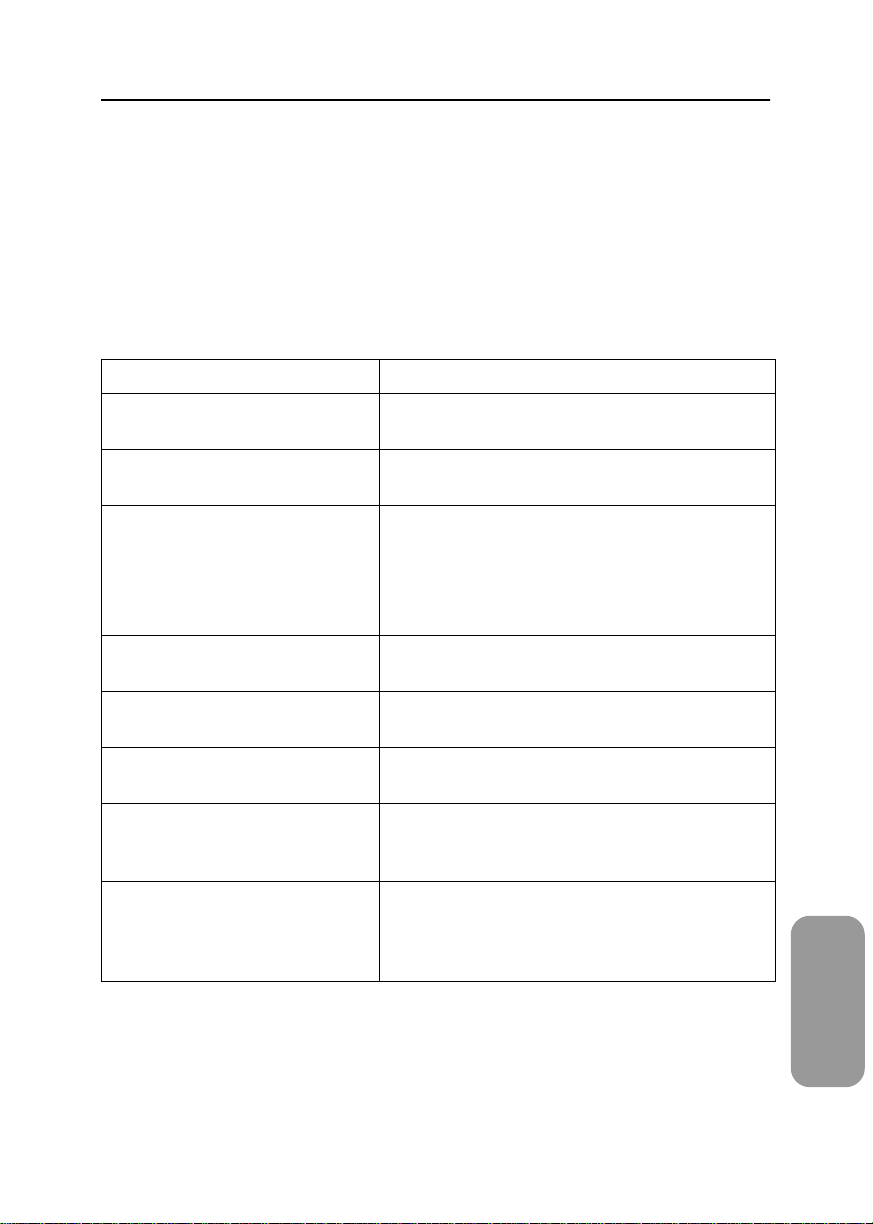
Tabella 2. Individuazione dei Guasti
Sintomo Azione correttiva
Sullo schermo non compare
l’immagine
Compare il messaggio “Disconnesso
contr. cavo segnali”
Compare il messaggio “Sincronismo
Errato”
L’immagine è troppo chiara o troppo
scura
L’immagine è troppo grande o troppo
piccola
I colori non sono uniformi con zone
scure e ombreggiate
La spia di alimentazione è arancione,
arancione/verde lampeggiante, o
arancione lampeggiante
Avete bisogno dei driver software per
il monitor
• Assicurarsi che sia il monitor che il computer
siano collegati alla rete e siano accesi.
• Controllare i collegamenti del cavo di
trasmissione dei segnali tra computer e monitor.
• Controllare la risoluzione massima e la frequenza
della porta video del computer
• Confrontare questi valori con i dati riportati nella
Tabella Segnali di Temporizzazione riportata a
pagina 26
• Regolare le impostazioni del Contrasto e della
Luminosità
• Regolare le impostazioni Dimensioni
• Attivare la funzione di Smagnetizzazione
• Il monitor sta utilizzando il sistema di gestione
dell’energia elettrica. Controllare l’utilità di
gestione energia sul computer
• È possibile scaricare il driver da internet
all’indirizzo http://
www.samsungelectronics.com/support/
downloads/monitor/index.html
Italiano
23
Page 26
Appendice
Specifiche
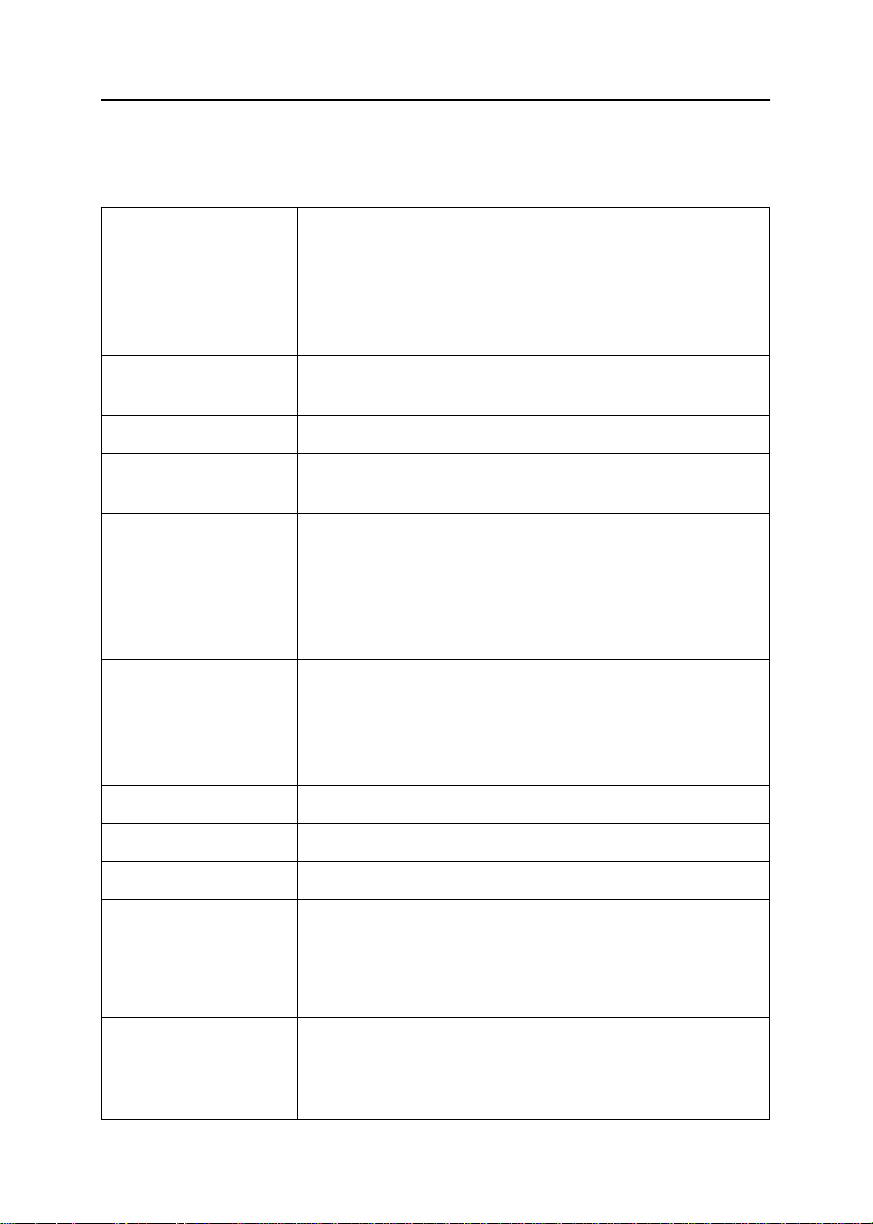
Tabella 3. Specifiche
Cinescopio 700IFT: 17” (43,0cm) [immagine visualizzata 16” (40,6 cm)]
900IFT: 19” (48,2cm) [immagine visualizzata 18” (45,8 cm)]
Schermo piatto deflessione 90°
Dot pitch: 0,26 (Orizzontale)/0,24 (Diagonale)
Rivestimento antiriflesso con proprietà antielettrostatiche.
Fosforo a persistenza media-breve
Sincronizzazione Orizzontale: 30kHz a 96 kHz
Verticale: 50Hz a 160Hz
Colori visualizzati Colori illimitati
Risoluzione massima Orizzontale: 1600 punti
Verticale: 1200 linee
Visualizzazione attiva Orizzontale: 700IFT: 312 ± 3 mm (12,28" ± 0,12”)
900IFT: 352 ± 3 mm (13.85" ± 0,12”)
Verticale: 700IFT: 234 ± 3 mm (9,21" ± 0,12”)
900IFT: 264 ± 3 mm (10,39" ± 0,12”)
(le dimensioni del display attivo dipende dalla temporizzazione
del segnale e dalle dimensioni selezionate per l’immagine )
Terminazione del segnale
di ingresso
Segnale video: Analogico 0,7 Vpp positivo a 75 Ω
Sincr. Separato: Livello TTL, positivo o negativo
Sincr. Composito: Livello TTL, positivo o negativo.
Sincr. Su verde: Sincr. Composito 0,3 Vpp negativo
(video 0,7 Vpp)
Clock massimo di pixel
205 MHz
Alimentatore AC 100-240 V ± 10%, 60Hz/50 Hz± 3 Hz
Potenza assorbita 130 W (massimo)
Dimensioni/Peso
(LxPxA)
Unità
:
700IFT: 415 x 418 x 438 mm; 18,8 kg (16,3 x 16,4 x 17,2 inch; 41,5 Ibs)
900IFT: 468 x 466 x 483 mm; 23,5 kg (18,4 x 18,3 x 19,0 inch; 51,8 Ibs)
Scatola
:
700IFT: 535 x 635 x 555 mm; 22,1 kg (21,0 x 25,0 x 21,8 inch; 48,7 Ibs)
900IFT: 572 x 656 x 580 mm; 27,8 kg (22,5 x 25,8 x 22,8 inch; 61,3 Ibs)
(Tutte le misure sono approssimative)
Considerazioni ambientali Temperatura di esercizio: da 32°F a 104°F (O°C a 40°C)
Umidità: 10% a 80%
Temperatura di immagazzinaggio: -4°F a 113°F (-20°C a 45°C)
Arrertenza: ll progetto e le specifiehe sono soggetti a variazioni senza preavviso.
24
Umidità: 5% a 95%
Page 27
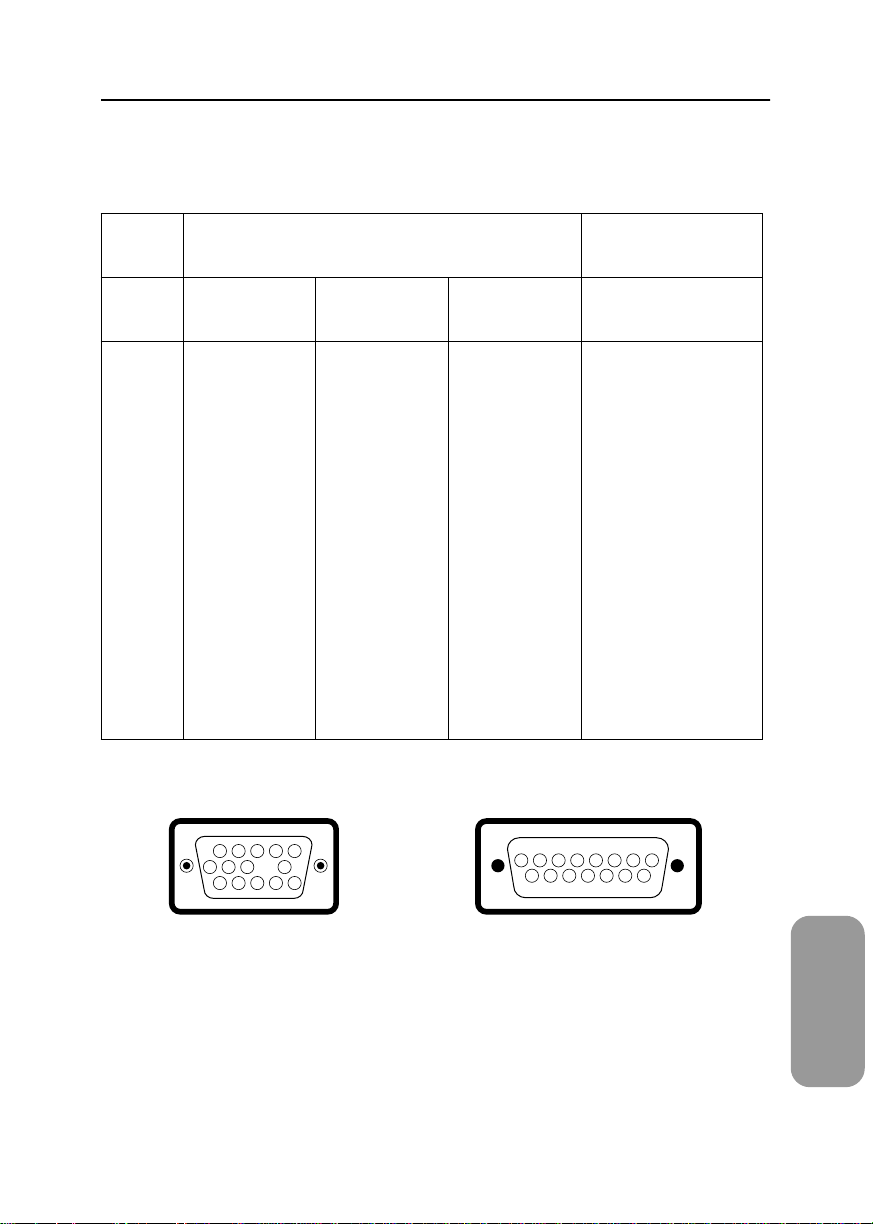
Appendice
Assegnazione dei Piedini
Tabella 3. Tabella 4. Connettore 15 piedini D-SUB
Tipo
Sinc.
N.
Piedino
10
11
12
13
14
15
Lato 15 piedini del cavo di trasmissione dei segnali
(Figura 1)
Separato Composito Sinc. Su verde Apple MAC II
1
2
3
4
5
6
7
8
9
Rosso
Verde
Blu
GND
Ritorno DDC
GND-R
GND-G
GND-B
Riservato
GND Sinc/
Auto Raster
GND
Dati DDC
Sinc O
Sinc V.
Clock DDC
Rosso
Verde
Blu
GND
Ritorno DDC
GND-R
GND-G
GND-B
Riservato
GND Sinc/
Auto Raster
GND
Dati DDC
Sinc O
Non usato
Clock DDC
Adattatore Cavo
Rosso
Verde+Sync.
Blu
GND
Ritorno DDC
GND-R
GND-G
GND-B
Riservato
GND Sinc/
Auto Raster
GND
Dati DDC
Non usato
Non usato
Clock DDC
Figure 1: Tipo maschio Figure 2: Tipo maschio
(Figura 2)
GND-R
Rosso
Sinc O/V
Rilev. 0
Verde
GND-G
Rilev. 1
Riservato
Blu
Rilev. 2
GND
Sinc. V
GND-B
GND
Sinc O
1 2 3 4 5
6 7 8X10
11 12 13 14 15
1 2 3 4 5 6 7 8
9 10 11 12 13 14 15
Italiano
25
Page 28
Appendice
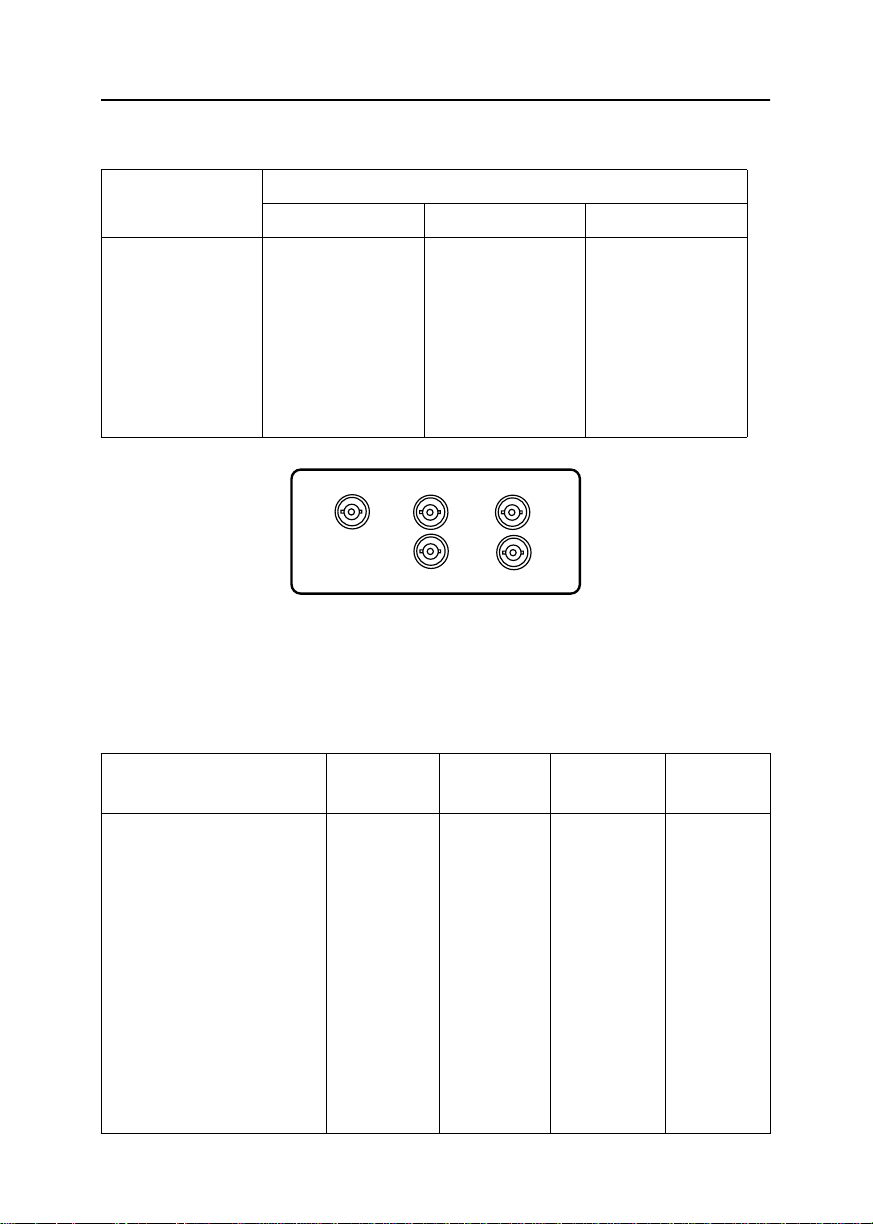
Tabella 5. Connettori BNC
Assegnazione Signals
Piedini Sync-Su-Verde Sync-Composito Sync-Separato
R Rosso Rosso Rosso
G Verde+Sinc. Verde+Sinc. Verde
B Blu Blu Blu
O/V NC Sinc. Comp O/V Sinc O
V NC NC Sinc. V
NC= Nessuna Connessione
R
G
B
H/V
V
Modi di Visualizzazione
Per i modi di visualizzazione elencati di seguito, l’immagine dello schermo è stata ottimizzata
durante la fabbricazione.
Tabella 6. Segnali di Temporizzazione impostati in fabbrica
Modo Visualizzazione
IBM, VGA2, 720 x 400 31.469 70.087 28.322 –/+
IBM, VGA3, 640 x 480 31.469 59.940 25.175 –/–
VESA, 800 x 600 53.674 85.061 56.250 +/+
VESA, 1024 x 768 (700IFT) 60.023 75.029 78.750 +/+
VESA, 1024 x 768 68.677 84.997 94.500 +/+
VESA, 1280 x 1024 79.976 75.025 135.000 +/+
VESA, 1280 x 1024 91.146 85.024 157.500 +/+
VESA, 1600 x 1200 (900IFT) 93.750 75.000 202.500 +/+
MAC. 832 x 624 (700IFT) 49.726 74.551 57.284 –/–
MAC. 1152 x 870 (900IFT) 68.681 75.062 100.000 –/–
Frequenza
Orizzontale
(kHz)
Frequenza
Verticale (Hz)
Frequenza di
Clock(MHz)
Polarità
Sinc.
(O/V)
26
Page 29

Regulatory Information
FCC Information
User Instructions
The Federal Communications Commission Radio Frequency Interference Statement includes the following
warning:
Note: This equipment has been tested and found to
comply with the limits for a Class B digital device, pursuant to Part 15 of the FCC Rules. These limits are
designed to provide reasonable protection against
harmful interference in a residential installation. This
equipment generates, uses, and can radiate radio frequency energy and, if not installed and used in accordance with the instructions, may cause harmful
interference to radio communications. However, there
is no guarantee that interference will not occur in a particular installation.
If this equipment does cause harmful interference to
radio or television receptions, which can be determined
by turning the equipment off and on, the user is encouraged to try to correct the interference by one or more of
the following measures:
■ Reorient or relocate the receiving antenna.
■ Increase the separation between the equipment and
receiver.
■ Connect the equipment into an outlet on a circuit
different from that to which the receiver is connected.
■ Consult the dealer or an experienced radio/TV tech-
nician for help.
User Information
Changes or modifications not expressly approved by the
party responsible for compliance could void the user’s
authority to operate the equipment.
If necessary, consult your dealer or an experienced
radio/television technician for additional suggestions.
You may find the booklet called How to Identify and
Resolve Radio/TV Interference Problems helpful. This
booklet was prepared by the Federal Communications
Commission. It is available from the U.S. Government
Printing Office, Washington, DC 20402, Stock Number
004-000-00345-4.
Warning
User must use shielded signal interface cables to maintain FCC compliance for the product.
Declaration of conformity for products
Marked with FCC Logo
This device complies with Part 15 of the FCC Rules.
Operation is subject to the following two conditions: (1)
this device may not cause harmful interference, and (2)
this device must accept any interference received,
including interference that may cause undesired operation.
The party responsible for product compliance:
SAMSUNG ELECTRONICS CO., LTD
America QA Lab of Samsung
85 West Tasman Drive
San Jose, CA 95134 USA
Tel) 408-544-5124
Fax) 408-544-5191
Provided with this monitor is a detachable power supply
cord with IEC320 style terminations. It may be suitable
for connection to any UL Listed personal computer with
similar configuration. Before making the connection,
make sure the voltage rating of the computer convenience outlet is the same as the monitor and that the
ampere rating of the computer convenience outlet is
equal to or exceeds the monitor voltage rating.
For 120 Volt applications, use only UL Listed detachable
power cord with NEMA configuration 5-15P type (parallel blades) plug cap. For 240 Volt applications use only
UL Listed Detachable power supply cord with NEMA
configuration 6-15P type (tandem blades) plug cap.
IC Compliance Notice
This Class B digital apparatus meets all requirements of
the Canadian Interference-Causing Equipment Regulations of ICES-003.
Cet appareil Numérique de classe B respecte toutes les
exigences du Règlemont ICES-003 sur les équipements
produisant des interférences au Canada.
MPR II Compliance
This monitor complies with SWEDAC(MPR II) recommendations for reduced electric and magnetic fields.
European Notice
Products with the CE Marking comply with both the
EMC Directive (89/336/EEC), (92/31/EEC), (93/68/EEC)
and the Low Voltage Directive (73/23/EEC) issued by
the Commission of the European Community.
Compliance with these directives implies conformity to
the following European Norms:
■ EN55022 (CISPR 22) – Radio Frequency Interference
■ EN50082-1 : 1992 – Electromagnetic Immunity
■ EN60555-2 (IEC555-2) – Power Line Harmonics
■ EN60555-3 (IEC555-3) – Voltage Fluctuations
■ EN60950 (IEC950) – Product Safety.
FrançaisDeutschEspañolPortuguese EnglishItaliano
Page 30
U.S.A. :
Samsung Electronics America (SEA)
One Samsung Place
Ledgewood, NJ 07852
Tel. : 1-800-SAMSUNG (1-800-726-7864)
CANADA :
Samsung Electronics Canada Inc.
7037 Financial Drive
Mississauga, Ontario L5N 6R3
Tel. : 1-800-SAMSUNG (1-800-726-7864)
Fax. : (905) 542-1199
GERMANY :
Samsung Electronics GmbH Samsung-Haus
Am Kronberger Hang 6/65824 Schwalbach/Ts.
Tel. : 06196-66-1134
Fax. : 06196-66-1133
AUSTRALIA :
Samsung Electronics Australia Pty Ltd.
Unit G, 10-16 South Street,
Rydalmere, N.S.W. 2116
P.O. BOX 368
Tel. : (02) 638-5200
ITALIA :
Samsung Electronics Italia SpA
Via C. Donat Cattin,
5-20063 Cernusco sul Naviglio (Mi)
Tel. : 167-010740
PANAMA :
Servicios Samsung (Zona Libre), S.A.
50 and 61 Streets Sta, Cecilia
Bdl. Don Camilo, Panama City
Tel. : (507) 264-0195 or 269-5571
Fax : (507) 269-5568
MEXICO
Samsung Electronics Mexico S.A. de C.V.
Saturno 44 Col. Nva. Industrial Vallejo
Del. Gustavo A. Madero C.P. 07700
Mexico D.F. Tel. 5747-5100
RFC: SEM950215S98
ESPAÑA :
Samsung Electrónics Comercial Ibérica, S.A.
Ciencies, 55-65 (Polígono Pedrosa) 08908
Hospitalet de Llobregat (Barcelona)
Tel. : (93) 261 67 00
Fax. : (93) 261 67 50
UK :
Samsung Electronics (UK) Ltd.
Samsung House, 225 Hook Rise South
Surbiton, Surrey KT6 7LD
Tel. : (0181) 391 0168
Fax. : (0181) 397 9949
<European Service Center & National Service>
Stafford Park 12 Telford, Shropshire, TF3 3BJ
Tel. : (01952) 292 262
Fax. : (01952) 292 033
THAILAND :
Samsung Service Center
729-729/1 JSP Tower Rachadapisek RD.,
Bangpongpang, Yannawa, Bangkok 10120
Tel : (662) 2954508-14
Fax : (662) 2954267
SOUTH AFRICA :
Samsung Electronics South Africa
Somerset Office Park 5 Libertas Road
Bryanston, South Africa
Tel : (27)-11-463-5678
Fax : (27)-11-463-5215
BRASIL :
Samsung Eletrônica da Amazonia Ltda.
R. Prof. Manoelito de Ornellas, 303-2º Andar
Chácara Sto. Antônio • cep : 04719-040
São Paulo • SP
Tel. : (011) 541-8500
Fax : (011) 523-3995, 522-0726
SWEDEN:
Samsung Electronics Svenska, AB
Box 713, S-194 27 Upplands Vasby
Tel.: (468) 590-966-00
Fax : (468) 590-966-50
IMPORTADO POR: SAMSUNG ELECTRONICS MEXICO S.A. DE C.V.
SATURNO 44 COL. NVA. INDUSTRIAL VALLEJO
DEL. GUSTAVO A. MADERO C.P. 07700
MEXICO D.F. TEL. 5747-5100
RFC: SEM950215S98
EXPORTADO POR: SAMSUNG ELECTRONICS CO.,LTD.
JOONG-ANG DAILY NEWS BLDG.
7 SOON-WHA-DONG CHUNG-KU,
C.P.O BOX 2775, 1144 SEOUL, KOREA
CODE NO.: BH68-00186A ( Rev. 0.4 )
“As an E
determined that this product meets the
NERGYSTAR
E
®
NERGYSTAR
Partner, SAMSUNG has
®
guidelines for energy efficiency.”
Printed on recyclable paper
 Loading...