

Page 1

Instalación del programa Manuales en PDF Registro
A
r
Modelo
SyncMaster 700TSn, 820TSn
Seleccionar idioma
Instrucciones de seguridad
Introducción
Conexiones
Uso del software
juste del monito
Resolución de problemas
Especificaciones
© 2007 Samsung Electronics Co., Ltd. Todos los derechos reservados.
Información
Apéndice
Page 2

Instrucciones de seguridad
Introducción
Contenido del paquete
Su monitor
Disposición mecánica
Conexiones
Uso del software
Ajuste del monitor
Resolución de problemas
Especificaciones
Information
Apéndice
Seleccionar idioma Página principal
Modelo
SyncMaster 700TSn, 820TSn
El aspecto externo y el color del producto pueden variar dependiendo del modelo; las especificaciones del
producto se pueden cambiar sin previo aviso para la mejora del rendimiento.
Introducción
Contenido del paquete
Nota
• Compruebe que los siguientes elementos se incluyan con el monitor.
Si falta algún elemento, contáctese con su proveedor.
Póngase en contacto con un distribuidor local para adquirir los artículos adicionales.
Nota
• No deje el aparato en el suelo.
Manual
Guía de Instalación Rápida
Monitor
Documento de garantía
(no esta disponible en todas
las localidades)
Guide de l’utilisateur,
logiciels MDC,
MagicInfo
Cable
Cable de señal Cordón eléctrico
Page 3

Otros
Control remoto
Baterías (AAA X 2)
(no esta disponible en todas
Conector adaptador BNC
las localidades)
Se vende por separado
Kit de montaje en la pared Cable DVI Cable BNC
Cable LAN
Parte Delantera
a RCA.
Su monitor
1) MENU
Abre el menú OSD. También se usa para salir del menú OSD o volver al menú anterior.
2) Botón Arriba-Abajo
Mueve verticalmente desde un elemento de menú a otro o ajusta los valores del menú seleccionados.
3) Botón Izquierda-Derecha / Botón Volumen
Mueve horizontalmente desde un elemento de menú a otro o ajusta los valores del menú seleccionados.
También ajusta el volumen del audio.
4) ENTER
Botón Source (Fuente) Se usa para seleccionar el menú OSD.
5) SOURCE
Cambia desde modo de pantalla PC a modo de pantalla Video.
Cambiar la fuente se permite solamente para los dispositivos externos que están conectados con el
monitor en ese momento.
Page 4

[PC] → [BNC] → [DVI] → [AV] → [S-Video] → [Component] → [HDMI] → [MagicInfo]
>> Haga clic aquí para ver una secuencia de animación.
6) PIP
Pulse este botón para controlar la ventana PIP.
No se puede solapar más de un PIP en la pantalla, puesto que BNC y el componente utilizan el mismo
terminal.
>>Haga clic aquí para ver una secuencia de animación.
•
PC
AV / S-Video / Component / HDMI Modo
•
BNC
AV / S-Video / HDMI Modo
•
DVI
AV / S-Video / Component / DVI-Video / HDMI Modo
•
AV / S-Video
PC / BNC / DVI Modo
•
Componente
PC / DVI Modo
•
HDMI
PC / BNC Modo
7)
Energía
Use este botón para encender y apagar el monitor.
8) Sensor del brillo
La función Sensor del brillo del producto detecta automáticamente el brillo ambiental gracias a un sensor
de brillo y ajusta éste consecuentemente.
9) Indicador de encendido
Use este botón para encender y apagar el monitor.
10) Sensor de control remoto
Oriente el control remoto hacia esta zona del monitor.
Nota
•Vea Ahorrador de Energía, descrito en el manual, para mayor información en lo referente a las funciones
de ahorro de energía. Para ahorrar energía, apague el monitor cuando no lo necesite o cuando no lo use
por periodos largos de tiempo.
Parte Posterior
Nota
• Para más información referente a las Conexiónes de cable, véase Conexión de cables en Instalación. La
disposición trasera del monitor puede variar levemente dependiendo del modelo del monitor.
Page 5
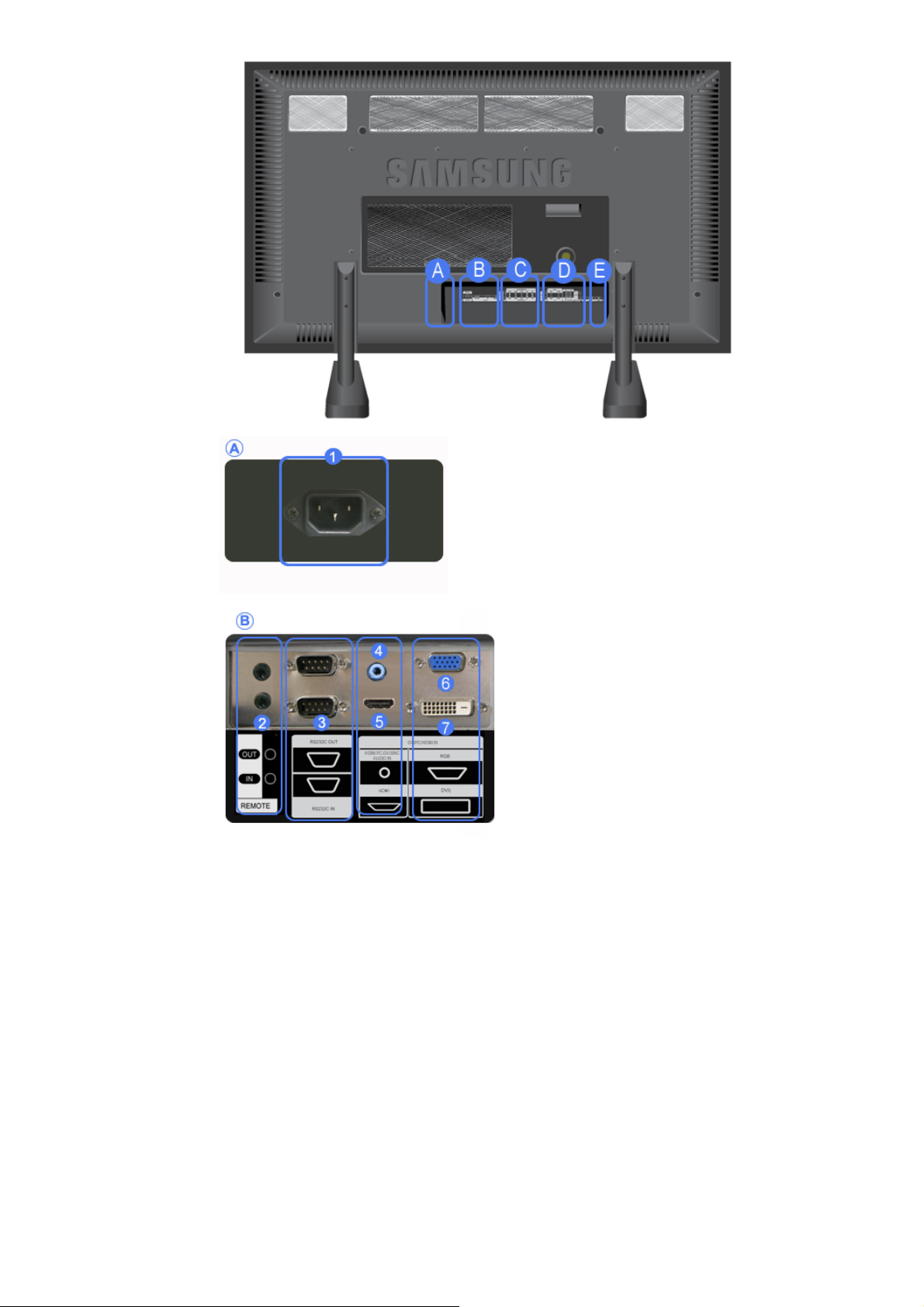
1) POWER IN (Toma de corriente)
Cable de alimentación, Conexiónes en el monitor y
enchufe de pared.
2) REMOTE OUT/IN
Se puede usar un mando a distancia por cable;
para ello debe conectarlo al monitor.
3) RS232C OUT/IN (Puerto serie RS232C)
Puerto de programa de MDC (Multiple Display
Control, Control de dispositivos múltiples)
4) DVI / PC / HDMI IN [HDMI/PC/DVI/BNC
AUDIO IN] (Terminal de connexion audio
(entrée) PC/DVI/BNC)
5) DVI / PC / HDMI IN [HDMI]
Mediante un cable HDMI conecte el terminal
HDMI de la parte posterior del monitor con el
terminal HDMI del dispositivo de salida digital.
6) DVI / PC / HDMI IN [RGB] (Terminal de
conexión de vídeo de PC)
Usando el D-SUB de 15 contactos - modo PC
(PC Analógico)
7) DVI / PC / HDMI IN [DVI(HDCP)] (Terminal
de conexión de vídeo de PC)
Usando el DVI-D a DVI-D - modo DVI (PC
digital)
8) COMPONENT AUDIO IN [L-AUDIO-R]
(Terminal de connexion audio (entrée)
compuesta)
9)
R
BNC/COMPONENT OUT [R/P
, G/Y, B/PB, H, V]
(Terminal de conexión de vídeo de BNC /
Terminal de conexión de señal compuesta
Page 6
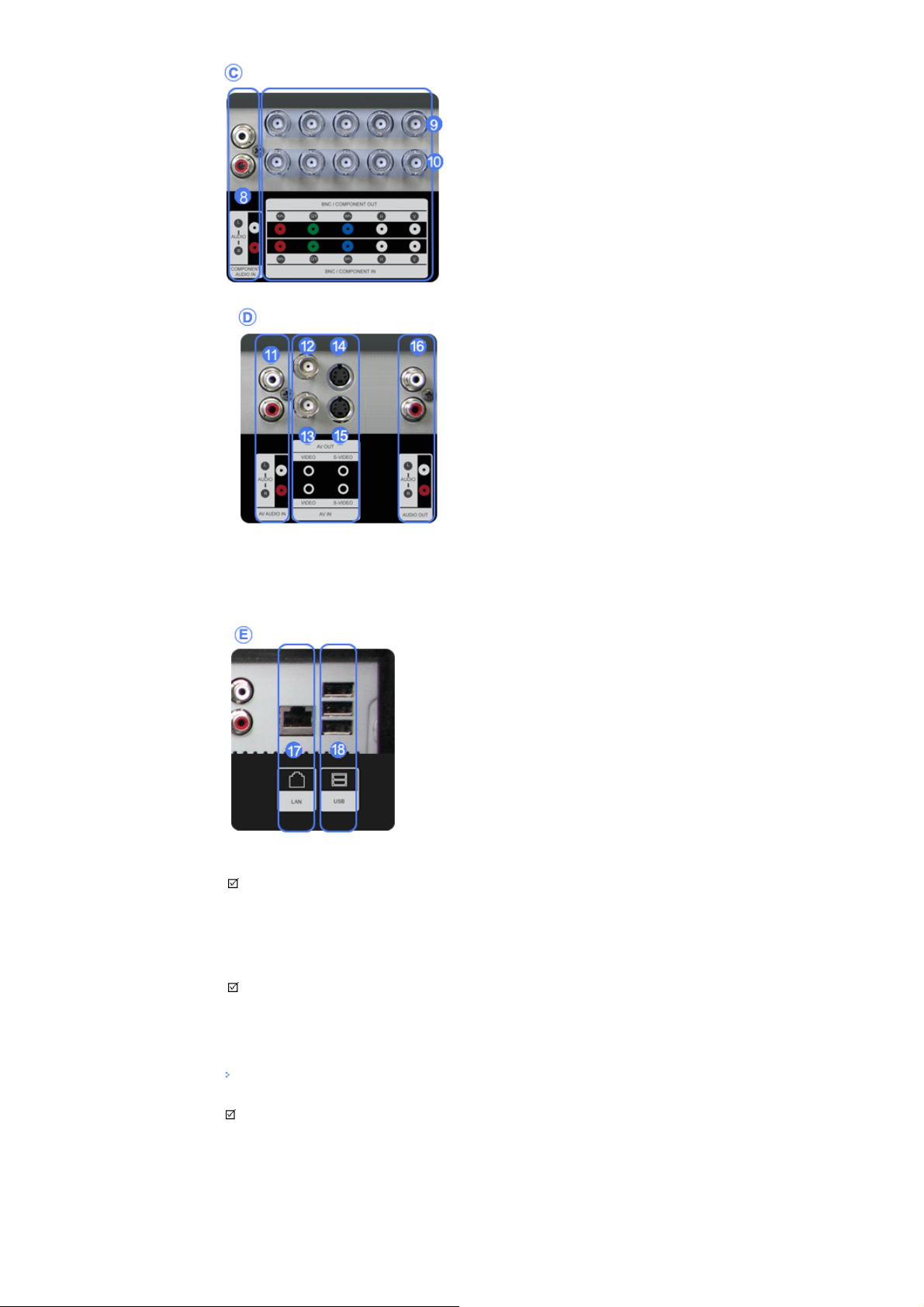
(salida))
Conexión BNC (PC Analógico): conexión del puerto
R, G, B, H, V
Conexión de señal compuesta: conexión del puerto
R, Y, PB
P
10) BNC/COMPONENT IN [R/PR, G/Y, B/PB, H, V]
(Terminal de conexión de vídeo de BNC /
Terminal de conexión de señal compuesta
(entrada))
11) AV AUDIO IN [L-AUDIO-R](Terminal de
conexión de audio compuesto) (entrada)
12) AV OUT [VIDEO] (Terminal de conexión de
Vídeo) : Modo de AV (salida)
13) AV IN [VIDEO] (Terminal de conexión de
Vídeo) (entrada)
14) AV OUT [S-VIDEO] (Terminal de conexión de
S-Vídeo) : Modo de S-Vídeo (salida)
15) AV IN [S-VIDEO](Terminal de conexión de SVídeo) (entrada)
16) AUDIO OUT [L-AUDIO-R] (Terminal de
conexión de audio compuesto) (salida)
Salida del monitor: conexión de PC, DVI y BNC
17) LAN (Terminal de conexión LAN)
18) USB (Terminal de conexión USB)
Teclado/ratón, dispositivos compatibles de
almacenamiento masivo.
Nota
• El número de monitores que se pueden conectar con la salida del bucle puede variar según el cable, la
fuente de la señal, etc. Se pueden conectar diez monitores con un cable si no hay daños en éste ni en la
fuente de señal.
Nota
•Vea Conexión del Monitor para mayor información en lo referente a las Conexiónes de cable.
Control remoto
Nota
• El funcionamiento del mando a distancia puede verse entorpecido por un televisor o algún otro dispositivo
electrónico utilizado cerca del monitor, provocando un funcionamiento incorrecto debido a las
interferencias con la frecuencia.
Page 7
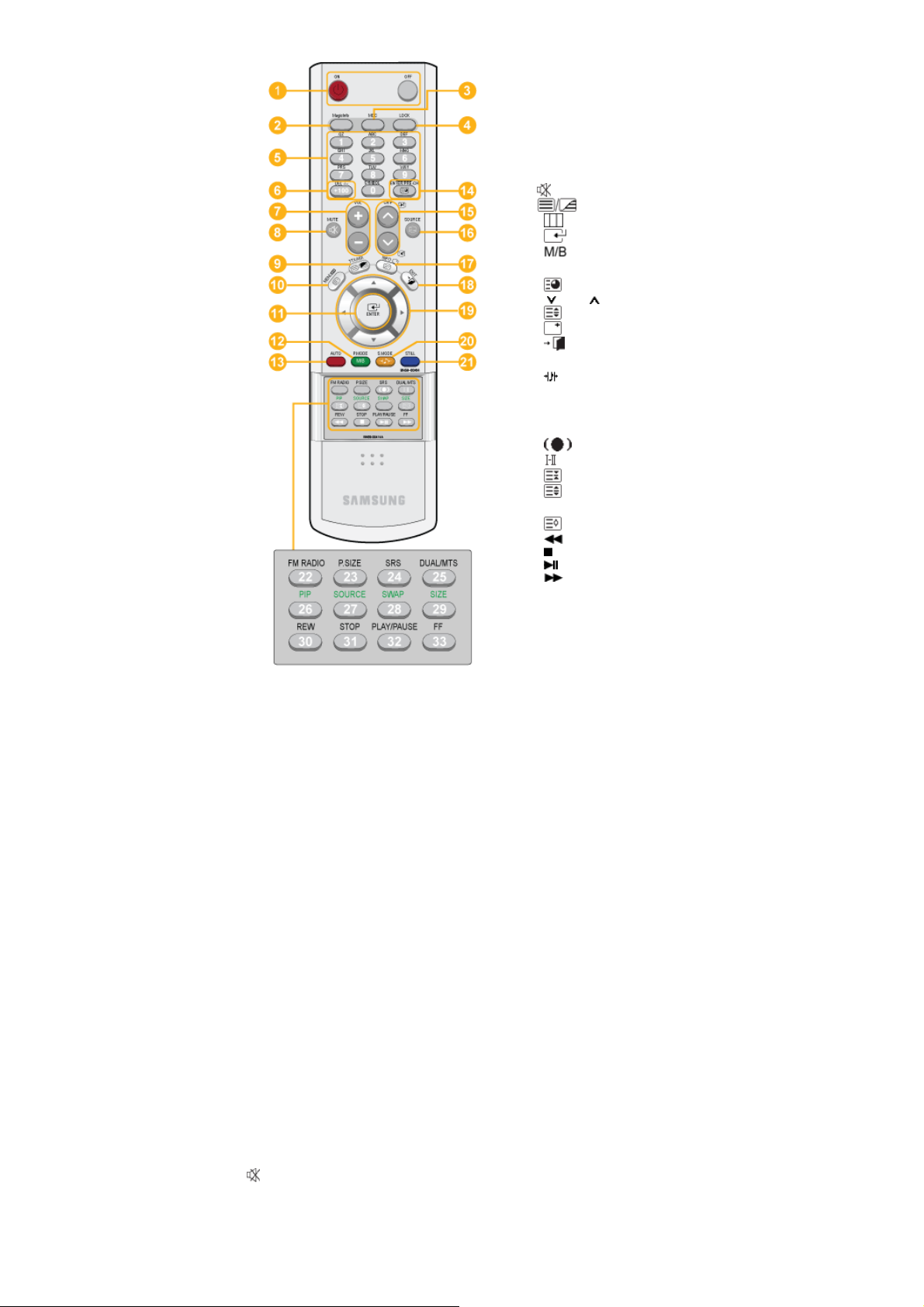
1. ON / OFF
W
2. MagicInfo
3. MDC
4. LOCK
5. Botón MagicInfo
6.+100 -/--
7. VOL
8. MUTE
9. TTX/MIX
10. MENU
11. ENTER
12. P.MODE
13. AUTO
14. ENTER/PRE-CH
15 . CH/P
16. SOURCE
17. INFO
18. EXIT
19. Arriba-abajo Izquierda-derecha
20. S.MODE
21. STILL
22. FM RADIO
23. P.SIZE
24. SRS
25. DUAL/MTS
26. PIP
27. SOURCE
28. SWAP
29. SIZE
30. RE
31. STOP
32. PLAY/PAUSE
33. FF
1) ON / OFF
Enciende y apaga el monitor.
2) MagicInfo
Botón de Inicio rápido de MagicInfo.
3) MDC
Botón de Inicio rápido de MDC.
4) LOCK
Este botón activará o desactivará todas las teclas de función tanto del mando a distancia como del monitor
excepto los botones de encendido y LOCK.
5) Botón MagicInfo
Use estos botones para MagicInfo.
• Letras y números: use estos botones para escribir una dirección de Internet.
• DEL: utilícelo para retroceder.
• SYMBOL: utilícelo para escribir signos. (.O_-)
• ENTER: utilícelo para el comando intro.
6) +100 -/--
Púlselo para seleccionar los canales superiores al 100.
Por ejemplo, para seleccionar el canal 121 pulse “+100” y, a continuación, pulse “2” y “1”.
- Esta función no está disponible para este monitor.
7) - VOL +
También ajusta el volumen del audio.
MUTE
8)
Interrumpe (silencia) la salida de audio temporalmente.
Aparece en la esquina inferior izquierda de la pantalla.
Page 8

El audio se reanuda si se pulsa el botón Silencio o El sonido vuelve si se pulsa Mute, + o – en el modo
Mute (Silencio).
9)
10)
Abre el OSD y activa un elemento del menú resaltado.
11)
Activa un elemento del menú resaltado.
12)
TTX/MIX
Los canales de TV proporcionan servicios informativos escritos vía teletexto.
[TTX / MIX se utiliza principalmente en Europa. ]
MENU
ENTER
P.MODE
Cuando se pulsa este botón, el modo actual se visualiza en la parte inferior central de la pantalla.
AV / S-Video /Component Mode : P.MODE
El monitor tiene cuatro configuraciones automáticas de imagen que vienen predefinidas desde fábrica.
Pulse el botón otra vez para cambiar entre los modos configurados previamente disponibles. ( Dinámico
Normal Cine Favorito )
PC / DVI Mode : M/B ( MagicBright™ )
MagicBright™ es una función nueva que proporciona un entorno de visualización óptimo en función del
contenido de la imagen que está mirando.
Pulse el botón otra vez para cambiar entre los modos configurados previamente disponibles. ( Diversión
Internet Texto Favorito )
13) AUTO
Ajusta la visualización de la pantalla automáticamente. (PC)
ENTER/PRE-CH
14)
Este botón se usa para volver al canal utilizado anteriormente.
- Esta función no está disponible para este monitor.
CH/P
15)
En el modo TV, selecciona los canales de TV.
- Esta función no está disponible para este monitor.
SOURCE
16)
Cambia desde modo de pantalla PC a modo de pantalla Video.
INFO
17)
La información actual de la imagen se visualiza en la esquina superior izquierda de la pantalla.
EXIT
18)
Sale de o cierra la pantalla del menú.
19) Botones Arriba-Abajo e Izquierda-Derecha
Mueve horizontalmente, verticalmente desde un elemento de menú a otro o ajusta los valores del menú
seleccionados.
20)
S.MODE
Cuando se pulsa este botón, el modo actual se visualiza en la parte inferior central de la pantalla.
Cuando pulse este botón, el modo de audio actual se muestra en la esquina inferior izquierda de la
pantalla.
Pulse el botón otra vez para cambiar entre los modos configurados previamente disponibles.
( Normal → Música → Cine → Diálogo → Favorito )
21) STILL
Pulse una vez el botón para congelar la pantalla. Púlselo otra vez para descongelar.
22) FM RADIO
Enciende o apaga FM Radio (Radio FM).
En el modo PC/DVI, sólo configura SOUND (SONIDO) como FM Radio (Radio FM).
En el modo general de Video SOURCE (FUENTE de vídeo), configura FM RADIO (RADIO FM), apagando
la pantalla.
En las zonas donde la señal es débil, puede haber ruido de fondo durante una emisión de FM.
- Esta función no está disponible para este monitor.
23) P.SIZE
Púlselo para cambiar el tamaño de pantalla.
24)
SRS
Page 9

SRS
25)
DUAL/MTS
DUAL-
Utilice el botón DUAL en el mando a distancia para seleccionar Estéreo o Mono cuando el monitor está en
el modo TV.
MTS-
Puede seleccionar el modo MTS (Multichannel Television Stereo).
- Esta función no está disponible para este monitor.
PIP
26)
Avance rápido
SOURCE
27)
MagicBright
SWAP
28)
Intercambio del Descripción de la imagen PIP y de la imagen principal.
La imagen de la ventana PIP aparecerá en la pantalla principal, y la imagen de la pantalla principal
aparecerá en la ventana PIP.
SIZE
29)
Drag
30)
REW
Rebobinar
STOP
31)
Parar
32)
PLAY / PAUSE
Reproducir/Pausa
33)
FF
Avance rápido
© 1995~2008 SAMSUNG. ALL Rights Reserved
Page 10

Disposición mecánica | Monitor | Altavoz | Cómo instalar el soporte VESA | Instalación del soporte mural
1. Disposición mecánica
2. Monitor
Page 11
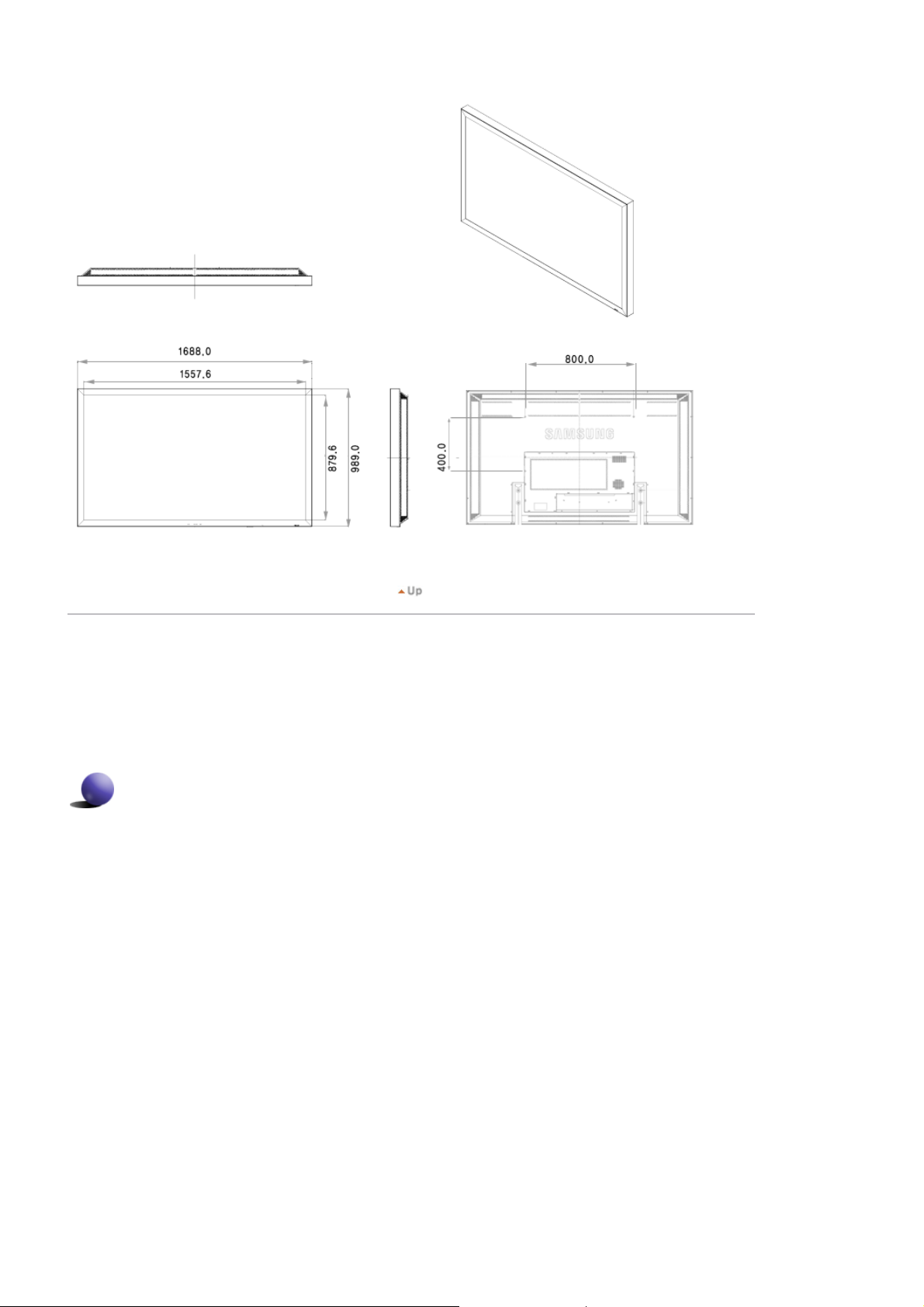
3. Cómo instalar el soporte VESA
Cuando instale VESA, asegúrese de que cumpla con los estándares VESA internacionales.
z
Información para adquirir e instalar el soporte VESA: Póngase en contacto con el distribuidor de Samsung más
z
cercano para realizar el pedido. Una vez realizado el pedido, le visitarán técnicos especializados y le instalarán el
soporte.
Se necesitan al menos 2 personas para mover el monitor LCD.
z
Samsung no se hace responsable de ningún daño producido al producto ni de las lesiones personales producidas
z
por la instalación realizada directamente por el cliente.
Dimensiones
Page 12
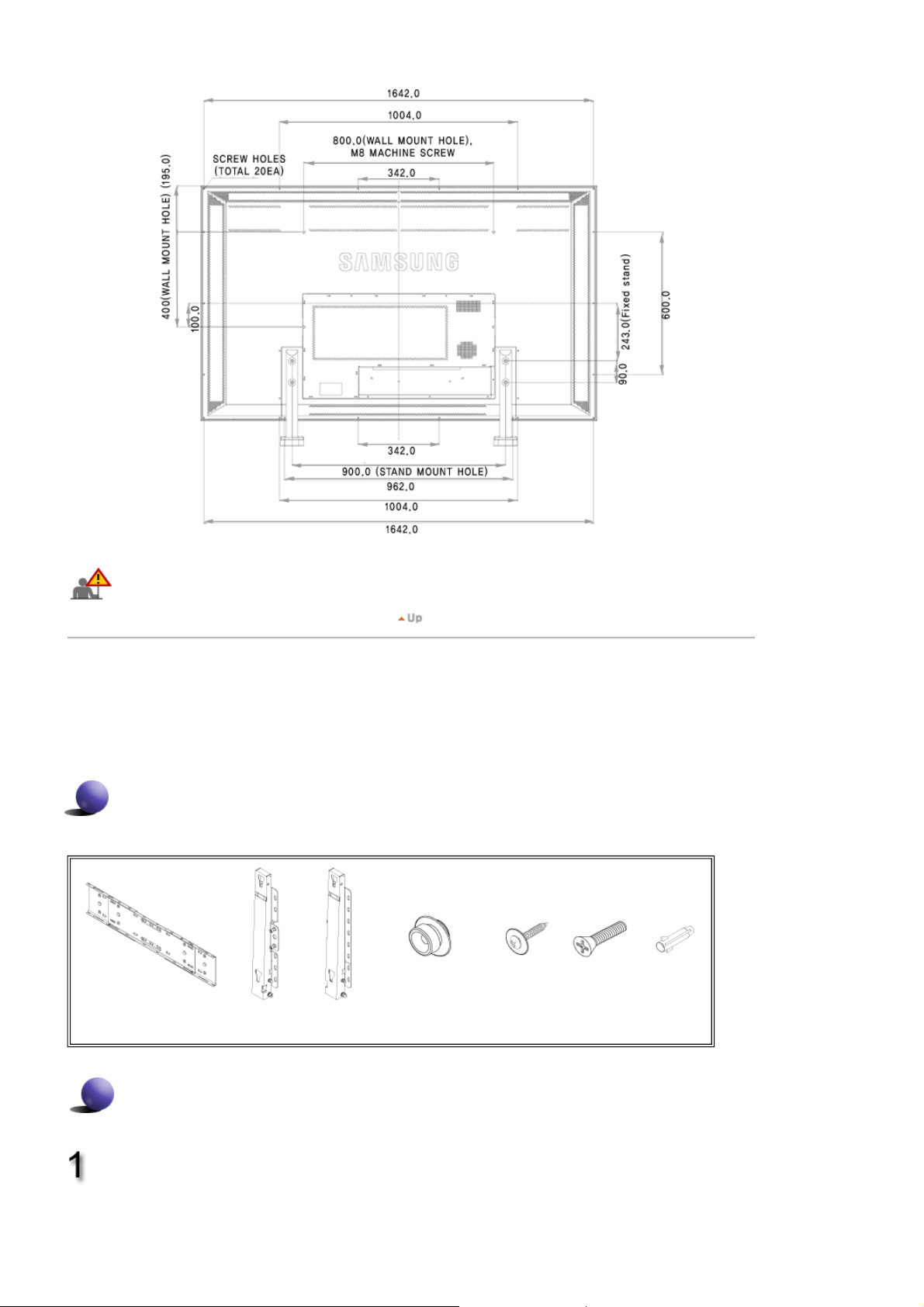
Para fijar el soporte a la pared, utilice únicamente tornillos para metal de 6 mm de diámetro y de 8 a 12
mm de longitud.
4. Instalación del soporte mural
Para la instalación del soporte mural, póngase en contacto con un técnico.
z
Samsung Electronics no se hace responsable de los daños causados al producto o al usuario si la instalación la
z
ha efectuado el usuario.
Este producto está indicado para su instalación en paredes de cemento. Puede que este producto no quede bien
z
sujeto si se instala sobreyeso o madera.
Componentes
Utilice sólo los componentes y accesorios entregados con el producto.
`
Soporte de pared
(1)
(Izquierda 1, Derecha 1)
Bisagra
Conjunto del soporte mural
Colgador de plástico
(4)
Inserte y apriete el tornillo de sujeción en la
dirección de la flecha.
A continuación, monte el soporte en la pared.
A. Tornillo de sujeción
B. Soporte de pared
Tornillo(A)
(11)
Tornillo(B)
(4)
Taco
(11)
Page 13
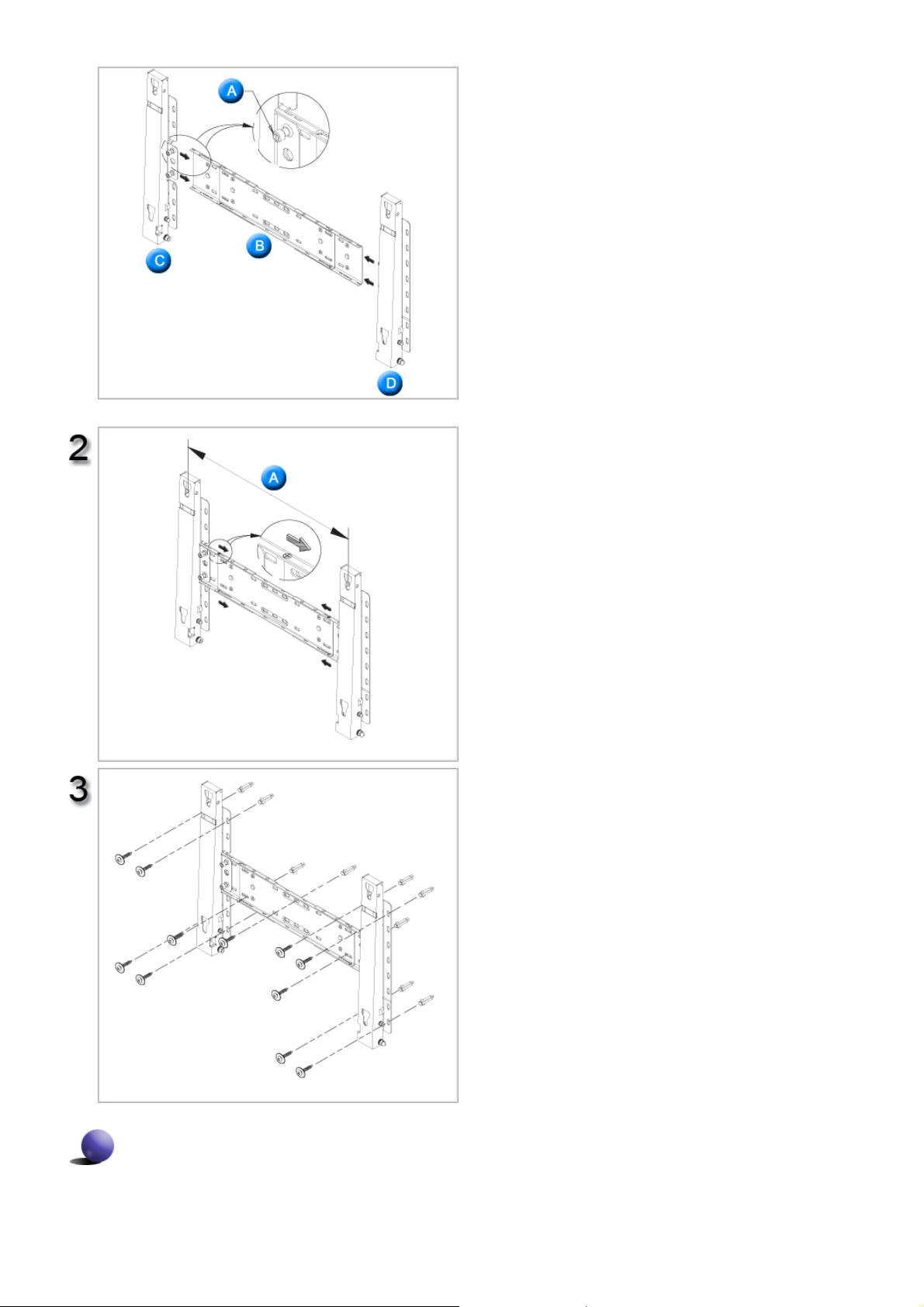
Hay dos bisagras(izquierda y derecha).Use la adecuada.
C. Bisagra(izquierda)
D. Bisagra(derecha)
Antes de practicar los orificios en la pared,
compruebe si ladistancia entre los dos orificios
de bloqueo de la parte pos-terior del producto es
correcta.
Si la distancia es demasiado corta o demasiado
larga, aflo-je los 4 tornillos del soporte de pared
para ajustarla.
A. Distancia entre los dosorificios de bloqueo
Consulte el diagrama de instalación y marque
los puntos detaladro en la pared. Utilice la broca
de 5 mm para taladrar orifi-cios de una
profundidad superior a los 35 mm.
Inserte cada taco en el orificio correspondiente.
Alinee cada uno de los orificios del soporte y de
la bisagra conel orificio del taco correspondiente
y a continuación inserte yapriete los 11 tornillos
.
A
Para montar el aparato en el soporte de pared
El aspecto del aparato puede variar según el modelo. (Los juegos de colgadores de plástico y de tornillos son
iguales)
Page 14
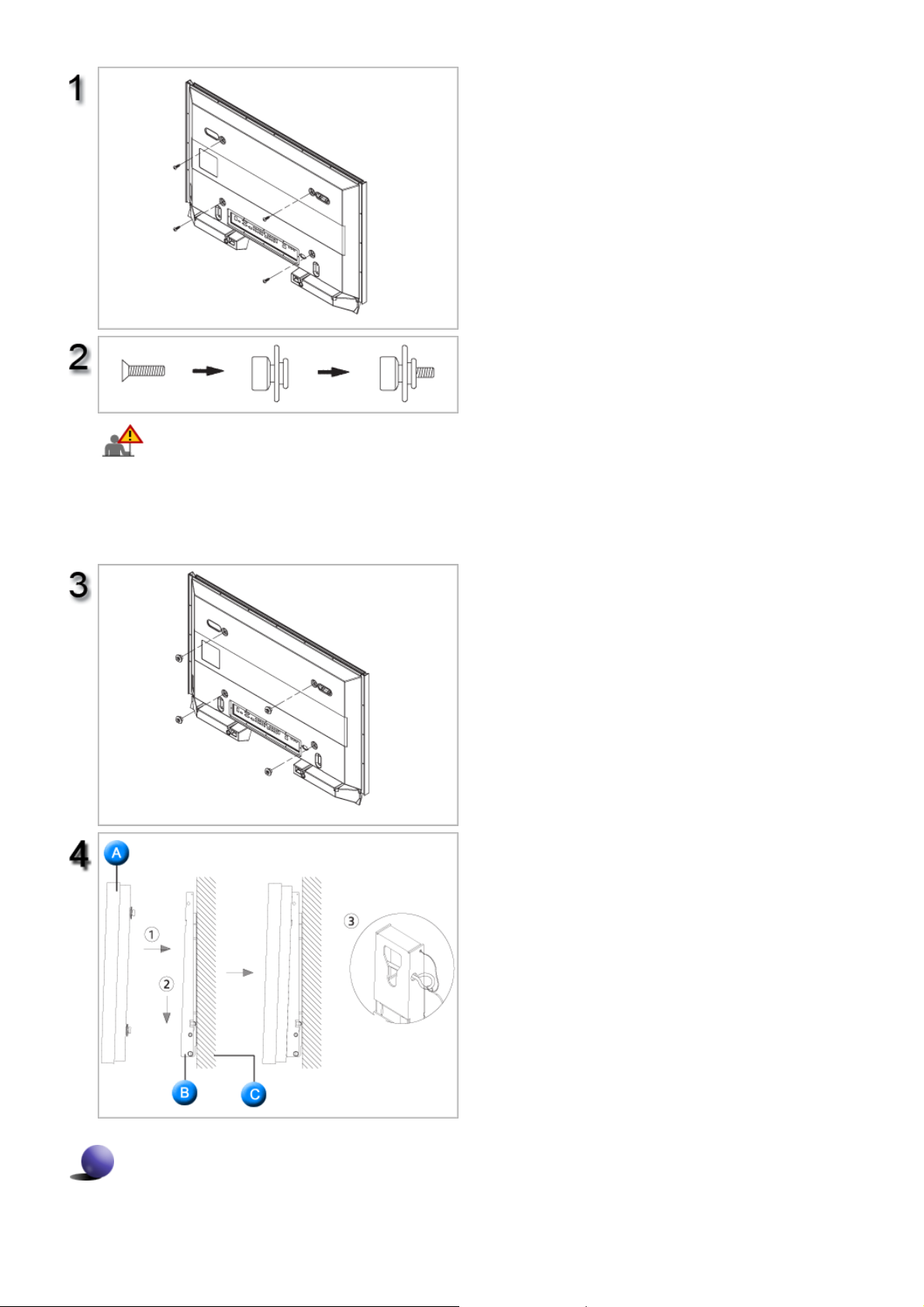
Retire los 4 tornillos de la parte posterior del
aparato.
Inserte el tornillo Ben el colgador de plástico.
1. Monte el aparato en el soporte de pared y
asegúrese de quequeda bien sujeto por los
colgadores de plástico izquierdo yderecho.
2. Cuando instale el aparato en el soporte, tenga
cuidado de noatraparse los dedos en los
orificios.
3. Asegúrese de que el soporte de pared esté
bien sujeto para queel aparato se mantenga en
su sitio después de la instalación.
Apriete los 4 tornillos del paso 2 (colgador de
plástico +tornillo B) en los orificios posteriores
del aparato.
Retire el pasador de seguridad (3) e inserte los 4
soportesdel aparato en los orificios
correspondientes del soporte (1).Instale el
aparato (2) de manera que quede bien sujeto
alsoporte. Recuerde que debe volver a insertar y
apretar elpasador de seguridad (3) para sujetar
firmemente el aparatoal soporte.
A. Monitor
B. Soporte depared
C. Pared
Ajuste del ángulo del soporte de pared
Ajuste el ángulo del soporte a -2°antes de instalarlo en la pared.
Page 15
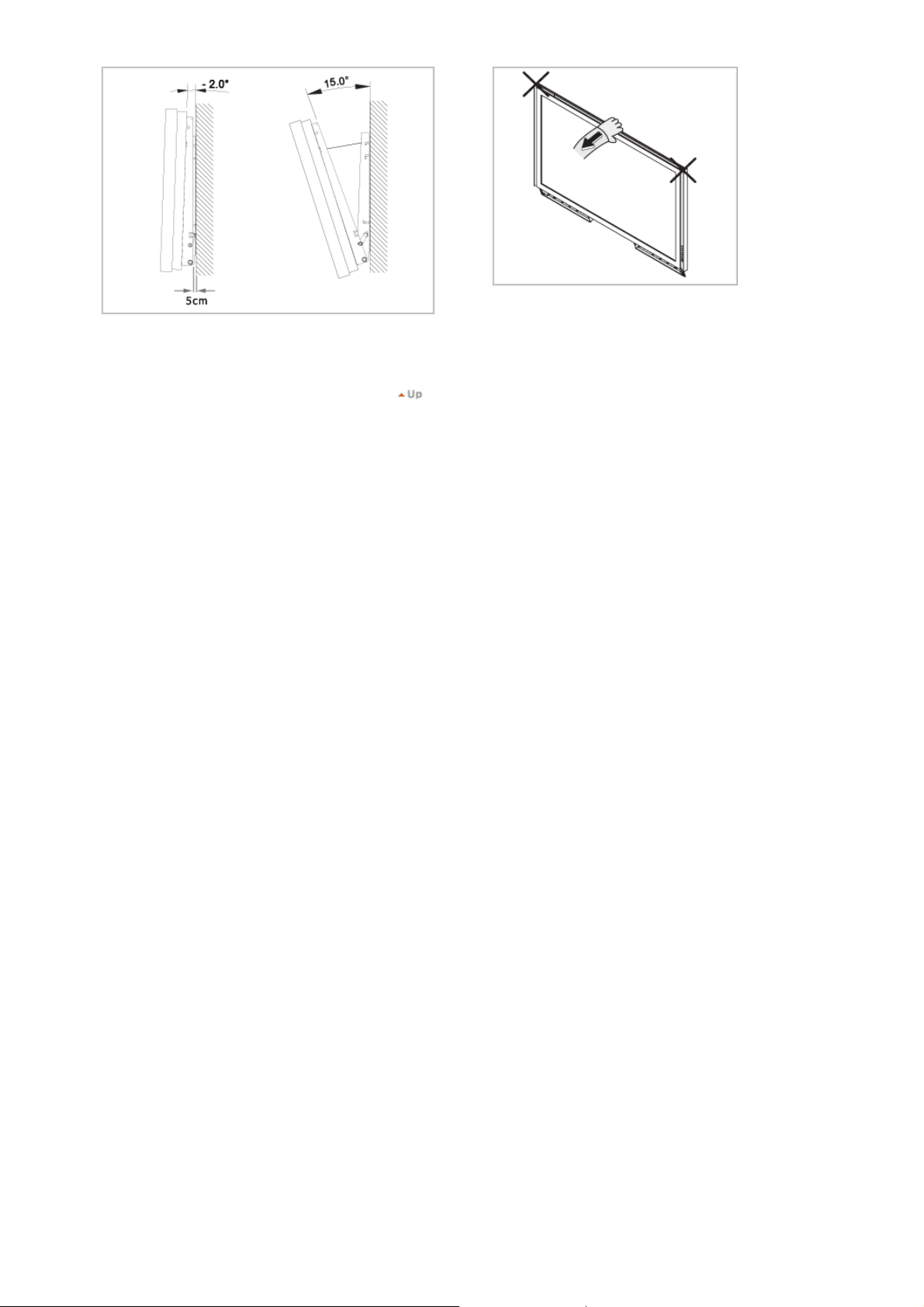
1. Acople el aparato al soporte de pared.
2. Sostenga la parte superior del aparato por el centro y empújelo
haciadelante (en la dirección de la flecha) para ajustar el ángulo.
3. Puede ajustar el ángulo del soporte entre -2°y 15°.
Asegúrese de ajustar el aparato según el centro
dela parte superior, y no según el lado derecho
oizquierdo del aparato.
Page 16
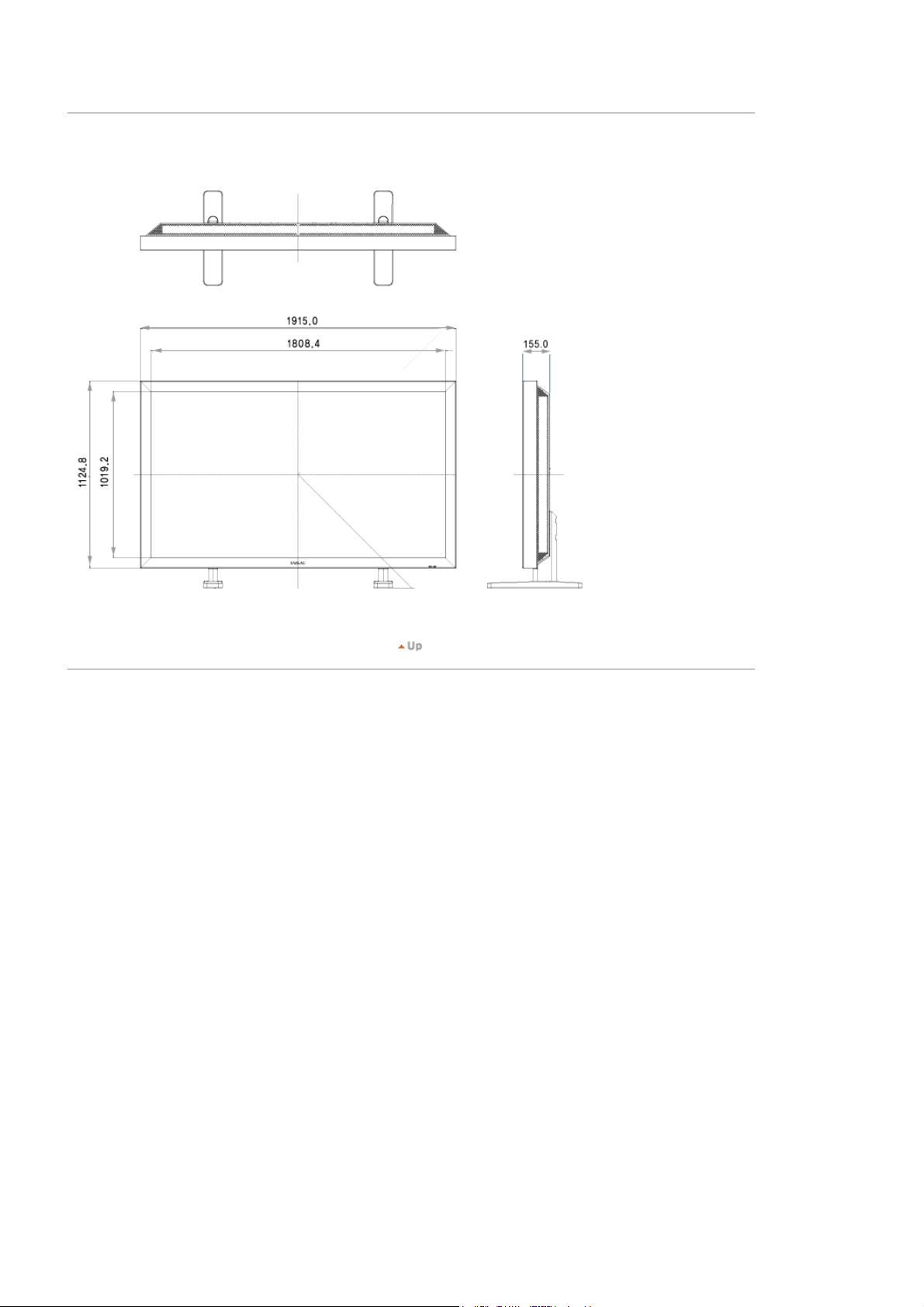
Disposición mecánica | Monitor | Altavoz | Cómo instalar el soporte VESA | Instalación del soporte mural
1. Disposición mecánica
2. Monitor
Page 17
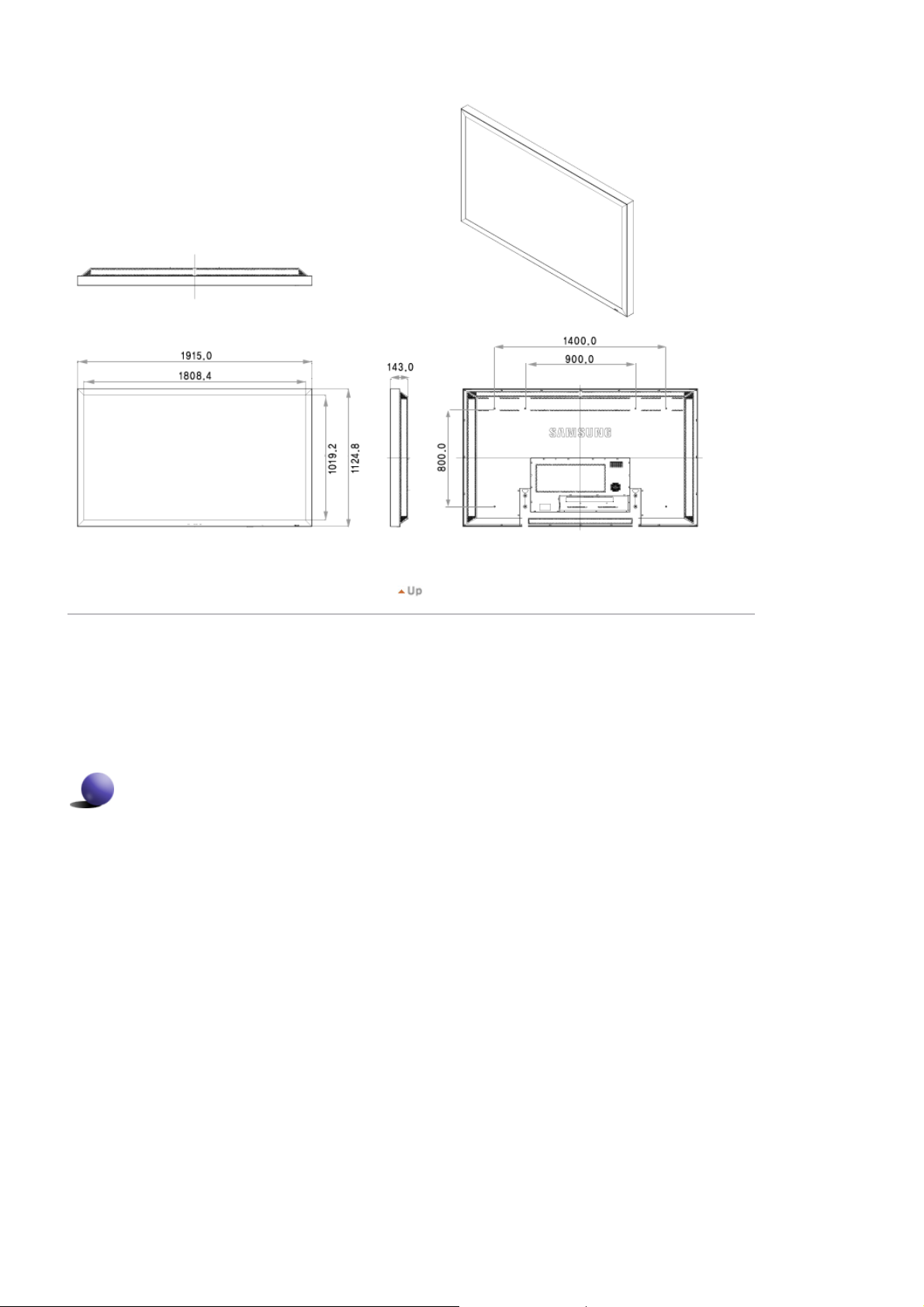
3. Cómo instalar el soporte VESA
Cuando instale VESA, asegúrese de que cumpla con los estándares VESA internacionales.
z
Información para adquirir e instalar el soporte VESA: Póngase en contacto con el distribuidor de Samsung más
z
cercano para realizar el pedido. Una vez realizado el pedido, le visitarán técnicos especializados y le instalarán el
soporte.
Se necesitan al menos 2 personas para mover el monitor LCD.
z
Samsung no se hace responsable de ningún daño producido al producto ni de las lesiones personales producidas
z
por la instalación realizada directamente por el cliente.
Dimensiones
Page 18
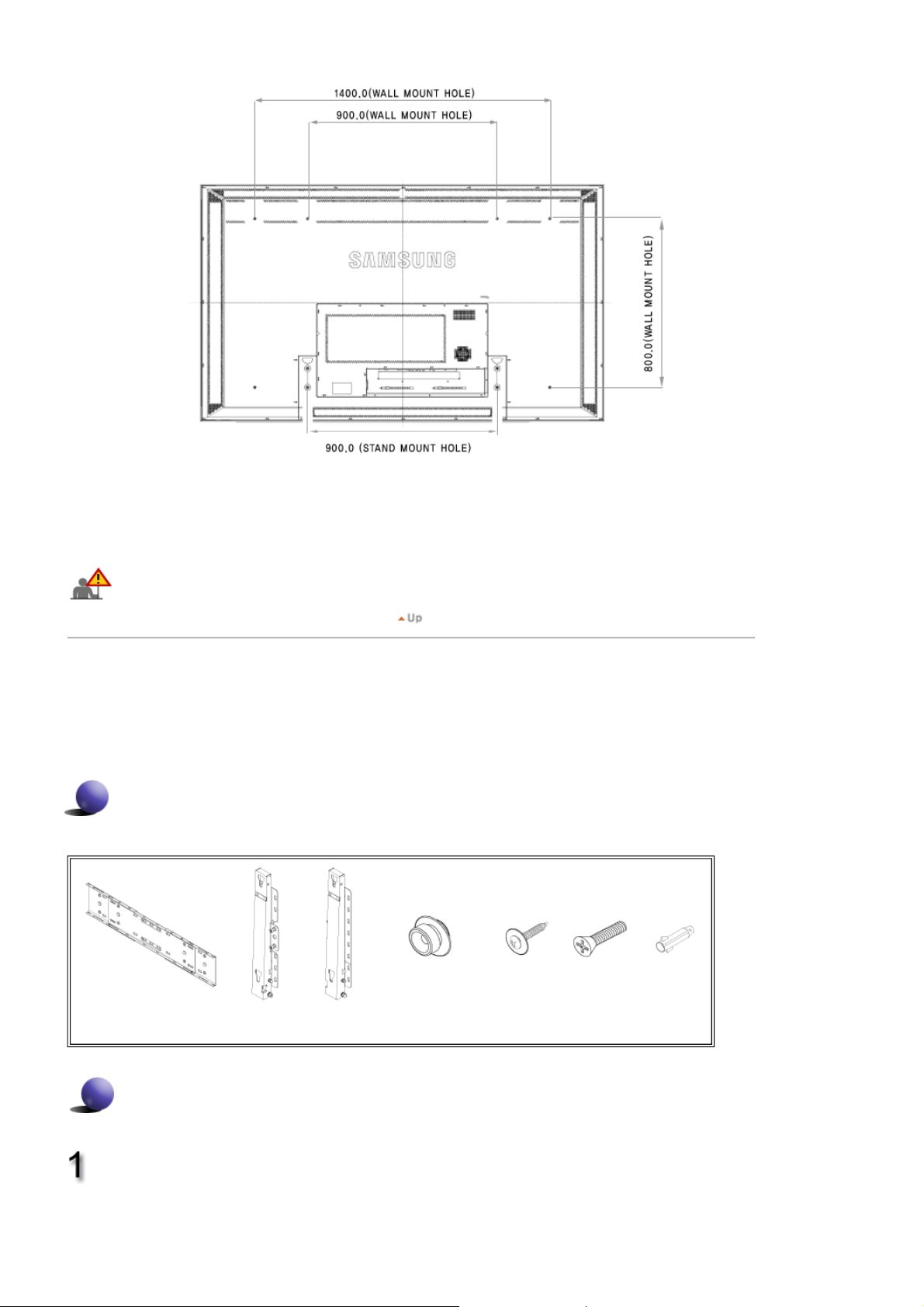
Para fijar el soporte a la pared, utilice únicamente tornillos para metal de 6 mm de diámetro y de 8 a 12
mm de longitud.
4. Instalación del soporte mural
Para la instalación del soporte mural, póngase en contacto con un técnico.
z
Samsung Electronics no se hace responsable de los daños causados al producto o al usuario si la instalación la
z
ha efectuado el usuario.
Este producto está indicado para su instalación en paredes de cemento. Puede que este producto no quede bien
z
sujeto si se instala sobreyeso o madera.
Componentes
Utilice sólo los componentes y accesorios entregados con el producto.
`
Soporte de pared
(1)
(Izquierda 1, Derecha 1)
Bisagra
Conjunto del soporte mural
Colgador de plástico
(4)
Inserte y apriete el tornillo de sujeción en la
dirección de la flecha.
A continuación, monte el soporte en la pared.
A. Tornillo de sujeción
B. Soporte de pared
Tornillo(A)
(11)
Tornillo(B)
(4)
Taco
(11)
Page 19
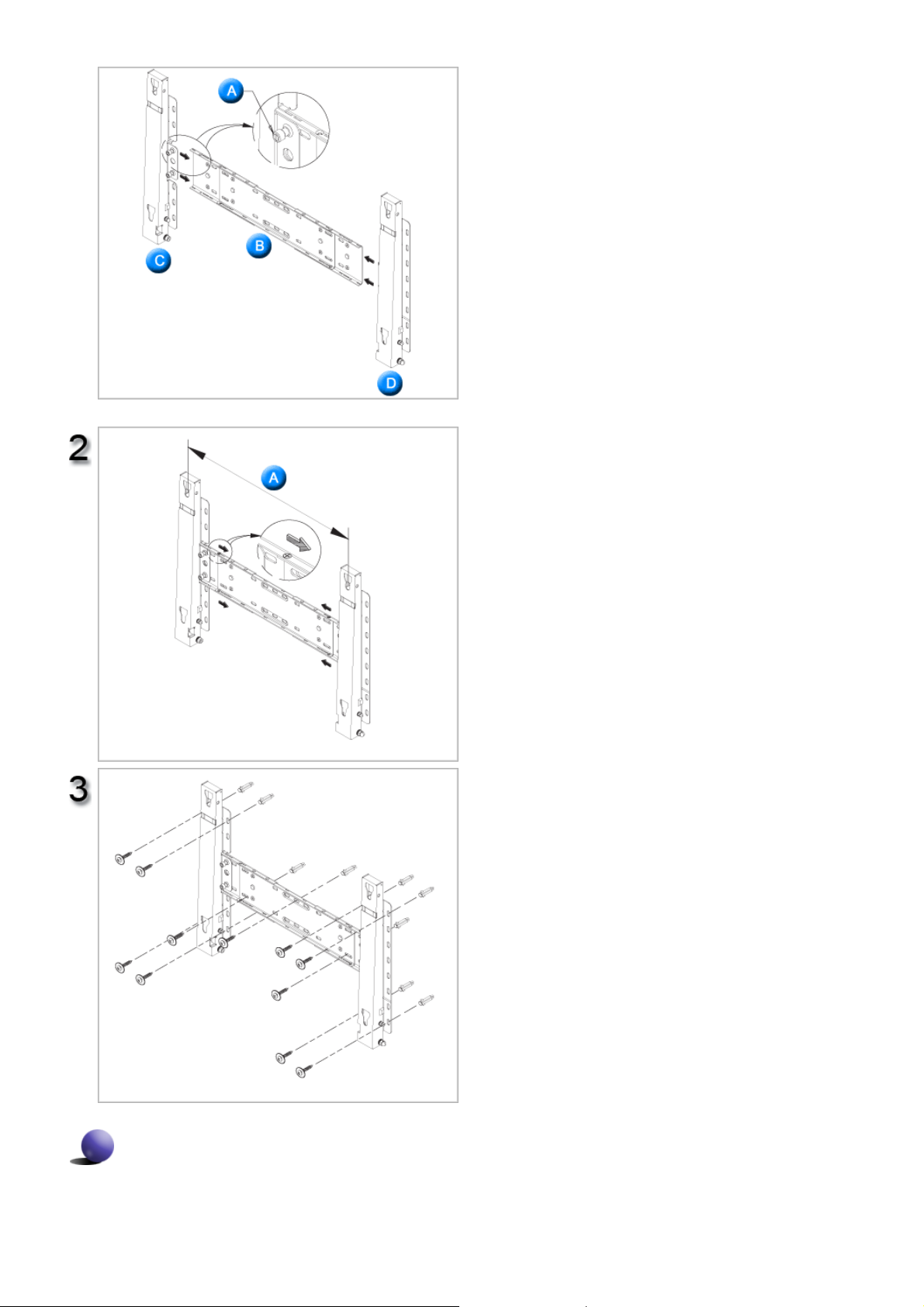
Hay dos bisagras(izquierda y derecha).Use la adecuada.
C. Bisagra(izquierda)
D. Bisagra(derecha)
Antes de practicar los orificios en la pared,
compruebe si ladistancia entre los dos orificios
de bloqueo de la parte pos-terior del producto es
correcta.
Si la distancia es demasiado corta o demasiado
larga, aflo-je los 4 tornillos del soporte de pared
para ajustarla.
A. Distancia entre los dosorificios de bloqueo
Consulte el diagrama de instalación y marque
los puntos detaladro en la pared. Utilice la broca
de 5 mm para taladrar orifi-cios de una
profundidad superior a los 35 mm.
Inserte cada taco en el orificio correspondiente.
Alinee cada uno de los orificios del soporte y de
la bisagra conel orificio del taco correspondiente
y a continuación inserte yapriete los 11 tornillos
.
A
Para montar el aparato en el soporte de pared
El aspecto del aparato puede variar según el modelo. (Los juegos de colgadores de plástico y de tornillos son
iguales)
Page 20
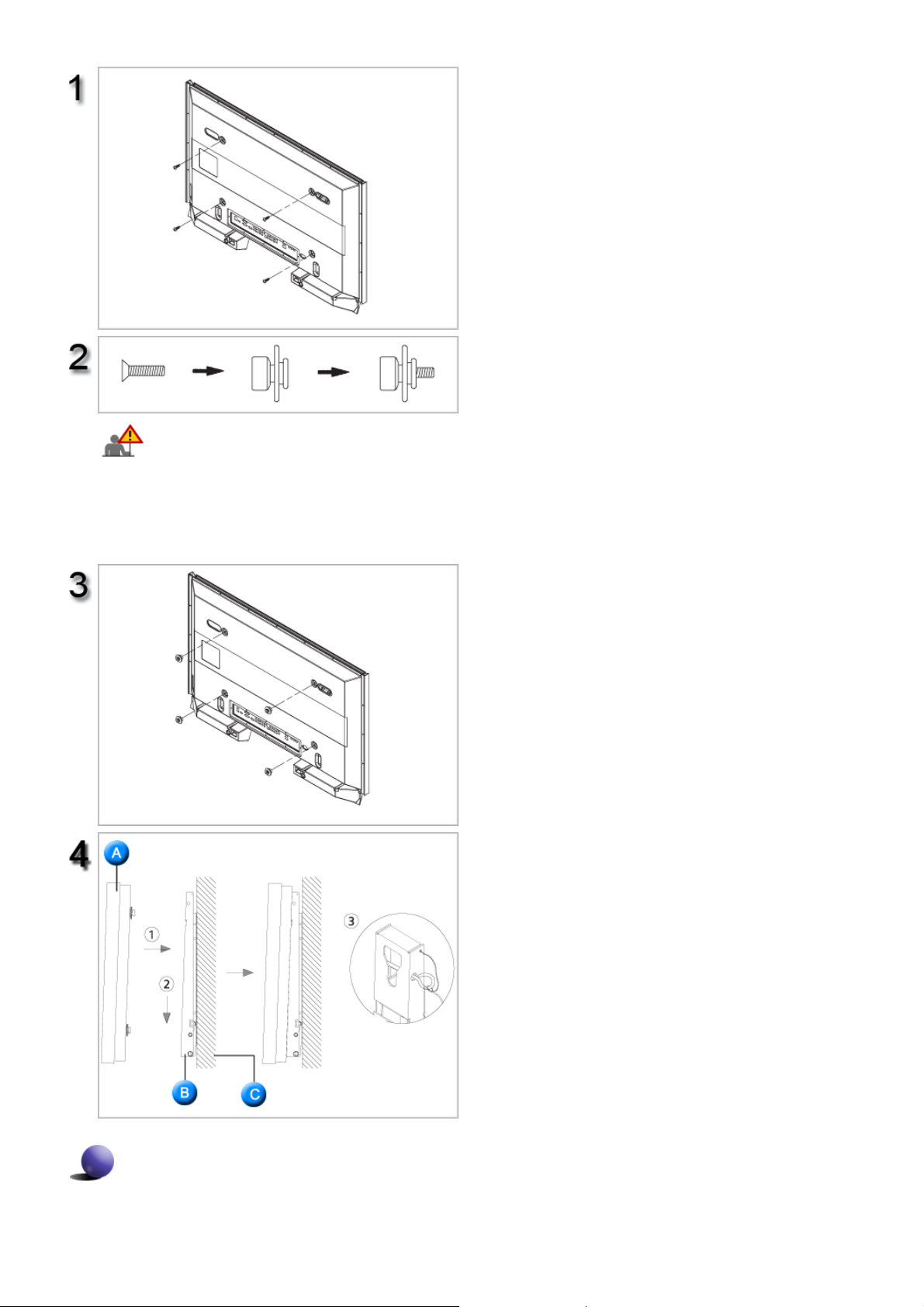
Retire los 4 tornillos de la parte posterior del
aparato.
Inserte el tornillo Ben el colgador de plástico.
1. Monte el aparato en el soporte de pared y
asegúrese de quequeda bien sujeto por los
colgadores de plástico izquierdo yderecho.
2. Cuando instale el aparato en el soporte, tenga
cuidado de noatraparse los dedos en los
orificios.
3. Asegúrese de que el soporte de pared esté
bien sujeto para queel aparato se mantenga en
su sitio después de la instalación.
Apriete los 4 tornillos del paso 2 (colgador de
plástico +tornillo B) en los orificios posteriores
del aparato.
Retire el pasador de seguridad (3) e inserte los 4
soportesdel aparato en los orificios
correspondientes del soporte (1).Instale el
aparato (2) de manera que quede bien sujeto
alsoporte. Recuerde que debe volver a insertar y
apretar elpasador de seguridad (3) para sujetar
firmemente el aparatoal soporte.
A. Monitor
B. Soporte depared
C. Pared
Ajuste del ángulo del soporte de pared
Ajuste el ángulo del soporte a -2°antes de instalarlo en la pared.
Page 21
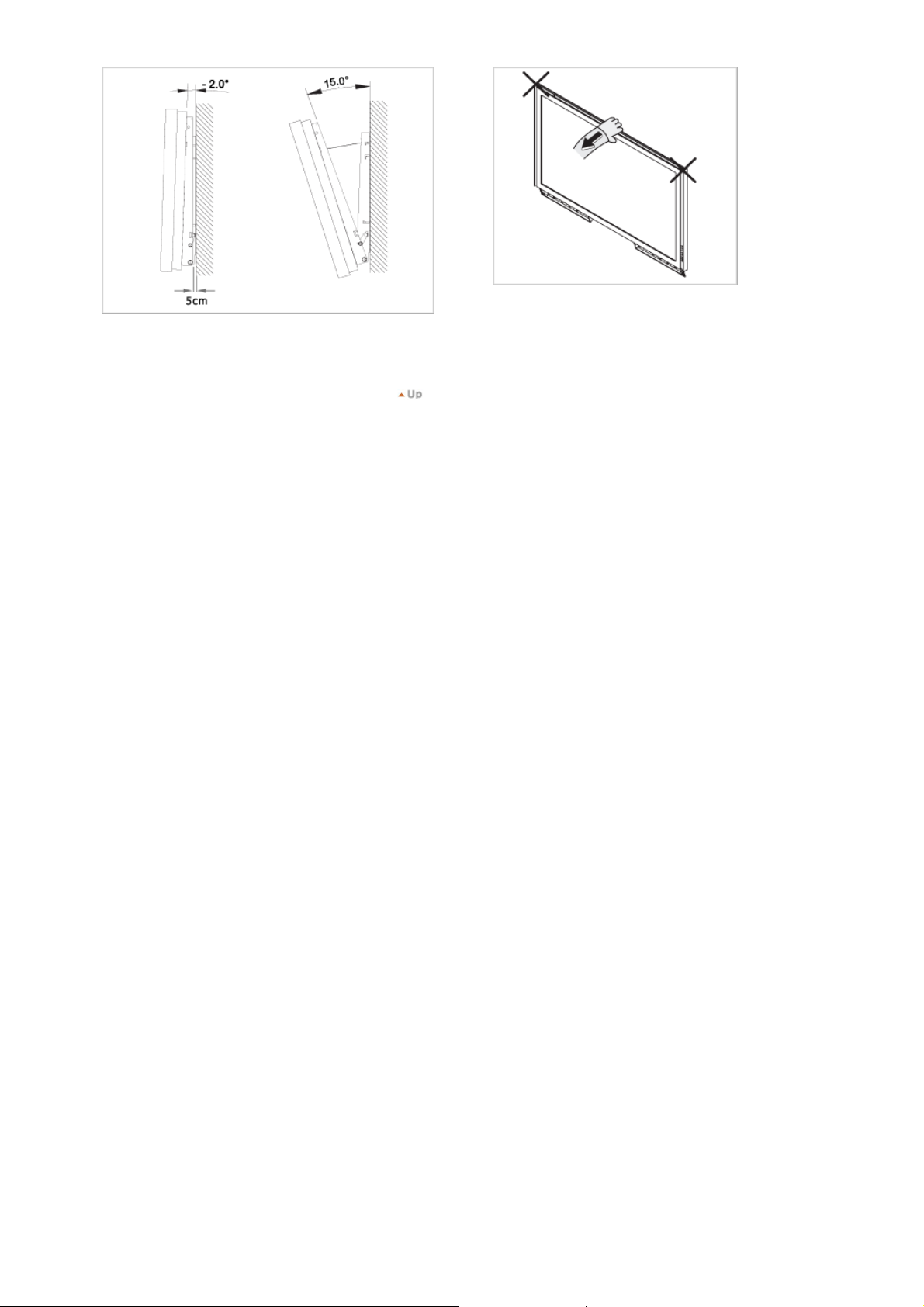
1. Acople el aparato al soporte de pared.
2. Sostenga la parte superior del aparato por el centro y empújelo
haciadelante (en la dirección de la flecha) para ajustar el ángulo.
3. Puede ajustar el ángulo del soporte entre -2°y 15°.
Asegúrese de ajustar el aparato según el centro
dela parte superior, y no según el lado derecho
oizquierdo del aparato.
Page 22
Instrucciones de seguridad
Introducción
Conexiones
Instalación del kit del
soporte
Conexión del monitor
Uso del software
Ajuste del monitor
Resolución de problemas
Especificaciones
Information
Apéndice
Seleccionar idioma Página principal
Modelo
SyncMaster 700TSn, 820TSn
El aspecto externo y el color del producto pueden variar dependiendo del modelo; las especificaciones del
producto se pueden cambiar sin previo aviso para la mejora del rendimiento.
Conexiones
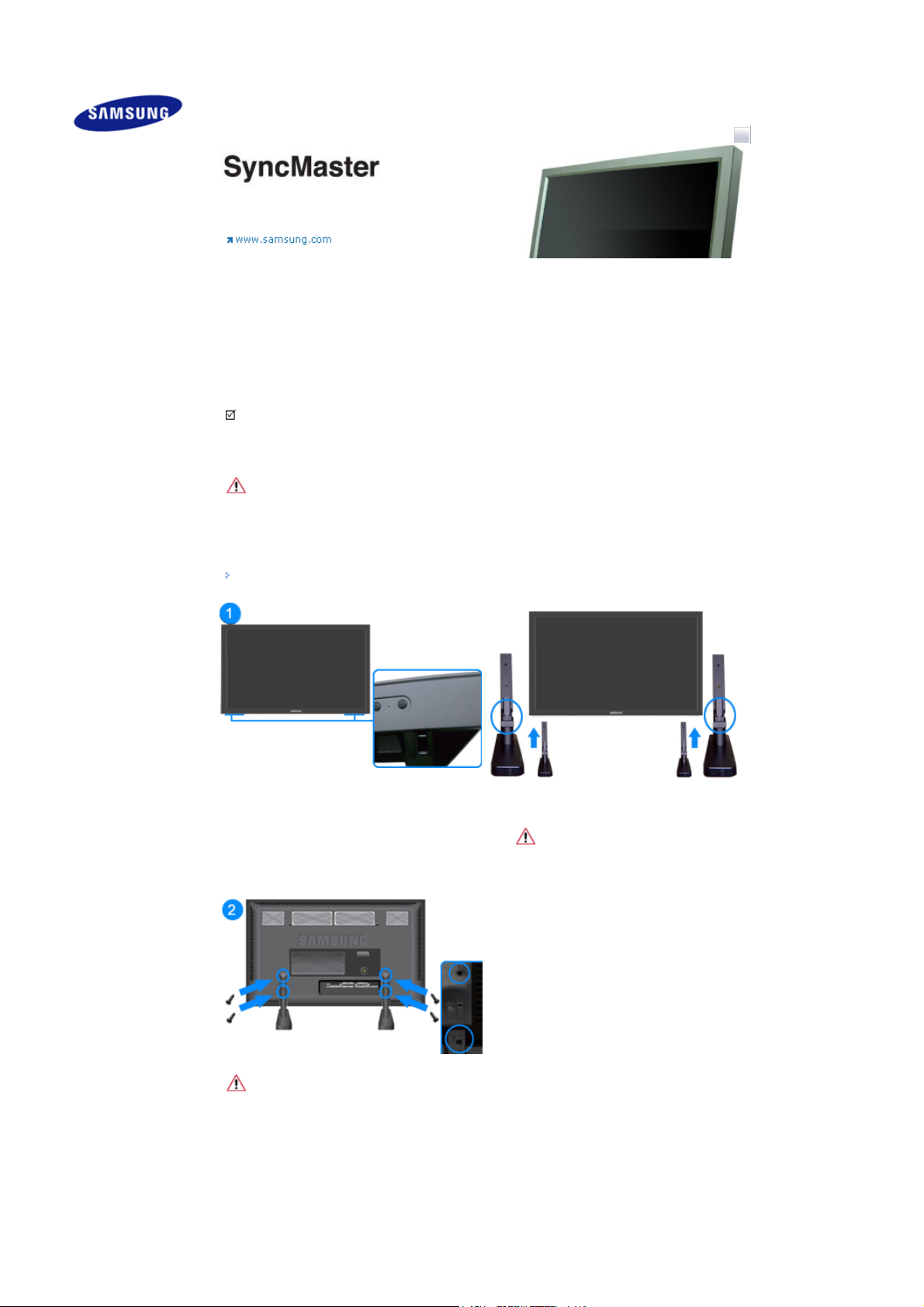
Instalación del kit del soporte
Nota
• Sólo se deben usar los pernos que se incluyen.
Pozor
Samsung Electronics no será responsable de los daños causados por la utilización de una base distinta de
las especificadas.
Instalación del Semi-soporte
Soporte
izquierdo
Pozor
Ponga la etiqueta "CAUTION" hacia atrás.
Pozor
La resolución puede ser diferente en cada modelo del producto. Para obtener más información acerca de la
mejor resolución, consulte la guía del usuario.
Conexión del monitor
Soporte
derecho
Page 23
En el caso de un cable de alimentación con conexión a tierra
Si se produce un fallo, la conexión a tierra puede provocar una descarga eléctrica. Antes de conectar
la alimentación de CA, debe asegurarse de que el cable de conexión a tierra esté instalado
correctamente. Asimismo, cuando vaya a desconectar el cable de conexión a tierra, no se olvide de
desactivar la alimentación de CA.
Nota
• Los dispositivos de entrada de audio y vídeo (AV) como DVD, VCR o Cámaras de vídeo, al igual que su
computadora, se pueden conectar con el monitor. Para más información sobre cómo conectar los
dispositivos de entrada de audio y vídeo (AV), véase Controles de usuario en Ajuste del monitor.
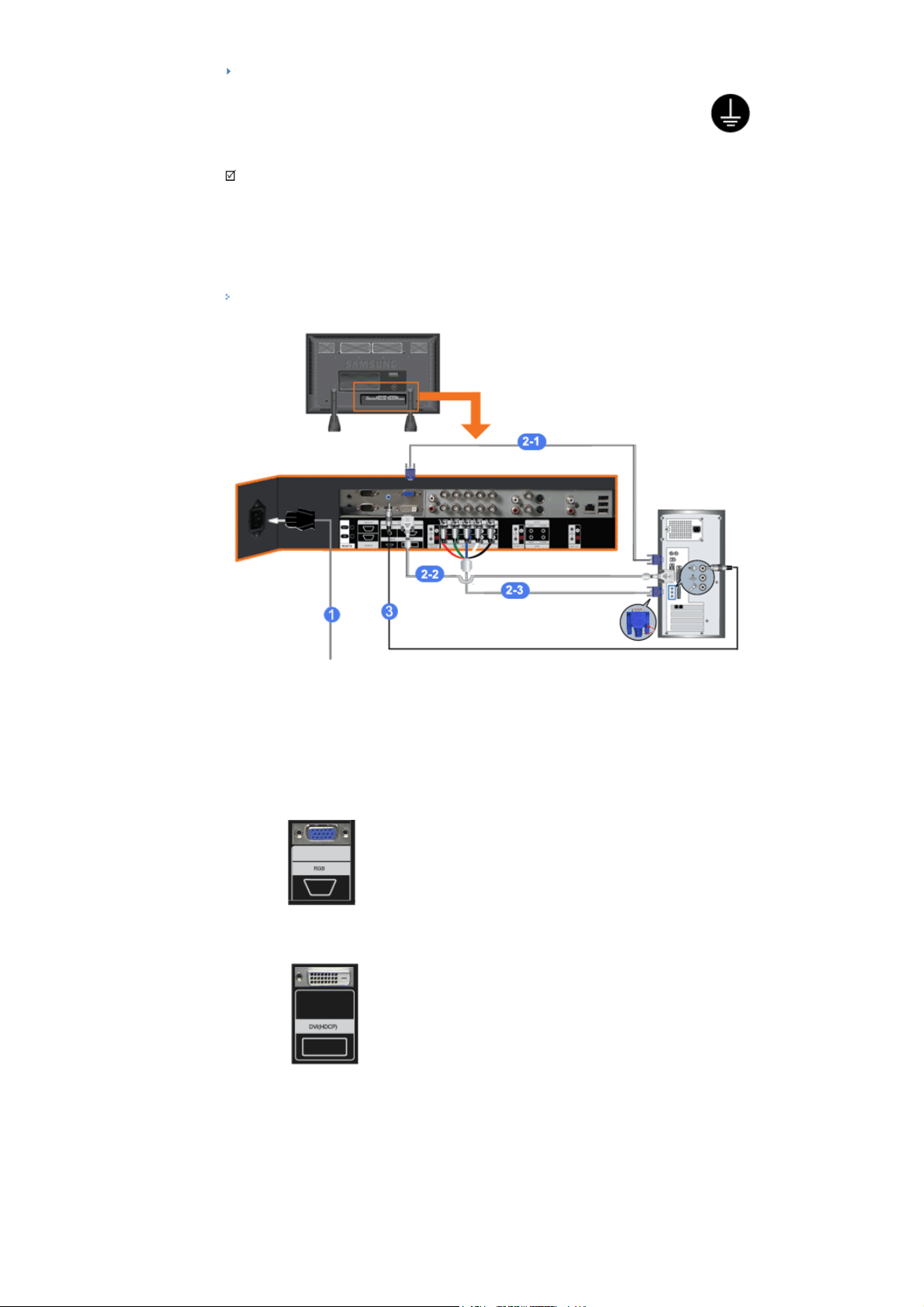
Conexión con una computadora
1) Conecte el cordón de suministro eléctrico del monitor a la toma de corriente de la parte trasera del monitor.
Active el interruptor de alimentación.
2) Hay 3 formas para conectar el D-sub al monitor.
Seleccione una de las siguientes:
2-1) Usando el conector D-sub (analógico) en la tarjeta de vídeo.
Conecte el cable D-sub al puerto
D-sub de 15
2-2) Usando el conector DVI (digital) en la tarjeta de vídeo.
Conecte el cable DVI al puerto
ordenador.
2-3)
patillas del ordenador.
de 15 patillas de la parte posterior del monitor y al puerto
RGB
DVI(HDCP)
de la parte posterior del monitor y al puerto
DVI
del
Usando el conector BNC (analógico) en la tarjeta de vídeo.
Conecte el cable BNC al puerto
monitor y al puerto
D-sub de 15
BNC/COMPONENT IN - R, G, B, H, V
patillas del ordenador.
en la parte posterior del
Page 24
3) Conecte un cable aquí para recibir el sonido de la tarjeta de sonido de la computadora.
Nota
• Encienda la computadora y el monitor.
Nota
• El cable de DVI o de BNC es opcional.
Consulte a un centro de servicio local de Samsung Electronics para comprar los elementos opcionales.
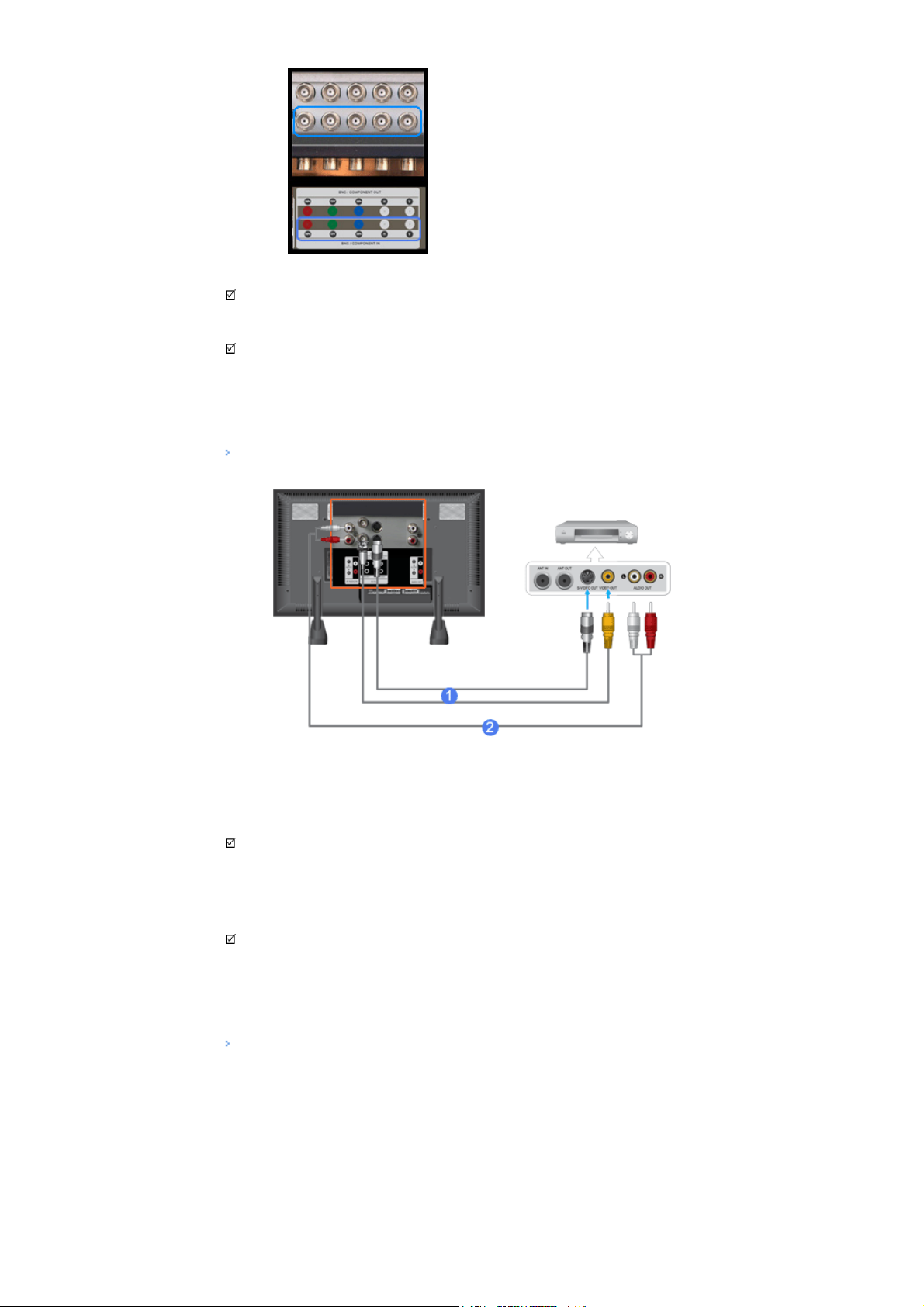
Conexión a un VCR
1) Los dispositivos de audio y vídeo como los VCR o Cámaras de vídeo se conectan con el terminal
o
[VIDEO]
2) Conecte los terminales Audio (L) (Audio (I))y Audio (R) (Audio (D)) del aparato de vídeo o de la
videocámara a los terminales
Nota
• Seleccione AV o
en la parte delantera del monitor.
• Seguidamente, inicia el VCR o la cámara de vídeo con una cinta.
Nota
• El cable de S-VHS o de BNC es opcional
AV IN [S-VIDEO]
S-Vídeo
del monitor usando el cable de S-VHS o de BNC.
AV AUDIO IN [L-AUDIO-R]
cuando esté conectado un VCR o una cámara de vídeo usando el botón Fuente
del monitor mediante los cables de audio.
Conexión con un reproductor DVD
AV IN
Page 25
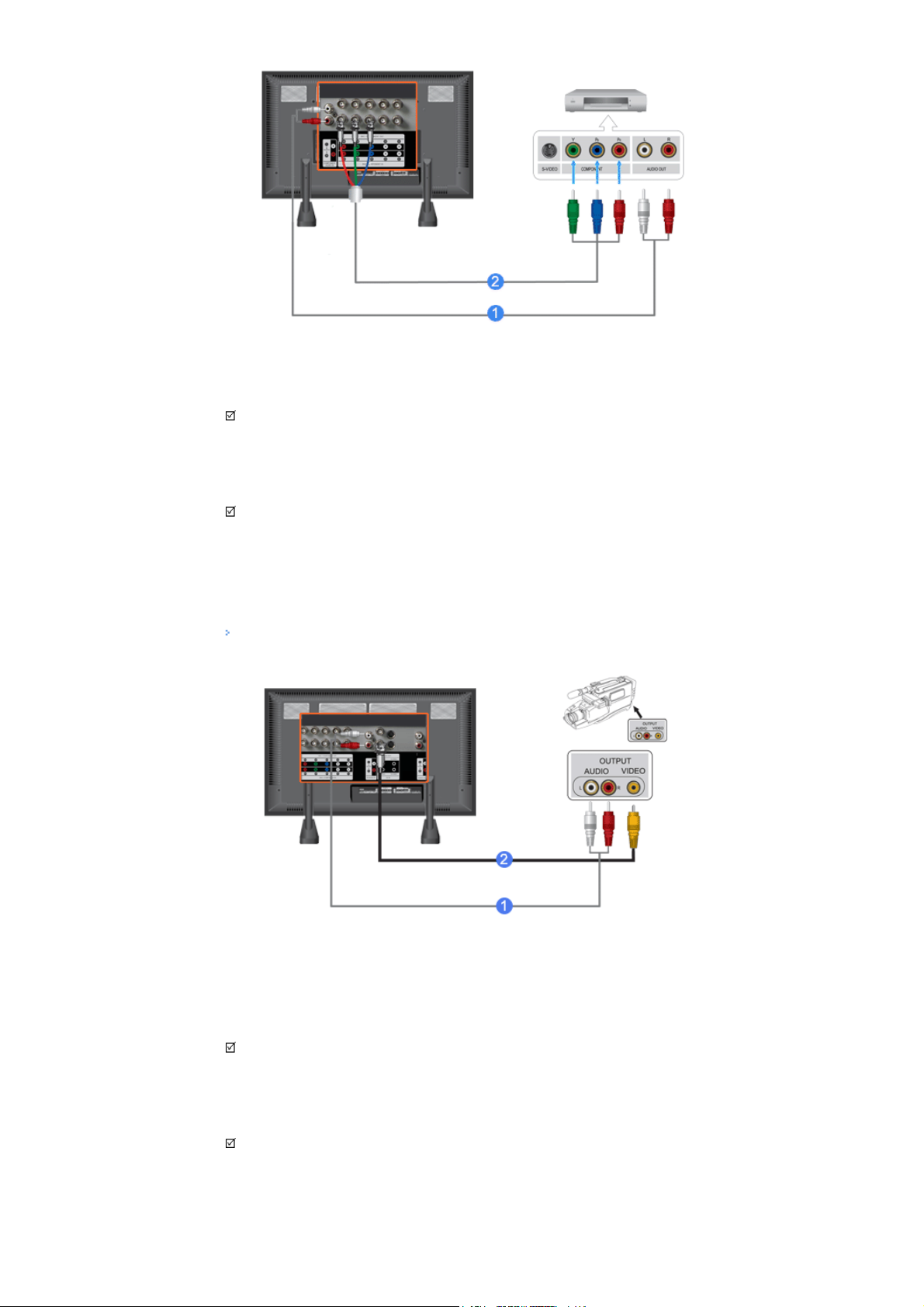
1) Conectar el cableado de audio necesario entre los conectores
monitor y los conectores AUDIO OUT en el reproductor DVD.
2) Conectar un cable de vídeo entre los conectores
en el monitor y los conectores P
R, Y, PB en el reproductor DVD.
BNC/COMPONENT IN - conexión del puerto P
Nota
COMPONENT AUDIO IN [L-AUDIO-R]
R
, Y, P
en el
B
• Seleccione
Component
cuando esté conectado un DVD usando el botón Fuente en la parte delantera del
monitor.
• Seguidamente, inicia el DVD con una cinta.
Nota
• El cable de Component es opcional
Para más información sobre vídeo de componente, consulte el manual de usuario del reproductor DVD.
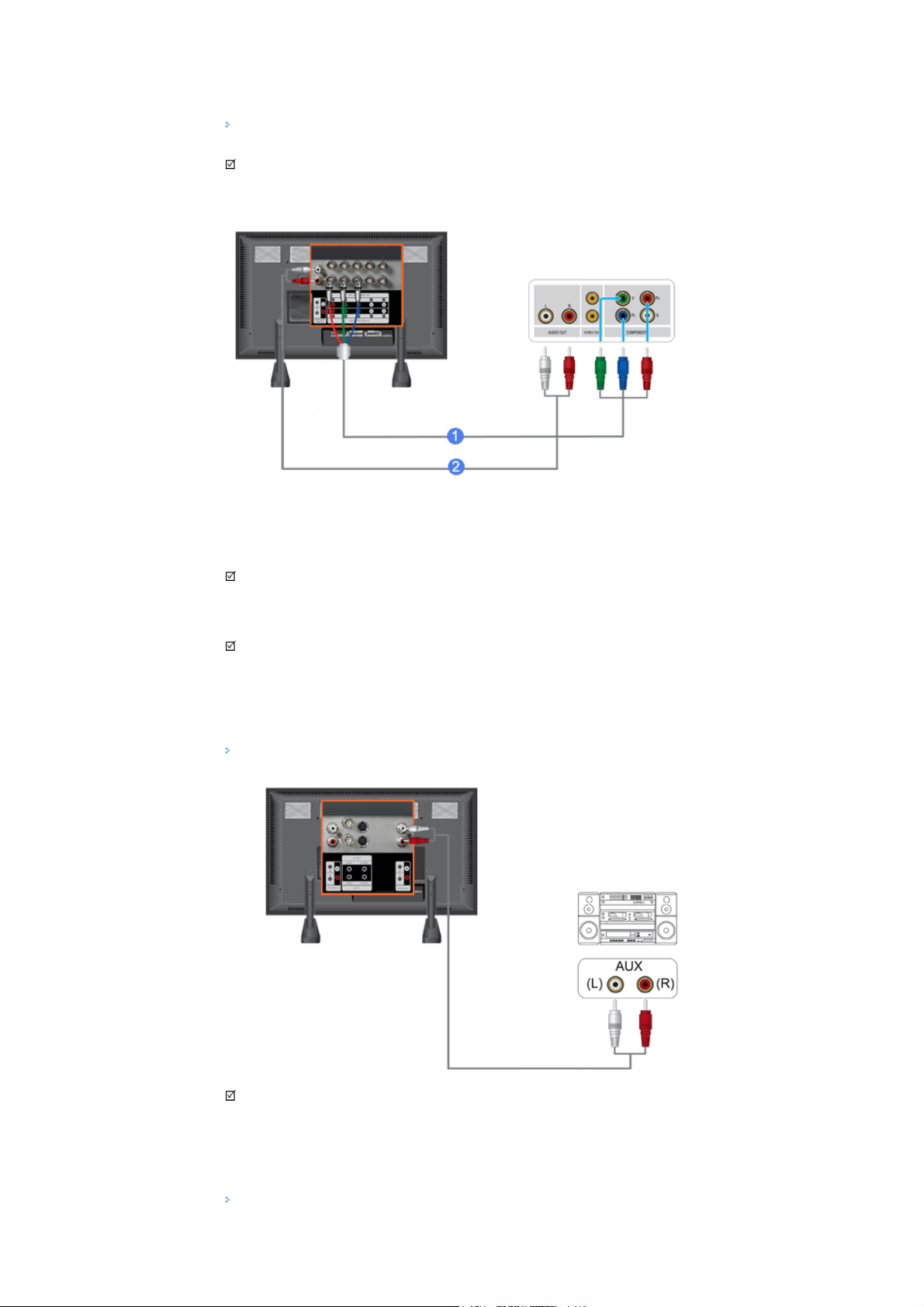
Conexión con una cámara de vídeo
1) Localice los conectores de salida A/V en la cámara de vídeo. Suelen estar ubicados en un lateral o en la
parte de atrás de la cámara de vídeo.
Conecte el cableado de audio necesario entre los conectores AUDIO OUTPUT en la cámara de vídeo y los
conectores
AV AUDIO IN [L-AUDIO-R]
2) Conecte un cable de vídeo entre el conector VIDEO OUTPUT de la cámara de vídeo y el conector
en el monitor.
[VIDEO]
en el monitor.
AV IN
Nota
• Seleccione AV cuando esté conectado una cámara de vídeo el botón Fuente en la parte delantera del
monitor.
• Seguidamente, inicia la cámara de vídeo con una cinta.
Nota
• Los cables de audio y vídeo que se muestran aquí suelen venir incluidos con la cámara de vídeo.
(Si no fuera así, consulte a la tienda de electrónica más cercana).
Si la cámara de vídeo fuera estéreo, sería necesario conectar dos cables.
Page 26
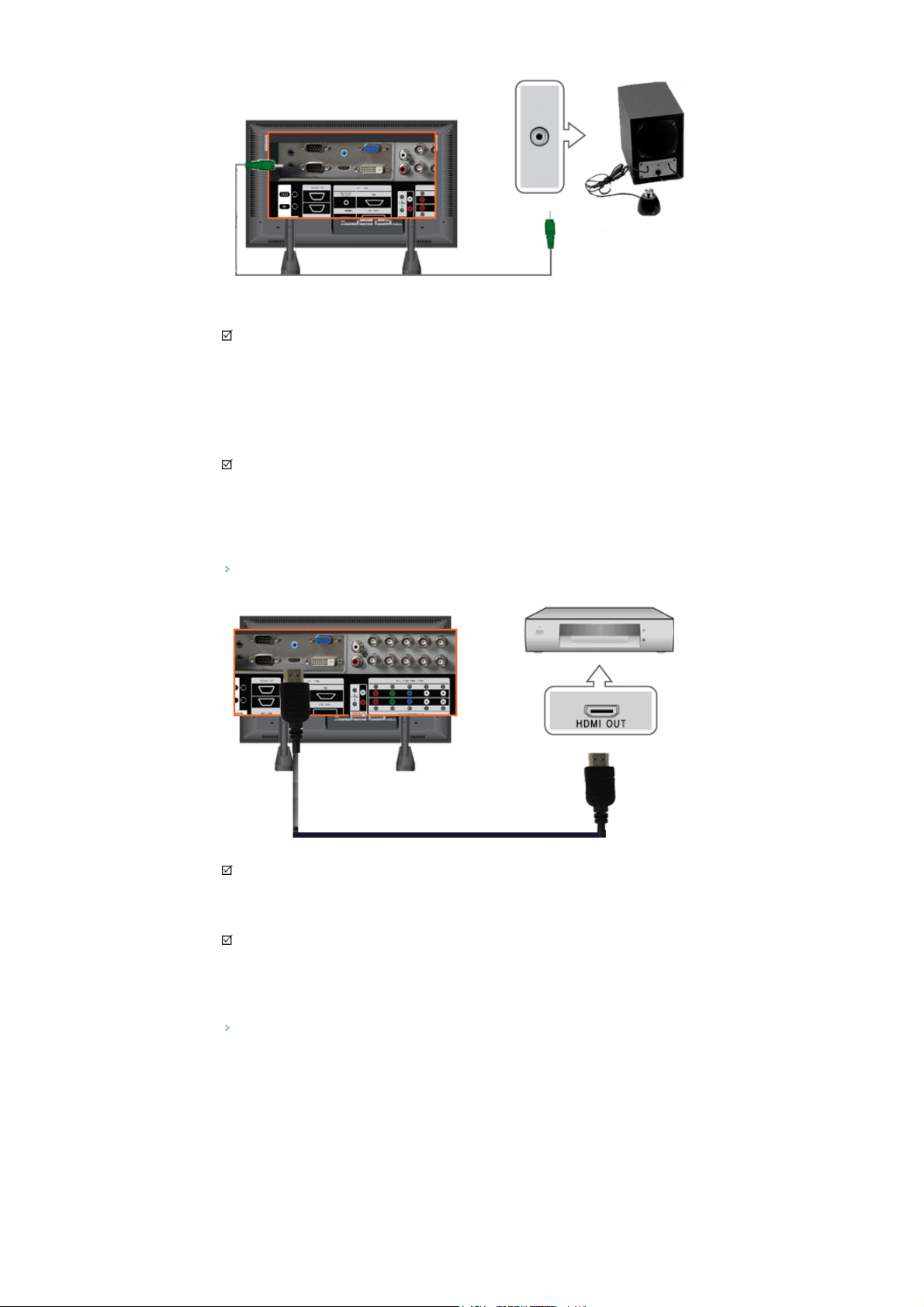
Conexión de un decodificador de señal DTV
Nota
• Las conexiones habituales de un decodificador de señal se muestran a continuación.
1) Conecte un cable de vídeo entre los conectores
en el monitor y los conectores P
R, Y, PB en el decodificador digital.
BNC / COMPONENT IN - conexión del puerto P
2) Conecte el cableado de audio necesario entre los conectores
COMPONENT AUDIO IN [L-AUDIO-R]
R
monitor y los conectores AUDIO OUT en el decodificador de señal.
Nota
• Seleccione
Component
cuando esté conectado un decodificador de señal DTV el botón Fuente en la
parte delantera del monitor.
Nota
• Para más información sobre vídeo de componente, consulte el manual de usuario del decodificador digital.
Conexión a un equipo de audio
, Y, P
en el
B
Nota
• Conecte un conjunto de cables de audio entre las tomas AUX L, R del AUDIO SYSTEM (SISTEMA DE
AUDIO) y las tomas
AUDIO OUT [L-AUDIO-R] (SALIDA AUDIO [I-AUDIO-D])
del monitor.
Conexión de un mando a distancia por cable
Page 27
Nota
• Se puede controlar el monitor permitiendo que éste reciba las señales del mando a distancia de otros
dispositivos a través del terminal REMOTE OUT.
• Se puede controlar un dispositivo permitiendo que éste reciba las señales del mando a distancia de otros
dispositivos a través del terminal REMOTE IN.
Nota
• Restricciones: Disponible sólo si otros dispositivos admiten los terminales E/S del mando a distancia por
cable.
Conexión de HDMI
Nota
• Los dispositivos de entrada como el DVD digital están conectados al terminal de HDMI IN del monitor
mediante el cable HDMI.
Nota
• No se puede conectar un ordenador al terminal HDMI IN.
Conexión mediante un cable DVI a HDMI
Page 28
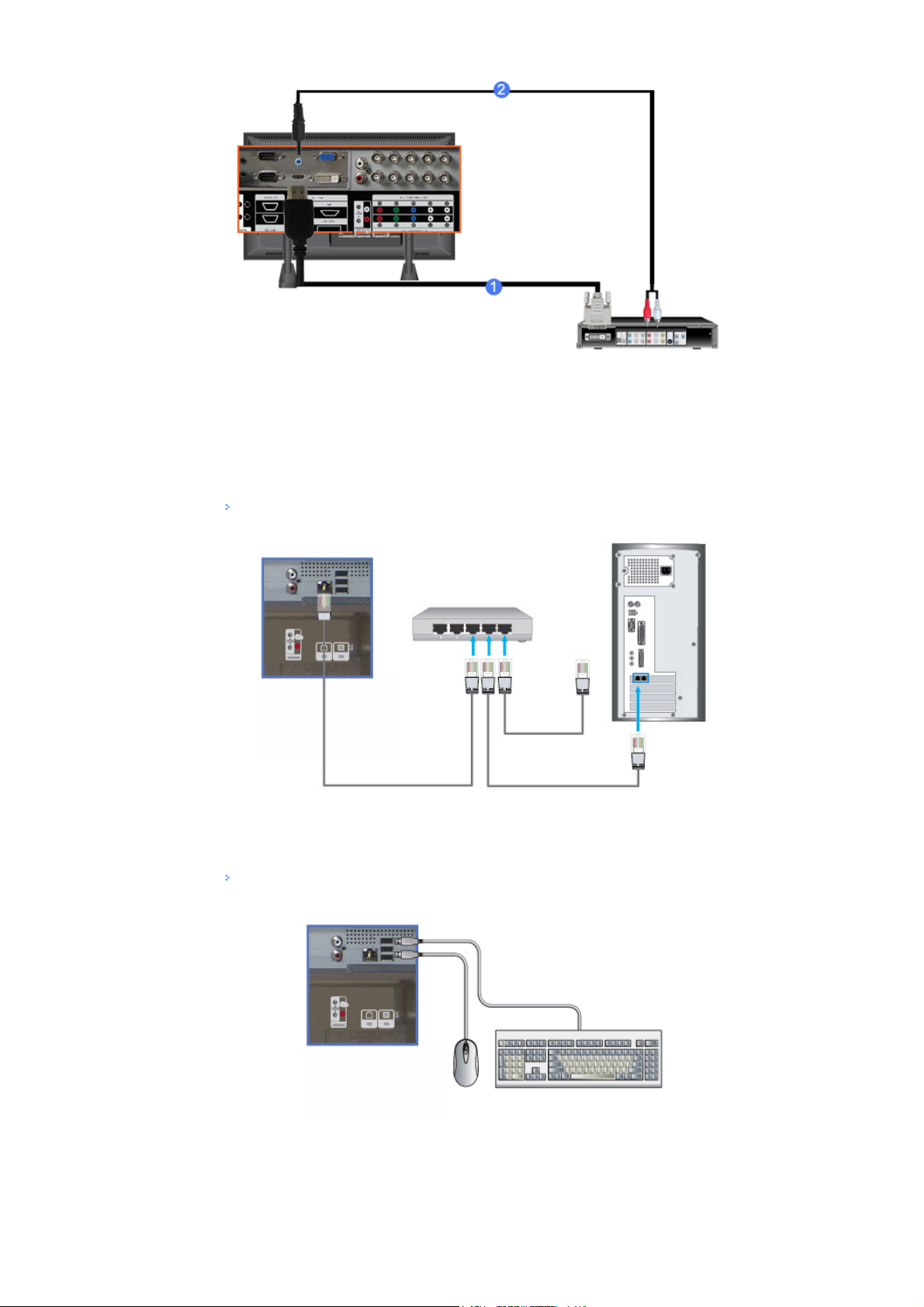
1) Conecte el terminal de salida DVI de un dispositivo con salida digital al terminal HDMI IN del monitor
mediante el cable DVI a HDMI
2) Conecte los terminales rojo y blanco de un cable RCA a estéreo (sólo PC) a los terminales de salida de
audio del mismo color del dispositivo con salida digital y conecte el terminal opuesto al terminal HDMI/PC
DVI-D AUDIO IN del monitor.
Conexión del cable LAN.
1) Conecte el cable LAN.
Conexión de USB
1) Puede conectar dispositivos USB como un ratón o un teclado.
© 1995~2008 SAMSUNG. ALL Right Reserved
Page 29
Instrucciones de seguridad
Introducción
Conexiones
Uso del software
Ajuste del monitor
Resolución de problemas
Comprobación de las
funciones de
autoverificación
Lista de chequeo
Q & A
Especificaciones
Information
Apéndice
Seleccionar idioma Página principal
Modelo
SyncMaster 700TSn, 820TSn
El aspecto externo y el color del producto pueden variar dependiendo del modelo; las especificaciones del
producto se pueden cambiar sin previo aviso para la mejora del rendimiento.
Resolución de problemas
Comprobación de las
funciones de
autoverificación
Nota
• Compruebe lo siguiente antes de llamar al servicio técnico. Consulte con el centro de servicio acerca de
problemas que no pueda solucionar por sí mismo.
Comprobación de las funciones de autoverificación
Se provee un dispositivo de autoprueba que permite inspeccionar la función apropiada del monitor. Si el monitor
y el computador están conectados apropiadamente pero la pantalla del monitor permanece obscura y el
indicador de abastecimiento de energía está intermitente, ejecute la autoprueba del monitor, siguiendo los
siguientes pasos:
1) Apague el computador y el monitor.
2) Desconecte el cable de video de la parte trasera del computador.
3) Prenda el monitor.
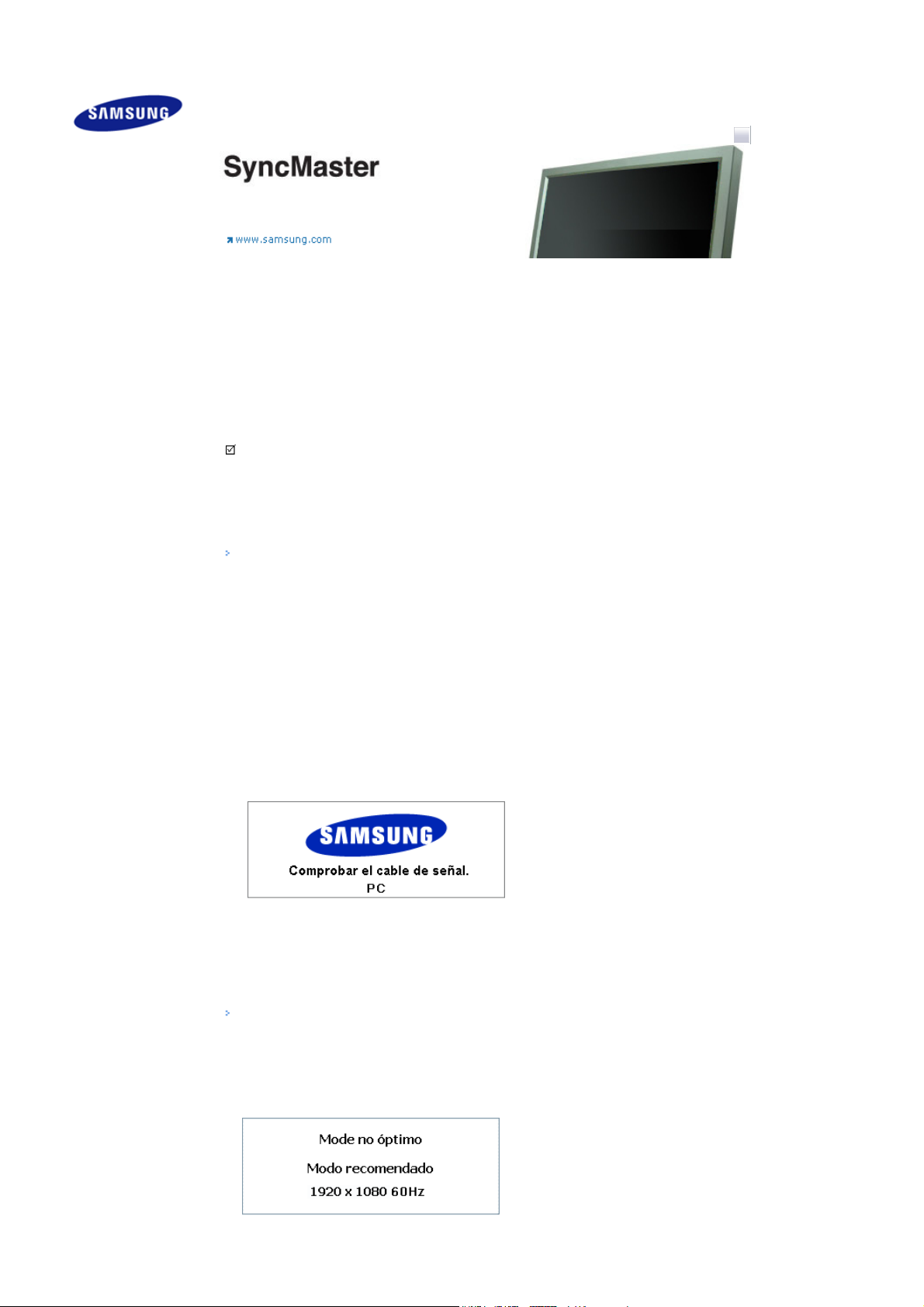
La figura que aparece debajo ("Comprobar cable de señal") aparece sobre un segundo plano negro
cuando el monitor está en situación de funcionamiento normal pero no detecta ninguna señal de video:
Mientras está en el modo Autoprueba, el indicador de suministro de energía LED sigue verde y la figura se
mueve por la pantalla.
4) Apague el monitor y vuelva a conectar el cable de video; luego prenda el computador y el monitor.
Si la pantalla del monitor sigue en blanco después de seguir el procedimiento anterior, compruebe el controlador
de vídeo y el sistema de la computadora;
el monitor está funcionando correctamente.
Modo no óptimo
Puede ver la pantalla con una resolución superior a 1920 x 1080. No obstante, verá el mensaje siguiente
durante un minuto; durante ese tiempo, puede cambiar la resolución de la pantalla o continuar en el modo
actual. Si la frecuencia de actualización es de más de 85Hz verá la pantalla negra porque el monitor no admite
más de 85Hz.
Page 30
Nota
• Véase Especificaciones > Modos de Pantalla Prefijados acerca de las resoluciones o frecuencias
compatibles con el monitor.
Mantenimiento y Limpieza
1) Mantenimiento de la Caja del monitor
Limpie con un paño suave después de desconectar el cordón de suministro eléctrico.
• No use benceno, disolvente u otras sustancias inflamables, o un
2) Mantenimiento de la Pantalla de panel plano.
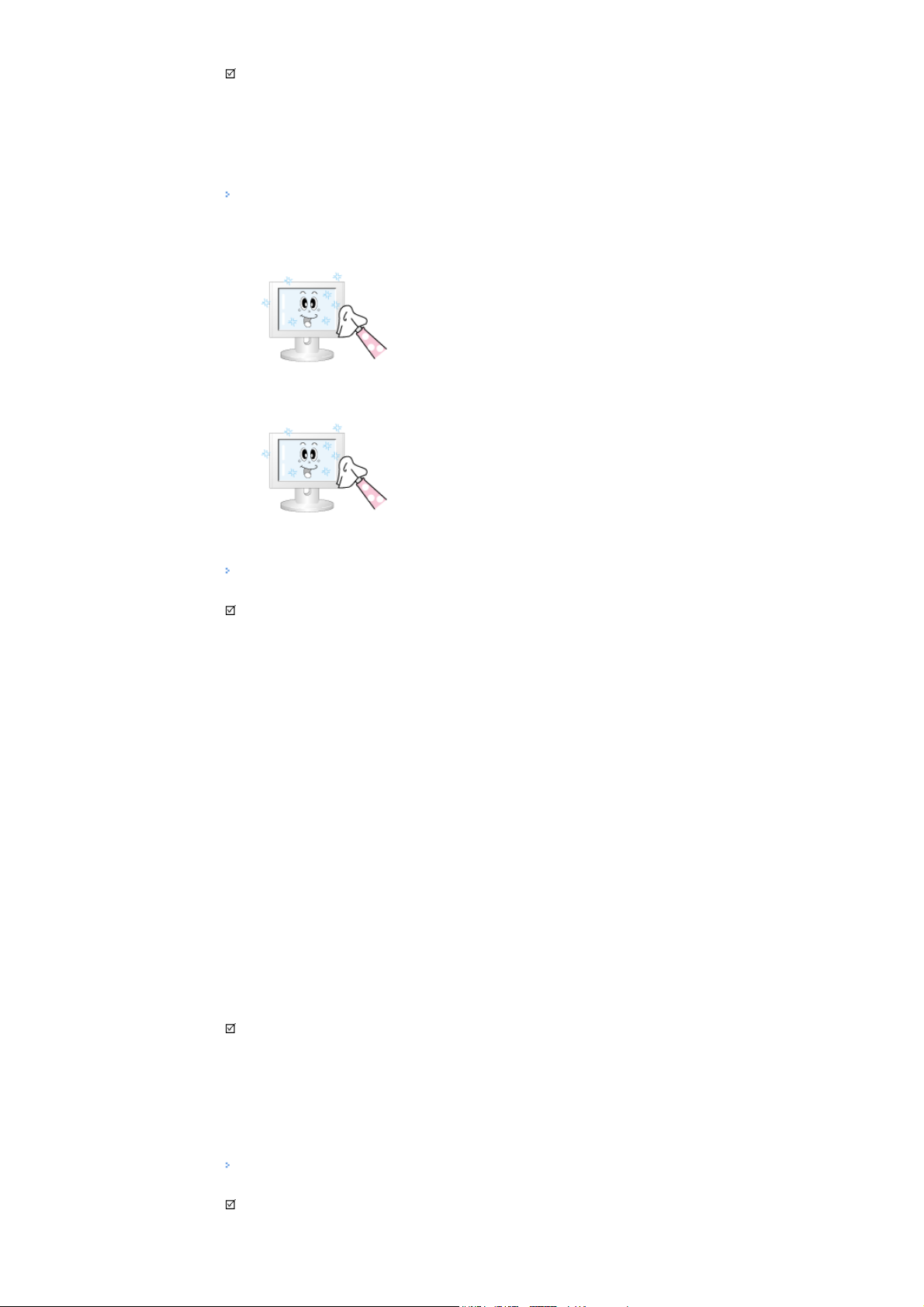
Limpie con un paño blando (una bayeta de algodón) suavemente.
paño mojado.
• Se recomienda un producto de limpieza de Samsung para prevenir
daños en la pantalla.
• Nunca use acetona, benceno o disolvente.
(Pueden causar defectos o deformaciones en la superficie de la
pantalla).
• El usuario tendrá que pagar los costes y los gastos relacionados por
la reparación de los daños causados por el o ella.
Síntomas y Acciones recomendadas
Nota
• Un monitor reconstruye señales visuales que recibe del computador. Por lo tanto, si hay algún problema
con el PC o la tarjeta de video, esto podría causar que el monitor se ponga en blanco, o tenga malos
colores, sonido, Sincronización Fuera de Rango, etc. En este caso , primero inspeccione la fuente del
problema y luego póngase en contacto con el centro de servicio o el distribuidor.
1) Inspeccione si el cordón de suministro de energía está conectado apropiadamente al computador.
2) Inspeccione si el computador emite el sonido "beep" más de 3 veces cuando se inicie.
(Si es afirmativo, solicite un servicio de mantenimiento para la placa base del computador).
3) Si instala una nueva tarjeta de video o si ensambla el PC, inspeccione si la unidad del adaptador (video) o
el controlador del monitor está instalado.
4) Compruebe si la frecuencia de exploración de la pantalla de vídeo está configurada en 50 Hz ~ 85 Hz.
(Cuando use la máxima resolución no exceda 60 Hz ).
5) Si tiene problemas en la instalación del controlador del adaptador (video), inicie el computador en el Modo
Seguro, remueva el Adaptador de Pantalla en "
Administración
" y luego reiniciar el computador para reinstalar el controlador del adaptador (video).
Panel de Control , Sistema, Dispositivo de
Lista de chequeo
Nota
• La tabla siguiente enumera los posibles problemas y sus soluciones. Antes de llamar al servicio técnico,
compruebe la información de esta sección para ver si puede remediar el problema usted mismo. Si
necesite ayuda, llame al número del teléfono de la tarjeta de garantía, el número de teléfono en la sección
Información o consulte con su distribuidor.
Problemas relacionados con la instalación (PC)
Nota
Page 31

• Los problemas relacionados con la instalación del monitor y sus soluciones están en la lista.
Problemas Soluciones
Compruebe si el cable de señal entre el equipo y el monitor está
La pantalla del monitor parpadea.
z
conectado y acoplado con firmeza.
(Véase Conexión con una computadora)
Blemas relacionados con la pantalla
Nota
• Los problemas relacionados con la pantalla del monitor y sus soluciones están en la lista.
Problemas Soluciones
La pantalla está en blanco y el
indicador de suministro de energía
está apagado
Mensaje "Check Cable Señal"
Asegúrese de que el cordón de suministro eléctrico esté
z
conectado firmemente y el monitor LCD está encendido.
(Véase Conexión del Monitor)
Asegúrese de que el cable de señal esté conectado firmemente
z
con las fuentes de PC o de vídeo.
(Véase Conexión del Monitor)
Asegúrese de que las fuentes de PC o de vídeo estén
z
activadas.
Mensaje "Modo no óptimo".
La imagen rueda verticalmente.
La imagen no está clara. La
imagen está borrosa.
La imagen es inestable y vibra.
Aparecen imágenes fantasma en la
imagen.
La imagen es demasiado clara o
demasiado oscura.
El color de la pantalla es
inconsistente.
Compruebe la resolución y la frecuencia máximas del adaptador
z
de video.
Compare estos valores con los datos del Gráfico Modos de
z
Pantalla Prefijados.
Compruebe si el cable de señal está conectado con seguridad.
z
Conéctelo otra vez firmemente.
(Véase Conexión con una computadora)
Ejecute el Ajuste de frecuencia Ajuste Grueso y Ajuste Fino.
z
Enciéndalo otra vez después de quitar todos los accesorios
z
(cable de extensión de video, etc)
Establezca la resolución y la frecuencia dentro de los rangos
z
recomendados.
Compruebe si la resolución y la frecuencia definidos para la
z
tarjeta de video del equipo están dentro del rango admitido por
el monitor.
Si no, vuelva a establecerlos según Información en el menú del
monitor y Modos de Pantalla Prefijados.
Ajuste la Luminosidad y el Contraste.
z
(Véase Luminosidad, Contraste)
El color de la imagen está
distorsionado con sombras
oscuras.
El color blanco es pobre.
El indicador de suministro de
energía parpadea en verde.
La pantalla está en blanco y la luz
del indicador de suministro de
energía es verde constante o
parpadea cada 0,5 o 1 segundos
Ajuste el color usando Favorito en el menú OSD Color
z
Adjustment (Ajuste del color OSD).
El monitor está guardando los cambios realizados en la
z
configuración en la memoria de OSD.
El monitor está usando su sistema de administración de
z
energía.
Mueva el ratón del equipo o pulse una tecla del teclado.
z
Page 32

Si aparece el mensaje “TEST GOOD” en pantalla al pulsar el
La pantalla está oscura y
parpadea.
z
botón MENÚ, compruebe la conexión del cable entre el monitor
y el equipo informático para asegurar que el conector está
conectado correctamente.
Problemas relacionados con el audio
Nota
• Los problemas relacionados con las señales de audio y sus soluciones se enumeran a continuación.
Problemas Soluciones
Asegúrese de que el cable de audio esté correctamente
No hay sonido
z
conectado al puerto de entrada de audio del monitor y el puerto
de salida de audio de su tarjeta de sonido.
(Véase Conexión del Monitor)
Compruebe el nivel del volumen.
z
Compruebe el nivel del volumen.
El nivel del sonido es demasiado
bajo
z
Si el volumen sigue siendo demasiado bajo después ajustar el
z
control al máximo, compruebe el control del volumen en la
tarjeta de sonido del equipo o en el programa de software.
El sonido está demasiado alto o
demasiado bajo
Ajuste Agudo y Grave al nivel apropiado.
z
Problemas relacionados con el Control remoto
Nota
• Los problemas relacionados con el control remoto y sus soluciones se enumeran a continuación.
Problemas Soluciones
Compruebe las polaridades de las baterías (+/-).
Los botones del control remoto no
responden.
z
Compruebe si se han agotado las baterías.
z
Compruebe si está encendido
z
Compruebe si el cordón de suministro eléctrico está conectado
z
con seguridad.
Compruebe si hay encendida una lámpara fluorescente o de
z
neón en su cercanía.
Problemas relacionados con MagicInfo
Nota
• Creación de un disco flash USB arrancable
Problems Solutions
Creación de un disco flash USB
arrancable
1. Se puede hacer que un dispositivo común USB de 512 MB o de
mayor capacidad sea un disco arrancable mediante la
herramienta de creación de discos arrancables USB. (Por
ejemplo, el programa HP USB Disk Storage Format Tool).
2. Copia la imagen ghost del sistema operativo y los ejecutables
en el disco USB.
3. Entre en el menú BIOS del equipo pulsando la tecla F2 en la
pantalla de inicio de la BIOS.A continuación, habilite la opción
USB Boot First (Arrancar primero USB) seleccionándola y
pulsando la tecla Intro en el menú de arranque.
Page 33

Pregunta Respuesta
¿Cómo se puede cambiar la
frecuencia?
¿Cómo se puede regular la
resolución?
4. Encienda su equipo mientras el disco USB está conectado y
arranque en el modo DOS.
5. Ejecute C:\ghost.exe y elija Local ? Partition ? From Image en el
menú. Elija la imagen ghost para actualizar el disco USB y elija
el disco de destino.
6. Tras finalizar la actualización de la imagen ghost, el equipo se
reiniciará automáticamente.
Q & A
Se puede cambiar la frecuencia reconfigurando la tarjeta de video.
Note que el soporte de la tarjeta de video puede variar, dependiendo
de la versión del controlador usado. (Busque detalles en el manual
del computador o de la tarjeta de video).
Windows XP:
z
Restablezca la resolución haciendo clic en Panel de control →
Apariencia y temas → Pantalla → Configuración.
Windows ME/2000:
z
Restablezca la resolución haciendo clic en Panel de control →
Pantalla → Configuración.
* Contáctese con el fabricante de la tarjeta de video para
obtener más detalles.
¿Cómo se puede poner la función
Ahorro de Energía?
¿Cómo se puede limpiar el Tubo
de imagen/Panel LCD?
¿Cómo puedo reproducir un
vídeo?
Windows XP:
z
Poner la función en Programa de Instalación-BIOS(sistema
básico de entrada -salida) del computador o del protector de
pantalla.
Poner la función en Programa de Instalación-BIOS(sistema
básico de entrada -salida) del computador o del protector de
pantalla. (Consulte el Manual del Computador / Windows)
Windows ME/2000:
z
Set the resolution at the Control Panel → Display → Screen
Saver.
Poner la función en Programa de Instalación-BIOS(sistema
básico de entrada -salida) del computador o del protector de
pantalla. (Consulte el Manual del Computador / Windows)
Desconecte el cordón de suministro de energía y luego limpie el
monitor con una tela suave, usando una solución limpiadora o
simplemente agua.
No deje restos de detergente ni raye la caja. No permita que entre
agua en el computador.
El vídeo sólo admite los codecs MPEG1 y WMV. Para reproducir un
vídeo debe instalar el codec apropiado. Tenga en cuenta que algunos
codecs pueden ser incompatibles.
© 1995~2008 SAMSUNG. ALL Right Reserved
 Loading...