

Page 1
Instalación de controladores Instalación de programas
SyncMaster 794MB / 794MB+ / 798MB / 796MB / 796MB+
Page 2
Simbología
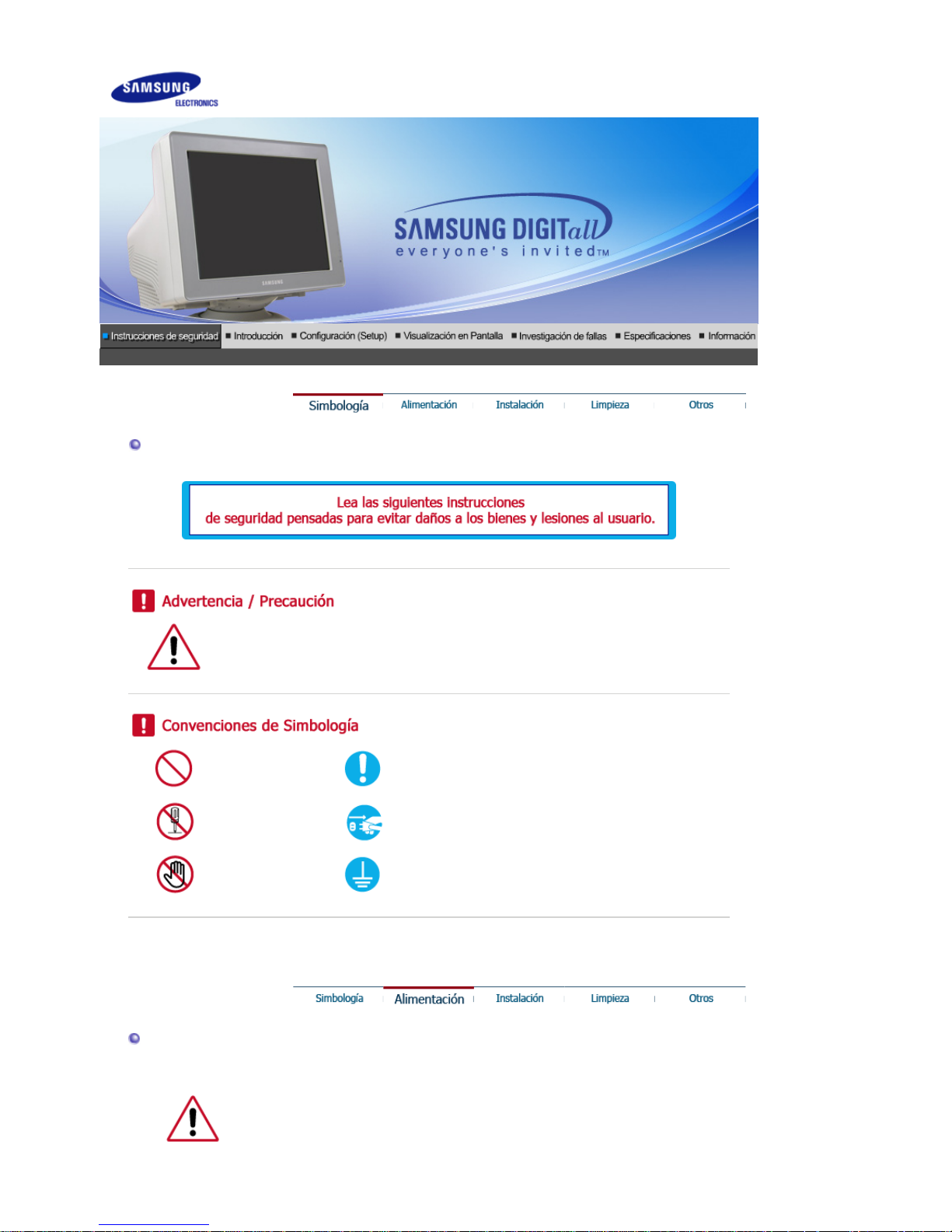
Negligencia en el cumplimiento de las indicaciones señaladas por este símbolo podría
ocasionar daños físicos o perjuicios al equipo.
Prohibido. Es importante leer y entender en todo momento.
No desensamblar. Desconectar el enchufe del tomacorriente.
No tocar. Conectar a tierra para prevenir una descarga eléctrica.
Fuente de alimentación
Si no va a utilizar el ordenador durante un período prolongado, póngalo en modo
ahorro de energía.
z Si una misma imagen permanece en pantalla durante largo tiempo, puede
quemarse el fósforo o perderse la definición de la imagen.
SyncMaster 794MB / 794MB+ / 796MB / 796MB+
Page 3
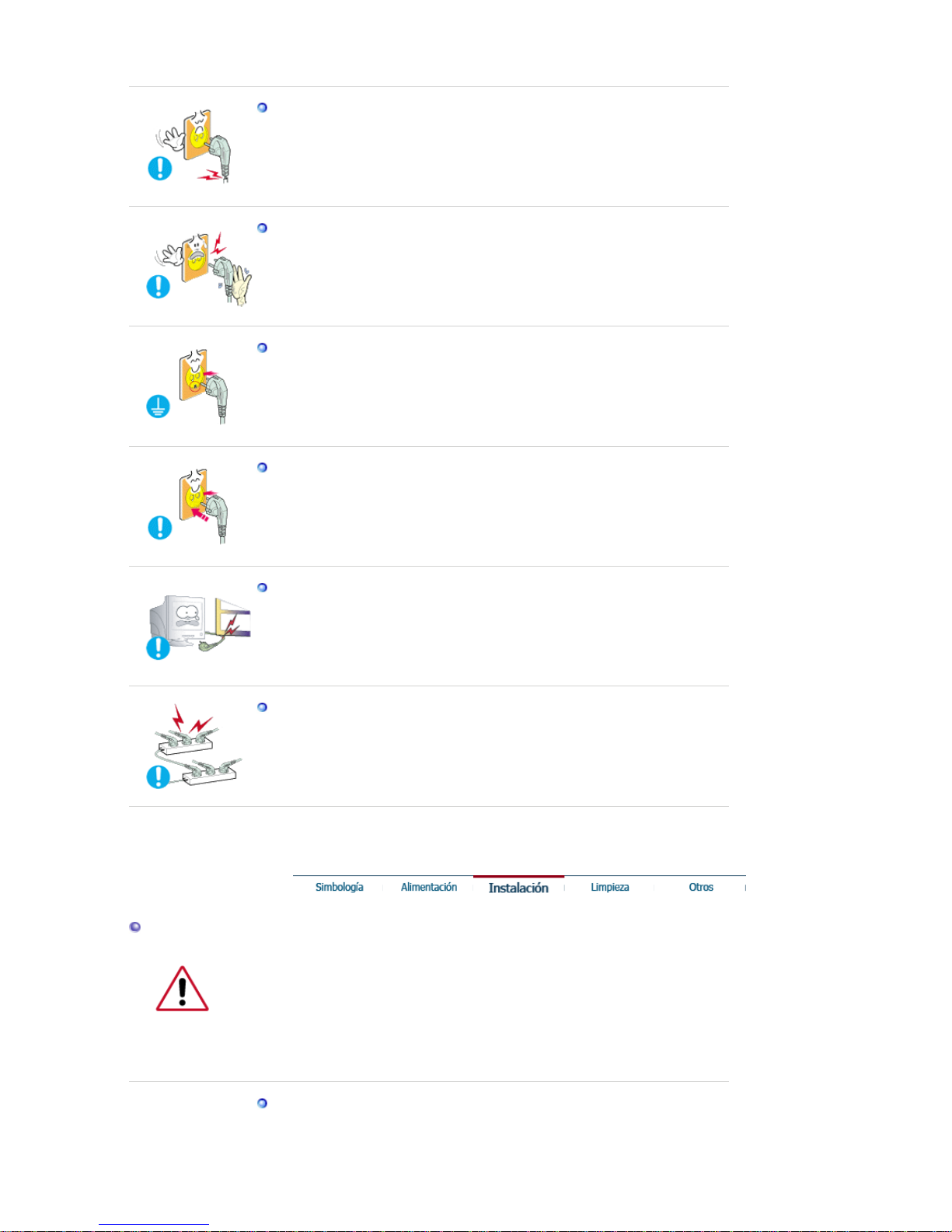
No use un enchufe estropeado o flojo.
z Esto podría originar una descarga eléctrica o fuego.
No jale el enchufe del cordón ni toque el enchufe con las manos
mojadas.
z Esto podría ocasionar una descarga eléctrica o fuego.
Use sólamente conectores y receptáculos apropiados para hacer la
conexión a tierra.
z
Una conexión a tierra inapropiada podría causar una descarga eléctrica
o una avería en el equipo.
Apriete firmemente el enchufe del cable de alimentación de manera que
no se afloje.
z Una conexión incorrecta podría provocar un incendio.
No doble excesivamente el enchufe ni el cordón, tampoco coloque
objetos pesados sobre él, esto podría ocasionar daños.
z
El incumplimiento de esta recomendación podría causar una descarga
eléctrica o fuego.
No conecte muchas extensiones o enchufes a un tomacorriente.
z
Esto podría ocasionar fuego.
Instalación
Póngase en contacto con un centro de servicio técnico autorizado cuando instale el
monitor en un lugar expuesto a gran cantidad de polvo, temperaturas extremas, alto
nivel de humedad y productos químicos, y en lugares donde el producto se vaya a
utilizar las 24 del día, como aeropuertos, estaciones, etc.
El incumplimiento de estas indicaciones puede causar serios desperfectos en el
monitor.
Ponga el monitor en un lugar con poca humedad y un mínimo de polvo.
z
Podría producirse un corto circuito o fuego en el interior del monitor.
Page 4
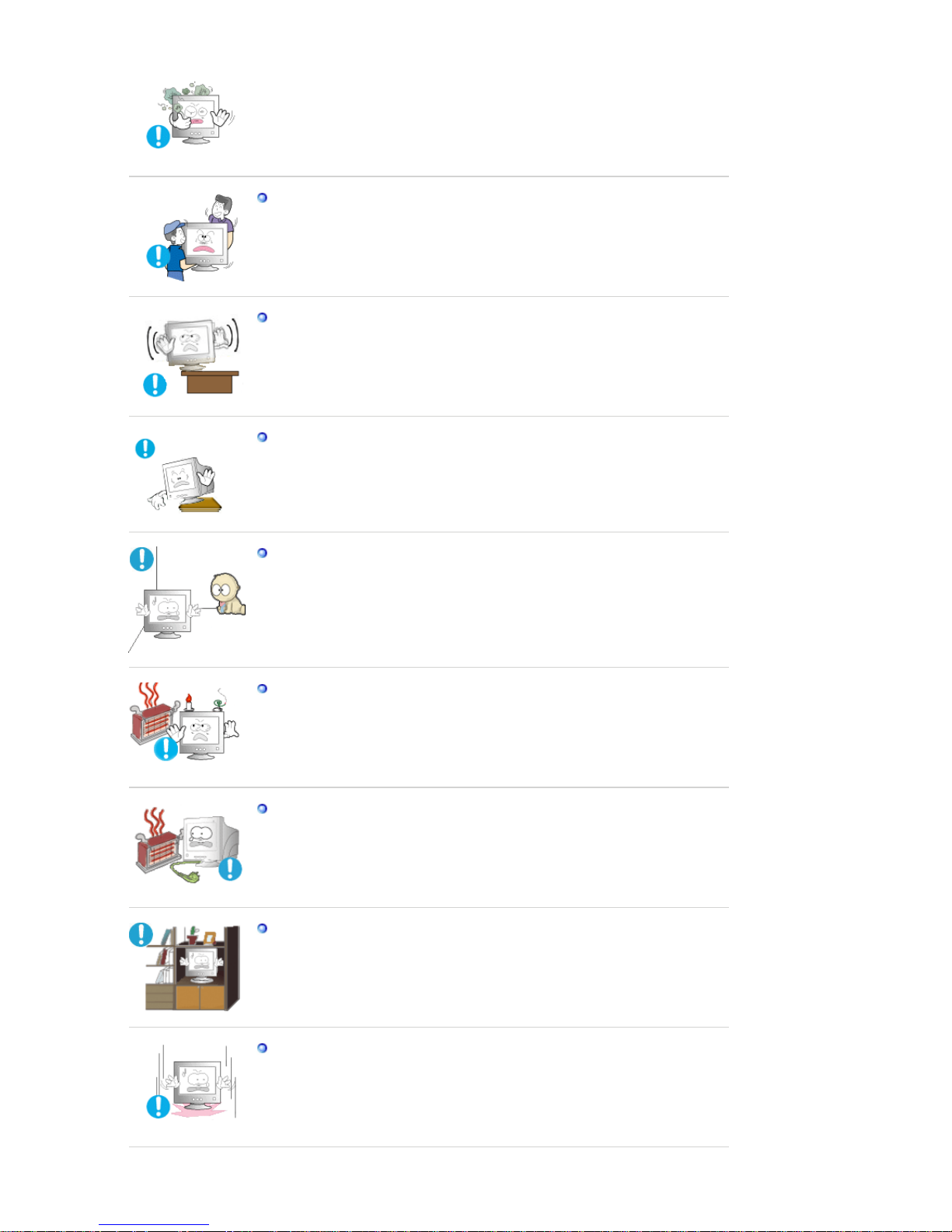
No deje caer el monitor cuando lo mueva.
z
Esto podría causar daño al producto o al cuerpo humano.
Instale la base del monitor en una vitrina o un estante de tal manera que
la base no sobresalga.
z Una caída del producto podría dañar éste o causar lesiones físicas.
z El monitor puede causar lesiones al caerse.
No coloque el aparato en una superficie pequeña o inestable.
z Coloque el aparato en una superficie lisa y estable, ya que el aparato
puede caer y producir lesiones a alguien que pase junto a él,
especialmente a los niños.
No deje el aparato en el suelo.
z Una persona (especialmente un niño) podría tropezar con él.
Mantenga alejados del aparato todos los objetos inflamables como
velas, insecticidas o cigarrillos.
z Podría provocar un incendio.
Mantenga el cable de alimentación alejado de las fuentes de calor.
z
Un aislamiento fundido podría provocar un incendio o una descarga
eléctrica.
No instale el aparato en lugares mal ventilados, como por ejemplo unas
estanterías, un armario, etc.
z Un aumento de la temperatura interna puede causar un incendio.
Coloque el monitor cuidadosamente.
z Podría dañarse o romperse.
Page 5
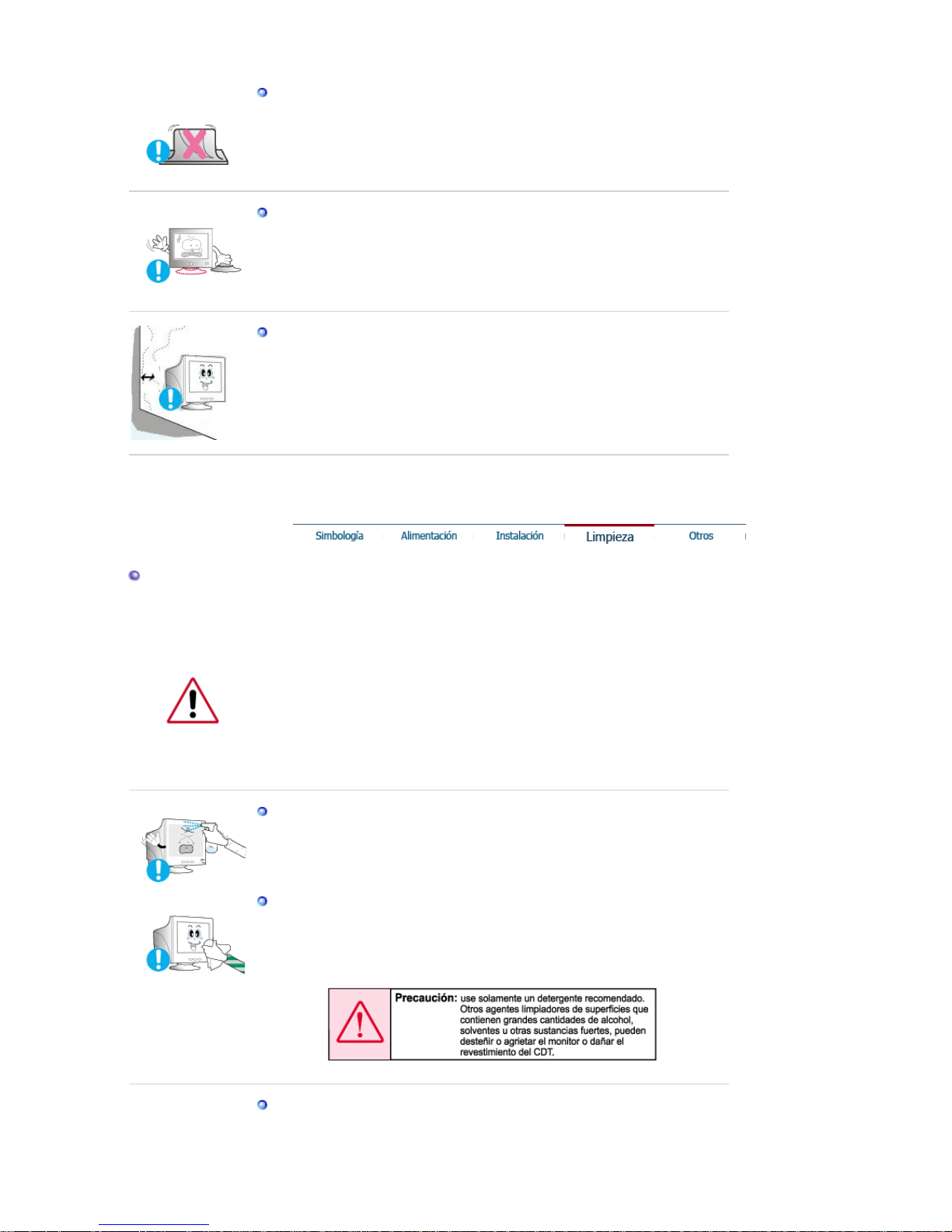
No asiente el monitor sobre la pantalla.
z Se podría dañar la superficie CDT.
No use el monitor sin su soporte.
z
Podría estropearse u originarse fuego debido a una mala ventilación.
z
Si usa el monitor sin el soporte suministrado, tome precauciones para
asegurar una ventilación apropiada.
Cuando instale el equipo, procure guardar una distancia de más de 10
cm desde la pared para facilitar la ventilación.
z Una ventilación inadecuada puede causar un aumento de la
temperatura interna del producto que da como resultado que los
componentes tengan una vida útil más corta y el rendimiento seamenor.
Limpieza
Cuando limpie la caja del monitor o la superficie del CDT, limpie con una tela
suave, ligeramente mojada.
No limpie el monitor Plano con agua. Use un detergente suave diluido en
agua.
(Algunos detergentes contienen cantidades significativas de solventes
fabricados a base de alcohol, los cuales pueden dañar (cambio de color) o
agrietar la caja del monitor. La cubierta antibrillo/antiestática del CDT podría ser
afectada.)
Antes de usar el detergente, dilúyalo con agua (proporción 1:10).
No rocíe detergente directamente sobre el monitor.
Use el detergente recomendado con una tela suave.
z Usted puede evitar dañar la cubierta del CDT, o desteñir, agrietar o
disolver el cabinete del monitor.
z
Puede comprar un detergente recomendado en cualquier Centro de
Servicios .
Si el conector entre el enchufe y el pin está oxidado o sucio, límpielo
apropiadamente con una tela seca.
z
Un conector sucio puede causar una descarga eléctrica o fuego.
Page 6
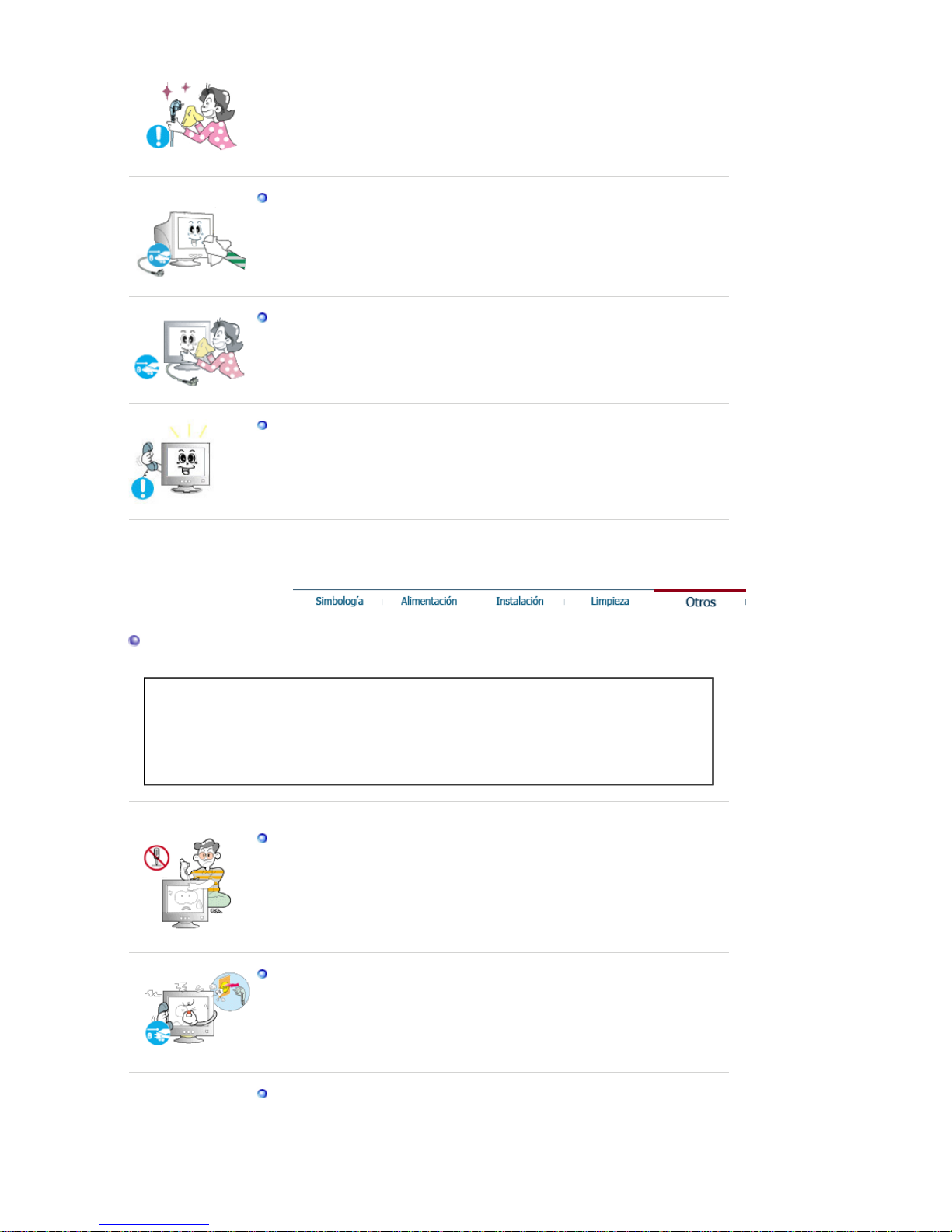
No olvide desenchufar el cable de alimentación antes de limpiar el
producto.
z
Podría provocar un incendio o una descarga eléctrica.
Desenchufe el cable de alimentación de la toma de corriente y seque el
aparato con un paño suave y seco.
z No utilice ningún producto químico como cera, benzol, alcohol,
disolventes, insecticida, ambientador de aire, lubricante o detergente.
Si no va a utilizar el ordenador durante un período prolongado, póngalo
en modo ahorro de energía.
z
Si una misma imagen permanece en pantalla durante largo tiempo,
puede quemarse el fósforo o perderse la definición de la imagen.
Otros
IMPORTANTE:
PARA PREVENIR CUALQUIER MAL FUNCIONAMIENTO Y EVITAR DAÑOS, LEA
DETALLADAMENTE ESTE MANUAL DE INSTRUCCIONES ANTES DE CONECTAR Y
OPERAR EL APARATO, CONSERVE EL MANUAL PARA FUTURAS REFERENCIAS,
GRACIAS. POR FAVOR LEA ESTE MANUAL ANTES DE OPERAR EL APARATO Y
GUÁRDELO PARA REFERENCIAS FUTURAS.
No saque la cubierta (o la parte posterior). El usuario no debe hacer
reparaciones por sí mismo.
z
Esto podría causar una descarga eléctrica o fuego.
z
Solicite la revisión al personal calificado de reparaciones y
mantenimiento.
Si su monitor no funciona normalmente- en particular, si hay algunos
sonidos inusuales o sale algún olor del interior- desconéctelo
inmediatamente y contáctese con un centro de venta autorizado o un
centro de servicios.
z
Esto podría causar una descarga eléctrica o fuego.
Mantenga el aparato alejado de lugares expuestos a petróleo, humo o
humedad; no lo instale en el interior de un vehículo.
z
Esto podría causar un funcionamiento incorrecto, una descarga
Page 7
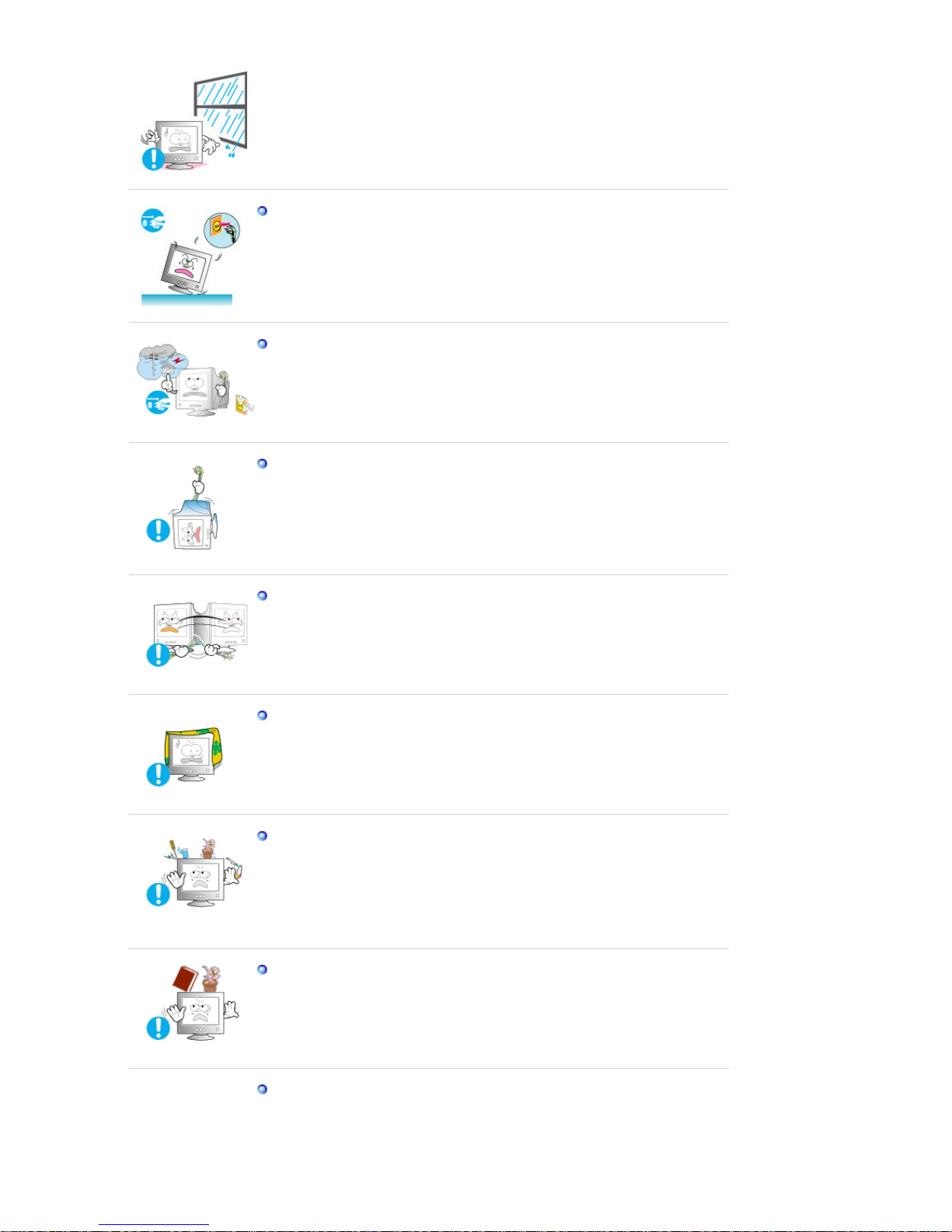
eléctrica o fuego.
z
Evite especialmente la utilización del monitor cerca del agua o al aire
libre donde podría estar expuesto a la nieve o a la lluvia.
Si se cae el monitor o se daña la cubierta, apáguelo y desenchufe el
cordón de suministro eléctrico. TA continuación, consulte al Centro de
Servicio.
z El monitor puede funcionar incorrectamente, provocando una descarga
eléctrica o un fuego.
Mantenga la unidad apagada cuando haya truenos y relámpagos en el
exterior, y no permita que el monitor deje de utilizarse durante un
período de tiempo prolongado.
z El monitor puede funcionar incorrectamente, provocando una descarga
eléctrica o un fuego.
No trate de mover el monitor jalándolo del cordón o del cable de señal.
z Esto podría causar averías, descarga eléctrica o fuego debido al daño
del cable.
No mueva el monitor a la izquierda o a la derecha jalando sólamente el
cordón o el cable de seña
z
Esto podría causar una avería, descarga eléctrica o fuego debido al
daño del cable.
No cubrir las rejillas de ventilación del cabinete del monitor.
z
Una mala ventilación podría causar averías o fuego.
No coloque objetos contenedores de agua, productos químicos o
pequeños objetos de metal sobre el monitor.
z Esto podría causar un funcionamiento incorrecto, una descarga
eléctrica o fuego.
z
Si un cuerpo extraño entra en el monitor, desenchufe el cable de
alimentación y póngase en contacto con el Centro de servicio técnico.
No asiente objetos pesados sobre la pantalla.
z Esto podría causar una descarga eléctrica o fuego.
Mantenga el aparato alejado de aerosoles químicos combustibles y
sustancias inflamables.
z
Esto podría causar una explosión o fuego.
Page 8
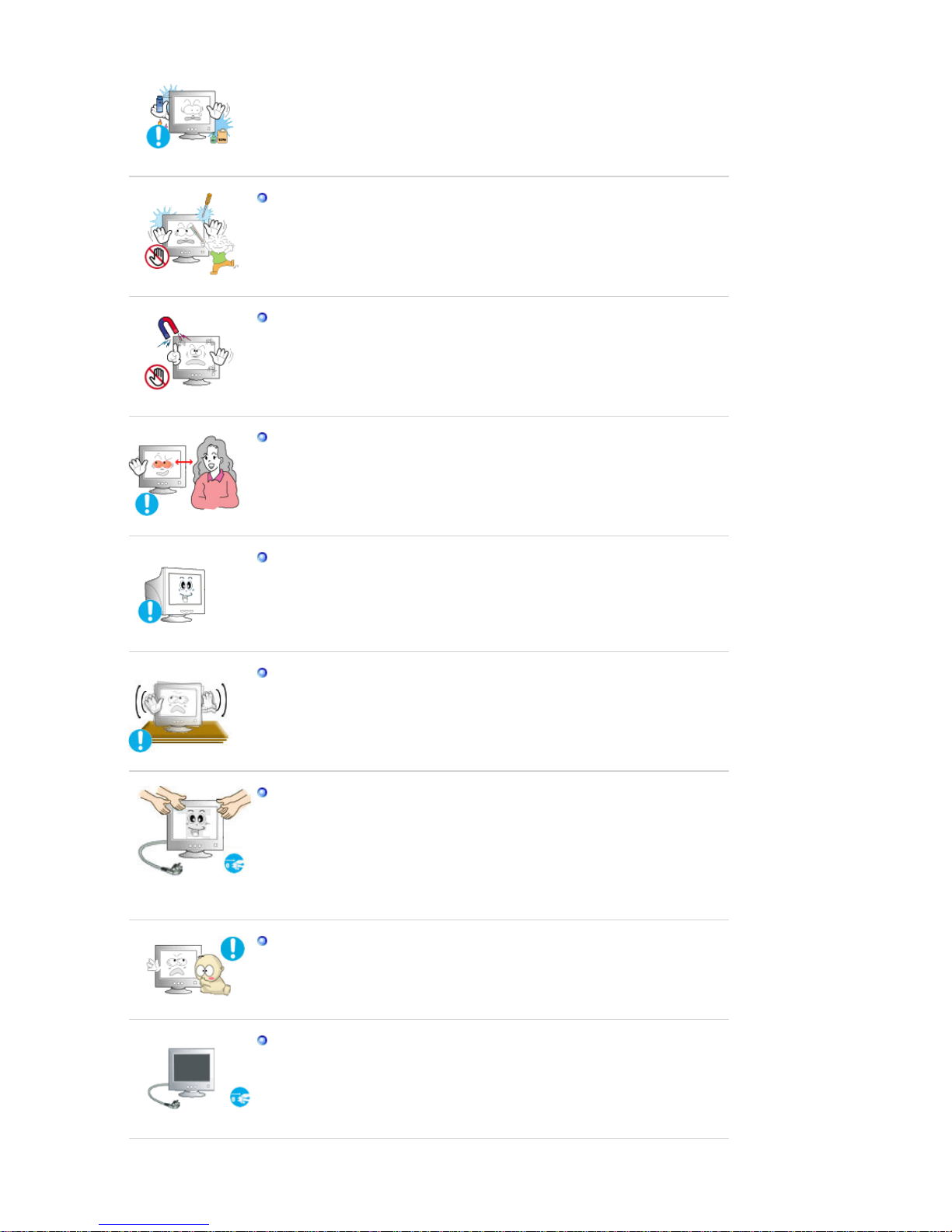
Nunca meta algo metálico en las aberturas del monitor.
z
Esto podría causar una descarga eléctrica, fuego o lesiones.
Mantenga el monitor lejos de sustancias magnéticas.
z
Esto podría causar una descoloración del monitor.
Mirar el monitor continuamente desde una corta distancia puede causar
daños en la vista.
Et alandada silmade väsimust, tuleks monitori kasutamisel anda igas
tunnis silmadele vähemalt viis minutit puhkus.
No instale el producto en una superficie inestable, desigual o que pueda
experimentar vibraciones.
z
Una caída del producto podría dañar éste o causar lesiones físicas. El
uso del producto en una ubicación que experimente vibraciones puede
acortar la vida útil del aparato o provocar un incendio.
Cuando quiera desplazar el monitor, apáguelo y desenchúfelo de la
toma de corriente.
Cerciórese de que todos los cables, incluyendo el cable de la antena y
los cables de conexión con otros dispositivos, estén desconectados
antes de mover el monitor.
z No desconectar correctamente un cable puede dañarlo y provocar un
incendio o una descarga eléctrica.
Coloque el aparato fuera del alcance de los niños ya que podrían
estropearlo si se suben encima.
z
La caída del aparato puede causar daños físicos o incluso la muerte.
Si no va a utilizar el producto durante un período de tiempo prolongado,
desenchufe el cable de alimentación.
z
Podría producir emisiones de calor por la acumulación de polvo o la
disminución del aislamiento que causaran descargas eléctricas o un
incendio.
Page 9

No deposite los objetos favoritos de los niños (o cualquier otro objeto
que pueda resultarles atractivo) encima del aparato.
z Los niños pueden intentar subirse al aparato para coger el objeto. El
aparato puede caer y causar lesiones físicas o incluso la muerte.
Page 10
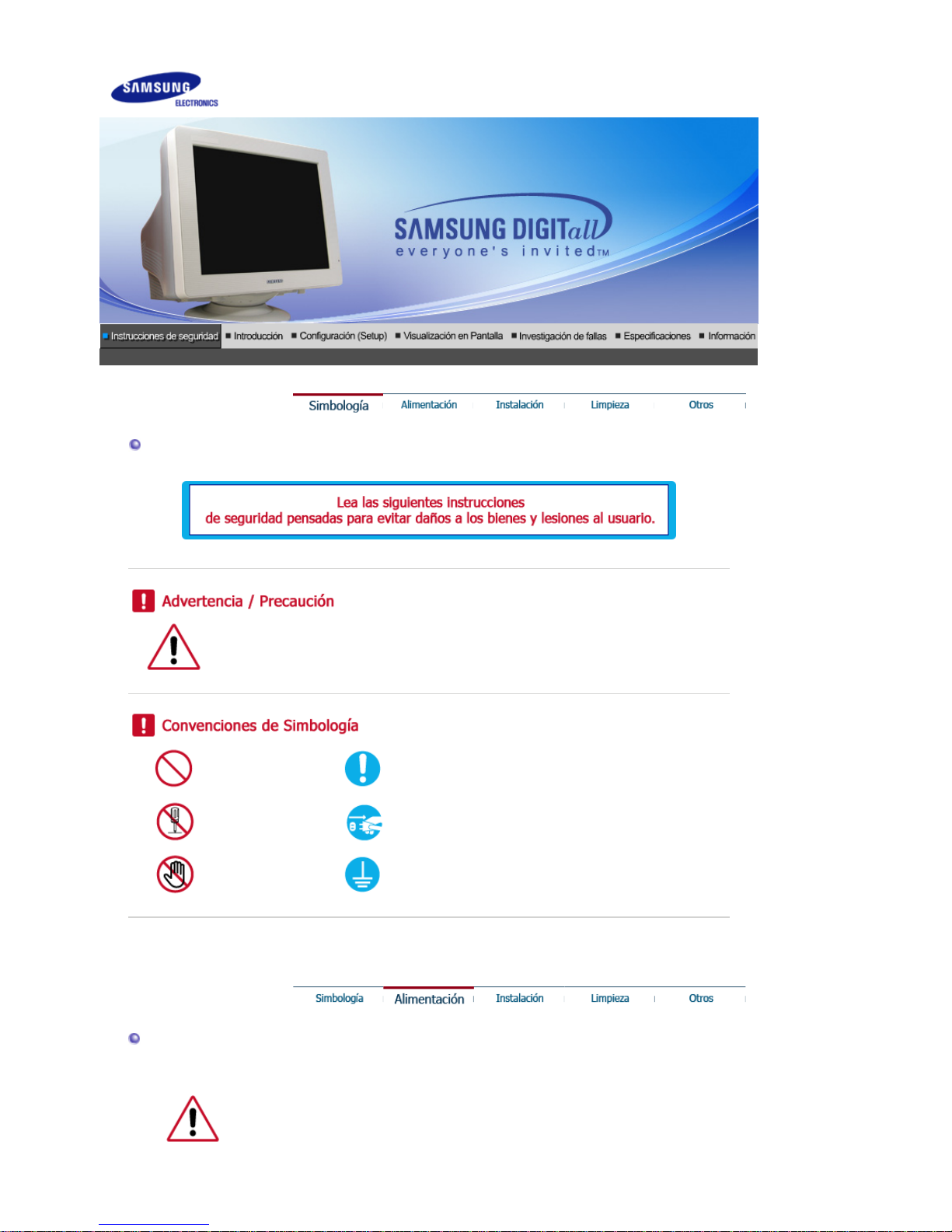
Simbología
Negligencia en el cumplimiento de las indicaciones señaladas por este símbolo podría
ocasionar daños físicos o perjuicios al equipo.
Prohibido. Es importante leer y entender en todo momento.
No desensamblar. Desconectar el enchufe del tomacorriente.
No tocar. Conectar a tierra para prevenir una descarga eléctrica.
Fuente de alimentación
Si no va a utilizar el ordenador durante un período prolongado, póngalo en modo
ahorro de energía.
z Si una misma imagen permanece en pantalla durante largo tiempo, puede
quemarse el fósforo o perderse la definición de la imagen.
SyncMaster 798MB
Page 11
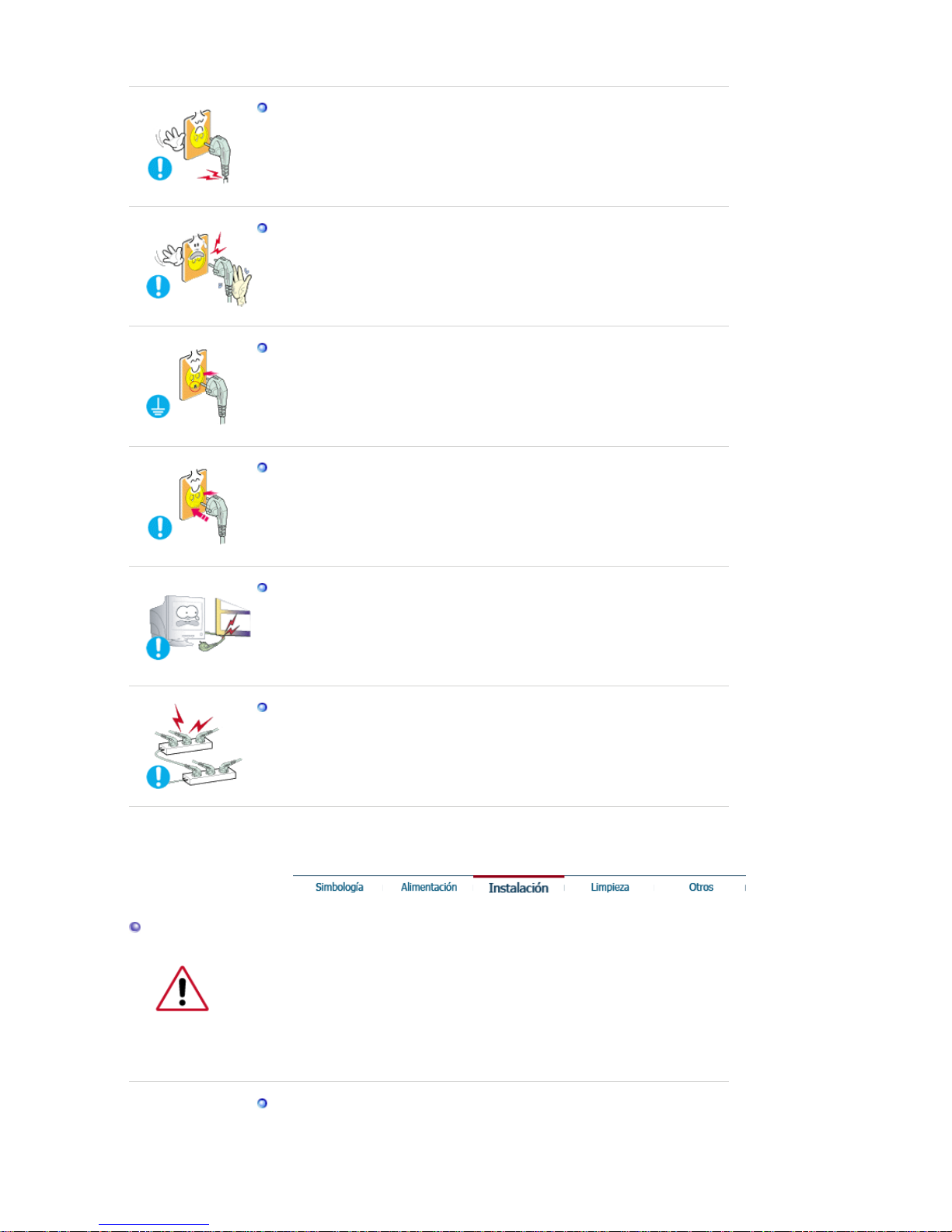
No use un enchufe estropeado o flojo.
z Esto podría originar una descarga eléctrica o fuego.
No jale el enchufe del cordón ni toque el enchufe con las manos
mojadas.
z Esto podría ocasionar una descarga eléctrica o fuego.
Use sólamente conectores y receptáculos apropiados para hacer la
conexión a tierra.
z
Una conexión a tierra inapropiada podría causar una descarga eléctrica
o una avería en el equipo.
Apriete firmemente el enchufe del cable de alimentación de manera que
no se afloje.
z Una conexión incorrecta podría provocar un incendio.
No doble excesivamente el enchufe ni el cordón, tampoco coloque
objetos pesados sobre él, esto podría ocasionar daños.
z
El incumplimiento de esta recomendación podría causar una descarga
eléctrica o fuego.
No conecte muchas extensiones o enchufes a un tomacorriente.
z
Esto podría ocasionar fuego.
Instalación
Póngase en contacto con un centro de servicio técnico autorizado cuando instale el
monitor en un lugar expuesto a gran cantidad de polvo, temperaturas extremas, alto
nivel de humedad y productos químicos, y en lugares donde el producto se vaya a
utilizar las 24 del día, como aeropuertos, estaciones, etc.
El incumplimiento de estas indicaciones puede causar serios desperfectos en el
monitor.
Ponga el monitor en un lugar con poca humedad y un mínimo de polvo.
z
Podría producirse un corto circuito o fuego en el interior del monitor.
Page 12
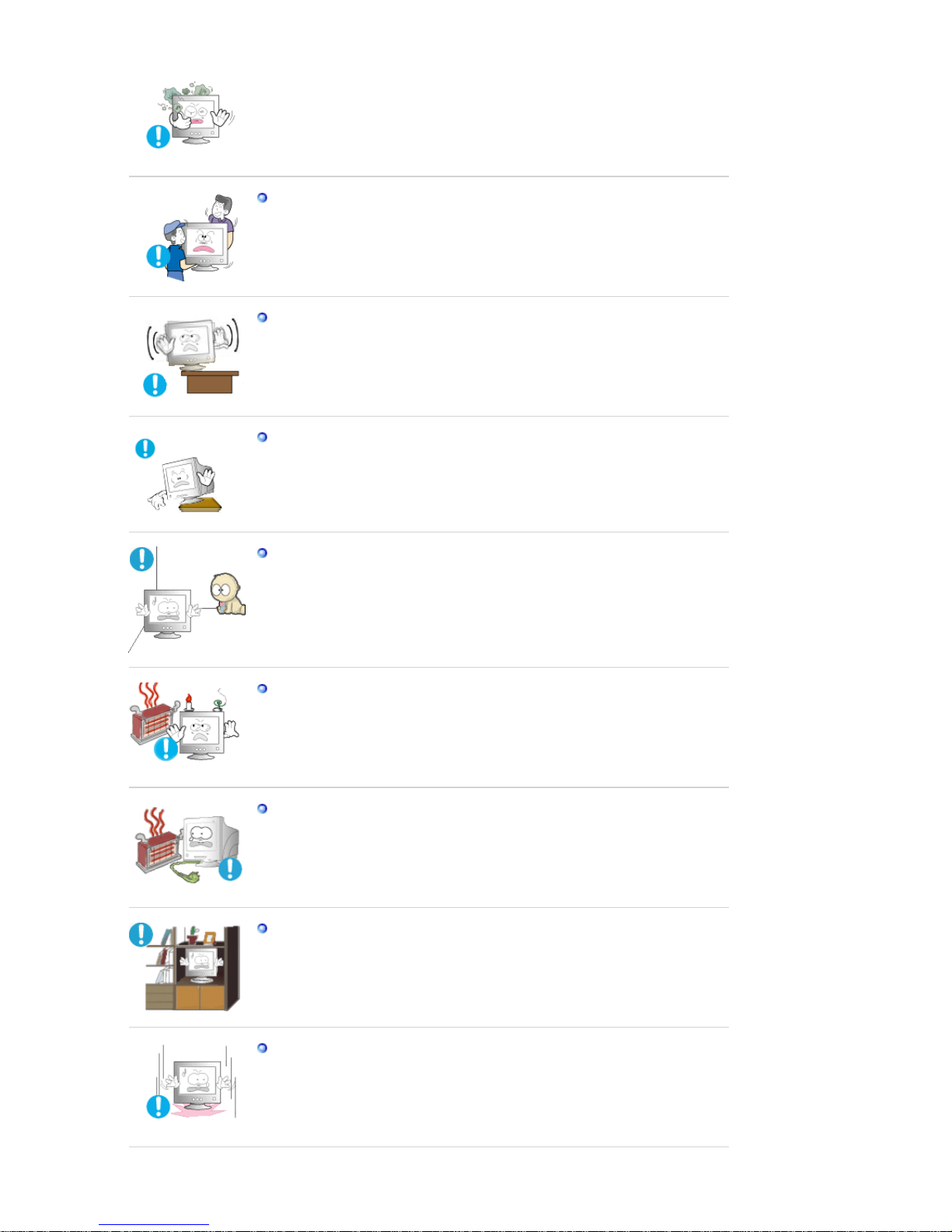
No deje caer el monitor cuando lo mueva.
z
Esto podría causar daño al producto o al cuerpo humano.
Instale la base del monitor en una vitrina o un estante de tal manera que
la base no sobresalga.
z Una caída del producto podría dañar éste o causar lesiones físicas.
z El monitor puede causar lesiones al caerse.
No coloque el aparato en una superficie pequeña o inestable.
z Coloque el aparato en una superficie lisa y estable, ya que el aparato
puede caer y producir lesiones a alguien que pase junto a él,
especialmente a los niños.
No deje el aparato en el suelo.
z Una persona (especialmente un niño) podría tropezar con él.
Mantenga alejados del aparato todos los objetos inflamables como
velas, insecticidas o cigarrillos.
z Podría provocar un incendio.
Mantenga el cable de alimentación alejado de las fuentes de calor.
z
Un aislamiento fundido podría provocar un incendio o una descarga
eléctrica.
No instale el aparato en lugares mal ventilados, como por ejemplo unas
estanterías, un armario, etc.
z Un aumento de la temperatura interna puede causar un incendio.
Coloque el monitor cuidadosamente.
z Podría dañarse o romperse.
Page 13
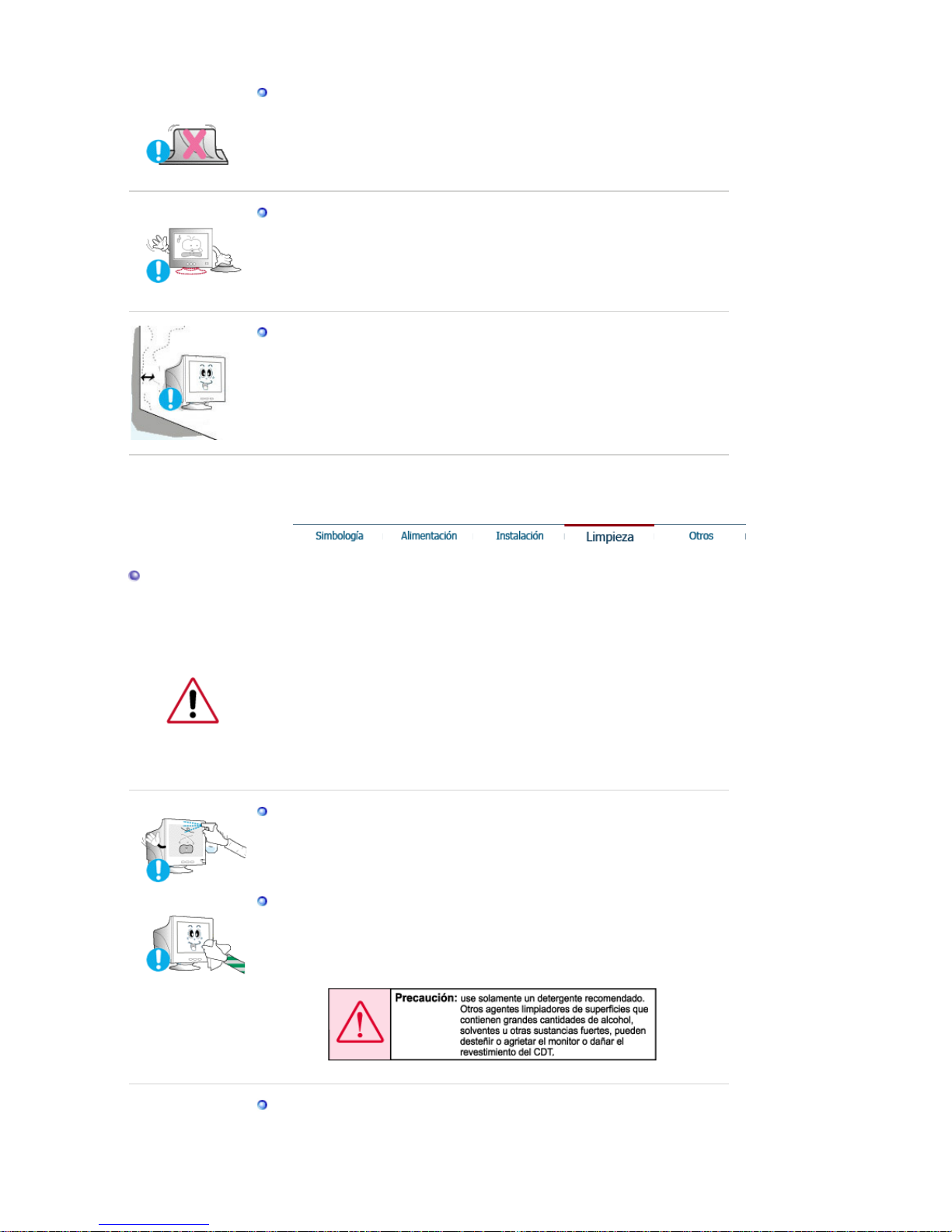
No asiente el monitor sobre la pantalla.
z Se podría dañar la superficie CDT.
No use el monitor sin su soporte.
z
Podría estropearse u originarse fuego debido a una mala ventilación.
z
Si usa el monitor sin el soporte suministrado, tome precauciones para
asegurar una ventilación apropiada.
Cuando instale el equipo, procure guardar una distancia de más de 10
cm desde la pared para facilitar la ventilación.
z Una ventilación inadecuada puede causar un aumento de la
temperatura interna del producto que da como resultado que los
componentes tengan una vida útil más corta y el rendimiento seamenor.
Limpieza
Cuando limpie la caja del monitor o la superficie del CDT, limpie con una tela
suave, ligeramente mojada.
No limpie el monitor Plano con agua. Use un detergente suave diluido en
agua.
(Algunos detergentes contienen cantidades significativas de solventes
fabricados a base de alcohol, los cuales pueden dañar (cambio de color) o
agrietar la caja del monitor. La cubierta antibrillo/antiestática del CDT podría ser
afectada.)
Antes de usar el detergente, dilúyalo con agua (proporción 1:10).
No rocíe detergente directamente sobre el monitor.
Use el detergente recomendado con una tela suave.
z Usted puede evitar dañar la cubierta del CDT, o desteñir, agrietar o
disolver el cabinete del monitor.
z
Puede comprar un detergente recomendado en cualquier Centro de
Servicios .
Si el conector entre el enchufe y el pin está oxidado o sucio, límpielo
apropiadamente con una tela seca.
z
Un conector sucio puede causar una descarga eléctrica o fuego.
Page 14
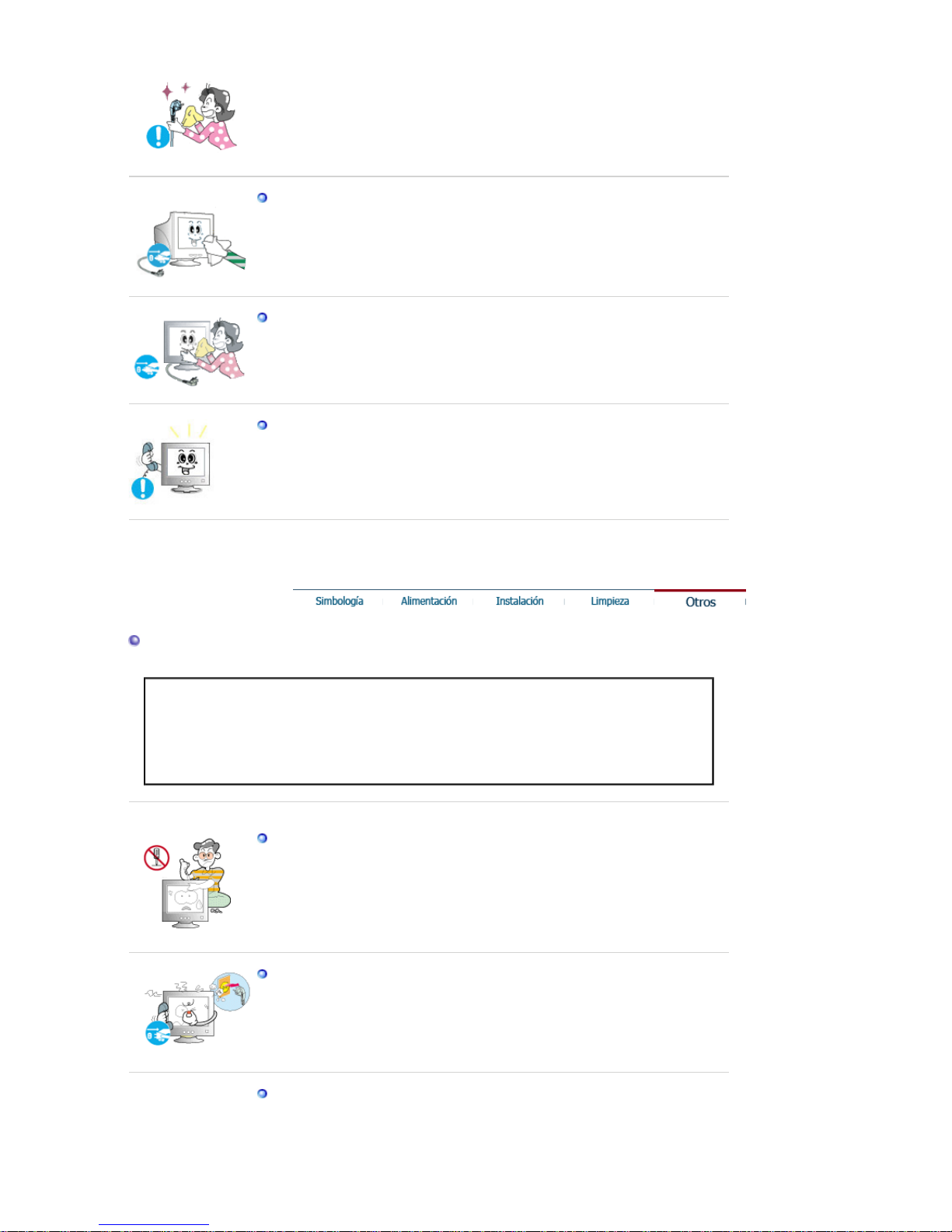
No olvide desenchufar el cable de alimentación antes de limpiar el
producto.
z
Podría provocar un incendio o una descarga eléctrica.
Desenchufe el cable de alimentación de la toma de corriente y seque el
aparato con un paño suave y seco.
z No utilice ningún producto químico como cera, benzol, alcohol,
disolventes, insecticida, ambientador de aire, lubricante o detergente.
Si no va a utilizar el ordenador durante un período prolongado, póngalo
en modo ahorro de energía.
z
Si una misma imagen permanece en pantalla durante largo tiempo,
puede quemarse el fósforo o perderse la definición de la imagen.
Otros
IMPORTANTE:
PARA PREVENIR CUALQUIER MAL FUNCIONAMIENTO Y EVITAR DAÑOS, LEA
DETALLADAMENTE ESTE MANUAL DE INSTRUCCIONES ANTES DE CONECTAR Y
OPERAR EL APARATO, CONSERVE EL MANUAL PARA FUTURAS REFERENCIAS,
GRACIAS. POR FAVOR LEA ESTE MANUAL ANTES DE OPERAR EL APARATO Y
GUÁRDELO PARA REFERENCIAS FUTURAS.
No saque la cubierta (o la parte posterior). El usuario no debe hacer
reparaciones por sí mismo.
z
Esto podría causar una descarga eléctrica o fuego.
z
Solicite la revisión al personal calificado de reparaciones y
mantenimiento.
Si su monitor no funciona normalmente- en particular, si hay algunos
sonidos inusuales o sale algún olor del interior- desconéctelo
inmediatamente y contáctese con un centro de venta autorizado o un
centro de servicios.
z
Esto podría causar una descarga eléctrica o fuego.
Mantenga el aparato alejado de lugares expuestos a petróleo, humo o
humedad; no lo instale en el interior de un vehículo.
z
Esto podría causar un funcionamiento incorrecto, una descarga
Page 15
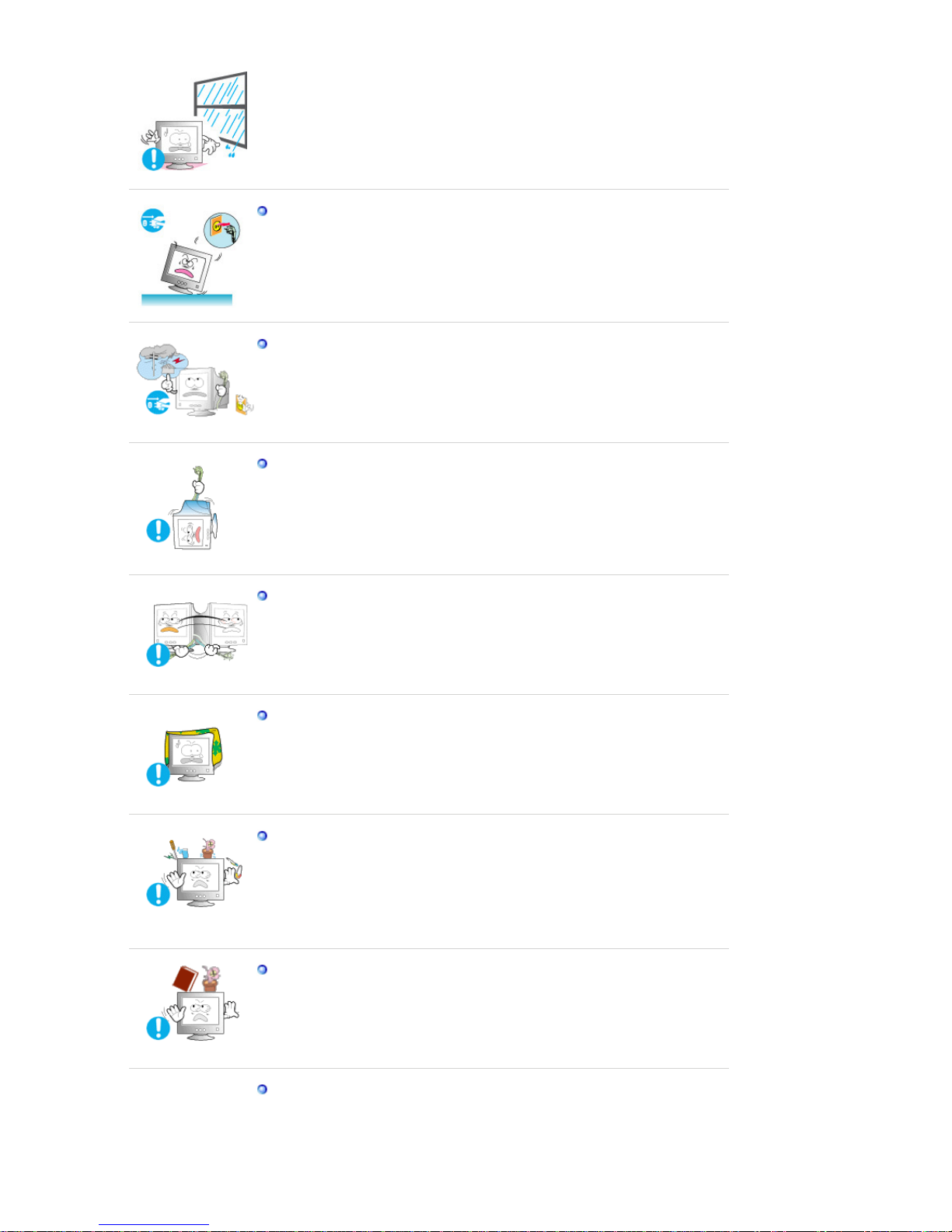
eléctrica o fuego.
z
Evite especialmente la utilización del monitor cerca del agua o al aire
libre donde podría estar expuesto a la nieve o a la lluvia.
Si se cae el monitor o se daña la cubierta, apáguelo y desenchufe el
cordón de suministro eléctrico. TA continuación, consulte al Centro de
Servicio.
z El monitor puede funcionar incorrectamente, provocando una descarga
eléctrica o un fuego.
Mantenga la unidad apagada cuando haya truenos y relámpagos en el
exterior, y no permita que el monitor deje de utilizarse durante un
período de tiempo prolongado.
z El monitor puede funcionar incorrectamente, provocando una descarga
eléctrica o un fuego.
No trate de mover el monitor jalándolo del cordón o del cable de señal.
z Esto podría causar averías, descarga eléctrica o fuego debido al daño
del cable.
No mueva el monitor a la izquierda o a la derecha jalando sólamente el
cordón o el cable de seña
z
Esto podría causar una avería, descarga eléctrica o fuego debido al
daño del cable.
No cubrir las rejillas de ventilación del cabinete del monitor.
z
Una mala ventilación podría causar averías o fuego.
No coloque objetos contenedores de agua, productos químicos o
pequeños objetos de metal sobre el monitor.
z Esto podría causar un funcionamiento incorrecto, una descarga
eléctrica o fuego.
z
Si un cuerpo extraño entra en el monitor, desenchufe el cable de
alimentación y póngase en contacto con el Centro de servicio técnico.
No asiente objetos pesados sobre la pantalla.
z Esto podría causar una descarga eléctrica o fuego.
Mantenga el aparato alejado de aerosoles químicos combustibles y
sustancias inflamables.
z
Esto podría causar una explosión o fuego.
Page 16
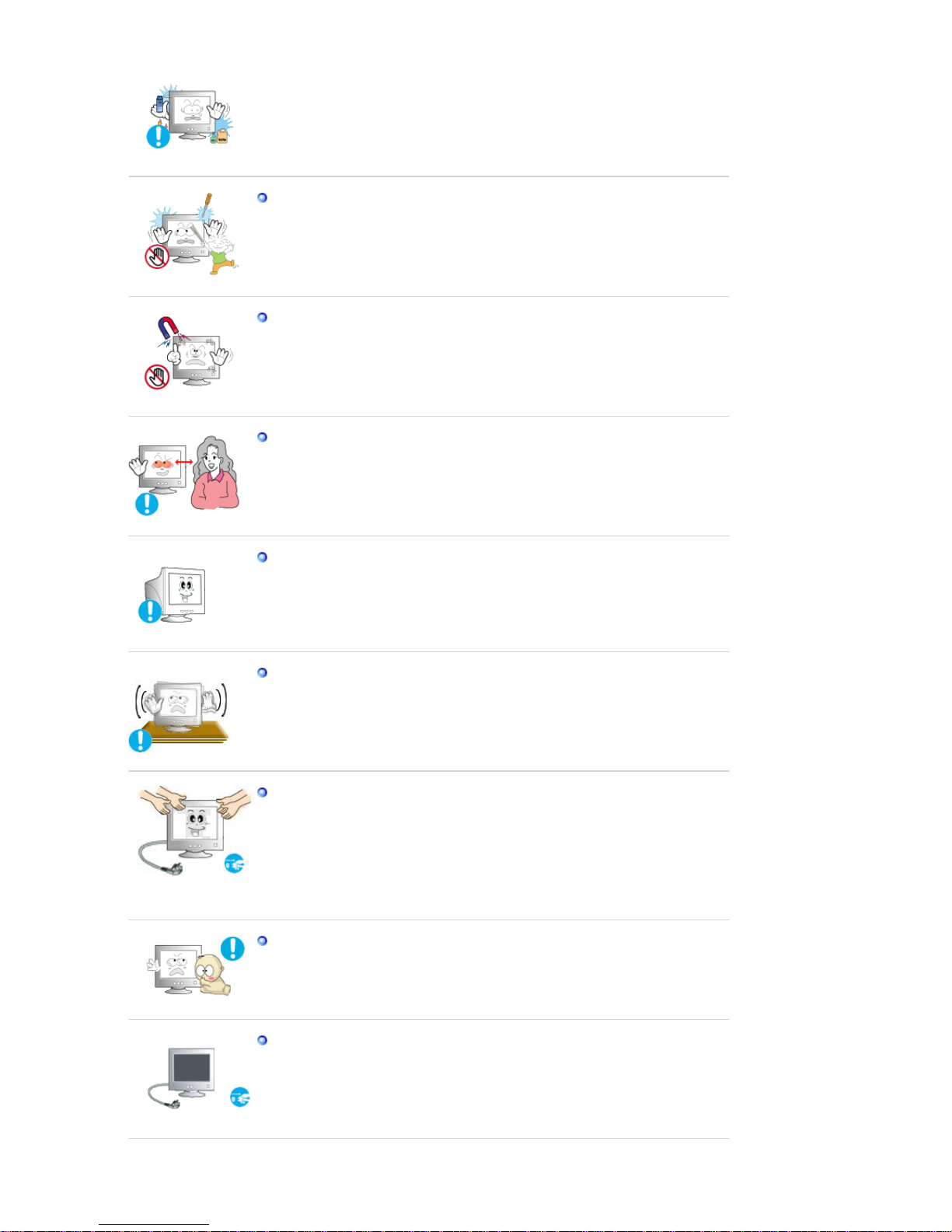
Nunca meta algo metálico en las aberturas del monitor.
z
Esto podría causar una descarga eléctrica, fuego o lesiones.
Mantenga el monitor lejos de sustancias magnéticas.
z
Esto podría causar una descoloración del monitor.
Mirar el monitor continuamente desde una corta distancia puede causar
daños en la vista.
Et alandada silmade väsimust, tuleks monitori kasutamisel anda igas
tunnis silmadele vähemalt viis minutit puhkus.
No instale el producto en una superficie inestable, desigual o que pueda
experimentar vibraciones.
z
Una caída del producto podría dañar éste o causar lesiones físicas. El
uso del producto en una ubicación que experimente vibraciones puede
acortar la vida útil del aparato o provocar un incendio.
Cuando quiera desplazar el monitor, apáguelo y desenchúfelo de la
toma de corriente.
Cerciórese de que todos los cables, incluyendo el cable de la antena y
los cables de conexión con otros dispositivos, estén desconectados
antes de mover el monitor.
z No desconectar correctamente un cable puede dañarlo y provocar un
incendio o una descarga eléctrica.
Coloque el aparato fuera del alcance de los niños ya que podrían
estropearlo si se suben encima.
z
La caída del aparato puede causar daños físicos o incluso la muerte.
Si no va a utilizar el producto durante un período de tiempo prolongado,
desenchufe el cable de alimentación.
z
Podría producir emisiones de calor por la acumulación de polvo o la
disminución del aislamiento que causaran descargas eléctricas o un
incendio.
Page 17

No deposite los objetos favoritos de los niños (o cualquier otro objeto
que pueda resultarles atractivo) encima del aparato.
z Los niños pueden intentar subirse al aparato para coger el objeto. El
aparato puede caer y causar lesiones físicas o incluso la muerte.
Page 18
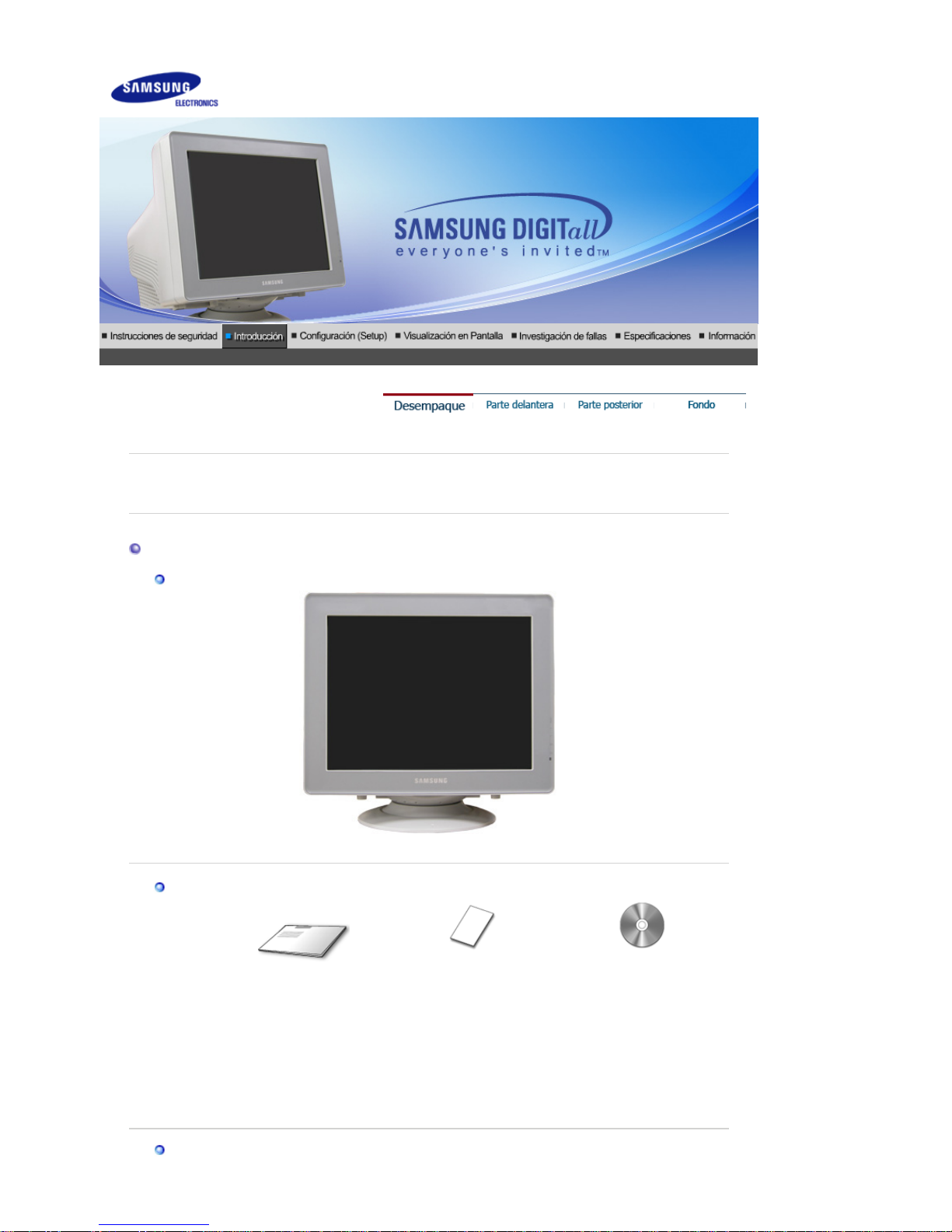
Verifique que los siguientes productos estén incluidos con el monitor.
Si faltara al
g
uno, contáctese con su distribuidor.
Desempaque
Monitor y Soporte
(Algunos modelos llevan incorporados un soporte.)
Manual
Guía de Instalación Rápida
Documento de garantía
(no está disponible en todas
las localidades)
Manual del usuario,
instalación del
controlador del monitor,
del software
Natural Color,
del software
MagicTune™,
del software
Hi
g
hlight Zone III 3.5
Cable
SyncMaster 794MB / 794MB+ / 796MB / 796MB+
Page 19
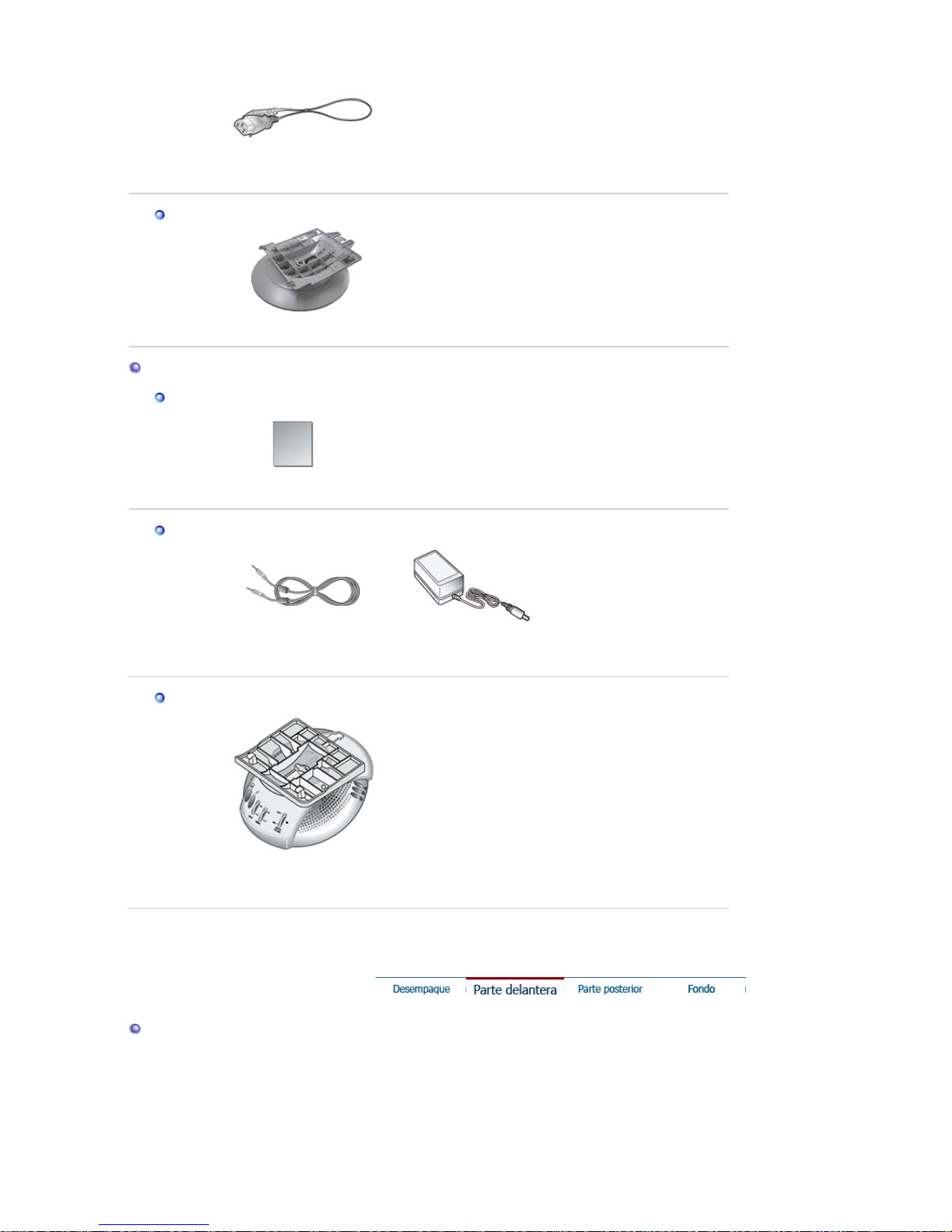
Cordón eléctrico
So
p
orte
Soporte
Para modelo multimedia (Opción)
Manual
Manual del Usuario
Cable
Cable de sonido
(
2 cada uno
)
Cable de DC potencia
in
p
ut
So
p
orte
Soporte por el Multimedia
altavoz
Parte Delantera
Page 20
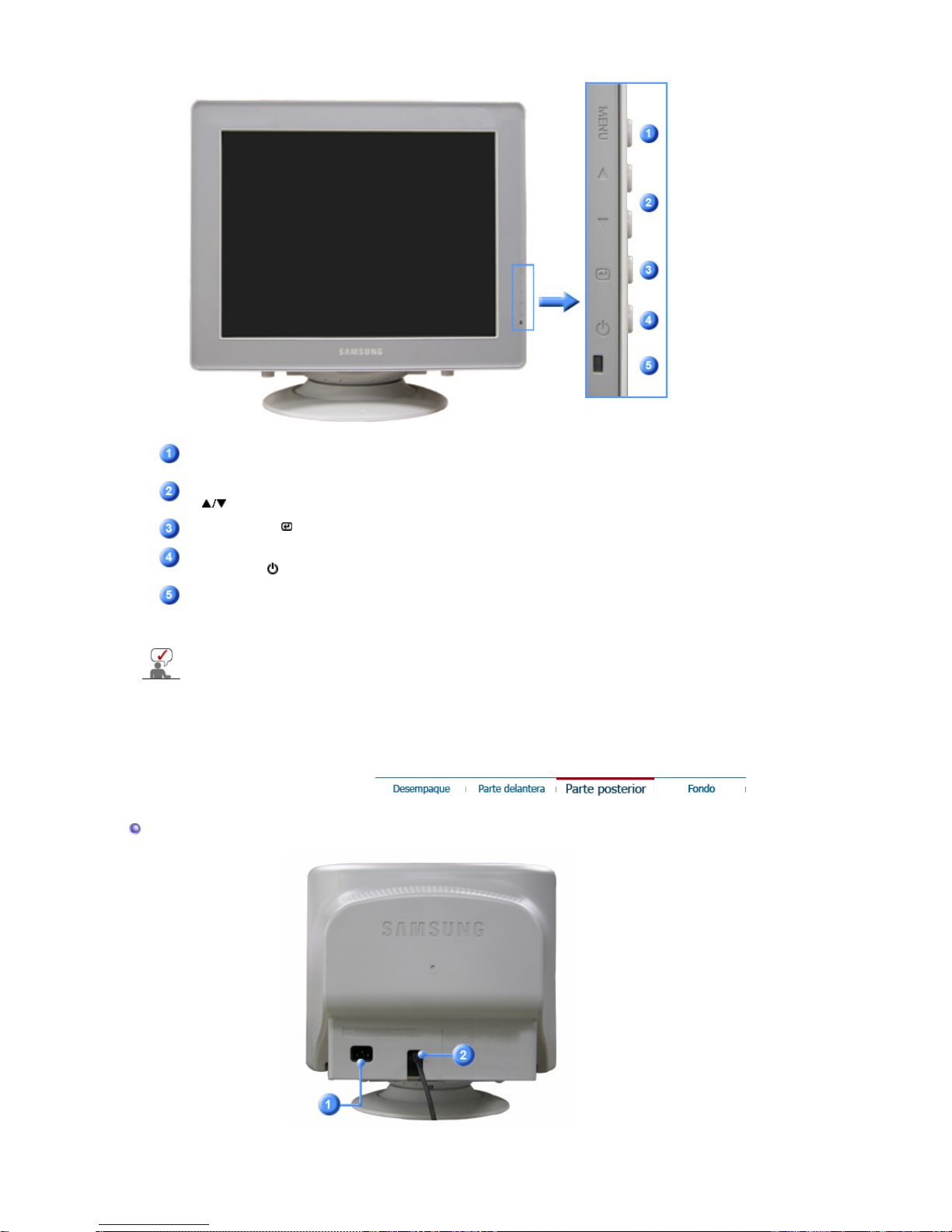
MENU
Se usa para entrar o salir de la pantalla de menú.
Botones Reguladores
[]
Estos botones le permiten destacar y regular items en el menú.
Botón Enter [ ]
Se usa para seleccionar el menú OSD.
Botón de suministro
de energía[ ]
Use este botón para prender y apagar el monitor.
Indicador de
suministro de energía
Indica modo normal o Modo de Ahorro Energético.
Vea Ahorrador de Energía, descrito en el manual, para mayor información en lo referente a
las funciones de ahorro de energía. Para ahorrar energía, apague el monitor cuando no lo
necesite o cuando no lo use por periodos largos de tiempo.
Parte Posterior
(La disposición en la parte posterior del monitor podría variar de producto a producto)
Page 21
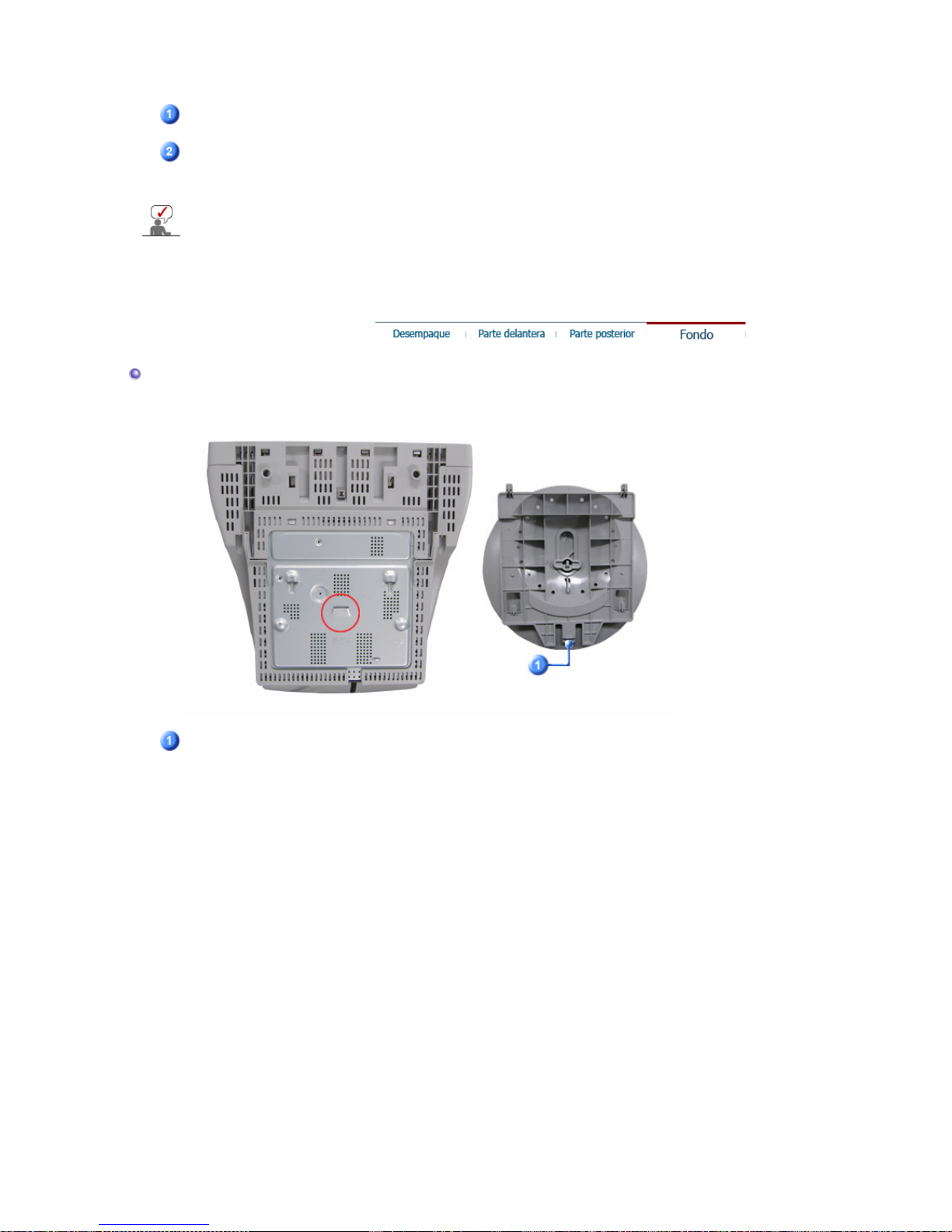
Toma de corriente
Conecte el cordón de suministro eléctrico del monitor a la toma
de corriente de la parte trasera del monitor.
Cable de señal
Conecte el extremo del cable de señal a la toma de video del
computador (tablero de video, tarjeta de video o tarjeta gráfica)
Vea Conexión del Monitor para mayor información en lo referente a las conexiones de
cable.
Fondo
Base Inclinable y
Giratoria
Puede separar la base del monitor.
Page 22
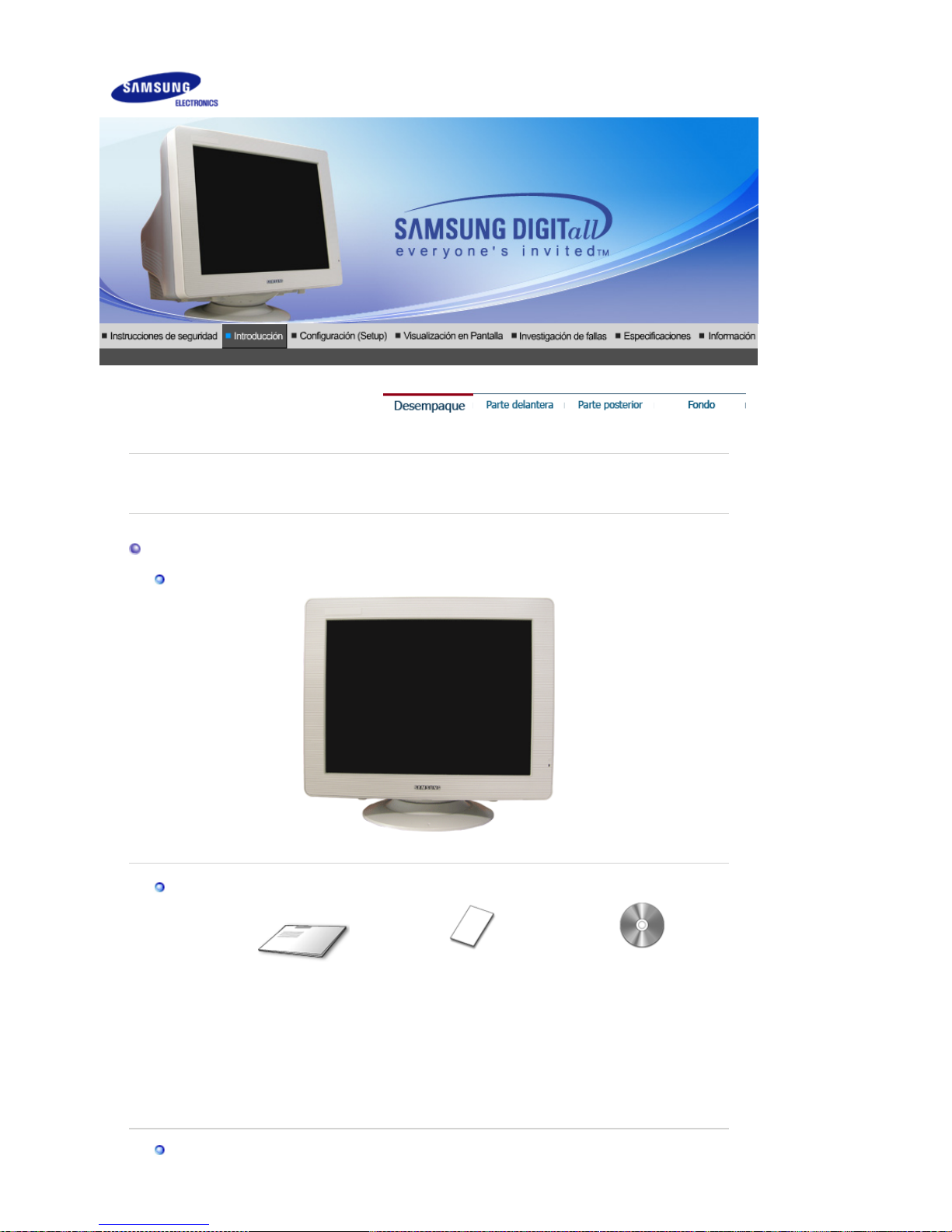
Verifique que los siguientes productos estén incluidos con el monitor.
Si faltara al
g
uno, contáctese con su distribuidor.
Desempaque
Monitor y Soporte
(Algunos modelos llevan incorporados un soporte.)
Manual
Guía de Instalación Rápida
Documento de garantía
(no está disponible en todas
las localidades)
Manual del usuario,
instalación del
controlador del monitor,
del software
Natural Color,
del software
MagicTune™,
del software
Hi
g
hlight Zone III 3.5
Cable
SyncMaster 798MB
Page 23
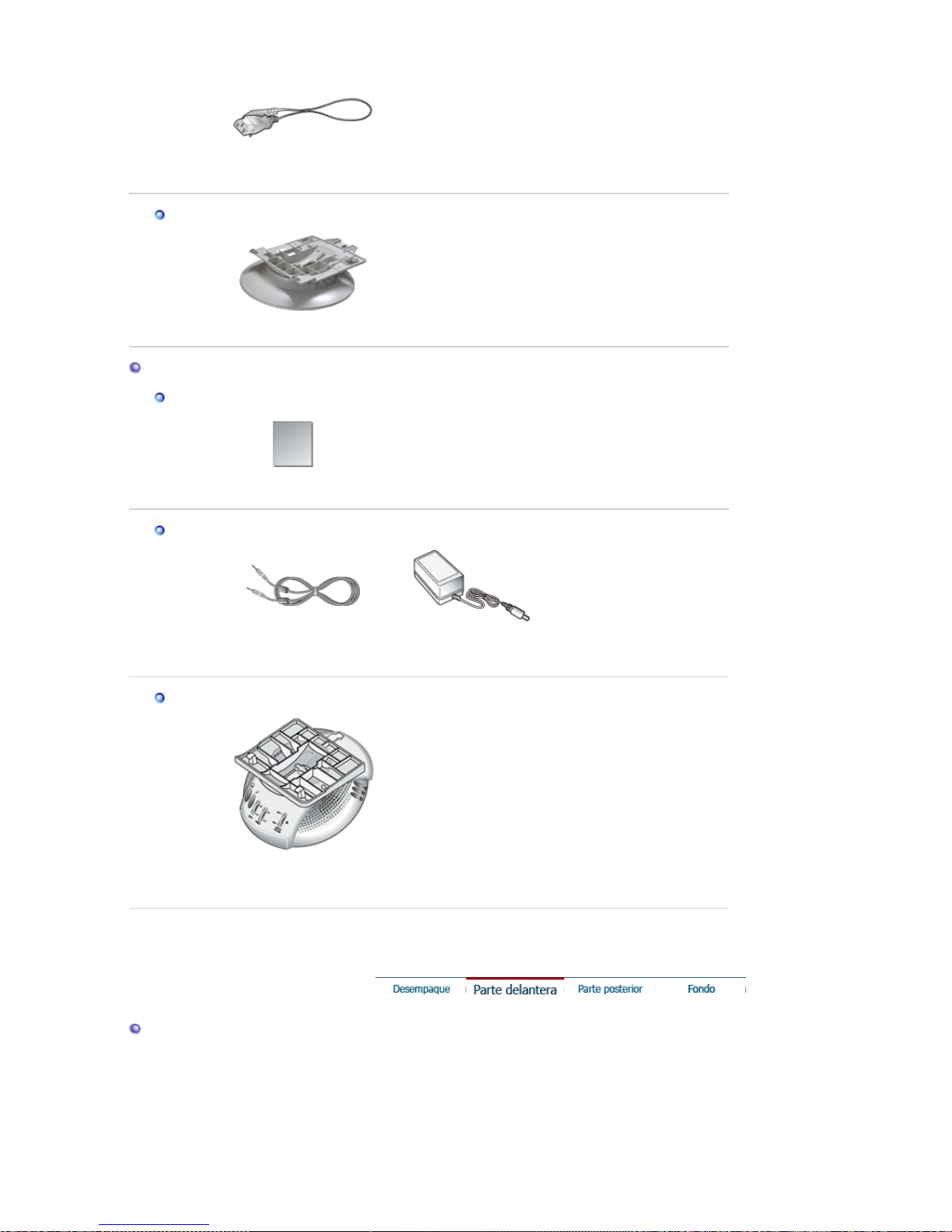
Cordón eléctrico
So
p
orte
Soporte
Para modelo multimedia (Opción)
Manual
Manual del Usuario
Cable
Cable de sonido
(
2 cada uno
)
Cable de DC potencia
in
p
ut
So
p
orte
Soporte por el Multimedia
altavoz
Parte Delantera
Page 24
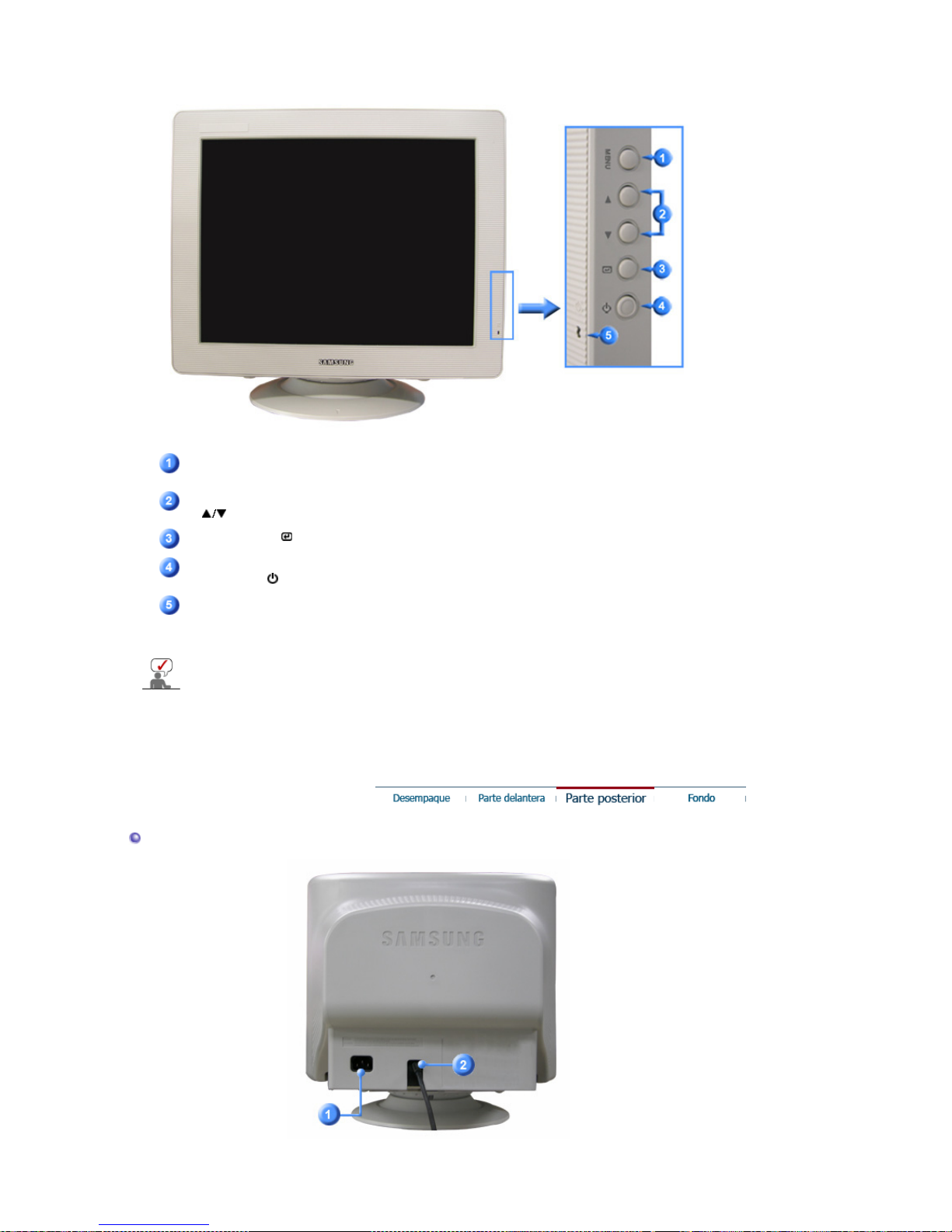
MENU
Se usa para entrar o salir de la pantalla de menú.
Botones Reguladores
[]
Estos botones le permiten destacar y regular items en el menú.
Botón Enter [ ]
Se usa para seleccionar el menú OSD.
Botón de suministro
de energía[ ]
Use este botón para prender y apagar el monitor.
Indicador de
suministro de energía
Indica modo normal o Modo de Ahorro Energético.
Vea Ahorrador de Energía, descrito en el manual, para mayor información en lo referente a
las funciones de ahorro de energía. Para ahorrar energía, apague el monitor cuando no lo
necesite o cuando no lo use por periodos largos de tiempo.
Parte Posterior
Page 25
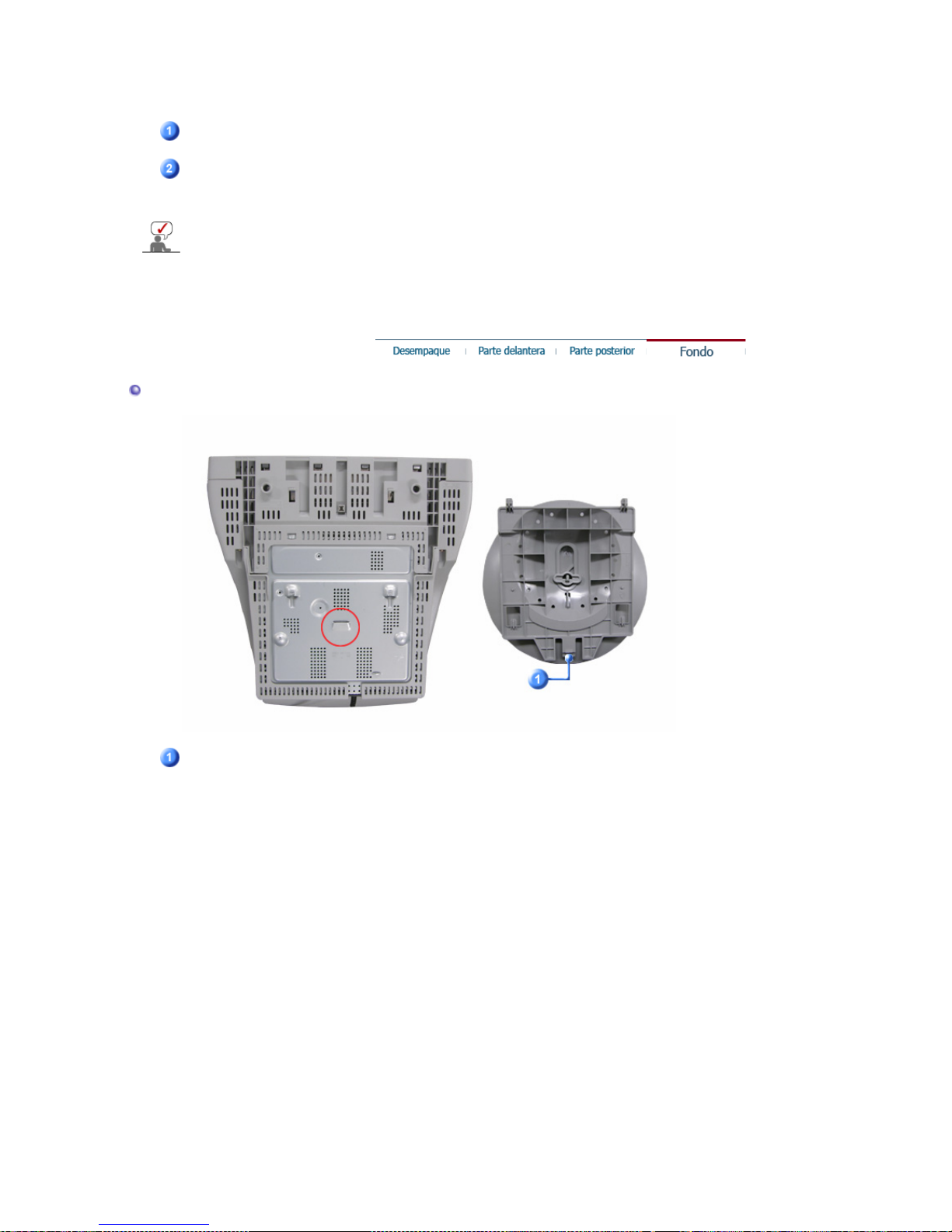
(La disposición en la parte posterior del monitor podría variar de producto a producto)
Toma de corriente
Conecte el cordón de suministro eléctrico del monitor a la toma
de corriente de la parte trasera del monitor.
Cable de señal
Conecte el extremo del cable de señal a la toma de video del
computador (tablero de video, tarjeta de video o tarjeta gráfica)
Vea Conexión del Monitor para mayor información en lo referente a las conexiones de
cable.
Fondo
Base Inclinable y
Giratoria
Puede separar la base del monitor.
Page 26
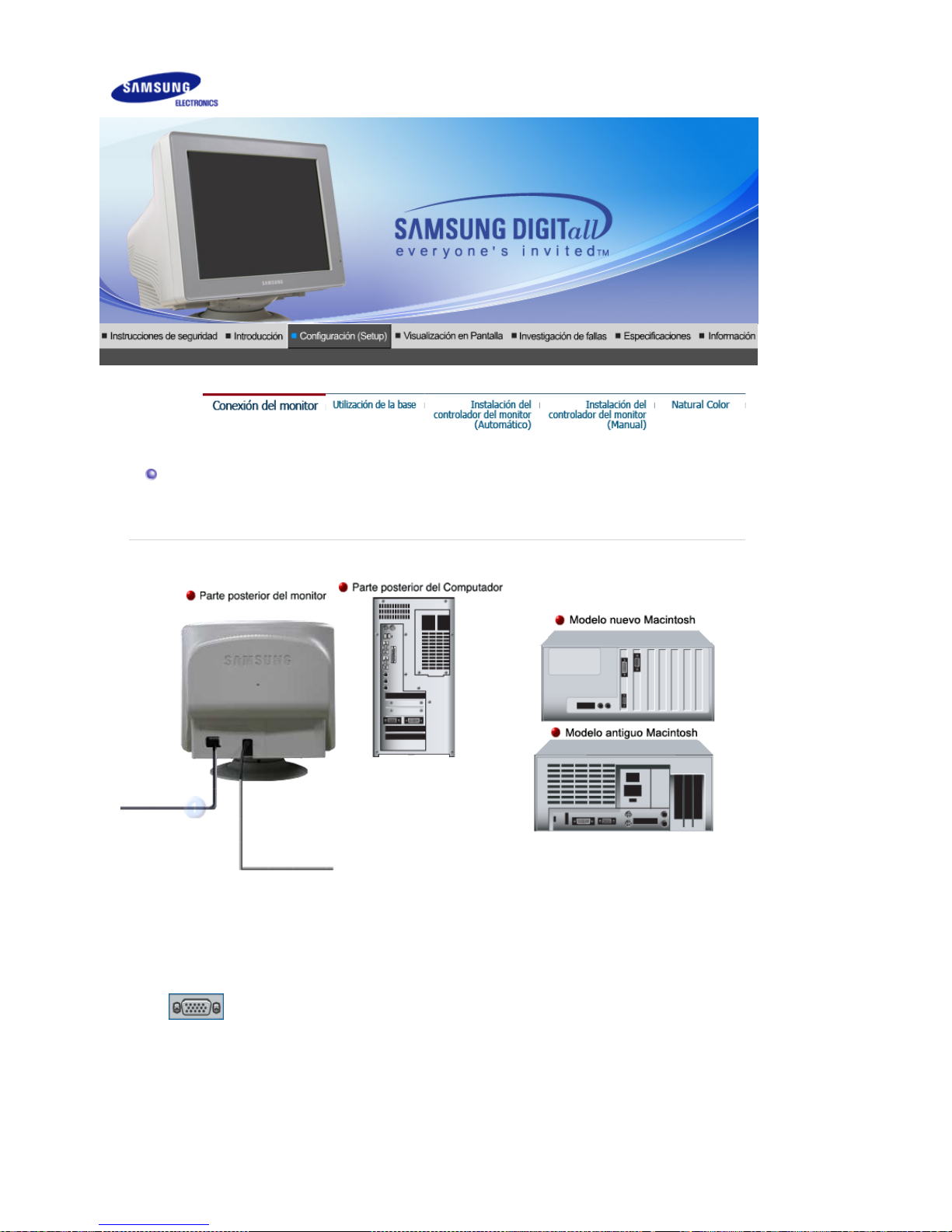
Conexión del Monitor
Instalación-Multimedia | Soporte por el Multimedia altavoz
1.
Conecte el cordón de suministro eléctrico del monitor a la toma de corriente de la parte trasera
del monitor. Enchufar el cordón de suministro eléctrico del monitor a un tomacorriente cercano.
2-1.
Conexión con un PC
Conecte el D-SUB de 15 pins del cable de señal del vídeo al conector de vídeo del PC en la
parte posterior del monitor.
2-2.
Conexión con un Macintosh nuevo
Conecte el monitor al equipo Macintosh usando el cable de conexión D-SUB.
2-3.
Conexión con un Macintosh antiguo
Conecte el monitor con el Macintosh usando el adaptador para Macintosh (vendido por
separado).
3.
Prenda el computador y el monitor. Si el monitor presenta una imagen, la instalación está
incompleta.
SyncMaster 794MB / 794MB+ / 796MB / 796MB+
Page 27
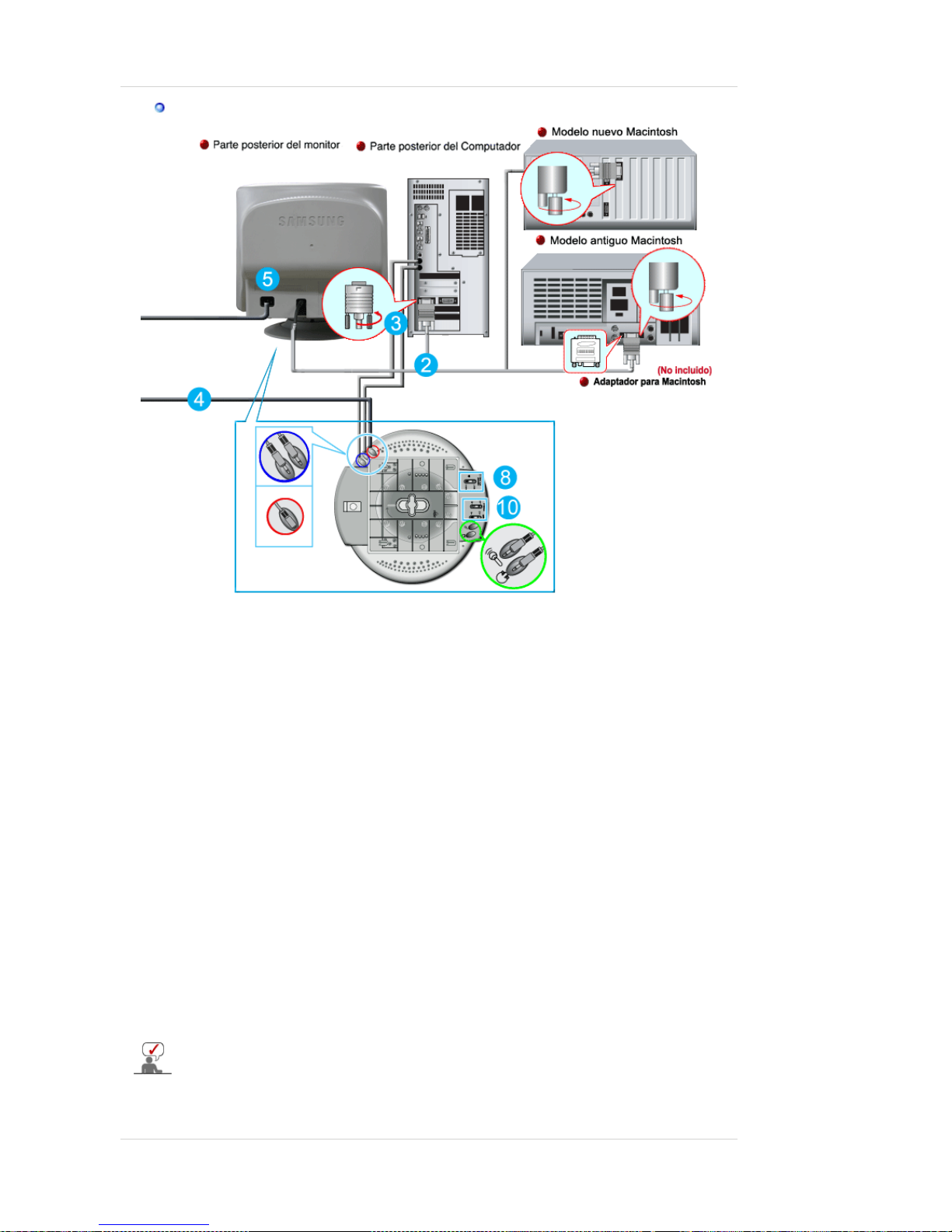
Instalación-Multimedia
1.
Apague su ordenador y desenchufe el cable de corrient.
2.
Conecte el extremo del cable de señal a la toma de video del computador (tablero de video,
tarjeta de video o tarjeta gráfica)
3.
Conecte un extremo de su cable de sonido a la toma del estéreo de su ficha de sonido o
computadora. Conecte el otro extremo del cable a la toma del estéreo en la parte posterior
del soporte del monitor
Conecte un extremos del otro cable de sonido a la Linea toma en su ficha de sonido o
computadora. Conecte el otro extremo del cable a la toma Mic By-pass en la parte posterior
del monitor.
4.
Conecte el cordón de energía CD (corriente Directa) del soporte a un tomacorriente cercano.
5.
Conecte el cable de corriente de su monitor al puerto de corriente de la parte posterior del
monitor.
6.
Conecte el cordón de suministro eléctrico del monitor a la toma de corriente de la parte
trasera del monitor. Enchufar el cordón de suministro eléctrico del monitor a un tomacorriente
cercano.
7.
Encienda el ordenador y el monitor.
8.
Mueva el control de ENCENDIDO-APAGADO situado en el soporte del monitor hasta que se
escuche clic.
9.
Ejecute un programa de sonido, música o efectos de sonido en su computador y luego regule
el volumen subiéndolo y bajándolo hasta que el volumen sea el apropiado.
10.
Regule el nivel del agudo y bajo
Puede haber una deformación del sonido cuando el monitor está situado sobre un
contenedor mayormente vacío como su computadora. Si esto ocurrieta, ponga un cojinete o
revista debajo del soporte del monitor. El volumen muy alto también puede provocar
deformación del sonido; baje el volumen.
Page 28
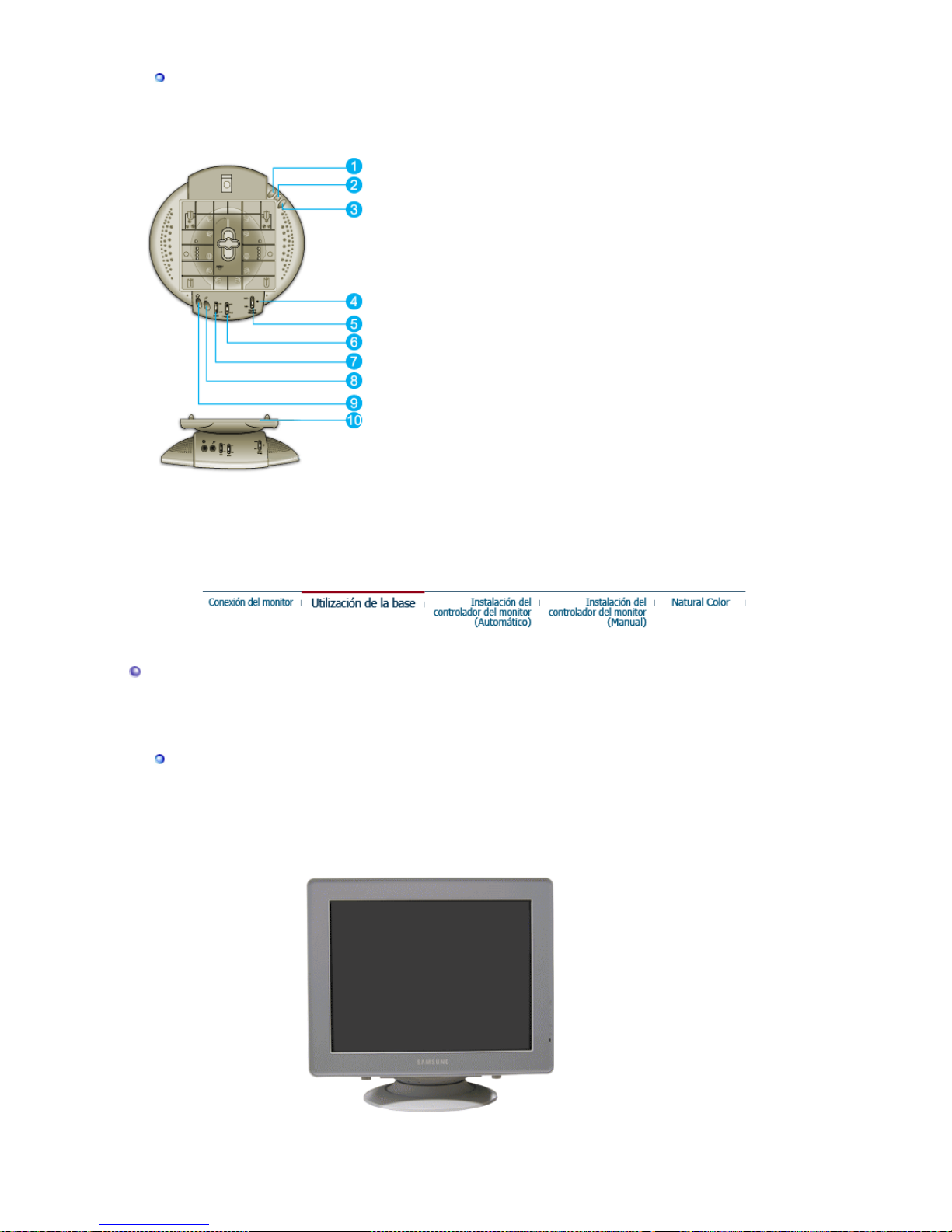
So
p
orte por el Multimedia altavoz
1. Toma de by-pass Mic
Para transmitir su voz, conecte el cable del sonido
de la toma Mic by-pass a la oma Mic in, en la
ranura de la ficha de sonido de su computer.
2. Toma de estéreo input
Conecte el cordón del estéreo de la fuente input.
(ficha de sonido, computer, CD-ROM drive).
3. Cable de DC potencia input
Conecte a la toma DC 12V del monitor.
4. Indicator de potencia
Se ilumina de verde cuando el altavoz está
encendido.
5. Volumen On/Off
Gira On/Off y ajuste el volumen.
6. Control treble
Use el control de altas frecuencias.
7. Control del bass
Use el control de las bajas frecuencias.
8. Toma Mic input
Para transmitir su voz, conecte un micrófono a esta
toma.
9. Toma auriculares
Para escuchar en privado, conecte aquí los
auriculares.
10. Topa del soporte desmontable
Instalación de la Base
Base Inclinable y Giratoria | Armado y Desarmado de la base
Base Inclinable
y
Giratoria
Con el pedestal empotrado, puede inclinar y/o girar el monitor para conseguir un ángulo
a
prop
iado.
Page 29
Nota :
La base es desarmable.
Armado
y
Desarmado de la base
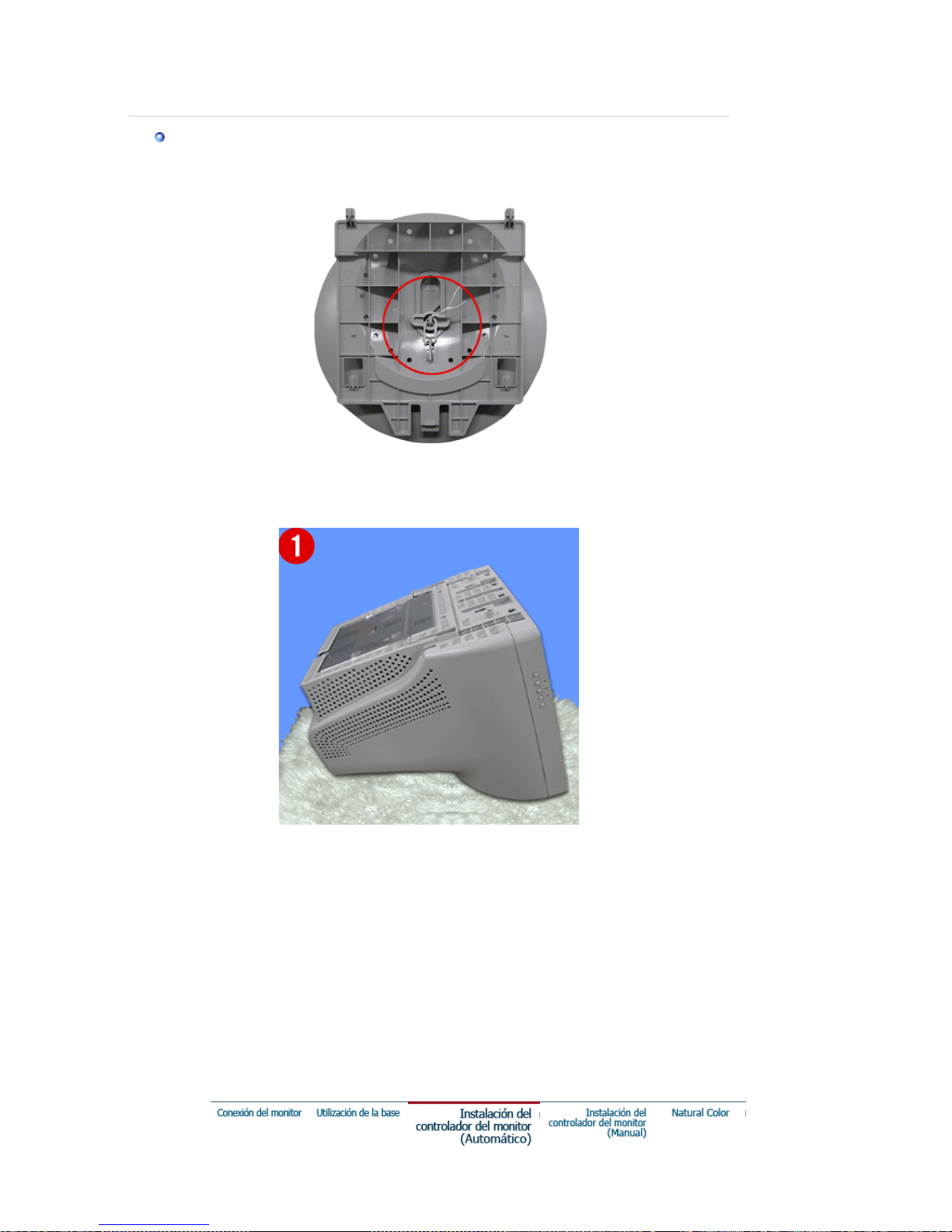
Si el monitor se entrega con la base separada, acople la base de esta forma.
Quite la tira de alambre antes de acoplar la base al monitor.
Armado de la base
1. Coloque el monitor al revés en una superficie de trabajo plana
2. Alínee las lengüetas de la base con la ranura correspondiente de la parte inferior del monitor.
3. Presione la base en el monitor hasta que las lengüetas estén completamente insertadas en las
ranuras.
4. Presione la base hacia la parte anterior del monitor hasta que los picaportes disparadores hagan
clic en la posición de ajuste.
* No doble el asegurador.
Desarmado de la base
5. Presione y levante el picaporte disparador de la base.
6. Presione la base hacia la parte posterior del monitor y levante para quitar la base.
Nota :
La base se alineará con las ranuras del monitor sólamente en una posición.
Page 30
Instalación del Controlador de Video
Cuando el sistema operativo solicite la unidad de disco del monitor (Controlador),
inserte el CD-ROM incluido con este monitor. La instalación de la unidad de disco es
ligeramente diferente de un sistema operativo a otro. Siga las indicaciones apropiadas
para el sistema operativo que usted tiene.
Prepare un disco en blanco y descargue el archivo del programa controlador del sitio web que
se menciona a continuación.
z
Internet web site : http://www.samsung.com/ (Worldwide)
http://www.samsung.com/monitor (U.S.A)
http://www.sec.co.kr/monitor (Korea)
http://www.samsungmonitor.com.cn/ (China)
Windows ME
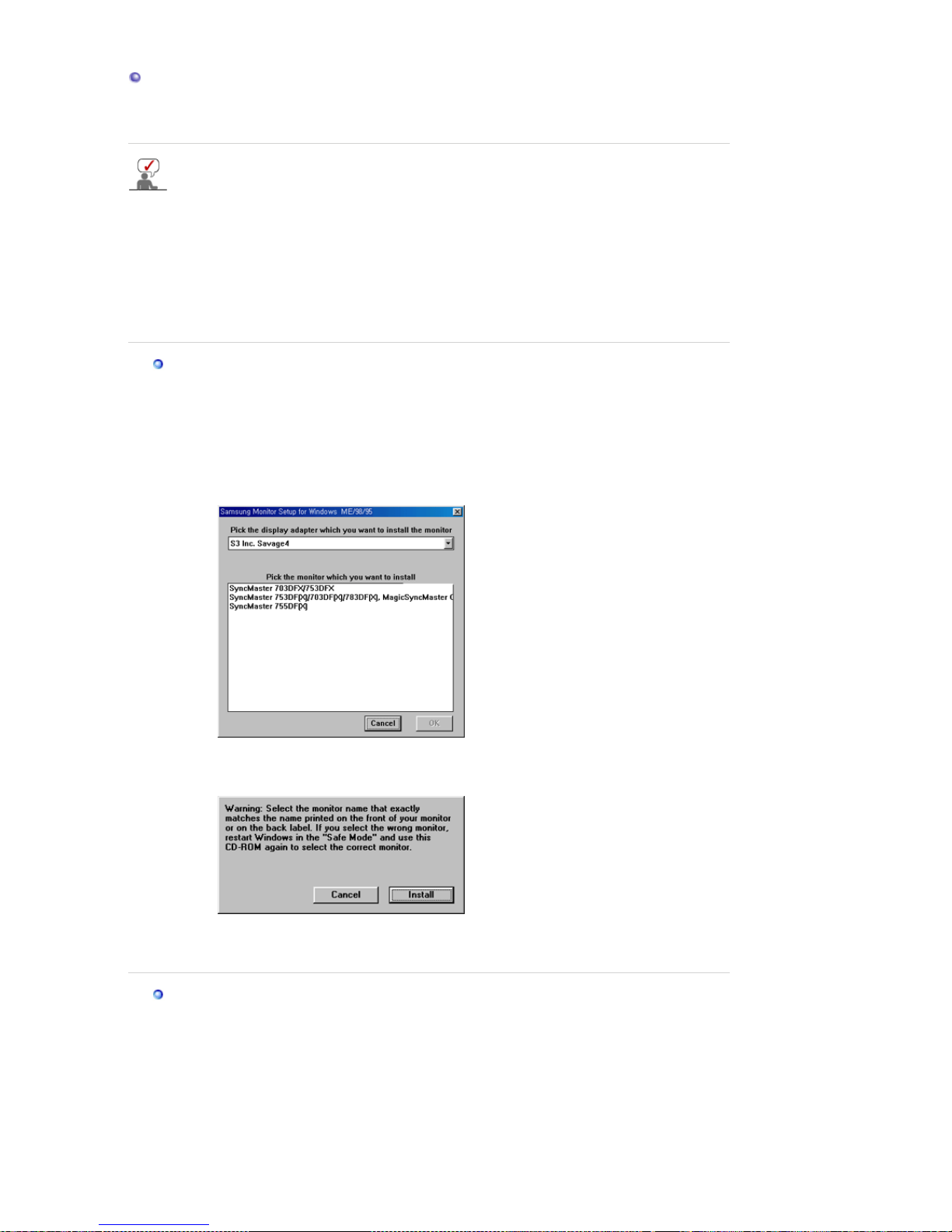
1. Inserte el CD en la unidad de CD-ROM.
2. Haga clic en "
Windows ME Driver
".
3. Escoja el modelo de su monitor de la lista de modelos, luego haga clic en el botón
“OK”.
4. Pulse el botón “
Instalar
” de la ventana “
Advertencia
”.
5. La instalación del Driver del Monitor está terminada.
Windows XP/2000
1. Inserte el CD en la unidad de CD-ROM.
2. Haga clic en "
Windows XP/2000 Driver
".
3. Escoja el modelo de su monitor de la lista de modelos, luego haga clic en el botón
“OK”.
Page 31
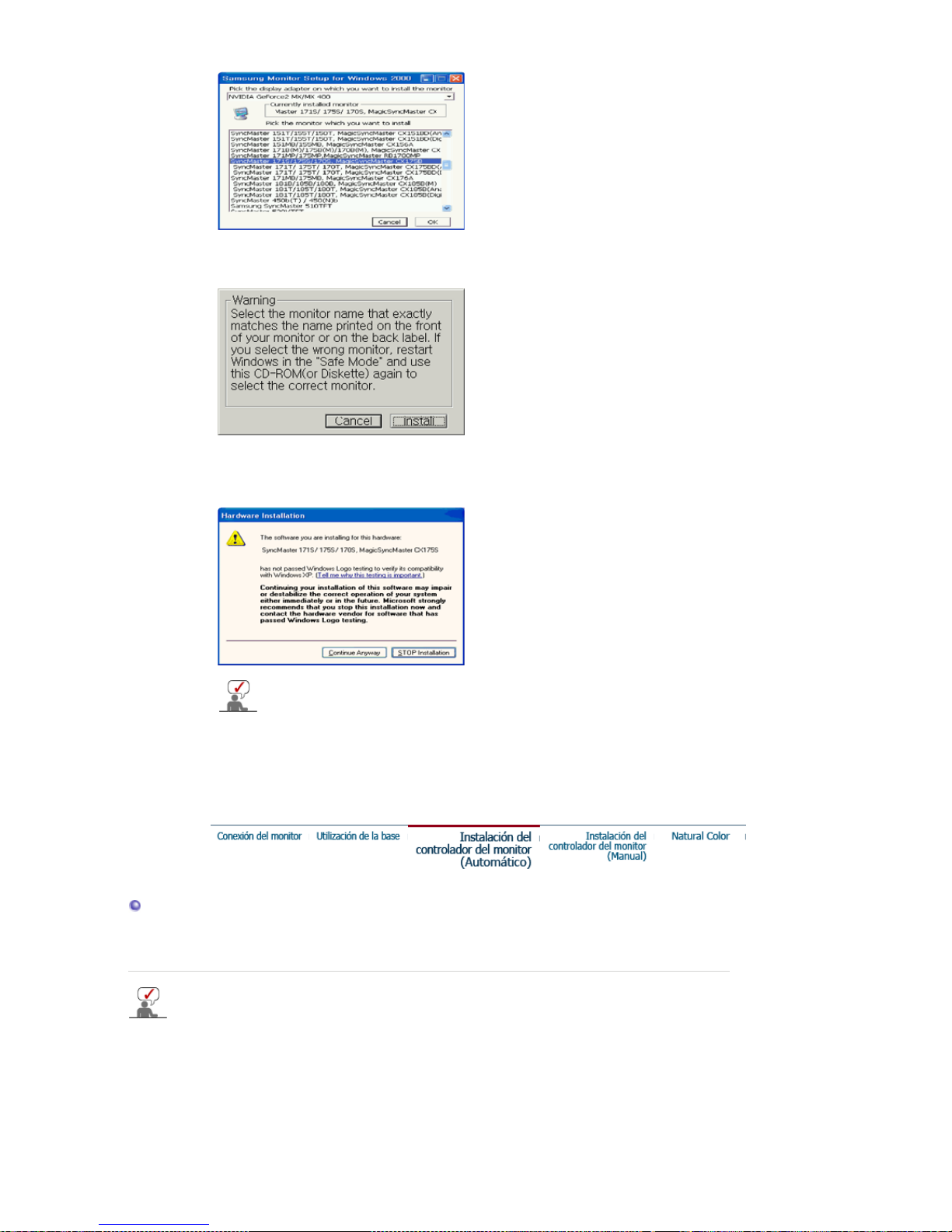
4. Pulse el botón “
Instalar
” de la ventana “
Advertencia
”.
5. Si ve la ventana “
Mensaje
”, haga clic en el botón “
Continúe
”. Luego haga clic en el
botón “OK”. Este driver del monitor está bajo el logotipo certificado MS, y esta
instalación no dañará su sistema.
6. La instalación del Driver del Monitor está terminada.
*El driver certificado será colocado en la Página Web del Monitor Samsung.
http://www.samsung.com/.
Instalación del Controlador de Video
Windows XP | Windows 2000 |Windows Me |Windows NT | Linux
Cuando el sistema operativo solicite la unidad de disco del monitor (Controlador),
inserte el CD-ROM incluido con este monitor. La instalación de la unidad de disco es
ligeramente diferente de un sistema operativo a otro. Siga las indicaciones apropiadas
para el sistema operativo que usted tiene.
Prepare un disco en blanco y descargue el archivo del programa controlador del sitio web que
se menciona a continuación.
z
Internet web site : http://www.samsung.com/ (Worldwide)
http://www.samsung.com/monitor (U.S.A)
http://www.sec.co.kr/monitor (Korea)
Page 32
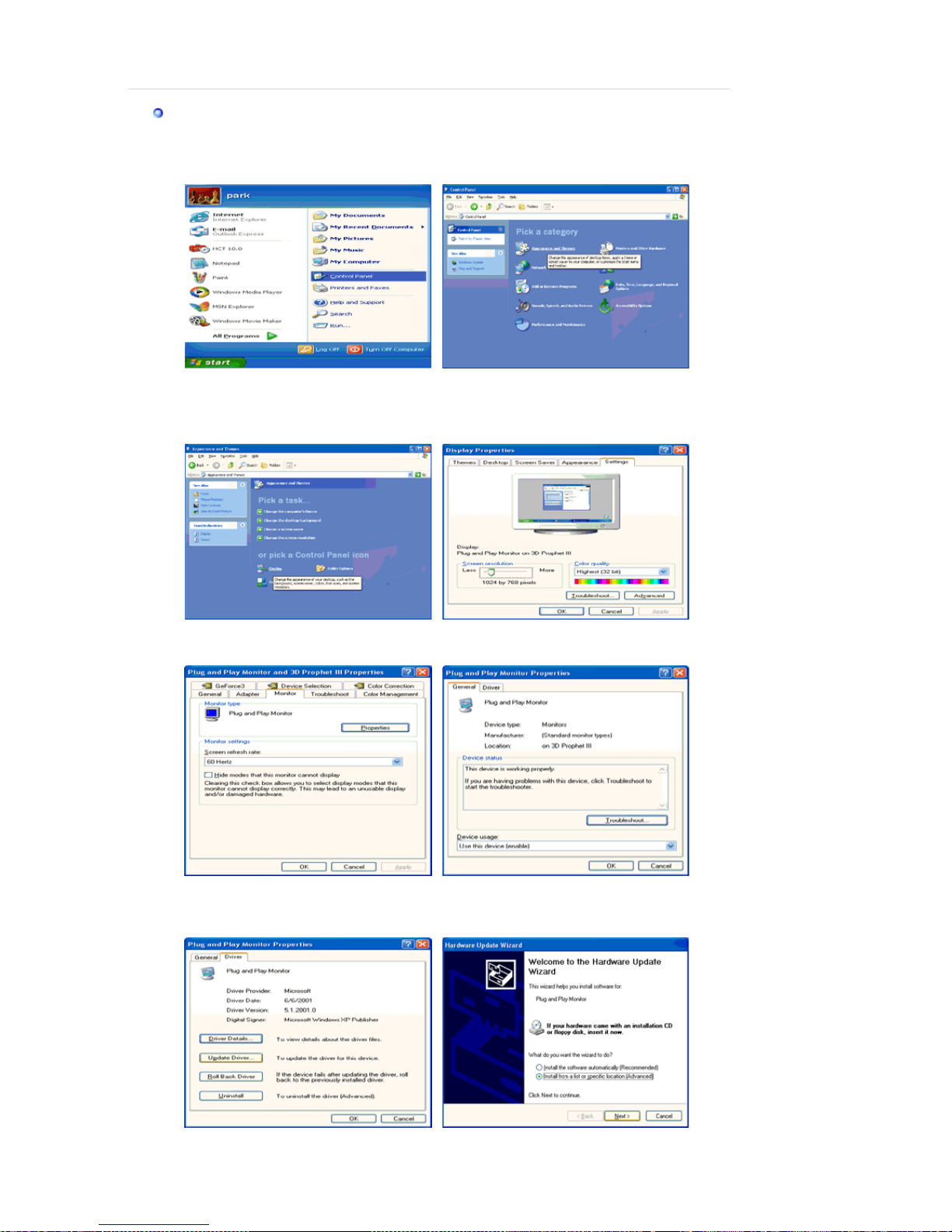
http://www.samsungmonitor.com.cn/ (China)
Sistema Operativo Microsoft Microsoft® Windows® XP
1. Inserte el CD en la unidad de CD-ROM.
2. Haga clic en “
Inicio
” - “
Panel de Control
” luego pulse el icono “
Appearence
”.
3. Haga clic en el icono “
Visualización
” y escoja la ficha “
Configuración
” luego haga clic en
“
Avanzado
”.
4. Pulse el botón “
Propiedades
” en la ficha “
Monitor
” y seleccione la ficha “
Driver
”.
5. Pulse “
Actualizar Driver
” y seleccione “
Instalar de una lista o
…” luego haga clic en el
botón “
Siguiente
”.
6. Seleccione “
No bus
q
ue, yo voy a
…..” luego haga clic en “
Siguiente
” y luego pulse “
Retire
Page 33
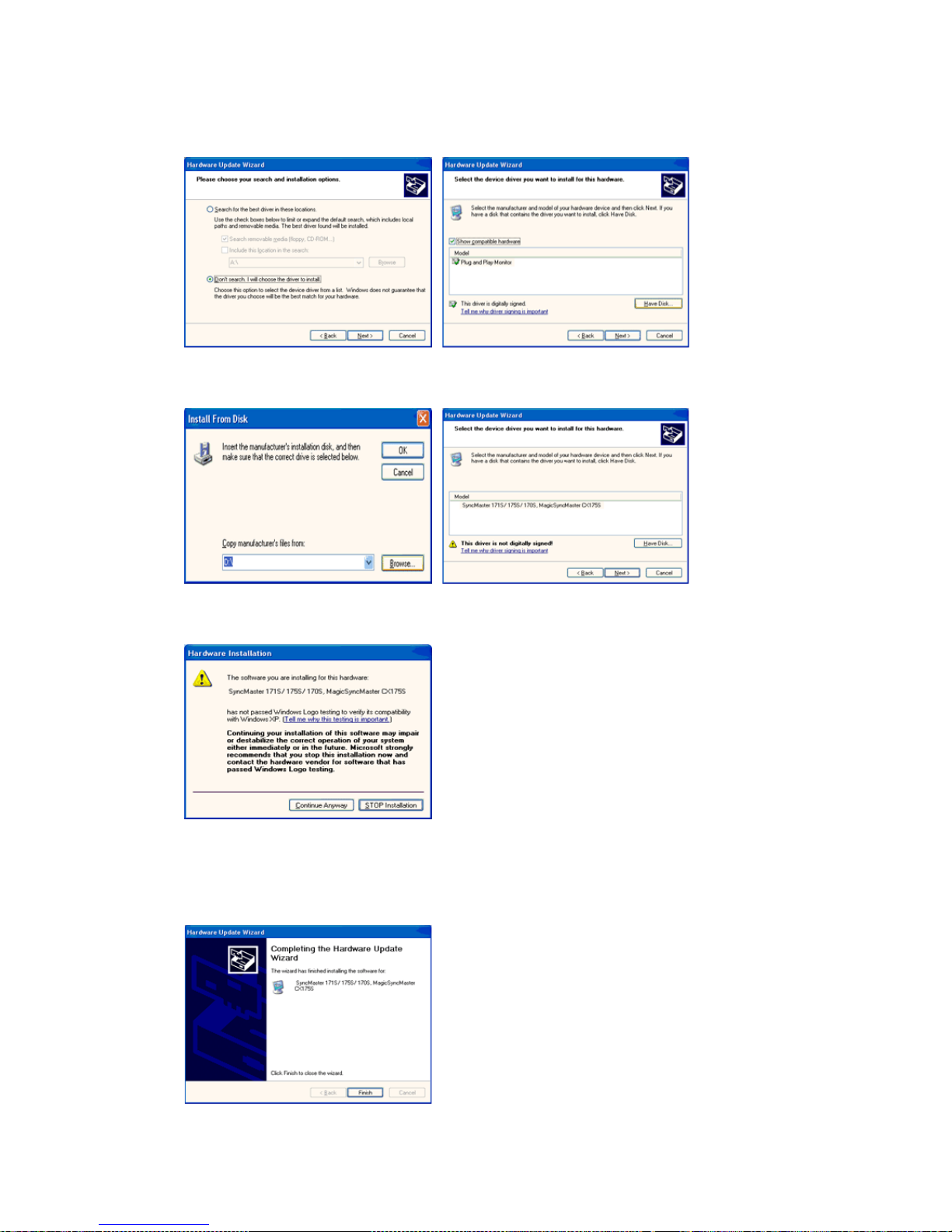
el disco
”.
7. Pulse el botón “
Examinar
” luego escoja el A:\(D:\driver) y seleccione el modelo de su
monitor de la lista de modelos y haga clic en el botón “
Siguiente
”.
8. Si ve la ventana “
Mensaje
”, haga clic en el botón “
Continúe
”. Luego haga click en el botón
“
terminar
”.
Este driver del monitor está bajo el Logotipo certificado MS, y su instalación no causará daño
a su sistema.
*El driver certificado será puesto en la Página Web del Monitor Samsung.
http://www.samsung.com/
.
9. Pulse el botón “
Cerrar
” luego haga clic continuamente en el botón “OK”.
Page 34
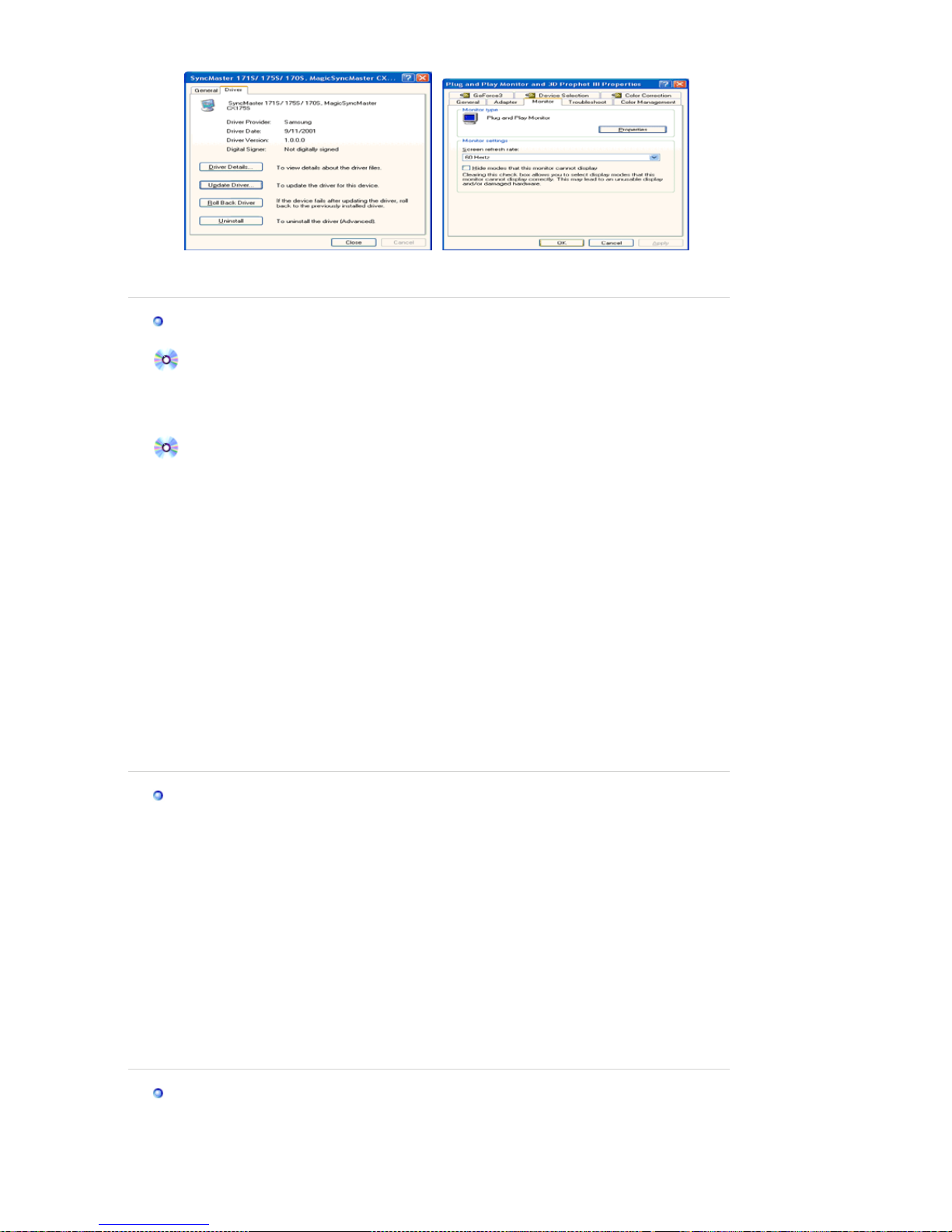
10. La instalación del Driver del Monitor está terminada.
Sistema Operativo Microsoft
®
Windows® 2000
Cuando no vea en su monitor "Firma Digital No Encontrada", siga los siguientes
p
asos.
1. Escoja el botón "
Aceptar
" en la ventana de "
Inserte Disco
".
2. Haga clic en el botón "
Buscador
" en la ventana de "
Buscar: todos los archivos
"
3. Escoja "A:\(D:\driver)" luego haga clic en el botón de "
Abrir
" y luego haga clic en el botón
"
Ace
ptar
"
Guía de Instalación Manual del Monitor
1. Haga clic en "
Iniciar
", "
Configuración
", "
Panel de control
".
2. Haga doble clic en el icono "
Pantalla
".
3. Escoja el icono "
Configuración
" luego haga clic en "
Avanzada
".
4. Escoja "
Monitor
".
5. Haga clic en "
Unidad de Disco (Controlador)
" y luego haga clic en "
Actualizar Unidad .
"
después haga clic en el botón "Siguiente".
6. Escoja "Mostrar lista de unidades conocidas para este dispositivo para ser escogido como
una unidad específica" luego Hacer clic en "
Siguiente
" y luego en "
Tomar disco
".
7. Haga clic en el botón "
Buscador
" luego escoja A:\(D:\driver).
8. Haga clic en el botón "
Abrir
", luego haga clic en el botón "
Aceptar
".
9. Escoja el modelo del monitor y haga clic en el botón "
Siguiente
" y luego haga clic en el
botón "
Siguiente
".
10. Haga clic en el botón "
Finalizar
" luego en el botón "
Cerrar
".
Si ve la ventana "
Firma Digital no Encontrada
", haga clic en el botón "Si".
Haga clic en el botón "
Terminar
" luego en el botón "
Cerrar
".
Caso1: Si el botón "Propiedades de Pantalla" está inactivo, esto significa que el monitor
está propiamente configurado. Pare la instalación.
Caso2: Si el botón "Propiedades de Pantalla" está activo, haga clic en el botón
"
Pro
p
iedades de Pantalla
". Luego continúe con el siguiente paso.
Sistema Operativo Microsoft
®
Windows® Millennium
1. Haga clic en "
Iniciar
", "
Configuración
", "
Panel de control
".
2. Haga doble clic en el icono "
Pantalla
".
3. Seleccione la ficha "
Configuraciones
" y luego pulse el botón "
Propiedades Avanzadas
".
4. Escoja la ficha "
Monitor
".
5. Haga clic en el botón "
Cambiar
", en el cuadro de diálogo "
Tipo de Monitor
".
6. Escoja "
Especificar la ubicación del driver
".
7. Seleccione "
Visualizar una lista con todos los drivers, en una ubicación específica..
"
Luego haga clic en el botón "
Siguiente
".
8. Pulse el botón "
Utilizar Disco
"
9. Especifique A:\(D:\driver), luego pulse el botón "
Aceptar
"
10. Escoja "
Muestre todos los dispositivos
" y escoja el monitor que corresponda al que usted
conectó a su computador y pulse "
Aceptar
".
11. Continúe pulsando el botón "
Cerrar
" y el botón "
Aceptar
" de la ventana de diálogo Opciones
de Visualización.
(Usted podrá observar otras pantallas con algún mensaje de advertencia, luego pulse la
opción apreciada para su monitor.)
Microsoft
®
Windows® NT Operating System
1. Haga clic en "
Iniciar
", "
Configuración
", "
Panel de Control
" y luego haga doble clic en
"
Pantalla
".
Page 35
2. En la ventana "
Información de Registro de Pantalla
", pulse la ficha "
Configuración
" y
luego haga clic en "
Modos de Pantalla
".
3. Seleccione el modo que quiere usar ("
Resolución
", "
Número de Colores
" y "
Frecuencia
Vertical
") y luego haga clic en "
Aceptar
".
4. Si la pantalla funciona normalmente después de hacer clic en "
Prueba
", haga clic en el botón
"
Aplicar
". Si la pantalla no funciona normalmente, cambie a otro modo (baje el modo de la
resolución, colores, frecuencia).
Nota
: Si no hay Modo en "Modos de Pantalla", seleccione el nivel de resolución y frecuencia
vertical fijándose en Modos de Pantalla Prefijados que aparece en este manual.
Sistema Operativo Linux
Para ejecutar X-Window, necesita hacer el archivo X86 Config, el cual es una clase de archivo de
configuración del sistema.
1. Presione "
Intro(Enter)
" en la primera y en la segunda pantalla después de ejecutar el
archivo "
X86Config
".
2. La tercera pantalla es para "
Configuración de Mouse
"
3. Configure el mouse de la computadora.
4. La pantalla siguiente es para "
Seleccionar Teclado
".
5. Configure el teclado de la computadora.
6. La pantalla siguiente es para "
Configuración del Monitor
"
7. Primero, coloque una "
Frecuencia Horizontal
" para el monitor. (Puede ingresar la
frecuencia directamente).
8. Coloque una "
Frecuencia Vertical
" para el monitor. (Puede ingresar la frecuencia
directamente).
9. Ingrese el "
nombre del modelo del monitor
". Esta información no afectará la ejecución
actual de X-Window.
10. "
Ha terminado
" la configuración del monitor
"
E
j
ecute
" X-Window después de configurar otro hardware requerido.
Color Natural
Programa de Software Color Natural
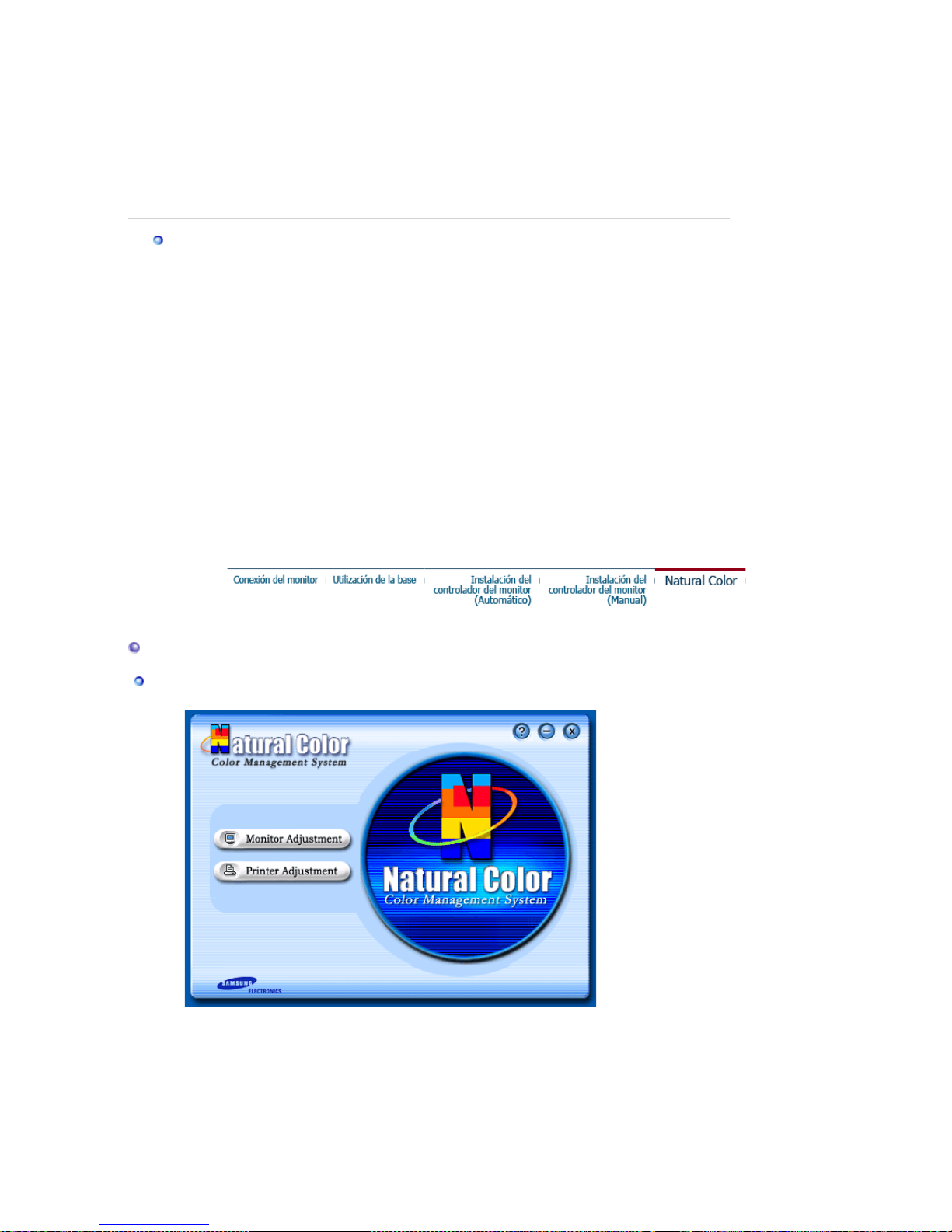
Uno de los problemas recientes que surge cuando se usa un computador es que el color de las
imágenes impresas por medio de una impresora o que fueron obtenidas por medio de un escáner
o una cámara digital no son las mismas como las que se muestran en el monitor.
El S/W Color Natural es la solución precisa para este problema. Es un sistema de administración
del color, desarrollado por Samsung Electronics en asociación con Korea Electronics y
Telecommunications Research Institute (ETRI). Este sistema está disponible sólamente para los
monitores samsung y hace que el color de las imagenes del monitor sea el mismo que el de las
imágenes impresas o escaneadas.
Para mayor información refiérase a Ayuda (F1) del programa de software.
Page 36

Instalación del software Color Natural
Inserte el CD, que va incluído con el monitor Samsung, en la unidad del CD-ROM. Luego, la
pantalla inicial del programa de instalación será ejecutada. Haga clic en Color Natural de la
pantalla inicial para instalar el software Color Natural. Para instalar el programa manualmente,
inserte el CD, que va incluído con el monitor Samsung, en la unidad del CD-ROM, haga clic en el
botón [Iniciar] de Windows y luego seleccione [Ejecutar].
Entre D:\color\eng\setup.exe y luego presione la tecla <Intro(Enter)>.
(Si la unidad donde es insertada el CD no es D:\, entonces entre la unidad aplicable.)
Borrado del programa de software Color Natural
Seleccione [Configuración]/[Panel de control] en el menú [Inicio] y luego haga un doble clic en
[Agregar/Quitar].
Seleccione Color Natural de la lista y haga clic en el botón [Agregar/Quitar].
Page 37
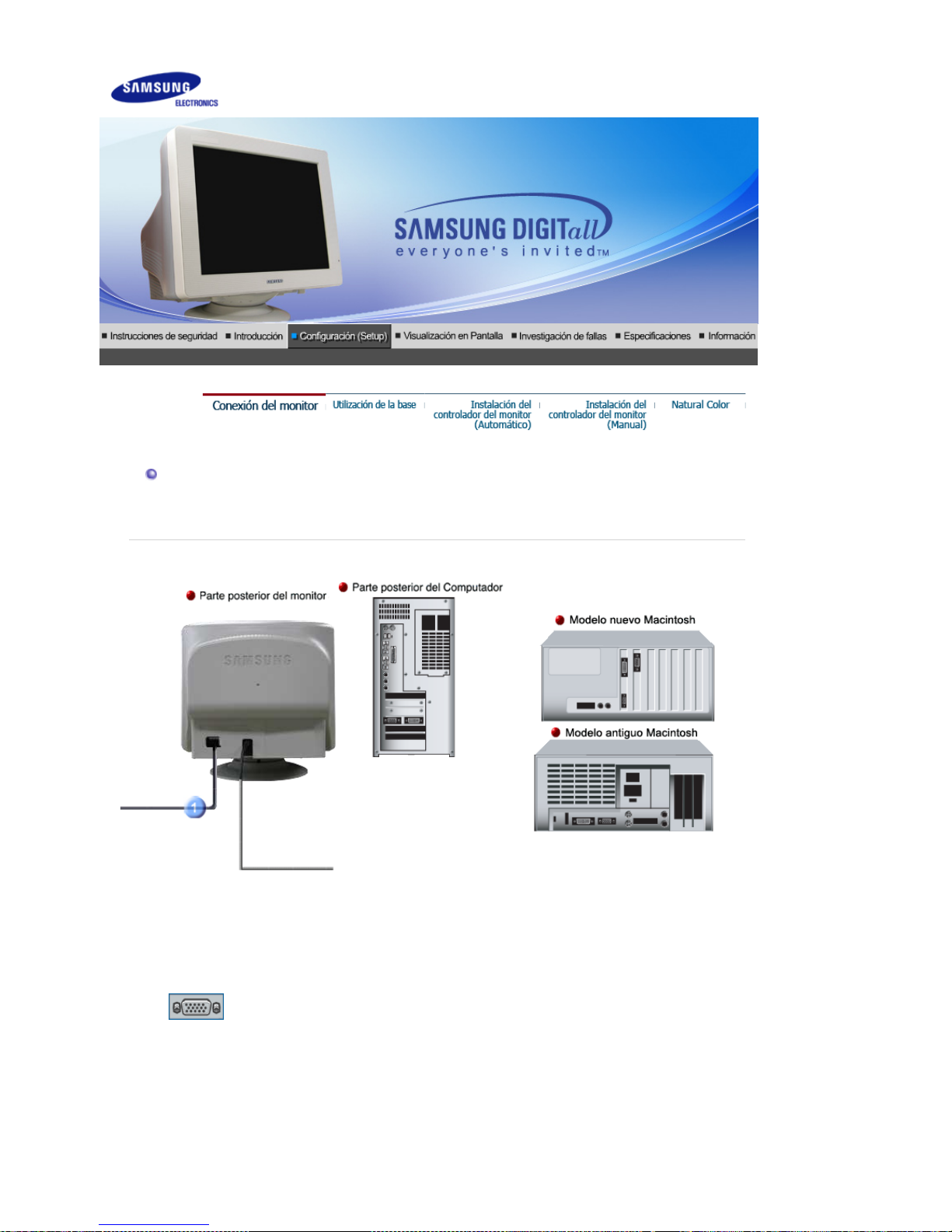
Conexión del Monitor
Instalación-Multimedia | Soporte por el Multimedia altavoz
1.
Conecte el cordón de suministro eléctrico del monitor a la toma de corriente de la parte trasera
del monitor. Enchufar el cordón de suministro eléctrico del monitor a un tomacorriente cercano.
2-1.
Conexión con un PC
Conecte el D-SUB de 15 pins del cable de señal del vídeo al conector de vídeo del PC en la
parte posterior del monitor.
2-2.
Conexión con un Macintosh nuevo
Conecte el monitor al equipo Macintosh usando el cable de conexión D-SUB.
2-3.
Conexión con un Macintosh antiguo
Conecte el monitor con el Macintosh usando el adaptador para Macintosh (vendido por
separado).
3.
Prenda el computador y el monitor. Si el monitor presenta una imagen, la instalación está
incompleta.
SyncMaster 798MB
Page 38
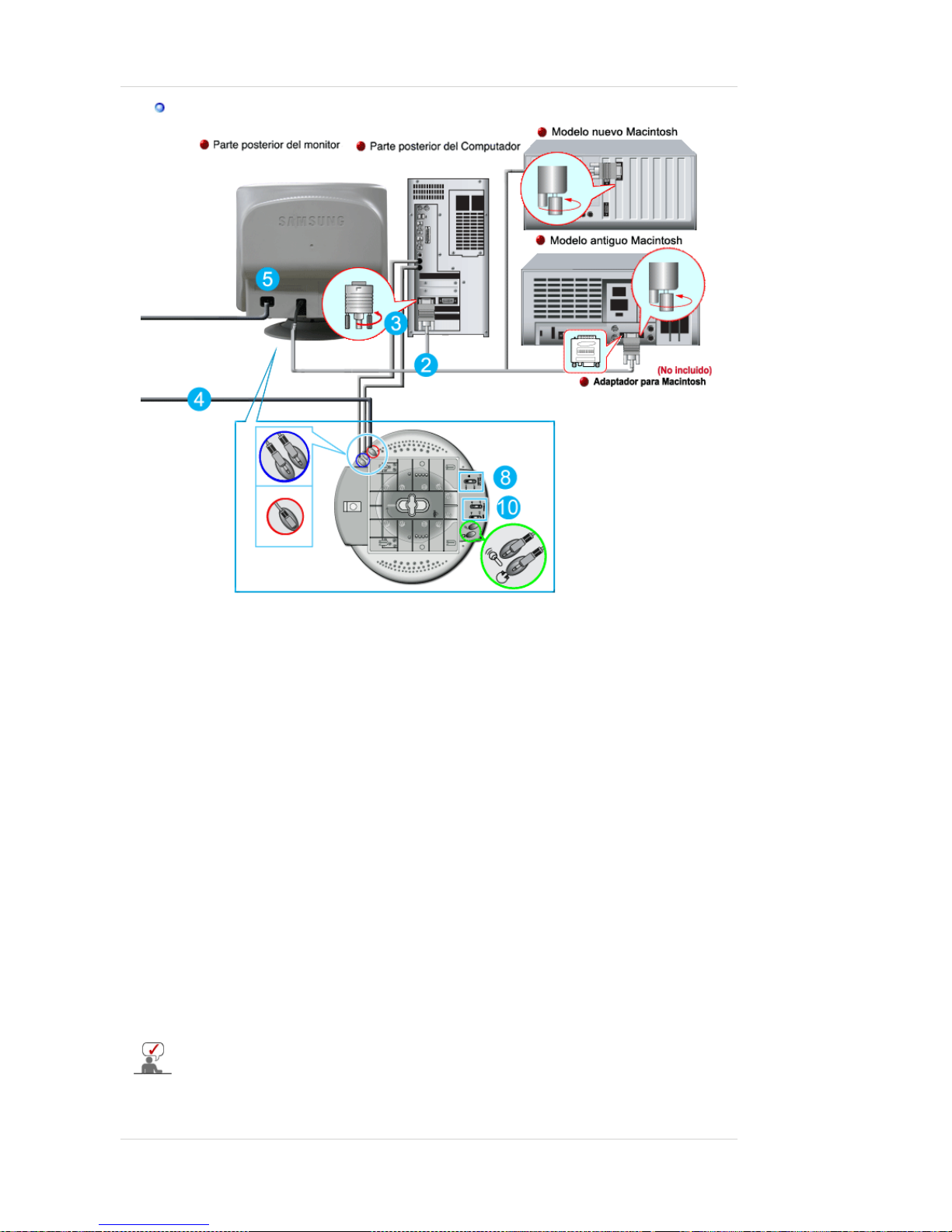
Instalación-Multimedia
1.
Apague su ordenador y desenchufe el cable de corrient.
2.
Conecte el extremo del cable de señal a la toma de video del computador (tablero de video,
tarjeta de video o tarjeta gráfica)
3.
Conecte un extremo de su cable de sonido a la toma del estéreo de su ficha de sonido o
computadora. Conecte el otro extremo del cable a la toma del estéreo en la parte posterior
del soporte del monitor
Conecte un extremos del otro cable de sonido a la Linea toma en su ficha de sonido o
computadora. Conecte el otro extremo del cable a la toma Mic By-pass en la parte posterior
del monitor.
4.
Conecte el cordón de energía CD (corriente Directa) del soporte a un tomacorriente cercano.
5.
Conecte el cable de corriente de su monitor al puerto de corriente de la parte posterior del
monitor.
6.
Conecte el cordón de suministro eléctrico del monitor a la toma de corriente de la parte
trasera del monitor. Enchufar el cordón de suministro eléctrico del monitor a un tomacorriente
cercano.
7.
Encienda el ordenador y el monitor.
8.
Mueva el control de ENCENDIDO-APAGADO situado en el soporte del monitor hasta que se
escuche clic.
9.
Ejecute un programa de sonido, música o efectos de sonido en su computador y luego regule
el volumen subiéndolo y bajándolo hasta que el volumen sea el apropiado.
10.
Regule el nivel del agudo y bajo
Puede haber una deformación del sonido cuando el monitor está situado sobre un
contenedor mayormente vacío como su computadora. Si esto ocurrieta, ponga un cojinete o
revista debajo del soporte del monitor. El volumen muy alto también puede provocar
deformación del sonido; baje el volumen.
Page 39
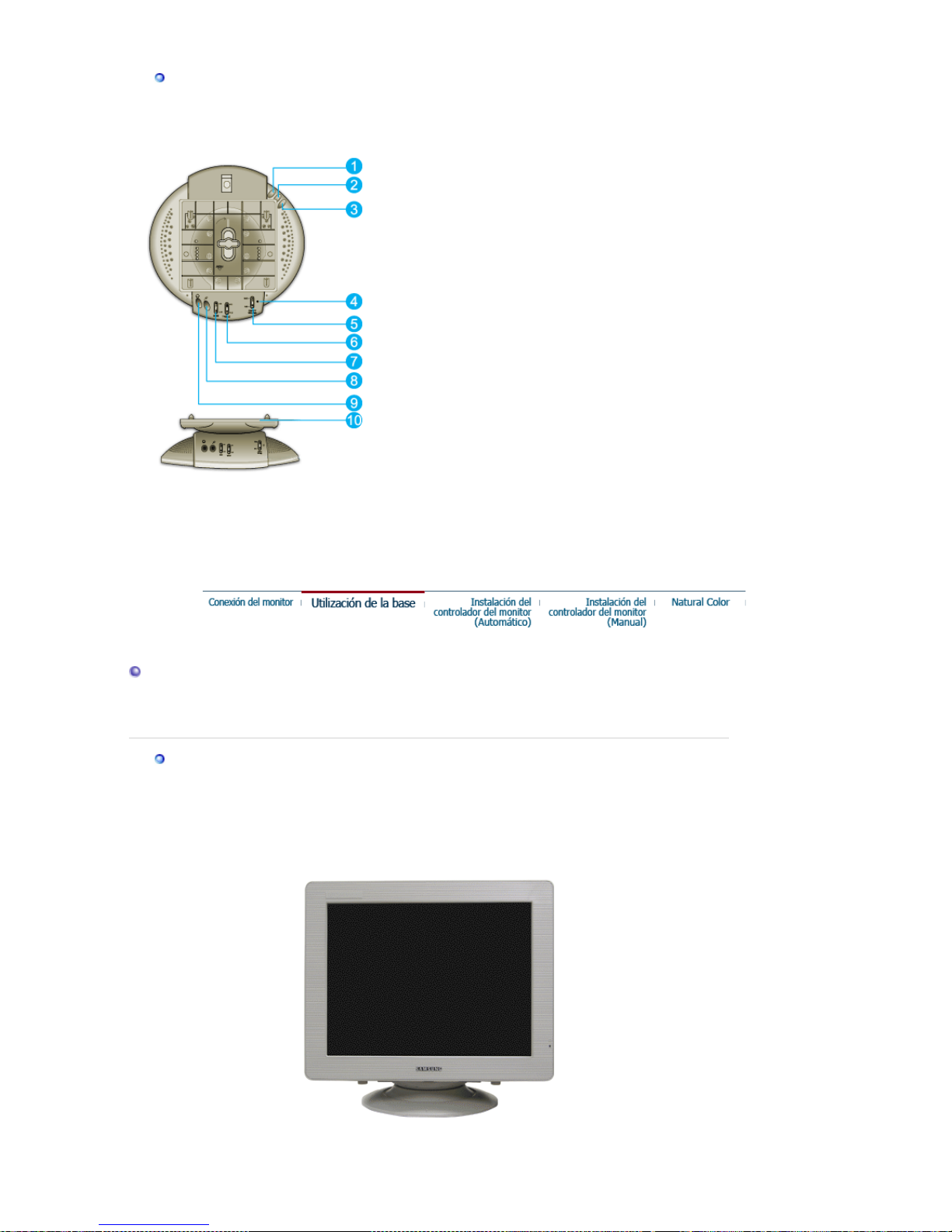
So
p
orte por el Multimedia altavoz
1. Toma de by-pass Mic
Para transmitir su voz, conecte el cable del sonido
de la toma Mic by-pass a la oma Mic in, en la
ranura de la ficha de sonido de su computer.
2. Toma de estéreo input
Conecte el cordón del estéreo de la fuente input.
(ficha de sonido, computer, CD-ROM drive).
3. Cable de DC potencia input
Conecte a la toma DC 12V del monitor.
4. Indicator de potencia
Se ilumina de verde cuando el altavoz está
encendido.
5. Volumen On/Off
Gira On/Off y ajuste el volumen.
6. Control treble
Use el control de altas frecuencias.
7. Control del bass
Use el control de las bajas frecuencias.
8. Toma Mic input
Para transmitir su voz, conecte un micrófono a esta
toma.
9. Toma auriculares
Para escuchar en privado, conecte aquí los
auriculares.
10. Topa del soporte desmontable
Instalación de la Base
Base Inclinable y Giratoria | Armado y Desarmado de la base
Base Inclinable
y
Giratoria
Con el pedestal empotrado, puede inclinar y/o girar el monitor para conseguir un ángulo
a
prop
iado.
Page 40
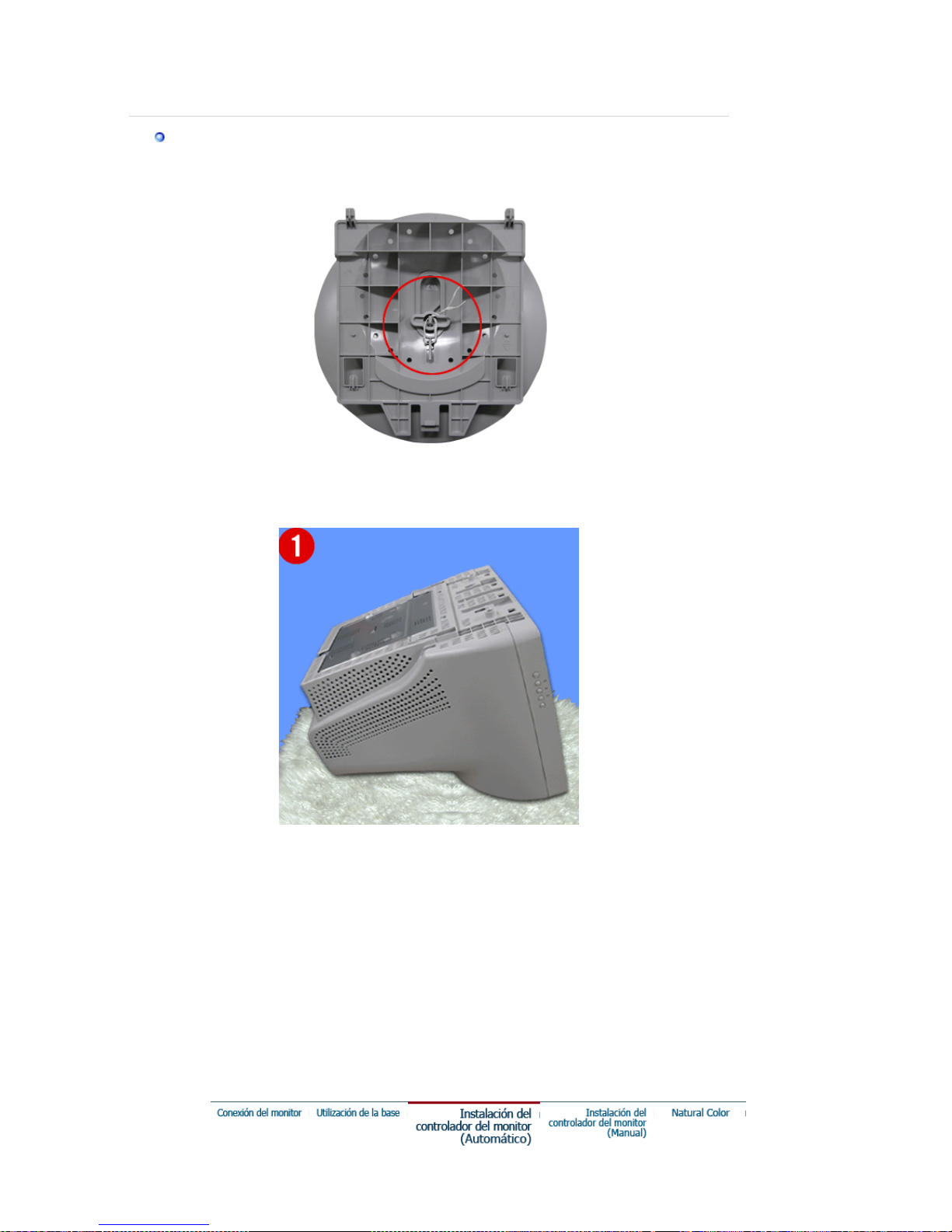
Nota :
La base es desarmable.
Armado
y
Desarmado de la base
Si el monitor se entrega con la base separada, acople la base de esta forma.
Quite la tira de alambre antes de acoplar la base al monitor.
Armado de la base
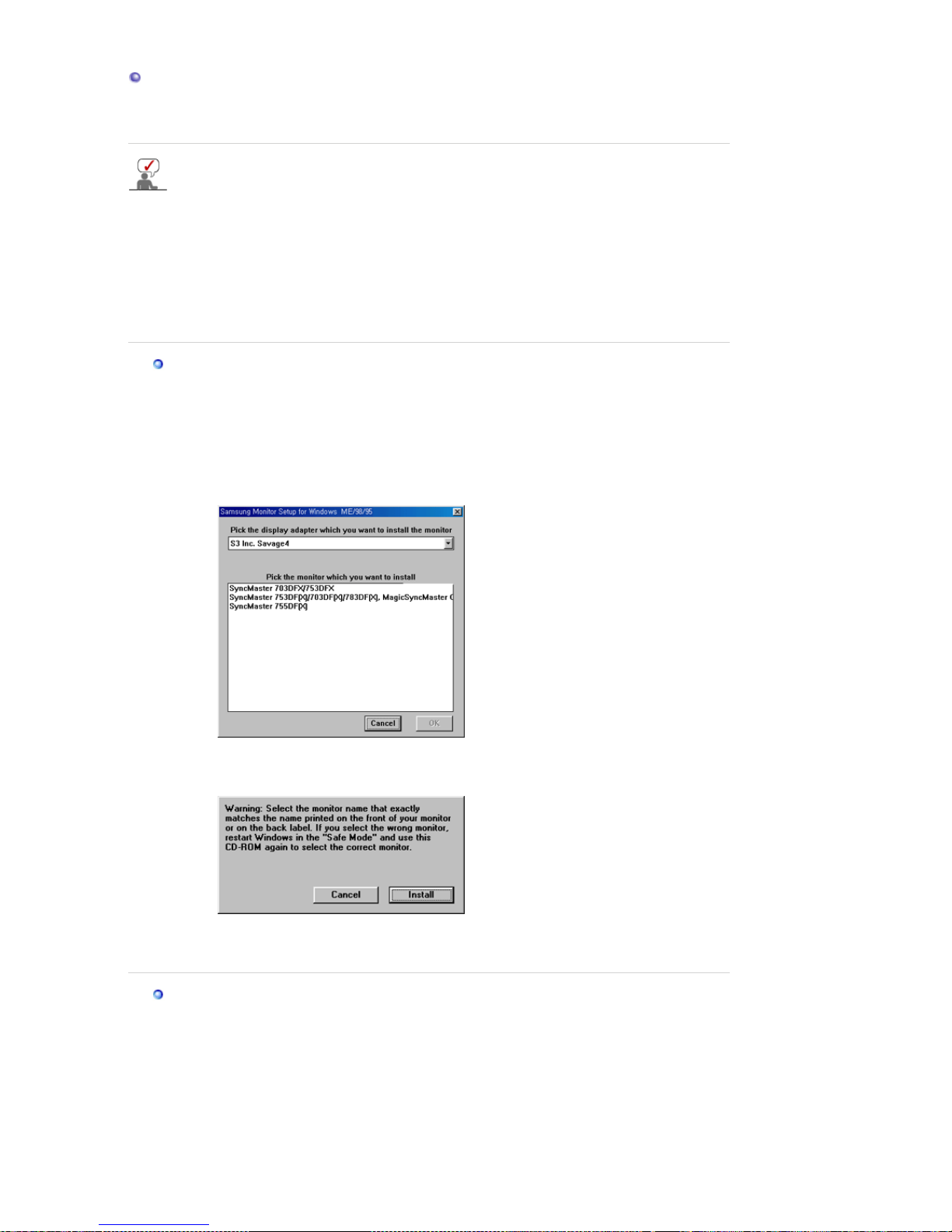
1. Coloque el monitor al revés en una superficie de trabajo plana
2. Alínee las lengüetas de la base con la ranura correspondiente de la parte inferior del monitor.
3. Presione la base en el monitor hasta que las lengüetas estén completamente insertadas en las
ranuras.
4. Presione la base hacia la parte anterior del monitor hasta que los picaportes disparadores hagan
clic en la posición de ajuste.
* No doble el asegurador.
Desarmado de la base
5. Presione y levante el picaporte disparador de la base.
6. Presione la base hacia la parte posterior del monitor y levante para quitar la base.
Nota :
La base se alineará con las ranuras del monitor sólamente en una posición.
Page 41
Instalación del Controlador de Video
Cuando el sistema operativo solicite la unidad de disco del monitor (Controlador),
inserte el CD-ROM incluido con este monitor. La instalación de la unidad de disco es
ligeramente diferente de un sistema operativo a otro. Siga las indicaciones apropiadas
para el sistema operativo que usted tiene.
Prepare un disco en blanco y descargue el archivo del programa controlador del sitio web que
se menciona a continuación.
z
Internet web site : http://www.samsung.com/ (Worldwide)
http://www.samsung.com/monitor (U.S.A)
http://www.sec.co.kr/monitor (Korea)
http://www.samsungmonitor.com.cn/ (China)
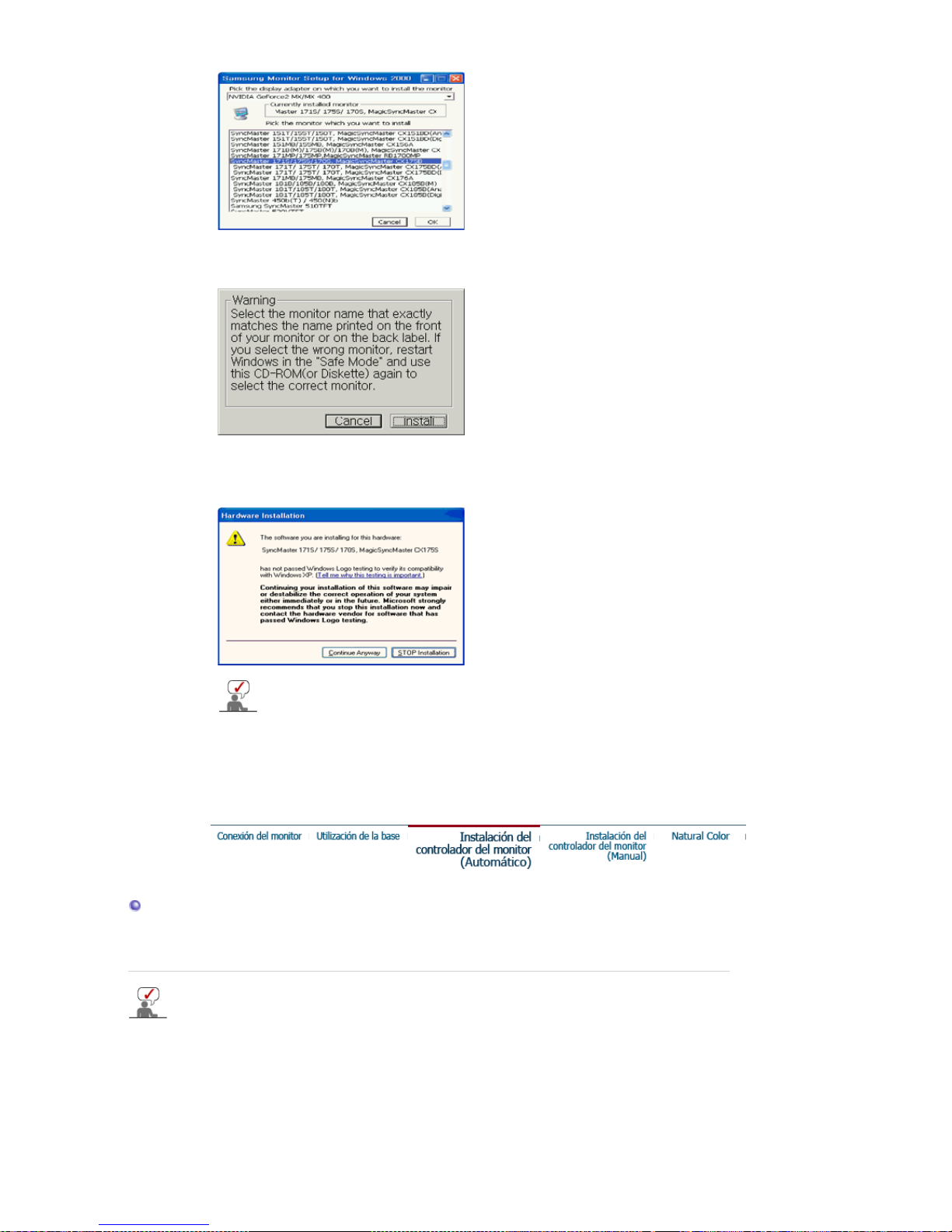
Windows ME
1. Inserte el CD en la unidad de CD-ROM.
2. Haga clic en "
Windows ME Driver
".
3. Escoja el modelo de su monitor de la lista de modelos, luego haga clic en el botón
“OK”.
4. Pulse el botón “
Instalar
” de la ventana “
Advertencia
”.
5. La instalación del Driver del Monitor está terminada.
Windows XP/2000
1. Inserte el CD en la unidad de CD-ROM.
2. Haga clic en "
Windows XP/2000 Driver
".
3. Escoja el modelo de su monitor de la lista de modelos, luego haga clic en el botón
“OK”.
Page 42
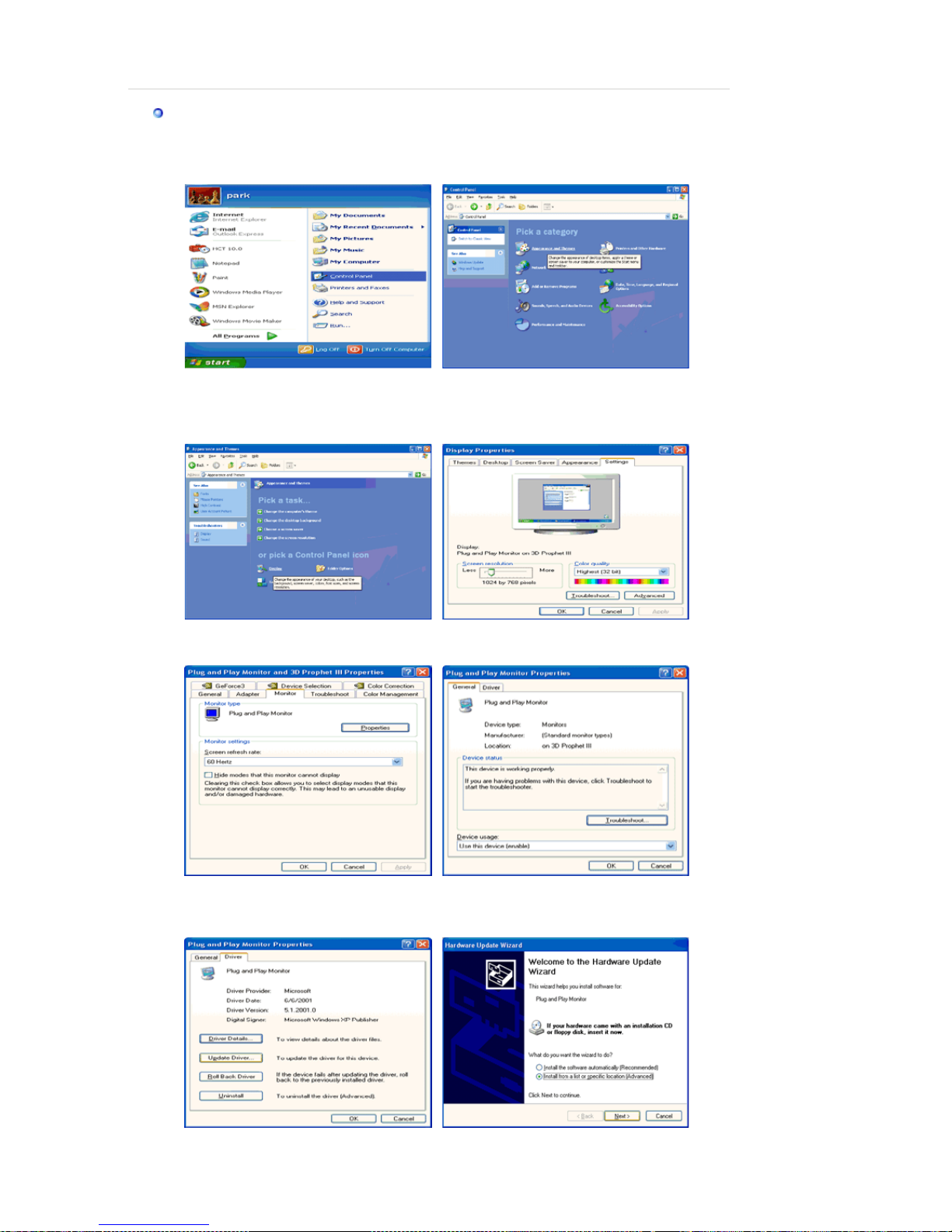
4. Pulse el botón “
Instalar
” de la ventana “
Advertencia
”.
5. Si ve la ventana “
Mensaje
”, haga clic en el botón “
Continúe
”. Luego haga clic en el
botón “OK”. Este driver del monitor está bajo el logotipo certificado MS, y esta
instalación no dañará su sistema.
6. La instalación del Driver del Monitor está terminada.
*El driver certificado será colocado en la Página Web del Monitor Samsung.
http://www.samsung.com/.
Instalación del Controlador de Video
Windows XP | Windows 2000 |Windows Me |Windows NT | Linux
Cuando el sistema operativo solicite la unidad de disco del monitor (Controlador),
inserte el CD-ROM incluido con este monitor. La instalación de la unidad de disco es
ligeramente diferente de un sistema operativo a otro. Siga las indicaciones apropiadas
para el sistema operativo que usted tiene.
Prepare un disco en blanco y descargue el archivo del programa controlador del sitio web que
se menciona a continuación.
z
Internet web site : http://www.samsung.com/ (Worldwide)
http://www.samsung.com/monitor (U.S.A)
http://www.sec.co.kr/monitor (Korea)
Page 43
http://www.samsungmonitor.com.cn/ (China)
Sistema Operativo Microsoft Microsoft® Windows® XP
1. Inserte el CD en la unidad de CD-ROM.
2. Haga clic en “
Inicio
” - “
Panel de Control
” luego pulse el icono “
Appearence
”.
3. Haga clic en el icono “
Visualización
” y escoja la ficha “
Configuración
” luego haga clic en
“
Avanzado
”.
4. Pulse el botón “
Propiedades
” en la ficha “
Monitor
” y seleccione la ficha “
Driver
”.
5. Pulse “
Actualizar Driver
” y seleccione “
Instalar de una lista o
…” luego haga clic en el
botón “
Siguiente
”.
6. Seleccione “
No bus
q
ue, yo voy a
…..” luego haga clic en “
Siguiente
” y luego pulse “
Retire
Page 44
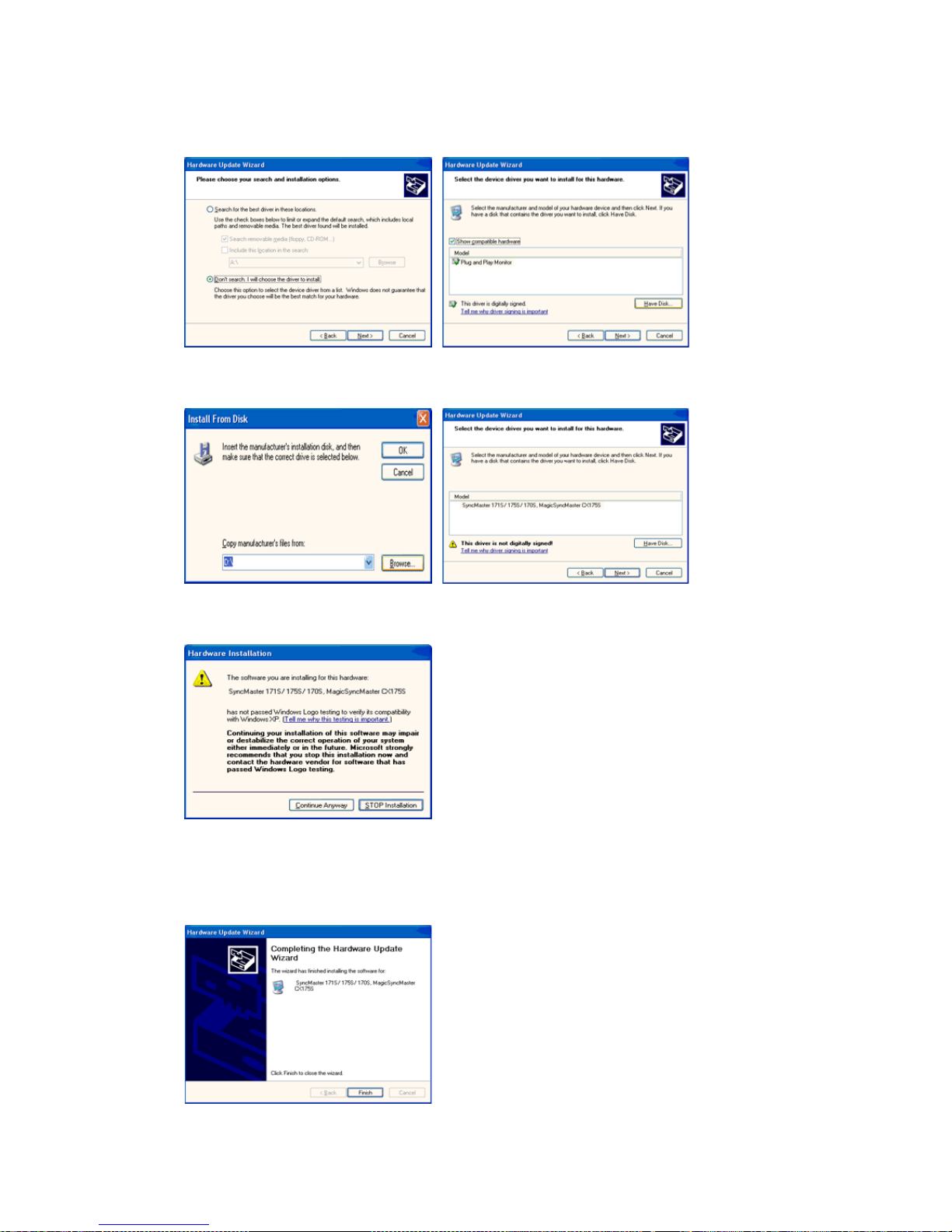
el disco
”.
7. Pulse el botón “
Examinar
” luego escoja el A:\(D:\driver) y seleccione el modelo de su
monitor de la lista de modelos y haga clic en el botón “
Siguiente
”.
8. Si ve la ventana “
Mensaje
”, haga clic en el botón “
Continúe
”. Luego haga click en el botón
“
terminar
”.
Este driver del monitor está bajo el Logotipo certificado MS, y su instalación no causará daño
a su sistema.
*El driver certificado será puesto en la Página Web del Monitor Samsung.
http://www.samsung.com/
.
9. Pulse el botón “
Cerrar
” luego haga clic continuamente en el botón “OK”.
Page 45
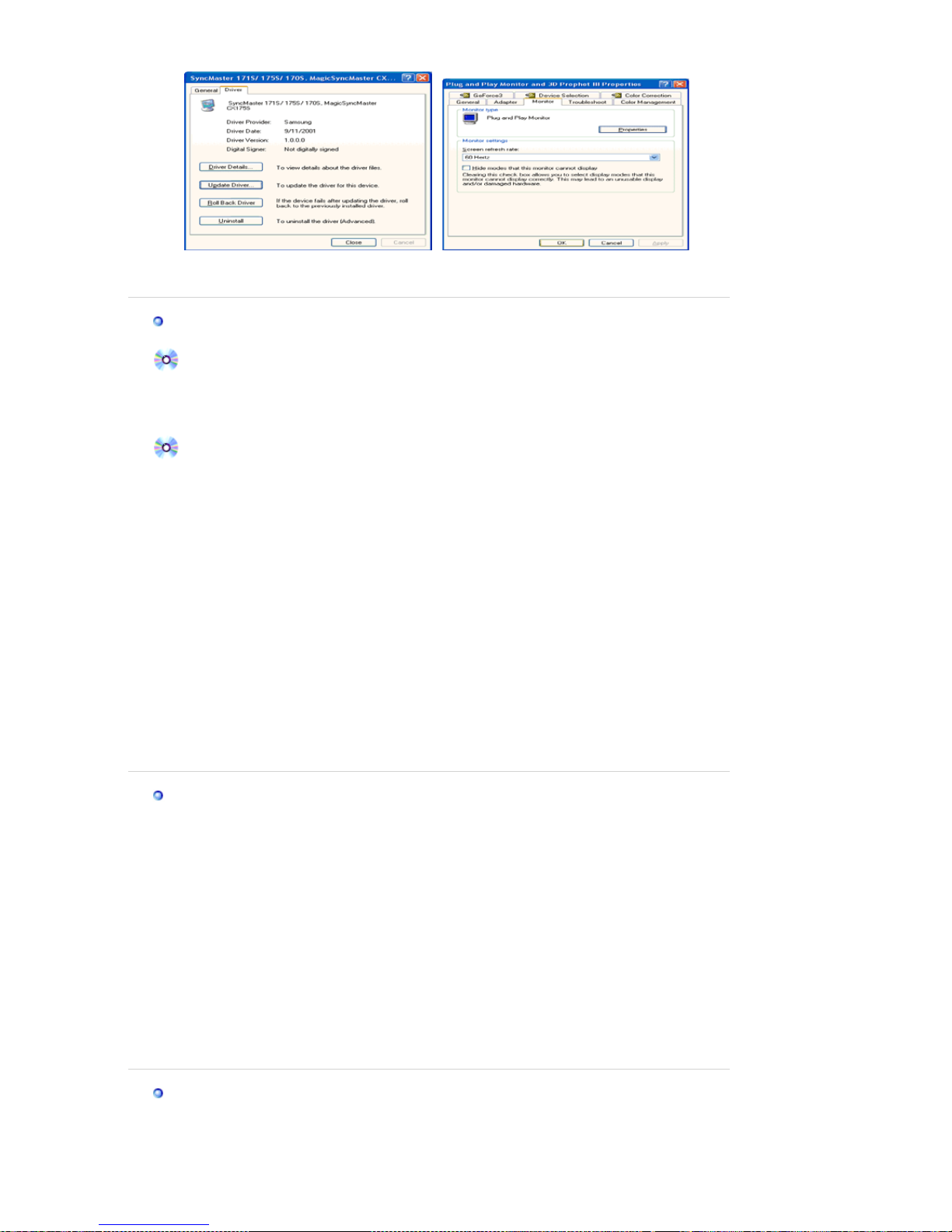
10. La instalación del Driver del Monitor está terminada.
Sistema Operativo Microsoft
®
Windows® 2000
Cuando no vea en su monitor "Firma Digital No Encontrada", siga los siguientes
p
asos.
1. Escoja el botón "
Aceptar
" en la ventana de "
Inserte Disco
".
2. Haga clic en el botón "
Buscador
" en la ventana de "
Buscar: todos los archivos
"
3. Escoja "A:\(D:\driver)" luego haga clic en el botón de "
Abrir
" y luego haga clic en el botón
"
Ace
ptar
"
Guía de Instalación Manual del Monitor
1. Haga clic en "
Iniciar
", "
Configuración
", "
Panel de control
".
2. Haga doble clic en el icono "
Pantalla
".
3. Escoja el icono "
Configuración
" luego haga clic en "
Avanzada
".
4. Escoja "
Monitor
".
5. Haga clic en "
Unidad de Disco (Controlador)
" y luego haga clic en "
Actualizar Unidad .
"
después haga clic en el botón "Siguiente".
6. Escoja "Mostrar lista de unidades conocidas para este dispositivo para ser escogido como
una unidad específica" luego Hacer clic en "
Siguiente
" y luego en "
Tomar disco
".
7. Haga clic en el botón "
Buscador
" luego escoja A:\(D:\driver).
8. Haga clic en el botón "
Abrir
", luego haga clic en el botón "
Aceptar
".
9. Escoja el modelo del monitor y haga clic en el botón "
Siguiente
" y luego haga clic en el
botón "
Siguiente
".
10. Haga clic en el botón "
Finalizar
" luego en el botón "
Cerrar
".
Si ve la ventana "
Firma Digital no Encontrada
", haga clic en el botón "Si".
Haga clic en el botón "
Terminar
" luego en el botón "
Cerrar
".
Caso1: Si el botón "Propiedades de Pantalla" está inactivo, esto significa que el monitor
está propiamente configurado. Pare la instalación.
Caso2: Si el botón "Propiedades de Pantalla" está activo, haga clic en el botón
"
Pro
p
iedades de Pantalla
". Luego continúe con el siguiente paso.
Sistema Operativo Microsoft
®
Windows® Millennium
1. Haga clic en "
Iniciar
", "
Configuración
", "
Panel de control
".
2. Haga doble clic en el icono "
Pantalla
".
3. Seleccione la ficha "
Configuraciones
" y luego pulse el botón "
Propiedades Avanzadas
".
4. Escoja la ficha "
Monitor
".
5. Haga clic en el botón "
Cambiar
", en el cuadro de diálogo "
Tipo de Monitor
".
6. Escoja "
Especificar la ubicación del driver
".
7. Seleccione "
Visualizar una lista con todos los drivers, en una ubicación específica..
"
Luego haga clic en el botón "
Siguiente
".
8. Pulse el botón "
Utilizar Disco
"
9. Especifique A:\(D:\driver), luego pulse el botón "
Aceptar
"
10. Escoja "
Muestre todos los dispositivos
" y escoja el monitor que corresponda al que usted
conectó a su computador y pulse "
Aceptar
".
11. Continúe pulsando el botón "
Cerrar
" y el botón "
Aceptar
" de la ventana de diálogo Opciones
de Visualización.
(Usted podrá observar otras pantallas con algún mensaje de advertencia, luego pulse la
opción apreciada para su monitor.)
Microsoft
®
Windows® NT Operating System
1. Haga clic en "
Iniciar
", "
Configuración
", "
Panel de Control
" y luego haga doble clic en
"
Pantalla
".
Page 46
2. En la ventana "
Información de Registro de Pantalla
", pulse la ficha "
Configuración
" y
luego haga clic en "
Modos de Pantalla
".
3. Seleccione el modo que quiere usar ("
Resolución
", "
Número de Colores
" y "
Frecuencia
Vertical
") y luego haga clic en "
Aceptar
".
4. Si la pantalla funciona normalmente después de hacer clic en "
Prueba
", haga clic en el botón
"
Aplicar
". Si la pantalla no funciona normalmente, cambie a otro modo (baje el modo de la
resolución, colores, frecuencia).
Nota
: Si no hay Modo en "Modos de Pantalla", seleccione el nivel de resolución y frecuencia
vertical fijándose en Modos de Pantalla Prefijados que aparece en este manual.
Sistema Operativo Linux
Para ejecutar X-Window, necesita hacer el archivo X86 Config, el cual es una clase de archivo de
configuración del sistema.
1. Presione "
Intro(Enter)
" en la primera y en la segunda pantalla después de ejecutar el
archivo "
X86Config
".
2. La tercera pantalla es para "
Configuración de Mouse
"
3. Configure el mouse de la computadora.
4. La pantalla siguiente es para "
Seleccionar Teclado
".
5. Configure el teclado de la computadora.
6. La pantalla siguiente es para "
Configuración del Monitor
"
7. Primero, coloque una "
Frecuencia Horizontal
" para el monitor. (Puede ingresar la
frecuencia directamente).
8. Coloque una "
Frecuencia Vertical
" para el monitor. (Puede ingresar la frecuencia
directamente).
9. Ingrese el "
nombre del modelo del monitor
". Esta información no afectará la ejecución
actual de X-Window.
10. "
Ha terminado
" la configuración del monitor
"
E
j
ecute
" X-Window después de configurar otro hardware requerido.
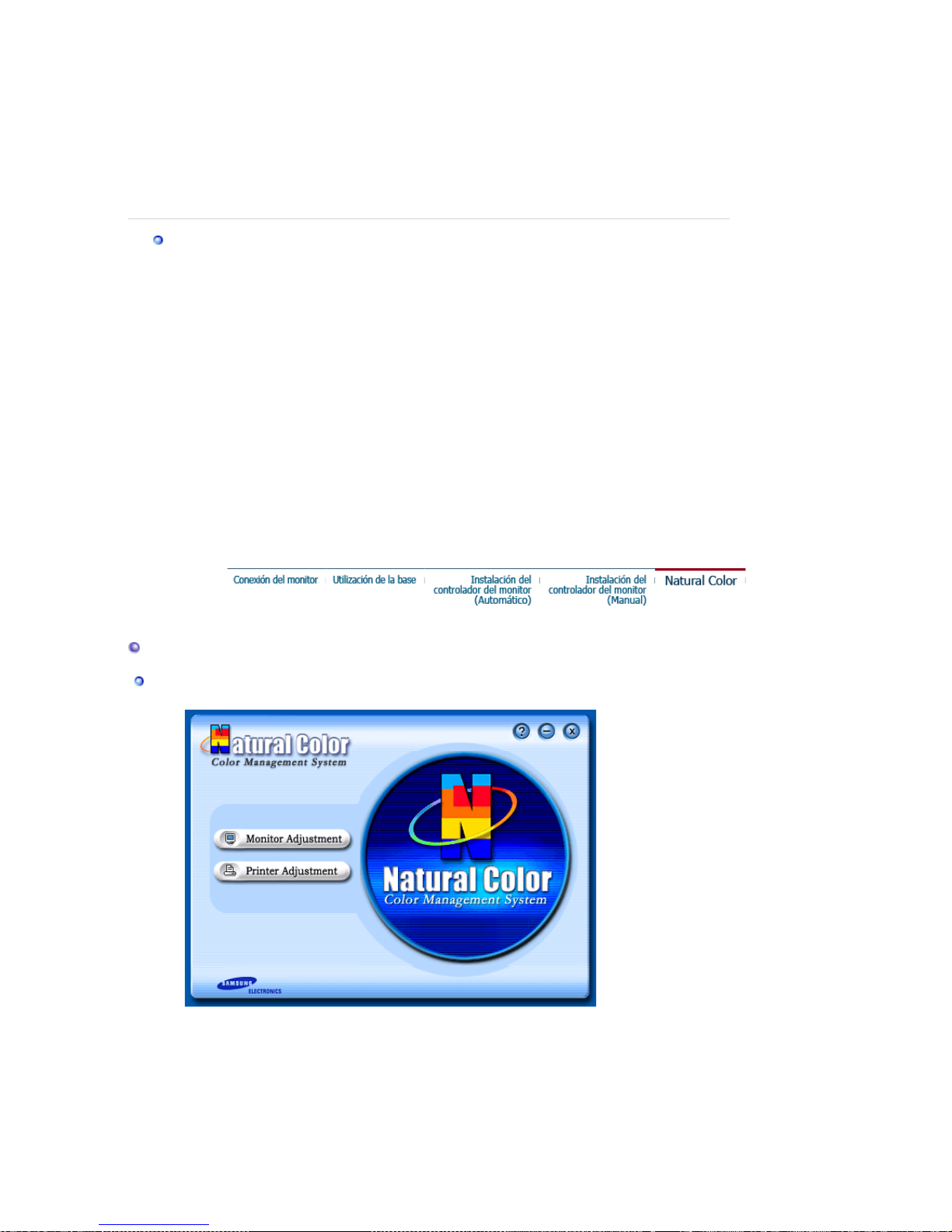
Color Natural
Programa de Software Color Natural
Uno de los problemas recientes que surge cuando se usa un computador es que el color de las
imágenes impresas por medio de una impresora o que fueron obtenidas por medio de un escáner
o una cámara digital no son las mismas como las que se muestran en el monitor.
El S/W Color Natural es la solución precisa para este problema. Es un sistema de administración
del color, desarrollado por Samsung Electronics en asociación con Korea Electronics y
Telecommunications Research Institute (ETRI). Este sistema está disponible sólamente para los
monitores samsung y hace que el color de las imagenes del monitor sea el mismo que el de las
imágenes impresas o escaneadas.
Para mayor información refiérase a Ayuda (F1) del programa de software.
Page 47

Instalación del software Color Natural
Inserte el CD, que va incluído con el monitor Samsung, en la unidad del CD-ROM. Luego, la
pantalla inicial del programa de instalación será ejecutada. Haga clic en Color Natural de la
pantalla inicial para instalar el software Color Natural. Para instalar el programa manualmente,
inserte el CD, que va incluído con el monitor Samsung, en la unidad del CD-ROM, haga clic en el
botón [Iniciar] de Windows y luego seleccione [Ejecutar].
Entre D:\color\eng\setup.exe y luego presione la tecla <Intro(Enter)>.
(Si la unidad donde es insertada el CD no es D:\, entonces entre la unidad aplicable.)
Borrado del programa de software Color Natural
Seleccione [Configuración]/[Panel de control] en el menú [Inicio] y luego haga un doble clic en
[Agregar/Quitar].
Seleccione Color Natural de la lista y haga clic en el botón [Agregar/Quitar].
Page 48
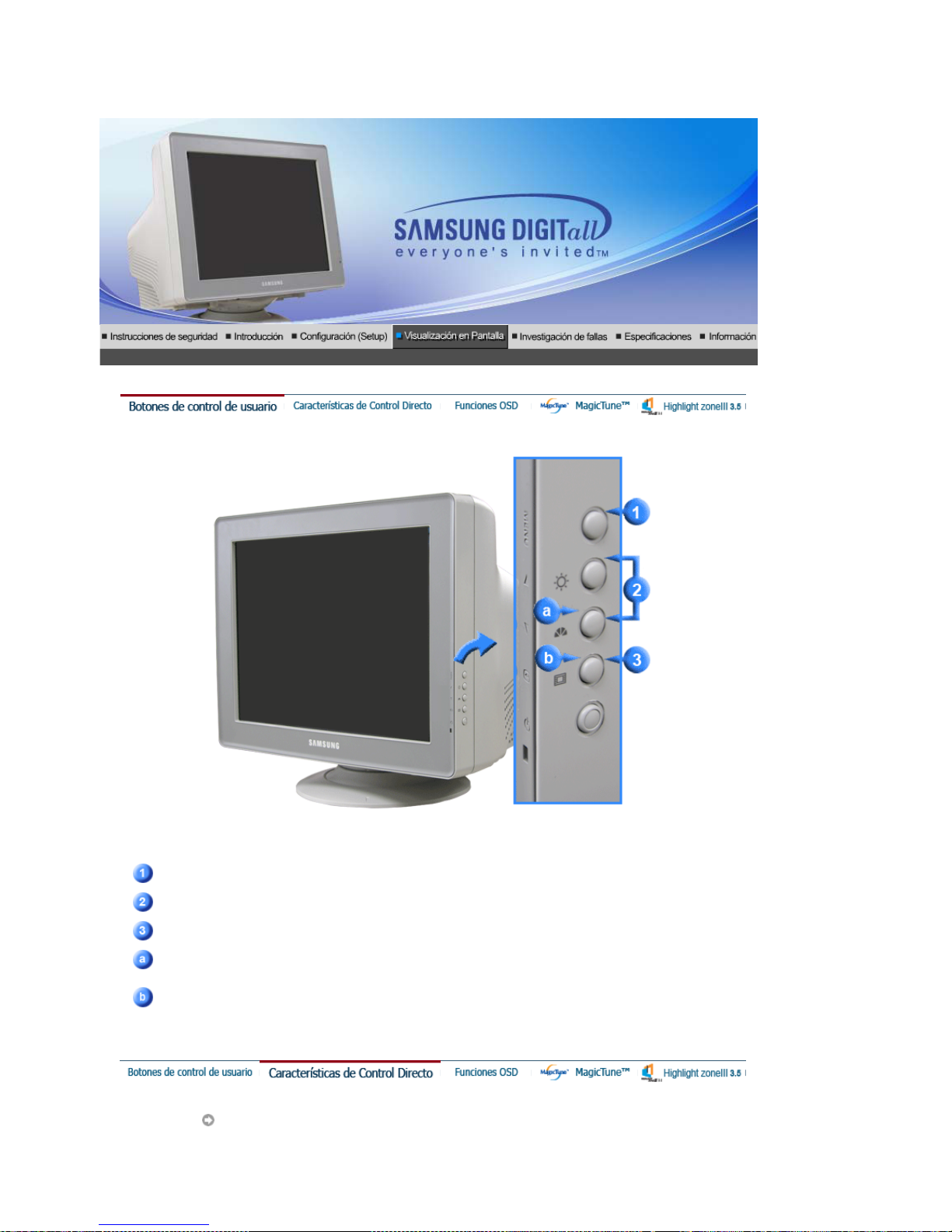
Se usa para entrar o salir de la pantalla de menú.
Estos botones le permiten destacar y regular items en el menú.
Se usa para seleccionar el menú OSD.
MagicBright2™ es la denominación de una nueva característica de monitor que ofrece una
calidad de pantalla dos veces más luminosa y clara que los monitores existentes.
La Zona Resaltada asegura imágenes claras en las TVs, sistemas de videoconferencias o fotos,
mediante el resaltado de cierta área de la pantalla.
Brillo
SyncMaster 794MB / 794MB+ / 796MB / 796MB+
Page 49
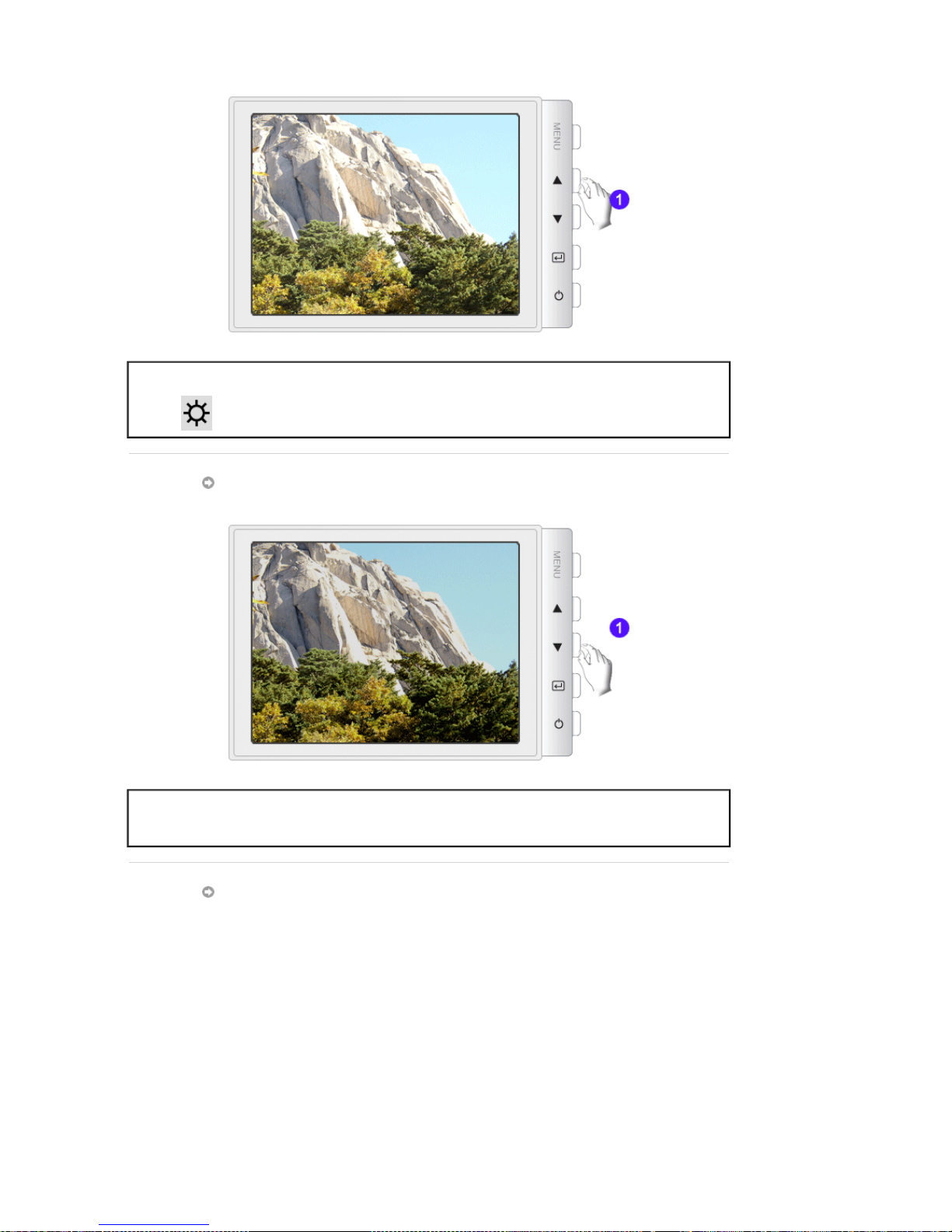
Menú Contenido
Si el sistema OSD está desactivado, pulse el botón para ajustar la
luminosidad.
MagicBright2™
Menú Contenido
MagicBright2™
Pulse otra vez el botón MagicBright2™ y seleccione el modo deseado.
Highlight III
Page 50
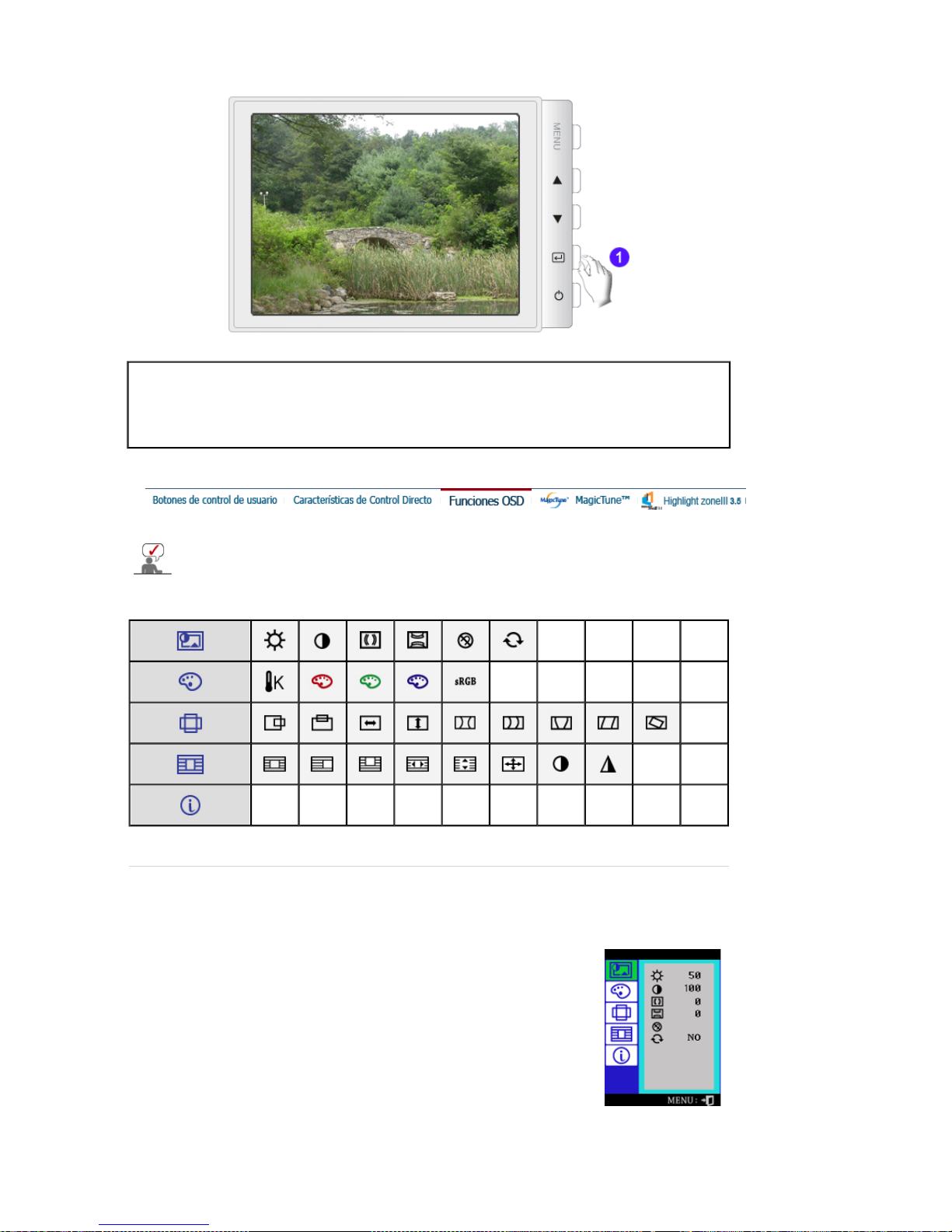
Menú Contenido
Highlight III
Highlight Zone mejora la claridad y la definición de imágenes multimedia en
movimiento o de fotografías, realzando la luminosidad de cierta área de la
pantalla.
Seleccione el icono que desea conocer en el menú OSD para mostrar un texto o una
explicación animada del icono.
Page 51
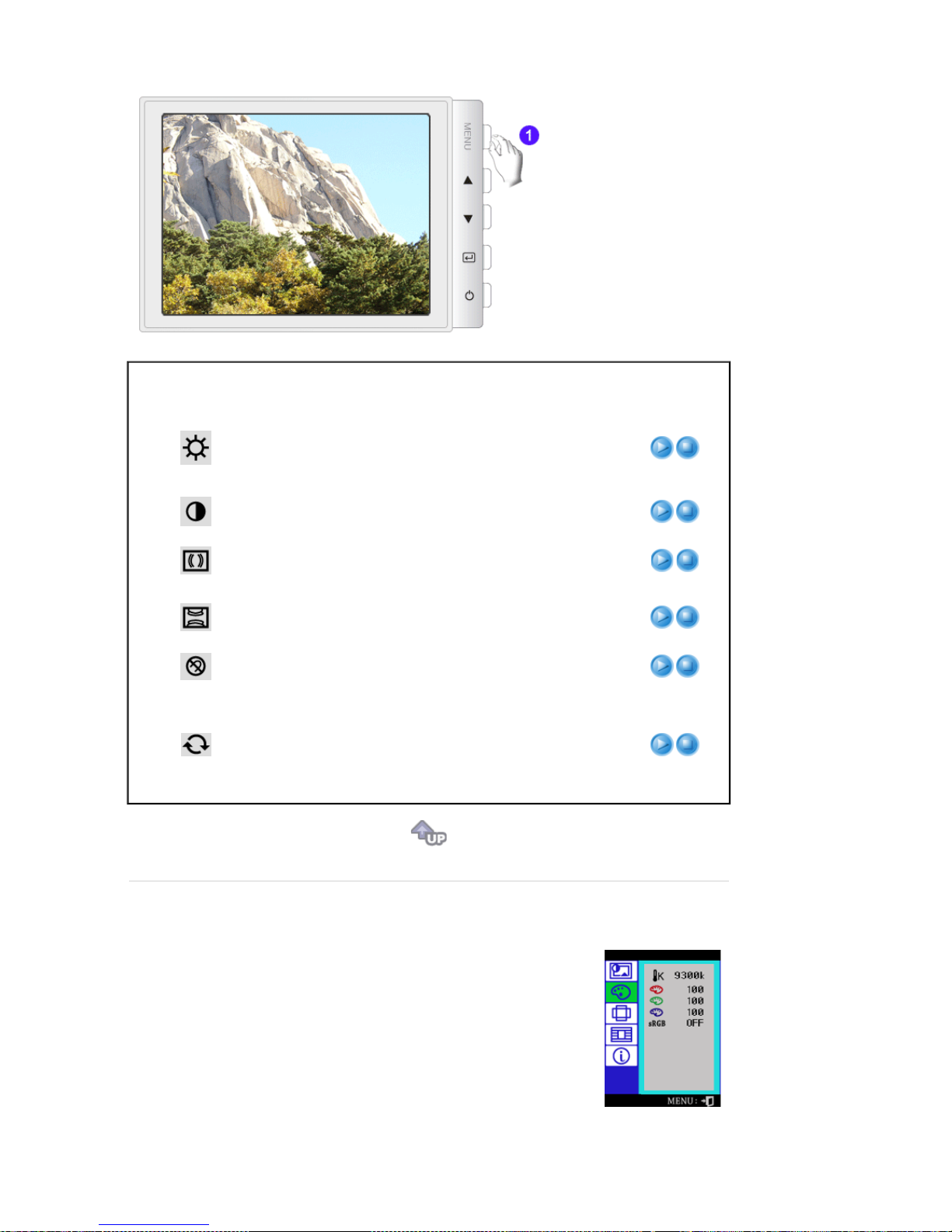
Menú Contenido
Reproducción
/Parada
Puede usar los menús en pantalla para cambiar la
luminosidad según sus preferencias personales.
Características de Control Directo :
Si el sistema OSD
está desactivado, pulse el botón para ajustar la
luminosidad.
Puede usar los menús en pantalla para cambiar el contraste
según sus preferencias personales.
Un patente “Muaré” puede aparecer en su pantalla, que se
parece una serie de circulos o arcos concéntricos. Para
eliminar estos patentes, usar los ajuste de mauré horizontal.
Un patente “Muaré” puede aparecer en su pantalla, que se
parece una serie de circulos o arcos concéntricos. Para
eliminar estos patentes, usar los ajuste de muaré vertical.
Utilice la función de recuperación para poner las
configuracioncs avanzadas en su nivel original.
Usar la función de recuperar para reinicializar esos ajustes
del monitor para los niveles originales: Posición, Tamaño,
Cojín, Trapecio, Paralelo, Equilibrio, Rotación y Borrar
Muaré.
Precaución :
Esta operación reinicializa todos los datos de
la área de la memoria de usuario para la señal de tiempo
corriente.
Page 52
Menú Contenido
Reproducción
/Parada
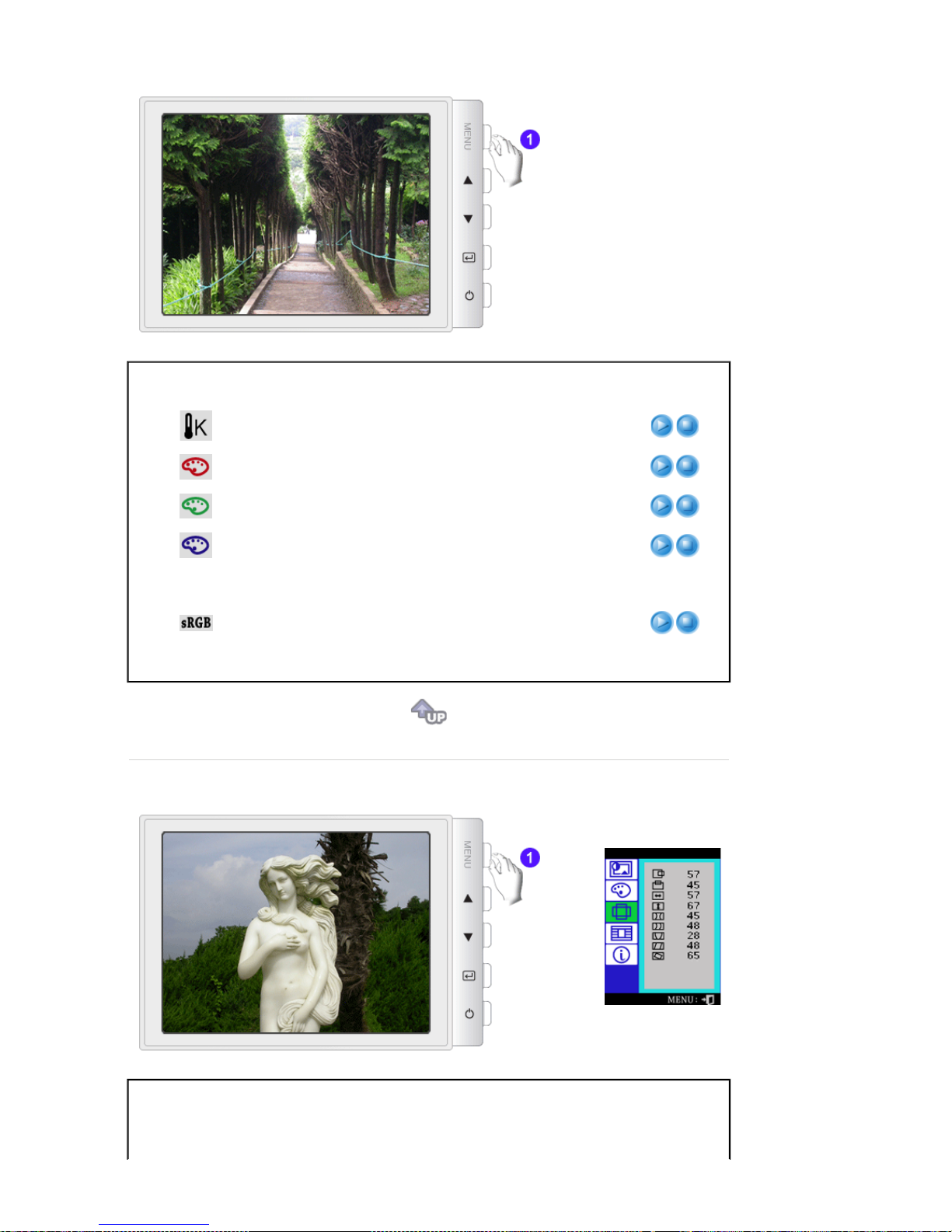
La temperatura del color es una medida de “calor” delos
colores de imgen. (6500K / 9300K)
Ajuste el Color Rojo.
Ajuste el Color Verde.
Ajuste el Color Azul.
Standard Red Green Blue (sRGB) es un espacio de color
predeterminado definido. Si un monitor, una impresora o un
escáner están calibrados con las características de color de
sRGB, es posible encontrar un color que concuerde de
cada periférico. Cuando el monitor está en el modo sRGB,
el ajuste del Brightness(Brill) / Contrast(Contraste) /
MagicBright2™ / Highlight III no está disponible.
Menú Contenido
Reproducción
/Parada
Siga estas instrucciones para cambiar la posición horizontal
Page 53
de la pantalla del monitor.
Siga estas instrucciones para cambiar la posición vertical de
la pantalla del monitor.
Siga estas instrucciones para cambiar el tamaño horizontal
de la pantalla del monitor.
Siga estas instrucciones para cambiar el tamaño vertical de
la pantalla del monitor.
Ajustar el Cojín cuando los lados del display están unidos o
separados.
Ajustar el equilibrio cuando los lados del display están
doblado hacia la izquierda o hacia la derecha.
Ajuste la trapecio cuando el tope o el fondo del display está
muy largo o muy pequeño.
Ajustar el paralelogramo cuando el display está reclinado a
la izquierda o a la derecha.
Ajustar la rotación cuando el display entero está inclinada a
la izquierda o a la derecha.
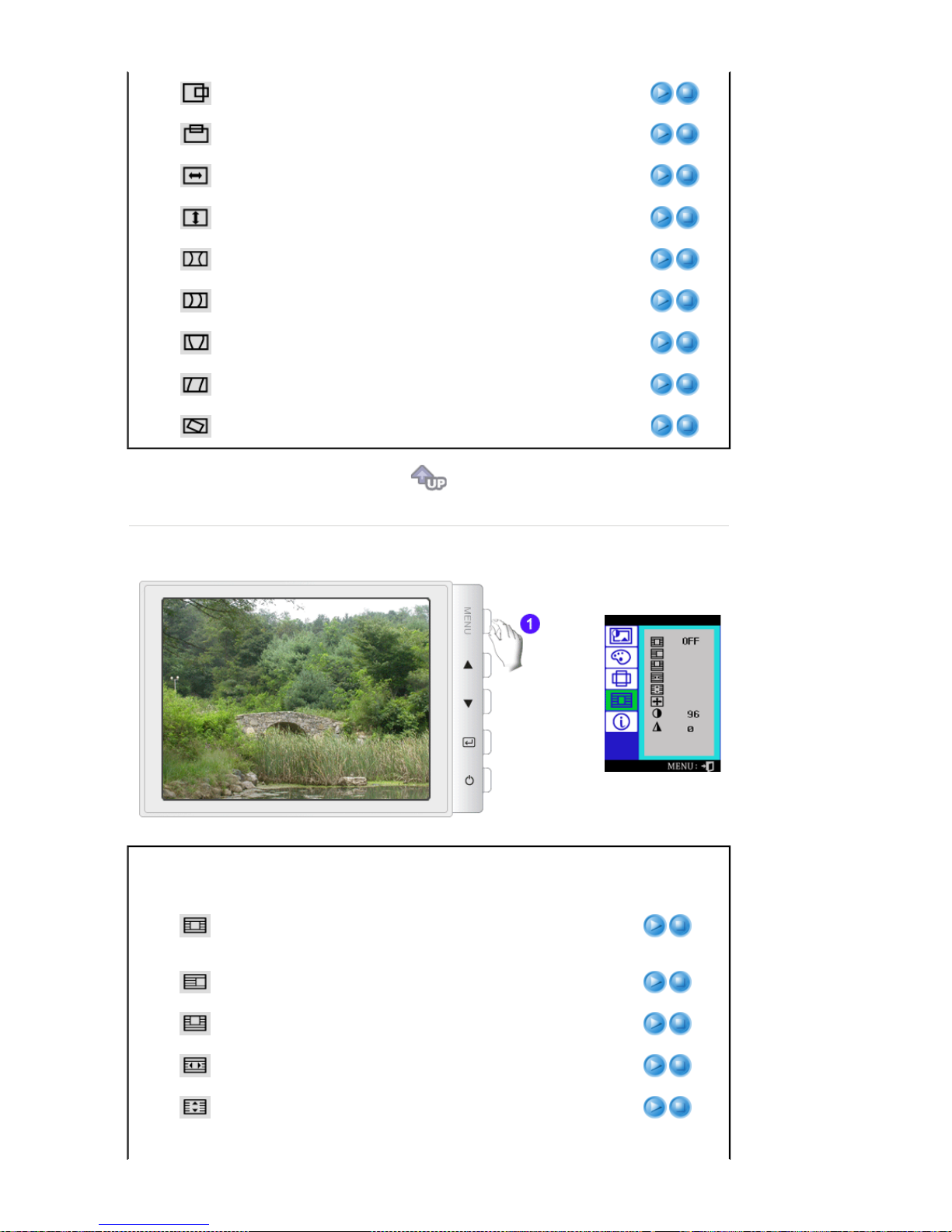
OSD Contenido
Reproducción /
Parada
Se usa para activar o desactivar la característica Highlight
Zone.
Nota
: Cuando se selecciona "OFF", el usuario no puede
seleccionar ninguna otra características de Highlight Zone.
Esta función es para mover la Highlight Zone
horizontalmente.
Esta función es para mover la Highlight Zone
verticalmente.
Esta función es para ajustar el tamaño horizontal de la
Highlight Zone.
Esta función es para ajustar el tamaño vertical de la
Highlight Zone.
Page 54
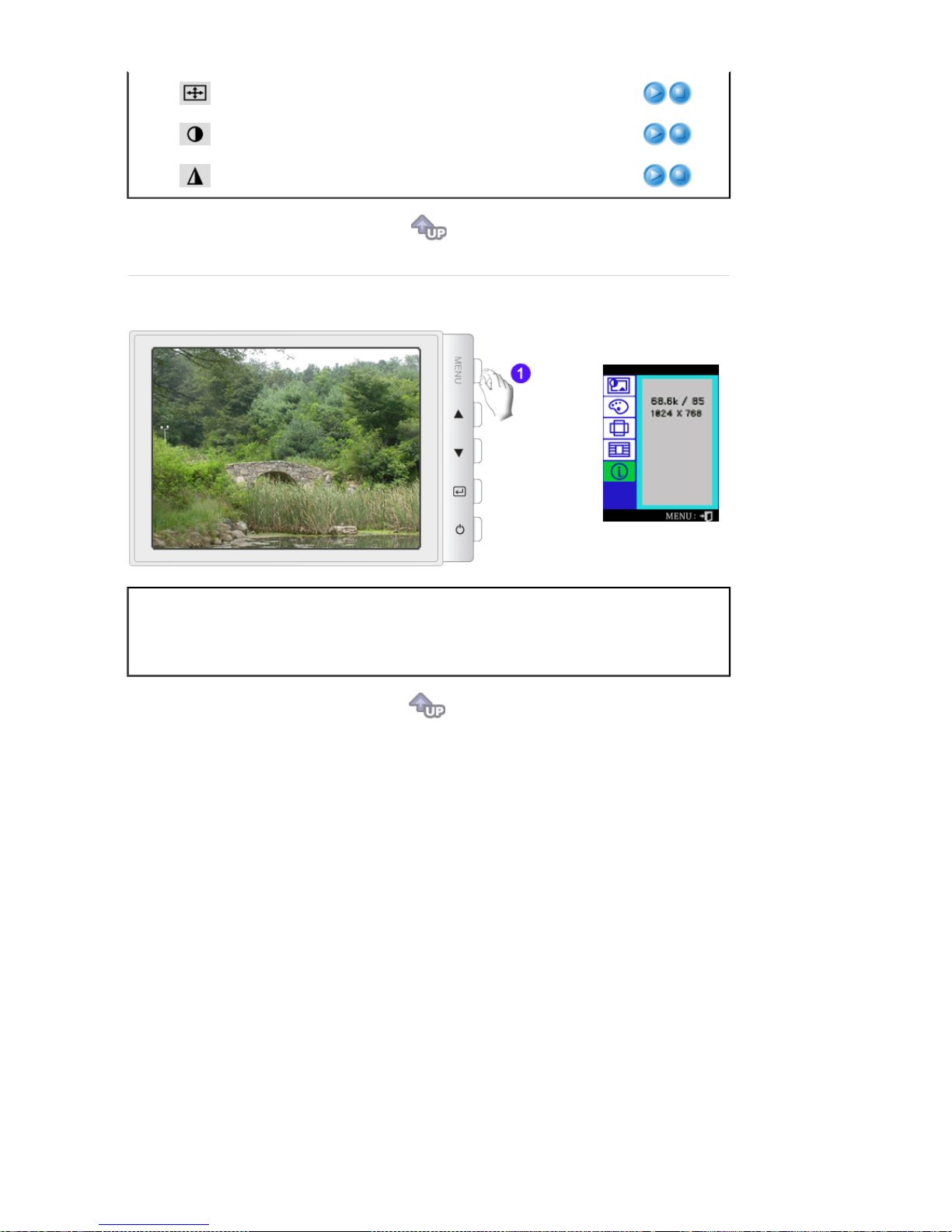
Esta función es para ejecutar la Highlight Zone.
Esta función es para regular el Contraste de la Highlight
Zone.
Esta función es para ajustar la disposición de la Highlight
Zone.
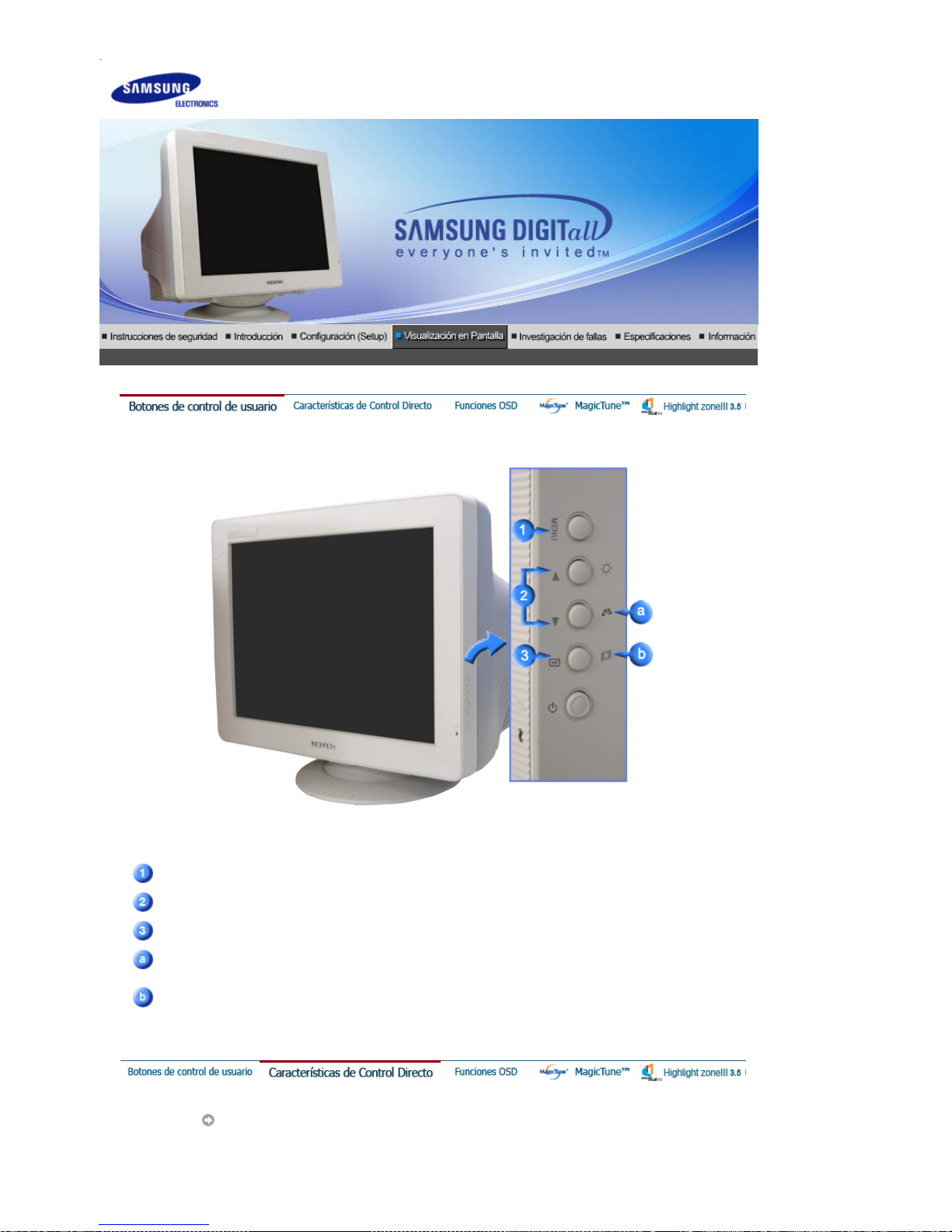
Puede ver la frecuencia (modo de control personalizado) empleada por el usuario, la polaridad de
las señales de operación, la frecuencia por defecto (modo por defecto) establecida cuando
compra el monitor y el nivel de resolución.
Precaución :
Esta función le permite ver solamente la información aplicable. Para calibrar la
frecuencia necesita usar la función en la computadora (ordenador).
Page 55
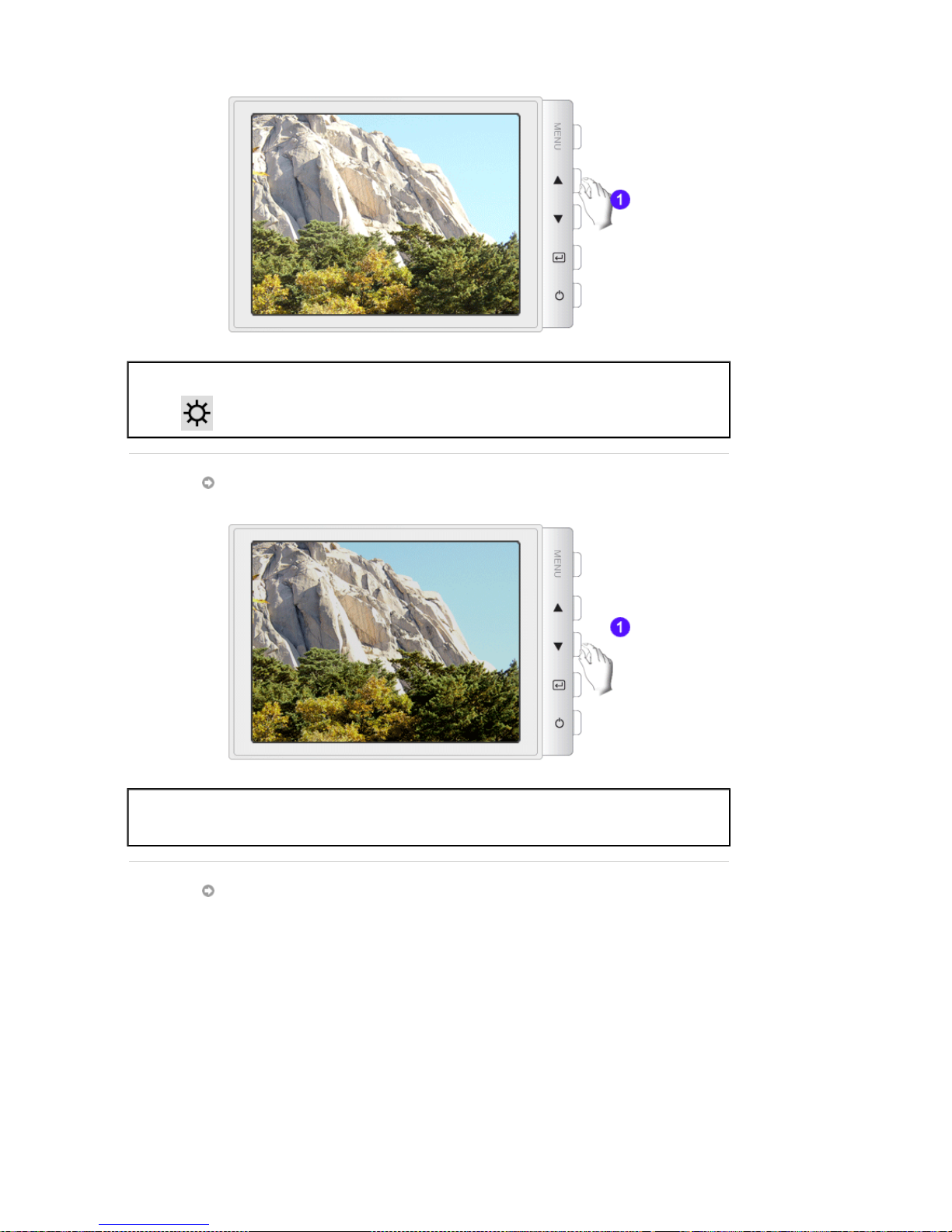
Se usa para entrar o salir de la pantalla de menú.
Estos botones le permiten destacar y regular items en el menú.
Se usa para seleccionar el menú OSD.
MagicBright2™ es la denominación de una nueva característica de monitor que ofrece una
calidad de pantalla dos veces más luminosa y clara que los monitores existentes.
La Zona Resaltada asegura imágenes claras en las TVs, sistemas de videoconferencias o fotos,
mediante el resaltado de cierta área de la pantalla.
Brillo
SyncMaster 798MB
Page 56
Menú Contenido
Si el sistema OSD está desactivado, pulse el botón para ajustar la
luminosidad.
MagicBright2™
Menú Contenido
MagicBright2™
Pulse otra vez el botón MagicBright2™ y seleccione el modo deseado.
Highlight III
Page 57
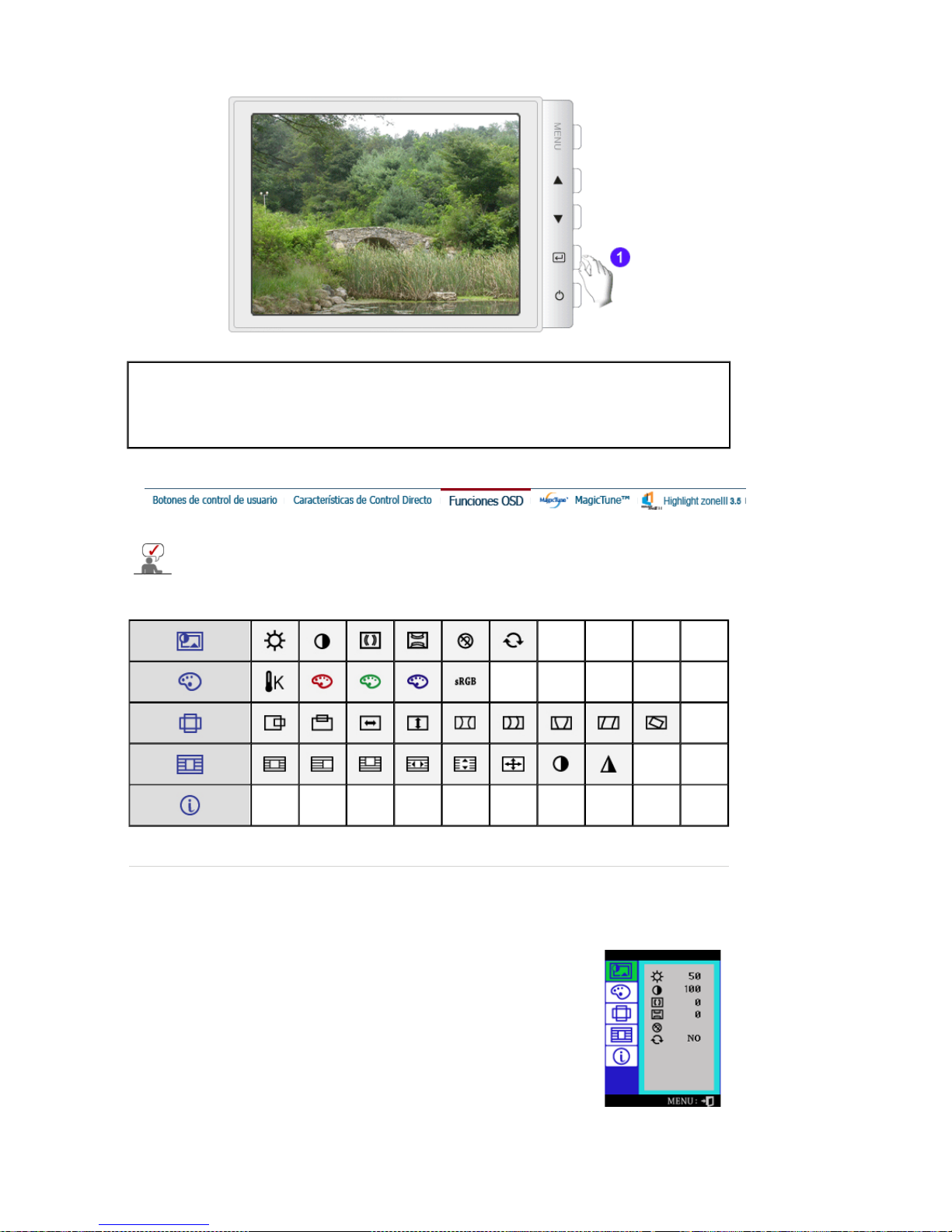
Menú Contenido
Highlight III
Highlight Zone mejora la claridad y la definición de imágenes multimedia en
movimiento o de fotografías, realzando la luminosidad de cierta área de la
pantalla.
Seleccione el icono que desea conocer en el menú OSD para mostrar un texto o una
explicación animada del icono.
Page 58
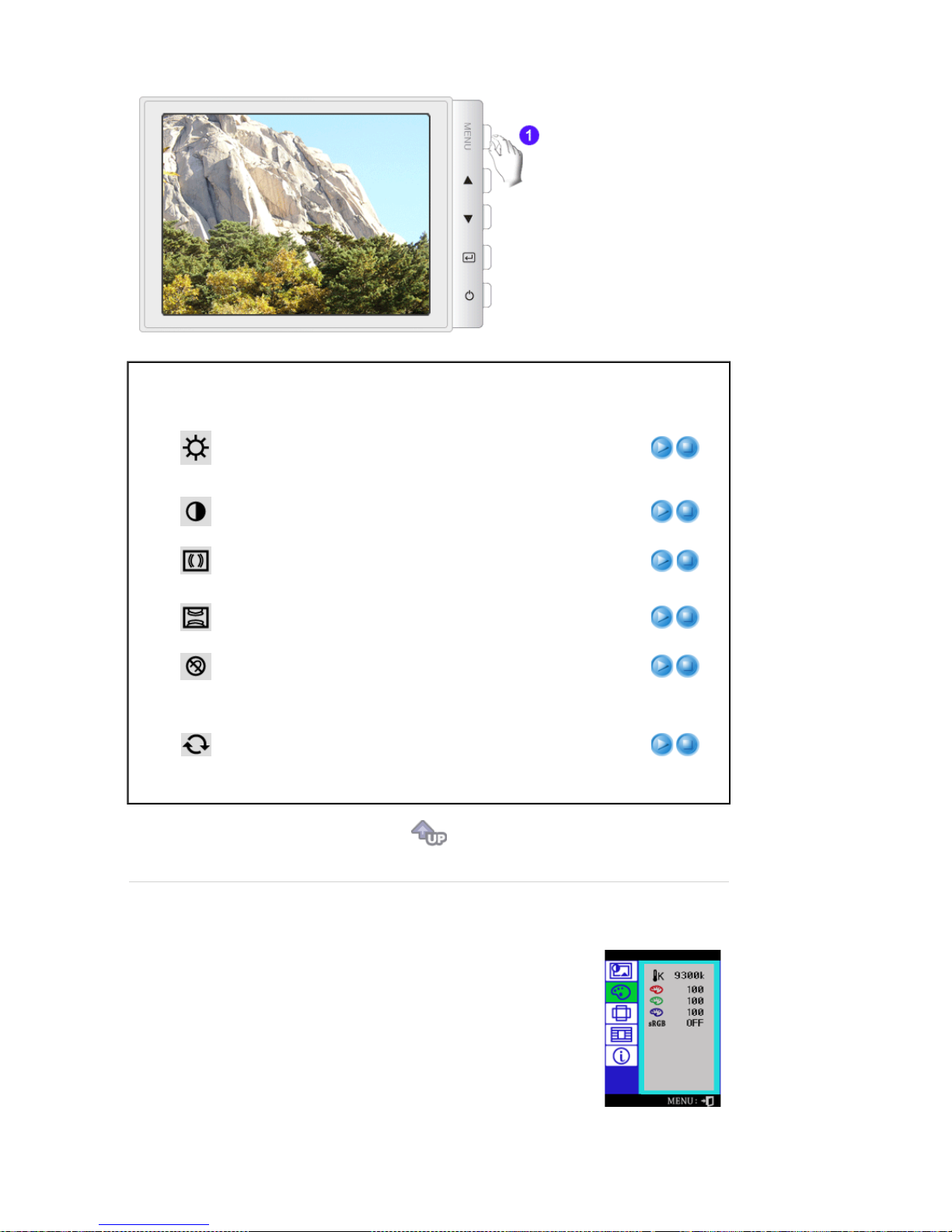
Menú Contenido
Reproducción
/Parada
Puede usar los menús en pantalla para cambiar la
luminosidad según sus preferencias personales.
Características de Control Directo :
Si el sistema OSD
está desactivado, pulse el botón para ajustar la
luminosidad.
Puede usar los menús en pantalla para cambiar el contraste
según sus preferencias personales.
Un patente “Muaré” puede aparecer en su pantalla, que se
parece una serie de circulos o arcos concéntricos. Para
eliminar estos patentes, usar los ajuste de mauré horizontal.
Un patente “Muaré” puede aparecer en su pantalla, que se
parece una serie de circulos o arcos concéntricos. Para
eliminar estos patentes, usar los ajuste de muaré vertical.
Utilice la función de recuperación para poner las
configuracioncs avanzadas en su nivel original.
Usar la función de recuperar para reinicializar esos ajustes
del monitor para los niveles originales: Posición, Tamaño,
Cojín, Trapecio, Paralelo, Equilibrio, Rotación y Borrar
Muaré.
Precaución :
Esta operación reinicializa todos los datos de
la área de la memoria de usuario para la señal de tiempo
corriente.
Page 59
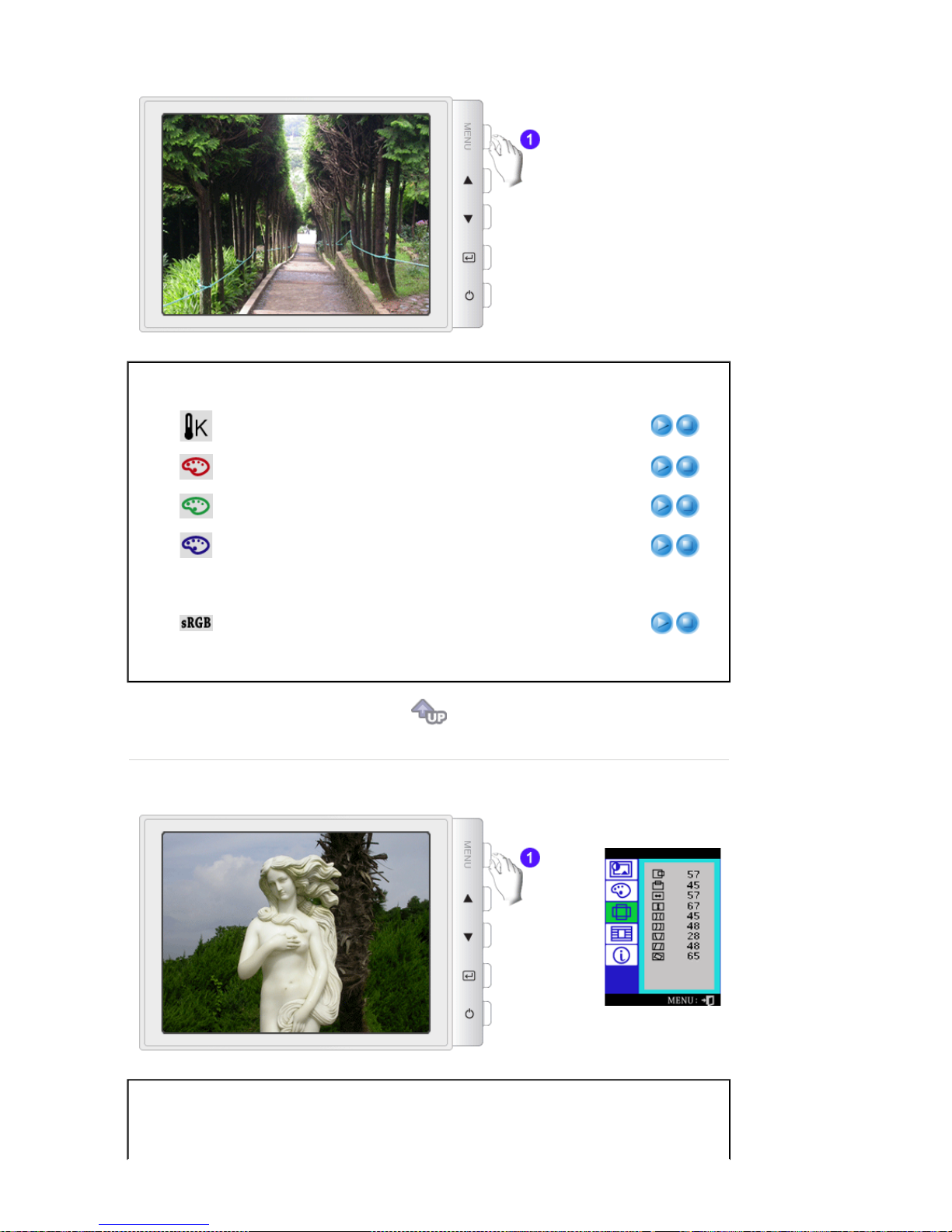
Menú Contenido
Reproducción
/Parada
La temperatura del color es una medida de “calor” delos
colores de imgen. (6500K / 9300K)
Ajuste el Color Rojo.
Ajuste el Color Verde.
Ajuste el Color Azul.
Standard Red Green Blue (sRGB) es un espacio de color
predeterminado definido. Si un monitor, una impresora o un
escáner están calibrados con las características de color de
sRGB, es posible encontrar un color que concuerde de
cada periférico. Cuando el monitor está en el modo sRGB,
el ajuste del Brightness(Brill) / Contrast(Contraste) /
MagicBright2™ / Highlight III no está disponible.
Menú Contenido
Reproducción
/Parada
Siga estas instrucciones para cambiar la posición horizontal
Page 60
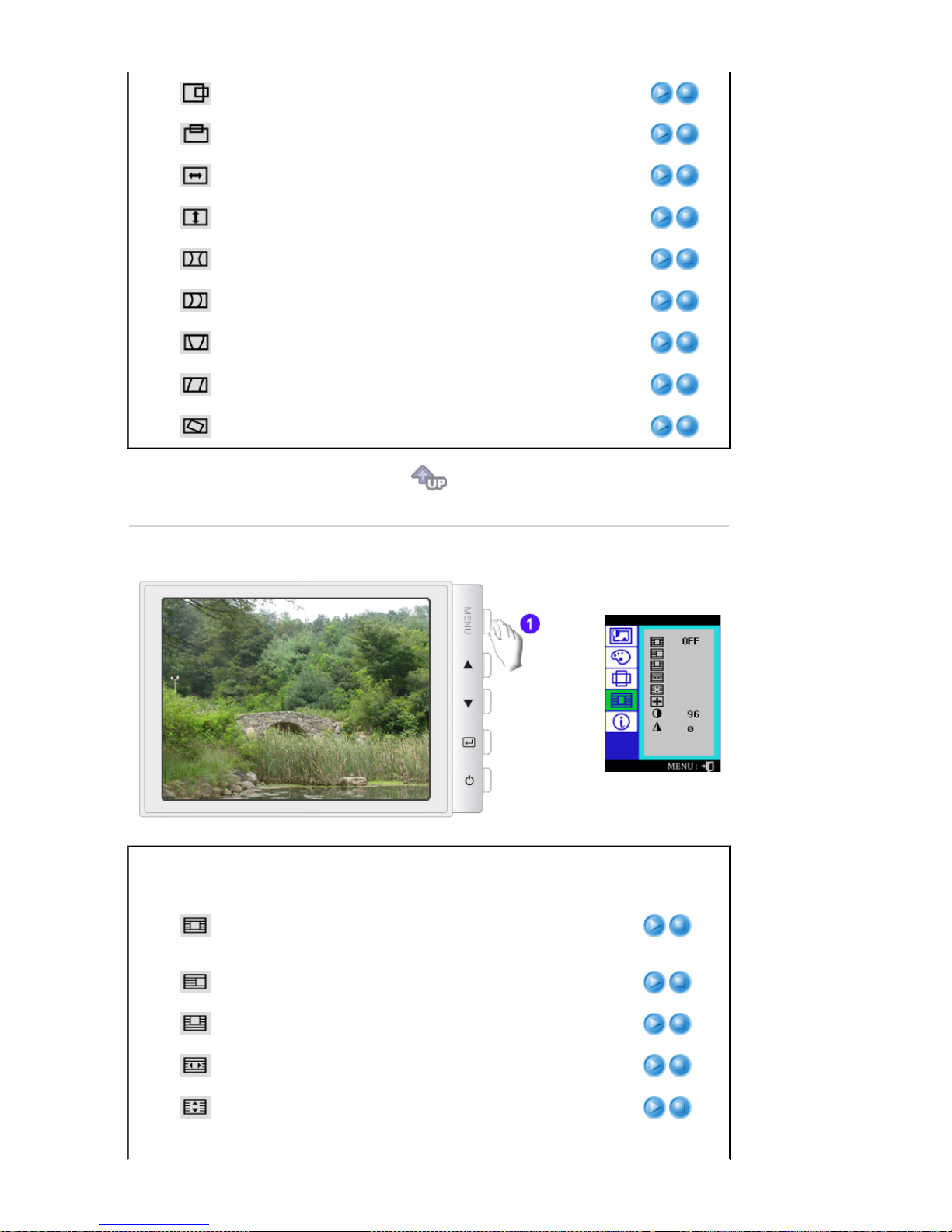
de la pantalla del monitor.
Siga estas instrucciones para cambiar la posición vertical de
la pantalla del monitor.
Siga estas instrucciones para cambiar el tamaño horizontal
de la pantalla del monitor.
Siga estas instrucciones para cambiar el tamaño vertical de
la pantalla del monitor.
Ajustar el Cojín cuando los lados del display están unidos o
separados.
Ajustar el equilibrio cuando los lados del display están
doblado hacia la izquierda o hacia la derecha.
Ajuste la trapecio cuando el tope o el fondo del display está
muy largo o muy pequeño.
Ajustar el paralelogramo cuando el display está reclinado a
la izquierda o a la derecha.
Ajustar la rotación cuando el display entero está inclinada a
la izquierda o a la derecha.
OSD Contenido
Reproducción /
Parada
Se usa para activar o desactivar la característica Highlight
Zone.
Nota
: Cuando se selecciona "OFF", el usuario no puede
seleccionar ninguna otra características de Highlight Zone.
Esta función es para mover la Highlight Zone
horizontalmente.
Esta función es para mover la Highlight Zone
verticalmente.
Esta función es para ajustar el tamaño horizontal de la
Highlight Zone.
Esta función es para ajustar el tamaño vertical de la
Highlight Zone.
Page 61
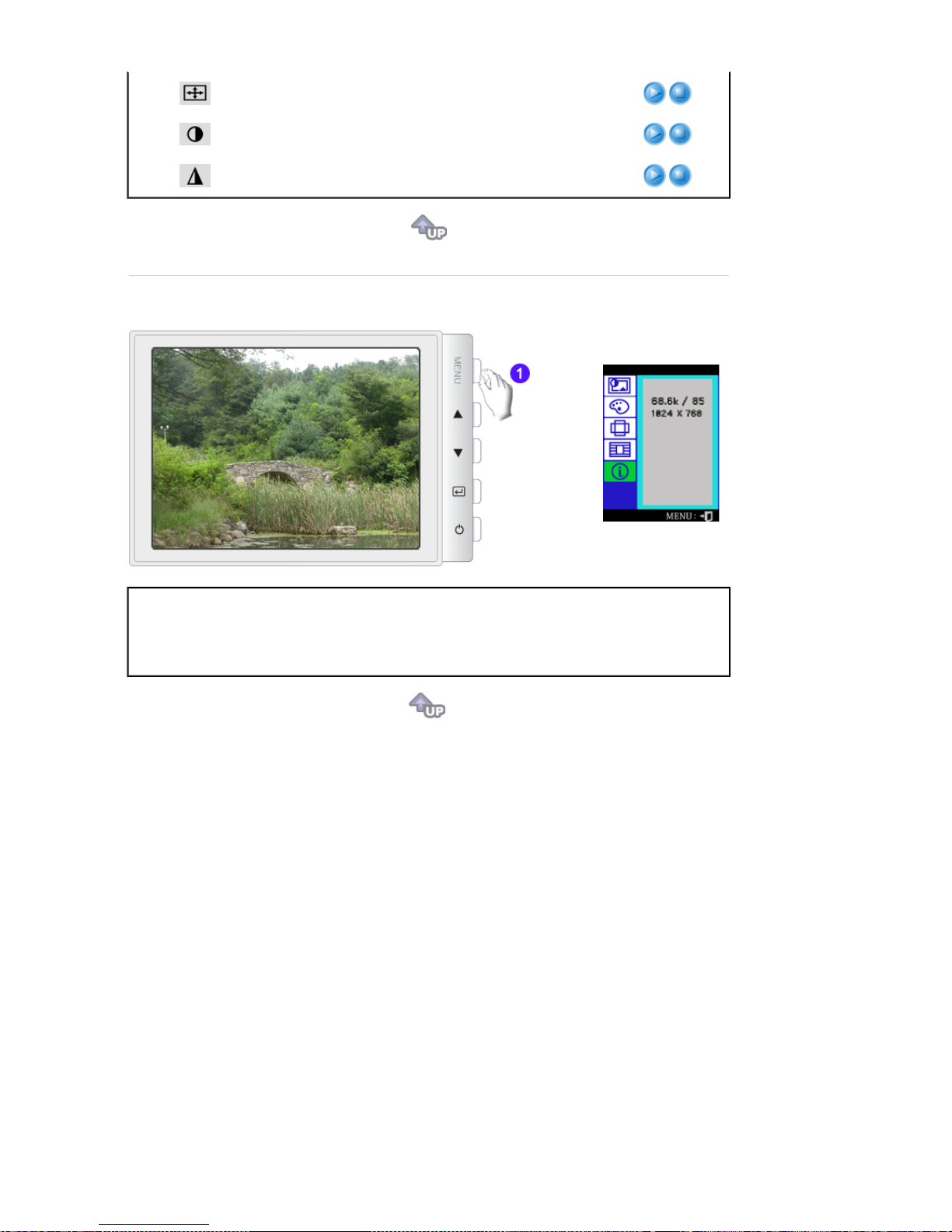
Esta función es para ejecutar la Highlight Zone.
Esta función es para regular el Contraste de la Highlight
Zone.
Esta función es para ajustar la disposición de la Highlight
Zone.
Puede ver la frecuencia (modo de control personalizado) empleada por el usuario, la polaridad de
las señales de operación, la frecuencia por defecto (modo por defecto) establecida cuando
compra el monitor y el nivel de resolución.
Precaución :
Esta función le permite ver solamente la información aplicable. Para calibrar la
frecuencia necesita usar la función en la computadora (ordenador).
Page 62
Introducción general | Instalación | Modo OSD | Desinstalación | Solución de problemas
Introducción general
Cuál es MagicTune™?
El funcionamiento del monitor puede variar debido a la tarjeta de video, el equipo, las condiciones de
iluminación y otros factores del entorno. Para conseguir la mejor imagen en un monitor, es necesario ajustarlo
para cada situación específica. Por desgracia, los controles manuales disponibles para ajustar la imagen suelen
ser algo complejos. La adaptación apropiada (ajuste) se puede lograr mediante un programa fácil de usar, que
permite realizar un proceso paso a paso para obtener la mejor calidad de imagen en cualquier situación.
Muchas veces, el simple uso de los ajustes de Luminosidad o de Contraste, requiere una navegación de varios
niveles y menús en pantalla (OSD) que no son fáciles de entender. Además, no hay una ayuda en línea para
asistir debidamente a establecer los controles del monitor. MagicTune™ es una utilidad de software que guía al
usuario en el proceso de ajuste mediante instrucciones sencillas y claras, que se sirve de modelos predefinidos
diseñados para controlar cada monitor.
Funcionamiento básico
MagicTune™ es una utilidad de software que permite el ajuste del monitor y del color usando el protocolo ,
Display Data Channel Command Interface (DDC/CI Canal de datos de pantalla / Interfaz de
comandos)
. Todos los ajustes de la pantalla se controlan mediante software para evitar el uso de la
visualización en pantalla (OSD) del monitor.
MagicTune es compatible con Windows™ 98SE, Me, 2000, XP Home y XP Professional.
Se recomienda utilizar MagicTune con la versión Windows™ 2000 o superior.
MagicTune permite realizar un ajuste rápido de la pantalla con la capacidad de guardar y usar fácilmente las
configuraciones del monitor que mejor se adapten al usuario.
Modo OSD
El modo OSD permite ajustar fácilmente la configuración del monitor sin seguir pasos predefinidos. Puede abrir
el elemento del menú deseado para configurarlo de forma sencilla.
Page 63
Introducción general | Instalación | Modo OSD | Desinstalación | Solución de problemas
Instalación
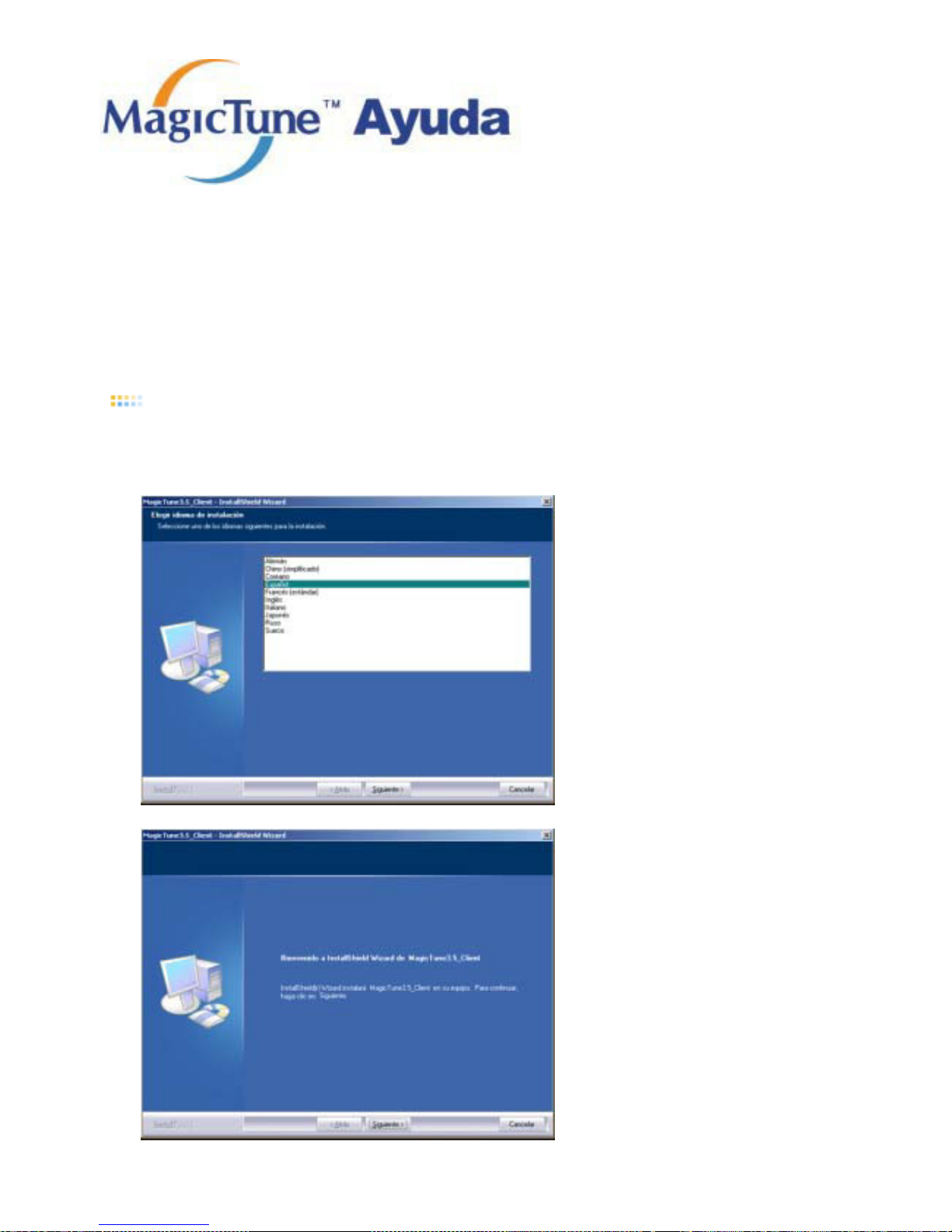
1. Inserte el CD de instalación en la unidad de CD-ROM.
2. Haga clic en el archivo de instalación de MagicTune.
3. Seleccione el Idioma (Language) de instalación, y haga clic en "Siguiente".
4. Cuando aparece la ventana InstallShield Wizard (Asistente InstallShield), haga clic en "Siguiente".
5. Seleccione"Acepto los términos del acuerdo de licencia" para aceptar las reglas de utilización.
Page 64
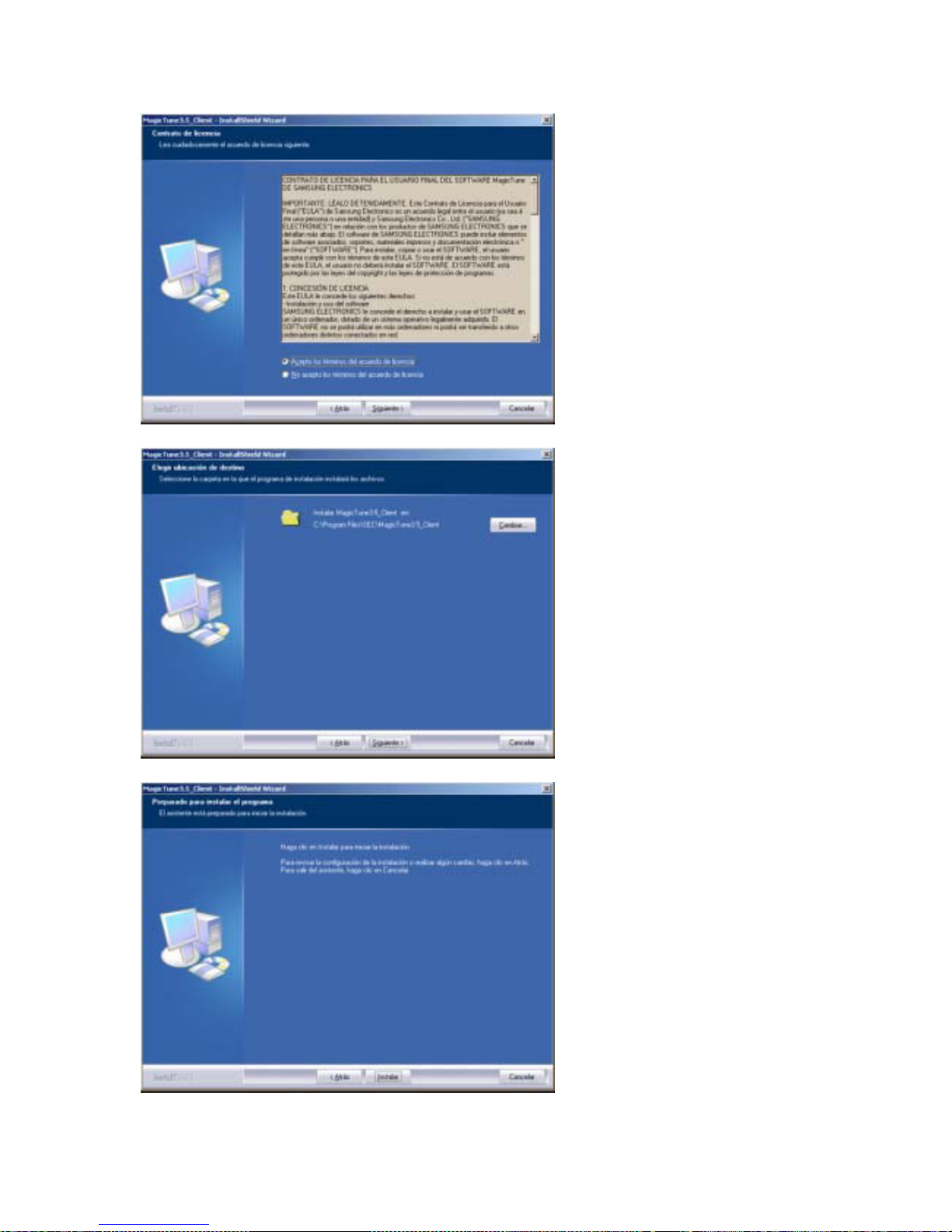
6. Seleccione una carpeta para instalar el programa MagicTune.
7. Haga clic en "Instalar".
8. Aparece la ventana "Estado de la instalación".
Page 65
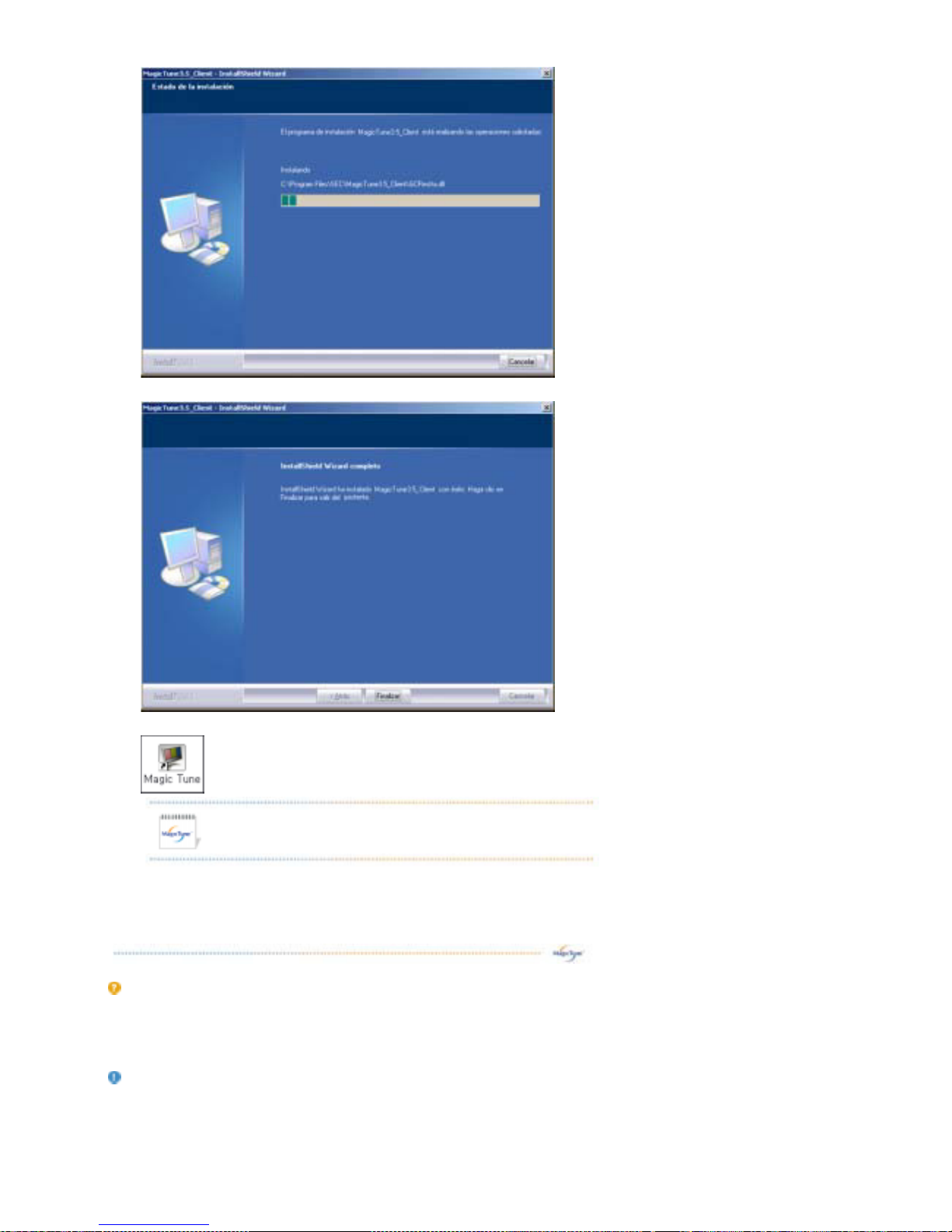
9. Haga clic en "Finalizar".
10. Cuando la instalaci ó n se haya completado, aparece en el escritorio el icono ejecutable de MagicTune.
Haga doble clic en el icono para iniciar el programa.
Problemas de instalaci ó n
La instalación de MagicTune se puede ver afectada por factores como la tarjeta de video, la placa base y el
entorno de red. Consulte la sección
"Solución de problemas de la instalación" si tienen alguna dificultad
durante la instalación.
Requisitos del sistema
Sistemas operativos
z
Windows™ 98 SE
z
Windows™ Me
El icono de ejecución de MagicTune puede no aparecer dependiendo de la
especificación del sistema o del monitor del equipo. Si es así, pulse la tecla F5.
Page 66
z
Windows™ 2000
z
Windows™ XP Home Edition
z
Windows™ XP Professional
Hardware
z
Memoria mínima de 32MB
z
Espacio de disco duro disponible mínimo de 25MB
* Para m á s informaci ó n, visite el
sitio Web MagicTune.
Se recomienda utilizar MagicTune con la versión Windows™ 2000
o superior.
Page 67
Introducción general | Instalación | Modo OSD | Desinstalación | Solución de problemas
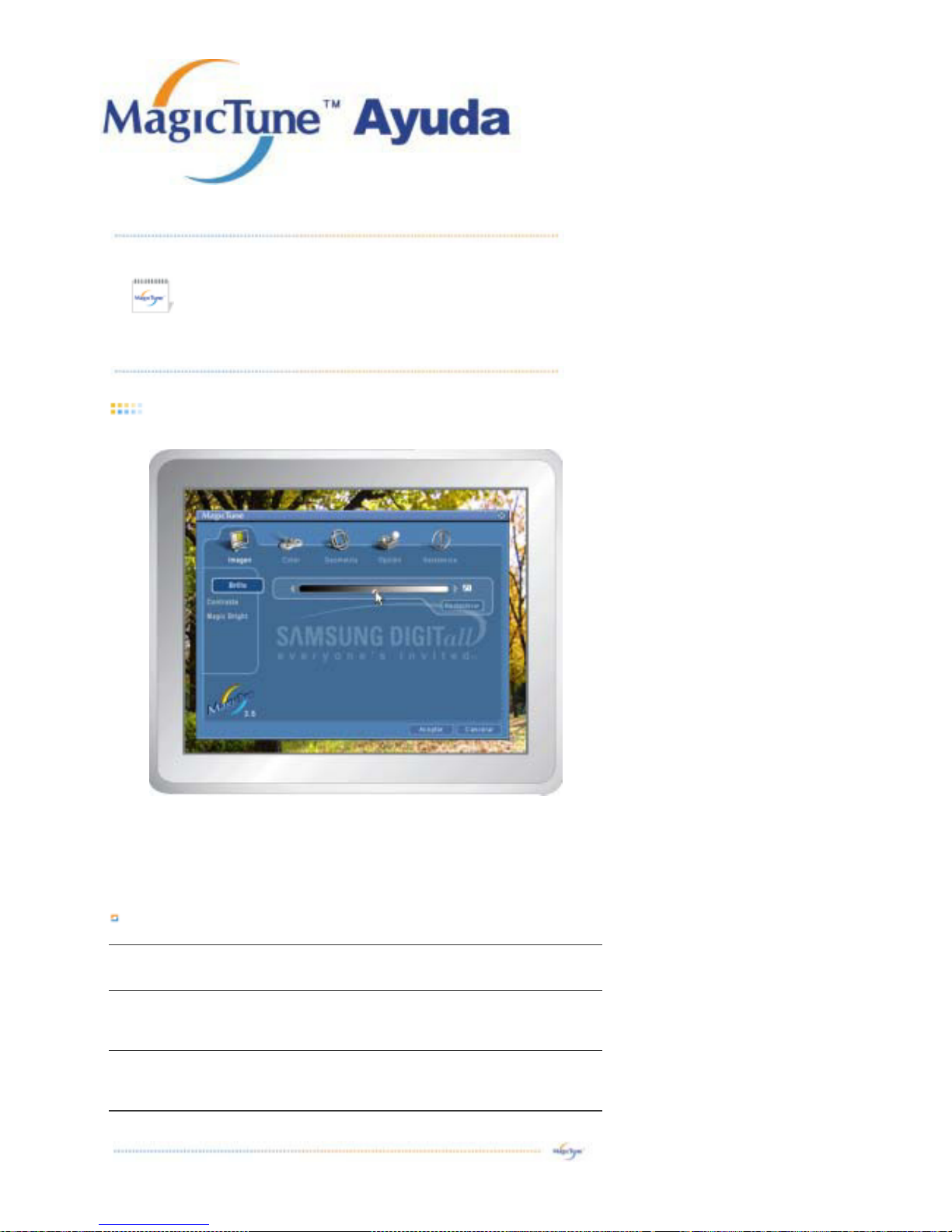
Modo OSD
El modo OSD facilita el ajuste de la configuración en todos los monitores. Cuando está seleccionada, cada ficha
de la ventana de control muestra la descripción general de los elementos de menús secundarios disponibles para
el ajuste. Cuando está seleccionada, cada ficha visualiza una lista de menús. Para un ajuste r á pido de la
configuraci ó n del monitor, el modo OSD permite abrir c ó modamente todas las fichas y elementos de men ú s
secundarios.
Definición de los botones
MagicTune permite realizar un ajuste rápido de la pantalla con la capacidad de
guardar y usar fácilmente las configuraciones del monitor que mejor se adapten al
usuario.
z
El modo OSD puede resultar distinto respecto a la guía del usuario
dependiendo de la especificación de cada monitor.
z
El modo de control MagicTune varía según el modelo del monitor.
Aceptar Aplica cualquier cambio realizado y sale de MagicTune.
Restablecer
Restablece los valores del monitor visualizados en la ventana activa de control a los
valores recomendados por elabricante.
Cancelar
Sale de MagicTune sin aplicar los cambios realizados. Si no ha realizado ning ú n cambio
en la ventana de control, hacer clic en " Cancelar" no tiene ning ú n efecto.
Page 68
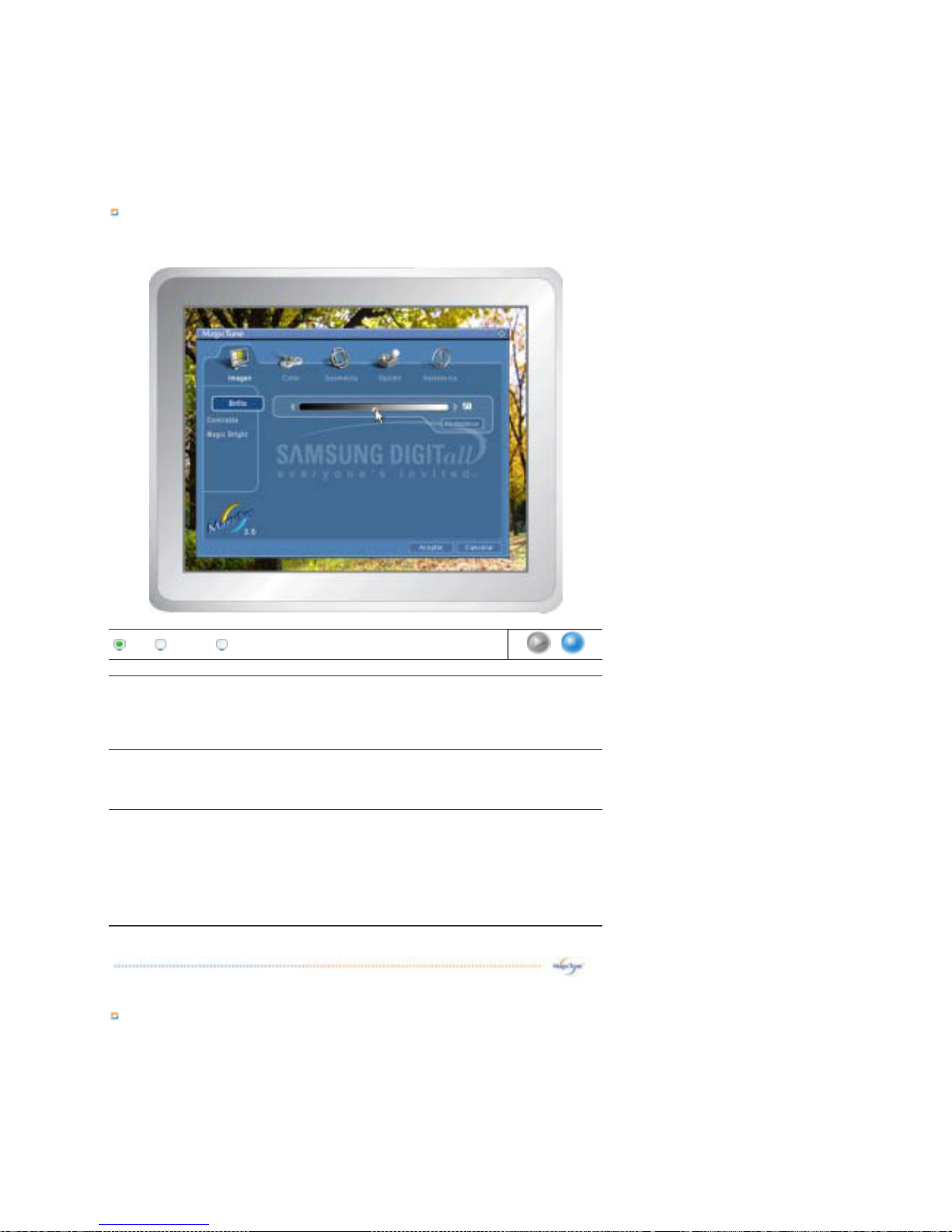
Definición de la ficha Imagen
Permite que el usuario ajuste la configuraci ó n de la pantalla con los valores deseados.
Definición de la ficha Color
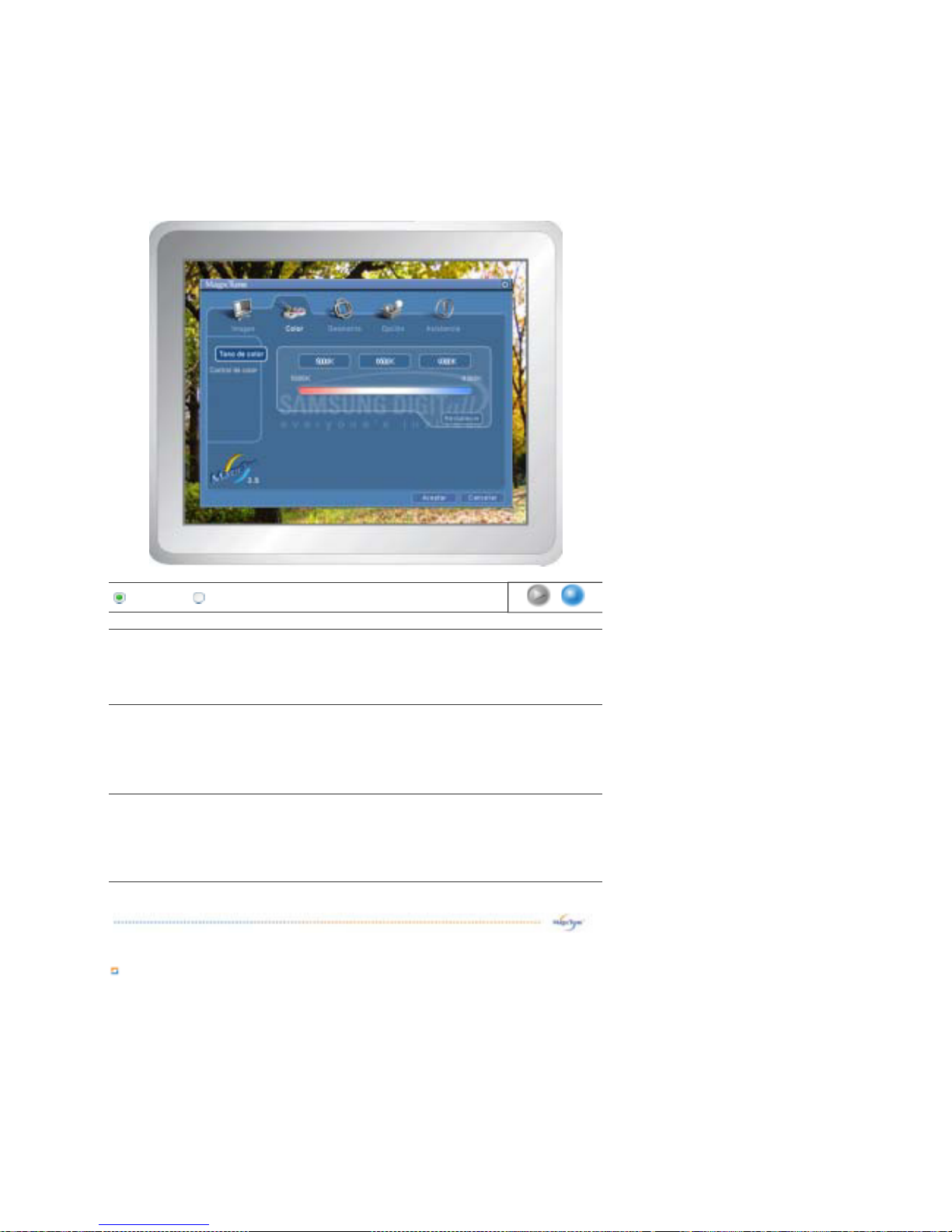
Ajusta la "calidez" del color del fondo del monitor o de la imagen.
Brillo Contraste MagicBright
Brillo
Aclara u oscurece la pantalla en su totalidad. Los detalles de las imágenes de las áreas
oscuras pueden perderse si no se ajusta la luminosidad con el nivel apropiado. Ajuste la
luminosidad para las mejores condiciones de visualizaci ó n.
Contraste
Ajusta la diferencia entre las áreas de pantalla más luminosas y más oscuras. Determina la
nitidez de las im á genes.
MagicBright™
MagicBright es la denominación de una nueva característica de monitor que ofrece una
calidad de pantalla dos veces más luminosa y clara que los monitores existentes.
Proporciona la luminosidad y la resolución de pantalla más apropiadas para visualizar
texto, animaciones de Internet o multimedia, con el objetivo de satisfacer los requisitos
variables del usuario. El usuario puede seleccionar fácilmente una de las seis opciones
previamente configuradas de luminosidad y resolución con sólo pulsar uno de los botones
de control de MagicBright situados en la parte frontal del monitor.
Page 69
Definici ó n de la ficha Geometría
Ajusta los valores de Position (Posición), Size (Tamaño) y Rotation (Rotación).
Tono de color Control de color
Tono de color
El tono del color se puede cambiar.
z
5000K - 6500K - 9300K
z
Cambio
Control de color
Ajusta el color de la imagen del monitor.
Puede cambiar el color del monitor con su color deseado.
z
R- G - B
z
sRGB
Calibración
El proceso mediante el cual se optimizan y gestionan los colores elegidos. MagicTune
resulta extremadamente útil si es de los que desean visualizar imágenes con todo lujo de
detalles, incluyendo las imágenes Web, y las capturadas mediante una cámara fotográfica
digital o un escáner.
Page 70
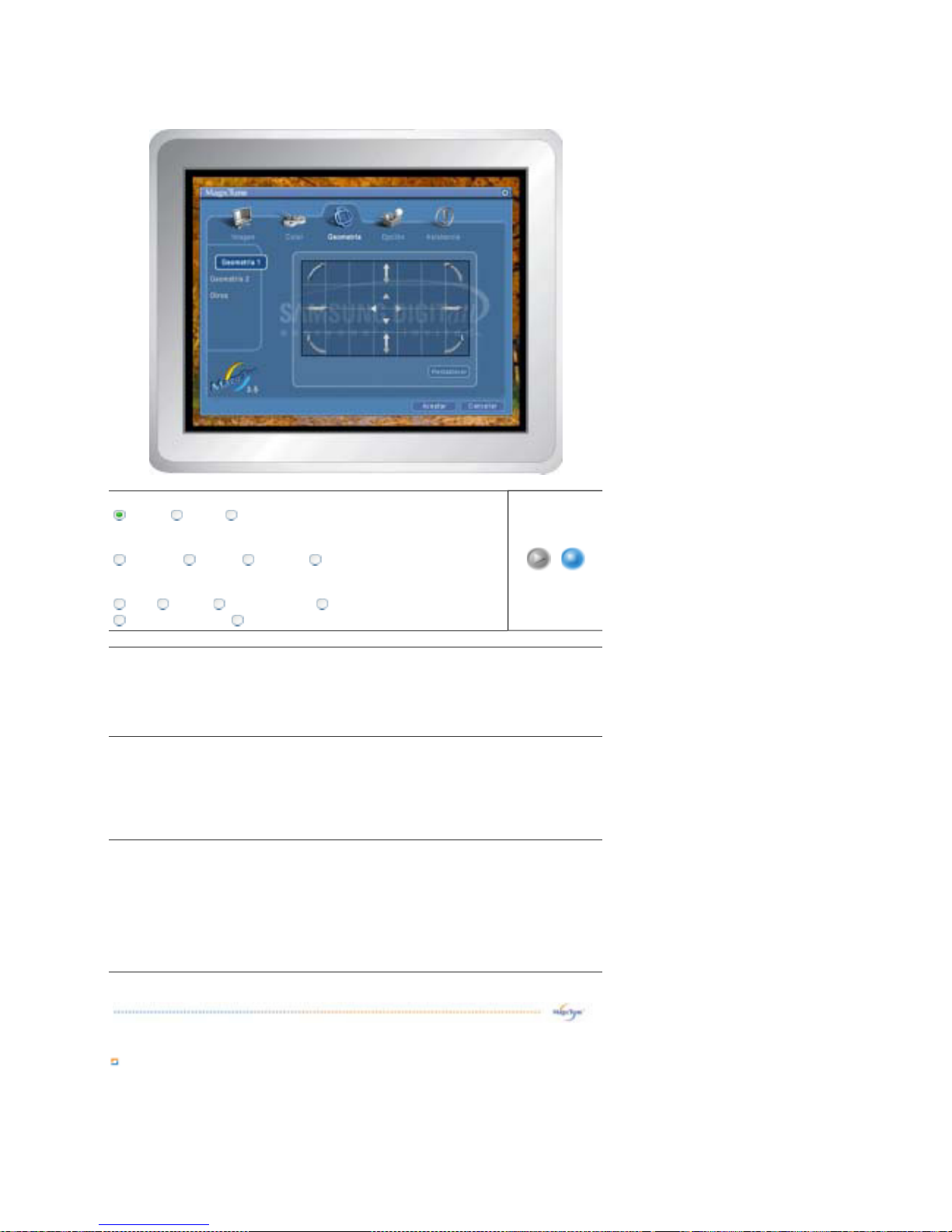
Definición de la ficha Opción
Puede configurar MagicTune usando las siguientes opciones.
Geometría 1
Rotación Tamaño Posición
Geometría 2
Efecto cojín Balanceo Trapezoide Paralelo
Otros
Moire Degauss Sidepin Corner Top Sidepin Corner Bottom
Pinbalance Corner Top Pinbalance Corner Bottom
Geometría 1
Ajusta los valores de Posición, Tamaño y Rotación.
z
Posición
z
Tamaño
z
Rotación
Geometría 2
Adjusta los valores de Efecto cojín , Balanceo , Trapezoide y Paralelo
z
Efecto cojín
z
Balanceo
z
Trapezoide
z
Paralelo
Otros
Adjusta los valores de Moiré, Desmagnetizar, Sidepin esquina y esquina inferior.
z
Moiré
z
Desmagnetizar
z
Sidepin esquina superior
z
Sidepin esquina inferior
z
Balanceo esquina superior
z
Balanceo esquina inferior
Page 71
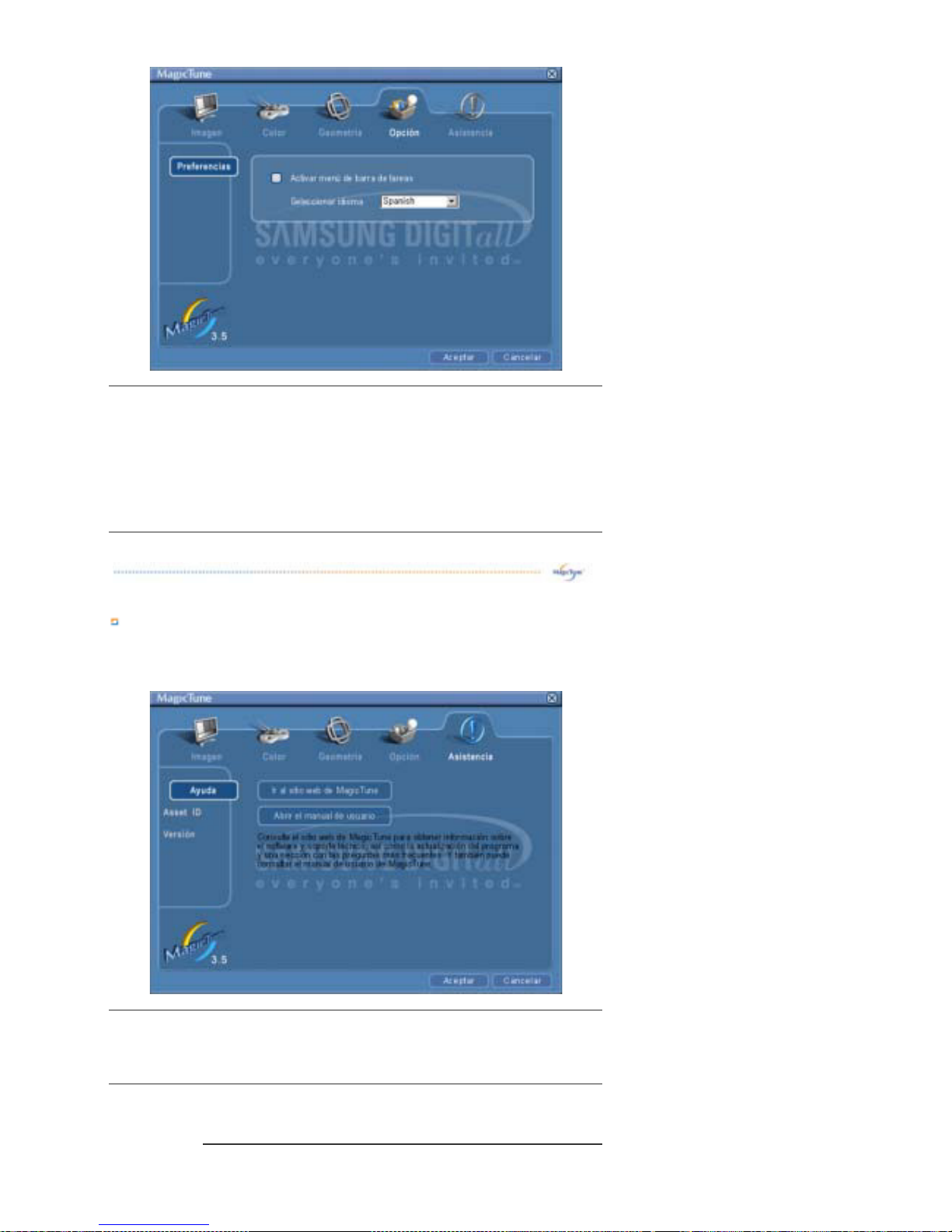
Definición de la ficha Asistencia
Muestra el Id. del producto y el n ú mero de versi ó n del programa, y permite utilizar la caracter í stica de
Ayuda.
Preferencias
Abre el cuadro de diálogo Preferences (Preferencias). Las preferencias activas tienen una
"V" en la casilla de verificación. Para activar o desactivar cualquier preferencia, coloque el
cursor sobre la casilla y haga clic.
z
Para abrir el menú de la bandeja de sistema. - Para abrir los menús de MagicTune,
haga clic en el icono del [menú de la bandeja de sistema]. Los menús no aparecen
si no está activada la casilla [Enable System Tray (Habilitar bandeja de sistema)]
en [Options (Opciones)] ' [Basic Settings (Configuración básica)].
z
Seleccionar idioma - El idioma seleccionado afecta solamente al idioma del OSD.
Ayuda
Visite el sitio Web de MagicTune o haga clic para abrir los archivos de Ayuda (Manual del
Usuario) para más información sobre cómo instalar o ejecutar MagicTune. El Manual del
Usuario se abre dentro de una ventana de exploraci ó n b á sica.
Asset id
Puede utilizar el servidor para controlar el monitor Cliente.
(Debe instalar el programa del Servidor para utilizar este programa como Cliente
Page 72
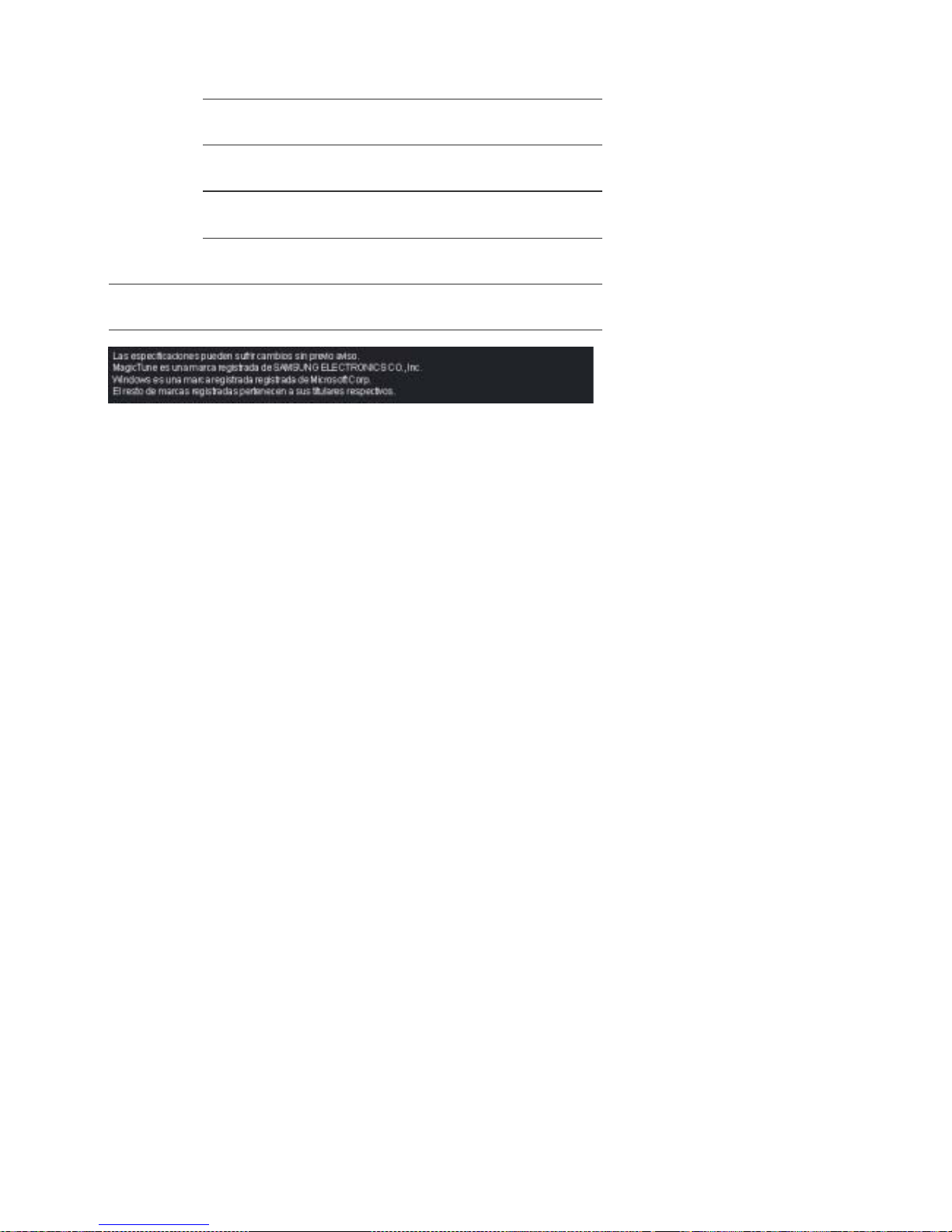
Nombre del usuario
Muestra el nombre de usuario registrado en el PC.
ID de usuario Muestra el ID de usuario registrado en el PC.
Servidor IP Escriba el IP del servidor.
Departamento Escriba el departamento.
Ubicación Escriba el emplazamiento
Versión Muestra el n ú mero de versi ó n de MagicTune
Page 73
Introducción g eneral | Instalación | Modo OSD | Desinstalación | Solución de problemas
Desinstalación
El programa de MagicTune se puede quitar solamente usando la opción "Add/Remove Programs (Agregar o
quitar programas)" desde Panel de control de Windows™.
Siga los pasos siguientes para quitar MagicTune.
1. Vaya a [Task Tray (Bandeja de sistema)] ' [Start (Inicio)] ' [Settings (Configuración)] y selecione
[Control Panel (Panel de control)] en el menú. Si el programa está instalado en Windows™ XP, abra
[Control Panel (Panel de control)] desde el menú [Start (Inicio)].
2. Haga clic en el icono "Add/Remove Programs (Agregar o quitar programas)" en Panel de control
3. En la pantalla "Add/Remove Programs (Agregar o quitar programas)", desplace la barra vertical hasta
localizar "MagicTune". Haga clic para seleccionar ese elemento.
4. Haga clic en el botón "Agregar o quitar (Add/Remove)" para quitar el programa.
5. Haga clic en "Yes (Sí)" para comenzar el proceso de desintalación.
6. Espere hasta que aparezca el cuadro de diálogo "Uninstall Complete (Desinstalación completa)".
Visite el
sitio Web de MagicTune para más información técnica, las FAQ (Preguntas y respuestas) y las
actualizaciones del software.
Page 74
Introducción g eneral | Instalación | Modo OSD | Desinstalación | Solución de problemas
Solución de problemas
El actual sistema informático no es compatible con MagicTune.
Pulse OK (Aceptar) y haga clic en "Shortcut to the MagicTune site" (Acceso directo al sitio
de MagicTune) para ver nuestra página de inicio donde obtener más información.
Puede ocurrir un error si su tarjeta gráfica o de vídeo no se encuentra en la lista
'Available' (Disponible).
(Las tarjetas anteriores o más antiguas pueden no ser compatibles.)
Puede visitar la página inicial para ver la sección de solución de problemas.
Aunque la tarjeta de vídeo se encuentra en la lista, puede ocurrir un error si el
fabricante de la tarjeta ha modificado el controlador de la tarjeta de vídeo o el chip
de gráficos.
Puede visitar la página inicial para ver la sección de solución de problemas.
Compruebe si su monitor está fabricado por Samsung.
Los productos de otros fabricantes pueden dar lugar a errores.
Sólo los productos de Samsung admiten esta aplicación.
Aunque su producto esté fabricado por Samsung puede ocurrir un error si está
obsoleto.
Compruebe que su monitor sea compatible con MagicTune.
Sólo los monitores registrados en nuestra página de inicio admiten está aplicación.
Antes de adquirir el monitor compruebe si es un modelo que admite MagicTune.
Puede ocurrir un error cuando falta información en EDID (datos de identificación
de visualización extendidos) relativa al monitor actual.
Esto sucede cuando desde su escritorio se selecciona Inicio > Configuración >
Panel de control > Sistema > Hardware > Administrador de dispositivos > Monitor,
se ha eliminado "Monitor Plug-and-play" y se busca un nuevo hardware, pero el
sistema no puede encontrar ningún "Monitor Plug-and-play".
Puede visitar la página inicial para ver la sección de solución de problemas.
Puede ocurrir un error cuando se sustituye un monitor por otro nuevo con el
equipo desconectado y el sistema no se ha reiniciado.
Antes de utilizar MagicTune reinicie el sistema siempre que haya sustituido el
monitor.
Puede ocurrir un error cuando el controlador de la tarjeta de vídeo no se haya
instalado correctamente.
Esto sucede cuando la lista de tarjetas de vídeo actual no se muestra
normalmente. Puede hacer una comprobación con Inicio > Configuración >
Page 75

Sistema > Hardware > Administrador de dispositivos > Adaptador de pantalla.
Visite la página web del fabricante de la tarjeta y descargue e instale el controlador
más actual.
Si desea obtener más información sobre la tarjeta de vídeo, póngase en contacto con
el fabricante de ésta.
Para asegurar un funcionamiento normal, debe reiniciar el sistema.
Puede ocurrir un error si no se reinicia el sistema después de la instalación de
MagicTune.
(Sólo con Win98SE y WinMe.)
Reinicie el sistema antes de usar la aplicación.
Para obtener un mejor rendimiento de MagicTune, ajuste la resolución óptima. Consulte la
guía del usuario para saber cuál es la mejor resolución.
Si no ajusta la mejor resolución y efectúa la opción Color Calibration (calibración
del color), el monitor no se podrá ajustar en las mejores condiciones.
Consulte el manual para saber cuál es la mejor resolución.
La tarjeta de vídeo no admite MagicTune.
Instale un nuevo controlador de la tarjeta de vídeo.
Puede ocurrir un error cuando el controlador de la tarjeta de vídeo no se haya
instalado correctamente.
Esto sucede cuando la lista de tarjetas de vídeo actual no se muestra
normalmente. Puede hacer una comprobación con Inicio > Configuración >
Sistema > Hardware > Administrador de dispositivos > Adaptador de pantalla.
Visite la página web del fabricante de la tarjeta y descargue e instale el controlador
más actual.
Si desea obtener más información sobre la tarjeta de vídeo, póngase en contacto con
el fabricante de ésta.
Puesto que el programa Highlight (Resaltar) utiliza líneas de comunicaciones,
debe salir del program Highlight (Resaltar) antes de acceder a MagicTune.
Algunos monitores CDT de Samsung admiten la función Highlight (Resaltar).
Cuando se usan simultáneamente Highlight (Resaltar) y MagicTune, éstas pueden
entrar en conflicto y dar lugar a la aparición de errores.
Antes de usar MagicTune debe poner en OFF (desactivar) la función Highlight
(Resaltar).
Solución de problemas
z
MagicTune puede dejar funcionar en caso de sustitución del monitor, o actualización del controlador
de la tarjeta gráfica mientras se está ejecutando. Si es así, reinicie el sistema.
Síntomas Revisar la list Solucíon
Compruebe cuándo
MagicTune no
funciona
correctamente.
La característica
MagicTune sólo se
encuentra en equipos
(VGA) con sistema
operativo Window
* TPara comprobar si el equipo está
preparado para la característica
MagicTune, siga los pasos a continuación
(Cuando Windows™ es XP);
Page 76
z
Visite el sitio Web de MagicTune para más información técnica, las FAQ (Preguntas y respuestas) y
las actualizaciones del software.
z
Visite nuestro sitio Web y descargue el software de instalación para MagicTune MAC.
compatibles con Plug and
Play.
Panel de control -> Rendimiento y
Mantenimiento -> Sistema -> Hardware ->
Administrador de dispositivos -> Monitores ->
Después de eliminar Monitor Plug and Play,
busque "Monitor Plug and Play" activando la
búsqueda de nuevo Hardware.
MagicTune es un software adicional para el
monitor. Es posible que algunas tarjetas gráficas
no sean compatibles con el monitor. Si tiene
algún tipo de problema con la tarjeta gráfica,
visite nuestro sitio web para comprobar la lista
de tarjetas gráficas compatibles.
http://www.samsung.com/monitor/magictune
MagicTune™ no
funciona
correctamente.
Ha cambiado de tarjeta
gráfica o de PC?
Descargue la última versión del programa.
http://www.samsung.com/monitor/magictune
.
Page 77
Detección automática
Detección manual
Exit Program
Auto Detect
Picture Setting
Full Screen
Highlight Off
Otras funciones
Highlight Zone mejora la claridad y la definición de
imágenes multimedia en movimiento o de fotografías,
realzando la luminosidad de cierta área de la pantalla.
Highlight Zone III incluye una combinación de circuitos
y software integrados en la tecnología patentada de
SEC.
Esto ofrece una interfaz fácil de utilizar que resalta la
parte de reproducción de vídeo de un programa
multimedia detectando y seleccionando
automáticamente el área deseada mediante arrastre.
La función Highlight Zone está diseñada para ofrecer
una visualización óptima de las imágenes en
movimiento. Por ello, el texto puede aparecer borroso
en el modo Hi
g
hlight Zone.
Page 78
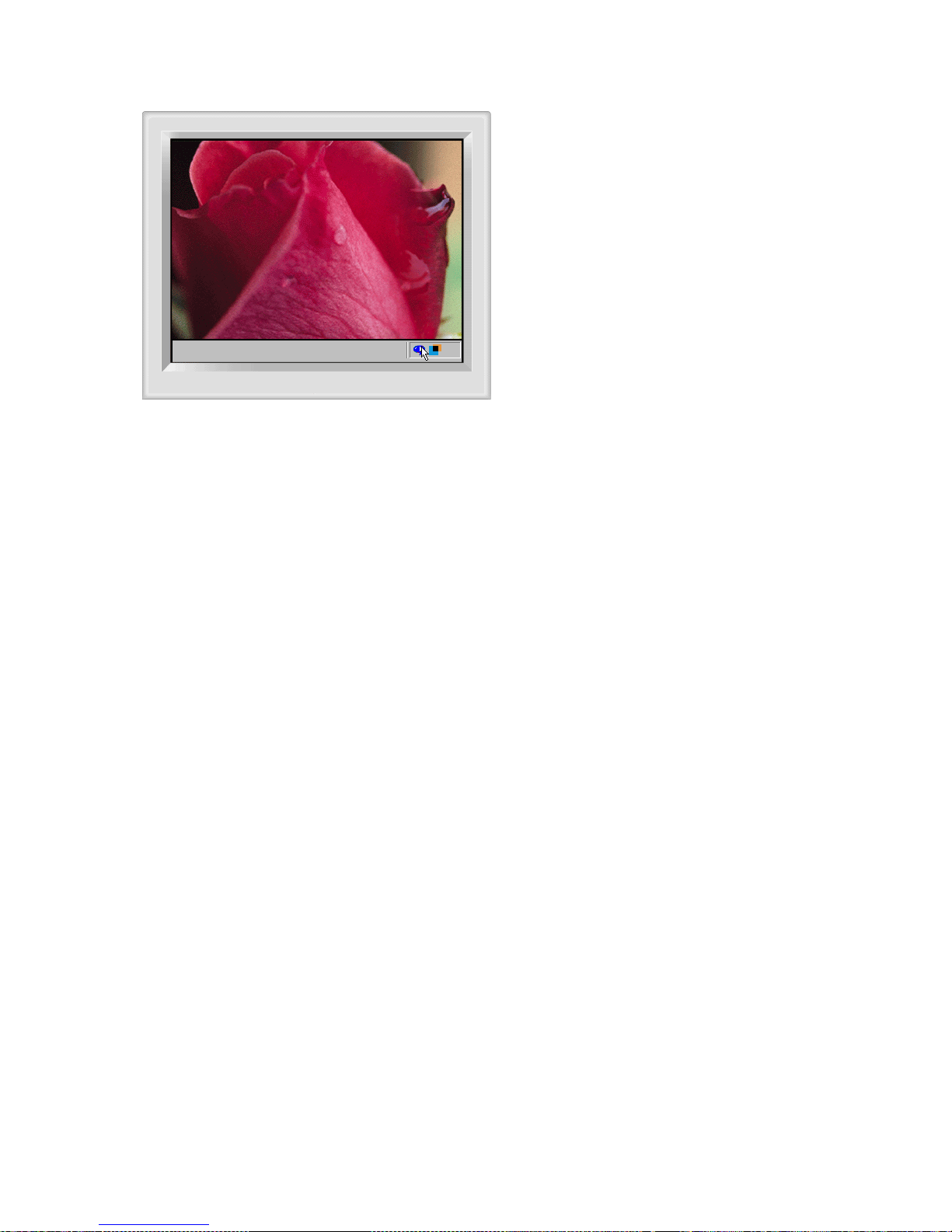
Detección automática
Detección manual
Exit Program
Auto Detect
Picture Setting
Full Screen
Highlight Off
Otras funciones
Detección automática
1. Cuando se está ejecutando el programa Highlight, el monitor detecta automáticamente la parte de reproducción de vídeo del programa multimedia y
activa
la característica Highlight Zone. No es necesario realizar una selección.
Programas multimedia más importantes: Windows Media Player, RealPlayer 8.0, reproductores de vídeo en los sitios Web de difusión multimedia, etc.
Sin embargo, Automatic Detect puede no funcionar con un DVD player. (En este caso, cambie la configuración a modo Manual Detect para crear una
Highlight Zone.)
Seleccione 'Off' en el menú Auto Detect cuando desee desactivar la característica Detección automática.
Dado que esto desactiva la capacidad Auto Detect del monitor, éste no crea automáticamente una Highlight Zone.
(Cuando instale por primera vez el programa, Automatic Detect está configurado como 'On'.)
Nota 1 : Si se selecciona la OSD mientras la detección automática está activa, la función Highlight Zone se desactivará para no obstaculizar el ajuste de los
pa
r
ámetros de visualización, como el brillo y el contraste.
Page 79
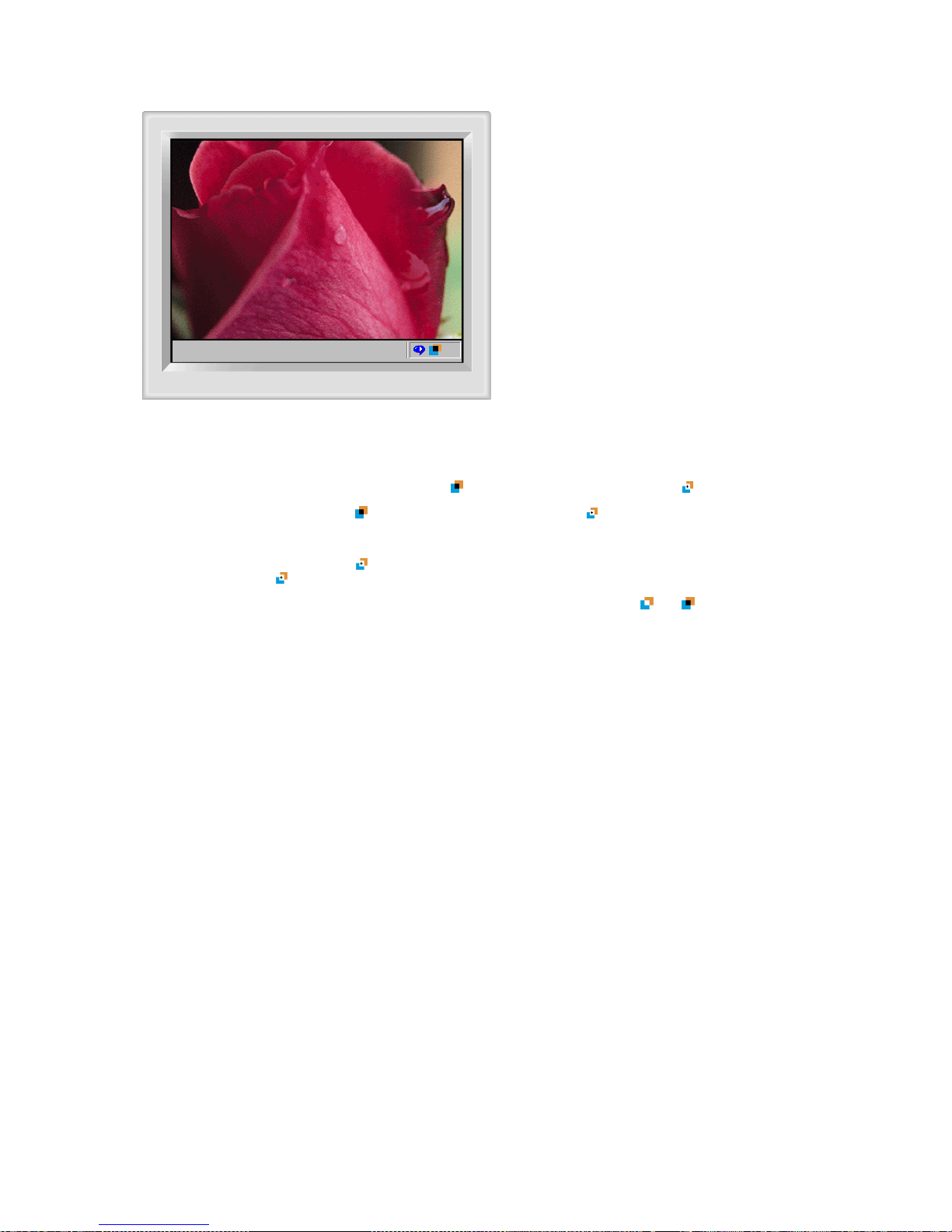
Detección automática
Detección manual
Exit Program
Auto Detect
Picture Setting
Full Screen
Highlight Off
Otras funciones
Detección manual
En el modo Manual Detect, se puede seleccionar una ventana o usar la función Drag para crear una Highlight Zone.
1. Selección de una ventana: Haga clic una vez en el icono Highlight( )en la barra de tareas de Windows para activar( )el cursor.
Mueva el cursor sobre la ventana elegida y haga clic una vez para resaltar la ventana.
2. Drag: Haga clic una vez en el icono Highlight( )en la barra de tareas de Windows para activar( )el cursor.
Haga clic y mantenga pulsado el botón izquierdo del mouse y, después, arrastre el cursor para crear un rectángulo que describa el área deseada. Este
rectángulo se convierte en la Highlight Zone.
Nota 1 :
Cuando el cursor del mouse está activado( )y es necesario desactivarlo para usarlo en otras tareas, haga clic con el botón derecho del mouse, o
ponga el cursor activado( )en la barra de tareas y haga clic. Cuando está desactivado, el icono de la pantalla cambia de nuevo al que aparecía
antes de la activación.
Nota 2 :
Es posible determinar si la función Hi
g
hlight está on/off por el aspecto del icono en la barra de tareas. On
(
)
, Off
(
)
Nota 3 : Si se selecciona la OSD mientras la detección manual está activa, la función Highlight Zone se desactivará provisionalmente, igual que ocurre
cuando está activa la detección automática.
Page 80
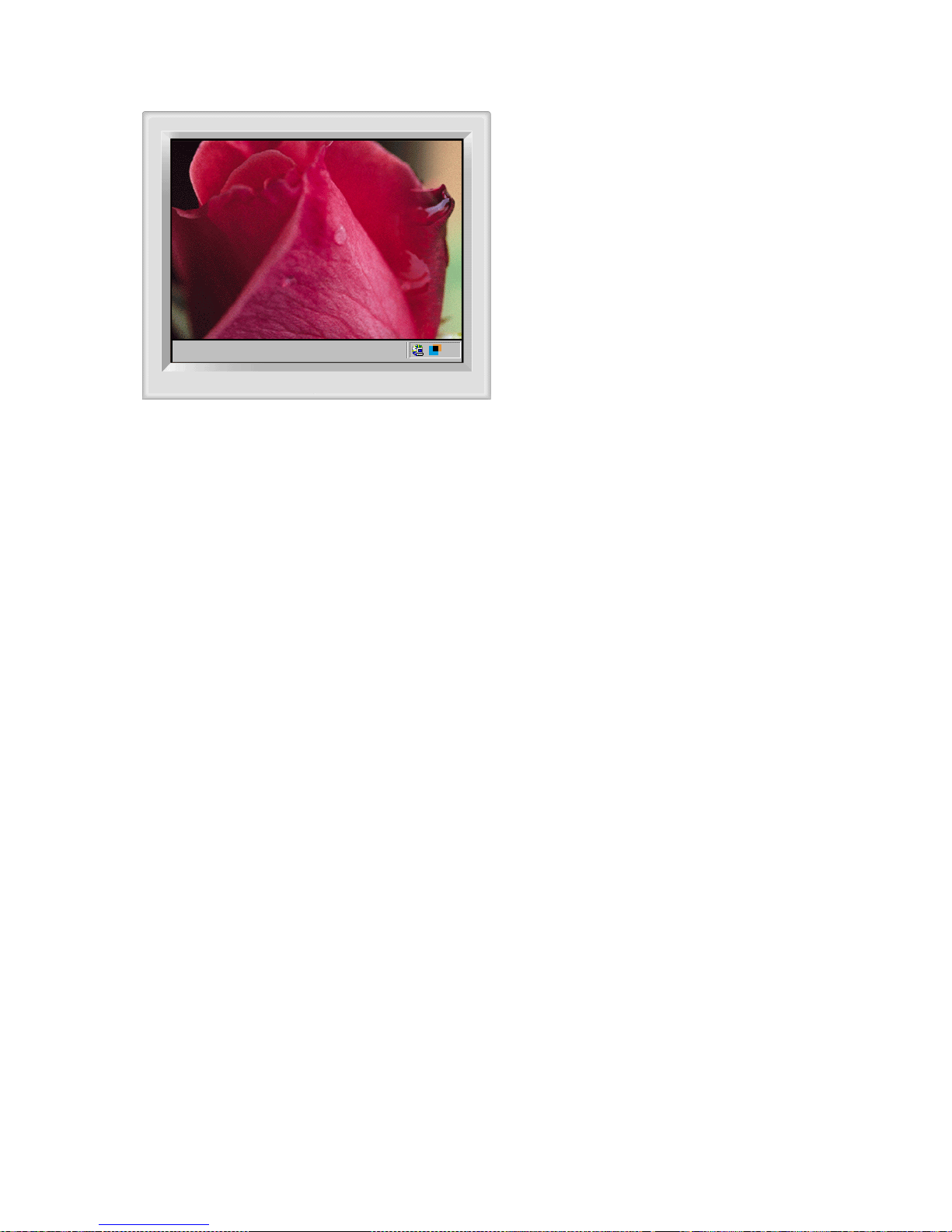
Detección automática
Detección manual
Exit Program
Auto Detect
Picture Setting
Full Screen
Highlight Off
Otras funciones
Exit Program
1. Permite salir del pro
g
rama Highlight.
Page 81
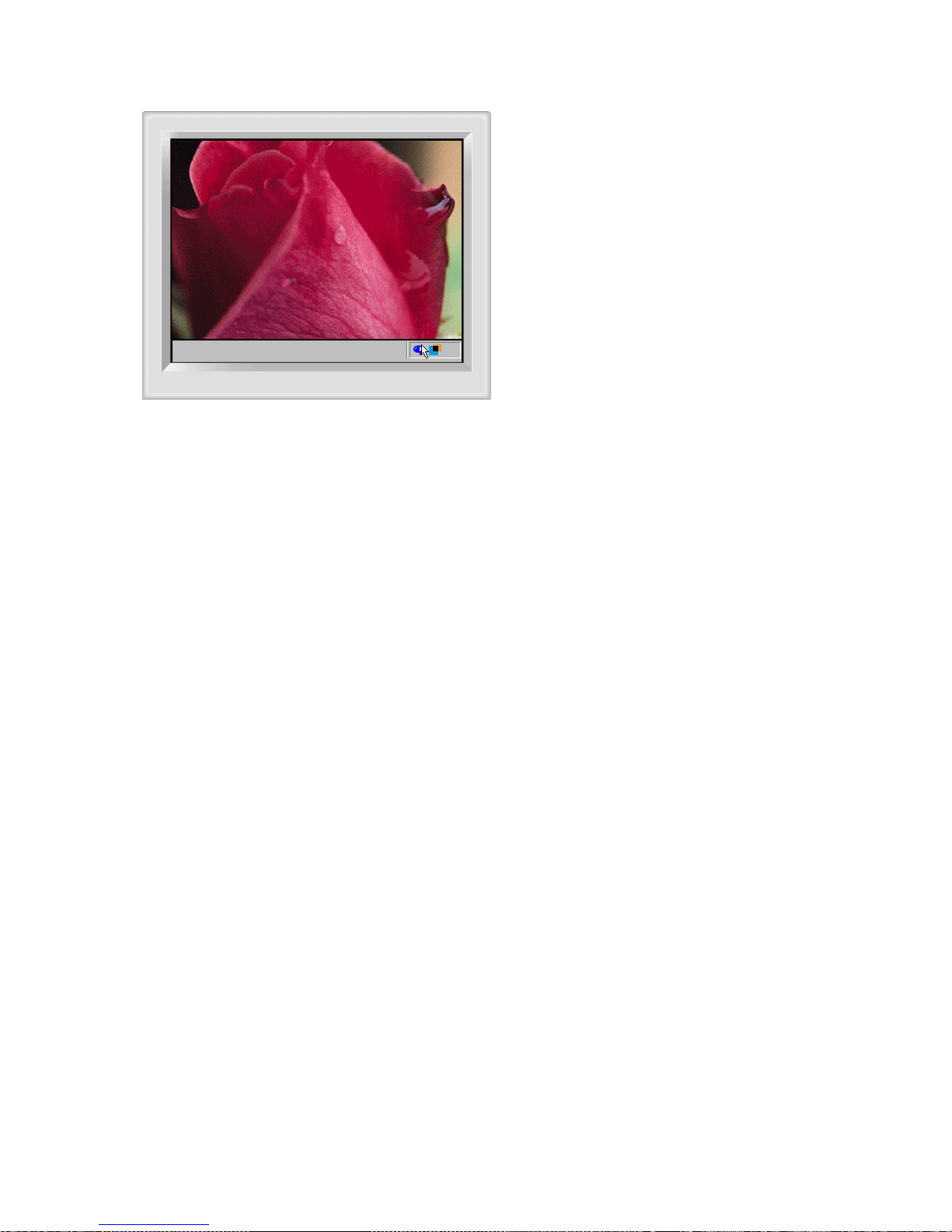
Detección automática
Detección manual
Exit Program
Auto Detect
Picture Setting
Full Screen
Highlight Off
Otras funciones
Auto Detect
1. Permite que el usuario desactive Auto Detect cuando es necesario.
Una vez que esté seleccionada, esta función guarda la selección y la mantiene en la memoria sin importar si el programa está iniciado o detenido.
Cuando está seleccionada, aparece una marca de verificación
(V)
.
Page 82
Detección automática
Detección manual
Exit Program
Auto Detect
Picture Setting
Full Screen
Highlight Off
Otras funciones
Picture Setting
1. Se puede seleccionar sólo cuando la función Highlight Zone está activada. Cuando está seleccionada, aparece una ventana de menú que se puede
usar para ajustar el Contrast, el Sharpness dentro de la Highlight Zone.
Después de cambiar la confi
g
uración, seleccione OK para guardar los cambios, o Cancel para volver a la configuración anterior.
Page 83
Detección automática
Detección manual
Exit Program
Auto Detect
Picture Setting
Full Screen
Highlight Off
Otras funciones
Full Screen
1. Coloque el cursor en el icono Highlight( )en la barra de tareas de Windows y haga clic una vez con el botón derecho del mouse. Entonces, seleccione
Full Screen en el menú.
Page 84
Detección automática
Detección manual
Exit Program
Auto Detect
Picture Setting
Full Screen
Highlight Off
Otras funciones
Highlight Off
1. Cancela la selección de una Hi
g
hlight Zone y vuelve a la pantalla original.
Page 85
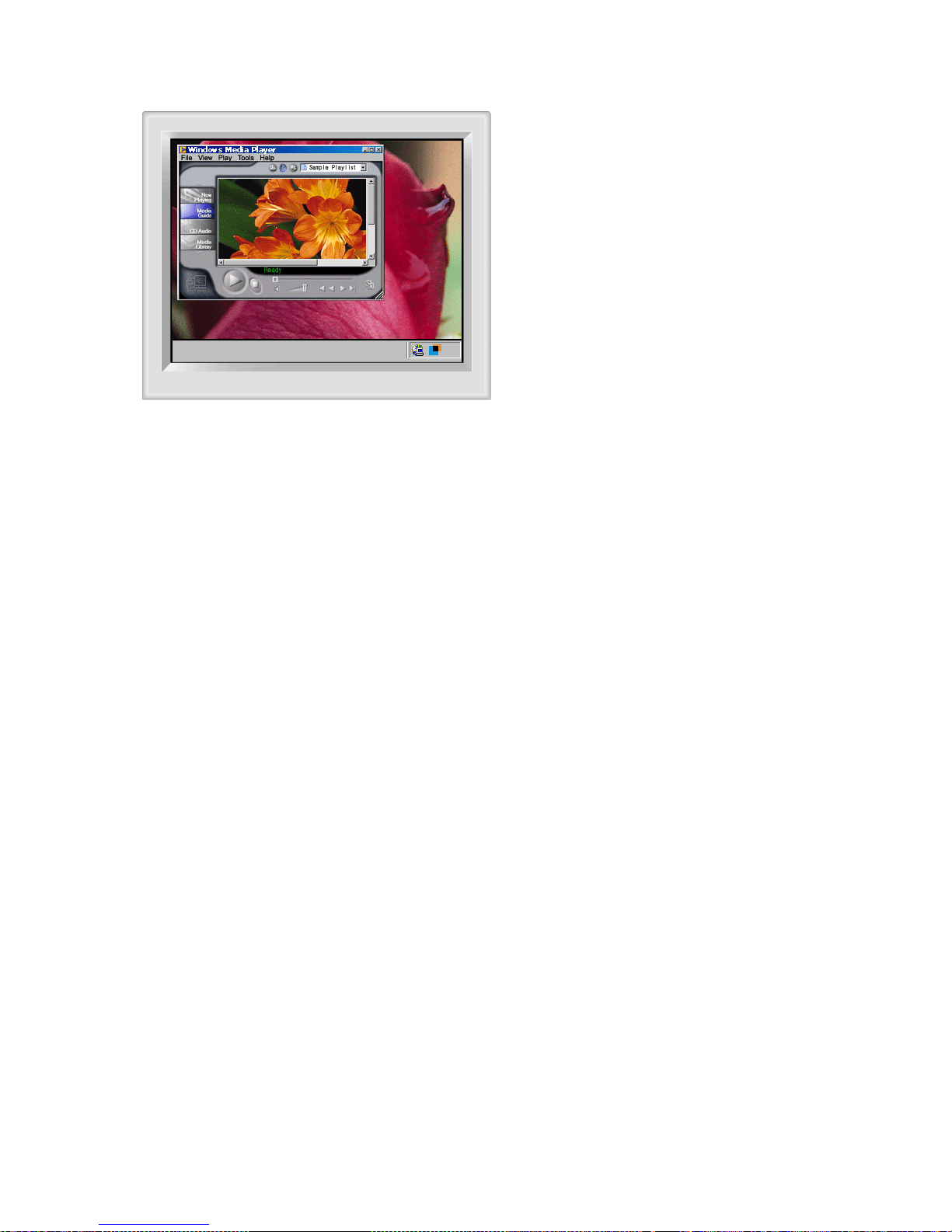
Detección automática
Detección manual
Exit Program
Auto Detect
Picture Setting
Full Screen
Highlight Off
Otras funciones
Otras funciones
La función Highlight Zone recuerda las variables de las áreas seleccionadas en los modos Automatic Detec y Manual Detect, respectivamente.
1. Si la ventana seleccionada como Highlight Zone se mueve o se cambia de tamaño, la Highlight Zone cambia en función de ello.
2. Si una ventana no seleccionada se solapa con la ventana seleccionada como Highlight Zone, la Highlight Zone de la ventana seleccionada se desactiva.
Sin embargo, no desactiva la zona totalmente y sólo hace que la ventana cambie a modo de espera mientras que se guarda la configuración. Cuando
se reactiva la ventana, la Highlight Zone se activa otra vez sin que cambie la configuración.
3. Si otra ventana no solapada junto a una con una Zona resaltada se selecciona como una Zona resaltada, la función Highlight Zone se activa para cada
ventana simultáneamente. (Se pueden seleccionar hasta ocho ventanas como zonas resaltadas; si se selecciona otra ventana como zona resaltada, se
apaga la zona resaltada de las ventanas anteriores.)
Cuando se crea la Highlight Zone usando la función Drag, la zona funciona independientemente de lo antedicho ya que usa una porción al azar de la
pantalla en vez de una ventana determinada.
Nota 1 : Cómo cancelar las variables
g
uardadas de una ventana seleccionada.
1) Cuando una ventana seleccionada en modo Automatic Detect se reemplaza con otra ventana también seleccionada en modo Automatic Detect,
sólo se guarda la última selección, y la función Highlight Zone se desactiva para las ventanas anteriores.
2) En el modo Manual Detect, sólo se guarda la última ventana (o la ventana de la imagen) creada, y la función Highlight Zone se desactiva para las
ventanas anteriores.
La Highlight Zone deja de estar seleccionada cuando se cierra el programa usado para crear la ventana seleccionada. Las variables de la Highlight
Zone creadas usando la función Dra
g
no se guardan.
Nota 2 : Los cambios guardados bajo Picture Setting del menú Highlight Zone siguen siendo eficaces incluso después de cerrarse el programa usando Exit
Program.
(
La próxima vez que se inicia el programa Highlight Zone, la configuración se muestran como se guardó previamente
)
Page 86
A
ntes de llamar a un centro de servicio, revise la información proporcionada en esta sección
para ver si puede resolver el problema usted mismo. Si necesita ayuda, llame por teléfono al
número que figura en el documento de garantía, al número de la sección informaciones o
contáctese con el vendedor autorizado.
Síntomas Revisar la list Solucíon
No hay imagen en
pantalla No puede
usar el monitor.
Está conectado
correctamente el cordón
eléctrico a la fuente de
alimentación?
Inspeccione el cordón eléctrico y la fuente
de suministro eléctrico.
Puede ver en la pantalla
""?
Compruebe que el equipo está conectado
correctamente.
Si está conectada la fuente
de suministro eléctrico,
reiniciar el computador para
ver la pantalla inicial (la
pantalla de conexión), la
cual se puede ver.
Si aparece la pantalla inicial (la pantalla de
conexión), inicie el computador: en el modo
aplicable (el modo seguro para Windows
ME/2000/XP) y luego cambie la frecuencia
de la tarjeta de video.
(Véase Modos de Pantalla Prefijados)
Nota: Si no aparece la pantalla inicial
(pantalla de conexión), contáctese con el
centro de servicio o el vendedor autorizado.
Puede ver en la pantalla
""?
Puede ver este mensaje cuando la señal de
la tarjeta de video excede la frecuencia y
resolución máxima.
Ajuste la frecuencia y resolución máxima
aplicable al monitor.
No hay imagen en la
pantalla. El indicador de
suministro de energía está
parpadeando en intervalos
de un segundo?
El monitor está en el modo Ahorrador de
Energía.
Presione una tecla del teclado o mueva el
mouse para activar el monitor y restaurar la
imagen en la pantalla.
La imagen en la
pantalla se está
moviendo.
Inspeccione la
configuración del monitor
para ver si está en el Modo
Interface. (Modo interface:
frecuencia vertical 43 Hz,
87 Hz(i), etc)
La señal de la tarjeta de video excede la
frecuencia y resolución máxima del monitor.
SyncMaster 794MB / 794MB+
Page 87

Hay cerca algún objeto
magnético como adaptador
de corriente, parlantes o
línea de alto voltaje?
Aleje el monitor de cualquier objeto que
pueda crear un campo magnético fuerte.
Es estable el voltaje? La imagen de la pantalla puede parecer que
se mueve o vibra a alguna hora determinada
del día debido a un suministro energético de
bajo voltaje.
La imagen de la pantalla también puede parecer que se mueve o vibra si
hay problemas con la tarjeta de video o con la placa base del computador.
La pantalla muestra
colores extraños o
sólo blanco y negro.
La pantalla muestra sólo un
color como si la mirara a
través de un papel de
celofán?
Inspeccione la conexión del cable de señal.
Asegúrese que la tarjeta de video esté
insertada totalmente en su ranura.
Los colores de la pantalla
se vuelven extraños
después de ejecutar un
programa o debido a una
falla del sistema mientras
se ejecutan programas de
aplicación?
Reiniciar el computador.
Se ha instalado
apropiadamente la tarjeta
de video?
Instalar la tarjeta de video siguiendo las
instrucciones del manual de la tarjeta de
video.
La pantalla se ha
desequilibrado
repentinamente.
Ha cambiado la tarjeta de
video o la unidad de disco?
Ajustar Posición y Tamaño de acuerdo a las
instrucciones de OSD.
Ha regulado la resolución o
frecuencia del monitor?
Regular la resolución y frecuencia de la
tarjeta de video.
(Véase Modos de Pantalla Prefijados).
La pantalla puede estar desbalanceada debido al ciclo de las señales de la
tarjeta de video. Reajustar Posición de acuerdo a las instrucciones de
OSD.
La pantalla está fuera
de enfoque o no
puede regularse OSD.
Ha regulado la resolución o
frecuencia del monitor?
Regular la resolución y frecuencia de la
tarjeta de video.
(Véase Modos de Pantalla Prefijados.)
La pantalla está
parcialmente
distorcionada.
Hay algún producto
magnético, como adaptador
de corriente, parlantes o
línea de alto voltaje, cerca
del monitor?
Ingrese en OSD y haga una
"Desmagnetización".
Mantenga el monitor lejos de cualquier
producto magnético.
LED está intermitente
pero no hay imágenes
en la pantalla.
Observa que la frecuencia
está regulada
apropiadamente al
inspeccionar el Tiempo de
Pantalla en el menú?
Regule la frecuencia apropiadamente de
acuerdo a las instrucciones del manual de la
tarjeta de video y Modos de Pantalla
Prefijados.
(La frecuencia máxima por resolución podría
diferir de producto a producto).
En la pantalla se
muestran sólo 16
colores. Han
cambiado los colores
de la pantalla después
de cambiar la tarjeta
de video.
Han sido fijados
apropiadamente los colores
en Windows?
Para Windows ME/2000/XP:
Fijar los colores apropiadamente en el Panel
de Control, Pantalla, Configuración.
Ha sido fijada
apropiadamete la tarjeta de
video?
Fijar la tarjeta de video de acuerdo a las
instrucciones del manual de la tarjeta de
video.
Hay un mensaje que
dice: "Monitor
desconocido, Enchufar
y Usar (VESA DDC)
monitor encontrado".
Ha instalado el controlador
de monitor?
Instale el controlador de monitor de acuerdo
a las Instrucciones de Instalación del
Controlador.
Vea el manual de la tarjeta
de video para saber si la
función Enchufar y Usar
Instale el controlador de monitor de acuerdo
a las Instrucciones de Instalación del
Controlador.
Page 88
(VESA DDC) puede ser
soportada.
Compruebe cuándo
MagicTune no
funciona
correctamente.
La característica
MagicTune sólo se
encuentra en equipos
(VGA) con sistema
operativo Window
compatibles con Plug and
Play.
* Para comprobar si el equipo
está preparado para la
característica MagicTune, siga
los pasos a continuación
(Cuando Windows es XP);
Panel de control -> Rendimiento y
Mantenimiento -> Sistema ->
Hardware -> Administrador de
dispositivos -> Monitores ->
Después de eliminar Monitor Plug
and Play, busque "Monitor Plug and
Play" activando la búsqueda de
nuevo Hardware.
MagicTune es un software adicional
para el monitor. Es posible que
algunas tarjetas gráficas no sean
compatibles con el monitor. Si tiene
algún tipo de problema con la tarjeta
gráfica, visite nuestro sitio web para
comprobar la lista de tarjetas
gráficas compatibles.
http://www.samsung.com/monitor/magictune
MagicTune™ no
funciona
correctamente.
Ha cambiado de tarjeta
gráfica o de PC?
Descargue la última versión del
programa.
http://www.samsung.com/monitor/magictune.
Visite nuestro sitio web y descargue el software de instalación para MagicTune MAC.
Si hay problemas con el monitor, inspeccione los siguientes items.
1. Inspeccione si el cordón de suministro de energía está conectado apropiadamente al
computador.
2. Inspeccione si el computador emite el sonido "beep" más de 3 veces cuando se inicie.
(Si es afirmativo, solicite un servicio de mantenimiento para la placa base del computador).
3. Si instala una nueva tarjeta de video o si ensambla el PC, inspeccione si la unidad del adaptador
(video) o el controlador del monitor está instalado.
4. Inspeccione que la velocidad de escaneo de la pantalla de video esté puesto en 50 Hz o 160Hz .
(Cuando use la máxima resolución no exceda 65Hz ).
5. Si tiene problemas en la instalación del controlador del adaptador (video), inicie el computador en
el Modo Seguro, remueva el Adaptador de Pantalla en "Panel de Control , Sistema, Dispositivo
de Administración" y luego reiniciar el computador para reinstalar el controlador del adaptador
(video).
Informaciones para la Zona Resaltada
1. La función Zona Resaltada desaparecerá automáticamente 3 horas después de haber sido
establecida. Para usar esta función continuamente, vuelva a activarla.
2. Cuando desactive la función Zona Resaltada, no podrá cambiar a otro atributo del menú.
3. Si inicializa la función Zona Resaltada en una pantalla de Windows, el nivel del brillo disminuirá
para proteger la pantalla básica de Windows.
4. La función Zona Resaltada podría ocasionar una saturación de color de acuerdo a la tarjeta de
video (debido a la diferencia entre los voltages de entrada). En este caso, baje ligeramente el
contraste en el sistema de presentación en pantalla (OSD) de la Zona Resaltada y la saturación
de color será reducida.
Si los problemas persisten, contáctese con un centro de servicio autorizado.
Page 89
Q & A
Pregunta Respuesta
Cómo se puede cambiar la
frecuencia?
Se puede cambiar la frecuencia reconfigurando la tarjeta
de video.
Note que el soporte de la tarjeta de video puede variar,
dependiendo de la versión del controlador usado.
(Busque detalles en el manual del computador o de la
tarjeta de video).
Cómo se puede regular la resolución? Windows ME/XP/2000: Coloque la resolución en el Panel
de Control, Pantalla, Configuración.
* Contáctese con el fabricante de la tarjeta de video para
obtener más detalles.
Cómo se puede poner la función
Ahorro de Energía?
Windows ME/XP/2000: Poner la función en Programa de
Instalación-BIOS(sistema básico de entrada -salida) del
computador o del protector de pantalla. (Consulte el
Manual del Computador / Windows)
El monitor emite un sonido cuando se
prende.
Esto es normal ya que se podrían originar algunos sonidos
cuando interaccionan la caja de metal y el electromagneto,
los cuales son instalados para bloquear cualquier onda
electromagnética.
Cómo se puede limpiar el Tubo de
imagen/caja externa?
Desconecte el cordón de suministro de energía y luego
limpie el monitor con una tela suave, usando una solución
limpiadora o simplemente agua.
No deje restos de detergente ni raye la caja. No permita
que entre agua en el computador.
Highlight Zone III 3.5 Q & A
Pregunta Respuesta
El programa no funciona
correctamente.
Highlight Zone III 3.5 presenta una combinación de
circuitos y software creada sobre tecnología propiedad de
SEC. Por lo tanto, la característica Highlight Zone III 3.5
solo se encuentra en monitores SEC compatibles con la
característica.
Compruebe si su monitor admite la característica
Highlight Zone III 3.5 .
Si no, el icono Highlight Zone III 3.5 muestra un mensaje
diciendo, "Sin conexión" ( ). Conecte el monitor
correctamente antes de usarlo. Ninguna de las funciones
Detección automática o Detección manual funcionan
mientras el icono muestra el mensaje, "Sin conexión".
Sólo se puede salir del programa.
Se ha iniciado un programa
multimedia pero la función Highlight
Zone no se activa automáticamente.
Compruebe el menú Highlight Zone III 3.5 y vea si está
seleccionada la opción Disables Auto Detect.
Cuando está seleccionada, la función Highlight Zone no se
activa automáticamente.
La función no se puede activar automáticamente para
algunos programas multimedia. En este caso, use Manual
Detect en su lugar.
Consulte Detección manual dentro de (Highlight Zone III
3.5 )
Compruebe la configuración del color y vea si está
seleccionada la opción sRGB.
Cuando sRGB está seleccionada, la función Highlight
Zone sigue desactivada para mantener los atributos de
color de sRGB.
Page 90
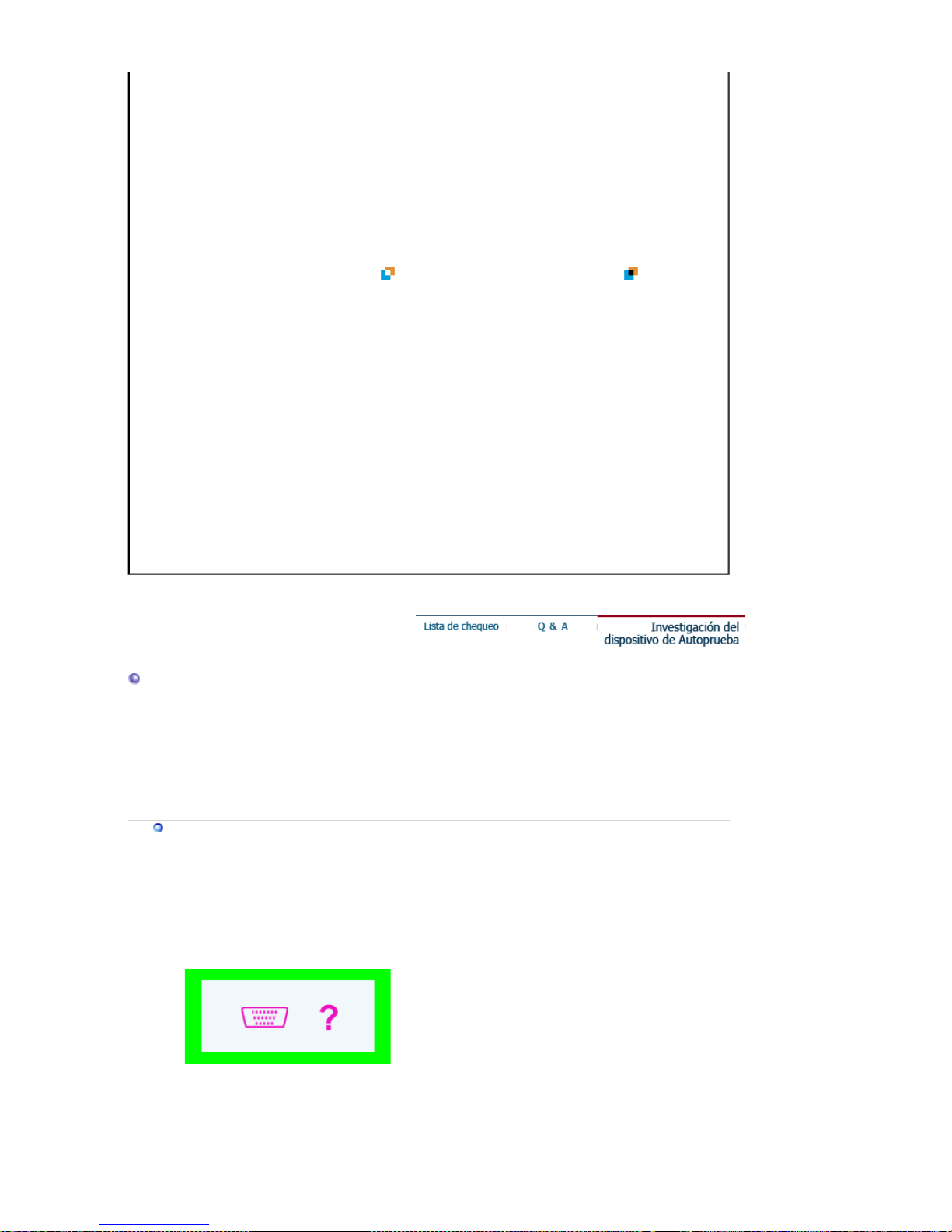
Se ha cambiado la configuración a
Highlight Zone en el modo Manual
Detect pero la función Highlight Zone
no se ha activado.
Compruebe la configuración del color del monitor y vea si
sRGB está seleccionado.
Cuando sRGB está seleccionada, la función Highlight
Zone sigue desactivada para mantener los atributos de
color de sRGB.
Algunas de las ventanas pueden no estar seleccionables
cuando la función Highlight Zone está activada.
Si desea desactivar la función Auto
Detect.
Seleccione Off para la opción Auto Detect (Detección
automática) desde el menú Highlight Zone III 3.5 .
Consulte (Highlight Zone III 3.5 functions)
No sabe si el programa Highlight se
está ejecutando.
Compruebe el icono en la barra de tareas.
( ) indica que la función está activada y ( )muestra que
se ha desactivado.
Cuando está activada una Highlight
Zone, el resto de la pantalla se
atenúa.
Los monitores con la función Highlight Zone están
equipados con una función Automatic Beam Control.
Cuando está activada, puede causar una leve atenuación
en el borde de la pantalla. Sin embargo, esto no indica un
malfuncionamiento en absoluto, y se puede continuar
usando el aparato sin problemas.
La Highlight Zone aparece demasiado
oscura.
Compruebe el valor Contrast en Picture Setting y ajústelo
a sus necesidades.
Puede ajustar la posición y el tamaño
de Highlight Zone.
Puede cambiar fácilmente la posición y/o el tamaño de
Highlight Zone mediante la función Manual Detect.
Consulte (Highlight Zone III 3.5 )
No puede seleccionar Picture Setting. La función Picture Setting se puede seleccionar sólo
cuando la función Highlight Zone está activada.
Active la función Highlight Zone antes de seleccionar
Picture Setting.
Investigación del dispositivo de Autoprueba
Chequear el dispositivo de Autoprueba | Mensajes de Precaución | Ambiente | Recomendación útil
Se provee un dispositivo de autoprueba que permite inspeccionar la función apropiada del
monitor. Si el monitor y el computador están conectados apropiadamente pero la pantalla del
monitor permanece obscura y el indicador de abastecimiento de energía está intermitente,
ejecute la autoprueba del monitor, siguiendo los siguientes pasos:
Chequear el dispositivo de Autoprueba
1. Apague el computador y el monitor.
2. Desconecte el cable de video de la parte trasera del computador.
3. Prenda el monitor.
Si su monitor funciona normalmente, aparecerá la siguiente pantalla.
La ausencia de una de las cajas indica un problema en el monitor. Esta caja también
aparece durante la operación normal si el cable de video se desconecta o se daña.
4. Apague el monitor y vuelva a conectar el cable de video; luego prenda el computador y el
monitor.
Page 91
Si después de usar el procedimiento anteriormente indicado, la pantalla del monitor
permanece en blanco, inspeccione el controlador de video y el sistema del computador
el monitor está funcionando correctamente.
Mensajes de Precaución
Si hay algo incorrecto en la señal de entrada, aparece un mensaje en la pantalla o la
pantalla se pone en blanco aunque el indicador de suministro de energia LED esté
todavía prendido. El mensaje podría indicar que el monitor está fuera del rango de
escáner o que se necesita inspeccionar el cable de señal.
Ambiente
La ubicación y posición del monitor podría influenciar en la calidad y otras
características del monitor.
1. Si hay algún altavoz para bajas audiofrecuencias cerca del monitor, desconéctelo
y trasládelo a otra habitación.
2. Retire todos los dispositivos electrónicos como radios, ventiladores, relojes y
teléfonos que están a menos de 3 pies (1 metro) del monitor.
3. Si algún artículo electrónico fue retirado de la zona, desmagnetice el monitor.
Recomendación útil
z Un monitor reconstruye señales visuales que recibe del computador. Por lo tanto, si hay
algún problema con el PC o la tarjeta de video, esto podría causar que el monitor se ponga
en blanco, o tenga malos colores, sonido, Sincronización Fuera de Rango, etc. En este
caso , primero inspeccione la fuente del problema y luego póngase en contacto con el centro
de servicio o el distribuidor.
z
Analizando las condiciones de trabajo del monitor
Si no hay imagen en la pantalla o si aparece un mensaje " ", desconecte el cable del
computador mientras el monitor todavía está con corriente eléctrica.
{ Si hay un mensaje en la pantalla o si la pantalla se pone blanca, esto significa que el
monitor está en condiciones de trabajar.
{ En este caso, inspeccione el computador y averigue el problema.
Page 92
Antes de llamar a un centro de servicio, revise la información proporcionada en esta sección
para ver si puede resolver el problema usted mismo. Si necesita ayuda, llame por teléfono al
número que figura en el documento de garantía, al número de la sección informaciones o
contáctese con el vendedor autorizado.
Síntomas Revisar la list Solucíon
No hay imagen en
pantalla No puede
usar el monitor.
Está conectado
correctamente el cordón
eléctrico a la fuente de
alimentación?
Inspeccione el cordón eléctrico y la fuente
de suministro eléctrico.
Puede ver en la pantalla
""?
Compruebe que el equipo está conectado
correctamente.
Si está conectada la fuente
de suministro eléctrico,
reiniciar el computador para
ver la pantalla inicial (la
pantalla de conexión), la
cual se puede ver.
Si aparece la pantalla inicial (la pantalla de
conexión), inicie el computador: en el modo
aplicable (el modo seguro para Windows
ME/2000/XP) y luego cambie la frecuencia
de la tarjeta de video.
(Véase Modos de Pantalla Prefijados)
Nota: Si no aparece la pantalla inicial
(pantalla de conexión), contáctese con el
centro de servicio o el vendedor autorizado.
Puede ver en la pantalla
""?
Puede ver este mensaje cuando la señal de
la tarjeta de video excede la frecuencia y
resolución máxima.
Ajuste la frecuencia y resolución máxima
aplicable al monitor.
No hay imagen en la
pantalla. El indicador de
suministro de energía está
parpadeando en intervalos
de un segundo?
El monitor está en el modo Ahorrador de
Energía.
Presione una tecla del teclado o mueva el
mouse para activar el monitor y restaurar la
imagen en la pantalla.
La imagen en la
pantalla se está
moviendo.
Inspeccione la
configuración del monitor
para ver si está en el Modo
Interface. (Modo interface:
frecuencia vertical 43 Hz,
87 Hz(i), etc)
La señal de la tarjeta de video excede la
frecuencia y resolución máxima del monitor.
SyncMaster 798MB
Page 93

Hay cerca algún objeto
magnético como adaptador
de corriente, parlantes o
línea de alto voltaje?
Aleje el monitor de cualquier objeto que
pueda crear un campo magnético fuerte.
Es estable el voltaje? La imagen de la pantalla puede parecer que
se mueve o vibra a alguna hora determinada
del día debido a un suministro energético de
bajo voltaje.
La imagen de la pantalla también puede parecer que se mueve o vibra si
hay problemas con la tarjeta de video o con la placa base del computador.
La pantalla muestra
colores extraños o
sólo blanco y negro.
La pantalla muestra sólo un
color como si la mirara a
través de un papel de
celofán?
Inspeccione la conexión del cable de señal.
Asegúrese que la tarjeta de video esté
insertada totalmente en su ranura.
Los colores de la pantalla
se vuelven extraños
después de ejecutar un
programa o debido a una
falla del sistema mientras
se ejecutan programas de
aplicación?
Reiniciar el computador.
Se ha instalado
apropiadamente la tarjeta
de video?
Instalar la tarjeta de video siguiendo las
instrucciones del manual de la tarjeta de
video.
La pantalla se ha
desequilibrado
repentinamente.
Ha cambiado la tarjeta de
video o la unidad de disco?
Ajustar Posición y Tamaño de acuerdo a las
instrucciones de OSD.
Ha regulado la resolución o
frecuencia del monitor?
Regular la resolución y frecuencia de la
tarjeta de video.
(Véase Modos de Pantalla Prefijados).
La pantalla puede estar desbalanceada debido al ciclo de las señales de la
tarjeta de video. Reajustar Posición de acuerdo a las instrucciones de
OSD.
La pantalla está fuera
de enfoque o no
puede regularse OSD.
Ha regulado la resolución o
frecuencia del monitor?
Regular la resolución y frecuencia de la
tarjeta de video.
(Véase Modos de Pantalla Prefijados.)
La pantalla está
parcialmente
distorcionada.
Hay algún producto
magnético, como adaptador
de corriente, parlantes o
línea de alto voltaje, cerca
del monitor?
Ingrese en OSD y haga una
"Desmagnetización".
Mantenga el monitor lejos de cualquier
producto magnético.
LED está intermitente
pero no hay imágenes
en la pantalla.
Observa que la frecuencia
está regulada
apropiadamente al
inspeccionar el Tiempo de
Pantalla en el menú?
Regule la frecuencia apropiadamente de
acuerdo a las instrucciones del manual de la
tarjeta de video y Modos de Pantalla
Prefijados.
(La frecuencia máxima por resolución podría
diferir de producto a producto).
En la pantalla se
muestran sólo 16
colores. Han
cambiado los colores
de la pantalla después
de cambiar la tarjeta
de video.
Han sido fijados
apropiadamente los colores
en Windows?
Para Windows ME/2000/XP:
Fijar los colores apropiadamente en el Panel
de Control, Pantalla, Configuración.
Ha sido fijada
apropiadamete la tarjeta de
video?
Fijar la tarjeta de video de acuerdo a las
instrucciones del manual de la tarjeta de
video.
Hay un mensaje que
dice: "Monitor
desconocido, Enchufar
y Usar (VESA DDC)
monitor encontrado".
Ha instalado el controlador
de monitor?
Instale el controlador de monitor de acuerdo
a las Instrucciones de Instalación del
Controlador.
Vea el manual de la tarjeta
de video para saber si la
función Enchufar y Usar
Instale el controlador de monitor de acuerdo
a las Instrucciones de Instalación del
Controlador.
Page 94
(VESA DDC) puede ser
soportada.
Compruebe cuándo
MagicTune no
funciona
correctamente.
La característica
MagicTune sólo se
encuentra en equipos
(VGA) con sistema
operativo Window
compatibles con Plug and
Play.
* Para comprobar si el equipo
está preparado para la
característica MagicTune, siga
los pasos a continuación
(Cuando Windows es XP);
Panel de control -> Rendimiento y
Mantenimiento -> Sistema ->
Hardware -> Administrador de
dispositivos -> Monitores ->
Después de eliminar Monitor Plug
and Play, busque "Monitor Plug and
Play" activando la búsqueda de
nuevo Hardware.
MagicTune es un software adicional
para el monitor. Es posible que
algunas tarjetas gráficas no sean
compatibles con el monitor. Si tiene
algún tipo de problema con la tarjeta
gráfica, visite nuestro sitio web para
comprobar la lista de tarjetas
gráficas compatibles.
http://www.samsung.com/monitor/magictune
MagicTune™ no
funciona
correctamente.
Ha cambiado de tarjeta
gráfica o de PC?
Descargue la última versión del
programa.
http://www.samsung.com/monitor/magictune.
Visite nuestro sitio web y descargue el software de instalación para MagicTune MAC.
Si hay problemas con el monitor, inspeccione los siguientes items.
1. Inspeccione si el cordón de suministro de energía está conectado apropiadamente al
computador.
2. Inspeccione si el computador emite el sonido "beep" más de 3 veces cuando se inicie.
(Si es afirmativo, solicite un servicio de mantenimiento para la placa base del computador).
3. Si instala una nueva tarjeta de video o si ensambla el PC, inspeccione si la unidad del adaptador
(video) o el controlador del monitor está instalado.
4. Inspeccione que la velocidad de escaneo de la pantalla de video esté puesto en 50 Hz o 160Hz .
(Cuando use la máxima resolución no exceda 65Hz ).
5. Si tiene problemas en la instalación del controlador del adaptador (video), inicie el computador en
el Modo Seguro, remueva el Adaptador de Pantalla en "Panel de Control , Sistema, Dispositivo
de Administración" y luego reiniciar el computador para reinstalar el controlador del adaptador
(video).
Informaciones para la Zona Resaltada
1. La función Zona Resaltada desaparecerá automáticamente 3 horas después de haber sido
establecida. Para usar esta función continuamente, vuelva a activarla.
2. Cuando desactive la función Zona Resaltada, no podrá cambiar a otro atributo del menú.
3. Si inicializa la función Zona Resaltada en una pantalla de Windows, el nivel del brillo disminuirá
para proteger la pantalla básica de Windows.
4. La función Zona Resaltada podría ocasionar una saturación de color de acuerdo a la tarjeta de
video (debido a la diferencia entre los voltages de entrada). En este caso, baje ligeramente el
contraste en el sistema de presentación en pantalla (OSD) de la Zona Resaltada y la saturación
de color será reducida.
Si los problemas persisten, contáctese con un centro de servicio autorizado.
Page 95
Q & A
Pregunta Respuesta
Cómo se puede cambiar la
frecuencia?
Se puede cambiar la frecuencia reconfigurando la tarjeta
de video.
Note que el soporte de la tarjeta de video puede variar,
dependiendo de la versión del controlador usado.
(Busque detalles en el manual del computador o de la
tarjeta de video).
Cómo se puede regular la resolución? Windows ME/XP/2000: Coloque la resolución en el Panel
de Control, Pantalla, Configuración.
* Contáctese con el fabricante de la tarjeta de video para
obtener más detalles.
Cómo se puede poner la función
Ahorro de Energía?
Windows ME/XP/2000: Poner la función en Programa de
Instalación-BIOS(sistema básico de entrada -salida) del
computador o del protector de pantalla. (Consulte el
Manual del Computador / Windows)
El monitor emite un sonido cuando se
prende.
Esto es normal ya que se podrían originar algunos sonidos
cuando interaccionan la caja de metal y el electromagneto,
los cuales son instalados para bloquear cualquier onda
electromagnética.
Cómo se puede limpiar el Tubo de
imagen/caja externa?
Desconecte el cordón de suministro de energía y luego
limpie el monitor con una tela suave, usando una solución
limpiadora o simplemente agua.
No deje restos de detergente ni raye la caja. No permita
que entre agua en el computador.
Highlight Zone III 3.5 Q & A
Pregunta Respuesta
El programa no funciona
correctamente.
Highlight Zone III 3.5 presenta una combinación de
circuitos y software creada sobre tecnología propiedad de
SEC. Por lo tanto, la característica Highlight Zone III 3.5
solo se encuentra en monitores SEC compatibles con la
característica.
Compruebe si su monitor admite la característica
Highlight Zone III 3.5 .
Si no, el icono Highlight Zone III 3.5 muestra un mensaje
diciendo, "Sin conexión" ( ). Conecte el monitor
correctamente antes de usarlo. Ninguna de las funciones
Detección automática o Detección manual funcionan
mientras el icono muestra el mensaje, "Sin conexión".
Sólo se puede salir del programa.
Se ha iniciado un programa
multimedia pero la función Highlight
Zone no se activa automáticamente.
Compruebe el menú Highlight Zone III 3.5 y vea si está
seleccionada la opción Disables Auto Detect.
Cuando está seleccionada, la función Highlight Zone no se
activa automáticamente.
La función no se puede activar automáticamente para
algunos programas multimedia. En este caso, use Manual
Detect en su lugar.
Consulte Detección manual dentro de (Highlight Zone III
3.5 )
Compruebe la configuración del color y vea si está
seleccionada la opción sRGB.
Cuando sRGB está seleccionada, la función Highlight
Zone sigue desactivada para mantener los atributos de
color de sRGB.
Page 96
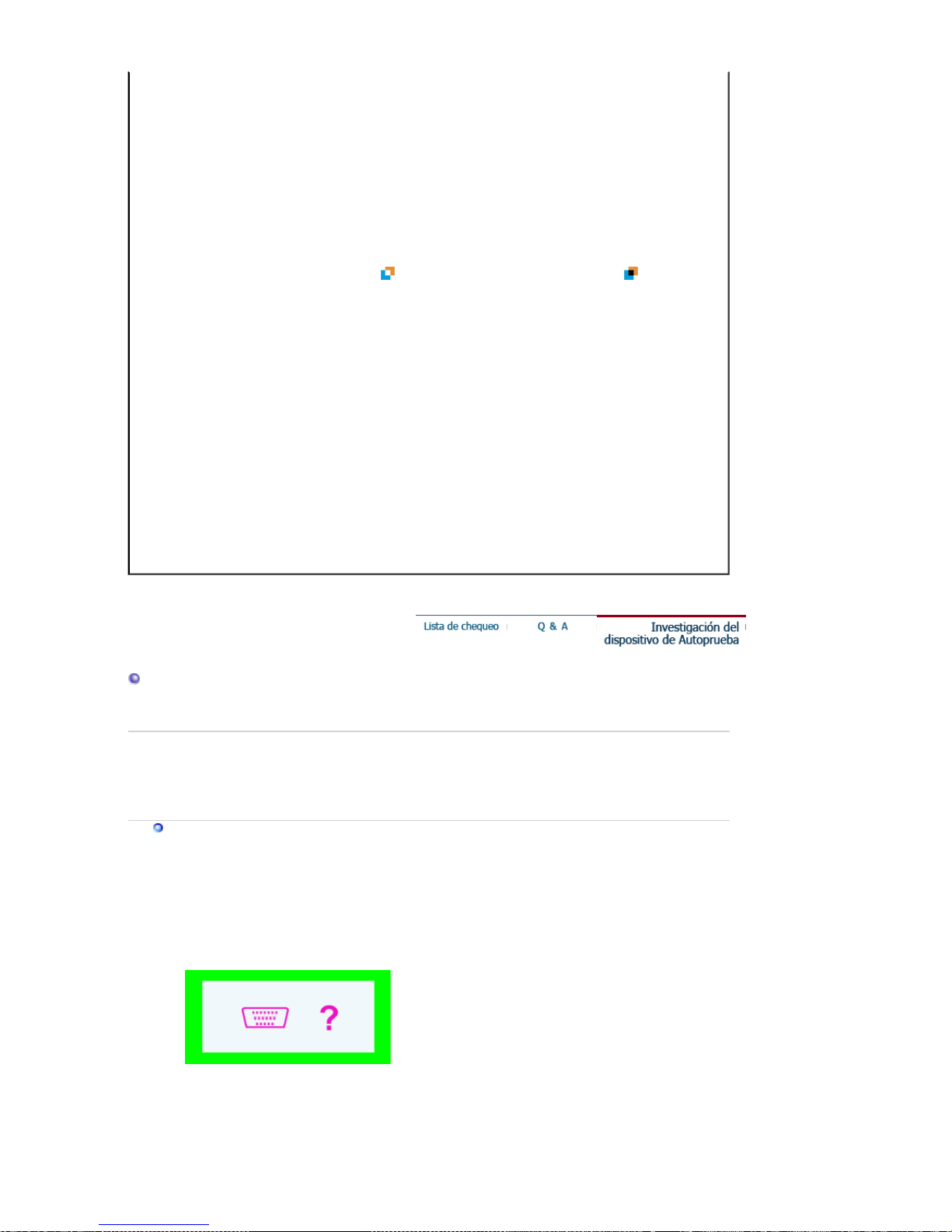
Se ha cambiado la configuración a
Highlight Zone en el modo Manual
Detect pero la función Highlight Zone
no se ha activado.
Compruebe la configuración del color del monitor y vea si
sRGB está seleccionado.
Cuando sRGB está seleccionada, la función Highlight
Zone sigue desactivada para mantener los atributos de
color de sRGB.
Algunas de las ventanas pueden no estar seleccionables
cuando la función Highlight Zone está activada.
Si desea desactivar la función Auto
Detect.
Seleccione Off para la opción Auto Detect (Detección
automática) desde el menú Highlight Zone III 3.5 .
Consulte (Highlight Zone III 3.5 functions)
No sabe si el programa Highlight se
está ejecutando.
Compruebe el icono en la barra de tareas.
( ) indica que la función está activada y ( )muestra que
se ha desactivado.
Cuando está activada una Highlight
Zone, el resto de la pantalla se
atenúa.
Los monitores con la función Highlight Zone están
equipados con una función Automatic Beam Control.
Cuando está activada, puede causar una leve atenuación
en el borde de la pantalla. Sin embargo, esto no indica un
malfuncionamiento en absoluto, y se puede continuar
usando el aparato sin problemas.
La Highlight Zone aparece demasiado
oscura.
Compruebe el valor Contrast en Picture Setting y ajústelo
a sus necesidades.
Puede ajustar la posición y el tamaño
de Highlight Zone.
Puede cambiar fácilmente la posición y/o el tamaño de
Highlight Zone mediante la función Manual Detect.
Consulte (Highlight Zone III 3.5 )
No puede seleccionar Picture Setting. La función Picture Setting se puede seleccionar sólo
cuando la función Highlight Zone está activada.
Active la función Highlight Zone antes de seleccionar
Picture Setting.
Investigación del dispositivo de Autoprueba
Chequear el dispositivo de Autoprueba | Mensajes de Precaución | Ambiente | Recomendación útil
Se provee un dispositivo de autoprueba que permite inspeccionar la función apropiada del
monitor. Si el monitor y el computador están conectados apropiadamente pero la pantalla del
monitor permanece obscura y el indicador de abastecimiento de energía está intermitente,
ejecute la autoprueba del monitor, siguiendo los siguientes pasos:
Chequear el dispositivo de Autoprueba
1. Apague el computador y el monitor.
2. Desconecte el cable de video de la parte trasera del computador.
3. Prenda el monitor.
Si su monitor funciona normalmente, aparecerá la siguiente pantalla.
La ausencia de una de las cajas indica un problema en el monitor. Esta caja también
aparece durante la operación normal si el cable de video se desconecta o se daña.
4. Apague el monitor y vuelva a conectar el cable de video; luego prenda el computador y el
monitor.
Page 97
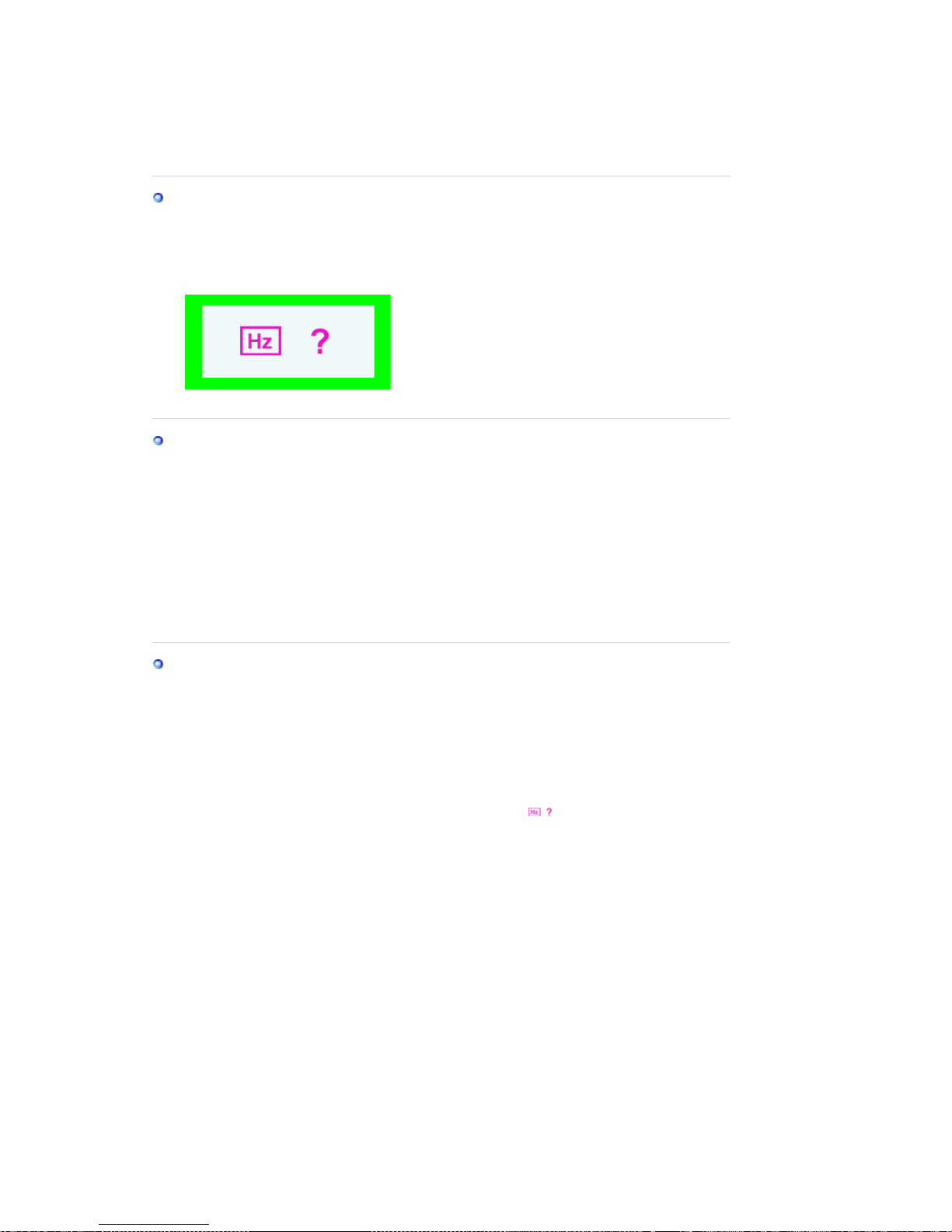
Si después de usar el procedimiento anteriormente indicado, la pantalla del monitor
permanece en blanco, inspeccione el controlador de video y el sistema del computador
el monitor está funcionando correctamente.
Mensajes de Precaución
Si hay algo incorrecto en la señal de entrada, aparece un mensaje en la pantalla o la
pantalla se pone en blanco aunque el indicador de suministro de energia LED esté
todavía prendido. El mensaje podría indicar que el monitor está fuera del rango de
escáner o que se necesita inspeccionar el cable de señal.
Ambiente
La ubicación y posición del monitor podría influenciar en la calidad y otras
características del monitor.
1. Si hay algún altavoz para bajas audiofrecuencias cerca del monitor, desconéctelo
y trasládelo a otra habitación.
2. Retire todos los dispositivos electrónicos como radios, ventiladores, relojes y
teléfonos que están a menos de 3 pies (1 metro) del monitor.
3. Si algún artículo electrónico fue retirado de la zona, desmagnetice el monitor.
Recomendación útil
z Un monitor reconstruye señales visuales que recibe del computador. Por lo tanto, si hay
algún problema con el PC o la tarjeta de video, esto podría causar que el monitor se ponga
en blanco, o tenga malos colores, sonido, Sincronización Fuera de Rango, etc. En este
caso , primero inspeccione la fuente del problema y luego póngase en contacto con el centro
de servicio o el distribuidor.
z
Analizando las condiciones de trabajo del monitor
Si no hay imagen en la pantalla o si aparece un mensaje " ", desconecte el cable del
computador mientras el monitor todavía está con corriente eléctrica.
{
Si hay un mensaje en la pantalla o si la pantalla se pone blanca, esto significa que el
monitor está en condiciones de trabajar.
{ En este caso, inspeccione el computador y averigue el problema.
Page 98
A
ntes de llamar a un centro de servicio, revise la información proporcionada en esta sección
para ver si puede resolver el problema usted mismo. Si necesita ayuda, llame por teléfono al
número que figura en el documento de garantía, al número de la sección informaciones o
contáctese con el vendedor autorizado.
Síntomas Revisar la list Solucíon
No hay imagen en
pantalla No puede
usar el monitor.
Está conectado
correctamente el cordón
eléctrico a la fuente de
alimentación?
Inspeccione el cordón eléctrico y la fuente
de suministro eléctrico.
Puede ver en la pantalla
""?
Compruebe que el equipo está conectado
correctamente.
Si está conectada la fuente
de suministro eléctrico,
reiniciar el computador para
ver la pantalla inicial (la
pantalla de conexión), la
cual se puede ver.
Si aparece la pantalla inicial (la pantalla de
conexión), inicie el computador: en el modo
aplicable (el modo seguro para Windows
ME/2000/XP) y luego cambie la frecuencia
de la tarjeta de video.
(Véase Modos de Pantalla Prefijados)
Nota: Si no aparece la pantalla inicial
(pantalla de conexión), contáctese con el
centro de servicio o el vendedor autorizado.
Puede ver en la pantalla
""?
Puede ver este mensaje cuando la señal de
la tarjeta de video excede la frecuencia y
resolución máxima.
Ajuste la frecuencia y resolución máxima
aplicable al monitor.
No hay imagen en la
pantalla. El indicador de
suministro de energía está
parpadeando en intervalos
de un segundo?
El monitor está en el modo Ahorrador de
Energía.
Presione una tecla del teclado o mueva el
mouse para activar el monitor y restaurar la
imagen en la pantalla.
La imagen en la
pantalla se está
moviendo.
Inspeccione la
configuración del monitor
para ver si está en el Modo
Interface. (Modo interface:
frecuencia vertical 43 Hz,
87 Hz(i), etc)
La señal de la tarjeta de video excede la
frecuencia y resolución máxima del monitor.
SyncMaster 796MB / 796MB+
Page 99

Hay cerca algún objeto
magnético como adaptador
de corriente, parlantes o
línea de alto voltaje?
Aleje el monitor de cualquier objeto que
pueda crear un campo magnético fuerte.
Es estable el voltaje? La imagen de la pantalla puede parecer que
se mueve o vibra a alguna hora determinada
del día debido a un suministro energético de
bajo voltaje.
La imagen de la pantalla también puede parecer que se mueve o vibra si
hay problemas con la tarjeta de video o con la placa base del computador.
La pantalla muestra
colores extraños o
sólo blanco y negro.
La pantalla muestra sólo un
color como si la mirara a
través de un papel de
celofán?
Inspeccione la conexión del cable de señal.
Asegúrese que la tarjeta de video esté
insertada totalmente en su ranura.
Los colores de la pantalla
se vuelven extraños
después de ejecutar un
programa o debido a una
falla del sistema mientras
se ejecutan programas de
aplicación?
Reiniciar el computador.
Se ha instalado
apropiadamente la tarjeta
de video?
Instalar la tarjeta de video siguiendo las
instrucciones del manual de la tarjeta de
video.
La pantalla se ha
desequilibrado
repentinamente.
Ha cambiado la tarjeta de
video o la unidad de disco?
Ajustar Posición y Tamaño de acuerdo a las
instrucciones de OSD.
Ha regulado la resolución o
frecuencia del monitor?
Regular la resolución y frecuencia de la
tarjeta de video.
(Véase Modos de Pantalla Prefijados).
La pantalla puede estar desbalanceada debido al ciclo de las señales de la
tarjeta de video. Reajustar Posición de acuerdo a las instrucciones de
OSD.
La pantalla está fuera
de enfoque o no
puede regularse OSD.
Ha regulado la resolución o
frecuencia del monitor?
Regular la resolución y frecuencia de la
tarjeta de video.
(Véase Modos de Pantalla Prefijados.)
La pantalla está
parcialmente
distorcionada.
Hay algún producto
magnético, como adaptador
de corriente, parlantes o
línea de alto voltaje, cerca
del monitor?
Ingrese en OSD y haga una
"Desmagnetización".
Mantenga el monitor lejos de cualquier
producto magnético.
LED está intermitente
pero no hay imágenes
en la pantalla.
Observa que la frecuencia
está regulada
apropiadamente al
inspeccionar el Tiempo de
Pantalla en el menú?
Regule la frecuencia apropiadamente de
acuerdo a las instrucciones del manual de la
tarjeta de video y Modos de Pantalla
Prefijados.
(La frecuencia máxima por resolución podría
diferir de producto a producto).
En la pantalla se
muestran sólo 16
colores. Han
cambiado los colores
de la pantalla después
de cambiar la tarjeta
de video.
Han sido fijados
apropiadamente los colores
en Windows?
Para Windows ME/2000/XP:
Fijar los colores apropiadamente en el Panel
de Control, Pantalla, Configuración.
Ha sido fijada
apropiadamete la tarjeta de
video?
Fijar la tarjeta de video de acuerdo a las
instrucciones del manual de la tarjeta de
video.
Hay un mensaje que
dice: "Monitor
desconocido, Enchufar
y Usar (VESA DDC)
monitor encontrado".
Ha instalado el controlador
de monitor?
Instale el controlador de monitor de acuerdo
a las Instrucciones de Instalación del
Controlador.
Vea el manual de la tarjeta
de video para saber si la
función Enchufar y Usar
Instale el controlador de monitor de acuerdo
a las Instrucciones de Instalación del
Controlador.
Page 100
(VESA DDC) puede ser
soportada.
Compruebe cuándo
MagicTune no
funciona
correctamente.
La característica
MagicTune sólo se
encuentra en equipos
(VGA) con sistema
operativo Window
compatibles con Plug and
Play.
* Para comprobar si el equipo
está preparado para la
característica MagicTune, siga
los pasos a continuación
(Cuando Windows es XP);
Panel de control -> Rendimiento y
Mantenimiento -> Sistema ->
Hardware -> Administrador de
dispositivos -> Monitores ->
Después de eliminar Monitor Plug
and Play, busque "Monitor Plug and
Play" activando la búsqueda de
nuevo Hardware.
MagicTune es un software adicional
para el monitor. Es posible que
algunas tarjetas gráficas no sean
compatibles con el monitor. Si tiene
algún tipo de problema con la tarjeta
gráfica, visite nuestro sitio web para
comprobar la lista de tarjetas
gráficas compatibles.
http://www.samsung.com/monitor/magictune
MagicTune™ no
funciona
correctamente.
Ha cambiado de tarjeta
gráfica o de PC?
Descargue la última versión del
programa.
http://www.samsung.com/monitor/magictune.
Visite nuestro sitio web y descargue el software de instalación para MagicTune MAC.
Si hay problemas con el monitor, inspeccione los siguientes items.
1. Inspeccione si el cordón de suministro de energía está conectado apropiadamente al
computador.
2. Inspeccione si el computador emite el sonido "beep" más de 3 veces cuando se inicie.
(Si es afirmativo, solicite un servicio de mantenimiento para la placa base del computador).
3. Si instala una nueva tarjeta de video o si ensambla el PC, inspeccione si la unidad del adaptador
(video) o el controlador del monitor está instalado.
4. Inspeccione que la velocidad de escaneo de la pantalla de video esté puesto en 50 Hz o 160 Hz .
(Cuando use la máxima resolución no exceda 68 Hz ).
5. Si tiene problemas en la instalación del controlador del adaptador (video), inicie el computador en
el Modo Seguro, remueva el Adaptador de Pantalla en "Panel de Control , Sistema, Dispositivo
de Administración" y luego reiniciar el computador para reinstalar el controlador del adaptador
(video).
Informaciones para la Zona Resaltada
1. La función Zona Resaltada desaparecerá automáticamente 3 horas después de haber sido
establecida. Para usar esta función continuamente, vuelva a activarla.
2. Cuando desactive la función Zona Resaltada, no podrá cambiar a otro atributo del menú.
3. Si inicializa la función Zona Resaltada en una pantalla de Windows, el nivel del brillo disminuirá
para proteger la pantalla básica de Windows.
4. La función Zona Resaltada podría ocasionar una saturación de color de acuerdo a la tarjeta de
video (debido a la diferencia entre los voltages de entrada). En este caso, baje ligeramente el
contraste en el sistema de presentación en pantalla (OSD) de la Zona Resaltada y la saturación
de color será reducida.
Si los problemas persisten, contáctese con un centro de servicio autorizado.
 Loading...