

Page 1
SAMTRON 78E/78DF/78BDF/98PDF
Page 2
Hlavní strana Menu OSD (On-Screen Display)
Bezpečnostní pokyny Odstraňování potíží
Použité symboly Kontrolní seznam
Napájení Časté dotazy
Instalace Automatický test (self-test)
Čistění
Další pokyny
Úvod Technické údaje
Obsah balení Všeobecné údaje
Pohled zepředu Předvolené režimy
Pohled zezadu PowerSaver (spořič energie)
Pohled zespodu
Nastavení Informace
Připojení monitoru Servis
Instalace ovladače monitoru Slovníček
Automatická Standardy a nařízení
Manuální Systém Natural Color
Instalace podstavce Autorská práva
Page 3
Použité symboly
Napájení
Instalace
Čistění
Další pokyny
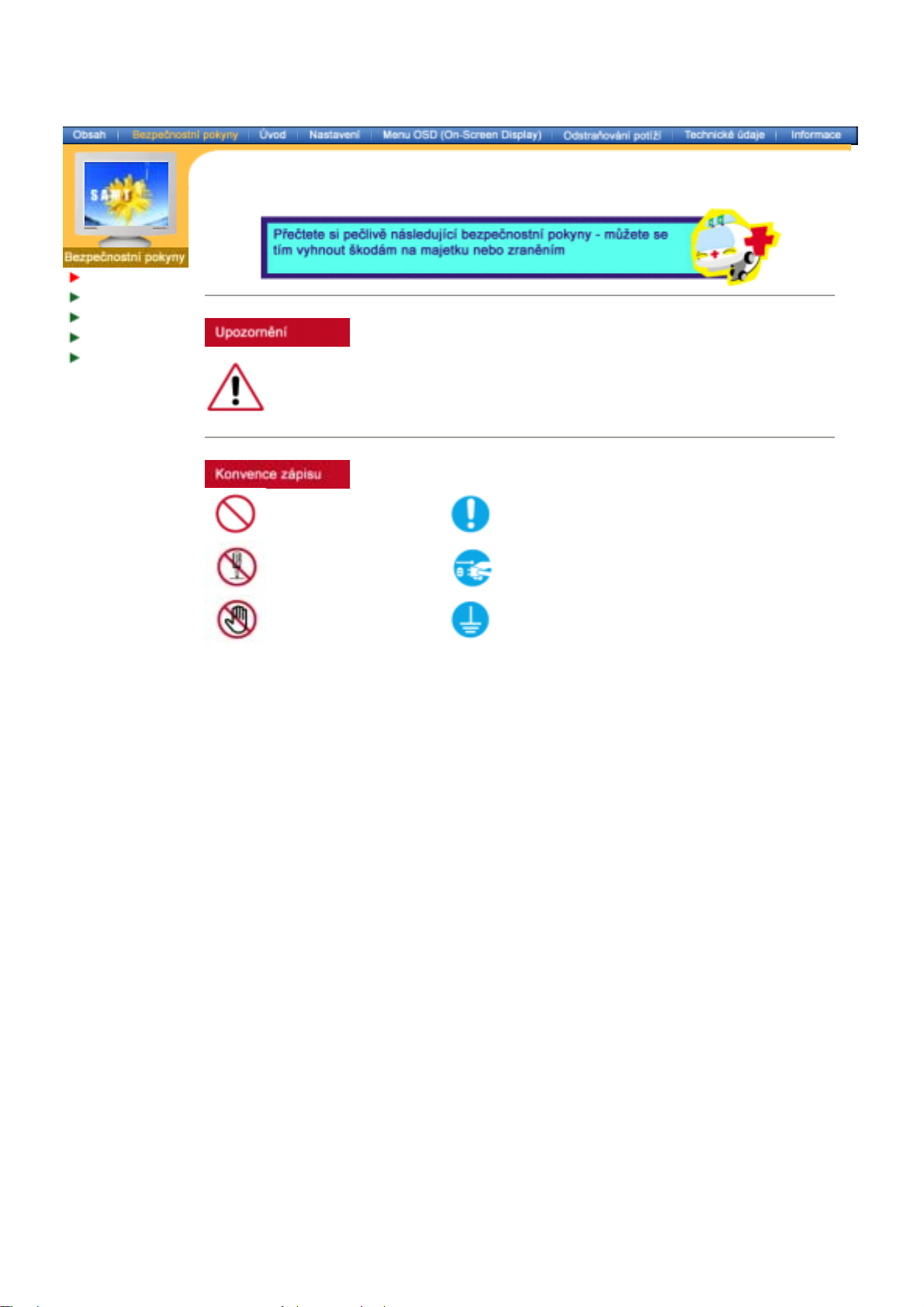
Nedodržování pravidel označených tímto symbolem může mít za následek úraz nebo
poškození zařízení.
Zákaz
Tento symbol označuje informace, které je třeba v
každém případě přečíst a porozumět jim.
Nerozebírat! Odpojte napájecí kabel ze zásuvky.
Nedotýkat se!
Nutnost uzemnění jako prevence zásahu elektrickým
proudem
Page 4
Použité symboly
Napájení
Instalace
Čistění
Další pokyny
Nepoužíváte-li monitor delší dobu, přepněte počítač do úsporného (spícího)
režimu (DPMS). Používáte-li spořič obrazovky, aktivujte jej.
! Máte-li malý monitor nebo je-li zobrazen velmi dlouhou dobu stále stejný
obraz, může dojít k trvalému „vypálení“ obrazu do poškozené vnitřní vrstvy
obrazovky.
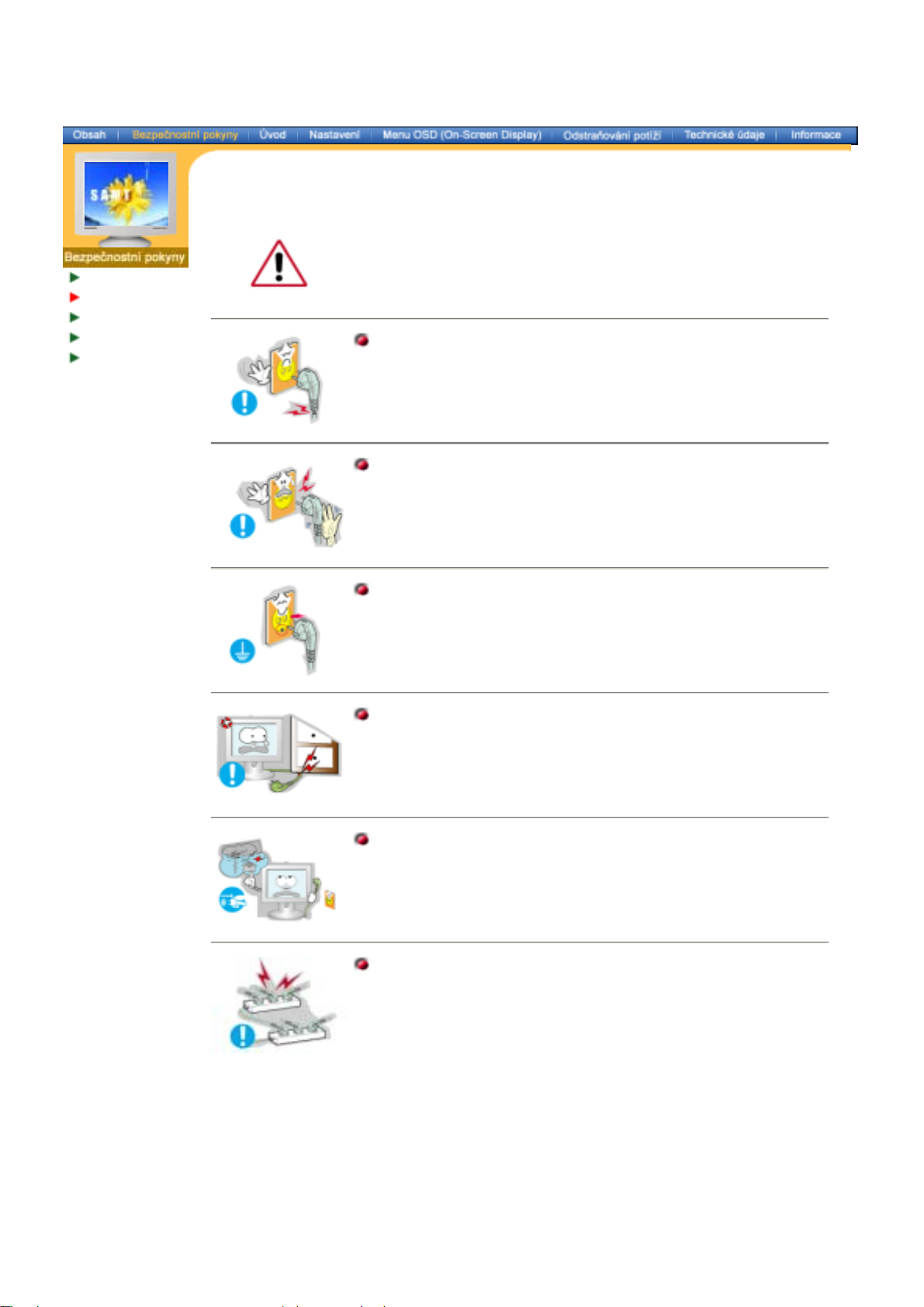
Nepoužívejte poškozenou nebo uvolněnou zásuvku.
! Hrozí riziko zásahu elektrickým proudem nebo požáru.
Nevytahujte zástrčku uchopením za kabel, ani se nedotýkejte
zástrčky vlhkýma rukama.
! Hrozí riziko zásahu elektrickým proudem nebo požáru.
Používejte pouze řádně uzemněnou zásuvku a zástrčku.
! Nesprávné uzemnění může způsobit zásah elektrickým proudem
nebo poškození zařízení.
Kabely příliš neohýbejte, ani na ně nestavte těžké předměty, které
by mohly způsobit poškození kabelů.
V opačném případě hrozí riziko zásahu elektrickým proudem nebo
!
požár.
Odpojte monitor ze zásuvky, pokud jej nebudete dlouhou dobu
používat nebo je-li venku bouřka a blýská se.
! V opačném případě hrozí riziko zásahu elektrickým proudem nebo
požár.
Nepřipojujte do jedné zásuvky příliš mnoho produžovacích kabelů.
! Může to způsobit požár.
Page 5
Použité symboly
Napájení
Instalace
Čistění
Další pokyny
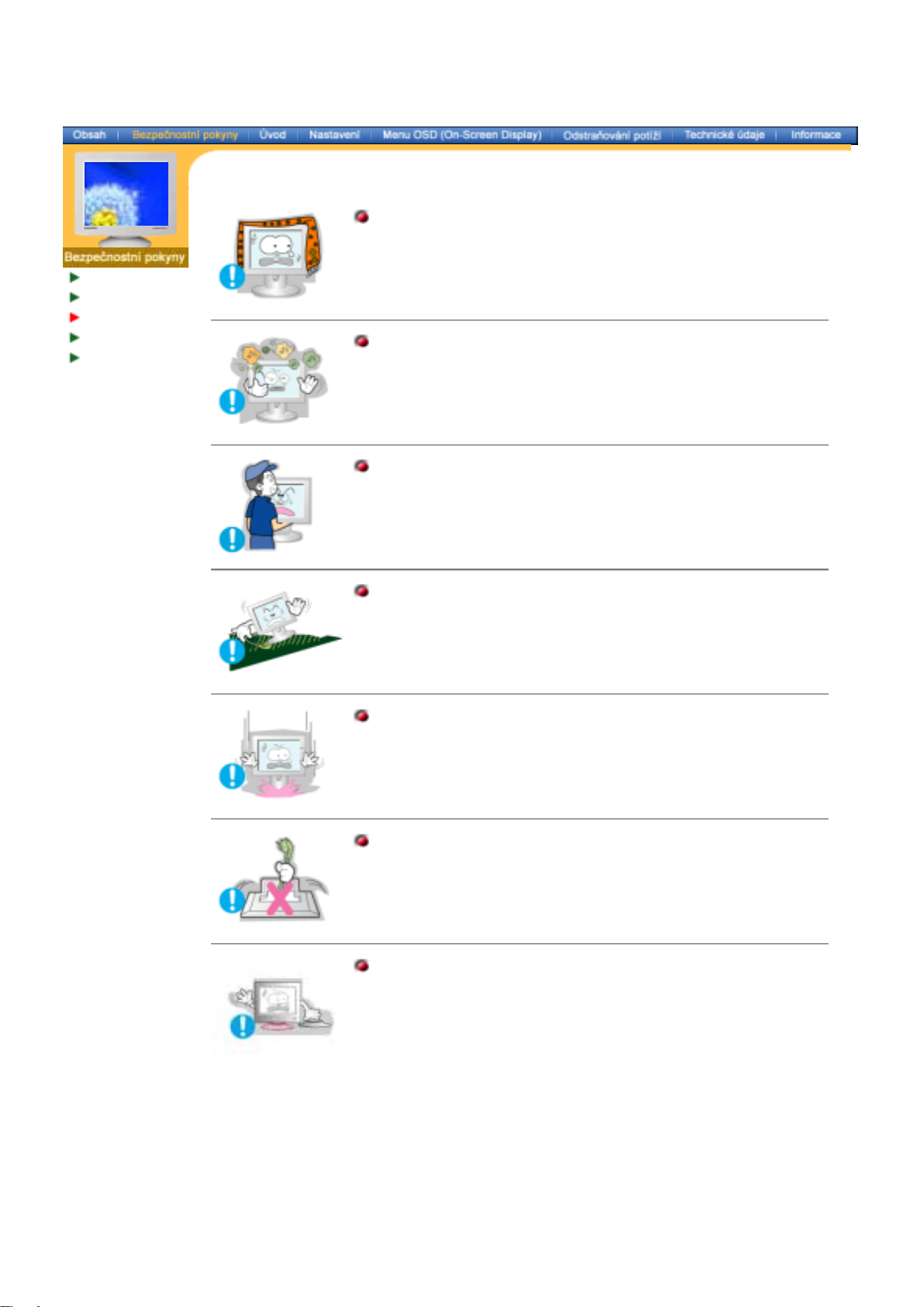
Nezakrývejte větrací otvory skříně monitoru.
! Nedostatečné větrání může způsobit poruchu monitoru nebo
požár.
Monitor umístěte v prostředí s nízkou vlhkostí a minimem prachu.
V opačném případě by uvnitř monitoru mohlo dojít ke zkratu nebo
!
požáru.
Při přemisťování monitoru dejte pozor, ať jej neupustíte.
! Můžete tím způsobit jeho poškození nebo se zranit.
Umístěte monitor na rovnou a stabilní plochu.
! Při svém pádu může monitor někomu způsobit zranění.
Pokládejte monitor opatrně.
! Při neopatrném zacházení jej můžete poškodit nebo zničit.
Nepokládejte monitor na obrazovku.
! Můžete poškodit povrch obrazovky.
Nepoužívejte monitor bez podstavce.
! Mohl by se poškodit nebo způsobit požár v důsledku
nedostatečného větrání.
Pokud je nutné monitor používat bez podstavce, proveďte taková
!
opatření, abyste zajistili jeho dostatečné větrání.
Page 6
Použité symboly
ď
Napájení
Instalace
Čistění
Další pokyny
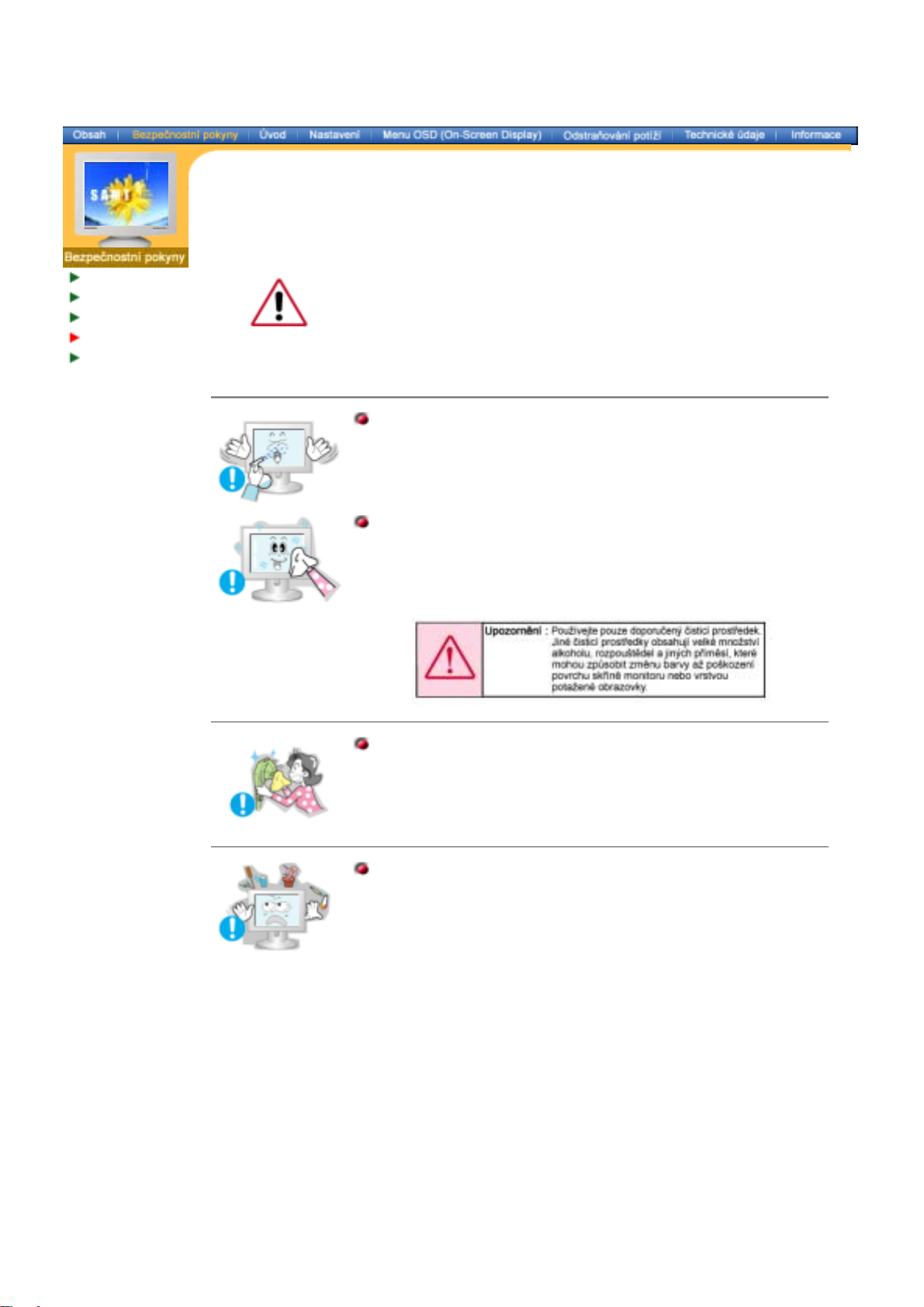
Čistíte-li skříň monitoru nebo obrazovku, používejte mírně navlhčený měkký
hadřík.
Nečistěte plochý monitor vodou. Používejte vodou zředěné šetrné
čisticí prostředky (saponáty).
(Některé čisticí prostředky obsahují nezanedbatelné množství rozpouštědel
na bázi alkoholu a mohou způsobit poškození (změnu barvy) až prasknutí
skříně monitoru.Mohou též mít vliv na antireflexní a antistatickou vrstvu
obrazovky.)
Před použitím saponátu jej zře
te v poměru 1:10.
Nerozprašujte čisticí prostředek přímo na monitor.
Používejte doporučený čisticí prostředek a měkký hadřík.
! Předejdete tak poškození vrstvou potažené obrazovky nebo skříně
monitoru naleptáním, prasknutím nebo změnou barvy.
! Doporučený čisticí prostředek lze zakoupit ve kterémkoli servisním
středisku Samsung.
Zaprášené a špinavé konektory monitoru vyčistěte suchým
hadříkem.
! Špinavý konektor může způsobit zásah elektrickým proudem nebo
požár.
Neodkládejte na monitor nádoby s vodou či chemikáliemi ani
drobné kovové předměty.
! Mohou způsobit poškození, zásah elektrickým proudem nebo
požár.
! Pokud se do monitoru dostane nějaká látka, která do něj nepatří,
odpojte monitor ze zásuvky a zavolejte servis.
Page 7
Použité symboly
í
na 5 minut nechat
Napájení
Instalace
Čistění
Další pokyny
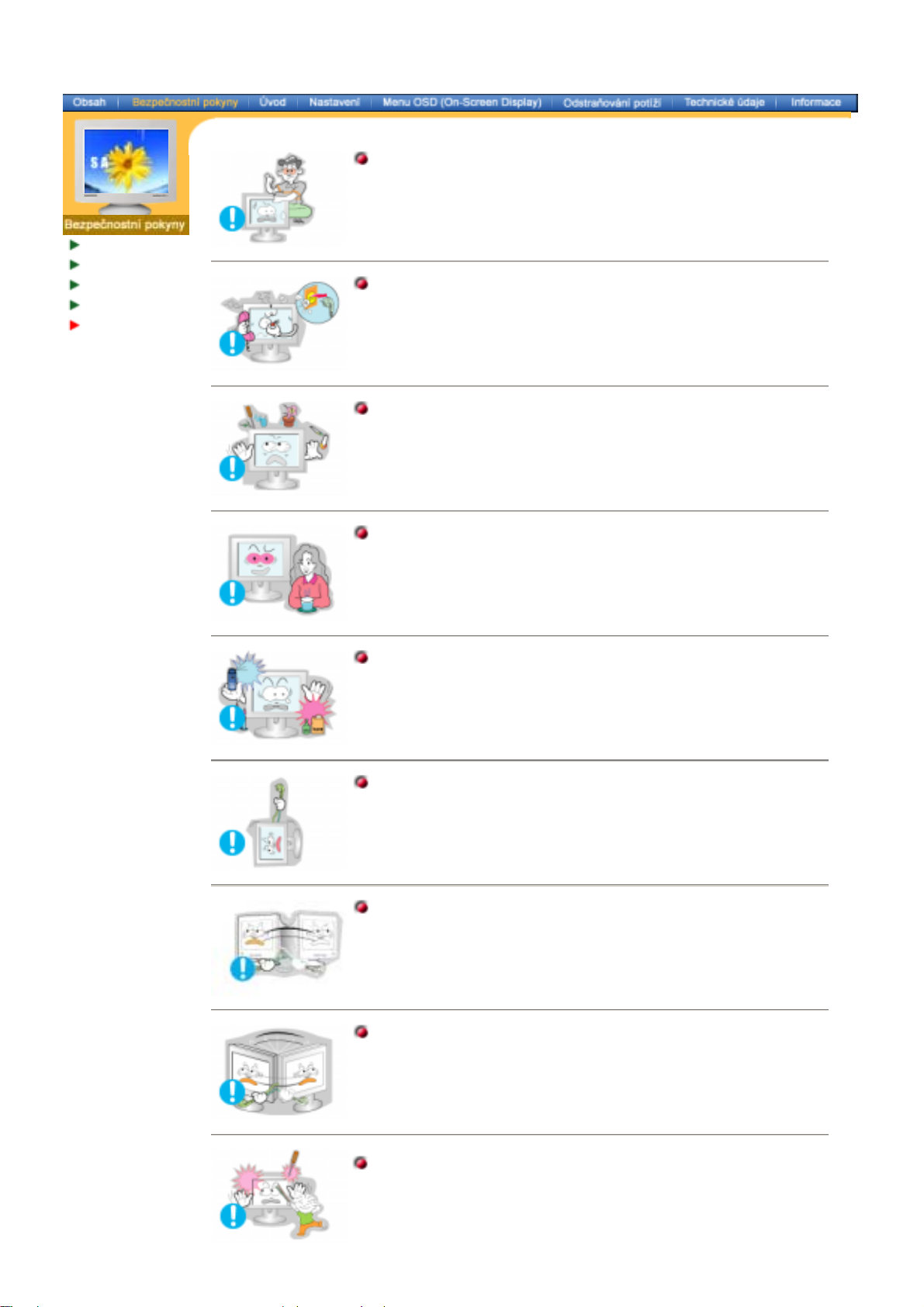
Nesnímejte z monitoru jeho skříň ani zadní kryt. Uvnitř nejsou žádné
součásti určené pro opravu uživatelem.
z
Hrozí riziko zásahu elektrickým proudem nebo požáru.
z
Svěřte opravu kvalifikovaným odborníkům.
Pokud monitor nepracuje normálně, zejména pokud se z jeho nitra ozývaj
neobvyklé zvuky nebo je cítit zápach, okamžitě jej odpojte ze zásuvky a
zavolejte autorizovaného prodejce nebo servis.
z
Hrozí riziko zásahu elektrickým proudem nebo požáru.
Nepokládejte na monitor žádné těžké předměty.
z
Hrozí riziko zásahu elektrickým proudem nebo požáru.
Po každé hodině práce s monitorem byste měli alespoň
své oči odpočinout.
z
Vyhnete se tím jejich únavě.
Neumísťujte do blízkosti monitoru žádné hořlavé předměty.
z
Může to způsobit výbuch nebo požár.
Nikdy nezkoušejte posunovat monitor táhnutím za napájecí kabel nebo
video kabel.
z
Může to způsobit přetržení kabelu, zásah elektrickým proudem nebo
požár v důsledku poškození kabelu.
Neotáčejte monitorem doprava nebo doleva táhnutím za napájecí kabel
nebo video kabel.
z
Může to způsobit přetržení kabelu, zásah elektrickým proudem nebo
požár v důsledku poškození kabelu.
Nikdy nevkládejte do otvorů monitoru žádné kovové předměty.
z
Může to způsobit zásah elektrickým proudem, požár nebo úraz.
Udržujte monitor mimo dosah jakýchkoli zdrojů magnetického pole.
z
V opačném případě může dojít k barevným a tvarovým deformacím
obrazu.
Page 8
Obsah balení
Pohled zepředu
Pohled zezadu
Pohled zespodu
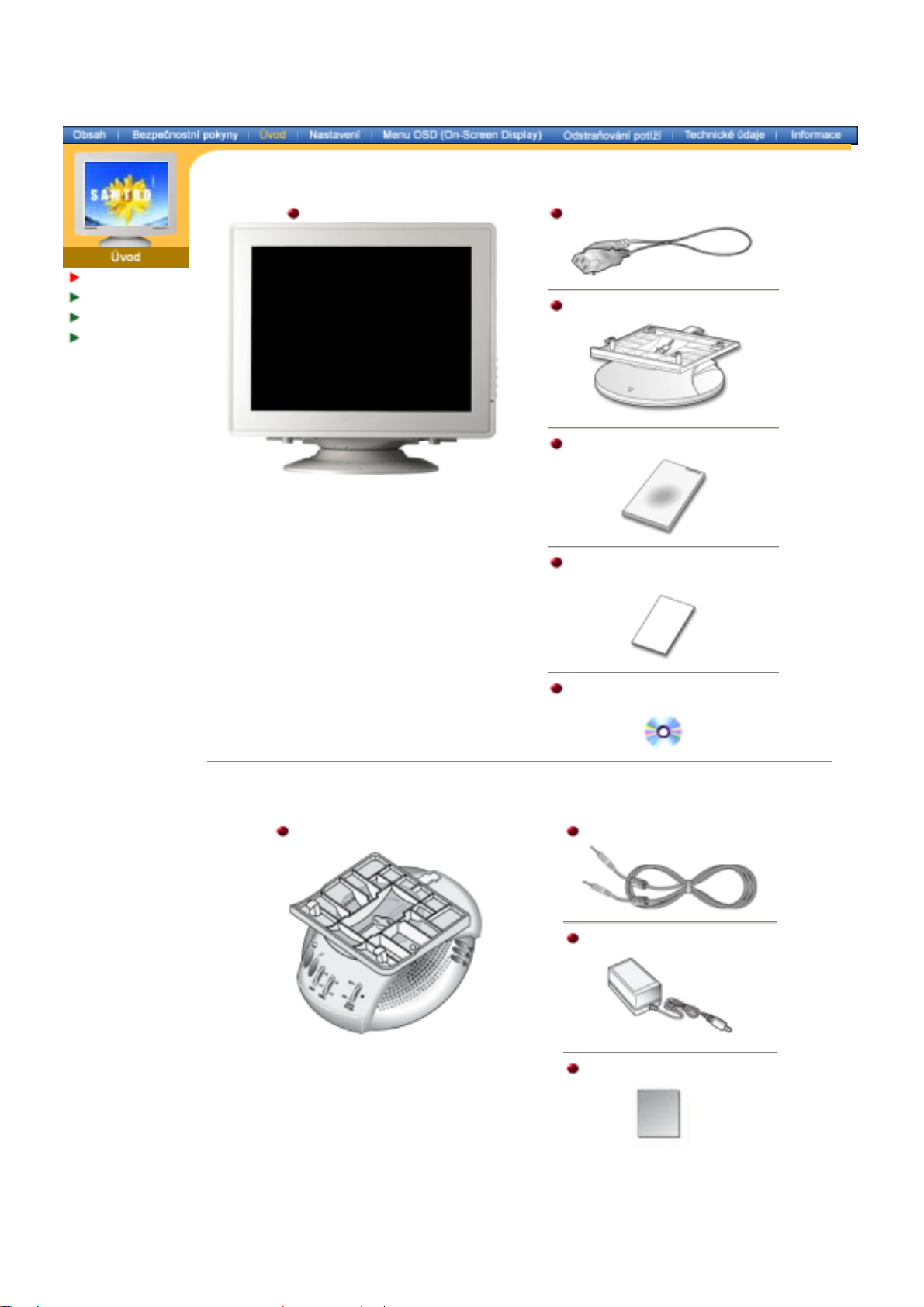
Monitor s podstavcem
Napájecí kabel
Podstavec
Průvodce rychlým nastavením
(Některé modely mají podstavec přimontován. )
Přesvědčte se, zda jsou k monitoru přiloženy níže
uvedené součásti. Pokud nějaká součást chybí,
kontaktujte svého prodejce
.
Pro multimediální model (volitelné)
Multimediální stojan reproduktoru
Záruční list (karta)
(Není k dispozici ve všech zemích.)
Příručka uživatele a
instalační disk CD-ROM s ovladači
Zvukový kabel
DC Power Cord (volitelné)
Průvodce rychlým nastavením
Page 9
Obsah balení
Pohled zepředu
Pohled zezadu
Pohled zespodu
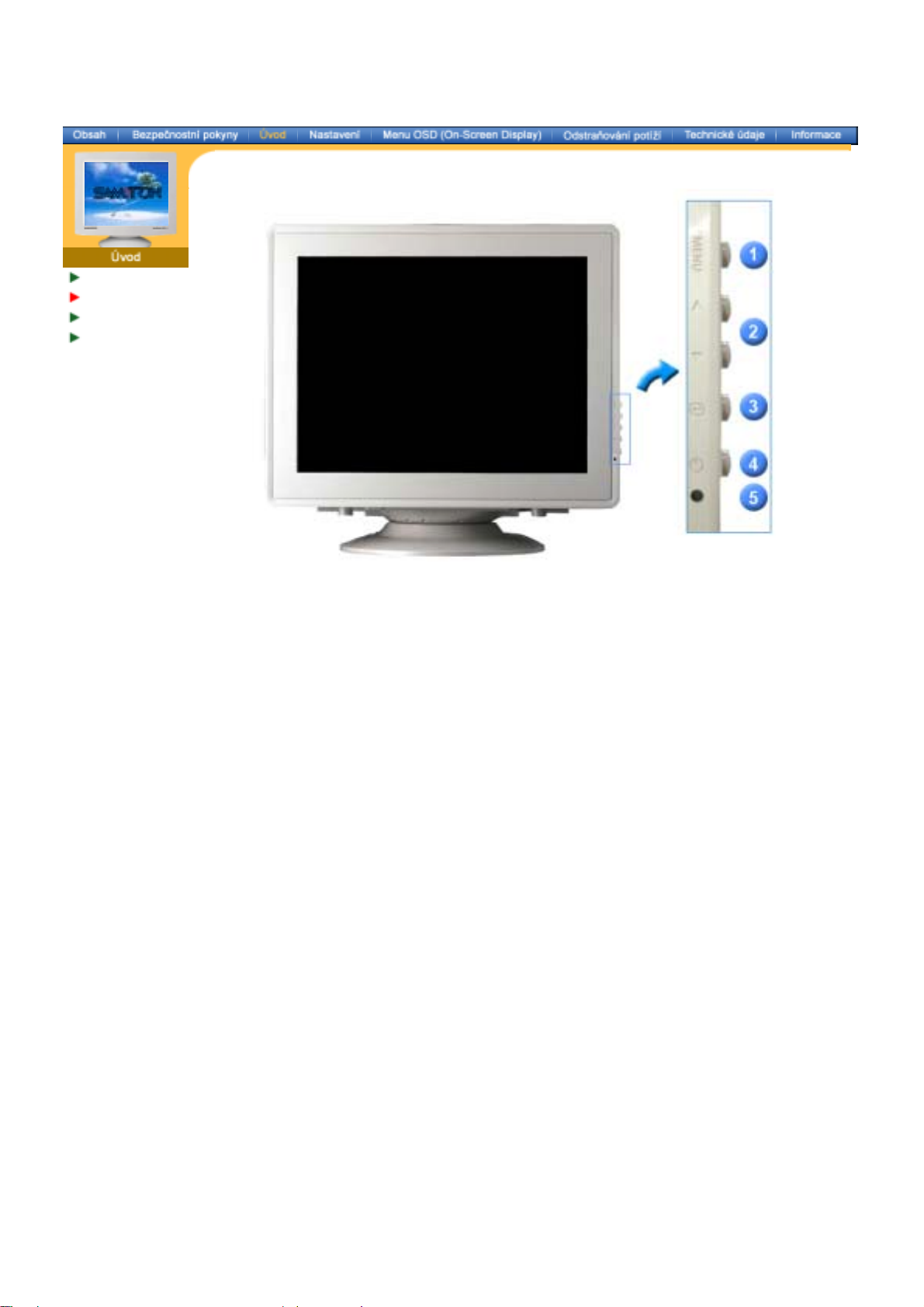
1. Tlačítko Menu
2. Tlačítka pro nastavení
3. Tlačítko Enter
4. Vypínač napájení
5. Kontrolka napájení
Poznámka:
V části
PowerSaver této příručky naleznete další informace o funkcích pro úsporu energie.
Nepoužíváte-li monitor nebo necháváte-li jej po delší dobu bez dozoru, vypněte jej.
Používá se pro vstup do obrazovky menu (MENU) nebo ukončení práce v menu.
Tato tlačítka slouží k výběru a nastavení položek menu.
Používá se pro výběr menu OSD.
Tento vypínač se používá pro zapnutí a vypnutí monitoru.
Tato kontrolka během normálního provozu zeleně svítí a jednou zeleně zabliká,
když monitor ukládá nastavení do paměti.
Page 10
Obsah balení
Pohled zepředu
Pohled zezadu
Pohled zespodu
Pohled zespodu
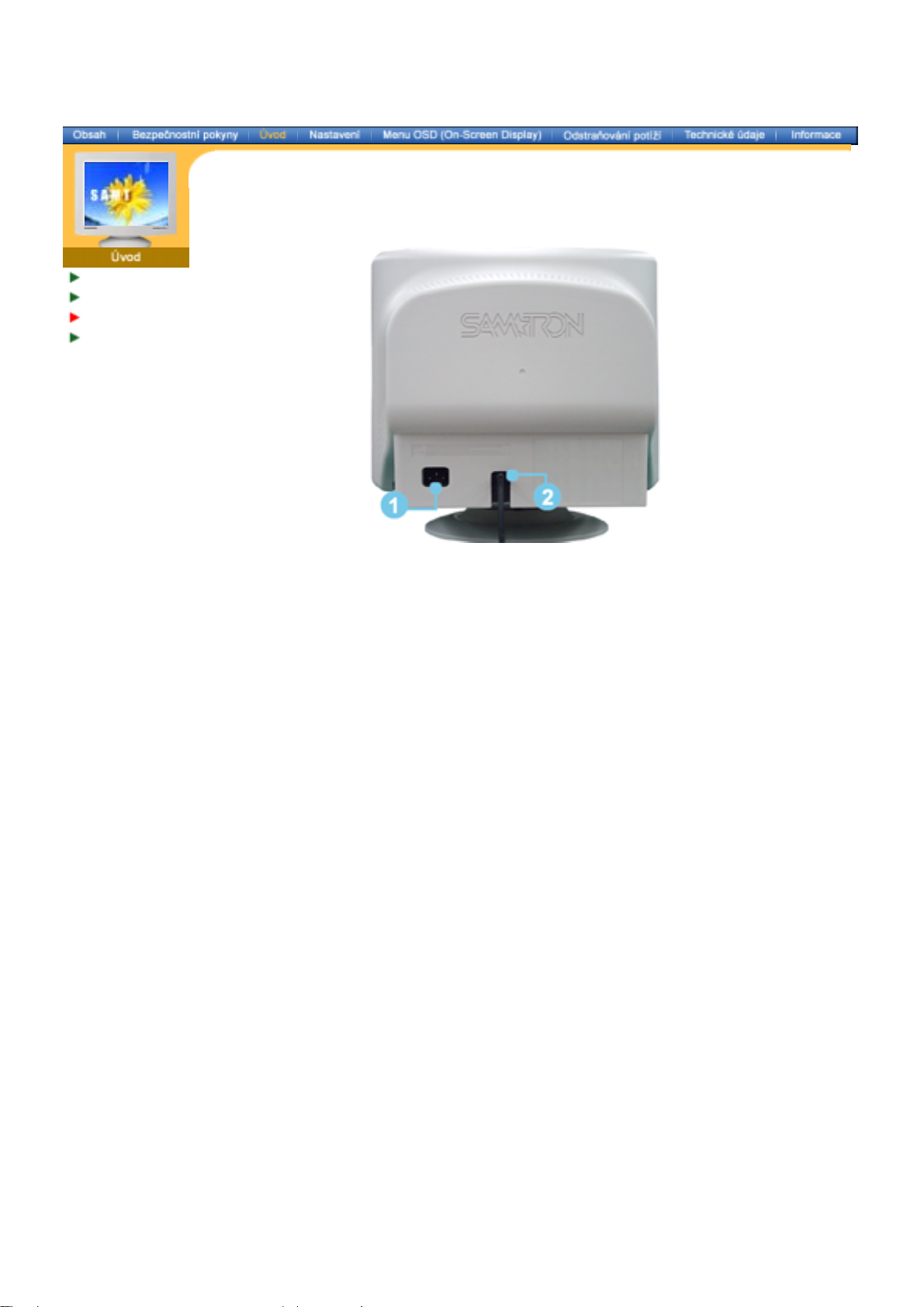
1. Zásuvka pro napájení
2. Propojovací video
kabel
(Zadní strana různých výrobků se může lišit.)
Připojte napájecí kabel monitoru do napájecí zásuvky na zadní straně monitoru.
Připojte propojovací kabel k video portu počítače (k video kartě, video adaptéru
nebo grafické kartě).
Page 11
Obsah balení
Pohled zepředu
Pohled zezadu
Pohled zespodu
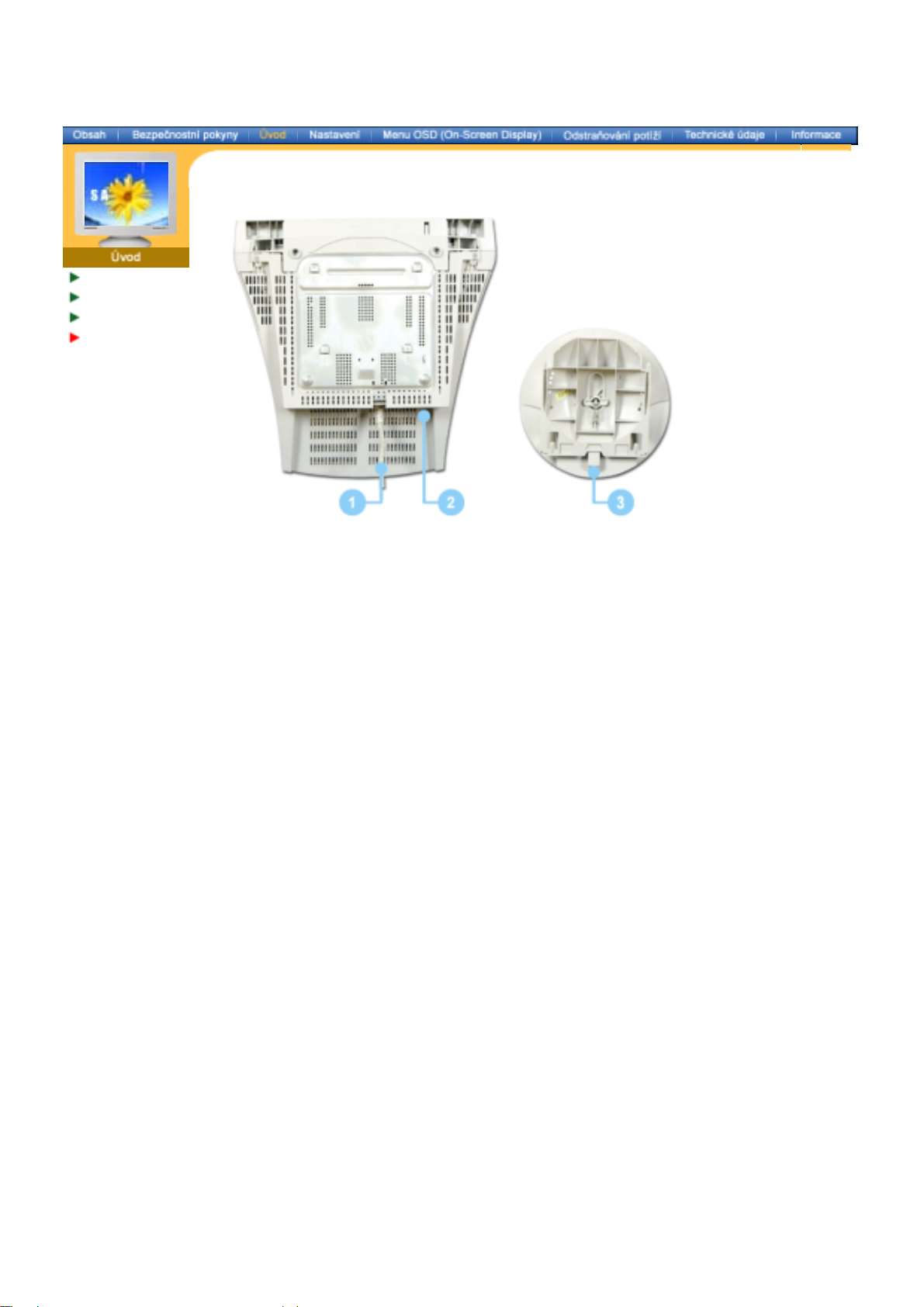
1. Propojovací video
kabel
2. Zásuvka pro
napájení
3. Otočný a naklápěcí
podstavec
Připojte propojovací kabel k video portu počítače (k video kartě, video adaptéru
nebo grafické kartě).
Připojte napájecí kabel monitoru do napájecí zásuvky na zadní straně monitoru.
Odstavec lze od monitoru odejmout.
Page 12
Připojení
monitoru
Instalace ovladače
monitoru
Instalace podstavce
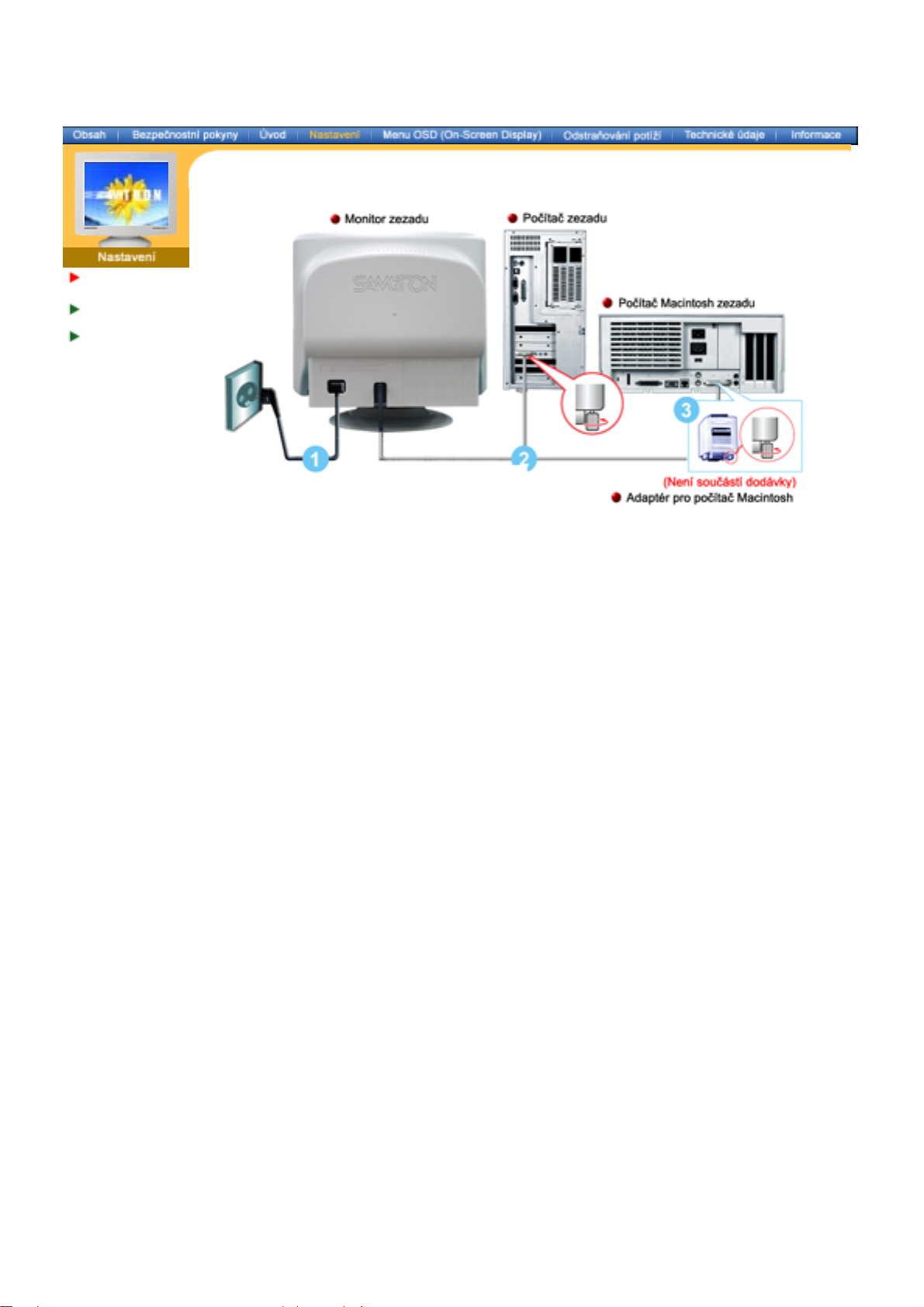
1. Připojte napájecí kabel monitoru do napájecí zásuvky na zadní straně monitoru.
Druhý konec napájecího kabelu zasuňte do nejbližší elektrické zásuvky.
2. Připojte propojovací kabel k video portu počítače (k video kartě, video adaptéru nebo grafické
kartě).
3. Používáte-li počítač typu Macintosh, připojte propojovací video kabel k adaptéru Macintosh a
nastavte jeho piny (adaptér není součástí dodávky). Pro počítač typu IBM PC žádný adaptér
není třeba.
4. Zapněte počítač a monitor. Objeví-li se na obrazovce monitoru obraz, instalace je hotova.
Page 13
Připojení monitoru
Instalace
ovladače
monitoru
Instalace podstavce
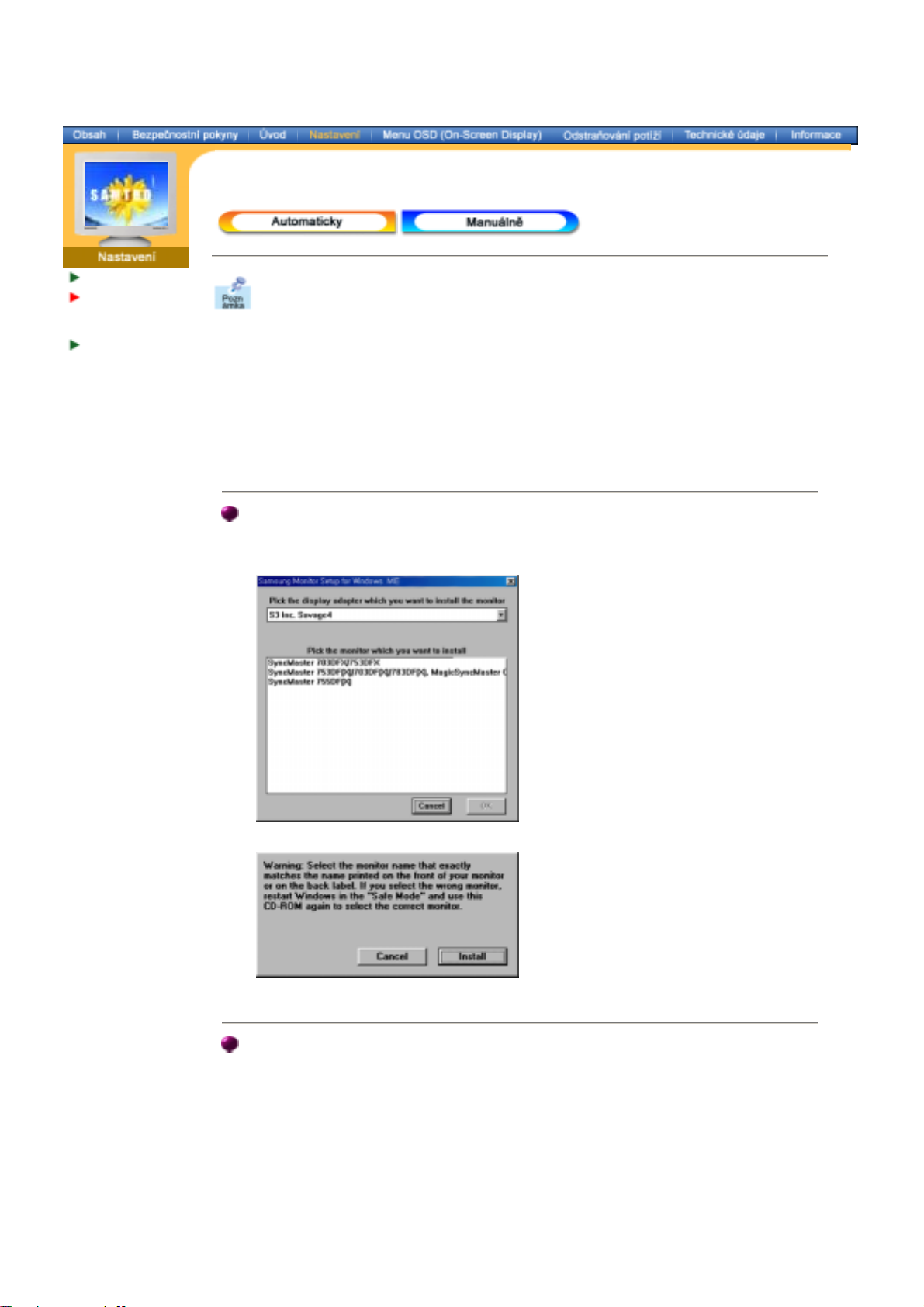
Jste-li vyzvání operačním systémem k instalaci ovladače monitoru, vložte do
jednotky CD-ROM disk CD, který je součástí dodávky monitoru. Proces instalace
ovladače se pro různé operační systémy liší. Postupujte tedy podle pokynů pro
operační systém, který používáte.
Připravte si volnou disketu nebo určitou část místa na disku a stáhněte soubor ovladače z
jedné z níže uvedených webových stránek.
Webové stránky: http://www.samtron.com/
!
Windows ME
1. Vložte disk CD do jednotky CD-ROM.
2. Klepněte na
"Ovladač systému Windows ME (Windows ME Driver)"
3. Ze seznamu vyberte model monitoru a potom klepněte na tlačítko
"OK"
.
.
4. V okně "
Upozornění (Warning)
" klepněte na tlačítko "
Nainstalovat (Install)
5. Instalace ovladače monitoru je hotova.
Windows XP/2000
1. Vložte disk CD do jednotky CD-ROM.
2. Klepněte na
"Ovladač systému Windows XP/2000 (Windows XP/2000 Driver)"
3. Ze seznamu vyberte model monitoru a potom klepněte na tlačítko
"OK"
".
.
.
Page 14
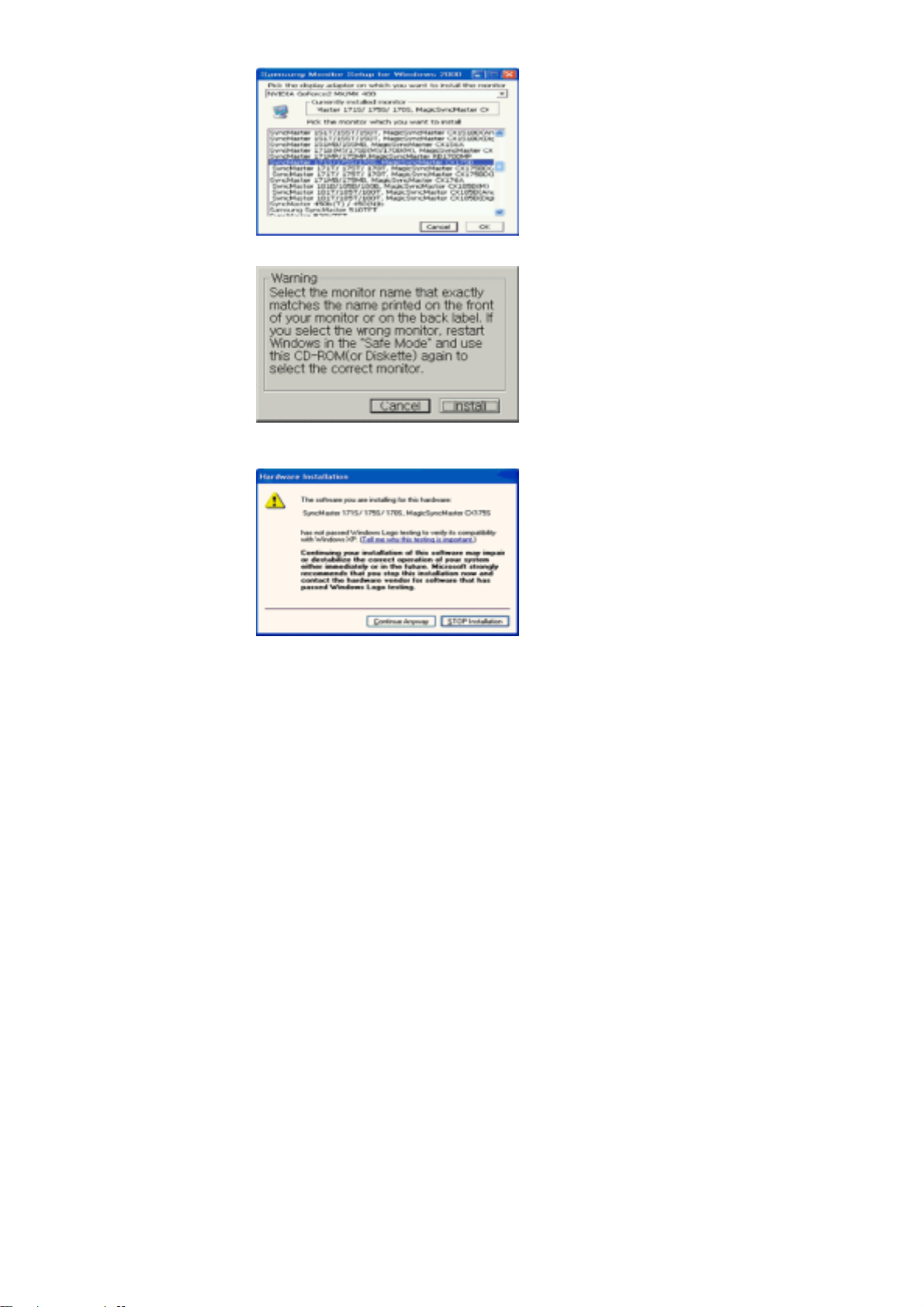
4. V okně "
Upozornění (Warning)
" klepněte na tlačítko "
Nainstalovat (Install)
".
5. Pokud je zobrazeno následující okno
klepněte na tlačítko
Tento ovladač monitoru je certifikován, proto je označen logem MS a proto nemůže
poškodit operační systém. Certifikovaný ovladač bude k dispozici na domovské stránce
Samsung Monitor Homepage
http://www.samsung-monitor.com/.
6. Instalace ovladače monitoru je hotova.
"OK"
.
"Zpráva"
, klepněte na tlačítko
"Pokračovat"
. Potom
Page 15
Připojení monitoru
Instalace
ovladače
monitoru
Instalace podstavce
Windows XP | Windows 2000 | Windows Me | Windows NT | Linux
Jste-li vyzvání operačním systémem k instalaci ovladače monitoru, vložte do
jednotky CD-ROM disk CD, který je součástí dodávky monitoru. Proces instalace
ovladače se pro různé operační systémy liší. Postupujte tedy podle pokynů pro
operační systém, který používáte.
Připravte si volnou disketu nebo určitou část místa na disku a stáhněte soubor ovladače z
jedné z níže uvedených webových stránek.
Webové stránky: http://www.samtron.com/
!
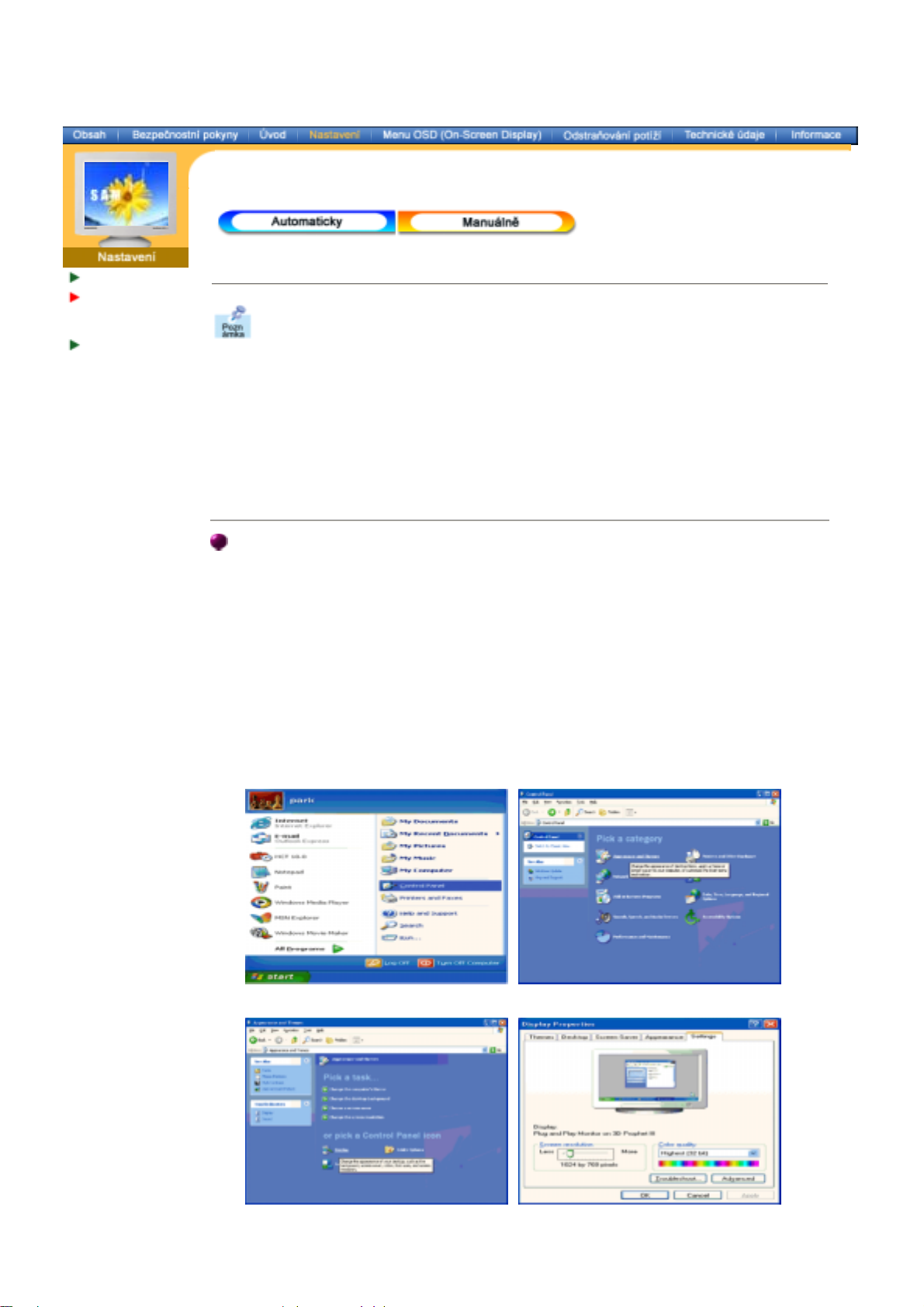
Operační systém Microsoft® Windows® XP
1. Vložte disk CD do jednotky CD-ROM.
2. Klepněte na tlačítko "
".
témata
" —>, dále na položku "
Start
3. Klepněte na ikonu "
Obrazovka
" a na kartě "
4. Klepněte na tlačítko "
Vlastnosti
" na kartě "
Ovládací panely
" a na ikonu "
Vzhled a
Nastavení
" klepněte na tlačítko "
Upřesnit...
Monitor
" a vyberte kartu "
Ovladač
".
".
Page 16
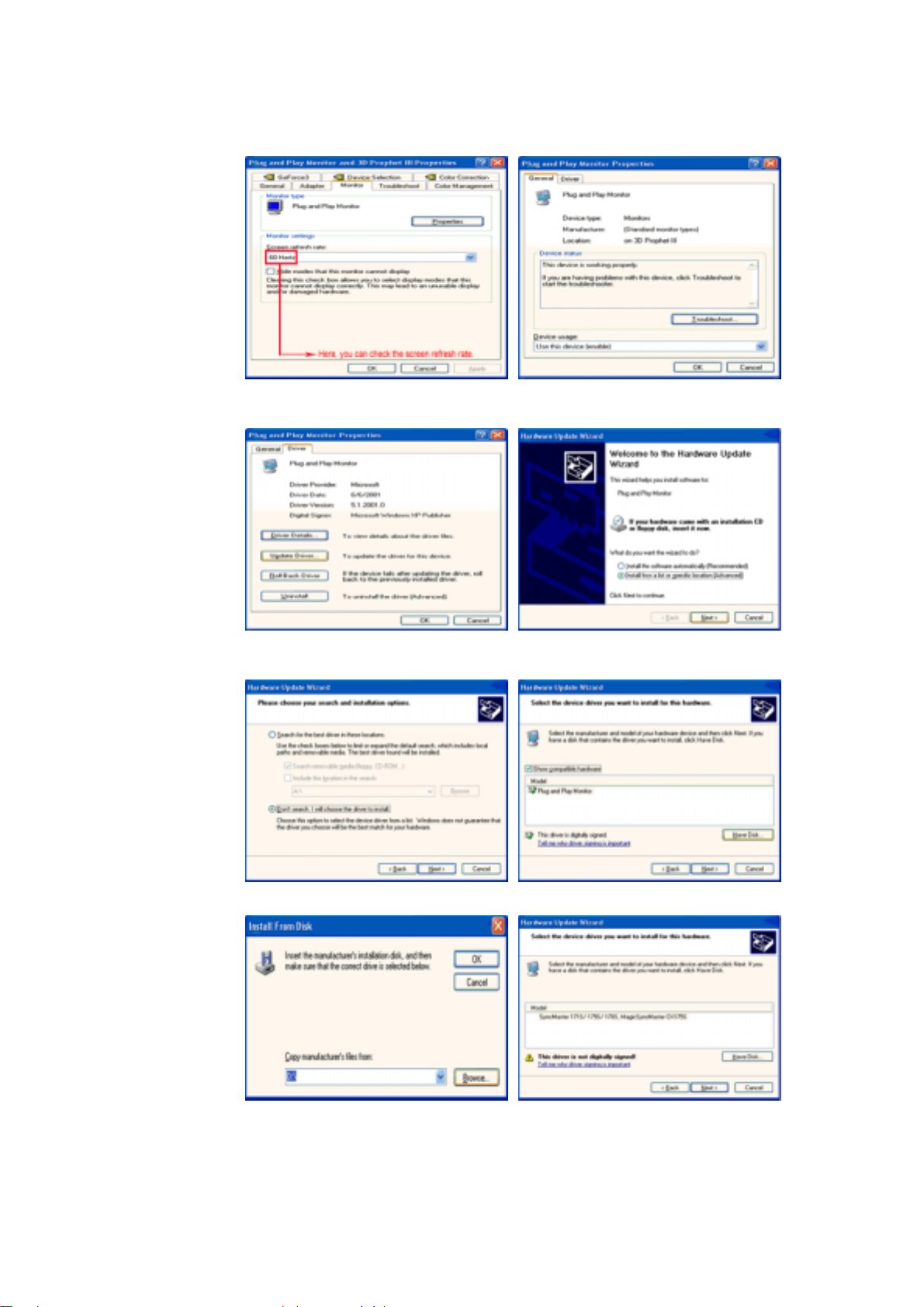
5. Klepněte na tlačítko "
seznamu nebo...
6. Vyberte položku "
dalším okně klepněte na tlačítko "
Aktualizovat ovladač..
" a potom klepněte na tlačítko "
Nevyhledávat, vyberu jej ze seznamu
Z diskety
", potom vyberte položku "
".
Další
", klepněte na tlačítko "
".
Nainstalovat ze
Další
" a v
7. Klepněte na tlačítko "
seznamu vyberte model monitoru. Potom klepněte na tlačítko "
8. Zobrazí-li se níže uvedené okno "
klepněte na tlačítko "OK".
Vyhledat
", zadejte do textového pole řetězce A:(D:\ovladač) a ze
", klepněte na tlačítko "
Zpráva
".
Další
Pokračovat
" button. Potom
Page 17
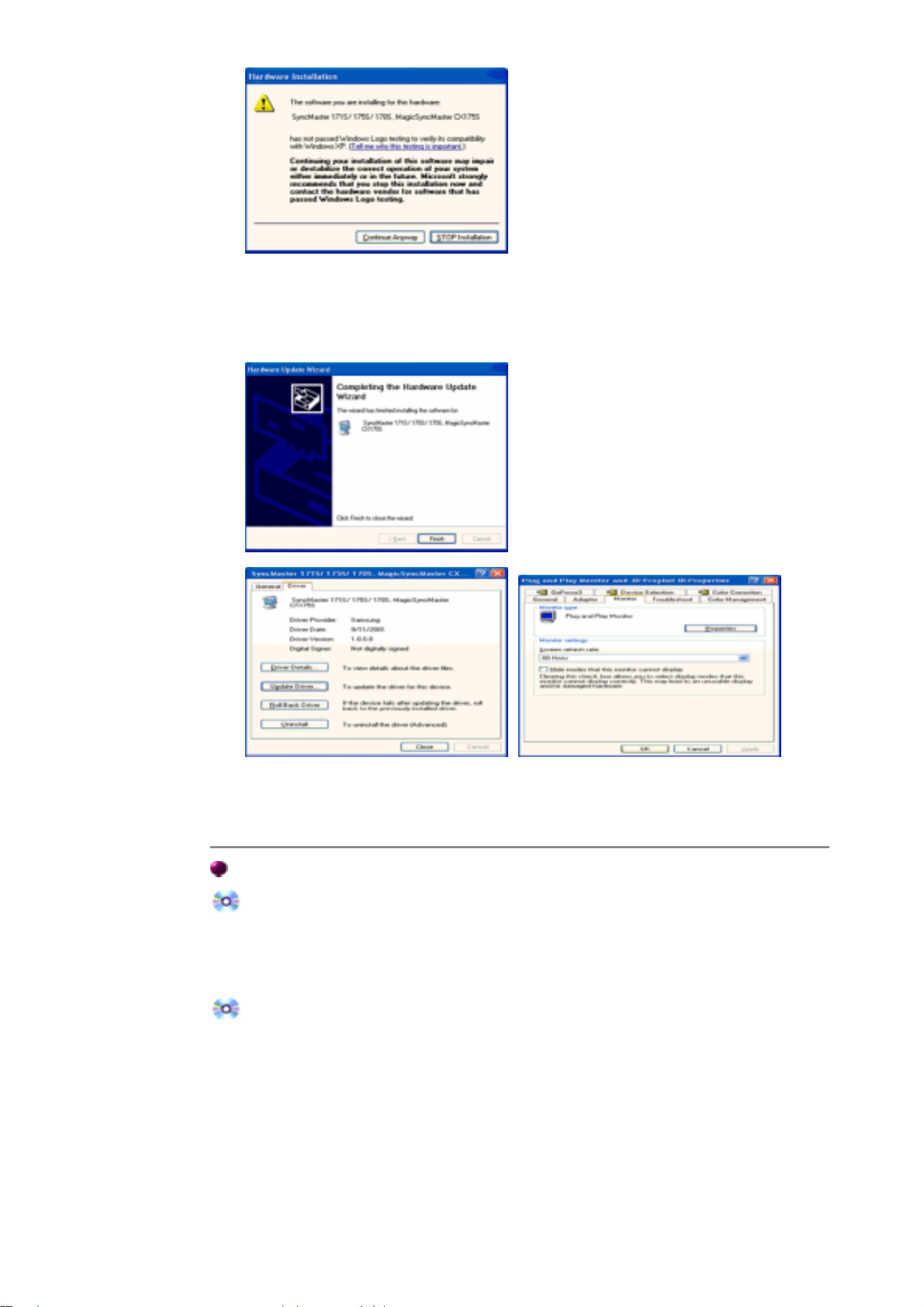
Tento ovladač monitoru je certifikován, proto je označen logem MS a proto nemůže poškodit
operační systém. Certifikovaný ovladač bude k dispozici na domovské stránce Samsung
Monitor Homepage
http://www.samsung-monitor.com/.
9. Klepněte na tlačítko "
" a potom na tlačítko "OK".
Zavřít
10. Instalace ovladače monitoru je hotova.
Operační systém Microsoft® Windows® 2000
Pokud se na obrazovce zobrazí zpráva "Digitální podpis nebyl nalezen (Digital
Signature Not Found)" postupujte podle následujících pokynů.
1. V okně "
2. V okně "
3. Do textového pole zadejte A:(D:\Ovladač), klepněte na tlačítko "Otevřít" a potom na tlačítko
"OK".
Vložit disketu (Insert disk)
Hledá se soubor (File needed)
" klepněte na tlačítko "OK".
" klepněte na tlačítko "
Vyhledat
".
Postup instalace
1. V menu "
2. Poklepejte na ikonu "
3. Vyberte kartu "
4. Vyberte kartu "
Případ 1:Není-li tlačítko "Vlastnosti" aktivní, znamená to, že monitor je správně
Případ 2:Pokud je tlačítko "Nastavení" aktivní, klepněte na ně a pokračujte v instalaci.
5. Na kartě "
6. Vyberte položku "
potom klepněte na tlačítko "
7. Klepněte na tlačítko "
8. Klepněte na tlačítko "
" klepněte na položky "
Start
Obrazovka
Nastavení
Monitor
nakonfigurován. Ukončete instalaci.
Ovladač
Zobrazit seznam známých ovladačů pro toto zařízení a vybrat ovladač
" a potom klepněte na tlačítko "
".
" klepněte na tlačítko "
Další
Vyhledat
" a potom na tlačítko "OK".
Otevřít
Nastavení
".
" a na tlačítko "
" a do pole zadejte text A:(D:\Ovladač).
" a "
Ovládací panely
Upřesnit..
Aktualizovat ovladač..
Z diskety
".
".
".
" a potom na tlačítko "Další".
",
Page 18
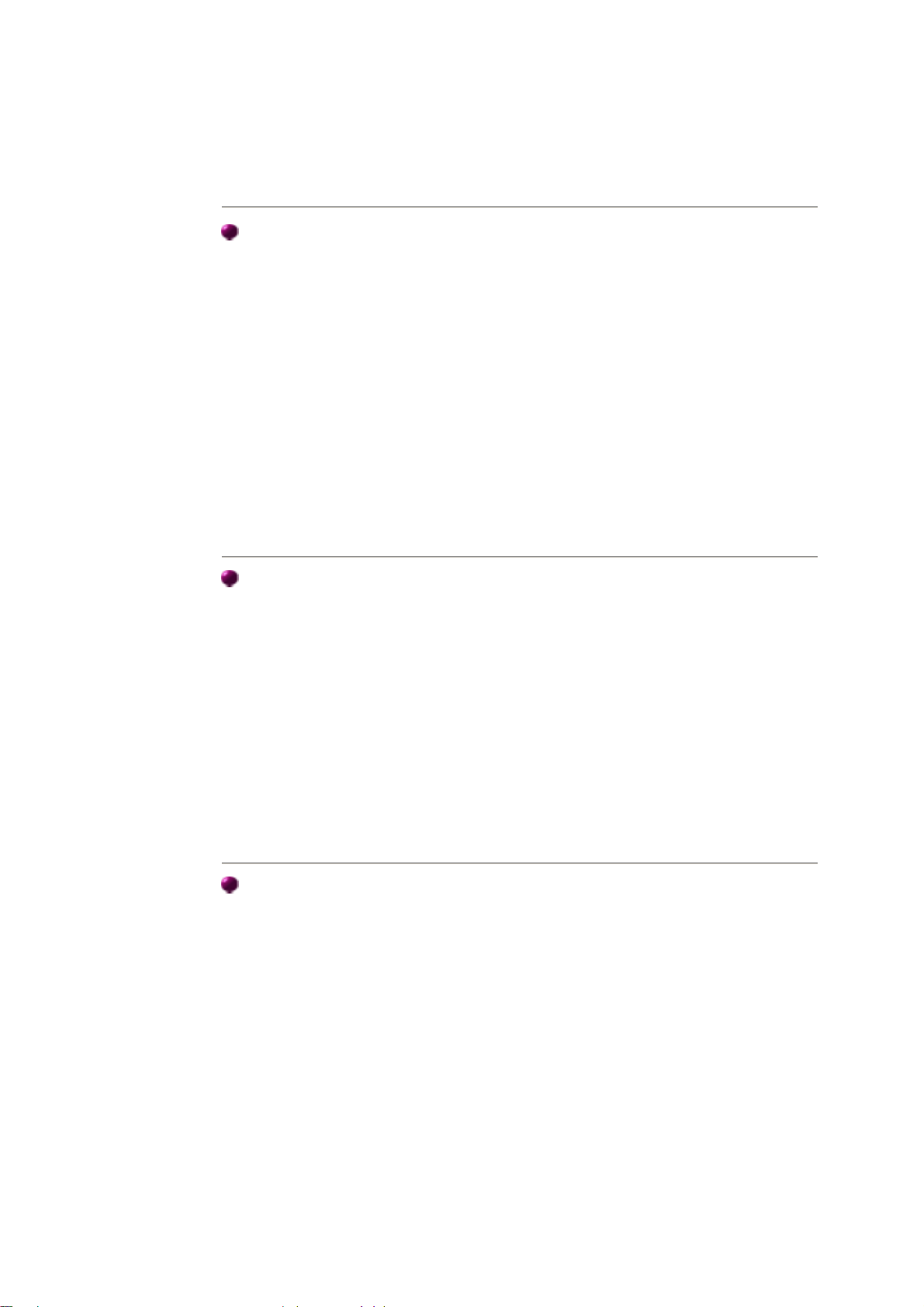
9. Vyberte model monitoru a klepněte na tlačítko "
10. Klepněte na tlačítko "
Dokončit
" a potom na tlačítko "
" a znovu na tlačítko "
Další
Zavřít
".
Další
".
Zobrazí-li se okno "
klepněte na tlačítko "
Operační systém Microsoft® Windows® Millennium
1. V menu "
2. Poklepejte na ikonu "
3. Vyberte kartu "
4. Vyberte kartu "
5. Klepněte na tlačítko "
6. Vyberte položku "
7. Vyberte položku "
ovladač
8. Klepněte na tlačítko "
9. Zadejte do pole A:\(D:\ovladač) a klepněte na tlačítko "OK".
10. Vyberte položku "
připojen k počítači a klepněte na tlačítko "OK".
11. Pokračujte klepnutím na tlačítka "
Vlastnosti obrazovky.
(Během instalace může dojít k zobrazení jiných dialogových oken s upozorněními nebo
jinými zprávami. V takovém případě vyberte možnost odpovídající vašemu monitoru.)
Start
" a klepněte na tlačítko "
Nebyl nalezen digitální podpis (Digital Signature Not Found)
". Klepněte na tlačítko "
Ano
" klepněte na položky "
Obrazovka
Nastavení
Monitor
Zadat umístění ovladače
Zobrazit seznam všech ovladačů v daném umístění a vybrat
Zobrazit všechna zařízení
" a klepněte na tlačítko "
".
" v okně "
Změnit
Z diskety
".
Další
"
Zavřít
Nastavení
Typ monitoru
".
Dokončit
" a "
".
", ze seznamu vyberte monitor, který je
" a "OK", dokud se nezavře dialogové okno
" a potom na tlačítko "
Ovládací panely
Upřesnit
".
".
".
",
Zavřít
".
Operační systém Microsoft® Windows® NT
1. V menu
ikonu
2. V okně Informace o registraci obrazovky (Display Registration Information) klepněte na
3. Vyberte režim, který chcete používat (rozlišení, počet barev a obnovovací frekvenci) a
4. Pokud funkce obrazovky vypadají po klepnutí na tlačítko Test normálně, klepněte na
Poznámka
režim, vyberte rozlišení a frekvenci podle části Předvolené režimy v této uživatelské
příručce.
Operační systém Linux
Abyste mohli spouštět systém X-Window, je třeba vytvořit konfigurační soubor X86Config
obsahující systémová nastavení.
1. V první a druhé obrazovce po spuštění souboru X86Config stiskněte klávesu Enter.
2. Třetí obrazovka obsahuje
3. Nastavte parametry myši.
4. Další obrazovka slouží pro
5. Nastavte parametry klávesnice.
6. Další obrazovka slouží pro
7. Nejprve nastavte
8. Nastavte
9. Zadejte
10. Nastavení monitoru je
Obrazovka
kartu Nastavení (Settings) a potom na tlačítko
Modes)
potom klepněte na tlačítko OK.
tlačítko
rozlišení, počet barev a frekvenci).
hodnotu.)
Po nastavení dalšího požadovaného hardwaru
klepněte na položky
Start
.
Použít (Apply)
: Není-li v seznamu
vertikální frekvenci
název modelu monitoru
icon.
. Pokud funkce obrazovky nejsou normální, vyberte jiný režim (nižší
Všechny režimy obrazovky (All Display Modes)
nastavení myši (setting your mouse)
výběr klávesnice
nastavení monitoru
horizontální frekvenci
monitoru. (Můžete zadat přímo příslušnou hodnotu.)
hotovo
.
Nastavení
. Tato informace nemá vliv na funkci systému X-Window.
a
Ovládací panely
Všechny režimy obrazovky (All Display
.
.
monitoru. (Můžete zadat přímo příslušnou
Spusťte
systém X-Window.
a potom poklepejte na
žádný
.
Page 19
Připojení monitoru
Instalace ovladače
monitoru
Instalace
podstavce
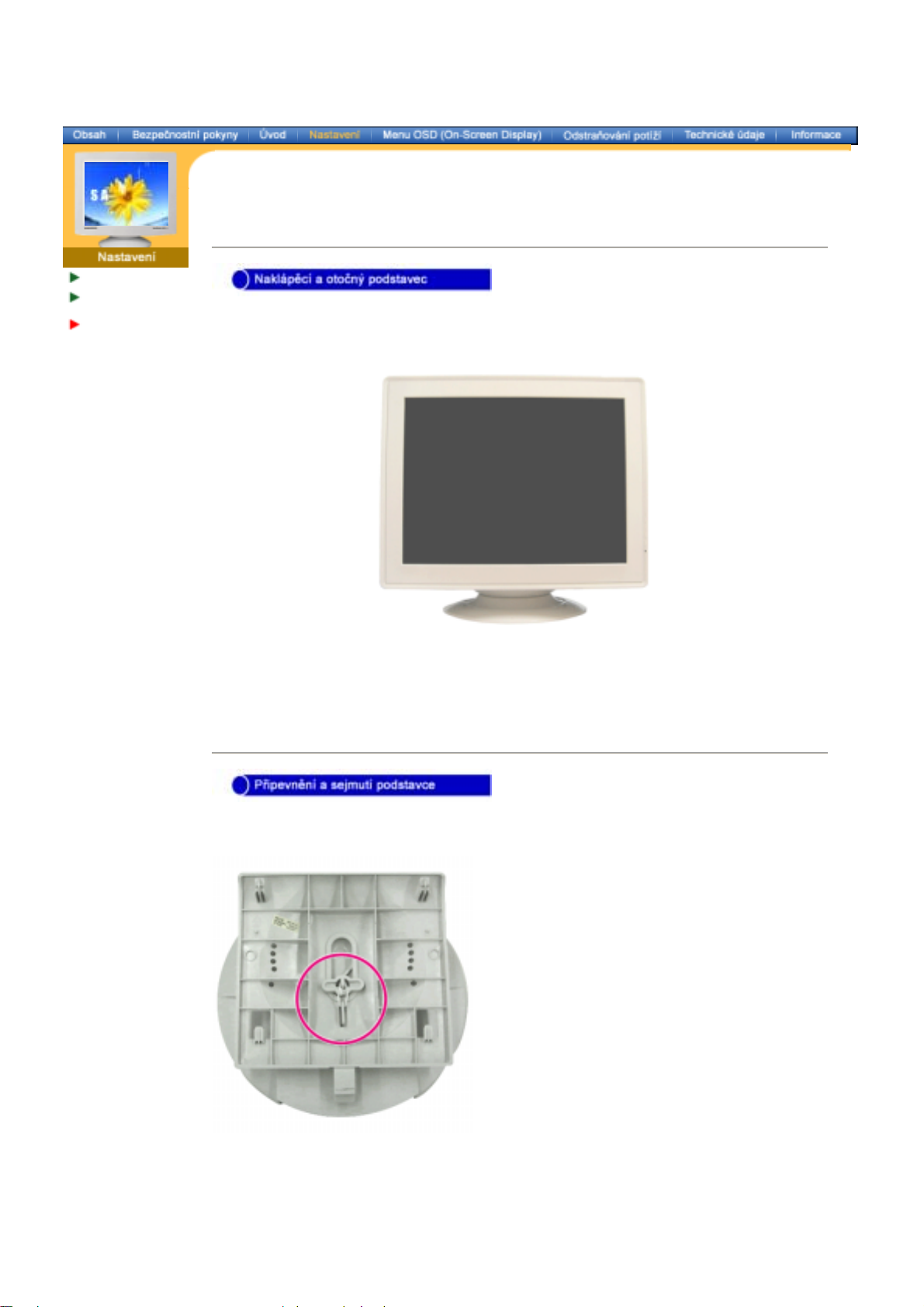
Pomocí přiloženého podstavce je možné monitor natáčet a sklápět do úhlů, které umožňují
pohodlnou práci.
Poznámka:
Podstavec lze sejmout.
Pokud vám byl monitor dodán s odděleným podstavcem, připevněte jej pomocí
následujících pokynů.
Před připevněním podstavce k monitoru nejprvě odstraňte poutko.
Page 20
Připevnění podstavce
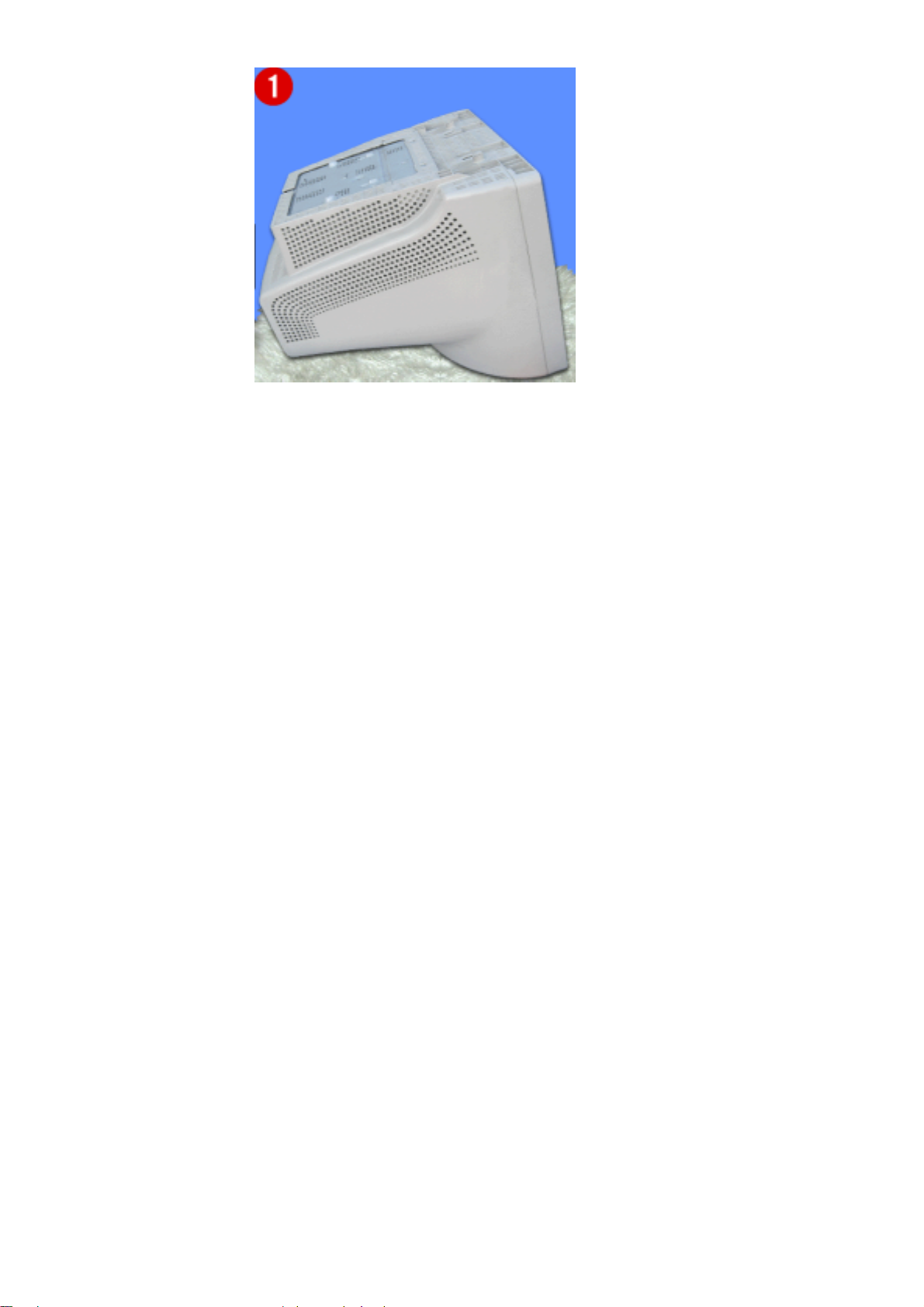
1. Položte monitor vzhůru nohama na rovnou plochu.
2. Přiložte podstavec k monitoru tak, aby výstupky podstavce směřovaly proti štěrbinám na
spodní straně monitoru.
3. Zatlačte na podstavec, dokud výstupky plně nezapadnou do štěrbin.
4. Zatlačte podstavec směrem k přední straně monitoru, až západka zaklapne do své zamčené
polohy.
* Neohýbejte západku.
Sejmutí podstavce
5. Stiskněte a držte západku podstavce.
6. Zatlačte podstavec směrem k zadní straně monitoru a zvednutím jej odejměte.
Poznámka:
Podstavec správně přiléhá ke štěrbinám monitoru pouze v jediné poloze.
Page 21
Všeobecné údaje
PowerSaver (spořič
energie)
Předvolené režimy
Všeobecné údaje
Název modelu SAMTRON 78E
Obrazovka
Typ 17" (43 cm) Full square type (40,6 cm zobrazovaná)
Vychylovací úhel 90 stupňů
Rozteč bodů 0,23 mm (vodorovná)
Typ stínítka Hliníkový tříbarevný fosforový bod "trio",
maska invar s technologií anti-doming,
několikanásobná antistatická a antireflexní vrstva.
Maximální rozlišení
1280 x 1024 (NI)
Aktivní zobrazovaná plocha
Vodorovně 312 ± 4 mm
Svisle 234 ± 4 mm
Synchronizace
Vodorovně 30 - 70 kHz
Svisle 50 - 160 Hz
Vstupní signál
Video signál RGB, Analog +0,7 Vpp 75 Ohmů
Synchronizační signál Samostatně H a V, úroveň TTL, + nebo -
Zobrazované barvy
Bez omezení
Maximální frekvence pixelu (Maximum Pixel Clock)
110 MHz
Napájení
90 ~ 264 V stř., 60/50 Hz ± 3 Hz
Spotřeba energie
Méně než 90 W
Rozměry (š x h x v)
401 x 410 x 378mm (s podstavcem)
Hmotnost
14,3 kg
Provozní podmínky
Provozní teplota 0° C ~ 40° C
Vlhkost 10% ~ 80%, nekondenzující
Skladovací teplota -20° C ~ 45° C
Vlhkost 5% ~ 95%, nekondenzující
Plug and Play
Monitor lze používat s jakýmkoli systémem typu Plug & Play. S využitím této spolupráce systémů monitoru a
počítače lze dosáhnout nejlepších pracovních podmínek a nastavení monitoru. Pokud uživatel nevyžaduje
jiné nastavení, instalace monitoru probíhá většinou automaticky.
Poznámka: Konstrukce a technické údaje mohou projít dodatečnými úpravami, a to bez předchozího
upozornění.
Page 22
Všeobecné údaje
PowerSaver (spořič
energie)
Předvolené režimy
Všeobecné údaje
Název modelu SAMTRON 78DF
Obrazovka
Typ 17" (43 cm) DynaFlat (40,6 cm zobrazovaná)
Vychylovací úhel 90 stupňů
Rozteč bodů 0,20 mm (vodorovná)
Typ stínítka Hliníkový tříbarevný fosforový bod "trio",
maska invar s technologií anti-doming,
několikanásobná antistatická a antireflexní vrstva.
Maximální rozlišení
1280 x 1024 (NI)
Aktivní zobrazovaná plocha
Vodorovně 312 ± 4 mm
Svisle 234 ± 4 mm
Synchronizace
Vodorovně 30 - 70 kHz
Svisle 50 - 160 Hz
Vstupní signál
Video signál RGB, Analog +0,7 Vpp 75 Ohmů
Synchronizační signál Samostatně H a V, úroveň TTL, + nebo -
Zobrazované barvy
Bez omezení
Maximální frekvence pixelu (Maximum Pixel Clock)
110 MHz
Napájení
90 ~ 264 V stř., 60/50 Hz ± 3 Hz
Spotřeba energie
Méně než 90W
Rozměry (š x h x v)
401 x 410 x 378 mm (s podstavcem)
Hmotnost
14,3 kg
Provozní podmínky
Provozní teplota 0° C ~ 40° C
Vlhkost 10% ~ 80%, nekondenzující
Skladovací teplota -20° C ~ 45° C
Vlhkost 5% ~ 95%, nekondenzující
Plug and Play
Monitor lze používat s jakýmkoli systémem typu Plug & Play. S využitím této spolupráce systémů monitoru a
počítače lze dosáhnout nejlepších pracovních podmínek a nastavení monitoru. Pokud uživatel nevyžaduje
jiné nastavení, instalace monitoru probíhá většinou automaticky.
Poznámka: Konstrukce a technické údaje mohou projít dodatečnými úpravami, a to bez předchozího
upozornění.
Page 23
Všeobecné údaje
PowerSaver (spořič
energie)
Předvolené režimy
Všeobecné údaje
Název modelu SAMTRON 78BDF
Obrazovka
Typ 17" (43 cm) DynaFlat (40,6 cm zobrazovaná)
Vychylovací úhel 90 stupňů
Rozteč bodů 0,20 mm (vodorovná)
Typ stínítka Hliníkový tříbarevný fosforový bod "trio",
maska invar s technologií anti-doming,
několikanásobná antistatická a antireflexní vrstva.
Maximální rozlišení
1600 x 1200 (NI)
Aktivní zobrazovaná plocha
Vodorovně 312 ± 4 mm
Svisle 234 ± 4 mm
Synchronizace
Vodorovně 30 - 85 kHz
Svisle 50 - 160 Hz
Vstupní signál
Video signál RGB, Analog +0,7 Vpp 75 Ohmů
Synchronizační signál Samostatně H a V, úroveň TTL, + nebo -
Zobrazované barvy
Bez omezení
Maximální frekvence pixelu (Maximum Pixel Clock)
185 MHz
Napájení
90 ~ 264 V stř., 60/50 Hz ± 3 Hz
Spotřeba energie
Méně než 90W
Rozměry (š x h x v)
401 x 410 x 378 mm (s podstavcem)
Hmotnost
14,3 kg
Provozní podmínky
Provozní teplota 0° C ~ 40° C
Vlhkost 10% ~ 80%, nekondenzující
Skladovací teplota -20° C ~ 45° C
Vlhkost 5% ~ 95%, nekondenzující
Plug and Play
Monitor lze používat s jakýmkoli systémem typu Plug & Play. S využitím této spolupráce systémů monitoru a
počítače lze dosáhnout nejlepších pracovních podmínek a nastavení monitoru. Pokud uživatel nevyžaduje
jiné nastavení, instalace monitoru probíhá většinou automaticky.
Poznámka: Konstrukce a technické údaje mohou projít dodatečnými úpravami, a to bez předchozího
upozornění.
Page 24
Všeobecné údaje
PowerSaver (spořič
energie)
Předvolené režimy
Všeobecné údaje
Název modelu SAMTRON 98PDF
Obrazovka
Typ 19" (48 cm) DynaFlat (45,8 cm zobrazovaná)
Vychylovací úhel 90 stupňů
Rozteč bodů 0,20mm (vodorovná)
Typ stínítka Hliníkový tříbarevný fosforový bod "trio",
maska invar s technologií anti-doming,
několikanásobná antistatická a antireflexní vrstva.
Maximální rozlišení
1600 X 1200@76Hz
Aktivní zobrazovaná plocha
Vodorovně 352 ± 3 mm
Svisle 264 ± 3 mm
Synchronizace
Vodorovně 30 - 96 kHz
Svisle 50 - 160 Hz
Vstupní signál
Video signál RGB, Analog +0,7 Vpp 75 Ohmů
Synchronizační signál Samostatně H a V, úroveň TTL, + nebo -
Zobrazované barvy
Bez omezení
Maximální frekvence pixelu (Maximum Pixel Clock)
250 MHz
Napájení
90 ~ 264 V stř., 60/50 Hz ± 3 Hz
Spotřeba energie
Méně než 110 W
Rozměry (š x h x v)
445 x 457.5 x 416 mm (s podstavcem)
Hmotnost
18,2 kg
Provozní podmínky
Provozní teplota 0° C ~ 40° C
Vlhkost 10% ~ 80%, nekondenzující
Skladovací teplota -20° C ~ 45° C
Vlhkost 5% ~ 95%, nekondenzující
Plug and Play
Monitor lze používat s jakýmkoli systémem typu Plug & Play. S využitím této spolupráce systémů monitoru a
počítače lze dosáhnout nejlepších pracovních podmínek a nastavení monitoru. Pokud uživatel nevyžaduje
jiné nastavení, instalace monitoru probíhá většinou automaticky.
Poznámka: Konstrukce a technické údaje mohou projít dodatečnými úpravami, a to bez předchozího
upozornění.
Page 25
SAMTRON 78E/78DF/78BDF
Tento monitor má vestavěný systém řízení spotřeby energie zvaný PowerSaver. Systém šetří spotřebovanou
energii tím, že přepne monitor do režimu s nízkou spotřebou, pokud není monitor po určitou dobu používán.
Monitor se přepíná zpět do normálního režimu automaticky, pohybem myši nebo stisknutím klávesy na
klávesnici. Nepoužíváte-li monitor nebo necháváte-li jej po delší dobu bez dozoru, vypněte jej. Systém
Všeobecné
PowerSaver
(spořič energie)
Předvolené režimy
PowerSaver využívá funkce grafického adaptéru podle specifikace VESA DPMS, který je nainstalován ve
vašem počítači. Tuto funkci nastavíte pomocí softwaru nainstalovaném ve vašem počítači.
Stav Normální provoz
Kontrolka napájení Zelená Zelená, bliká
Spotřeba energie Méně než 90 W Méně než 2 W
Úsporný provoz EPA/ENERGY
2000
Tento monitor vyhovuje standardu EPA E
NERGY STAR
®
počítačem podporujícím funkce standardu VESA DPMS.
®
Jako partner E
NERGY STAR
požadavkům standardu E
, společnost stanovila, že tento výrobek vyhovuje
®
NERGY STAR
pro efektivní spotřebu energie.
a ENERGY2000, je-li používán s
Page 26
SAMTRON 98PDF
Tento monitor má vestavěný systém řízení spotřeby energie zvaný PowerSaver. Systém šetří spotřebovanou
energii tím, že přepne monitor do režimu s nízkou spotřebou, pokud není monitor po určitou dobu používán.
Monitor se přepíná zpět do normálního režimu automaticky, pohybem myši nebo stisknutím klávesy na
klávesnici. Nepoužíváte-li monitor nebo necháváte-li jej po delší dobu bez dozoru, vypněte jej. Systém
Všeobecné
PowerSaver
(spořič energie)
Předvolené režimy
PowerSaver využívá funkce grafického adaptéru podle specifikace VESA DPMS, který je nainstalován ve
vašem počítači. Tuto funkci nastavíte pomocí softwaru nainstalovaném ve vašem počítači.
Stav Normální provoz
Úsporný provoz EPA/ENERGY
2000
Kontrolka napájení Zelená Zelená, bliká
Spotřeba energie Méně než 110W Méně než 2 W
Tento monitor vyhovuje standardu EPA E
NERGY STAR
®
počítačem podporujícím funkce standardu VESA DPMS.
®
Jako partner E
NERGY STAR
požadavkům standardu E
, společnost stanovila, že tento výrobek vyhovuje
®
NERGY STAR
pro efektivní spotřebu energie.
a ENERGY2000, je-li používán s
Page 27
SAMTRON 78E/78DF
Pokud je signál z počítače stejný jako jeden z níže uvedených předvolených režimů, nastavení monitoru
proběhne automaticky. Pokud se však signál liší, obrazovka může zůstat prázdná, zatímco kontrolka
napájení svítí. Nahlédněte do příručky ke grafickém adaptéru počítače a nastavte monitor podle níže
uvedených pokynů.
Všeobecné
PowerSaver (spořič
energie)
Předvolené
režimy
Tabulka 1 Předvolené režimy
Režim
VESA, 640 x 480 37.500 75.000 31.500 -/-
VESA, 800 x 600 53.674 85.061 56.250 +/+
VESA, 1024 x 768 68.677 84.997 94.500 +/+
Horizontální
frekvence
(kHz)
Horizontální frekvence
Čas, který jeden řádek obrazu potřebuje k přeběhnutí mezi levým a pravým
okrajem obrazovky, se nazývá horizontální cyklus a jeho převrácená hodnota je
horizontální frekvence. Jednotka: kHz
Vertikální frekvence
Jako fluorescenční lampa, obrazovka potřebuje k dosažení stabilního obrazu
překreslit obraz několikrát za sekundu. Frekvence tohoto opakování se nazývá
vertikální, nebo také obnovovací frekvence. Jednotka: Hz
Vertikální
frekvence
(Hz)
Frekvence bodu
(MHz)
Polarita
synchronizace
(H/V)
Page 28
SAMTRON 78BDF
Pokud je signál z počítače stejný jako jeden z níže uvedených předvolených režimů, nastavení monitoru
proběhne automaticky. Pokud se však signál liší, obrazovka může zůstat prázdná, zatímco kontrolka
napájení svítí. Nahlédněte do příručky ke grafickém adaptéru počítače a nastavte monitor podle níže
uvedených pokynů.
Všeobecné
PowerSaver (spořič
energie)
Předvolené
režimy
Tabulka 1 Předvolené režimy
VESA, 640 x 480 37.500 75.000 31.500 -/-
VESA, 1024 x 768 68.677 84.997 94.500 +/+
VESA, 1280 x 1024 79.976 75.025 135.00 +/+
Režim
Horizontální
frekvence
(kHz)
Horizontální frekvence
Čas, který jeden řádek obrazu potřebuje k přeběhnutí mezi levým a pravým
okrajem obrazovky, se nazývá horizontální cyklus a jeho převrácená hodnota je
horizontální frekvence. Jednotka: kHz
Vertikální frekvence
Jako fluorescenční lampa, obrazovka potřebuje k dosažení stabilního obrazu
překreslit obraz několikrát za sekundu. Frekvence tohoto opakování se nazývá
vertikální, nebo také obnovovací frekvence. Jednotka: Hz
Vertikální
frekvence
(Hz)
Frekvence bodu
(MHz)
Polarita
synchronizace
(H/V)
Page 29
SAMTRON 98PDF
Pokud je signál z počítače stejný jako jeden z níže uvedených předvolených režimů, nastavení monitoru
proběhne automaticky. Pokud se však signál liší, obrazovka může zůstat prázdná, zatímco kontrolka
napájení svítí. Nahlédněte do příručky ke grafickém adaptéru počítače a nastavte monitor podle níže
uvedených pokynů.
Všeobecné
PowerSaver (spořič
energie)
Předvolené
režimy
Tabulka 1 Předvolené režimy
VESA, 640 x 480 37.500 75.000 31.500 -/-
VESA, 1024 x 768 68.677 84.997 94.500 +/+
VESA, 1280 x 1024 91.146 85.024 157.50 +/+
Režim
Horizontální
frekvence
(kHz)
Horizontální frekvence
Čas, který jeden řádek obrazu potřebuje k přeběhnutí mezi levým a pravým
okrajem obrazovky, se nazývá horizontální cyklus a jeho převrácená hodnota je
horizontální frekvence. Jednotka: kHz
Vertikální frekvence
Jako fluorescenční lampa, obrazovka potřebuje k dosažení stabilního obrazu
překreslit obraz několikrát za sekundu. Frekvence tohoto opakování se nazývá
vertikální, nebo také obnovovací frekvence. Jednotka: Hz
Vertikální
frekvence
(Hz)
Frekvence bodu
(MHz)
Polarita
synchronizace
(H/V)
Page 30
Kontrolní
A
seznam
Časté dotazy
utomatický test
(self-test)
Než zavoláte servis, pokuste se pomocí informací v této části zjistit, zda nejste schopni
vyřešit potíže sami. Potřebujete-li odbornou pomoc, zavolejte na telefonní číslo uvedené na
záručním listu nebo v části Informace, nebo kontaktujte svého prodejce.
Potíže Kontrolní seznam Možné řešení
Na obrazovce
monitoru není žádný
obraz. Monitor nelze
zapnout.
Je správně připojen napájecí
kabel?
Je na obrazovce monitoru
zobrazen nápis "
No
Connection, Check Signal
"?
Cable
Přesvědčte se, že je správně
připojen napájecí kabel a že je v
zásuvce napětí.
Zkontrolujte připojení propojovacího
kabelu.
Je-li v síti napětí a počítač je
zapnut, restartujte jej. Na
obrazovce monitoru by se měla
objevit úvodní stránka
(přihlášení k počítači).
Je na obrazovce monitoru
zobrazen nápis "
"?
Range
Sync. Out of
Na obrazovce monitoru není
žádný obraz. Bliká kontrolka
monitoru v jednosekundových
intervalech?
Pokud se úvodní stránka (příhlášení)
zobrazí, nastartujte počítač ve
vhodném režimu (nouzový režim v
systémech Windows ME/XP/2000) a
změňte frekvenci grafického
adaptéru počítače.
(Další informace naleznete v části
Předvolené režimy)
Poznámka: Pokud se úvodní stránka
(přihlášení) nezobrazí, kontaktujte
odborný servis nebo svého prodejce.
Tato zpráva se objeví, překračuje-li
signál z grafického adaptéru počítače
maximální rozlišení a frekvenci, které
je schopen monitor správně
zobrazovat.
Nastavte maximální rozlišení a
frekvenci na hodnoty odpovídající
parametrům monitoru.
Monitor je v úsporném režimu
PowerSaver.
Stiskem klávesy na počítači nebo
pohybem myši aktivujte monitor i
jeho obraz.
Nelze zobrazit menu
OSD (On Screen
Display).
Nezamkli jste
Screen Display)
menu OSD (On
, abyste
předešli nechtěné změně
Odemkněte funkce menu OSD
stisknutím tlačítka MENU na dobu
alespoň 10 sekund.
nastavení?
Obraz monitoru se
chvěje.
Zkontrolujte konfiguraci
monitoru, zda není v
prokládaném režimu (interlace
Signál z grafického adaptéru
počítače překračuje maximální
rozlišení a frekvenci monitoru.
mode). (Prokládaný režim
(interlace mode): Vertikální
frekvence 43Hz, 87Hz(i), atd.)
Jsou v blízkosti monitoru
umístěna zařízení vyzařující
magnetické pole (napájecí
Odstraňte monitor z dosahu
jakéhokoli zdroje silného
magnetického pole.
adaptéry, reproduktory nebo
vysokonapěťové vedení)?
Page 31
Je napětí v síti stabilní? Obraz se může chvět nebo kmitat
vlivem poklesu napětí, ke kterému
může docházet v určitých částech
dne.
Ke chvění nebo kmitání obrazu může docházet také v případě
problému s grafickým adaptérem nebo základní deskou počítače.
Obraz má zvláštní
barvy nebo je pouze
černobílý.
Obraz se náhle
změnil a je
nesouměrný.
Obraz je zkreslený
nebo nelze provést
nastavení pomocí
menu OSD.
Zobrazuje monitor pouze jednu
barvu, jako byste se dívali na
obrazovku přes barevný
celofán?
Změnily se podivně barvy po
spuštění nějakého programu
nebo vlivem chyby nějaké
aplikace?
Je správně nastaven grafický
adaptér počítače?
Změnili jste grafický adaptér
nebo ovladač?
Upravili jste nastavení rozlišení
a frekvence monitoru?
Obraz může být nesouměrný z důvodu cyklu signálů grafického
adaptéru. Nastavte znovu pozici obrazu pomocí funkcí menu OSD.
Upravili jste nastavení rozlišení
a frekvence monitoru?
Zkontrolujte připojení propojovacího
kabelu.
Přesvědčte se, zda je grafický
adaptér počítače řádně zasunut do
svého slotu.
Restartujte počítač.
Nastavte grafický adaptér podle
příslušné dokumentace.
Nastavte pozici a velikost obrazu
pomocí funkcí menu OSD.
Nastavte rozlišení a frekvenci
grafického adaptéru počítače.
(Další informace naleznete v části
Předvolené režimy).
Nastavte rozlišení a frekvenci
grafického adaptéru počítače.
(Další informace naleznete v části
Předvolené režimy).
Obraz je částečně
deformován.
Kontrolka LED bliká,
ale chybí obraz.
Obraz monitoru má
pouze 16 barev.
Barvy se změnily po
výměně grafického
adaptéru.
Na obrazovce
monitoru je zpráva
"Unrecognized
monitor, Plug & Play
(VESA DDC) monitor
found".
Jsou v blízkosti monitoru
umístěna zařízení vyzařující
magnetické pole (napájecí
adaptéry, reproduktory nebo
vysokonapěťové vedení)?
Byla během kontroly
předvolených režimů správně
nastavena frekvence?
Jsou správně nastaveny barvy
systému Windows?
Je správně nastaven grafický
adaptér počítače?
Nainstalovali jste ovladač
monitoru?
Nahlédněte do příručky ke
grafickému adaptéru a zjistěte,
zda je podporována funkce Plug
& Play (VESA DDC).
Otevřete menu OSD a proveďte
funkci "Degauss".
Udržujte monitor z dosahu jakýchkoli
zdrojů magnetického pole.
Nastavte správně frekvenci podle
příručky ke grafickému adaptéru a
podle části Předvolené režimy.
(Maximální frekvence pro rozlišení se
může pro různé výrobky lišit.)
Pro systémy Windows ME/XP/2000:
Nastavte správně barvy v
dialogových oknech
panely, Obrazovka
Nastavte grafický adaptér podle
příslušné dokumentace.
Nainstalujte ovladač monitoru podle
pokynů v části Instalace ovladače
monitoru.
Nainstalujte ovladač monitoru podle
pokynů v části Instalace ovladače
monitoru.
Ovládací
a
Nastavení
.
Page 32

Nastanou-li potíže s monitorem, zkontrolujte následující skutečnosti:
1. Přesvědčte se, zda jsou napájecí kabel a propojovací video kabel správně připojeny k počítači.
2. Zjistěte, zda počítač během restartování několikrát (více než třikrát) zapípá.
(Pokud ano, požádejte o servis základní desky počítače.)
3. Pokud jste nainstalovali nový grafický adaptér nebo pokud jste počítač sestavovali z dílů,
zkontrolujte, zda jste také nainstalovali ovladač grafického adaptéru a monitoru.
4. Zkontrolujte, zda je frekvence monitoru nastavena na hodnotu 75Hz nebo 85Hz.
(Při použití maximálního rozlišení by neměla překročit 60Hz.)
5. Máte-li potíže s instalací ovladače grafického adaptéru, restartujte počítač a spusťte jej v
nouzovém režimu, odeberte grafický adaptér v dialogovém okně "
Správce zařízení
adaptéru.
" a potom opět restartujte počítač a nainstalujte znovu ovladač grafického
Ovládací panely, Systém
a
Poznámka:
Pokud k potížím dochází opakovaně, kontaktujte autorizovaný servis.
Page 33
Kontrolní seznam
A
Časté dotazy
utomatický test
(self-test)
Dotaz Odpověď
Jak mohu změnit frekvenci? Frekvenci lze změnit změnou konfigurace grafického
adaptéru.
Pamatujte, že podpora grafických adaptérů se může
různit podle použité verze ovladače.
(Podrobnější informace vyhledejte v dokumentaci k
Jak mohu nastavit rozlišení? Systémy Windows ME/XP/2000: Nastavte rozlišení
počítači nebo grafickému adaptéru.)
pomocí oken
Ovládací panely, Obrazovka, Nastavení
* Podrobnosti si vyžádejte u výrobce grafického adaptéru.
.
Jak mohu nastavit funkci systému
pro úsporu energie (Power Saver)?
Systémy Windows ME/XP/2000: Tuto funkci nastavte
pomocí parametrů subsystému BIOS počítače nebo
pomocí spořiče obrazovky. (Podrobnější informace
vyhledejte v dokumentaci k systému Windows či k
počítači).
Monitor vydává při zapnutí zvuk. Tento jev je při zapnutí monitoru normální. Zvuk je
způsoben interakci kovové skříně a elektromagnetu, které
jsou v monitoru, aby blokovaly jakékoli elektromagnetické
vlnění.
Jak mám čistit skříň monitoru a
obrazovku?
Odpojte monitor ze zásuvky a potom jej čistěte měkkým
hadříkem s přídavkem čisticího prostředku nebo obyčejné
vody.
Dbejte na to, aby na povrchu skříně nezůstaly žádné
zbytky čisticího prostředku a abyste skříň nepoškrábali.
Dbejte rovněž na to, aby se do monitoru nedostala žádná
voda.
Page 34
Servis
A
Slovníček
Standardy a
nařízení
utorská práva
SAMTRON SEOUL
15TH FL, JOONGANG DAILY NEWS BLDG. 7, SOONHWA-DONG,CHUNG-KU,
SEOUL, KOREA, 100-759
TEL : (82-2) 727-3114
SAMTRON U.S.A.
SAMTRON COMPUTER PRODUCTS CUSTOMER SERVICE
400 Valley Road Suite 201, Mt. Arlington, NJ 07856
TEL : 973-601-6200, FAX : 973-601-6001
1-800-SAMTRON (1-800-726-8766)
SAMTRON CANADA
SAMSUNG ELECTRONICS CANADA INC.
7037 FINANCIAL DRIVE
MISSISSAUGA, ONTARIO L5N 6R3
TEL : 1-800-726-7864
FAX : 905-542-1199
SAMTRON EUROPE
SAMSUNG ELECTRONICS GMBH
SAMSUNG-HAUS, AM KRONBERGER HANG 6
65824 SCHWALBACH/TS., GERMANY
TEL: 49 (0180) 5121213*
FAX: 49 (0180) 5121214*
* EURO 0,12/MIN.
SAMTRON TOKYO
17TH, HAMACHO CENTER BLDG. 2-31-1, NIHONBASHI-HAMACHO,
CHOU-KU, TOKYO 103, JAPAN
TEL : (81-3) 5641-9860 FAX : (81-3) 5641-9861
SAMTRON SWEDEN
SAMSUNG ELECTRONICS SYENSKA, AB
BOX 713, S- 194 27 UPPLANDS VÄSBY
TEL : 468- 590- 966- 00 FAX : 468- 590- 966- 50
SAMTRON MEXICO
SAMSUNG ELECTRONICS MEXICO, S.A. DE C. V. Mina No. 200,
ESQ. GAVILANCOL. GUADALUPE DEL MORAL IZTAPALAPA,
MEXICO, D.F. C.P. 09300
TEL. : (525) 686-0800
FAX : (525) 686-5094
IMPORTADO POR: SAMSUNG ELECTRONICS MEXICO S.A. DE C.V.
Saturno NO.44, Col. Nueva Industrial Vallej
Gustavo A.Madero C.P.07700, Mexico D.F. Mexico
TEL. 52-55-5747-5100
RFC: SEM950215S98
EXPORTADO POR: SAMSUNG ELECTRONICS CO.,LTD.
JOONG-ANG DAILY NEWS BLDG.
7 SOON-WHA-DONG CHUNG-KU,
C.P.O BOX 2775, 1144 SEOUL, KOREA
Page 35
Servis
A
Slovníček
Standardy a
nařízení
utorská práva
Obrazový bod, rozteč bodů
Obrázek na obrazovce monitoru je složen z červených, zelených a modrých bodů. Čím jsou
body blíže u sebe, tím vyšší je rozlišení monitoru. Vzdálenost mezi mezi dvěma body stejné
barvy je označována termínem rozteč bodů (dot pitch). Jednotka: mm
Vertikální frekvence
Aby uživatel monitoru viděl stabilní obraz, obrazovka jej musí několikrát za sekundu vytvořit a
překreslit. Frekvence tohoto zobrazování se nazývá vertikální nebo obnovovací frekvence.
Jednotka: Hz
Příklad: Pokud se jeden paprsek obrazovky opakuje 60x za sekundu, jedná se o frekvenci 60
Hz. Při této frekbenci může docházet k blikání. Režim, při kterém je vyloučeno blikání,
obnovuje obrazovku s frekvencí více než 70 Hz.
Horizontální frekvence
Čas potřebný k přeběhnutí paprsku od jednoho okraje obrazovky k druhému se nazývá
horizontální cyklus. Obrácenou hodnotou horizontálního cyklu je horizontální frekvence.
Jednotka: kHz
Prokládaný a neprokládaný režim
Zobrazování vodorovných řádků obrazovky popořádku odshora dolů se nazývá neprokládaný
režim. Zobrazování nejprve lichých řádků a potom sudých řádků je prokládaný režim. Většina
monitorů používá k dosažení čistého obrazu neprokládaný režim. Prokládaný režim je režim
používaný v televizorech.
Plug & Play
Funkce, která zajišťuje dosažení nejlepší možné kvality obrazu tím, že umožňuje automatickou
výměnu informací o nastavení mezi monitorem a počítačem. Tento monitor využívá pro funkci
Plug & Play mezinárodního standardu VESA DDC.
Rozlišení
Počet vodorovně a svisle rozmístěných bodů obrazovky, ze kterých se skládá výsledný obraz,
se nazývá rozlišení (resolution). Tento počet zároveň vyjadřuje přesnost zobrazení. Vysoké
rozlišení je vhodné zejména pro provádění více úloh (multitasking) na počítači, protože
umožňuje zobrazit na obrazovce více informací.
Příklad: Je-li rozlišení 1024 x 768, znamená to, že je obraz složen z 1024 bodů ve vodorovném
směru (horizontální rozlišení) a 768 bodů ve svislém směru (vertikální rozlišení).
Page 36
Servis
A
Slovníček
Standardy a
nařízení
utorská práva
FCC Information
European Notice (Europe only) | PCT Notice | VCCI |
TCO'95-Ecological requirements for personal computers (TCO'95 applied model only)
TCO'99-Ecological requirements for personal computers (TCO'99 applied model only)
TCO'03-Ecological requirements for personal computers (TCO'03 applied model only)
IC Compliance Notice
|
MPR II Compliance
|
|
FCC Information
User Instructions
The Federal Communications Commission Radio Frequency Interference Statement includes the
following warning:
This equipment has been tested and found to comply with the limits for a Class B digital
Note:
device, pursuant to Part 15 of the FCC Rules. These limits are designed to provide reasonable
protection against harmful interference in a residential installation. This equipment generates,
uses, and can radiate radio frequency energy and, if not installed and used in accordance with the
instructions, may cause harmful interference to radio communications. However, there is no
guarantee that interference will not occur in a particular installation. If this equipment does cause
harmful interference to radio or television receptions, which can be determined by turning the
equipment off and on, the user is encouraged to try to correct the interference by one or more of
the following measures:
! Reorient or relocate the receiving antenna.
! Increase the separation between the equipment and receiver.
! Connect the equipment into an outlet on a circuit different from that to which the receiver is
connected.
! Consult the dealer or an experienced radio/TV technician for help.
User Information
Changes or modifications not expressly approved by the party responsible for compliance could
void the user's authority to operate the equipment. If necessary, consult your dealer or an
experienced radio/television technician for additional suggestions. You may find the booklet called
How to Identify and Resolve Radio/TV Interference Problems helpful. This booklet was prepared
by the Federal Communications Commission. It is available from the U.S. Government Printing
Office, Washington, DC 20402, Stock Number 004-000-00345-4.
The party responsible for product compliance:
SAMSUNG ELECTRONICS CO., LTD
America QA Lab of Samsung
3351 Michelson Drive,
Suite #290, Irvine, CA92612 USA
Tel) 949-975-7310
Fax) 949-922-8301
Warning
User must use shielded signal interface cables to maintain FCC compliance for the product.
Provided with this monitor is a detachable power supply cord with IEC320 style terminations. It
may be suitable for connection to any UL Listed personal computer with similar configuration.
Before making the connection, make sure the voltage rating of the computer convenience outlet is
the same as the monitor and that the ampere rating of the computer convenience outlet is equal to
or exceeds the monitor voltage rating.
For 120 Volt applications, use only UL Listed detachable power cord with NEMA configuration 515P type (parallel blades) plug cap. For 240 Volt applications use only UL Listed Detachable
power supply cord with NEMA configuration 6-15P type (tandem blades) plug cap.
IC Compliance Notice
This Class B digital apparatus meets all requirements of the Canadian Interference-Causing
Equipment Regulations of ICES-003.
Page 37
Cet appareil Numérique de classe B respecte toutes les exigences du Règlemont NMB-03 sur les
équipements produisant des interférences au Canada.
MPR II Compliance
This monitor complies with SWEDAC(MPR II) recommendations for reduced electric and
magnetic fields.
European Notice (Europe only)
Products with the CE Marking comply with both the EMC Directive (89/336/EEC), (92/31/EEC),
(93/68/EEC) and the Low Voltage Directive (73/23/EEC) issued by the Commission of the
European Community.
Compliance with these directives implies conformity to the following European Norms:
! EN55022:1998+A1:2000 - Radio Frequency Interference
! EN55024:1998 - Electromagnetic Immunity
! EN61000-3-2:1995+A1/A2:1998 - Power Line Harmonics
! EN61000-3-3:1995 - Voltage Fluctuations
PCT Notice
VCCI
This is a Class B product based on the standard of the Voluntary Control Council for Interference
by Information Technology Equipment (VCCI). If this is used near a radio or television receiver in
a domestic environment, it may cause radio interference. Install and use the equipment according
to the instruction manual.
TCO'95-Ecological requirements for personal computers (TCO'95 applied model only)
AB general requirements
AB2 Written Eco-document acompanying the products
Congratulations! You have just purchased a TCO'95 approved and labelled product! Your choice
has provided you with a product developed for professional use. Your purchase has also
contributed to reducing the burden on the environment and to the further development of
environmentally-adapted electronic products.
Why do we have environmentally-labelled monitors?
In many countries, environmental labelling has become an established method for encouraging
the adaptation of goods and services to the environment.The main problem as far as monitors and
Page 38

other electronic equipment are concerned is that environmentally harmful substances are used
both in the products and during their manufacture. Since it has not been possible so far for the
majority of electronic equipment to be recycled in a satisfactory way, most of these potentially
damaging substances sooner or later enter Nature.
There are also other characteristics of a monitor, such as energy consumption levels, that are
important from both the working and natural environment viewpoints. Since all types of
conventional electricity generation have a negative effect on the environment (acidic and climateinfluencing emissions, radioactive waste, etc.) it is vital to conserve energy. Electronic equipment
in offices consumes an enormous amount of energy, since it is often routinely left running
continuously.
What does labelling involve?
This product meets the requirements for the TCO'95 scheme, which provides for international
environmental labelling of monitors. The labelling scheme was developed as a joint effort by the
TCO (The Swedish Confederation of Professional Employees), Naturskyddsforeningen (The
Swedish Society for Nature Conservation) and NUTEK (The National Board for Industrial and
Technical Development in Sweden).
The requirements cover a wide range of issues: environment, ergonomics, usability, emission of
electrical and magnetic fields, energy consumption and electrical and fire safety.
The environmental demands concern among other things restrictions on the presence and use of
heavy metals, brominated and chlorinated flame retardants, CFCs (freons), and chlorinated
solvents. The product must be prepared for recycling and the manufacturer is obliged to have an
environmental plan, which must be adhered to in each country where the company conducts its
operations policy. The energy requirements include a demand that the monitor after a certain
period of inactivity shall reduce its power consumption to a lower level, in one or more stages. The
length of time to reactivate the monitor shall be reasonable for the user.
Labelled products must meet strict environmental demands, for example in respect of the
reduction of electric and magnetic fields, along with physical and visual ergonomics and good
usability.
TCO Development Unit 1996-11-29
On the page this folder you will find a brief summary of the environmental requirements met by
this product.
The complere environmental criteria document may be ordered from:
TCO Development Unit
S-11494 Stockholm
Sweden
Fax: +46 8 782 92 07
E-mail (Internet): [email protected]
Current information regarding TCO'95-approved and labelled products may also
be obtained via the Internet, using the address:
http://www.tco-info.com/
TCO'95 is a co-operative project between(3 logos)
Environmental Requirements
Brominated flame retardants are present in printed circuit boards, cables, wires, casings and
housings. In turn, they delay the spread of fire. Up to thirty percent of the plastic in a computer
casing can consist of flame retardant substances. These are related to another group of
environmental toxins, PCBs, which are suspected to give rise to similar harm, including
reproductive damage in fish eating birds and mammals, due to the bioaccumulative processes.
Flame retardants have been found in human blood and researchers fear that disturbances in
foetus development may occur.
! TCO'95 demand requires that plastic components weighing more than 25 grams must not
contain organically bound chlorine and bromine.
Lead
Lead can be found in picture tubes, display screens, solders and capacitors. Lead damages the
nervous system and in higher doses, causes lead poisoning.
TCO'95 requirement Permits the inclusion of lead since no replacement has yet been
!
developed.
Cadmium
Cadmium is present in rechargeable batteries and in the colour generating layers of certain
computer displays. Cadmium damages the nervous system and is toxic in high doses.
! TCO'95 requirement states that batteries may not contain more than 25 ppm (parts per million)
of cadmium. The colour-generating layers of display screens must not contain any cadmium.
Mercury
Mercury is sometimes found in batteries, relays and switches. Mercury damages the nervous
Page 39

system and is toxic in high doses.
TCO'95 requirement states that batteries may not contain more than 25 ppm (parts per million)
!
of mercury. It also demands that no mercury is present in any of the electrical or electronics
components concerned with the display unit.
CFCs (freons)
CFCs (freons) are sometimes used for washing printed circuit boards and in the manufacturing of
expanded foam for packaging. CFCs break down ozone and thereby damage the ozone layer in
the stratosphere, causing increased reception on Earth of ultraviolet light with consequent
increased risks of skin cancer (malignant melanoma).
! The relevant TCO'95 requirement: Neither CFCs nor HCFCs may be used during the
manufacturing of the product or its packaging.
TCO'99-Ecological requirements for personal computers (TCO'99 applied model only)
Congratulations!
You have just purchased a TCO'99 approved and labelled product! Your choice has provided you
with a product developed for professional use. Your purchase has also contributed to reducing the
burden on the environment and also to the further development of environmentally adapted
electronics products.
This product meets the requirements for the TCO'99 scheme which provides for an international
environmental and quality labelling labelling of personal computers. The labelling scheme was
developed as a joint effort by the TCO(The Swedish Confederation of Professional Employees),
Svenska Naturskyddsforeningen(The Swedish Society for Nature Conservation), Statens
Energimyndighet(The Swedish National Energy Administration) and SEMKO AB.
The requirements cover a wide range of issuse: environment, ergonomics, usability, reduction of
electric and magnetic fields, energy consumption and electrical safety.
Why do we have environmentally labelled computers?
In many countries, environmental labelling has become an established method for encouraging
the adaptation of goods and services to the environment. The main problem, as far as computers
and other electronics equipment are concerned, is that environmentally harmful substances are
used both in the products and during their manufacture. Since it is not so far possible to
satisfactorily recycle the majority of electronics equipment, most of these potentially damaging
substances sooner or later enter nature.
There are also other characteristics of a computer, such as energy consumption levels, that are
important from the viewpoints of both the work (internal) and natural (external) environments.
Since all methods of electricity generation have a negative effect on the environment (e.g. acidic
and climate-influencing emissions, radioactive waste), it is vital to save energy. Electronics
equipment in offices is often left running continuously and thereby consumes a lot of energy.
What does labelling involve?
The environmental demands has been developed by Svenska Naturskyddsforeningen (The
Swedish Society for Nature Conservation). These demands impose restrictions on the presence
and use of heavy metals, brominated and chlorinated flame retardants, CFCs(freons)and
chlorinated solvents, among other things. The product must be prepared for recycling and the
manufacturer is obliged to have an environmental policy which must be adhered to in each
country where the company implements its operational policy.
The energy requirements include a demand that the computer and/or display, after a certain
period of inactivity, shall reduce its power consumption to a lower level in one or more stages. The
length of time to reactivate the computer shall be reasonable for the user.
Below you will find a brief summary of the environmental requirements met by this product. The
complete environmental criteria document may be ordered from:
TCO Development
SE-114 94 Stockholm, Sweden
Fax: +46 8 782 92 07
Page 40

Email (Internet): [email protected]
Current information regarding TCO'99 approved and labelled products may also be obtained via
the Internet, using the address: http://www.tco-info.com/
Environmental requirements
Flame retardants
Flame retardants are present in printed circuit boards, cables, wires, casings and housings. Their
purpose is to prevent, or at least to delay the spread of fire. Up to 30% of the plastic in a computer
casing can consist of flame retardant substances. Most flame retardants contain bromine or
chloride, and those flame retardants are chemically related to another group of environmental
toxins, PCBs. Both the flame retardants containing bromine or chloride and the PCBs are
suspected of giving rise to severe health effects, including reproductive damage in fish-eating
birds and mammals, due to the bio-accumulative* processes. Flame retardants have been found
in human blood and researchers fear that disturbances in foetus development may occur.
The relevant TCO'99 demand requires that plastic components weighing more than 25 grams
must not contain flame retardants with organically bound bromine or chlorine. Flame retardants
are allowed in the printed circuit boards since no substitutes are available.
Cadmium**
Cadmium is present in rechargeable batteries and in the colour-generating layers of certain
computer displays. Cadmium damages the nervous system and is toxic in high doses. The
relevant TCO'99 requirement states that batteries, the colour-generating layers of display screens
and the electrical or electronics components must not contain any cadmium.
Mercury**
Mercury is sometimes found in batteries, relays and switches. It damages the nervous system and
is toxic in high doses. The relevant TCO'99 requirement states that batteries may not contain any
mercury. It also demands that mercury is not present in any of the electrical or electronics
components associated with the labelled unit. There is however one exception. Mercury is, for the
time being, permitted in the back light system of flat panel monitors as today there is no
commercially available alternative. TCO aims on removing this exception when a Mercury free
alternative is available.
CFCs (freons)
The relevant TCO'99 requirement states that neither CFCs nor HCFCs may be used during the
manufacture and assembly of the product. CFCs (freons) are sometimes used for washing printed
circuit boards. CFCs break down ozone and thereby damage the ozone layer in the stratosphere,
causing increased reception on earth of ultraviolet light with e.g. increased risks of skin cancer
(malignant melanoma) as a consequence.
Lead**
Lead can be found in picture tubes, display screens, solders and capacitors. Lead damages the
nervous system and in higher doses, causes lead poisoning. The relevant TCO'99 requirement
permits the inclusion of lead since no replacement has yet been developed.
* Bio-accumulative is defined as substances which accumulate within living organisms.
** Lead, Cadmium and Mercury are heavy metals which are Bio-accumulative.
TCO'03-Ecological requirements for personal computers (TCO'03 applied model only)
Congratulations!
The display you have just purchased carries the TCO'03 Displays label. This means that your
display is designed, manufactured and tested according to some of the strictest quality and
environmental requirements in the world. This makes for a high performance product, designed
with the user in focus that also minimizes the impact on our natural environment.
Some of the features of the TCO'03 Display requirements:
Page 41

Ergonomics
Good visual ergonomics and image quality in order to improve the working environment for the
user and to reduce sight and strain problems. Important parameters are luminance, contrast,
resolution, reflectance, colour rendition and image stability.
Energy
! Energy-saving mode after a certain time-beneficial both for the user and the environment
!
Emissions
! Electromagnetic fields
! Noise emissions
Ecology
! The product must be prepared for recycling and the manufacturer must have a certified
Electrical safety
environmental management system such as EMAS or ISO 14 000
! Restrictions on
o chlorinated and brominated flame retardants and polymers
o heavy metals such as cadmium, mercury and lead.
The requirements included in this label have been developed by TCO Development in cooperation
with scientists, experts, users as well as manufacturers all over the world. Since the end of the
1980s TCO has been involved in influencing the development of IT equipment in a more userfriendly direction. Our labelling system started with displays in 1992 and is now requested by
users and IT-manufacturers all over the world.
For more information, Please visit
www.tcodevelopment.com
Page 42
A
Informace v tomto dokumentu mohou projít změnou bez předchozího upozornění.
© 2004 Samsung Electronics Co., Ltd. Všechna práva vyhrazena.
Servis
Slovníček
Standardy a
nařízení
utorská práva
Jakákoli reprodukce tohoto materiálu je bez písemného povolení společnosti Samsung
Electronics Co., Ltd. přísně zakázána.
Společnost Samsung Electronics Co., Ltd. není zodpovědná za chyby v tomto materiálu ani za
žádné vedlejší či následné škody plynoucí z pořízení, obsahu či použití tohoto materiálu.
Samsung je registrovaná ochranná známka společnosti Samsung Electronics Co., Ltd.;
Microsoft, Windows a Windows NT jsou registrované ochranné známky společnosti Microsoft
Corporation; VESA, DPMS a DDC jsou registrované ochranné známky asociace Video
Electronics Standard Association; název a logo E
známky agentury U.S. Environmental Protection Agency (EPA). Jako E
NERGY STAR
jsou registrované ochranné
NERGY STAR Partner,
společnost Samsung Electronics Co., Ltd. rozhodla, že tento výrobek vyhovuje požadavkům
standardu E
NERGY STAR pro efektivní využívání energie. Všechny ostatní zde zmíněné názvy
produktů mohou být ochrannými známkami nebo registrovanými ochrannými známkami
příslušných vlastníků.
 Loading...