

Page 1

SAMTRON 76E/76V/56B
Page 2

2
Indice
Manual del Usuario
-. Automático
-. Manual
Page 3

3
Instrucciones de seguridad
Manual del Usuario
Advertencia/Precaución
Nomenclatura convencional
Negligencia en el cumplimiento de las indicaciones señaladas por este símbolo podría ocasionar daños
físicos o perjuicios al equipo.
Prohibido
No desensamblar
No tocar
Es importante leer y entender en todo momento
Desconectar el enchufe del tomacorriente
Conectar a tierra para prevenir una descarga eléctrica
Page 4

4
Manual del Usuario
No use un enchufe estropeado o flojo.
Esto podría originar una descarga eléctrica o fuego.
Cuando no use el computador durante largos periodos de tiempo, ajústelo a DPMS. Si usa
un protector de pantalla, póngalo al modo de pantalla activa.
Si el tamaño de su monitor es pequeño, o si la imagen está presente por periodos largos de
tiempo, es probable que vea imágenes secundarias debido al daño de la sustancia
fluorescente de la parte interior del CDT
No jale el enchufe del cordón ni toque el enchufe con las manos mojadas.
Esto podría ocasionar una descarga eléctrica o fuego.
Use sólamente conectores y receptáculos apropiados para hacer la
conexión a tierra.
Una conexión a tierra inapropiada podría causar una descarga eléctrica o una avería en el equipo.
No doble excesivamente el enchufe ni el cordón, tampoco coloque objetos
pesados sobre él, esto podría ocasionar daños.
El incumplimiento de esta recomendación podría causar una descarga eléctrica o fuego.
Fuente de alimentación
Instrucciones de seguridad
Page 5

5
Instrucciones de seguridad
Manual del Usuario
Desconecte el enchufe del tomacorriente durante tormentas o relámpagos o si no
es usado por un periodo largo de tiempo.
El incumplimiento de esta recomendación podría causar una descarga eléctrica o fuego.
No conecte muchas extensiones o enchufes a un tomacorriente.
Esto podría ocasionar fuego.
Page 6

Manual del Usuario
6
Instrucciones de seguridad
No cubrir las rejillas de ventilación del cabinete del monitor.
Una mala ventilación podría causar averías o fuego.
Ponga el monitor en un lugar con poca humedad y un mínimo de polvo.
Podría producirse un corto circuito o fuego en el interior del monitor.
No deje caer el monitor cuando lo mueva.
Esto podría causar daño al producto o al cuerpo humano.
Ponga el monitor en una superficie plana y estable.
El monitor puede causar lesiones al caerse.
Coloque el monitor cuidadosamente.
Podría dañarse o romperse.
No asiente el monitor sobre la pantalla.
Se podría dañar la superficie CRT.
No use el monitor sin su soporte.
Podría estropearse u originarse fuego debido a una mala ventilación.
Si usa el monitor sin el soporte suministrado, tome precauciones para asegurar una ventilación
apropiada.
Instalación
Page 7

7
Manual del Usuario
Si el conector entre el enchufe y el pin está oxidado o sucio, límpielo
apropiadamente con una tela seca.
Un conector sucio puede causar una descarga eléctrica o fuego.
No ponga recipientes con agua, productos químicos o cualquier objeto metálico
pequeño sobre el monitor.
Esto podría causar daño, una descarga eléctrica o fuego.
Si una sustancia extraña entra en el monitor, desconecte el enchufe y luego contáctese con el
centro de servicios.
Cuando limpie la caja del monitor o la superficie del CRT, limpie con una tela suave,
ligeramente mojada.
No limpie el monitor Plano con agua. Use un detergente suave diluido en agua.
Algunos detergentes contienen cantidades significativas de solventes fabricados a base
de alcohol, los cuales pueden dañar (cambio de color) o agrietar la caja del monitor.
La cubierta antibrillo/antiestática del CDT podría ser afectada.)
Antes de usar el detergente, dilúyalo con agua (proporción 1:10).
Limpieza
Instrucciones de seguridad
No rocíe detergente directamente sobre el monitor.
Use el detergente recomendado con una tela suave.
Usted puede evitar dañar la cubierta del CRT, o desteñir, agrietar o disolver el cabinete del
monitor.
Puede comprar un detergente recomendado en cualquier Centro de Servicios.
Page 8

8
Instrucciones de seguridad
Manual del Usuario
No saque la cubierta (o la parte posterior). El usuario no debe hacer
reparaciones por sí mismo.
Esto podría causar una descarga eléctrica o fuego.
Solicite la revisión al personal calificado de reparaciones y mantenimiento.
Si su monitor no funciona normalmente- en particular, si hay algunos
sonidos inusuales o sale algún olor del interior-desconéctelo
inmediatamente y contáctese con un centro de venta autorizado o un centro
de servicios.
Esto podría causar una descarga eléctrica o fuego.
No asiente objetos pesados sobre la pantalla.
Esto podría causar una descarga eléctrica o fuego.
Por cada hora de trabajo que pase mirando la pantalla, debería descansar
unos 5 minutos.
Eso disminuirá la fatiga de sus ojos.
No use o no almacene sustancias inflamables cerca del monitor.
Esto podría causar una explosión o fuego.
No trate de mover el monitor jalándolo del cordón o del cable de señal.
Esto podría causar averías, descarga eléctrica o fuego debido al daño del cable.
Otros
Page 9

Manual del Usuario
No mueva el monitor a la izquierda o a la derecha jalando sólamente el cordón
o el cable de señal.
Esto podría causar una avería, descarga eléctrica o fuego debido al daño del cable.
Nunca meta algo metálico en las aberturas del monitor.
Esto podría causar una descarga eléctrica, fuego o lesiones.
Mantenga el monitor lejos de sustancias magnéticas.
Esto podría causar una descoloración del monitor.
9
Page 10

10
Introducción
Manual del Usuario
Monitor y Soporte
Cordón eléctrico
Soporte
Guía de Instalación Rápida
Documento de garantía
(no está disponible en todas las localidades)
Manual del Usuario y CD de Instalación de la
Unidad de Disco (Controlador)
Verifique que los siguientes productos estén incluidos con
el monitor. Si faltara alguno, contáctese con su
distribuidor.
(El monitor es enviado con su base separada)
Desempaque
Page 11

11
Introducción
Manual del Usuario
1. Botón Salir: Use este botón para salir del menú activo o del OSD(Visualización en Pantalla)
2,3. Botones Reguladores: Estos botones le permiten destacar y regular items en el menú.
4. Botón Menú : Use este botón para abrir el OSD y activar el item que está destacado
en el menú .
5. Indicador de suministro de energía: Indica modo normal o Modo de Ahorro Energético.
6. Botón de suministro de energía : Use este botón para prender y apagar el monitor.
Nota: Vea Ahorrador de Energía , descrito en el manual, para mayor información en lo referente a las funciones de
ahorro de energía. Para ahorrar energía, apague el monitor cuando no lo necesite o cuando no lo use por
periodos largos de tiempo.
Parte delantera
Page 12

12
Introducción
Manual del Usuario
1. Toma de corriente: Conecte el cordón de suministro
eléctrico del monitor a la toma de corriente de la
parte trasera del monitor.
2. Cable de señal. Conecte el extremo del cable de
señal a la toma de video del computador
(tablero de video, tarjeta de video o tarjeta gráfica)
1. Cable de señal: Conecte el extremo del cable de señal a la toma de video del computador
(tablero de video, tarjeta de video o tarjeta gráfica)
2. Toma de corriente: Conecte el cordón de suministro eléctrico del monitor a la toma de
corriente de la parte trasera del monitor.
3. Base Inclinable y Giratoria: Puede separar la base del monitor.
Nota: Vea Conexión del Monitor para mayor información en lo
referente a las conexiones de cable.
(La disposición en la parte posterior del monitor
podría variar de producto a producto)
Parte Posterior
Fondo
Page 13

13
Instalación
Manual del Usuario
1. Conecte el cordón de suministro eléctrico del monitor a la toma de corriente de la parte trasera
del monitor.
Enchufar el cordón de suministro eléctrico del monitor a un tomacorriente cercano.
2. Conecte el extremo del cable de señal a la toma de video del computador
(tablero de video, tarjeta de video o tarjeta gráfica)
3. Si está usando un computador Macintosh, conecte el cable a un adaptador de Macintosh
y fije los pines en el adaptador (el Adaptador no está incluido). Un computador PC- compatible
no necesita adaptador.
Nota: Prenda el computador y el monitor. Si el monitor presenta una imagen, la instalación está incompleta..
Conexión del Monitor
Page 14

14
Manual del Usuario
Instalación
Instalación del Controlador de Video
Cuando el sistema operativo solicite la unidad de disco del monitor (Controlador), inserte el CDROM incluido con este monitor. La instalación de la unidad de disco es ligeramente diferente de
un sistema operativo a otro. Siga las indicaciones apropiadas para el sistema operativo que
usted tiene.
Prepare un disco en blanco y descargue el archivo del programa controlador del sitio web que se
menciona a continuación.
z Internet web site : http://www.samtron.com/
Windows ME/98/95
1. Inserte el CD en la unidad de CD-ROM.
2. Haga clic en "Windows ME/98/95 Driver".
3. Escoja el modelo de su monitor de la lista de modelos, luego haga clic en el botón “OK”.
4. Pulse el botón “Instalar” de la ventana “Advertencia”.
5. La instalación del Driver del Monitor está terminada.
Page 15

15
Instalación
Manual del Usuario
Instalación del Controlador de Video
Windows XP/2000
1. Inserte el CD en la unidad de CD-ROM.
2. Haga clic en "Windows XP/2000 Driver".
3. Escoja el modelo de su monitor de la lista de modelos, luego haga clic en el botón “OK”.
4. Pulse el botón “Instalar” de la ventana “Advertencia”.
Page 16

16
Instalación del Controlador de Video
Instalación
Manual del Usuario
5. Si ve la ventana “Mensaje”, haga clic en el botón “Continúe”. Luego haga clic en el botón “OK”. Este driver
del monitor está bajo el logotipo certificado MS, y esta instalación no dañará su sistema.
*El driver certificado será colocado en la Página Web del Monitor Samtron.
http://www.samtron.com/
6. La instalación del Driver del Monitor está terminada.
Page 17

17
Instalación
Manual del Usuario
Instalación del Controlador de Video
Cuando el sistema operativo solicite la unidad de disco del monitor (Controlador), inserte el CDROM incluido con este monitor. La instalación de la unidad de disco es ligeramente diferente de
un sistema operativo a otro. Siga las indicaciones apropiadas para el sistema operativo que
usted tiene.
Prepare un disco en blanco y descargue el archivo del programa controlador del sitio web que se
menciona a continuación.
z Internet web site : http://www.samtron.com/
Sistema Operativo Microsoft® Windows® XP
1. Inserte el CD en la unidad de CD-ROM.
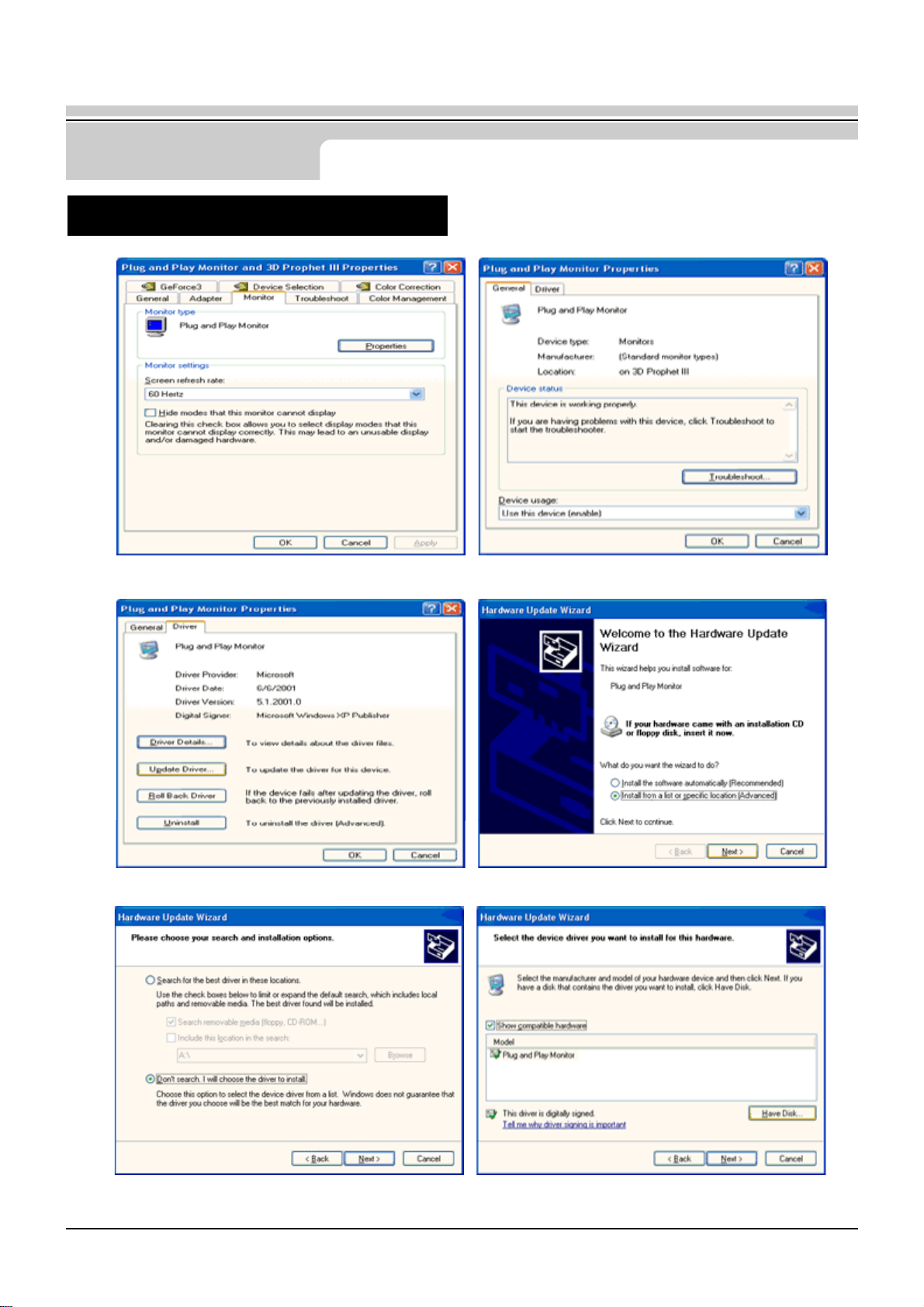
2. Haga clic en “Inicio” - “Panel de Control” luego pulse el icono “Appearence”.
3. Haga clic en el icono “Visualización” y escoja la ficha “Configuración” luego haga clic en “Avanzado”.
Page 18
18
Instalación
Manual del Usuario
Instalación del Controlador de Video
4. Pulse el botón “Propiedades” en la ficha “Monitor” y seleccione la ficha “Driver”.
5. Pulse “Actualizar Driver” y seleccione “Instalar de una lista o …” luego haga clic en el botón “Siguiente”.
6. Seleccione “No busque, yo voy a …..” luego haga clic en “Siguiente” y luego pulse “Retire el disco”.
Page 19
19
Manual del Usuario
Instalación
Instalación del Controlador de Video
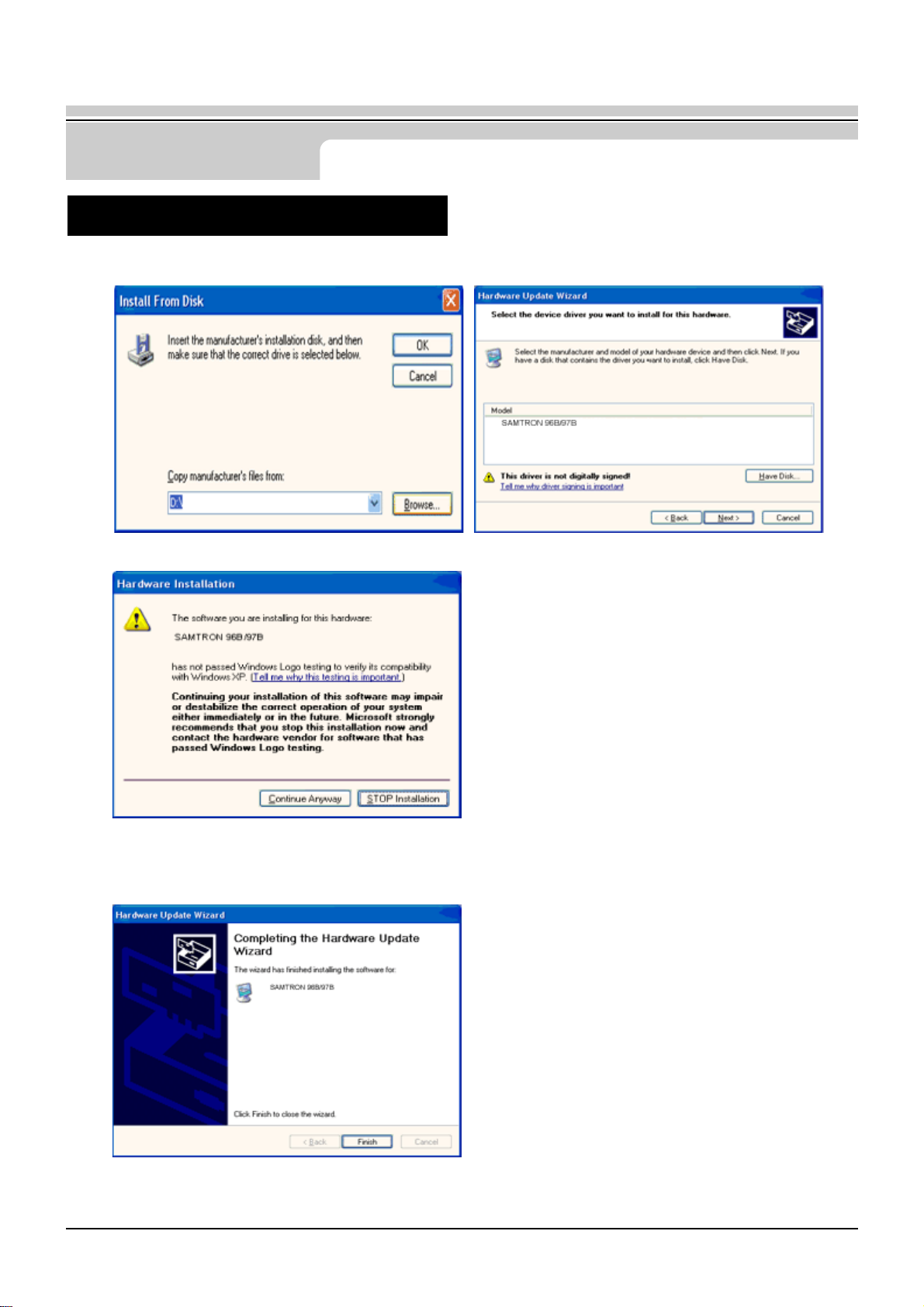
7. Pulse el botón “Examinar” luego escoja el A:\(D:\Driver) y seleccione el modelo de su monitor de la lista de
modelos y haga clic en el botón “Siguiente”.
8. Si ve la ventana “Mensaje”, haga clic en el botón “Continúe”. Luego haga click en el botón “terminar”.
Este driver del monitor está bajo el Logotipo certificado MS, y su instalación no causará daño a su sistema.
* El driver certificado será puesto en la Página Web del Monitor Samtron.
http://www.samtron.com/
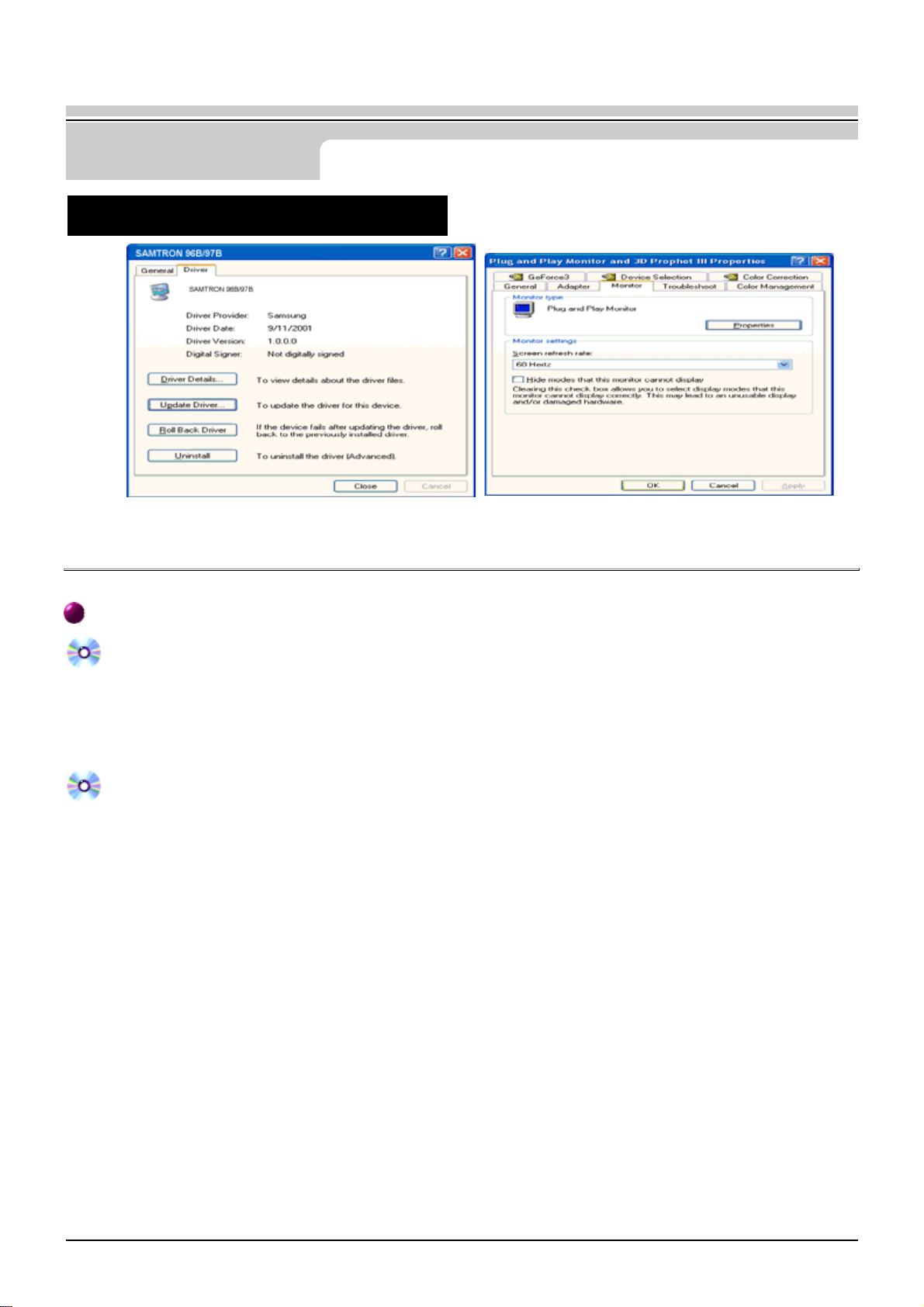
9. Pulse el botón “Cerrar” luego haga clic continuamente en el botón “OK”.
Page 20
20
Instalación
Manual del Usuario
Instalación del Controlador de Video
10. La instalación del Driver del Monitor está terminada.
Sistema Operativo Microsoft® Windows® 2000
Cuando no vea en su monitor "Firma Digital No Encontrada", siga los siguientes pasos.
1. Escoja el botón "Aceptar" en la ventana de "Inserte Disco".
2. Haga clic en el botón "Buscador" en la ventana de "Buscar: todos los archivos"
3. Escoja "A:\(D:\Driver)" luego haga clic en el botón de "Abrir" y luego haga clic en el botón "Aceptar"
Guía de Instalación Manual del Monitor
1. Haga clic en "Iniciar", "Configuración", "Panel de control".
2. Haga doble clic en el icono "Pantalla".
3. Escoja el icono "Configuración" luego haga clic en "Avanzada".
4. Escoja "Monitor".
Caso1: Si el botón "Propiedades de Pantalla" está inactivo, esto significa que el monitor está propiamente
configurado. Pare la instalación.
Caso2:
5. Haga clic en "Unidad de Disco (Controlador)" y luego haga clic en "Actualizar Unidad ." después haga clic
en el botón "Siguiente".
6. Escoja "Mostrar lista de unidades conocidas para este dispositivo para ser escogido como una unidad
específica" luego Hacer clic en "Siguiente" y luego en "Tomar disco".
7. Haga clic en el botón "Buscador" luego escoja A:\(D:\Driver).
8. Haga clic en el botón "Abrir", luego haga clic en el botón "Aceptar".
9. Escoja el modelo del monitor y haga clic en el botón "Siguiente" y luego haga clic en el botón "Siguiente".
10. Haga clic en el botón "Finalizar" luego en el botón "Cerrar".
Si el botón "Propiedades de Pantalla" está activo, haga clic en el botón "Propiedades de
Pantalla". Luego continúe con el siguiente paso.
Si ve la ventana "Firma Digital no Encontrada", haga clic en el botón "Si".
Haga clic en el botón "Terminar" luego en el botón "Cerrar".
Page 21
21
Instalación
Manual del Usuario
Instalación del Controlador de Video
5.En l
"S
l
iti
", h
Sistema Operativo Microsoft® Windows® Millennium
1. Haga clic en "Iniciar", "Configuración", "Panel de control".
2. Haga doble clic en el icono "Pantalla".
3. Seleccione la ficha "Configuraciones" y luego pulse el botón "Propiedades Avanzadas".
4. Escoja la ficha "Monitor".
5. Haga clic en el botón "Cambiar", en el cuadro de diálogo "Tipo de Monitor".
6. Escoja "Especificar la ubicación del driver".
7. Seleccione "Visualizar una lista con todos los drivers, en una ubicación específica.." Luego haga clic en
el botón "Siguiente".
8. Pulse el botón "Utilizar Disco"
9. Especifique A:\(D:\Driver), luego pulse el botón "Aceptar"
10. Escoja "Muestre todos los dispositivos" y escoja el monitor que corresponda al que usted conectó a su
computador y pulse "Aceptar".
11. Continúe pulsando el botón "Cerrar" y el botón "Aceptar" de la ventana de diálogo Opciones de
Visualización.
(Usted podrá observar otras pantallas con algún mensaje de advertencia, luego pulse la opción apreciada
para su monitor.)
Sistema Operativo Microsoft® Windows® 98
1. Haga clic en "Iniciar", "Configuración", "Panel de control".
2. Haga doble clic en el icono "Pantalla".
3. Escoja el icono "Configuración" luego haga clic en "Avanzada".
4. Escoja "Monitor".
5. Pulse el botón "Cambiar" en la ventana "Tipo de Monitor", luego haga clic en el botón "Siguiente".
6. Escoja "Visualizar una lista de todos los drivers.." luego haga clic en el botón "Siguiente".
7. Pulse el botón "Utilizar Disco", luego haga clic en el botón "Navegador.."
8. Especifique A:\(D:\Driver), luego pulse el botón "Aceptar"
9. Aparecerá el cuadro de diálogo "Seleccione Dispositivo". Elija "Mostrar todos los dispositivos" luego
escoja el monitor que corresponda al que usted conectó en su computador y pulse Aceptar.
10. Continúe pulsando el botón "Cerrar" y el botón "Aceptar" de la ventana de diálogo Opciones de
Visualización.
Sistema Operativo Microsoft® Windows® 95
Primero determine la versión de Windows 95 instalada en la computadora, haciendo clic con el botón derecho del
mouse sobre la carpeta "Mi PC" del escritorio de trabajo y seleccione "Propiedades". El número de la versión es
enumerado en "Sistema". Siga los pasos para la versión apropiada.
Versión 4.00.950A
1. Haga clic en "Inicio", "Configuración", "Panel de control" y luego haga doble clic en "Pantalla".
2. En la ventana "Propiedades de Pantalla", pulse en el botón "configuración" y luego haga clic en "Cambiar
Tipo de Pantalla".
3. En la ventana "Cambiar Tipo de Pantalla", haga clic en "Cambiar" y luego active "Tomar disco" .
4. Haga clic en el botón "Navegador…" y especifique A:\(D:\Driver) y pulse "Aceptar".
e
a ventana
"Aceptar"
6. Continúe pulsando el botón "Cerrar" y el botón "Aceptar" de la ventana de diálogo Opciones de
Visualización.
eccionar Dispos
vo
aga clic en el modelo apropiado de monitor y luego haga clic en
Page 22
22
Instalación
Manual del Usuario
Instalación del Controlador de Video
Version 4.00.950B
1. Haga clic en "Inicio", "Configuración", "Panel de Control", luego haga doble clic en "Pantalla".
2. En la ventana "Propiedades de Pantalla", haga clic en la ficha "Configuración" y luego haga clic en
"Propiedades Avanzadas".
3. En la ventana "Propiedades de Pantalla Avanzadas", presione la ficha "Monitor" y luego haga clic en
"Cambiar".
4. En la ventana "Seleccionar Dispositivo", haga clic en "Tomar Disco".
5. Haga clic en el botón "Navegador…" y especifique A:\(D:\Driver) y pulse "Aceptar".
6. En la ventana "Seleccionar Dispositivo", haga clic en el modelo apropiado de monitor y luego haga clic en
"Aceptar".
7. Continúe pulsando el botón "Cerrar" y el botón "Aceptar" de la ventana de diálogo Opciones de
Visualización.
Sistema Operativo Microsoft® Windows® NT
1. Haga clic en "Iniciar", "Configuración", "Panel de Control" y luego haga doble clic en "Pantalla".
2. En la ventana "Información de Registro de Pantalla", pulse la ficha "Configuración" y luego haga clic en
"Modos de Pantalla".
3. Seleccione el modo que quiere usar ("Resolución", "Número de Colores" y "Frecuencia Vertical") y luego
haga clic en "Aceptar".
4. Si la pantalla funciona normalmente después de hacer clic en "Prueba", haga clic en el botón "Aplicar". Si la
pantalla no funciona normalmente, cambie a otro modo (baje el modo de la resolución, colores, frecuencia).
Nota: Si no hay Modo en "Modos de Pantalla", seleccione el nivel de resolución y frecuencia vertical fijándose
en Modos de Pantalla Prefijados
Sistema Operativo Linux
Para ejecutar X-Window, necesita hacer el archivo X86 Config, el cual es una clase de archivo de configuración del
sistema.
1. Presione "Intro(Enter)" en la primera y en la segunda pantalla después de ejecutar el archivo "X86Config".
2. La tercera pantalla es para "Configuración de Mouse"
3. Configure el mouse de la computadora.
4. La pantalla siguiente es para "Seleccionar Teclado".
5. Configure el teclado de la computadora.
6. La pantalla siguiente es para "Configuración del Monitor"
7. Primero, coloque una "Frecuencia Horizontal" para el monitor. (Puede ingresar la frecuencia directamente).
8. Coloque una "Frecuencia Vertical" para el monitor. (Puede ingresar la frecuencia directamente).
9. Ingrese el "nombre del modelo del monitor". Esta información no afectará la ejecución actual de XWindow.
10. "Ha terminado" la configuración del monitor
"Ejecute" X-Window después de configurar otro hardware requerido.
que aparece en este manual.
Page 23
23
Instalación
Manual del Usuario
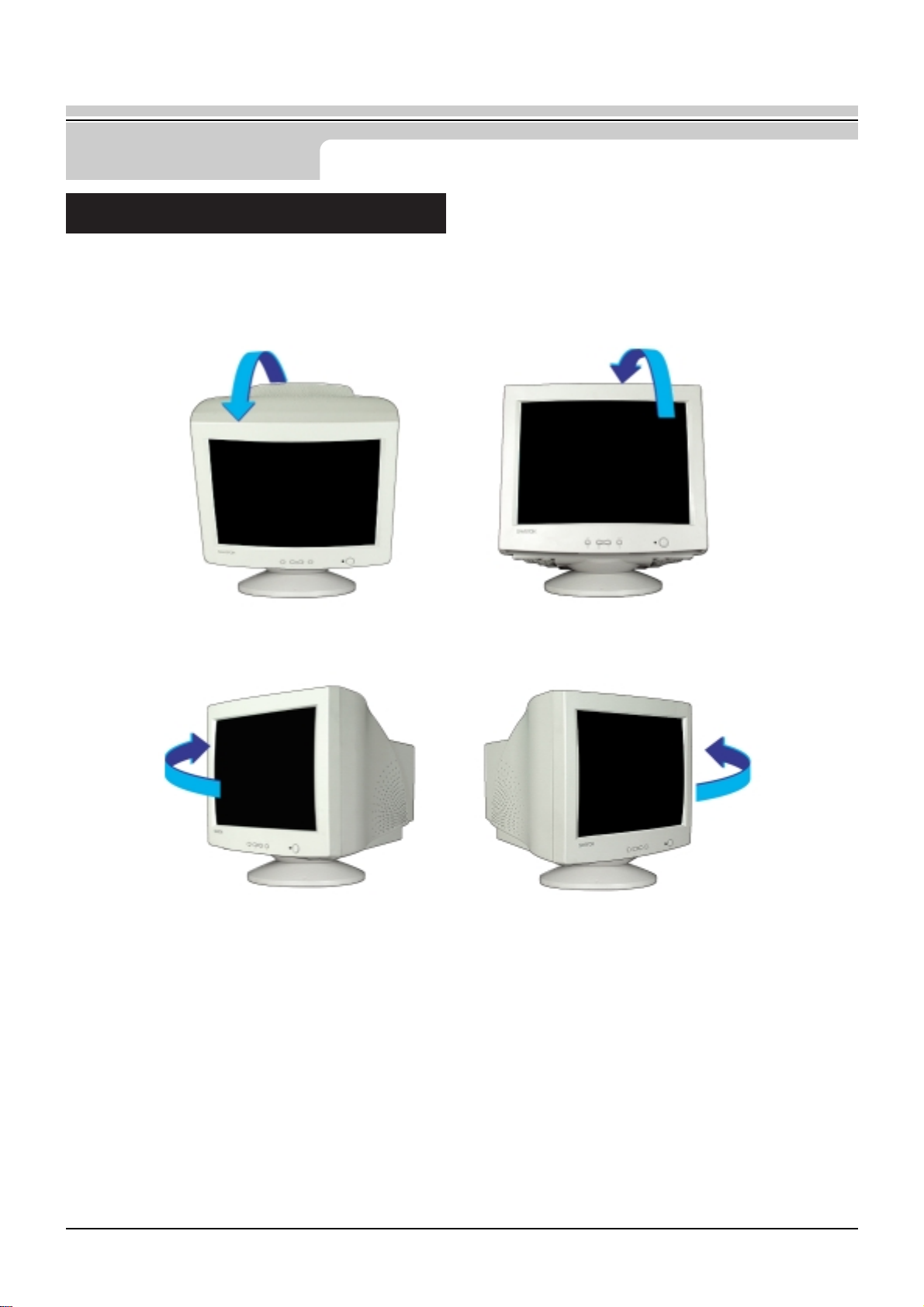
1.Base Inclinable y Giratoria
Con el pedestal empotrado, puede inclinar y/o girar el monitor para conseguir un ángulo apropiado.
Nota: La base es desarmable. El monitor es enviado con la base separada.
Instalación de la Base Inclinable y Giratoria
Page 24
24
Instalación
Manual del Usuario
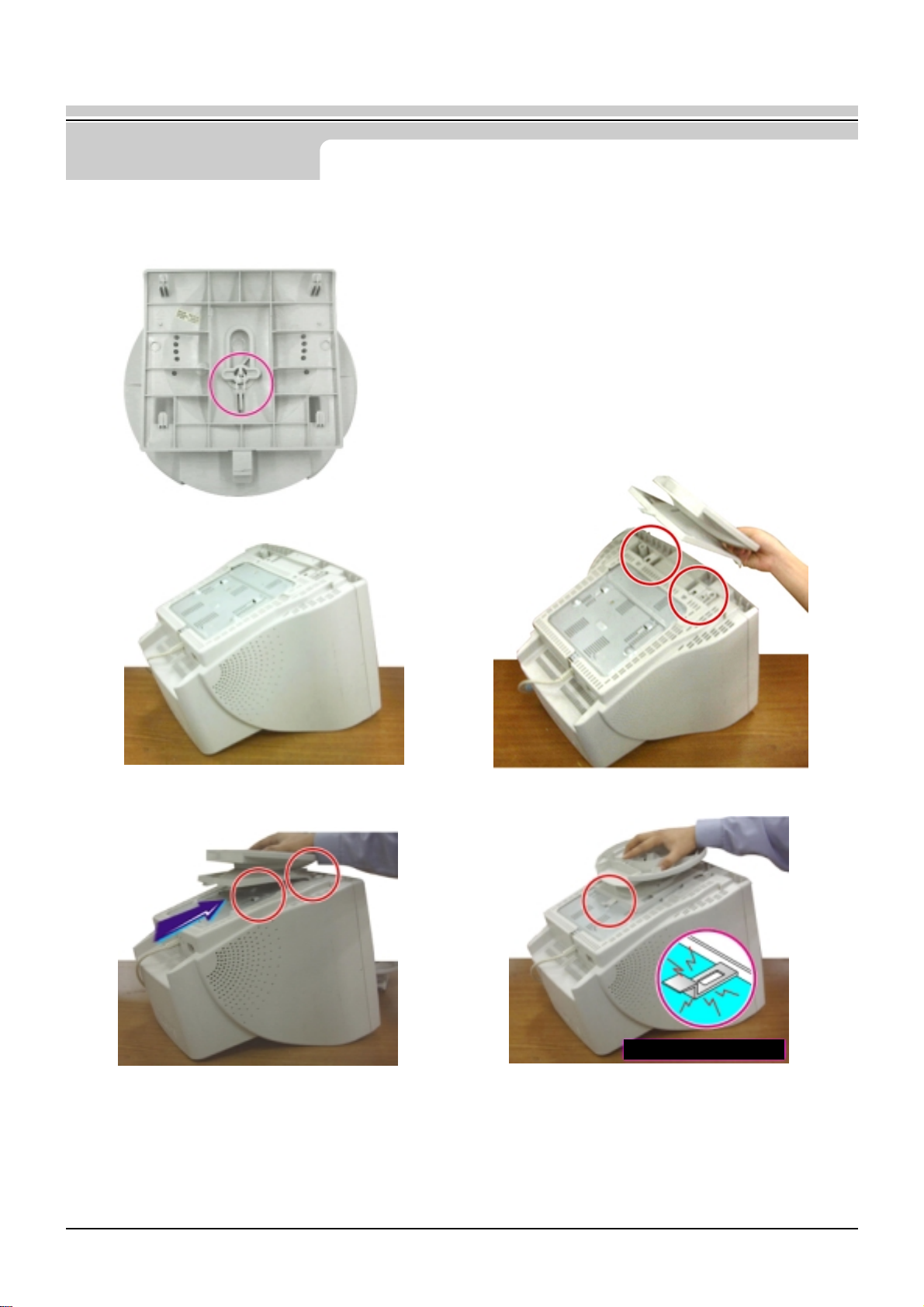
2. Armado de la base
Si su monitor fue suministrado con la base separada, ármela de la siguiente manera.
Nota: La base se alineará con las ranuras del monitor sólamente en una posición.
1. Coloque el monitor al revés en una superficie de
trabajo plana.
Si su monitor fue suministrado con la base separada, ármela de la
siguiente manera.
2. Alínee las lengüetas de la base con la ranura correspondiente
de la parte inferior del monitor.
3. Presione la base en el monitor hasta que las
lengüetas estén completamente insertadas en las ranuras..
4. Presione la base hacia la parte anterior del monitor hasta
que los picaportes disparadores hagan clic en la posición
de ajuste.No doble el asegurador.
No doble el asegurador.
Page 25
25
Instalación
Manual del Usuario
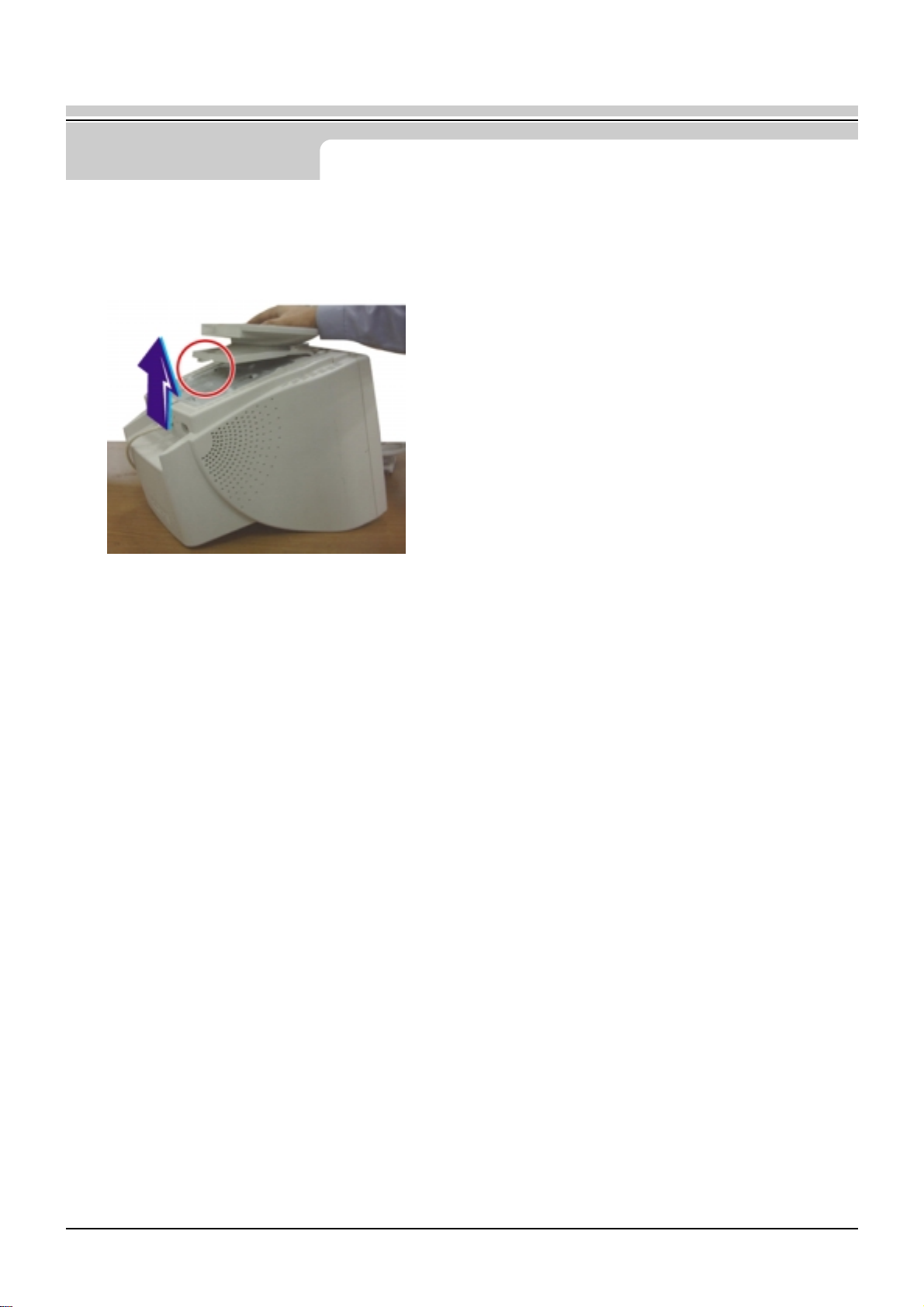
3. Desarmado de la Base
1. Apague el monitor y desenchúfelo del tomacorriente.
2. Coloque el monitor al revés en una superficie de trabajo estable y plana.
3. Presione y levante el picaporte disparador de la base.
4. Presione la base hacia la parte posterior del monitor y levante para quitar la
base.
Page 26
26
Visualización en Pantalla
Manual del Usuario
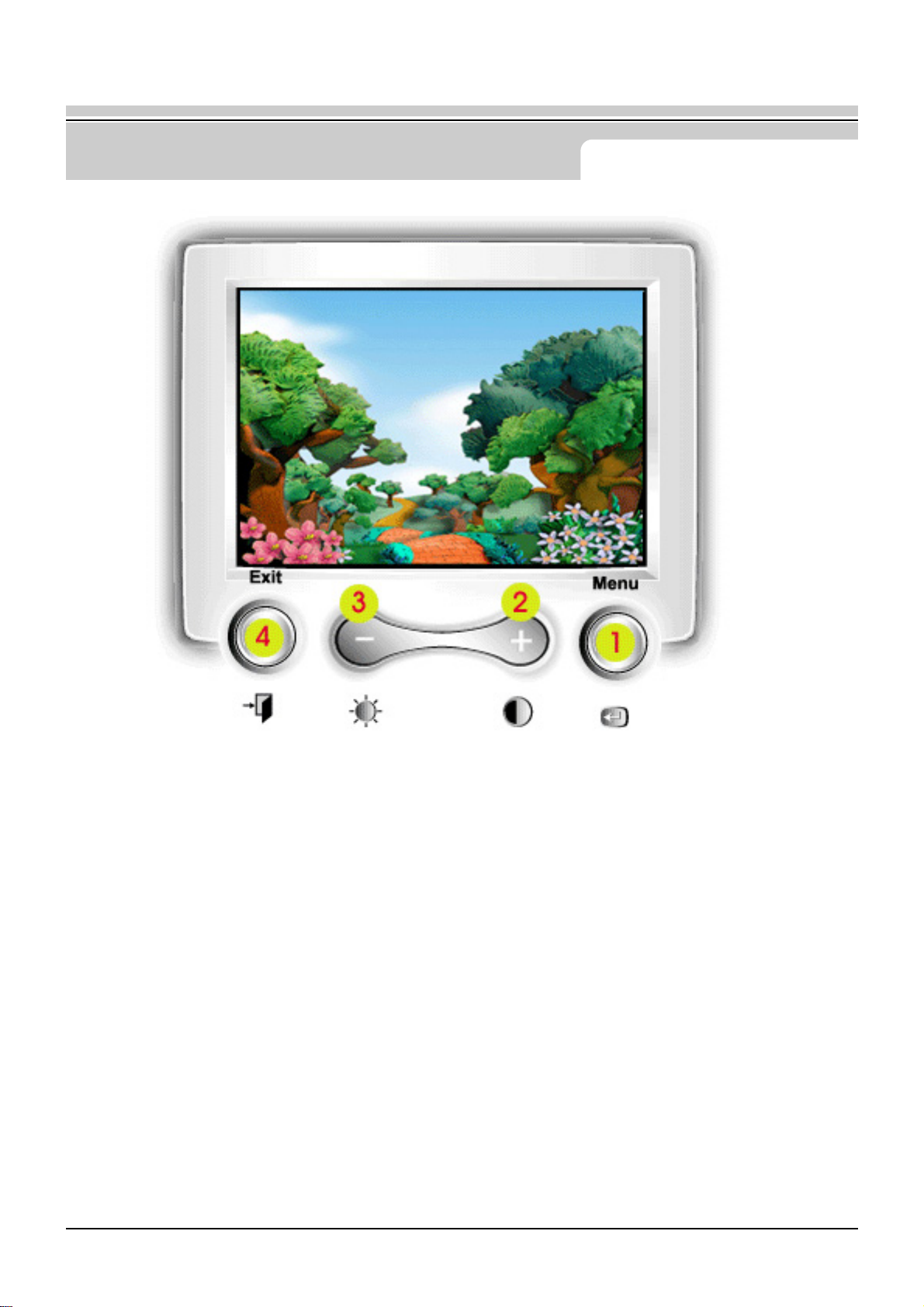
1. Use este modelo para abrir el OSD y active el item del
menú resaltado.
2, 3 Use estos botones para resaltar y ajustar items usando
Visualización en Pantalla. Estos botones son también
accesos directos para la característica de contraste
y brillo.
4. Use este botón para salir del menú activo o el OSD.
Page 27
27
Visualización en Pantalla
Manual del Usuario
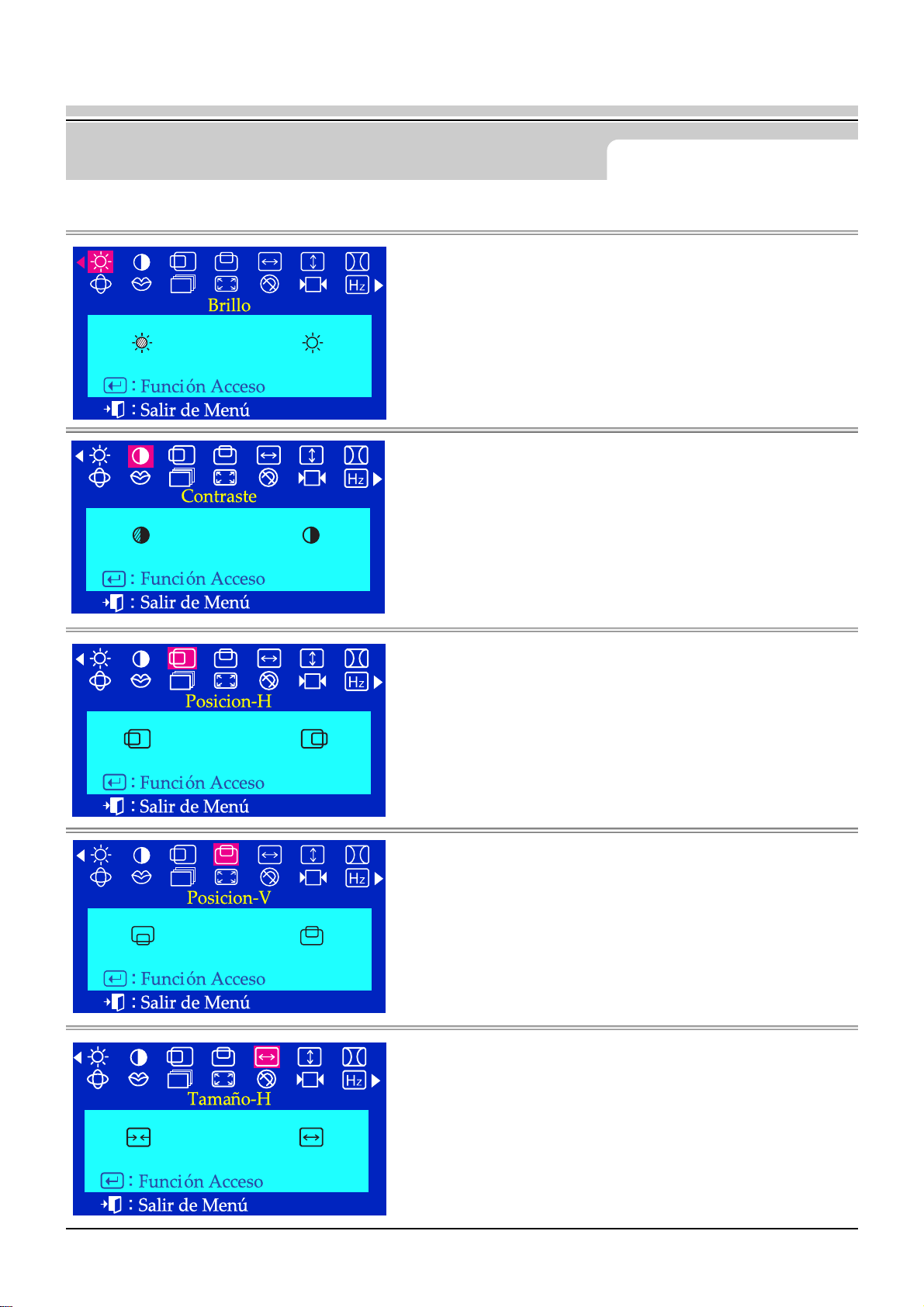
Brillo
: Brillo del fondo de la pantalla
- Disminuye de brillo
+ Aumenta de brillo
Contraste
: Contraste de la imagen en pantalla.
- Disminuye contraste
+ Aumenta contraste
Posición-H
: Posición horizontal de la pantalla
- Mueve la pantalla a la izquierda
+ Mueve la pantalla a la derecha
Posición-V
: Posición vertical de la pantalla
- Mueve la pantalla hacia abajo
+ Mueve la pantalla hacia arriba
Tamaño-H
: Tamaño horizontal de la pantalla
- Disminuye el tamaño
+ Aumenta el tamaño
Menú Como ajustar
Page 28
28
Visualización en Pantalla
Manual del Usuario
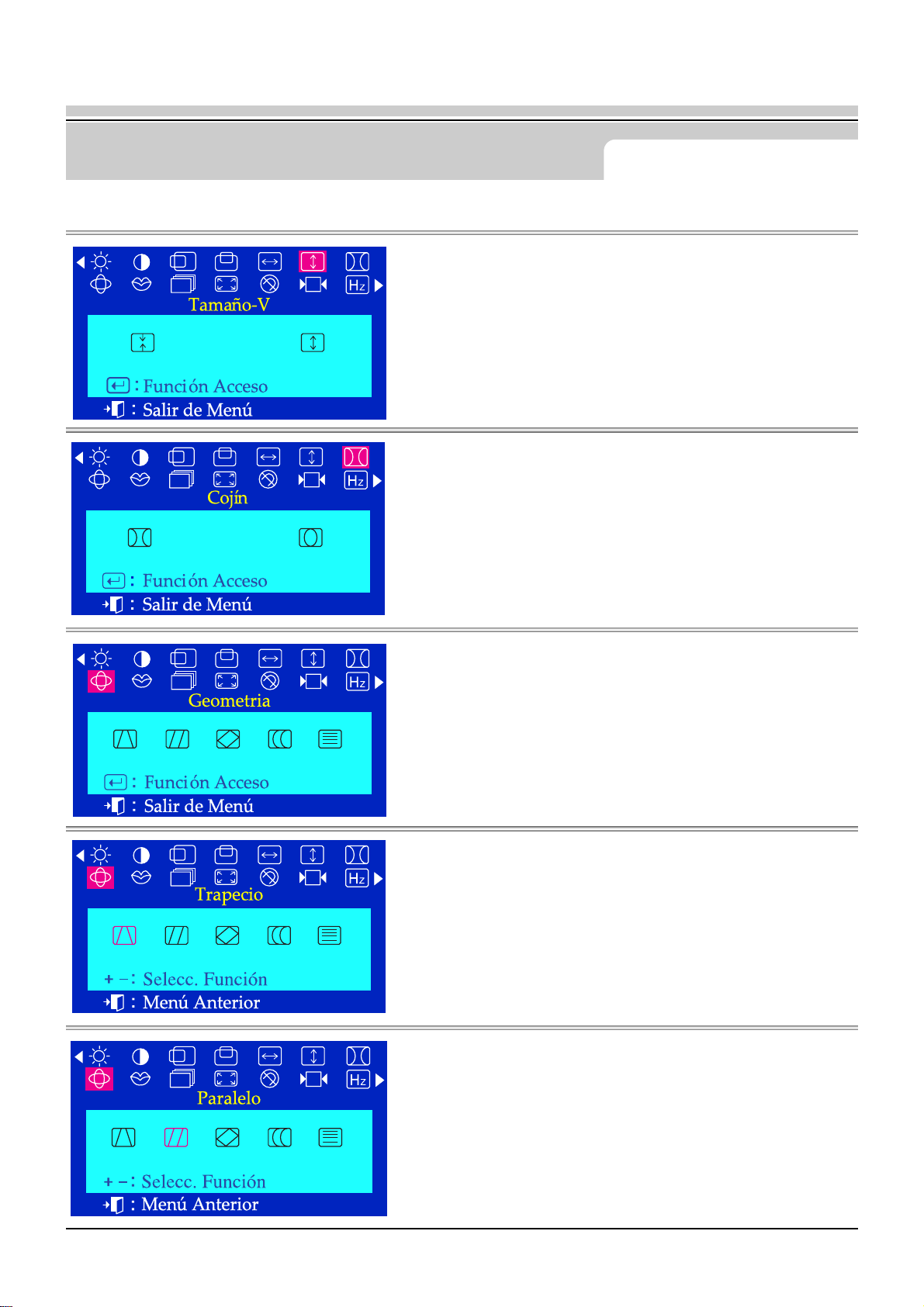
Tamaño-V
: Tamaño vertical de la pantalla
- Disminuye el tamaño
+ Aumenta el tamaño
Cojín (Pin de Apoyo)
: Endereza los bordes verticales de la pantalla
- Voltea la imagen en curva hacia adentro
+ Voltea la imagen en curva hacia afuera
Geometría
: Ajusta el Trapezoide, Paralelogramo, Rotación
Balance, Linearidad-V de la imagen en pantalla
Trapecio
: Anchura del tope y de la base de la pantalla.
- Amplía la base de la pantalla
+ Amplia el tope de la pantalla
Pararelo (Paralelogramo )
- Inclina la imagen de la pantalla a la izquierda
+ Inclina la imagen de la pantalla a la derecha
Menú Como ajustar
Page 29
29
Manual del Usuario
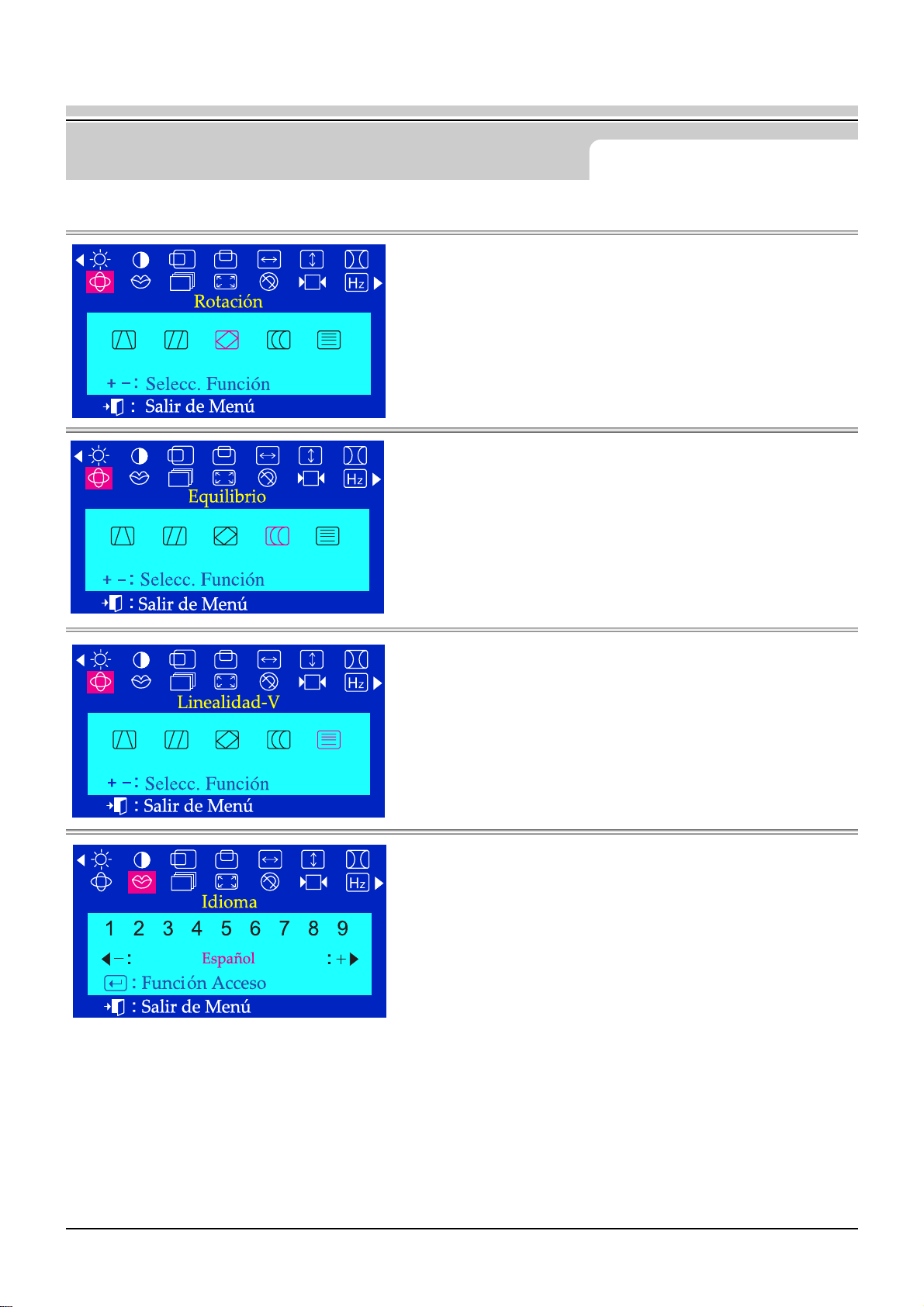
Rotación
- Rota la pantalla completa a la izquierda
+ Rota la pantalla completa a la derecha
Equilibrio (Pin de Balance)
- Voltea las líneas verticales en curva a la izquierda
+ Voltea las líneas verticales en curva a la derecha
Linearidad -V
- Comprime la imagen en el tope de la pantalla
+ Comprime la imagen en la base de la pantalla
Idioma
: - y + se desplaza en la pantalla a través de las opciones
de idioma.
(Inglés/Alemán
/Francés/Italiano/Portugués/Sueco/Español/Ruso/Corean
o)
Nota: El idioma elegido afecta solamente al idioma del OSD. No afecta a ningún programa aplicativo que
se esté ejecutando en el computador.
Visualización en Pantalla
Menú Como ajustar
Page 30
30
Manual del Usuario
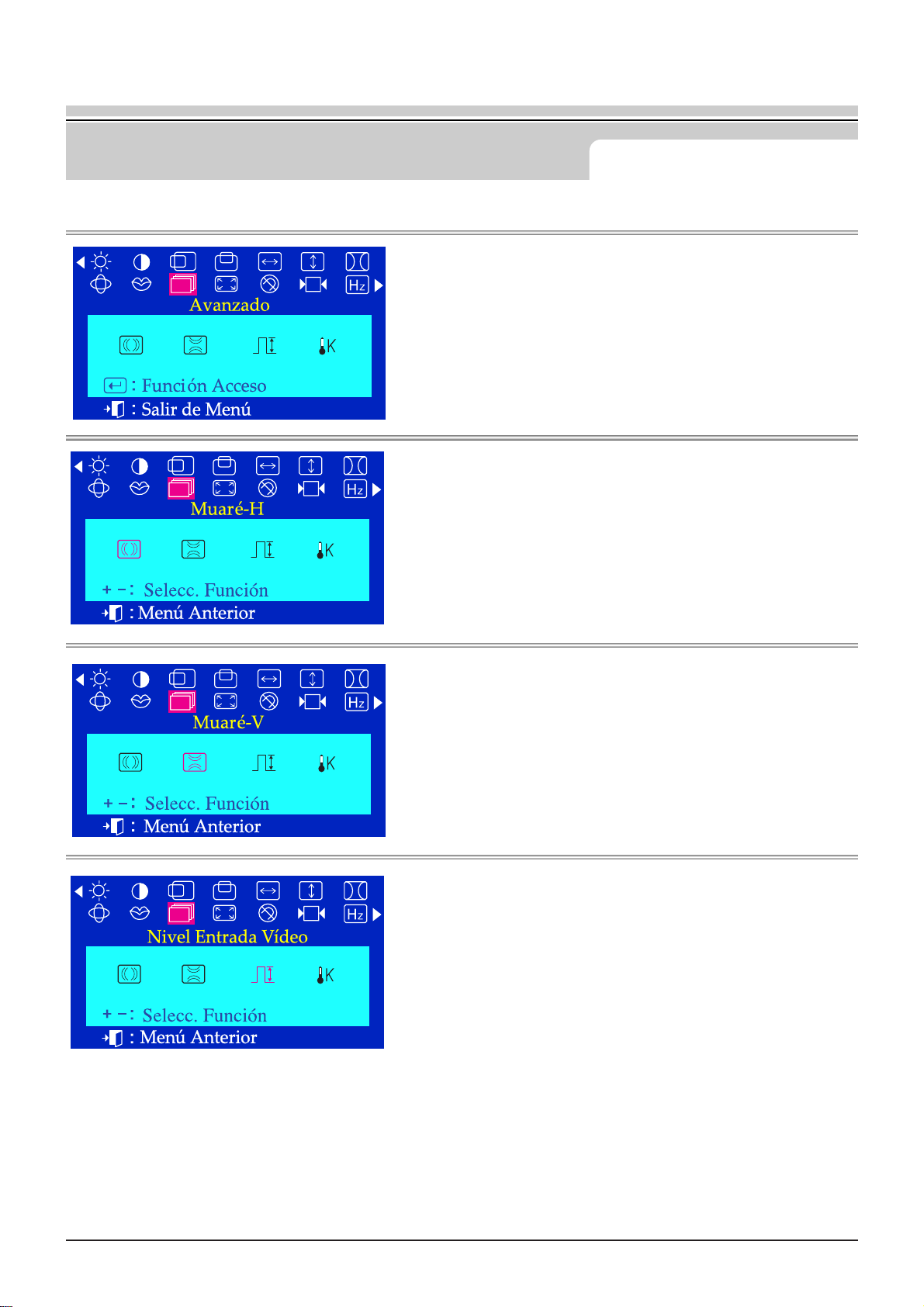
Avanzado
Muaré – H
: Corrige la estructura muaré de la pantalla.
- y + borra el Muaré Horizontal.
Muaré – V
: Corrige la estructura muaré de la pantalla.
- y + borra Muaré Vertical
Nivel Entrada Vídeo (Nivel de Entrada de Video)
: Selecciona el nivel de la señal de video.
- Selecciona 0.7 V
+ Selecciona 1.0 V
Visualización en Pantalla
Menú Como ajustar
Page 31
31
Manual del Usuario
Visualización en Pantalla
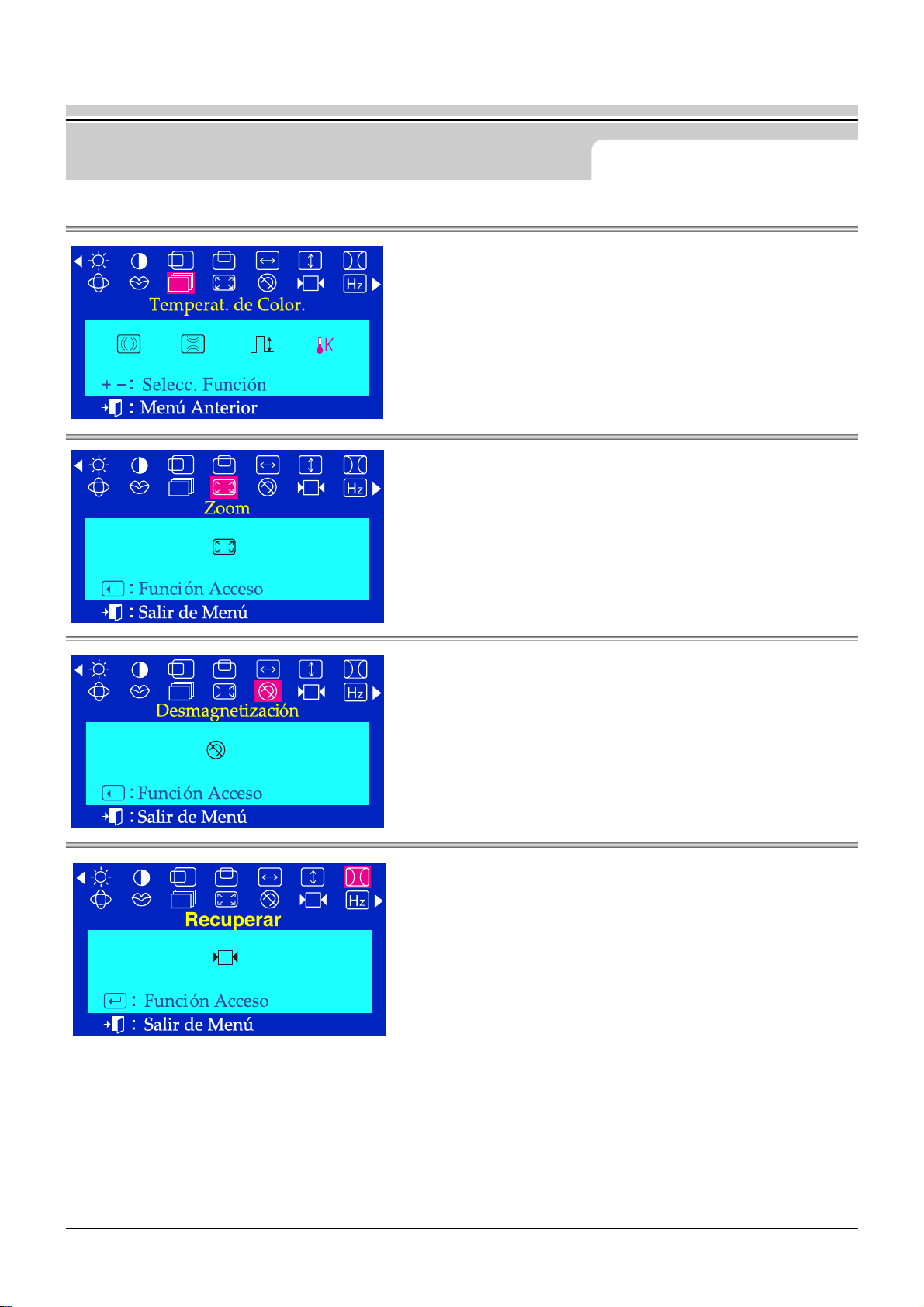
Temperat. de Color (Temperatura de Color)
- 9300k más azul
+ 6500k más rojo
Zoom
- Reduce la vista del área de dibujo
+ Amplía la vista del área de dibujo
Desmagnetización
: Remueve la distorción de color causada por campos
magnéticos.
No use más de una vez en 30 minutos.
Recuperar
Retorna el monitor a la configuración inicial.
- No
+ Sí
Menú Como ajustar
Page 32
32
Manual del Usuario
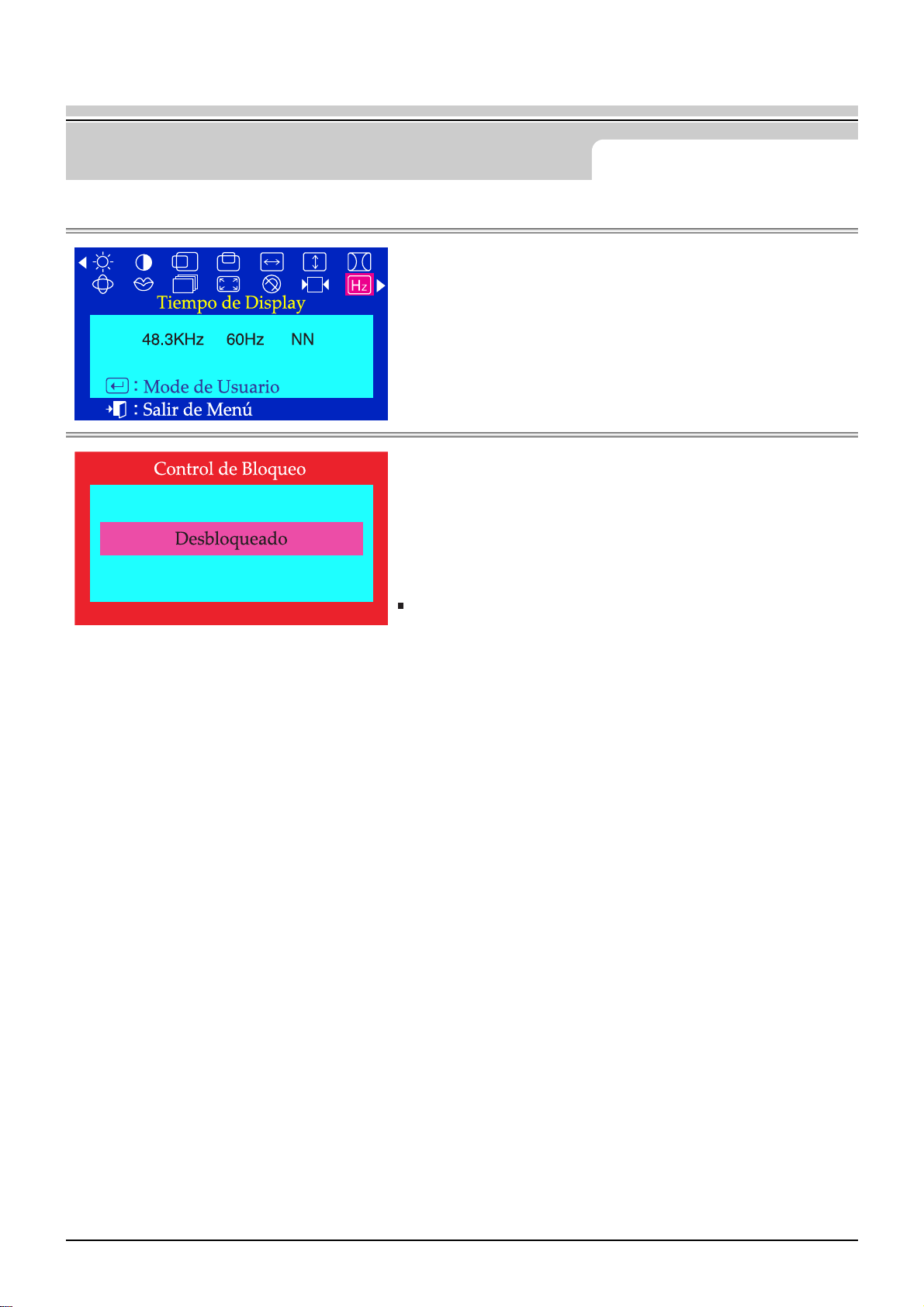
Tiempo de Display (Tiempo de Pantalla)
: El monitor muestra la configuración
- Tiempo ajustado en fábrica (Modos de Fábrica)
+ Tiempo ajustado por el usuario (Modos de Usuario)
Bloqueo / Desbloqueo de OSD
: Permite asegurar los controles de la configuración
actual, evitando cambiarlos inadvertidamente.
Puede desbloquear los controles OSD en cualquier
momento usando el mismo procedimiento.
Presionar el botón Menu y mantenerlo así 10 segundos o
más para bloquear y desbloquear.
Visualización en Pantalla
Menú Como ajustar
Page 33
33
Investigación de fallas
Manual del Usuario
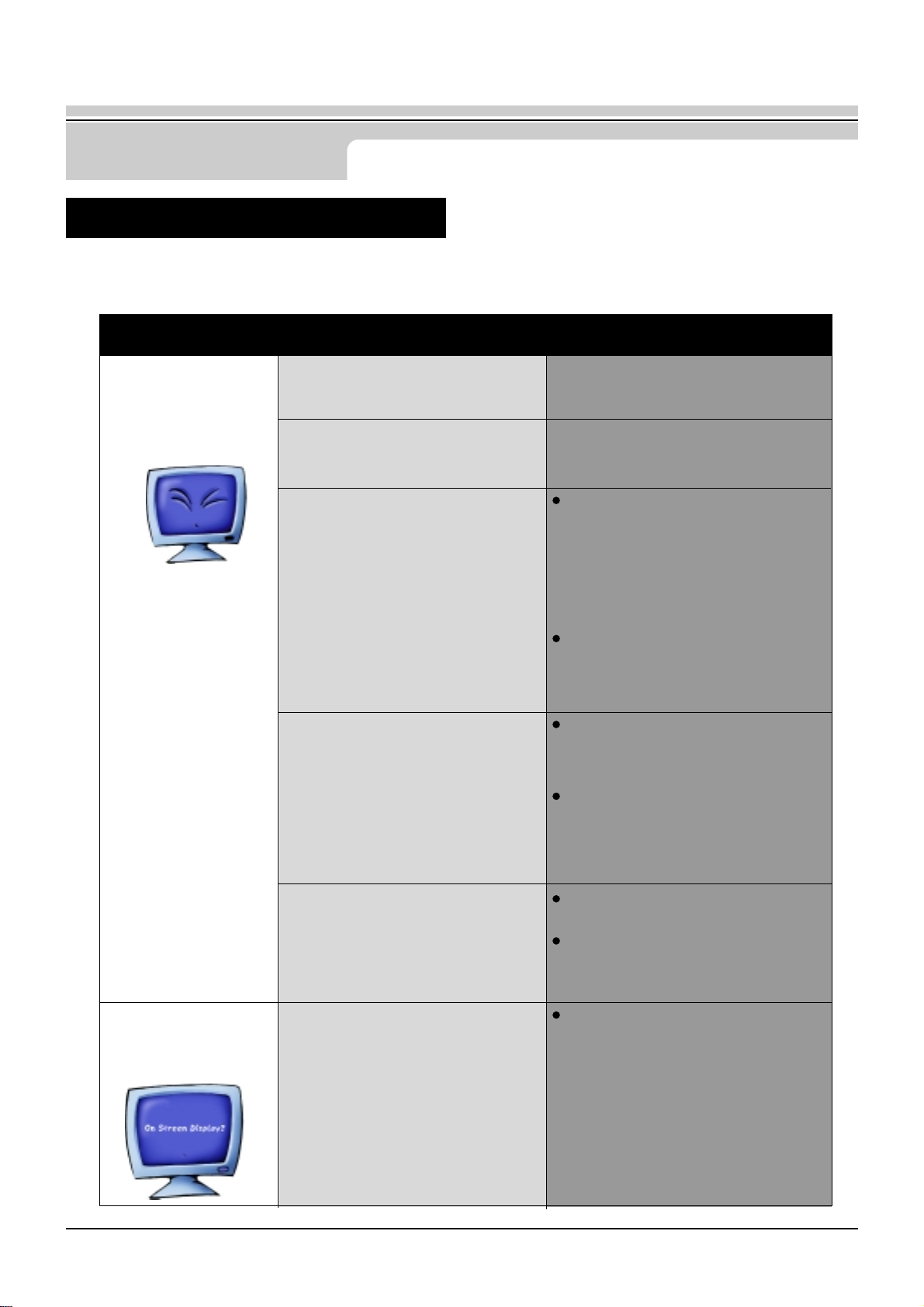
Síntomas Revisar la lista Solución
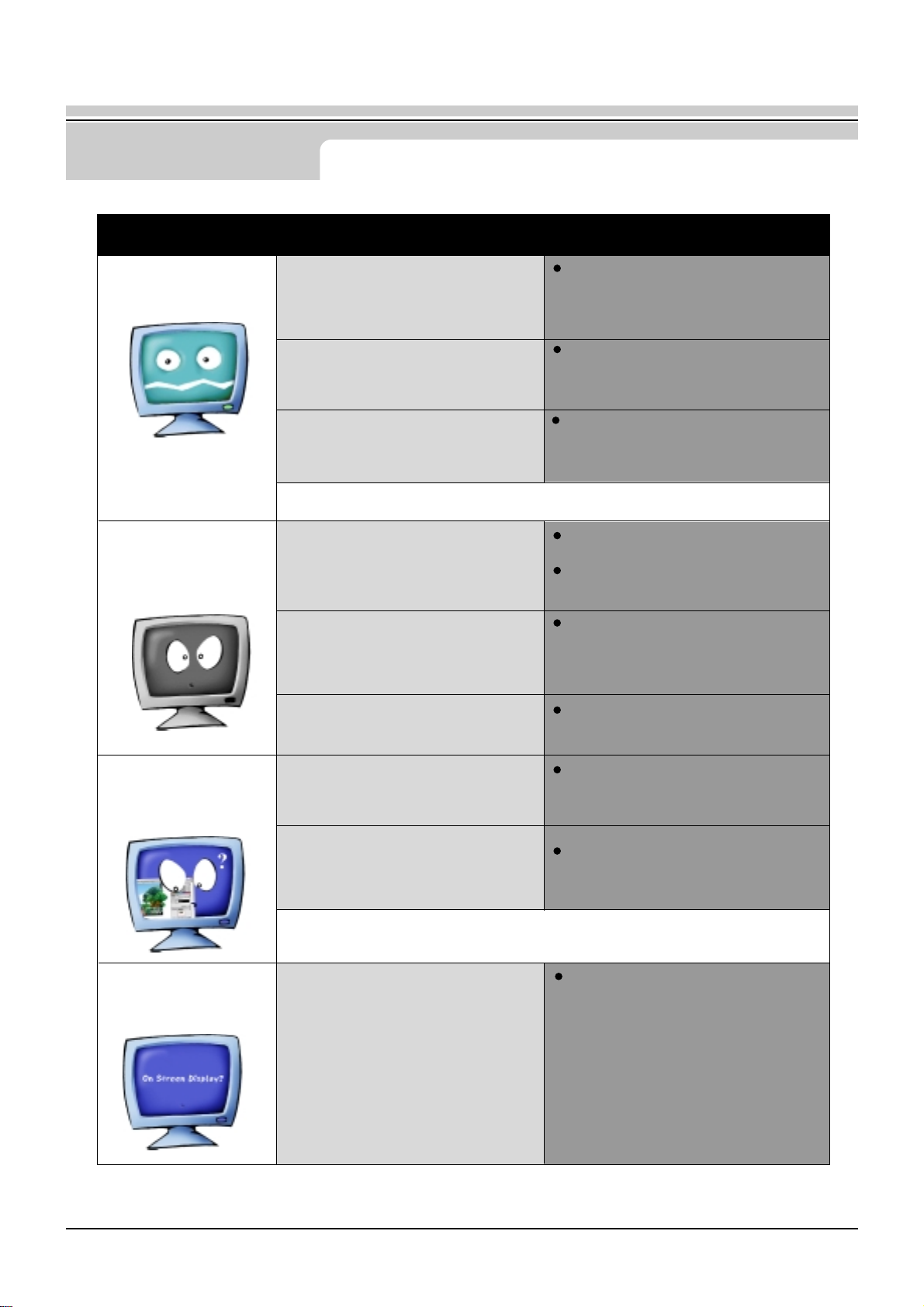
Está conectado correctamente el
cordón eléctrico a la fuente de
alimentación?
Inspeccione el cordón eléctrico y la
fuente de suministro eléctrico.
Puede ver en la pantalla “Sin
Conexión. Check Cable señal”?
Si está conectada la fuente de
suministro eléctrico, reiniciar el
computador para ver la pantalla
inicial (la pantalla de conexión),
la cual se puede ver.
Si aparece la pantalla inicial (la
pantalla de conexión), inicie el
computador: en el modo aplicable (el
modo seguro para
Windows 98/95) y luego cambie la
frecuencia de la tarjeta de video.
(Véase Modos de Pantalla Prefijados)
Inspeccione la conexión del cable de
señal.
No hay imagen en pantalla
No puede usar el monitor
No se puede ver
Visualización en
Pantalla(OSD)
Nota: Si no aparece la pantalla inicial
(pantalla de conexión), contáctese con
el centro de servicio o el vendedor
autorizado.
Puede ver este mensaje cuando la
señal de la tarjeta de video excede la
frecuencia y resolución máxima.
Ajuste la frecuencia y resolución
máxima aplicable al monitor.
El monitor está en el modo Ahorrador
de Energía.
Presione una tecla del teclado o mueva
el mouse para activar el monitor y
restaurar la imagen en la pantalla.
Desbloquee la OSD presionando el
botón Menú por lo menos 10 segundos.
Puede ver en la pantalla “Sinc.Fuera
Límite”?
No hay imagen en la pantalla. El
indicador de suministro de energía
está parpadeando en intervalos de un
segundo?
Ha bloqueado el Menú Visualización
en Pantalla (OSD) para evitar
cambios?
Lista de chequeo
Antes de llamar a un centro de servicio, revise la información proporcionada en esta sección para ver si puede resolver
el problema usted mismo. Si necesita ayuda, llame por teléfono al número que figura en el documento de garantía, al
número de la sección informaciones o contáctese con el vendedor autorizado.
Nota :
Page 34
34
Investigación de fallas
Manual del Usuario
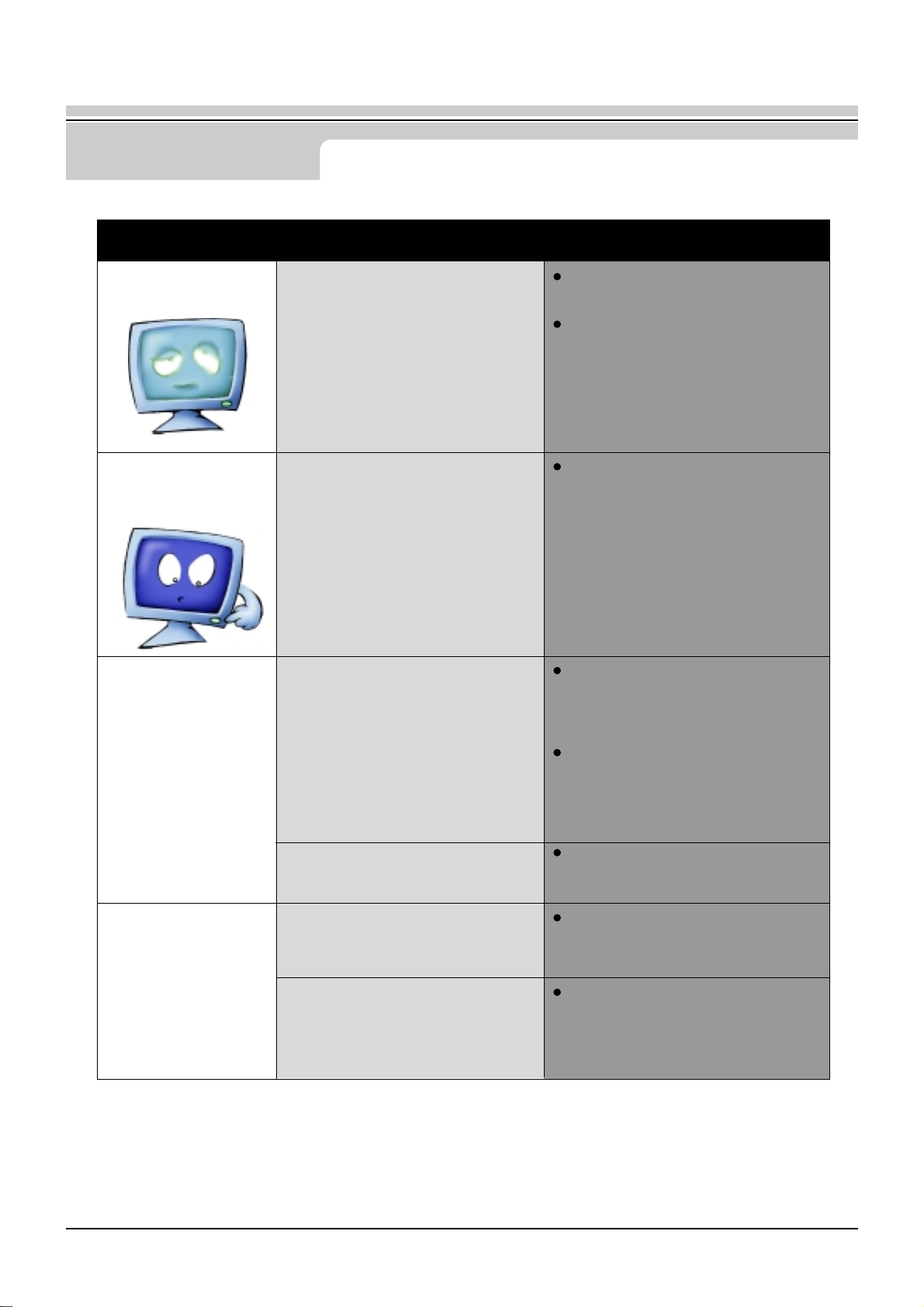
La imagen en la pantalla se
está moviendo.
La pantalla muestra
colores extraños o
sólo blanco y negro.
La pantalla se ha
desequilibrado
repentinamente.
La pantalla está fuera de
enfoque o no puede
regularse OSD.
La imagen de la pantalla también puede parecer que se mueve o vibra si hay problemas
con la tarjeta de video o con la placa base del computador.
La pantalla puede estar desbalanceada deb)do al ciclo de las señales de l! tarjeta de
video. Reajustar Posición de acuerdo a las instrucciones de OSD.
Inspeccione la configuración del
monitor para ver si está en el Modo
Interface. (Modo interface:
frecuencia vertical 43
Hz, 87 Hz(i), etc)
Hay cerca algún objeto magnético
como adaptador de corriente,
parlantes o línea de alto voltaje?
Es estable el voltaje?
La pantalla muestra sólo un color
como si la mirara a través de un
papel de celofán?
Los colores de la pantalla se vuelven
extraños después de ejecutar un
programa o debido a una falla del
sistema mientras se ejecutan
programas de aplicación?
Se ha instalado apropiadamente la
tarjeta de video?
Ha cambiado la tarjeta de video o la
unidad de disco?
Ha regulado la resolución o frecuencia
del monitor?
Ha regulado la resolución o frecuencia
del monitor?
Regular la resolución y frecuencia de
la tarjeta de video.
(Véase Modos de Pantalla Prefijados)
La señal de la tarjeta de video
excede la frecuencia y resolución
máxima del monitor
Aleje el monitor de cualquier objeto
que pueda crear un campo
magnético fuerte.
La imagen de la pantalla puede
parecer que se mueve o vibra a
alguna hora determinada del día
debido a un suministro
energético de bajo voltaje.
Inspeccione la conexión del cable de
señal.
Asegúrese que la tarjeta de video esté
insertada totalmente en su ranura.
Reiniciar el computador
Instalar la tarjeta de video siguiendo
las instrucciones del manual
de la tarjeta de video.
Ajustar Posición y Tamaño de
acuerdo a las instrucciones de OSD.
Regular la resolución y frecuencia
de la tarjeta de video.
(Véase Modos de Pantalla
Prefijados)
Síntomas Revisar la lista Solución
Page 35
35
Investigación de fallas
Manual del Usuario
Hay algún producto magnético, como
adaptador de corriente, parlantes o
línea de alto voltaje, cerca del
monitor?
La pantalla está
parcialmente
distorcionada.
LED está intermitente pero
no hay imágenes en la
pantalla.
En la pantalla se
muestran sólo 16
colores. Han cambiado
los colores de la pantalla
después de cambiar la
tarjeta de
video.
Ingrese en OSD y haga una
“Desmagnetización”.
Observa que la frecuencia está
regulada apropiadamente al
inspeccionar el Tiempo de Pantalla
en el menú?
Regule la frecuencia apropiadamente
de acuerdo a las instrucciones del
manual de la tarjeta de video y
Modos de Pantalla Prefijados.
(La frecuencia máxima por resolución
podría diferir de producto a
producto).
Han sido fijados apropiadamente
los colores en Windows?
Ha sido fijada apropiadamete la
tarjeta de video?
Para Windows 98(95):
Fijar los colores apropiadamente en
el Panel de Control, Pantalla,
Configuración.
Hay un mensaje que
dice: “Monitor
desconocido, Enchufar y
Usar (VESA DDC)
monitor encontrado”.
Ha instalado el controlador de
monitor?
Instale el controlador de monitor de
acuerdo a las Instrucciones de
Instalación del Controlador.
Vea el manual de la tarjeta de
video para saber si la función
Enchufar y Usar (VESA DDC)
puede ser soportada.
Instale el controlador de monitor de
acuerdo a las Instrucciones de
Instalación del Controlador
Para Windows 3.1:
Regule los colores de la pantalla
usando el dispositivo Gráfico de
Video VGA proporcionado por la
tarjeta de video.
Fijar la tarjeta de video de acuerdo a
las instrucciones del manual de la
tarjeta de video
Mantenga el monitor lejos de
cualquier producto magnético.
Síntomas Revisar la lista Solución
Page 36

36
Investigación de fallas
Manual del Usuario
1. Inspeccione si el cordón de suministro de energía está conectado apropiadamente al computador.
2. Inspeccione si el computador emite el sonido “beep” más de 3 veces cuando se inicie.
(Si es afirmativo, solicite un servicio de mantenimiento para la placa base del computador).
3. Si instala una nueva tarjeta de video o si ensambla el PC, inspeccione si la unidad del adaptador (video) o el
controlador del monitor está instalado.
4. Inspeccione que la velocidad de escaneo de la pantalla de video esté puesto en 75 Hz o 85 Hz.
(Cuando use la máxima resolución no exceda 60 Hz ).
5. Si tiene problemas en la instalación del controlador del adaptador (video), inicie el computador en el Modo Seguro,
remueva el Adaptador de Pantalla en “Panel de Control , Sistema, Dispositivo de Administración” y luego reiniciar
el computador para reinstalar el controlador del adaptador (video).
Si hay problemas con el monitor, inspeccione los siguientes items
Nota: Si los problemas persisten, contáctese con un centro de servicio autorizado.
Page 37
37
Investigación de fallas
Manual del Usuario
Q & A
Cómo se puede cambiar la
frecuencia?
Cómo se puede regular la
resolución?
Cómo se puede poner la función
Ahorro de Energía?
El monitor emite un sonido cuando
se prende.
Se puede cambiar la frecuencia reconfigurando la tarjeta de video.
Note que el soporte de la tarjeta de video puede variar, dependiendo de la
versión del controlador usado.
(Busque detalles en el manual del computador o de la tarjeta de video).
Windows 95/98: Coloque la resolución en el Panel de Control, Pantalla,
Configuración.
Windows 3.1: Cambie la resolución y los colores usando el dispositivo
Gráfico de Video VGA proporcionado por la tarjeta de video.
Contáctese con el fabricante de la tarjeta de video para obtener más
detalles.
Windows 95/98: Poner la función en Programa de Instalación-BIOS(sistema
básico de entrada –salida) del computador o del protector de pantalla.
(Consulte el Manual del Computador / Windows)
Windows 3.1: Ponga la función usando el dispositivo Gráfico de Video VGA
proporcionado por la tarjeta de video.
Esto es normal ya que se podrían originar algunos sonidos cuando
interaccionan la caja de metal y el electromagneto, los cuales son instalados
para bloquear cualquier onda electromagnética.
Cómo se puede limpiar el Tubo de
imagen/caja externa?
Desconecte el cordón de suministro de energía y luego limpie el monitor
con una tela suave, usando una solución limpiadora o simplemente agua.
No deje restos de detergente ni raye la caja. No permita que entre agua en
el computador.
Pregunta Respuesta
Page 38
38
Investigación de fallas
Manual del Usuario
Se provee un dispositivo de autoprueba que permite inspeccionar la función apropiada del monitor. Si el
monitor y el computador están conectados apropiadamente pero la pantalla del monitor permanece obscura y
el indicador de abastecimiento de energía está intermitente, ejecute la autoprueba del monitor, siguiendo los
siguientes pasos:
1. Apague el computador y el monitor
2. Desconecte el cable de video de la parte trasera del computador.
3. Prenda el monitor.
4. Apague el monitor y vuelva a conectar el cable de video; luego prenda el computador y el
monitor.
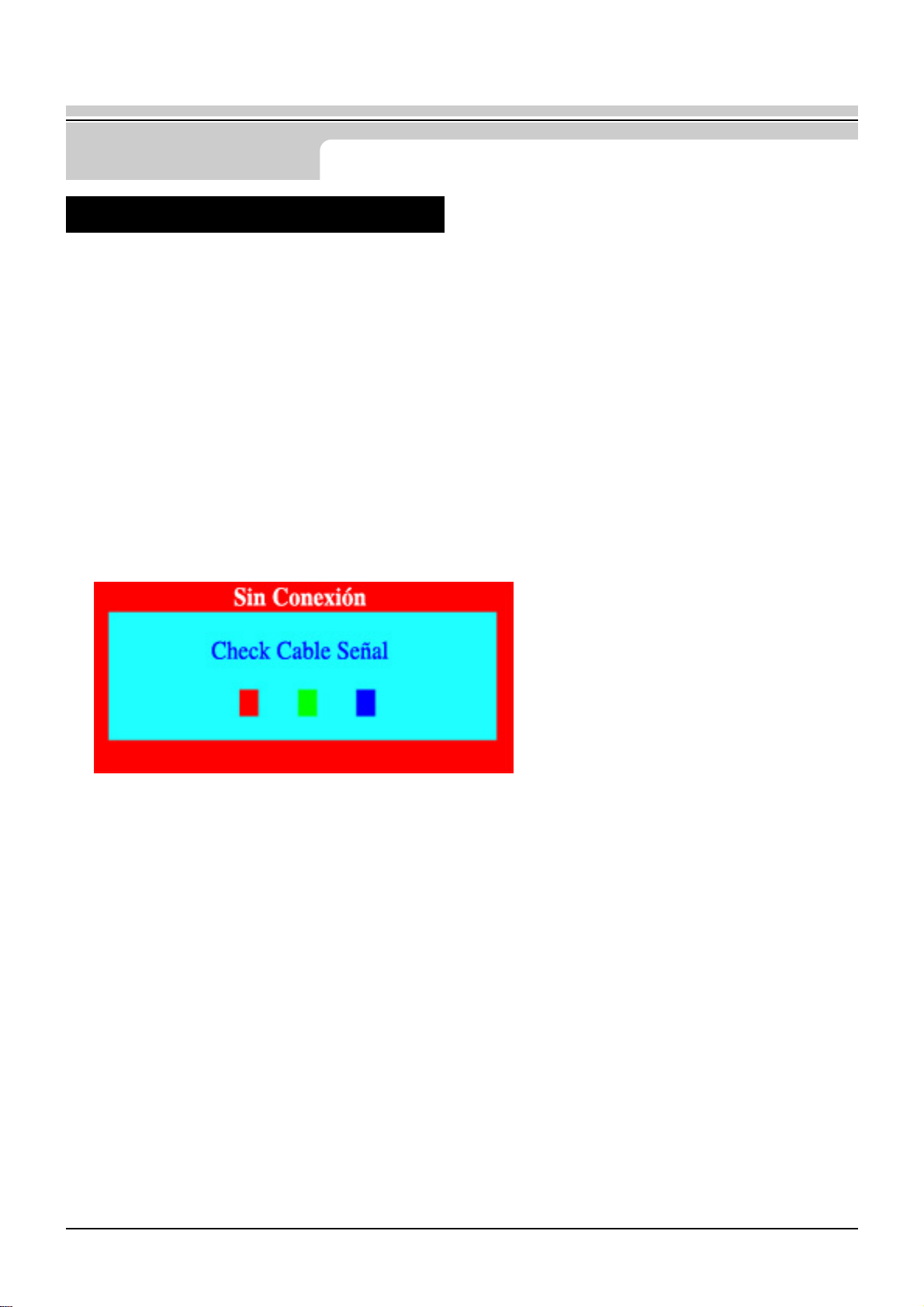
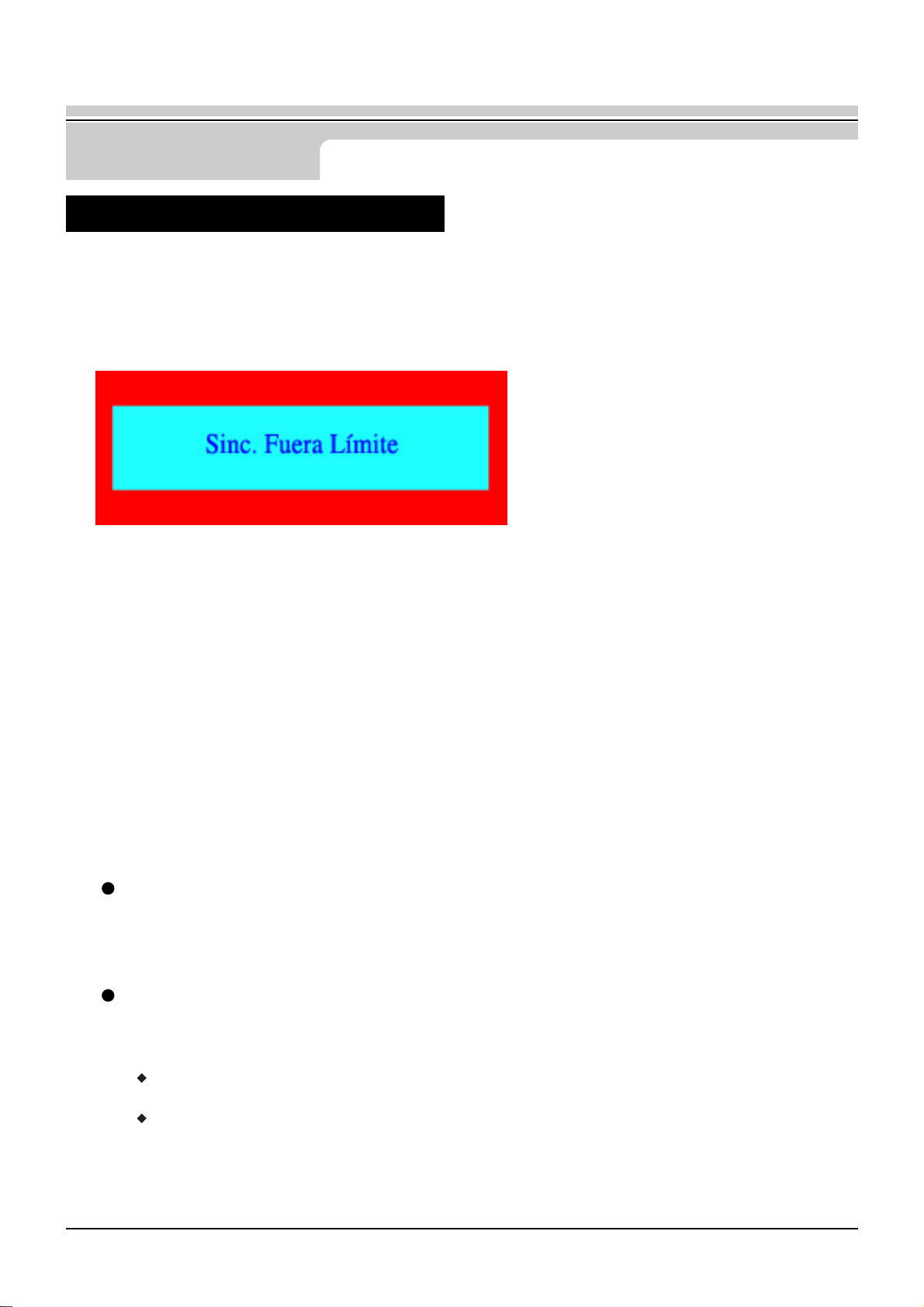
Si el monitor está funcionando correctamente, se verá una caja con el borde rojo y el texto
interior azul como se muestra en la siguiente ilustración:
Las tres cajas dentro del borde son de color rojo, verde y azul.
La ausencia de una de las cajas indica un problema en el monitor. Esta caja también aparece
durante la operación normal si el cable de video se desconecta o se daña.
Si después de usar el procedimiento anteriormente indicado, la pantalla del monitor
permanece en blanco, inspeccione el controlador de video y el sistema del computador: el
monitor está funcionando correctamente.
Chequear el dispositivo de Autoprueba
Chequear el dispositivo de Autoprueba
Page 39
39
Manual del Usuario
Si hay algo incorrecto en la señal de entrada, aparece un mensaje en la pantalla o la pantalla se pone en blanco
aunque el indicador de suministro de energia LED esté todavía prendido. El mensaje podría indicar que el monitor
está fuera del rango de escáner o que se necesita inspeccionar el cable de señal.
La ubicación y posición del monitor podría influenciar en la calidad y otras características del
monitor.
1. Si hay algún altavoz para bajas audiofrecuencias cerca del monitor, desconéctelo y trasládelo
a otra habitación.
2. Retire todos los dispositivos electrónicos como radios, ventiladores, relojes y teléfonos que están
a menos de 3 pies (1 metro) del monitor.
3. Si algún artículo electrónico fue retirado de la zona, desmagnetice el monitor.
Un monitor reconstruye señales visuales que recibe del computador. Por lo tanto, si hay algún problema con el PC o la
tarjeta de video, esto podría causar que el monitor se ponga en blanco, o tenga malos colores, sonido, Sincronización
Fuera de Rango, etc. En este caso , primero inspeccione la fuente del problema y luego póngase en contacto con el
centro de servicio o el distribuidor.
Analizando las condiciones de trabajo del monitor
Si no hay imagen en la pantalla o si aparece un mensaje ““Sinc.Fuera Límite”?, desconecte el
cable del computador mientras el monitor todavía está con corriente eléctrica.
Si hay un mensaje en la pantalla o si la pantalla se pone blanca, esto significa que el monitor está en
condiciones de trabajar.
En este caso, inspeccione el computador y averigue el problema.
Investigación de fallas
Chequear el dispositivo de Autoprueba
Mensajes de Precaución
Ambiente
Recomendación útil
Page 40
40
Especificaciones
Manual del Usuario
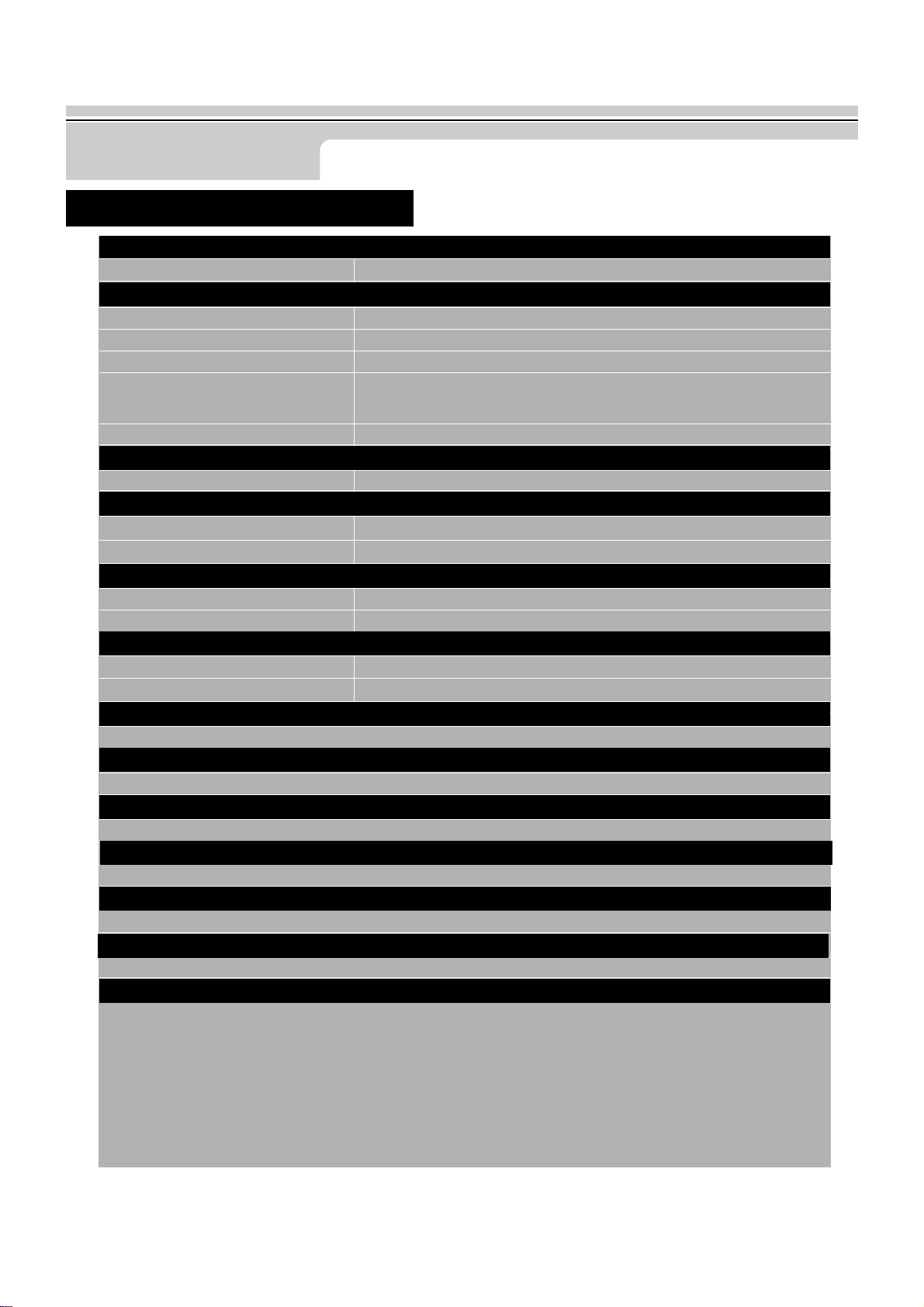
General
Nombre del Modelo SAMTRON 76E
Tubo de Imagen
Tamaño y tipo 17” (43 cm), tipo enteramente cuadrado (visible 40,6 cm)
Angulo de deflexión 90
Distancia entre puntos 0,23 mm (horizontal)
Tipo de pantalla Revestimiento de sílica con propiedades anti-electrónicas
(TCO: revestimiento multicapas)
Fósforo de persistencia corta-mediana.
Resolución Máxima
1280 Puntos, 1024 Líneas
Pantalla activa
Horizontal 12,3 ± 0,16 pulgadas (312 ±4 mm)
Vertical 9,2 ± 0,16 pulgadas (234 ± 4 mm)
Sincronización
Horizontal 30 ~ 70 kHz
Vertical 50 ~ 160 Hz
Señal de entrada, Terminada
Análoga 0,7 Vpp positiva a 75 ohms
Separada nivel Sync TTL, positivo o negativo
Color de Pantalla
Ilimitado
Ancho de Banda Máximo
110 MHz
Fuente de poder
AC 100 ~ 240V ± 10%, 60Hz/50Hz ± 3 Hz
Consumo de Energía
90W (Máximo), 75W (Nominal)
Dimensiones (AxPxA)
398 x 412 x 400 mm (con la base)
Peso
15,0 kg
Capacidad Plug y Play (Enchufar y Operar)
Este monitor puede instalarse en cualquier sistema con Plug & Play compatible. Las
interacciones de los sistemas del monitor y computador proveen las mejores condiciones
operativas y configuración del sistema. En la mayoría de los casos, la instalación del monitor
se hará automáticamente, a menos que el usuario desee seleccionar configuraciones
alternas.
Especificaciones Generales
Page 41
41
Especificaciones
Manual del Usuario
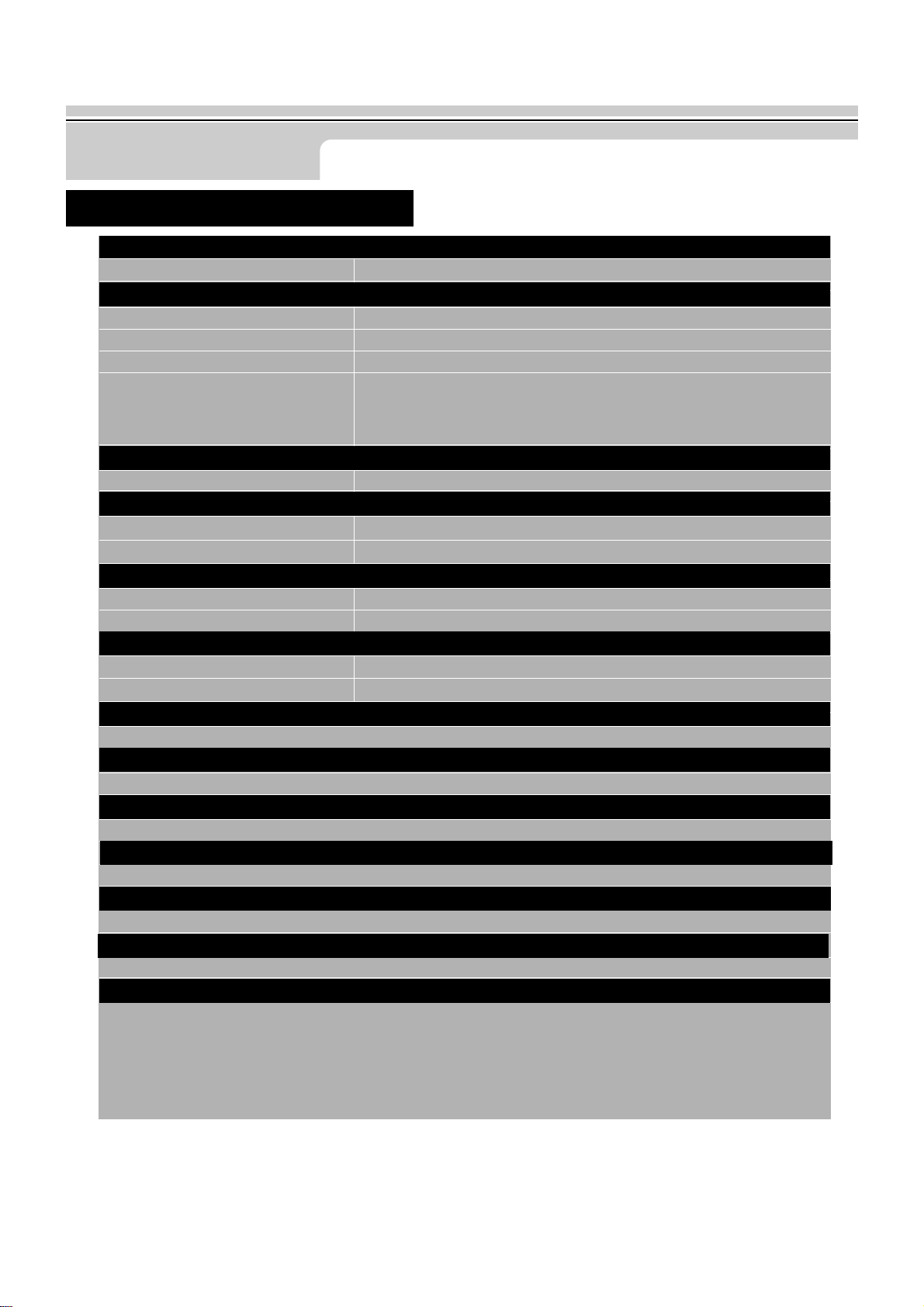
General
Nombre del Modelo SAMTRON 76V
Tubo de Imagen
Tamaño y tipo 17” (43 cm), tipo enteramente cuadrado (visible 40,6 cm)
Angulo de deflexión 90
Distancia entre puntos 0,23 mm (horizontal)
Tipo de pantalla Fósforo de persistencia corta-mediana.
Resolución Máxima
1280 Puntos, 1024 Líneas
Pantalla activa
Horizontal 12,3 ± 0,16 pulgadas (312 ± 4 mm)
Vertical 9,2 ± 0,16 pulgadas (234 ± 4 mm)
Sincronización
Horizontal 30 ~ 70 kHz
Vertical 50 ~ 160 Hz
Señal de entrada, Terminada
Análoga 0,7 Vpp positiva a 75 ohms
Separada nivel Sync TTL, positivo o negativo
Color de Pantalla
Ilimitado
Ancho de Banda Máximo
110 MHz
Fuente de poder
AC 100 ~ 240V ± 10%, 60Hz/50Hz ± 3 Hz
Consumo de Energía
90W (Máximo), 75W (Nominal)
Dimensiones (AxPxA)
398 x 412 x 400 mm
Peso
15,0 kg
Capacidad Plug y Play (Enchufar y Operar)
Este monitor puede instalarse en cualquier sistema con Plug & Play compatible. Las
interacciones de los sistemas del monitor y computador proveen las mejores condiciones
operativas y configuración del sistema. En la mayoría de los casos, la instalación del monitor
se hará automáticamente, a menos que el usuario desee seleccionar configuraciones
alternas.
Especificaciones Generales
Page 42
42
Manual del Usuario
Especificaciones
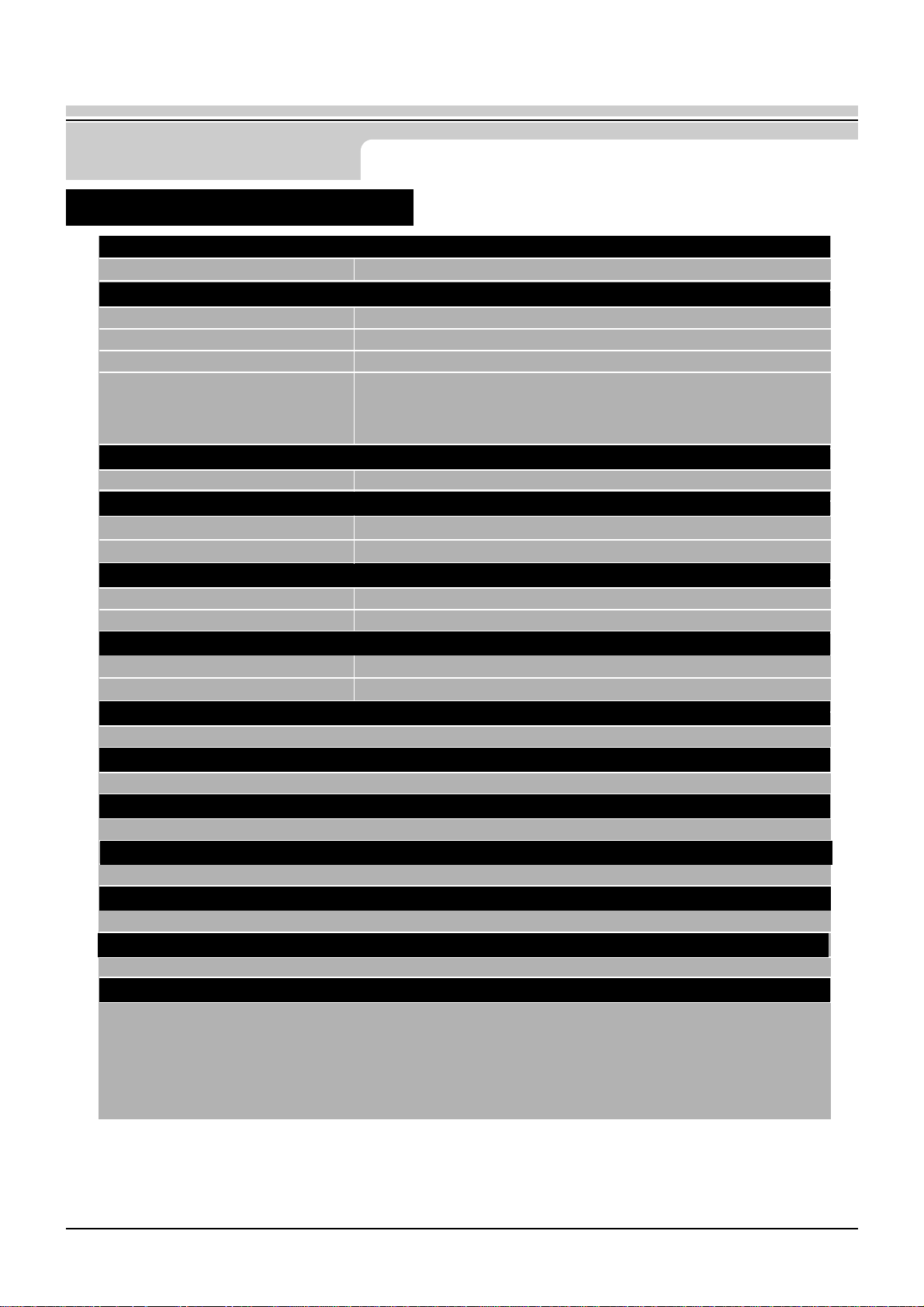
General
Nombre del Modelo SAMTRON 56B
Tubo de Imagen
Tamaño y tipo 15” (38 cm), tipo enteramente cuadrado (visible 35 cm)
Angulo de deflexión 90
Distancia entre puntos 0,24 mm (horizontal)
Tipo de pantalla Fósforo de persistencia corta-mediana.
Resolución Máxima
1280 Puntos, 1024 Líneas
Pantalla activa
Horizontal 10,5 ± 0,16 pulgadas (267 ± 4 mm)
Vertical 7,9 ± 0,16 pulgadas (200 ± 4 mm)
Sincronización
Horizontal 30 ~ 70 kHz
Vertical 50 ~ 160 Hz
Señal de entrada, Terminada
Análoga 0,7 Vpp positiva a 75 ohms
Separada nivel Sync TTL, positivo o negativo
Color de Pantalla
Ilimitado
Ancho de Banda Máximo
110 MHz
Fuente de poder
AC 100 ~ 240V ± 10%, 60Hz/50Hz ± 3 Hz
Consumo de Energía
75W (máximo),
65W(Nominal)
Dimensiones (AxPxA)
356 x 379 x 369,5 mm (con la base)
Peso
11,5 kg
Capacidad Plug y Play (Enchufar y Operar)
Este monitor puede instalarse en cualquier sistema con Plug & Play compatible. Las
interacciones de los sistemas del monitor y computador proveen las mejores condiciones
operativas y configuración del sistema. En la mayoría de los casos, la instalación del monitor
se hará automáticamente, a menos que el usuario desee seleccionar configuraciones
alternas.
Especificaciones Generales
Page 43
Manual del Usuario
43
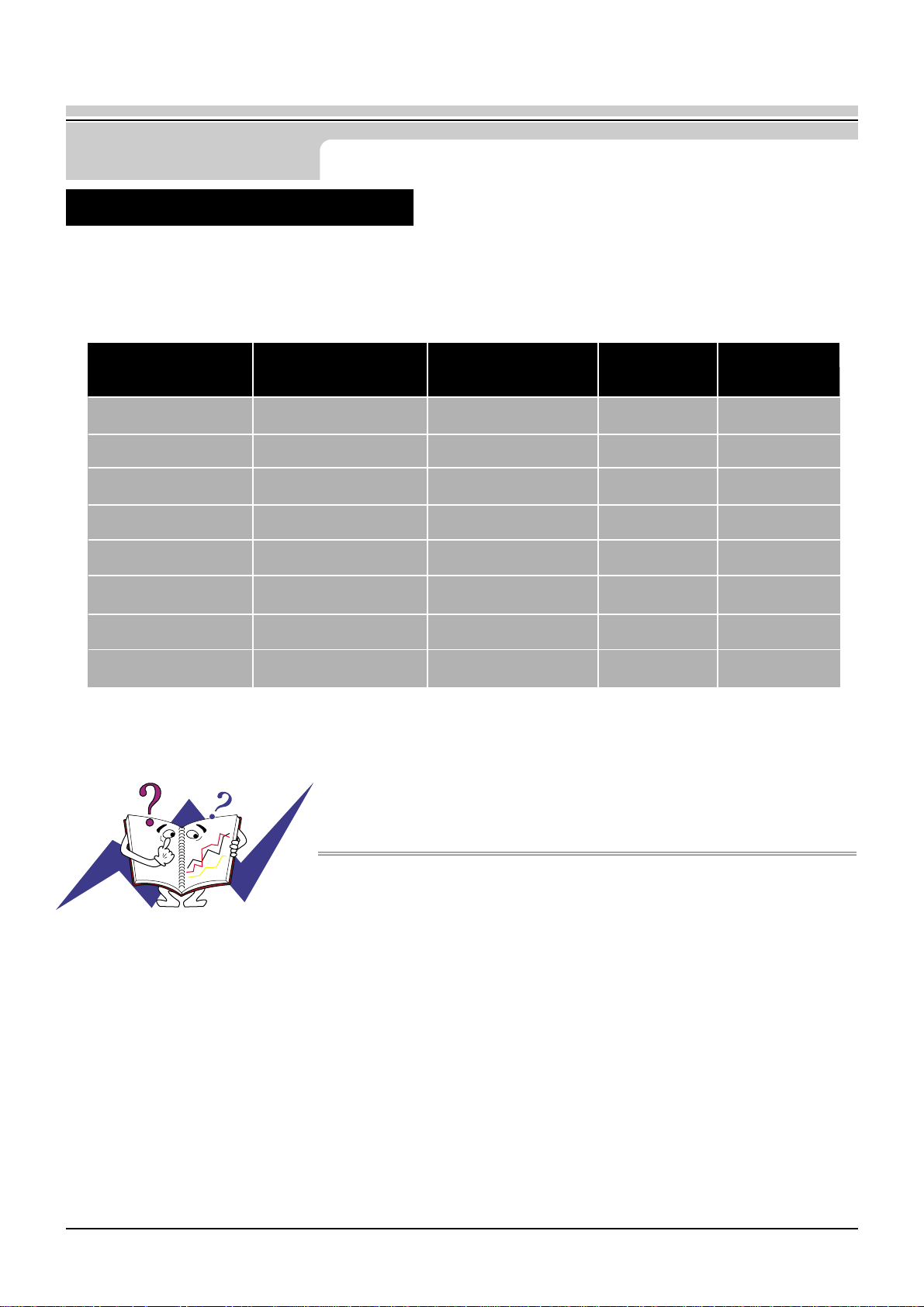
Si la señal transferida del computador es la misma a la de los Modos de Pantalla Prefijados
siguientes, la pantalla se regula automáticamente. Sin embargo, si la señal difiere, la pantalla podría
ponerse en blanco mientras el indicador de suministro de energía LED está prendido. Consulte el
manual de la tarjeta de video y regule la pantalla de la siguiente manera:
Display Mode
Frecuencia H del Modo Frecuencia V (Hz) Ancho de Banda
Polaridad Sync
Pantalla (kHz) (mHz)
(H/V)
IBM, 640 x 480 31,469 59,940 25,175 -/IBM, 720 x 400 31,469 70,087 28,322 -/+
VESA, 640 X 480 37,500 75,000 31,500 -/VESA, 640 X 480 43,269 85,008 36,000 -/VESA, 800 X 600 46,875 75,000 49,500 +/+
VESA, 800 X 600 53,674 85,061 56,250 +/+
VESA, 1024 X 768 60,023 75,029 78,750 +/+
VESA, 1024 X 768 68,677 84,997 94,500 +/+
Frecuencia H
El tiempo para escanear una línea que conecta horizontalmente el lado derecho
de la pantalla al lado izquierdo es llamado Ciclo Horizontal y el número inverso
del Ciclo Horizontal es llamado Frecuencia H. Unidad kHz
Frecuencia V
A semejanza de una lámpara fluorescente, la pantalla tiene que
repetir la misma imagen muchas veces por segundo para
mostrar una imagen al usuario. La frecuencia de esta repetición es
llamada Frecuencia V o Frecuencia de Escaneo. Unidad Hz
Especificaciones
Modo de Pantalla Prefijado
Page 44
Manual del Usuario
44
Este monitor tiene un sistema incorporado de manejo de energía llamado Ahorrador de Energía . Este
sistema ahorra energía cambiando el monitor a un modo de bajo consumo de energía cuando no es
usado por cierto periodo de tiempo.
El monitor regresa automáticamente a una operación normal cuando se mueve el mouse del
computador o se presiona una tecla del teclado. Para ahorrar energía, apague el monitor cuando no lo
necesite, o cuando no lo use durante largos periodos de tiempo. El sistema del Ahorrador de Energía
funciona con un VESA DPMS de acuerdo a la tarjeta de video instalada en el computador. Use un
programa de herramientas instalado en el computador para instalar esta característica.
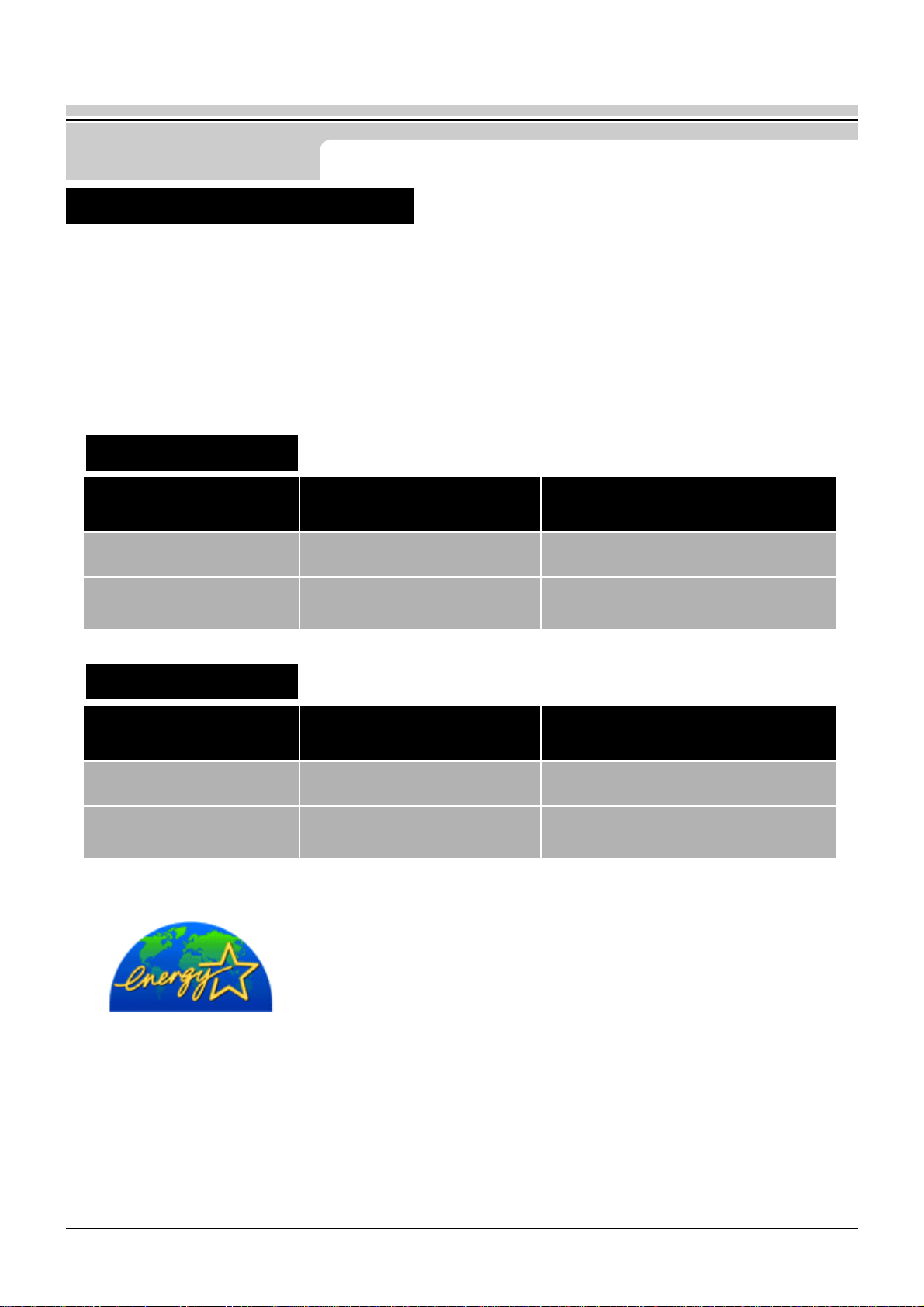
Estado Operación normal Modo de apagado EPA/ENERGY 2000
Indicador de Suministro Verde Verde, intermitente (intervalo de 1 seg.)
de Energíar
Este monitor es compatible con EPA ENERGY STAR ® y con ENERGY2000
cuando es usado con un computador que está equipado con VESA DPMS.
Como socio de EPA ENERGY STAR®, Samsung ha determinado que este
producto sigue las directrices de ENERGY STAR® sobre eficiencia energética.
Especificaciones
Administrador de Energía
Consumo de Energía 75W(Nominal), 90W(Máximo)
Menos de 3 W
SAMTRON 76E / 76V
Estado Operación normal Modo de apagado EPA/ENERGY 2000
Indicador de Suministro Verde Verde, intermitente (intervalo de 1 seg.)
de Energíar
Consumo de Energía 65W(Nominal), 75W(Máximo)
Menos de 3 W
SAMTRON 56B
Page 45

45
Manual del Usuario
Información
Servicio
● SAMTRON SEOUL
15TH FL, JOONGANG DAILY NEWS BLDG. 7, SOONHWA-DONG,CHUNG-KU,
SEOUL, KOREA, 100-759
TEL : (82-2) 727-3114
●
SAMTRON U.S.A
SAMTRON COMPUTER PRODUCTS CUSTOMER SERVICE
400 Valley Road Suite 201, Mt. Arlington, NJ 07856
TEL : 973-601-6200, FAX : 973-601-6001
●
SAMTRON CANADA
SAMSUNG ELECTRONICS CANADA INC.
7037 FINANCIAL DRIVE
MISSISSAUGA, ONTARIO L5N 6R3
TEL : 1-800-726-7864
FAX : 905-542-1199
●
SAMTRON EUROPE
SAMSUNG ELECTRONICS GMBH
SAMSUNG-HAUS, AM KRONBERGER HANG 6
65824 SCHWALBACH/TS., GERMANY
TEL : 49 (0180) 5121213*
FAX : 49 (0180) 5121214*
*DM 0,24/MIN
●
SAMTRON TOKYO
17TH, HAMACHO CENTER BLDG. 2-31-1, NIHONBASHI-HAMACHO,
CHOU-KU, TOKYO 103, JAPAN
TEL : (81-3) 5641-9860 FAX : (81-3) 5641-9861
●
SAMTRON SWEDEN
SAMSUNG ELECTRONICS SYENSKA, AB
BOX 713, S- 194 27 UPPLANDS VASBY
TEL : 468- 590- 966- 00 FAX : 468- 590- 966- 50
●
SAMTRON MEXICO
SAMSUNG ELECTRONICS MEXICO, S.A. DE C. V. Mina No. 200,
ESQ. GAVILANCOL. GUADALUPE DEL MORAL IZTAPALAPA,
MEXICO, D.F. C.P. 09300
TEL. : (525) 686-0800
FAX : (525) 686-5094
IMPORTADO POR : SAMSUNG ELECTRONICS MEXICO S.A. DE C.V.
SATURNO 44 COL. NVA. INDUSTRIAL VALLEJO
DEL. GUSTAVO A. MADERO C.P. 07700
MEXICO D.F. TEL. 5747-5100
RFC: SEM950215S98
EXPORTADO POR: SAMSUNG ELECTRONICS CO.,LTD.
JOONG-ANG DAILY NEWS BLDG.
7 SOON-WHA-DONG CHUNG-KU,
C.P.O BOX 2775, 1144 SEOUL, KOREA
1-800-SAMTRON (1-800-726-8766)
Page 46
46
Información
Manual del Usuario
Dot Pitch (Ancho de Punto)
La imagen en el monitor está compuesta de puntos de color rojo, verde y azul. Mientras más cercanos
estén, mejor será la nitidez. La distancia entre dos puntos del mismo color es llamada “dot pitch”.
Unidad: mm
Frecuencia Vertical
La pantalla debe ser dibujada varias veces en un intervalo de un segundo a fin de crear y mostrar
una imagen al usuario.
La frecuencia de esta repetición es llamada Frecuencia Vertical o Tasa de Refresco. Unidad: Hz
Ejemplo: Si la misma luz se repite 60 veces por segundo, esto es considerado como 60 Hz. En este
caso, se detecta una intermitencia en la pantalla. Para evitar este problema, se usa el ModoIntermitencia que usa una frecuencia vertical sobre 70 Hz.
Frecuencia Horizontal
El tiempo que toma para escanear una línea que conecta horizontalmente el extremo derecho con el
extremo izquierdo de la pantalla es llamado Ciclo Horizontal . Al número inverso del Ciclo Horizontal se le
llama Frecuencia Horizontal. Unidad: Hz
Métodos de Entrelazamiento y No-Entrelazamiento
A la muestra de las líneas horizontales en la pantalla, desde el tope hasta la base, se le llama método de NoEntrelazamiento, mientras que a la muestra de líneas impares y luego líneas pares alternativamente se le
llama método de Enlazamiento. El método de No-Entrelazamiento es usado por la mayoría de monitores para
asegurar una imagen clara. El método de Entrelazamiento es el mismo que se usa en la TV.
Plug & Play (Enchufar y Operar)
Esta es una función que otorga al usuario la mejor calidad de pantalla, permitiendo al monitor y al
computador intercambiar información automáticamente. Este monitor cumple con el estándar internacional
VESA DDC para la función Plug & Play.
Resolución
Al número de puntos que se alínean vertical y horizontalmente para formar la imagen se le llama
“resolución”. Este número muestra la precisión de la pantalla. Es bueno tener una resolución alta para
realizar tareas múltiples ya que se puede mostrar más información en la pantalla.
Ejemplo: Si la resolución es 1024 X 768, esto significa que la pantalla está compuesta de 1024 puntos
horizontales(resolución horizontal) y 768 líneas verticales (resolución vertical).
Términos
Page 47

47
Manual del Usuario
Información
FCC Information | IC Compliance Notice | MPR II Compliance |
European Notice (Europe only) | PCT Notice |
TCO'95-Ecological requirements for personal computers (TCO applied model only) |
● FCC Information
User Instructions
The Federal Communications Commission Radio Frequency Interference Statement includes the following
warning:
Note: This equipment has been tested and found to comply with the limits for a Class B digital device,
pursuant to Part 15 of the FCC Rules. These limits are designed to provide reasonable protection
against harmful interference in a residential installation. This equipment generates, uses, and
can radiate radio frequency energy and, if not installed and used in accordance with the instructions,
may cause harmful interference to radio communications. However, there is no guarantee
that interference will not occur in a particular installation. If this equipment does cause harmful
interference to radio or television receptions, which can be determined by turning the equipment
off and on, the user is encouraged to try to correct the interference by one or more of
the following measures:
• Reorient or relocate the receiving antenna.
• Increase the separation between the equipment and receiver.
• Connect the equipment into an outlet on a circuit different from that to which the receiver is connected.
• Consult the dealer or an experienced radio/TV technician for help.
User Information
Changes or modifications not expressly approved by the party responsible for compliance could void
the user's authority to operate the equipment. If necessary, consult your dealer or an experienced
radio/television technician for additional suggestions. You may find the booklet called How to Identify and
Resolve Radio/TV Interference Problems helpful. This booklet was prepared by the Federal
Communications Commission. It is available from the U.S. Government Printing Office, Washington,
DC 20402, Stock Number 004-000-00345-4.
Warning
User must use shielded signal interface cables to maintain FCC compliance for the product.
Declaration of conformity for products Marked with FCC Logo
This device complies with Part 15 of the FCC Rules.Operation is subject to the following two conditions: (1)
this device may not cause harmful interference, and (2) this device must accept any interference
received, including interference that may cause undesired operation.
The party responsible for product compliance:
SAMSUNG ELECTRONICS CO., LTD
America QA Lab of Samsung
85 West Tasman Drive
San Jose, CA 95134 USA
Tel) 408-544-5124
Fax) 408-544-5191
Regulatory
TCO'99-Ecological requirements for personal computers (TCO applied model only)
Page 48
48
● PCT Notice
Provided with this monitor is a detachable power supply cord with IEC320 style terminations. It may be suitable for
connection to any UL Listed personal computer with similar configuration. Before making the connection, make
sure the voltage rating of the computer convenience outlet is the same as the monitor and that the ampere rating of
the computer convenience outlet is equal to or exceeds the monitor voltage rating.
For 120 Volt applications, use only UL Listed detachable power cord with NEMA configuration 5-15P type (parallel
blades) plug cap. For 240 Volt applications use only UL Listed Detachable power supply cord with NEMA
configuration 6-15P type (tandem blades) plug cap.
● IC Compliance Notice
This Class B digital apparatus meets all requirements of the Canadian Interference-Causing Equipment
Regulations of ICES-003.
Cet appareil Numérique de classe B respecte toutes les exigences du Règlemont ICES-003 sur les
équipements produisant des interférences au Canada.
● MPR II Compliance
This monitor complies with SWEDAC(MPR II) recommendations for reduced electric and magnetic fields.
● European Notice (Europe only)
Products with the CE Marking comply with both the EMC Directive (89/336/EEC), (92/31/EEC), (93/68/EEC)
and the Low Voltage Directive (73/23/EEC) issued by the Commission of the European Community.
Compliance with these directives implies conformity to the following European Norms:
• EN55022:1998 - Radio Frequency Interference
• EN55024:1998 - Electromagnetic Immunity
• EN61000-3-2:1995+A1+A2 - Power Line Harmonics
• EN61000-3-3:1995 - Voltage Fluctuations
• EN60950 - Product Safety.
Información
Manual del Usuario
Page 49

49
Información
Manual del Usuario
TCO'95-Ecological requirements for personal computers (TCO applied model only)
AB general requirements
AB2 Written Eco-document acompanying the products
Congratulations! You have just purchased a TCO'95 approved and labelled product! Your choice has provided you with a product
developed for professional use. Your purchase has also contributed to reducing the burden on the environment and to the further
development of environmentally-adapted electronic products.
Why do we have environmentally-labelled monitors?
In many countries, environmental labelling has become an established method for encouraging the adaptation of goods and services to
the environment.The main problem as far as monitors and other electronic equipment are concerned is that environmentally harmful
substances are used both in the products and during their manufacture. Since it has not been possible so far for the majority of
electronic equipment to be recycled in a satisfactory way, most of these potentially damaging substances sooner or later enter Nature.
There are also other characteristics of a monitor, such as energy consumption levels, that are important from both the working and
natural environment viewpoints.Since all types of conventional electricity generation have a negative effect on the environment (acidic
and climate-influencing emissions, radioactive waste, etc.) it is vital to conserve energy. Electronic equipment in offices consumes an
enormous amount of energy, since it is often routinely left running continuously.
What does labelling involve?
This product meets the requirements for the TCO'95 scheme, which provides for international environmental labelling of monitors.
The labelling scheme was developed as a joint effort by the TCO (The Swedish Confederation of Professional Employees),
Naturskyddsforeningen (The Swedish Society for Nature Conservation) and NUTEK (The National Board for Industrial and Technical
Development in Sweden).
The requirements cover a wide range of issues: environment, ergonomics, usability, emission of electrical and magnetic fields, energy
consumption and electrical and fire safety.
The environmental demands concern among other things restrictions on the presence and use of heavy metals, brominated and
chlorinated flame retardants, CFCs (freons), and chlorinated solvents. The product must be prepared for recycling and the manufacturer
is obliged to have an environmental plan, which must be adhered to in each country where the company conducts its operations policy.
The energy requirements include a demand that the monitor after a certain period of inactivity shall reduce its power consumption to a
lower level, in one or more stages. The length of time to reactivate the monitor shall be reasonable for the user.
Labelled products must meet strict environmental demands, for example in respect of the reduction of electric and magnetic fields,
along with physical and visual ergonomics and good usability.
TCO Development Unit 1996-11-29
On the page this folder you will find a brief summary of the environmental requirements met by this product.
The complere environmental criteria document may be ordered from:
TCO Development Unit
S-11494 Stockholm
Sweden
Fax: +46 8 782 92 07
E-mail (Internet): [email protected]
Current information regarding TCO'95-approved and labelled products may also
be obtained via the Internet, using the address:
http://www.tco-info.com/
TCO'95 is a co-operative project between(3 logos)
Page 50

50
Información
Manual del Usuario
Environmental Requirements
Brominated flame retardants are present in printed circuit boards, cables, wires, casings and housings. In turn, they delay the spread of
fire. Up to thirty percent of the plastic in a computer casing can consist of flame retardant substances. These are related to another
group of environmental toxins, PCBs, which are suspected to give rise to similar harm, including reproductive damage in fish eating birds
and mammals, due to the bioaccumulative processes. Flame retardants have been found in human blood and researchers fear that
disturbances in foetus development may occur.
TCO'95 demand requires that plastic components weighing more than 25 grams must not contain organically bound chlorine and
bromine.
Lead
Lead can be found in picture tubes, display screens, solders and capacitors. Lead damages the nervous system and in higher
doses,causes lead poisoning.
TCO'95 requirement Permits the inclusion of lead since no replacement has yet been developed.
Cadmium
Cadmium is present in rechargeable batteries and in the colour generating layers of certain computer displays. Cadmium damages the
nervous system and is toxic in high doses.
TCO'95 requirement states that batteries may not contain more than 25 ppm (parts per million) of cadmium.
The colour-generating layers of display screens must not contain any cadmium.
Mercury
Mercury is sometimes found in batteries, relays and switches. Mercury damages the nervous system and is toxic in high doses.
TCO'95 requirement states that batteries may not contain more than 25 ppm (parts per million) of mercury.
It also demands that no mercury is present in any of the electrical or electronics components concerned with the display unit.
CFCs (freons)
CFCs (freons) are sometimes used for washing printed circuit boards and in the manufacturing of expanded foam for packaging.
CFCs break down ozone and thereby damage the ozone layer in the stratosphere, causing increased reception on Earth of
ultraviolet light with consequent increased risks of skin cancer (malignant melanoma).
The relevant TCO'95 requirement: Neither CFCs nor HCFCs may be used during the manufacturing of the product or its packaging.
Congratulations!
You have just purchased a TCO'99 approved and labelled product! Your choice has provided you with a product developed for
professional use. Your purchase has also contributed to reducing the burden on the environment and also to the further development of
environmentally adapted electronics products.
This product meets the requirements for the TCO'99 scheme which provides for an international environmental and quality labelling
labelling of personal computers. The labelling scheme was developed as a joint effort by the TCO(The Swedish Confederation of
Professional Employees), Svenska Naturskyddsforeningen(The Swedish Society for Nature Conservation), Statens
Energimyndighet(The Swedish National Energy Administration) and SEMKO AB.
TCO'99-Ecological requirements for personal computers (TCO applied model only)
Page 51

51
Información
Manual del Usuario
The requirements cover a wide range of issuse: environment, ergonomics, usability, reduction of electric and magnetic fields, energy
consumption and electrical safet
Why do we have environmentally labelled computers?
In many countries, environmental labelling has become an established method for encouraging the adaptation of goods and services to
the environment. The main problem, as far as computers and other electronics equipment are concerned, is that environmentally
harmful substances are used both in the products and during their manufacture. Since it is not so far possible to satisfactorily recycle
the majority of electronics equipment, most of these potentially damaging substances sooner or later enter nature.
There are also other characteristics of a computer, such as energy consumption levels, that are important from the viewpoints of both
the work (internal) and natural (external) environments. Since all methods of electricity generation have a negative effect on the
environment (e.g. acidic and climate-influencing emissions, radioactive waste), it is vital to save energy. Electronics equipment in offices
is often left running continuously and thereby consumes a lot of energy.
What does labelling involve?
The environmental demands has been developed by Svenska Naturskyddsforeningen (The Swedish Society for Nature Conservation).
These demands impose restrictions on the presence and use of heavy metals, brominated and chlorinated flame retardants,
CFCs(freons)and chlorinated solvents, among other things. The product must be prepared for recycling and the manufacturer is obliged
to have an environmental policy which must be adhered to in each country where the company implements its operational policy.
The energy requirements include a demand that the computer and/or display, after a certain period of inactivity, shall reduce its power
consumption to a lower level in one or more stages. The length of time to reactivate the computer shall be reasonable for the user.
Below you will find a brief summary of the environmental requirements met by this product. The complete environmental criteria
document may be ordered from:
TCO Development
SE-114 94 Stockholm, Sweden
Fax: +46 8 782 92 07
Email (Internet): [email protected]
Current information regarding TCO'99 approved and labelled products may also be obtained via the Internet, using the address:
http://www.tco-info.com/
Environmental requirements
Flame retardants
Flame retardants are present in printed circuit boards, cables, wires, casings and housings. Their purpose is to prevent, or at least to
delay the spread of fire. Up to 30% of the plastic in a computer casing can consist of flame retardant substances. Most flame retardants
contain bromine or chloride, and those flame retardants are chemically related to another group of environmental toxins, PCBs. Both
the flame retardants containing bromine or chloride and the PCBs are suspected of giving rise to severe health effects, including
reproductive damage in fish-eating birds and mammals, due to the bio-accumulative* processes. Flame retardants have been found in
human blood and researchers fear that disturbances in foetus development may occur.
The relevant TCO'99 demand requires that plastic components weighing more than 25 grams must not contain flame retardants with
organically bound bromine or chlorine. Flame retardants are allowed in the printed circuit boards since no substitutes are available.
Cadmium**
Cadmium is present in rechargeable batteries and in the colour-generating layers of certain computer displays. Cadmium damages the
nervous system and is toxic in high doses. The relevant TCO'99 requirement states that batteries, the colour-generating layers of
display screens and the electrical or electronics components must not contain any cadmium.
Mercury**
Mercury is sometimes found in batteries, relays and switches. It damages the nervous system and is toxic in high doses. The relevant
TCO'99 requirement states that batteries may not contain any mercury. It also demands that mercury is not present in any of the
electrical or electronics components associated with the labelled unit. There is however one exception. Mercury is, for the time being,
permitted in the back light system of flat panel monitors as today there is no commercially available alternative. TCO aims on removing
this exception when a Mercury free alternative is available.
Page 52

52
Información
Manual del Usuario
CFCs (freons)
The relevant TCO'99 requirement states that neither CFCs nor HCFCs may be used during the manufacture and assembly of the
product. CFCs (freons) are sometimes used for washing printed circuit boards. CFCs break down ozone and thereby damage the
ozone layer in the stratosphere, causing increased reception on earth of ultraviolet light with e.g. increased risks of skin cancer
(malignant melanoma) as a consequence.
Lead**
Lead can be found in picture tubes, display screens, solders and capacitors. Lead damages the nervous system and in higher doses,
causes lead poisoning. The relevant TCO'99 requirement permits the inclusion of lead since no replacement has yet been developed.
* Bio-accumulative is defined as substances which accumulate within living organisms.
** Lead, Cadmium and Mercury are heavy metals which are Bio-accumulative.
Page 53

53
Información
Manual del Usuario
Autoridad
La información de este manual está sujeta a cambios sin previo aviso.
© 2001 Samsung Electronics Co., Ltd. Todos los derechos reservados.
Está estrictamente prohibida la reproducción de este manual, por cualquier medio, sin el permiso escrito de Samsung
electronics Co., Ltd .
Samsung electronics Co., Ltd. no será responsable de los errores incurridos aquí o de los daños consiguientes o
incidentales relacionados con el suministro, interpretación o uso de este material.
El “logotipo Samsung “ y “Samtron” son marcas registradas de Samsung Electronics Co., Ltd.; “Microsoft”,
“Windows” y “Windows NT” son marcas registradas de Microsoft Corporation; “VESA”, “DPMS” y “DDC” son
marcas registradas de Video Electronics Standard Association; el nombre y logotipo “ENERGY STAR” son marcas
registradas de la Agencia de Protección Ambiental de EE.UU. (APA). Como socio de ENERGY STAR, Samsung
Electronics Co., Ltd. ha determinado que este producto cumple con las directrices de ENERGY STAR sobre eficiencia
energética. Todos los demás nombres mencionados aquí podrían ser marcas comerciales o marcas registradas de sus
respectivos dueños.
Page 54

http://www.samtron.com
 Loading...