

Page 1
SyncMaster 763MB/765MB
Page 2
French > Page Principale > Index
Page Principale Affichage Sur Ecran
Consignes de sécurité Dépannage
Notational List à Vérifier
Alimentation Question & Réponse
Installation Contrôle du Dispositif d'Autotest
Nettoyage
Autres
Introduction Spécifications
Déballage Général
Façade Modes Pré-établis d'Affichage
Arrière PowerSaver
Dessous
Installation Information
Connection de Votre Ordinateur Service
Installation des Pilotes Vidéo Terme
Automatique Regulatory
Manual Natural Color
Installation de la Base Autorité
Page 3
Notational
Alimentation
Installation
Nettoyage
Autres
French > Page Principale > Consignes de sécurité > Notational
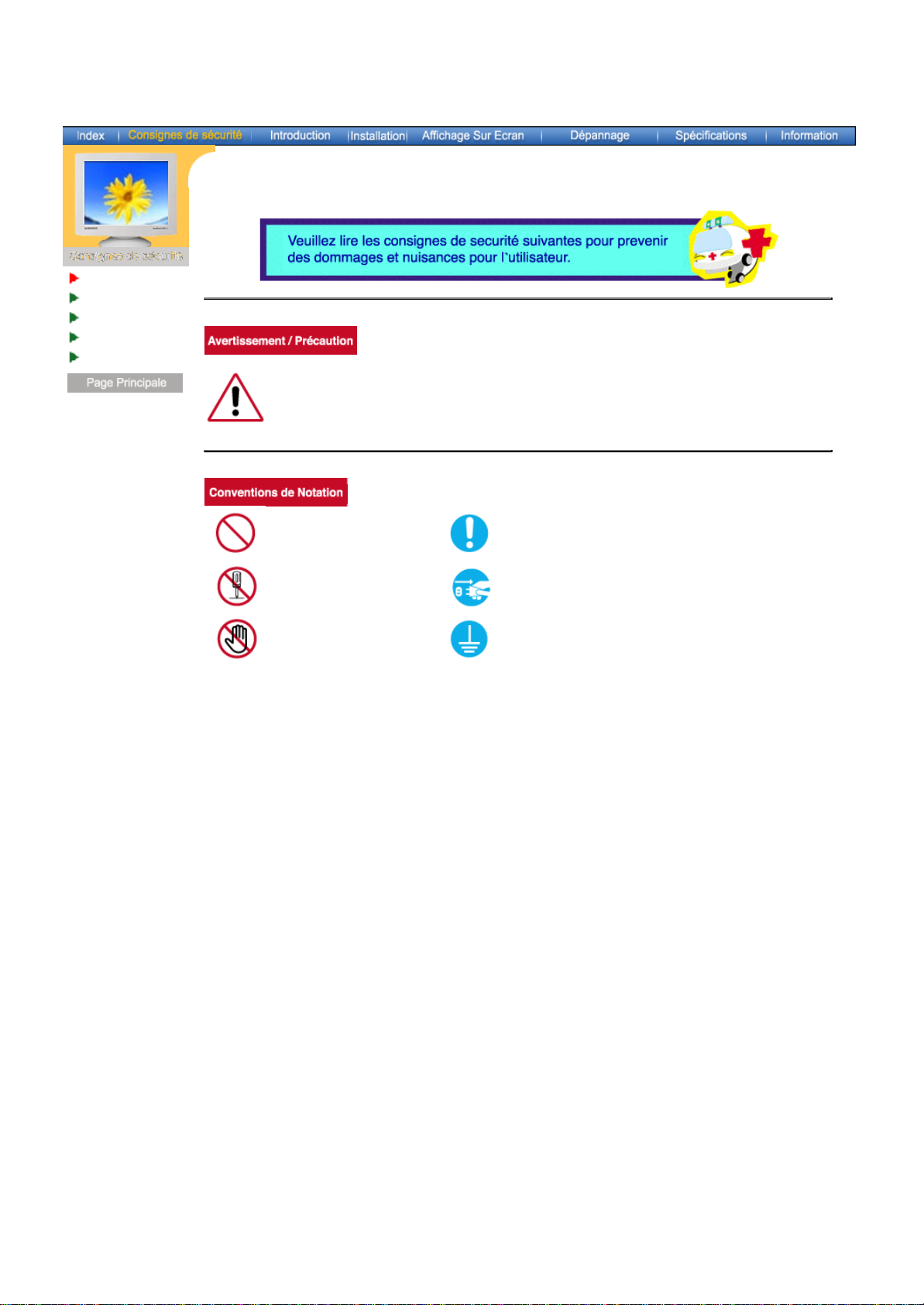
Ne pas suivre les consignes marquées par ce symbole pourrait avoir comme
cons équence des blessures corporelles ou des dommages sur le matériel.
Intérdit
Important a lire et a comprendre dans toutes
circonstances.
Ne pas démonter Déconnecter la prise de la sortie du courant.
Ne pas toucher.
Mettez dans un endroit stable pour emp êcher une
décharge électrique.
Page 4
Notational
Alimentation
Installation
Nettoyage
Autres
French > Page Principale > Consignes de sécurité > Alimentation
Lorsque vous ne vous en êtes pas servi depuis longtemps, placez votre
ordinateur personnel (Pc) en mode DPMS. Si vous avez un économiseur
d'écran, installez -le pour activer le mode d' écran.
? Si la taille de votre moniteur est petite, ou si la même image est affichée
pendant longtemps, vous pouvez voir des dommages dûs à des
substances fluorescentes a l'int érieur du CDT.
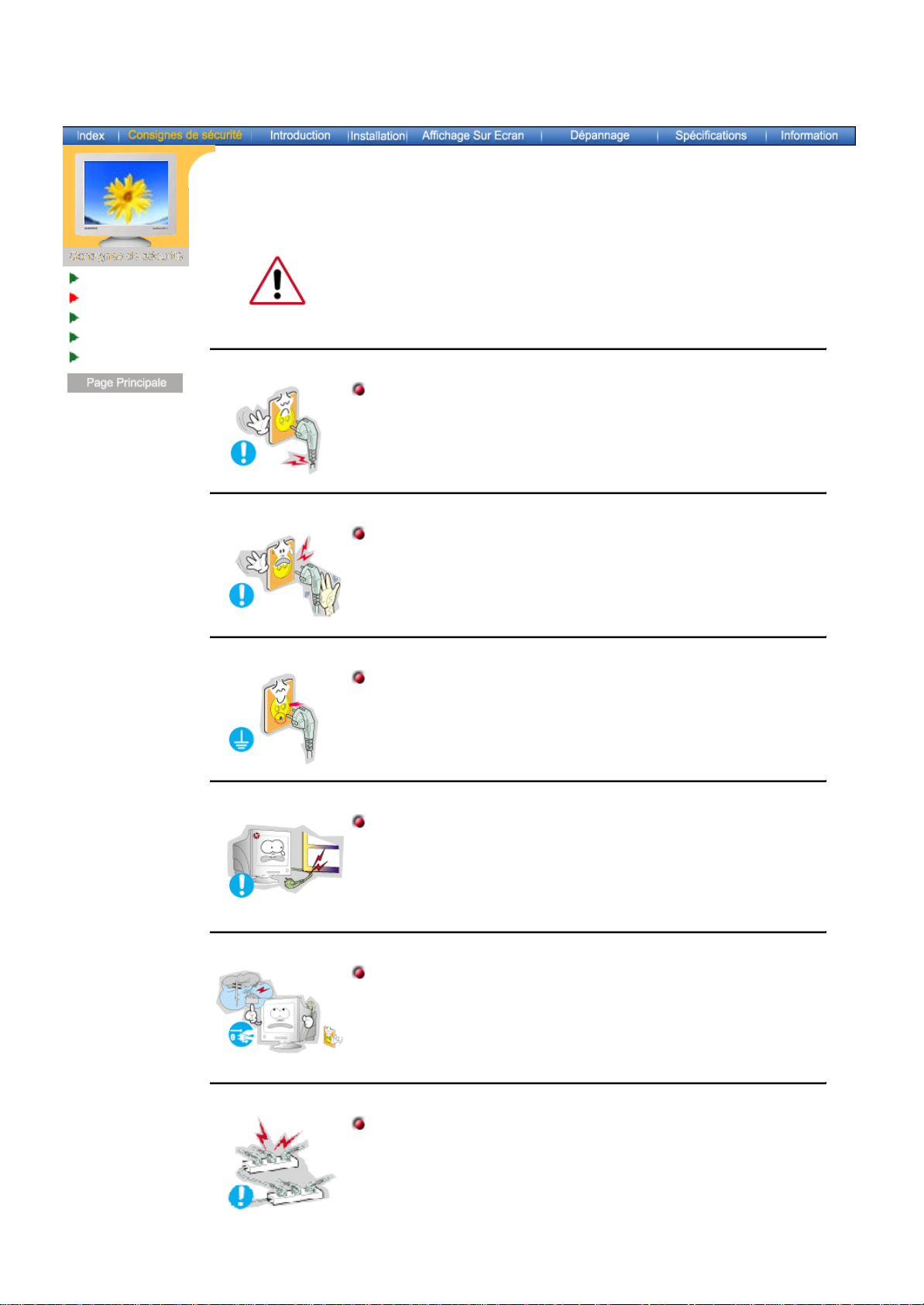
Ne pas utiliser une prise endommag ée ou desserrée.
? Ceci peut causer une décharge électrique ou un incendie.
Ne pas retirer la prise en tirant le fil ni toucher la prise avec les
mains mouillées.
? Ceci peut causer une décharge électrique ou un incendie.
Utilisez seulement une prise ou un adaptateur ad équat.
? Un sol inadapt é peut causer un choc électrique ou un incendie.
Ne pas excessivement tourner la prise ou le fil, ni poser un objet
lourd qui pourrait provoquer des dommages.
? Oublier de respecter ces consignes peut causer une décharge
électrique ou un incendie.
Déconnecter la prise lors de temp ête ou d'éclairs, ou si vous ne vous
en servez pas pour une longue période.
? Oublier de respecter ces consignes peut causer une décharge
électrique ou un incendie.
Ne pas brancher trop de multiprise ou de câbles à la prise de
courant.
? Ceci peut causer un incendie.
Page 5
Notational
Alimentation
Installation
Nettoyage
Autres
French > Page Principale > Consignes de sécurité > Installation
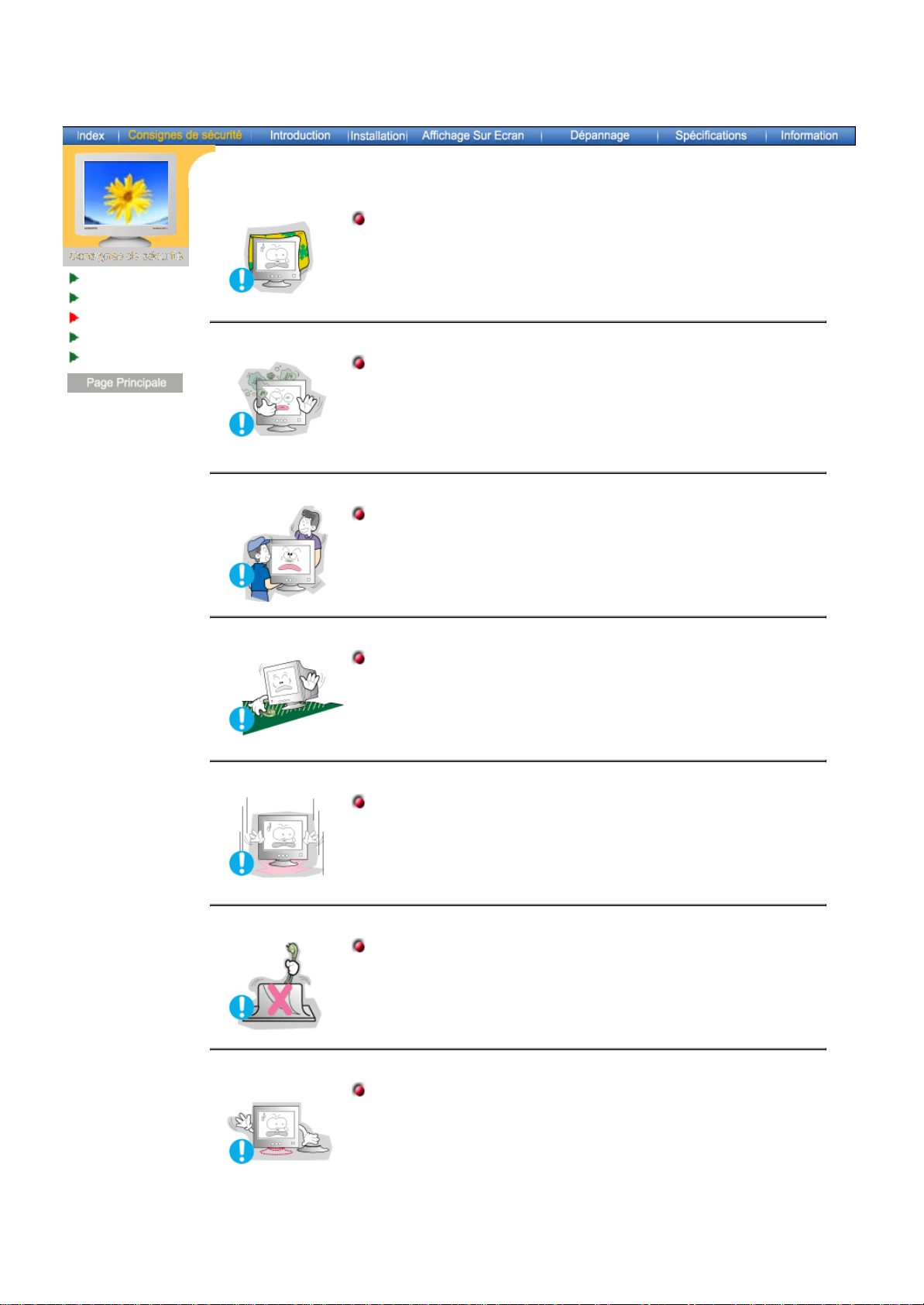
Ne pas couvrir les orifices du moniteur.
? Une mauvaise ventilation peut causer une panne ou un incendie.
Mettez votre moniteur dans un endroit peu humide et non
poussièreux.
? Un choc électrique ou un incendie peuvent être provoqués à
l'interieur du moniteur.
Ne pas tomber le moniteur en le déplaçant.
? Ceci peut endommager le moniteur ou blesser les utilisateurs.
Placez le moniteur sur une surface plate et stable.
? Le moniteur peut causer des dommages en tombant.
Posez le moniteur avec précaution.
? Il peut être ainsi abîmé ou cassé.
Ne pas placez l' ecran du moniteur face au sol.
? La surface de CDT peut ainsi être abîmée.
Ne pas utiliser le moniteur sans le socle du moniteur.
? Il peut provoquer une panne ou un incendie causé par une
mauvaise ventilation.
? Si le moniteur doit être utilisé sans son support, veuillez -vous
assurer qu`une bonne ventilation sera mise en place.
Page 6
Notational
lectrique ou un incendie.
Alimentation
Installation
Nettoyage
Autres
French > Page Principale > Consignes de sécurité > Nettoyage
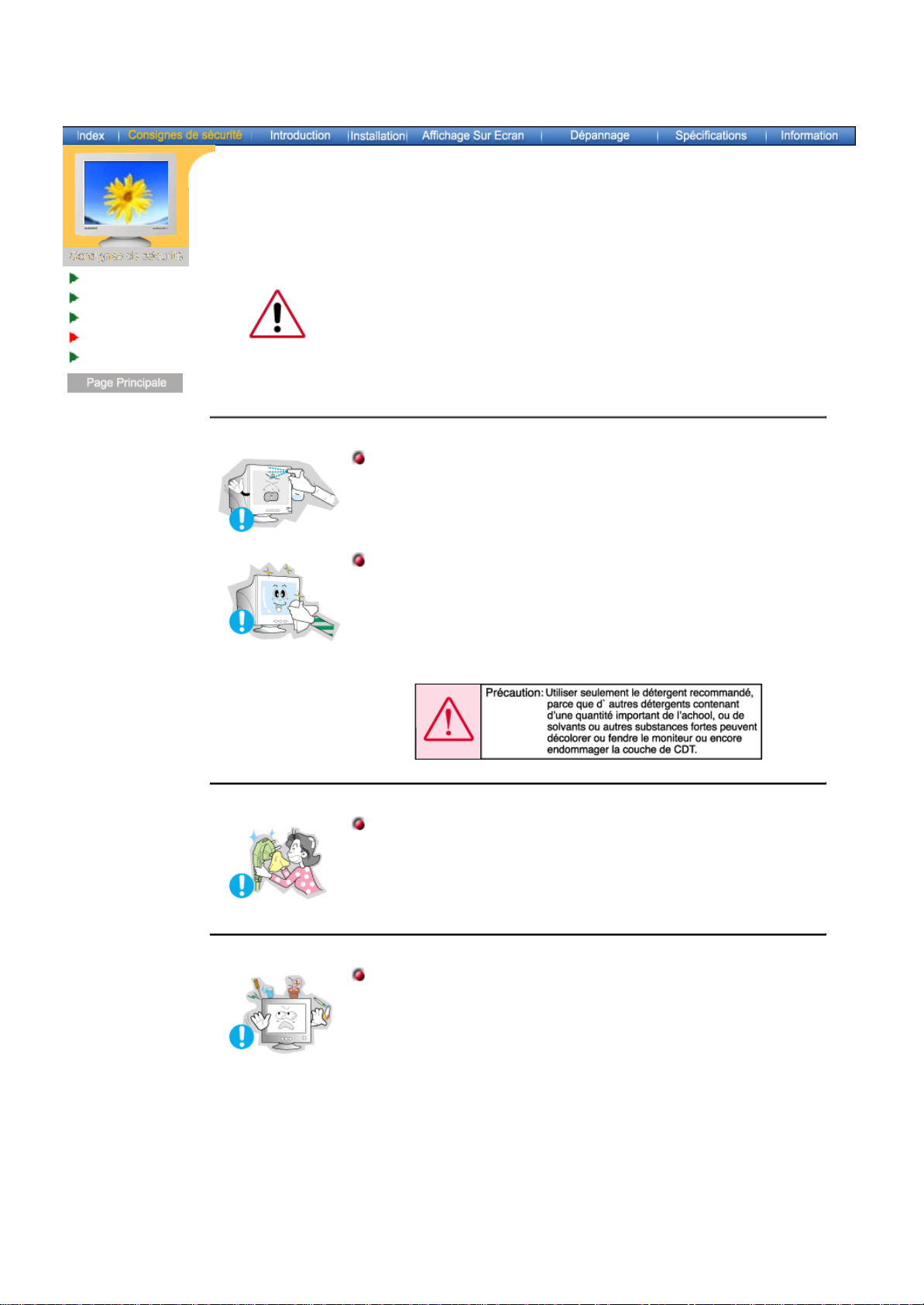
Lorsque vous voulez nettoyer le boîtier du moniteur ou la surface de l ecran
(CRT), essuyez avec un tissu doux légèrement humide.
Ne pas nettoyer l'écran plat avec de l'eau. Utilisez un leger détergent
dillué avec de l'eau.
Quelques détergents contiennent une quantit é importante d'alcool qui
peuvent abîmer (changer la couleur) ou fendre le boîtier du moniteur. L'
ecran CDT est revet û d un antireflet/ antistatique qui peut aussi être abîmé.
(changement de couleur).
Diluer le détérgent (proportion de 1:10) avec de l'eau avant utilisation.
Ne pas pulveriser le détergent directement sur le moniteur.
Utiliser le détergent recommandé avec un tissu lisse.
? Vous pouvez ainsi emp écher la couche de CRT d'être abîmée ou
le boitier du moniteur d' être dissous, fendu ou décoloré.
? Vous pouvez acheter le détergent recommandé dans n'importe
quel centre de Service.
Si le connecteur entre la prise et la broche est poussi èreux ou sale,
nettoyez le correctement avec un tissu sec.
? Un connecteur sale peut causer une décharge électrique ou un
incendie.
Ne pas poser de verre d'eau, de produits chimiques ou autres petits
objets métalliques sur le moniteur.
? Ceci peut causer des dommages, choc é
? Si une substance etrangère s'introduit dans le moniteur,
déconnectez la prise et contactez un centre de service.
Page 7
French > Page Principale > Consignes de sécurité > Autres
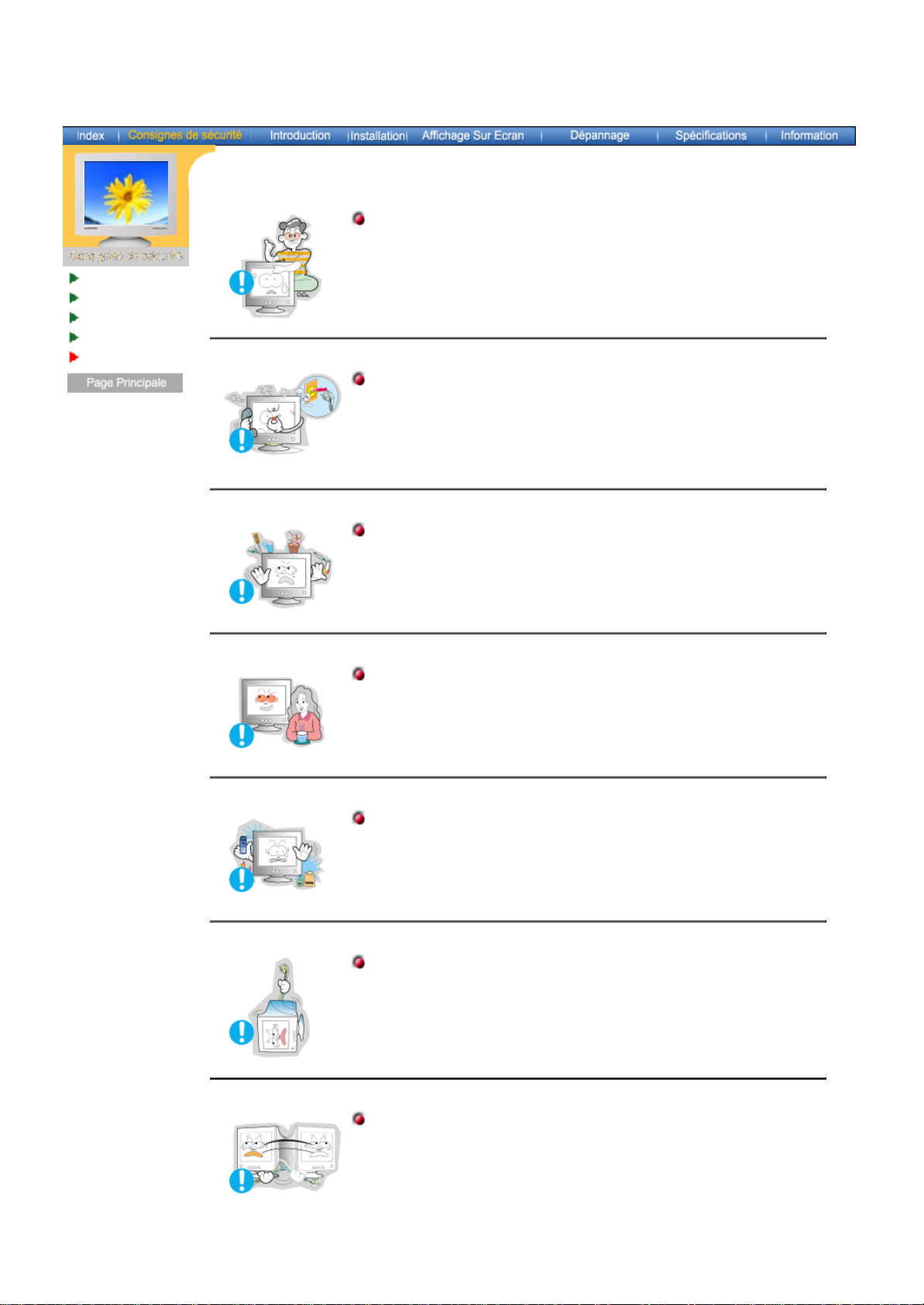
vos yeux se reposer pendant 5 minutes.
Ne pas déplacer le couvercle (ou l' arri ère). Les utilisateurs ne sont
pas qualifiés pour ce genre d 'opération.
Notational
Alimentation
Installation
Nettoyage
Autres
? Ceci peut causer un choc électrique ou un incendie.
? Demander cette opération à un personnel de service qualifié.
Si votre moniteur ne fonctionne pas normalement,- en particulier, s'il
y a des bruits inhabituels ou des odeurs provenant de celui-cidéconnectez-le puis contactez un vendeur ou le service agréé.
? Ceci peut causer une décharge électrique ou un incendie.
Ne placez aucun objet lourd sur le moniteur.
? Ceci peut causer un choc électrique ou un incendie.
Pour chaque heure passer devant le moniteur, vous devriez laisser
? Ceci réduira la fatigue de vos yeux.
Ne pas utiliser ou stocker des substances inflammables près du
moniteur.
? Ceci peut causer une explosion ou un incendie.
Ne pas essayer de déplacer le moniteur en tirant sur le fil ou sur le
câble vidéo.
? Ceci peut causer une panne, un choc électrique ou un incendie à
cause du câble endommagé.
Ne pas déplacer le moniteur à droite ou à gauche en tirant sur le fil
ou sur le câble vidéo.
? Ceci peut causer une panne, un choc électrique ou un incendie à
cause du câble endommagé.
Page 8
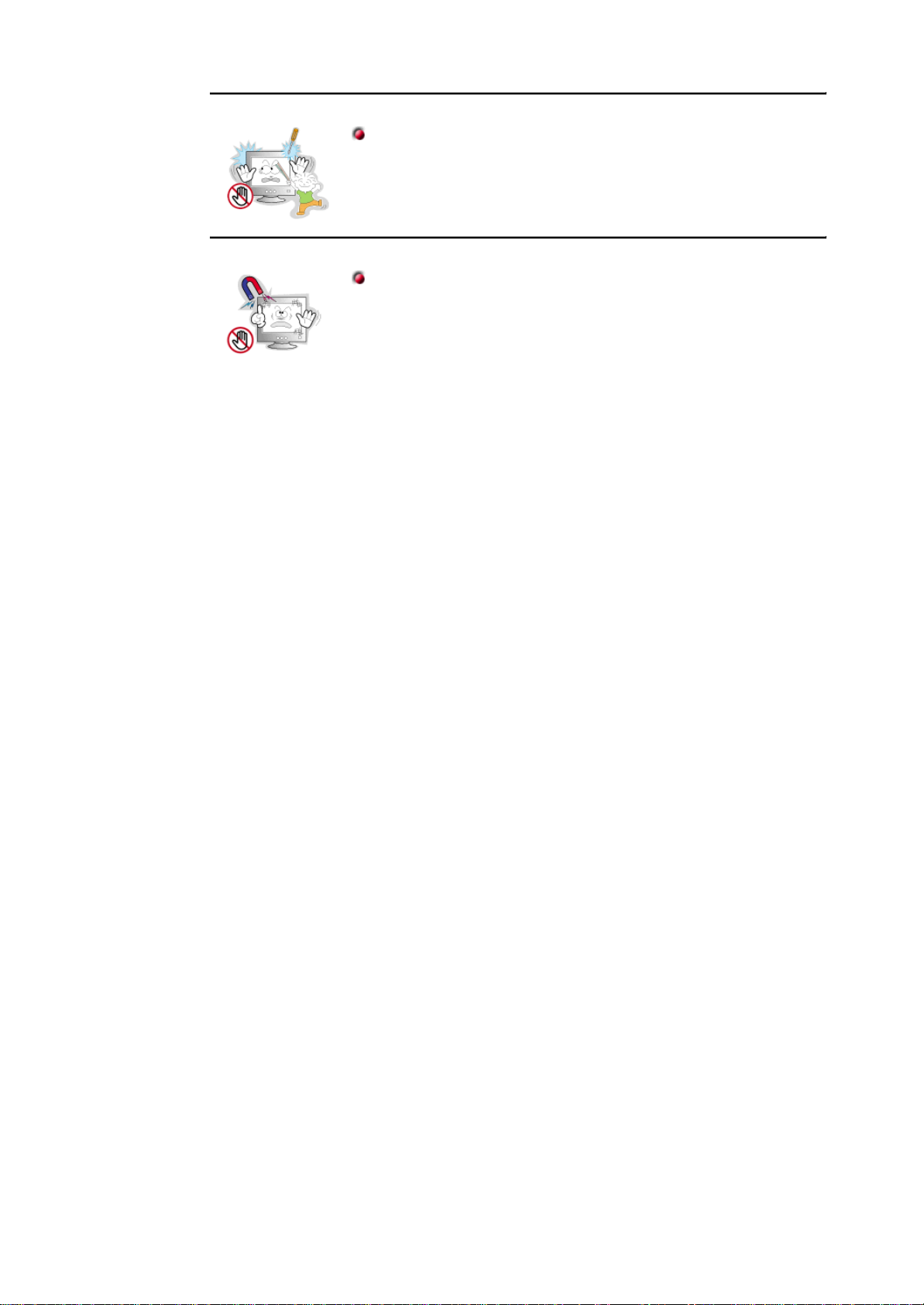
Ne jamais insérer d` objet métallique par l'ouverture du moniteur.
? Ceci peut causer un choc électrique, un incendie ou des
bléssures.
Éloigner le moniteur des substances magnétiques.
? Ceci peut causer une décoloration du moniteur.
Page 9
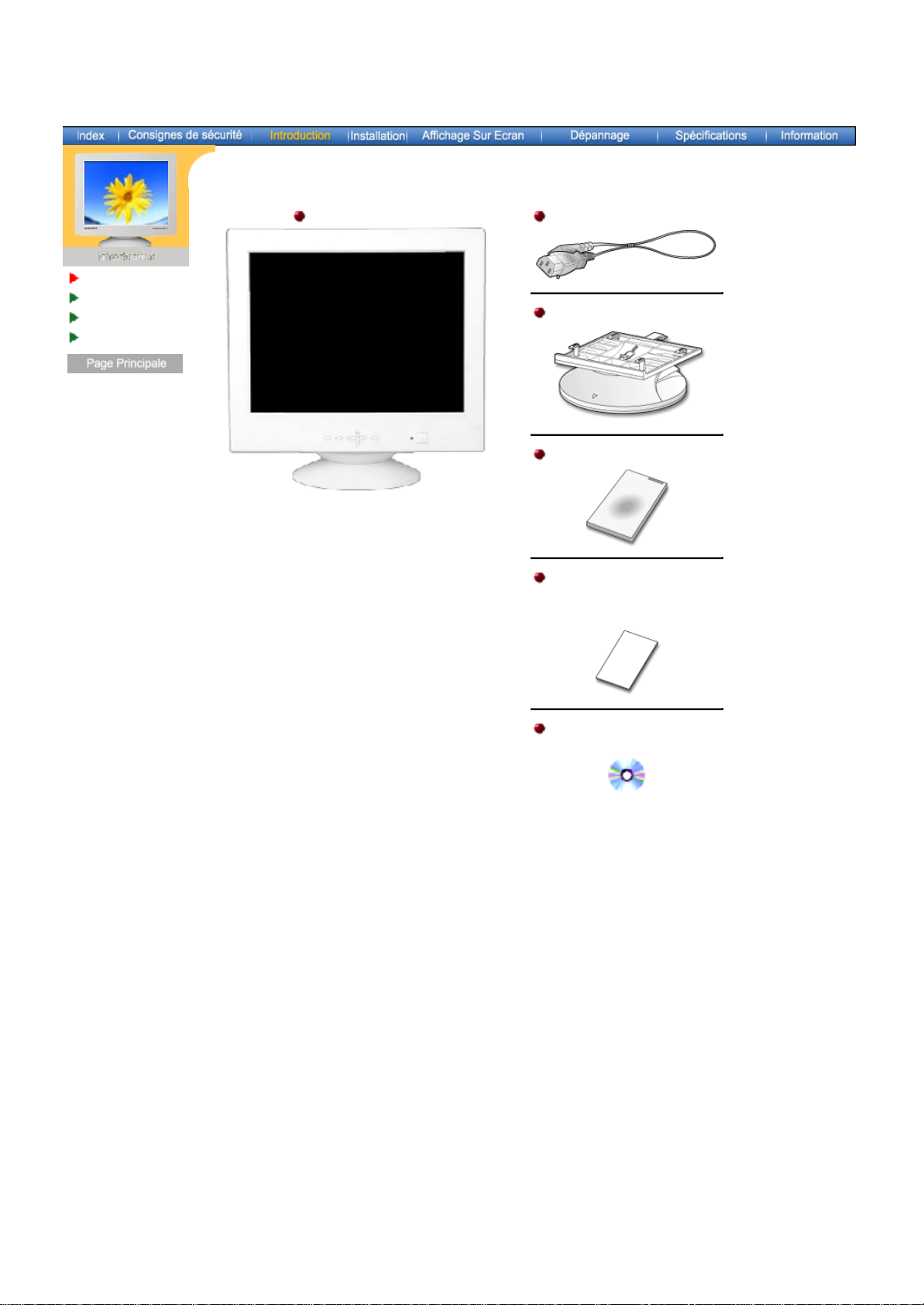
French > Page Principale > Introduction > Déballage
Unparking
Arrière
Façade
Dessous
Moniteur et Socle
(Quelques modèles incluent un support joint.)
Vérifiez que les éléments suivants sont inclus
dans le moniteur. S'ils manquent quelques
choses, contactez votre vendeur.
Fil électrique
Socle
Guide d'installation rapide
Carte de Garantie
(N'est pas disponible dans
toutes les agences)
Guide de l'utilisateur
et CD d'Installation
Page 10
Déballage
SyncMaster 763MB
Façade
Arrière
Dessous
French > Page Principale > Introduction > Façade
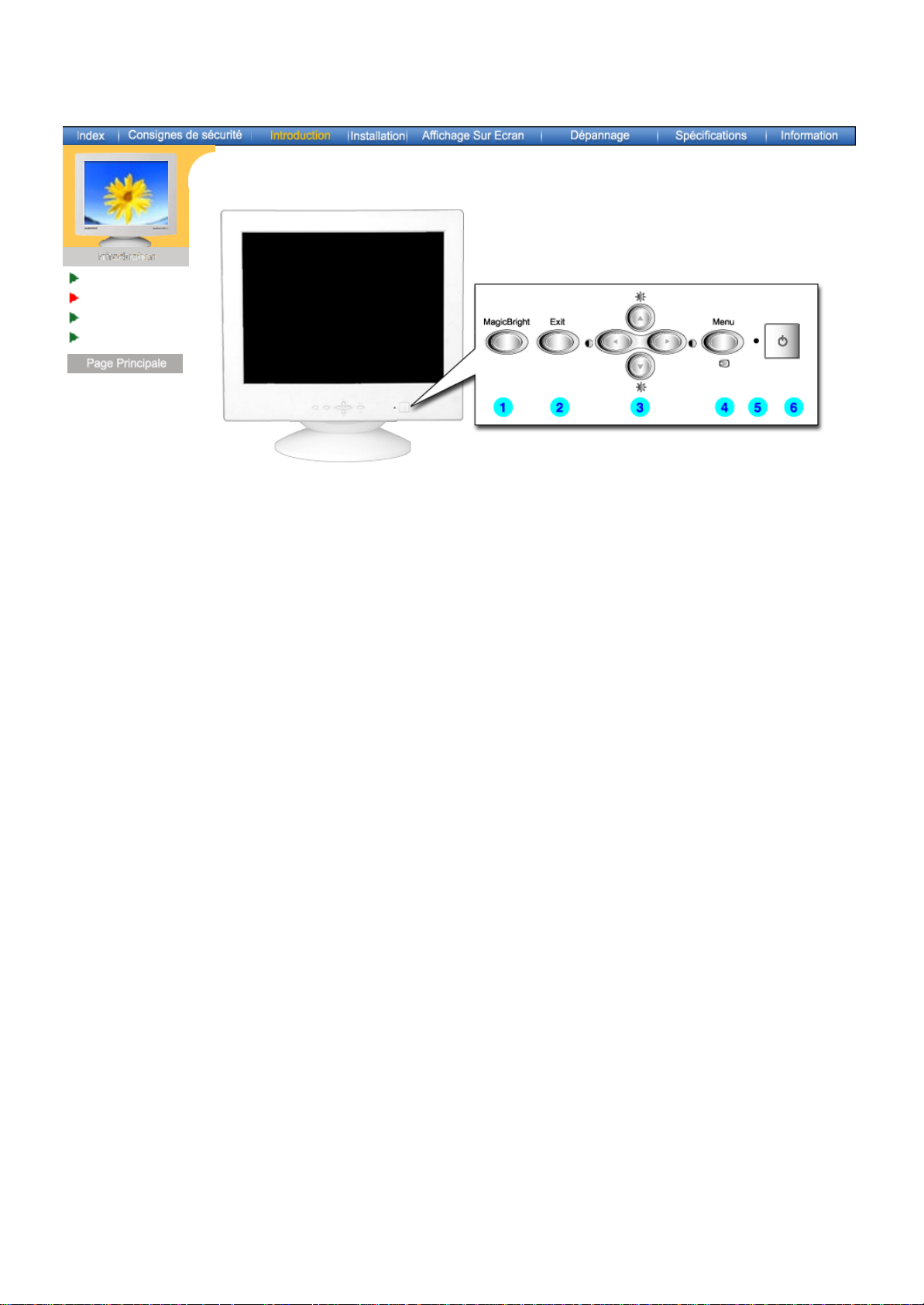
1. Bouton MagicBright Utilisez ce bouton pour contrôler la luminosit é de l'écran au moyen
de la nouvelle fonction MagicBright ou pour afficher le contenu en
surbrillance.
2. Bouton de Sortie Utilisez ce bouton pour Sortir du menu en cours ou de l'OSD
3. Boutons d'Ajustement Ces boutons vous permettent de sélectionner et d'ajuster les
éléments du menu.
4. Bouton Menu Utilisez ce bouton pour afficher l` OSD et activer les éléments du
menu séléctionné.
5. Indicateur d'Alimentation Indique que le Mode d' économie est en position normale ou
Puissance.
6. Bouton d'Alimentation Utiliser ce bouton pour allumer et éteindre le moniteur.
Note: Voir PowerSaver decrit dans le manuel pour plus d'informations concernant les fonctions
de l' économie d` énergie. Pour la consérvation d'énergie, éteindre votre moniteur quand
vous ne vous en servez pas ou quand vous absentez pour un long moment.
Page 11
Déballage
SyncMaster 765MB
Façade
Arrière
Dessous
French > Page Principale > Introduction > Façade
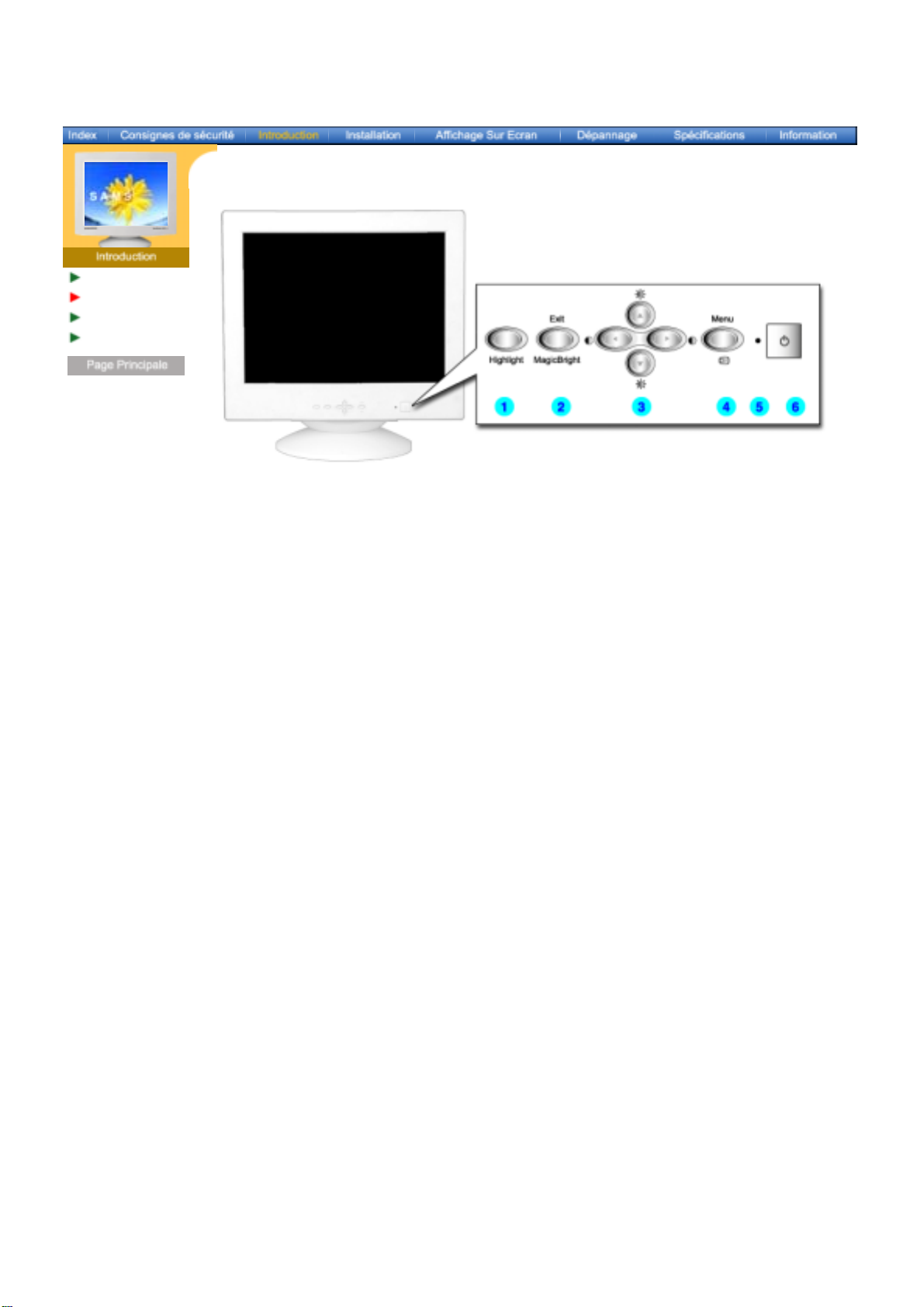
1. Bouton de Highlight
2. Bouton de Sortie/
MagicBright
3. Boutons d'Ajustement
4. Bouton Menu
5. Indicateur d'Alimentation
6. Bouton d'Alimentation
Voir PowerSaver decrit dans le manuel pour plus d'informations concernant les fonctions de
Note:
l'économie d` énergie. Pour la consérvation d'énergie, éteindre votre moniteur quand vous ne
vous en servez pas ou quand vous absentez pour un long moment.
La zone Highlight assure des images nettes sur la TV, les systèmes
de vidéo conference ou photos en soulignant une certaine zone de
l'écran
Utilisez cette fonction pour quitter ou pour activer le menu
MagicBright.
Ces boutons vous permettent de sélectionner et d'ajuster les
éléments du menu.
Utilisez ce bouton pour afficher l` OSD et activer les éléments du
menu séléctionné.
Indique que le Mode d'économie est en position normale ou
Puissance.
Utiliser ce bouton pour allumer et éteindre le moniteur.
Page 12
Déballage
Façade
Arrière
Dessous
French > Page Principale > Introduction > Arrière
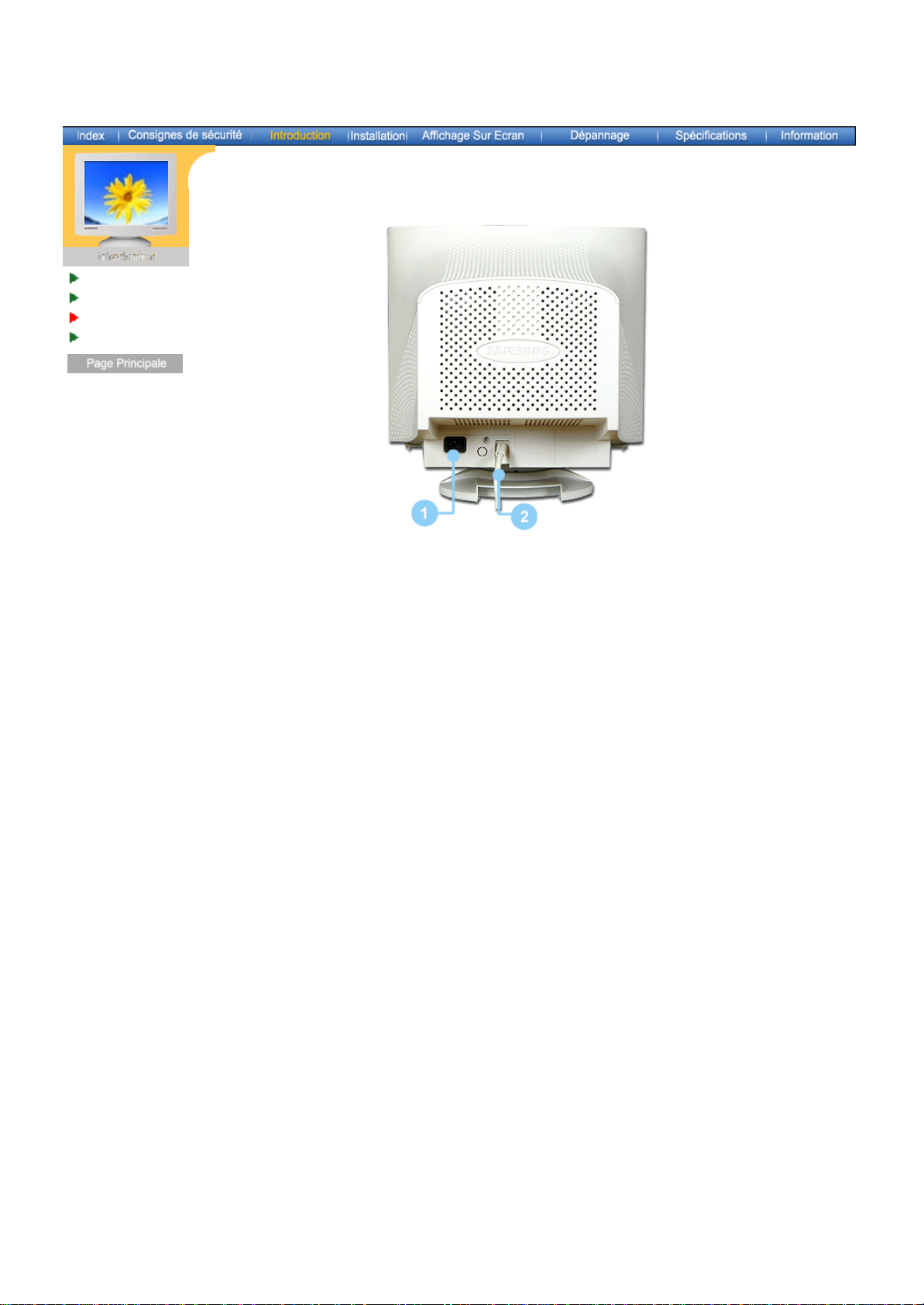
(La configuration au dos du moniteur peut être différente d'un modèle à l'autre.)
1. Port d'alimentation Brancher le cordon électrique à la prise d 'alimentation au dos de
votre moniteur.
2. Câble vidéo Connectez l'extrémité du câble vidéo au port vidéo de votre ordinateur.
(carte vidéo ou carte graphique)
Note: Voir Connexion de Votre Ordinateur pour plus d'informations concernant la connexion du
câble.
Page 13
Unparking
Façade
Arrière
Dessous
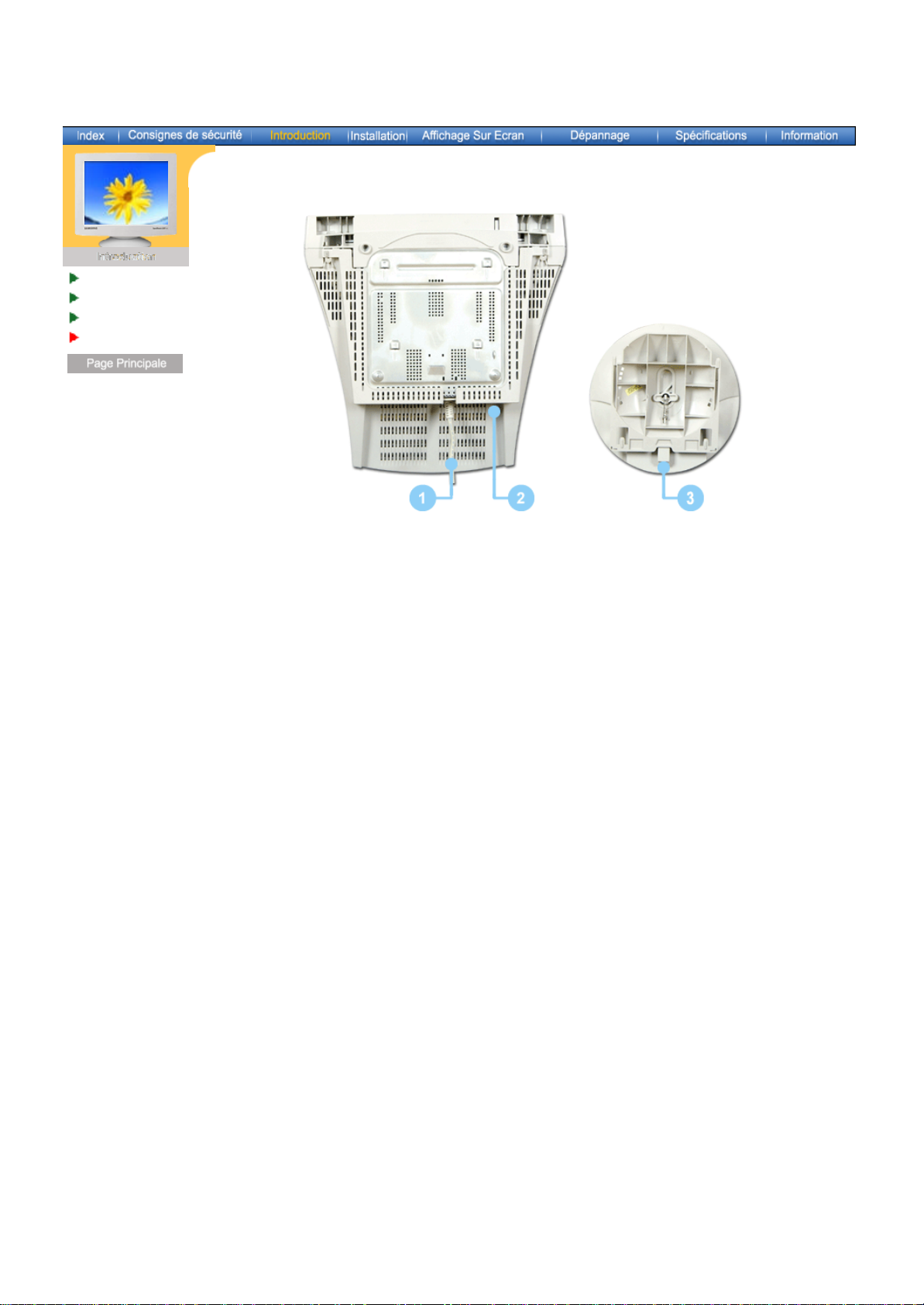
French > Page Principale > Introduction > Dessous
1. Câble vidéo Connectez l'extrémité du câble vidéo au port vidéo de votre
ordinateur.(carte vidéo ou carte graphique)
2. Port d'alimentation Connectez le câble électrique au port qui se situe au dos de
votre moniteur.
3. La base Inclinable/Pivotante Vous pouvez séparer la base de votre ordinateur.
Page 14
Connection de
SyncMaster 763MB
Votre Ordinateur
Installation des
Pilotes Vidéo
Installation de la
Base
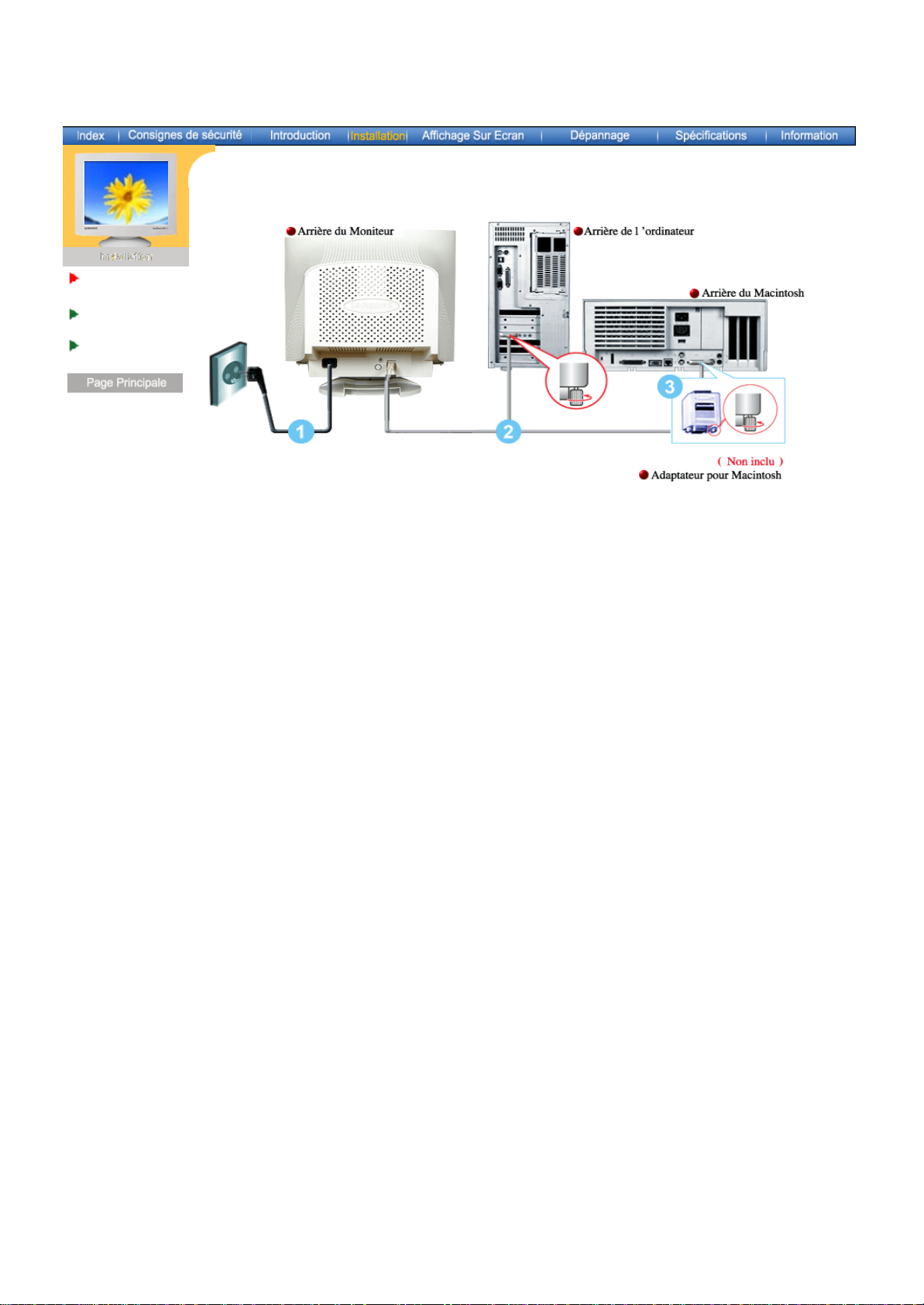
French > Page Principale > Installation > Connection de Votre Ordinateur
1. Connectez le fil électrique au port qui se situe au dos de votre moniteur.
Branchez le fil électrique du moniteur à la prise la plus proche.
2. Reliez l'extrémité du câble vidéo au port vidéo de votre ordinateur. (Carte vidéo ou carte
graphique)
3. Si vous utilisez un ordinateur Macintosh, connectez le câble à l'adaptateur du Macintosh, et
connectez les broches sur l'adaptateur (adaptateur non inclu). Un PC (ordinateur personnel
compatible) n'a pas besoin d'adaptateur.
4. Allumez votre ordinateur et le moniteur. Si le moniteur affiche une image, cela signifie que
l'installation est terminée.
Page 15
Connection de
SyncMaster 765MB
Votre Ordinateur
Installation des
Pilotes Vidéo
Installation de la
Base
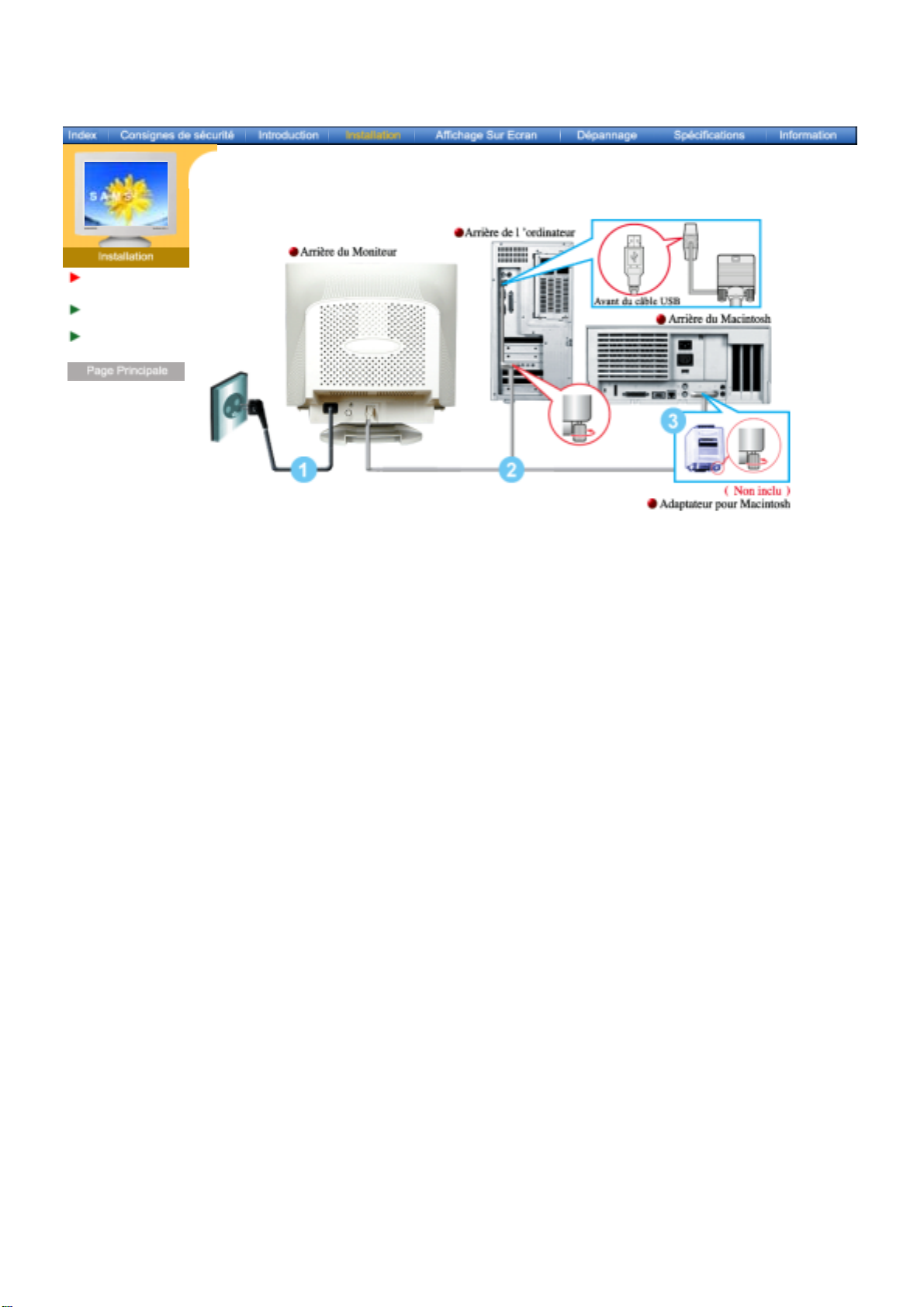
French > Page Principale > Installation > Connection de Votre Ordinateur
1. Connectez le fil électrique au port qui se situe au dos de votre moniteur.
Branchez le fil électrique du moniteur à la prise la plus proche.
2. Pour connecter les câbles signal.
1) Pour connecter à l'ordinateur.
(Connectez le câble de signal au port video de votre ordinateur, au tableau video, à la carte
video ou carte graphique. )
2) Connectez le câble de USB
Connectez le câble de USB au port de USB en arrière de votre moniteur/ordinateur.
3. Si vous utilisez un ordinateur Macintosh, connectez le câble à l'adaptateur du Macintosh, et
connectez les broches sur l'adaptateur (adaptateur non inclu). Un PC (ordinateur personnel
compatible) n'a pas besoin d'adaptateur.
4. Allumez votre ordinateur et le moniteur. Si le moniteur affiche une image, cela signifie que
l'installation est terminée.
Page 16
French > Page Principale > Installation > Installation des Pilotes Vidéo
Connection de
Votre Ordinateur
Installation des
Pilotes Vidéo
Installation de la
Base
Lorsque le système d'exploitation demande le pilote pour le moniteur. insérez le CDROM inclu avec moniteur. L` Installation de pilote est légèrement différente d'un
système d'opération à l'autre. Suivez les consignes qui sont appropri ées pour votre
système d'opération.
Préparez un disque vierge et téléchargez le fichier de sur le site d'internet indiqué cidessous.
? Site internet : http://www.samsung-monitor.com/ (Europe, Asia, South America)
http://www.samsungusa.com/monitor/ (USA)
http://www.sec.co.kr/monitor/ (Korea)
http://www.samsungmonitor.com.cn/ (China)
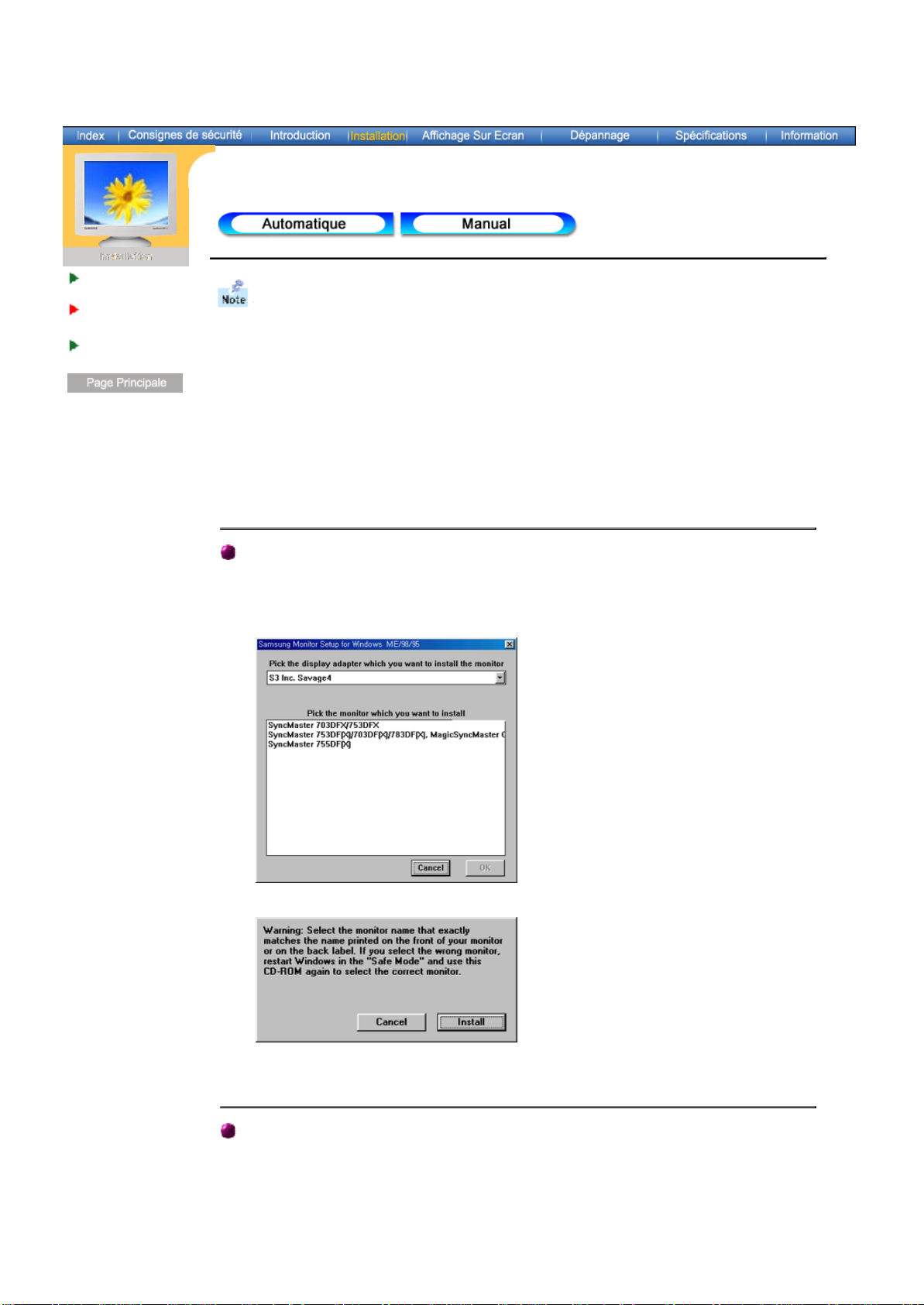
Windows ME/98/95
1. Insérez CD dans le pilote CO -ROM.
2. Cliquez "Windows ME/98/95 Driver".
3. Choisissez le model de votre moniteur dans la liste du model, ensuite cliquez le bouton
"OK".
4. Cliquez le bouton "Installer" dans la fenêtre "Avertissement".
5. L'installation du Pilote Moniteur est terminée.
Windows XP/2000
1. Insérez CD dans le pilote CO -ROM.
2. Cliquez "Windows XP/2000 Driver".
3. Choisissez le model de votre moniteur dans la liste du model, ensuite cliquez le bouton
Page 17
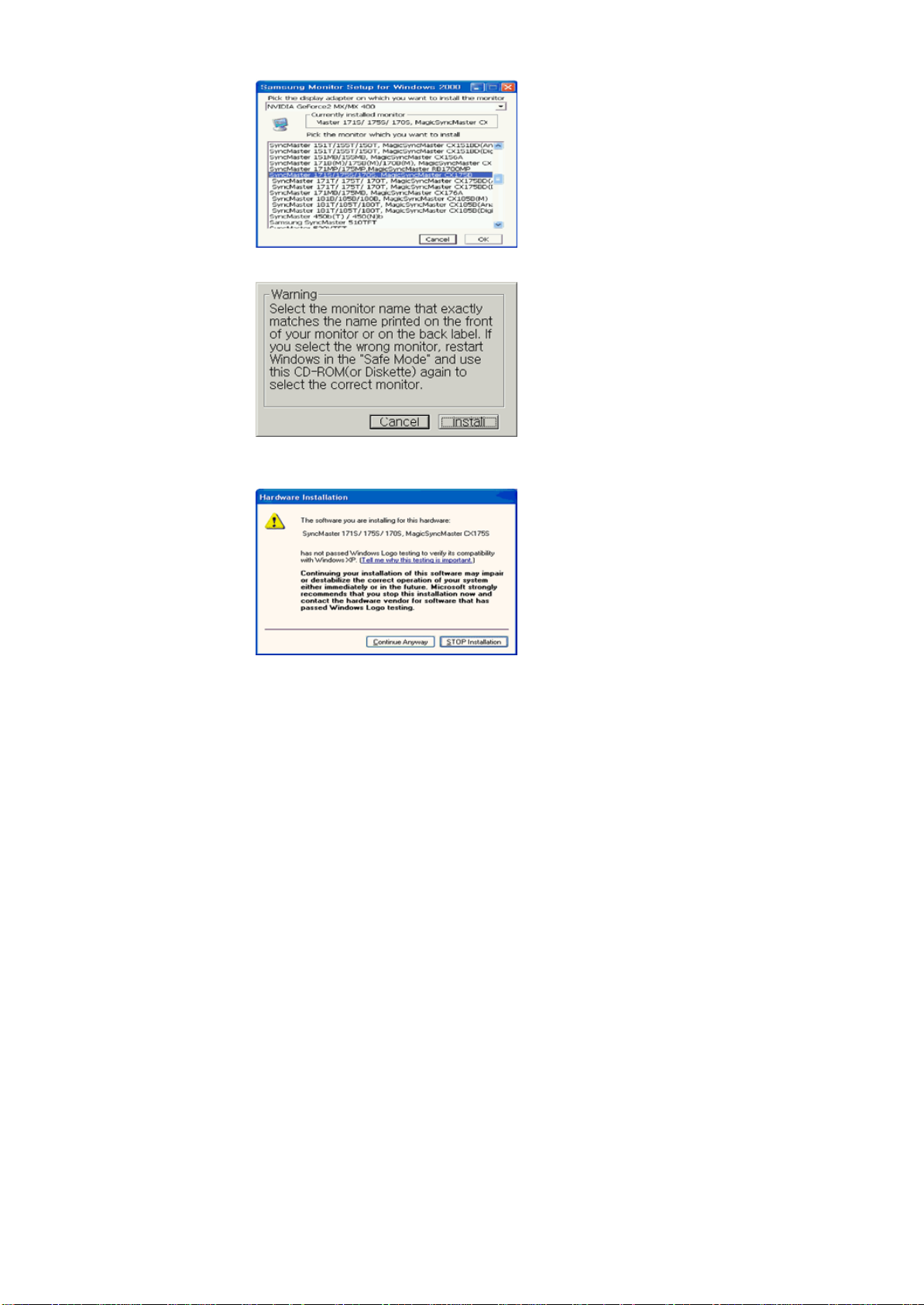
"OK".
4. Cliquez le bouton "Installer" dans la fenêtre "Avertissement".
5. Si vous pouvez voir la fenêtre "Message" suivante, cliquez le bouton "Continue de toute
façon". Ensuite cliquez le bouton de "OK".
Ce pilote moniteur est en garantie du logo MS, et cette installation ne nuit pas à votre
system.
*Le pilote certifié va être affiché à Samsung Monitor Homepage.
http://www.samsung-monitor.com/
6. L'installation du Pilote Moniteur est terminée.
Page 18
French > Page Principale > Installation > Installation des Pilotes Vidéo
Windows XP | Windows 2000 | Windows Me | Windows 98 | Windows 95 | Windows NT | Linux
Connection de
Votre Ordinateur
Installation des
Pilotes Vidéo
Installation de la
Base
Lorsque le système d'exploitation demande le pilote pour le moniteur. insérez le CDROM inclu avec moniteur. L'Installation de pilote est légèrement différent d'un
système d'opération à l'autre. Suivez les consignes qui sont appropri ées pour votre
système d'opération.
Préparez un disque vierge et téléchargez le fichier de sur le site d'internet indiqué cidessous.
? Site internet : http://www.samsung-monitor.com/ (Europe, Asia, South America)
http://www.samsungusa.com/monitor/ (USA)
http://www.sec.co.kr/monitor/ (Korea)
http://www.samsungmonitor.com.cn/ (China)
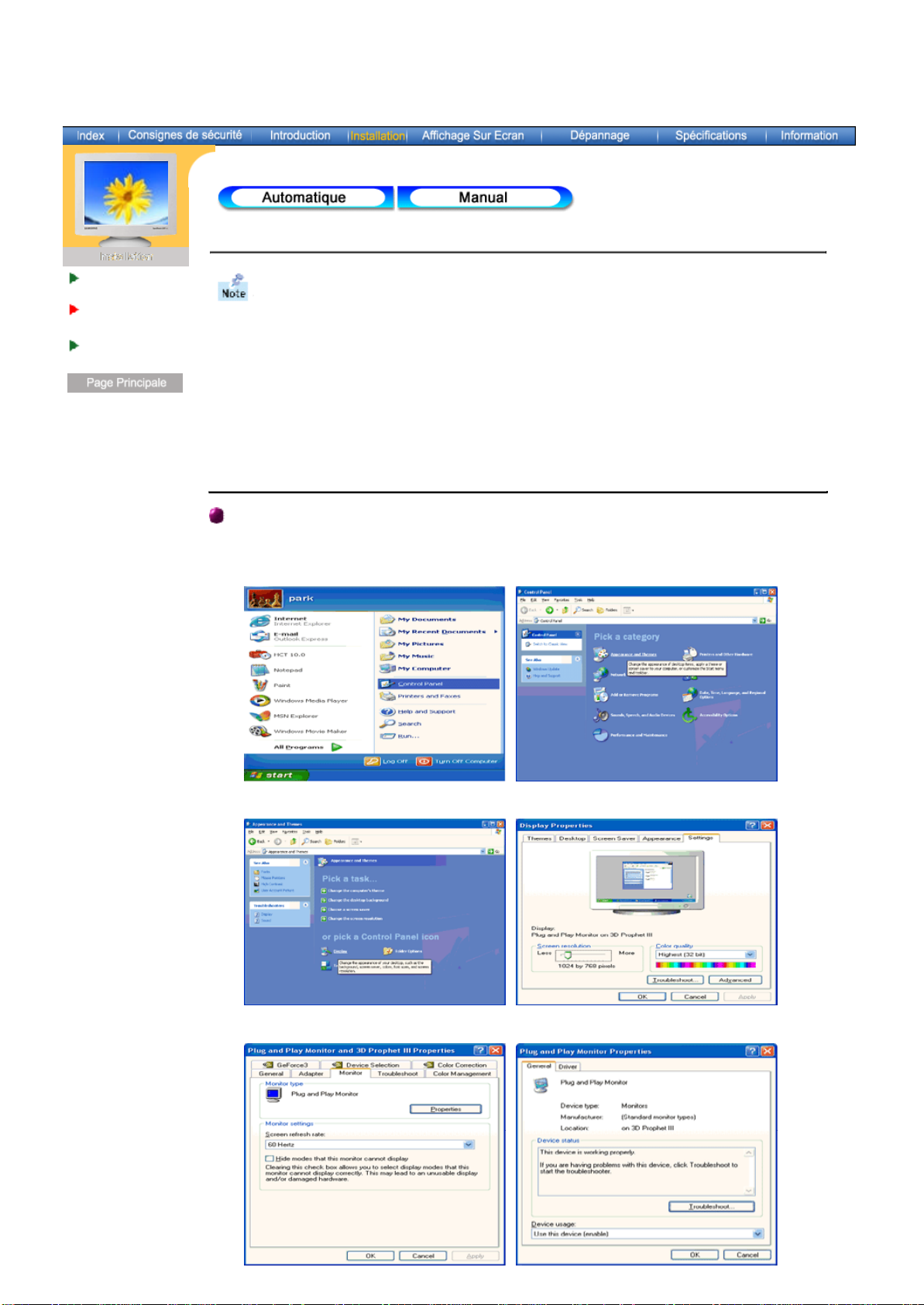
Système d'Opération de Microsoft® Windows® XP
1. Insérez CD dans le pilote CO -ROM.
2. Cliquez "Commencer" - "Panneau de contrôle" et puis cliquez l'icône "Apparence et
Thème".
3. Cliquez l'icône "Affichage" et choisissez le tab "Setting" et puis cliquez "Avancé".
4. Cliquez le bouton "Propriétés" dans le tab "Moniteur" et choisissez le tab "Pilote".
Page 19
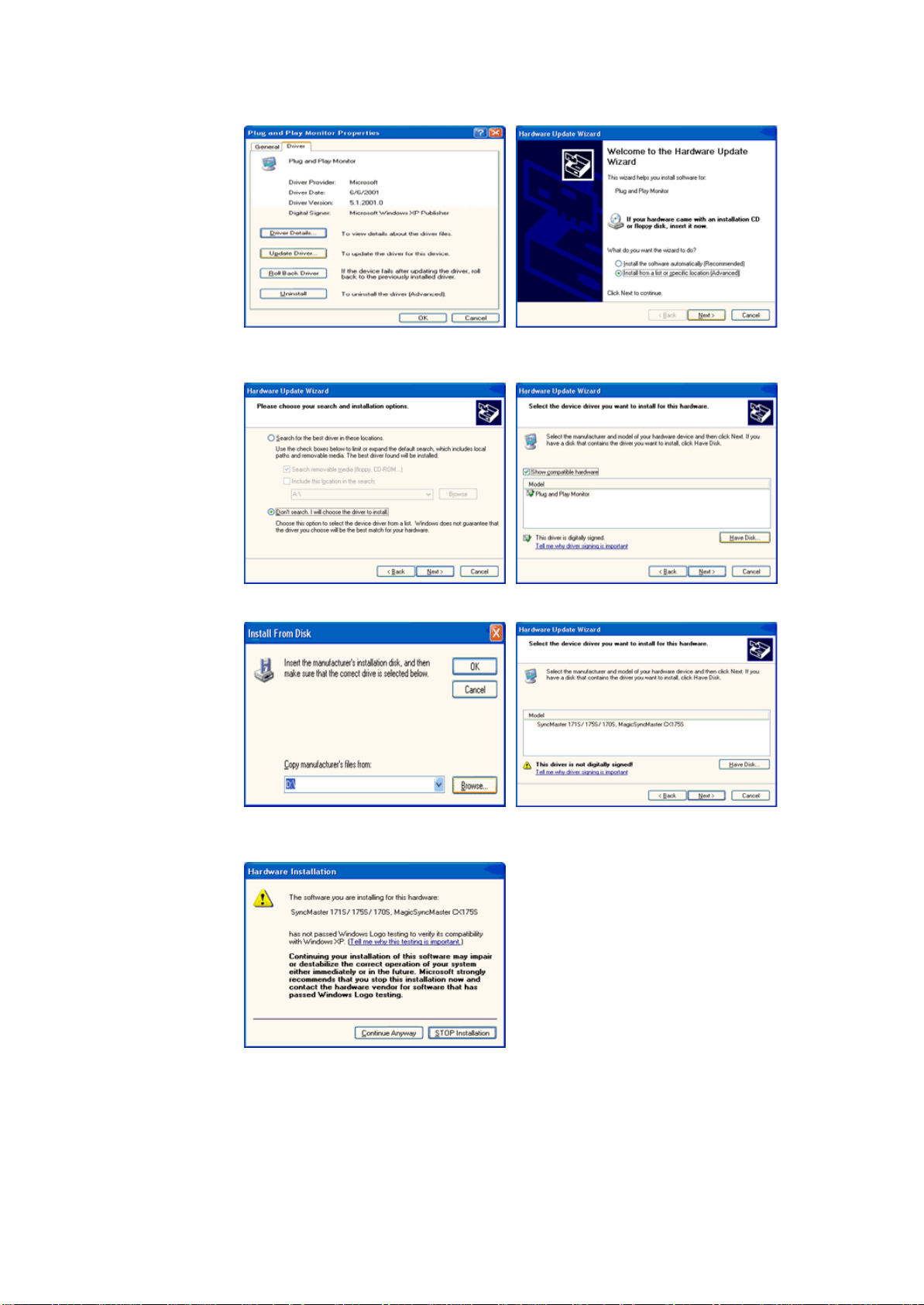
5. Cliquez "Pilote mise à jour.." et choisissez "Installer d'une list ou.." et puis cliquez le bouton
"Suivant".
6. Choisissez "Ne pas chercher, Je vais…" et cliquez "Suivant". Ensuite, cliquez "Avoir
disques".
7. Cliquez le bouton "Navigateur" et choisissez Pilote D:\. Ensuite choisissez le model de votre
moniteur dans la liste du model et cliquez le le bouton "Suivant".
8. Si vous pouvez voir la fenêtre "Message" suivante, cliquez le bouton "Continue de toute
façon". Ensuite cliquez le bouton de "Finir".
Page 20
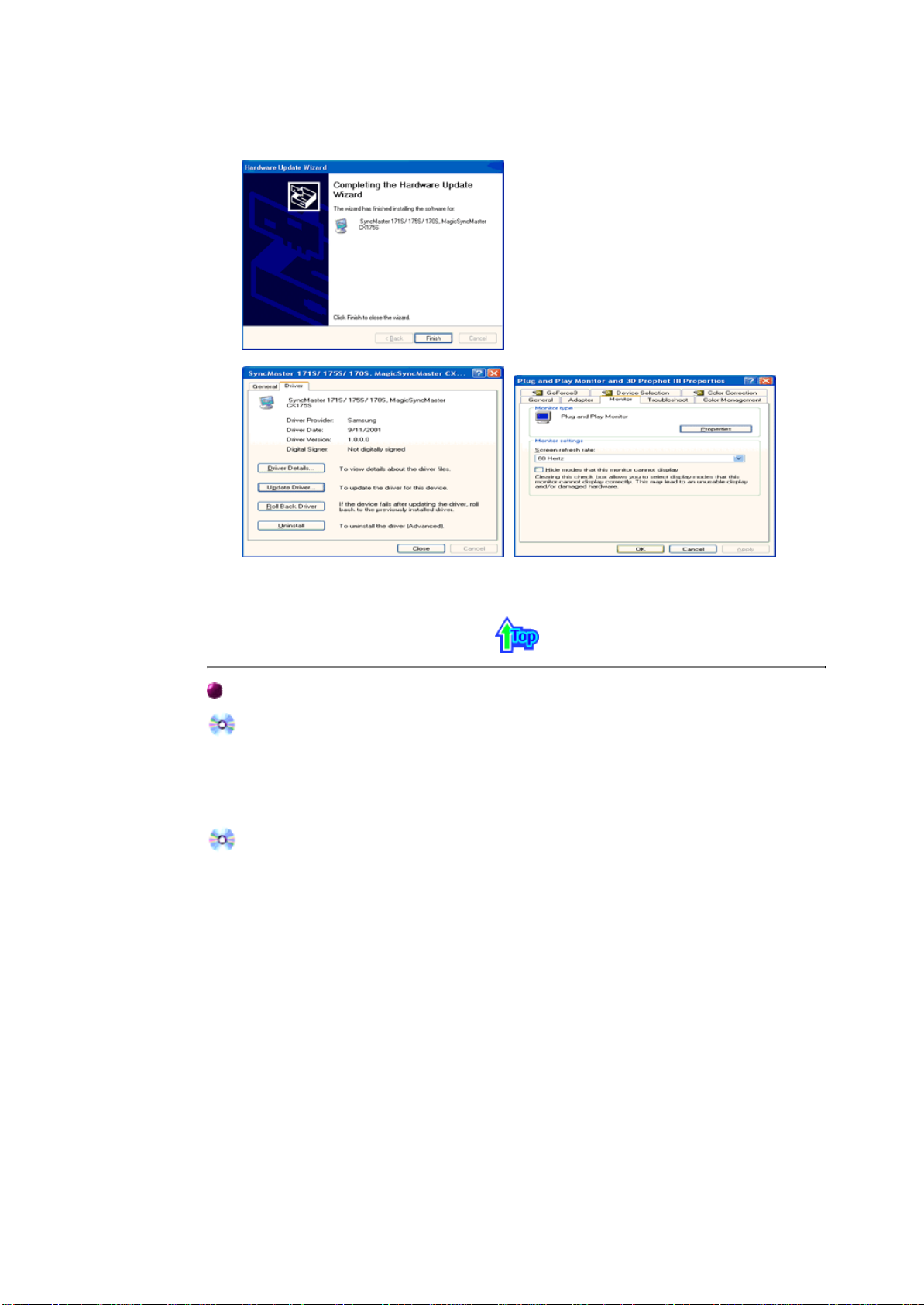
Ce pilote moniteur est en garantie du logo MS , et cette installation ne nuit pas
à
votre
system.
*Le pilote certifié va être affiché à Samsung Monitor Homepage.
http://www.samsung-monitor.com/
9. Cliquez le bouton "Fin" et puis cliquez le bouton "OK" continuellement.
10. I'installation de moniteur driver est achev ée.
Système d'Opération de Microsoft® Windows® 2000
Lorsque vous observez "Signature Numérique Non Trouvé" sur votre moniteur, suivez
ces étapes.
1. Choisissez le bouton "OK" dans la fenêtre d' "Insérer le Disque"
2. Cliquez le bouton "Chercher" dans la fenêtre de "Fichier Necéssaire".
3. Choisissez A:(D:\Driver) puis cliquez le bouton "Ouvrir" et enfin cliquez le bouton "OK".
Guide Manuel D'Installation de Moniteur
1. Cliquez "Démarrer", "Installation", "Panneau de contrôle"
2. Cliquez deux fois sur l'icône "Affichage".
3. Choisissez l`onglet "Installation" puis cliquez "Avancée"
4. Choisissez "Moniteur".
Cas1: Si le bouton "Propriété" est inativ é, cela signifie que votre moniteur est
correctement paramétré.
Veuillez arrêter l'installation.
Cas2: Si le bouton "Propriété" est inactiv é, cliquez sur le bouton "Propriétés".
Veuillez continuer les étapes suivantes.
5. Cliquez "Pilote" et cliquez sur "Mise à jour de pilote" Puis cliquez sur le bouton "Suite".
6. Choisissez l'"Affichage de la liste des pilotes connus pour ce dispositif de sorte que je
puisse choisir un pilote sp écifique". Puis cliquez sur "Suite" puis "Disquette Fournie".
7. Cliquez le bouton "Chercher" puis choisissez A:(D:\Driver).
8. Cliquez le bouton "Ouvrir" puis cliquez le bouton "OK".
9. Choisissez votre modèle de moniteur et cliquez sur le bouton "Suite" puis cliquez sur le
même bouton encore une fois.
10. Cliquez le bouton "Finir" puis "Fermer"
Si vous pouvez observer "Signature Numérique Non Trouv é" cliquez le bouton "Oui". Et
cliquez "Finir et "Fermer".
Page 21
Système d'Opération de Microsoft® Windows® Millennium
crans les messages d'avertissement ou autres choses, et
1. Cliquez "Démarrer", "Installation", "Panneau de contrôle".
2. Cliquez deux fois sur l'icône "Affichage".
3. Choisissez le tab "Settings" et cliquez le bouton "Proprietés Avancées".
4. Choisissez le tab "Moniteur".
5. Cliquez le bouton "Changer" dans le domaine de "Type de Moniteur".
6. Choisissez "Spécifier la localisation du pilote".
7. Choisissez "Afficher la liste de touts les pilotes dans une localisation sp écifique.."et
puis cliquez le bouton "Suivant ".
8. Cliquez le bouton "Avoir Disques".
9. Spécifiez A:\(D:\driver) et puis cliquez le bouton "OK".
10. Sélectionnez "Montrer touts les dispositifs" et choisissez le moniteur qui correspond à
ce que vous avez branché sur votre ordinateur et cliquez "OK".
11. Continuez à choisir le bouton "fermer" et le bouton "OK" jusqu' à ce que vous fermiez la
boîte de dialogue "Proprietés d'affichage".
(Vous pouvez voir sur autres é
puis cliquez l'option appropriée pour votre monituer.)
Système d'Opération de Microsoft® Windows® 98
1. Cliquez "Démarrer", "Installation", "Panneau de contrôle".
2. Cliquez deux fois sur l'icône "Affichage".
3. Choisissez l`onglet "Installation" puis cliquez "Avancée".
4. Choisissez "Moniteur".
5. Cliquez le bouton "Changer" dans le domaine "Type de Moniteur" et puis cliquez le
bouton "Suivant".
6. Choisissez "Afficher la liste de tout les polites.." et puis cliquez le bouton "Suivant".
7. Cliquez le bouton "Avoir Disques" et puis cliquez le bouton "navigateur..".
8. Spécifiez A:\(D:\driver) et puis cliquez le bouton "OK".
9. La boîte de dialogue "Choisir le dispositif" va apparaître. Choisissez "Montrer touts les
dispositifs" et puis choisissez le moniteur qui correspond à ce que vous avez branché
sur votre ordinateur et cliquez "OK".
10. Continuez à choisir le bouton "fermer" et le bouton "OK" jusqu' à ce que vous fermiez la
boîte de dialogue "Proprietés d'affichage".
Système d'Opération de Microsoft® Windows® 95
Déterminez tout d'abord la version de Windows 95 installée sur votre ordinateur en cliquant
avec le bouton droit de la souris sur l'icône "Poste de Travail" dans le bureau et en
sélectionnant "Propriétés". Le numéro de version est affiché dans l`onglet "Système". Puis,
suivez les étapes selon votre version de Windows 95.
Version 4.00.950A
1. Cliquez "Démarrer", "Installation", "Panneau de Contrôle" puis cliquez deux fois sur
"Affichage".
2. Dans la fenêtre de "Propriétés d'Affichage", cliquez sur l`onglet "Installation" , puis
cliquez sur "Modifier le type d'affichage".
3. Dans la fenêtre "Modifier le Type d'Affichage", cliquez sur "Modifier" puis cliquez sur
"Disquette Fournie."
4. Cliquez le bouton "navigateur.." et puis sp écifiez A:\(D:\driver) et cliquez "OK".
5. Dans la fenêtre de "Sélectionner le Pilote", cliquez sur le modèle du moniteur
correspondant, puis cliquez sur "OK".
6. Continuez à choisir le bouton "fermer" et le bouton "OK" jusqu' à ce que vous fermiez la
Page 22
boîte de dialogue "
Propriet
é
s d'affichage
".
Version 4.00.950B
1. Cliquez sur "Démarrer", "Installation", "Panneau de Contrôle" et cliquez deux fois
"Affichage".
2. Dans la fenêtre "Propriétés d'Affichage", cliquez sur l`onglet "Installation" puis cliquez
sur "Propriétés avancés".
3. Dans la fenêtre "Propriétés d'Affichage", cliquez sur l`onglet "Moniteur" et cliquez
"Modifier".
4. Dans la fenêtre "Sélectionner le Pilote", cliquez sur "Disquette Fournie".
5. Cliquez le bouton "navigateur.." et puis sp écifiez A:\(D:\driver) et cliquez "OK".
6. Dans la fenêtre "Sélectionner le pilote", cliquez sur le modèle du moniteur
correspondant, puis cliquez sur "OK".
7. Continuez à choisir le bouton "fermer" et le bouton "OK" jusqu' à ce que vous fermiez la
boîte de dialogue "Proprietés d'affichage".
Système d'Opération de Microsoft® Windows® NT
1. Cliquez sur "Démarrer", "Installation", "Panneau de Contrôle" et cliquez deux fois sur
"Affichage".
2. Dans la fenêtre de "Information sur l'Affichage", cliquez sur l`onglet "Installation" puis
cliquez sur "Tous les modes d'Affichages".
3. Sélectionnez un mode que vous souhaitez utiliser ("Résolution", "Nombre de couleurs",
et "Fréquence verticale") et cliquez "OK".
4. Cliquez le bouton "Appliquer" si vous remarquez que l' écran fonctionne normalement
après avoir cliqué sur "Test". Si l' écran ne fonctionne pas normalement, changez pour
un mode différent (baisser la résolution, le nombre de couleur).
Note: S'il n'y a pas de mode pour "Tous les modes d'Affichages", sélectionnez le niveau de
résolution et la fréquence verticale en se référant au Modes d'Affichage Pré-établis que
vous trouverez dans ce guide
Système d'Opération de Linux
Pour éxécuter X-Window, vous avez besoin d'avoir le fichier X86Config qui est un fichier pour
le parametrage du systeme.
1. Appuyez sur "Entrer" au premier et au deuxième écran après avoir ex écuté le fichier de
"X86Config".
2. Le troisi ème écran est pour "réglage de votre souris"
3. Réglez la souris de votre ordinateur.
4. L` écran suivant est pour "sélectionner le Clavier".
5. Choisissez un Clavier pour votre ordinateur.
6. L` écran suivant est "installez votre moniteur".
7. Avant tout, parametrez la "fréquence horizontale" pour votre ordinateur.(Vous pouvez
entrer la valeur de la fréquence directement.)
8. Parametrez la "fréquence verticale" pour votre ordinateur.( Vous pouvez entrer la valeur
de la fréquence directement)
9. Entrez "le nom du modèle de votre moniteur". Cette information ne va pas affécter
l'éxecution de X-Window.
10. Vous avez "fini" de paramétré votre ordinateur.
"Exécuter" X-Window après avoir installé les autres périphériques.
Page 23
Connection de
Votre Ordinateur
Installation des
Pilotes Vidéo
Installation de
la Base
French > Page Principale > Installation > Installation de la Base
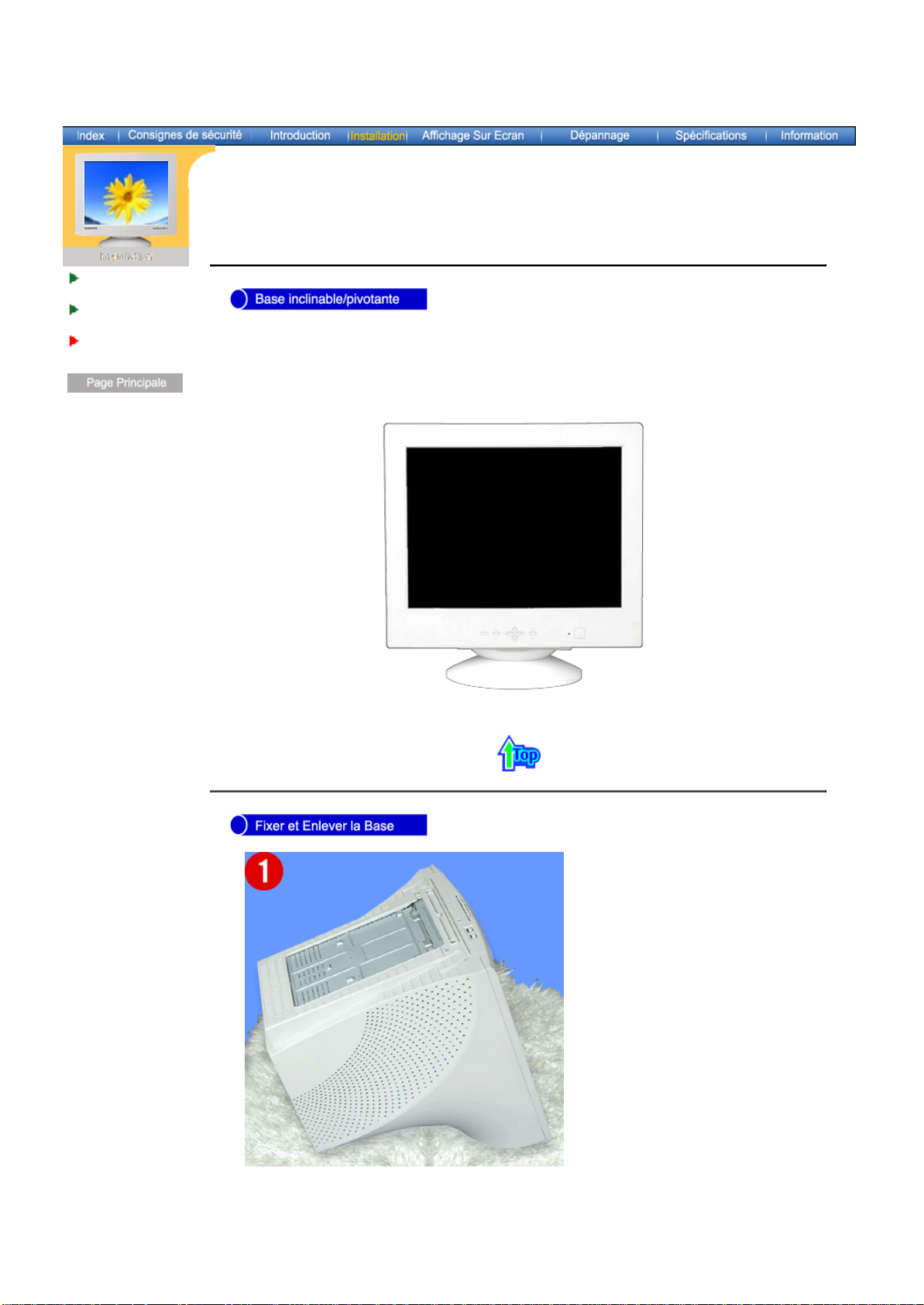
Base inclinable-pivotante | Fixer et Enlever la Base
Avec le support int égré, vous pouvez incliner et/ou fare pivoter le moniteur pour trouver l`angle de
vue le plus confortable.
Note: La base est détachable.
Page 24

Fixer la Base
1. Placez le moniteur à l'envers sur une surface de travail plate.
2. Alignez les crochets sur la base avec les fentes au bas du moniteur.
3. Pressez la base jusqu' à ce que les crochets soient entièrement engagés dans les fentes.
4. Poussez la base vers l'avant du moniteur jusqu' aux déclics de verrou pour obtenir la
position verrouillée.
* Ne pas déplier la rupture.
Enlever la Base
5. Glissez puis soulevez pour liberer la base.
6. Poussez la base vers le dos du moniteur et soulevez le pour déplacer la base.
Note: La base ne peut étre alignée avec les fentes du moniteur que sur une seule position.
Page 25
French > Page Principale > Dépannage > List à Vérifier
Avant de faire appel au service après-vente, verifiez les informations contenues dans cette
partie du manuel et regardez si les problèmes peuvent être résolus par vous-même. Si vous
avez besoins d'assistance, veuillez appeler le numéro figurant sur la carte de garantie ou
celui qui apparait dans la section information, ou encore contactez votre vendeur.
List à Vérifier
Question &
Réponse
Contrôle du
Dispositif
d'Autotest
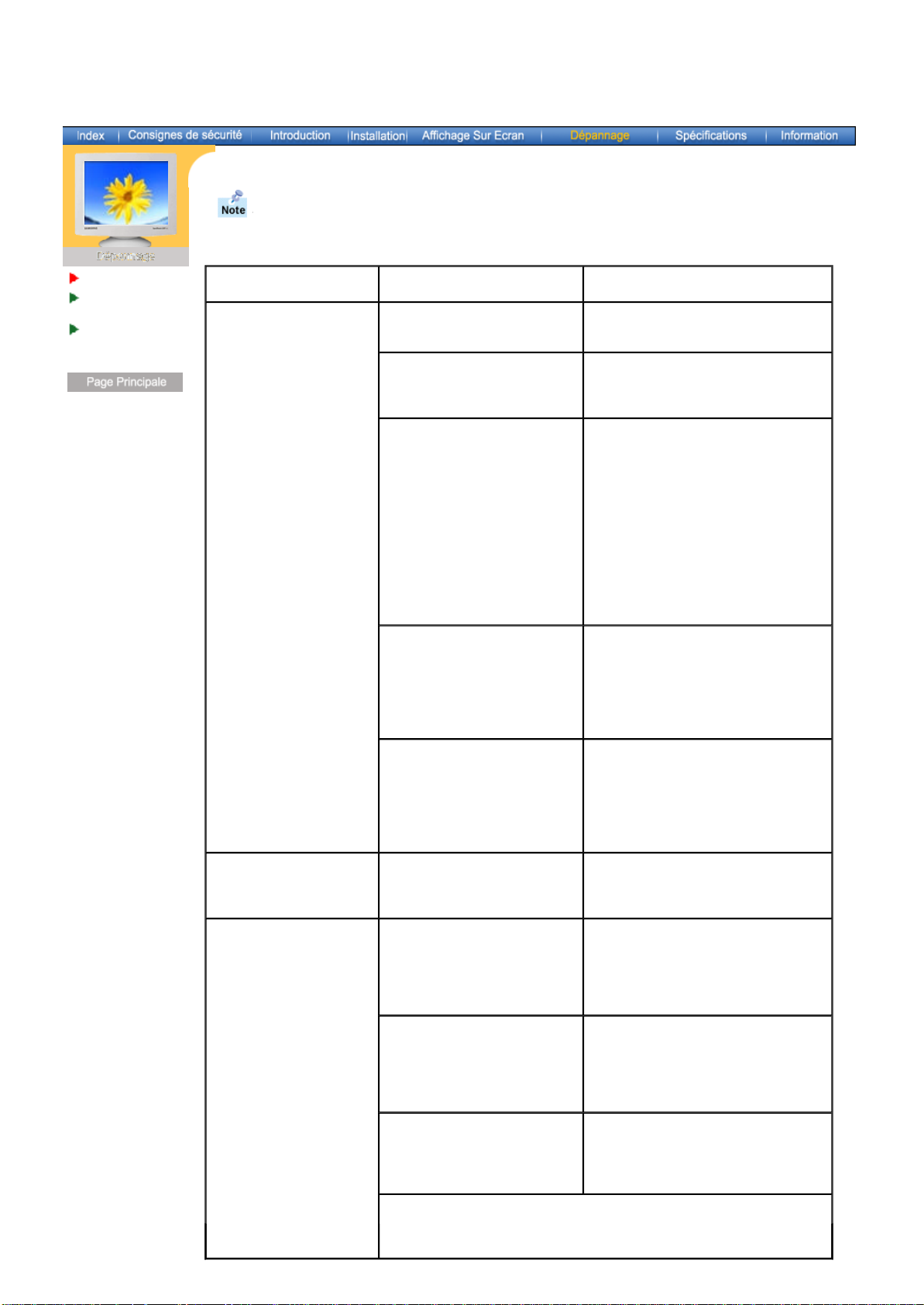
Symptôme Liste à Vérifier Solutions
Pas d'image sur
l'écran Je ne peux pas
allumer le moniteur.
Est-ce que le câble électrique
est connecté correctement?
Pouvez - vous observer "
Pas
de Connexion, Vérif. Câble
" sur l'écran?
Vidéo
Si l'appareil est mis sous
tension, redémarrer encore
une fois votre ordinateur,
l'écran de demarrage
apparait.
Pouvez-vous voir
"
Fréquence video trop
" sur l'écran?
élevée
Vérifiez la Connexion du cable
électrique et la prise de courant.
Vérifiez la Connexion du câble vidéo.
Si l'écran de démarrage apparait,
faite démarrer l'ordinateur en mode
"sans
échec" (Window95/98/ME/XP/2000) ,
puis modifiez la fréquence de la
carte vidéo.
(Référer aux modes Pré-établir
l'Affichage)
Note: Si l'écran de démarrage
n'apparait pas, contactez un centre
de service ou votre vendeur.
Vous pouvez voir ce message quand
le signal de la carte vidéo dépasse la
résolution maximale et la fréquence.
Ajustez la résolution maximale et la
fréquence applicable au moniteur.
Je ne peux pas voir
l'OSD
L' image de l'écran
tremble.
Il n'y a pas d'image à l' écran.
Est - ce que l'indicateur
d'Alimentation clignote à
l'intervalle de 1 seconde?
Avez-vous vérrouillé le menu
OSD pour empêcher des
changements?
Verifiez la configuration du
moniteur pour voir s'il est en
Mode Entrecroisé.( Mode
Entrecroisé: Fréquence
verticale 43Hz, 87Hz(i), etc)
Y a t-il des éléments
magnétiques tels que
adaptateur pour alimentation,
haut-parleur ou fil de hautetension à l'approximité?
Est-ce que la tension est
stable?
Le moniteur est en mode de
PowerSaver.
Appuyez sur une touche du clavier
ou bougez la souris pour activer le
moniteur et restaurer l'image.
Dévérrouillez l`OSD en appuyant sur
le bouton Menu pendant plus de 5
secondes.
Le signal de la carte vidéo dépasse
la résolution maximale et la
fréquence du moniteur.
Éloignez le moniteur des objets
créeant d`important champs
magnétiques.
L'image de l'écran peut trembler ou
vibrer à cause d`une insuffisance de
tension à un moment donné de la
journée.
L'image de l'écran peut aussi tremblée ou vibrée s'il y a un
problème avec la carte vidéo ou avec la carte mère de
l`ordinateur.
Page 26
Symptôme Liste à Vérifier Solutions
L'écran montre des
couleurs étranges ou
affiche seulement en noir
et blanc.
Subitement, l'écran
semble déséquilibré.
Est-ce que l'écran affiche
seulement une seule couleur
comme si vous regardez à
travers un papier cellophane?
Les couleurs d'écran sont-elles
devenues étranges après avoir
exécuté un programme ou à
cause d`une panne totale entre
les applications?
Est- ce que la carte video est
placée correctement?
Avez-vous changé la carte
vidéo ou le pilote?
Avez - vous ajusté la résolution
ou la fréquence pour le
moniteur?
L'écran peut être non-équilibré á cause du cycle du signal de
la carte vidéo. Réajustez- le en se référant à l'OSD.
Vérifiez la Connexion du câble
vidéo.
Assurez-vous que la carte vidéo
est entièrement insérée dans la
fente.
Redémarrer l'ordinateur.
Installez la carte vidéo en
suivant le guide pour la carte
vidéo.
Ajustez la Position et la Taille
en se référent a l`OSD.
Ajustez la résolution et la
fréquence de la carte vidéo.
(Référer aux modes Pré-établir
l'Affichage)
L'écran est hors de
focalisation ou l`OSD ne
peut pas être ajusté.
LED clignote mais il n'y a
pas d'images sur l'écran.
Il y a seulement 16
couleurs qui sont
montrées sur l'écran. Les
couleurs de l'écran
changent en changeant
la carte vidéo.
Avez - vous ajusté la résolution
ou la fréquence du moniteur?
Est-ce que la fréquence est
ajustée correctement lorsque
vous vérifiez le "Mode
d'Affichage" dans le menu?
Est-ce que les couleurs de
Windows sont installées
correctement?
Est-ce que la carte vidéo a été
placée correctement?
Ajustez la résolution et la
fréquence de la carte vidéo.
(Référer aux modes Pré-établir
l'Affichage)
Ajustez la fréquence en se
référant au guide de la carte
vidéo et les modes Pré-établir
l'Affichage.
(La fréquence maximale par
résolution peut être differente
d'un produit à l'autre.)
Pour Windows
95/98/ME/XP/2000:
Paramétrez correctement les
couleurs dans le Panneau de
Contrôle, à l'
l'
Installation
Pour Windows 3.1:
Ajustez les couleurs de l'écran
en utilisant l`utilitaire VGA fourni
avec la carte vidéo.
Installez la carte vidéo en se
référant au guide d`installation
de la carte vidéo.
Affichage
.
, à
Il y a un message qui s'
affiche "Moniteur
Inconnu, Plug&Play
(Vesa DDC) moniteur
trouvé".
Avez-vous installé le pilote du
moniteur?
Voir le guide de la carte vidéo
pour voir si la fonction
Plug&Play (VESA DDC) peut
être supportée.
Installez le pilote du moniteur
selon les Instructions pour
l'Installation du Pilote.
Installez le pilote du moniteur
selon les Instructions pour
l'Installation du Pilote.
Page 27

V
érifiez les éléments suivants pour voir s'il y a des problèmes avec le moniteur.
1. Vérifiez si le fil électrique et le câble sont correctement connectés à l'ordinateur.
2. Vérifiez si l'ordinateur émet un "beep" sonore plus de 3 fois lorsqu'il démarre.
(Si c est le cas, demandez le service après vente pour votre carte mère)
3. Si vous installez une nouvelle carte vidéo ou si vous assemblez un ordinateur(PC), v érifiez si
l'adapteur (video) et le pilote du moniteur sont bien installés
4. Contrôlez si le taux de rafraichissement de l' écran est placé à 75Hz ou à 85Hz (Ne pas
dépasser 60Hz quand vous utilisez la résolution maximale.)
5. Si vous avez un problème en installant l'adaptateur, démarrez en mode "Sans Échec", puis
enlever le Pilote d' Affichage qui se trouve sur le "Panneau de Contrôle, Système,
Administration des Periphériques", et redémarrer l'ordinateur pour réinstaller le pilote de l
'adaptateur (video).
Note: Si les problèmes se produisent répétitivement, contactez un centre de service agréé.
Page 28
French > Page Principale > Dépannage > Question & Réponse
Question Réponse
List à Vérifier
Question &
Réponse
Contrôle du
Dispositif
d'Autotest
Comment puis-je
changer la fréquence?
La fréquence peut être modifiée par
reconfiguration de la carte vidéo.
Notez que le support de la carte vidéo peut
varier selon la version du pilote utilisé.
(Faire référence à l'ordinateur ou au pilote de
Comment puis-je ajuster
la résolution?
la carte vidéo pour les details)
Windows 95/98/ME/XP/2000: Modifiez la
résolution dans Panneau de Contrôle,
Affichage, Installation.
Windows 3.1: Changez la résolution et les
couleurs en utilisant l`utilitaire VGA fourni
avec la carte vidéo.
* Contactez le fabricant de la carte vidéo pour
plus de détails.
Comment puis-je
installer la fonction
Power Saving?
Windows 95/98/ME/XP/2000: Installez la fonction
dans le BIOS-SETUP de l'ordinateur ou dans
l'économiseur d' écran.(Se référer à
Windows/ Guide de l'Ordinateur)
Le moniteur produit
certains sons lorsqu'il
est mis sous tension.
Comment puis-je
nettoyer le boîtier
extérieur/ le Tube
Cathodique?
Windows 3.1: Installez la fonction en utilisant
utilitaire VGA fourni par la carte vidéo.
Ceci est normal puisque le boîtier métallique
et les éléctro-aimants sont installés pour
bloquer toutes les ondes éléctomagnétiques
qui pourraient interagir.
Déconnectez le fil électrique ensuite nettoyez
le moniteur avec un tissu doux en se servant
également de solution nettoyante ou d'eau
ordinaire.
Ne pas laisser de détergent ni faire
d'égratinure sur la boîtier. Ne pas laisser
l'eau s'infiltrer dans le moniteur.
Page 29
French > Page Principale > Dépannage > Contrôle du Dispositif d'Autotest
Contrôle du Dispositif d'Autotest | Messages d'Avertissements | Environment | Conseils utiles
List à Vérifier
Question &
Réponse
Contrôle du
Dispositif
d'Autotest
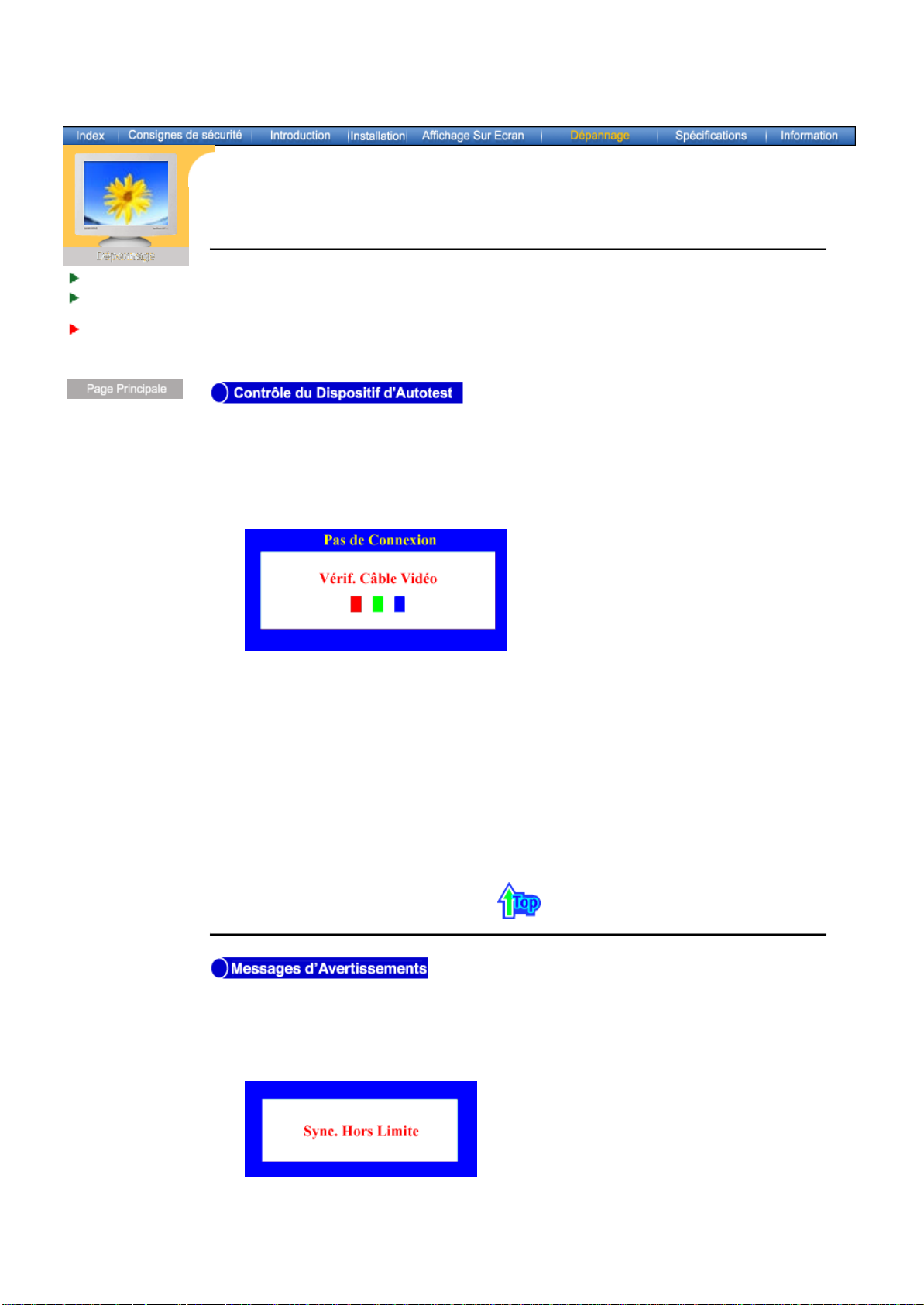
Un dispositif d'Autotest est fourni pour que vous puissiez vous-même controler le
fonctionnement du moniteur. Si votre moniteur et l'ordinateur sont correctement
branchés mais l'écran de moniteur reste sombre et que l'indicateur de
l'Alimentation clignote, lancez un dispositif d' Autotest en éxécutant les étapes
suivantes.
1. Éteignez le moniteur et l'ordinateur.
2. Débranchez le câble vidéo qui est au dos de l'ordinateur.
3. Mettez sous tension votre moniteur.
Si votre moniteur fonctionne normalement, l' écran suivant apparaît.
L'absence de l'une des boites indique un problème avec votre moniteur. Cette boîte
apparaît également pendant une opération normale si le câble vidéo est déconnecté
ou endommagé.
4. Éteignez votre moniteur et reconnectez le câble vidéo; puis allumez votre ordinateur et le
moniteur.
Si votre l' écran de moniteur reste vide malgré l'application des procédures
précédentes, v érifiez le contrôleur de votre vidéo et le système de votre ordinateur.;
votre moniteur fonctionne normalement.
S'il y a des anomalies avec le signal d'entrée,un message apparait sur l' écran ou
l'écran reste noir même si l'indicateur d'alimentaton LED est en mis sous tension. Le
message pourrait indiquer que le moniteur est hors de l'intervalle de balayage et que
vous avez besoin de contrôler le câble vidéo.
Page 30
La localisation et la position du moniteur peuvent influencer sur la qualité et sur les
autres caractéristiques du moniteur.
1. La localisation et la position de moniteur peuvent influencer sur la qualit é et sur les autres
caractéristiques de moniteur. S'il y a un haut - parleur près de moniteur, débranchez et
mettez -le dans un autre endroit.
2. Déplacez tous les dispositifs électroniques tels que radio, ventilateur, horloge, et telephone
qui se trouvent a moins d'un mètre du moniteur.
3. Démagnétiser le moniteur si aucun élément n`a été déplacé de la zone.
? Un moniteur recrée les signaux visuels qu' il a reçu de l'ordinateur personnel(PC). Ainsi, s'il
y a des problèmes avec l'ordinateur personnel (PC) ou la carte vidéo, cela peut rendre le
moniteur blanc, avoir une coloration faible, un bruit de fond, Sync.hors limites, etc. Dans ce
cas, il faut d'abord verifier la source du problème, et ensuite contacter un centre de service
ou votre vendeur.
? Jugez les conditions de travail du moniteur
S'il n'y a pas d'image sur l' écran ou le message "Sync, Hors Limite" apparaît, déconnectez
le cable de l'ordinateur pendant que le moniteur est encore en marche.
? S'il y a un message sur l' écran ou si l'écran devient blanc, cela signifie que le
moniteur est en état de marche.
? Dans ce cas, contrôlez les problèmes de l'ordinateur.
Page 31
Général
Nom du Modèle SyncMaster 763MB
French > Page Principale > Spécifications > Général
Général
PowerSaver
Modes Pré-établis
d'Affichage
Tube Cathodique
Type 17"(43cm) DynaFlat X (40,6cm affichable)
Angle de déflexion 90 °
Distance entre deux points 0,20mm (Horizontale)
Type d'écran Trois points tricolore de phosphore aluminés avec la matrice noire.
Masque d'ombre en invar pour anti-fléchissement.
Multicouche protégée par antistatique.
Résolution Maximale
1280 points, 1024 lignes
Dimension maximale d'affichage
Horizontale 312 ± 4 mm
Verticale 234 ± 4 mm
Synchronisation
Horizontale 30 kHz à 70 kHz
Verticale 50 Hz à 160 Hz
Définition de signal d'entrée
Signal vidéo RVB, Analogue 0,7 Vpp positif à 75 ohms
Signal de synchronisation H/V sync separé, Niveau TTL, positif ou négatif
Couleur d'Affichage
Illimitées
Fréquence maximale
110 MHz
Alimentation
90 ~ 264VAC rms, 60/50 Hz ± 3Hz
Consommation d'Électricité
72W (Nominal)
Dimensions (LxPxH)
398 x 412 x 400 mm (Avec le supprot)
Poids
16,0 kg
Considérations Environnementales
Température de fonctionnement 32°F~104°F(0°C~ 40°C)
Humidité 10%~80% , sans condensation
Température de stockage -4°F~113°F(-20°C~45°C)
Humidité 5% ~ 95%, sans condensation
Capacité Plug and Play
Ce moniteur peut être installé sur n'importe quel système compatible Plug & Play. Interaction entre
le moniteur et le système de l`ordinateur vont fournir les meilleures conditions d'opération et
d'installation du moniteur. Dans ce cas, l'Installation du moniteur va se faire automatiquement, à
moins que l'utilisateur souhai te choi sir une con f igu ratio n différente.
Page 32

REMARQUE
: Le design et les spécifications peuvent changer sans préavis.
Page 33
Général
SyncMaster 763MB
PowerSaver
Modes Pré-établis
d'Affichage
French > Page Principale > Spécifications > PowerSaver
Ce moniteur est doté d' un système d'économie d'énergie appellé "PowerSaver". Ce système fait
passer en mode de base con sommation électrique votre moniteur s'il n'a p as été utilisé pendant un
certain laps de temps. Le moniteur retrouve son fonctionnement normal dès que vous bougez la
souris de l'ordinateur ou si vous appuyez sur une touche du clavier. Pour économie d'énergie,
veuillez couper l'alimentation de votre moniteur lorsque vous ne vous en servez pas ou lorsque
vous le laissez sans l`utiliser pendant une longue période. Pour que le PowerSaver puisse
fonctionner, votre moniteur doit être connecté à une carte vidéo, installée dans votre ordinateur,qui
doit etre compatible VESA , et conforme au DMPS. Utilisez l'utilitaire installé sur l'ordinateur pour
configurer cette fonction.
Indicateur d'alimentation Vert Vert , clignotant
Consommation d'électricité 72W(Nominal) Moins de 2W
Mode Fonctionnement normal
Mode Arrêt EPA/ENERGY
2000
Ce moniteur est conforme aux normes EPA E
lorsqu'il est utilisé avec un ordinateur équipé d'une fonctionnalité VESA DPMS.
Étant en partenariat avec E
répond aux directives de E
NERGY STAR
NERGY STAR
NERGY STAR
®
, SAMSUNG affirme que ce produit
®
concernant l'économie de l'énergie.
®
et ENERGY2000
Page 34
Général
SyncMaster 763MB
PowerSaver
Modes Préétablis
d'Affichage
French > Page Principale > Spécifications > Modes Pré-établis d'Affichage
Si le signal transféré à partir de l'ordinateur est le même que les Modes Pré-établis pour
l'Affichages, l'écran sera alors ajusté automatiquement. Cependant, si le signal diffère, l'écran peut
devenir noir alors que LED fonctionne. Référez-vous au guide de la carte vidéo et réglez l'écran
ainsi:
Table 1. Modes Pré-établis d'Affichage
Mode d’affichage
IBM, 640 x 480 31,469 59,940 25,175 -/IBM, 720 x 400 31,469 70,087 28,322 -/+
VESA, 640 x 480 37,500 75,000 31,500 -/VESA, 640 x 480 43,269 85,008 36,000 -/VESA, 800 x 600 46,875 75,000 49,500 +/+
VESA, 800 x 600 53,674 85,061 56,250 +/+
VESA, 1024 x 768 60,023 75,029 78,750 +/+
VESA, 1024 x 768 68,677 84,997 94,500 +/+
Fréquence
Horizontale
(kHz)
Fréquence Horizontale
Le temps de balayer une ligne reliant le bord droit au bord gauche
horizontale d'écran s'appelle le Cycle Horizontale et le nombre inverse
de ce Cycle Horizontale est appelé la Fréquence horizontale. Unité: kHz
Fréquence
Verticale
(Hz)
Fréquence
(MHz)
Polarité de
Synchronisation
(H/V)
Fréquence Verticale
Comme une l ampe fluorescente, l' écran doit répéter la même image
plusieurs fois par seconde pour afficher une image visible pour
l'utilisateur. La fréquence de répétition est appelée Fréquence Verticale
ou le Taux de Rafraîchissement Unit é: Hz
Page 35
Général
Nom du Modèle SyncMaster 765MB
French > Page Principale > Spécifications > Général
Général
PowerSaver
Modes Pré-établis
d'Affichage
Tube Cathodique
Type 17"(43cm) MagicBright™ (40,6cm affi cha ble)
Angle de déflexion 90 °
Distance entre deux points 0,20mm (Horizontale)
Type d'écran Trois points tricolore de phosphore aluminés avec la matrice noire.
Masque d'ombre en invar pour anti-fléchissement.
Multicouche protégée par antistatique.
Résolution Maximale
1600 points, 1200 lignes
Dimension maximale d'affichage
Horizontale 312 ± 4 mm
Verticale 234 ± 4 mm
Synchronisation
Horizontale 30 kHz à 85 kHz
Verticale 50 Hz à 160 Hz
Définition de signal d'entrée
Signal vidéo RVB, Analogue 0,7 Vpp positif à 75 ohms
Signal de synchronisation H/V sync separé, Niveau TTL, positif ou négatif
Couleur d'Affichage
Illimitées
Fréquence maximale
185 MHz
Alimentation
90 ~ 264VAC rms, 60/50 Hz ± 3Hz
Consommation d'Électricité
76W (Nominal)
Dimensions (LxPxH)
398 x 412 x 400mm (Avec le supprot)
Poids
16,0 kg
Considérations Environnementales
Fonctionnement Température: 32°F ~ 104°F(0°C ~ 40°C)
Humidité 10%~80% , sans condens ati on
Stockage Température: -4°F ~113°F (-20°C ~ 45°C)
Humidité 5% ~ 95%, sans condensation
Capacité Plug and Play
Ce moniteur peut être installé sur n'importe quel système compatible Plug & Play. Interaction entre
le moniteur et le système de l`ordinateur vont fournir les meilleures conditions d'opération et
d'installation du moniteur. Dans ce cas, l'Installation du moniteur va se faire automatiquement, à
moins que l'utilisateur souhai te choi sir une con f igu ratio n différente.
Page 36
Général
SyncMaster 765MB
PowerSaver
Modes Pré-établis
d'Affichage
French > Page Principale > Spécifications > PowerSaver
Ce moniteur est doté d' un système d'économie d'énergie appellé "PowerSaver". Ce système fait
passer en mode de base con sommation électrique votre moniteur s'il n'a p as été utilisé pendant un
certain laps de temps. Le moniteur retrouve son fonctionnement normal dès que vous bougez la
souris de l'ordinateur ou si vous appuyez sur une touche du clavier. Pour économie d'énergie,
veuillez couper l'alimentation de votre moniteur lorsque vous ne vous en servez pas ou lorsque
vous le laissez sans l`utiliser pendant une longue période. Pour que le PowerSaver puisse
fonctionner, votre moniteur doit être connecté à une carte vidéo, installée dans votre ordinateur,qui
doit etre compatible VESA , et conforme au DMPS. Utilisez l'utilitaire installé sur l'ordinateur pour
configurer cette fonction.
Indicateur d'alimentation Vert Vert , clignotant
Consommation d'électricité 76W(Nominal) Moins de 2W
Mode Fonctionnement normal
Mode Arrêt EPA/ENERGY
2000
Ce moniteur est conforme aux normes EPA E
lorsqu'il est utilisé avec un ordinateur équipé d'une fonctionnalité VESA DPMS.
Étant en partenariat avec E
répond aux directives de E
NERGY STAR
NERGY STAR
NERGY STAR
®
, SAMSUNG affirme que ce produit
®
concernant l'économie de l'énergie.
®
et ENERGY2000
Page 37
Général
SyncMaster 765MB
PowerSaver
Modes Préétablis
d'Affichage
French > Page Principale > Spécifications > Modes Pré-établis d'Affichage
Si le signal transféré à partir de l'ordinateur est le même que les Modes Pré-établis pour
l'Affichages, l'écran sera alors ajusté automatiquement. Cependant, si le signal diffère, l'écran peut
devenir noir alors que LED fonctionne. Référez-vous au guide de la carte vidéo et réglez l'écran
ainsi:
Table 1. Modes Pré-établis d'Affichage
Mode d’affichage
IBM, 640 x 480 31.469 59.940 25.175 -/IBM, 720 x 400 31.469 70.087 28.322 -/+
VESA, 640 x 480 43.269 85.008 36.000 -/VESA, 800 x 600 46.875 75.000 49.500 +/+
VESA, 800 x 600 53.674 85.061 56.250 +/+
VESA, 1024 x 768 60.023 75.029 78.750 +/+
VESA, 1024 x 768 68.677 84.997 94.500 +/+
VESA, 1280 x 1024 79.976 75.025 135.00 +/+
Fréquence
Horizontale
(kHz)
Fréquence Horizontale
Le temps de balayer une ligne reliant le bord droit au bord gauche
horizontale d'écran s'appelle le Cycle Horizontale et le nombre inverse
de ce Cycle Horizontale est appelé la Fréquence horizontale. Unité: kHz
Fréquence
Verticale
(Hz)
Fréquence
(MHz)
Polarité de
Synchronisation
(H/V)
Fréquence Verticale
Comme une l ampe fluorescente, l' écran doit répéter la même image
plusieurs fois par seconde pour afficher une image visible pour
l'utilisateur. La fréquence de répétition est appelée Fréquence Verticale
ou le Taux de Rafraîchissement Unit é: Hz
Page 38
Service
Terme
Regulatory
Natural Color
Autorité
French > Page Principale > Information > Service
U.S.A. :
Samsung Computer Products Customer Service
400 Valley Road, Suite 201, Mt. Arlington, NJ 07856
Tel. : (973)601-6000, 1-800-SAMSUNG (1-800-726-7864)
Fax. : (973)601-6001
http://www.samsungusa.com/monitor/
BRAZIL :
Samsung Eletronica da Amazonia Ltda.
R. Prof. Manoelito de Ornellas, 303, Terro B
Chacara Sto. Antonio, CEP : 04719-040
Sao Paulo, SP
SAC : 0800 124 421
http://www.samsung.com.br/
CANADA :
Samsung Electronics Canada Inc.
7037 Financial Drive
Mississauga, Ontario L5N 6R3
Tel. : 1-800-SAMSUNG (1-800-726-7864)
Fax. : (905) 542-1199
http://www.samsung.ca/
COLOMBIA :
Samsung Electronics Colombia
Cra 9 No 99A -02 Of. 106
Bogota, Colombia
Tel.: 9-800-112-112
Fax: (571) 618 - 2068
http://www.samsung-latin.com/
e-mail : [email protected]
PANAMA :
Samsung Electronics Latinoamerica( Z.L.) S.A.
Calle 50 Edificio Plaza Credicorp, Planta Baja
Panama
Tel. : (507) 210-1122, 210-1133
Tel : 800-3278(FAST)
http://www.samsung-latin.com/
PERU
Servicio Integral Samsung
Av.Argentina 1790 Lima1. Peru
Tel: 51-1-336-8686
Fax: 51-1-336-8551
http://www.samsungperu.com/
GERMANY :
TELEPLAN Rhein-Main GmbH
Feldstr. 16
64331 Weiterstadt
T. 06151/957-1306
F. 06151/957-1732
* DM 0,24/MIN.
http://www.samsung.de/
AUSTRALIA :
Samsung Electronics Australia Pty Ltd.
Customer Response Centre
7 Parkview Drive, Homebush Bay NSW 2127
Tel : 1300 362 603
Page 39

http://www.samsung.com.au/
ITALY :
1039, Budapest, Lehel u. 15
-
17.
Samsung Electronics Italia S.p.a.
Via C. Donat Cattin, 5
20063 Cernusco s/Naviglio (MI)
Servizio Clienti: 199.153.153
http://www.samsung-italia.com/
ESPA ÑA :
Samsung Electronics Comercial Iberica, S.A.
Ciencies, 55-65 (Poligono Pedrosa) 08908
Hospitalet de Llobregat (Barcelona)
Tel. : (93) 261 67 00
Fax. : (93) 261 67 50
http://samsung.es/
United Kingdom :
Samsung Electronics (UK) Ltd.
Samsung House, 225 Hook Rise South
Surbiton, Surrey KT6 7LD
Tel. : (0208) 391 0168
Fax. : (0208) 397 9949
< European Service Center & National Service >
Stafford Park 12 Telford, Shropshire, TF3 3BJ
Tel. : (0870) 242 0303
Fax. : (01952) 292 033
http://samsungservice.co.uk/
THAILAND :
HAI SAMSUNG SERVICE CENTER
MPA COMPLEX BUILDING,1st -2nd Floor
175 SOI SUEKSA VIDHAYA SATHON SOI 12
SILOM ROAD ,SILOM,BANGRAK
BANGKOK 10500
TEL : 0-2635-2567
FAX : 0-2635-2556
SOUTH AFRICA :
Samsung Electronics,5 Libertas Road, Somerset Office Park,
Bryanston Ext 16. Po Box 70006, Bryanston,2021, South Africa
Tel : 0027-11-549-1621
Fax : 0027-11-549-1629
http://www.samsung.co.za/
UKRAINE :
SAMSUNG ELECTRONICS REPRESENTATIVE OFFICE IN UKRAINE
4 Glybochitska str.
Kiev, Ukraine
Tel. 8-044-4906878
Fax 8-044-4906887
Toll-free 8-800-502-0000
http://www.samsung.com.ua/
SWEDEN/DENMARK/NORWAY/FINLAND :
Samsung Electronics AB
Box 713
S-194 27 UPPLANDS V ÄSBY
SVERIGE
Besöksadress : Johanneslundsvägen 4
Samsung support Sverige: 020-46 46 46
Samsung support Danmark : 8088-4646
Samsung support Norge: 8001-1800
Samsung support Finland: 0800-118001
Tel +46 8 590 966 00
Fax +46 8 590 966 50
http://www.samsung.se/
HUNGARY :
Samsung Electronics Magyar Rt.
Page 40

1039, Budapest, Lehel u. 15
-
17.
Tel: 36 1 453 1100
Fax: 36 1 453 1101
http://www.samsung.hu/
FRANCE :
SAMSUNG ELECTRONICS FRANCE Service
Paris Nord 2
66 rue des Vanesses
BP 50116 Villepinte
95950 Roissy CDG Cedex
Tel : 08 25 08 65 65
Fax : 01 48 63 06 38
http://www.samsungservices.com/
PORTUGAL :
SAMSUNG ELECTRONICA PORTUGUESA S.A.
Rua M ário Dioniso, No2 - 1° Drt. 2795-140 LINDA -A-VELHA
Tel. 214 148 114/100 Fax. 214 148 133/128
Free Line 800 220 120
http://www.samsung.pt/
NETHERLANDS/BELGIUM/LUXEMBOURG :
Samsung Electronics Benelux B. V.
Fleminglaan 12 2289 CP Rijiswijk, NEDERLANDS
Service and informatielijn ;
Belgium :0800-95214, http://www.samsung.be/
Netherlands : 0800-2295214, http://www.samsung.nl/
CHILE :
SONDA S.A.
Teatinos 550, Santiago Centro, Santiago, Chile
Fono: 56-2-5605000 Fax: 56-2-5605353
56-2-800200211
http://www.sonda.com/
http://www.samsung.cl/
MEXICO :
Samsung Electronics Mexico S.A. de C.V.
Saturno 44 Col. Nueva Industrial Vallejo
Del. Gustavo A. Madero C.P. 07700
Mexico D.F.
Tel. 01 57 47 51 00
Fax. 01 57 47 52 02
RFC: SEM950215S98
http://www.samsung.com.mx/
IMPORTADO POR: SAMSUNG ELECTRONICS MEXICO S.A. DE C.V.
SATURNO 44 COL. NVA. INDUSTRIAL VALLEJO
DEL. GUSTAVO A. MADERO C.P. 07700
MEXICO D.F. TEL. 5747-5100
RFC: SEM950215S98
EXPORTADO POR:SAMSUNG ELECTRONICS CO.,LTD.
JOONG-ANG DAILY NEWS BLDG.
7 SOON-WHA-DONG CHUNG -KU,
C.P.O BOX 2775, 1144 SEOUL, KOREA
Page 41
Service
Terme
Regulatory
Natural Color
Autorité
French > Page Principale > Information > Terme
Distance entre deux points
L'image de l'écran est composée de points rouges, vert et bleus. Plus les points sont proches,
plur la resolution est haute. La distance entre deux points de même couleur est appelé
'Distance entre les Deux Points'. Unité: mm
Fréquence Verticale
L'écran doit être réaffiché plusieurs fois par seconde afin de créer et afficher l'image pour
l'utilisateur. La fréquence de cette répétition par seconde est appelée Fréquence Verticale ou le
Taux de RafraÎchissement. Unité: Hz
Example: Si le même point lumineux s affiche 60 fois par seconde, il est considéré comme
étant à 60 hertz. Dans ce cas-ci, le clignotement sur l'écran peut être détecté. Pour
éviter ce problème, vous avez à votre disposition le mode Sans Scintillement avec
une fréquence verticale supérieure à 70Hz.
Fréquence Horizontale
Le temps de balayer une ligne reliant le bord droit au bord gauche horizontale de l'écran
s'appelle Cycle Horizontale. Le nombre inverse de Cycle Horizontale est appelé la Fréquence
Horizontale. Unité: kHz
Entrecroiser et methode de Non-Entrecroiser
La methode Entrecroisé consiste à montrer les lignes horizontales de l'écran dans l'ordre de
haut en bas. La méthode Non-Entrecroisé est utilisé dans la plupart des moniteurs pour
s`assurer une image claire. La méthode Entrecroisé est la même que celle de la télévision.
Plug & Play
Ceci est une fonction qui apporte la meilleure qualité d'écran pour l'utilisateur en permettant l'
échange d'informations automatique entre l'ordinateur et le moniteur. Ce moniteur suit le
standard international VESA DDC pour la fonction Plug & Play.
Résolution
Le nombre de points verticaux et horizontaux constituent l'image d'écran appelée 'résolution'.
Ce nombre montre la précision de l'affichage. La haute résolution est excellente pour accomplir
des tâches multiples car plus d'informations et d `images peuvent être affichées sur l'écran.
Example: Si la résolution est de 1024x768, cela signifie que l'écran est constitué de 1024
points horizontaux (resolution horizontale) et de 768 lignes verticales(résolution
verticale).
MagicBright™
MagicBright est une nouvelle fonction du moniteur qui offre une qualité d'affichage en matière
de luminosité et de clarté deux fois supérieure à celle d'autres moniteurs existants. Cette
fonction fournit une luminosité et une résolution d'affichage plus adaptées à la visualisation de
texte, d'Internet ou d'animations multimédia pour satisfaire les divers besoins de l'utilisateur.
L'utilisateur peut facilement sélectionner l'une des trois options de luminosité et de résolution
pré-configurées en appuyant simplement sur l'un des boutons de contrôle de MagicBright qui
sont situés à l'avant du moniteur.
Page 42
Service
the equipment off and on, the user is encouraged to try to correct the interference by one or more
prepared by the Federal Communications Commission. It is available from the U.S. Government
Terme
Regulatory
Natural Color
Autorité
French > Page Principale > Information > Regulatory
FCC Information
User Instructions
The Federal Communications Commission Radio Frequency Interference Statement includes
the following warning:
Note: This equipment has been tested and found to comply with the limits for a Class B digital
device, pursuant to Part 15 of the FCC Rules. These limits are designed to provide reasonable
protection against harmful interference in a residential installation. This equipment generates,
uses, and can radiate radio frequency energy and, if not installed and used in accordance with
the instructions, may cause harmful interference to radio communications. However, there is no
guarantee that interference will not occur in a particular installation. If this equipment does
cause harmful interference to radio or television receptions, which can be determined by turning
of the following measures:
? Reorient or relocate the receiving antenna.
? Increase the separation between the equipment and receiver.
? Connect the equipment into an outlet on a circuit different from that to which the receiver is
connected.
? Consult the dealer or an experienced radio/TV technician for help.
User Information
Changes or modifications not expressly approved by the party responsible for compliance could
void the user's authority to operate the equipment. If necessary, consult your dealer or an
experienced radio/television technician for additional suggestions. You may find the booklet
called How to Identify and Resolve Radio/TV Interference Problems helpful. This booklet was
Printing Office, Washington, DC 20402, Stock Number 004-000-00345-4.
Warning
User must use shielded signal interface cables to maintain FCC compliance for the product.
Declaration of conformity for products Marked with FCC Logo
This device complies with Part 15 of the FCC Rules. Operation is subject to the following two
conditions: (1) this device may not cause harmful interference, and (2) this device must accept
any interference received, including interference that may cause undesired operation.
The party responsible for product compliance:
SAMSUNG ELECTRONICS CO., LTD
America QA Lab of Samsung
85 West Tasman Drive
San Jose, CA 95134 USA
Tel) 408-544-5124
Fax) 408-544-5191
Provided with this monitor is a detachable power supply cord with IEC320 style terminations. It
may be suitable for connection to any UL Listed personal computer with similar configuration.
Before making the connection, make sure the voltage rating of the computer convenience outlet
is the same as the monitor and that the ampere rating of the computer convenience outlet is
equal to or exceeds the monitor voltage rating.
For 120 Volt applications, use only UL Listed detachable power cord with NEMA configuration 515P type (parallel blades) plug cap. For 240 Volt applications use only UL Listed Detachable
power supply cord with NEMA configuration 6-15P type (tandem blades) plug cap.
Page 43
IC Compliance Notice
Congratulations! You have just purchased a TCO'95 approved and labelled product! Your choice
This Class B digital apparatus meets all requirements of the Canadian Interference-Causing
Equipment Regulations of ICES-003.
Cet appareil Numérique de classe B respecte toutes les exigences du Règlemont ICES-003
sur les équipements produisant des interférences au Canada.
MPR II Compliance
This monitor complies with SWEDAC(MPR II) recommendations for reduced electric and
magnetic fields.
European Notice (Europe only)
Products with the CE Marking comply with both the EMC Directive (89/336/EEC), (92/31/EEC),
(93/68/EEC) and the Low Voltage Directive (73/23/EEC) issued by the Commission of the
European Community.
Compliance with these directives implies conformity to the following European Norms:
EN55022:1998+A1:2000 - Radio Frequency Interference
z
EN55024:1998 - Electromagnetic Immunity
z
z EN61000-3-2:1995+A1/A2:1998 - Power Line Harmonics
z EN61000-3-3:1995 - Voltage Fluctuations
PCT Notice
TCO'95-Ecological requirements for personal computers (TCO'95 applied model only)
AB general requirements
AB2 Written Eco-document acompanying the products
Page 44

has provided you with a product developed for professional use. Your purchase has also
used both in the products and during their manufacture. Since it has not been possible so far for
the majority of electronic equipment to be recycled in a satisfactory way, most of these potentially
contributed to reducing the burden on the environment and to the further development of
environmentally-adapted electronic products.
Why do we have environmentally-labelled monitors?
In many countries, environmental labelling has become an established method for encouraging
the adaptation of goods and services to the environment.The main problem as far as monitors
and other electronic equipment are concerned is that environmentally harmful substances are
damaging substances sooner or later enter Nature.
There are also other characteristics of a monitor, such as energy consumption levels, that are
important from both the working and natural environment viewpoints. Since all types of
conventional electricity generation have a negative effect on the environment (acidic and climateinfluencing emissions, radioactive waste, etc.) it is vital to conserve energy. Electronic
equipment in offices consumes an enormous amount of energy, since it is often routinely left
running continuously.
What does labelling involve?
This product meets the requirements for the TCO'95 scheme, which provides for international
environmental labelling of monitors. The labelling scheme was developed as a joint effort by the
TCO (The Swedish Confederation of Professional Employees), Naturskyddsforeningen (The
Swedish Society for Nature Conservation) and NUTEK (The National Board for Industrial and
Technical Development in Sweden).
The requirements cover a wide range of issues: environment, ergonomics, usability, emission
of electrical and magnetic fields, energy consumption and electrical and fire safety.
The environmental demands concern among other things restrictions on the presence and use
of heavy metals, brominated and chlorinated flame retardants, CFCs (freons), and chlorinated
solvents. The product must be prepared for recycling and the manufacturer is obliged to have an
environmental plan, which must be adhered to in each country where the company conducts its
operations policy. The energy requirements include a demand that the monitor after a certain
period of inactivity shall reduce its power consumption to a lower level, in one or more stages.
The length of time to reactivate the monitor shall be reasonable for the user.
Labelled products must meet strict environmental demands, for example in respect of the
reduction of electric and magnetic fields, along with physical and visual ergonomics and good
usability.
TCO Development Unit 1996-11-29
On the page this folder you will find a brief summary of the environmental requirements met by
this product.
The complere environmental criteria document may be ordered from:
TCO Development Unit
S-11494 Stockholm
Sweden
Fax: +46 8 782 92 07
E-mail (Internet):
Current information regarding TCO'95-approved and labelled products may also
be obtained via the Internet, using the address:
http://www.tco-info.com/
TCO'95 is a co-operative project between(3 logos)
Environmental Requirements
Brominated flame retardants are present in printed circuit boards, cables, wires, casings and
housings. In turn, they delay the spread of fire. Up to thirty percent of the plastic in a computer
casing can consist of flame retardant substances. These are related to another group of
environmental toxins, PCBs, which are suspected to give rise to similar harm, including
reproductive damage in fish eating birds and mammals, due to the bioaccumulative processes.
Flame retardants have been found in human blood and researchers fear that disturbances in
foetus development may occur.
? TCO'95 demand requires that plastic components weighing more than 25 grams must not
contain organically bound chlorine and bromine.
Page 45
Lead
Lead can be found in picture tubes, display screens, solders and capacitors. Lead damages the
You have just purchased a TCO'99 approved and labelled product! Your choice has provided you
nervous system and in higher doses, causes lead poisoning.
? TCO'95 requirement Permits the inclusion of lead since no replacement has yet been
developed.
Cadmium
Cadmium is present in rechargeable batteries and in the colour generating layers of certain
computer displays. Cadmium damages the nervous system and is toxic in high doses.
? TCO'95 requirement states that batteries may not contain more than 25 ppm (parts per
million) of cadmium. The colour-generating layers of display screens must not contain any
cadmium.
Mercury
Mercury is sometimes found in batteries, relays and switches. Mercury damages the nervous
system and is toxic in high doses.
? TCO'95 requirement states that batteries may not contain more than 25 ppm (parts per
million) of mercury. It also demands that no mercury is present in any of the electrical or
electronics components concerned with the display unit.
CFCs (freons)
CFCs (freons) are sometimes used for washing printed circuit boards and in the manufacturing
of expanded foam for packaging. CFCs break down ozone and thereby damage the ozone layer
in the stratosphere, causing increased reception on Earth of ultraviolet light with consequent
increased risks of skin cancer (malignant melanoma).
? The relevant TCO'95 requirement: Neither CFCs nor HCFCs may be used during the
manufacturing of the product or its packaging.
TCO'99-Ecological requirements for personal computers (TCO'99 applied model only)
Congratulations!
with a product developed for professional use. Your purchase has also contributed to reducing
the burden on the environment and also to the further development of environmentally adapted
electronics products.
This product meets the requirements for the TCO'99 scheme which provides for an international
environmental and quality labelling labelling of personal computers. The labelling scheme was
developed as a joint effort by the TCO(The Swedish Confederation of Professional Employees),
Svenska Naturskyddsforeningen(The Swedish Society for Nature Conservation), Statens
Energimyndighet(The Swedish National Energy Administration) and SEMKO AB.
The requirements cover a wide range of issuse: environment, ergonomics, usability, reduction
of electric and magnetic fields, energy consumption and electrical safety.
Why do we have environmentally labelled computers?
In many countries, environmental labelling has become an established method for encouraging
the adaptation of goods and services to the environment. The main problem, as far as
computers and other electronics equipment are concerned, is that environmentally harmful
substances are used both in the products and during their manufacture. Since it is not so far
possible to satisfactorily recycle the majority of electronics equipment, most of these potentially
damaging substances sooner or later enter nature.
There are also other characteristics of a computer, such as energy consumption levels, that are
Page 46

important from the viewpoints of both the work (internal) and natural (external) environments.
Since all methods of electricity generation have a negative effect on the environment (e.g. acidic
stratosphere, causing increased reception on earth of ultraviolet light with e.g. increased risks of
and climate-influencing emissions, radioactive waste), it is vital to save energy. Electronics
equipment in offices is often left running continuously and thereby consumes a lot of energy.
What does labelling involve?
The environmental demands has been developed by Svenska Naturskyddsforeningen (The
Swedish Society for Nature Conservation). These demands impose restrictions on the
presence and use of heavy metals, brominated and chlorinated flame retardants, CFCs(freons)
and chlorinated solvents, among other things. The product must be prepared for recycling and
the manufacturer is obliged to have an environmental policy which must be adhered to in each
country where the company implements its operational policy.
The energy requirements include a demand that the computer and/or display, after a certain
period of inactivity, shall reduce its power consumption to a lower level in one or more stages.
The length of time to reactivate the computer shall be reasonable for the user.
Below you will find a brief summary of the environmental requirements met by this product. The
complete environmental criteria document may be ordered from:
TCO Development
SE-114 94 Stockholm, Sweden
Fax: +46 8 782 92 07
Email (Internet): [email protected]
Current information regarding TCO'99 approved and labelled products may also be obtained via
the Internet, using the address: http://www.tco-info.com/
Environmental requirements
Flame retardants
Flame retardants are present in printed circuit boards, cables, wires, casings and housings.
Their purpose is to prevent, or at least to delay the spread of fire. Up to 30% of the plastic in a
computer casing can consist of flame retardant substances. Most flame retardants contain
bromine or chloride, and those flame retardants are chemically related to another group of
environmental toxins, PCBs. Both the flame retardants containing bromine or chloride and the
PCBs are suspected of giving rise to severe health effects, including reproductive damage in
fish-eating birds and mammals, due to the bio-accumulative* processes. Flame retardants
have been found in human blood and researchers fear that disturbances in foetus development
may occur.
The relevant TCO'99 demand requires that plastic components weighing more than 25 grams
must not contain flame retardants with organically bound bromine or chlorine. Flame retardants
are allowed in the printed circuit boards since no substitutes are available.
Cadmium**
Cadmium is present in rechargeable batteries and in the colour-generating layers of certain
computer displays. Cadmium damages the nervous system and is toxic in high doses. The
relevant TCO'99 requirement states that batteries, the colour-generating layers of display
screens and the electrical or electronics components must not contain any cadmium.
Mercury**
Mercury is sometimes found in batteries, relays and switches. It damages the nervous system
and is toxic in high doses. The relevant TCO'99 requirement states that batteries may not
contain any mercury. It also demands that mercury is not present in any of the electrical or
electronics components associated with the labelled unit. There is however one exception.
Mercury is, for the time being, permitted in the back light system of flat panel monitors as today
there is no commercially available alternative. TCO aims on removing this exception when a
Mercury free alternative is available.
CFCs (freons)
The relevant TCO'99 requirement states that neither CFCs nor HCFCs may be used during the
manufacture and assembly of the product. CFCs (freons) are sometimes used for washing
printed circuit boards. CFCs break down ozone and thereby damage the ozone layer in the
skin cancer (malignant melanoma) as a consequence.
Page 47

Lead**
Lead can be found in picture tubes, display screens, solders and capacitors. Lead damages the
nervous system and in higher doses, causes lead poisoning. The relevant TCO'99 requirement
permits the inclusion of lead since no replacement has yet been developed.
* Bio-accumulative is defined as substances which accumulate within living organisms.
** Lead, Cadmium and Mercury are heavy metals which are Bio-accumulative.
Page 48
Congratulations!
The display you have just purchased carries the TCO’03
Displays label. This means that your display is designed,
manufactured and tested according to some of the strictest
quality and environmental requirements in the world. This
makes for a high performance product, designed with the
user in focus that also minimizes the impact on our natural
environment.
Some of the features of the TCO’03 Display requirements:
Ergonomics
• Good visual ergonomics and image quality in order to improve the working environment
for the user and to reduce sight and strain problems. Important parameters are luminance,
contrast, resolution, reflectance, colour rendition and image stability.
Energy
• Energy-saving mode after a certain time – beneficial both for the user and the
environment
• Electrical safety
Emissions
• Electromagnetic fields
• Noise emissions
Ecology
• The product must be prepared for recycling and the manufacturer must have a certified
environmental management system such as EMAS or ISO 14 000
• Restrictions on
o chlorinated and brominated flame retardants and polymers
o heavy metals such as cadmium, mercury and lead.
The requirements included in this label have been developed by TCO Development in cooperation with scientists, experts, users as well as manufacturers all over the world. Since the
end of the 1980s TCO has been involved in influencing the development of IT equipment in a
more user-friendly direction. Our labelling system started with displays in 1992 and is now
requested by users and IT-manufacturers all over the world.
For more information, please visit
www.tcodevelopment.com
Page 49
Service
Terme
Regulatory
Natural Color
Autorité
French > Page Principale > Information > Natural Color
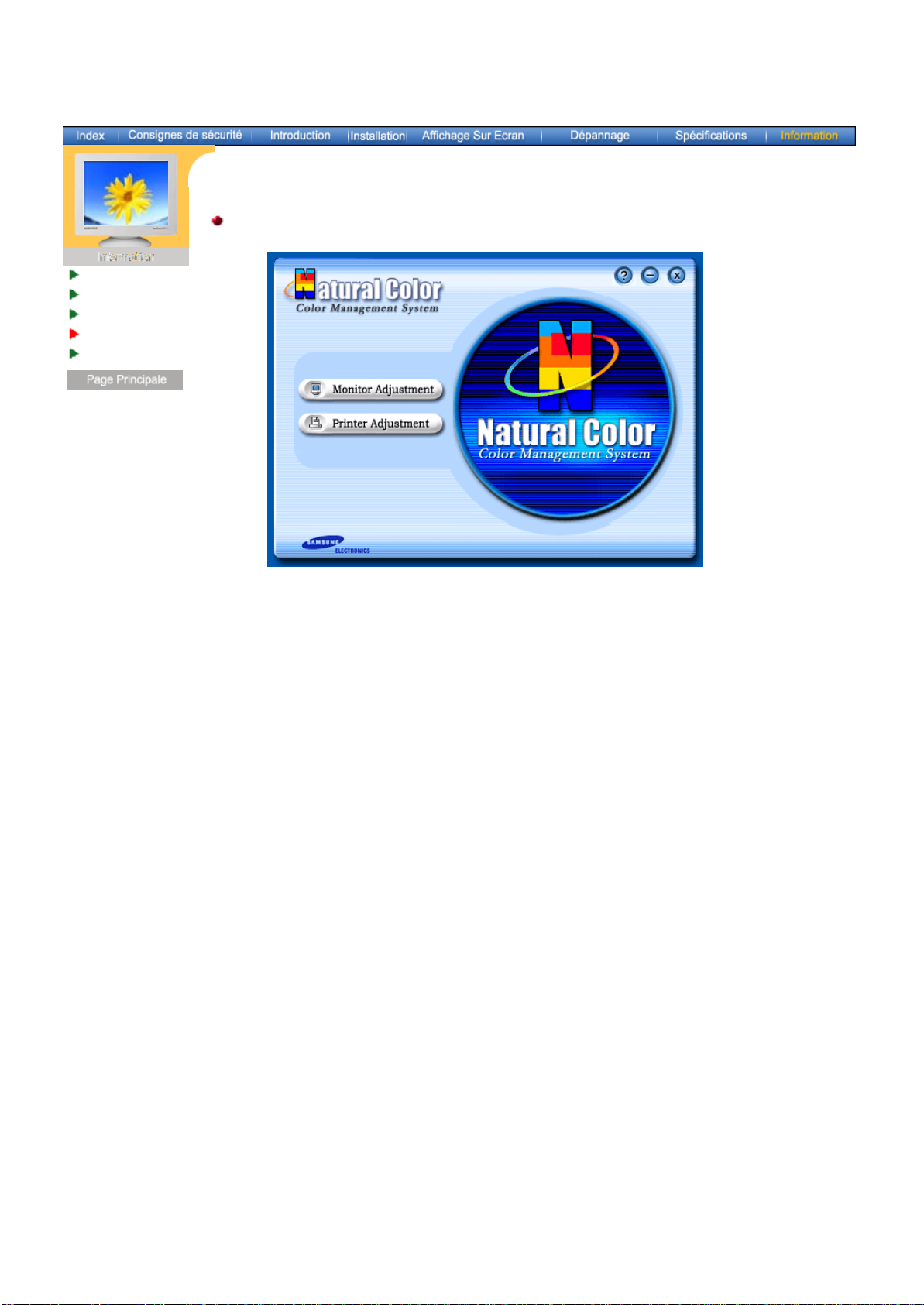
Programme du Logiciel "Couleur naturelle"
L'un des problèmes récents lors de l'utilisation d'un ordinateur est la couleur des images
imprim ées par une imprimante ou d'autres images scannées par un scanner ou un appareilphoto digital ne sont pas identiques à celles visibles sur le moniteur. La Couleur Naturelle
S/W est la solution ideale pour ce problème. C'est un syst ème de gestion de couleur
développée par Samsung Electronics en association avec Korea Electronics &
Telecommunications Research Institute (ETRI). Ce syst ème est disponible seulement pour
les moniteurs Samsung et produit les images imprimées ou scannées qui ont les mêmes
couleurs que les images du moniteur.
Comment installer le logiciel Couleur Naturelle
Insérez le CD inclus avec le moniteur Samsung dans le lecteur de CD-Rom. Puis, on
exécutera l' écran initial de l'installation de programme. Cliquez sur Couleur Naturelle sur
l'écran initial pour installer le logiciel Couleur Naturelle Pour installer le programme
manuellement, insérez le CD inclus avec le moniteur de Samsung dans le lecteur de CDRom, cliquez le bouton [ Démarrer ] de Windows et puis le choisissez [ Ex écuter]. Entrer D :
\color\eng\setup.exe et puis appuyer (Si le lecteur oú le CD est inséré n'est pas D:\, entrer le
lecteur applicable.)
Comment supprimer le programme logiciel de la Couleur Naturelle
Choisir [Installaiton]/[Panneau de Contrôle] dans le munu [Démarrer] et puis cliquez deux fois
sur[Ajouter/Supprimer un programme] Choisir Couleur Naturelle de la Liste et puis cliquez le
bouton [Ajouter/Supprimer]
Page 50
French > Page Principale > Information > Autorit é
Information in this document is subject to change without notice.
© 2003 Samsung Electronics Co., Ltd. All rights reserved.
Service
Terme
Regulatory
Natural Color
Autorité
Reproduction in any manner whatsoever without the written permission of Samsung Electronics
Co., Ltd. is strictly forbidden.
Samsung Electronics Co., Ltd. shall not be liable for errors contained herein or for incidental or
consequential damages in connection with the furnishing, performance, or use of this material.
Samsung is the registered trademark of Samsung Electronics Co., Ltd.; Microsoft, Windows and
Windows NT are registered trademarks of Microsoft Corporation; VESA, DPMS and DDC are
registered trademarks of Video Electronics Standard Association; the ENERGY STAR name and
logo are registered trademarks of the U.S. Environmental Protection Agency (EPA). As an
ENERGY STAR Partner, Samsung Electronics Co., Ltd. has determined that this product meets
the ENERGY STAR guidelines for energy efficiency. All other product names mentioned herein
may be the trademarks or registered trademarks of their respective owners.
 Loading...