

Page 1
SyncMaster 750s/753s/753v/753Ms/750Ms
Page 2
2
Índice remissivo
Manual do Utilizador
Page 3
3
Instruções de segurança
Manual do Utilizador
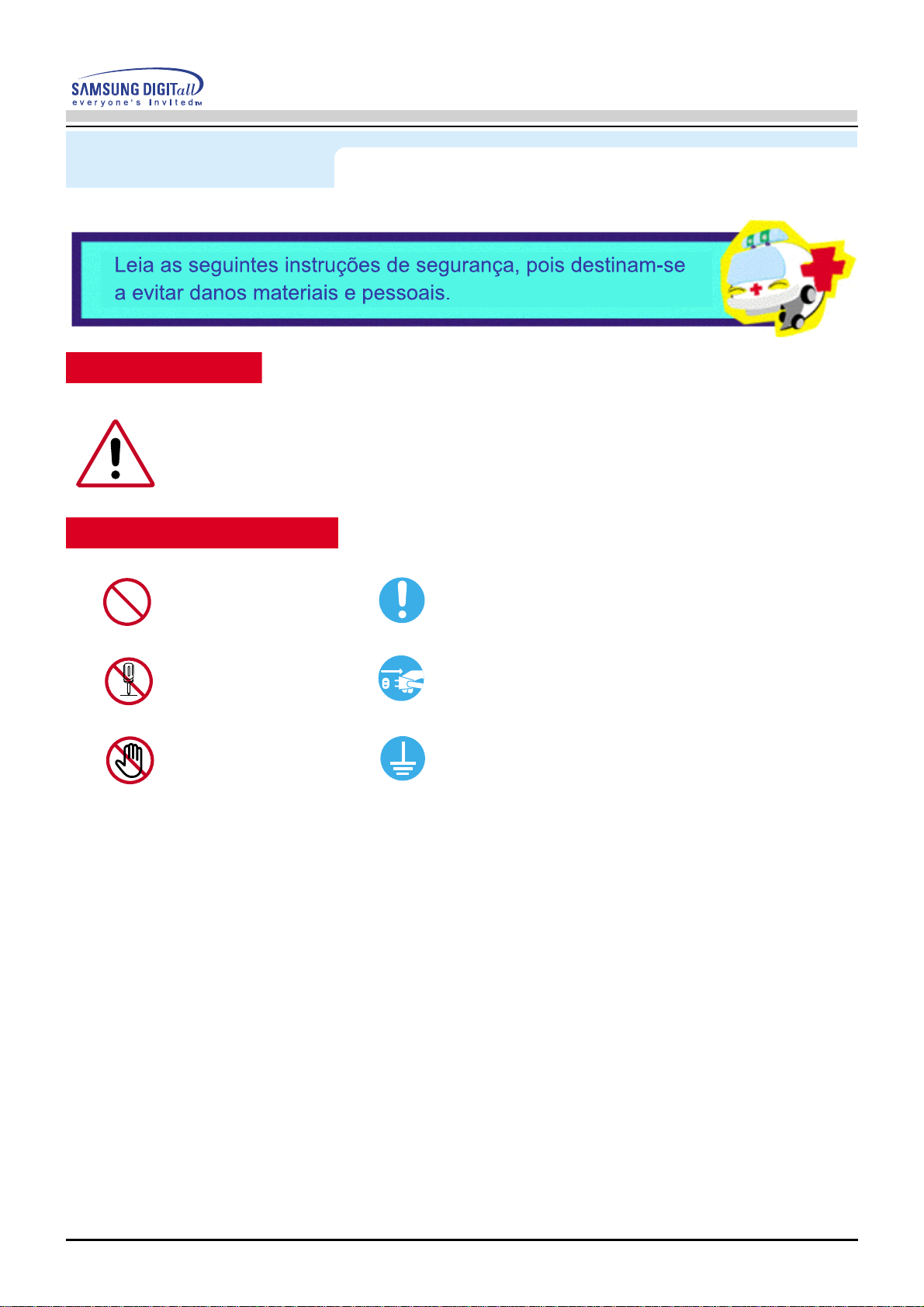
Aviso/Cuidado
Símbolos utilizados
O não cumprimento das indicações que acompanham este símbolo pode resultar em
danos corporais ou danos no equipamento.
Proibido
Não desmonte
Não toque
É importante ler e compreender
Desligue a ficha da tomada
Ligação de terra para evitar choque eléctrico
Page 4

4
Instruções de segurança
Manual do Utilizador
● Não utilize uma ficha danificada ou solta.
◆ Pode provocar choque eléctrico ou incêndio.
Quando não for utilizado durante largos períodos de tempo, defina o seu PC para DPMS. Se
utiliza uma protecção de ecrã, defina-o com o modo de ecrã activo.
Se o tamanho do seu monitor for pequeno ou se a mesma imagem estiver presente durante
longos períodos de tempo, poderá ver persistências de imagem devido a danos causados
na substância fluorescente no interior do CDT.
● Não retire a ficha pelo cabo nem toque na mesma com as mãos molhadas.
◆ Pode provocar choque eléctrico ou incêndio.
● Utilize uma ficha e uma tomada devidamente ligadas à terra.
◆ Uma ligação de terra deficiente pode causar choque eléctrico ou danos no equipamento.
● Não dobre excessivamente a ficha ou o cabo nem coloque objectos pesados
sobre os mesmos, pois poderá resultar em danos.
◆ O não cumprimento desta instrução pode causar choque eléctrico ou incêndio
Energia
Page 5
5
Instruções de segurança
Manual do Utilizador
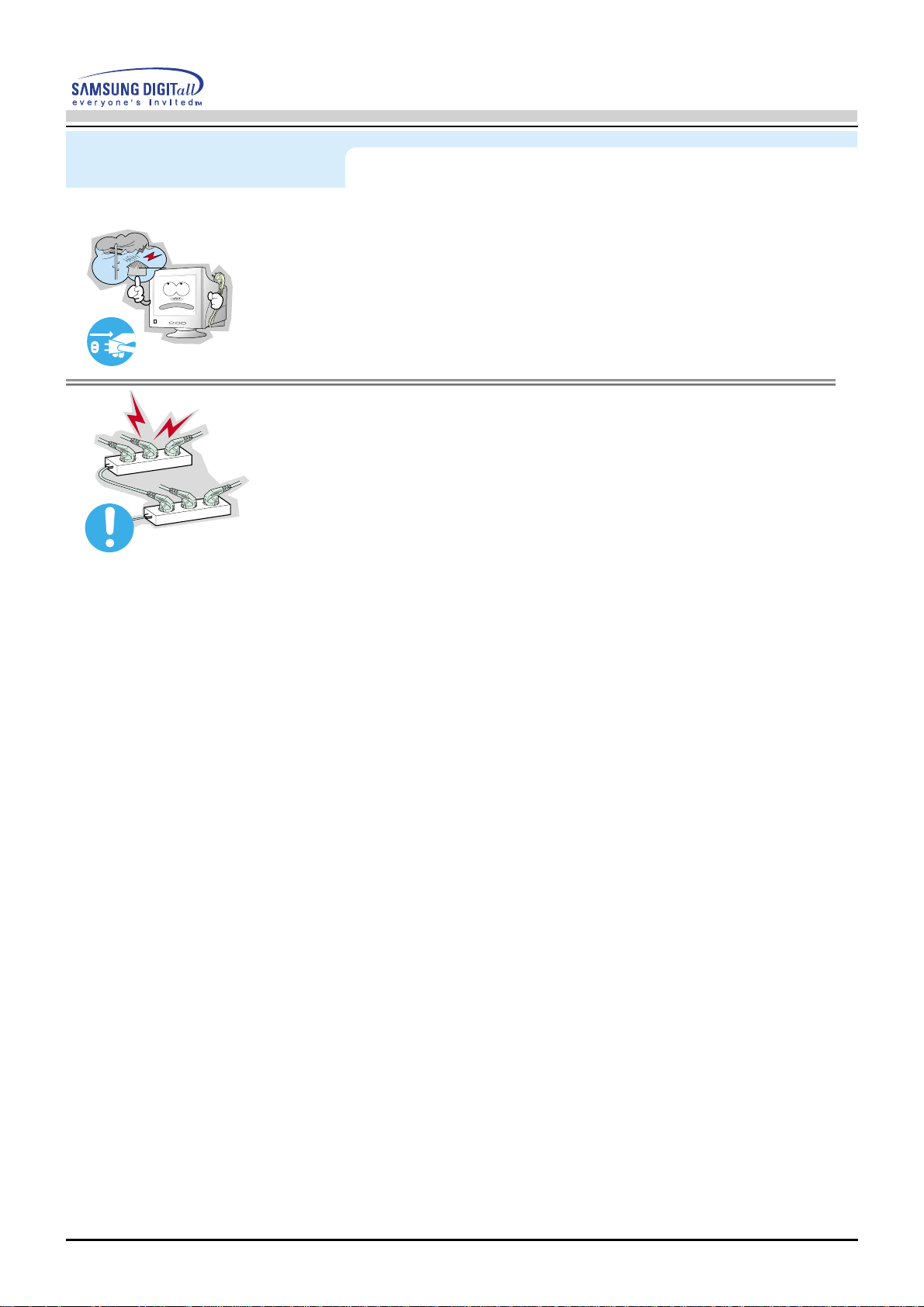
● Desligue a ficha da tomada durante a ocorrência de tempestades ou trovoada
ou se não for utilizada durante um longo período de tempo.
◆ O não cumprimento desta instrução pode causar choque eléctrico ou incêndio.
● Não ligue demasiadas extensões ou fichas a uma tomada.
◆ Pode provocar um incêndio.
Page 6

6
Instruções de segurança
Manual do Utilizador
Put your monitor in a location with low humidity and a minimum of dust.
An electric shock or fire could result inside the monitor.
Do not drop the monitor when moving it.
This may cause damage to the product or human body.
Place the monitor on a flat and stable surface.
The monitor can cause injury by falling.
Set down the monitor carefully.
It could be damaged or broken.
Do not place the monitor face down.
The CRT surface may be damaged.
Do not use the monitor without the monitor stand.
It could break down or cause a fire due to bad ventilation.
If the monitor must be used without the supplied stand, take steps to insure proper ventilation.
Do not cover the vents on the monitor cabinet.
Bad ventilation may cause a breakdown or fire.
Installation
Page 7
7
Instruções de segurança
Manual do Utilizador
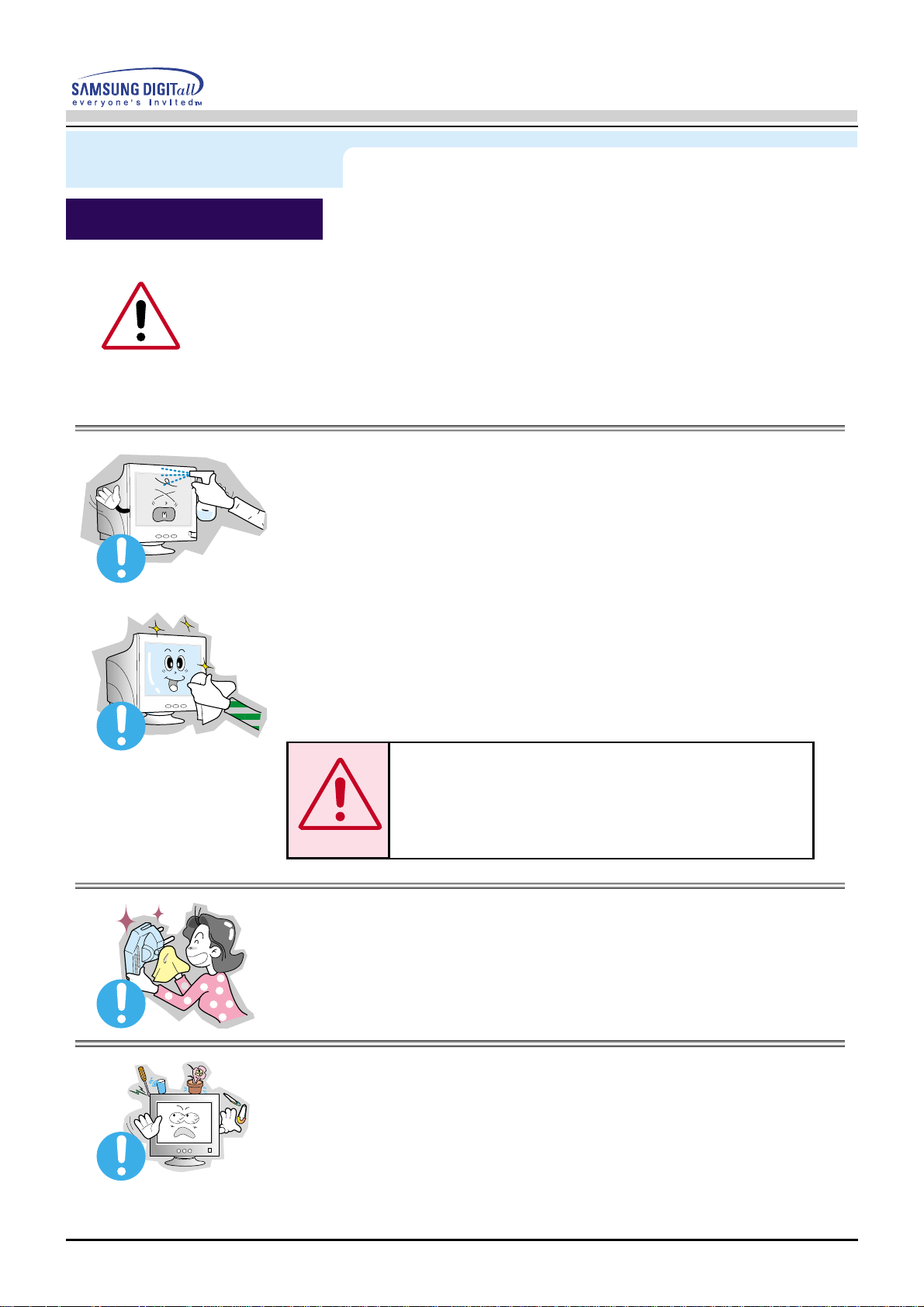
● Do not spray detergent directly on the monitor.
● Use the recommended detergent with a smooth cloth.
◆ You can prevent the coated CDT from being damaged or the monitor cabinet from
being dissolved, cracked or discolored.
◆ You can buy a recommended detergent at any Samsung Service Center.
● If the connector between the plug and the pin is dusty or dirty, clean it
properly with a dry cloth.
◆ A dirty connector can cause an electric shock or fire.
● Do not set a glass of water, chemicals or any small metal
objects on the monitor.
◆ This may cause damage, electric shock or a fire.
◆ If a foreign substance gets into the monitor, disconnect the plug
and then contact a service center.
When cleaning the monitor case or the surface of the CDT, wipe with a slightly
moistened, soft fabric.
Do not clean Flat monitor with water. Use a water-diluted mild detergent.
(Some detergents contain significant amounts of alcohol-based solvents, which can
damage (color change) or crack the monitor case. The antiglare/anti-static surface coating
on the CDT may also be affected.)
Dilute the detergent (1:10 ratio) with water before using.
Caution : Use a recommended detergent only, as other
surfactants containing large amounts of alcohol,
solvent or other strong substances, can discolor or
crack the monitor or damage the coated CDT
Cleaning
Page 8
8
Instruções de segurança
Manual do Utilizador
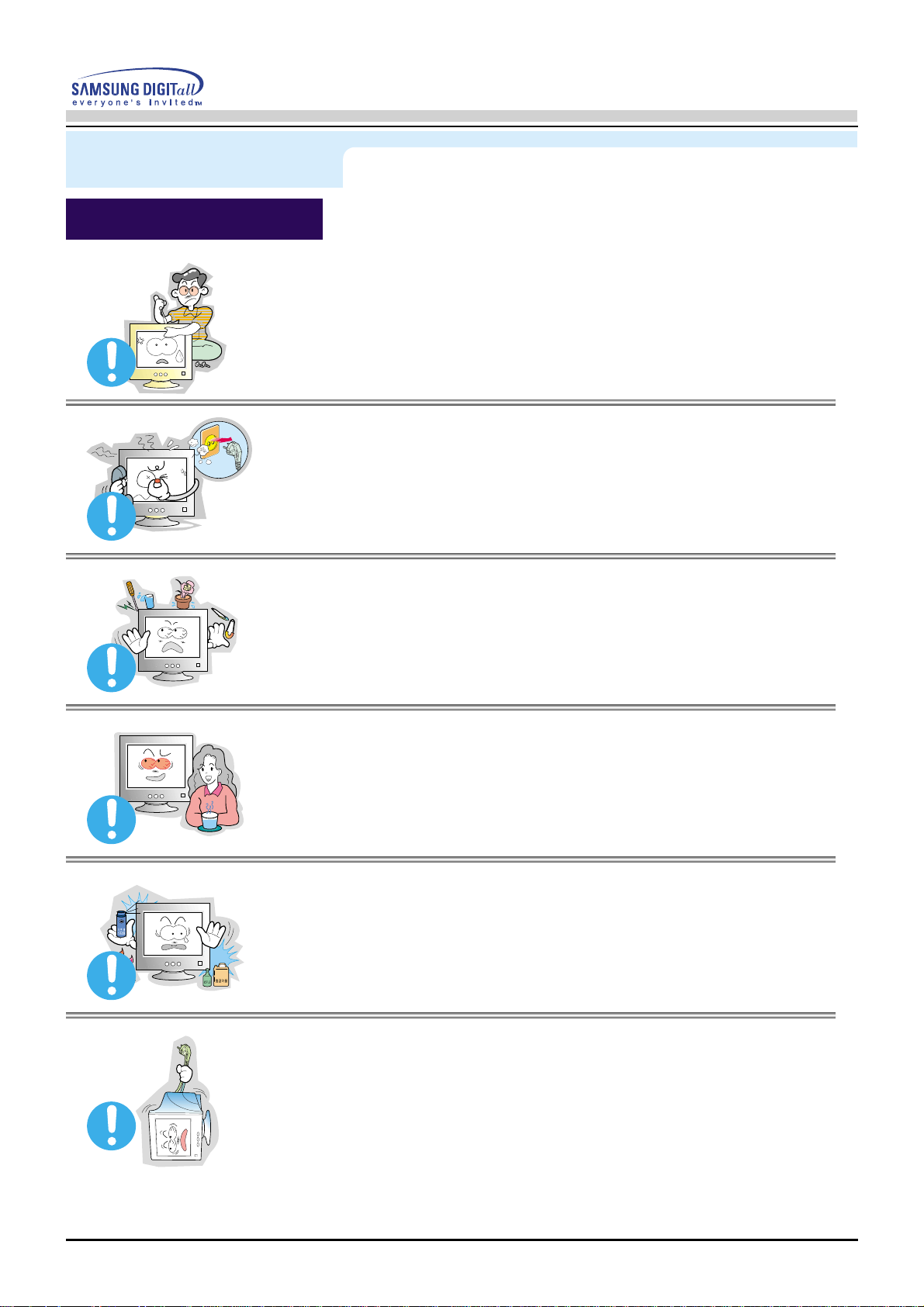
● Do not remove cover(or back). No user serviceable parts inside.
◆ This may cause an electric shock or a fire.
◆ Refer servicing to qualified service personnel.
● If your monitor does not operate normally - in particular,if there are any
unusual sounds or smells coming from it - unplug it immediately and
contact an authorized dealer or service.
◆ This may cause an electric shock or a fire.
● Do not place any heavy objects on the monitor.
◆ This may cause an electric shock or a fire.
● For each hour of looking at the monitor, you should let
your eyes rest for 5 minutes.
◆ This will reduce eye fatigue.
● Do not use or store inflammable substances near the monitor.
◆ This may cause an explosion or fire.
● Do not try to move the monitor by pulling on the wire
or the signal cable.
◆ This may cause a breakdown, electric shock or a fire due to damage to the cable.
Other
Page 9
9
Instruções de segurança
Manual do Utilizador
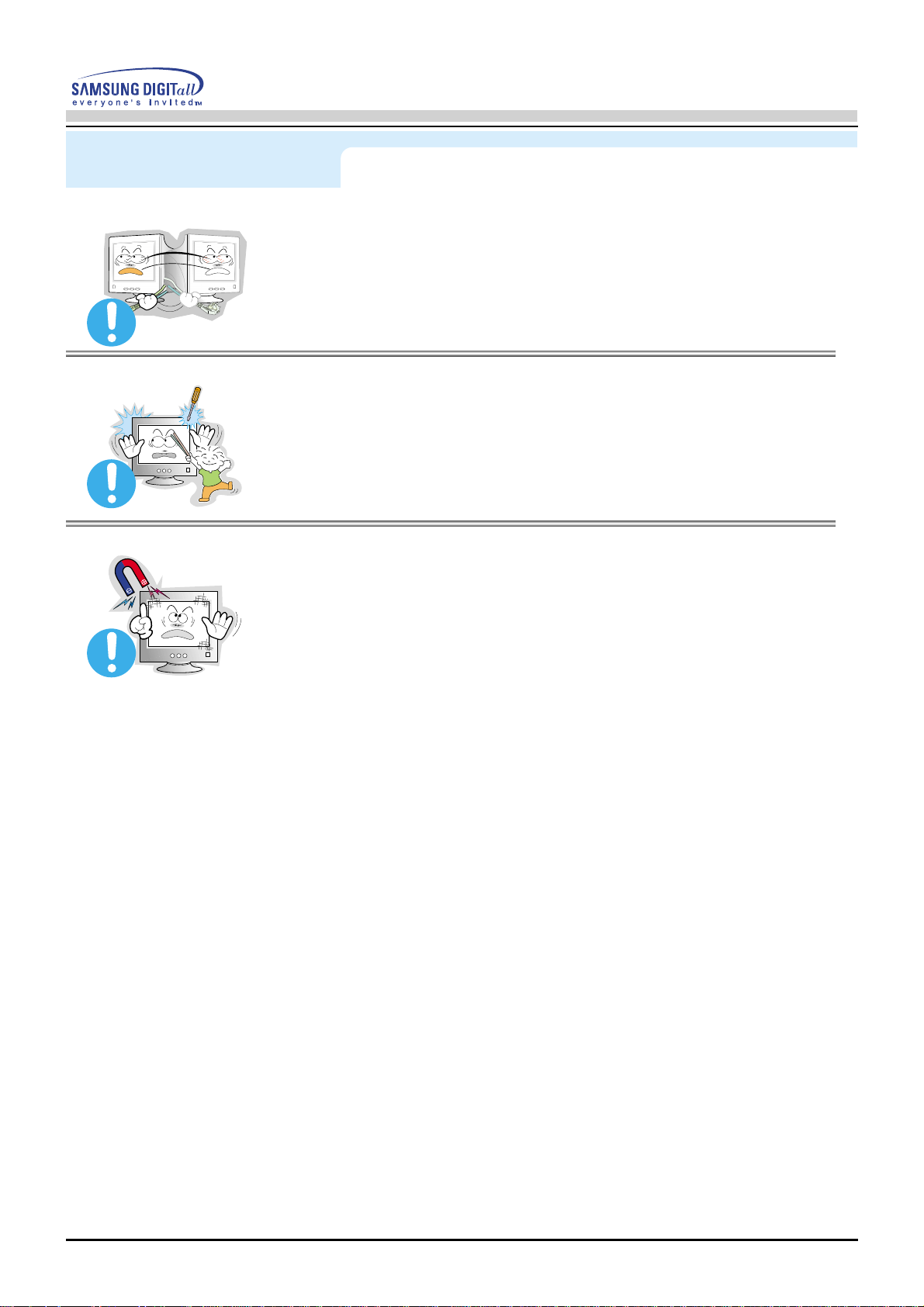
● Do not move the monitor right or left by pulling only the wire
or the signal cable.
◆ This may cause a breakdown, electric shock or a fire due to damage to the cable.
● Never insert anything metallic into the monitor openings.
◆ This may cause an electric shock, fire or injury.
● Keep the monitor away from any magnetic substances.
◆ This may cause discoloring or distortion of the image.
Page 10
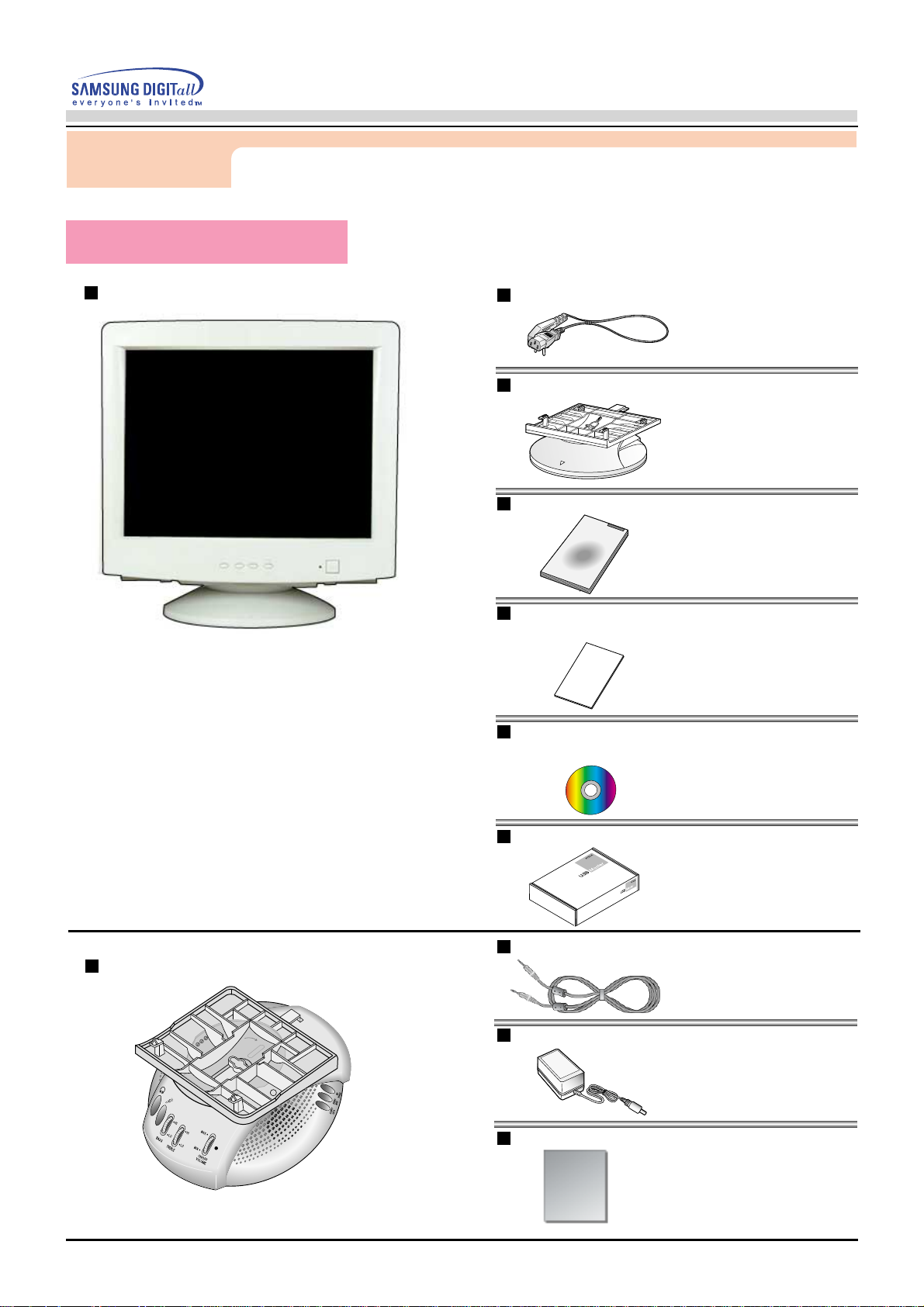
Base do Alto-falante Multimédia
Para modelo multimédia
10
Introduction
Manual do Utilizador
Monitor e Suporte
(Alguns modelos incluem um suporte fixo.)
Certifique-se de que os seguintes artigos estão incluídos
com o monitor. Se faltar um artigo,
contacte o seu representante.
Cabo de alimentação
Suporte
Guia de Rápida Instalação
Cartão de garantia
(não está disponível em todos os locais)
CD do Guia do Utilizador e da Instalação
do Controlador
USB (Opcional)
Cabos de Som(2 cada)
Cabo eléctrico de entrada C.C.
Manual do Utilizador
Desembalagem
Page 11
11
Introduction
Manual do Utilizador
Frente
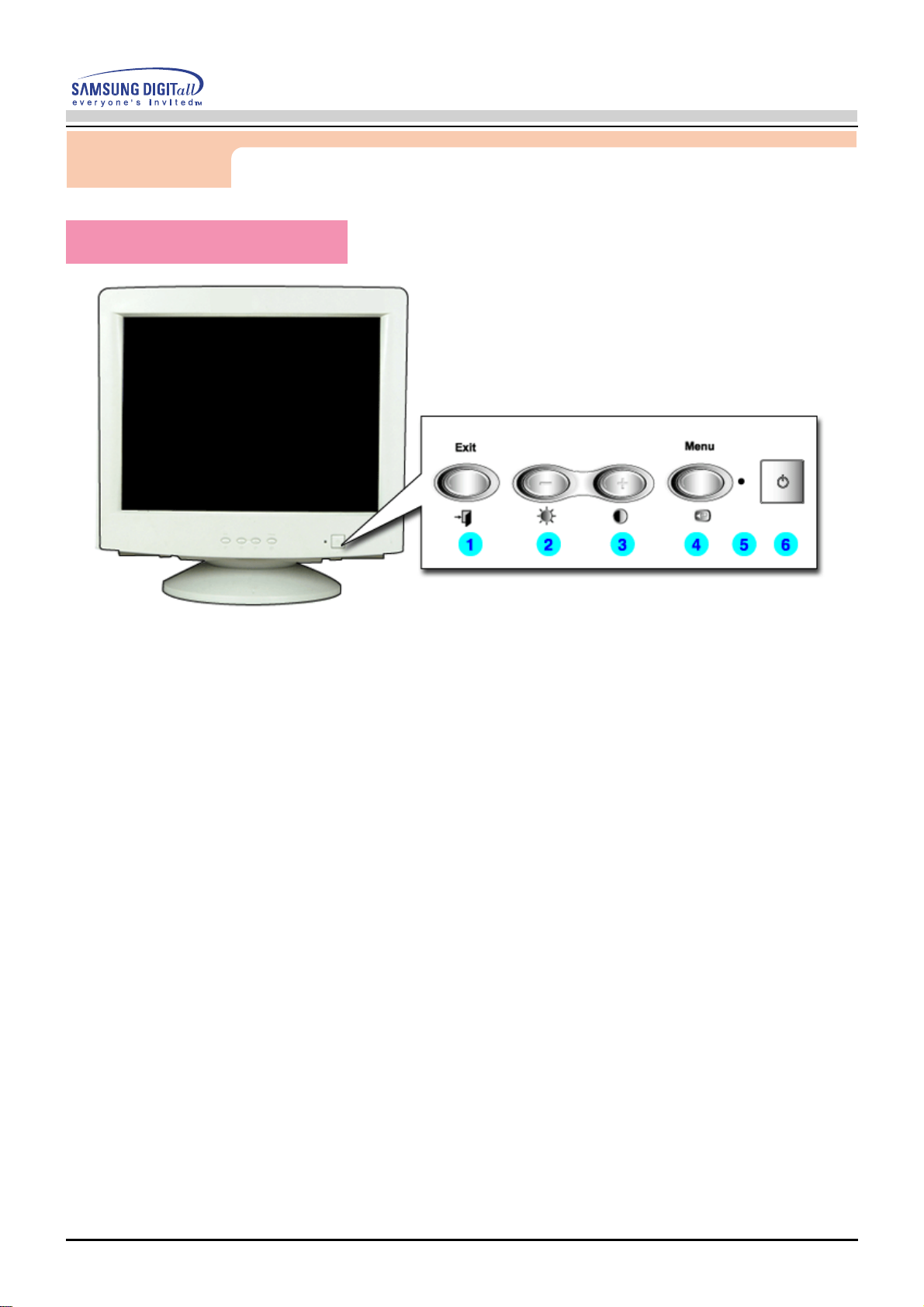
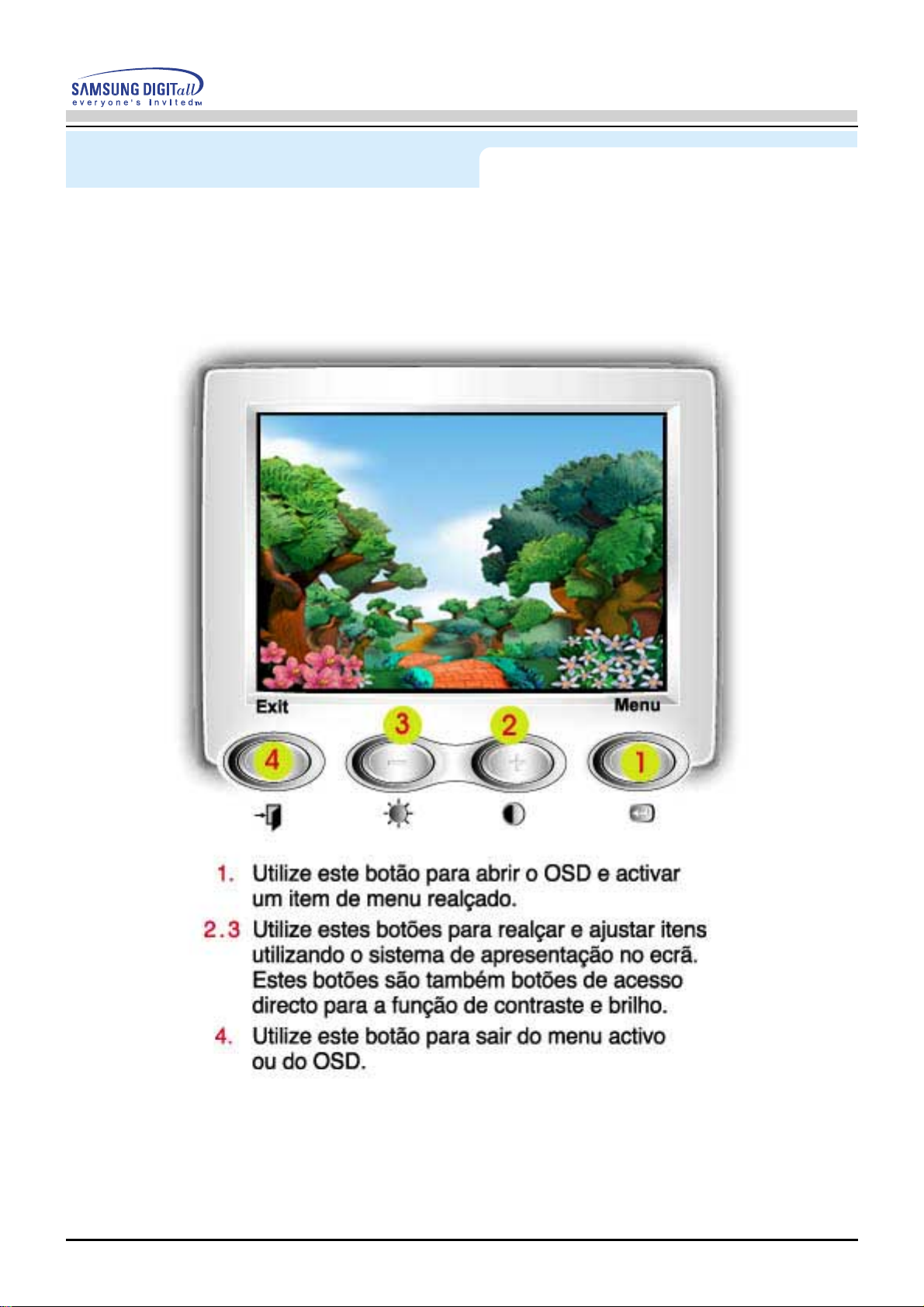
1. Botão SAIR Utilize este botão para sair do menu ativo ou de OSD.
2,3. Botões de ajuste Estes botões permitem-lhe realçar e ajustar items do menu.
4. Botão MENU Utilize este botão para abrir o OSD e activar um item de
menu realçado.
5. Indicador de Indica o modo normal ou de poupança de energia.
energia
6. Botão de ligar Utilize este botão para ligar e desligar o monitor.
e desligar
Nota: Consulte a secção PowerSaver do manual para obter mais informação sobre as funções de poupança de
energia. Para poupar energia, desligue o monitor quando não necessita dele ou quando o abandona durante
longos períodos de tempo.
Page 12
12
Introduction
Manual do Utilizador
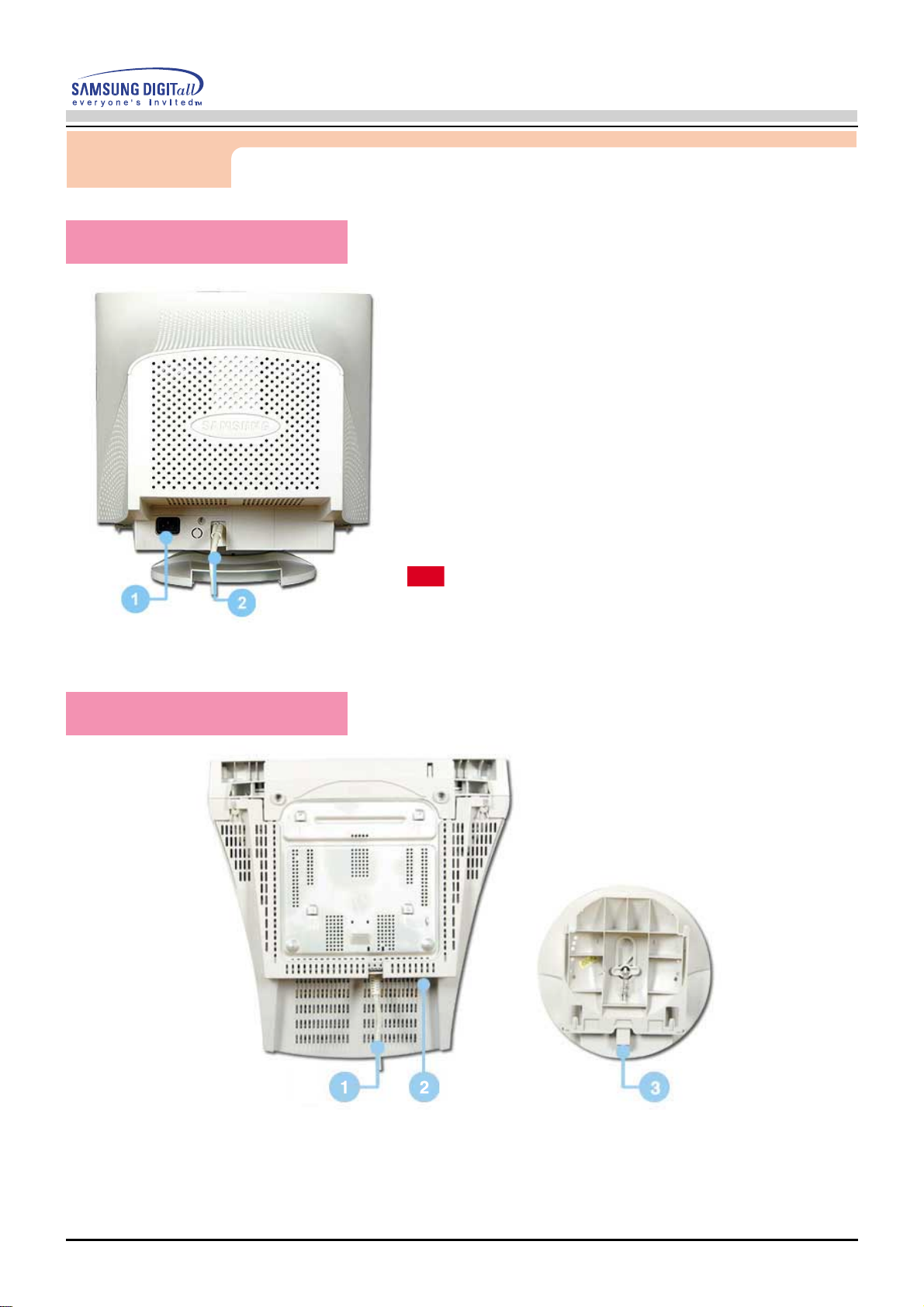
1. Porta de alimentação Ligue o cabo de
alimentação do monitor à porta de alimentação
situada na parte de trás do monitor.
2. Cabo de sinais Ligue a extremidade do cabo de
sinais à porta vídeo do seu computador
(placa de vídeo ou placa gráfica).
1. Cabo de sinais Ligue a extremidade do cabo de sinais à porta vídeo do seu
computador (placa de vídeo ou placa gráfica)
2. Porta de Ligue o cabo de alimentação do monitor à porta de alimentação
alimentação situada na parte de trás do monitor.
3. Base oscilante Pode separar a base do monitor
Nota : Consulte a secção Ligação do Monitor para obter mais
informação sobre as ligações dos cabos.
(A configuração da parte de trás do monitor
pode variar de produto para produto.)
Parte de trás
Parte inferior
Page 13

1. Gerais
2. Multimédia
13
Configuração
Manual do Utilizador
Ligação do monitor
1. Ligue o cabo de alimentação do monitor à porta de alimentação situada na parte de trás
do monitor. Insira o cabo de alimentação do monitor numa tomada que esteja próxima.
2. Ligue a extremidade do cabo de sinais à porta vídeo do computador
(placa de vídeo ou placa gráfica).
3. Se utiliza um computador Macintosh, ligue o cabo a um adaptador Macintosh e configure
os pinos no adaptador (o adaptador não vem incluído). Um computador PC compatível não
necessita de um adaptador.
Nota
Ligue o computador e o monitor. Se o monitor apresentar uma imagem, a instalação está concluída.
Page 14
14
Configuração
Manual do Utilizador
1. Desligar o computador e desligar o cabo de alimentação.
2. Ligue a extremidade do cabo de sinais à porta vídeo do computador
(placa de vídeo ou placa gráfica).
3. Ligar uma ponta do cabo de som à tomada de saída estéreo da placa de som ou
computador. Ligar a outra ponta do cabo à tomada de entrada estéreo ligar a outra
ponta do cado à tomada By-Passdo microfone atrás do suporte do visor. Ligar uma ponta
do outro cabo de som à tomada de saída da Linha da place de som ou computador. Ligar
a outra ponta do cabo à tomada By-Pass do microfone atrás do suporte do visor.
4. Ligue o cabo de alimentação DC (corrente directa) do suporte a uma tomada que
esteja próxima.
5. Ligar o cabo de alimentação do vosso monitor à ficha de alimentação colocada na
parte posterior do computador.
6. Ligue o cabo de alimentação do monitor à porta de alimentação situada na parte de trás
do monitor. Insira o cabo de alimentação do monitor numa tomada que esteja próxima.
7. Ligar o computador e o visor.
8. Coloque o terminal de controlo ON-OFF no suporte do monitor para cima ou para baixo
até fazer clique.
9. Execute um programa de som, música ou um efeito sonoro no computador e,
em seguida, ajuste o volume aumentando-o e diminuindo-o até que o volume do som seja
apropriado.
10. Ajuste os sons graves e agudos.
OBSERVAÇÃO
Pode haver distorção no som quando o visor for colocado sobre um móvel basi
camente oco, tal como o computador. Se isto acontecer, colocar uma esteirinha
ou uma revista embaixo do suporte do visor. O volume alto também pode
causar distorção no som; abaixar o volume.
3. Base do Alto-falante Multimédia
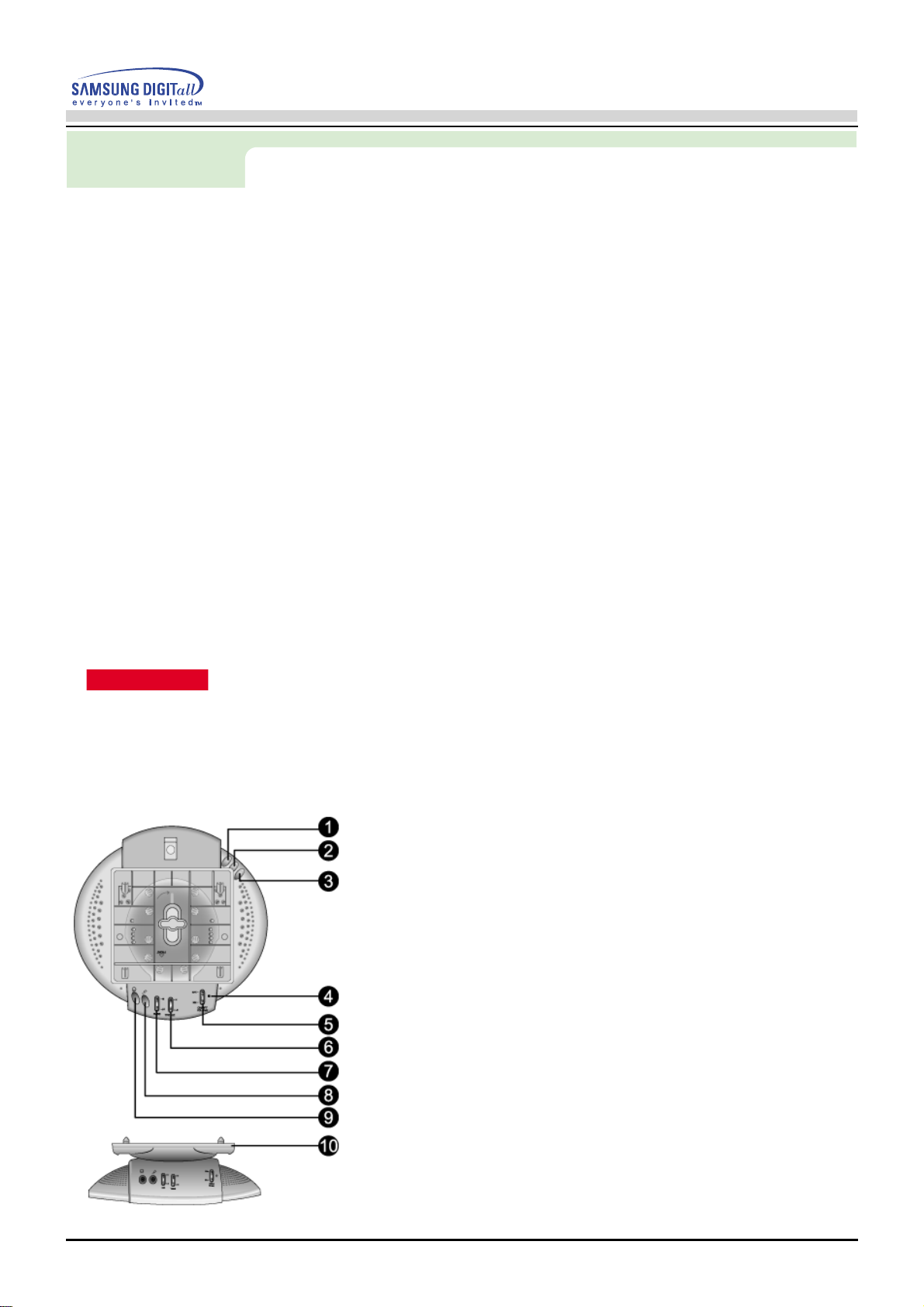
1. Tomada By-pass do microfone
Para transmitir voz, conectar o cabo estéreo da tomada
by-pass do microfone à tomada do microfone na
ranhura da placa de som do computador.
2. Tomada de entrada Estéreo
Conectar o cabo estéreo da origem de entrada
(placa de som, computador, unidade CD-ROM).
3. Cabo eléctrico de entrada C.C.
Ligar à tomada de 12V. C.C. do visor.
4. Indicador de electricidade
Brilha verde quando os alto-falantes estiverem ligados.
5. Volume On/Off
Liga/ Desliga(on/off) e regula o volume da saída.
6. Controlo dos agudos
Utilizar para controlar as altas frequências.
7. Controlo dos graves
Utilizar para controlar as baixas frequências.
8. Tomada de entrada do microfone
para transmitir a voz, ligar um microfone nesta tomada.
9. Tomada do Fone auricular
Para escutar privadamente, conectar os fones auriculares aqui.
10. Tampa do supporte destacável
Page 15
Configuração
Quando o sistema operativo solicitar o controlador do monitor, insira o CD-ROM
fornecido com este monitor. A instalação do controlador é ligeiramente diferente de
acordo com o sistema operativo utilizado. Siga as instruções apropriadas para o
sistema operativo de que dispõe.
Prepare uma disquete vazia e transfira o ficheiro do controlador a partir do Web site
apresentado a seguir.
z
Web site da Internet : http://www.samsung-monitor.com/ (Europe)
http://www.samsungmonitor.com/ (USA)
http://www.sec.co.kr/ (Korea)
http://www.samsungmonitor.com.cn/ (China)
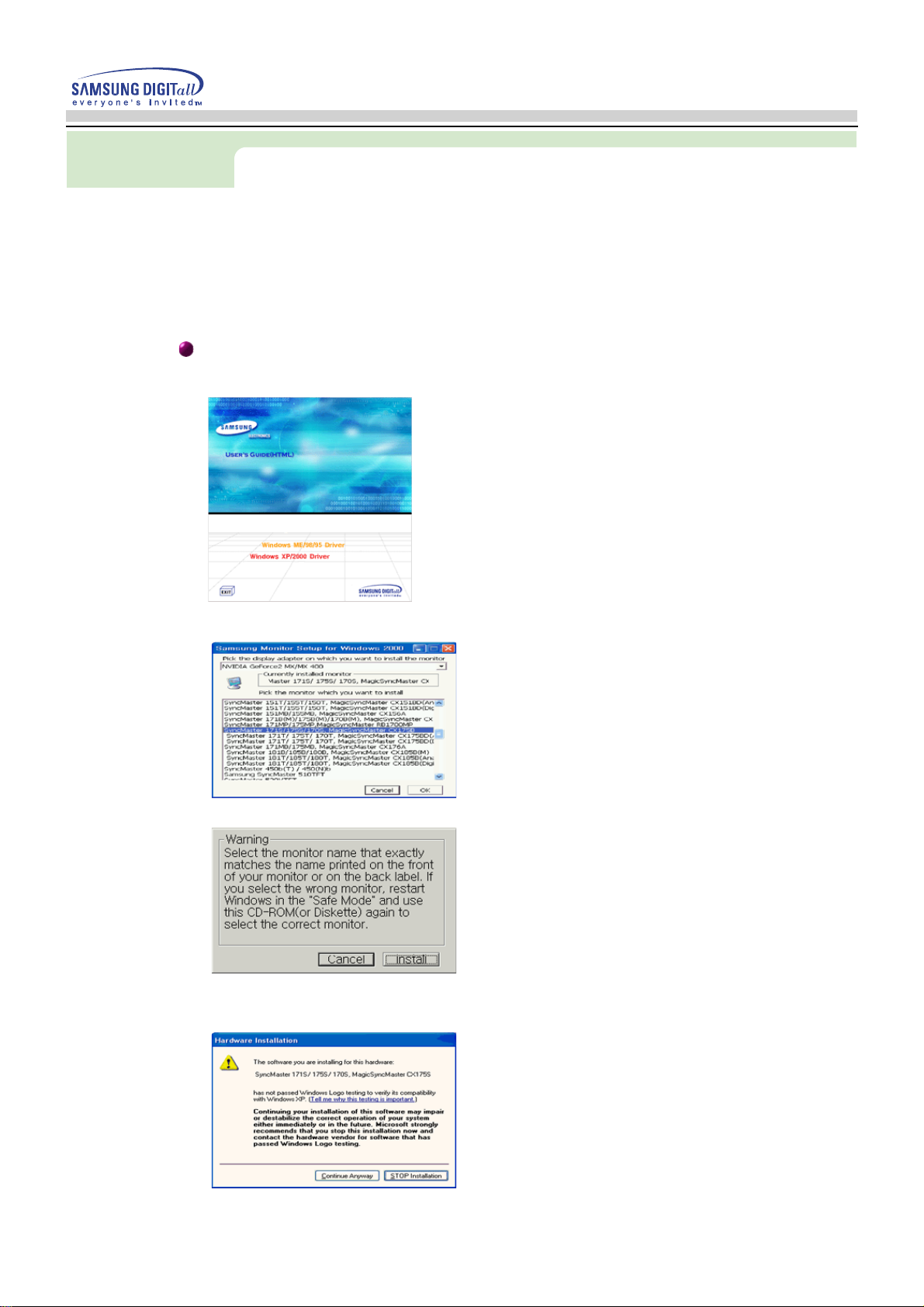
Windows ME/98/95
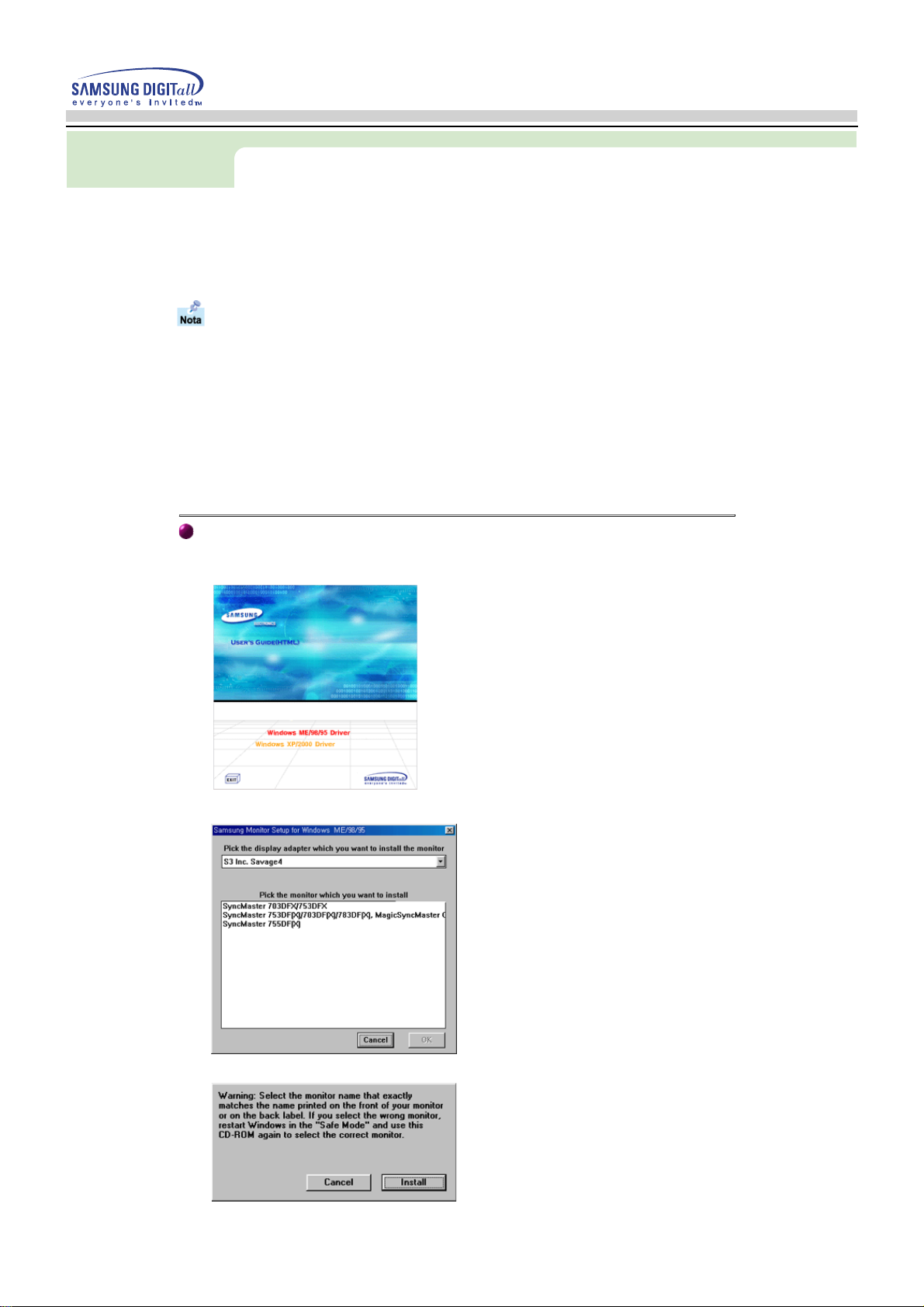
1. Insira o CD na unidade do CD-ROM.
2. Clique em "Windows ME/98/95 Driver".
3. Na lista de modelos, escolha o modelo do seu monitor e, em seguida, clique no botão
"OK".
4. Na janela "Aviso", clique no botão "Instalar".
5. A instalação do Controlador de Monitor está concluída.
Page 16
Configuração
Windows XP/2000
1. Insira o CD na unidade do CD-ROM.
2. Clique em "Windows XP/2000 Driver".
3. Na lista de modelos, escolha o modelo do seu monitor e, em seguida, clique no botão
"OK".
4. Na janela "Aviso", clique no botão "Instalar".
5. Se aparecer a janela "Mensagem" seguinte, clique no botão "Continuar" Em seguida,
clique no botão "OK". Este controlador de monitor está certificado para o MS Logo e esta
instalação não causa danos no seu sistema.
*O controlador certificado será disponibilizado na homepage de monitores da Samsung.
http://www.samsung-monitor.com/
6. A instalação do Controlador de Monitor está concluída.
Page 17

Configuração
1. Insira o CD na unidade do CD-ROM.
2. Clique em "Iniciar" - "Painel de controlo" e, depois, clique no ícone "Aspecto e temas".
Quando o sistema operativo solicitar o controlador do monitor, insira o CD-ROM
fornecido com este monitor. A instalação do controlador é ligeiramente diferente de
acordo com o sistema operativo utilizado. Siga as instruções apropriadas para o
sistema operativo de que dispõe.
Prepare uma disquete vazia e transfira o ficheiro do controlador a partir do Web site
apresentado a seguir.
z
Web site da Internet : http://www.samsung-monitor.com/ (Europe)
http://www.samsungmonitor.com/ (USA)
http://www.sec.co.kr/ (Korea)
http://www.samsungmonitor.com.cn/ (China)
Sistema Operativo Microsoft® Windows® XP
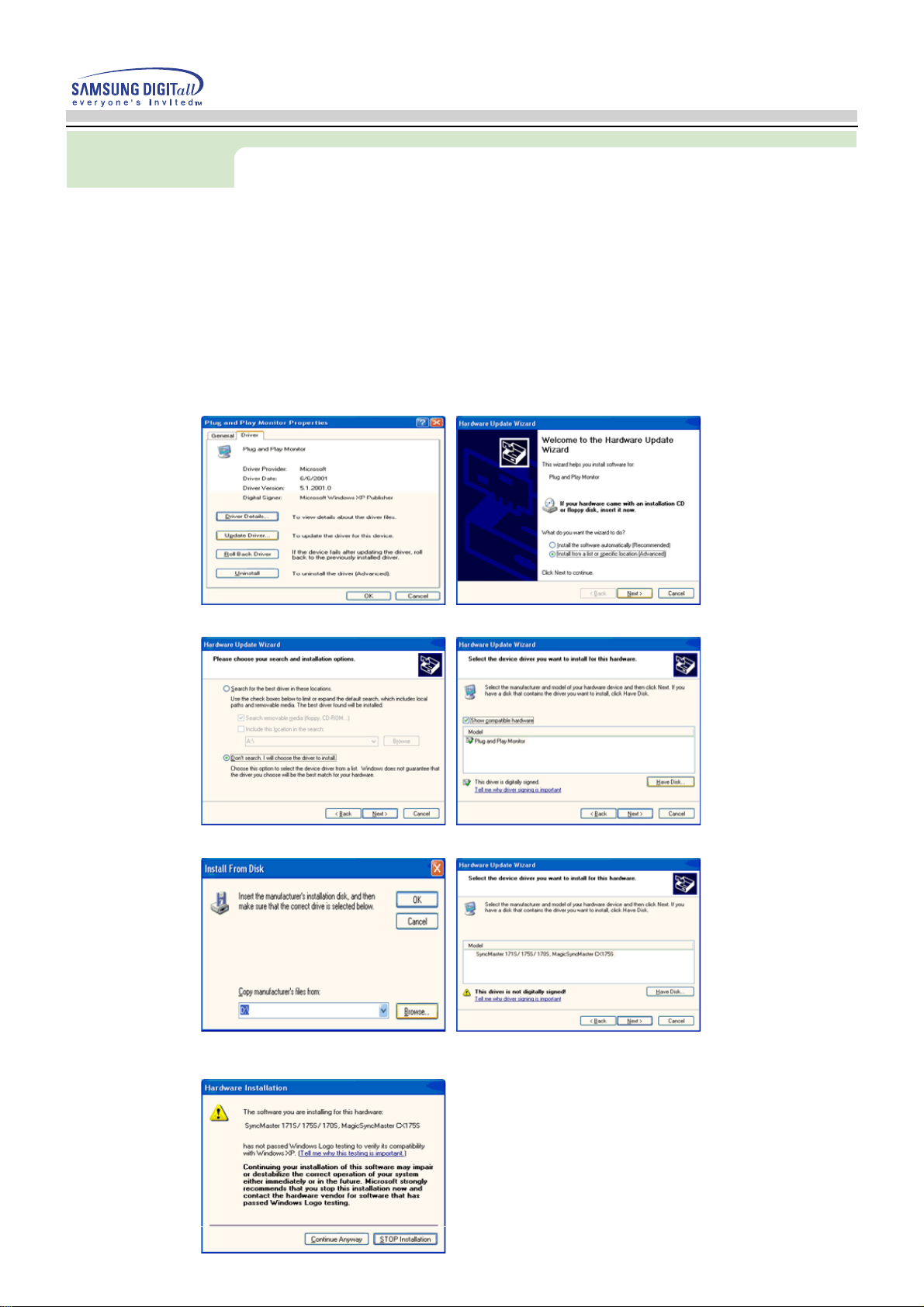
3. Clique no ícone "Monitor" e escolha o separador "Definições". Depois, clique em
"Avançadas…".
4. Clique no botão "Propriedades" do separador "Monitor" e seleccione o separador
"Controlador".
Page 18
Configuração
5. Clique em "Actualizar controlador…" e seleccione "Instalar de uma lista ou…". Depois,
clique no botão "Seguinte".
6. Seleccione "Não localizar, vou… " e, em seguida, clique em "Seguinte" e em "Disco...".
7. Clique no botão "Localizar" e escolha D:\Driver. Depois escolha o seu modelo de monitor na
lista de modelos. Clique no botão "Seguinte".
8. Se vir a seguinte janela de "Mensagem", clique em "Continuar". Em seguida, clique no botão
"Terminar".
Page 19
Configuração
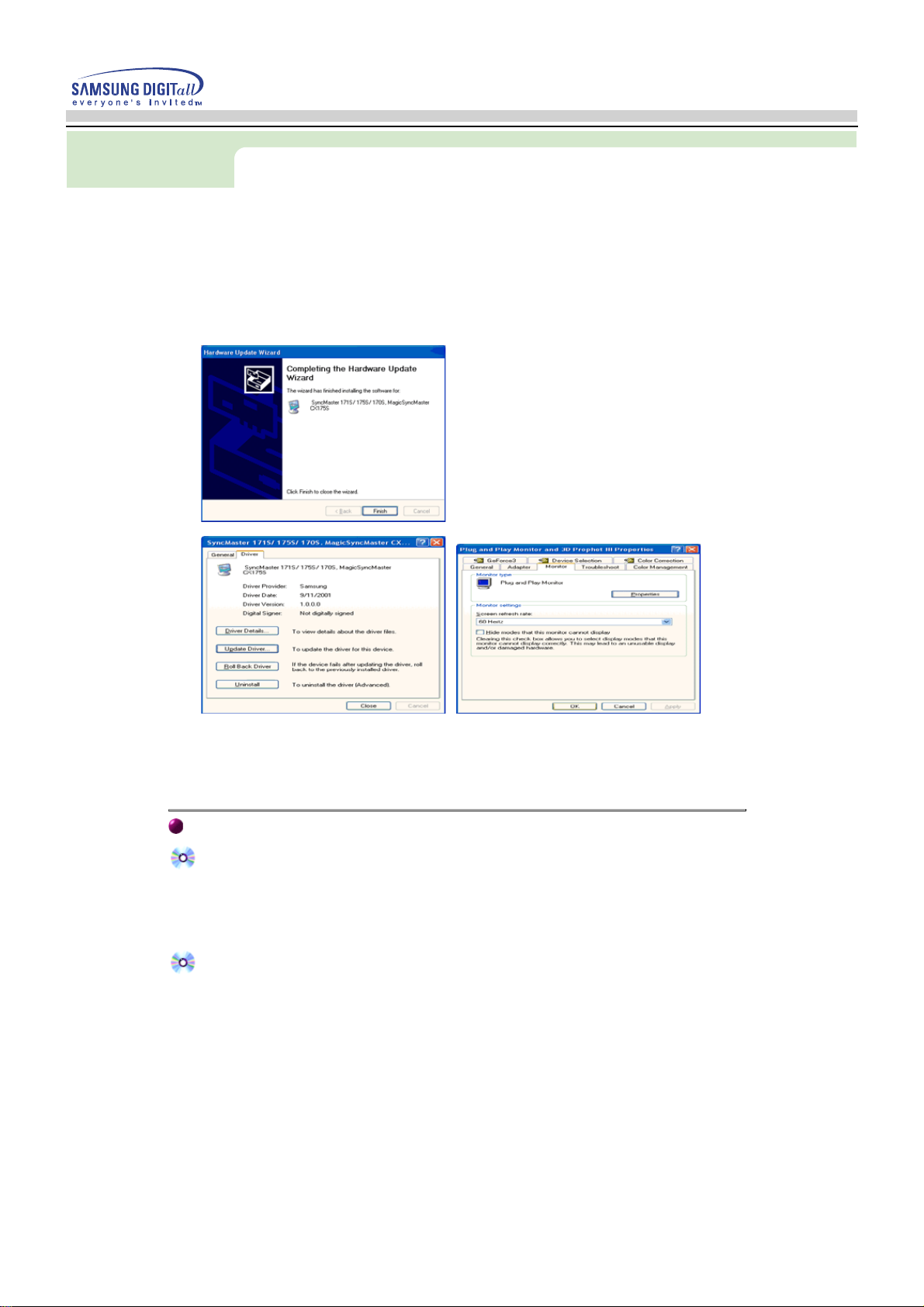
9. Clique no botão "Fechar" e, depois, no botão "OK" de forma continuada.
Este controlador de monitor está certificado para o MS Logo e esta instalação não causa
danos no seu sistema.
*O controlador certificado será disponibilizado na homepage de monitores da Samsung.
http://www.samsung-monitor.com/
10. A instalação do Controlador de Monitor está concluída.
Sistema Operativo Microsoft® Windows® 2000
Quando vir a mensagem "Assinatura digital não localizada" no monitor, siga estes
passos.
1. Escolha o botão "OK" na janela "Inserir disco".
2. Clique no botão "Procurar" na janela "Ficheiro necessário".
3. Escolha "A:\(D:\driver)" e, em seguida, clique no botão "Abrir" e, finalmente, no botão "OK".
Guia de Instalação Manual do Monitor
1. Clique duas vezes no ícone "Monitor".
2. Escolha o separador "Definições" e clique em "Avançadas".
3. Escolha "Monitor".
Hipótese1:
Hipótese2:
4. Clique em "Controlador", em "Actualizar controlador" e, finalmente, no botão "Seguinte".
5. Escolha "Crie uma lista de todos os controladores numa localização específica, de modo a
poder seleccionar o que deseja", clique em "Seguinte" e, depois, em "Disco".
6. Clique no botão "Procurar" e seleccione A:\(D:\driver).
7. Clique no botão "Abrir" e, em seguida, no botão "OK".
8. Escolha o modelo do seu monitor, clique no botão "Seguinte" e, finalmente, noutro botão
"Seguinte".
9. Clique no botão "Terminar" e, em seguida, no botão "Fechar".
Se o botão "Propriedades" não estiver disponível, significa que o monitor está
devidamente configurado. Pare a instalação.
Se o botão "Propriedades" estiver disponível, clique no botão "Propriedades".
Siga o próximo passo em sequência.
Se vir a janela "Assinatura digital não localizada", clique no botão "Sim". Depois, clique
"
Page 20
no botão
Terminar
finalmente, no botão
Fechar
Configuração
"
Sistema Operativo Microsoft® Windows® Millennium
1. Clique em "Iniciar", "Definições" e "Painel de controlo".
2. Clique duas vezes no ícone "Monitor".
3. Seleccione o separador "Definições" e clique no botão "Propriedades avançadas".
4. Seleccione o separador "Monitor".
5. Clique no botão "Alterar" na área "Tipo de monitor".
6. Escolha "Especificar a localização do controlador".
7. Escolha "Apresentar uma lista de todos os controladores numa determinada
localização…" e, em seguida, clique no botão "Seguinte".
8. Clique no botão "Disco".
9. Especifique A:\(D:\driver) e, em seguida, clique no botão "OK".
10. Seleccione "Mostrar todos os dispositivos" e escolha o monitor que corresponde àquele
que ligou ao seu computador e clique em "OK".
11. Continue a escolher o botão "Fechar" e o botão "OK" até fechar a caixa de diálogo
"Propriedades do monitor".
(Poderão surgir outras mensagens de aviso no ecrã; nesse caso, clique na opção
apropriada ao seu monitor.)
Sistema Operativo Microsoft® Windows® 98
1. Clique em "Iniciar", "Definições" e "Painel de controlo".
2. Clique duas vezes no ícone "Monitor".
3. Escolha o separador "Definições" e clique em "Avançadas".
4. Escolha "Monitor".
5. Clique no botão "Alterar" na área "Tipo de monitor" e, em seguida, clique no botão
"Seguinte".
6. Escolha "Mostrar uma lista de todos os controladores..." e, em seguida, clique no
botão "Seguinte".
7. Clique no botão "Disco" e, em seguida, no botão "Procurar...".
8. Especifique A:\(D:\driver) e, em seguida, clique no botão "OK".
9. Aparece a caixa de diálogo "Seleccionar dispositivo". Seleccione "Mostrar todos os
dispositivos" e, em seguida, seleccione o monitor que corresponde àquele que tem
ligado ao seu computador e clique em OK.
10. Continue a escolher o botão "Fechar" e o botão "OK" até fechar a caixa de diálogo
"Propriedades do monitor".
"
e,
"
.
Sistema Operativo Microsoft® Windows® 95
Primeiro, determine a versão do Windows 95 instalada no seu computador, fazendo clique com
o botão direito do rato sobre o ícone "O meu computador" no Ambiente de Trabalho e
seleccionando "Propriedades". O número da versão está indicado em "Sistema". Execute os
passos que correspondem à versão apropriada.
Versão 4.00.950A
1. Clique em "Iniciar", "Definições", "Painel de controlo" e clique duas vezes em
"Monitor".
2. Na janela "Propriedades de Monitor", clique no separador "Definições" e, em seguida,
em "Alterar tipo de monitor".
3. Na janela "Alterar tipo de monitor", clique em "Alterar" e, em seguida, em "Disco".
4. Clique em "Procurar...", especifique A:\(D:\driver) e clique em "OK".
5. Na janela "Seleccione dispositivo", clique no modelo de monitor apropriado e clique em
"OK".
6. Continue a escolher o botão "Fechar" e o botão "OK" até fechar a caixa de diálogo
"Propriedades do monitor".
Page 21
Configuração
Versão 4.00.950B
1. Clique em "Iniciar", "Definições", "Painel de controlo" e clique duas vezes em
"Monitor".
2. Na janela "Propriedades de Monitor", clique no separador "Definições" e, em seguida,
em "Propriedades avançadas".
3. Na janela "Propriedades de monitor avançadas", clique no separador "Monitor" e, em
seguida, em "Alterar".
4. Na janela "Seleccione dispositivo", clique em "Disco".
5. Clique em "Procurar...", especifique A:\(D:\driver) e clique em "OK".
6. Na janela "Seleccione dispositivo", clique no modelo de monitor apropriado e clique em
"OK".
7. Continue a escolher o botão "Fechar" e o botão "OK" até fechar a caixa de diálogo
"Propriedades do monitor".
Sistema Operativo Microsoft® Windows® NT
1. Clique em "Start", "Settings", "Control Panel" e clique duas vezes em "Display".
2. Na janela "Display Registration Information", clique no separador "Settings" e, em
seguida, em "All Display Modes".
3. Seleccione o modo que pretende utilizar ("Resolution", "Number of colors" e "Vertical
frequency") e, em seguida, clique em "OK".
4. Clique no botão "Apply" se vir que o ecrã funciona normalmente depois de ter
seleccionado "Test". Se o ecrã não estiver normal, mude para outro modo (um modo de
resolução mais baixa, outras cores ou frequência).
Nota: Se não existirem opções de modo em "All Display Modes", seleccione o nível de
resolução e de frequência vertical, consultando a secção
deste manual.
Sistema Operativo Linux
Para executar o X-Window, tem de criar o ficheiro X86Config, que é uma espécie de ficheiro de
definição de sistema.
1. Prima "Enter" no primeiro e segundo ecrãs após a execução do ficheiro "X86Config".
2. O terceiro ecrã é para "configurar o seu rato".
3. Configure um rato para o computador.
4. O ecrã seguinte é para "seleccionar um teclado".
5. Configure um teclado para o computador.
6. O ecrã seguinte é para "configurar o seu monitor".
7. Primeiro, defina uma "frequência horizontal" para o monitor. (Pode introduzir a
frequência directamente.)
8. Defina uma "frequência vertical" para o monitor. (Pode introduzir a frequência
directamente.)
9. Introduza o "nome do modelo do seu monitor". Esta informação não afecta a execução
do X-Window.
10. "Terminou" a configuração do seu monitor.
"Execute" o X-Window depois de configurar outro hardware necessário.
Modos de apresentação predefinidos
Page 22
20
Configuração
Manual do Utilizador
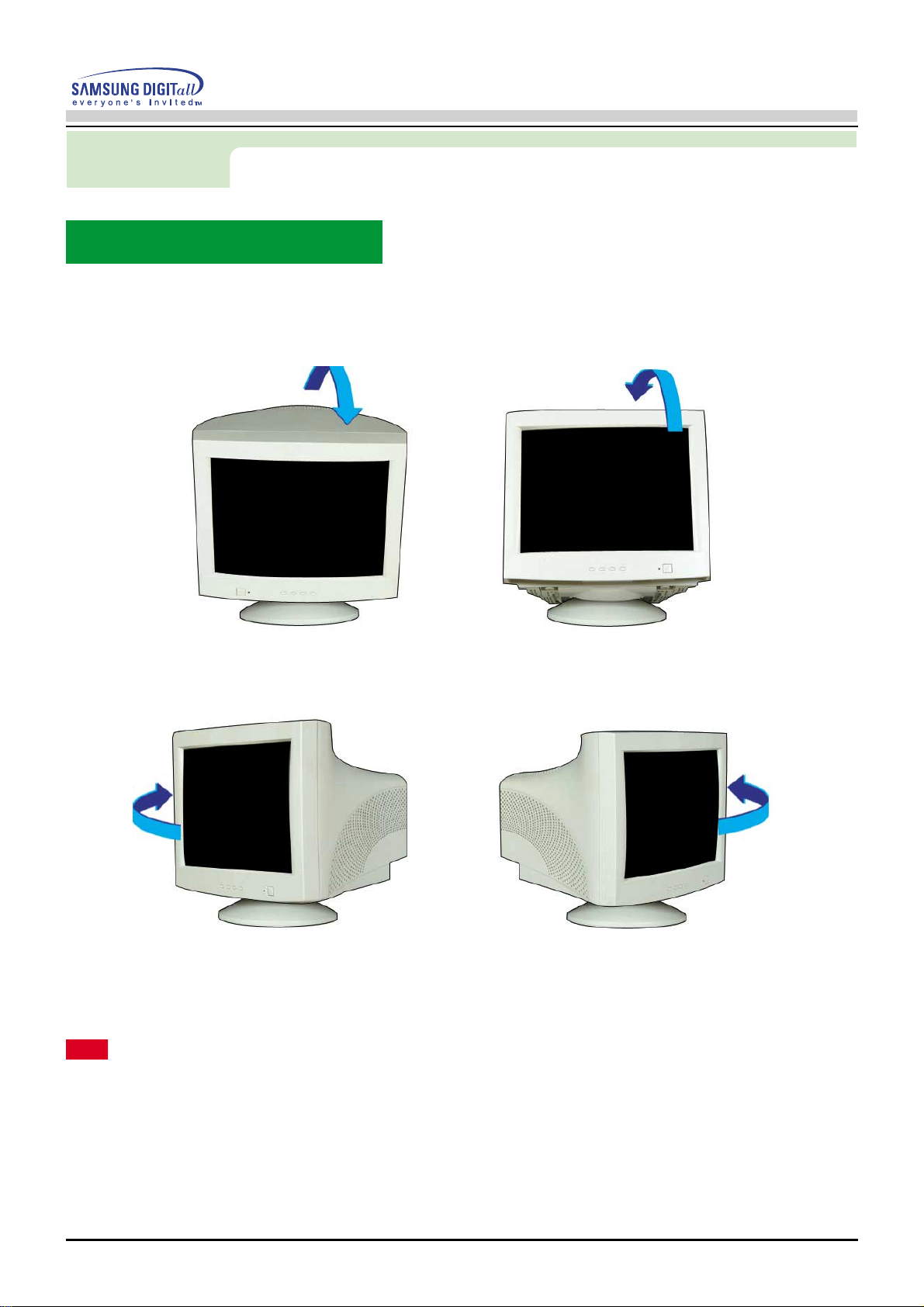
1. Base Oscilante
Com o pedestal incorporado, pode inclinar e/ou rodar o monitor até obter o ângulo de visão mais confortável.
Instalação da base oscilante
Nota
A base é destacável.
Page 23
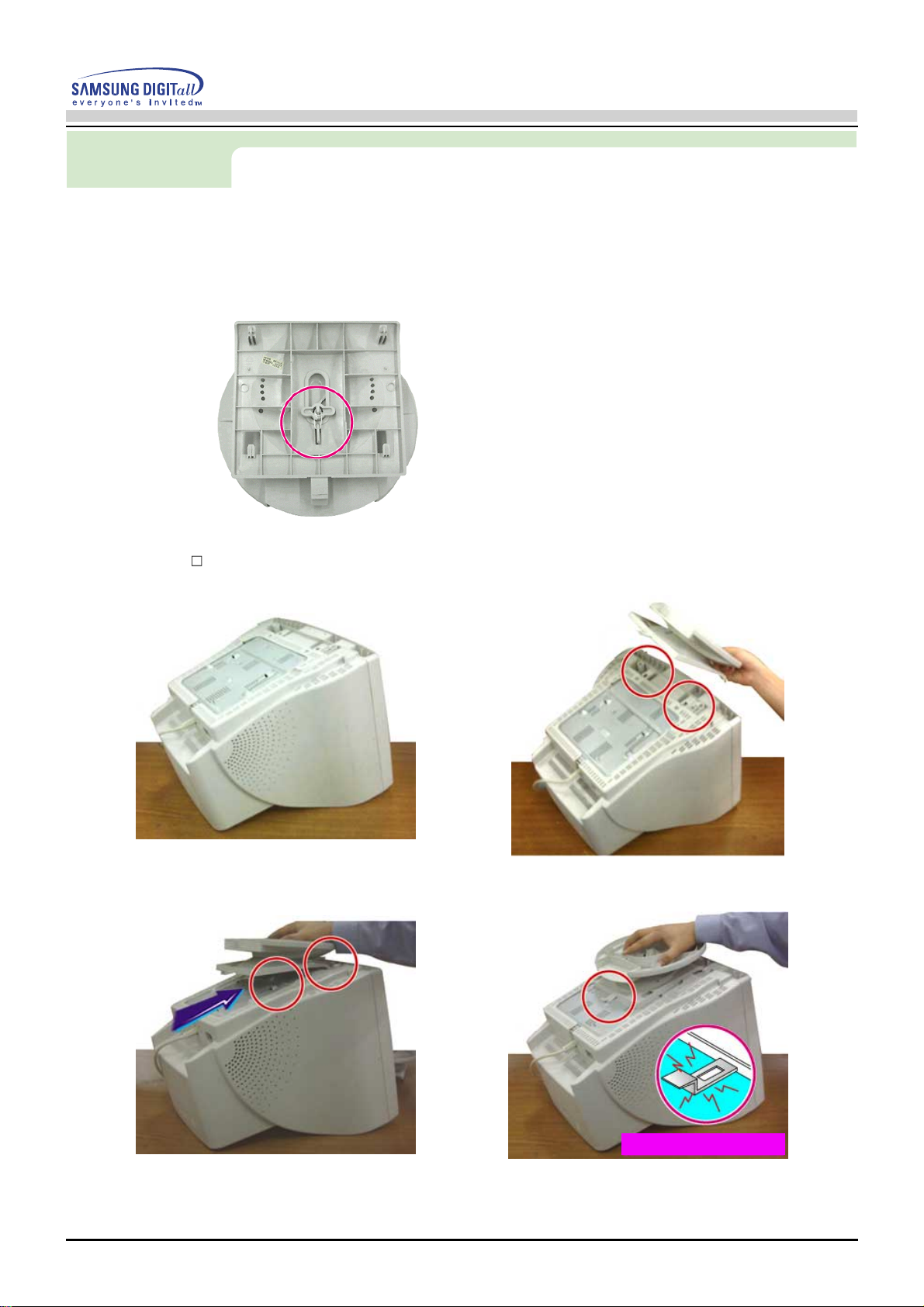
1.Coloque o monitor virado para baixo numa
superfície de trabalho plana.
2.Alinhe as patilhas da base com as ranhuras
orrespondentes na parte inferior do monitor.
3.Pressione a base contra o monitor até as patilhas
engatarem completamente nas ranhuras.
4.Empurre a base no sentido da parte da frente do
monitor até o fecho encaixar na posição
bloqueada,provocando um estalido.
Não dobre o fecho.
21
Configuração
Manual do Utilizador
2. Colocar a base
Se o monitor foi fornecido com a base destacada, monte a base da seguinte forma.
Retire o inv ucro de embalagem da base antes de a colocar no monitor.
Page 24
22
Configuração
Manual do Utilizador
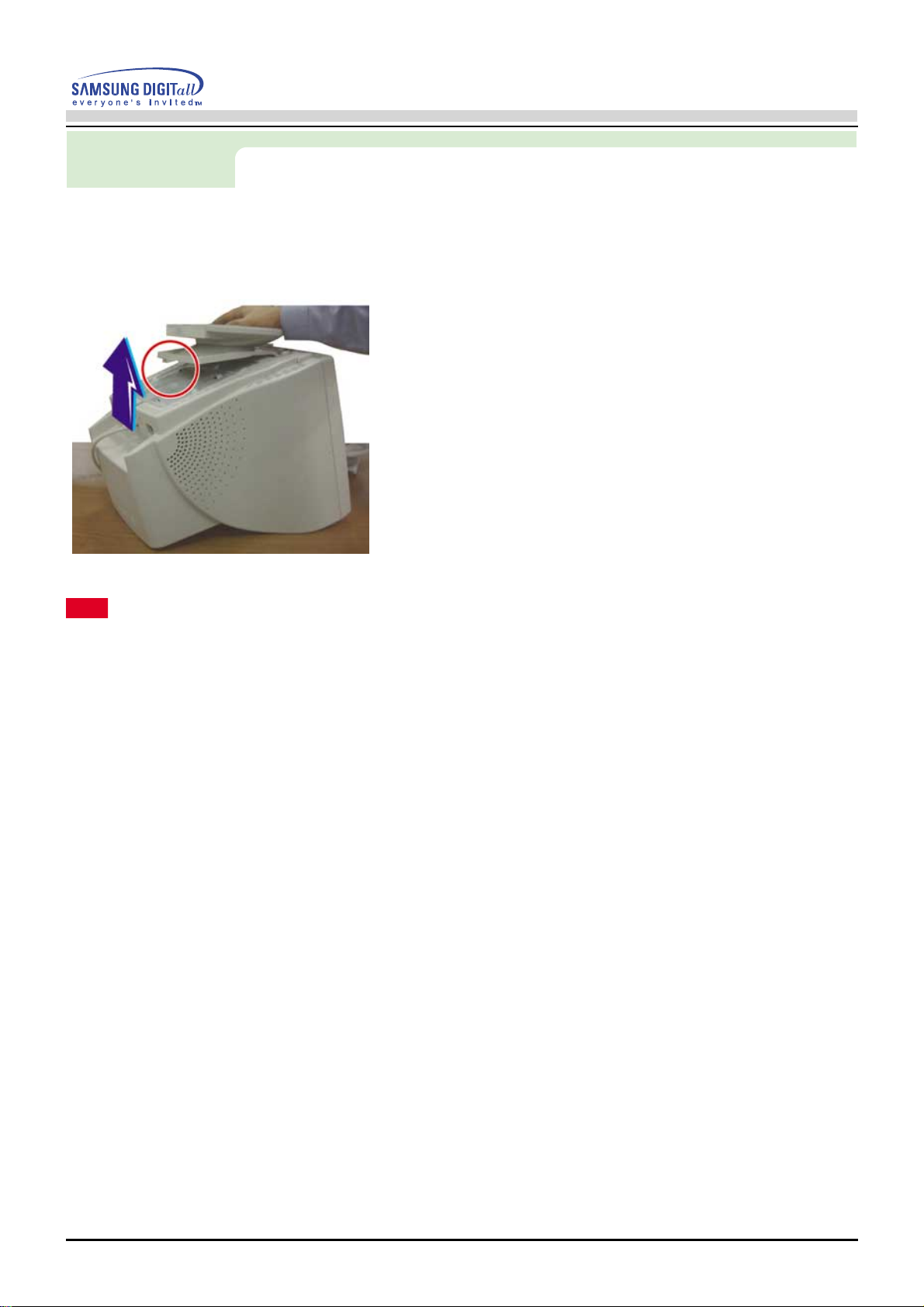
Remover a base
5. Pressione e empurre para cima o fecho da base.
6. Empurre a base no sentido da parte de trás do monitor e levante-a
para ser removida.
Nota A base apenas fica alinhada com as ranhuras do monitor numa única posição.
3. Desligar os Cabos do Alto-falante
1. Desligar alto-falante, visor e computador antes de retirar qualquer componente.
2. Desligar os cabos de som da Tomada de Entrada estéreo e da Tomada ‘By-pass’ do
Microfone na parte traseira do monitor e a placa de som do computador.
Page 25
23
Apresentação No Ecrã
Manual do Utilizador
Page 26
24
Apresentação No Ecrã
Manual do Utilizador
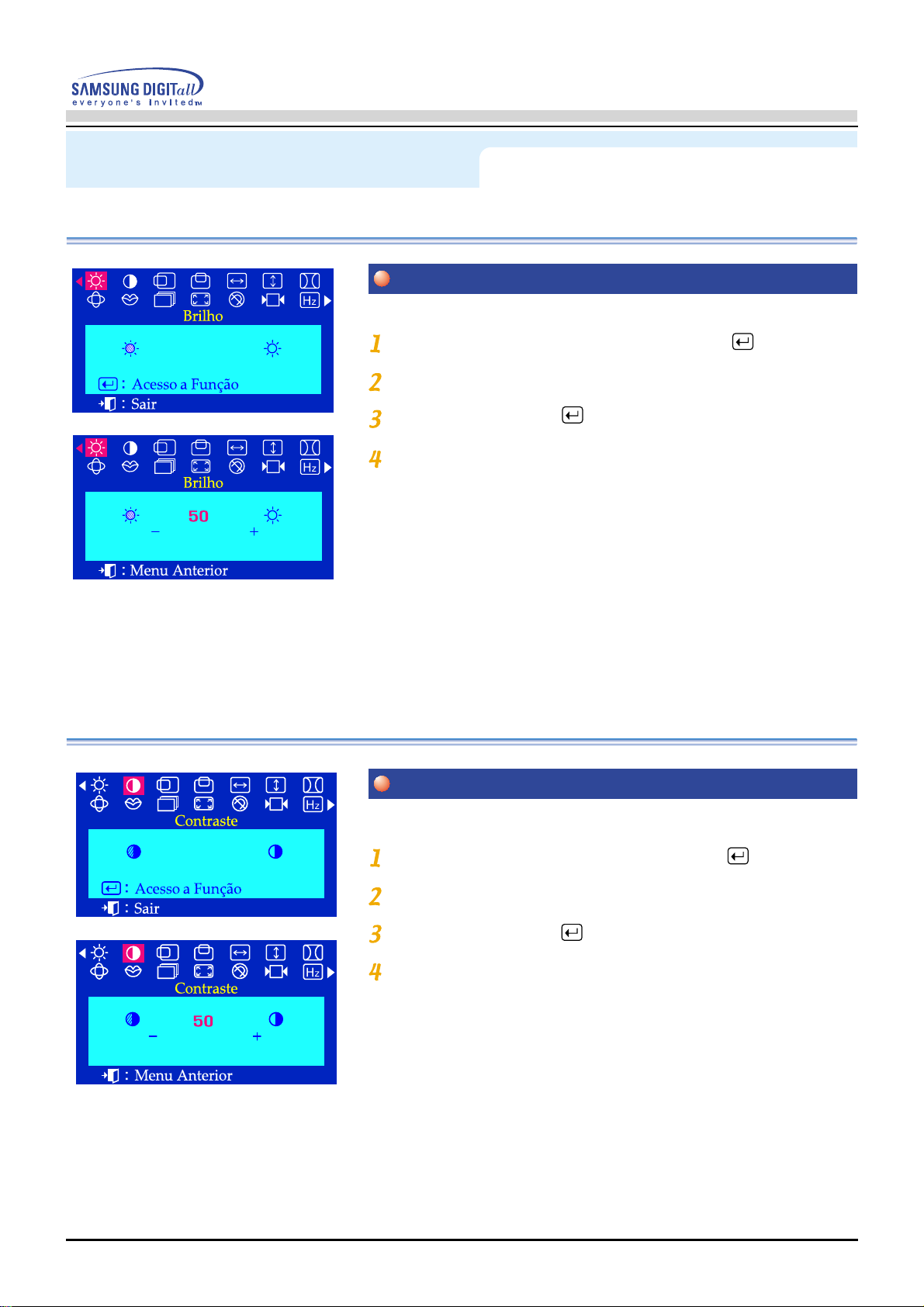
Com o menu desativado, aperte o botão do menu .
Aperte o botão - ou + até a tela Brilho ser visualizada.
Aperte o botão do menu para abrir a tela de ajuste da Brilho.
Use os botões + para aumentar a intensidade luminosa ou o botão -
para a reduzir.
Menu Como ajustar
Brilho
Contraste
Com o menu desativado, aperte o botão do menu .
Aperte o botão - ou + até a tela Contraste ser visualizada.
Aperte o botão do menu para abrir a tela de ajuste da Contraste.
Use os botões + para aumentar o contraste ou o botão - para o
reduzir.
Ajuste o Brilho.
Ajuste o Contraste.
Page 27
25
Apresentação No Ecrã
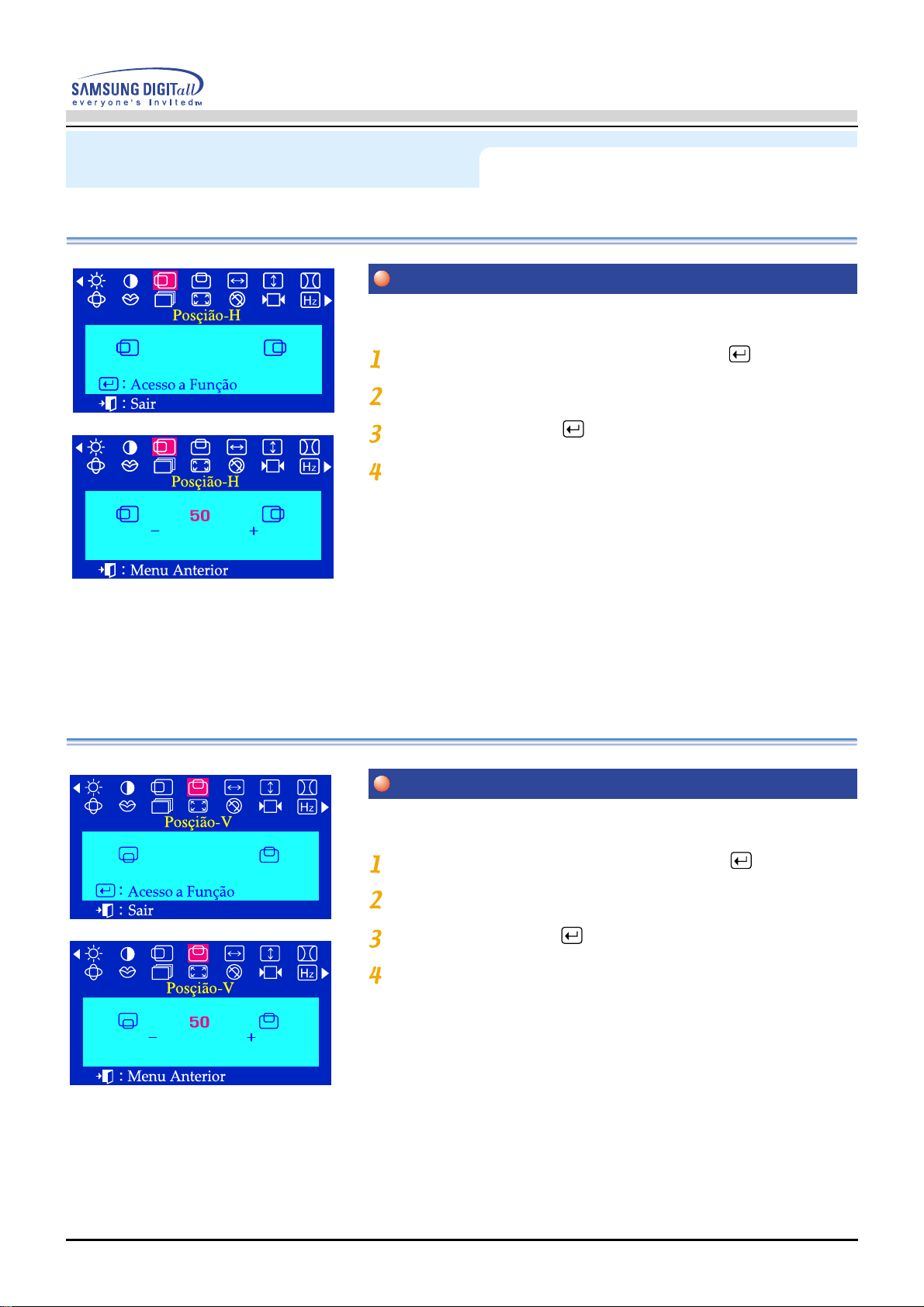
Siga estas instruções para mudar a posição da visualização do
inteiro monitor.
Com o menu desativado, aperte o botão do menu .
Aperte o botão - ou + até a tela Posição-H ser visualizada.
Aperte o botão do menu para abrir a tela de ajuste da Posição-H.
Use os botões - e + para mudar a posição horizontal da área de
visualização do monitor.
Menu Como ajustar
Posição-H
Posição-V
Com o menu desativado, aperte o botão do menu .
Aperte o botão - ou + até a tela Posição-V ser visualizada.
Aperte o botão do menu para abrir a tela de ajuste da Posição-V.
Use os botões - e + para mudar a posição vertical da área de
visualização do monitor.
Siga estas instruções para mudar a posição da visualização do
inteiro monitor.
Manual do Utilizador
Page 28
26
Apresentação No Ecrã
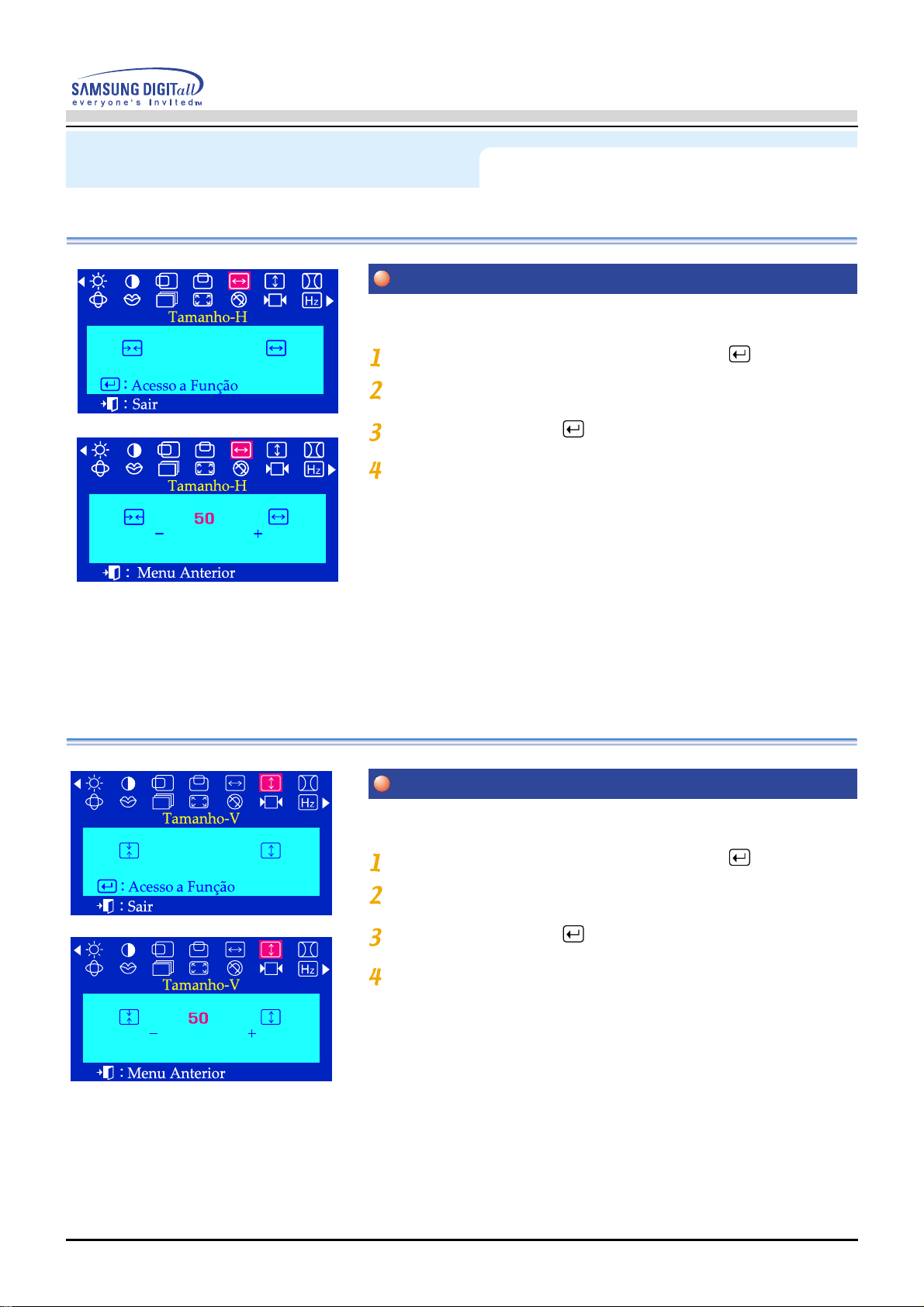
Siga estas instruções para mudar o tamanho da visualização
da área do inteiro monitor.
Menu Como ajustar
Tamanho-H
Siga estas instruções para mudar o tamanho da visualização
da área do inteiro monitor.
Tamanho-V
Com o menu desativado, aperte o botão do menu .
Aperte o botão - ou + até a tela Tamanho-H ser visualizada.
Aperte o botão do menu para abrir a tela de ajuste da Tamanho-H.
Use os botões - e + para mudar o tamanho horizontal da área de
visualização do monitor.
Com o menu desativado, aperte o botão do menu .
Aperte o botão - ou + até a tela Tamanho-V ser visualizada.
Aperte o botão do menu para abrir a tela de ajuste da Tamanho-V.
Use os botões - e + para mudar o tamanho vertical da área de
visualização do monitor.
Manual do Utilizador
Page 29
27
Apresentação No Ecrã
Manual do Utilizador
Menu Como ajustar
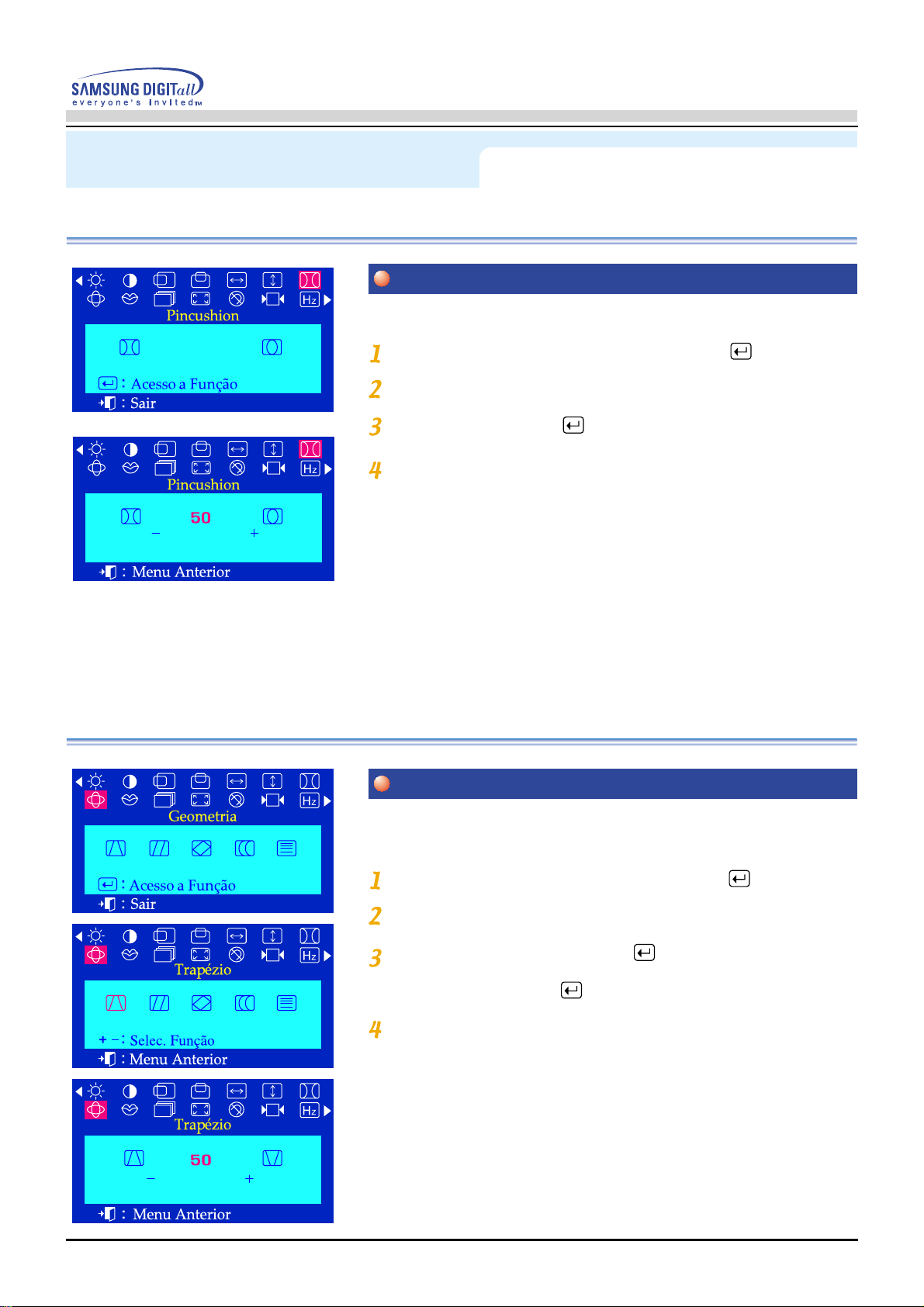
Ajuste a configuração do pincushion quando os lados da
visualização estiverem côncavos ou convexos.
Pincushion
Com o menu desativado, aperte o botão do menu .
Aperte o botão - ou + até a tela Pincushion ser visualizada.
Aperte o botão do menu para abrir a tela de ajuste da Pincushion.
Use os botões - ou + para ajustar a configuração do pincushion.
Ajuste a configuração do trapézio quando a parte alta ou a
parte baixa da visualização inteira estiver grande ou pequena
demais.
Trapézio
Com o menu desativado, aperte o botão do menu .
Aperte o botão - ou + até a tela Geometria ser visualizada.
Prima novamente o botão do menu e, em seguida, prima o botão -
ou + até aparecer o ecrã trapézio.
Aperte o botão do menu para abrir a tela de ajuste da trapézio.
Use os botões - ou + para ajustar a configuração do trapézio.
Page 30
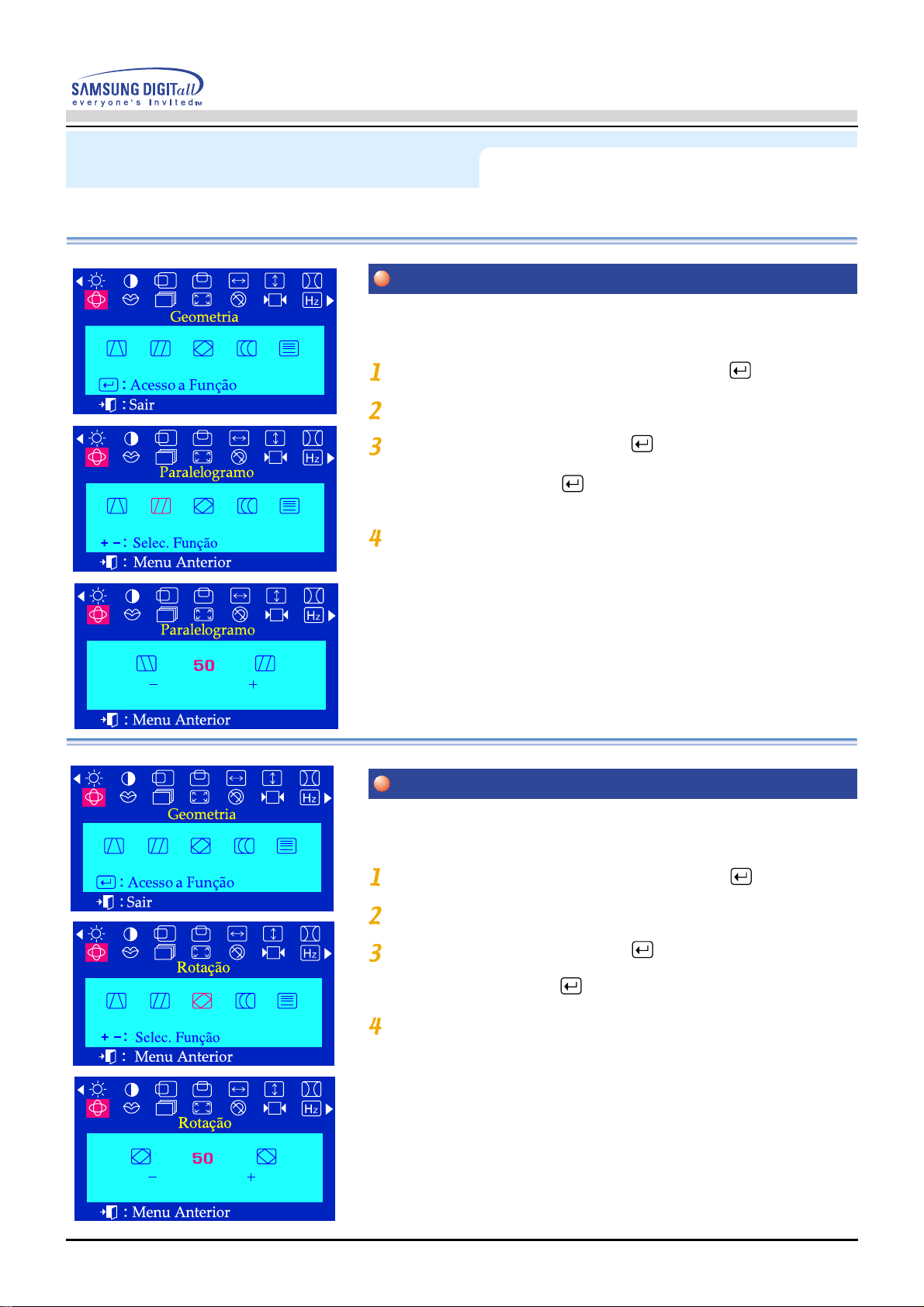
Ajuste a configuração de rotação quando a visualização inteira
estiver virada para a esquerda ou para a direita.
Rotação
28
Apresentação No Ecrã
Manual do Utilizador
Menu Como ajustar
Ajuste a configuração do paralelogramo quando a visualização
estiver inclinada para a esquerda ou para a direita.
Paralelogramo
Com o menu desativado, aperte o botão do menu .
Aperte o botão - ou + até a tela Geometria ser visualizada.
Prima novamente o botão do menu e, em seguida, prima o botão -
ou + até aparecer o ecrã Paralelogramo.
Aperte o botão do menu para abrir a tela de ajuste da
Paralelogramo.
Use os botões - ou + para ajustar a configuração paralela.
Com o menu desativado, aperte o botão do menu .
Aperte o botão - ou + até a tela Geometria ser visualizada.
Prima novamente o botão do menu e, em seguida, prima o botão -
ou + até aparecer o ecrã Rotação.
Aperte o botão do menu para abrir a tela de ajuste da Rotação.
Use os botões - ou + para ajustar a configuração da rotação.
Page 31
29
Apresentação No Ecrã
Manual do Utilizador
Menu Como ajustar
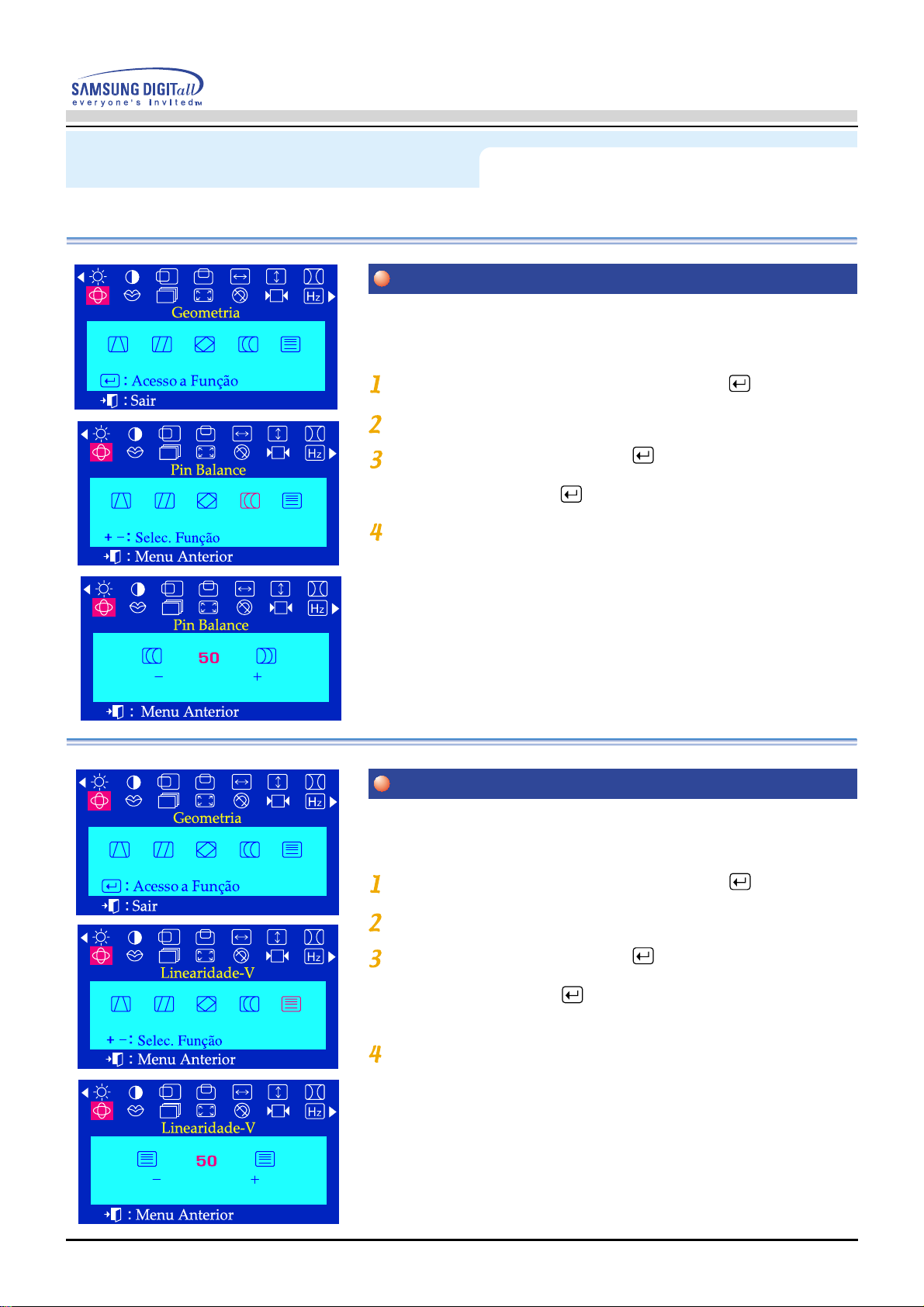
Ajuste a configuração do Ajuste de Linhas quando os lados da
visualização estiverem curvos ambos para a esquerda ou para
a direita.
Pin Balance
Ajuste a configuração da linearidade quando a imagem
visualizada estiver comprimida na esquerda, na direita, em
cima ou embaixo.
Linearidade-V
Com o menu desativado, aperte o botão do menu .
Aperte o botão - ou + até a tela Geometria ser visualizada.
Prima novamente o botão do menu e, em seguida, prima o botão -
ou + até aparecer o ecrã Linearidade-V.
Aperte o botão do menu para abrir a tela de ajuste da
Linearidade-V.
Use os botões - ou + para ajustar a configuração da linearidade
vertical.
Com o menu desativado, aperte o botão do menu .
Aperte o botão - ou + até a tela Geometria ser visualizada.
Prima novamente o botão do menu e, em seguida, prima o botão -
ou + até aparecer o ecrã Pin Balance.
Aperte o botão do menu para abrir a tela de ajuste da Pin Balance.
Use os botões - ou + para ajustar a configuração do Ajuste de Linhas.
Page 32
30
Apresentação No Ecrã
Manual do Utilizador
Menu Como ajustar
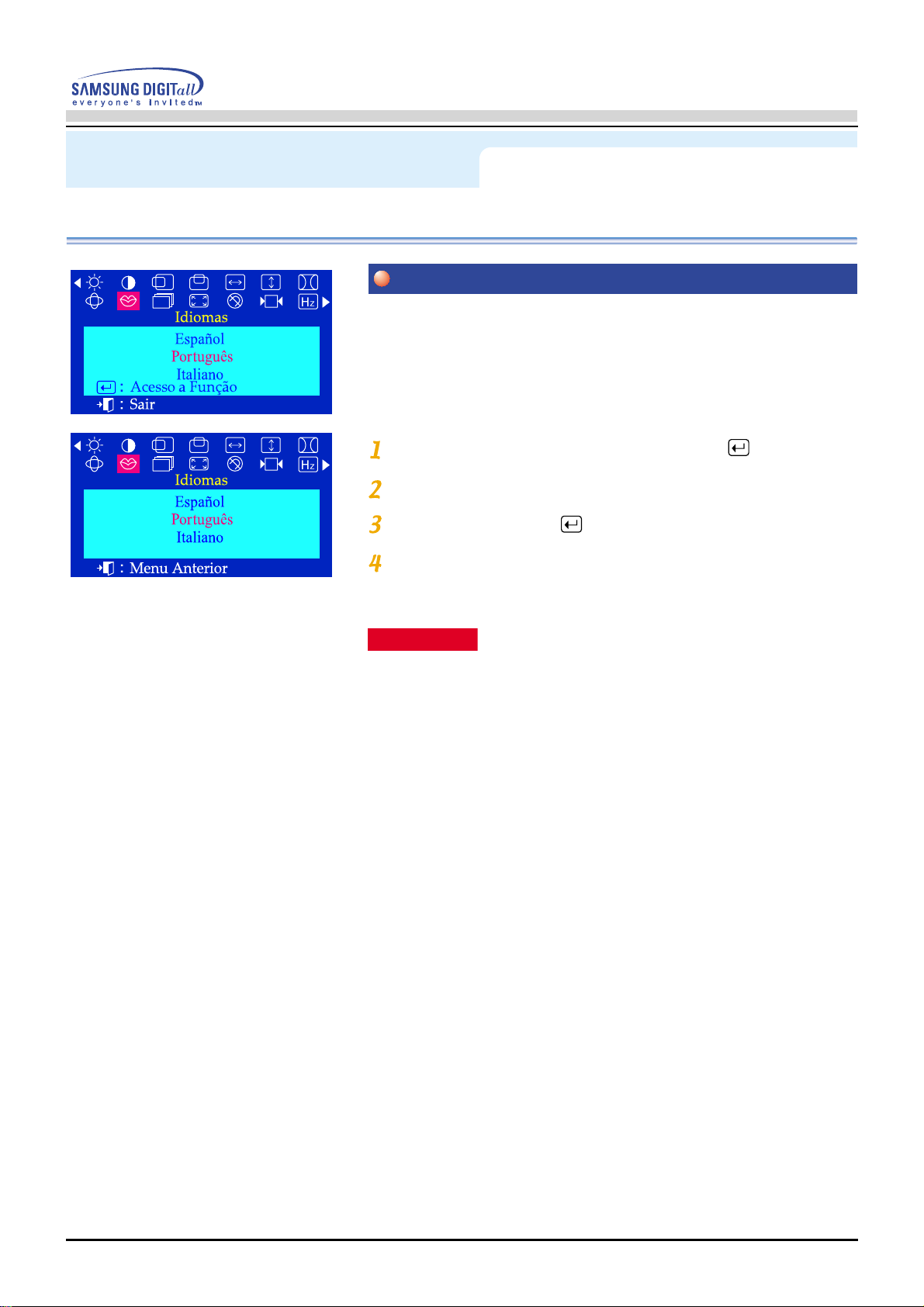
Idiomas
Com o menu desativado, aperte o botão do menu .
Aperte o botão - ou + até a tela Idiomas ser visualizada.
Aperte o botão do menu para abrir a tela de ajuste da Idiomas.
Use os botões - ou + para selecionar o idioma que desejar usar.
Observação O idioma escolhido influi somente no idioma de
OSD. Não exerce nenhum efeito em qualquer
software executado pelo computador.
Realize as seguintes operações para mudar o idioma usado no
menu.
Pode escolher um de entre onze idiomas.
Inglês, Alemão, Francês, Italiano, Português, Espanhol, Sueco,
Russo, Polaco ou Magiar.
(Alguns idiomas do OSD poderao nao aparecer em determinadas areas.)
Page 33
31
Apresentação No Ecrã
Manual do Utilizador
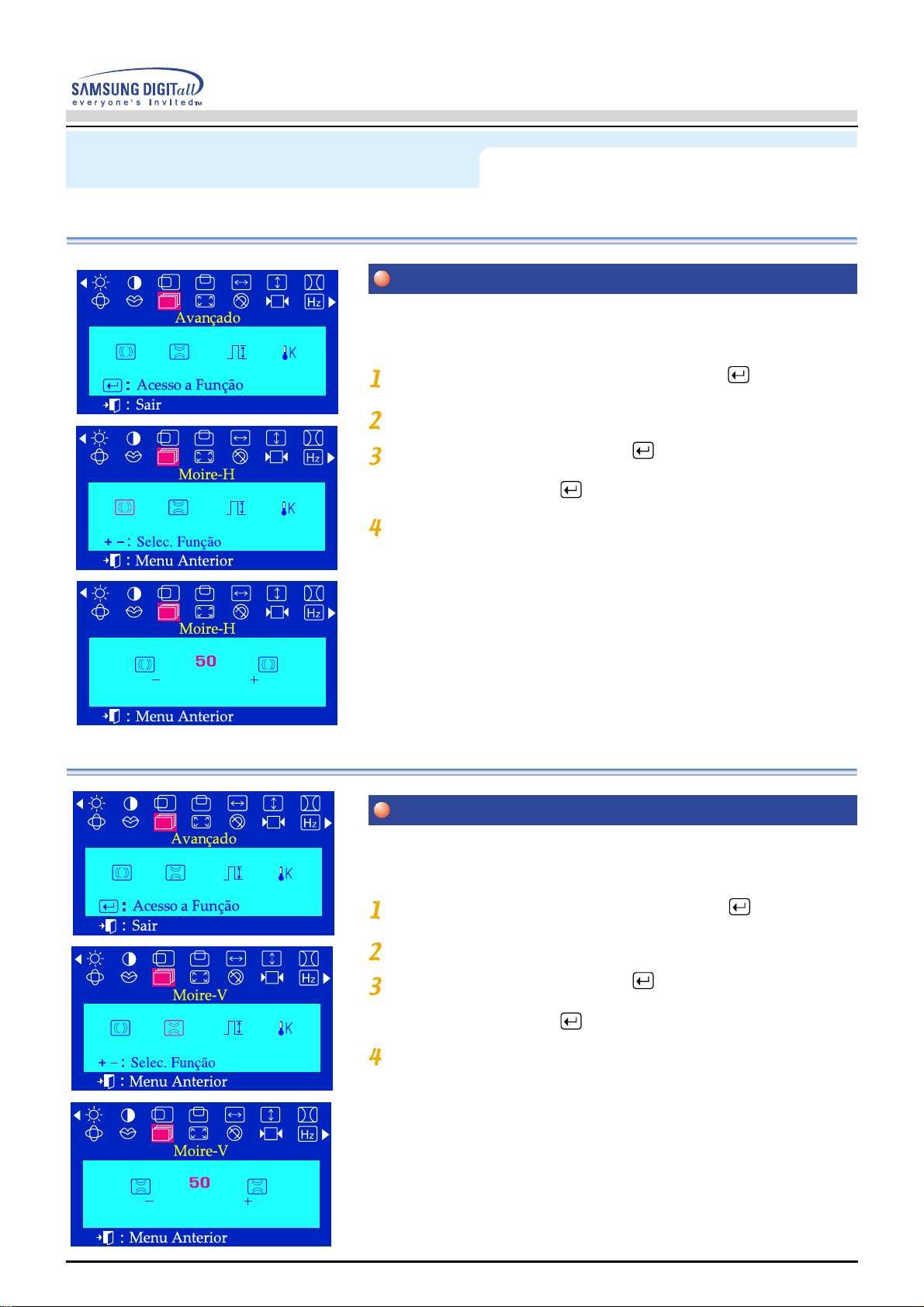
Um padrão “moire” pode aparecer na tela, parece uma série de
círculos ou arcos concêntricos. Para eliminar este padrão, use
o ajuste moire horizontal.
Menu Como ajustar
Moire-H
Com o menu desativado, aperte o botão do menu .
Aperte o botão - ou + até a tela Avançado ser visualizada.
Prima novamente o botão do menu e, em seguida, prima o botão -
ou + até aparecer o ecrã Moire-H.
Aperte o botão do menu para abrir a tela de ajuste da Moire-H.
Use os botões - ou + para ajustar o moire horizontal.
Um padrão “moire” pode aparecer na tela, parece uma série de
círculos ou arcos concêntricos. Para eliminar este padrão, use
o ajuste moire vertical.
Moire-V
Com o menu desativado, aperte o botão do menu .
Aperte o botão - ou + até a tela Avançado ser visualizada.
Prima novamente o botão do menu e, em seguida, prima o botão -
ou + até aparecer o ecrã Moire-V.
Aperte o botão do menu para abrir a tela de ajuste da Moire-V.
Use os botões - ou + para ajustar o moire vertical.
Page 34
32
Apresentação No Ecrã
Manual do Utilizador
Menu Como ajustar
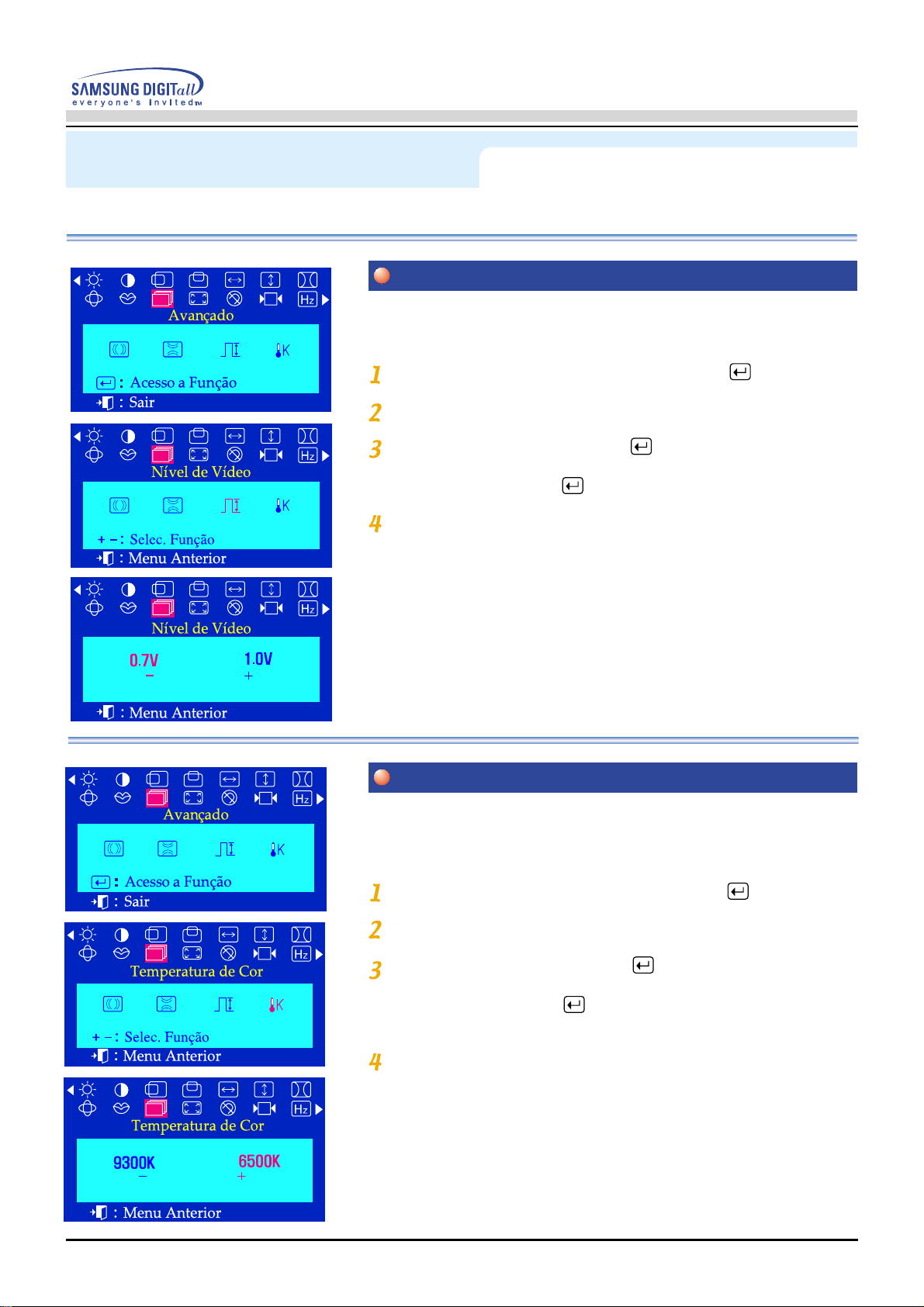
Algumas placas de vídeo usam sinais vídeo maiores do que 1.0
V., isto faz que a visualização seja muito brilhante. Para estas
placas de vídeo, use este recurso para selecionar o nível 1.0 V.
Nível de Vídeo
Com o menu desativado, aperte o botão do menu .
Aperte o botão - ou + até a tela Avançado ser visualizada.
Prima novamente o botão do menu e, em seguida, prima o botão - ou
+ até aparecer o ecrã Nível de Vídeo.
Aperte o botão do menu para abrir a tela de ajuste da Nível de Vídeo.
Use os botões - ou + para selecionar 0.7 V ou 1.0 V.
Pode alterar o nível de 'calor' da cor seleccionando 9300K
(cores azuladas) ou 6500K (cores avermelhadas).
Temperatura de Cor
Com o menu desativado, aperte o botão do menu .
Aperte o botão - ou + até a tela Avançado ser visualizada.
Prima novamente o botão do menu e, em seguida, prima o botão -
ou + até aparecer o ecrã Temperatura de Cor.
Aperte o botão do menu para abrir a tela de ajuste da Temperatura
de Cor.
Para seleccionar 9300K (cores azuladas) ou 6500K (cores
avermelhadas), prima o botão - ou + .
Page 35
33
Apresentação No Ecrã
Manual do Utilizador
Menu Como ajustar
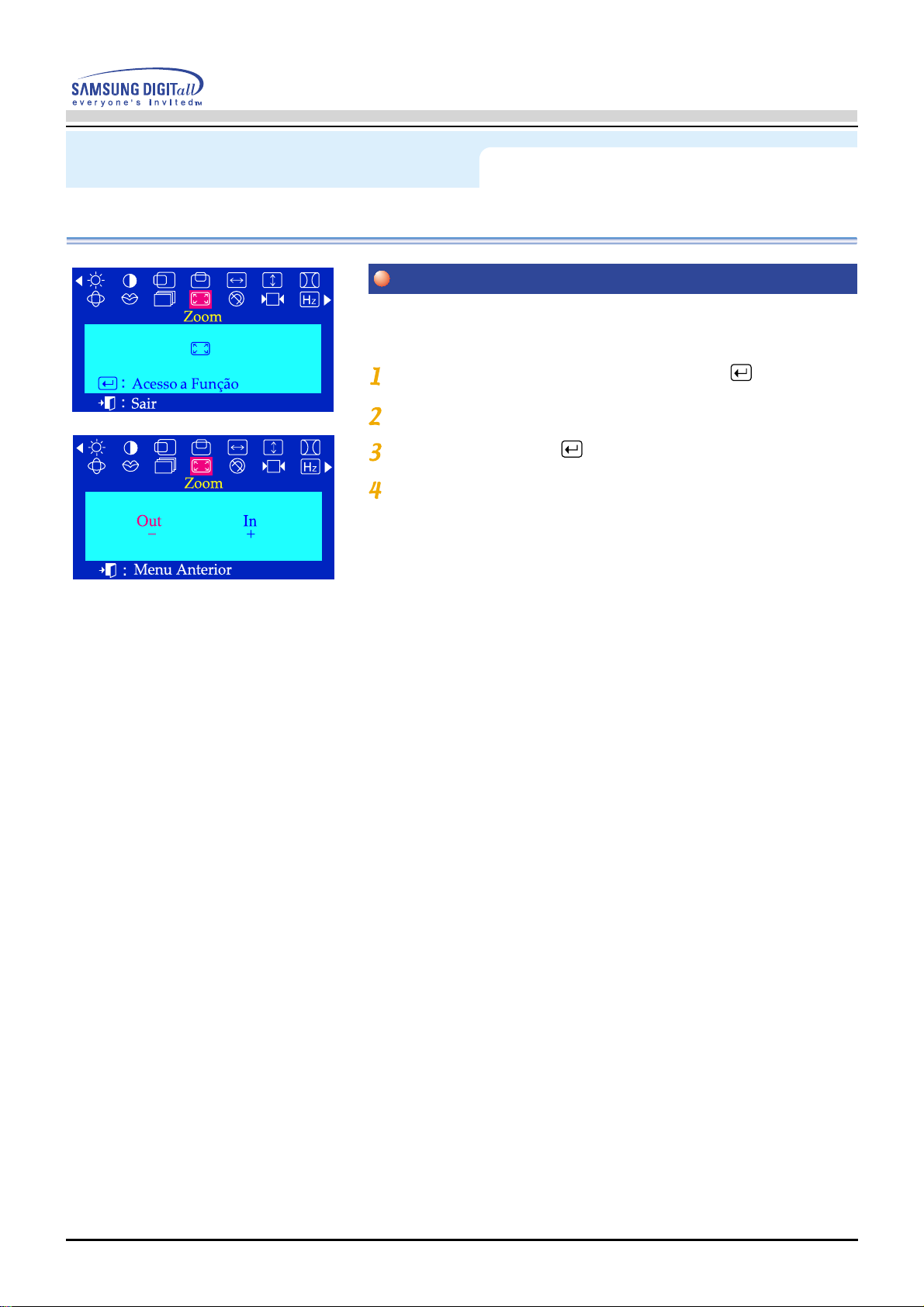
Siga estas instruções para obter uma visualização de grande
plano ou pelo contrário, mais distante da área de visualização
do monitor.
Zoom
Com o menu desativado, aperte o botão do menu .
Aperte o botão - ou + até a tela Zoom ser visualizada.
Aperte o botão do menu para abrir a tela de ajuste da Zoom.
Use os botões - para diminuir a área de visualização da tela. use os
botões + para aumentar a área de visualização da tela.
Page 36
Observação Pode utilizar esta função para ligar a corrente do
monitor ou alterar o modo de poupança de energia
para o modo normal.
34
Apresentação No Ecrã
Manual do Utilizador
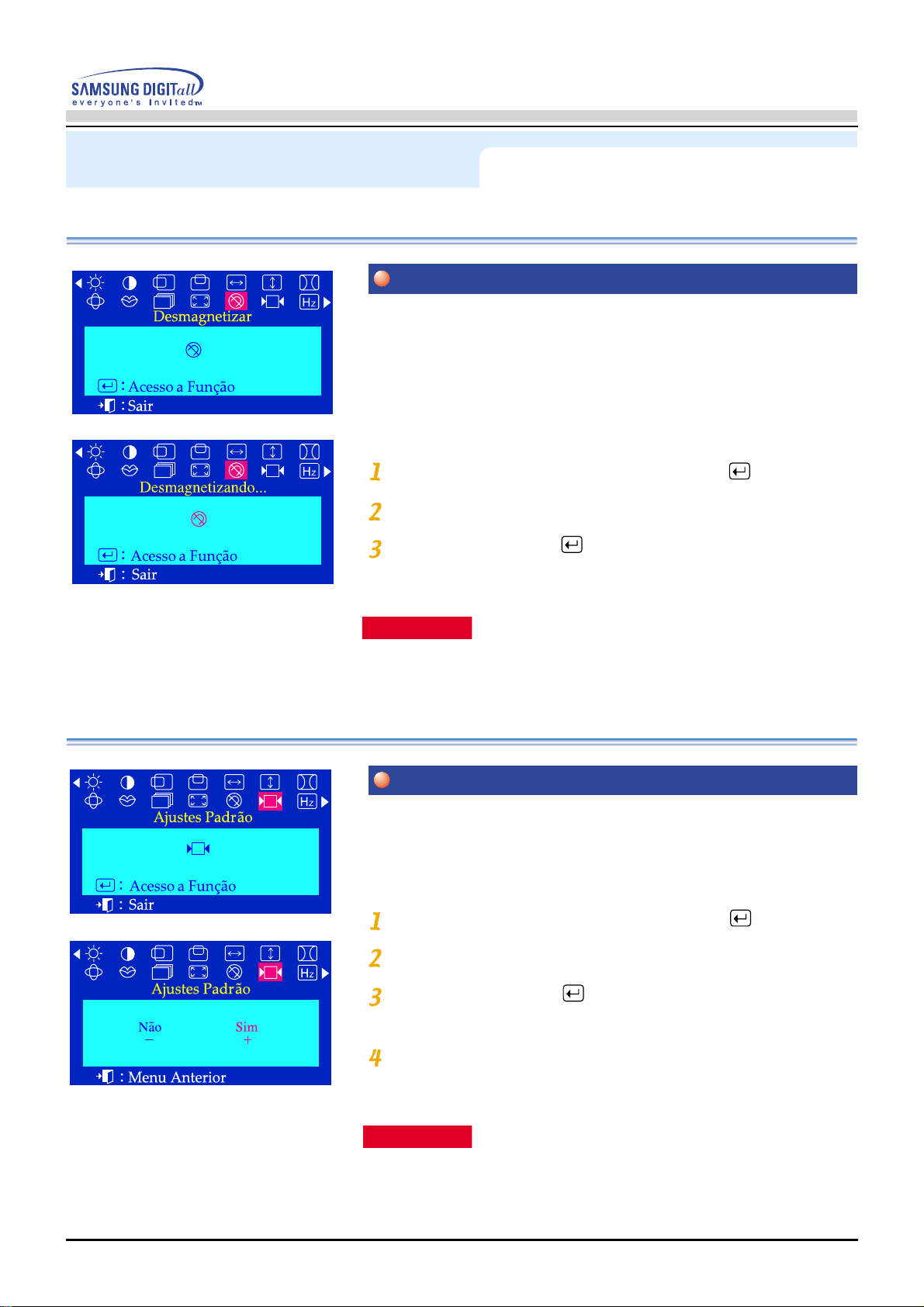
O recurso para desmagnetizar retirará as impurezas das cores
causadas pelos campos magnéticos.
Pode ser que o monitor assobie momentaneamente, as cores
das imagens podem mudar e a imagem vai tremer alguns
segundos. Estes efeitos são normais.
Não use este recurso para desmagnetizar mais do que uma vez
em cada período de 30 minutos.
Menu Como ajustar
Desmagnetizar
Com o menu desativado, aperte o botão do menu .
Aperte o botão - ou + até a tela Desmagnetizar ser visualizada.
Aperte o botão do menu para executar a função de
desmagnetizar.
Aparece a tela a mensagem: Desmagnetizando
Observação Se selecionar “SIM”, todas as configurações enumeradas
acima serão restabelecidas. Todas as demais
configurações permanecerão as mesmas.
Use o recurso do ajuste padrão para restabelecer as seguintes
configurações do monitor nos níveis originais : Posição,
Tamanho, Pincushion, Trapézio, Paralelogramo, Equilíbrio,
Rotação e Limpa Moire.
Ajuste Padrão
Com o menu desativado, aperte o botão do menu .
Aperte o botão - ou + até a tela Ajuste Padrão ser visualizada.
Aperte o botão do menu para abrir a tela de ajuste da Ajuste
Padrão.
Aperte o botão + para selecionar SIM. Se não desejar restabelecer o
monitor, use o botão - para selecionar NÃO.
Page 37
35
Apresentação No Ecrã
Manual do Utilizador
Menu Como ajustar
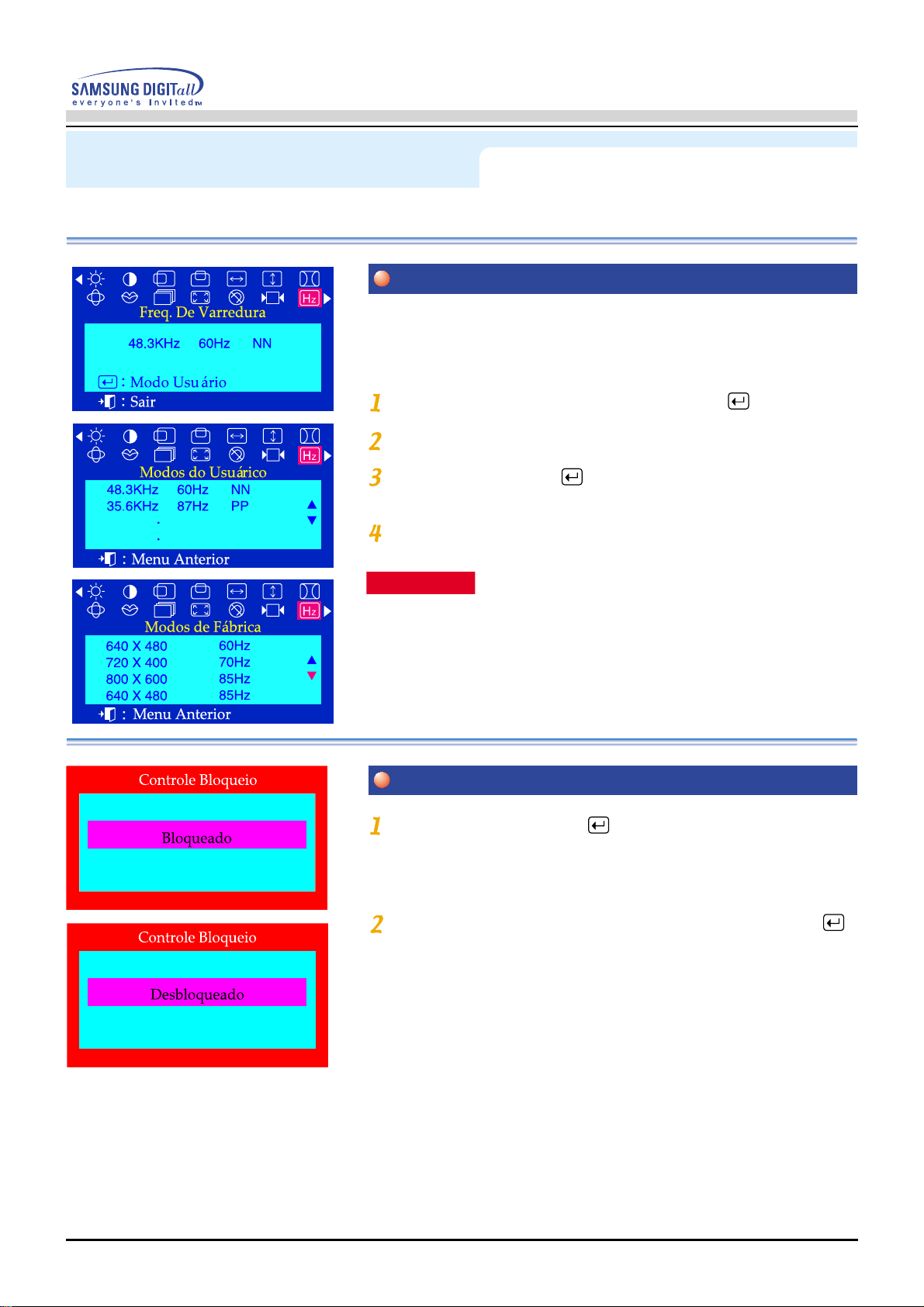
Quando compra o monitor, pode ver a frequência (Modo de
Controlo do Utilizador) utilizada pelo utilizador, a polaridade
dos sinais operacionais, a frequência predefinida (Modo
Predefinido) e o nível de resolução.
Freq. de Varredura
Com o menu desativado, aperte o botão do menu .
Aperte o botão - ou + até a tela Freq. de Varredura ser visualizada.
Aperte o botão do menu para abrir a tela de ajuste da Freq. de
Varredura.
Use os botões - para ver o modo de controlo do utilizador e o modo
Predefinido.
Se premir o botão do menu durante mais de 10 segundos, a
actual apresentação no ecrã ficará definida e não poderá alterar o
menu.
(Neste caso, o ecrã apresentado não será impresso, ainda que prima
o botão do menu.)
Para libertar o ecrã definido, prima novamente o botão do menu
durante mais de 10 segundos.
Controle de Bloqueadoo/ Desbloqueado
Observação Quando compra o monitor, pode ver a frequência (modo de
controlo do utilizador) utilizada pelo utilizador, a polaridade
dos sinais operacionais, a frequência predefinida (modo
predefinido) e o nível de resolução.
Page 38
36
Resolução de problemas
Manual do Utilizador
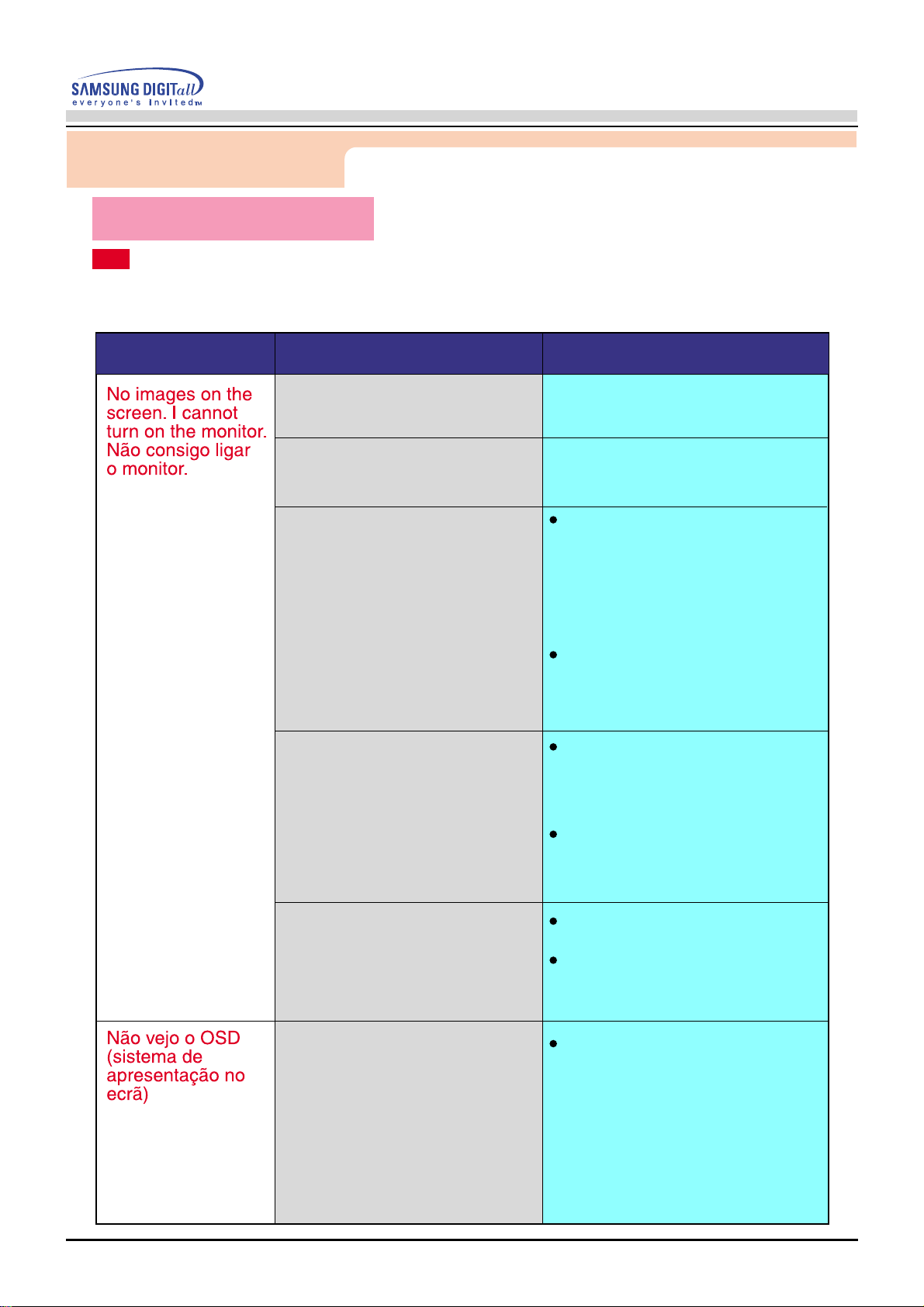
Sintoma Lista de verificação Solução
O cabo de alimentação está
correctamente ligado?
Verifique a ligação e alimentação do
cabo.
Consegue ver a indicação
"Desconectado. Verificar Ligação"
no ecrã?
Se a corrente estiver ligada, reinicie
o computador para ver o ecrã inicial
(ecrã de início de sessão), que pode
ser visto.
Se aparecer o ecrã inicial (ecrã de
início de sessão), inicie o computador
no modo aplicável (o modo de
segurança para o Windows 98/95) e
altere a frequência da placa de vídeo.
(Consulte a secção "Modos de
apresentação predefinidos".)
Verifique a ligação do cabo de sinais.
Nota: Se o ecrã inicial (ecrã de início
de sessão) não aparecer, contacte um
centro de assistência ou o seu
representante.
Esta mensagem aparece quando o
sinal da placa de vídeo excede a
resolução e frequência máximas.
Ajuste a resolução e frequência
máximas aplicáveis ao monitor.
O monitor está no modo
PowerSaver(Poupança de energia).
Prima uma tecla no teclado ou mova o
rato para activar o monitor e restaurar a
imagem no ecrã.
Desbloqueie o OSD premindo o botão
MENU durante pelo menos 10
segundos.
Consegue ver a indicação "Fora de
Sincronismo" no ecrã?
O ecrã não apresenta qualquer
imagem. O indicador de energia do
monitor está intermitente com
intervalos de 1 segundo?
Bloqueou o Menu OSD para evitar
alterações?
Lista de verificação
Nota
Antes de recorrer ao serviço de assistência, consulte a informação nesta secção para tentar resolver o
problema por si mesmo. Caso necessite mesmo de recorrer à assistência técnica, faça-o através do número
constante no documento de garantia, do número na secção de informação ou contacte o seu representante.
1. Gerais
Page 39
37
Resolução de problemas
Manual do Utilizador
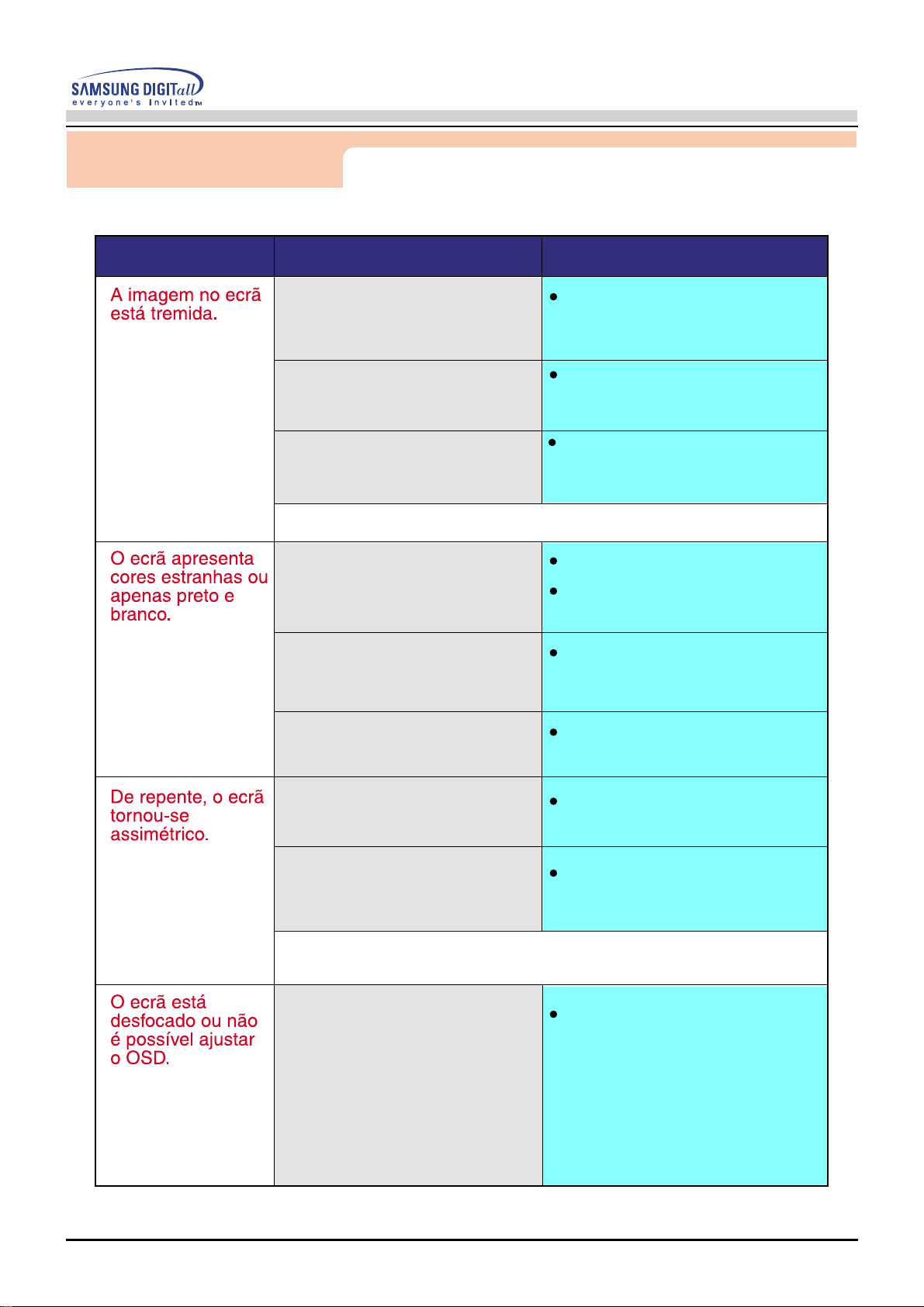
Sintoma Lista de verificação Solução
A imagem no ecrã também pode parecer trémula ou cintilante, se houver um problema
com a placa de vídeo ou a motherboard do computador.
O ecrã pode estar assimétrico devido ao ciclo dos sinais da placa de vídeo. Volte a ajustar
a posição consultando o OSD.
Verifique a configuração do monitor
para ver se está no Modo Entrelaçado.
(Modo Entrelaçado: Frequência
vertical 43Hz, 87Hz(i), etc).
Existem produtos magnéticos, tais
como um adaptador de corrente,
coluna de som ou cabo de alta
tensão, por perto?
A tensão é estável?
O ecrã apresenta apenas uma cor,
como se o utilizador estivesse a
olhar para o ecrã através de um
papel de celofane?
As cores do ecrã tornaram-se
estranhas após a execução de um
programa ou devido a uma
incompatibilidade entre aplicações?
A placa de vídeo foi correctamente
configurada?
Mudou a placa de vídeo ou o
controlador?
Ajustou a resolução ou a frequência do
monitor?
Ajustou a resolução ou a frequência do
monitor?
Ajuste a resolução e a frequência da
placa de vídeo.
(Consulte a secção "Modos de
apresentação predefinidos".)
O sinal da placa de vídeo excede a
resolução e frequência máximas do
monitor.
Afaste o monitor de qualquer objecto
que possa criar um forte campo
magnético.
A imagem no ecrã pode parecer
trémula ou cintilante em
determinada altura do dia devido a
um período de baixa tensão.
Verifique a ligação do cabo de
sinais.
Certifique-se de que a placa de
vídeo está totalmente inserida na
respectiva ranhura.
Reinicie o computador.
Configure a placa de vídeo
consultando o manual da mesma.
Ajuste a posição e o tamanho
consultando o OSD.
Ajuste a resolução e a frequência da
placa de vídeo.
(Consulte a secção "Modos de
apresentação predefinidos".)
Page 40
38
Resolução de problemas
Manual do Utilizador
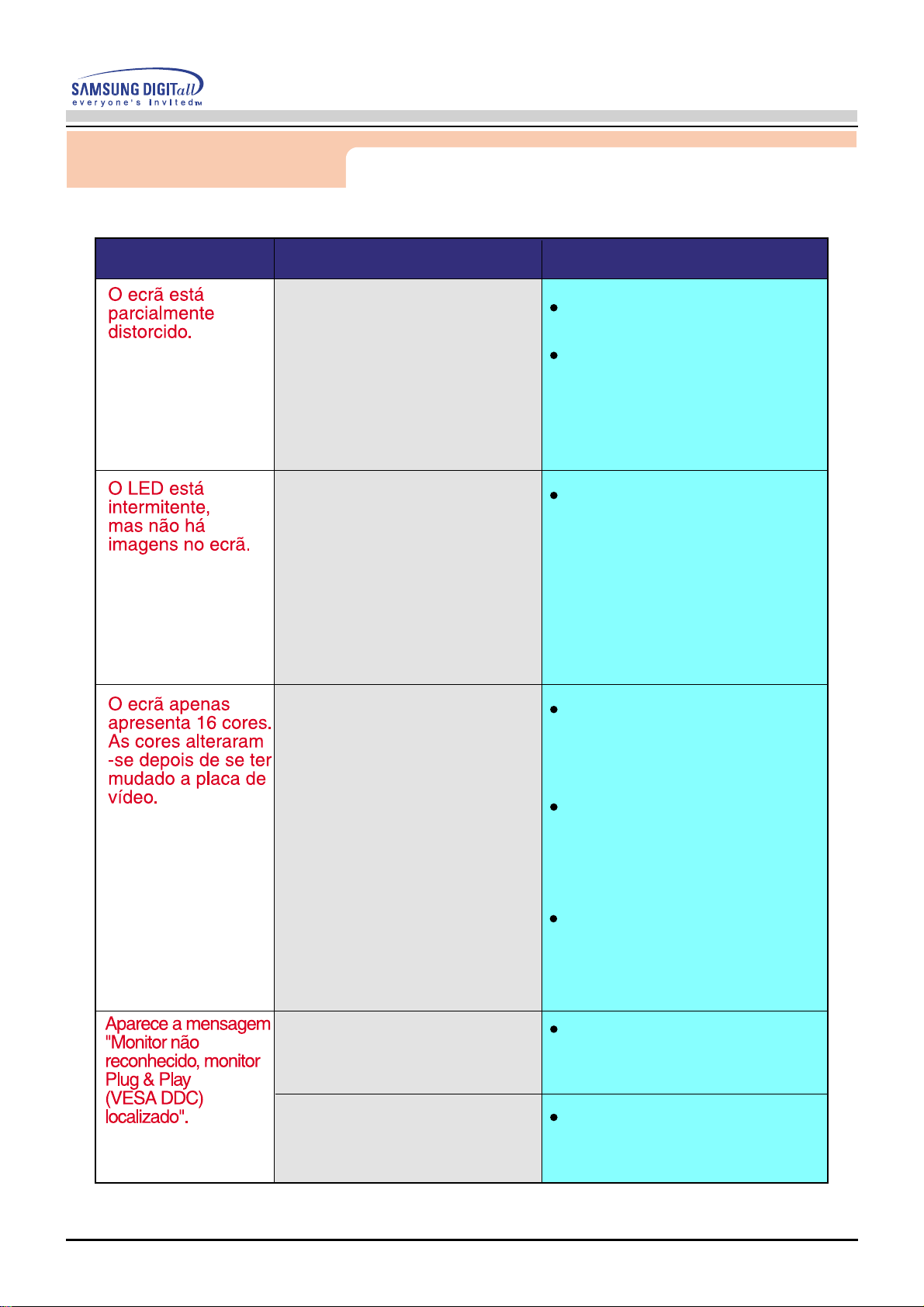
Existem produtos magnéticos, tais
como um adaptador de corrente,
coluna de som ou cabo de alta
tensão, por perto?
Aceda ao OSD e execute a função
"Desmagnetizar".
Quando se verifica a Frequência de
Varredura no menu, a frequência
está correctamente definida?
Ajuste a frequência correctamente
consultando o manual da placa de
vídeo e a secção "Modos de
apresentação predefinidos".
(A frequência máxima por resolução
pode diferir de produto para produto.)
As cores do Windows estão
correctamente definidas?
Para o Windows 98(95):
Defina as cores correctamente em
"Painel de controlo", "Monitor",
"Definições".
Instalou o controlador do monitor?
Instale o controlador do monitor de
acordo com as Instruções de
Instalação do Controlador.
Consulte o manual da placa de
vídeo para ver se a função Plug &
Play (VESA DDC) tem suporte.
Instale o controlador do monitor de
acordo com as Instruções de
Instalação do Controlador.
Para o Windows 3.1:
Ajuste as cores do ecrã utilizando o
utilitário VGA proporcionado pela
placa de vídeo.
A placa de vídeo está
correctamente configurada?
Configure a placa de vídeo
consultando o manual da mesma.
Afaste o monitor de quaisquer
produtos magnéticos.
Sintoma Lista de verificação Solução
Page 41
39
Resolução de problemas
Manual do Utilizador
1. Verifique se o cabo de alimentação e o cabo estão correctamente ligados ao computador.
2. Verifique se, ao reiniciar, o computador emite um sinal sonoro mais de 3 vezes.
(Se o fizer, solicite uma operação pós-assistência para a motherboard do computador.)
3. Se instalou uma nova placa de vídeo ou se montou o PC, verifique se instalou o controlador do adaptador (de vídeo)
e o controlador do monitor.
4. Verifique se o rácio de varredura do ecrã de vídeo está definido com os valores 75Hz ou 85Hz.
(Ao utilizar a máxima resolução, não exceda os 60Hz.)
5. Se tiver problemas com a instalação do controlador do adaptador (de vídeo), inicie o computador no modo de
segurança, remova o adaptador de vídeo em "Painel de controlo", "Sistema", "Gestor de dispositivos" e, em seguida,
reinicie o computador para reinstalar o controlador do adaptador (de vídeo).
Caso surjam problemas com o monitor, verifique os seguintes itens
Nota Se os problemas forem recorrentes, contacte um centro de assistência autorizado.
2. Multimédia
Sintoma Solução
Não sai qualquer
som.
O som está
demasiado fraco.
O som está
demasiado fraco.
O som está
demasiado agudo.
O microfone não
está a funcionar.
O som sai
distorcido.
O som está
demasiado grave.
Ligue o jack de entrada estéreo do monitor ao jack de saída estéreo do
computador utilizando o cabo de voz ouajuste o volume.
Aumente o volume para o MÁX.
Se o som continuar demasiado fraco, mesmo depois de definir o volume com o
valor MÁX, ajuste o volume da placa de som ou do programa de software no
seu computador.
Baixe o volume ligeiramente.
Se utilizar um microfone extenso, ajuste o volume ao mesmo tempo que
mantém uma determinada distância do microfone.
Volte a ajustar os controlos dos graves e agudos.
Verifique se o cabo de ligação do microfone está devidamente ligado e,
em seguida, tente novamente. A placa de som no seu computador deve
suportar a função de entrada do microfone. Senão, mude a sua placa de som
ou utilize um microfone que seja fornecido com o seu computador.
Baixe o volume.
Coloque umarevista oualgo semelhante porbaixo da base do monitor.
Page 42
40
Resolução de problemas
Manual do Utilizador
P & R
Como posso alterar a
frequência?
Como posso ajustar a resolução?
Como posso definir a função de
poupança de energia?
O monitor emite um som quando é
ligado.
Como posso limpar a caixa
exterior/cinescópio?
Pode alterar a frequência reconfigurando a placa de vídeo.
Repare que o suporte da placa de vídeo pode variar, consoante a versão do
controlador utilizado.
(Para mais detalhes, consulte os manuais do computador ou da placa de
vídeo.)
Windows 95/98: Defina a resolução em "Painel de controlo", "Monitor",
"Definições".
Windows 3.1: Altere a resolução e as cores utilizando o utilitário VGA
proporcionado pela placa de vídeo.
* Para mais detalhes, contacte o fabricante da placa de vídeo.
Windows 95/98: Defina a função na configuração do BIOS do computador
ou da protecção de ecrã. (Consulte o Manual do Windows/Computador.)
Windows 3.1: Defina a função utilizando o utilitário VGA proporcionado pela
placa de vídeo.
É uma situação normal, dado que a caixa metálica e o electroíman, que
servem para bloquear quaisquer ondas electromagnéticas, podem gerar
som quando interagem um com o outro.
Desligue o cabo de alimentação e limpe o monitor com um pano macio,
utilizando uma solução de limpeza ou simplesmente água.
Não deixe resíduos do detergente nem risque a caixa. Não deixe que a
água penetre no monitor.
Pergunta Resposta
Page 43
41
Resolução de problemas
Manual do Utilizador
Existe a função de teste automático que lhe permite verificar o correcto funcionamento do monitor. Se o
monitor e o computador estiverem devidamente ligados mas o ecrã do monitor permanece escuro e o
indicador de energia estiver intermitente, execute o teste automático do monitor executando os seguintes
passos.
1. Desligue o computador e o monitor.
2. Retire o cabo de vídeo da parte de trás do computador.
3. Ligue o monitor.
4. Desligue o monitor e volte a ligar o cabo de vídeo. Depois, ligue o computador e o
monitor.
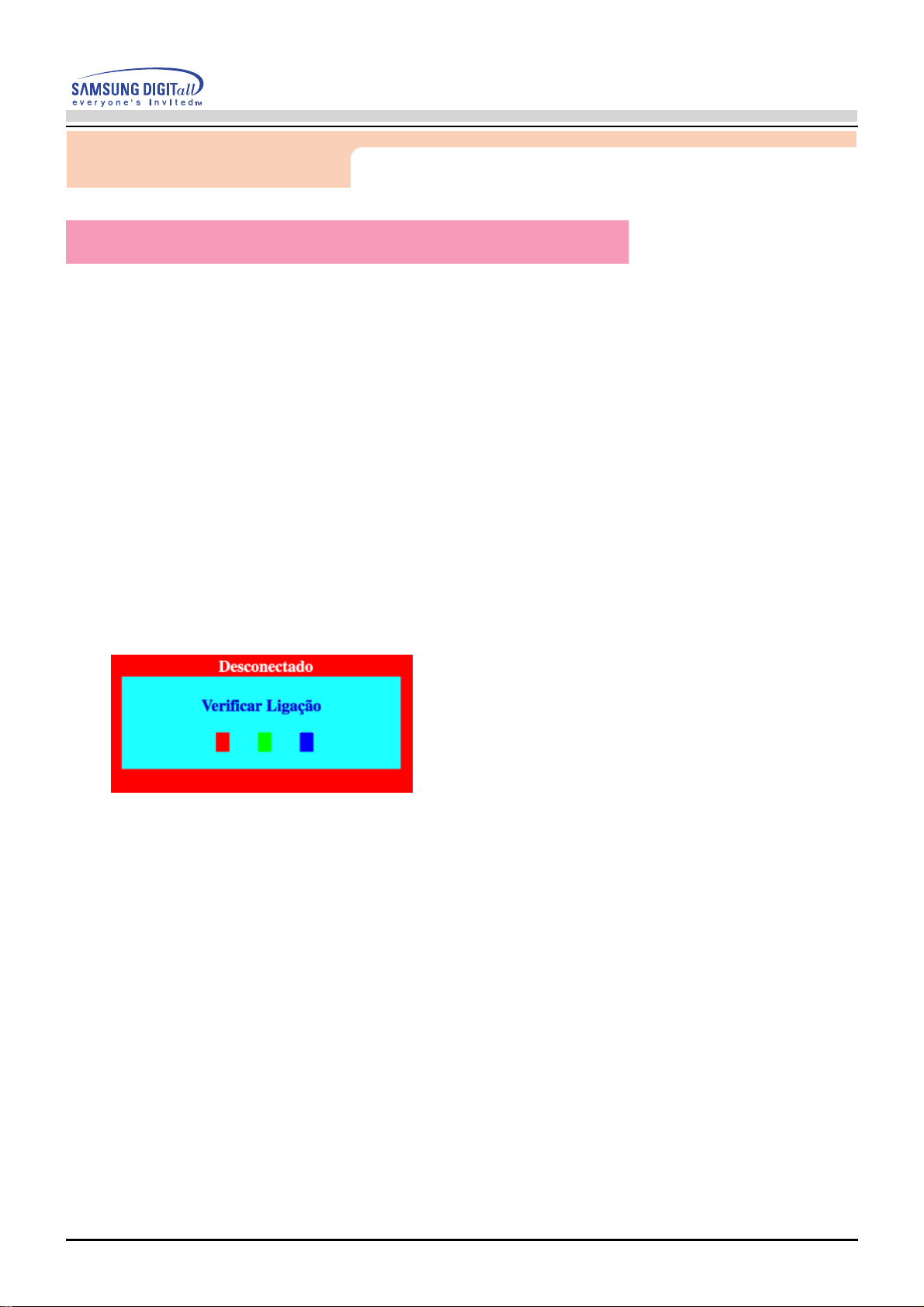
Se o monitor estiver funcionando apropriadamente, vai ver uma caixa branca com uma
borda vermelha e um texto em preto dentro, da maneira apresentada na seguinte ilustração.
As três caixas localizadas dentro do limite têm as cores vermelho, verde e azul.
Se nenhuma das caixas aparecer, significa que há um problema com o monitor. Esta
caixa também aparece durante o funcionamento normal, se o cabo de vídeo se desligar
ou ficar danificado.
Se o ecrã do monitor permanece em branco depois de executar o procedimento anterior,
verifique o controlador de vídeo e o sistema do computador. O monitor está a funcionar
correctamente.
Verificação através da função de teste automático
Verificação através da função de teste automático
Page 44
42
Resolução de problemas
Manual do Utilizador
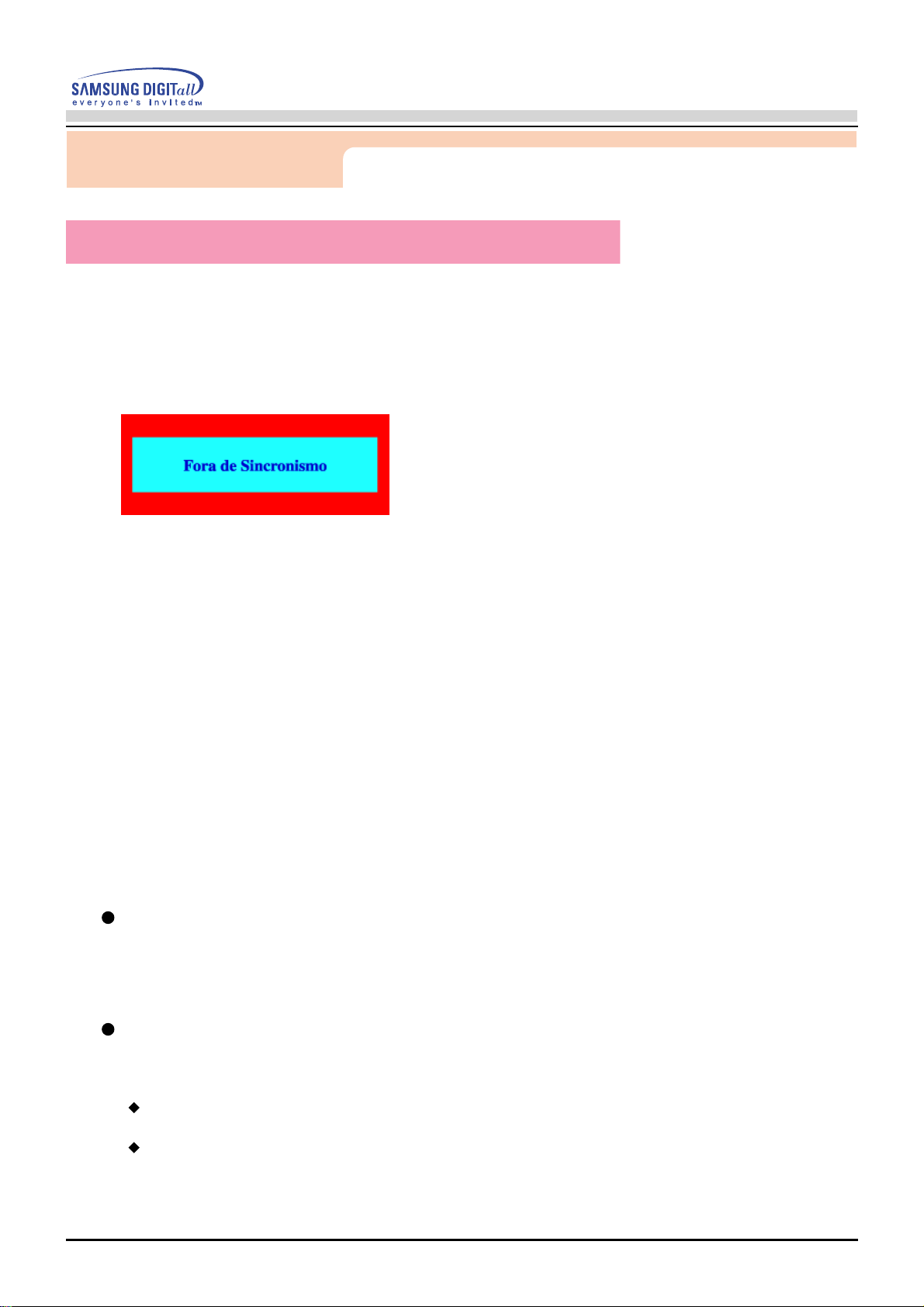
Se o sinal de entrada não estiver em bom estado, aparece uma mensagem no ecrã ou o ecrã fica em branco,
apesar de o LED do indicador de energia continuar aceso. A mensagem pode indicar que o monitor está fora de
sincronismo ou que tem de verificar o cabo de sinais.
A localização e posição do monitor pode influenciar a qualidade e outras funções do monitor.
1. Se existirem colunas woofer próximo do monitor, desligue o woofer e coloque-o noutra sala.
2. Remova todos os dispositivos electrónicos, tais como rádios, ventiladores, relógios e telefones,
que estejam a 1 metro do monitor.
3. Desmagnetize o monitor depois de ter removido qualquer dispositivo dessa área.
Um monitor recria sinais visuais recebidos do PC. Por isso, se o PC ou a placa de vídeo apresentam problemas, podem
fazer com que o monitor fique em branco, tenha má coloração, ruído, esteja fora de sincronismo, etc. Nesse caso, verifique
primeiro a origem do problema e, em seguida, contacte um centro de assistência ou o seu representante.
Ajuizar sobre o estado de funcionamento do monitor
Se o ecrã não apresenta qualquer imagem ou se surgir a mensagem "Fora de Sincronismo", desligue o cabo
do computador enquanto o monitor ainda está ligado.
Se o ecrã apresenta uma mensagem ou se ficar branco, significa que o monitor está em perfeitas condições
de funcionamento.
* Nesse caso, verifique possíveis problemas no computador.
Mensagens de aviso
Ambiente
Sugestão Útil
Verificação através da função de teste automático
Page 45
43
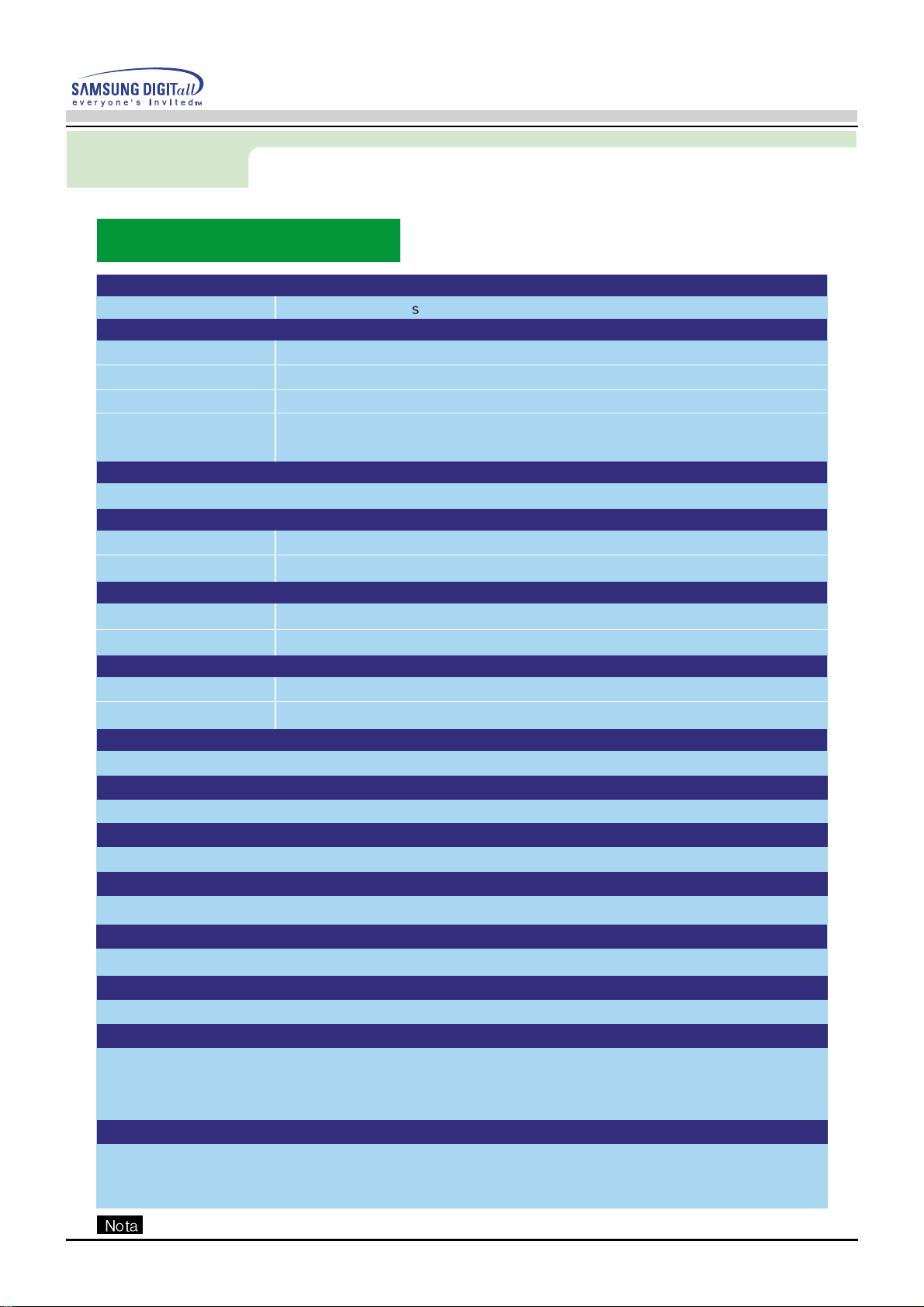
Especificações
Manual do Utilizador
Generalidades
Modelo SyncMaster 750
Cinescópio
Tipo 17"(43cm) Totalmente quadrado (40,6 cm de área útil de visualização)
Ângulo de deflexão 90°
Distância entre pontos 0,23 mm (Horizontal)
Tipo de ecrã Padrão de três de pontos de substância fluorescente tricolor aluminada,
com matriz preta. Máscara de sombra de invar com anticurvatura.
Multicamada, revestida com anti-estático.
Resolução máxima
1280 Pontos, 1024 Linhas a 65Hz
Visualização activa
Horizontal 312 ± 4 mm
Vertical 234 ± 4 mm
Sincronização
Horizontal 30 ~ 70kHz
Vertical 50 ~ 160 Hz
Definição de Sinal de Entrada
Sinal de Vídeo RGB, Analógico 0,7 Vpp positivo a 75 ohms
Sinal de Sincronização Sincronização H/V individual, nível de TTL, positivo ou negativo
Cor de apresentação
Ilimitada
Relógio de pixel máximo
110MHz
Corrente de alimentação
90 ~ 264VAC rms, 60/50 Hz ± 3Hz
Consumo de energia
90W (Máximo), 80W (Nominale)
Dimensões (LxPxA)
398 x 412 x 400 mm (Com Suporte)
Peso
15,0 kg
Considerações Ambientais
Temperatura de Operação 32°F ~ 104°F(0°C ~ 40°C)
Humidade 10% ~ 80%, sem condensação
Temperatura de Armazenamento -4°F ~113°F (-20°C ~ 45°C)
Humidade 5% ~ 95%, sem condensação
Capacidade Plug and Play
Este monitor pode ser instalado em qualquer sistema compatível com Plug & Play. A interacção entre o
monitor e os sistemas de computador proporcionará as melhores condições de funcionamento e
definições do monitor. Na maioria dos casos, a instalação do monitor prossegue automaticamente, a
menos que o utilizador queira seleccionar definições alternativas.
Especificações gerais
O projeto e as especificações estão sujeitos a mudança sem prévio aviso.
Page 46
44
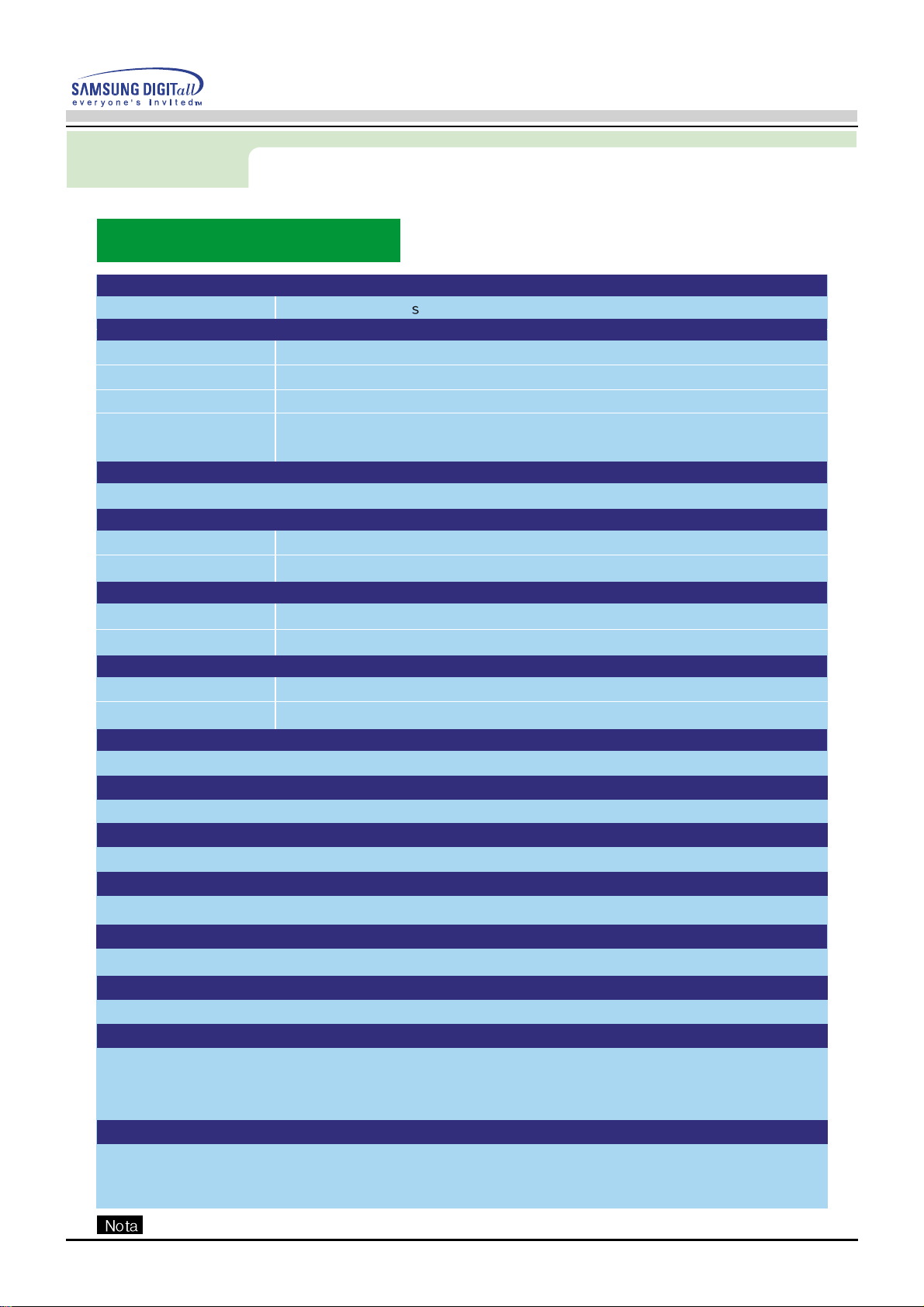
Especificações
Manual do Utilizador
Generalidades
Modelo SyncMaster 753
Cinescópio
Tipo 17"(43cm) Totalmente quadrado (40,6 cm de área útil de visualização)
Ângulo de deflexão 90°
Distância entre pontos 0,23 mm (Horizontal)
Tipo de ecrã Padrão de três de pontos de substância fluorescente tricolor aluminada,
com matriz preta. Máscara de sombra de invar com anticurvatura.
Multicamada, revestida com anti-estático.
Resolução máxima
1280 Pontos, 1024 Linhas a 65Hz
Visualização activa
Horizontal 312 ± 4 mm
Vertical 234 ± 4 mm
Sincronização
Horizontal 30 ~ 70kHz
Vertical 50 ~ 160 Hz
Definição de Sinal de Entrada
Sinal de Vídeo RGB, Analógico 0,7 Vpp positivo a 75 ohms
Sinal de Sincronização Sincronização H/V individual, nível de TTL, positivo ou negativo
Cor de apresentação
Ilimitada
Relógio de pixel máximo
110MHz
Corrente de alimentação
90 ~ 264VAC rms, 60/50 Hz ± 3Hz
Consumo de energia
90W (Máximo), 80W (Nominale)
Dimensões (LxPxA)
398 x 412 x 400 mm (Com Suporte)
Peso
15,0 kg
Considerações Ambientais
Temperatura de Operação 32°F ~ 104°F(0°C ~ 40°C)
Humidade 10% ~ 80%, sem condensação
Temperatura de Armazenamento -4°F ~113°F (-20°C ~ 45°C)
Humidade 5% ~ 95%, sem condensação
Capacidade Plug and Play
Este monitor pode ser instalado em qualquer sistema compatível com Plug & Play. A interacção entre o
monitor e os sistemas de computador proporcionará as melhores condições de funcionamento e
definições do monitor. Na maioria dos casos, a instalação do monitor prossegue automaticamente, a
menos que o utilizador queira seleccionar definições alternativas.
Especificações gerais
O projeto e as especificações estão sujeitos a mudança sem prévio aviso.
Page 47
45
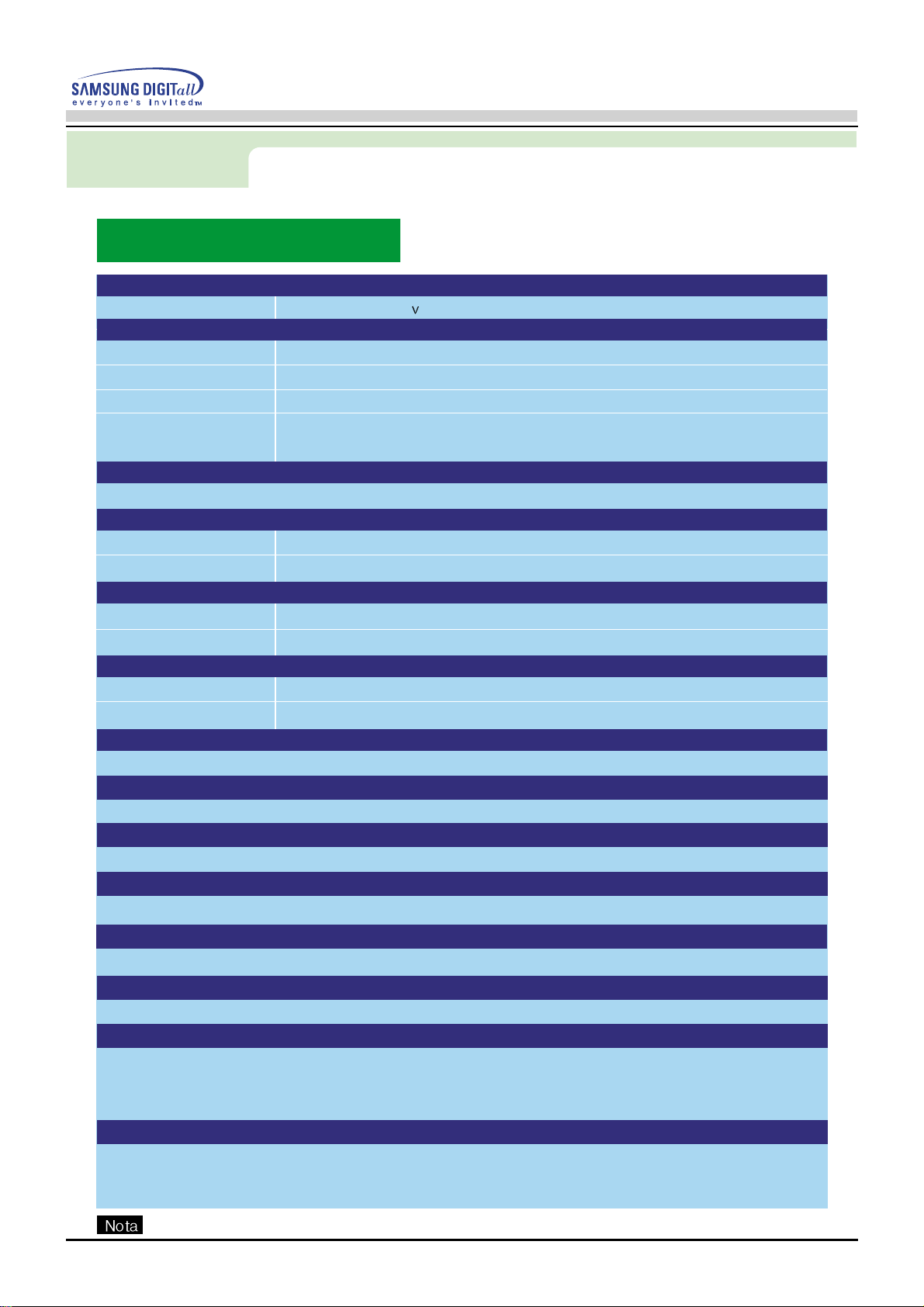
Especificações
Manual do Utilizador
Generalidades
Modelo SyncMaster 753
Cinescópio
Tipo 17"(43cm) Totalmente quadrado (40,6 cm de área útil de visualização)
Ângulo de deflexão 90°
Distância entre pontos 0,23 mm (Horizontal)
Tipo de ecrã Padrão de três de pontos de substância fluorescente tricolor aluminada,
com matriz preta. Máscara de sombra de invar com anticurvatura.
Encadeamento.
Resolução máxima
1280 Pontos, 1024 Linhas a 65Hz
Visualização activa
Horizontal 312 ± 4 mm
Vertical 234 ± 4 mm
Sincronização
Horizontal 30 ~ 70kHz
Vertical 50 ~ 160 Hz
Definição de Sinal de Entrada
Sinal de Vídeo RGB, Analógico 0,7 Vpp positivo a 75 ohms
Sinal de Sincronização Sincronização H/V individual, nível de TTL, positivo ou negativo
Cor de apresentação
Ilimitada
Relógio de pixel máximo
110MHz
Corrente de alimentação
90 ~ 264VAC rms, 60/50 Hz ± 3Hz
Consumo de energia
90W (Máximo), 80W (Nominale)
Dimensões (LxPxA)
398 x 412 x 400 mm (Com Suporte)
Peso
15,0 kg
Considerações Ambientais
Temperatura de Operação 32°F ~ 104°F(0°C ~ 40°C)
Humidade 10% ~ 80%, sem condensação
Temperatura de Armazenamento -4°F ~113°F (-20°C ~ 45°C)
Humidade 5% ~ 95%, sem condensação
Capacidade Plug and Play
Este monitor pode ser instalado em qualquer sistema compatível com Plug & Play. A interacção entre o
monitor e os sistemas de computador proporcionará as melhores condições de funcionamento e
definições do monitor. Na maioria dos casos, a instalação do monitor prossegue automaticamente, a
menos que o utilizador queira seleccionar definições alternativas.
Especificações gerais
O projeto e as especificações estão sujeitos a mudança sem prévio aviso.
Page 48
46
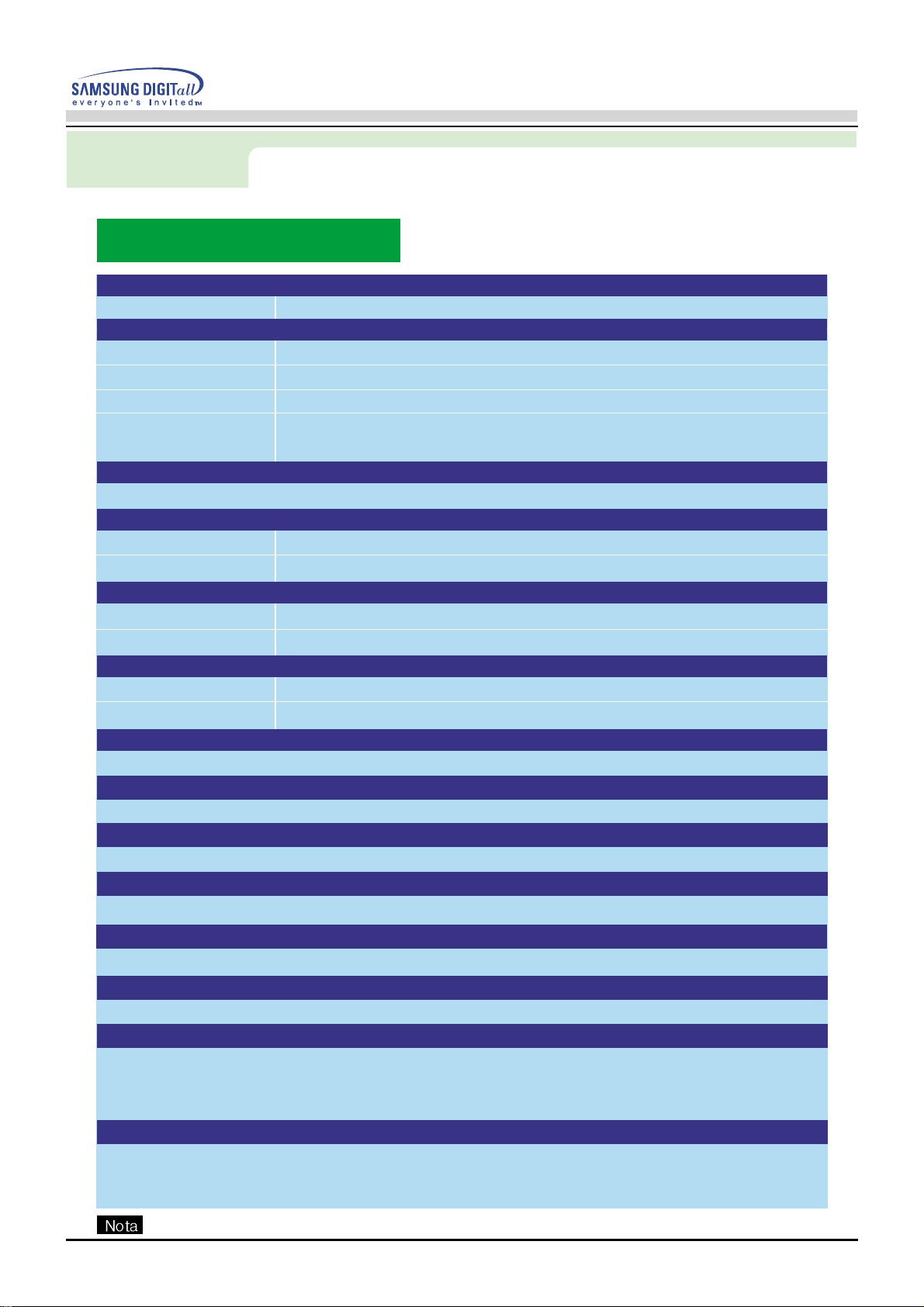
Especificações
Manual do Utilizador
Generalidades
Modelo SyncMaster 753Ms
Cinescópio
Tipo 17"(43cm) Totalmente quadrado (40,6 cm de área útil de visualização)
Ângulo de deflexão 90°
Distância entre pontos 0,23 mm (Horizontal)
Tipo de ecrã Padrão de três de pontos de substância fluorescente tricolor aluminada,
com matriz preta. Máscara de sombra de invar com anticurvatura.
Multicamada, revestida com anti-estático.
Resolução máxima
1280 Pontos, 1024 Linhas a 65Hz
Visualização activa
Horizontal 312 ± 4 mm
Vertical 234 ± 4 mm
Sincronização
Horizontal 30 ~ 70kHz
Vertical 50 ~ 160 Hz
Definição de Sinal de Entrada
Sinal de Vídeo RGB, Analógico 0,7 Vpp positivo a 75 ohms
Sinal de Sincronização Sincronização H/V individual, nível de TTL, positivo ou negativo
Cor de apresentação
Ilimitada
Relógio de pixel máximo
110MHz
Corrente de alimentação
90 ~ 264VAC rms, 60/50 Hz ± 3Hz
Consumo de energia
100W (Máximo,Micro ligado), 80W (Nominale)
Dimensões (LxPxA)
398 x 412 x 400 mm (Com Suporte)
Peso
15,0 kg
Considerações Ambientais
Temperatura de Operação 32°F ~ 104°F(0°C ~ 40°C)
Humidade 10% ~ 80%, sem condensação
Temperatura de Armazenamento -4°F ~113°F (-20°C ~ 45°C)
Humidade 5% ~ 95%, sem condensação
Capacidade Plug and Play
Este monitor pode ser instalado em qualquer sistema compatível com Plug & Play. A interacção entre o
monitor e os sistemas de computador proporcionará as melhores condições de funcionamento e
definições do monitor. Na maioria dos casos, a instalação do monitor prossegue automaticamente, a
menos que o utilizador queira seleccionar definições alternativas.
Especificações gerais
O projeto e as especificações estão sujeitos a mudança sem prévio aviso.
Page 49
47
Specifications
User’s Manual
Especificações gerais
Base do Alto-falante Multimédia
Potência de Saída Contínua (RMS) 3.0 Watt at 10% THD
Rácio S/R (Sinal Ruído) 55dB
Nível de Entrada 500mV
Resposta de Frequência 180 Hz ~ 20,000Hz
Fonte de Alimentação DC (transformador) 12V / 1A
O projeto e as especificações estão sujeitos a mudança sem prévio aviso.
Page 50
48
Especificações
Manual do Utilizador
Generalidades
Modelo SyncMaster 750Ms
Cinescópio
Tipo 17"(43cm) Totalmente quadrado (40,6 cm de área útil de visualização)
Ângulo de deflexão 90°
Distância entre pontos 0,23 mm (Horizontal)
Tipo de ecrã Padrão de três de pontos de substância fluorescente tricolor aluminada,
com matriz preta. Máscara de sombra de invar com anticurvatura.
Multicamada, revestida com anti-estático.
Resolução máxima
1280 Pontos, 1024 Linhas a 65Hz
Visualização activa
Horizontal 312 ± 4 mm
Vertical 234 ± 4 mm
Sincronização
Horizontal 30 ~ 70kHz
Vertical 50 ~ 160 Hz
Definição de Sinal de Entrada
Sinal de Vídeo RGB, Analógico 0,7 Vpp positivo a 75 ohms
Sinal de Sincronização Sincronização H/V individual, nível de TTL, positivo ou negativo
Cor de apresentação
Ilimitada
Relógio de pixel máximo
110MHz
Corrente de alimentação
90 ~ 264VAC rms, 60/50 Hz ± 3Hz
Consumo de energia
100W (Máximo,Micro ligado), 80W (Nominale)
Dimensões (LxPxA)
398 x 412 x 400 mm (Com Suporte)
Peso
15,0 kg
Considerações Ambientais
Temperatura de Operação 32°F ~ 104°F(0°C ~ 40°C)
Humidade 10% ~ 80%, sem condensação
Temperatura de Armazenamento -4°F ~113°F (-20°C ~ 45°C)
Humidade 5% ~ 95%, sem condensação
Capacidade Plug and Play
Este monitor pode ser instalado em qualquer sistema compatível com Plug & Play. A interacção entre o
monitor e os sistemas de computador proporcionará as melhores condições de funcionamento e
definições do monitor. Na maioria dos casos, a instalação do monitor prossegue automaticamente, a
menos que o utilizador queira seleccionar definições alternativas.
Especificações gerais
O projeto e as especificações estão sujeitos a mudança sem prévio aviso.
Page 51
49
Specifications
User’s Manual
Especificações gerais
Base do Alto-falante Multimédia
Potência de Saída Contínua (RMS) 3.0 Watt at 10% THD
Rácio S/R (Sinal Ruído) 55dB
Nível de Entrada 500mV
Resposta de Frequência 180 Hz ~ 20,000Hz
Fonte de Alimentação DC (transformador) 12V / 1A
O projeto e as especificações estão sujeitos a mudança sem prévio aviso.
Page 52
Especificações
Manual do Utilizador
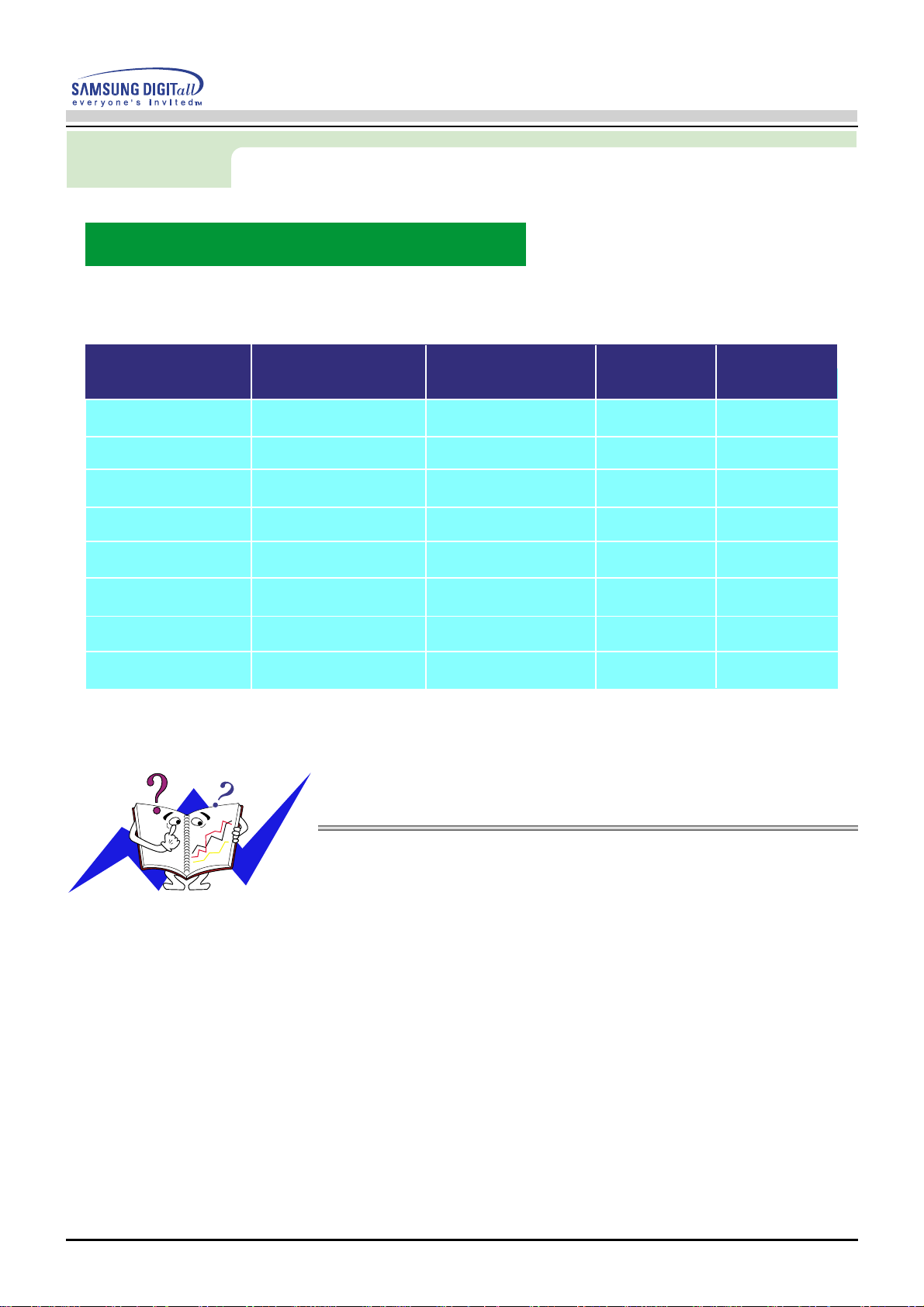
Modos de apresentação predefinidos
Modo de
Apresentação
Frequência Horizontal
(kHz)
Frequência Vertical
(Hz)
Relógio de
Pixel
(MHz)
Polaridade de
Sincronização
(H/V)
IBM, 640 x 480 31,469 59,940 25,175 -/IBM, 720 x 400 31,469 70,087 28,322 -/+
VESA, 640 X 480 37,500 75,000 31,500 -/VESA, 640 X 480 43,269 85,008 36,000 -/VESA, 800 X 600 46,875 75,000 49,500 +/+
VESA, 800 X 600 53,674 85,061 56,250 +/+
VESA, 1024 X 768 60,023 75,029 78,750 +/+
VESA, 1024 x 768 68,677 84,997 94,500 +/+
If the signal transferred from the computer is the same as the following Preset Display Modes, the
screen will be adjusted automatically. However, if the signal differs, the screen may go blank while
the power LED is on. Refer to the video card manual and adjust the screen as follows.
Frequência Horizontal
O tempo de varredura de uma linha, ligando a extremidade direita à extremidade
esquerda do ecrã na horizontal, é designado por Ciclo Horizontal e o número
inverso do Ciclo Horizontal é designado por Frequência Horizontal. Unidade: kHz
Frequência Vertical
Tal como uma lâmpada fluorescente, o ecrã tem de repetir a mesma imagem
várias vezes por segundo para apresentar uma imagem ao utilizador. A
frequência dessa repetição é designada por Frequência Vertical ou Taxa de
Actualização. Unidade: Hz
50
SyncMaster 750s/753s/753v/753Ms/750Ms
Page 53
51
Especificações
Manual do Utilizador
PowerSaver
Este monitor dispõe de um sistema de gestão de energia incorporado designado por PowerSaver.
Esse sistema poupa energia, colocando o monitor num modo de baixo consumo energético
quando não é utilizado durante um determinado período de tempo. O monitor retoma
automaticamente o funcionamento normal quando o utilizador move o rato do computador ou
prime uma tecla do teclado. Para poupar energia, desligue o monitor quando não está a ser
utilizado ou quando o abandona durante longos períodos de tempo. O sistema PowerSaver
funciona com uma placa de vídeo compatível com VESA DPMS instalada no computador. Utilize
um utilitário instalado no computador para configurar esta função.
Estado
Funcionamento normal
Modo desligado EPA/ENERGY 2000
Este monitor é compatível com EPA ENERGY STAR e com ENERGY2000
quando utilizado com um computador equipado com funcionalidade VESA DPMS.
Como parceiro da ENERGY STAR , a SAMSUNG determinou que este produto
está em conformidade com as directrizes da ENERGY STAR relativas à eficácia
energética.
R
R
R
Indicador de energia
Consumo de energia
80W(nominal)
90W(máximo)
Menos de 3W
Verde Verde intermitente
SyncMaster 750s/753s/753v
Page 54
52
Especificações
Manual do Utilizador
PowerSaver
Este monitor dispõe de um sistema de gestão de energia incorporado designado por PowerSaver.
Esse sistema poupa energia, colocando o monitor num modo de baixo consumo energético
quando não é utilizado durante um determinado período de tempo. O monitor retoma
automaticamente o funcionamento normal quando o utilizador move o rato do computador ou
prime uma tecla do teclado. Para poupar energia, desligue o monitor quando não está a ser
utilizado ou quando o abandona durante longos períodos de tempo. O sistema PowerSaver
funciona com uma placa de vídeo compatível com VESA DPMS instalada no computador. Utilize
um utilitário instalado no computador para configurar esta função.
Estado
Funcionamento normal
Modo desligado EPA/ENERGY 2000
Este monitor é compatível com EPA ENERGY STAR e com ENERGY2000
quando utilizado com um computador equipado com funcionalidade VESA DPMS.
Como parceiro da ENERGY STAR , a SAMSUNG determinou que este produto
está em conformidade com as directrizes da ENERGY STAR relativas à eficácia
energética.
R
R
R
Indicador de energia
Consumo de energia
80W(nominal)
100W(máximo,
Micro ligado)
Menos de 3W
Verde Verde intermitente
SyncMaster 753Ms/750Ms
Page 55

53
Informação
Manual do Utilizador
Assistência
● U.S.A.
Samsung Computer Products Customer Service 400 Valley Road,
Suite 201, Mt. Arlington, NJ 07856
Tel. : (973)601-6000, 1-800-SAMSUNG (1-800-726-7864)
Fax. : (973)601-6001
http://samsungmonitor.com/
● BRAZIL
Samsung Eletronica da Amazonia Ltda.R. Prof. Manoelito de Ornellas, 303, Terro B
Chacara Sto. Antonio, CEP : 04719-040
Sao Paulo, SP SAC : 0800 124 421
http://www.samsung.com.br/
● CANADA
Samsung Electronics Canada Inc. 7037 Financial Drive Mississauga, Ontario L5N 6R3
Tel. : 1-800-SAMSUNG (1-800-726-7864)
Fax. : (905) 542-1199
http://www.samsung.ca
● COLOMBIA
Samsung Electronics Colombia
Cra 9 No 99A-02 Of. 106 Bogota, Colombia
Tel.: 9-800-112-112
Fax: (571) 618 – 2068
http://www.samsung-latin.com/
e-mail : [email protected]
● MEXICO
Samsung Electronics Mexico S.A. de C.V.Saturno 44 Col.
Nueva Industrial Vallejo Del. Gustavo A. Madero C.P. 07700 Mexico D.F.
Tel. 01 57 47 51 00
Fax. 01 57 47 52 02
RFC: SEM950215S98
http://www.samsung.com.mx/
● PANAMA
Samsung Electronics Latinoamerica( Z.L.) S.A. Calle 50 Edificio Plaza Credicorp,
Planta Baja Panama
Tel. : (507) 210-1122, 210-1133
Tel : 800-3278(FAST)
http://www.samsung-latin.com/
● PERU
Servicio Integral Samsung Av.Argentina 1790 Lima1. Peru
Tel: 51-1-336-8686
Fax: 51-1-336-8551
http://www.samsungperu.com
● GERMANY
TELEPLAN Rhein-Main GmbH Feldstr. 16
64331 Weiterstadt
T. 06151/957-1306
F. 06151/957-1732
http://www.samsung.de/
● AUSTRALIA
Samsung Electronics Australia Pty Ltd.
Customer Response Centre 7 Parkview Drive, Homebush Bay NSW 2127
Tel : 1300 362 603
http://www.samsung.com.au/
● ITALY
Samsung Electronics Italia SpA
Via C. Donat Cattin, 5-20063 Cernusco sul Naviglio (Mi)
Tel. : 167-010740
http://www.samsung-italia.com
● ESPAÑA
Samsung Electronics Comercial Iberica, S.A.
Ciencies, 55-65 (Poligono Pedrosa) 08908
Hospitalet de Llobregat (Barcelona)
Tel. : (93) 261 67 00
Fax. : (93) 261 67 50
http://samsung.es/
● United Kingdom
Samsung Electronics (UK) Ltd.
Samsung House, 225 Hook Rise South
Surbiton, Surrey KT6 7LD
Tel. : (0208) 391 0168 Fax. : (0208) 397 9949
<European Service Center & National Service>
Stafford Park 12 Telford, Shropshire, TF3 3BJ
Tel. : (0870) 242 0303 Fax. : (01952) 292 033
http://samsungservice.co.uk/
● THAILAND
HAI SAMSUNG SERVICE CENTER MPA COMPLEX BUILDING,1st-2nd
Floor 175 SOI SUEKSA VIDHAYA SATHON SOI 12 SILOM ROAD ,
SILOM,BANGRAK
BANGKOK 10500
TEL : 0-2635-2567
FAX : 0-2635-2556
● SOUTH AFRICA
Samsung Electronics,5 Libertas Road, Somerset Office Park, Bryanston Ext
16. Po Box 70006, Bryanston,2021, South Africa
Tel : 0027-11-549-1621
Fax : 0027-11-549-1629
http://www.samsung.co.za
● UKRAINE
SAMSUNG ELECTRONICS REPRESENTATIVE OFFICE
IN UKRAINE 4 Glybochitska str. Kiev, Ukraine
Tel. 8-044-4906878
Fax 8-044-4906887
Toll-free 8-800-502-0000
www.samsung.com.ua
● SWEDEN/DENMARK/NORWAY/FINLAND
Samsung Electronics AB Box 713
S-194 27 UPPLANDS VÄSBY
SVERIGE
Besöksadress : Johanneslundsvägen 4
Samsung support Sverige: 020-46 46 46
Samsung support Danmark : 8088-4646
Samsung support Norge: 8001-1800
Samsung support Finland: 0800-118001
Tel +46 8 590 966 00
Fax +46 8 590 966 50
http://www.samsung.se
● HUNGARY
Samsung Electronics Magyar Rt. 1039, Budapest, Lehel u. 15-17.
Tel: 36 1 453 1100
Fax: 36 1 453 1101
http://www.samsung.hu
● FRANCE
SAMSUNG ELECTRONICS FRANCE Service Paris Nord 2
66 rue des Vanesses BP 50116 Villepinte 95950 Roissy CDG Cedex
Tel : 08 25 08 65 65
Fax : 01 48 63 06 38
http://www.samsungservices.com
● PORTUGAL
SAMSUNG ELECTRONICA PORTUGUESA S.A.
Rua Mário Dioniso, N 2 - 1 Drt. 2795-140 LINDA-A-VELHA
Tel. 214 148 114/100 Fax. 214 148 133/128 Free Line 800 220 120
http://www.samsung.pt/
● NETHERLANDS/BELGIUM/LUXEMBOURG
Samsung Electronics Benelux B. V.
Fleminglaan 12 2289 CP Rijiswijk, NEDERLANDS Service and informatielijn ;
Belgium :0800-95214, http://www.samsung.be/
Netherlands : 0800-2295214, http://www.samsung.nl/
● CHILE
SONDA S.A.
Teatinos 550, Santiago Centro, Santiago, Chile
Fono: 56-2-5605000 Fax: 56-2-5605353
56-2-800200211
http://www.sonda.com/
http://www.samsung.cl/
IMPORTADO POR : SAMSUNG ELECTRONICS MEXICO S.A. DE C.V.
SATURNO 44 COL. NVA. INDUSTRIAL VALLEJO
DEL. GUSTAVO A. MADERO C.P. 07700
MEXICO D.F. TEL. 5747-5100
RFC: SEM950215S98
EXPORTADO POR : SAMSUNG ELECTRONICS CO.,LTD.
JOONG-ANG DAILY NEWS BLDG.
7 SOON-WHA-DONG CHUNG-KU,
C.P.O BOX 2775, 1144 SEOUL, KOREA
Page 56

54
Informação
Manual do Utilizador
● Distância entre pontos
Num monitor, as imagens são compostas por pontos vermelhos, verdes e azuis. Quanto mais
próximos os pontos, mais elevada a resolução. A distância entre dois pontos da mesma cor é
designada por 'Distância entre pontos'. Unidade: mm
●
Frequência Vertical
O ecrã tem de ser redesenhado várias vezes por segundo, por forma a criar e apresentar
uma imagem para o utilizador. A frequência desta repetição por segundo é designada por
Frequência Vertical ou Taxa de Actualização. Unidade: Hz
Exemplo: Se a mesma luz se repete 60 vezes por segundo, o valor correspondente é de 60 Hz.
Neste caso, pode detectar-se um movimento de cintilação no ecrã. Para evitar esse
problema, existe um modo isento de cintilação que utiliza uma frequência vertical superior
●
Frequência Horizontal
O tempo de varredura de uma linha, ligando a extremidade direita à extremidade esquerda do ecrã na
horizontal, é designado por Ciclo Horizontal. O número inverso do Ciclo Horizontal é designado por
Frequência Horizontal. Unidade: kHz
●
Métodos Entrelaçado e Não Entrelaçado
O método Não Entrelaçado apresenta as linhas horizontais do ecrã de cima a baixo, enquanto que o
método Entrelaçado apresenta primeiro as linhas ímpares e depois as linhas pares. O método Não
Entrelaçado é utilizado para a maioria dos monitores para garantir uma imagem clara. O método
Entrelaçado é o método utilizado nos televisores.
●
Plug & Play
Trata-se de uma função que proporciona um ecrã da melhor qualidade pelo facto de permitir que o
computador e o monitor troquem informação automaticamente. Este monitor segue a norma
internacional VESA DDC para a função Plug & Play.
●
Resolução
O número de pontos horizontais e verticais utilizado para compor a imagem do ecrã é designado por
'resolução'. Esse número mostra a exactidão da apresentação. Uma resolução elevada é apropriada
para a execução de várias tarefas, dado que possibilita a apresentação de mais informação de
imagem no ecrã.
Exemplo: Se a resolução for 1024 X 768, significa que o ecrã é composto por 1024 pontos
horizontais (resolução horizontal) e 768 linhas verticais (resolução vertical).
Terminologia
Page 57

55
Informação
Manual do Utilizador
FCC Information | IC Compliance Notice | MPR II Compliance (Except SyncMaster 753v)
European Notice (Europe only) | PCT Notice
TCO'95-Ecological requirements for personal computers (TCO applied model only)
TCO'99-Ecological requirements for personal computers (TCO applied model only)
● FCC Information
User Instructions
The Federal Communications Commission Radio Frequency Interference Statement includes the following
warning:
Note: This equipment has been tested and found to comply with the limits for a Class B digital device,
pursuant to Part 15 of the FCC Rules. These limits are designed to provide reasonable protection
against harmful interference in a residential installation. This equipment generates, uses, and
can radiate radio frequency energy and, if not installed and used in accordance with the instructions,
may cause harmful interference to radio communications. However, there is no guarantee
that interference will not occur in a particular installation. If this equipment does cause harmful
interference to radio or television receptions, which can be determined by turning the equipment
off and on, the user is encouraged to try to correct the interference by one or more of
the following measures:
• Reorient or relocate the receiving antenna.
• Increase the separation between the equipment and receiver.
• Connect the equipment into an outlet on a circuit different from that to which the receiver is connected.
• Consult the dealer or an experienced radio/TV technician for help.
User Information
Changes or modifications not expressly approved by the party responsible for compliance could void
the user's authority to operate the equipment. If necessary, consult your dealer or an experienced
radio/television technician for additional suggestions. You may find the booklet called How to Identify and
Resolve Radio/TV Interference Problems helpful. This booklet was prepared by the Federal
Communications Commission. It is available from the U.S. Government Printing Office, Washington,
DC 20402, Stock Number 004-000-00345-4.
Warning
User must use shielded signal interface cables to maintain FCC compliance for the product.
Declaration of conformity for products Marked with FCC Logo
This device complies with Part 15 of the FCC Rules.Operation is subject to the following two conditions: (1)
this device may not cause harmful interference, and (2) this device must accept any interference
received, including interference that may cause undesire$ operation.
The party responsible for product compliance:
SAMSUNG ELECTRONICS CO., LTD
America QA Lab of Samsung
85 West Tasman Drive
San Jose, CA 95134 USA
Tel) 408-544-5124
Fax) 408-544-5191
Regulatory
Page 58
56
Informação
Manual do Utilizador
● IC Compliance Notice
This Class B digital apparatus meets all requirements of the Canadian Interference-Causing Equipment
Regulations of ICES-003.
Cet appareil Numérique de classe B respecte toutes les exigences du Règlemont ICES-003 sur les
équipements produisant des interférences au Canada.
● MPR II Compliance (Except SyncMaster 753v)
This monitor complies with SWEDAC(MPR II) recommendations for reduced electric and magnetic fields.
● European Notice (Europe only)
● PCT Notice
Products with the CE Marking comply with both the EMC Directive (89/336/EEC), (92/31/EEC), (93/68/EEC)
and the Low Voltage Directive (73/23/EEC) issued by the Commission of the European Community.
Compliance with these directives implies conformity to the following European Norms:
• EN55022:1998 - Radio Frequency Interference
• EN55024:1998 - Electromagnetic Immunity
• EN61000-3-2:1995+A1+A2 - Power Line Harmonics
• EN61000-3-3:1995 - Voltage Fluctuations
• EN60950 - Product Safety.
Provided with this monitor is a detachable power supply cord with IEC320 style terminations. It may be suitable for
connection to any UL Listed personal computer with similar configuration. Before making the connection, make
sure the voltage rating of the computer convenience outlet is the same as the monitor and that the ampere rating of
the computer convenience outlet is equal to or exceeds the monitor voltage rating.
For 120 Volt applications, use only UL Listed detachable power cord with NEMA configuration 5-15P type (parallel
blades) plug cap. For 240 Volt applications use only UL Listed Detachable power supply cord with NEMA
configuration 6-15P type (tandem blades) plug cap.
Page 59

57
Informação
Manual do Utilizador
● TCO'95-Ecological requirements for personal computers (TCO applied model only)
AB general requirements
AB2 Written Eco-document acompanying the products
Congratulations! You have just purchased a TCO'95 approved and labelled product! Your choice has provided you with a product
developed for professional use. Your purchase has also contributed to reducing the burden on the environment and to the further
development of environmentally- adapted electronic products.
Why do we have environmentally-labelled monitors?
In many countries, environmental labelling has become an established method for encouraging the adaptation of goods and services to
the environment.The main problem as far as monitors and other electronic equipment are concerned is that environmentally harmful
substances are used both in the products and during their manufacture. Since it has not been possible so far for the majority of
electronic equipment to be recycled in a satisfactory way, most of these potentially damaging substances sooner or later enter Nature.
There are also other characteristics of a monitor, such as energy consumption levels, that are important from both the working and
natural environment viewpoints.Since all types of conventional electricity generation have a negative effect on the environment (acidic
and climate-influencing emissions, radioactive waste, etc.) it is vital to conserve energy. Electronic equipment in offices consumes an
enormous amount of energy, since it is often routinely left running continuously.
What does labelling involve?
This product meets the requirements for the TCO'95 scheme, which provides for international environmental labelling of monitors.
The labelling scheme was developed as a joint effort by the TCO (The Swedish Confederation of Professional Employees),
Naturskyddsforeningen (The Swedish Society for Nature Conservation) and NUTEK (The National Board for Industrial and Technical
Development in Sweden).
The requirements cover a wide range of issues: environment, ergonomics, usability, emission of electrical and magnetic fields, energy
consumption and electrical and fire safety.
The environmental demands concern among other things restrictions on the presence and use of heavy metals, brominated and
chlorinated flame retardants, CFCs (freons), and chlorinated solvents. The product must be prepared for recycling and the manufacturer
is obliged to have an environmental plan, which must be adhered to in each country where the company conducts its operations policy.
The energy requirements include a demand that the monitor after a certain period of inactivity shall reduce its power consumption to a
lower level, in one or more stages. The length of time to reactivate the monitor shall be reasonable for the user.
Labelled products must meet strict environmental demands, for example in respect of the reduction of electric and magnetic fields,
along with physical and visual ergonomics and good usability.
TCO Development Unit 1996-11-29
On the page this folder you will find a brief summary of the environmental requirements met by this product.
The complere environmental criteria document may be ordered from:
TCO Development Unit
S-11494 Stockholm
Sweden
Fax: +46 8 782 92 07
E-mail (Internet): [email protected]
Current information regarding TCO'95-approved and labelled products may also
be obtained via the Internet, using the address:
http://www.tco-info.com/
TCO'95 is a co-operative project between(3 logos)
Page 60

58
Informação
Manual do Utilizador
Environmental Requirements
Brominated flame retardants are present in printed circuit boards, cables, wires, casings and housings. In turn, they delay the spread of
fire. Up to thirty percent of the plastic in a computer casing can consist of flame retardant substances. These are related to another
group of environmental toxins, PCBs, which are suspected to give rise to similar harm, including reproductive damage in fish eating
birds and mammals, due to the bioaccumulative processes. Flame retardants have been found in human blood and researchers fear
that disturbances in foetus development may occur.
● TCO'95 demand requires that plastic components weighing more than 25 grams must not contain organically bound chlorine and
bromine.
Lead
Lead can be found in picture tubes, display screens, solders and capacitors. Lead damages the nervous system and in higher doses,
causes lead poisoning.
● TCO'95 requirement Permits the inclusion of lead since no replacement has yet been developed.
Cadmium
Cadmium is present in rechargeable batteries and in the colour generating layers of certain computer displays. Cadmium damages the
nervous system and is toxic in high doses.
● TCO'95 requirement states that batteries may not contain more than 25 ppm (parts per million) of cadmium.
The colour-generating layers of display screens must not contain any cadmium.
Mercury
Mercury is sometimes found in batteries, relays and switches. Mercury damages the nervous system and is toxic in high doses.
● TCO'95 requirement states that batteries may not contain more than 25 ppm (parts per million) of mercury.
It also demands that no mercury is present in any of the electrical or electronics components concerned with the display unit.
CFCs (freons)
CFCs (freons) are sometimes used for washing printed circuit boards and in the manufacturing of expanded foam for packaging. CFCs
break down ozone and thereby damage the ozone layer in the stratosphere, causing increased reception on Earth of ultraviolet light
with consequent increased risks of skin cancer (malignant melanoma).
● The relevant TCO'95 requirement: Neither CFCs nor HCFCs may be used during the manufacturing of the product or its packaging.
Congratulations!
You have just purchased a TCO'99 approved and labelled product! Your choice has provided you with a product developed for
professional use. Your purchase has also contributed to reducing the burden on the environment and also to the further development of
environmentally adapted electronics products.
This product meets the requirements for the TCO'99 scheme which provides for an international environmental and quality labelling
labelling of personal computers. The labelling scheme was developed as a joint effort by the TCO(The Swedish Confederation of
Professional Employees), Svenska Naturskyddsforeningen(The Swedish Society for Nature Conservation), Statens
Energimyndighet(The Swedish National Energy Administration) and SEMKO AB.
● TCO'99-Ecological requirements for personal computers (TCO applied model only)
Page 61

59
Informação
Manual do Utilizador
The requirements cover a wide range of issuse: environment, ergonomics, usability, reduction of electric and magnetic fields, energy
consumption and electrical safet
Why do we have environmentally labelled computers?
In many countries, environmental labelling has become an established method for encouraging the adaptation of goods and services to
the environment. The main problem, as far as computers and other electronics equipment are concerned, is that environmentally
harmful substances are used both in the products and during their manufacture. Since it is not so far possible to satisfactorily recycle
the majority of electronics equipment, most of these potentially damaging substances sooner or later enter nature.
There are also other characteristics of a computer, such as energy consumption levels, that are important from the viewpoints of both
the work (internal) and natural (external) environments. Since all methods of electricity generation have a negative effect on the
environment (e.g. acidic and climate-influencing emissions, radioactive waste), it is vital to save energy. Electronics equipment in offices
is often left running continuously and thereby consumes a lot of energy.
What does labelling involve?
The environmental demands has been developed by Svenska Naturskyddsforeningen (The Swedish Society for Nature Conservation).
These demands impose restrictions on the presence and use of heavy metals, brominated and chlorinated flame retardants,
CFCs(freons)and chlorinated solvents, among other things. The product must be prepared for recycling and the manufacturer is obliged
to have an environmental policy which must be adhered to in each country where the company implements its operational policy.
The energy requirements include a demand that the computer and/or display, after a certain period of inactivity, shall reduce its power
consumption to a lower level in one or more stages. The length of time to reactivate the computer shall be reasonable for the user.
Below you will find a brief summary of the environmental requirements met by this product. The complete environmental criteria
document may be ordered from:
TCO Development
SE-114 94 Stockholm, Sweden
Fax: +46 8 782 92 07
Email (Internet): [email protected]
Current information regarding TCO'99 approved and labelled products may also be obtained via the Internet, using the address:
http://www.tco-info.com/
Environmental requirements
Flame retardants
Flame retardants are present in printed circuit boards, cables, wires, casings and housings. Their purpose is to prevent, or at least to
delay the spread of fire. Up to 30% of the plastic in a computer casing can consist of flame retardant substances. Most flame retardants
contain bromine or chloride, and those flame retardants are chemically related to another group of environmental toxins, PCBs. Both
the flame retardants containing bromine or chloride and the PCBs are suspected of giving rise to severe health effects, including
reproductive damage in fish-eating birds and mammals, due to the bio-accumulative* processes. Flame retardants have been found in
human blood and researchers fear that disturbances in foetus development may occur.
The relevant TCO'99 demand requires that plastic components weighing more than 25 grams must not contain flame retardants with
organically bound bromine or chlorine. Flame retardants are allowed in the printed circuit boards since no substitutes are available.
Cadmium**
Cadmium is present in rechargeable batteries and in the colour-generating layers of certain computer displays. Cadmium damages the
nervous system and is toxic in high doses. The relevant TCO'99 requirement states that batteries, the colour-generating layers of
display screens and the electrical or electronics components must not contain any cadmium.
Mercury**
Mercury is sometimes found in batteries, relays and switches. It damages the nervous system and is toxic in high doses. The relevant
TCO'99 requirement states that batteries may not contain any mercury. It also demands that mercury is not present in any of the
electrical or electronics components associated with the labelled unit. There is however one exception. Mercury is, for the time being,
permitted in the back light system of flat panel monitors as today there is no commercially available alternative. TCO aims on removing
this exception when a Mercury free alternative is available.
Page 62
60
Informação
Manual do Utilizador
CFCs (freons)
The relevant TCO'99 requirement states that neither CFCs nor HCFCs may be used during the manufacture and assembly of the
product. CFCs (freons) are sometimes used for washing printed circuit boards. CFCs break down ozone and thereby damage the
ozone layer in the stratosphere, causing increased reception on earth of ultraviolet light with e.g. increased risks of skin cancer
(malignant melanoma) as a consequence.
Lead**
Lead can be found in picture tubes, display screens, solders and capacitors. Lead damages the nervous system and in higher doses,
causes lead poisoning. The relevant TCO'99 requirement permits the inclusion of lead since no replacement has yet been developed.
* Bio-accumulative is defined as substances which accumulate within living organisms.
** Lead, Cadmium and Mercury are heavy metals which are Bio-accumulative.
Page 63

61
Informação
Manual do Utilizador
Änderungen der in diesem Dokument enthaltenen Informationen sind ohne vorherige
Ankündigung vorbehalten.
© 2001 Samsung Electronics Co., Ltd. Alle Rechte vorbehalten.
Reproduktion jeglicher Art ohne schriftliche Einwilligung von Samsung Electronics Co., Ltd. ist strengstens untersagt.
Samsung Electronics Co., Ltd. haftet nicht für hierin enthaltene Fehler oder für direkt oder als Folge entstandene Schäden im
Zusammenhang mit der Bereitstellung, Leistung oder Verwendung dieses Materials.
Das "Samsung Logo" sind eingetragene Warenzeichen von Samsung Electronics Co., Ltd.; "Microsoft", "Windows" und "Windows NT"
sind eingetragene Warenzeichen der Microsoft Corporation; "VESA", "DPMS" and "DDC" sind eingetragene Warenzeichen der Video
Electronics Standard Association; der "ENERGY STAR"-Name und -Logo sind eingetragene Warenzeichen der Umweltschutzbehörde
der U.S.A., der U.S. Environmental Protection Agency (EPA). Als ENERGY STAR-Partner hat Samsung Electronics Co., Ltd.
festgestellt, daß dieses Produkt die ENERGY STAR-Richtlinien für Energieeffizienz erfüllt. Alle anderen hierin erwähnten
Produktnamen sind möglicherweise die Warenzeichen oder eingetragenen Warenzeichen ihrer jeweiligen Eigentümer.
Autoridade
Page 64

http://www.samsung-monitor.com
www.samsungmonitor.com
 Loading...