

Page 1

SyncMaster 753DF/ 755DF
Monitor a colori
Istruzioni
per l’utente
Page 2
Istruzioni di sicurezza
Prima di collegare il cavo di
1
alimentazione c.a. ad una presa elettrica,
accertarsi che la tensione indicata sul
monitor corrisponda all’alimentazione
elettrica locale.
Non inserire mai oggetti metallici
2
all’interno delle aperture del monitor.
Tale operazione può comportare il
pericolo di scosse elettriche.
Per evitare scosse elettriche, non toccare
3
mai l’interno del monitor. L’involucro del
monitor deve essere aperto solo da un
tecnico qualificato.
Non utilizzare mai il monitor se il cavo di
4
alimentazione è danneggiato. Non
lasciare nulla appoggiato sul cavo di
alimentazione né passare il cavo in
luoghi in cui qualcuno potrebbe
inciamparvi.
Per scollegare il monitor dalla presa
5
elettrica, ricordarsi di afferrare la spina e
non il cavo.
Le aperture presenti all’esterno del
6
monitor servono per la ventilazione. Per
evitare il surriscaldamento del monitor,
tali aperture non devono essere ostruite
o coperte. Inoltre, evitare di utilizzare il
monitor su un letto, un divano, un tappeto
o qualunque altra superficie morbida.
Così facendo si potrebbero bloccare le
aperture di ventilazione poste nella parte
inferiore del monitor. Se si posiziona il
monitor in una libreria o in un altro spazio
chiuso, accertarsi che la ventilazione sia
adeguata.
Posizionare il monitor in un luogo in cui
7
l’umidità e la presenza di polvere siano
minime.
Non esporre il monitor alla pioggia né
8
utilizzarlo in prossimità di acqua (in
cucina, vicino ad una piscina, ecc.). Se il
monitor dovesse accidentalmente
bagnarsi, staccarlo dall’alimentazione e
rivolgersi immediatamente ad un
rivenditore autorizzato. Ove necessario, è
possibile pulire il monitor con un panno
umido. Tuttavia, ricordarsi sempre di
staccare il monitor dall’alimentazione
prima di compiere tale operazione.
Disporre il monitor su una superficie
9
rigida e manipolarlo con cautela. Lo
schermo è di vetro. Pertanto, può subire
danni se dovesse cadere, essere colpito
da oggetti o graffiato.
Posizionare il monitor in prossimità di
10
una presa c.a. facilmente accessibile.
Se il monitor non funziona in modo
11
normale - in particolare, se produce
rumori inconsueti o emana odori staccarlo immediatamente
dall’alimentazione e rivolgersi ad un
centro di assistenza o ad un rivenditore
autorizzato.
Temperature elevate possono causare
12
problemi. Non utilizzare il monitor in un
luogo in cui sia direttamente esposto ai
raggi solari e tenerlo lontano da radiatori,
stufe, camini o altre fonti di calore.
Staccare il monitor dall’alimentazione se
13
dovesse restare inutilizzato per un
periodo di tempo prolungato.
Staccare il monitor dalla presa c.a. prima
14
di qualunque intervento di riparazione.
ATTENZIONE
RISCHIO DI SCOSSE
ELETTRICHE
NON APRIRE
ATTENZIONE:
NON SMONTARE IL COPERCHIO (O IL PANNELLO POSTERIORE).
ALL’INTERNO SONO CONTENUTI PEZZI NON RIPARABILI DALL’UTENTE.
PER RIDURRE IL RISCHIO DI SCOSSE ELETTRICHE,
AFFIDARE L’ESECUZIONE DELLE RIPARAZIONI
A TECNICI QUALIFICATI.
Page 3

Indice
Collegamento del monitor . . . . . . . . . . . . . . . . . . . . . . . . . . . . . . . . . . . . . . . . . . . . . . . . . . . . . . . . . . . . 2
Il vostro nuovo monitor . . . . . . . . . . . . . . . . . . . . . . . . . . . . . . . . . . . . . . . . . . . . . . . . . . . . . . . . . . . 2
Pannello frontale . . . . . . . . . . . . . . . . . . . . . . . . . . . . . . . . . . . . . . . . . . . . . . . . . . . . . . . . . . . . . . . . 3
Pulsanti di accesso diretto . . . . . . . . . . . . . . . . . . . . . . . . . . . . . . . . . . . . . . . . . . . . . . . . . . . . . . . . 3
Funzionamento . . . . . . . . . . . . . . . . . . . . . . . . . . . . . . . . . . . . . . . . . . . . . . . . . . . . . . . . . . . . . . . . . . . . . 4
Sistema menù a video . . . . . . . . . . . . . . . . . . . . . . . . . . . . . . . . . . . . . . . . . . . . . . . . . . . . . . . . . . . . 4
Comando funzione del monitor. . . . . . . . . . . . . . . . . . . . . . . . . . . . . . . . . . . . . . . . . . . . . . . . . . . . . . 5
Luminosità . . . . . . . . . . . . . . . . . . . . . . . . . . . . . . . . . . . . . . . . . . . . . . . . . . . . . . . . . . . . . . . . . 5
Contrasto . . . . . . . . . . . . . . . . . . . . . . . . . . . . . . . . . . . . . . . . . . . . . . . . . . . . . . . . . . . . . . . . . . 5
Posizione orizzontale . . . . . . . . . . . . . . . . . . . . . . . . . . . . . . . . . . . . . . . . . . . . . . . . . . . . . . . . . 5
Posizione verticale . . . . . . . . . . . . . . . . . . . . . . . . . . . . . . . . . . . . . . . . . . . . . . . . . . . . . . . . . . . 5
Dimensioni orizzontali . . . . . . . . . . . . . . . . . . . . . . . . . . . . . . . . . . . . . . . . . . . . . . . . . . . . . . . . 5
Dimensioni verticali . . . . . . . . . . . . . . . . . . . . . . . . . . . . . . . . . . . . . . . . . . . . . . . . . . . . . . . . . . 5
Regolazione Pin . . . . . . . . . . . . . . . . . . . . . . . . . . . . . . . . . . . . . . . . . . . . . . . . . . . . . . . . . . . . . 5
Trapezzoidale . . . . . . . . . . . . . . . . . . . . . . . . . . . . . . . . . . . . . . . . . . . . . . . . . . . . . . . . . . . . 6
Parallelogramma . . . . . . . . . . . . . . . . . . . . . . . . . . . . . . . . . . . . . . . . . . . . . . . . . . . . . . . . . 6
Rotazione . . . . . . . . . . . . . . . . . . . . . . . . . . . . . . . . . . . . . . . . . . . . . . . . . . . . . . . . . . . . . . . 6
Linearità, V . . . . . . . . . . . . . . . . . . . . . . . . . . . . . . . . . . . . . . . . . . . . . . . . . . . . . . . . . . . . . 6
Lingua . . . . . . . . . . . . . . . . . . . . . . . . . . . . . . . . . . . . . . . . . . . . . . . . . . . . . . . . . . . . . . . . . . . . . 7
Avanzato . . . . . . . . . . . . . . . . . . . . . . . . . . . . . . . . . . . . . . . . . . . . . . . . . . . . . . . . . . . . . . . . . . . 7
Moiré orizzontale . . . . . . . . . . . . . . . . . . . . . . . . . . . . . . . . . . . . . . . . . . . . . . . . . . . . . . . . . 7
Moiré verticale . . . . . . . . . . . . . . . . . . . . . . . . . . . . . . . . . . . . . . . . . . . . . . . . . . . . . . . . . . 7
Livello di ingresso video . . . . . . . . . . . . . . . . . . . . . . . . . . . . . . . . . . . . . . . . . . . . . . . . . . . 7
Temperatura Colore . . . . . . . . . . . . . . . . . . . . . . . . . . . . . . . . . . . . . . . . . . . . . . . . . . . . . . . 7
Mezzo Tono . . . . . . . . . . . . . . . . . . . . . . . . . . . . . . . . . . . . . . . . . . . . . . . . . . . . . . . . . . . . . 7
Ingrandi Ento . . . . . . . . . . . . . . . . . . . . . . . . . . . . . . . . . . . . . . . . . . . . . . . . . . . . . . . . . . . . . . . . 7
Smagnetizzazare . . . . . . . . . . . . . . . . . . . . . . . . . . . . . . . . . . . . . . . . . . . . . . . . . . . . . . . . . . . . . 8
Richiamo . . . . . . . . . . . . . . . . . . . . . . . . . . . . . . . . . . . . . . . . . . . . . . . . . . . . . . . . . . . . . . . . . . . 8
Risoluzioni . . . . . . . . . . . . . . . . . . . . . . . . . . . . . . . . . . . . . . . . . . . . . . . . . . . . . . . . . . . . . . . . . . 8
Blocco/Sblocco OSD (Menù a video) . . . . . . . . . . . . . . . . . . . . . . . . . . . . . . . . . . . . . . . . . . . . . 8
Risoluzione dei problemi . . . . . . . . . . . . . . . . . . . . . . . . . . . . . . . . . . . . . . . . . . . . . . . . . . . . . . . . . . . . . 9
PowerSaver . . . . . . . . . . . . . . . . . . . . . . . . . . . . . . . . . . . . . . . . . . . . . . . . . . . . . . . . . . . . . . . . . . . . . . . 10
Modalità di visualizzazione . . . . . . . . . . . . . . . . . . . . . . . . . . . . . . . . . . . . . . . . . . . . . . . . . . . . . . . . . . 10
Specifiche tecniche . . . . . . . . . . . . . . . . . . . . . . . . . . . . . . . . . . . . . . . . . . . . . . . . . . . . . . . . . . . . . . . . . 11
FrançaisEspañolDeutschItaliano EnglishPortuguese
Italiano - 1
Page 4
Il vostro nuovo monitor
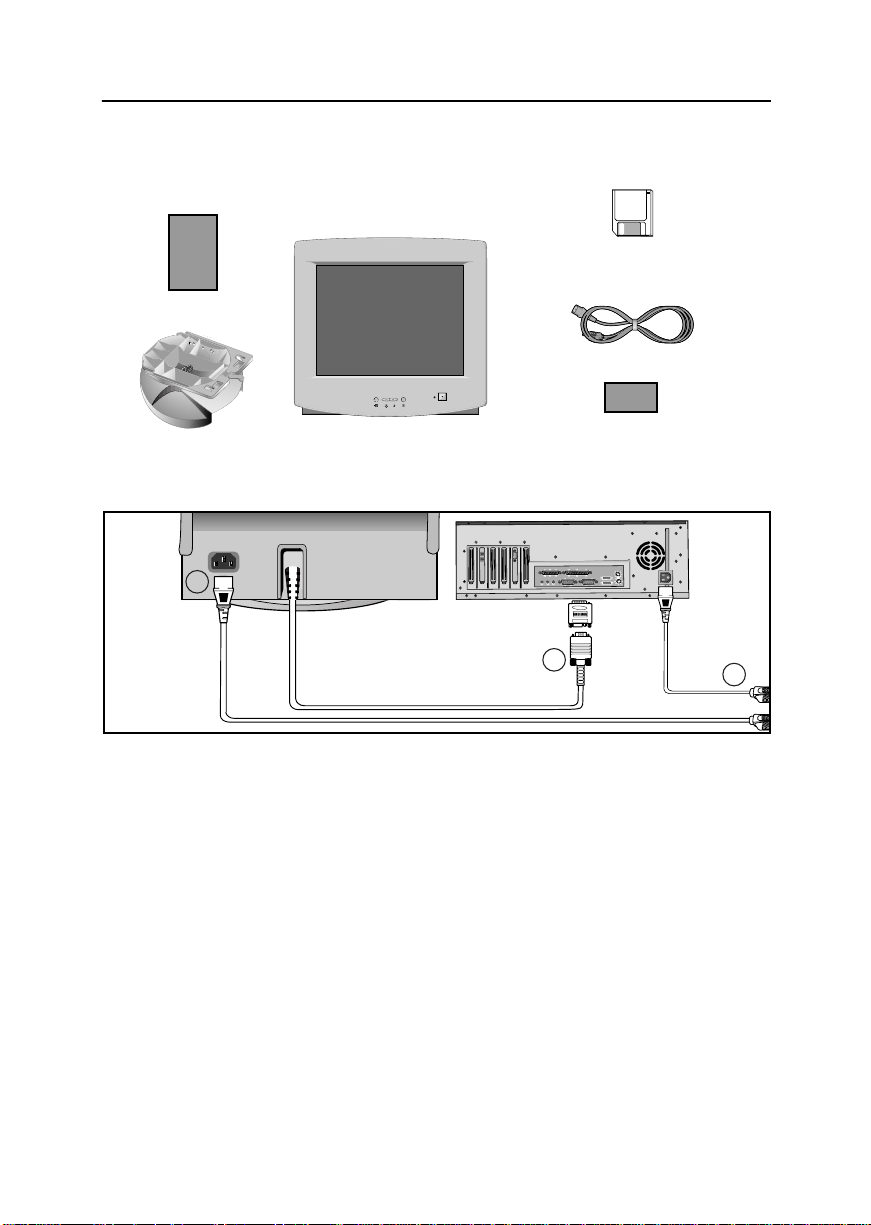
Assicurarsi che i seguenti articoli siano presenti nella confezione del monitor. Nel caso in cui
qualche articolo risulti mancante, contattare il proprio rivenditore.
Dischetto di installazione del driver
(Non disponibile in tutti i paesi)
Questo manuale
Cavo di alimentazione
MENU
EXIT
EXIT
MENUMENU
Supporto
Monitor
Collegamento del monitor
3
Spegnere il computer e staccare il
1
cavo di alimentazione.
Cavo di segnale
2
Collegare l’estremità del cavo di
segnale alla porta video del proprio
computer (scheda video o scheda
grafica). Se si utilizza un computer
Macintosh, collegare il cavo ad un
adattatore Macintosh, quindi
impostare i pin dell’adattatore
(adattatore non incluso). Un computer
PC-compatibile non richiede un
adattatore.
Porta di alimentazione
3
Collegare il cavo di alimentazione del
Scheda della garanzia
(Non disponibile in tutti i paesi)
2
monitor alla porta di alimentazione
posta sul retro del monitor.
Cavi di alimentazione
4
Collegare il cavo di alimentazione del
monitor e il cavo di alimentazione del
computer ad una vicina presa di
corrente.
Accendere il computer e il monitor.
5
Se il monitor visualizza un’immagine,
l’installazione è completa.
Installare il driver del monitor
6
•
Inserire il dischetto fornito nel drive A
Fare doppio clic sul file "install.exe".
•
4
Italiano - 2
Page 5
Il vostro nuovo monitor
Pannello frontale
1
EXIT
EXIT
MENU
MENU
3 4
2
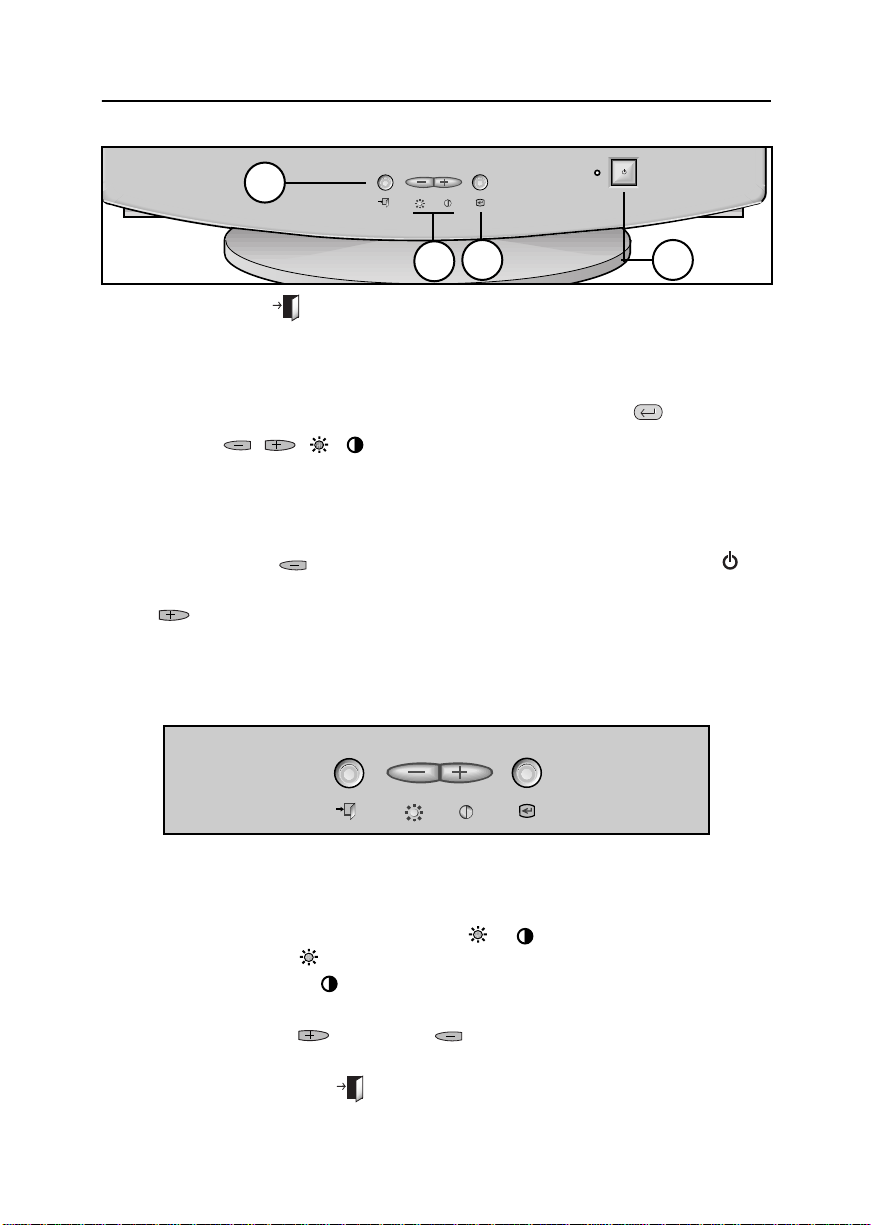
Pulsante EXIT ( )
1
Chiude il menù a video. Viene anche
usato per ritornare al menù
precedente quando si usa il menù a
video.
Pulsanti / ( / )
2
Questi pulsanti consentono di
selezionare e regolare varie funzioni
usando il menù a video. Quando si
regola una funzione usando il menù a
video, il pulsante riduce il valore
della funzione selezionata. Il pulsante
aumenta il valore della funzione
selezionata. Questi pulsanti fungono
inoltre da pulsanti di accesso diretto
per la regolazione del Contrasto e
della Luminosità. (Vedere di seguito la
sezione relativa ai Pulsanti di accesso
diretto.)
Pulsante MENU ( )
3
Apre il menù a video. Viene anche
usato per selezionare una funzione
evidenziata, aprire un sottomenù, o
spostarsi tra i vari menù quando si usa
il menù a video.
Pulsante dell’alimentazione
4
Il pulsante dell’alimentazione accende
e spegne il monitor. La spia luminosa
è verde durante il normale
funzionamento, vedere pagina 10.
FrançaisEspañolDeutschItaliano EnglishPortuguese
Pulsanti di accesso diretto
EXIT
EXIT
È possibile accedere alla maggior parte delle regolazioni effettuabili sul monitor attraverso il
menù a video descritto nella sezione seguente. Le regolazioni delle funzioni di Contrasto e
Luminosità possono essere anche effettuate dalla parte anteriore del monitor.
Con il menù disattivato, premere il pulsante o posto sul lato anteriore del
1
monitor. Il pulsante permette di accedere alla funzione di regolazione della
Luminosità. Il pulsante permette di accedere alla funzione di regolazione del
Contrasto.
Premere il pulsante o il pulsante per aumentare o diminuire
2
rispettivamente il valore di una selezione.
Premere il pulsante EXIT due volte per uscire dal menù a video.
3
MENU
MENU
Italiano - 3
Page 6
Funzionamento
Sistema menù a video
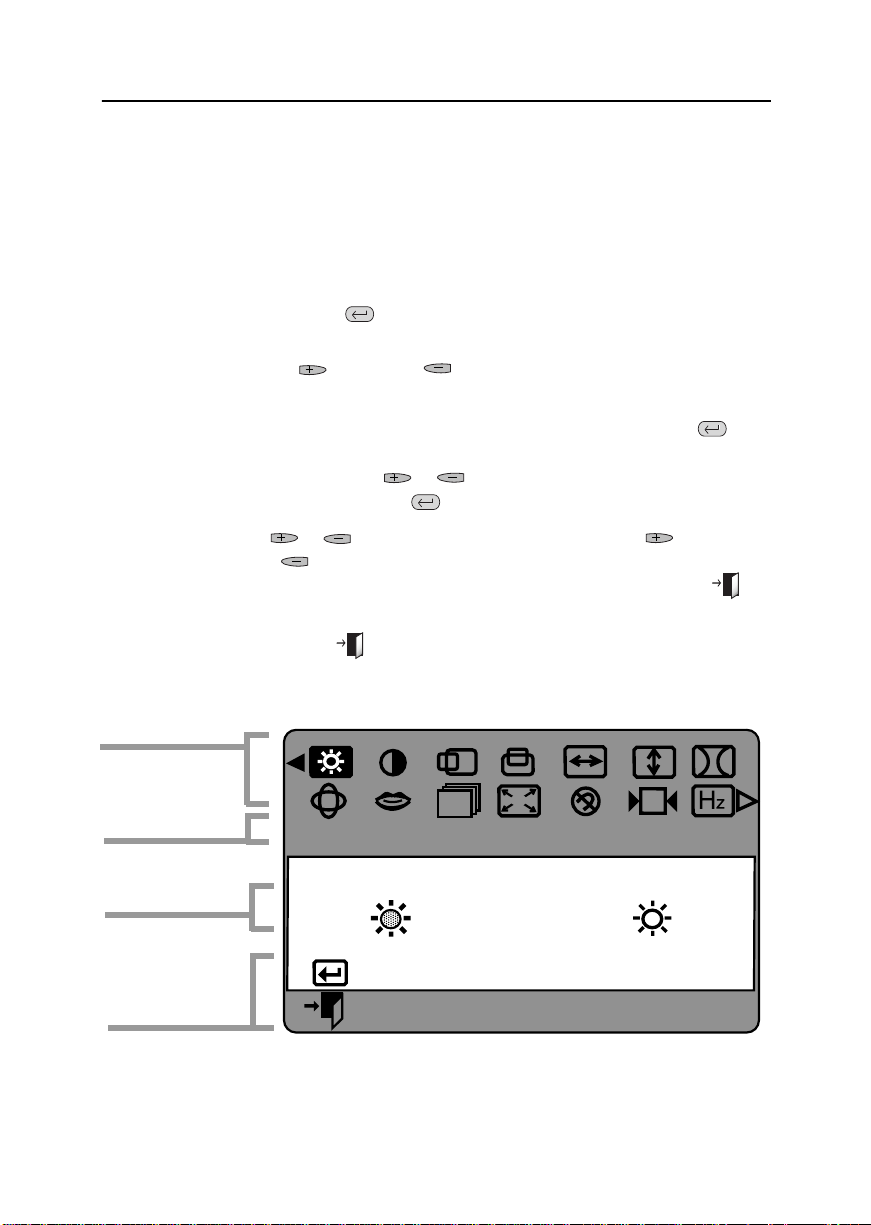
Il monitor dispone di un sistema di menu a video, al quale si accede tramite i pulsanti posti sul
lato anteriore del monitor. Il menù a video consente di regolare le caratteristiche
dell’immagine visualizzata sullo schermo. Le modifiche nella visualizzazione vengono indicate
dalle icone di regolazione che appaiono sullo schermo. Alcune delle funzioni prevedono dei
sottomenù.
Premere il pulsante menù per visualizzare il menu principale.
1
Le icone delle funzioni sono disposte nella parte superiore del menu a video.
Premere il pulsante o il pulsante per spostarsi da un’icona all’altra.
2
Il nome della funzione attiva appare sotto le righe delle icone delle funzioni.
Per selezionare una funzione o per aprire un sottomenù, premere il pulsante .
3
Lo schermo visualizzerà le opzioni disponibili per la regolazione. Se è presente un
sottomenù, utilizzare il pulsante o per evidenziare la funzione che si intende
regolare, quindi premere il pulsante per selezionarla.
Usare i pulsanti e per effettuare le regolazioni. Il pulsante aumenta i
4
valori, il pulsante li diminuisce I numeri di taratura a video mostrano gli effetti
della regolazione. Se si è all’interno di un sottomenù, utilizzare il pulsante EXIT per
tornare al menù precedente.
Premere il pulsante EXIT per uscire e salvare le modifiche apportate.
5
Icone delle funzioni
Funzione attiva
Icone di regolazione
Selezione della
funzione e navigazione
tra i menù
Luminosità
Funz. Di Acces.
:
:
Uscita menù
Italiano - 4
Page 7
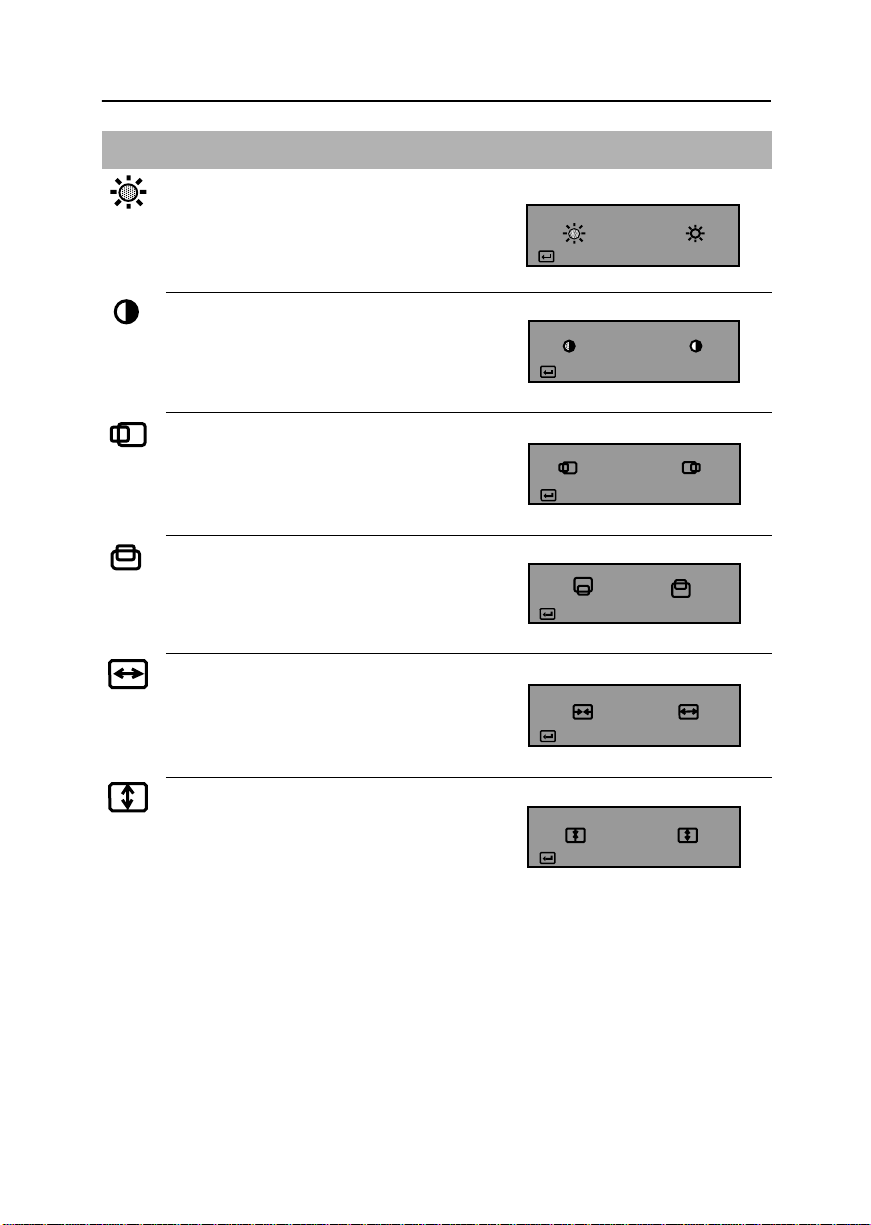
Funzionamento
:
Luminosità
Funz. Di Acces.
:
Contrasto
Funz. Di Acces.
Icona Comando funzione del monitor
Luminosità
Luminosità dello sfondo dello schermo
– Diminuisce la luminosità
+ Aumenta la luminosità
Contrasto
Contrasto dell’immagine sullo schermo
– Diminuisce il contrasto
+ Aumenta il contrasto
FrançaisEspañolDeutschItaliano EnglishPortuguese
Posizione orizzontale
Posizione orizzontale della schermata
– Muove la schermata a sinistra
+ Muove la schermata a destra
Posizione verticale
Posizione verticale della schermata
– Muove la schermata verso il basso
+ Muove la schermata verso l’alto
Dimensioni orizzontali
Dimensione orizzontale della schermata
– Diminuisce le dimensioni
+ Aumenta le dimensioni
Dimensioni verticali
Dimensione verticale della schermata
– Diminuisce le dimensioni
+ Aumenta le dimensioni
H-Posizione
:
Funz. Di Acces.
V-Posizione
:
Funz.Di Acces.
H-Dimensioni
Funz. Di Acces.
:
V-Dimensioni
Funz. Di Acces.
:
Italiano - 5
Page 8
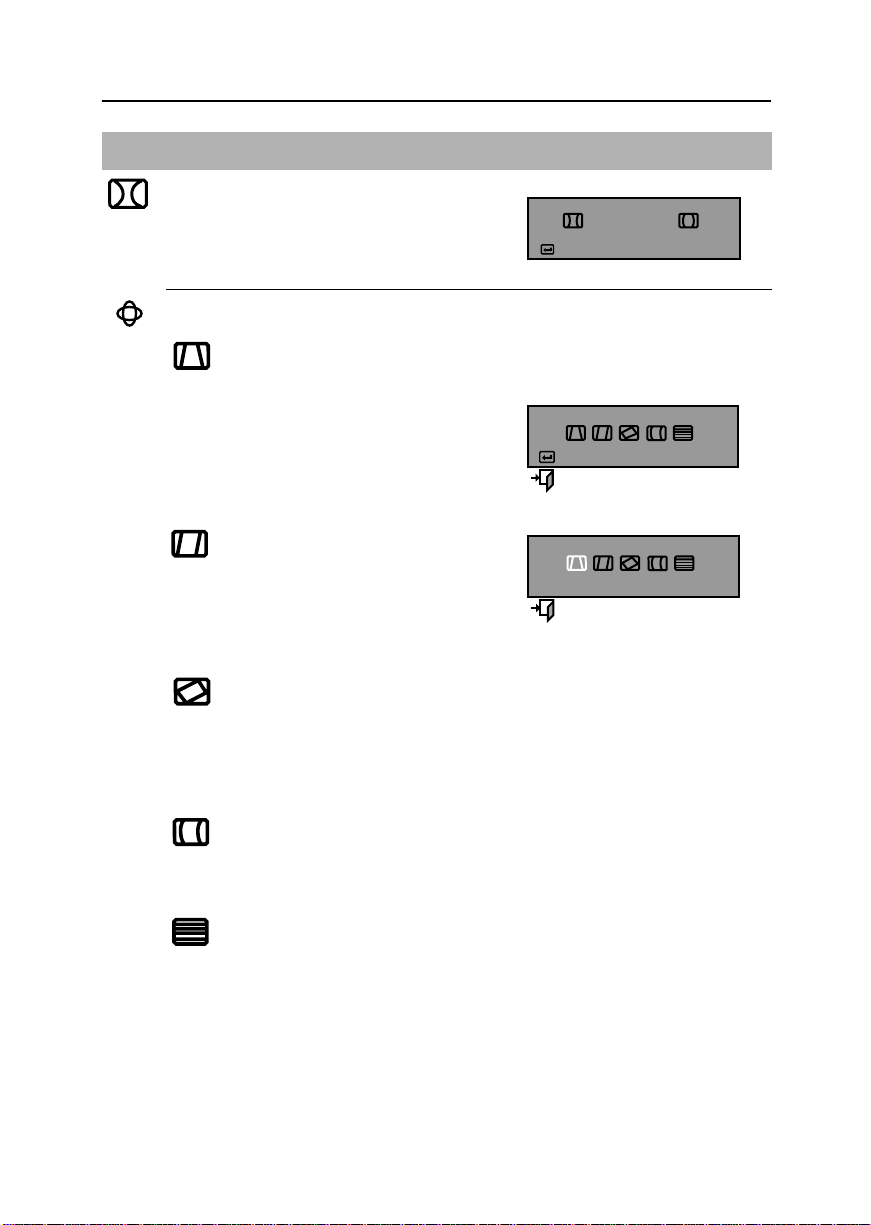
Funzionamento
:
Regolazione Pin
Funz. Di Acces.
Icona Comando funzione del monitor
Regolazione Pin
Raddrizza i bordi verticali della schermata
– Curva l’immagine verso l’interno
+ Curva l’immagine verso l’esterno
Geometria
Trapezzoidale
Larghezza della parte superiore ed
inferiore della schermata
– Allarga la parte inferiore della
schermata
+ Allarga la parte superiore della
schermata
Parallelogramma
– Inclina l’immagine dello schermo
verso sinistra
+ Inclina l’immagine dello schermo
verso destra
1.
2.
Geometria
Funz. Di Acces.
:
Uscita Menù
:
Trapezzoidale
Selezione Funz.
+ - :
Menù Precedente
:
Rotazione
– Ruota l’intera schermata verso
sinistra
+ Ruota l’intera schermata verso
destra
Bilanc. Pin
– Curva le linee verticali a sinistra
+ Curva le linee verticali a destra
Linearità, V
– Comprime l’immagine nella parte
superiore dello schermo
– Comprime l’immagine nella parte
inferiore dello schermo
Italiano - 6
Page 9
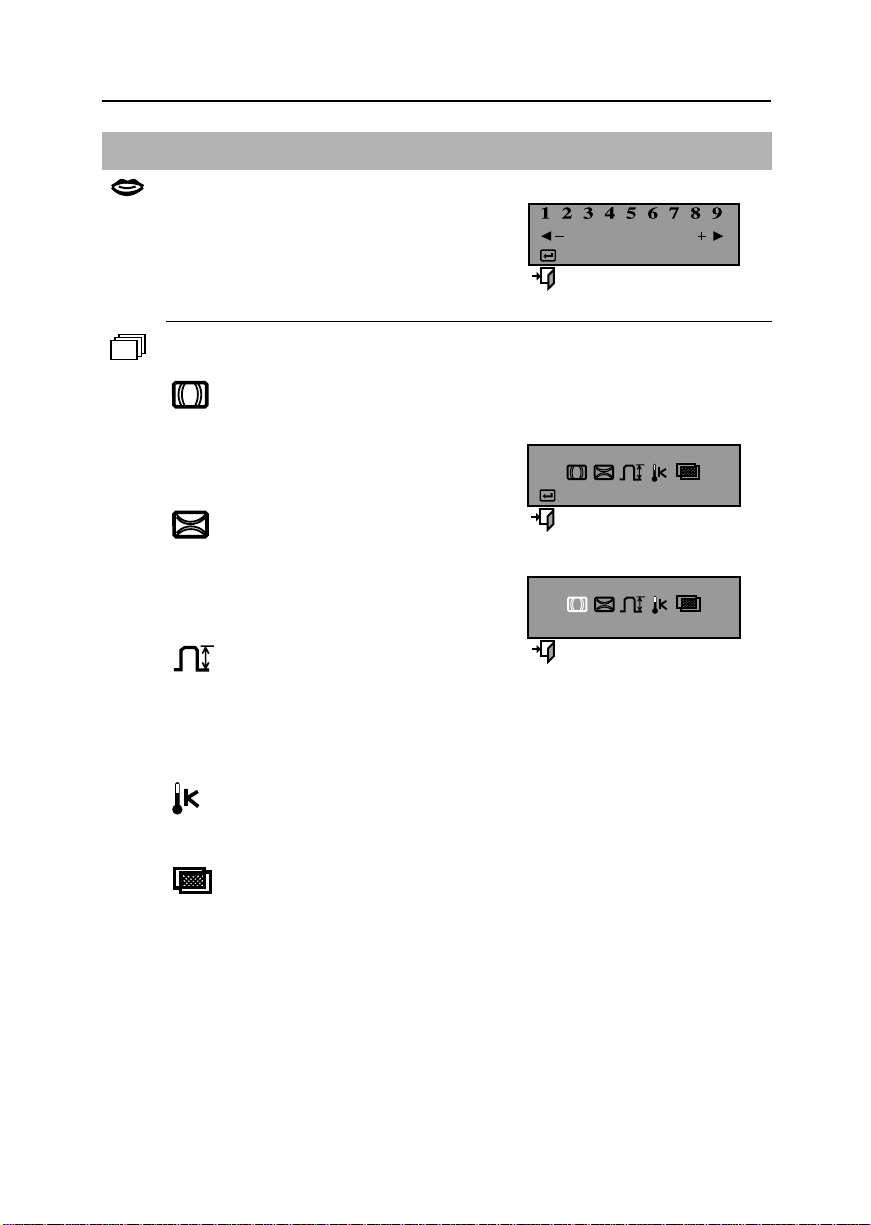
Funzionamento
:
:
Lingua
Funz. Di Acces.
Uscita Menù
English
:
:
Avanzate
Funz. Di Acces.
Uscita Menù
Icona Comando funzione del monitor
Lingua
– e + permette lo scorrimento tra le opzioni
a video relative alla lingua.
(English/ Deutsch/ Français/ Italiano/
Português/ Español/ Svenska/ Russian/
Korean)
Avanzato
Moiré orizzontale
Correzione per effetto moiré a
video.
– e + elimina l’effetto moiré
orizzontale
Moiré verticale
Correzione per effetto moiré a
video.
– e + elimina l’effetto moiré
verticale
Livello di ingresso video
Selezione del livello di segnale
video
– Seleziona 0,7 V
+ Seleziona 1,0 V
Temperatura Colore
– 9300k più blu
+ 6500k più rosso
Mezzo Tono
– Disattivo
+ Attivo
1.
2.
Selezione Funz.
+ - :
:
Menù Precedente
FrançaisEspañolDeutschItaliano EnglishPortuguese
H-Moiré
Italiano - 7
Page 10
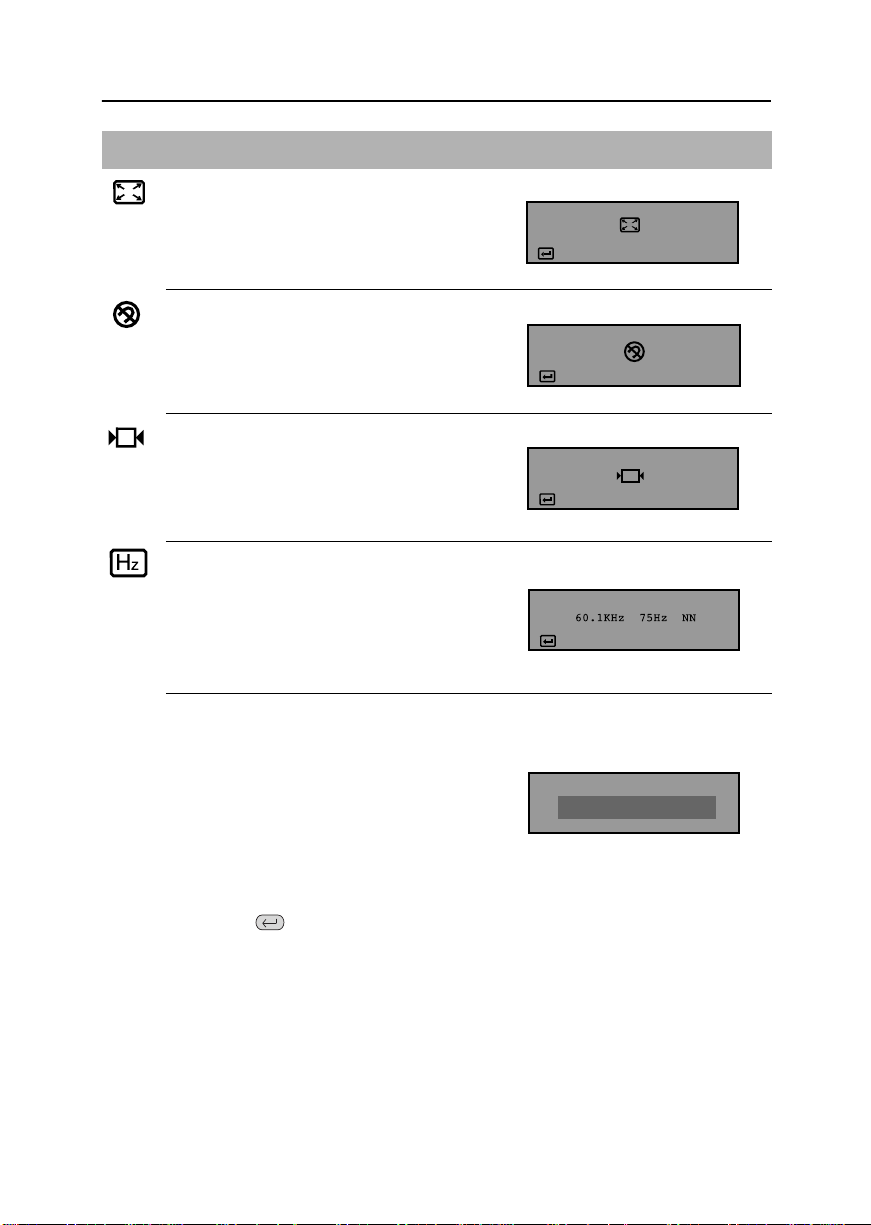
Funzionamento
:
Ingrandi Ento
Funz. Di Acces.
:
Smagnetizzare
Funz. Di Acces.
Blocco/Sblocco OSD
Bloccato
Pannello Bloccato
Icona Comando funzione del monitor
Ingrandi Ento
– Riduce la vista dell’area visualizzata
+ Allarga la vista dell’area visualizzata
Smagnetizzazare
Rimuove la distorsione del colore causata
da campi magnetici. Non usare questa
funzione più di una volta in 30 minuti.
Richiamo
Riporta il monitor alle impostazioni
originarie.
– No
+ Yes
Risoluzioni
Impostazioni di visualizzazione del monitor.
– Frequenze di sincronizzazione impostate
in fabbrica
+ Frequenze di sincronizzazione impostate
dall’utente
Blocco/Sblocco OSD (Menù a video)
Questa funzione consente di bloccare le
impostazioni correnti per evitare che
vengano inavvertitamente modificate.
Per sbloccare i comandi del menù OSD
(Menù a video) seguire la stessa procedura
in qualsiasi momento lo si desideri.
■
Per bloccare o sbloccare i comandi,
premere e tenere premuto il pulsante
MENU ( ) per 10 o più secondi.
Richiamo
:
Funz. Di Acces.
Risoluzioni
:
Modo utente
Italiano - 8
Page 11

Risoluzione dei problemi
Prima di rivolgersi all’assistenza, prendere visione delle informazioni contenute in questa
sezione per accertarsi se è possibile risolvere da soli il problema. Se si ha bisogno
dell’assistenza, chiamare il numero telefonico riportato sulla scheda di garanzia, il numero
telefonico riportato sulla retrocopertina del presente manuale o rivolgersi al proprio
rivenditore.
Sullo schermo non appare alcuna immagine.
■
Verificare che il monitor e il computer siano entrambi collegati all’alimentazione ed accesi.
Appare il messaggio "Disconesso: Contr. Cavo Dali"
■
Verificare il collegamento del cavo di segnale tra il computer e il monitor.
FrançaisEspañolDeutschItaliano EnglishPortuguese
Appare il messaggio "Sincronismo Errato"
■
La frequenza del segnale di ingresso è superiore o inferiore all’intervallo di
sincronizzazione del monitor, vedere "Specifiche" a pagina 11.
L’immagine dello schermo è troppo chiara o troppo scura.
■
Regolare l’impostazione della luminosità o del contrasto, vedere a pagina 5.
L’immagine sullo schermo è troppo grande o troppo piccola.
■
Regolare le impostazioni delle dimensioni, vedere Dimensione Orizz. e Dimensione Vert.
a pagina 5.
■
Regolare l’impostazione dello Zoom, vedere a pagina 8.
I colori sono distorti con aree scure od ombreggiate.
■
Attivare la funzione di smagnetizzazione, vedere a pagina 8.
■
Regolare la temperatura del colore, vedere a pagina 7.
La spia di accensione lampeggia in verde.
■
Il monitor sta utilizzando il sistema di risparmio energetico, vedere "PowerSaver" a pagina
page 10.
È necessario installare il software del driver del monitor.
■
Scaricare il driver dal sito Internet all’indirizzo
http: //www.samsungelectronics.com/support/downloads/monitor/index.html
Italiano - 9
Page 12
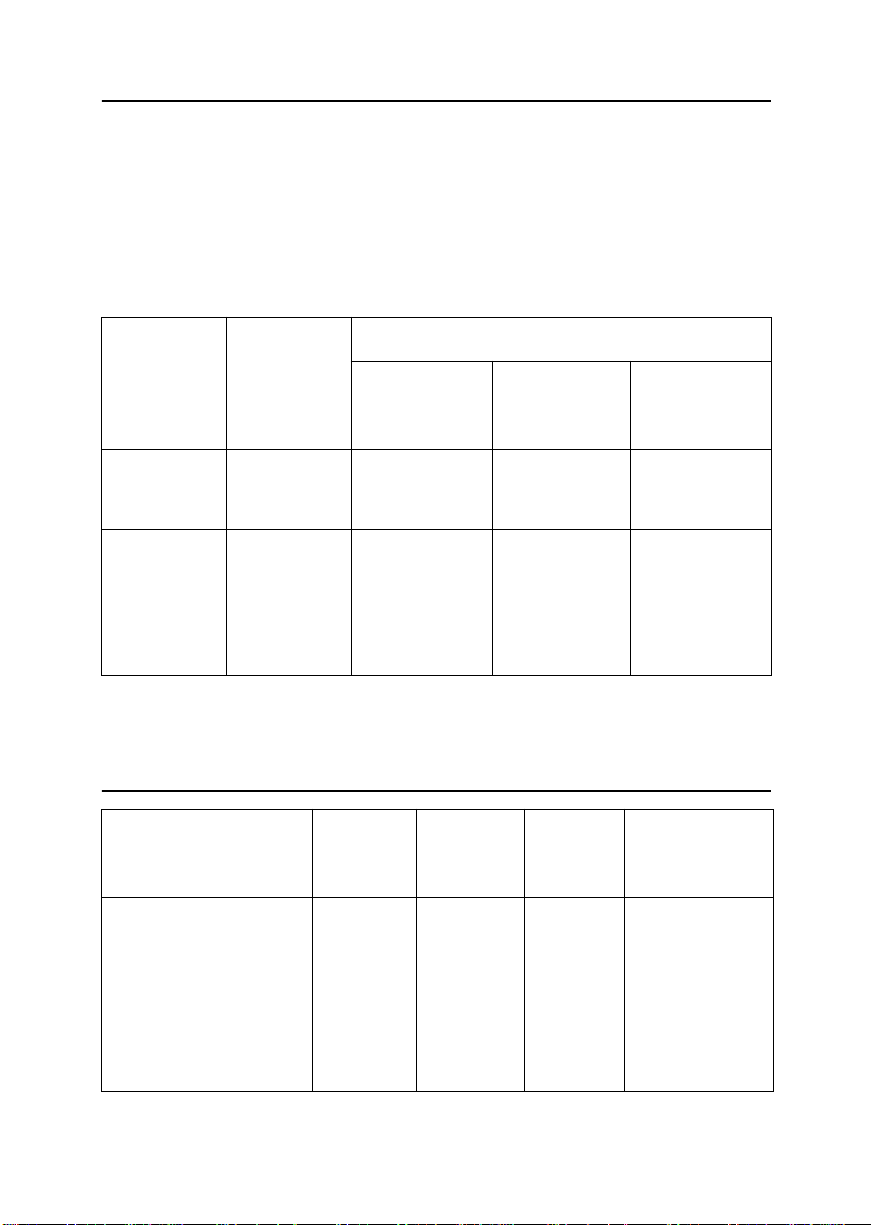
PowerSaver
Questo monitor prevede un sistema incorporato di gestione dell’energia detto PowerSaver.
Tale sistema consente di risparmiare energia attivando una modalità a basso consumo del
monitor quando questo non è stato utilizzato per un certo lasso di tempo. Il monitor ritorna
automaticamente al normale funzionamento spostando il mouse del computer o premendo un
tasto della tastiera. Per risparmiare energia, spegnere il monitor quando non serve o ci si
assenta dal luogo di lavoro per periodi prolungati. Il sistema PowerSaver funziona con una
scheda video DPMS VESA-compatibile installata nel computer. Utilizzare un’utilità software
installata nel computer per impostare questa funzione.
Modalità funzione risparmio energetico EPA/NUTEK
Stato
Spia luminosa
dell’alimentazione
Consumo di
energia
Funzionamento
normale
Modalità stand-by
Verde Verde, lampeggiante
(intervallo di
0,5 sec.)
S/M 753DF
90 W (massimo)
75 W (nominale)
S/M 755DF
55 W (nominale) Meno di 15 W Meno di 3 W
Modalità
sospensione
Posizione A1
Verde, lampeggiante
(intervallo di
0,5 sec.)
Verde, lampeggiante
(intervallo di
1 sec.)
Modalità
spegnimento
Posizione A2
100 W (massimo)
90 W (nominale)
NOTA: Se viene utilizzato con un computer provvisto della funzionalità VESA DPMS, questo monitor è
EPA ENERGY STAR®-compatibile e NUTEK-compatibile.
Modalità di visualizzazione
Modalità di visualizzazione
IBM, VGA2, 720 x 400
IBM, VGA3, 640 x 480
VESA, 640 x 480(S/M 753DF)
VESA, 640 x 480
VESA, 800 x 600
VESA, 800 x 600
VESA, 1024 x 768
VESA, 1024 x 768
VESA, 1280 x 1024(S/M 755DF)
Frequenza
orizzontale
(kHz)
31,469
31,469
37,500
43,269
46,875
53,674
60,023
68,677
79,976
Frequenza
verticale
(Hz)
70,087
59,940
75,000
85,008
75,000
85,061
75,029
84,997
75,025
Clock
dei pixel
(MHz)
28,322
25,175
31,500
36,000
49,500
56,250
78,750
94,500
135,000
Polarità di
sincronizzazione
(Orizz./Vert.)
–/+
–/–
–/–
–/–
+/+
+/+
+/+
+/+
+/+
Italiano - 10
Page 13
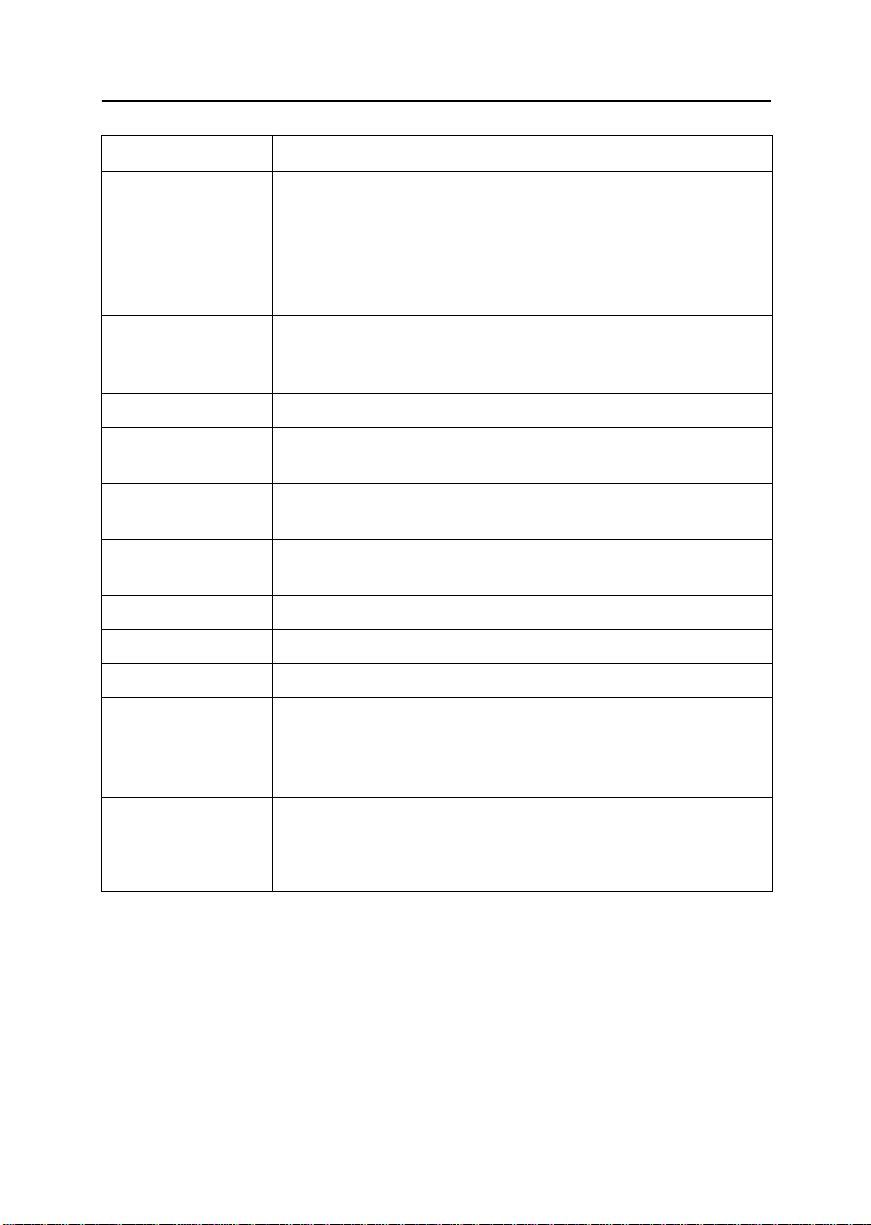
Specifiche tecniche
Specifiche tecniche Modelli: SyncMaster 753DF/ SyncMaster 755DF
Tubo catodico • 17" (43 cm) tipo quadro pieno [16" (40,6 cm) visualizzabili]
• Schermo Piatto deflessione 90°
• Dot pitch : 0,20 mm (Orizzontale) / 0,24 mm (Diagonale)
• Rivestimento siliceo con proprietà anti-elettrostatiche
(TCO: rivestimento multistrato)
• Fosfori a media-breve persistenza
Sincronizzazione • Orizzontale:
• Verticale:
Colori visualizzati • Illimitati
Massima risoluzione • S/M 753DF: 1280 Punti(O), 1024 Linee(V)
• S/M 755DF: 1600 Punti(O), 1200 Linee(V)]
Visualizzazione attiva • Orizzontale:
• Verticale
Segnale di input,
terminato
Massimo clock dei pixel • S/M 753DF: 110 MHz S/M 755DF: 135 MHz
Alimentazione • C.A. 100-240 V ± 10%, 60 Hz/50 Hz ± 3 Hz
Consumo di energia • S/M 753DF: 90 W massimo S/M 755DF: 100 W massimo
Dimensioni/Peso
(LxPxA)
Osservazioni
di carattere ambientale
Il design e le specifiche sono soggette a modifiche senza preavviso.
• Analogica 0,7 Vpp positiva a 75 ohm
• Sincronizzazione distinta: livello TTL, positiva o negativa
• Unità:
• Imballo:
• Temperatura di funzionamento:
Umidità:
• Temperatura di conservazione:
Umidità:
S/M 753DF: da 30 kHz a 70 kHz
S/M 755DF: da 30 kHz a 85 kHz
S/M 753DF/755DF: da 50 Hz a 160 Hz
12,3 ± 0,16 pollici (312 ± 4 mm)
9,2 ± 0,16 pollici (234 ± 4 mm)
16,22 x 16,54 x 16,36 pollici / 33,1 lbs.
(412 x 420 x 415,5 mm / 15,0 kg)
21,02 x 21,73 x 18,39 pollici / 38,6 lbs.
(534 x 552 x 467 mm / 17,5 kg)
da 32°F a 104°F (da 0°C a 40°C)
dal 10% al 80%
da -4°F a 113°F (da -20°C a 45°C)
dal 5% al 95%
FrançaisEspañolDeutschItaliano EnglishPortuguese
Italiano - 11
 Loading...