

Page 1
prog
㫖
㫖
㫖
㫖
㫖
㫖
㫖㫖 㫖㫖
㫖
㫖㫖 㫖㫖
㫖㩷 㫖
㫖㩷 㫖
㫖㩷 㫖
㫖㩷 㫖
GG G
GG G
Stuur
SyncMaster 741MP
ramma´s installeren Programma´s installeren
㫖㫖 㫖㫖
㫖㫖 㫖㫖
SyncMaster 741MP
㩷
㩷
GGGG
GGGG
㫖
SyncMaster 941MP
Page 2
A
A
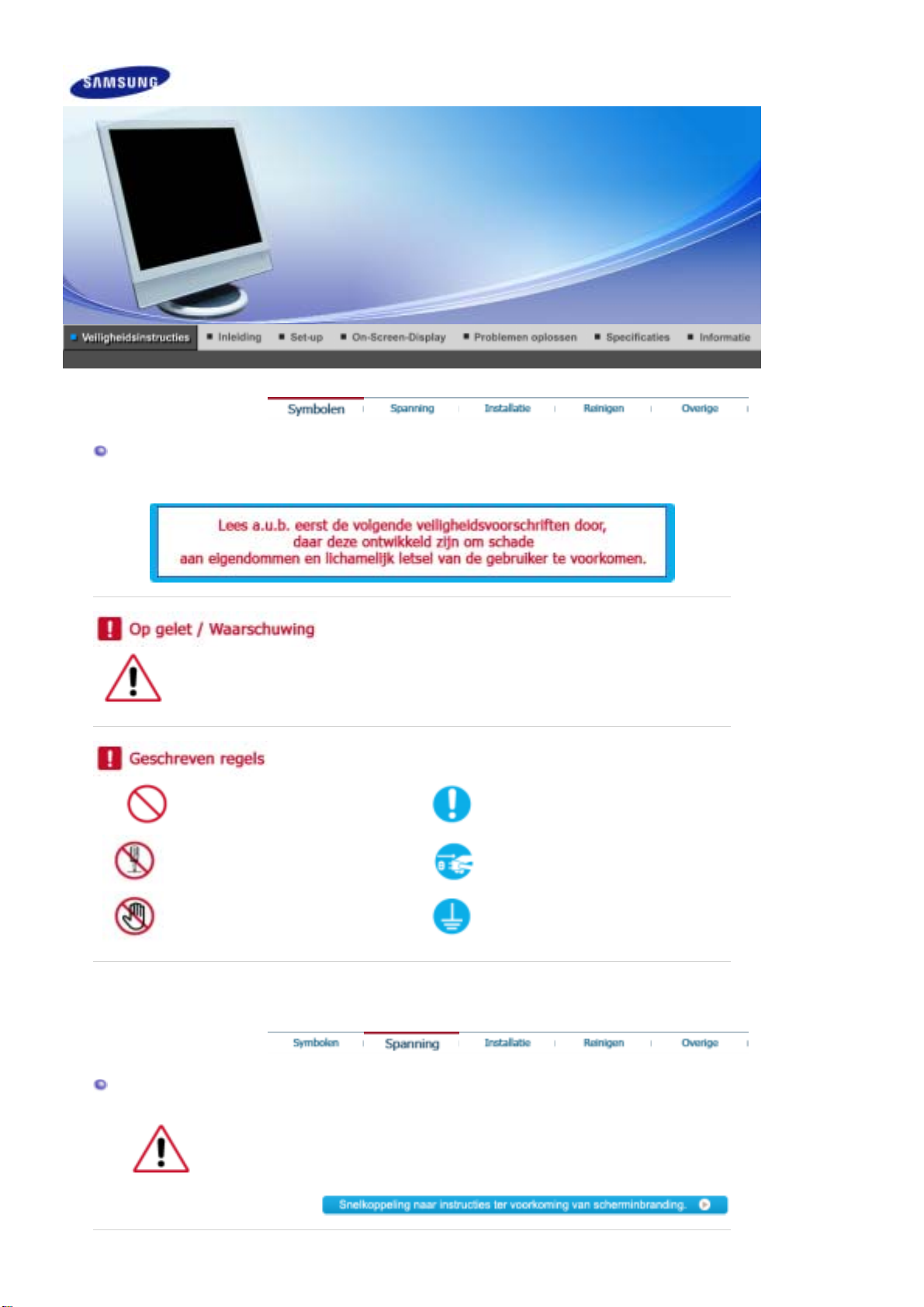
Symbolen
Het niet-naleven van instructies die aangegeven worden met dit symbool, kan lichamelijk
letsel of schade aan de apparatuur veroorzaken.
Verboden Goed lezen
Niet demonteren Trek de stekker uit het stopcontact
Niet aanraken
arden om een elektrische schok te
voorkomen
Spanning
ls u de monitor regelmatig enige tijd niet gebruikt, is het handig om op de pc de DPMS
instelling voor energiebeheer van de monitor aan te zetten. Wanneer u een
schermbeveiliging (screensaver) gebruikt, schakel dan bij de instellingen hiervan de
energiebesparende functies in.
Page 3
V
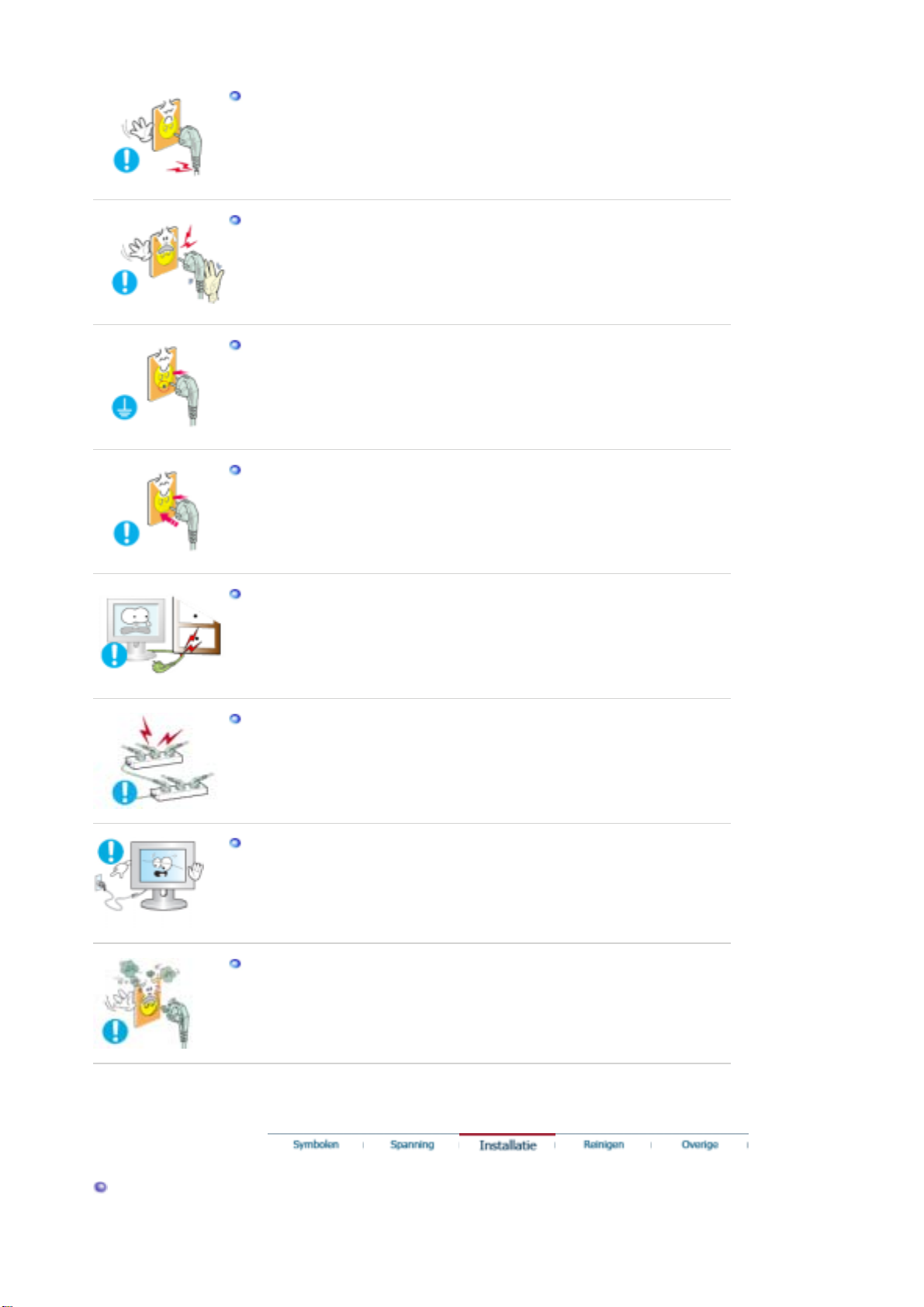
Gebruik geen beschadigde of niet goed bevestigde stekker.
Dit kan leiden tot elektrische schokken en brand.
z
Trek de stekker niet aan de kabel uit het stopcontact en raak de stekker nooit
aan met natte handen.
Dit kan leiden tot elektrische schokken en brand.
z
Gebruik alleen een stekker en stopcontact die zijn voorzien van een
aardeaansluiting.
Wanneer het apparaat niet goed is geaard, kan dit leiden tot schokken of
z
schade aan het apparaat.
Sluit het netsnoer goed aan, zodat deze niet losraakt.
Een slechte aansluiting kan brand veroorzaken.
z
oorkom knikken en beschadigingen van de kabel en de stekker door ze niet te
ver te buigen en er geen voorwerpen op te plaatsen.
Wanneer u zich hier niet aan houdt, kan dit leiden tot elektrische schokken en
z
brand.
Sluit niet teveel verlengsnoeren aan op hetzelfde stopcontact.
Hierdoor kan brand ontstaan.
z
Koppel het netsnoer nooit los als u de monitor gebruikt.
De ontkoppeling kan een stroompiek veroorzaken, waardoor de monitor
z
mogelijk beschadigd raakt.
Gebruik het netsnoer nooit wanneer het aansluitpunt of de stekker stoffig is.
Indien het aansluitpunt of de stekker stoffig is, dient u deze te reinigen met een
z
droge doek.
Gebruik van het netsnoer met een stoffige stekker of stoffig aansluitpunt kan
z
een elektrische schok of brand veroorzaken.
Installatie
Page 4
Neem contact op met een geautoriseerd servicentrum als u de monitor installeert in
A
een omgeving waar veel stof, hoge of lage temperaturen of hoge vochtigheid
voorkomt, op een plaats waar gewerkt wordt met chemische oplossingen of waar de
monitor 24 uur per dag in werking is, zoals een vliegveld of treinstation.
ls u dit niet doet, kan er schade aan het apparaat ontstaan.
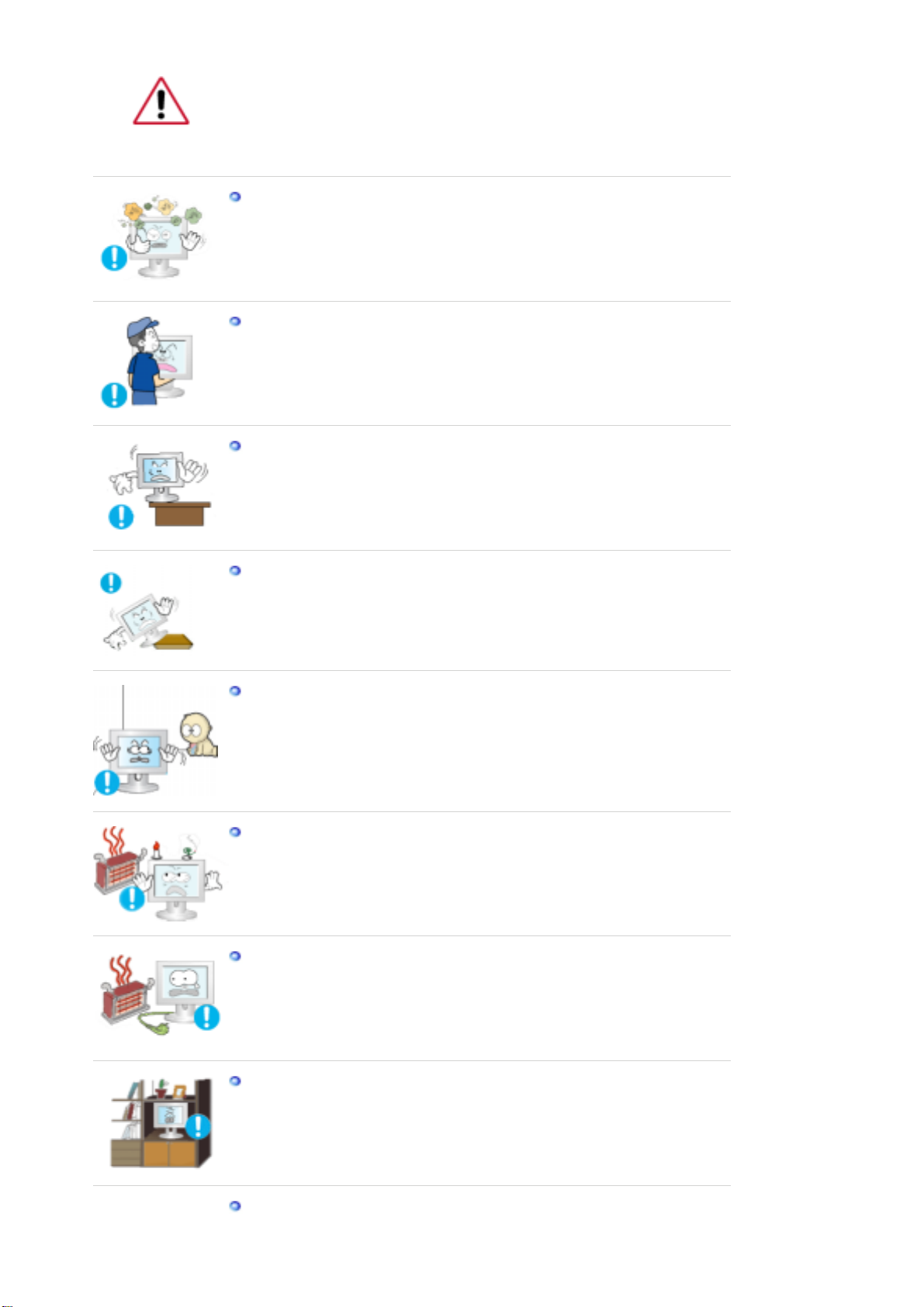
Zet uw monitor in een ruimte met een lage luchtvochtigheid en zo weinig
mogelijk stof.
Zo voorkomt u kortsluiting en brand in de monitor.
z
Laat de monitor niet vallen wanneer u hem verplaatst.
Dit kan leiden tot schade aan het apparaat en persoonlijke ongelukken.
z
Zorg er bij het plaatsen van het voetstuk van de monitor voor dat het voetstuk
geheel op de plank of kast past en er niks uitsteekt.
Als u het product laat vallen, kan dit schade aan het product of persoonlijk
z
letsel veroorzaken.
Plaats het product niet op een onstabiele of kleine ondergrond.
Plaats het product op een gelijke en stabiele ondergrond, zodat het niet omvalt
z
en letsel veroorzaakt bij een voorbijganger, vooral kinderen.
Plaats het product niet op de vloer.
Iemand, vooral kinderen, zou er over kunnen struikelen.
z
Zorg dat het product niet in aanraking komt met brandbare objecten, zoals
kaarsen, insecticiden of sigaretten.
Als u dit niet doet, kan er brand ontstaan.
z
Zorg dat het netsnoer niet in aanraking komt met verwarmingsapparatuur.
Een gesmolten isolatiehuls kan elektrische schokken of brand veroorzaken.
z
Installeer het product niet op een plek met slechte ventilatie, zoals bijvoorbeeld
een boekenplank of kast.
Verhoging van de temperatuur binnenin het product kan brand veroorzaken.
z
Zet de monitor voorzichtig op zijn plaats.
Page 5
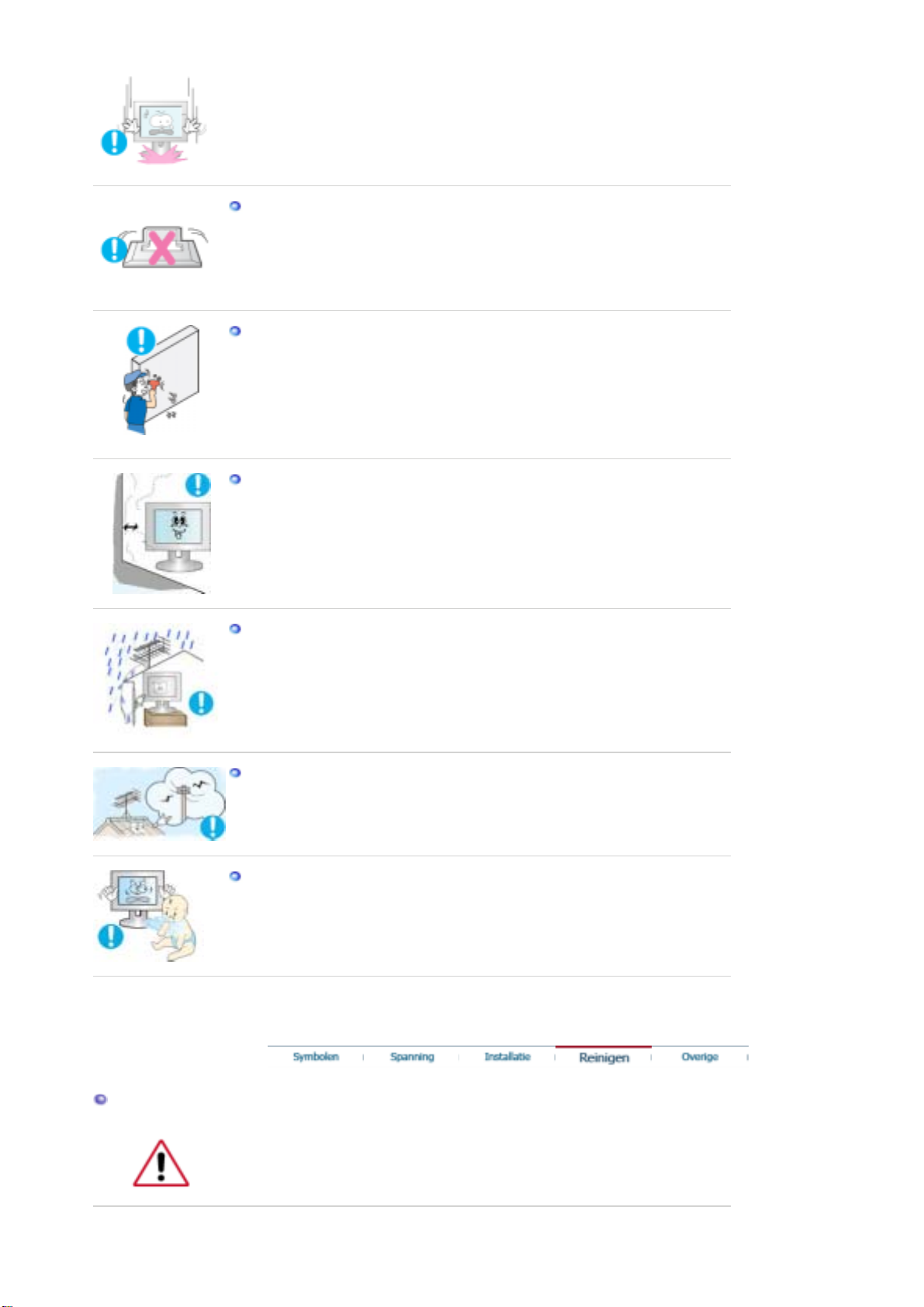
Zo voorkomt u schade aan de monitor.
z
Leg de monitor nooit met de voorkant omlaag.
Het oppervlak van de beeldbuis kan anders beschadigd raken.
z
Het installeren van een wandbeugel moet door een deskundig persoon
uitgevoerd worden.
Als dit echter niet door een kundig persoon wordt uitgevoerd, kan dit resulteren
z
in schade of letsel.
Gebruik altijd het montagegereedschap dat beschreven staat in de
z
gebruiksaanwijzing.
Als u het product installeert, zorg dan voor genoeg ruimte tussen muur en
product (meer dan 10 cm) voor een goede ventilatie.
Slechte ventilatie kan een verhoogde temperatuur binnenin het product
z
veroorzaken, wat een verkorte levensduur van de componenten en een
slechtere prestatie ten gevolge heeft.
Voorkom dat er regenwater langs de buitenantennekabel het huis binnendringt
door het buitengedeelte van de kabel onder het ingangspunt te hangen.
Als er regenwater het product binnendringt, kan dit een elektrische schok of
z
brand tot gevolg hebben.
Als u een buitenantenne gebruikt moet er voldoende afstand tussen de antenne
en de elektrische bedrading in de nabijheid zijn zodat deze geen contact maken
in geval de antenne omvalt door sterke wind.
Een omgevallen antenne kan letsel of een elektrische schok veroorzaken.
z
Houd de plastic verpakking (de zak) buiten het bereik van kinderen.
Kinderen kunnen stikken in de plastic verpakking (de zak) als ze ermee spelen.
z
Reinigen
Reinig de behuizing van de monitor en/of het oppervlak van de beeldbuis van de TFTLCD met een licht vochtig, zacht doekje.
Page 6
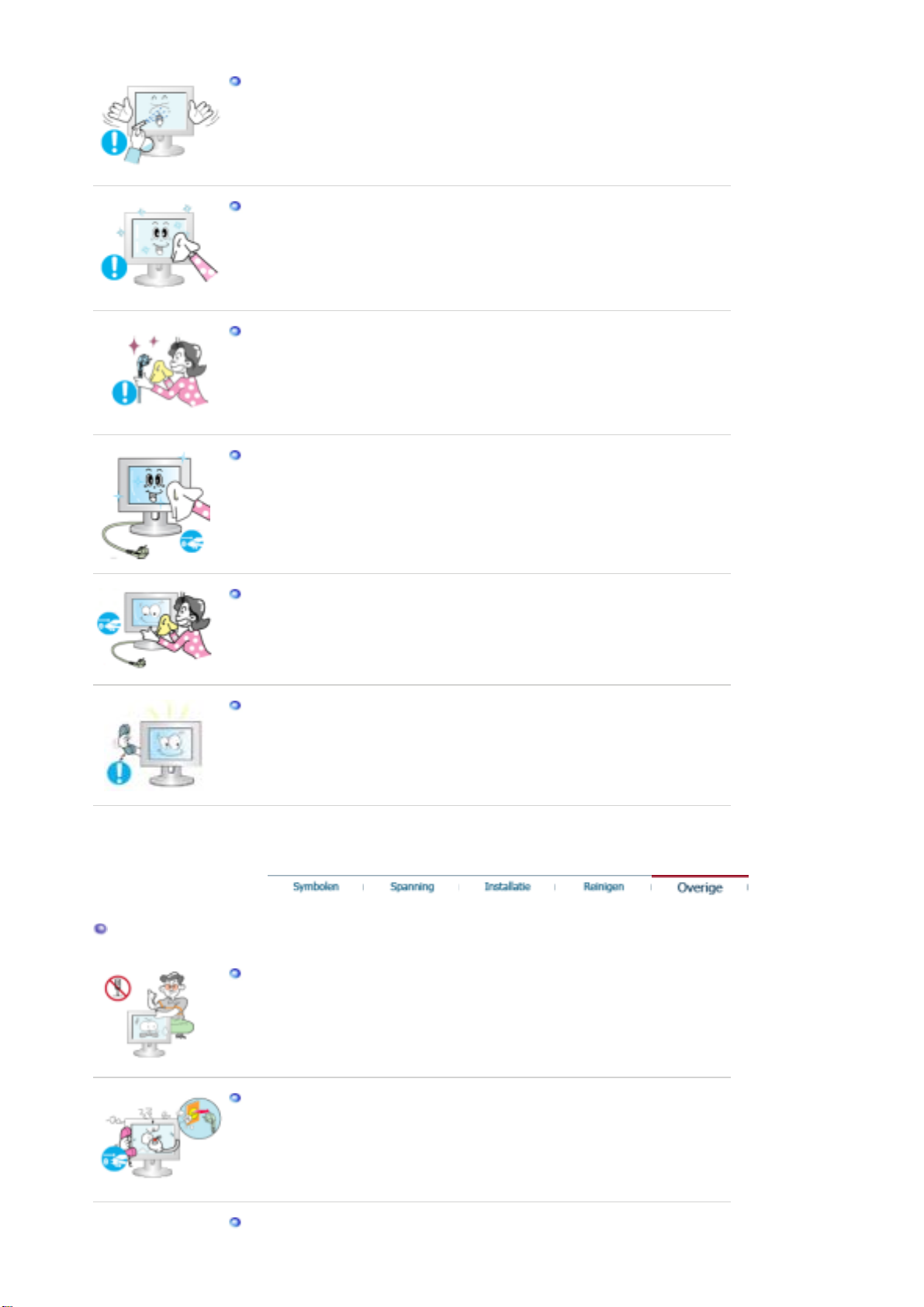
Spuit nooit schoonmaakmiddel rechtstreeks op de monitor.
Dit kan leiden tot schade, elektrische schokken en brand.
z
Gebruik een aanbevolen schoonmaakmiddel en een zachte doek.
Als er stof of vuil tussen de pootjes van de stekker zit, moet u dit zorgvuldig
verwijderen met een droge doek.
Vuil tussen de stekker kan leiden tot elektrische schokken en brand.
z
Controleer dat het netsnoer uit het stopcontact is gehaald voordat u het
product reinigt.
Anders kan dit een elektrische schok of brand veroorzaken.
z
Overige
Haal het netsnoer uit het stopcontact en veeg het product schoon met een
zachte, droge doek.
Gebruik geen chemische middelen zoals boenmiddel, benzeen, alcohol,
z
verdunners, insecticide, luchtverfrisser, smeermiddel of wasmiddel.
Neem contact op met een service center of customer center om de binnenzijde
van het apparaat jaarlijks te laten reinigen.
Houd de binnenzijde van het product schoon. Stof dat zich in de loop der tijd
z
heeft opgehoopt binnenin het apparaat kan storingen of brand veroorzaken.
Verwijder de beschermkap (of de achterkant) niet.
Dit kan leiden tot elektrische schokken en brand.
z
Laat reparatie over aan een gekwalificeerde servicemonteur.
z
Als uw monitor niet normaal werkt - met name bij ongewone geluiden of geuren
- moet u onmiddellijk de stekker uit het stopcontact halen en contact opnemen
met een geautoriseerde dealer of servicecentrum.
Dit kan leiden tot elektrische schokken en brand.
z
Page 7
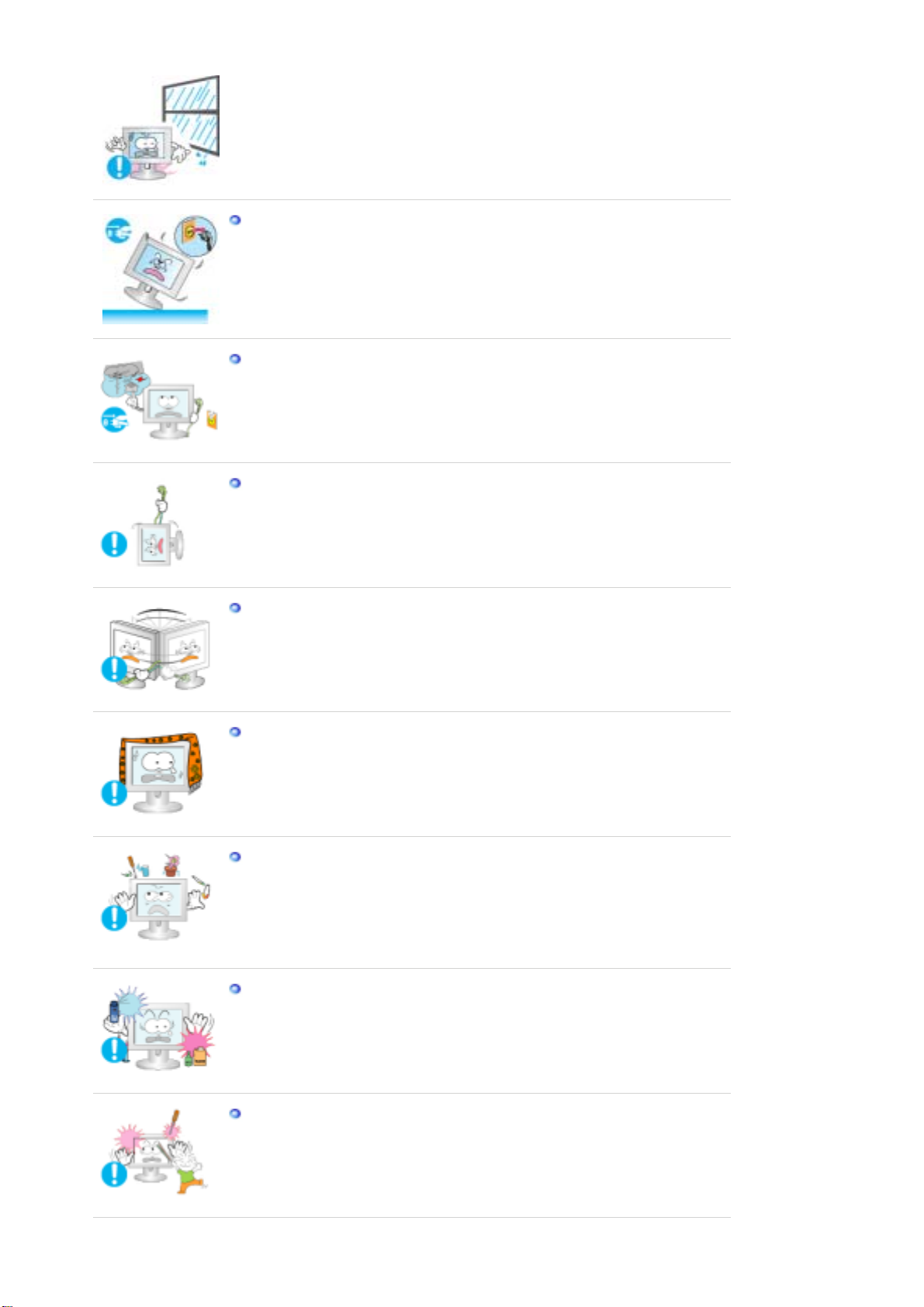
Zorg ervoor dat het product niet op een plaats staat die wordt blootgesteld aan
olie, rook of vocht. Installeer het niet in een voertuig.
Hierdoor kan een defect optreden, een elektrische schok ontstaan of kan er
z
brand uitbreken.
Zorg er met name voor dat u de monitor niet gebruikt in de buurt van water of
z
wordt blootgesteld aan sneeuw of regen.
Als u de monitor laat vallen of de behuizing beschadigd is, moet u de monitor
uitschakelen en het netsnoer eruit halen. Neem aansluitend contact op met het
Servicecentrum.
Een defecte monitor kan een elektrische schok of brand veroorzaken.
z
Schakel de stroom niet in als het buiten onweert en bliksemt of maak
gedurende een langere periode geen gebruik van de monitor.
Een defecte monitor kan een elektrische schok of brand veroorzaken.
z
Probeer de monitor niet te verplaatsen door aan de stroomkabel of de
signaalkabel te trekken.
Dit kan leiden tot storingen, elektrische schokken en brand ten gevolge van
z
schade aan de kabel.
Probeer de monitor niet te draaien door aan de stroomkabel of de signaalkabel
te trekken.
Dit kan leiden tot storingen, elektrische schokken en brand ten gevolge van
z
schade aan de kabel.
Zorg dat de ventilatieopeningen in de behuizing van de monitor vrij
toegankelijk blijven.
Onvoldoende ventilatie kan leiden tot storingen of brand.
z
Zet geen beker met water, chemicaliën of andere kleine metalen voorwerpen op
de monitor.
z
Hierdoor kan een defect optreden, een elektrische schok ontstaan of kan er
brand uitbreken.
Mocht er een vreemd voorwerp in uw monitor terecht komen, trek dan de
z
stekker uit het stopcontact en neem contact op met het Servicecentrum.
Zorg dat het product niet in aanraking komt met ontvlambare chemische
sprays of brandbare substanties.
Dit kan leiden tot brand en explosies.
z
Steek nooit voorwerpen door de openingen in de behuizing van de monitor.
Zeker bij metalen voorwerpen kan dit leiden tot elektrische schokken, brand en
z
persoonlijke ongelukken.
Page 8
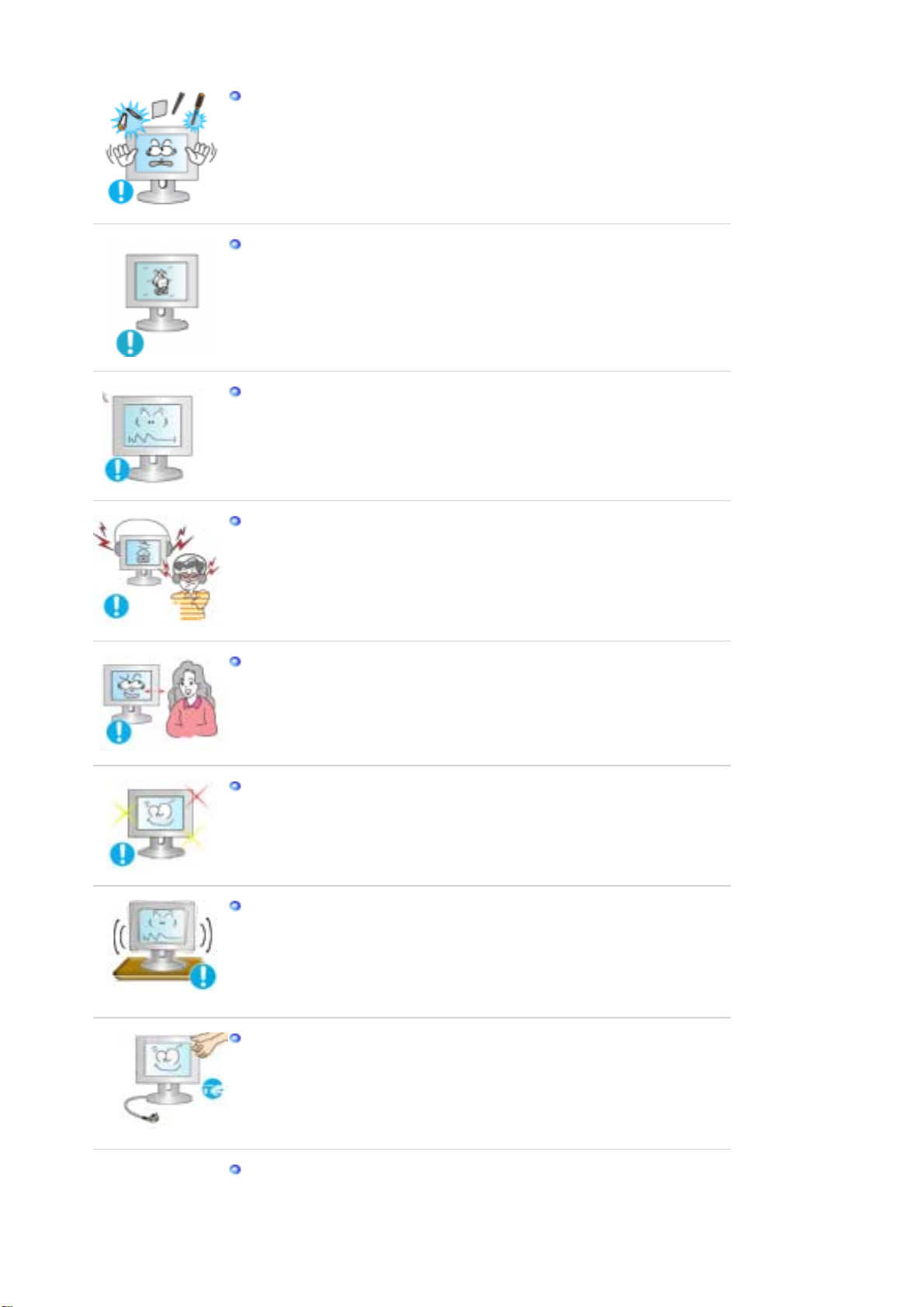
Stop geen metalen objecten zoals pennen, draad en boortjes of licht
ontvlambare objecten zoals papier en lucifers in de ventilator, de poort voor de
hoofdtelefoon of de AV-poorten.
Dit kan brand of een elektrische schok veroorzaken. Als er vloeistoffen of water
z
het product invloeien, zet het product dan uit, haal de stekker uit het
stopcontact en neem contact op met het Servicecentrum.
Als het beeld gedurende langere tijd stilstaat, kan de afbeelding licht
"inbranden".
Zet de monitor in de spaarstand of activeer een screensaver, als u gedurende
z
langere tijd de monitor niet gebruikt.
Stel de resolutie en de frequentie in op de gewenste niveaus van het model.
Een niet geschikte resolutie en frequentie kan uw gezichtsvermogen letsel
z
toebrengen.
17 inch - (43 cm) 1280 X 1024
Stel het volume van de hoofdtelefoon op een geschikt niveau in.
Als het volume te hard staat, kan hierdoor schade aan het gehoord ontstaan.
z
Als u gedurende lange tijd te dicht op de monitor zit, kan dit schade aan uw
ogen veroorzaken.
Neem minstens een pauze van 5 minuten, na ieder uur dat u gebruik maakt van
de monitor, om de vermoeidheid van de ogen te ontlasten.
Installeer het product niet op een onstabiele, ongelijke ondergrond of op een
plaats waar trillingen voorkomen.
Als u het product laat vallen, kan dit schade aan het product of persoonlijk
z
letsel veroorzaken. Als u het product gebruikt op een plaats waar veel trillingen
voorkomen, kan dit de levensduur van het product verkorten of het product kan
vlam vatten.
Zet de monitor uit en trek de stekker uit het stopcontact als u de monitor
verplaatst.
Zorg dat alle kabels, inclusief de antennekabel en met andere apparatuur
verbonden kabels, zijn losgekoppeld voordat u de monitor verplaatst.
Indien u een kabel niet loskoppelt, kan deze beschadigd raken. Dit kan leiden
z
tot brand of een elektrische schok.
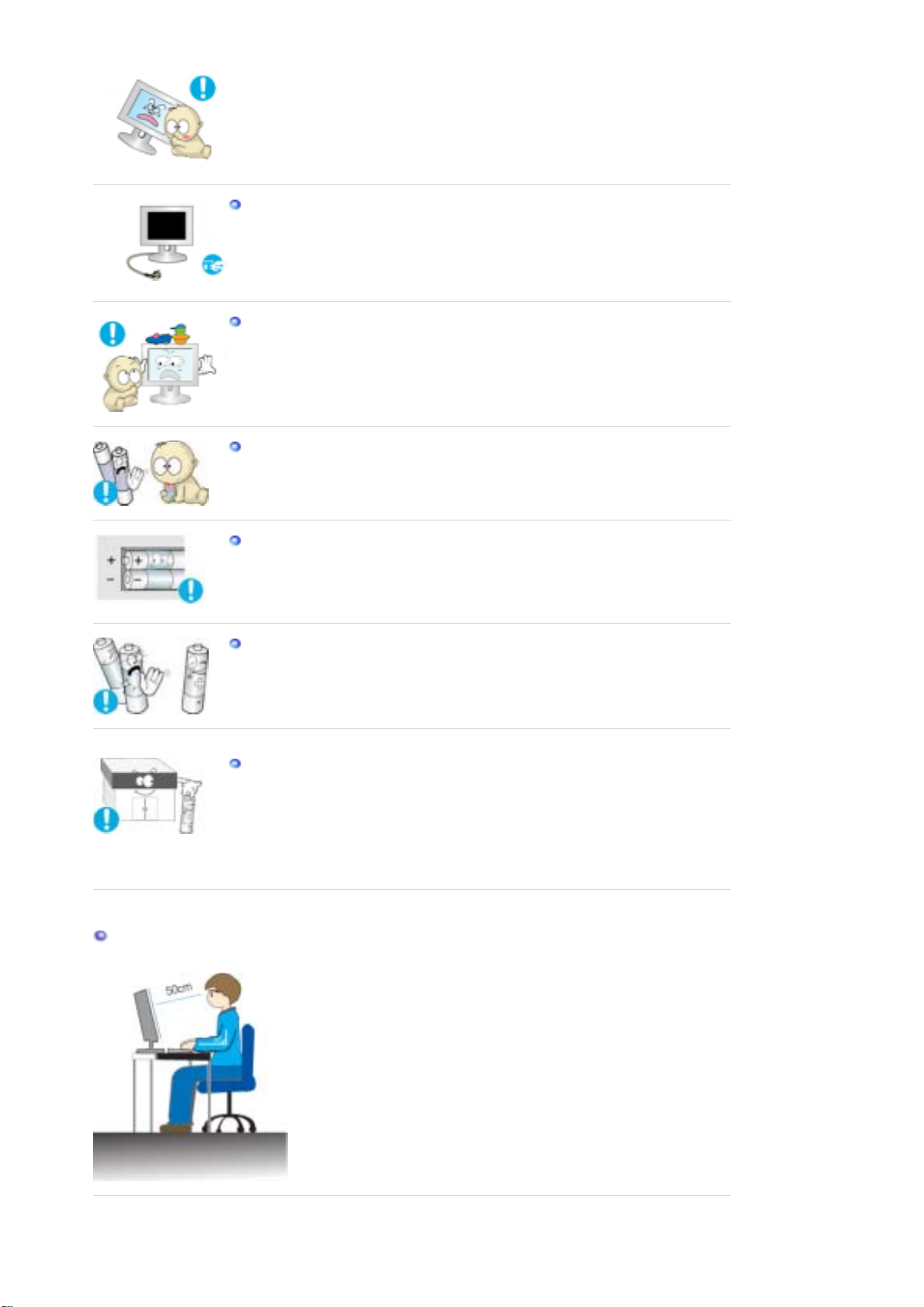
Houd het product uit de buurt van kinderen. Zij zouden het product kunnen
beschadigen door er aan te zitten.
Een vallend product kan schade, of zelfs de dood, veroorzaken.
z
Page 9
j
Als u het product gedurende lange tijd niet gebruikt, verbreek dan de
stroomtoevoer.
Als u dit niet doet, kan dit warmteafgifte van het verzameld vuil of een
z
verslechterde isolatie veroorzaken, wat tot elektrische schokken of brand kan
leiden.
Plaats favoriete speeltjes van kinderen ( of iets anders dat verleidelijk kan zijn)
nooit op het product.
Kinderen kunnen proberen op het product te klimmen om een object te pakken.
z
Daardoor kan het product omvallen en fysieke schade of zelfs de dood
veroorzaken.
Wanneer u de batterijen verwijdert, zorgt u dat deze niet door kinderen worden
ingeslikt. Houd batterijen uit de buurt van kinderen.
Raadpleeg onmiddellijk uw arts als een kind een batterij heeft ingeslikt.
z
Wanneer u batterijen vervangt, plaats u deze met de plus- en minpool in de
uiste richting zoals op de batterijhouder staat aangegeven.
Door een onjuiste polariteit kan een batterij breken of lekken, en brand, letsel
z
of aantasting (schade) veroorzaken.
Gebruik alleen de aangegeven standaardbatterijen. Gebruik geen nieuwe en
gebruikte batterijen tegelijk.
Hierdoor kan een batterij breken of lekken, en brand, letsel of aantasting
z
(schade) veroorzaken.
De accu (oplaadbaar en niet oplaadbaar) zijn niet standaard afval en dienen ter
recycling worden aangeboden.
Als verbruiker van de accu is de klant verantwoordelijk voor het op de juiste
manier retourneren van gebruikte of oplaadbare accu's.
De klant kan de gebruikte of oplaadbare accu afgeven bij het dichtstbijzijnde
z
gemeentelijke afvaldepot of bij een winkel die eenzelfde type accu of
oplaadbare accu verkoopt.
Correcte zithouding bij het gebruik van de monitor
Neem elk uur een pauze van 10 minuten om de ogen rust te geven.
z
Plaats de monitor zo, dat uw ogen iets hoger staan dan het
z
beeldscherm.
Pas de hoek van het paneel van het LCD-scherm dusdanig aan dat
z
het paneel naar beneden wijst.
Stel voor uw comfort het LCD-scherm zo in dat de reflectie van
z
omgevingslicht zo minimaal mogelijk is.
Houd uw armen evenwijdig met de vloer en plaats uw handen lichtjes
z
op het toetsenbord.
Plaats de monitor of uw stoel zo, dat uw ogen iets hoger staan dan
z
het beeldscherm.
Page 10
r
y
Uitpakken
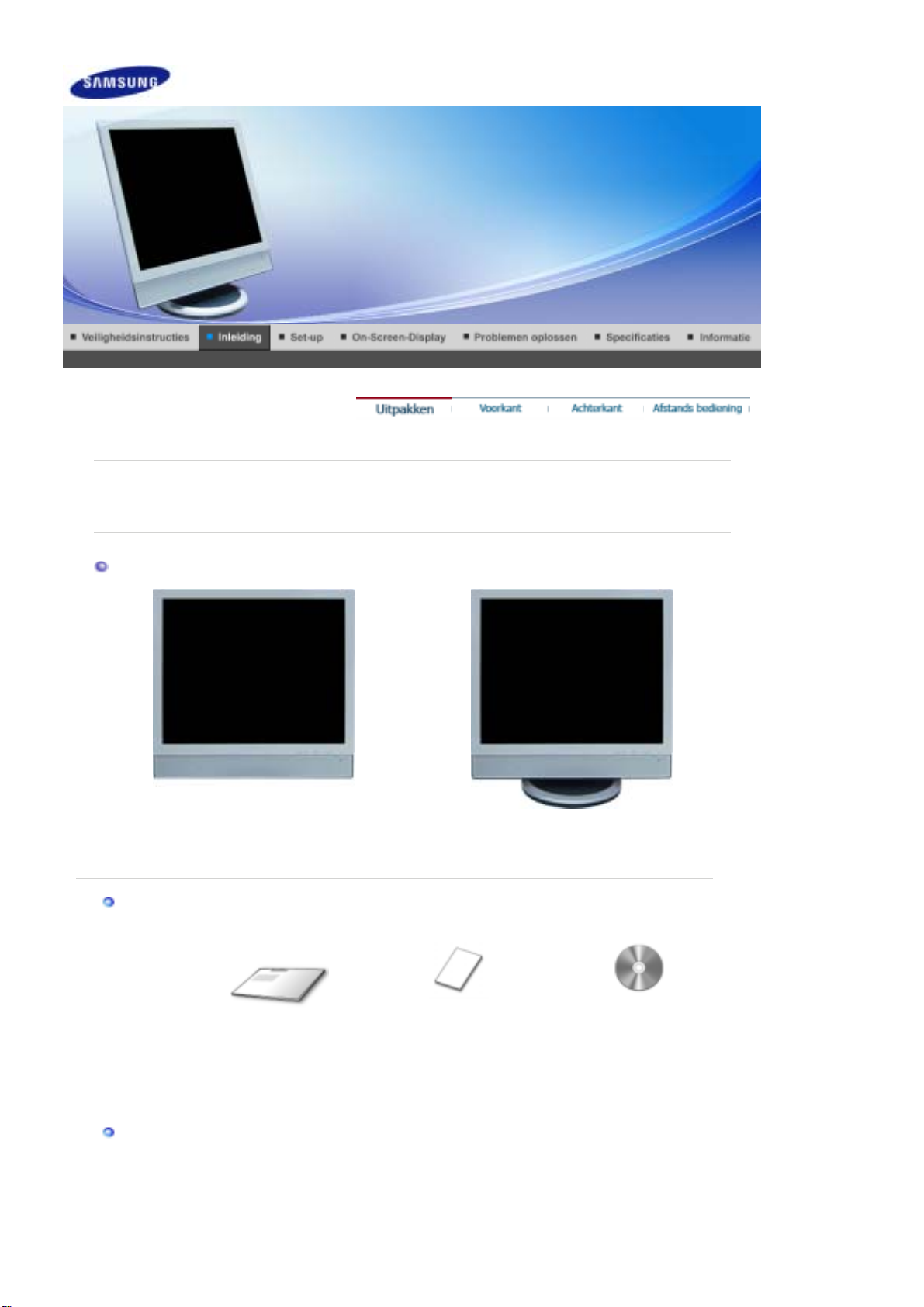
Kijk of de volgende items zijn meegeleverd met uw monitor.
Als er iets ontbreekt, Neem contact op met uw leverancier
Neem dan contact op met uw deale
.
.
Monitort
pe A Monitortype B
Handleiding
Snelstart
installatiehandleiding
Garantiekaart
(Niet overal verkrijgbaar)
Gebruiksaanwijzing,
monitor stuurprogramma,
Natural Color Pro
Kabel
Page 11
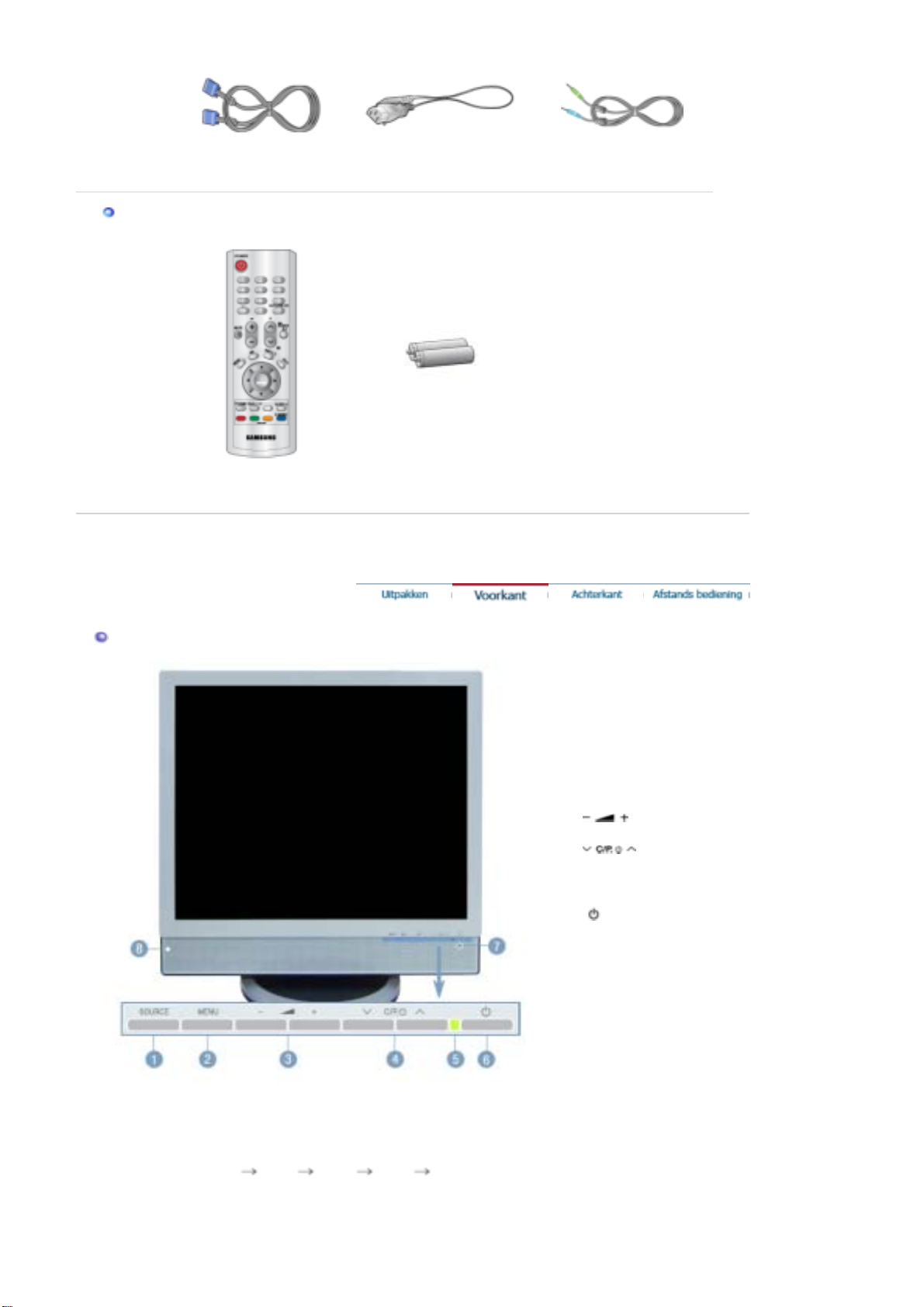
D-Sub-kabel Stroomkabel Geluidskabel
Others
Voorkant
Afstandsbediening Batterijen (AAA X 2)
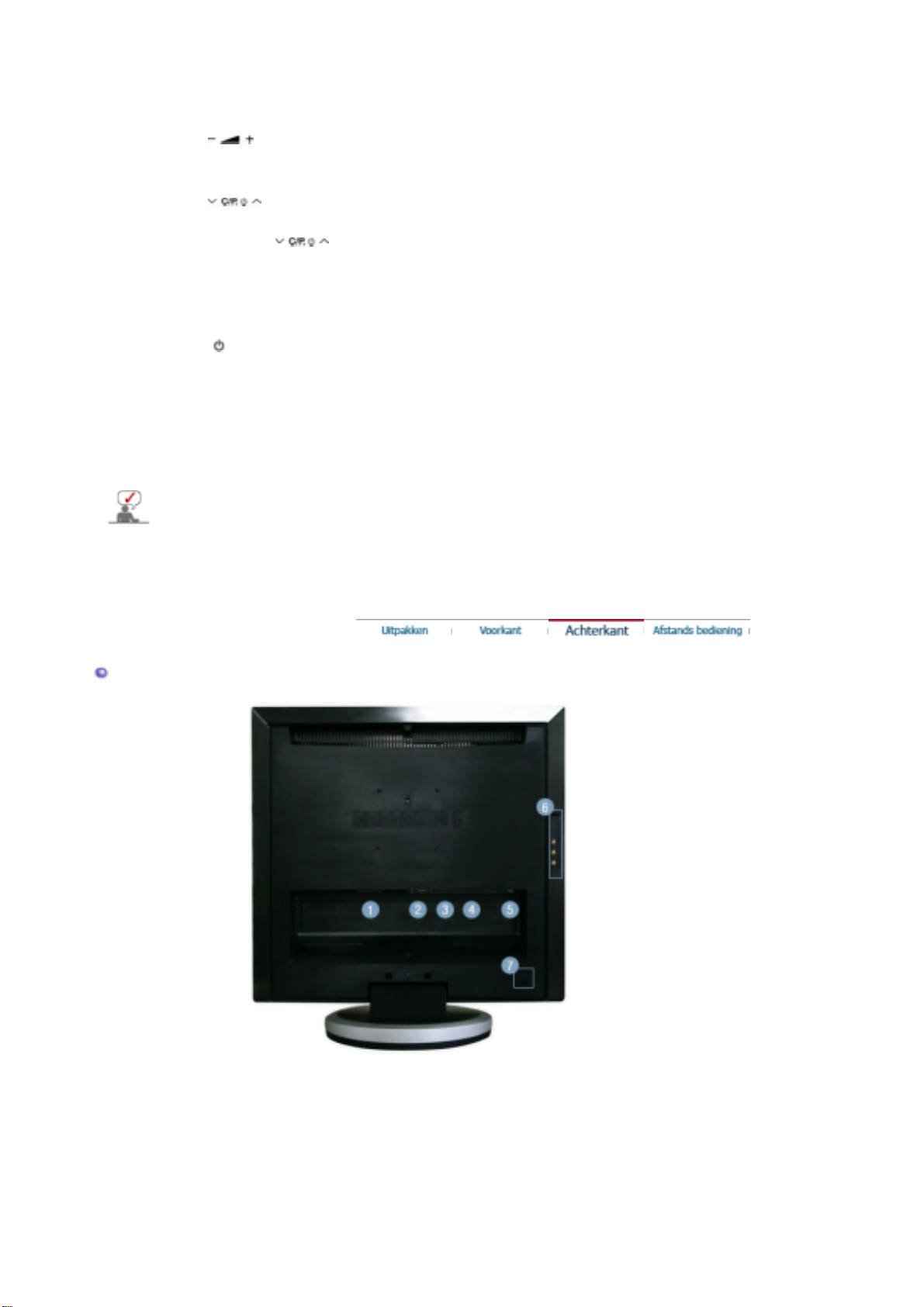
1. SOURCE
2. MENU
3.
4.
5.Het aan/uit
6. [ ] Aan/uit knop
7.Afstandsbedieningssensor
8. luidspreker
1. SOURCE
Hiermee schakelt u over van de pc-modus op de videomodus.
U mag de bron alleen veranderen voor externe apparaten die op dat moment aan de
monitor zijn aangesloten.
Overschakelen op een schermmodus:
[PC] [TV] [Ext.] [AV] [S-Video]
>>Klik hier om een animatiefilmpje te bekijken.
Voor meer informatie > Uitzendsystemen
Page 12
2. MENU
Gebruik dit menu om het menu op het scherm te openen en in het menu één stap terug te
gaan.
3.
Hiermee gaat u horizontaal van het ene menuonderdeel naar het andere of regelt u de
geselecteerde menuwaarden. Hiermee regelt u ook het geluidsvolume.
>>Klik hier om een animatiefilmpje te bekijken.
4.
Hiermee gaat u verticaal van het ene menuonderdeel naar het andere of regelt u de
geselecteerde menuwaarden. In de tv-modus selecteert u hiermee tv-kanalen.
Als u op de -knop drukt, zelfs bij gebruik van de PC-, AV- of S-Videomodus, wordt
de modus omgezet naar TV-modus en wordt het kanaal gewijzigd.
>>Klik hier om een animatiefilmpje te bekijken.
5. Het aan/uit
Als het beeldscherm in de energiebesparende stand staat, knippert het groene
controlelampje.
6.
[ ] Aan/uit knop
Gebruik deze knop als u de monitor wilt in- of uitschakelen.
7. Afstandsbedieningssensor
Richt met de afstandsbediening op de ontvanger van de monitor.
8. luidspreker
U kunt geluid horen door de geluidskaart van uw PC aan te sluiten op de monitor.
Meer informatie over het besparen van energie treft u aan in de handleiding, onder de knop
Energiebeheer. U bespaart energie als u uw monitor UITSCHAKELT wanneer u hem niet meer
gebruikt.
Achterkant
(De configuratie aan de achterkant van de monitor kan van product tot product variëren.)
1. POWER
Netvoeding; wordt op de monitor en het stopcontact
aangesloten.
Dit product kan worden gebruikt met 100 ~ 240VAC(+/- 10%).
Page 13
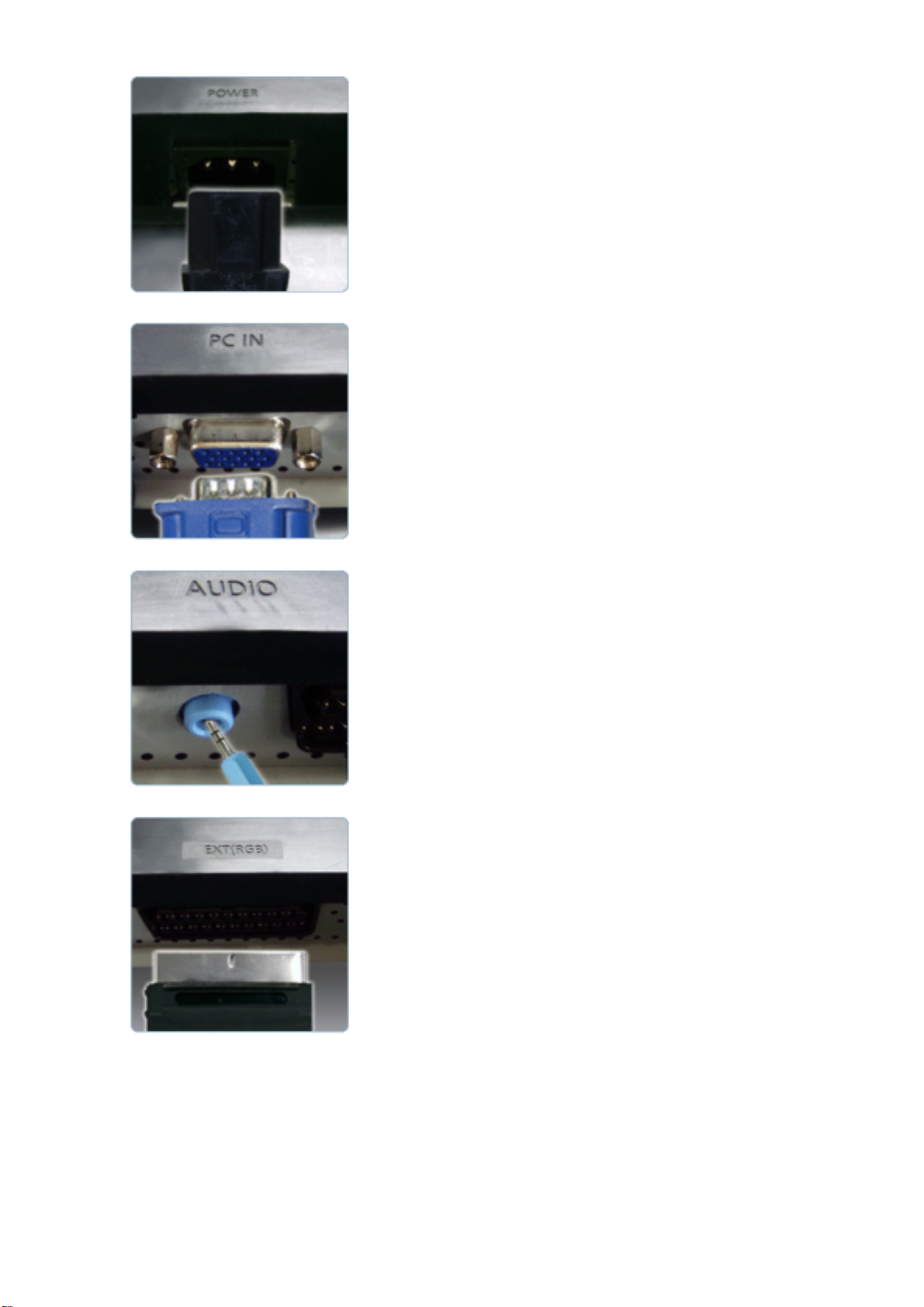
A
2. PC IN
Computeraansluiting (15-pins D-SUB)
3. AUDIO
4. EXT(RGB)
UDIO-aansluitbus
EXT(RGB)-aansluitbus
- Scart wordt hoofdzakelijk in Europa gebruikt.
De EXT(RGB)/poort van de monitor fungeert als de in- en
uitgang voor tv- en video-signalen.
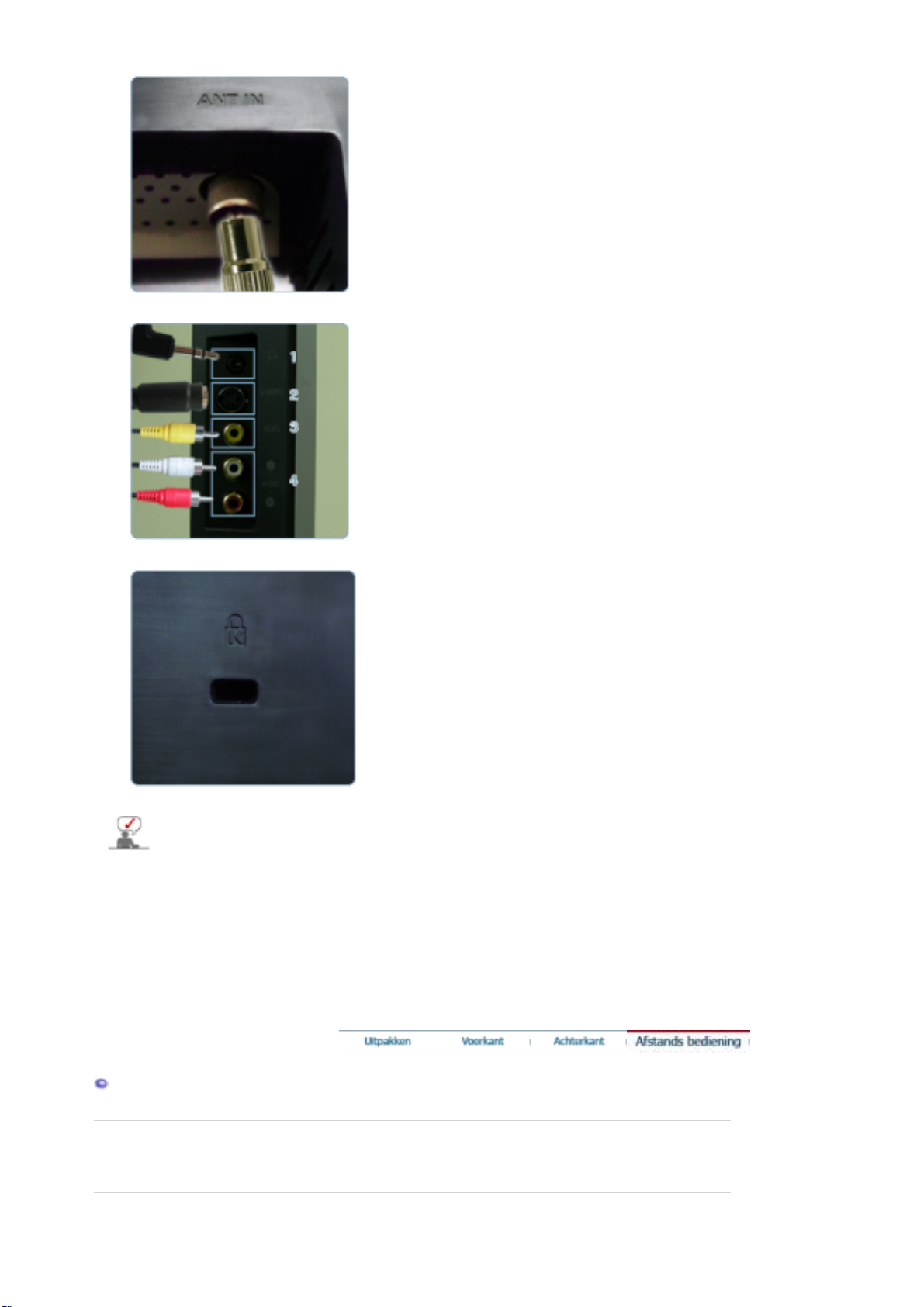
5. ANT IN
TV-aansluitbus
Voor meer informatie > aansluiten TV
Page 14
g
6. AV-aansluitbus
1. Hoofdtelefoonaansluiting (uitgang)
2. S-VIDEO-aansluitbus
3. VIDEO-aansluitbus
4. Rechts (R) / Links (L) -audioaansluitbus
7. Kensingtonslot
Zie Aansluiten voor meer informatie over het aansluiten van kabels.
Het Kensingtonslot is een instrument dat gebruikt wordt om
het systeem vast te zetten bij gebruik in een openbare ruimte.
(Het slot dient apart aangeschaft te worden.)
For hjælp til
brug af en låseenhed skal du kontakte forhandleren, hvor
du købte den.
Afstands bediening
De werking van de afstandsbediening wordt mogelijk beïnvloed door een televisie of ander elektronisch
apparaat in de nabijheid van de monitor.
Er kan storin
worden veroorzaakt door interferentie met de frequentie.
Page 15
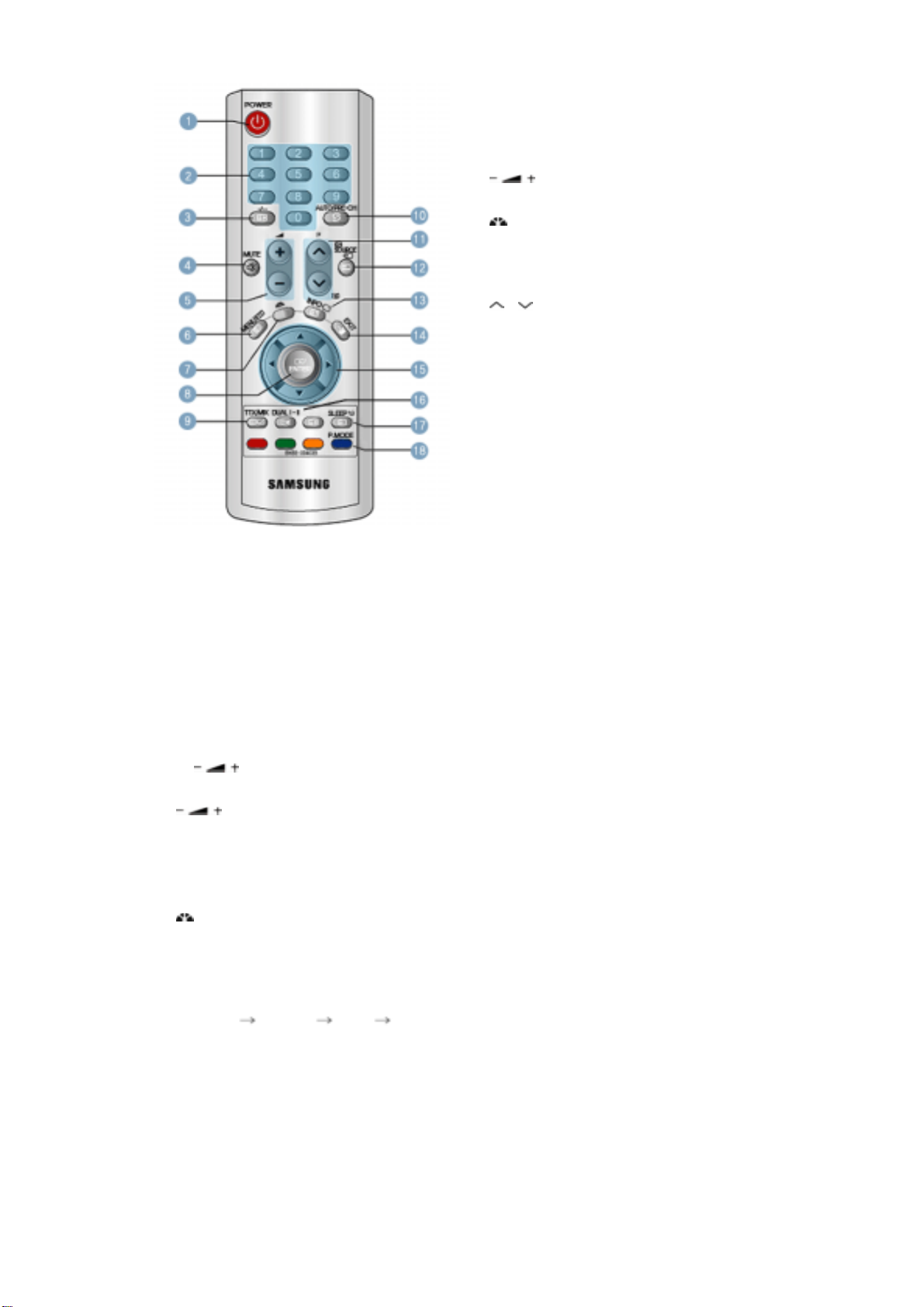
1. POWER
2. Cijfertoets
3. -/--
4. MUTE
5. (Volume)
6. MENU
7. (MagicBright™)
8. ENTER
9. TTX/MIX
10. AUTO/PRE-CH
11. P
12. SOURCE
13. INFO
14. EXIT
15. Knoppen omhoog-omlaag links-
16. DUAL l - ll
17. SLEEP
18. P.MODE
rechts
1. POWER
Gebruik deze knop als u de monitor wilt in- of uitschakelen.
2. Cijfertoets
Telkens als u een knop indrukt.
3. -/-- (Kanaal kiezen met één/twee cijfers )
Hiermee kiest u kanaal nummer tien of hoger.
Druk op deze knop, het symbool "--" wordt weergegeven.
Voer het tweecijferige kanaalnummer in.
4. MUTE
Indrukken om het geluid tijdelijk te dempen. Weergave linksonder in het scherm.
Druk nogmaals op de knop MUTE om de functie Mute (Dempen) te annuleren. U kunt ook
op drukken om de functie Mute (Dempen) te annuleren.
>>Klik hier om een animatiefilmpje te bekijken.
5. (Volume)
Druk hierop als u het volume harder of zachter wilt zetten.
6. MENU
U mag de bron alleen veranderen voor externe apparaten die op dat moment aan de
monitor zijn aangesloten.
7. (MagicBright™)
PC-modus:
MagicBrightT is een nieuwe optie die voorziet in een optimale kijkomgeving gebaseerd op
de inhoud van het beeld dat u bekijkt.
Druk nogmaals op de knop om door de lijst met beschikbare al geconfigureerde modi te
gaan.
( Entertain Internet Text Custom )
8. ENTER
De optie wordt gebruikt om het OSD-menu te selecteren.
9. TTX/MIX
Tv-kanalen bieden informatiediensten via teletekst.
Voor meer informatie > TTX / MIX
TTX / MIX wordt hoofdzakelijk in Europa gebruikt.
10. AUTO/PRE-CH
PC-modus :
TV-modus :
Druk op deze knop om de OSD automatisch aan te passen.
Met deze knop keert u terug naar het laatst gebruikte kanaal.
Page 16

A
11. P
In de TV -modus selecteert u hiermee TV -kanalen.
Ga naar Functies voor directe toegang > KANAAL voor meer informatie
12. SOURCE
Hiermee schakelt u over van de PC-modus op de videomodus.
U mag de bron alleen veranderen voor externe apparaten die op dat moment aan de
monitor zijn aangesloten.
[PC] [TV] [Ext.] [AV] [S-Video]
13. INFO
Huidige beeldinformatie wordt in de linkerbovenhoek van het scherm weergegeven.
14. EXIT
ls het menu beeldinstellingen geactiveerd is, kunt u met de Exit-knop (Afsluit-knop) het
menuvenster of het venster Menu Instellingen afsluiten.
15. Knoppen omhoog-omlaag links-rechts
Hiermee gaat u horizontaal van het ene menuonderdeel naar het andere of regelt u de
geselecteerde menuwaarden. Hiermee regelt u ook het geluidsvolume.
16. DUAL l - ll
STEREO/MONO kunnen afhankelijk van het soort uitzending worden bediend door tijdens
het tv kijken gebruik te maken van de knop DUAL op de afstandsbediening.
17. SLEEP
Hiermee wordt de monitor uitgeschakeld na een vooraf bepaalde tijd.
18. P.MODE
Wanneer u op deze kop drukt, wordt de huidige modus midden onder op het scherm
weergegeven.
TV / Ext. / AV / S-Video-modus :
De monitor beschikt over vier automatische fabrieksinstellingen voor afbeeldingen.
Druk nogmaals op de knop om de beschikbare voorgeconfigureerde modi te doorlopen.
( Dynamic Standard Movie Custom )
Page 17
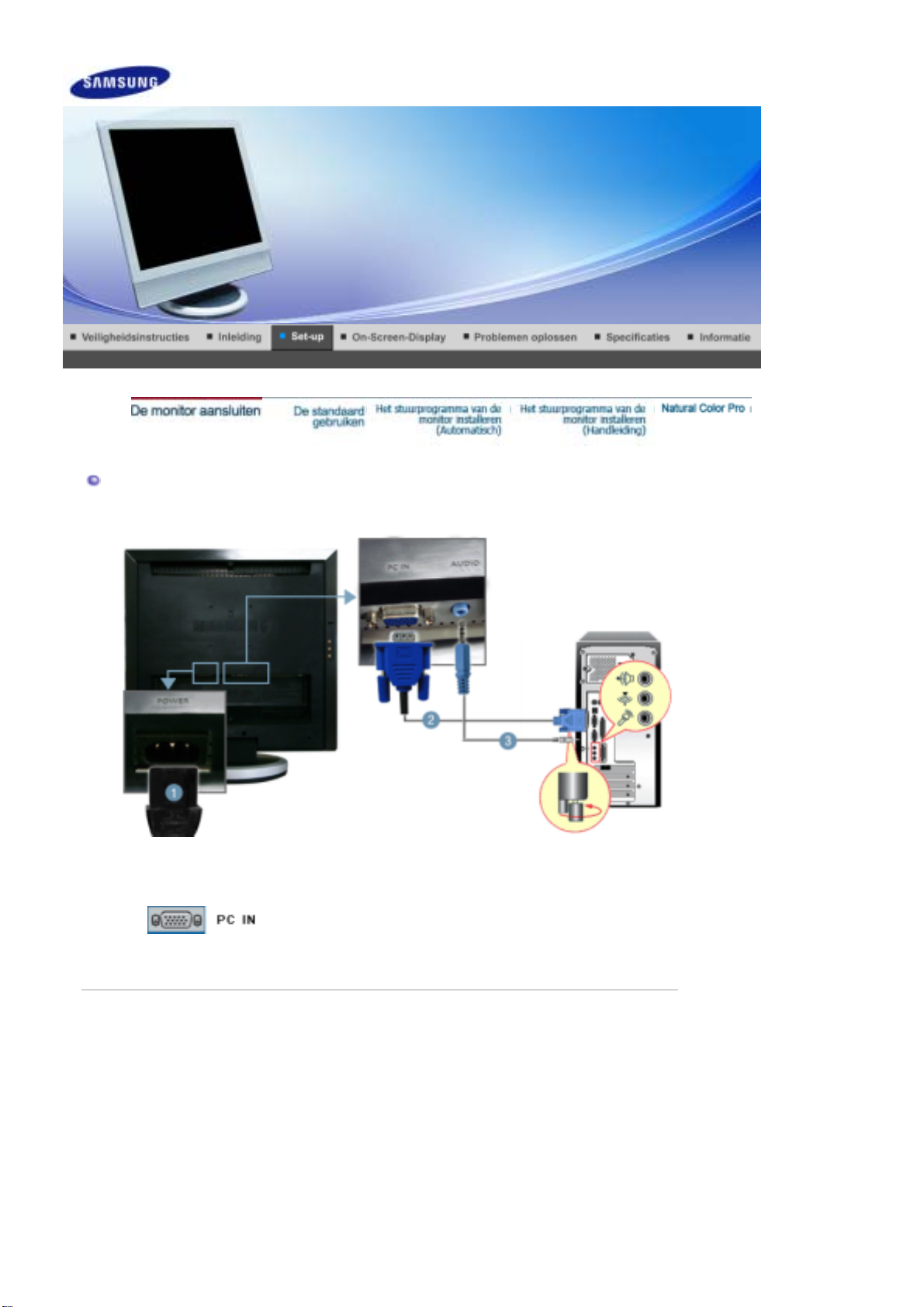
De monitor aansluiten
1. Aansluiten op een computer
1.
Sluit het netsnoer aan op de netaansluiting aan de achterkant van uw monitor.
Steek de netstekker van de monitor in een stopcontact.
2.
De D-Sub-stekker (analoog) gebruiken op uw videokaart.
Sluit aan de achterkant van uw monitor de signaalkabel aan op de 15-pin D-Sub-stekker.
3.
4.
Sluit de audiokabel van uw monitor aan op de audiopoort aan de achterzijde van uw computer.
Zet uw computer en monitor aan.
2. Aansluiten op een Macintosh
Page 18
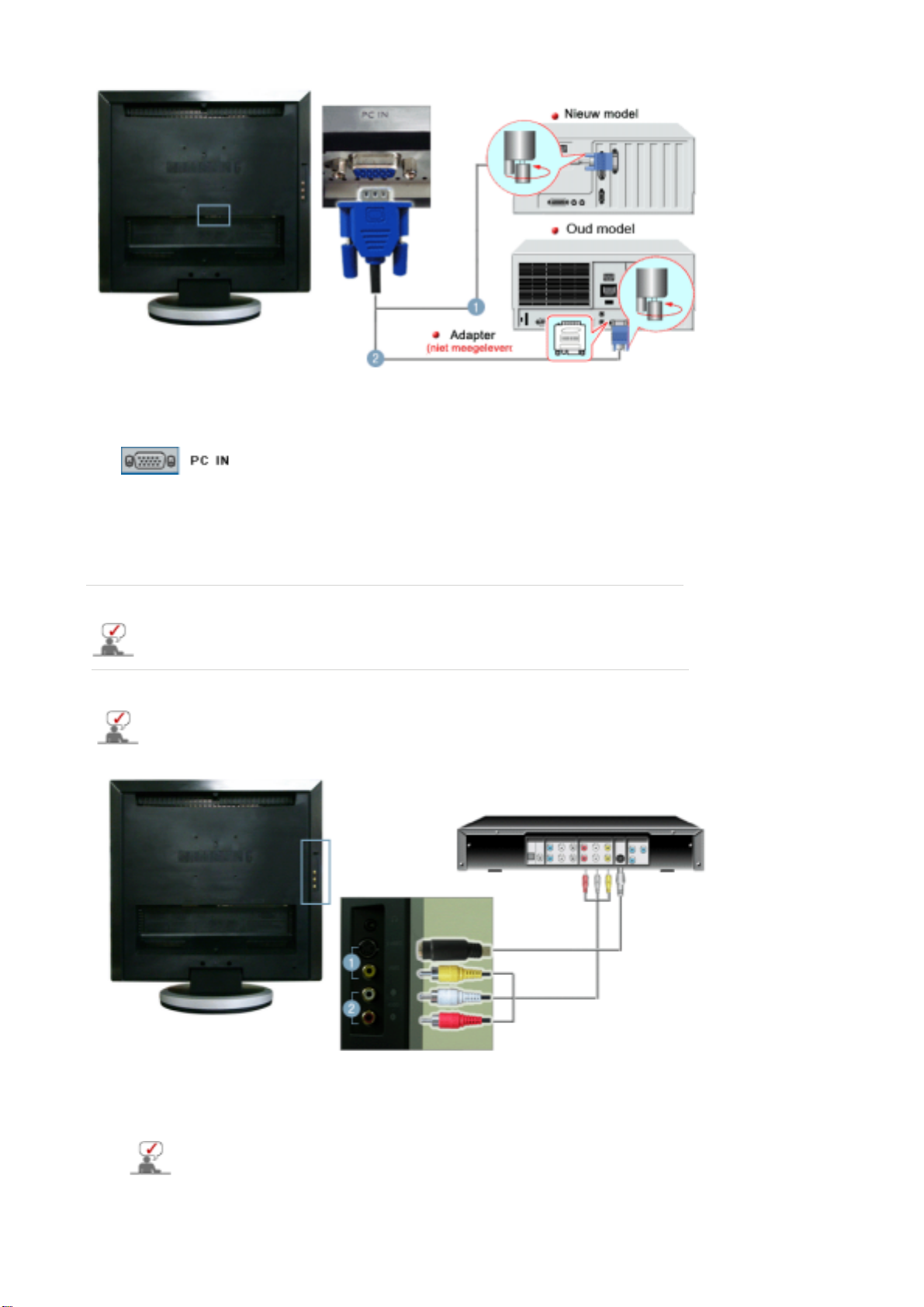
1. De D-Sub-stekker (analoog) gebruiken op uw videokaart.
Sluit aan de achterkant van uw monitor de signaalkabel aan op de 15-pin D-Sub-stekker.
2. Bij oudere modellen van Macintosh dient u de DIP-schakelaar voor resolutiecontrole op de
Macintosh-adapter (optioneel) aan te passen met behulp van de configuratietabel aan de
achterkant van de schakelaar.
3. Zet uw computer en monitor aan.
Aansluiten op andere apparatuur
De configuratie aan de achterkant van de monitor kan per product verschillen.
1-1. Connecting AV Devices
De monitor heeft AV-aansluitingen waarmee AV-invoerapparaten zoals dvd's, vcr's of camcorders
kunnen worden aangesloten. U kunt ook van AV-signalen genieten zolang de monitor is
ingeschakeld.
1. Invoerapparaten zoals dvd's, vcr's of camcorders worden met de S-Video-kabel aangesloten op de
Video- of S-Video-bus van de monitor.
S-Video kabel zijn optioneel.
Page 19
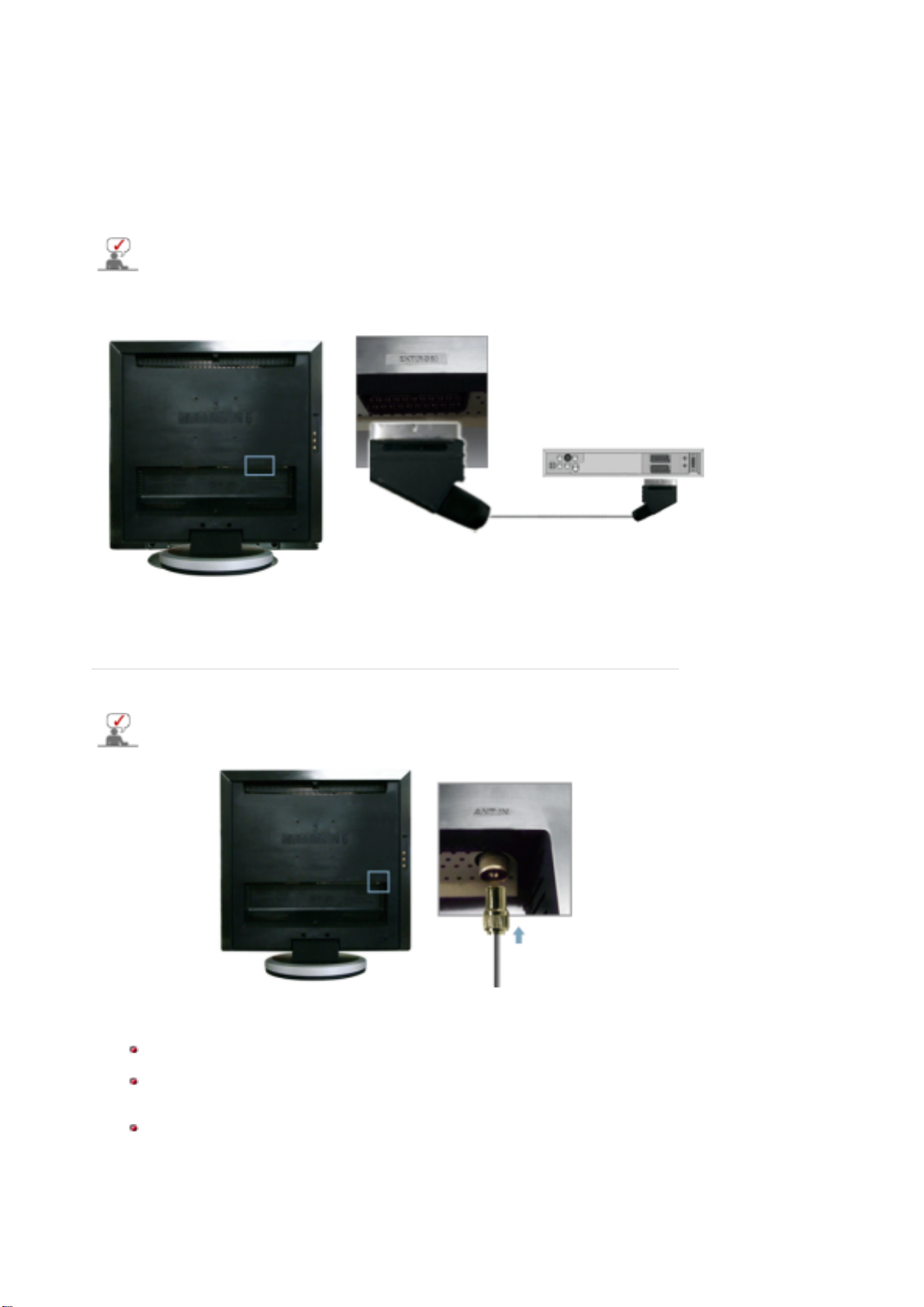
2. Sluit de Audio (R)- en Audio (L)-bussen van een dvd, vcr of camcorder met audiokabels aan op de
R- en L-audio-ingang van de monitor.
3. Plaats een dvd-schijf of tape in de dvd, vcr of camcorder en start het apparaat.
4. Selecteer AV of S-Video met behulp van de knop
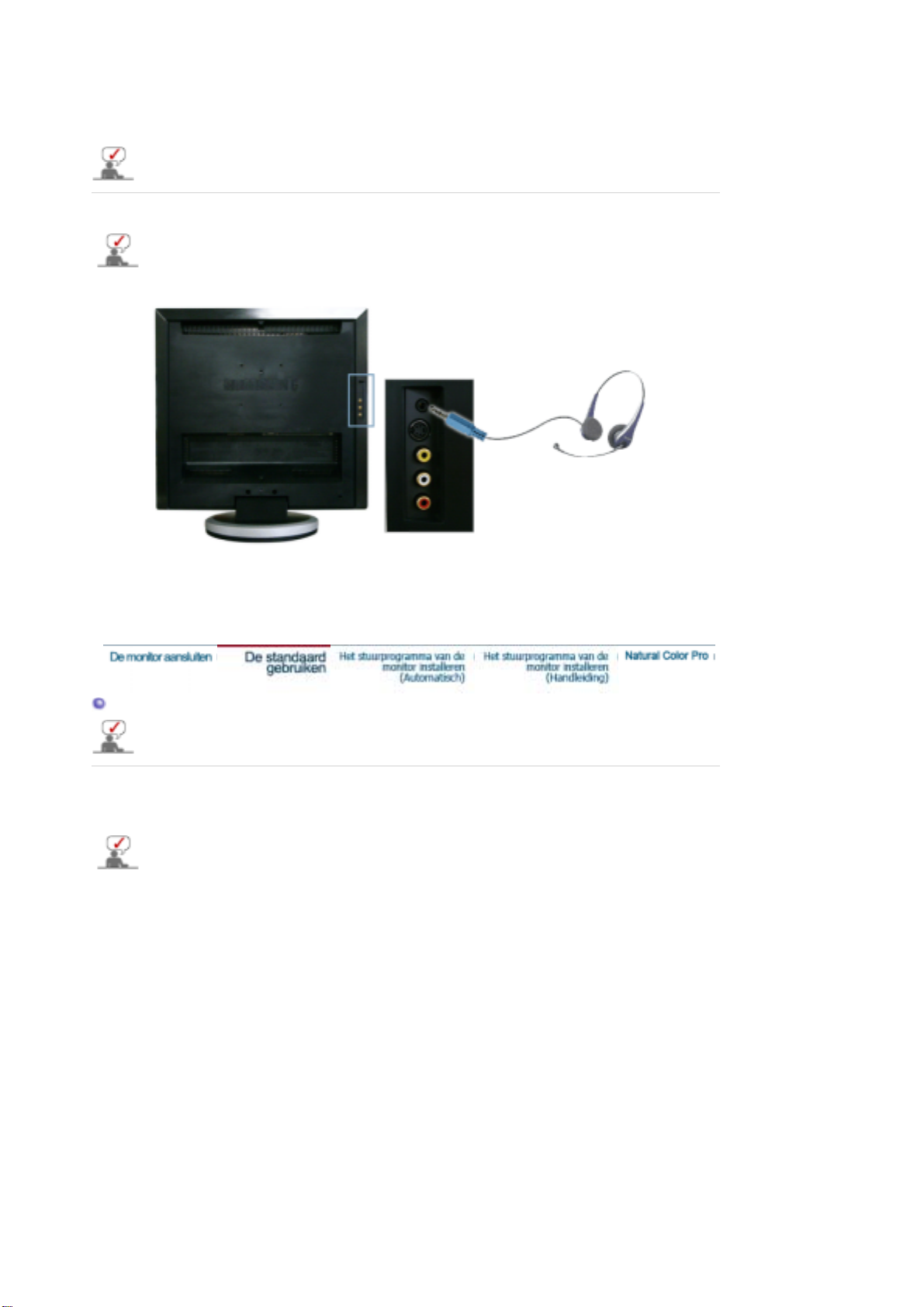
1-2. EXT.(RGB) aansluiten - Deze functie is alleen van toepassing op een AV-apparaat dat SCART
ondersteunt
Aansluiten op de ingang voor dvd-apparatuur als het apparaat een EXT.(RGB).
U kunt eenvoudig dvd's bekijken door de dvd aan te sluiten op de monitor, mits deze aan staat.
SOURCE.
1. De SCART-kabel aansluiten op het DVD SCART-aansluitpunt.
2. Selecteer Ext. met behulp van de knop
2. Connecting TV
U kunt televisieprogramma's op de monitor bekijken als deze op een antenne of CATV-kabel is
aansluiten zonder aparte hardware of software voor tv-ontvangst op uw computer te hoeven
installeren.
1. Sluit de CATV- of coaxkabel aan op de antenneaansluiting aan de achterkant van de monitor.
U moet een coaxkabel gebruikt.
Wanneer u een interne antenneaansluiting gebruikt:
Controleer eerst de antenneaansluiting van de muur en sluit de antennekabel aan.
Wanneer u een buitenantenne gebruikt:
Wanneer u een buitenantenne gebruikt laat u deze indien mogelijk door een professional
installeren.
De RF-kabel aansluiten op de antenneaansluiting:
Houd het koperen deel van de draad van de RF-kabel recht.
SOURCE.
2. Schakel de monitor in.
Page 20
3. Selecteer TV met de knop
SOURCE
.
4. Selecteer het gewenste kanaal nadat het zoeken naar kanalen is voltooid.
Is een zwak signaal de oorzaak van de slechte ontvangst?
Koop en installeer een signaalversterker voor een betere ontvangst.
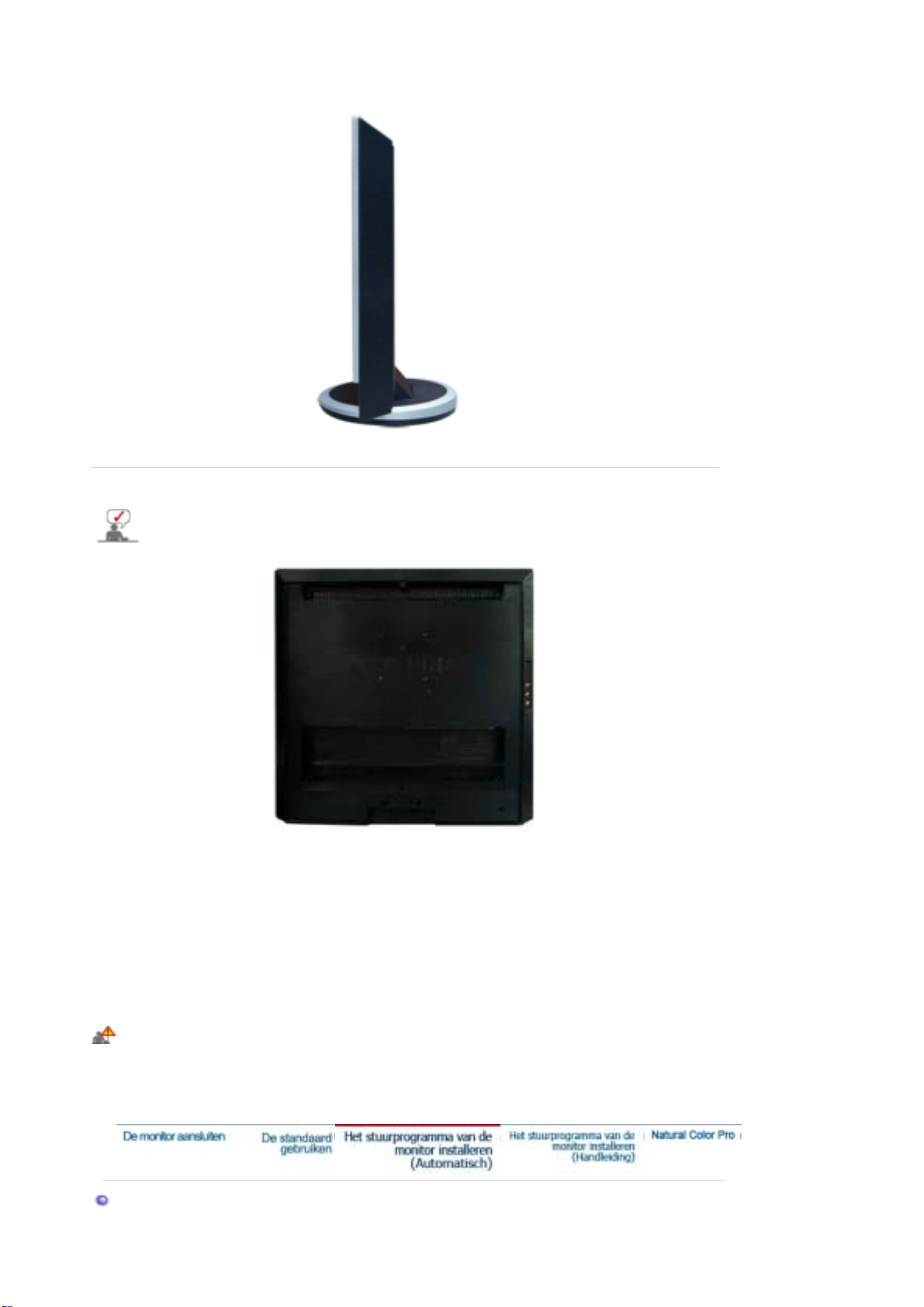
3. De hoofdstelefoon aansluiten
U kunt de hoofdtelefoon op de monitor aansluiten.
1. Sluit de hoofdtelefoon aan op de hoofdtelefoonaansluiting op de terminal.
De standaard gebruiken
Deze monitor ondersteunt verschillende soorten VESA-standaardvoeten. U niet de voet
samenvouwen of verwijderen om een VESA-voet te kunnen installeren.
1. De voet samenvouwen
U kunt de monitor 0 tot 23 graden kantelen.
Page 21
2. De voet vastmaken
Op deze monitor kunt u een montagebeugel aansluiten van 75 mm x 75 mm (conform VESA).
A. Monitor
B. Montagebeugel (Apart verkrijgbaar)
1. Zet uw monitor uit en trek het netsnoer eruit.
2. Leg het beeldscherm van de LCD-monitor op een vlakke ondergrond en plaats hieronder een zacht
kussen om het beeldscherm te beschermen.
3. De standaard dient in een hoek van exact 90 graden te staan.
4. Zorg er voor dat de vier gaatjes in de montagebeugel gelijkvallen met de vier gaatjes van de
bevestigingsplaats en draai de vier schroeven hierin vast, die samen geleverd worden met de
wandmontagebeugel of andere soorten bevestigingsbeugels.
Om de monitor aan een muur te bevestigen, dient u de muurbeugelset aan te schaffen waarmee u de
monitor op minimaal 10 cm afstand van het muuroppervlak kunt monteren. Neem voor meer informatie
contact op met het dichtstbijzijnde Service Center van Samsung.
Samsung Electronics is niet verantwoordelijk voor eventuele schade die veroorzaakt wordt door het
gebruik van een andere voet dan aangegeven.
Het stuurprogramma van de monitor installeren (Automatisch)
Page 22
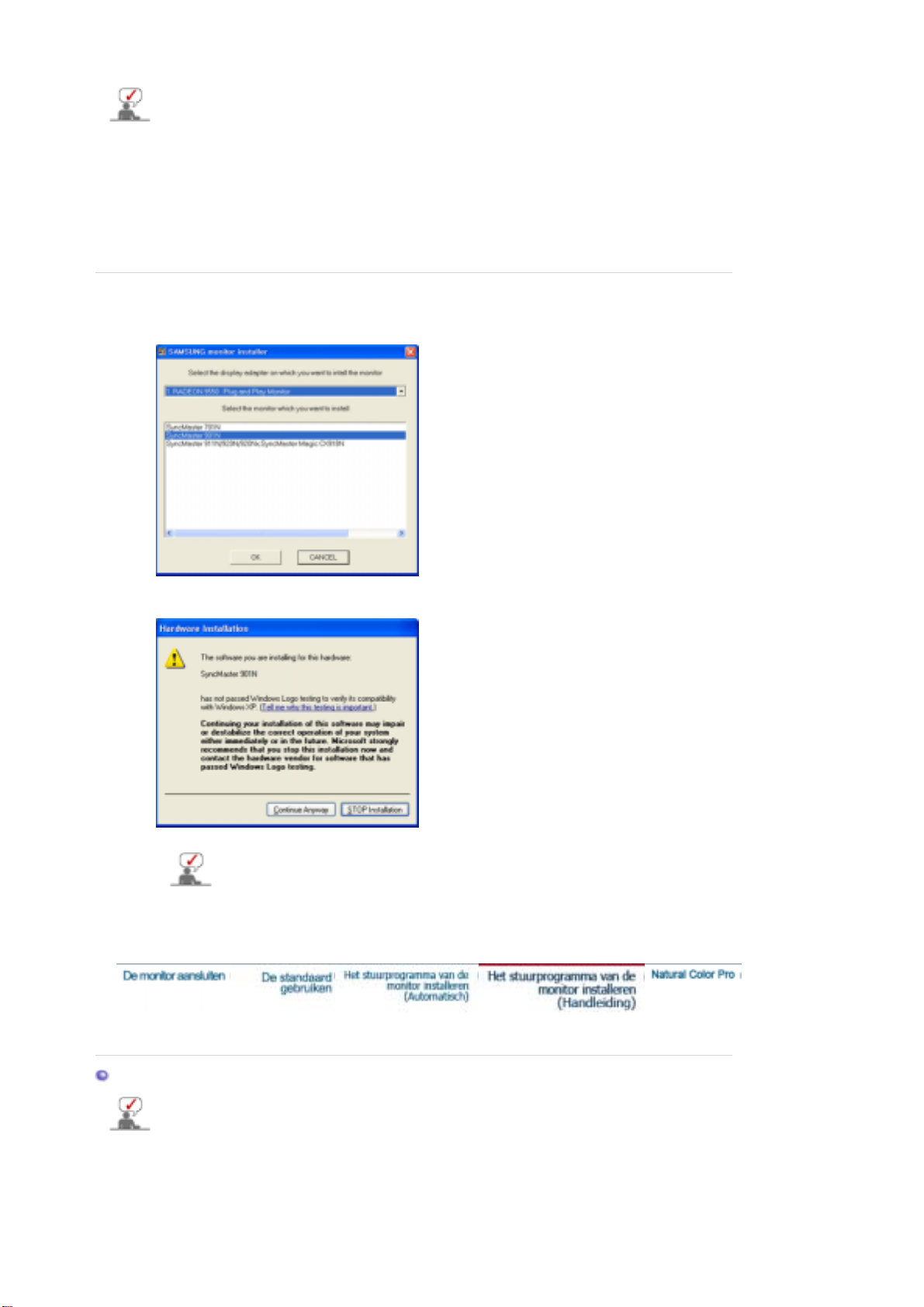
Wanneer het besturingssysteem naar het stuurprogramma voor het beeldscherm vraagt,
doet u de meegeleverde cd in het cd-rom-station van de computer. De installatieprocedure
van het stuurprogramma is niet voor alle besturingssystemen hetzelfde. Volg de
aanwijzingen van het besturingssysteem dat u gebruikt.
U kunt ook een lege diskette klaarleggen en het stuurprogramma (driver) downloaden van de
hieronder aangegeven Internet website.
Website : http://www.samsung.com (Worldwide)
z
http://www.samsung.com/monitor (U.S.A)
http://www.sec.co.kr/monitor (Korea)
http://www.samsungmonitor.com.cn/ (China)
1. Leg de cd in het cd-rom-station.
2. Klik op
"Windows".
3. Selecteer in de lijst uw monitor en klik vervolgens op de knop
.
"OK"
4. Als u het dialoogvenster
vervolgens op de knop
"Message"
.
"OK"
krijgt te zien, klikt u op de knop
Het stuurprogramma van deze monitor is een geregistreerd MS-logo en kan geen
schade aan uw systeem veroorzaken. Het geregistreerd stuurprogramma wordt
op de Samsung Monitor homepage geplaatst.
http://www.samsung.com.
5. Het stuurprogramma is succesvol geïnstalleerd.
"Continue Anyway"
en
Windows XP | Windows 2000 |Windows Me |Windows NT | Linux
Het stuurprogramma van de monitor installeren (Handleiding)
Wanneer het besturingssysteem naar het stuurprogramma voor het beeldscherm vraagt,
doet u de meegeleverde cd in het cd-rom-station van de computer. De installatieprocedure
van het stuurprogramma is niet voor alle besturingssystemen hetzelfde. Volg de
aanwijzingen van het besturingssysteem dat u gebruikt.
U kunt ook een lege diskette klaarleggen en het stuurprogramma (driver) downloaden van de
hieronder aangegeven Internet website.
Page 23
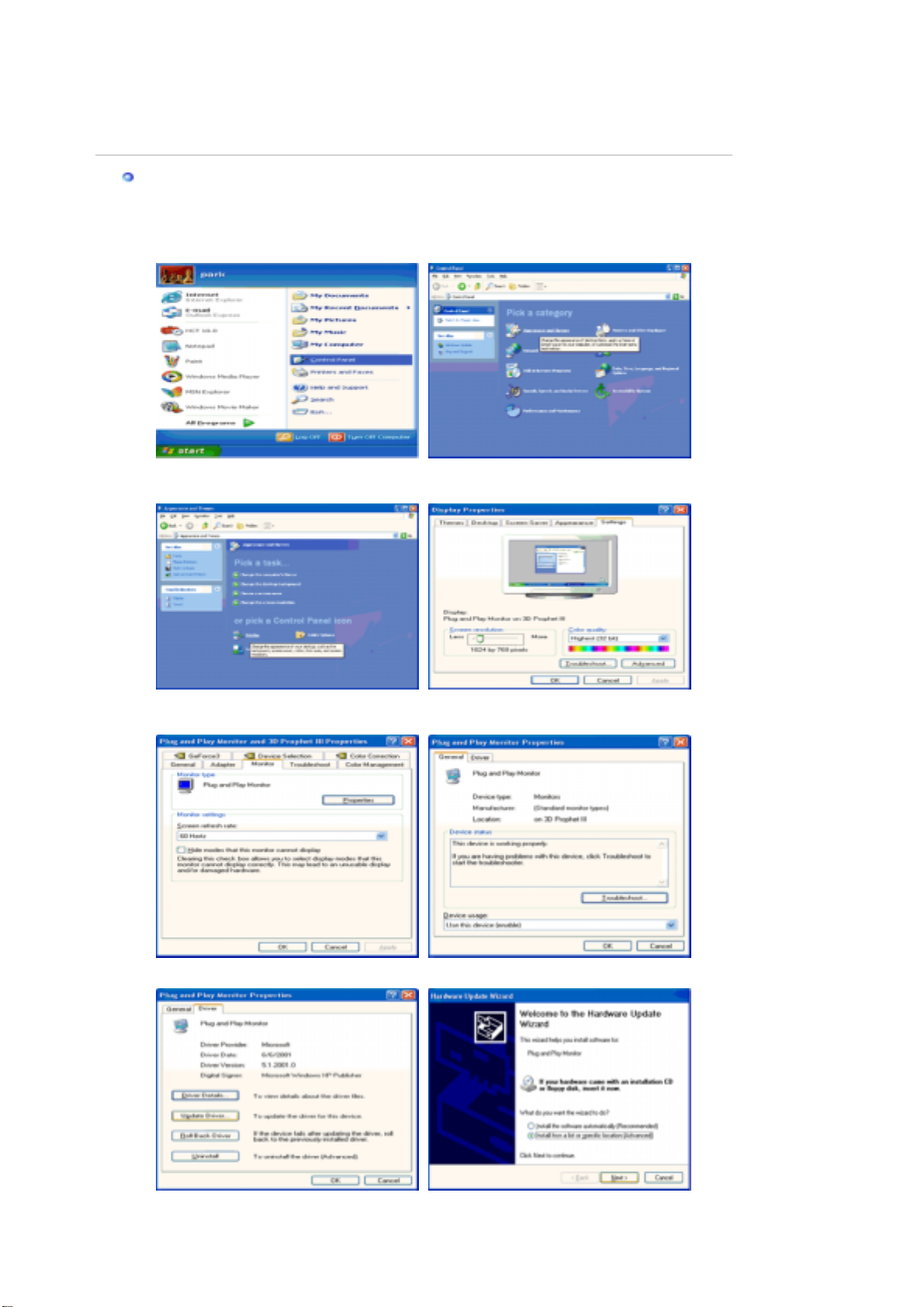
Website : http://www.samsung.com (Worldwide)
Volg
z
http://www.samsung.com/monitor (U.S.A)
http://www.sec.co.kr/monitor (Korea)
http://www.samsungmonitor.com.cn/ (China)
besturingssysteem Microsoft® Windows® XP
1. Leg de cd in het cd-rom-station.
2. klik op "
Themes
Start
".
" —> "
Configuratiescherm
" en aansluitend op het pictogram "
Appearance and
3. Klik op het pictogram "
"
Geavanceerd...
".
4. Klik op de knop "
"
Stuurprogramma
Eigenschappen
".
Beeldscherm
" van het tabblad "
" en selecteer het tabblad "
Monitor
" en selecteer het tabblad
Instellingen
" en klik aansluitend op
5. Klik op "
Bijwerken...
6. Selecteer de optie "
", selecteer "
Install from a list or..
Don't search, I will..
" en klik aansluitend op knop "
", klik op "
" en klik vervolgens op "
ende
Volgende
Diskette
".
".
Page 24
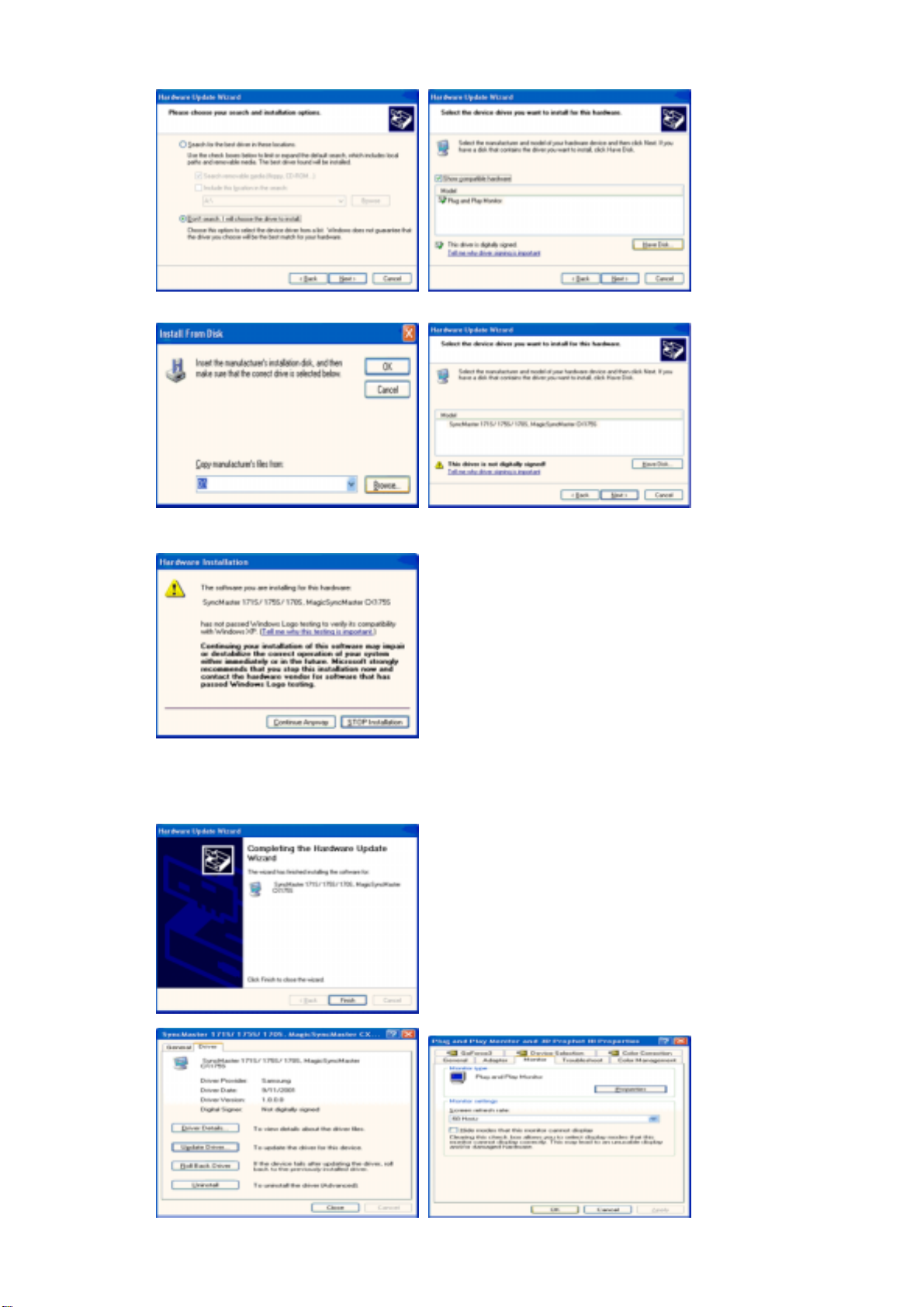
7. Klik op de knop "
aansluitend op de knop "
Bladeren
", selecteer het A:(D:\station) en selecteer uit de lijst uw monitor, klik
Volgende
".
8. Als u het dialoogvenster
vervolgens op de knop
Het stuurprogramma van deze monitor is een geregistreerd MS-logo en kan geen schade aan uw
systeem veroorzaken. Het geregistreerde stuurprogramma wordt op de Samsung Monitor homepage
geplaatst
http://www.samsung.com.
9. Klik op de knop "
"Message"
"OK"
" en daarna een paar keer op "OK".
Sluiten
krijgt te zien, klikt u op de knop
.
"Continue Anyway"
en
Page 25

p
V
A
j
A
A
10. Het stuurprogramma is succesvol geïnstalleerd.
Het besturingssysteem Microsoft
®
Windows® 2000
Als het bericht "Kan digitale handtekening niet vinden" niet verschijnt op uw monitor, volg
dan de volgende stappen.
1. Klik op de knop "OK" in het venster "
2. Klik op de knop "
Bladeren
" in het venster "
3. Selecteer A:(D:\station), klik op de knop "
Schijf plaatsen
File needed
O
" en aansluitend op de knop "OK".
enen
Hoe te installeren
1. Klik achtereenvolgens op "
2. Dubbelklik op het pictogram "
3. Selecteer het tabblad "
4. Selecteer de optie "
1e voorbeeld:
Instellingen
Monitor
ls de knop "
", "
Start
Instellingen
Beeldscherm
" en klik aansluitend op "
".
Eigenschappen
", "
Configuratiescherm
".
" niet toegankelijk is, betekent dit dat uw monitor op de
uiste wijze geconfigureerd is. Stop dan de installatie.
2e voorbeeld:
ls de knop "
Eigenschappen
" wel toegankelijk is, klikt u op "
volgt u de volgende stappen.
5. Klik op "
Stuurprogramma
6. Selecteer de optie "
", vervolgens op "
Bijwerken...
Een lijst met bekende stuurprogramma's voor dit apparaat weergeven,
zodat ik een specifiek stuurprogramma kan kiezen
aansluitend op "
7. Klik op "
8. Klik op "
Bladeren
Openen
Diskette...
" en selecteer A:(D:\station).
" en aansluitend op "OK".
".
9. Selecteer de gewenste monitor en klik tweemaal achter elkaar op "
10. Klik op "
Voltooien
" en tenslotte op "
Sluiten
".
".
".
Geavanceerd..
" en aansluitend op "
". Klik vervolgens op "
Volgende
".
".
Eigenschappen
Volgende
Volgende
".
" en
".
" en
Als u het venster "
Kan digitale handtekening niet vinden
"Ja" en achtereenvolgens op "
oltooien
" en "
Sluiten
" wel te zien krijgt, klikt u op de knop
".
Start
Weergave
".
".
®
Windows® Millennium
", "
Instellingen
", "
Configuratiescherm
".
" en klik aansluitend op de knop "
".
".
".
Geavanceerd...
" en klik op "
".
Volgende
".
" en klik
Het besturingssysteem Microsoft
1. Klik achtereenvolgens op "
2. Dubbelklik op het pictogram "
3. Selecteer het tabblad "
4. Selecteer het tabblad "
5. Klik op de knop "
Wijzigen
6. Selecteer de optie "
7. Selecteer de optie "
vervolgens op de knop "
8. Klik op de knop "
Diskette
Instellingen
Monitor
De locatie van het stuurprogramma opgeven
Een lijst van alle stuurprogramma's op een speciale locatie...
Volgende
9. Specificeer A:\(D:\station) en klik aansluitend op de knop "OK".
10. Selecteer de optie "
11. Klik op "
Beeldscherm
" en aansluitend op "OK". Sluit het dialoogvenster "
Sluiten
" af.
Alle hardware weergeven
", selecteer de gewenste monitor en klik op "OK".
Eigenschappen voor
Start"
®
Windows® NT
, "
Instellingen"
, "
Configuratiescherm"
Instellingen"
en dubbelklik aansluitend
en aansluitend op
Het besturingssysteem Microsoft
1. Klik achtereenvolgens op "
op het pictogram "
Beeldscherm".
2. Klik in het venster Display Registration Information op het tabblad "
"
All Display Modes"
.
3. Selecteer een instelling die u wenst te gebruiken (Resolutie, Aantal kleuren en Verticale frequentie)
en klik op "
4. Klik, nadat u op test heeft geklikt, op de knop "
OK"
.
Toepassen"
als het beeld goed is. Als het beeld niet
goed is, verander dan de instelling (lagere resolutie, kleur of frequentie).
ls u geen instellingsmogelijkheid heeft bij
All Display Modes
, selecteer dan de resolutie en
verticale frequentie volgens de Scherminstellingen in de gebruiksaanwijzing.
Het besturingssysteem Linux
Om het X-Venster te kunnen uitvoeren, dient u eerst het X86Config-bestand aan te maken. Dit is een soort
systeeminstellingsbestand.
1. Druk bij het eerste en tweede scherm op de Enter-toets, nadat het X86Config-bestand is uitgevoerd.
2. In het derde scherm
stelt u uw muis in
.
3. Selecteer een muis voor uw computer.
4. In het volgende scherm
selecteert u een toetsenbord
.
5. Selecteer een toetsenbord voor uw computer.
6. In het volgende scherm
7. Stel eerst de
horizontale frequentie
stelt u uw monitor in
voor uw monitor in. (U kunt de frequentie meteen invoeren.)
.
Page 26
8. Stel de
Voer
jzig
9. Voer het
10. U bent
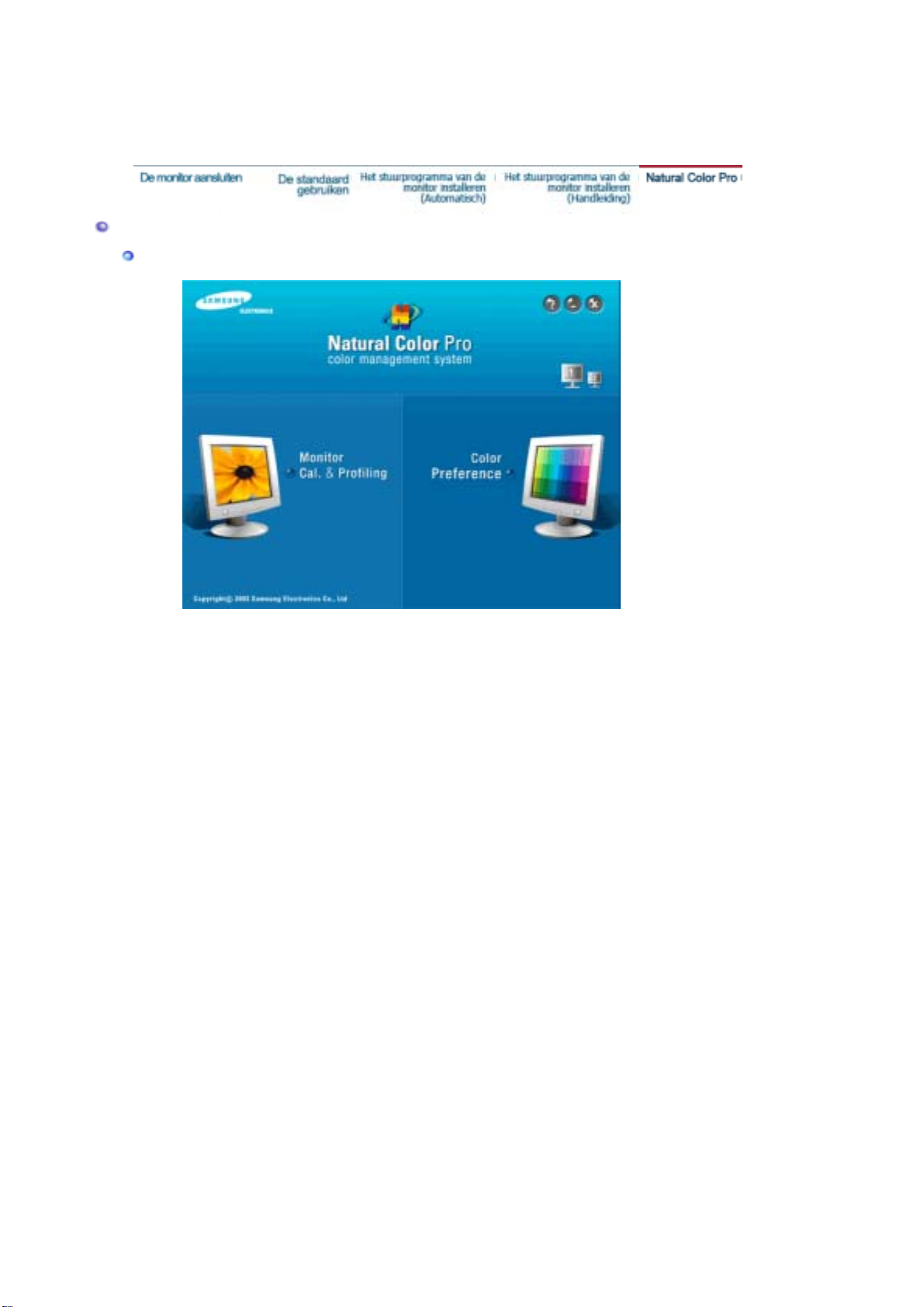
Natural Color pro
Natuurlijke kleuren met Natural Color pro programma
verticale frequentie
type monitor in
met het instellen van uw monitor.
klaar
het X-Venster uit nadat u eventuele andere hardware instellingen heeft ingesteld.
voor uw monitor in. (U kunt de frequentie meteen invoeren.)
. Deze informatie heeft geen invloed op de uitvoering van het X-Venster.
Een vrij nieuw probleem is dat de kleuren van afdrukken, gescande afbeeldingen en foto's uit een
digitale camera kunnen afwijken van de kleuren die door een monitor worden weergegeven.
Het programma Natural Color pro is de oplossing voor dit probleem. Dit kleurbeheer systeem is
ontwikkeld door Samsung Electronics in samenwerking met het Korea Electronics &
Telecommunications Research Institute (ETRI). Dit systeem is alleen verkrijgbaar voor Samsung
monitoren en zorgt ervoor dat de kleuren van de monitor gelijk zijn aan die van de ingelezen en
afgedrukte afbeeldingen.
Zie voor meer informatie de keuze Help (F1) in het programma Natural Color pro .
Zo installeert u Natural Color pro
Doe de bij uw Samsung monitor geleverde cd-rom in het cd-rom-station. Het eerste venster van het
installatieprogramma verschijnt. Klik in dit venster op Natural Color pro om het programma te
installeren.
Wanneer de cd niet automatisch start, kunt u het installatieprogramma ook zelf starten: Doe de bij uw
Samsung monitor geleverde cd-rom in het cd-rom-station, klik op de
selecteer
Toets in: D:\color\eng\setup.exe en druk op de
(Als het cd-rom-station een andere letteraanduiding heeft, gebruikt u die in plaats van D:\)
Zo verwijdert u Natural Color pro
Selecteer in het Windows
keuze
Selecteer Natural Color pro in de lijst en klik op de knop
[Wi
[Uitvoeren]
[Software]
en/verwijderen]
.
[Start]
.
of
[Verwijderen]
menu
<Enter>
[Instellingen]
.
[Start]
toets.
>
[Configuratiescherm]
[Toevoegen/verwijderen]
knop van Windows en
en dubbelklik op de
,
Page 27
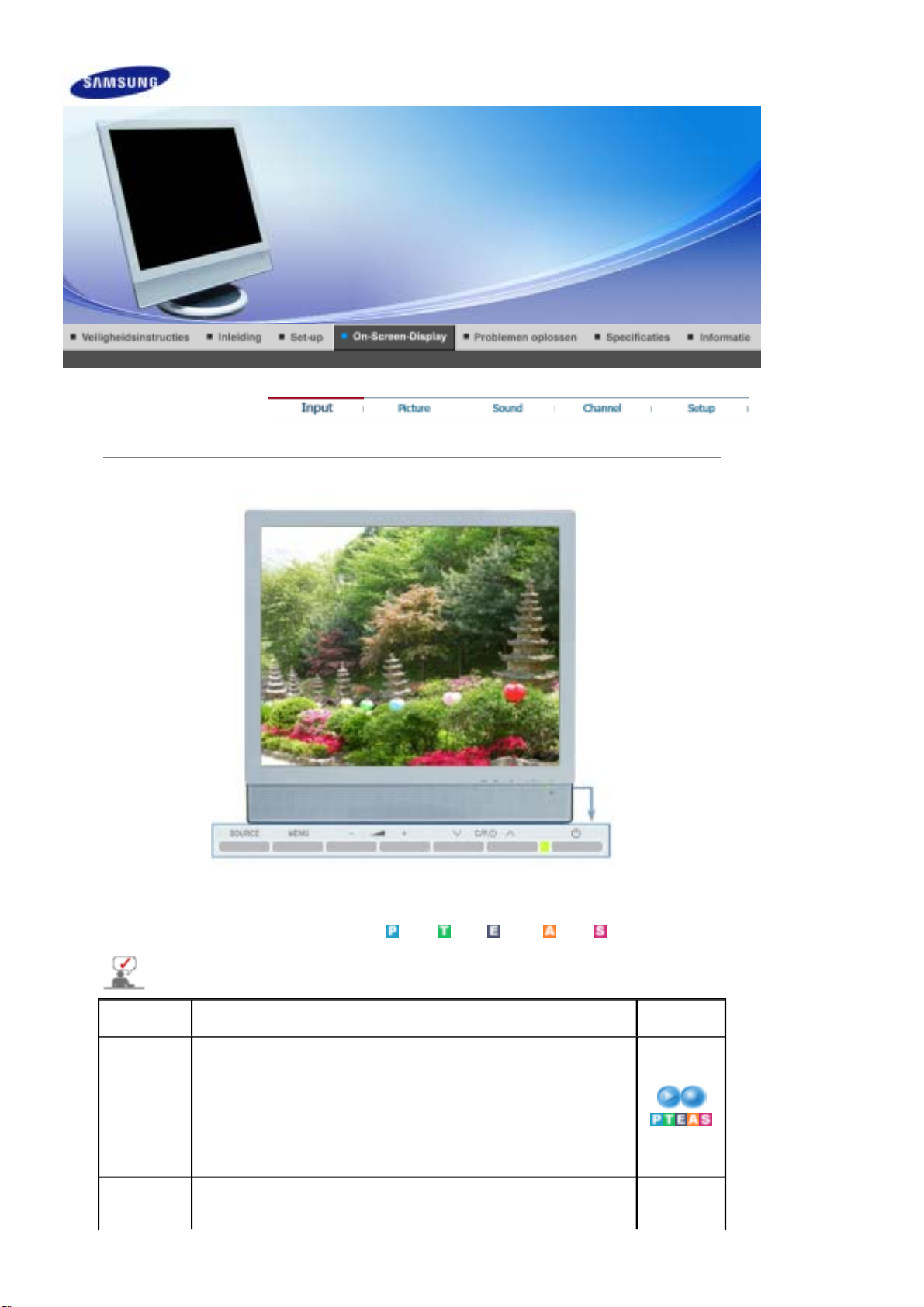
Input
Alleen beschikbaar in de modus PC.
De standaardinstelling kan verschillen afhankelijk van de geselecteerde invoermodus
(invoersignaalbron geselecteerd in Externe invoerlijst) en de geselecteerde resolutie.
OSD Specificatie Afspelen
Source List
Edit Name
Gebruiken om pc, tv of andere externe invoerbron die aangesloten is op de
monitor te selecteren. Gebruiken om het scherm van uw keus te selecteren.
De rechtstreekse knop op de afstandsbediening is de knop 'SOURCE'.
1) PC
2) TV
3) Ext.
4) AV
5) S-Video
Geef een naam aan het invoerapparaat dat op de ingangen is aangesloten
om de keus van de invoerbron te vergemakkelijken.
: PC
: TV : Ext. : AV : S-Video
/Stoppen
Page 28
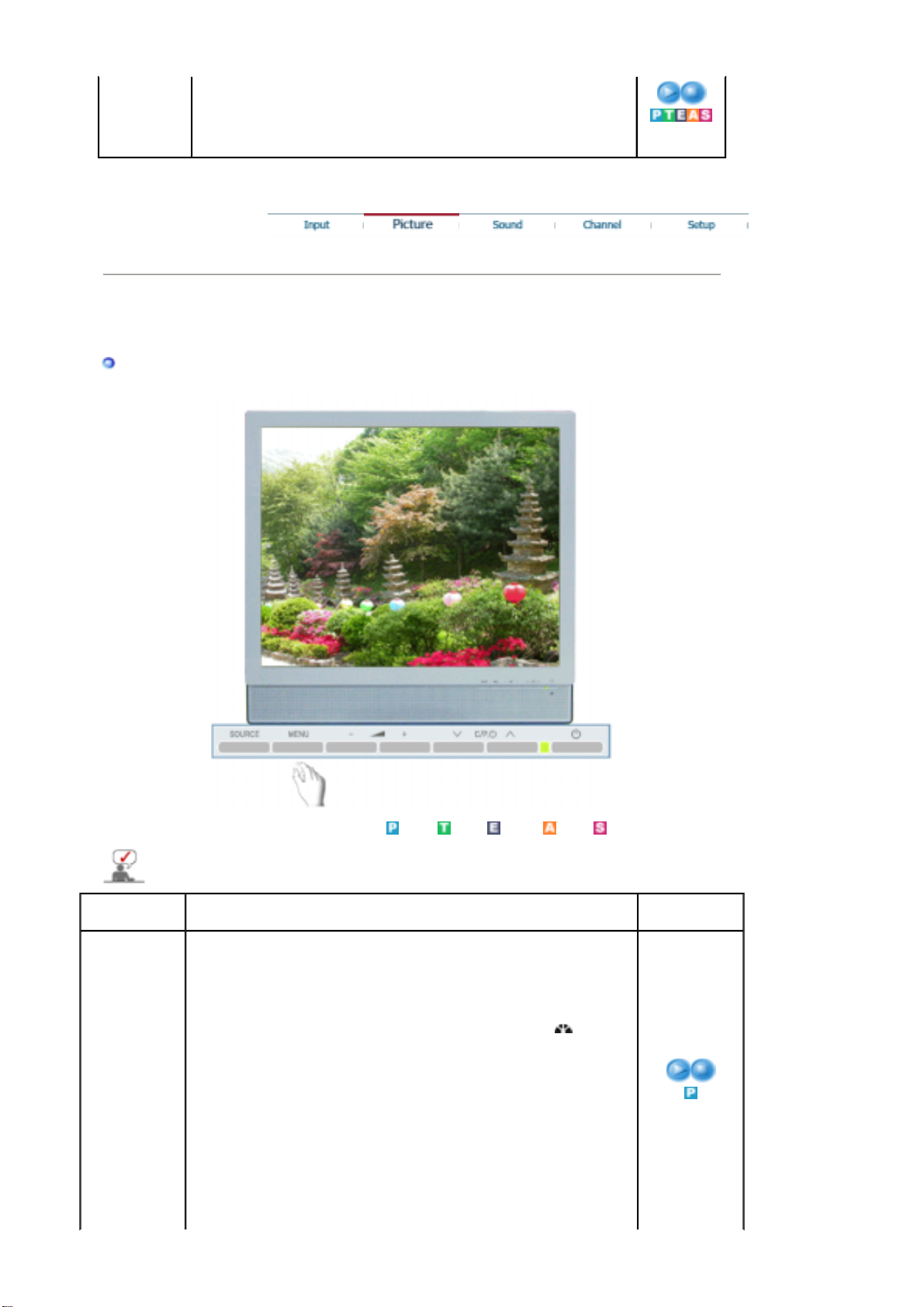
Picture
PC Mode
1) PC
2) Ext.
3) AV
4) S-Video
Alleen beschikbaar in de modus PC.
De standaardinstelling kan verschillen afhankelijk van de geselecteerde invoermodus
(invoersignaalbron geselecteerd in Externe invoerlijst) en de geselecteerde resolutie.
OSD Specificatie Afspelen
MagicBright™
MagicBright is een nieuwe functie, die afhankelijk van de soort afbeelding
waarnaar uw bekijkt, een zo optimaal mogelijke weergave produceerd.
Momenteel zijn er drie opties beschikbaar: Tekst, Internet en Entertainment.
Iedere optie heeft zijn eigen vooraf ingestelde helderheidswaarde. Iedere
optie kunt u gemakkelijk selecteren door op de betreffende MagicBright-knop
te drukken.
De rechtstreekse knop op de afstandsbediening is de knop ' '.
1) Entertain
: hoge helderheid
Voor het bekijken van bewegende beelden zoals een DVD of VCD.
2) Internet
: gemiddelde helderheid
Voor het werken met een combinatie van beelden zoals tekst en
grafische voorstellingen.
3) Text
: normale helderheid
Voor documenten of het werken met veel tekst.
: PC
: TV : Ext. : AV : S-Video
/Stoppen
Page 29
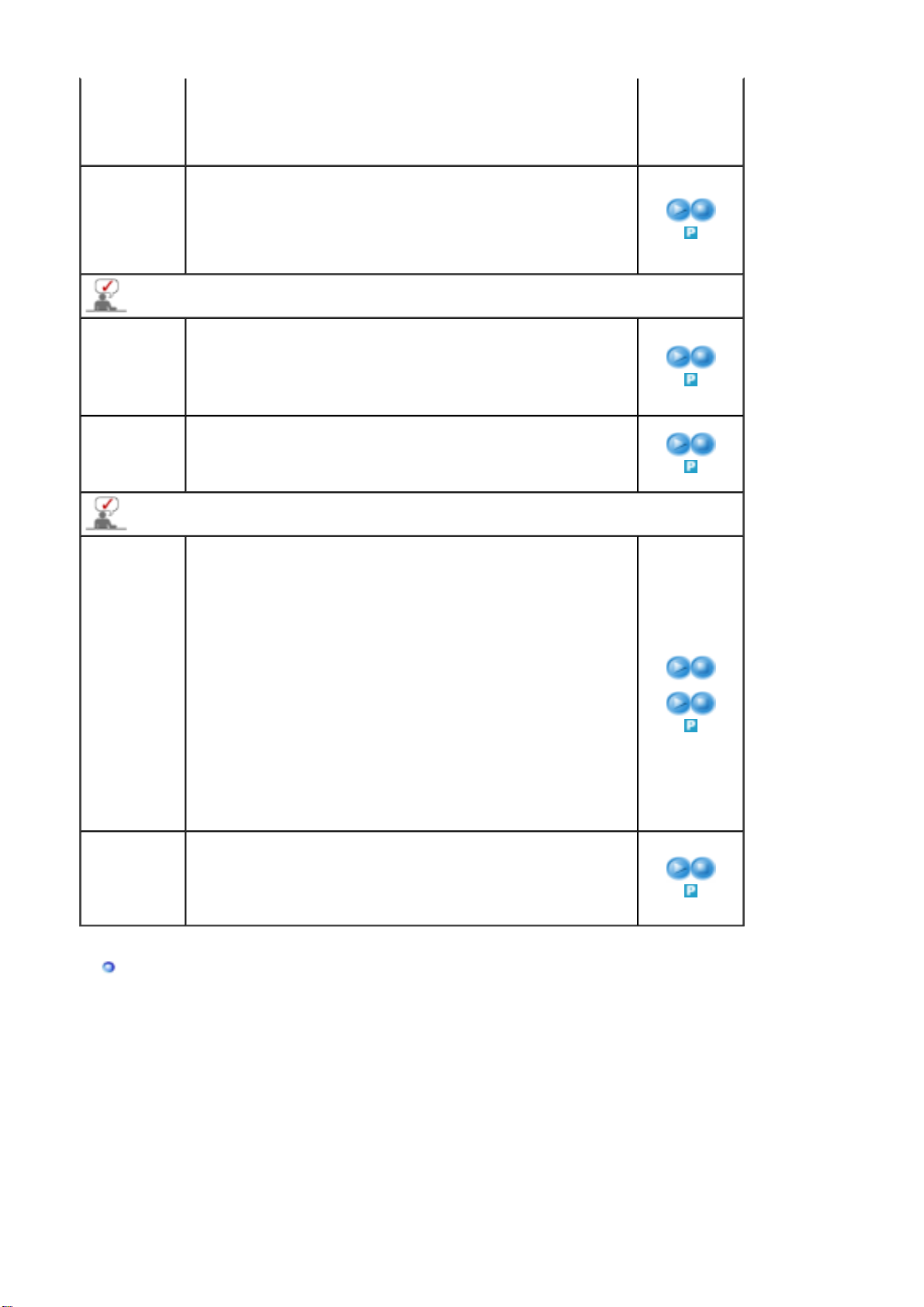
4) Custom
)
Ondanks het feit dat de waarden zorgvuldig door onze technici zijn
geselecteerd, kan het zijn dat u de voorgeconfigureerde waarden niet
prettig vindt voor uw ogen. IAls dit het geval is, kunt u de helderheid en
het contrast aanpassen met behulp van het OSD-menu.
Custom
Als u het beeld regelt met de functie Custom, wordt MagicBright overgeschakeld naar de modus
Custom.
Colour Tone
Colour
Control
If you adjust picture using Kleur function, Kleur tint will turn to Custom Modus.
Image Lock
Met de on-screen menu´s kunt u het contrast en de helderheid (brightness)
geheel naar wens instellen.
1) Contrast
: Contrast instellen.
2) Brightness
: Helderheid instellen.
De tint van de kleur kan worden gewijzigd. De verschillende kleur-dtv's
kunnen ook door de gebruiker worden aangepast.
1) Cool
2) Normal
3) Warm
4) Custom
Hiermee regelt u de afzonderlijke RGB-kleuren.
1) Red
2) Green
3) Blue
De beeldvergrendeling (Beeld vergrendelen) wordt gebruikt om een zo
optimaal mogelijke beeldkwaliteit te krijgen. Door deze optie kunt u beeldruis
die instabiele afbeeldingen produceert met beeldflikkering te verwijderen. Als
u niet tevreden bent over het resultaat, maak dan gebruik van de optie
Coarse en aansluitend weer van de optie Fine.
1) Coarse
: Verwijdert storing zoals verticale strepen. Grof bijstellen kan het
weergavegebied van het scherm verplaatsen. U kunt het weer in het
midden plaatsen met gebruik van het horizontale controlemenu.
2) Fine
: Verwijdert ruis, zoals horizontale strepen. Indien de ruis zelfs na Fine
tuning (fijnafstemming) aanwezig blijft, herhaalt u deze procedure na het
instellen van de frequentie (kloksnelheid).
3) Sharpness
: De scherpte van het beeld aanpassen.
4) Position
: Bepaalt de locatie op het scherm, zowel horizontaal als verticaal.
1) Coarse
2) Fine
3
Sharpness
4) Position
Auto Volume
De waarden van Fine (fijn), Coarse (grof) en Position (positie) worden
automatisch aangepast.
Als u de resolutie wijzigt in het regelpaneel, wordt de functie Autom. Afstellen
uitgevoerd.
De rechtstreekse knop op de afstandsbediening is de knop 'AUTO/PRECH'.
TV / Ext. / AV / S-Video Mode Modus
Page 30
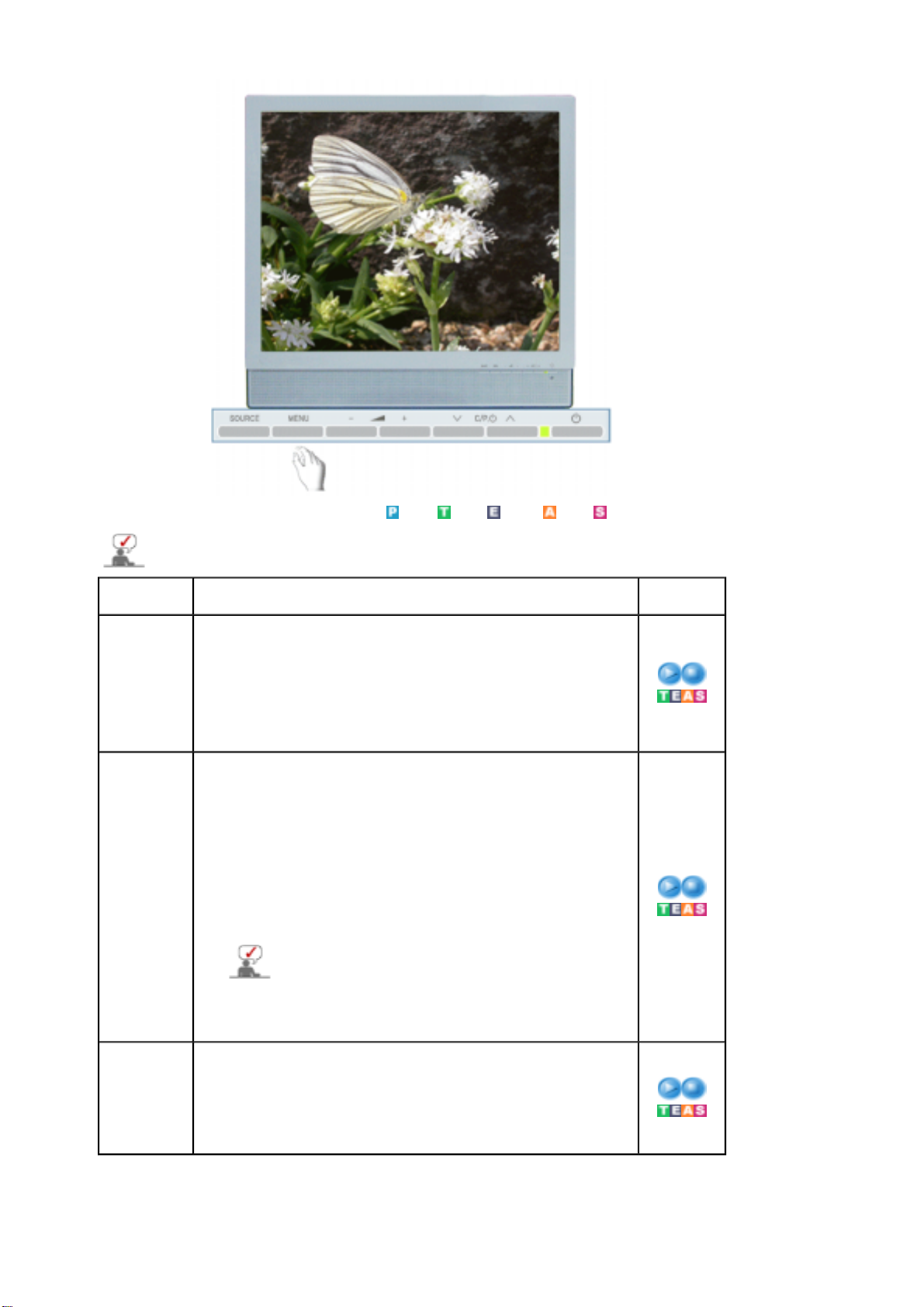
Alleen beschikbaar in de modus PC.
De standaardinstelling kan verschillen afhankelijk van de geselecteerde invoermodus
(invoersignaalbron geselecteerd in Externe invoerlijst) en de geselecteerde resolutie.
OSD Specificatie Afspelen
Mode
Custom
De monitor heeft vier automatische beeldinstellingen ("Dynamic", "Standard",
"Movie" en "Custom") die op de fabriek tevoren zijn ingesteld. U kunt
Dynamic, Standard, Movie of Custom activeren.
De rechtstreekse knop op de afstandsbediening is de knop 'P.Modus'.
1) Dynamic
2) Standard
3) Movie
4) Custom
Met de on-screen menu´s kunt u het contrast en de helderheid (brightness)
geheel naar wens instellen.
1) Contrast
: Contrast instellen.
2) Brightness
: Helderheid instellen.
3) Sharpness
: Past de Sharpness van het PIP-venster op uw scherm aan.
4) Colour
: Past de Colour van het PIP-venster op uw scherm aan.
U kunt Tint (Tint) activeren door vanuit PAL naar NTSC te
schakelen. Het menu wordt weergegeven terwijl u televisie
kijkt.Het menu wordt niet weergegeven als u naar een
algemene PAL-uitzending kijkt.
Raadpleeg voor meer informatie Broadcasting System by
Country (UItzendsysteem per land).
: PC
: TV : Ext. : AV : S-Video
/Stoppen
Colour Tone
De tint van de kleur kan worden gewijzigd. De verschillende kleur-dtv's
kunnen ook door de gebruiker worden aangepast.
1) Cool2
2) Cool1
3) Normal
4) Warm1
5) Warm2
Page 31
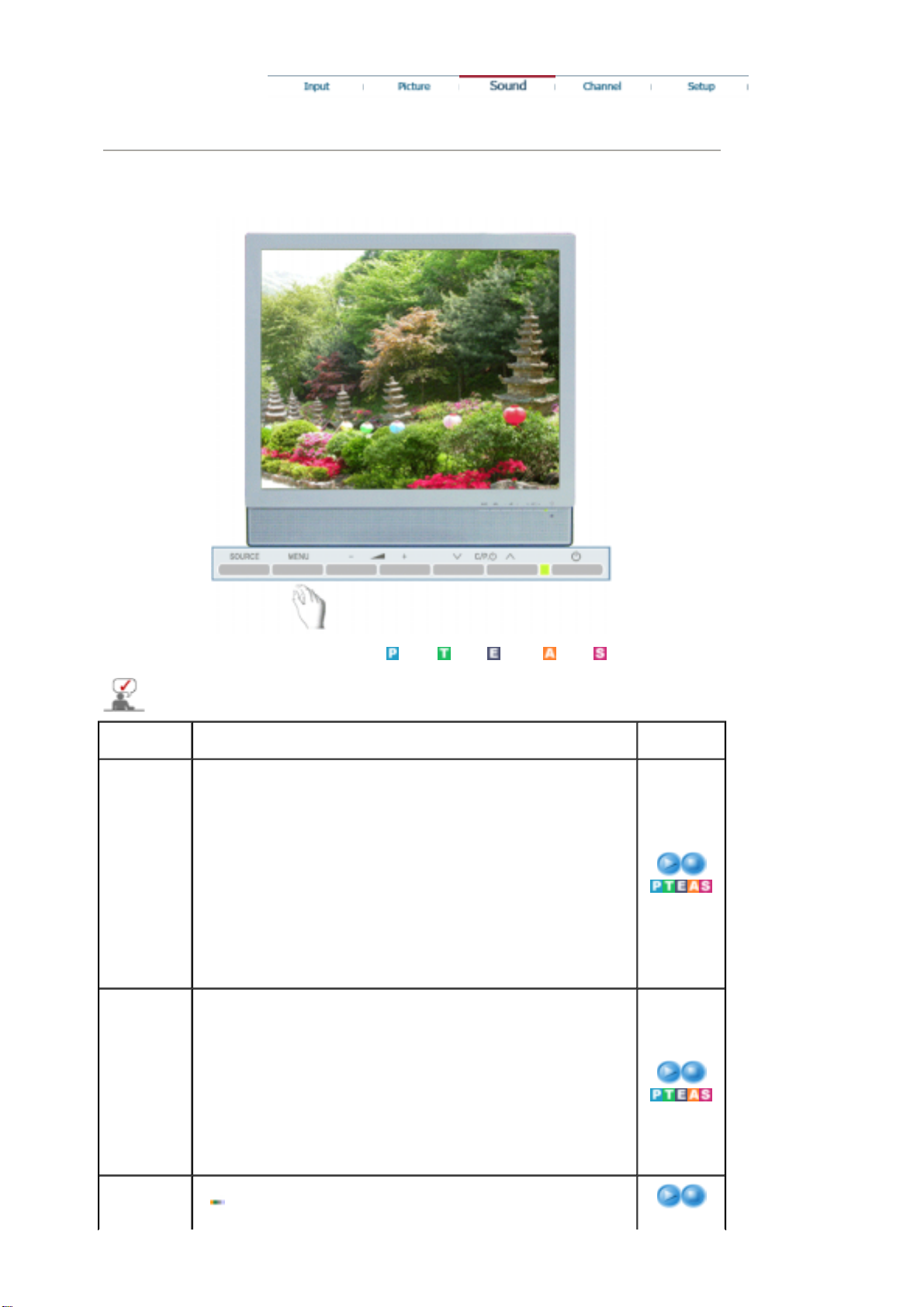
Sound
Alleen beschikbaar in de modus PC.
De standaardinstelling kan verschillen afhankelijk van de geselecteerde invoermodus
(invoersignaalbron geselecteerd in Externe invoerlijst) en de geselecteerde resolutie.
OSD Specificatie Afspelen
Mode
Custom
Auto
Volume
De monitor heeft een ingebouwde hifi-stereo-versterker.
1) Standard
: Choose Standard for the standard factory settings.
2) Music
: Kies Muziek wanneer u muziekvideo's of concerten kijkt.
3) Movie
: Kies Film wanneer u films kijkt.
4) Speech
: Kies spraak wanneer u een show met gesprekken kijkt (bijvoorbeeld
het nieuws).
5) Custom
: Kies Aangepast wanneer u de instellingen aan uw persoonlijke
voorkeur wilt aanpassen.
U kunt de geluidsinstellingen aanpassen aan uw persoonlijke voorkeur.
1) Bass
: Benadrukt geluid met een lage frequentie.
2) Treble
: Benadrukt geluid met een hoge frequentie.
3) Balance
: Hiermee kunt u de balans tussen de linker- en rechterluidsprekers
instellen.
U kunt het geluid zelfs horen als de geluidswaarde is ingesteld op
0.
Vermindert het verschil in volumeniveau tussen de zendkanalen.
Off
: PC
: TV : Ext. : AV : S-Video
/Stoppen
Page 32
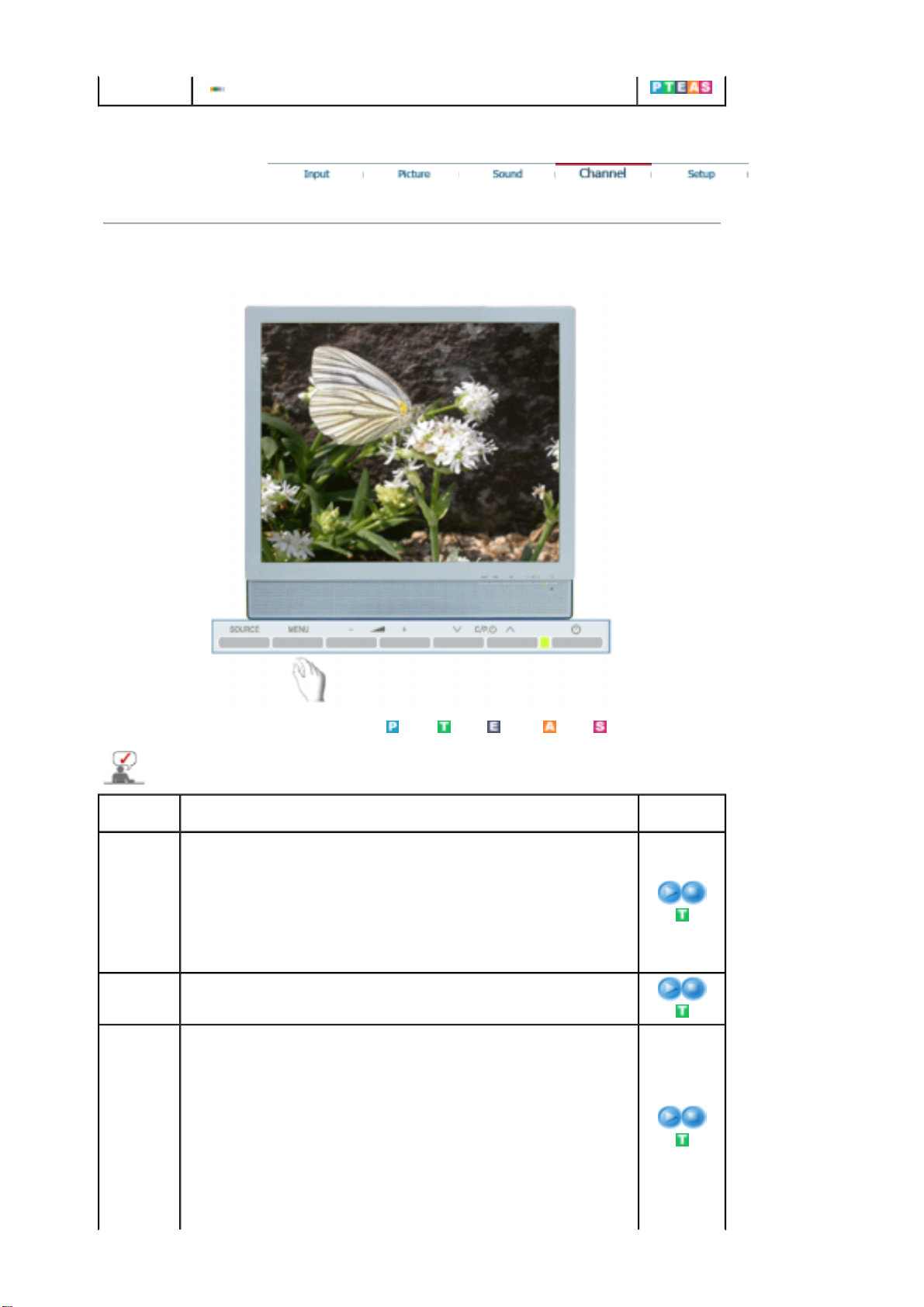
Channel
On
Alleen beschikbaar in de modus PC.
De standaardinstelling kan verschillen afhankelijk van de geselecteerde invoermodus
(invoersignaalbron geselecteerd in Externe invoerlijst) en de geselecteerde resolutie.
OSD Specificatie Afspelen
Country
Auto
Store
Manual
Store
Selecteer het land waarin het product wordt gebruikt voordat u de functie
Automatisch opslaan gebruikt. Als uw land niet in de lijst voorkomt,
selecteert u Overige.
1) Belgium
2) France
3) Germany
4) Italy
5) Netherlands
6) Spain
U kunt de frequentiebereiken op uw televisie in uw gebied scannen en
automatisch alle gevonden kanalen opslaan.
U kunt de frequentiebereiken op uw televisie in uw gebied scannen en
automatisch alle gevonden kanalen opslaan.
1) Programme
het scherm in.
2) Colour System
heeft bereikt.
(Auto <-> PAL <-> SECAM <-> NTSC4.43)
3) Sound System
kwaliteit heeft bereikt.
(BG <-> DK <-> I <-> L)
4) Channel
(hoger of lager).
: Hiermee voert u het gewenste programmanummer op
: Herhaaldelijk regelen totdat de kleur de beste kwaliteit
: Herhaaldelijk regelen totdat het geluid de beste
: Kies het zenderkanaal door de huidige frequentie te regelen
: PC
7) Sweden
8) Switzerland
9) UK
10) Others
11) CIS
12) E. Europe
: TV : Ext. : AV : S-Video
/Stoppen
Page 33
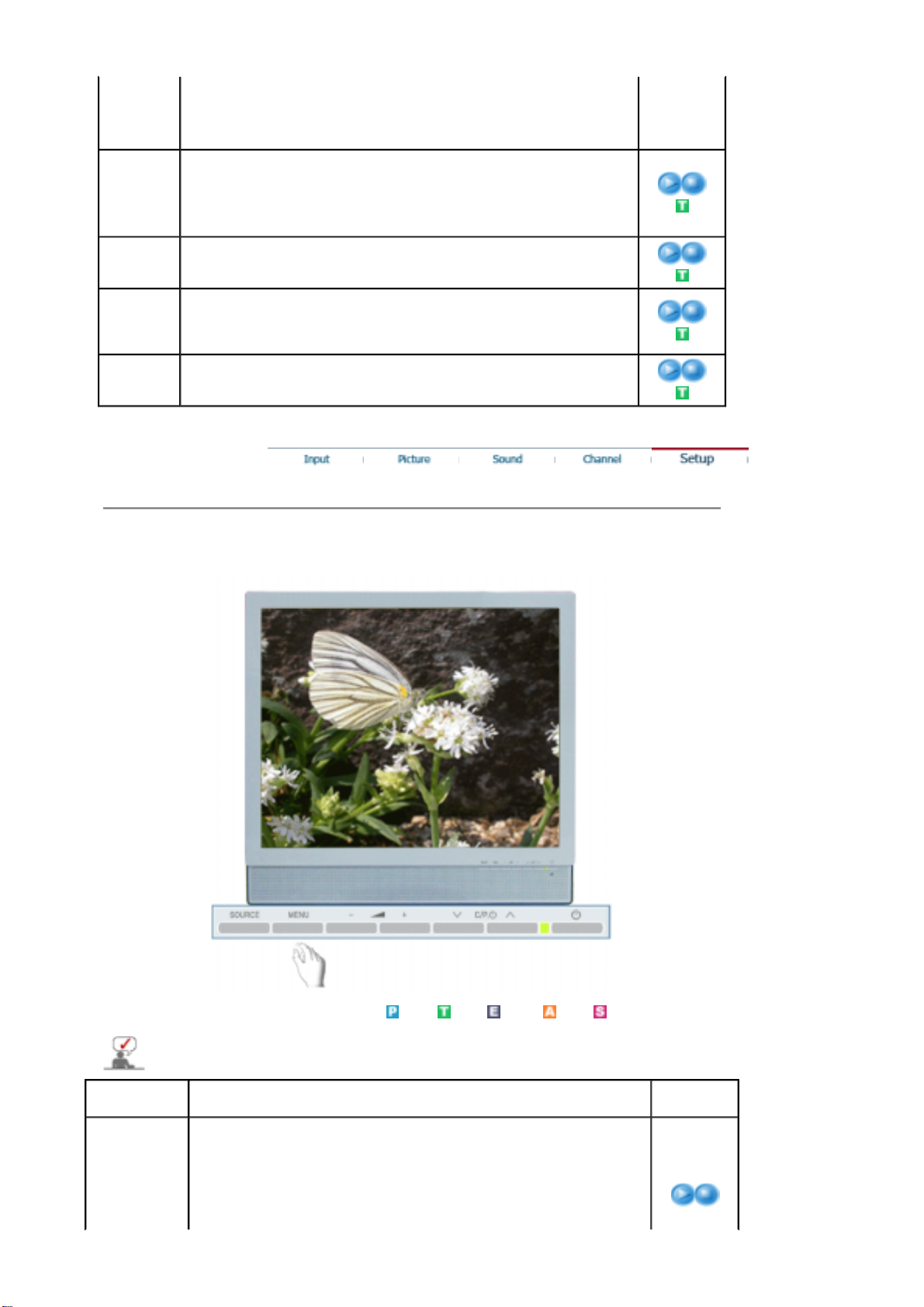
Channel
Manager
Sort
5) Search
het geselecteerde kanaal op het scherm is ontvangen.
6) Store
verwisselen.
1) Channel Manager
alleen de gewenste kanalen worden weergegeven.
2) Child Lock
kunnen kinderen niet naar ongeschikte programma’s kijken. De functie
Child Lock kan worden geselecteerd met de afstandsbediening.
Deze optie gebruikt u om de nummers van twee kanalen te verwisselen.
: De tuner scant het frequentiebereik totdat het eerste kanaal of
: Deze optie gebruikt u om de nummers van twee kanalen te
: U kunt een kanaal toevoegen of verwijderen zodat
: Door bepaalde zenders of programma’s te blokkeren,
Name
Fine Tune
Setup
Als de gegevens van een zendernaam worden uitgezonden wanneer u de
kanalen handmatig of automatisch opslaat, worden de namen rechtstreeks
aan de kanalen toegewezen. U kunt echter deze namen wijzigen of nieuwe
namen toewijzen.
Vanwege zwakke signalen of een niet correct opgestelde antenne, kunnen
sommige kanalen niet goed worden afgesteld.
Alleen beschikbaar in de modus PC.
De standaardinstelling kan verschillen afhankelijk van de geselecteerde invoermodus
(invoersignaalbron geselecteerd in Externe invoerlijst) en de geselecteerde resolutie.
OSD Specificatie Afspelen
Language
U kunt uit 8 talen kiezen.
: PC
: TV : Ext. : AV : S-Video
/Stoppen
Page 34
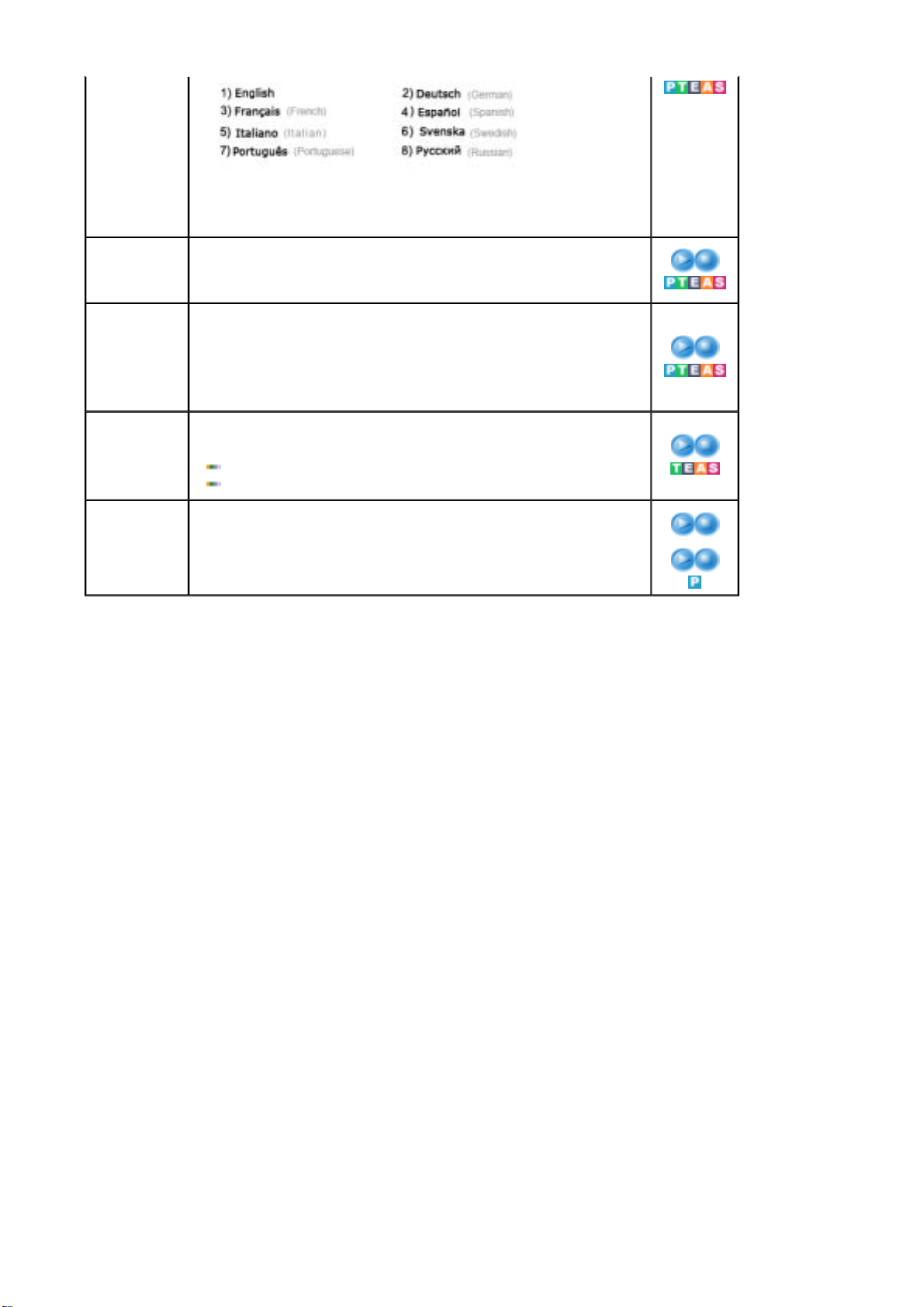
Sleep Timer
Transparency
Blue Screen
Reset
De taal die u geselecteerd heeft is alleen van toepassing op de OSD.
NB:
Het heeft invloed op de software die op uw computer draait.
Hiermee wordt de monitor uitgeschakeld na een vooraf bepaalde tijd.
1) Off 2) 30 3) 60 4) 90 5) 120 6) 150 7) 180
- De rechtstreekse knop op de afstandsbediening is de knop 'SLEEP'.
Met deze optie kunt u de transparantie van de achtergrond van het OSDmenu instellen.
1) High
2) Medium
3) Low
4) Opaque
Als u geen signaal ontvangt of het signaal zeer zwak is, wordt de
achtergrond met ruis vervangen door een blauw scherm. Als u het slechte
beeld wilt behouden, zet u de modus "Blue screen" op "Off".
Off
On
De beeldparameters worden vervangen door de standaard fabriekswaarden.
1) Image Reset
2) Colour Reset
1) Image Reset
2) Colour Reset
Page 35
Algemeen
Algemeen
Model SyncMaster 741MP
LCD-scherm
Afmeting 17,0 inch diagonaal (43 cm)
Beeldgrootte 337,92 mm (H) x 270,336 mm (V)
Pixel Pitch 0,264 mm (H) x 0,264 mm (V)
Zichtbaar beeld a-si TFT active matrix
Synchronisatie
Horizontaal 31 ~ 81 kHz
Verticaal 56 ~ 75 Hz
Beeldschermkleur
16,2 M
Resolutie
Optimale resolutie SXGA 1280 x 1024 @ 60 Hz
Maximale resolutie SXGA 1280 x 1024 @ 75 Hz
Ingangssignaal, Afgebroken
RGB Analoog, compliant digital RGB
0.7 Vp-p ± 5%
TTL-niveau (V hoog ≥ 2.0V, V laag ≤ 0.8V)
Maximale pixelfrequentie
135 MHz
Aansluitwaarden
100-240 V wisselstroom~ (+/- 10 %), 50/60 Hz ± 3 Hz
Signaalkabel
15 pin-naar-15 pin D-sub-kabel, verwisselbaar, 1,8 m
Energieverbruik
Minder dan 49 W
Power Saving
Page 36
Minder dan 1 W
A
Afmetingen Zonder standaard
380 x 53 x 363,5mm / 15,0 x 2,1 x 14,3 inch
Afmetingen (BxHxD)/Gewicht
380 x 53 x 394,2 mm / 15,0 x 2,1 x 15,5 inch / 4,0 kg / 8,8 lbs
VESA Bevestigingsinterface
75 mm x 75 mm (voor het gebruik van een speciale armmontagebeugel)
Omgevingsfactoren
In bedrijf Temperatuur: 10°C ~ 40°C(50°F ~ 104°F)
Vochtigheid: 10% ~ 80%, zonder condensatie
Opslag Temperatuur: -20°C ~ 45°C-(4°F ~113°F )
Vochtigheid: 5% ~ 95%, zonder condensatie
Plug-and-play mogelijkheden
Deze monitor kan op alle Plug en Play compatibele systemen worden aangesloten. De monitor en de
computer zoeken dan samen de beste instellingen uit. In de meeste gevallen gebeurt dit automatisch, tenzij
de gebruiker zelf andere instellingen wil kiezen.
Aanvaardbare punten (Dot Acceptable)
Bij de productie van de TFT/LCD-beeldschermen voor dit product wordt er gebruik gemaakt van
geavanceerde halfgeleiderstechnologie, met een nauwkeurigheid van tenminste 1ppm (per 1 miljoen). De
pixels van de kleuren ROOD, GROEN, BLAUW en WIT lijken soms lichter en soms zijn er zwarte pixels
zichtbaar. Dit ligt niet aan de kwaliteit. U kunt het beeldscherm gewoon gebruiken, zonder dat u zich hierover
zorgen hoeft te maken.
Bijvoorbeeld, het aantal TFT LCD subpixels dat dit product bevat is 3.932.160.
z
Opmerking: Het ontwerp en de specificaties kunnen zonder voorafgaande kennisgeving worden
gewijzigd.
Apparaat van klasse B (Informatie-/communicatieapparatuur voor thuisgebruik)
Dit apparaat voldoet aan de vereisten voor elektromagnetische compatibiliteit voor thuisgebruik en kan overal
worden gebruikt, inclusief woongebieden. (Een apparaat van klasse B straalt minder elektromagnetische
golven uit dan een apparaat van Klasse A.)
Energiebeheer
De PowerSaver op deze monitor bespaart energie door uw monitor over te schakelen naar een stand waarin hij
minder stroom verbruikt. Deze functie wordt ingeschakeld als u de monitor gedurende langere niet gebruikt. Als u
een toets van het toetsenbord indrukt of met de muis beweegt, wordt de monitor weer automatisch geactiveerd.
ls u energie wilt besparen, zet dan uw monitor UIT als u hem langere tijd niet meer nodig heeft. Het
PowerSaver-systeem werkt met een VESA DPMS-videokaart die in uw computer is geïnstalleerd. Deze functie
kunt u instellen met de software op uw computer.
Uitschakelen
Status
Normaal gebruik
De uit-stand
(Aan/uit-knop)
EPA/ENERGY
Aan/uit-lampje Groen Groen, Knipperen Zwart
Stroomverbruik Minder dan 49 W Minder dan 1 W Minder dan 1W
Deze monitor voldoet aan de EPA ENERGY STAR® en ENERGY2000
normen bij aansluiting op een computer die beschikt over VESA DPMS
functionaliteit.
Als ENERGY STAR
®
Partner heeft SAMSUNG vastgesteld dat dit product
voldoet aan de ENERGY STAR
®
richtlijnen voor efficiënt energiegebruik.
Page 37
Voorkeurinstellingen
Als het signaal dat van de computer wordt ontvangen gelijk is aan een van de volgende voorkeurinstellingen,
wordt de monitor hier automatisch op ingesteld. Bij afwijkende signalen kan het scherm leeg blijven ondanks
dat de aan/uit LED indicator brandt. Zie de handleiding van de videokaart en stel het beeldscherm als volgt in.
Tabel 1. Instellingen
Weergavemodus
Horizontale
frequentie
(kHz)
Verticale
frequentie
(Hz)
Pixelfrequentie
(MHz)
Synchronisatie
Polariteit
(H/V)
IBM, 640 x 350 31,469 70,086 25,175 +/-
IBM, 640 x 480 31,469 59,940 25,175 -/-
IBM, 720 x 400 31,469 70,087 28,322 -/+
MAC, 640 x 480 35,000 66,667 30,240 -/-
MAC, 832 x 624 49,726 74,551 57,284 -/-
MAC, 1152 x 870 68,681 75,062 100,000 -/-
VESA, 640 x 480 37,861 72,809 31,500 -/-
VESA, 640 x 480 37,500 75,000 31,500 -/-
VESA, 800 x 600 35,156 56,250 36,000 -/-
VESA, 800 x 600 37,879 60,317 40,000 +/+
VESA, 800 x 600 48,077 72,188 50,000 +/+
VESA, 800 x 600 46,875 75,000 49,500 +/+
VESA, 1024 x 768 48,363 60,004 65,000 -/-
VESA, 1024 x 768 56,476 70,069 75,000 -/-
VESA, 1024 x 768 60,023 75,029 78,750 +/+
VESA, 1152 x 864 67,500 75,000 108,000 +/+
VESA, 1280 x 1024 63,981 60,020 108,00 +/+
VESA, 1280 x 1024 79,976 75,025 135,00 +/+
Tabel 2. Uitzendsystemen
Opmerking
: Afhankelijk van het type uitzending in een land, kan het zijn dat u geen optie kunt selecteren.
NTSC
Uitzendsystemen
NTSC -M
VS
Zuid-Korea
Japan
Landen
Ecuador
Mexico
Guatemala
Canada
PAL
Uitzendsystemen
PAL-B/G PAL-D/K PAL-I PAL-N PAL-M
Page 38

Landen
Uitzendsystemen
Landen
Denemarken
Italië
Zweden
Duitsland
Duitsland
Spanje
Israël
Portugal
Nederland
Oostenrijk
China Noord-
Korea
Roemenië
Ierland
Engeland
Zuid-Afrika
Hongkong
Argentinië
Uruguay
Paraguay
Singapore
Indonesië
Australië
SECAM
SECAM-B SECAM-D SECAM-K
SECAM-L
1
Iran
Irak
Saudi-Arabië
Syrië
Libanon
Egypte
Rusland
Hongarije
Bulgarije
Polen
Horizontale frequentie
Het aantal horizontale lijnen over de hele breedte van het scherm dat per
seconde kan worden afgebeeld, wordt aangeduid als
frequentie
, met
als eenheid.
kHz
horizontale
Brazilië
Frankrijk
Verticale frequentie
Net als een tl-buis moet ook een monitor om flikkeren te voorkomen het
beeld een groot aantal keren per seconde herhalen (verversen). Dit wordt
aangeduid als
verticale frequentie
of
refresh rate
, met Hz als eenheid.
Page 39
Algemeen
Algemeen
Model SyncMaster 941MP
LCD-scherm
Afmeting 19,0 inch diagonaal (48 cm)
Beeldgrootte 376,32mm (H) x 301,056 mm (V)
Pixel Pitch 0,294 mm (H) x 0,294 mm (V)
Zichtbaar beeld a-si TFT active matrix
Synchronisatie
Horizontaal 31 ~ 81 kHz
Verticaal 56 ~ 75 Hz
Beeldschermkleur
16,7 M
Resolutie
Optimale resolutie SXGA 1280 x 1024 @ 60 Hz
Maximale resolutie SXGA 1280 x 1024 @ 75 Hz
Ingangssignaal, Afgebroken
RGB Analoog, compliant digital RGB
0.7 Vp-p ± 5%
TTL-niveau (V hoog ≥ 2.0V, V laag ≤ 0.8V)
Maximale pixelfrequentie
135 MHz
Aansluitwaarden
100-240 V wisselstroom~ (+/- 10 %), 50/60 Hz ± 3 Hz
Signaalkabel
15 pin-naar-15 pin D-sub-kabel, verwisselbaar, 1,8 m
Energieverbruik
Minder dan 49 W
Power Saving
Page 40
Minder dan 1 W
A
Afmetingen Zonder standaard
420 x 53,7 x 400 mm / 16,5 x 2,1 x 15,7 inch
Afmetingen (BxHxD)/Gewicht
420 x 217 x 433 mm / 16,5 x 8,5 x 17,0 inch / 5,1 kg / 11,2 lbs
VESA Bevestigingsinterface
75 mm x 75 mm (voor het gebruik van een speciale armmontagebeugel)
Omgevingsfactoren
In bedrijf Temperatuur: 10°C ~ 40°C(50°F ~ 104°F)
Vochtigheid: 10% ~ 80%, zonder condensatie
Opslag Temperatuur: -20°C ~ 45°C-(4°F ~113°F )
Vochtigheid: 5% ~ 95%, zonder condensatie
Plug-and-play mogelijkheden
Deze monitor kan op alle Plug en Play compatibele systemen worden aangesloten. De monitor en de
computer zoeken dan samen de beste instellingen uit. In de meeste gevallen gebeurt dit automatisch, tenzij
de gebruiker zelf andere instellingen wil kiezen.
Aanvaardbare punten (Dot Acceptable)
Bij de productie van de TFT/LCD-beeldschermen voor dit product wordt er gebruik gemaakt van
geavanceerde halfgeleiderstechnologie, met een nauwkeurigheid van tenminste 1ppm (per 1 miljoen). De
pixels van de kleuren ROOD, GROEN, BLAUW en WIT lijken soms lichter en soms zijn er zwarte pixels
zichtbaar. Dit ligt niet aan de kwaliteit. U kunt het beeldscherm gewoon gebruiken, zonder dat u zich hierover
zorgen hoeft te maken.
Bijvoorbeeld, het aantal TFT LCD subpixels dat dit product bevat is 3.932.160.
z
Opmerking: Het ontwerp en de specificaties kunnen zonder voorafgaande kennisgeving worden
gewijzigd.
Apparaat van klasse B (Informatie-/communicatieapparatuur voor thuisgebruik)
Dit apparaat voldoet aan de vereisten voor elektromagnetische compatibiliteit voor thuisgebruik en kan overal
worden gebruikt, inclusief woongebieden. (Een apparaat van klasse B straalt minder elektromagnetische
golven uit dan een apparaat van Klasse A.)
Energiebeheer
De PowerSaver op deze monitor bespaart energie door uw monitor over te schakelen naar een stand waarin hij
minder stroom verbruikt. Deze functie wordt ingeschakeld als u de monitor gedurende langere niet gebruikt. Als u
een toets van het toetsenbord indrukt of met de muis beweegt, wordt de monitor weer automatisch geactiveerd.
ls u energie wilt besparen, zet dan uw monitor UIT als u hem langere tijd niet meer nodig heeft. Het
PowerSaver-systeem werkt met een VESA DPMS-videokaart die in uw computer is geïnstalleerd. Deze functie
kunt u instellen met de software op uw computer.
Uitschakelen
Status
Normaal gebruik
De uit-stand
(Aan/uit-knop)
EPA/ENERGY
Aan/uit-lampje Groen Groen, Knipperen Zwart
Stroomverbruik Minder dan 49 W Minder dan 1 W Minder dan 1W
Deze monitor voldoet aan de EPA ENERGY STAR® en ENERGY2000
normen bij aansluiting op een computer die beschikt over VESA DPMS
functionaliteit.
Als ENERGY STAR
®
Partner heeft SAMSUNG vastgesteld dat dit product
voldoet aan de ENERGY STAR
®
richtlijnen voor efficiënt energiegebruik.
Page 41
Voorkeurinstellingen
Als het signaal dat van de computer wordt ontvangen gelijk is aan een van de volgende voorkeurinstellingen,
wordt de monitor hier automatisch op ingesteld. Bij afwijkende signalen kan het scherm leeg blijven ondanks
dat de aan/uit LED indicator brandt. Zie de handleiding van de videokaart en stel het beeldscherm als volgt in.
Tabel 1. Instellingen
Weergavemodus
Horizontale
frequentie
(kHz)
Verticale
frequentie
(Hz)
Pixelfrequentie
(MHz)
Synchronisatie
Polariteit
(H/V)
IBM, 640 x 350 31,469 70,086 25,175 +/-
IBM, 640 x 480 31,469 59,940 25,175 -/-
IBM, 720 x 400 31,469 70,087 28,322 -/+
MAC, 640 x 480 35,000 66,667 30,240 -/-
MAC, 832 x 624 49,726 74,551 57,284 -/-
MAC, 1152 x 870 68,681 75,062 100,000 -/-
VESA, 640 x 480 37,861 72,809 31,500 -/-
VESA, 640 x 480 37,500 75,000 31,500 -/-
VESA, 800 x 600 35,156 56,250 36,000 -/-
VESA, 800 x 600 37,879 60,317 40,000 +/+
VESA, 800 x 600 48,077 72,188 50,000 +/+
VESA, 800 x 600 46,875 75,000 49,500 +/+
VESA, 1024 x 768 48,363 60,004 65,000 -/-
VESA, 1024 x 768 56,476 70,069 75,000 -/-
VESA, 1024 x 768 60,023 75,029 78,750 +/+
VESA, 1152 x 864 67,500 75,000 108,000 +/+
VESA, 1280 x 1024 63,981 60,020 108,00 +/+
VESA, 1280 x 1024 79,976 75,025 135,00 +/+
Tabel 2. Uitzendsystemen
Opmerking
: Afhankelijk van het type uitzending in een land, kan het zijn dat u geen optie kunt selecteren.
NTSC
Uitzendsystemen
NTSC -M
VS
Zuid-Korea
Japan
Landen
Ecuador
Mexico
Guatemala
Canada
PAL
Uitzendsystemen
PAL-B/G PAL-D/K PAL-I PAL-N PAL-M
Page 42

Landen
Uitzendsystemen
Landen
Denemarken
Italië
Zweden
Duitsland
Duitsland
Spanje
Israël
Portugal
Nederland
Oostenrijk
China Noord-
Korea
Roemenië
Ierland
Engeland
Zuid-Afrika
Hongkong
Argentinië
Uruguay
Paraguay
Singapore
Indonesië
Australië
SECAM
SECAM-B SECAM-D SECAM-K
SECAM-L
1
Iran
Irak
Saudi-Arabië
Syrië
Libanon
Egypte
Rusland
Hongarije
Bulgarije
Polen
Horizontale frequentie
Het aantal horizontale lijnen over de hele breedte van het scherm dat per
seconde kan worden afgebeeld, wordt aangeduid als
frequentie
, met
als eenheid.
kHz
horizontale
Brazilië
Frankrijk
Verticale frequentie
Net als een tl-buis moet ook een monitor om flikkeren te voorkomen het
beeld een groot aantal keren per seconde herhalen (verversen). Dit wordt
aangeduid als
verticale frequentie
of
refresh rate
, met Hz als eenheid.
Page 43
Contact Samsung wereldwijd
Wanneer u suggesties of vragen heeft met betrekking tot Samsung producten,
gelieve contact op te nemen met de consumenten dienst van Samsung.
North America
CANADA 1-800-SAMSUNG (7267864) http://www.samsung.com/ca
MEXICO 01-800-SAMSUNG (7267864) http://www.samsung.com/mx
U.S.A 1-800-SAMSUNG (7267864) http://www.samsung.com
Latin America
ARGENTINE 0800-333-3733 http://www.samsung.com/ar
BRAZIL 0800-124-421 http://www.samsung.com/br
CHILE 800-726-7864 (SAMSUNG) http://www.samsung.com/cl
COSTA RICA 0-800-507-7267 http://www.samsung.com/latin
ECUADOR 1-800-10-7267 http://www.samsung.com/latin
EL SALVADOR 800-6225 http://www.samsung.com/latin
GUATEMALA 1-800-299-0013 http://www.samsung.com/latin
JAMAICA 1-800-234-7267 http://www.samsung.com/latin
PANAMA 800-7267 http://www.samsung.com/latin
PUERTO RICO 1-800-682-3180 http://www.samsung.com/latin
REP. DOMINICA 1-800-751-2676 http://www.samsung.com/latin
TRINIDAD & TOBAGO 1-800-7267-864 http://www.samsung.com/latin
VENEZUELA 1-800-100-5303 http://www.samsung.com/latin
Europe
BELGIUM 02 201 2418 http://www.samsung.com/be
CZECH REPUBLIC 844 000 844 http://www.samsung.com/cz
Page 44
DENMARK 38 322 887 http://www.samsung.com/dk
FINLAND 09 693 79 554 http://www.samsung.com/fi
FRANCE 08 25 08 65 65 (€ 0,15/min) http://www.samsung.com/fr
GERMANY 01805 - 121213 (€ 0,12/Min) http://www.samsung.de
HUNGARY 06 40 985 985 http://www.samsung.com/hu
ITALIA 199 153 153 http://www.samsung.com/it
LUXEMBURG 02 261 03 710 http://www.samsung.lu
NETHERLANDS 0900 20 200 88 (€ 0.10/Min) http://www.samsung.com/nl
NORWAY 231 627 22 http://www.samsung.com/no
POLAND 0 801 801 881 http://www.samsung.com/pl
PORTUGAL 80 8 200 128 http://www.samsung.com/pt
SLOVAKIA 0850 123 989 http://www.samsung.com/sk
SPAIN 902 10 11 30 http://www.samsung.com/es
SWEDEN 08 585 367 87 http://www.samsung.com/se
U.K 0870 242 0303 http://www.samsung.com/uk
CIS
RUSSIA 8-800-200-0400 http://www.samsung.ru
UKRAINE 8-800-502-0000 http://www.samsung.com/ur
Asia Pacific
AUSTRALIA 1300 362 603 http://www.samsung.com/au
CHINA 800-810-5858, 010- 6475 1880 http://www.samsung.com.cn
HONG KONG 2862 6001 http://www.samsung.com/hk
INDIA 3030 8282, 1800 1100 11 http://www.samsung.com/in
INDONESIA 0800-112-8888 http://www.samsung.com/id
JAPAN 0120-327-527 http://www.samsung.com/jp
MALAYSIA 1800-88-9999 http://www.samsung.com/my
PHILIPPINES 1800-10-SAMSUNG (7267864) http://www.samsung.com/ph
SINGAPORE 1800-SAMSUNG (7267864) http://www.samsung.com/sg
THAILAND 1800-29-3232, 02-689-3232 http://www.samsung.com/th
TAIWAN 0800-329-999 http://www.samsung.com/tw
VIETNAM 1 800 588 889 http://www.samsung.com/vn
Middle East & Africa
SOUTH AFRICA 0860 7267864 (SAMSUNG) http://www.samsung.com/za
U.A.E 800SAMSUNG (7267864) http://www.samsung.com/mea
Page 45
Woordenlijst
g
Sync-signaal
Sync-signalen (gesynchroniseerde) hebben betrekking op signalen die nodig zijn om de gewenste
kleuren op de monitor te kunnen weergeven. Deze zijn ingedeeld in verticale en horizontale syncsignalen. Deze signalen geven normale kleurenbeelden met de ingestelde resolutie en frequentie weer.
Soorten sync-signalen
Gescheiden In dit schema worden individuele verticale en horizontale frequentiesignalen
naar de monitor overgebracht.
Composiet In dit schema worden verticale en horizontale frequentiesignalen gecombineerd
in een composietsignaal en zo overgebracht naar de monitor. De monitor geeft
de kleursignalen weer door het composietsignaal in oorspronkelijke
kleursignalen te scheiden.
Dotpitch (puntafstand)
Het beeld op een monitor bestaat uit rode, groene en blauwe puntjes. Hoe kleiner de puntjes en hoe
dichter ze bij elkaar staan, hoe hoger de resolutie. De afstand tussen twee puntjes met dezelfde kleur
wordt
dot pitch
genoemd, met
als eenheid.
mm
Verticale frequentie
Om flikkeren te voorkomen moet een monitor het beeld een aantal malen per seconde herhalen
(verversen). Dit wordt aangeduid als
verticale frequentie
of
refresh rate
, met Hz als eenheid.
Bijvoorbeeld: Als hetzelfde lichtje 60 keer per seconde knippert, noemt men dit 60 Hz.
Horizontale frequentie
Het aantal horizontale lijnen over de hele breedte van het scherm dat per seconde kan worden
afgebeeld, wordt aangeduid als
horizontale frequentie
, met
als eenheid.
kHz
Interlaced en non-interlaced methodes
Wanneer de horizontale lijnen een voor een van boven naar beneden worden afgebeeld wordt dit
interlaced
genoemd. Afwisselend afbeelden van alle even en alle oneven lijnen heet
interlaced
alle monitoren gebruiken de non-interlaced methode voor een heldere weergave. De interlaced
methode wordt in tv's gebruikt.
Plug en Play
Dankzij deze functie heeft de gebruiker altijd de beste weergave, doordat de computer en de monitor
automatisch informatie met elkaar kunnen uitwisselen. De Plug en Play functie van deze monitor werkt
volgens de internationale VESA DDC standaard.
Resolutie
Het aantal horizontale en verticale beeldpunten waaruit het beeld kan worden opgebouwd heet
resolutie
. De resolutie geeft de precisie van de monitor aan. Een hoge resolutie is prettig wanneer
verschillende programma's tegelijk worden gebruikt, omdat het scherm dan meer informatie kan
bevatten.
Bijvoorbeeld: Bij een resolutie van 1280 x 1024 wordt het beeld opgebouwd uit 1280 lijnen (verticale
resolutie) die ieder bestaan uit 1024 horizontale beeldpunten (horizontale resolutie).
RF-kabel
Een ronde signaalkabel die in het algemeen voor tv-antennes wordt gebruikt.
Satellietuitzendin
Een uitzenddienst die via satelliet wordt geleverd. Biedt overal in het land een hoge beeldkwaliteit en
helder geluid, ongeacht de locatie van de kijker.
Geluidsbalans
Hiermee balanceert u het geluidsniveau dat uit elke luidspreker van een televisie met twee luidsprekers
komt.
Kabeltelevisie
Bij normale televisie-uitzendingen wordt het signaal door de lucht verzonden. Bij uitzendingen via de
kabel wordt het signaal via een kabelnetwerk verzonden. Om kabeltelevisie te kunnen kijken, moet u een
kabelontvanger kopen en deze op het kabelnetwerk aansluiten.
CATV
"CATV" is een uitzenddienst voor hotels, scholen en andere gebouwen via hun eigen uitzendsysteem,
dat niet is in verbinding staat met VHF- of UFH-uitzendingen door omroepen. CATV-programma's zijn
onder meer films, vermaak en cursussen. (Verschilt van kabeltelevisie.)
non-
. Bijna
Page 46
CATV kan alleen worden bekeken als de CATV-dienst binnen het gebied wordt aangeboden.
A
V
g)
r
g)
g
S-Video
fkorting van "Super Video." Bij S-Video is een horizontale resolutie van 800 lijnen mogelijk. Dit zorgt
voor video van hoge kwaliteit.
HF/UHF
VHF geven televisiekanalen van 2 tot en met 13 aan en UHF geven kanalen 14 tot en met 69 aan.
Kanalen fijn afstemmen
U kunt met deze functie het tv-kanaal fijn afstemmen voor optimaal kijkgenot. De Samsung tv heeft
automatische en handmatige fijnafstemming zodat u zelf de gewenste instellingen kunt regelen.
External Device Input
External Device Input verwijst naar video-invoer van externe videoapparaten zoals vcr's, camcorders en
dvd-spelers, los van tv-uitzendingen.
DVD
Een type digitale schijftechnologie die gebruikmaakt van alleen de voordelen van CD en LD om een
hoge resolutie en kwaliteit te verkrijgen waardoor de gebruiker kan genieten van betere beelden.
DTV Uitzending (Digitale TV Uitzendin
Een verbeterde uitzendtechnologie waarmee digitale videosignalen met behulp van een set-top box
worden verwerkt. Het resultaat is een hogere resolutie en betere digitale beelden op het scherm.
LNA (Low Noise Amplifier)
Deze technologie is afgeleid van kunstmatige satelliettechnologie, waarmee zwakke signalen worden
versterkt om ook in gebieden met slechte ontvangst scherpere beelden te verkrijgen.
Antenne-omvorme
Een verbindingsstuk waarmee een brede antennekabel (voedingskabel) op de tv kan worden
aangesloten.
Engelse ondertiteling (= instelling Ondertitelin
Deze functie voor taalinstelling biedt Engelse ondertiteling of informatiediensten van omroepen
(bijvoorbeeld AFKN) of met CC gemarkeerde videobanden. Deze functie is vooral handig voor mensen
die Engels willen leren.
Simultane uitzendin
Dit stelt de gebruiker in staat de uitzendservice in zowel Koreaans als een buitenlandse (originele) taal,
en in stereo, te volgen.
A2
Dit systeem maakt gebruik van twee banden voor de overdracht van stemgegevens. Dit systeem wordt
gebruikt in landen zoals Zuid-Korea en Duitsland.
BTSC
Broadcast Television System Committee
Het systeem voor stereo-uitzendingen dat in de meeste landen wordt gebruikt die het NTSC-systeem
hebben aangenomen, waaronder de V.S., Canada, Chili, Venezuela en Taiwan. Het verwijst ook naar de
organisatie die zich bezighoudt met de ontwikkeling en beheer van dit systeem.
EIAJ
Electronic Industries Association of Japan.
Voor een betere weergave
1. Stel de resolutie en de refresh rate (herhalingsfrequentie) in via het configuratiescherm van de
Page 47
computer, om een zo optimaal mogelijke beeldkwaliteit te krijgen.
Resolutie: 1280 x 1024
{
Verticale frequentie (refresh rate): 60 Hz
{
2. Bij de productie van de TFT/LCD-beeldschermen voor dit product wordt er gebruik gemaakt van
geavanceerde halfgeleiderstechnologie, met een nauwkeurigheid van tenminste 1ppm (per 1
miljoen). De pixels van de kleuren ROOD, GROEN, BLAUW en WIT lijken soms lichter en soms zijn
er zwarte pixels zichtbaar. Dit ligt niet aan de kwaliteit. U kunt het beeldscherm gewoon gebruiken,
zonder dat u zich hierover zorgen hoeft te maken.
Bijvoorbeeld, het aantal TFT LCD subpixels dat dit product bevat is 3.932.160.
{
3. Als u de monitor en het beeldscherm wilt schoonmaken, zorg er dan voor dat u de aanbevolen
hoeveelheid schoonmaakmiddel gebruikt en een zachte droge doek. Veeg zacht en behoedzaam
over het LCD-scherm. Als u te hard over het beeldscherm veegt, kan er een vlek ontstaan.
4. Als u niet tevreden bent over de kwaliteit van het beeld, kunt het beste de "Auto-aanpassingsfunctie"
activeren. Als uw beeldscherm dan nog steeds ruis vertoont, maak dan gebruik van de
FINE/COARSE-aanpassingsfunctie.
5. Als het beeld gedurende langere tijd stilstaat, kan de afbeelding licht "inbranden".
Zet de monitor in de spaarstand of activeer een screensaver, als u gedurende langere tijd de monitor
niet gebruikt.
6. Geef niet gedurende langere tijd stilstaande beelden (zoals van bijv. videospelletjes of een DVD)
weer op uw kleuren TFT-LCD (Thin Film Transister Liquid Crystal Display)-scherm. Dit kan
scherminbranding veroorzaken.Om zulke scherminbranding te voorkomen, kunt u de mate van
helderheid en contrast van het scherm verminderen tijdens het weergeven van stilstaande beelden.
Authority
De informatie in dit document kan zonder voorafgaande aankondiging worden gewijzigd.
© 2006 Samsung Electronics Co., Ltd. Alle rechten voorbehouden.
Reproductie op welke wijze dan ook zonder schriftelijke toestemming van Samsung Electronics Co., Ltd. is
uitdrukkelijk verboden.
Samsung Electronics Co., Ltd. kan niet aansprakelijk worden gesteld voor eventuele fouten in dit document
of voor rechtstreekse, indirecte of gevolgschade die samenhangt met de verstrekking, kwaliteit of gebruik
van dit materiaal.
Samsung
Windows NT
gedeponeerde handelsmerken van Video Electronics Standard Association; naam en logo van
STAR
is een gedeponeerd handelsmerk van Samsung Electronics Co., Ltd.;
zijn gedeponeerde handelsmerken van Microsoft Corporation;
Microsoft, Windows
VESA, DPMS
en
DDC
ENERGY
® zijn gedeponeerde handelsmerken van U.S. Environmental Protection Agency (EPA).Als ENERGY
STAR® Partner heeft Samsung Electronics Co., Ltd. vastgesteld dat dit product voldoet aan de ENERGY
STAR® richtlijnen voor efficiënt energiegebruik. Alle overige in dit document genoemde productnamen
kunnen (gedeponeerde) handelsmerken van de betreffende eigenaars zijn.
en
zijn
IMPORTADO POR:
MÉXICO
SAMSUNG ELECTRONICS MÉXICO. S.A. de C.V.
Vía Lopez Portillo No. 6, Col. San Fco. Chilpan
Page 48

Tultitlán, Estado de México, C.P. 54940
Tel: 01-55-5747-5100 / 01-800-726-7864
EXPORTADO POR: Samsung Electronics CO.,LTD.
416, Mae tan-3dong, Yeongtong - gu,
Suwon City, Gyeonggi-do Korea
Page 49
PRODUCTINFORMATIE (bestand tegen beeld vasthouden)
g]
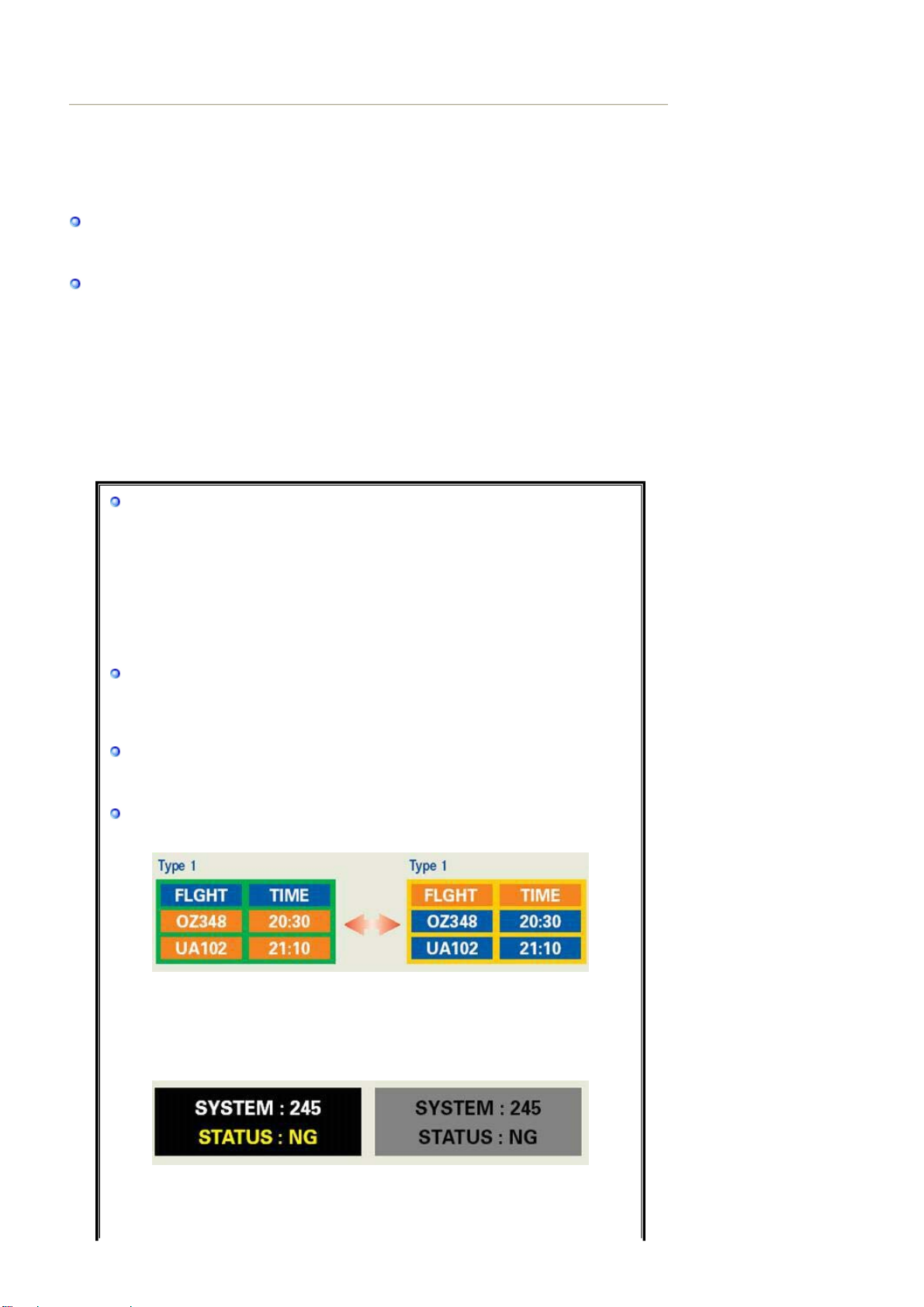
LCD-monitoren en tv´s kunnen het beeld vasthouden bij het overschakelen van een beeld naar
een ander beeld, met name na een langdurige weergave van een stilstaand e afbeelding.
In deze handleiding wordt het juiste gebruik van LCD-producten beschreven om het vasthouden,
oftewel het ´inbranden´ van beeld te voorkomen.
Garantie
De garantie dekt geen schade veroorzaakt door scherminbranding.
Inbranden wordt niet gedekt door de garantie.
Wat is beeld vasthouden?
Tijdens normaal gebruik van een LCD-scherm komt het vasthouden van pixe ls
nagenoeg niet voor. Als hetzelfde beeld echter langdurig wordt weergegeven, hoopt
een licht verschil in elektrische lading zich op tussen de twee elektroden waa rd oo r de
vloeibare kristallen worden omringd. Hierdoor kunnen de vloeibare kristal len zich
opstapelen in bepaalde delen van het display. En dus wordt het vorige beeld
vastgehouden wanneer naar een nieuw videobeeld wordt overgeschakeld Bij alle
beeldschermen, waaronder ook LCD-producten, kan vasthouden van beeld
ontstaan.Dit is geen productfout.
Volg de onderstaande instructies op om uw LCD-scherm tegen beeld vasthouden te
beschermen.
Power Off [Uit], Screen Saver of Power Save Mode [Energiebesparin
Bijvoorbeeld)
z Schakel het scherm uit bij gebruikmaking van een stilstaand patroon.
- Schakel het scherm 4 uur uit nadat het 24 uur in gebruik is geweest
- Schakel het scherm 2 uur uit nadat het 12 uur in gebruik is geweest
z Gebruik indien mogelijk een screen saver
- Gebruik bij voorkeur een screen saver bestaande uit één kleur of uit
bewegende beelden.
z Stel de monitor in op Power off [Uit] in de optie Power Scheme
[Energiebeheerschema´s] van de beeldschermeigenschap pen van de pc.
Aanwijzingen voor specifieke toepassingen
Luchthavens, stations, effectenbeurzen, banken en regelsystemen
Wij raden u aan het systeemprogramma van uw beeldscherm als volgt in te
stellen:
Beeldscherminfo samen met logo of bewegend beeld in een cyclus.
Bijvoorbeeld) Cyclus: beeldscherminfo gedurende 1 uur gevolgd door een
beeldschermlogo of bewegend beeld gedurende 1 minuut.
Wijzig de kleurinformatie regelmatig (gebruik 2 verschillende kleuren).
Bijvoorbeeld) Roteer de kleurinformatie met 2 kleuren om de 30 minuten.
Voorkom het gebruik van een combinatie van tekens en achtergrondkleuren met
een groot verschil in luminantie.
Voorkom het gebruik van grijskleuren die het vasthouden van beeld juist
veroorzaken.
Voorkom: kleuren met een groot verschil in luminantie (zwart en wit, grijs)
z
Bijvoorbeeld)
z Aanbevolen instellingen: heldere kleuren met weinig verschil in luminantie
- Wijzig de kleuren van tekst en achtergrondkleur om de 30 minuten
Bijvoorbeeld)
Page 50
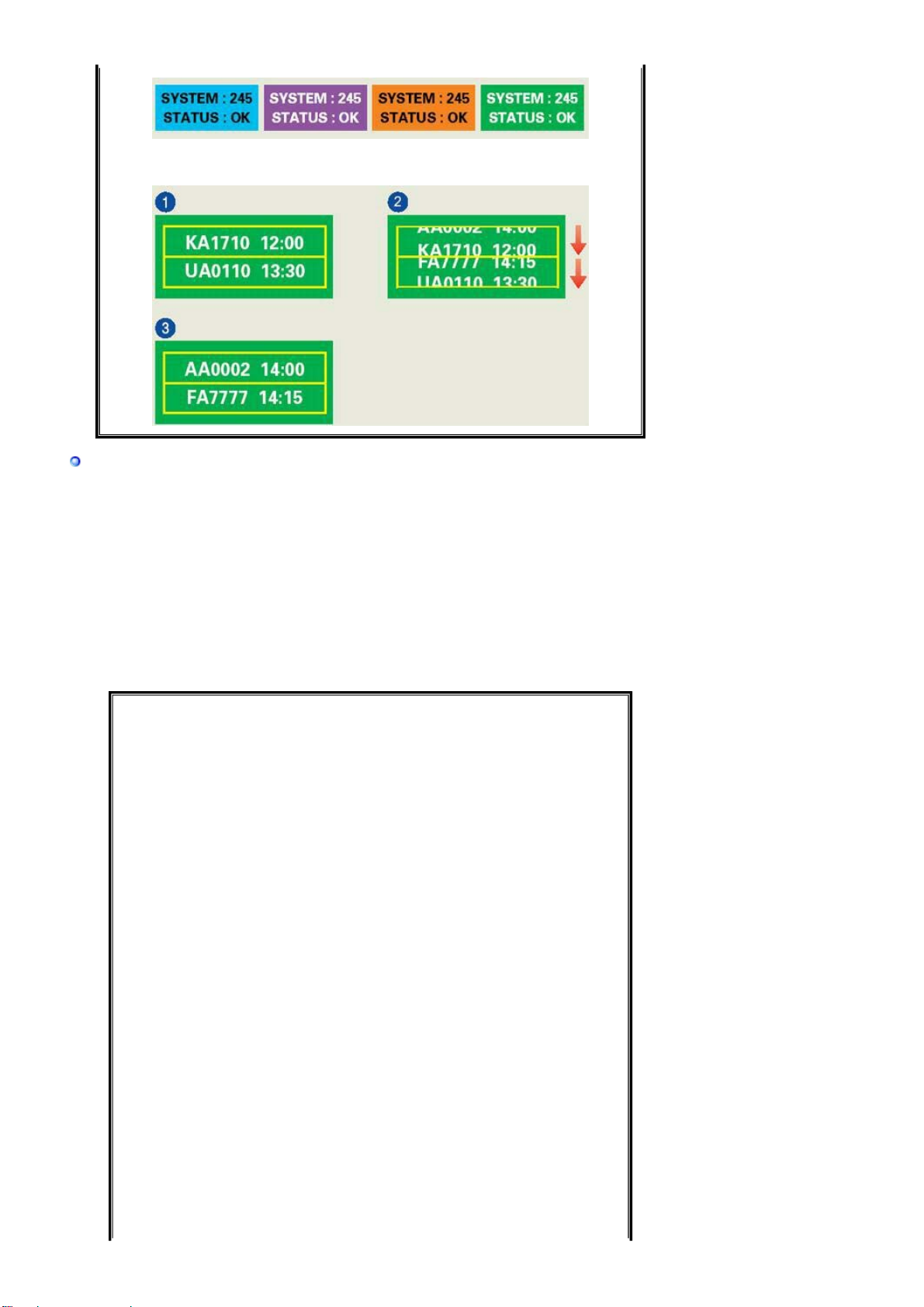
- Wijzig de tekst om de 30 minuten met beweging.
Bijvoorbeeld)
De beste manier om uw monitor te beschermen tegen vasthouden van beeld, is
op uw pc of systeem een screen saver programma te activeren wanneer u de pc
of het systeem niet gebruikt.
Vasthouden van het beeld mag zich niet voordoen wanneer het LCD-panel onder
normale omstandigheden wordt gebruikt.Onder normale omstandigheden wordt
verstaan: zich continu wijzigende videobeelden.Wanneer het LCD-panel langdurig met
een vast patroon wordt gebruikt (-langer dan 12 uur-), dan kan er een licht verschil in
voltage ontstaan tussen elektroden die het vloeibare kristal (LC) in een pixel
omvormen. Het verschil in voltage tussen elektroden neemt na verloop van tijd toe
waardoor de vloeibare kristallen gaan ´leunen´. Wanneer di t zich voordoet, blijft het
vorige beeld zichtbaar wanneer het patroon wordt gewijzigd.
Om dit te voorkomen, moet de opeenhoping van het verschil in voltage worden
verlaagd.
Page 51
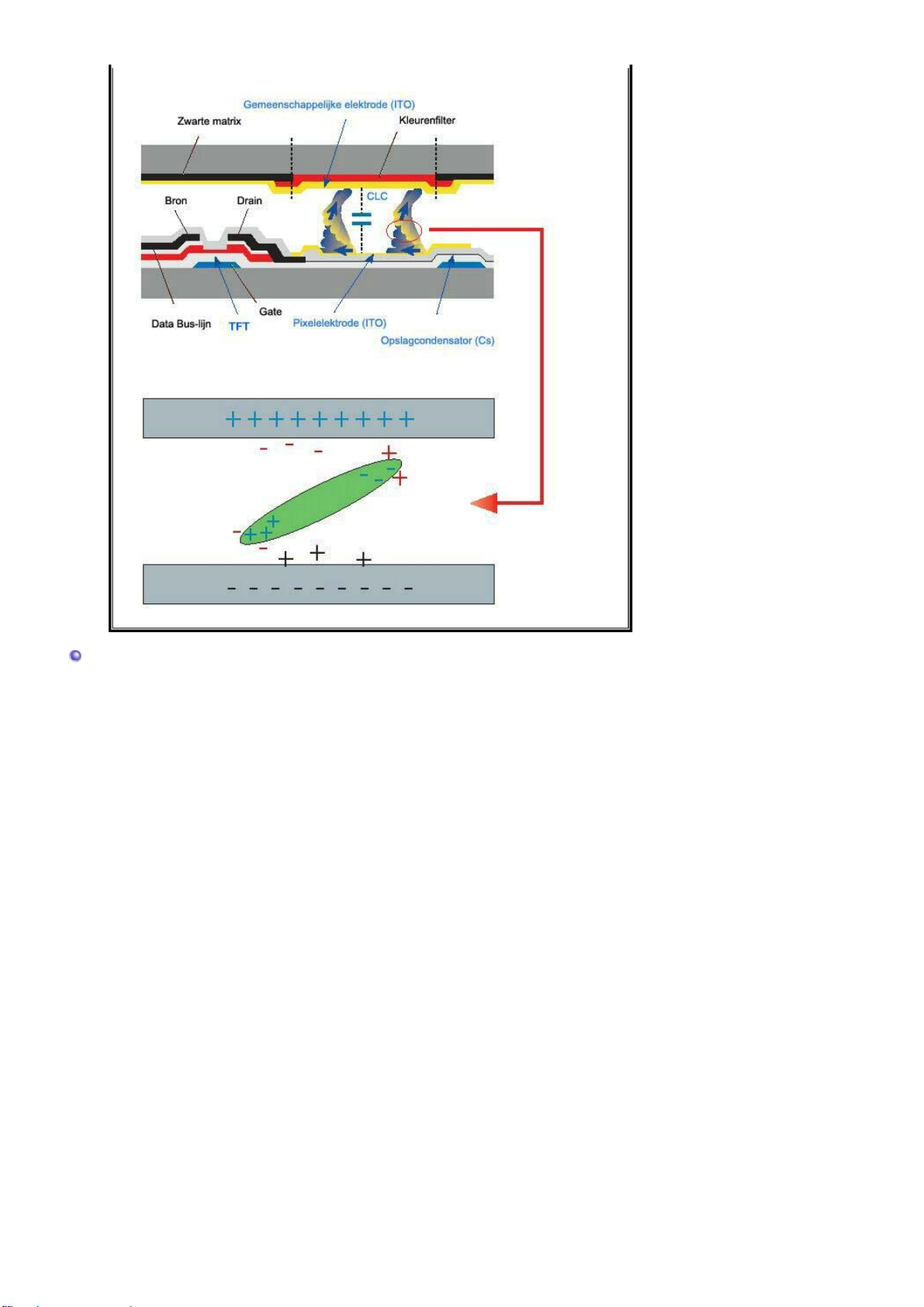
Onze LCD-monitor voldoet aan ISO13406-2 pixelfoutenklasse II.
Page 52
Correcte verwijdering van dit product
(elektrische & elektronische afvalapparatuur) - Alleen Europa
Dit merkteken op het product of het bijbehorende informatiemateriaal duidt
erop dat het niet met ander huishoudelijk afval verwijderd moet worden aan
het einde van zijn gebruiksduur. Om mogelijke schade aan het milieu of de
menselijke gezondheid door ongecontroleerde afvalverwijdering te
voorkomen, moet u dit product van andere soorten afval scheiden en op een
verantwoorde manier recyclen, zodat het duurzame hergebruik van
materiaalbronnen wordt bevorderd.
Huishoudelijke gebruikers moeten contact opnemen met de winkel waar ze
dit product hebben gekocht of met de gemeente waar ze wonen om te
vernemen waar en hoe ze dit product milieuvriendelijk kunnen laten recyclen.
Zakelijke gebruikers moeten contact opnemen met hun leverancier en de
algemene voorwaarden van de koopovereenkomsten nalezen. Dit product
moet niet worden gemengd met ander bedrijfsafval voor verwijdering.
 Loading...