

Page 1
ήγησης
ρογράμμ
SyncMaster 731B / 931B / 731BF / 931BF
Εγκαταστήστε τα προγράμματα
οδ
Εγκαταστήστε τα
π
ατα
Page 2
η
Α
Α
Α
Ό
Α
Σήμανσ
ν δεν ακολουθήσετε τις οδηγίες που έχουν αυτό το σύμβολο μπορεί να τραυματιστείτε ή να
προκαλέσετε βλάβη στη συσκευή.
παγορεύεται
Ειναι σημαντικό να το έχετε διαβάσει και κατανοήσει σε
κάθε περίπτωση
Ισχύςô
Μην το
αποσυναρμολογήσετε.
Μην αγγίζετε. Γείωση για την αποφυγή ηλεκτρικού σοκ.
ταν δεν την χρησιμοποιείτε για παρατεταμένα χρονικά διαστήματα, ρυθμίστε τον
υπολογιστή σας στη DPMS.
ν χρησιμοποιείτε προφύλαξη οθόνης, ρυθμίστε την στην λειτουργία ενεργής οθόνης
(active screen).
Μην χρησιμοποιείτε φθαρμένο ή χαλαρό φις.
Μπορεί να προκληθεί ηλεκτροπληξία ή πυρκαγιά.
ποσυνδέστε το φις από την πρίζα
Page 3

η
ç
Μην τραβήξτε το φις από το καλώδιο και μην ακουμπήστε το φις με βρεγμένα χέρια.
Μπορεί να προκληθεί ηλεκτροπληξία ή πυρκαγιά.
Χρησιμοποιείτε ένα σωστά γειωμένο φις και υποδοχέα.
Μια λανθασμένη γείωση μπορεί να προκαλέσει ηλεκτροπληξία ή βλάβη στη
συσκευή.
Τοποθετήστε το βύσμα ρεύματος στέρεα, ώστε να μην αποσυνδεθεί.
Τυχόν κακή επαφή μπορεί να προκαλέσει πυρκαγιά.
Μην λυγίζετε υπερβολικά το φις και το καλώδιο ούτε να βάζετε βαριά αντικείμενα
πάνω τους, καθώς μπορεί να προκληθεί βλάβη.
Μπορεί να προκληθεί ηλεκτροπληξία ή πυρκαγιά.
Εγκατάστασ
Μην συνδέετε πολλές μπαλαντέζες ή φις σε μια πρίζα.
Μπορεί να προκληθεί πυρκαγιά.
Φροντίστε να επικοινωνήσετε με κάποιο εξουσιοδοτημένο κέντρο σέρβις, όταν
εγκαθιστάτε την οθόνη σε χώρους όπου υπάρχει πολύ σκόνη, επικροτούν ακραία
υψηλές ή χαμηλές θερμοκρασίες, υπάρχει υψηλή υγρασία ή χημικές ουσίες, καθώς
και σε χώρους όπου θα λειτουργεί όλο το 24ωρο, όπως σε αεροδρόμιο, σταθμό
τρένου κ.λπ.
Σε αντίθετη περίπτωση
Τοποθετήστε την οθόνη σας σε σημείο με χαμηλή υγρασία και την ελάχιστη δυνατή
σκόνη.
Μπορεί να προκληθεί ηλεκτροπληξία ή πυρκαγιά εντός της οθόνης .
, ενδέχεται να προκληθεί ζημιά στην οθόνη.
Page 4
Α
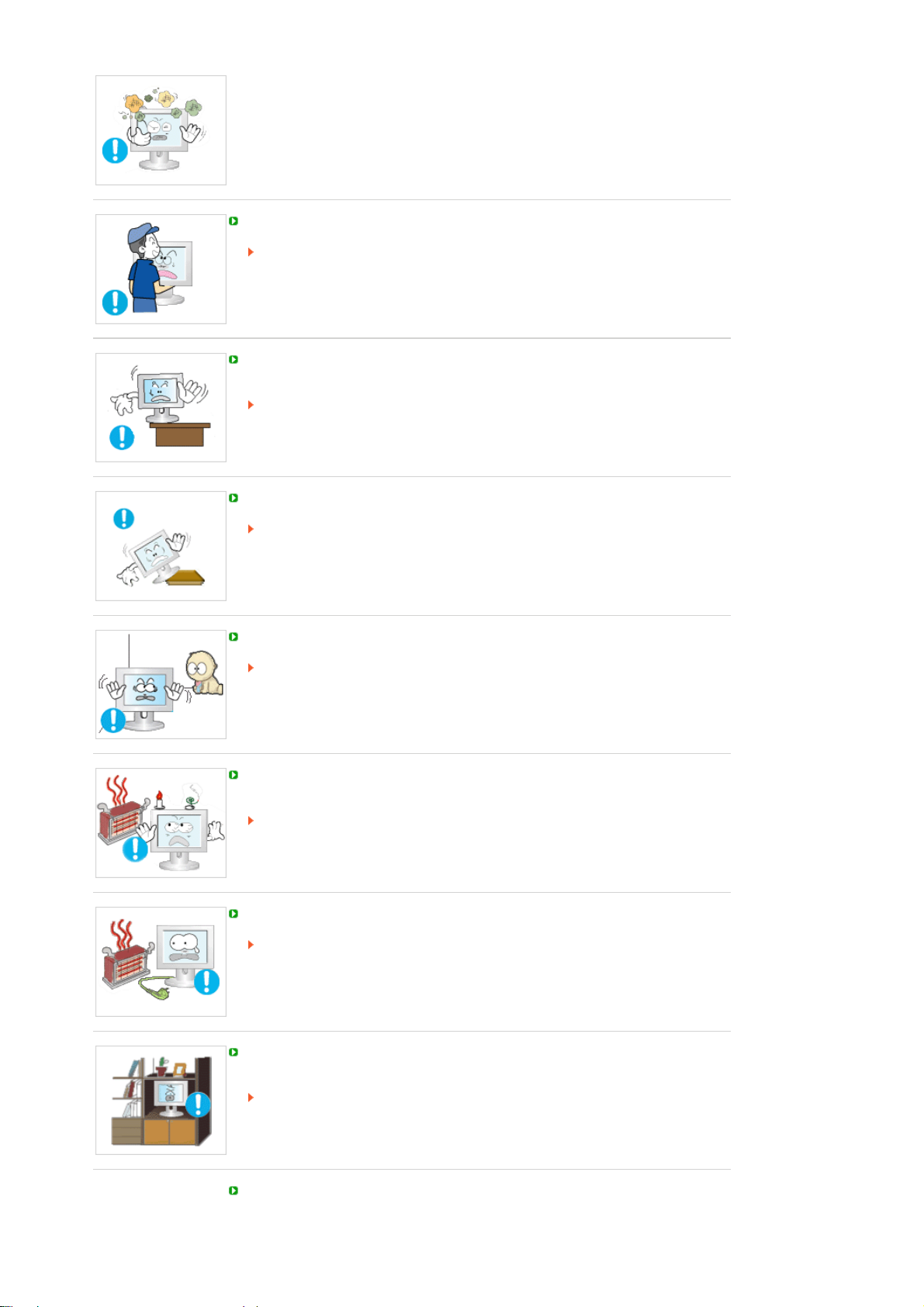
Μην ρίξτε κάτω την οθόνη όταν την μετακινείτε.
Μπορεί να προκληθεί βλάβη στο προϊόν ή τραυματισμός.
Εγκαταστήστε τη βάση της οθόνης σε μια προθήκη ή σε κάποιο ράφι, έτσι ώστε να
μην εξέχει από την προθήκη ή το ράφι.
Τυχόν πτώση του προϊόντος ενδέχεται να προκαλέσει ζημιά ή τραυματισμό.
Μην τοποθετείτε το προϊόν σε ασταθή επιφάνεια ή επιφάνεια με μικρό εμβαδόν.
Τοποθετήστε το προϊόν σε επίπεδη, σταθερή επιφάνεια, καθώς το προϊόν
ενδέχεται να πέσει και να τραυματίσει κάποιον περαστικό, ιδίως παιδιά.
Μην τοποθετείτε το προϊόν στο δάπεδο.
Μπορεί κάποιος να σκοντάψει επάνω του, ιδίως παιδιά.
Κρατήστε τα εύφλεκτα αντικείμενα, όπως κεριά, εντομοκτόνα ή τσιγάρα μακριά από
το προϊόν.
Διαφορετικά, μπορεί να προκληθεί πυρκαγιά.
Μην πλησιάζετε συσκευές θέρμανσης στο καλώδιο ρεύματος.
Η τήξη του περιβλήματος ενδέχεται να προκαλέσει ηλεκτροπληξία ή πυρκαγιά.
Μην τοποθετείτε το προϊόν σε χώρους με κακό εξαερισμό, όπως βιβλιοθήκες,
ντουλάπια κ.λπ.
Η τυχόν άνοδος της εσωτερικής θερμοκρασίας μπορεί να προκαλέσει πυρκαγιά.
φήστε την οθόνη κάτω προσεκτικά.
Page 5
Μπορεί να προκληθεί βλάβη ή να σπάσει.
χρήση
Α
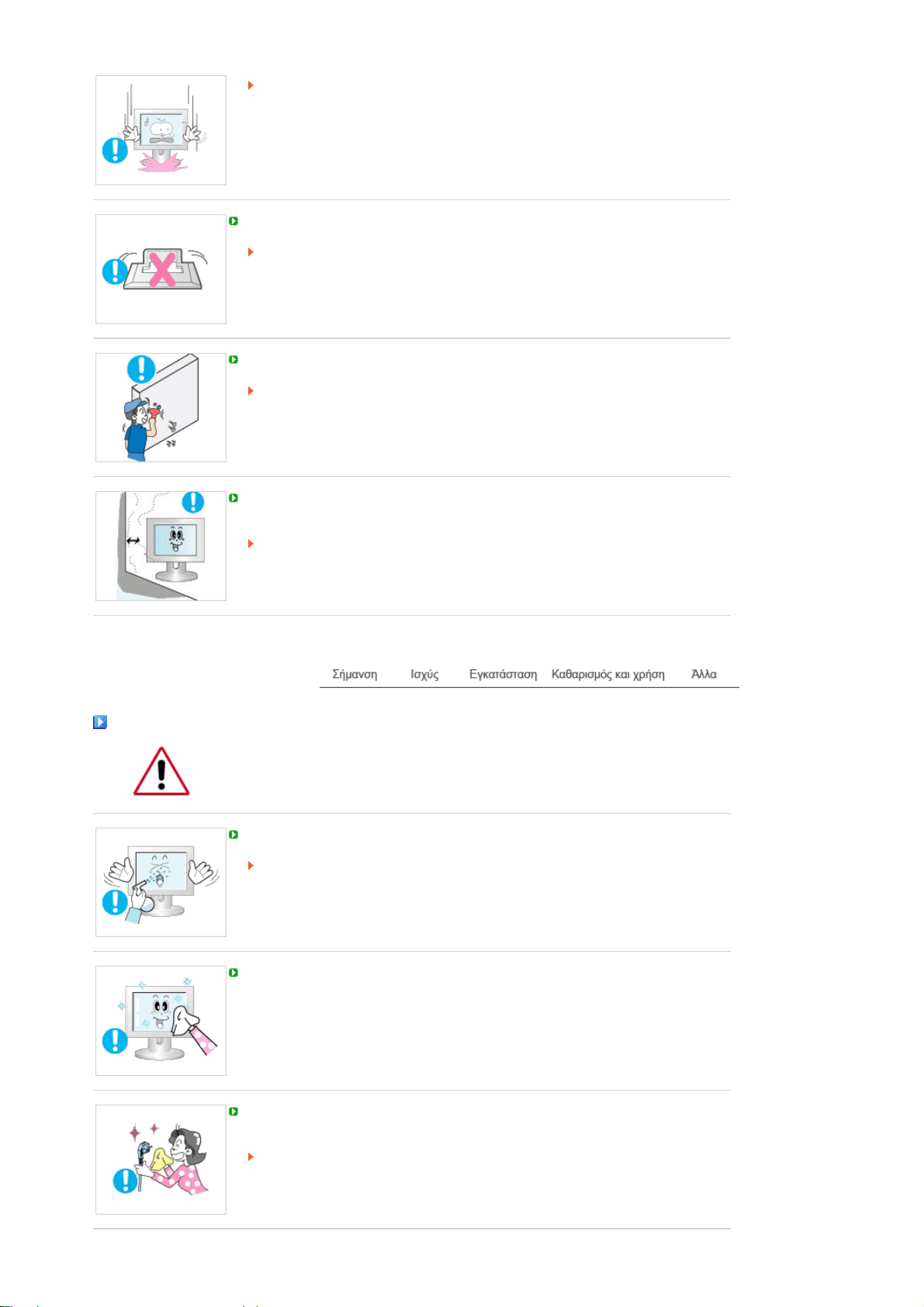
Μην τοποθετείτε την οθόνη με την πρόσοψη προς τα κάτω.
Μπορεί να πάθει βλάβη η επιφάνεια της οθόνης TFT-LCD.
Η εγκατάσταση επιτοίχιας βάσης πρέπει να γίνει από εξειδικευμένο προσωπικό.
Η εγκατάσταση από μη ειδικευμένο προσωπικό μπορεί να προκαλέσει
τραυματισμό.
Πάντα χρησιμοποιείτε τη συσκευή ανάρτησης που ορίζεται στο εγχειρίδιο του
κατασκευαστή.
Βεβαιωθείτε πως κατά την εγκατάσταση του προϊόντος υπάρχει απόσταση από τον
τοίχο (μεγαλύτερη από 10 cm) για αερισμό.
Ο κακός αερισμός μπορεί να προκαλέσει αύξηση της εσωτερικής θερμοκρασίας
του προϊόντος που έχει ως αποτέλεσμα μικρότερη διάρκεια ζωής των
εξαρτημάτων και μειωμένη απόδοση.
Καθαρισμός και
Για να καθαρίσετε το περίβλημα της οθόνης ή την επιφάνεια της οθόνης TFT-LCD,
σκουπίστε την με ένα νωπό και απαλό ύφασμα.
Μην ψεκάζετε απορρυπαντικό απευθείας επάνω στη οθόνη.
Μπορεί να προκληθεί βλάβη, ηλεκτροπληξία ή πυρκαγιά.
Χρησιμοποιήστε το συνιστώμενο απορρυπαντικό με ένα μαλακό πανί.
ν ο ακροδέκτης μεταξύ του φις και της ακίδας είναι σκονισμένος ή λερωμένος,
καθαρίστε τον καλά με ένα στεγνό πανί.
Ένας λερωμένος ακροδέκτης μπορεί να προκαλέσει ηλεκτροπληξία ή πυρκαγιά.
Page 6
Α
Ά
Α
Α
Α
Φροντίστε να αποσυνδέσετε το καλώδιο ρεύματος προτού καθαρίσετε το προϊόν.
Ενδέχεται να προκληθεί ηλεκτροπληξία ή πυρκαγιά.
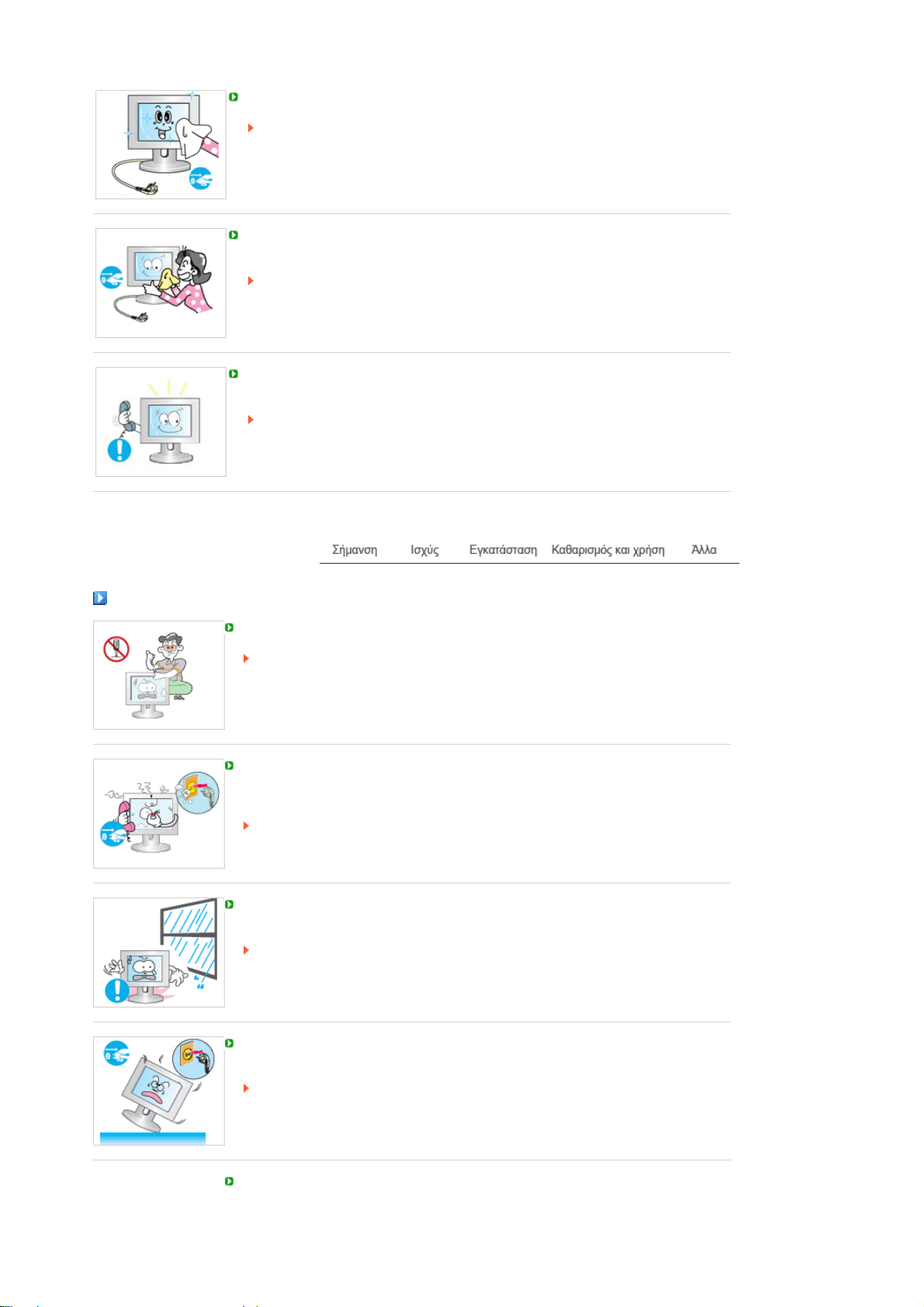
ποσυνδέστε το καλώδιο ρεύματος από την πρίζα και καθαρίστε το προϊόν με ένα
μαλακό, στεγνό πανί.
Μην χρησιμοποιείτε χημικά όπως κερί, βενζίνη, οινόπνευμα, διαλυτικά,
εντομοκτόνα, αποσμητικά χώρου, λιπαντικά ή απορρυπαντικά.
Επικοινωνήστε με το Κέντρο Σέρβις ή με το Κέντρο Εξυπηρέτησης Πελατών για τον
καθαρισμό του εσωτερικού τμήματος, μία φορά κάθε χρόνο.
Διατηρείτε το εσωτερικό τμήμα του προϊόντος καθαρό.
Η σκόνη που συσσωρεύεται στο εσωτερικό τμήμα για παρατεταμένο χρονικό
διάστημα, μπορεί να προκαλέσει δυσλειτουργία ή φωτιά.
λλα
Μην αφαιρείτε το κάλυμμα (ή το πίσω μέρος).
Μπορεί να προκληθεί ηλεκτροπληξία ή πυρκαγιά.
Αναθέστε το σέρβις σε εξειδικευμένο προσωπικό.
ν η οθόνη σας δεν λειτουργεί κανονικά - πιο συγκεκριμένα, αν κάνει ασυνήθιστους
ήχους ή έχει κάποια περίεργη οσμή - αποσυνδέστε την αμέσως από την πρίζα και
επικοινωνήστε με έναν εξουσιοδοτημένο αντιπρόσωπο ή σέρβις.
Μπορεί να προκληθεί ηλεκτροπληξία ή πυρκαγιά.
Μην τοποθετείτε το προϊόν σε χώρους που εκτίθενται σε λάδια, καπνό ή υγρασία.
Μην το εγκαθιστάτε στο εσωτερικό οχήματος.
Αυτό μπορεί να προκαλέσει δυσλειτουργία, ηλεκτροπληξία ή πυρκαγιά.
Αποφύγετε τη λειτουργία της οθόνης κοντά σε νερό ή σε εξωτερικό χώρο όπου
μπορεί να εκτεθεί σε χιόνι ή βροχή.
ν πέσει η οθόνη ή φθαρεί το περίβλημα, σβήστε την οθόνη και βγάλτε την από την
πρίζα. Στη συνέχεια επικοινωνήστε με το Σέρβις.
Η οθόνη μπορεί να παρουσιάσει δυσλειτουργία, προκαλώντας ηλεκτροπληξία ή
πυρκαγιά.
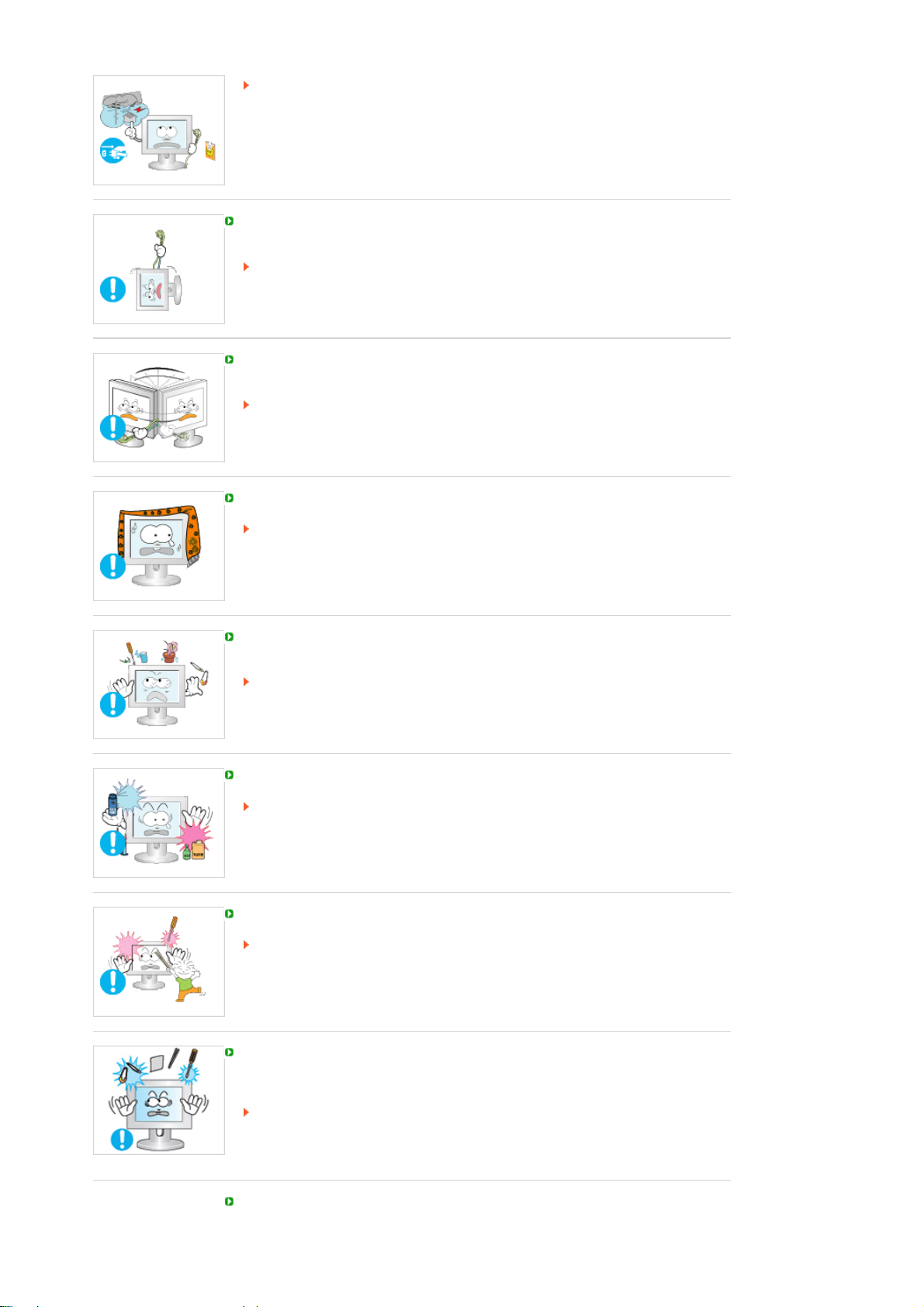
ποσυνδέστε την οθόνη από την παροχή ρεύματος σε περίπτωση καταιγίδας και μην
αφήνετε την οθόνη αχρησιμοποίητη για μεγάλο διάστημα.
Page 7
Η οθόνη μπορεί να παρουσιάσει δυσλειτουργία, προκαλώντας ηλεκτροπληξία ή
πυρκαγιά.
Μην επιχειρήσετε να μετακινήσετε την οθόνη τραβώντας μόνο το καλώδιο ή το
καλώδιο σήματος.
Μπορεί να προκληθεί διακοπή της λειτουργίας, ηλεκτροπληξία ή πυρκαγιά λόγω
ζημιάς στο καλώδιο.
Μην κινείτε την οθόνη δεξιά ή αριστερά τραβώντας μόνο το καλώδιο ή το καλώδιο
σήματος.
Μπορεί να προκληθεί διακοπή της λειτουργίας, ηλεκτροπληξία ή πυρκαγιά λόγω
ζημιάς στο καλώδιο.
Μην καλύπτετε τις οπές αερισμού του περιβλήματος της οθόνης.
Ο κακός αερισμός μπορεί να προκαλέσει διακοπή της λειτουργίας ή πυρκαγιά.
Μην τοποθετείτε δοχεία με νερό, χημικά προϊόντα ή μεταλλικά αντικείμενα επάνω
στην οθόνη.
Αυτό μπορεί να προκαλέσει δυσλειτουργία, ηλεκτροπληξία ή πυρκαγιά.
Σε περίπτωση εισόδου ξένου σώματος στην οθόνη, αποσυνδέστε την από την
παροχή ρεύματος το Κέντρο Σέρβις.
Μην πλησιάζετε εύφλεκτα χημικά σπρέι ή ουσίες στο προϊόν.
Μπορεί να προκληθεί έκρηξη ή πυρκαγιά.
Ποτέ μην εισάγετε μεταλλικά αντικείμενα στις εσοχές της οθόνης.
Μπορεί να προκληθεί ηλεκτροπληξία, πυρκαγιά ή τραυματισμός.
Μην εισάγετε στον αεραγωγό, στην υποδοχή ακουστικών και στις υποδοχές AV
μεταλλικά αντικείμενα, όπως ξυλάκια κινέζικου φαγητού ή καρφιά, εύφλεκτα υλικά
όπως χαρτιά και σπίρτα.
Κάτι τέτοιο μπορεί να προκαλέσει ηλεκτροπληξία.
Εάν κάποιο ξένο αντικείμενο ή νερό εισέλθει στο προϊόν, θέστε το εκτός
λειτουργίας, αποσυνδέστε το από την πρίζα και καλέστε το κέντρο τεχνικής
υποστήριξης.
Εάν η οθόνη σας είναι σταθερή για ένα εκτεταμένο χρονικό διάστημα, μπορεί να
εμφανιστεί μια παγωμένη ή θαμπή εικόνα.
Page 8

Ό
Ό
Αλλάξτε τον τρόπο λειτουργίας στην εξοικονόμηση ενέργειας ή ορίστε μια
κινούμενη εικόνα για την προφύλαξη της οθόνης όταν δεν χρησιμοποιείτε την
οθόνη για ένα εκτεταμένο χρονικό διάστημα.
Ρυθμίστε την ανάλυση και συχνότητα στα κατάλληλα επίπεδα για το μοντέλο.
Τα ακατάλληλα επίπεδα ανάλυσης και συχνότητας μπορούν να προκαλέσουν
προβλήματα όρασης.
17 ιντσών (43 cm) - 1280 x 1024
19 ιντσών (48 cm) - 1280 x 1024
Η συνεχής παρακολούθηση της οθόνης από πολύ μικρή απόσταση ενδέχεται να
προκαλέσει βλάβη στην όραση.
Για να περιορίσετε την κούραση των ματιών, κάνετε ένα διάλειμμα τουλάχιστον πέντε
λεπτών κάθε μία ώρα, όταν χρησιμοποιείτε την οθόνη.
Μην εγκαταστήσετε το προϊόν σε ασταθή ή ανώμαλη επιφάνεια ή σε επιφάνεια
επιρρεπή σε δονήσεις.
Τυχόν πτώση του προϊόντος ενδέχεται να προκαλέσει ζημιά ή τραυματισμό.
Η χρήση του προϊόντος σε σημεία επιρρεπή σε δονήσεις ενδέχεται να μειώσει το
χρόνο ζωής του προϊόντος ή να προκαλέσει πυρκαγιά.
ταν μετακινείτε την οθόνη σβήστε και αποσυνδέστε το καλώδιο τροφοδοσίας.
Βεβαιωθείτε ότι όλα τα καλώδια, συμπεριλαμβανομένου του καλωδίου της κεραίας
και των καλωδίων που συνδέονται σε άλλες συσκευές, έχουν αποσυνδεθεί, όταν
μετακινείτε την οθόνη.
Αν δεν αποσυνδέσετε ένα καλώδιο μπορεί να καταστραφεί και να προκαλέσει
φωτιά ή ηλεκτροπληξία.
Τοποθετήστε το προϊόν μακριά από τα παιδιά, καθώς μπορεί να κρεμαστούν από
αυτό και να προκαλέσουν ζημιά.
Η πτώση του προϊόντος μπορεί να προκαλέσει τραυματισμό, ακόμη και θάνατο.
ταν δεν πρόκειται να χρησιμοποιήσετε το προϊόν επί μεγάλο χρονικό διάστημα,
αποσυνδέστε το από την πρίζα.
Αλλιώς, ενδέχεται να εκλυθεί θερμότητα από τη συσσωρευμένη σκόνη ή την
φθαρμένη μόνωση και να προκαλέσει ηλεκτροπληξία ή πυρκαγιά.
Μην τοποθετείτε αγαπημένα αντικείμενα των παιδιών (ή ο,τιδήποτε μπορεί να
προσελκύσει) επάνω στο προϊόν.
Page 9
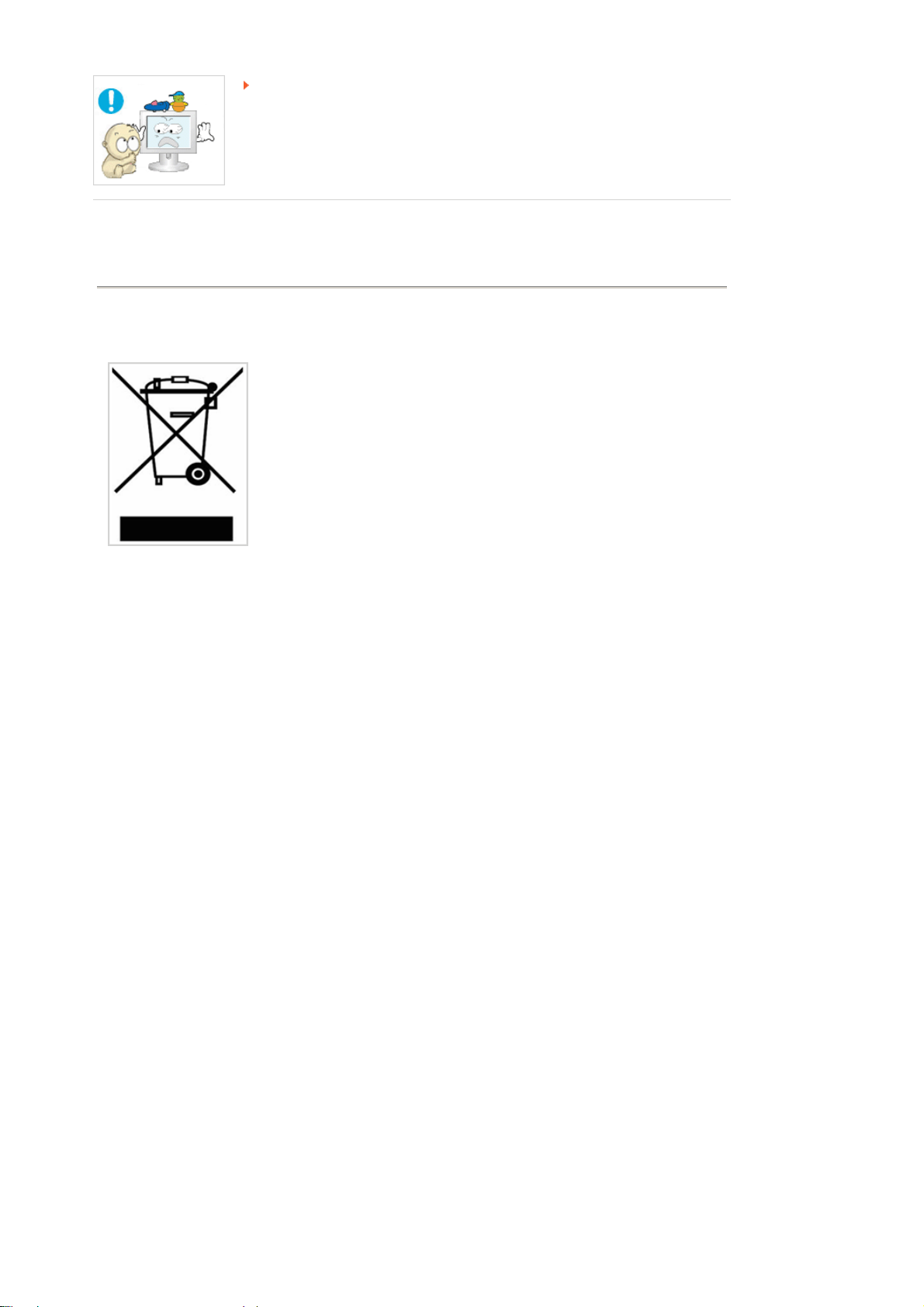
Τα παιδιά μπορεί να προσπαθήσουν να σκαρφαλώσουν στο προϊόν και να
πιάσουν το αντικείμενο.
Το προϊόν μπορεί να πέσει, προκαλώντας τραυματισμό, ακόμη και θάνατο.
Σωστή Διάθεση αυτού του Προϊόντος
(Απορρίμματα Ηλεκτρικού & Ηλεκτρονικού Εξοπλισμού) - Μόνον για την Ευρώπη
Τα σήματα που εμφανίζονται επάνω στο προϊόν ή στα εγχειρίδια που το
συνοδεύουν, υποδεικνύουν ότι δεν θα πρέπει να ρίπτεται μαζί με τα υπόλοιπα
οικιακά απορρίμματα μετά το τέλος του κύκλου ζωής του. Προκειμένου να
αποφευχθούν ενδεχόμενες βλαβερές συνέπειες στο περιβάλλον ή την υγεία
εξαιτίας της ανεξέλεγκτης διάθεσης απορριμμάτων, σας παρακαλούμε
διαχωρίσετε από άλλους τύπους απορριμμάτων και να το ανακυκλώσετε,
ώστε να βοηθήσετε στην βιώσιμη επαναχρησιμοποίηση των υλικών πόρων.
Οι οικιακοί χρήστες θα πρέπει να έλθουν σε επικοινωνία είτε με τον πωλητή
απ' όπου αγόρασαν αυτό το προϊόν, είτε τις κατά τόπους υπηρεσίες,
προκειμένου να πληροφορηθούν τις λεπτομέρειες σχετικά
τρόπο με τον οποίο μπορούν να δώσουν αυτό το προϊόν για ασφαλή προς το
περιβάλλον ανακύκλωση.
Οι επιχειρήσεις-χρήστες θα πρέπει να έλθουν σε επαφή με τον προμηθευτή
τους και να ελέγξουν τους όρους και τις προϋποθέσεις του συμβολαίου
πώλησης. Το προϊόν αυτό δεν θα
πρέπει να αναμιγνύεται με άλλα
συνηθισμένα απορρίμματα προς διάθεση.
να το
με τον τόπο και τον
Page 10
ΠΛΗΡΟΦΟΡΙΕΣ ΓΙΑ ΤΟ ΠΡΟΪΟΝ (Χωρίς Διατήρηση της Εικόνας)
η
ήρηση της
ς
)
ς
)
χρώμ
)
Α
Α
Οι Οθόνες και οι Τηλεοράσεις LCD μπορεί να παρουσιάσουν διατήρηση της εικόνας όταν γίνεται
αλλαγή από μία εικόνα σε άλλη ειδικά όταν προβάλλουν μία σταθερή εικόνα για πολύ μεγάλο
χρονικό διάστημα.
Αυτός ο οδηγός σκοπό έχει να επιδείξει την σωστή χρήση των προϊόντων LCD ώστε να
προστατευτούν από την διατήρηση της Εικόνας.
Εγγύησ
Η εγγύηση δεν καλύπτει βλάβη που προκλήθηκε από τη διατήρηση εικόνων.
Το "κάψιμο της οθόνης" δεν καλύπτεται από την εγγύηση.
Τι είναι η διατ
Κατά την κανονική λειτουργία μίας οθόνης LCD, δεν συμβαίνει η διατήρηση στα
μικροστοιχεία της εικόνας. Παρόλα αυτά, εάν η ίδια εικόνα προβληθεί για ένα μεγάλο
χρονικό διάστημα, μία πολύ μικρή διαφορά στο ηλεκτρικό φορτίο συσσωρεύεται
ανάμεσα στα δύο ηλεκτρόδια τα οποία εμπεριέχουν τους υγρούς κρυστάλλους. Αυτό
μπορεί να δημιουργήσει συσσώρευση υγρών κρυστάλλων σε μερικά σημεία της οθόνης
Οπότε η προηγούμενη εικόνα διατηρείται όταν γίνεται η αλλαγή σε μία νέα κινούμενη
εικόνα.Όλα τα προϊόντα προβολής, συμπεριλαμβανομένων και των LCD υπόκεινται σε
διατήρηση εικόνας.Αυτό δεν είναι ελάττωμα του προϊόντος.
Παρακαλείσθε να ακολουθήσετε τις παρακάτω συστάσεις για να προστατεύσετε το LCD
σας από την διατήρηση
Εικόνας;
της εικόνας.
Power Off, (σβηστή οθόνη) Screen Saver,(προστασία οθόνης) ή Power
Save (διαφύλαξη ισχύο
Mode (Κατάσταση Λειτουργία
Παράδειγμα)
z Όταν χρησιμοποιείτε μία ακίνητη εικόνα σβήστε την οθόνη,
- Σβήστε την οθόνη για 4 ώρες μετά από 24 ώρες χρήσης.
- Σβήστε την οθόνη για 2 ώρες μετά από 12 ώρες χρήσης.
z Εάν αυτό είναι δυνατόν χρησιμοποιήστε Screen saver (προστασία οθόνης).
- Συστήνεται μονοχρωματικό Screen saver (προστασία οθόνης) ή
κινούμενης εικόνας.
z Σβήστε την Οθόνη μέσω του PC (Υπολογιστή) Display Properties Power
Scheme (Ιδιότητες Προβολής Διαχείριση Ισχύος)
Προτάσεις για συγκεκριμένες εφαρμογές.
Παράδειγμα) Αεροδρόμια, Σταθμοί Μετεπιβίβασης, Χρηματιστήρια, Τράπεζες,
και Συστήματα Ελέγχου.
Σας προτείνουμε να ρυθμίσετε το σύστημα προβολής σας σύμφωνα με τα
παρακάτω:
Προβολή Πληροφοριών και Λογότυπο ή Κινούμενη Εικόνα σε κύκλο.
Παράδειγμα) Κύκλος Προβολή Πληροφοριών για 1 ώρα ακολουθούμενη από
Προβολή Λογότυπου ή κινούμενης εικόνας για 1 λεπτό.
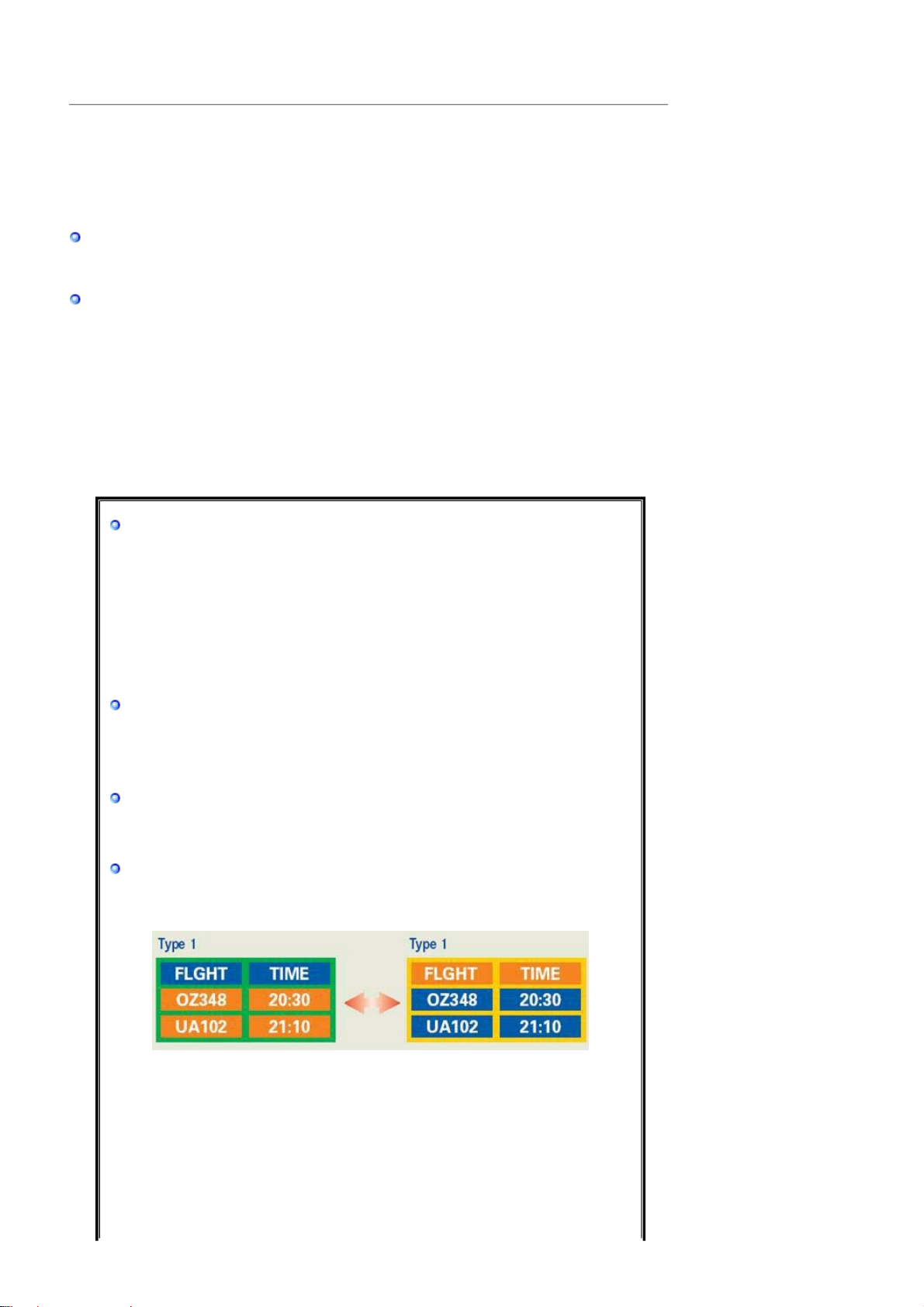
Αλλάζετε το Χρώμα των Πληροφοριών περιοδικά (Χρησιμοποιήστε δύο
ατα
Παράδειγμα) Εναλλάσσετε το Χρώμα Πληροφοριών ανάμεσα στα δύο χρώματα
κάθε 30 λεπτά.
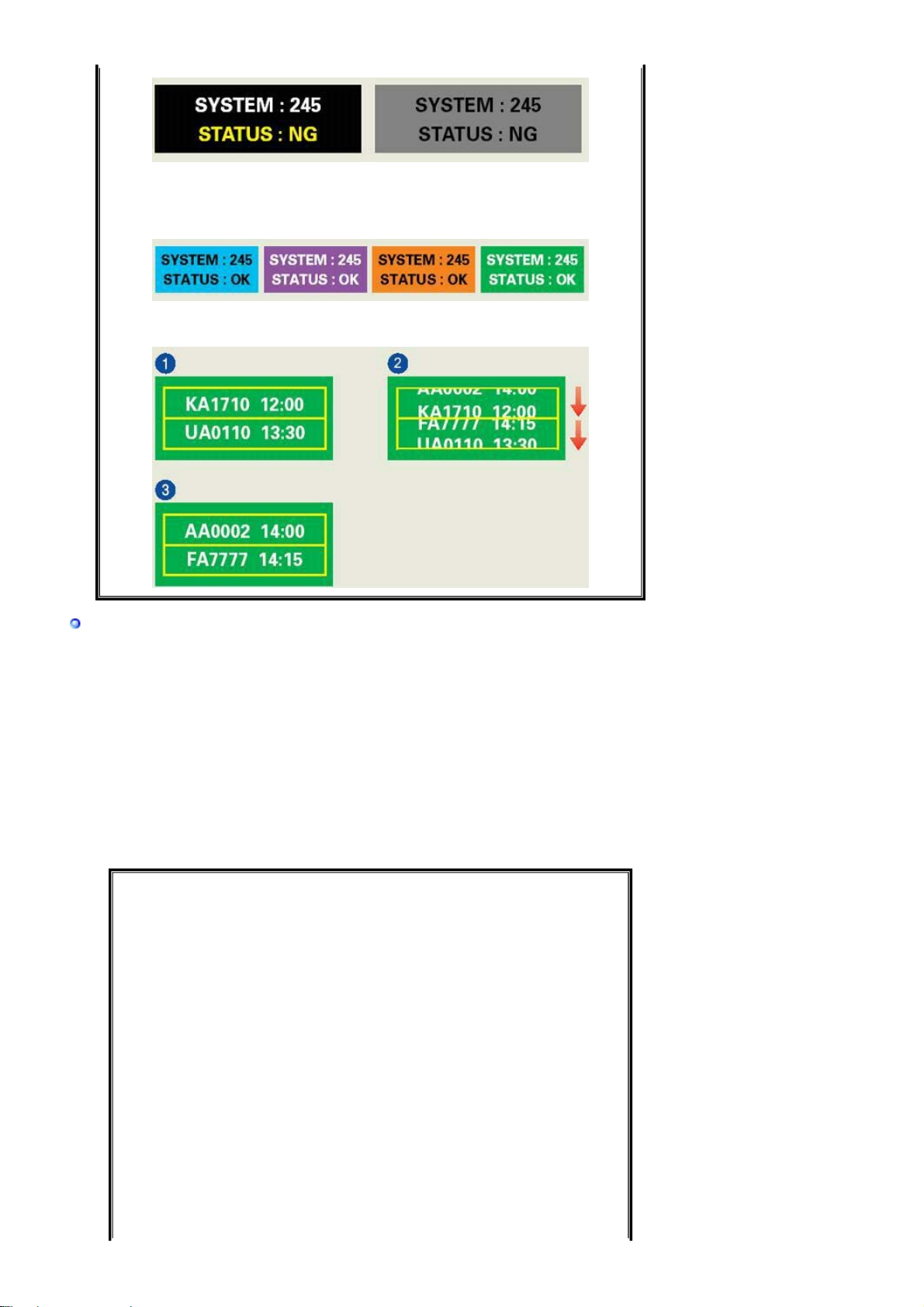
ποφεύγετε να χρησιμοποιείτε συνδυασμό χαρακτήρων και χρώματος φόντου
στον οποίο υπάρχει μεγάλη διαφορά στην φωτεινότητα.
ποφεύγετε να χρησιμοποιείτε Γκρι χρώματα, τα οποία εύκολα μπορεί να
προκαλέσουν διατήρηση εικόνας.
Αποφεύγετε:Χρώματα με μεγάλη διαφορά στην φωτεινότητα (Μαύρο & Λευκό,
z
Γκρι)
Παράδειγμα)
Page 11
χρησιμ
Ό
z Προτεινόμενες ρυθμίσεις:Λαμπερά χρώματα με μικρή διαφορά στην
φωτεινότητα
- Αλλάξτε το χρώμα των χαρακτήρων και το χρώμα του φόντου κάθε 30 λεπτά
Παράδειγμα)
- Να αλλάζετε τους χαρακτήρες κάθε 30 λεπτά με την χρήση κίνησης.
Παράδειγμα)
Ο καλύτερος τρόπος για να προστατεύσετε την οθόνη σας από την διατήρηση
της Εικόνας είναι να ρυθμίσετε το PC σας (Υπολογιστή) ή το Σύστημα σας να
λειτουργεί ένα πρόγραμμα Screen Saver (προστασίας της οθόνης) όταν δεν την
οποιείτε.
ταν μία οθόνη LCD λειτουργεί κάτω από κανονικές συνθήκες μπορεί να μην
παρουσιάσει διατήρηση της εικόνας.
Οι κανονικές συνθήκες ορίζονται ως η συνεχόμενη αλλαγή εικόνων.Όταν η οθόνη LCD
λειτουργεί για μεγάλο χρονικό διάστημα με σταθερή εικόνα (για περισσότερο από 12
ώρες), μπορεί να υπάρξει μία πολύ μικρή διαφορά στην τάση ανάμεσα στα ηλεκτρόδια
που εισάγουν τον υγρό κρύσταλλο (LC) σε ένα μικροστοιχείο εικόνας.Η διαφορά τάσης
ανάμεσα στα ηλεκτρόδια αυξάνει καθώς περνά η ώρα, αναγκάζοντας τον υγρό
κρύσταλλο να γείρει.Όταν συμβεί αυτό, τότε όταν αλλάξει η εικόνα η προηγούμενη
εικόνα είναι ορατή .
Για να το αποτρέψετε αυτό, πρέπει να μειωθεί η συσσωρευμένη διαφορά
τάσης.
Page 12

Η Οθόνη μας LCD ικανοποιεί το ISO13406-2 Pixel fault Class II.
Page 13
ς
ς
SyncMaster 731B / 931B
Περιεχόμενα της συσκευασία
Παρακαλείσθε να βεβαιωθείτε ότι τα ακόλουθα αντικείμενα εσωκλείονται με την οθόνη σας.
Αν λείπουν κάποια αντικείμενα, επικοινωνήστε με τον εξουσιοδοτημένο αντιπρόσωπο.
Ελάτε σε επαφή με κάποιον τοπικό αντιπρόσωπο για να αγοράσετε προαιρετικά στοιχεία.
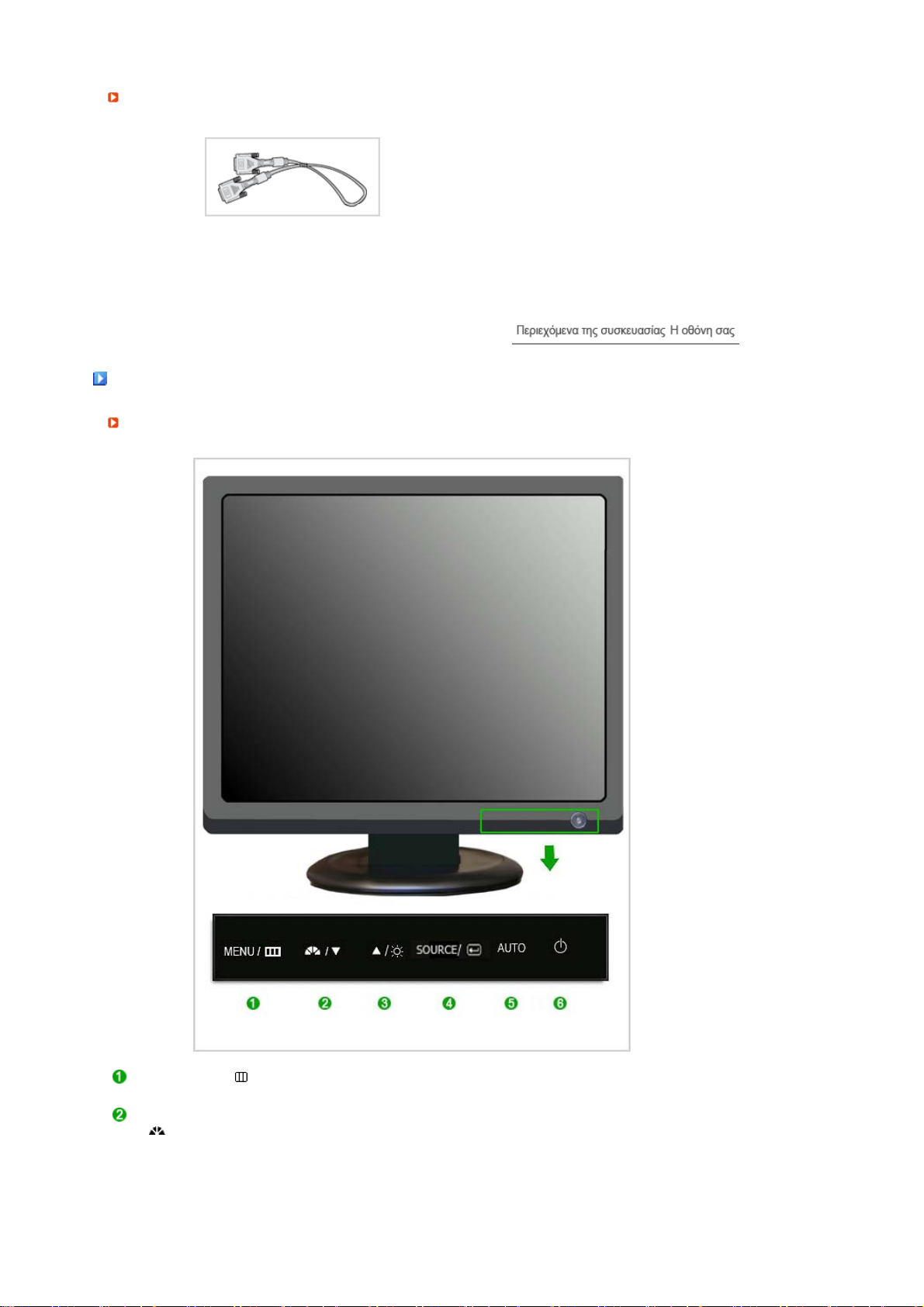
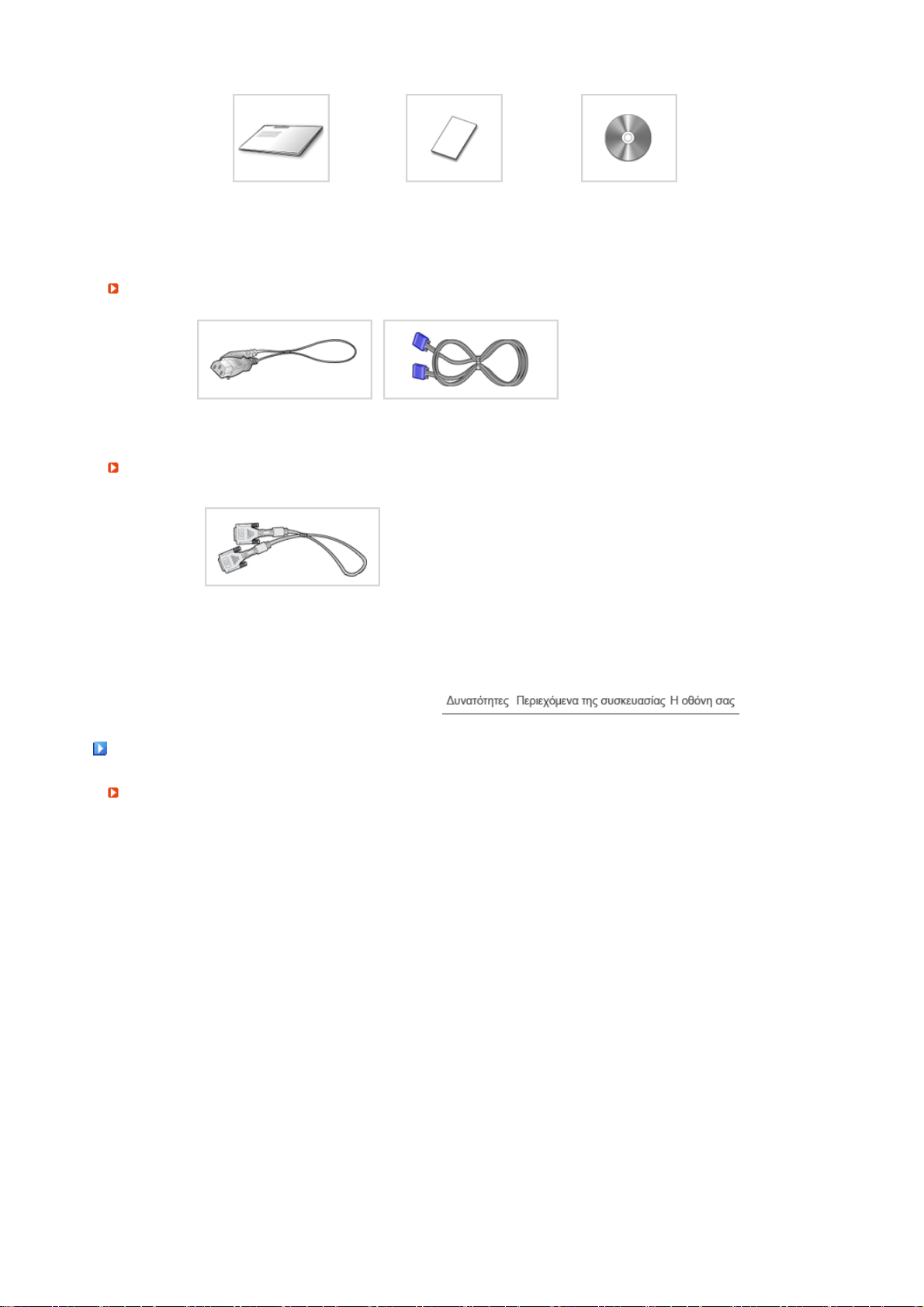
Περιεχόμενα συσκευασία
Εγχειρίδιο
Οθόνη
Καλώδιο
Οδηγός γρήγορης
εγκατάστασης
Καλώδιο τροφοδοσίας Καλώδιο σήματος
Κάρτα εγγύησης
(Δε διατίθεται σε όλες τις
χώρες)
Οδηγός Χρήσης, Πρόγραμμα
Οδήγησης Οθόνης, λογισμικό
Φυσικού Χρώματος,
λογισμικό MagicTune™
Page 14
πωλείται χωριστά
ς
ψη
Καλώδιο DVI
Η οθόνη σα
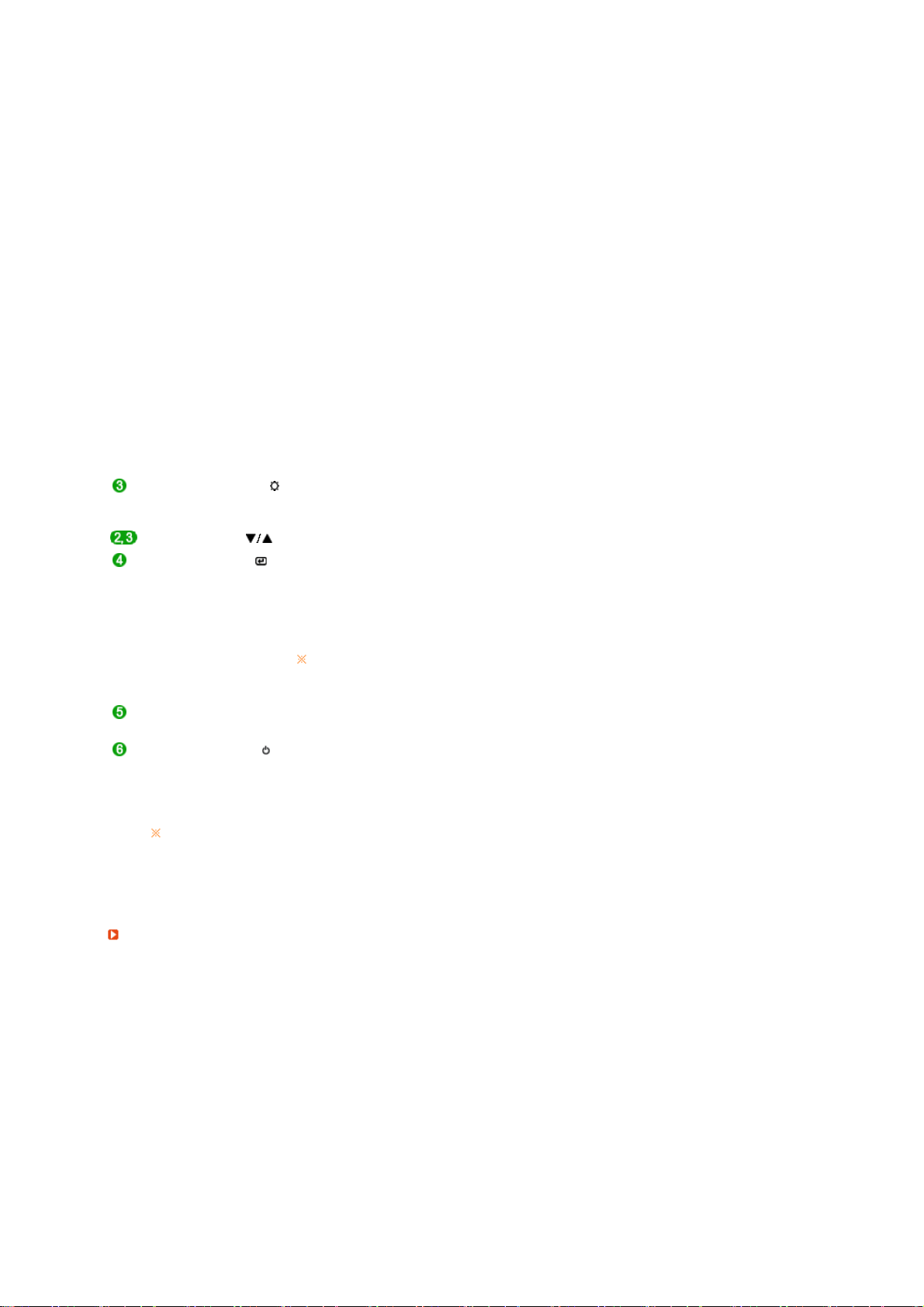
Mπροστιvή ό
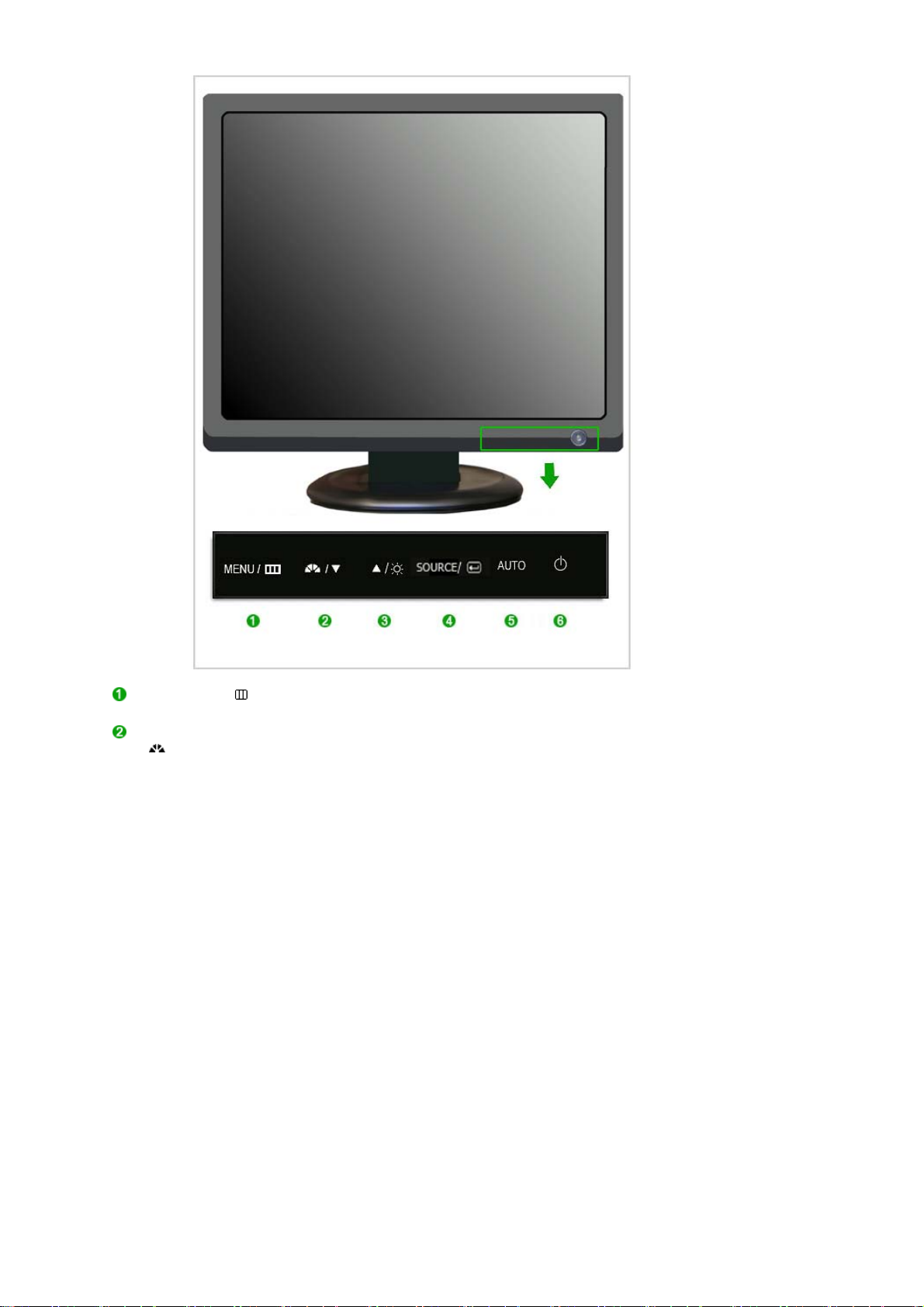
Κουμπί MENU [ ]
Κουμπί MagicBright™
[]
Ανοίγει το μενού OSD. Χρησιμοποιείται επίσης για την έξοδο από το
μενού OSD ή την επιστροφή στο προηγούμενο μενού.
Η τεχνολογία MagicBright™ είναι μία νέα δυνατότητα η οποία
αποδίδει το καλύτερο δυνατό περιβάλλον προβολής, ανάλογα με το
περιεχόμενο που προβάλλεται. Διατίθενται 6 διαφορετικές
καταστάσεις : Custom, Text, Internet, Game, Sport και Movie. Κάθε
κατάσταση διαθέτει τη δική της, προρρυθμισμένη τιμή φωτεινότητας.
Μπορείτε εύκολα να επιλέξετε μία από τις 6 ρυθμίσεις, απλώς
πατώντας το κουμπί 'MagicBright™'.
Page 15
1) Custom
Α
ψη
Παρόλο που οι τιμές έχουν επιλεχθεί με προσοχή από τους
μηχανικούς μας, οι προκαθορισμένες τιμές μπορεί να μην είναι
ικανοποιητικές για τα μάτια σας, ανάλογα με τις προτιμήσεις σας.
Σε αυτή την περίπτωση, ρυθμίστε τη Φωτεινότητα και το
Κοντράστ, χρησιμοποιώντας το μενού OSD.
2) Text
Για έγγραφα ή εργασίες που
3) Internet
Για την εργασία με διάφορες εικόνες, όπως είναι κείμενα και
γραφικά.
4) Game
Για την παρακολούθηση εικόνων με κίνηση, όπως ένα Παιχνίδι.
5) Sport
Για την παρακολούθηση εικόνων με κίνηση, όπως ένα Σπορ.
6) Movie
Για την παρακολούθηση κινούμενων εικόνων, όπως είναι ένα
DVD ή VCD.
>> Κάντε κλικ εδώ για
Κουμπί Φωτεινότητα [] Όταν το OSD δεν είναι επί της οθόνης, πατήστε το πλήκτρο για να
Κουμπί Ρύθμιση []Ρυθμίζει τα στοιχεία στο μενού.
Κουμπί Εισαγωγή [ ] /
Κουμπί SOURCE
Κουμπί AUTO Χρησιμοποιήστε αυτό το κουμπί για να ρυθμίσετε αυτόματα την OSD.
Κουμπί λειτουργίας [] Χρησιμοποιήστε αυτό το πλήκτρο για να ανοίξετε και να κλείσετε την
Δείκτης τροφοδοσίας Το φως ανάβει πράσινο κατά την κανονική λειτουργία και
νατρέξτε στη Εξοικονόμηση Ενέργειας που περιγράφεται στο εγχειρίδιο χρήσης για
περισσότερες πληροφορίες που αφορούν τις λειτουργίες εξοικονόμησης ενέργειας. Για
εξοικονόμηση ενέργειας, κλείστε την οθόνη σας όταν δεν τη χρειάζεστε, ή όταν δεν την
χρησιμοποιείτε για μεγάλα χρονικά διαστήματα.
Πίσω ό
ρυθμίσετε τη φωτεινότητα
>> Κάντε κλικ εδώ για να δείτε ένα κλιπ κινούμενων εικόνων.
Ενεργοποιεί ένα τονισμένο στοιχείο του μενού. /
Όταν πατάτε το πλήκτρο SOURCE ενώ το OSD είναι
απενεργοποιημένο, η πηγή εισόδου (αναλογική/ψηφιακή)
εναλλάσσεται. (Όταν πατηθεί το κουμπί πηγής source για αλλαγή της
πηγής εισόδου, εμφανίζεται ένα μήνυμα στο επάνω αριστερό μέρος
της οθόνης που αναφέρει τον τρέχοντα τρόπο λειτουργίας σήματος
εισόδου - Analog, Digital.)
Εάν επιλέξετε την κατάσταση λειτουργίας Digital, πρέπει να
συνδέσετε την οθόνη σας με την κάρτα γραφικών μέσω ψηφιακής
θύρας DVI χρησιμοποιώντας το καλώδιο DVI.
>> Κάντε κλικ εδώ για να δείτε ένα κλιπ κινούμενων εικόνων.
οθόνη.
αναβοσβήνει πράσινο μόλις η οθόνη αποθηκεύσει τις ρυθμίσεις σας.
περιλαμβάνουν μεγάλα κείμενα.
να δείτε ένα κλιπ κινούμενων εικόνων.
Page 16

Α
Η ρύθμιση παραμέτρων στο πίσω μέρος της οθόνης μπορεί να ποικίλλει από προϊόν σε προϊόν.
Θύρα POWER Συνδέστε το καλώδιο τροφοδοσίας της οθόνης σας στη θύρα τροφοδοσίας
στο πίσω μέρος της οθόνης.
Θύρα DVI IN Συνδέστε το καλώδιο DVI στη θύρα DVI που βρίσκεται στο πίσω μέρος της
οθόνης.
Θύρα RGB IN Συνδέστε το καλώδιο σήματος στην υποδοχή 15 ακίδων D-sub που
βρίσκεται στο πίσω μέρος της οθόνης.
Κλειδαριά Kensington Η κλειδαριά Kensington είναι μια συσκευή που ασφαλίζει το σύστημα σε μια
συγκεκριμένη θέση όταν αυτό χρησιμοποιείται σε δημόσιο χώρο.
Η συσκευή ασφάλειας θα πρέπει να αγοραστεί χωριστά.
Για να χρησιμοποιήσετε μια συσκευή ασφάλειας, επικοινωνήστε με το
κατάστημα από όπου την αγοράσατε.
νατρέξτε στην ενότητα Σύνδεση της οθόνης σας για περισσότερες πληροφορίες
αναφορικά με τις συνδέσεις καλωδίων.
Page 17

η
ς
ς
SyncMaster 731BF / 931BF
Χαρακτηριστικά
RTA Οθόν
RTA (Response Time Accelerator)
Λειτουργία η οποία επιταχύνει την ταχύτητα απόκρισης της οθόνης και παρέχει έτσι ευκρινέστερη και
πιο φυσική εικόνα βίντεο.
RTA On Ενεργοποιεί τη λειτουργία RTA έτσι ώστε η οθόνη να λειτουργεί με μεγαλύτερη
ταχύτητα απόκρισης από την αρχική.
RTA OFF Απενεργοποιεί τη λειτουργία RTA έτσι ώστε η οθόνη να λειτουργεί στην αρχική
ταχύτητα απόκρισης.
Εάν κλείσετε την οθόνη και την ανάψετε πάλι αφού έχετε απενεργοποιήσει τη λειτουργία RTA, η
λειτουργία RTA θα ενεργοποιηθεί αυτόματα (εργοστασιακή ρύθμιση)
Περιεχόμενα της συσκευασία
Παρακαλείσθε να βεβαιωθείτε ότι τα ακόλουθα αντικείμενα εσωκλείονται με την οθόνη σας.
Αν λείπουν κάποια αντικείμενα, επικοινωνήστε με τον εξουσιοδοτημένο αντιπρόσωπο.
Ελάτε σε επαφή με κάποιον τοπικό αντιπρόσωπο για να αγοράσετε προαιρετικά στοιχεία.
Περιεχόμενα συσκευασία
Οθόνη
Εγχειρίδιο
Page 18
ς
ψη
Καλώδιο
πωλείται χωριστά
Καλώδιο DVI
Οδηγός γρήγορης
εγκατάστασης
Καλώδιο τροφοδοσίας Καλώδιο σήματος
Κάρτα εγγύησης
(Δε διατίθεται σε όλες τις
χώρες)
Οδηγός Χρήσης, Πρόγραμμα
Οδήγησης Οθόνης, λογισμικό
Φυσικού Χρώματος,
λογισμικό MagicTune™
Η οθόνη σα
Mπροστιvή ό
Page 19
Κουμπί MENU [ ]
Κουμπί MagicBright™
[]
Ανοίγει το μενού OSD. Χρησιμοποιείται επίσης για την έξοδο από το
μενού OSD ή την επιστροφή στο προηγούμενο μενού.
Η τεχνολογία MagicBright™ είναι μία νέα δυνατότητα η οποία
αποδίδει το καλύτερο δυνατό περιβάλλον προβολής, ανάλογα με το
περιεχόμενο που προβάλλεται. Διατίθενται 6 διαφορετικές
καταστάσεις : Custom, Text, Internet, Game, Sport και Movie. Κάθε
κατάσταση διαθέτει τη δική της, προρρυθμισμένη τιμή φωτεινότητας.
Μπορείτε εύκολα να επιλέξετε μία από τις 6 ρυθμίσεις, απλώς
πατώντας το κουμπί 'MagicBright™'.
1) Custom
Παρόλο που οι
τιμές έχουν επιλεχθεί με προσοχή από τους
μηχανικούς μας, οι προκαθορισμένες τιμές μπορεί να μην είναι
ικανοποιητικές για τα μάτια σας, ανάλογα με τις προτιμήσεις σας.
Σε αυτή την περίπτωση, ρυθμίστε τη Φωτεινότητα και το
Κοντράστ, χρησιμοποιώντας το μενού OSD.
2) Text
Για έγγραφα ή εργασίες που περιλαμβάνουν μεγάλα κείμενα.
3) Internet
την εργασία με διάφορες εικόνες, όπως είναι κείμενα και
Για
γραφικά.
4) Game
Για την παρακολούθηση εικόνων με κίνηση, όπως ένα Παιχνίδι.
5) Sport
Για την παρακολούθηση εικόνων με κίνηση, όπως ένα Σπορ.
6) Movie
Για την παρακολούθηση κινούμενων εικόνων, όπως είναι ένα
DVD ή VCD.
Page 20

>> Κάντε κλικ εδώ για να δείτε ένα κλιπ κινούμενων εικόνων.
Α
ψη
Α
Κουμπί Φωτεινότητα [] Όταν το OSD δεν είναι επί της οθόνης, πατήστε το πλήκτρο για να
Κουμπί Ρύθμιση []Ρυθμίζει τα στοιχεία στο μενού.
Κουμπί Εισαγωγή [ ] /
Κουμπί SOURCE
Κουμπί AUTO Χρησιμοποιήστε αυτό το κουμπί για να ρυθμίσετε αυτόματα την OSD.
Κουμπί λειτουργίας [] Χρησιμοποιήστε αυτό το πλήκτρο για να ανοίξετε και να κλείσετε την
Δείκτης τροφοδοσίας Το φως ανάβει πράσινο κατά την κανονική λειτουργία και
νατρέξτε στη Εξοικονόμηση Ενέργειας που περιγράφεται στο εγχειρίδιο χρήσης για
περισσότερες πληροφορίες που αφορούν τις λειτουργίες εξοικονόμησης ενέργειας. Για
εξοικονόμηση ενέργειας, κλείστε την οθόνη σας όταν δεν τη χρειάζεστε, ή όταν δεν την
χρησιμοποιείτε για μεγάλα χρονικά διαστήματα.
Πίσω ό
ρυθμίσετε τη φωτεινότητα
>> Κάντε κλικ εδώ για να δείτε ένα κλιπ κινούμενων εικόνων.
Ενεργοποιεί ένα τονισμένο στοιχείο του μενού. /
Όταν πατάτε το πλήκτρο SOURCE ενώ το OSD είναι
απενεργοποιημένο, η πηγή εισόδου (αναλογική/ψηφιακή)
εναλλάσσεται. (Όταν πατηθεί το κουμπί πηγής source για αλλαγή της
πηγής εισόδου, εμφανίζεται ένα μήνυμα στο επάνω αριστερό μέρος
της οθόνης που αναφέρει τον τρέχοντα τρόπο λειτουργίας σήματος
εισόδου - Analog, Digital.)
Εάν επιλέξετε την κατάσταση λειτουργίας Digital, πρέπει να
συνδέσετε την οθόνη σας με την κάρτα γραφικών μέσω ψηφιακής
θύρας DVI χρησιμοποιώντας το καλώδιο DVI.
>> Κάντε κλικ εδώ για να δείτε ένα κλιπ κινούμενων εικόνων.
οθόνη.
αναβοσβήνει πράσινο μόλις η οθόνη αποθηκεύσει τις ρυθμίσεις σας.
Η ρύθμιση παραμέτρων στο πίσω μέρος της οθόνης μπορεί να ποικίλλει από προϊόν σε προϊόν.
Θύρα POWER Συνδέστε το καλώδιο τροφοδοσίας της οθόνης σας στη θύρα τροφοδοσίας
Θύρα DVI IN Συνδέστε το καλώδιο DVI στη θύρα DVI που βρίσκεται στο πίσω μέρος της
Θύρα RGB IN Συνδέστε το καλώδιο σήματος στην υποδοχή 15 ακίδων D-sub που
Κλειδαριά Kensington Η κλειδαριά Kensington είναι μια συσκευή που ασφαλίζει το σύστημα σε μια
νατρέξτε στην ενότητα Σύνδεση της οθόνης σας για περισσότερες πληροφορίες
αναφορικά με τις συνδέσεις καλωδίων.
στο πίσω μέρος της οθόνης.
οθόνης.
βρίσκεται στο πίσω μέρος της οθόνης.
συγκεκριμένη θέση όταν αυτό χρησιμοποιείται σε δημόσιο χώρο.
Η συσκευή ασφάλειας θα πρέπει να αγοραστεί χωριστά.
Για να χρησιμοποιήσετε μια συσκευή ασφάλειας, επικοινωνήστε με το
κατάστημα από όπου την αγοράσατε.
Page 21
SyncMaster 731B / 931B / 731BF / 931BF
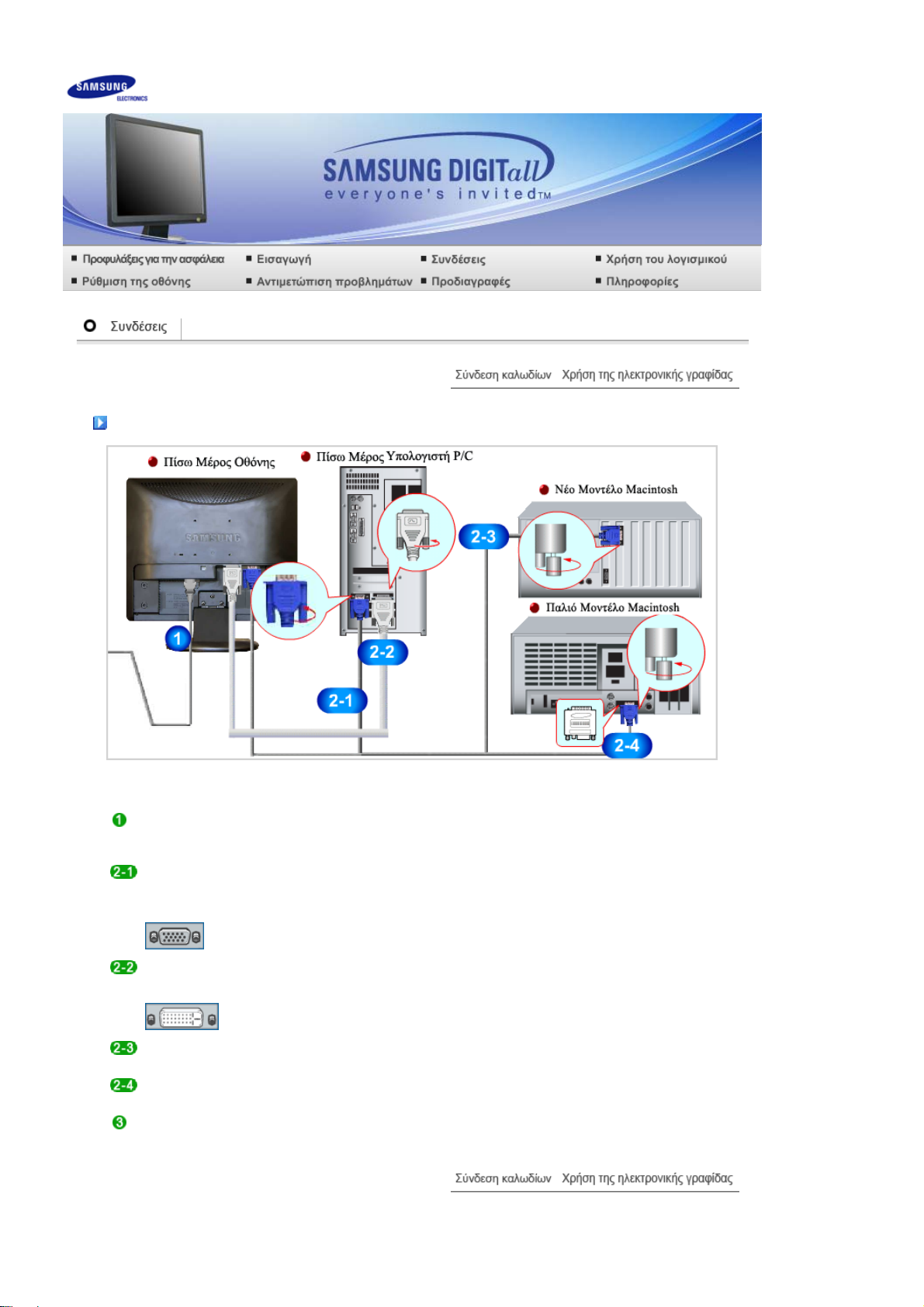
Σύνδεση καλωδίων
Συνδέστε το καλώδιο τροφοδοσίας της οθόνης σας στη θύρα τροφοδοσίας στο πίσω μέρος της
οθόνης.
Συνδέστε το καλώδιο τροφοδοσίας της οθόνης σε κάποια κοντινή πρίζα.
Χρήση του (αναλογικού) ακροδέκτη D-sub στην κάρτα video.
- Συνδέστε το καλώδιο σήματος στην υποδοχή 15 ακίδων D-sub που βρίσκεται στο πίσω μέρος της
οθόνης.
[RGB IN]
Χρήση του (ψηφιακού) ακροδέκτη DVI στην κάρτα video.
- Συνδέστε το καλώδιο DVI στη θύρα DVI που βρίσκεται στο πίσω μέρος της οθόνης.
[DVI IN]
Σύνδεση με υπολογιστή Macintosh.
- Συνδέστε την οθόνη στον υπολογιστή Macintosh χρησιμοποιώντας το καλώδιο σύνδεσης D-sub.
Αν χρησιμοποιείτε παλαιό μοντέλο Macintosh, συνδέστε την οθόνη στο Macintosh με ένα
μετασχηματιστή προσαρμογής Macintosh (πωλείται χωριστά).
Αν η οθόνη έχει συνδεθεί στον υπολογιστή, μπορείτε να τα ανάψετε και να τα χρησιμοποιήσετε.
Page 22
Η
χρήση της βάσης
ης
ης
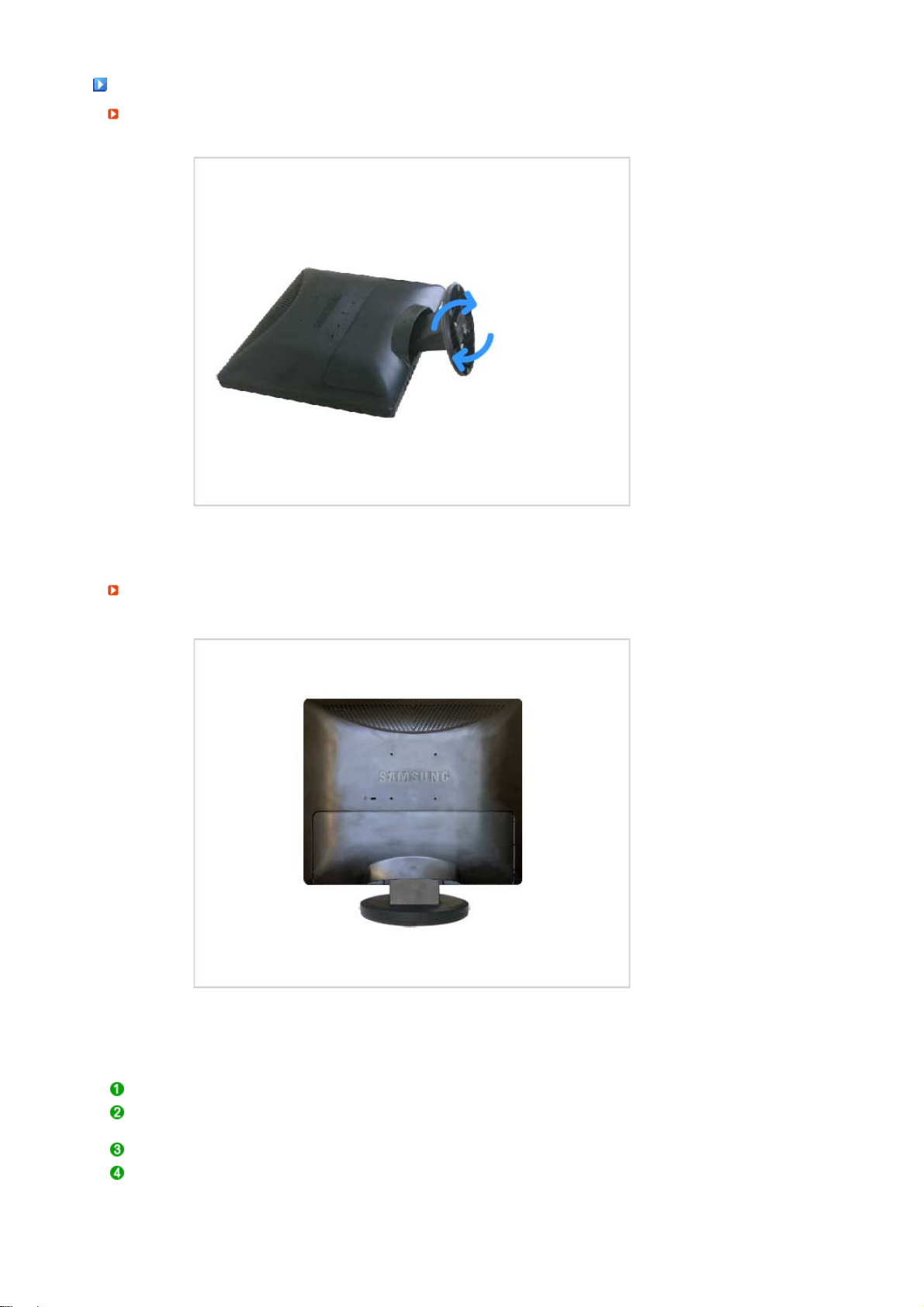
Συναρμολόγηση Οθόν
Οθόνη και Κάτω Πλευρά
Τοποθέτηση βάσ
Η οθόνη συνδέεται με μηχανισμό στήριξης διασύνδεσης 75 mm x 75 mm συμβατού τύπου VESA.
A. Οθόνη και βάση
B. Μηχανισμός στήριξης διασύνδεσης (πωλείται χωριστά)
Θέστε την οθόνη εκτός λειτουργίας και αποσυνδέστε το καλώδιο ρεύματος.
Γείρατε την οθόνη LCD με την εμπρόσθια όψη προς τα κάτω πάνω σε επίπεδη
επιφάνεια, με ένα μαξιλάρι από κάτω για προστασία.
Αφαιρέστε τις τέσσερις βίδες και στη συνέχεια αφαιρέστε τη Βάση από την οθόνη LCD.
Ευθυγραμμίστε τον Μηχανισμό Στήριξης Διασύνδεσης με τις οπές του Μηχανισμού
Στήριξης του Πίσω Καλύμματος και ασφαλίστε τον με τις τέσσερις βίδες της βάσηςβραχίονα, της κρεμαστής βάσης τοίχου ή κάποιας άλλης βάσης.
Page 23

ήγησης της
ης
Α
/
ήγησης της
(
Α
)
SyncMaster 731B / 931B / 731BF / 931BF
Εγκατάσταση του προγράμματος οδ
Όταν σας προτρέψει το λειτουργικό σύστημα του οδηγού οθόνης, εισάγετε το CD-ROM που εσωκλείεται
με αυτήν την οθόνη. Η εγκατάσταση του οδηγού διαφέρει λίγο από λειτουργικό σύστημα σε λειτουργικό
Προετοιμάστε μια κενή δισκέτα και κατεβάστε το αρχείο του προγράμματος οδηγού από
Εγκατάσταση του προγράμματος οδ
σύστημα. Ακολουθήστε τις οδηγίες που αντιστοιχούν στο λειτουργικό σας σύστημα.
ιστού στο Διαδίκτυο που φαίνεται εδώ.
Τοποθεσία ιστού στο Διαδίκτυο :http://www.samsung.com/ (Worldwide)
http://www.samsung.com/monitor (Η.Π.
http://www.sec.co.kr/monitor (Κορέα)
http://www.samsungmonitor.com.cn
οθόνης
Windows ME
Εισάγετε το CD στη μονάδα CD -ROM.
Κάντε κλικ στο "Οδηγός Windows ME".
Επιλέξτε το μοντέλο της οθόνης σας από τον κατάλογο μοντέλων και κάντε κλικ στο πλήκτρο
"OK".
οθόν
την τοποθεσία
.)
(Κίνα)
υτόματα
Κάντε κλικ στο πλήκτρο "Εγκατάσταση" στο παράθυρο "Προσοχή".
Η εγκατάσταση του οδηγού οθόνης έχει ολοκληρωθεί.
Page 24

Α
ήγησης της
(
Xειρ
)
Windows XP/2000
Εισάγετε το CD στη μονάδα CD -ROM.
Κάντε κλικ στο "Οδηγός Windows XP/2000".
Επιλέξτε το μοντέλο της οθόνης σας από τον κατάλογο μοντέλων και κάντε κλικ στο πλήκτρο
"OK".
Αν δείτε το επόμενο μήνυμα, κάντε κλικ στο κουμπί "Continue Anyway" (Συνέχεια) και μετά κάντε
κλικ στο κουμπί "OK".
υτός ο οδηγός οθόνης βρίσκεται υπό κατοχύρωση του λογότυπου MS, και η
εγκατάσταση αυτή δεν βλάπτει το σύστημά σας.
Ο κατοχυρωμένος οδηγός θα δημοσιευτεί στην Αρχική Σελίδα των Οθονών Samsung
http://www.samsung.com/
Η εγκατάσταση του οδηγού οθόνης έχει ολοκληρωθεί.
Εγκατάσταση του προγράμματος οδ
οθόνης
οκίνητα
Windows XP | Windows 2000 | Windows ME | Windows NT | Linux
Λειτουργικό Σύστημα Microsoft® Windows® XP
Εισάγετε το CD στη μονάδα CD -ROM.
Κάντε κλικ "Έναρξη" → "Πίνακας Ελέγχου" έπειτα κάντε κλικ στο εικονίδιο "Εμφάνιση και
Θέματα".
Κάντε κλικ στο εικονίδιο "Προβολή" και επιλέξτε την καρτέλα "Ρυθμίσεις" έπειτα κάντε κλικ στο
"Για Προχωρημένους...".
Page 25
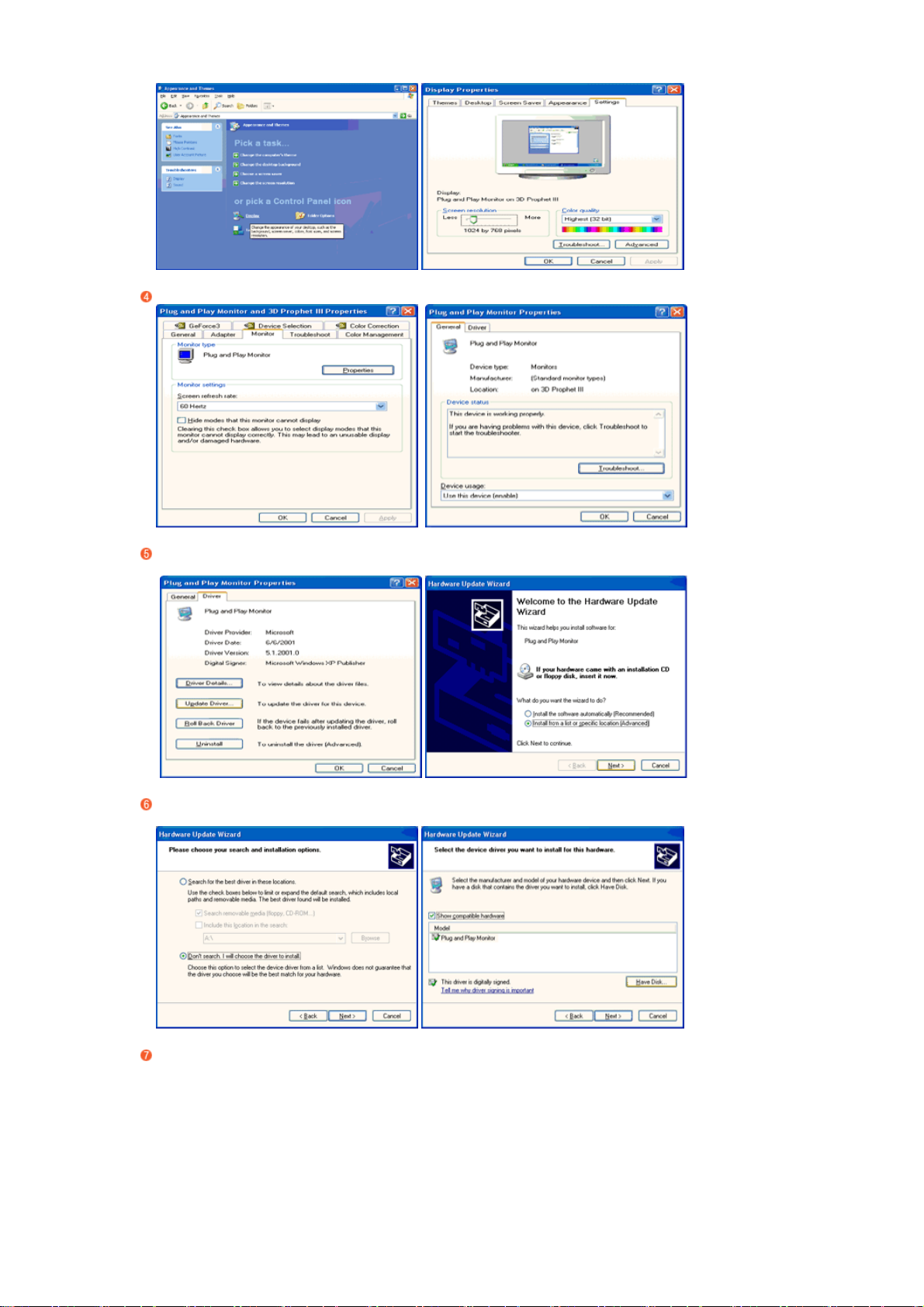
Κάντε κλικ στο πλήκτρο "Ιδιότητες" στην καρτέλα "Οθόνη" και επιλέξτε την καρτέλα "Οδηγός".
Κάντε κλικ στο "Ενημέρωση Οδηγού..." και επιλέξτε "Εγκατάσταση από λίστα ή..." έπειτα κάντε
κλικ στο πλήκτρο "Επόμενο".
Επιλέξτε "Μην αναζητήσεις, θα..." έπειτα κάντε κλικ στο "Επόμενο" και έπειτα κάντε κλικ στο
"Εισαγωγή δισκέτας".
Κάντε κλικ στο πλήκτρο "Αναζήτηση" έπειτα επιλέξτε A:(D:\Οδηγός) και επιλέξτε το μοντέλο της
οθόνης σας στον κατάλογο μοντέλων και κάντε κλικ στο πλήκτρο "Επόμενο".
Page 26
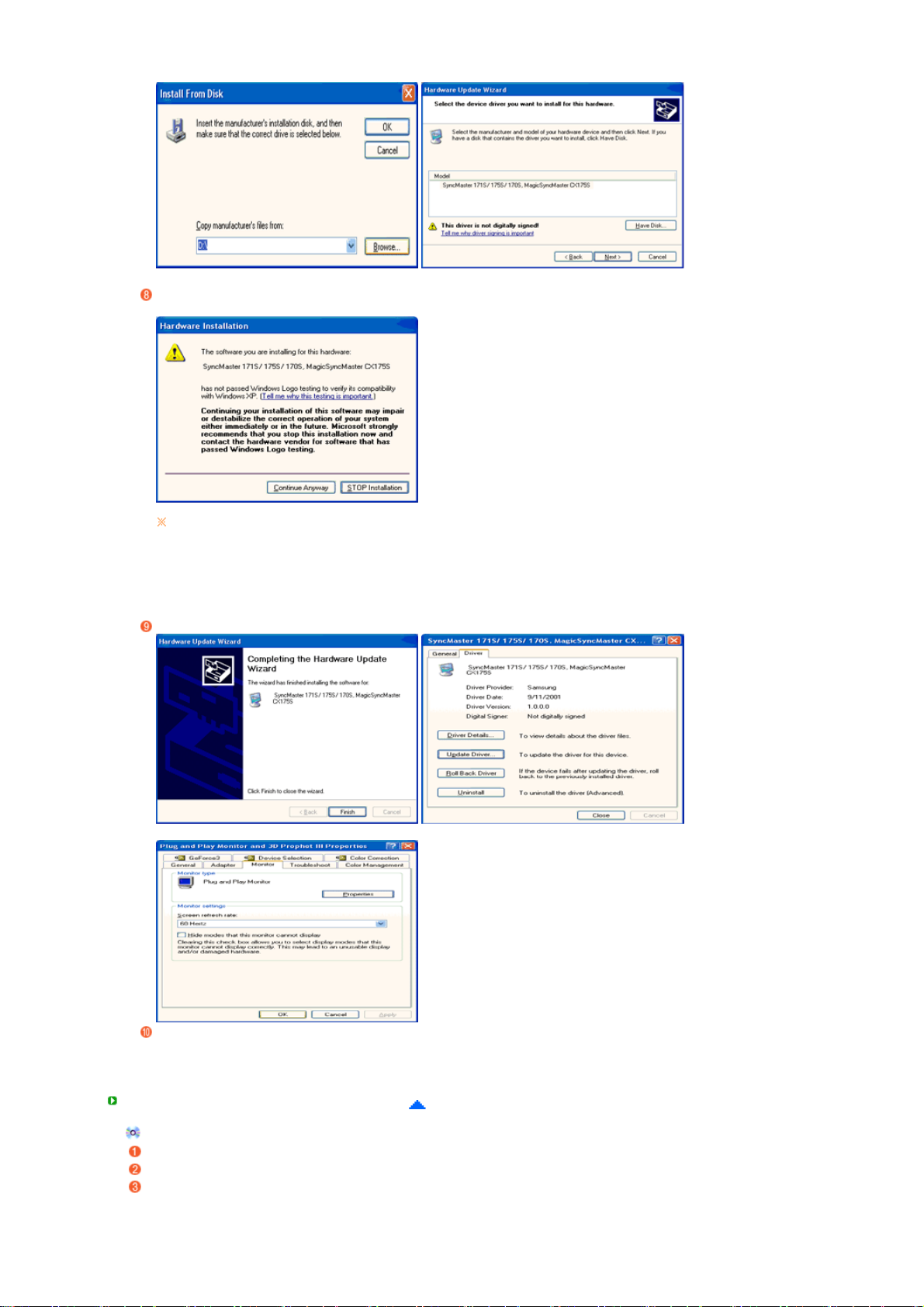
Α
Αν δείτε το επόμενο μήνυμα, κάντε κλικ στο κουμπί "Continue Anyway" (Συνέχεια) και μετά κάντε
κλικ στο κουμπί "OK".
υτός ο οδηγός οθόνης βρίσκεται υπό κατοχύρωση του λογότυπου MS, και η
εγκατάσταση αυτή δεν βλάπτει το σύστημά σας.
Ο κατοχυρωμένος οδηγός θα δημοσιευτεί στην Αρχική Σελίδα των Οθονών Samsung
http://www.samsung.com/
Κάντε κλικ στο πλήκτρο "Κλείσιμο" έπειτα κάντε κλικ στο πλήκτρο "OK" συνεχώς.
Η εγκατάσταση του οδηγού οθόνης έχει ολοκληρωθεί.
Λειτουργικό Σύστημα Microsoft® Windows® 2000
Όταν δείτε στην οθόνη σας "Η Ψηφιακή Υπογραφή Δεν Βρέθηκε", ακολουθήστε αυτά τα βήματα.
Επιλέξτε το πλήκτρο "OK" στο παράθυρο "Εισάγετε δισκέτα".
Κάντε κλικ στο πλήκτρο "Αναζήτηση" στο παράθυρο "Απαιτείται Αρχείο".
Επιλέξτε A:(D:\Οδηγός) έπειτα κάντε κλικ στο πλήκτρο "Άνοιγμα" και έπειτα κάντε κλικ στο
πλήκτρο "OK".
Page 27

Α
Πώς να κάνετε την εγκατάσταση
Κάντε κλικ "Έναρξη" , "Ρυθμίσεις" , "Πίνακας Ελέγχου ".
Κάντε διπλό κλικ στο εικονίδιο "Προβολή".
Επιλέξτε την καρτέλα "Ρυθμίσεις" και έπειτα κάντε κλικ στο "Για προχωρημένους...".
Επιλέξτε "Οθόνη".
2η
Περίπτωση :
2η
Περίπτωση :
Κάντε κλικ στο "Οδηγός", έπειτα κάντε κλικ στο "Ενημέρωση Οδηγού..." και έπειτα κάντε κλικ στο
πλήκτρο "Επόμενο".
Επιλέξτε "Προβολή καταλόγου των γνωστών οδηγών για αυτή την συσκευή για να επιλέξω
συγκεκριμένο οδηγό" έπειτα κάντε κλικ στο "Επόμενο" και έπειτα κάντε κλικ στο "Εισαγωγή
δισκέτας".
Κάντε κλικ στο πλήκτρο "Αναζήτηση" και επιλέξτε A:(D:\Οδηγός).
Κάντε κλικ στο πλήκτρο "Άνοιγμα", έπειτα κάντε κλικ στο πλήκτρο "OK".
Επιλέξτε το μοντέλο της οθόνης σας και κάντε κλικ στο πλήκτρο"Επόμενο" έπειτα κάντε κλικ στο
πλήκτρο "Επόμενο".
Κάντε κλικ στο πλήκτρο"Τέλος" και έπειτα στο πλήκτρο "Κλείσιμο".
Αν μπορείτε να δείτε το παράθυρο "Η Ψηφιακή Υπογραφή Δεν Βρέθηκε ", κάντε κλικ στο πλήκτρο
"Ναι". Κάντε κλικ στο πλήκτρο "Τέλος" και έπειτα στο πλήκτρο "Κλείσιμο".
Λειτουργικό Σύστημα Microsoft® Windows® Millennium
Κάντε κλικ "Έναρξη" , "Ρυθμίσεις" , "Πίνακας Ελέγχου ".
Κάντε διπλό κλικ στο εικονίδιο "Προβολή".
Επιλέξτε την καρτέλα "Ρυθμίσεις" και έπειτα κάντε κλικ στο "Για προχωρημένους...".
Επιλέξτε την καρτέλα "Οθόνη".
Κάντε κλικ στο πλήκτρο"Αλλαγή" στην περιοχή "Είδος Οθόνης".
Επιλέξτε "Προσδιορίστε την θέση του οδηγού".
Επιλέξτε "Προβολή καταλόγου όλων των οδηγών σε συγκεκριμένη θέση..." έπειτα κάντε κλικ στο
πλήκτρο "Επόμενο".
Κάντε κλικ στο πλήκτρο "Εισαγωγή δισκέτας".
Προσδιορίστε A:\(D:\οδηγός) και κάντε κλικ στο πλήκτρο"OK".
Επιλέξτε "Εμφάνιση όλων των συσκευών" και επιλέξτε την οθόνη που αντιστοιχεί σε αυτήν που
συνδέσατε στον υπολογιστή σας και κάντε κλικ στο "OK".
Συνεχίστε να επιλέγετε το πλήκτρο "Κλείσιμο" και το πλήκτρο "OK" μέχρι να κλείσετε το
παράθυρο διαλόγου Προβολή Ιδιοτήτων.
Λειτουργικό Σύστημα Microsoft® Windows® NT
Κάντε κλικ στο Έναρξη, Ρυθμίσεις, Πίνακας Ελέγχου, και έπειτα κάντε διπλό κλικ στο
εικονίδιο"Προβολή".
Στο παράθυρο Προβολή Πληροφοριών Καταχώρησης, κάντε κλικ στην Καρτέλα Ρυθμίσεις και
έπειτα κάντε κλικ στοΌλες Οι Λειτουργίες Προβολής.
Επιλέξτε την λειτουργία που θέλετε να χρησιμοποιήσετε (Ανάλυση, Αριθμός χρωμάτων και
Κάθετη Συχνότητα) και κάντε κλικ στο OK
Αν η οθόνη λειτουργεί κανονικά μετά το πάτημα του κουμπιού Test (Έλεγχος), κάντε κλικ στο
κουμπί Apply (Εφαρμογή). Εάν η οθόνη δεν απεικονίζει σωστά τα γραφικά, αλλάξτε τρόπο
λειτουργίας (χαμηλότερη ανάλυση, λιγότερα χρώματα ή χαμηλότερη συχνότητα).
ν δεν υπάρχει Λειτουργία στο Όλες οι Λειτουργίες Οθόνης, επιλέξτε το επίπεδο
ανάλυσης και την κάθετη συχνότητα ανατρέχοντας στις Προκαθορισμένες Καταστάσεις
ΛειτουργίαςΟθόνης στις οδηγίες χρήσης.
Προκαθορισμένες Καταστάσεις ΛειτουργίαςΟθόνης
Για να εκτελέστε το Χ-Window, πρέπει να δημιουργήσετε το αρχείο X86Config, το οποίο είναι ένα
είδος αρχείου ρύθμισης συστήματος.
Πατήστε Enter στην πρώτη και δεύτερη οθόνη πριν εκτελέστε το αρχείο X86Config.
Η τρίτη οθόνη ειναι για την ρύθμιση ποντικιού.
Καθορίστε ένα ποντίκι για τον υπολογιστή σας.
Η τρίτη οθόνη ειναι για την επιλογή πληκτρολογίου.
Αν το πλήκτρο "Ιδιότητες" είναι ανενεργό, σημαίνει πως έχουν ρυθμιστεί σωστά οι
παράμετροι της οθόνης σας. Σταματήστε την εγκατάσταση.
Αν το πλήκτρο "Ιδιότητες" είναι ενεργό, κάντε κλικ στον πλήκτρο "Ιδιότητες" και
ακολουθήστε τα επόμενα βήματα.
Page 28
Καθορίστε ένα πληκτρολόγιο για τον υπολογιστή σας.
r
r
ς
Η επόμενη οθόνη ειναι για την ρύθμιση της οθόνης σας.
Πρώτα, ρυθμίστε την οριζόντια συχνότητα της οθόνης σας. (Μπορείτε να εισάγετε άμεσα την
συχνότητα.)
Καθορίστε την κάθετη συχνότητα της οθόνης σας. (Μπορείτε να εισάγετε άμεσα την συχνότητα.)
Εισάγετε το όνομα του μοντέλου της οθόνης σας. Η πληροφορίες αυτές δεν θα επηρεάσουν την
εκτέλεση του X-Window.
Έχετε ολοκληρώσει την εγκατάσταση της οθόνης σας.
Εκτελέστε τα X-Window μετά την εγκατάσταση άλλων απαιτούμενων περιφερειακών.
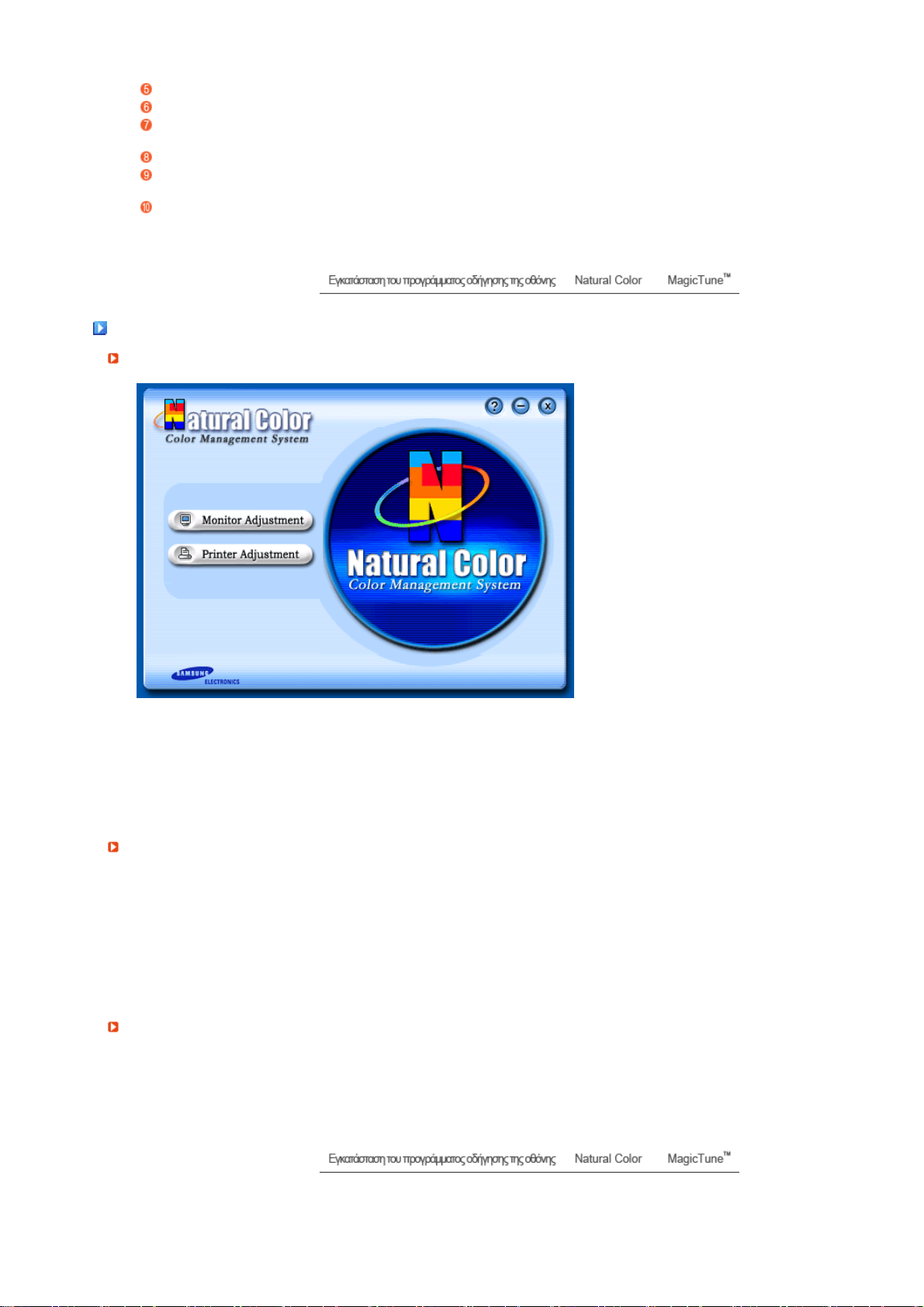
Natural Colo
Πρόγραμμα λογισμικού Natural Colo
Ένα από τα πρόσφατα προβλήματα που παρουσιάζονται κατά τη χρήση υπολογιστή είναι ότι το
χρώμα των εικόνων που εκτυπώνονται από εκτυπωτή ή άλλων εικόνων που σαρώνονται από
σαρωτή ή ψηφιακή κάμερα δεν είναι το ίδιο με αυτό που εμφανίζεται στην οθόνη. Το φυσικό χρώμα
S/W είναι η λύση αυτού του προβλήματος.
Samsung Electronics σε συνεργασία με το Ινστιτούτο Ηλεκτρονικών & Τηλεπικοινωνιακών Ερευνών
της Κορέας (ETRI). Αυτό το σύστημα διατίθεται μόνο για τις οθόνες Samsung και συνεπώς το χρώμα
των εικόνων της οθόνης είναι ίδιο με τις εκτυπωμένες ή σαρωμένες εικόνες.
Για περισσότερες πληροφορίες, ανατρέξτε στην ένδειξη Help (Βοήθεια) (F1) του
Πώς να εγκαταστήσετε το λογισμικό Φυσικού Χρώματος
Εισάγετε το CD που εσωκλείεται με την οθόνη Samsung στη Μονάδα CD-ROM. Τότε, θα τεθεί σε
λειτουργία η αρχική οθόνη της εγκατάστασης προγράμματος. Πατήστε την ένδειξη "Φυσικό Χρώμα"
στην αρχική οθόνη για να εγκαταστήσετε το λογισμικό του Φυσικού Χρώματος.
Για να εγκαταστήσετε το πρόγραμμα μη αυτόματα, εισάγετε το CD που περιλαμβάνεται στη
συσκευασία της
Windows και μετά επιλέξτε [Run...] (Εκτέλεση...).
Εισάγετε D:\color\eng\setup.exe και έπειτα πιέστε το πλήκτρο [Enter].
(Αν η μονάδα όπου εισάγετε το CD δεν είναι D:\, εισάγετε την ισχύουσα μονάδα δίσκου.)
Πώς να διαγράψετε ένα λογισμικό πρόγραμμα Φυσικού Χρώματο
Επιλέξτε "Setting" (Ρυθμίσεις) / "Control Panel" (Πίνακας ελέγχου) από το μενού "Start" (Εκκίνηση)
και, μετά, κάντε διπλό κλικ στο"Add/Delete a program" (Προσθαφαίρεση προγραμμάτων).
Επιλέξτε την ένδειξη "Natural Color" (Φυσικό Χρώμα) από τον κατάλογο και έπειτα κάντε κλικ στο
πλήκτρο "Add/Delete" (Πρόσθεση / Διαγραφή).
οθόνης Samsung στη μονάδα CD-ROM, κάντε κλικ στο κουμπί [Start] (Έναρξη) των
Είναι ένα σύστημα διαχείρισης χρωμάτων που ανέπτυξε η
λογισμικού.
Page 29

Επισκόπησηc
|Εγκατάσταση |Λειτουργία OSD| Βαθμονόμηση Χρώματος |Απεγκατάσταση
|Οδηγός Επίλυσης
Προβλημάτων
Επισκόπηση
Τι είναι το MagicTune™
Η επίδοση της οθόνης μπορεί να μεταβάλλεται ανάλογα με την κάρτα γραφικών, τον κεντρικό
υπολογιστή, τις συνθήκες φωτισμού και άλλους περιβαλλοντικούς παράγοντες. Για να επιτύχετε τη
βέλιστη εικόνα σε μια οθόνη, πρέπει να τη ρυθμίσετε σύμφωνα με τις δικές σας επιθυμίες. Δυστυχώς, οι
μη-αυτόματοι έλεγχοι που είναι διαθέσιμοι για τον
προκλητικοί. Η κατάλληλη ρύθμιση (συντονισμός) απαιτεί ένα πρόγραμμα που είναι εύκολο στην χρήση
και που χρησιμοποιεί μια βήμα προς βήμα διαδικασία για να λάβει την βέλτιστη γενική ποιότητα εικόνας.
Το MagicTune™ είναι ένα βοηθητικό λογισμικό που σας καθοδηγεί δια μέσου της διαδικασίας
συντονισμού με εύκολα
οθόνης.Οι ρυθμίσεις της οθόνης για κάθε χρήστη μπορούν να αποθηκευτούν, παρέχοντας έναν εύκολο
τρόπο επιλογής χαρακτηριστικών οθόνης σε περιβάλλον πολλών χρηστών, ή για έναν χρήστη πολλές
προκαθορισμένες ρυθμίσεις ανάλογα με το περιεχόμενο και τον περιβαλλοντικό φωτισμό.
κατανοητές οδηγίες και μορφές παρασκηνίου, σχεδιασμένες για τον κάθε έλεγχο
συντονισμό της εικόνας συχνά αποδεικνύονται
Βασική Λειτουργία
MagicTune™ είναι βοηθητικό λογισμικό που επιτρέπει την ρύθμιση της οθόνης και τον συντονισμό των
χρωμάτων χρησιμοποιώντας το πρωτόκολλο Display Data Channel Command Interface (DDC/CI).
Βασική Λειτουργία Το MagicTune™ υποστηρίζει Windows™ 98SE, Me, 2000, XP Home, και XP
Professional.
Συνιστάται να χρησιμοποιείτε το MagicTune™ με Windows™T 2000 ή νεότερη έκδοση.
Το MagicTune™ παρέχει γρήγορο και ακριβή συντονισμό της οθόνης, με δυνατότητα εύκολης
αποθήκευσης και
χρήσης των διαμορφώσεων της οθόνης που σας ταιριάζουν περισσότερο.
Λειτουργία OSD
Η κατάσταση λειτουργίας OSD επιτρέπει την εύκολη προσαρμογή των ρυθμίσεων οθόνης, χωρίς να
απαιτούνται προκαθορισμένα βήματα. Μπορείτε να εισαχθείτε στο επιθυμητό αντικείμενο μενού, για να
το ρυθμίσετε εύκολα.
Επισκόπηση |
Εγκατάσταση
|Λειτουργία OSD| Βαθμονόμηση Χρώματος |Απεγκατάσταση
|Οδηγός Επίλυσης
Προβλημάτων
Εγκατάσταση
1. ΕγκατάστασηΕισάγετε το CD εγκατάστασης στη μονάδα CD -ROM.
2. Επιλέξτε το αρχείο εγκατάστασης MagicTune™.
3. Επιλέξτε γλώσσα εγκατάστασης, κάντε κλικ στο "Next" (Επόμενο).
Page 30
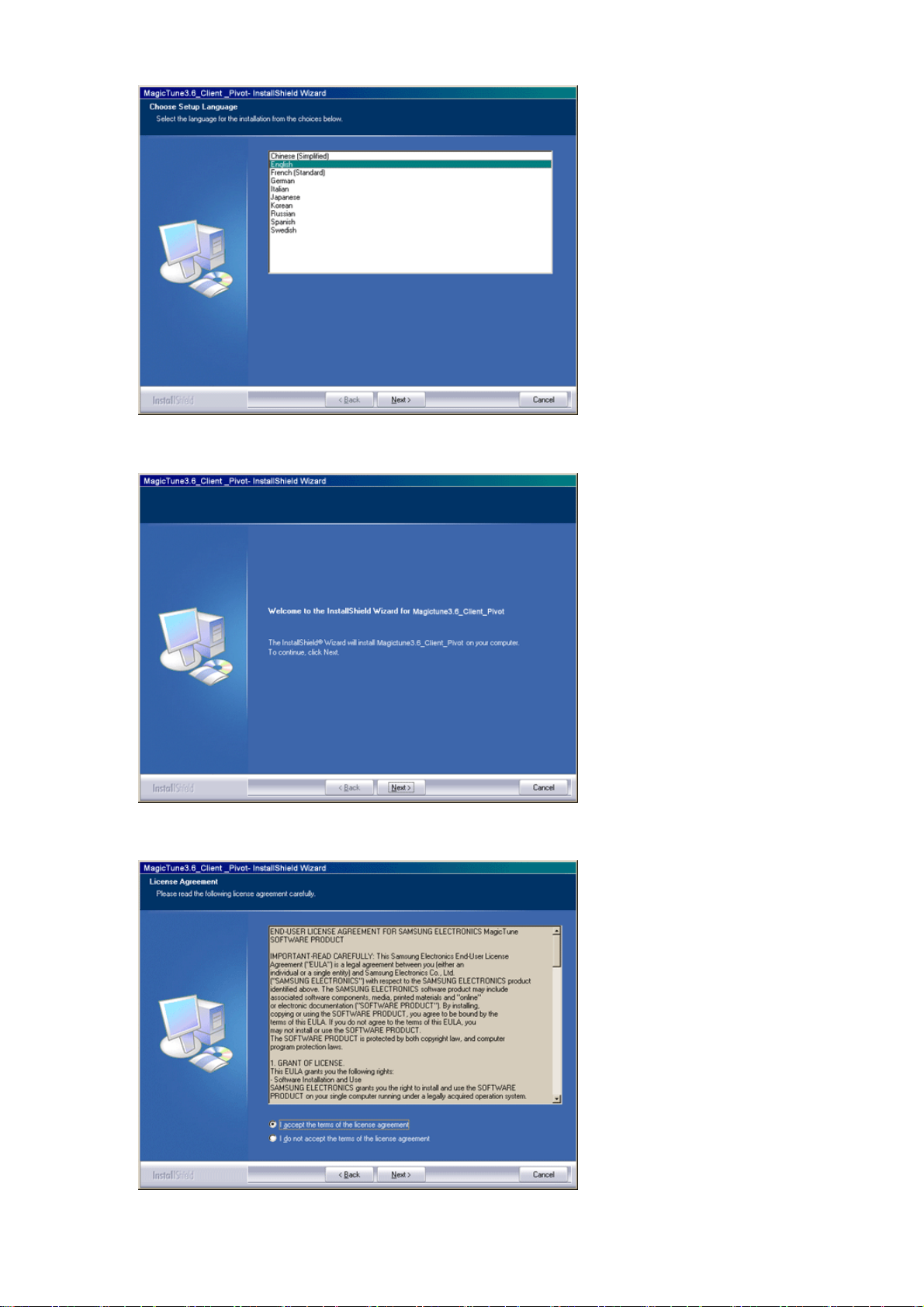
4. Όταν εμφανιστεί το παράθυρο του βοηθητικού προγράμματος εγκατάστασης InstallationShield
Wizard, κάντε κλικ στην επιλογή "Next" (Επόμενο).
5. Επιλέξτε "I accept the terms of the license agreement" (Αποδέχομαι τους όρους της άδειας
χρήσης) για να αποδεχτείτε τους όρους χρήσης.
6. Επιλέξτε ένα φάκελο για την εγκατάσταση το προγράμματος MagicTune™.
Page 31
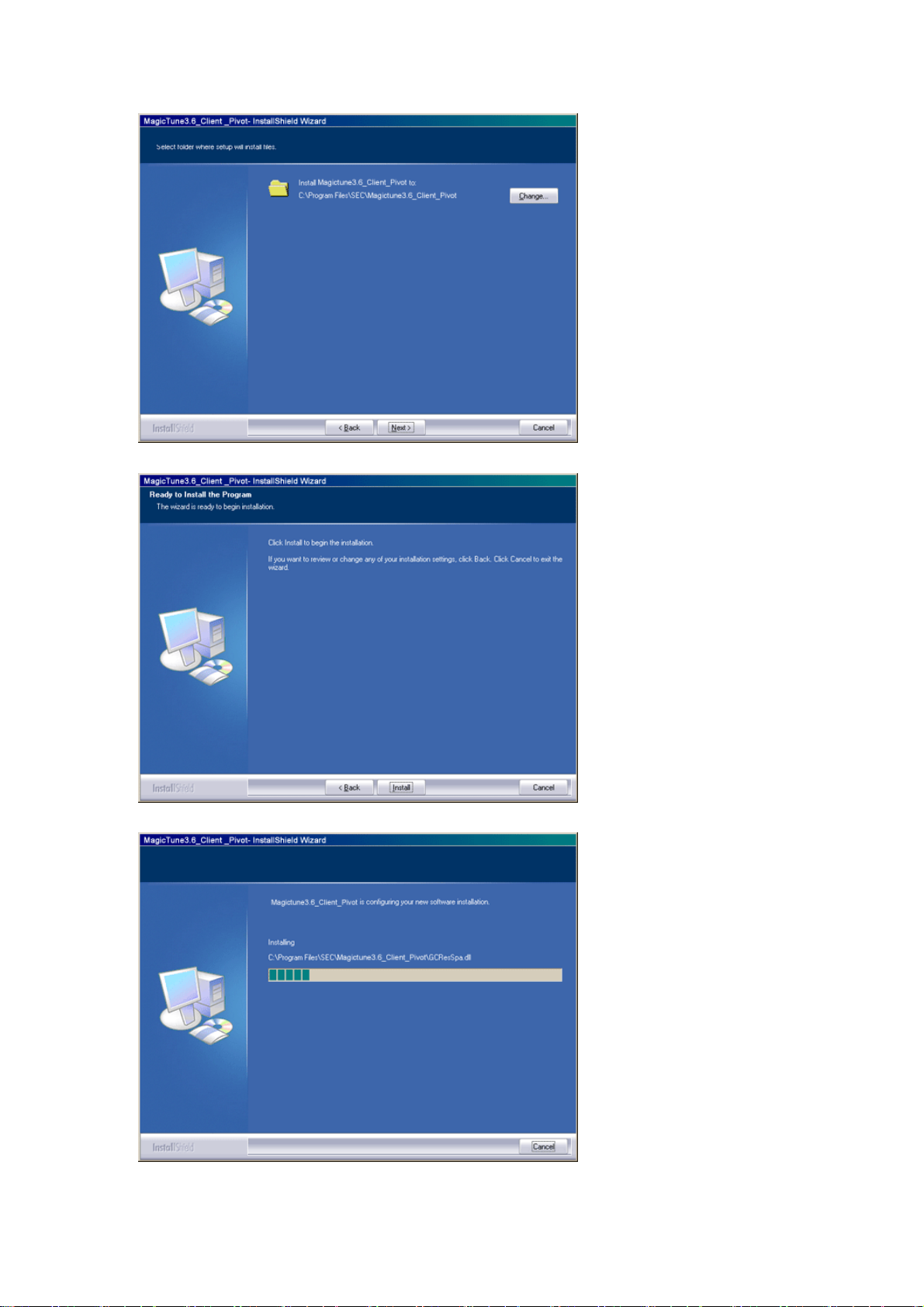
7. Πατήστε "Install" (Εγκατάσταση).
8. Εμφανίζεται το παράθυρο "Κατάσταση της Εγκατάστασης".
9. Πατήστε "Finish" (Ολοκλήρωση).
Page 32
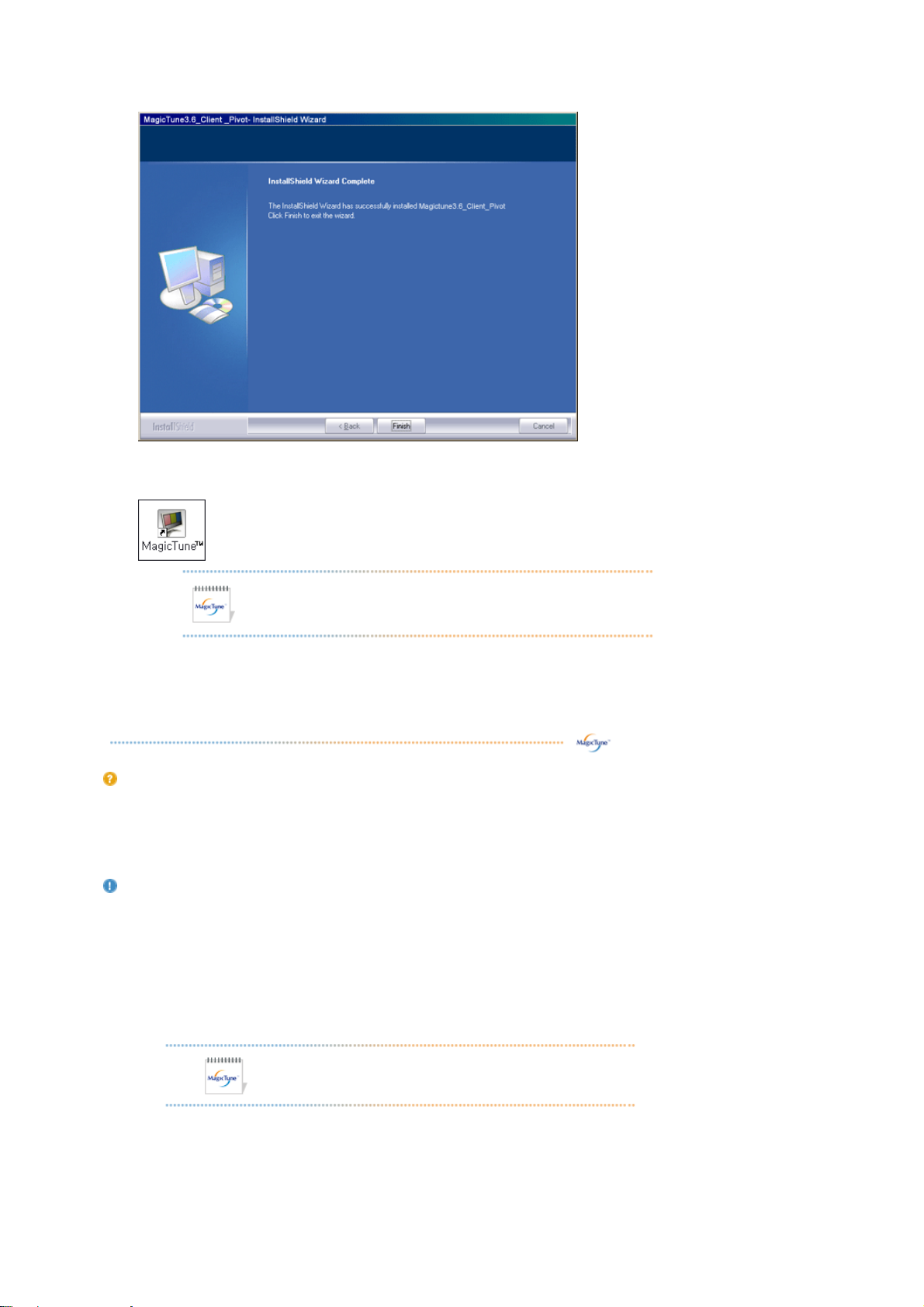
10. Όταν η εγκατάσταση ολοκληρωθεί, τότε εμφανίζεται στην επιφάνεια εργασίας σας το εκτελέσιμο
εικονίδιο MagicTune™.
Κάντε διπλό κλικ πάνω στο εικονίδιο για να ξεκινήσει το πρόγραμμα.
Το εικονίδιο εκτέλεσης MagicTune™ μπορεί να μην εμφανίζεται,
ανάλογα με τις προδιαγραφές του συστήματος του υπολογιστή ή της
οθόνης. Στην περίπτωση αυτή, πατήστε το πλήκτρο F5.
Προβλήματα Εγκατάστασης.
Η εγκατάσταση του MagicTune™ μπορεί να επηρεαστεί από παράγοντες όπως είναι η κάρτα βίντεο, η
μητρική πλακέτα και το περιβάλλον δικτύου.
Δείτε τον «;Οδηγό Επίλυσης Προβλημάτων», αν αντιμετωπίζετε κάποιο πρόβλημα κατά τη διάρκεια της
εγκατάστασης.
Απαιτήσεις συστήματος
Λειτουργικά Συστήματα
Windows™ 98 SE
z
Windows™ Me
z
Windows™ 2000
z
z Windows
Windows™ XP Professional
z
™
Υλικός Εξοπλισμός
Υλικός Εξοπλισμός Μνήμη 32MB τουλάχιστον
z
z Σκληρός δίσκος 25MB τουλάχιστον
XP Home Edition
Συνιστάται να χρησιμοποιείτε το MagicTune™ με
Windows™ 2000 ή νεότερη έκδοση.
Page 33
* Για περισσότερες πληροφορίες, επισκεφθείτε την ιστοσελίδα MagicTune™.
Επισκόπηση |Εγκατάσταση |
Το MagicTune™ παρέχει γρήγορο και ακριβή συντονισμό της
οθόνης, με δυνατότητα εύκολης αποθήκευσης και χρήσης των
διαμορφώσεων της οθόνης που σας ταιριάζουν περισσότερο.
z
Η λειτουργία OSD μπορεί να μην συμφωνεί με τις
επεξηγήσεις που δίνονται στο βιβλίο οδηγιών, ανάλογα
με τις προδιαγραφές της κάθε οθόνης.
z
Όταν λειτουργεί η Περιστροφή, μέρος του Προγράμματος
MagicTune™ μπορεί να μην λειτουργεί κανονικά.
z
AutoRotation : Όταν περιστρέφετε την οθόνη,.το
AutoRotation τη στρέφει αυτόματα κατά 90, 180, 0 μοίρες
Για να εκτελέσετε το Rotation, ακολουθήστε τις
παρακάτω οδηγίες.
Εγκαταστήστε στον υπολογιστή σας και τα δύο
z
προγράμματα, Rotation και MagicTune™ 3.6.
Εκκινήστε το MagicTune™ 3.6
z
Επιλέξτε
z
και κάντε κλικ στο μικρό πλαίσιο για να ανοίξετε το μενού
λωρίδας εργασιών.
Λειτουργία OSD
| Βαθμονόμηση Χρώματος |Απεγκατάσταση
Option (Επιλογές)
z Η λειτουργία ελέγχου του MagicTune
→
Preference (Προτιμήσεις)
είναι
™
διαφορετική, ανάλογα με τα μοντέλα οθονών.
z Η επιτρεπόμενη γωνία περιστροφής της οθόνης
καθορίζεται από το μοντέλο της.
|Οδηγός Επίλυσης
Προβλημάτων
Λειτουργία OSD
Η κατάσταση λειτουργίας OSD διευκολύνει την προσαρμογή των ρυθμίσεων σε όλες τις οθόνες. Όταν
είναι επιλεγμένη, κάθε καρτέλα στην κορυφή του παράθυρου ελέγχου εμφανίζει τις γενικές περιγραφές
των αντικειμένων υπομενού για προσαρμογή. Όταν είναι επιλεγμένη, κάθε καρτέλα εμφανίζει έναν
κατάλογο των μενού. Για τη γρήγορη προσαρμογή των ρυθμίσεων οθόνης, η λειτουργία OSD
την εύκολη και άνετη πρόσβαση σε όλες τις καρτέλες και τα αντικείμενα υπομενού.
Ορισμός Πλήκτρων
OK(ΟΚ)
Reset
(Επαναφορά)
Cancel
(Ακύρωση)
Εφαρμόζει τις αλλαγές που έχουν γίνει και εξέρχεται από το
MagicTune™.
Επαναφέρει τις τιμές της οθόνης που εμφανίζονται στο ενεργό παράθυρο
ελέγχου στις συνιστώμενες τιμές του κατασκευαστή.
Έξοδος από το MagicTune™ χωρίς να εφαρμοστούν οι αλλαγές που
έχουν γίνει.
Αν δεν έχετε κάνει καμία αλλαγή στο παράθυρο ελέγχου, πατώντας
"Cancel" (Ακύρωση) δεν θα πραγματοποιηθεί καμία ενέργεια.
επιτρέπει
Ορισμός Καρτέλας Εικόνα
Επιτρέπει στον χρήστη να προσαρμόσει τις ρυθμίσεις οθόνης στις επιθυμητές τιμές.
Κάνει ολόκληρη την οθόνη πιο φωτεινή ή πιο σκοτεινή. Τα λεπτομερή στοιχεία των
Brightness
εικόνων στις σκοτεινές περιοχές μπορεί να χαθούν, αν η φωτεινότητα δεν ρυθμίζεται
στο κατάλληλο επίπεδο. Ρυθμίστε τη φωτεινότητα για βέλτιστες συνθήκες προβολής.
Page 34
Contrast
Resolution
(Ανάλυση)
MagicBright
Ρυθμίζει τη διαφορά φωτεινότητας μεταξύ των φωτεινών και των σκοτεινών περιοχών
της οθόνης. Καθορίζει την ευκρίνεια των εικόνων.
Περιέχει όλες τις αναλύσεις οθόνης που υποστηρίζονται από το πρόγραμμα.
Το MagicBright είναι ένα νέο χαρακτηριστικό που παρέχει το βέλτιστο περιβάλλον
θέασης ανάλογα με τα περιεχόμενα της εικόνας που βλέπετε. Διατίθενται έξι
διαφορετικές καταστάσεις λειτουργίας. Η κάθε κατάσταση λειτουργίας έχει τη δική της
προ-ρυθμισμένη τιμή φωτεινότητας. Εύκολα μπορείτε να επιλέξετε μια από τις έξι
ρυθμίσεις πατώντας απλά τα κουμπιά ελέγχου MagicBright
1. Text : Κανονική Φωτεινότητα Για έγγραφα ή εργασίες που περιλαμβάνουν
μεγάλα κείμενα.
2. Internet : Μέση Φωτεινότητα Για την εργασία με διάφορες εικόνες, όπως είναι
κείμενα και γραφικά.
3. Entertain (Ψυχαγωγία): Για την παρακολούθηση κινούμενων εικόνων, όπως
είναι ένα DVD ή VCD.
™
4. Internet: Για την εργασία με διάφορες εικόνες, όπως είναι κείμενα και γραφικά.
5. Entertain (Ψυχαγωγία): Για την παρακολούθηση
κινούμενων εικόνων, όπως
είναι ένα DVD ή VCD.
6. Custom Παρόλο που οι τιμές έχουν επιλεχθεί με προσοχή από τους
μηχανικούς μας, οι προκαθορισμένες τιμές μπορεί να μην είναι ικανοποιητικές
για τα μάτια σας, ανάλογα με τις προτιμήσεις σας. Σε αυτή την περίπτωση,
ρυθμίστε τη Φωτεινότητα και το Κοντράστ, χρησιμοποιώντας το μενού OSD.
Η λειτουργία ελέγχου του Magic Bright είναι διαφορετική ανάλογα με τα
μοντέλα οθονών. Μερικές οθόνες υποστηρίζουν μόνο τέσσερις
λειτουργίες(Text, Internet, Entertain, Custom)
Ορισμός Καρτέλας Χρώμα
Ρυθμίζει τη «θερμότητα» του φόντου οθόνης ή του χρώματος των εικόνων.
Τα MagicColor και Gamma εμφανίζονται μόνο στις οθόνες που
υποστηρίζουν αυτές τις λειτουργίες.
Η απόχρωση ενός χρώματος μπορεί να αλλάξει.
Warm2 - Warm1 - Cool 1 - Cool 2 - Cool 3 - Cool 4 - Cool 5 - Cool 6 - Cool 7
z
Off
z
Color Tone
(Απόχρωση)
Color Control
(Έλεγχος
Χρώματος)
Calibration
(Βαθμονόμηση)
Η λειτουργία Color Tone είναι διαφορετική, ανάλογα με τα μοντέλα
οθονών. Μερικές οθόνες υποστηρίζουν μόνο τέσσερις λειτουργίες
( Warm, Normal, Cool, Custom)
Ρυθμίζει το χρώμα εικόνας της οθόνης.
Μπορείτε να αλλάξετε το χρώμα της οθόνης και να ορίσετε αυτό που επιθυμείτε.
R- G - B
z
Η διαδικασία μέσω της οποίας τα χρώματα που έχετε επιλέξει βελτιστοποιούνται και
διατηρούνται. Η MagicTune™ θα σας φανεί εξαιρετικά χρήσιμη, αν είστε από αυτούς
που επιθυμούν να αναπαράγουν τις εικόνες τους με ακρίβεια και να τις βλέπουν με το
μέγιστο βαθμό λεπτομέρειας – συμπεριλαμβανομένων εικόνων web και εικόνων από
ψηφιακή φωτογραφική μηχανή
ή σαρωτή.
Page 35

MagicColor
Το MagicColor είναι μία καινούργια τεχνολογία που η Samsung έχει αναπτύξει
αποκλειστικά για να βελτιώσει την ψηφιακή εικόνα και για την καθαρότερη προβολή
του φυσικού χρώματος χωρίς να μειώνει την ποιότητα της εικόνας.
1. OFF : Επανέρχεται στη αρχική κατάσταση λειτουργίας.
2. DEMO : Η οθόνη πριν από την εφαρμογή του MagicColor εμφανίζεται στα
δεξιά και η οθόνη
μετά από την εφαρμογή του MagicColor εμφανίζεται στα
αριστερά..
3. Full : Προβολή ζωντανών φυσικών χρωμάτων με καθαρότητα.
4. Intelligent : Προβολή όχι μόνο ζωντανών φυσικών χρωμάτων αλλά και πιο
πραγματικού χρώματος δέρματος με καθαρότητα.
5. MagicZone
Το MagicZone εξασφαλίζει την καθαρή και ευκρινή απεικόνιση αρχείων
{
πολυμέσων με κινούμενη εικόνα ή φωτογραφιών, βελτιώνοντας την
φωτεινότητα, την ευκρίνεια, την απόχρωση και τον κορεσμό χρώματος σε
μια συγκεκριμένη περιοχή στην οθόνη. Το τμήμα του ενεργού βίντεο που
αναπαράγεται από μια πολυμεσική εφαρμογή, επιλέγεται αυτόματα ενώ
η επιθυμητή περιοχή εντοπίζεται και επιλέγεται
με σύρσιμο καθιστώντας
την εφαρμογή αρκετά εύχρηστη.
{ Όταν ο δείκτης του ποντικιού είναι ενεργοποιημένος ()και πρέπει να
τον απενεργοποιήσετε για να τον ρησιμοποιήσετε αλλού, πατήστε το δεξί
πλήκτρο του δείκτη ή τοποθετήστε τον ενεργοποιημένο δείκτη ποντικιού (
)στην λωρίδα εργασιών και κάντε κλικ. Όταν απενεργοποιείται, το
εικονίδιο στην οθόνη επανέρχεται σε αυτό που εμφανιζόταν πριν την
ενεργοποίηση.
Το MagicZone ειδικά είναι κατάλληλο για χρήση κινούμενης εικόνας.
{
{
Auto Detect (Αυτόματη Ανίχνευση)
: Εάν ανοίξετε ένα αρχείο βίντεο με
κάποια προγράμματα λογισμικού αναπαραγωγής, το MagicZone θα
τονίσει αυτόματα την οθόνη αναπαραγωγής (υποστηρίζεται στα
προγράμματα αναπαραγωγής βίντεο Gom, Adrenalin, KCP, Window
Media, Power DVD κ.ά. ). Κάποια άλλα προγράμματα αναπαραγωγής
βίντεο επίσης πιθανόν να τονιστούν, αλλά μπορεί να έχουν μερικά
προβλήματα.
{ Μενού επιλογών
HUE
Ρυθμίστε την απόχρωση του χρώματος.
Ρυθμίστε τον κορεσμό του χρώματος.
Saturation
Brightness
Sharpness
Zone Off
Reset
Ρυθμίστε τη φωτεινότητα.
Ρυθμίζει τη διαφορά μεταξύ των πιο ανοικτών και των
πιο σκούρων περιοχών της οθόνης.
Κλείνει την περιοχή που έχετε επιλέξει.
Επαναφορά των προεπιλεγμένων ρυθμίσεων που
έχει καθορίσει ο προμηθευτής.
z Ανάλογα με το μοντέλο της οθόνης, οι επιλογές
Sharpness, Contrast, Color Tone, Brightness
ρυθμιζόμενες στις λειτουργίες
MagicColor
.
Full
και
Intelligent
Color Control,
δεν είναι
του
z Το MagicTune
θα εξαφανιστεί με την εκτέλεση του MagicZone.
™
Αφού κάνετε τις ρυθμίσεις και κλείσετε το MagicZone το
MagicTune™ θα εμφανιστεί ξανά. (Δεν είναι επιλεγμένη
(Unchecked) η λειτουργία των μενού συστήματος)
Το MagicTune™ θα εξαφανιστεί με την εκτέλεση του MagicZone.
Αφού κάνετε τις ρυθμίσεις και κλείσετε το MagicZone το
MagicTune™ δεν θα εμφανιστεί ξανά. (
Είναι επιλεγμένη
(Checked) η λειτουργία των μενού συστήματος)
Η λειτουργία Magic Color είναι διαφορετική ανάλογα με τα
z
μοντέλα οθονών.
Η λειτουργία MagicZone θα εμφανιστεί εφόσον την υποστηρίζει η
οθόνη.
Η διόρθωση Γάμμα, αλλάζει τη φωτεινότητα των χρωμάτων με ενδιάμεση
φωτεινότητα.
Page 36

Gamma
Μερικές οθόνες υποστηρίζουν μόνο τρεις λειτουργίες (Mode 1, Mode 2,
Mode 3)
Ορισμός Καρτέλας Εικόνα
Ρυθμίσεις των τιμών Fine (λεπτού κόκκου), Coarse (χοντρού κόκκου) και Position (θέσης).
Fine (Ακριβείας): Αφαιρεί το θόρυβο, όπως είναι οι οριζόντιες
z
γραμμές.
Αν ο θόρυβος παραμένει, ακόμη και μετά από τη ρύθμιση
Ακριβείας, επαναλάβετέ την μετά από τη ρύθμιση της συχνότητας
Η λειτουργία Γάμμα είναι διαφορετική, ανάλογα με τα μοντέλα οθονών.
Image Setup
(Διαμόρφωση
Εικόνας)
Position (Θέση)
Sharpness
(συχνότητα ρολογιού).
Coarse (Χονδρική): Αφαιρεί το θόρυβο, όπως είναι οι κατακόρυφες
z
γραμμές.
Η χονδρική ρύθμιση μπορεί να μετακινήσει την περιοχή εικόνας της
οθόνης. Μπορείτε να την επαναφέρετε στο κέντρο,
χρησιμοποιώντας το μενού Horizontal Control (Οριζόντια Ρύθμιση).
Auto Setup: Πατήστε για να ρυθμίσετε αυτόματα το εισερχόμενο
z
σήμα PC. Οι διάφορες ρυθμίσεις και η θέση προσαρμόζονται
αυτόματα.
Ακολουθήστε τις οδηγίες για να αλλάξετε την κάθετα , οριζόντια θέση
ολόκληρης της προβολής της οθόνης.
Ακολουθήστε τις οδηγίες αυτές για να αλλάξετε την ευκρίνεια της εικόνας.
Ορισμός Καρτέλας Επιλογή
Μπορείτε να διαμορφώσετε το MagicTune™ χρησιμοποιώντας τις ακόλουθες επιλογές.
Φορτώνει το πλαίσιο διαλόγου Προτιμήσεις. Οι προτιμήσεις που είναι σε
χρήση θα έχουν ένα "V" στο πλαίσιο ελέγχου (θα είναι τσεκαρισμένες). Για
να ενεργοποιήσετε ή να απενεργοποιήσετε κάποια προτίμηση,
τοποθετήστε τον δρομέα πάνω από το πλαίσιο και κάντε κλικ.
Enable task tray menu(Ενεργοποιήστε το μενού δίσκου εργασιών ) .
z
Preferences
(Προτιμήσεις)
- Για να προσπελάσετε τα μενού του MagicTune™, κάντε κλικ στο
εικονίδιο στο μενού της λωρίδας εργασιών. Τα μενού δεν
προβάλλονται αν δεν έχει επιλεχθεί το [Enable System Tray]
(Ενεργοποίηση γραμμής εργασιών) από την επιλογή [Options]
(Επιλογές) → [Basic Settings] (Βασικές ρυθμίσεις).
z Select Language (Επιλογή Γλώσσας) - Η επιλεγόμενη γλώσσα
επηρεάζει μόνο τη γλώσσα των OSD (ενδείξεων οθόνης). - The
language chosen affects only the language of the OSD.
Source Select
z Analog
Digital
z
Ορισμός Καρτέλας Υποστήριξη
Δείχνει την ταυτότητα του στοιχείου και τον αριθμό έκδοσης του προγράμματος, και σας επιτρέπει να
χρησιμοποιήσετε την ιδιότητα της Βοήθειας.
Page 37

Help (Βοήθεια)
Asset ID
(Ταυτότητα
Στοιχείου)
Version
(Έκδοση)
Επισκεφθείτε την ιστοσελίδα MagicTune™ ή κάντε κλικ για να ανοίξετε τα
αρχεία Βοήθειας (Εγχειρίδιο Χρήσης), αν χρειαστείτε κάποια βοήθεια κατά
την εγκατάσταση ή τη λειτουργία του MagicTune™. Το Εγχειρίδιο Χρήσης
ανοίγει μέσα σε ένα βασικό παράθυρο προγράμματος περιήγησης.
Μπορείτε να χρησιμοποιήσετε τον διακομιστή δικτύου για να ελέγξετε την
οθόνη Πελάτη.
(Για να να χρησιμοποιηθεί αυτό το πρόγραμμα από τον Πελάτη θα πρέπει
να έχει εγκατασταθεί πρόγραμμα διακομιστή δικτύου )
Εμφανίζει το όνομα χρήστη που είναι δηλωμένο στον
User Name
User ID
Server IP
Department
Location
Εμφανίζει τον αριθμό έκδοσης του MagicTune™.
υπολογιστή.
Εμφανίζει το αναγνωριστικό χρήστη που είναι
δηλωμένο στον υπολογιστή.
Καταγράφει την Διεύθυνση Πρωτοκόλλου διαδικτύου
(IP) του διακομιστή.
Καταγράφει το τμήμα.
Καταγράφει την τοποθεσία.
Επισκόπηση |Εγκατάσταση |Λειτουργία OSD|
Βαθμονόμηση Χρώματος
|Απεγκατάσταση
|Οδηγός Επίλυσης
Προβλημάτων
Color Calibration (Βαθμονόμηση Χρώματος)
1. Color Calibration (Βαθμονόμηση Χρώματος)
Η “Βαθμονόμηση Χρώματος” σας καθοδηγεί ώστε να λάβετε την βέλτιστη χρωματική κατάσταση
για την οθόνη σας.
Ακολουθήστε τα 5 παρακάτω βήματα για να λάβετε τη βέλτιστη κατάσταση χρωμάτων οθόνης.
1. Ρυθμίστε τη «Γραμμή Ελέγχου Φωτεινότητας» ώστε να ταιριάξετε την φωτεινότητα της
προσθήκης ελέγχου με τη φωτεινότητα της μορφής του φόντου.
2. Όταν
3. Όταν τελειώσετε τη ρύθμιση για το βήμα 1, πατήστε το κουμπί “Next” (Επόμενο).
4. Επαναλάβετε τις
5. Μπορείτε να δείτε εύκολα το αποτέλεσμα της βαθμονόμησης, πατώντας το κουμπί
Πώς μπορούν πολλοί χρήστες να χρησιμοποιήσουν τις προσαρμοσμένες τιμές χρωμάτων
Ορισμός
Όταν η οθόνη χρησιμοποιείται από πολλούς χρήστες, οι τιμές που έχουν ρυθμιστεί για τα χρώματα
μέσω της Βαθμονόμησης Χρώματος,
κάθε χρήστη. Έως 5 χρήστες μπορούν να χρησιμοποιήσουν τις αποθηκευμένες τιμές για τα
χρώματα.
εντοπίσετε την συγκεκριμένη απόχρωση στην «Προσθήκη Ελέγχου», μετακινήστε τον
κέρσορα ελέγχου προς την κατεύθυνση της απόχρωσης που αναφέρεται στον "Κύκλο
αναφοράς χρώματος".
=> Όταν ολοκληρώσετε σωστά τη ρύθμιση, δεν θα εντοπίσετε καμία απόχρωση στην
προσθήκη ελέγχου.
διαδικασίες 1), 2), 3) για τα επόμενα βήματα 2 ως 5.
“Preview” (Προεπισκόπηση)!
μπορούν να αποθηκευτούν και να χρησιμοποιούνται από τον
1. Πώς θα αποθηκεύσετε τις τιμές χρωμάτων που έχετε ρυθμίσει:
Πατήστε Next (Επόμενο) για να μεταβείτε στο Apply (Εφαρμογή) και στη συνέχεια μπορείτε
να αποθηκεύσετε τις τιμές που έχετε ρυθμίσει. Μπορούν να
2. Πώς θα εφαρμόσετε τις τιμές χρωμάτων που έχετε αποθηκεύσει:
Πατήστε το πλήκτρο Multi User (Πολλοί Χρήστες) στην κύρια οθόνη για να επιλέξετε και να
χρησιμοποιήσετε μία από τις αποθηκευμένες τιμές χρωμάτων.
αποθηκευτούν έως 5 τιμές.
Page 38
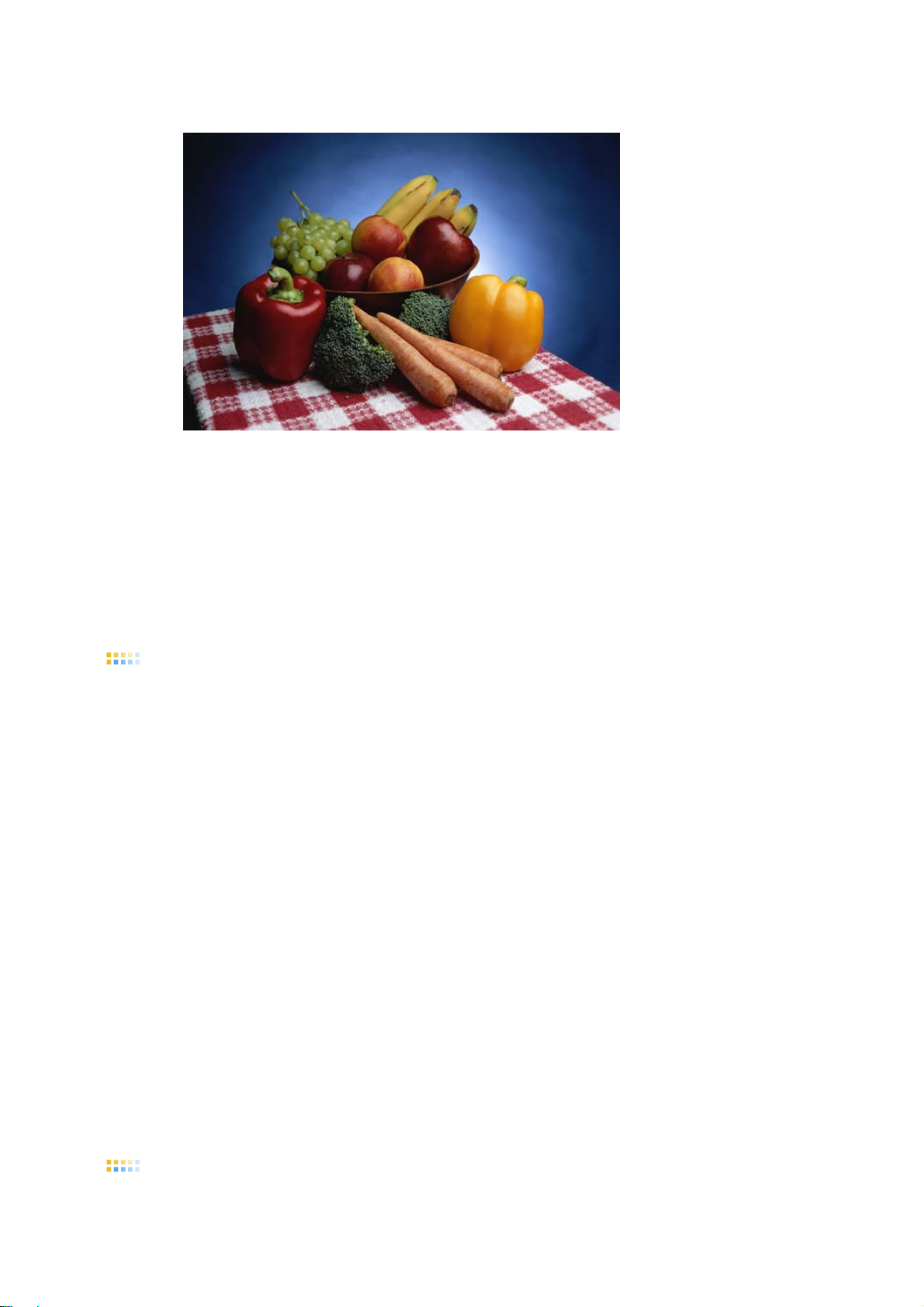
2. Preview (Προεπισκόπηση)
Πατήστε το κουμπί “Preview” (Προεπισκόπηση) στο “Color Calibration “ (Βαθμονόμηση
Χρώματος)..
Θα εμφανιστεί η παραπάνω εικόνα.
1. Πατήστε το κουμπί “View Calibrated” (Προβολή Βαθμονομημένου) για να δείτε το
αποτέλεσμα της βαθμονόμησης που έχετε πετύχει.Πατήστε το κουμπί “View
Uncalibrated” (Προβολή Μη Βαθμονομημένου) για να δείτε την αρχική εικόνα.
Επισκόπηση |Εγκατάσταση |Λειτουργία OSD| Βαθμονόμηση Χρώματος |
Απεγκατάσταση
Απεγκατάσταση
Το πρόγραμμα MagicTune™ μπορεί να αφαιρεθεί μόνο από την επιλογή "Add or
Remove Programs" (Προσθαφαίρεση Προγραμμάτων) του Πίνακα Ελέγχου Windows™.
Ακολουθήστε τα παρακάτω βήματα για να αφαιρέσετε το MagicTune™.
1. Πηγαίνετε στο [Task Tray (Δίσκος Εργασιών)] ' [Start (Έναρξη)] ' [Settings
(Ρυθμίσεις)] και επιλέξτε [Control Panel (Πίνακας Ελέγχου)] στο μενού. Αν το
πρόγραμμα εκτελείται σε Windows™ XP, πηγαίνετε στο [Control Panel (Πίνακας
Ελέγχου)] στο μενού [Start (
2. Κάντε κλικ στο εικονίδιο "Add or Remove Programs" (Προσθαφαίρεση
Προγραμμάτων στον Πίνακα Ελέγχου.
3. Στην οθόνη "Add or Remove Programs" (Προσθαφαίρεση Προγραμμάτων),
μετακινηθείτε προς τα κάτω για να βρείτε το "MagicTune™." Κάντε κλικ πάνω σε
αυτό για να φωτιστεί.
4. Πατήστε το πλήκτρο "Change/Remove" (Αλλαγή / Αφαίρεση) για να αφαιρέσετε το
πρόγραμμα.
5. Πατήστε "Yes" (Ναι) για να ξεκινήσει η
6. Περιμένετε να εμφανιστεί το πλαίσιο διαλόγου "Uninstall
Complete" (Απεγκατάσταση Ολοκληρώθηκε).
Έναρξη)].
διαδικασία της απεγκατάστασης.
|Οδηγός Επίλυσης
Προβλημάτων
Επισκεφθείτε την ιστοσελίδα MagicTune™ για τεχνική υποστήριξη για το MagicTune™,
τις FAQs (ερωτήσεις και απαντήσεις) και τις αναβαθμίσεις λογισμικού.
Επισκόπηση |Εγκατάσταση |Λειτουργία OSD| Βαθμονόμηση Χρώματος |Απεγκατάσταση
Οδηγός Επίλυσης Προβλημάτων
Αυτό το λειτουργικό σύστημα δεν είναι συμβατό με το MagicTune™.
|
Οδηγός Επίλυσης
Προβλημάτων
Page 39

Πατήστε το OK και κάντε κλικ στην επιλογή "Shortcut to the
MagicTune™site" για να προβάλλετε την αρχική μας σελίδα από όπου
θα πάρετε περισσότερες πληροφορίες.
Πιθανόν να προκύψει σφάλμα όταν η κάρτα βίντεο/γραφικών δεν
αναφέρεται στον κατάλογο 'Available'.
(Οι πιο πρόσφατες και οι πιο παλιές κάρτες πιθανόν να μην είναι
συμβατές.)
Επισκεφθείτε την ιστοσελίδα μας για να δείτε την ενότητα
Αντιμετώπιση προβλημάτων.
Πιθανόν να προκύψει σφάλμα, εάν ο κατασκευαστής της κάρτας
τροποποιήσει το πρόγραμμα οδήγησης της κάρτας βίντεο ή του
ολοκληρωμένου, ακόμη και όταν η κάρτα αναφέρεται στον
κατάλογο.
Επισκεφθείτε την ιστοσελίδα μας για να δείτε την ενότητα
Αντιμετώπιση προβλημάτων.
Βεβαιωθείτε πως η οθόνη σας έχει κατασκευαστεί από την
Samsung.
Προϊόντα άλλων κατασκευαστών πιθανόν να δημιουργήσουν
σφάλματα.
Μόνο τα προϊόντα Samsung υποστηρίζουν αυτή τη δυνατότητα.
Πιθανόν να προκύψει σφάλμα ακόμη και αν η οθόνη σας έχει
κατασκευαστεί από την Samsung αλλά έχει λήξει.
Βεβαιωθείτε πως η οθόνη σας υποστηρίζει το MagicTune™.
Η δυνατότητα αυτή υποστηρίζεται αποκλειστικά από τις οθόνες εκείνες
που έχουν καταχωρισθεί στην αρχική μας σελίδα.
Βεβαιωθείτε για την οθόνη πριν από την αγορά καθώς τα ληγμένα
μοντέλα οθονών δεν υποστηρίζονται.
Προκύπτει σφάλμα όταν δεν υπάρχει καμία πληροφορία στο EDID
(Extended Display Identification Data) για τη συγκεκριμένη οθόνη.
Αυτό συμβαίνει όταν, η οθόνη "Plug-and-play" έχει διαγραφεί από
την επιλογή, Start > Setup > Control Panel > System > Hardware
> Device Manager > Monitor στην επιφάνεια εργασίας και η
αναζήτηση νέου υλικού δεν μπορεί να εντοπίσει κάποια οθόνη
"Plug-and-play".
Επισκεφθείτε την ιστοσελίδα μας για να δείτε την ενότητα
Αντιμετώπιση προβλημάτων.
Πιθανόν να προκύψει σφάλμα εάν αντικαταστήσατε την οθόνη με
μία άλλη ενώ το σύστημα λειτουργεί και δεν έχει επανεκκινηθεί.
Page 40

Επανεκκινήστε το σύστημα κάθε φορά που αντικαθιστάτε την οθόνη
πριν χρησιμοποιήσετε το MagicTune™.
Πιθανόν να προκύψει σφάλμα εάν η κάρτα βίντεο δεν έχει
εγκατασταθεί κανονικά.
Αυτό συμβαίνει όταν ο τρέχων κατάλογος της κάρτας βίντεο δεν
εμφανίζεται κανονικά. Μπορείτε να το ελέγξετε αυτό μέσω της
διαδρομής Start > Setup > System > Hardware > Device Manager
> Display Adapter.
Επισκεφτείτε τη σελίδα του κατασκευαστή της κάρτας βίντεο και
κάντε λήψη και εγκατάσταση του πιο πρόσφατου προγράμματος
οδήγησης.
Για περισσότερες πληροφορίες σχετικά με την κάρτα βίντεο,
απευθυνθείτε στον κατασκευαστή της κάρτας.
Για να εξασφαλίσετε την κανονική λειτουργία, επανεκκινήστε το
σύστημά σας.
Πιθανόν να προκύψει σφάλμα εάν το σύστημα δεν επανεκκινηθεί
μετά την εγκατάσταση του MagicTune™.
(Αυτό ισχύει μόνο για τα Win98SE και τα WinMe).
Επανεκκινήστε το σύστημα πριν τη χρήση.
Για καλύτερη απόδοση του MagicTune™, ρυθμίστε το στην καλύτερη
δυνατή ανάλυση. Σχετικά με την ιδανική ανάλυση, ανατρέξτε στο
εγχειρίδιο χρήσης.
Εάν δεν επιλέξετε την ιδανική ρύθμιση ανάλυσης και προχωρήσετε
σε Color Calibration (Ρύθμιση διαβάθμισης χρώματος), η οθόνη δεν
θα μπορέσει να πάρει τις ιδανικές ρυθμίσεις.
Σχετικά με την ιδανική ανάλυση, ανατρέξτε στο εγχειρίδιο χρήσης.
Αυτή η κάρτα βίντεο δεν υποστηρίζει το MagicTune™.
Εγκαταστήστε ένα νέο πρόγραμμα οδήγησης για την κάρτα βίντεο.
Πιθανόν να προκύψει σφάλμα εάν η κάρτα βίντεο δεν έχει
εγκατασταθεί κανονικά.
Αυτό συμβαίνει όταν ο τρέχων κατάλογος της κάρτας βίντεο δεν
εμφανίζεται κανονικά. Μπορείτε να το ελέγξετε αυτό μέσω της
διαδρομής Start > Setup > System > Hardware > Device Manager
> Display Adapter.
Επισκεφτείτε τη σελίδα του κατασκευαστή της κάρτας βίντεο και
κάντε λήψη και εγκατάσταση του πιο πρόσφατου προγράμματος
οδήγησης.
Για περισσότερες πληροφορίες σχετικά με την κάρτα βίντεο,
Page 41

απευθυνθείτε στον κατασκευαστή της κάρτας.
Επειδή το πρόγραμμα Highlight χρησιμοποιεί τις γραμμές επικοινωνίας,
κλείστε το πρόγραμμα Highlight για να μπορέσετε να χρησιμοποιήσετε
το MagicTune™.
Μερικές από τις οθόνες CDT της Samsung υποστηρίζουν τη
δυνατότητα Highlight.
Όταν χρησιμοποιείτε παράλληλα τη δυνατότητα Highlight και το
MagicTune™, πιθανόν να υπάρξουν διενέξεις που θα προκαλέσουν
σφάλματα.
Απενεργοποιείστε το Highlight πριν χρησιμοποιήσετε το MagicTune™.
Οδηγός Επίλυσης Προβλημάτων
Το MagicTune™μπορεί να μην λειτουργεί στην περίπτωση που η οθόνη
αντικαταστάθηκε ή ο οδηγός της κάρτας γραφικών ενημερώθηκε ενώ το
MagicTune™βρισκόταν σε λειτουργία. Στην περίπτωση αυτή, θα πρέπει να
επανεκκινήσετε το σύστημα.
Ενδείξεις
Λίστα ελέγχου Λύσεις
Προβληματικής
Λειτουργίας
Ελέγξτε όταν η
MagicTune™δεν
λειτουργεί σωστά.
Η τεχνολογία
MagicTune™
υπάρχει μόνο σε
PC (VGA) που
λειτουργούν με
Windows που
υποστηρίζουν τη
λειτουργία Plug
and Play.
* Για να ελέγξετε αν ο υπολογιστής σας
υποστηρίζει την τεχνολογία
MagicTune™, ακολουθήστε τα επόμενα
βήματα (Αν έχετε Windows XP);
Επιλέξτε Control Panel → Performance
and Maintenance → System →
Hardware → Device Manager
→
Monitors → και αφού διαγράψετε την
οθόνη Plug and Play, βρείτε την οθόνη
εκτελώντας αναζήτηση νέου υλικού
(search new hardware).
Το MagicTune™είναι ένα πρόσθετο
λογισμικό για την οθόνη. Ορισμένες
κάρτες γραφικών πιθανόν να μην
υποστηρίζουν την οθόνη σας. Εάν
αντιμετωπίσετε πρόβλημα με την κάρτα
γραφικών, επισκεφθείτε το δικτυακό
μας τόπο για να συμβουλευθείτε τη
συμβατών καρτών γραφικών που
λίστα
σας παρέχουμε.
http://www.samsung.com/monitor/magicTune
Το MagicTune™
δεν λειτουργεί
σωστά.
Έχετε αλλάξει
υπολογιστή ή
κάρτα γραφικών;
Μεταφορτώστε την τελευταία έκδοση
του προγράμματος. Μπορείτε να
λάβετε το πρόγραμμα από τη
διεύθυνση
http://www.samsung.com/monitor/magicTune
Επισκεφθείτε το δικτυακό μας τόπο και μεταφορτώστε το λογισμικό εγκατάστασης
z
του MagicTune™MAC.
Επισκεφθείτε την ιστοσελίδα MagicTune™για τεχνική υποστήριξη για το
z
MagicTune™, τις FAQs (ερωτήσεις και απαντήσεις) και τις αναβαθμίσεις
λογισμικού.
Page 42
Page 43
Άμ
ς
SyncMaster 731B / 931B
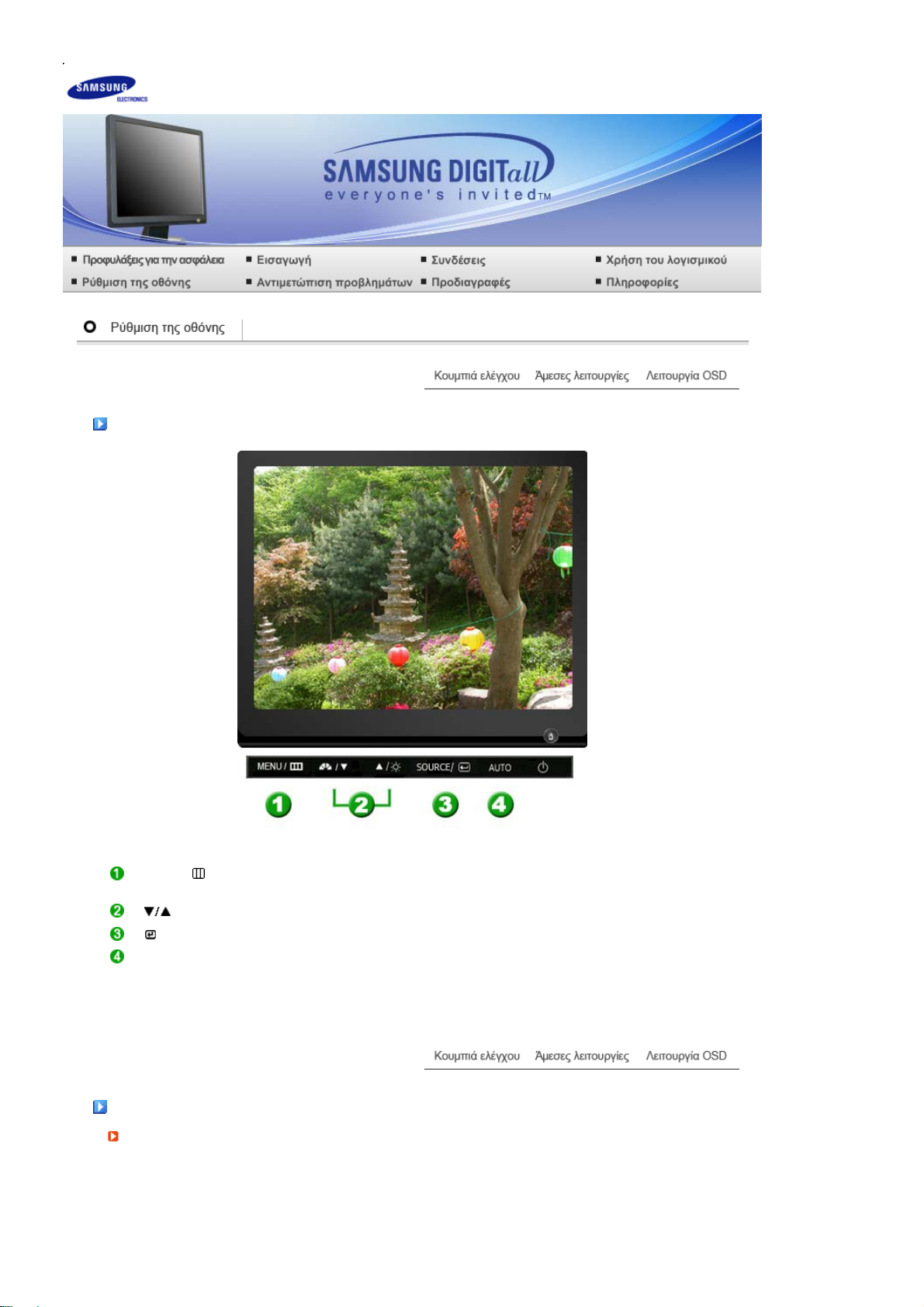
Κουμπιά ελέγχου
[MENU / ] Ανοίγει το μενού OSD. Χρησιμοποιείται επίσης για την έξοδο από το μενού
OSD ή την επιστροφή στο προηγούμενο μενού.
[] Ρύθμιση των στοιχείων στο μενού.
[] Ενεργοποιεί ένα φωτισμένο αντικείμενο μενού.
[AUTO] Όταν πατηθεί το πλήκτρο 'AUTO', εμφανίζεται η οθόνη Αυτόματης Ρύθμισης,
όπως φαίνεται στην κινούμενη οθόνη στο κέντρο.
εσες λειτουργίε
AUTO
Page 44
ης
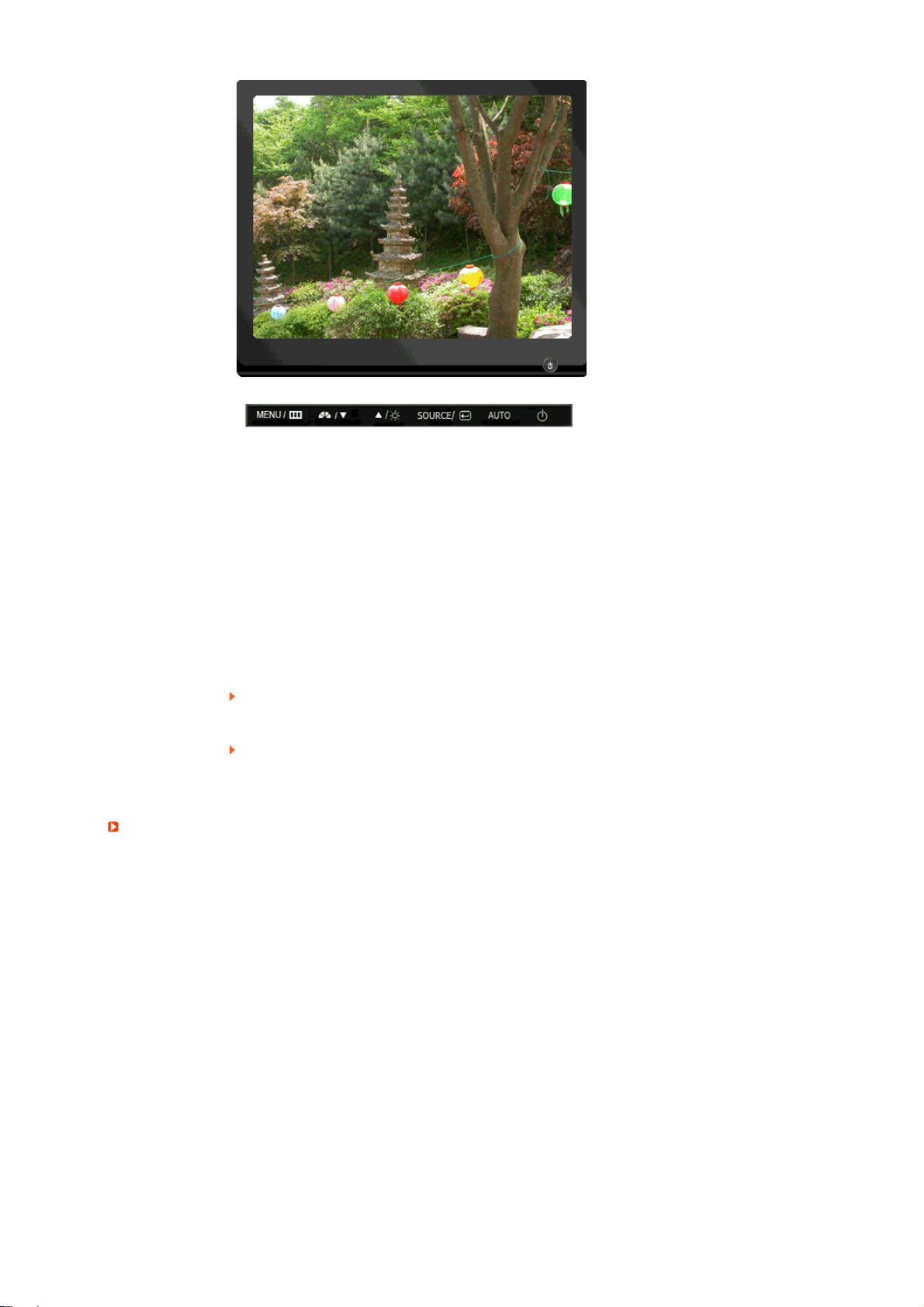
Μενού Περιγραφή
Όταν πατηθεί το πλήκτρο 'AUTO', εμφανίζεται η οθόνη Αυτόματης Ρύθμισης,
όπως φαίνεται στην κινούμενη οθόνη στο κέντρο.
Πατήστε για να ρυθμίσετε αυτόματα το εισερχόμενο σήμα PC. Οι διάφορες
ρυθμίσεις και η θέση προσαρμόζονται αυτόματα.
(Διαθέσιμο Μόνο σε Κατάσταση Λειτουργίας αναλογικού)
AUTO
Κλείδωμα και ξεκλείδωμα μενού επί της οθόν
Για να είναι καλύτερη η λειτουργία αυτόματης ρύθμισης, εκτελέστε την
Λειτουργία ενόσω το AUTO PATTERN είναι ενεργοποιημένο.
Εάν δεν λειτουργεί το Auto Adjustment (αυτόματη ρύθμιση) κανονικά, πιέστε
ξανά το πλήκτρο AUTO (Αυτόματο) για να ρυθμίσετε την εικόνα με μεγαλύτερη
ακρίβεια.
Εάν αλλάξετε την ανάλυση στον πίνακα ελέγχου, η λειτουργία Auto (Αυτόματο)
θα εκτελεστεί αυτόματα.
Αυτόματη
Page 45
Μενού Περιγραφή
Κλείδωμα και
ξεκλείδωμα μενού
επί της οθόνης
MagicBright
™
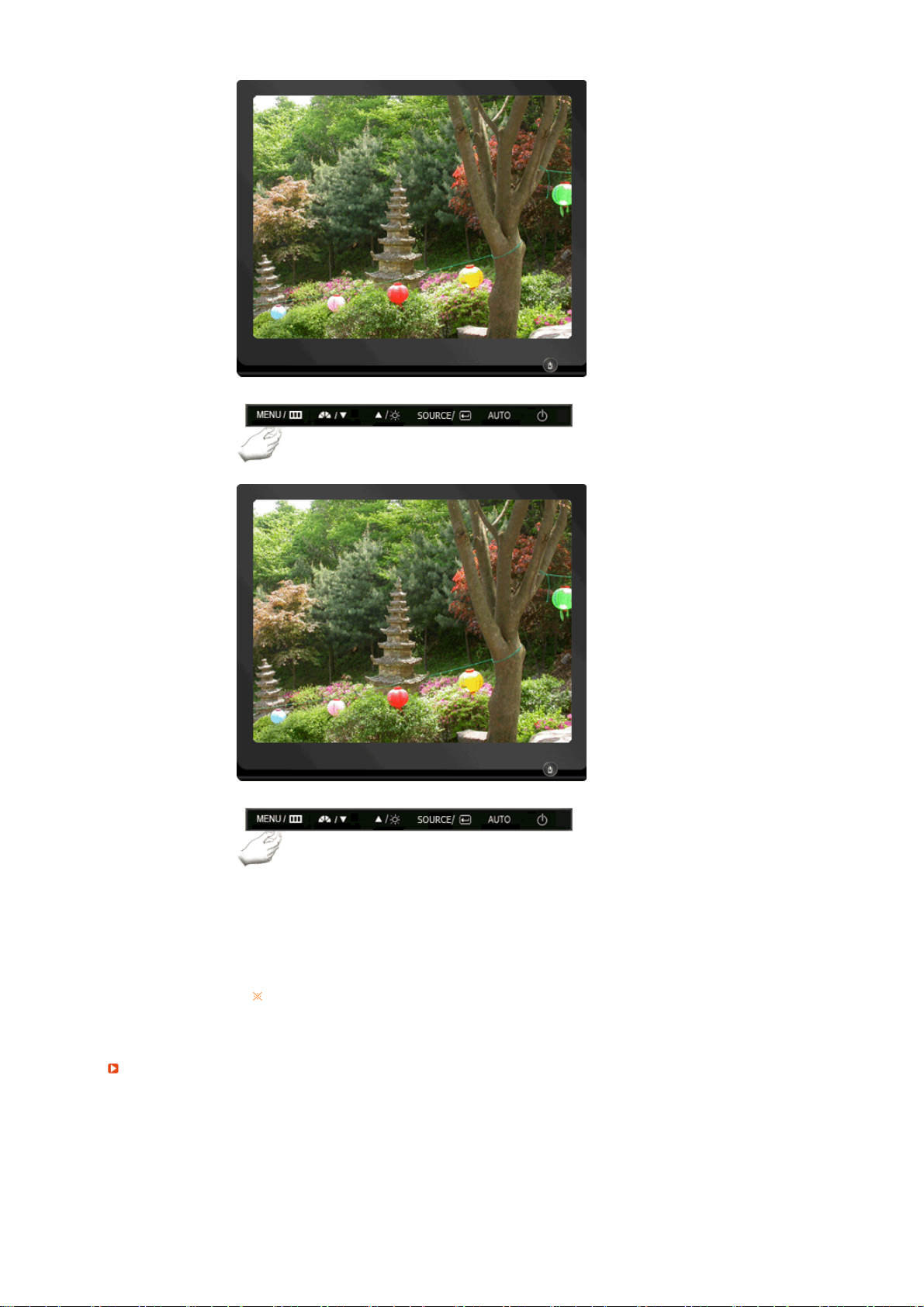
Αφού πιέσετε το κουμπί "MENU" για περισσότερο από 5 δευτερόλεπτα, η
λειτουργία OSD κλειδώνει (ξεκλειδώνει).
Μπορείτε, επίσης, να ρυθμίσετε τη φωτεινότητα και την αντίθεση της
οθόνης με τη λειτουργία ρύθμισης κλειδώματος του μενού OSD.
Page 46
Μενού Περιγραφή
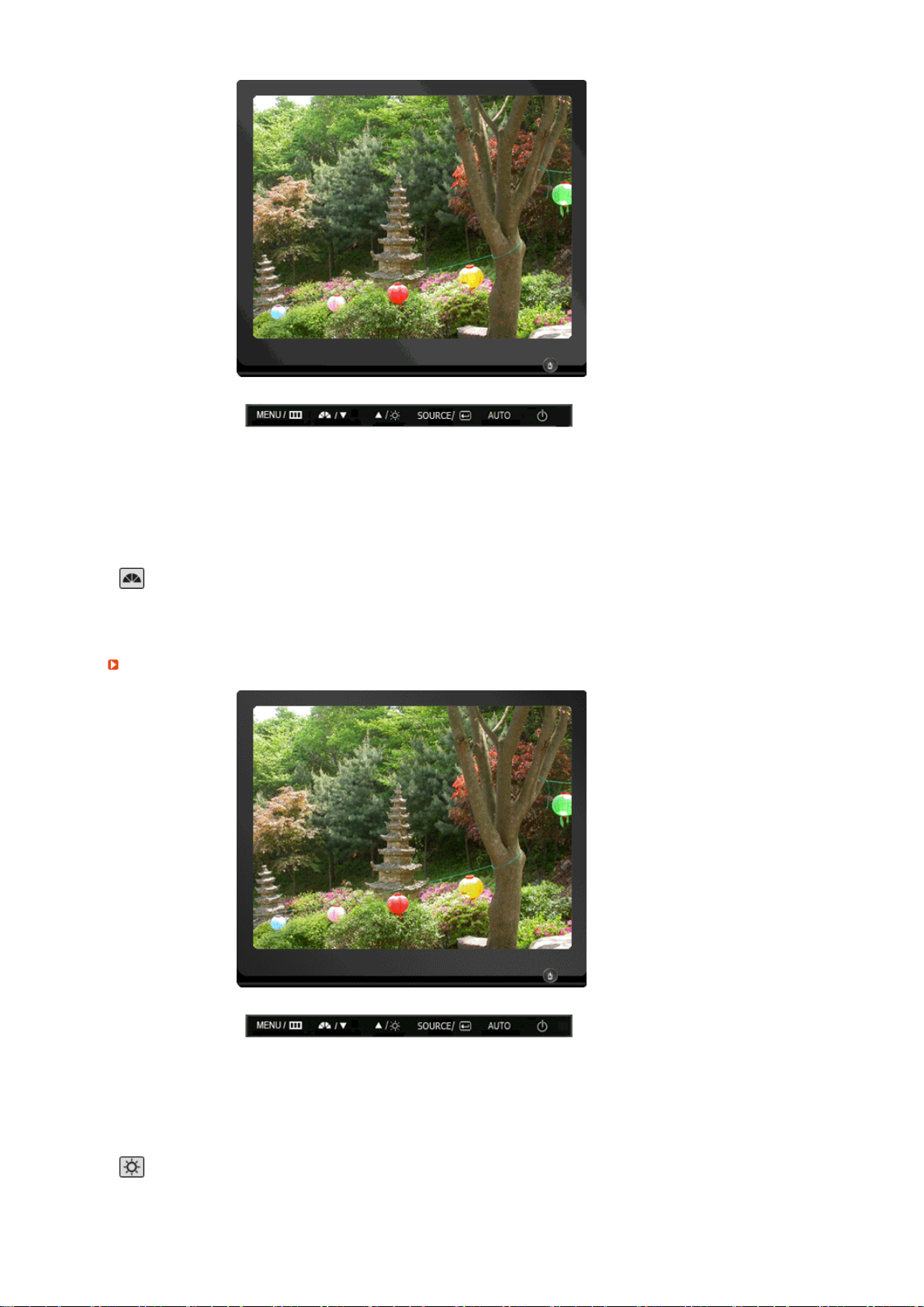
Έπειτα πιέστε πάλι το κουμπί MagicBright™ για να δείτε κυκλικά τις
MagicBright
Brightness
διαθέσιμες προ-ρυθμισμένες καταστάσεις λειτουργίας.
™
- έξι διαφορετικές καταστάσεις λειτουργίας
(Custom/Text/Internet/Game/Sport/Movie)
Μενού Περιγραφή
Brightness
Όταν το OSD δεν είναι επί της οθόνης, πατήστε το πλήκτρο για να
ρυθμίσετε τη φωτεινότητα
Page 47
SOURCE
Μενού Περιγραφή
SOURCE
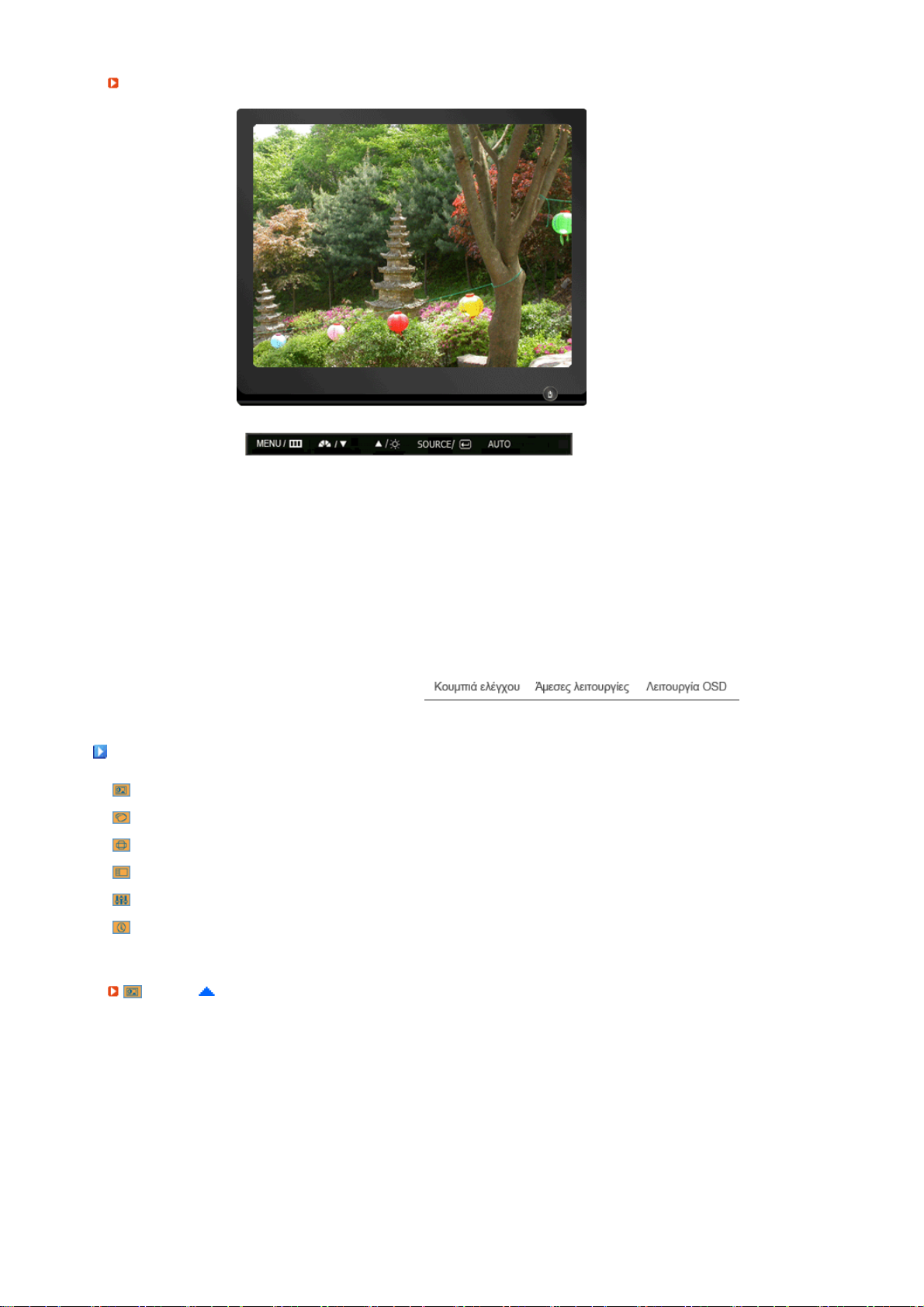
Λειτουργία OSD
Picture
Color
Image
OSD
Setup
Πληροφορίες
Picture
Όταν πατάτε το πλήκτρο Source ενώ το OSD είναι απενεργοποιημένο, η
πηγή εισόδου (αναλογική/ψηφιακή) εναλλάσσεται. (Analog/Digital)
Brightness Contrast
MagicColor Color Tone Color Control Gamma
Coarse Fine Sharpness H-Position V-Position
Language H-Position V-Position Transparency Display Time
Auto Source Image Reset Color Reset
Page 48
Μενού Περιγραφή
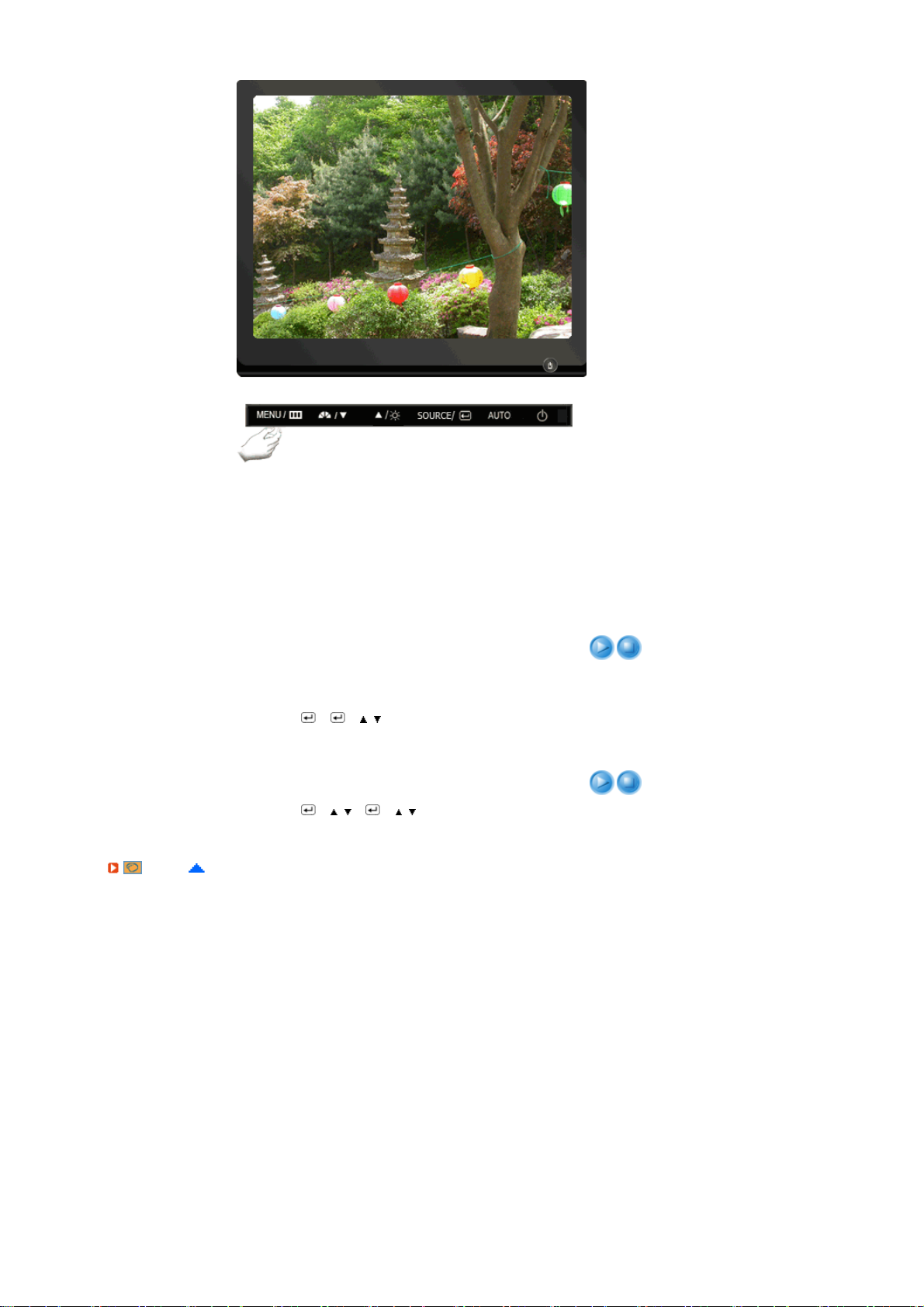
Μπορείτε να χρησιμοποιήσετε τα μενού της οθόνης
για να αλλάξετε την φωτεινότητα σύμφωνα με την
προσωπική σας προτίμηση.
Λειτουργίες Άμεσου Ελέγχου : Όταν το OSD δεν
Brightness
είναι επί της οθόνης, πατήστε το πλήκτρο για να
ρυθμίσετε τη φωτεινότητα
>> Κάντε κλικ εδώ για να δείτε ένα κλιπ κινούμενων
εικόνων.
MENU → → → , → MENU
Μπορείτε να χρησιμοποιήσετε τα μενού της οθόνης
για να αλλάξετε την αντίθεση σύμφωνα με την
Contrast
προσωπική σας προτίμηση.
MENU → → , → → , → MENU
Color
Αναπαραγωγή/Διακοπή
της
αναπαραγωγής
Page 49
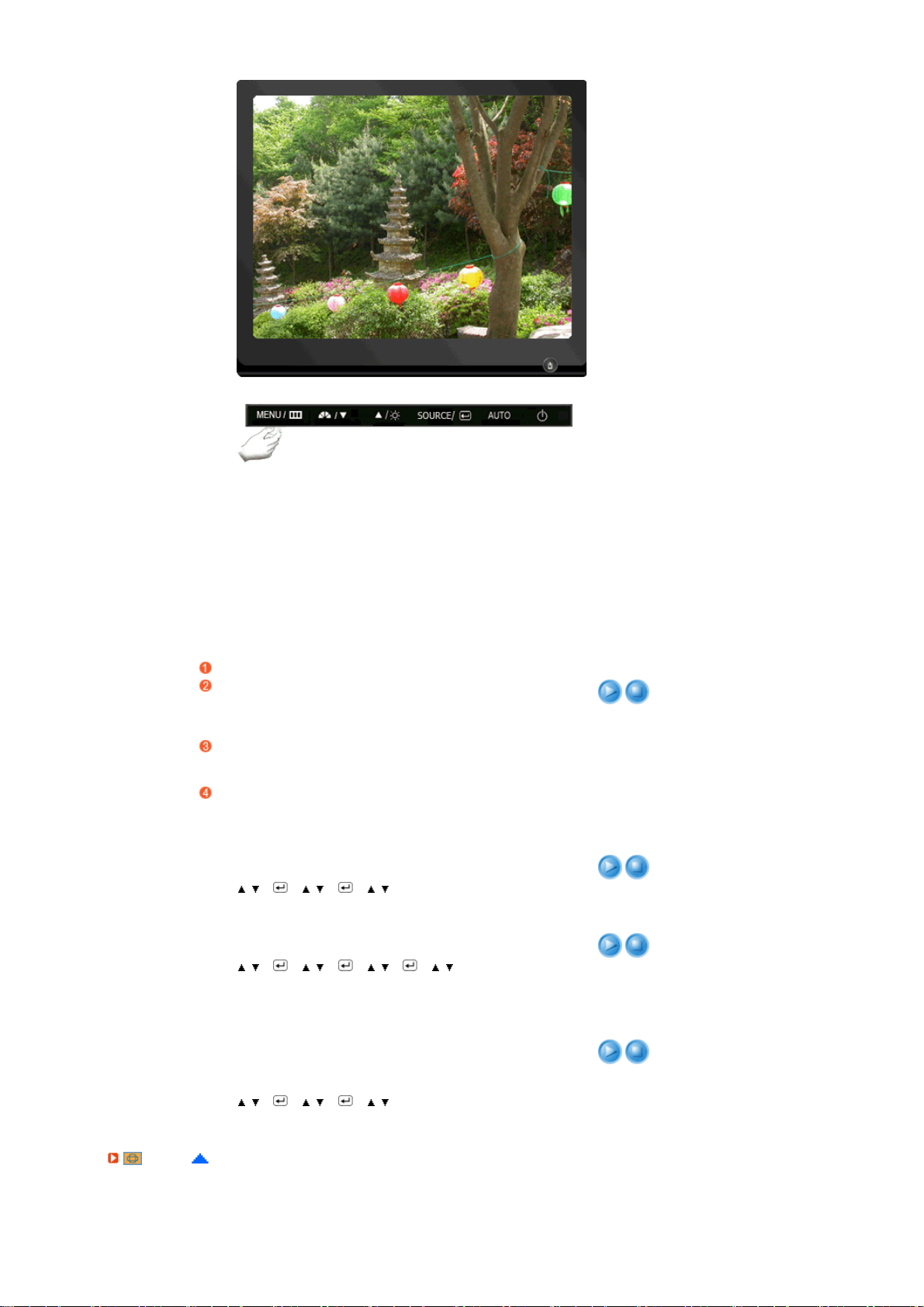
Μενού Περιγραφή
Το MagicColor είναι μία καινούργια τεχνολογία που η Samsung
έχει αναπτύξει αποκλειστικά για να βελτιώσει την ψηφιακή
εικόνα και για την καθαρότερη προβολή του φυσικού χρώματος
χωρίς να μειώνει την ποιότητα της εικόνας.
Off Επανέρχεται στη αρχική κατάσταση λειτουργίας.
MagicColor
Demo Η οθόνη πριν από την εφαρμογή του MagicColor
εμφανίζεται στα δεξιά και η οθόνη μετά από την
εφαρμογή του MagicColor εμφανίζεται στα
αριστερά.
Full Προβολή όχι μόνο ζωντανών φυσικών
χρωμάτων αλλά και πιο πραγματικού χρώματος
δέρματος με καθαρότητα.
Intelligent Προβολή ζωντανών φυσικών χρωμάτων με
καθαρότητα.
Είναι δυνατή η αλλαγή της απόχρωσης και η επιλογή μιας από
Color Tone
τις τέσσερις καταστάσεις - Cool, Normal, Warm, Custom.
MENU → , → → , → → , → MENU
Ακολουθήστε τις οδηγίες για να ρυθμίσετε ξεχωριστά τον έλεγχο
Color
Control
του κόκκινου, πράσινου και μπλε χρώματος. -Red, Green, Blue
MENU → , → → , → → , → → , → MENU
Αναπαραγωγή/Διακοπή
της
αναπαραγωγής
Gamma
Image
Η διόρθωση Γάμμα, αλλάζει τη φωτεινότητα των χρωμάτων με
ενδιάμεση φωτεινότητα.
- Mode 1
- Mode 2
- Mode 3
MENU → , → → , → → , → MENU
Page 50
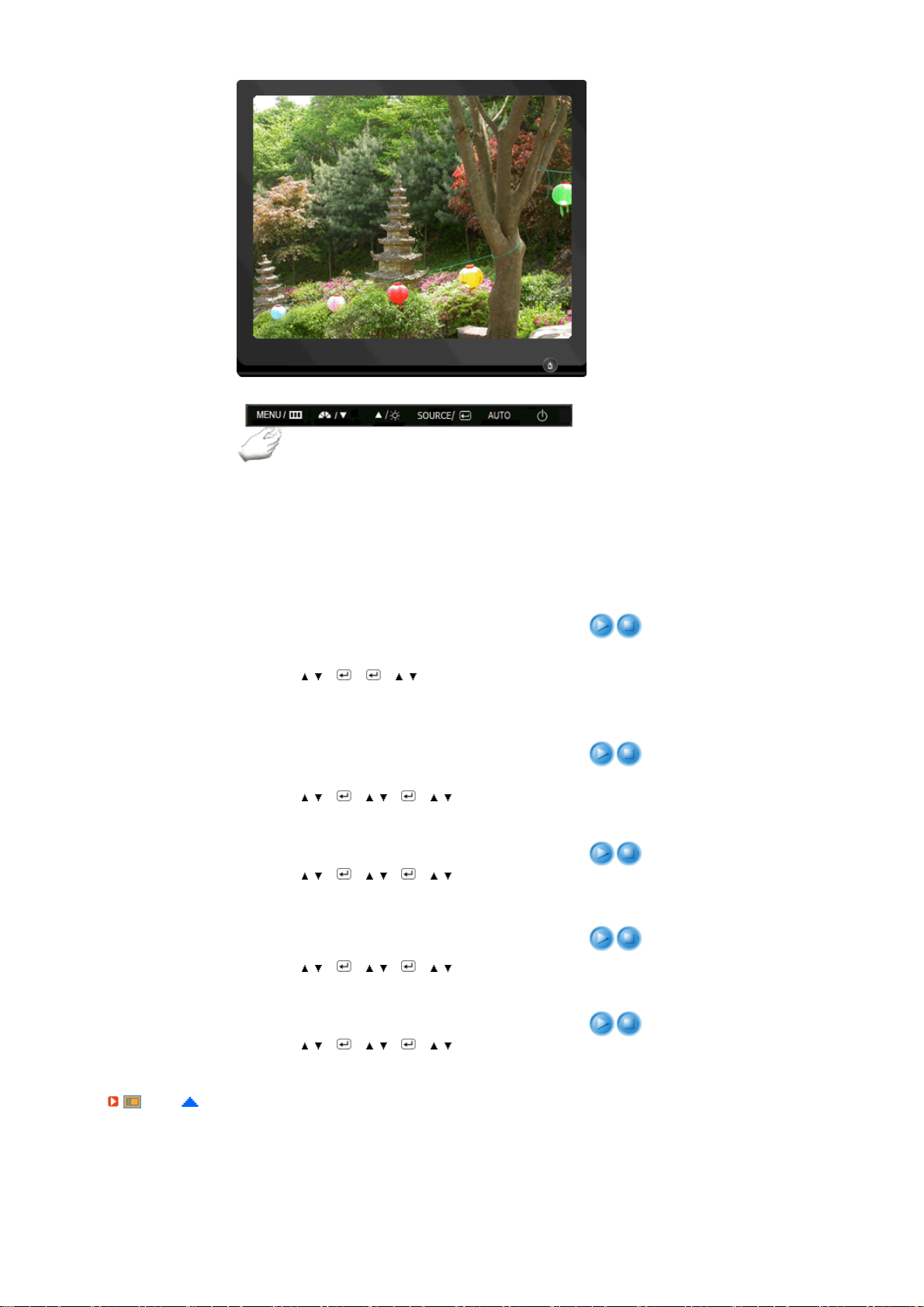
Μενού Περιγραφή
Αφαιρεί το θόρυβο, όπως είναι οι κατακόρυφες
γραμμές.
Η χονδρική ρύθμιση μπορεί να μετακινήσει την
Coarse
περιοχή εικόνας της οθόνης. Μπορείτε να την
επαναφέρετε στο κέντρο, χρησιμοποιώντας το
μενού Horizontal Control (Οριζόντια Ρύθμιση).
MENU → , → → → , → MENU
Αφαιρεί το θόρυβο, όπως είναι οι οριζόντιες
γραμμές.
Αν ο θόρυβος παραμένει, ακόμη και μετά από τη
Fine
ρύθμιση Ακριβείας, επαναλάβετέ την μετά από τη
ρύθμιση της συχνότητας (συχνότητα ρολογιού).
MENU → , → → , → → , → MENU
Ακολουθήστε τις οδηγίες αυτές για να αλλάξετε την
Sharpness
ευκρίνεια της εικόνας.
MENU → , → → , → → , → MENU
Ακολουθήστε τις οδηγίες για να αλλάξετε την
οριζόντια θέση ολόκληρης της προβολής της
H-Position
οθόνης.
MENU → , → → , → → , → MENU
Αναπαραγωγή/Διακοπή
της
αναπαραγωγής
V-Position
OSD
Ακολουθήστε τις οδηγίες για να αλλάξετε την
κάθετα θέση ολόκληρης της προβολής της οθόνης.
MENU → , → → , → → , → MENU
Page 51
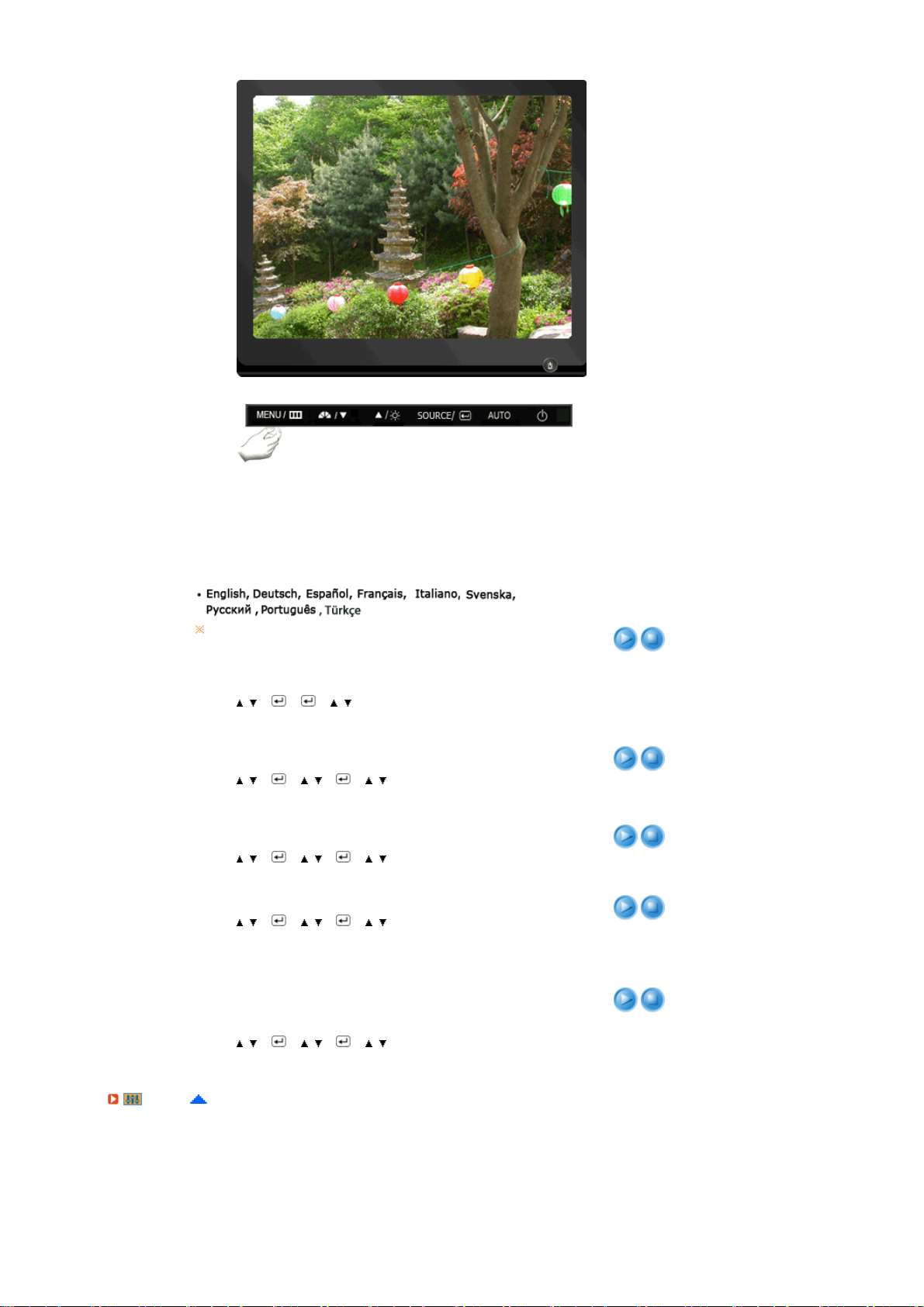
Μενού Περιγραφή
Μπορείτε να επιλέξετε μία 9 τις οκτώ γλώσσες.
Language
Η επιλεγόμενη γλώσσα επηρεάζει μόνο τη γλώσσα των
ενδείξεων της οθόνης (OSD). Δεν επηρεάζει το λογισμικό του
υπολογιστή σας.
MENU → , → → → , → MENU
Μπορείτε να αλλάξετε την οριζόντια θέση της εμφάνισης του
H-Position
μενού της OSD στην οθόνη σας.
MENU → , → → , → → , → MENU
Μπορείτε να αλλάξετε την κατακόρυφη θέση της εμφάνισης του
V-Position
μενού της OSD στην οθόνη σας.
MENU → , → → , → → , → MENU
Αλλάξτε την αδιαφάνεια του φόντου της OSD.
Transparency
MENU → , → → , → → , → MENU
Το μενού θα απενεργοποιηθεί αυτόματα αν δεν γίνουν αλλαγές
για συγκεκριμένο χρονικό διάστημα.
Μπορείτε να ρυθμίσετε τον χρόνο αναμονής του μενού πριν
Display Time
απενεργοποιηθεί.
- 5 sec, 10 sec, 20 sec, 200 sec
MENU → , → → , → → , → MENU
Αναπαραγωγή/Διακοπή
της
αναπαραγωγής
Setup
Page 52
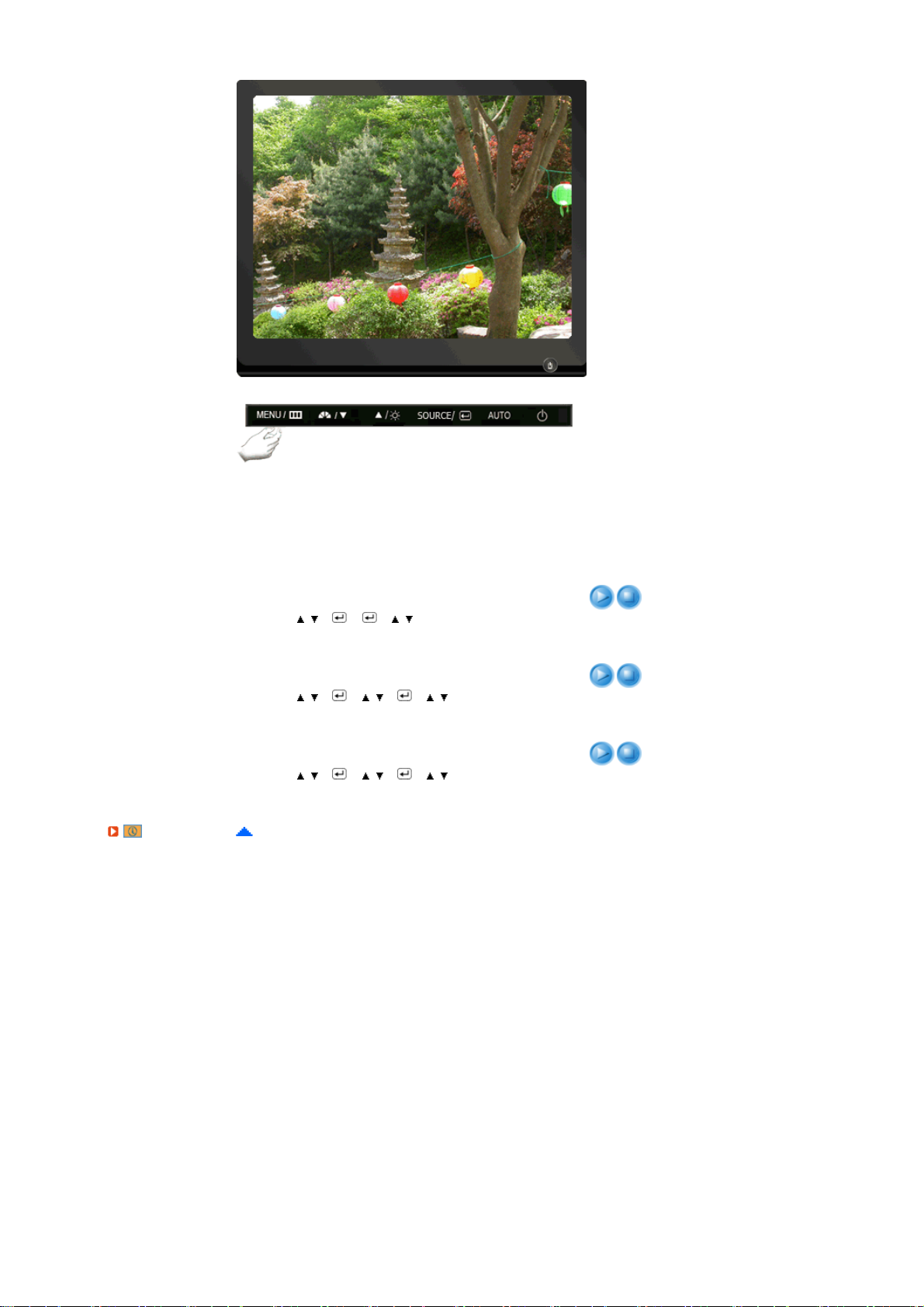
Μενού Περιγραφή
Επιλέξτε Auto Source fγια να επιλέξει η οθόνη
Auto Source
αυτόματα την πηγή σήματος.
MENU → , → → → , → MENU
Οι παράμετροι εικόνας (Χρώμα) αντικαθίστανται με
Image Reset
τις προεπιλεγμένες εργοστασιακές τιμές.
MENU → , → → , → → , → MENU
Οι παράμετροι χρώματος αντικαθίστανται από τις
Color Reset
προεπιλεγμένες εργοστασιακές τιμές.
MENU → , → → , → → , → MENU
Πληροφορίες
Αναπαραγωγή/Διακοπή
της
αναπαραγωγής
Page 53
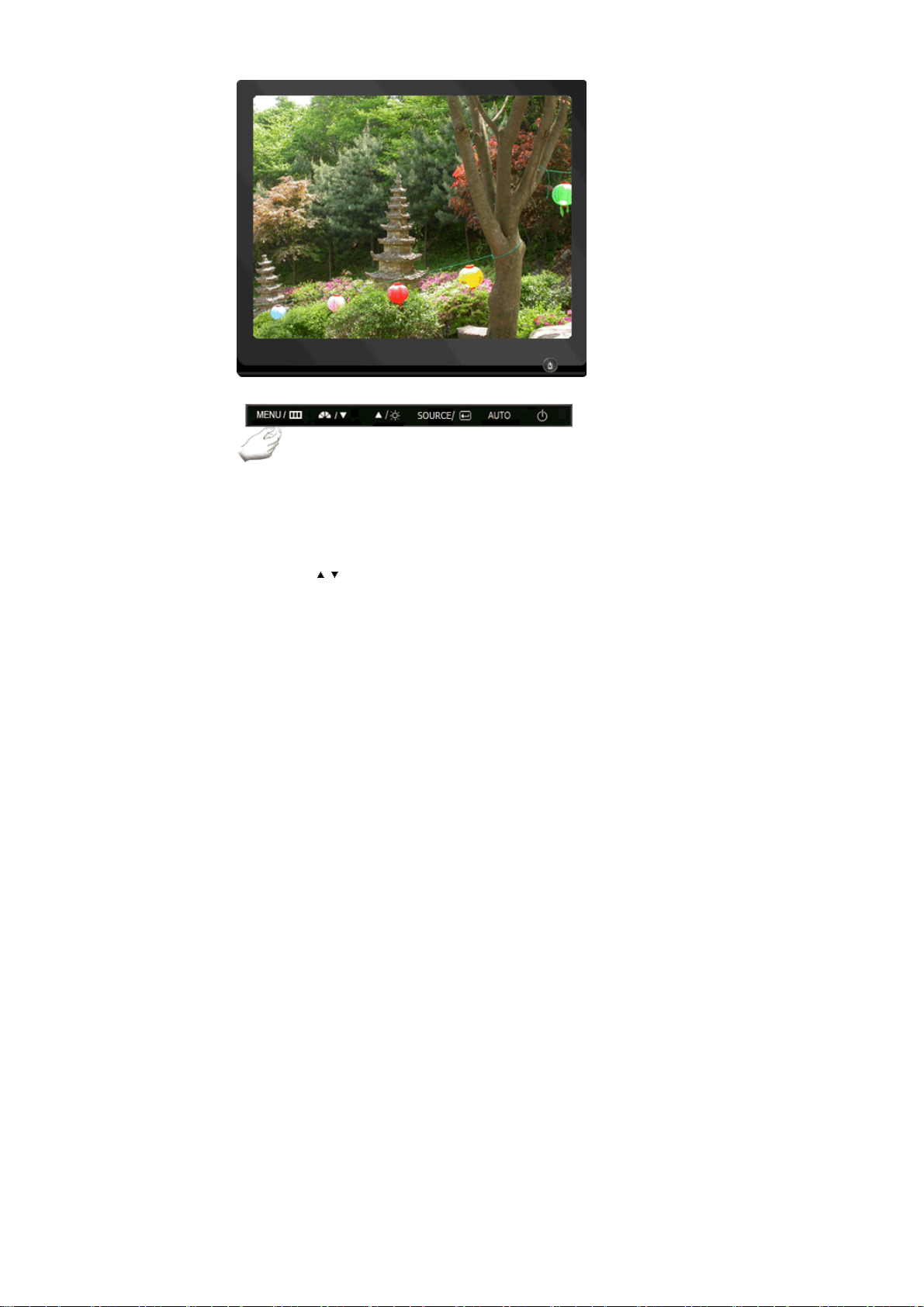
Μενού Περιγραφή
Πληροφορίες
Δείχνει μια πηγή εικόνας, λειτουργία ενδείξεων στην οθόνη OSD.
MENU → ,
Page 54
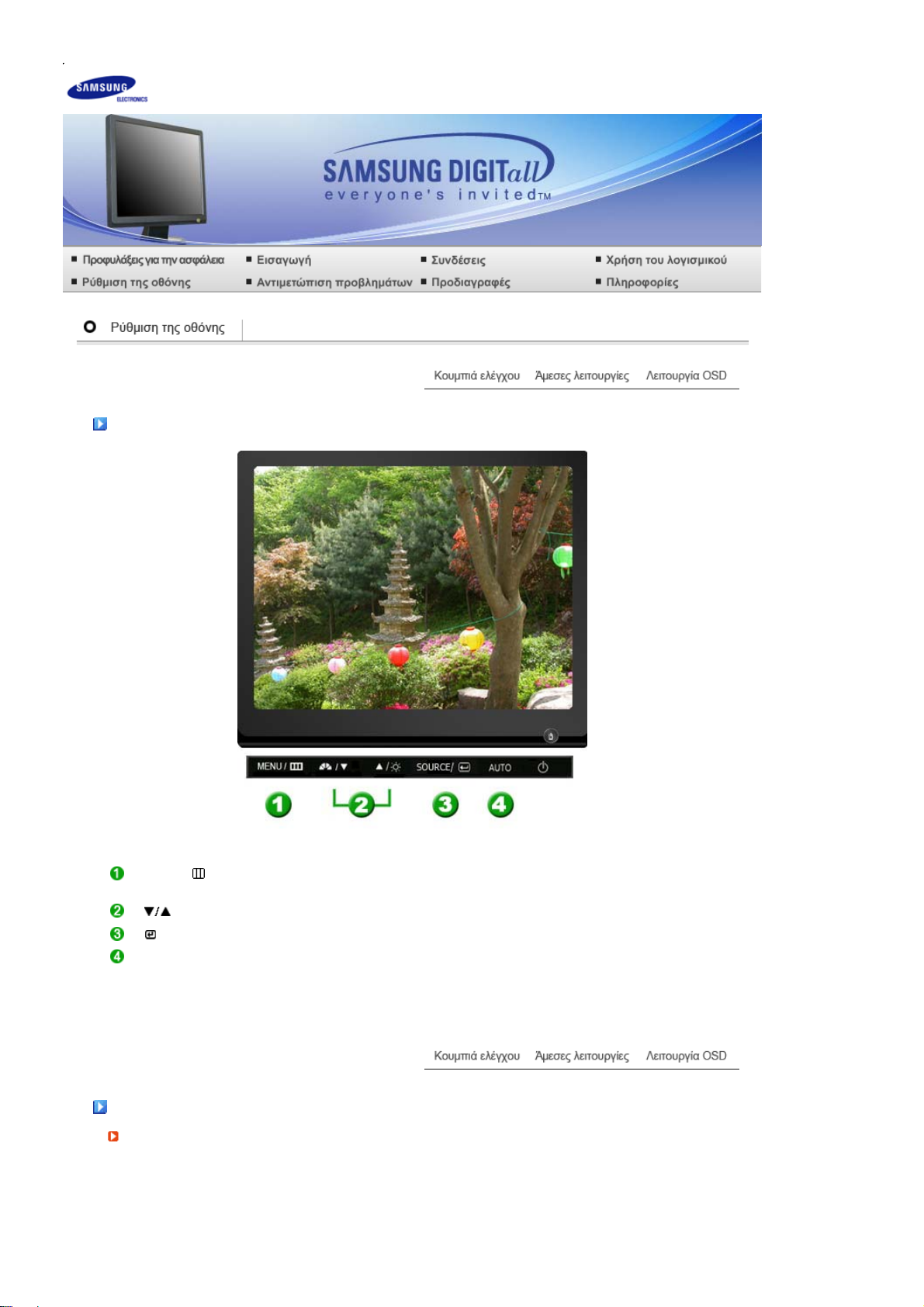
Άμ
ς
SyncMaster 731BF / 931BF
Κουμπιά ελέγχου
[MENU / ] Ανοίγει το μενού OSD. Χρησιμοποιείται επίσης για την έξοδο από το μενού
OSD ή την επιστροφή στο προηγούμενο μενού.
[] Ρύθμιση των στοιχείων στο μενού.
[] Ενεργοποιεί ένα φωτισμένο αντικείμενο μενού.
[AUTO] Όταν πατηθεί το πλήκτρο 'AUTO', εμφανίζεται η οθόνη Αυτόματης Ρύθμισης,
όπως φαίνεται στην κινούμενη οθόνη στο κέντρο.
εσες λειτουργίε
AUTO
Page 55
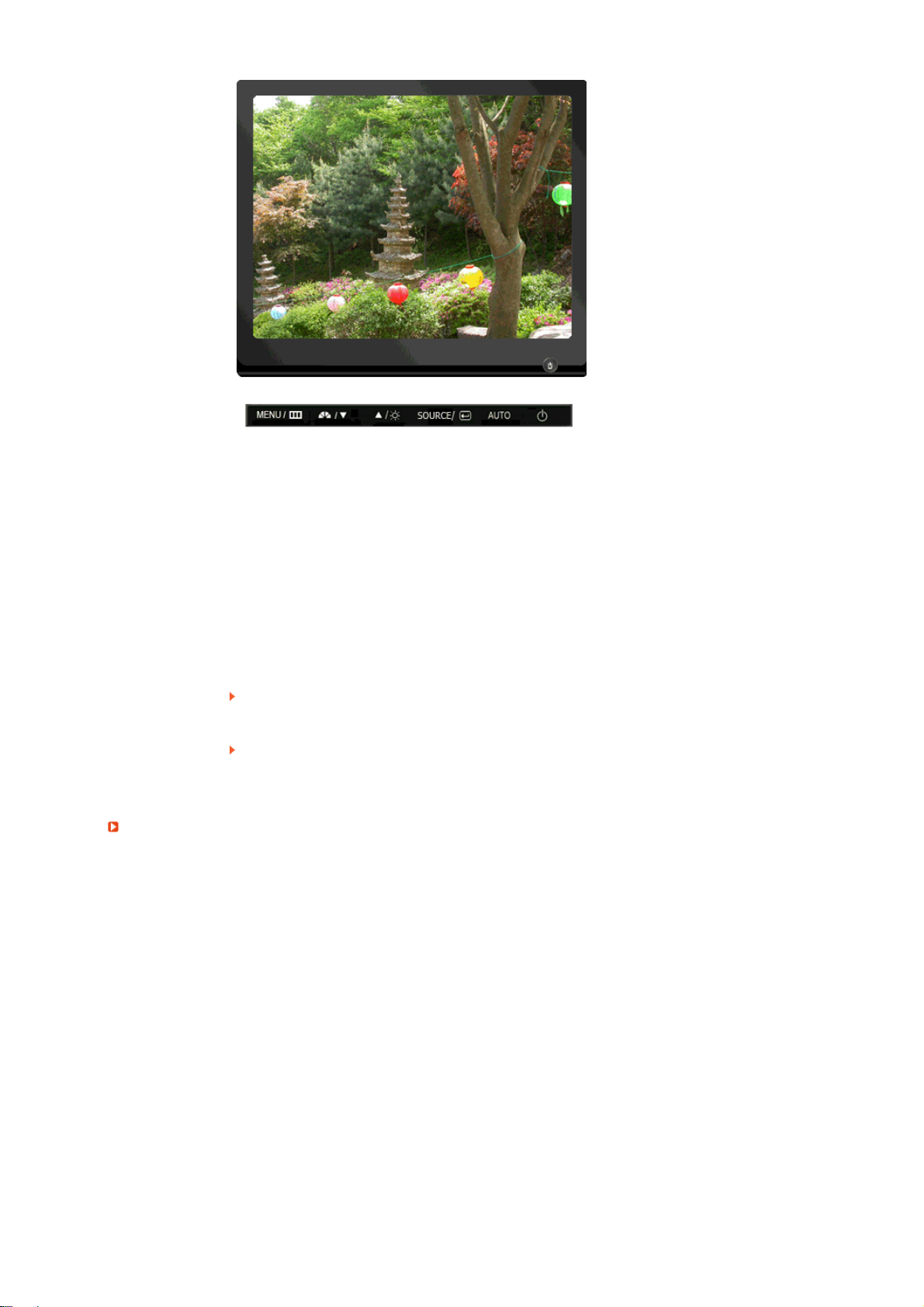
ης
Μενού Περιγραφή
Όταν πατηθεί το πλήκτρο 'AUTO', εμφανίζεται η οθόνη Αυτόματης Ρύθμισης,
όπως φαίνεται στην κινούμενη οθόνη στο κέντρο.
Πατήστε για να ρυθμίσετε αυτόματα το εισερχόμενο σήμα PC. Οι διάφορες
ρυθμίσεις και η θέση προσαρμόζονται αυτόματα.
(Διαθέσιμο Μόνο σε Κατάσταση Λειτουργίας αναλογικού)
AUTO
Κλείδωμα και ξεκλείδωμα μενού επί της οθόν
Για να είναι καλύτερη η λειτουργία αυτόματης ρύθμισης, εκτελέστε την
Λειτουργία ενόσω το AUTO PATTERN είναι ενεργοποιημένο.
Εάν δεν λειτουργεί το Auto Adjustment (αυτόματη ρύθμιση) κανονικά, πιέστε
ξανά το πλήκτρο AUTO (Αυτόματο) για να ρυθμίσετε την εικόνα με μεγαλύτερη
ακρίβεια.
Εάν αλλάξετε την ανάλυση στον πίνακα ελέγχου, η λειτουργία Auto (Αυτόματο)
θα εκτελεστεί αυτόματα.
Αυτόματη
Page 56
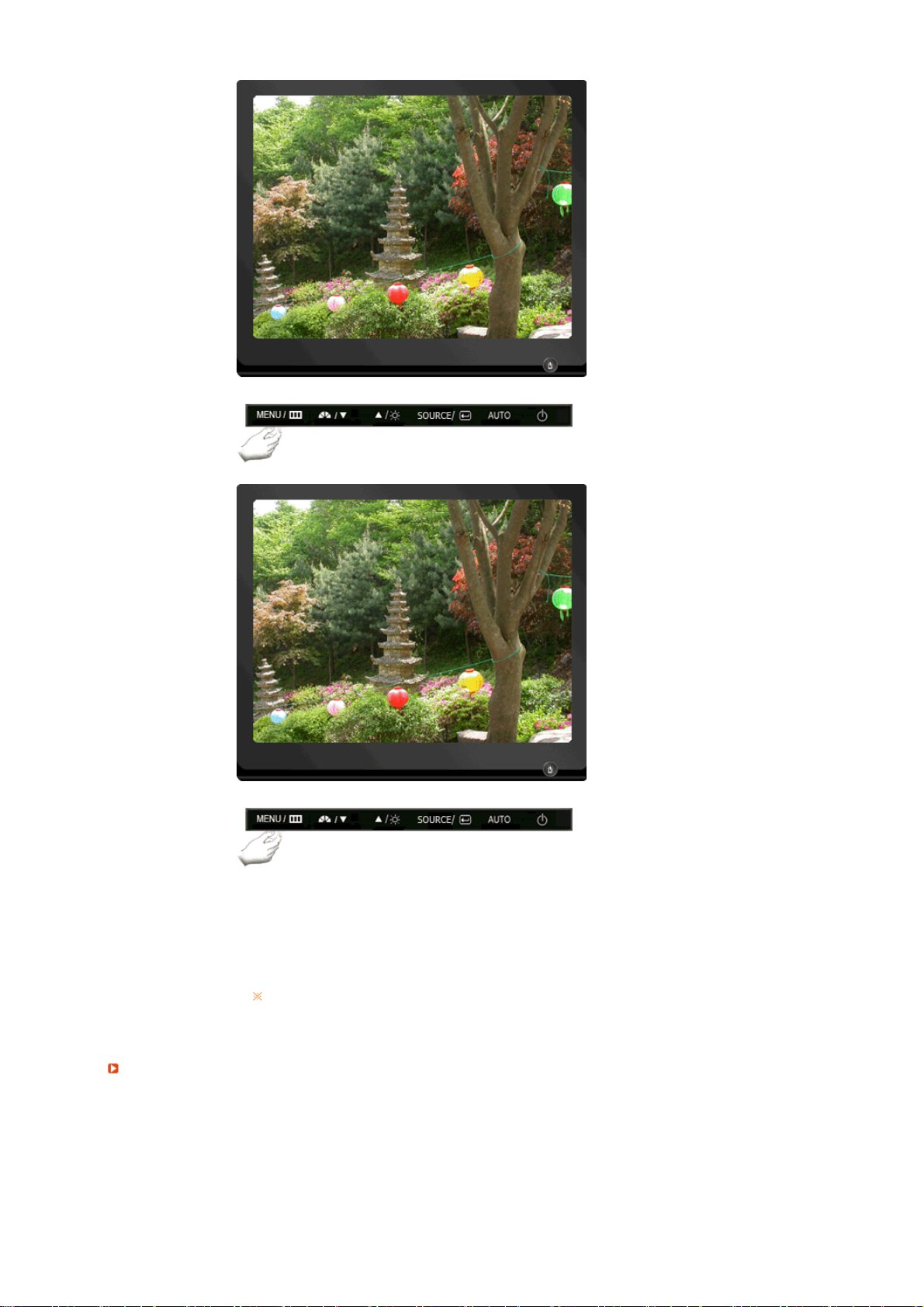
Μενού Περιγραφή
Κλείδωμα και
ξεκλείδωμα μενού
επί της οθόνης
MagicBright
™
Αφού πιέσετε το κουμπί "MENU" για περισσότερο από 5 δευτερόλεπτα, η
λειτουργία OSD κλειδώνει (ξεκλειδώνει).
Μπορείτε, επίσης, να ρυθμίσετε τη φωτεινότητα και την αντίθεση της
οθόνης με τη λειτουργία ρύθμισης κλειδώματος του μενού OSD.
Page 57
Μενού Περιγραφή
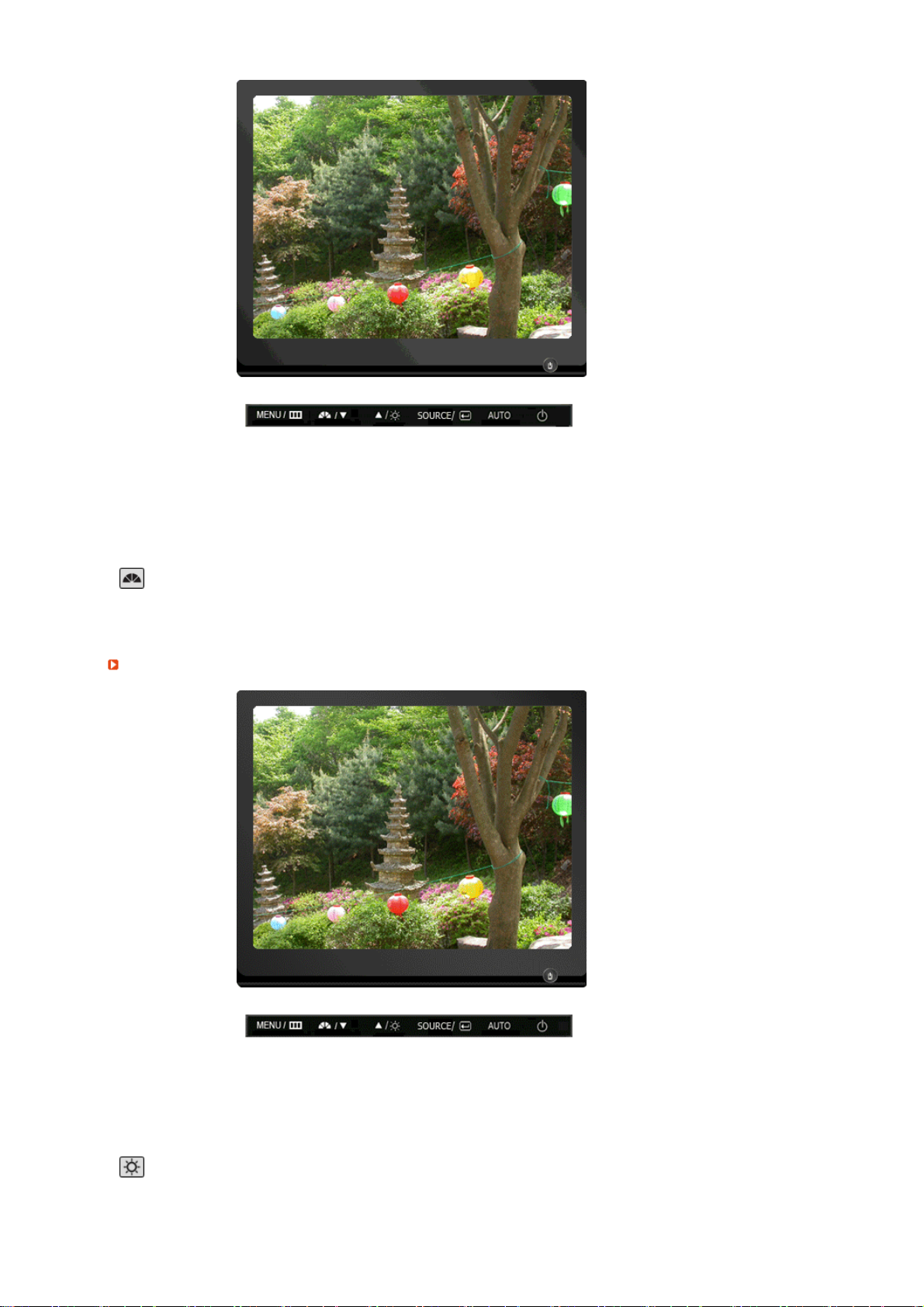
Έπειτα πιέστε πάλι το κουμπί MagicBright™ για να δείτε κυκλικά τις
MagicBright
Brightness
διαθέσιμες προ-ρυθμισμένες καταστάσεις λειτουργίας.
™
- έξι διαφορετικές καταστάσεις λειτουργίας
(Custom/Text/Internet/Game/Sport/Movie)
Μενού Περιγραφή
Brightness
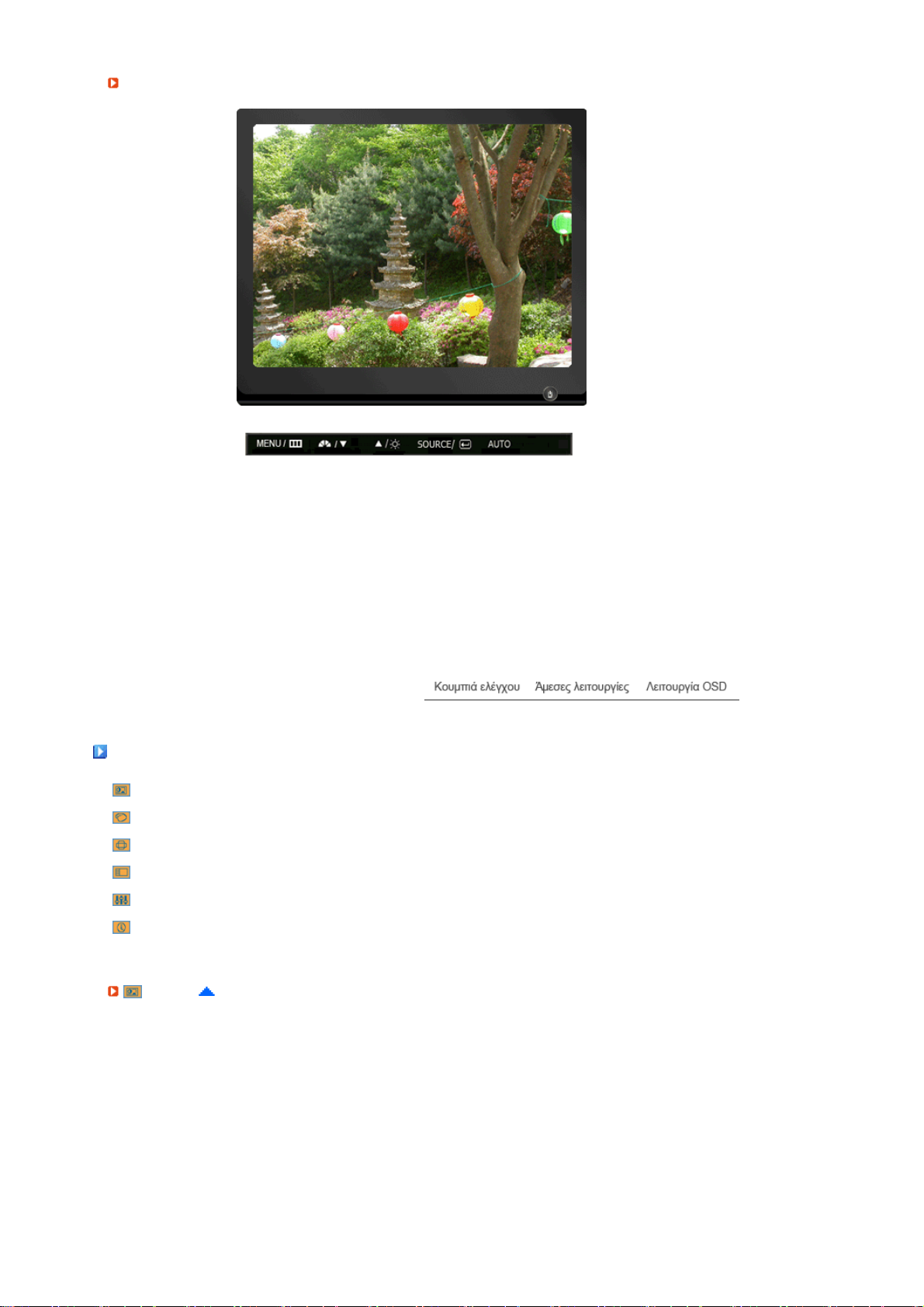
Όταν το OSD δεν είναι επί της οθόνης, πατήστε το πλήκτρο για να
ρυθμίσετε τη φωτεινότητα
Page 58
SOURCE
Μενού Περιγραφή
SOURCE
Λειτουργία OSD
Picture
Color
Image
OSD
Setup
Information
Picture
Όταν πατάτε το πλήκτρο Source ενώ το OSD είναι απενεργοποιημένο, η
πηγή εισόδου (αναλογική/ψηφιακή) εναλλάσσεται. (Analog/Digital)
Brightness Contrast
MagicColor Color Tone Color Control Gamma
Coarse Fine Sharpness H-Position V-Position
Language H-Position V-Position Transparency Display Time
Auto Source Image Reset Color Reset RTA
Page 59
Μενού Περιγραφή
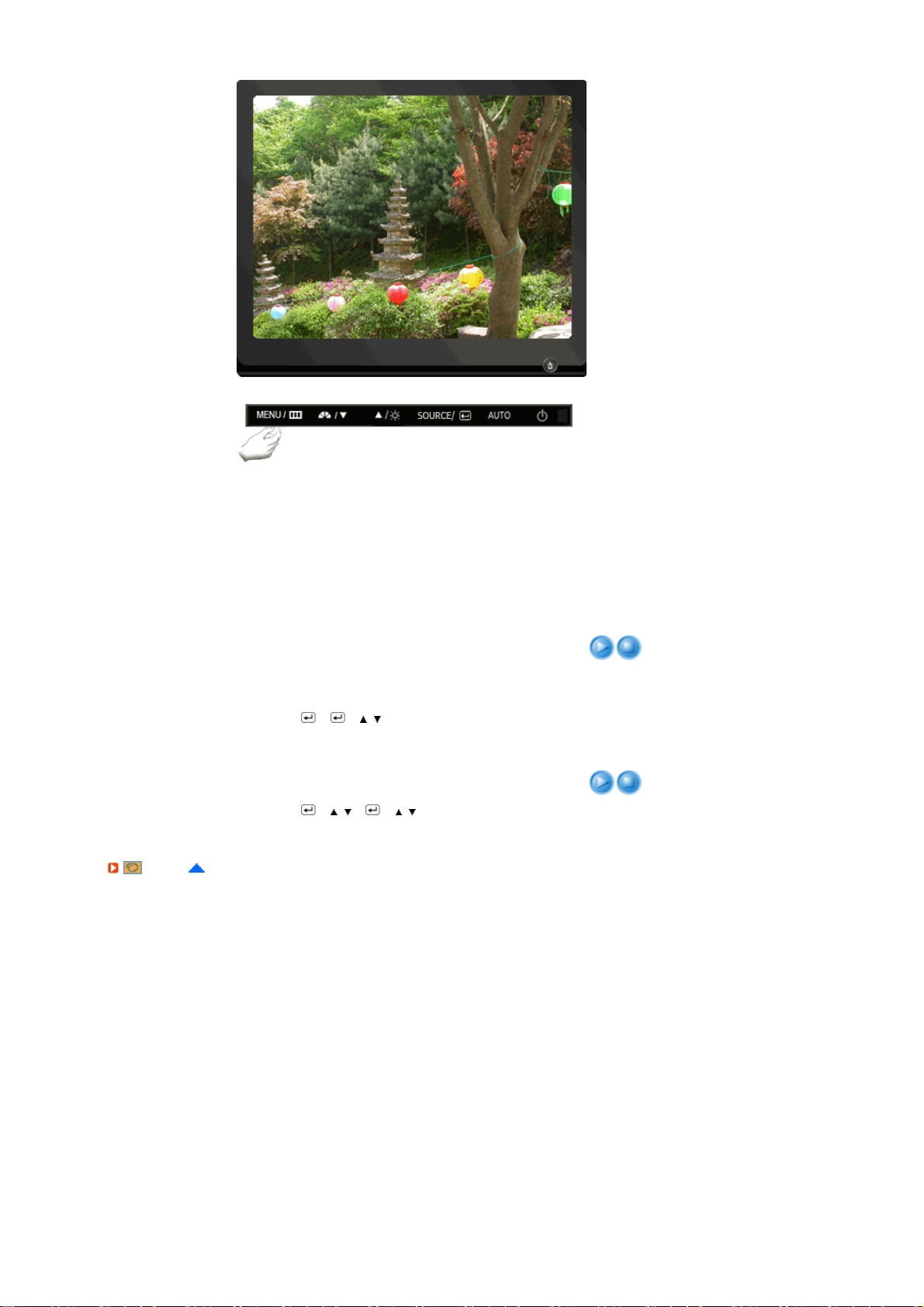
Μπορείτε να χρησιμοποιήσετε τα μενού της οθόνης
για να αλλάξετε την φωτεινότητα σύμφωνα με την
προσωπική σας προτίμηση.
Λειτουργίες Άμεσου Ελέγχου : Όταν το OSD δεν
Brightness
είναι επί της οθόνης, πατήστε το πλήκτρο για να
ρυθμίσετε τη φωτεινότητα
>> Κάντε κλικ εδώ για να δείτε ένα κλιπ κινούμενων
εικόνων.
MENU → → → , → MENU
Μπορείτε να χρησιμοποιήσετε τα μενού της οθόνης
για να αλλάξετε την αντίθεση σύμφωνα με την
Contrast
προσωπική σας προτίμηση.
MENU → → , → → , → MENU
Color
Αναπαραγωγή/Διακοπή
της
αναπαραγωγής
Page 60
Μενού Περιγραφή
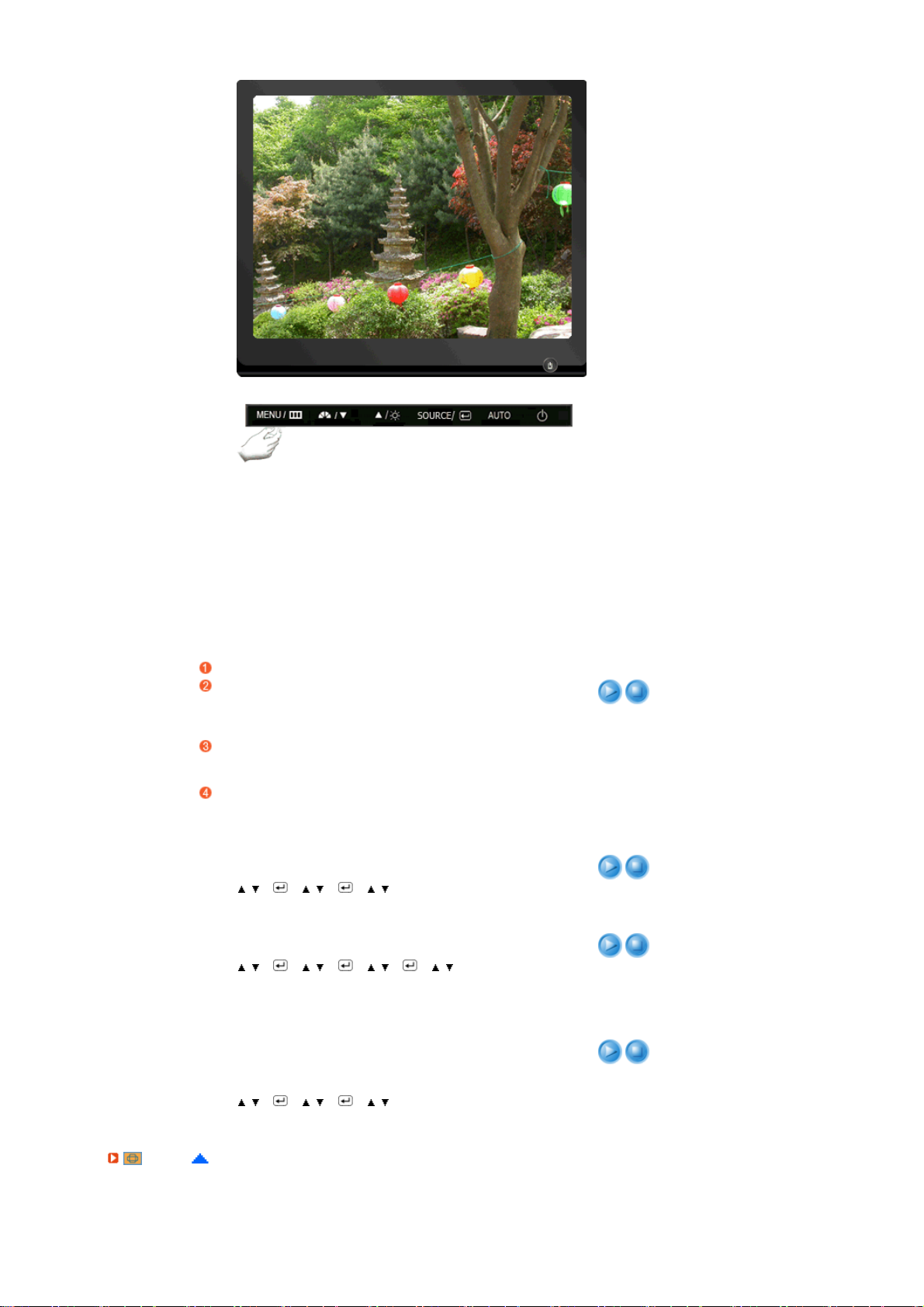
Το MagicColor είναι μία καινούργια τεχνολογία που η Samsung
έχει αναπτύξει αποκλειστικά για να βελτιώσει την ψηφιακή
εικόνα και για την καθαρότερη προβολή του φυσικού χρώματος
χωρίς να μειώνει την ποιότητα της εικόνας.
Off Επανέρχεται στη αρχική κατάσταση λειτουργίας.
MagicColor
Demo Η οθόνη πριν από την εφαρμογή του MagicColor
εμφανίζεται στα δεξιά και η οθόνη μετά από την
εφαρμογή του MagicColor εμφανίζεται στα
αριστερά.
Full Προβολή όχι μόνο ζωντανών φυσικών
χρωμάτων αλλά και πιο πραγματικού χρώματος
δέρματος με καθαρότητα.
Intelligent Προβολή ζωντανών φυσικών χρωμάτων με
καθαρότητα.
Είναι δυνατή η αλλαγή της απόχρωσης και η επιλογή μιας από
Color Tone
τις τέσσερις καταστάσεις - Cool, Normal, Warm, Custom.
MENU → , → → , → → , → MENU
Ακολουθήστε τις οδηγίες για να ρυθμίσετε ξεχωριστά τον έλεγχο
Color
Control
του κόκκινου, πράσινου και μπλε χρώματος. -Red, Green, Blue
MENU → , → → , → → , → → , → MENU
Αναπαραγωγή/Διακοπή
της
αναπαραγωγής
Gamma
Image
Η διόρθωση Γάμμα, αλλάζει τη φωτεινότητα των χρωμάτων με
ενδιάμεση φωτεινότητα.
- Mode 1
- Mode 2
- Mode 3
MENU → , → → , → → , → MENU
Page 61
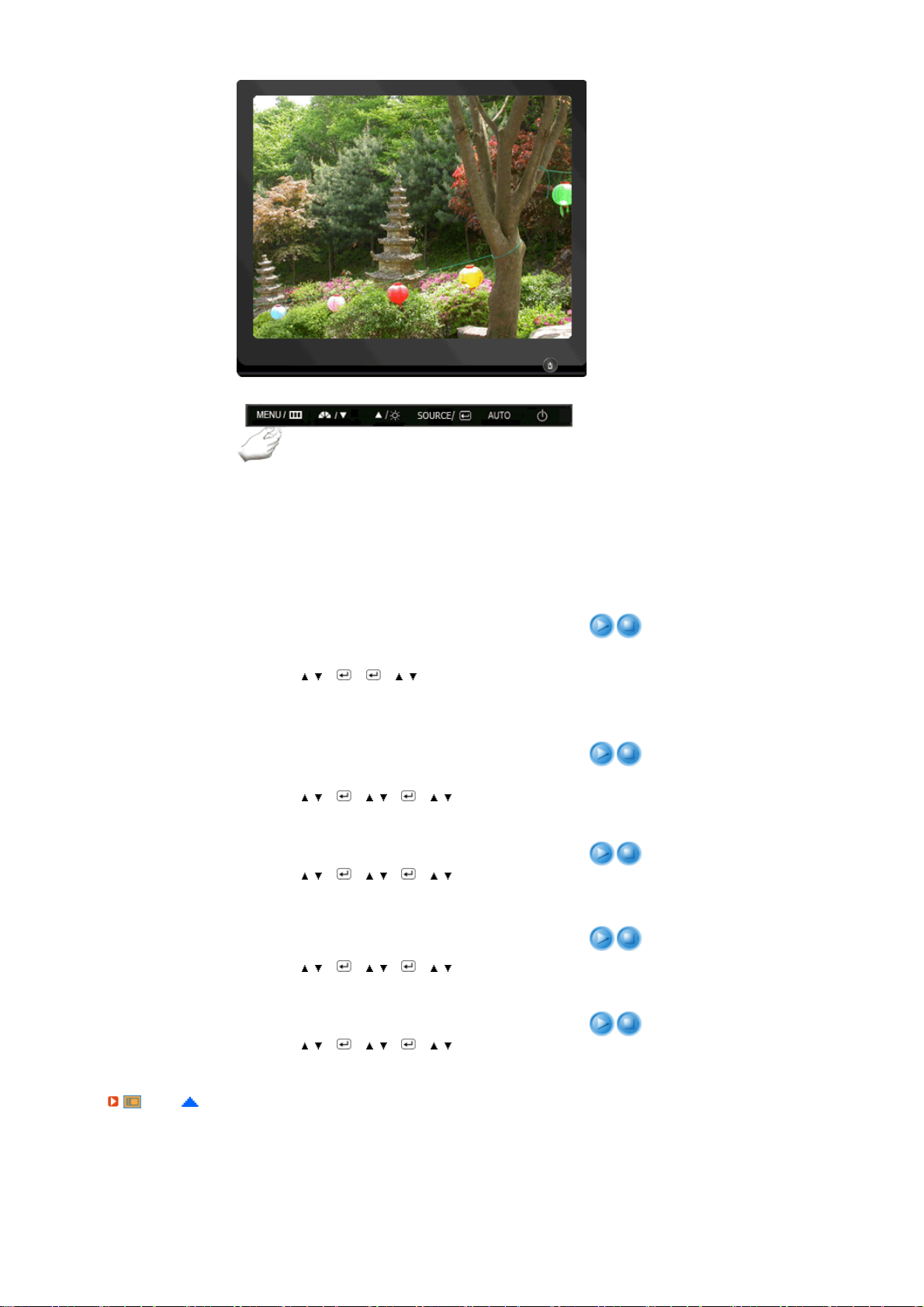
Μενού Περιγραφή
Αφαιρεί το θόρυβο, όπως είναι οι κατακόρυφες
γραμμές.
Η χονδρική ρύθμιση μπορεί να μετακινήσει την
Coarse
περιοχή εικόνας της οθόνης. Μπορείτε να την
επαναφέρετε στο κέντρο, χρησιμοποιώντας το
μενού Horizontal Control (Οριζόντια Ρύθμιση).
MENU → , → → → , → MENU
Αφαιρεί το θόρυβο, όπως είναι οι οριζόντιες
γραμμές.
Αν ο θόρυβος παραμένει, ακόμη και μετά από τη
Fine
ρύθμιση Ακριβείας, επαναλάβετέ την μετά από τη
ρύθμιση της συχνότητας (συχνότητα ρολογιού).
MENU → , → → , → → , → MENU
Ακολουθήστε τις οδηγίες αυτές για να αλλάξετε την
Sharpness
ευκρίνεια της εικόνας.
MENU → , → → , → → , → MENU
Ακολουθήστε τις οδηγίες για να αλλάξετε την
οριζόντια θέση ολόκληρης της προβολής της
H-Position
οθόνης.
MENU → , → → , → → , → MENU
Αναπαραγωγή/Διακοπή
της
αναπαραγωγής
V-Position
OSD
Ακολουθήστε τις οδηγίες για να αλλάξετε την
κάθετα θέση ολόκληρης της προβολής της οθόνης.
MENU → , → → , → → , → MENU
Page 62
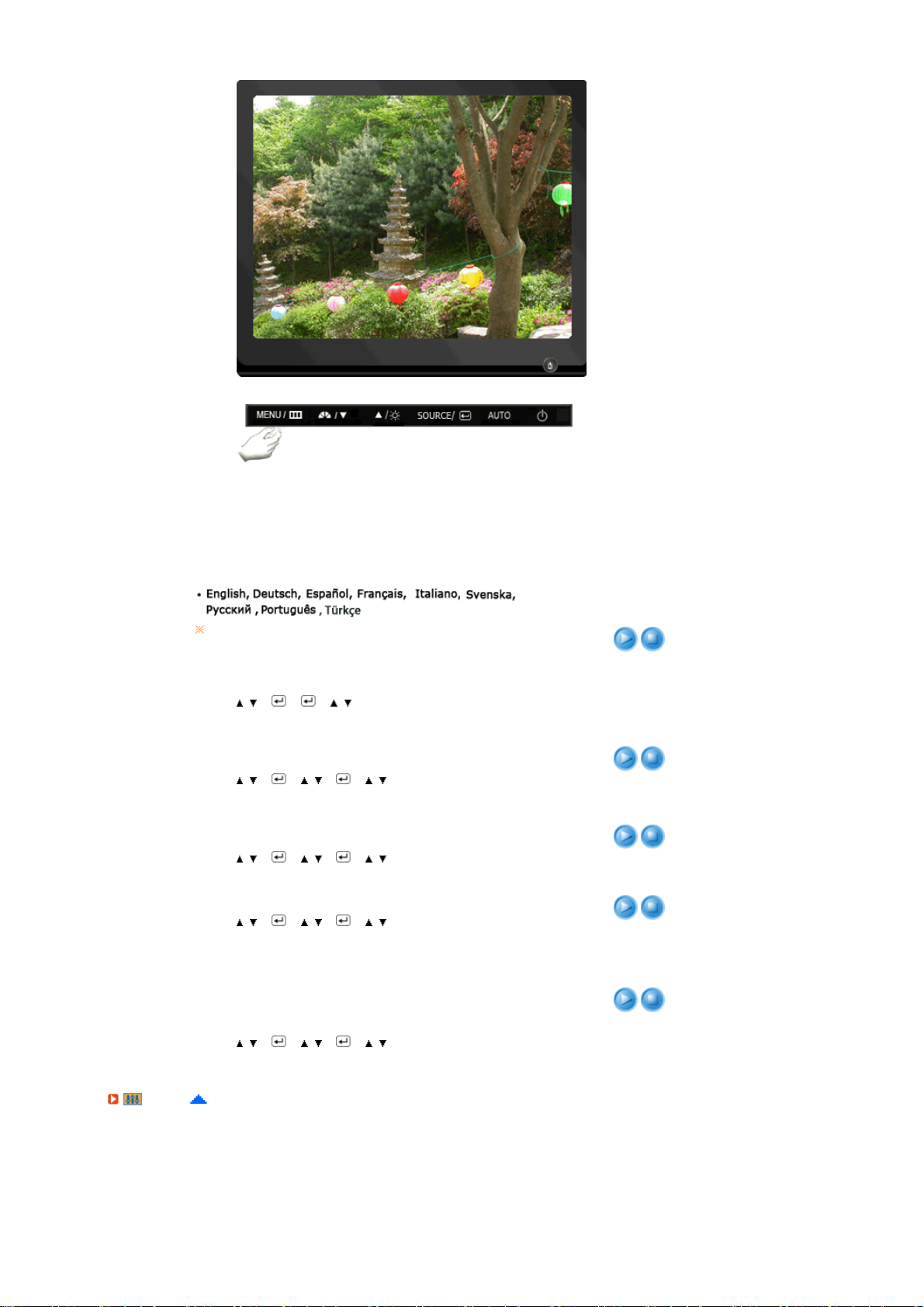
Μενού Περιγραφή
Μπορείτε να επιλέξετε μία 9 τις οκτώ γλώσσες.
Language
Η επιλεγόμενη γλώσσα επηρεάζει μόνο τη γλώσσα των
ενδείξεων της οθόνης (OSD). Δεν επηρεάζει το λογισμικό του
υπολογιστή σας.
MENU → , → → → , → MENU
Μπορείτε να αλλάξετε την οριζόντια θέση της εμφάνισης του
H-Position
μενού της OSD στην οθόνη σας.
MENU → , → → , → → , → MENU
Μπορείτε να αλλάξετε την κατακόρυφη θέση της εμφάνισης του
V-Position
μενού της OSD στην οθόνη σας.
MENU → , → → , → → , → MENU
Αλλάξτε την αδιαφάνεια του φόντου της OSD.
Transparency
MENU → , → → , → → , → MENU
Το μενού θα απενεργοποιηθεί αυτόματα αν δεν γίνουν αλλαγές
για συγκεκριμένο χρονικό διάστημα.
Μπορείτε να ρυθμίσετε τον χρόνο αναμονής του μενού πριν
Display Time
απενεργοποιηθεί.
- 5 sec, 10 sec, 20 sec, 200 sec
MENU → , → → , → → , → MENU
Αναπαραγωγή/Διακοπή
της
αναπαραγωγής
Setup
Page 63
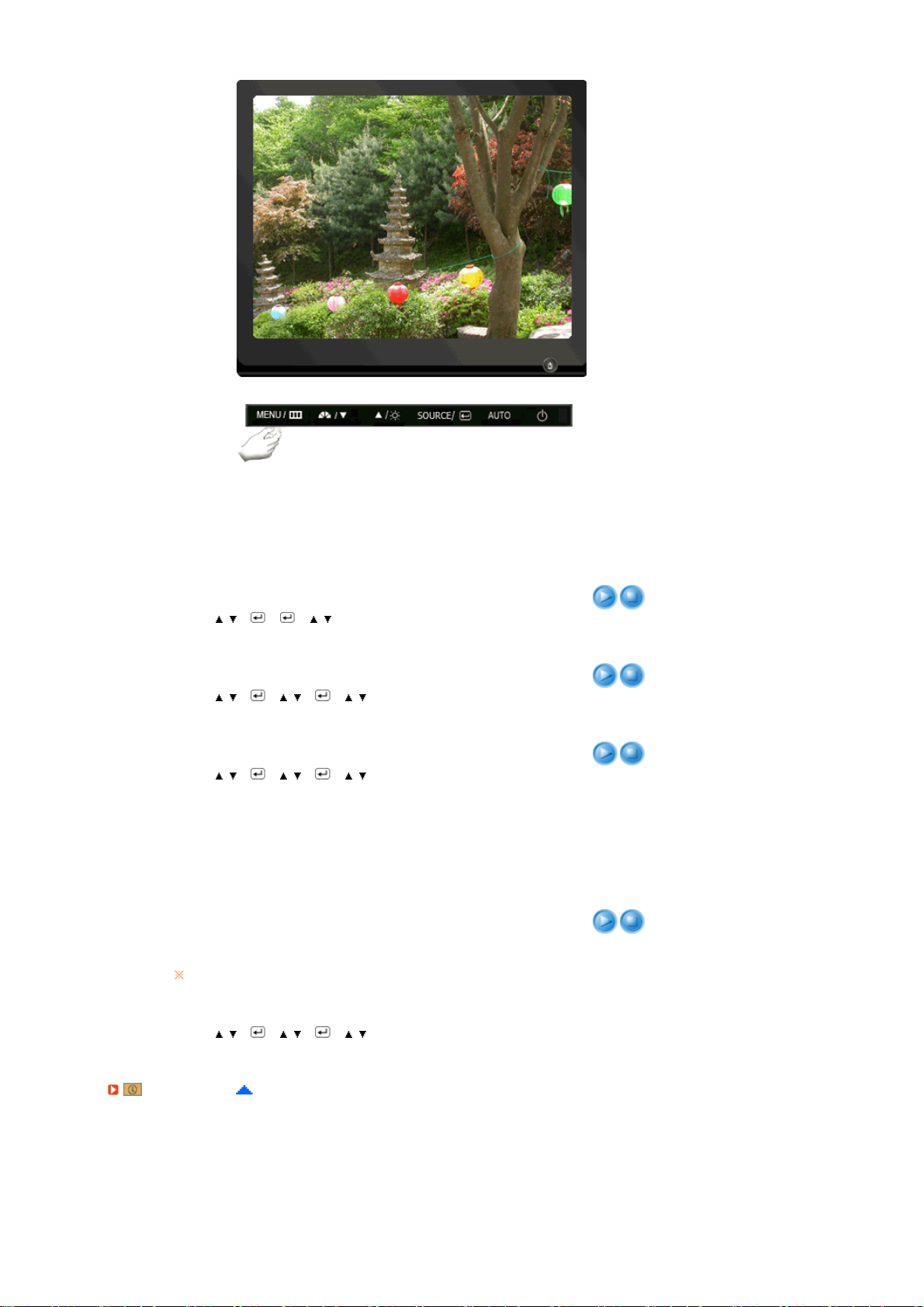
Μενού Περιγραφή
Επιλέξτε Auto Source fγια να επιλέξει η οθόνη αυτόματα την
Auto
Source
πηγή σήματος.
MENU → , → → → , → MENU
Οι παράμετροι εικόνας (Χρώμα) αντικαθίστανται με τις
Image
Reset
προεπιλεγμένες εργοστασιακές τιμές.
MENU → , → → , → → , → MENU
Οι παράμετροι χρώματος αντικαθίστανται από τις
Color
Reset
προεπιλεγμένες εργοστασιακές τιμές.
MENU → , → → , → → , → MENU
RTA (Response Time Accelerator)
Λειτουργία η οποία επιταχύνει την ταχύτητα απόκρισης της
οθόνης και παρέχει έτσι ευκρινέστερη και πιο φυσική εικόνα
βίντεο.
RTA On : Ενεργοποιεί τη λειτουργία RTA έτσι ώστε η οθόνη να
λειτουργεί με μεγαλύτερη ταχύτητα απόκρισης από την
RTA
RTA Off : Απενεργοποιεί τη λειτουργία RTA έτσι ώστε η οθόνη να
αρχική.
λειτουργεί στην αρχική ταχύτητα απόκρισης.
Εάν κλείσετε την οθόνη και την ανάψετε πάλι αφού έχετε
απενεργοποιήσει τη λειτουργία RTA, η λειτουργία RTA θα
ενεργοποιηθεί αυτόματα (εργοστασιακή ρύθμιση)
MENU → , → → , → → , → MENU
Αναπαραγωγή/Διακοπή
της
αναπαραγωγής
Πληροφορίες
Page 64
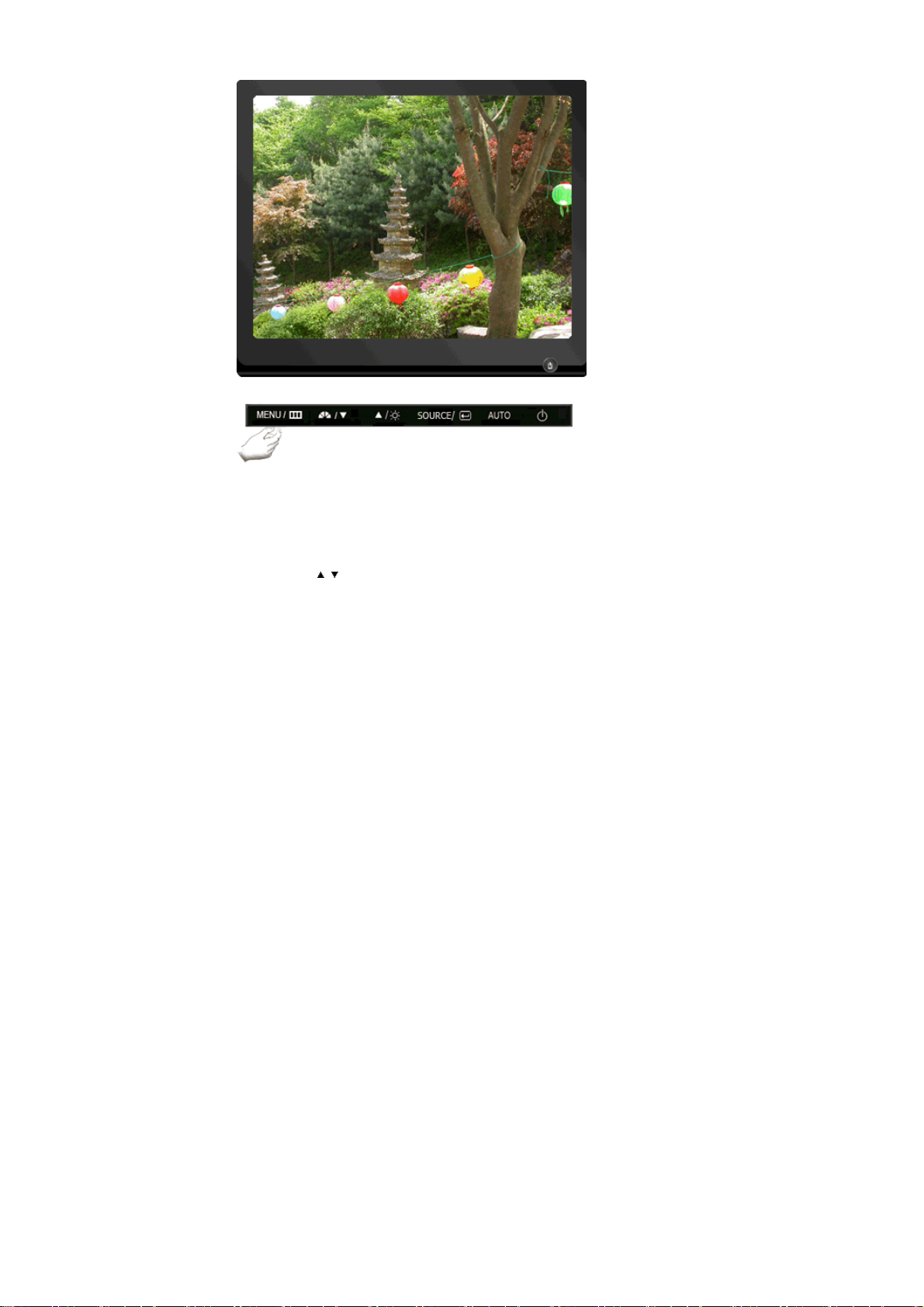
Μενού Περιγραφή
Πληροφορίες
Δείχνει μια πηγή εικόνας, λειτουργία ενδείξεων στην οθόνη OSD.
MENU → ,
Page 65
Λίστα ελέγχου
Πριν καλέσετε τεχνικό για συντήρηση, διαβάστε τις πληροφορίες σε αυτήν την ενότητα για να δείτε αν
μπορείτε εσείς οι ίδιοι να αντιμετωπίσετε κάποιο πρόβλημα. Αν χρειαστείτε βοήθεια, καλέστε τον αριθμό
που υπάρχει στην κάρτα εγγύησης, τον τηλεφωνικό αριθμό που βρίσκεται στην ενότητα Πληροφορίες ή
απευθυνθείτε σε έναν εξουσιοδοτημένο αντιπρόσωπο.
Ενδείξεις
Προβληματικής
Λειτουργίας
Δεν εμφανίζονται
εικόνες στην οθόνη.
Δεν μπορώ να
ανοίξω την οθόνη.
Λίστα ελέγχου Λύσεις
Είναι σωστά
συνδεδεμένο το
καλώδιο
τροφοδοσίας;
Εμφανίζεται στην
οθόνη η φράση
"Check Signal
Cable" ;
Αν υφίσταται
παροχή ενέργειας,
επανακκινήστε τον
υπολογιστή για να
εμφανιστεί η αρχική
οθόνη (η οθόνη
σύνδεσης), η οποία
μπορεί να
προβληθεί.
Ελέγξτε τη σύνδεση του καλωδίου τροφοδοσίας και την
παροχή ισχύος.
(Σύνδεση με καλώδιο D-sub)
Ελέγξτε τη σύνδεση του καλωδίου σήματος.
(Σύνδεση με καλώδιο DVI)
Εάν στην
μήνυμα (σφάλματος) ενώ η οθόνη σας είναι
συνδεδεμένη σωστά, ελέγξτε εάν η οθόνη σας έχει
ρυθμιστεί σε κατάσταση Analog σήματος.
Πατήστε το κουμπί SOURCE ώστε η οθόνη σας να
ελέγξει δύο φορές την πηγή του σήματος εισόδου.
Αν εμφανίζεται η αρχική οθόνη (η οθόνη σύνδεσης),
εκκινήστε τον υπολογιστή με τον κατάλληλο τρόπο
λειτουργίας (κατάσταση ασφαλούς λειτουργίας για τα
Windows ME/XP/2000) και έπειτα αλλάξτε τη
συχνότητα της κάρτας βίντεο.
(Ανατρέξτε στην ενότητα Προεπιλεγμένες λειτουργίες
οθόνης)
Αν δεν εμφανίζεται
σύνδεσης), επικοινωνήστε με ένα σημείο
εξυπηρέτησης πελατών ή έναν εξουσιοδοτημένο
αντιπρόσωπο.
οθόνη σας συνεχίζει να εμφανίζεται κάποιο
η αρχική οθόνη (η οθόνη
Μπορείτε να δείτε
την ένδειξη "Not
Optimum Mode.
Recommended
mode 1280 x 1024
60 Hz " στην οθόνη;
Μπορείτε να δείτε αυτό το μήνυμα όταν το σήμα από
την κάρτα βίντεο υπερβαίνει τη μέγιστη ανάλυση και
συχνότητα της οθόνης υπό φυσιολογικές συνθήκες.
Ρυθμίστε τη
οθόνης υπό φυσιολογικές συνθήκες.
Αν η οθόνη υπερβαίνει την SXGA ή τα 75 Hz,
εμφανίζεται ένα μήνυμα "Not Optimum Mode",
"Recommended mode 1280 x 1024 60 Hz". Αν η οθόνη
υπερβαίνει τα 85 Hz, η οθόνη θα λειτουργεί κανονικά,
αλλά το μήνυμα "Not Optimum Mode", "Recommended
μέγιστη ανάλυση και συχνότητα της
Page 66

mode 1280 x 1024 60 Hz" εμφανίζεται για ένα λεπτό
και μετά εξαφανίζεται.
Θα πρέπει να επιλέξετε την προτεινόμενη κατάσταση,
μέσα σε αυτό το χρονικό διάστημα του ενός λεπτού.
(The message is displayed again if the system is
rebooted.)
Δεν μπορώ να δω τις
Ενδείξεις στην
Οθόνη.
Η οθόνη εμφανίζει
περίεργα χρώματα ή
μόνο μαύρο και
άσπρο.
Δεν εμφανίζεται
εικόνα στην οθόνη.
Αναβοσβήνει ανά 1
δευτερόλεπτο ο
δείκτης
τροφοδοσίας της
οθόνης;
Η οθόνη είναι
συνδεδεμένη μέσω
καλωδίου DVI;
Έχετε κλειδώσει το
μενού Ενδείξεις
στην Οθόνη (OSD)
για να αποφευχθούν
τυχόν αλλαγές;
Η οθόνη εμφανίζει
μόνο ένα χρώμα
σαν να την
κοιτούσατε μέσω
ενός σελοφάν;
Η οθόνη βρίσκεται σε κατάσταση εξοικονόμησης
ενέργειας.
Πατήστε ένα πλήκτρο στο πληκτρολόγιο ή
μετακινήστε
το ποντίκι για να ενεργοποιήσετε την οθόνη και να
επαναφέρετε την εικόνα στην οθόνη.
Εάν δεν υπάρχει εικόνα, πατήστε το κουμπί 'SOURCE'.
Έπειτα πατήστε οποιοδήποτε πλήκτρο του
πληκτρολογίου για να ενεργοποιήσετε την οθόνη και να
επαναφέρετε την εικόνα.
Ενδέχεται η οθόνη σας να
είναι κενή εάν θέσετε το
σύστημα σε λειτουργία πριν συνδέσετε το καλώδιο
DVI, ή πριν αποσυνδέσετε και επανασυνδέσετε το
καλώδιο DVI ενώ το σύστημα είναι σε λειτουργία,
καθώς ορισμένες κάρτες γραφικών δεν στέλνουν προς
τα έξω σήματα video.
Συνδέστε το καλώδιο DVI και θέστε ξανά σε λειτουργία
το σύστημα.
Ξεκλειδώστε τις Ενδείξεις της Οθόνης (OSD) πατώντας
το πλήκτρο [MENU / ] τουλάχιστον για 5
δευτερόλεπτα.
Ελέγξτε τη σύνδεση του καλωδίου σήματος.
Βεβαιωθείτε ότι η κάρτα βίντεο έχει εισέλθει πλήρως
στη θυρίδα της.
Η οθόνη ξαφνικά
γίνεται ασταθής.
Η οθόνη βρίσκεται
εκτός εστίασης ή δεν
μπορείτε να
ρυθμίσετε τις
Ενδείξεις της
Οθόνης.
Τα χρώματα της
Επανεκκινήστε τον υπολογιστή.
οθόνης είναι
παράξενα μετά την
εκτέλεση ενός
προγράμματος ή
λόγω βλάβης που
παρουσιάστηκε
μεταξύ των
εφαρμογών;
'Εχει ρυθμιστεί
σωστά η κάρτα
Ρυθμίστε την κάρτα βίντεο ανατρέχοντας στο εγχειρίδιο
χρήσης της κάρτας.
βίντεο;
Αλλάξατε την κάρτα
βίντεο ή τον οδηγό;
Ρυθμίστε τη θέση της εικόνας της οθόνης και το
μέγεθος
χρησιμοποιώντας τις Ενδείξεις της Οθόνης
(OSD).
Έχετε ρυθμίσει την
ανάλυση ή τη
συχνότητα στην
οθόνη;
Ρυθμίστε την ανάλυση και τη συχνότητα της κάρτας
βίντεο.
(Ανατρέξτε στην ενότητα Προεπιλεγμένες λειτουργίες
οθόνης)
Η οθόνη μπορεί να γίνει ασταθής λόγω του κύκλου των σημάτων κάρτας
βίντεο. Ρυθμίστε εκ νέου τη Θέση ανατρέχοντας στις Ενδείξεις
της Οθόνης
(OSD).
Έχετε ρυθμίσει την
ανάλυση ή τη
συχνότητα στην
οθόνη;
Ρυθμίστε την ανάλυση και τη συχνότητα της κάρτας
βίντεο.
(Ανατρέξτε στην ενότητα Προεπιλεγμένες λειτουργίες
οθόνης)
Page 67

Η δίοδος φωτεινής
εκπομπής (LED)
αναβοσβήνει αλλά
δεν εμφανίζονται
εικόνες στην οθόνη.
Είναι σωστά
ρυθμισμένη η
συχνότητα όταν
ελέγχετε το
Χρονισμό της
Οθόνης στο μενού;
Ρυθμίστε σωστά τη συχνότητα ανατρέχοντας στο
εγχειρίδιο της κάρτας βίντεο και στην ενότητα
Προεπιλεγμένες λειτουργίες Οθόνης.
(Η μέγιστη συχνότητα ανά ανάλυση μπορεί να διαφέρει
από προϊόν σε προϊόν.)
Εμφανίζονται μόνο
16 χρώματα στην
οθόνη. Τα χρώματα
της οθόνης αλλάζουν
αφού αλλάξετε την
κάρτα βίντεο.
Εμφανίζεται ένα
μήνυμα, το οποίο
αναγράφει
"Unrecognized
monitor, Plug & Play
(VESA DDC) monitor
found" (" Μη
αναγνωρίσιμη
οθόνη, οθόνη Plug &
Play (VESA DDC))."
Ελέγξτε όταν η
MagicTune™ δεν
λειτουργεί σωστά.
Έχουν ρυθμιστεί
σωστά τα χρώματα
των Windows;
'Εχει ρυθμιστεί
σωστά η κάρτα
βίντεο;
Έχετε εγκαταστήσει
τον οδηγό οθόνης;
Ανατρέξτε στο
εγχειρίδιο κάρτας
βίντεο για
να δείτε
αν υποστηρίζεται η
λειτουργία Plug &
Play (VESA DDC).
Το χαρακτηριστικό
MagicTune™
υπάρχει μόνο σε PC
(VGA) με Λ.Σ.
Window που
υποστηρίζουν
λειτουργίες Plug-
and-Play.
Windows XP :
Ρυθμίστε την ανάλυση επιλέγοντας "Control
Panel" (Πίνακας ελέγχου) → "Appearance and
Themes" (Εμφάνιση και θέματα) → "Display" (Οθόνη)
"Settings" (Ρυθμίσεις).
→
Windows ME/2000 :
Ρυθμίστε την ανάλυση επιλέγοντας "Control
Panel" (Πίνακας ελέγχου) → "Display" (Οθόνη)
→
"Settings" (Ρυθμίσεις).
Ρυθμίστε την κάρτα βίντεο ανατρέχοντας στο εγχειρίδιο
χρήσης της κάρτας.
Εγκαταστήστε τον οδηγό οθόνης βάσει των Οδηγιών
Εγκατάστασης Οδηγού.
Εγκαταστήστε τον οδηγό οθόνης βάσει των Οδηγιών
Εγκατάστασης Οδηγού.
* Για να ελέγξετε αν το PC σας είναι διαθέσιμο για το
χαρακτηριστικό MagicTune™, ακολουθήστε
τα
παρακάτω βήματα (Για Windows XP);
Πίνακας Ελέγχου → Απόδοση και Συντήρηση →
Σύστημα → Υλικός Εξοπλισμός → Διαχείριση
Συσκευών → Οθόνες → Μετά τη διαγραφή οθόνης
Plug-and-Play, βρείτε 'Οθόνη Plug-and-Play'
αναζητώντας νέο Υλικό Εξοπλισμό.
Το MagicTune™ είναι ένα πρόσθετο λογισμικό για την
οθόνη. Ορισμένες κάρτες γραφικών πιθανόν να μην
υποστηρίζουν την οθόνη σας
. Εάν αντιμετωπίσετε
πρόβλημα με την κάρτα γραφικών, επισκεφθείτε το
δικτυακό μας τόπο για να συμβουλευθείτε τη λίστα
συμβατών καρτών γραφικών που σας παρέχουμε.
http://www.samsung.com/monitor/magictune
Το MagicTune™ δεν
λειτουργεί σωστά.
Έχετε αλλάξει
υπολογιστή ή κάρτα
γραφικών;
Μεταφορτώστε την τελευταία έκδοση του
προγράμματος. Μπορείτε να λάβετε το πρόγραμμα
από τη διεύθυνση
http://www.samsung.com/monitor/magictune
Επισκεφθείτε το δικτυακό μας τόπο και μεταφορτώστε το λογισμικό εγκατάστασης του MagicTune™ MAC.
Βεβαιωθείτε ότι τα ακόλουθα αντικείμενα δεν παρουσιάζουν προβλήματα με την οθόνη.
Βεβαιωθείτε ότι το καλώδιο τροφοδοσίας και το καλώδιο είναι σωστά συνδεδεμένα στον
υπολογιστή.
Βεβαιωθείτε ότι ο υπολογιστής δεν παράγει χαρακτηριστικούς ήχους (μπιπ) περισσότερο από 3
φορές όταν τον εκκινείτε.
(Αν παράγει χαρακτηριστικούς ήχους, απαιτείται συντήρηση της μητρικής κάρτας του υπολογιστή.)
Αν εγκαταστήσατε νέα κάρτα βίντεο ή αν συναρμολογήσατε εσείς τον υπολογιστή, ελέγξτε αν είναι
εγκαταστημένοι ο οδηγός προσαρμογέα (βίντεο) και ο οδηγός οθόνης.
Ελέγξτε αν ο ρυθμός σάρωσης της οθόνης έχει οριστεί στο εύρος συχνοτήτων 56 Hz ~75 Hz.
(Μην υπερβαίνετε τα 75 Hz όταν χρησιμοποιείτε τη μέγιστη ανάλυση.)
Αν έχετε προβλήματα κατά την εγκατάσταση του οδηγού προσαρμογέα (βίντεο), εκκινήστε τον
υπολογιστή σε κατάσταση ασφαλούς λειτουργίας, αφαιρέστε τον Προσαρμογέα Οθόνης στον "Πίνακα
Page 68
Ελέγχου → Σύστημα → Διαχειριστής Συσκευής" και έπειτα επανεκκινήστε τον υπολογιστή για να
ς
Α
ς
Έλεγχος
εγκαταστήσετε εκ νέου τον οδηγό προσαρμογέα (βίντεο).
Αν συνεχίζουν να παρουσιάζονται προβλήματα, απευθυνθείτε σε ένα εξουσιοδοτημένο κέντρο εξυπηρέτησης
πελατών.
Ερωτήσεις και απαντήσει
Ερώτηση Απάντηση
Πώς μπορώ να αλλάξω την
συχνότητα;
Πώς μπορώ να ρυθμίσω
ανάλυση;
Πώς μπορώ να ρυθμίσω την
λειτουργία Εξοικονόμησης
Ενέργειας;
την
Η συχνότητα αλλάζει από την επαναρύθμιση των παραμέτρων της
κάρτας βίντεο.
Σημειώστε ότι η υποστήριξη της κάρτας βίντεο μπορεί να ποικίλει,
ανάλογα με την έκδοση του οδηγού που χρησιμοποιείται.
(Ανατρέξτε στο εγχειρίδιο του υπολογιστή ή της κάρτας βίντεο για
λεπτομέρειες.)
Windows XP :
Ρυθμίστε την ανάλυση επιλέγοντας "Control Panel" (Πίνακας ελέγχου)
"Appearance and Themes" (Εμφάνιση και θέματα) →
→
"Display" (Οθόνη) → "Settings" (Ρυθμίσεις).
Windows ME/2000 :
Ρυθμίστε την ανάλυση επιλέγοντας "Control Panel" (Πίνακας ελέγχου)
"Display" (Οθόνη) → "Settings" (Ρυθμίσεις).
→
Επικοινωνήστε με τον κατασκευαστή της κάρτας βίντεο για
λεπτομέρειες.
Windows XP :
Ρυθμίστε την ανάλυση επιλέγοντας "Control Panel" (Πίνακας ελέγχου)
"Appearance and Themes" (Εμφάνιση και θέματα) →
→
"Display" (Οθόνη) → "Screen Saver" (Πρόγραμμα προφύλαξης).
Ρυθμίστε τη λειτουργία από το λογισμικό BIOS-SETUP (ρύθμιση του
ΒΙΟS) του υπολογιστή.
Windows ME/2000 :
Ρυθμίστε την ανάλυση επιλέγοντας "Control Panel" (Πίνακας ελέγχου
"Display" (Οθόνη) → "Screen Saver" (Πρόγραμμα προφύλαξης).
→
Ρυθμίστε τη λειτουργία από το λογισμικό BIOS-SETUP (ρύθμιση του
ΒΙΟS) του υπολογιστή.
νατρέξτε στο εγχειρίδιο των Windows/του υπολογιστή
)
Πώς μπορώ να καθαρίσω το
εξωτερικό περίβλημα/ Λυχνία
Εικόνας;
Αποσυνδέστε το καλώδιο τροφοδοσίας και καθαρίστε την οθόνη με
ένα μαλακό πανί, χρησιμοποιώντας είτε ένα καθαριστικό διάλυμα είτε
απλά νερό.
Μην αφήσετε υπόλοιπα απορρυπαντικού ούτε να χαράξτε το
περίβλημα. Προσέξτε να μην εισέλθει νερό μέσα στην
οθόνη.
Αυτοέλεγχο
Έλεγχος Λειτουργίας Αυτοελέγχου | Μηνύματα προειδοποίησης | Περιβάλλον | Χρήσιμες Συμβουλές
Η οθόνη σας προσφέρει λειτουργία αυτοελέγχου που σας επιτρέπει να ελέγχετε αν η οθόνη σας
λειτουργεί σωστά.
Λειτουργίας Αυτοελέγχου
Page 69
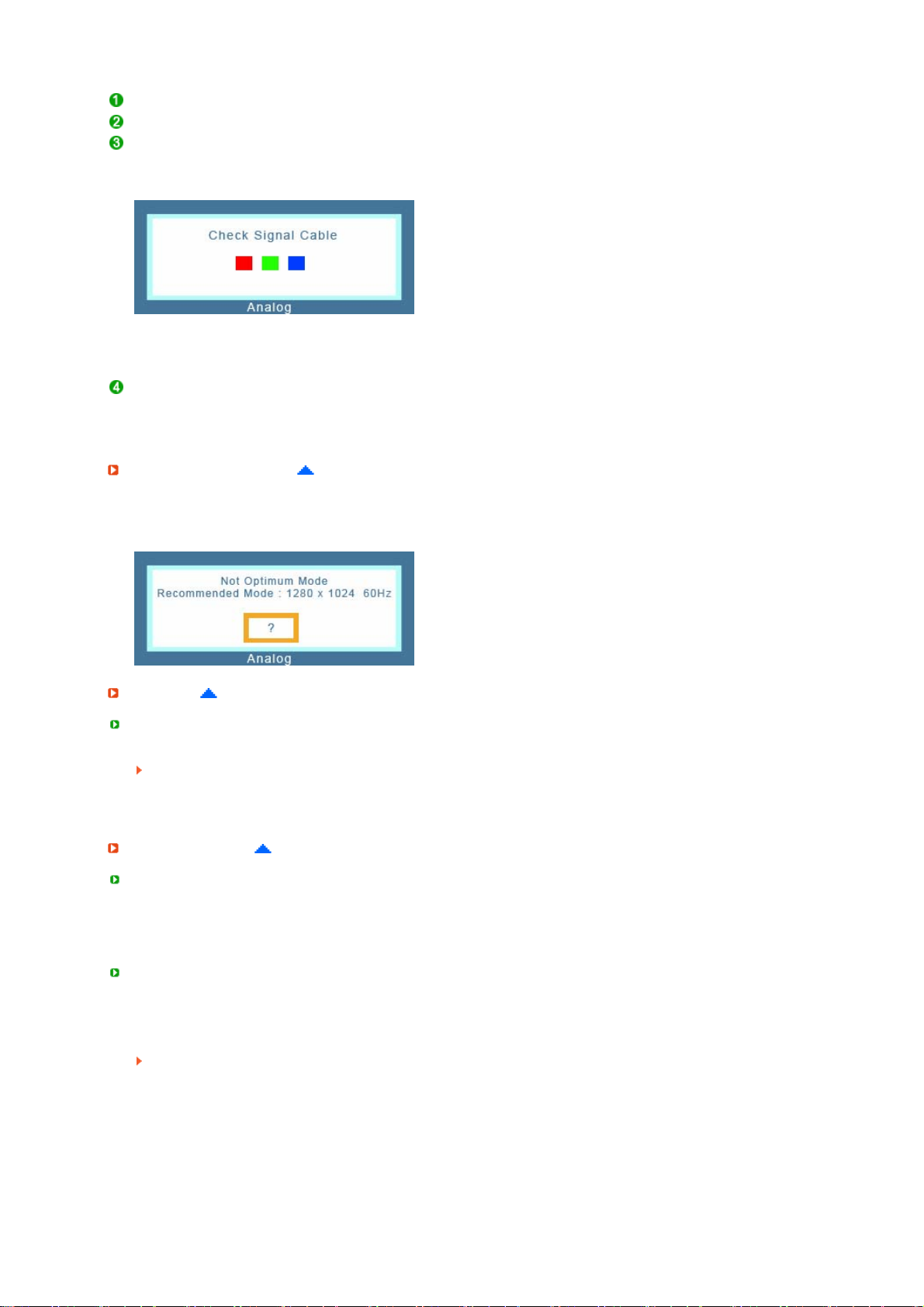
Σβήστε και τον υπολογιστή και την οθόνη σας.
Αποσυνδέστε το καλώδιο του βίντεο από το πίσω μέρος του υπολογιστή.
Ανοίξτε την οθόνη.
Εάν η οθόνη λειτουργεί κανονικά θα εμφανιστεί ένα πλαίσιο σαν αυτό που φαίνεται στην παρακάτω
εικόνα.
Το πλαίσιο αυτό εμφανίζεται κατά τη διάρκεια της κανονικής λειτουργίας, όταν το καλώδιο του βίντεο
αποσυνδεθεί ή καταστραφεί.
Κλείστε την οθόνη σας και επανασυνδέστε το καλώδιο του βίντεο κι έπειτα εκκινήστε και τον
υπολογιστή και την οθόνη.
Αν η οθόνη σας παραμένει κενή και μετά την προαναφερθείσα διαδικασία, ελέγξτε τον ρυθμιστή βίντεο
και το υπολογιστικό σύστημα. Η οθόνη σας λειτουργεί κανονικά.
Μηνύματα προειδοποίησης
Αν σημειωθεί πρόβλημα στο σήμα εισόδου, εμφανίζεται στην οθόνη ένα μήνυμα ή η οθόνη παραμένει
κενή αν και ο δείκτης τροφοδοσίας LED είναι ακόμα αναμμένος. Το μήνυμα μπορεί να υποδηλώνει ότι
η οθόνη βρίσκεται εκτός εύρους ή ότι πρέπει να ελέγξετε το καλώδιο σήματος.
Περιβάλλον
Η εγκατάσταση και η θέση της οθόνης μπορεί να επηρεάσουν την ποιότητα και τα λοιπά
χαρακτηριστικά της οθόνης.
Αν υπάρχουν ηχεία woofer κοντά στην οθόνη, αποσυνδέστε και εγκαταστήστε εκ νέου τα ηχεία σε
άλλο χώρο.
Απομακρύνετε όλες τις ηλεκτρονικές συσκευές όπως ραδιόφωνα, ανεμιστήρες και τηλέφωνα, οι
οποίες βρίσκονται σε απόσταση ενός μέτρου από την οθόνη.
Χρήσιμες Συμβουλές
Μια οθόνη αναπάραγει οπτικά σήματα που λαμβάνονται από τον υπολογιστή. Συνεπώς, αν υπάρξει
πρόβλημα με τον υπολογιστή ή την κάρτα βίντεο, αυτό μπορεί να έχει ως αποτέλεσμα η οθόνη να
παραμείνει κενή, να έχουν αλλοιωθεί τα χρώματα της, ο ήχος και ο συγχρονισμός εκτός εύρους,
κ.λ.π.. Σε αυτήν την
με ένα κέντρο εξυπηρέτησης πελατών ή τον εξουσιοδοτημένο αντιπρόσωπό σας.
Κρίνοντας την κατάσταση λειτουργίας της οθόνης
Αν δεν εμφανίζεται εικόνα στην οθόνη ή εμφανίζεται το μήνυμα "Not Optimum Mode","Recommended
mode 1280 x 1024 60 Hz", αποσυνδέστε το καλώδιο από τον υπολογιστή ενώ η οθόνη είναι
αναμμένη.
Αν εμφανίζεται ένα μήνυμα στην οθόνη ή αν η οθόνη γίνεται λευκή, αυτό σημαίνει ότι η οθόνη
βρίσκεται σε κατάσταση λειτουργίας.
Σε αυτήν την περίπτωση, βεβαιωθείτε ότι ο υπολογιστής δεν παρουσιάζει πρόβλημα.
περίπτωση, ελέγξτε, αρχικά, την πηγή του προβλήματος και έπειτα επικοινωνήστε
Page 70
Προδιαγραφέ
ς
Γενικά
Όνομα μοντέλου SyncMaster 731B
Οθόνη LCD
Διαστάσεις Διαγώνιος 17,0 ιντσών (43 cm)
Περιοχή προβολής 337,92 mm (οριζόντια) x 270,336 mm (κάθετα)
Βήμα εικονοστοιχείων 0,264 mm (οριζόντια) x 0,264 mm (κάθετα)
Τύπος Οθόνη ενεργητικής μήτρας a-si TFT
Συγχρονισμός
Οριζόντια 30 ~ 81 kHz
Κάθετη 56 ~ 75 Hz
Χρώμα οθόνης
16,2 M χρώματα
Ανάλυση
Βέλτιστη ανάλυση 1280 x 1024@60 Hz
Μέγιστη ανάλυση 1280 x 1024@75 Hz
Σήμα Εισόδου, Ολοκληρώθηκε
Αναλογικό RGB, DVI Συμβατό με Ψηφιακό RGB,
0,7 Vp-p ± 5%, Επίπεδο TTL
Μέγιστο ρολόι εικονοστοιχείων
140MHz (Analog, Digital)
Κατανάλωση ισχύος
AC 120 V ± 10 V, 60 Hz
AC 220 V ± 20 V, 50 Hz
Page 71

Καλώδιο σήματος
ς
Καλώδιο D-sub ακροδεκτών 15 προς 15, αποσπώμενο, 1,8 m
Βύσμα DVI-D προς DVI-D, αποσπώμενο, 2,0 m (Προαιρετικό)
Βύσματα σήματος
Βύσμα D-sub 15 ακίδων, 3 γραμμών, Βύσμα DVI-D 24 ακίδων, 3 γραμμών
Κατανάλωση ισχύος
Μικρότερη από 34 W
Διαστάσεις (W x D x H) / Βάρος
380,0 x 57,3 x 325,0 mm / 14,9 x 2,2 x 12,8 ιντσών (Μετά την τοποθέτηση της βάσης) / 3,75 kg
380,0 x 202,2 x 384,8 mm / 15,0 x 7,9 x 15,1 ιντσών (Αφού αναδιπλώσετε τη Βάση) / 5,5 kg
Μηχανισμός Διασύνδεσης VESA
75 mm x 75 mm (για χρήση με Ειδικό Εξοπλισμό Στήριξης (Βραχίονας)).
Περιβαλλοντολογικοί παράγοντες
Λειτουργική Θερμοκρασία: 10 °C ~ 40 °C (50 °F ~ 104 °F)
Αποθήκευση Θερμοκρασία: -20 °C ~ 45 °C (-4 °F ~ 113 °F)
ΔυνατότηταPlug and Play
Αυτή η οθόνη μπορεί να εγκατασταθεί σε οποιοδήποτε συμβατό σύστημα Plug & Play. Η
αλληλεπίδραση της οθόνης και των υπολογιστικών συστημάτων προσφέρει καλύτερες συνθήκες
λειτουργίας και ρυθμίσεις στην οθόνη. Στις περισσότερες περιπτώσεις, η εγκατάσταση της οθόνης
πραγματοποιείται αυτομάτως, εκτός κι αν ο χρήστης
Αποδοχή κουκίδων
Η οθόνη TFT LCD κατασκευάστηκε με προηγμένη τεχνολογία ημιαγωγών με ακρίβεια πλέον του 1 ppm
(ένα εκατομμυριοστό) για το εν λόγω προϊόν. Ωστόσο, τα εικονοστοιχεία του ΚΟΚΚΙΝΟΥ, του
ΠΡΑΣΙΝΟΥ, του ΜΠΛΕ και του ΑΣΠΡΟΥ χρώματος φαίνονται φωτεινά μερικές φορές ή διακρίνονται
μερικά μαύρα εικονοστοιχεία. Αυτό δεν οφείλεται στην
Για παράδειγμα, ο αριθμός των υπο-μικροστοιχείων εικόνας που περιλαμβάνονται σε αυτό το προϊόν
είναι 3.932.160.
Η σχεδίαση και τα τεχνικά χαρακτηριστικά υπόκεινται σε μεταβολή χωρίς προηγούμενη προειδοποίηση.
Υγρασία
Υγρασία : 5 % ~ 95 %, άνευ συμπύκνωσης
: 10 % ~ 80 %, άνευ συμπύκνωσης
επιθυμεί να επιλέξει εναλλακτικές ρυθμίσεις.
κακή ποιότητα και δεν πρέπει να σας ανησυχεί.
Εξοικονόμηση Ενέργεια
Αυτή η οθόνη διαθέτει ένα ενσωματωμένο σύστημα διαχείρισης ισχύος που καλείται Λειτουργία
Εξοικονόμησης Ενέργειας. Αυτό το σύστημα εξοικονομεί ενέργεια ενεργοποιώντας τη λειτουργία
χαμηλής κατανάλωσης ρεύματος της οθόνης σας όταν δεν έχει χρησιμοποιηθεί για συγκεκριμένο
χρονικό διάστημα. Η οθόνη επιστρέφει αυτομάτως στην κανονική της λειτουργίας όταν μετακινείτε το
ποντίκι του υπολογιστή ή
κλείστε την οθόνη σας όταν δεν τη χρειάζεστε, ή όταν δεν την χρησιμοποιείτε για μεγάλα χρονικά
διαστήματα. Το σύστημα Εξοικονόμησης Ενέργειας λειτουργεί με συμβατή κάρτα βίντεο VESA
DPMS, η οποία είναι εγκατεστημένη στον υπολογιστή σας. Χρησιμοποιήστε βοήθημα του λογισμικού,
το οποίο είναι εγκατεστημένο στον
Κατάσταση Κανονική Λειτουργία
πατάτε ένα πλήκτρο του πληκτρολογίου. Για εξοικονόμηση ενέργειας,
υπολογιστή σας, για να ρυθμίσετε αυτήν τη λειτουργία.
Κατάσταση λειτουργίας
εξοικονόμησης
Εκτός λειτουργίας
(Κουμπί Εξόδου)
Page 72
ενέργειας EPA/ENERGY 2000
Ενδεικτική λυχνία
τροφοδοσίας
Κατανάλωση ισχύος Μικρότερη από 34 W
μπλε μπλε, Αναβοσβήνει Μαύρο
Μικρότερη από 1 W
(Κατάσταση Off)
Μικρότερη από 1 W
Αυτή η οθόνη είναι συμβατή με τα πρότυπα ENERGY STAR® και
ENERGY2000 όταν χρησιμοποιείται με υπολογιστή εξοπλισμένο με
λειτουργική δυνατότητα VESA DPMS.
®
Ως Διεθνής Εταίρος της ENERGY STAR
, η SAMSUNG έχει εφαρμόσει
σε αυτό το προϊόν τα Διεθνή Πρότυπα Αποδοτικότητας της ENERGY
®
.
STAR
Προεπιλεγμένες Λειτουργίες Χρονισμού
Αν το σήμα που μεταδίδεται από τον υπολογιστή είναι το ίδιο με τις ακόλουθες Προεπιλεγμένες
Λειτουργίες Χρονισμού, η οθόνη θα ρυθμίζεται αυτομάτως. Ωστόσο, αν το σήμα είναι διαφορετικό, η
οθόνη μπορεί να μείνει κενή ενώ λειτουργεί η δίοδος φωτεινής εκπομπής (LED). Ανατρέξτε το
εγχειρίδιο χρήσης της κάρτας βίντεο και ρυθμίστε την οθόνη
Προεπιλεγμένες Λειτουργίες Χρονισμού
ως εξής.
Κατάσταση
Λειτουργίας
Οθόνης
Οριζόντια
Συχνότητα
(kHz)
Κάθετη
Συχνότητα
(Hz)
Pixel Clock (Ρολόι
εικονοστοιχείων)
(MHz)
Πολικότητα
Συγχρονισμού
(H/V)
IBM, 640 x 350 35,000 66,667 30,240 -/-
IBM, 640 x 480 49,726 74,551 57,284 -/-
MAC,1152 x 870 68,681 75,062 100,000 -/-
MAC, 640 x 480 31,469 70,086 25,175 +/-
MAC, 832 x 624 31,469 59,940 25,175 -/-
MAC, 1152 x 870 31,469 70,087 28,322 -/+
VESA, 640 x 480 37,500 75,000 31,500 -/-
VESA, 640 x 480 37,861 72,809 31,500 -/-
VESA, 800 x 600 35,156 56,250 36,000 +,-/+,-
VESA, 800 x 600 37,879 60,317 40,000 +/+
VESA, 800 x 600 48,077 72,188 50,000 +/+
VESA, 800 x 600 46,875 75,000 49,500 +/+
VESA, 1024 x
768
VESA, 1024 x
768
VESA, 1024 x
768
VESA, 1152 x
48,363 60,004 65,000 -/-
56,476 70,069 75,000 -/-
60,023 75,029 78,750 +/+
Page 73

864 67,500 75,000 108,00 +/+
VESA 1280 x 960 60,000 60,000 108,00 +/+
VESA, 1280 x
1024
VESA, 1280 x
1024
63,981 60,020 108,00 +/+
79,976 75,025 135,00 +/+
Οριζόντια Συχνότητα
Ο χρόνος σάρωσης μιας γραμμής που συνδέει οριζόντια το δεξί και το
αριστερό άκρο της οθόνης καλείται Οριζόντιος Κύκλος και ο αντίστροφος
αριθμός του Οριζόντιου Κύκλου καλείται Οριζόντια Συχνότητα. Μονάδα:
kHz
Κάθετη Συχνότητα
Η οθόνη, σαν έναν λαμπτήρα φθορίου, πρέπει να επαναλαμβάνει την
ίδια εικόνα πολλές φορές ανά δευτερόλεπτο για
χρήστη. Η συχνότητα αυτής της επανάληψης καλείται Κάθετη Συχνότητα
ή Ρυθμός Ανανέωσης. Μονάδα: Hz
να εμφανίσει εικόνα στον
Page 74
Προδιαγραφέ
ς
Γενικά
Όνομα μοντέλου SyncMaster 931B
Οθόνη LCD
Διαστάσεις Διαγώνιος 19,0 ιντσών (48 cm)
Περιοχή προβολής 376,32 mm (οριζόντια) x 301,056 mm (κάθετα)
Βήμα εικονοστοιχείων 0,294 mm (οριζόντια) x 0,294 mm (κάθετα)
Τύπος Οθόνη ενεργητικής μήτρας a-si TFT
Συγχρονισμός
Οριζόντια 30 ~ 81 kHz
Κάθετη 56 ~ 75 Hz
Χρώμα οθόνης
16,2 M χρώματα
Ανάλυση
Βέλτιστη ανάλυση 1280 x 1024@60 Hz
Μέγιστη ανάλυση 1280 x 1024@75 Hz
Σήμα Εισόδου, Ολοκληρώθηκε
Αναλογικό RGB, DVI Συμβατό με Ψηφιακό RGB,
0,7 Vp-p ± 5%, Επίπεδο TTL
Μέγιστο ρολόι εικονοστοιχείων
140 MHz (Analog, Digital)
Κατανάλωση ισχύος
AC 120 V ± 10 V, 60 Hz
AC 220 V ± 20 V, 50 Hz
Page 75

Καλώδιο σήματος
ς
Καλώδιο D-sub ακροδεκτών 15 προς 15, αποσπώμενο, 1,8 m
Βύσμα DVI-D προς DVI-D, αποσπώμενο, 2,0 m (Προαιρετικό)
Βύσματα σήματος
Βύσμα D-sub 15 ακίδων, 3 γραμμών, Βύσμα DVI-D 24 ακίδων, 3 γραμμών
Κατανάλωση ισχύος
Μικρότερη από 38 W
Διαστάσεις (W x D x H) / Βάρος
422,7 x 62,5 x 360,2 mm / 16,6 x 2,4 x 14,1 ιντσών (Μετά την τοποθέτηση της βάσης) / 5,5 kg
422,7 x 219,3 x 427,9 mm / 16,6 x 8,6 x 16,8 ιντσών (Αφού αναδιπλώσετε τη Βάση) / 7,7 kg
Μηχανισμός Διασύνδεσης VESA
75 mm x 75 mm (για χρήση με Ειδικό Εξοπλισμό Στήριξης (Βραχίονας)).
Περιβαλλοντολογικοί παράγοντες
Λειτουργική Θερμοκρασία: 10 °C ~ 40 °C (50 °F ~ 104 °F)
Αποθήκευση Θερμοκρασία: -20 °C ~ 45 °C (-4 °F ~ 113 °F)
ΔυνατότηταPlug and Play
Αυτή η οθόνη μπορεί να εγκατασταθεί σε οποιοδήποτε συμβατό σύστημα Plug & Play. Η
αλληλεπίδραση της οθόνης και των υπολογιστικών συστημάτων προσφέρει καλύτερες συνθήκες
λειτουργίας και ρυθμίσεις στην οθόνη. Στις περισσότερες περιπτώσεις, η εγκατάσταση της οθόνης
πραγματοποιείται αυτομάτως, εκτός κι αν ο χρήστης
Αποδοχή κουκίδων
Η οθόνη TFT LCD κατασκευάστηκε με προηγμένη τεχνολογία ημιαγωγών με ακρίβεια πλέον του 1 ppm
(ένα εκατομμυριοστό) για το εν λόγω προϊόν. Ωστόσο, τα εικονοστοιχεία του ΚΟΚΚΙΝΟΥ, του
ΠΡΑΣΙΝΟΥ, του ΜΠΛΕ και του ΑΣΠΡΟΥ χρώματος φαίνονται φωτεινά μερικές φορές ή διακρίνονται
μερικά μαύρα εικονοστοιχεία. Αυτό δεν οφείλεται στην
Για παράδειγμα, ο αριθμός των υπο-μικροστοιχείων εικόνας που περιλαμβάνονται σε αυτό το προϊόν
είναι 3.932.160.
Η σχεδίαση και τα τεχνικά χαρακτηριστικά υπόκεινται σε μεταβολή χωρίς προηγούμενη προειδοποίηση.
Υγρασία
Υγρασία : 5 % ~ 95 %, άνευ συμπύκνωσης
: 10 % ~ 80 %, άνευ συμπύκνωσης
επιθυμεί να επιλέξει εναλλακτικές ρυθμίσεις.
κακή ποιότητα και δεν πρέπει να σας ανησυχεί.
Εξοικονόμηση Ενέργεια
Αυτή η οθόνη διαθέτει ένα ενσωματωμένο σύστημα διαχείρισης ισχύος που καλείται Λειτουργία
Εξοικονόμησης Ενέργειας. Αυτό το σύστημα εξοικονομεί ενέργεια ενεργοποιώντας τη λειτουργία
χαμηλής κατανάλωσης ρεύματος της οθόνης σας όταν δεν έχει χρησιμοποιηθεί για συγκεκριμένο
χρονικό διάστημα. Η οθόνη επιστρέφει αυτομάτως στην κανονική της λειτουργίας όταν μετακινείτε το
ποντίκι του υπολογιστή ή
κλείστε την οθόνη σας όταν δεν τη χρειάζεστε, ή όταν δεν την χρησιμοποιείτε για μεγάλα χρονικά
διαστήματα. Το σύστημα Εξοικονόμησης Ενέργειας λειτουργεί με συμβατή κάρτα βίντεο VESA
DPMS, η οποία είναι εγκατεστημένη στον υπολογιστή σας. Χρησιμοποιήστε βοήθημα του λογισμικού,
το οποίο είναι εγκατεστημένο στον
Κατάσταση Κανονική Λειτουργία
πατάτε ένα πλήκτρο του πληκτρολογίου. Για εξοικονόμηση ενέργειας,
υπολογιστή σας, για να ρυθμίσετε αυτήν τη λειτουργία.
Κατάσταση λειτουργίας
εξοικονόμησης
Εκτός λειτουργίας
(Κουμπί Εξόδου)
Page 76
ενέργειας EPA/ENERGY 2000
Ενδεικτική λυχνία
τροφοδοσίας
Κατανάλωση ισχύος Μικρότερη από 38 W
μπλε μπλε, Αναβοσβήνει Μαύρο
Μικρότερη από 1 W
(Κατάσταση Off)
Μικρότερη από 1 W
Αυτή η οθόνη είναι συμβατή με τα πρότυπα ENERGY STAR® και
ENERGY2000 όταν χρησιμοποιείται με υπολογιστή εξοπλισμένο με
λειτουργική δυνατότητα VESA DPMS.
®
Ως Διεθνής Εταίρος της ENERGY STAR
, η SAMSUNG έχει εφαρμόσει
σε αυτό το προϊόν τα Διεθνή Πρότυπα Αποδοτικότητας της ENERGY
®
.
STAR
Προεπιλεγμένες Λειτουργίες Χρονισμού
Αν το σήμα που μεταδίδεται από τον υπολογιστή είναι το ίδιο με τις ακόλουθες Προεπιλεγμένες
Λειτουργίες Χρονισμού, η οθόνη θα ρυθμίζεται αυτομάτως. Ωστόσο, αν το σήμα είναι διαφορετικό, η
οθόνη μπορεί να μείνει κενή ενώ λειτουργεί η δίοδος φωτεινής εκπομπής (LED). Ανατρέξτε το
εγχειρίδιο χρήσης της κάρτας βίντεο και ρυθμίστε την οθόνη
Προεπιλεγμένες Λειτουργίες Χρονισμού
ως εξής.
Κατάσταση
Λειτουργίας
Οθόνης
Οριζόντια
Συχνότητα
(kHz)
Κάθετη
Συχνότητα
(Hz)
Pixel Clock (Ρολόι
εικονοστοιχείων)
(MHz)
Πολικότητα
Συγχρονισμού
(H/V)
IBM, 640 x 350 35,000 66,667 30,240 -/-
IBM, 640 x 480 49,726 74,551 57,284 -/-
MAC,1152 x 870 68,681 75,062 100,000 -/-
MAC, 640 x 480 31,469 70,086 25,175 +/-
MAC, 832 x 624 31,469 59,940 25,175 -/-
MAC, 1152 x 870 31,469 70,087 28,322 -/+
VESA, 640 x 480 37,500 75,000 31,500 -/-
VESA, 640 x 480 37,861 72,809 31,500 -/-
VESA, 800 x 600 35,156 56,250 36,000 +,-/+,-
VESA, 800 x 600 37,879 60,317 40,000 +/+
VESA, 800 x 600 48,077 72,188 50,000 +/+
VESA, 800 x 600 46,875 75,000 49,500 +/+
VESA, 1024 x
768
VESA, 1024 x
768
VESA, 1024 x
768
VESA, 1152 x
48,363 60,004 65,000 -/-
56,476 70,069 75,000 -/-
60,023 75,029 78,750 +/+
Page 77

864 67,500 75,000 108,00 +/+
VESA 1280 x 960 60,000 60,000 108,00 +/+
VESA, 1280 x
1024
VESA, 1280 x
1024
63,981 60,020 108,00 +/+
79,976 75,025 135,00 +/+
Οριζόντια Συχνότητα
Ο χρόνος σάρωσης μιας γραμμής που συνδέει οριζόντια το δεξί και το
αριστερό άκρο της οθόνης καλείται Οριζόντιος Κύκλος και ο αντίστροφος
αριθμός του Οριζόντιου Κύκλου καλείται Οριζόντια Συχνότητα. Μονάδα:
kHz
Κάθετη Συχνότητα
Η οθόνη, σαν έναν λαμπτήρα φθορίου, πρέπει να επαναλαμβάνει την
ίδια εικόνα πολλές φορές ανά δευτερόλεπτο για
χρήστη. Η συχνότητα αυτής της επανάληψης καλείται Κάθετη Συχνότητα
ή Ρυθμός Ανανέωσης. Μονάδα: Hz
να εμφανίσει εικόνα στον
Page 78
Προδιαγραφέ
ς
Γενικά
Όνομα μοντέλου SyncMaster 731BF
Οθόνη LCD
Διαστάσεις Διαγώνιος 17,0 ιντσών (43 cm)
Περιοχή προβολής 337,92 mm (οριζόντια) x 270,336 mm (κάθετα)
Βήμα εικονοστοιχείων 0,264 mm (οριζόντια) x 0,264 mm (κάθετα)
Τύπος Οθόνη ενεργητικής μήτρας a-si TFT
Συγχρονισμός
Οριζόντια 30 ~ 81 kHz
Κάθετη 56 ~ 75 Hz
Χρώμα οθόνης
16,2 M χρώματα
Ανάλυση
Βέλτιστη ανάλυση 1280 x 1024@60 Hz
Μέγιστη ανάλυση 1280 x 1024@75 Hz
Σήμα Εισόδου, Ολοκληρώθηκε
Αναλογικό RGB, DVI Συμβατό με Ψηφιακό RGB,
0,7 Vp-p ± 5%, Επίπεδο TTL
Μέγιστο ρολόι εικονοστοιχείων
140MHz (Analog, Digital)
Κατανάλωση ισχύος
AC 120 V ± 10 V, 60 Hz
AC 220 V ± 20 V, 50 Hz
Page 79

Καλώδιο σήματος
ς
Καλώδιο D-sub ακροδεκτών 15 προς 15, αποσπώμενο, 1,8 m
Βύσμα DVI-D προς DVI-D, αποσπώμενο, 2,0 m (Προαιρετικό)
Βύσματα σήματος
Βύσμα D-sub 15 ακίδων, 3 γραμμών, Βύσμα DVI-D 24 ακίδων, 3 γραμμών
Κατανάλωση ισχύος
Μικρότερη από 34 W
Διαστάσεις (W x D x H) / Βάρος
380,0 x 57,3 x 325,0 mm / 14,9 x 2,2 x 12,8 ιντσών (Μετά την τοποθέτηση της βάσης) / 3,75 kg
380,0 x 202,2 x 384,8 mm / 15,0 x 7,9 x 15,1 ιντσών (Αφού αναδιπλώσετε τη Βάση) / 5,5 kg
Μηχανισμός Διασύνδεσης VESA
75 mm x 75 mm (για χρήση με Ειδικό Εξοπλισμό Στήριξης (Βραχίονας)).
Περιβαλλοντολογικοί παράγοντες
Λειτουργική Θερμοκρασία: 10 °C ~ 40 °C (50 °F ~ 104 °F)
Αποθήκευση Θερμοκρασία: -20 °C ~ 45 °C (-4 °F ~ 113 °F)
ΔυνατότηταPlug and Play
Αυτή η οθόνη μπορεί να εγκατασταθεί σε οποιοδήποτε συμβατό σύστημα Plug & Play. Η
αλληλεπίδραση της οθόνης και των υπολογιστικών συστημάτων προσφέρει καλύτερες συνθήκες
λειτουργίας και ρυθμίσεις στην οθόνη. Στις περισσότερες περιπτώσεις, η εγκατάσταση της οθόνης
πραγματοποιείται αυτομάτως, εκτός κι αν ο χρήστης
Αποδοχή κουκίδων
Η οθόνη TFT LCD κατασκευάστηκε με προηγμένη τεχνολογία ημιαγωγών με ακρίβεια πλέον του 1 ppm
(ένα εκατομμυριοστό) για το εν λόγω προϊόν. Ωστόσο, τα εικονοστοιχεία του ΚΟΚΚΙΝΟΥ, του
ΠΡΑΣΙΝΟΥ, του ΜΠΛΕ και του ΑΣΠΡΟΥ χρώματος φαίνονται φωτεινά μερικές φορές ή διακρίνονται
μερικά μαύρα εικονοστοιχεία. Αυτό δεν οφείλεται στην
Για παράδειγμα, ο αριθμός των υπο-μικροστοιχείων εικόνας που περιλαμβάνονται σε αυτό το προϊόν
είναι 3.932.160.
Η σχεδίαση και τα τεχνικά χαρακτηριστικά υπόκεινται σε μεταβολή χωρίς προηγούμενη προειδοποίηση.
Υγρασία
Υγρασία : 5 % ~ 95 %, άνευ συμπύκνωσης
: 10 % ~ 80 %, άνευ συμπύκνωσης
επιθυμεί να επιλέξει εναλλακτικές ρυθμίσεις.
κακή ποιότητα και δεν πρέπει να σας ανησυχεί.
Εξοικονόμηση Ενέργεια
Αυτή η οθόνη διαθέτει ένα ενσωματωμένο σύστημα διαχείρισης ισχύος που καλείται Λειτουργία
Εξοικονόμησης Ενέργειας. Αυτό το σύστημα εξοικονομεί ενέργεια ενεργοποιώντας τη λειτουργία
χαμηλής κατανάλωσης ρεύματος της οθόνης σας όταν δεν έχει χρησιμοποιηθεί για συγκεκριμένο
χρονικό διάστημα. Η οθόνη επιστρέφει αυτομάτως στην κανονική της λειτουργίας όταν μετακινείτε το
ποντίκι του υπολογιστή ή
κλείστε την οθόνη σας όταν δεν τη χρειάζεστε, ή όταν δεν την χρησιμοποιείτε για μεγάλα χρονικά
διαστήματα. Το σύστημα Εξοικονόμησης Ενέργειας λειτουργεί με συμβατή κάρτα βίντεο VESA
DPMS, η οποία είναι εγκατεστημένη στον υπολογιστή σας. Χρησιμοποιήστε βοήθημα του λογισμικού,
το οποίο είναι εγκατεστημένο στον
Κατάσταση Κανονική Λειτουργία
πατάτε ένα πλήκτρο του πληκτρολογίου. Για εξοικονόμηση ενέργειας,
υπολογιστή σας, για να ρυθμίσετε αυτήν τη λειτουργία.
Κατάσταση λειτουργίας
εξοικονόμησης
Εκτός λειτουργίας
(Κουμπί Εξόδου)
Page 80
ενέργειας EPA/ENERGY 2000
Ενδεικτική λυχνία
τροφοδοσίας
Κατανάλωση ισχύος Μικρότερη από 34 W
μπλε μπλε, Αναβοσβήνει Μαύρο
Μικρότερη από 1 W
(Κατάσταση Off)
Μικρότερη από 1 W
Αυτή η οθόνη είναι συμβατή με τα πρότυπα ENERGY STAR® και
ENERGY2000 όταν χρησιμοποιείται με υπολογιστή εξοπλισμένο με
λειτουργική δυνατότητα VESA DPMS.
®
Ως Διεθνής Εταίρος της ENERGY STAR
, η SAMSUNG έχει εφαρμόσει
σε αυτό το προϊόν τα Διεθνή Πρότυπα Αποδοτικότητας της ENERGY
®
.
STAR
Προεπιλεγμένες Λειτουργίες Χρονισμού
Αν το σήμα που μεταδίδεται από τον υπολογιστή είναι το ίδιο με τις ακόλουθες Προεπιλεγμένες
Λειτουργίες Χρονισμού, η οθόνη θα ρυθμίζεται αυτομάτως. Ωστόσο, αν το σήμα είναι διαφορετικό, η
οθόνη μπορεί να μείνει κενή ενώ λειτουργεί η δίοδος φωτεινής εκπομπής (LED). Ανατρέξτε το
εγχειρίδιο χρήσης της κάρτας βίντεο και ρυθμίστε την οθόνη
Προεπιλεγμένες Λειτουργίες Χρονισμού
ως εξής.
Κατάσταση
Λειτουργίας
Οθόνης
Οριζόντια
Συχνότητα
(kHz)
Κάθετη
Συχνότητα
(Hz)
Pixel Clock (Ρολόι
εικονοστοιχείων)
(MHz)
Πολικότητα
Συγχρονισμού
(H/V)
IBM, 640 x 350 35,000 66,667 30,240 -/-
IBM, 640 x 480 49,726 74,551 57,284 -/-
MAC,1152 x 870 68,681 75,062 100,000 -/-
MAC, 640 x 480 31,469 70,086 25,175 +/-
MAC, 832 x 624 31,469 59,940 25,175 -/-
MAC, 1152 x 870 31,469 70,087 28,322 -/+
VESA, 640 x 480 37,500 75,000 31,500 -/-
VESA, 640 x 480 37,861 72,809 31,500 -/-
VESA, 800 x 600 35,156 56,250 36,000 +,-/+,-
VESA, 800 x 600 37,879 60,317 40,000 +/+
VESA, 800 x 600 48,077 72,188 50,000 +/+
VESA, 800 x 600 46,875 75,000 49,500 +/+
VESA, 1024 x
768
VESA, 1024 x
768
VESA, 1024 x
768
VESA, 1152 x
48,363 60,004 65,000 -/-
56,476 70,069 75,000 -/-
60,023 75,029 78,750 +/+
Page 81
864 67,500 75,000 108,00 +/+
VESA 1280 x 960 60,000 60,000 108,00 +/+
VESA, 1280 x
1024
VESA, 1280 x
1024
63,981 60,020 108,00 +/+
79,976 75,025 135,00 +/+
Οριζόντια Συχνότητα
Ο χρόνος σάρωσης μιας γραμμής που συνδέει οριζόντια το δεξί και το
αριστερό άκρο της οθόνης καλείται Οριζόντιος Κύκλος και ο αντίστροφος
αριθμός του Οριζόντιου Κύκλου καλείται Οριζόντια Συχνότητα. Μονάδα:
kHz
Κάθετη Συχνότητα
Η οθόνη, σαν έναν λαμπτήρα φθορίου, πρέπει να επαναλαμβάνει την
ίδια εικόνα πολλές φορές ανά δευτερόλεπτο για
χρήστη. Η συχνότητα αυτής της επανάληψης καλείται Κάθετη Συχνότητα
ή Ρυθμός Ανανέωσης. Μονάδα: Hz
να εμφανίσει εικόνα στον
Page 82
Προδιαγραφέ
ς
Γενικά
Όνομα μοντέλου SyncMaster 931BF
Οθόνη LCD
Διαστάσεις Διαγώνιος 19,0 ιντσών (48 cm)
Περιοχή προβολής 376,32 mm (οριζόντια) x 301,056 mm (κάθετα)
Βήμα εικονοστοιχείων 0,294 mm (οριζόντια) x 0,294 mm (κάθετα)
Τύπος Οθόνη ενεργητικής μήτρας a-si TFT
Συγχρονισμός
Οριζόντια 30 ~ 81 kHz
Κάθετη 56 ~ 75 Hz
Χρώμα οθόνης
16,2 M χρώματα
Ανάλυση
Βέλτιστη ανάλυση 1280 x 1024@60 Hz
Μέγιστη ανάλυση 1280 x 1024@75 Hz
Σήμα Εισόδου, Ολοκληρώθηκε
Αναλογικό RGB, DVI Συμβατό με Ψηφιακό RGB,
0,7 Vp-p ± 5%, Επίπεδο TTL
Μέγιστο ρολόι εικονοστοιχείων
140 MHz (Analog, Digital)
Κατανάλωση ισχύος
AC 120 V ± 10 V, 60 Hz
AC 220 V ± 20 V, 50 Hz
Page 83

Καλώδιο σήματος
ς
Καλώδιο D-sub ακροδεκτών 15 προς 15, αποσπώμενο, 1,8 m
Βύσμα DVI-D προς DVI-D, αποσπώμενο, 2,0 m (Προαιρετικό)
Βύσματα σήματος
Βύσμα D-sub 15 ακίδων, 3 γραμμών, Βύσμα DVI-D 24 ακίδων, 3 γραμμών
Κατανάλωση ισχύος
Μικρότερη από 38 W
Διαστάσεις (W x D x H) / Βάρος
422,7 x 62,5 x 360,2 mm / 16,6 x 2,4 x 14,1 ιντσών (Μετά την τοποθέτηση της βάσης) / 5,5 kg
422,7 x 219,3 x 427,9 mm / 16,6 x 8,6 x 16,8 ιντσών (Αφού αναδιπλώσετε τη Βάση) / 7,7 kg
Μηχανισμός Διασύνδεσης VESA
75 mm x 75 mm (για χρήση με Ειδικό Εξοπλισμό Στήριξης (Βραχίονας)).
Περιβαλλοντολογικοί παράγοντες
Λειτουργική Θερμοκρασία: 10 °C ~ 40 °C (50 °F ~ 104 °F)
Αποθήκευση Θερμοκρασία: -20 °C ~ 45 °C (-4 °F ~ 113 °F)
ΔυνατότηταPlug and Play
Αυτή η οθόνη μπορεί να εγκατασταθεί σε οποιοδήποτε συμβατό σύστημα Plug & Play. Η
αλληλεπίδραση της οθόνης και των υπολογιστικών συστημάτων προσφέρει καλύτερες συνθήκες
λειτουργίας και ρυθμίσεις στην οθόνη. Στις περισσότερες περιπτώσεις, η εγκατάσταση της οθόνης
πραγματοποιείται αυτομάτως, εκτός κι αν ο χρήστης
Αποδοχή κουκίδων
Η οθόνη TFT LCD κατασκευάστηκε με προηγμένη τεχνολογία ημιαγωγών με ακρίβεια πλέον του 1 ppm
(ένα εκατομμυριοστό) για το εν λόγω προϊόν. Ωστόσο, τα εικονοστοιχεία του ΚΟΚΚΙΝΟΥ, του
ΠΡΑΣΙΝΟΥ, του ΜΠΛΕ και του ΑΣΠΡΟΥ χρώματος φαίνονται φωτεινά μερικές φορές ή διακρίνονται
μερικά μαύρα εικονοστοιχεία. Αυτό δεν οφείλεται στην
Για παράδειγμα, ο αριθμός των υπο-μικροστοιχείων εικόνας που περιλαμβάνονται σε αυτό το προϊόν
είναι 3.932.160.
Η σχεδίαση και τα τεχνικά χαρακτηριστικά υπόκεινται σε μεταβολή χωρίς προηγούμενη προειδοποίηση.
Υγρασία
Υγρασία : 5 % ~ 95 %, άνευ συμπύκνωσης
: 10 % ~ 80 %, άνευ συμπύκνωσης
επιθυμεί να επιλέξει εναλλακτικές ρυθμίσεις.
κακή ποιότητα και δεν πρέπει να σας ανησυχεί.
Εξοικονόμηση Ενέργεια
Αυτή η οθόνη διαθέτει ένα ενσωματωμένο σύστημα διαχείρισης ισχύος που καλείται Λειτουργία
Εξοικονόμησης Ενέργειας. Αυτό το σύστημα εξοικονομεί ενέργεια ενεργοποιώντας τη λειτουργία
χαμηλής κατανάλωσης ρεύματος της οθόνης σας όταν δεν έχει χρησιμοποιηθεί για συγκεκριμένο
χρονικό διάστημα. Η οθόνη επιστρέφει αυτομάτως στην κανονική της λειτουργίας όταν μετακινείτε το
ποντίκι του υπολογιστή ή
κλείστε την οθόνη σας όταν δεν τη χρειάζεστε, ή όταν δεν την χρησιμοποιείτε για μεγάλα χρονικά
διαστήματα. Το σύστημα Εξοικονόμησης Ενέργειας λειτουργεί με συμβατή κάρτα βίντεο VESA
DPMS, η οποία είναι εγκατεστημένη στον υπολογιστή σας. Χρησιμοποιήστε βοήθημα του λογισμικού,
το οποίο είναι εγκατεστημένο στον
Κατάσταση Κανονική Λειτουργία
πατάτε ένα πλήκτρο του πληκτρολογίου. Για εξοικονόμηση ενέργειας,
υπολογιστή σας, για να ρυθμίσετε αυτήν τη λειτουργία.
Κατάσταση λειτουργίας
εξοικονόμησης
Εκτός λειτουργίας
(Κουμπί Εξόδου)
Page 84
ενέργειας EPA/ENERGY 2000
Ενδεικτική λυχνία
τροφοδοσίας
Κατανάλωση ισχύος Μικρότερη από 38 W
μπλε μπλε, Αναβοσβήνει Μαύρο
Μικρότερη από 1 W
(Κατάσταση Off)
Μικρότερη από 1 W
Αυτή η οθόνη είναι συμβατή με τα πρότυπα ENERGY STAR® και
ENERGY2000 όταν χρησιμοποιείται με υπολογιστή εξοπλισμένο με
λειτουργική δυνατότητα VESA DPMS.
®
Ως Διεθνής Εταίρος της ENERGY STAR
, η SAMSUNG έχει εφαρμόσει
σε αυτό το προϊόν τα Διεθνή Πρότυπα Αποδοτικότητας της ENERGY
®
.
STAR
Προεπιλεγμένες Λειτουργίες Χρονισμού
Αν το σήμα που μεταδίδεται από τον υπολογιστή είναι το ίδιο με τις ακόλουθες Προεπιλεγμένες
Λειτουργίες Χρονισμού, η οθόνη θα ρυθμίζεται αυτομάτως. Ωστόσο, αν το σήμα είναι διαφορετικό, η
οθόνη μπορεί να μείνει κενή ενώ λειτουργεί η δίοδος φωτεινής εκπομπής (LED). Ανατρέξτε το
εγχειρίδιο χρήσης της κάρτας βίντεο και ρυθμίστε την οθόνη
Προεπιλεγμένες Λειτουργίες Χρονισμού
ως εξής.
Κατάσταση
Λειτουργίας
Οθόνης
Οριζόντια
Συχνότητα
(kHz)
Κάθετη
Συχνότητα
(Hz)
Pixel Clock (Ρολόι
εικονοστοιχείων)
(MHz)
Πολικότητα
Συγχρονισμού
(H/V)
IBM, 640 x 350 35,000 66,667 30,240 -/-
IBM, 640 x 480 49,726 74,551 57,284 -/-
MAC,1152 x 870 68,681 75,062 100,000 -/-
MAC, 640 x 480 31,469 70,086 25,175 +/-
MAC, 832 x 624 31,469 59,940 25,175 -/-
MAC, 1152 x 870 31,469 70,087 28,322 -/+
VESA, 640 x 480 37,500 75,000 31,500 -/-
VESA, 640 x 480 37,861 72,809 31,500 -/-
VESA, 800 x 600 35,156 56,250 36,000 +,-/+,-
VESA, 800 x 600 37,879 60,317 40,000 +/+
VESA, 800 x 600 48,077 72,188 50,000 +/+
VESA, 800 x 600 46,875 75,000 49,500 +/+
VESA, 1024 x
768
VESA, 1024 x
768
VESA, 1024 x
768
VESA, 1152 x
48,363 60,004 65,000 -/-
56,476 70,069 75,000 -/-
60,023 75,029 78,750 +/+
Page 85
864 67,500 75,000 108,00 +/+
VESA 1280 x 960 60,000 60,000 108,00 +/+
VESA, 1280 x
1024
VESA, 1280 x
1024
63,981 60,020 108,00 +/+
79,976 75,025 135,00 +/+
Οριζόντια Συχνότητα
Ο χρόνος σάρωσης μιας γραμμής που συνδέει οριζόντια το δεξί και το
αριστερό άκρο της οθόνης καλείται Οριζόντιος Κύκλος και ο αντίστροφος
αριθμός του Οριζόντιου Κύκλου καλείται Οριζόντια Συχνότητα. Μονάδα:
kHz
Κάθετη Συχνότητα
Η οθόνη, σαν έναν λαμπτήρα φθορίου, πρέπει να επαναλαμβάνει την
ίδια εικόνα πολλές φορές ανά δευτερόλεπτο για
χρήστη. Η συχνότητα αυτής της επανάληψης καλείται Κάθετη Συχνότητα
ή Ρυθμός Ανανέωσης. Μονάδα: Hz
να εμφανίσει εικόνα στον
Page 86
Επικοινωνήστε µε τη SAMSUNG ΣΕ ΟΛΟ ΤΟΝ ΚΟΣΜΟ
Εάν έχετε σχόλια ή ερωτήσεις σχετικά µε προϊόντα της Samsung, επικοινωνήστε µε το
κέντρο εξυπηρέτησης πελατών της SAMSUNG.
North America
CANADA 1-800-SAMSUNG (7267864) http://www.samsung.com/ca
MEXICO
U.S.A
Latin America
ARGENTINE 0800-333-3733 http://www.samsung.com/ar
BRAZIL
CHILE
COSTA RICA
ECUADOR
EL SALVADOR
01-800-SAMSUNG (7267864) http://www.samsung.com/mx
1-800-SAMSUNG (7267864) http://www.samsung.com
0800-124-421 http://www.samsung.com/br
800-726-7864 (SAMSUNG) http://www.samsung.com/cl
0-800-507-7267 http://www.samsung.com/latin
1-800-10-7267 http://www.samsung.com/latin
800-6225 http://www.samsung.com/latin
GUATEMALA
JAMAICA
PANAMA
PUERTO RICO
REP. DOMINICA
TRINIDAD &
TOBAGO
VENEZUELA
Europe
BELGIUM 02 201 2418 http://www.samsung.com/be
1-800-299-0013 http://www.samsung.com/latin
1-800-234-7267 http://www.samsung.com/latin
800-7267 http://www.samsung.com/latin
1-800-682-3180 http://www.samsung.com/latin
1-800-751-2676 http://www.samsung.com/latin
1-800-7267-864 http://www.samsung.com/latin
1-800-100-5303 http://www.samsung.com/latin
Page 87

CZECH REPUBLIC 844 000 844 http://www.samsung.com/cz
DENMARK
FINLAND
FRANCE
GERMANY
HUNGARY
ITALIA
LUXEMBURG
NETHERLANDS
NORWAY
POLAND
PORTUGAL
SLOVAKIA
SPAIN
SWEDEN
38 322 887 http://www.samsung.com/dk
09 693 79 554 http://www.samsung.com/fi
08 25 08 65 65 (€ 0,15/min) http://www.samsung.com/fr
01805 - 121213 (€ 0,12/Min) http://www.samsung.de
06 40 985 985 http://www.samsung.com/hu
199 153 153 http://www.samsung.com/it
02 261 03 710 http://www.samsung.lu
0900 20 200 88 (€ 0,10/Min) http://www.samsung.com/nl
231 627 22 http://www.samsung.com/no
0 801 801 881 http://www.samsung.com/pl
80 8 200 128 http://www.samsung.com/pt
0850 123 989 http://www.samsung.com/sk
902 10 11 30 http://www.samsung.com/es
08 585 367 87 http://www.samsung.com/se
U.K
CIS
RUSSIA 8-800-200-0400 http://www.samsung.ru
UKRAINE
Asia Pacific
AUSTRALIA 1300 362 603 http://www.samsung.com/au
CHINA
HONG KONG
INDIA
INDONESIA
JAPAN
MALAYSIA
PHILIPPINES
SINGAPORE
0870 242 0303 http://www.samsung.com/uk
8-800-502-0000 http://www.samsung.com/ur
800-810-5858, 010- 6475 1880 http://www.samsung.com.cn
2862 6001 http://www.samsung.com/hk
3030 8282, 1600 1100 11 http://www.samsung.com/in
0800-112-8888 http://www.samsung.com/id
0120-327-527 http://www.samsung.com/jp
1800-88-9999 http://www.samsung.com/my
1800-10-SAMSUNG (7267864) http://www.samsung.com/ph
1800-SAMSUNG (7267864) http://www.samsung.com/sg
THAILAND
TAIWAN
VIETNAM
Middle East & Africa
1800-29-3232, 02-689-3232 http://www.samsung.com/th
0800-329-999 http://www.samsung.com/tw
1 800 588 889 http://www.samsung.com/vn
Page 88
SOUTH AFRICA 0860 7267864 (SAMSUNG) http://www.samsung.com/za
ς
ης
y
Α
ης
U.A.E
800SAMSUNG (7267864) http://www.samsung.com/mea
Ορολογία
Βήµα Κουκκίδα
Η εικόνα στην οθόνη αποτελείται από κόκκινες, πράσινες και µπλε κουκκίδες. Όσο πιο κοντά
βρίσκονται οι κουκκίδες, τόσο υψηλότερη είναι η ανάλυση. Η απόσταση µεταξύ δύο κουκκίδων ίδιου
χρώµατος καλείται "Βήµα Κουκκίδας". Μονάδα: mm
Κάθετη Συχνότητα
Η οθόνη πρέπει να ανανεώνεται αρκετές φορές ανά δευτερόλεπτο για να δηµιουργήσει και να
εµφανίσει µια εικόνα για το χρήστη. Η συχνότητα αυτής της επανάληψης ανά δευτερόλεπτο καλείται
Κάθετη Συχνότητα ή Αναλογία Ανανέωσης. Μονάδα: Hz
Παράδειγµα : Αν εµφανίζεται το ίδιο φως 60 φορές ανά δευτερόλεπτο, θεωρείται ότι έχει συχνότητα
60 Hz.
Οριζόντια Συχνότητα
Ο χρόνος σάρωσης µιας γραµµής που συνδέει οριζόντια το δεξί µε το αριστερό άκρο της οθόνης
καλείται Οριζόντιος Κύκλος. Ο ανάστροφος αριθµός του Οριζόντιου Κύκλου καλείται Οριζόντια
Συχνότητα. Μονάδα: kHz
Μέθοδος µε πλέξη σάρωσης και χωρίς πλέξη σάρωσ
Η κατά σειρά εµφάνιση των οριζόντιων γραµµών της οθόνης από το πάνω ως το κάτω µέρος καλείται
µέθοδος χωρίς πλέξη σάρωσης ενώ η εµφάνιση γραµµών που έχουν οριστεί µε µονό αριθµό κι έπειτα
γραµµών που έχουν οριστεί µε ζυγό αριθµό στη σειρά καλείται µέθοδος µε πλέξη σάρωσης. Η
µέθοδος χωρίς πλέξη σάρωσης χρησιµοποιείται για την πλειοψηφία των οθονών για να εξασφαλιστεί
ευκρινής εικόνα. Η µέθοδος µε πλέξη σάρωσης είναι ίδια µε αυτή που χρησιµοποιείται στην
τηλεόραση.
Plug & Pla
Αυτή η λειτουργία παρέχει την καλύτερη ποιότητα οθόνης για το χρήστη επιτρέποντας την αυτόµατη
ανταλλαγή στοιχείων µεταξύ του υπολογιστή και της οθόνης. Αυτή η οθόνη ακολουθεί το διεθνές
πρότυπο VESA DDC για τη λειτουργία Plug & Play.
Ανάλυση
Ο αριθµός των οριζόντιων και κάθετων κουκκίδων που χρησιµοποιείται για τη σύνθεση της εικόνας
της οθόνης καλείται "ανάλυση". Αυτός ο αριθµός δείχνει την ακρίβεια της οθόνης. Η υψηλή ανάλυση
είναι αποτελεσµατική στην εκτέλεση πολλαπλών λειτουργιών καθώς µπορεί να εµφανιστούν
περισσότερες πληροφορίες στην οθόνη.
Παράδειγµα :
ν η ανάλυση είναι 1280 X 1024, αυτό σηµαίνει ότι η οθόνη αποτελείται από
1280 οριζόντιες κουκκίδες (οριζόντια ανάλυση) και 1024 κάθετες γραµµές
(κάθετη ανάλυση).
ㅤ
Για Καλύτερη Προβολή Οθόν
Ρυθµίστε τον ρυθµό ανάλυσης και εισαγωγής οθόνης του υπολογιστή (ρυθµός ανανέωσης) στον
πίνακα ελέγχου του υπολογιστή, σύµφωνα µε τις οδηγίες που ακολουθούν, για καλύτερη ποιότητα
εικόνας. Η ποιότητα εικόνας µπορεί να είναι ανοµοιογενής αν η οθόνη TFT-LCD δεν σας παρέχει
άριστη ποιότητα εικόνας.
Page 89
©
Ανάλυση : 1280 x 1024
Κατακόρυφη συχνότητα (ρυθµός ανανέωσης) : 60 Hz
Η οθόνη TFT LCD κατασκευάστηκε µε προηγµένη τεχνολογία ηµιαγωγών µε ακρίβεια πλέον του
1ppm (ένα εκατοµµυριοστό) για το εν λόγω προϊόν. Ωστόσο, τα εικονοστοιχεία του ΚΟΚΚΙΝΟΥ, του
ΠΡΑΣΙΝΟΥ, του ΜΠΛΕ και του ΑΣΠΡΟΥ χρώµατος φαίνονται φωτεινά µερικές φορές ή διακρίνονται
µερικά µαύρα εικονοστοιχεία.
Αυτό δεν οφείλεται στην κακή ποιότητα και δεν πρέπει να σας ανησυχεί.
Για παράδειγµα, ο αριθµός των υπο-µικροστοιχείων εικόνας που περιλαµβάνονται σε αυτό το
προϊόν είναι 3.932.160.
Όταν καθαρίζετε την οθόνη εξωτερικά, να χρησιµοποιείτε την προτεινόµενη ποσότητα καθαριστικού
σε απαλό, στεγνό πανί και να τη γυαλίζετε. Μην ασκείτε πίεση στην επιφάνεια LCD, τρίψτε την
απαλά.
Αν ασκήσετε µεγάλη πίεση, µπορεί να δηµιουργηθούν στίγµατα.
Αν δεν είστε ικανοποιηµένοι από την ποιότητα της εικόνας, µπορείτε να τη βελτιώσετε εκτελώντας τη
«λειτουργία αυτόµατης ρύθµισης» στην οθόνη που εµφανίζεται όταν είναι πατηµένο το κουµπί
τερµατισµού του παραθύρου.
Αν εξακολουθούν να υπάρχουν παρεµβολές και µετά την αυτόµατη ρύθµιση, χρησιµοποιήστε τη
λειτουργία ΜΙΚΡΟΜΕΤΡΙΚΗΣ/ΧΟΝΤΡΟΜΕΤΡΙΚΗΣ ρύθµισης.
Εάν η οθόνη σας είναι σταθερή για ένα εκτεταµένο χρονικό διάστηµα, µπορεί να εµφανιστεί µια
παγωµένη ή θαµπή εικόνα.
Αλλάξτε τον τρόπο λειτουργίας στην εξοικονόµηση ενέργειας ή ορίστε µια κινούµενη εικόνα για την
προφύλαξη της οθόνης όταν δεν χρησιµοποιείτε την οθόνη για ένα εκτεταµένο χρονικό διάστηµα.
∆ικαιούχοι
Οι πληροφορίες αυτού του εγγράφου υπόκεινται σε αλλαγές χωρίς προηγούµενη ειδοποίηση.
2006 Samsung Electronics Co., Ltd. Με την επιφύλαξη παντός δικαιώµατος.
Απαγορεύεται αυστηρά η αναπαραγωγή καθ' οιονδήποτε τρόπο χωρίς προηγούµενη έγγραφη
έγκριση της Samsung Electronics Co., Ltd.
Η Samsung Electronics Co., Ltd. δεν ευθύνεται για ελαττώµατα στα στοιχεία που περιλαµβάνονται
στη συσκευασία ούτε για τυχαίες ή επακόλουθες βλάβες αναφορικά µε την προµήθεια, την απόδοση
ή τη χρήση του αντικειµένου αυτού.
Samsung
Windows NT
σήµατα κατατεθέντα της Video Electronics Standard Association; το
λογότυπο είναι σήµατα κατατεθέντα της Υπηρεσίας για την Προστασία του Περιβάλλοντος των Η.Π.Α
(EPA). Ως ∆ιεθνής Εταίρος της ENERGY STAR®, η SAMSUNG έχει εφαρµόσει σε αυτό το προϊόν τα
∆ιεθνή Πρότυπα Αποδοτικότητας της ENERGY STAR
αναφέρονται εδώ µπορεί να είναι εµπορικά σήµατα ή σήµατα κατατεθέντα που εκχωρούνται στους
αντίστοιχους κατόχους τους.
Πιστοποίηση RoHS:
Η οδηγία RoHS 2002/95/ΕΚ απαγορεύει τη χρήση των 6 ουσιών που αναφέρονται παρακάτω µε
ηλεκτρικό και ηλεκτρονικό εξοπλισµό.
- Μόλυβδος (Pb), Κάδµιο (Cd), Υδράργυρος (Hg), Χρώµιο VI (Cr VI), Πολυβρωµιωµένα διφαινύλια
(PBB), Πολυβρωµιωµένοι διφαινυλικοί αιθέρες (PBDE)
Αυτή η πιστοποίηση θα συµβάλλει στην προστασία της υγείας, καθώς και στην ανάκτηση και
απόρριψη των απορριµµάτων ηλεκτρικού και ηλεκτρονικού εξοπλισµού µε σεβασµό προς το
περιβάλλον.
Κατηγορία B
Η συσκευή αυτή είναι ψηφιακή συσκευή Κατηγορίας B. Για πληροφορίες σχετικά µε την ασφάλεια
και την ηλεκτροµαγνητική συµβατότητα (EMC), ανατρέξτε στο εγχειρίδιο Κανονισµών.
είναι το σήµα κατατεθέν της Samsung Electronics Co., Ltd.;
είναι τα σήµατα κατατεθέντα της Microsoft Corporation;
Microsoft, Windows
VESA, DPMS
ENERGY STAR®
®
. Όλα τα άλλα ονόµατα προϊόντων που
και
DDC
όνοµα και
και
είναι τα
Page 90

MÉXICO
IMPORTADO POR: SAMSUNG ELECTRONICS MÉXICO. S.A. de C.V.
Vía Lopez Portillo No. 6, Col. San Fco. Chilpan
Tultitlán, Estado de México, C.P. 54940
Tel: 01-55-5747-5100 / 01-800-726-7864
EXPORTADO POR: Samsung Electronics CO.,LTD.
416, Mae tan-3dong, Yeongtong - gu,
Suwon City, Gyeonggi-do Korea
 Loading...