

Page 1
Установка драйверат
Установка программы
Page 2
Электричество
Невыполнение указаний, обозначенных этим символом, может привести к телесным
травмам и повреждениям оборудования.
Запрещен Важно прочесть и постоянно об этом помнить
Не разбирать Отсоединить штепсель от розетки
Не трогать Заземление, предупреждающее электрический шок
Если не используется в течение длительного времени, установите Ваш компьютер
в режиме экономии электропитания. Если используется хранитель экрана,
приведите его в активное состояние.
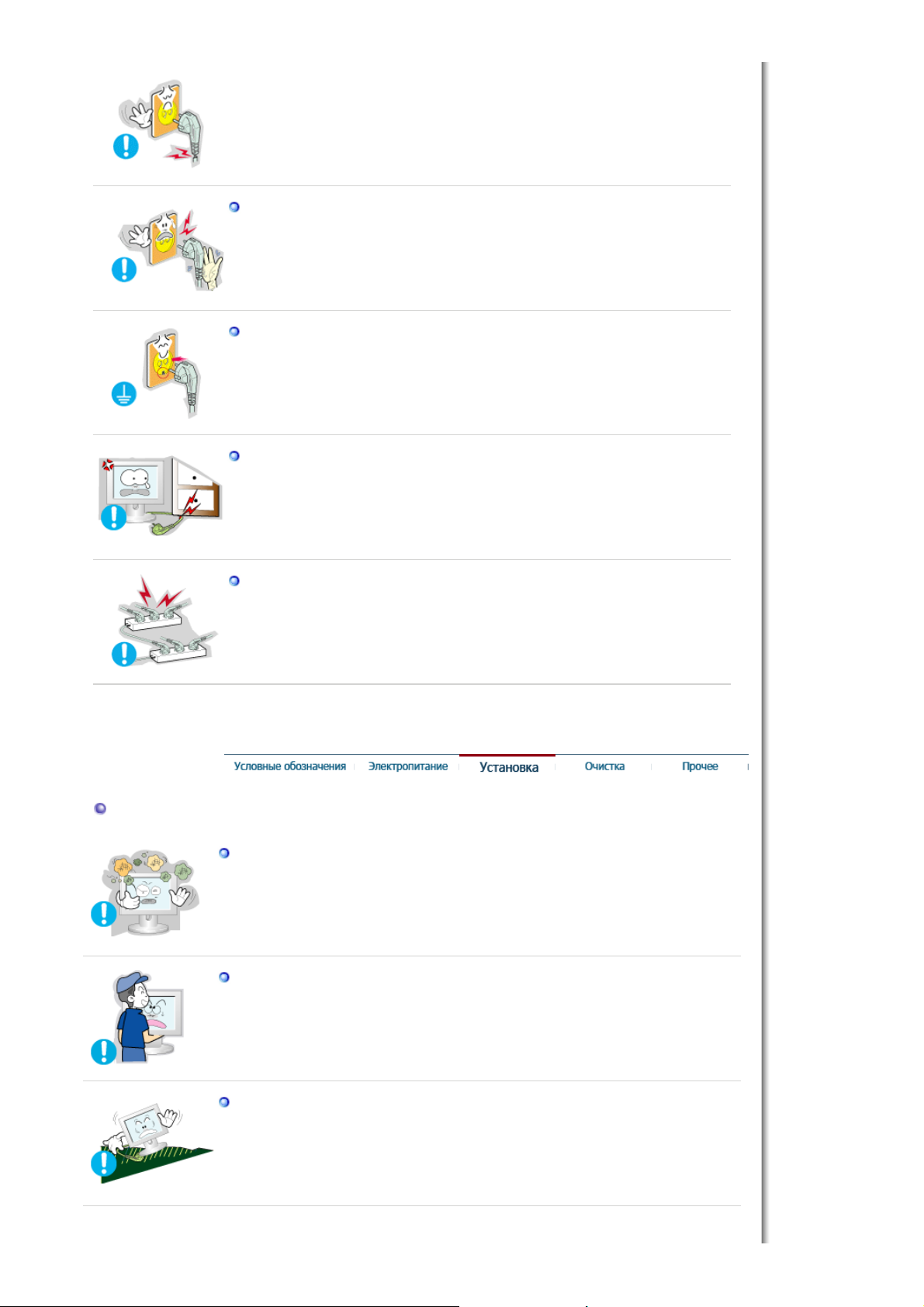
Не используйте поврежденный или плохо закрепленный штепсель.
z
Это может вызвать электрический шок или загорание.
Page 3
Установка
Устанавливайте монитор в сухом и непыльном месте
Устанавливайте монитор на плоской устойчивой поверхности
Не тяните штепсель из розетки за шнур и не трогайте его влажными
руками.
z
Это может вызвать электрический шок или загорание.
Используйте только заземленные по правилам штепсель и розетку.
z
Неправильное заземление может вызвать электрический шок или
повреждение оборудования.
Не допускайте излишнего изгибания шнура со штепселем и не помещайте
на них тяжелые предметы, что может вызвать повреждение.
z
Невыполнение этого правила может вызвать электрический шок или
загорание.
Не подсоединяйте слишком много удлинителей и штепселей в одну
розетку.
z
Это может вызвать загорание.
.
z
В противном случае это может привести к короткому замыканию или
загоранию внутри монитора.
Передвигая монитор, не уроните его.
z
Это может привести к его повреждению или к телесным травмам.
.
z
Падая, он может нанести травму.
Page 4
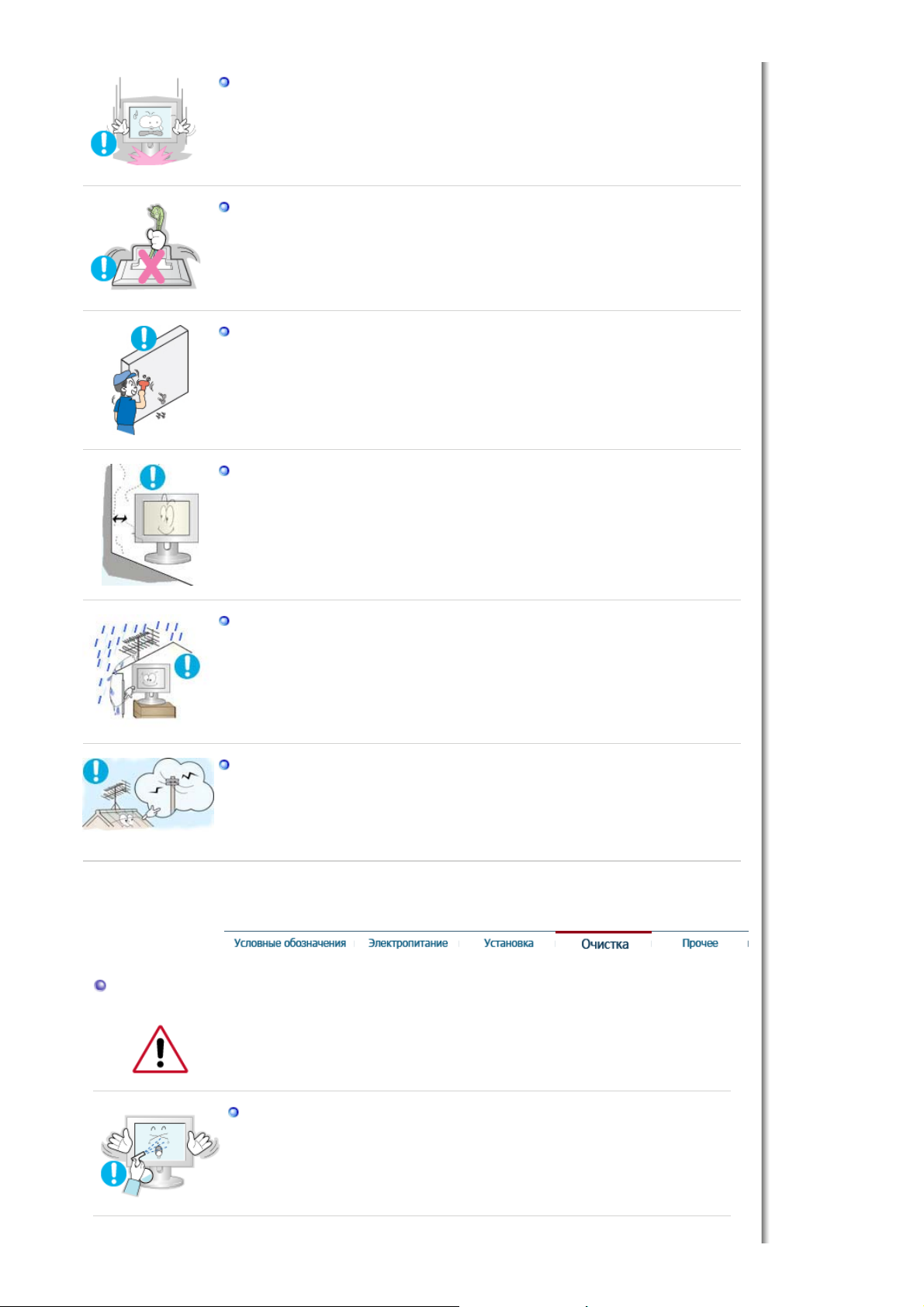
Опускайте монитор на преназначенное место с осторожностью.
достаточное для вентиляции
Чтобы предотвратить затекание дождевой воды по кабелю наружной антенны
достаточное расстояние между антенной и ближайшими электрическими
z
Его можно повредить или сломать.
Не ставьте монитор экраном вниз.
z
Его поверхность может быть повреждена.
Монтаж кронштейна для крепления на стене должен выполняться
квалифицированным персоналом.
z
В противном случае можно получить травму.
z
Обязательно используйте инструменты для установки, указанные в
руководстве пользователя.
Необходимо оставить между устройством и стеной пространство,
.
z
Недостаточная вентиляция может привести к повышению температуры
внутри устройства и возгоранию.
внутрь помещения, необходимо, чтобы наружная часть кабеля перед входом
в помещение была изогнута вниз .
z
В случае попадания воды в само устройство возможно поражение
электрическим током или возгорание.
Если вы используете наружную антенну, обязательно обеспечьте
проводами, чтобы исключить возможность контакта между ними в случае
повреждения антенны сильным ветром.
z
Упавшая антенна может вызвать травму или поражение электрическим током.
Чистка
чищайте корпус монитора или поверхность его экрана слегка влажной мягкой
тканью.
Не опрыскивайте монитор моющим средством.
z
Это может вызвать повреждения, электрический шок или загорание.
Page 5
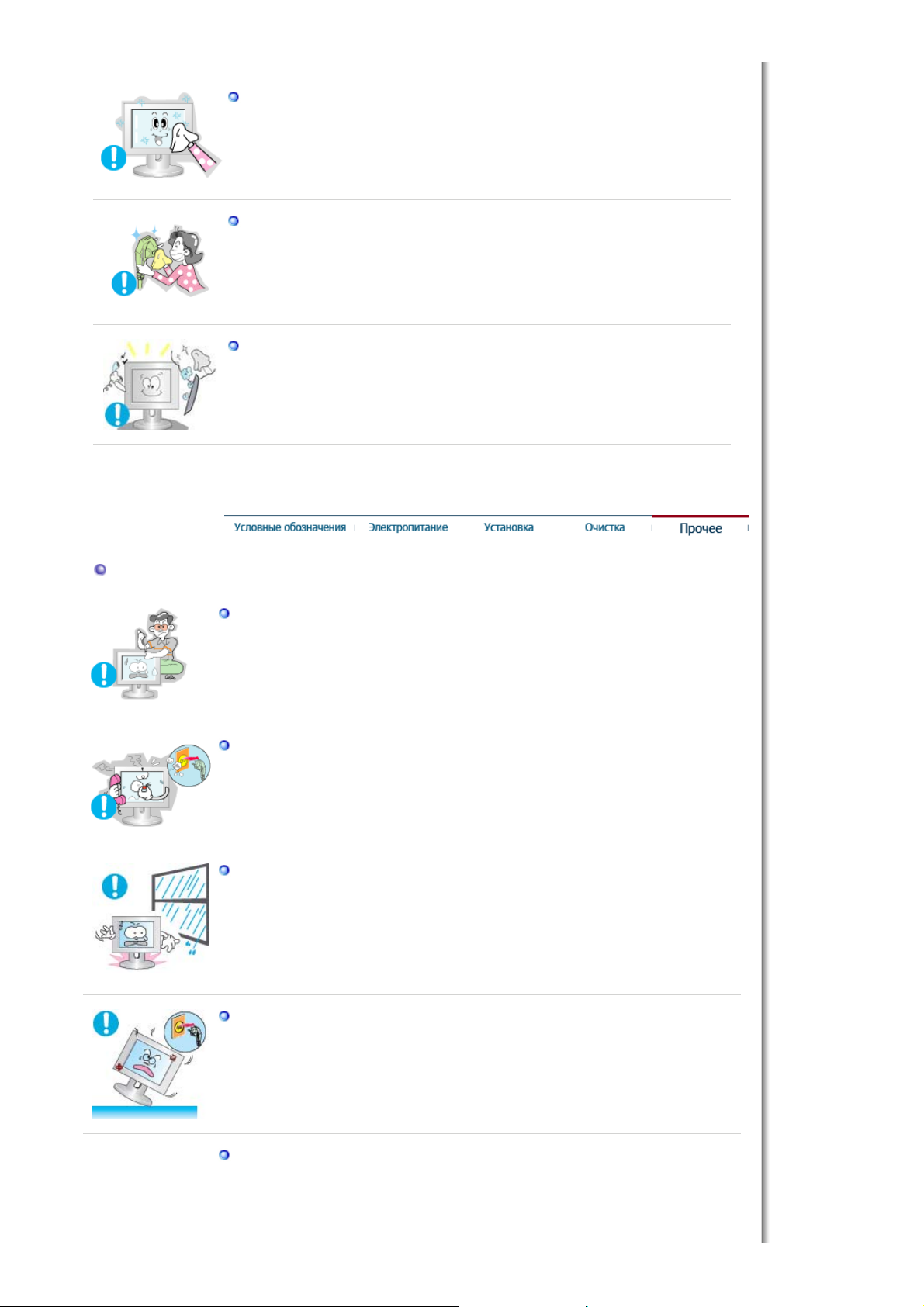
Для ежегодной внутренней очистки устройства обращайтесь в сервисный
В особенности избегайте использовать монитор вблизи воды или на открытом
Пропитайте рекомендованным моющим средством мягкую
ткань.
Если соединительный шнур между штепселем и розеткой ржавый или
грязный, почистите его как следует сухой тканью.
z
Грязный соединительный шнур может вызвать электрический шок или
загорание.
центр или в центр по обслуживанию заказчиков.
z
Поддерживайте чистоту внутри устройства. Накопление пыли внутри
устройства в течение длительного времени может привести к
неисправности или возгоранию.
Разное
Не снимайте крышку или заднюю панель. Находящиеся внутри части
монитора не подлежат обслуживанию пользователем.
z
Это может вызвать электрический шок или загорание.
z
Обслуживание должно проводиться квалифицированным техническим
персоналом.
Если монитор не работает нормально - в особенности, если из него идут
необычные звуки или запахи - немедленно отключите его от сети и
обратитесь к авторизованному дилеру или в центр технического
обслуживания.
z
Это может вызвать электрический шок или загорание.
Не допускайте попадания воды внутрь монитора и не подвергайте его
воздействию повышенной влажности.
z
Это может привести к возникновению неисправности, поражению
электрическим током или пожару.
z
воздухе, где на него может попадать дождь или снег.
В случае падения монитора или повреждения корпуса выключите его и
выньте вилку из розетки.
z
В противном случае возможно возникновение неисправности, поражение
электрическим током или пожар.
z
Затем свяжитесь с центром обслуживания.
Выключайте питание монитора во время грозы или когда он не используется
в течение продолжительного периода времени..
z
В противном случае возможно возникновение неисправности, поражение
электрическим током или пожар.
Page 6
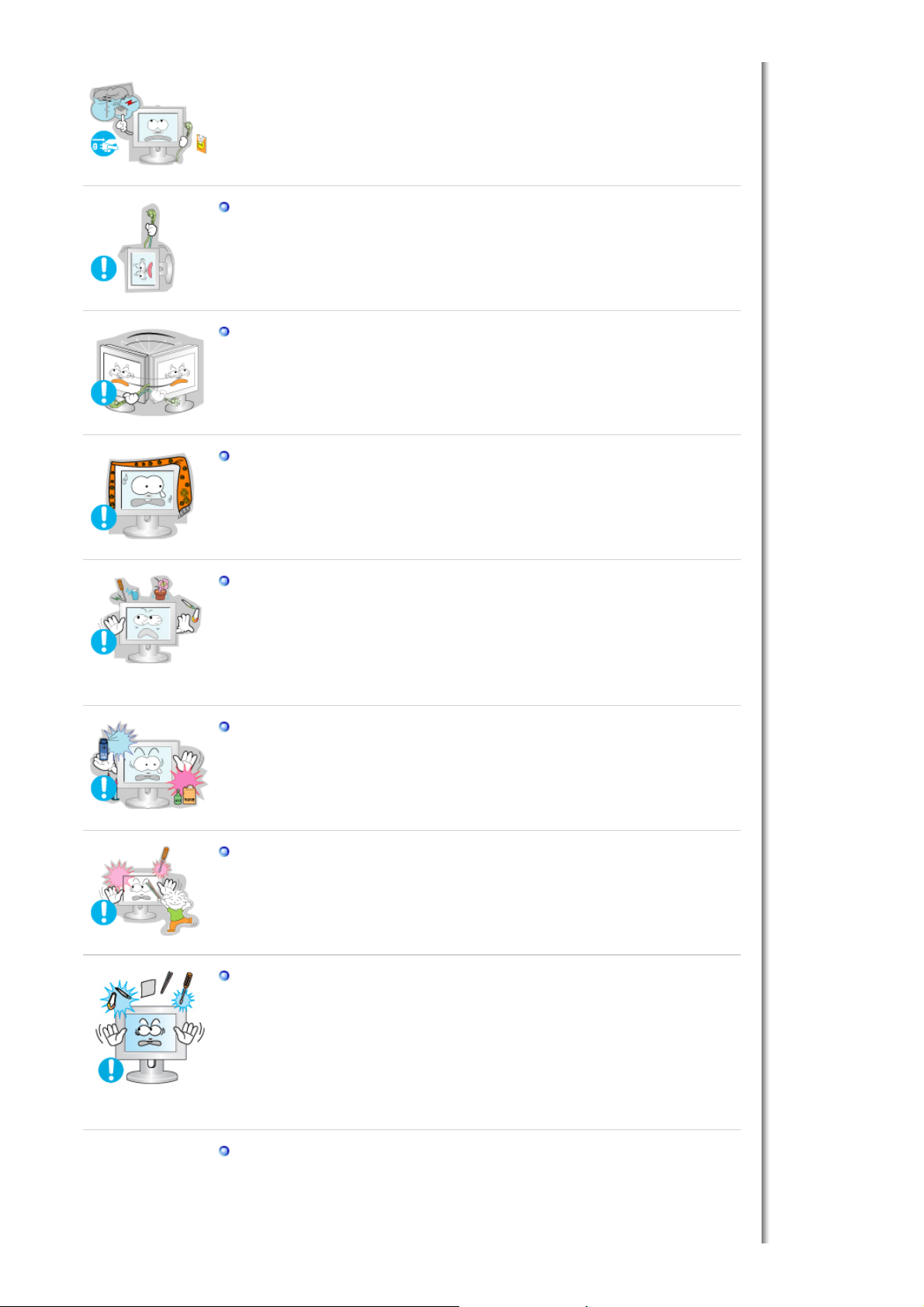
шнура питания из розетки и свяжитесь с
центром обслуживания
.
Не передвигайте монитор, дергая за шнур или сигнальный кабель.
z
Это может вызвать поломку, электрический шок или загорание из-за
повреждения.кабеля.
Не старайтесь подвинуть монитор влево или вправо, дергая за шнур или
сигнальный кабель.
z
Это может вызвать поломку, электрический шок или загорание из-за
повреждения.кабеля.
Не закрывайте вентиляционные отверстия на корпусе монитора.
z
Плохая вентиляция может вызвать повреждение или загорание.
Не помещайте на монитор емкости с водой, химические реактивы или мелкие
металлические предметы.
z
Это может привести к возникновению неисправности, поражению
электрическим током или пожару.
z
В случае попадания внутрь монитора посторонних веществ выньте вилку
Не используйте и не храните горючие вещества возле монитора.
z
Это может привести к взрыву или загоранию..
Никогда не вставляйте металлические предметы в отверстия на мониторе.
z
Это может вызвать электрический шок, загорание или травму.
Не вставляйте в вентиляционные отверстия, разъем для подключения
наушников, или аудио-видеовходы монитора металлические предметы,
например, столовые приборы, провода или сверла, а также легко
воспламеняемые предметы, такие как кусочки бумаги или спички.
z
Это может привести к возникновению неисправности, поражению
электрическим током или пожару.
z
В случае попадания внутрь монитора посторонних веществ или предметов
обязательно свяжитесь с центром обслуживания.
При отображении неподвижной картинки в течение продолжительного
периода времени могут появляться остаточные изображения или нерезкость.
z
Если Вы не собираетесь использовать монитор в течение длительного
времени, переключите его в режим энергосбережения или активизируйте
Page 7
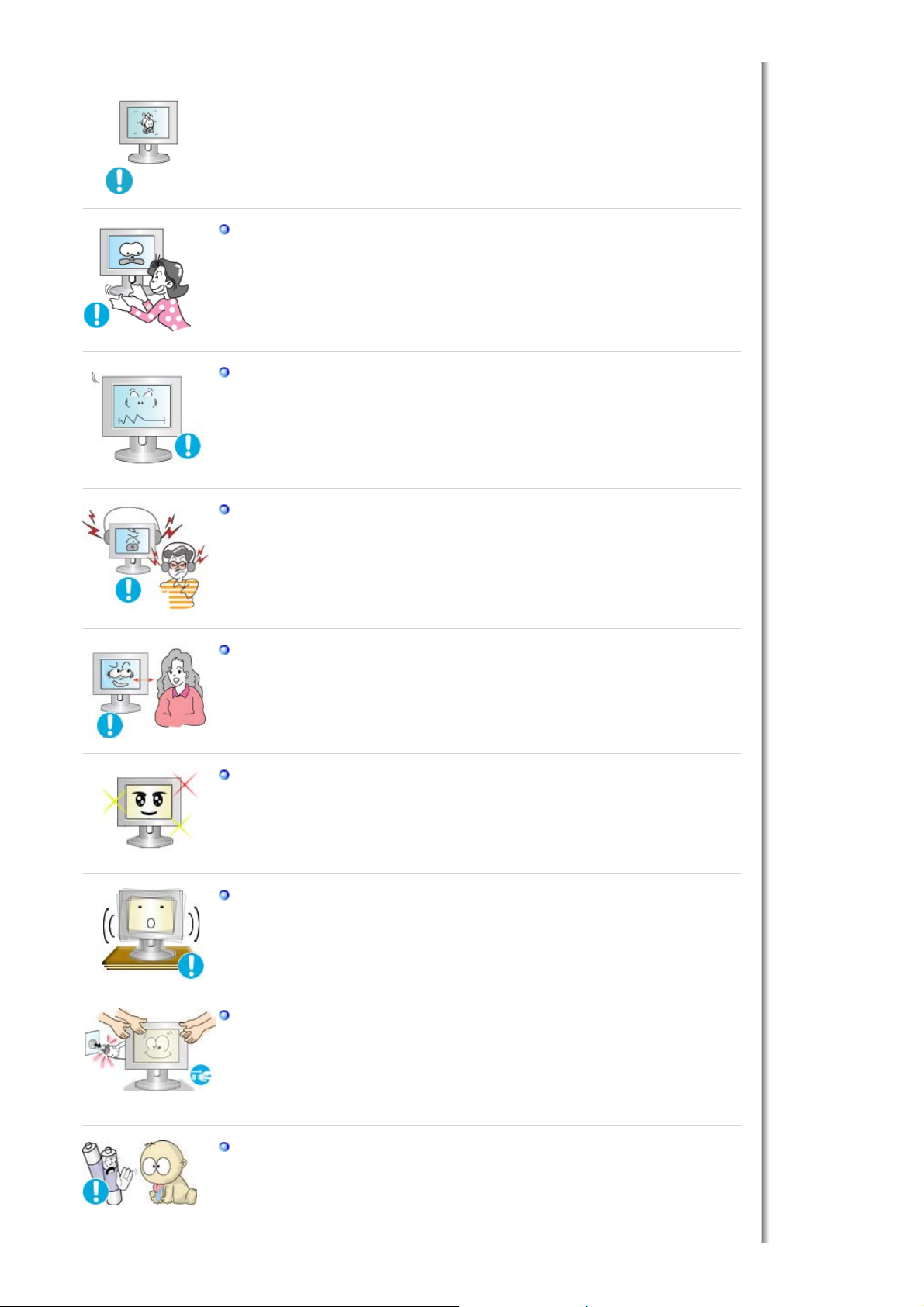
хранитель экрана, отображающий подвижное изображение.
соответствующим данной
1280 X 1024
Берегите батареи от
детей
Будьте осторожны при регулировке наклона подставки.
z
Использование чрезмерной силы может привести к тому, что монитор
перевернется или упадет, нанеся Вам травму.
z
При этом существует опасность травмы в результате защемления пальцев
между монитором и подставкой.
Настройте разрешение и частоту согласно уровням,
модели.
z
Неправильная установка уровней разрешения и частоты может привести к
повреждению глаз.
17дюймов -
Используя наушники, устанавливайте нормальный уровень громкости.
z
Чрезмерно громкий звук опасен для слуха.
Опасность возгорания.
Чтобы снизить нагрузку на глаза во время работы у монитора, делайте
пятиминутный перерыв через каждый час.
Не используйте монитор в условиях сильной вибрации.
z
Сильные вибрации создают опасность возгорания и сокращают срок службы
монитора.
При перемещении монитора на другое место переведите выключатель
питания в состояние <выключено> и отсоедините шнур питания. Перед
перемещением монитора обязательно отсоедините все кабели, включая
антенный кабель и соединительные кабели других устройств.
z
Невыполнение этого требования может привести к повреждению кабелей,
возгоранию или поражению электрическим током.
После извлечения батарей из пульта дистанционного управления храните их
вне досягаемости от детей, которые могут их проглотить.
.
z
В случае их случайного проглатывания немедленно обратитесь к врачу.
Page 8
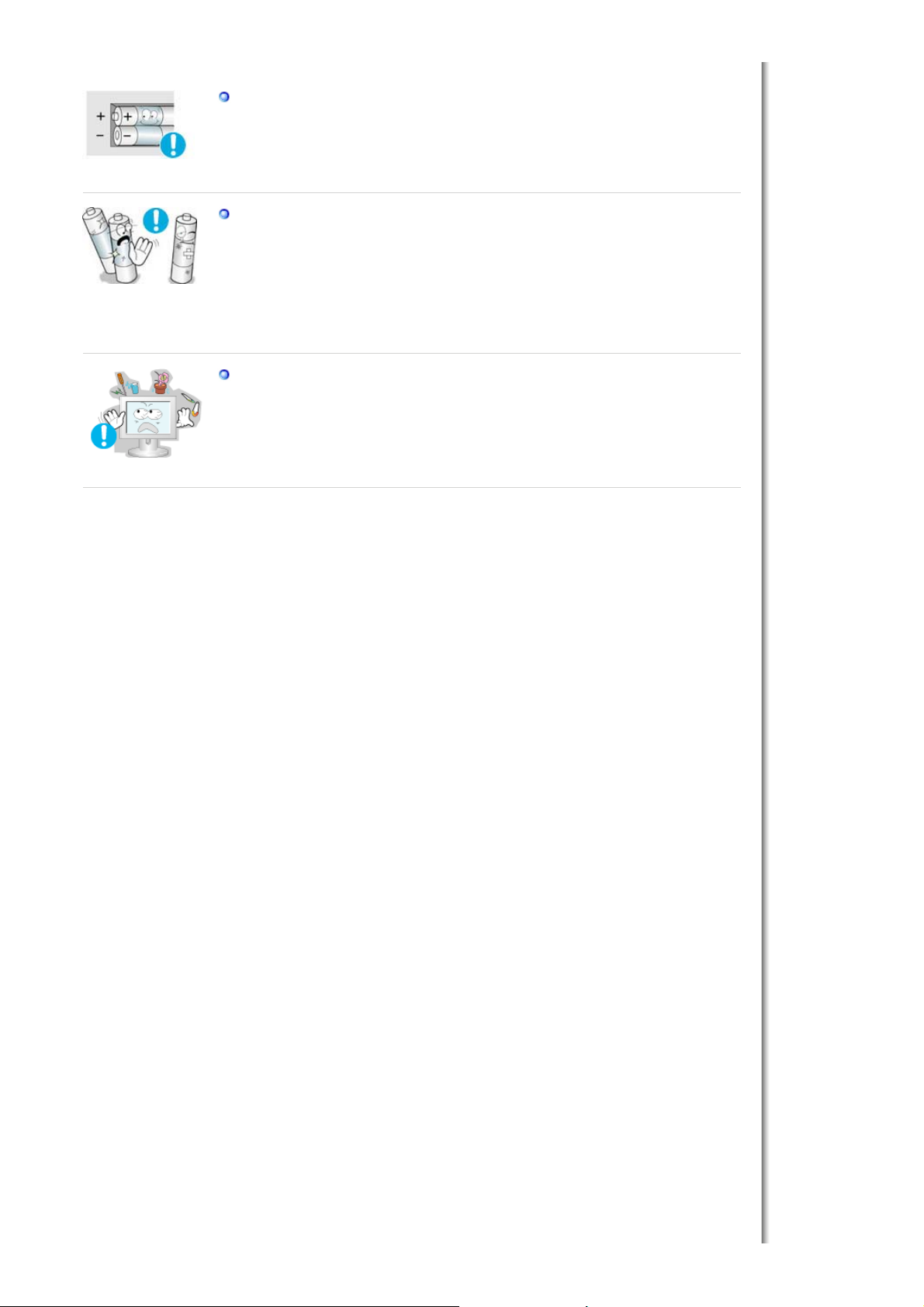
При замене батаре вставляйте их в положении,
соответствующем правильной
полярности +/-, указанной на корпусе батареи.
z
Несоблюдение полярности может привести к выходу батареи из строя или
утечке из нее электролита, а также привести в возгоранию, травмам или
загрязнению окружающего пространства (и повреждению устройства).
Use only specified standard batteries. Do not use new and used batteries together.
z
This may cause a battery to break or leak and could lead to fire, injury, or
contamination (damage).Используйте только рекомендованные изготовителем
стандартные батареи. Не используйте новые батареи вместе с уже
использовавшимися.
{
может привести к выходу батареи из строя или утечке из нее
электролита, а также привести в возгоранию, травмам или загрязнению
окружающего пространства (и повреждению устройства).
Не ставьте на монитор стакан с водой, химические вещества или мелкие
металлические предметы.
z
Это может вызвать повреждения, электрический шок или загорание.
z
Если посторонее вещество попадет в монитор, отключите его от сети и
обратитесь за помощью в центр технического обслуживания.
Page 9
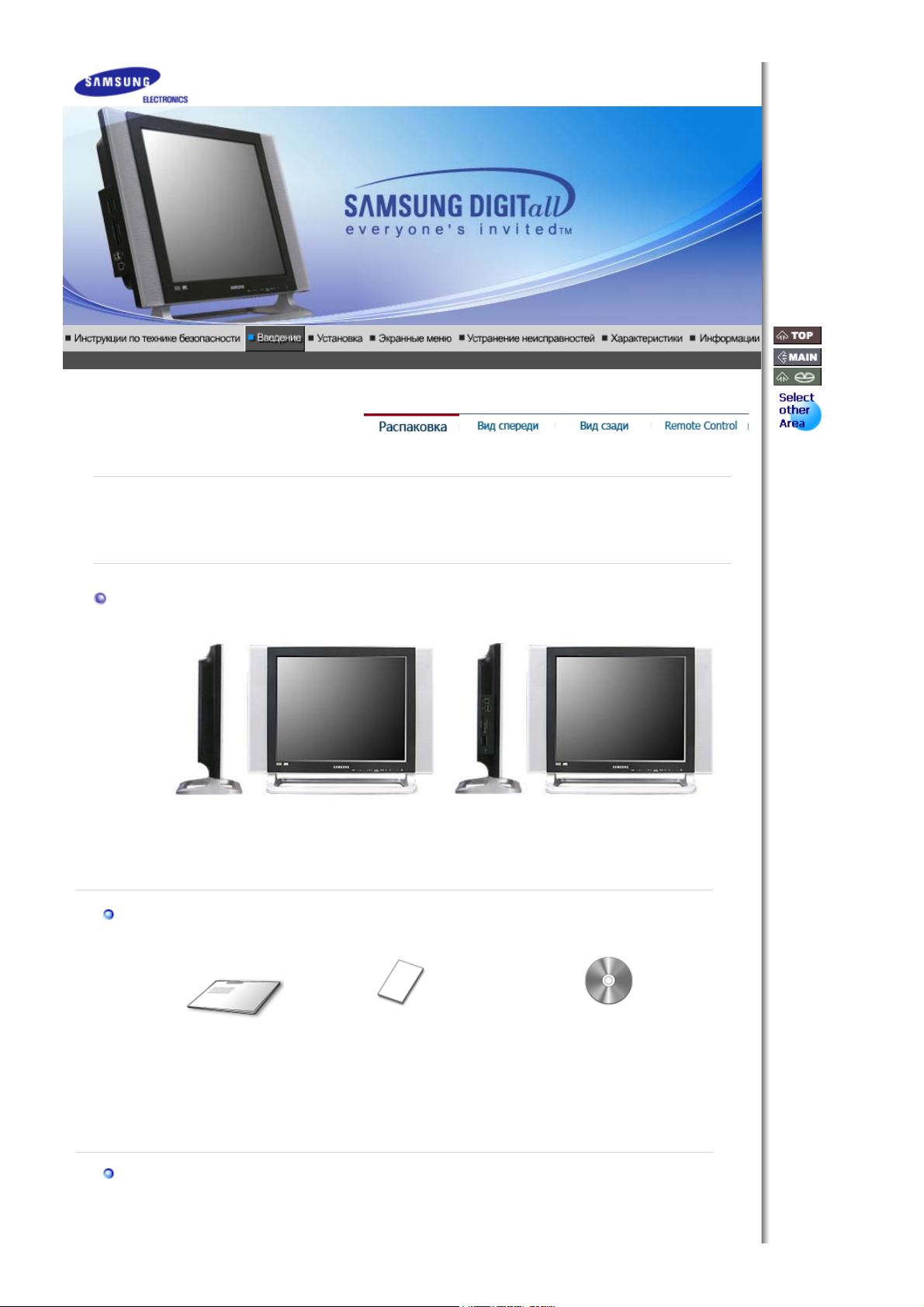
Краткая инструкция по
Пожалуйста, проверьте, все ли нижеперечисленные части находятся в упаковке вместе с
монитором. Если чего-то не хватает, свяжитесь с Вашим дилером.
При необходимости покупки дополнительных компонентов обратитесь к местному дилеру
компании.
Распаковка
Руководство
Кабель(Опция A)
установке
Опция A
Монитор
Гарантийный талон
(выдается не во всех регионах)
Опция B
Монитор & WISELINK
Установочный компакт-диск с
руководством пользователя,
драйвером монитора и
программным обеспечением
Natural Color
Page 10
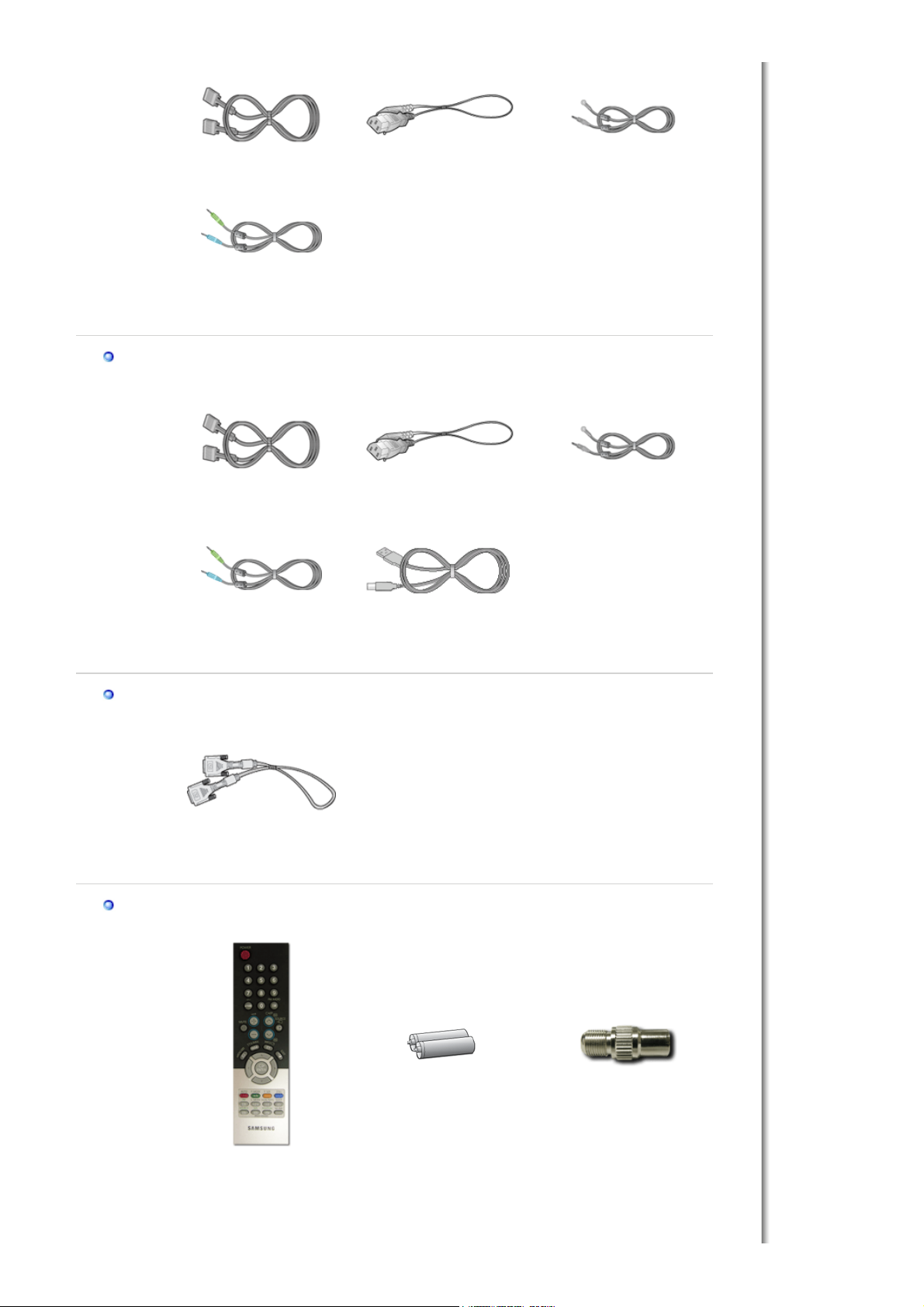
Кабель(Опция B)
Сигнальный Кабель(15-
штырьковый D-SUB)
Радиоантенна
Кабель электропитания Аудиокабель
продается отдельно
Разное
Сигнальный Кабель(15-
штырьковый D-SUB)
Кабель электропитания Аудиокабель
Радиоантенна USB Кабель
DVI Кабель
Пульт дистанционного
управления
батареи (AAA X 2) Connecter
Page 11
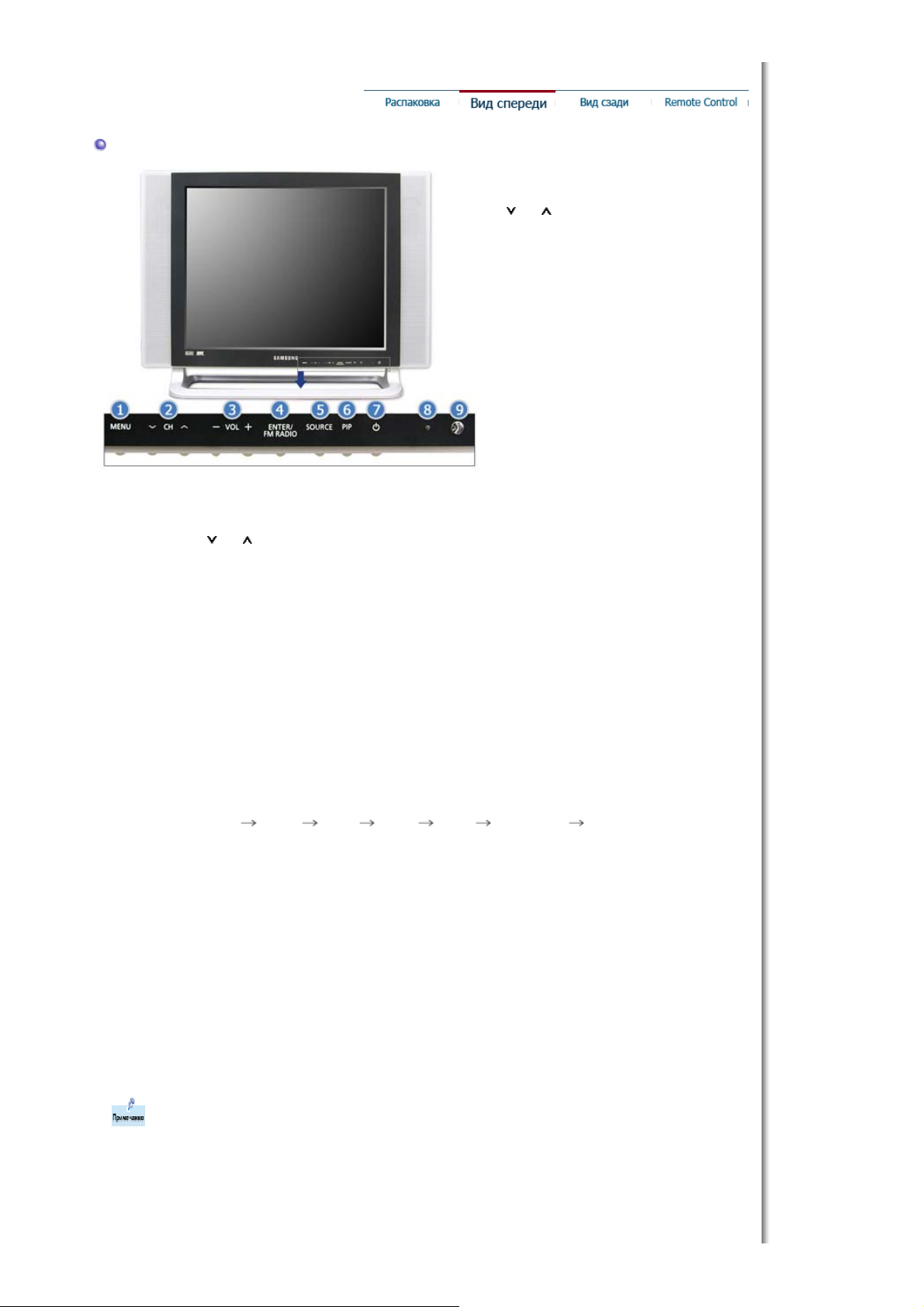
Передняя панель
1. MENU
2. CH
3. - VOL +
4. ENTER/FM RADIO
5. SOURCE
6. PIP
7. Кнопка включения питания
8. Индикатор питани
9. Датчик дистанционного
управленияя
1. MENU
Открывает экранное меню. Также используется для выхода из экраного меню и
возвращения в предыдущее меню.
2. CH
Обеспечивает перемещение между пунктами меню по вертикали или изменение
значений выбранных пунктов меню. В режиме TV эта кнопка обеспечивает выбор
телевизионных каналов.
>>Для просмотра анимационного клипа нажмите здесь.
3. - VOL +
Обеспечивает перемещение между пунктами меню по горизонтали или изменения
значений выбранных пунктов меню.Эта кнопка также обеспечивает регулировку
уровня громкости. Эта кнопка также обеспечивает регулировку уровня громкости.
>>Для просмотра анимационного клипа нажмите здесь.
4. ENTER / FM RADIO
ENTER : Активизирует выбранный пункт меню.
FM RADIO : Кроме случаев, когда включена функция FM Radio ().
>>Для просмотра анимационного клипа нажмите здесь.
5. SOURCE
Включает индикатор, соответствующий текущему входному сигналу, используемому
монитором.
Обеспечивает переключение режимов экрана в последовательности:
[PC] [DVI] [TV] [Ext.] [AV] [S-VIDEO] [Component]
>>Для просмотра анимационного клипа нажмите здесь.
NOTE : В зависимости от типа вещания в различных странах, некоторые режимы
могут быть недоступны для выбора. Более подробную информацию о настройках
экрана см. в разделе > Системы вещания
6. PIP
В режиме ПК: включает экраны Video или TV в режиме PIP.
>>Для просмотра анимационного клипа нажмите здесь.
7. Клавиша-выключатель я
Эта кнопка служит для включения и выключения монитора.
8. Индикатор режима питания
Загорается при включении питания. См. раздел Технические Характеристики.
9. Датчик дистанционного управления
Направляйте пульт дистанционного управления на эту точку монитора.
Раздел Экономайзер содержит дальнейшую информацию, касающуюся функций режима
экономии электропитания. Для сохранения энергии, отключайте монитор, если он не нужен,
или если он остается неиспользованным в течение долгого времени.
Page 12
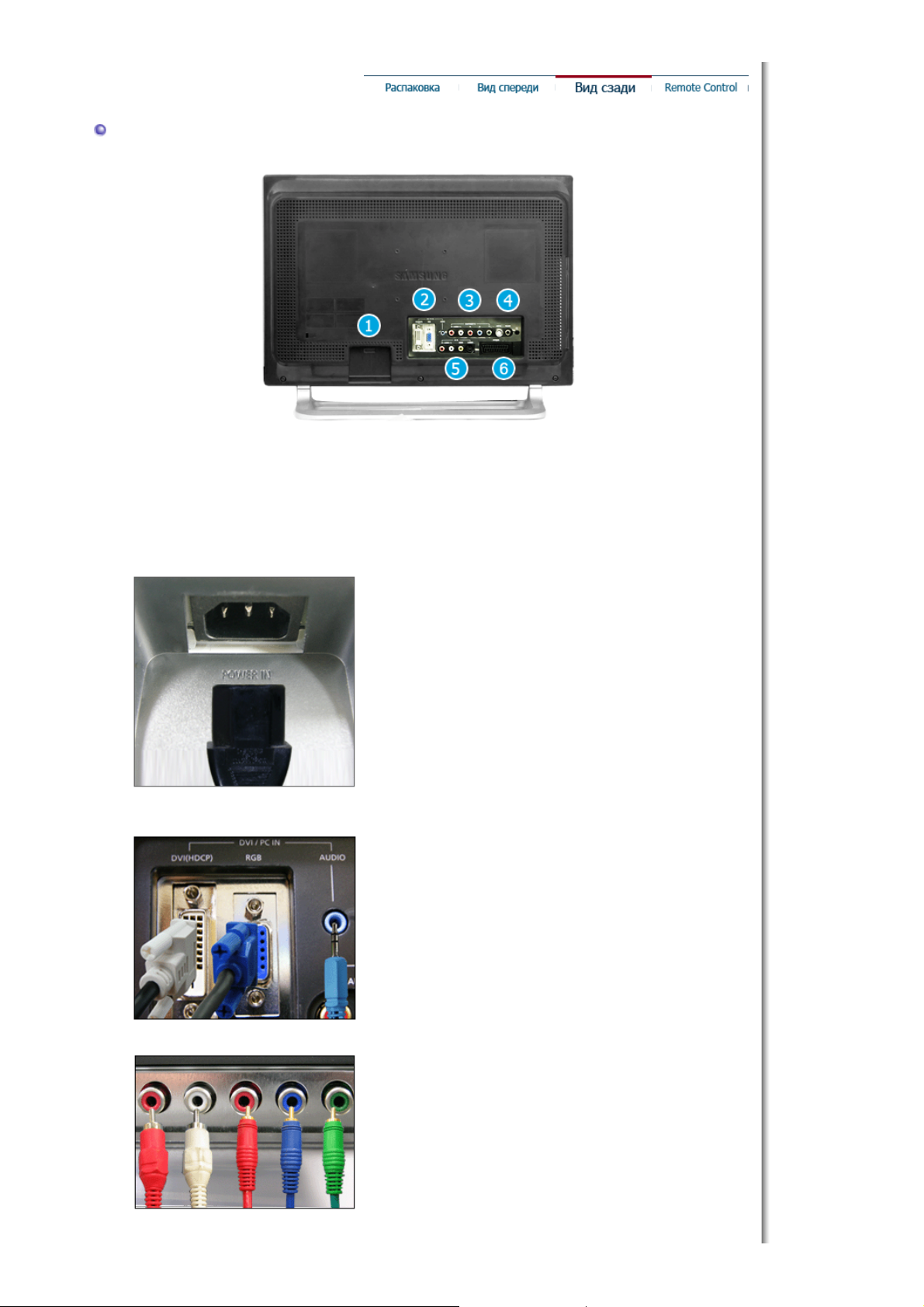
Задняя панель
(Конфигурация задней панели монитора может различаться в разных моделях.)
1. Разъем подключения питания
постоянного тока
Разъем для подключения аудиосигнала от компьютера
2. Разъем для подключения
видеокабеля
3. COMPONENT terminal
z
Разъем для подключения компьютера (DVI)
z
Разъем для подключения компьютера (15штырьковый D-SUB)
z
Разъем для подключения аудиосигнала от
компьютера
z
DVD/DTV left / right audio connection terminal (R/L)
z
DVD/DTV Component(PR, PB,Y) terminal
Page 13
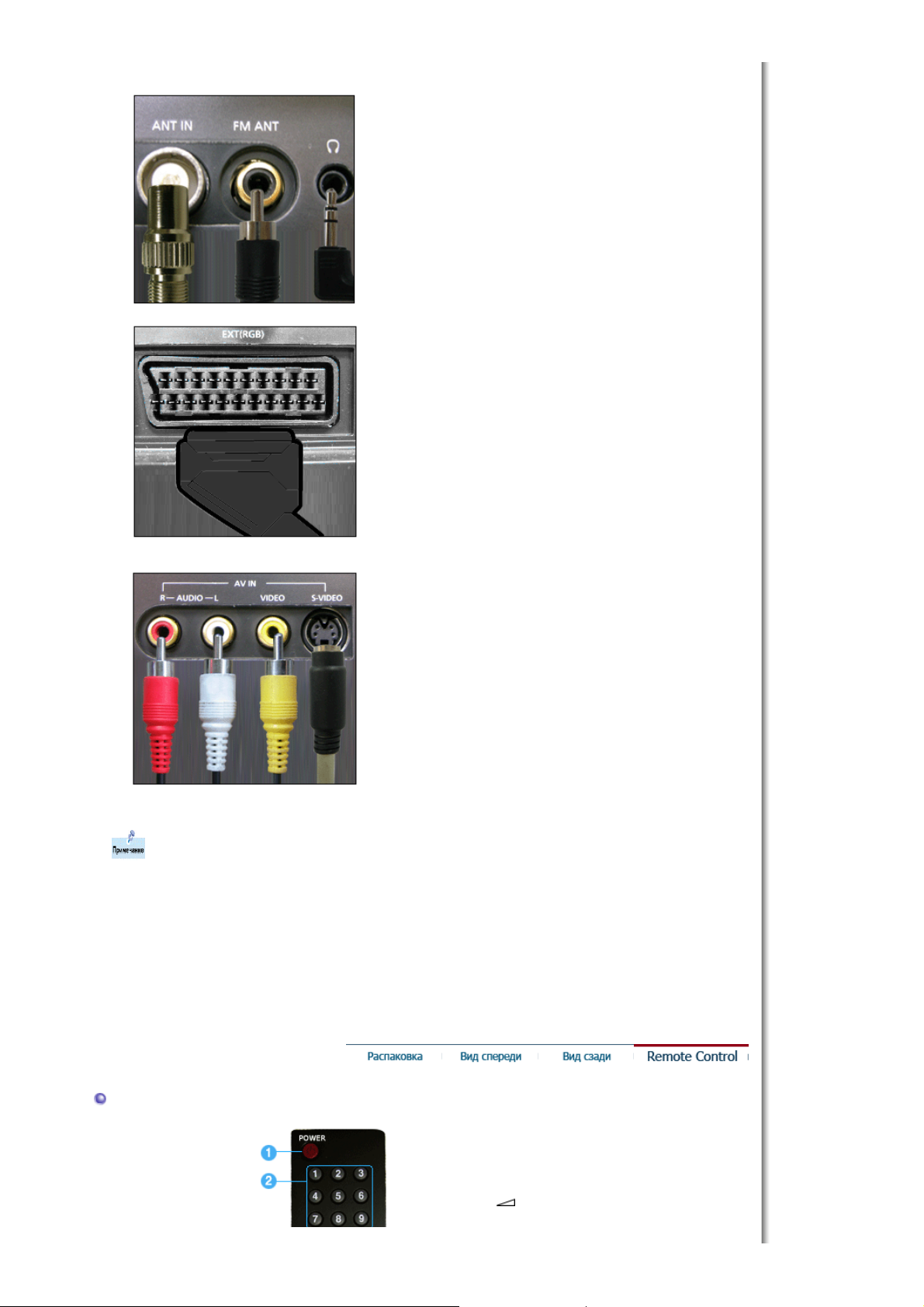
4. Разъем FM RADIO / TV
Более подробную информацию о настройках экрана
z
Разъем TV
см. в разделе > Подключение телевизионного
сигнала
z
Разъем FM RADIO ANT
z
Гнездо для подключения наушников (выход)
5. Разъем EXT(RGB)
6. Разъем AV
Разъем EXT(RGB)
- В Европе в основном используются сигналы типа
Scart.
z
Разъем для подключения правого (R / L)
аудиоканала. (вход)
z
Разъем VIDEO (вход)
z
Разъем S-VIDEO (вход)
Пойдите на Подключение Вашего Монитора за дальнейшей информацией, касающейся
подключения кабеля.
Кнопки пульта дистационного управления
1. POWER
2. переключения каналов
3. +100, -/--
4. - +
Page 14

5. MUTE
6. TTX/MIX
7. MENU
8. ENTER
9. FM RADIO
10. CH/P
11. SOURCE
12. INFO
13. EXIT
14. Кнопки <вверх-вниз>, <влевовправо>
15. AUTO
16. P.MODE, M/B (MagicBright™)
17. P.SIZE
18. STILL
19. PIP
20. S.MODE
21. DUAL/MTS
22. PRE-CH
23. SOURCE
24. SIZE
25. POSITION
26. MAGIC-CH
1. POWER
Эта кнопка служит для включения и выключения монитора.
2. переключения каналов
Обеспечивает выбор телевизионных каналов в режиме TV. Эту кнопку также можно
использовать в режиме PIP. BR>
3. +100
Эта кнопка используется для выбора каналов с номерами более 100.
Например, для выбора канала 121 необходимо нажать "+100", затем цифры "2" и "1".
-/-- (Выбор канала с одно-/двузначным номером.)
Используется для выбора каналов с номерами, начиная с десяти и более.
После нажатия этой кнопки появляется символ "--".
Введите двузначный номер канала.
Т Хт№юях т юёэютэюь шёяюыќчѓхђёџ -/--.
4. - +
Обеспечивает перемещение между пунктами меню по горизонтали или изменения
значений выбранных пунктов меню.
5. MUTE
Обеспечивает временное выключение (заглушение) выходного аудиосигнала.
При нажатии кнопки Mute или кнопки - + в режиме Mute воспроизведение
аудиосигнала возобновляется.
6. TTX/MIX
Телеканалы обеспечивают услугу передачи текстовой информации, называемую
телетекстом.
Более подробную информацию о настройках экрана см. в разделе > TTX / MIX
Т Хт№юях т юёэютэюь шёяюыќчѓхђёџ TTX / MIX.
7. MENU
Эта кнопка используется для открытия экранного меню (OSD) и активизации
выделенного пункта меню.
8. ENTER
Активизирует выбранный пункт меню.
9. FM RADIO
Кроме случаев, когда включена функция FM Radio ().
10. CH/P
Обеспечивает перемещение между пунктами меню по вертикали или изменение
Page 15

значений выбранных пунктов меню.В режиме TV эта кнопка обеспечивает выбор
телевизионных каналов.
11. SOURCE
Включает индикатор, соответствующий текущему входному сигналу, используемому
монитором.
12. INFO
В верхнем левом углу экрана отображается информация о текущем изображении.
13. EXIT
Обеспечивает выход из экрана меню или его закрытие.
14. Кнопки <вверх-вниз>, <влево-вправо>
Обеспечивают перемещение между пунктами меню по горизонтали либо вертикали, а
также позволяют регулировать значения выбранных в меню параметров.
15. AUTO
Кнопка Auto (Авто) обеспечивает автоматическую настройку экрана. (PC)
16. P.MODE, M/B (MagicBright™)
When you press this button, current mode is displayed on the lower center of the screen.
TV / AV / Ext. / S-Video /Component Mode : P.MODE
17. P.SIZE - Not available in PC/DVI Mode
Служит для изменения размеров экрана.
18. STILL
Для фиксации неподвижного изображения на экране нажмите эту кнопку один раз. Для
разблокировки изображения нажмите кнопку еще раз.
19. PIP
Управление окном изображения PIP.
20. S.MODE ( Sound Mode )
При нажатии этой кнопки в левом нижнем углу экрана отображается текущий режим
аудиосигнала.
( Стандарт Mуз. Кино Речь Польз. )
21. DUAL / MTS
DUAL : Режимы СТЕРЕО/МОНО, ДВОЙНОЙ l / ДВОЙНОЙ ll и МОНО/NICAM
МОНО/NACAM СТЕРЕО могут включаться при просмотре телепрограмм в
зависимости от типа вещания с помощью кнопки DUAL на пульте ДУ.
MTS : Выполняет переключение режимов МОНО/СТЕРЕО, ДВОЙНОЙ 1/ДВОЙНОЙ 2 и
МОНО/NICAM МОНО/NICAM СТЕРЕО.
22. PRE-CH
Обеспечивает перемещение между пунктами меню по вертикали или изменение
значений выбранных пунктов меню.
23. SOURCE
Включает индикатор, соответствующий текущему входному сигналу, используемому
монитором. (PIP)
24. SIZE
Позволяет выбирать различные размеры изображения.
25. POSITION
Позволяет изменять позицию экрана по горизонтали и вертикали.
26. MAGIC-CH
Функция MagicChannel позволяет смотреть только определенные каналы.
Эта функция доступна только в Корее.
Пойдите на Подключение Вашего Монитора за дальнейшей информацией, касающейся
подключения кабеля.
Page 16
Подключение Вашего Монитора
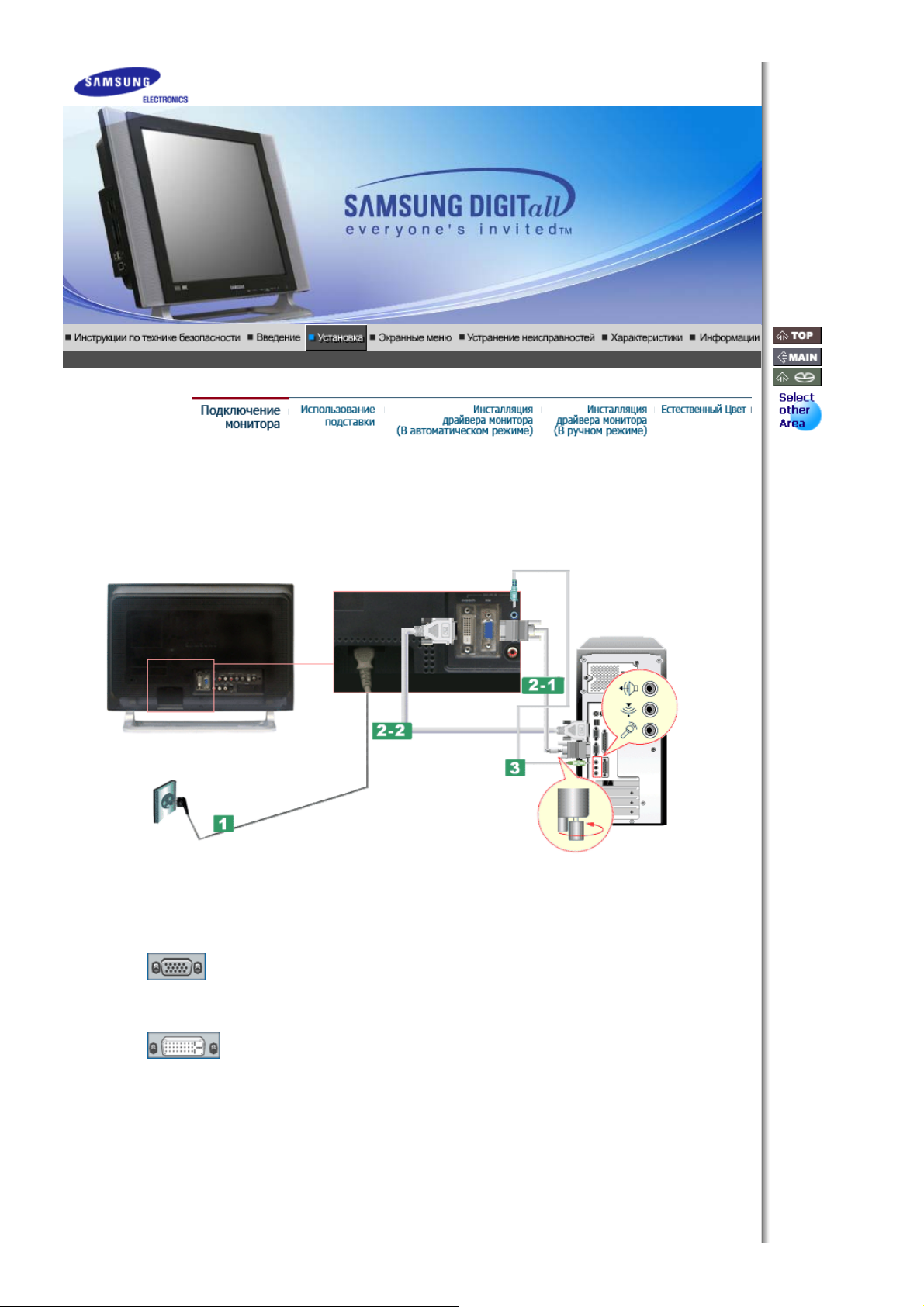
1. Подключение к компьютеру
1. Подключите шнур питания к адаптеру постоянного тока и соедините разъем адаптера с портом
2-1. Использование соединителя D-sub (аналогового) на видеоплате.
2-2. Использование соединителя DVI (цифрового) на видеоплате.
3. Подключите аудиокабель монитора к аудио-порту на задней стороне компьютера.
4. Включите компьютер и монитор.
5. Используя динамики монитора, Вы можете прослушивать звуковые сигналы от звуковой платы
питания 14 В пост.
тока на задней стороне монитора.
Присоедините сигнальный кабель к 15- pin D-SUB коннектору на задней панели монитора.
Присоединить кабель интерактивного цифрового видео к порту интерактивного цифрового
видео на задней панели монитора.
компьютера с высокой четкостью и качеством. (Вам не требуется устанавливать для своего
компьютера дополнительные вынесенные колонки.)
Пустой экран может отображаться, в зависимости от типа используемой видеоплаты, при
Page 17
одновременном подключении кабелей D-sub и DVI к одному компьютеру.
Если после правильного подключения монитора с помощью соединителя DVI отображается
пустой экран или помехи, проверьте, установлен ли аналоговый режим монитора. Нажмите
кнопку Source для повторной проверки источника входного сигнала.
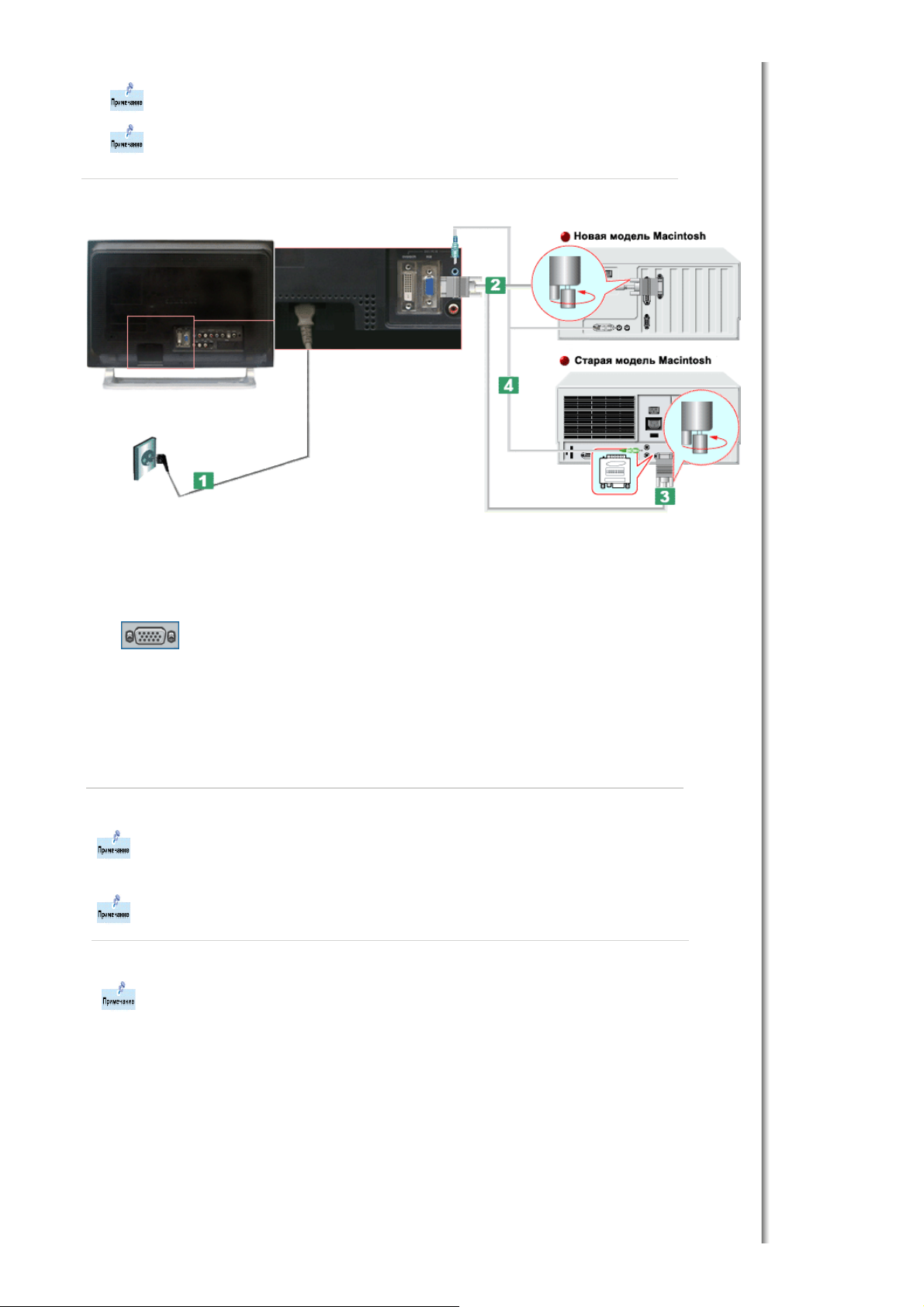
2. Подключение к компьютеру Macintosh
1. Подключите шнур питания к адаптеру постоянного тока, затем соедините разъем адаптера с
портом питания 14 В пост. тока на мониторе. (Напряжение автоматически регулируется
адаптером питания).
2. Подключите видеокабель к порту D-SUB компьютера Macintosh.
3. В старых моделях Macintosh необходимо настроить установки DIP-переключателя,
управляющего разрешающей способностью, на адаптере Macintosh (поставляется
дополнительно) согласно таблице установок переключателя на его обратной стороне.
4. Подключите аудиокабель монитора к аудио-порту на задней стороне компьютера.
5. Включите монитор и компьютер Macintosh.
Подключение к другим устройствам
К монитору, кроме компьютера, можно подключать такие источники аудио-видеосигналов, как
DVD-проигрыватели, видеомагнитофоны или видеокамеры. Подробную информацию по
подключению источников аудио-видеосигналов см. в пункте Средства управления
пользователя в разделе "Настройка монитора.
Конфигурация задней панели монитора может различаться в разных моделях.
1-1. Подключение источников аудио-видеосигнала
Монитор имеет разъемы для подключения таких источников аудио-видеосигналов, как DVDпроигрыватели, видеомагнитофоны и видеокамеры. Для воспроизведения аудиовидеосигналов монитор должен быть включен.
Page 18
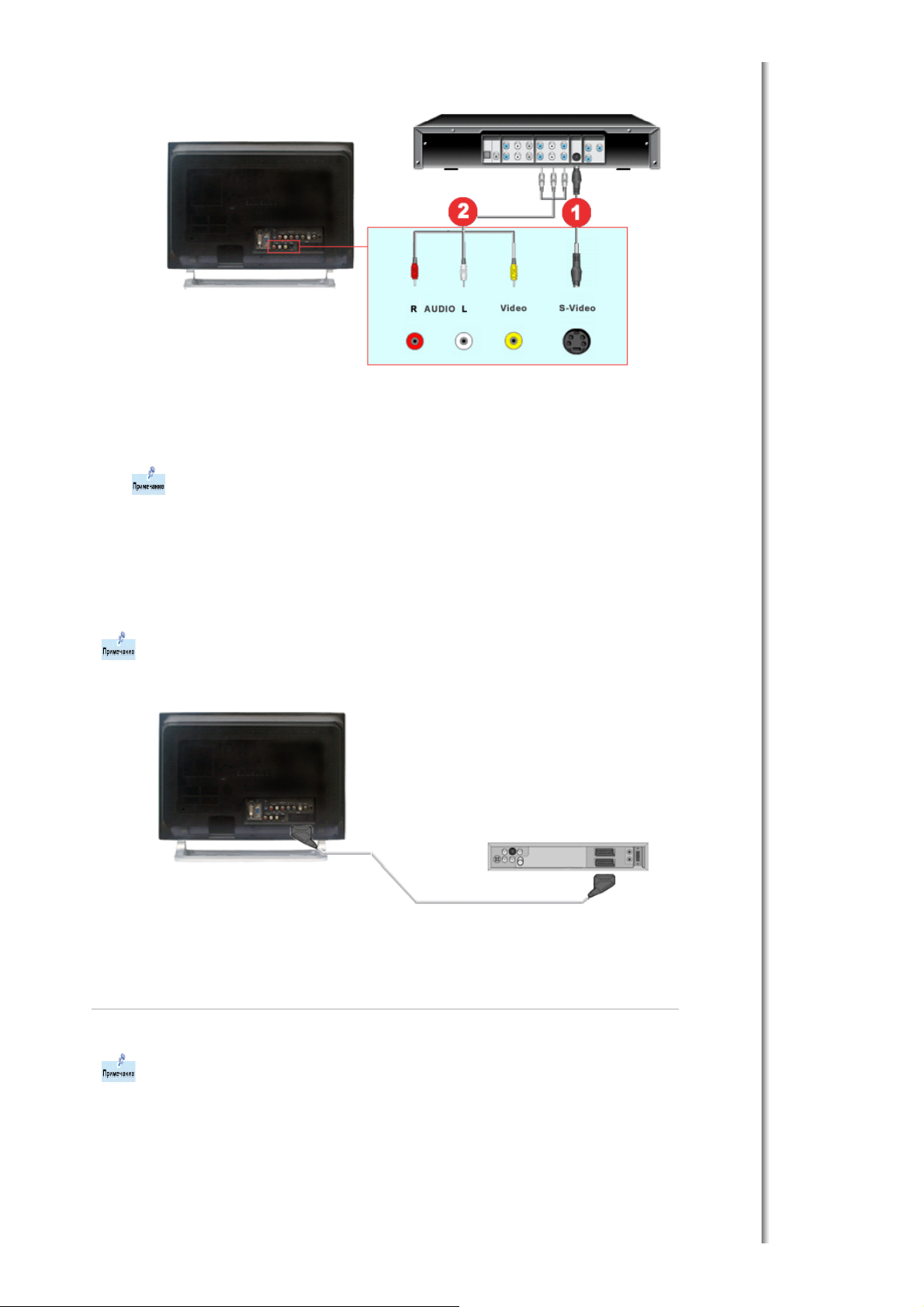
1. Источники аудио-видеосигналов, такие как DVD-проигрыватели, видеомагнитофоны или
видеокамеры, подключаются к разъему S-Video монитора с помощью кабеля S-VHS или RCA.
Кабель S-Video или RCA не входит в комплект обязательной поставки.
2. Соедините аудиокабелями разъемы Audio (L) и Audio (R) DVD-проигрывателя,
видеомагнитофона или видеокамеры с разъемами аудио-входов монитора L и R.
3. Затем запустите DVD-проигрыватель, видеомагнитофон или видеокамеру, предварительно
вставив DVD-диск или кассету.
1-2. Соединительный разъем для подключения внешних устройств EXT.((RGB)
Соедините видеокабелем разъемы EXT монитора и разъемы EXT на приставке DVD / DTV.
2. Соединительный разъем для подключения внешних устройств TV
Подключив к монитору антенну или кабель сети КТВ, можно просматривать на нем
телевизионные программы без установки на компьютере какого-либо дополнительного
оборудования или программного обеспечения для приема телевизионных сигналов.
Page 19
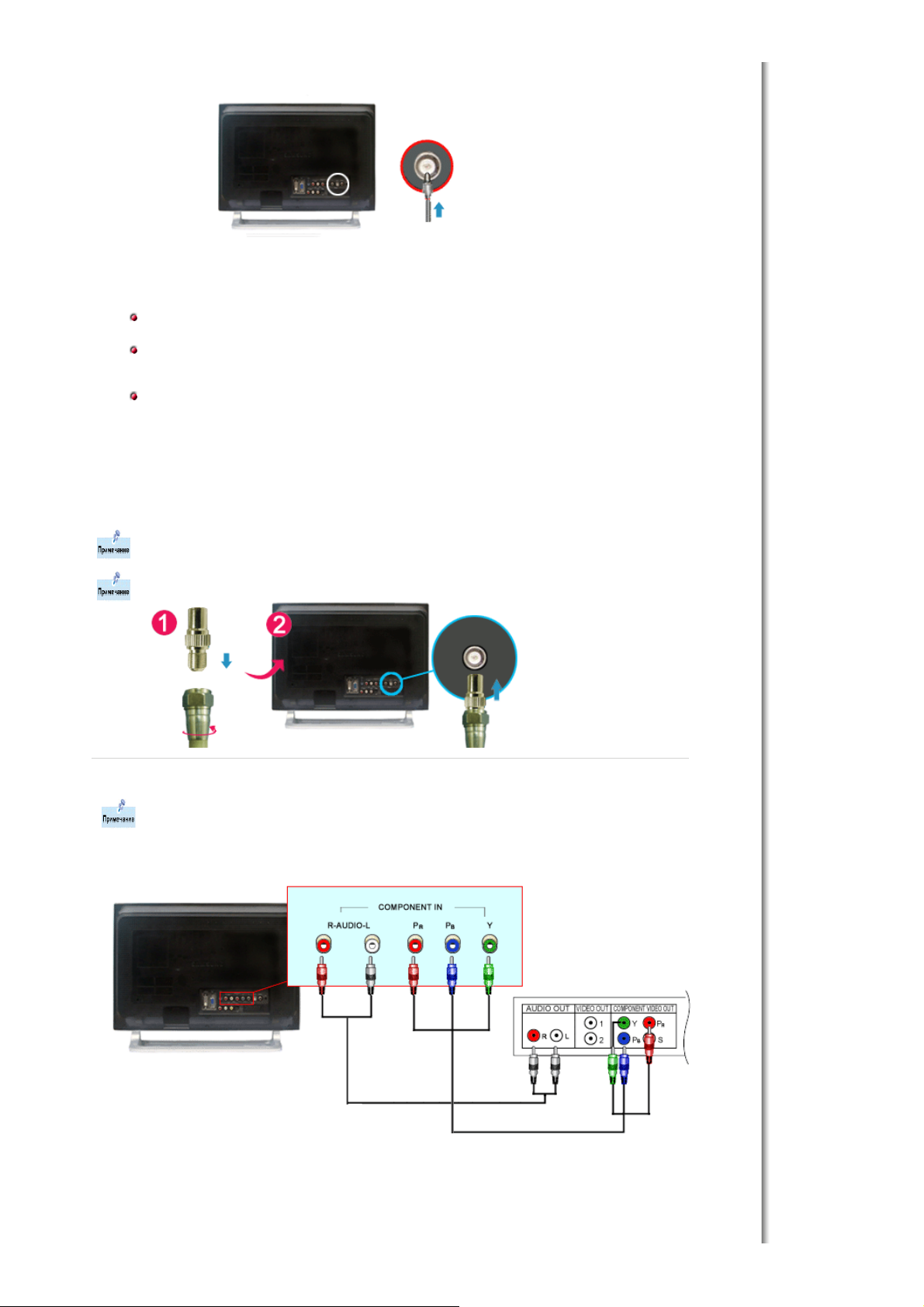
1. Подключите кабель сети КТВ или коаксиальный антенный кабель к антенному разъему на
задней стороне монитора.
Необходимо использовать коаксиальный антенный кабель.
При использовании разъема внутренней антенны:
Проверьте разъем антенны на стене, затем подключите антенный кабель.
При использовании наружной антенны:
Если вы используете наружную антенну, то подключение, по возможности, должен
выполнять профессиональный специалист.
Подключение радиочастотного кабеля ко входному разъему антенны:
Часть медного проводника радиочастотного кабеля должна быть выпрямлена.
2. Включите монитор.
3. Выберите входной телевизионный сигнал, используя кнопку выбора внешних сигналов
Source (Источник).
4. Выберите желаемый телевизионный канал.
Слабый сигнал приводит к плохому качеству приема?
Для улучшения качества приема приобретите и подключите усилитель сигнала.
3. Подключение приставки DVD/DTV
Если устройство имеет соединитель DVD/DTV, подключите его ко входу для приставок
DVD/DTV. При включенном питании Вы можете просматривать программы с устройств типа
Component просто путем подключения их к монитору.
1. Соедините аудиокабелями выходы Audio (R) и Audio (L) приставки DVD / DTV со входами
Audio (R) и Audio (L) монитора.
Page 20
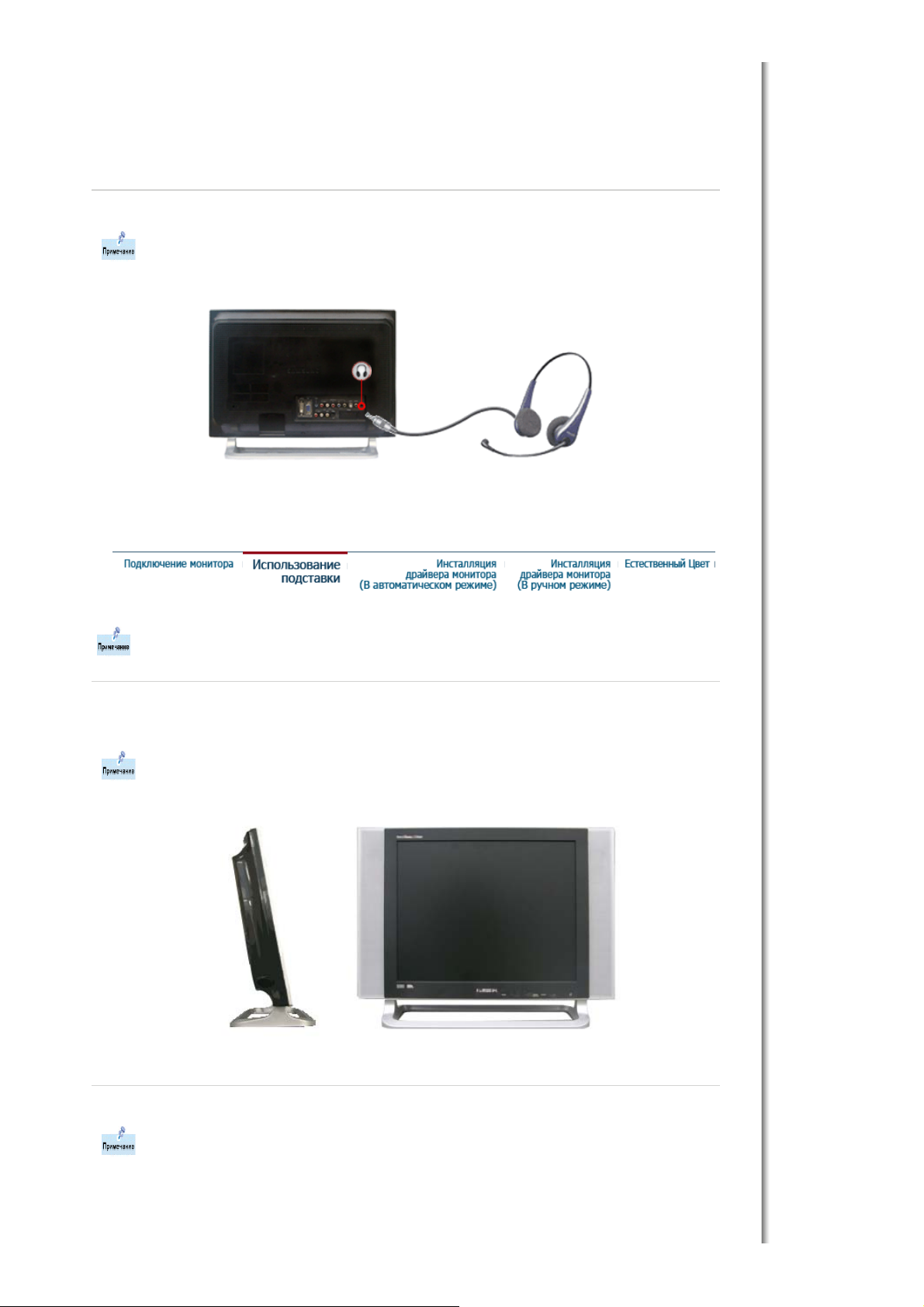
R
2. Соедините видеокабелем разъемы сигналов типа Component (P
R
P
, PB,Y на приставке DVD / DTV.
, PB,Y) монитора и разъемы
3. Выберите устройство типа Component нажатием кнопки SOURCE на передней панели
монитора.
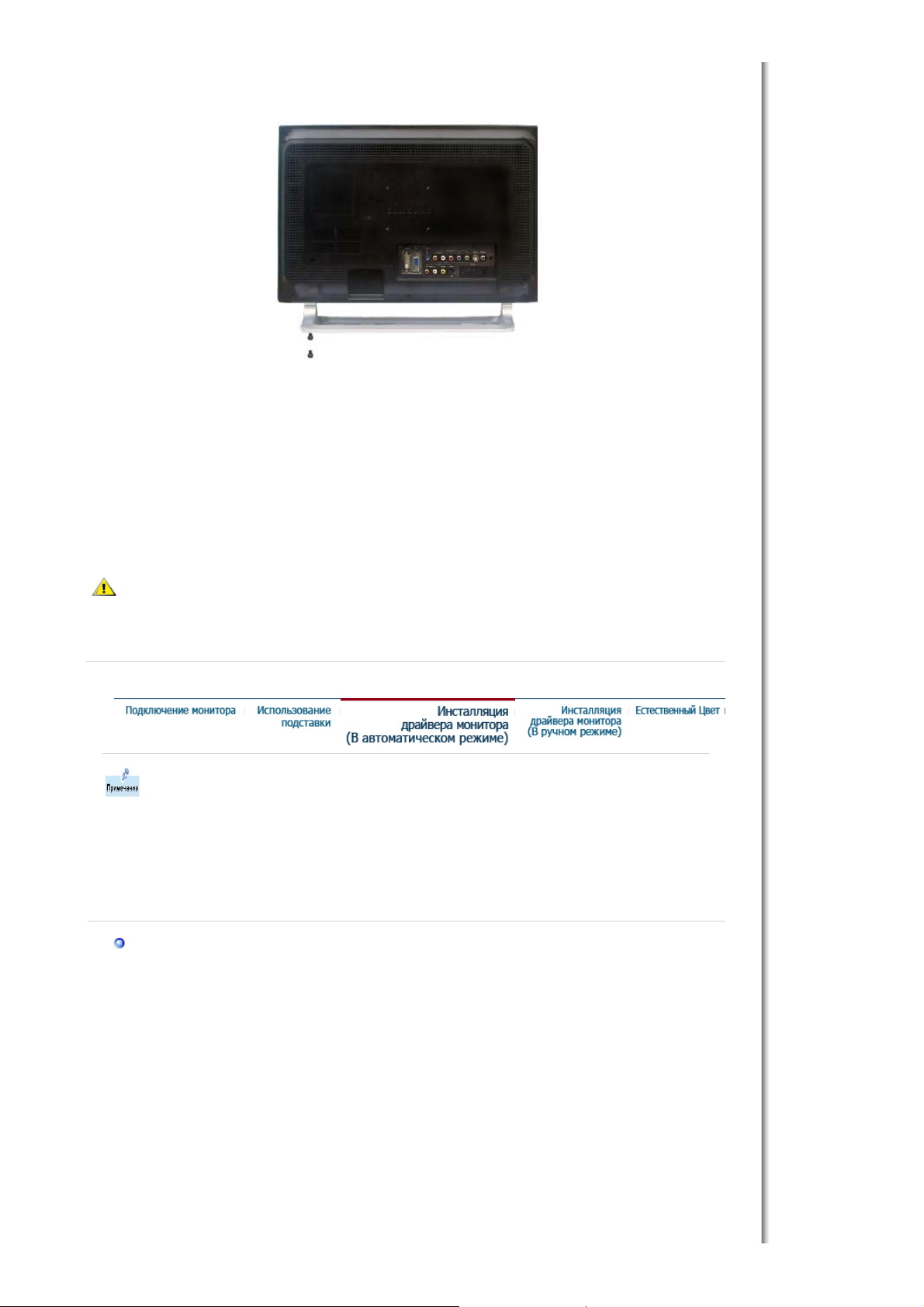
4. Подключение наушников
К монитору можно подключать наушники.
1. Подключите наушники к выходному порту наушников.
Using the Stand
Данный монитор поддерживает различные типы стандартных кронштейнов VESA. Чтобы
установить кроншейн VESA, необходимо сложить или отсоединить подставку.
1. Складывание подставки
Монитор можно наклонять на угол от -5 до 15 градусов.
2. Монтаж Подставки
Этот монитор совместим с крепежной переходной накладкой размерами 75 мм х 75 мм,
соответствующей спецификациям VESA (Ассоциации по стандартам в области
видеоэлектроники).
Page 21
A. Монитор
поставляемых
B. Крепежная переходная накладк
1. Отключите монитор и отсоедините его сетевой шнур от розетки электросети.
2. Положите монитор с ЖК дисплеем лицевой стороной вниз на плоскую поверхность, подложив под
него мягкую прокладку, чтобы не повредить экран.
3. Отверните четыре винта, а затем отсоедините основание от монитора с ЖК дисплеем.
4. Совместите отверстия стыкующей установочной пластины с отверстиями установочной пластины
на задней крышке, и закрепите установочную пластину с помощью четырех винтов,
вместе с основанием рычажного типа, кронштейном для крепления на стене или другим
основанием.
Для установки монитора на стене необходимо приобрести комплект для настенной установки,
позволяющий устанавливать монитор на расстоянии как минимум 10 см от поверхности стены.
Для более подробной информации свяжитесь с ближайшим сервисным центром Samsung.
Samsung Electronics не несет ответственности за повреждения в результате использования
кронштейнов, отличающихся от описанных выше.
z
Следуя приглашениям операционной системы, установите CD-ROM, прилагаемый к
монитору.Порядок установки драйвера может несколько отличаться в различных
системах. Следуйте указаниям, соответстующим Вашей операционной системе.
Приготовьте чистый диск и скачайте файл программы по установке драйвера с Интернетсайта, приведенного ниже.
Internet web site : http://www.samsung-monitor.com/ (По всему миру)
http://www.samsungusa.com/monitor (США)
http://www.sec.co.kr/monitor (Китай)
Windows ME
1. Вставьте диск в дисковод.
2. Нажмите "Windows ME Driver".
3. Выберите модель Вашего монитора из списка, затем нажмите кнопку "OK".
Page 22
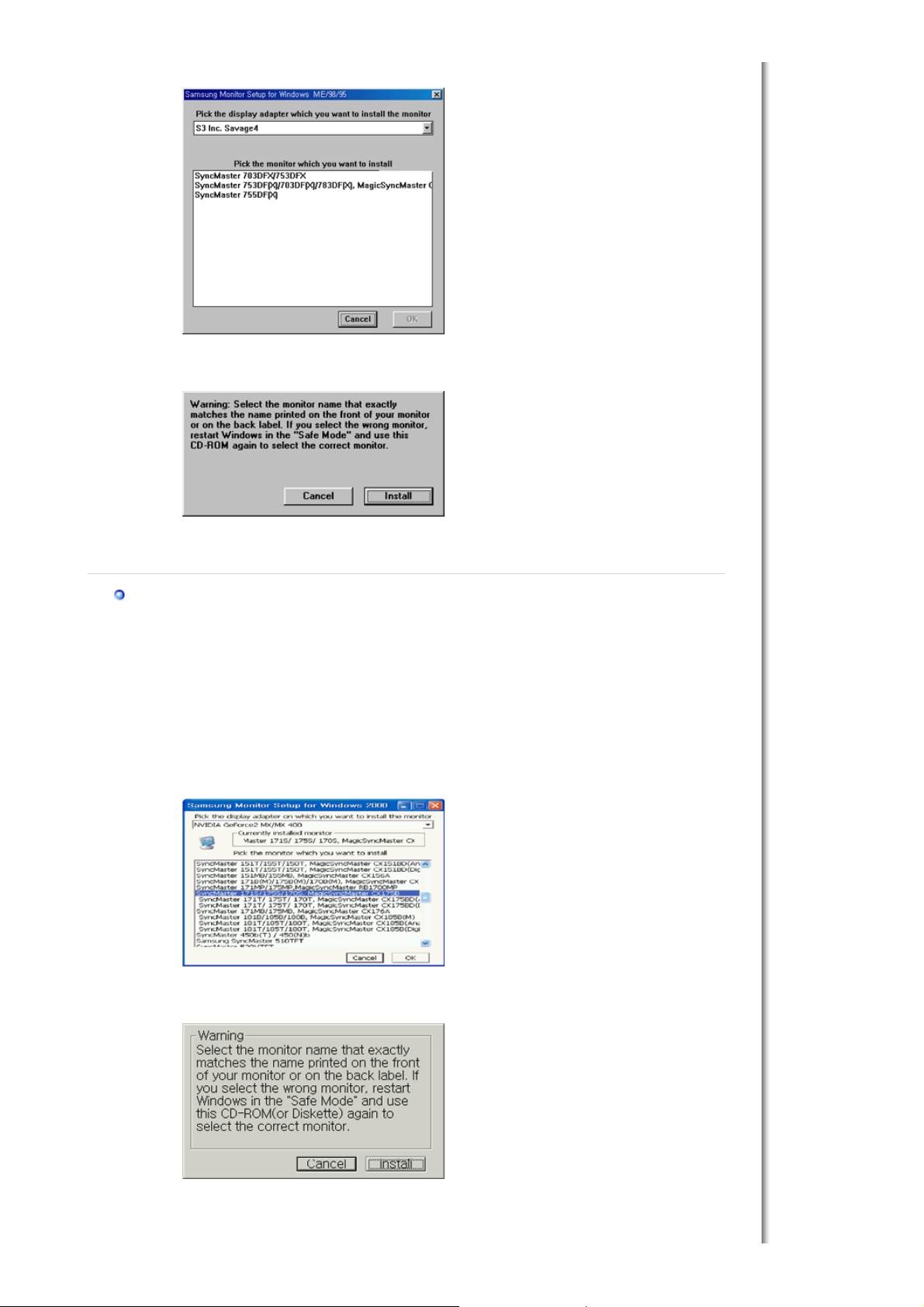
4. В окне "Предупреждение" нажмите кнопку "Установка".
Windows XP/2000
5. Установка драйвера монитора завершена.
1. Вставьте диск в дисковод.
2. Нажмите "Windows XP/2000 Driver".
3. Выберите модель Вашего монитора из списка, затем нажмите кнопку "OK".
4. В окне "Предупреждение" нажмите кнопку "Установка".
5. Если далее появляется окно "Сообщение", нажмите "Продолжить в любом случае".
Далее нажмите кнопку "OK".
Page 23
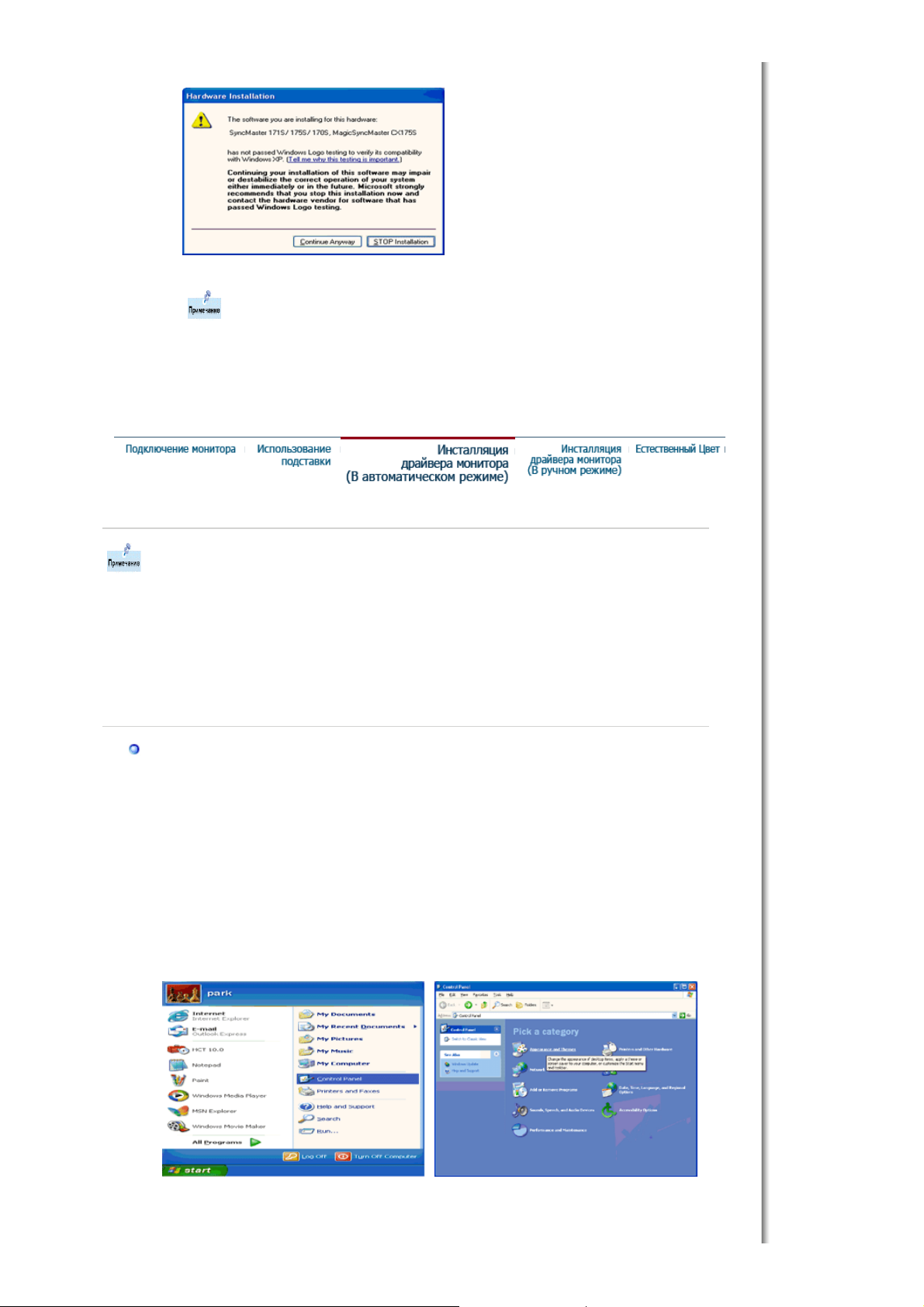
Безопасность драйвера данного монитора гарантируется логотипом компании майк
Зарегистрированный драйвер будет размещен на домашней странице мониторов к
Windows XP
|
Windows 2000
|
Windows Me
|
Windows NT
|
Linux
Internet web site :
его установка не повредит Вашей системе.
Самсунг.
http://www.samsung-monitor.com/.
6. Установка драйвера монитора завершена.
Следуя приглашениям операционной системы, установите CD-ROM, прилагаемый к
монитору.Порядок установки драйвера может несколько отличаться в различных
системах. Следуйте указаниям, соответстующим Вашей операционной системе.
Приготовьте чистый диск и скачайте файл программы по установке драйвера с Интернетсайта, приведенного ниже.
z
http://www.samsung-monitor.com/ (По всему миру)
http://www.samsungusa.com/monitor (США)
http://www.samsungmonitor.com.cn/ (Китай)
Операционная Система Microsoft® Windows® XP
1. Вставьте диск в дисковод.
2. Нажмите "Старт " > "Панель Управления", далее "Оформление и Темы".
3. Нажмите "Изображение " и выберите "Настройки", затем "Подробно"
Page 24
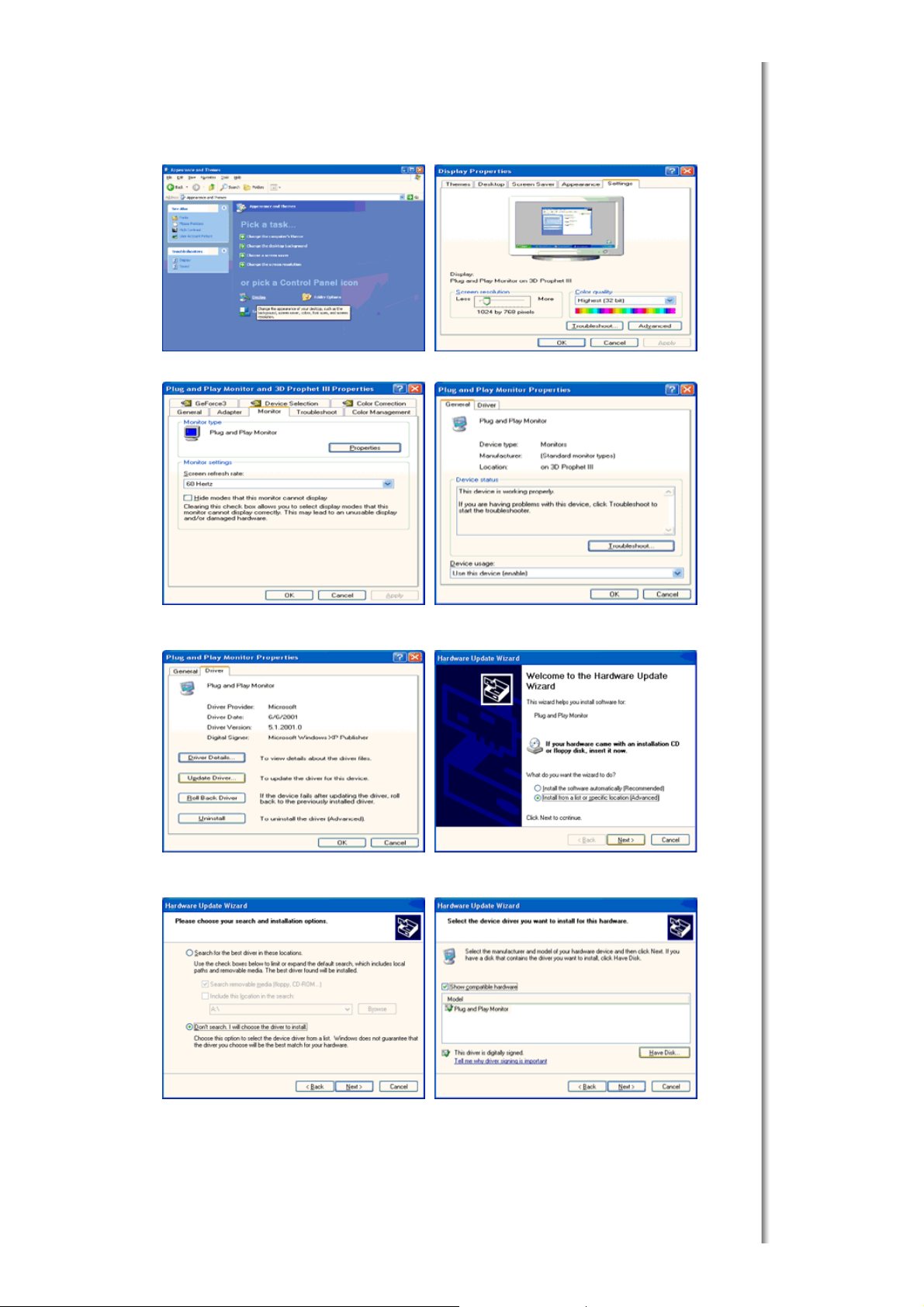
4. Зайдите в "Свойства" на закладке "Монитор" и выберите закладку "Драйвер".
5. Нажмите "Обновить драйвер", затем выберите "Установить из списка или...", затем
нажмите кнопку "Далее".
6. Выберите "Не осуществлять поиск, я...", затем нажмите кнопку "Далее" и надмите
"Установить с диска".
7. Нажмите "Обзор" и выберите папку A:\(D:\driver), затем выберите модель Вашего
монитора из списка. Нажмите "Далее".
Page 25
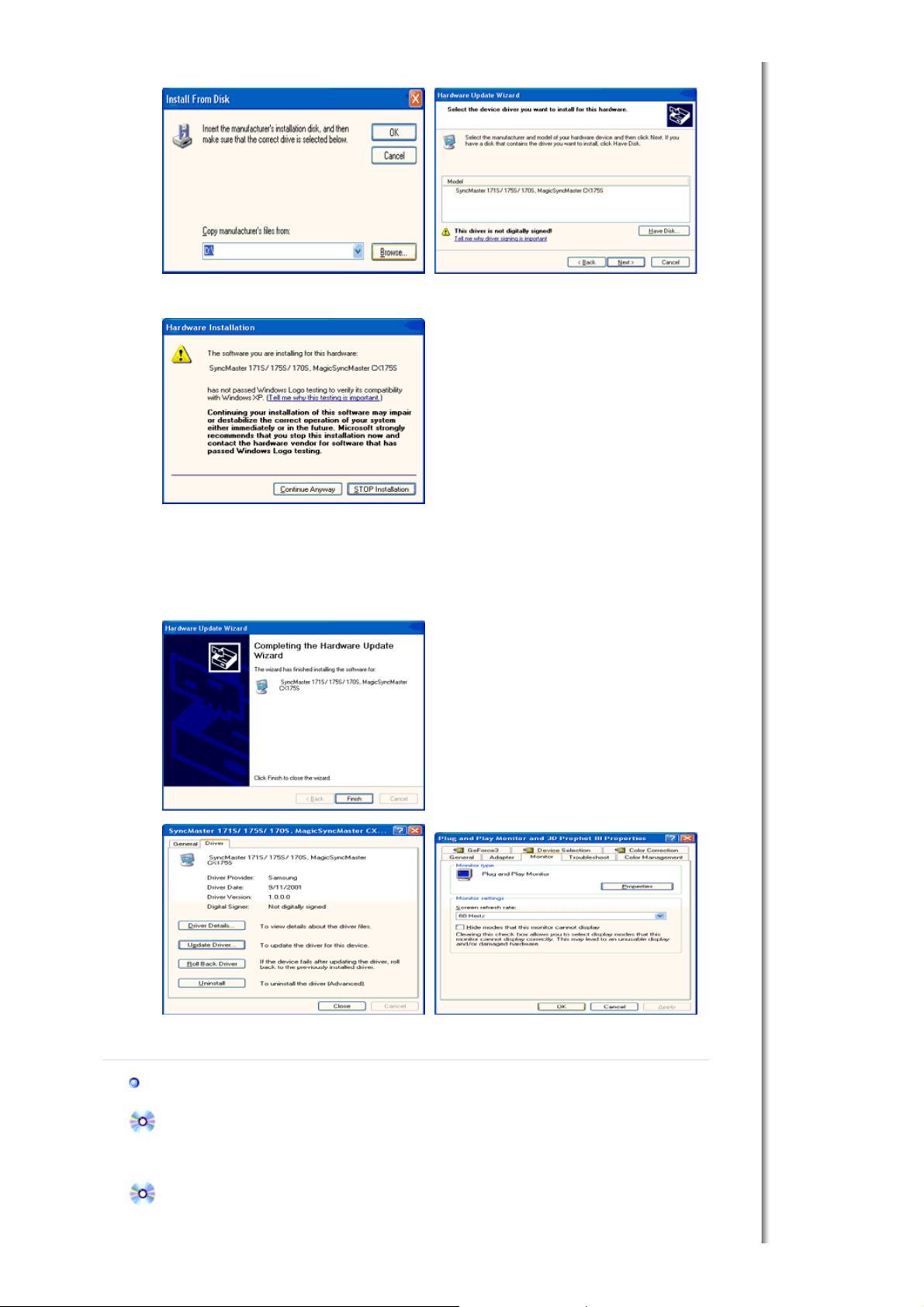
8. Если далее появляется окно "Сообщение", нажмите "Продолжить в любом случае".
Далее нажмите кнопку "OK".
Безопасность драйвера данного монитора гарантируется логотипом компании
майкрософт, и его установка не повредит Вашей системе.
Зарегистрированный драйвер будет размещен на домашней странице мониторов
компании Самсунг.
http://www.samsung-monitor.com/
.
9. Нажмите кнопку "Закрыть", затем кнопку "ОК"
10. Установка драйвера монитора завершена.
Операционная Система Microsoft
®
Windows® 2000
Когда Вы увидите на мониторе сообщение "Цифровая подпись не найдена",
сделайте следующее.
1. Выберите ОК в окне Вставить Диск.
2. Нажмите на клавишу Просмотр в окне Выбор Файла.
3. Выберите A:\(D:\driver), нажмите на клавишу Открыть, и затем на клавишу ОК.
Инструкция по Ручной Установке Программного Обеспечения для Монитора.
Page 26

1. Нажмите на клавиши Старт, Установки, Панель Управления.
чтобы я мог
Пожалуйста
,
остановите инсталляцию
.
присоединенного
2. Дважды нажмите на икону Дисплей.
3. Выберите клавишу Установки, затем нажмите на клавишу Спец. Функции.
4. Выберите Монитор.
Вариант 1: Если клавиша "Свойства" неактивна, это значит, что конфигурация
монитора правильная.
Вариант 2: Если клавиша Свойства активна, нажмите на нее. Пожалуйста,
выполняйте следующие шаги последовательно.
5. Click "Driver" and then click on "Update Driver.."
6. Нажмите на клавишу Драйвер, а затем на Обновить Драйвер и на клавишу Далее.
7. Выберите "Покажите список известных драйверов для данного оборудования,
выбрать подходящий драйвер", затем нажмите на клавишу Далее, а затем Выбрать
диск.
8. Нажмите на клавишу Выбор, а затем выберите A:\(D:\driver).
9. Нажмите на клавишу Открыть, а затем на ОК.
10. Выберите модель Вашего монитора, затем нажмите на клавишу Далее, и снова на
клавишу Далее.
11. Нажмите на клавишу Конец, а затем на клавишу Закрыть.
Если Вы увидите сообщение "Цифровая подпись не найдена", нажмите на клавишу
Да.
И нажмите на клавишу Конец, а затем на клавишу Закрыть.
Операционная Система Microsoft
®
Windows® Millennium
1. Нажмите на клавиши Старт, Установки, Панель Управления.
2. Дважды нажмите на икону Дисплей.
3. Выберите закладку Настройка и нажмите кнопку Подробно.
4. Выберите закладку МониторЛ.
5. Нажмите кнопку Изменить в закладке Тип монитора.
6. Выберите Указать расположение драйвера.
7. Выберите Показать весь список драйверов, затем нажмите Далее.
8. Нажмите кнопку Установить с диска.
9. Укажите путь A:\(D:\driver), затем нажмите ОК.
10. Выберите Показать все устройства, затем выберите модель монитора,
к Вашему компьютеру и нажмите ЋОКЛ.
11. Несколько раз нажмите кнопку ЋЗакрыть или ОК пока не закроется окно Свойства.
(На экране может повиться предупреждение или другое сообщение, в этом случае просто
нажмите ОК.)
Операционная Система Microsoft
®
Windows® NT
1. Нажмите последовательно на клавиши Пуск, Установки, Панель Управления, а затем
дважды на Экран.
2. В окне Регистрация Информации о Дисплее нажмите на клавишу Установки , а затем
на Все режимы.
3. Выберите желаемые функции (Разрешение, Количество цветов и Частота по
вертикали), а затем нажмите на клавишу ОК.
4. Нажмите на клавишу Применить, если после тестирования экран работает нормально.
Если же экран не работает нормально, перейдите к другому состоянию (более низкому
разрешению, другому цвету или частоте).
Примечание: Если у Вас нет функции Все режимы, выберите уровень разрешения и частоту
по вертикали в соответствии с Предварительно установленные режимы синхронизации в
данной инструкции.
Операционная система Линукс.
Чтобы пользоваться X-Window, нужно создать файл X86Config, что является файлом установок
системы.
1. После создания файла "X86Config" нажмите на клавишу Ввод на первом и на втором
экране.
2. Третий экран служит для установки мыши.
3. Подсоедините мышь к компьютеру.
4. Следующий экран нужен для выбора Клавиатуры.
5. Выберите Клавиатуру для Вашего компьютера.
6. Следующий экран нужен для установки Вашего монитора.
7. Прежде всего, установите частоту по горизонтали для Вашего монитора. (Можно выйти
на частоту напрямую).
8. Установите частоту по вертикали для Вашего монитора (Можно выйти на частоту
напрямую).
9. Войдите в название модели Вашего монитора. Эта информация не окажет влияния на
непосредственное выполнение X-Window.
Page 27
10. На этом установка функций Вашего монитора закончена.
Выполните X-Window после установки другого требуемого оборудования.
Естественный Цвет
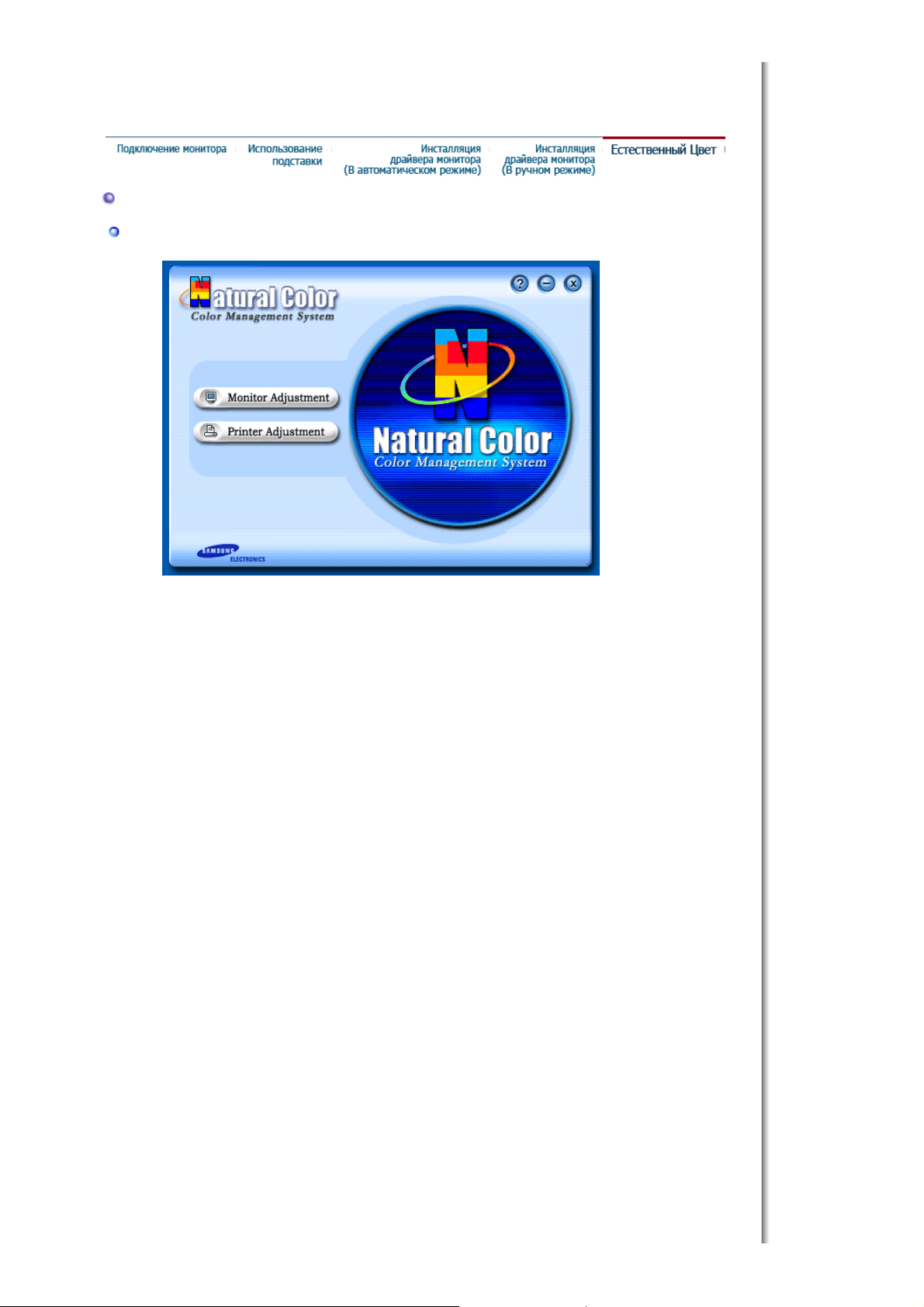
Естественный Цвет(Программное обеспечение Natural Color)
Программа Natural Color является решением этой проблемы. Это система управления цветом,
разработанная компанией Самсунг Электроникс совместно с Исследовательским Институтом
Электроники и Телекоммуникаций Р. Корея (ETRI). Данная система доступна только на
мониторах Самсунг и позволяет достигнуть одинакового качества цветов, выводимых на
принтер или сканер, с цветами монитора. Для получения более подробной информации
нажмите Помощь (F1) в программе.
Способ установки программы Natural Color
Вставьте компакт диск, поставляемый вместе с монитором Самсунг, в дисковод для компактдисков. Далее, Вы увидите экран установки программы. Для начала установки нажмите Natural
Color на экране установки. Для установки программы вручную вставьте диск, поставляемый
вместе с монитором Самсунг, в дисковод для компакт-дисков, нажмите кнопку СТАРТ в
операционной системе Windows, затем нажмите кнопку ЗАПУСК. Введите:
D:\color\eng\setup.exe затем нажмите <Ввод >. (Если дисковод, в который вставлен диск
называется не D:\, введите название действующего дисковода.)
Удаление программы Natural Color
В меню [Старт] выберите [Настройка]/[Панель Управления], затем дважды щелкните на кнопке
[Установка/Удаление программ].
Выберите Natural Color из списка, затем нажмите кнопку [Добавить/Удалить].
Page 28
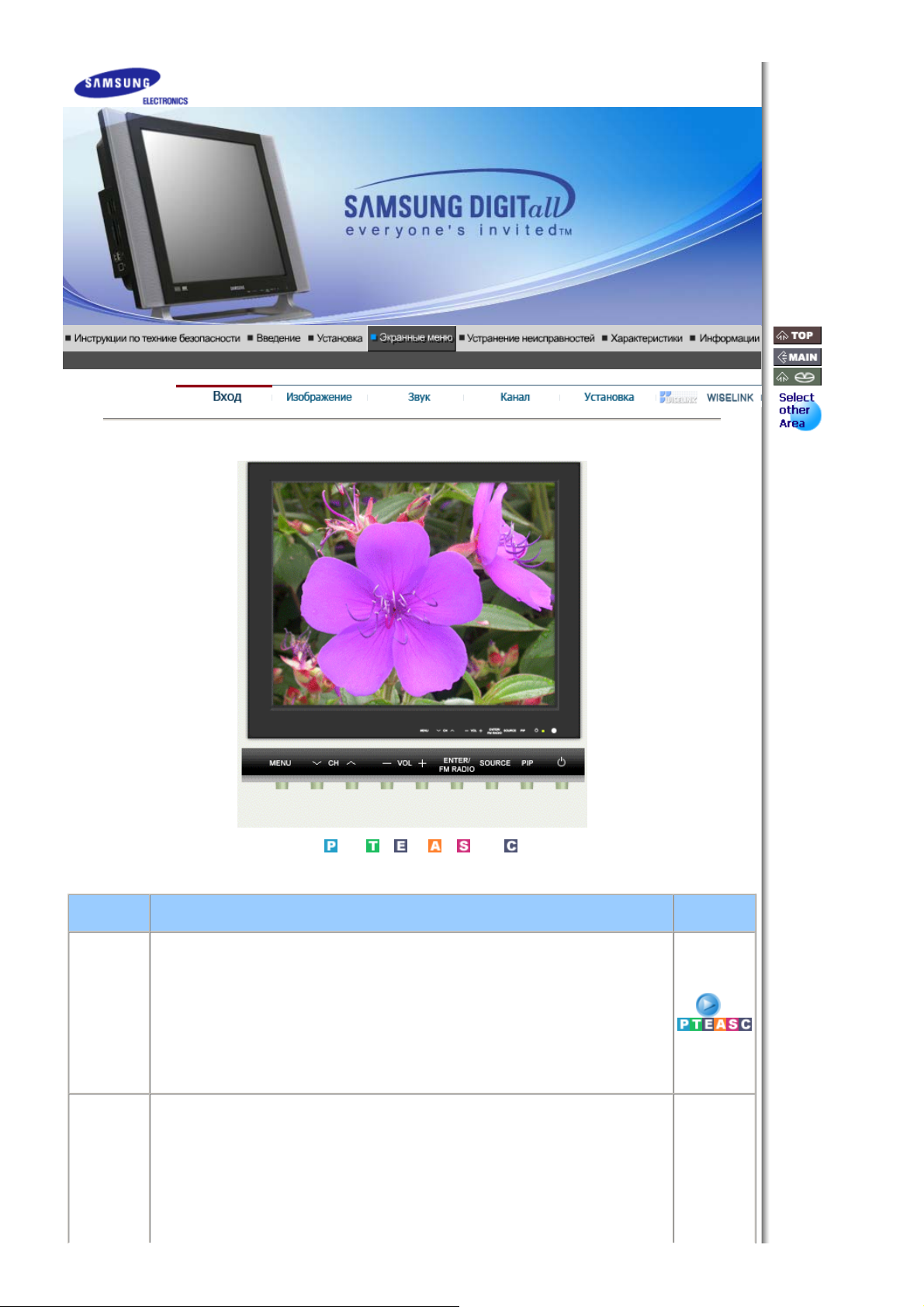
Вход
:
Доступные
режимы
OSD Содержание Воспроиз
Источн. Включает индикатор, соответствующий текущему
входному сигналу, используемому монитором.
• PC
• DVI : Поддержка HDCP
• TV
• Ext.
• AV
• S-Video
• Компонент
PIP При подключении к монитору внешних источников аудио-
видеосигнала, таких как видеомагнитофон или DVDпроигрыватель, функция PIP позволяет просматривать
видеозаписи с этих устройств в маленьком окне,
наложенном на основное окно, в котором отображается
видеосигнал компьютера. ( Вкл / Выкл)
- Установка исходных параметров
:
PC /
DVI
TV
:
Ext.
: AV : S-
Video
:
Компонент<
ведение
Page 29
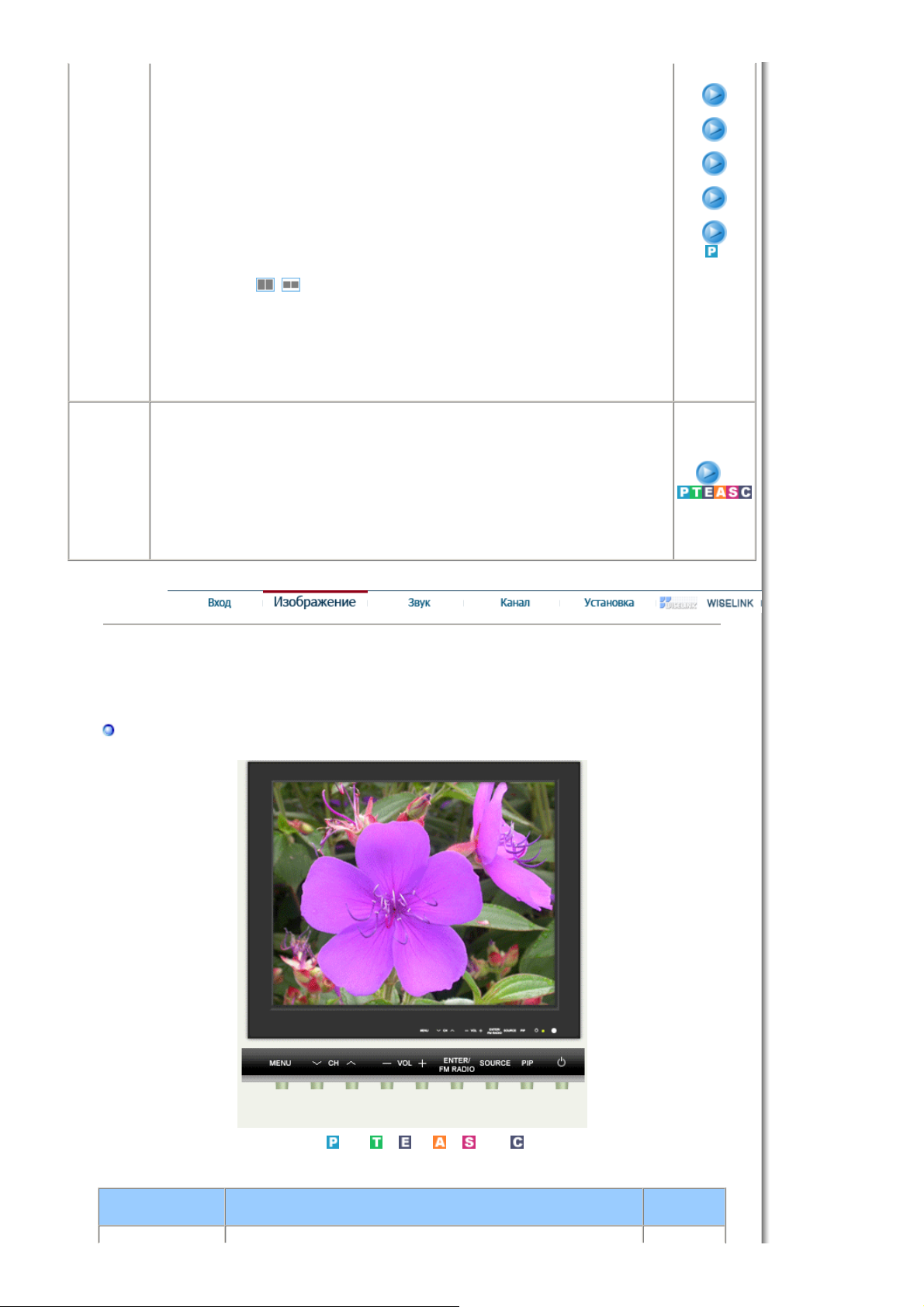
1) PIP
Прозрачность
.
• Вкл / Выкл
:
2) Источн
• PC / DVI : TV / Ext.( В Европе в основном
используется EXT(RGB)) / AV / S-Video / Компонент
Mode
: Выбор входного источника сигнала для функции
PIP
3) Размер
: дает возможность пользователю выключать экран
PIP или настраивать его размер.
При выборе , в меню Size пункты Position и
Transparency не будут активированы.
4) Позиция
: Изменение позиции окна PIP.
5) Прозрачность
• Высокая / Средняя / Низкая / Непрозр/
1) PIP
2) Источн
3) Размер
4) Позиция
5)
Редактир
назв.
Присвойте имена устройствам, подключенным ко
входным разъемам телевизора, чтобы облегчить в
дальнейшем выбор источника входного сигнала.
• PC
• DVI
• Ext.
• AV
• S-Video
• Компонент
Изображение
PC / DVI Режим
При подаче видеосигнала на вход DVI содержимое меню изменяется на TV / AV / S-Video /
Компонент.
Доступные
режимы
:
PC /
: TV :
Ext.
: AV : S-
Video
:
Компонент
DVI
OSD Содержание Воспроиз
ведение
Page 30
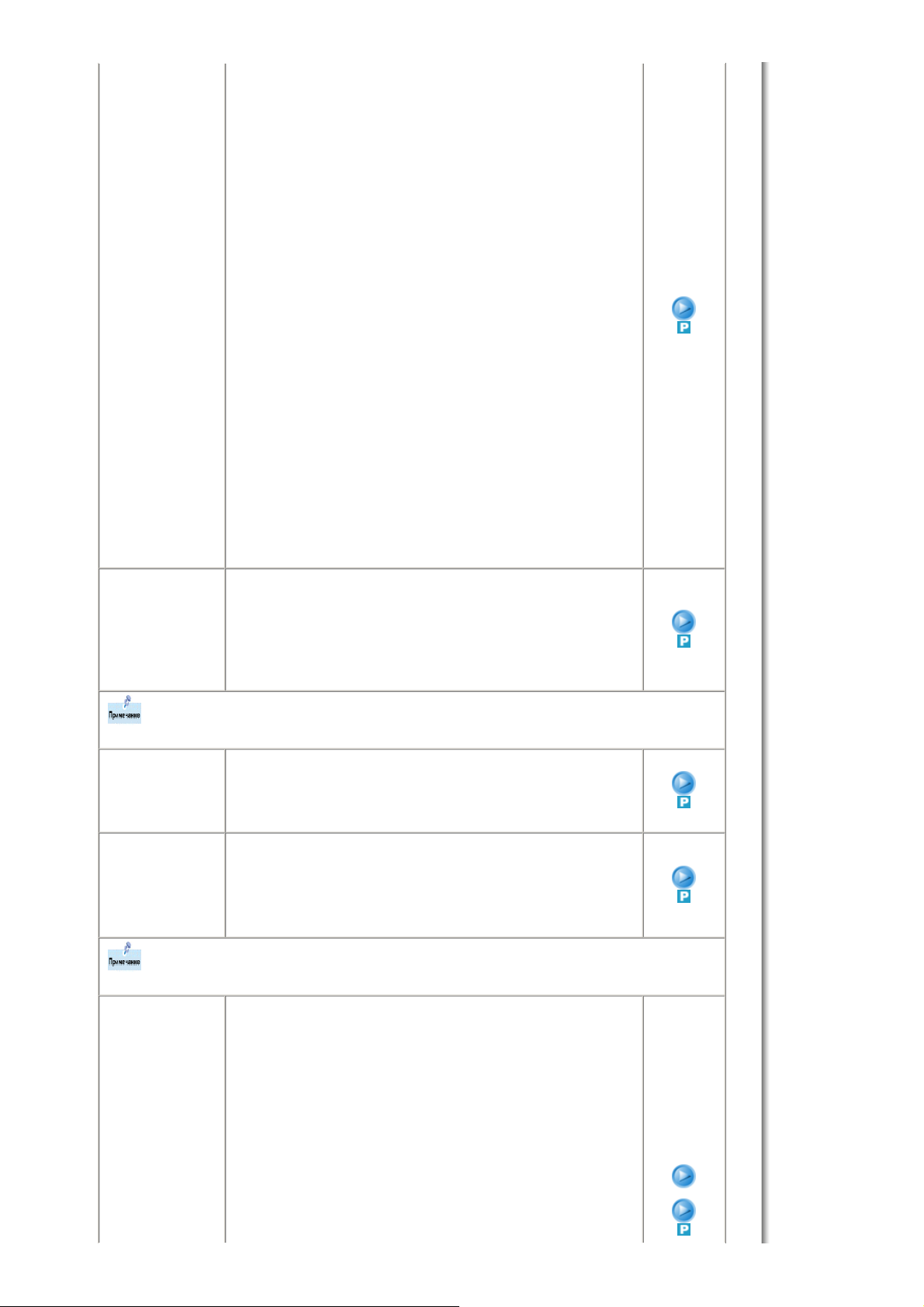
MagicBright
™
MagicBright - это новая функция монитора,
обеспечивающая двукратное улучшение качества
изображения по сравнению с существующими
мониторами путем повышения его яркости и четкости.
Она позволяет устанавливать различные уровни яркости
и разрешающей способности экрана в соответствии с
различными потребностями пользователя при просмотре
текстов, Интернет-страниц или мультимедийной
анимации. Пользователь может выбирать один из трех
предварительно установленных режимов яркости и
разрешающей способности простым нажатием одной из
кнопок управления функцией MagicBright, расположенных
на лицевой стороне монитора.
1) Развлекат
: Высокая яркость
Для просмотра видеофильмов, например, в формате DVD
или VCD.
2) Интернет
: Средняя яркость
Для работы с изображениями смешанного характера,
например, текстом и графикой одновременно.
3) Текст
: Нормальная яркость
Для работы с документацией или других работ, связанных с
чтением большого объема текста.
4) Польз
Хотя эти значения были тщательно подобраны нашими
инженерами, они, однако, могут оказаться некомфортными
для некоторых пользователей, так как это зависит от
индивидуальных особенностей зрения.
В этом случае отрегулируйте яркость (Brightness) и
контрастность (Contrast) с помощью экранного меню.
Польз. Используя экранные меню, можно изменять
контрастность и яркость изображения согласно личным
предпочтениям.
1) Контраст
: Выполните регулировку Контраст.
2) Яркость
: Выполните регулировку Яркость.
При настройке изображения с использованием функции Custom меню MagicBright
переходит в режим Custom.
Оттенок Тон цвета можно изменять от красновато-белого до
голубовато-белого. Отдельные компоненты цвета также
могут настраиваться пользователем.
- Установка исходных параметров
• Хол. / Норм / Теп / Польз
Регулировка
цвета
эта функция используется для регулировки параметров
цветности
- Установка исходных параметров
1) Кр.
2) Зел.
3) Син.
При настройке изображения с использованием функции Color Control меню Color Tone
переходит в режим Custom.
Подстройка
изобр.
Подменю "Зафикс. изобр." (Фиксация изображения)
используется для точной настройки и получения
оптимального изображения за счет удаления шумовых
помех, приводящих к нестабильности, дрожанию и
мерцанию изображения. Если с использованием точной
настройки ("Точно") удовлетворительные результаты
получить не удается, используйте грубую настройку
("Грубо"), а затем опять точную настройку ("Точно").
- Установка исходных параметров
1) Грубо
: Удаляет помехи, например, в виде вертикальных полос.
При грубой настройке ("Грубо") положение области
изображения на экране может изменяться. Область
изображения можно снова переместить в центр экрана,
используя меню настройки позиции по горизонтали.
1) Грубо
/ Точно
3) Позиция
Page 31
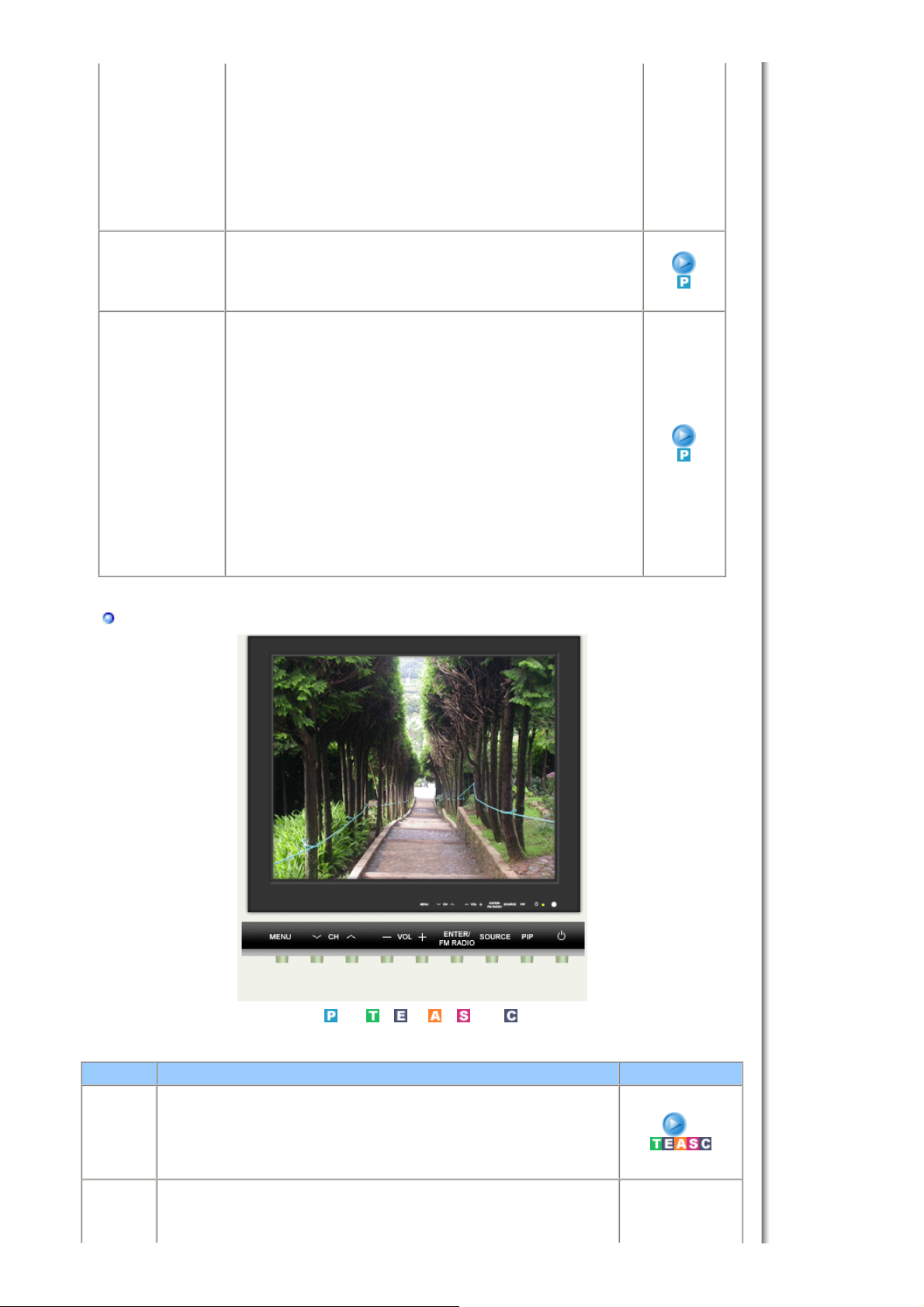
2) Точно
повторите настройку после регулировки
:
: Удаляет помехи, например, в виде горизонтальных полос.
Если помехи сохраняются даже после выполнения точной
("Точно") настройки,
частоты тактового сигнала.
3) Позиция
: Позволяет изменять позицию экрана по горизонтали и
вертикали. >> Данная функция не работает в режиме
Цифрового ввода.
Автоподстройка TВеличина точной или грубой настройки настраивается
автоматически.
Если Вы измените разрешение на панели управления,
будет выполнена функция AUTO.
- Установка исходных параметров
Экран PIP Здесь можно настроить параметры экрана PIP
- Установка исходных параметров
1) Контраст
: Позволяет настроить параметр Contrast (Контрастность)
окна PIP на экране.
2) Яркость
: Позволяет настроить параметр Brightness (Яркость) окна
PIP на экране.
3) Четкость
: Используется для регулировки различия между наиболее
яркими и наиболее темными зонами в окне PIP.
4) Цвет
: Используется для регулировки цветовой насыщенности
окна PIP.
Доступные режимы : PIP
TV / Ext. / AV / S-Video / Компонент
OSD Содержание Воспроизведение
Режим Настройка параметров дисплея
• Динам
• Стандарт
• Кино
• Польз
Польз Используя экранные меню, можно изменять
контрастность и яркость изображения согласно личным
предпочтениям.
Доступные
режимы
:
PC /
DVI
TV
:
Ext.
: AV : S-
Video
:
Компонент<
Page 32
1) Контраст
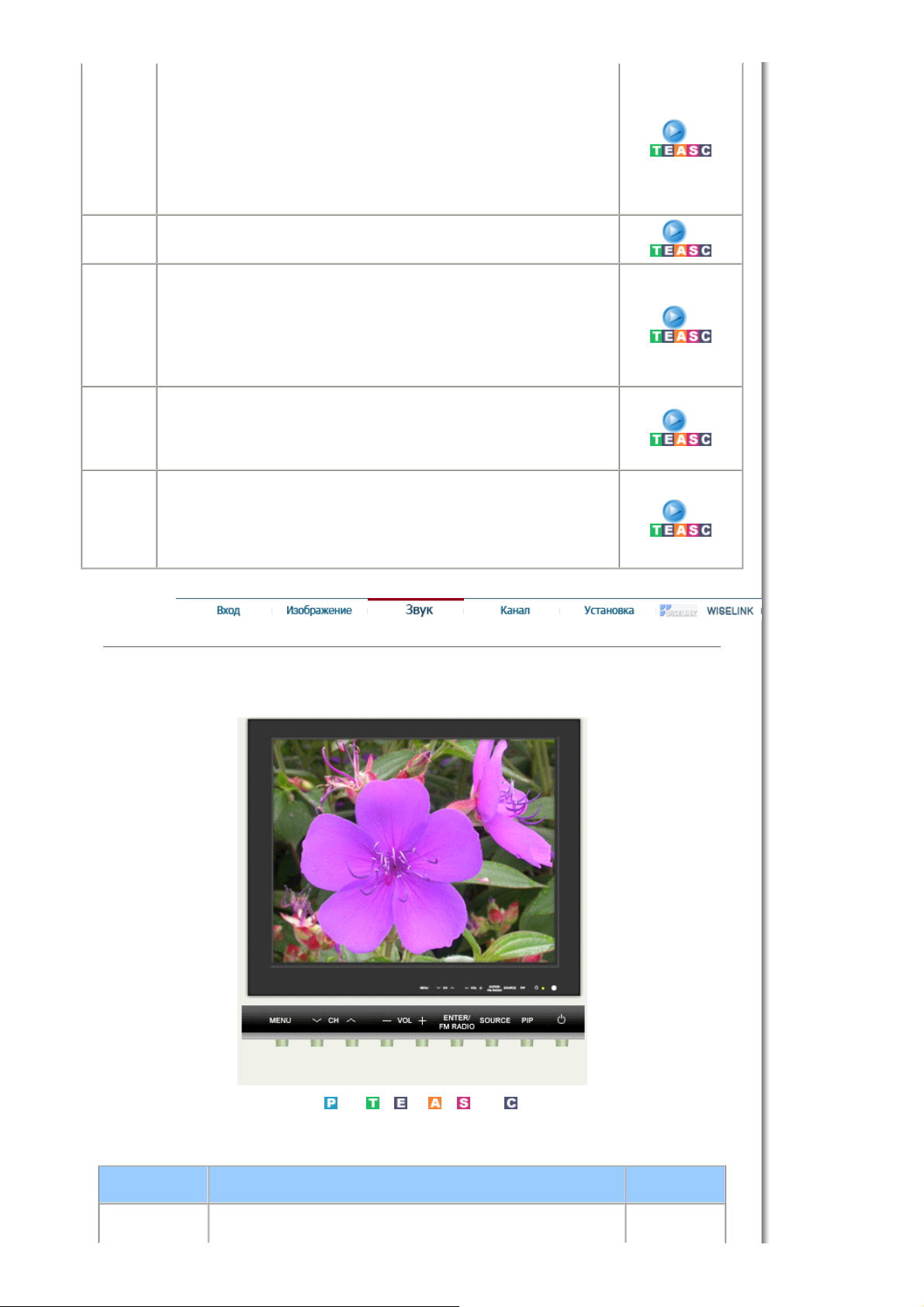
:
: Регулировка контрастности
2) Яркость
: Регулировка яркости
3) Четкость
: Настройка четкости видеоизображения.
4) Цвет
: Изменение насыщенности цвета.
Оттенок Настройка цвета фона
• Хол.2 / Хол.1 / Норм. / Теп.1 / Теп.2
Размер Позволяет выбирать различные размеры изображения.
• 16:9
• Норм
• Zoom 1
• Zoom 2
- Значения ZOOM1, ZOOM2 недоступны в режимах 1080i (или выше
720p) или DTV.
Цифр.
ш/под.
Режим
"фильм"
- Уменьшение цифрового шумаПозволяет
включить или выключить функцию подавления шума.
Функция подавления цифрового шума позволяет
получать более ясное и четкое изображение.
• Вкл /Выкл
Позволяет включить или выключить режим просмотра
фильмов (Film Mode).Функция режима просмотра
фильмов (Film Mode) обеспечивает эффект от
восприятия изображения, аналогичный посещению
кинотеатра.
• Вкл /Выкл
Звук
Доступные
режимы
OSD Содержание Воспроиз
Режим Монитор имеет встроенный высококачественный
стереоусилитель звукового сигнала.
:
PC /
DVI
TV
:
Ext.
: AV : S-
Video
:
Компонент<
ведение
Page 33
1) Стандарт
при просмотре музыкальных
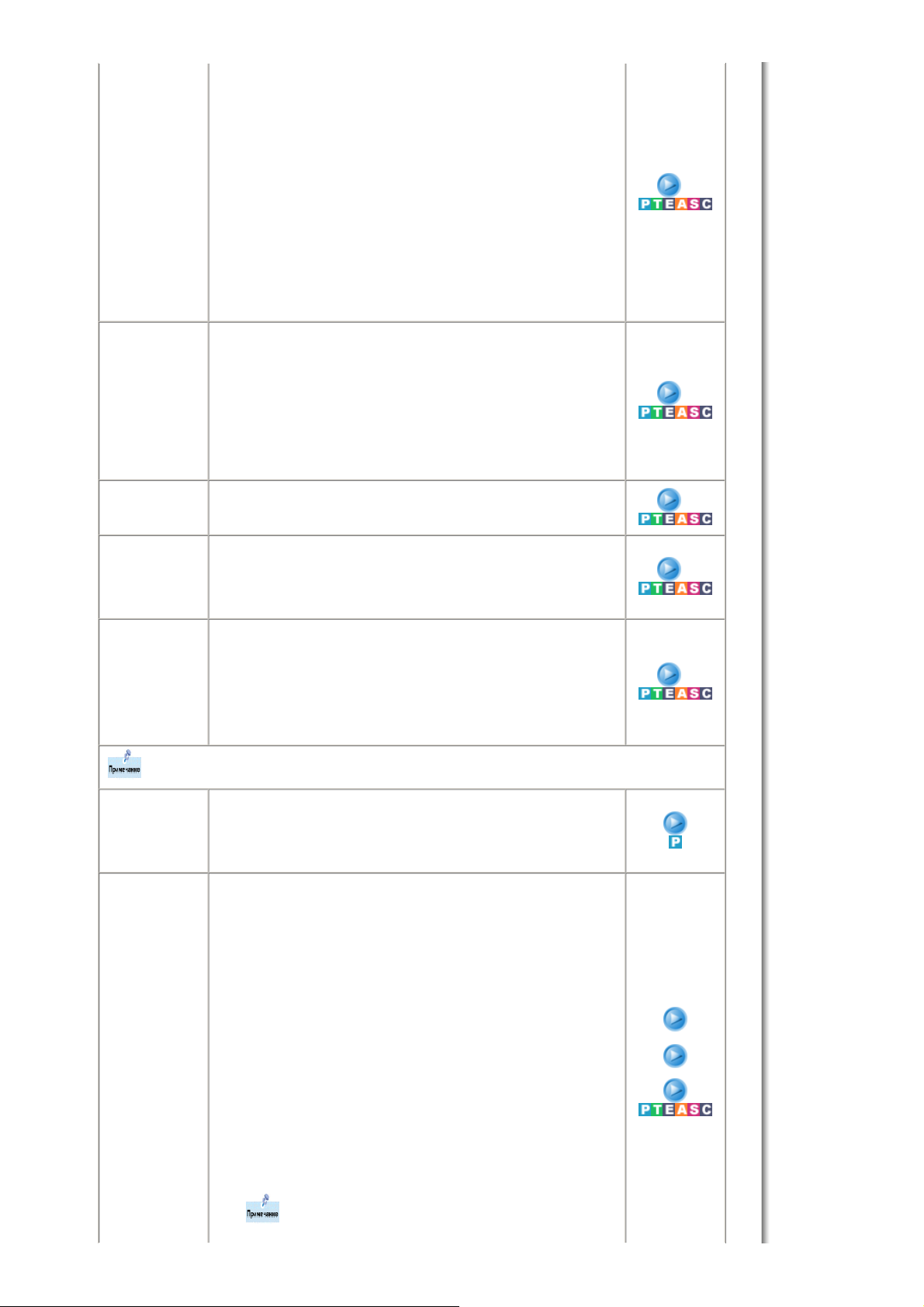
: Выберите режим Standard для возвращения к
стандартным установкам.
2) Mуз
: Выберите режим Music
видеопрограмм или концертов.
3) Кино
: Выберите режим Movie для просмотра фильмов.
4) Речь
: Выберите режим Speech при просмотре программ,
содержащих в основном речь и диалоги (например,
новостей).
5) Польз
: Выберите Custom для вызова Ваших личных
настроек.
Польз Монитор имеет встроенный высококачественный
стереоусилитель звукового сигнала.
1) Bass
: Подчеркивает звучание низких частот.
2) Treble
: Подчеркивает звучание высоких частот.
3) Баланс
: Баланс звука ==> Позволяет регулировать баланс
звучания между левым и правым динамиками.
Громк. авто Reduces the differences in volume level among
broadcasters.
• Вкл / Выкл
Режим Dolby
Virtual
Включение/выключение звучания Virtual Dolby (функция
Virtual Dolby имитирует эффект системы
пространственного звучания Dolby Surround, воссоздавая
эффект звучания кинотеатра или концертного зала).
• Вкл / Выкл
BBE Система BBE (от названия фирмы-разработчика: Barcus-
Berry Electronics) воссоздает натуральный звук и
повышает чистоту звучания за счет усиления частот
высокого и низкого диапазонов. В результате высокие
частоты звучат чище, ярче и лучше передают отдельные
нюансы, а низкие частоты приобретают плотный,
выраженный и гармоничный характер.
• Вкл / Выкл
Функции BBE и Dolby Virtual не могут работать одновременно.
Выбор звука При включенной функции PIP можно выбрать Main или
Sub.
• Осн. / Доп.
Доступные режимы : PIP
FM-радио Для выбора функции “Radio” («Радио») нажмите кнопку
перед кнопкой “FM-ради” на пульте ДУ.
• Автонастройка
Позволяет сканировать частоты FM-диапазона,
доступные в вашем регионе, и автоматически
сохранять все найденные каналы.
• Ручная настр.
Позволяет сканировать частоты FM-диапазона,
доступные в вашем регионе, и сохранять все
найденные каналы в ручном режиме.
- Канал : Выбор радиоканала путем настройки
уменьшением или увеличением текущей частоты.
- Поиск : Тюнер сканирует частотный диапазон,
пока не будет найден первый канал или выбранный
вами канал.
- Сохр : Используется для запоминания введенного
пользователем номера.
• Доб/Удал.
Запись каналов в память или их удаление из памяти.
После выбора функции FM-ради при
работе в режимах TV, EXT, AV, S-Video,
Component (за исключением режимов PC,
Автонастройка
Ручная настр.
Доб/Удал.
Page 34
Канал
:
DVI) экран становится черным.
Доступные режимы : FM-радио
Доступные
режимы
OSD Содержание Воспроиз
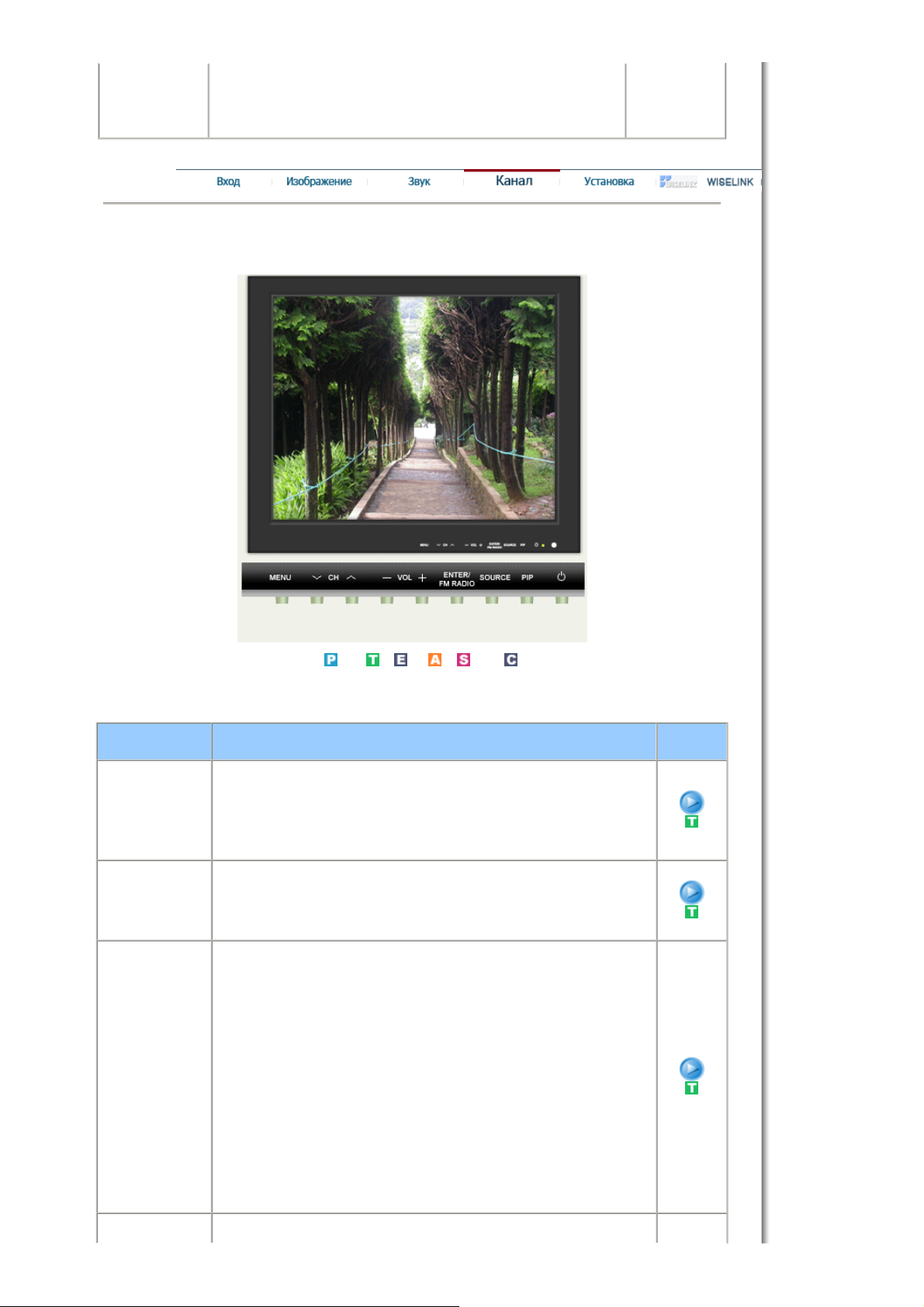
Страна Примечание: Перед использованием функции “Auto
Автонастройка Позволяет автоматически сканировать диапазоны принимаемых в
Ручная
настр.
Доб/Удал. Используется для выбора требуемого канала.
Store” («Автоматическое сохранение») выберите страну, в которой вы
используете данное изделие. Если эта страна не видна в списке,
выберите пункт “Other” («Другие»).
• France, Belgium, Germany, Spain, Italy, Netherlands,
Switzerland, Sweden, UK, CIS/E.Europe, Others.
данной местности частот телевизионного вещания и запоминать все
найденные каналы. Возможен выбор следующих стран:
: France, Belgium, Germany, Spain, Italy, Netherlands, Switzerland,
Sweden, UK, CIS/E.Europe, Others.
озволяет сканировать диапазоны принимаемых в данной местности
частот телевизионного вещания и запоминать все найденные каналы в
ручном режиме.
• Prog.: Ввод на экране желаемого номера программы.
• Сист. цвета: Позволяет выполнять многократную повторную
настройку до достижения оптимального качества цвета.
(Auto <-> PAL <-> SECAM <-> NT4.43)
• Сист. звука: Позволяет выполнять многократную повторную
настройку до достижения оптимального качества звука.
(BG <-> DK <-> I <-> L)
• Канал : Выбор телевизионного канала путем перемещения по
шкале частот в пределах текущего частотного диапазона. frequency.
• Поиск : Телевизионный тюнер сканирует частотный диапазон, пока
на экране не появится изображение первого найденного канала или
выбранного Вами канала.
• Сохр : Используется для сохранения введенных пользователем
установок.
:
PC /
DVI
TV
:
Ext.
: AV : S-
Video
:
Компонент<
ведение
Page 35
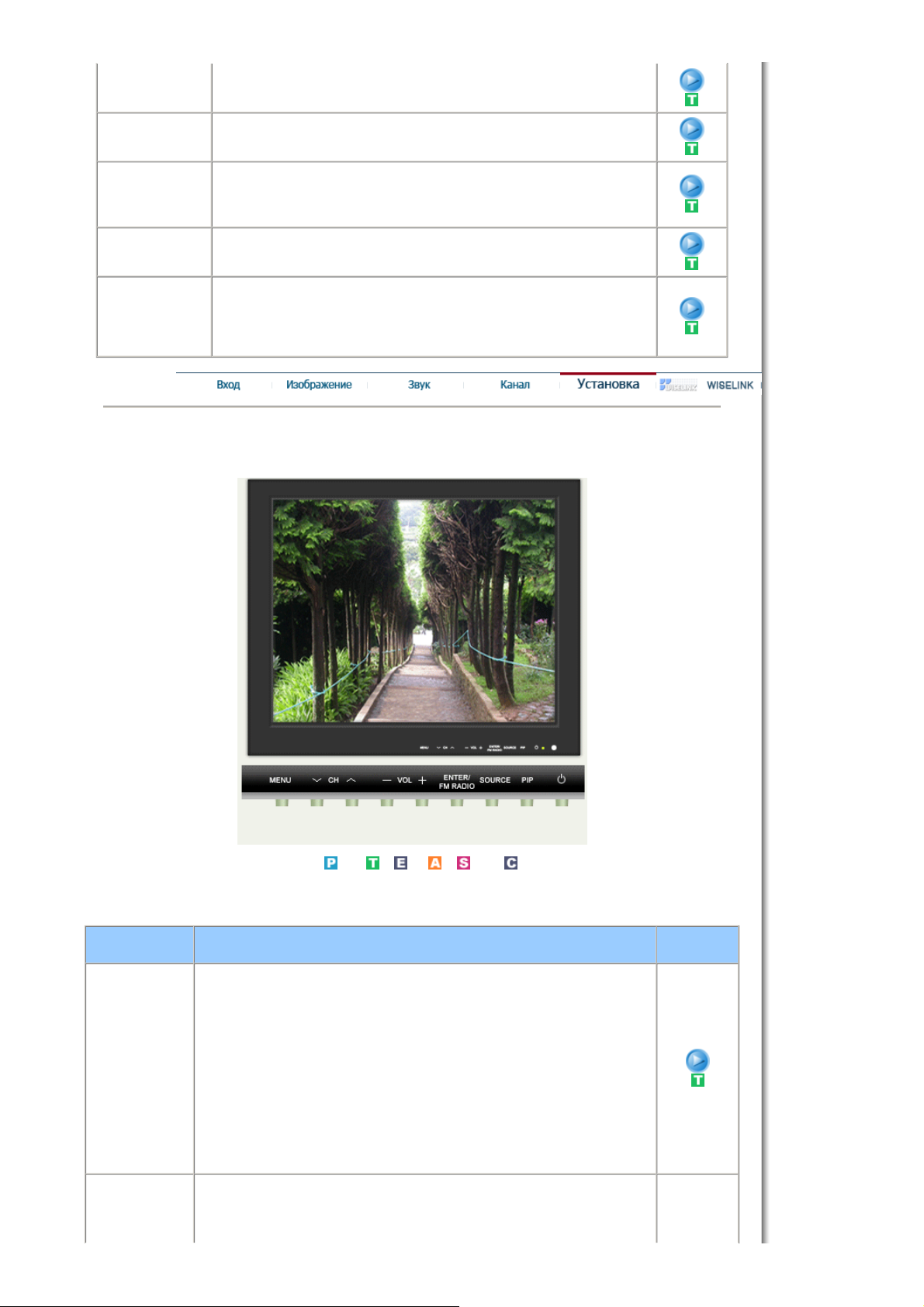
Сорт Используется для взаимного обмена номеров двух канаов.
:
Назв Если в сигнале канала транслируется информация о названии канала,
Точ. Настр. При слабом сигнале или неправильной конфигурации антенны
усс Обеспечивает усиление сигнала при низком уровне приема на антенне.
то при ручном или автоматическом сохранении канала им сразу же
присваиваются имена. Однако впоследствии вы можете изменить эти
имена или назначить новые по своему выбору.
некоторые каналы могут быть настроены неправильно.
Однако в случае, если принимаемые сигналы вызывают взаимные
помехи, выключите функцию LNA, так как в этом случае она может
работать неправильно.
• Вкл / Выкл
Установка
Доступные
режимы
OSD Содержание Воспроиз
Зональные
параметр
Язык Для изменения языка экранных меню выполните описанные
При первом включении питания изделия после его доставки с завода
изготовителя появляется меню выбора географической зоны.
Выберите регион и страну, в которой будет использоваться монитор.
Это необходимо вследствие того, что тип транслируемого сигнала
зависит от страны и региона использования.
Тип вещания можно выбрать в экранном меню, а также путем выбора
MENU-Установка-Зональные параметры. .
ПРИМ ЕЧАНИЕ: Данное изделие может использоваться в любой стране
вне зависимости от типа сигнала вещания при условии правильной
установки зональных параметров.
ПРИМ ЕЧАНИЕ: Если страна выбрана неправильно, поиск каналов
может не работать.
ниже операции. Вы можете выбрать один из 8 имеющихся
языков English
:
PC /
DVI
TV
:
Ext.
: AV : S-
Video
:
Компонент<
ведение
Page 36
• English, French, Deutsch, Spanish, Italian, Swedish, Portuguese,
Прозрачность
.
Russian
ПРИМ ЕЧАНИЕ: Выбор языка оказывает влияние только на экранные
меню и экранную информацию. Он не влияет на программы, выполня
емые в компьютере.
Таймер сна Автоматически отключает экран по истечение
(Off, 30, 60, 90, 120, 150, 180)
меню
• Высокая
• Средняя
• Низкая
• Непрозр
Синий экра Если сигнал не принимается или очень слабый, то
вместо шумов и помех на экране отображается синий
фон. Однако если вы хотите по-прежнему видеть
изображение, несмотря на его плохое качество, нужно
установить режим “Blue screen” в состояние “Off.”
• Вкл / Выкл
Сброс Установка исходных параметров
- Установка исходных параметров
1) Сброс настр.
2) Восст.цвета
Изменение прозрачности фона меню OSD.
1) Сброс настр
2) Восст.цвета
Page 37
Обзор
Настройка
(
OSD)
неисправностей
Smart
Режим экранного меню
Устранение
Использование функции WISELINK
Функция WISELINK используется для воспроизведения на мониторе файлов типа дрщыћ Файлы
фотографий (*.jpg), Музыкальные файлы (*.mp3, *.wav) и Файлы кинофильмов (*.avi, *.mov),
хранящихся на карте памяти.
Что такое карта памяти?
Карта памяти представляет собой вспомогательное запоминающее устройство, используемое в
аудио/видео (AV)-оборудовании для обмена данными между устройствами.
Она используется главным образом в цифровых фотоаппаратах, портативных цифровых
видеокамерах, MP3-плейерах, ноутбуках и карманных компьютерах типа PDA (персональный
цифровой помощник).
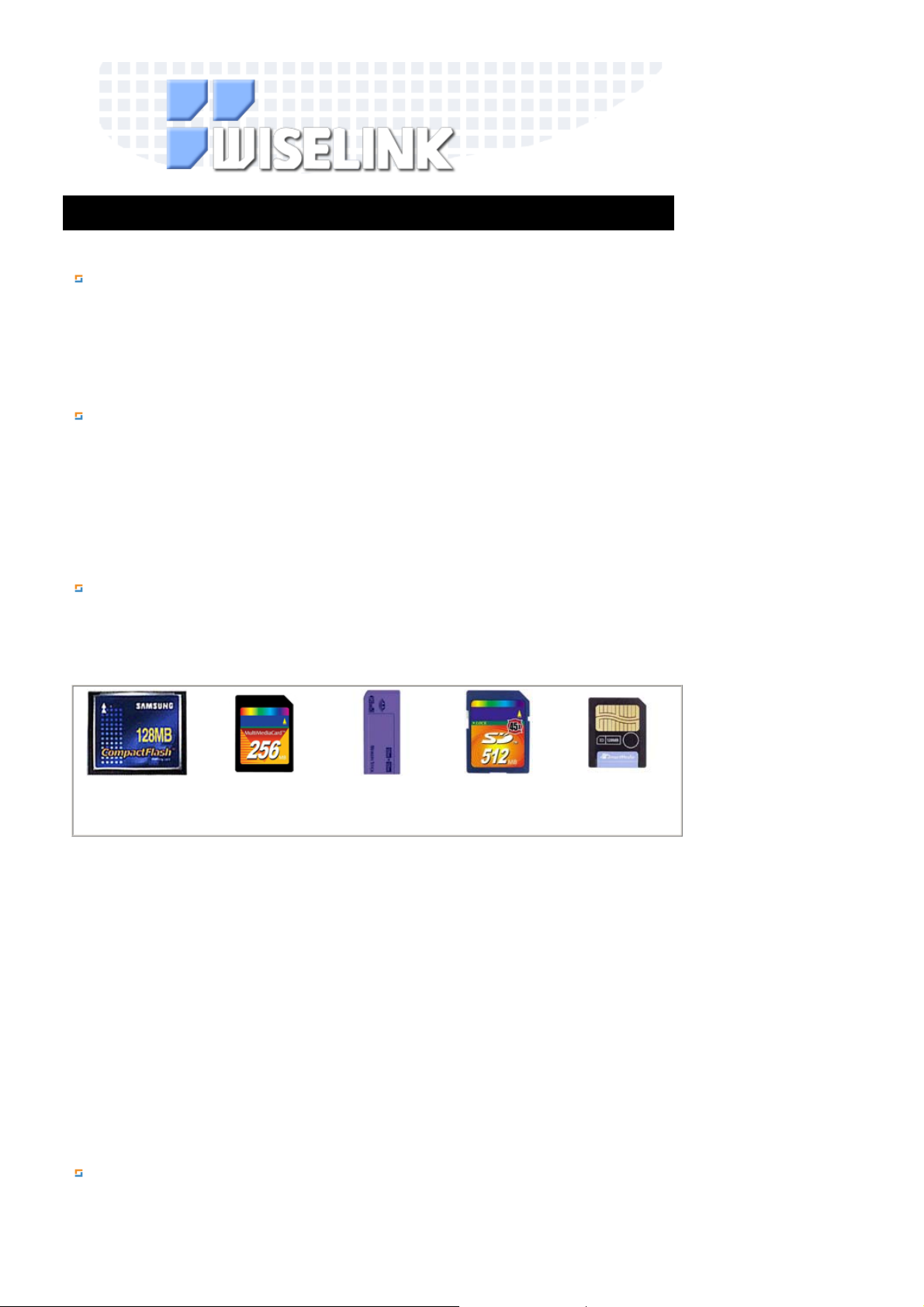
Карты памяти, поддерживаемые WISELINK
В четырех слотах WISE LINK могут быть установлены карты памяти типа CF (Compact Flash), SMC
(Smart Media Card), SD (Secure Digital),MMC (Multi Media Card) и MS (Memory Stick). Перед установкой
карты памяти необходимо проверить тип карты и направление, в котором она вставляется. Для
каждого слота предусмотрен список соответствующих ему типов карт памяти.
Карта памяти
Compact Flash I
Если на вашем компьютере не установлена операционная система Windows XP,
необходимо установить драйвер с прилагаемого компакт-диска, чтобы драйвер карты
нормально запускался.
Примечания: Карты памяти Memory Stick Pro и Memory Stick Duo не поддерживаются.
Для карт памяти Compact Flash типа I и II предусмотрены разные конфигурации слотов. Данное
изделие поддерживает карты памяти CF типа I.
z Установка карты памяти
Аккуратно вставьте карту памяти в слот. Если карта установлена в слот не полностью, она не
будет работать.
Карту памяти необходимо устанавливать в направлении, указанном на ее корпусе.
Примечание: При установке карты следует избегать чрезмерных усилий.
z
Извлечение карты памяти
Возьмитесь за верхнюю часть карты и аккуратно выньте ее из слота.
Карта памяти
Multimedia Card
(MMC)
Карта памяти
Memory Stick
Карта памяти
Secure Digital Card
(карта SD)
Карта памяти
Media Card
Замечания по использованию карт памяти
- Использование карты памяти в непосредственной близости от источников статического
электричества и/или электромагнитных помех может привести к утере содержащихся на ней данных.
Page 38

- Многократная установка/извлечение карты памяти может стать причиной утери содержащихся на
ней данных.
- Скорость воспроизведения зависит от используемого типа карты.
- Не допускается прикреплять посторонние наклейки на место, предназначенное для этикетки.
- Этикетка должна прикрепляться только на предназначенное для нее место.
- Необходимо избегать контакта электрических выводов карты памяти с металлическими предметами.
- Необходимо избегать ударных воздействий на карту памяти, нельзя изгибать или бросать карту на
пол.
- Не допускается разбирать карту памяти или пытаться самостоятельно ее отремонтировать.
- Не допускается попадание влаги на карту памяти.
Меры предосторожности при работе в режиме WISELINK
- Не допускается вставлять посторонние предметы в слот.
- Карту памяти необходимо устанавливать в указанном на ней направлении.
- Не допускается извлекать карту памяти, когда она находится в рабочем состоянии.
- Производитель не несет ответственности за утерю данных, хранящихся на карте памяти.
(Необходимо принимать меры по предотвращению потери данных и создавать резервные копии
файлов)
- Когда функция WISELINK не используется, на слот необходимо надевать защитную крышку во
избежание попадания в него пыли и посторонних предметов.
Инициализация режима WISELINK
При работе в режиме WISE LINK возможно возникновение ошибок, связанных с использованием
разных типов карт памяти, карт памяти от разных производителей и хранением на картах памяти
различных типов данных. При возникновении ошибки необходимо инициализировать систему WISE
LINK с использованием следующей процедуры:
Метод: Нажмите кнопку SOURCE для переключения в другой режим, затем нажмите ее еще раз
для возврата в режим WISELINK. На этом процедура инициализации завершается.
Файлы, поддерживаемые WISELINK
Файлы
кинофильмов
(*.avi, *.mov)
Ограничения на
размер файлов
отсутствуют.
Файлы
кинофильмов
могут иметь
формат Motion
JPEG.
Файлы
видеофильмов с
расширением
(*.avi, *.mov)
Тип файла
Размер файлов
Совместимость
Поддерживаемые
размеры карт памяти
Файлы фотографий
(*.jpg)
JPEG-изображения могут
быть представлены в
стандартном формате
JPEG и в формате
Progressive JPEG.
z Стандартные файлы
JPEG(Baseline JPEG):
файлы, содержащие не
более 5 миллионов
пикселей.
Файлы статических
изображений с
расширением (*.jpg)
z
CF: 1 Гбайт
z
MS/MMC/SMC: 128 Мбайт
z SD: 512 Байт
Музыкальные файлы (*.mp3,
*.wav)
Ограничения на размер
файлов отсутствуют.
Возможность
воспроизведения MP3файлов зависит от скорости
передачи данных.
z
Скорость передачи
данных: поддерживается
работа файлов при
скоростях передачи от 8
кбит/с до 320 кбит/с.
Музыкальные файлы с
расширением (*.mp3, *.wav)
При использовании карты памяти большей емкости возможно
возникновение ошибки.
Копирование данных
карты на компьютер, придерживайтесь обычных процедур. Использование
прочих процедур и возникновение ошибок при копировании приводят к
При загрузке данных на карту памяти с домашнего компьютера, или с
Page 39

ошибкам обработки данных в режиме WISELINK.
При использовании отформатированной на домашнем компьютере карты
Форматирование
карты памяти
памяти в других цифровых устройствах возможно возникновение ошибок.
Форматирование карты памяти должно выполняться только на тех
устройствах, в которых предстоит использовать эту карту.
Неподдерживаемые
файлы и файлы с
ошибками
Попытка воспроизведения неподдерживаемых файлов
JPEG/MP3/WAV/AVI/MOV или файлов этого типа, содержащих ошибки,
может приводить к ошибкам при работе. Не допускается переименование
файлов с присвоением им неподдерживаемых расширений.
Имена хранящихся на карте файлов могут содержать до 8 знаков. Если же они содержат более 8
знаков, то после имен файлов добавляется ~1,2,3,4 (6 знаков).
Page 40
Обзор
Настройка
(
OSD)
неисправностей
Если операции записи и чтения данных с карты памяти выполняются с использованием
Режим экранного меню
Устранение
Подключение WISELINK
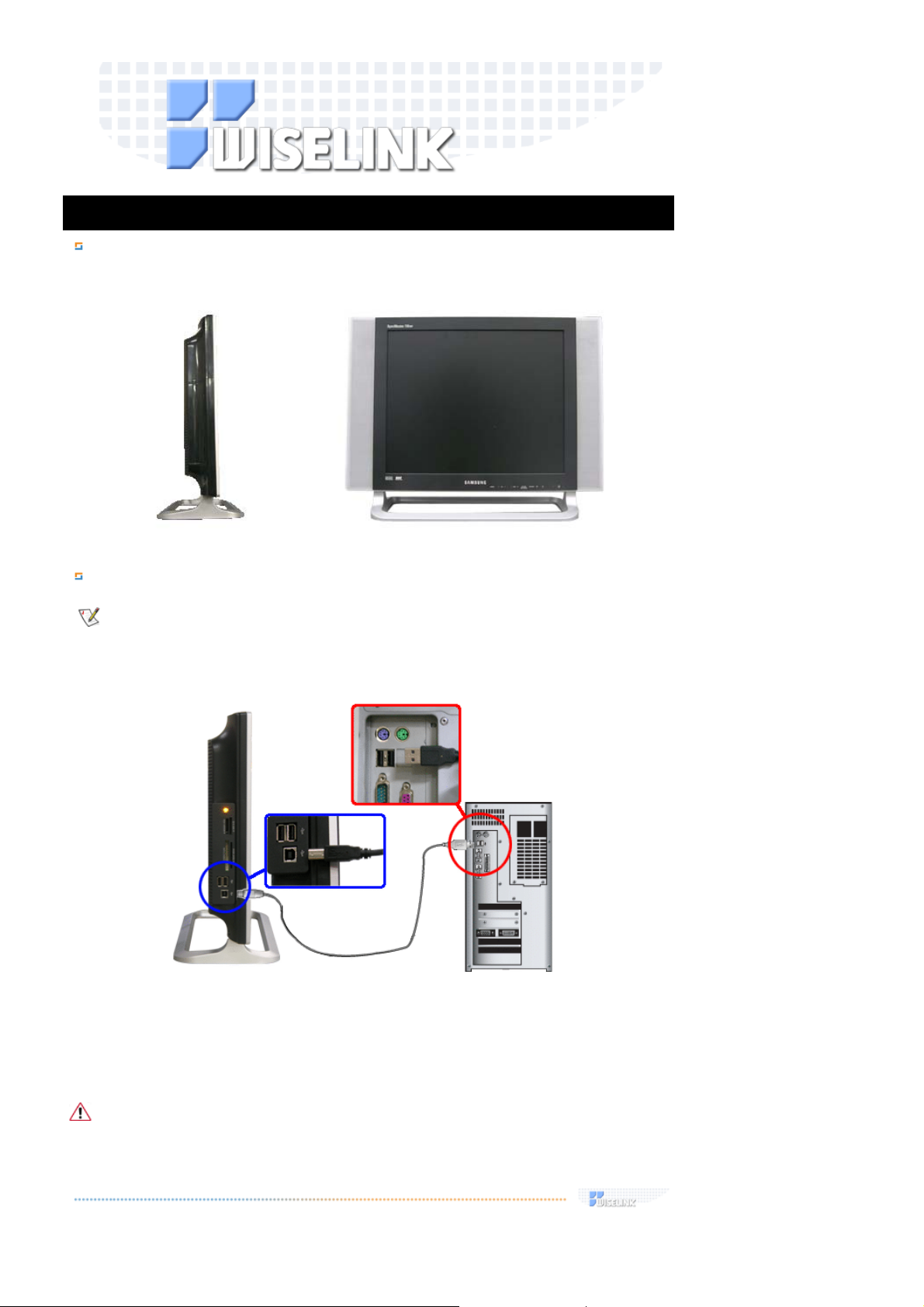
Подключение к порту USB
Если компьютер подключен к системе WISELINK с помощью кабеля, то возможно выполнение
таких операций, как форматирование, запись данных на карту памяти и перенос данных на
карту памяти.
z
Подключите восходящий (upstream) порт USB монитора к соответствующему порту
USB на своем компьютере.
z Подключите периферийные устройства USB к нисходящим (downstream) портам USB
на системе WISELINK.
кабелей USB, подключенных к порту USB компьютера, то во избежание возможного
повреждения файлов, содержащихся на карте, следует отключить кабели по
истечении 20 секунд после завершения операций.
Page 41
Обзор
Режим
меню
(
OSD)
Настройка
экранного
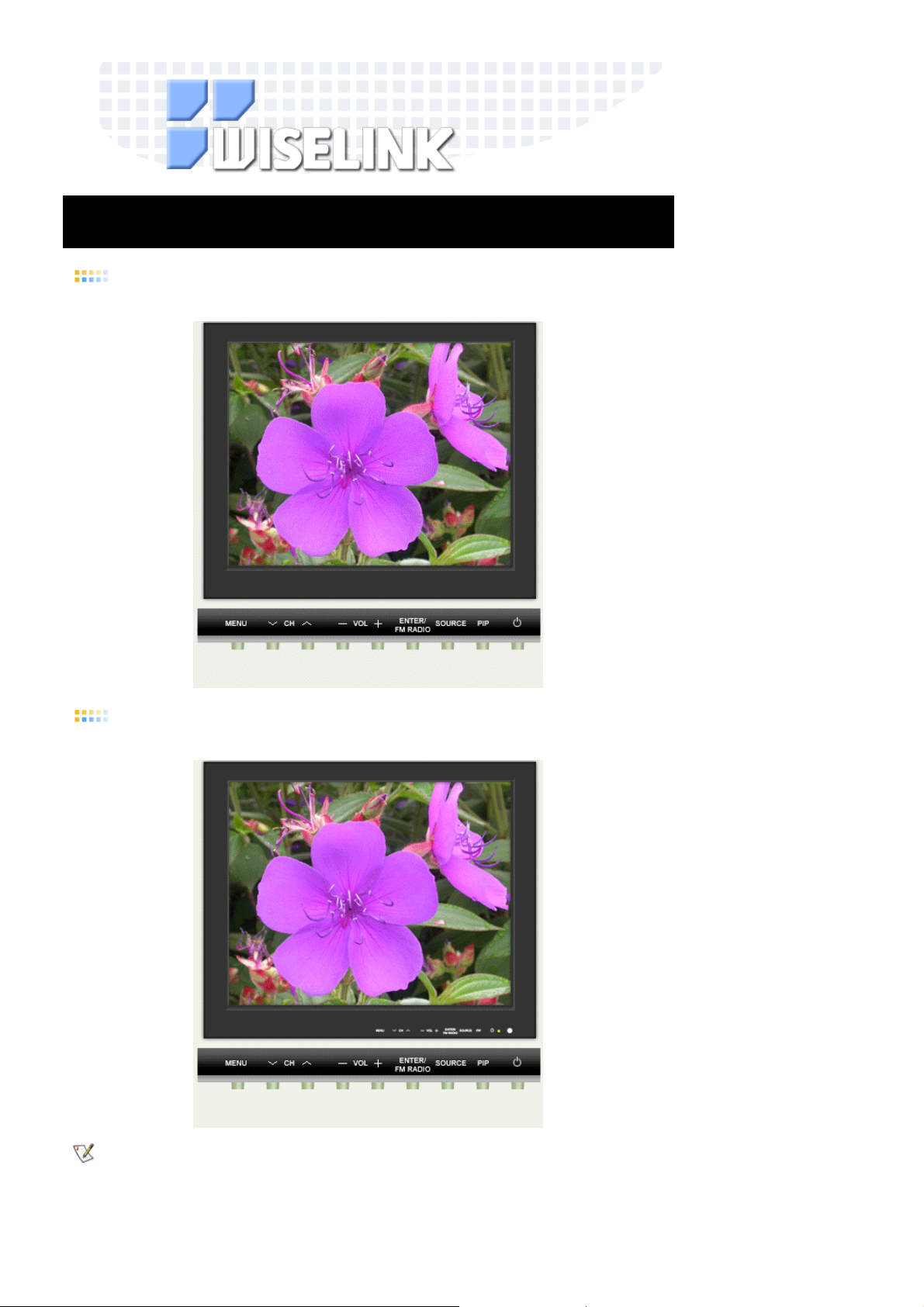
Переключение в режим WISE LINK 1
Устранение
неисправностей
Переключение в режим WISE LINK 2
z
процессе выбора файлов в правой части экрана отображается информация о выбранном файле.
z
Если карта не вставлена, на экране появляется сообщение "Вставьте карту памяти.".
z
При установке новой карты или в случае неплотной установки карты автоматически
открывается окно выбора карты памяти.
Page 42
z В случае нарушения плотности установки любой другой карты, отличной от используемой в
На экране отображается тип выбранной карты
данный момент карты памяти, в центре экрана отображается сообщение "Вставьте карту памяти.".
z Возможно отображение максимум одной тысячи файлов.
z Имена файлов отображаются только на английском языке.
z Возможно искаженное отображение изображений, отредактированных с использованием
редакторов JPEG (например: Photoshop или Paintshop).
Если монитор установлен в режим PAL, то при нажатии кнопки выбора каналов автоматически
включается режим воспроизведения телевизионного изображения (TV).
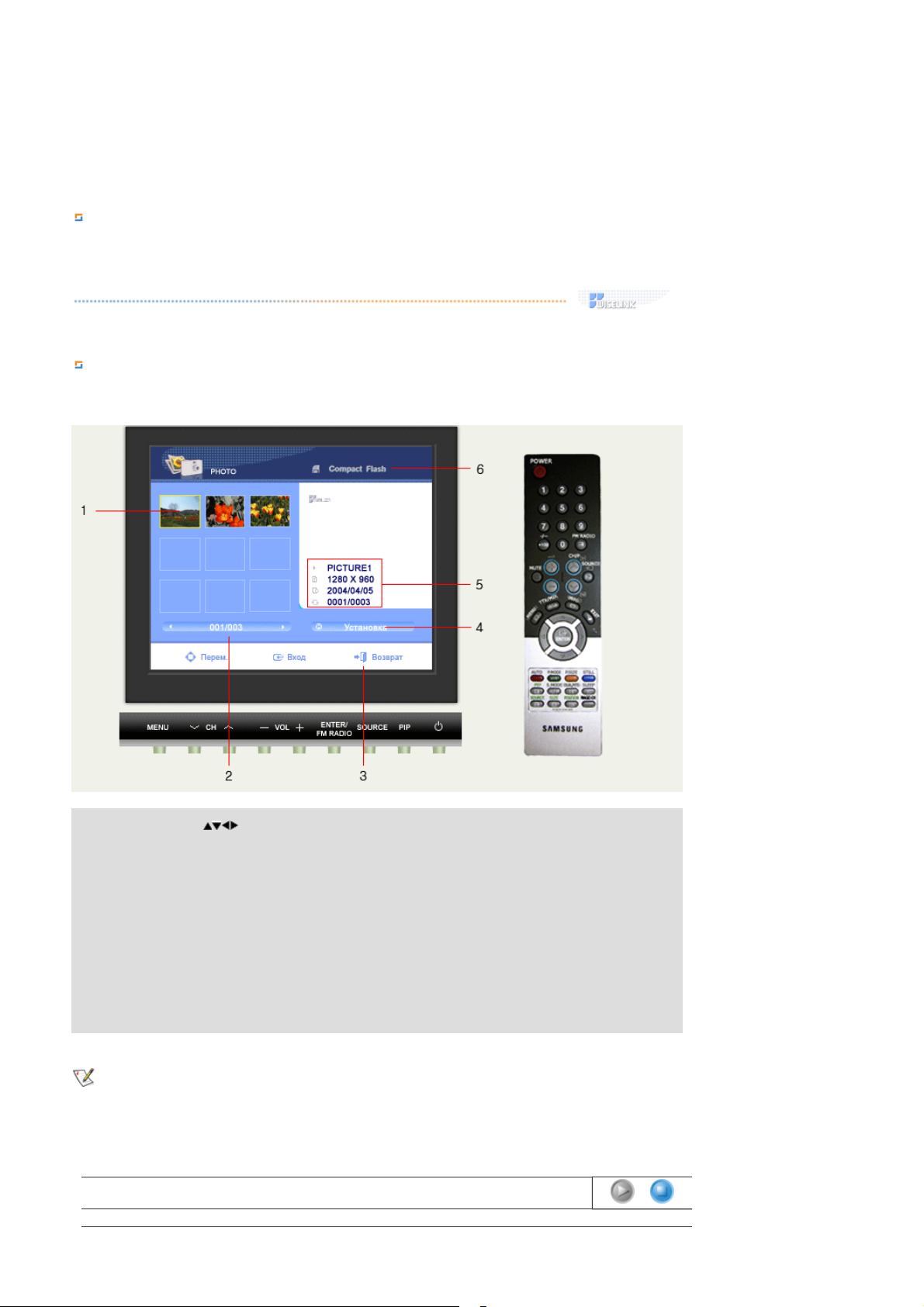
Воспроизведение фотографий
Формат файлов JPEG является поддерживаемым.
1. Нажатием кнопок перейдите к
требуемому файлу и выберите его. Нажмите
4. Нажатием кнопки INFO перейдите к
программе настройки WISELINK.
кнопку ENTER, на экране появляется
изображение размером в полную экранную
страницу.
2. Отображается номер текущей страницы и
общее число страниц.
5. На экране отображается следующая
информация о выбранном файле изображения:
заголовок, разрешение, дата создания и номер
(текущий номер файла / общее число файлов).
3. Для возврата к предыдущему меню нажмите
кнопку EXIT.
6.
памяти.
z Если нажать кнопку ENTER при полноэкранном отображении фотографии, появится панель меню
управления.
z При просмотре статических изображений или в режиме паузы слайд-шоу через установленный
период времени активизируется программа заставки (хранителя экрана).
Слайд-шоу Повор. Увел. Закрыть
nmlkji nmlkj nmlkj nmlkj
Page 43
выберите
другой можно воспользоваться кнопкой
.
Слайд-шоу
Повор.
Увел.
Закрыть
Многократное воспроизведение всех файлов.
Для того, чтобы на экране отображалось полное изображение, производится
автоматическое изменение размера картинки в зависимости от угла поворота (90 и
270 градусов). При вращении картинки повернутое изображение будет показано
только при полноэкранном изображении. Увеличенное изображение можно
вращать.
Увеличить изображение можно троекратно. Используя кнопки, можно
перемещать увеличенное изображение. Повернутое изображение можно
увеличивать.
Эта кнопка используется для закрытия меню.
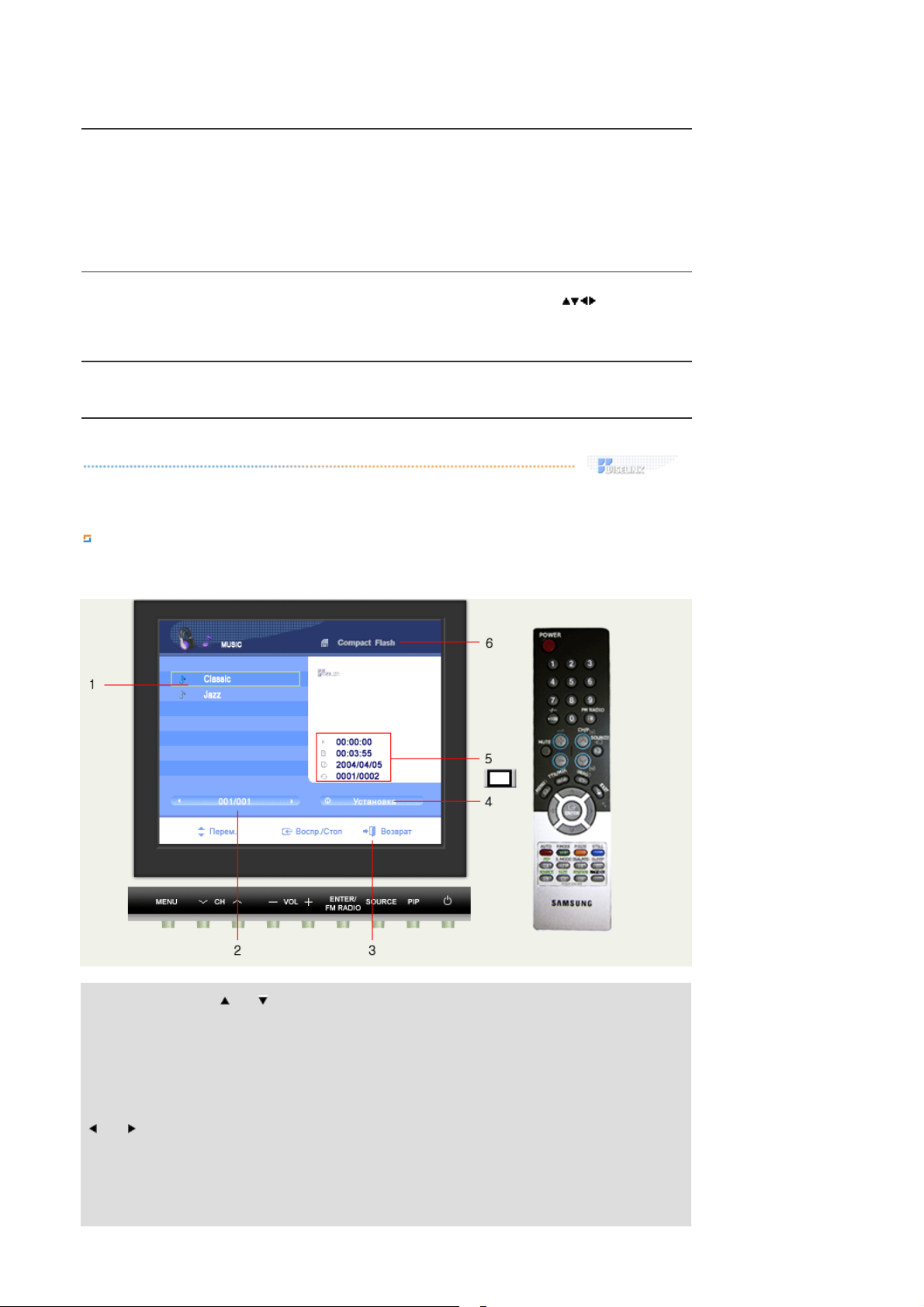
Воспроизведение музыкальных файлов
Формат файлов MP3/WAV является поддерживаемым.
1. С помощью кнопки или
требуемый файл, после этого
автоматически начнется его
воспроизведение.
2. Отображается активная страница.
Для перехода от одной странице к
или .
3. Для перехода к предыдущему меню
нажмите кнопку EXIT.
4. Нажатием кнопки INFO перейдите к программе
настройки WISELINK.
5. На экране отображается следующая информация о
выбранном файле: истекшее время, общее время
воспроизведения, дата создания и номер (текущий
номер файла / общее число файлов).
6. На экране отображается тип выбранной карты памяти
Для воспроизведения или остановки файла
Page 44
используются соответственно кнопки ENTER.
z
Время воспроизведения и общее время работы файлов типа VBR MP3/WAV не отображаются.
z
По истечении установленного периода времени после остановки воспроизведения музыкального
файла активизируется программа заставки (<хранителя экрана>).
Воспр./Стоп
nmlkji
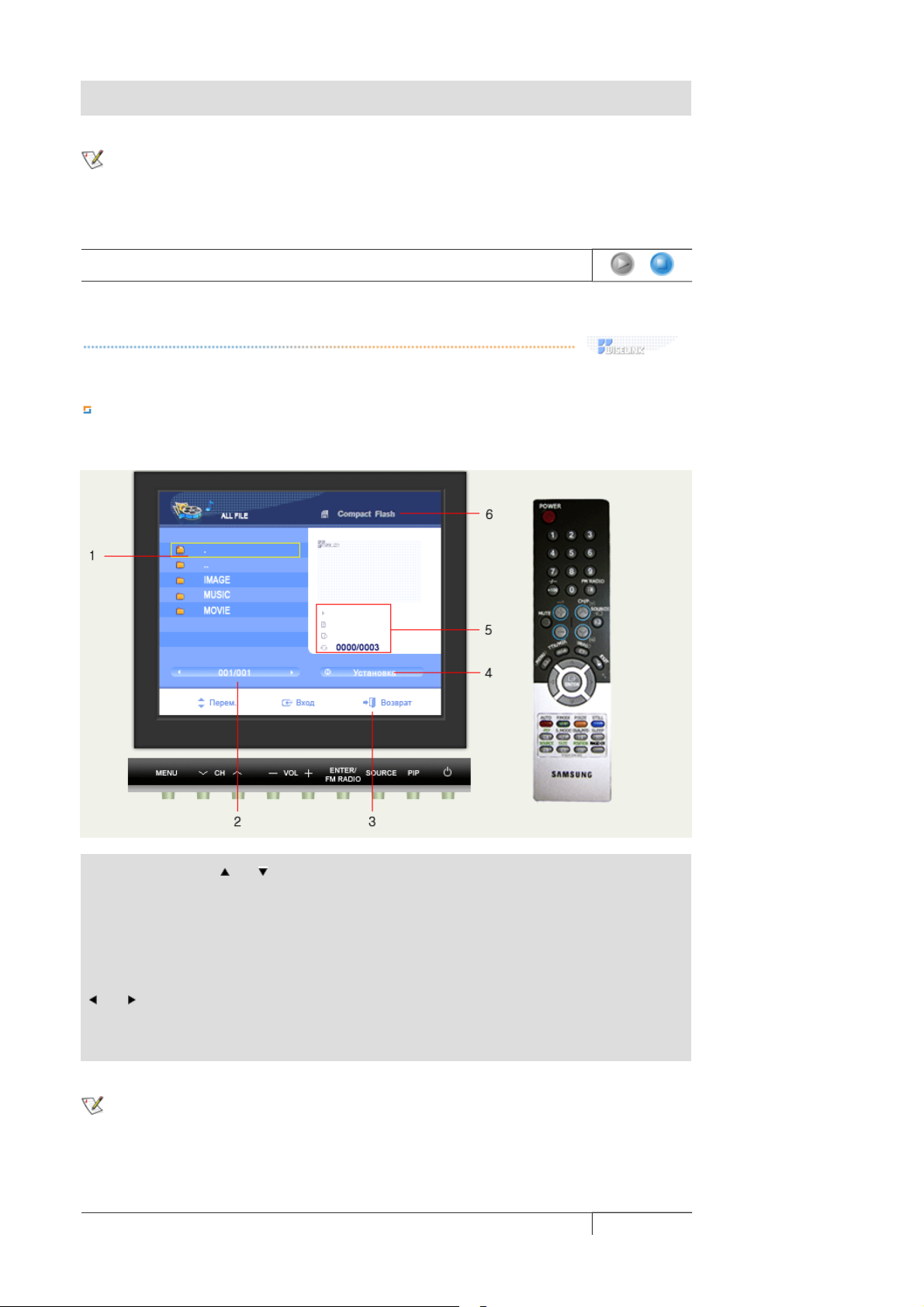
Воспроизведение файлов кинофильмов
Формат файлов AVI/MOV является поддерживаемым.
1. С помощью кнопки или выберите
требуемый файл, после этого
4. Нажатием кнопки INFO перейдите к программе
настройки WISELINK.
автоматически начнется его
воспроизведение.
2. Отображается активная страница.
Для перехода от одной странице к
другой можно воспользоваться кнопкой
или .
3. Для перехода к предыдущему меню
нажмите кнопку EXIT.
5. На экране отображается следующая информация о
выбранном файле: название, общее время
воспроизведения, дата создания и номер (текущий
номер файла / общее число файлов).
6. На экране отображается тип выбранной карты
памяти.
z
По истечении установленного периода времени после остановки или установки режима паузы при
воспроизведении файла с видеофильмом активизируется программа заставки ("хранителя экрана").
z Если для воспроизведения движущихся изображений установлено разрешение менее 1024 x 768,
то эти изображения отображаются на экране в уменьшенном виде.
Page 45
Воспр. Rewind Быстрая Стоп
Для возврата к предыдущему меню нажмите кнопку
На экране отображается тип выбранной
nmlkj nmlkj nmlkji nmlkj
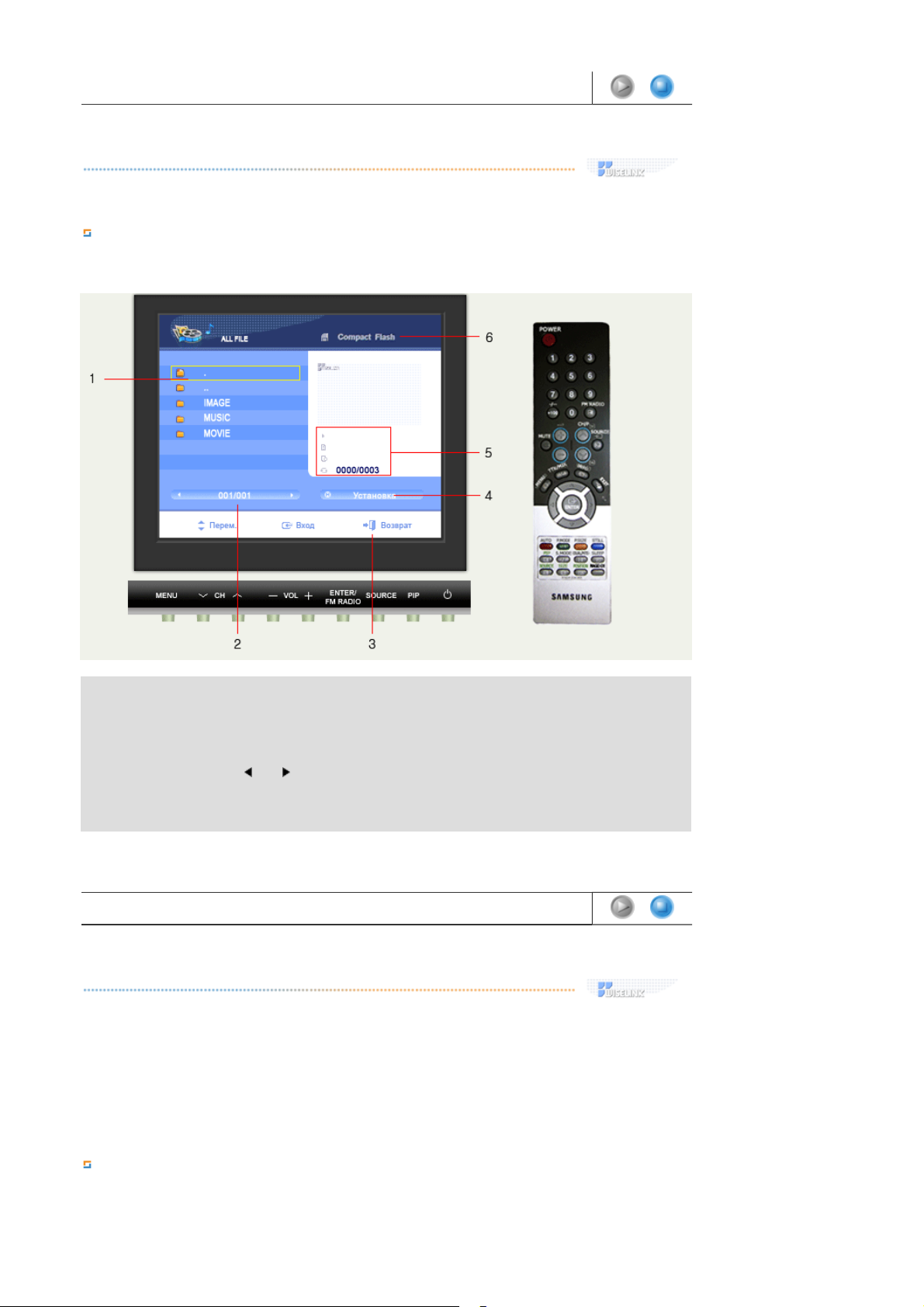
Воспроизведение файлов всех типов
Отображаются файлы всех форматов (JPEG/MP3/WAV/AVI/MOV).
1. Файлы JPEG/MP3/WAV/AVI/MOV. 4. Нажатием кнопки INFO перейдите к
программе настройки WISELINK.
2. Отображается активная страница.
Для перехода от одной странице к другой можно
5. Отображается информация о текущем
файле.
воспользоваться кнопкой или .
3.
EXIT.
6.
карты памяти.
ALL FILE
nmlkji
Настройка WISELINK
С помощью программы настройки можно настраивать различные функции, используемые в режиме
WISELINK.
Page 46
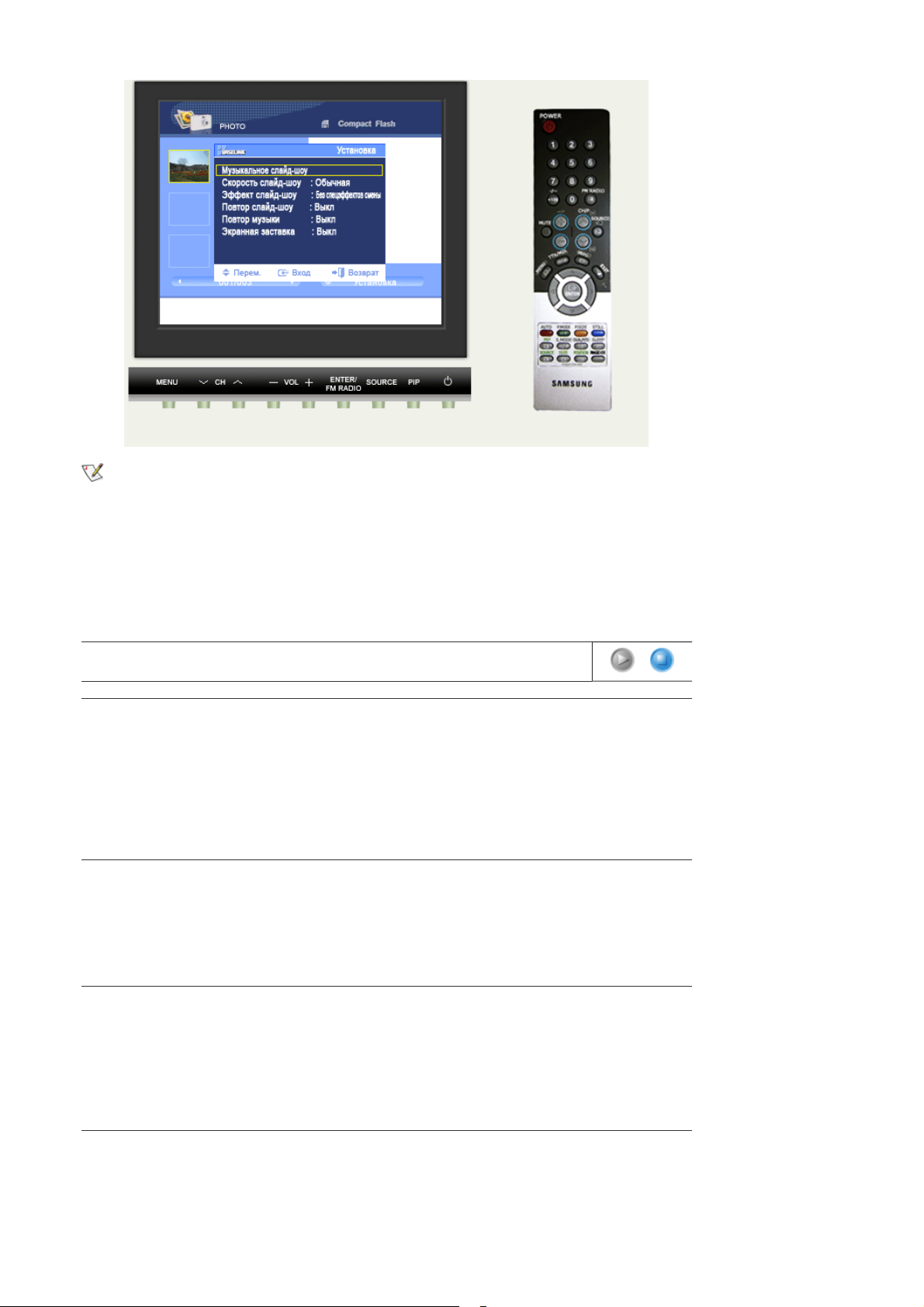
SOURCE.
шоу можно с помощью пульта дистанционного управления выбрать
z
Выключение монитора или переключение в другой режим во время настройки приводит к отмене
установленных значений параметров.
z
Функция Music Slide Show всегда повторяет воспроизведение всех музыкальных файлов. Она не
подчиняется установкам функции Music Repeat.
z Нажатие кнопки ENTER останавливает музыкальное слайд-шоу (Музыкальное слайд-шоу), и
появляется панель меню управления.
z Нажатие кнопки INFO останавливает музыкальное слайд-шоу (Музыкальное слайд-шоу), и
появляется панель меню управления.
Музыкальное слайд-шоу Скорость слайд-шоу Эффект слайд-шоу
nmlkji nmlkj nmlkj
Повтор слайд-шоу Повтор музыки Экранная заставка
nmlkj nmlkj nmlkj
z Во время последовательного отображения картинок воспроизводится музыка.
z Функция Music Slide Show не действует в режиме выбора карты (Card Selection)
Музыкальное
слайд-шоу
или в режиме выбора типа файла (File Type Selection).
z
Если в папке отсутствуют файлы типа JPEG или MP3/WAV, функция Music Slide
Show не действует.
z
В режиме Music Slide Show доступны только кнопки ENTER, EXIT, INFO и
Во время запуска программы слайд-шоу можно установить время отображения
Скорость
слайд-шоу
каждой картинки.
z
Быстрая: картинки меняются раз в три секунды.
z
Обычная: картинки меняются раз в пять секунд.
z Медленная: картинки меняются раз в десять секунд.
Во время слайдфункцию установки различных эффектов отображения (Slide Show Effects).
Эффект слайдшоу
z Могут быть выбраны следующие эффекты отображения: "Без спецэффектов
смены", "Появление сверху", "Горизонтальные жалюзи", "Горизонтальная смена в
центр", "Горизонтальная смена из центра", "Шашки", "Случайные полосы",
"Растворение" и "Случайная смена".
Может быть установлена функция повторного воспроизведения слайд-шоу.
Повтор музыки
z Выкл: отображение картинки прекращается после последовательного
воспроизведения содержимого папки.
z Вкл: многократное воспроизведение всех файлов.
Page 47

Повтор музыки
Экранная
заставка
Может быть установлена функция повторного воспроизведения музыки.
z Выкл: воспроизведение файлов MP3/WAV прекращается после
последовательного воспроизведения содержимого папки.
z Все: Выбранный файл воспроизводится многократно.
z Один: многократное воспроизведение всех файлов.
Функция заставки ("хранителя экрана") позволяет увеличить срок службы экрана
монитора.
z Выкл: функция заставки ("хранителя экрана") выключена.
z 5мин.: функция заставки ("хранителя экрана") автоматически активизируется,
если ни одна из кнопок не нажата в течение пяти минут .
z
10мин.: функция заставки ("хранителя экрана") автоматически активизируется,
если ни одна из кнопок не нажата в течение десяти минут.
Page 48

Обзор
(
OSD)
Устранение
неисправностей
Настройка
Режим экранного меню
В случае возникновения каких-либо проблем в работе монитора сначала следует
проверить возможные причины их возникновения и методы их устранения,
указанные в приведенном ниже списке.
Если возникшую проблему не удается решить с использованием мер, указанных в
этом списке, то следует обратиться за помощью в ближайший сервисный центр.
Проявление
Возможное решение
неисправности
Не воспроизводится файл изображения или
музыкальный файл.
Для воспроизведения каждой картинки или
слайда требуются разные промежутки времени.
z
Проверьте исходные файлы.
Возможно, имеется ошибка в исходных файлах.
z
Время обработки может варьироваться в
зависимости от типа карты памяти и размера
картинки.
Не распознается карта памяти. z Проверьте, поддерживается ли эта карта в
режиме WISELINK.
Проверьте правильность установки карты.
Время считывания может варьироваться в
зависимости от емкости и типа карты.
Подождите немного.
Проверьте, в нормальном ли состоянии
находится карта памяти.
Карта памяти, отформатированная на
компьютере, может не работать в AVустройствах.
Во время воспроизведения музыки меняется
уровень громкости.
z
Проверьте исходный файл. При создании MP3файлов производители могут устанавливать
уровень громкости произвольно.
При переключении на WISELINK на экране
отсутствует какое-либо изображение.
z Проверьте, в нормальном ли состоянии
находится карта памяти.
Карта извлечена, но текущий экран не
изменяется.
Музыка звучит с перебоями.
Все необходимые файлы находятся в папке
"ALL FILE" (<Все файлы>), но музыкальное
z Время, необходимое устройству для
обнаружения извлечения карты, зависит от типа
и емкости карты.
Подождите несколько секунд. Вновь появится
первоначальный экран выбора карты.
z
Извлечение карты во время воспроизведения
файлов может приводить к ошибкам.
Нажмите кнопку SOURCE (<Источник>) на
пульте ДУ для смены источника сигнала, а затем
переключитесь обратно на Wiselink. Появится
первоначальный экран выбора карты.
z
Проверьте музыкальный файл на карте
памяти.
Возможно, сам музыкальный файл, сохраненный
на карте памяти, не является непрерывным.
z При поврежденном музыкальном файле или
его низком качестве нормальное
воспроизведение невозможно.
z При музыкальном слайд-шоу папки с файлами
воспроизводятся поочередно.
Page 49

слайд-шоу не начинается. Поэтому, даже если папка "ALL FILE" содержит
все необходимые файлы фотографий и
музыкальные файлы, слайд-шоу не будет
работать, пока все файлы фотографий и
музыкальные файлы, необходимые для слайдшоу, не будут помещены в одну папку.
Несмотря на изменение в меню настроек
"Музыкальное слайд-шоу" режима Repeat Music
z В режиме "Музыкальное слайд-шоу" функция
Repeat Music One не работает.
All (<Повторять все музыкальные файлы>) на
режим Repeat Music One (<Повторять один
музыкальный файл>), продолжается
воспроизведение всех музыкальных файлов.
Как скопировать на компьютер (сохранить)
файлы фотографий (JPEG) и/или музыкальные
файлы (MP3, WAV) с карты памяти?
z
Для копирования файлов с карты памяти на
компьютер используйте слот USB,
расположенный ниже гнезда для карты памяти.
Кабель USB включен в комплект поставки
изделия.
z Если на вашем компьютере не установлена
операционная система Windows XP, необходимо
установить драйвер с компакт-диска, чтобы
компьютер мог распознать драйвер. Следует
отметить, что компьютер не распознает Wiselink.
Имена файлов искажены. z Wiselink поддерживает только имена файлов
на английском языке.
Имена файлов на других языках (китайский,
японский и т.д.) не поддерживаются.
Page 50
Функция Самопроверки
Перед тем, как обращаться в сервисный центр, проверьте следующие пункты
самостоятельно. Если какие-либо проблемы Вы не можете устранить самостоятельно,
обратитесь в сервисный центр.
Функция Самопроверки | Режим Video не работает | Not Optimum Mode | Драйвер адаптера дисплея
Уход и чистка | Неполадки и способы их устранения
1. Функция Самопроверки
В мониторе имеется функция автотестирования, которая позволяет повериь, правильно лп
работает монир.
1. Выключите Ваши компьютер и монитор.
2. Отсоедините видеокабель от задней панели компьютера.
3. Включите монитор.
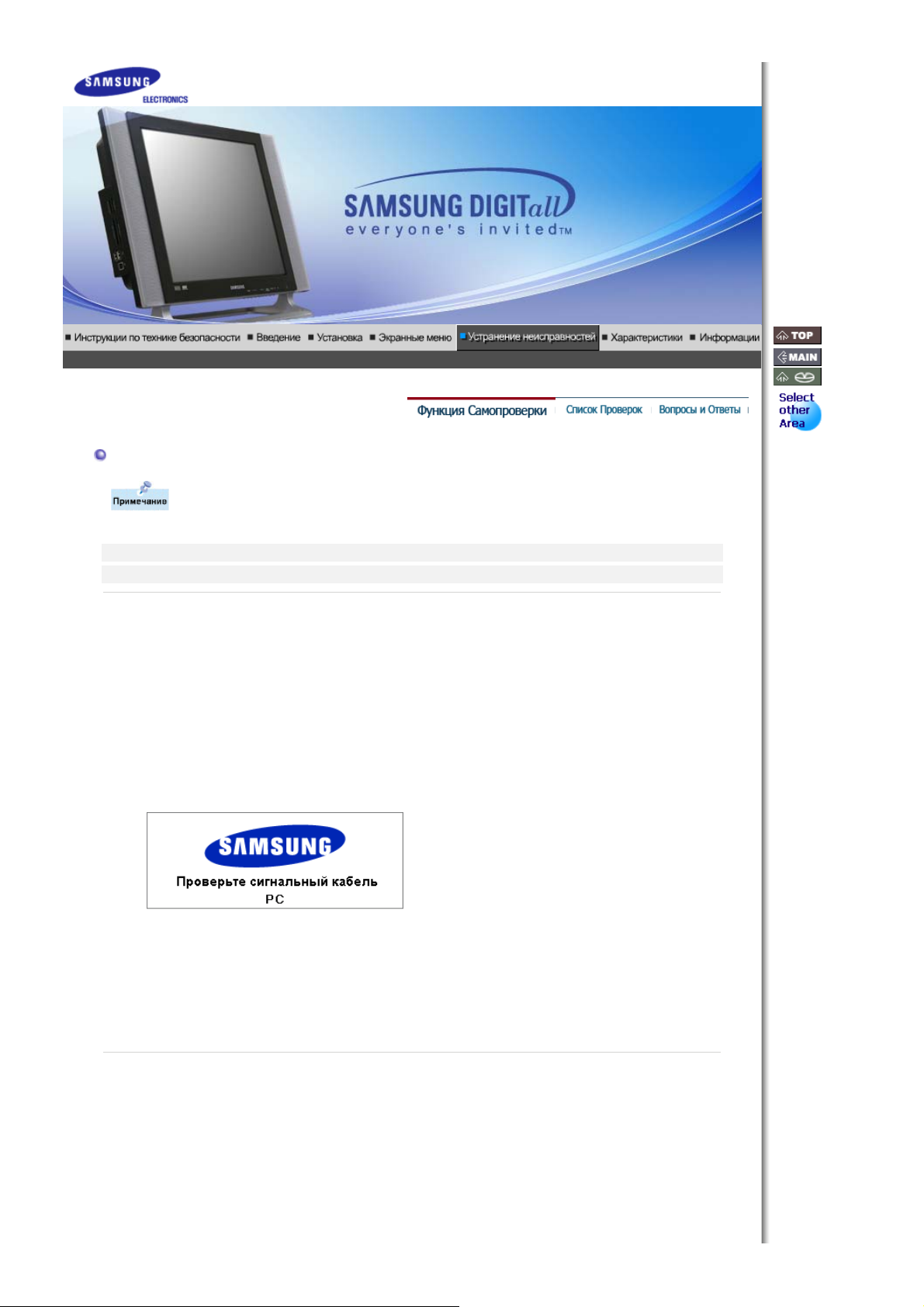
Показанное ниже изображение ("Проверить сигн. кабель") на черном фоне появляется, когда
монитор находится в нормальном рабочем состоянии, но на него не подан видеосигнал: В
режиме самопроверки светодиодный индикатор питания сохраняет зеленый цвет, а
показанное на рисунке изображение перемещается по экрану.
Отсутствие одного из этих квадратов может означать проблемы с монитором.Этот квадрат
может появиться и во время нормальной работы, если кабель отсоединен или поврежден.
4. Выключите Ваш монитор и подсоедините видеокабель, затем включите Ваши компьютер и
монитор.
Если экран монитора остается пустым после проделанных процедур, проверьте видеокарту и
компьютер; Ваш монитор работает нормально.
2. Not Supported Mode
Это указывает на неправильную установку разрешающей способности или частоты обновления
экрана на видеоплате компьютера. Перезагрузите компьютер в безопасном режиме и выберите
"Определяется адаптером" в поле "Нет данных" при установке адаптера в окне свойств экрана.
Page 51
За информацией о загрузке в безопасном режиме обратитесь к продавцу или
производителю Вашего компьютера.
За информацией о поддерживаемой разрешающей способности и частотах
обновления обратитесь к разделу Технические Заводские настройки дисплея.
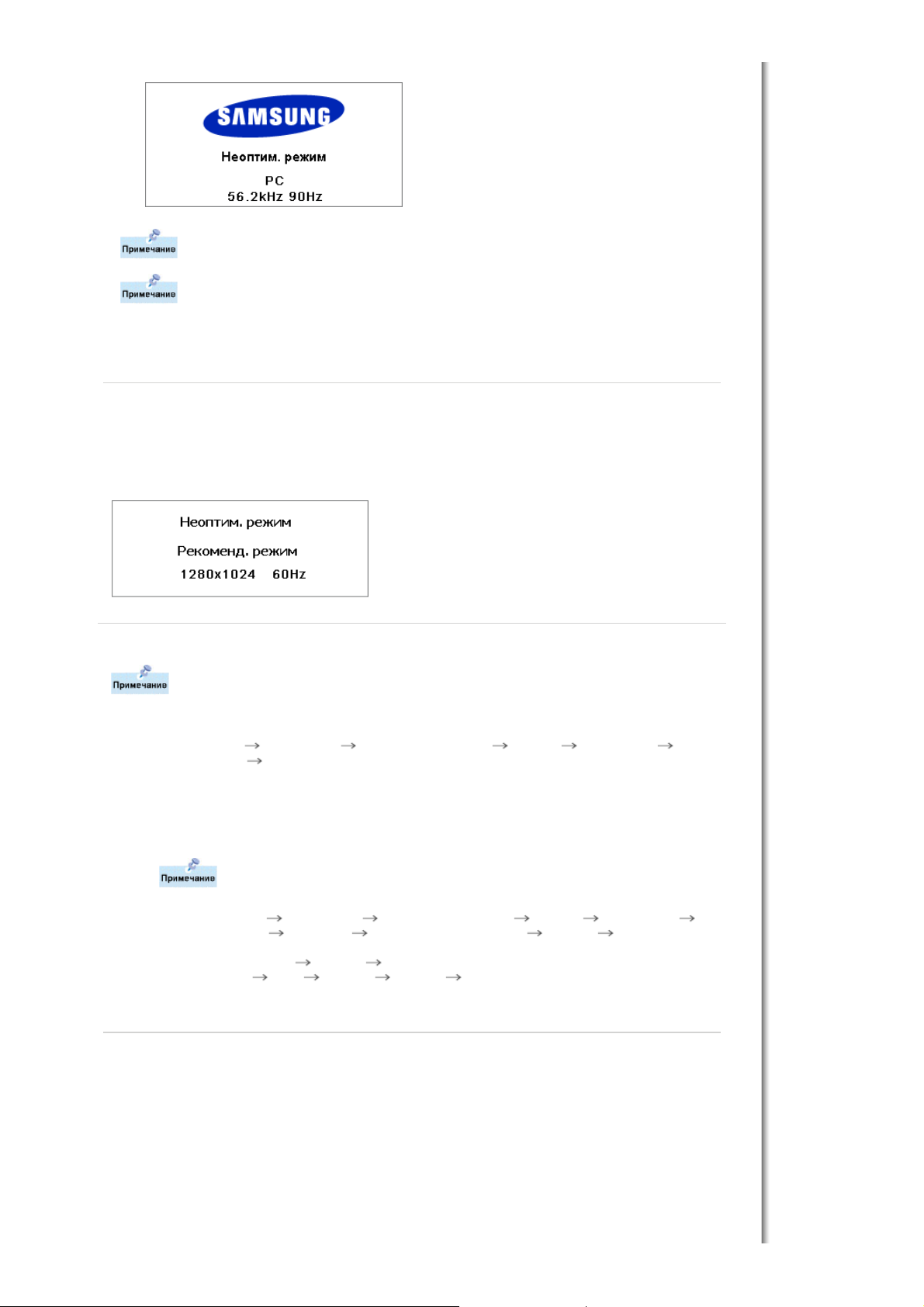
Иногда экран остается черным, даже когда на нем не отображается сообщение "Video mode not
supported". Это указывает на то, что для монитора установлена недопустимая частота обновления,
или активизирован режим энергосбережения PowerSaver.
3. Not Optimum Mode
Если установить разрешение равным одному из двух приведенных выше значений, монитор будет
работать нормально, хотя эти режимы им не поддерживаются. При этом появится сообщение "Not
optimum mode", которое исчезает через три секунды. Это означает, что текущая установка не
является оптимальной, и функция Автоподстройка не будет работать нормально.
4. Драйвер адаптера дисплея
Под адаптером дисплея имеется в виду драйвер видеоплаты компьютера. Если адаптер
установлен неправильно, то невозможно настроить разрешающую способность, частоту
обновления или цвета, а также инсталлировать драйвер монитора.
1. Проверка драйвера адаптера
Выберите Пуск Настройки Панель управления Экран Настройка
Дополнительно Адаптер.
Если в этом поле стоит значение по умолчанию или указана неправильная модель, это
значит, что драйвер адаптера установлен неправильно. Переустановите драйвер адаптера в
соответствии с информацией, предоставленной производителем компьютера или
видеоплаты.
2. Инсталляция драйвера адаптера
Приведенные ниже инструкции предназначены для общего случая. В
нестандартных случаях обращайтесь за информацией к производителям
компьютера или видеоплаты.
1)
Выберите Пуск Настройки Панель управления Экран Настройка
Дополнительно Адаптер Обновление драйверов Далее отображается
список известных драйверов для этого устройства, из которого можно выбрать
требуемый драйвер Далее Установить с диска (вставьте дискету с драйвером
видеоплаты) OK Далее Далее Готово.
2) В случае, если на компьютере имеется файл установки драйвера адаптера: запустите
соответствующий файл Setup.exe или Install.exe.
5. Уход и чистка
1. Уход за корпусом монитора
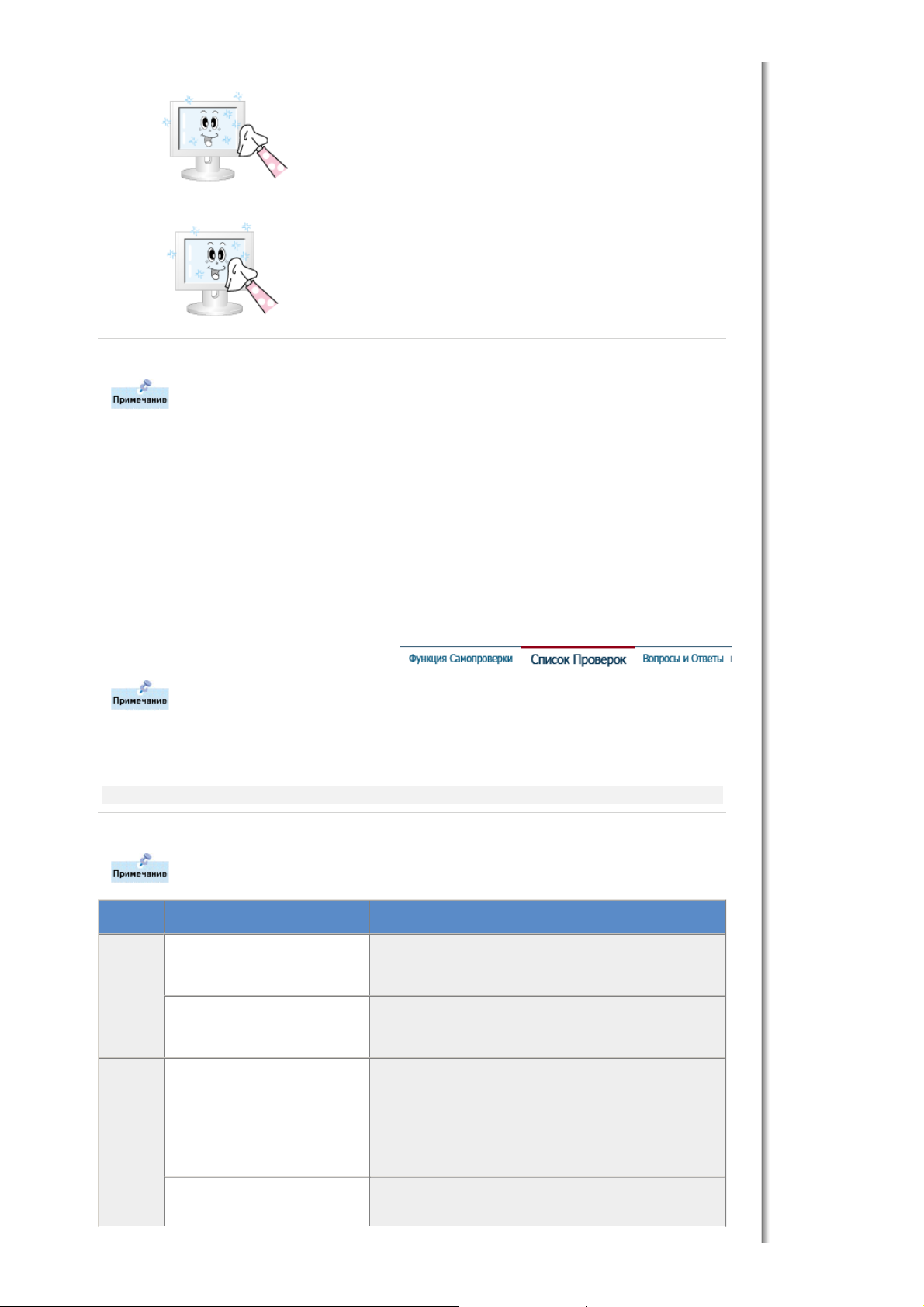
Очистку монитора производите чистой мягкой тканью, предварительно отсоединив шнур
питания.
z
Не используйте бензин, растворители или другие
огнеопасные вещества, а также мокрую ткань.
z
Во избежание повреждения экрана рекомендуется
использовать очищающую жидкость, рекомендованную
Samsung.
Page 52
2. Уход за экраном плоскопанельного монитора
указанному
Очистку экрана производите осторожно мягкой тканью (хлопчатобумажной фланелью).
z
Ни в коем случае не используйте ацетон, бензин или
растворитель.
(Это может вызвать повреждение или дефомацию
поверхности экрана).
z
Стоимость устранения повреждений, произошедших по вине
пользователя, и связанные с этим затраты оплачиваются
пользователем.
6. Неполадки и способы их устранения
Монитор воспроизводит визуальные сигналы, получаемые от компьютера.
Следовательно, проблемы с компьютером или видеокартаой могут быть причиной
пропажи изображения на мониторе, потери в цвете, шума, повышения частоты,и т.п. В
таком случае сначале поищите источник проблемы, а затем свяжитесь с центром
технического обслуживания или с Вашим дилером.
1. Проверьте, правильно ли подсоединены к компьютеру электрический шнур и кабель.
2. Проверьте, не издает ли компьютер более трех звуковых сигналов при включении.
(Если да, необходимо техническое обслуживание материнской платы компьютера).
3. Если Вы поставили новую видеокарту или если Вы смонтировали компьютер, проверьте,
установлены ли драйвер видеоадаптера и драйвер монитора.
4. Проверьте, как установлена горизонтальная развертка:на 75/85 Гц.
(Не ставьте выше 60 Гц при максимальном разрешении.)
5. Если возникает проблема с установкой драйвера (видео)адаптера, переведите компьютер в
Безопасный Режим, удалите Адаптер Дисплея через функции Панель Управления, Система,
Администратор Устройств, а затем перезагрузите компьютер, чтобы переинсталлировать
драйвер (видео)адаптера.
В следующей таблице перечислены возможные проблемы и способы их разрешения.
Перед тем, как обращаться в сервисный центр, ознакомьтесь с информацией этого
раздела, чтобы убедиться, что Вы не можете решить проблему самостоятельно. Если
Вам действительно требуется помощь, позвоните, пожалуйста, по телефону,
в гарантийном талоне или в разделе "Информация" данного руководства, или свяжитесь
с Вашим дилером.
Установка | Экран | Звук | Пульт дистанционного управления
1. Проблемы, связанные с установкой
Ниже перечислены проблемы, связанные с установкой монитора, и способы их
разрешения.
Проблема Способ разрешения
PC Компьютер работает
ненормально.
z
Проверьте, правильно ли инсталлирован драйвер
адаптера дисплея (драйвер VGA).
(См. раздел Инсталляция драйвера)
Экран монитора мигает.
z
Проверьте, надежно ли подключен и закреплен
видеокабель, идущий от компьютера к монитору.
(См. раздел Подключение к компьютеру)
TV В режиме просмотра
телевизионных программ
(режим TV) экран
показывает размытое
z
Проверьте, надежно ли подключен внешний
антенный кабель к антенному разъему.
(См. раздел Подключение телевизионного
сигнала)
изображение или
присутствуют шумовые
сигналы.
Отсутствие приема
телевизионного сигнала
z
Выберите "Channel auto program" для
автоматического конфигурирования системы
Page 53
2. Проблемы, связанные с экраном монитора
Ниже перечислены проблемы, связанные с экраном монитора и способы их разрешения.
Проблема Способ разрешения
телевещания.
(См. раздел Выбор сист. Вещания)
Экран пуст, индикатор питания
выключен.
Появляется сообщение
"Проверить сигн. кабель"
Появляется сообщение "Not
Supported Mode"
Изображение "бежит" в
вертикальном направлении.
Изображение нечеткое и
размытое.
Изображение нестабильное и
дрожит.
Имеются фантомные
изображения.
z
Проверьте, надежно ли подключен шнур питания, и
включено ли питание LCD-монитора.
(См. раздел Инсталляция драйвера)
z
Проверьте, надежно ли подключен видеокабель к
компьютеру или источнику видеосигнала.
(См. раздел Подключение к компьютеру)
z
Проверьте, включен ли компьютер или источник
видеосигнала.
z
Проверьте максимальную разрешающую способность и
частоту видеоадаптера.
z
Сравните эти значения с данными в таблице
(См. раздел Подключение телевизионного сигнала.
z
Проверьте, надежно ли подключен видеокабель.
Надежно подключите его.(См. раздел Подключение к
компьютеру)
z
Выполните грубую Грубо и точную Точно настройку
частоты.
z
Включите монитор заново, предварительно отключив все
аксессуары (видеокабель-удлинитель и т.д.)
z
Установите рекомендуемые значения разрешающей
способности и частоты обновления.
z
Проверьте, находятся ли значения разрешающей
способности и частоты, установленные для видеоплаты
компьютера, в поддерживаемом монитором диапазоне.
Если нет, то переустановите их согласно текущим
данным "Информация" в меню монитора и таблице
Заводские настройки дисплея.
Изображение слишком светлое
z
или слишком темное.
Несоответствие цветов экрана.
z
Цвета изображения искажены
темными тенями.
Низкое качество белого цвета.
Мигает зеленый индикатор
z
питания.
Экран пуст, индикатор питания
устойчиво светится зеленым
z
z
цветом или мигает каждые 0,5
или 1 секунду.
Экран пуст и мерцает.
z
3. Проблемы, связанные с аудиосигналами
Ниже перечислены возможные проблемы, связанные с аудиосигналами, и способы их
разрешения.
Настройте Яркость и Контраст изображения.
Настройте цвет, используя пункт "Пользоват. Режим" в
меню настройки OSD "Цвет".
Монитор в данный момент выполняет сохранение
изменений установок в памяти OSD.
Монитор находится в режиме энергосбережения.
Передвиньте мышь или нажмите любую клавишу на
клавиатуре компьютера.
Если после нажатия кнопки MENU появляется
сообщение "TEST GOOD", проверьте, надежно ли
подключен кабель между монитором и компьютером.
Page 54
Проблема Способ разрешения
Нет звука
z
Проверьте, надежно ли подключен аудиокабель ко
входному аудио-порту на мониторе и выходному аудиопорту на звуковой плате.
(См. раздел Подключение к компьютеру)
z
Проверьте уровень громкости
(См. раздел Громкость)
Слишком низкий уровень
громкости
z
Проверьте уровень громкости
(См. раздел Громкость)
z
Если после установки максимального уровня громкость
звука по-прежнему недостаточна, проверьте установку
уровня громкости на звуковой плате компьютера или в
соответствующем программном обеспечении.
Слишком большое содержание
высоких или низких частот.
z
Отрегулируйте параметры "Высокие частоты" и "Низкие
частоты" до приемлемого уровня.
4. Проблемы, связанные с пультом дистанционного управления
Ниже перечислены возможные проблемы, связанные с пультом дистанционного
управления, и способы их разрешения.
Проблема Способ решения
Монитор не реагирует на
нажатие кнопок пульта
дистанционного управления.
z
Проверьте полярность батарей (+/-).
z
Проверьте, не израсходован ли ресурс батарей.
z
Проверьте, включено ли питание.
z
Проверьте, надежно ли подключен шнур питания.
z
Проверьте, нет ли в поле действия пульта
дистанционного управления специальных
флюоресцентных или неоновых ламп.
Вопросы и Ответы
Вопрос Ответ
Как можно изменить частоту?
Как можно отрегулировать
разрешение?
Как настроить функцию
Экономии Энергии?
Как нужно чистить корпус и
Панель ЖКД?
z
Частота изменяется путем изменения конфигурации
видеокарты.
z
Заметьте, что поддержка видеокарты зависит от версии
используемого драйвера. (Подробно об этом в в
инструкциях к компьютеру или к видео.)
z
Windows ME/XP/2000 : Измените разрешающую
способность, выбрав Панель управления -->
Оформление и темы --> Экран --> Параметры.
z
Свяжитесь с изготовителем видеокарты для уточнений.
z
Windows ME/XP/2000 : Измените параметры режима
энергосбережения, выбрав Панель управления -->
Оформление и темы --> Экран --> Заставка, или с
помощью меню настройки параметров BIOS (BIOS
SETUP) компьютера. (Посмотрите в инструкции к
Windows/Computer)
z
Отключите шнур от сети, затем протрите монитор мягкой
тканью, используя моющий раствор или воду.
z
Не оставляйте на поверхности монитора остатков
моющего средства или царапин.
Не допускайте попадания воды внутрь монитора.
Page 55
Общие
Общие
Название Модели SyncMaster 730MP
Панель ЖКД
Размер диагональ 17дюймов
Область изображения 337,920 (Гор) x 270,336 (Верт)
Шаг пикселя 0,264mm (Гор) x 0,264mm (Верт)
Тип a-si TFT активная матрица
Синхронизация
По горизонтали 30 ~ 81 кГц
По вертикали 56 ~ 85 Гц
Цвет Дисплея
16.194.277 Цвета
Разрешение
Максимальное разрешение SXGA 1280 x 1024 @75 Гц
Ввод сигнала
Page 56

R(красный)G(зеленый)B(синий), Аналоговый.,DVI-совместимый цифровой RGB.
Комбинированно
Для использования со специальными аппаратными средствами подставки
Взаимодействие между монитором и компьютером обеспечивает наилучшие условия дл
В большинстве случаев монитор настраивается автомати
изготовленная с
одна милл
0,7 Vpp положительный при 75 ом Отдельная синхронизация Гор/Верт,
изображение, Sync-on-Green , на уровне TTL, положительная или отрицательная
TV / Video
Система цветности NTSC-M, PAL-M/N, PAL/SECAM - L/L',B/G,D/K,I
Видеоформат CVBS, S-Video, Component, SCART(RGB), RF
Максимальная частота
140 МГц
Электронабжение
90 ~ 264в Переменный ток, 60/50Гц ± 3Гц
Потребляемая мощность
Кабель 15pin-to-15pin D-sub, съемный
Кабель DVI-D to DVI-D, съемный (Опция)
Режим энергосбережения
Менее чем 58Вт
Размеры (ШхДхВ) / Ве
496 x 62,6 x 336 mm (В сложенном положении )
496 x 170 x 378 mm / 5,7 kg(С подставкой) / 4,5 kg
Интерфейс подставки VESA
75мм x 75мм (
(для рук))
Климатические услови
Рабоча температура: от 50°F ~ 104°F(10°C ~ 40°C)
Влажность: 10% ~ 80%, Некондесирующийся
хранения температура: от -4°F ~113°F (-20°C ~ 45°C)
Влажность: 5% ~ 95%, Некондесирующийся
Совместимость с Plug & Play
Этот монитор может быть установлен на любой из совместимых с Plug & Play систем.
работы и настройки монитора.
если только пользователь не пожелает выбрать другие параметры.
Допустимое количество точек
В данной модели используется тонкопленочная ЖК-панель (TFT-LCD),
применением современной технологии полупроводников с точностью 1 ppm (
Иногда
пикселы КРАСНОГО, ЗЕЛЕНОГО, СИНЕГО и ±ЕЛОГО цветов становятся яркими или
Page 57
черными.
Это не является следствием плохого качества и не вызывает неудобств в раб
лет
называемая Экономайзе
экономит электроэнергию путем переключения Вашего монитора на режим пониженного
Монитор автом
когда Вы передвигаете мышь или нажимаете на люб
когда он не в работе
VESA
инсталлир
(
ENERG
VES
что этот
в отношен
z
Например, количество суб-пикселей в данном изделии составляет 3.932.160.
вноситься изменения без предварительного уведомления "Жизненный цикл-7
Экономайзер
В этот монитор встроена система управления электропитанием,
электричества, когда он бездействует в течение определенного времени.
возвращается к нормальной работе,
клавиатуре. В целях экономии электроэнергии выключайте монитор,
оставляете его на долгое время. Система Экономайзер работает на совместимой с
видеокарте, встроенной в Ваш компьютер. Используйте программную утилиту,
компьютер для применения этой функции.
Состояние
Индикатор
Электропитания
Потребляемая
мощность
Нормальная
Работа
Зеленый
Менее чем 58Вт
Экономичный
режим питания
(EPA/ENERGY
2000)
Зеленый,
Мигающий
Менее чем 2Вт
(Выкл. режим)
Питание
отключено
(Клавиша-
выключатель)
Менее чем 1Вт
(110 Vac)
Этот монитор совместим с EPA ENERGY STAR® и
используется с компьютером, снабженным функциями
Как партнер ENERGY STAR® , Самсунг заверяет,
соответствует рекомендациям ENERGY STAR®
эффективного энергопользования.
Черный
Фабричной Настройки Дисплея
Page 58

Если поступающий с компьютера сигнал такой же,
как нижеследующая предварительно
если
Подрегулируйте экран в соо
Си
П
Настройки Дистплея, произойдет автоматическая саморегулировка экрана. Однако,
отличается, экран может опустеть, хотя индикатор включен.
инструкциями к видеокарте.
Таблица 1. Фабричной Настройки Дистплея
Режим Дисплея
Частота по
Гор изонтали
(кГц)
Частота по
Вертикали
(Гц)
Частота (МГц)
MAC, 640 x 480 35,000 66,667 30,240
MAC, 832 x 624 49,726 74,551 57,284
MAC,1152 x870 68,681 75,062 100,000
IBM, 640 x 350 31,469 70,086 25,175
IBM, 640 x 480 31,469 59,940 25,175
IBM, 720 x 400 31,469 70,087 28,322
VESA, 640 x 480 37,500 75,000 31,500
VESA, 640 x 480 37,861 72,809 31,500
VESA, 640 x 480 43,269 85,008 36,000
VESA, 800 x 600 35,156 56,250 36,000
VESA, 800 x 600 37,879 60,317 40,000
VESA, 800 x 600 48,077 72,188 50,000
VESA, 800 x 600 46,875 75,000 49,500
VESA, 800 x 600 53,674 85,061 56,250
VESA, 1024 x 768 48,363 60,004 65,000
VESA, 1024 x 768 56,476 70,069 75,000
VESA, 1024 x 768 60,023 75,029 78,750
VESA, 1024 x 768 68,677 84,977 94,500
VESA, 1152 x 864 67,500 75,000 108,000
VESA, 1280 x 1024 63,981 60,020 108,00
VESA, 1280 x 1024 79,976 75,025 135,00
Page 59

соединяющей п
называется Горизонтальным
обратное Горизонтальному Периоду число называется Ч
экран должен воспрои
чтобы пользо
Частота таких повторов называется Частотой п
Частота по Горизонтали
Время на прорисовывание одной строки,
края экрана по горизонтали,
Горизонтали. Единица измерения: кГц.
Частота по Вертикали
Подобно флуоресцентной лампе,
же изображение множество раз в секунду,
увидеть.
или Частотой Обновления. Единица измерения: Гц.
Page 60
Служба
AUSTRALIA :
Samsung Electronics Australia Pty Ltd.
Customer Response Centre
7 Parkview Drive, Homebush Bay NSW 2127
Tel : 1300 362 603
http://www.samsung.com.au/
BRAZIL :
Samsung Eletronica da Amazonia Ltda.
R. Prof. Manoelito de Ornellas, 303, Terro B
Chacara Sto. Antonio, CEP : 04719-040
Sao Paulo, SP
SAC : 0800 124 421
http://www.samsung.com.br/
CANADA :
Samsung Electronics Canada Inc.
Samsung Customer Care
7037 Financial Drive
Mississauga, Ontario
L5N 6R3
1-800-SAMSUNG (1-800-726-7864)
http://www.samsung.ca/
CHILE :
SONDA S.A.
Teatinos 550, Santiago Centro, Santiago, Chile
Fono: 56-2-5605000 Fax: 56-2-5605353
Page 61

56-2-800200211
http://www.sonda.com/
http://www.samsung.cl/
COLOMBIA :
Samsung Electronics Colombia
Cra 9 No 99A-02 Of. 106
Bogota, Colombia
Tel.: 9-800-112-112
Fax: (571) 618 - 2068
http://www.samsung-latin.com/
e-mail : [email protected]
ESPAÑA :
Samsung Electronics Comercial Iberica, S.A.
Ciencies, 55-65 (Poligono Pedrosa) 08908
Hospitalet de Llobregat (Barcelona)
Tel. : (93) 261 67 00
Fax. : (93) 261 67 50
http://samsung.es/
FRANCE :
SAMSUNG ELECTRONICS FRANCE Service
Paris Nord 2
66 rue des Vanesses
BP 50116 Villepinte
95950 Roissy CDG Cedex
Tel : 08 25 08 65 65
Fax : 01 48 63 06 38
http://www.samsungservices.com/
GERMANY :
TELEPLAN Rhein-Main GmbH
Feldstr. 16
64331 Weiterstadt
T. 06151/957-1306
F. 06151/957-1732
* EURO 0.12/Min
http://www.samsung.de/
HUNGARY :
Samsung Electronics Magyar Rt.
1039, Budapest, Lehel u. 15-17.
Tel: 36 1 453 1100
Fax: 36 1 453 1101
http://www.samsung.hu/
ITALY :
Samsung Electronics Italia S.p.a.
Via C. Donat Cattin, 5
20063 Cernusco s/Naviglio (MI)
Servizio Clienti: 199.153.153
http://www.samsung-italia.com/
MEXICO :
SAMSUNG ELECTRONICS MEXICO. S.A. DE C.V.
Saturno NO.44, Col. Nueva Industrial Vallejo
Page 62

Gustavo A.Madero C.P.07700, Mexico D.F. Mexico
TEL. 52-55-5747-5100
Fax. 52-55-47 52 02
RFC: SEM950215S98
http://www.samsung.com.mx/
IMPORTADO POR: SAMSUNG ELECTRONICS MEXICO. S.A. DE C.V.
Saturno NO.44, Col. Nueva Industrial Vallejo
Gustavo A.Madero C.P.07700, Mexico D.F. Mexico
TEL. 52-55-5747-5100
EXPORTADO POR: Samsung Electronics CO.,LTD.
416, Mae tan-3dong, Yeongtong-gu,
Suwon City, Kyoungki-Do Korea
NETHERLANDS/BELGIUM/LUXEMBOURG :
Samsung Electronics Benelux B. V.
Fleminglaan 12 2289 CP Rijiswijk, NEDERLANDS
Service and informatielijn ;
Belgium :0800-95214, http://www.samsung.be/
Netherlands : 0800-2295214, http://www.samsung.nl/
PANAMA :
Samsung Electronics Latinoamerica( Z.L.) S.A.
Calle 50 Edificio Plaza Credicorp, Planta Baja
Panama
Tel. : (507) 210-1122, 210-1133
Tel : 800-3278(FAST)
http://www.samsung-latin.com/
PERU
Servicio Integral Samsung
Av.Argentina 1790 Lima1. Peru
Tel: 51-1-336-8686
Fax: 51-1-336-8551
http://www.samsungperu.com/
PORTUGAL :
SAMSUNG ELECTRONICA PORTUGUESA S.A.
Rua Mário Dioniso, N
o
2 - 1º Drt. 2795-140 LINDA-A-VELHA
Tel. 214 148 114/100 Fax. 214 148 133/128
Free Line 800 220 120
http://www.samsung.pt/
SOUTH AFRICA :
Samsung Electronics,5 Libertas Road, Somerset Office Park,
Bryanston Ext 16. Po Box 70006, Bryanston,2021, South Africa
Tel : 0027-11-549-1621
Fax : 0027-11-549-1629
http://www.samsung.co.za/
SWEDEN/DENMARK/NORWAY/FINLAND :
Samsung Electronics AB
Box 713
S-194 27 UPPLANDS VÄSBY
SVERIGE
Page 63

Besöksadress : Johanneslundsvägen 4
Samsung support Sverige: 020-46 46 46
Samsung support Danmark : 8088-4646
Samsung support Norge: 8001-1800
Samsung support Finland: 0800-118001
Tel +46 8 590 966 00
Fax +46 8 590 966 50
http://www.samsung.se/
THAILAND :
HAI SAMSUNG SERVICE CENTER
MPA COMPLEX BUILDING,1st-2nd Floor
175 SOI SUEKSA VIDHAYA SATHON SOI 12
SILOM ROAD ,SILOM,BANGRAK
BANGKOK 10500
TEL : 0-2635-2567
FAX : 0-2635-2556
UKRAINE :
SAMSUNG ELECTRONICS REPRESENTATIVE OFFICE IN UKRAINE
4 Glybochitska str.
Kiev, Ukraine
Tel. 8-044-4906878
Fax 8-044-4906887
Toll-free 8-800-502-0000
http://www.samsung.com.ua/
United Kingdom :
Samsung Electronics (UK) Ltd.
Samsung House, 225 Hook Rise South
Surbiton, Surrey KT6 7LD
Tel. : (0208) 391 0168
Fax. : (0208) 397 9949
< European Service Center & National Service >
Stafford Park 12 Telford, Shropshire, TF3 3BJ
Tel. : (0870) 242 0303
Fax. : (01952) 292 033
http://samsungservice.co.uk/
U.S.A. :
Samsung Electronics America
Service Division
400 Valley Road, Suite 201
Mount Arlington, NJ 07856
1-800-SAMSUNG (1-800-726-7864)
http://samsungusa.com/monitor/
Термины
Page 64
Зернистость
Чем плотне
"
чтобы создать изображе
Частота таких повторов в секунду называется Частотой по Верти
приме
соединяющей правый и левый края экрана
Обратное Горизонтальному П
Показ горизонтальных линий на экране в порядке сверху вниз называется методом
а по
В большинстве мониторов используе
Метод черезстроч
Эта функция отвечает за наилучшее качество экрана путем обеспечения автоматич
Этот монитор следует международ
используемое для создания изображ
Высокое
посколько на экране можно показать
что изображение на
1024
Для более высокого качества изображения
Для получения оптимального качества изображения в контрольной панели компь
со
Существует вероятность получения изобра
Изображение на мониторе слагается из красных, зеленых и синих точек.
тем выше разрешение.Расстояние между двумя точками одного цвета называется
Единица измерения: Гц
Vertical Frequency
Экран переписывается заново по несколько раз в секунду,
для пользователя.
Частотой Обновления. Единица измерения: Гц.
Пример: Если вспышка света повторяется 60 раз в секунду, это оценивается в
60 Гц.
В таком случае заметно мерцание. Чтобы избежать этой проблемы,
Без Мерцания, основанный на частоте по вертикали в 70 Гц.
Частота по Горизонтали
Время на прорисовывание одной строки,
горизонтали, называется Горизонтальным Периодом.
называется Частотой по Горизонтали. Единица измерения: кГц.
Методы черезстрочной и не-черезстрочной развертки
черезстрочной развертки, тогда как показ по очереди сначала нечетных линий,
называется методом черезстрочной развертки.
черезстрочной развертки, что обеспечивает четкое изображение.
это тот метод, который используется в телевизорах.
Plug & Play (автоматическая настройка)
информацией между компьютером и монитором.
стандартам VESA DDC для функции Plug & Play (автоматическая настройка).
Разрешение
Количество точек по горизонтали и вертикали,
называется "разрешением". Эта цифра показывает точность изображения.
хорошо изпользовать для комплексных задач,
изобразительной информации.
Пример: Если разрешение равно 1280 X 1024, то это означает,
состоит из 1280 точек по горизонтали (горизонтальное разрешение) и
вертикали (вертикальное разрешение).
1.
настройте разрешение и коэффициент инжекции экрана (частоту регенерации)
нижеследующим пунктам инструкции.
Page 65
неровного качества, если вы не выберете для вашей тонкопленочной ЖК-
панели
изго
1 ppm
СИНЕГО и БЕЛОГО
Это не является следствием плохого каче
3.9
Для чистки снаружи монитора и панели нанесите небольшое количество ре
Не п
При изли
закрыва
если активизируете на
Если после автонастройки все е
FINE/COARSE
При отображении неподвижной картинки в течение продолжительного пери
Если Вы не собираетесь использовать монитор в течение длительного врем
переключите его в режим энергосбережения или активизируйте хранитель э
могут быть изменены без предваритель
Samsun
не несет ответственности за ошибки или случайные действ
работой или использо
Samsung Electronics Co., L
являются зарегистрированными торговыми марками Корпорации
являются зарегистрированными торговыми марками Ассоциации Ви
являются зарегистрированным
ENE
оптимальное качество изображения.
{
Разрешение: 1280 x 1024
{ Частота вертикальной синхронизации (частота регенерации): 60 Гц
{
В данной модели используется тонкопленочная ЖК-панель (TFT-LCD),
применением современной технологии полупроводников с точностью
миллионная). Иногда пикселы КРАСНОГО, ЗЕЛЕНОГО,
становятся яркими или черными.
вызывает неудобств в работе.
Например, количество суб-пикселей в данном изделии составляет
{
чистящего вещества на сухую и мягкую ткань и протрите поверхности.
излишнее давление на ЖК-экран, просто осторожно его протрите.
вы можете его повредить.
{ Если вас не удовлетворяет качество изображения, нажмите кнопку,
сможете получить более качественное изображение,
"автонастройка" ("auto adjustment function").
присутствуют помехи, используйте режим тонкой настройки (
{
могут появляться остаточные изображения или нерезкость.
отображающий подвижное изображение.
Полномочия
Данные, содержащиеся в этом документе,
уведомления.
© 2004 Самсунг Электроникс Ко. Лтд. Все права защищены.
Воспроизведение в какой бы-то ни было форме без письменного разрешения от
Co., Ltd. строго запрещено.
Samsung Electronics Co., Ltd.
последующие повреждения, полученные в связи с установлением,
данного материала.
Samsung являются зарегистрированными торговыми марками
Windows и Windows NT
VESA, DPMS и DDC
Электроникс Стандарт; Название и лого ENERGY STAR®
марками Американского Агентства Защиты Окружающей Среды (EPA). Как партнер
Page 66

Самсунг заверяет, что этот монитор соответствует рекомендациям ENERGY STAR
в от
упомянутые в да
могут являться торговыми марками или зарегистрированными торговыми ма
эффективного энергопользования. Все остальные названия продукции,
документе,
уважаемых владельцев.
®
Page 67
MPR II Compliance
choice has provided you with a product developed for professional use. Your purchase has also
European Notice (Europe only) | PCT Notice | VCCI |
TCO'95-Ecological requirements for personal computers (TCO'95 applied model only)
TCO'99-Ecological requirements for personal computers (TCO'99 applied model only)
TCO'03-Ecological requirements for personal computers (TCO'03 applied model only)
TCO'03 Recycling Information (TCO'03 applied model only)
Medical Requirement
Mercury Statement (LCD Monitor, LCD TV, DLP Projection TV, Projector for USA only)
MPR II Compliance
This monitor complies with SWEDAC(MPR II) recommendations for reduced electric and
magnetic fields.
European Notice(Europe Only)
Products with the CE marking comply with the EMC Directive(89/336/EEC), (92/31/EEC),
(93/68/EEC) and the Low Voltage Directive (73/23/EEC) issued by the Commission of the
European Community. Compliance with these directives implies conformity to the following
European Norms:
z
EN55022:1998+A1:2000 - Radio Frequency Interference
z
EN55024:1998 - Electromagnetic Immunity
z
EN55013:1990+A12:1994+A13:1996+A14:1999 - Radio Frequency Interference
z
EN55020:1994+A11:1996+A12/A13/A14:1999 - Electromagnetic Immunity
z
EN61000-3-2:1995+A1/A2:1998 - Power Line Harmonics
z
EN61000-3-3:1995 - Voltage Fluctuations
z
EN60065:1997 or EN60950:1998 - Product Safety
PCT Notice
VCCI
This is a Class B product based on the standard of the Voluntary Control Council for
Interference by Information Technology Equipment (VCCI). If this is used near a radio or
television receiver in a domestic environment, it may cause radio interference. Install and use
the equipment according to the instruction manual.
TCO'95-Ecological requirements for personal computers (TCO'95 applied model only)
AB general requirements
AB2 Written Eco-document acompanying the products
Congratulations! You have just purchased a TCO'95 approved and labelled product! Your
contributed to reducing the burden on the environment and to the further development of
environmentally-adapted electronic products.
Page 68

Why do we have environmentally-labelled monitors?
environmental labelling of monitors. The labelling scheme was developed as a joint effort by the
an environmental plan, which must be adhered to in each country where the company conducts
its operations policy. The energy requirements include a demand that the monitor after a certain
Lead can be found in picture tubes, display screens, solders and capacitors. Lead damages the
In many countries, environmental labelling has become an established method for encouraging
the adaptation of goods and services to the environment.The main problem as far as monitors
and other electronic equipment are concerned is that environmentally harmful substances are
used both in the products and during their manufacture. Since it has not been possible so far
for the majority of electronic equipment to be recycled in a satisfactory way, most of these
potentially damaging substances sooner or later enter Nature.
There are also other characteristics of a monitor, such as energy consumption levels, that are
important from both the working and natural environment viewpoints. Since all types of
conventional electricity generation have a negative effect on the environment (acidic and
climate-influencing emissions, radioactive waste, etc.) it is vital to conserve energy. Electronic
equipment in offices consumes an enormous amount of energy, since it is often routinely left
running continuously.
What does labelling involve?
This product meets the requirements for the TCO'95 scheme, which provides for international
TCO (The Swedish Confederation of Professional Employees), Naturskyddsforeningen (The
Swedish Society for Nature Conservation) and NUTEK (The National Board for Industrial and
Technical Development in Sweden).
The requirements cover a wide range of issues: environment, ergonomics, usability, emission
of electrical and magnetic fields, energy consumption and electrical and fire safety.
The environmental demands concern among other things restrictions on the presence and use
of heavy metals, brominated and chlorinated flame retardants, CFCs (freons), and chlorinated
solvents. The product must be prepared for recycling and the manufacturer is obliged to have
period of inactivity shall reduce its power consumption to a lower level, in one or more stages.
The length of time to reactivate the monitor shall be reasonable for the user.
Labelled products must meet strict environmental demands, for example in respect of the
reduction of electric and magnetic fields, along with physical and visual ergonomics and good
usability.
TCO Development Unit 1996-11-29
On the page this folder you will find a brief summary of the environmental requirements met by
this product.
The complere environmental criteria document may be ordered from:
TCO Development Unit
S-11494 Stockholm
Sweden
Fax: +46 8 782 92 07
E-mail (Internet):
Current information regarding TCO'95-approved and labelled products may also
be obtained via the Internet, using the address:
http://www.tco-info.com/
TCO'95 is a co-operative project between(3 logos)
Environmental Requirements
Brominated flame retardants are present in printed circuit boards, cables, wires, casings and
housings. In turn, they delay the spread of fire. Up to thirty percent of the plastic in a computer
casing can consist of flame retardant substances. These are related to another group of
environmental toxins, PCBs, which are suspected to give rise to similar harm, including
reproductive damage in fish eating birds and mammals, due to the bioaccumulative processes.
Flame retardants have been found in human blood and researchers fear that disturbances in
foetus development may occur.
z
TCO'95 demand requires that plastic components weighing more than 25 grams must not
contain organically bound chlorine and bromine.
Lead
nervous system and in higher doses, causes lead poisoning.
z
TCO'95 requirement Permits the inclusion of lead since no replacement has yet been
developed.
Cadmium
Cadmium is present in rechargeable batteries and in the colour generating layers of certain
computer displays. Cadmium damages the nervous system and is toxic in high doses.
z
TCO'95 requirement states that batteries may not contain more than 25 ppm (parts per
million) of cadmium. The colour-generating layers of display screens must not contain any
Page 69

cadmium.
scheme was developed as a joint effort by the TCO(The Swedish Confederation of Professional
Electronics equipment in offices is often left running continuously and thereby consumes a lot of
Mercury
Mercury is sometimes found in batteries, relays and switches. Mercury damages the nervous
system and is toxic in high doses.
z
TCO'95 requirement states that batteries may not contain more than 25 ppm (parts per
million) of mercury. It also demands that no mercury is present in any of the electrical or
electronics components concerned with the display unit.
CFCs (freons)
CFCs (freons) are sometimes used for washing printed circuit boards and in the manufacturing
of expanded foam for packaging. CFCs break down ozone and thereby damage the ozone
layer in the stratosphere, causing increased reception on Earth of ultraviolet light with
consequent increased risks of skin cancer (malignant melanoma).
z
The relevant TCO'95 requirement: Neither CFCs nor HCFCs may be used during the
manufacturing of the product or its packaging.
TCO'99-Ecological requirements for personal computers (TCO'99 applied model only)
Congratulations!
You have just purchased a TCO'99 approved and labelled product! Your choice has provided
you with a product developed for professional use. Your purchase has also contributed to
reducing the burden on the environment and also to the further development of environmentally
adapted electronics products.
This product meets the requirements for the TCO'99 scheme which provides for an
international environmental and quality labelling labelling of personal computers. The labelling
Employees), Svenska Naturskyddsforeningen(The Swedish Society for Nature Conservation),
Statens Energimyndighet(The Swedish National Energy Administration) and SEMKO AB.
The requirements cover a wide range of issuse: environment, ergonomics, usability, reduction
of electric and magnetic fields, energy consumption and electrical safety.
Why do we have environmentally labelled computers?
In many countries, environmental labelling has become an established method for encouraging
the adaptation of goods and services to the environment. The main problem, as far as
computers and other electronics equipment are concerned, is that environmentally harmful
substances are used both in the products and during their manufacture. Since it is not so far
possible to satisfactorily recycle the majority of electronics equipment, most of these potentially
damaging substances sooner or later enter nature.
There are also other characteristics of a computer, such as energy consumption levels, that are
important from the viewpoints of both the work (internal) and natural (external) environments.
Since all methods of electricity generation have a negative effect on the environment (e.g.
acidic and climate-influencing emissions, radioactive waste), it is vital to save energy.
energy.
What does labelling involve?
The environmental demands has been developed by Svenska Naturskyddsforeningen (The
Swedish Society for Nature Conservation). These demands impose restrictions on the
presence and use of heavy metals, brominated and chlorinated flame retardants, CFCs(freons)
and chlorinated solvents, among other things. The product must be prepared for recycling and
the manufacturer is obliged to have an environmental policy which must be adhered to in each
country where the company implements its operational policy.
The energy requirements include a demand that the computer and/or display, after a certain
period of inactivity, shall reduce its power consumption to a lower level in one or more stages.
The length of time to reactivate the computer shall be reasonable for the user.
Below you will find a brief summary of the environmental requirements met by this product. The
Page 70

complete environmental criteria document may be ordered from:
accumulative* processes. Flame retardants have
Lead can be found in picture tubes, display screens, solders and capacitors. Lead damages the
TCO Development
SE-114 94 Stockholm, Sweden
Fax: +46 8 782 92 07
Email (Internet):
Current information regarding TCO'99 approved and labelled products may also be obtained
via the Internet, using the address:
http://www.tco-info.com/
Environmental requirements
Flame retardants
Flame retardants are present in printed circuit boards, cables, wires, casings and housings.
Their purpose is to prevent, or at least to delay the spread of fire. Up to 30% of the plastic in a
computer casing can consist of flame retardant substances. Most flame retardants contain
bromine or chloride, and those flame retardants are chemically related to another group of
environmental toxins, PCBs. Both the flame retardants containing bromine or chloride and the
PCBs are suspected of giving rise to severe health effects, including reproductive damage in
fish-eating birds and mammals, due to the biobeen found in human blood and researchers fear that disturbances in foetus development may
occur.
The relevant TCO'99 demand requires that plastic components weighing more than 25 grams
must not contain flame retardants with organically bound bromine or chlorine. Flame retardants
are allowed in the printed circuit boards since no substitutes are available.
Cadmium**
Cadmium is present in rechargeable batteries and in the colour-generating layers of certain
computer displays. Cadmium damages the nervous system and is toxic in high doses. The
relevant TCO'99 requirement states that batteries, the colour-generating layers of display
screens and the electrical or electronics components must not contain any cadmium.
Mercury**
Mercury is sometimes found in batteries, relays and switches. It damages the nervous system
and is toxic in high doses. The relevant TCO'99 requirement states that batteries may not
contain any mercury. It also demands that mercury is not present in any of the electrical or
electronics components associated with the labelled unit. There is however one exception.
Mercury is, for the time being, permitted in the back light system of flat panel monitors as today
there is no commercially available alternative. TCO aims on removing this exception when a
Mercury free alternative is available.
CFCs (freons)
The relevant TCO'99 requirement states that neither CFCs nor HCFCs may be used during the
manufacture and assembly of the product. CFCs (freons) are sometimes used for washing
printed circuit boards. CFCs break down ozone and thereby damage the ozone layer in the
stratosphere, causing increased reception on earth of ultraviolet light with e.g. increased risks
of skin cancer (malignant melanoma) as a consequence.
Lead**
nervous system and in higher doses, causes lead poisoning. The relevant TCO'99 requirement
permits the inclusion of lead since no replacement has yet been developed.
TCO'03-Ecological requirements for personal computers (TCO'03 applied model only)
Congratulations!
The display you have just purchased carries the TCO'03 Displays label. This means that your
display is designed, manufactured and tested according to some of the strictest quality and
environmental requirements in the world. This makes for a high performance product, designed
with the user in focus that also minimizes the impact on our natural environment.
Page 71
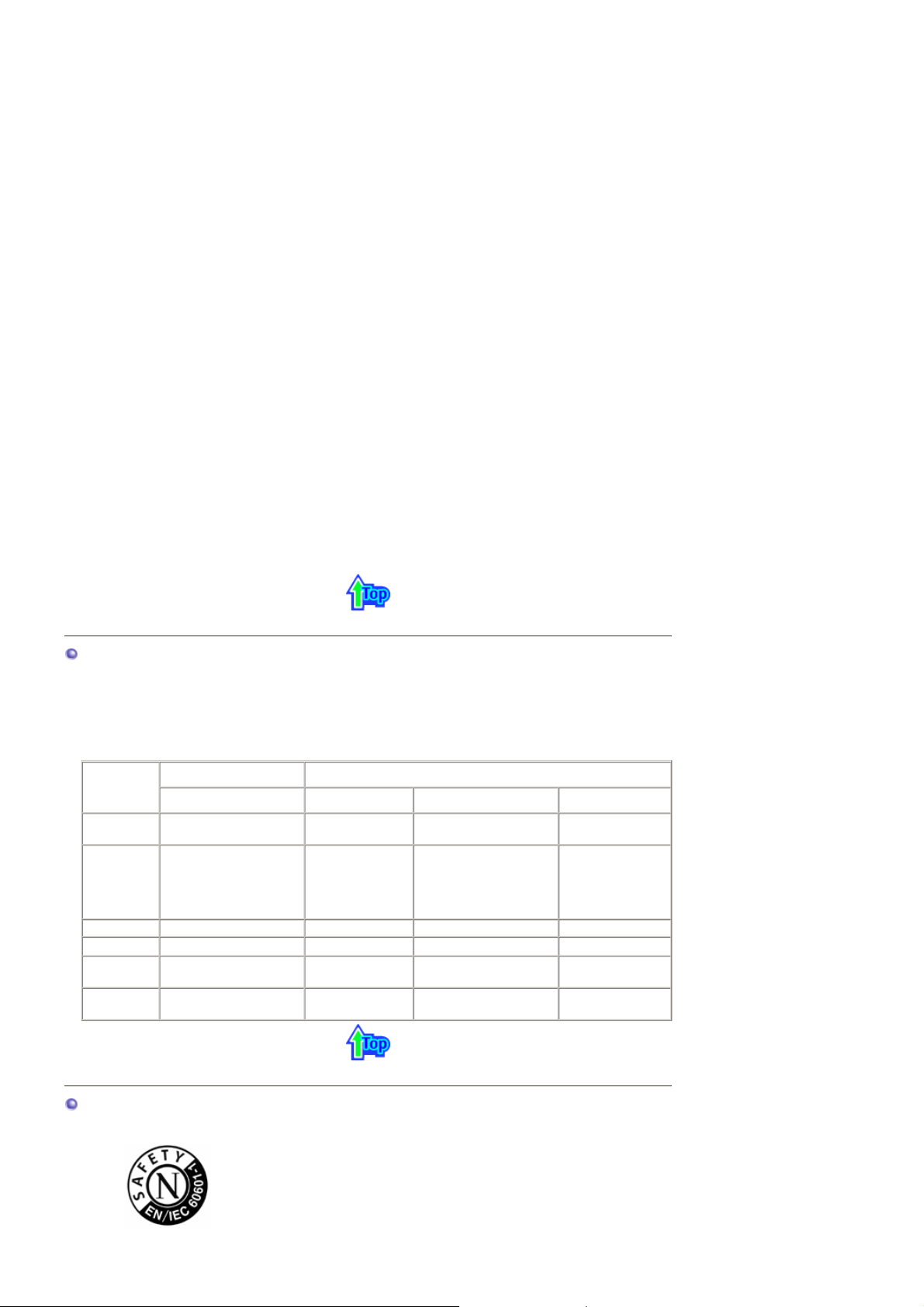
Some of the features of the TCO'03 Display requirements:
Ergonomics
Good visual ergonomics and image quality in order to improve the working environment for the
user and to reduce sight and strain problems. Important parameters are luminance, contrast,
resolution, reflectance, colour rendition and image stability.
Energy
z
Energy-saving mode after a certain time ?beneficial both for the user and the environment
z
Electrical safety
Emissions
z
Electromagnetic fields
z
Noise emissions
Ecology
z
The product must be prepared for recycling and the manufacturer must have a certified
environmental management system such as EMAS or ISO 14 000
z
Restrictions on
o chlorinated and brominated flame retardants and polymers
o heavy metals such as cadmium, mercury and lead.
The requirements included in this label have been developed by TCO Development in
cooperation with scientists, experts, users as well as manufacturers all over the world. Since
the end of the 1980s TCO has been involved in influencing the development of IT equipment in
a more user-friendly direction. Our labelling system started with displays in 1992 and is now
requested by users and IT-manufacturers all over the world.
For more information, Please visit
www.tcodevelopment.com
TCO'03 Recycling Information (TCO'03 applied model only)
For recycling information for TCO'03 certified monitors, for the residents in the following
countries, please contact the company corresponding to your region of residence. For those
who reside in other countries, please contact a nearest local Samsung dealer for recycling
information for the products to be treated in environmentally acceptable way.
COMPANY
ADDRESS
TELEPHONE 973-565-0181
FAX
E-
MAIL
HOME
PAGE
[U.S.A. Residents Only]
U.S.A.
Solid Waste Transfer &
Recycling Inc
442 Frelinghuysen Ave
Newark, NJ 07114
Fax: 973-565-9485
none
http://www.bcua.org/Solid
Waste_Disposal.htm
[European Residents Only]
SWEDEN
ELKRETSEN
ELKRETSEN Box
1357, 111 83
Stockholm
Barnhusgatan 3, 4
tr.
08-545 212 90
08-545 212 99
http://www.elkretsen.se/
NORWAY
Elektronikkretur AS
6454 Etterstad 0602 Oslo
Fyrstikkalln 3B
23 06 07 40 49 0 2234 9587 - 0
23 06 07 41
http://www.elretur.no/
GERMANY
vfw AG
Max Plank Strasse
42
50858 Collogne
Germany
Medical Requirement
Page 72
Classifications:
interference to other devices, which can be determined by turning the equipment off and on, the
In accordance with UL 2601-1/IEC 60601-1, the product is cssified as Continuous duty Class I
equipment, which is not protected against ingress of liquids. The product is not suitable for use
in the presence of a flammable anaesthetic mixture with air or with oxygen or nitrous oxide.
EMC
This equipment has been tested and found to comply with the limits for medical devices to the
IEC 601-1-2:1994. These limits are designed to provide reasonable protection against harmful
interference in a typical medical installation. This equipment generates, uses and can radiate
radio frequency energy and, if not installed and used in accordance with the instructions, may
cause harmful interference to other devices in the vicinity. However, there is no guarantee that
interference will not occur in a particular installation. If this equipment does cause harmful
user is encouraged to try to correct the interference by one or more of the following measures:
z
Reorient or relocate the receiving device.
z
Increase the separation between the equipment.
z
Connect the equipment into an outlet on a circuit different from that to which the other
device(s) are connected.
z
Consult the manufacturer or field service technician for help.
Video In / RS 232 / Video Out
Accessories equipment connected to the analog and digital interfaces must be certified to the
respective IEC standards (i.e. IEC 950 for data processing equipment and IEC 601-1 for
medical equipment.) Furthermore all configurations shall comply with the system standard IEC
601-1-1. Everybody who connects additional equipment to the signal input part or signal output
part configures a medical system, and is therefore, responsible that the system complies with
the requirements of the system standard IEC 601-1-1. If in doubt, consult the technical services
department or your local representative.
Transport and Storage Limitations:
Temperature Range of -40°C to +70°C
Relative Humidity of 10 -95%, non-condensing
* Bio-accumulative is defined as substances which accumulate within living organisms.
** Lead, Cadmium and Mercury are heavy metals which are Bio-accumulative.
Mercury Statement (LCD Monitor, LCD TV, DLP Projection TV, Projector for USA only)
LAMP(S) INSIDE THIS PRODUCT CONTAIN MERCURY AND MUST BE RECYCLED OR
DISPOSED OF ACCORDING TO LOCAL, STATE OR FEDERAL LAWS
For details see lamprecycle.org, eiae.org, or call 1-800-Samsung
Page 73
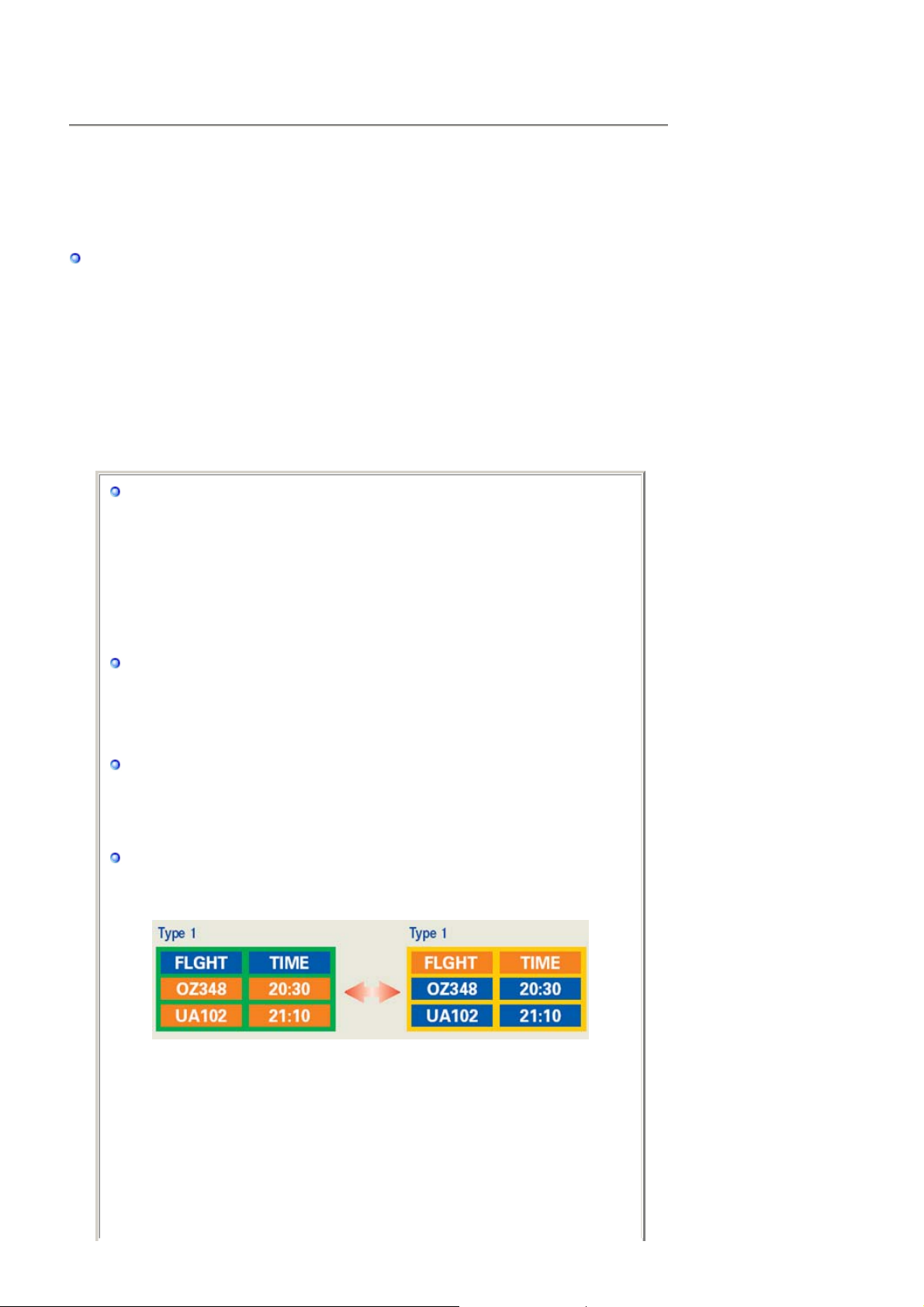
ИНФОРМАЦИЯ ОБ ИЗДЕЛИИ (Предохранение от эффекта
мониторах и телевизорах может наблюдаться эффект остаточного изображения при
панелей эффект остаточного изображения на
если одно и то же изображение остается
Выключение питания
,
заставка или режим энергосбережения
.
воспроизведение подвижного изображения
.
Пример
)
остаточного изображения)
В LCDпереключении с одного изображения на другое, в особенности после отображения
неподвижной картинки в течение длительного времени.
Данная инструкция описывает правильное использование изделий с LCD-дисплеями с
целью защиты их от возникновения остаточных изображений.
Что такое <остаточное изображение>?
При нормальной эксплуатации LCD-
пикселях не возникает. Однако в случае,
на дисплее в течение длительного времени, между двумя электродами,
образующими жидкий кристалл, накапливается небольшая разность
электрических зарядов. Это может приводить к ухудшению характеристик жидких
кристаллов в некоторых областях дисплея.Поэтому при переключении на другое
изображение предыдущее изображение сохраняется.Эффекту остаточного
изображения подвержены все дисплеи, включая жидкокристаллические.Это не
является дефектом изделия.
Для предохранения вашего LCD-дисплея от возникновения остаточных
изображений следуйте приведенным ниже инструкциям.
Пример)
z
При отображении на экране неподвижной картинки выключайте питание.
- После 24 часов использования выключайте питание на 4 часа.
- После 12 часов использования выключайте питание на 2 часа.
z
По возможности используйте заставку (скринсейвер).
- В качестве заставки рекомендуется одноцветное или подвижное
изображение.
z
Настройте автоматическое отключение питания монитора с помощью
схемы управления питанием в меню свойств дисплея компьютера.
Рекомендации для конкретных областей применения
Пример) Аэропорты, транзитные станции, биржи, банки и системы
управления
Мы рекомендуем использовать следующие установки параметров
программы управления дисплеем:
Отображение информации с логотипом или циклическое
Пример) Цикл: отображение в течение 1 часа информации,
сопровождаемой отображением логотипа или подвижным изображением в
течение одной минуты.
Периодически изменяйте настройки цвета (используйте два
различных цвета).
Пример) Циклически меняйте настройки цвета с использованием двух
различных цветом каждые 30 минут.
Избегайте использования сочетаний символов и цветов фона с большой
разностью яркости.
Избегайте использования серого цвета, который легко вызывает
возникновение остаточного изображения.
z
Избегайте: Использования цветов с большой разностью яркости
(черно/белого и серого).
Page 74
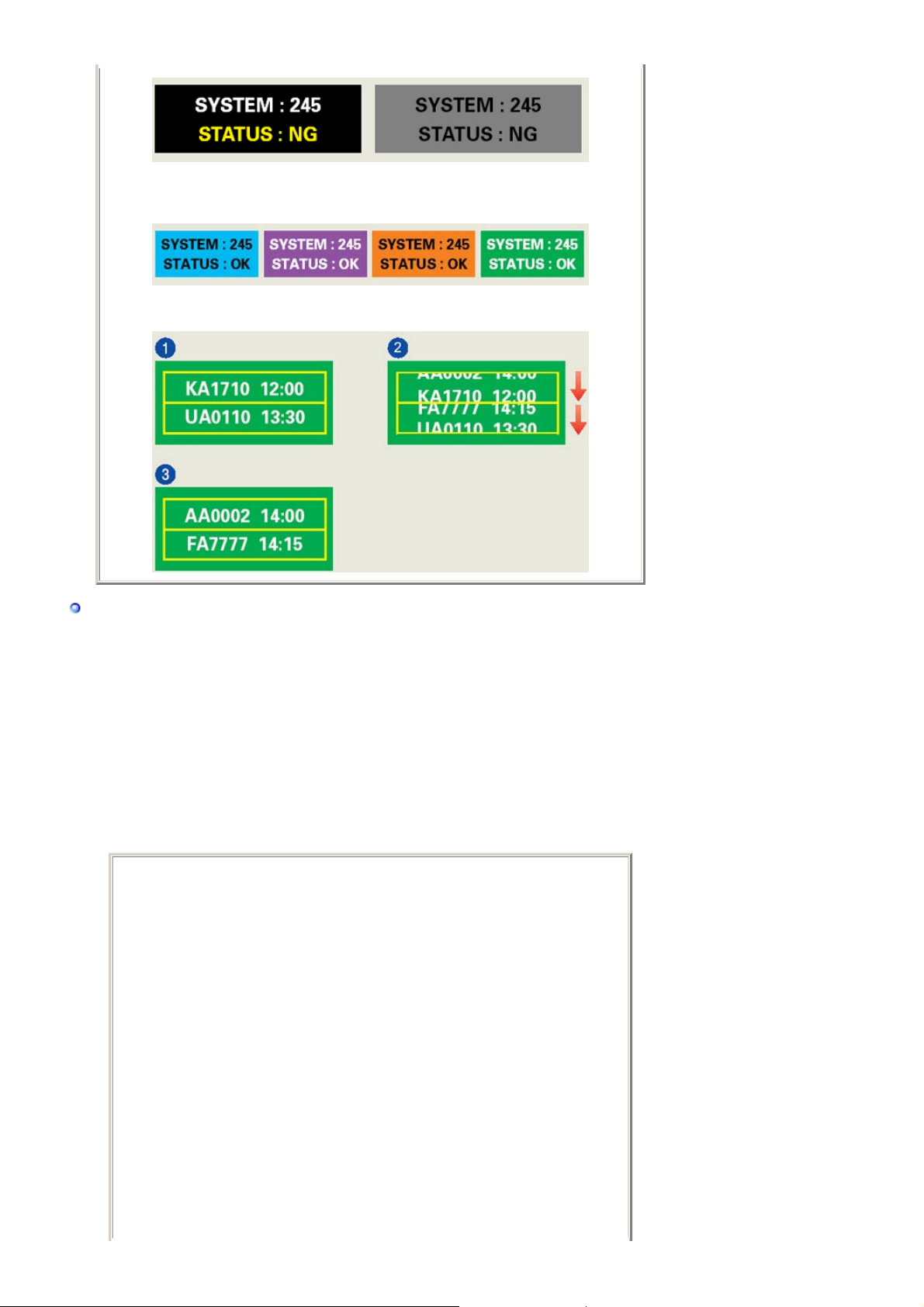
z
Рекомендуется: Яркие цвета с небольшой разностью яркости
- Изменяйте цвет символов и фона каждые 30 минут.
Пример)
- Каждые 30 минут выполняйте подвижную замену символов.
Пример)
Лучшим способом защиты монитора от возникновения остаточных
изображений является использование заставки (скринсейвера) в то время,
когда монитор не используется.
Остаточные изображения могут не возникать при использовании LCD-панели в
нормальных условиях.
Под нормальными условиями понимается постоянное изменение характера
отображаемой картинки. Когда на LCD-панели в течение долгого времени (более
12 часов) отображается фиксированная картинка, может возникать небольшая
разность потенциалов между электродами, образующими жидкий кристалл
пикселя.Со временем разность потенциалов между электродами возрастает, что
приводит к ухудшению характеристик жидкого кристалла. В этом случае при
изменении отображаемой картинки может просматриваться предыдущее
изображение.
Чтобы избежать этого, необходимо снизить накапливаемое напряжение.
Page 75
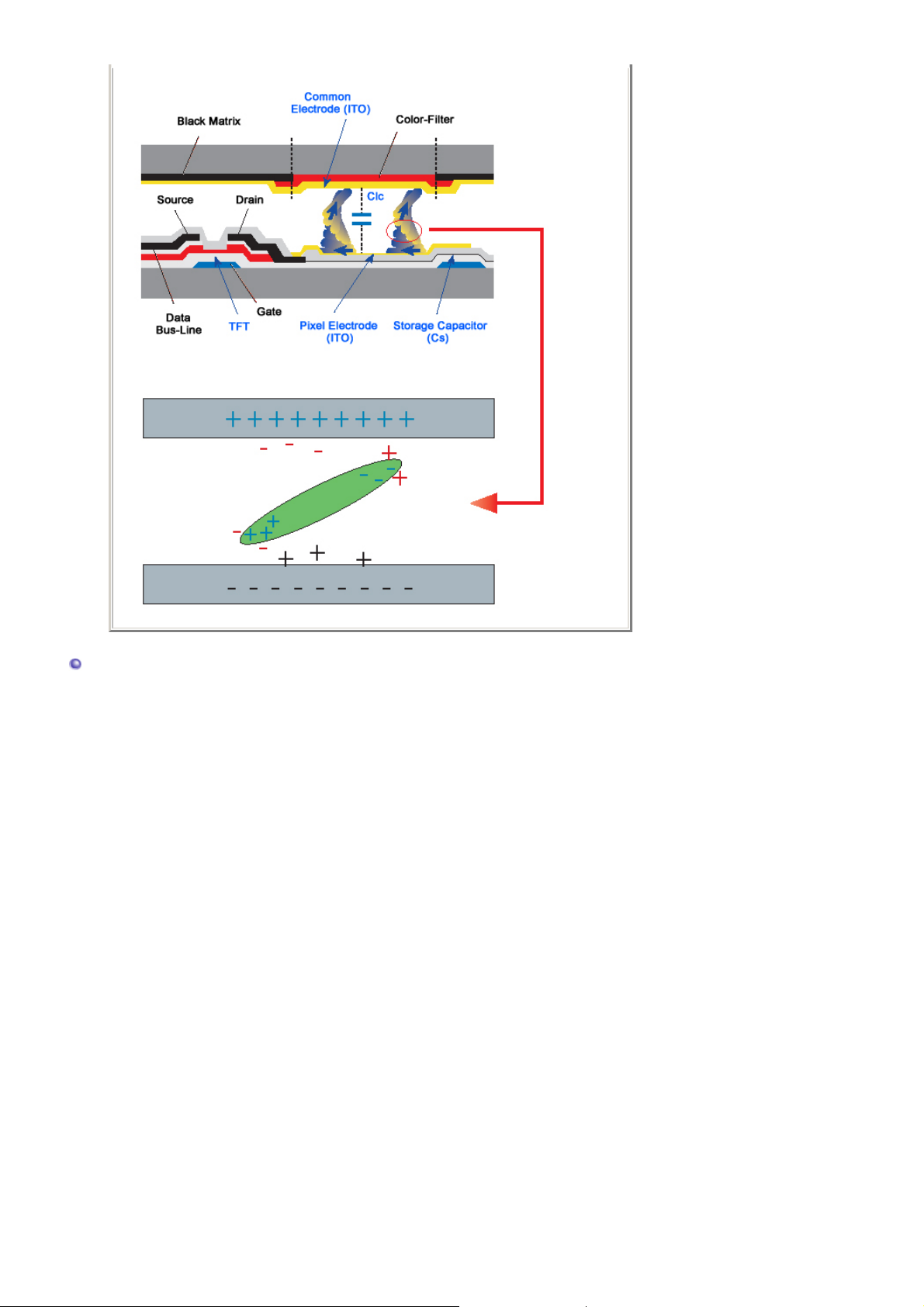
Данный LCD-монитор соответствует требованиям к количеству нерабочих
пикселей ISO13406-2 Pixel fault Class II.
 Loading...