

Page 1
ç
r
Instala
ão do controlado
SyncMaster 713N
Instalação do programa
Page 2
O não cumprimento das indicações que acompanham este símb olo pode resultar em
danos corporais ou danos no equipamento.
Proibido É importante ler e compreender
Não desmonte Desligue a ficha da tomada
Não toque Ligação de terra para evitar choque eléctrico
Energia
Quando não for utilizado durante largos períodos de tempo, defina o seu PC
para DPMS. Se utiliza uma protecção de ecrã, defina-o com o modo de ecrã
activo.
Não utilize uma ficha danificada ou solta.
Page 3
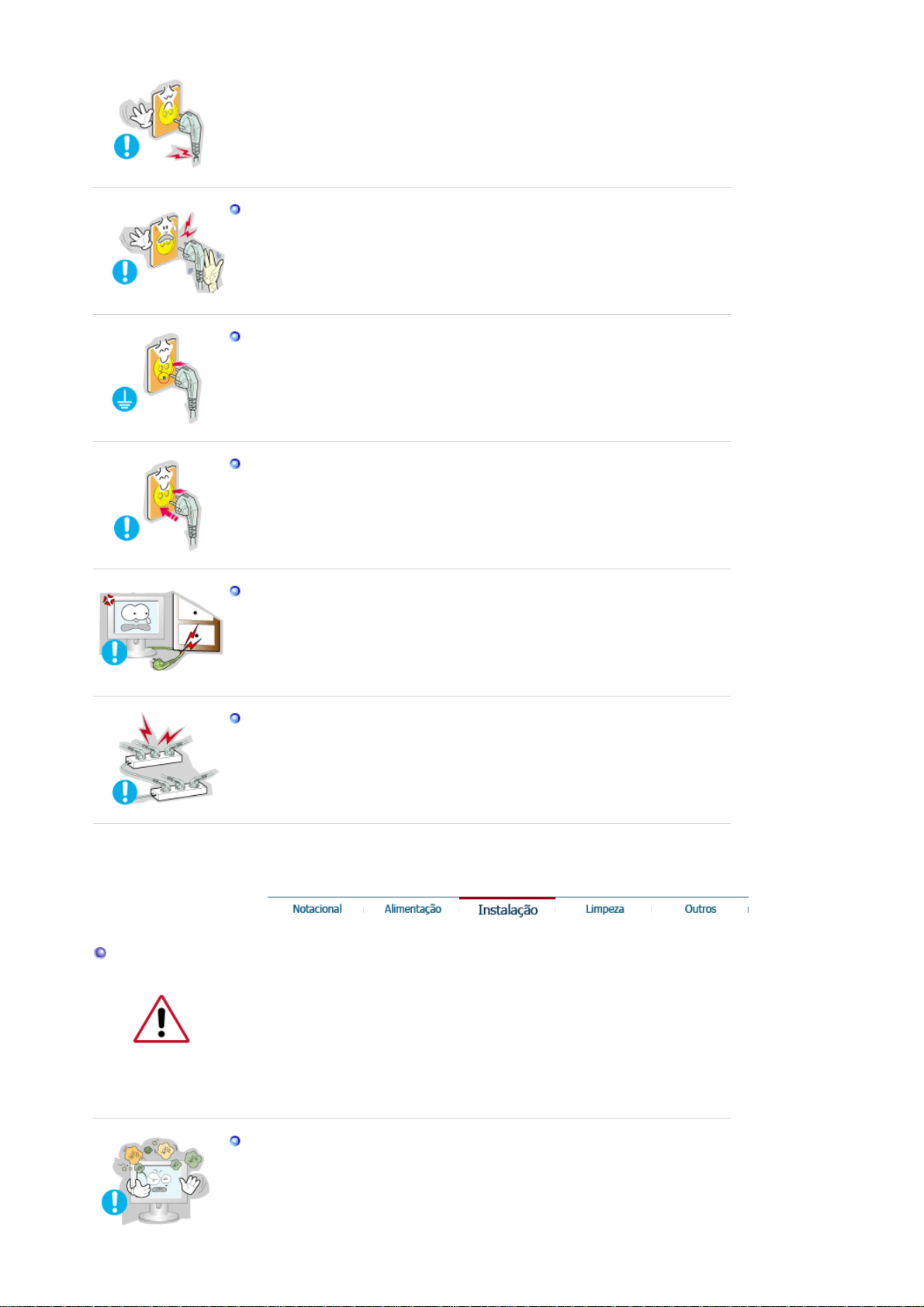
z Pode provocar choque eléctrico ou incêndio.
Não retire a ficha pelo cabo nem toque na mesma com as mãos
molhadas.
Pode provocar choque eléctrico ou incêndio.
z
Utilize uma ficha e uma tomada devidamente ligadas à terra.
z Uma ligação de terra deficiente pode causar choque eléctrico ou danos
no equipamento.
Introduza bem a ficha para que não se desligue.
z Uma má ligação pode provocar um incêndio.
Instalação
Não dobre excessivamente a ficha ou o cabo nem coloque objectos
pesados sobre os mesmos, pois poderá resultar em danos.
z O não cumprimento desta instrução pode causar choque eléctrico ou
incêndio.
Não ligue demasiadas extensões ou fichas a uma tomada.
z Pode provocar um incêndio.
Contacte o centro autorizado de assistência técnica quando instalar o monitor
em locais sujeitos a poeiras excessivas, locais sujeitos a temperaturas altas
ou baixas, locais onde se utilizem substâncias químicas e locais onde o
monitor esteja a funcionar 24 horas por dia como em aeroportos, estações de
comboio, etc.
Se não o fizer, pode provocar sérios danos no monitor.
Coloque o monitor num local com pouca humidade e o mínimo de pó.
z Caso contrário, pode provocar choque eléctrico ou incêndio no interior
do monitor.
Page 4
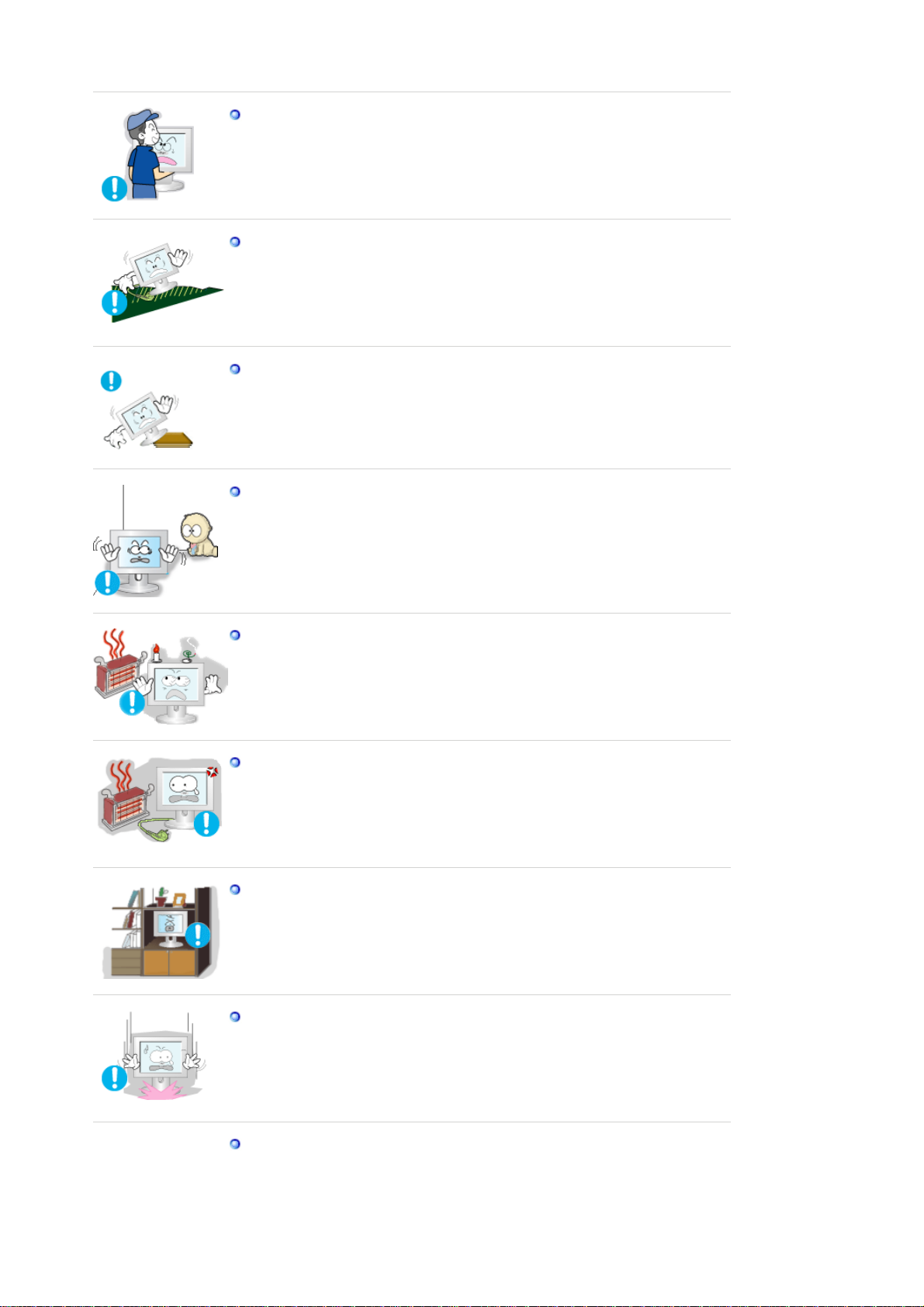
Não deixe cair o monitor ao mudá-lo de local.
z Pode causar danos materiais ou corporais.
Instale a base do monitor numa estante ou prateleira de maneira a que
extremidade da base não se prolongue além da estant e ou da pratele ira .
z Se deixar cair o produto pode danificá-lo ou magoar-se.
Não coloque o produto numa superfície instável ou de pequenas
dimensões.
z Coloque o produto numa superfície uniforme e estável; se não o fizer, o
produto pode cair e ferir alguém de passagem, especialmente crianças.
Não deixe o produto no chão.
Alguém, especialmente uma criança, pode tropeçar nele.
z
Afaste do produto todo e qualquer objecto inflamável como velas,
insecticidas ou cigarros.
z Caso contrário, pode ocorrer um incêndio.
Afaste o cabo de alimentação de qualquer aparelho de aquecimento.
z Se o revestimento do cabo de alimentação derreter, pode apanhar um
choque eléctrico ou provocar um incêndio.
Não instale o produto em locais com condições de ventilação
inadequadas como, por exemplo, uma estante, um armário, etc.
z Qualquer aumento de temperatura no interior do produto pode provocar
um incêndio.
Pouse o monitor com cuidado.
Pode estar danificado ou partido.
z
Não coloque o monitor com o ecrã virado para baixo.
z A superfície do tubo de raios catódicos (TFT-LCD) pode estar
danificada.
Page 5
Limpeza
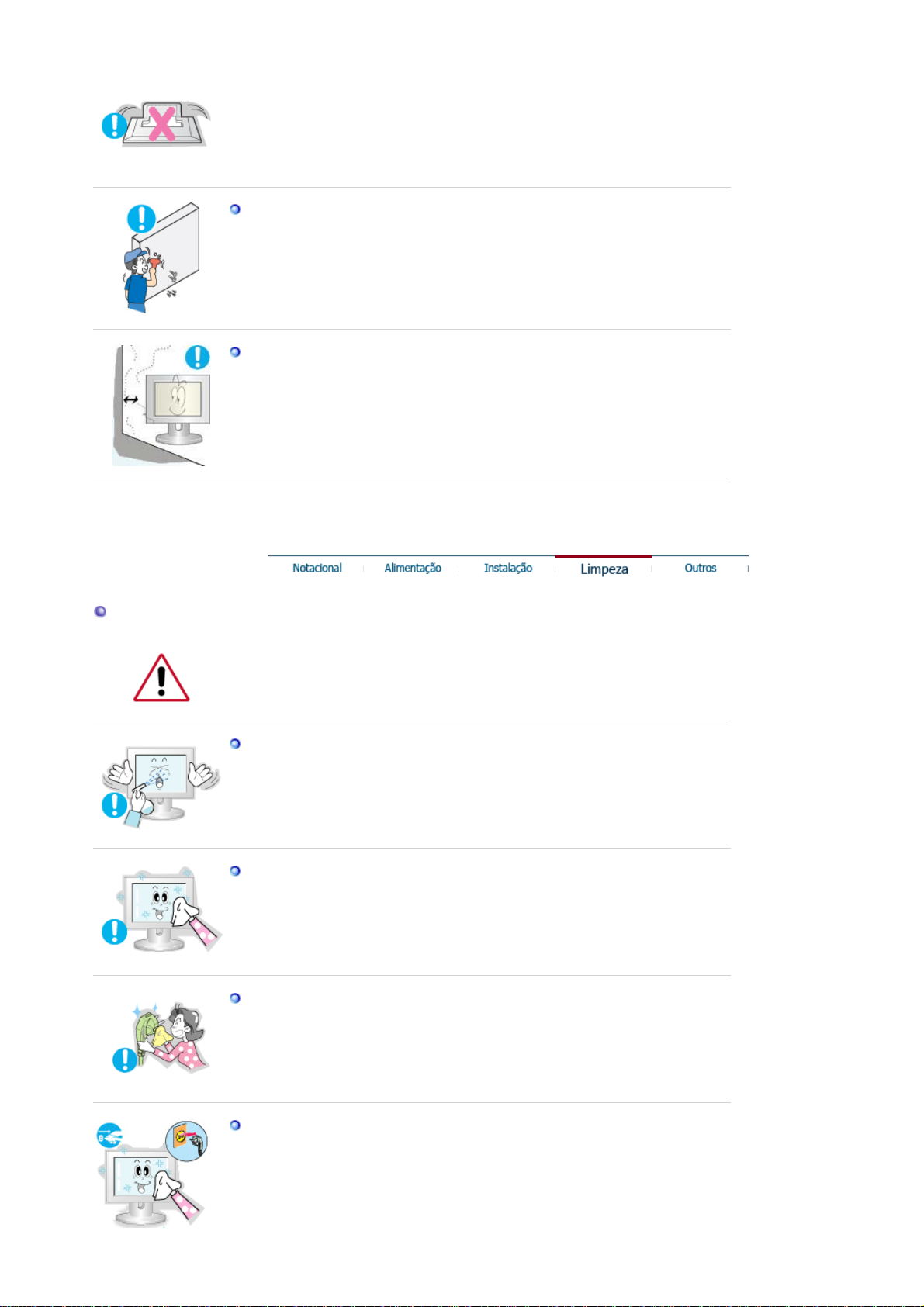
A instalação de um suporte de parede tem de ser efectuada p or um
profissional qualificado.
A instalação levada a cabo por pessoal não qualificado pode resulta r
z
em lesões.
z Utilize sempre o dispositivo de montagem especificado no manual do
proprietário.
Quando instalar o produto, mantenha-o afastado da parede (mais de 10
cm) para que a ventilação se faça de forma adequada.
z Uma ventilação inadequada pode provocar o sobreaquecimento do
produto, reduzindo a vida útil dos respectivos componentes e
prejudicando o seu desempenho.
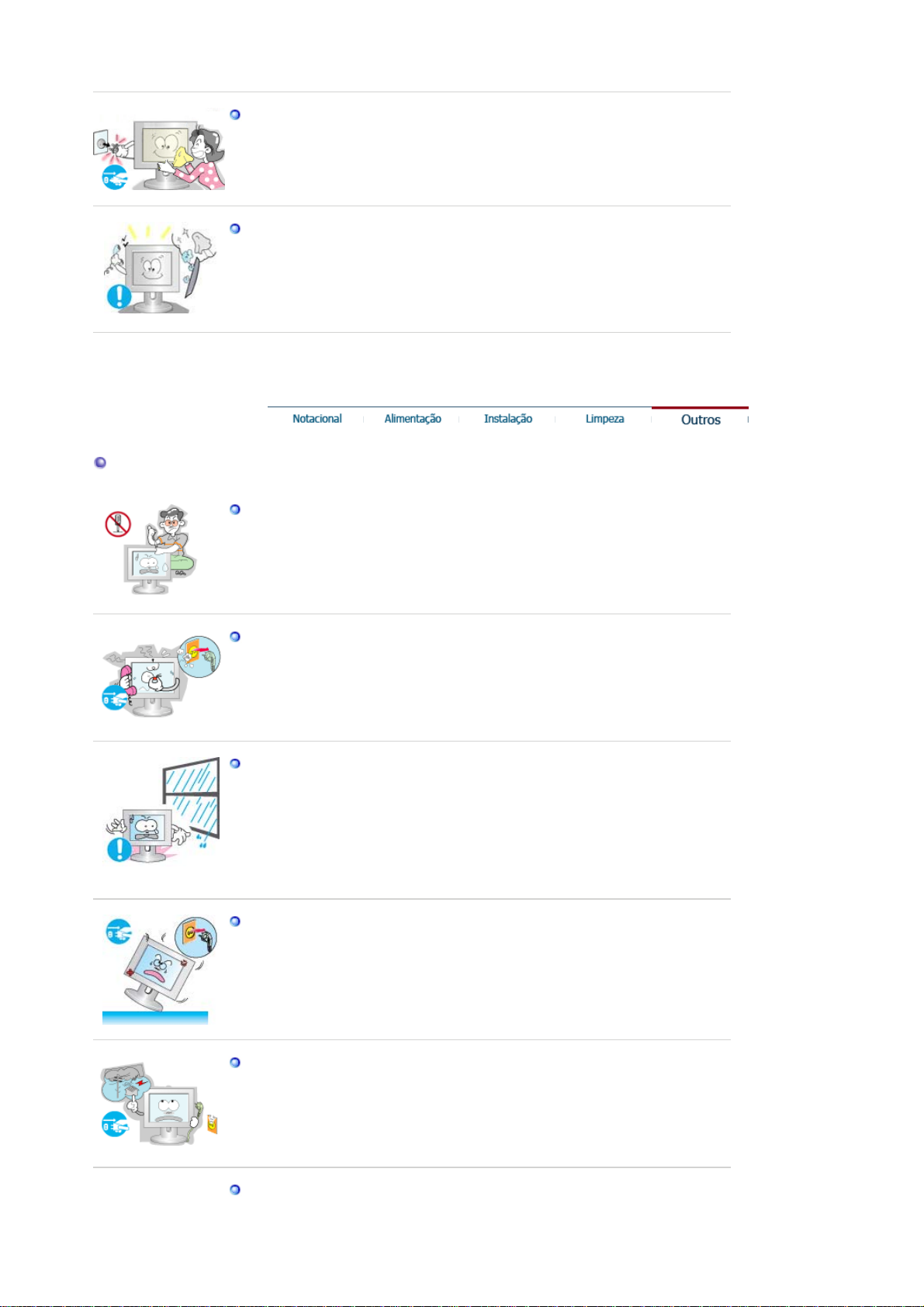
Quando limpar a caixa do monitor ou a superfície do tubo de raios catódicos
(TFT-LCD), utilize um pano macio ligeiramente húmido.
Não pulverize o detergente directamente no monitor.
z Pode causar danos, choque eléctrico ou incêndio.
Utilize o detergente recomendado com um pano macio.
Se o conector entre a ficha e o pino estiver com poeira ou sujo, limpe-o
correctamente com um pano seco.
z Um conector sujo pode causar choque eléctrico ou incêndio.
Desligue o cabo de alimentação da tomada antes de limpar o produto.
z Caso contrário, pode apanhar um choque eléctrico ou provocar um
incêndio.
Page 6
r
í
Outros
Desligue o cabo de alimentação da tomada e utilize um pano seco e
macio para limpar o produto.
z Não utilize quaisquer produtos químicos como cera, benzina, álcool,
diluentes, insecticida, ambientador, lubrificante ou detergente.
Contacte um Centro de Assistência ou Centro de Clientes para fins de
limpeza interior uma vez por ano.
Mantenha o interior do produto limpo. A poeira acumulada no interior
z
durante um longo período de tempo pode provocar mau funcionamento
ou um incêndio.
Não retire a tampa frontal (ou posterior).
z Pode provocar choque eléctrico ou incêndio.
z As reparações devem ser realizadas por técnicos qualificados.
Se o monitor não estiver a funcionar normalmente - em particular, se
emitir sons ou odores estranhos - desligue-o imediatamente e contacte
um representante autorizado ou centro de assistência.
z Esta situação pode causar choque eléctrico ou incêndio.
Afaste o produto de locais expostos a óleo, fumo ou humidade; não
instale o produto no interior de um automóvel.
z Isso poderá provocar um mau funcionamento, choque eléctrico ou um
incêndio.
z De modo especial, evite utilizar o monitor perto de água ou no exterior,
onde poderá estar exposto a neve ou chuva.
Se o monitor cair ou se a caixa ficar danificada, desligue o monitor e o
fio de alimentação. Em seguida, contacte o Centro de assistência.
z O monitor poderá funcionar incorrectamente, provocando um choque
eléctrico ou um incêndio.
Mantenha a alimentação desli gada quando ocorrerem trovoadas e
relâmpagos ou quando o monitor não for utilizado durante um longo
período de tempo.
z O monitor poderá funcionar incorrectamente, provocando um choque
eléctrico ou um incêndio.
Mantenha a alimentação desli gada quando ocorrerem trovoadas e
relâmpagos ou quando o monitor não for utilizado durante um longo
pe
odo de tempo.
Page 7

z O monitor poderá funcionar incorrectamente, provocando um choque
eléctrico ou um incêndio.
Não tente mover o monitor puxando o respectivo cabo.
z Pode causar avaria, choque eléctrico ou incêndio devido a danos
resultantes no cabo.
Não tape as aberturas de ventilação da caixa do monitor.
z Uma ventilação deficiente pode causar uma avaria ou incêndio.
Não coloque recipientes com água, produtos químicos ou pequenos
objectos de metal no monitor.
Isso poderá provocar um mau funcionamento, choque eléctrico ou um
z
incêndio.
z Se alguma substância estranha entrar no monitor, desligue o cabo de
alimentação da tomada e contacte o centro de assistência técnica.
Afaste o produto de sprays químicos de combustão ou de substâncias
inflamáveis.
z Pode causar explosão ou incêndio.
Nunca insira um objecto metálico nas aberturas do monitor.
z Pode causar choque eléctrico, incêndio ou lesão.
Não introduza objectos metálicos como bastonetes, arame e verrumas
nem objectos inflamáveis como papel e fósforos nas aberturas de
ventilação, portas para auscultadores ou portas AV.
z Pode provocar um incêndio ou choque eléctrico. Se entrar água ou
alguma substância estranha para dentro do produto, desligue-o, retire a
ficha da tomada de parede e Contacto o centro de assistência.
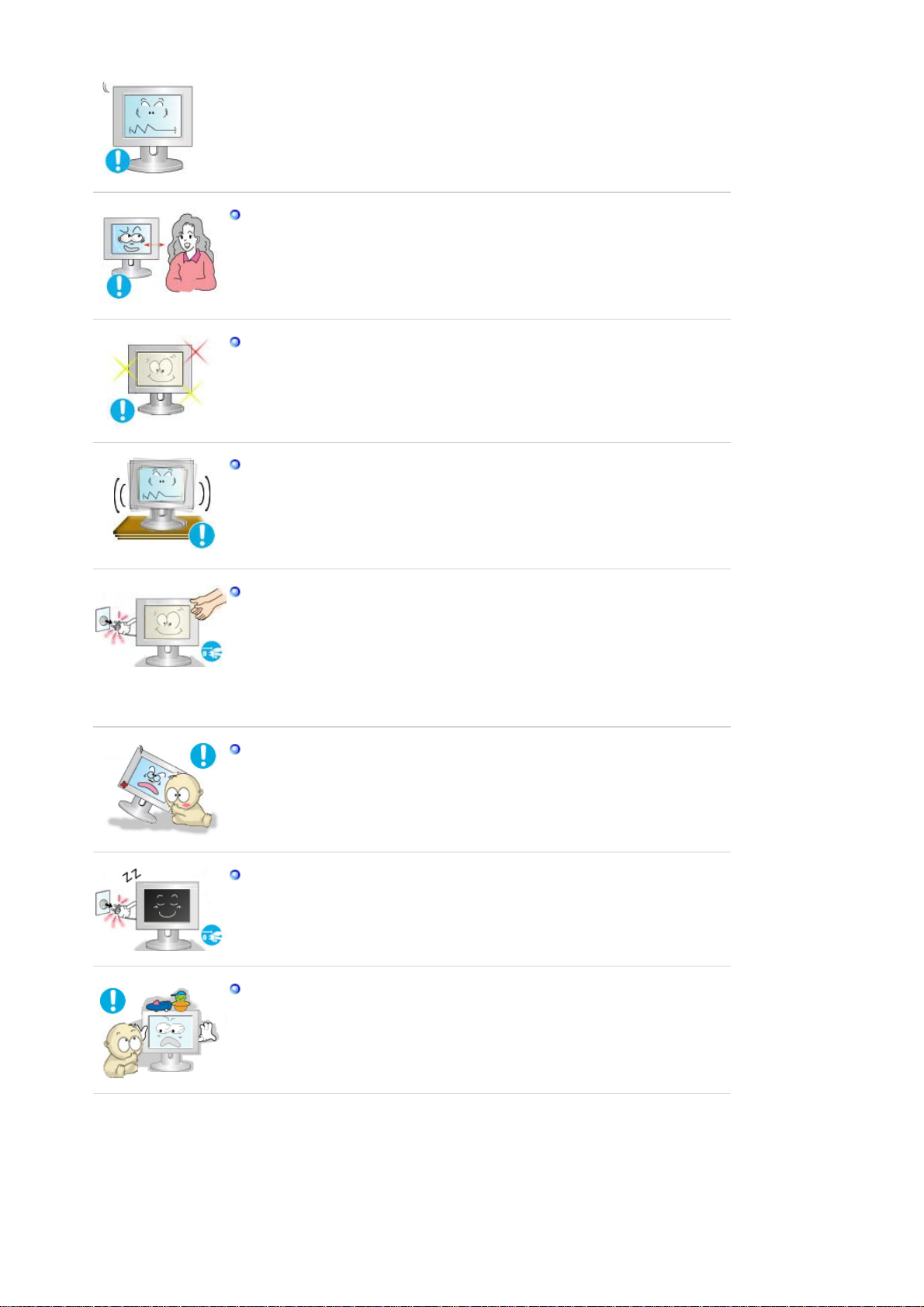
Se olhar para um ecrã fixo durante um longo período de tempo, poderão
aparecer imagens residuais ou manchas.
z Altere o modo para poupança de energia ou defina uma protecção de
ecrã para uma imagem em movimento quando tem de se afastar do
monitor durante um longo período de tempo.
Ajusta a resolução e frequência para os níveis ade quados ao modelo.
Níveis de resolução e de frequência inadequados podem danificar a
z
Page 8
visão do utilizador.
Ecrã 17 - 1280 X 1024
Olhar continuamente para o monitor de muito perto pode provocar
lesões ópticas.
De modo a não esforçar demasiado os olhos, faça uma pausa, de pelo
menos cinco minutos, de hora a hora quando utilizar o monitor.
Não instale o produto numa superfície instável, desnivelada ou num
local sujeito a vibrações.
z Se deixar cair o produto pode danificá-lo ou magoar-se. A utilização do
produto num local sujeito a vibrações pode reduzir a sua vida útil ou
incendiá-lo.
Quando transportar o monitor, desligue o cabo de alimentação e retire-o
da tomada.
Certifique-se de que todos os cabos, incluindo o cabo da antena e cabos
que ligam a outros dispositivos, são desligados antes de mover o
monitor.
z Falha em desligar um cabo pode danificá-lo e provocar um incêndio ou
choque eléctrico.
Mantenha o produto longe do alcance de crianças para não o danificar.
z A queda do produto pode provocar ferimentos e mesmo a morte.
Desligue o produto da tomada se não o for utilizar durante muito tempo.
Se não o fizer, a possível emissão de calor provocada pela sujidade
z
acumulada ou por um mau isolamento pode originar um choque
eléctrico ou um incêndio.
Não ponha os brinquedos preferidos das crianças (ou qualquer outro
objecto irresistível) em cima do produto.
z As crianças podem tentar subir para cima do produto para agarrar um
objecto. E nesse caso, o produto pode cair e provocar ferimentos ou
mesmo a morte.
Page 9
g
p
r
p
Desembalagem
Option 1
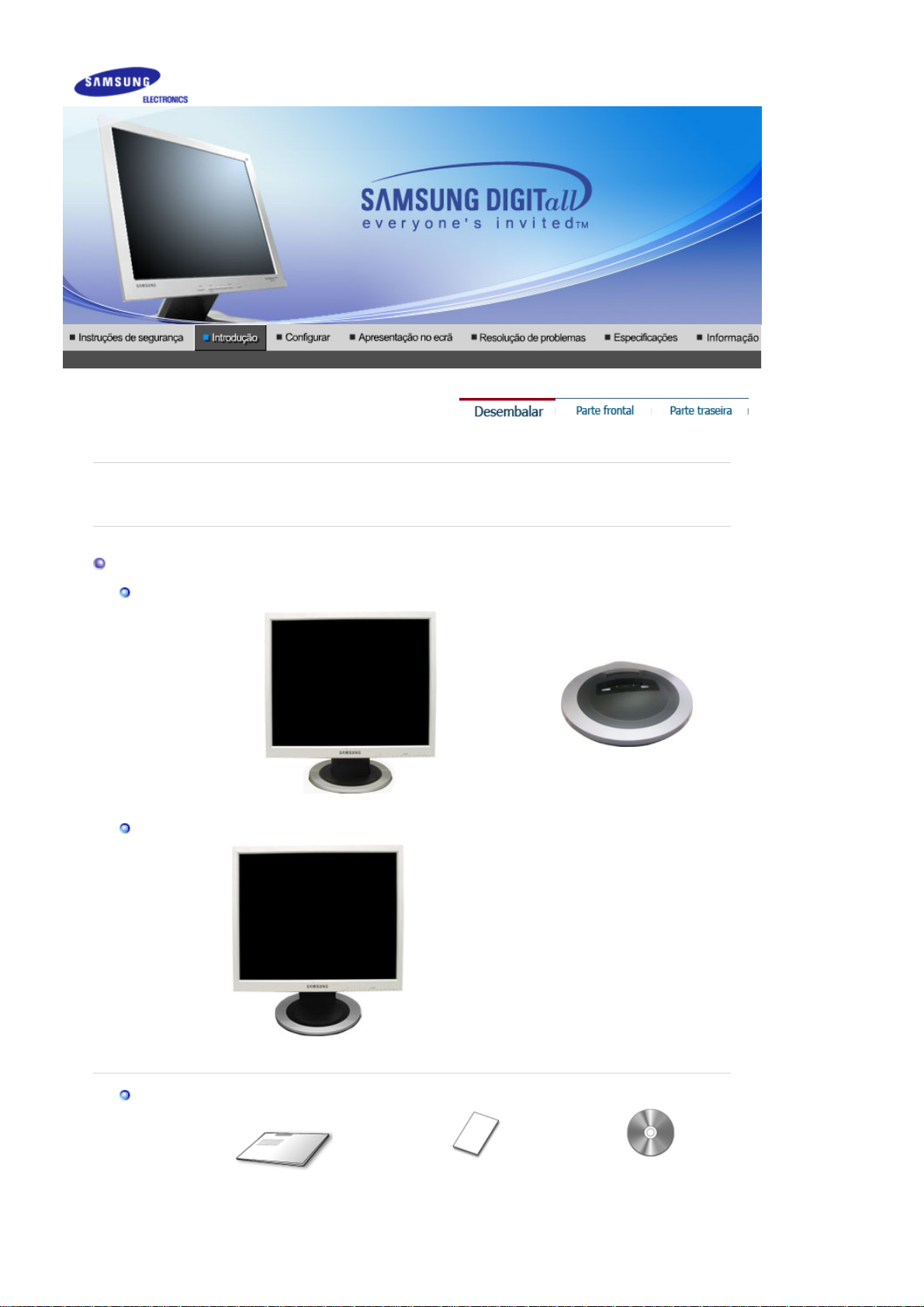
Certifique-se de que os seguintes artigos estão incluídos com o monitor.
Se faltar um arti
o, ontacte o seu representante.
Option 2
Manual
Monitor e Su
Monitor e Su
orte simples Parte inferio
orte pivot
Manual do Utilizador,
Controlador do
Page 10
ç
A
Cabo
Guia de Rápida Instalação
Cartão de garantia
(não está disponível em todos
os locais)
Monitor, software
Natural Color, software
MagicTune™ e CD de
instala
ão
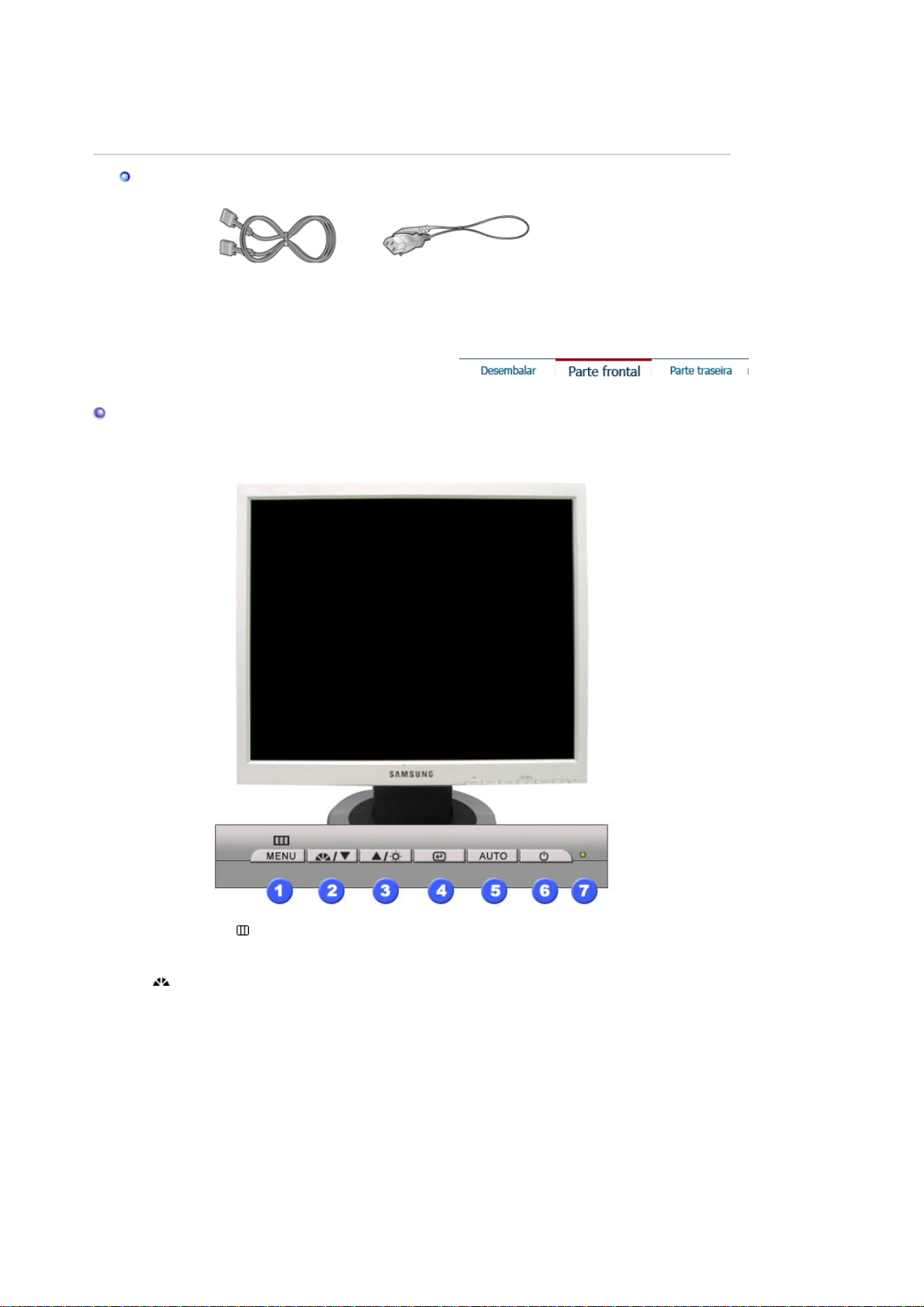
Frente
Cabo de Conexão
Cabo de alimentação
1. Botão Menu [ ]
2. Botão MagicBright
[]
bre o menu OSD. Também utilizado para sair do menu OSD ou
regressar ao menu anterior.
MagicBright refere-se a uma nova funcionalidade do monitor que
proporciona uma qualidade de apresentação no ecrã duas vezes
melhor em termos de brilho e de nitidez do que a dos monitores
existentes. Proporciona uma resolução e um brilho do ecrã mais
adequados para visualizar texto, navegar na Internet ou animações
de multimédia de modo a satisfazer os vários requisitos do utilizador.
O utilizador pode seleccionar facilmente uma das três opções préconfiguradas relativas ao brilho e resolução, bastando para isso
premir um dos botões de controlo MagicBright localizados na parte
frontal do monitor.
1) Custom
Apesar de os valores serem cuidadosamente escolhidos pelos
nossos técnicos, os valores pré-configurados podem não ser os
mais adequados aos olhos do utilizador, dependendo das
preferências deste.
Se for este o caso, ajuste o Brilho e o Contraste utilizando o
Page 11
menu OSD.
g
: Brilho Normal
2) Text
Para documentação ou trabalhos que envolvam texto
complexo.
3) Internet
Para trabalhar com uma mistura de imagens, tais como texto e
gráficos.
4) Entertain
3. Brightness button [ ]
2,3. Botões de ajuste [ ]
4. Botão Enter [ ]
5. Botão Auto
6. Botão de ligar e
desli
a
7. Indicador de energia
Nota : Consulte a secção PowerSaver do manual para obter mais informação sobre as funções
de poupança de energia. Para poupar energia, desligue o monitor quando não necessita dele
ou quando o abandona durante longos períodos de tempo.
Para ver filmes em suporte DVD ou VCD.
>>Clique aqui para visualizar um clip de animação.
Quando o OSD não está no ecrã, prima o botão para ajustar o brilho.
Estes botões permitem-lhe realçar e ajustar items do menu.
Utilizado para seleccionar o menu OSD [Sair].
Utilize este botão para aceder directamente à função de ajuste
automático.
Utilize este botão para ligar e desligar o monitor.
Indica o modo normal ou de poupança de energia.
: Brilho Médio
: Alto Brilho
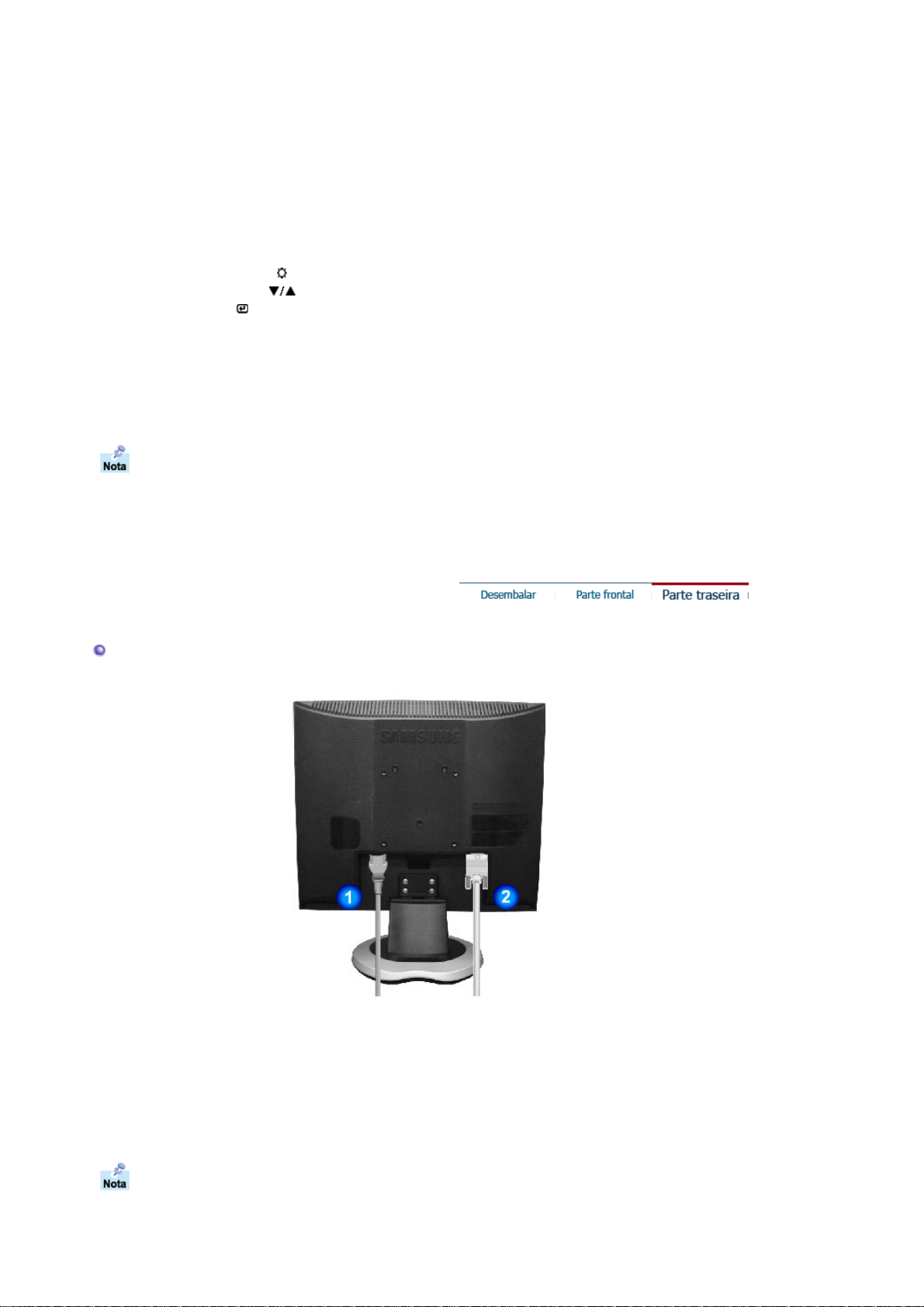
Parte de trás
(A configuração da parte de trás do monitor pode variar de produto para produto.)
1. Porta de alimentação
2. Porta 15 Pin D-SUB
Nota: Consulte a secção Ligação do Monitor para obter mais informação sobre as ligações dos
cabos.
Ligue o cabo de alimentação do monitor à porta de alimentação
situada na parte de trás do monitor.
Ligue o cabo de conexao na porta de conexao 15 Pin D-SUB na
parte de tras do monitor.
Page 12
r
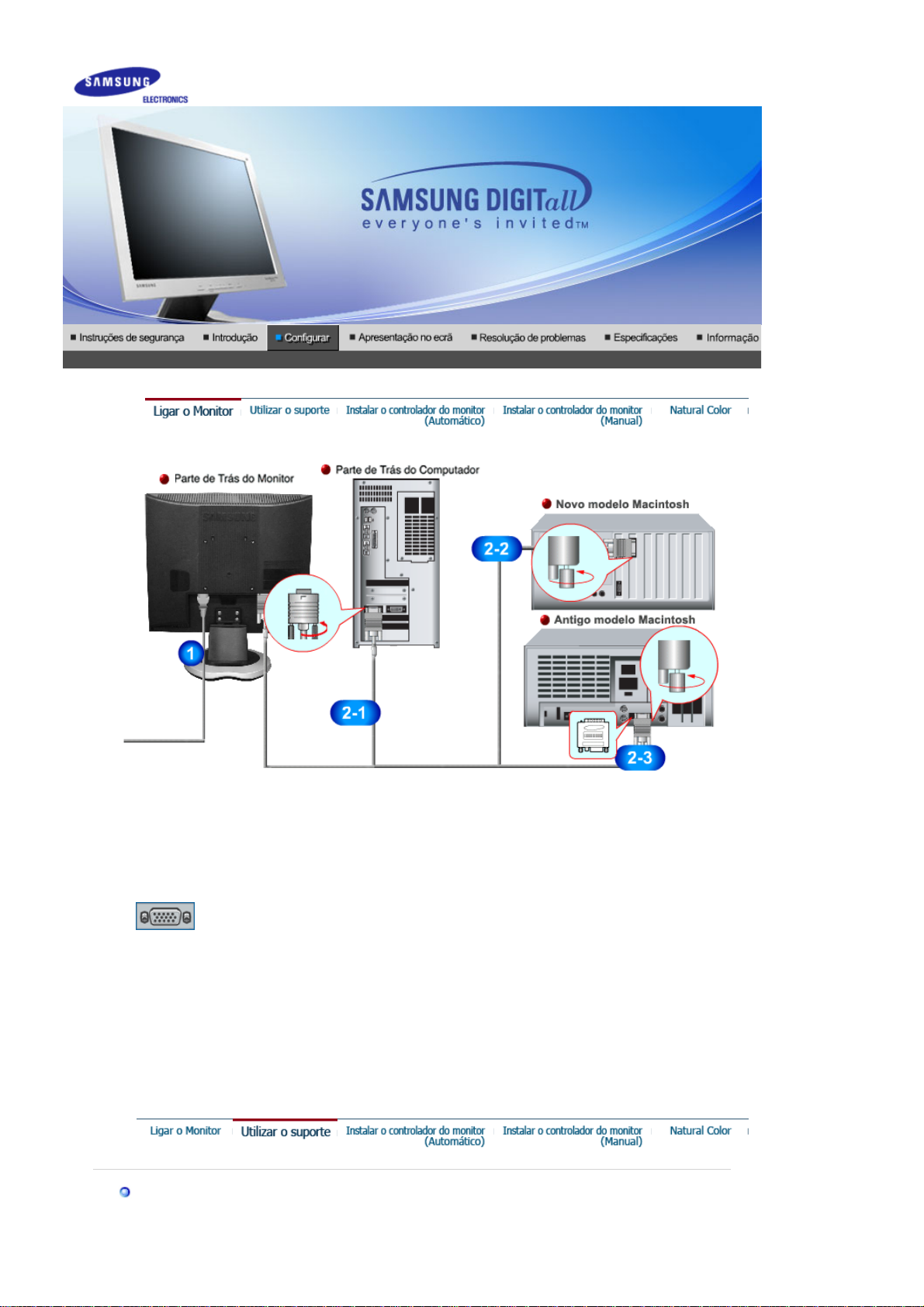
Ligue o cabo de alimentação do monitor à porta de alimentação situada na parte de trás do
1.
monitor.
Insira o cabo de alimentação do monitor numa tomada que esteja p
Utilizar o conector D-sub (analógico) na placa de vídeo.
2-1.
Ligue a extremidade do cabo de sinais à porta vídeo do computador (placa de vídeo ou placa
gráfica).
Ligado a um Macintosh.
2-2.
Ligue o monitor ao computador Macintosh utilizando o cabo de ligação D-SUB.
No caso de um modelo antigo Macintosh, terá de ligar o monitor utilizando um adaptador Mac
2-3.
especial.
Ligue o computador e o monitor. Se o monitor apresentar uma imagem, a instalação está
3.
concluída.
Montagem do Monitor
óxima.
Page 13
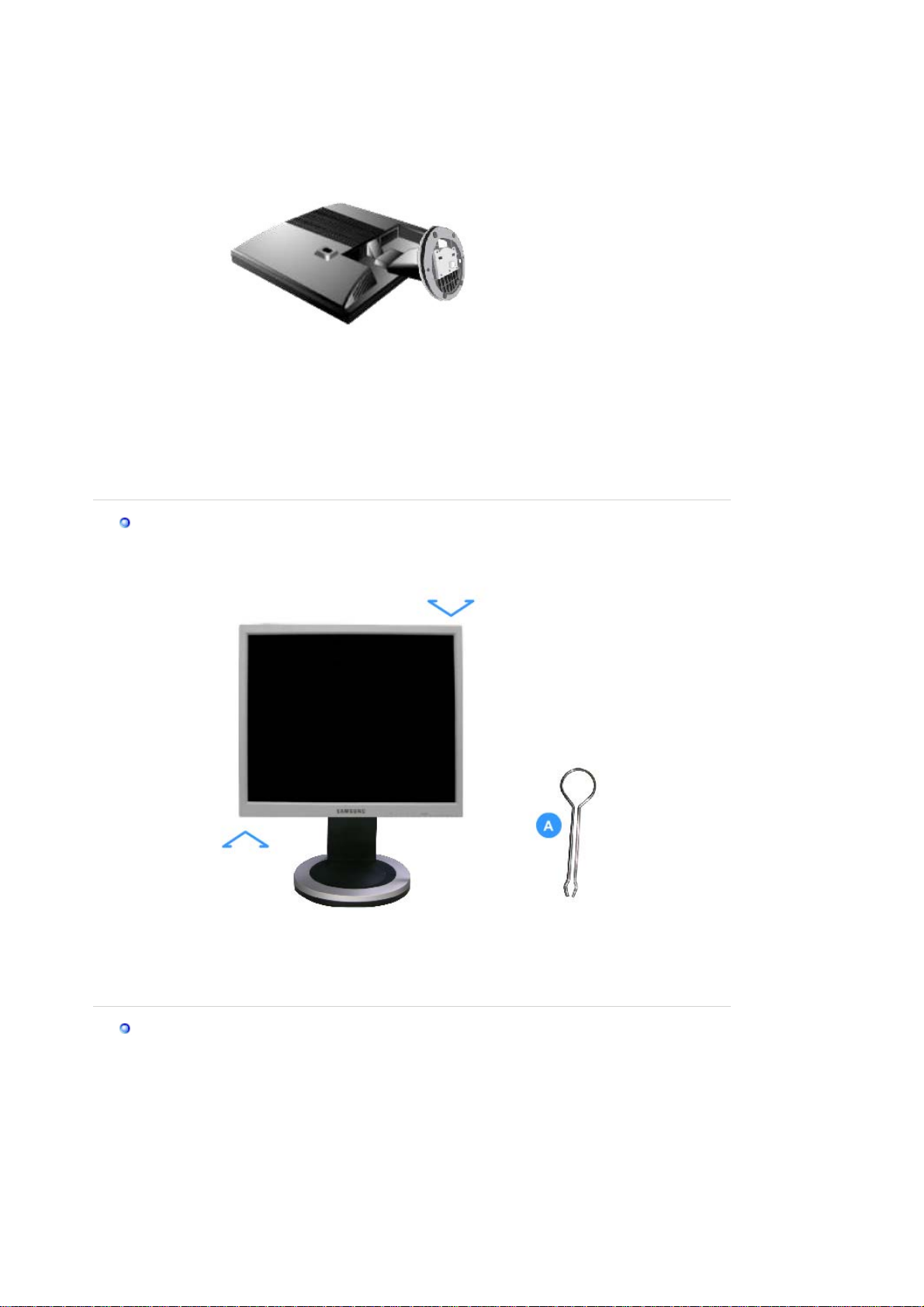
Monitor e Parte Inferior
A
Suporte pivot
Pino de bloqueio do suporte
.
Colocar uma Base
É possível colocar uma placa para instalação interface compatível com VESA de 100 mm. por 100
mm. neste monitor.
Page 14
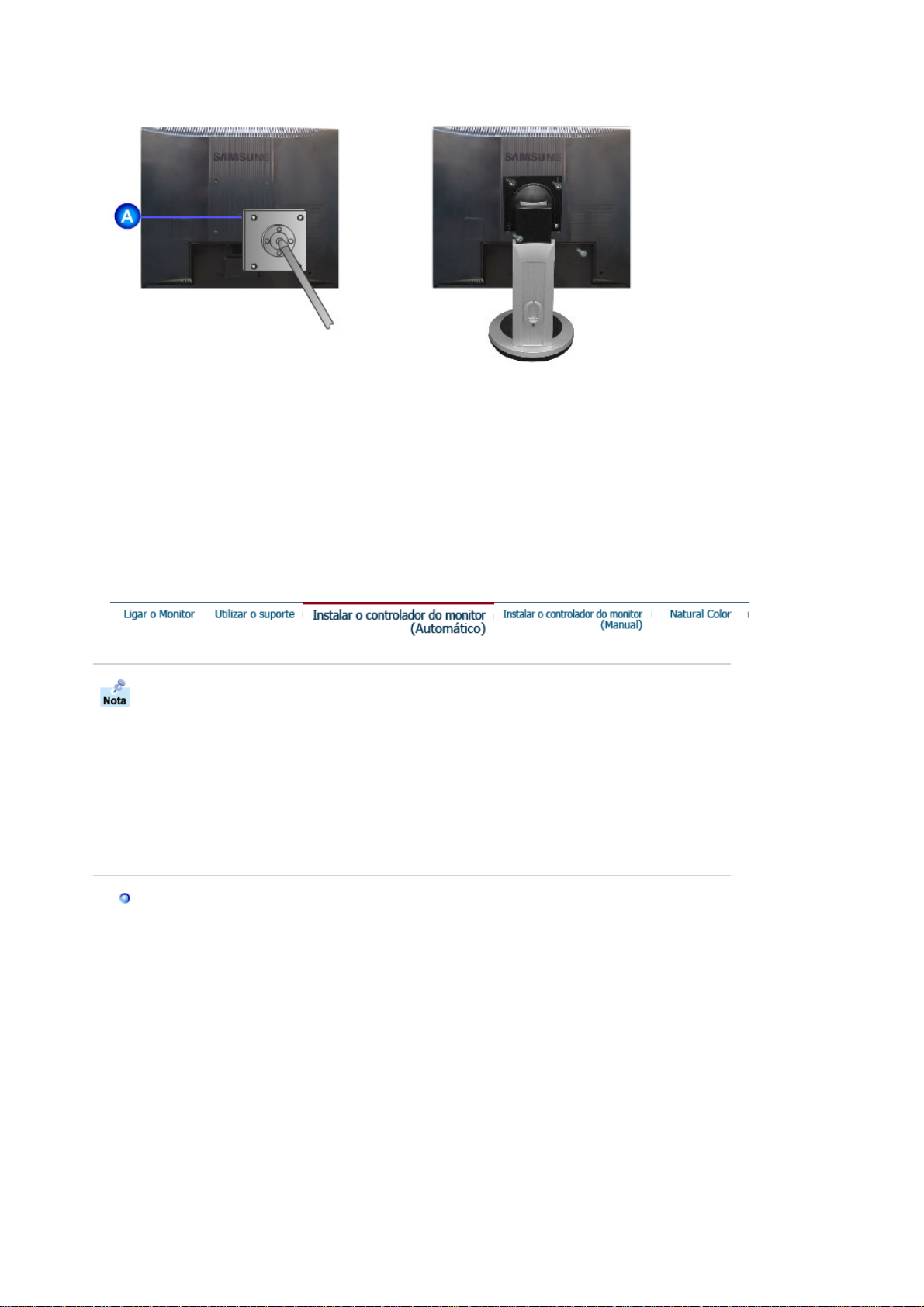
Suporte simples Suporte pivot
A. Monitor
B. Placa da instalação interface
1. Desligue seu monitor e desconecte sua tomada de potência (força).
2. Posicione o monitor LCD virado para baixo sobre uma superfície plana com um amortecedor
debaixo dele para proteger a tela.
3. Remova os quatro parafusos e depois remova a Estante do monitor LCD.
4. Alinhe a Placa de Instalação Interface nos furos na Placa de Instalação da Tampa Traseira e
fixe-a com os quatro parafusos fornecidos com a base do tipo com braço, gancho instalado
na parede e outras bases.
Quando o sistema operativo solicitar o controlador do monitor, insira o CD-ROM
fornecido com este monitor. A instalação do controlador é ligeiramente diferente de
acordo com o sistema operativo utilizado. Siga as instruções apropriadas para o
sistema operativo de que dispõe.
Prepare uma disquete vazia e transfira o ficheiro do controlador a partir do Web site
apresentado a seguir.
Web site da Internet :http://www.samsung.com/ (Worldwide)
z
http://www.samsungusa.com/monitor (USA)
http://www.sec.co.kr/monitor (Korea)
http://www.samsungmonitor.com.cn/ (China)
Windows ME
1. Insira o CD na unidade do CD-ROM.
2. Clique em "
Windows ME Driver
".
3. Na lista de modelos, escolha o modelo do seu monitor e, em seguida, clique no botão
"OK".
Page 15
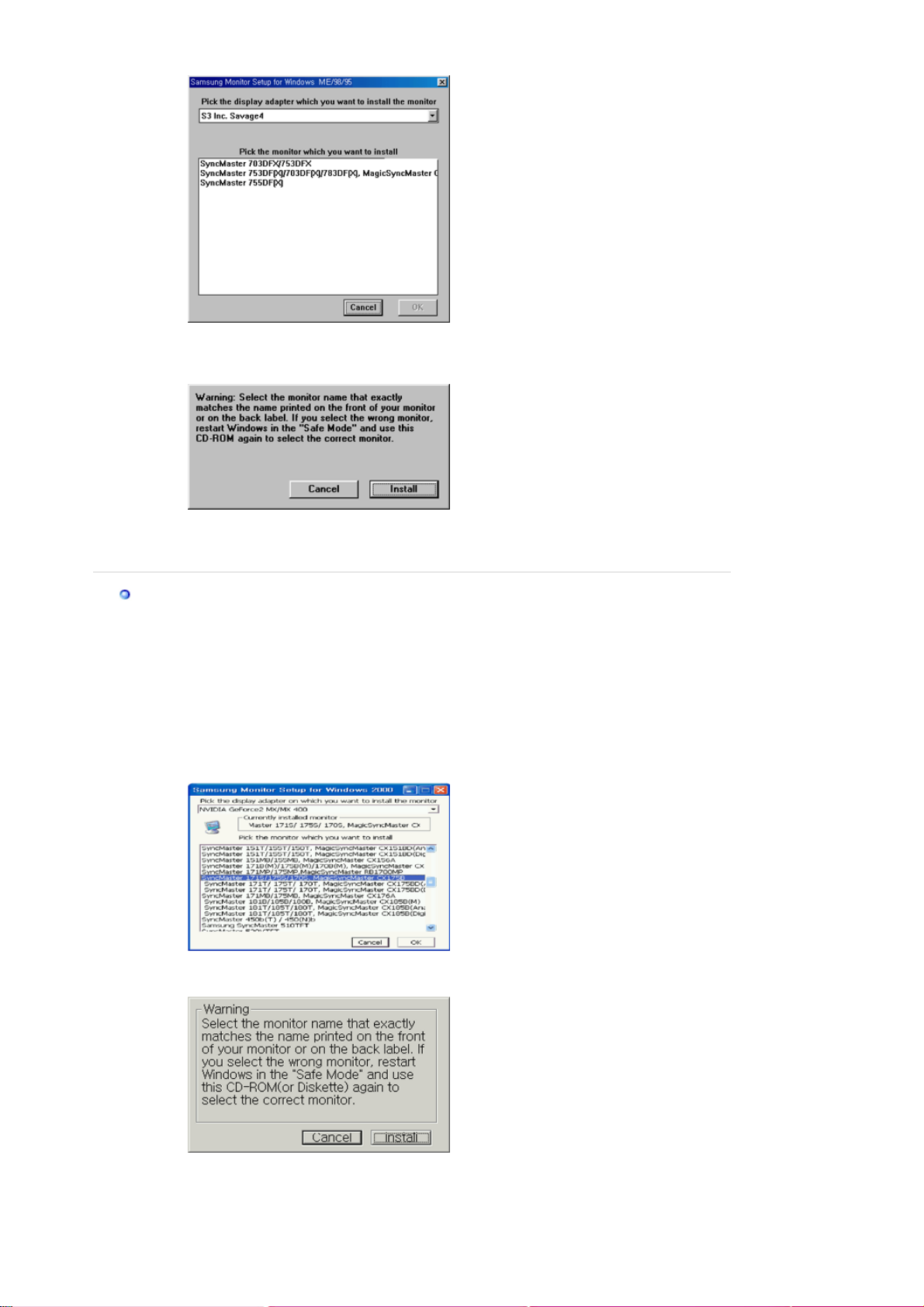
4. Na janela "
", clique no botão "
Aviso
Instalar
".
5. A instalação do Controlador de Monitor está concluída.
Windows XP/2000
1. Insira o CD na unidade do CD-ROM.
2. Clique em "
3. Na lista de modelos, escolha o modelo do seu monitor e, em seguida, clique no botão
4. Na janela "
"OK".
Windows XP/2000 Driver
", clique no botão "
Aviso
".
Instalar
".
5. Se aparecer a janela "
clique no botão "OK". Este controlador de monitor está certificado para o MS Logo e
esta instalação não causa danos no seu sistema.
Mensagem
" seguinte, clique no botão "
Continuar
" Em seguida,
Page 16
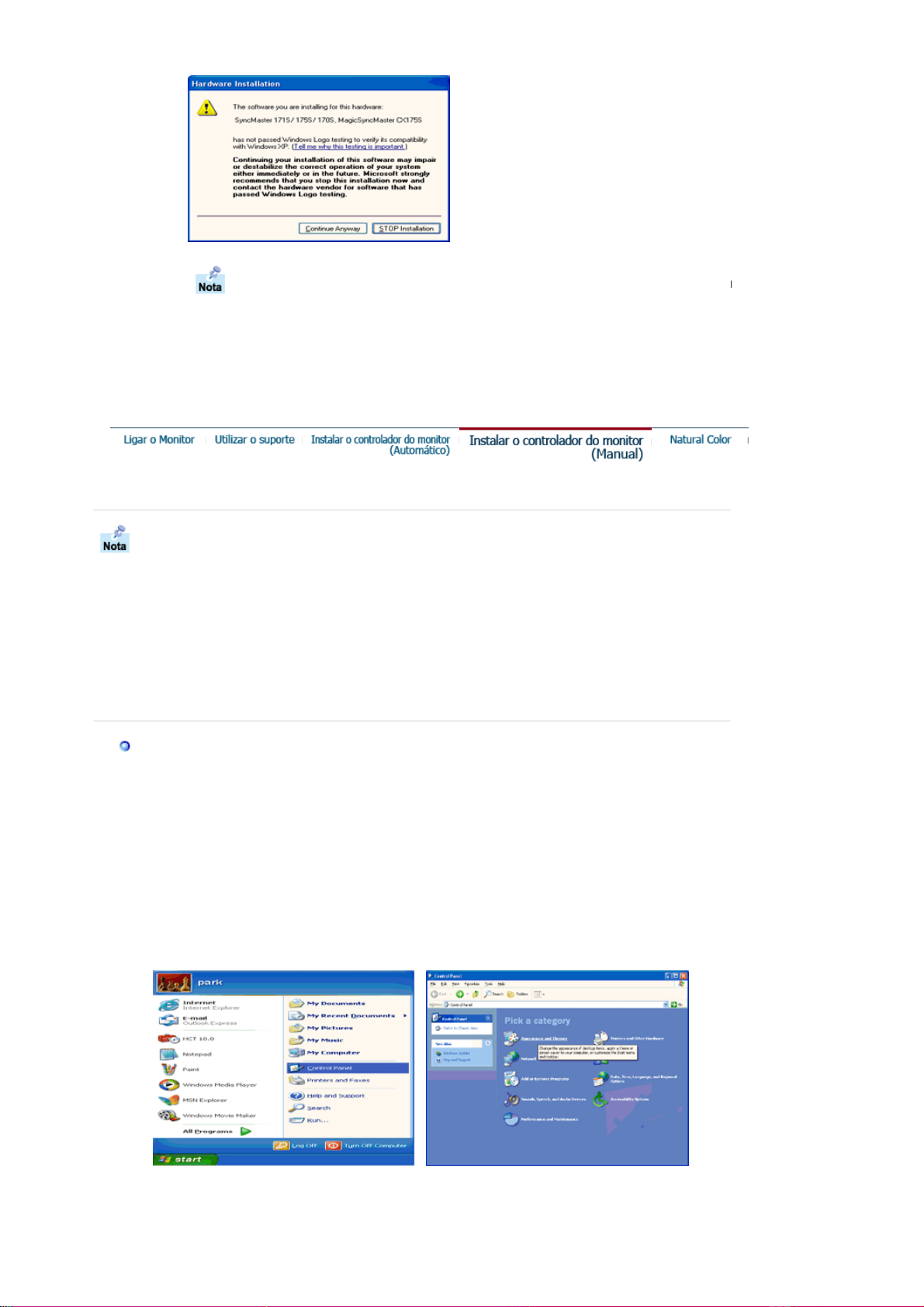
m
*O controlador certificado será disponibilizado na homepage de monitores da Sa
http://www.samsung.com/.
6. A instalação do Controlador de Monitor está concluída.
Windows XP | Windows 2000 |Windows Me |Windows NT | Linux
Quando o sistema operativo solicitar o controlador do monitor, insira o CD-ROM
fornecido com este monitor. A instalação do controlador é ligeiramente diferente de
acordo com o sistema operativo utilizado. Siga as instruções apropriadas para o
sistema operativo de que dispõe.
Prepare uma disquete vazia e transfira o ficheiro do controlador a partir do Web site
apresentado a seguir.
z Web site da Internet :http://www.samsung.com/ (Worldwide)
http://www.samsungusa.com/monitor (USA)
http://www.sec.co.kr/monitor (Korea)
http://www.samsungmonitor.com.cn/ (China)
Sistema Operativo Microsoft® Windows® XP
1. Insira o CD na unidade do CD-ROM.
2. Clique em "
Iniciar
" - "
Painel de controlo
3. Clique no ícone "
"
Avançadas
…".
Monitor
" e escolha o separador "
" e, depois, clique no ícone "
Aspecto e temas
Definições
". Depois, clique em
".
Page 17
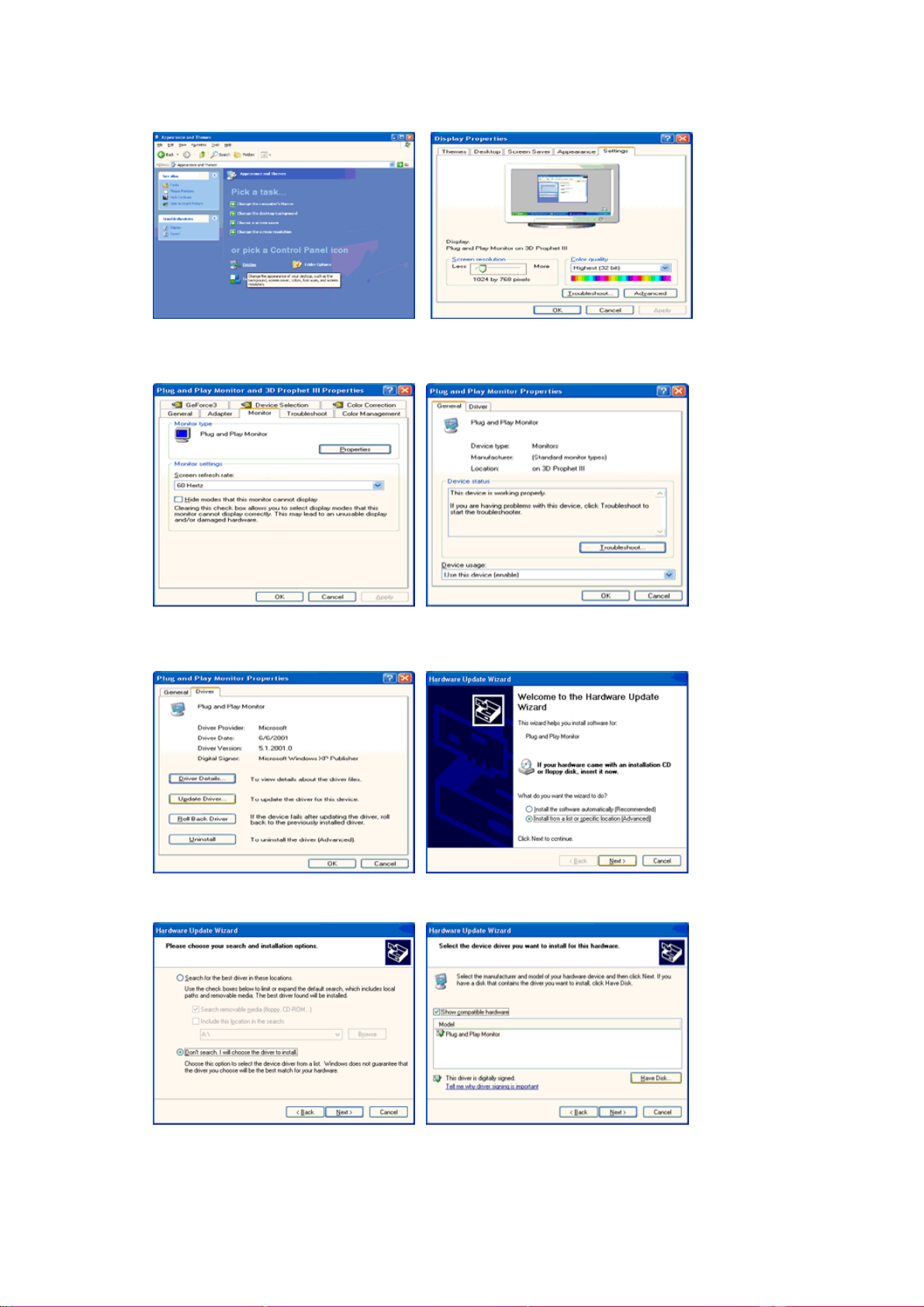
4. Clique no botão "
"
Controlador
5. Clique em "
clique no botão "
".
Actualizar controlador
Propriedades
Seguinte
".
" do separador "
…" e seleccione "
Monitor
" e seleccione o separador
Instalar de uma lista ou
…". Depois,
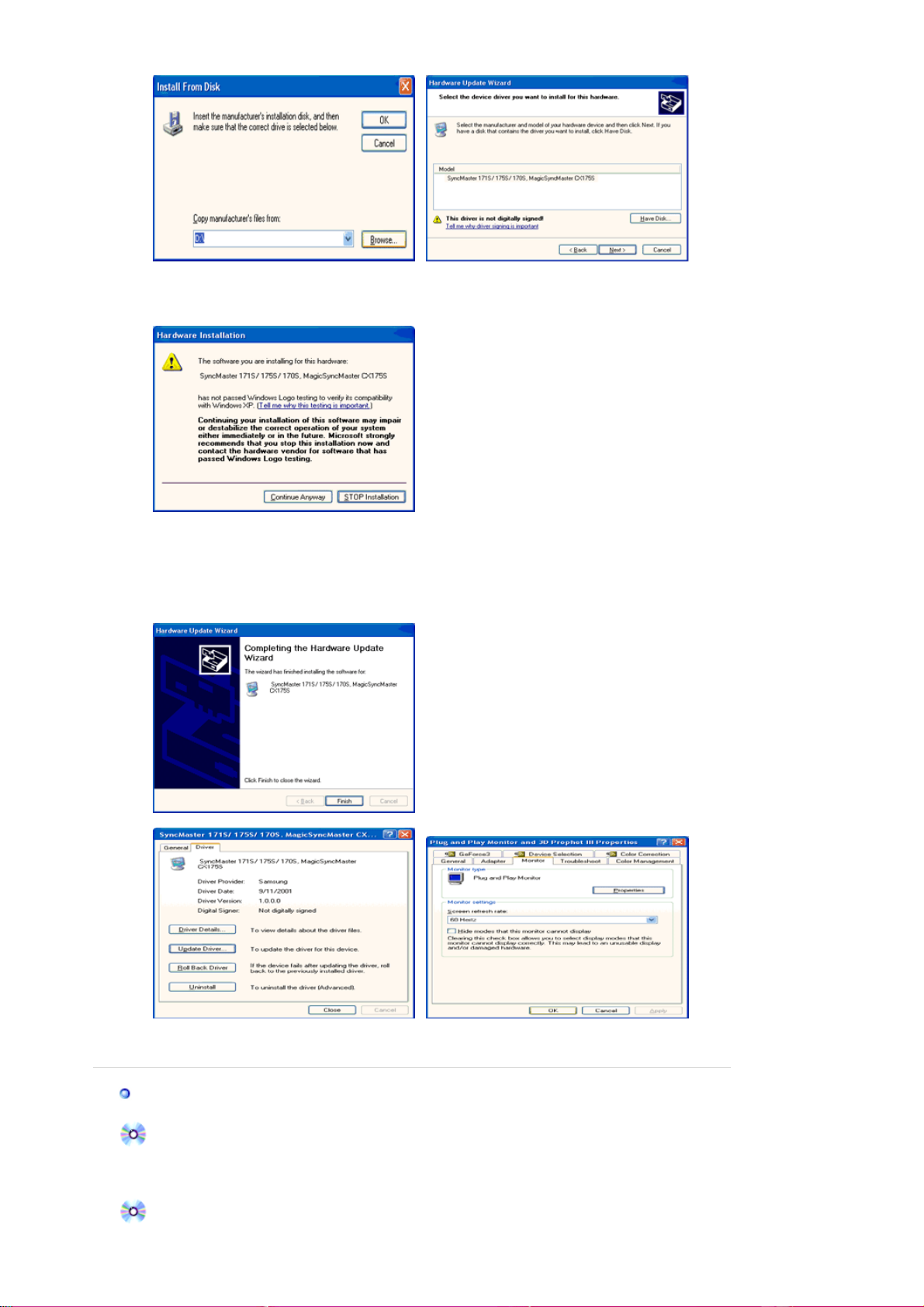
6. Seleccione "
7. Clique no botão "
lista de modelos. Clique no botão "
Não localizar, vou
Localizar
… " e, em seguida, clique em "
" e escolha D:\Driver. Depois escolha o seu modelo de monitor na
Seguinte
".
Seguinte
" e em "
Disco
...".
Page 18
p
(
)
A
r
8. Se vir a seguinte janela de "
botão "
Terminar
Este controlador de monitor está certificado para o MS Logo e esta instalação não causa
danos no seu sistema.
*O controlador certificado será disponibilizado na homepage de monitores da Samsung.
http://www.samsung.com/
.
9. Clique no botão "
".
Fechar
Mensagem
" e, depois, no botão "OK" de forma continuada.
", clique em "
Continuar
". Em seguida, clique no
10. A instalação do Controlador de Monitor está concluída.
Sistema Operativo Microsoft® Windows® 2000
Quando vir a mensagem "Assinatura digital não localizada" no monitor, siga estes
assos.
1. Escolha o botão "OK" na janela "
2. Clique no botão "
3. Escolha "
Guia de Instalação Manual do Monitor
A:\
Procurar
D:\driver
" e, em seguida, clique no botão "
Inserir disco
" na janela "
Ficheiro necessário
".
".
" e, finalmente, no botão "OK".
bri
Page 19

1. Click "
r
r
2. Clique duas vezes no ícone "
3. Escolha o separador "
4. Escolha "
Hipótese1: Se o botão "
Start
Monitor
" , "
Setting
".
" , "
Control Panel
Monitor
Definições
Propriedades
".
".
" e clique em "
" não estiver disponível, significa que o monitor está
Avançadas
".
devidamente configurado. Pare a instalação.
Hipótese2: Se o botão "
"
Propriedades
Propriedades
".
" estiver disponível, clique no botão
Siga o próximo passo em sequência.
5. Clique em "
Controlador
", em "
Actualizar controlador
" e, finalmente, no botão "
Seguinte
6. Escolha "Crie uma lista de todos os controladores numa localização específica, de modo a
poder seleccionar o que deseja", clique em "
7. Clique no botão "
8. Clique no botão "
Procurar
Abrir
" e seleccione A:\(D:\driver).
" e, em seguida, no botão "OK".
Seguinte
9. Escolha o modelo do seu monitor, clique no botão "
"
Seguinte
".
" e, depois, em "
Seguinte
" e, finalmente, noutro botão
Disco
".
10. Clique no botão "Terminar" e, em seguida, no botão "Fechar".
".
Se vir a janela "Assinatura digital não localizada", clique no botão "
no botão "
Termina
" e, finalmente, no botão "
Fecha
".
". Depois, clique
Sim
Sistema Operativo Microsoft® Windows® Millennium
1. Clique em "
2. Clique duas vezes no ícone "
3. Seleccione o separador "
4. Seleccione o separador "
5. Clique no botão "
6. Escolha "
7. Escolha "
Especificar a localização do controlador
Apresentar uma lista de todos os controladores numa determinada
localização…
8. Clique no botão "
Iniciar
", "
Definições
Alterar
" na área "
" e "
Monitor
Definições
Monitor
".
Painel de controlo
".
" e clique no botão "
Tipo de monitor
" e, em seguida, clique no botão "
".
Disco
".
".
Seguinte
".
Propriedades avançadas
".
".
9. Especifique A:\(D:\driver) e, em seguida, clique no botão "OK".
10. Seleccione "
Mostrar todos os dispositivos
" e escolha o monitor que corresponde àquele
que ligou ao seu computador e clique em "OK".
11. Continue a escolher o botão "
"
Propriedades do monitor
".
" e o botão "OK" até fechar a caixa de diálogo
Fechar
(Poderão surgir outras mensagens de aviso no ecrã; nesse caso, clique na opção apropriada
ao seu monitor.)
Sistema Operativo Microsoft
1. Clique em "
2. Na janela "
seguida, em "
", "
Start
Settings
Display Registration Information
All Display Modes
3. Seleccione o modo que pretende utilizar ("
frequency
4. Clique no botão "
"
Test
") e, em seguida, clique em "OK".
Apply
". Se o ecrã não estiver normal, mude para outro modo (um modo de resolução mais
®
Windows® NT
", "
Control Panel
" e clique duas vezes em "
", clique no separador "
Settings
Display
" e, em
".
".
Resolution
", "
Number of colors
" e "
Vertical
" se vir que o ecrã funciona normalmente depois de ter seleccionado
baixa, outras cores ou frequência).
Nota: Se não existirem opções de modo em "
All Display Modes
", seleccione o nível de resolução
e de frequência vertical, consultando a secção Modos de apresentação predefinidos deste manual.
Linux Operating System
Para executar o X-Window, tem de criar o ficheiro X86Config, que é uma espécie de ficheiro de
definição de sistema.
1. Prima "
2. O terceiro ecrã é para "
" no primeiro e segundo ecrãs após a execução do ficheiro "
Enter
configurar o seu rato
".
X86Config
".
3. Configure um rato para o computador.
4. O ecrã seguinte é para "
seleccionar um teclado
".
5. Configure um teclado para o computador.
6. O ecrã seguinte é para "
7. Primeiro, defina uma "
frequência horizontal
configurar o seu monitor
".
" para o monitor. (Pode introduzir a frequência
directamente.)
8. Defina uma "
frequência vertical
" para o monitor. (Pode introduzir a frequência
directamente.)
9. Introduza o "
nome do modelo do seu monitor
". Esta informação não afecta a execução do
X-Window.
Page 20
10. "
Terminou
"
Execute
Natural Color
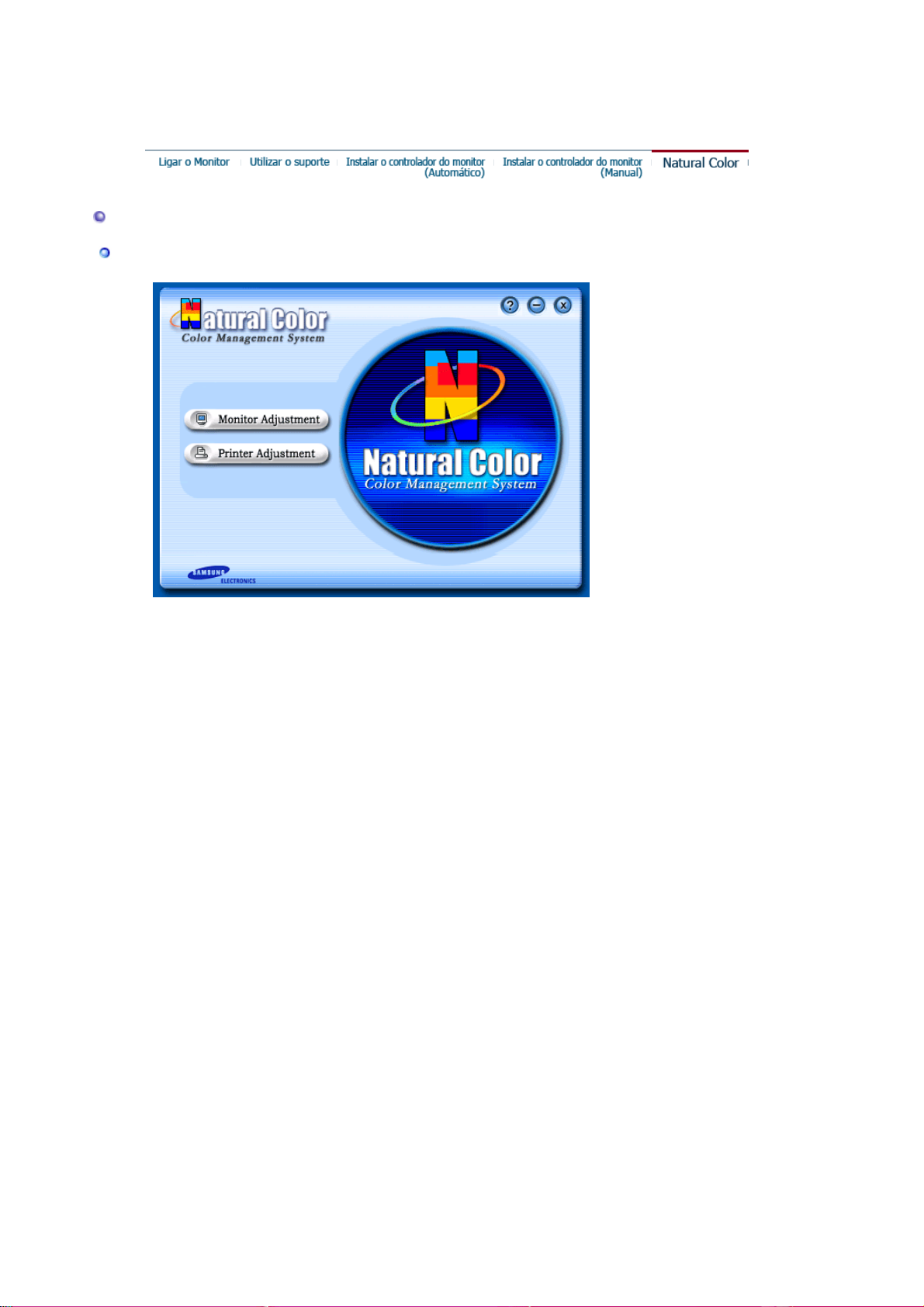
Programa de software Natural Color
" a configuração do seu monitor.
" o X-Window depois de configurar outro hardware necessário.
Um dos problemas informáticos mais recentes é que a cor das imagens impressas numa
impressora ou de outras imagens digitalizadas num scanner ou numa câmara digital não são as
mesmas que aquelas apresentadas no monitor.
O software Natural Color é a solução para este problema. É um sistema de gestão de cores
desenvolvido pela Samsung Electronics em colaboração com o ETRI (instituto coreano de
investigação electrónica e de telecomunicações). Este sistema apenas está disponível para os
monitores Samsung e torna a cor das imagens no monitor igual à cor das imagens impressas ou
digitalizadas.
Para mais informações, consulte a ajuda (F1) do programa de software.
Como instalar o software Natural Color
Insira o CD fornecido com o monitor Samsung na unidade de CD-ROM. Em seguida, aparece o
ecrã inicial do programa de instalação. Clique em Natural Color no ecrã inicial para instalar o
software Natural Color. Para instalar o programa manualmente, insira o CD fornecido com o
monitor Samsung na unidade de CD-ROM, clique no botão [Start (Iniciar)] do Windows e
seleccione [Run (Executar)].
Introduza D:\color\eng\setup.exe e, em seguida, prima a tecla <Enter>.
(Se a unidade onde o CD é inserido não corresponde à letra D:\, introduza a letra aplicável.)
Como eliminar o programa de software Natural Color
Seleccione [Settings (Definições)]/[Control Panel (Painel de controlo)] no menu [Start (Iniciar)] e,
em seguida, faça duplo clique sobre [Add/Remove Program (Adicionar/remover programas)].
Seleccione Natural Color na lista e clique no botão [Add/Remove (Adicionar/remover)].
Page 21
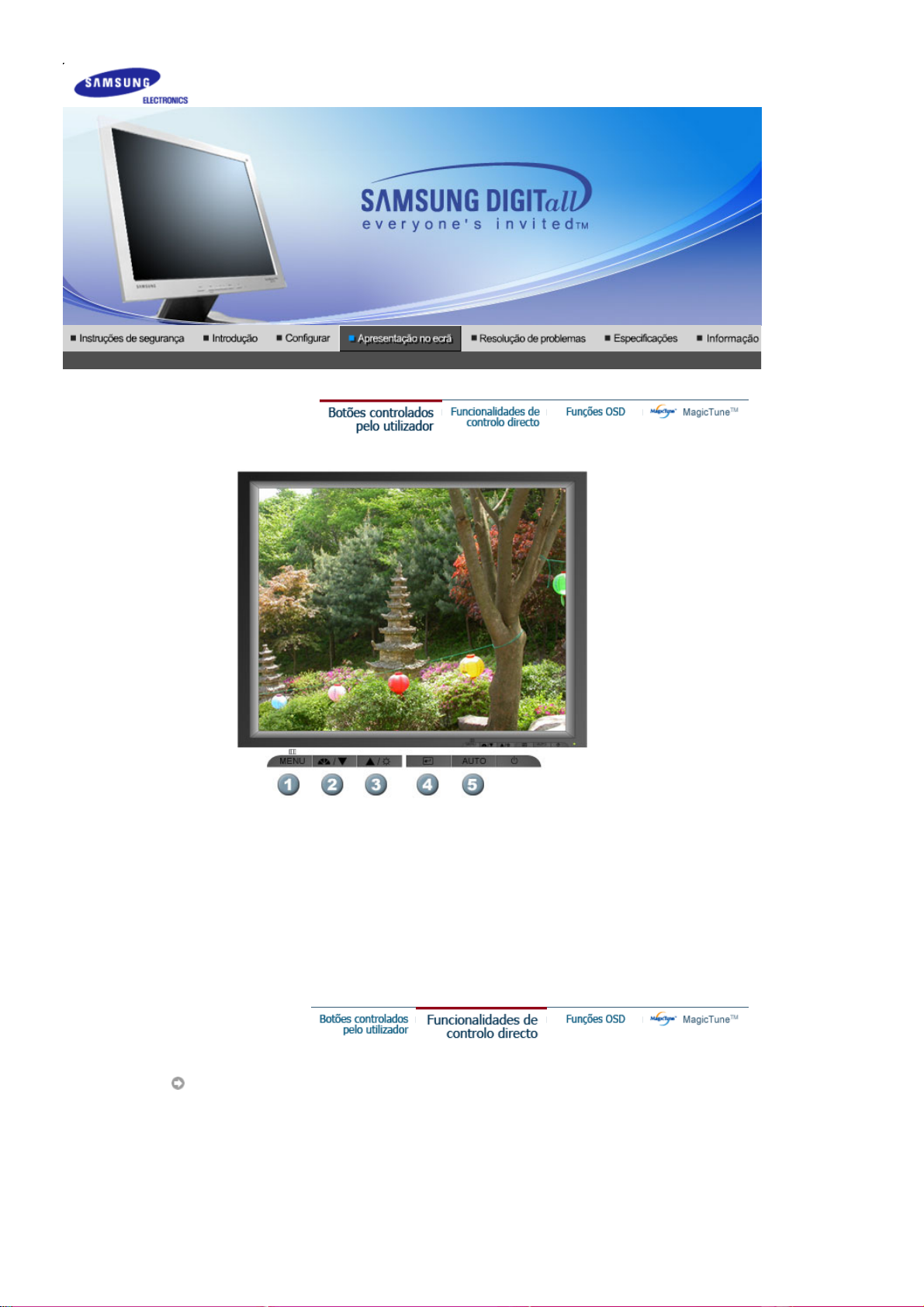
Abre o menu OSD. Também utilizado para sair do menu OSD ou regressar ao menu anterior.
1.
Ajuste itens no menu.
2.
Ajuste itens no menu.
3.
Activa um item de menu realçado.
4.
Prima para ajustar automaticamente o sinal PC de entrada. Os valores do ajuste fino, básico e
5.
da posição são ajustados automaticamente.
AUTO
Page 22
Menu Índice
AUTO
MagicBright™
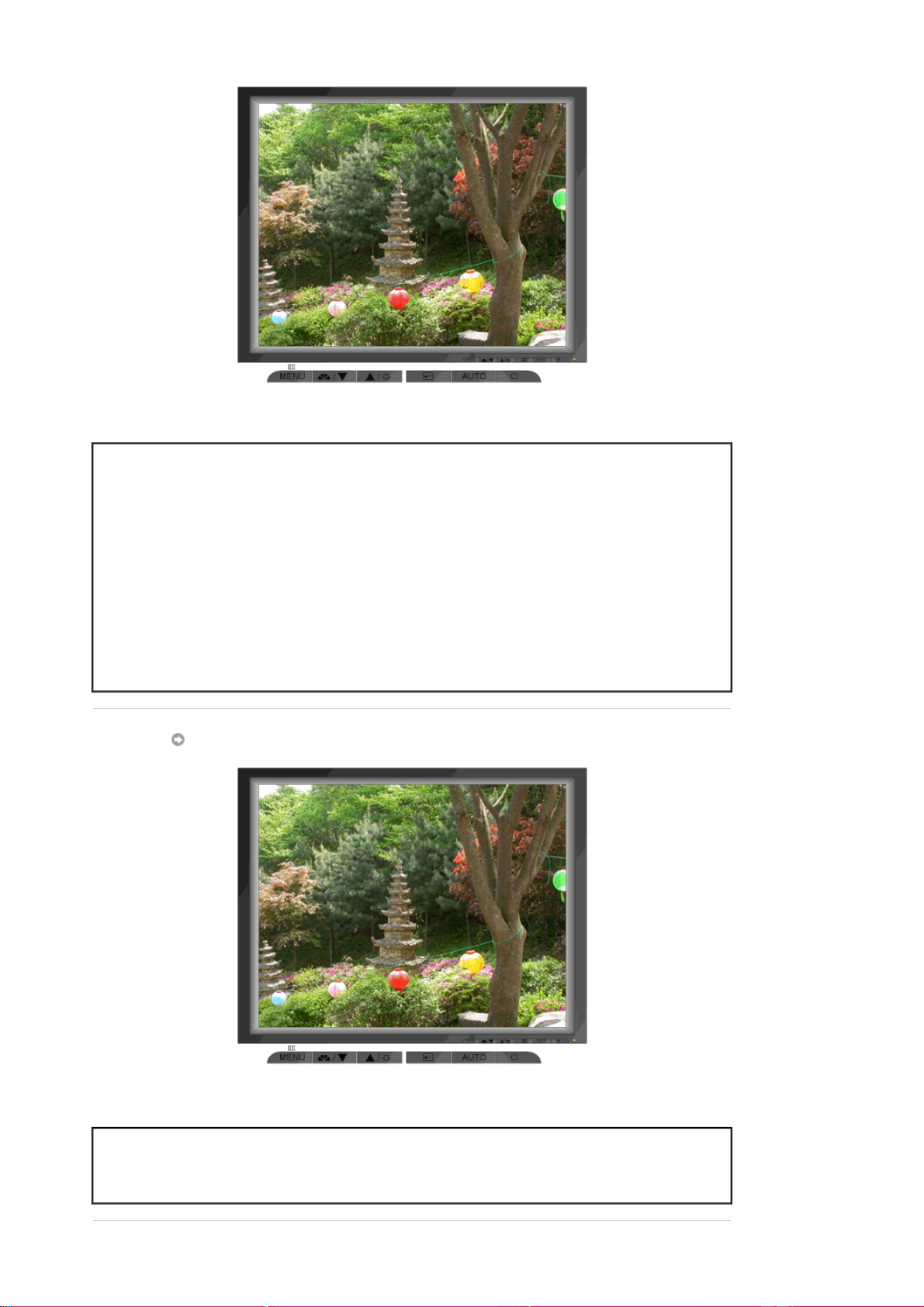
Quando o botão '
' é premido, é apresentado o ecrã Auto Adjustment
AUTO
[Ajuste Automático] tal como mostrado no ecrã animado ao centro.
Prima para ajustar automaticamente o sinal PC de entrada. Os valores do
ajuste fino, básico e da posição são ajustados automaticamente.
Para tornar a função de ajuste automático mais precisa, execute a função
'AUTO' enquanto o PADRÃO AUTO estiver ligado. (Prima aqui para ver os
clips de animação de ajustes automático.)
z Se o Ajuste automático não funcionar correctamente, prima
novamente o botão Auto [Automático] para ajustar a imagem com
mais precisão.
Se alterar a resolução no painel de controlo, a função Auto
z
[Automático] vai ser executada.
Menu Índice
MagicBright™
Prima o botão MagicBright novamente e seleccione o modo pretendido.
- quatro modos diferentes (Custom/Text/Internet/Entertain)
Page 23
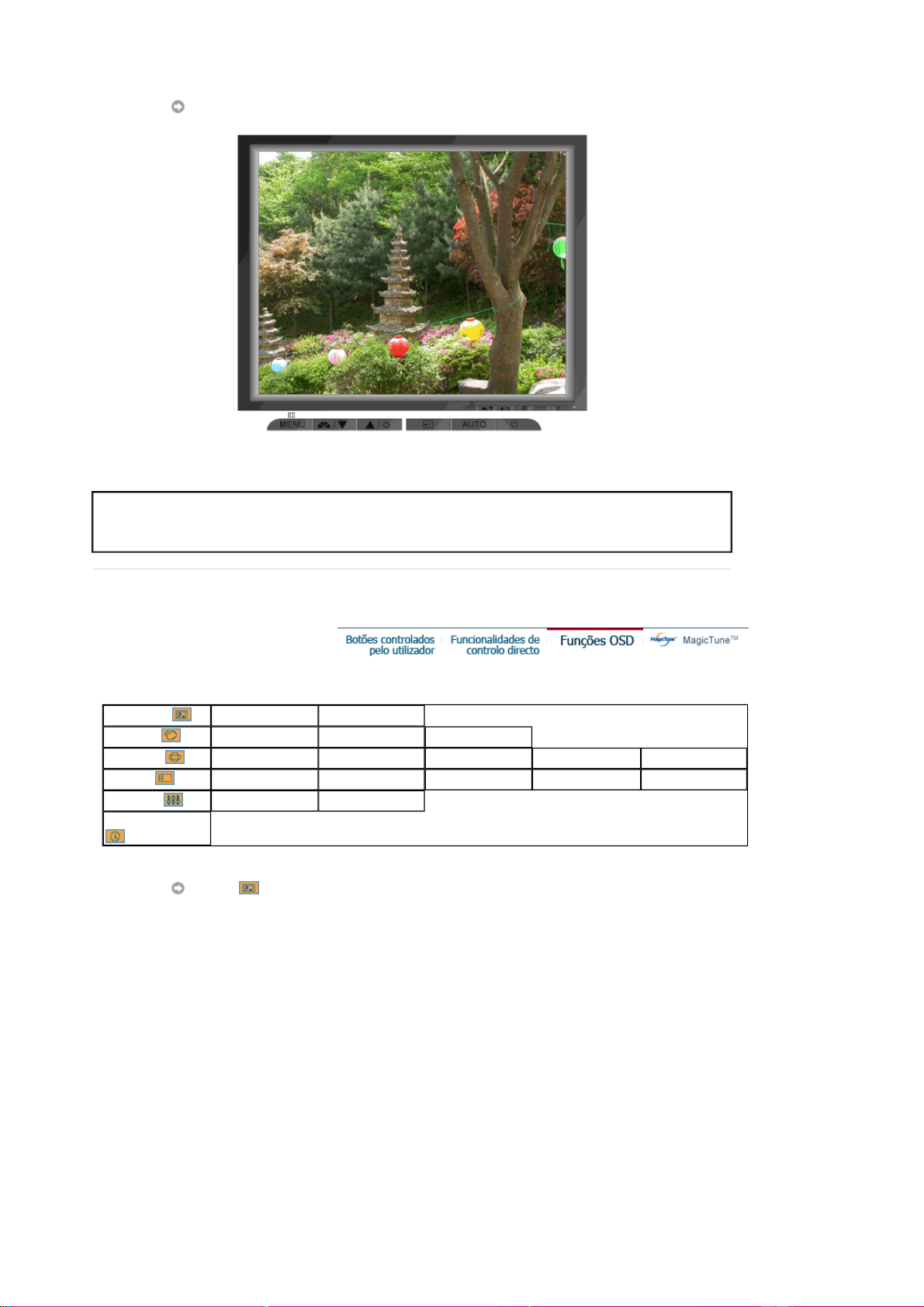
Brightness
Menu Índice
Brightness
1. Picture
2. Color
3. Image
4. OSD
5. Setup
6. Information
Picture
Ajustar o brilho.
Brightness Contrast
Color Tone Color Control Gamma
Coarse Fine Sharpness H-Position V-Position
Language H-Position V-Position Transparency Display Time
Image Reset Color Reset
Page 24
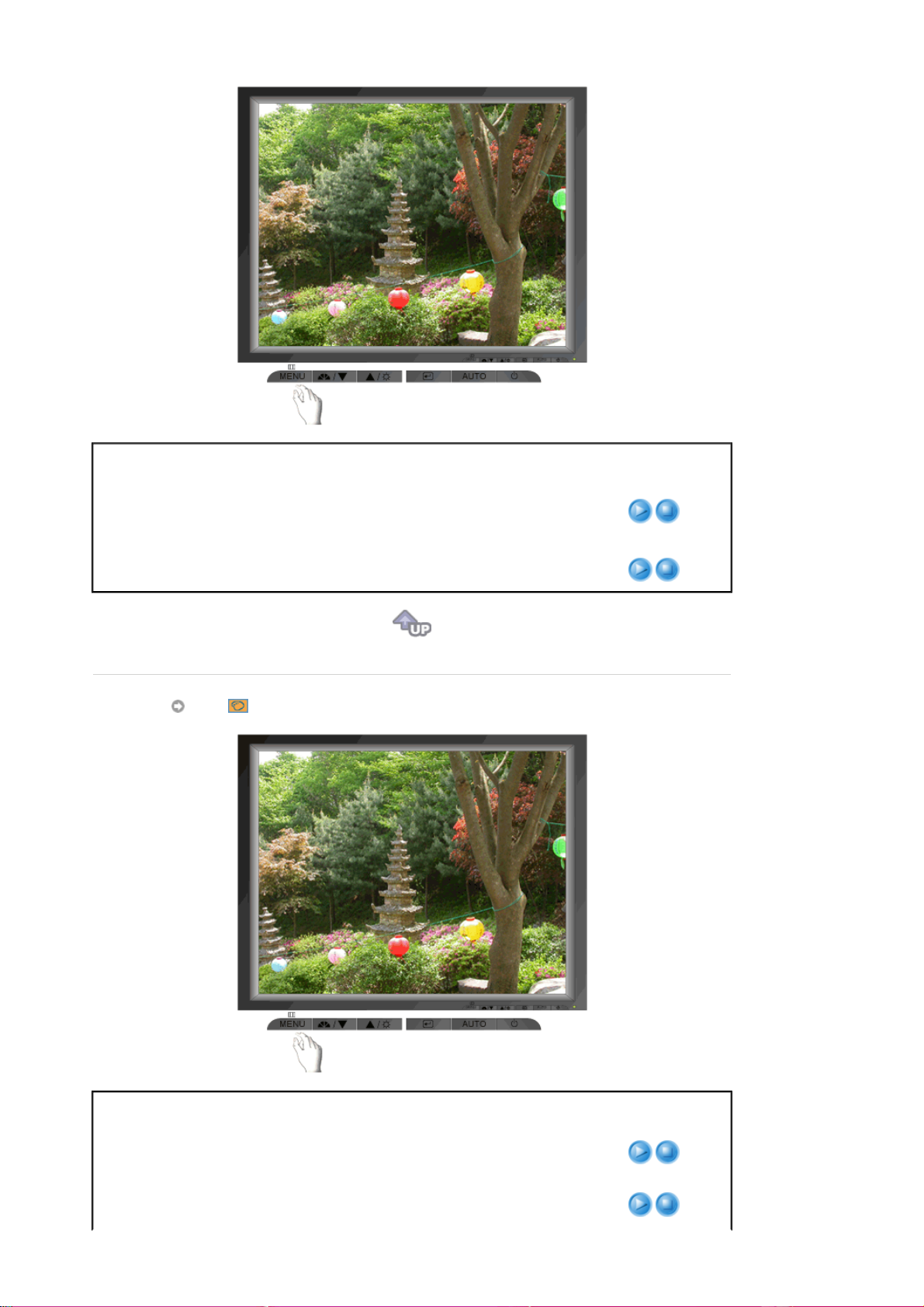
Menu Índice Reproduzir/Parar
Ajustar o brilho.
Brightness
Funcionalidades de controlo directo
OSD não está no ecrã, prima o botão para ajustar o
brilho.
: Quando o
Contrast
Color
Ajustar o contraste.
Menu Índice Reproduzir/Parar
A tonalidade da cor pode ser alterada, podendo ser
Color Tone
Color Control
seleccionado um de quatro modos – Cool [Frio],
Normal, Warm [Quente] e Custom [Personalizado].
Siga estes passos para ajustar o controlo individual das
cores R,V,B.
Page 25
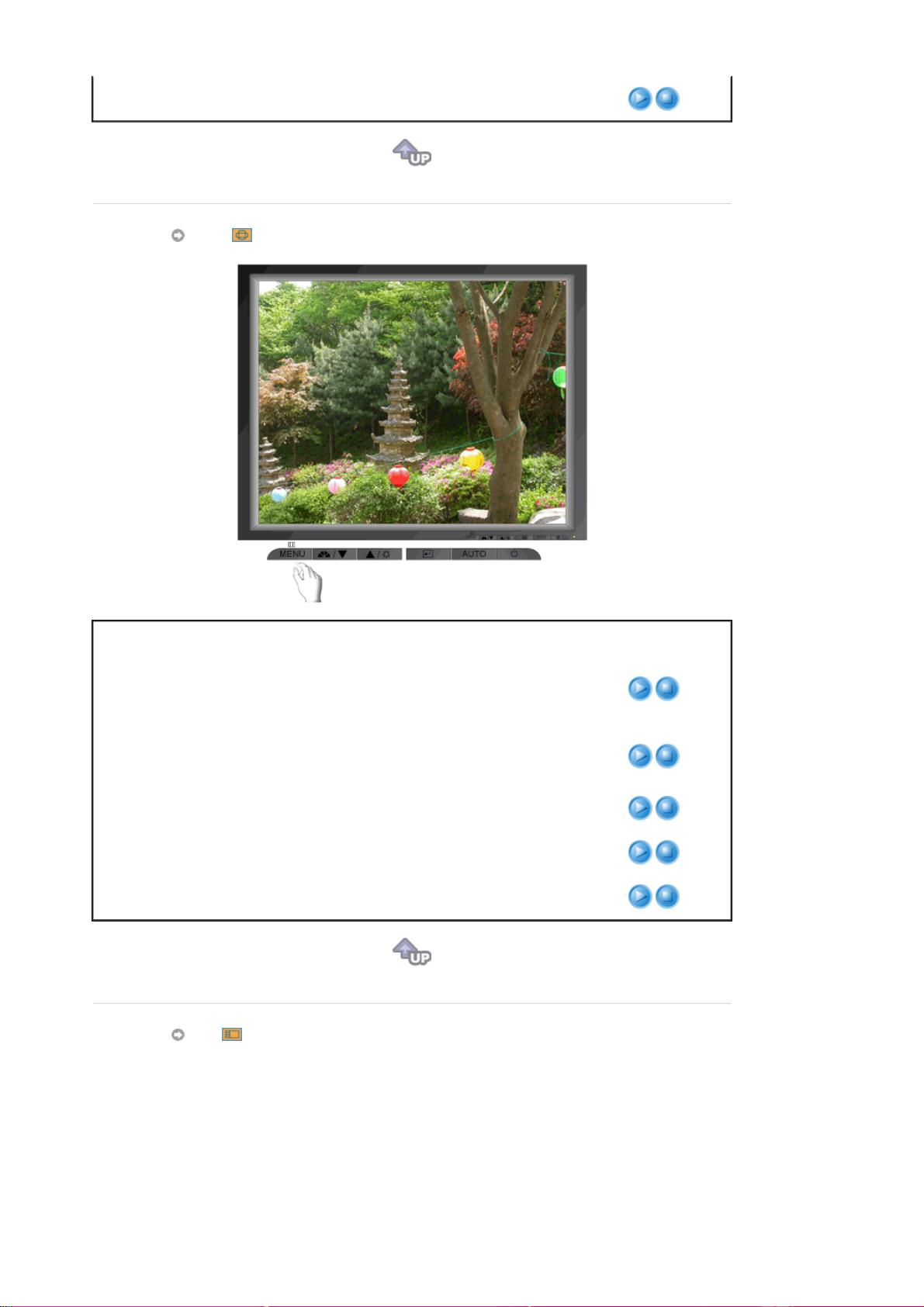
Gamma
Seleccione uma de três gamas predefinidas.
Image
Menu Índice Reproduzir/Parar
Remove interferências tais como riscas verticais. O
Coarse
Fine
Sharpness
H-Position
V-Position
OSD
Ajuste básico pode mover a área de imagem do ecrã.
Pode colocá-la novamente no centro utilizando o menu
Controlo horizontal.
Remove interferências tais como riscas horizontais. Se
as interferências continuarem após a Sintonia fina,
repita-a depois de ajustar a frequência (velocidade).
Siga estas instruções para alterar a claridade da
imagem.
Siga estas instruções para mudar a posição horizontal
da visualização completa do monitor.
Siga estas instruções para mudar a posição vertical da
visualização completa do monitor.
Page 26
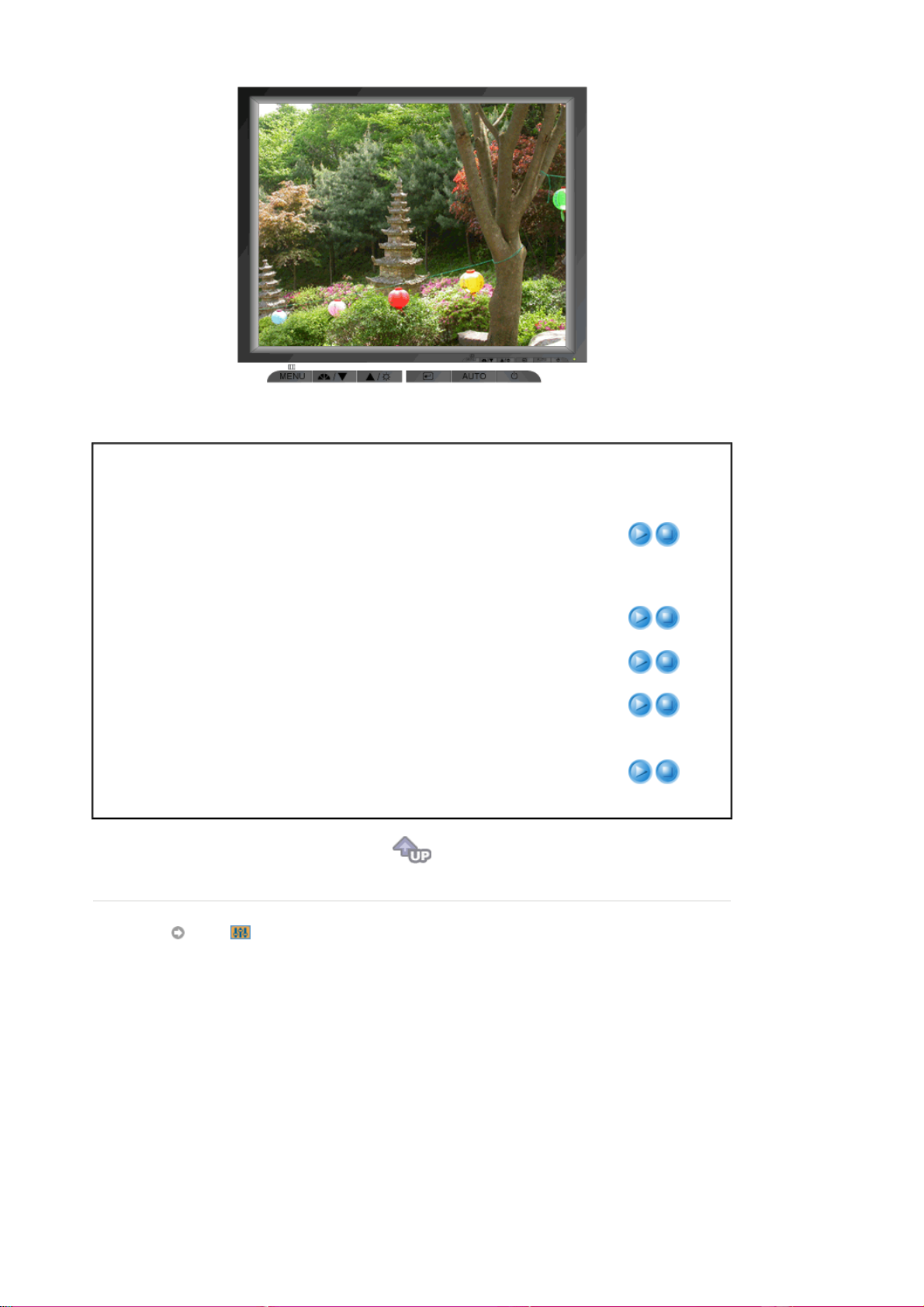
Menu Índice Reproduzir/Parar
Realize as seguintes operações para mudar o idioma
usado no menu. Pode escolher um de entre 7 idiomas.
(Inglês, Alemão, Francês, Italiano, Espanhol, Sueco,
Language
Russo)
:O idioma escolhido influi somente no idioma de
Nota
OSD. Não exerce nenhum efeito em qualquer software
executado pelo computador.
H-Position
V-Position
Transparency
Display Time
Setup
Pode alterar a posição horizontal do menu OSD no
ecrã do monitor.
Pode alterar a posição vertical do menu OSD no ecrã
do monitor.
Altere a opacidade do fundo do OSD.
O menu desliga-se automaticamente se não efectuar
qualquer ajuste durante um determinado período de
tempo.
Pode definir o período de tempo durante o qual o menu
deverá manter-se visível antes de ser desactivado.
Page 27
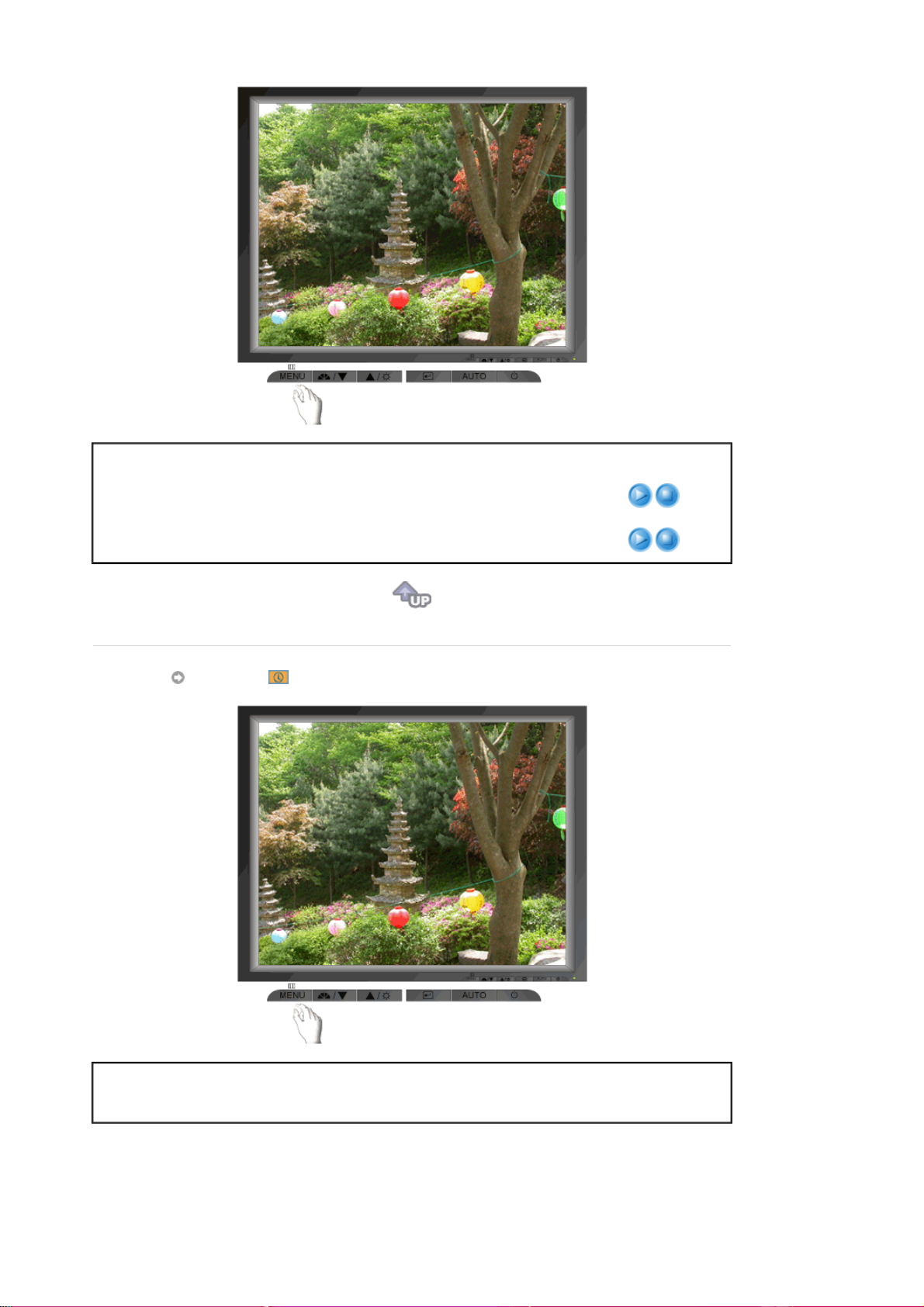
Menu Índice Reproduzir/Parar
Image Reset
Color Reset
Information
Os parâmetros de imagem são substituídos pelas
predefinições de fábrica.
Os parâmetros de cor são substituídos pelos valores
predefinidos da fábrica.
Menu Índice
Information
Mostra uma origem de vídeo, modo de visualização no ecrã OSD.
Page 28
Descrição gera | Instalação | Modo OSD |Calibragem da Cor | Desinstalação | Resolução de problemas
Descrição gera
O que é o MagicTun™
O desempenho do monitor pode variar consoante a placa gráfica, computador anfitrião, condições de
iluminação e outros factores ambientais. Para obter a melhor imagem possível num monitor terá de ajustá-lo
para a definição exclusiva. Infelizmente, os controlos manuais disponíveis para sintonizar a imagem são muitas
vezes difíceis de utilizar. O ajuste adequado (sintonização) requer um programa fácil de utilizar composto por
um processo passo a passo de modo a obter a melhor qualidade de imagem geral possível.
Na maior parte dos casos, até mesmo os ajustes simples de Brightness [Brilho] ou Contrast [Contraste]
requerem a navegação dos menus (OSD) de múltiplos níveis que não são fáceis de compreender. Para além
disso, não existem directrizes para auxiliar na definição correcta dos controlos do monitor. O MagicTune™ é um
utilitário de software que o guia pelo processo de sintonização com instruções fáceis e padrões de fundo
concebidos para cada controlo de monitor. As definições de visualização de cada utilizador podem ser
guardadas, fornecendo um modo fácil de seleccionar características de visualização num ambiente de múltiplos
utilizadores ou fazendo com que um utilizador tenha múltiplas predefinições baseadas no conteúdo e iluminação
ambiente.
Basic Functionality
O MagicTune™ é um utilitário de software que permite o ajuste do monitor e a sintonização de cor utilizando o
protocolo
são controlados através do software para eliminar a necessidade de utilizar o menu digital (OSD) do monitor.
O MagicTune é suportado pelo Windows 98SE, Me, 2000, XP Home e XP Professional.
O MagicTune permite uma sintonização precisa rápida do ecrã com a capacidade de guardar e utilizar
facilmente configurações do monitor que melhor se adequam às necessidades do utilizador.
Display Data Channel Command Interface (DDC/CI). Todos os ajustes efectuados no monitor
Modo OSD
O Modo OSD permite um ajuste fácil das definições do monitor sem ter de tomar passos predefinidos. Pode
definir facilmente o item de menu pretendido.
Page 29
Descrição gera | Instalação | Modo OSD | Calibragem da Cor | Desinstalação| Resolução de problemas
Instalação
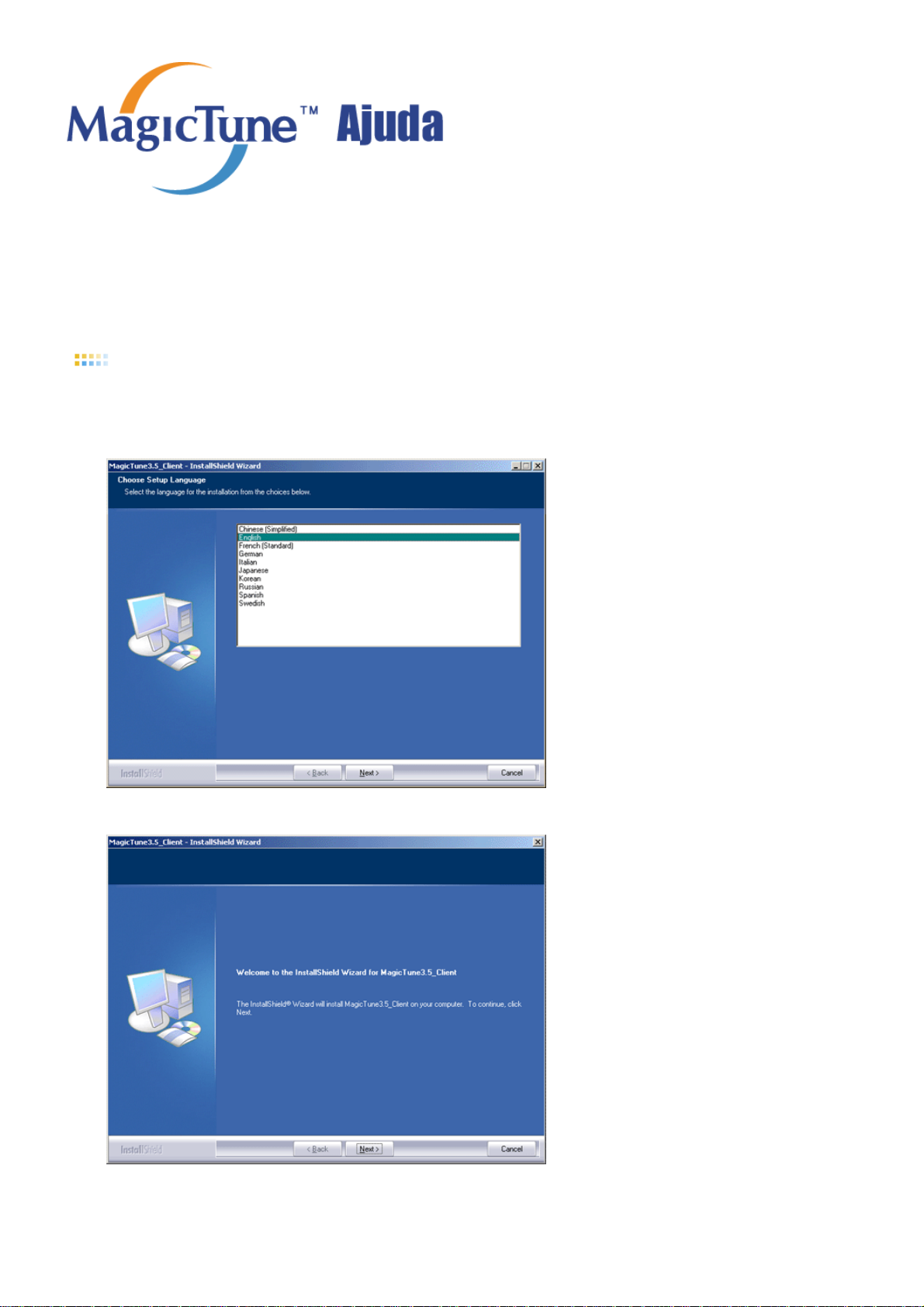
1. Insira o CD de instalação na unidade de CD-ROM.
2. Clique no ficheiro de instalação MagicTune.
3. Seleccione o idioma de instalação, Clique em "Next".
4. Quando a janela InstallShield Wizard for apresentada, clique em "Next".
5. Seleccione "I accept the terms of the license agreement" para aceitar os termos de utilização do contrato
de licença.
Page 30
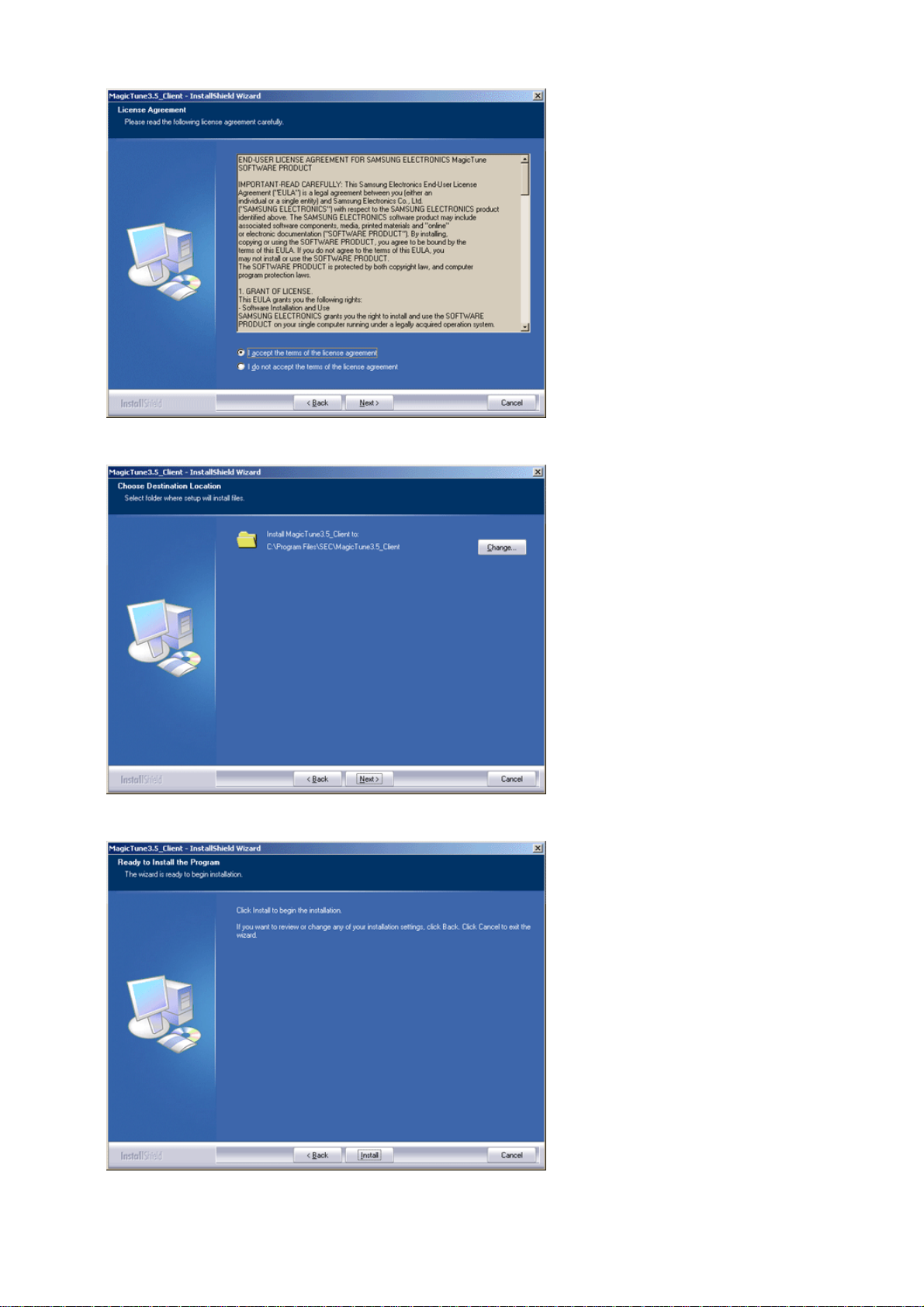
6. Seleccione uma pasta para instalar o programa MagicTune.
7. Clique em "Install".
8. É apresentada a caixa de diálogo "Installation Status".
Page 31
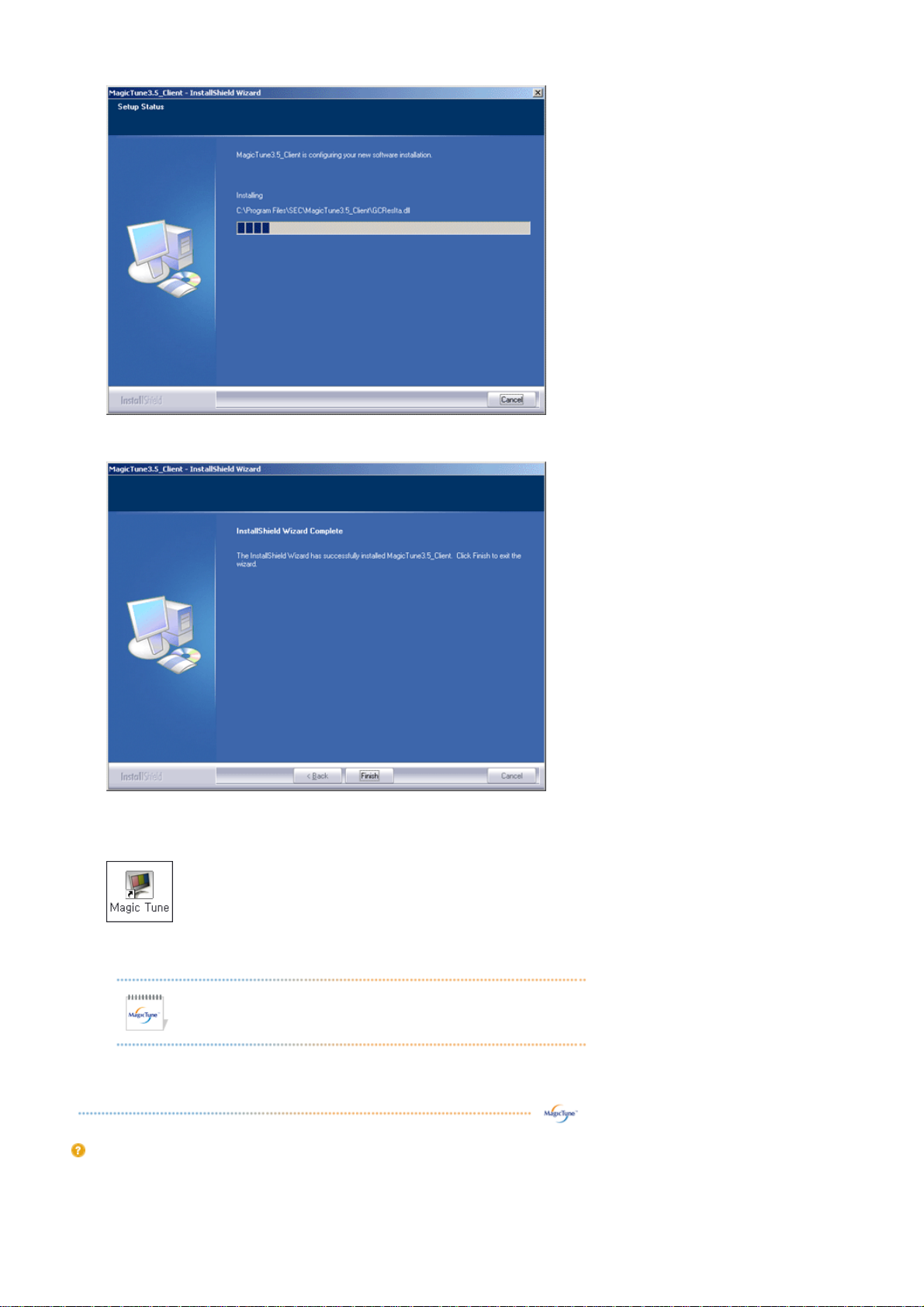
9. Clique em "Finish".
10. Quando a instalação estiver concluída, o ícone executável MagicTune 3.5 é apresentado no ambiente de
trabalho.
Faça duplo clique no ícone para iniciar o programa.
O ícone de execução MagicTune poderá não ser apresentado dependendo da
especificação do sistema do computador ou do monitor. Se isso acontecer, prima a
tecla F5.
Problemas de instalação
A instalação do MagicTune 3.5 pode ser afectada por factores tais como a placa de vídeo, placa principal e o
ambiente de rede.
Consulte a secção "
Resolução de problemas" se tiver problemas durante a instalação.
Page 32
Requisitos de sistema
Sistemas operativos
z Windows 98 SE
z Windows Me
z Windows 2000
z Windows XP Home Edition
z Windows XP Professional
Hardware
z 32MB de memória ou superior
z 25MB de espaço no disco rígido ou superior
* Para mais informações, visite o
Web site MagicTune .
Page 33
Descrição gera | Instalação | Modo OSD | Calibragem da Cor | Desinstalação| Resolução de problemas
O MagicTune permite uma sintonização precisa rápida do ecrã com a capacidade de
guardar e utilizar facilmente configurações do monitor que melhor se adequam às
necessidades do utilizador.
z
z
O modo de controlo MagicTune será diferente consoante os modelos de monitor.
O modo OSD pode parecer inconsistente relativamente à explicação fornecida
no manual de instruções, dependendo da especificação em cada monitor.
z Quando Pivot está a funcionar, parte do programa MagicTune poderá não
funcionar normalmente.
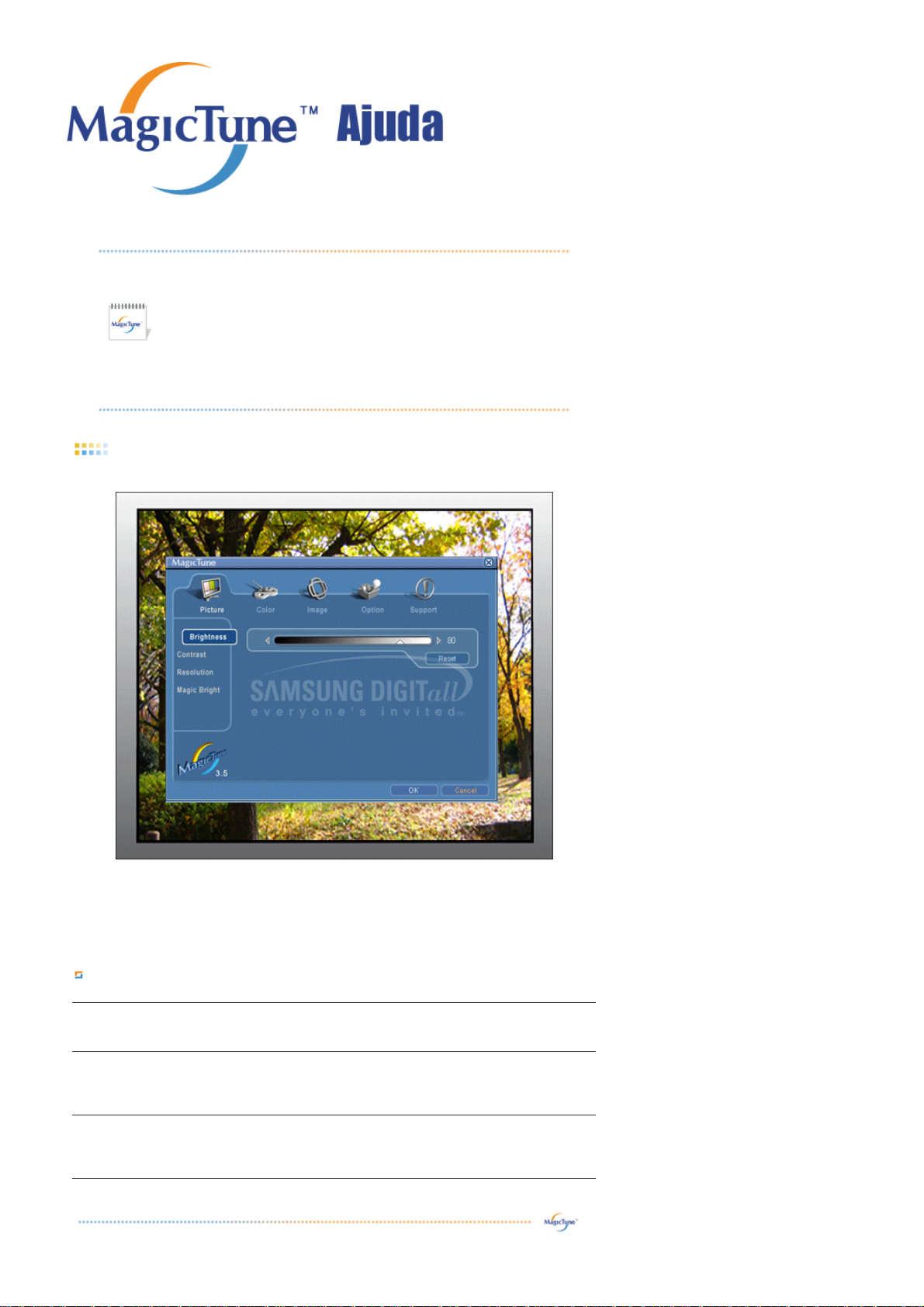
OSD Mode
O modo OSD facilita o ajuste de definições em todos os monitores. Quando seleccionado, cada separador na
parte superior da janela de controlo apresenta as descrições gerais dos itens do submenu para ajuste. Quando
seleccionado, cada separador apresenta uma lista de menus. Para ajuste rápido das definições do monitor, o
modo OSD permite o acesso fácil e conveniente a todos os separadores e itens em submenus.
Botão de definição
OK
Reset [Repor]
Cancel [Cancelar]
Aplica quaisquer alterações efectuadas e sai do MagicTune.
Restaura os valores do monitor apresentados na janela de controlo activa para os valores
predefinidos em fábrica.
Sai do MagicTune sem aplicar as alterações efectuadas. Se não tiver efectuado quaisquer
alterações na janela de controlo, clicar em "Cancel" [Cancelar] não tem qualquer acção.
Page 34
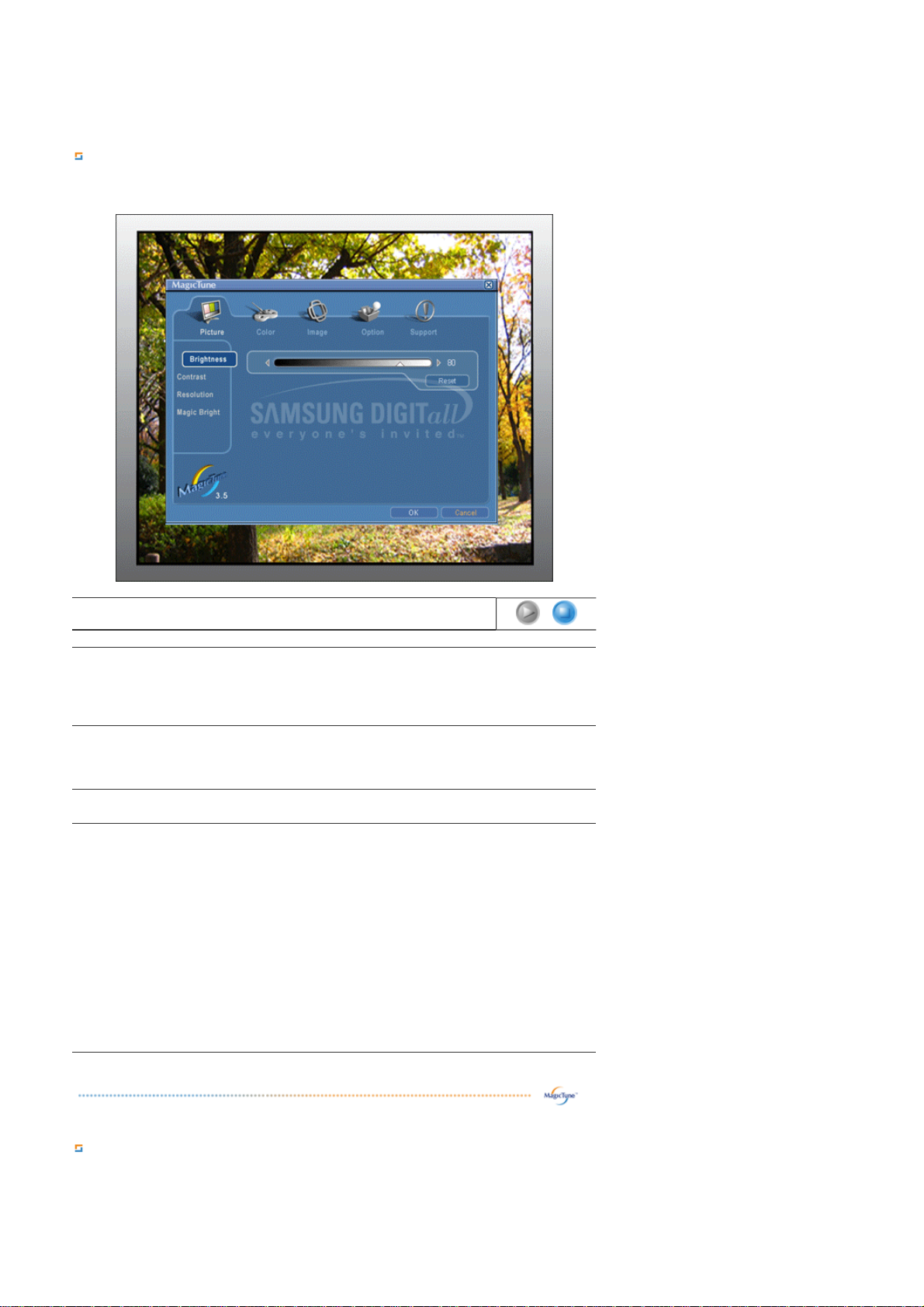
Imagem Definição de Separadores
Permite ao utilizador ajustar as definições de ecrã para os valores pretendidos
Brightness Contrast Resolution MagicBright
nmlkji nmlkj
Torna todo o ecrã brilhante ou mais escuro. Os dados detalhados das imagens nas áreas
Brightness
Contrast
Resolution
[Resolução] Lista todas as resoluções de visualização suportadas pelo programa.
MagicBright™
escuras podem perder-se se o brilho não for ajustado para o nível adequado. Ajuste o brilho
para obter melhores condições de visualização.
Ajusta a diferença de brilho entre as áreas escuras e brilhantes no ecrã. Determina a nitidez
das imagens.
O MagicBright™ é uma nova funcionalidade que permite um ambiente de visualização
optimizado dependendo do conteúdo da imagem que está a visualizar. Estão actualmente
disponíveis quatro modos diferentes: Text [Texto], Internet, Entertain [Entretenimento], e
Custom [Personalizado]. Cada modo tem o respectivo valor de brilho pré-configurado. Pode
seleccionar facilmente uma de quatro definições, bastando premir o botão de controlo
MagicBright™.
nmlkj
1. Text [Texto]: Para documentações ou trabalhos envolvendo blocos de texto extensos.
2. Internet: Para trabalhar com uma mistura de imagens, tais como texto e gráficos.
3. Entertain [Entretenimento]: Para assistir a filmes, tais como em DVD ou VCD.
4. Custom [Personalizado]: Apesar de os valores serem cuidadosamente seleccionados
pelos nossos técnicos, os valores pré-configurados podem não ser os mais adequados
para o utilizador. Se for esse o caso, ajuste o Brightness [Brilho] e Contrast
[Contraste] através do menu OSD.
nmlkj
Definição da Cor de Separadores
Ajusta o "calor" da cor de fundo do monitor ou da imagem.
Page 35
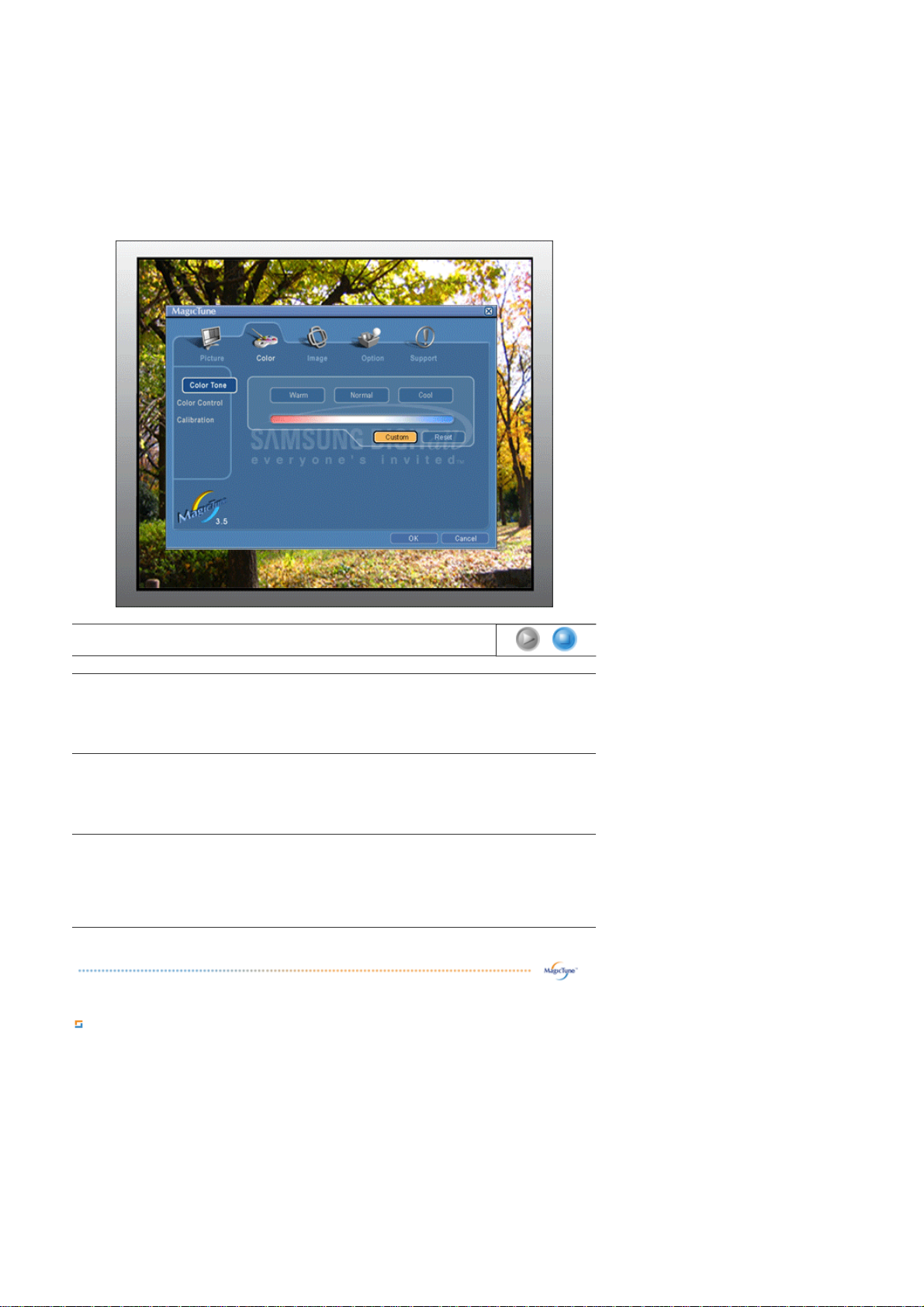
Color Tone Color Control Calibration
nmlkji nmlkj nmlkj
Color Tone
A tonalidade da cor pode ser alterada.
[Tonalidade da
cor]
z Warm - Normal - Cool
z
Custom
Color Control
[Controlo de Cor]
Ajusta a cor de imagem do monitor.
Pode alterar a cor do monitor para a cor pretendida.
z R- G - B
O processo pelo qual as cores seleccionadas pelo utilizador são aperfeiçoadas e mantidas.
Calibration
[Calibração]
Vai considerar o MagicTune extremamente útil se pretender visualizar imagens com todos
os detalhes reproduzidos de forma precisa, incluindo imagens da Web e as imagens
criadas por uma câmara digital ou digitalizador.
Imagem de Definição de Separadores
Ajusta os valores da Position [Posição], Fine [Sintonização Fina] e Coarse [Sintonização Básica]:.
Page 36
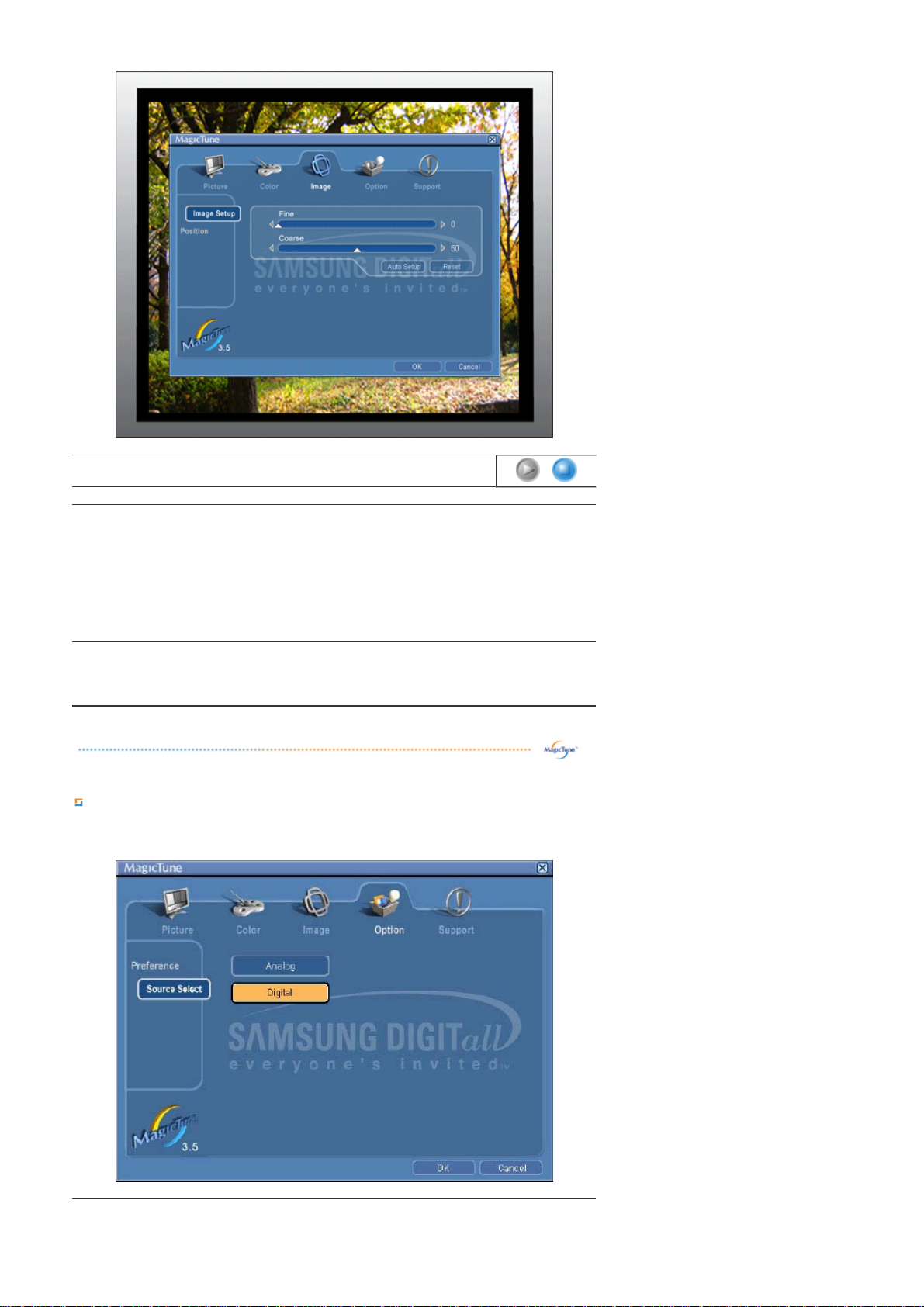
Image Setup Position
nmlkji nmlkj
z Fine [Sintonização Fina]: Remove o ruído, tal como listas horizontais. Se o ruído
persistir mesmo após a aplicação da sintonização fina, repita o procedimento
depois de ajustar a frequência (velocidade do relógio).
Image Setup
z Coarse [Sintonização Básica]: Remove o ruído, tal como listas verticais. O ajuste
básico pode mover a área de imagem do ecrã. Pode colocar a área de imagem no
centro do ecrã utilizando o menu Horizontal Control [Controlo Horizontal].
z Auto Setup : Prima para ajustar automaticamente o sinal PC de entrada. Os
valores do ajuste fino, básico e da posição são ajustados automaticamente.
Position
Siga estas instruções para mudar a posição horizontal, vertical da visualização completa do
monitor.
Opções de Definição de Separadores
Pode configurar o MagicTune utilizando as seguintes opções.
Apresenta a caixa de diálogo Preferences [Preferências]. As preferências que estiverem a
Page 37
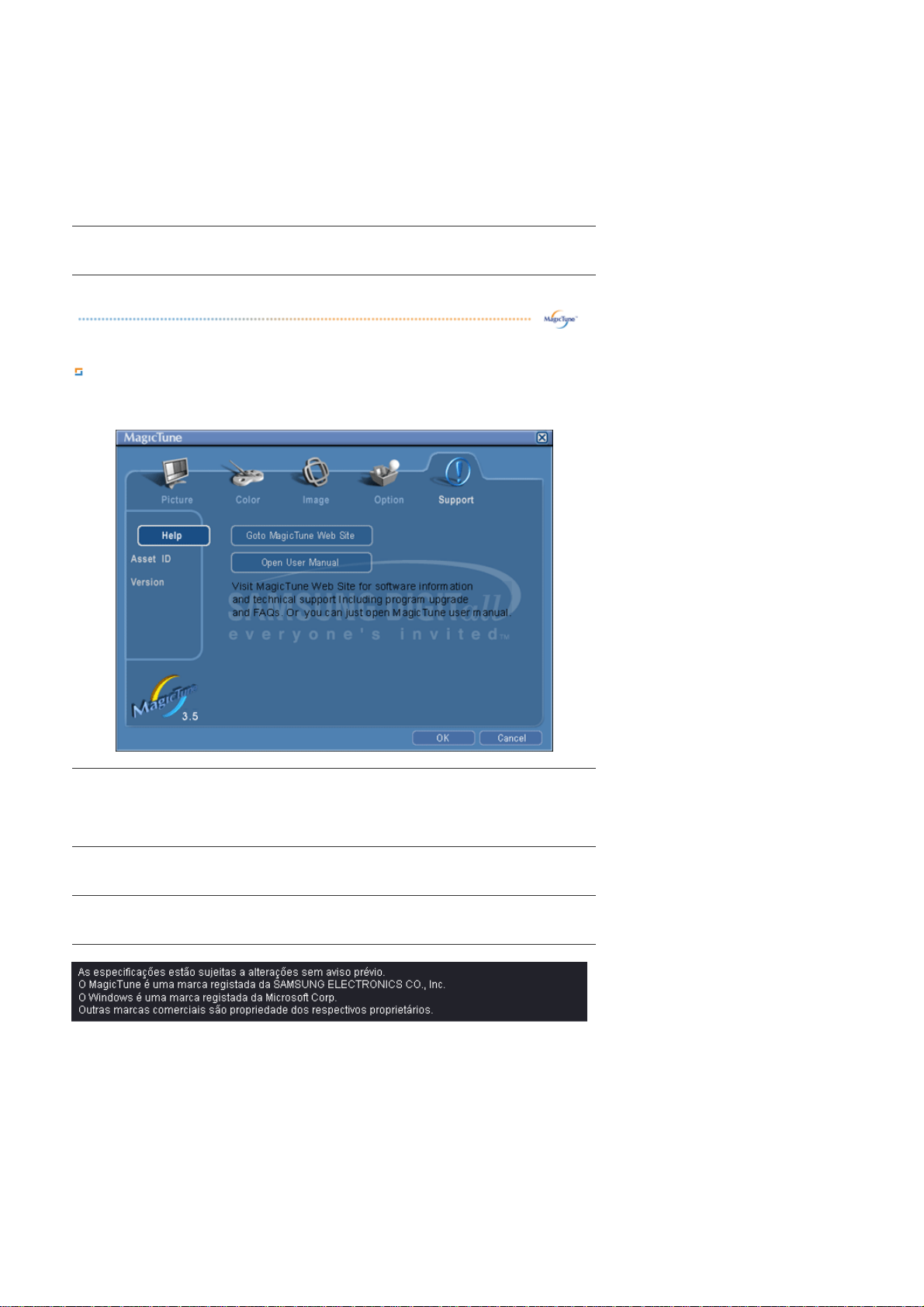
ser utilizadas terão um símbolo de visto "V" na caixa de verificação. Para activar ou
V
desactivar qualquer preferência, posicione o cursor sobre a caixa e clique.
z
Preferences
[Preferências]
Enable task tray menu [Activar o menu do tabuleiro de tarefas].
- Para aceder aos menus MagicTune, clique no ícone no [menu do tabuleiro de
tarefas].
Os menus não são apresentados se a opção [Enable System Tray] estiver
desmarcada em [Options], [Basic Settings].
z Select Language[Seleccionar Idioma] - O idioma seleccionado afecta apenas o
idioma do OSD.
Source Select
z Analog
z Digital
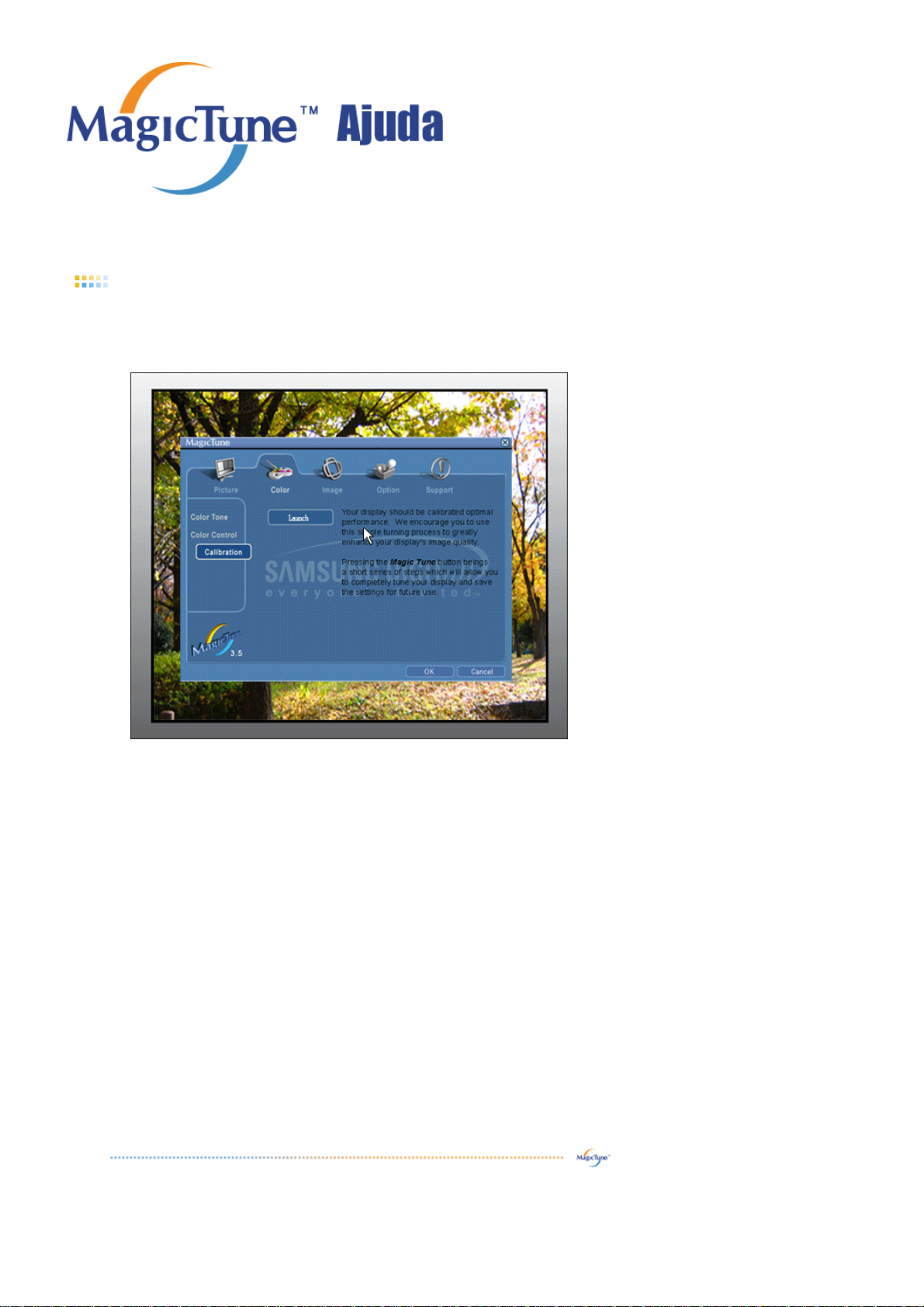
Suporte de Definição dos Separadores
Mostra o ID do artigo e o número de versão do programa e permite-lhe utilizar a funcionalidade Help [Ajuda].
Help [Ajuda]
Asset ID [ID
do artigo]
Version
[Versão]
isite o Web site do MagicTune ou clique para abrir os ficheiros de ajuda (Manual do Utilizador)
se necessitar de ajuda na instalação ou execução do MagicTune. O Manual do Utilizador pode
ser aberto com uma janela básica do browser.
Asset ID [ID do artigo]
Apresenta o número de versão do MagicTune.
Page 38
Descrição gera | Instalação | Modo OSD |Calibragem da Cor | Desinstalação| Resolução de problemas
Color Calibration (Calibragem da Cor)
1. Color Calibration (Calibragem da Cor)
A secção "Calibragem da Cor" guia o utilizador de modo a permitir obter excelentes condições de cor para o monitor.
Efectue os 5 passos que se seguem para obter uma excelente condição de cor do monitor .
1. Controle a "Barra de controlo de brilho" para corresponder o brilho do patch de controlo e o brilho do padrão de
fundo.
2. Quando detectar uma tonalidade de cor específica no "Patch de controlo", mova o cursor de controlo na
direcção da tonalidade da cor referente ao "Círculo de Referência de Cor".
=> Quando o ajuste for concluído de forma adequada, o utilizador não vai detectar qualquer tonalidade de cor
no Patch de Controlo.
3. concluir o ajuste no passo 1, clique no botão "Next" [Seguinte].
4. Repita os procedimentos 1), 2), 3) para os restantes passos 2 a 5.
5. Poderá visualizar facilmente o efeito de calibragem ao clicar no botão "Pré-visualizar"!
Modo como múltiplos utilizadores podem utilizar valores de cor ajustados
Definição
Quando o monitor está a ser utilizado por múltiplos utilizadores, os valores de cor ajustados através da Calibração de
cor podem ser guardados e utilizados. Até 5 utilizadores podem utilizar os valores de cor guardados.
1. Como guardar valores de cor ajustados:
Prima Next [Seguinte] para que mude para Apply [Aplicar] e, em seguida, poderá guardar valores de cor
ajustados. Pode guardar até 5 valores.
2. Como aplicar valores de cor guardados:
Prima o botão Multi User [Múltiplos Utilizadores] no ecrã principal para seleccionar e utilizar um dos valores de
cor guardados.
2. Preview (Pré-visualização)
Page 39
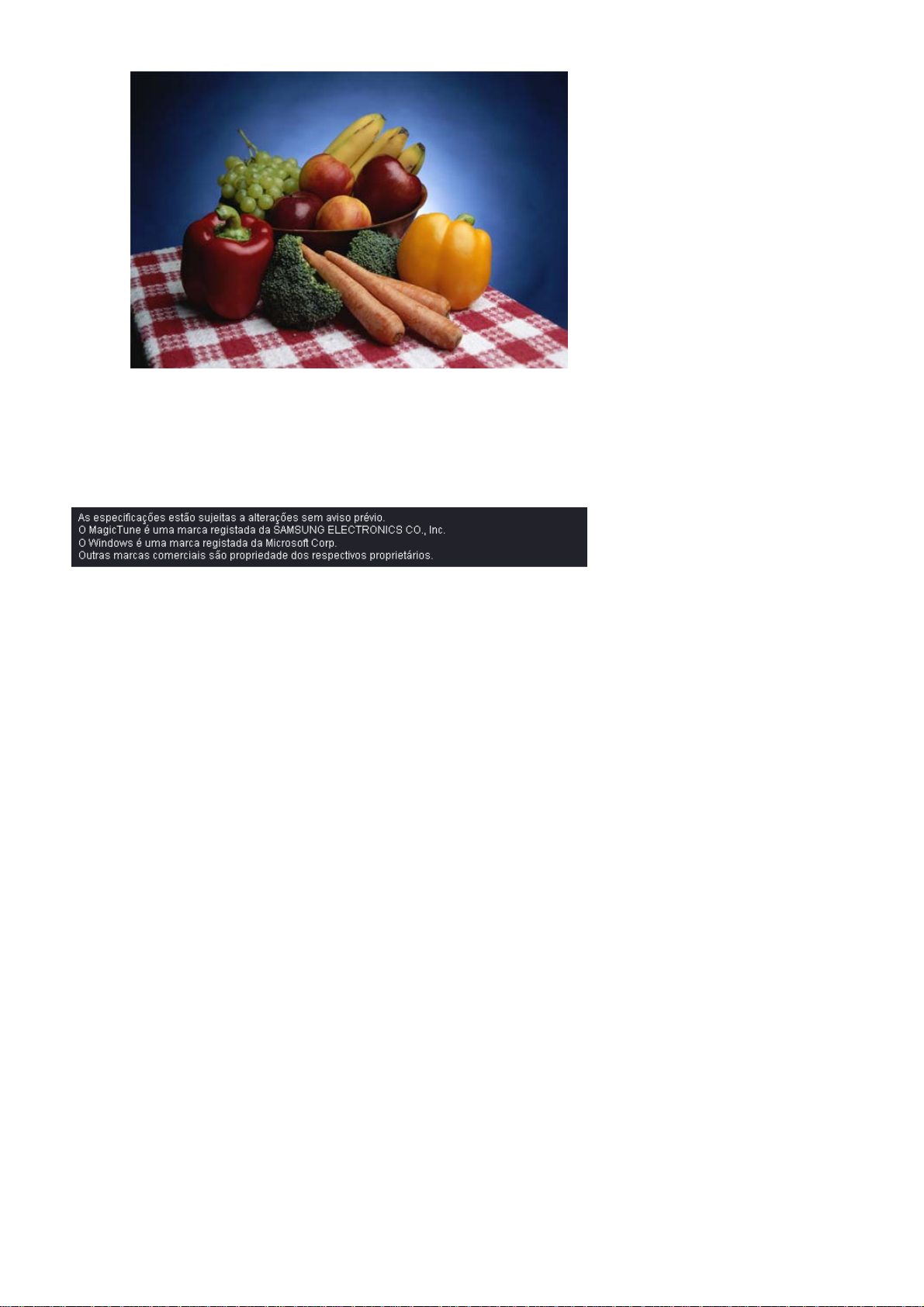
Prima o botão "Pré-visualizar" em "Color Calibration" [Calibragem da Cor].
Será apresentada a imagem acima.
1. Prima o botão "View Calibrated" [Ver Calibrado] para ver o efeito de calibragem que ajustou.
2. Prima o botão "View Uncalibrated" [Ver não Calibrado] para visualizar a imagem original.
Page 40
Descrição gera | Instalação | Modo OSD |Calibragem da Cor | Desinstalação | Resolução de problemas
Desinstalação
O programa MagicTune pode apenas ser removido utilizando a opção "Adicionar ou remover programas" do
"Painel de controlo" do Windows.
Execute os seguintes passos para remover o MagicTune.
1. Vá para [Task Tray] ' [Iniciar] ' [Definições] e seleccione [Painel de controlo] no menu. Se o
programa for executado no Windows XP, vá para [Painel de controlo] no menu [Iniciar].
2. Clique no ícone "Adicionar ou remover programas" no "Painel de controlo"
3. No ecrã "Adicionar ou remover programas", desloque o cursor até localizar o "MagicTune". Clique no
mesmo para o realçar.
4. Clique no botão "Alterar/remover" para remover o programa.
5. Clique em "Sim" para iniciar o processo de desinstalação.
6. Aguarde até a caixa de diálogo "Desinstalação concluída" ser apresentada.
Visite o
Web site do MagicTune para obter suporte técnico para o MagicTune, FAQs (perguntas e respostas)
e actualizações de software.
Page 41
Descrição gera | Instalação | Modo OSD |Calibragem da Cor| Desinstalação | Resolução de problemas
Resolução de problemas
z O MagicTune poderá não funcionar no caso de o monitor ser substituído ou se o controlador da placa gráfica
for actualizado enquanto o MagicTune estiver a ser utilizado. Se assim for, reinicie o sistema.
Sintoma Lista de Verificação Soluçãos
Verifique quando o
MagicTune não
funciona
correctamente.
A funcionalidade
MagicTune é apenas
encontrada em
computadores (VGA) com o
SO Window que suporte
Plug and Play.
* Para verificar se o computador está
disponível para a funcionalidade
MagicTune, siga os passos abaixo (sistema
operativo Windows XP);
Painel de controlo -> Desempenho e
manutenção -> Sistema -> Hardware -> Gestor
de dispositivos -> Monitores -> Depois de
eliminar o monitor Plug and Play, localize
'Monitor Plug and Play' ao procurar novo
hardware.
O MagicTune é um software adicional para o
monitor. O seu monitor pode não suportar
algumas placas gráficas. Quando houver
problemas com a placa gráfica, visite o nosso
website para consultar a lista de placas gráficas
compatíveis.
http://www.samsung.com/monitor/magictune
MagicTune™ não
funciona
correctamente.
z Visite o Web site do MagicTune para obter suporte técnico para o MagicTune, FAQs (perguntas e respostas)
e actualizações de software.
Mudou de PC ou de placa
gráfica?
Transfira o programa mais recente. É possível
transferir o programa de
http://www.samsung.com/monitor/magictune
.
Page 42
A
ntes de recorrer ao serviço de assistência, consulte a informação nesta secção pa ra tentar
resolver o problema por si mesmo. Caso necessite mesmo de recorrer à assistência técnica,
faça-o através do número constante no documento de garantia, do número na secção de
informação ou contacte o seu representanter.
Sintoma Lista de Verificação Soluçãos
No images on the
screen. I cannot turn
on the monitor. Não
consigo ligar o
monitor.
O cabo de alimentação
está correctamente ligado?
Consegue ver a indicação
"
Check Signal Cable
ecrã?
Se a corrente estiver
ligada, reinicie o
computador para ver o ecrã
inicial (ecrã de início de
sessão), que pode ser
visto.
Consegue ver a indicação
"
Not Optimum Mode.
Recommended mode :
1280 x 1024 60Hz
ecrã?
" no
" no
Verifique a ligação e alimentação do cabo.
Verifique se o computador está
correctamente ligado.
Se aparecer o ecrã inicial (ecrã de início de
sessão), inicie o computador no modo
aplicável (o modo de segurança para o
Windows ME/2000/XP) e altere a frequência
da placa de vídeo.
(Consulte a secção "Modos de apresentação
predefinidos".)
Nota: Se o ecrã inicial (ecrã de início de
sessão) não aparecer, contacte um centro
de assistência ou o seu representante.
Esta mensagem aparece quando o sinal da
placa de vídeo excede a resolução e
frequência máximas.
Ajuste a resolução e frequência máximas
aplicáveis ao monitor.
If the display exceeds SXGA or 75Hz, a "
Optimum Mode. Recommended mode :
1280 x 1024 60Hz
the display exceeds 85Hz, the display will
work properly but the "
Recommended mode : 1280 x 1024 60Hz
message appears for one minute and then
disappears.
Please change to the recommended mode
during this one-minute period.
(The message is displayed again if the
" message is displayed. If
Not Optimum Mode.
Not
"
Page 43

system is rebooted.)
O ecrã apresenta
cores estranhas ou
apenas preto e
branco.
De repente, o ecrã
tornou-se assimétrico.
O ecrã não apresenta
qualquer imagem. O
indicador de energia do
monitor está intermitente
com intervalos de 1
segundo?
O ecrã apresenta apenas
uma cor, como se o
utilizador estivesse a olhar
para o ecrã através de um
papel de celofane?
A placa de vídeo foi
correctamente
configurada?
A placa de vídeo foi
correctamente
configurada?
Mudou a placa de vídeo ou
o controlador?
Ajustou a resolução ou a
frequência do monitor?
O ecrã pode estar assimétrico devido ao ciclo dos sinais da placa de
vídeo. Volte a ajustar a posição consultando o OSD.
O monitor está no modo PowerSaver
(Poupança de energia).
Prima uma tecla no teclado ou mova o rato
para activar o monitor e restaurar a imagem
no ecrã.
Verifique a ligação do cabo de sinais.
Certifique-se de que a placa de vídeo está
totalmente inserida na respectiva ranhura.
Configure a placa de vídeo consultando o
manual da mesma.
Configure a placa de vídeo consultando o
manual da mesma.
Ajuste a posição e o tamanho consultando o
OSD.
Ajuste a resolução e a frequência da placa
de vídeo.
(Consulte a secção "Modos de apresentação
predefinidos".)
O ecrã está desfocado
ou não é possível
ajustar o OSD.
O LED está
intermitente, mas não
há imagens no ecrã.
O ecrã apenas
apresenta 16 cores.
As cores alteraram-se
depois de se ter
mudado a placa de
vídeo.
Aparece a mensagem
"Monitor não
reconhecido, monitor
Plug & Play (VESA
DDC) localizado".
Ajustou a resolução ou a
frequência do monitor?
Quando se verifica a
Frequência de Varredura
no menu, a frequência está
correctamente definida?
As cores do Windows estão
correctamente definidas?
A placa de vídeo está
correctamente
configurada?
Instalou o controlador do
monitor?
Consulte o manual da placa
de vídeo para ver se a
função Plug & Play (VESA
DDC) tem suporte.
Ajuste a resolução e a frequência da placa
de vídeo.
(Consulte a secção " Modos de
apresentação predefinidos".)
Ajuste a frequência correctamente
consultando o manual da placa de vídeo e a
secção "Modos de apresentação
predefinidos".
(A frequência máxima por resolução pode
diferir de produto para produto.)
Para o Windows ME/2000/XP:
Defina as cores correctamente em "
de controlo
Configure a placa de vídeo consultando o
manual da mesma.
Instale o controlador do monitor de acordo
com as Instruções de Instalação do
Controlador.
Instale o controlador do monitor de acordo
com as Instruções de Instalação do
Controlador.
", "
Monitor
", "
Definições
Painel
".
Verifique quando o
MagicTune não
funciona
correctamente.
A funcionalidade
MagicTune é apenas
encontrada em
computadores (VGA) com o
SO Window que suporte
Plug and Play.
* Para verificar se o computador
está disponível para a
funcionalidade MagicTune, siga
os passos abaixo (sistema
operativo Windows XP);
Painel de controlo -> Desempenho
e manutenção -> Sistema ->
Hardware -> Gestor de dispositivos
-> Monitores -> Depois de eliminar o
monitor Plug and Play, localize
Page 44
'Monitor Plug and Play' ao procurar
novo hardware.
O MagicTune é um software
adicional para o monitor. O seu
monitor pode não suportar algumas
placas gráficas. Quando houver
problemas com a placa gráfica,
visite o nosso website para
consultar a lista de placas gráficas
compatíveis.
http://www.samsung.com/monitor/magictune
MagicTune™ não
funciona
correctamente.
Caso surjam problemas com o monitor, verifique os seguintes itens.
1. Verifique se o cabo de alimentação e o cabo estão correctamente ligados ao computador.
2. Verifique se, ao reiniciar, o comput ador emite um sinal sonoro mais de 3 vezes.
(Se o fizer, solicite uma operação pós-assistência para a motherboard do computa dor.)
3. Se instalou uma nova placa de vídeo ou se montou o PC, verifique se instalou o controlador do
adaptador (de vídeo) e o controlador do monitor.
4. Verifique se o rácio de varredura do ecrã de vídeo está definido com os valores 75Hz ou 85Hz.
(Ao utilizar a máxima resolução, não exceda os 60Hz.)
5. Se tiver problemas com a instalação do controlador do adaptador (de vídeo), inicie o computador
no modo de segurança, remova o adaptador de vídeo em "Painel de controlo", "Sistema",
"Gestor de dispositivos" e, em seguida, reinicie o computador para reinstalar o controlador do
adaptador (de vídeo).
Se os problemas forem recorrentes,contacte um centro de assistência autorizado.
Mudou de PC ou de placa
gráfica?
Transfira o programa mais recente.
É possível transferir o programa de
http://www.samsung.com/monitor/magictune.
P & R
Pergunat Resposta
Como posso alterar a frequência? Pode alterar a frequência reconfigurando a placa de vídeo.
Repare que o suporte da placa de vídeo pode varia r ,
consoante a versão do controlador utilizado.
(Para mais detalhes, consulte os manuais do computador
ou da placa de vídeo.)
Como posso ajustar a resolução? Windows ME/XP/2000: Defina a resolução em "
Como posso definir a função de
poupança de energia?
Como posso limpar a caixa
exterior/Painel LCD?
controlo
* Para mais detalhes, contacte o fabricante da placa de
vídeo.
Windows ME/XP/2000: Defina a função na configuração
do BIOS do computador ou da protecção de ecrã.
(Consulte o Manual do Windows/Computad or. )
Desligue o cabo de alimentação e limpe o monitor com um
pano macio, utilizando uma solução de limpeza ou
simplesmente água.
Não deixe resíduos do detergente nem risque a caixa. Não
deixe que a água penetre no monitor. ergent nor scratch
the case. Do not allow any water to go inside the monitor.
", "
Monitor
", "
Definições
".
Painel de
Page 45
V
Verifição atravé da função do teste automátic
Verificação através da função de teste automático | Mensagens de aviso | Ambiente | Sugestão Útil
Existe a função de teste automático que lhe permite verificar o correcto funcionamento do
monitor. Se o monitor e o computador estiverem devidamente ligados mas o ecrã do monitor
permanece escuro e o indicador de energia estiver intermitente, execute o teste automático do
monitor executando os seguintes passos .
erifição atravé da função do teste automátic
1. Desligue o computador e o monitor.
2. Retire o cabo de vídeo da parte de trás do computador.
3. Ligue o monitor.
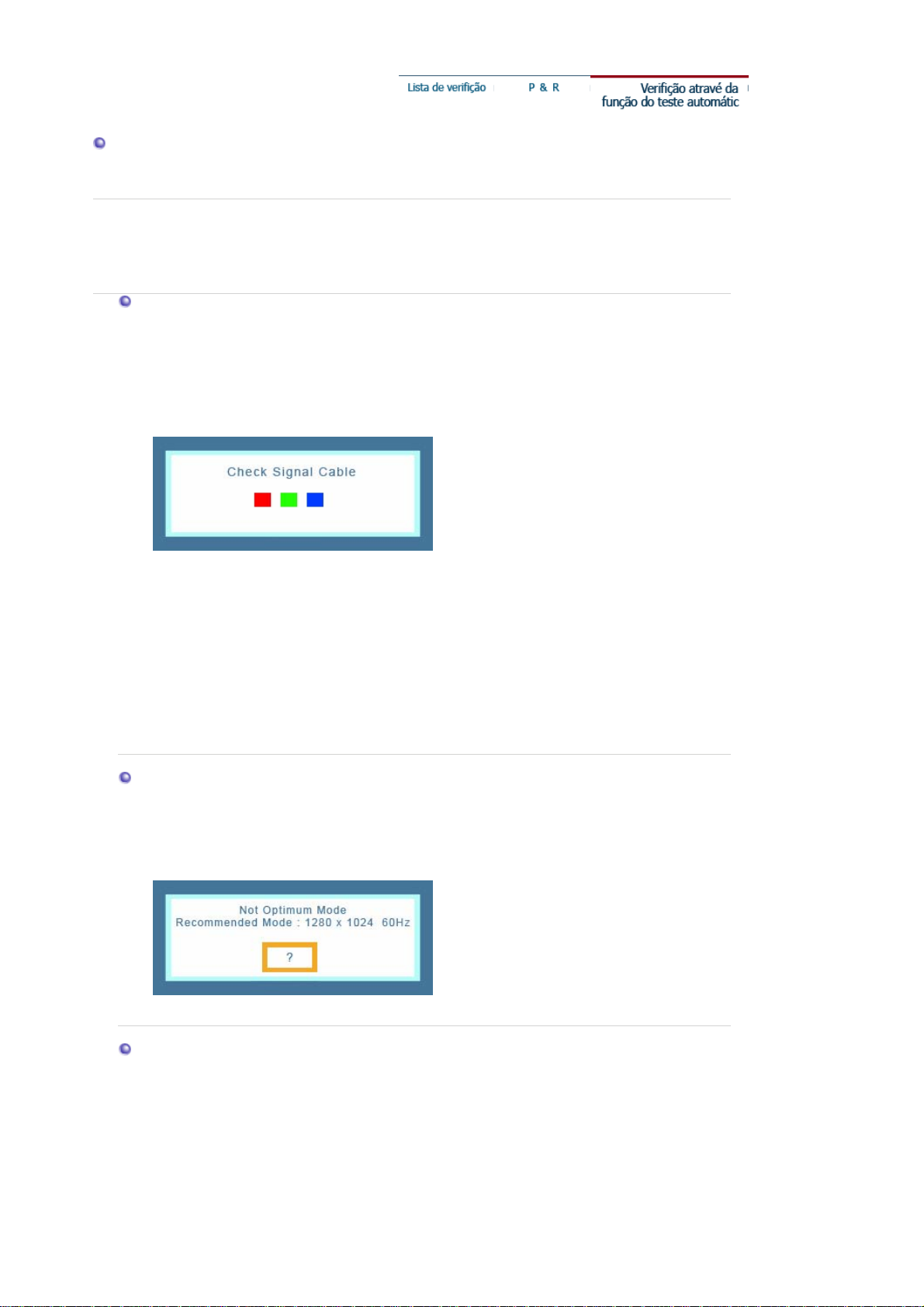
Se o monitor estiver funcionando apropriadamente, vai ver uma caixa branca com uma
borda e um texto em dentro, da maneira apresentada na seguinte ilustração.
As três caixas localizadas dentro do limite têm as cores vermelho, verde e azul.
Se nenhuma das caixas aparecer, significa que há um problema com o mon itor. Esta
caixa também aparece durante o funcionamento normal, se o cabo de vídeo se
desligar ou ficar danificado.
4. Desligue o monitor e volte a ligar o cabo de vídeo. Depois, ligue o computador e o monitor.
Se o ecrã do monitor permanece em branco depois de executar o procedimento
anterior, verifique o controlador de vídeo e o sistema do computador. O monitor está a
funcionar correctamente.
Mensagens de aviso
Se o sinal de entrada não estiver em bom estado, aparece uma mensagem no ecrã ou
o ecrã fica em branco, apesar de o LED do indicador de energia continuar aceso. A
mensagem pode indicar que o monitor está fora de sincronismo ou que tem de verificar
o cabo de sinais
Ambiente
A localização e posição do monitor pode influenciar a qualidade e outras funções
do monitor.
z Se existirem colunas woofer próximo do monitor, desligue o woofer e coloque-o
noutra sala.
z Remova todos os dispositivos electrónicos, tais como rádios, ventiladores, relógios e
telefones, que estejam a 1 metro do monitor.
Page 46

Sugestão Útil
z Um monitor recria sinais visuais recebidos do PC. Por isso, se o PC ou a placa de vídeo
apresentam problemas, podem fazer com que o monitor fique em branco, tenha má
coloração, ruído, esteja fora de sincronismo, etc. Nesse caso, verifique primeiro a origem do
problema e, em seguida, contacte um centro de assistência ou o seu representante.
z
Ajuizar sobre o estado de funcioname nto do monitor
Se o ecrã não apresenta qualquer imagem ou se surgir a mensagem
Mode","Recommanded mode : 1280 x 1024 60Hz"
"Not Optimum
, desligue o cabo do computador
enquanto o monitor ainda está ligado.
{ Se o ecrã apresenta uma mensagem ou se ficar branco, significa que o monitor está
em perfeitas condições de funcionamento.
{ Nesse caso, verifique possíveis problemas no computador.
Page 47
Generalidades
Generalidades
Modelo SyncMaster 71 3N
Painel LCD
Tamanho 17,0 polegadas na diagonal
Área de visualização 337,92mm (H) x 270,336mm (V)
Pixel Pitch 0,264mm (H) x 0,264mm (V)
Tipo Matriz activa a-si TFT
Sincronização
Horizontal 30 ~ 81 kHz
Vertical 56 ~ 75 Hz
Cor de apresentação
16.194.277 Cores
Resolução
Resolução óptima 1280 x 1024@60 Hz
Resolução máxima 1280 x 1024@75 Hz
Sinal de Entrada, Terminado
RGB Analog Sinc. H/V Composto, SOG, 0,7 Vpp positivo a 75 ohms, Sinc. H/V separado,
Nível de TTL, positivo ou negativo
Relógio de pixel máximo
140 MHz
Corrente de alimentação
AC 90 ~ 264 VAC, 60/50 Hz ± 3Hz
Cabo de Sinal
Cabo D-sub de 15pinos-para-15pinos, destacável
Consumo de energia
Menos de 34W
Page 48
Dimensões (LxPxA) / Peso (Suporte simples)
370,0 x 60,3 x 316,0 mm / 14,6 x 2,4 x 12,4 inch
370,0 x 195,4 x 386,5 mm / 14,6 x 7,7 x 15,2 inch(Sem suporte) / 4,4 kg
Dimensões (LxPxA) / Peso (Suporte pivot)
370,0 x 60,3 x 316,0 mm / 14,6 x 2,4 x 12,4 inch
370,0 x 200,0 x 404,0 mm / 14,6 x 7,9 x 15,9 inch(Sem suporte) / 5,8 kg
Interface VESA
100mm x 100mm (para uso com hardware de montagem especial (braço))
Considerações Ambientais
Operação Temperatura: 10°C ~ 40°C (50°F ~ 104°F)
Humidade: 10% ~ 80%, sem condensação
Armazenamento Temperatura: -20°C ~ 45°C (-4°F ~113°F)
Humidade: 5% ~ 95%, sem condensação
Capacidade Plug and Play
Este monitor pode ser instalado em qualquer sistema compatível com Plug & Play. A interacção
entre o monitor e os sistemas de computador proporcionará as melhores condições de
funcionamento e definições do monitor. Na maioria dos casos, a instala ç ão do monitor prossegue
automaticamente, a menos que o utilizador queira seleccionar definições alternativas.
Nota: O projeto e as especificações estão sujeitos a mudan ça sem prévio aviso.
PowerSaver
Este monitor dispõe de um sistema de gestão de energia incorporado designado por PowerSaver.
Esse sistema poupa energia, colocando o monitor num modo de baixo consumo energ ético quando
não é utilizado durante um determinado período de tempo. O monitor retoma automaticamente o
funcionamento normal quando o utilizador move o rato do computador ou prime uma tecla do teclado.
Para poupar energia, desligue o monitor quando não está a ser utilizado ou quando o abandona
durante longos períodos de tempo. O sistema PowerSaver funciona com uma placa de vídeo
compatível com VESA DPMS instalada no computador. Utilize um utilitário instalado no computador
para configurar esta função.
Estado
Funcionamento
normal
Modo de poupança
de energia
EPA/ENERGY 2000
Desligar a Potência
(Força)
Indicador de energia Verde Verde intermitente Preto
Consumo de energia Menos de 34W
Menos de 1W
(Modo Off [desligado] )
Menos de 1W
(120Vac/220 Vac)
Este monitor é compatível com EPA ENERGY STAR® e com
ENERGY2000 quando utilizado com um computador equipado com
funcionalidade VESA DPMS.
Como parceiro da ENERGY STAR
®
, a SAMSUNG determinou que este
produto está em conformidade com as directrizes da ENERGY STAR
®
relativas à eficácia energética.
Modos de apresentação predefinidos
Page 49

Se o sinal transferido a partir do computador corresponder aos seguintes "Modos de apresentação
predefinidos", o ecrã é automaticamente ajustado. No entanto, se o sinal for diferente, o ecrã pode
ficar em branco, enquanto o LED do indicador de energi a continua aceso. Consulte o manual da
placa de vídeo e ajuste o ecrã de acordo com o seguinte.
Table 1. Modos de apresentação predefinidos
Modo de
Apresentação
IBM, 640 x 350 31,469 70,086 25,175 +/IBM, 640 x 480 31,469 59,940 25,175 -/-
IBM, 720 x 400 31,469 70,087 28,322 -/+
MAC, 640 x 480 35,000 66,667 30,240 -/MAC, 832 x 624 49,726 74,551 57,284 -/-
MAC, 1152 x 870 68,681 75,062 100,00 -/-
VESA, 640 x 480 37,500 75,000 31,500 -/VESA, 640 x 480 37,861 72,809 31,500 -/VESA, 800 x 600 35,156 56,250 36,000 +,-/+,VESA, 800 x 600 37,879 60,317 40,000 +/+
VESA, 800 x 600 46,875 75,000 49,500 +/+
VESA, 800 x 600 48,077 72,188 50,000 +/+
VESA, 1024 x 768 48,363 60,004 65,000 -/VESA, 1024 x 768 56,476 70,069 75,000 -/-
Frequência
Horizontal
Frequência
Vertical (Hz)
Relógio de
Pixel (MHz)
Polaridade de
Sincronização
(H/V)
VESA, 1024 x 768 60,023 75,029 78,750 +/+
VESA, 1152 x 864 67,500 75,000 108,00 +/+
VESA, 1280 x 1024 63,981 60,020 108,00 +/+
VESA, 1280 x 1024 79,976 75,025 135,00 +/+
Frequência Horizontal
O tempo de varredura de uma linha, ligando a extremidade direita à
extremidade esquerda do ecrã na horizontal, é designado po r Ciclo
Horizontal e o número inverso do Ciclo Horizontal é designado por
Frequência Horizontal. Unidade: kHz
Frequência Vertical
Tal como uma lâmpada fluorescente, o ecrã tem de repetir a mesma
imagem várias vezes por segundo para apresentar uma imagem ao
utilizador. A frequência dessa repetição é designada por F r equência
Vertical ou Taxa de Actualização. Unidade: Hz
Page 50
Assistência
A morada e o número de telefone da empresa podem ser alterados sem aviso prévio.
AUSTRALIA :
Samsung Electronics Australia Pty Ltd.
Customer Response Centre
7 Parkview Drive, Homebush Bay NSW 2127
Tel : 1300 362 603
http://www.samsung.com.au/
BRAZIL :
Samsung Eletronica da Amazonia Ltda.
R. Prof. Manoelito de Ornellas, 303, Terro B
Chacara Sto. Antonio, CEP : 04719-040
Sao Paulo, SP
SAC : 0800 124 421
http://www.samsung.com.br/
CANADA :
Samsung Electronics Canada Inc.
Samsung Customer Care
7037 Financial Drive
Mississauga, Ontario
L5N 6R3
1-800-SAMSUNG (1-800-726-7864)
http://www.samsung.ca/
CHILE :
SONDA S.A.
Teatinos 550, Santiago Centro, Santiago, Chile
Fono: 56-2-5605000 Fax: 56-2-5605353
56-2-800200211
http://www.sonda.com/
http://www.samsung.cl/
COLOMBIA :
Samsung Electronics Colombia
Cra 9 No 99A-02 Of. 106
Bogota, Colombia
Tel.: 9-800-112-112
Fax: (571) 618 - 2068
http://www.samsung-latin.com/
e-mail : [email protected]
ESPAÑA :
Page 51

Samsung Electronics Comercial Iberica, S.A.
Ciencies, 55-65 (Poligono Pedrosa) 08908
Hospitalet de Llobregat (Barcelona)
Tel. : (93) 261 67 00
Fax. : (93) 261 67 50
http://samsung.es/
FRANCE :
SAMSUNG ELECTRONICS FRANCE Service
Paris Nord 2
66 rue des Vanesses
BP 50116 Villepinte
95950 Roissy CDG Cedex
Tel : 08 25 08 65 65
Fax : 01 48 63 06 38
http://www.samsungservices.com/
GERMANY :
TELEPLAN Rhein-Main GmbH
Feldstr. 16
64331 Weiterstadt
T. 06151/957-1306
F. 06151/957-1732
* EURO 0.12/Min
http://www.samsung.de/
HUNGARY :
Samsung Electronics Magyar Rt.
1039, Budapest, Lehel u. 15-17.
Tel: 36 1 453 1100
Fax: 36 1 453 1101
http://www.samsung.hu/
ITALY :
Samsung Electronics Italia S.p.a.
Via C. Donat Cattin, 5
20063 Cernusco s/Naviglio (MI)
Servizio Clienti: 199.153.153
http://www.samsung-italia.com/
MÉXICO :
SAMSUNG ELECTRONICS MÉXICO. S.A. de C.V.
Vía Lopez Portillo No. 6, Col. San Fco. Chilpan
Tultitlán, Estado de México, C.P. 54940
Tel: 01-55-5747-5100 / 01-800-726-7864
Fax: 01-55-5747-5202 / 01-800-849-1743
RFC: SEM950215S98
http://www.samsung.com.mx/
IMPORTADO POR: SAMSUNG ELECTRONICS MÉXICO. S.A. de C.V.
EXPORTADO POR: Samsung Electronics CO.,LTD.
NETHERLANDS/BELGIUM/LUXEMBOURG :
Samsung Electronics Benelux B. V.
Fleminglaan 12 2289 CP Rijiswijk, NEDERLANDS
Service and informatielijn ;
Belgium :0800-95214, http://www.samsung.be/
Netherlands : 0800-2295214, http://www.samsung.nl/
PANAMA :
Samsung Electronics Latinoamerica( Z.L.) S.A.
Calle 50 Edificio Plaza Credicorp, Planta Baja
Panama
Tel. : (507) 210-1122, 210-1133
Tel : 800-3278(FAST)
http://www.samsung-latin.com/
Vía Lopez Portillo No. 6, Col. San Fco. Chilpan
Tultitlán, Estado de México, C.P. 54940
Tel: 01-55-5747-5100 / 01-800-726-7864
416, Mae tan-3dong, Yeongtong - gu,
Suwon City, Gyeonggi-do Korea
Page 52

A
PERU
Servicio Integral Samsung
v.Argentina 1790 Lima1. Peru
Tel: 51-1-336-8686
Fax: 51-1-336-8551
http://www.samsungperu.com/
PORTUGAL :
SAMSUNG ELECTRONICA PORTUGUESA S.A.
Rua Mário Dioniso, N
o
2 - 1º Drt. 2795-140 LINDA-A-VELHA
Tel. 214 148 114/100 Fax. 214 148 133/1 28
Free Line 800 220 120
http://www.samsung.pt/
SOUTH AFRICA :
Samsung Electronics,5 Libertas Road, Somerset Office Park,
Bryanston Ext 16. Po Box 70006, Bryanston,2021, South Africa
Tel : 0027-11-549-1621
Fax : 0027-11-549-1629
http://www.samsung.co.za/
SWEDEN/DENMARK/NORWAY/FINLAND :
Samsung Electronics AB
Box 713
S-194 27 UPPLANDS VÄSBY
SVERIGE
Besöksadress : Johanneslundsvägen 4
Samsung support Sverige: 020-46 46 46
Samsung support Danmark : 8088-4646
Samsung support Norge: 8001-1800
Samsung support Finland: 0800-118001
Tel +46 8 590 966 00
Fax +46 8 590 966 50
http://www.samsung.se/
THAILAND :
HAI SAMSUNG SERVICE CENTER
MPA COMPLEX BUILDING,1st-2nd Floor
175 SOI SUEKSA VIDHAYA SATHON SOI 12
SILOM ROAD ,SILOM,BANGRAK
BANGKOK 10500
TEL : 0-2635-2567
FAX : 0-2635-2556
UKRAINE :
SAMSUNG ELECTRONICS REPRESENTATIVE OFFICE IN UKRAINE
4 Glybochitska str.
Kiev, Ukraine
Tel. 8-044-4906878
Fax 8-044-4906887
Toll-free 8-800-502-0000
http://www.samsung.com.ua/
United Kingdom :
Samsung Electronics (UK) Ltd.
Samsung House, 225 Hook Rise South
Surbiton, Surrey KT6 7LD
Tel. : (0208) 391 0168
Fax. : (0208) 397 9949
< European Service Center & National Service >
Stafford Park 12 Telford, Shropshire, TF3 3BJ
Tel. : (0870) 242 0303
Fax. : (01952) 292 033
http://samsungservice.co.uk/
U.S.A. :
Samsung Electronics America
Service Division
400 Valley Road, Suite 201
Mount Arlington, NJ 07856
1-800-SAMSUNG (1-800-726-7864)
http://samsungusa.com/monitor/
Page 53
Terminologia
Distância entre pontos
Num monitor, as imagens são compostas por pontos vermelhos, verdes e azuis. Quanto mais
próximos os pontos, mais elevada a resolução. A distância entre dois pontos da mesma cor é
designada por 'Distância entre pontos'. Unidade: mm
Frequência Vertical
O ecrã tem de ser redesenhado várias vezes por segundo, por forma a criar e apresentar uma
imagem para o utilizador. A frequência desta repetição por segundo é designada por
Frequência Vertical ou Taxa de Actualiz ação . Unidade: Hz
Exemplo: Se a mesma luz se repete 60 veze s por seg un do, o valor correspondente é de 60 Hz.
Neste caso, pode detectar-se um movimento de cintilação no ecrã. Para evitar esse
problema, existe um modo isento de cintilação que utiliza uma frequência vertical
superior a 70 Hz.
Frequência Horizontal
O tempo de varredura de uma linha, ligando a extremidade direita à extremidade esquerda do
ecrã na horizontal, é designado por Ciclo Horizontal. O número inverso do Ciclo Horizontal é
designado por Frequência Horizontal. Unidade: kHz
Métodos Entrelaçado e Não Entrelaçado
O método Não Entrelaçado apresenta as linhas horizontais do ecrã de cima a baixo, enquanto
que o método Entrelaçado apresenta primeiro as linhas ímpare s e dep ois as linhas pares. O
método Não Entrelaçado é utilizado para a maioria dos monitores para garantir uma imagem
clara. O método Entrelaçado é o método utilizado no s tele vi sore s.
Plug & Play
Trata-se de uma função que proporciona um ecrã da melhor qualidade pelo facto de permitir
que o computador e o monitor troquem informação automaticamente. Este monitor segue a
norma internacional VESA DDC para a função Plug & Play.
Resolução
O número de pontos horizontais e verticais utilizado para compor a imagem do ecrã é
designado por 'resolução'. Esse número mostra a exactidão da apresentação. Uma resolução
elevada é apropriada para a execução de várias tarefas, dado que possibilita a apresentação de
mais informação de imagem no ecrã.
Exemplo: Se a resolução for 1280 x 1024, significa que o ecrã é composto por 1280 pontos
horizontais (resolução horizontal) e 1024 linhas verticais (reso lução vertical).
Para melhor apresentação
1. Defina a frequência de atualização e resolução do computador no painel de controle do
computador de acordo com os itens descritos abaixo para obter uma alta qualidade de
imagem. A imagem da tela pode se tornar precária se o TFT (Thin Film Transistor) -LCD não
garantir uma imagem superior.
Resolução: 1280 x 1024
{
{ Frequência Vertical (taxa de atualização): 60 Hz
2. Ao limp ar a caixa do monitor, favor aplicar a quantidade recomendada de produto de limpeza
e usar um pano seco e macio para polimento. Limpe suavemente a superfície do LCD para
não deixar nenhuma marca através de pressão excessiva.
Page 54

3. Caso não esteja satisfeito com a qualidade da imagem, configure a "função ajuste
automático" na tela do vídeo que aparece ao pressionar o botão de fechamento da janela. Se
ainda aparecer ruído após o ajuste automático, utilize a função configuração
NÍTIDA/INFERIOR.
4. Se ol har para um ecrã fixo durante um longo período de tempo, poderão aparecer imagens
residuais ou manchas.
Altere o modo para poupança de energia ou defina uma protecção de ecrã para uma imagem
em movimento quando tem de se afastar do monitor durante um longo período de tempo.
Autoridade
As informações contidas neste documento estão sujeitas a modificação sem aviso prévio. ©
2005 Samsung Electronics Co., Ltd. Todos os direitos reservados.
A reprodução deste material por qualquer meio sem o con s entimento por escrito da Samsung
Electronics Co., Ltd. É estritamente proibida.
A Samsung Electronics Co., Ltd. não será responsabilizada por erros contidos aqui nem por danos
incidentais ou conseqüentes relativos ao fornecimento, desempenho ou utilização deste material.
Samsung é marca registrada da Samsung Electronics Co., Ltd.; Microsoft, Windows e Windows NT
são marcas registradas da Microsoft Corporation; VESA, DPMS e DDC são marcas registradas da
Video Electronics Standard Association; o nome e o logotipo ENERGY STAR® são marcas
registradas da Agência de Proteção Ambiental dos EUA (U.S. Environmental Protection Agency EPA). Na qualidade de parceira do programa ENERGY STAR®, a Samsung Electronics Co., Ltd.
Considera que este produto cumpre as normas ENERGY STAR® de e ficiência energética. Todos os
demais nomes de produtos mencionados neste documento po dem ser marcas comerciais ou marcas
registradas de seus respectivos proprietários.
Page 55

FCC Information
European Notice (Europe only) | PCT Notice | VCCI |
TCO'95-Ecological requirements for personal computers (TCO'95 applied model only)
TCO'99-Ecological requirements for personal computers (TCO'99 applied model only)
TCO'03-Ecological requirements for personal computers (TCO'03 applied model only)
TCO'03 Recycling Information (TCO'03 applied model only)
Medical Requirement
Mercury Statement (LCD Monitor, LCD TV, DLP Projection TV, Projector for USA only)
IC Compliance Notice
|
MPR II Compliance
|
FCC Information
User Instructions
The Federal Communications Commission Radio Frequency Interference Statement includes
the following warning:
This equipment has been tested and found to comply with the limits for a Class B digital
Note:
device, pursuant to Part 15 of the FCC Rules. These limits are designed to provide reasonable
protection against harmful interference in a residential installation. This equipment generates,
uses, and can radiate radio frequency energy and, if not installed and used in accordance with
the instructions, may cause harmful interference to radio communications. However, there is no
guarantee that interference will not occur in a particular installation. If this equipment does
cause harmful interference to radio or television receptions, which can be determined by turning
the equipment off and on, the user is encouraged to try to correct the interference by one or
more of the following measures:
z Reorient or relocate the receiving antenna.
z Increase the separation between the equipment and receiver.
Connect the equipment into an outlet on a circuit different from that to which the receiver is
z
connected.
z Consult the dealer or an experienced radio/TV technician for help.
User Information
Changes or modifications not expressly approved by the party responsible for compliance could
void the user's authority to operate the equipment. If necessary, consult your dealer or an
experienced radio/television technician for additional suggestions. You may find the booklet
called How to Identify and Resolve Radio/TV Interference Problems helpful. This booklet was
prepared by the Federal Communications Commission. It is available from the U.S.
Government Printing Office, Washington, DC 20402, Stock Number 004-000-00345-4.
The party responsible for product compliance:
SAMSUNG ELECTRONICS CO., LTD
America QA Lab of Samsung
3351 Michelson Drive,
Suite #290, Irvine, CA92612 USA
Tel) 949-975-7310
Fax) 949-922-8301
Warning
User must use shielded signal interface cables to maintain FCC compliance for the product.
Provided with this monitor is a detachable power supply cord with IEC320 style terminations. It
may be suitable for connection to any UL Listed personal computer with similar configuration.
Before making the connection, make sure the voltage rating of the computer convenience outlet
is the same as the monitor and that the ampere rating of the computer convenience outlet is
equal to or exceeds the monitor voltage rating.
For 120 Volt applications, use only UL Listed detachable power cord with NEMA configuration
5-15P type (parallel blades) plug cap. For 240 Volt applications use only UL Listed Detachable
power supply cord with NEMA configuration 6-15P type (tandem blades) plug cap.
IC Compliance Notice
This Class B digital apparatus meets all requirements of the Canadian Interference-Causing
Equipment Regulations of ICES-003.
Cet appareil Numérique de classe B respecte toutes les exigences du Règlemont NMB-03 sur
les équipements produisant des interférences au Canada.
Page 56
MPR II Compliance
This monitor complies with SWEDAC(MPR II) recommendations for reduced electric and
magnetic fields.
European Notice(Europe Only)
Products with the CE marking comply with the EMC Directive(89/336/EEC), (92/31/EEC),
(93/68/EEC) and the Low Voltage Directive (73/23/EEC) issued by the Commission of the
European Community. Compliance with these directives implies conformity to the following
European Norms:
z EN55022:1998+A1:2000 - Radio Frequency Interference
z EN55024:1998 - Electromagnetic Immunity
z EN61000-3-2:1995+A1/A2:1998 - Power Line Harmonics
z EN61000-3-3:1995 - Voltage Fluctuations
PCT Notice
VCCI
This is a Class B product based on the standard of the Voluntary Control Council for
Interference by Information Technology Equipment (VCCI). If this is used near a radio or
television receiver in a domestic environment, it may cause radio interference. Install and use
the equipment according to the instruction manual.
TCO'95-Ecological requirements for personal computers (TCO'95 applied model only)
AB general requirements
AB2 Written Eco-document acompanying the products
Congratulations! You have just purchased a TCO'95 approved and labelled product! Your
choice has provided you with a product developed for professional use. Your purchase has also
contributed to reducing the burden on the environment and to the further development of
environmentally-adapted electronic products.
Why do we have environmentally-labelled monitors?
In many countries, environmental labelling has become an established method for encouraging
the adaptation of goods and services to the environment.The main problem as far as monitors
and other electronic equipment are concerned is that environmentally harmful substances are
used both in the products and during their manufacture. Since it has not been possible so far
for the majority of electronic equipment to be recycled in a satisfactory way, most of these
potentially damaging substances sooner or later enter Nature.
There are also other characteristics of a monitor, such as energy consumption levels, that are
important from both the working and natural environment viewpoints. Since all types of
conventional electricity generation have a negative effect on the environment (acidic and
Page 57

climate-influencing emissions, radioactive waste, etc.) it is vital to conserve energy. Electronic
equipment in offices consumes an enormous amount of energy, since it is often routinely left
running continuously.
What does labelling involve?
This product meets the requirements for the TCO'95 scheme, which provides for international
environmental labelling of monitors. The labelling scheme was developed as a joint effort by the
TCO (The Swedish Confederation of Professional Employees), Naturskyddsforeningen (The
Swedish Society for Nature Conservation) and NUTEK (The National Board for Industrial and
Technical Development in Sweden).
The requirements cover a wide range of issues: environment, ergonomics, usability, emission
of electrical and magnetic fields, energy consumption and electrical and fire safety.
The environmental demands concern among other things restrictions on the presence and use
of heavy metals, brominated and chlorinated flame retardants, CFCs (freons), and chlorinated
solvents. The product must be prepared for recycling and the manufacturer is obliged to have
an environmental plan, which must be adhered to in each country where the company conducts
its operations policy. The energy requirements include a demand that the monitor after a certain
period of inactivity shall reduce its power consumption to a lower level, in one or more stages.
The length of time to reactivate the monitor shall be reasonable for the user.
Labelled products must meet strict environmental demands, for example in respect of the
reduction of electric and magnetic fields, along with physical and visual ergonomics and good
usability.
TCO Development Unit 1996-11-29
On the page this folder you will find a brief summary of the environmental requirements met by
this product.
The complere environmental criteria document may be ordered from:
TCO Development Unit
S-11494 Stockholm
Sweden
Fax: +46 8 782 92 07
E-mail (Internet):
Current information regarding TCO'95-approved and labelled products may also
be obtained via the Internet, using the address:
http://www.tco-info.com/
TCO'95 is a co-operative project between(3 logos)
Environmental Requirements
Brominated flame retardants are present in printed circuit boards, cables, wires, casings and
housings. In turn, they delay the spread of fire. Up to thirty percent of the plastic in a computer
casing can consist of flame retardant substances. These are related to another group of
environmental toxins, PCBs, which are suspected to give rise to similar harm, including
reproductive damage in fish eating birds and mammals, due to the bioaccumulative processes.
Flame retardants have been found in human blood and researchers fear that disturbances in
foetus development may occur.
TCO'95 demand requires that plastic components weighing more than 25 grams must not
z
contain organically bound chlorine and bromine.
Lead
Lead can be found in picture tubes, display screens, solders and capacitors. Lead damages the
nervous system and in higher doses, causes lead poisoning.
z TCO'95 requirement Permits the inclusion of lead since no replacement has yet been
developed.
Cadmium
Cadmium is present in rechargeable batteries and in the colour generating layers of certain
computer displays. Cadmium damages the nervous system and is toxic in high doses.
z TCO'95 requirement states that batteries may not contain more than 25 ppm (parts per
million) of cadmium. The colour-generating layers of display screens must not contain any
cadmium.
Mercury
Mercury is sometimes found in batteries, relays and switches. Mercury damages the nervous
system and is toxic in high doses.
z TCO'95 requirement states that batteries may not contain more than 25 ppm (parts per
million) of mercury. It also demands that no mercury is present in any of the electrical or
electronics components concerned with the display unit.
CFCs (freons)
Page 58

CFCs (freons) are sometimes used for washing printed circuit boards and in the manufacturing
of expanded foam for packaging. CFCs break down ozone and thereby damage the ozone
layer in the stratosphere, causing increased reception on Earth of ultraviolet light with
consequent increased risks of skin cancer (malignant melanoma).
z The relevant TCO'95 requirement: Neither CFCs nor HCFCs may be used during the
manufacturing of the product or its packaging.
TCO'99-Ecological requirements for personal computers (TCO'99 applied model only)
Congratulations!
You have just purchased a TCO'99 approved and labelled product! Your choice has provided
you with a product developed for professional use. Your purchase has also contributed to
reducing the burden on the environment and also to the further development of environmentally
adapted electronics products.
This product meets the requirements for the TCO'99 scheme which provides for an
international environmental and quality labelling labelling of personal computers. The labelling
scheme was developed as a joint effort by the TCO(The Swedish Confederation of Professional
Employees), Svenska Naturskyddsforeningen(The Swedish Society for Nature Conservation),
Statens Energimyndighet(The Swedish National Energy Administration) and SEMKO AB.
The requirements cover a wide range of issuse: environment, ergonomics, usability, reduction
of electric and magnetic fields, energy consumption and electrical safety.
Why do we have environmentally labelled computers?
In many countries, environmental labelling has become an established method for encouraging
the adaptation of goods and services to the environment. The main problem, as far as
computers and other electronics equipment are concerned, is that environmentally harmful
substances are used both in the products and during their manufacture. Since it is not so far
possible to satisfactorily recycle the majority of electronics equipment, most of these potentially
damaging substances sooner or later enter nature.
There are also other characteristics of a computer, such as energy consumption levels, that are
important from the viewpoints of both the work (internal) and natural (external) environments.
Since all methods of electricity generation have a negative effect on the environment (e.g.
acidic and climate-influencing emissions, radioactive waste), it is vital to save energy.
Electronics equipment in offices is often left running continuously and thereby consumes a lot of
energy.
What does labelling involve?
The environmental demands has been developed by Svenska Naturskyddsforeningen (The
Swedish Society for Nature Conservation). These demands impose restrictions on the
presence and use of heavy metals, brominated and chlorinated flame retardants, CFCs(freons)
and chlorinated solvents, among other things. The product must be prepared for recycling and
the manufacturer is obliged to have an environmental policy which must be adhered to in each
country where the company implements its operational policy.
The energy requirements include a demand that the computer and/or display, after a certain
period of inactivity, shall reduce its power consumption to a lower level in one or more stages.
The length of time to reactivate the computer shall be reasonable for the user.
Below you will find a brief summary of the environmental requirements met by this product. The
complete environmental criteria document may be ordered from:
TCO Development
SE-114 94 Stockholm, Sweden
Fax: +46 8 782 92 07
Email (Internet):
Current information regarding TCO'99 approved and labelled products may also be obtained
via the Internet, using the address:
Environmental requirements
http://www.tco-info.com/
Page 59

Flame retardants
Flame retardants are present in printed circuit boards, cables, wires, casings and housings.
Their purpose is to prevent, or at least to delay the spread of fire. Up to 30% of the plastic in a
computer casing can consist of flame retardant substances. Most flame retardants contain
bromine or chloride, and those flame retardants are chemically related to another group of
environmental toxins, PCBs. Both the flame retardants containing bromine or chloride and the
PCBs are suspected of giving rise to severe health effects, including reproductive damage in
fish-eating birds and mammals, due to the bio-accumulative* processes. Flame retardants have
been found in human blood and researchers fear that disturbances in foetus development may
occur.
The relevant TCO'99 demand requires that plastic components weighing more than 25 grams
must not contain flame retardants with organically bound bromine or chlorine. Flame retardants
are allowed in the printed circuit boards since no substitutes are available.
Cadmium**
Cadmium is present in rechargeable batteries and in the colour-generating layers of certain
computer displays. Cadmium damages the nervous system and is toxic in high doses. The
relevant TCO'99 requirement states that batteries, the colour-generating layers of display
screens and the electrical or electronics components must not contain any cadmium.
Mercury**
Mercury is sometimes found in batteries, relays and switches. It damages the nervous system
and is toxic in high doses. The relevant TCO'99 requirement states that batteries may not
contain any mercury. It also demands that mercury is not present in any of the electrical or
electronics components associated with the labelled unit. There is however one exception.
Mercury is, for the time being, permitted in the back light system of flat panel monitors as today
there is no commercially available alternative. TCO aims on removing this exception when a
Mercury free alternative is available.
CFCs (freons)
The relevant TCO'99 requirement states that neither CFCs nor HCFCs may be used during the
manufacture and assembly of the product. CFCs (freons) are sometimes used for washing
printed circuit boards. CFCs break down ozone and thereby damage the ozone layer in the
stratosphere, causing increased reception on earth of ultraviolet light with e.g. increased risks
of skin cancer (malignant melanoma) as a consequence.
Lead**
Lead can be found in picture tubes, display screens, solders and capacitors. Lead damages the
nervous system and in higher doses, causes lead poisoning. The relevant TCO'99 requirement
permits the inclusion of lead since no replacement has yet been developed.
TCO'03-Ecological requirements for personal computers (TCO'03 applied model only)
Congratulations!
The display you have just purchased carries the TCO'03 Displays label. This means that your
display is designed, manufactured and tested according to some of the strictest quality and
environmental requirements in the world. This makes for a high performance product, designed
with the user in focus that also minimizes the impact on our natural environment.
Some of the features of the TCO'03 Display requirements:
Ergonomics
Good visual ergonomics and image quality in order to improve the working environment for the
user and to reduce sight and strain problems. Important parameters are luminance, contrast,
resolution, reflectance, colour rendition and image stability.
Energy
z Energy-saving mode after a certain time ?beneficial both for the user and the environment
z Electrical safety
Page 60
Emissions
Electromagnetic fields
z
z Noise emissions
Ecology
z The product must be prepared for recycling and the manufacturer must have a certified
environmental management system such as EMAS or ISO 14 000
z Restrictions on
o chlorinated and brominated flame retardants and polymers
o heavy metals such as cadmium, mercury and lead.
The requirements included in this label have been developed by TCO Development in
cooperation with scientists, experts, users as well as manufacturers all over the world. Since
the end of the 1980s TCO has been involved in influencing the development of IT equipment in
a more user-friendly direction. Our labelling system started with displays in 1992 and is now
requested by users and IT-manufacturers all over the world.
For more information, Please visit
www.tcodevelopment.com
TCO'03 Recycling Information (TCO'03 applied model only)
For recycling information for TCO'03 certified monitors, for the residents in the following
countries, please contact the company corresponding to your region of residence. For those
who reside in other countries, please contact a nearest local Samsung dealer for recycling
information for the products to be treated in environmentally acceptable way.
COMPANY
ADDRESS
TELEPHONE 973-565-0181
FAX
EMAIL
HOME
PAGE
[U.S.A. Residents Only]
U.S.A.
Solid Waste Transfer &
Recycling Inc
442 Frelinghuysen Ave
Newark, NJ 07114
Fax: 973-565-9485
none
http://www.bcua.org/Solid
Waste_Disposal.htm
SWEDEN NORWAY GERMANY
ELKRETSEN
ELKRETSEN Box
1357, 111 83
Stockholm
Barnhusgatan 3, 4
tr.
08-545 212 90
08-545 212 99
http://www.elkretsen.se/
[European Residents Only]
Elektronikkretur AS vfw AG
6454 Etterstad 0602 Oslo
Fyrstikkalln 3B
23 06 07 40 49 0 2234 9587 - 0
23 06 07 41
http://www.elretur.no/
Max Plank Strasse
42
50858 Collogne
Germany
Medical Requirement
Classifications:
In accordance with UL 2601-1/IEC 60601-1, the product is cssified as Continuous duty Class I
equipment, which is not protected against ingress of liquids. The product is not suitable for use
in the presence of a flammable anaesthetic mixture with air or with oxygen or nitrous oxide.
EMC
This equipment has been tested and found to comply with the limits for medical devices to the
IEC 601-1-2:1994. These limits are designed to provide reasonable protection against harmful
interference in a typical medical installation. This equipment generates, uses and can radiate
radio frequency energy and, if not installed and used in accordance with the instructions, may
Page 61

cause harmful interference to other devices in the vicinity. However, there is no guarantee that
interference will not occur in a particular installation. If this equipment does cause harmful
interference to other devices, which can be determined by turning the equipment off and on, the
user is encouraged to try to correct the interference by one or more of the following measures:
z Reorient or relocate the receiving device.
z Increase the separation between the equipment.
Connect the equipment into an outlet on a circuit different from that to which the other
z
device(s) are connected.
z Consult the manufacturer or field service technician for help.
Video In / RS 232 / Video Out
Accessories equipment connected to the analog and digital interfaces must be certified to the
respective IEC standards (i.e. IEC 950 for data processing equipment and IEC 601-1 for
medical equipment.) Furthermore all configurations shall comply with the system standard IEC
601-1-1. Everybody who connects additional equipment to the signal input part or signal output
part configures a medical system, and is therefore, responsible that the system complies with
the requirements of the system standard IEC 601-1-1. If in doubt, consult the technical services
department or your local representative.
Transport and Storage Limitations:
Temperature Range of -40°C to +70°C
Relative Humidity of 10 -95%, non-condensing
* Bio-accumulative is defined as substances which accumulate within living organisms.
** Lead, Cadmium and Mercury are heavy metals which are Bio-accumulative.
Mercury Statement (LCD Monitor, LCD TV, DLP Projection TV, Projector for USA only)
LAMP(S) INSIDE THIS PRODUCT CONTAIN MERCURY AND MUST BE RECYCLED OR
DISPOSED OF ACCORDING TO LOCAL, STATE OR FEDERAL LAWS
For details see lamprecycle.org, eiae.org, or call 1-800-Samsung
Page 62
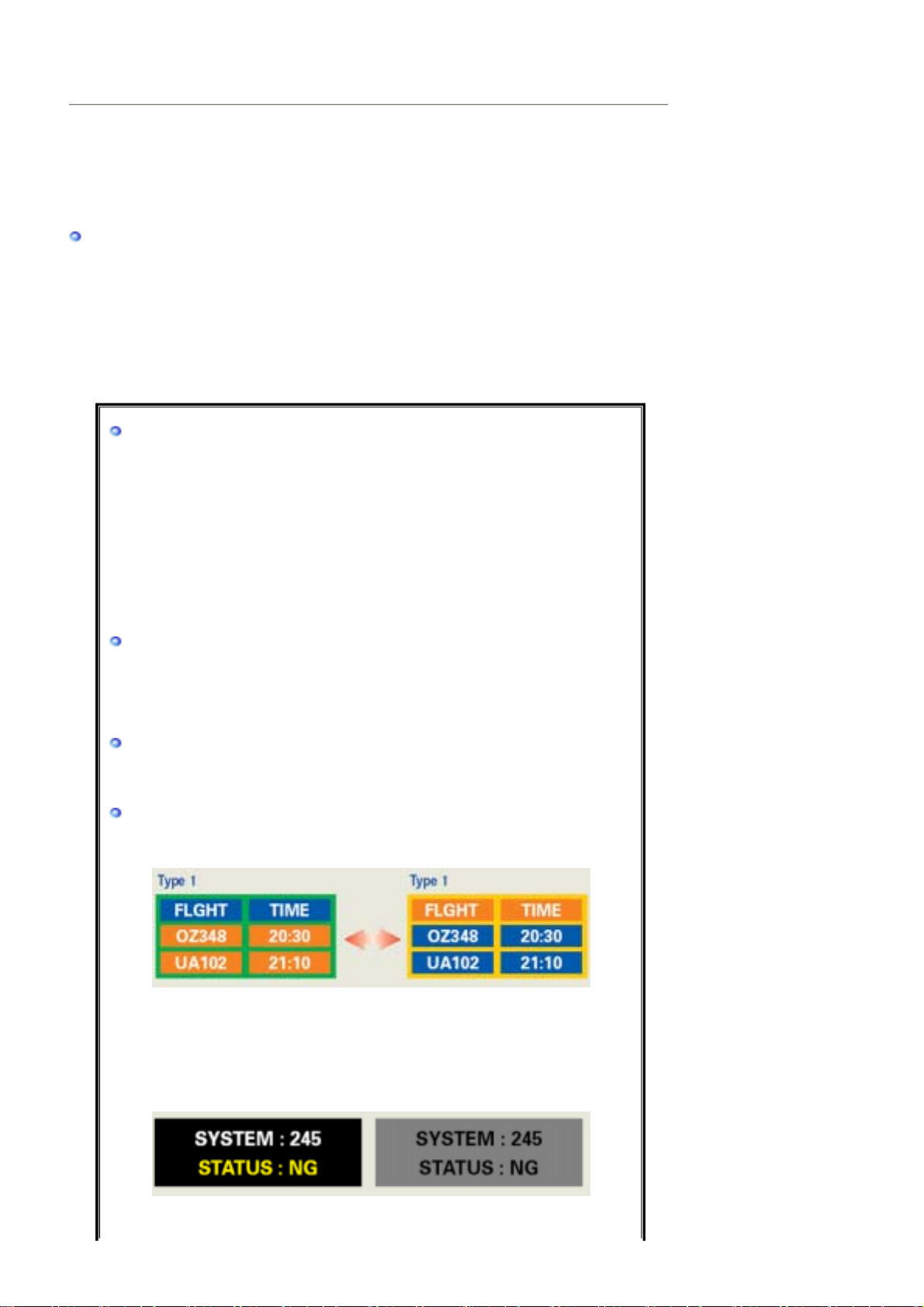
INFORMAÇÃO DO PRODUTO (Sem Retenção de Imagem)
g
Os monitores e aparelhos de televisão de LCD poderão ficar com retenção de imagem quando
mudam de uma imagem para outra, em especial, depois de apresentarem uma imagem fixa
durante muito tempo.
Este guia serve para demonstrar a utilização correcta de produtos de LCD, como forma de os
proteger contra a retenção de imagem.
O que é a Retenção de imagem?
Durante o funcionamento normal de um painel LCD, a retenção de imagem em pixels
não ocorre. No entanto, se a mesma imagem for apresentada durante muito tempo,
uma ligeira diferença na carga eléctrica acumula-se entre os dois eléctrodos que
contêm o cristal líquido.Isto pode provocar a formação de cristal líquido em
determinadas áreas do ecrã. Assim, a imagem anterior é retida quando muda para
uma nova imagem de vídeo. Todos os produtos que apresentam imagens, incluindo
LCD, estão sujeitos a retenção de imagem. Não se trata de um defeito do produto.
Siga as sugestões abaixo para proteger o seu LCD da retenção de imagem
Modo de Alimentação Desligada, de Protecção de Ecrã ou de Poupança de
Ener
ia
Exemplo)
z Desligar a alimentação quando utiliza um padrão fixo.
- Desligar a alimentação durante 4 horas após um período de utilização
de 24 horas
- Desligar a alimentação durante 2 horas após um período de utilização
de 12 horas
z Se possível, utilizar uma protecção de ecrã
- Recomenda-se uma protecção de ecrã numa cor ou uma imagem em
movimento.
z Defina o Monitor para o estado de alimentação desligada através do
esquema de alimentação de propriedades do ecrã de computador.
Sugestões para aplicações específicas
Exemplo) Aeroportos, Estações de Trânsito, Bolsas de Valores, Bancos e
Sistemas de Controlo
Recomendamos que siga as instruções de instalação do programa de sistema
de apresentação, tal como abaixo indicado:
Apresentar Informações em conjunto com o Logótipo ou ciclo de Imagem
em movimento.
Exemplo) Ciclo : Apresentar Informações durante 1 hora a seguir a
apresentação do logótipo ou imagem em movimento durante 1 minuto.
Alterar periodicamente as informações de cor (Utilize 2 cores diferentes).
Exemplo) Efectue a rotação das informações da cor com 2 cores, a cada 30
minutos.
Evite a utilização de uma combinação de caracteres e de uma cor de fundo com
uma grande diferença em termos de luminosidade.
Evite utilizar cores cinzentas, que poderão provocar facilmente a retenção de
imagens.
z Evite: Cores com uma grande diferença em termos de luminosidade (Branco
& Preto, Cinzento)
Exemplo)
z Definições recomendadas: Cores brilhantes com uma pequena diferença em
Page 63
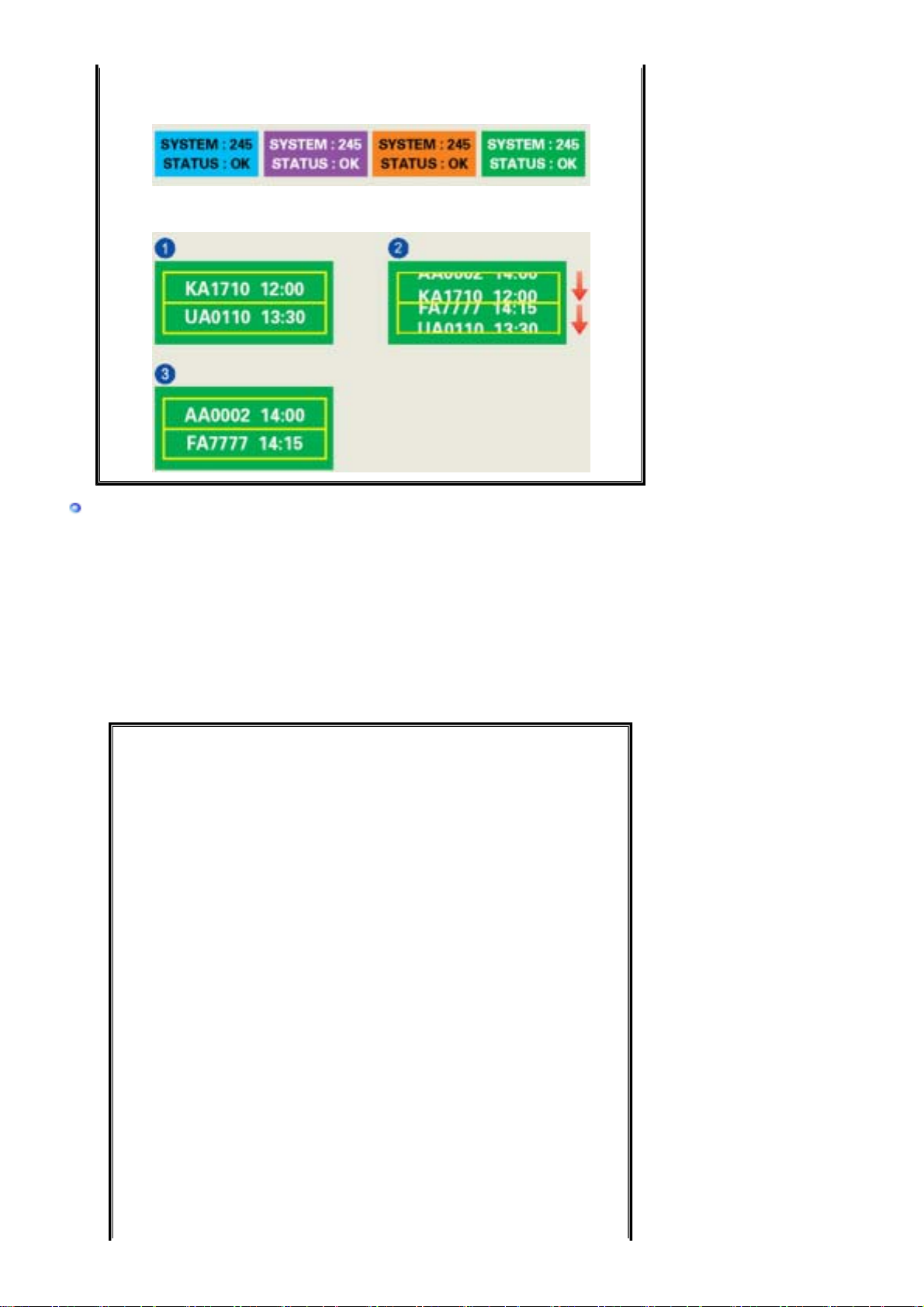
termos de luminosidade
rã q
A
- Altere a cor dos caracteres e a cor de fundo a cada 30 minutos
Exemplo)
- A cada 30 minutos, altere os caracteres com movimento.
Exemplo)
A melhor forma de proteger o monitor da Retenção de imagem consiste em
definir o computador ou o sistema para utilizar um programa de protecção do
ec
uando não o está a utilizar.
Retenção de imagem pode não ocorrer quando um painel LCD é utilizado em
circunstâncias normais.
Como circunstâncias normais entenda-se a alteração constante de padrões de vídeo.
Quando o painel de LCD é utilizado durante um longo período de tempo com um
padrão fixo (mais de 12 horas), poderá ocorrer uma ligeira diferença de tensão nos
eléctrodos que utilizam o cristal líquido (LC) num pixel.A diferença de tensão entre os
eléctrodos aumenta com o tempo, forçando o cristal líquido a ficar menor. Quando isto
ocorre, a imagem anterior pode ser visualizada quando o padrão é alterado.
Para impedir isto, a diferença de tensão acumulada tem de ser diminuída.
Page 64
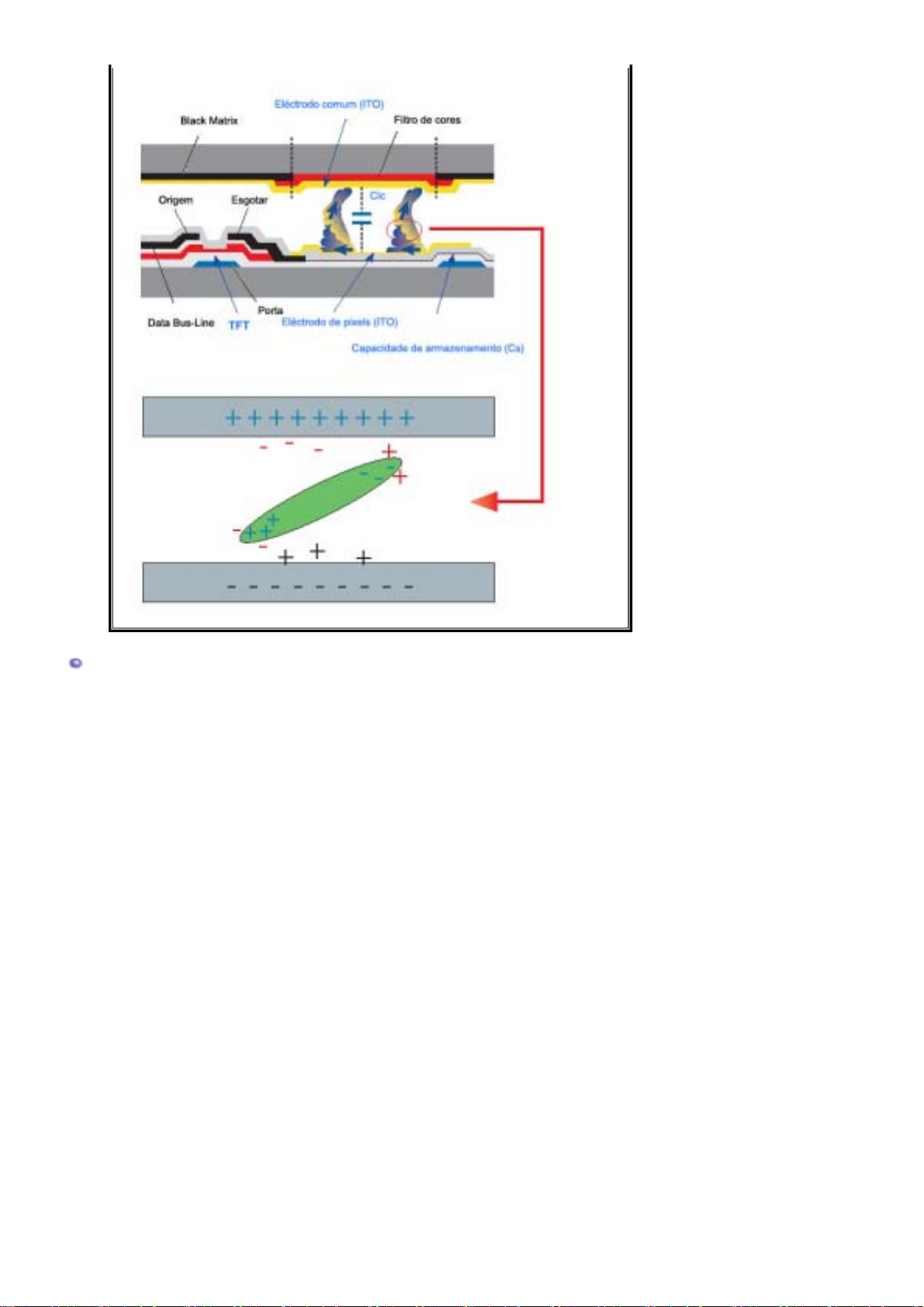
O Monitor de LCD está em conformidade com a norma ISO13406-2, de falha de pixels,
Classe II.
 Loading...