

Page 1
ặ
r
ì
r
ì
SyncMaster 710V
t t
Cài đ
nh điều khiểnCài đặt chương t
nh
SyncMaster 710V/910V/510M/710M/910M/712V/715V/701N
713V
Page 2
Không tuân thủ những hướng dẫn theo những biểu tượng này có thể dẫn đến những tổn
thương cho cơ thể hoặc làm hư hỏng thiết bị.
Nguồn điện
Các điều bị cấm
Không được tháo rời
máy.
Không được chạm tay
vào.
Điều quan trọng là luôn luôn đọc và hiểu rõ những hướng
dẫn.
Rút phích cắm điện khỏi ổ cắm.
Tiếp đất để tránh bị điện giật.
Khi không sử dụng PC trong thời gian dài, hãy đặt nó ở chế độ DPMS. Nếu sử dụng
screen saver, hay đặt nó ở chế độ màn hình hoạt động.
Không nên sử dụng phích cắm bị hỏng hoặc lỏng.
Điều này có thể gây sốc điện hoặc cháy.
z
Page 3

Nguồn điện
Khi không sử dụng PC trong thời gian dài, hãy đặt nó ở chế độ DPMS. Nếu sử dụng
screen saver, hay đặt nó ở chế độ màn hình hoạt động.
Không nên sử dụng phích cắm bị hỏng hoặc lỏng.
z Điều này có thể gây sốc điện hoặc cháy.
Không nên rút phích cắm ra bằng cách kéo dây điện cũng như không nên
chạm vào phích cắm bằng tay ướt.
z Điều này có thể gây sốc điện hoặc cháy.
Chỉ nên dùng phích cắm và ổ điện được nối đất đúng.
z Việc nối đất không đúng có thể gây sốc điện hoặc hư hỏng thiết bị.
Không nên làm cong phích cắm và dây điện cũng như không nên đặt những
vật thể nặng lên chúng, làm chúng hư hỏng.
z Điều này có thể gây sốc điện hoặc cháy.
Không nên nối quá nhiều dây điện hoặc phích cắm vào một ổ cắm.
z Điều này có thể gây cháy.
Page 4

V
Cài đặt
Hãy đặt màn hình ở nơi có độ ẩm không cao và ít bụi nhất.
z Một cú sốc điện hoặc cháy có thể xảy ra bên trong màn hình.
Không được làm rớt màn hình khi di chuyển nó.
z
Điều này có thể gây hư hỏng thiết bị hoặc làm bạn bị thương.
Hãy đặt màn hình trên một bề mặt phẳng và vững chắc.
z Màn hình có thể gây thương tích nếu rớt trúng người.
Đặt màn hình xuống một cách cẩn thận.
z Nó có thể bị hư hỏng hoặc bể.
Không đựơc đặt màn hình úp mặt xuống.
z Mặt màn hình TFT-LCD có thể bị hư hại.
iệc gắn giá treo tường phải do một chuyên viên kinh nghiệm thực hiện.
z Việc lắp đặt bởi người không chuyên nghiệp có thể dẫn đến hậu quả gây
thương tích.
z Luôn nhớ sử dụng thiết bị treo tường được ghi rõ trong sách hướng dẫn sử
dụng.
Để một khoảng trống thông gió giữa màn hình và bức tường.
z
Sự thông gió kém có thể làm cho nhiệt độ bên trong tăng lên và gây cháy.
Page 5
Lau chùi
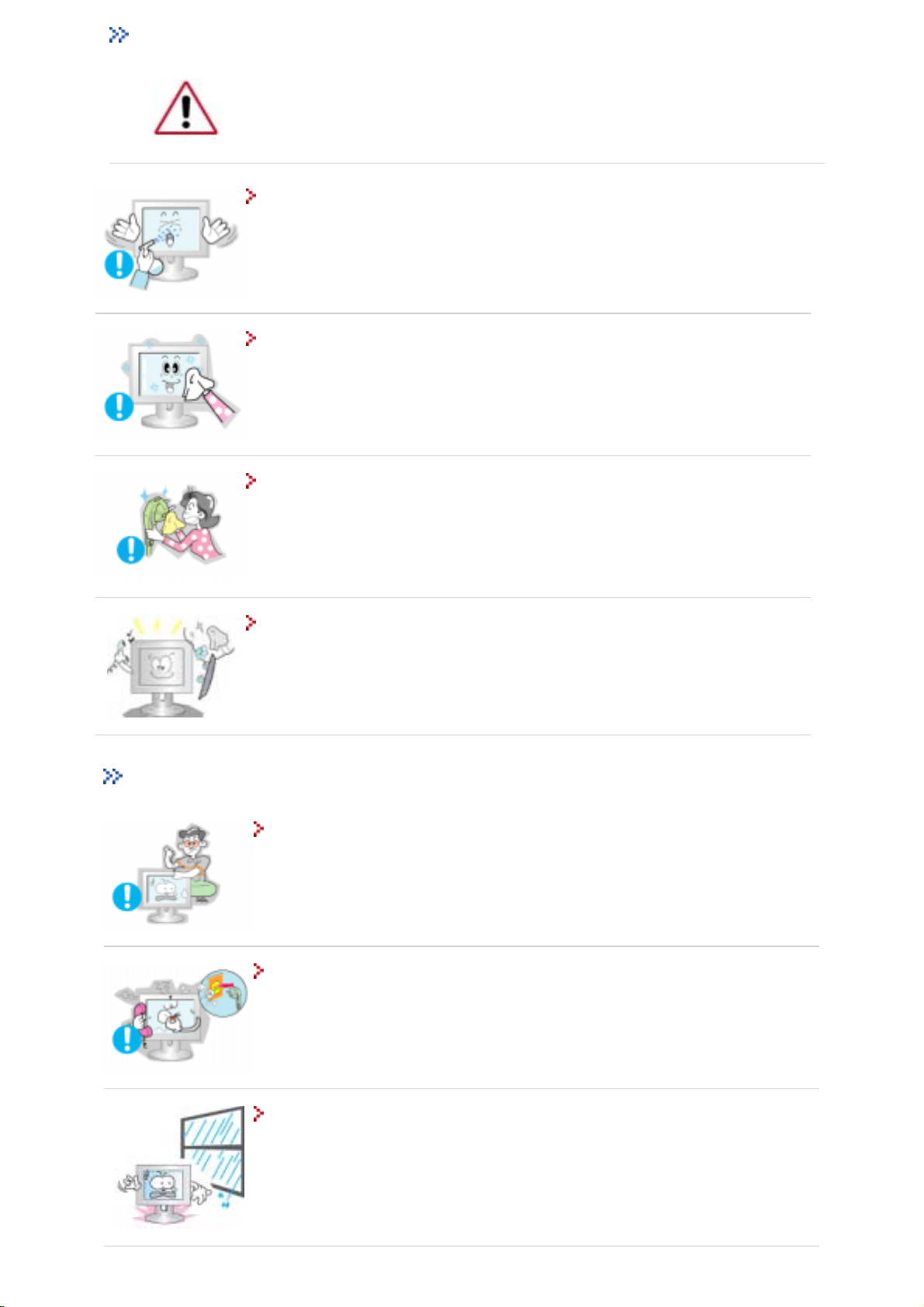
Khi lau chùi vỏ máy hoặc bề mặt màn hình TFT-LCD, hãy dùng vải mềm và hơi ẩm.
Không được xịt nước hoặc chất tẩy trực tiếp lên màn hình.
z Điều này có thể gây sốc điện hoặc cháy.
Hãy dùng chất tẩy được đềà nghị với vải mềm.
Nếu chỗ kết nối giữa phích cắm và chân cắm bị bám bụi hoặc bẩn hãy lau
chùi đúng cách bằng vải khô.
Các mục khác
z Chỗ kết nối bị bẩn có thể gây sốc điện hoặc cháy.
Hãy liên hệ một Trung tâm dịch vụ hoặc Trung tâm khách hàng để lau chùi
bên trong mỗi năm một lần.
z Giữ sạch phần bên trong của sản phẩm. Bụi bám bên trong một thời gian dài
có thể gây hư hỏng hoặc cháy.
Không được tháo vỏ máy (hoặc mặt sau). Không được lắp bất cứ linh kiện
nào khác vào bên trong.
z Điều này có thể gây sốc điện hoặc cháy.
z Mang máy đến chuyên viên bảo trì, khi cần.
Trong trường hợp màn hình của bạn hoạt động không bình thường, và đặc biệt là
màn hình phát âm thanh hoặc tỏa mùi lạ – hãy lập tức tháo dây cắm điện và liên hệ
với một đại lý hoặc dịch vụ được ủy quyền..
z Điều này có thể gây sốc điện hoặc cháy.
Hãy cẩn thận đừng để nước vấy lên màn hình hoặc để màn hình chịu hơi
ẩm.
z Điều này có thể gây sốc điện hoặc cháy.
z Đặc biệt tránh sử dụng màn hình gần nước hoặc ngoài trời, nơi có thể bị ảnh
hưởng mưa hoặc tuyết.
Page 6
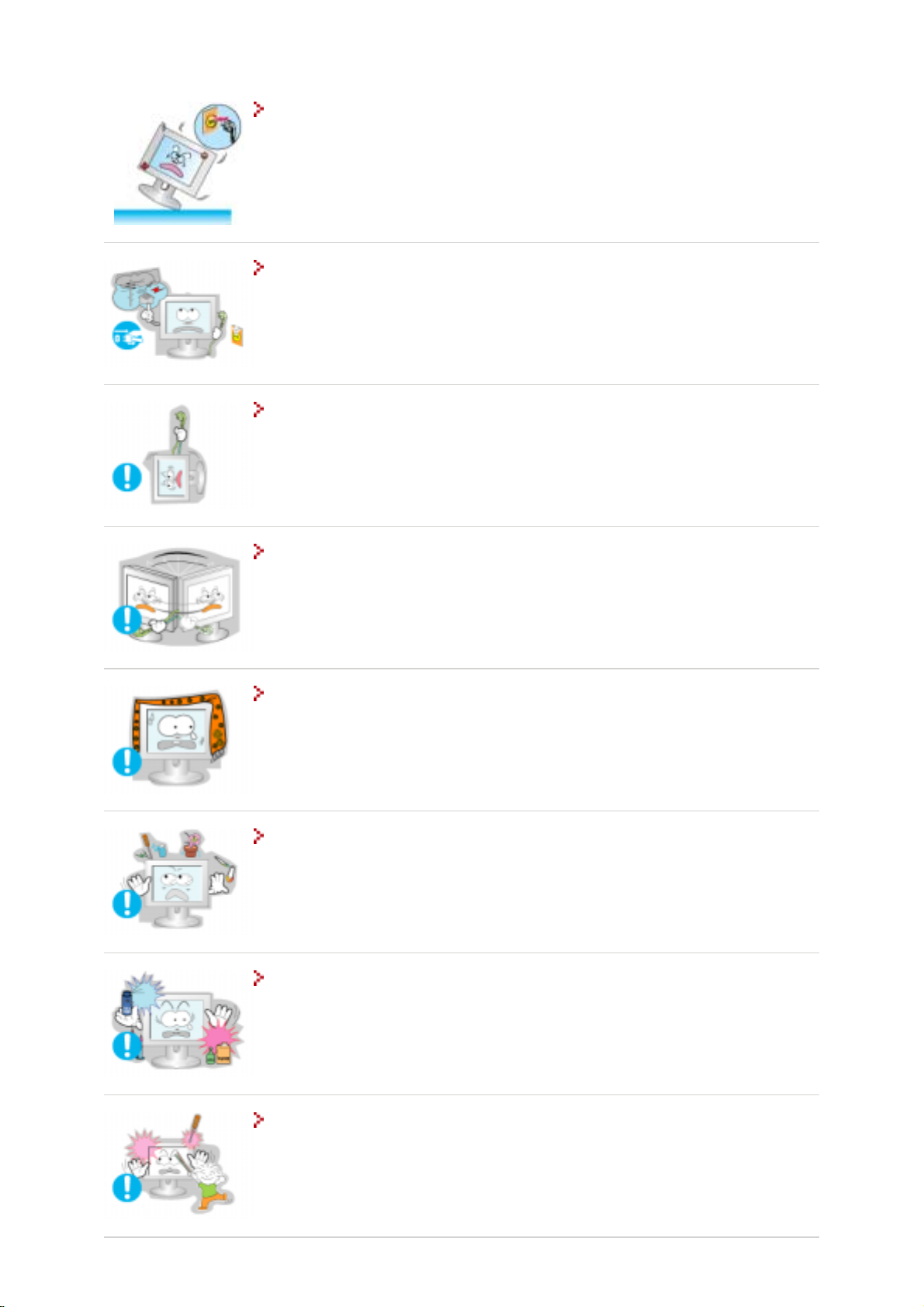
Nếu màn hình bị rớt hoặc vỏ màn hình bị hư hại, hãy tắt máy và rút phích
cắm điện ra.
z Điều này có thể gây sốc điện hoặc cháy.
z Sau đó liên hệ với Trung tâm bảo hành.
Hãy tắt màn hình khi ngoài trời có sấm sét, hoặc khi không sử dụng trong
thời gian dài.
z Điều này có thể gây sốc điện hoặc cháy.
Không được cố gắng di chuyển màn hình bằng cách kéo dây điện hoặc dây
cáp tín hiệu.
z Điều này có thể gây hư hỏng, sốc điện hoặc cháy vì dây cáp bị hỏng.
Không được di chuyển màn hình sang phải hoặc trái bằng cách chỉ kéo dây
điện hoặc dây cáp tín hiệu.
z Điều này có thể gây hư hỏng, sốc điện hoặc cháy vì dây cáp bị hỏng.
Không được che phủ lỗ thông hơi trên vỏ màn hình.
z Việc thông hơi không tốt có thể gây hư hỏng hoặc cháy.
Không được đặt bình chứa nước, các sản phẩm hóa học hoặc những vật
nhỏ bằng kim loại lên màn hình.
z Điều này có thể gây sốc điện hoặc cháy.
z Nếu có vật lạ rơi vào màn hình, hãy rút dây điện ra và liên hệ với Trung tâm
bảo hành.
Không được sử dụng hoặc đặt những chất dễ cháy nổ gần màn hình.
z Điều này có thể gây sốc điện hoặc cháy.
Không bao giờ được gắn bất cứ vật thể bằng kim loại nào vào bên trong
màn hình.
z Điều này có thể gây sốc điện hoặc cháy.
Page 7

Không được gắn những vật kim loại như đồ dùng nhà bếp, dây dẫn hoặc
mũi khoan; hay những vật dễ bắt lửa như những mẩu giấy hoặc diêm quẹt
vào lỗ thông hơi hoặc cổng headphone hoặc cổng A/V trên màn hình.
z Điều này có thể gây sốc điện hoặc cháy.
z Luôn nhớ liên hệ với Trung tâm bảo hành nếu có những đồ vật/vật thể lạ bên
trong màn hình.
z This may cause malfunction, an electric shock or a fire.
z Always contact the Service Center if foreign substances/objects enter into the
monitor.
Nếu bạn xem một màn hình cố định trong thời gian dài, hiện tượng hình to
ra hoặc mờ đi có thể xuất hiện.
z Hãy chuyển màn hình sang chế độ tiết kiệm năng lượng hoặc cài đặt
screensaver với hình động khi bạn không sử dụng màn hình trong thời gian
dài.
Điều chỉnh độ phân giải và tần số ở mức độ thích hợp đối với kiểu máy.
z Độ phân giải và tần số ở mức độ không đúng có thể gây hại đối với mắt bạn.
15inch - 1024 X 768
17,19inch - 1280 X 1024
Ngồi quá gần màn hình trong thời gian dài có thể hại cho tầm nhìn của mắt.
Để giảm mỏi mắt, hãy nghỉ ngơi ít nhất năm phút sau mỗi giờ ngồi trước
màn hình.
Không sử dụng màn hình ở nơi có thể phải chịu các chấn động mạïnh.
z Đặt màn hình vào những nơi có chấn động mạnh có thể là nguy cơ gây cháy
và làm giảm tuổi thọ màn hình.
Khi di chuyển màn hình, hãy tắt máy và rút dây cắm điện. Đảm bảo mọi dây
cáp, bao gồm ăng-ten và dây cáp nối với các thiết bị khác, đã được rút ra
khỏi màn hình trước khi di chuyển.
z Nếu không rút dây cáp có thể gây hư hỏng cho sợi cáp và dẫn đến cháy hoặc
sốc điện.
Page 8
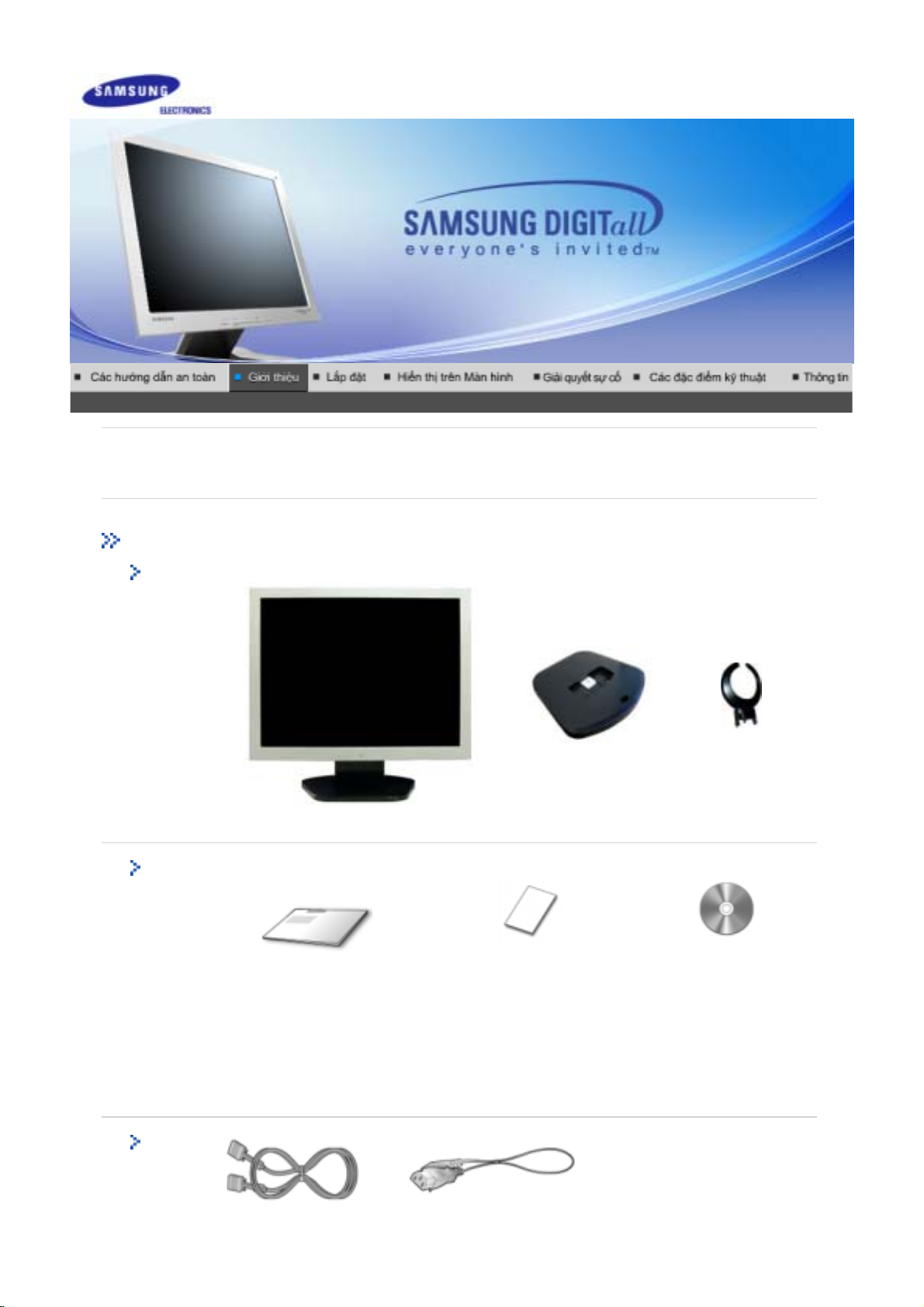
SyncMaster 710V/910V/712V/715V/701N
713N
Vui lòng kiểm tra để chắc chắn rằng những phụ kiện sau đây được kèm theo màn hình của bạn.
Nếu có chi tiết nào bị thiếu, hãy liên hệ với người bán hàng cho bạn.
Tháo bao bì
Màn hình
Màn hình Phaàn ñaùy Moùc treo
Tài liệu hướng dẫn
Đĩa CD cài đặt phần
mềm Hướng dẫn Sử
dụng, Chương trình điều
Hướng dẫn lắp đặt nhanh Phiếu bảo hành
(Không nơi nào làm sẵn)
Dây cáp
khiển Màn hình, phần
mềm Màu Tự nhiên,
phần mềm MagicTune™
và
Dây cáp tín hiệu Dây điện nguồn
Page 9
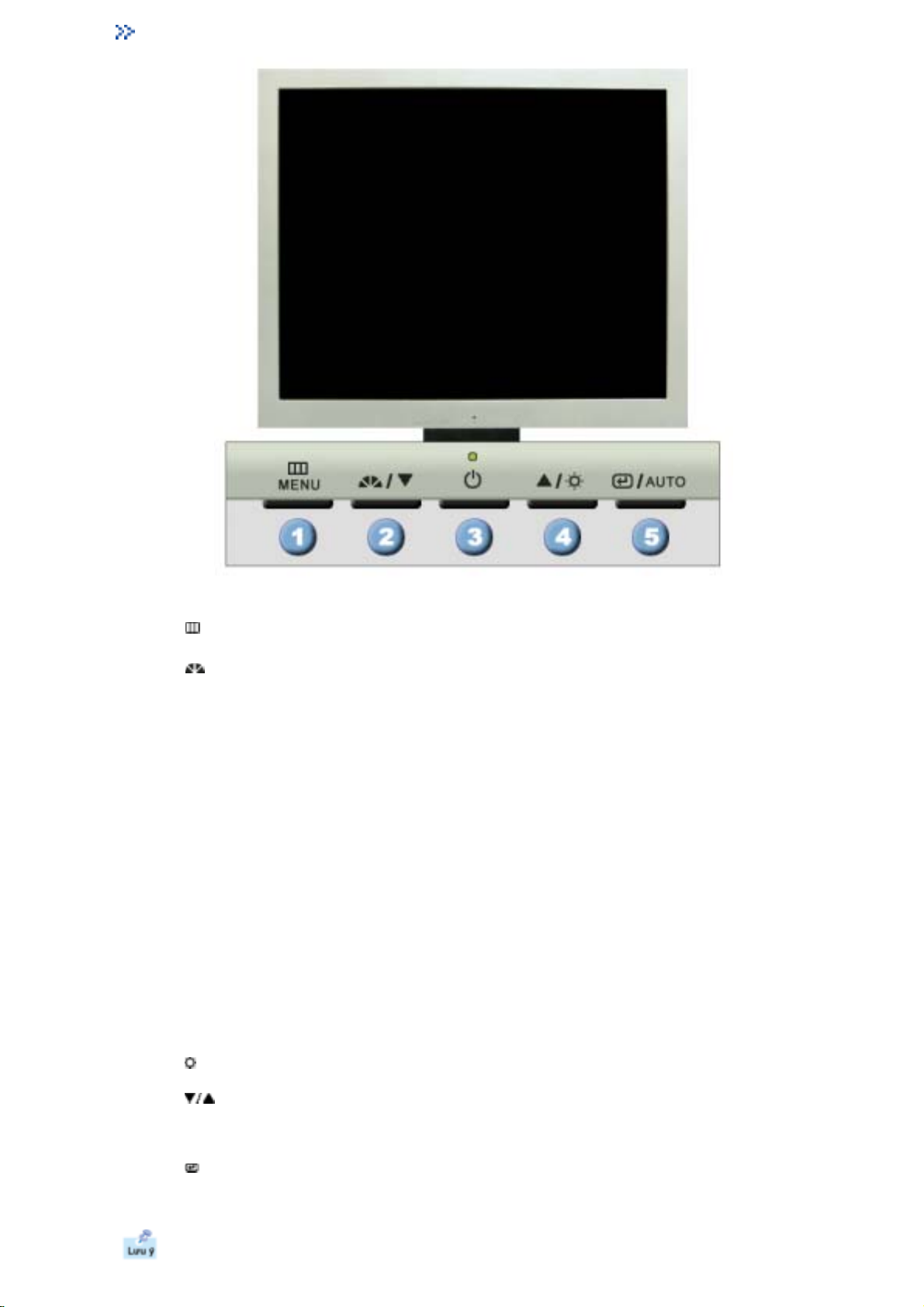
Phía trước
1. Đèn báo nguồn điện
[]
2. Nút MagicBright
[]
3. Nút nguồn điện Dùng nút này để bật và tắt màn hình.
èn báo nguồn điện Đèn này tỏa sáng màu xanh trong chế độ hoạt động bình thường, và nhấp
4. Nút Độ sáng
[]
2,4. Các nút điều chỉnh
[]
5. Nút Enter (Nhập)
[]
Nút Auto (Tự động) Dùng nút này truy cập trực tiếp chế độ điều chỉnh tự động.
Xem phần mô tả về PowerSaver trong sổ tay hướng dẫn để biết thêm thông tin về các chức năng tiết
kiệm điện. Để bảo tồn năng lượng, hãy TẮT màn hình khi không cần thiết, hay khi không sử dụng trong
thời gian dài.
Mở trình đơn OSD. Cũng được dùng để thoát khỏi trình đơn OSD hay trở về
trình đơn trước.
MagicBright là một chức năng mới, tạo môi trường thưởng ngoạn tối ưu thể
theo nội dung hình ảnh bạn đang xem. Hiện đang có sẵn ba chế độ khác
nhau: Text, Internet, và Entertain. Mỗi chế độ có trị số độ sáng riêng được
cấu hình sẵn.Bạn có thể dễ dàng chọn một trong ba cách thiết lập khi chỉ
cần nhấn các nút điều khiển MagicBright.
1) Text : Độ sáng bình thường
Cho các tài liệu hay các công việc có văn bản có khối lượng lớn.
2) Internet : Độ sáng trung bình
Để làm việc với một tổ hợp hình ảnh như văn bản và đồ họa
3) Entertain : Độ sáng Cao
Để xem hình ảnh động như DVD hoặc VCD.
4) Custom
Mặc dù các giá trị đã được các kỹ sư chọn lựa cẩn thận, nhưng các giá
trị được cấu hình trước này có thể không làm bạn thoải mái do không
hợp thị hiếu của bạn.
Nếu vậy, hãy chỉnh Độ sáng và Độ tương phản bằng việc sử dụng trình
đơn OSD.
nháy màu xanh khi màn hình lưu các điều chỉnh của bạn.
Khi OSD không hiển thị trên màn hình, nhấn nút để điều chỉnh độ sáng.
Các nút này cho phép bạn đánh dấu và điều chỉnh các mục trong trình đơn.
Dùng để chọn trình đơn OSD.
Page 10
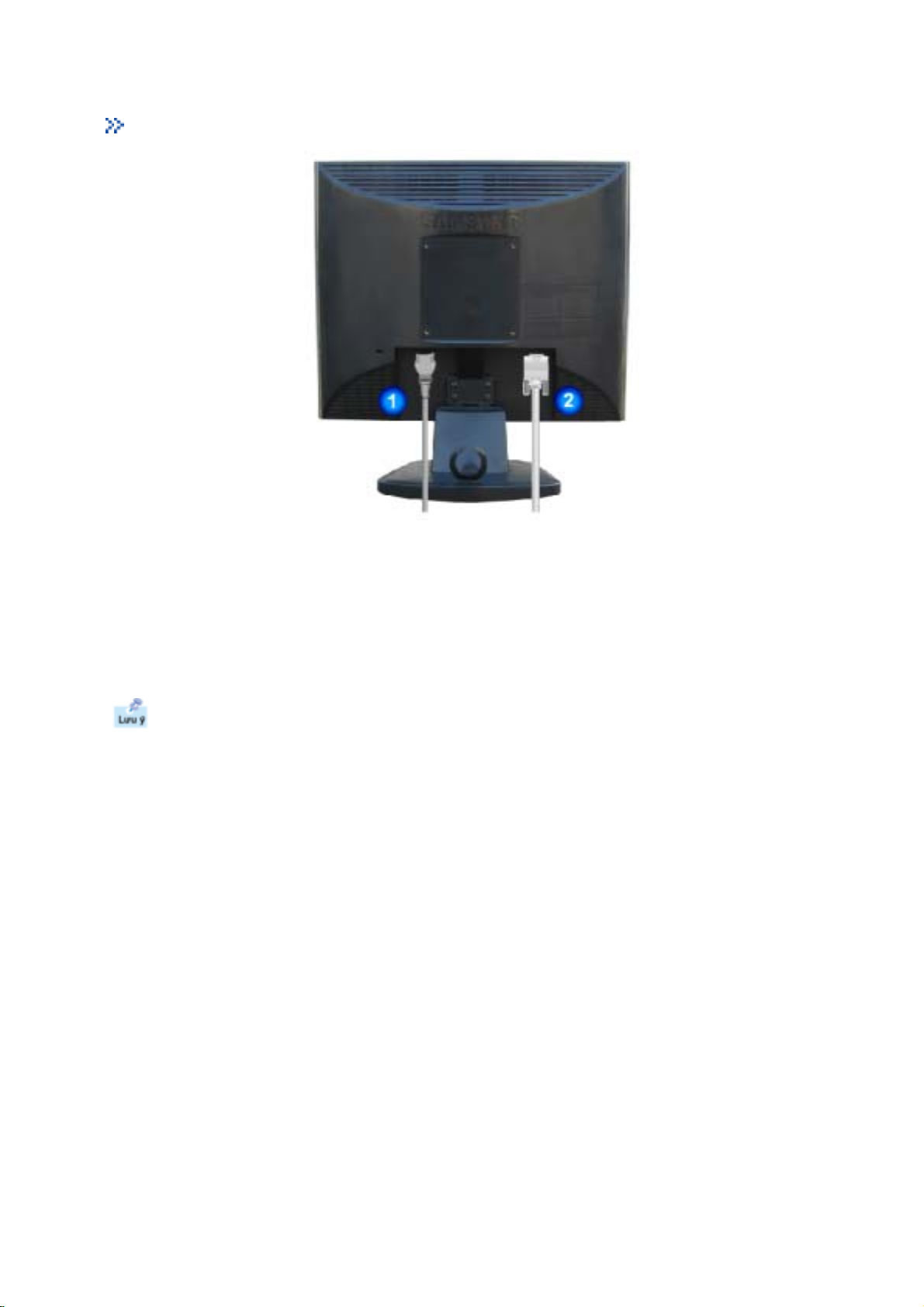
Phía sau
(Hình dạng phía sau của màn hình có thể biến đổi tùy theo mẫu mã sản phẩm.)
1. Cổng nguồn điện Gắn bộ biến điện một chiều cho màn hình của bạn vào cổng điện nguồn ở
2. Cổng D-Sub 15-pin Gắn dây cáp tín hiệu vào chỗ nối D-Sub 15 chân ở mặt sau màn hình của
Xin xem phần Nối kết màn hình của bạn để biết thêm thông tin về cách gắn các dây cáp.
mặt sau màn hình. Cắm dây nguồn của màn hình vào ổ cắm điện gần nhất.
bạn.
Page 11
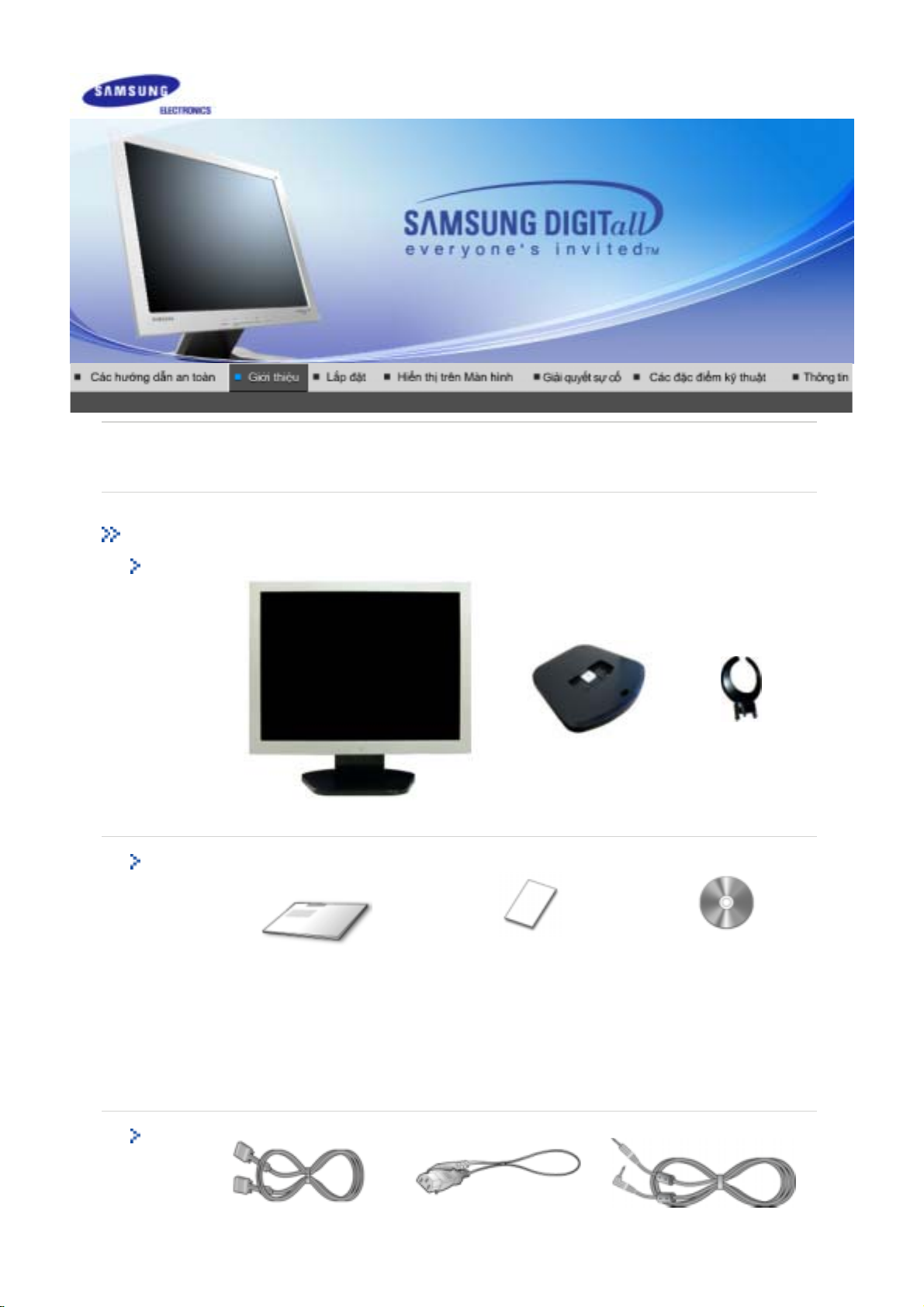
SyncMaster 510M/710M/910M
Vui lòng kiểm tra để chắc chắn rằng những phụ kiện sau đây được kèm theo màn hình của bạn.
Nếu có chi tiết nào bị thiếu, hãy liên hệ với người bán hàng cho bạn.
Tháo bao bì
Màn hình
Màn hình Phaàn ñaùy Moùc treo
Tài liệu hướng dẫn
Đĩa CD cài đặt phần
mềm Hướng dẫn Sử
dụng, Chương trình điều
Hướng dẫn lắp đặt nhanh Phiếu bảo hành
(Không nơi nào làm sẵn)
Dây cáp
khiển Màn hình, phần
mềm Màu Tự nhiên,
phần mềm MagicTune™
và
Dây cáp tín hiệu Dây điện nguồn Audio Cable
Page 12
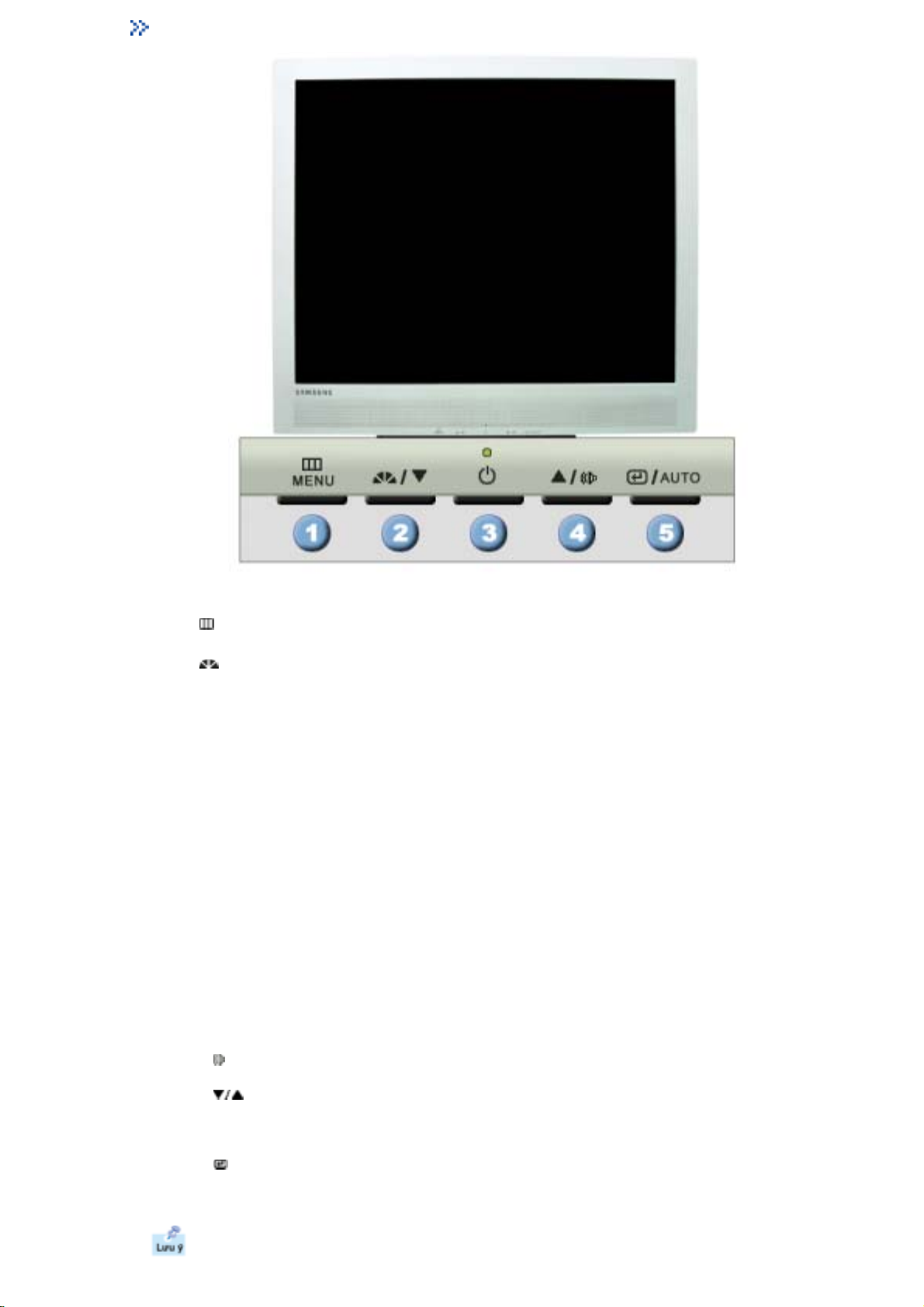
Phía trước
1. Đèn báo nguồn điện
[]
2. Nút MagicBright
[]
3. Nút nguồn điện Dùng nút này để bật và tắt màn hình.
èn báo nguồn điện Đèn này tỏa sáng màu xanh trong chế độ hoạt động bình thường, và nhấp
4. Nút Âm lượng
[]
2,4. Các nút điều chỉnh
[]
5. Nút Enter (Nhập)
[]
Nút Auto (Tự động) Dùng nút này truy cập trực tiếp chế độ điều chỉnh tự động.
Xem phần mô tả về PowerSaver trong sổ tay hướng dẫn để biết thêm thông tin về các chức năng tiết
kiệm điện. Để bảo tồn năng lượng, hãy TẮT màn hình khi không cần thiết, hay khi không sử dụng trong
thời gian dài.
Mở trình đơn OSD. Cũng được dùng để thoát khỏi trình đơn OSD hay trở về
trình đơn trước.
MagicBright là một chức năng mới, tạo môi trường thưởng ngoạn tối ưu thể
theo nội dung hình ảnh bạn đang xem. Hiện đang có sẵn ba chế độ khác
nhau: Text, Internet, và Entertain. Mỗi chế độ có trị số độ sáng riêng được
cấu hình sẵn.Bạn có thể dễ dàng chọn một trong ba cách thiết lập khi chỉ
cần nhấn các nút điều khiển MagicBright.
1) Text : Độ sáng bình thường
Cho các tài liệu hay các công việc có văn bản có khối lượng lớn.
2) Internet : Độ sáng trung bình
Để làm việc với một tổ hợp hình ảnh như văn bản và đồ họa
3) Entertain : Độ sáng Cao
Để xem hình ảnh động như DVD hoặc VCD.
4) Custom
Mặc dù các giá trị đã được các kỹ sư chọn lựa cẩn thận, nhưng các giá
trị được cấu hình trước này có thể không làm bạn thoải mái do không
hợp thị hiếu của bạn.
Nếu vậy, hãy chỉnh Độ sáng và Độ tương phản bằng việc sử dụng trình
đơn OSD.
nháy màu xanh khi màn hình lưu các điều chỉnh của bạn.
Khi OSD không hiển thị trên màn hình, nhấn nút để điều chỉnh âm lượng.
Các nút này cho phép bạn đánh dấu và điều chỉnh các mục trong trình đơn.
Dùng để chọn trình đơn OSD.
Page 13

Phía sau
(Hình dạng phía sau của màn hình có thể biến đổi tùy theo mẫu mã sản phẩm.)
1. Cổng nguồn điện Gắn bộ biến điện một chiều cho màn hình của bạn vào cổng điện nguồn ở
2. Cổng D-Sub 15-pin Gắn dây cáp tín hiệu vào chỗ nối D-Sub 15 chân ở mặt sau màn hình của
1. Nút Âm lượng [ ]
2. Khe cắm âm thanh PC
Gắn cáp âm thanh cho màn hình vào cổng âm thanh ở phía sau máy tính. Khe cắm tai
nghe.
Xin xem phần Nối kết màn hình của bạn để biết thêm thông tin về cách gắn các dây cáp.
mặt sau màn hình. Cắm dây nguồn của màn hình vào ổ cắm điện gần nhất.
bạn.
Page 14
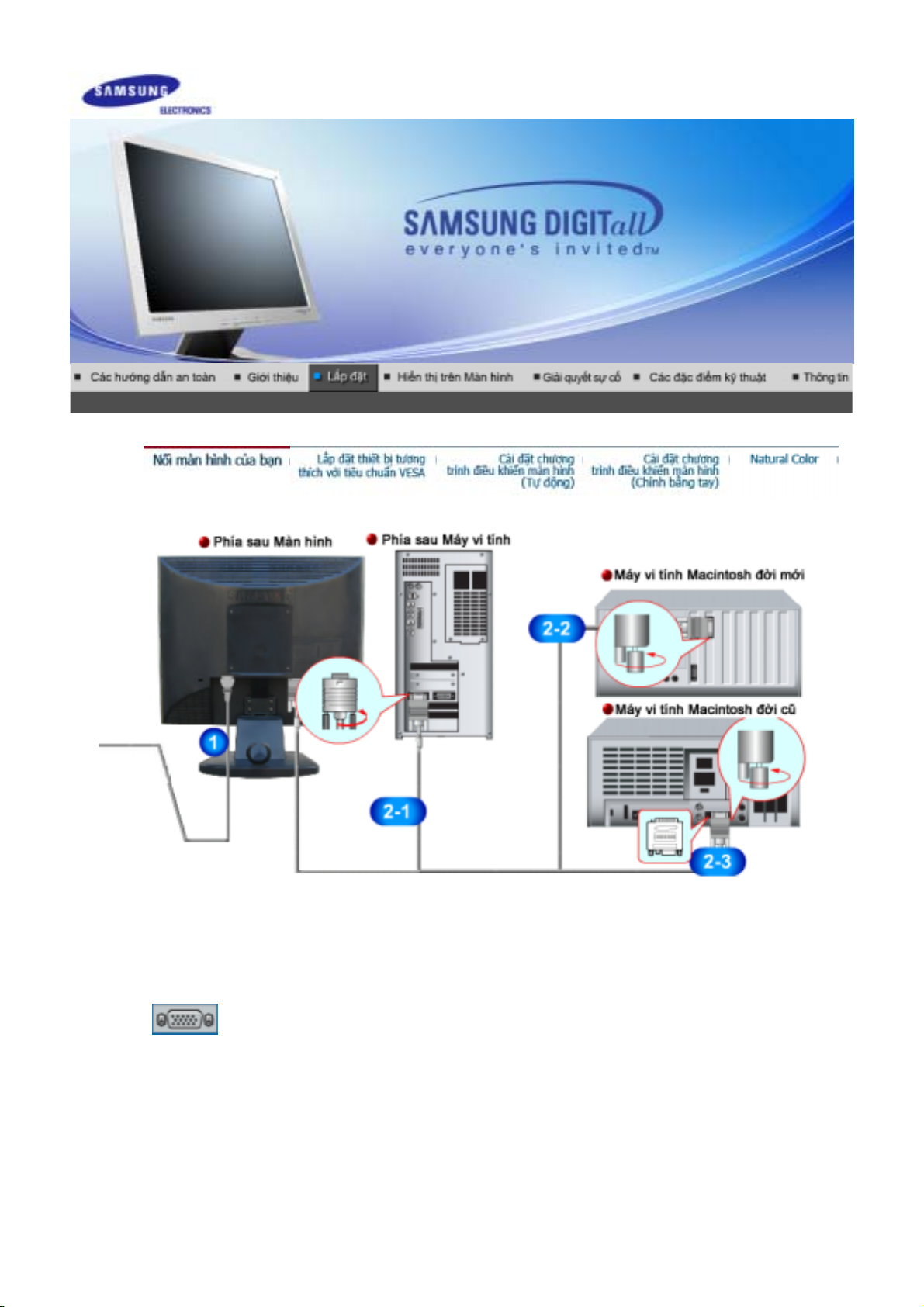
1. Gắn dây nguồn của màn hình vào cổng nguồn điện ở phía sau màn hình. Cắm dây nguồn của màn hình
vào ổ cắm điện gần nhất.
2-1. Dùng bộ nối D-Sub (Analog) trên thẻ video.
Gắn dây cáp tín hiệu vào chỗ nối D-Sub 15 chân ở mặt sau màn hình của bạn.
2-2. Kết nối với một máy tính Macintosh.
Nối màn hình với một máy tính Macintosh bằng dây cáp nối D-Sub.
2-3. Trường hợp máy tính Macintosh đời cũ, bạn cần một bộ biến điện Mac đặc biệt để kết nối với màn hình.
3. Hãy bật máy tính và màn hình lên. Nếu màn hình của bạn hiện lên một bức ảnh, việc cài đặt đã hoàn
tất.
Page 15
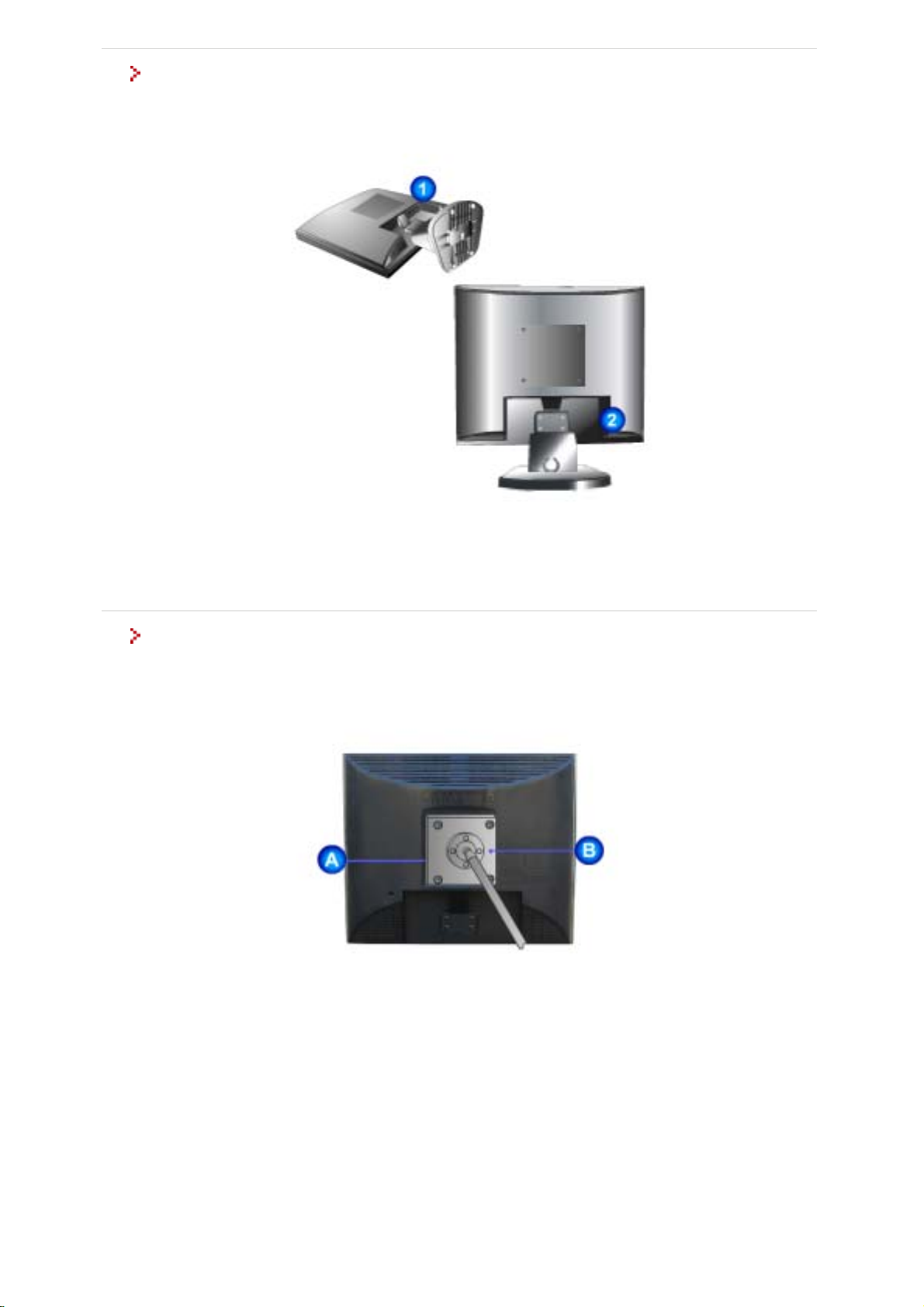
Lắp đặt Màn hình
1. Màn hình và Phần đáy
2. Màn hình và Bộ treo
Lắp ráp giá đỡ
Màn hình này chấp nhận một tấm đệm treo tương thích chuẩn VESA với kích cỡ 75 mm x 75 mm.
A. Màn hình
B. Tấm đệm treo tường
1. Tắt màn hình của bạn và rút dây nguồn ra.
2. Đặt màn hình LCD nằm úp xuống một mặt phẳng với một tấm đệm lót dưới để bảo vệ màn hình.
3. Gỡ 2 con ốc và mở giá đỡ ra khỏi màn hình LCD.
4. Cân chỉnh bề mặt giá với các lỗ ở mặt sau, và gắn chặt nó vào tường bằng 4 con ốc cùng với giá đỡ.
Page 16

Khi được nhắc bằng hệ điều hành của chương trình điều khiển màn hình, hãy đặt CD-ROM
đi kèm với màn hình này vào máy. Việc cài đặt chương trình điều khiển có hơi khác một
chút tùy theo từng dạng của hệ điều hành. Thực hiện các hướng dẫn thích hợp để có sự
tương thích với hệ điều hành của bạn.
Hãy chuẩn bị một đĩa trống và tải về tập tin của chương trình điều khiển ở trang web trên Internet
được trình bày dưới đây:
z Trang web trên Internet : http://www.samsung.com/ (Worldwide)
http://www.samsungusa.com/monitor (USA)
http://www.sec.co.kr/monitor (Korea)
http://www.samsungmonitor.com.cn/ (China)
Windows XP/2000
1. Bỏ đĩa CD vào ổ đĩa CD-ROM.
2. Nhấp chuột vào "Windows XP/2000 Driver".
3. Chọn mẫu mã màn hình của bạn trong danh sách, rồi nhấp vào nút "OK"
4. Nhấp vào nút "Install" trong cửa sổ "Warning".
5. Nếu thấy cửa sổ "Message" dưới đây, hãy nhấp nút "Continue Anyway" Sau đó nhấp vào nút
"OK".
Trình điều khiển màn hình này đang được cấp phép mang MS logo, nên việc cài đặt này không làm
hỏng hệ thống của bạn. Trình điều khiển đã được cấp phép sẽ được gửi lên trang chủ của SAMSUNG
Monitor tại
http://www.samsung.com/.
6. Việc cài đặt chương trình điều khiển màn hình đã hoàn tất.
Page 17

Windows XP | Windows 2000 | Windows NT | Linux
Khi được nhắc bằng hệ điều hành của chương trình điều khiển màn hình, hãy đặt CD-ROM
đi kèm với màn hình này vào máy. Việc cài đặt chương trình điều khiển có hơi khác một
chút tùy theo từng dạng của hệ điều hành. Thực hiện các hướng dẫn thích hợp để có sự
tương thích với hệ điều hành của bạn.
Hãy chuẩn bị một đĩa trống và tải về tập tin của chương trình điều khiển ở trang web trên Internet
được trình bày dưới đây:
z Trang web trên Internet : http://www.samsung.com/ (Worldwide)
http://www.samsungusa.com/monitor (USA)
http://www.sec.co.kr/monitor (Korea)
http://www.samsungmonitor.com.cn/ (China)
Microsoft® Windows® XP Operating System
1. Bỏ đĩa CD vào ổ đĩa CD-ROM.
2. Nhấp "Start" —> "Control Panel" rồi nhấp chọn biểu tượng "Appearance and Themes".
3. Nhấp chọn biểu tượng "Display" và chọn thanh "Settings", rồi chọn tiếp mục "Advanced..".
4. Nhấp nút "Properties" trên thanh "Monitor" và chọn thanh "Driver".
Page 18
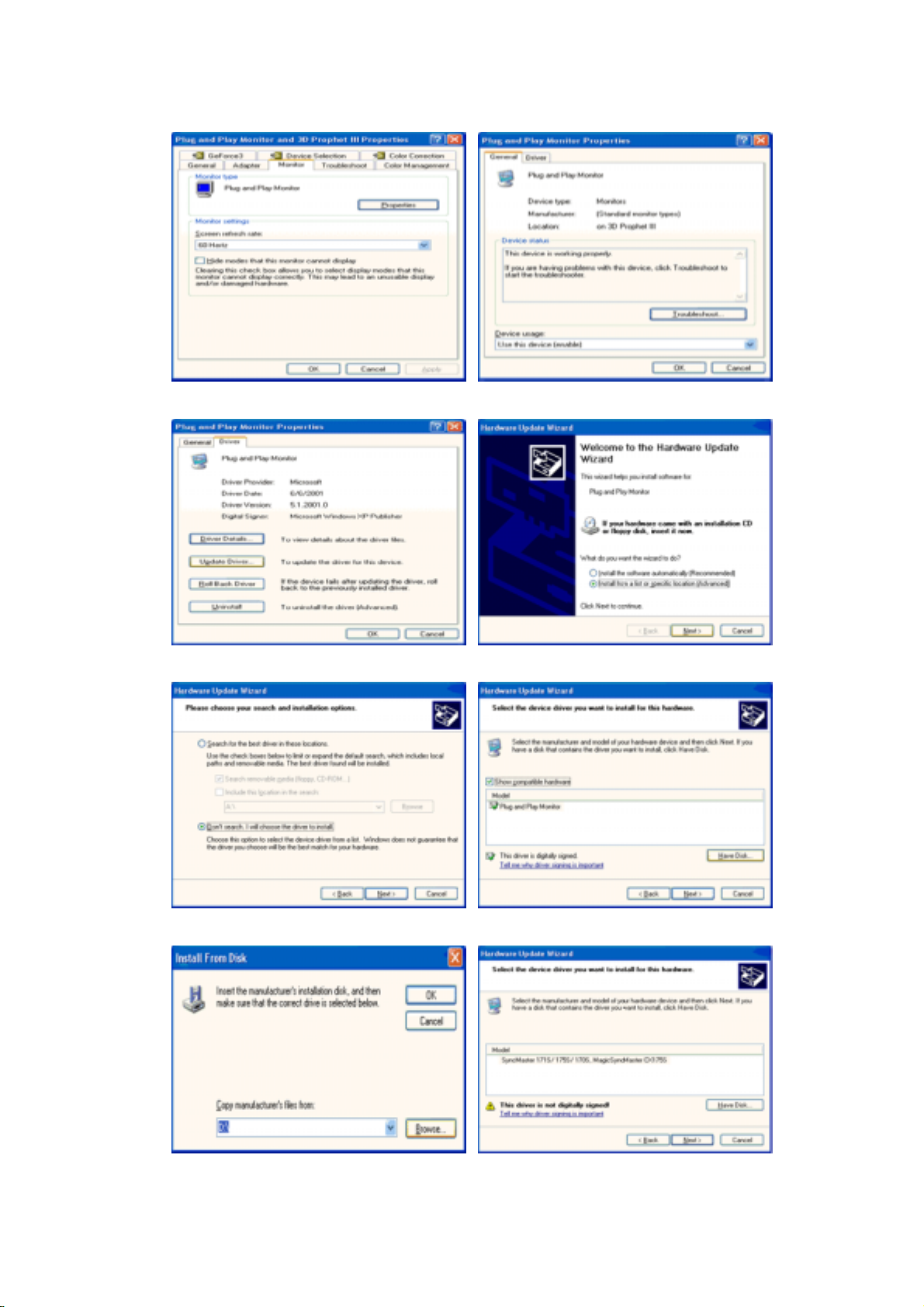
5. Nhấp vào "Update Driver.." và chọn "Install from a list or.." sau đó nhấp vào nút "Next".
6. Chọn mục "Don't search ,I will.." rồi nhấp nút "Next" , sau đó nhấp chọn "Have disk".
7. Nhấp nút "Browse" , rồi chọn A:(D: Driver), ch\ ọn kiểu màn hình của bạn trong danh sách kiểu màn
hình rồi nhấp nút "Next".
8. Nếu thấy cửa sổ "Message" dưới đây, hãy nhấp nút "Continue Anyway". Sau đó nhấp vào nút
"OK".
Page 19
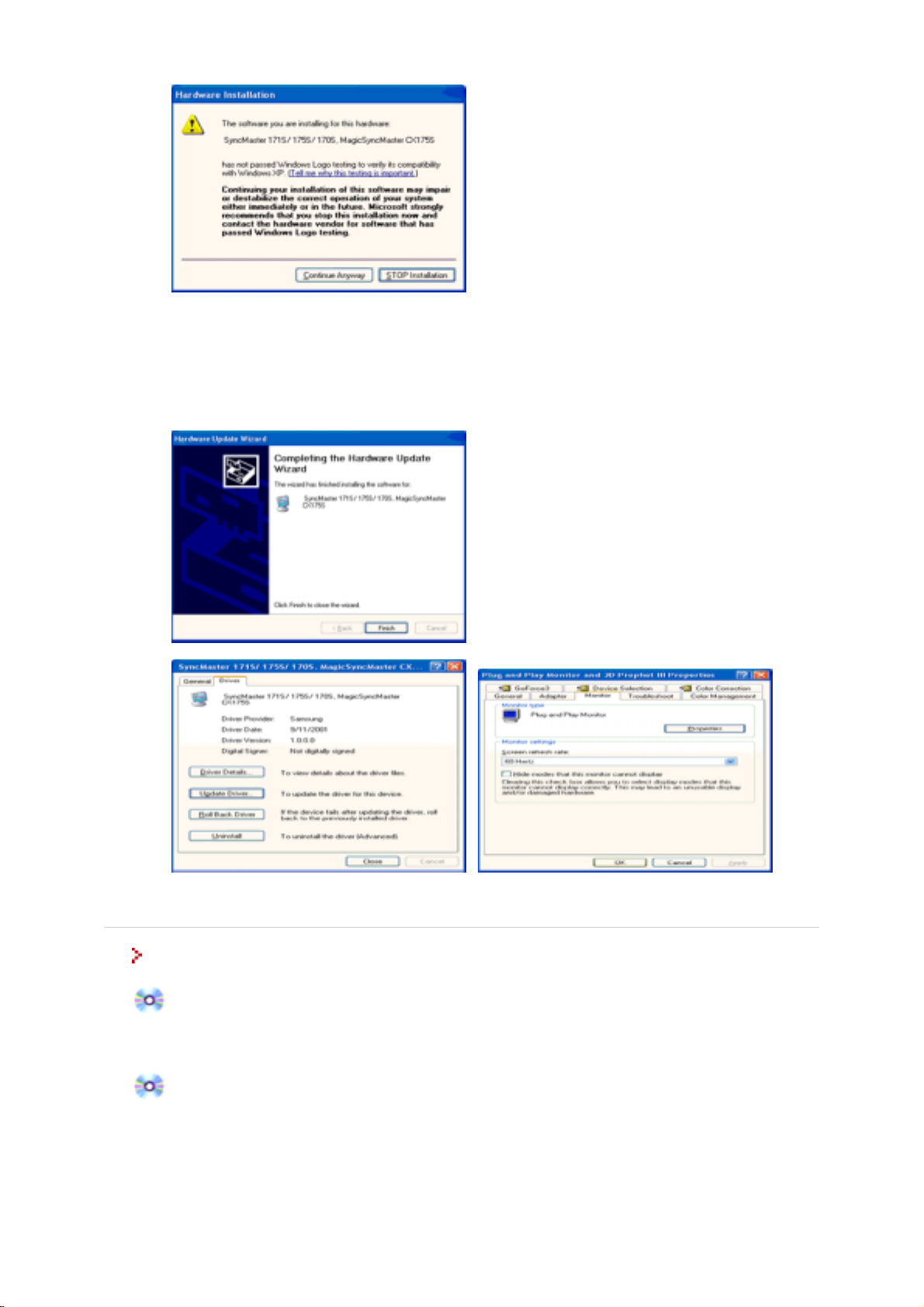
Trình điều khiển màn hình này được cấp phép mang logo MS, nên việc cài đặt này không làm hỏng
hệ thống của bạn. Trình điều khiển đã được cấp phép sẽ được gửi lên trang chủ của SAMSUNG
Monitor tại
http://www.samsung.com/.
9. Nhấp nút "Close", rồi nhấp nút "OK"tiếp tục vài lần.
10. Việc cài đặt chương trình điều khiển màn hình đã hoàn tất.
Hệ điều hành Microsoft
®
Windows® 2000
Khi thấy thông báo "Digital Signature Not Found" trên màn hình, hãy thực hiện theo các
bước sau:
1. Chọn nút "OK" trong cửa sổ "Insert disk".
2. Nhấp nút "Browse" trong cửa sổ "File Needed".
3. Chọn A:(hoặc D: Driver), r\ ồi nhấp nút "Open" và nút "OK".
Cách cài đặt
1. Nhấp "Start" , "Setting" , "Control Panel".
2. DNhấp đúp vào biểu tượng "Display".
3. Chọn thanh "Settings" rồi nhấp mục "Advanced..".
4. Chọn "Monitor".
Trường
hợp1:
Trường
hợp2:
Nếu nút "Properties" không hoạt động (bị mờ đi), màn hình của bạn đã được cài đặt
đúng. Hãy dừng việc cài đặt.
Nếu nút "Properties" hoạt động, nhấp nút "Properties", sau đó tiếp tục thực hiện theo
những bước kế tiếp.
Page 20

5. Nhấp "Driver" rồi nhấp mục "Update Driver.." , sau đó nhấp nút "Next".
6. Chọn mục "Display a list of the known drivers for this device so that I can choose a specific
driver" rồi nhấp nút "Next" , sau đó nhấp "Have disk".
7. Nhấp nút "Browse" rồi chọn A:(D: Driver). \
8. Nhấp nút "Open" , sau đó nhấp nút "OK".
9. Chọn kiểu màn hình của bạn và nhấp nút "Next" , rồi tiếp tục nhấp nút "Next" lần nữa.
10. Sau đó nhấp nút "Finish" rồi nút "Close".
Nếu thấy cửa sổ thông báo "Digital Signature Not Found" , hãy nhấp nút "Yes". Sau đó
nhấp nút "Finish" , rồi nút "Close".
Hệ điều hành Microsoft
®
Windows® NT
1. Nhấp Start, Settings, Control Panel, sau đó nhấp đúp vào biểu tượng Display.
2. Trong cửa sổ Display Registration Information, nhấp thanh Settings sau đó nhấp chọn All
Display Modes.
3. Chọn một chế độ mà bạn muốn sử dụng (Resolution (độ phân giải), Number of Colors (Số lượng
màu), và Vertical frequency (tần số quét dọc)), sau đó nhấp nút OK.
4. Nhấp nút Apply nếu bạn thấy màn hình hoạt động bình thường sau khi nhấp nút Test. Nếu màn hình
không hoạt động bình thường, hãy đổi sang một chế độ khác (một chế độ có độ phân giải, số lượng
màu hoặc tần số quét dọc thấp hơn)
Lưu ý: Nếu không có Chế độ (Mode) nào hiển thị trong cửa sổ "All Display Modes", hãy tham khảo mục
Chế độ đặt giờ cài sẵn trong cuốn Hướng dẫn sử dụng để chọn một cấp độ cho độ phân giải (resolution) và
tần số quét dọc (vertical frequency).
Hệ điều hành Linux Operating System
Muốn kích hoạt X-Window, bạn cần tạo tập tin X86Config, đây là một kiểu tập tin thiết lập cấu hình hệ
thống.
1. Nhấn Enter ở màn hình đầu tiên và màn hình thứ hai sau khi kích hoạt tập tin X86Config.
2. Màn hình thứ ba dùng để cài đặt con chuột.
3. Cài đặt chuột cho máy tính.
4. Màn hình kế tiếp dùng để chọn bàn phím.
5. Cài đặt bàn phím cho máy tính.
6. Màn hình tiếp theo dùng để cài đặt màn hình.
7. Đầu tiên, thiết lập tần số quét ngang cho màn hình. (Bạn có thể nhập trực tiếp giá trị tần số).
8. Thiết lập tần số quét dọc cho màn hình. (Bạn có thể nhập trực tiếp giá trị tần số).
9. Nhập tên kiểu màn hình của bạn. Thông tin này sẽ không ảnh hưởng đến hoạt động thực của XWindow.
10. Bạn đã hoàn thành việc thiết lập màn hình.
Hãy kích hoạt X-Window sau khi cài đặt các thiết bị phần cứng cần thiết khác.
Page 21
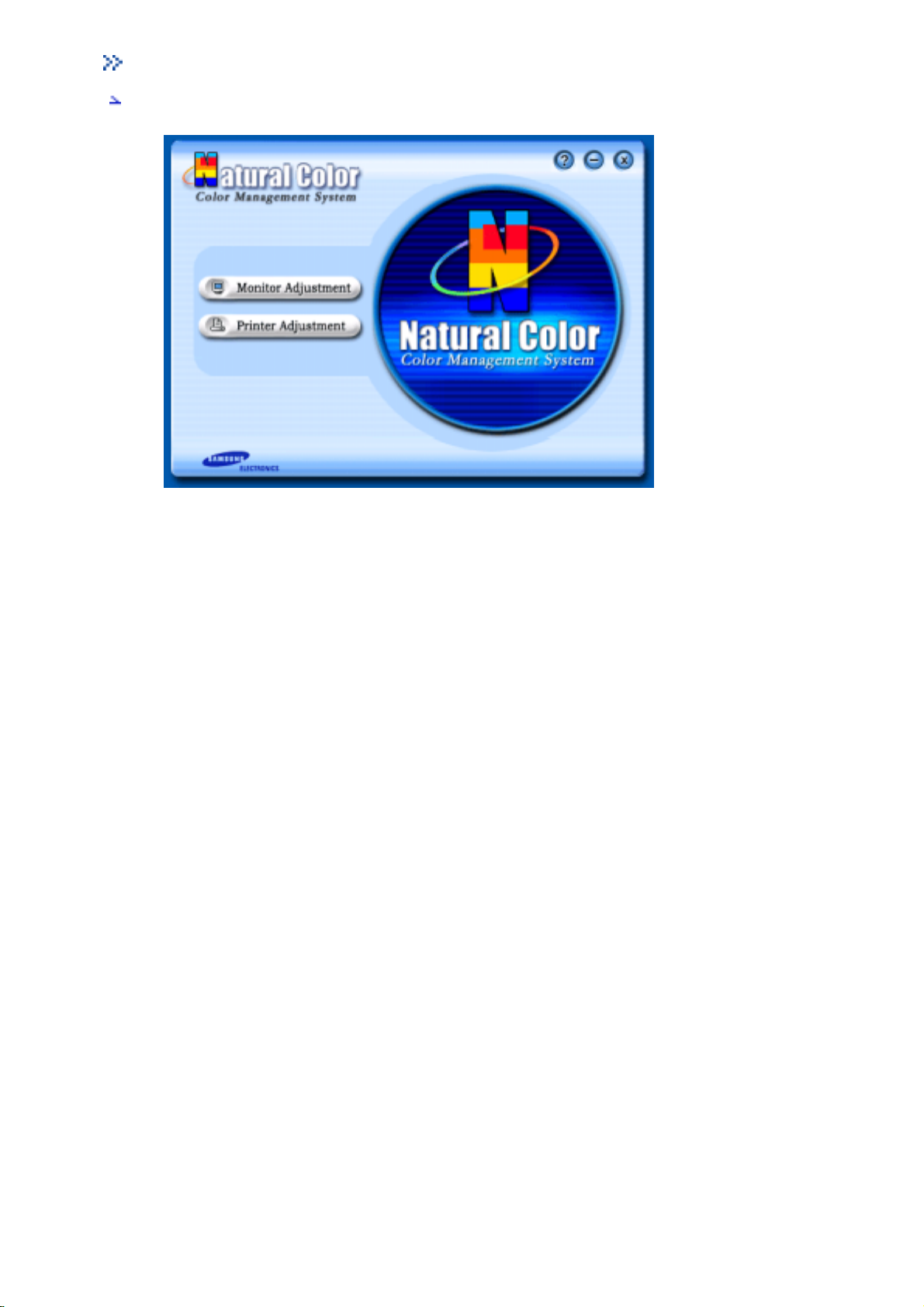
Natural Color
Phần mềm Natural Color
Một trong các vấn đề gần đây trong sử dụng vi tính là màu sắc của những hình ảnh được in ra từ máy in
hoặc là những hình ảnh khác được quét bằng một máy quét hay máy thu hình kỹ thuật số trông không
giống như hình ảnh hiển thị trên màn hình.
Phần mềm Natural Color là một giải pháp hiệu quả cho vấn đề này. Đây là một hệ thống phối màu được
phát triển bởi Samsung Electronics khi hợp tác với Korea Electronics & Telecommunications Research
Institute (ETRI). Hệ thống này chỉ sử dụng được ở các màn hình Samsung và làm cho màu sắc của hình
ảnh trên màn hình tương đương với hình ảnh in hoặc quét.
Để biết thêm thông tin, xin tham khảo Help (F1) trong chương trình phần mềm.
Cách cài đặt phần mềm Natural Color
Bỏ đĩa CD đi kèm với màn hình Samsung vào trong ổ đĩa CD-ROM. Sau đó, màn hình đầu tiên của việc cài
đặt chương trình sẽ được kích hoạt. Nhấp chuột vào Natural Color trên màn hình đầu tiên để cài đặt phần
mềm Natural Color. Muốn cài đặt chương trình bằng tay, hãy bỏ đĩa CD đi kèm với màn hình Samsung vào
ổ đĩa CD-ROM, nhấp vào nút [Start] của Windows rồi chọn [Execute].
Vào D: color eng setup.exe r\\\ ồi nhấn phím <Entrer>.
(Nếu ổ đĩa CD không phải là D: , h\ ãy nhập tên ổ đĩa thích hợp.)
Cách xóa phần mềm Natural Color
Chọn [Setting]/[Control Panel] trên trình đơn [Start] rồi nhấp hai lần vào [Add/Delete a program].
Chọn Natural Color trong danh sách rồi nhấp vào nút [Add/Delete].
Page 22
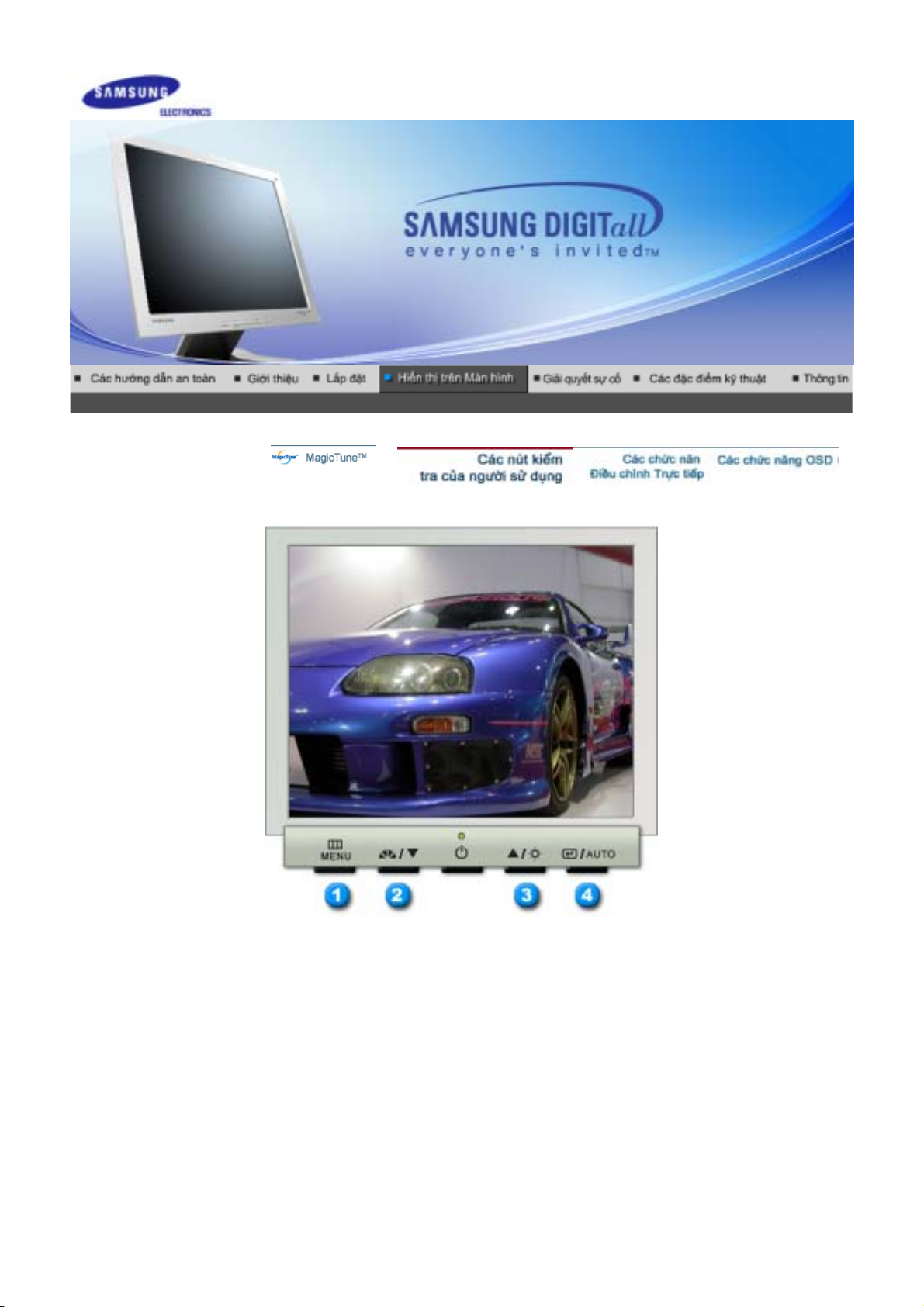
SyncMaster 710V/910V/712V/715V/701N
713N
1. Mở trình đơn OSD. Cũng được dùng để thoát khỏi trình đơn OSD hay trở về trình đơn trước.
2. Các mục điều chỉnh trong trình đơn.
3. Các mục điều chỉnh trong trình đơn.
4. Kích hoạt một mục menu được chọn.
Page 23
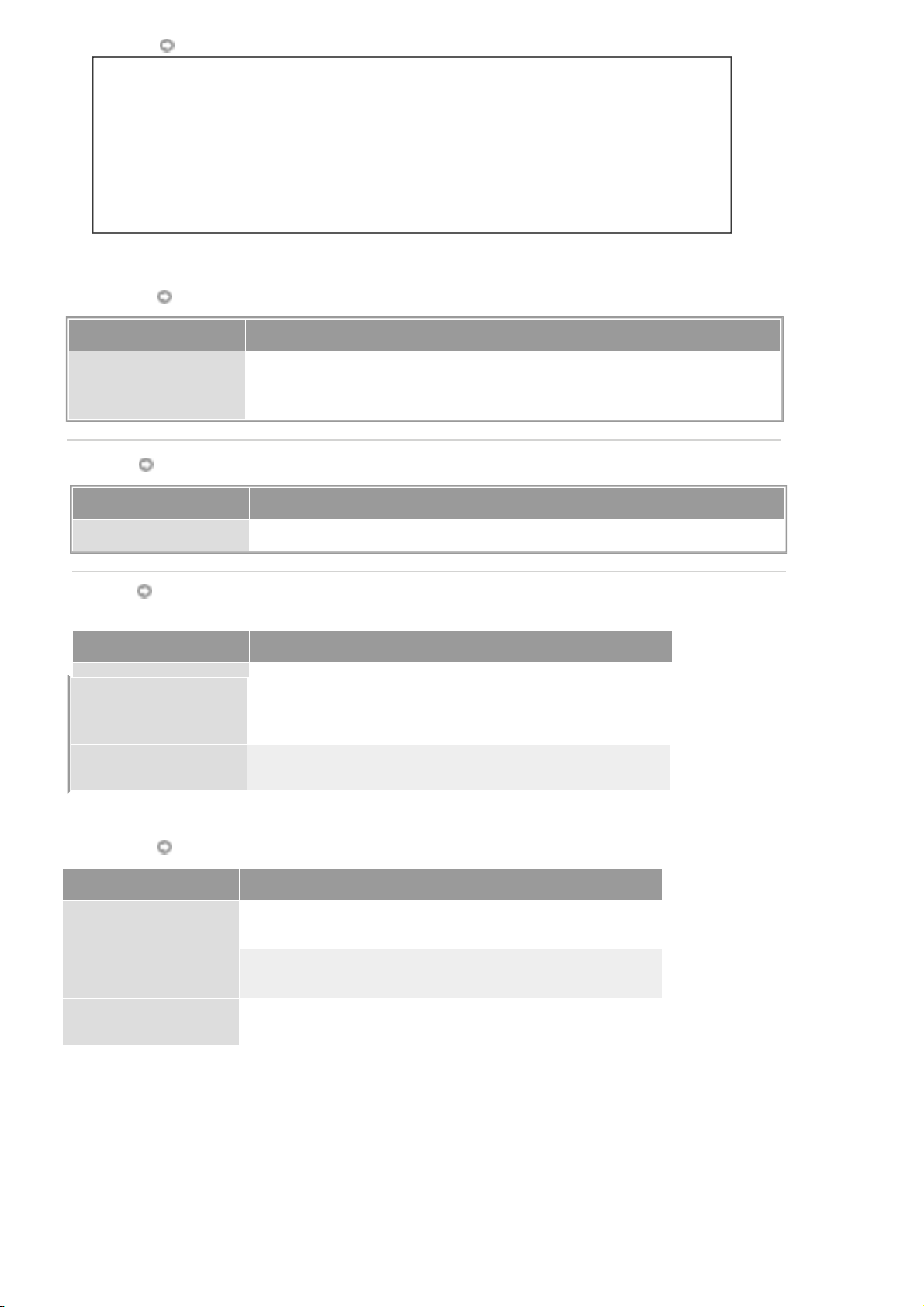
AUTO
Trình đơn Mô tả
Khi nhất nút ‘AUTO’, màn hình Tự Điều chỉnh xuất hiện như được thấy trong
màn hình động ở trung tâm.
Để cho chức năng điều chỉnh tự động chính xác hơn, hãy kích hoạt chức năng
AUTO
'AUTO' trong khi ‘AUTO PATTERN’ đang hoạt động.
Nếu Bộ Chỉnh Tự động không hoạt động đúng, hãy nhấn nút Auto (Tự
z
động) lần nữa để điều chỉnh hình ảnh chính xác hơn.
Nếu bạn thay đổi độ phân giải trên bảng điều khiển, chức năng Tự động sẽ
z
được thực hiện tự động.
MagicBright™
Trình đơn Mô tả
MagicBright™
Sau đó nhấn nút MagicBright™ lần nữa để xem qua các chế độ tạo cấu hình có
sẵn
- bốn chế độ khác nhau (Custom/Text/Internet/Entertain)
Brightness
Trình đơn Mô tả
Brightness Điều chỉnh Độ tương phản.
Picture
Trình đơn Mô tả
Brightness
Điều chỉnh Độ tương phản.
Contrast Điều chỉnh Độ Độ sáng phản.
Color
Trình đơn Mô tả
Color Tone
Color Control
Gamma Chọn một trong ba gam màu cấu hình cài sẵn.
Có thể thay đổi tông màu sắc và chọn một trong bốn chế độ –
Dịu, Thông thường, Ấm và Tùy chỉnh.
Theo các bước sau để điều chỉnh các giá trị tông màu R (đỏ), G
(xanh lá cây), B (xanh da trời) riêng biệt.
Page 24

Image
Trình đơn Mô tả
Coarse
Fine
Sharpness Thực hiện theo các bước sau để thay đổi độ rõ của hình ảnh
H-Position
V-Position
OSD
Trình đơn Mô tả
Language
Loại bỏ nhiễu chẳng hạn như các đường sọc dọc. Điều chỉnh
thô có thể làm di chuyển vùng hình ảnh của màn hình. Bạn có
thể định vị lại về tâm bằng menu Điều chỉnh Ngang.
Loại bỏ nhiễu chẳng hạn như các đường sọc ngang. Nếu nhiễu
vẫn còn ngay cả sau khi Tinh chỉnh, hãy chỉnh lại sau khi điều
chỉnh tần số (tốc độ đồng hồ).
Hãy thực hiện theo những hướng dẫn này để thay đổi vị trí
ngang của toàn bộ màn hình hiển thị.
Hãy thực hiện theo những hướng dẫn này để thay đổi vị trí dọc
của toàn bộ màn hình hiển thị.
Theo các bước sau để chuyển đổi ngôn ngữ được sử dụng trong
menu. Bạn có thể chọn một trong bảy ngôn ngữ. (Tiếng Anh,
Tiếng Đức, Tiếng Tây Ban Nha, Tiếng Pháp, Tiếng Ý, Tiếng
Thụy Điển, Tiếng Nga) Lưu ý: Ngôn ngữ được chọn chỉ ảnh
hưởng đến ngôn ngữ của màn hình OSD. Nó không ảnh hưởng
đến bất cứ phần mềm nào chạy trên máy tính.
H-Position
V-Positon
Transparency Thay đổi độ trong suốt của hình nền OSD.
Display Time
Bạn có thể thay đổi vị trí ngang của nơi xuất hiện mục lục OSD
trên màn hình.
Bạn có thể thay đổi vị trí dọc của nơi xuất hiện trình đơn OSD
trên màn hình.
Trình đơn sẽ tự động tắt nếu không thực hiện điều chỉnh nào
trong một khoảng thời gian nhất định. Bạn có thể cài đặt
khoảng thời gian chờ của trình đơn trước khi tự động tắt.
Setup
Trình đơn Mô tả
Image Reset
Color Reset
Các thông số hình ảnh được thay bằng các giá trị mặc định khi
sản xuất.
Các thông số Màu sắc được thay bằng các giá trị mặc định khi
sản xuất.
Information
Trình đơn Mô tả
Information Hiển thị nguồn video, chế độ hiển thị trên màn hình OSD.
Page 25
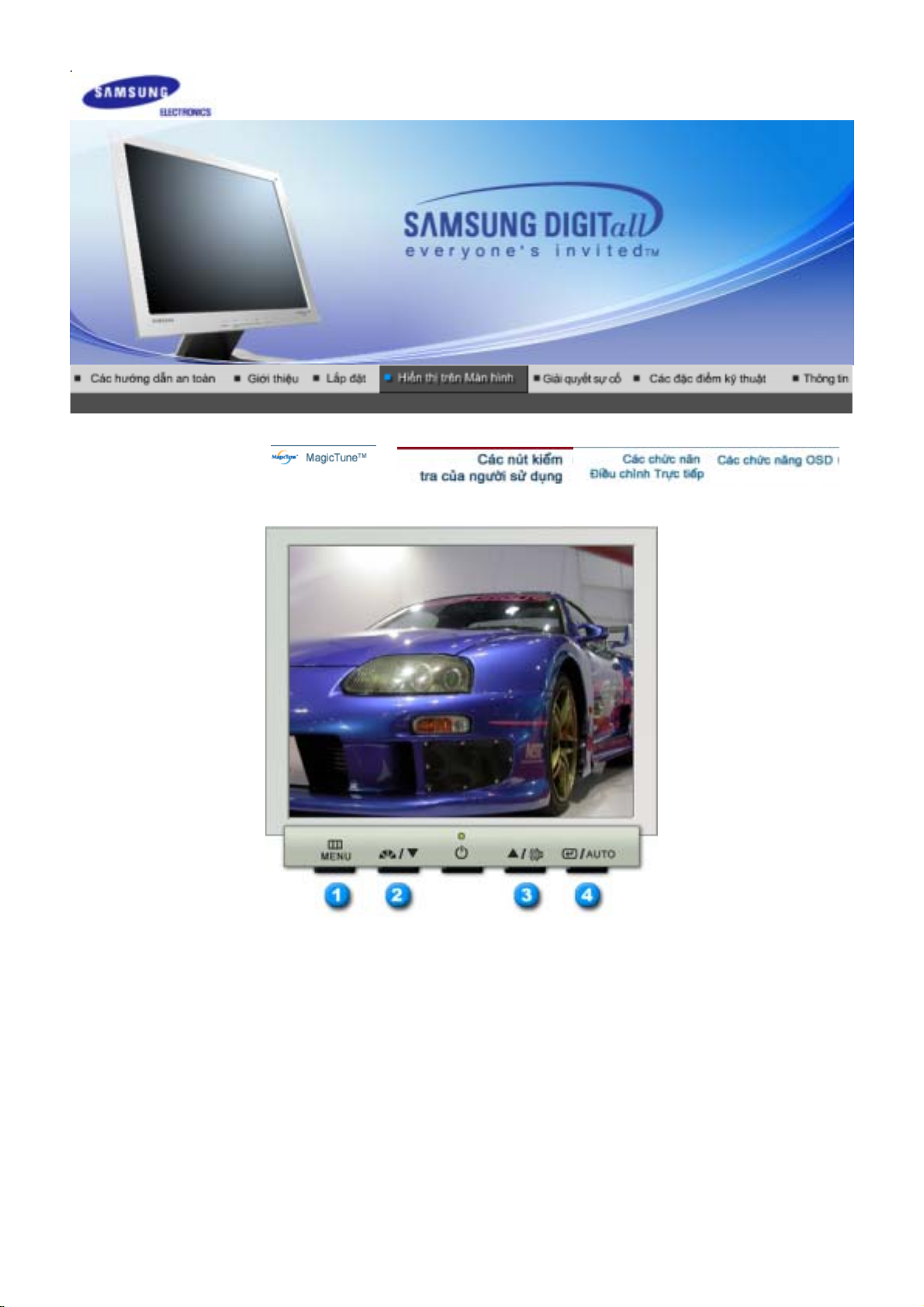
SyncMaster 510M/710M/910M
1. Mở trình đơn OSD. Cũng được dùng để thoát khỏi trình đơn OSD hay trở về trình đơn trước.
2. Các mục điều chỉnh trong trình đơn.
3. Các mục điều chỉnh trong trình đơn.
4. Kích hoạt một mục menu được chọn.
Page 26
AUTO
Trình đơn Mô tả
Khi nhất nút ‘AUTO’, màn hình Tự Điều chỉnh xuất hiện như được thấy trong
màn hình động ở trung tâm.
Để cho chức năng điều chỉnh tự động chính xác hơn, hãy kích hoạt chức năng
AUTO
'AUTO' trong khi ‘AUTO PATTERN’ đang hoạt động.
Nếu Bộ Chỉnh Tự động không hoạt động đúng, hãy nhấn nút Auto (Tự
z
động) lần nữa để điều chỉnh hình ảnh chính xác hơn.
Nếu bạn thay đổi độ phân giải trên bảng điều khiển, chức năng Tự động sẽ
z
được thực hiện tự động.
MagicBright™
Trình đơn Mô tả
MagicBright™
Sau đó nhấn nút MagicBright™ lần nữa để xem qua các chế độ tạo cấu hình có
sẵn
- bốn chế độ khác nhau (Custom/Text/Internet/Entertain)
Âm lượng
Trình đơn Mô tả
Âm lượng Khi OSD không hiển thị trên màn hình, nhấn nút để điều chỉnh âm lượng.
Picture
Trình đơn Mô tả Chơi/Ngừng
Brightness
Điều chỉnh Độ tương phản.
Contrast Điều chỉnh Độ Độ sáng phản.
Color
Trình đơn Mô tả Chơi/Ngừng
Color Tone
Color Control
Gamma Chọn một trong ba gam màu cấu hình cài sẵn.
Có thể thay đổi tông màu sắc và chọn một trong bốn chế độ –
Dịu, Thông thường, Ấm và Tùy chỉnh.
Theo các bước sau để điều chỉnh các giá trị tông màu R (đỏ), G
(xanh lá cây), B (xanh da trời) riêng biệt.
Page 27
Image
Trình đơn Mô tả
Coarse
Fine
Sharpness Thực hiện theo các bước sau để thay đổi độ rõ của hình ảnh
H-Position
V-Position
Loại bỏ nhiễu chẳng hạn như các đường sọc dọc. Điều chỉnh
thô có thể làm di chuyển vùng hình ảnh của màn hình. Bạn có
thể định vị lại về tâm bằng menu Điều chỉnh Ngang.
Loại bỏ nhiễu chẳng hạn như các đường sọc ngang. Nếu nhiễu
vẫn còn ngay cả sau khi Tinh chỉnh, hãy chỉnh lại sau khi điều
chỉnh tần số (tốc độ đồng hồ).
Hãy thực hiện theo những hướng dẫn này để thay đổi vị trí
ngang của toàn bộ màn hình hiển thị.
Hãy thực hiện theo những hướng dẫn này để thay đổi vị trí dọc
của toàn bộ màn hình hiển thị.
OSD
Trình đơn Mô tả
Theo các bước sau để chuyển đổi ngôn ngữ được sử dụng trong
menu. Bạn có thể chọn một trong bảy ngôn ngữ. (Tiếng Anh,
Language
Tiếng Đức, Tiếng Tây Ban Nha, Tiếng Pháp, Tiếng Ý, Tiếng
Thụy Điển, Tiếng Nga) Lưu ý: Ngôn ngữ được chọn chỉ ảnh
hưởng đến ngôn ngữ của màn hình OSD. Nó không ảnh hưởng
đến bất cứ phần mềm nào chạy trên máy tính.
H-Position
V-Positon
Transparency Thay đổi độ trong suốt của hình nền OSD.
Display Time
Bạn có thể thay đổi vị trí ngang của nơi xuất hiện mục lục OSD
trên màn hình.
Bạn có thể thay đổi vị trí dọc của nơi xuất hiện trình đơn OSD
trên màn hình.
Trình đơn sẽ tự động tắt nếu không thực hiện điều chỉnh nào
trong một khoảng thời gian nhất định. Bạn có thể cài đặt
khoảng thời gian chờ của trình đơn trước khi tự động tắt.
Setup
Trình đơn Mô tả
Image Reset
Color Reset
Các thông số hình ảnh được thay bằng các giá trị mặc định khi
sản xuất.
Các thông số Màu sắc được thay bằng các giá trị mặc định khi
sản xuất.
Information
Trình đơn Mô tả
Information Hiển thị nguồn video, chế độ hiển thị trên màn hình OSD.
Page 28
Khái quát | Cài đặt | Chế độ OSD | Cân chỉnh Màu | Bỏ cài đặt | Giải quyết sự cố
Khái quát
MagicTune™ là gì
Monitor performance can vary due to the graphics card, Hiệu suất màn hình có thể thay đổi tùy theo thẻ đồ
họa, máy tính chủ, các điều kiện về ánh sáng và các yếu tố khác về môi trường. Để có hình ảnh tốt nhất trên
màn hình bạn nên điều chỉnh nó theo một hướng cài đặt thống nhất. Điều đáng tiếc là các điều chỉnh hình ảnh
bằng tay thường gây khó khăn. Sự điều chỉnh thích nghi (tuning) đòi hỏi có một chương trình dễ sử dụng, được
tiến hành theo từng bước một để đạt được hình ảnh tổng quát có chất lượng tốt nhất.
Trong hầu hết trường hợp, ngay cả các điều chỉnh đơn giản về độ sáng hay độ tương phản, đều cần sự điều
hành các trình đơn (menu) đa cấp, hiển thị trên màn hình (OSD), điều này không thể hiểu dễâ dàng được. Hơn
nữa, không có sự phản hồi để trợ giúp điều chỉnh màn hình một cách chuẩn xác. MagicTune™ là một phần
mềm hướng dẫn bạn trong quá trình điều chỉnh với các hướng dẫn dễ hiểu và các mô hình nền được thiết kế
cho từng loại màn hình. Có thể lưu lại các thông số về màn hình cho một người sử dụng nhằm tạo sự dễ dàng
trong việc chọn các đặc tính hiển thị trong một môi trường nhiều người sử dụng, hay dành cho một người sử
dụng nhưng có nhiều sự cài đặt đa dạng dựa trên dung lượng và nguồn sáng chung quanh.
Chöùc naêng Cô baûn
MagicTune™ là một phần mềm cho phép điều chỉnh màn hình và chỉnh màu bằng việc sử dụng giao thức
Display Data Channel Command Interface (DDC/CI)
thông qua phần mềm giúp loại trừ nhu cầu sử dụng hiển thị trên màn hình (OSD). MagicTune hỗ trợ Windows
98SE, Me, 2000, NT, XP Home và XP Professional.
MagicTune cho phép điều chỉnh nhanh chóng chính xác màn hình với khả năng dễ dàng lưu và sử dụng các cấu
hình màn hình sao cho phù hợp nhất với bạn.
. Tất cả các sự điều chỉnh màn hình được thực hiện
Chế độ OSD
Chế độ OSD cho phép dễ dàng điều chỉnh các cài đặt màn hình mà không cần thực hiện các bước đã định nghĩa
trước. Bạn có thể truy cập mục trình đơn mong muốn để cài đặt dễ dàng.
Page 29
Khái quát | Cài đặt | Chế độ OSD | Cân chỉnh Màu | Bỏ cài đặt | Giải quyết sự cố
Cài đặt
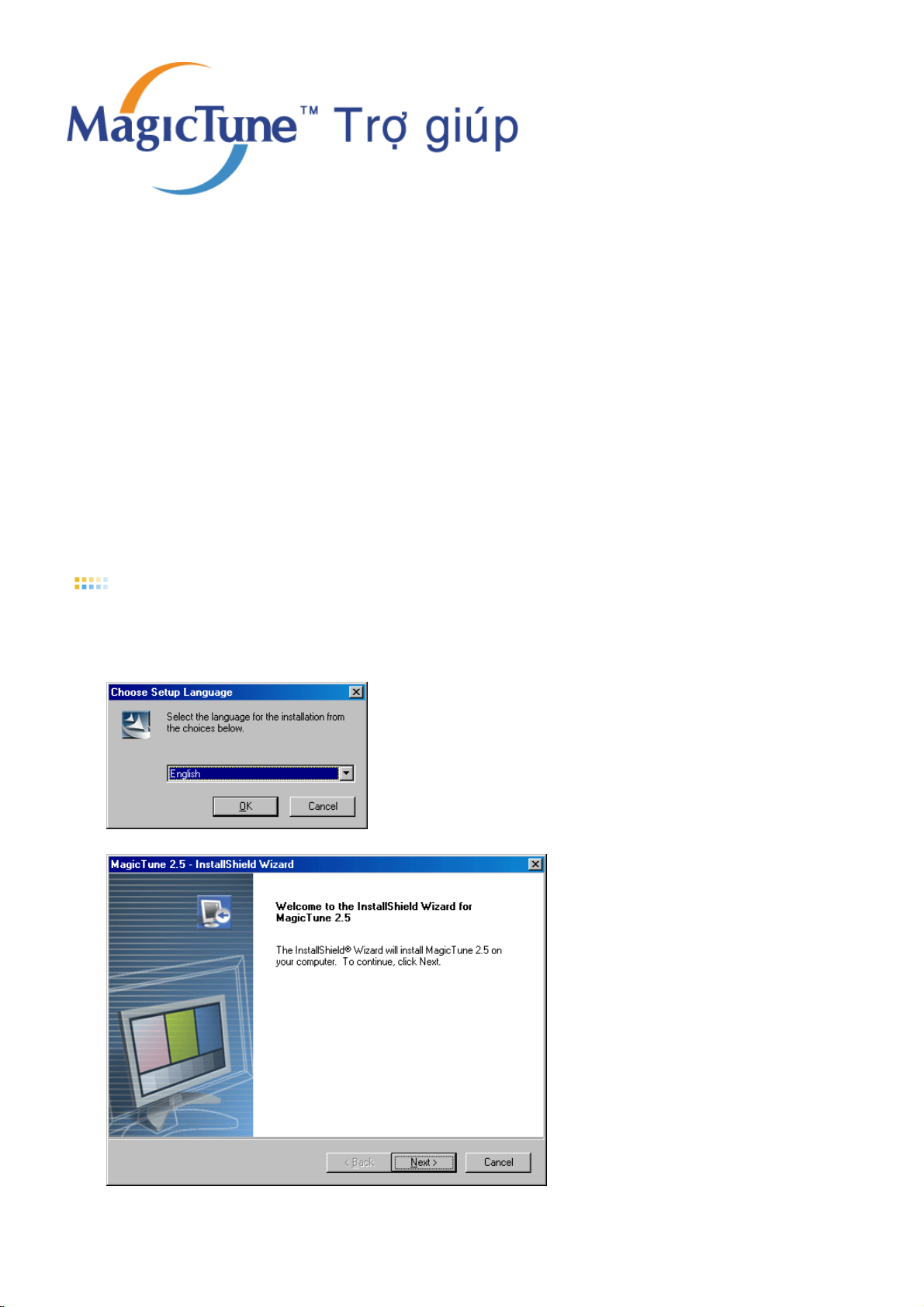
1. Đưa đĩa CD cài đặt vào ổ đĩa CD-ROM
2. Nhấp vào tập tin cài đặt MagicTune.
3. Chọn ngôn ngữ cài đặt, nhấp [Next] (Tiếp).
4. Khi cửa sổ Hướng dẫn cài đặt xuất hiện, nhấp “Next” (Tiếp).
5. Chọn “Tôi đồng ý với các điều khoản trong thỏa thuận bản quyền” để chấp nhận các điều khoản sử
dụng.
Page 30
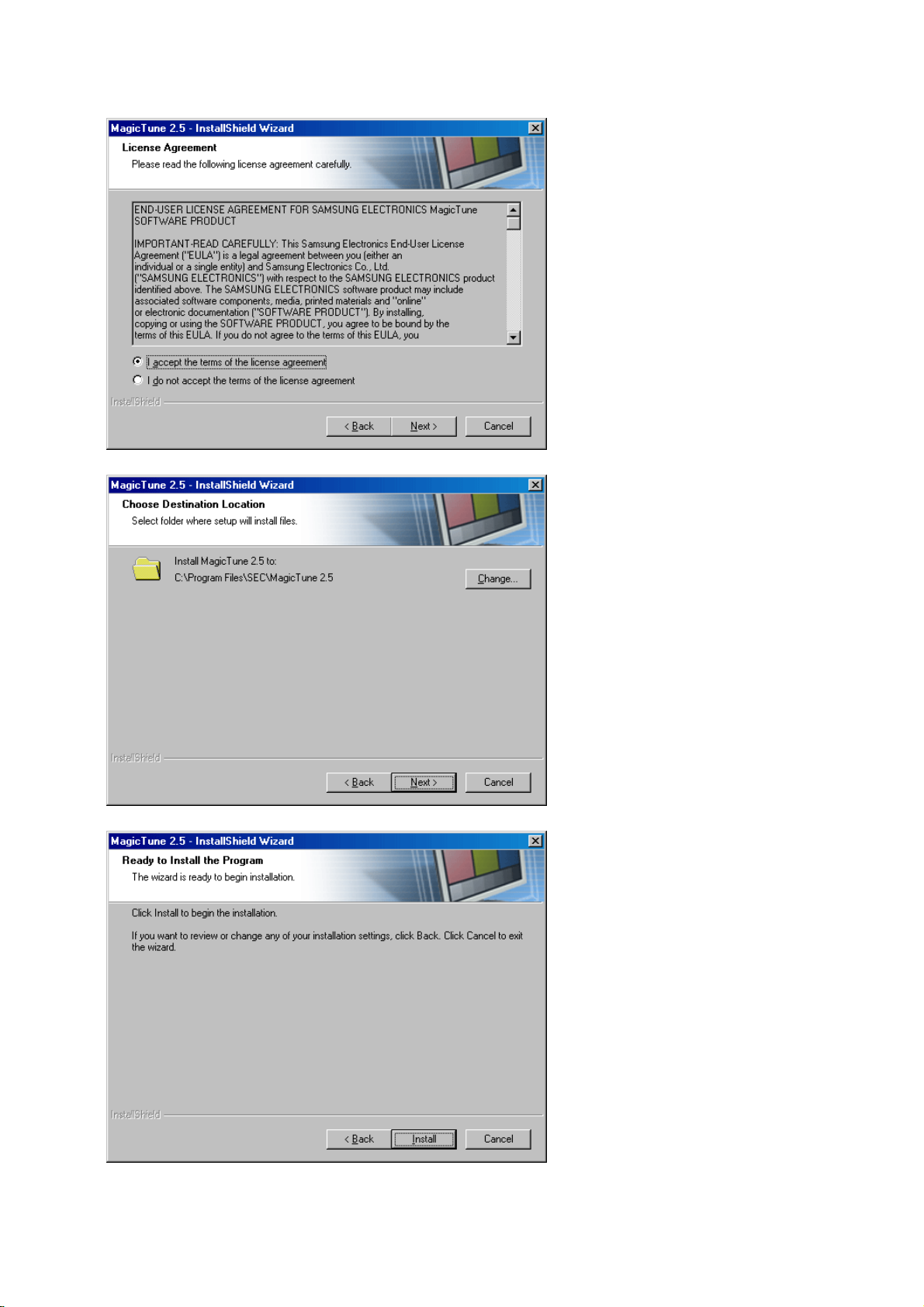
6. Chọn một thư mục để cài đặt chương trình MagicTune.
7. Nhấp “Install” (Cài đặt).
8. Cửa sổ “Installation Status” (Tình trạng cài đặt) xuất hiện.
Page 31
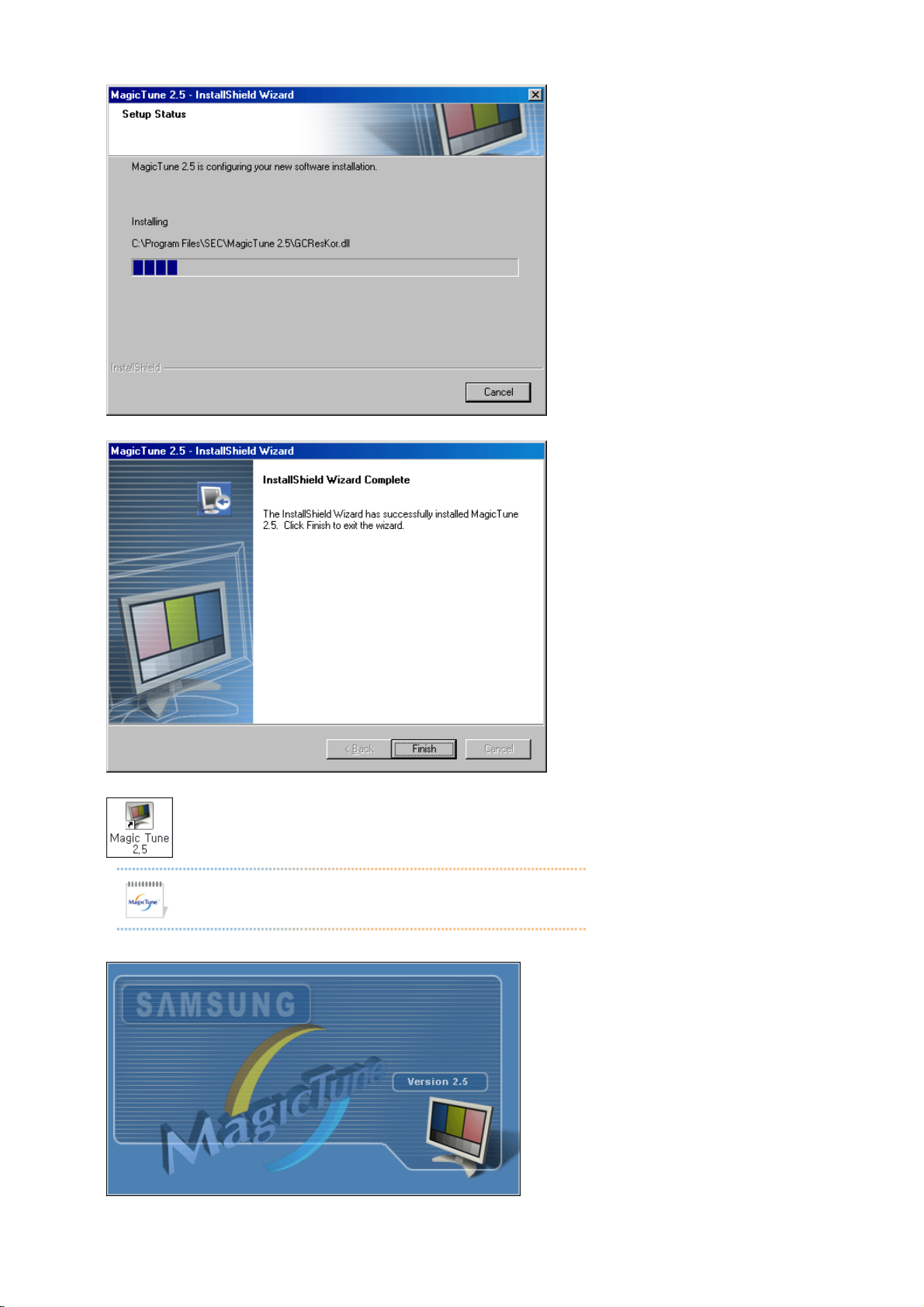
9. Nhấp “Finish” (Hoàn tất).
10. Khi cài đặt hoàn tất, biểu tượng thực thi MagicTune 2.5 xuất hiện trên màn hình desktop của bạn.
Nhấp đôi vào biểu tượng để khởi chạy chương trình.
Icon hoạt động MagicTune có thể không xuất hiện tùy theo đặc tính kỹ thuật của hệ
thống máy tính hay màn hình. Nếu trường hợp này xảy ra, hãy nhấn phím F5.
11. Cửa sổ sau sẽ xuất hiện nếu cài đặt thành công.
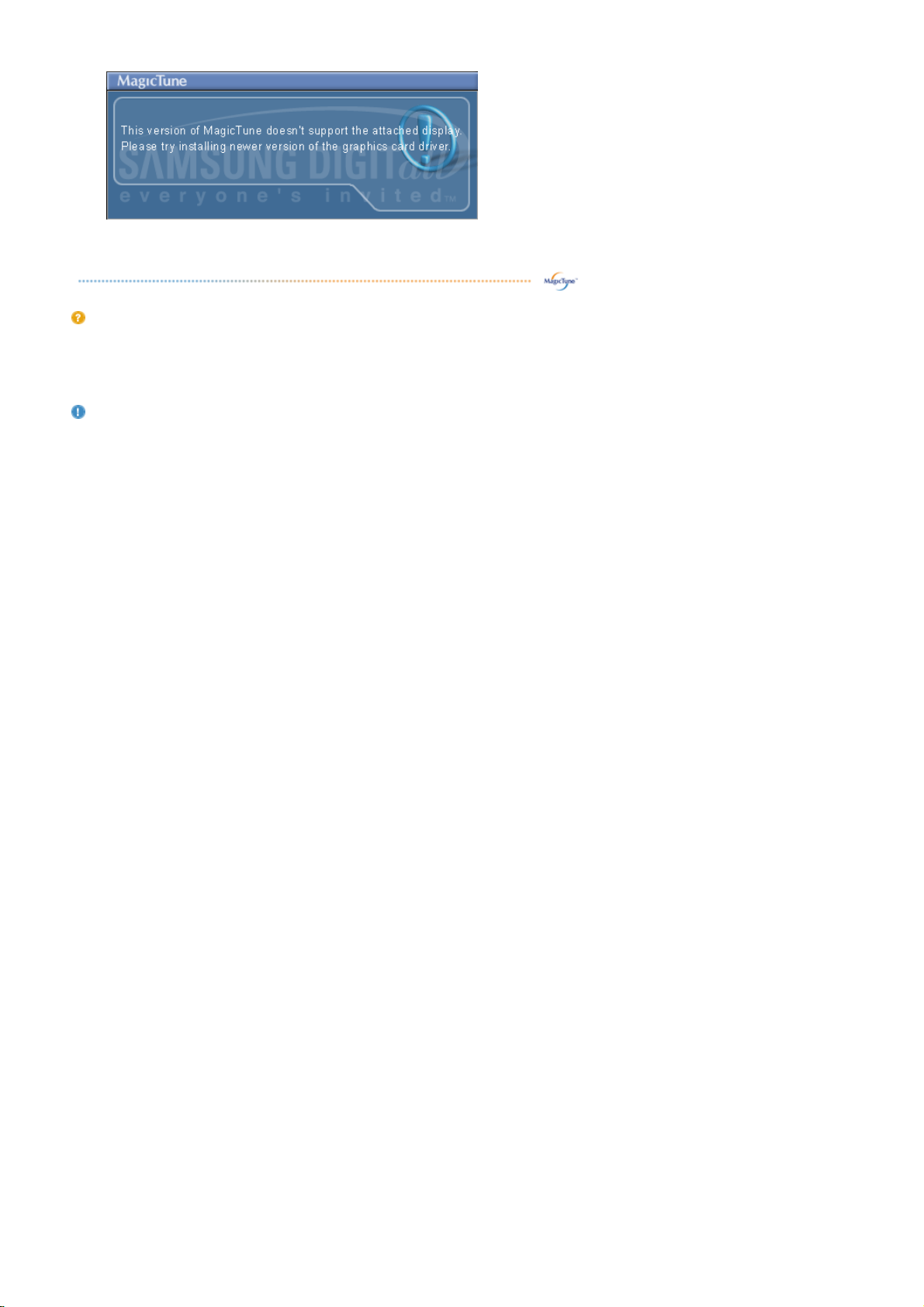
12. Thông báo lỗi sau đây cho biết hệ thống đang sử dụng card video không được MagicTune hỗ trợ.
Page 32
Các vấn đề Cài đặt
Việc cài đặt MagicTune 2.5 có thể bị ảnh hưởng bởi những yếu tố như card video, bo mạch chủ và môi trường
mạng.
Xem “
Giải quyết sự cố
” nếu bạn gặp trục trặc trong lúc cài đặt.
Các yêu cầu về hệ thống
Hệ Điều hành
z
Windows 98 SE
z Windows Me
z Windows NT
z Windows 2000
z Windows XP Home Edition
z Windows XP Professional
Phần cứng
z 3Bộ nhớ 32MB ở trên
z Đĩa cứng còn trống 25MB ở trên
* FĐể biết thêm thông tin, hãy vào trang
web MagicTune.
Page 33
Khái quát | Cài đặt | Chế độ OSD | Cân chỉnh Màu | Bỏ cài đặt | Giải quyết sự cố
MagicTune cho phép điều chỉnh nhanh chóng chính xác màn hình với khả năng dễ
dàng lưu và sử dụng các cấu hình màn hình sao cho phù hợp nhất với bạn.
z Chế độ OSD có thể hiển thị khác với trình bày trong sách hướng dẫn,
tùy thuộc vào các thông số kỹ thuật của từng loại màn hình.
z Khi chế độ xoay đang hoạt động, chương trình MagicTune có thể hoạt
động không ổn định.
Chế độ OSD
Chế độ OSD cho phép dễ dàng điều chỉnh các cài đặt màn hình mà không cần thực hiện các bước đã định nghĩa
trước. Bạn có thể truy cập mục trình đơn mong muốn để cài đặt dễ dàng.
Định nghĩa Nút phím
OK (Đồng ý)
Reset (Cài đặt lại)
Cancel (Hủy)
Áp dụng bất kỳ thay đổi nào đã chỉnh và thoát khỏi MagicTune
Khôi phục các giá trị màn hình xuất hiện trên cửa sổ điều khiển hoạt động về lại các giá trị
nhà sản xuất đề nghị.
Thoát MagicTune mà không áp dụng những thay đổi đã chọn. Nếu bạn không thực hiện
bất kỳ thay đổi nào trong cửa sổ điều khiển, nhấp vào “Cancel” (Hủy) sẽ không gây ra bất
kỳ ảnh hưởng nào.
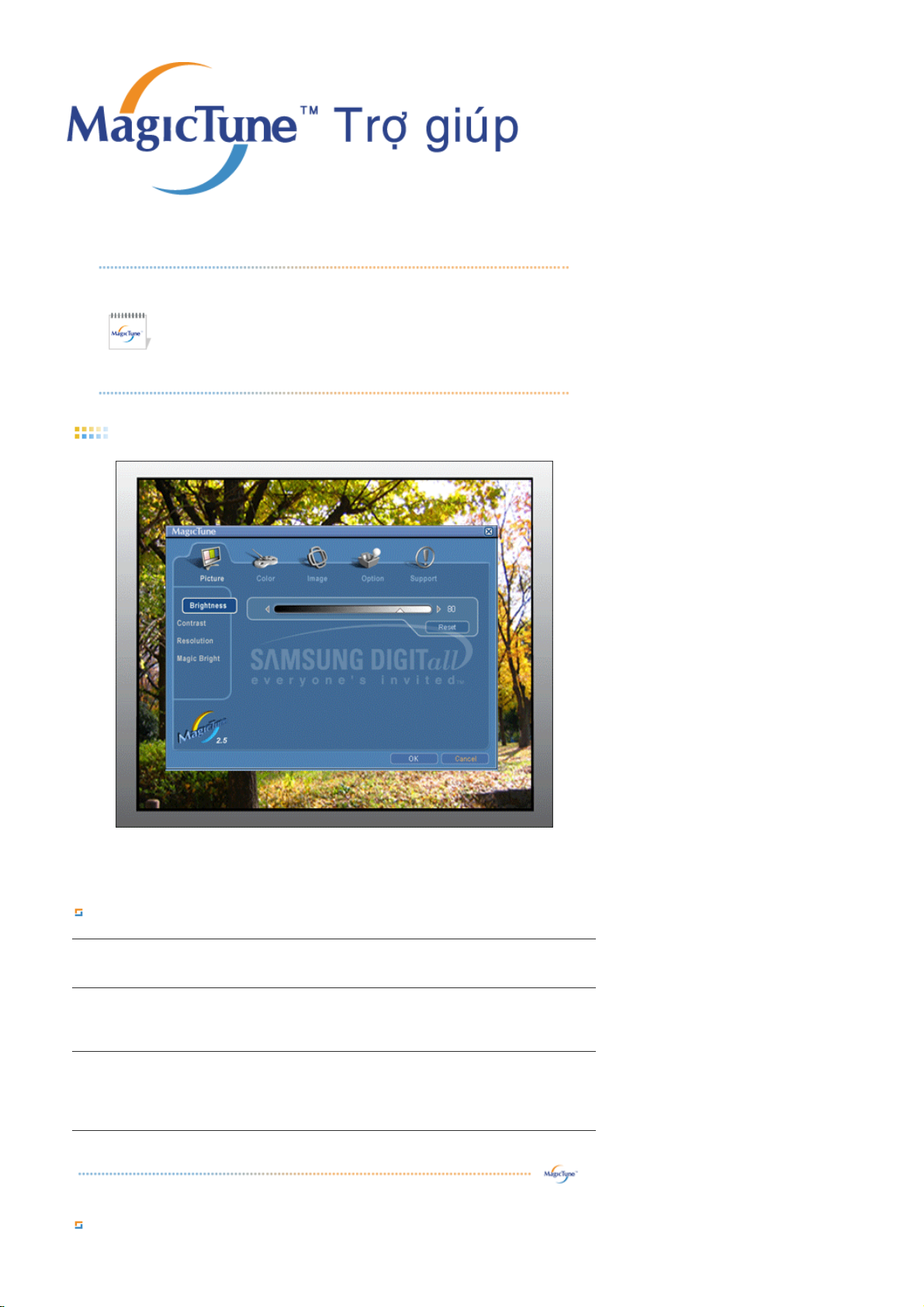
Định nghĩa Bảng Hình
Page 34
Cho phép người sử dụng điều chỉnh cài đặt màn hình đến giá trị mong muốn.
Brightness Contrast Resolution MagicBright
nmlkji nmlkj
Brightness
Contrast
Resolution
(Độ phân giải) Liệt kê tất cả độ phân giải màn hình được hỗ trợ bởi chương trình.
MagicBright™
nmlkj
Làm toàn bộ màn hình sáng hơn hay tối hơn. Dữ liệu chi tiết của hình ảnh trong vùng tối
có thể bị mất nếu độ sáng không được điều chỉnh đến mức thích hợp. Điều chỉnh độ sáng
để đạt điều kiện xem hình tốt nhất.
Điều chỉnh sự khác biệt độ sáng giữa các vùng sáng và vùng tối trên màn hình. Xác định
sự sinh động của hình ảnh.
MagicBrightTM là một tính năng mới tạo mỉi trường thưởng ngoạn tối ưu thể theo nội
dung hình ảnh bạn đang xem. Hiện đang có sẵn bốn chế độ khác nhau: Text (Văn bản),
Internet, Entertain (Giải trí) và Custom (Tùy chỉnh). Mỗi chế độ có trị số độ sáng riêng
được cấu hình sẵn. Bạn có thể dễ dàng chọn một trong bốn cách thiết lập khi chỉ cần
nhấn nút điều khiển MagicBrightTM.
1. Text (Văn bản): Cho các tài liệu hay các công việc có văn bản có khối lượng lớn.
2. Internet: Để làm việc với một tổ hợp hình ảnh như văn bản và đồ họa
3. Entertain (Giải trí): Để xem hình ảnh động như DVD hoặc VCD.
4. Custom (Tùy chỉnh): Mặc dù các giá trị đã được chọn cẩn thận bởi các kỹ sư của
chúng tôi,các giá trị cấu hình định sẵn trước có thể không dễ chịu cho mắt bạn do
sở thích của bạn. Nếu vậy, hãy chỉnh Brightness (Độ sáng) và Contrast (Độ tương
phản) bằng việc sử dụng trình đơn OSD.
nmlkj
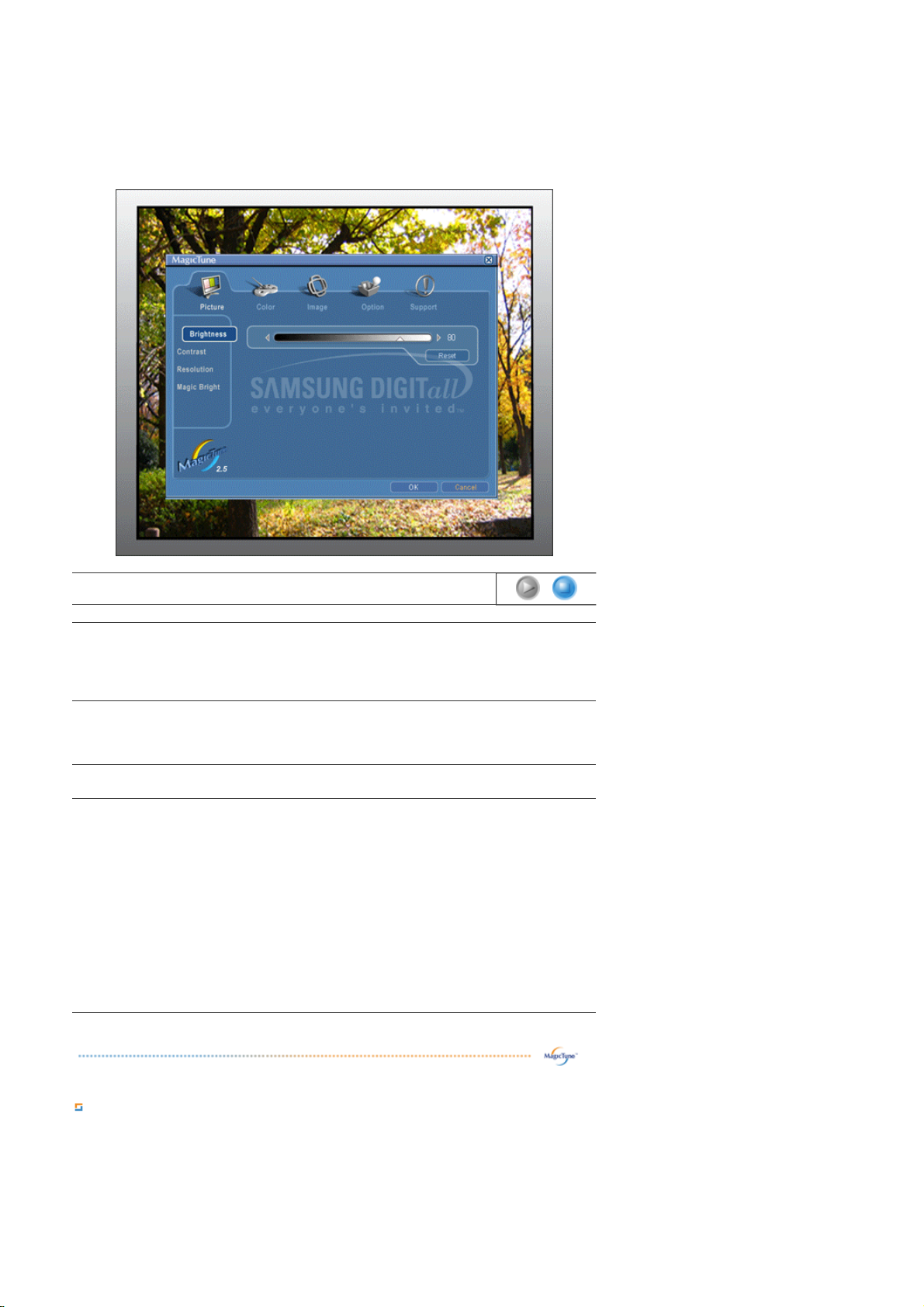
Định nghĩa Bảng Màu
Điều chỉnh “ấm” của màu nền màn hình hay hình ảnh.
Page 35
Color Tone Color Control Calibration
nmlkji nmlkj nmlkj
Color Tone
(Tông màu)
Tông màu có thể thay đổi
z
Warm - Normal - Cool
z Custom
Color Control
(Điều chỉnh
Điều chỉnh màu màn hình.
Bạn có thể thay đổi màu màn hình đến màu bạn thích.
màu)
z R- G - B
Calibration
(Cân chỉnh)
Quá trình bạn chọn màu được tối ưu hóa và duy trì. Bạn sẽ thấy MagicTune rất hữu ích nếu
bạn là một trong những người muốn xem hình ảnh với đầy đủ chi tiết được tái tạo chính xác –
gồm cả hình ảnh web và hình ảnh được tạo ra bởi camera kỹ thuật số hay máy quét.
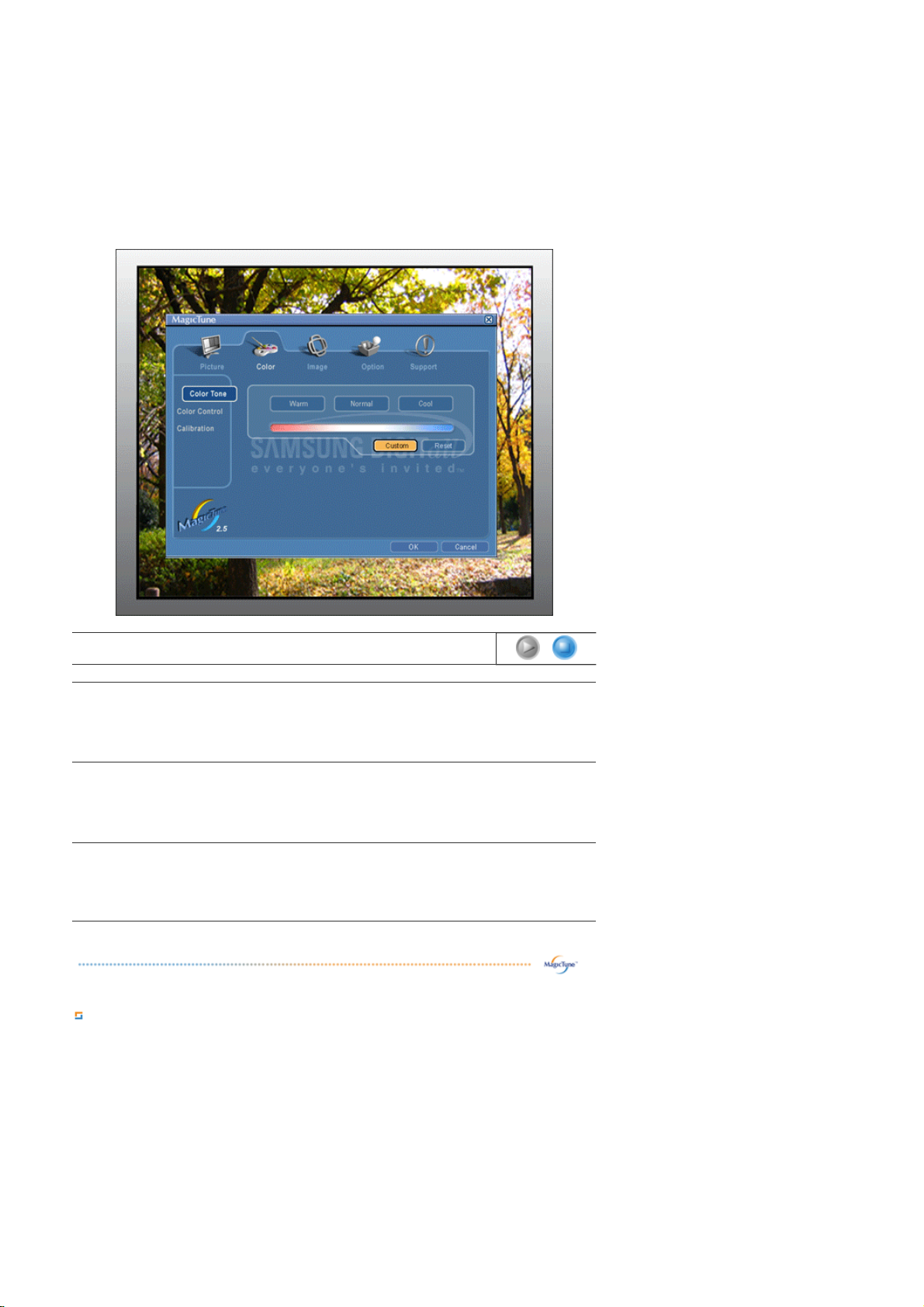
Định nghĩa Bảng Hình
Điều chỉnh các giá trị Position (Vị trí), Fine (Tinh chỉnh) và Coarse (Chỉnh thỉ)
Page 36
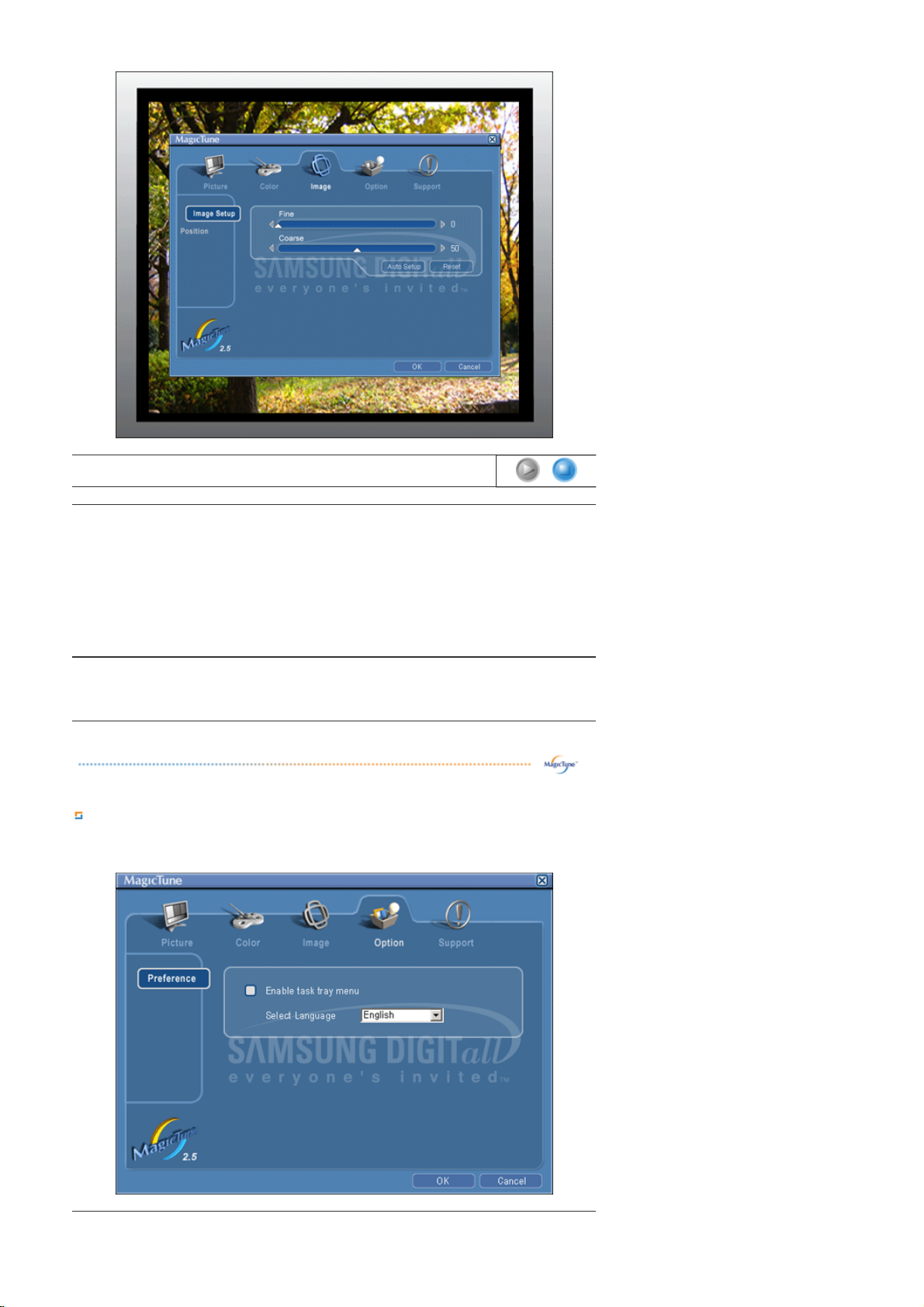
Image Setup Position
nmlkji nmlkj
z Fine (Tinh chỉnh): Loại bỏ nhiễu chẳng hạn như các đường sọc ngang.
Nếu nhiễu vẫn còn ngay cả sau khi Tinh chỉnh, hãy chỉnh lại sau khi điều chỉnh tần
Image Setup
(Cài đặt Hình
ảnh)
số (tốc độ đồng hồ).
z Coarse (Chỉnh thỉ): Loại bỏ nhiễu chẳng hạn như các đường sọc dọc.
Điều chỉnh thỉ có thể làm di chuyển vùng hình ảnh của màn hình. Bạn có thể định
vị lại về tâm bằng menu Điều chỉnh Ngang.
z Auto Setup : Chức năng Auto Adjustment (Điều chỉnh Tự động) cho phép màn
hình có thể tự điều chỉnh theo tín hiệu video nhận được. Các thông số về độ mịn,
độ thô và vị trí được điều chỉnh tự động.
Position
(Vị trí)
Hãy thực hiện theo những hướng dẫn này để thay đổi vị trí ngang, dọc của toàn bộ màn
hình hiển thị.
Định nghĩa Bảng Tùy chọn
Bạn có thể cấu hình MagicTune bằng các tùy chọn sau.
Page 37
Nạp Hộp Thoại Sở thích. Sở thích sẽ có một ký hiệu “V” trong ô đánh dấu. Để bật hay tắt
bất kỳ Sở thích nào, đưa con trỏ lên ô và nhấp.
z
Preferences
(Sở thích)
Enable task tray menu(Bật trình đơn khay tác vụ) . Để truy nhập các trình đơn
MagicTune, nhấp vào biểu tượng trên [trình đơn khay tác vụ].
Các trình đơn không hiển thị nếu [Bật Khay Hệ thống] bị bỏ chọn trong [Tùy chọn]
' [Cài đặt Cơ bản].
z Select Language (Chọn Ngôn ngữ )- Ngôn ngữ được chọn chỉ ảnh hưởng trên ngôn
ngữ của OSD.
Source Select
z Analog
z Digital
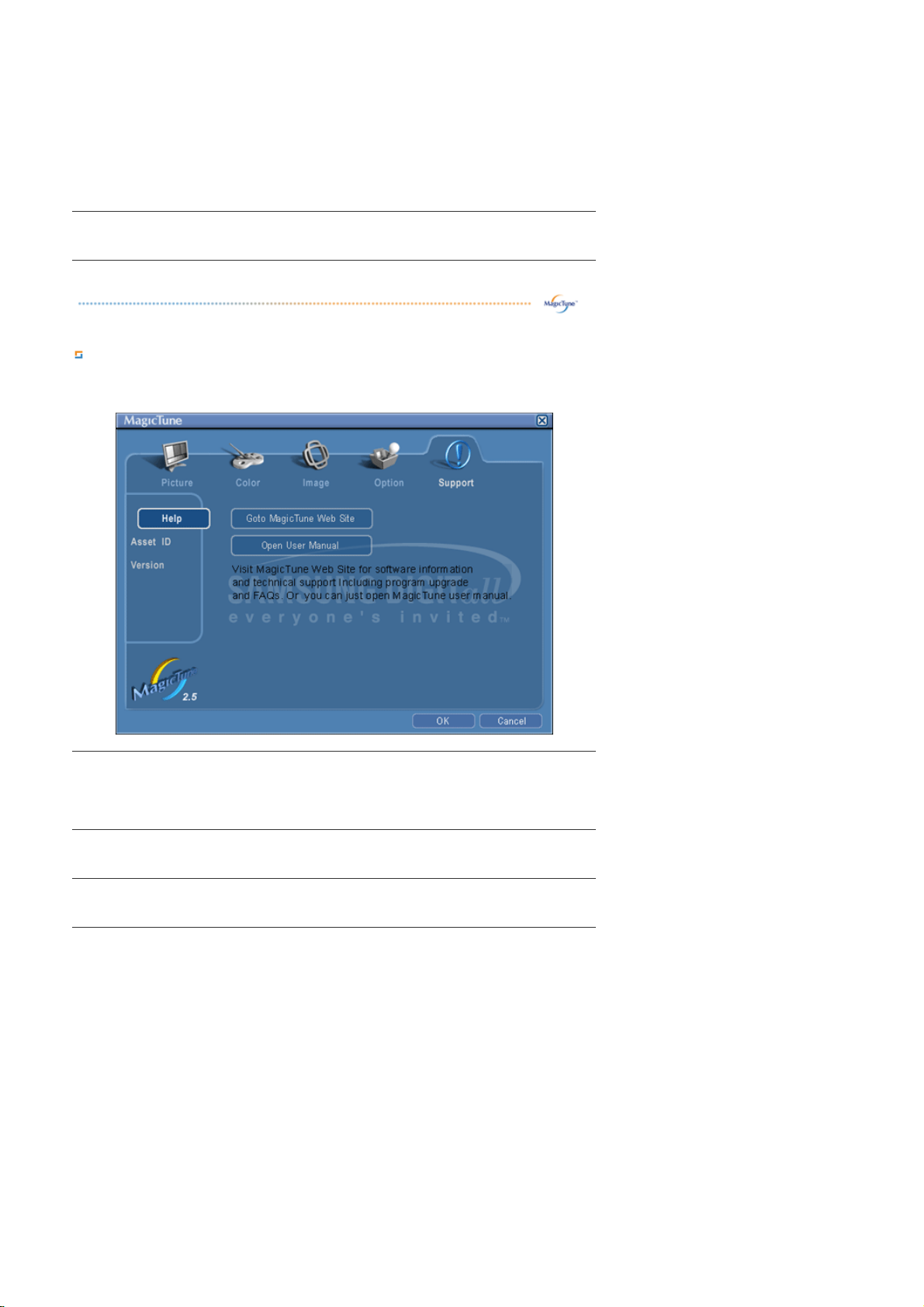
Định nghĩa Bảng Hỗ trợ
Cho thấy ID Tài sản và số phiên bản của chương trình, và cho phép sử dụng tính năng Trợ giúp.
Help
(Trợ giúp)
Asset ID
(ID Tài sản)
Version
(Phiên bản)
Ghé thăm trang web MagicTune hay nhấp để mở các tập tin Trợ giúp (Hướng dẫn Sử
dụng) nếu bạn cần bất cứ trợ giúp cài đặt nào hay chạy MagicTune. Hướng dẫn Sử dụng
sẽ mở trong một cửa sổ trình truyệt cơ bản.
Mở cửa sổ thông tin màn hình cho thấy ngày tháng sản xuất màn hình.
Hiển thị số phiên bản của MagicTune.
Page 38
Khái quát | Cài đặt | Chế độ OSD | Cân chỉnh Màu | Bỏ cài đặt | Giải quyết sự cố
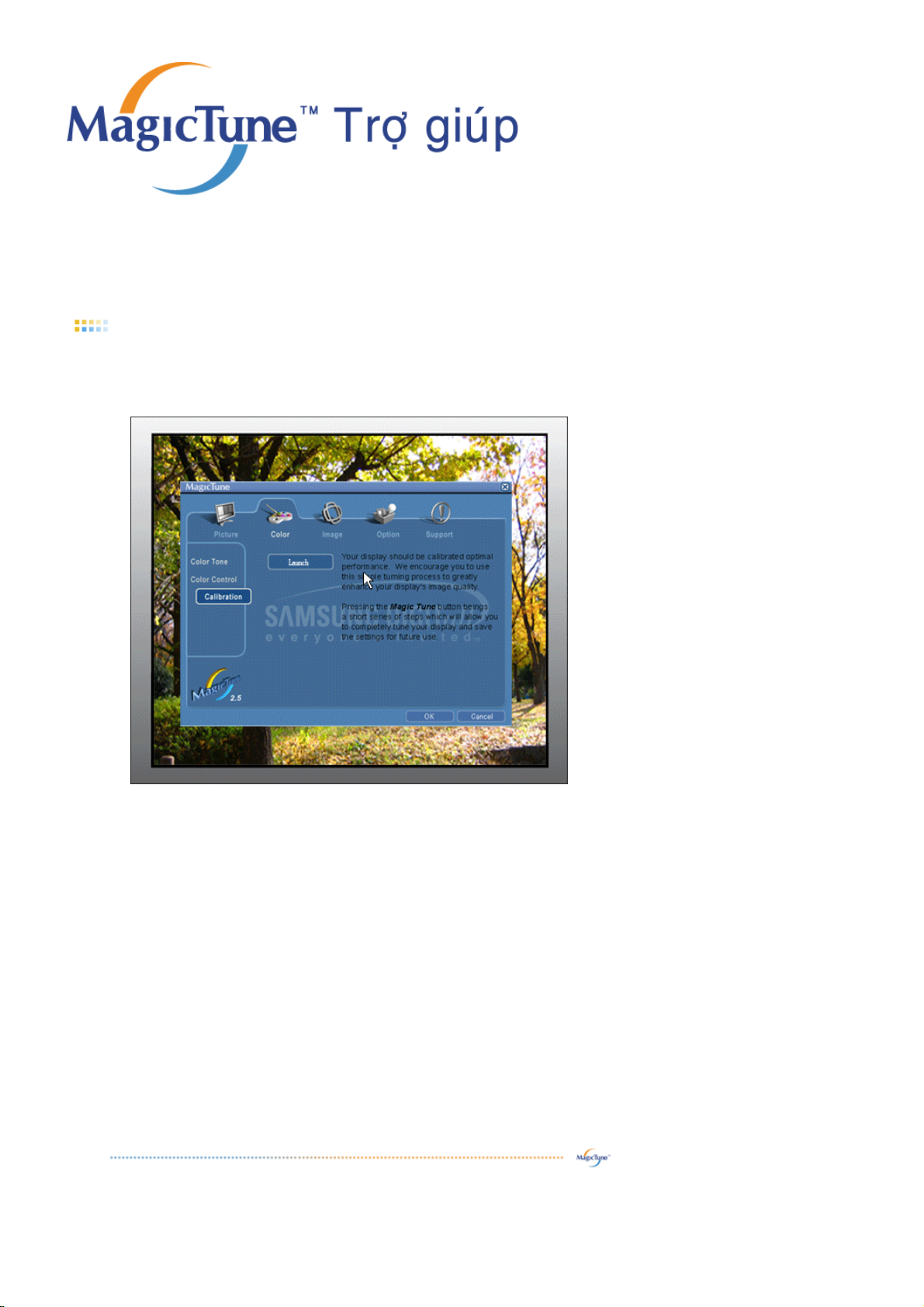
Color Calibration (Cân chỉnh Màu)
1. Color Calibration(Cân chỉnh Màu)
“Cân chỉnh Màu” hướng dẫn bạn điều chỉnh để có được điều kiện màu tối ưu cho màn hình của bạn.
Tiến hành theo 5 bước sau để có điều kiện màu màn hình tối ưu.
1. chỉnh “Thanh điều chỉnh Độ sáng” để so khớp đôï sáng của bảng màu và độ sáng của mẫu nền.
2. Khi bạn tìm ra sắc độ màu đặc trưng trên ‘Bảng màu’, di chuyển con trỏ chỉnh hướng về phía tông màu tham
chiếu đến “Vòng tham chiếu màu”.
=> Khi đã điều chỉnh xong, bạn sẽ không tìm thấy bất kỳ tông màu nào trong Bảng màu.
3. Khi bạn điều chỉnh xong bước 1, nhấp vào nút “Next” (Tiếp).
4. Lặp lại quá trình 1), 2), 3) cho bước 2 ~ bước 5 còn lại.
5. Bạn có thể dễ dàng xem hiệu quả cân chỉnh bằng cách nhấp vào nút “Preview” (Xem trước)!
Bao nhiêu người dùng có thể sử dụng các giá trị màu được điều chỉnh này
Định nghĩa
Khi màn hình được nhiều người sử dụng, các giá trị màu được điều chỉnh qua Cân chỉnh Màu cho mỗi người sử dụng có
thể được lưu và sử dụng. Tối đa 5 người có thể sử dụng các giá trị màu được lưu.
1. Cách lưu các giá trị màu đã được điều chỉnh:
Nhấn Next (Tiếp) để thực hiện thay đổi trong Apply (Áp dụng) và sau đó bạn có thể lưu các giá trị màu đã được
điều chỉnh. Có thể lưu được 5 giá trị.
2. Cách áp dụng các giá trị màu đã được lưu:
Nhấn nút Multi User (Nhiều người sử dụng) trên màn hình chính để chọn và sử dụng một trong các giá trị màu
đã được lưu.
2. Preview(xem trước)
Page 39

Nhấn nút “Preview” (xem trước) trên bảng “Cân chỉnh Màu”
Hình trên sẽ xuất hiện.
1. Nhấn nút “View Calibrated” (Xem Cân chỉnh) để xem hiệu quả cân chỉnh bạn đã điều chỉnh.
2. 2) Nhấn nút “View Uncalibrated” (Xem Bỏ cân chỉnh) để xem hình ảnh gốc.
Page 40

Khái quát | Cài đặt | Chế độ OSD | Cân chỉnh Màu | Bỏ cài đặt | Giải quyết sự cố
Bỏ cài đặt
Có thể gỡ bỏ chương trình MagicTune bằng cách sử dụng tùy chọn "Add or Remove Programs" (Thêm hay
Gỡ Chương trình) của Windows Control Panel (Khung Điều khiển của Windows).
Thực hiện các bước sau để gỡ bỏ MagicTune.
1. Vào [Task Tray] (Khay tác vụ)' [Start] (Khởi động)' [Settings] (Cài đặt) và chọn [Control Panel]
(Khung Điều khiển) trong trình đơn. Nếu chương trình chạy trên Windows XP, hãy vào [Control
Panel] trong trình đơn [Start].
2. Nhấp vào biểu tượng "Add or Remove Programs” (Thêm hay bỏ chương trình) trong Control Panel.
3. Trong màn hình "Add or Remove Programs” (Thêm hay bỏ chương trình), cuộn xuống để tìm
"MagicTune". Nhấp lên nó để đánh dấu.
4. Nhấp vào nút “Change/Remove” (Thay đổi/Gỡ bỏ) để gỡ bỏ chương trình.
5. Nhấp “Yes” (Đồng ý) để bắt đầu quá trình bỏ cài đặt.
6. Đợi đến khi hộp thoại “Uninstall Complete” (Gỡ cài đặt Hoàn tất) xuất hiện.
Ghé thăm trang
phần mềm.
MagicTune để có hỗ trợ kỹ thuật cho MagicTune, FAQ (hỏi và đáp) và các nâng cấp
web
Page 41
Khái quát | Cài đặt | Chế độ OSD | Cân chỉnh Màu | Bỏ cài đặt | Giải quyết sự cố
Giải quyết sự cố
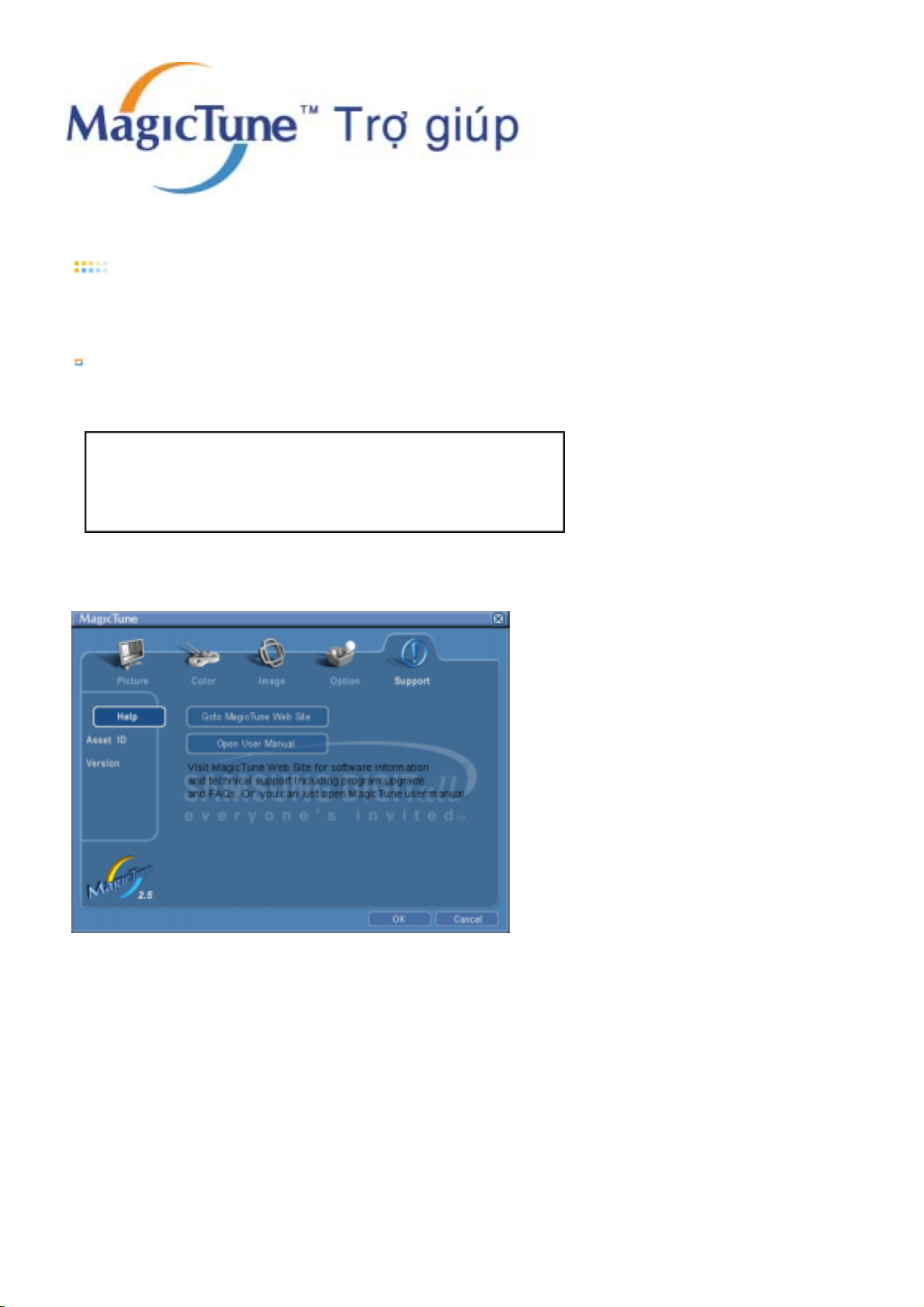
MagicTune có thể không làm việc trong trường hợp màn hình được thay thế hay trình điều khiển card đồ họa
được cập nhật trong khi MagicTune đang hoạt động. Nếu vậy, vui lòng khởi động lại hệ thống.
H y kiểm tra khi MagicTune không hoạt động đúng.
* Tính năng MagicTune chỉ được tìm thấy ở máy PC (VGA) với hệ điều hành Windows có
hỗ trợ chức năng Cắm và Chạy.
* Để kiểm tra xem máy PC của bạn có tính năng MagicTune hay không,
hãy thực hiện theo các bước dưới đây (Dành cho hệ điều hành WinXP);
Bảng Điều khiển -> Hiệu suất và Bảo dưỡng -> Hệ thống -> Phần cứng -> Quản lý Thiết bị -> Màn
hình -> Sau khi xóa màn hình Cắm và Chạy, tìm ‘Màn hình Cắm và Chạy’ bằng cách tìm Phần cứng
mới.
Ghé thăm trang
phần mềm.
MagicTune để có hỗ trợ kỹ thuật cho MagicTune, FAQ (hỏi và đáp) và các nâng cấp
web
Page 42
Trước khi gọi điện đến dịch vụ hỗ trợ, hãy đọc lại thông tin trong phần này để xem bạn có thể tự khắc
phục được sự cố nào không. Nếu bạn thật sự cần trợ giúp, xin gọi số điện thoại trên phiếu bảo hành,
số điện thoại về lĩnh vực thông tin hoặc liên hệ với người bán hàng .
Triệu chứng Danh sách kiểm tra Các giải pháp
Không có hình trên màn
hình. Tôi không thể bật
màn hình lên.
IDây điện nguồn đã được gắn đúng
cách chưa?
Bạn có thấy thông báo "Check
Signal Cable" trên màn hình
không?
Nếu đang có điện nguồn, hãy khởi
động lại máy tính để xem màn hình
ban đầu (màn hình khởi nhập) như
thế nào.
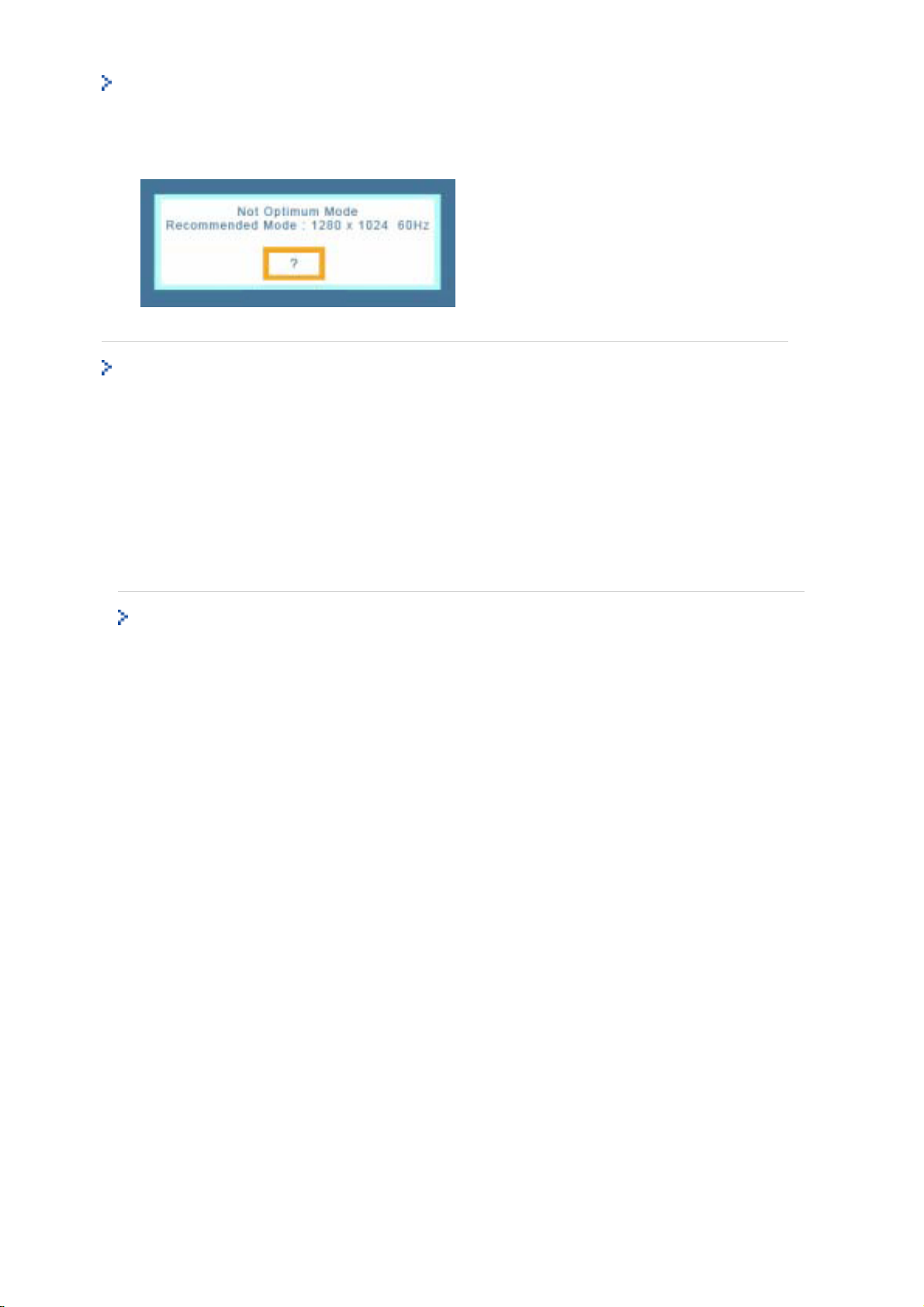
Bạn có thấy thông báo "Not
Optimum Mode. Recommended
mode 1280 x 1024 60Hz" trên
màn hình không?
Kiểm tra việc nối dây điện và nguồn
điện.
Hãy kiểm tra việc nối cáp tín hiệu.
Nếu màn hình ban đầu (màn hình
khởi nhập) xuất hiện, hãy khởi động
máy tính ở chế độ ứng dụng (chế độ
safe mode ở Windows ME/2000/XP)
rồi đổi tần số của card hình ảnh.
(Hãy tham khảo Các chế độ hiển thị
đặt trước)
Lưu ý: Nếu màn hình ban đầu (Màn
hình khởi nhập) không hiện ra, hãy
liên hệ với trung tâm bảo hành hay
người bán sản phẩm..
Bạn có thể thấy mẩu tin này khi tín
hiệu từ thẻ video vượt quá độ phân
giải và tần số tối đa mà màn hình có
thể xử lý được.
Hãy điều chỉnh độ phân giải và tần
số tối đa mà màn hình có thể xử lý
được.
Neáu maøn hình vöôït quaù SXGA
hay 75Hz, seõ xuaát hieän moät
thoâng baùo "Not Optimum
Page 43
Mode. Recommended mode
1280 x 1024 60Hz". Neáu maøn
hình vöôït quaù 85Hz, thì noù seõ
hoaït ñoäng bình thöôøng nhöng
thoâng baùo "Not Optimum
Mode. Recommended mode
1280 x 1024 60Hz" seõ xuaát
hieän moät phuùt vaø sau ñoù maát
ñi. Vui loøng thay ñoåi ñeán cheá
ñoä khuyeán caùo trong khoaûng
thôøi gian moät phuùt naøy. (Caâu
thoâng baùo seõ hieån thò laïi neáu
khôûi ñoäng laïi heä thoáng.)
Không có hình ảnh trên màn hình. Màn hình đang ở chế độ
PowerSaver.
Hãy nhấn một phím trên bàn phím
hay di chuyển chuột để kích hoạt
màn hình và phục hồi hình ảnh trên
màn hình.
Nếu màn hình không phản ứng, hãy
kích hoạt chức năng Source
Conversion (Chuyển Nguồn) nằm ở
phía trước màn hình, hoặc thử di
chuyển con chuột hoặc nhấn lại một
phím trên bàn phím.
Màn hình hiển thị các màu
lạ hay chỉ có trắng đen.
Có phải màn hình chỉ có một màu
như thể được nhìn qua giấy kiếng
không?
Có phải màn hình co những màu sắc
kì lạ sau khi chạy một chương trình
hay vì có sự xung đột giữa các
chương trình ứng dụng không?
Card hình ảnh có được cài đặt đúng
chưa?
Màn hình bất ngờ trở nên
không cân xứng.
Bạn có thay đổi card hình ảnh hay
trình điều khiển không?
Bạn có điều chỉnh độ phân giải và
tần số màn hình không?
Màn hình có thể không cân xứng do chu kỳ tín hiệu của card hình
ảnh. Điều chỉnh lại vị trí bằng cách sử dụng OSD.
Màn hình bị lệch tâm. Bạn có điều chỉnh độ phân giải và
tần số màn hình không?
Hãy kiểm tra việc nối cáp tín hiệu.
Hãy chắc chắn rằng card hình ảnh
đã được ấn chặt vào trong rãnh
dành cho card video.
Hãy khởi động lại máy tính.
Hãy cài card hình ảnh sau khi đọc
hướng dẫn cài card hình ảnh.
Sử dụng OSD để điều chỉnh kích
thước và vị trí của màn hình.
Điều chỉnh độ phân giải và tần số
của card hình ảnh.
(Xem phần Các chế độ hiển thị định
trước).
Điều chỉnh độ phân giải và tần số
của card hình ảnh.
(Xem phần Các chế độ hiển thị định
trước).
LED đang nhấp nháy nhưng
không có hình ảnh trên
màn hình.
Tần số có được điều chỉnh đúng khi
bạn kiểm tra Display Timing (Thời
hạn hiển thị) trên menu không?
Điều chỉnh tần số thích hợp bằng
cách tham khảo hướng dẫn sử dụng
card hình ảnh và Preset Timing
Modes (Các chế độ hiển thị định
trước) .
(Tần số tối đa cho mỗi độ phân giải
có thể thay đổi tùy theo dạng sản
Page 44
phẩm.)
Màn hình chỉ hiển thị tối đa
16 màu. Màu trên màn
hình thay đổi sau khi bạn
đổi card hình ảnh.
Bạn sẽ thấy một thông báo
như sau: "Unrecognized
monitor, Plug & Play (VESA
DDC) monitor found".
Kiểm tra những mục sau đây nếu màn hình gặp sự cố.
1. Kiểm tra xem bộ dây nguồn và cáp có kết nối đúng với máy vi tính không.
2. Kiểm tra xem máy vi tính có phát ra tiếng bíp bíp hơn 3 lần khi bật máy không.
(Nếu đúng như vậy, hãy gọi Dịch vụ bảo hành đối với main board của máy vi tính)
3. Nếu bạn đã lắp một card hình mới hoặc tự lắp ráp PC, hãy kiểm tra trình điều khiển của bộ tiếp hợp
(video) và màn hình.
4. Kiểm tra xem tần số quét của màn hình có được cài đặt ở 75Hz không.
(Không được vượt quá 60Hz khi sử dụng độ phân giải cực đại)
5. Nếu bạn gặp sự cố trong việc lắp đặt trình điều khiển bộ tiếp hợp (video), hãy để máy ở Safe Mode, vào
"Control Panel, System, Device Administrator" để bỏ Display Adapter; sau đó khởi động máy lại và
lắp đặt lại trình điều khiển bộ tiếp hợp (video).
Chế độ màu của Windows có được
cài đặt đúng không?
Card hình ảnh có được cài đặt đúng
chưa?
Bạn đã cài đặt chương trình điều
khiển màn hình chưa?
Hãy xem sách Hướng dẫn cài card
hình ảnh để xem các chức năng Plug
& Play (VESA DDC) có được hỗ trợ
không.
Đối với ME/2000/XP:
Hãy thiết lập màu thích hợp bằng
cách vào Control Panel, Display,
Settings.
Hãy cài card hình ảnh sau khi đọc
hướng dẫn cài card hình ảnh.
Hãy cài đặt chương trình điều khiển
màn hình theo Các hướng dẫn Cài
đặt Trình điều khiển..
Hãy cài đặt chương trình điều khiển
màn hình theo Các hướng dẫn Cài
đặt Trình điều khiển..
Nếu sự cố vẫn tiếp tục, hãy liên hệ với một rung tâm bảo hành được ủy quyền..
Page 45
Bảo đảm chất lượng
Hỏi Đáp
Tôi có thể thay đổi tần số bằng cách nào? Có thể thay đổi tần số bằng cách cài đặt lại cấu hình của thẻ
video.
Nên nhớ rằng sự hỗ trợ thẻ video có khác nhau, tùy theo phiên
bản của chương trình điều khiển được sử dụng.
(Xem Hướng dẫn sử dụng card hình ảnh hoặc máy vi tính để
biết thêm chi tiết.)
Làm thế nào điều chỉnh độ phân giải? Hệ điều hành Windows ME/XP/2000: Vào Control Panel,
Display, Settings để cài đặt độ phân giải.
* Liên hệ với nhà sản xuất card hình ảnh để biết thêm chi tiết.
Làm thế nào cài đặt chức năng Tiết kiệm
Điện năng?
Tôi có thể lau vỏ ngoài/Màn hình LCD
không?
Kiểm tra đặc tính Self-Test (tự kiểm tra)
Kiểm tra đặc tính Self-Test (tự kiểm tra) | Thông điệp Cảnh báo | Môi trường | Thông tin hữu ích
Màn hình của bạn có chức năng tự kiểm tra cho phép bạn kiểm tra màn hình có hoạt động bình
thường hay không.
Kiểm tra đặc tính Self-Test (tự kiểm tra)
1. Tắt máy tính và màn hình.
2. Rút dây cáp video ra khỏi mặt sau máy tính.
3. Bật màn hình lên.
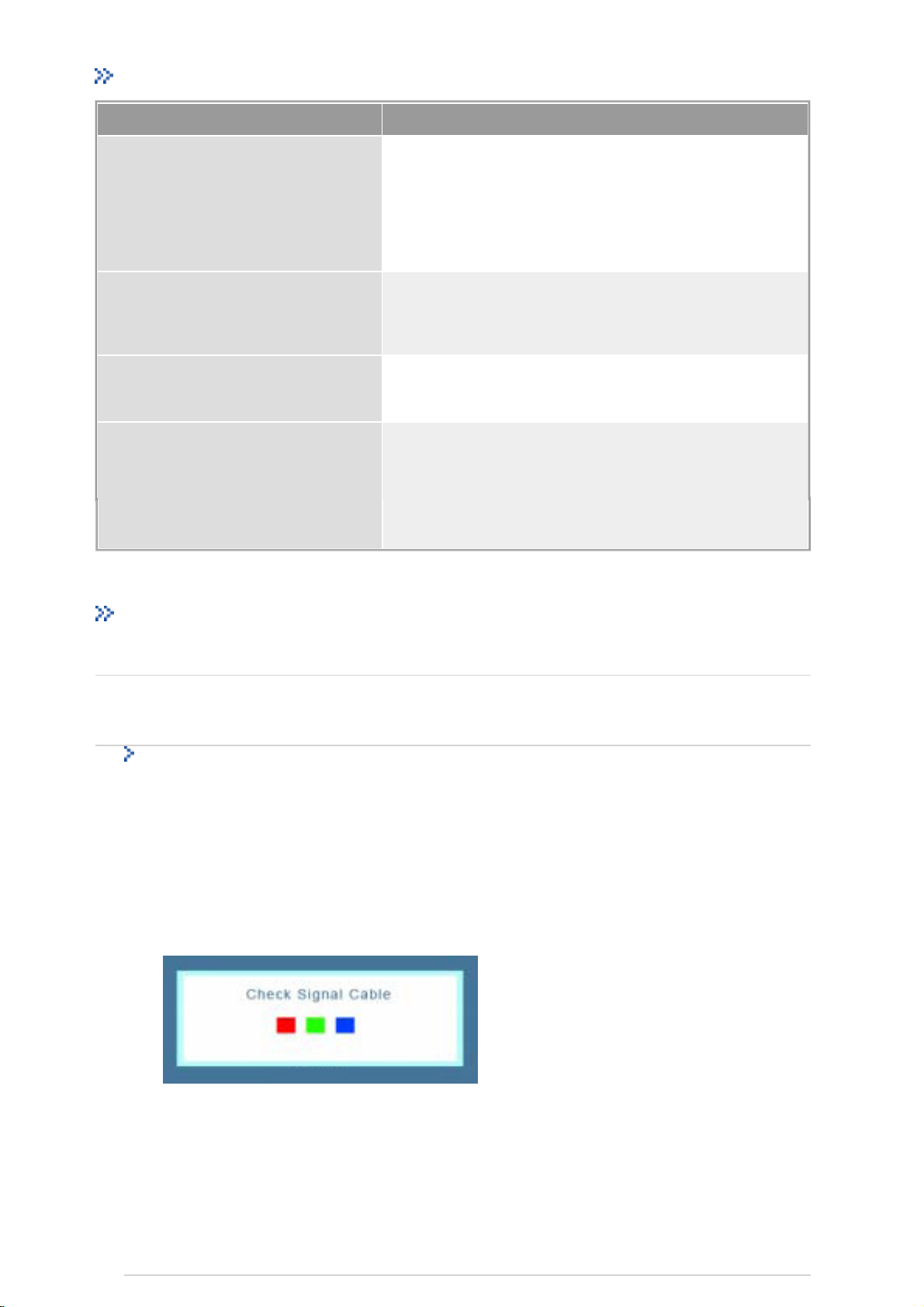
Nếu màn hình hoạt động bình thường, bạn sẽ thấy một hộp có khung viền và dòng chưo bên
trong như hình minh họa sau:
Ba hộp nằm trong khung viền là đỏ, xanh lá và xanh lam.
Windows ME/XP/2000: Cài đặt chức năng ở BIOS-SETUP của
máy vi tính hoặc trên screen saver. (Tham khảo
Windows/Computer Manual).
Ngắt dây nguồn, sau đó lau màn hình bằng vải mềm, có thể
dùng dung Dịch tẩy hoặc nước đơn thuần.
Không được để lại bất cứ dung Dịch nào hoặc gây vết trầy xước.
Không để cho dung Dịch len vào bên trong màn hình.
Nếu không có hộp nào xuất hiện thì có nghĩa là màn hình của bạn gặp trục trặc. Hộp thoại này
cũng xuất hiện khi hoạt động bình thường nếu dây cáp video bị rời ra hoặc bị hư.
4. Tắt màn hình và gắn lại dây cáp video; rồi khởi động lại máy tính và màn hình.
Nếu màn hình của bạn vẫn không có dấu hiệu gì sau các thao tác trên, hãy kiểm tra bộ phận
điều khiển video và hệ thống máy tính; màn hình của bạn đang hoạt động bình thường.
Page 46
Thông điệp Cảnh báo
Nếu có sự cố với tín hiệu vào, một thông điệp sẽ xuất hiện trên màn hình hoặc màn hình không
có tín hiệu dù đèn báo nguồn LED vẫn sáng. Thông điệp này có thể báo hiệu rằng màn hình
hiện nằm ngoài khu vực quét hoặc bạn cần kiểm tra cáp tín hiệu.
Môi trường
Nơi đặt và vị trí màn hình có thể ảnh hưởng đến chất lượng và các chức năng khác
của màn hình.
1. Nếu có bất kỳ loa trầm (woofer) nào gần màn hình, hãy tháo loa ra và chuyển sang một
phòng khác.
2. Chuyển mọi thiết bị điện như radio, quạt, đồng hồ và điện thoại ra cách màn hình 3 foot
(một mét).
Thông tin hữu ích
z Màn hình sẽ tái tạo lại các tín hiệu hình ảnh nhận từ máy tính. VÀ thế, nếu máy tính hoặc card video
gặp sự cố, nó sẽ làm cho màn hình mất tín hiệu, màu xấu, tiếng ồn, Chế độ video không được hỗ trợ,
vv... Trong trường hợp này, trước hết kiểm tra nguyên nhân sự cố, sau đó liên hệ với trung tâm bảo
hành hoặc người bán hàng cho bạn.
z Đánh giá tình trạng hoạt động của màn hình
Nếu không có hình ảnh trên màn hình hay thông điệp "Not Optimum Mode","Recommanded
mode 1280 x 1024 60Hz" hiện ra, hãy tháo cáp ra khỏi máy tính khi nguồn điện vào màn hình vẫn
còn.
{ Nếu thông điệp vẫn còn trên màn hình hoặc nếu màn hình trở chuyển sang màu trắng, có
nghĩa là màn hình đang hoạt động bình thường.
{ Trong trường hợp này, hãy kiểm tra xem máy tính có gặp sự cố hay không.
Page 47
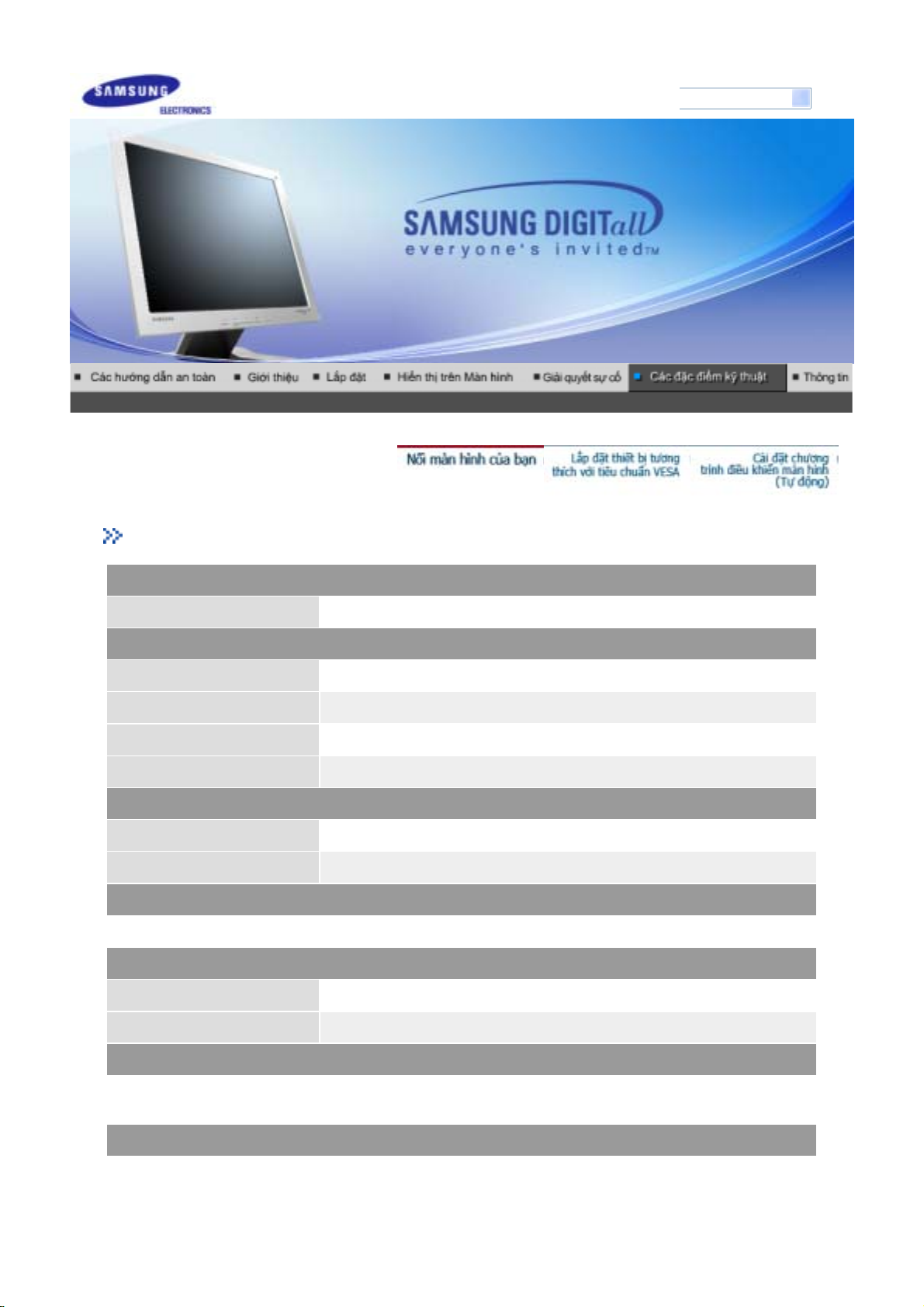
Thông tin tổng quát
Thông tin tổng quát
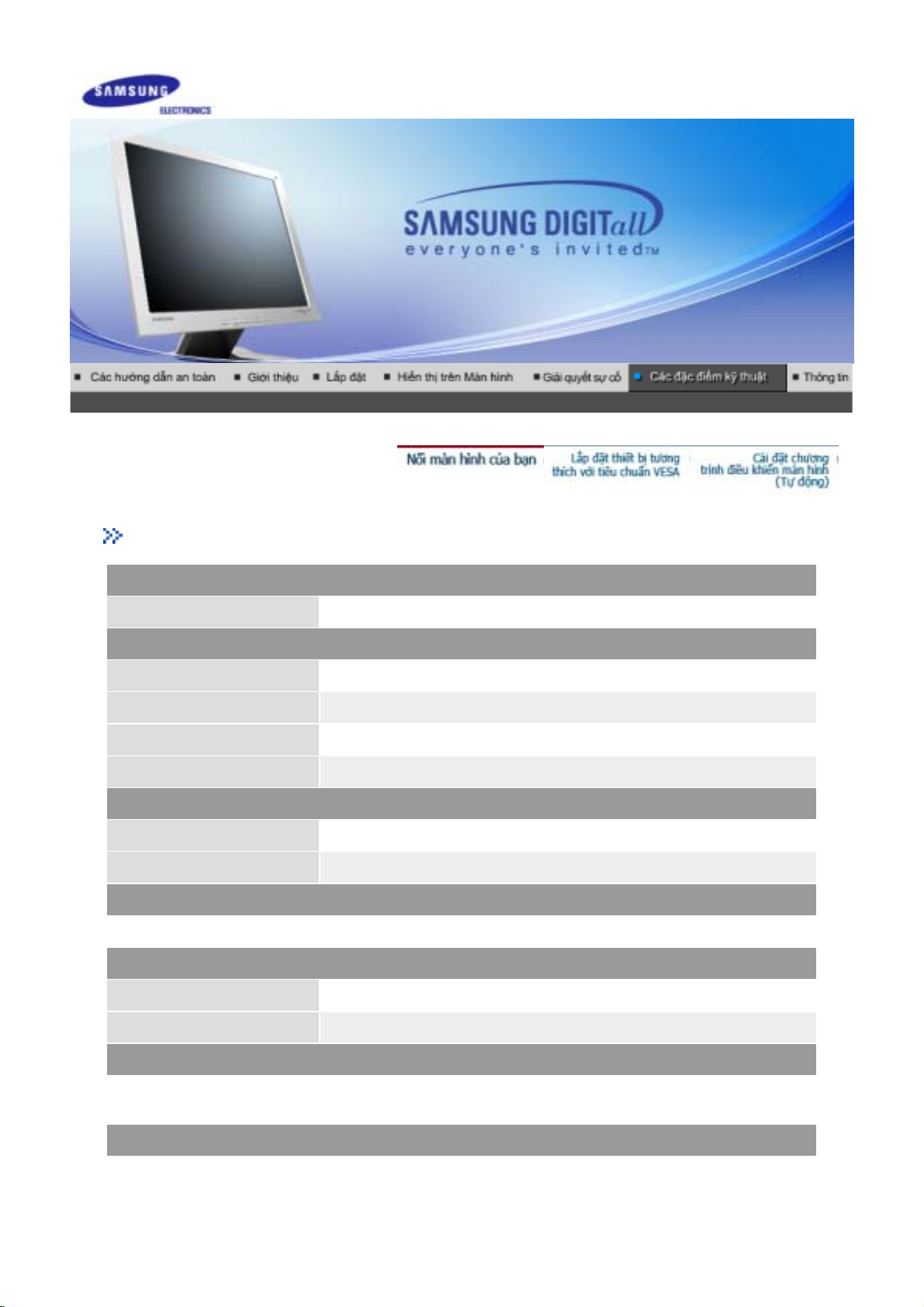
Tên Model SyncMaster 710V/712V/715V/701N/713V
Màn hình LCD
Kích thước Đường chéo 17.0 inch
Vùng hiển thị 337.92 (H) x 270.336 (V)
Diện tích điểm ảnh 0.264mm (H) x 0.264mm (V)
Loại màn hình a-si TFT ma trận động
Đồng bộ hóa
Quét ngang 30 ~ 81 kHz
Quét dọc 56 ~ 75 Hz
Màu hiển thị
16,194,277
Độ phân giải
Độ phân giải tối ưu 1280 x 1024@60 Hz
Độ phân giải tối đa 1280 x 1024@75 Hz
Tín hiệu vào, Thiết bị đầu cuối
RGB Analog , Composite H/V Sync,SOG(tùy chọn), 0,7Vp-p Positive at 75 ohms Tách H/V sync, đặt cấp độ
hoặc không cho TTL
Xung ảnh điểm tối đa
140 MHz
Page 48
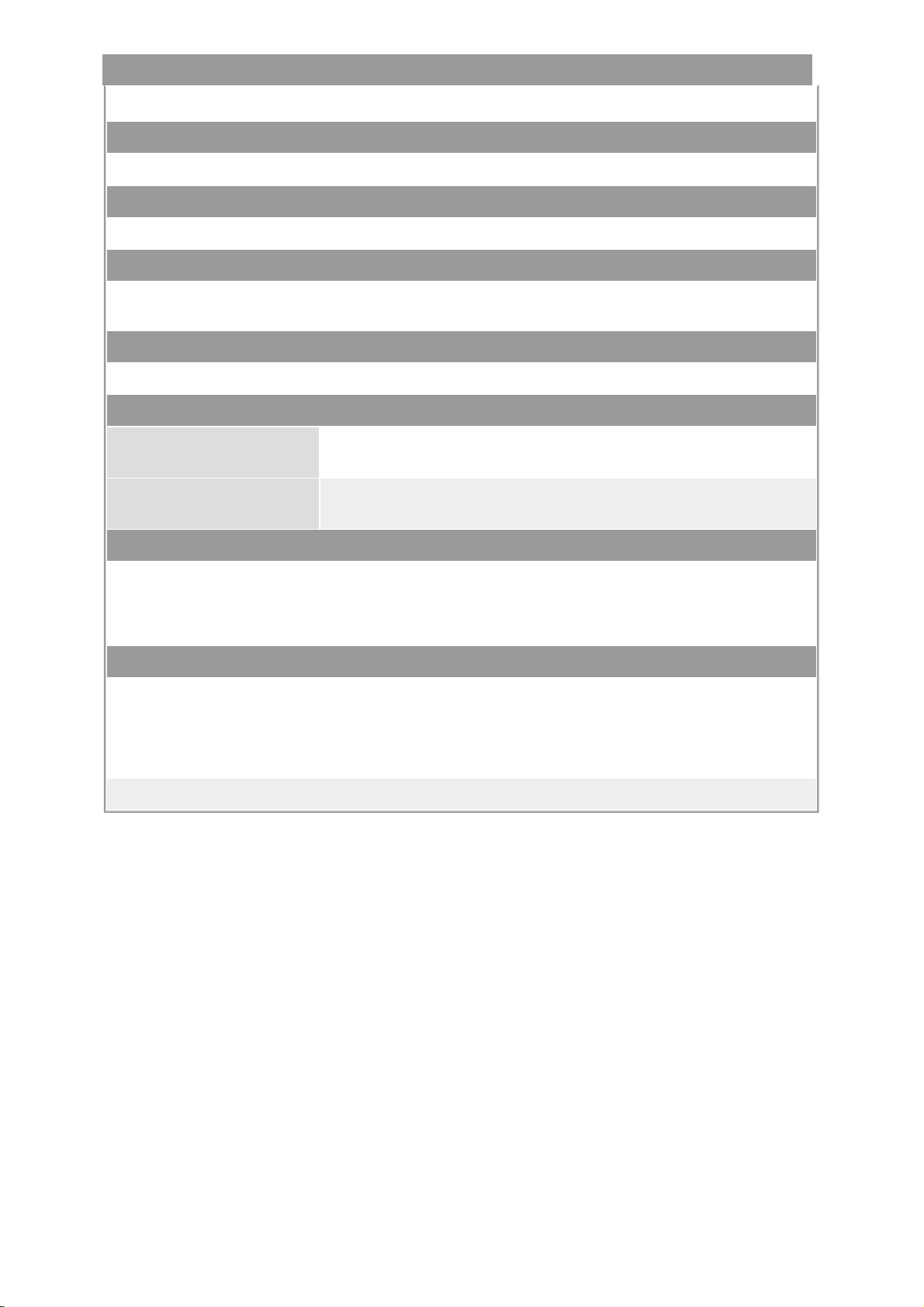
Nguồn điện
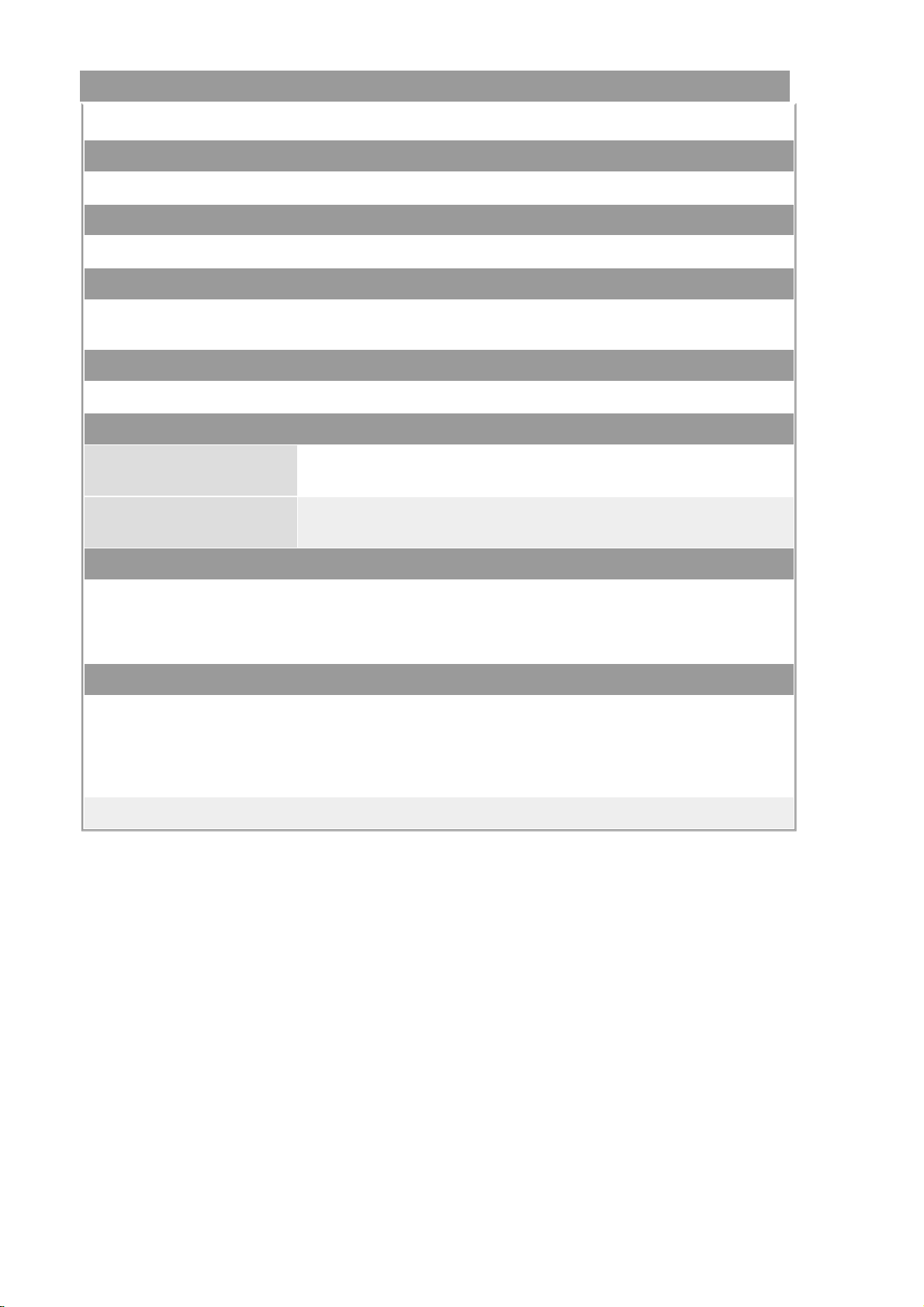
AC 90 ~ 264 VAC rms, 60/50 Hz ± 3Hz
Dây cáp tín hiệu
cáp 15 chân D-Sub
Công suất tiêu thụ
Tối đa 34W
Kích thước (rộng x dày x cao)/Trọng lượng
382.0 x 62.0 x 320.5 mm (Sau khi gấp giá đỡ)
382.0 x 175.0 x 383.7 mm(Sau khi lắp giá đỡ) / 4.55 kg
Giao diện treo VESA
100mm x 100mm (dùng với bộ phận treo đặc biệt (tay))
Lưu ý về môi trường
Điều kiện hoạt động Nhiệt độ: 50°F ~ 104°F(10°C ~ 40°C)
Độ ẩm: 10% ~ 80%, không ngưng tụ
Bảo quản Nhiệt độ: -4°F ~113°F (-20°C ~ 45°C)
Độ ẩm: 5% ~ 95%, không ngưng tụ
Chức năng Plug & Play
Màn hình này có thể kết nối với bất cứ hệ thống Plug & Play tương thích nào. SỦplusmn; tương thích giữa
màn hình và máy tính sẽ cung cấp điều kiện hoạt động và thông số cài đăt tốt nhất. Trong hầu hết trường
hợp, quá trình cài đặt sẽ diễn ra tỦplusmn; động, trừ khi người sử dụng muốn chọn những thông số cài đặt
khác. Dot Acceptable Điểm ảnh chấp nhận được
Điểm ảnh chấp nhận được
Màn hình TFT LCD được chế tạo b±ng c ng nghệ bán dẫn cao cấp với độ chính xác trên 1ppm
(một phần triệu) ứng dụng cho sản phẩm này. Nhưng thỉnh thoảng, các điểm ảnh của các màu ĐỎ,
XANH LÁ CÂY, XANH DA TRỜI, và TRẮNG có vẻ hơi sáng, hoặc một số điểm ảnh đen có thể xuất
hiện. Điều này không phải do chất lượng xấu, thế nên bạn có thể sử dụng sản phẩm mà không phải
lo lắng.
z Ví dụ, tổng số điểm ảnh của màn hình LCD có trong sản phẩm này là 3,932,160.
Lưu ý: Thiết kế và các đặc tính kỹ thuật có thể thay đổi mà không báo trước.
Page 49
Bộ phận tiết kiệm điện
Màn hình này có một hệ thống quản lý điện năng tích hợp được gọi là Bộ phận tiết kiệm điện. Hệ thống này tiết
kiệm điện bẦplusmn;ng cách chuyển màn hình sang chế độ dùng ít năng lượng khi không được sử dụng trong
một khoảng thời gian nhất định. Màn hình sẽ tỦplusmn; động hoạt động bình thường trở lại khi bạn di chuyển
chuột hay nhấn một phím bất kỳ trên bàn phím. Để bảo tồn năng lượng, hãy TẮT màn hình khi không cần thiết,
hay khi không sử dụng trong thời gian dài. Bộ phận tiết Kiệm Điện hoạt động với một card màn hình tương thích
chuẩn VESA DPMS được cài đặt trong máy tính. Bạn phải sử dụng một phần mềm tiện ích trong máy tính để cài
đặt chức năng này.
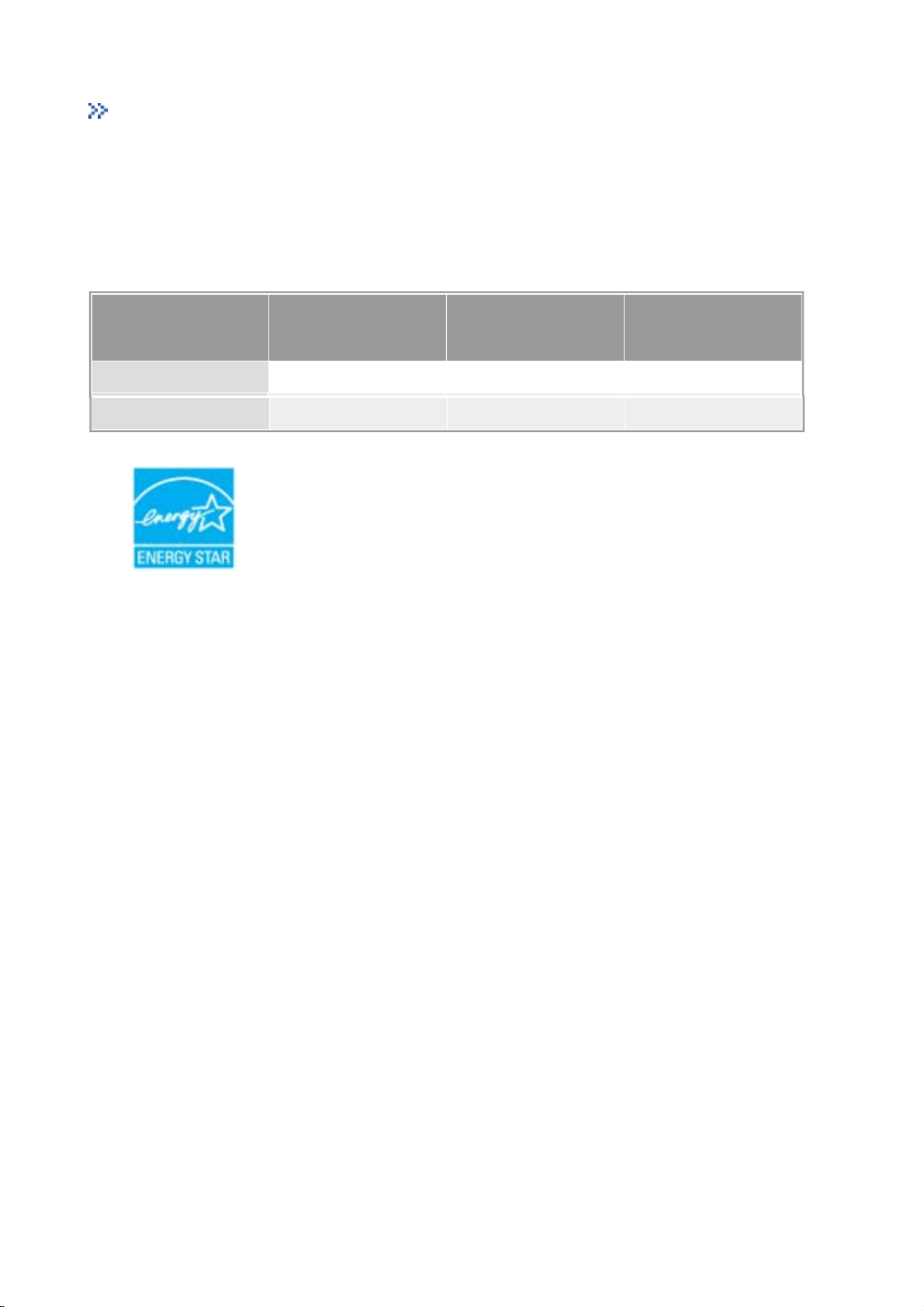
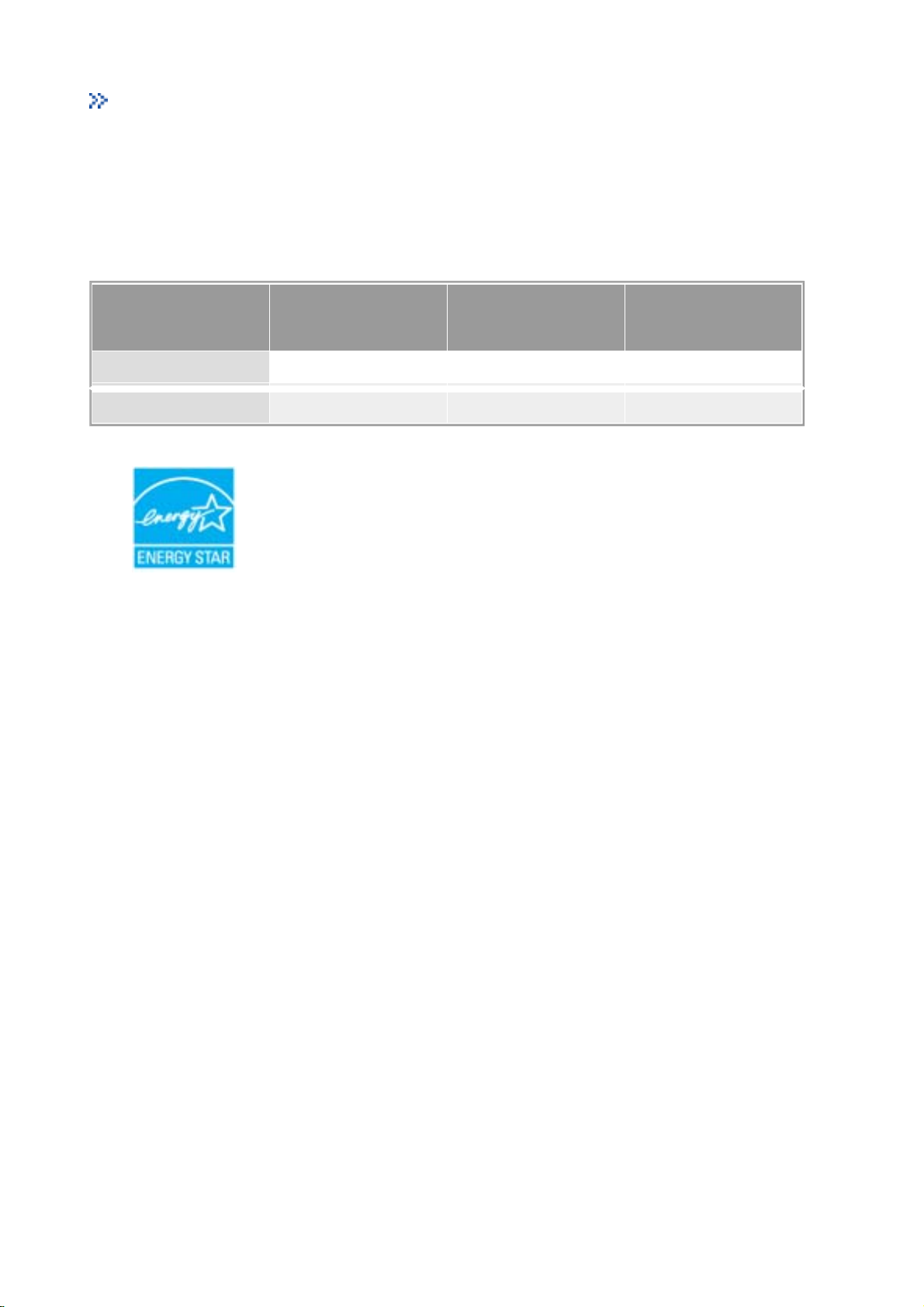
Chế độ tiết kiệm năng
lượng
EPA/Energy 2000
Trạng thái
Hoạt động bình
thường
Đèn báo có điện Xanh dương Xanh dương , Nhấp nháy Đen
Công suất tiêu thụ Tối đa 34W Tối đa 1W (Chế độ-Tắt) Tối đa 1W
Màn hình này tương thích chuẩn EPA Energy STAR® và Energy2000 nếu dùng
với máy tính có trang bị chức năng VESA DPMS.
Với tư cách là một Energy STAR
®
Partner, SAMSUNG khẳng định rẦplusmn;ng
sản phẩm này đáp ứng các quy định về hiệu quả điện năng của Energy
®
STAR
.
Tắt điện
Page 50
Các chế độ hiển thị được thiết lập trước
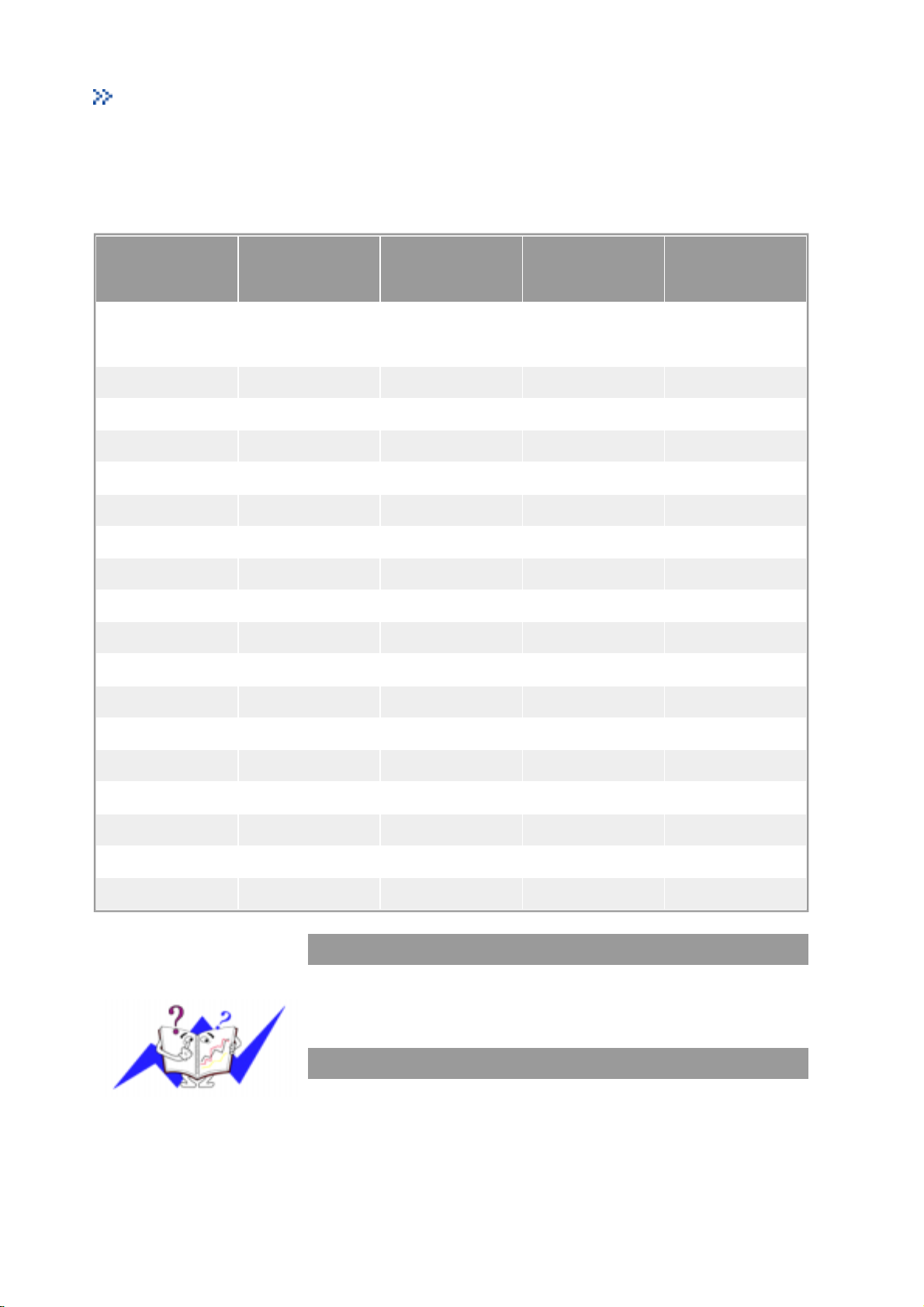
Nếu tín hiệu được truyền đi từ máy tương ứng với Các chế độ cài đặt về thời gian sau đây, màn hình sẽ được
điều chỉnh tỦplusmn; động. Tuy nhiên, nếu tín hiệu khác đi, màn hình có thể chuyển sang màu trắng trong
khi đèn LED vẫn sáng. Tham khảo hướng dẫn sử dụng card video và điều chỉnh màn hình như sau.
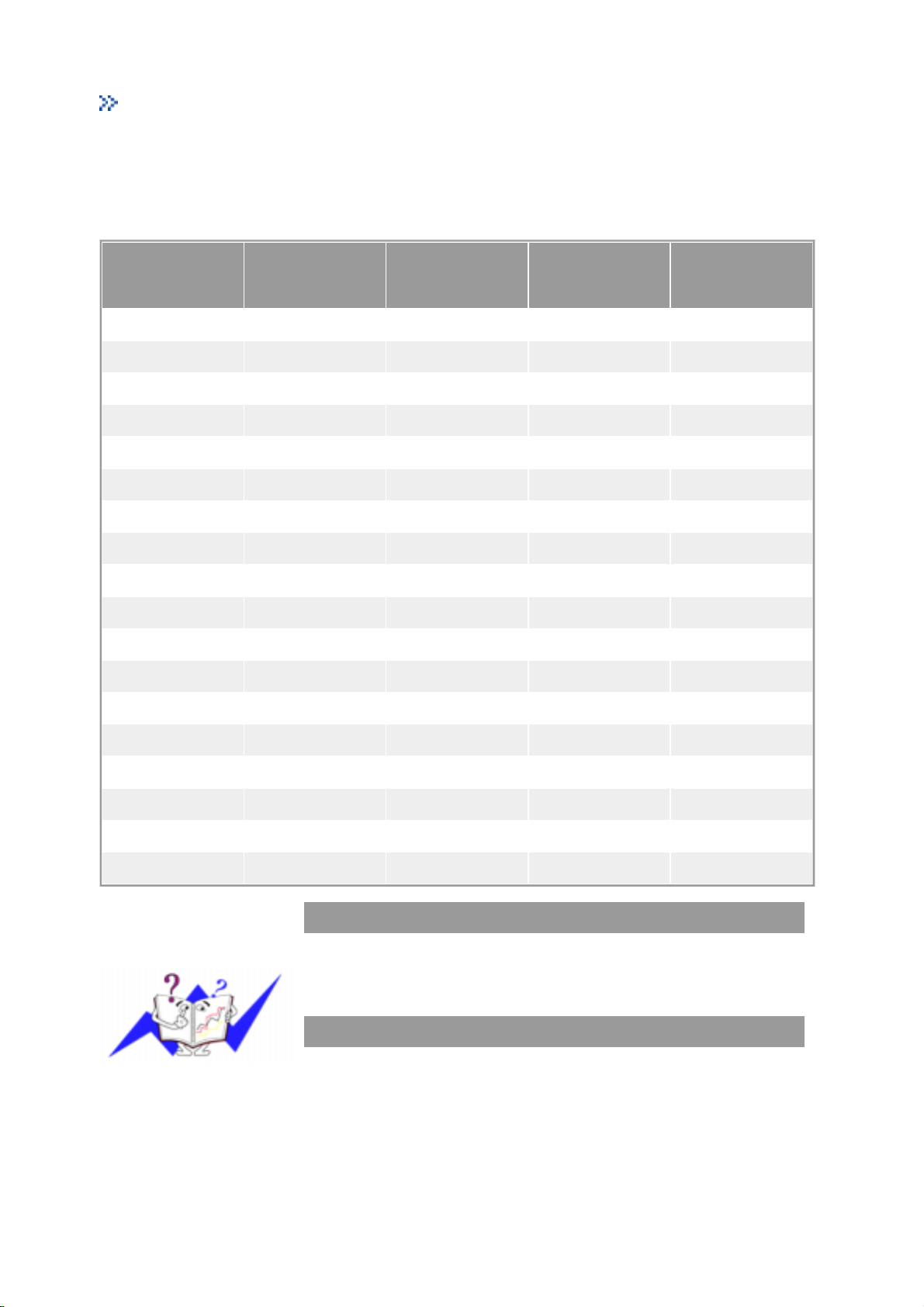
Bảng 1. Các chế độ định giờ được đặt trước
Tần số quét
Chế độ Hiển thị
IBM, 640 x 350 31.469 70.086 25.175 +/-
IBM, 640 x 350 31.469 70.086 25.175 +/-
IBM, 640 x 480 31.469 59.940 25.175 -/-
IBM, 720 x 400 31.469 70.087 28.322 -/+
MAC, 640 x 480 35.000 66.667 30.240 -/-
MAC, 832 x 624 49.726 74.551 57.284 -/-
MAC, 1152 x 870 68.681 75.062 100.00 -/-
VESA, 640 x 480 37.500 75.000 31.500 -/-
VESA, 640 x 480 37.861 72.809 31.500 -/-
VESA, 800 x 600 35.156 56.250 36.000 -/-
VESA, 800 x 600 37.879 60.317 40.000 +/+
VESA, 800 x 600 46.875 75.000 49.500 +/+
ngang
(kHz)
Tần số quét dọc
(Hz)
Tần số điểm ảnh
(MHz)
CỦplusmn;c tính
đồng bộ
(H/V)
VESA, 800 x 600 48.077 72.188 50.000 +/+
VESA, 1024 x 768 48.363 60.004 65.000 -/-
VESA, 1024 x 768 56.476 70.069 75.000 -/-
VESA, 1024 x 768 60.023 75.029 78.750 +/+
VESA, 1152 x 864 67.500 75.000 108.00 +/+
VESA, 1280 x 1024 63.981 60.020 108.00 +/+
VESA, 1280 x 1024 79.976 75.025 135.00 +/+
Tần số quét ngang
Thời gian quét một đường ngang nối kết từ cạnh phải sang cạnh trái màn
hình được gọi là Chu kỳ ngang, và con số nghịch đảo của Chu kỳ ngang
được gọi là Tần số quét ngang. Đơn vị: kHz
Tần số quét dọc
Như một đèn huỳnh quang. Màn hình phải lặp lại cùng một hình ảnh nhiều
lần trong mỗi giây để hiển thị một hình ảnh cho người xem. Tần số của
sỦplusmn; lặp lại này được gọi là Tần số quét dọc hoặc Tốc độ làm tươi.
Đơn vị: Hz
Page 51
Thông tin tổng quát
Select Model Name
SyncMaster 910V
Thông tin tổng quát
Tên Model SyncMaster 910V
Màn hình LCD
Kích thước Đường chéo 19.0 inch
Vùng hiển thị 376.32 (H) x 301.056 (V)
Diện tích điểm ảnh 0.294mm (H) x 0.294mm (V)
Loại màn hình a-si TFT ma trận động
Đồng bộ hóa
Quét ngang 30 ~ 81 kHz
Quét dọc 56 ~ 75 Hz
Màu hiển thị
16,194,277
Độ phân giải
Độ phân giải tối ưu 1280 x 1024@60 Hz
Độ phân giải tối đa 1280 x 1024@75 Hz
Tín hiệu vào, Thiết bị đầu cuối
RGB Analog , Composite H/V Sync,SOG(tùy chọn), 0,7Vp-p Positive at 75 ohms Tách H/V sync, đặt cấp độ
hoặc không cho TTL
Xung ảnh điểm tối đa
140 MHz
Page 52
Nguồn điện
AC 90 ~ 264 VAC rms, 60/50 Hz ± 3Hz
Dây cáp tín hiệu
cáp 15 chân D-Sub
Công suất tiêu thụ
Tối đa 38W
Kích thước (rộng x dày x cao)/Trọng lượng
428.0 X 61.8 X 356.0 mm (Sau khi gấp giá đỡ)
428.0 X 195.7 X 430.0 mm(Sau khi lắp giá đỡ) / 4.8 kg
Giao diện treo VESA
100mm x 100mm (dùng với bộ phận treo đặc biệt (tay))
Lưu ý về môi trường
Điều kiện hoạt động Nhiệt độ: 50°F ~ 104°F(10°C ~ 40°C)
Độ ẩm: 10% ~ 80%, không ngưng tụ
Bảo quản Nhiệt độ: -4°F ~113°F (-20°C ~ 45°C)
Độ ẩm: 5% ~ 95%, không ngưng tụ
Chức năng Plug & Play
Màn hình này có thể kết nối với bất cứ hệ thống Plug & Play tương thích nào. SỦplusmn; tương thích giữa
màn hình và máy tính sẽ cung cấp điều kiện hoạt động và thông số cài đăt tốt nhất. Trong hầu hết trường
hợp, quá trình cài đặt sẽ diễn ra tỦplusmn; động, trừ khi người sử dụng muốn chọn những thông số cài đặt
khác. Dot Acceptable Điểm ảnh chấp nhận được
Điểm ảnh chấp nhận được
Màn hình TFT LCD được chế tạo b±ng c ng nghệ bán dẫn cao cấp với độ chính xác trên 1ppm
(một phần triệu) ứng dụng cho sản phẩm này. Nhưng thỉnh thoảng, các điểm ảnh của các màu ĐỎ,
XANH LÁ CÂY, XANH DA TRỜI, và TRẮNG có vẻ hơi sáng, hoặc một số điểm ảnh đen có thể xuất
hiện. Điều này không phải do chất lượng xấu, thế nên bạn có thể sử dụng sản phẩm mà không phải
lo lắng.
z Ví dụ, tổng số điểm ảnh của màn hình LCD có trong sản phẩm này là 3,932,160.
Lưu ý: Thiết kế và các đặc tính kỹ thuật có thể thay đổi mà không báo trước.
Page 53
Bộ phận tiết kiệm điện
Màn hình này có một hệ thống quản lý điện năng tích hợp được gọi là Bộ phận tiết kiệm điện. Hệ thống này tiết
kiệm điện bẦplusmn;ng cách chuyển màn hình sang chế độ dùng ít năng lượng khi không được sử dụng trong
một khoảng thời gian nhất định. Màn hình sẽ tỦplusmn; động hoạt động bình thường trở lại khi bạn di chuyển
chuột hay nhấn một phím bất kỳ trên bàn phím. Để bảo tồn năng lượng, hãy TẮT màn hình khi không cần thiết,
hay khi không sử dụng trong thời gian dài. Bộ phận tiết Kiệm Điện hoạt động với một card màn hình tương thích
chuẩn VESA DPMS được cài đặt trong máy tính. Bạn phải sử dụng một phần mềm tiện ích trong máy tính để cài
đặt chức năng này.
Chế độ tiết kiệm năng
lượng
EPA/Energy 2000
Tắt điện
Trạng thái
Hoạt động bình
thường
Đèn báo có điện Xanh dương Xanh dương , Nhấp nháy Đen
Công suất tiêu thụ Tối đa 38W Tối đa 1W (Chế độ-Tắt) Tối đa 1W(230Vac)
Màn hình này tương thích chuẩn EPA Energy STAR® và Energy2000 nếu dùng
với máy tính có trang bị chức năng VESA DPMS.
Với tư cách là một Energy STAR
®
Partner, SAMSUNG khẳng định rẦplusmn;ng
sản phẩm này đáp ứng các quy định về hiệu quả điện năng của Energy
®
STAR
.
Page 54
Các chế độ hiển thị được thiết lập trước
Nếu tín hiệu được truyền đi từ máy tương ứng với Các chế độ cài đặt về thời gian sau đây, màn hình sẽ được
điều chỉnh tỦplusmn; động. Tuy nhiên, nếu tín hiệu khác đi, màn hình có thể chuyển sang màu trắng trong
khi đèn LED vẫn sáng. Tham khảo hướng dẫn sử dụng card video và điều chỉnh màn hình như sau.
Bảng 1. Các chế độ định giờ được đặt trước
Tần số quét
Chế độ Hiển thị
IBM, 640 x 350 31.469 70.086 25.175 +/-
IBM, 640 x 480 31.469 59.940 25.175 -/-
IBM, 720 x 400 31.469 70.087 28.322 -/+
MAC, 640 x 480 35.000 66.667 30.240 -/-
MAC, 832 x 624 49.726 74.551 57.284 -/-
MAC, 1152 x 870 68.681 75.062 100.00 -/-
VESA, 640 x 480 37.500 75.000 31.500 -/-
VESA, 640 x 480 37.861 72.809 31.500 -/-
VESA, 800 x 600 35.156 56.250 36.000 -/-
VESA, 800 x 600 37.879 60.317 40.000 +/+
VESA, 800 x 600 46.875 75.000 49.500 +/+
VESA, 800 x 600 48.077 72.188 50.000 +/+
ngang
(kHz)
Tần số quét dọc
(Hz)
Tần số điểm ảnh
(MHz)
CỦplusmn;c tính
đồng bộ
(H/V)
VESA, 1024 x 768 48.363 60.004 65.000 -/-
VESA, 1024 x 768 56.476 70.069 75.000 -/-
VESA, 1024 x 768 60.023 75.029 78.750 +/+
VESA, 1152 x 864 67.500 75.000 108.00 +/+
VESA, 1280 x 1024 63.981 60.020 108.00 +/+
VESA, 1280 x 1024 79.976 75.025 135.00 +/+
Tần số quét ngang
Thời gian quét một đường ngang nối kết từ cạnh phải sang cạnh trái màn
hình được gọi là Chu kỳ ngang, và con số nghịch đảo của Chu kỳ ngang
được gọi là Tần số quét ngang. Đơn vị: kHz
Tần số quét dọc
Như một đèn huỳnh quang. Màn hình phải lặp lại cùng một hình ảnh nhiều
lần trong mỗi giây để hiển thị một hình ảnh cho người xem. Tần số của
sỦplusmn; lặp lại này được gọi là Tần số quét dọc hoặc Tốc độ làm tươi.
Đơn vị: Hz
Page 55
Thông tin tổng quát
Select Model Name
SyncMaster 510M
Thông tin tổng quát
Tên Model SyncMaster 510M
Màn hình LCD
Kích thước Đường chéo 15.0 inch
Vùng hiển thị 304.1(H) x 228.1 (V)
Diện tích điểm ảnh 0.297mm (H) x 0.297mm (V)
Loại màn hình a-si TFT ma trận động
Đồng bộ hóa
Quét ngang 30 ~ 61 kHz
Quét dọc 56 ~ 75 Hz
Màu hiển thị
16,194,277
Độ phân giải
Độ phân giải tối ưu 1024 x 768@60 Hz
Độ phân giải tối đa 1024 x 768@75 Hz
Tín hiệu vào, Thiết bị đầu cuối
RGB Analog , Composite H/V Sync,SOG(tùy chọn), 0,7Vp-p Positive at 75 ohms Tách H/V sync, đặt cấp độ
hoặc không cho TTL
Xung ảnh điểm tối đa
81 MHz
Page 56
Nguồn điện
AC 90 ~ 264 VAC rms, 60/50 Hz ± 3Hz
Dây cáp tín hiệu
cáp 15 chân D-Sub
Công suất tiêu thụ
Tối đa 25W
Kích thước (rộng x dày x cao)/Trọng lượng
338.0 x 56.3 x 272.0 mm (Sau khi gấp giá đỡ)
338.0 x 175.0 x 337.0 mm(Sau khi lắp giá đỡ) / 3.1 kg
Giao diện treo VESA
75 mm x 75 mm (dùng với bộ phận treo đặc biệt (tay))
Max internal speaker
0.8~1.0W
Lưu ý về môi trường
Điều kiện hoạt động Nhiệt độ: 50°F ~ 104°F(10°C ~ 40°C)
Độ ẩm: 10% ~ 80%, không ngưng tụ
Bảo quản Nhiệt độ: -4°F ~113°F (-20°C ~ 45°C)
Độ ẩm: 5% ~ 95%, không ngưng tụ
Chức năng Plug & Play
Màn hình này có thể kết nối với bất cứ hệ thống Plug & Play tương thích nào. SỦplusmn; tương thích giữa
màn hình và máy tính sẽ cung cấp điều kiện hoạt động và thông số cài đăt tốt nhất. Trong hầu hết trường
hợp, quá trình cài đặt sẽ diễn ra tỦplusmn; động, trừ khi người sử dụng muốn chọn những thông số cài đặt
khác. Dot Acceptable Điểm ảnh chấp nhận được
Điểm ảnh chấp nhận được
Màn hình TFT LCD được chế tạo b±ng c ng nghệ bán dẫn cao cấp với độ chính xác trên 1ppm
(một phần triệu) ứng dụng cho sản phẩm này. Nhưng thỉnh thoảng, các điểm ảnh của các màu ĐỎ,
XANH LÁ CÂY, XANH DA TRỜI, và TRẮNG có vẻ hơi sáng, hoặc một số điểm ảnh đen có thể xuất
hiện. Điều này không phải do chất lượng xấu, thế nên bạn có thể sử dụng sản phẩm mà không phải
lo lắng.
z Ví dụ, tổng số điểm ảnh của màn hình LCD có trong sản phẩm này là 3,932,160.
Lưu ý: Thiết kế và các đặc tính kỹ thuật có thể thay đổi mà không báo trước.
Page 57
Bộ phận tiết kiệm điện
Màn hình này có một hệ thống quản lý điện năng tích hợp được gọi là Bộ phận tiết kiệm điện. Hệ thống này tiết
kiệm điện bẦplusmn;ng cách chuyển màn hình sang chế độ dùng ít năng lượng khi không được sử dụng trong
một khoảng thời gian nhất định. Màn hình sẽ tỦplusmn; động hoạt động bình thường trở lại khi bạn di chuyển
chuột hay nhấn một phím bất kỳ trên bàn phím. Để bảo tồn năng lượng, hãy TẮT màn hình khi không cần thiết,
hay khi không sử dụng trong thời gian dài. Bộ phận tiết Kiệm Điện hoạt động với một card màn hình tương thích
chuẩn VESA DPMS được cài đặt trong máy tính. Bạn phải sử dụng một phần mềm tiện ích trong máy tính để cài
đặt chức năng này.
Chế độ tiết kiệm năng
Trạng thái
Hoạt động bình
thường
lượng
EPA/Energy 2000
Đèn báo có điện Xanh dương Xanh dương , Nhấp nháy Đen
Công suất tiêu thụ Tối đa 25W
Tối đa 1W(115Vac)
Tối đa 1.5W(230Vac)
Tối đa 1W(115Vac)
Tối đa 1.5W(230Vac)
Tối đa 1W (Chế độ-Tắt)
Màn hình này tương thích chuẩn EPA Energy STAR® và Energy2000 nếu dùng
với máy tính có trang bị chức năng VESA DPMS.
Với tư cách là một Energy STAR
sản phẩm này đáp ứng các quy định về hiệu quả điện năng của Energy
®
STAR
.
®
Partner, SAMSUNG khẳng định rẦplusmn;ng
Tắt điện
Page 58
Các chế độ hiển thị được thiết lập trước
Nếu tín hiệu được truyền đi từ máy tương ứng với Các chế độ cài đặt về thời gian sau đây, màn hình sẽ được
điều chỉnh tỦplusmn; động. Tuy nhiên, nếu tín hiệu khác đi, màn hình có thể chuyển sang màu trắng trong
khi đèn LED vẫn sáng. Tham khảo hướng dẫn sử dụng card video và điều chỉnh màn hình như sau.
Bảng 1. Các chế độ định giờ được đặt trước
Tần số quét
Chế độ Hiển thị
IBM, 640 x 350 31.469 70.086 25.175 +/-
IBM, 640 x 480 31.469 59.940 25.175 -/-
IBM, 720 x 400 31.469 70.087 28.322 -/+
MAC, 640 x 480 35.000 66.667 30.240 -/-
MAC, 832 x 624 49.726 74.551 57.284 -/-
VESA, 640 x 480 37.500 75.000 31.500 -/-
VESA, 640 x 480 37.861 72.809 31.500 -/-
VESA, 800 x 600 35.156 56.250 36.000 -/-
VESA, 800 x 600 37.879 60.317 40.000 +/+
VESA, 800 x 600 46.875 75.000 49.500 +/+
VESA, 800 x 600 48.077 72.188 50.000 +/+
VESA, 1024 x 768 48.363 60.004 65.000 -/-
ngang
(kHz)
Tần số quét dọc
(Hz)
Tần số điểm ảnh
(MHz)
CỦplusmn;c tính
đồng bộ
(H/V)
VESA, 1024 x 768 56.476 70.069 75.000 -/-
VESA, 1024 x 768 60.023 75.029 78.750 +/+
Tần số quét ngang
Thời gian quét một đường ngang nối kết từ cạnh phải sang cạnh trái màn
hình được gọi là Chu kỳ ngang, và con số nghịch đảo của Chu kỳ ngang
được gọi là Tần số quét ngang. Đơn vị: kHz
Tần số quét dọc
Như một đèn huỳnh quang. Màn hình phải lặp lại cùng một hình ảnh nhiều
lần trong mỗi giây để hiển thị một hình ảnh cho người xem. Tần số của
sỦplusmn; lặp lại này được gọi là Tần số quét dọc hoặc Tốc độ làm tươi.
Đơn vị: Hz
Page 59
Thông tin tổng quát
Select Model Name
SyncMaster 710M
Thông tin tổng quát
Tên Model SyncMaster 710M
Màn hình LCD
Kích thước Đường chéo 17.0 inch
Vùng hiển thị 337.92 (H) x 270.336 (V)
Diện tích điểm ảnh 0.264mm (H) x 0.264mm (V)
Loại màn hình a-si TFT ma trận động
Đồng bộ hóa
Quét ngang 30 ~ 81 kHz
Quét dọc 56 ~ 75 Hz
Màu hiển thị
16,194,277
Độ phân giải
Độ phân giải tối ưu 1280 x 1024@60 Hz
Độ phân giải tối đa 1280 x 1024@75 Hz
Tín hiệu vào, Thiết bị đầu cuối
RGB Analog , Composite H/V Sync,SOG(tùy chọn), 0,7Vp-p Positive at 75 ohms Tách H/V sync, đặt cấp độ
hoặc không cho TTL
Xung ảnh điểm tối đa
140 MHz
Page 60
Nguồn điện
AC 90 ~ 264 VAC rms, 60/50 Hz ± 3Hz
Dây cáp tín hiệu
cáp 15 chân D-Sub
Công suất tiêu thụ
Tối đa 38W
Kích thước (rộng x dày x cao)/Trọng lượng
381.9 x 62.0 x 342.9 mm (Sau khi gấp giá đỡ)
381.9 x 175.0 x 383.9 mm(Sau khi lắp giá đỡ) / 4.5 kg
Giao diện treo VESA
100mm x 100mm (dùng với bộ phận treo đặc biệt (tay))
Max internal speaker
0.8~1.0W
Lưu ý về môi trường
Điều kiện hoạt động Nhiệt độ: 50°F ~ 104°F(10°C ~ 40°C)
Độ ẩm: 10% ~ 80%, không ngưng tụ
Bảo quản Nhiệt độ: -4°F ~113°F (-20°C ~ 45°C)
Độ ẩm: 5% ~ 95%, không ngưng tụ
Chức năng Plug & Play
Màn hình này có thể kết nối với bất cứ hệ thống Plug & Play tương thích nào. SỦplusmn; tương thích giữa
màn hình và máy tính sẽ cung cấp điều kiện hoạt động và thông số cài đăt tốt nhất. Trong hầu hết trường
hợp, quá trình cài đặt sẽ diễn ra tỦplusmn; động, trừ khi người sử dụng muốn chọn những thông số cài đặt
khác. Dot Acceptable Điểm ảnh chấp nhận được
Điểm ảnh chấp nhận được
Màn hình TFT LCD được chế tạo b±ng c ng nghệ bán dẫn cao cấp với độ chính xác trên 1ppm
(một phần triệu) ứng dụng cho sản phẩm này. Nhưng thỉnh thoảng, các điểm ảnh của các màu ĐỎ,
XANH LÁ CÂY, XANH DA TRỜI, và TRẮNG có vẻ hơi sáng, hoặc một số điểm ảnh đen có thể xuất
hiện. Điều này không phải do chất lượng xấu, thế nên bạn có thể sử dụng sản phẩm mà không phải
lo lắng.
z Ví dụ, tổng số điểm ảnh của màn hình LCD có trong sản phẩm này là 3,932,160.
Lưu ý: Thiết kế và các đặc tính kỹ thuật có thể thay đổi mà không báo trước.
Page 61
Bộ phận tiết kiệm điện
Màn hình này có một hệ thống quản lý điện năng tích hợp được gọi là Bộ phận tiết kiệm điện. Hệ thống này tiết
kiệm điện bẦplusmn;ng cách chuyển màn hình sang chế độ dùng ít năng lượng khi không được sử dụng trong
một khoảng thời gian nhất định. Màn hình sẽ tỦplusmn; động hoạt động bình thường trở lại khi bạn di chuyển
chuột hay nhấn một phím bất kỳ trên bàn phím. Để bảo tồn năng lượng, hãy TẮT màn hình khi không cần thiết,
hay khi không sử dụng trong thời gian dài. Bộ phận tiết Kiệm Điện hoạt động với một card màn hình tương thích
chuẩn VESA DPMS được cài đặt trong máy tính. Bạn phải sử dụng một phần mềm tiện ích trong máy tính để cài
đặt chức năng này.
Chế độ tiết kiệm năng
Trạng thái
Hoạt động bình
thường
lượng
EPA/Energy 2000
Tắt điện
Đèn báo có điện Xanh dương Xanh dương , Nhấp nháy Đen
Công suất tiêu thụ Tối đa 38W Tối đa 1W (Chế độ-Tắt) Tối đa 1W(120Vac)
Màn hình này tương thích chuẩn EPA Energy STAR® và Energy2000 nếu dùng
với máy tính có trang bị chức năng VESA DPMS.
Với tư cách là một Energy STAR
®
Partner, SAMSUNG khẳng định rẦplusmn;ng
sản phẩm này đáp ứng các quy định về hiệu quả điện năng của Energy
®
STAR
.
Page 62
Các chế độ hiển thị được thiết lập trước
Nếu tín hiệu được truyền đi từ máy tương ứng với Các chế độ cài đặt về thời gian sau đây, màn hình sẽ được
điều chỉnh tỦplusmn; động. Tuy nhiên, nếu tín hiệu khác đi, màn hình có thể chuyển sang màu trắng trong
khi đèn LED vẫn sáng. Tham khảo hướng dẫn sử dụng card video và điều chỉnh màn hình như sau.
Bảng 1. Các chế độ định giờ được đặt trước
Tần số quét
Chế độ Hiển thị
IBM, 640 x 350 31.469 70.086 25.175 +/-
IBM, 640 x 350 31.469 70.086 25.175 +/-
IBM, 640 x 480 31.469 59.940 25.175 -/-
IBM, 720 x 400 31.469 70.087 28.322 -/+
MAC, 640 x 480 35.000 66.667 30.240 -/-
MAC, 832 x 624 49.726 74.551 57.284 -/-
MAC, 1152 x 870 68.681 75.062 100.00 -/-
VESA, 640 x 480 37.500 75.000 31.500 -/-
VESA, 640 x 480 37.861 72.809 31.500 -/-
VESA, 800 x 600 35.156 56.250 36.000 -/-
VESA, 800 x 600 37.879 60.317 40.000 +/+
VESA, 800 x 600 46.875 75.000 49.500 +/+
ngang
(kHz)
Tần số quét dọc
(Hz)
Tần số điểm ảnh
(MHz)
CỦplusmn;c tính
đồng bộ
(H/V)
VESA, 800 x 600 48.077 72.188 50.000 +/+
VESA, 1024 x 768 48.363 60.004 65.000 -/-
VESA, 1024 x 768 56.476 70.069 75.000 -/-
VESA, 1024 x 768 60.023 75.029 78.750 +/+
VESA, 1152 x 864 67.500 75.000 108.00 +/+
VESA, 1280 x 1024 63.981 60.020 108.00 +/+
VESA, 1280 x 1024 79.976 75.025 135.00 +/+
Tần số quét ngang
Thời gian quét một đường ngang nối kết từ cạnh phải sang cạnh trái màn
hình được gọi là Chu kỳ ngang, và con số nghịch đảo của Chu kỳ ngang
được gọi là Tần số quét ngang. Đơn vị: kHz
Tần số quét dọc
Như một đèn huỳnh quang. Màn hình phải lặp lại cùng một hình ảnh nhiều
lần trong mỗi giây để hiển thị một hình ảnh cho người xem. Tần số của
sỦplusmn; lặp lại này được gọi là Tần số quét dọc hoặc Tốc độ làm tươi.
Đơn vị: Hz
Page 63
Thông tin tổng quát
Select Model Name
SyncMaster 910M
Thông tin tổng quát
Tên Model SyncMaster 910M
Màn hình LCD
Kích thước Đường chéo 17.0 inch
Vùng hiển thị 372.32 (H) x 301.56 (V)
Diện tích điểm ảnh 0.294mm (H) x 0.294mm (V)
Loại màn hình a-si TFT ma trận động
Đồng bộ hóa
Quét ngang 30 ~ 81 kHz
Quét dọc 56 ~ 75 Hz
Màu hiển thị
16,194,277
Độ phân giải
Độ phân giải tối ưu 1280 x 1024@60 Hz
Độ phân giải tối đa 1280 x 1024@75 Hz
Tín hiệu vào, Thiết bị đầu cuối
RGB Analog , Composite H/V Sync,SOG(tùy chọn), 0,7Vp-p Positive at 75 ohms Tách H/V sync, đặt cấp độ
hoặc không cho TTL
Xung ảnh điểm tối đa
135 MHz
Page 64
Nguồn điện
AC 90 ~ 264 VAC rms, 60/50 Hz ± 3Hz
Dây cáp tín hiệu
cáp 15 chân D-Sub
Công suất tiêu thụ
Tối đa 38W
Kích thước (rộng x dày x cao)/Trọng lượng
428.0 x 61.8 x 380.5 mm (Sau khi gấp giá đỡ)
428.0 x 195.7 x 430.0 mm(Sau khi lắp giá đỡ) / 5.75 kg
Giao diện treo VESA
100mm x 100mm (dùng với bộ phận treo đặc biệt (tay))
Max internal speaker
0.8~1.0W
Lưu ý về môi trường
Điều kiện hoạt động Nhiệt độ: 50°F ~ 104°F(10°C ~ 40°C)
Độ ẩm: 10% ~ 80%, không ngưng tụ
Bảo quản Nhiệt độ: -4°F ~113°F (-20°C ~ 45°C)
Độ ẩm: 5% ~ 95%, không ngưng tụ
Chức năng Plug & Play
Màn hình này có thể kết nối với bất cứ hệ thống Plug & Play tương thích nào. SỦplusmn; tương thích giữa
màn hình và máy tính sẽ cung cấp điều kiện hoạt động và thông số cài đăt tốt nhất. Trong hầu hết trường
hợp, quá trình cài đặt sẽ diễn ra tỦplusmn; động, trừ khi người sử dụng muốn chọn những thông số cài đặt
khác. Dot Acceptable Điểm ảnh chấp nhận được
Điểm ảnh chấp nhận được
Màn hình TFT LCD được chế tạo b±ng c ng nghệ bán dẫn cao cấp với độ chính xác trên 1ppm
(một phần triệu) ứng dụng cho sản phẩm này. Nhưng thỉnh thoảng, các điểm ảnh của các màu ĐỎ,
XANH LÁ CÂY, XANH DA TRỜI, và TRẮNG có vẻ hơi sáng, hoặc một số điểm ảnh đen có thể xuất
hiện. Điều này không phải do chất lượng xấu, thế nên bạn có thể sử dụng sản phẩm mà không phải
lo lắng.
z Ví dụ, tổng số điểm ảnh của màn hình LCD có trong sản phẩm này là 3,932,160.
Lưu ý: Thiết kế và các đặc tính kỹ thuật có thể thay đổi mà không báo trước.
Page 65
Bộ phận tiết kiệm điện
Màn hình này có một hệ thống quản lý điện năng tích hợp được gọi là Bộ phận tiết kiệm điện. Hệ thống này tiết
kiệm điện bẦplusmn;ng cách chuyển màn hình sang chế độ dùng ít năng lượng khi không được sử dụng trong
một khoảng thời gian nhất định. Màn hình sẽ tỦplusmn; động hoạt động bình thường trở lại khi bạn di chuyển
chuột hay nhấn một phím bất kỳ trên bàn phím. Để bảo tồn năng lượng, hãy TẮT màn hình khi không cần thiết,
hay khi không sử dụng trong thời gian dài. Bộ phận tiết Kiệm Điện hoạt động với một card màn hình tương thích
chuẩn VESA DPMS được cài đặt trong máy tính. Bạn phải sử dụng một phần mềm tiện ích trong máy tính để cài
đặt chức năng này.
Chế độ tiết kiệm năng
Trạng thái
Hoạt động bình
thường
lượng
EPA/Energy 2000
Tắt điện
Đèn báo có điện Xanh dương Xanh dương , Nhấp nháy Đen
Công suất tiêu thụ Tối đa 38W Tối đa 1W (Chế độ-Tắt) Tối đa 1W(120Vac)
Màn hình này tương thích chuẩn EPA Energy STAR® và Energy2000 nếu dùng
với máy tính có trang bị chức năng VESA DPMS.
Với tư cách là một Energy STAR
®
Partner, SAMSUNG khẳng định rẦplusmn;ng
sản phẩm này đáp ứng các quy định về hiệu quả điện năng của Energy
®
STAR
.
Page 66
Các chế độ hiển thị được thiết lập trước
Nếu tín hiệu được truyền đi từ máy tương ứng với Các chế độ cài đặt về thời gian sau đây, màn hình sẽ được
điều chỉnh tỦplusmn; động. Tuy nhiên, nếu tín hiệu khác đi, màn hình có thể chuyển sang màu trắng trong
khi đèn LED vẫn sáng. Tham khảo hướng dẫn sử dụng card video và điều chỉnh màn hình như sau.
Bảng 1. Các chế độ định giờ được đặt trước
Tần số quét
Chế độ Hiển thị
IBM, 640 x 350 31.469 70.086 25.175 +/-
IBM, 640 x 350 31.469 70.086 25.175 +/-
IBM, 640 x 480 31.469 59.940 25.175 -/-
IBM, 720 x 400 31.469 70.087 28.322 -/+
MAC, 640 x 480 35.000 66.667 30.240 -/-
MAC, 832 x 624 49.726 74.551 57.284 -/-
MAC, 1152 x 870 68.681 75.062 100.00 -/-
VESA, 640 x 480 37.500 75.000 31.500 -/-
VESA, 640 x 480 37.861 72.809 31.500 -/-
VESA, 800 x 600 35.156 56.250 36.000 -/-
VESA, 800 x 600 37.879 60.317 40.000 +/+
VESA, 800 x 600 46.875 75.000 49.500 +/+
ngang
(kHz)
Tần số quét dọc
(Hz)
Tần số điểm ảnh
(MHz)
CỦplusmn;c tính
đồng bộ
(H/V)
VESA, 800 x 600 48.077 72.188 50.000 +/+
VESA, 1024 x 768 48.363 60.004 65.000 -/-
VESA, 1024 x 768 56.476 70.069 75.000 -/-
VESA, 1024 x 768 60.023 75.029 78.750 +/+
VESA, 1152 x 864 67.500 75.000 108.00 +/+
VESA, 1280 x 1024 63.981 60.020 108.00 +/+
VESA, 1280 x 1024 79.976 75.025 135.00 +/+
Tần số quét ngang
Thời gian quét một đường ngang nối kết từ cạnh phải sang cạnh trái màn
hình được gọi là Chu kỳ ngang, và con số nghịch đảo của Chu kỳ ngang
được gọi là Tần số quét ngang. Đơn vị: kHz
Tần số quét dọc
Như một đèn huỳnh quang. Màn hình phải lặp lại cùng một hình ảnh nhiều
lần trong mỗi giây để hiển thị một hình ảnh cho người xem. Tần số của
sỦplusmn; lặp lại này được gọi là Tần số quét dọc hoặc Tốc độ làm tươi.
Đơn vị: Hz
Page 67
Đ
Dịch vụ
ịa chỉ và số điện thoại của công ty có thể được thay đổi mà không cần thông báo trước.
AUSTRALIA :
Samsung Electronics Australia Pty Ltd.
Customer Response Centre
7 Parkview Drive, Homebush Bay NSW 2127
Tel : 1300 362 603
http://www.samsung.com.au/
BRAZIL :
Samsung Eletronica da Amazonia Ltda.
R. Prof. Manoelito de Ornellas, 303, Terro B
Chacara Sto. Antonio, CEP : 04719-040
Sao Paulo, SP
SAC : 0800 124 421
http://www.samsung.com.br/
CANADA :
Samsung Electronics Canada Inc.
Samsung Customer Care
7037 Financial Drive
Mississauga, Ontario
L5N 6R3
1-800-SAMSUNG (1-800-726-7864)
http://www.samsung.ca/
CHILE :
SONDA S.A.
Teatinos 550, Santiago Centro, Santiago, Chile
Fono: 56-2-5605000 Fax: 56-2-5605353
56-2-800200211
http://www.sonda.com/
http://www.samsung.cl/
COLOMBIA :
Samsung Electronics Colombia
Cra 9 No 99A-02 Of. 106
Bogota, Colombia
Tel.: 9-800-112-112
Fax: (571) 618 - 2068
http://www.samsung-latin.com/
e-mail : [email protected]
Page 68

V
ESPAÑA :
Samsung Electronics Comercial Iberica, S.A.
Ciencies, 55-65 (Poligono Pedrosa) 08908
Hospitalet de Llobregat (Barcelona)
Tel. : (93) 261 67 00
Fax. : (93) 261 67 50
http://samsung.es/
FRANCE :
SAMSUNG ELECTRONICS FRANCE Service
Paris Nord 2
66 rue des Vanesses
BP 50116 Villepinte
95950 Roissy CDG Cedex
Tel : 08 25 08 65 65
Fax : 01 48 63 06 38
http://www.samsungservices.com/
GERMANY :
TELEPLAN Rhein-Main GmbH
Feldstr. 16
64331 Weiterstadt
T. 06151/957-1306
F. 06151/957-1732
* EURO 0.12/Min
http://www.samsung.de/
HUNGARY :
Samsung Electronics Magyar Rt.
1039, Budapest, Lehel u. 15-17.
Tel: 36 1 453 1100
Fax: 36 1 453 1101
http://www.samsung.hu/
ITALY :
Samsung Electronics Italia S.p.a.
ia C. Donat Cattin, 5
20063 Cernusco s/Naviglio (MI)
Servizio Clienti: 199.153.153
http://www.samsung-italia.com/
MEXICO :
SAMSUNG ELECTRONICS MEXICO. S.A. DE C.V.
MÉXICO :
Via Lopez Portillo No. 6, Col. San Francisco
SAMSUNG ELECTRONICS MÉXICO. S.A. de C.V.
Chilpan Tultitlan, Estado de Mexico C.P. 54940. Mexico D.F. Mexico
Vía Lopez Portillo No. 6, Col. San Fco. Chilpan
Tel: 01(55) 5317 2551/3410/3409
Tultitlán, Estado de México, C.P. 54940
Fax: 01(55) 5317 3377
Tel: 01-55-5747-5100 / 01-800-726-7864
RFC: SEM950215S98
Fax: 01-55-5747-5202 / 01-800-849-1743
http://www.samsung.com.mx/
RFC: SEM950215S98
http://www.samsung.com.mx/
IMPORTADO POR: SAMSUNG ELECTRONICS MEXICO. S.A. DE C.V.
IMPORTADO POR: SAMSUNG ELECTRONICS MÉXICO. S.A. de C.V.
EXPORTADO POR: Samsung Electronics CO.,LTD.
EXPORTADO POR: Samsung Electronics CO.,LTD.
Via Lopez Portillo No. 6, Col. San Francisco
Chilpan Tultitlan, Estado de Mexico C.P. 54940. Mexico D.F. Mexico
Vía Lopez Portillo No. 6, Col. San Fco. Chilpan
Tel: 01(55) 5317 2551/3410/3409
Tultitlán, Estado de México, C.P. 54940
Tel: 01-55-5747-5100 / 01-800-726-7864
416, Mae tan-3dong, Yeongtong-gu,
Suwon City, Kyoungki-Do Korea
416, Mae tan-3dong, Yeongtong - gu,
Suwon City, Gyeonggi-do Korea
NETHERLANDS/BELGIUM/LUXEMBOURG :
Samsung Electronics Benelux B. V.
Fleminglaan 12 2289 CP Rijiswijk, NEDERLANDS
Service and informatielijn ;
Belgium :0800-95214, http://www.samsung.be/
Netherlands : 0800-2295214, http://www.samsung.nl/
Page 69

PANAMA :
A
Samsung Electronics Latinoamerica( Z.L.) S.A.
Calle 50 Edificio Plaza Credicorp, Planta Baja
Panama
Tel. : (507) 210-1122, 210-1133
Tel : 800-3278(FAST)
http://www.samsung-latin.com/
PERU
Servicio Integral Samsung
v.Argentina 1790 Lima1. Peru
Tel: 51-1-336-8686
Fax: 51-1-336-8551
http://www.samsungperu.com/
PORTUGAL :
SAMSUNG ELECTRONICA PORTUGUESA S.A.
Rua Mário Dioniso, N
o
2 - 1º Drt. 2795-140 LINDA-A-VELHA
Tel. 214 148 114/100 Fax. 214 148 133/128
Free Line 800 220 120
http://www.samsung.pt/
SOUTH AFRICA :
Samsung Electronics,5 Libertas Road, Somerset Office Park,
Bryanston Ext 16. Po Box 70006, Bryanston,2021, South Africa
Tel : 0027-11-549-1621
Fax : 0027-11-549-1629
http://www.samsung.co.za/
SWEDEN/DENMARK/NORWAY/FINLAND :
Samsung Electronics AB
Box 713
S-194 27 UPPLANDS VÄSBY
SVERIGE
Besöksadress : Johanneslundsvägen 4
Samsung support Sverige: 020-46 46 46
Samsung support Danmark : 8088-4646
Samsung support Norge: 8001-1800
Samsung support Finland: 0800-118001
Tel +46 8 590 966 00
Fax +46 8 590 966 50
http://www.samsung.se/
THAILAND :
HAI SAMSUNG SERVICE CENTER
MPA COMPLEX BUILDING,1st-2nd Floor
175 SOI SUEKSA VIDHAYA SATHON SOI 12
SILOM ROAD ,SILOM,BANGRAK
BANGKOK 10500
TEL : 0-2635-2567
FAX : 0-2635-2556
UKRAINE :
SAMSUNG ELECTRONICS REPRESENTATIVE OFFICE IN UKRAINE
4 Glybochitska str.
Kiev, Ukraine
Tel. 8-044-4906878
Fax 8-044-4906887
Toll-free 8-800-502-0000
http://www.samsung.com.ua/
United Kingdom :
Samsung Electronics (UK) Ltd.
Samsung House, 225 Hook Rise South
Surbiton, Surrey KT6 7LD
Page 70

Tel. : (0208) 391 0168
Fax. : (0208) 397 9949
< European Service Center & National Service >
Stafford Park 12 Telford, Shropshire, TF3 3BJ
Tel. : (0870) 242 0303
Fax. : (01952) 292 033
http://samsungservice.co.uk/
U.S.A. :
Samsung Electronics America
Service Division
400 Valley Road, Suite 201
Mount Arlington, NJ 07856
1-800-SAMSUNG (1-800-726-7864)
http://samsungusa.com/monitor/
Những điều khoản
Khoảng cách điểm
Hình ảnh trên màn hình được tạo thành từ những điểm màu đỏ, xanh lục và xanh dương. Các điểm càng
gần, độ phân giải càng cao. Khoảng cách giữa hai điểm cùng màu được gọi là‘Khoảng cách điểm’. Đơn
vị: mmm
Tần số quét dọc
Màn hình phải được vẽ lại nhiều lần trong một giây để tạo và hiển thị một hình ảnh cho người xem. Tần
số của sự lặp lại tính theo mỗi giây này được gọi là Tần số quét dọc hoặc Tốc độ làm tươi. Đơn vị: Hz
Ví
Nếu một điểm sáng được lập lại 60 lần mỗi giây thì được xem như là 60Hz. Trong trường hợp
dụ:
này, bạn có thể được phát hiện hiện tượng rung màn hình. Để tránh điều này, bạn có thể sử
dụng Chế độ chống rung với tần số dọc trên 70 Hz.
Tần số quét ngang
Thời gian để quét một đường ngang nối cạnh phải với cạnh trái của màn hình được gọi là Chu kỳ ngang.
Số nghịch đảo của Chu kỳ ngang được gọi là Tần số quét ngang. Đơn vị: kHz
Các phương pháp Xen kẽ và Không xen kẽ
Hiển thị các đường ngang của màn hình từ trên xuống dưới theo thứ tự được gọi là phương pháp Không
xen kẽ trong khi hiển thị những đường lẽ rồi đến những đường chẵn luân phiên nhau được gọi là phương
pháp Xen kẽ. Phương pháp Không xen kẽ được ứng dụng cho phần lớn các loại màn hình để bảo đảm
hình ảnh rõ nét. Phương pháp Xen kẽ thì tương tự như phương pháp được sử dụng trong các TV.
Chức năng Plug & Play
Đây là chức năng làm cho màn hình có chất lượng tốt nhất bởi nó cho phép máy tính và màn hình trao
đổi thông tin một cách tự động. Màn hình này theo tiêu chuẩn quốc tế VESA DDC về chức năng Plug &
Play.
Độ phân giải
Số lượng các điểm ngang và dọc được sử dụng để tạo nên hình ảnh trên màn hình được gọi là ‘độ phân
giải’. Con số này cho thấy sự chính xác của mức độ hiển thị. Độ phân giải cao sẽ tốt cho việc trình bày
các tác vụ phức tạp và các thông tin về hình ảnh trên màn hình sẽ được hiển thị nhiều hơn.
Ví dụ:
Nếu độ phân giải là 1280 X 1024, có nghĩa là màn hình sẽ được tạo nên bởi 1280 điểm nằm
ngang (độ phân giải ngang) và 1024 đường dọc (độ phân giải dọc).
Page 71

t
ố
Để hiển thị
t hơn
1. Điều chỉnh độ phân giải và tỷ lệ đưa tín hiệu vào trong mạch (tốc độ làm tươi sáng) trong Bảng điều
khiển (Control Panel) của máy theo hướng dẫn sau đây để đạt chất lượng hình ảnh đẹp nhất. Chất
lượng hình ảnh trên màn hình có thể không ổn định nếu màn hình TFT-LCD của bạn không được hỗ
trợ chất lượng hình ảnh đẹp nhất.
{ Độ phân giải: 1280 x 1024
{ Tần số quét dọc (tốc độ làm tươi): 60 Hz
2.
Màn hình TFT LCD được chế tạo b±ng c ng nghệ bán dẫn cao cấp với độ chính xác trên 1ppm
(một phần triệu) ứng dụng cho sản phẩm này. Nhưng thỉnh thoảng, các điểm ảnh của các màu ĐỎ,
XANH LÁ CÂY, XANH DA TRỜI, và TRẮNG có vẻ hơi sáng, hoặc một số điểm ảnh đen có thể xuất
hiện. Điều này không phải do chất lượng xấu, thế nên bạn có thể sử dụng sản phẩm mà không phải
lo lắng.
z Ví dụ, tổng số điểm ảnh của màn hình LCD có trong sản phẩm này là 3,932,160.
3. Khi bạn lau màn hình và khung bên ngoài, xin vui lòng thực hiện theo hướng dẫn sau đây: dùng một
miếng vải khô và mềm để lau màn hình. Tránh lau mạnh vùng màn hình LCD mà chỉ thao tác nhẹ
nhàng. Nếu bạn chà quá mạnh, trên màn hình TV sẽ xuất hiện những vết bẩn khó sạch.
4. Nếu không hài lòng với chất lượng hình ảnh, bạn có thể có chất lượng hình ảnh đẹp hơn bằng cách
thực hiện "chức năng tự động điều chỉnh" (auto adjustment function) trên màn hình hiển thị, nó sẽ
xuất hiện trên màn hình khi bạn nhấn nút đóng cửa sổ. Nếu hình ảnh vẫn còn bị nhiễu sau khi điều
chỉnh tự động, nên dùng chức năng điều chỉnh FINE/COARSE.
5. Nếu bạn mở một màn hình cố định trong một thời gian lâu, hình ảnh dư hay vết mờ có thể xuất hiện.
Hãy chuyển đổi sang chế độ bảo tồn năng lượng, hay đặt trên màn hình lưu (screensaver) một hình
ảnh chuyển động, khi bạn cần rời màn hình trong một thời gian khá lâu.
Phạm vi
Thông tin trong tài liệu hướng dẫn này có thể được thay đổi mà không cần báo trước.
© 2005 Samsung Electronics Co., Ltd. Bản quyền đã được đăng ký bảo hộ.
Nghiêm cấm bất kỳ hình thức sao chép, mô phỏng nào mà không có văn bản cho phép của Samsung
Electronics Co., Ltd.
Samsung Electronics Co., Ltd. sẽ không chịu trách nhiệm về bất kỳ sai sót nào trong tài liệu này hoặc về
những thiệt hại ngẫu nhiên hoặc tất yếu có liên quan đến việc cung cấp, thực hiện hoặc sử dụng tài liệu này.
Samsung
các thương hiệu đã đăng ký của Microsoft Corporation;
Video Electronics Standard Association; tên và biểu tượng
là thương hiệu đã đăng ký của Samsung Electronics Co., Ltd.;
VESA, DPMS
và
ENERGY STAR®
Microsoft, Windows
DDC
là thương hiệu đã đăng ký của
và
Windows NT
là thương hiệu đã đăng ký của
là
U.S. Environmental Protection Agency (EPA). Với tư cách là một Energy STAR® Partner, Samsung Electronics
Co. Ltd. khẳng định rằng sản phẩm này đáp ứng các quy định về hiệu quả điện năng của
Energy STAR®
. Tất
cả những tên sản phẩm khác được đề cập trong tài liệu này có thể là những thương hiệu hoặc những thương
hiệu đã đăng ký của các công ty sở hữu chúng.
Page 72
FCC Information
European Notice (Europe only) | PCT Notice | VCCI |
TCO'95-Ecological requirements for personal computers (TCO'95 applied model only)
TCO'99-Ecological requirements for personal computers (TCO'99 applied model only)
TCO'03-Ecological requirements for personal computers (TCO'03 applied model only)
TCO'03 Recycling Information (TCO'03 applied model only)
Medical Requirement
Mercury Statement (LCD Monitor, LCD TV, DLP Projection TV, Projector for USA only)
IC Compliance Notice
|
MPR II Compliance
|
FCC Information
User Instructions
The Federal Communications Commission Radio Frequency Interference Statement includes
the following warning:
This equipment has been tested and found to comply with the limits for a Class B digital
Note:
device, pursuant to Part 15 of the FCC Rules. These limits are designed to provide reasonable
protection against harmful interference in a residential installation. This equipment generates,
uses, and can radiate radio frequency energy and, if not installed and used in accordance with
the instructions, may cause harmful interference to radio communications. However, there is no
guarantee that interference will not occur in a particular installation. If this equipment does
cause harmful interference to radio or television receptions, which can be determined by turning
the equipment off and on, the user is encouraged to try to correct the interference by one or
more of the following measures:
z Reorient or relocate the receiving antenna.
z Increase the separation between the equipment and receiver.
Connect the equipment into an outlet on a circuit different from that to which the receiver is
z
connected.
z Consult the dealer or an experienced radio/TV technician for help.
User Information
Changes or modifications not expressly approved by the party responsible for compliance could
void the user's authority to operate the equipment. If necessary, consult your dealer or an
experienced radio/television technician for additional suggestions. You may find the booklet
called How to Identify and Resolve Radio/TV Interference Problems helpful. This booklet was
prepared by the Federal Communications Commission. It is available from the U.S.
Government Printing Office, Washington, DC 20402, Stock Number 004-000-00345-4.
The party responsible for product compliance:
SAMSUNG ELECTRONICS CO., LTD
America QA Lab of Samsung
3351 Michelson Drive,
Suite #290, Irvine, CA92612 USA
Tel) 949-975-7310
Fax) 949-922-8301
Warning
User must use shielded signal interface cables to maintain FCC compliance for the product.
Provided with this monitor is a detachable power supply cord with IEC320 style terminations. It
may be suitable for connection to any UL Listed personal computer with similar configuration.
Before making the connection, make sure the voltage rating of the computer convenience outlet
is the same as the monitor and that the ampere rating of the computer convenience outlet is
equal to or exceeds the monitor voltage rating.
For 120 Volt applications, use only UL Listed detachable power cord with NEMA configuration
5-15P type (parallel blades) plug cap. For 240 Volt applications use only UL Listed Detachable
power supply cord with NEMA configuration 6-15P type (tandem blades) plug cap.
IC Compliance Notice
This Class B digital apparatus meets all requirements of the Canadian Interference-Causing
Equipment Regulations of ICES-003.
Cet appareil Numérique de classe B respecte toutes les exigences du Règlemont NMB-03 sur
les équipements produisant des interférences au Canada.
Page 73
MPR II Compliance
This monitor complies with SWEDAC(MPR II) recommendations for reduced electric and
magnetic fields.
European Notice(Europe Only)
Products with the CE marking comply with the EMC Directive(89/336/EEC), (92/31/EEC),
(93/68/EEC) and the Low Voltage Directive (73/23/EEC) issued by the Commission of the
European Community. Compliance with these directives implies conformity to the following
European Norms:
z EN55022:1998+A1:2000 - Radio Frequency Interference
z EN55024:1998 - Electromagnetic Immunity
z EN61000-3-2:1995+A1/A2:1998 - Power Line Harmonics
z EN61000-3-3:1995 - Voltage Fluctuations
PCT Notice
VCCI
This is a Class B product based on the standard of the Voluntary Control Council for
Interference by Information Technology Equipment (VCCI). If this is used near a radio or
television receiver in a domestic environment, it may cause radio interference. Install and use
the equipment according to the instruction manual.
TCO'95-Ecological requirements for personal computers (TCO'95 applied model only)
AB general requirements
AB2 Written Eco-document acompanying the products
Congratulations! You have just purchased a TCO'95 approved and labelled product! Your
choice has provided you with a product developed for professional use. Your purchase has also
contributed to reducing the burden on the environment and to the further development of
environmentally-adapted electronic products.
Why do we have environmentally-labelled monitors?
In many countries, environmental labelling has become an established method for encouraging
the adaptation of goods and services to the environment.The main problem as far as monitors
and other electronic equipment are concerned is that environmentally harmful substances are
used both in the products and during their manufacture. Since it has not been possible so far
for the majority of electronic equipment to be recycled in a satisfactory way, most of these
potentially damaging substances sooner or later enter Nature.
Page 74

There are also other characteristics of a monitor, such as energy consumption levels, that are
important from both the working and natural environment viewpoints. Since all types of
conventional electricity generation have a negative effect on the environment (acidic and
climate-influencing emissions, radioactive waste, etc.) it is vital to conserve energy. Electronic
equipment in offices consumes an enormous amount of energy, since it is often routinely left
running continuously.
What does labelling involve?
This product meets the requirements for the TCO'95 scheme, which provides for international
environmental labelling of monitors. The labelling scheme was developed as a joint effort by the
TCO (The Swedish Confederation of Professional Employees), Naturskyddsforeningen (The
Swedish Society for Nature Conservation) and NUTEK (The National Board for Industrial and
Technical Development in Sweden).
The requirements cover a wide range of issues: environment, ergonomics, usability, emission
of electrical and magnetic fields, energy consumption and electrical and fire safety.
The environmental demands concern among other things restrictions on the presence and use
of heavy metals, brominated and chlorinated flame retardants, CFCs (freons), and chlorinated
solvents. The product must be prepared for recycling and the manufacturer is obliged to have
an environmental plan, which must be adhered to in each country where the company conducts
its operations policy. The energy requirements include a demand that the monitor after a certain
period of inactivity shall reduce its power consumption to a lower level, in one or more stages.
The length of time to reactivate the monitor shall be reasonable for the user.
Labelled products must meet strict environmental demands, for example in respect of the
reduction of electric and magnetic fields, along with physical and visual ergonomics and good
usability.
TCO Development Unit 1996-11-29
On the page this folder you will find a brief summary of the environmental requirements met by
this product.
The complere environmental criteria document may be ordered from:
TCO Development Unit
S-11494 Stockholm
Sweden
Fax: +46 8 782 92 07
E-mail (Internet):
Current information regarding TCO'95-approved and labelled products may also
be obtained via the Internet, using the address:
http://www.tco-info.com/
TCO'95 is a co-operative project between(3 logos)
Environmental Requirements
Brominated flame retardants are present in printed circuit boards, cables, wires, casings and
housings. In turn, they delay the spread of fire. Up to thirty percent of the plastic in a computer
casing can consist of flame retardant substances. These are related to another group of
environmental toxins, PCBs, which are suspected to give rise to similar harm, including
reproductive damage in fish eating birds and mammals, due to the bioaccumulative processes.
Flame retardants have been found in human blood and researchers fear that disturbances in
foetus development may occur.
z TCO'95 demand requires that plastic components weighing more than 25 grams must not
contain organically bound chlorine and bromine.
Lead
Lead can be found in picture tubes, display screens, solders and capacitors. Lead damages the
nervous system and in higher doses, causes lead poisoning.
z TCO'95 requirement Permits the inclusion of lead since no replacement has yet been
developed.
Cadmium
Cadmium is present in rechargeable batteries and in the colour generating layers of certain
computer displays. Cadmium damages the nervous system and is toxic in high doses.
z TCO'95 requirement states that batteries may not contain more than 25 ppm (parts per
million) of cadmium. The colour-generating layers of display screens must not contain any
cadmium.
Mercury
Mercury is sometimes found in batteries, relays and switches. Mercury damages the nervous
system and is toxic in high doses.
z TCO'95 requirement states that batteries may not contain more than 25 ppm (parts per
million) of mercury. It also demands that no mercury is present in any of the electrical or
Page 75

electronics components concerned with the display unit.
CFCs (freons)
CFCs (freons) are sometimes used for washing printed circuit boards and in the manufacturing
of expanded foam for packaging. CFCs break down ozone and thereby damage the ozone
layer in the stratosphere, causing increased reception on Earth of ultraviolet light with
consequent increased risks of skin cancer (malignant melanoma).
z The relevant TCO'95 requirement: Neither CFCs nor HCFCs may be used during the
manufacturing of the product or its packaging.
TCO'99-Ecological requirements for personal computers (TCO'99 applied model only)
Congratulations!
You have just purchased a TCO'99 approved and labelled product! Your choice has provided
you with a product developed for professional use. Your purchase has also contributed to
reducing the burden on the environment and also to the further development of environmentally
adapted electronics products.
This product meets the requirements for the TCO'99 scheme which provides for an
international environmental and quality labelling labelling of personal computers. The labelling
scheme was developed as a joint effort by the TCO(The Swedish Confederation of Professional
Employees), Svenska Naturskyddsforeningen(The Swedish Society for Nature Conservation),
Statens Energimyndighet(The Swedish National Energy Administration) and SEMKO AB.
The requirements cover a wide range of issuse: environment, ergonomics, usability, reduction
of electric and magnetic fields, energy consumption and electrical safety.
Why do we have environmentally labelled computers?
In many countries, environmental labelling has become an established method for encouraging
the adaptation of goods and services to the environment. The main problem, as far as
computers and other electronics equipment are concerned, is that environmentally harmful
substances are used both in the products and during their manufacture. Since it is not so far
possible to satisfactorily recycle the majority of electronics equipment, most of these potentially
damaging substances sooner or later enter nature.
There are also other characteristics of a computer, such as energy consumption levels, that are
important from the viewpoints of both the work (internal) and natural (external) environments.
Since all methods of electricity generation have a negative effect on the environment (e.g.
acidic and climate-influencing emissions, radioactive waste), it is vital to save energy.
Electronics equipment in offices is often left running continuously and thereby consumes a lot of
energy.
What does labelling involve?
The environmental demands has been developed by Svenska Naturskyddsforeningen (The
Swedish Society for Nature Conservation). These demands impose restrictions on the
presence and use of heavy metals, brominated and chlorinated flame retardants, CFCs(freons)
and chlorinated solvents, among other things. The product must be prepared for recycling and
the manufacturer is obliged to have an environmental policy which must be adhered to in each
country where the company implements its operational policy.
The energy requirements include a demand that the computer and/or display, after a certain
period of inactivity, shall reduce its power consumption to a lower level in one or more stages.
The length of time to reactivate the computer shall be reasonable for the user.
Below you will find a brief summary of the environmental requirements met by this product. The
complete environmental criteria document may be ordered from:
TCO Development
SE-114 94 Stockholm, Sweden
Fax: +46 8 782 92 07
Email (Internet):
Current information regarding TCO'99 approved and labelled products may also be obtained
Page 76
via the Internet, using the address:
http://www.tco-info.com/
Environmental requirements
Flame retardants
Flame retardants are present in printed circuit boards, cables, wires, casings and housings.
Their purpose is to prevent, or at least to delay the spread of fire. Up to 30% of the plastic in a
computer casing can consist of flame retardant substances. Most flame retardants contain
bromine or chloride, and those flame retardants are chemically related to another group of
environmental toxins, PCBs. Both the flame retardants containing bromine or chloride and the
PCBs are suspected of giving rise to severe health effects, including reproductive damage in
fish-eating birds and mammals, due to the bio-accumulative* processes. Flame retardants have
been found in human blood and researchers fear that disturbances in foetus development may
occur.
The relevant TCO'99 demand requires that plastic components weighing more than 25 grams
must not contain flame retardants with organically bound bromine or chlorine. Flame retardants
are allowed in the printed circuit boards since no substitutes are available.
Cadmium**
Cadmium is present in rechargeable batteries and in the colour-generating layers of certain
computer displays. Cadmium damages the nervous system and is toxic in high doses. The
relevant TCO'99 requirement states that batteries, the colour-generating layers of display
screens and the electrical or electronics components must not contain any cadmium.
Mercury**
Mercury is sometimes found in batteries, relays and switches. It damages the nervous system
and is toxic in high doses. The relevant TCO'99 requirement states that batteries may not
contain any mercury. It also demands that mercury is not present in any of the electrical or
electronics components associated with the labelled unit. There is however one exception.
Mercury is, for the time being, permitted in the back light system of flat panel monitors as today
there is no commercially available alternative. TCO aims on removing this exception when a
Mercury free alternative is available.
CFCs (freons)
The relevant TCO'99 requirement states that neither CFCs nor HCFCs may be used during the
manufacture and assembly of the product. CFCs (freons) are sometimes used for washing
printed circuit boards. CFCs break down ozone and thereby damage the ozone layer in the
stratosphere, causing increased reception on earth of ultraviolet light with e.g. increased risks
of skin cancer (malignant melanoma) as a consequence.
Lead**
Lead can be found in picture tubes, display screens, solders and capacitors. Lead damages the
nervous system and in higher doses, causes lead poisoning. The relevant TCO'99 requirement
permits the inclusion of lead since no replacement has yet been developed.
TCO'03-Ecological requirements for personal computers (TCO'03 applied model only)
Congratulations!
The display you have just purchased carries the TCO'03 Displays label. This means that your
display is designed, manufactured and tested according to some of the strictest quality and
environmental requirements in the world. This makes for a high performance product, designed
with the user in focus that also minimizes the impact on our natural environment.
Some of the features of the TCO'03 Display requirements:
Ergonomics
Good visual ergonomics and image quality in order to improve the working environment for the
user and to reduce sight and strain problems. Important parameters are luminance, contrast,
resolution, reflectance, colour rendition and image stability.
Page 77
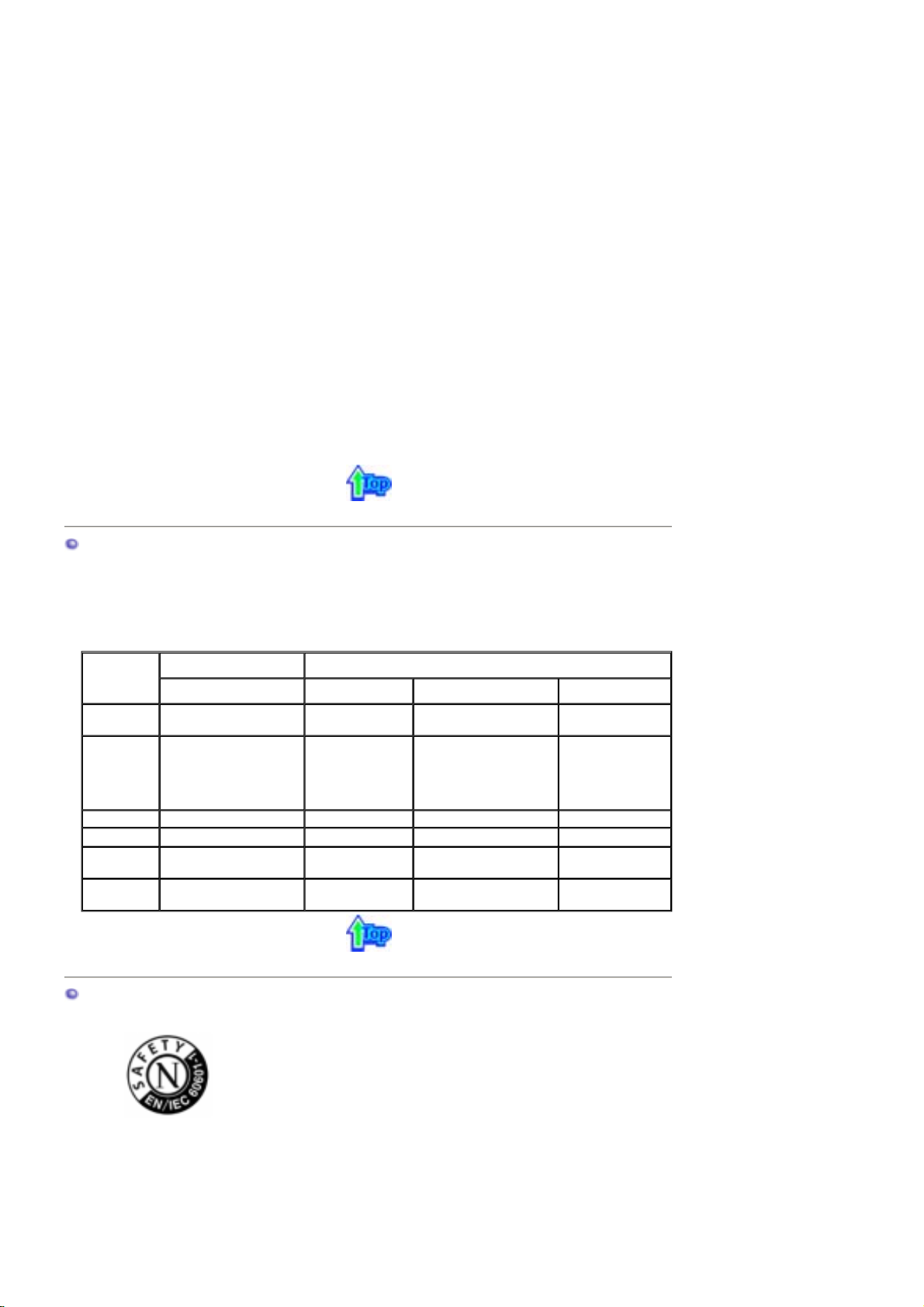
Energy
z Energy-saving mode after a certain time ?beneficial both for the user and the environment
z Electrical safety
Emissions
Electromagnetic fields
z
z Noise emissions
Ecology
The product must be prepared for recycling and the manufacturer must have a certified
z
environmental management system such as EMAS or ISO 14 000
z Restrictions on
o chlorinated and brominated flame retardants and polymers
o heavy metals such as cadmium, mercury and lead.
The requirements included in this label have been developed by TCO Development in
cooperation with scientists, experts, users as well as manufacturers all over the world. Since
the end of the 1980s TCO has been involved in influencing the development of IT equipment in
a more user-friendly direction. Our labelling system started with displays in 1992 and is now
requested by users and IT-manufacturers all over the world.
For more information, Please visit
www.tcodevelopment.com
TCO'03 Recycling Information (TCO'03 applied model only)
For recycling information for TCO'03 certified monitors, for the residents in the following
countries, please contact the company corresponding to your region of residence. For those
who reside in other countries, please contact a nearest local Samsung dealer for recycling
information for the products to be treated in environmentally acceptable way.
[U.S.A. Residents Only]
Solid Waste Transfer &
COMPANY
ADDRESS
TELEPHONE 973-565-0181
FAX
EMAIL
HOME
PAGE
Recycling Inc
442 Frelinghuysen Ave
Newark, NJ 07114
Fax: 973-565-9485
none
http://www.bcua.org/Solid
Waste_Disposal.htm
Medical Requirement
U.S.A.
SWEDEN NORWAY GERMANY
ELKRETSEN
ELKRETSEN Box
1357, 111 83
Stockholm
Barnhusgatan 3, 4
tr.
08-545 212 90
08-545 212 99
http://www.elkretsen.se/
[European Residents Only]
Elektronikkretur AS vfw AG
6454 Etterstad 0602 Oslo
Fyrstikkalln 3B
23 06 07 40 49 0 2234 9587 - 0
23 06 07 41
http://www.elretur.no/
Max Plank Strasse
42
50858 Collogne
Germany
Classifications:
In accordance with UL 2601-1/IEC 60601-1, the product is cssified as Continuous duty Class I
equipment, which is not protected against ingress of liquids. The product is not suitable for use
in the presence of a flammable anaesthetic mixture with air or with oxygen or nitrous oxide.
EMC
Page 78
This equipment has been tested and found to comply with the limits for medical devices to the
IEC 601-1-2:1994. These limits are designed to provide reasonable protection against harmful
interference in a typical medical installation. This equipment generates, uses and can radiate
radio frequency energy and, if not installed and used in accordance with the instructions, may
cause harmful interference to other devices in the vicinity. However, there is no guarantee that
interference will not occur in a particular installation. If this equipment does cause harmful
interference to other devices, which can be determined by turning the equipment off and on, the
user is encouraged to try to correct the interference by one or more of the following measures:
z Reorient or relocate the receiving device.
z Increase the separation between the equipment.
z Connect the equipment into an outlet on a circuit different from that to which the other
device(s) are connected.
z Consult the manufacturer or field service technician for help.
Video In / RS 232 / Video Out
Accessories equipment connected to the analog and digital interfaces must be certified to the
respective IEC standards (i.e. IEC 950 for data processing equipment and IEC 601-1 for
medical equipment.) Furthermore all configurations shall comply with the system standard IEC
601-1-1. Everybody who connects additional equipment to the signal input part or signal output
part configures a medical system, and is therefore, responsible that the system complies with
the requirements of the system standard IEC 601-1-1. If in doubt, consult the technical services
department or your local representative.
Transport and Storage Limitations:
Temperature Range of -40°C to +70°C
Relative Humidity of 10 -95%, non-condensing
* Bio-accumulative is defined as substances which accumulate within living organisms.
** Lead, Cadmium and Mercury are heavy metals which are Bio-accumulative.
Mercury Statement (LCD Monitor, LCD TV, DLP Projection TV, Projector for USA only)
LAMP(S) INSIDE THIS PRODUCT CONTAIN MERCURY AND MUST BE RECYCLED OR
DISPOSED OF ACCORDING TO LOCAL, STATE OR FEDERAL LAWS
For details see lamprecycle.org, eiae.org, or call 1-800-Samsung
Page 79
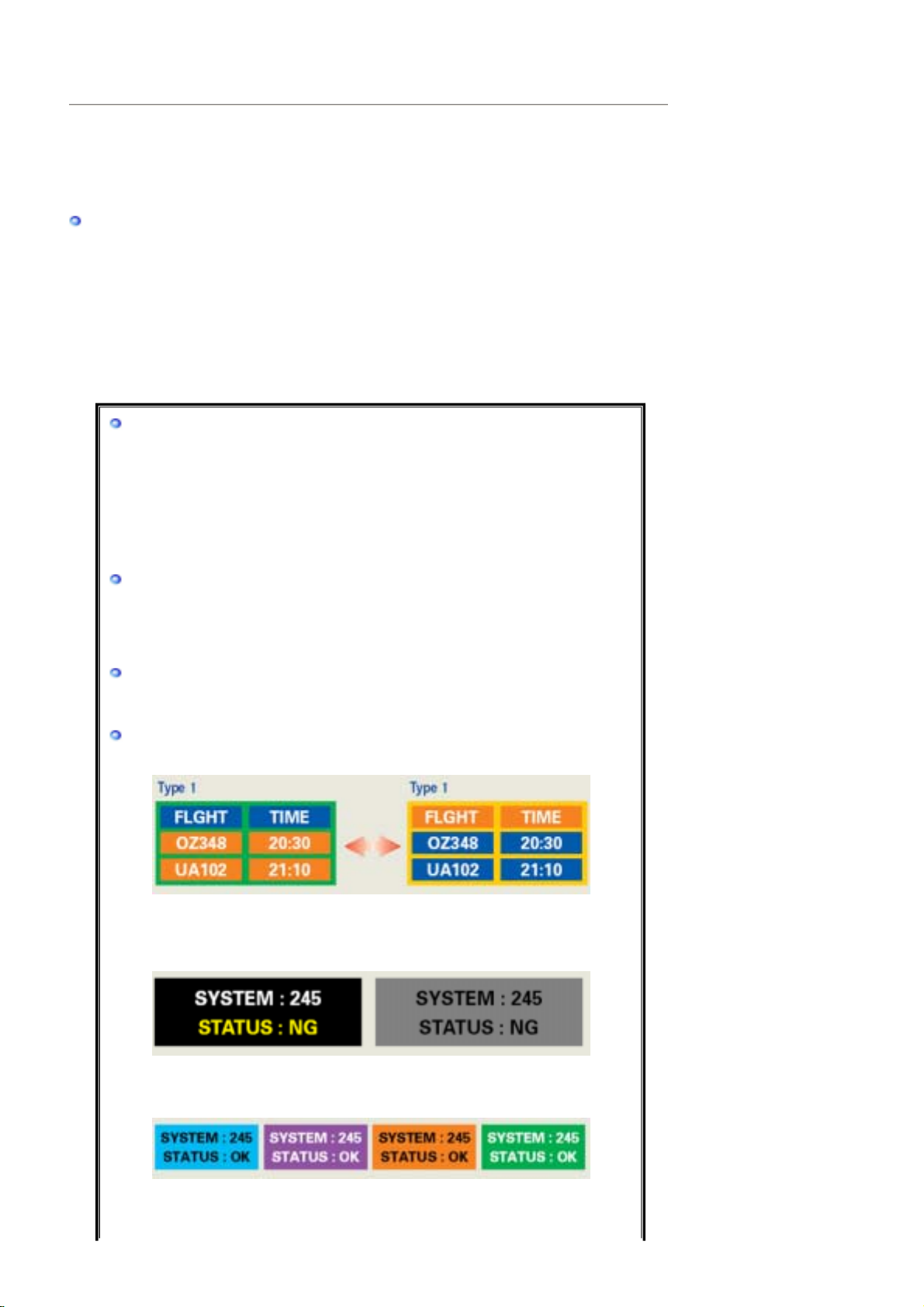
THÔNG TIN SẢN PHẨM (Không Lưu Ảnh)
g
ì
g
ợi ý
ặ
p
Màn hình LCD và TV có thể bị hiện tượng lưu ảnh khi chuyển từ hình này sang hình khác, đặc
biệt sau khi hiển thị một hình tĩnh trong một thời gian dài.
Hướng dẫn này sẽ trình bày cách sử dụng đúng các sản phẩm LCD để bảo vệ chúng khỏi hiện
tượng Lưu ảnh.
Hiện tượng Lưu ảnh là
?
Trong thời gian hoạt động bình thường của một màn hình LCD, hiện tượng lưu ảnh
trên điểm ảnh không xuất hiện. Tuy nhiên, nếu một hình được hiển thị y nguyên trong
một thời gian dài, thì độ chênh lệch nhỏ về điện tích sẽ tăng lên giữa hai điện cực bao
bọc lấy tinh thể lỏng. Điều này khiến cho tinh thể lỏng tích tụ trong các vùng nhất định
của màn hình. Do đó, hình ảnh trước đó sẽ được lưu lại khi chuyển sang một hình
video mới. Tất cả sản phẩm màn hình, bao gồm LCD, đều bị hiện tượng lưu ảnh. Đây
không phải là một khiếm khuyết của sản phẩm.
Vui lòng thực hiện theo những đề nghị dưới đây để bảo vệ màn hình LCD của bạn khỏi
hiện tượng lưu ảnh.
Tắt Nguồn, Chế độ bảo vệ màn hình hoặc Chế độ Tiết kiệm
Ví d)
z Tắt nguồn khi đang sử dụng một mẫu hình tĩnh.
- Tắt nguồn khoảng 4 giờ sau 24 giờ sử dụng
- Tắt nguồn khoảng 2 giờ sau 12 giờ sử dụng
z Sử dụng chế độ Bảo vệ màn hình nếu có thể
- Nên dùng chế độ Bảo vệ màn hình một màu hay một hình ảnh động
z Đặt chế độ tự tắt nguồn Màn hình bằng sơ đồ chế độ Nguồn thuộc Đặc tính
Màn hình Máy tính
Những
đối với các ứng dụng cụ thể
Ví d) Sân bay, Ga Quá cảnh, Thị trường Chứng Khoán, Ngân hàng và Hệ thống
Điều khiển
Chúng tôi đề nghị bạn tuân theo hướng dẫn cài đặt chương trình hệ thống màn
hình của bạn như sau:
Hiển thị Thông tin cùng với Biểu tượng hay Hình ảnh động l
vòng.
Ví d) Lặp vòng: Hiển thị Thông tin khoảng 1 giờ theo sau bởi một Hiển thị Biểu
tượng hay hình ảnh động khoảng 1 phút.
Thay đổi Thông tin Màu theo định kỳ (Sử dụng 2 màu khác nhau).
Ví d) Luân chuyển Thông tin Màu bằng 2 màu 30 phút một lần.
Tránh sử dụng một tổ hợp ký tự và màu nền có sự chênh lệch lớn về độ sáng.
Tránh sử dụng các sắc độ Xám, có thể dễ gây ra hiện tượng Lưu ảnh.
z Tránh: Các màu sắc có sự chênh lệch lớn về độ sáng (Đen & Trắng, Xám)
Ví d)
z Cài đặt đề nghị: Các màu sáng có sự chênh lệch nhỏ về độ sáng
- Thay đổi màu các ký tự và màu nền 30 phút một lần
Ví d)
- Thay đổi các ký tự đang chuyển động 30 phút một lần.
Ví d)
Page 80
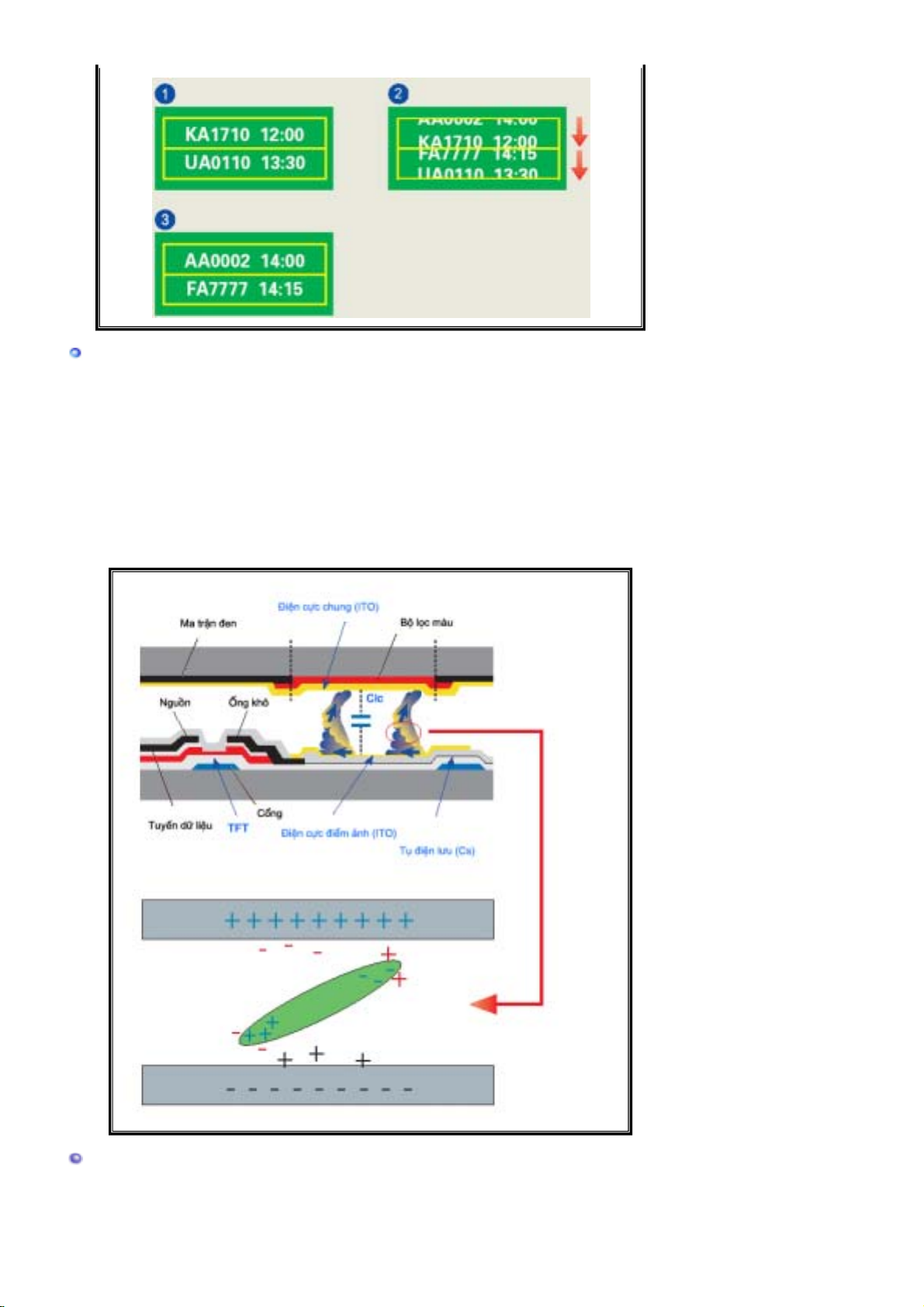
Cách tốt nhất để bảo vệ màn hình khỏi hiện tượng Lưu ảnh là cài đặt máy PC hay
Hệ thống của bạn chạy một chương trình Bảo vệ Màn hình khi bạn không sử
dụng màn hình.
Hiện tượng Lưu ảnh có thể không xảy ra khi một màn hình LCD hoạt động dưới các
điều kiện bình thường.
Các điều kiện bình thường được định nghĩa là các mẫu hình video thay đổi liên tục. Khi
màn hình LCD hoạt động một thời gian dài với một mẫu hình cố định (-hơn 12 giờ-), có
thể có độ chênh lệch nhỏ về điện áp giữa các điện cực tác động lên tinh thể lỏng (LC)
trong một điểm ảnh.Theo thời gian, sự chênh lệch điện áp giữa các điện cực gia tăng,
khiến cho tinh thể lỏng lệch đi. Khi điều này xảy ra, hình ảnh trước đó có thể vẫn thấy
khi hình khác được hiển thị.
Để ngăn chặn điều này, độ chênh lệch điện áp – tích lũy phải giảm đi.
Màn hình LCD của chúng tôi đáp ứng tiêu chuẩn ISO 13406-2 lỗi Điểm Ảnh Loại II.
 Loading...