

Page 1
SyncMaster 710NT
Installation des pilotes Installation des programmes
Page 2
Codification
Ne pas suivre les consignes marquées par ce symbole pourrait avoir comme
conséquence des blessures corporelles ou des dommages sur le matériel.
Intérdit
Ne pas démonter
Ne pas toucher
Important a lire et a comprendre dans
toutes circonstances.
Déconnecter la prise de la sortie du
courant.
Mettez dans un endroit stable pour
empecher une décharge électrique.
Alimentation
Lorsque vous ne vous en êtes pas servi depuis longtemps, placez votre
ordinateur personnel (Pc) en mode DPMS. Si vous avez un économiseur
d'écran, installez-le pour activer le mode d' écran.
Page 3
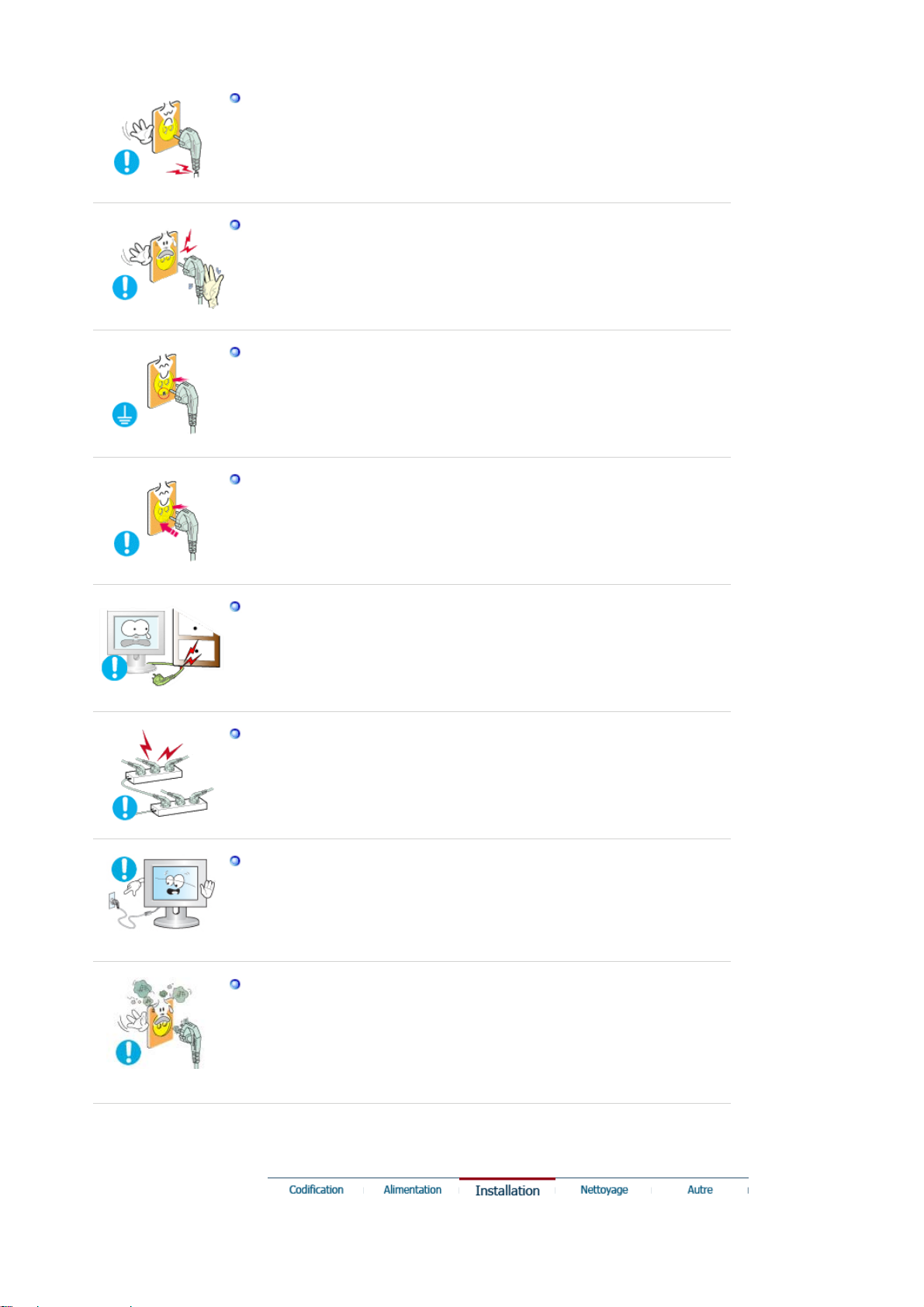
Ne pas utiliser une prise endommagée ou desserrée.
Ceci peut causer une décharge électrique ou un incendie.
z
Ne pas débrancher une prise en la tirant par son cordon.
z Ceci peut causer une décharge électrique ou un incendie.
Utiliser uniquement des prises correctement reliées à la terre.
z Un sol inadapté peut causer un choc électrique ou un incendie.
Branchez la prise d’alimentation, en veillant à ce qu’elle ne bouge pas.
z Une mauvaise connexion entraîne des risques d’incendie.
Ne pas tordre ni la prise ni son cordon. Ne pas poser d’objet lourd sur
ces deux éléments. Cela pourrait provoquer des dommages.
z Oublier de respecter ces consignes peut causer une décharge
électrique ou un incendie.
Ne pas brancher trop multiprises ou de cordons à une même prise.
z Ne pas brancher trop de multiprise ou de câbles à la prise de courant.
Ne débranchez pas le cordon d'alimentation lorsque le moniteur est
sous tension.
z Cela pourrait entraîner une surtension et endommager le moniteur.
N'utilisez pas le cordon d'alimentation lorsque la prise ou le connecteur
est poussiéreux.
z Si la prise ou le connecteur est poussiéreux, nettoyez-le avec un chiffon
sec.
z L'utilisation du cordon d'alimentation avec une prise ou un connecteur
poussiéreux peut provoquer un choc électrique ou un incendie.
Page 4
Installation
Veillez à contacter un centre de services homologué lorsque vous installez votre
écran dans un endroit très poussiéreux, humide, exposé à des températures
élevées ou faibles ou à des produits chimiques, ou s’il fonctionne sans
interruption, par exemple dans les aéroports, les gares, etc.
Si vous ne le faites pas, vous risquez d’endommager gravement votre écran.
Mettez votre moniteur dans un endroit peu humide et non poussiéreux.
z Un choc électrique ou un incendie peuvent être provoqués à l'interieur
du moniteur.
Ne pas faire tomber le moniteur si vous le déplacez.
z Ceci peut endommager le moniteur ou blesser les utilisateurs.
Installez la base du moniteur dans une vitrine ou sur une étagère de
façon à ce que l’extrémité de la base ne dépasse pas de la vitrine ou de
l’étagère.
z S'il tombait, le produit pourrait s'endommager ou blesser quelqu'un.
Ne placez pas le produit sur une surface instable ou trop petite.
z Placez le produit sur une surface plane et stable, pour éviter qu’il ne
tombe et blesse quelqu’un, tout particulièrement un enfant.
Ne placez pas le produit directement sur le sol.
z Quelqu’un pourrait trébucher dessus, tout particulièrement un enfant.
Conservez tout objet inflammable (bougies, insecticides ou cigarettes) à
distance du produit.
z Cela pourrait provoquer un incendie.
Conservez tout appareil chauffant à distance du câble d’alimentation.
z La fonte du revêtement du câble peut entraîner un risque de choc
électrique ou d’incendie.
N’installez pas le produit dans un environnement mal ventilé, par
exemple une étagère, un placard, etc.
z Toute augmentation de la température interne entraîne un risque
d’incendie.
Page 5
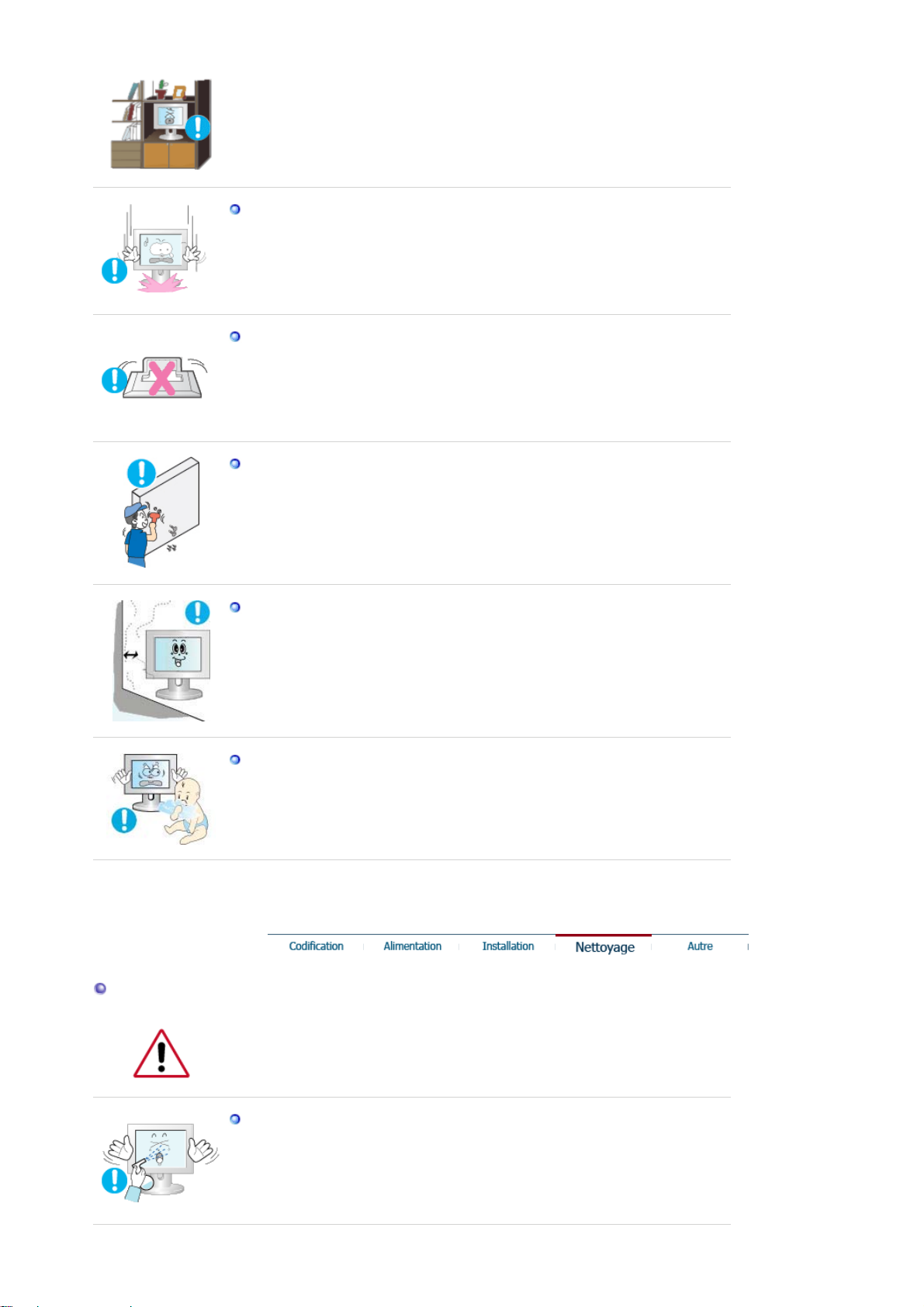
Placer le moniteur sur une surface plane et stable.
z Il peut être ainsi abîmé ou cassé.
Ne pas utiliser le moniteur sans son support.
z La surface de TFT-LCD peut ainsi être abîmée.
L'installation du support mural doit être réalisée par un installateur
professionnel.
z Un personnel non qualifié pourrait se blesser lors de l'installation.
z Utilisez uniquement le matériel d'installation spécifié dans le mode
d'emploi.
Lors de l’installation du produit, veillez à le maintenir éloigné d’au moins
10 cm / 4 pouces du mur afin d’assurer une bonne ventilation.
Nettoyage
z Une ventilation insuffisante peut provoquer une augmentation de
température interne du produit. Cela entraîne une réduction de la durée
de vie des composants réduite et une diminution des performances.
Conservez l'emballage plastique (sac) hors de portée des enfants.
z L'enfant risque de suffoquer s'il joue avec l'emballage plastique (sac).
Lorsque vous voulez nettoyer le boîtier du moniteur ou la surface de l ecran
(TFT-LCD), essuyez avec un tissu doux légèrement humide.
Ne pas pulvériser le détergent directement sur le moniteur.
z Ceci peut causer des dommages, choc électrique ou un incendie.
Page 6
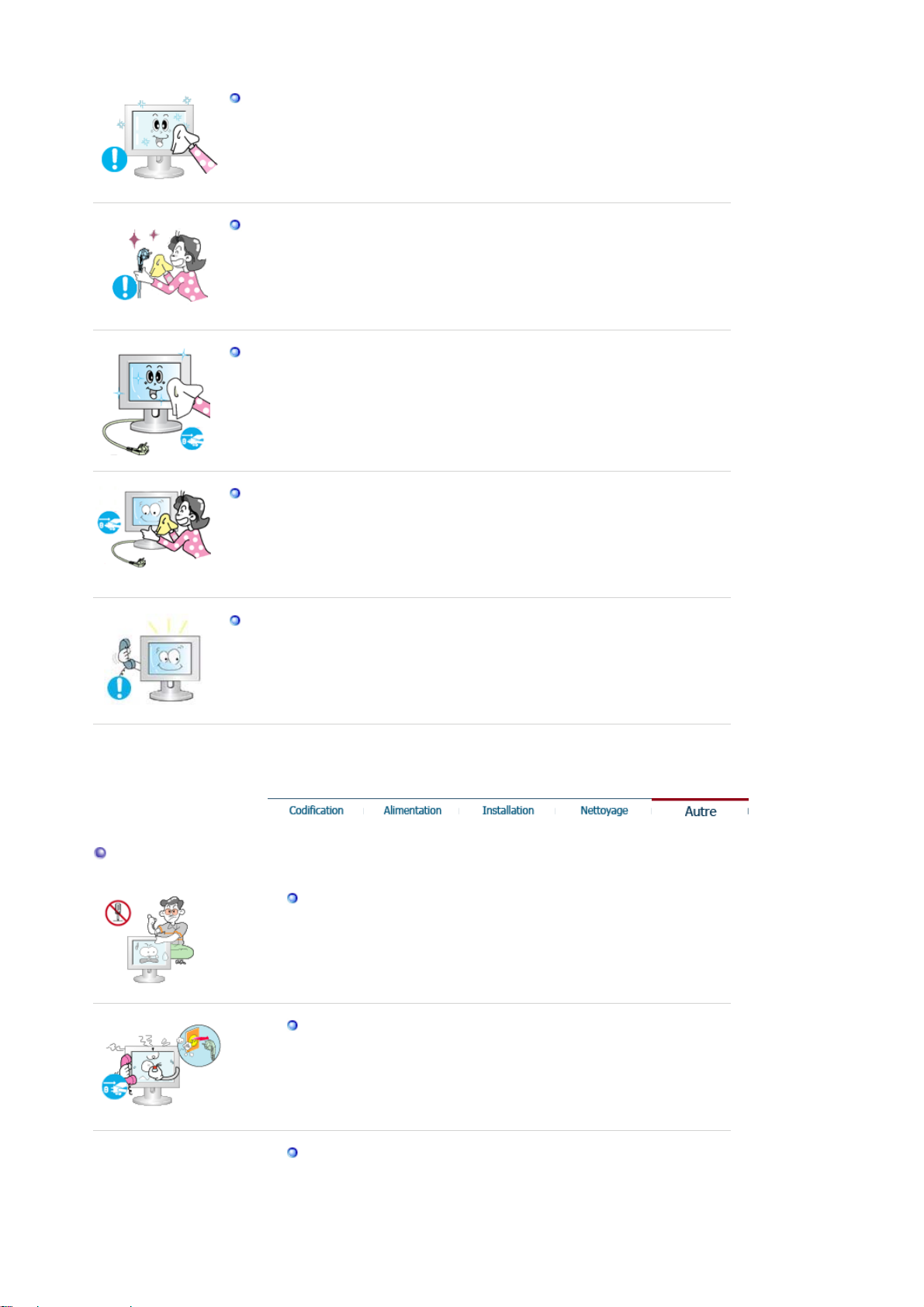
Utiliser le détergent recommandé avec un chiffon doux.
Si le connecteur entre la prise et la broche est poussiéreux ou sale, le
nettoyer correctement avec un chiffon sec.
z Un connecteur sale peut causer une décharge électrique ou un
incendie.
Assurez-vous que le cordon d’alimentation est débranché avant de
nettoyer le produit.
z Ceci pourrait provoquer un choc électrique ou un incendie.
Débranchez le cordon d’alimentation de la prise secteur et essuyez le
produit à l’aide d’un chiffon doux et sec.
z N’utilisez pas de produit chimique, tels que de la cire, du benzène, de
l’alcool, du diluant, de l’insecticide, du désodorisant, du lubrifiant ou du
détergent.
Prenez contact avec le Centre de Service ou le Centre Clientèle pour
procéder au nettoyage de l'intérieur tous les ans.
z L'intérieur du produit doit rester propre. L'accumulation de poussières à
l'intérieur du produit pendant une longue période peut provoquer un
dysfonctionnement ou un incendie.
Autre
Ne pas enlever le panneau supérieur ni le panneau arrière.
z Ceci peut causer un choc électrique ou un incendie.
z Demander cette opération à un personnel de service qualifié.
Déconnecter le moniteur s’il ne fonctionne pas normalement, si
vous notez des bruits ou des odeurs inhabituels. Contactez
votre revendeur ou service agréé.
z Ceci peut causer une décharge électrique ou un incendie.
Ne placez pas le produit dans un environnement exposé à
l’essence, à la fumée ou à l’humidité ; n’installez pas le produit
dans un véhicule.
z Cela peut gêner son fonctionnement ou provoquer un incendie.
Page 7
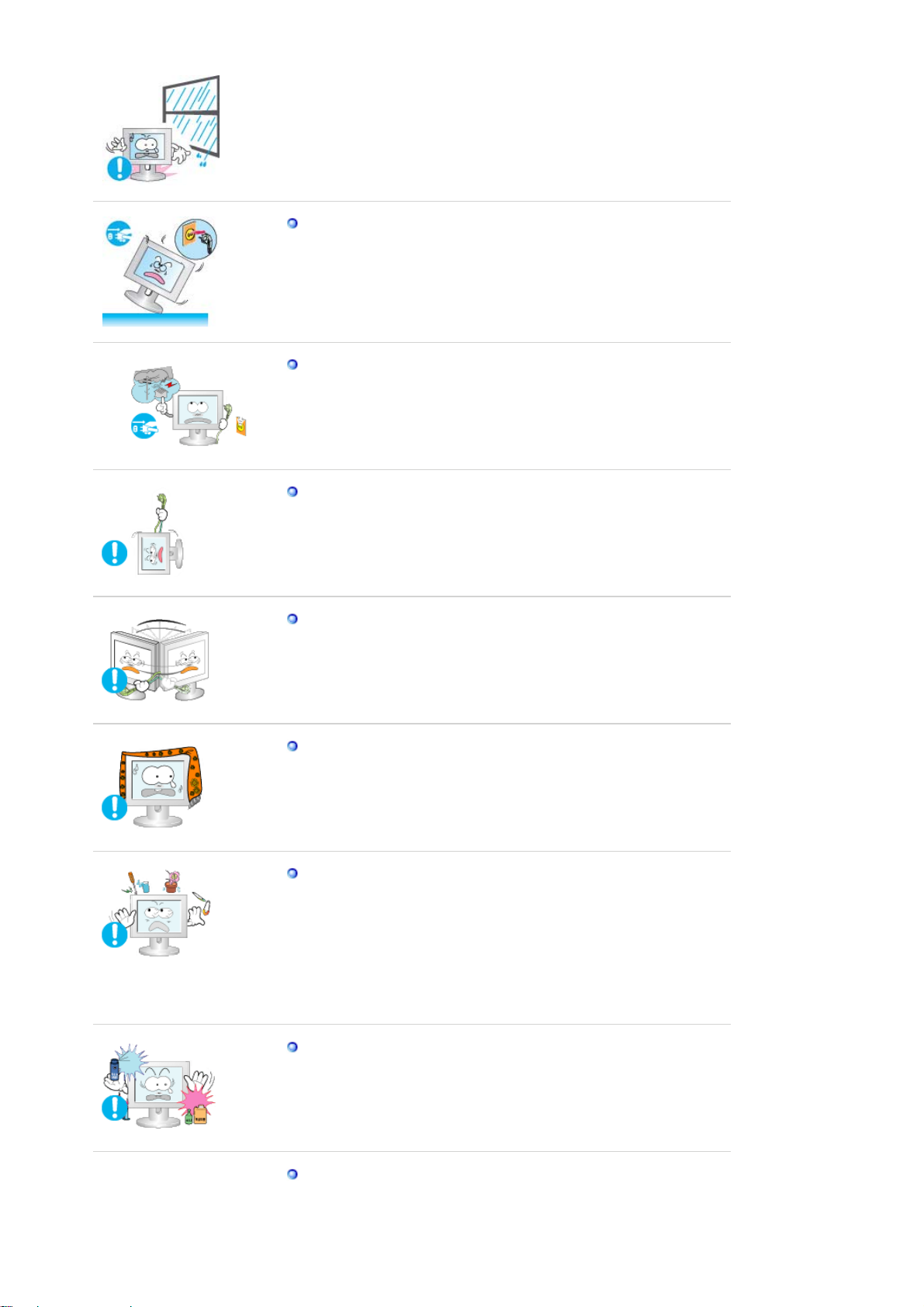
z Éviter plus particulièrement d'utiliser votre moniteur près d'une
source d'eau ou à l'extérieur s'il venait à neiger ou à pleuvoir.
Si le moniteur tombe ou si son enveloppe est abîmée, éteignezle et débranchez la prise de courant. Contactez ensuite le
Centre d'Assistance.
z Le moniteur pourrait mal fonctionner, provoquant une
électrocution ou un incendie.
Laissez votre moniteur éteint en cas d'orage et d'éclairs ou
lorsque vous avez besoin de le laisser inutilisé pendant une
période assez longue.
z Le moniteur pourrait mal fonctionner, provoquant une
électrocution ou un incendie.
N’essayez pas de déplacer le moniteur en tirant uniquement sur
le fil ou sur le câble de signal.
z Ceci peut causer une panne, un choc électrique ou un incendie
à cause du câble endommagé.
Ne pas déplacer le moniteur de droite ou à gauche en tirant sur
le cordon d’alimentation ou sur le câble vidéo.
z Ceci peut causer un choc électrique, un incendie ou des
bléssures.
Ne pas couvrir les ouvertures du moniteur.
z Une mauvaise ventilation peut causer une panne ou un
incendie.
Ne pas placer de récipient contenant de l'eau, des produits
chimiques ou de petits objets métalliques sur le moniteur.
z Cela peut gener son fonctionnement ou provoquer un incendie.
z Si un corps étranger venait a tomber dans le moniteur,
débranchez la prise électrique et contacter le Centre
d'Assistance. .
Conservez le produit à distance de tout aérosol chimique ou de
toute substance inflammable.
z Ceci peut causer une explosion ou un incendie.
Ne jamais insérer d’objet métallique dans les ouvertures du
moniteur.
Page 8
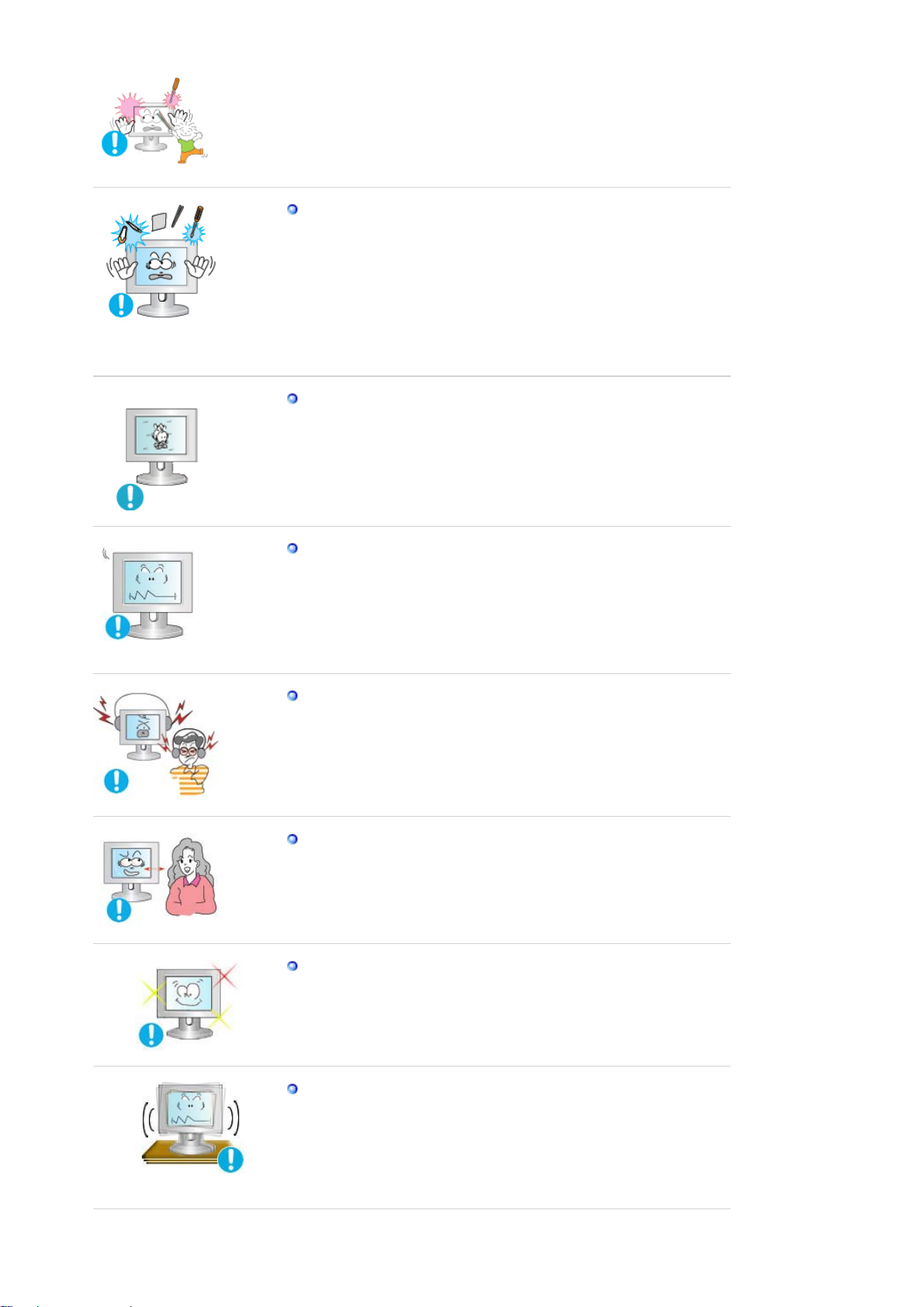
z Ceci peut causer un choc électrique, un incendie ou des
bléssures.
N'insérez aucun objet métallique, comme un câble ou un foret,
et aucun objet inflammable, comme un morceau de papier ou
une allumette, dans le ventilateur, la prise casque ou les prises
AV.
z Cela pourrait en effet provoquer un incendie ou un choc
électrique. Si une substance étrangère ou de l'eau pénètre
dans le produit, mettez-le hors tension, débranchez le
connecteur d'alimentation de la prise murale et contactez le
centre de services.
Si vous visualisez un écran fixe pendant une longue période de
temps, une image résiduelle ou floue peut apparaître.
z Passez en mode économie d'énergie ou réglez l'économiseur
d'écran sur image mobile lorsque vous devez vous éloigner du
moniteur pendant une période prolongée.
Réglez la résolution et la fréquence aux niveaux appropriés à
votre modele.
z Des niveaux de résolution et de fréquence qui ne sont pas
adaptés peuvent abîmer votre vue.
17 pouces (43 cm) - 1280 X 1024
Lorsque vous utilisez des écouteurs, maintenez le volume à un
niveau correct.
z Un volume trop important peut abîmer votre ouïe.
Regarder le moniteur de trop près peut entraîner des troubles
de la vision.
Pour réduire la fatigue oculaire, faites une pause d'au moins
cinq minutes toutes les heures lorsque vous êtes devant le
moniteur.
N'installez pas le produit sur une surface non stable ou
irrégulière ni dans un endroit soumis à des vibrations.
z S'il tombait, le produit pourrait s'endommager ou blesser
quelqu'un. L'utilisation du produit dans un endroit soumis à des
vibrations peut raccourcir sa durée de vie ou entraîner un
début d'incendie.
Page 9
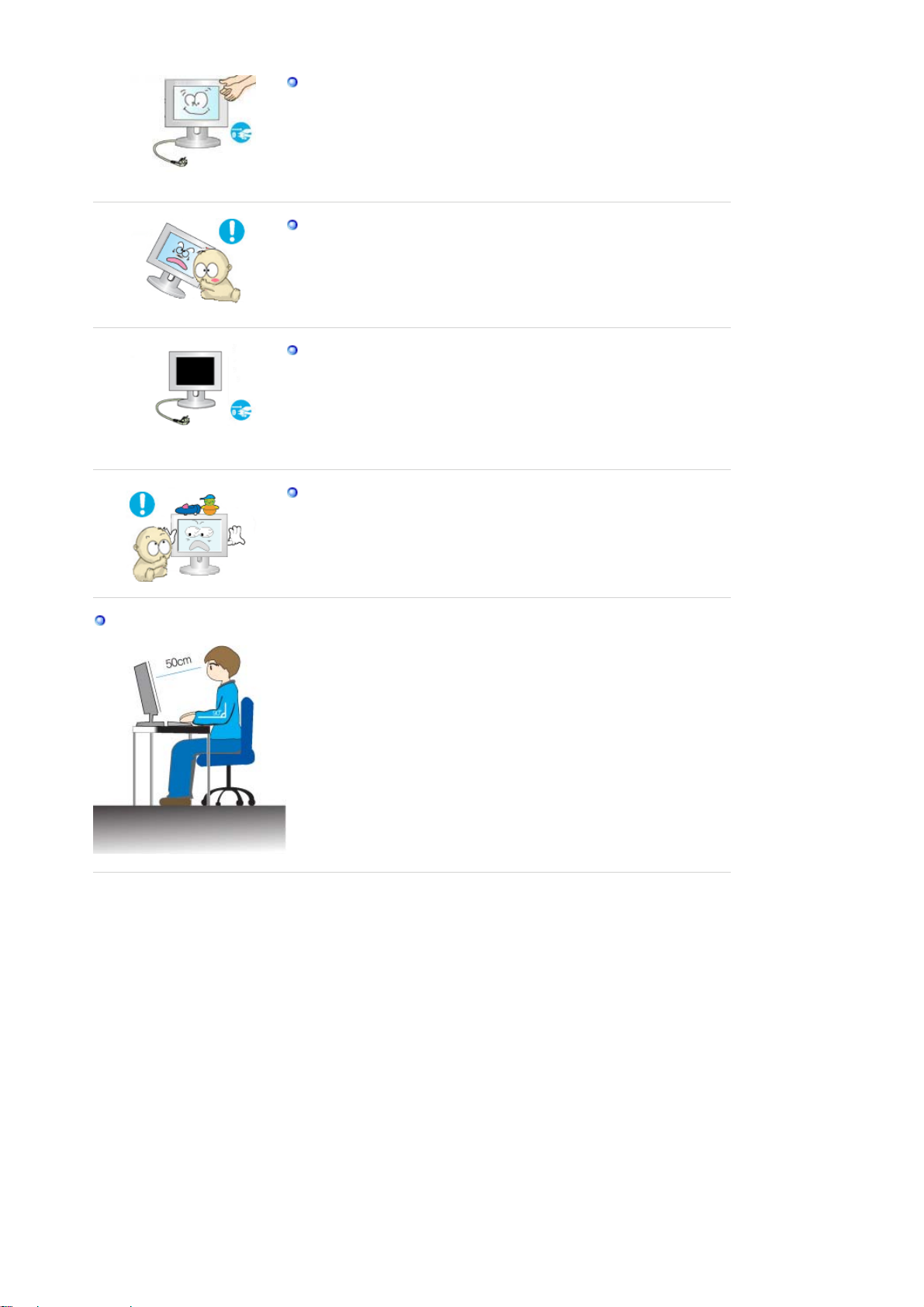
Débranchez le cordon d'alimentation lorsque vous déplacez
r
l'écran. Vérifiez que tous les câbles, y compris celui de
l'antenne et ceux reliant d'autres appareils, sont débranchés
avant de déplacer le moniteur.
z Un câble non débranché peut être endommagé et occasionner
un incendie ou un choc électrique.
Tenez le produit hors de portée des enfants, qui pourraient
l’endommager en s’y accrochant.
z La chute d’un produit peut causer des blessures et parfois la
mort.
Si vous prévoyez de ne pas utiliser le produit pendant une
longue période, débranchez-le.
Le non-respect de cette instruction peut entraîner une émission
z
de chaleur due à l’accumulation de poussière ou une
dégradation de l’isolation, dont peut découler un choc
électrique ou un incendie.
Ne placez pas d’objets pouvant attirer un enfant (jouets favoris
ou objets tentants) sur le produit.
z L’enfant pourrait tenter d'escalader le produit pour récupérer
cet objet. Ceci pourrait entraîner la chute de l’objet, qui peut
blesser ou même tuer l’enfant.
Position assise correcte pour l'utilisation du moniteu
z Accordez-vous une pause de 10 minutes toutes les heures
environ pour soulager la fatigue oculaire.
z Placez le moniteur de façon à ce que votre regard se situe
légèrement au dessus de l'écran.
z Réglez l'angle d'inclinaison de l'écran LCD pour que celui-ci
soit orienté vers le bas.
z Pour votre confort, réglez l'écran LCD de façon à minimiser les
reflets de la lumière.
z Gardez les bras parallèles au sol et placez les mains sur le
clavier.
z Placez le moniteur ou la chaise de façon à ce que votre regard
se situe légèrement au dessus de l'écran.
Page 10
p
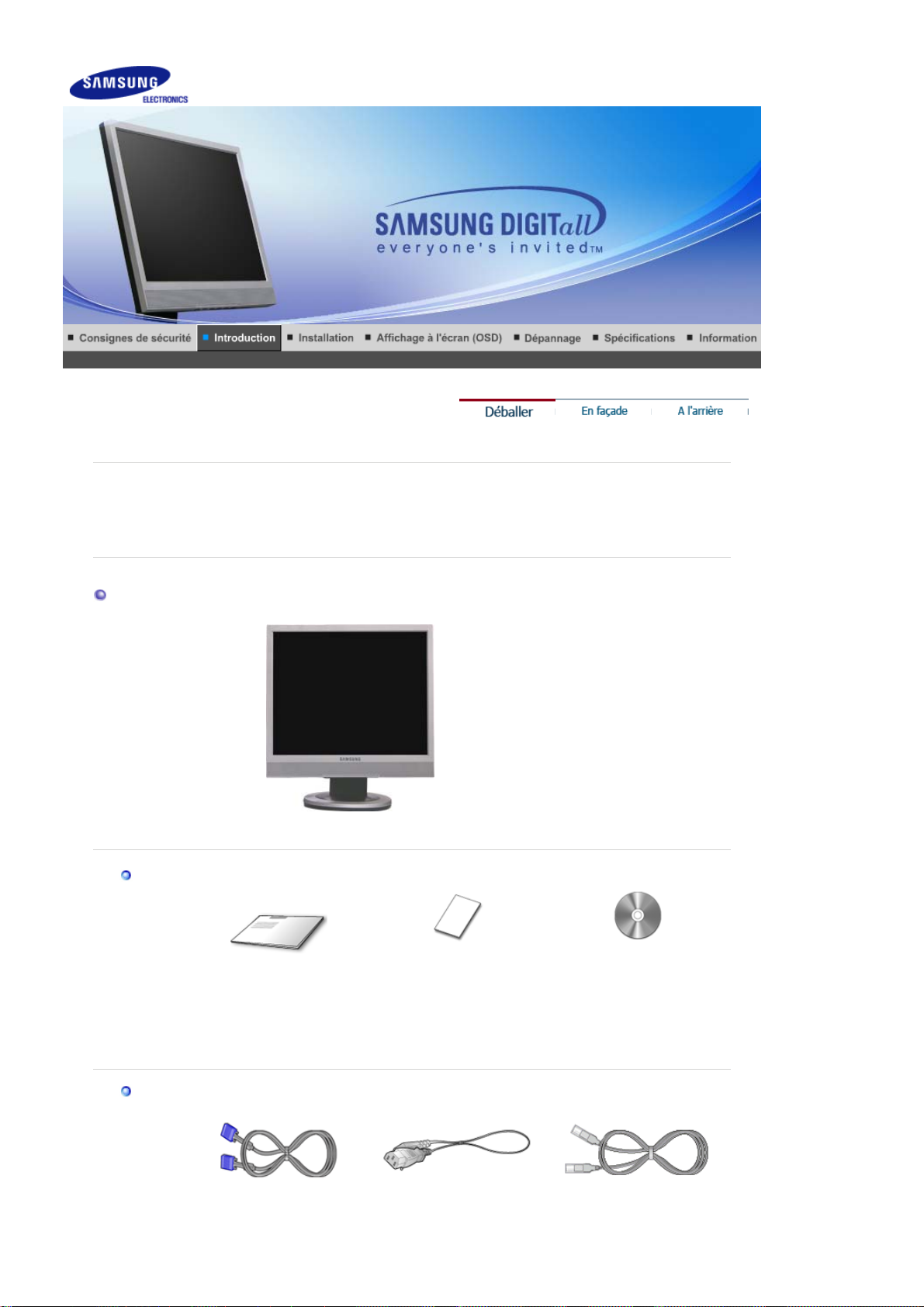
Vérifiez que les éléments suivants sont inclus dans le moniteur.
S'ils manquent quelques choses, contactez votre vendeurr
.
Contactez votre revendeur le plus proche si vous souhaitez acheter des équipements
tionnels.
o
Déballer
Moniteur
Manuel
Guide de l'Utilisateur,
Guide d'installation rapide
(N'est pas disponible dans
toutes les agences)
Carte de Garantie
Gestionnaire de Moniteur,
logiciel Natural Color,
logiciel MagicTune™ ,
logiciel MagicRotation
Câble
Câble LAN
Câble D-sub
Fil électrique
Page 11
)
)
Vendu séparément
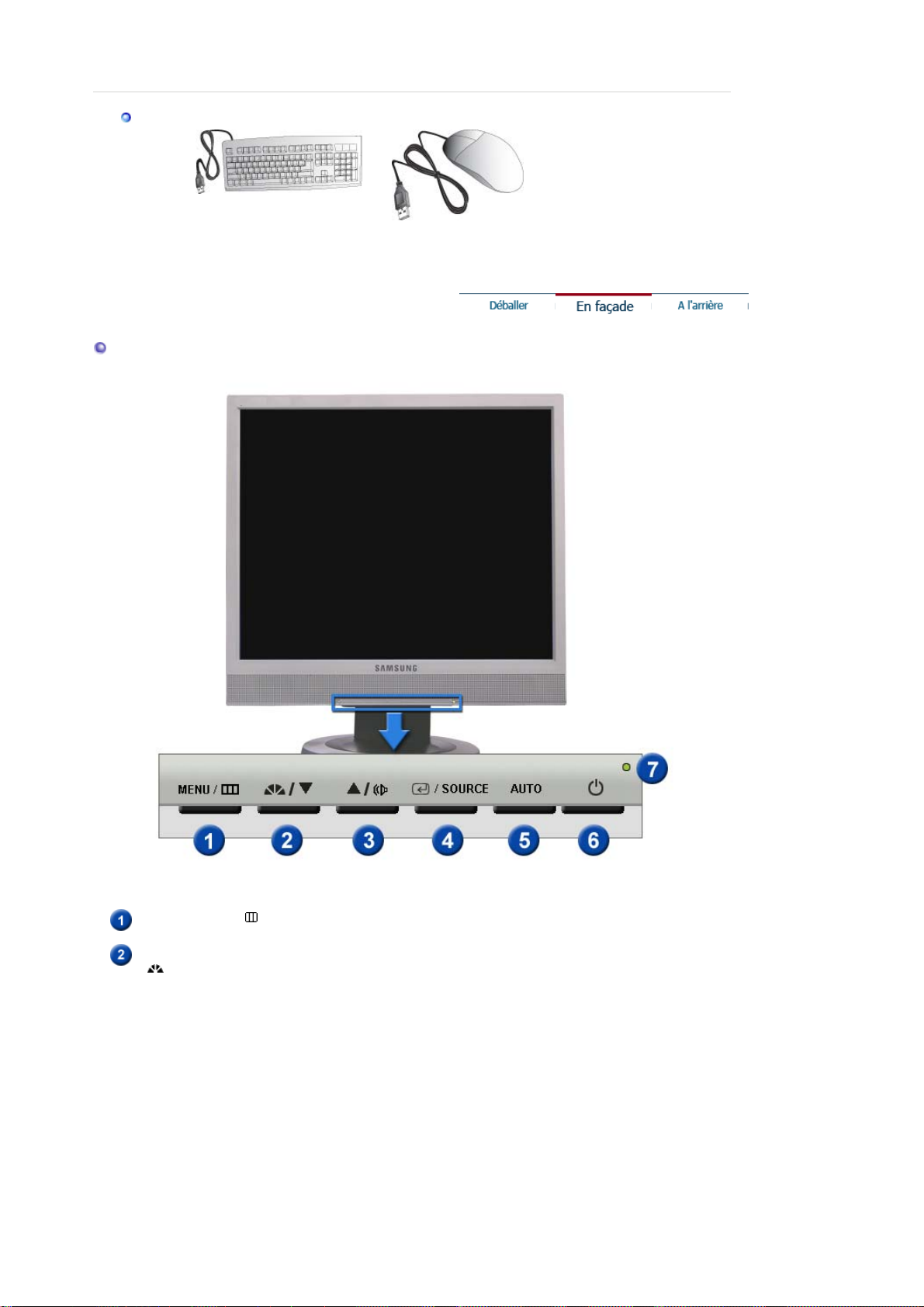
En façade
Clavier (USB
Souris (USB
Bouton MENU [ ]
Ouvre le menu OSD. Également utilisé pour sortir du menu OSD ou
pour revenir au menu précédent.
Boutton MagicBright
[]
MagicBright™ est une nouvelle fonctionnalité qui
garantit un environnement d'affichage idéal selon
le contenu de l'image regardée. Actuellement, 6
modes sont disponibles : Personnalisé, Texte,
Internet, Jeu, Sport et Cinéma. Chaque mode est
associé à une valeur de luminosité prédéfinie.
Pour sélectionner l'un de ces 6 réglages, il vous
suffit de cliquer sur le bouton 'MagicBright™'.
1) Personnalisé
Bien que rigoureusement choisies par nos
ingénieurs, les valeurs préconfigurées peuvent
ne pas vous convenir. Cela dépend de vos
goûts.
Si tel est le cas, réglez la Brightness
(Luminosité) et le Contrast (Contraste) en
utilisant le menu de l'OSD.
2) Texte
Page 12
Pour tout ce qui est documentation ou lors
[
]
[
]
[
]
d'importants travaux dans des textes.
3) Internet
Pour tout ce qui est travail dans des images
complexes comme des textes et des
graphiques.
4) Jeu
Pour regarder des images animées comme
celles d'un jeu.
5) Sport
Pour regarder des émissions, comme du sport.
6) Cinéma
Pour regarder des films, comme un DVD ou un
CD vidéo.
Bouton du volume
>>Cliquez ici pour voir une animation.
Lorsque l'OSD n'est pas à l'écran, appuyez sur le bouton pour régler
le volume.
Boutons d'Ajustement
Ces boutons vous permettent de sélectionner et d'ajuster les
éléments du menu.
Bouton Entrée
[] /
Bouton SOURCE
Pour sélectionner le menu d'affichage à l'écran OSD. /
Quand vous enfoncez la touche 'SOURCE', sélectionnez ensuite le
signal Vidéo lorsque l'affichage à l'écran (OSD) est inactif. (Lorsque
vous appuyez sur le Bouton SOURCE pour modifier le mode
d'entrée, un message s'affiche dans le coin supérieur gauche de
l'écran, indiquant le mode actuel – signal d'entrée Analog, Client.)
Bouton AUTO
"Auto" permet au monteur de régler sor-meme le signal vidéo en
entrée.
Bouton d'Alimentation
Utiliser ce bouton pour allumer et éteindre le moniteur.
Indicateur
d'Alimentation
Indique que le Mode d'économie est en position normale ou
Puissance.
Voir PowerSaver decrit dans le manuel pour plus d'informations concernant les fonctions de
l'économie d` énergie. Pour la consérvation d'énergie, éteindre votre moniteur quand vo us
ne vous en servez pas ou quand vous absentez pour un long moment.
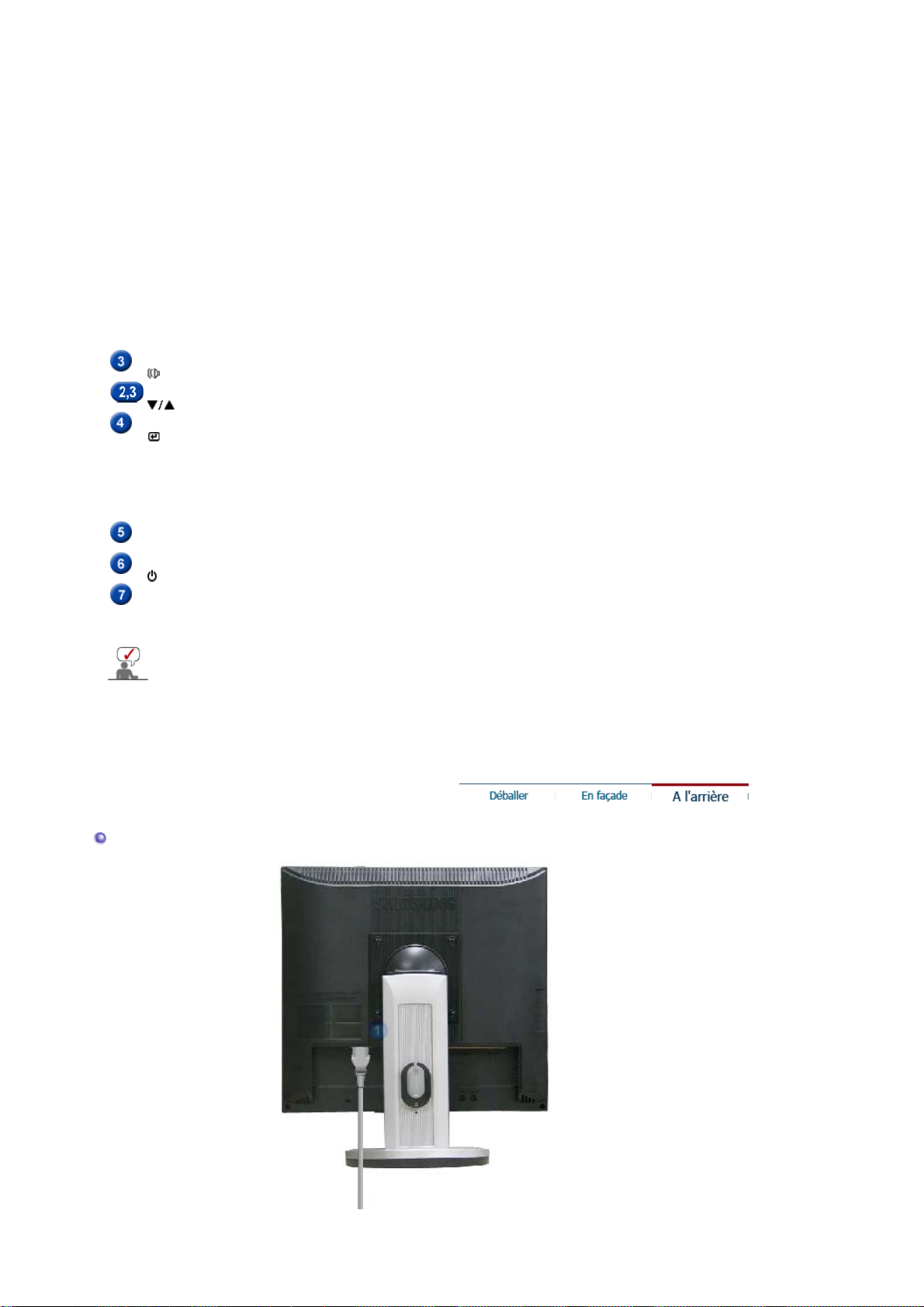
Al'arrière
(La configuration au dos du moniteur peut être différente d'un modèle à l'autre.)
Page 13
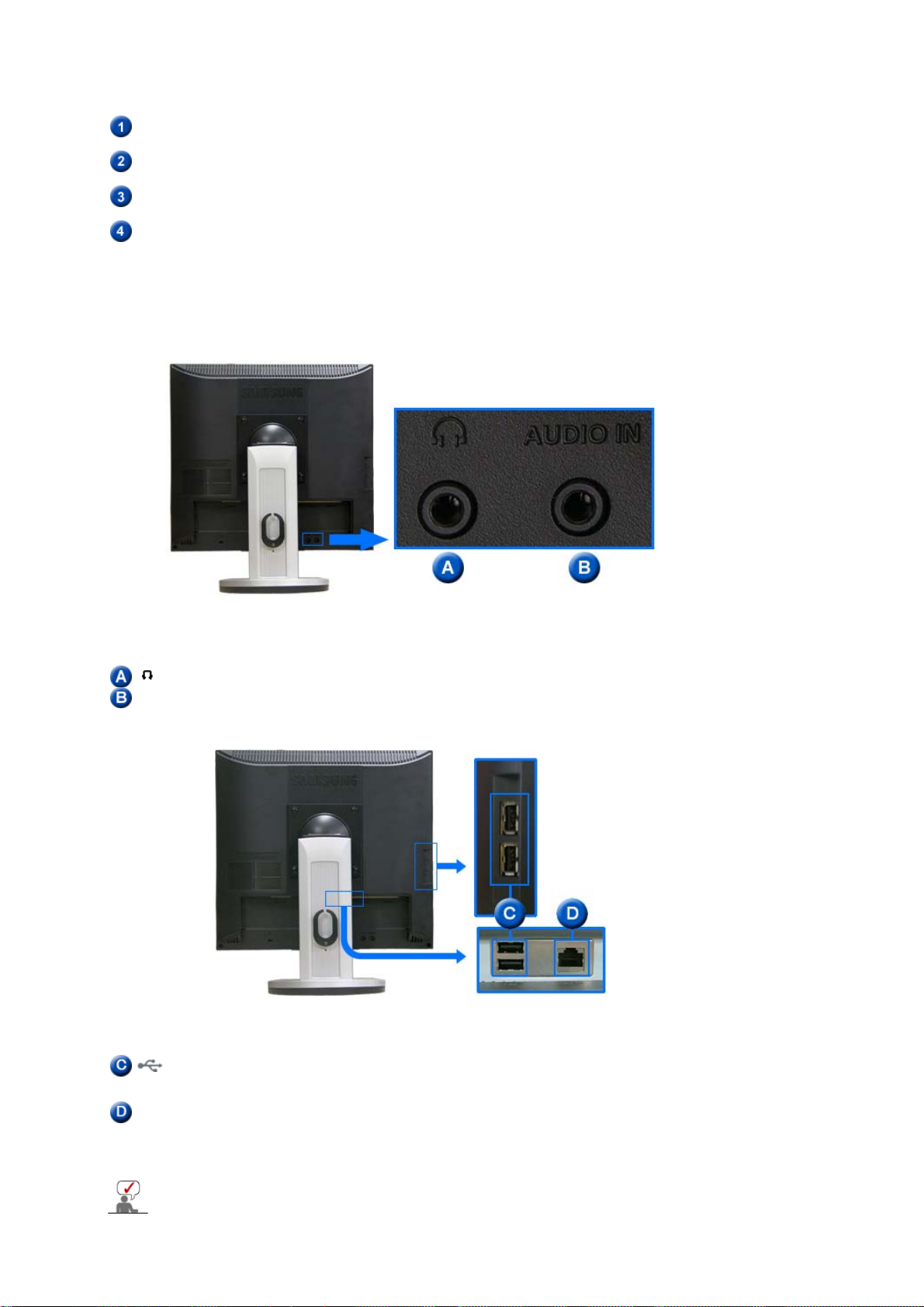
p
Port POWER
Port VGA IN
Port VGA OUT
Verrou Kensington
Brancher le cordon électrique a la prise d 'alimentation au dos de
votre moniteur.
Connectez le câble de signal au port D-sub 15 broches à l'arrière du
moniteur.
Connectez un moniteur à un autre moniteur à l'aide d'un câble D-Sub.
Le verrou Kensington est un périphérique utilisé pour fixer
physiquement le système lorsque vous l'utilisez dans un lieu public.
(le dispositif de verrouillage est fourni séparément.)
Contactez le revendeur de votre périphérique de verrouillage
our obtenir des informations sur son utilisation.
[]
AUDIO IN
(Connexion USB)
LAN
(Connexion LAN)
Connexion Casque.
Raccordez un câble ici pour reproduire le son en provenance de la
carte son de votre ordinateur.
USB
Voir Connexion de Votre Ordinateur pour plus d'informations concernant la connexion du
câble.
Vous pouvez connecter des périphériques USB, comme une
souris, un clavier ou un périphérique de stockage externe (p.ex.
DSC, MP3, stockage externe, etc.).
A connecter en cas d'utilisation comme moniteur.
(Vous trouverez des informations plus détaillées dans le manuel de
l'utilisateur de Client Monitor.)
Page 14

Page 15
Vous risquez d'endommager le Client si vous le mettez hors tension pendant qu'il s'allume.
En outre, quittez tous les programmes en cours avant de mettre le moniteur hors tension.
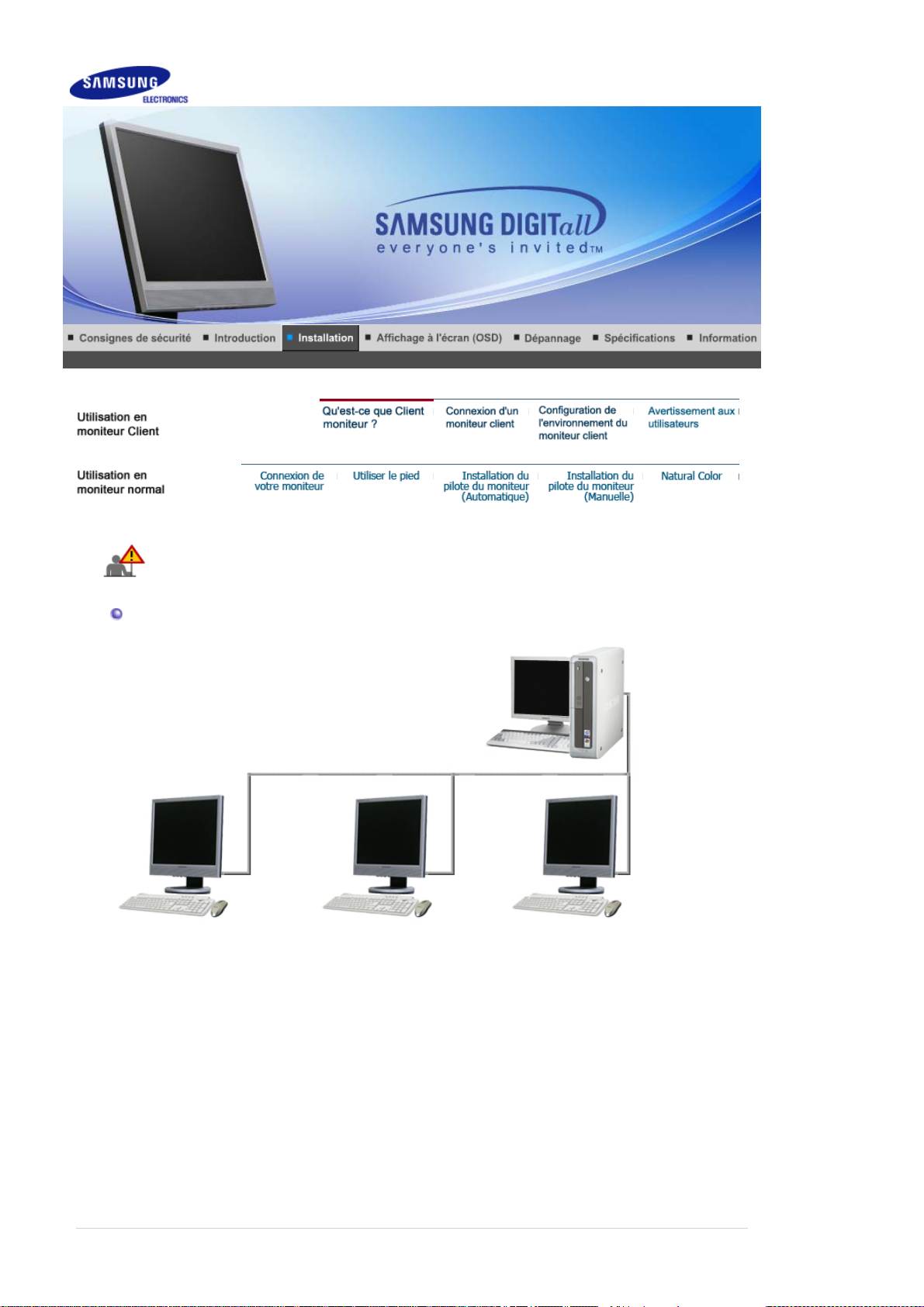
Qu'est-ce que Client Monitor ?
Client Monitor est un nouveau type de moniteur. Il peut faire office de moniteur général, mais
aussi être utilisé comme terminal connecté à un PC hôte via une connexion LAN. Vous pouvez
dans ce cas utiliser Client Monitor pour accéder à Internet, créer un document, manipuler un
fichier graphique, etc.
Vous pouvez en outre connecter un périphérique de stockage externe (p.ex. DSC, MP3,
stockage externe, etc.) au port USB afin d'utiliser la musique, la vidéo et les jeux stockés sur
l'appareil.
Vous pouvez également afficher votre écran sur un autre périphérique d'affichage, comme un
projecteur, à l'aide du port VGA OUT. Le moniteur peut ainsi être utilisé à diverses fins, comme
la vidéoconférence, le travail en équipe, etc.
Enfin, le moniteur étant muni d'une version intégrée de Windows CE, vous pouvez effectuer une
recherche sur Internet ou dans la mémoire USB indépendamment, sans connexion au PC hôte.
Page 16
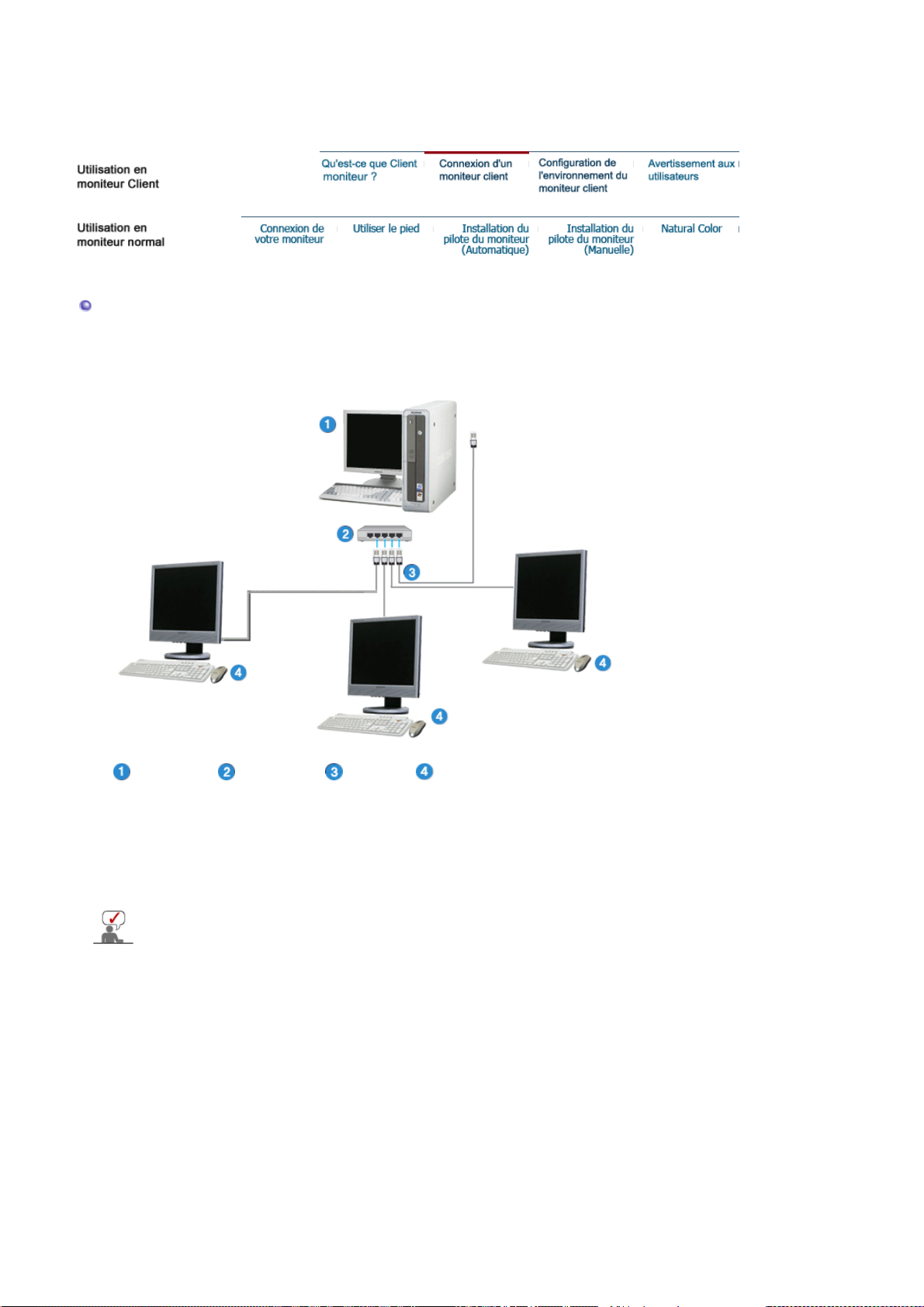
Connexion d'un moniteur client
1) Connexion au PC hôte à l'aide d'un câble LAN
PC hôte Concentrateur Câble LAN Client Monitor
1. Branchez le cordon d'alimentation à la prise d'alimentation à l'arrière du moniteur.
2. Connectez la souris et le clavier aux ports USB.
3. Connectez le port LAN, à l'arrière du moniteur, au concentrateur.
4. Connectez le concentrateur au port LAN du PC hôte.
z Le PC hôte doit posséder une adresse IP.
z Après avoir effectué la connexion au LAN et avoir défini l'adresse IP,
l'écran du PC hôte doit être affiché sur le moniteur.
z Utilisez le port VGA IN pour connecter directement le moniteur à un PC.
Etablissez une connexion au port VGA OUT pour afficher la même image
z
sur un autre moniteur (par exemple un projecteur, afin d'effectuer une
présentation).
z Utilisez le port USB pour vous connecter à un périphérique de stockage
externe (p.ex. DSC, MP3, stockage externe, etc.).
2) Setup Client Monitor
L'assistant de configuration de Client léger démarre lorsqu'un client léger est installé pour la
première fois, si les données ne sont pas sauvegardées après une mise à jour ou si l'option
Page 17
Reset the terminal to factory default settings (Rétablir les paramètres par défaut définis en usine)
est sélectionnée dans Control Panel -> System(Panneau de configuration -> Système).
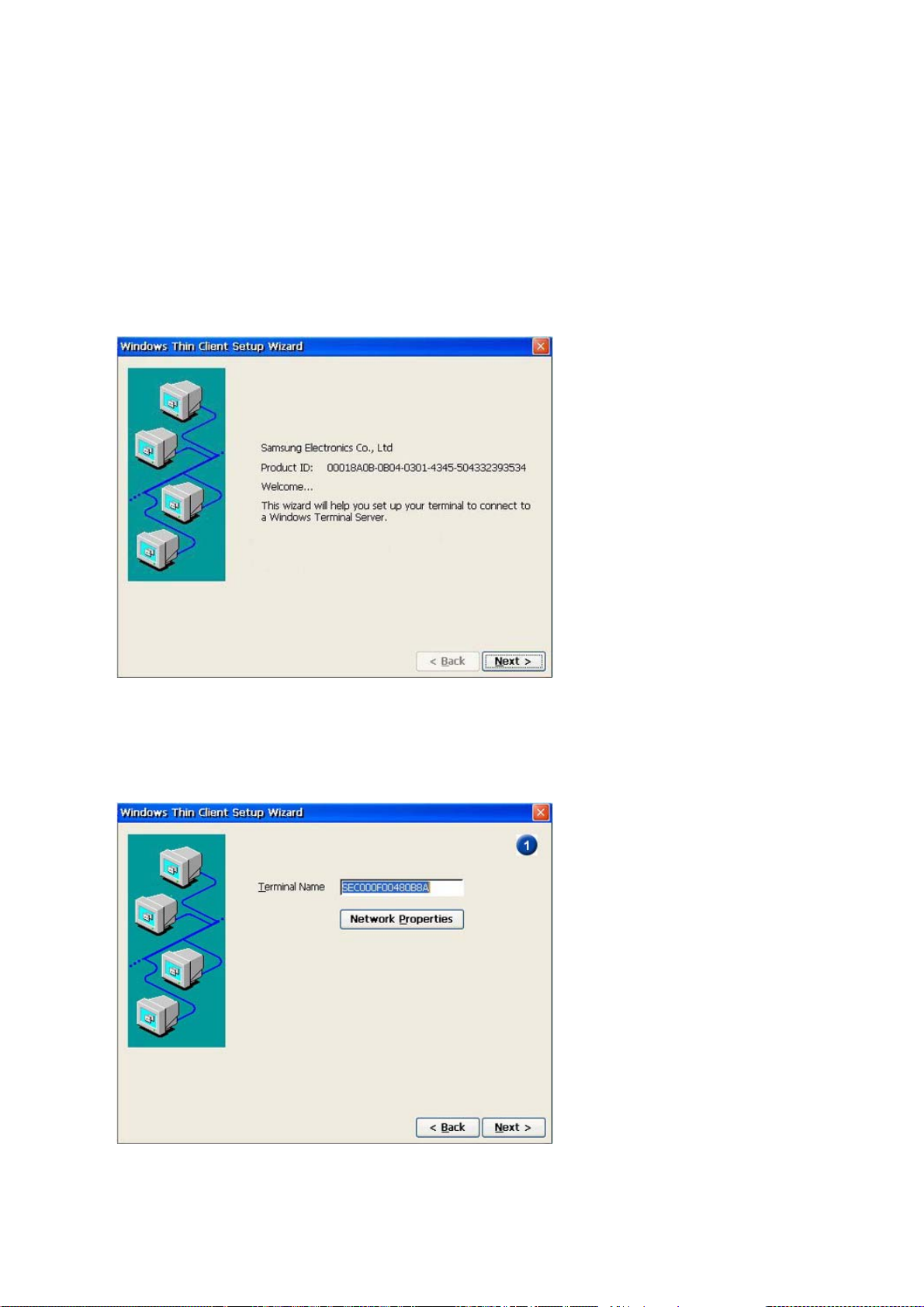
L'assistant de configuration de Client léger vous permet de configurer les paramètres de base.
Pour ce faire, procédez comme suit :
1. Lorsque vous démarrez le système pour la première fois, l'Assistant de configuration de
Client léger se lance comme indiqué ci-dessous. Si, après les 30 premières secondes,
vous ne cliquez pas sur
les paramètres sont configurés sur les valeurs par défaut définies en usine et l'Assistant de
configuration se ferme.
Next (Suivant)
pendant le compte à rebours de 15 secondes, tous
2. Lorsque vous entrez un nom de terminal et cliquez sur
du réseau)
Cette dernière affiche la liste des adaptateurs installés sur votre terminal. Pour modifier les
propriétés d'un adaptateur, comme l'adresse IP ou le nom de serveur, cliquez sur
Properties (Propriétés)
Cliquez sur
, la boîte de dialogue
.
Next (Suivant)
pour passer à l'étape suivante.
Network Manager (Gestionnaire de réseau)
Network Properties (Propriétés
s'affiche.
Page 18
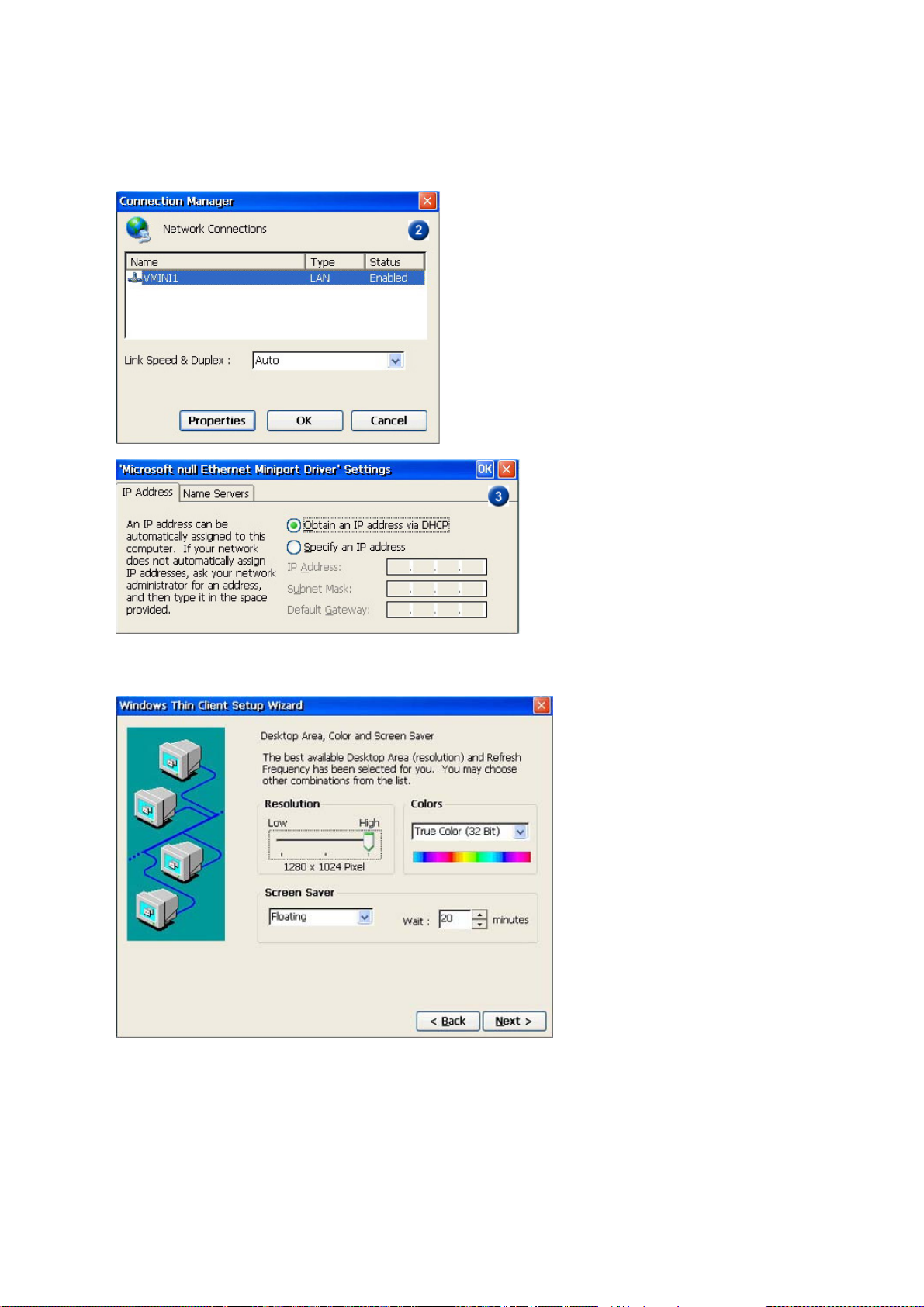
3. Configurez la résolution, les paramètres de couleur et l'écran de veille. Puis cliquez sur
Next (Suivant)
4. Sélectionnez la
Cliquez sur
.
shell interface (interface de shell)
Next (Suivant)
pour passer à l'étape suivante.
à utiliser avec le terminal.
Page 19
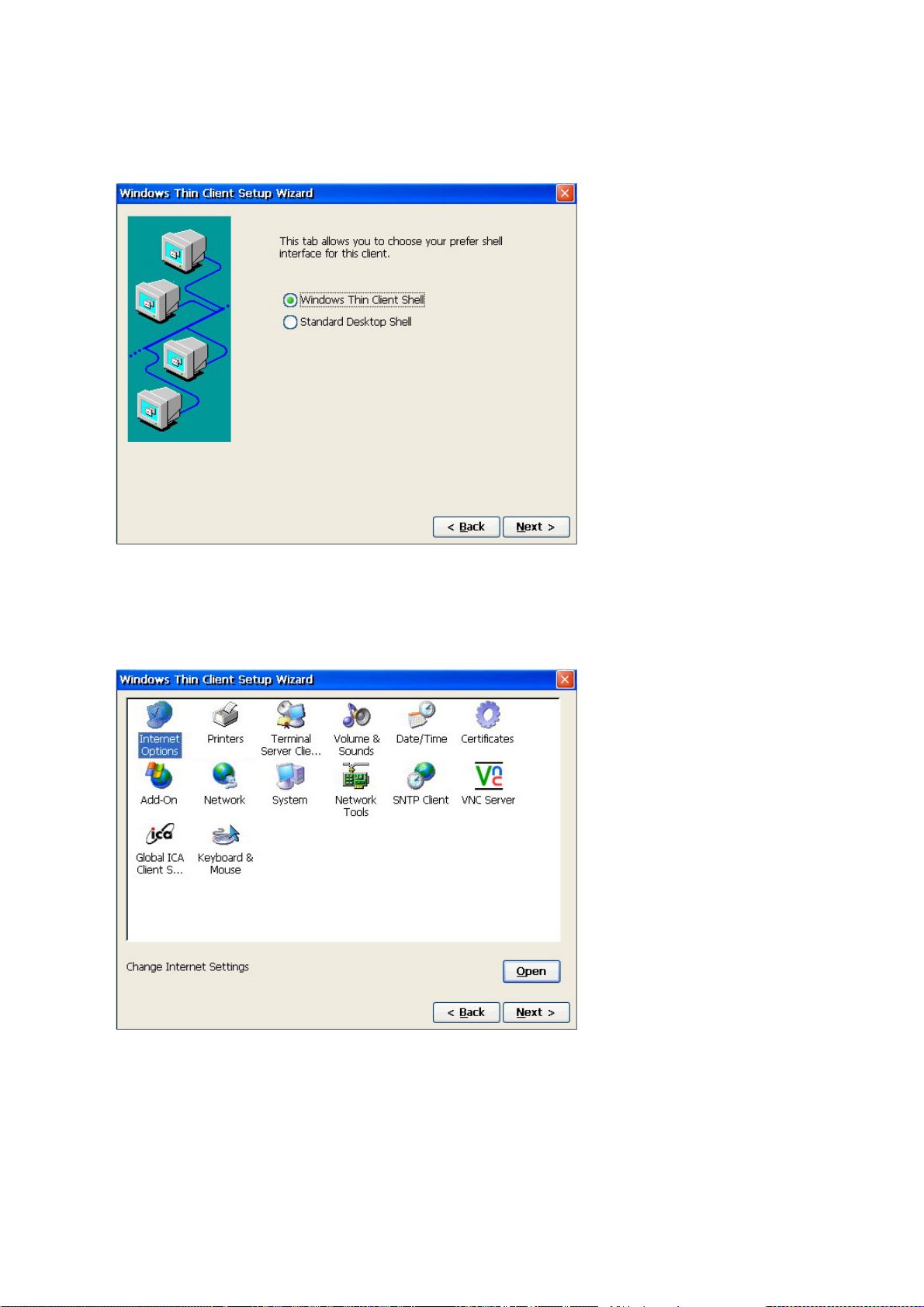
5. Dans la fenêtre suivante, définissez les autres propriétés du terminal, puis cliquez sur
Suivant.
Pour plus d'informations sur les propriétés du terminal, reportez-vous à Configuring the
Client Monitor Environment (Configuration de l'environnement du moniteur client).
6. Si vous souhaitez modifier les paramètres que vous avez configurés, cliquez sur
(Précédent)
Le client léger ferme l'Assistant de configuration et redémarre automatiquement le terminal.
. Pour quitter l'Assistant de configuration, cliquer sur
Finish (Terminer)
Back
.
Page 20
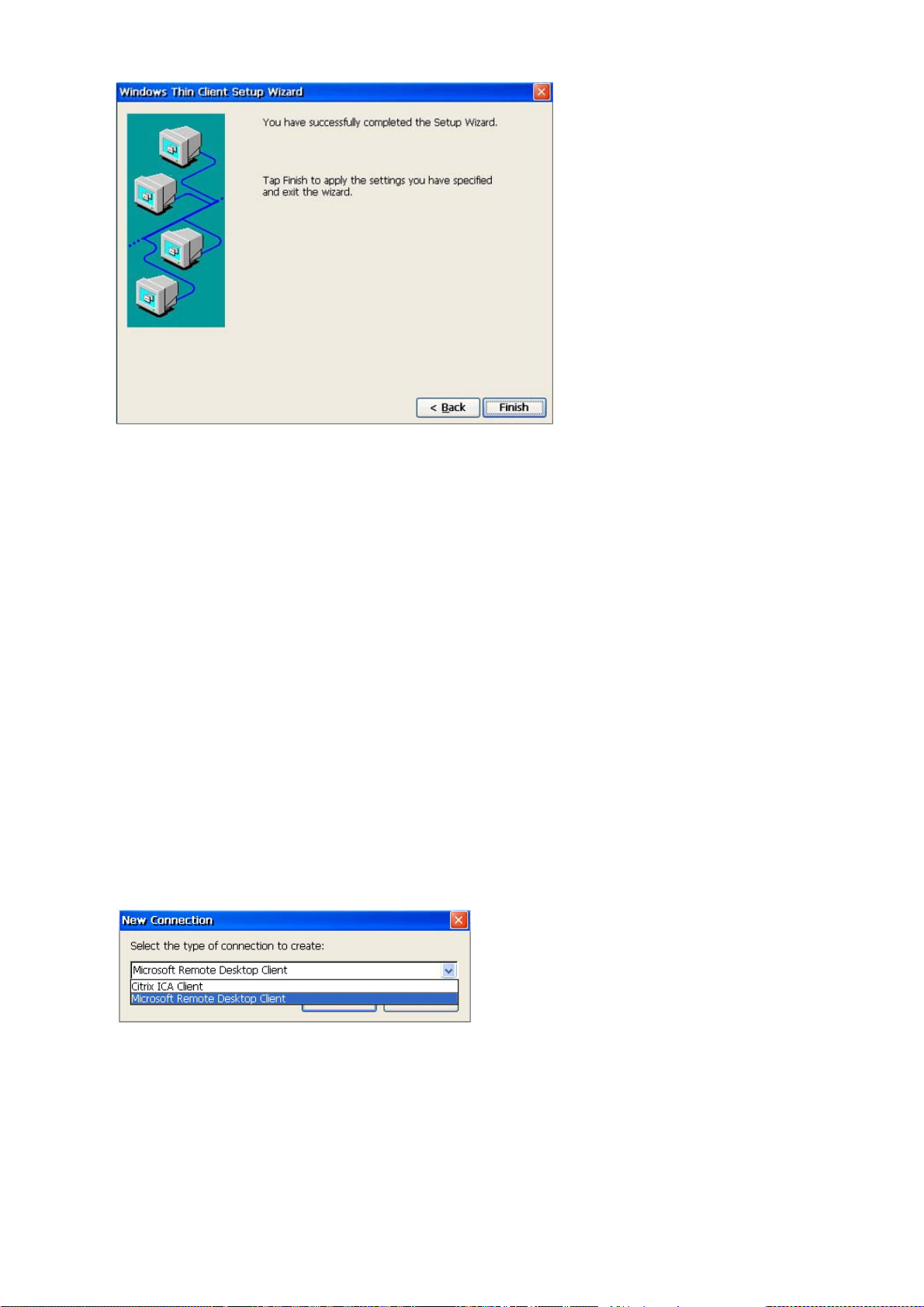
3) Connexion au PC hôte
Vous pouvez ajouter, modifier ou supprimer des connexions à l'aide du Terminal Connection
Manager (Thin Client Shell) [Gestionnaire de connexion de terminal – Shell de Client léger]) ou
de icon/menus on the Desktop (icône/menus affiché[s] sur le bureau). Cependant, vous devez
bénéficier des privilèges d'administrateur pour utiliser cette fonction. Si vous êtes connecté en
tant qu'utilisateur limité, les menus de configuration des connexions sont masqués ou
désactivés.
Lorsque vous cliquez sur le bouton Ajouter ou sur le menu Ajouter une nouvelle connexion dans
le Gestionnaire de connexion de terminal, la fenêtre Nouvelle connexion s'affiche. Pour démarrer
l'Assistant de connexion, sélectionnez la connexion que vous souhaitez créer, puis cliquez sur
OK.
Citrix ICA Client (Client ICA Citrix) : ICA
z
Si vous utilisez un serveur de terminal sur plusieurs systèmes d'exploitation (Unix, Linux et
Windows).
z Microsoft Remote Desktop Client (Connexion de bureau à distance Microsoft) : RDP
Si vous utilisez un serveur de terminal sur le système d'exploitation Windows.
1. Citrix ICA Client (Client ICA Citrix) :
1. Sélectionnez un serveur dans la liste des serveurs ou entrez directement les informations
le concernant (adresse IP, nom DNS). Cliquez sur Actualiser pour mettre à jour la liste des
serveurs.
Page 21
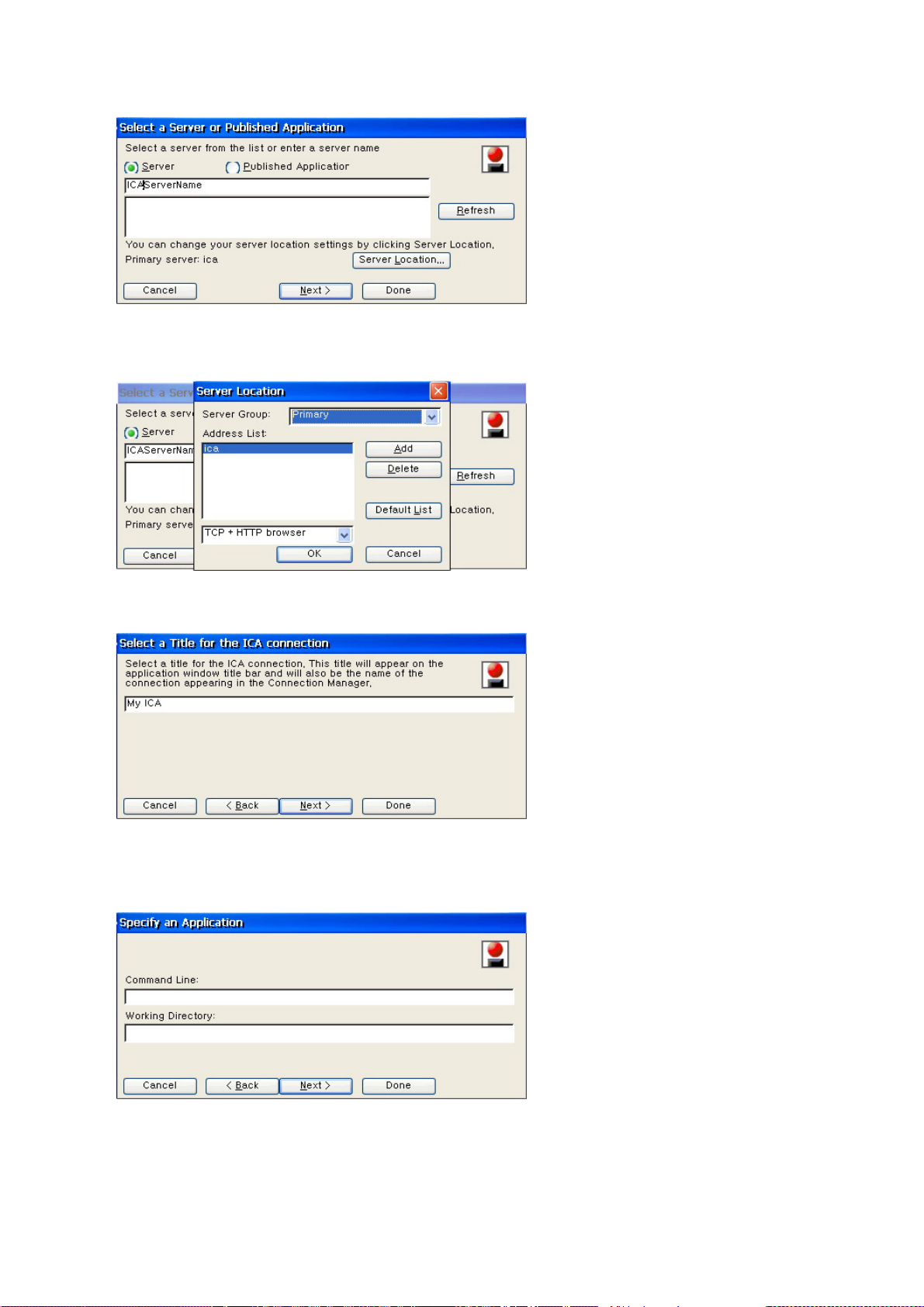
Cliquez sur Emplacement du serveur et configurez les propriétés de ce dernier dans la
fenêtre qui s'affiche.
Cliquez sur Next (Suivant) pour passer à l'étape suivante.
2. Dans le Gestionnaire de connexion de terminal (ou à l'aide de l'icône de connexion sur le
bureau), entrez le nom devant figurer dans la liste, puis cliquez sur Suivant.
3. Lors de la connexion au serveur, le bureau de ce dernier s'affiche par défaut sur le
moniteur. Pour démarrer une application une fois la connexion établie, entrez son nom et
son répertoire de travail.
Cliquez sur Next (Suivant) pour passer à l'étape suivante.
4. Une fois connecté, si vous souhaitez ouvrir automatiquement une session sur le serveur,
entrez le nom d'utilisateur, le mot de passe et le domaine. Si vous souhaitez utiliser une
carte à puce pour vous connecter, sélectionnez l'option "Autoriser l'ouverture de session
via une carte à puce". Cliquez sur Suivant pour passer à l'étape suivante.
Page 22
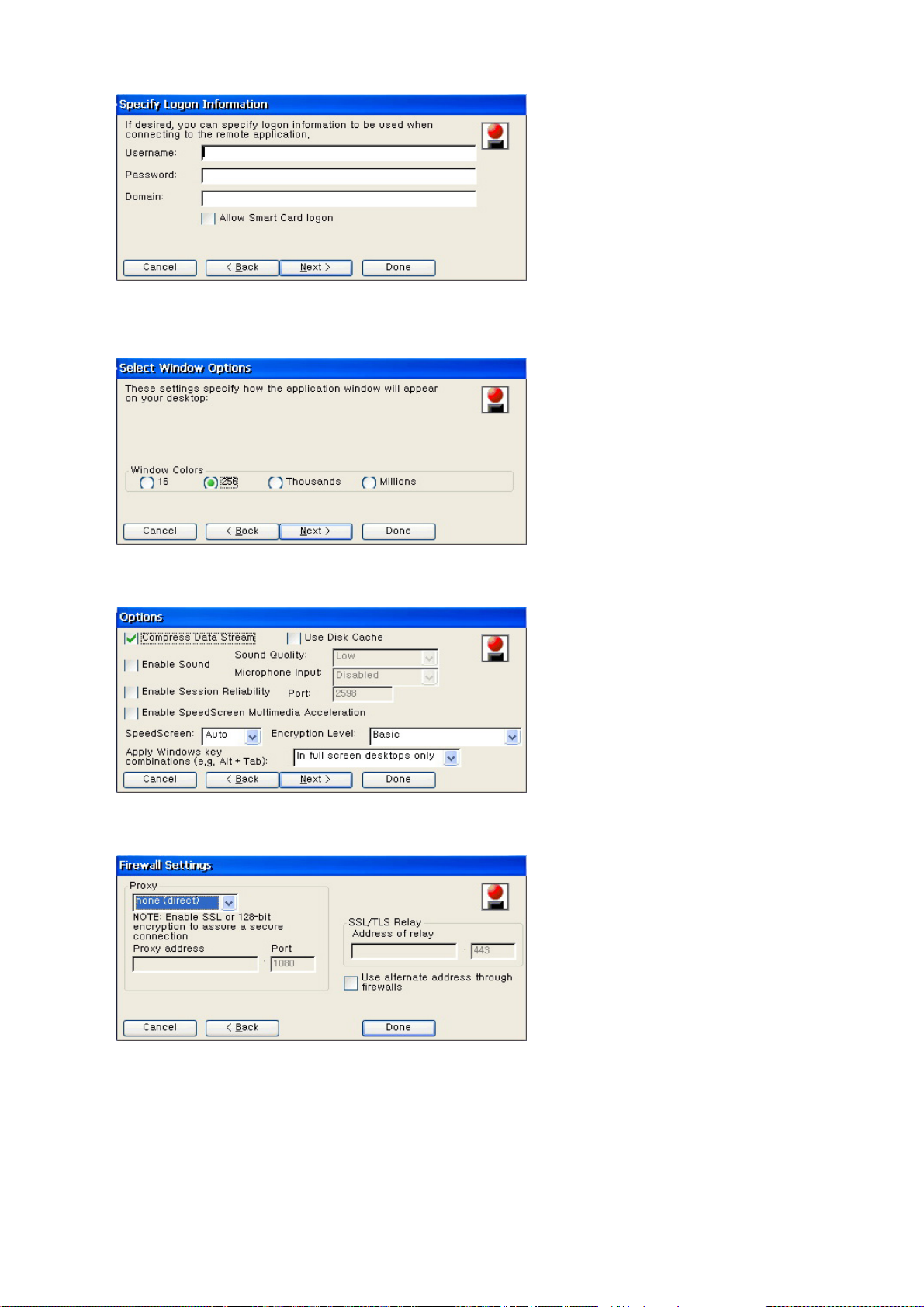
5. Sélectionnez les couleurs de la fenêtre. Si vous sélectionnez un nombre réduit de couleurs,
l'ensemble du traitement sur le réseau sera plus rapide. Cliquez sur Suivant pour passer à
l'étape suivante.
6. Sélectionnez les options de compression, de cryptage et les options audio pour une
connexion ICA.
7. Entrez les informations nécessaires pour franchir le pare-feu ou contourner les stratégies
de sécurité.
2. Microsoft Remote Desktop Clinet
1. Entrez le nom de la connexion et du PC hôte. Le nom entré s'affiche dans la liste du
Gestionnaire de connexion de terminal (ou en tant qu'icône de connexion sur le bureau).
Vous pouvez entrer une adresse IP ou un nom DNS pour le nom du PC hôte.
Cliquez sur Next (Suivant) pour passer à l'étape suivante.
Page 23
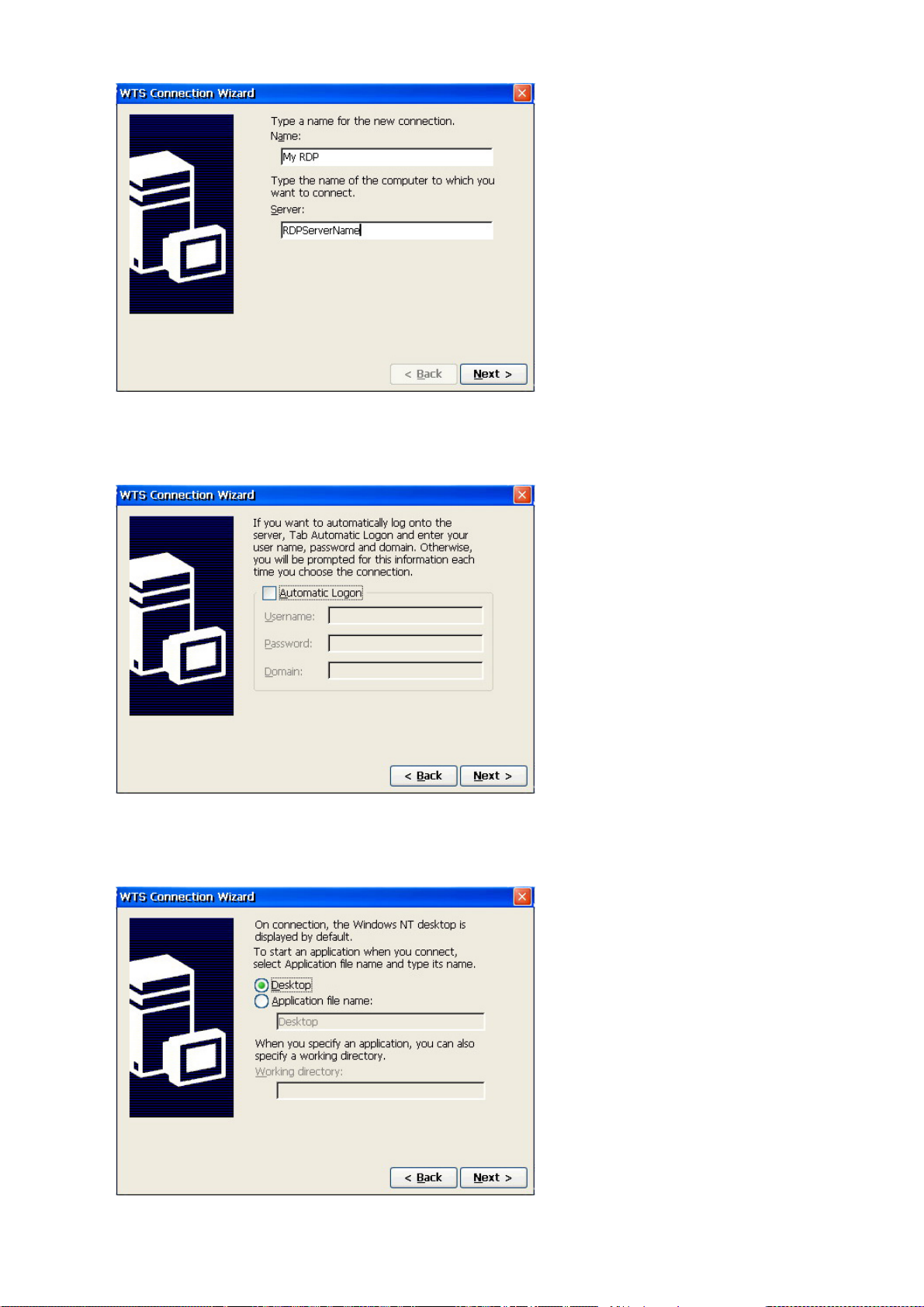
2. Si vous souhaitez ouvrir automatiquement une session sur le PC hôte une fois la
connexion établie, sélectionnez l'option "Connexion automatique", puis entrez le nom
d'utilisateur, le mot de passe et le domaine.
Cliquez sur Next (Suivant) pour passer à l'étape suivante.
3. Lorsque vous êtes connecté au PC hôte, le bureau Windows NT s'affiche par défaut sur le
moniteur. Pour démarrer une application une fois la connexion établie, entrez son nom et
son répertoire de travail. Cliquez sur Suivant pour passer à la dernière étape.
4. Enregistrez la nouvelle connexion et fermez l'Assistant de connexion WTS.
Page 24
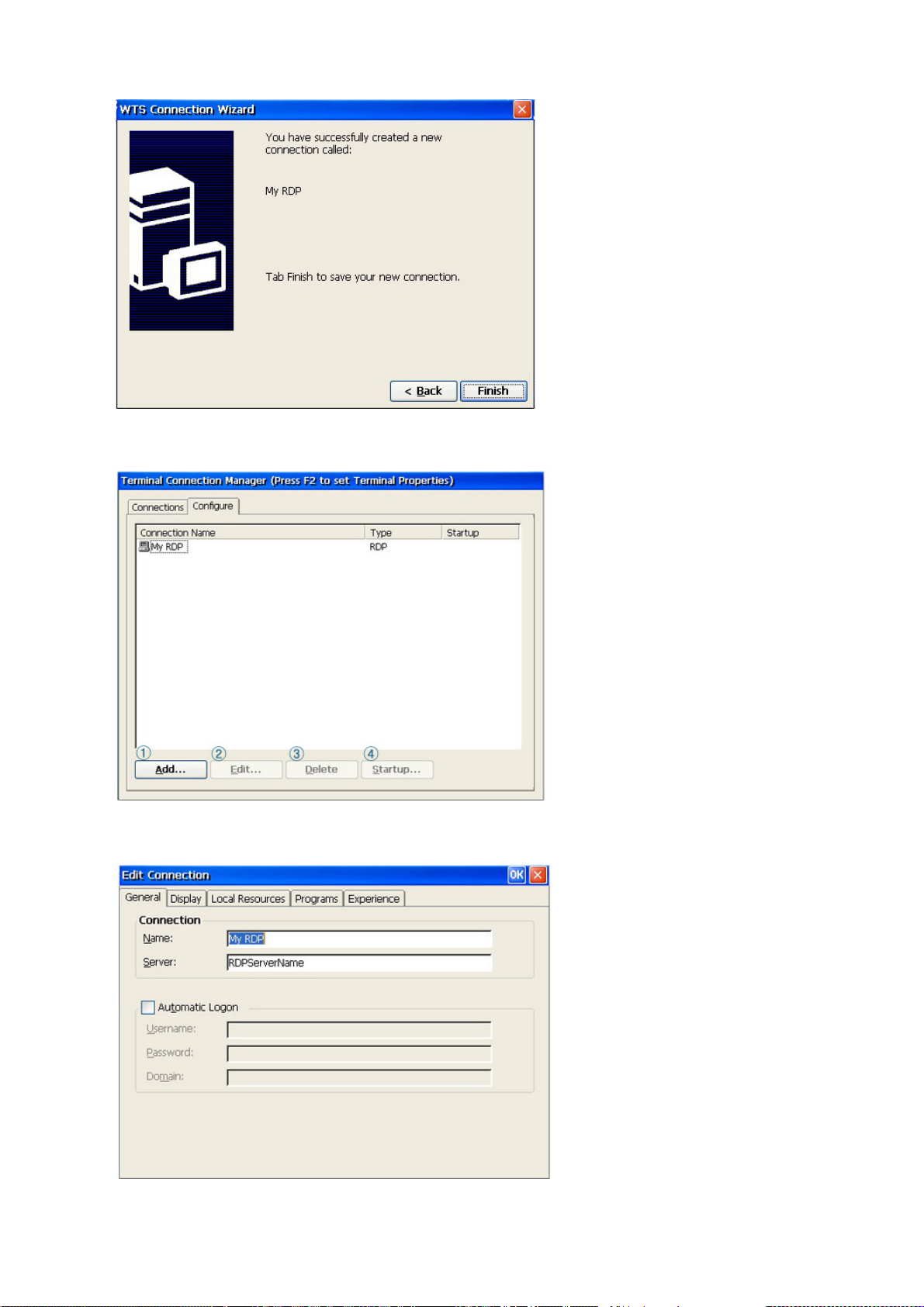
5. Si vous souhaitez modifier les paramètres, sélectionnez-en de nouveaux et cliquez sur
Modifier.
General (Général) : Affiche des informations comme le nom de la connexion et du PC hôte
lorsque la connexion automatique est sélectionnée.
Display (Affichage) : Configure la résolution de l'écran. Assurez-vous de définir une valeur
supérieure à la valeur minimum prise en charge par l'ordinateur que vous souhaitez
Page 25
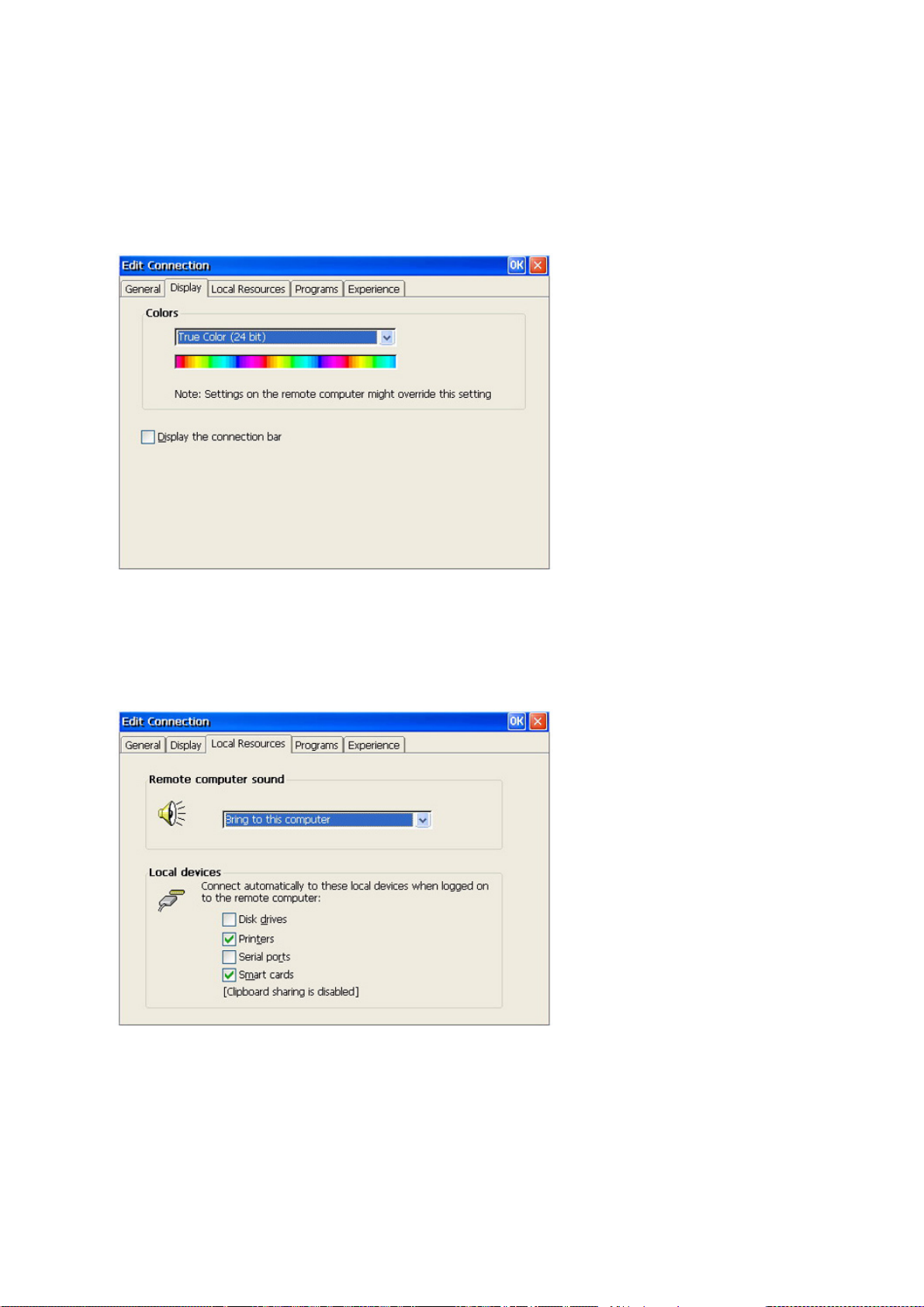
connecter.
-
Local Resources (Ressources locales)
Remote Computer Sound (Son de l'ordinateur distant) : Vous pouvez configurer le son de
manière à identifier facilement l'état de connexion.
Local Device (Périphérique local) : Sélectionnez l'un des périphériques externes connectés
au PC hôte que vous souhaitez connecter.
- Program (Programme) : Indiquez les éléments à afficher sur le premier écran lorsque le
système est connecté. Vous pouvez sélectionner le bureau ou un programme d'application.
Page 26
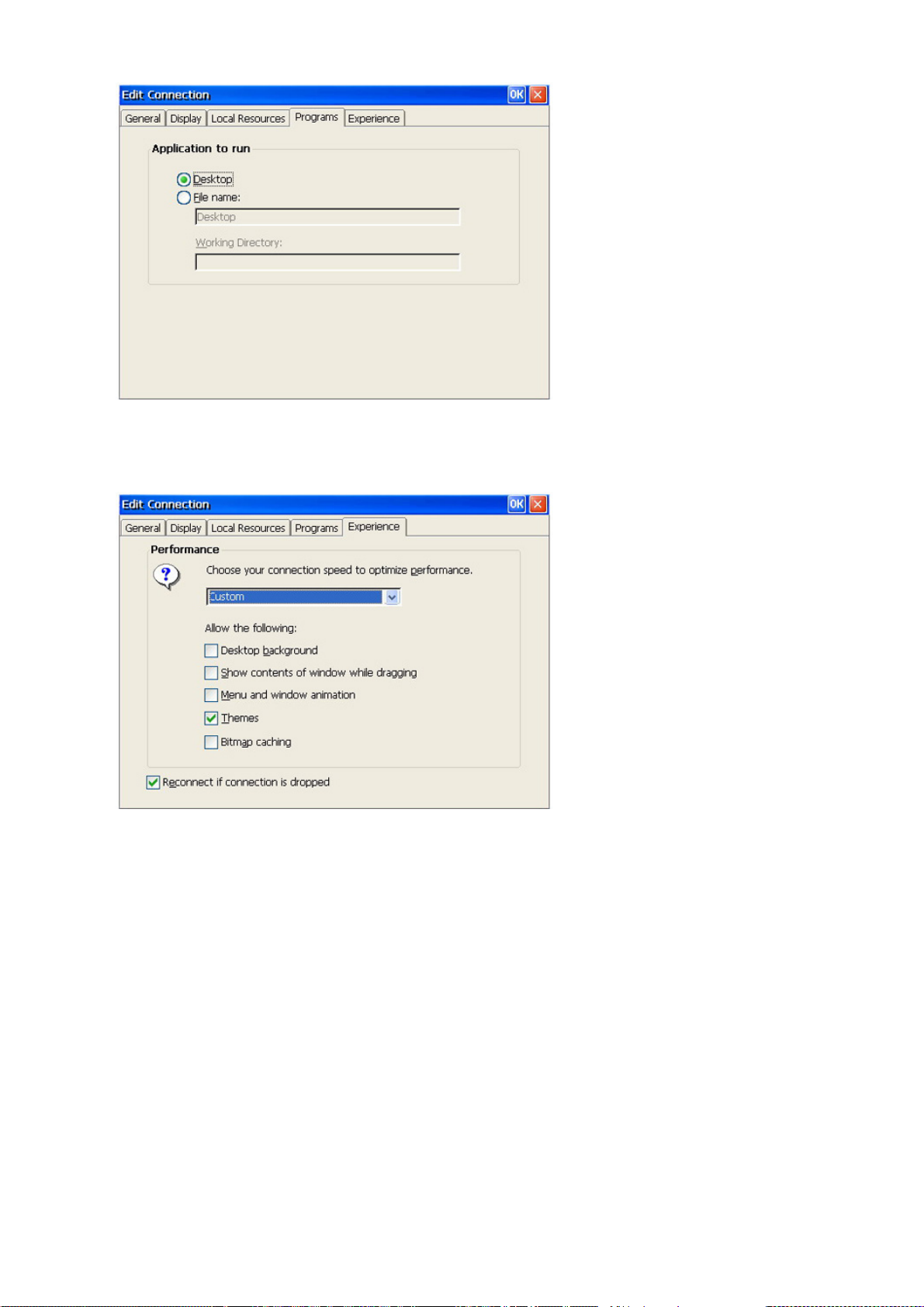
- Experience (Avancé) : Vous pouvez configurer la vitesse des communications entre le
terminal et l'hôte. Vous pouvez également partager un ensemble de configurations pour le
PC hôte avec d'autres terminaux. Vous pouvez configurer les paramètres de votre terminal
afin qu'il tente de se reconnecter automatiquement après une déconnexion.
4) Configuration du PC hôte
Pour connecter un moniteur client à un PC hôte, vous devez tout d'abord ajouter un utilisateur à
l'aide de la procédure suivante :
1. Ajoutez un utilisateur au PC hôte. Cliquez avec le bouton droit de la souris sur l'icône
Computer (Poste de travail)
La fenêtre
Users and Groups > Users (Utilisateurs et groupes locaux > Utilisateurs)
Computer Management (Gestion de l'ordinateur)
du
Desktop (bureau)
et sélectionnez
s'affiche. Cliquez sur
Manage (Gérer)
.
My
.
Local
Page 27
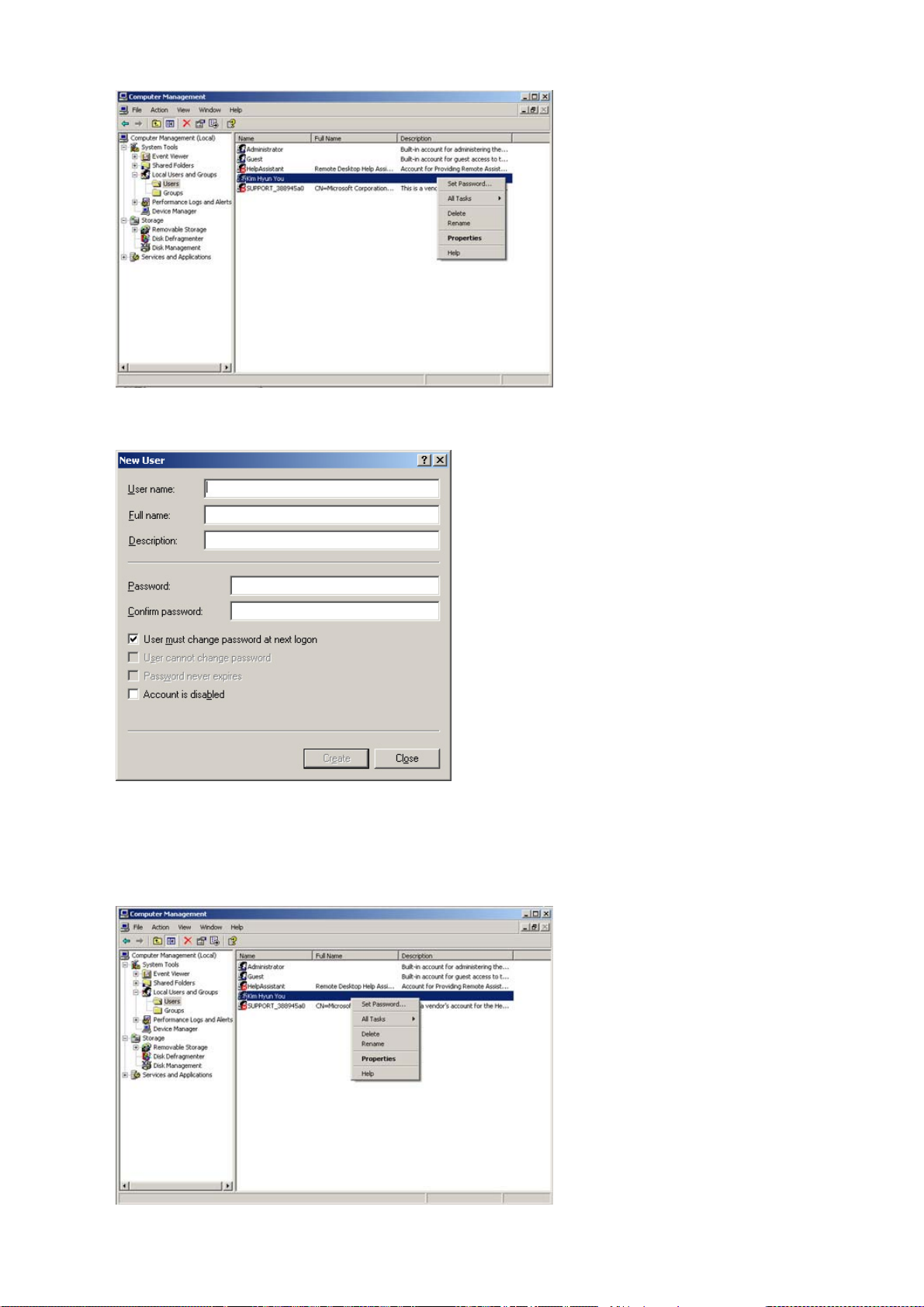
2. Cliquez avec le bouton droit de la souris sur l'élément Utilisateurs et sélectionnez Nouvel
utilisateur dans le menu affiché.
3. Cliquez avec le bouton droit de la souris sur le nouvel utilisateur créé et sélectionnez
Propriétés dans le menu affiché. Sélectionnez l'onglet
l'entrée du groupe de l'utilisateur se trouve dans la liste, supprimez-la.
Remarque : Un compte utilisateur doit appartenir au groupe
(Administrateurs)
d'ouvrir une session sur le PC hôte.
ou
Remote Desktop Users (Utilisateurs de bureau distant)
Member Of (Membre de)
Administrators
. Si
afin
Page 28
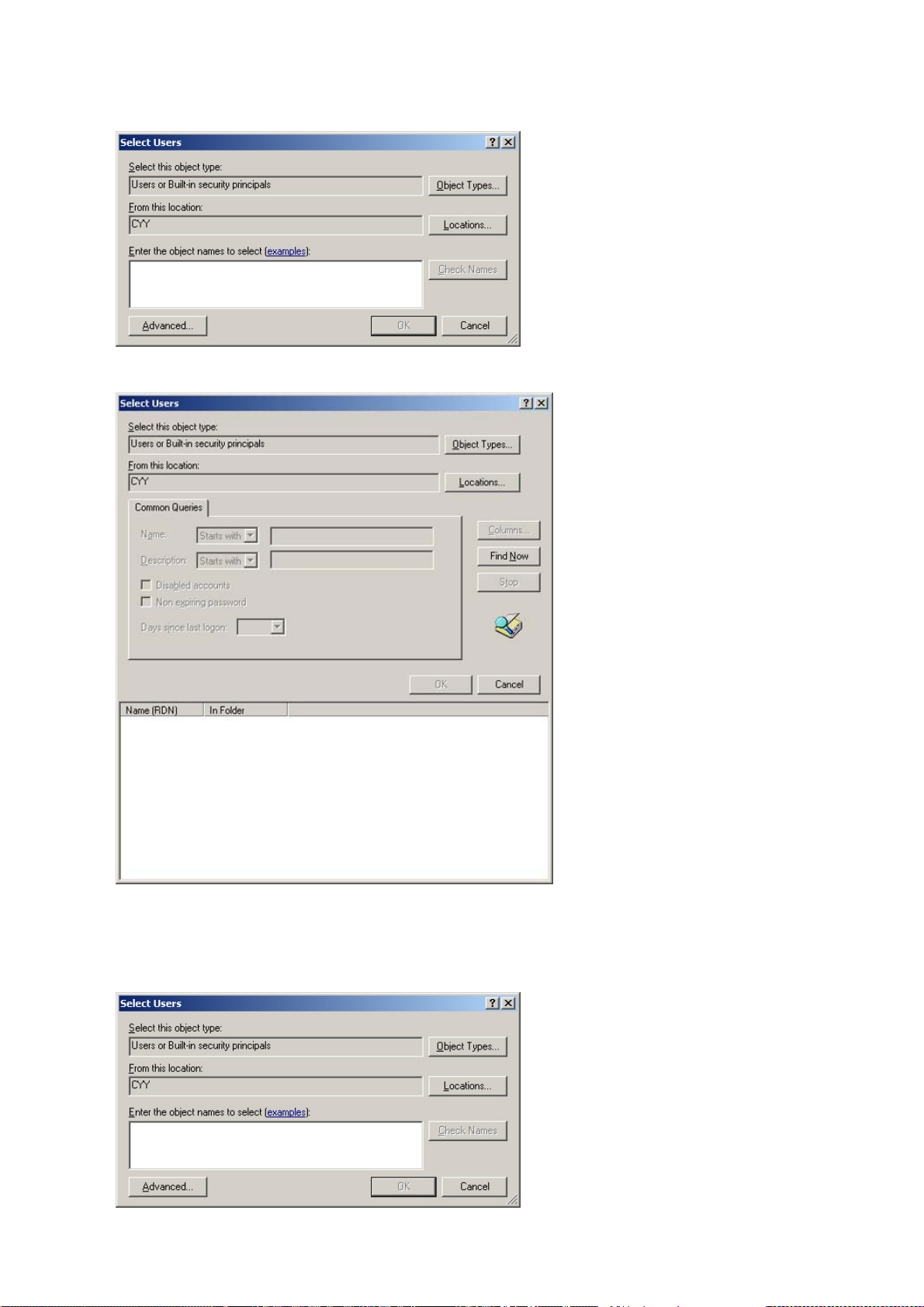
4. Cliquez sur Ajouter, puis sur Avancé en bas de la fenêtre. La fenêtre Sélectionner groupe
s'affiche.
5. Cliquez sur Trouver maintenant pour afficher la liste des groupes que vous pouvez ajouter.
6. Dans la liste des groupes, sélectionnez Administrateurs ou Utilisateurs de bureau distant.
{ Administrators (Administrateurs) : Les membres de ce groupe disposent de tous les
droits d'accès à l'ordinateur et au domaine cible.
{ Remote Desktop Users (Utilisateurs de bureau distant) : Les membres de ce groupe
peuvent ouvrir une session à distance sur l'ordinateur cible.
Page 29
7. Cliquez sur OK pour fermer toutes les fenêtres.
8. Vous pouvez désormais connecter un moniteur client à un PC hôte et utiliser ce dernier à
l'aide de l'ID utilisateur que vous avez créé.
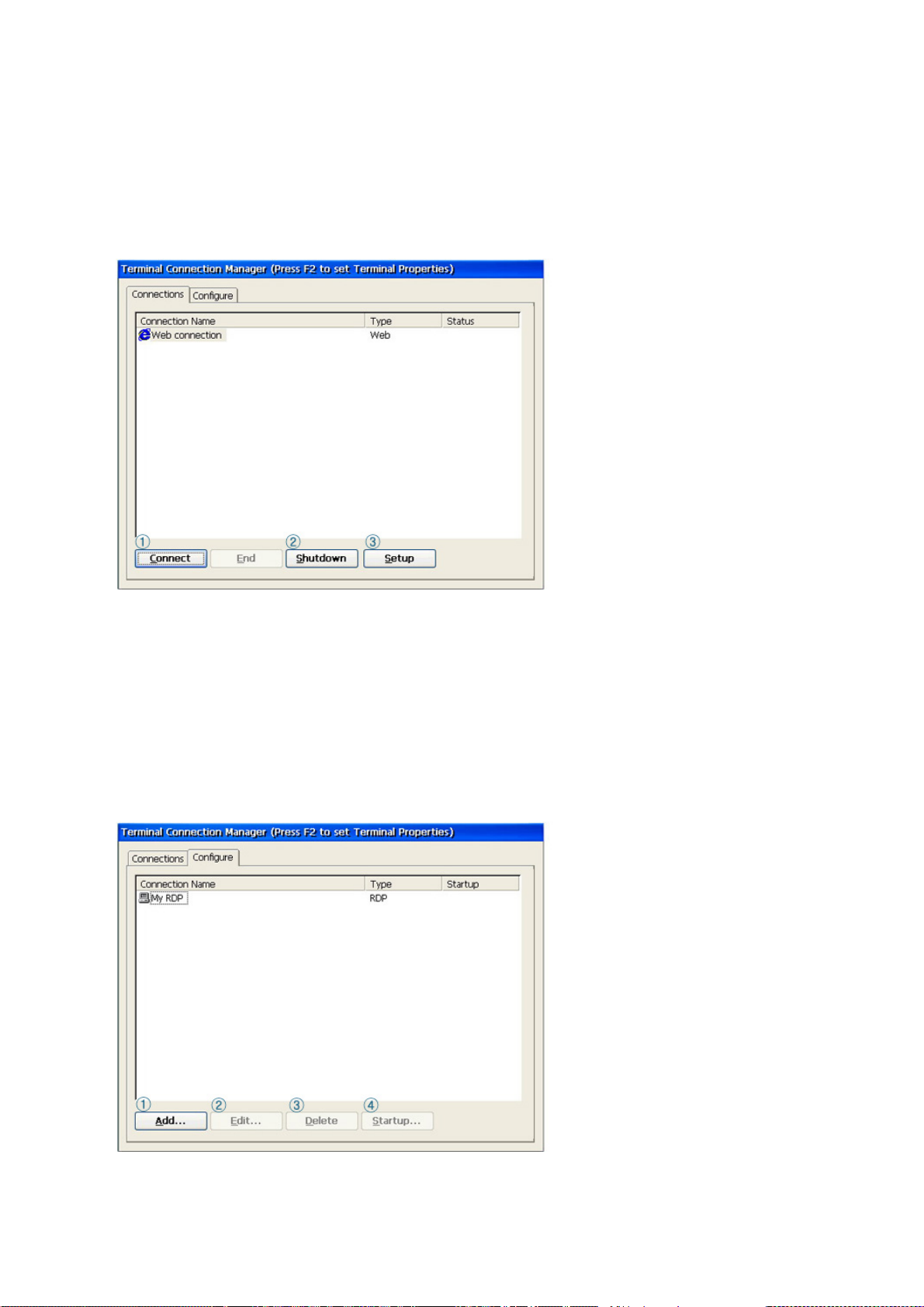
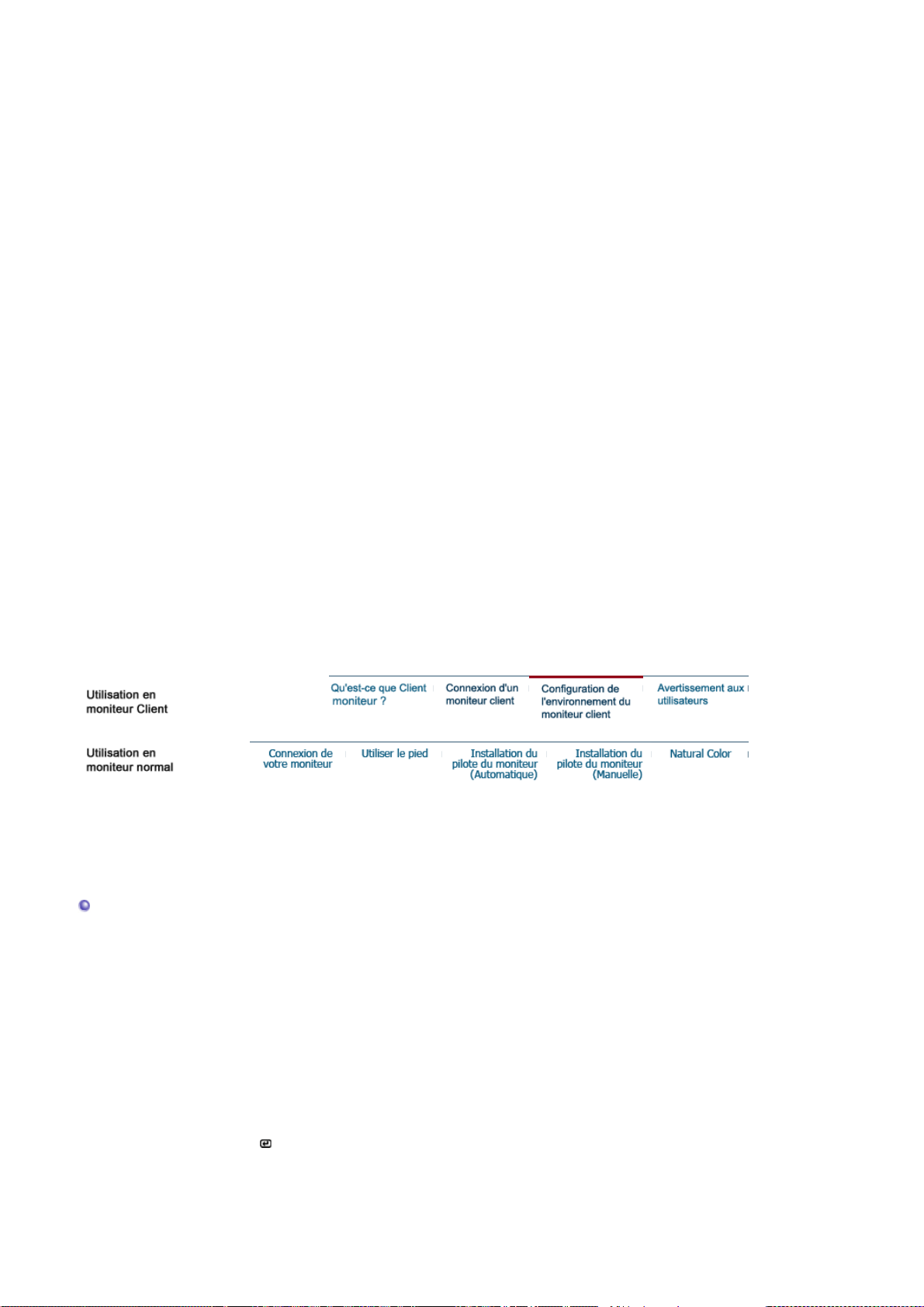
5) Gestionnaire de connexion de terminal
1. Onglet Connexion
① Connect :
Shutdown : Windows (Icônes/Menus affiché[s] sur le bureau [shell de bureau]) : Start > Shut
②
Setup : Windows (Icônes/Menus affiché[s] sur le bureau [shell de bureau]) :
③
2. Onglet Configurer
Sélectionne le PC hôte auquel se connecter ou ouvre une fenêtre Internet.
down (Démarrer > Arrêter)
Vous pouvez arrêter ou redémarrer le terminal.
Start>Settings>Control Panel (Démarrer>Paramètres>Panneau de configuration)
Vous pouvez configurer les paramètres des ordinateurs contenus dans le produit.
Pour plus d'informations, reportez-vous à la section Configuring the Client Monitor
Environment (Configuration de l'environnement du moniteur client).
① Add : Vous pouvez ajouter un nouveau PC hôte à votre réseau.
Pour plus d'informations, reportez-vous à la section How to Connect a Host PC
(Connexion d'un PC hôte).
Page 30
Edit : Vous pouvez modifier les paramètres d'une connexion à un PC hôte.
②
Delete : En cliquant sur Delete (Supprimer) dans la fenêtre Terminal Connection Manager
③
④ Startup : En cliquant sur Startup Options (Options de démarrage) dans la fenêtre du
6) Ouverture/fermeture d'une connexion
Pour ouvrir une connexion, double-cliquez sur cette dernière dans l'onglet Configurer de
l'assistant de connexion de terminal ou cliquez sur le bouton Connecter. Vous pouvez également
double-cliquer sur une icône de connexion ou cliquer avec le bouton droit de la souris et
sélectionner Ouvrir dans le menu qui s'affiche. Pour fermer une connexion, cliquez sur le bouton
Fermer dans l'onglet Configurer de l'assistant de connexion de terminal ou fermez la fenêtre de
connexion. Le bouton Fermer est uniquement accessible si la connexion sélectionnée est active.
※ Utilisation des touches de raccourci pendant l'exécution de plusieurs connexions :
Ctrl + Alt + Fin : Affiche le
pour le Thin Client Shell (shell de Client léger) ou le
(shell de bureau).
Ctrl + Alt + ↑(ou ↓): Vous permet de basculer vers une autre connexion.
Pour plus d'informations, reportez-vous à la section Editing (Modification).
(Gestionnaire de la borne de jonction) ou dans le menu qui apparaît quand vous
cliquez avec le bouton droit de la souris sur l'icône de connexion, la boîte de
dialogue Confirm Connection Deletion (Confirmer la suppression de la connexion)
s'affiche. Cliquez sur Yes (Oui) pour supprimer la connexion sélectionnée, ou sur
No (Non) pour annuler la suppression.
gestionnaire des connexions, la boîte de dialogue Connection Startup Options
(Options de démarrage de la connexion) s'affiche. En cochant la case Make the
selected connection the default connection (Définir la connexion sélectionnée
comme connexion par défaut), la connexion sélectionnée devient la connexion par
défaut. En cochant la case Run the selected connection automatically when started
(Exécuter la connexion sélectionnée au démarrage), la connexion sélectionnée
s'exécute automatiquement après la connexion. Si vous travaillez avec le Desktop
Shell, cliquez sur l'icône de connexion avec le bouton droit de la souris et
sélectionnez l'option Auto Start (Démarrage automatique) dans le menu contextuel.
Terminal Connection Wizard (assistant de connexion de terminal)
Desktop (bureau)
pour le Desktop Shell
Configuration de l'environnement du moniteur client
Les éléments du Panneau de configuration dépendent des privilèges du compte de connexion. Si
vous êtes connecté avec des privilèges d'administrateur, tous les éléments s'affichent et sont
accessibles. Si vous êtes connecté en tant qu'utilisateur limité, seuls les éléments autorisés par
l'administrateur s'affichent. Vous pouvez configurer les privilèges en sélectionnant Panneau de
configuration > Sécurité > Privilèges.
Lorsque vous cliquez sur un élément du Panneau de configuration, une brève description de
l'élément sélectionné s'affiche dans la partie inférieure gauche de la fenêtre. Pour ouvrir un
élément du Panneau de configuration, double-cliquez dessus ou appuyez sur les touches Alt+O
après l'avoir sélectionné.
* Accès au Panneau de configuration à partir du Gestionnaire de connexion de terminal
1. Appuyez sur le bouton [ /SOURCE] à l'avant du moniteur afin d'activer le mode Client.
2. Pour ouvrir le Panneau de configuration, cliquez sur Configurer ou appuyez sur la touche
[F2] une fois que le Gestionnaire de connexion de terminal s'affiche.
3. Poursuivez la configuration des paramètres lorsque la boîte de dialogue ci-dessous
s'affiche.
Page 31
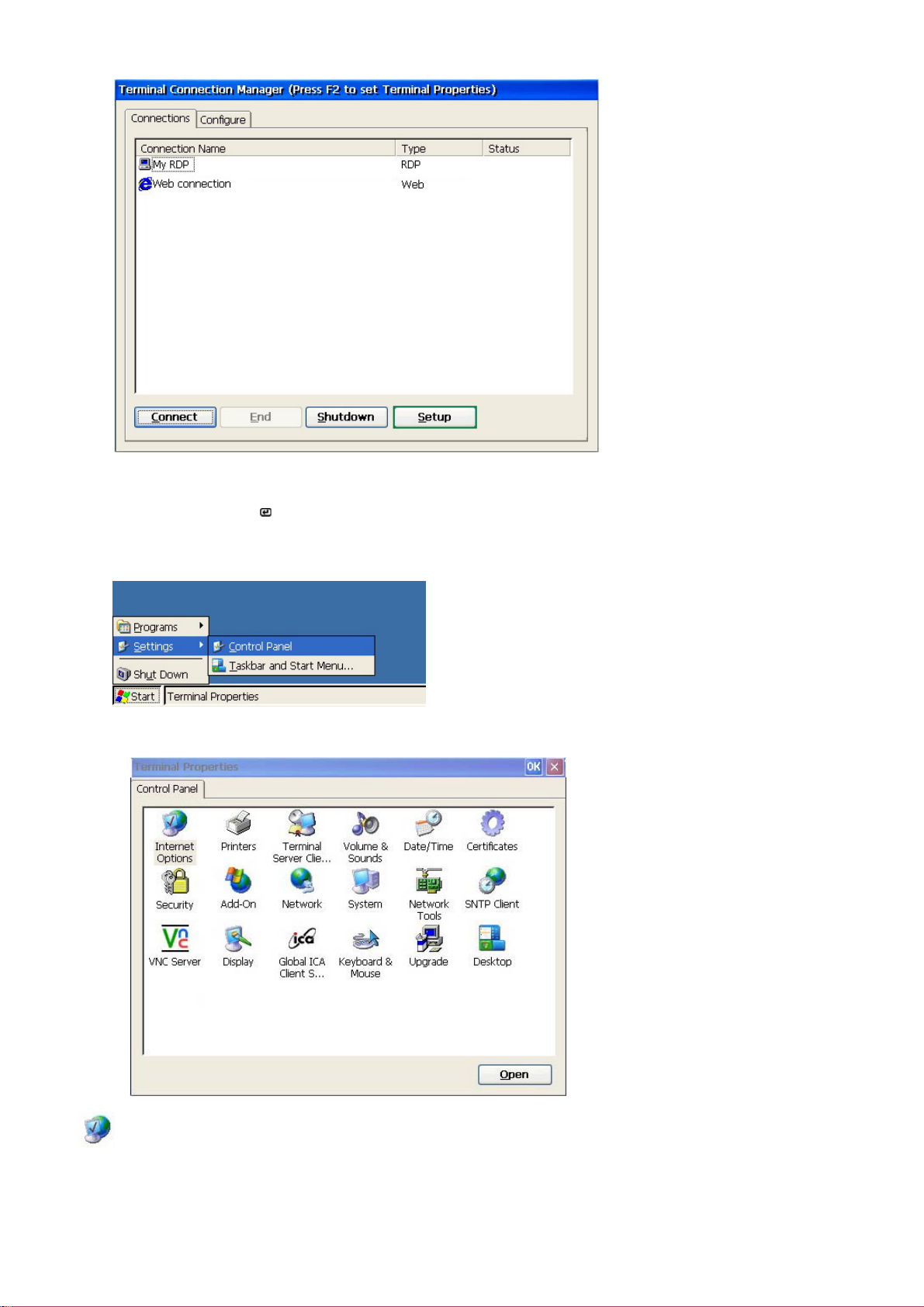
* Accès au Panneau de configuration à partir du menu Démarrer
1. Appuyez sur le bouton [ /SOURCE] à l'avant du moniteur afin d'activer le mode Client.
2. Cliquez sur Démarrer -> Paramètres -> Panneau de configuration.
3. Poursuivez la configuration des paramètres lorsque la boîte de dialogue ci-dessous
s'affiche.
Internet Options (Options Internet)
L'applet Options Internet du Panneau de configuration vous permet de modifier les
paramètres d'Internet Explorer. Vous pouvez définir la page d'accueil qui s'affiche au
démarrage du navigateur et une page Web de recherche qui apparaît lorsque vous cliquez
sur le bouton Rechercher. Vous pouvez également configurer le niveau de sécurité et
Page 32
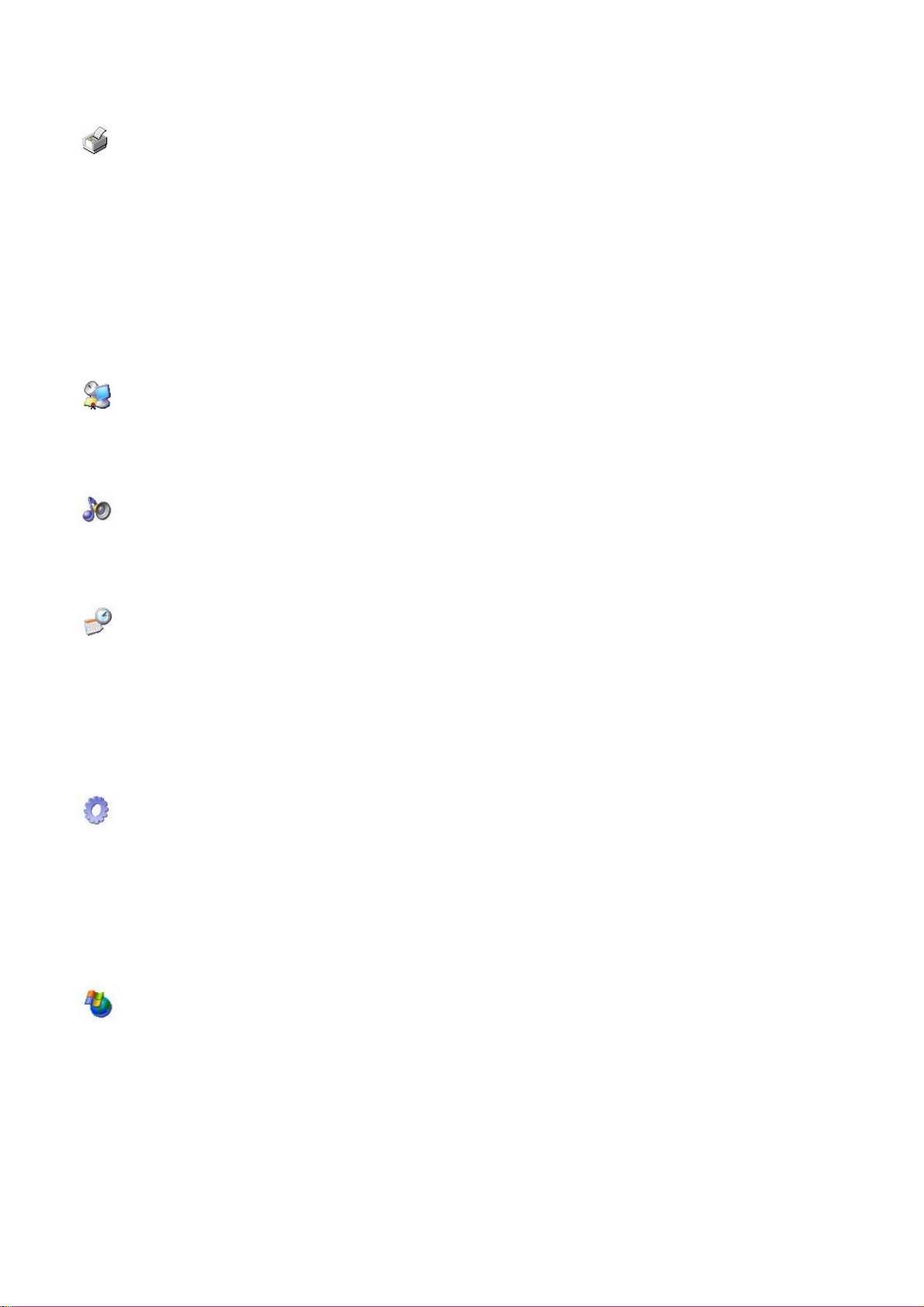
décider de bloquer ou non les fenêtres pop-up. Pour accéder à cet applet, sélectionnez le
j
menu Outils -> Options Internet dans Internet Explorer.
Printer (Imprimante)
Un client léger exécute la fonction d'impression d'un PC hôte RDP/ICA sur une imprimante
locale. L'applet Imprimantes vous permet de configurer et de modifier les imprimantes
locales.
La fenêtre Imprimantes affiche l'icône Ajout d'imprimante et les icônes des imprimantes
déjà configurées. (si aucune imprimante n'est configurée, seule l'icône Ajout d'imprimante
s'affiche).
Lorsque vous double-cliquez sur l'icône Ajout d'imprimante ou cliquez sur le bouton Ouvrir,
l'assistant Ajout d'imprimante s'ouvre.Sélectionnez le port, le fabricant et le modèle de
l'imprimante. Lorsque l'imprimante ajoutée est définie comme imprimante par défaut, cette
dernière effectue les impressions, sauf si vous spécifiez une autre imprimante. Lorsque
vous double-cliquez sur l'icône d'une imprimante existante ou cliquez sur le bouton Ouvrir,
la fenêtre Propriétés de l'imprimante s'affiche, vous permettant de modifier ses propriétés.
Terminal Host PC Client License (Licence client du PC hôte du terminal)
Lorsque vous sélectionnez un élément dans la liste des licences enregistrées, son contenu
s'affiche dans la fenêtre ci-dessous. Cliquez sur Supprimer pour effacer la licence
sélectionnée. Cliquez sur Enregistrer pour sauvegarder la licence sélectionnée.
Volume and Sound (Volume et sons)
L'élément Volume et sons du Panneau de configuration ouvre la fenêtre Propriétés de
Volume et sons. Vous pouvez régler le volume, activer et désactiver le son, selon les
différents événements, en utilisant les options disponibles.
Date/Time (Date/Heure)
L'élément Date/Heure du Panneau de configuration vous permet de configurer la date et
l'heure du terminal grâce à la fenêtre Propriétés de Date/Heure Sélectionnez le mois à
l'aide des boutons fléchés et cliquez sur une date. Pour modifier l'option AM/PM, les
heures, les minutes et les secondes de l'heure affichée, cliquez sur la zone de sélection
correspondante et entrez directement une autre valeur ou cliquez sur les boutons fléchés.
En outre, si vous souhaitez que l'horloge de votre terminal se règle automatiquement lors
du passage à l'heure d'été, sélectionnez l'option "Ajuster l'horloge pour l'observation
automatique de l'heure d'été".
Certificates (Certificats)
L'élément Certificats du Panneau de configuration vous permet d'importer, d'afficher ou de
supprimer un certificat. Il est possible d'importer un certificat à partir d'un fichier ou d'une
carte à puce. Si votre terminal n'est pas équipé d'un lecteur de carte à puce, l'élément de la
carte à puce s'affiche comme s'il était désactivé lorsque vous cliquez sur Importer. Lorsque
vous cliquez sur Supprimer après avoir sélectionné un certificat, ce dernier est supprimé
immédiatement, sans message de confirmation. Pour sauvegarder une nouvelle fois un
certificat supprimé, cliquez sur Panneau de configuration -> Système, puis sélectionnez
l'option "Rétablir les paramètres par défaut définis en usine".
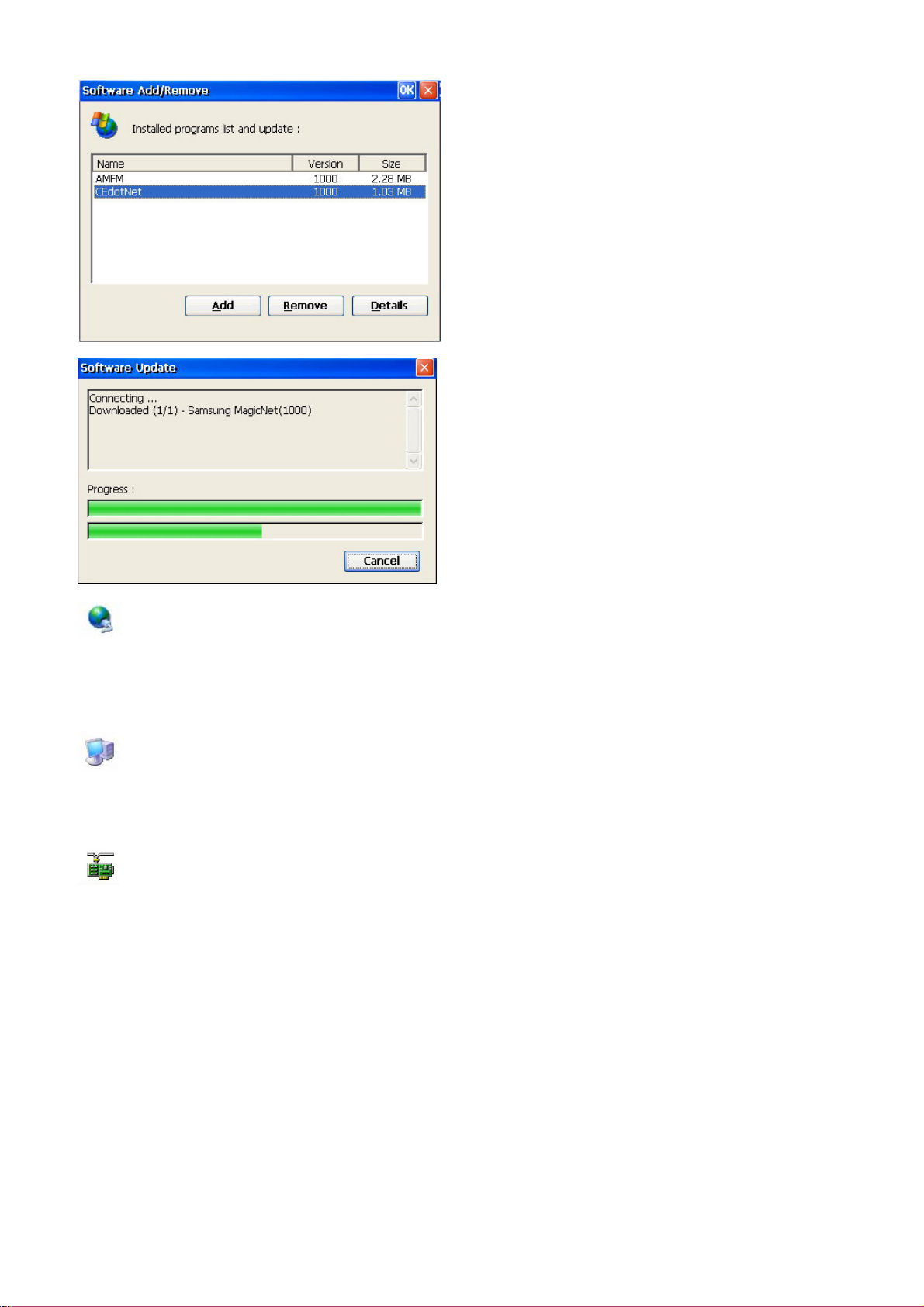
Software Setup (Configuration du logiciel)
L'élément Configuration du logiciel du Panneau de configuration vous permet de mettre à
our les modules. Cliquez sur Ajouter, entrez l'adresse IP du PC hôte contenant les fichiers
de mise à jour. Votre moniteur se connecte à l'ordinateur hôte, télécharge les fichiers de
mise à jour et met à jour les modules. La progression de la mise à jour s'affiche dans un
message ou dans la barre d'état. Une fois les mises à jour terminées, cliquez sur Fermer et
redémarrez le terminal. Une fois le redémarrage terminé, ouvrez la fenêtre Configuration du
logiciel pour indiquer le nom, la version et la taille des programmes installés.
Page 33
Network (Réseau)
L'élément Réseau du Panneau de configuration vous permet d'afficher la liste des
adaptateurs installés sur le terminal. Pour modifier les propriétés d'un adaptateur,
sélectionnez-le, puis cliquez sur Propriétés. Vous pouvez modifier l'adresse IP et le nom du
PC hôte.
System (Système)
L'onglet Informations sur le terminal affiche des informations sur le fabricant, le produit et la
mémoire, la version du système d'exploitation, etc. Vous pouvez également rétablir les
paramètres par défaut définis en usine.
Networking Tools (Outils réseau)
L'élément Outils réseau du Panneau de configuration permet d'afficher les propriétés IP et
de sélectionner l'état du réseau à l'aide du chemin de suivi et de ping. L'onglet Propriétés IP
affiche l'adresse IP, le masque de sous-réseau, la passerelle, le DNS et le WINS du PC
hôte pour l'adaptateur sélectionné. Si le terminal obtient son adresse IP à partir d'un
serveur DHCP, les boutons Actualiser et Libérer sont activés. Cliquez sur Libérer pour
libérer l'adresse IP actuellement attribuée, puis cliquez sur Actualiser pour mettre à jour
l'adresse IP.
L'onglet [Ping] vous permet d'entrer une adresse d'hôte (adresse IP ou nom DNS). Cliquez
sur Ping pour exécuter la commande ping. La commande ping envoie une demande d'écho
ICMP à l'hôte et attend une réponse. Si l'hôte est en cours d'exécution, il envoie une
réponse. En outre, le ping mesure et affiche le temps nécessaire pour atteindre l'hôte et
revenir vers le client. L'utilitaire Ping est un outil permettant de détecter les problèmes
éventuels d'un réseau.
L'onglet Chemin de suivi permet d'exécuter la commande tracert si vous entrez une
adresse d'hôte (adresse IP ou nom DNS) et cliquez sur Suivi. tracert suit le chemin d'accès
qu'emprunte un paquet entre le client léger et l'hôte, et affiche des informations sur chaque
routeur que le paquet franchit. En outre, cette commande vous permet de connaître le
temps nécessaire pour atteindre chaque routeur et revenir vers le client, à l'aide d'une
demande/réponse d'écho ICMP. L'analyse de ces informations permet de détecter un
Page 34
problème de réseau au niveau du chemin d'accès Internet.
SNTP Client (Client SNTP)
L'élément SNTP (Simple Network Time Protocol) du Panneau de configuration vous permet
de récupérer l'heure standard d'un PC hôte SNTP et de synchroniser l'heure de votre
terminal avec celle-ci. Par défaut, votre terminal comporte une liste de plusieurs PC SNTP.
Vous pouvez également ajouter ou supprimer un hôte de la liste des hôtes SNTP. Pour
synchroniser l'heure, sélectionnez un PC hôte SNTP et cliquez sur Synchroniser. Le
terminal se connecte au PC hôte indiqué, récupère l'heure standard et synchronise l'heure
système du terminal avec celle-ci. Les messages qui s'affichent permettent de suivre la
progression de l'opération. Si vous souhaitez synchroniser l'heure du terminal avec l'heure
standard à chaque démarrage, sélectionnez l'option "Synchroniser au démarrage".
VNC Host PC (PC hôte VNC)
L'élément PC hôte VNC du Panneau de configuration permet le contrôle à distance de
votre client léger par un hôte doté d'un client VNC. Ouvrez l'applet PC hôte VNC, puis
spécifiez si la connexion d'un client VNC à votre terminal doit être autorisée par un mot de
passe. Si vous sélectionnez l'option "Aucune authentification", tous les hôtes dotés d'un
programme de client VNC peuvent se connecter à votre terminal. Si vous sélectionnez
l'option "Authentification VNC par mot de passe" et définissez un mot de passe, seul un
hôte fournissant le bon mot de passe peut accéder au terminal. Si vous souhaitez que PC
hôte VNC s'exécute à chaque démarrage, sélectionnez l'option "Exécution au démarrage".
Display (Affichage)
L'élément Affichage du Panneau de configuration vous permet de définir les options des
paramètres de couleur, ainsi que celles de la résolution de l'écran et de l'écran de veille.
Concernant la résolution de l'écran et les paramètres de couleur, seules les valeurs
applicables à votre terminal s'affichent. Concernant l'écran de veille, vous pouvez
sélectionner l'une des trois options suivantes : (Aucun), Image flottante et Eteindre le
moniteur. Si vous sélectionnez (Aucun), aucun écran de veille n'est programmé. Si vous
sélectionnez Image flottante ou Eteindre le moniteur, un écran de veille s'exécute
automatiquement si l'utilisateur n'effectue aucune action pendant la durée indiquée. Vous
devez redémarrer le terminal pour appliquer les modifications des paramètres d'affichage.
ICA Client Setup (Configuration du client ICA)
Lorsque vous double-cliquez sur Configuration du client ICA, la fenêtre Paramètres
généraux du client ICA s'affiche.
L'onglet Raccourcis clavier vous permet de configurer les touches de raccourci. Certaines
touches permettent de contrôler les opérations de la fenêtre Connexion ICA ; les autres
touches sont des raccourcis Windows classiques. Si vous souhaitez modifier l'attribution
par défaut des touches, sélectionnez une touche dans la zone de liste déroulante.
Dans l'onglet Préférences, vous pouvez configurer les paramètres de la fonctionnalité de
mise à jour. Ces paramètres sont utilisés pendant la mise à jour manuelle des modules du
terminal, via un programme Gestionnaire de terminal, au lieu de la mise à jour automatique.
L'onglet Emplacement du serveur vous permet de consulter la liste des PC hôtes IPC sur
votre réseau.
L'onglet Paramètres du pare-feu permet de configurer un pare-feu SOCKS (Socket
Secure). SOCKS est un protocole qui configure le PC hôte de proxy se trouvant entre le
client léger et un PC hôte. Le PC hôte de proxy sert d'intermédiaire entre le client léger et le
PC hôte.
Keyboard & Mouse (Clavier et souris)
L'élément Clavier et souris du Panneau de configuration vous permet de configurer les
propriétés du clavier et de la souris du terminal.
Dans l'onglet Clavier, vous pouvez configurer le délai avant répétition d'un caractère et la
fréquence de ce dernier lorsque vous maintenez une touche enfoncée. Vous pouvez
également paramétrer l'activation au démarrage du verrouillage numérique, ainsi que du
verrouillage des majuscules et du défilement.
Page 35
Dans l'onglet Souris, vous pouvez modifier la configuration des boutons (pour un droitier ou
un gaucher), régler la vitesse de déplacement du pointeur afin que ce dernier réagisse aux
mouvements de la souris.
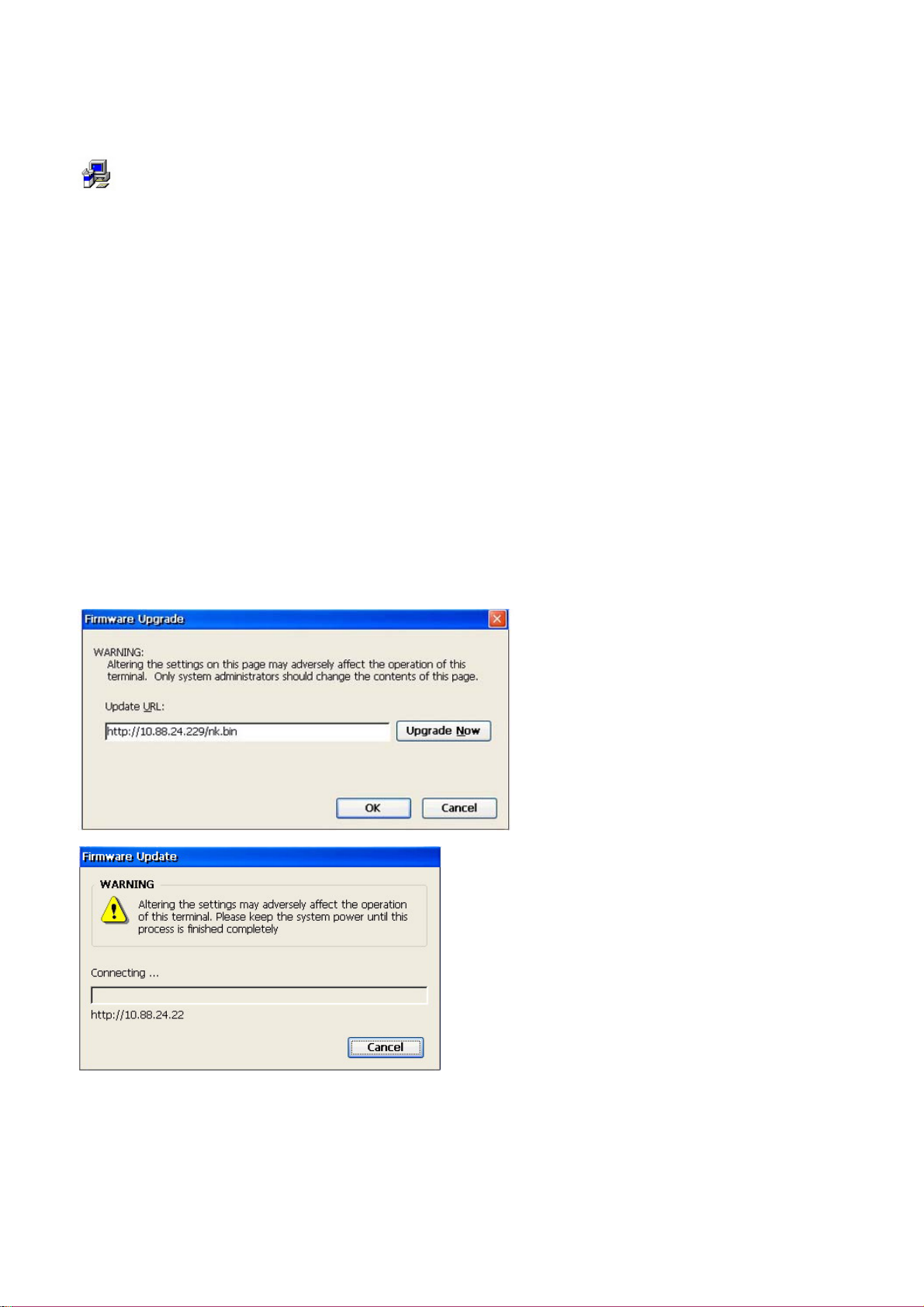
Upgrade (Mise à niveau)
L'élément Mise à niveau du Panneau de configuration vous permet de mettre à niveau le
micrologiciel de votre terminal.
Lorsque vous entrez l'URL d'un PC hôte proposant des mises à niveau et cliquez sur
Mettre à jour maintenant, le terminal tente de se connecter au PC hôte. Si la connexion
réussit, le terminal télécharge et installe les fichiers correspondants. Vous pouvez annuler
une mise à niveau pendant le téléchargement des fichiers, mais il est impossible d'annuler
cette opération pendant l'installation. Forcer l'arrêt du terminal pendant l'installation peut
provoquer de graves problèmes.
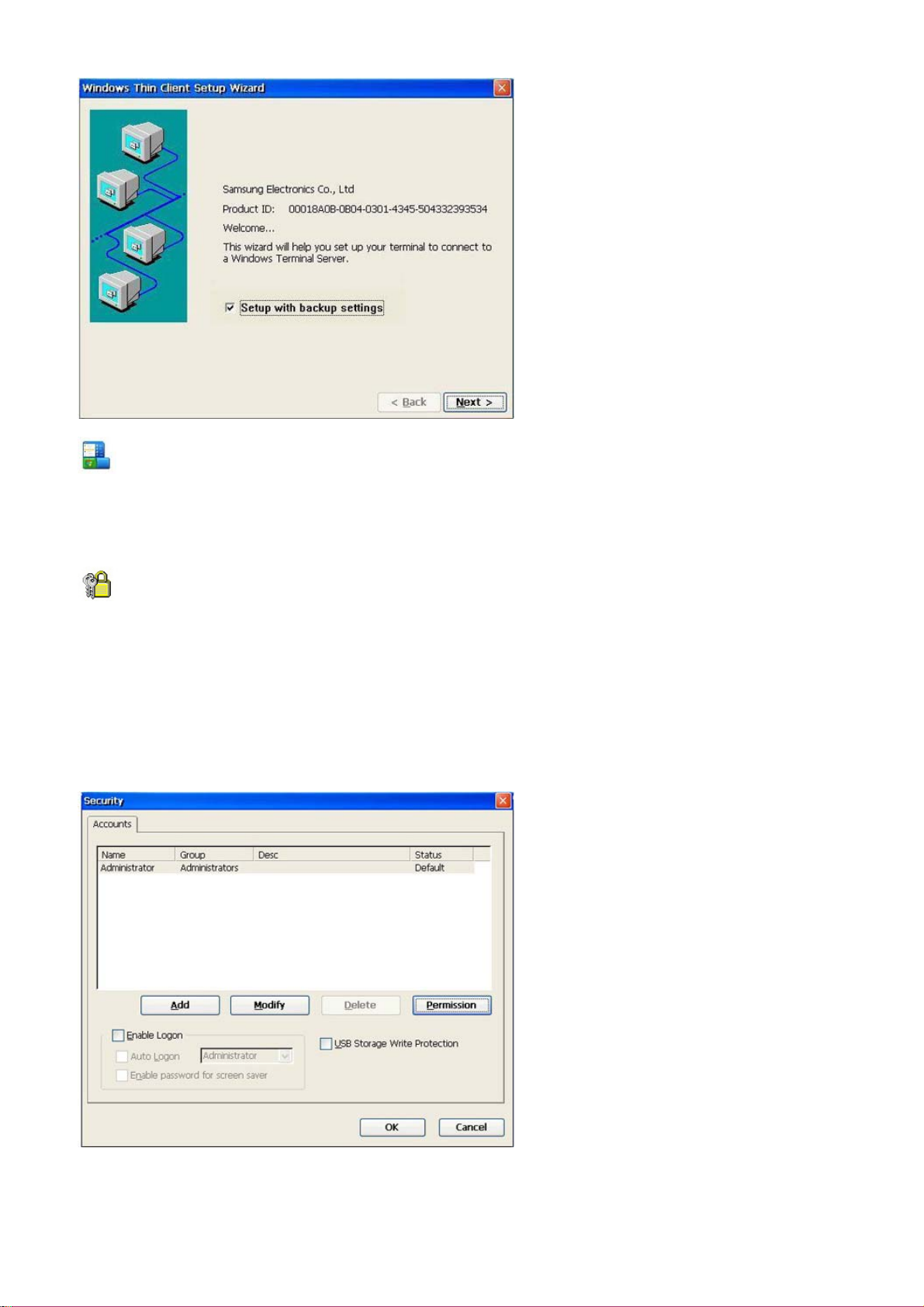
Une fois la mise à jour du micrologiciel terminée, le terminal redémarre et l'assistant de
configuration s'affiche. Lorsque vous sélectionnez l'option "Réinitialiser le système à l'aide
du fichier de configuration de sauvegarde" et cliquez sur Suivant, tous les paramètres du
système sont sauvegardés avec les valeurs existantes et le terminal redémarre. Si vous
souhaitez configurer le terminal avec de nouveaux paramètres, désactivez l'option
"Réinitialiser le système à l'aide du fichier de configuration de sauvegarde", puis cliquez sur
Suivant. Les étapes suivantes sont identiques aux étapes permettant de configurer le
terminal pour la première fois.
Page 36
Desktop (Bureau)
Un client léger comporte un Desktop Shell (shell de bureau) et un Thin Client Shell (shell de
Client léger).
Lorsque vous sélectionnez un shell et redémarrez le terminal, ce dernier s'exécute en
utilisant le shell sélectionné.
Security (Sécurité)
L'applet Sécurité comporte différentes fonctions de sécurité. La fenêtre ci-dessous s'affiche
lorsque vous double-cliquez sur l'icône Sécurité.
Tous les comptes utilisateurs sont répertoriés et triés.
z Chaque élément contient des informations sur le nom, le groupe, la description et
l'état (Par défaut, Démarrage automatique).
Cliquez sur Ajouter ou Modifier pour afficher la fenêtre ci-dessous.
Page 37
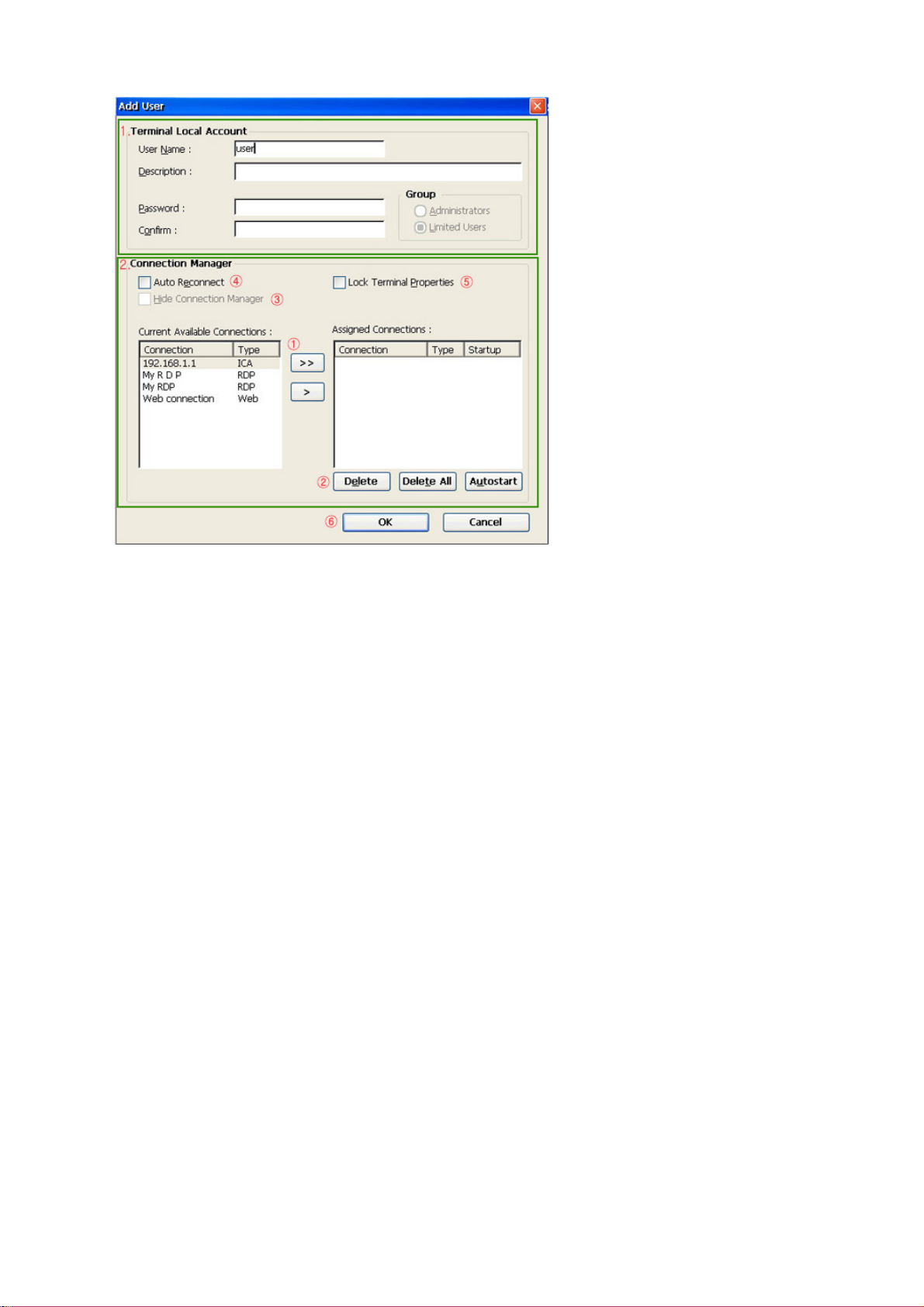
1. Le groupe Compte utilisateur de terminal vous permet d'entrer les informations
de base. La création d'un nouveau compte nécessite un nom d'utilisateur.
(Ce dernier peut comporter au maximum 20 caractères, mais vous ne pouvez
utiliser aucun symbole. Si vous souhaitez définir un mot de passe pour un
compte, entrez un mot de passe de 20 caractères maximum et confirmez-le).
2. Le groupe Gestionnaire de connexion vous permet d'attribuer des connexions et
de configurer les options.
①
Pour attribuer une connexion au terminal, sélectionnez la connexion
que vous souhaitez utiliser dans la liste des connexions disponibles,
puis cliquez sur le bouton > ou double-cliquez sur la connexion.
Cliquez sur le bouton >> pour attribuer toutes les connexions
disponibles au terminal.
②
Pour annuler une attribution, cliquez sur les boutons Supprimer et
Supprimer tout. Le bouton Démarrage automatique modifie l'état de la
connexion attribuée et sélectionnée. Son état devient "Démarrage
automatique" ou "Par défaut" (basculement).
③
Lorsque vous paramétrez une connexion attribuée sur Démarrage
automatique, l'option "Masquer le gestionnaire de connexion" est
activée. Si vous sélectionnez cette option, la connexion Démarrage
automatique s'exécute et le Gestionnaire de connexion ne s'affiche
pas lorsque le shell de Client léger ouvre une session sur le serveur
avec le compte spécifié.
④
Si vous souhaitez vous reconnecter automatiquement en cas d'échec
ou d'interruption de la connexion, sélectionnez l'option "Redémarrage
automatique". Toutefois, il est impossible de sélectionner cette option
en même temps que l'option "Masquer le gestionnaire de connexion".
⑤
Sélectionnez l'option "Verrouiller les propriétés du terminal" si vous
souhaitez ouvrir les propriétés uniquement en cas d'authentification
réussie par mot de passe.
⑥
Cliquez sur OK pour ajouter ou modifier le compte. Si vous souhaitez
supprimer un compte, cliquez sur le bouton Supprimer de la boîte de
dialogue Sécurité.
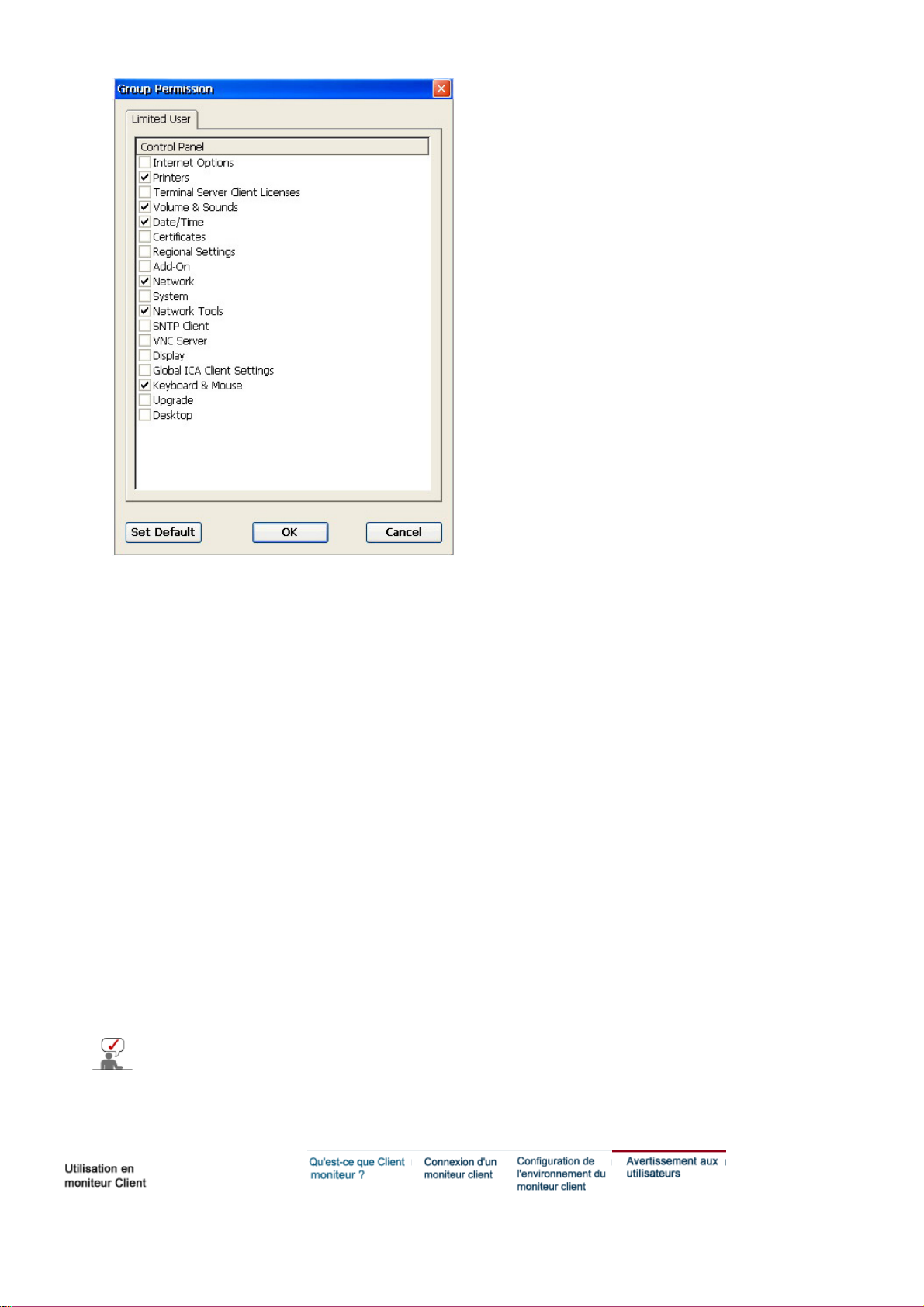
z Lorsque vous cliquez sur Privilèges dans la boîte de dialogue Sécurité, la fenêtre ci-
dessous s'affiche. Vous pouvez spécifier les éléments du Panneau de configuration
accessibles à un compte utilisateur limité. Si vous êtes connecté avec un compte
utilisateur limité, seuls les éléments spécifiés s'affichent dans le Panneau de
configuration.
Page 38
Si vous souhaitez appliquer la fonction de connexion pour limiter l'accès aux
utilisateurs autorisés, sélectionnez l'option Utiliser la fonction de connexion. Si vous
n'activez pas cette option, le compte sélectionné est le même que le compte
d'administrateur. Si l'option Utiliser la fonction de connexion est sélectionnée, les
options Connexion automatique et Définir le mot de passe de l'écran de veille sont
activées. Si l'option Connexion automatique est activée et si vous sélectionnez un
compte, vous êtes connecté automatiquement avec le compte indiqué, sauf si vous
cliquez sur Annuler et vous connectez au serveur avec un compte différent au
moment de la connexion. Si vous avez sélectionné l'option Définir le mot de passe de
l'écran de veille, une fenêtre s'affiche. Elle permet d'entrer le mot de passe et
d'authentifier l'utilisateur lorsque l'écran de veille s'arrête.
①
La fenêtre d'ouverture de session s'affiche si l'utilisateur allume ou
redémarre un terminal client ou si un autre utilisateur est déconnecté.
②
Si l'option
Auto Login (connexion automatique)
est sélectionnée, la
fenêtre Connexion automatique s'affiche. Vous êtes automatiquement
connecté au PC hôte avec le compte spécifié, à moins de cliquer sur
(Annuler)
dans les cinq (5) secondes et de vous connecter au PC hôte avec
un autre compte.
③
Le bouton
Shut down (Arrêter)
vous permet d'arrêter ou de redémarrer le
terminal. Il permet également de fermer la session sur le PC hôte auquel
vous êtes connecté. L'élément Fermer la session s'affiche uniquement si
l'option
User login function (fonction de connexion de l'utilisateur)
sélectionnée.
z Si vous souhaitez empêcher l'utilisateur d'écrire sur la mémoire USB lors d'une
connexion à RDP ou ICA, sélectionnez l'option "Mémoire USB protégée en écriture".
Cancel
est
Toutefois, le système d'exploitation Windows 2000 Server ne prend en charge
que le mode d'affichage 256 couleurs.
Page 39
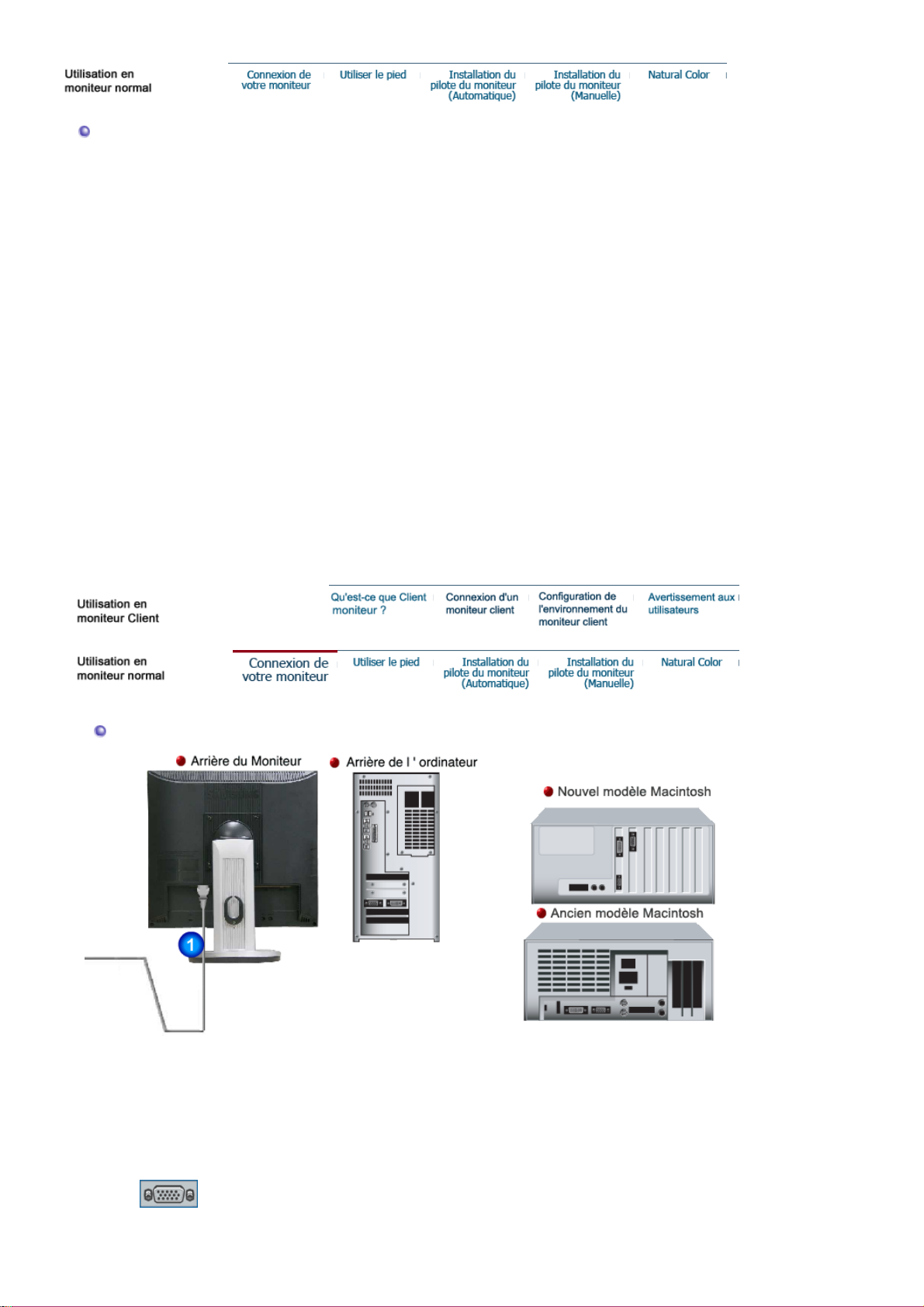
Avertissement aux utilisateurs
1) Utilisez un PC avec système d'exploitation Windows 2000 Server/ 2003 Server comme
PC hôte.
z Il est impossible de connecter deux utilisateurs simultanément au PC Windows XP Édition
familiale/Professionnel.
2) Si la souris USB n'est pas reconnue, débranchez-la puis reconnectez-la. La souris sera
ensuite détectée.
3) Déconnecter un périphérique pendant le démarrage du Client peut entraîner une erreur.
Avant de déconnecter un périphérique, veillez à mettre l'appareil sous tension.
4) La fonction de rotation automatique n'est disponible que si le moniteur est directement
connecté à un PC.
Client Monitor ne prend pas en charge la fonction de rotation automatique.
5) Restrictions du système d'exploitation Windows 2000 Server
z Seul le mode d'affichage 256 couleurs est pris en charge.
z Il est impossible de rechercher le périphérique USB connecté au moniteur à partir du PC
hôte.
Connexion de Votre moniteur
Connectez le fil électrique au port qui se situe au dos de votre moniteur. Branchez le fil
1.
électrique du moniteur a la prise la plus proche.
Utilisation d'un connecteur D-sub (analogique) sur la carte vidéo. Branchez le Câble D-sub sur
2-1.
le port VGA IN en arrière de votre moniteur.
Branché sur un Macintosh.
2-2.
[ VGA IN ]
Page 40
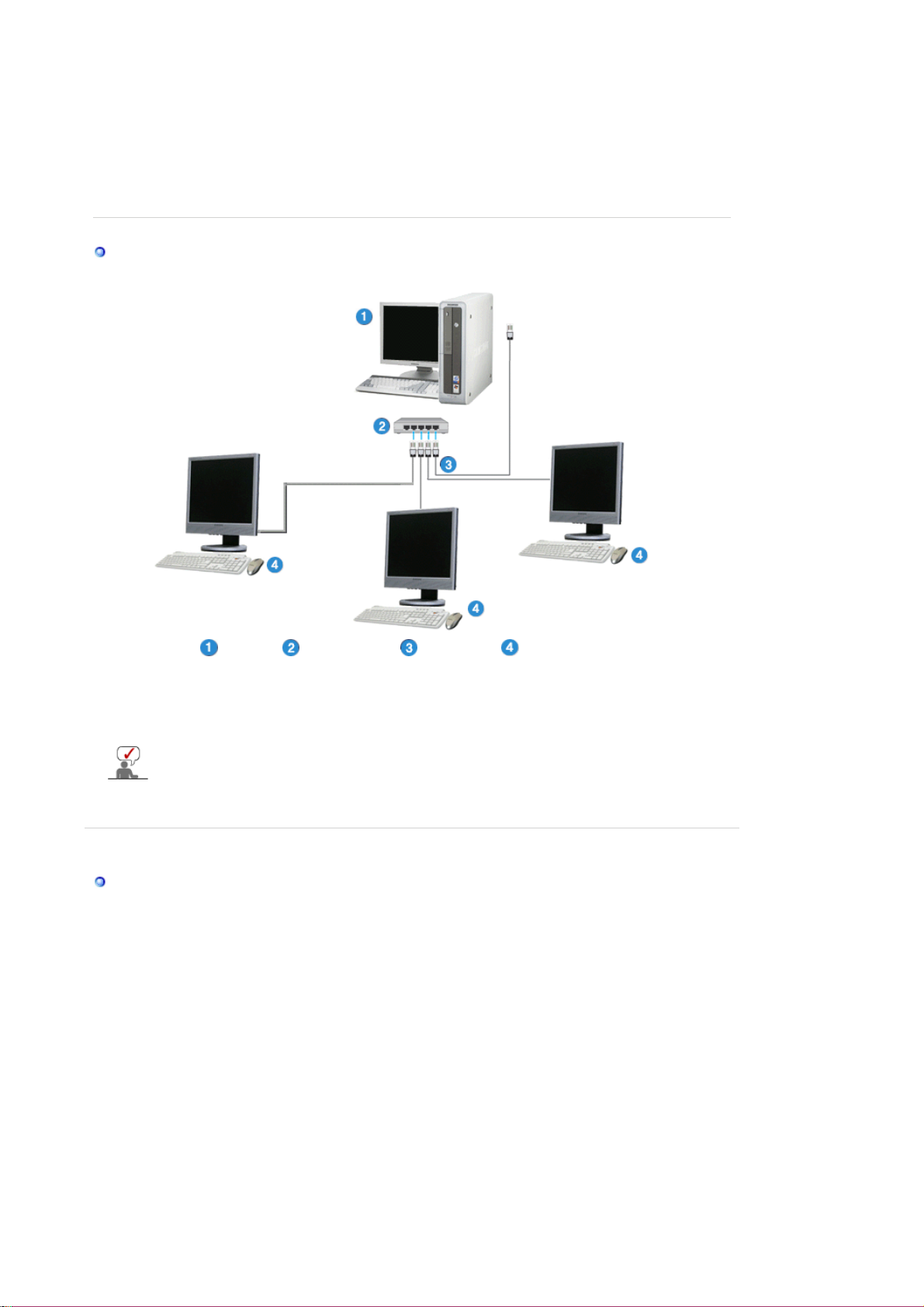
Connectez l'écran au Macintosh en utilisant le câble de connexion D-sub.
Si vous etes en possession d'un ancien modele de Macintosh, vous devrez utiliser un
2-3.
adaptateur spécial Mac.
Allumez votre ordinateur et le moniteur. Si le moniteur affiche une image, cela signifie que
3.
l'installation est terminée.
Connexion réseau
PC hôte Concentrateur Câble LAN Client Monitor
Connectez le Client Monitor et le port LAN du PC hôte à l'aide d'un câble LAN.
Vous trouverez des informations plus détaillées dans le manuel de l'utilisateur de Client
Monitor.
Connexion d'un périphérique externe
Page 41
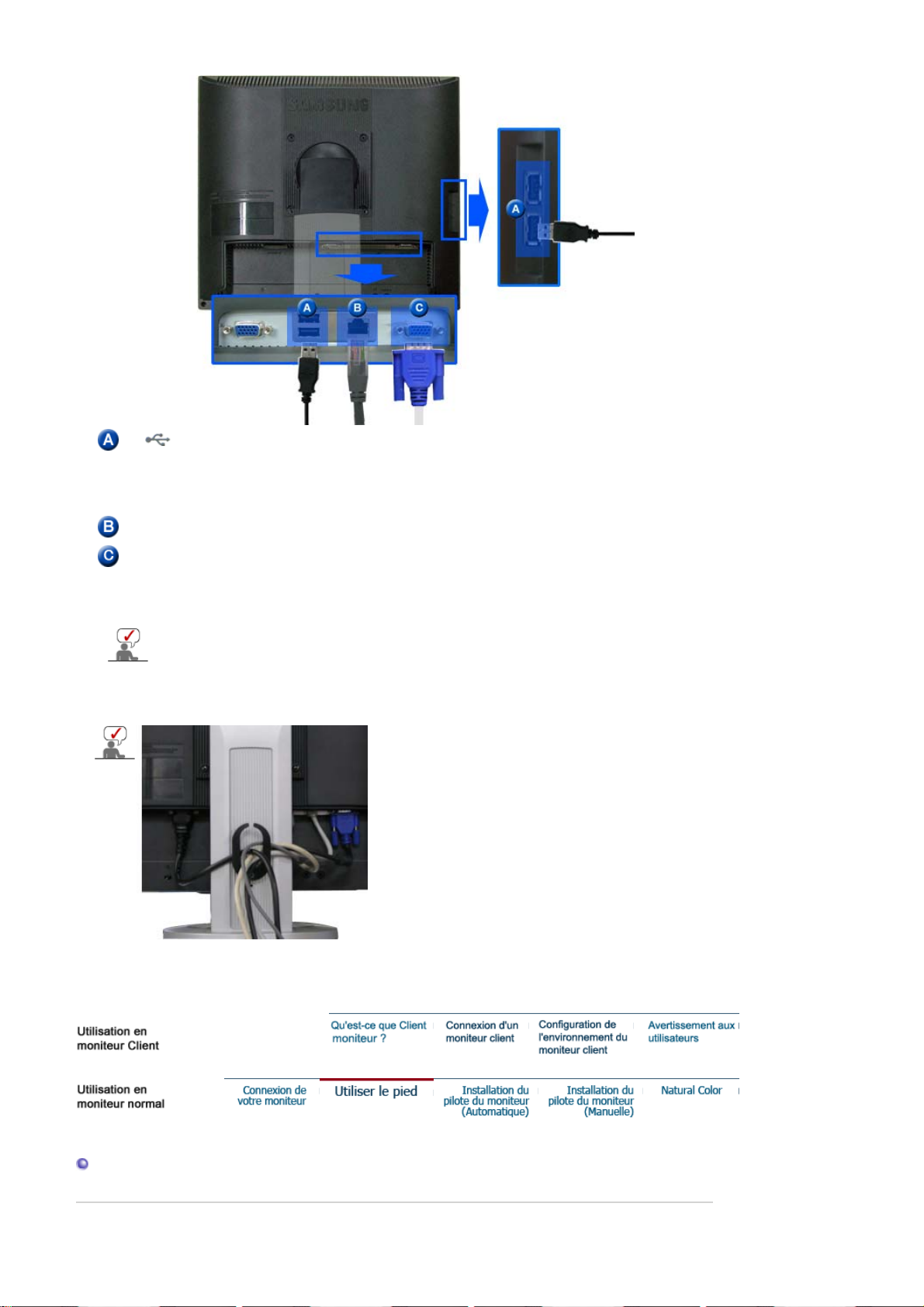
USB
(Down-Stream 2, 2port)
LAN (Connexion LAN)
Connectez des périphériques USB, comme une souris, un clavier
ou un périphérique de stockage externe (p.ex. DSC, MP3,
stockage externe, etc.).
( Vous ne pouvez pas utiliser ces périphériques sans connexion
au PC hôte ni basculement vers Client Office. )
Connectez le câble LAN.
Port D-Sub15 broches
[VGA OUT]
A utiliser par une connexion à un autre moniteur.
( L'image du moniteur principal est affichée sur le moniteur
connecté. )
Vous trouverez des informations plus détaillées dans le manuel de l'utilisateur de Client
Monitor.
Rondelle de fixation de câble
Lorsque vous avez connecté les câbles, fixezles à la rondelle de fixation.
Utiliser le pied
Page 42
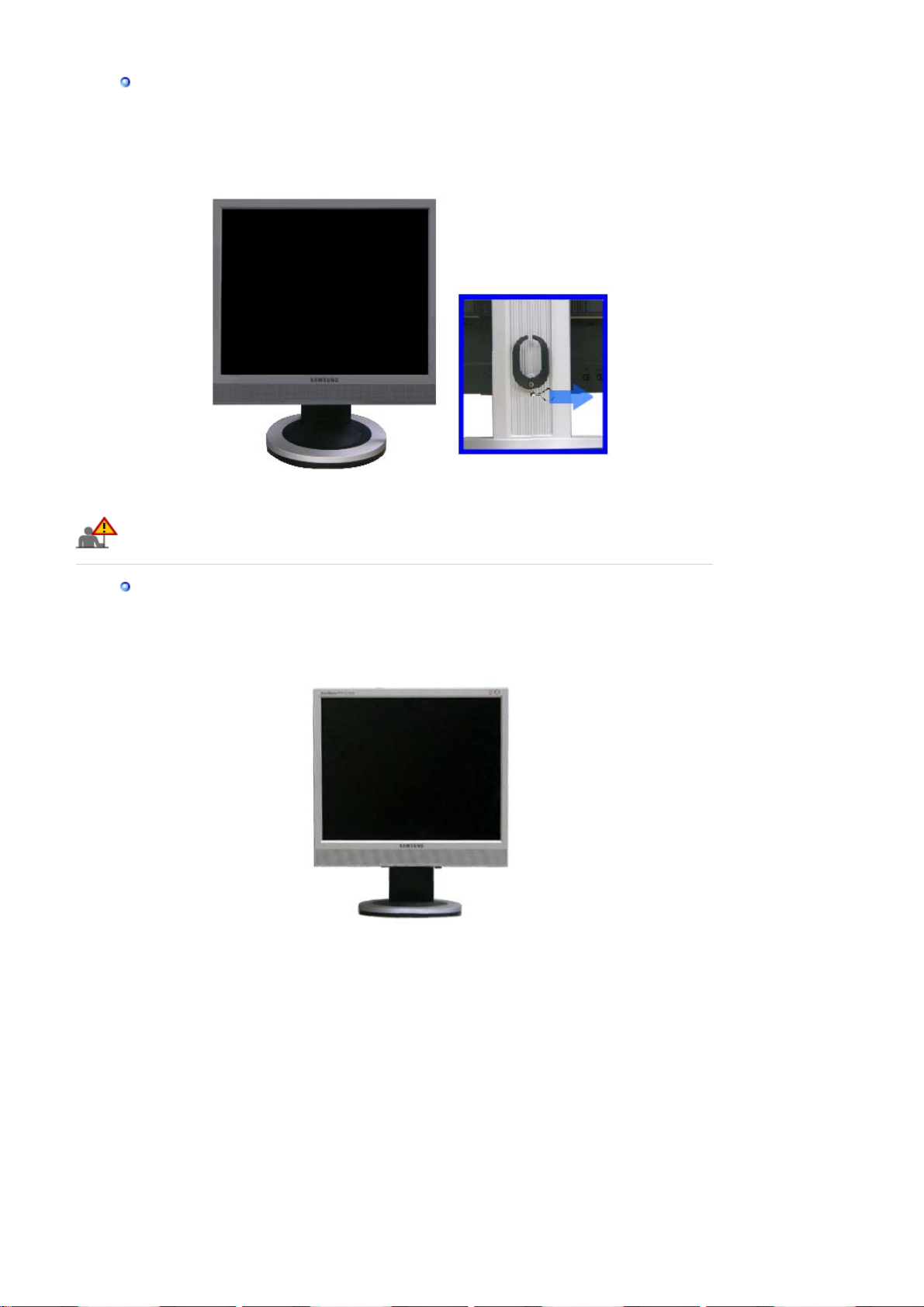
Support pivotant
Butée de socle
A.
Vous pouvez uniquement pivoter l'écran lorsqu'il est à sa hauteur maximale. Ne forcez pour
faire pivoter l'écran, cela pourrait l'endommager.
Angle d'inclinaison
Page 43
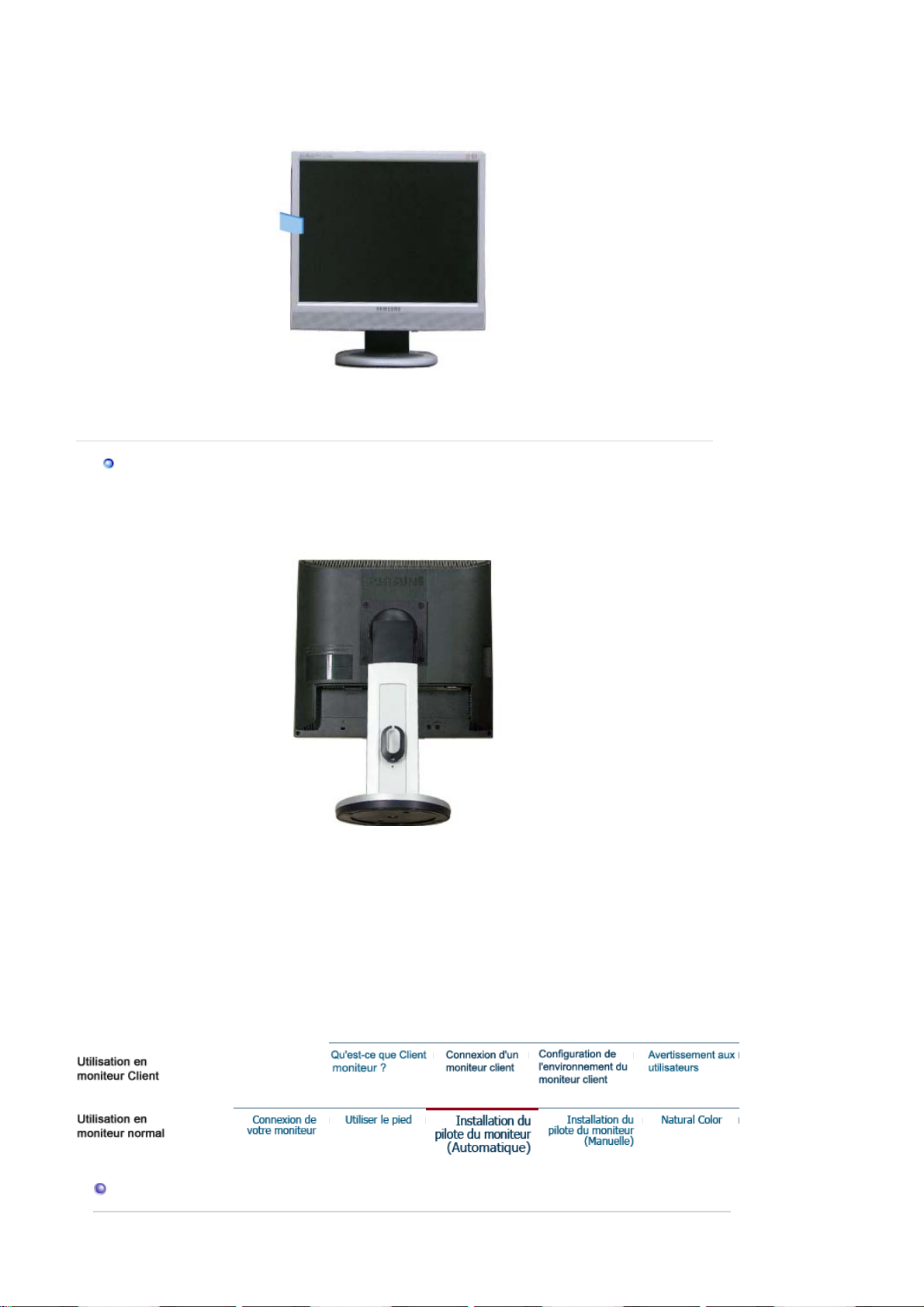
Monter la base
Ce moniteur accepte une interface de montage de 100,0 mm x 100,0 mm conforme à la norme
VESA.
A. Moniteur
B. Interface de montage (Vendu séparément)
1. Mettez le moniteur hors tension et débranchez son cordon d’alimentation.
2. Posez le moniteur LCD face contre terre sur une surface plane en intercalant un coussin
pour protéger l’écran.
3. Enlevez les quatre vis et ensuite le support du moniteur LCD.
4. Alignez l’interface de montage sur les trous dans le panneau de montage arrière et fixez-la à
l’aide des quatre vis fournies avec le support articulé, le dispositif d’accro-chage au mur ou
l’autre support.
Installation du pilote du montiteur (Automatique)
Page 44
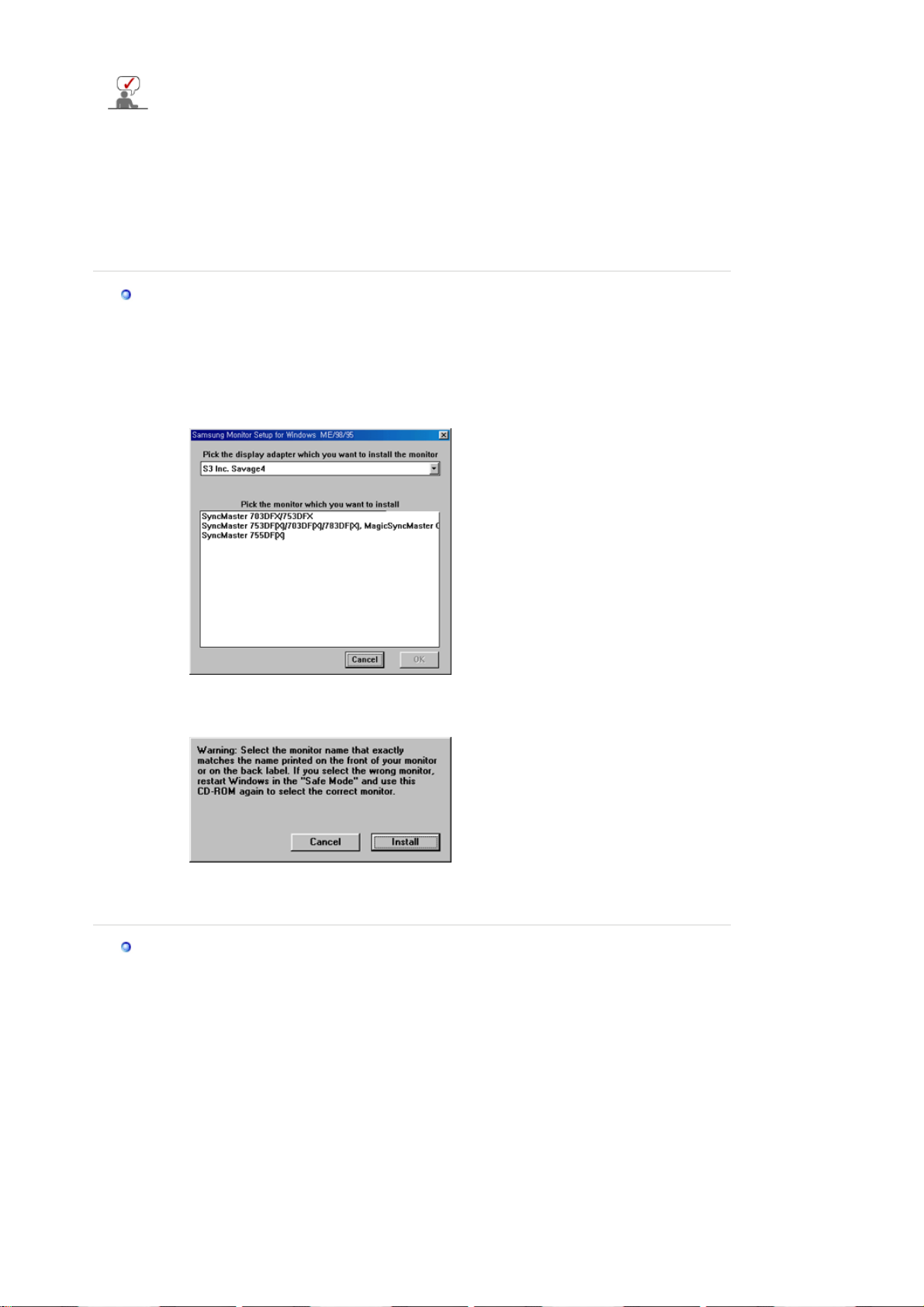
Lorsque le système d'exploitation demande le pilote pour le moniteur. insérez le CDROM inclu avec moniteur. L` Installation de pilote est légèrement différente d'un
système d'opération à l'autre. Suivez les consignes qui sont appropriées pour votre
système d'opération.
Préparez un disque vierge et téléchargez le fichier de sur le site d'internet indiqué cidessous.
z Site internet : http://www.samsung.com/ (Worldwide)
http://www.samsung.com/monitor (U.S.A)
http://www.sec.co.kr/monitor (Korea)
http://www.samsungmonitor.com.cn/ (China)
Windows ME
1. Insérez CD dans le pilote CO-ROM.
2. Cliquez
"Windows ME Driver"
.
3. Choisissez le model de votre moniteur dans la liste du model, ensuite cliquez le bouton
.
"OK"
4. Cliquez le bouton
5. L'installation du Pilote Moniteur est terminée.
Windows XP/2000
"Install"
dans la fenetre
"Warning"
.
1. Insérez CD dans le pilote CO-ROM.
2. Cliquez
"Windows XP/2000 Driver"
.
3. Choisissez le model de votre moniteur dans la liste du model, ensuite cliquez le bouton
.
"OK"
Page 45
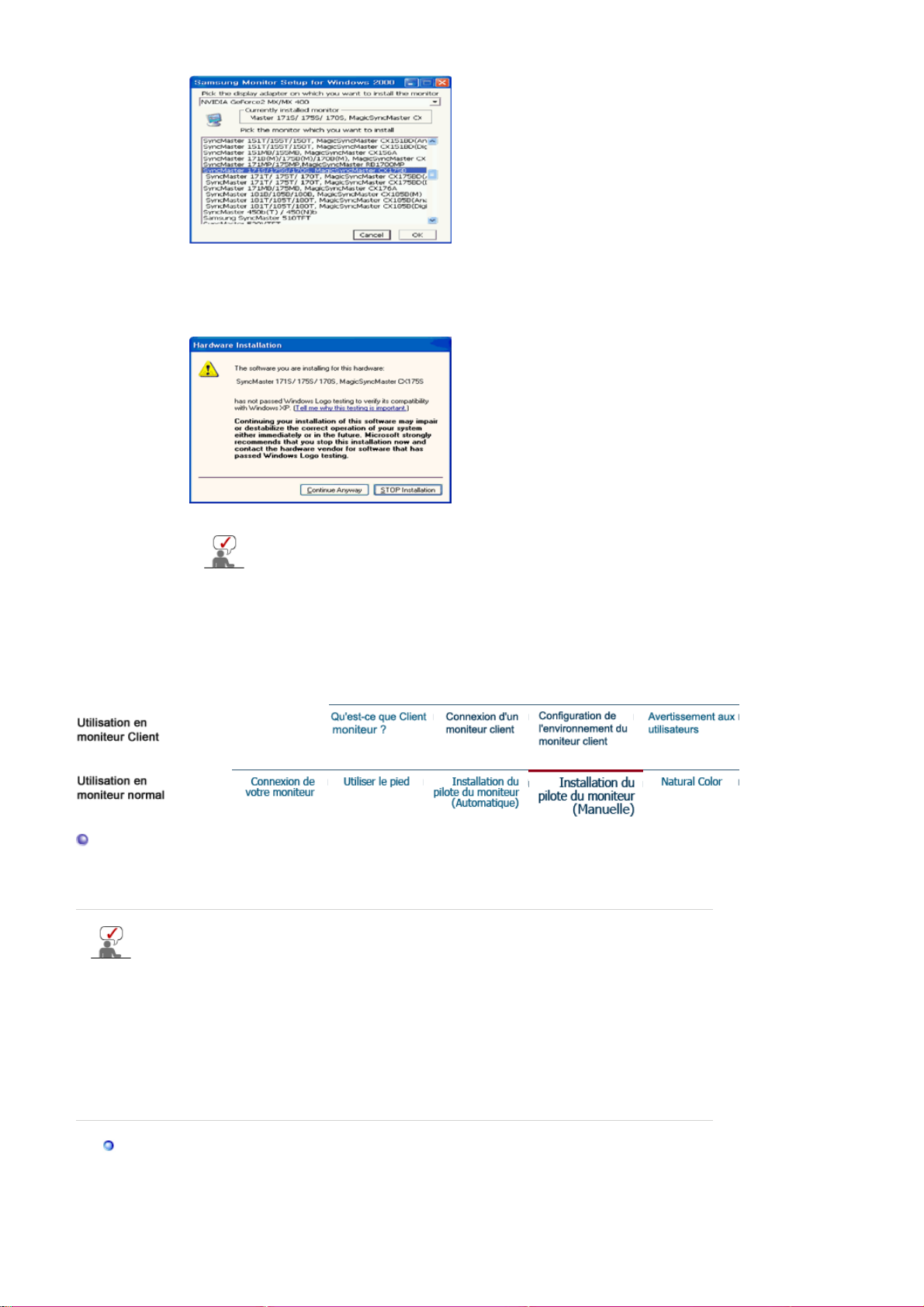
4. Si le message suivant s’affiche, cliquez sur le bouton
quand même)"
, puis sur
"OK"
.
"Continue Anyway (Continuer
Ce pilote moniteur est en garantie du logo MS, et cette installation ne nuit
pas à votre system.*Le pilote certifié va etre affiché à SAMSUNG Monitor
Homepage.
http://www.samsung.com/.
5. L'installation du Pilote Moniteur est terminée.
Installation du pilote du montiteur (Manuelle)
Windows XP | Windows 2000 |Windows Me |Windows NT | Linux
Lorsque le système d'exploitation demande le pilote pour le moniteur. insérez le CDROM inclu avec moniteur. L'Installation de pilote est légèrement différent d'un
système d'opération à l'autre. Suivez les con signes qui sont appropriées pour votre
système d'opération.
Préparez un disque vierge et téléchargez le fichier de sur le site d'internet indiqué cidessous.
z Site internet : http://www.samsung.com/ (Worldwide)
http://www.samsung.com/monitor (U.S.A)
http://www.sec.co.kr/monitor (Korea)
http://www.samsungmonitor.com.cn/ (China)
Système d'Opération de Microsoft® Windows® XP
1. Insérez CD dans le pilote CO-ROM.
2. Cliquez
"Commencer"
-
"Panneau de contrôle"
et puis cliquez l'icône
"Apparence et
Page 46
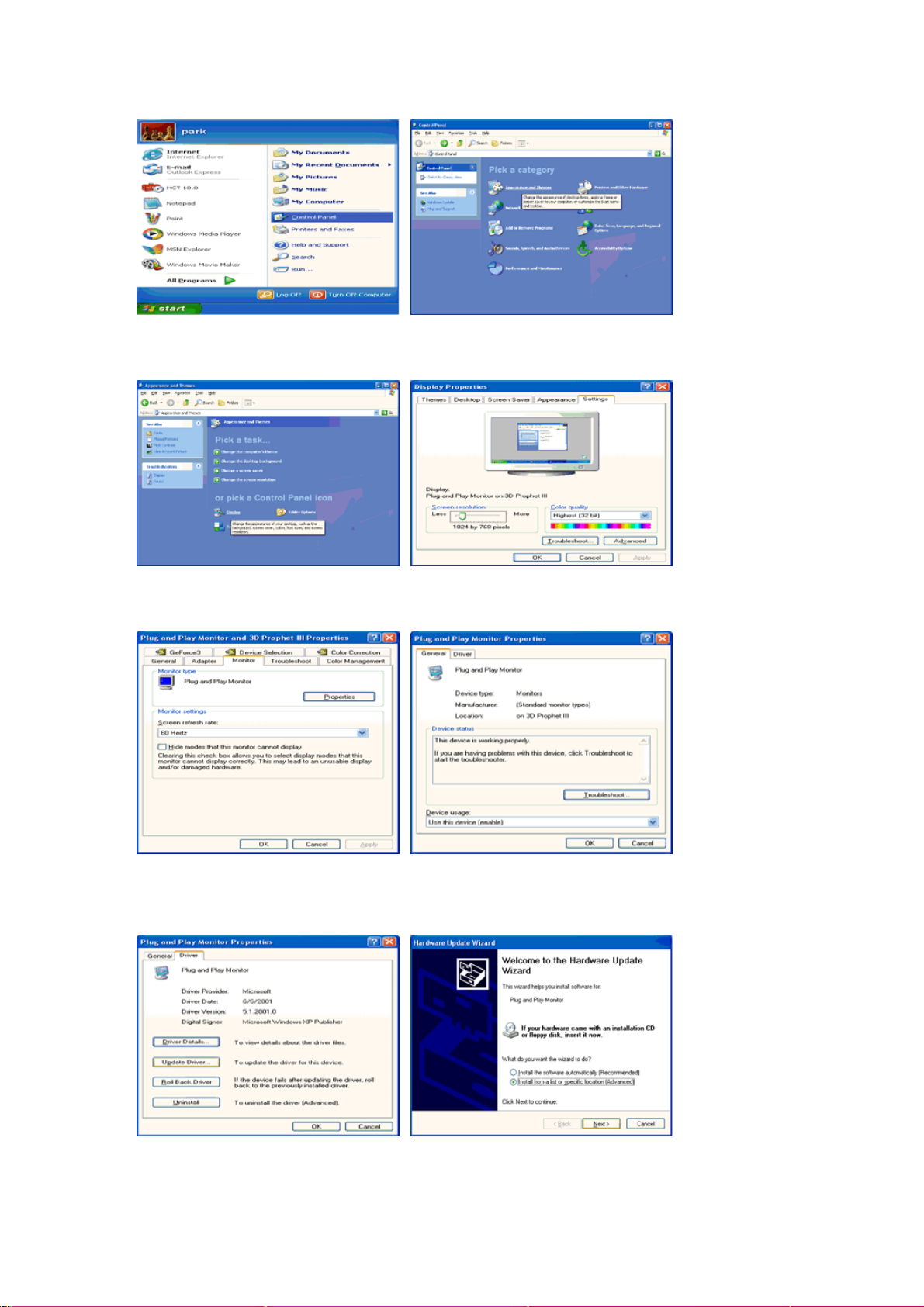
Thème"
3. Cliquez l'icône
.
"Affichage"
et choisissez le tab
"Setting"
et puis cliquez
"Avancé"
.
4. Cliquez le bouton
5. Cliquez
bouton
"Pilote mise à jour.."
"Suivant"
"Propriétés"
.
dans le tab
et choisissez
"Moniteur"
"Installer d'une list ou.."
et choisissez le tab
"Pilote"
et puis cliquez le
.
6. Choisissez
disques"
.
"Ne pas chercher, Je vais…"
et cliquez
"Suivant"
. Ensuite, cliquez
"Avoir
Page 47
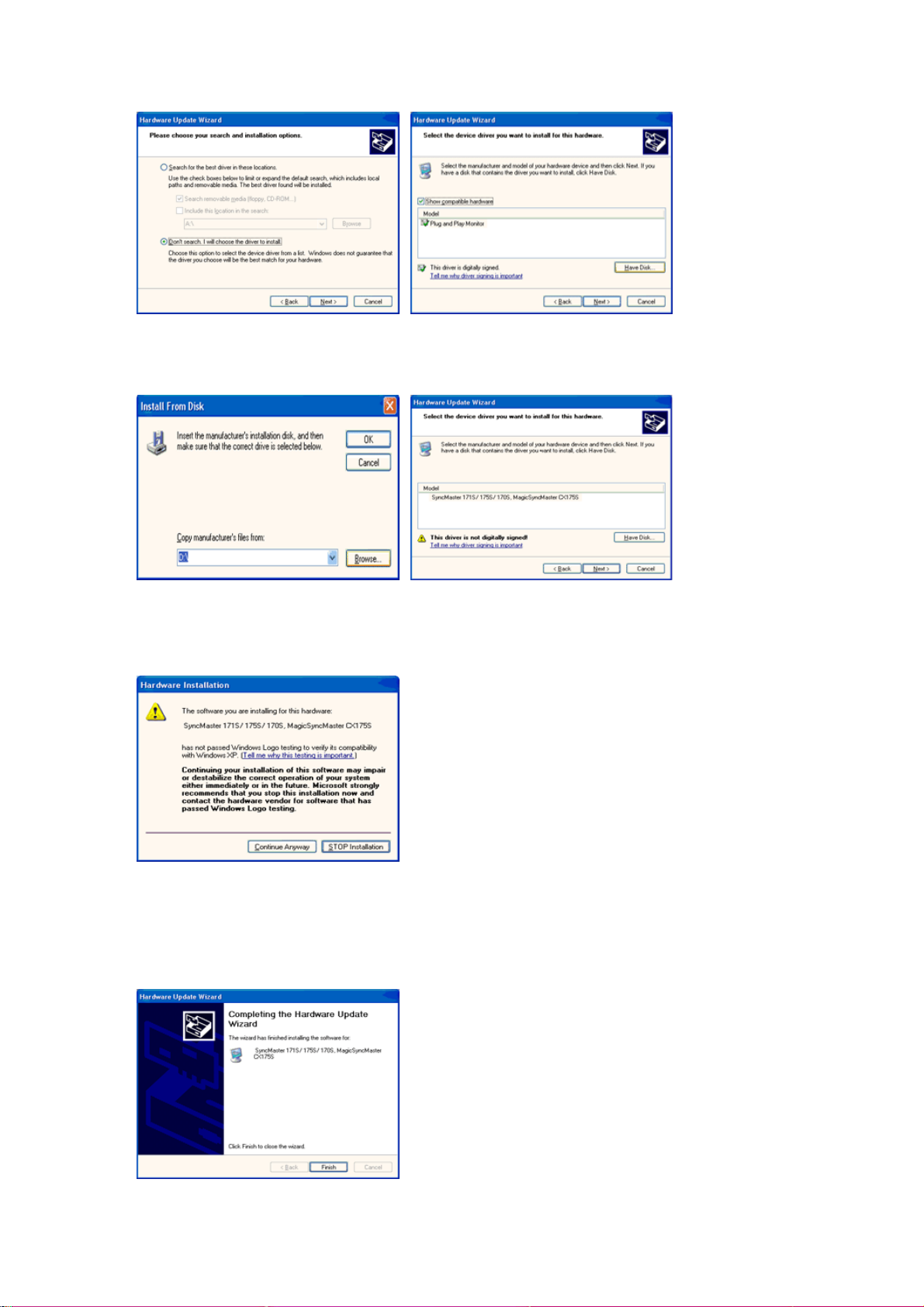
7. Cliquez le bouton
moniteur dans la liste du model et cliquez le le bouton
"Navigateur"
et choisissez Pilote D:\. Ensuite choisissez le model de votre
"Suivant"
.
8. Si le message suivant s’affiche, cliquez sur le bouton
même)"
Ce pilote moniteur est en garantie du logo MS , et cette installation ne nuit pas à votre
system. *Le pilote certifié va etre affiché à SAMSUNG Monitor Homepage.
http://www.samsung.com/
9. Cliquez le bouton
, puis sur
.
"OK"
et puis cliquez le bouton
"Fin"
"Continue Anyway (Continuer quand
continuellement.
"OK"
Page 48
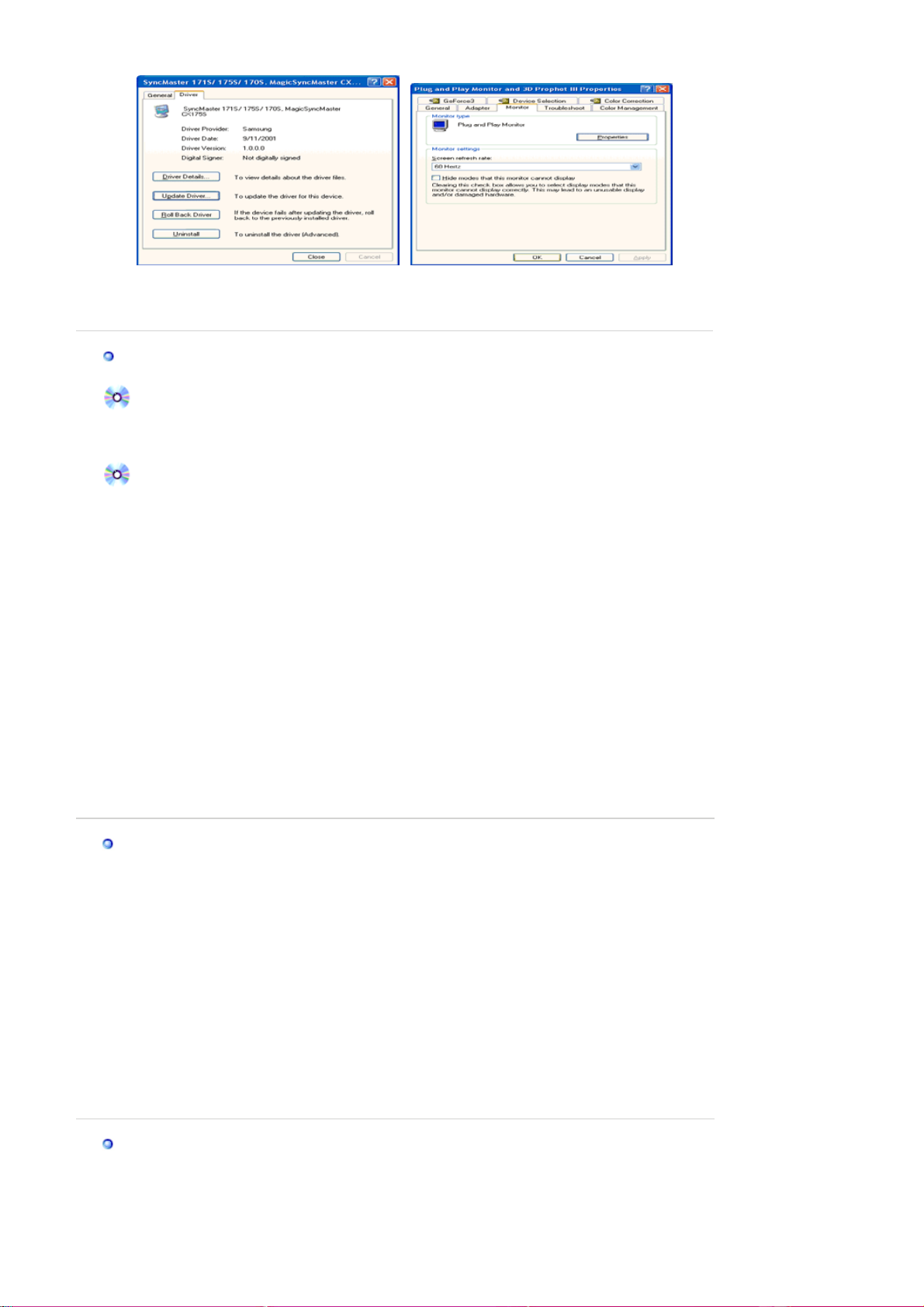
10. I'installation de moniteur driver est achevée.
Système d'Opération de Microsoft
®
Windows® 2000
Lorsque vous observez "Signature Numérique Non Trouvé" sur votre moniteur,
suivez ces étapes.
1. Choisissez le bouton "OK" dans la fenetre d' "Insérer le Disque"
2. Cliquez le bouton "Chercher" dans la fenetre de "Fichier Necéssaire".
3. Choisissez A:(D:\Driver) puis cliquez le bouton "Ouvrir" et enfin cliquez le bouton "OK".
Guide Manuel D'Installation de Moniteur
1. Cliquez "Démarrer", "Installation", "Panneau de contrôle"
2. Cliquez deux fois sur l'icône "Affichage".
3. Choisissez l`onglet "Installation" puis cliquez "Avancée"
4. Choisissez "Moniteur".
Cas1: Si le bouton "Propriété" est inativé, cela signifie que votre moniteur est
correctement paramétré.
Veuillez arreter l'installation.
Cas2: Si le bouton "Propriété" est inactivé, cliquez sur le bouton "Propriétés".
Veuillez continuer les étapes suivantes.
5. Cliquez "Pilote" et cliquez sur "Mise à jour de pilote" Puis cliquez sur le bouton "Suite".
6. Choisissez l'"Affichage de la liste des pilotes connus pour ce dispositif de sorte que je puisse
choisir un pilote spécifique". Puis cliquez sur "Suite" puis "Disquette Fournie".
7. Cliquez le bouton "Chercher" puis choisissez A:(D:\Driver).
8. Cliquez le bouton "Ouvrir" puis cliquez le bouton "OK".
9. Choisissez votre modele de moniteur et cliquez sur le bouton "Suite" puis cliquez sur le
meme bouton encore une fois.
10. Cliquez le bouton "Finir" puis "Fermer"
Si vous pouvez observer "Signature Numérique Non Trouvé" cliquez le bouton "Oui". Et
cliquez "Finir et "Fermer".
Système d'Opération de Microsoft
®
Windows® Millennium
1. Cliquez "Démarrer", "Installation", "Panneau de contrôle".
2. Cliquez deux fois sur l'icône "Affichage".
3. Choisissez le tab "Settings" et cliquez le bouton "Proprietés Avancées".
4. Choisissez le tab "Moniteur".
5. Cliquez le bouton "Changer" dans le domaine de "Type de Moniteur".
6. Choisissez "Spécifier la localisation du pilote".
7. Choisissez "Afficher la liste de touts les pilotes dans une localisation spécifique.."et puis
cliquez le bouton "Suivant ".
8. Cliquez le bouton "Avoir Disques".
9. Spécifiez A:\(D:\driver) et puis cliquez le bouton "OK".
10. Sélectionnez "Montrer touts les dispositifs" et choisissez le moniteur qui correspond a ce que
vous avez branché sur votre ordinateur et cliquez "OK".
11. Continuez a choisir le bouton "fermer" et le bouton "OK" jusqu' a ce que vous fermiez la boîte
de dialogue "Proprietés d'affichage".
Système d'Opération de Microsoft® Windows® NT
1. Cliquez sur "Démarrer", "Installation", "Panneau de Contrôle" et cliquez deux fois sur
"Affichage".
2. Dans la fenetre de "Information sur l'Affichage", cliquez sur l`onglet "Installation" puis cliquez
Page 49
sur "Tous les modes d'Affichages".
3. Sélectionnez un mode que vous souhaitez utiliser ("Résolution", "Nombre de couleurs", et
"Fréquence verticale") et cliquez "OK".
4. Si après avoir cliqué sur Test, vous constatez que l'écran fonctionne normalement, cliquez
sur Apply (Appliquer). Si l'écran ne fonctionne pas normalement, changez pour un mode
différent (baisser la résolution, le nombre de couleur).
: S'il n'y a pas de mode pour "Tous les modes d'Affichages", sélectionnez le niveau de
Note
résolution et la fréquence verticale en se référant au Modes d'Affichage Pré-établisque vous
trouverez dans ce guide.
Système d'Opération de Linux
Pour éxécuter X-Window, vous avez besoin d'avoir le fichier X86Config qui est un fichier pour le
parametrage du système.
1. Appuyez sur "Entrer" au premier et au deuxieme écran apres avoir exécuté le fichier de
"X86Config".
2. Le troisieme écran est pour "réglage de votre souris"
3. Réglez la souris de votre ordinateur.
4. L` écran suivant est pour "sélectionner le Clavier".
5. Choisissez un Clavier pour votre ordinateur.
6. L` écran suivant est "installez votre moniteur".
7. Avant tout, parametrez la "fréquence horizontale" pour votre ordinateur.(Vous pouvez entrer
la valeur de la fréquence directement.)
8. Parametrez la "fréquence verticale" pour votre ordinateur.( Vous pouvez entrer la valeur de la
fréquence directement)
9. Entrez "le nom du modele de votre moniteur". Cette information ne va pas affécter l'éxecution
de X-Window.
10. Vous avez "fini" de paramétré votre ordinateur.
"Exécuter" X-Window apres avoir installé les autres périphériques.
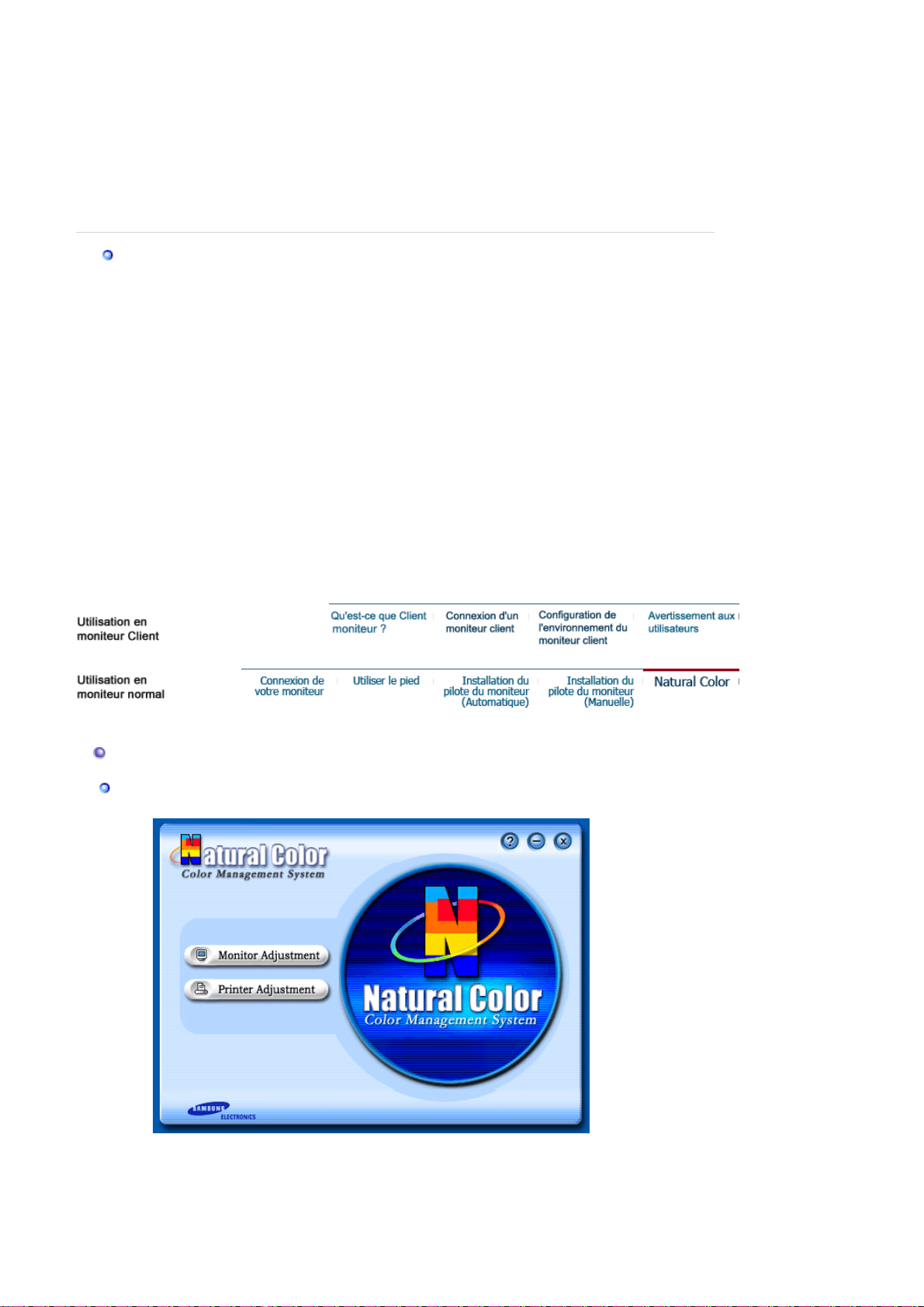
Natural Color
Programme du Logiciel "Natural Color"
L'un des problemes récents lors de l'utilisation d'un ordinateur est la couleur des images
imprimées par une imprimante ou d'autres images scannées par un scanner ou un appareil-photo
digital ne sont pas identiques a celles visibles sur le moniteur. La Couleur Naturelle S/W est la
solution ideale pour ce probleme. C'est un système de gestion de couleur développée par
Samsung Electronics en association avec Korea Electronics & Telecommunications Research
Page 50

Institute (ETRI). Ce système est disponible seulement pour les moniteurs Samsung et produit les
images imprimées ou scannées qui ont les memes couleurs que les images du moniteur.
Comment installer le logiciel Couleur Naturelle
Insérez le CD inclus avec le moniteur Samsung dans le lecteur de CD-Rom. Puis, on exécutera
l'écran initial de l'installation de programme. Cliquez sur Natual Color sur l'écran initial pour
installer le logiciel Natual Color. Pour installer le programme manuellement, insérez le CD fourni
avec le moniteur Samsung dans le lecteur de CD-ROM, cliquez sur le bouton [Démarrer] de
Windows, puis sélectionnez [Exécuter...]. Entrer D : \couleur\eng\setup.exe et puis appuyer
<Entrer>. (Si le lecteur oú le CD est inséré n'est pas D:\, entrer le lecteur applicable)
Comment supprimer le programme logiciel de la Couleur Naturelle
Dans le menu "Démarrer", sélectionnez "Paramètres"/ "Panneau de configuration" , puis doublecliquez sur "Ajout/Suppression de programmes". Choisir Natual Color de la Liste et puis cliquez le
bouton [Ajouter/Supprimer]
Page 51
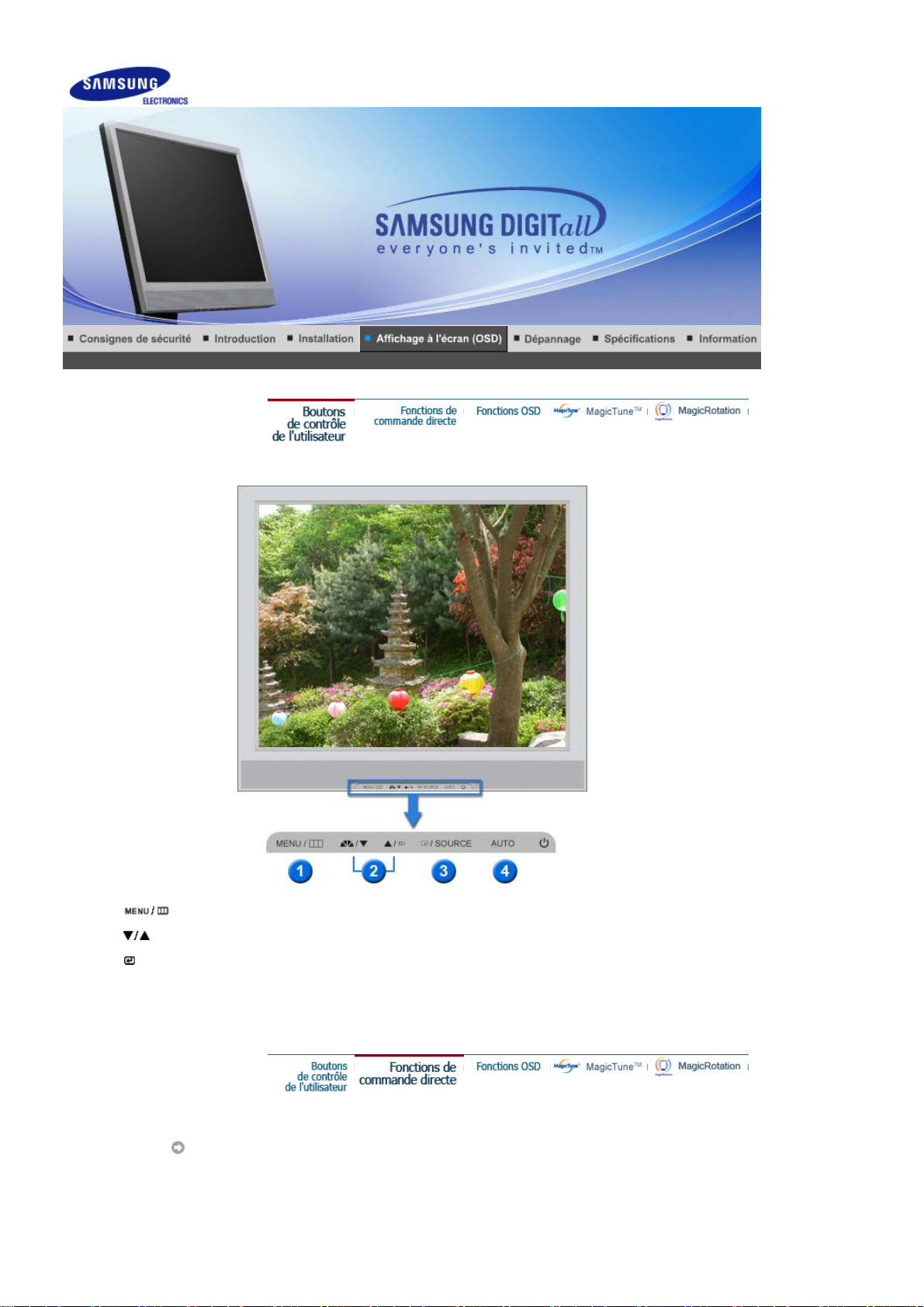
[ ] Il permet d’ouvrir l’OSD et d’activer un élément de menu en surbrillance.
1.
[ ] Pour régler les éléments du menu.
2.
[ ] Active le menu mis en surbrillance.
3.
4. [AUTO
] Appuyez pour ajuster automatiquement le signal PC entrant. Les valeurs de réglage
approximatif, de réglage précis et de position sont ajustées automatiquement.
AUTO
Page 52
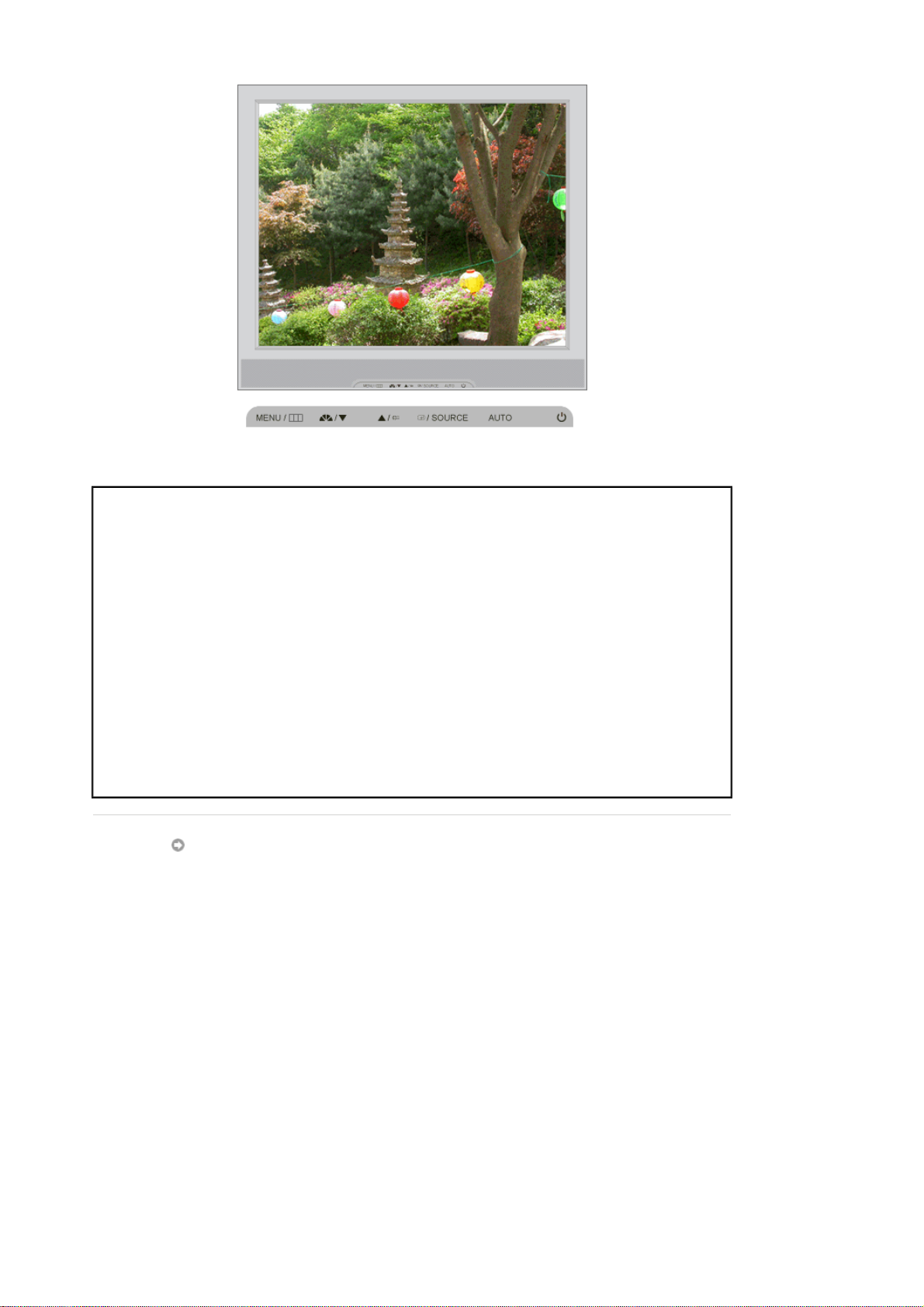
Menu Table des matières
Lorsque vous appuyez sur le bouton "
", l'écran de Réglage
AUTO
automatique apparaît comme indiqué dans l'écran central.
Appuyez pour ajuster automatiquement le signal PC entrant. Les valeurs
de réglage approximatif, de réglage précis et de position sont ajustées
automatiquement.
(Disponible en mode analogique uniquement )
Pour faire la fonction du réglage automatique plus forte, effectuez la
AUTO
fonction 'AUTO' lorsque le MODE d'AUTO est allumé.
(Appuyez ici pour visualiser les séquences animées Réglage
Automatique.)
z Si le réglage automatique ne fonctionne pas correctement, appuyez
de nouveau sur le bouton Auto (Auto) pour obtenir un réglage encore
plus précis de l'image.
z Si vous modifiez la résolution à partir du panneau de configuration, la
fonction Auto sera lancée automatiquement.
Verrouillage/déverrouillage OSD
>> Bouton AUTO
Page 53
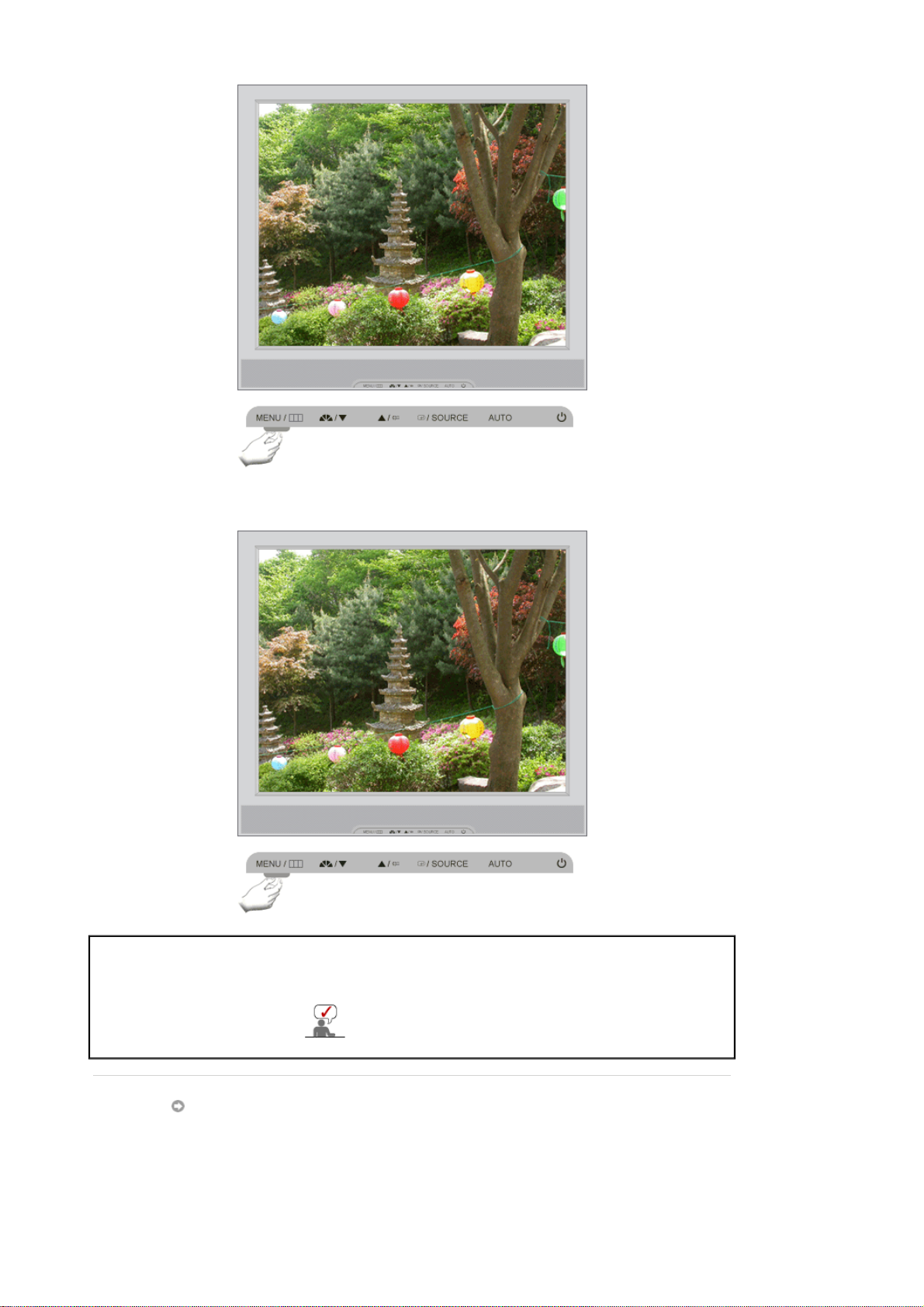
>> Bouton MENU
Menu Table des matières
Verrouillage/déverrouillage
OSD
MagicBright™
Lorsque vous appuyez plus de 5 secondes sur le bouton “MENU”, la
fonction OSD se verrouille (ou se déverrouille).
Vous pouvez également régler la luminosité et le contraste
du moniteur à l'aide de la fonction de verrouillage du
réglage de l'OSD.
Page 54
Menu Table des matières
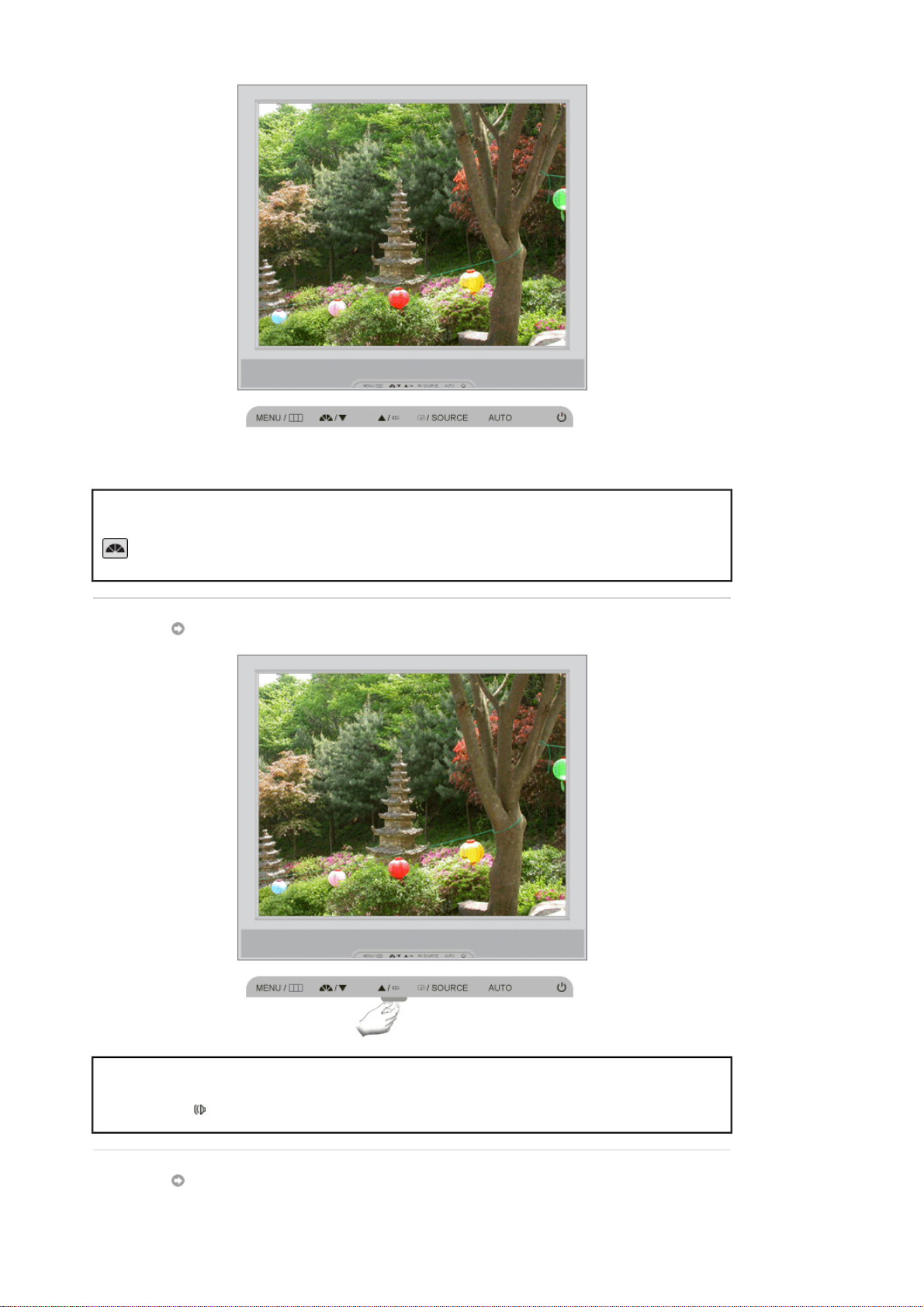
Appuyez une nouvelle fois le bouton MagicBright et sélectionnez le mode
MagicBright™
souhaité.
- six différents modes (Personnalisé/Texte/Internet/Jeu/Sport/Cinéma)
Volume
Menu Table des matières
Volume [ ]
Lorsque l'OSD n'est pas à l'écran, appuyez sur le bouton pour régler le
volume.
SOURCE
Page 55
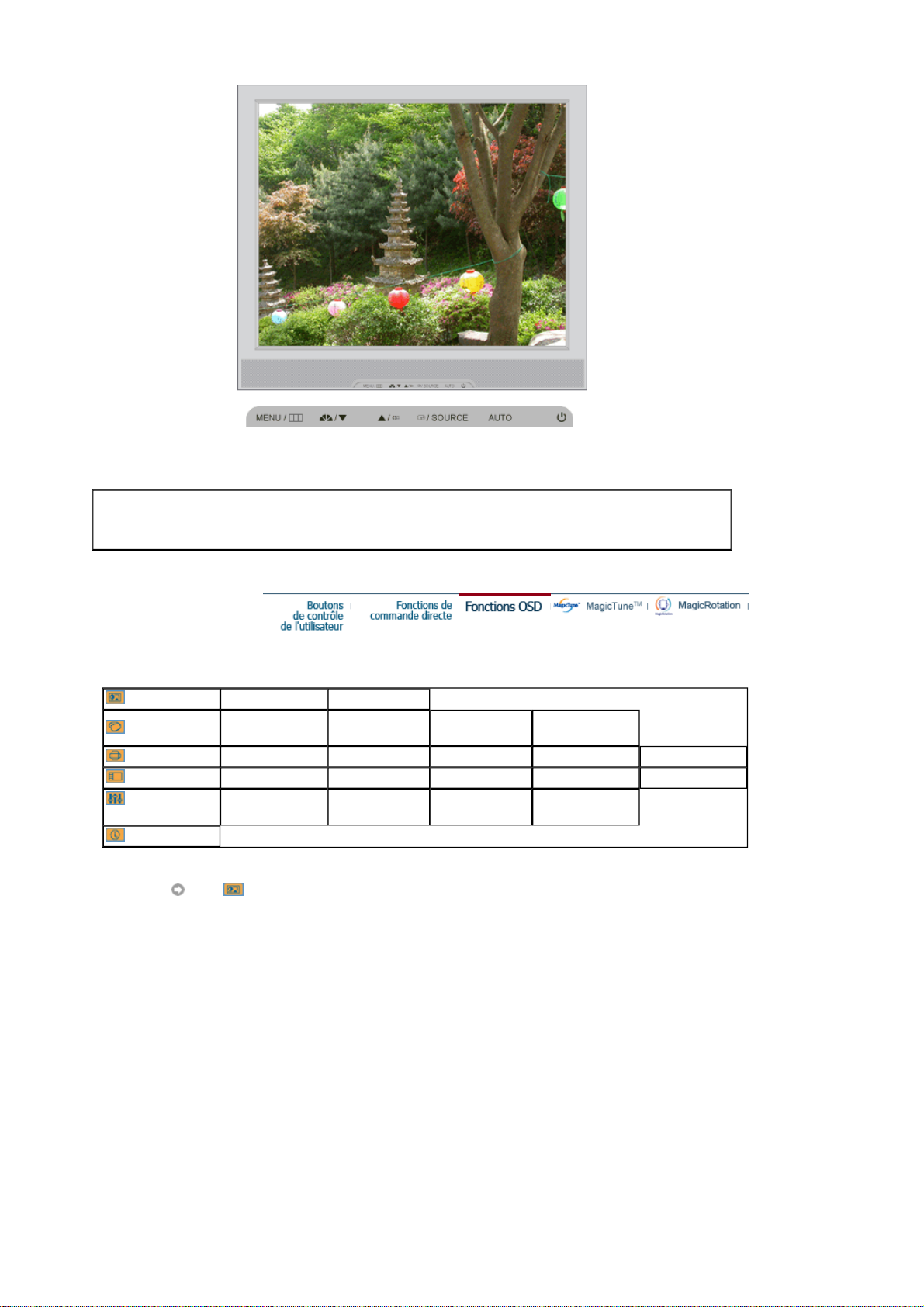
Menu Table des matières
SOURCE
Image
Couleur
Image
OSD
Configuration
Information
Image
llume l’indicateur du signal d’entrée en cours de présentation.
Luminosité Contraste
MagicColor Nuance coul.
Contrôle
Couleur
Gamma
Régl. de base Régl. précis Netteté Position H Position V
Langue Position H Position V Transparence Aff. heure
Réinitial. image
Réinitial.
couleur
Page 56
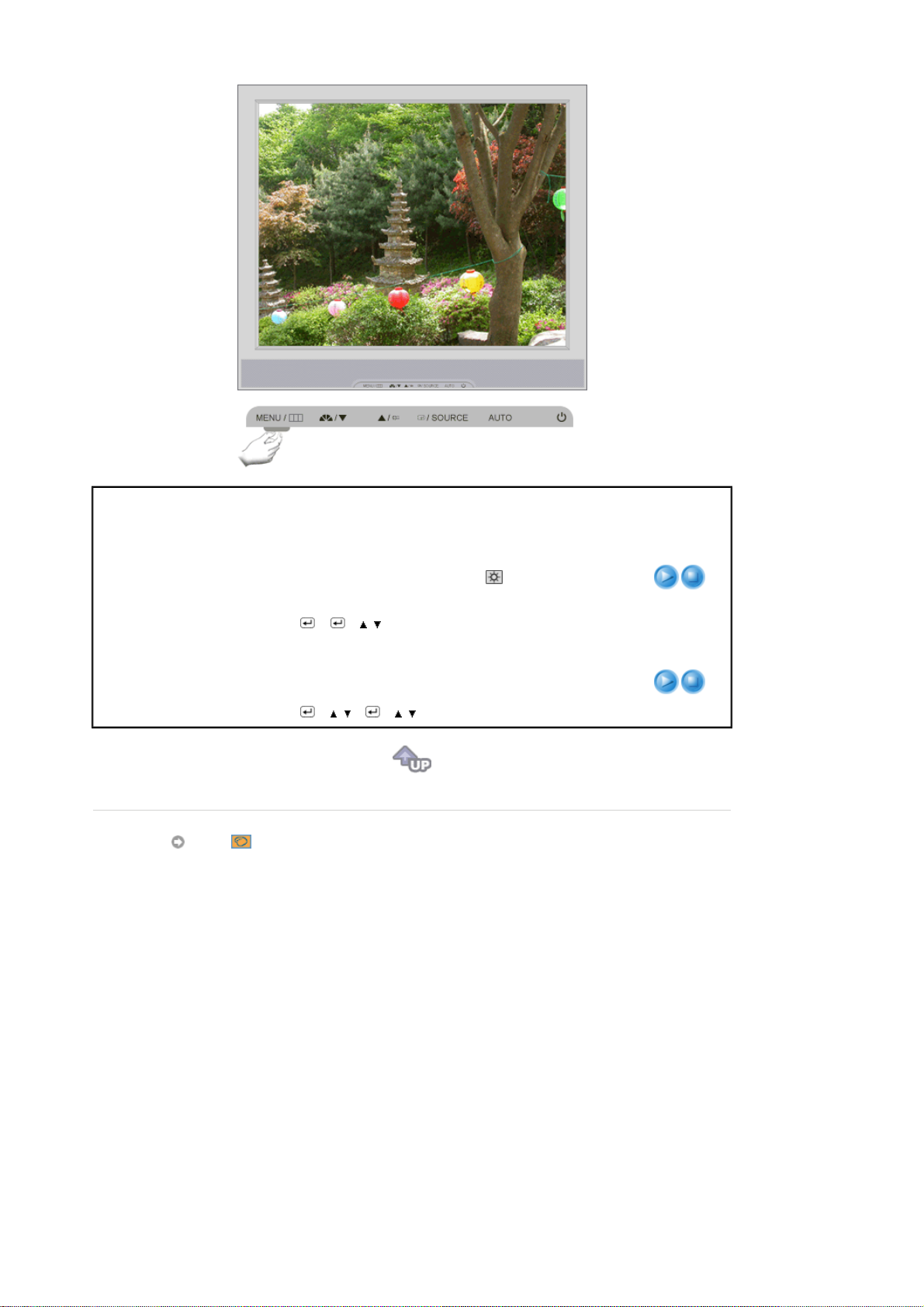
Menu Table des matières Lecture/Stop
Vous pouvez utiliser les menus à l’écran pour modifier à
volonté la luminosité.
Luminosité
Fonctions de commande directe
pas à l'écran, appuyez sur le bouton pour régler la
: Lorsque l'OSD n'est
luminosité.
MENU → → → , → MENU
Vous pouvez utiliser les menus à l’écran pour modifier à
volonté le Contraste.
Contraste
(Non disponible en modes MagicColor Full et Intelligent.)
MENU → → , → → , → MENU
Couleur
Page 57
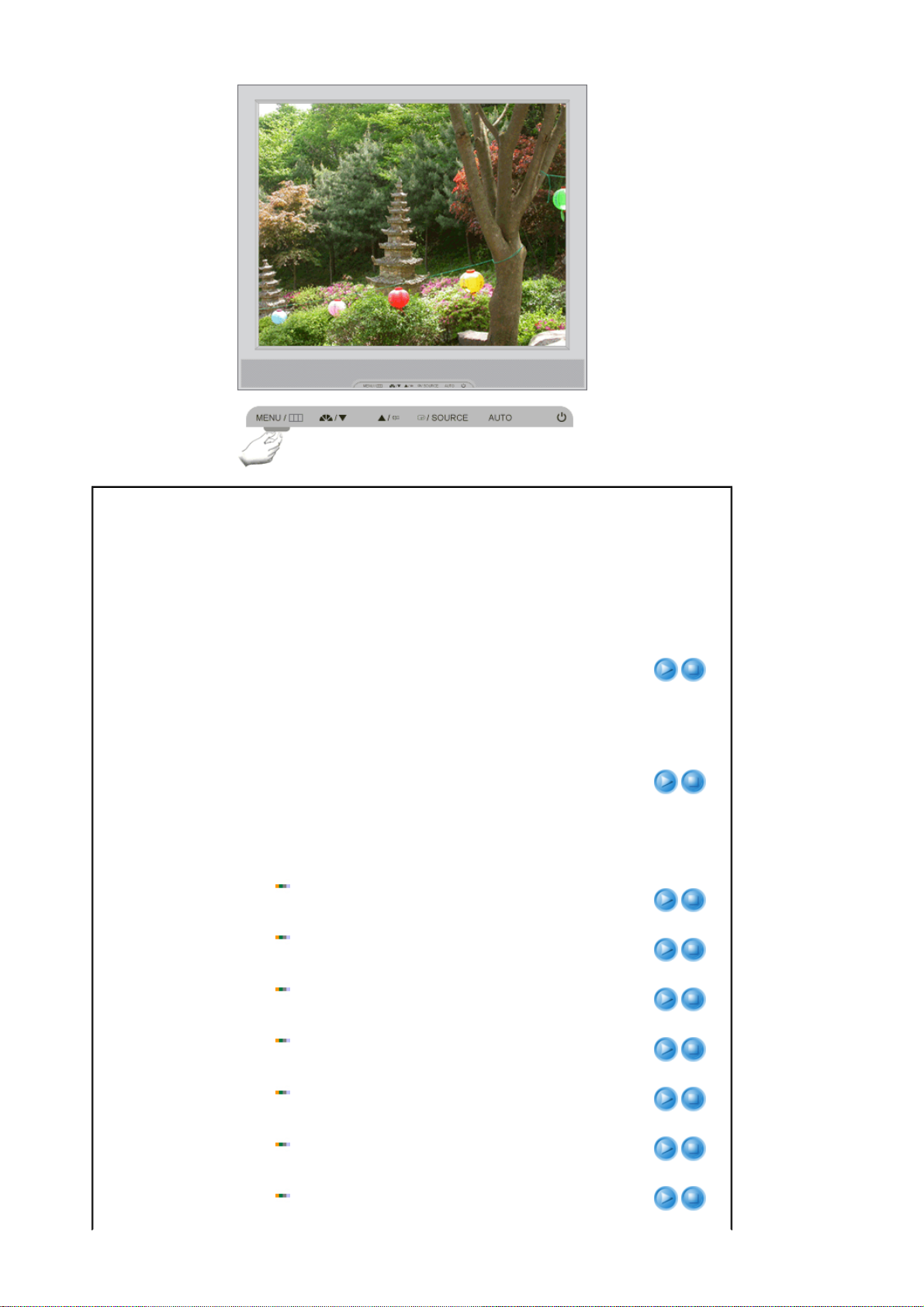
Menu Table des matières Lecture/Stop
MagicColor est une nouvelle technologie, développée
exclusivement par Samsung, pour améliorer les images
numériques et afficher encore plus efficacement des
couleurs naturelles sans altérer la qualité de l’image.
- Revient au mode original.
1) Arr.
2) Démo
- L’écran avant application de MagicColor
apparaît sur la droite ; l’écran après application apparaît
sur la gauche.
3) Complet
- Pour afficher non seulement des couleurs
vices mais également une couleur de peau encore plus
clairement.
4) Intelligent
couleurs naturelles vives.
5) MagicZone
- Pour afficher encore plus clairement des
- MagicZone assure un affichage net et
MagicZone
clair d'animations multimédia ou de photographies en
améliorant la luminosité, la netteté, la saturation et la
nuance sur une certaine partie de l'écran.
MagicZone est particulièrement approprié pour l'utilisation
d'une image mobile.
MagicColor
Teinte
: Cette fonction permet de régler la nuance de
MagicZone.
Saturation
: Cette fonction permet de régler la saturation de
MagicZone.
Luminosité
: Cette fonction permet de régler la luminosité de
MagicZone.
Teinte
Saturation
Luminosité
Netteté
Netteté
: Cette fonction sert à ajuster la disposition de la
MagicZone.
Position H
Position H
: Cette fonction sert à déplacer horizontalement la
MagicZone.
Position V
Position V
: Cette fonction sert à déplacer verticalement la
MagicZone.
Taille horiz.
Taille horiz.
Page 58
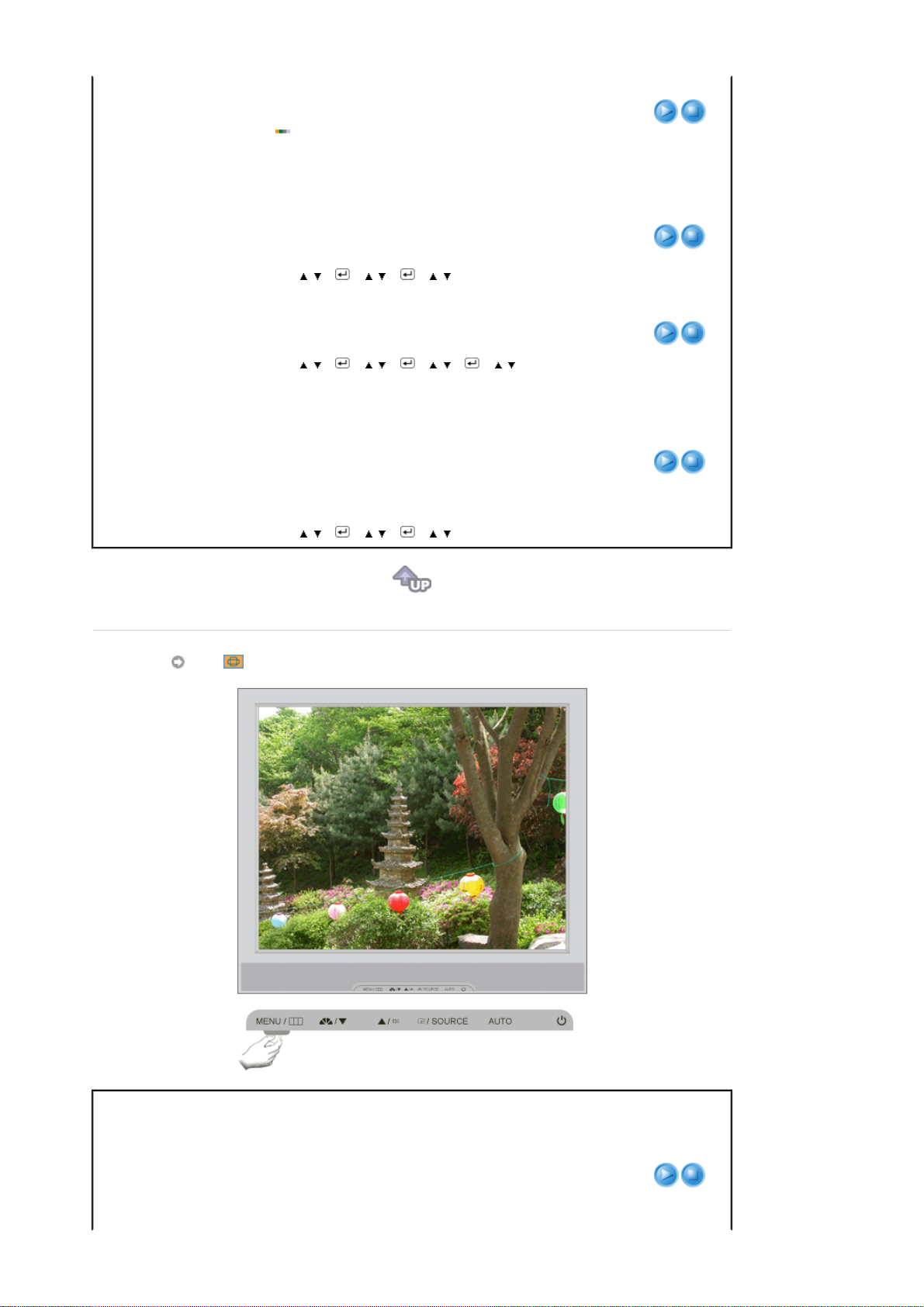
Nuance coul.
Contrôle Couleur
Gamma
: Cette fonction sert à régler horizontalement la taille
de la MagicZone.
Taille vertic.
: Cette fonction sert à régler verticalement la taille de la
MagicZone.
Le ton de la couleur peut être modifiée et l'un des quatre
modes peut être sélectionné –
Froide , Normal, Chaude et Personnalisé
(Non disponible en modes MagicColor Full et Intelligent.)
MENU → , → → , → → , → MENU
Suivez ces étapes pour ajuster la commande de couleur
R,V,B.
(Non disponible en modes MagicColor Full et Intelligent.)
MENU → , → → , → → , → → , → MENU
La correction gamma modifie la luminance des couleurs
en appliquant une luminance intermédiaire.
z Mode 1
z Mode 2
z Mode 3
MENU → , → → , → → , → MENU
Taille vertic.
Image
Menu Table des matières Lecture/Stop
Supprime les parasites comme les bandes verticales. Ce
réglage peut déplacer la zone de l’image. Pour la
Régl. de base
recentrer, utilisez le menu Horizontal Control (Contrôle
horizontal).
(Disponible en mode analogique uniquement )
Page 59
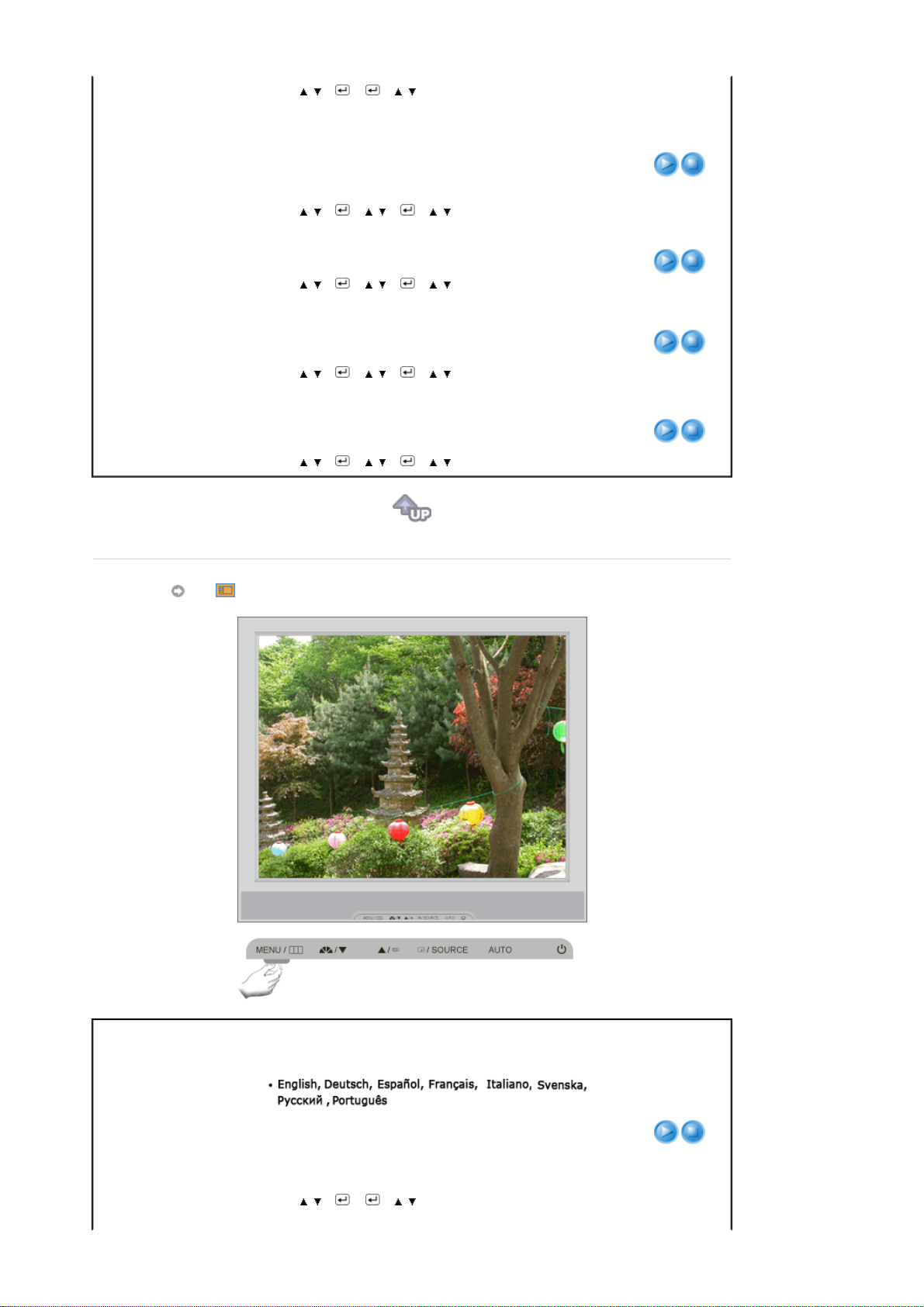
Régl. précis
Netteté
Position H
Position V
MENU → , → → → , → MENU
Supprime le bruit tel que les bandes horizontales. Si les
parasites persistent même après le réglage fin,
recommencez après avoir réglé la fréquence (vitesse de
rafraîchissement).
(Disponible en mode analogique uniquement )
MENU → , → → , → → , → MENU
Suivez ces instructions pour modifier la clarté de l'image.
(Non disponible en modes MagicColor Full et Intelligent.)
MENU → , → → , → → , → MENU
Suivez les instructions suivantes pour changer la position
de l’image sur le moniteur.
(Disponible en mode analogique uniquement )
MENU → , → → , → → , → MENU
Suivez les instructions suivantes pour changer la position
de l’image sur le moniteur.
(Disponible en mode analogique uniquement )
MENU → , → → , → → , → MENU
OSD
Menu Table des matières Lecture/Stop
8 langues sont disponibles
Langue
Remarque
: La langue choisie sera utilisée uniquement
dans l’OSD.
Elle n’a aucun effet sur les logiciels de l’ordinateur.
MENU → , → → → , → MENU
Page 60
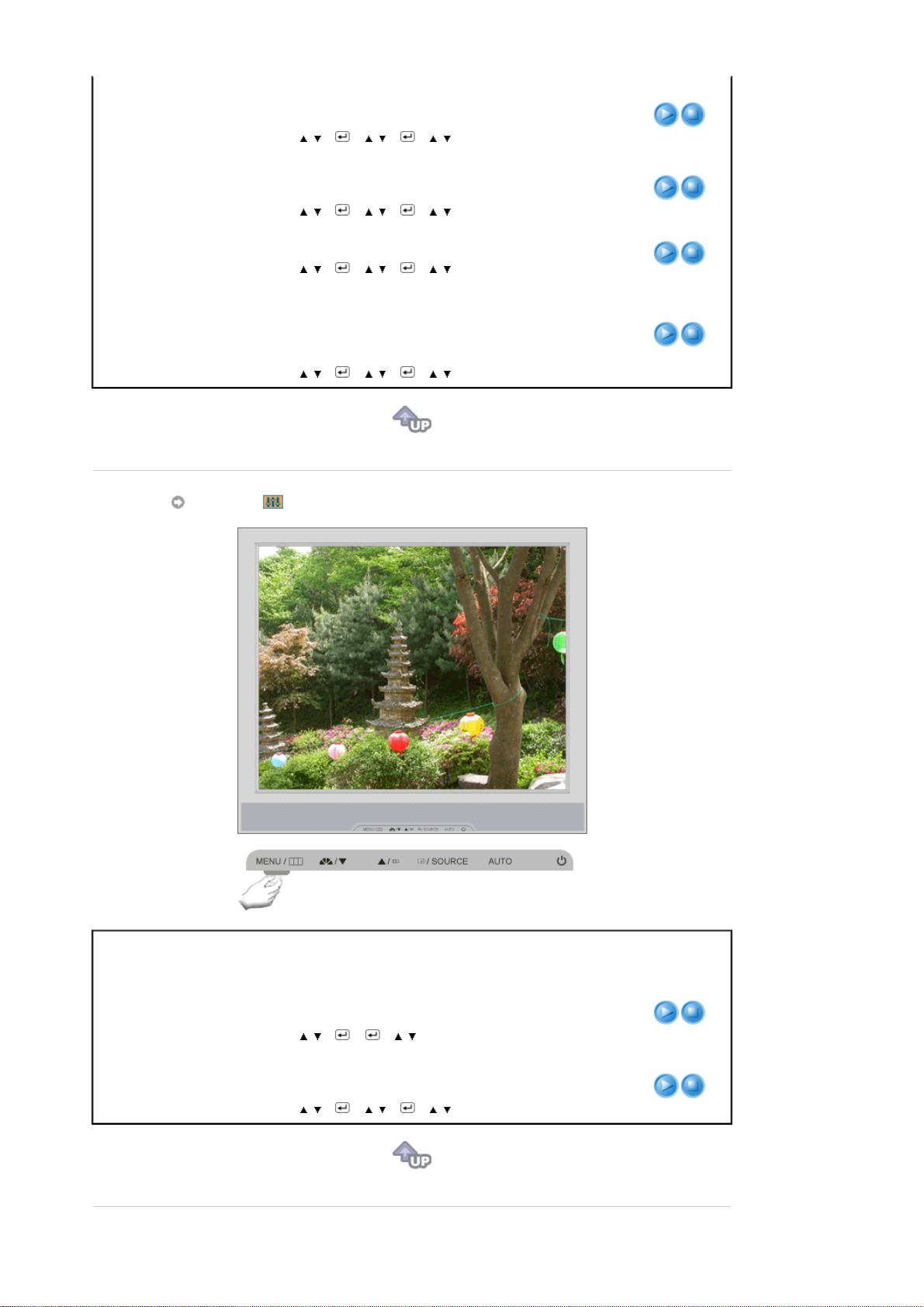
Position H
Position V
Vous pouvez changer la Position H.ontale où le menu
d'OSD apparaît sur votre moniteur.
MENU → , → → , → → , → MENU
Vous pouvez changer la Position V.icale où le menu
d'OSD apparaît sur votre moniteur.
MENU → , → → , → → , → MENU
Transparence
Aff. heure
Configuration
Changer l'opacité du fond de l'OSD.
MENU → , → → , → → , → MENU
Le menu s'éteindra automatiquement si aucun réglage ne
s'est fait pendant un certain temps.
Vous pouvez fixer un certain laps de temps dont le menu
attendra avant qu'il s'éteigne.
MENU → , → → , → → , → MENU
Menu Table des matières
Les paramètres de l'image sont remplacés par les valeurs
Réinitial. image
usine définies par défaut.
MENU → , → → → , → MENU
Les parametres de couleurs sont remis avec les valeurs
Réinitial. couleur
prédéfinies par défaut.
MENU → , → → , → → , → MENU
Lecture
/Stop
Page 61
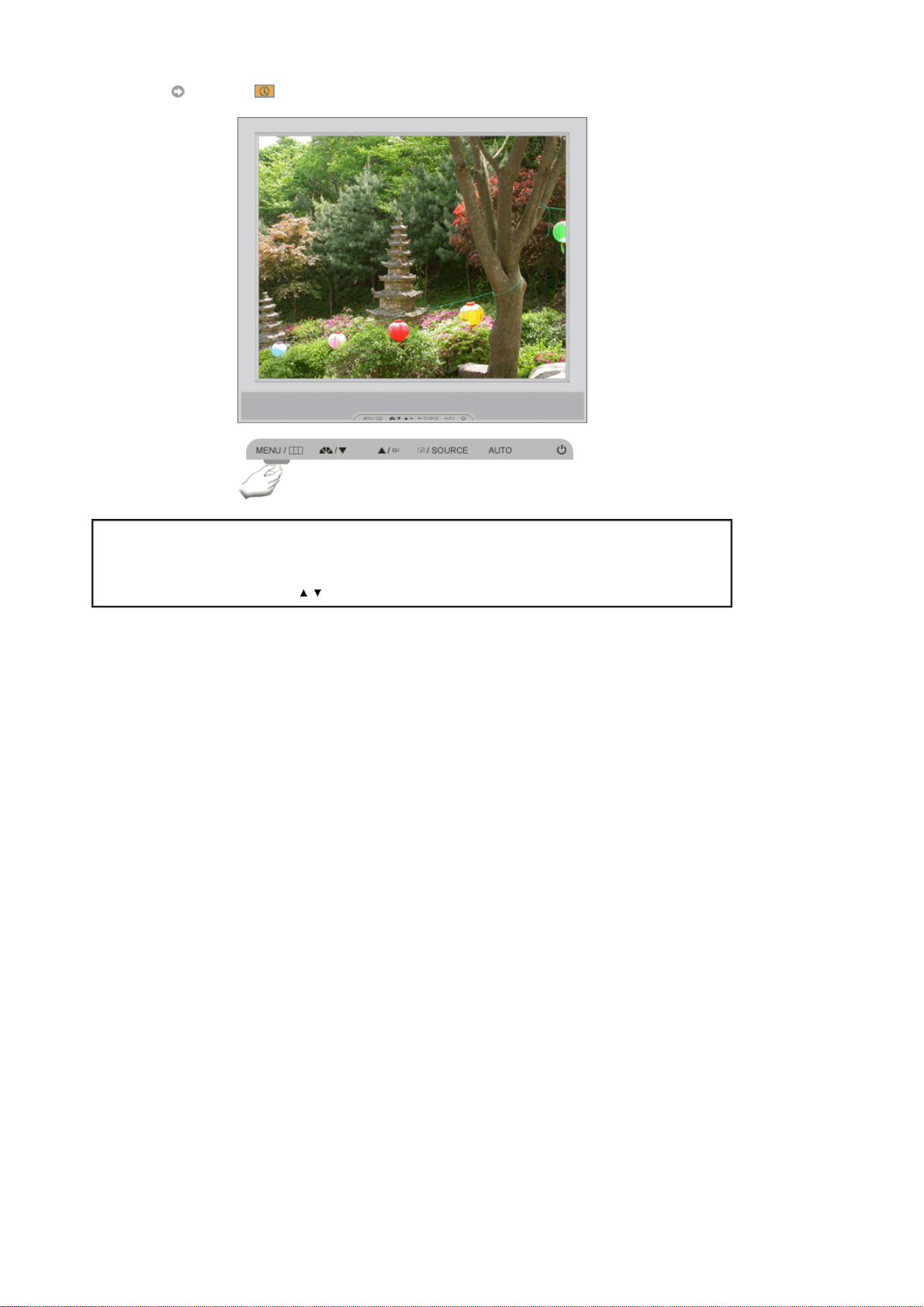
Information
Menu Table des matières
Information
Affiche une source vidéo, mode d'affichage dans l'OSD.
MENU → ,
Page 62
Généralités | Installation | Mode OSD |
Calibration
des couleurs
| Désinstaller | En cas de problème
Généralités
Qu'est-ce que MagicTune™ ?
Les performances du moniteur peuvent varier suivant votre carte vidéo, votre ordinateur, les conditions
d'éclairage ou tout autre facteur environnemental. Pour optimiser la qualité de l'image sur un moniteur, vous
devez la régler en fonction de vos préférences. Malheureuseme les commandes manuelles pour régler l'image se
révèlent souvent insuffisantes.Un réglage correct nécessite un programme facile à utiliser qui suit un processus,
étape par étape, afin d'obtenir la meilleure qualité d'image possible.
Dans la plupart des cas, même les réglages les plus simples, comme celui de la luminosité ou du contraste,
nécessite une navigation sur plusieurs niveaux dans les menus affichés à l'écran par l'OSD. Ils ne sont pas
toujours faciles à appréhender. De plus, il n'y a aucune aide pour vous aider à paramétrer correctement les
commandes du moniteur. Les paramètres d'affichage de chaque utilisateur peuvent être enregistrés. Cela permet
de pouvoir choisir facilement des caractéristiques d'affichage si plusieurs personnes utilisent le même moniteur
ou si un même utilisateur a prédéfini plusieurs réglages basés sur un contenu ou des conditions d'éclairage
différents.
Fonctionnalité de base
MagicTune™ est un utilitaire qui permet un réglage du moniteur et des couleurs en utilisant le protocole DDC/CI
(Interface de contrôle des données relatives à l'affichage)
le logiciel pour ne plus avoir à utiliser les menus de l'OSD. MagicTune™ gère Windows™ 98SE, Me, 2000, XP
Home, et XP Professional.
Il est recommandé d'utiliser MagicTune™ sous Windows™™ 2000 ou version ultérieure.
MagicTune™ vous permet un réglage précis de l'affichage. Il vous permet aussi d'enregistrer et d'utiliser
facilement la configuration de votre moniteur qui vous convient le mieux.
. Tous les réglages de l'affichage sont réalisés via
Mode OSD
Le mode OSD permet un réglage facile des paramètres du moniteur sans suivre les étapes prédéfinies. Vous
pouvez accéder à chaque élément du menu pour un réglage facile.
Page 63
Généralités | Installation | Mode OSD |
Calibration
des couleurs
| Désinstaller | En cas de problème
Installation
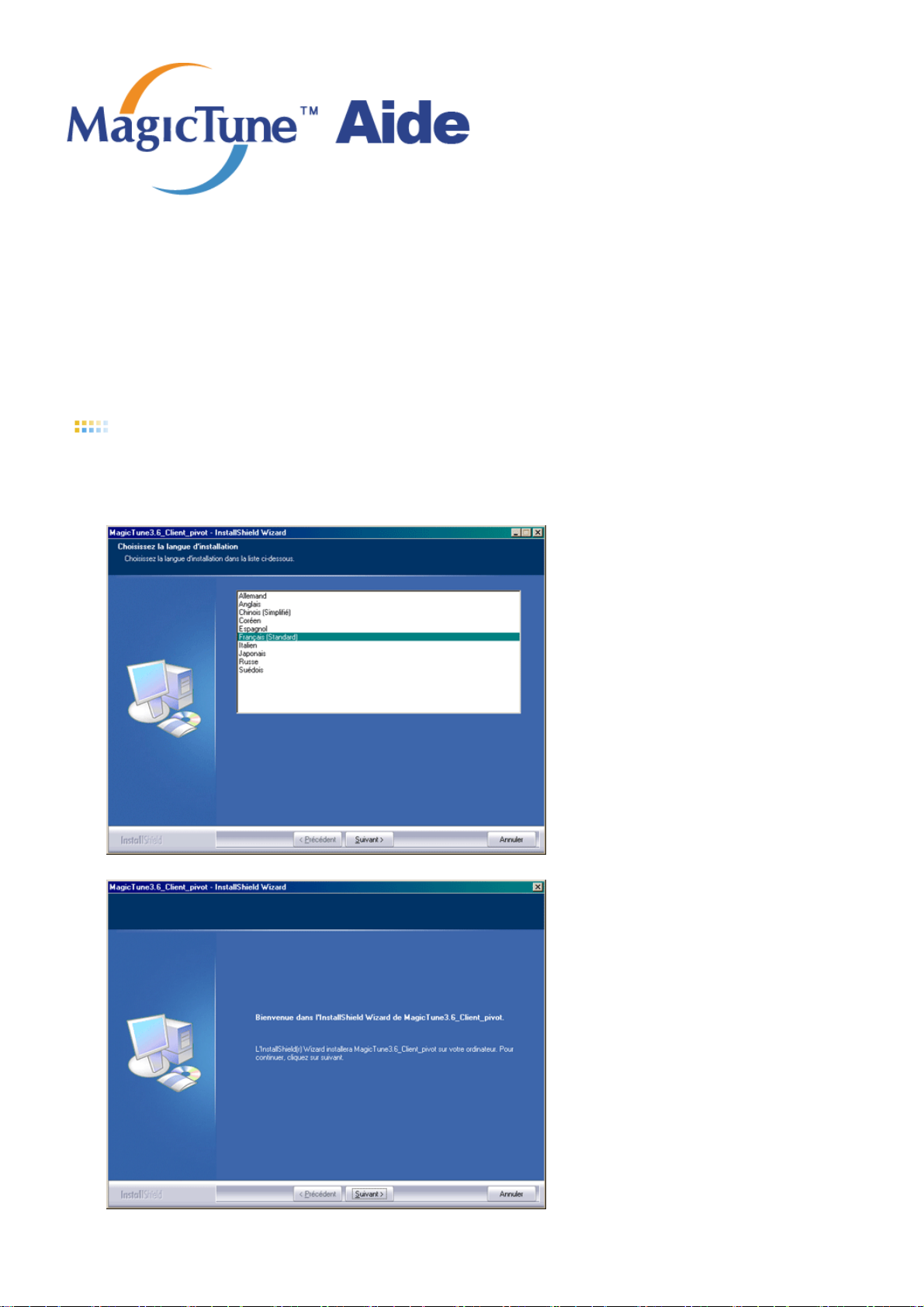
1. Insérez le CD-ROM d'installation dans le lecteur de CD-ROM.
2. Cliquez sur le fichier d'installation de MagicTune™.
3. Sélectionnez la langue utilisée lors de l'installation puis cliquez sur"Suivant".
4. Lorsque la fenêtre de l'assistant d'installation s'affiche, cliquez sur "Suivant".
5. Cochez "J'accepte les termes du contrat de licence" pour accepter les termes d'utilisation.
Page 64
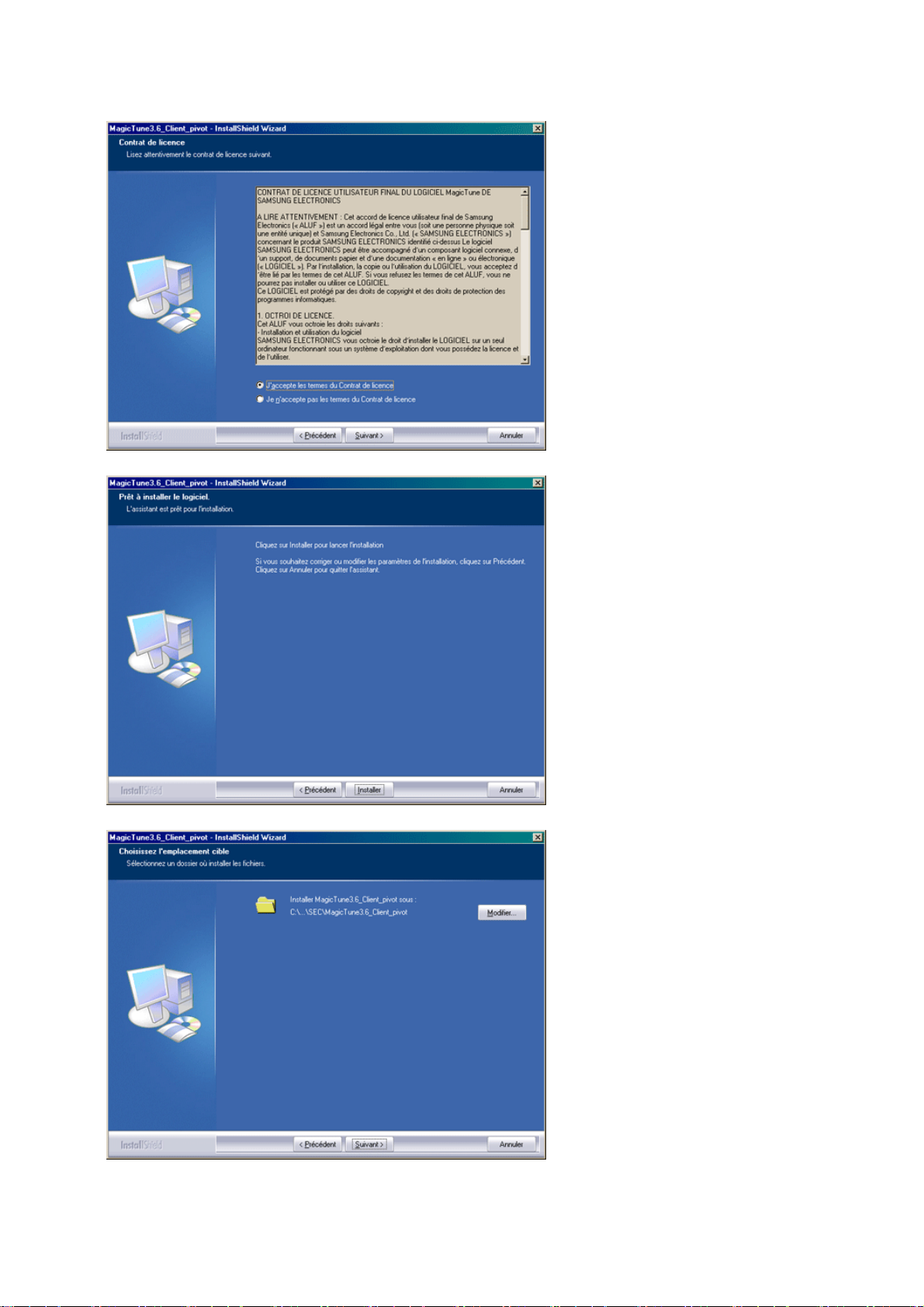
6. Sélectionnez un dossier dans lequel peut s'installer le programme MagicTune™.
7. Cliquez sur "Installer".
8. La fenêtre "Etat de l'installation".
Page 65
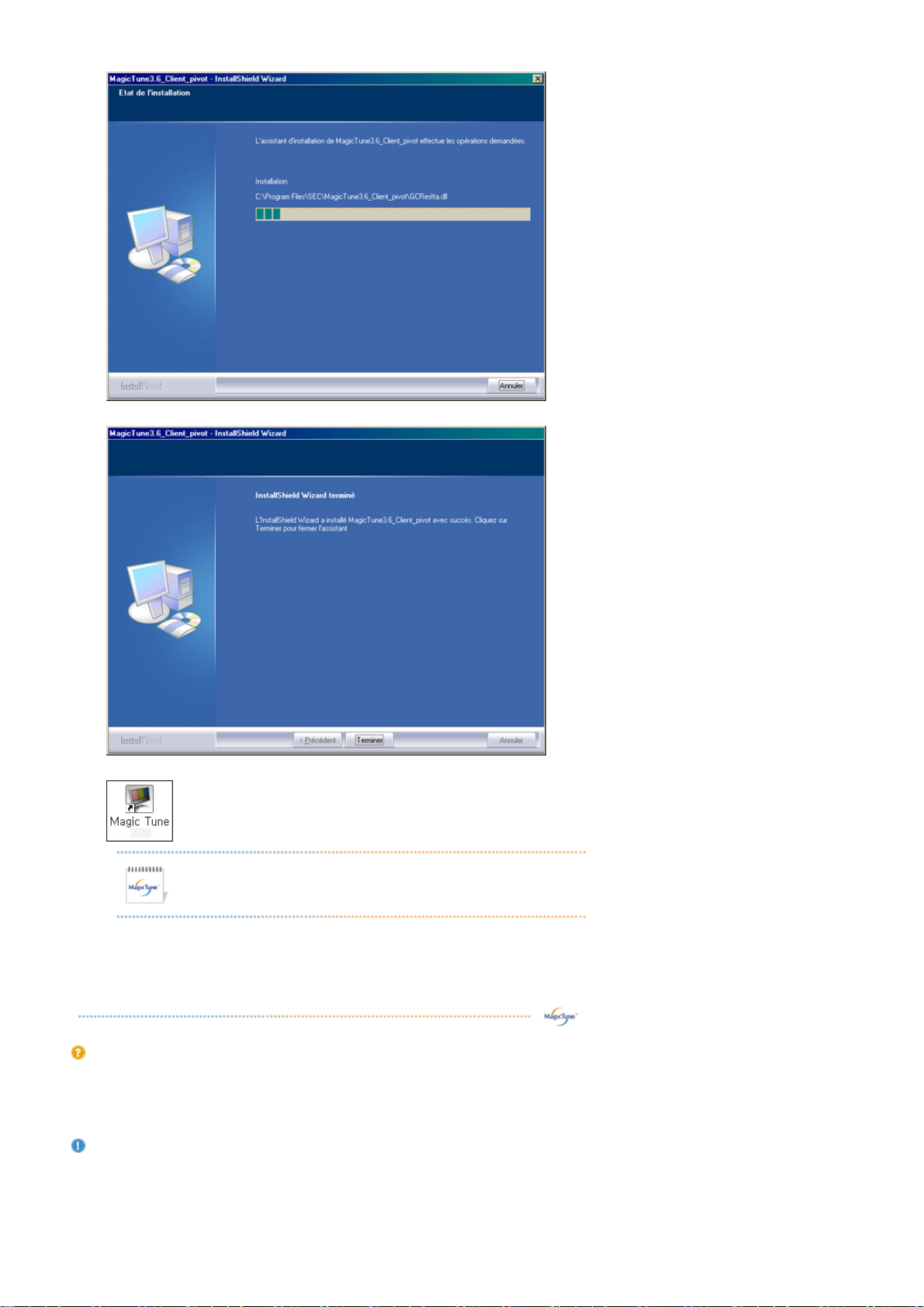
9. Cliquez sur "Terminer".
10. Lorsque l'installation est terminée, l'icône exécutable de MagicTune™ apparaît sur votre bureau.
Double-cliquez sur cette icône pour lancer le programme.
L'icône de MagicTune™ peut ne pas être visible. Cela dépend des spécificités de votre
système informatique ou de votre moniteur. Si cela vous arrive, appuyez sur la touché
F5.
Problèmes d'installation
L'installation de MagicTune™ peut être affectée par différents facteurs tels que la carte vidéo, la carte mère ou
l'environnement réseau. Référez-vous au chapitre
pendant l'installation.
"En cas de problème" si vous avez rencontré des difficultés
Configuration recommandée
Systèmes d'exploitation
z
Windows™ 98 SE
z
Windows™ Me
Page 66
z Windows™ 2000
z
Windows™ XP Home Edition
z
Windows™ XP Professional
Matériel
z 32Mo de mémoire ou supérieur
z
25Mo de disque dur ou supérieur
* v
site webde MagicTune™.
Il est recommandé d'utiliser MagicTune™ sous Windows™ 2000
ou version ultérieure.
Page 67
Généralités | Installation | Mode OSD |
MagicTune™ vous permet un réglage précis de l'affichage. Il vous permet aussi
d'enregistrer et d'utiliser facilement la configuration de votre moniteur qui vous
convient le mieux.
z
Suivant les spécificités de chaque moniteur, il risque d'y avoir des
différences entre les explications contenues dans le manuel et ce
qu'affiche le mode OSD.
z
Lorsque la fonction de rotation est activée, il se peut qu'une partie
du programme MagicTune™ ne fonctionne pas normalement.
z
AutoRotation : L'image à l'écran pivote automatiquement lorsque
le moniteur subit une rotation.
Pour exécuter Auto Rotation, suivez les instructions cidessous.
z Installez les programmes MagicRotation™ et MagicTune™ 3.6 sur
votre ordinateur
z Démarrez MagicTune™ 3.6
z
Option → Preference (Préférence) → Activez la case à cocher
dans le menu Tray (Plateau).
z
Le mode MagicTune™ control est différent selon les modèles
d'écran.
z
Un port de sortie analogique est pris en charge, ce qui permet de
connecter la sortie du Client Monitor à un autre périphérique
d'affichage.
Calibration
des couleurs
| Désinstaller | En cas de problème
Mode OSD
Pour tous les moniteurs, le mode OSD facilite le réglage des paramètres. Lorsqu'ils sont sélectionnés, chaque onglet de la
fenêtre de contrôle affiche une description générale des éléments de réglage du sous-menu. Lorsqu'ils sont sélectionnés,
chaque onglet affiche une liste de menus. Pour un réglage rapide des paramètres du moniteur, le mode OSD vous permet
un accès facile et agréable aux différents onglets et éléments de sous-menus.
Définition des boutons
OK
Réinitialiser
Annuler
Définition de l'onglet Image
Applique tous les changements définis puis ferme MagicTune™.
Restaure les valeurs par défaut du moniteur des paramètres présents dans la fenêtre
active.
Permet de quitter MagicTune™ sans appliquer les changements définis. Si vous n'avez
modifié aucun paramètre dans la fenêtre de contrôle et que vous cliquez sur "Annuler",
cela n'aura aucune conséquence.
Permet à l'utilisateur de régler les paramètres de l'écran à sa convenance.
Éclairci ou assombri l'ensemble de l'écran. Les détails de l'image des zones les plus sombres peuvent
Page 68
Luminosité
Contraste
Résolution
MagicBright™
disparaître si la luminosité n'est pas réglée comme il faut. Réglez la luminosité pour obtenir les
meilleures conditions de visualisation possibles.
Règle la différence de luminosité entre les zones claires et les zones sombres de l'écran. Il détermine la
netteté de l'image.
Liste toutes les résolutions que peut gérer ce programme.
MagicBright est une nouvelle fonction du moniteur qui offre une qualité d'affichage en matiere de
luminosité et de clarté deux fois supérieure a celle d'autres moniteurs existants. Cette fonction fournit
une luminosité et une résolution d'affichage plus adaptées à la visualisation de texte, d'Internet ou
d'animations multimédia pour satisfaire les divers besoins de l'utilisateur. L'utilisateur peut facilement
sélectionner l'une des six options de luminosité et de résolution pré-configurées en appuyant simplement
sur l'un des boutons de contrôle de MagicBright™ qui sont situés a l'avant du moniteur.
1. Texte: Pour tout ce qui est documentation ou lors d'importants travaux dans des textes.
2. Internet: Pour tout ce qui est travail dans des images complexes comme des textes et des
graphiques.
3. Jeu : Pour regarder des images animées comme celles d'un jeu.
4. Sport : Pour regarder des émissions, comme du sport.
5. Cinéma : Pour regarder des films venant du lecteur de DVD ou d'un CD Vidéo.
6. Personnalisé : Bien que rigoureusement choisies par nos ingénieurs, les valeurs préconfigurées
peuvent ne pas vous convenir. Cela dépend de vos goûts. Si tel est le cas, réglez la Brightness
(Luminosité) et le Contrast (Contraste) en utilisant le menu de l'OSD.
Le mode MagicBright control est différent selon les modèles d'écran. Certains écrans ne
prennent en charge que quatre modes(Texte, Internet, Divertiss., Personn.)
Définition de l'onglet Couleurs
Règle la "chaleur" de l'arrière-plan du moniteur ou de la couleur de l'image.
MagicColor et Gamma ne s'affichent que sur les écrans prenant en charge ces
fonctions.
Le ton de la couleur peut être changé.
z
Chaude 2 - Chaude 1 - Froide 1 - Froide 2 - Froide 3 - Froide 4 - Froide 5 - Froide 6 - Froide 7
z Arr.
Teinte
Contrôle
couleurs
Calibrage
Le mode Color Tone est différent selon les modèles d'écran. Certains écrans ne
prennent en charge que quatre modes(Chaude, Normale, Froide, Personn.)
Règle les couleurs de l'image du moniteur.
Vous pouvez modifier la couleur de votre moniteur suivant votre préférence.
z
R- G - B
Il s'agit du processus selon lequel les couleurs de votre choix sont optimisées et enregistrées. Vous allez
trouver MagicTune™ très utile si vous faites partie de ceux qui souhaite pouvoir voir leurs images avec
tous leurs détails - y compris les images web et celles produites par un appareil photo ou un scanner
numérique.
Page 69

MagicColor
MagicColor est une nouvelle technologie, développée exclusivement par Samsung, pour améliorer les
images numériques et afficher encore plus efficacement des couleurs naturelles sans altérer la qualité de
l’image.
1. Arr. : Pour revenir au mode d’origine.
2. Démo : L’écran sans MagicColor apparaît à droite et celui avec MagicColor apparaît à gauche
3. Complet : Pour afficher encore plus clairement des couleurs naturelles vives.
4. Intelligent : Pour afficher non seulement des couleurs vices mais également une couleur de peau
encore plus clairement.
5. MagicZone
{
MagicZone assure un affichage net et clair d'animations multimédia ou de photographies
en améliorant la luminosité, la netteté, la saturation et la nuance sur une certaine partie
de l'écran. Il propose une interface simple d'utilisation qui met en évidence la partie en
cours de lecture de votre programme multimédia en détectant et en mettant
automatiquement en évidence la zone désirée en la faisant glisser.
{ Lorsque le curseur de la souris est activé( ) et qu'il est nécessaire de le désactiver pour
l'utiliser pour d'autres tâches, cliquez avec le bouton droit sur la souris ou placez le
curseur activé ( )sur la barre de tâches et cliquez. Lorsqu'il est désactivé, l'icône à
l'écran change et redevient tel qu'avant l'activation.
{ MagicZone est particulièrement approprié pour l'utilisation d'une image mobile.
{
Détection automatique (Auto Detect) : si vous lisez le film dans certains lecteurs,
MagicZone met automatiquement en surbrillance l'écran de lecture (cette fonction est
prise en charge dans les lecteurs de Gom, Adrenalin, KCP, Window Media, Power DVD
etc.). Certains autres lecteurs peuvent également être mis en surbrillance, mais ils
peuvent rencontrer des problèmes.
{
Menu Tray (Plateau)
Teinte Règle la teinte de la couleur.
Saturation Règle la saturation de la couleur.
Luminosité Règle la luminosité.
Netteté
Zone
désactivé
Règle la différence entre les zones les plus sombres et les plus
claires de l'écran.
Désactive la zone capturée.
Réinitialiser Rétablit les paramètres par défaut définis par le vendeur.
z En fonction des modèles d'écran, Color Control, Sharpness, Contrast, Color
Tone, Brightness peuvent ou non être réglés en modes MagicColor Full et
Intelligent.
z
MagicTune™ disparaît si vous exécutez MagicZone. La fermeture de MagicZone
après avoir effectué les réglages affiche à nouveau MagicTune™. (l'option
System Tray (Plateau système) est désélectionnée)
MagicTune™ disparaît si vous exécutez MagicZone. La fermeture de MagicZone
après avoir effectué les réglages n'affiche plus MagicTune™. (l'option System
Tray (Plateau système) est sélectionnée)
z
Le mode MagicColor est différent selon les modèles d'écran.
Le mode MagicZone s'affiche si l'écran prend en charge la fonction.
La correction gamma modifie la luminance des couleurs en appliquant une luminance intermédiaire.
Gamma
Le mode Gamma est différent selon les modèles d'écran. Certains écrans ne prennent
en charge que trois modes (Mode1, Mode2, Mode3)
Définition de l'onglet Géometrie
Page 70

Réglez les valeurs Fine (Réglage précis), Coarse (Normal) et Position.
z
Fine : Supprime le bruit tel que les bandes horizontales.
Si les parasites persistent même après le réglage fin, recommencez après avoir
réglé la fréquence (vitesse de rafraîchissement).
Configuration des
images
z
Grossière : Supprime le bruit tel que les bandes verticales.
Le réglage de base peut déplacer l'image dans l'écran. Vous aurez peut-être à la
replacer au milieu en utilisant le menu Horizontal Control (Contrôle Horizontal).
z
Configuration automatique : Le réglage automatique permet au moniteur de
s'adapter de lui-même au signal vidéo entrant. Les valeurs Fine, Grossière et
Position sont réglées automatiquement.
Position
Permet de régler la position horizontale et verticale de l'écran.
Netteté
Suivez ces instructions pour modifier la clarté de l'image.
Définition de l'onglet Option
Vous pouvez configurer MagicTune™ en utilisant les options suivantes.
Affiche la boîte de dialogue des préférences. Les préférences sélectionnées sont
identifiables grâce au "V" dans la case à cocher. Pour sélectionner ou désélectionner une
préférence, positionnez votre curseur sur la case à cocher et cliquez.
Préférence
z
Activer menu plateau des tâches - Pour accéder aux menus MagicTune™, cliquez
sur l'icône du [task tray menu] (plateau des tâches).
Les menus ne s'affichent pas si l'option [Enable System Tray] (Activer le plateau
système) est désélectionnée dans [Options] → [Basic Settings] (Réglage par
défaut).
z Sélectionner langue - La langue choisie n'affecte que l'OSD.
Sélection Source
z
z
Analog
Digital
Définition de l'onglet Support
Affiche les Infos Moniteur ainsi que le numéro de version du programme et vous permet d'utiliser la fonction Aide.
Rendez vous sur le site web de MagicTune™ ou ouvrez les fichiers d'aide (Manuel de
Aide
ID gestion
l'utilisateur) si vous avez besoin d'aide lors de l'installation ou de l'utilisation de
MagicTune™. Le Manuel de l'utilisateur s'ouvre dans n'importe quelle fenêtre de
navigation.
Vous pouvez utiliser le serveur pour contrôler l'écran Client.
(Le programme de serveur doit être installé pour utiliser ce programme en tant que client)
Nom d'utilisateur
Affiche le nom d'utilisateur enregistré dans l'ordinateur.
ID utilisateur
Affiche l'ID d'utilisateur enregistré dans l'ordinateur.
IP serveur
Ecrivez l'IP de serveur.
Service
Ecrivez le service.
Page 71
Adresse
Version
Afficher le numéro de version de MagicTune™.
Ecrivez l'emplacement.
Page 72

Généralités | Installation | Mode OSD |
Calibration
des couleurs
| Désinstaller | En cas de problème
Calibration des couleurs
1. Calibration des couleurs
“Réglage des couleurs” vous guide pour que permettre à votre moniteur d'afficher des couleurs optimales.
Procédez suivant ces cinq étapes pour obtenir un réglage optimal des couleurs pour votre moniteur.
1. Utilisez “Ascenseur de réglage de la Luminosité” pour faire correspondre la luminosité de la surface de
contrôle avec la luminosité de la forme de l'arrière-plan.
2. Lorsque vous détectez une couleur spéciale dans la “surface de contrôle”, déplacez le curseur de contrôle
dans la direction de la couleur en vous réferrant au “cercle des couleurs de référence”.
=> Lorsque vous avez terminé le réglage, vous ne devez plus détecter de couleur dans la surface de
contrôle.
3. Lorsque vous en avez terminé avec l'étape 1, cliquez sur le bouton “Suivant”.
4. Répétez les procédures 1), 2), 3) pour les étapes 2 à 5 restantes.
5. Vous pouvez facilement visualiser les effets des réglages en cliquant sur le bouton “Aperçu”!
2. Aperçu
Appuyez sur le bouton “Aperçu” dans “Réglage de couleurs“
L'image ci-dessus va s'afficher.
1. Appuyez sur le bouton "Afficher calibration"pour voir les effets des réglages que vous venez de faire.
2. Appuyez sur le bouton "Afficher décalibration"pour voirl'image originale.
Page 73
Généralités | Installation | Mode OSD |
Calibration
des couleurs
| Désinstaller | En cas de problème
Désinstaller
Le programme MagicTune™ ne peut être supprimé qu'en utilisant l'option "Ajout/Suppression de
programmes" du Panneau de configuration de Windows™.
Suivez les étapes suivantes pour désinstaller MagicTune™.
1. Allez dans la [Barre des tâches] ' [Démarrer] ' [Paramètres] puis dans [Panneau de configuration]. Si
le programme fonctionne avec Windows™ XP, allez dans le [Panneau de configuration] du menu
[Démarrer].
2. Dans le Panneau de configuration, cliquez sur l'icône "Add or Remove Programs(Ajout/Suppression
de programmes)".
3. Dans la fenêtre "Add or Remove Programs(Ajout/Suppression de programmes)", descendez jusqu'à
"MagicTune™". Cliquez dessus pour le mettre en surbrillance.
4. Cliquez sur le bouton "Change/Remove(Modifier/Supprimer)" pour supprimer le programme.
5. Cliquez sur "Yes(Oui)" pour lancer le processus de désinstallation.
6. Attendez que la boîte de dialogue "Uninstall Complete(Suppression terminée)" apparaisse.
site web
Allez sur le
aux questions (FAQ) (questions et réponses) ainsi que les mises à jour des logiciels.
de MagicTune™ pour trouver un support technique concernant MagicTune™, une Foire
Page 74

Généralités | Installation | Mode OSD |
Calibration
des couleurs
| Désinstaller | En cas de problème
En cas de problème
Le système informatique actuel est incompatible avec MagicTune™.
Appuyez sur OK et cliquez sur le "Racourci vers le site MagicTune" pour obtenir de plus
amples informations.
Une erreur peut survenir si votre carte vidéo/graphique n'apparaît pas dans la liste
"Disponible".
(Les cartes vidéo les plus récentes ou les plus anciennes peuvent ne pas être
compatibles.)
La section Dépannage se trouve sur notre page d'accueil.
Une erreur peut survenir si le fabricant de la carte a modifié le pilote de la carte
vidéo ou la puce de mémoire graphique, même si la carte vidéo apparaît dans la
liste.
La section Dépannage se trouve sur notre page d'accueil.
Vérifiez que votre moniteur a été fabriqué par Samsung.
Les produits d'autres fabricants peuvent générer des erreurs.
Seul les produits Samsung sont compatibles avec cette fonctionnalité.
Une erreur peut survenir avec d'anciens moniteurs de marque Samsung.
Vérifiez que votre moniteur est compatible avec MagicTune™.
Cette fonction n'est prise en charge que par les moniteurs indiqués sur notre page
d'accueil.
Les anciens modèles ne sont pas pris en charge. Il est donc important de vérifier la
compatibilité du moniteur avant tout achat.
Une erreur se produit en l'absence de toute information sur EDID (Extended
Display Identification Data) pour le présent moniteur.
L'erreur survient lorsque, depuis le bureau, vous sélectionnez Démarrer >
Paramètres > Panneau de configuration > Système > Matériel > Gestionnaire de
périphériques > Moniteur, lorsque le "Moniteur Plug and Play" actuel est supprimé
et que le nouveau matériel est recherché sans que le système ne parvienne à
trouver un "Moniteur Plug and Play".
La section Dépannage se trouve sur notre page d'accueil.
Une erreur survient si vous remplacez le moniteur par un nouveau alors que le
système est hors tension et qu'il n'a pas été redémarré.
Chaque fois que vous remplacez le moniteur, redémarrez le système avant d'utiliser
MagicTune™.
Une erreur survient lorsque le pilote de la carte vidéo n'a pas été correctement
Page 75

installé.
Pour assurer un fonctionnement normal, redémarrez votre système.
Cela se produit lorsque la liste de cartes vidéo actuelle ne s'affiche pas
normalement. Vous pouvez vérifier via Démarrer > Paramètres > Système >
Matériel > Gestionnaire de périphériques > Carte graphique.
Rendez-vous sur la page d'accueil du fabricant de la carte vidéo et téléchargez le
pilote le plus récent.
Pour de plus amples informations sur la carte vidéo, contactez le fabricant.
Une erreur survient lorsque le système n'a pas redémarré après l'installation de
MagicTune™.
(Win98SE et WinMe uniquement.)
Pour obtenir la meilleure performance de MagicTune™, configurez-le en résolution
optimale. Reportez-vous au manuel d'utilisation pour connaître les paramètres de
résolution optimale.
Cette carte vidéo ne prend pas en charge MagicTune™.
Installez un nouveau pilote de carte vidéo.
Redémarrez le système avant utilisation.
Si vous ne sélectionnez pas la résolution optimale et n'effectuez pas l'Etalonnage
Color, le moniteur ne peut être paramétré pour des conditions optimales.
Reportez-vous au manuel pour connaître les paramètres de résolution optimale.
Une erreur survient lorsque le pilote de la carte vidéo n'a pas été correctement
installé.
Cela se produit lorsque la liste de cartes vidéo actuelle ne s'affiche pas
normalement. Vous pouvez vérifier à partir de Démarrer > Paramètres > Système
> Matériel > Gestionnaire de périphériques > Carte graphique.
Rendez-vous sur la page d'accueil du fabricant de la carte vidéo et téléchargez le
pilote le plus récent.
Pour de plus amples informations sur la carte vidéo, contactez le fabricant.
Le programme Highlight utilise les lignes de communication,
vous devez donc quitter le programme Highlight avant d'ouvrir MagicTune™.
Certains moniteurs cathodiques Samsung prennent en charge la fonction
Highlight.
L'utilisation simultanée de la fonction Higlight et de MagicTune™ peut engendrer
des conflits à l'origine d'erreurs.
Mettez Highlight HORS tension avant d'utiliser MagicTune™.
En cas de problème
z
MagicTune™ peut ne pas fonctionner si le moniteur a été remplacé ou si le pilote de la carte
graphique a été mis à jour alors que MagicTune™ fonctionnait. Si tel est le cas, redémarrez votre
système.
Symptôme Liste à Vérifier Solutions
À vérifier si La fonction MagicTune™ * Pour vérifier si votre PC peut prendre en
Page 76
MagicTune™ ne
fonctionne pas
correctement.
est disponible uniquement
sur les PC (VGA) qui
fonctionnent sous un
système d'exploitation
Windows acceptant la
fonctionnalité Plug and
Play.
charge la fonction MagicTune™, procédez
comme suit (sous Windows™ XP) :
Panneau de configuration -> Performances et
maintenance -> Système -> Matériel ->
Gestionnaire de périphériques -> Moniteurs.
Après avoir supprimé le moniteur Plug and Play,
sélectionnez Ecran Plug-and-Play en lançant une
recherche d'un nouveau matériel.
MagicTune™ est un logiciel supplémentaire pour
le moniteur. Certaines cartes graphiques
peuvent ne pas prendre en charge votre
moniteur. En cas de problème avec la carte
graphique, rendez-vous sur notre site Web pour
consulter la liste des cartes graphiques
compatibles fournie.
http://www.samsung.com/monitor/MagicTune
MagicTune™ ne
fonctionne pas
correctement.
z Allez sur le site web de MagicTune™ pour trouver un support technique concernant MagicTune™,
Avez-vous changé de PC ou
de carte graphique ?
Téléchargez le programme le plus récent. Le
programme peut être téléchargé sur le site
http://www.samsung.com/monitor/MagicTune.
une Foire aux questions (FAQ) (questions et réponses) ainsi que les mises à jour des logiciels.
z Visitez notre site Web et téléchargez le logiciel d'installation de MagicTune™ MAC.
Page 77
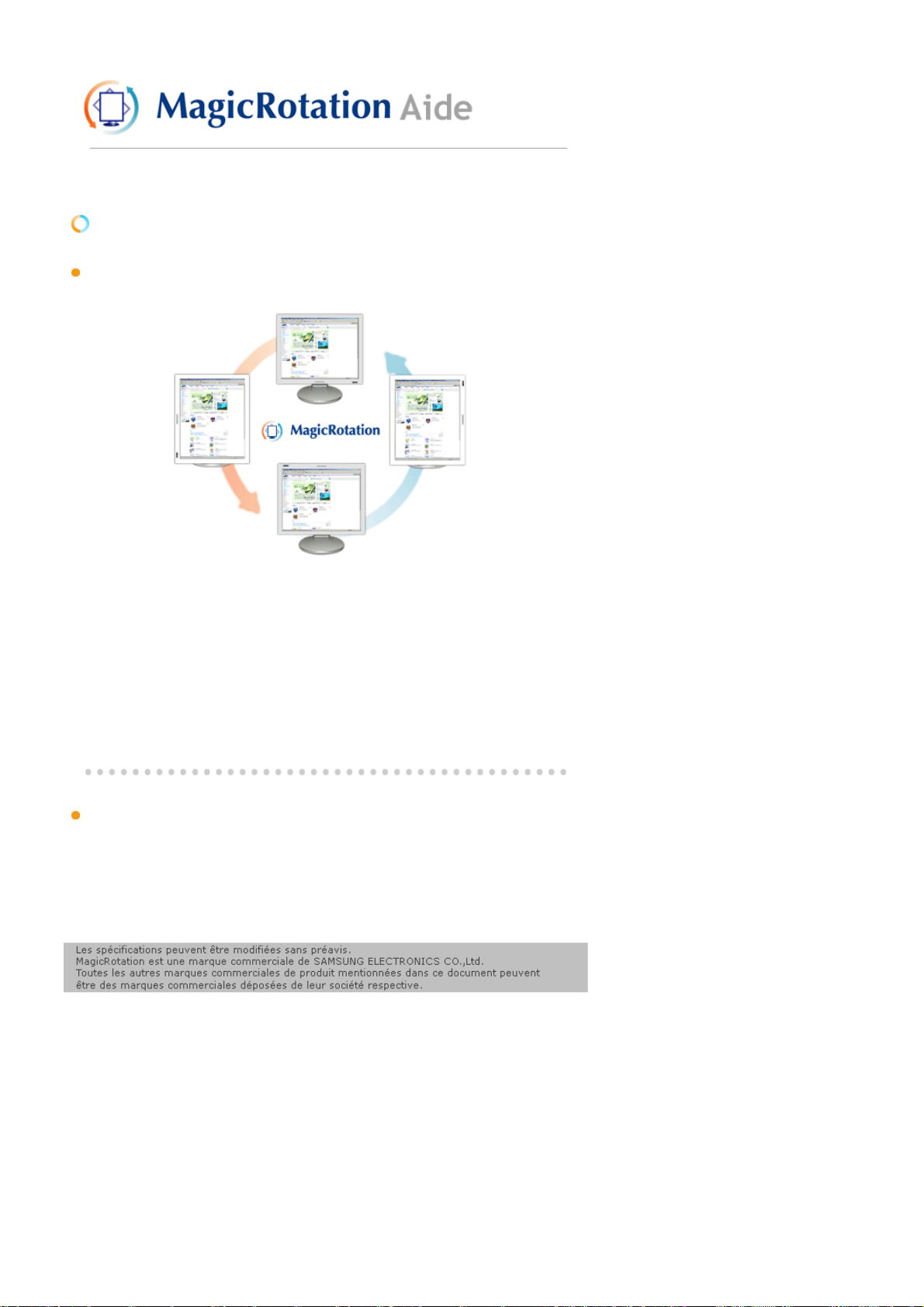
Présentation | Installation | Interface | Désinstallation | Dépannage
Présentation
Qu'est-ce que MagicRotation ?
En règle générale, les écrans d'ordinateur ne peuvent afficher les données qu'en mode
paysage.
De plus en plus d'utilisateurs sont amenés à consulter régulièrement des documents, des pages
Web ou encore des e-mails. Ces types d'applications sont plus faciles à consulter en mode
portrait, qui peut afficher un document entier à l'écran. Ce principe accroît considérablement la
productivité de l'utilisateur, qui peut permuter à son gré entre les modes paysage et portrait.
Le logiciel MagicRotation de Samsung Electronics, Inc. fournit une fonction de rotation (0, 90,
180, 270 degrés) qui permet un usage optimal d'un écran d'ordinateur, améliore sa
visualisation et accroît la productivité de l'utilisateur.
Fonctions de base
MagicRotation tourne sous Windows™ 98 SE, ME, NT 4.0, 2000, XP Édition familiale et
XP Professionnel.
* Windows™ est une marque déposée de Microsoft Corporation, Inc.
Page 78
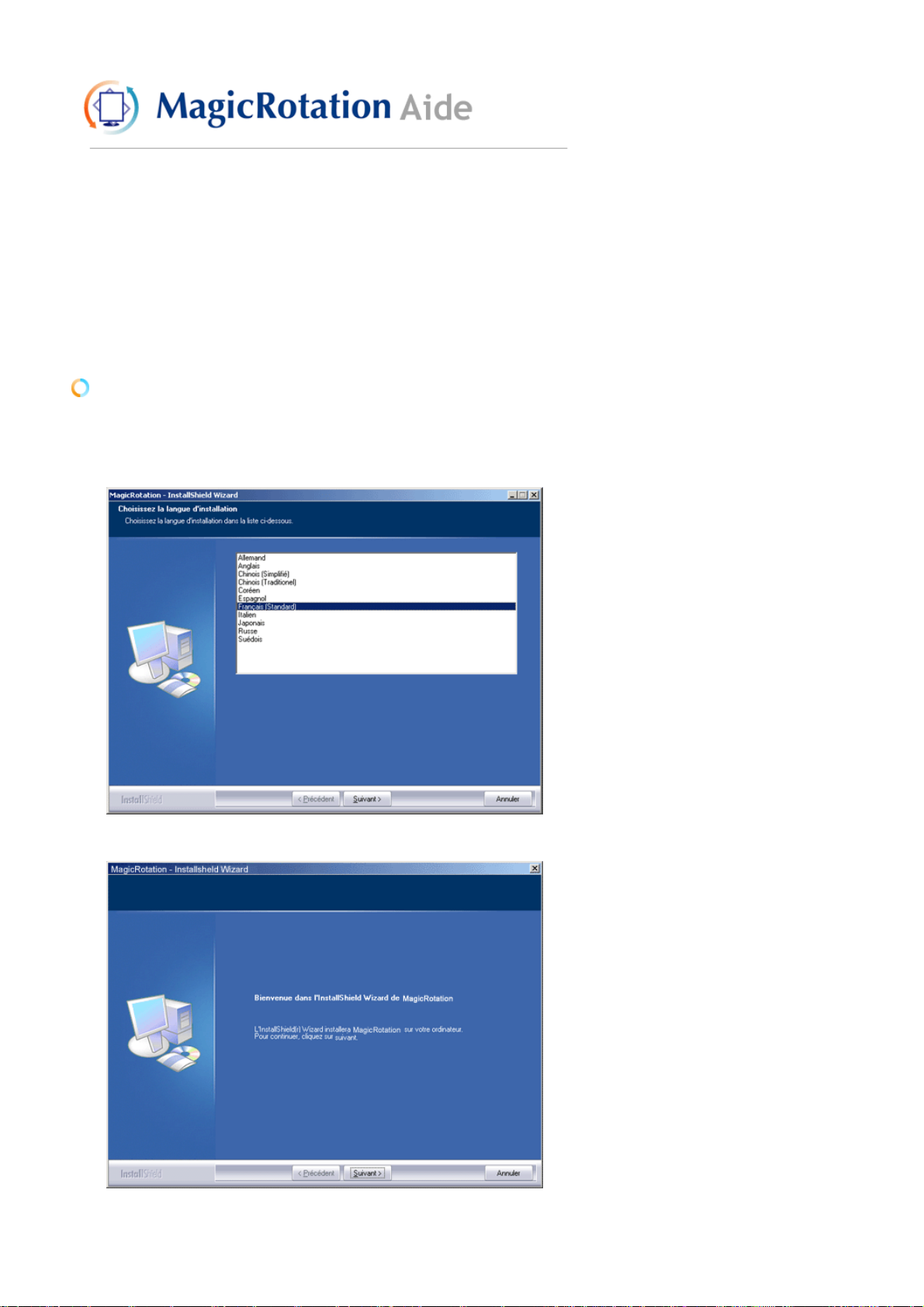
Présentation | Installation | Interface | Désinstallation | Dépannage
Installation
1. Insérez le CD d'installation dans le lecteur de CD-ROM.
2. Cliquez sur le fichier d'installation MagicRotation.
3. Choisissez la langue d'installation puis cliquez sur "Suivant".
4. Lorsque la fenêtre de l'assistant d'installation s'affiche, cliquez sur "Suivant".
5. Cliquez sur "J'accepte les termes du Contrat de licence".
Page 79
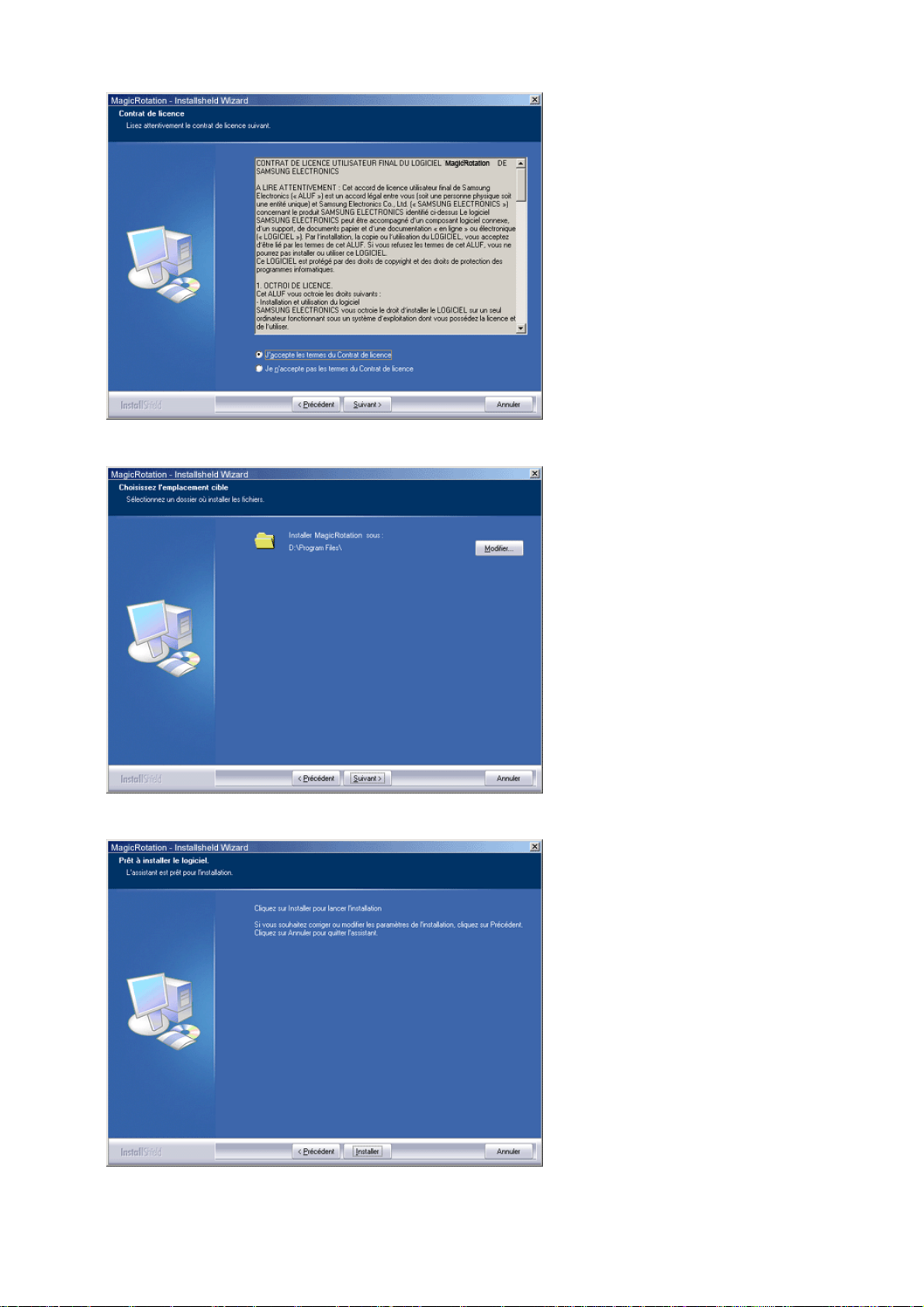
6. Choisissez le dossier dans lequel vous voulez installer le programme MagicRotation.
7. Cliquez sur "Installer".
8. La fenêtre "Etat de l'installation" s'affiche.
Page 80
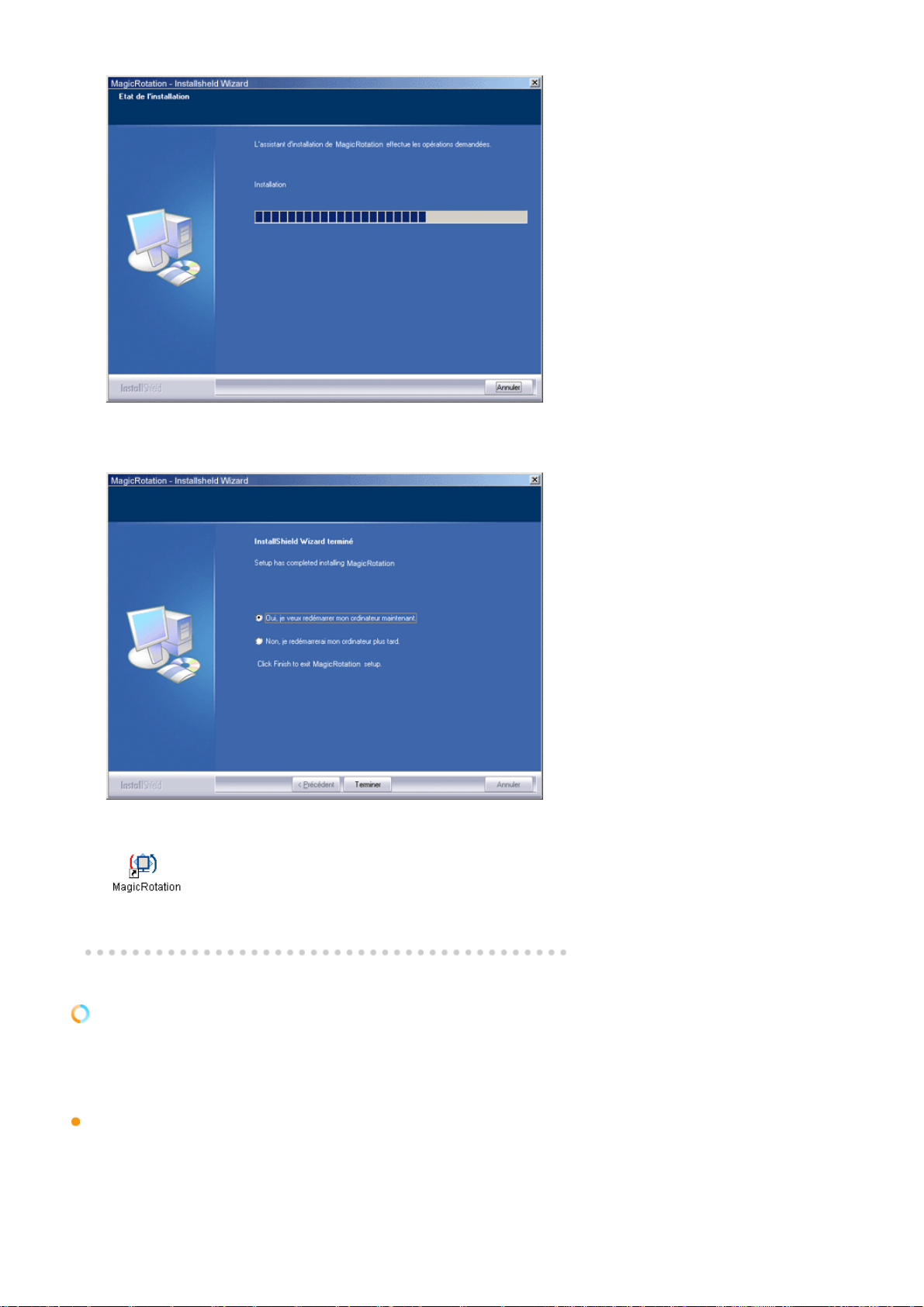
9. Cliquez sur "Terminer".
Vous devez redémarrer le système pour que MagicRotation fonctionne correctement.
10. Lorsque l'installation est terminée, l'icône de MagicRotation s'affiche sur votre bureau.
Problèmes d'installation
L'installation de MagicRotation peut être influencée par des facteurs tels que la carte graphique,
la carte mère et l'environnement de réseau.
Consultez la section "Dépannage" si vous rencontrez des problèmes au cours de l'installation.
Limitations
1. Le pilote d'affichage doit être chargé correctement pour que MagicRotation fonctionne
correctement.
Le pilote d'affichage installé doit être la version plus récente fournie par le constructeur.
2. Si certaines applications, telles que Windows Media Player, Real Player, etc. n'affichent
pas correctement les vidéos dans les modes d'orientation 90, 180 et 270, procédez
Page 81
comme suit :
{
Fermez l'application.
{
Sélectionnez l'orientation (90, 180, 270) selon laquelle vous voulez afficher
l'application.
{
Redémarrez l'application.
Dans la plupart des cas, cette procédure devrait permettre de résoudre le problème.
3. Les applications utilisateur qui emploient OpenGL et DirectDraw (dessin en 3D) ne
fonctionnent pas dans le mode d'orientation sélectionné (90, 180, 270).
P.ex. jeux en 3D
4. Les applications DOS en mode Plein écran ne fonctionnent pas dans le mode
d'orientation sélectionné (90, 180, 270).
5. Le mode double n'est pas pris en charge dans Windows™ 98, ME et NT 4.0.
6. MagicRotation ne prend pas en charge le mode 24 bits par pixel (résolution/qualité des
couleurs).
7. Si vous remplacez votre carte graphique, il est conseillé de désinstaller au préalable le
logiciel MagicRotation.
Configuration requise
Système d'exploitation
z Windows™ 98 SE
z Windows™ Me
z Windows™ NT 4.0
z Windows™ 2000
z Windows™ XP Édition familiale
z Windows™ XP Professionnel
Matériel
z Au moins 128 Mo de mémoire (recommandé)
z Au moins 25 Mo d'espace libre sur le disque dur
Service Packs
z Il est conseillé d'installer le Service Pack le plus récent sur votre système.
z Sous Windows™ NT 4.0, il est conseillé d'installer Internet Explorer 5.0 ou une version
ultérieure avec le composant Active Desktop.
* Pour plus d'informations, visitez le site Web MagicRotation.
* Windows™ est une marque déposée de Microsoft Corporation, Inc.
Page 82
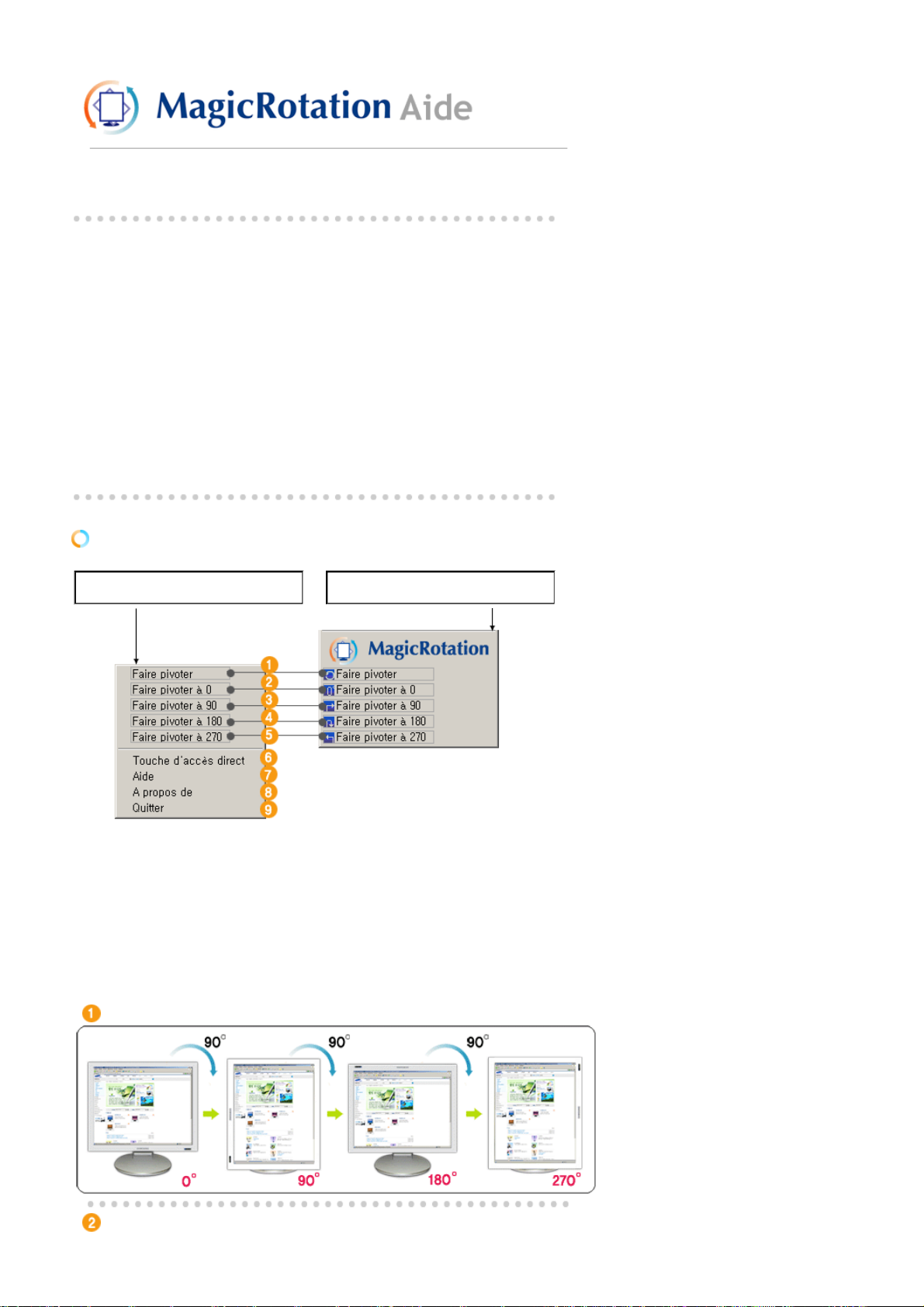
Présentation | Installation | Interface | Désinstallation | Dépannage
z Lorsque la fonction de rotation est activée, il se peut qu'une partie du
programme MagicTune™ ne fonctionne pas normalement.
z AutoRotation : L'image à l'écran pivote automatiquement lorsque le
moniteur subit une rotation.
Pour exécuter Auto Rotation, suivez les instructions ci-dessous.
z
Installez les programmes MagicRotation™ et MagicTune™ 3.6 sur votre
ordinateur
z
Démarrez MagicTune 3.6
z Option
Préférences → Activez la case à cocher dans le menu Activer
→
menu plateau des tâches.
z Le programme MagicRotation™ ne peut pas être fourni car un socle
simple ne prend pas en charge la fonction de pivot.
z Un port de sortie analogique est pris en charge, ce qui permet de
connecter la sortie du Client Monitor à un autre périphérique
d'affichage.
Interface
Menu de la barre des tâches
Faire pivoter : l'affichage pivote de 90 degrés.
Un menu s'affiche lorsque vous cliquez
sur le bouton droit de la souris.
Faire pivoter à 0 : L'affichage pivote de 0 degré à partir de l'angle actuel.
Page 83
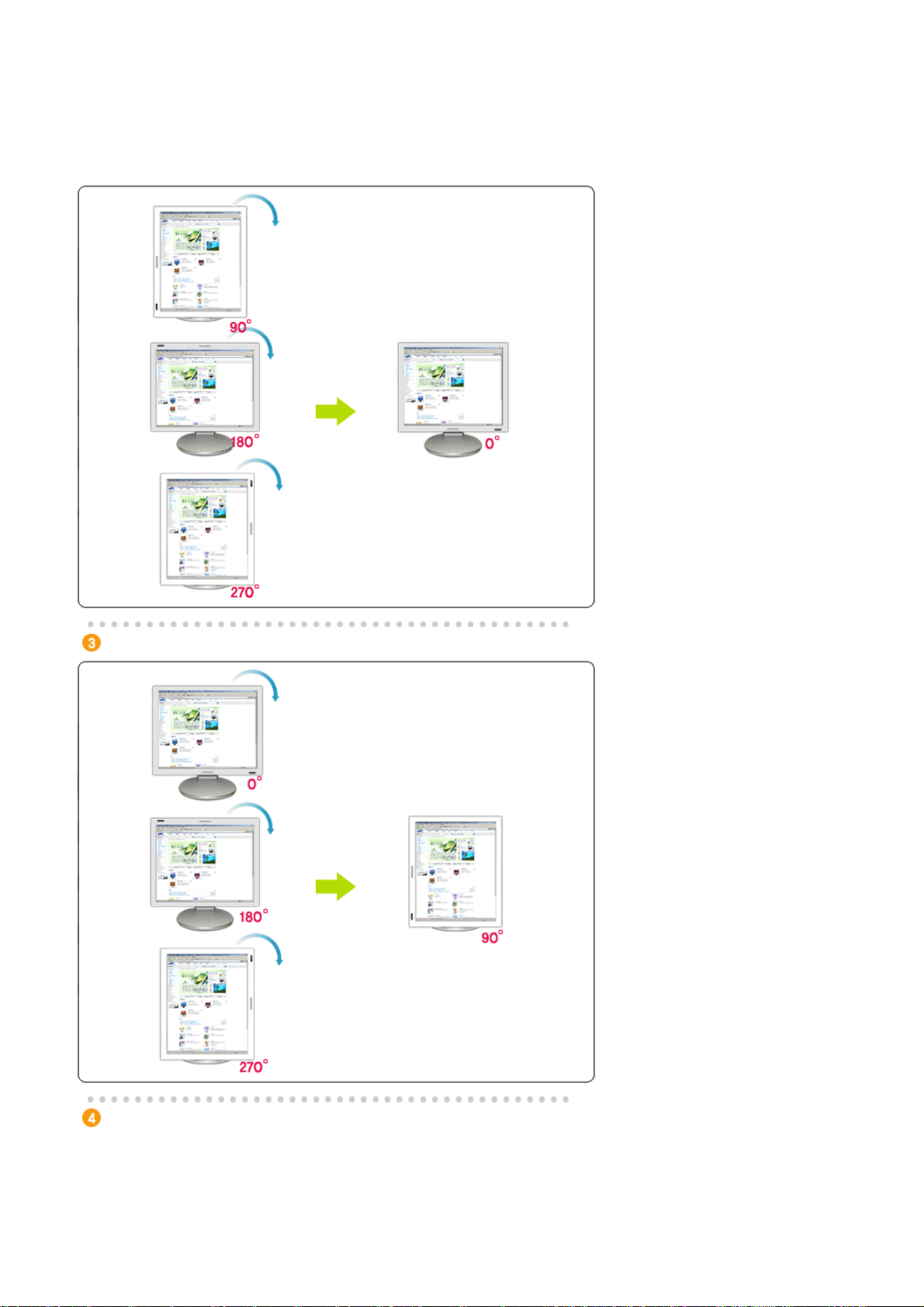
Faire pivoter à 90 : L'affichage pivote de 90 degré à partir de l'angle actuel.
Faire pivoter à 180 : L'affichage pivote de 180 degré à partir de l'angle actuel.
Page 84
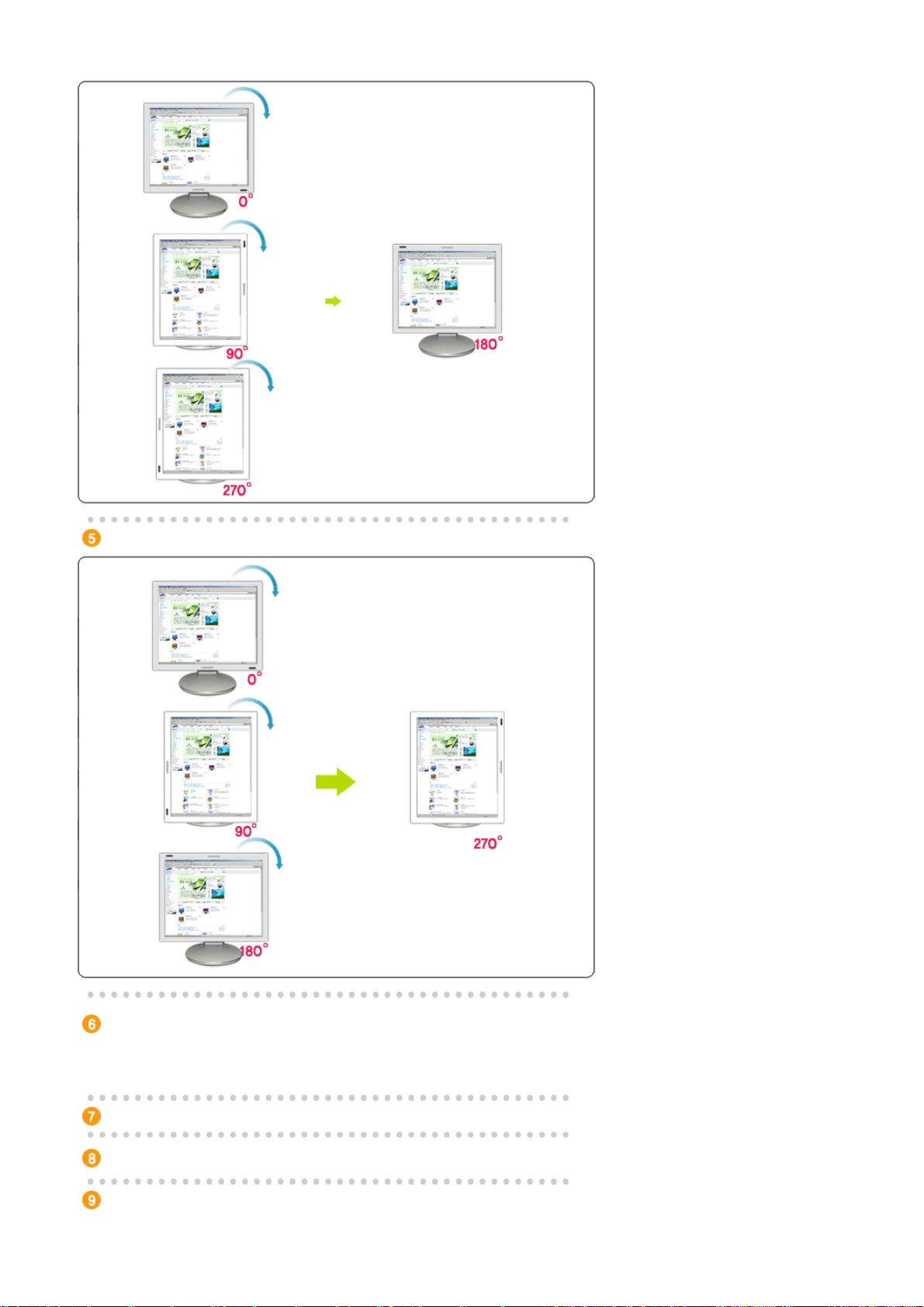
Faire pivoter à 270 : L'affichage pivote de 270 degré à partir de l'angle actuel.
Touche d'accès direct : les touches de raccourci, disponibles par défaut, peuvent
être modifiées par l'utilisateur.
Vous pouvez remplacer une touche de raccourci par un raccourci clavier de votre
choix. Vous pouvez créer ce raccourci en combinant une des touches générales aux
touches Maj, Ctrl et Alt. Si le raccourci n'exige qu'une touche générale, il est
représenté sous la forme "Alt + touche générale".
Aide : Affiche HELP (l'aide) du programme MagicRotation™.
A propos de : Affiche les informations sur la version et le copyright du programme
MagicRotation™.
Quitter : Quitte le programme MagicRotation™.
Page 85

Page 86
Présentation | Installation | Interface | Dé sinstallati on | Dépannage
Désinstallation
Vous ne pouvez désinstaller le programme MagicRotation qu'à l'aide de l'utilitaire
"Ajout/Suppression de programmes" du Panneau de configuration de Windows.
Procédez comme suit pour désinstaller MagicRotation :
1. Cliquez sur le bouton [Démarrer] dans la barre des tâches, puis sur [Paramètres] et
[Panneau de configuration] dans le menu.
Sous Windows™ XP, cliquez sur [Panneau de configuration] dans le menu [Démarrer].
2. Cliquez sur l'icône "Ajout/Suppression de programmes" du Panneau de configuration.
3. Dans la fenêtre "Ajout/Suppression de programmes", faites défiler la liste jusqu'à
"MagicRotation"
Cliquez sur cette entrée pour la mettre en surbrillance.
4. Cliquez sur "Modifier/Supprimer" pour désinstaller le programme.
5. Cliquez sur "Oui" pour lancer le processus de désinstallation.
6. Au terme de l'opération, une fenêtre vous informe que la désinstallation est terminée.
7. Redémarrez l'ordinateur pour terminer le processus de désinstallation.
Consultez le site Web de MagicRotation pour obtenir une assistance technique au sujet de
MagicRotation. Vous y trouverez également une FAQ (questions fréquentes) et des mises à jour
logicielles.
* Windows™ est une marque déposée de Microsoft Corporation, Inc.
Page 87
Présentation | Installation | Interface | Désinstallation | Dépannage
Dépannage
Avant d'appeler le service technique
z Le logiciel MagicRotation fonctionne en combinaison avec le pilote d'affichage fourni par
le fabricant de votre carte graphique de manière à offrir des fonctionnalités de rotation
de l'récran. Si le pilote d'affichage installé fonctionne de manière incorrecte ou contient
des bogues, ses problèmes subsisteront après l'installation du logiciel MagicRotation.
Tout comportement incorrect/aléatoire résultant de problèmes du pilote d'affichage
installé n'a aucun rapport avec le logiciel MagicRotation.
Pour vérifier si un problème est dû au pilote d'affichage installé, vous pouvez utiliser la
procédure de diagnostic suivante :
1. Vérifiez si le problème survient à la fois en orientation 0 degrés (paysage) et en
orientation 90 degrés (portrait).
2. Vérifiez si le problème survient avec différents modes de couleur (8/16/32 bits par
pixel) et en différentes résolutions (800 x 600, 1024 x 768).
3. Vérifiez si le problème se produit alors que le logiciel MagicRotation n'est pas
installé.
Si le problème persiste dans l'une des situations ci-dessus, il peut être dû au pilote
d'affichage installé.
Pour le résoudre, procédez comme suit :
1. Désinstallez le logiciel MagicRotation.
2. Procurez-vous la version la plus récente du pilote d'affichage auprès du
constructeur de votre carte graphique.
Vous devriez trouver aisément la version la plus récente de ce pilote sur le site
Web du constructeur (ATI, NVIDIA, MATROX, INTEL, etc.).
3. Installez la version la plus récente du pilote d'affichage.
4. Installez le logiciel MagicRotation. Dans la plupart des cas, cette procédure devrait
permettre de résoudre le problème.
z
Il peut arriver que MagicRotation ne fonctionne pas après le remplacement du moniteur
ou si le pilote la carte graphique est mis à jour alors que MagicRotatione fonctionne.
Dans ce cas, redémarrez le système.
z Consultez le site Web de MagicRotation pour obtenir une assistance technique au sujet
de MagicRotation. Vous y trouverez également une FAQ (questions fréquentes) et des
mises à jour logicielles.
Page 88
List à Vérifier
Avant de faire appel au service après-vente, verifiez les informations contenues dans cette
partie du manuel et regardez si les problemes peuvent etre résolus par vous-meme. Si
vous avez besoins d'assistance, veuillez appeler le numéro figurant sur la carte de garantie
ou celui qui apparait dans la section information, ou encore contactez votre vendeur.
Symptôme Liste à Vérifier Solutions
Pas d'image sur
l'écran Je ne peux pas
allumer le moniteur.
Est-ce que le câble
électrique est connecté
correctement?
Pouvez - vous observer
"Vérif. câble signal"
sur
l'écran?
Si l'appareil est mis sous
tension, redémarrer encore
une fois votre ordinateur,
l'écran de demarrage
apparait.
Pouvez-vous voir
"Mode
non optimal. Mode
conseillé 1280 x 1024 60
sur l'écran?
Hz"
Vérifiez la Connexion du cable électrique et
la prise de courant.
Vérifiez que l'ordinateur est convenablement
branché.
Si l'écran de démarrage apparait, faite
démarrer l'ordinateur en mode "sans
échec" (Window ME/2000/XP) , puis
modifiez la fréquence de la carte vidéo.
(Référer aux modes Pré-établir l'Affichage)
Note: Si l'écran de démarrage n'apparait
pas, contactez un centre de service ou votre
vendeur..
Vous pouvez voir ce message quand le
signal de la carte vidéo dépasse la
résolution maximale et la fréquence.
Ajustez la résolution maximale et la
fréquence applicable au moniteur.
Si l'affichage est supérieur au SXGA ou à 75
Hz, le message "
conseillé 1280 x 1024 60 Hz
Mode non optimal. Mode
" 'affiche. Si
l'affichage est supérieur à 85 Hz, il
fonctionne correctement mais le message
"
Mode non optimal. Mode conseillé 1280
x 1024 60 Hz
" s'affiche pendant une minute
puis disparaît. Veuillez définir les paramètres
suivant le mode recommandé pendant cette
minute (le message s'affiche de nouveau si
le système est redémarré).
Il n'y a pas d'image à l' Le moniteur est en mode de PowerSaver.
Page 89

écran.
Appuyez sur une touche du clavier ou
bougez la souris pour activer le moniteur et
restaurer l'image.
Si il n'y a toujours pas d'image, appuyez sur
le bouton '
Appuyez de nouveau sur une touche du
clavier pour activer le moniteur et restaurer
l'image à l'écran.
/ SOURCE
'.
Je ne peux pas voir
l'OSD
L'écran montre des
couleurs étranges ou
affiche seulement en
noir et blanc.
Subitement, l'écran
semble déséquilibré.
L'écran est hors de
focalisation.
Avez-vous vérrouillé le
menu OSD pour empêcher
des changements?
Est-ce que l'écran affiche
seulement une seule
couleur comme si vous
regardez à travers un
papier cellophane?
Avez - vous ajusté la
résolution ou la fréquence
pour le moniteur?
Est- ce que la carte video
est placée correctement?
Avez-vous changé la carte
vidéo ou le pilote?
Avez - vous ajusté la
résolution ou la fréquence
pour le moniteur?
L'écran peut etre non-équilibré á cause du cycle du signal de la carte
vidéo. Réajustez- le en se référant a l'OSD.
Avez - vous ajusté la
résolution ou la fréquence
du moniteur?
Dévérrouillez l`OSD en appuyant sur le
bouton Menu pendant plus de 5 secondes.
Ajustez la Position et la Taille en se référent
a l`OSD.
Redémarrer l'ordinateur.
Installez la carte vidéo en suivant le guide
pour la carte vidéo.
Ajustez la Position et la Taille en se référent
a l`OSD.
Ajustez la résolution et la fréquence de la
carte vidéo.
(Référer aux modes Pré-établir l'Affichage).
Ajustez la résolution et la fréquence de la
carte vidéo.
(Référer aux modes Pré-établir l'Affichage).
LED clignote mais il
n'y a pas d'images sur
l'écran.
Il y a seulement 16
couleurs qui sont
montrées sur l'écran.
Les couleurs de
l'écran changent en
changeant la carte
vidéo.
Il y a un message qui
s' affiche "Moniteur
Inconnu, Plug&Play
(Vesa DDC) moniteur
trouvé".
Problèmes liés à
l’audio.
Est-ce que la fréquence est
ajustée correctement
lorsque vous vérifiez le
"Mode d'Affichage" dans le
menu?
Est-ce que les couleurs de
Windows sont installées
correctement?
Est-ce que la carte vidéo a
été placée correctement?
Avez-vous installé le pilote
du moniteur?
Voir le guide de la carte
vidéo pour voir si la fonction
Plug&Play (VESA DDC)
peut etre supportée.
Aucun son S’assurer que le câble audio est solidement
Le niveau du son est trop
bas
Ajustez la fréquence en se référant au guide
de la carte vidéo et les modes Pré-établir
l'Affichage
(La fréquence maximale par résolution peut
être differente d'un produit à l'autre.)
Pour Windows ME/2000/XP: Paramétrez
correctement les couleurs dans le Panneau
de Contrôle, à l'Affichage, à l'Installation.
Installez la carte vidéo en se référant au
guide d`installation de la carte vidéo.
Installez le pilote du moniteur selon les
Instructions pour l'Installation du Pilote.
Installez le pilote du moniteur selon les
Instructions pour l'Installation du Pilote.
connecté des deux côtés, sur l’entrée audio
du moniteur et sur la sortie audio de la carte
son.
Contrôler le niveau du volume.
Contrôler le niveau du volume.
Si le niveau du volume est encore trop bas
après réglage au maximum, contrôler le
volume sur la carte son de l’ordinateur ou
Page 90
dans le logiciel.
À vérifier si
MagicTune™ ne
fonctionne pas
correctement.
MagicTune™ ne
fonctionne pas
correctement.
Visitez notre site Web et téléchargez le logiciel d'installation de MagicTune™ MAC.
Dépannage de Client Monitor
fonction MagicTune™ n'est
disponible que pour les PC
fonctionnant avec un
système d'exploitation
Windows supportant la
fonction "Plug and Play".
Avez-vous changé de PC
ou de carte graphique ?
*
Si vous souhaitez vérifier que votre PC
supporte bien la fonction MagicTune™,
suivez les étapes suivantes (pour
Windows XP) :
Panneau de configuration -> Performance et
Maintenance -> Système -> Configuration ->
Gestionnaire de périphériques -> Moniteurs > Après avoir supprimer le moniteur "Plug
and Play", trouvez "Ecran Plug and Play" en
recherchant un nouveau matériel.
MagicTune™ est un logiciel supplémentaire
pour le moniteur. Certaines cartes
graphiques peuvent ne pas prendre en
charge votre moniteur. En cas de problème
avec la carte graphique, rendez-vous sur
notre site Web pour consulter la liste des
cartes graphiques compatibles fournie.
http://www.samsung.com/monitor/magictune
Téléchargez le programme le plus récent. Le
programme peut être téléchargé sur le site
http://www.samsung.com/monitor/magictune.
Symptôme Dépannage
L'écran ne s'affiche
pas quand je passe en
mode Client.
Pour utiliser la fonction réseau, 30 secondes environ sont nécessaires
au démarrage après avoir mis l'appareil sous tension et un écran blanc
apparaît pendant 3 à 4 secondes au cours du démarrage.
Veuillez changer de mode environ 30 secondes après avoir mis
l'appareil sous tension.
L'écran du client
s'affiche, mais je ne
peux pas me
connecter au serveur.
1) Vérifiez si la LED du port du concentrateur auquel le câble LAN est
connecté clignote. Si ce n'est pas le cas, la connexion LAN a été
coupée. Effectuez dans ce cas la connexion à l'aide d'un autre câble
LAN.
2) Vérifiez si les paramètres de l'onglet "Settings" (Paramètres),
"Network" (Réseau) sont corrects. Le paramètre par défaut est "DHCP".
Si votre réseau emploie une adresse IP statique, sélectionnez l'option
"Use the following IP address" (Utiliser l'adresse IP suivante) puis entrez
l'adresse IP correcte.
3) Vérifiez si le nom d'utilisateur et le mot de passe définis dans l'onglet
"Remote Desktop" (Bureau à distance) de l'écran
"Settings" (Paramètres) sont identiques à ceux du PC hôte. Si ce n'est
pas le cas, définissez un nom d'utilisateur et un mot de passe identiques
à ceux du PC hôte.
Je ne peux pas
accéder à Internet
dans l'écran Client.
1) Vérifiez si la LED du port du concentrateur auquel le câble LAN est
connecté clignote. Si ce n'est pas le cas, la connexion LAN a été
coupée. Effectuez dans ce cas la connexion à l'aide d'un autre câble
LAN.
Le contenu (vidéo,
voix) figurant sur le
2) Vérifiez si les paramètres de l'onglet "Network" (Réseau) de l'écran
"Settings" (Paramètres) sont corrects. Le paramètre par défaut est
"DHCP". Si votre réseau emploie une adresse IP statique, sélectionnez
l'option "Use the following IP address" (Utiliser l'adresse IP suivante)
puis entrez l'adresse IP correcte.
Ce problème est dû au fait que les données sont transmises via le LAN.
Vérifiez l'état de votre connexion LAN.
Page 91
serveur n'est pas lu
correctement sur Client
Monitor.
J'ai connecté un
périphérique
numérique, comme un
appareil photo ou un
Ce modèle est compatible avec les périphériques USB qui prennent en
charge les fonctions de disque amovible sans exiger l'installation de
pilotes supplémentaires. Vérifiez si le périphérique que vous voulez
connecter est d'un type compatible.
caméscope
numérique, ou un
bâton de mémoire
USB, au port USB,
mais il ne fonctionne
pas.
La liste des fichiers ne
s'affiche pas.
1) Vérifiez les fichiers présents sur la carte. Si elle ne contient que des
fichiers anormaux (p.ex. taille de 0 Ko, JPEG endommagé), ces fichiers
ne s'afficheront pas à l'écran.
2) Le temps requis pour l'affichage dépend de la taille du fichier.
Patientez quelques instants.
3) Vérifiez si le format du fichier est pris en charge par Client Monitor. Si
l'extension du fichier a été modifiée, il sera impossible de le lire.
Vérifiez les éléments suivants pour voir s'il y a des problemes avec le moniteur.
1. Vérifiez si le fil électrique et le câble sont correctement connectés à l'ordinateur.
2. Vérifiez si l'ordinateur émet un "beep" sonore plus de 3 fois lorsqu'il démarre.
(Si c est le cas, demandez le service après vente pour votre carte mère)
3. Si vous installez une nouvelle carte vidéo ou si vous assemblez un ordinateur(PC), vérifiez si
l'adapteur (video) et le pilote du moniteur sont bien installés
4. Vérifiez si la fréquence de balayage de l'écran vidéo est réglée sur 56 Hz ~75 Hz.
(Ne pas dépasser 75 Hz quand vous utilisez la résolution maximale.)
5. Si vous avez un problème en installant l'adaptateur, démarrez en mode "Sans Échec", puis
enlever le Pilote d' Affichage qui se trouve sur le
Administration des Periphériques"
, et redémarrer l'ordinateur pour réinstaller le pilote de l
"Panneau de Contrôle, Système,
'adaptateur (video).
Si les problèmes se produisent répétitivement, contactez un centre de service agréé.
Question & Réponse
Question Réponse
Comment puis-je changer la
fréquence?
La fréquence peut etre modifiée par reconfiguration de la
carte vidéo.
Notez que le support de la carte vidéo peut varier selon la
version du pilote utilisé. (Faire référence à l'ordinateur ou
au pilote de la carte vidéo pour les details)
Comment puis-je ajuster la résolution? Windows ME/XP/2000: Modifiez la résolution dans
Panneau de Contrôle, Affichage, Installation.
* Contactez le fabricant de la carte vidéo pour plus de
détails.
Comment puis-je installer la fonction
Power Saving?
Windows ME/XP/2000: Installez la fonction dans le BIOSSETUP de l'ordinateur ou dans l'économiseur d'écran.(Se
référer à Windows/ Guide de l'Ordinateur)
Comment puis-je nettoyer le boîtier
extérieur/ le Panneau LCD?
Déconnectez le fil électrique ensuite nettoyez le moniteur
avec un tissu doux en se servant également de solution
Page 92
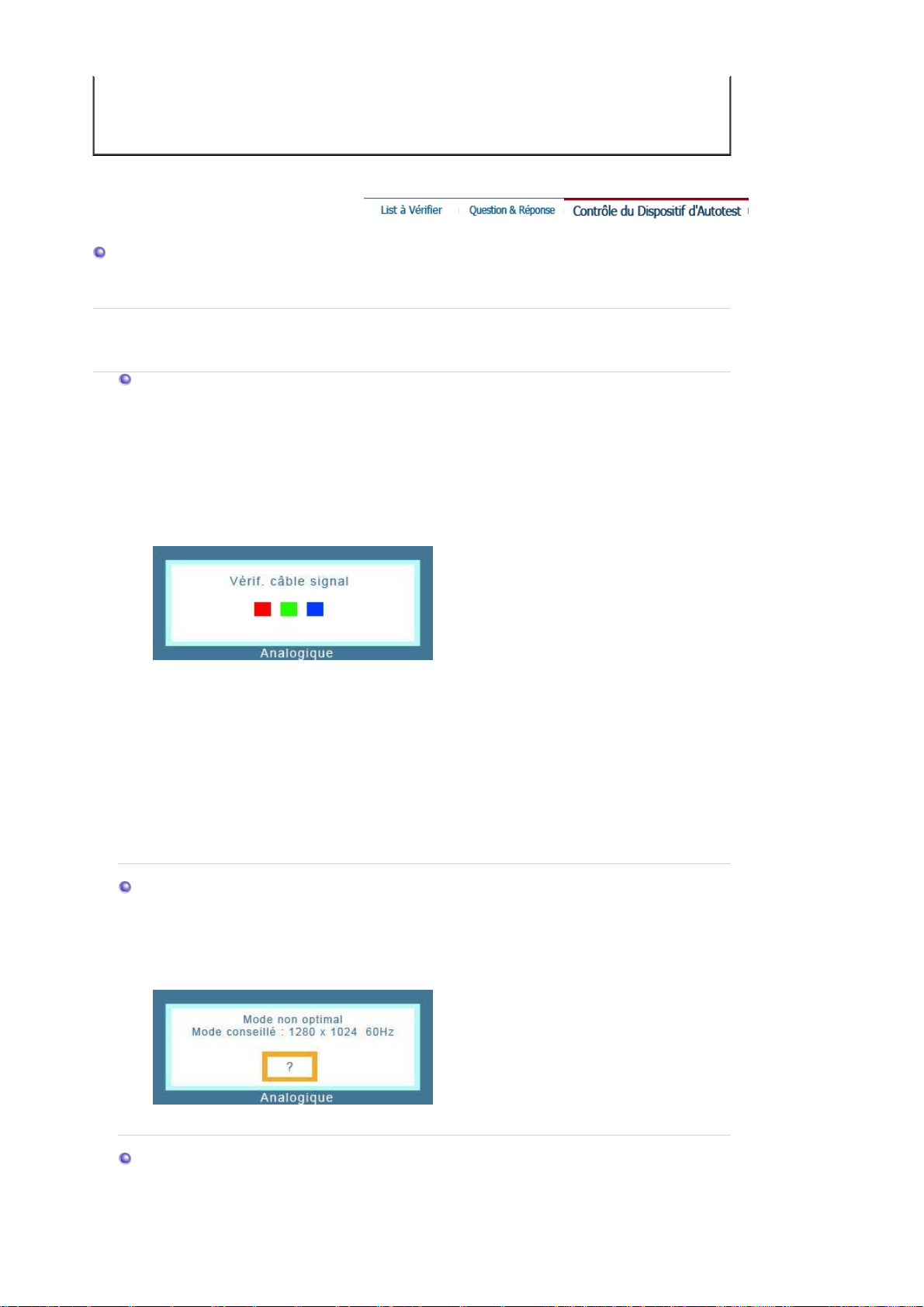
nettoyante ou d'eau ordinaire.
Ne pas laisser de détergent ni faire d'égratinure sur la
boîtier. Ne pas laisser l'eau s'infiltrer dans le moniteur.
Contrôle du Dispositif d'Autotest
Contrôle du Dispositif d'Autotest | Messages d'Avertissements | Environment | Conseils utiles
Un dispositif d'Autotest est fourni pour que vous puissiez vous-meme controler le
fonctionnement du moniteur.
Contrôle du Dispositif d'Autotest
1. Éteignez le moniteur et l'ordinateur.
2. Débranchez le câble vidéo qui est au dos de l'ordinateur.
3. Mettez sous tension votre moniteur.
Si l'écran fonctionne normalement, un carré doit apparaître dans l'illustration cidessous.
Ce carré s'affiche lors du fonctionnement normal si le câble vidéo est déconnecté ou
endommagé.
4. Éteignez votre moniteur et reconnectez le câble vidéo; puis allumez votre ordinateur et le
moniteur.
Si votre l'écran de moniteur reste vide malgré l'application des procédures précédentes,
vérifiez le contrôleur de votre vidéo et le système de votre ordinateur.; votre moniteur
fonctionne normalement.
Messages d'Avertissements
S'il y a des anomalies avec le signal d'entrée,un message apparait sur l'écran ou
l'écran reste noir meme si l'indicateur d'alimentaton LED est en mis sous tension. Le
message pourrait indiquer que le moniteur est hors de l'intervalle de balayage et que
vous avez besoin de contrôler le câble vidéo.
Environment
La localisation et la position du moniteur peuvent influencer sur la qualité et sur
les autres caractéristiques du moniteur.
Page 93

1. La localisation et la position de moniteur peuvent influencer sur la qualité et sur
les autres caractéristiques de moniteur. S'il y a un haut - parleur près de moniteur,
débranchez et mettez -le dans un autre endroit.
2. Déplacez tous les dispositifs électroniques tels que radio, ventilateur, horloge, et
telephone qui se trouvent a moins d'un mètre du moniteur.
Conseils utiles
z Un moniteur recrée les signaux visuels qu' il a reçu de l'ordinateur personnel(PC). Ainsi, s'il y
a des problemes avec l'ordinateur personnel (PC) ou la carte vidéo, cela peut rendre le
moniteur blanc, avoir une coloration faible, un bruit de fond, Fréquence video trop élevée,
etc. Dans ce cas, il faut d'abord verifier la SOURCE du problème, et ensuite contacter un
centre de service ou votre vendeur.
z
Jugez les conditions de travail du moniteur
S'il n'y a pas d'image sur l'écran ou le message
x 1024 60 Hz"
apparaît, déconnectez le cable de l'ordinateur pendant que le moniteur est
"Mode non optimal","Mode conseillé 1280
encore en marche.
{ S'il y a un message sur l'écran ou si l'écran devient blanc, cela signifie que le moniteur
est en état de marche.
{ Dans ce cas, contrôlez les problemes de l'ordinateur.
Page 94
Spécifications générales
Spécifications générales
Nom du Modèle SyncMaster 710NT
Panneau LCD
Taille 17,0 inch en diagonal (43 cm)
Zone d'Affichage 337,92 mm (H) x 270,336 mm (V)
Pixel Pitch 0,264 mm (H) x 0,264 mm (V)
Type a-si TFT active matrix
Synchronisation
Horizontale 30 ~ 81 kHz
Verticale 56 ~ 75 Hz
Couleur d'Affichage
16,2 M couleurs
Résolution
Résolution optimale 1280 x 1024@60 Hz
Résolution maximale 1280 x 1024@75 Hz
Signal d'Entrée, terminé
RVB Analog, 0,7 Vp-p positif à 75 ohms
Separé H/V sync, Niveau TTL, positif ou négatif
Fréquence maximale
140 MHz
Alimentation
AC 100 ~ 240 VAC(+/- 10%), 60/50 Hz ± 3 Hz
Câble signal
Câble 15pin-to-15pin D-Sub, détachable
Consommation d'Électricité
Moins de 45 W
Page 95

Dimensions (LxPxH) / Poids
370,0 x 60,3 x 342,3 mm / 14,6 x 2,4 x 13,5 inch(Apres avoir replié le pied)
370,0 x 200,0 x 404,0 mm / 14,6 x 7,6 x 15,9 inch (Apres avoir installé le pied) / 6,25 kg
Dimensions (LxPxH) / Poids (Emballage)
508,0 x 235,0 x 431,0 mm / 20,0 x 9,3 x 17,0 inch / 8,45 kg
VESA Interface de support
100 mm x 100 mm (pour l'utilisation du matériel Specialty(Arm) Mounting)
Max internal speaker
0,8~1,0 W
Considérations Environnementales
Fonctionnement Température: 10 °C ~ 40 °C (50 °F ~ 104 °F)
Humidité: 10 % ~ 80 %, sans condensation
Stockage Température: -20 °C ~ 45 °C (-4 °F ~113 °F )
Humidité: 5 % ~ 95 %, sans condensation
Capacité Plug and Play
Ce moniteur peut etre installé sur n'importe quel système compatible Plug & Play. Interaction entre
le moniteur et le système de l`ordinateur vont fournir les meilleures conditions d'opération et
d'installation du moniteur. Dans ce cas, l'Installation du moniteur va se faire automatiquement, à
moins que l'utilisateur souhaite choisir une configuration différente.
Point acceptable
Pour ce produit, on a utilisé un affichage TFT LCD fabriqué au moyen d'une technologie avancée de
semi-conducteurs assurant une précision de 1ppm (un millionième). Cependant les pixels des
couleurs ROUGE, VERTE, BLEUE et BLANCHE pourraient apparaître brillants ou encore noirs.
Cela n'est pas du à une mauvaise qualité et vous pouvez utiliser l'appareil sans inquiétude.
z Par exemple, il y a 3.932.160 sous-pixels dans ce produit.
REMARQUE : Le design et les spécifications peuvent changer sans préavis.
Appareils de classe B (appareils de communication d'informations pour un usage
domestique)
Ce produit est conforme aux directives de compatibilité électromagnétique pour un usage
domestique. Il peut être utilisé dans toutes les zones, y compris les zones résidentielles classiques.
(Les appareils de CLASSE B émettent moins d'ondes électromagnétiques que les appareils de
CLASSE A.)
Client
Elément
Caractéristiques
LAN 10/100 Mbps
USB Version 1.1 (4 ports)
Audio MP3, MPEG, Audio, WAV, WMA
Photo JPEG, BMP
Vidéo MPEG1 [version logicielle, vidéo en résolution inférieure à CIF]
Autres Un port de sortie analogique est pris en charge, ce qui permet de connecter la sortie du
Client Monitor à un autre périphérique d'affichage.
Macromedia Flash est inclus.
Java Virtual Machine (JVM) de Bsquare es inclus.
Vitesse de connexion des périphériques locaux (USB)
Lorsque vous allumez un moniteur Client, un écran vierge peut apparaître pendant 3 à 4
Page 96
secondes avant que l'écran Client Office ne s'affiche.
Vous risquez d'endommager le moniteur Client si vous le mettez hors tension pendant qu'il
s'allume.
Compatibilité des périphériques locaux (USB)
HID (Interface Homme Machine)
: Clavier, souris
MSC (Mass Storage Class)
: Périphériques utilisant des commandes SCSI (Small Computer System Interface)
: Système FAT (File Allocation Table)
Exception
Certains fabricants spécifient à tort que leurs périphériques sont compatibles USB par défaut.
Notre produit dispose de procédures de traitement des exceptions.
Mais certains périphériques sont susceptibles de ne pas fonctionner correctement.
Certains fabricants spécifient à tort que leurs périphériques sont compatibles SCSI par défaut.
De tels périphériques sont susceptibles de ne pas fonctionner correctement.
Il est recommandé de tester la compatibilité des périphériques USB avant de les acheter.
Économie d'énergie
Ce moniteur est doté d' un système d'économie d'énergie appellé "PowerSaver". Ce système fait
passer en mode de base consommation électrique votre moniteur s'il n'a pas été utilisé pendant un
certain laps de temps. Le moniteur retrouve son fonctionnement normal des que vous bougez la souris
de l'ordinateur ou si vous appuyez sur une touche du clavier. Pour économie d'énergie, veuillez couper
l'alimentation de votre moniteur lorsque vous ne vous en servez pas ou lorsque vous le laissez sans
l`utiliser pendant une longue période. Pour que le PowerSaver puisse fonctionner, votre moniteur doit
etre connecté à une carte vidéo, installée dans votre ordinateur,qui doit etre compatible VESA , et
conforme au DMPS. Utilisez l'utilitaire installé sur l'ordinateur pour configurer cette fonction.
Eteindre le courant
Mode
Fonctionnement
normal
Mode d'économie de
puissance
électrique
(Bouton
d'Alimentation)
Indicateur
d'alimentation
Consommation
d'électricité
PowerSaver (Utilisation en moniteur Client)
Moins de 45 W
Mode
Fonctionnement
Indicateur
d'alimentation
Consommation
d'électricité
Moins de 35 W
Vert Vert , clignotant Noir
Moins de 2 W
(Mode Off)
Moins de 2 W
Eteindre le courant
normal
puissance
Mode d'économie de
électrique
(Bouton
d'Alimentation)
Vert Vert , clignotant Noir
Moins de 2 W
(Mode Off)
Moins de 2 W
Page 97
Modes d'affichage prédéfinis
Si le signal transféré à partir de l'ordinateur est le meme que les Modes Pré-établis pour l'Affichages,
l'écran sera alors ajusté automatiquement. Cependant, si le signal differe, l'écran peut devenir noir
alors que LED fonctionne. Référez-vous au guide de la carte vidéo et réglez l'écran ainsi:
Table 1. Modes Pré-établis d'Affichage
Mode d’affichage
Fréquence
Horizontale
(kHz)
Fréquence
verticale (Hz)
Fréquence
(MHz)
Polarité de
Synchronisation
(H/V)
IBM, 640 x 350 31,469 70,086 25,175 +/-
IBM, 640 x 480 31,469 59,940 25,175 -/-
IBM, 720 x 400 31,469 70,087 28,322 -/+
MAC, 640 x 480 35,000 66,667 30,240 -/-
MAC, 832 x 624 49,726 74,551 57,284 -/-
MAC, 1152 x 870 68,681 75,062 100,00 -/-
VESA, 640 x 480 37,500 75,000 31,500 -/-
VESA, 640 x 480 37,861 72,809 31,500 -/-
VESA, 800 x 600 35,156 56,250 36,000 +/+,-/-
VESA, 800 x 600 37,879 60,317 40,000 +/+
VESA, 800 x 600 46,875 75,000 49,500 +/+
VESA, 800 x 600 48,077 72,188 50,000 +/+
VESA, 1024 x 768 48,363 60,004 65,000 -/-
VESA, 1024 x 768 56,476 70,069 75,000 -/-
VESA, 1024 x 768 60,023 75,029 78,750 +/+
VESA, 1152 x 864 67,500 75,000 108,00 +/+
VESA, 1280 x 1024 63,981 60,020 108,00 +/+
VESA, 1280 x 1024 79,976 75,025 135,00 +/+
Fréquence Horizontale
Le temps de balayer une ligne reliant le bord droit au bord gauche
horizontale d'écran s'appelle le Cycle Horizontale et le nombre inverse
de ce Cycle Horizontale est appelé la Fréquence horizontale. Unité:
kHz
Fréquence verticale
Comme une lampe fluorescente, l'écran doit répéter la meme image
plusieurs fois par seconde pour afficher une image visible pour
l'utilisateur. La fréquence de répétition est appelée Fréquence
verticale ou le Taux de Rafraîchissement Unité: Hz
Page 98
Comment contacter Samsung dans le monde
Si vous avez des suggestions ou des questions concernant les produits
Samsung, veuillez contacter le Service Consommateurs Samsung.
North America
CANADA 1-800-SAMSUNG (7267864) http://www.samsung.com/ca
MEXICO 01-800-SAMSUNG (7267864) http://www.samsung.com/mx
U.S.A 1-800-SAMSUNG (7267864) http://www.samsung.com
Latin America
ARGENTINE 0800-333-3733 http://www.samsung.com/ar
BRAZIL 0800-124-421 http://www.samsung.com/br
CHILE 800-726-7864 (SAMSUNG) http://www.samsung.com/cl
COSTA RICA 0-800-507-7267 http://www.samsung.com/latin
ECUADOR 1-800-10-7267 http://www.samsung.com/latin
EL SALVADOR 800-6225 http://www.samsung.com/latin
GUATEMALA 1-800-299-0013 http://www.samsung.com/latin
JAMAICA 1-800-234-7267 http://www.samsung.com/latin
PANAMA 800-7267 http://www.samsung.com/latin
PUERTO RICO 1-800-682-3180 http://www.samsung.com/latin
REP. DOMINICA 1-800-751-2676 http://www.samsung.com/latin
TRINIDAD & TOBAGO 1-800-7267-864 http://www.samsung.com/latin
VENEZUELA 1-800-100-5303 http://www.samsung.com/latin
Europe
Page 99
BELGIUM 02 201 2418 http://www.samsung.com/be
CZECH REPUBLIC 844 000 844 http://www.samsung.com/cz
DENMARK 38 322 887 http://www.samsung.com/dk
FINLAND 09 693 79 554 http://www.samsung.com/fi
FRANCE 08 25 08 65 65 (€ 0,15/min) http://www.samsung.com/fr
GERMANY 01805 - 121213 (€ 0,12/Min) http://www.samsung.de
HUNGARY 06 40 985 985 http://www.samsung.com/hu
ITALY 199 153 153 http://www.samsung.com/it
LUXEMBURG 02 261 03 710 http://www.samsung.lu
NETHERLANDS 0900 20 200 88 (€ 0.10/Min) http://www.samsung.com/nl
NORWAY 231 627 22 http://www.samsung.com/no
POLAND 0 801 801 881 http://www.samsung.com/pl
PORTUGAL 80 8 200 128 http://www.samsung.com/pt
SLOVAKIA 0850 123 989 http://www.samsung.com/sk
SPAIN 902 10 11 30 http://www.samsung.com/es
SWEDEN 08 585 367 87 http://www.samsung.com/se
U.K 0870 242 0303 http://www.samsung.com/uk
CIS
RUSSIA 8-800-200-0400 http://www.samsung.ru
UKRAINE 8-800-502-0000 http://www.samsung.com/ur
Asia Pacific
AUSTRALIA 1300 362 603 http://www.samsung.com/au
CHINA 800-810-5858, 010- 6475 1880 http://www.samsung.com.cn
HONG KONG 2862 6001 http://www.samsung.com/hk
INDIA 3030 8282, 1800 1100 11 http://www.samsung.com/in
INDONESIA 0800-112-8888 http://www.samsung.com/id
JAPAN 0120-327-527 http://www.samsung.com/jp
MALAYSIA 1800-88-9999 http://www.samsung.com/my
PHILIPPINES 1800-10-SAMSUNG (7267864) http://www.samsung.com/ph
SINGAPORE 1800-SAMSUNG (7267864) http://www.samsung.com/sg
THAILAND 1800-29-3232, 02-689-3232 http://www.samsung.com/th
TAIWAN 0800-329-999 http://www.samsung.com/tw
VIETNAM 1 800 588 889 http://www.samsung.com/vn
Middle East & Africa
SOUTH AFRICA 0860 7267864 (SAMSUNG) http://www.samsung.com/za
U.A.E 800SAMSUNG (7267864) http://www.samsung.com/mea
Page 100
Terme
Distance entre deux points
L'image de l'écran est composée de points rouges, vert et bleus. Plus les points sont proches,
plur la resolution est haute. La distance entre deux points de meme couleur est appelé 'Distance
entre les Deux Points'. Unité: mm
Fréquence Verticale
L'écran doit etre réaffiché plusieurs fois par seconde afin de créer et afficher l'image pour
l'utilisateur. La fréquence de cette répétition par seconde est appelée Fréquence Verticale ou le
Taux de RafraÎchissement. Unité: Hz
Par exemple : Si une lampe s'allume 60 fois par seconde, on dit qu'elle a une fréquence de
60 Hz.
Fréquence Horizontale
Le temps de balayer une ligne reliant le bord droit au bord gauche horizontale de l'écran
s'appelle Cycle Horizontale. Le nombre inverse de Cycle Horizontale est appelé la Fréquence
Horizontale. Unité: kHz
Entrecroiser et methode de Non-Entrecroiser
La methode Entrecroisé consiste à montrer les lignes horizontales de l'écran dans l'ordre de
haut en bas. La méthode Non-Entrecroisé est utilisé dans la plupart des moniteurs pour
s`assurer une image claire. La méthode Entrecroisé est la meme que celle de la télévision.
Plug & Play
Ceci est une fonction qui apporte la meilleure qualité d'écran pour l'utilisateur en permettant l'
échange d'informations automatique entre l'ordinateur et le moniteur. Ce moniteur suit le
standard international VESA DDC pour la fonction Plug & Play.
Résolution
Le nombre de points verticaux et horizontaux constituent l'image d'écran appelée 'résolution'. Ce
nombre montre la précision de l'affichage. La haute résolution est excellente pour accomplir des
tâches multiples car plus d'informations et d `images peuvent etre affichées sur l'écran.
Example: Si la résolution est de 1280x1280, cela signifie que l'écran est constitué de 1280
points horizontaux (resolution horizontale) et de 1024 lignes verticales(résolution
verticale).
Pour un affichage meilleur
1. Afin de bénéficier de la meilleure qualité d'image, procédez au réglage de la résolution et du
taux de rafraîchissement d'écran à partir du panneau de configuration de votre ordinateur en
suivant les instructions ci-dessous. Vous pourriez obtenir une qualité d'image inégale si vous
ne sélectionnez pas la meilleure qualité d'image sur votre écran TFT-LCD.
{ Résolution: 1280 x 1024
{ Fréquence verticale (taux de rafraîchissement): 60 Hz
2. Pour ce produit, on a utilisé un affichage TFT LCD fabriqué au moyen d'une technologie
avancée de semi-conducteurs assurant une précision de 1ppm (un millionième). Cependant
les pixels des couleurs ROUGE, VERTE, BLEUE et BLANCHE pourraient apparaître brillants
ou encore noirs. Cela n'est pas du à une mauvaise qualité et vous pouvez utiliser l'appareil
sans inquiétude.
{ Par exemple, il y a 3.932.160 sous-pixels dans ce produit.
3. Pour nettoyer le boîtier du moniteur, utilisez une petite quantité du produit de nettoyage
recommandé et frottez avec un chiffon doux et sec. N'exercez pas de forte pression sur
l'écran LCD , et nettoyez-le avec le plus grand soin. Si vous appuyez trop fortement, vous
 Loading...