

Page 1

SyncMaster 510MP/710MP
Page 2

Etusivu
Turvaohjeet
Johdanto
Asennus
Merkkikieli
Virta
Asennus
Puhdistus
Muuta
Purkaminen pakkauksesta
Etuosa
Takaosa
Kaukosäädin
Monitorin liitäntä
Monitorin ajurin asennus
VESA-jalustan asentaminen
Yhdistäminen tietokoneeseen
Yhdistäminen muihin laitteisiin
Automaattinen
Manuaalinen
Using the FOLD button
VESA-jalustan asentaminen
Suomi > Etusivu > Sisältö
LCD-näytön säätöjen tekeminen
Käyttösäätimet
Näyttö ruudulla
Vianetsintä
Spesifikaatiot
Informaatiota
Tarkista ennen huoltokutsun tekemistä
Ongelmanratkaisuvihjeitä
Kysymyksiä ja vastauksia
Yleisspesifikaatiot
Virransäästäjä
Valmiiksi säädetyt näytön toimintatilat
Service
Termejä
Säädökset
Natural Color
Paremman näytön saamiseksi
Auktoriteetti
Käyttösäädinpainikkeet
Pikakäyttöominaisuudet
OSD-toiminnot
Näytön säätöjä tehtäessä käytettävät animaatioleikkeet
Page 3

Merkkikieli
Virta
Asennus
Puhdistus
Muuta
Suomi > Etusivu > Turvaohjeet > Merkkikieli
Tämän symbolin ohjeiden noudattamatta jättäminen saattaa tuottaa fyysistä vahinkoa tai
vaurioita välineistölle.
Kielletty Tärkeää aina lukea ja ymmärtää.
Ei saa purkaa Irrota johto virtalähteestä
Älä koske Maadoitettu sähköiskun estämiseksi
Page 4

Merkkikieli
Virta
Asennus
Puhdistus
Muuta
Suomi > Etusivu > Turvaohjeet > Virta
Jos laitetta ei käytetä pitkään aikaan, säädä PC DPMS-asetukselle. Jos
näytönsäästäjä on käytössä, säädä se aktiivinäyttömoodille.
Älä käytä vahingoittunutta tai löyhää pistoketta.
z Se saattaa aiheuttaa sähköiskun tai tulipalon.
Älä vedä pistoketta ulos johdosta äläkä koske pistokkeeseen märin käsin.
z Se saattaa aiheuttaa sähköiskun tai tulipalon.
Käytä vain kunnolla maadoitettua pistoketta ja pistorasiaa.
Huono maadoitus saattaa aiheuttaa sähköiskun tai laitevaurioita.
z
Älä taivuta pistoketta ja johtoa liikaa äläkä laita painavia esineitä niiden
päälle, sillä se voi aiheuttaa vaurioita.
z Tämä saattaa aiheuttaa sähköiskun tai tulipalon.
Älä liitä liian montaa jatkojohtoa tai pistoketta yhteen pistorasiaan.
z Se saattaa aiheuttaa tulipalon.
Page 5
Merkkikieli
A
Virta
sennus
Puhdistus
Muuta
Suomi > Etusivu > Turvaohjeet > Asennus
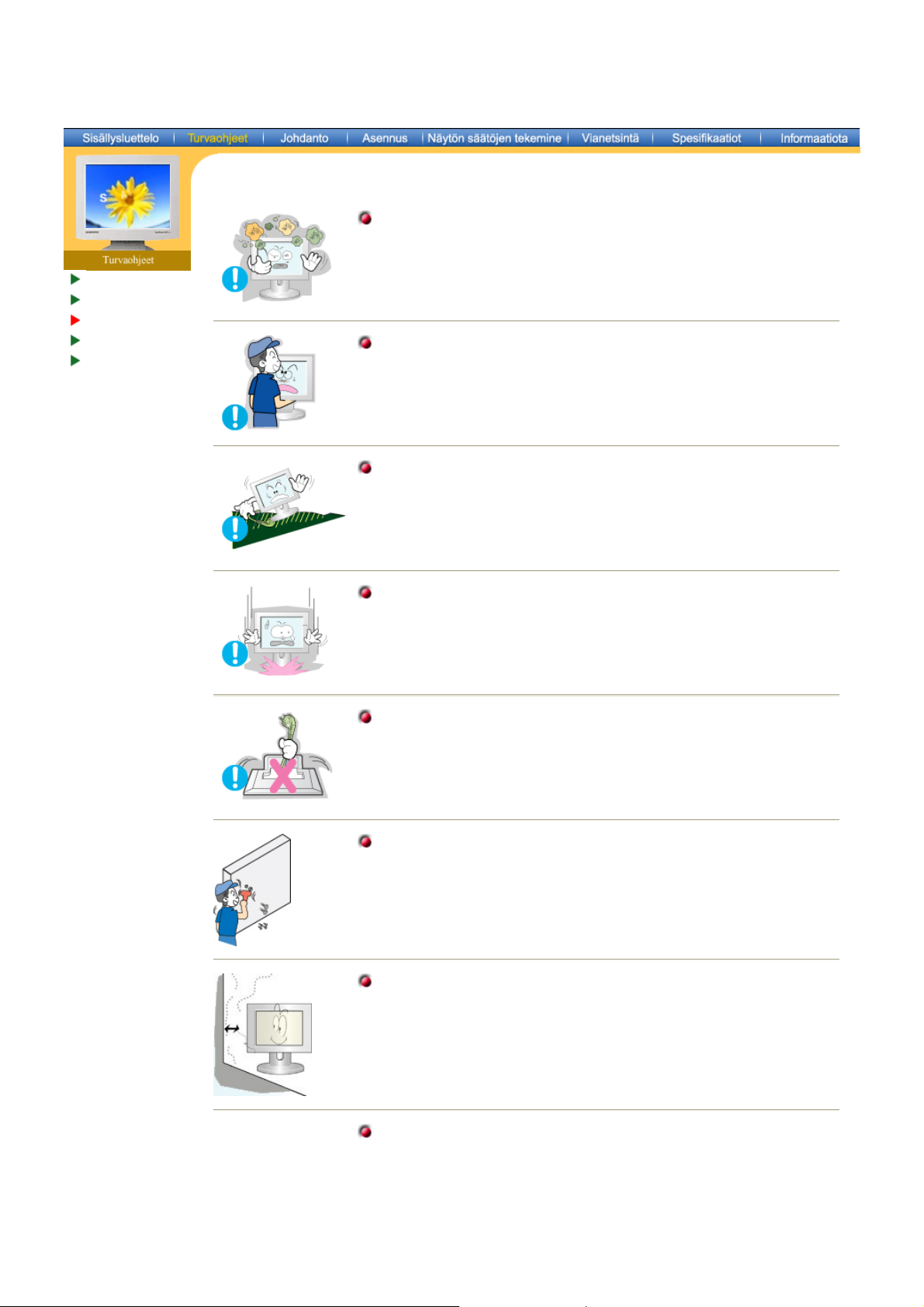
Monitori tulee sijoittaa paikkaan, jossa on alhainen kosteus ja
mahdollisimman vähän pölyä.
z Muuten seurauksena saattaa olla sähköisku tai monitorin sisäinen
tulipalo.
Älä pudota monitoria liikuttaessasi sitä.
z Se saattaa vahingoittaa sekä laitetta että ihmistä.
Aseta monitori tasaiselle ja lujalle alustalle.
z Monitori saattaa aiheuttaa vahinkoa pudotessaan.
Laita monitori varovasti alas.
z Se saattaa vaurioitua tai mennä rikki.
Älä laita monitoria käännettynä kuvaruutu pinta alaspäin.
TFT-LCD-pinta saattaa vahingoittua.
z
Seinakonsooli paigaldamiseks pöörduge kvalifitseeritud tehniku poole.
z Ebapädeva isiku poolt teostatud paigaldustööd võivad põhjustada
vigastusi.
z Kasutage alati paigaldusseadet (vt. kasutusjuhendit).
Älä sijoita laitetta kiinni seinään, jotta ilma voi kiertää laitteen ympärillä.
z Huono ilmastointi voi aiheuttaa laitteen liiallisen kuumenemisen ja voi
johtaa tulipaloon.
Estä sadeveden valuminen ulkoantennin kaapelia pitkin sisälle taloon
sijoittamalla kaapeli siten, että kaapelin näkyvissä oleva osa on
matalammalla kuin sen sisääntulokohta.
z Sadeveden pääseminen sisään laitteeseen saattaa aiheuttaa sähköiskun
tai tulipalon.
Page 6

Jos käytät ulkoantennia, tarkista, että se on riittävän kaukana ympäristön
sähköjohtoihin nähden. Antenni ei saa joutua kosketuksiin sähköjohtojen
kanssa, jos se sattuu irtoamaan esimerkiksi kovan tuulen vuoksi.
Kaatunut antenni saattaa aiheuttaa vamman tai sähköiskun.
z
Page 7

Merkkikieli
Virta
Asennus
Puhdistus
Muuta
Suomi > Etusivu > Turvaohjeet > Puhdistus
Puhdistaaksesi monitorin kuoren tai CDT :n pinnan, pyyhi hieman kostetulla,
pehmeällä kangasliinalla.
Älä ruiskuta puhdistusainetta suoraan monitoriin.
Käytä suositeltua puhdistusainetta ja pehmeää kangasliinaa
Jos liitos pistokkeen ja nastan välillä on pölyinen tai likainen, puhdista se
kunnolla kuivalla kangasliinalla.
z Likainen liitos saattaa aiheuttaa sähköiskun tai tulipalon.
Huolehdi käytetyistä paristoista. Varo, että pienet lapset eivät niele
paristoja. Pidä paristot pois lasten ulottuvilta.
z Pariston niellyt lapsi on vietävä välittömästi lääkäriin.
Kun vaihdat paristoja, varmista, että kytket paristot napaisuuden (+ / -)
suhteen oikein. Paristojen oikea asento näkyy paristokotelosta.
z Napaisuuden suhteen väärin asetut paristot saattavat aiheuttaa paristojen
vuotamisen tai hajoamisen, mistä voi seurata tulipalo, onnettomuus tai
likaantuminen (vahinko).
Käytä vain määrättyjä standardiparistoja. Älä käytä samaan aikaan
vanhoja ja täysin uusia paristoja.
z Saattavat aiheuttaa paristojen vuotamisen tai hajoamisen, mistä voi
seurata tulipalo, onnettomuus tai likaantuminen (vahinko).
Laite on puhdistettava sisäpuolelta kerran vuodessa, voit ottaa yhteyttä
huoltoon tai asiakaspalveluun huollon tilaamiseksi.
z Pidä laitteen sisäosat puhtaina. Laitteen sisäosiin pitkän ajan kuluessa
kerääntynyt pöly saattaa aiheuttaa laitteen toimintahäiriön tai tulipalon.
Page 8
Merkkikieli
Virta
Asennus
Puhdistus
Muuta
Suomi > Etusivu > Turvaohjeet > Muuta
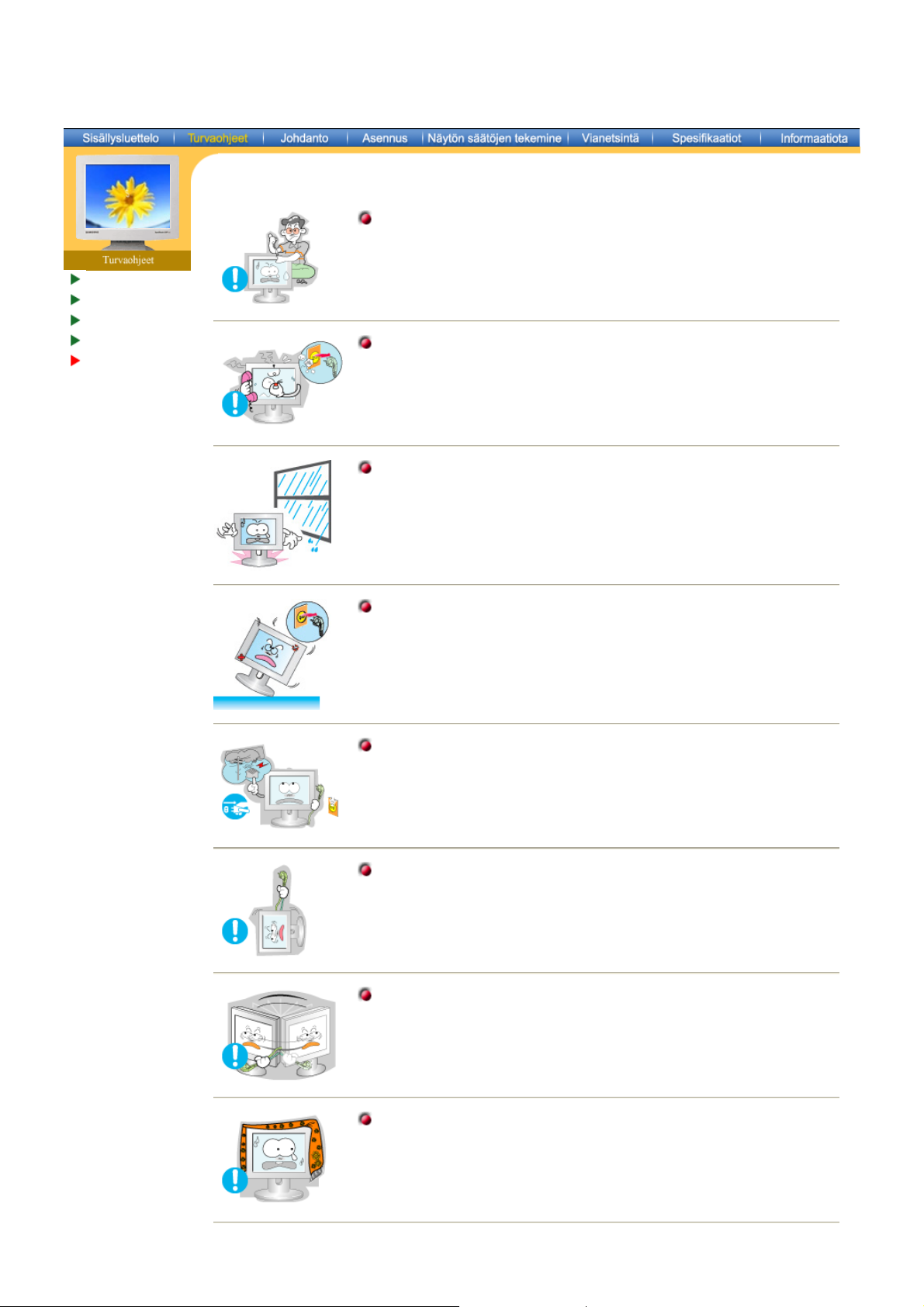
Älä irrota päällystä (tai taustaa). Sisällä ei ole mitään käyttäjän
huollettavissa olevia osia.
z Tämä saattaa aiheuttaa sähköiskun tai tulipalon.
z Jätä huolto pätevälle huolto henkilöstölle.
Jos monitorisi ei toimi kunnolla - varsinkin, jos siitä lähtee epätavallisia
ääniä tai hajuja, irrota pistoke välittömästi ja ota yhteys valtuutettuun
jälleenmyyjään tai huolto on.
z Se saattaa aiheuttaa sähköiskun tai tulipalon.
Vältige vee sattumist monitorile ja kaitske seda niiskuse eest.
z See võib põhjustada tõrkeid, elektrilöögi või tulekahju.
z Olge eriti ettevaatlik, kasutades monitori vee läheduses või vabas õhus,
kus seade võib kokku puutuda lumega või jääda otsese päikesevalguse
kätte.
Kui monitor kukub maha või selle korpus kahjustub, lülitage seade välja ja
ühendage võrgupistik seinakontaktist lahti.
Monitor võib töötada tõrgetega, põhjustades elektrilöögi või tulekahju.
z
z Võtke ühendust teeninduskeskusega.
Äikese ja müristamise ajal lahutage monitor vooluvõrgust ja hoiduge
seadet teatud aja jooksul kasutamast.
z Monitor võib töötada tõrgetega, põhjustades elektrilöögi või tulekahju.
Älä yritä liikuttaa monitoria vetämällä johdosta tai signaalikaapelista.
z Se saattaa aiheuttaa särkymisen, sähköiskun tai tulipalon johtuen
kaapelin vaurioitumisesta.
Älä siirrä monitoria oikealle tai vasemmalle vetämällä vain johdosta tai
signaalikaapelista.
z Se saattaa aiheuttaa särkymisen, sähköiskun tai tulipalon johtuen
kaapelin vaurioitumisesta.
Älä peitä monitorin ilmanvaihtoaukkoja.
z Riittämätön ilmanvaihto saattaa aiheuttaa käyttöhäiriön tai tulipalon.
Page 9

Ärge asetage monitorile veeanumaid, keemiatooteid ega väikseid
metallesemeid.
See võib põhjustada tõrkeid, elektrilöögi või tulekahju.
z
z Kui monitori satub võõrkeha, ühendage võrgupistik seinakontaktist lahti ja
võtke ühendust
teeninduskeskusega
.
Älä käytä tai säilytä leimahtavia aineita monitorin lähellä.
Se saattaa aiheuttaa sähköiskun tai tulipalon.
z
Älä koskaan laita mitään metallista monitorin aukkoihin.
z Tämä saattaa aiheuttaa sähköiskun, tulipalon tai vamman.
Ärge sisestage monitori ventilatsiooniavadesse, kuularitesse ega A/V
sisendisse metallesemeid (tarberiistad, puuriterad) ega tuleohtlikke asju
(paberitükid, tikud).
See võib põhjustada tõrkeid, elektrilöögi või tulekahju.
z
z Monitorisse võõrkehade sattumisel võtke alati ühendust
teeninduskeskusega.
Jos näytössä on pitkään pysäytetty kuva, kuvassa saattaa esiintyä
häiriöitä tai se on epäselvä.
z Ota käyttöön virransäästäjä tai aseta näytönsäästäjäksi liikkuva kuva, kun
et käytä näyttöä vähään aikaan.
Tegutsege äärmise ettevaatlikkusega, kui monitori kaldenurka ja alust
seate.
z Liigse jõu rakendamisel võib monitor ümber kukkuda ja põhjustada
vigastusi.
z Teie sõrmed võivad monitori ja aluse vahele kinni jääda. Vigastumise oht!
Seadke eraldusvõime ja sagedus antud mudeli jaoks sobivale tasemele.
z Eraldusvõime ja sageduse ebaõigelt valitud seaded võivad kahjustada
nägemist.
15" - 1024 x 768
17" - 1280 x 1024
Kuulareid kasutades hoidke helitugevus sobival tasemel.
z Liiga valjud heliefektid võivad kahjustada kuulmist.
Page 10

Hoidke silmade ja monitori vahel optimaalset distantsi.
Monitorile pidevalt liiga lähedal istumine võib kahjustada nägemist.
z
Kun siirrät monitoria, katkaise virta virtakytkimestä ja irrota virtajohto.
Varmista, että kaikki kaapelit, mukaanlukien antennikaapeli ja muiden
laitteiden liittämiseen käytetyt kaapelit, on irrotettu laitteesta, ennen kuin
siirrät sitä.
z Kaapelin irrottamatta jättäminen saattaa aiheuttaa vahingon, josta voi
seurata tulipalo tai sähköisku.
Page 11

Purkaminen
pakkauksesta
Etuosa
Takaosa
Kaukosäädin
Suomi > Etusivu > Johdanto > Purkaminen pakkauksesta
Ole hyvä ja varmista, että seuraavat tavarat ovat pakattu monitorisi kanssa. Jos pakkauksen sisällössä
on puutteita, ota yhteys jälleenmyyjääsi.
Käyttöopas sekä Natural Color- ja
ohjainten asennus-CD
Virtajohto
Signaalikaapeli(15-nastainen D-
SUB)
Muuntaja
Kaukosäädin / paristot
(kaksi AAA-kokoista paristoa) Äänikaapeli
Näyttö
Takuukortti
Pika-asennusopas
(Ei saatavana kaikilla alueilla)
Page 12

Purkaminen
pakkauksesta
Etuosa
Takaosa
Kaukosäädin
Suomi > Etusivu > Johdanto > Etuosa
Lisätietoja näytön toiminnoista on LCD-näytön säätöjen tekeminen -osan
Näytön etupaneelin ulkonäkö voi vaihdella hieman mallin mukaan.
Käyttösäätimet
-jaksossa.
1. SOURCE 6. MENU
2. MagicBright™ 7. Virran näyttö
3. AUTO / EXIT 8. Virtakytkin,
4. CH
Kaukosäädinsignaalin tunnistin
5. VOL
Page 13

Purkaminen
pakkauksesta
Etuosa
Takaosa
Kaukosäädin
Suomi > Etusivu > Johdanto > Takaosa
Lisätietoja kaapelien yhdistämisestä on Asennus-kohdan Kaapelien yhdistäminen-jaksossa.
Näytön takapaneelin ulkonäkö voi vaihdella hieman mallin mukaan.
Irrota kansi ennen kaapelien yhdistämistä. (Voit irrottaa kannen vetämällä liitoksesta.)
A EXT.(SCART)-liitäntä
EXT.(SCART)-liitäntä
B Virtakaapelin paikka
Voit käyttää tätä näyttöä 90 ~ 264
Yhdistä näyttö muuntajaan vasta,
kaikki kaapelit
.
kun olet yhdistänyt
C Videoliitäntäkaapelin paikka
1 15-nastainen D-SUB-liitin tietokoneesta tulevaa
kaapelia varten
D Antenniliitäntä / PC
1
Antenniliitäntä (käytetään liitettynä televisioon)
3 Tietokoneesta tulevan stereoäänen
sisääntuloliitäntä
E Videoliitäntä
1 Äänen ulostuloliitäntä kuulokkeita varten
2 Oikean / Vasemman äänikanavan sisääntuloliitäntä
Page 14

3 Videoliitäntä (V2) (RCA)
4 S-videoliitäntä (V1) (S-VHS)
Page 15

Purkaminen
pakkauksesta
Etuosa
Takaosa
Kaukosäädin
Suomi > Etusi vu > Johdan to > Kaukosäädin
Saat lisätietoja kaukosäätimen toiminnoista siirtymällä LCD-näytön säätöjen tekeminen>
Käyttösäätimet > Käyttösäädinpainikkeet > Kaukosäätimen painikkeet.
Kaukosäätimen ulkonäkö voi vaihdella hieman mallin mukaan.
Kaukosäätimen toiminta-alue on 7 senttimetriä - 10 metriä 30 asteen kulmassa vasemmalle tai oikealle
vastaanottimen tunnistimesta katsottuna.
Painikkeiden nimet
|
Paristojen vaihtaminen
|
Käyttö
1. Painikkeiden nimet
1. POWER
2. Kanava
3. -/--
4. AUTO / PRE-CH
5. MUTE
6. + VOL -
7. CH
8. SOURCE
9. MENU
10. MagicBright™
11. INFO
12. EXIT
13. ENTER
14. Ylös- tai Alas- / Vasemmalle- tai
Oikealle-painike
15. TTX/MIX
16. SLEEP
17. P.MODE
2. Paristojen vaihtaminen
1. Vedä ulos kansi, joka peittää -merkittyä osaa.
2. Aseta paristot paikoilleen varmistaen, että ne tulevat napaisuuden (+ tai -) suhteen oikein päin.
3. Aseta kansi takaisin paikoilleen.
Page 16

Monitorin liitäntä
Monitorin ajurin
asennus
VESA-jalustan
asentaminen
Suomi > Etusivu > Asennus > Monitorin liitäntä > Yhdistäminen tietokoneeseen
Yhdistäminen tietokoneeseen
Yhdistäminen muihin laitteisiin
Kytke näyttöön ja tietokoneeseen virta. Jos näyttöön tulee kuva, olet asentanut sen onnistuneesti.
1. Yhdistäminen tietokoneeseen
1. Liitä monitorisi sähköjohto monitorin takana olevaan aukkoon.
2. Yhdistä näytön kaapeli tietokoneen takana olevaan näyttöliitäntään.
3. Liitä äänikaapelin toinen pää tietokoneen takana olevaan ääniliitäntään.
4. Liitä virtajohto laitteeseen ja toinen pää pistorasiaan.
5. Kytke näyttöön ja tietokoneeseen virta.
6. Voit kuunnella tietokoneen äänikortin tuottamaa ääntä korkeatasoisena käyttämällä näytön
kaiuttimia. (Tietokoneeseen ei tarvitse asentaa erillisiä kaiuttimia.)
Voit hankkia lisävarusteita lähimmästä Samsung Electronicsin palvelupisteest.
Page 17

Monitorin liitäntä
Monitorin ajurin
asennus
VESA-jalustan
asentaminen
Suomi > Etusivu > Asennus > Monitorin liitäntä > Yhdistäminen muihin laitteisiin
Yhdistäminen tietokoneeseen
Yhdistäminen muihin laitteisiin
Voit yhdistää näyttöön DVD-soittimen, videonauhurin tai videokameran tyyppisiä AV-laitteita. Lisätietoja
AV-laitteiden yhdistämisestä on Näytön säätöjen tekeminen -osan
Käyttösäätimet -jaksossa.
AV-laitteiden yhdistäminen
Kuulokkeiden yhdistäminen
|
Television yhdistäminen
|
Yhdistäminen Macintosh-tietokoneeseen
|
1. AV-laitteiden yhdistäminen
Voit yhdistää näytön AV-liitäntöihin esimerkiksi DVD-soittimen, videonauhurin tai videokameran. AVlaitteesta tuleva signaali näkyy näytössä, kun siihen on kytketty virta.
1. Voit yhdistää DVD-soittimen, videonauhurin tai videokameran tyyppiset AV-laitteet näytön Svideoliitäntään (V1) tai videoliitäntään (V2) käyttämällä S-VHS- tai RCA-kaapelia.
Voit hankkia S-VHS- tai RCA-kaapelin lisävarusteena.
2. Yhdistä DVD-soittimesta, videonauhurista tai videokamerasta lähtevät oikean ja vasemman
äänikanavan kaapelit näytön vastaaviin liitäntöihin.
3. Valitse video- tai videosignaalin lähde (DVD, videonauhuri tai videokamera) käyttämällä näytön
etupaneelissa olevaa Lähde-painiketta.
4. Käynnistä sitten DVD-soitin, videonauhuri tai videokamera, jossa on DVD-levy tai videonauha.
2. Television yhdistäminen
Voit katsella televisio-ohjelmia, jos yhdistät näytön televisioantenniin tai kaapelitelevisiojärjestelmään.
Tietokoneeseen ei tarvitse asentaa mitään lisälaitetta tai -ohjelmaa.
Page 18

1. Liitä televisiokaapeli näytön takana olevaan antenniliitäntään.
Kaapelin on oltava koaksiaalikaapeli.
2. Kytke näyttöön virta.
3. Valitse televisiotoiminto käyttämällä Lähde-painiketta.
4. Valitse haluamasi televisiokanava.
Tämä laite on vain PAL- ja SECAM-yhteensopiva. Et voi katsella sen avulla NTSC-muotoisia
televisiolähetyksiä.
3. Yhdistäminen Macintosh-tietokoneeseen
1. Yhdistä muuntaja pistorasiaan ja muuntaja näytön takana olevaan virransyöttöliitäntään (14 voltin
tasavirta). (Muuntaja valitsee jännitteen automaattisesti.)
2. Yhdistä kaapeli Macintosh-tietokoneen D-SUB-liitäntään.
3. Vanhemmissa Macintosh-tietokoneissa tarkkuutta ohjaava sovittimen (lisävaruste) DIP-kytkin on
asetettava oikeaan asentoon. Kytkimen asetuksista on lisätietoja sovittimen pohjassa.
4. Kytke näyttöön ja Macintosh-tietokoneeseen virta.
Voit hankkia lisävarusteita lähimmästä Samsung Electronicsin palvelupisteest.
4. Kuulokkeiden yhdistäminen
Page 19

Voit yhdistää näyttöön kuulokkeet.
1. Yhdistä kuulokkeet niille varattuun liitäntään.
Page 20
Monitorin liitäntä
A
Monitorin ajurin
asennus
VESA-jalustan
asentaminen
Suomi > Etusivu > Asennus > Monitorin ajurin asennus > Automaattinen
utomaattinen
Kun monitorin ajurin käyttöjärjestelmä kehottaa, laita sisään monitorin mukana tuleva CD-ROM.
Ajuri asennetaan hieman erilailla käyttöjärjestelmästä riippuen. Seuraa omaan
käyttöjärjestelmääsi soveltuvia ohjeita.
Valmista tyhjä disketti ja lataa ajurin ohjelmatiedosto tältä Internet verkkosivulta.
z Internet verkkosivu : http://www.samsung-monitor.com/ (Worldwide)
http://www.samsungusa.com/monitor/ (USA)
http://www.samsung.se/
http://www.samsung.fi/
Windows ME
|
Windows XP/2000
1. Windows ME
Lisätietoja on näytön mukana toimitetussa CD-ROM-levyssä "
".
Manual
Installing the Monitor Driver and User
Kun asetat CD-levyn tietokoneen CD-ROM-asemaan, ohjelma käynnistyy automaattisesti. Jos ohjelma
ei kuitenkaan käynnisty, käynnistä Windowsin Resurssienhallinta. Siirry CD-ROM-levyn päätasolle ja
kaksoisnapsauta
monsetup.exe
-kuvaketta.
1. Laita CD CD-ROM-asemaan.
2. Näpäytä "
Windows ME Driver
".
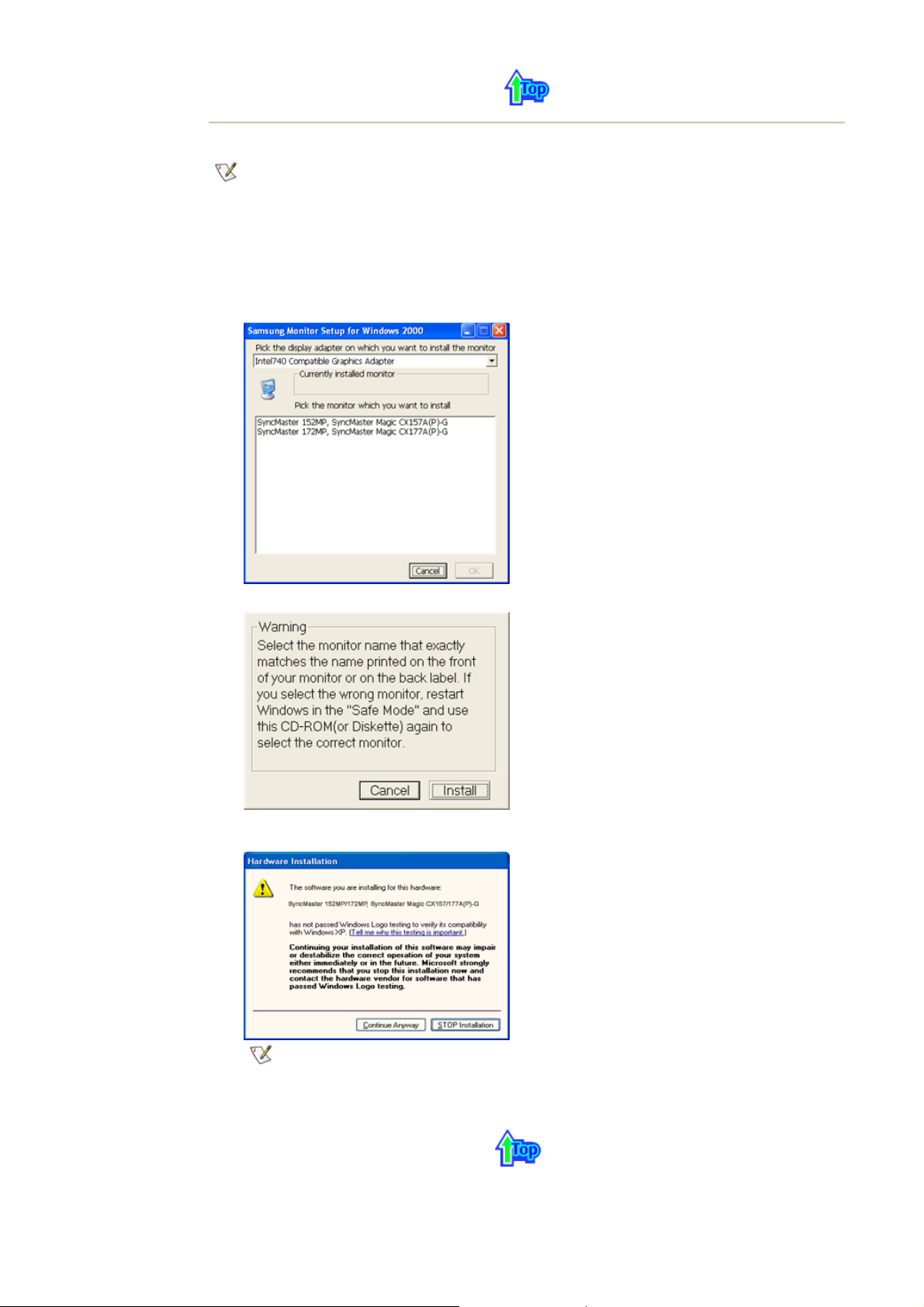
3. Valitse listasta monitorimallisi ja näpäytä sitten “OK”-painiketta.
4. Näpäytä “
Varoitus
”-ikkunassa olevaa “
Asenna
”-painiketta.
5. Monitorin ajurin asennus on tehty.
Page 21
2. Windows XP/2000
Lisätietoja on näytön mukana toimitetussa CD-ROM-levyssä "
".
Manual
Kun asetat CD-levyn tietokoneen CD-ROM-asemaan, ohjelma käynnistyy automaattisesti. Jos ohjelma
ei kuitenkaan käynnisty, käynnistä Windowsin Resurssienhallinta. Siirry CD-ROM-levyn päätasolle ja
kaksoisnapsauta
1. Laita CD CD-ROM-asemaan.
2. Näpäytä "
3. Valitse listasta monitorimallisi ja näpäytä sitten "OK"-painiketta.
Windows XP/2000 Driver
monsetup.exe
Installing the Monitor Driver and User
-kuvaketta.
"
4. Näpäytä "
5. Mikäli näet seuraavan "
"OK"-painiketta.
Varoitus
"-ikkunassa olevaa "
"-ikkunan, näpäytä "
Viesti
Asenna
"-painiketta.
Jatka jokatapauksessa
"-painiketta. Näpäytä sitten
Tämä monitorin ajuri on sertifioidun MS-logon alainen, ja tämä asennus ei vahingoita
järjestelmääsi.
Sertifioitu ajuri löytyy Samsung monitorin kotisivulta.
http://www.samsung-monitor.com/
6. Monitorin ajurin asennus on tehty.
Page 22
Monitorin liitäntä
Monitorin ajurin
asennus
VESA-jalustan
asentaminen
Suomi > Etusivu > Asennus > Monitorin ajurin asennus > Manuaalinen
Manuaalinen
Kun monitorin ajurin käyttöjärjestelmä kehottaa, laita sisään monitorin mukana tuleva CD-ROM.
Ajuri asennetaan hieman erilailla käyttöjärjestelmästä riippuen. Seuraa omaan
käyttöjärjestelmääsi soveltuvia ohjeita.
Valmista tyhjä disketti ja lataa ajurin ohjelmatiedosto tältä Internet verkkosivulta.
z Internet verkkosivu : http://www.samsung-monitor.com/ (Worldwide)
http://www.samsungusa.com/monitor/ (USA)
http://www.samsung.se/
http://www.samsung.fi/
Voit asentaa näytön ohjaimen manuaalisesti seuraamalla jäljempänä olevia ohjeita. Tarkista ensin
tietokoneesi käyttöjärjestelmän versio.
Windows XP
|
Windows 2000
|
Windows Me
|
Windows NT
|
Linux
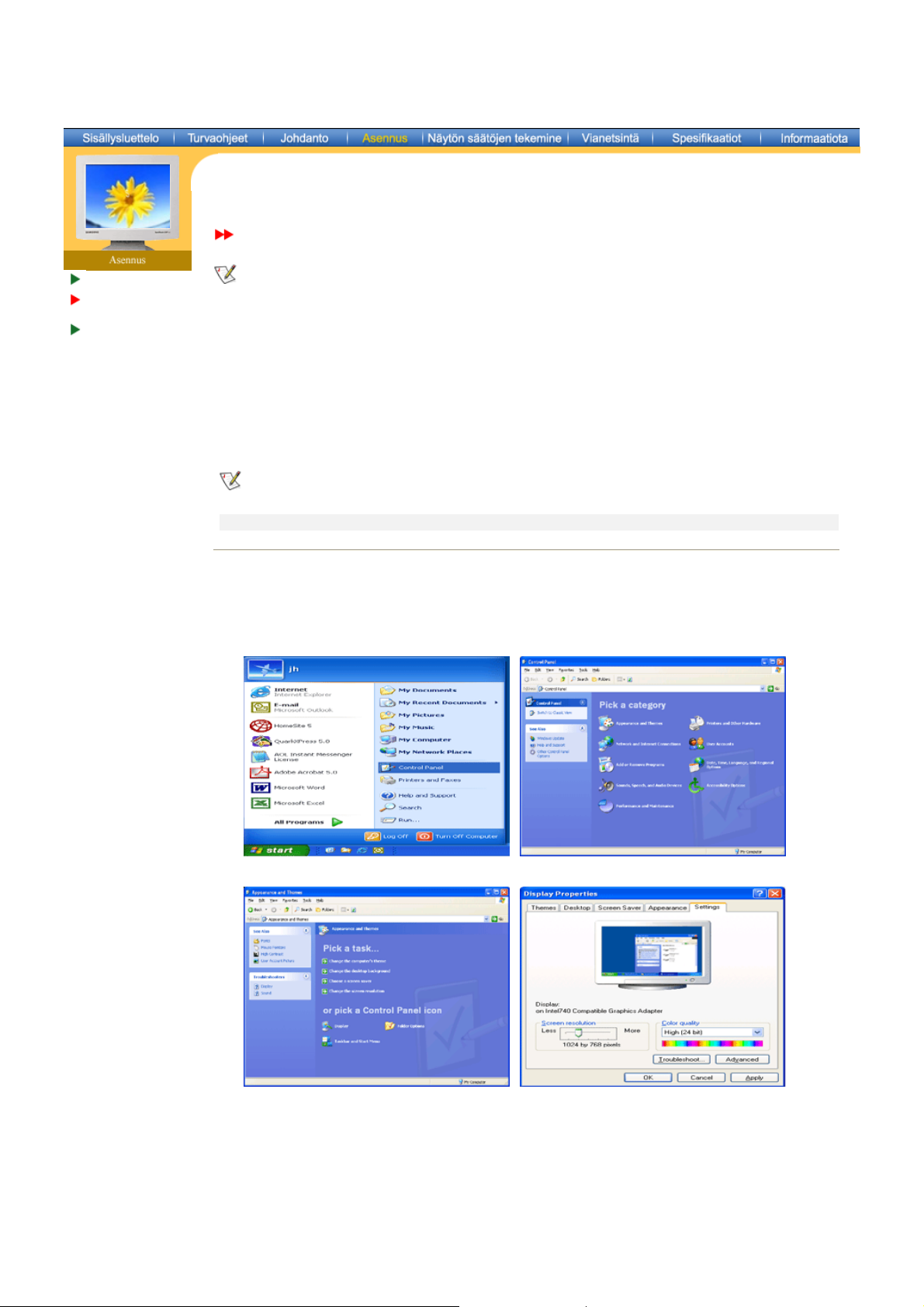
1. Microsoft® Windows® XP Käyttöjärjestelmä
1. Laita CD CD-ROM-asemaan.
2. Näpäytä "
and Themes]
3. Näpäytä "
" - "
Aloita
Ohjauspaneli
".
"-kuvaketta ja valitse "
Näytä
" ja näpäytä sitten kuvaketta "
Asetukset
" ja näpäytä sitten "
Ulkomuoto ja teemat [Appearance
Laajennettu
".
4. Näpäytä "
Ominaisuudet
"-painiketta "
monitori
"-tabissa ja valitse "
Ajuri
"-tab.
Page 23
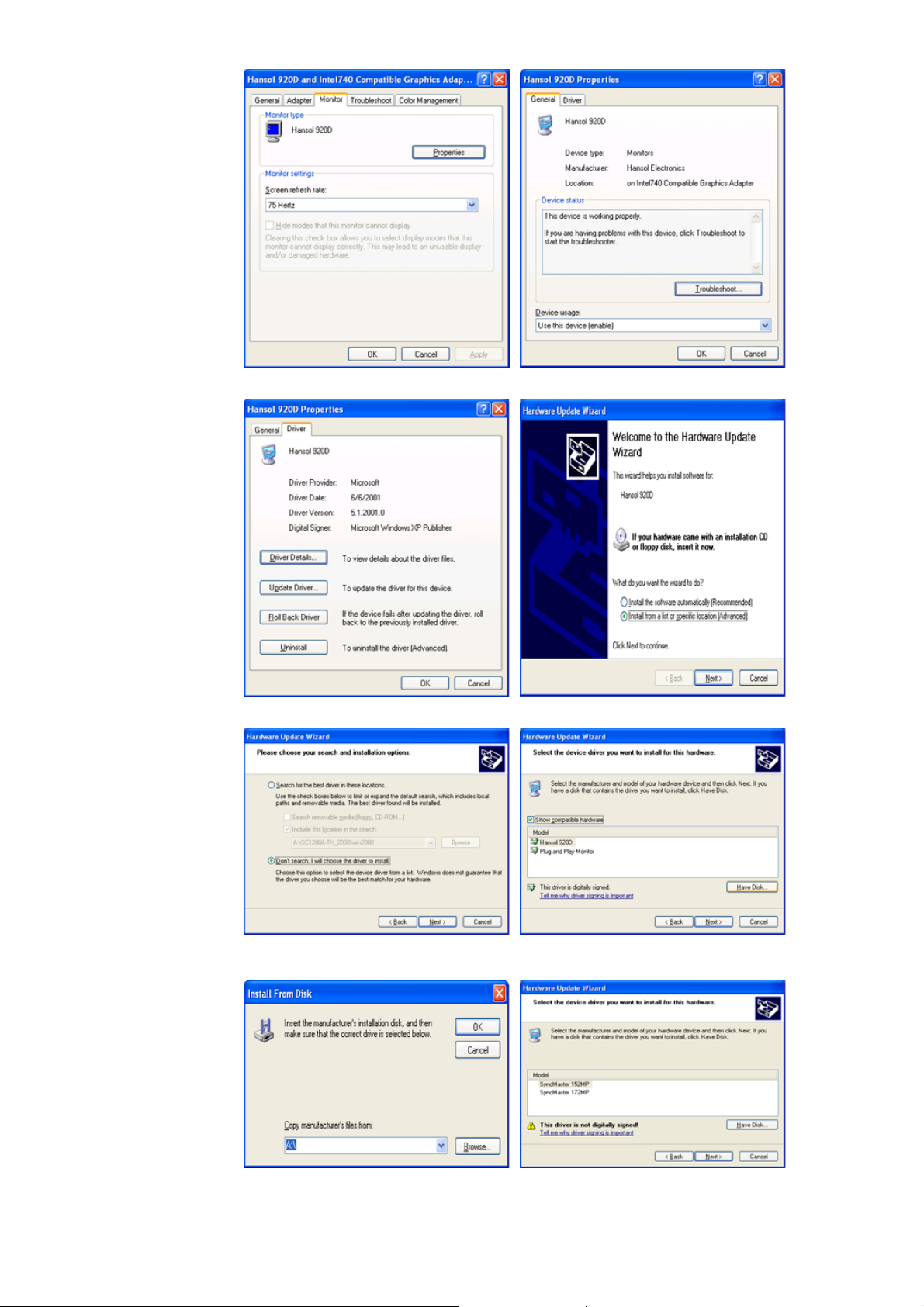
5. Näpäytä "
Päivitä ajuri
" ja valitse "
Asenna listasta tai
…" ja näpäytä sitten "
Seuraava
"-painiketta.
6. Valitse "
7. Näpäytä "
näpäytä "
Älä etsi, minä teen
"-painiketta ja valitse sen jälkeen A:\(D:\driver) ja valitse listasta monitorimallisi ja
Selain
Seuraava
"-painiketta.
…" ja näpäytä sitten "
Seuraava
" ja sen jälkeen "
Ota disketti
".
8. Mikäli näet seuraavan "
"
"-painiketta.
Lopeta
"-ikkunan, näpäytä "
Viesti
Jatka jokatapauksessa
"-painiketta. Näpäytä sitten
Page 24
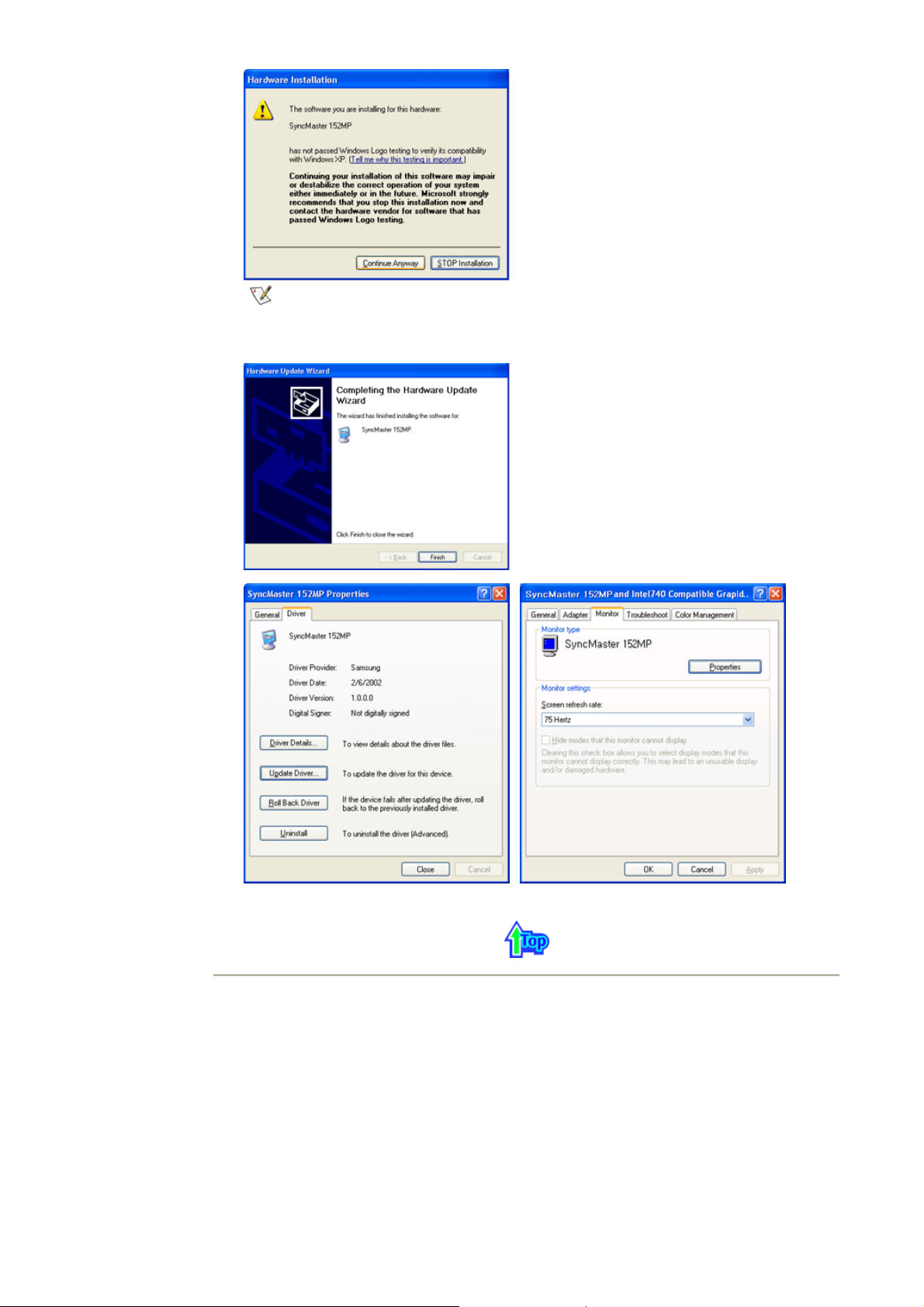
Tämä monitorin ajuri on sertifioidun MS-logon alainen, ja tämä asennus ei vahingoita
järjestelmääsi.
Sertifioitu ajuri löytyy Samsung monitorin kotisivulta.
http://www.samsung-monitor.com/
9. Näpäytä "
"-painiketta ja sen jälkeen "OK"-painiketta jatkuvasti.
Sulje
10. Monitorin ajurin asennus on tehty.
2. Microsoft® Windows® 2000 Käyttöjärjestelmä
* Jos monitorissasi on viesti "Digitaalista allekirjoitusta ei löydy", seuraa näitä askelia.
1. Valitse "OK" -painike ikkunassa, jossa sanotaan "
2. Näpäytä "
3. Valitse A:\(D:\driver), ja näpäytä "
* Manuaalinen monitorin asennusopas
1. Näpäytä "
2. Näpäytä kaksi kertaa "
3. Valitse "
4. Valitse "
Asetukset
Monitori
1 tapaus: Jos "Ominaisuudet" -painike ei ole aktivoitu, se tarkoittaa, että monitorisi on konfiguroitu
" -painiketta ikkunassa, jossa lukee "
Selain
Käynnistä
".
oikein.
", "
Asennus
Näytä
" tab, ja näpäytä sitten "
auki
", "
Ohjaustaulu
"-symbolia.
" -painiketta, jonka jälkeen näpäytä "OK" -painiketta.
Laita disketti sisään
Tiedosto tarvitaan
".
Laajennettu
"
"
"
Page 25
2 tapaus: Jos "Ominaisuudet" -painike on aktivoitu, näpäytä "Ominaisuudet" -painiketta.
5. Näpäytä "
6. Valitse "Display a list of the known drivers for this device so that I can choose a specific
driver" (Näytä lista tämän laitteen tuntemista asemista, jotta voin valita erityisen aseman) ja näpäytä
sitten "
7. Näpäytä "
8. Näpäytä "
9. Valitse monitorimallisi ja näpäytä "
10. Näpäytä "
Voit lopettaa asennuksen.
" ja sen jälkeen "
Ajuri
Seuraava
" ja sen jälkeen "
" -painiketta ja valitse sitten A:\(D:\driver).
Selain
" -painiketta, ja sen jälkeen "OK" painiketta.
Avaa
" -painiketta ja sen jälkeen "
Valmis
Päivitä Ajuri
Tarvitsee disketin
Seuraava
" sitten näpäytä "
" -painiketta, ja sen jälkeen "
Sulje
Seuraava
".
" -painiketta.
" -painiketta.
Seuraava
" painiketta.
3. Microsoft® Windows® Millennium Käyttöjärjestelmä
1. Näpäytä "
2. Näpäytä kaksi kertaa "
3. Valitse "
4. Valitse "
5. Näpäytä "
6. Valitse "
7. Valitse "
8. Näpäytä "
9. Valitse A:\(D:\driver) ja näpäytä sitten "OK" -painiketta.
10. Valitse "
näpäytä "OK".
11. Jatka "
dialogiruudun.
(Mikäli näytölle tulee varoitus- tai muita viestejä, näpäytä monitorillesi sopivaa vaihtoehtoa.)
Käynnistä
Settings
Monitor
Change
Specify the location of the driver
Display a list of all the driver in a specific location..
Have Disk
Show all devices
Close
", "
Asennus
Näytä
" -tab ja näpäytä "
"-tab.
"-painiketta "
"-painiketta.
" - painikkeen ja "OK" -painikkeen valitsemista, kunnes suljet Display Properties-
", "
Ohjaustaulu
"-symbolia.
Advanced Properties
Monitor Type
" ja valitse monitori, joka vastaa tietokoneeseen liittämääsi monitoria, ja
".
"-alueella.
".
"-painiketta.
" ja näpäytä sitten "
Next
"-painiketta.
4. Microsoft® Windows® NT 4.0 Käyttöjärjestelmä
1. Näpäytä
2.
Näytä rekisteröinti-informaatio
näyttömoodit.
3. Valitse haluamasi muoto (
4. Näpäytä
ole normaali, vaihda erilaiseen moodiin (alhaisempi resoluutio, värit tai taajuus).
Jos Kaikki näyttömoodit eivät näytä Moodia, valitse resoluutiotaso ja pystytaajuus tässä oppaassa
esitetyn valmiiksi säädettyjen näyttömoodien avulla.
5. Linux Käyttöjärjestelmä
Ajaaksesi X-ikkunan, sinun tulee tehdä X86Config-tiedosto, joka on eräänlainen järjestelmän
asetustiedosto.
1. Näpäytä
jälkeen.
2. Kolmas ruutu on
3. Asenna tietokoneellesi hiiri.
4. Seuraava ruutu on
5. Aseta näppäimistö tietokoneellesi
6. Seuraava ruutu on
7. Aivan ensimmäiseksi aseta monitorisi
8. Aseta monitorisi
9. Syötä
10. Monitorisi asennus on nyt
Aja
Käynnistä , Asetukset , Ohjaustaulu
.
Sovella
Enter
monitorisi mallin numero
X-Window sen jälkeen kun olet asentanut muut tarvittavat laitteistot.
-painiketta, jos ruutu toimii normaalisti näpäytettyäsi
-näppäintä ensimmäisen ja toisen ruudun kohdalla
hiiren asetuksia varten
monitorin asetuksia varten
vaakataajuus
pystytaajuus
-ikkunassa näpäytä
Resoluutio , Värien määrä
(Voit syöttää taajuuden suoraan.)
vaakataajuus
(Voit syöttää taajuuden suoraan.)
. Tämä informaatio ei vaikuta Xwindow :n varsinaiseen ajamiseen.
.
tehty
, ja sen jälkeen näpäytä kahdesti
Asetukset
ja
Pystytaajuus
.
.
(Voit syöttää taajuuden suoraan.)
-tabia, ja sen jälkeen näpäytä
X86Config
Näyttö
) näpäytä sitten
. painiketta. Jos ruutu ei
Testaa
tiedoston ajamisen
.
OK
Kaikki
.
Page 26
Monitorin liitäntä
Monitorin ajurin
asennus
VESA-jalustan
asentaminen
Suomi > Etusivu > Asennus > VESA-jalustan asentaminen > Using the FOLD button
Using the FOLD button
VESA-jalustan asentaminen
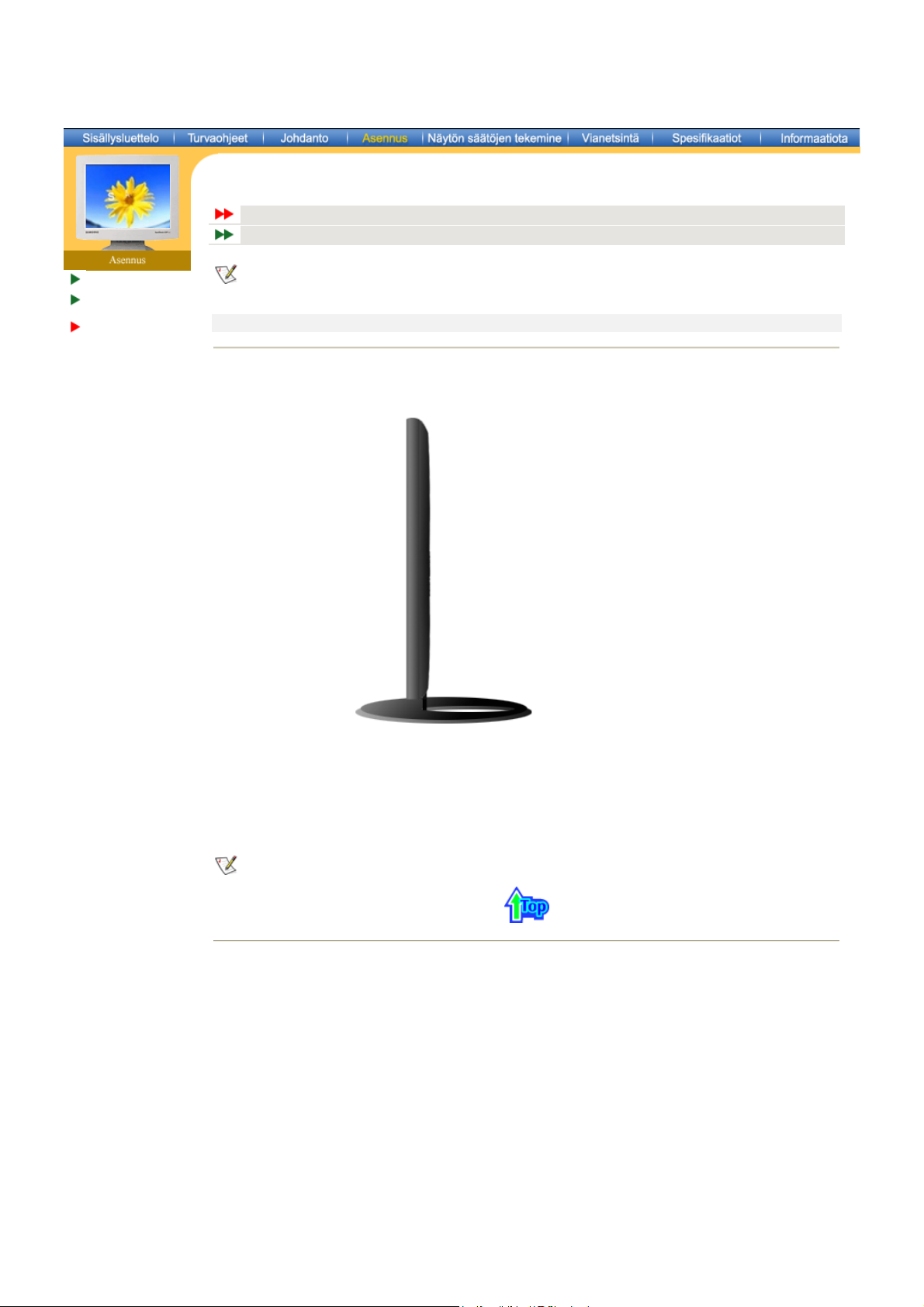
Voit kallistaa näyttöä 0-90 astetta. Kun olet kallistanut näytön täysin alas, sen jalusta toimii kätevänä
kantokahvana.
Näytön kallistaminen
|
Taittuva jalusta
1. Näytön kallistaminen
1. Voit kallistaa näyttöä noin 15 astetta tarvitsematta painaa FOLD -painiketta.
2. Jos haluat kallistaa näyttöä enemmän kuin 15 astetta, paina FOLD-painiketta.
Vedä näytön takana olevaa turvallisuustukea, jos kallistat näyttöä taaksepäin 90 astetta.
2. Taittuva jalusta
Page 27
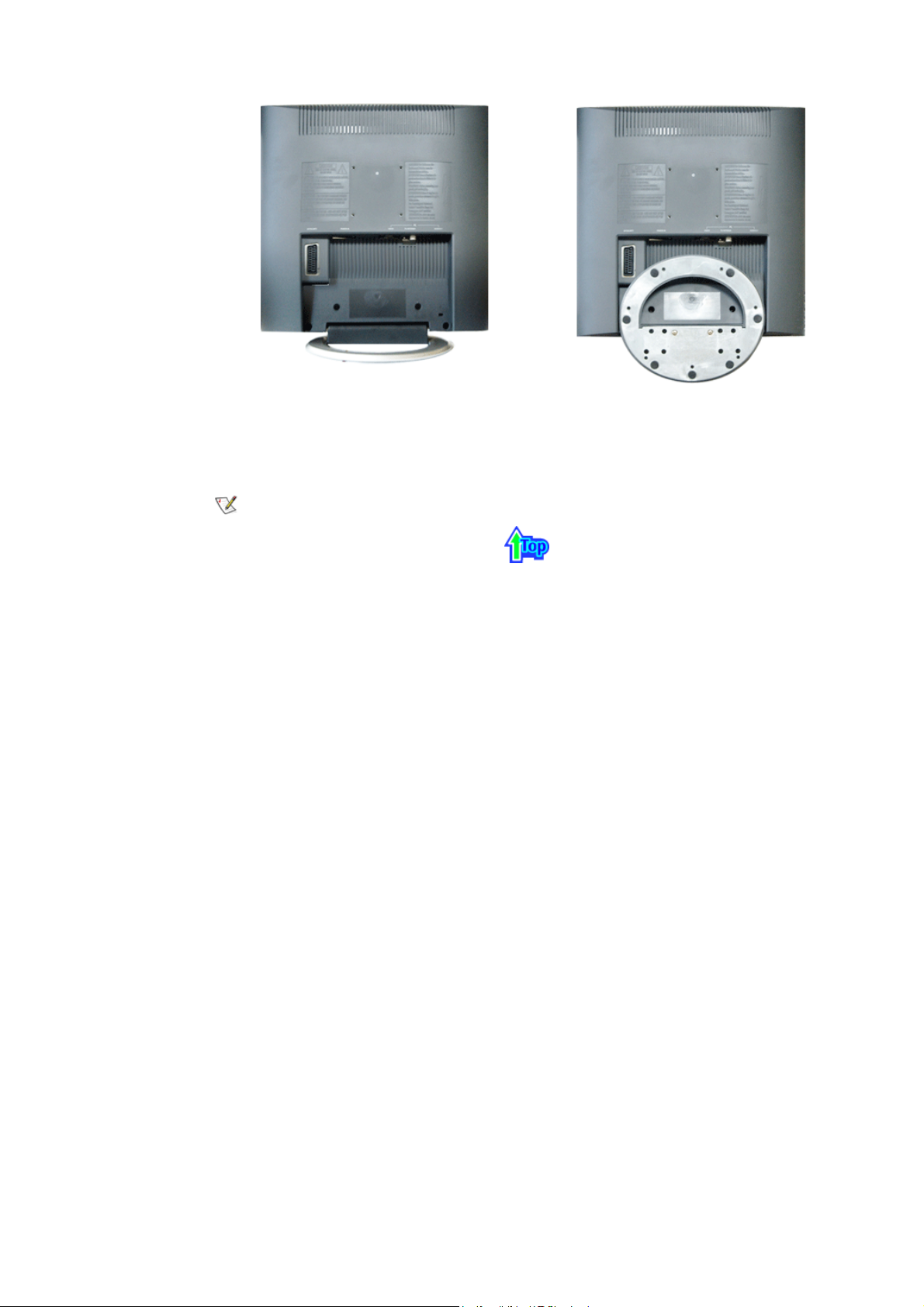
1. Irrota näytön kaapelit.
2. Jos haluat kallistaa näyttöä ääriasentoon taaksepäin, paina
3. Yhdistä kaapelit näyttöön uudelleen.
Voit asentaa VESA-jalustan,kun olet taittanut näytön jalustan kokonaan.
FOLD
-painiketta.
Page 28
Monitorin liitäntä
Monitorin ajurin
asennus
VESA-jalustan
asentaminen
Suomi > Etusivu > Asennus > VESA-jalustan asentaminen > VESA-jalustan asentaminen
FOLD-painikkeen käyttäminen
VESA-jalustan asentaminen
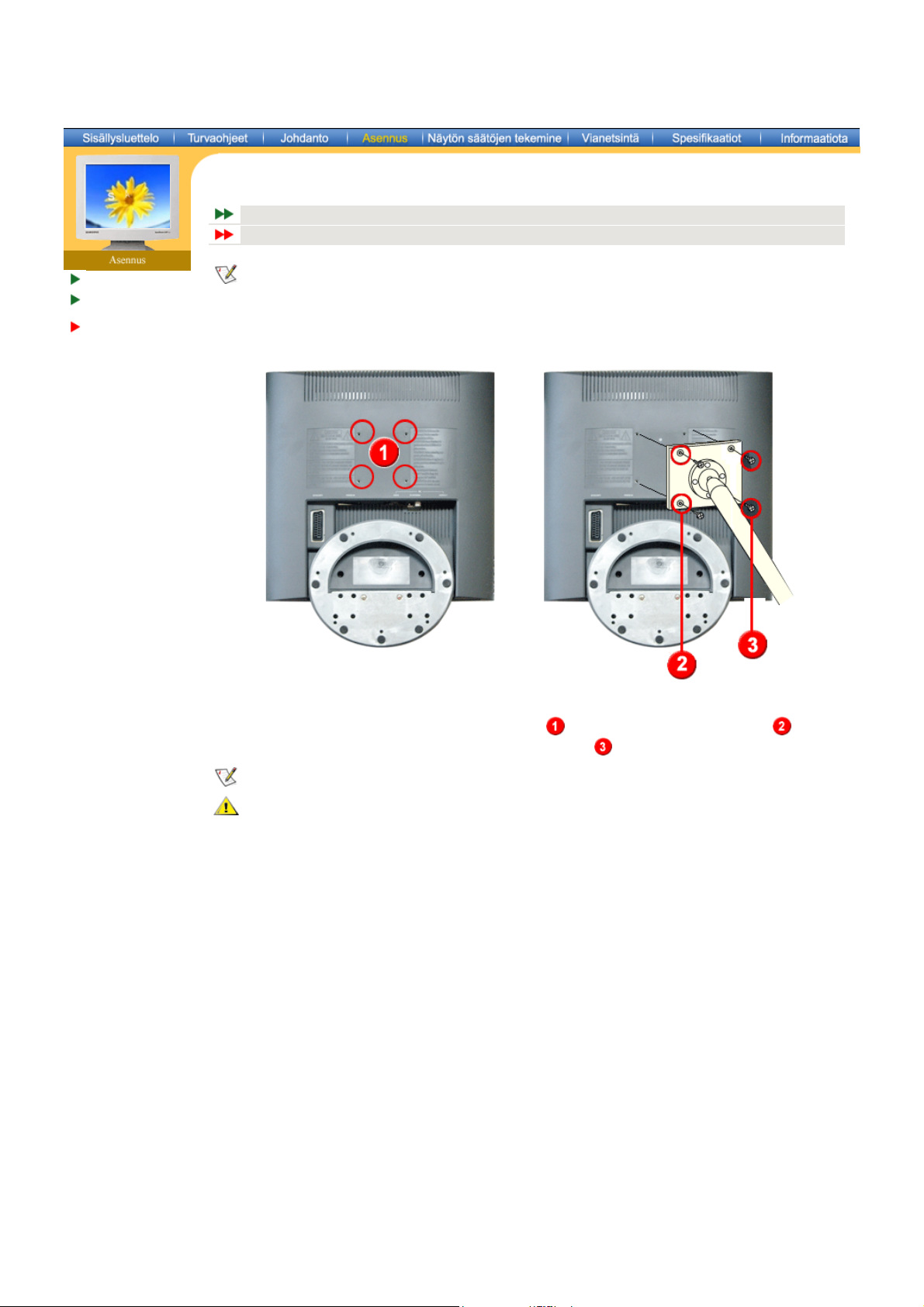
Näyttö on suunniteltu VESA-kiinnitysstandardin mukaisesti. Voit kiinnittää siihen erilaisia VESA-laitteita.
Näytössä on 75mm x 75mm:n VESA-yhteensopiva paikka jalustalle.
Taita näytön jalusta ennen sen kiinnittämistä VESA-jalustaan.
Kohdista näytön pohjassa olevat
neljä kiinnitysaukkoa
Kiinnitä jalusta sen mukana toimitettujen
neljän kiinnitysruuvin
VESA-jalustassa oleviin
avulla.
aukkoihin
Käytä vain näytön mukana toimitettuja kiinnitysruuveja.
Samsung Electronics ei vastaa vahingoista, jotka aiheutuvat käytettäessä epäyhteensopivia jalustoja.
.
Page 29
Käyttösäätimet
Näyttöön tuleva
valikko
Suomi > Etusivu > Näytön säätöjen tekeminen > Käyttösäätimet > Käyttösäädinpainikkeet
Käyttösäädinpainikkeet
Pikakäyttöominaisuudet
Ohjauspainikkeiden sijoittelu voi vaihdella hieman mallin mukaan.
Näyttöpainikkeet
|
Kaukosäätimen painikkeet
| NäyttöpainikkeetN |
Lisätietoja näytön säätämisestä on jaksossa Näyttöön tuleva valikko.
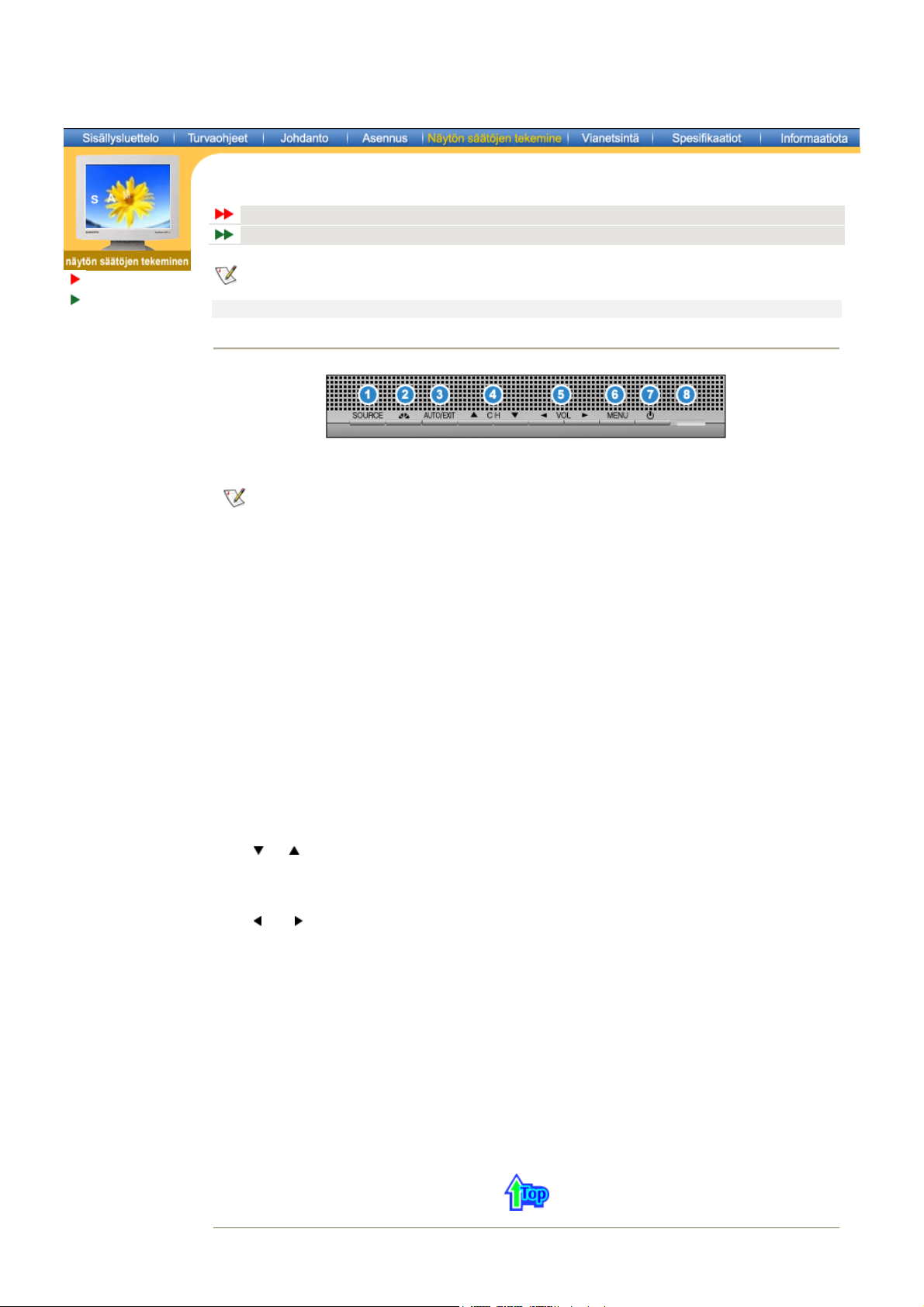
1. SOURCE
Merkkivalo syttyy sen merkiksi, että näytössä näkyy parhaillaan signaali.
Source (Lähde) -painike toteuttaa saman toiminnon kuin kaukosäätimen Enter-painike, kun
kuvaruutuvalikot ovat käytössä.
2. MagicBright™
MagicBright™ on uusi toiminto, jonka avulla näyttöä voidaan säätää jopa kaksi kertaa tavanomaista
kirkkaammaksi ja selkeämmäksi.
Lisätietoja on kohdassa Pikakäyttöominaisuudet >
MagicBright™
3. AUTO / EXIT
Kun näytössä näkyy näytönsäätövalikko
Exit-painikkeen painaminen sulkee valikon tai näytönsäätövalikon.
Kun näytössä ei näy näytönsäätövalikkoa
Auto - Näyttö säätää itsensä automaattisesti, kun painat automaattipainiketta. Lisätietoja on
kohdassa Pikakäyttöominaisuudet > Automaattinen tallentaminen.
4. CH
Voit siirtyä pystysuunnassa valikon kohdasta toiseen tai säätää valitsemiasi valikon arvoja.
Televisiotilassa valitsee TV-kanavan.Lisätietoja on kohdassa Pikakäyttöominaisuudet > Kanava.
5. VOL
Voit siirtyä vaakasuunnassa valikon kohdasta toiseen tai säätää valitsemiasi valikon arvoja. Voit
säätää myös äänenvoimakkuutta. Lisätietoja on kohdassa Pikakäyttöominaisuudet > Volume.
6. MENU
Voit avata tämän painikkeen avulla OSD-näytön ja aktivoida valikon korostetun kohdan.
7. POWER
Voit käynnistää tai sammuttaa näytön tämän painikkeen avulla.
8. Virtakytkin/ Kaukosäädinsignaalin tunnistin
Valo syttyy, kun virta kytketään päälle. Lisätietoja on kohdassa Spesifikaatiot. Osoita
kaukosäätimellä kohti näytön tätä pistettä.
.
Virransäästäjä
.
Page 30
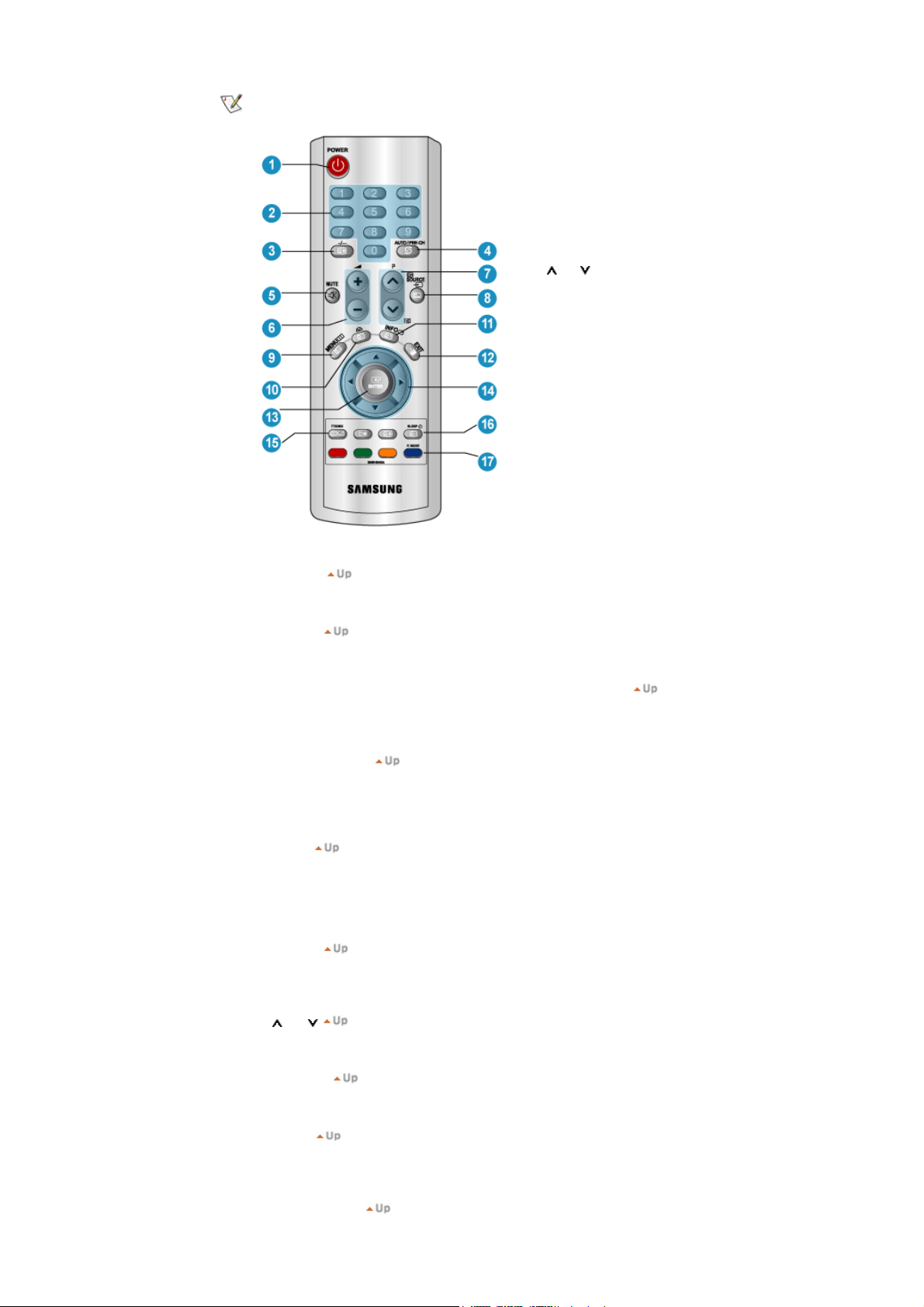
| Kaukosäätimen painikkeet |
Lisätietoja näytön säätämisestä on jaksossa Näyttöön tuleva valikko.
POWER
1.
Kanava
2.
-/--
3.
AUTO / PRE-CH
4.
MUTE
5.
+ VOL -
6.
CH
7.
SOURCE
8.
MENU
9.
MagicBright™
10.
INFO
11.
EXIT
12.
ENTER
13.
Ylös- tai Vasemmalle- tai Oikealle-painike
14.
TTX/MIX
15.
SLEEP
16.
P.MODE
17.
Näyttöön tuleva valikko
.
1. POWER
Voit käynnistää tai sammuttaa näytön tämän painikkeen avulla.
2. Kanava
Valitsee TV-kanavat televisiotilassa.
3. -/-- (Kanavan valinta, yksi-/kaksinumeroiset kanavapaikat)
Tuo esiin kaksinumeroiset kanavapaikat (kanavat numerosta 10 eteenpain). Kun painat tata
painiketta, kuvaruutuun tulee '--'-merkki. Nyt voit antaa kaksinumeroisen kanavapaikan.
4. AUTO / PRE-CH
: Kun näytössä ei näy näytönsäätövalikkoa
PC
Lisätietoja on kohdassa Pikakäyttöominaisuudet > Automaattinen tallentaminen.
: Voit palata edelliselle kanavalle tämän painikkeen avulla.
TV
5. MUTE
Tietokonetilassa videokuva- tai televisioruutu näkyy PIP-tilassa. Kun käytät tätä toimintoa, voit
katsella videokuvaa tai televisiota työskennellessäsi. To deactivate the PIP screen, Voit säätää
sijaintia ylös, alas, vasemmalle tai oikealle painamalla the Exit-painike. (Exit-painike toimii vain
tietokonetilassa.)
6. + VOL -
Voit säätää myös äänenvoimakkuutta. Lisätietoja on kohdassa Pikakäyttöominaisuudet >
Volume.
7. CH
Televisiotilassa valitsee TV-kanavan.Lisätietoja on kohdassa Pikakäyttöominaisuudet > Kanava.
8. SOURCE
Merkkivalo syttyy sen merkiksi, että näytössä näkyy parhaillaan signaali.
9. MENU
Kun näytössä ei näy näytönsäätövalikkoa: Voit avata tämän painikkeen avulla näytössä näkyvän
valikon ja aktivoida korostetun kohdan.
10. MagicBright™
Page 31

PC :
MagicBright™ on uusi toiminto, jonka avulla näyttöä voidaan säätää jopa kaksi kertaa
tavanomaista kirkkaammaksi ja selkeämmäksi.
Tämä jälkeen voit painaa painiketta uudelleen ja selata käytettävissä olevia esiasetuksia.
( Internet Entertain Custom Text )
Lisätietoja on kohdassa Pikakäyttöominaisuudet >
MagicBright™
.
11. INFO
Tuo esiin näytön oikeaan yläkulmaan videolähteen, nykyisen kanavan, kuvatilan, äänitilan,
katselua helpottavan tekstityksen käytön ja näyttökortin.
12. EXIT
Sulkee valikon näytön.
13. ENTER
Aktivoida valikon korostetun kohdan.
14. Painikkeet ylös, alas, oikealle ja vasemmalle siirtymistä varten.
Voit siirtyä valikossa pysty- tai vaakasuunnassa ja säätää valitsemiasi valikon arvoja.
15. TTX / MIX
TV-kanavat tarjoavat myös Teksti-TV-palveluja.
Lisätietoja on kohdassa >
16. SLEEP
TTX / MIX
Kytkee virran automaattisesti pois etukäteen määritettynä ajankohtana.
17. P.MODE
Kun painat tätä painiketta, käytössä oleva tila tulee näkyviin näytön alaosaan.
Käytettävissä on neljä automaattista kuvan esiasetusta, jotka on säädetty valmiiksia laitteen
valmistusvaiheessa.
Tämä jälkeen voit painaa painiketta uudelleen ja selata käytettävissä olevia esiasetuksia.
( Dynamic Standard Movie Custom )
Page 32
Käyttösäätimet
Näyttö ruudulla
Suomi > Etusivu > Näytön säätöjen tekeminen > Käyttösäätimet > Pikakäyttöominaisuudet
Käyttösäädinpainikkeet
Pikakäyttöominaisuudet
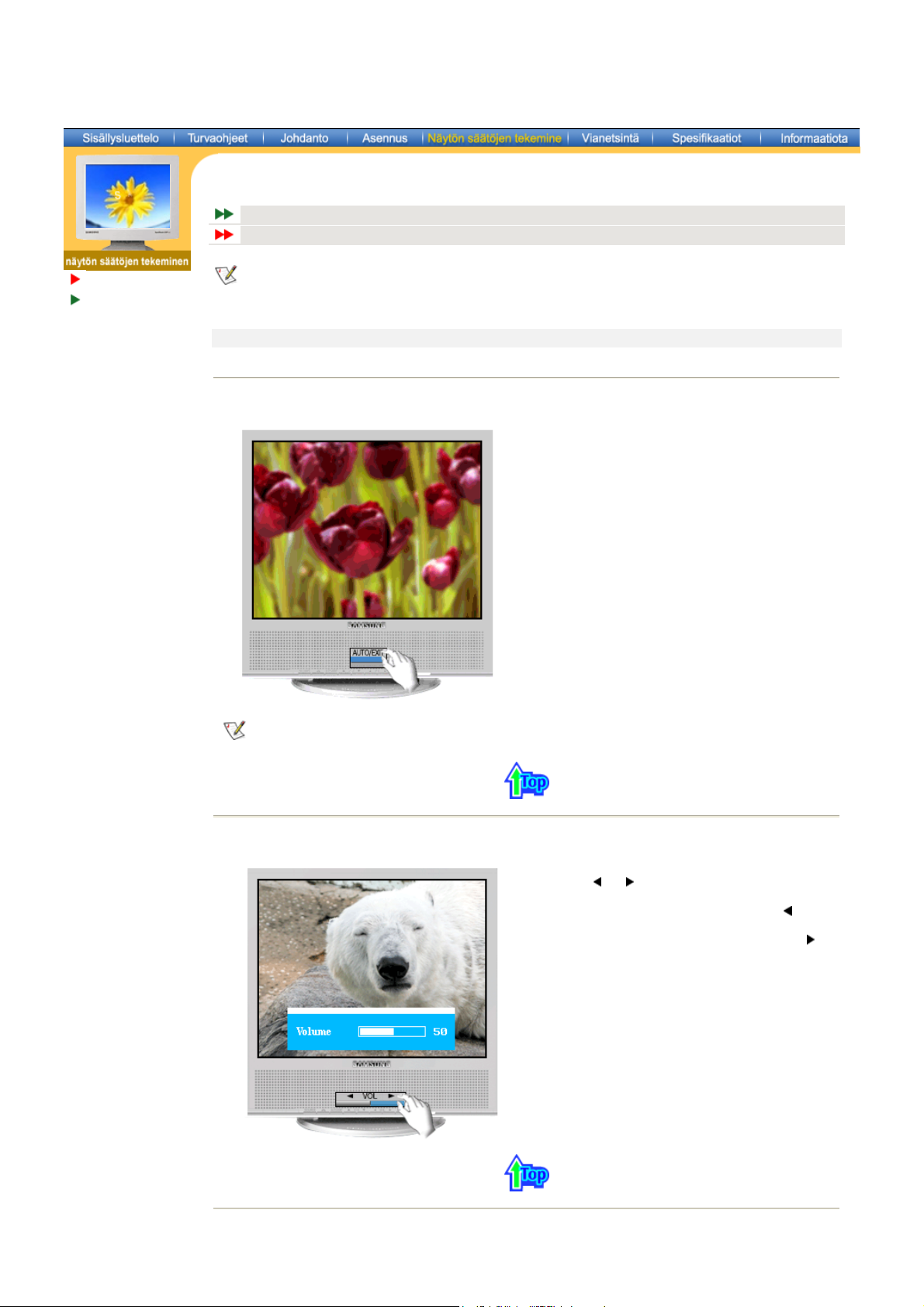
Voit pikakäyttöominaisuuksien avulla tuoda näyttöön näytönsäätövalikon painamalla
Automaattipainiketta. Voit myös säätää näytön toimintoja niiden avulla. Muut kuin Auto Adjustment toiminnot on aktivoitava vain silloin, kun automaattikäyttöominaisuudet on poistettu käytöstä.
Automaattinen tallentaminen
|
Äänenvoimakkuus
|
Kanava| MagicBright™
1. Automaattinen tallentaminen
Näytössä näkyvä kuva muuttuu vakaammaksi, jos
säädät sitä Auto Adjustment -toiminnon avulla, kun
asennat näytön ensimmäistä kertaa. Kokeila
automaattista Auto Adjustment -säätämistä ennen
kuin säädät näytön manuaalisesti. Varmista, että
näytön asetukset vastaavat tietokoneen
näytönohjaimen asetuksia ennen automaattisen Auto
Adjustment -säätämisen aloittamista.
Voit lisätä automaattisen säätämisen tarkkuutta suorittamalla tämän toiminnon
AutoPattern.exe -ohjelman ollessa käynnissä.
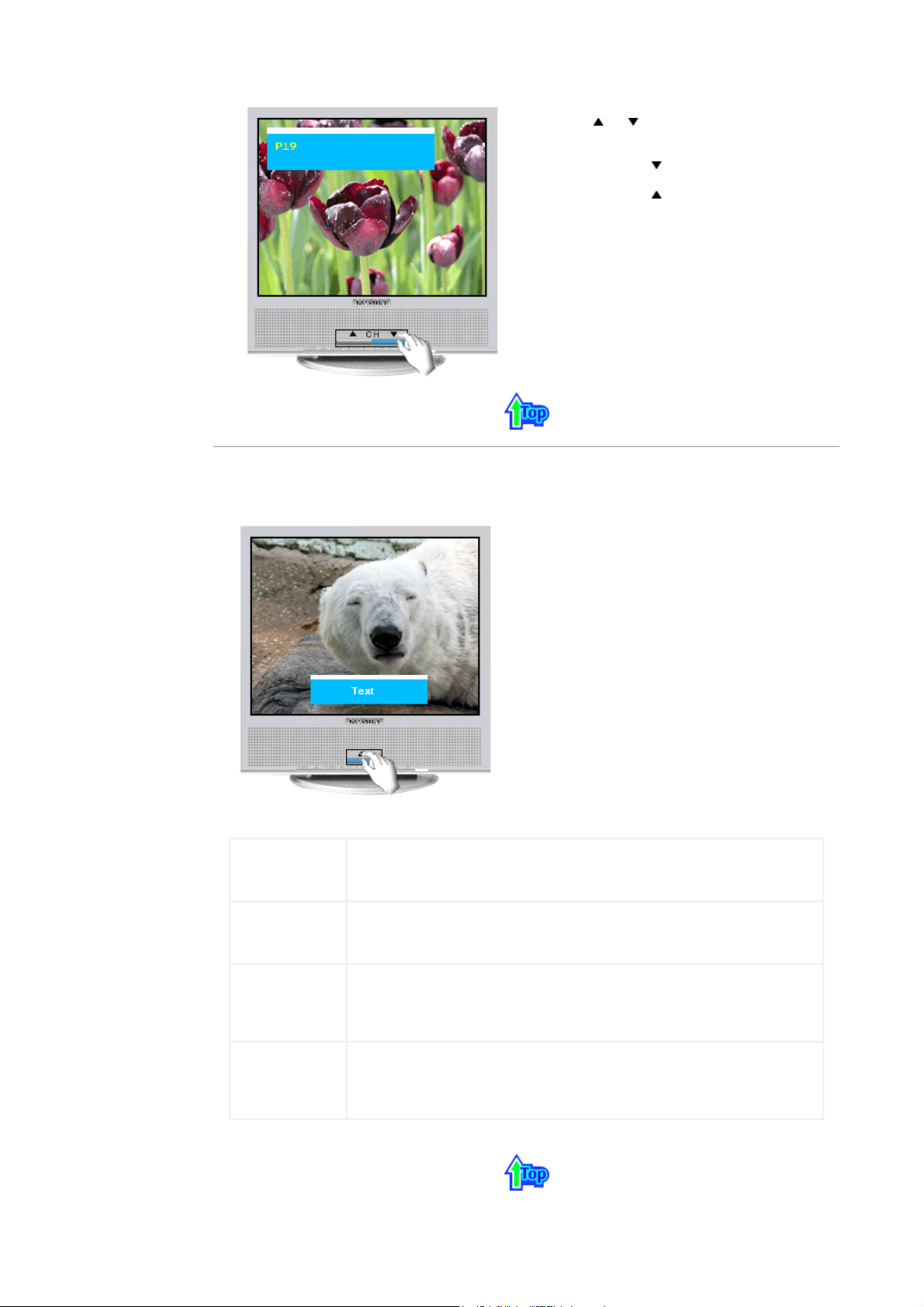
2. Äänenvoimakkuus
Kun OSD ei ole näytössä, voit valita kanavan
painamalla - tai -painiketta.
1. Voit lisätä äänenvoimakkuutta painamalla painiketta
2. Voit vähentää äänenvoimakkuutta painamalla painiketta.
Page 33
3. Kanava
4. MagicBright™
Kun OSD ei ole näytössä, voit valita kanavan
painamalla - tai -painiketta.
1. Voit siirtyä järjestysnumeroltaan alemmalle
kanavalle painamalla -painiketta.
2. Voit siirtyä järjestysnumeroltaan korkeammalle
kanavalle painamalla -painiketta.
MagicBright™-toimintoa voidaan käyttää vain
näytöissä, jotka voidaan säätää erittäin kirkkaiksi.
Käytettävissä on tällä hetkellä seuraavat neljä tilaa:
Internet, Entertain, text ja Custom.
Kullakin tilalla on oma kirkkauden arvon esiasetus. Voit
helposti valita jonkin näistä neljästä asetuksesta
painamalla MagicBright™ -ohjauspainiketta.
Text :
Internet :
Entertain :
Custom:
Kun valitset Text-tilan (teksti), näytön kirkkaus on normaali ja se vastaa
tavallisten näyttöjen kirkkauden asetusta. Tämä asetus sopii erittäin hyvin
tekstinkäsittelyyn ja tekstin lukemiseen.
Kun valitset Internet-tilan, näytöstä tulee tavallista kirkkaampi.Internet-sivujen
teksti ja kuvat näkyvät nyt mahdollisimman selkeästi. Tekstin luettavuus ei
kuitenkaan heikkene.
Kun valitset Entertain-tilan (viihde), järjestelmä käyttää mahdollisimman suurta
kirkkauden asetusta.Tämä vastaa television kuvaruudun kirkkautta ja sitä
suositellaan käytettäväksi katseltaessa multimediaa ja viihdettä (animaatiot,
DVD-elokuvat, televisiopelit tai Internetissä pelattavat pelit.)
Vaikka esiasetetut arvot ovat asiantuntijoiden huolella valitsemia, saatat silti
haluta muuttaa arvoja omien mieltymystesi mukaisiksi.
Tällöin voit muokata kirkkauden ja kontrastin asetuksia kuvaruutuvalikoiden
avulla.
Page 34
Käyttösäätimet
Näyttö ruudulla
Suomi > Etusivu > Näytön säätöjen tekeminen > Näyttö ruudulla > OSD-toiminnot
OSD-toiminnot
Näytön säätöjä tehtäessä käytettävät animaatioleikkeet
|
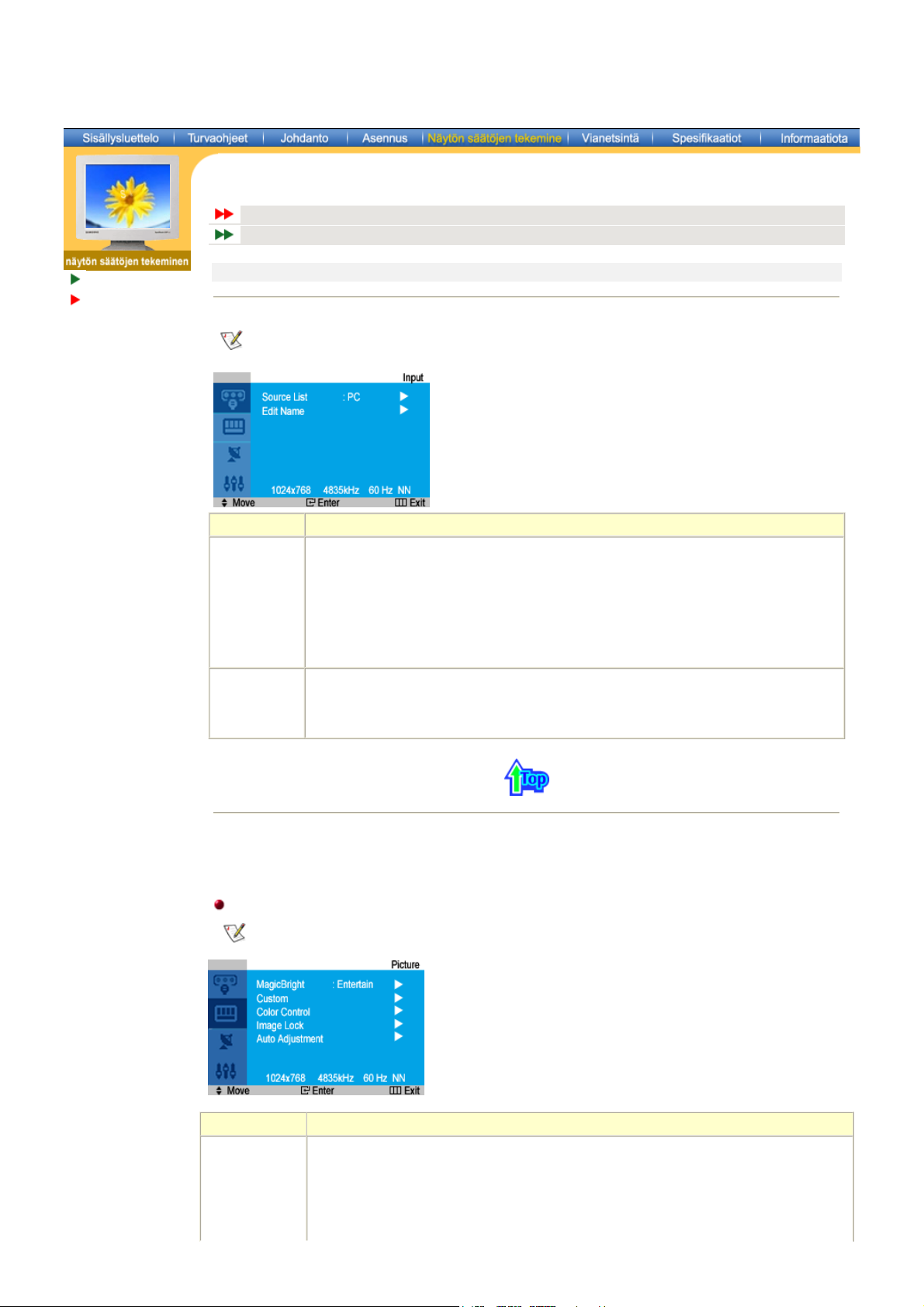
Input
1. Input
Picture
|
Channel
|
Setup
Lisätietoja näyttöasetusten säätämisestä on kohdassa Tietokonenäytön säätöjä tehtäessä
käytettävät animaatioleikkeet.
OSD Table des matières
Source List
Merkkivalo syttyy sen merkiksi, että näytössä näkyy parhaillaan signaali.
• PC
• DVI
• TV
• EXT.
• AV
• S-Video
Edit Name
Name the input device connected to the input jacks to make your input source selection
easier.
• - - - - / VCR / DVD / Cable STB / HD STB / Satellite STB / AV Receiver / DVD
Receiver / Game / Camcorder / DVD Combo / DHR / PC
2. Picture
PC Mode
Lisätietoja näyttöasetusten säätämisestä on kohdassa Tietokonenäytön säätöjä tehtäessä
käytettävät animaatioleikkeet.
OSD Table des matières
MagicBright™
MagicBright™ on uusi toiminto, jonka avulla näyttöä voidaan säätää jopa kaksi kertaa
tavanomaista kirkkaammaksi ja selkeämmäksi. Voit muuttaa näytön kirkkautta ja tarkkuutta
sen mukaan, haluatko lukea tekstiä, katsella multimediaesityksiä tai käyttää Internetiä. Voit
valita helposti jonkin kolmesta kirkkauden ja tarkkuuden yhdistelmästä painamalla
vastaavaa MagicBright-painiketta. Painikkeet sijaitsevat näytön etuosassa.
Page 35
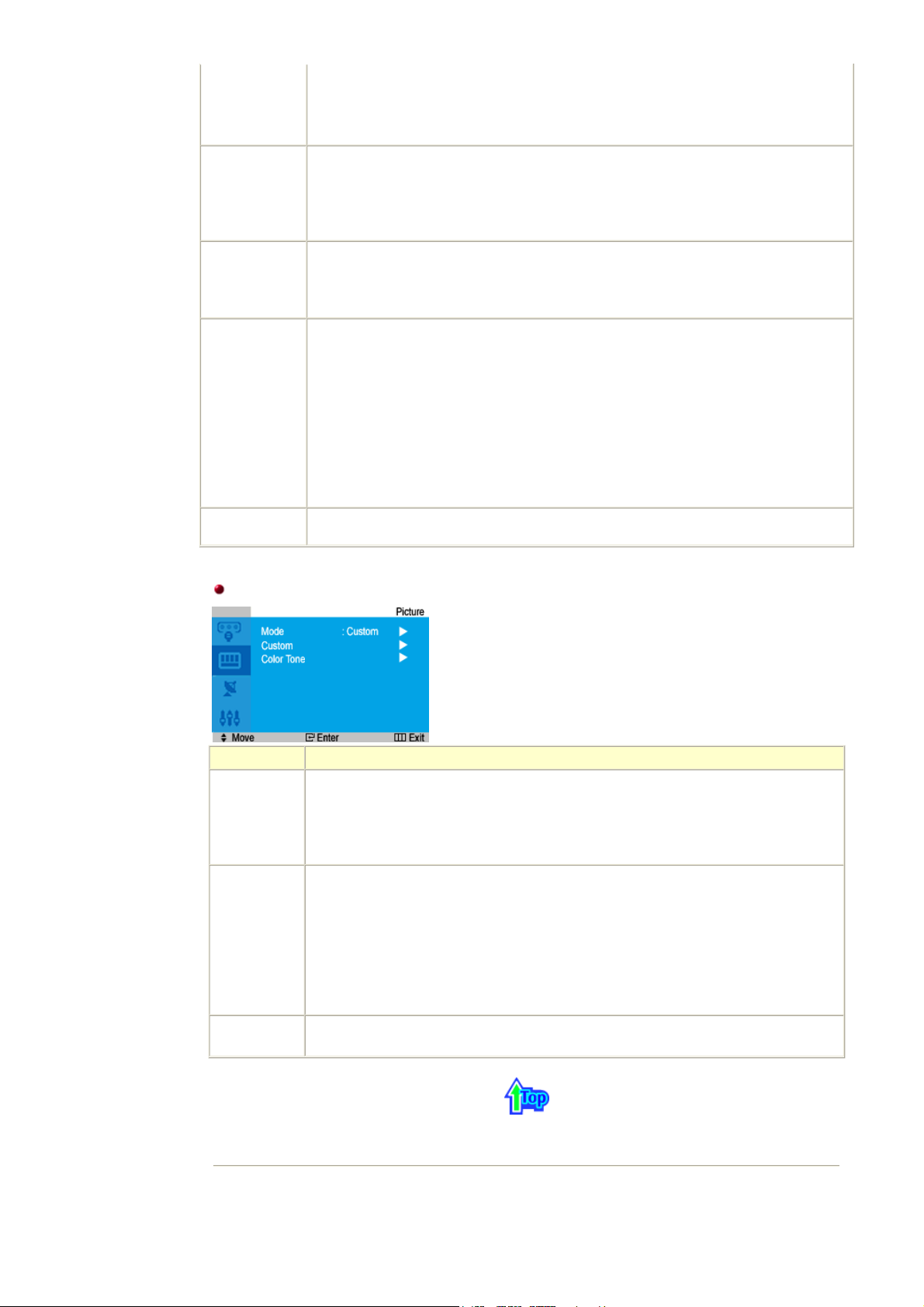
Custom
1) Entertain
2) Internet
3) Text
4) Custom
1) Contrast
: Kontrastin säätö.
2) Brightness
: Kirkkauden säätö.
Color Control
Tällä vaihtoehdolla voit hienosäätää värejä ja valita vaihtoehdoista.
1) Red
2) Green
3) Blue
Image Lock
Voit hienosäätää ja parantaa kuvaa poistamalla varjoja, kaksoiskuvia, epävakautta ja muita
häiriöitä Image Lock -toiminnon avulla. Jos et saavuta tyydyttäviä tuloksia käyttämällä Finesäätöä, käytä ensin Coarse-säätöä. Käytä sen jälkeen Fine-säätöä uudelleen.
1) Coarse
2) Fine
3) Position
Auto
Sävyt, rakeisuus ja sijainti säädetään automaattisesti.
Adjustment
TV / EXT. / AV / S-Video
: Poistaa häiriöt, kuten pystysuuntaiset juovat. Coarse-säätö voi siirtää kuva-aluetta.
Voit keskittää kuvan uudelleen käyttämällä vaakasuuntaisen ohjauksen valikkoa.
: Poistaa häiriöt, kuten vaakasuuntaiset juovat. Jos häiriö ei poistu Fine-säädön avulla,
säädä ensin näytön taajuutta. Kokeile tämän jälkeen uudelleen
: Siirtää sijaintia näytössä vaakasuoraan tai pystysuoraan.
OSD Table des matières
Mode
Custom
Näytön asetusten muutto.
• Dynamic
• Standard
• Movie
• Custom
1) Contrast
: Kontrastin säätö.
2) Brightness
: Kirkkauden säätö.
3) Sharpness
: Tällä vaihtoehdolla voit säätää näytön tummimpien ja vaaleimpien alueiden eroja.
4) Color
Color Tone
Värin sävyä voidaan muuttaa. Voit myös mukauttaa yksittäiset värikomponentit.
• Cool2 / Cool1 / Normal / Warm1 / Warm2
3. Channel
Page 36
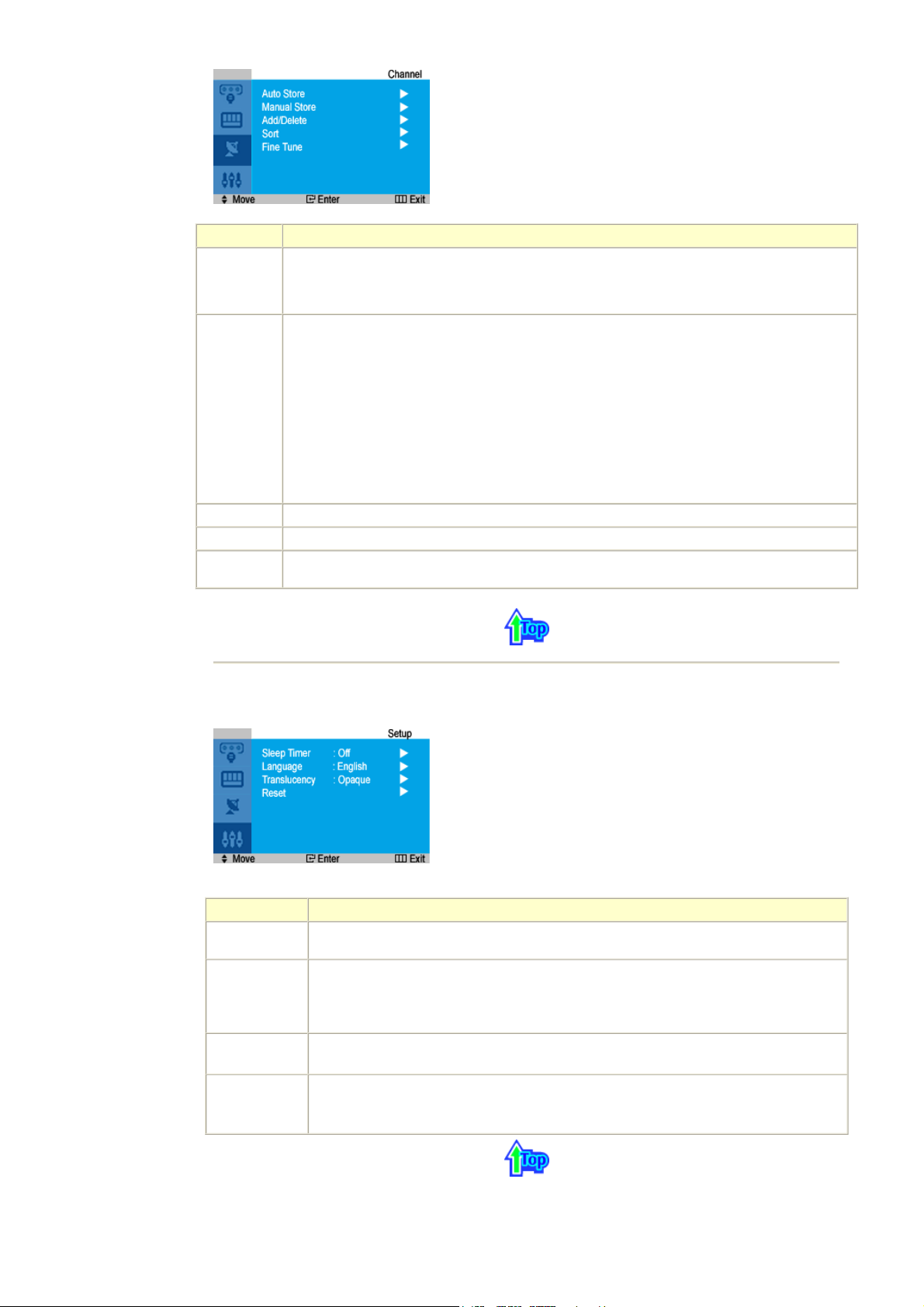
OSD Table des matières
Auto Store
Voit etsiä alueellasi näkyvät televisiokanavat ja tallentaa kaikki löydetyt kanavat
automaattisesti. Käytettävissä ovat seuraavien maiden tiedot.
: Beligie, Espania, Italia, Nederland, Schweiz, Sverige, UK, France, Deutschland, East
Europe.
Manual
Store
Voit etsiä alueellasi näkyvät televisiokanavat ja tallentaa kaikki löydetyt kanavat manuaalisesti.
• Color system
(Auto <-> PAL <-> SECAM <-> NT4.43)
• Sound system
(BG <-> DK <-> I <-> L)
• Search
: Viritin tutkii taajuusaluetta, kunnes näyttöön tulee ensimmäinen löytynyt tai
valitsemasi
kanava.
: Lähetyskanavan valitseminen säätämällä nykyistä taajuutta
: Näytössä näkyvän kanavanumeron syöttäminen.
: Sitä käytetään palautettaessa käyttäjän syöttämät numerot.
Add/Delete
Sort
Fine Tune
• Channel
• Prog. No
• Store
To select the required channel.
Tämän toiminnon avulla voit vaihtaa kanavien paikkoja.
Due to weak signals or an incorrect antenna configuration, some of the channels may not be
tuned correctly.
: Toista säätöä, kunnes väri on paras mahdollinen.
: Toista säätöä, kunnes ääni on paras mahdollinen.
4. Setup
OSD Table des matières
Sleep Timer
: Automatically shuts off the screen at a pre-programmed time.
(---, 30, 60, 90, 120, 150, 180)
Language
Voit valita yhden kuudesta kielestä.
• Englanti, Saksa, Espanja, Ranska, Italia, Ruotsi
Huom : Valittu kieli vaikuttaa vain OSD:ssa käytettyyn kieleen.
Sillä ei ole mitään vaikutusta tietokoneen käyttämiin ohjelmistoihin.
Translucency
Level
Reset
Vaihtaa OSD-ikkunan taustan läpinäkyvyyttä.
• Opaque / High / Medium / Low
1) Image Reset
2) Color Reset
Page 37
Tarkista ennen
huoltokutsun
tekemistä
Ongelmanratkaisuvihjeitä
Kysymyksiä ja
vastauksia
Suomi > Etusivu > Vianetsintä > Tarkista ennen huoltokutsun tekemistä
Tarkista seuraavat seikat ennen huoltokutsun tekemistä. Ota yhteys palvelukeskukseen, jos et voi
ratkaista ongelmaa itse.
Itse tehty erikoispiirteiden tarkistus | Videotilaa ei tueta | Skaalaus alaspäin | Näyttökortin ohjain |
Ylläpito ja puhdistaminen | Esiintyvät virheet ja suosíteltavat toimenpiteet
1. Itse tehty erikoispiirteiden tarkistus
Monitorissasi on itse tehtävä testaustoiminto, jolla voit tarkistaa, toimiiko monitorisi kunnolla.
1. Katkaise virta sekä tietokoneesta että monitorista.
2. Irrota videokaapeli tietokoneen takaa.
3. Kytke monitori päälle.
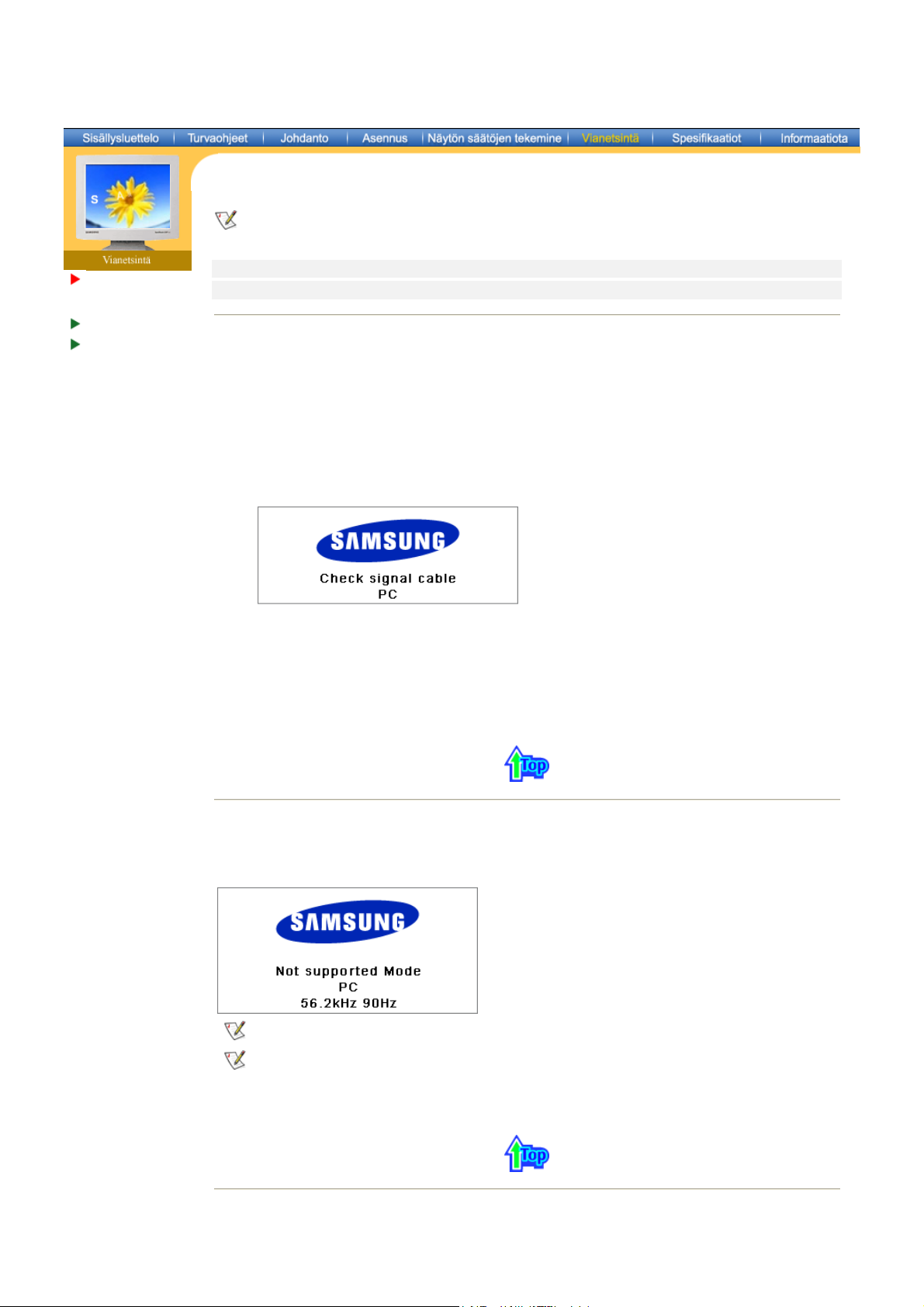
Alla oleva kuva ("Check Signal Cable") näkyy mustalla taustalla, kun näyttö on normaalitilassa,
mutta ei vastaanota videosignaalia: Kun näyttö on itsetestaustilassa, virtamerkkivalo palaa vihreänä
ja näytössä liikkuu kuvio.
Jos mikään laatikoista ei ilmesty, se osoittaa, että monitorissasi on ongelma. Tämä laatikko ilmestyy
myös normaalikäytössä, mikäli videokaapeli lähtee irti tai vahingoittuu.
4. Käännä monitori pois päältä ja yhdistä videokaapeli uudelleen ; kytke sitten päälle sekä tietokoneesi
että monitorisi.
Käännä monitori pois päältä ja yhdistä videokaapeli uudelleen ;
että monitorisi
.
kytke sitten päälle sekä tietokoneesi
2. Videotilaa ei tueta
Tämä merkitsee, että tietokoneen näytönohjaimen tarkkuus- tai virkistystaajuusasetus on virheellinen.
Käynnistä tietokone vikasietotilassa ja valitse virkistystaajuudeksi oletusarvo.
Saat lisätietoja vikasietotilan käyttämisestä tietokoneen myyjältä tai valmistajalta.
Lisätietoja näytön tukemista tarkkuuksista ja virkistystaajuuksista on kohdassa Valmiiksi säädetyt
näytön toimintatilat.
Näyttö voi joskus pimentyä, vaikka siihen ei tulekaan Video mode not supported -viestiä. Tämä johtuu siitä,
että näyttön taajuusasetus on virheellinen, tai se on virransäästäjä-tilassa.
3. Skaalaus alaspäin
Page 38
15", 1280 X 1024 @ 60Hz~75Hz
17", 1600 X 1200 @ 60Hz~75Hz
Jos määrität tarkkuuden jommaksi kummaksi yllä olevista tarkkuuksista, näyttö toimii normaalisti,
vaikka tuote ei tuekaan kyseisiä tarkkuuksia.
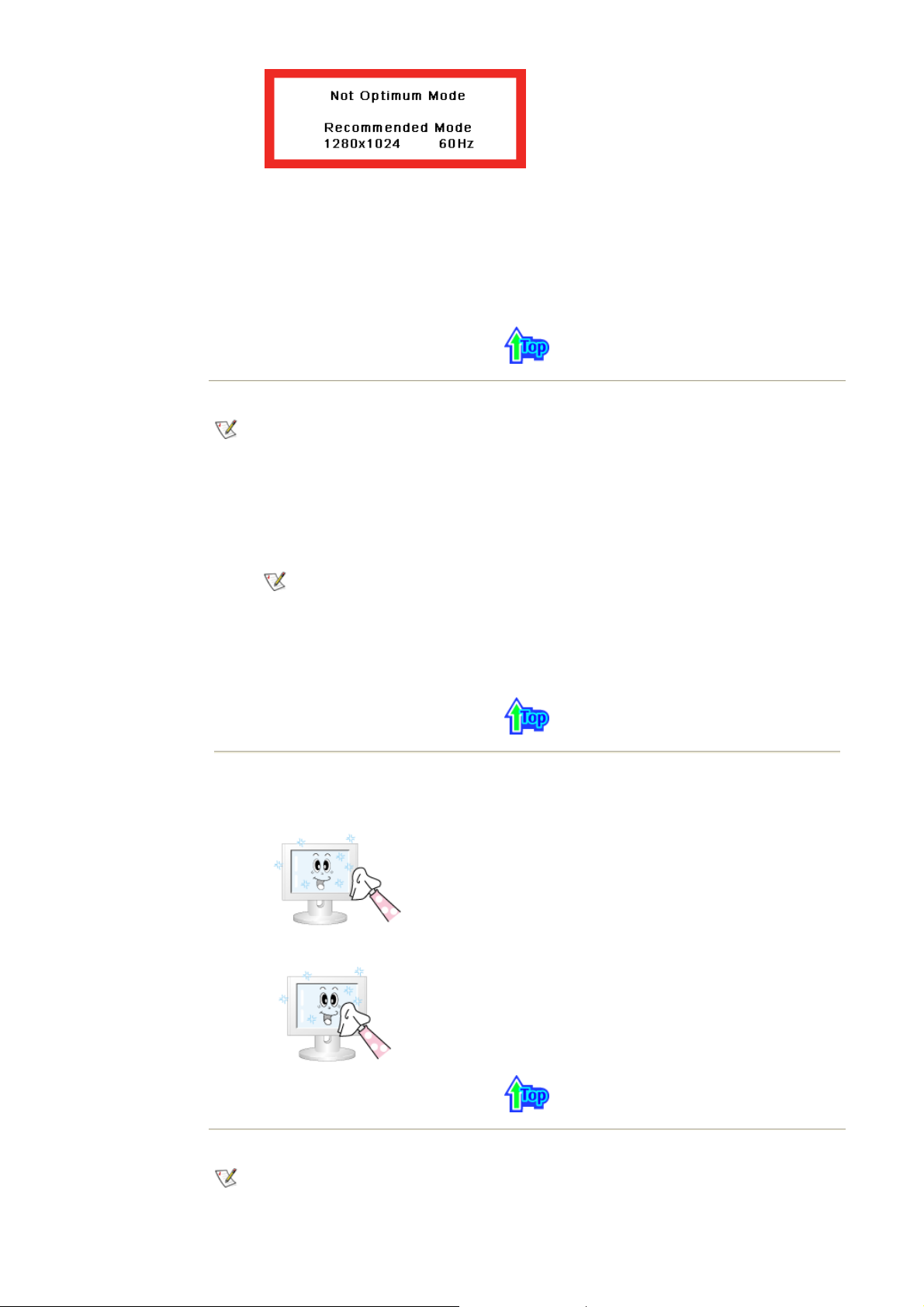
Esiin tulee kolmeksi sekunniksi sanoma
Not optimum mode (Ei optimaalinen tila)
.
Se tarkoittaa, että käytössä oleva asetus ei ole paras mahdollinen ja että Auto Adjustment
(Automaattinen säätö) -toiminto ei ehkä toimi moitteetta.
Tarkista
Esiasetusten ajoitus
-tilasta paras mahdollinen asetus.
4. Näyttökortin ohjain
Näytönohjain merkitsee tietokoneen näyttökortin ohjainta. Jos olet määrittänyt ohjaimen virheellisesti, et
voi säätää tarkkuutta, virkistystaajuutta tai väriä. Et voi myöskään asentaa näytön ohjaintiedostoa.
1. Näytönohjaimen tarkistaminen
Käynnistä --> Asetukset --> Ohjauspaneeli --> Näyttö --> Asetukset --> Lisäasetukset -->
Näytönohjain.
Jos näytössä on oletusarvon mukainen tai väärä ohjain, näytönohjainta ei ole asennettu oikein.
Asenna näytönohjain uudelleen tietokoneen tai näytönohjaimen valmistajan ohjeiden mukaan.
2. Näytönohjaimen asentaminen
Tämän jakson ohjeet ovat yleisluontoisia. Saat yksityiskohtaiset ohjeet tietokoneen tai
näytönohjaimen valmistajalta.
1) Käynnistä --> Asetukset --> Ohjauspaneeli --> Näyttö --> Asetukset --> Lisäasetukset -->
Näytönohjain --> Päivitä ohjain --> Seuraava --> Näytä luettelo... --> Seuraava -> Levy (aseta
näytönohjaimen sisätävä levy asemaan) -> OK -> Seuraava -> Seuraava -> Valmis
2) Jos näytönohjaimen asennustiedosto on tietokoneessasi, käynnistä levysä oleva Setup.exe- tai
Install.exe-tiedosto.
5. Ylläpito ja puhdistaminen
1. Näytön kotelosta huolehtiminen
Pyyhi varovasti pehmeällä kankaalla, kun olet irrottanut virtajohdon.
Älä käytä bentseeniä, tinneriä tai muita syttyviä kemikaaleja tai
z
märkää kangasta.
z Suosittelemme, että käytät Samsungin puhdistusainetta näytön
vahingoittumisen estämiseksi.
2. Litteästä näytöstä huolehtiminen
Pyyhi varovasti pehmeällä puuvillakankaalla.
z Älä käytä asetonia, bentseeniä tai tinneriä.
(Nämä aineet voivat muuttaa näytön pinnan väriä tai syövyttää
sitä.)
z Käyttäjä joutuu itse maksamaan aiheuttamiensa vahinkojen
korjauksesta aiheutuneet kustannukset.
6. Esiintyvät virheet ja suosíteltavat toimenpiteet
Monitori luo uudelleen PC :stä saamansa visuaaliset signaalit. Siksi, jos PC :ssä tai näyttökortissa on
ongelmia, se voi aiheuttaa monitorin tulemisen tyhjäksi, värien heikkenemisen, meteliä, Videotilaa ei
tueta, jne. Tällaisessa tapauksessa tarkista ensin ongelman aiheuttaaja ja ota sitten yhteys huolto
pisteeseen tai jälleenmyyjääsi.
Page 39

1. Tarkista, että sähköjohto ja kaapeli on kunnolla kytketty tietokoneeseen.
2. Tarkista, piipittääkö tietokone useammin kuin kolme kertaa käynnistyessään.
(Jos se tekee, pyydä tietokoneen päälevylle huolto .)
3. Jos asensit uuden näyttökortin tai kokosit itse PC :n, tarkista sovittimen (näyttö)ajurin ja monitorin
ajurin asennus.
4. Tarkista, että videonäytön skannaussuhde on asetettu 75Hz.
(Maksimiresoluutiota käytettäessä ei saa ylittää 60Hz.)
5. Jos sovittimen (näyttö)ajurin asennuksessa on vaikeuksia, käynnistä tietokone Turvatoimintatilassa,
poista Näytön sovitin
Ohjaustaulu, järjestelmä, laitteen hallinnassa
" ja käynnistä sitten tietokone
uudelleen asentaaksesi sovittimen(näyttö)ajurin.
Page 40
Tarkista ennen
j
huoltokutsun
tekemistä
Ongelmanratkaisuvihjeitä
Kysymyksiä ja
vastauksia
Suomi > Etusivu > Vianetsintä > Ongelmanratkaisuvihjeitä
Seuraavassa taulukossa on luettelo mahdollisista ongelmista ja ratkaisuvihjeistä. Tutustu ennen
huoltokutsun tekemistä näihin tietoihin. Voit mahdollisesti ratkaista ongelman itsekin. Jos tarvitset apua,
soita takuukortissa olevaan puhelinnumeroon, Tietoja-
aksossa olevaan puhelinnumeroon tai ota yhteys
näytön myyjään.
|
|
Asentaminen
Näyttö
1. Asentamiseen liittyvät ongelmat
Ääni
|
Kaukosäädin
Seuraavassa on luettelo näytön asentamiseen liittyvistä ongelmista ja ratkaisuvihjeitä.
Ongelma Ratkaisu
Tietokone ei toimi kunnolla.
z Tarkista, onko näytönohjain (VGA) asennettu oikein.
(Lisätietoja on kohdassa Ohjaimen asentaminen)
Näyttö vilkkuu.
z Tarkista, onko the signal cable between the computer and
the monitor is securely connected and tightened.
(Lisätietoja on kohdassa Yhdistäminen tietokoneeseen)
Televisiokuva on rakeinen tai
siinä on häiriöitä.
Televisiosignaali puuttuu.
z Tarkista, että antennikaapeli on kunnolla kiinni liittimessä.
(Lisätietoja on kohdassa Television yhdistäminen)
Tarkista "Channel system" ja varmista, että olet valinnut
z
oikean lähetysjärjestelmän.
(Lisätietoja on kohdassa the
2. Näyttöön liittyvät ongelmat
Seuraavassa on luettelo näyttöön liittyvistä ongelmista ja ratkaisuvihjeitä.
Ongelma Ratkaisu
Näyttö on pimeä, eikä
virtamerkkivalo pala.
z Tarkista, että virtajohto on kunnolla pistorasiassa, ja että
näyttöön on kytketty virta.
(Lisätietoja on kohdassa the Näyttö yhdistäminen)
Auto Store
)
"Check Signal Cable" -viesti tulee
näyttöön.
z Varmista, että signaalikaapeli on kytketty kunnolla
tietokoneeseen tai videokuvan lähteeseen.
(Lisätietoja on kohdassa the Näyttö yhdistäminen)
Varmista, että tietokoneeseen tai videokuvan lähteeseen on
z
kytketty virta.
"Video mode not supported" viesti tulee näyttöön.
z Tarkista näytönohjaimen suurin tarkkuus ja virkistystaajuus.
Vertaa näitä arvoja Valmiiksi säädetyt näytön toimintatilat-
z
kaavion tietoihin.
Kuva rullaa pystysuunnassa.
z Tarkista signaalikaapelin kiinnitys. Kiinnitä se tarvittaessa
kunnolla.(Lisätietoja on kohdassa Yhdistäminen
tietokoneeseen)
Kuva on epäselvä. Kuva on
utuinen.
z Käytä Coarse- ja Fine-asetuksia.
Irrota kaikki lisävarusteet, kuten ylimääräiset videokaapelit, ja
z
käynnistä näyttö uudelleen.
z Tarkista, että tarkkuus- ja virkistystaajuusasetukset ovat
suositelluilla alueilla.
15 -tuumainen malli (1024 x 768 @ 60Hz),
17 -tuumainen malli (1280 x 1024 @ 60Hz)
Page 41
Kuva on epävakaa ja värisee.
Näkyy kaksois- tai haamukuvia.
z Tarkista, että näyttö tulee tietokoneen näytönohjaimen
tarkkuus- ja virkistystaajuusasetuksia. Jos näin ei ole, muuta
ne vastaamaan näytön valikon Information-kohdassa näkyviä
ja Valmiiksi säädetyt näytön toimintatilat -arvoja.
Kuva on liian vaalea tai tumma.
z Säädä Brightness- ja Contrast-arvoja.
(Lisätietoja on kohdassa the Brightness, Contrast)
Värit ovat epävakaat.
z Säädä värejä OSD Color -säätövalikon Colour Control-
kohdassa.
Tummat varjot häiritsevät
värikuvaa.
Valkoinen väri näyttää oudolta.
Virtamerkkivalo vilkkuu vihreänä.
Näyttö on pimeä, ja
virtamerkkivalo palaa vihreänä tai
z Näyttö tallentaa muutoksia, jotka teit OSD-näytössä.
z Näyttö on virransäästötilassa.
z Liikauta hiirtä tai paina jotain näppäimistön näppäintä.
vilkkuu 0,5 tai 1 sekunnin välein.
3. Äänen laatuun liittyvät ongelmat
Seuraavassa on luettelo ääneen liittyvistä ongelmista ja ratkaisuvihjeitä.
Ongelma Ratkaisu
Ääntä ei kuulu.
z Varmista, että äänikaapeli on kunnolla kiinni sekä näytössä
olevassa äänen sisääntuloliitännässä että tietokoneen
äänikortin äänen tulostuloliitännässä. (Lisätietoja on
kohdassa the Näyttö yhdistäminen)
z Tarkista äänenvoimakkuuden taso. (Lisätietoja on kohdassa
the Äänenvoimakkuus)
Liian hiljainen äänenvoimakkuus.
z Tarkista äänenvoimakkuuden taso. (Lisätietoja on kohdassa
the Äänenvoimakkuus)
z Jos äänenvoimakkuus on liian hiljainen, vaikka olet lisännyt
sitä äänenvoimakkuuden säätimen avulla, tarkista
tietokoneen tai ohjelman äänenvoimakkuuden asetus.
4. Kaukosäätimeen liittyvät ongelmat
Seuraavassa on luettelo kaukosäätimeen liittyvistä ongelmista ja ratkaisuvihjeitä.
Ongelma Tarkistettavat kohteet
Kaukosäätimen ohjauspainikkeet
eivät toimi.
z Tarkista paristojen napaisuus (+/-).
z Tarkista, onko paristoissa virtaa.
z Tarkista, onko näyttöön kytketty virta.
z Tarkista virtajohdon kiinnitys.
z Varmista, ettei lähellä ole loiste- tai neonputkivalaisimia.
Page 42
Useimmiten kysytyt kysymykset on koottu tänne.
Suomi > Etusivu > Vianetsintä > Kysymyksiä ja vastauksia
Tarkista ennen
huoltokutsun
tekemistä
Ongelmanratkaisuvihjeitä
Kysymyksiä ja
vastauksia
Kysymys Vastaus
Miten voin muuttaa taajuuden ? Taajuus voidaan muuttaa konfiguroimalla näyttökortti
uudelleen
Huomaa, että näyttökorttituki saattaa vaihdella käytetyn
aseman versiosta riippuen.
(Katso lisätietoja tietokoneen tai näyttökortin ohjekirjasta.)
Miten säädän resoluution? Windows XP:
Muuta tarkkuusasetusta valitsemalla Ohjauspaneeli -->
Ulkoasu ja teema --> Näyttö --> Asetukset
Windows ME/2000:
Aseta resoluutio Ohjaustaulussa --> Näyttö --> Asetukset.
* Ota yhteys lisätietoja varten näyttökortin valmistajaan.
Miten asetan virransäästötoiminnan? Windows XP:
Muuta virranhallinta-asetuksia valitsemalla Ohjauspaneeli -->
Ulkoasu ja teema --> Näyttö --> Näytönsäästäjä tai käyttämällä
tietokoneen BIOS SETUP -asetuksia. (Lisätietoja on kohdassa
Windows/Computer Manual)
Windows ME/2000:
Ota toiminto käyttöön joko tietokoneen BIOS-SETUP asetuksissa tai näytönsäästäjässä. (Lisätietoja on kohdassa
Windows/Computer Manual).
Miten puhdistan ulomman kotelon/LCDpaneli?
Irrota sähköjohto ja sen jälkeen puhdista monitori pehmeällä
rievulla käyttäen joko puhdistusainetta tai pelkkää vettä.
Älä jätä jälkeesi yhtään puhdistusainetta äläkä naarmuta
koteloa. Älä päästä yhtään vettä monitorin sisälle.
Page 43

Yleisspesifikaatiot
Virransäästäjä
Valmiiksi säädetyt
näytön toimintatilat
Suomi > Etusivu > Spesifikaatiot > Yleisspesifikaatiot
Malli ja spesifikaatiot saattavat muuttua ilman etukäteisilmoitusta.
Yleistä
Mallin nimi SyncMaster 510MP
LCD-paneli
Koko 15,0 tuumaa (diagonaalisesti)
Näyttöalue 304,1 (H) x 228,1 (V)
Pistetiheys 0,297 (H) x 0,297 (V)
Tyyppi a-si TFT aktiivimatriisi
Synkronisaatio
Vaakasuunnassa 31 ~ 61 kHz
Pystysuunnassa 56 ~ 75 Hz
Näyttöväri
16.194.277 Värit
Resoluutio
Optimaalinen resoluutio 1024 x 768@60Hz
Maksimiresoluutio 1024 x 768@75Hz
Sisäänmenosignaali, rajoitettu
RGB analogi 0.7 Vpp positiivinen 75 ohmissa
Erillinen H/V sync, yhdistelmä,
TTL-taso positiivinen tai negatiivinen
TV / Video
Värijärjestelmä PAL / SECAM / NTSC4,43
Äänijärjestelmä B/G, I, D/K, L/L'
Maksimi pikselikello
80 MHz
Virtalähde
90 to 264 VAC, 60/50Hz ± 3Hz
Signaalikaapeli
15piikki-15piikki D-sub kaapeli, irrotettava
Virrankulutus
Less than 42W
Virransäästö
Less than 2W
Mittasuhteet (LxKxS) / Paino
355 x 358,5 x 184,2 mm / 3,9 kg ( Jalustan kanssa )
355 x 343,5 x 56 mm ( Kokoontaitettuna )
VESA asennusjakopinta
75mm x 75mm
Ympäristöstä huomioonotettavaa
Käytettäessä: Lämpötila: 50°F ~ 104°F(10°C ~ 40°C)
Kosteus: 10% ~ 80%, ei-kondensoiva
Page 44

Säilytyksessä Lämpötila: -4°F ~ 113°F(-20°C ~ 45°C)
Kosteus: 5% ~ 95%, ei-kondensoiva
Liitä ja käytä-kyky
Tämä monitori voidaan asentaa mihin tahansa Liitä ja käytä-yhteensopivaan järjestelmään. Monitorin ja
tietokonejärjestelmien vuorovaikutuksen tuloksena on parhaimmat toimintaolosuhteet ja monitoriasetukset.
Useimmissa tapauksissa monitorin asennus etenee automaattisesti, ellei käyttäjä halua valita muita
asetuksia.
Pistehyväksyntä
TFT LCD-paneli, jota tässä tuotteessa on käytetty, on valmistettu käyttäen edistyksellistä 99,999% tarkkaa
puolijohdeteknologiaa. Mutta PUNAISEN, VIHREÄN, SINISEN ja VALKOISEN värin pisteet näyttävät joskus
olevan kirkkaita, tai joskus voidaan nähdä muutamia mustia pisteitä. Tämä ei johdu huonosta laadusta, ja
voit huoletta käyttää tuotetta.
TFT LCD -kuvapisteiden määrä :
z 15 inch: 2,359,296
Page 45
Yleisspesifikaatiot
Virransäästäjä
Valmiiksi säädetyt
näytön toimintatilat
Suomi > Etusivu > Spesifikaatiot > Virransäästäjä
Tässä monitorissa on sisäänrakennettu energianhallintajärjestelmä nimeltään PowerSaver
(Virransäästäjä). Tämä järjestelmä säästää energiaa vaihtamalla alhaiseen energiankulutusmoodiin,
kun se on ollut käyttämättä määrätyn ajan. Monitori palautuu automaattisesti normaalitoimintaan
tietokoneen hiirtä liikutettaessa tai näppäimistön näppäintä painettaessa. Energian kulutusta
säästääksesi käännä monitori POIS PÄÄLTÄ, kun sitä ei tarvita, tai kun se jätetään yksin pitemmäksi
aikaa. Energiansäästäjä-järjestelmä toimii tietokoneeseesi asennetun VESA DPMS-noudattavan
näyttökortin kanssa. Käytä tietokoneellesi asennettua ohjelmiston apuohjelmaa asettaaksesi tämän
ominaisuuden.
Tila Normaalitoiminta
Virta pois-moodi
EPA/ENERGY 2000
Virtakytkin pois päältä
Virranilmaisin Vihreä Vihreä, vilkkuva Musta
Virrankulutus
Vähemmän kuin 42W
(on mode)
Vähemmän kuin 2W
(off-tila)
Vähemmän kuin 1W
(110 Vac)
Tämä monitori noudattaa EPA ENERGY STAR® ja ENERGY2000, kun sitä käytetään
tietokoneen kanssa, jossa on VESA DPMS-toimivuus. ENERGY STAR
SAMSUNG on määritellyt tämän tuotteen noudattavan ENERGY STAR
®
-partnerina
®
-ohjesääntöjä
energian tehokkaassa käytössä.
Page 46
Yleisspesifikaatiot
Virransäästäjä
Valmiiksi säädetyt
näytön
toimintatilat
Suomi > Etusivu > Spesifikaatiot > Valmiiksi säädetyt näytön toimintatilat
Valmiiksi asetetut ajastinmoodit. Mikäli tietokoneesta lähetetty signaali on sama kuin seuraavat
valmiiksi asetetutajastinmoodit, näytön säätö on automaattinen. Jos signaali on erilainen, näyttö
saattaa olla tyhjä, vaikka virta LED onkin päällä. Katso näyttökorttiopasta ja säädä näyttö seuraavasti.
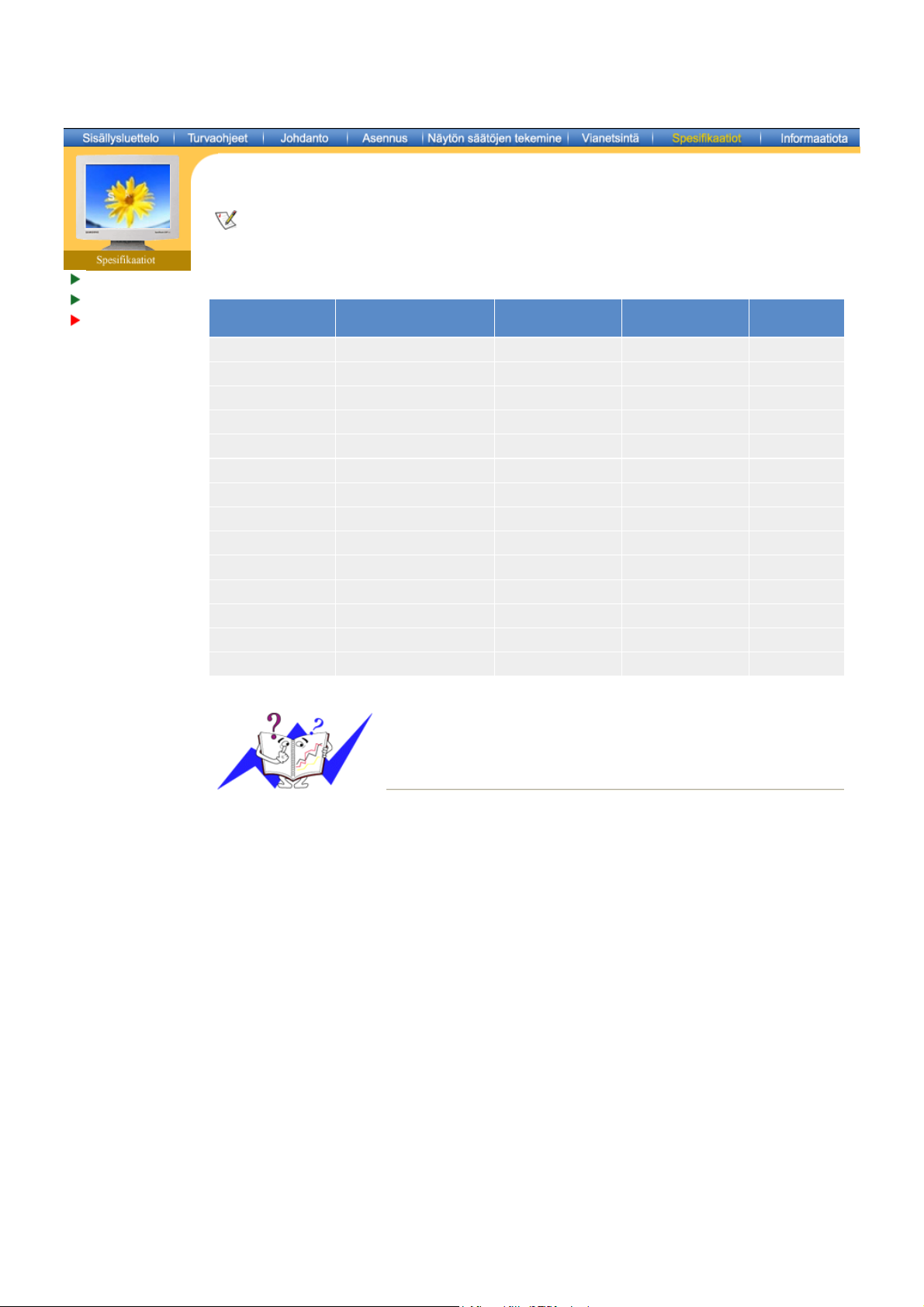
1. Valmiiksi säädetyt näytön toimintatilat
Näyttömoodi
Vaakataajuus
(kHz)
Pystytaajuus
(Hz)
Pikselikello
(MHz)
Sync. Polarity
(H/V)
MAC, 640 x 480 35,000 66,667 30,240 -/-
MAC, 832 x 624 49,726 74,551 57,284 -/-
IBM, 640 x 350 31,469 70,086 25,175 +/-
IBM, 640 x 480 31,469 59,940 25,175 -/-
IBM, 720 x 400 31,469 70,087 28,322 -/+
VESA, 640 x 480 37,500 75,000 31,500 -/-
VESA, 640 x 480 37,861 72,809 31,500 -/-
VESA, 800 x 600 35,156 56,250 36,000 +,-/+,-
VESA, 800 x 600 37,879 60,317 40,000 +/+
VESA, 800 x 600 46,875 75,000 49,500 +/+
VESA, 800 x 600 48,077 72,188 50,000 +/+
VESA, 1024 x 768 48,363 60,004 65,000 -/-
VESA, 1024 x 768 56,476 70,069 75,000 -/-
VESA, 1024 x 768 60,023 75,029 78,750 +/+
Vaakataajuus
Yhden näytön oikeasta reunasta vasempaan vaakatasossa ulottuvan juovan
skannaukseen kuluvaa aikaa kutsutaan vaakasykliks (Horizontal Cycle), ja
kääntäen verrannollinen määrä vaakasyklejä on nimeltään vaakataajuus.
Mittayksikkö : kHz
Pystytaajuus
Kuten loisteputkessa, näytön täytyy toistaa samaa kuvaa monta kertaa
sekunnissa näyttääkseen kuvan käyttäjälle. Tämän toiston taajuutta kutsutaan
pystytaajuudeksi tai ruudun virkistystaajuudeksi. Mittayksikkö : Hz
Page 47

Yleisspesifikaatiot
Virransäästäjä
Valmiiksi säädetyt
näytön toimintatilat
Suomi > Etusivu > Spesifikaatiot > Yleisspesifikaatiot
Malli ja spesifikaatiot saattavat muuttua ilman etukäteisilmoitusta.
Yleistä
Mallin nimi SyncMaster 710MP
LCD-paneli
Koko 17,0 tuumaa (diagonaalisesti)
Näyttöalue 337,92 (H) x 270,336 (V)
Pistetiheys 0,264 (H) x 0,264 (V)
Tyyppi a-si TFT aktiivimatriisi
Synkronisaatio
Vaakasuunnassa 31 ~ 81 kHz
Pystysuunnassa 56 ~ 75 Hz
Näyttöväri
16.194.277 Värit
Resoluutio
Optimaalinen resoluutio 1280 x 1024@60Hz
Maksimiresoluutio 1280 x 1024@75Hz
Sisäänmenosignaali, rajoitettu
RGB analogi 0.7 Vpp positiivinen 75 ohmissa
Erillinen H/V sync, yhdistelmä,
TTL-taso positiivinen tai negatiivinen
TV / Video
Värijärjestelmä PAL / SECAM / NTSC4,43
Äänijärjestelmä B/G, I, D/K, L/L'
Maksimi pikselikello
135 MHz
Virtalähde
90 to 264 VAC, 60/50Hz ± 3Hz
Signaalikaapeli
15piikki-15piikki D-sub kaapeli, irrotettava
Virrankulutus
Less than 43W
Virransäästö
Less than 2W
Mittasuhteet (LxKxS) / Paino
389 x 206 x 402,5 mm / 5,35 kg ( Jalustan kanssa )
389 x 63 x 386mm ( Kokoontaitettuna )
VESA asennusjakopinta
75mm x 75mm
Ympäristöstä huomioonotettavaa
Käytettäessä: Lämpötila: 50°F ~ 104°F(10°C ~ 40°C)
Kosteus: 10% ~ 80%, ei-kondensoiva
Page 48

Säilytyksessä Lämpötila: -4°F ~ 113°F(-20°C ~ 45°C)
Kosteus: 5% ~ 95%, ei-kondensoiva
Liitä ja käytä-kyky
Tämä monitori voidaan asentaa mihin tahansa Liitä ja käytä-yhteensopivaan järjestelmään. Monitorin ja
tietokonejärjestelmien vuorovaikutuksen tuloksena on parhaimmat toimintaolosuhteet ja monitoriasetukset.
Useimmissa tapauksissa monitorin asennus etenee automaattisesti, ellei käyttäjä halua valita muita
asetuksia.
Pistehyväksyntä
TFT LCD-paneli, jota tässä tuotteessa on käytetty, on valmistettu käyttäen edistyksellistä 99,999% tarkkaa
puolijohdeteknologiaa. Mutta PUNAISEN, VIHREÄN, SINISEN ja VALKOISEN värin pisteet näyttävät joskus
olevan kirkkaita, tai joskus voidaan nähdä muutamia mustia pisteitä. Tämä ei johdu huonosta laadusta, ja
voit huoletta käyttää tuotetta.
TFT LCD -kuvapisteiden määrä :
z 17 inch: 3,932,160
Page 49
Yleisspesifikaatiot
Virransäästäjä
Valmiiksi säädetyt
näytön toimintatilat
Suomi > Etusivu > Spesifikaatiot > Virransäästäjä
Tässä monitorissa on sisäänrakennettu energianhallintajärjestelmä nimeltään PowerSaver
(Virransäästäjä). Tämä järjestelmä säästää energiaa vaihtamalla alhaiseen energiankulutusmoodiin,
kun se on ollut käyttämättä määrätyn ajan. Monitori palautuu automaattisesti normaalitoimintaan
tietokoneen hiirtä liikutettaessa tai näppäimistön näppäintä painettaessa. Energian kulutusta
säästääksesi käännä monitori POIS PÄÄLTÄ, kun sitä ei tarvita, tai kun se jätetään yksin pitemmäksi
aikaa. Energiansäästäjä-järjestelmä toimii tietokoneeseesi asennetun VESA DPMS-noudattavan
näyttökortin kanssa. Käytä tietokoneellesi asennettua ohjelmiston apuohjelmaa asettaaksesi tämän
ominaisuuden.
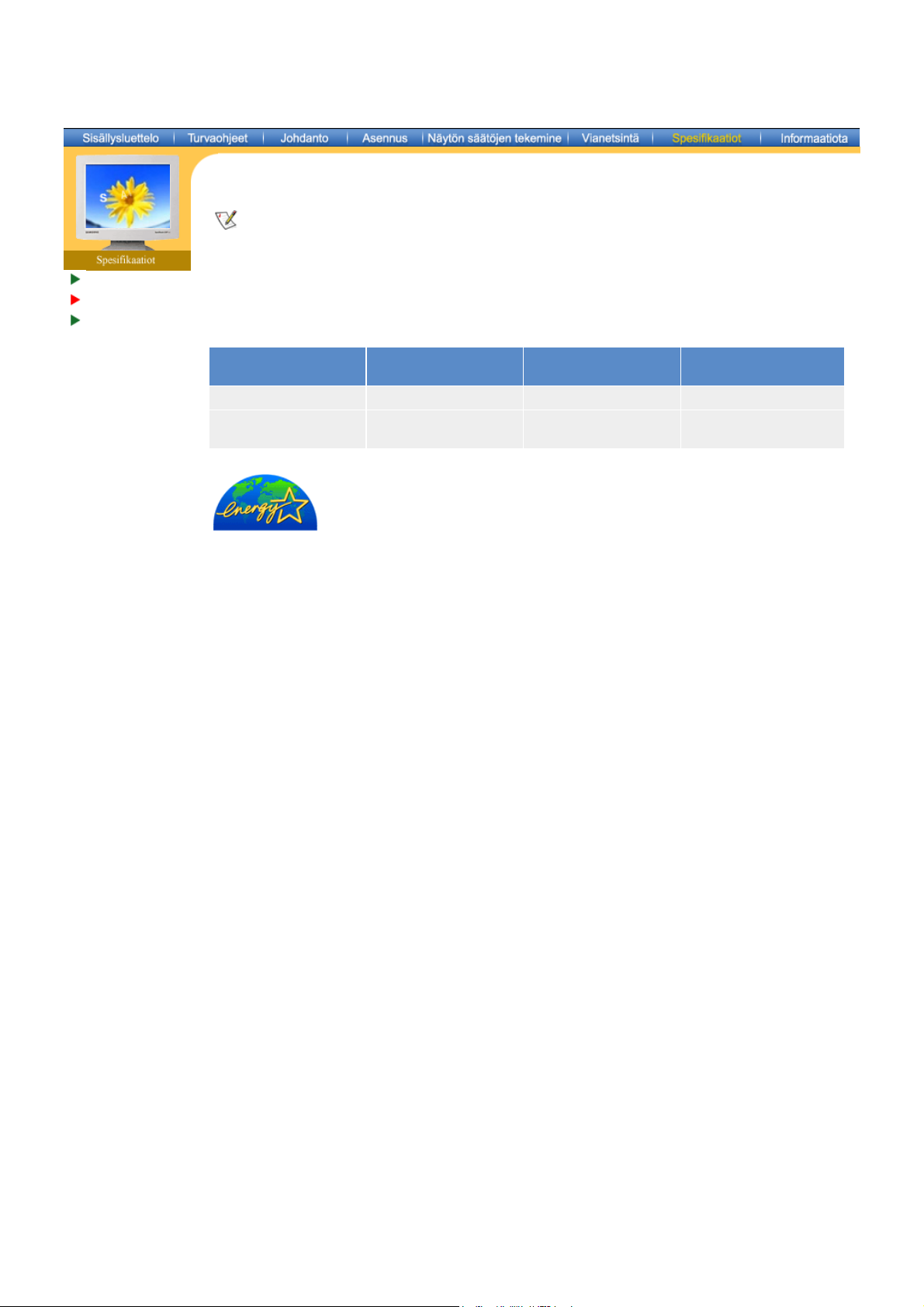
Tila Normaalitoiminta
Virta pois-moodi
EPA/ENERGY 2000
Virtakytkin pois päältä
Virranilmaisin Vihreä Vihreä, vilkkuva Musta
Virrankulutus
Vähemmän kuin 43W
(on mode)
Vähemmän kuin 2W
(off-tila)
Vähemmän kuin 1W
(110 Vac)
Tämä monitori noudattaa EPA ENERGY STAR® ja ENERGY2000, kun sitä käytetään
tietokoneen kanssa, jossa on VESA DPMS-toimivuus. ENERGY STAR
SAMSUNG on määritellyt tämän tuotteen noudattavan ENERGY STAR
®
-partnerina
®
-ohjesääntöjä
energian tehokkaassa käytössä.
Page 50
Yleisspesifikaatiot
Virransäästäjä
Valmiiksi säädetyt
näytön
toimintatilat
Suomi > Etusivu > Spesifikaatiot > Valmiiksi säädetyt näytön toimintatilat
Valmiiksi asetetut ajastinmoodit. Mikäli tietokoneesta lähetetty signaali on sama kuin seuraavat
valmiiksi asetetutajastinmoodit, näytön säätö on automaattinen. Jos signaali on erilainen, näyttö
saattaa olla tyhjä, vaikka virta LED onkin päällä. Katso näyttökorttiopasta ja säädä näyttö seuraavasti.
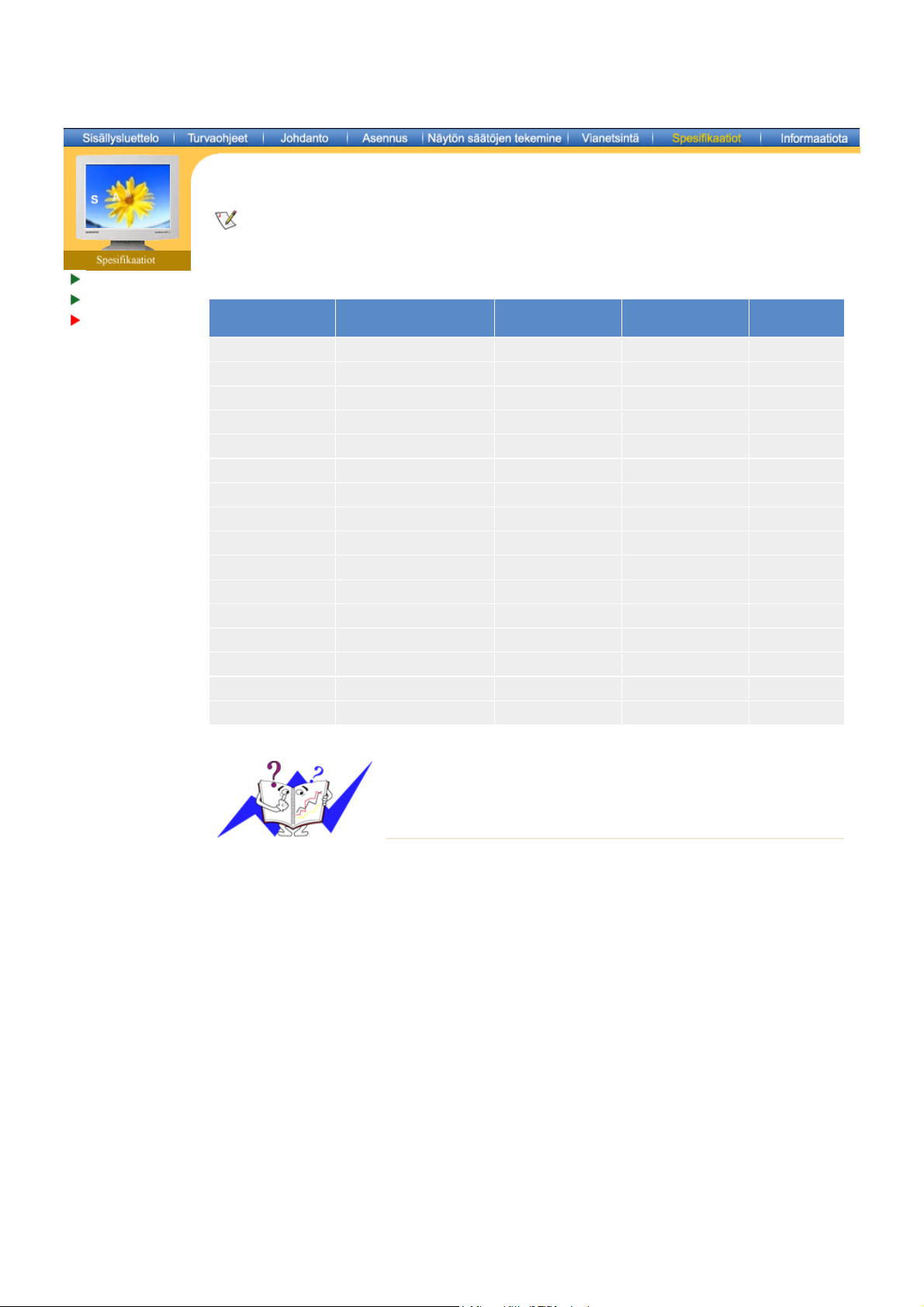
1. Valmiiksi säädetyt näytön toimintatilat
Näyttömoodi
Vaakataajuus
(kHz)
Pystytaajuus
(Hz)
Pikselikello
(MHz)
Sync. Polarity
(H/V)
MAC, 640 x 480 35,000 66,667 30,240 -/-
MAC, 832 x 624 49,726 74,551 57,284 -/-
IBM, 640 x 350 31,469 70,086 25,175 +/-
IBM, 640 x 480 31,469 59,940 25,175 -/-
IBM, 720 x 400 31,469 70,087 28,322 -/+
VESA, 640 x 480 37,500 75,000 31,500 -/-
VESA, 640 x 480 37,861 72,809 31,500 -/-
VESA, 800 x 600 35,156 56,250 36,000 +,-/+,-
VESA, 800 x 600 37,879 60,317 40,000 +/+
VESA, 800 x 600 46,875 75,000 49,500 +/+
VESA, 800 x 600 48,077 72,188 50,000 +/+
VESA, 1024 x 768 48,363 60,004 65,000 -/-
VESA, 1024 x 768 56,476 70,069 75,000 -/-
VESA, 1024 x 768 60,023 75,029 78,750 +/+
VESA, 1280 x 1024 63,981 60,020 108,00 +/+
VESA, 1280 x 1024 79,976 75,025 135,00 +/+
Vaakataajuus
Yhden näytön oikeasta reunasta vasempaan vaakatasossa ulottuvan juovan
skannaukseen kuluvaa aikaa kutsutaan vaakasykliks (Horizontal Cycle), ja
kääntäen verrannollinen määrä vaakasyklejä on nimeltään vaakataajuus.
Mittayksikkö : kHz
Pystytaajuus
Kuten loisteputkessa, näytön täytyy toistaa samaa kuvaa monta kertaa
sekunnissa näyttääkseen kuvan käyttäjälle. Tämän toiston taajuutta kutsutaan
pystytaajuudeksi tai ruudun virkistystaajuudeksi. Mittayksikkö : Hz
Page 51
Service
Termejä
Säädökset
Natural Color
Paremman näytön
saamiseksi
Auktoriteetti
U.S.A. :
Samsung Computer Products Customer Service
400 Valley Road, Suite 201, Mt. Arlington, NJ 07856
Tel. : (973)601-6000, 1-800-SAMSUNG (1-800-726-7864)
Fax. : (973)601-6001
http://www.samsungusa.com/monitor/
BRAZIL :
Samsung Eletronica da Amazonia Ltda.
R. Prof. Manoelito de Ornellas, 303, Terro B
Chacara Sto. Antonio, CEP : 04719-040
Sao Paulo, SP
SAC : 0800 124 421
http://www.samsung.com.br/
CANADA :
Samsung Electronics Canada Inc.
7037 Financial Drive
Mississauga, Ontario L5N 6R3
Tel. : 1-800-SAMSUNG (1-800-726-7864)
Fax. : (905) 542-1199
http://www.samsung.ca/
COLOMBIA :
Samsung Electronics Colombia
Cra 9 No 99A-02 Of. 106
Bogota, Colombia
Tel.: 9-800-112-112
Fax: (571) 618 - 2068
http://www.samsung-latin.com/
e-mail : [email protected]
PANAMA :
Samsung Electronics Latinoamerica( Z.L.) S.A.
Calle 50 Edificio Plaza Credicorp, Planta Baja
Panama
Tel. : (507) 210-1122, 210-1133
Tel : 800-3278(FAST)
http://www.samsung-latin.com/
PERU
Servicio Integral Samsung
Av.Argentina 1790 Lima1. Peru
Tel: 51-1-336-8686
Fax: 51-1-336-8551
http://www.samsungperu.com/
GERMANY :
TELEPLAN Rhein-Main GmbH
Feldstr. 16
64331 Weiterstadt
T. 06151/957-1306
F. 06151/957-1732
* EURO 0,12/MIN.
http://www.samsung.de/
AUSTRALIA :
Samsung Electronics Australia Pty Ltd.
Customer Response Centre
7 Parkview Drive, Homebush Bay NSW 2127
Tel : 1300 362 603
http://www.samsung.com.au/
ITALY :
Samsung Electronics Italia S.p.a.
Via C. Donat Cattin, 5
20063 Cernusco s/Naviglio (MI)
Servizio Clienti: 199.153.153
http://www.samsung-italia.com/
Suomi > Etusivu > Informaatiota > Service Center
ESPAÑA :
Samsung Electronics Comercial Iberica, S.A.
Ciencies, 55-65 (Poligono Pedrosa) 08908
Hospitalet de Llobregat (Barcelona)
Tel. : (93) 261 67 00
Page 52

Fax. : (93) 261 67 50
http://samsung.es/
United Kingdom :
Samsung Electronics (UK) Ltd.
Samsung House, 225 Hook Rise South
Surbiton, Surrey KT6 7LD
Tel. : (0208) 391 0168
Fax. : (0208) 397 9949
< European Service Center & National Service >
Stafford Park 12 Telford, Shropshire, TF3 3BJ
Tel. : (0870) 242 0303
Fax. : (01952) 292 033
http://samsungservice.co.uk/
THAILAND :
HAI SAMSUNG SERVICE CENTER
MPA COMPLEX BUILDING,1st-2nd Floor
175 SOI SUEKSA VIDHAYA SATHON SOI 12
SILOM ROAD ,SILOM,BANGRAK
BANGKOK 10500
TEL : 0-2635-2567
FAX : 0-2635-2556
SOUTH AFRICA :
Samsung Electronics,5 Libertas Road, Somerset Office Park,
Bryanston Ext 16. Po Box 70006, Bryanston,2021, South Africa
Tel : 0027-11-549-1621
Fax : 0027-11-549-1629
http://www.samsung.co.za/
UKRAINE :
SAMSUNG ELECTRONICS REPRESENTATIVE OFFICE IN UKRAINE
4 Glybochitska str.
Kiev, Ukraine
Tel. 8-044-4906878
Fax 8-044-4906887
Toll-free 8-800-502-0000
http://www.samsung.com.ua/
SWEDEN/DENMARK/NORWAY/FINLAND :
Samsung Electronics AB
Box 713
S-194 27 UPPLANDS VÄSBY
SVERIGE
Besöksadress : Johanneslundsvägen 4
Samsung support Sverige: 020-46 46 46
Samsung support Danmark : 8088-4646
Samsung support Norge: 8001-1800
Samsung support Finland: 0800-118001
Tel +46 8 590 966 00
Fax +46 8 590 966 50
http://www.samsung.se/
HUNGARY :
Samsung Electronics Magyar Rt.
1039, Budapest, Lehel u. 15-17.
Tel: 36 1 453 1100
Fax: 36 1 453 1101
http://www.samsung.hu/
FRANCE :
SAMSUNG ELECTRONICS FRANCE Service
Paris Nord 2
66 rue des Vanesses
BP 50116 Villepinte
95950 Roissy CDG Cedex
Tel : 08 25 08 65 65
Fax : 01 48 63 06 38
http://www.samsungservices.com/
PORTUGAL :
SAMSUNG ELECTRONICA PORTUGUESA S.A.
Rua Mário Dioniso, N
o
2 - 1° Drt. 2795-140 LINDA-A-VELHA
Tel. 214 148 114/100 Fax. 214 148 133/128
Free Line 800 220 120
http://www.samsung.pt/
NETHERLANDS/BELGIUM/LUXEMBOURG :
Samsung Electronics Benelux B. V.
Fleminglaan 12 2289 CP Rijiswijk, NEDERLANDS
Service and informatielijn ;
Belgium :0800-95214, http://www.samsung.be/
Netherlands : 0800-2295214, http://www.samsung.nl/
Page 53

CHILE :
SONDA S.A.
Teatinos 550, Santiago Centro, Santiago, Chile
Fono: 56-2-5605000 Fax: 56-2-5605353
56-2-800200211
http://www.sonda.com/
http://www.samsung.cl/
MEXICO :
SAMSUNG ELECTRONICS MEXICO. S.A. DE C.V.
Saturno NO.44, Col. Nueva Industrial Vallejo
Gustavo A.Madero C.P.07700, Mexico D.F. Mexico
TEL. 52-55-5747-5100
Fax. 52-55-47 52 02
RFC: SEM950215S98
http://www.samsung.com.mx/
IMPORTADO POR: SAMSUNG ELECTRONICS MEXICO. S.A. DE C.V.
Saturno NO.44, Col. Nueva Industrial Vallejo
Gustavo A.Madero C.P.07700, Mexico D.F. Mexico
TEL. 52-55-5747-5100
EXPORTADO POR: Samsung Electronics CO.,LTD.
416, Mae tan-3dong, Yeongtong-Gu,
Suwon City, Kyoungki-Do Korea
Page 54
Service
Termejä
Säädökset
Natural Color
Paremman näytön
saamiseksi
Auktoriteetti
Suomi > Etusivu > Informaatiota > Termejä
Synkronointisignaali
Synkronointisignaaleita tarvitaan haluttujen värien esittämiseksi näytössä. On olemassa pysty- ja
vaakasuuntaisia synkronointisignaaleja. Värikuvat näkyvät näytössä asetetulla tarkkuudella ja
taajuudella näiden signaalien ansiosta.
Synkronointisignaalityypit
Erillinen Yksittäiset pystysuuntaiset synkronointisignaalit lähetetään näyttöön tämän
menetelmän avulla.
Komposiitti Pystysuuntaiset synkronointisignaalit yhdistetään yhdeksi komposiittisignaaliksi
tämän menetelmän avulla. Tietokone näyttää värit erottelemalla
komposiittisignaalin alkuperäisiksi värisignaaleiksi.
Synkronointi vihreän
avulla
Tässä menetelmässä ei käytetä synkronointisignaaleja. Pysty- ja
vaakasuuntaiset synkronointisignaalit yhdistetään vihreäksi signaaliksi ja
lähetetään näyttöön. Se on tarkoitettu lähinnä työasemakäyttöön.
Pistetiheys
Monitorin kuva koostuu punaisista, vihreistä ja sinisistä pisteistä. Mitä lähempänä pisteet ovat toisiaan,
sitä parempi resoluutio. Kahden samanvärisen pisteen etäisyys toisistaan on nimeltään ‘Pistetiheys’.
Mittayksikkö : mm
Pystytaajuus
Luodakseen ja näyttääkseen kuvan käyttäjälle, näytön tulee piirtyä uudelleen useita kertoja sekunnissa.
Tämän toiston taajuutta kutsutaan pystytaajuudeksi tai ruudun virkistystaajuudeksi. Mittayksikkö : Hz
Esimerkki: Jos sama valo toistaa itsensä 60 kertaa sekunnissa, tämän mitataan olevan 60 Hz.
Tällaisessa tapauksessa voidaan nähdä ruudun värisevän. Tämän ongelman välttämiseksi
laitteessa on Värisemätön toimintatila, joka käyttää yli 70 Hz olevaa pystytaajuutta.
Vaakataajuus
Yhden näytön oikeasta reunasta vasempaan vaakatasossa ulottuvan juovan skannaukseen kuluvaa
aikaa sanotaan vaakasykliksi. Kääntäen verrannollinen määrä vaakasyklejä on nimeltään vaakataajuus.
Mittayksikkö : kHz
Lomittamis- ja ei-lomittamismetodit
Vaakatason juovien näyttäminen näytöllä järjestyksessä ylhäältä alas on nimeltään ei-lomitettu metodi,
kun taas parittomien ja parillisten juovien näyttäminen vuorotellen on lomitettu menetelmä. Suurin osa
monitoreista käyttää ei-lomitettua metodia selkeän kuvan varmistamiseksi. Lomitettu metodi on sama
kuin mitä televisioissa käytetään.
Liitä ja käytä (Plug and Play)
Tämä toiminto antaa käyttäjälle parhaimman laatuisen näytön sallimalla tietokoneen ja monitorin
automaattisen informaatiovaihdon. Tämä monitori noudattaa kansainvälistä VESA DDC-standardia liitä
ja käytä-toiminnoille.
Resoluutio
‘Resoluutioksi’ nimitetään näytön kuvan muodostavaa vaaka- ja pystysuunnassa olevien pisteiden
määrää. Tämä numero osoittaa näytön tarkkuuden. Korkea resoluutio on hyvä useiden tehtävien
samanaikaiseen suorittamiseen, koska näytöllä voidaan näyttää enemmän kuvainformaatiota.
Esimerkki: Jos resoluutio on 1024 X 768, se tarkoittaa, että näyttö muodostuu 1024 vaakatason
pisteestä (vaakatason resoluutio) ja 768 pystyjuovasta (pystyresoluutio).
RF-kaapeli
Pyöreä signaalikaapeli, jota käytetään yleisesti TV-antenneissa.
Satelliittilähetykset
Ohjelmatarjonta satelliitin välityksellä. Mahdollistaa korkeatasoisen kuvan ja äänen kaikkialla maassa
katsojan maantieteellisestä asemasta riippumatta.
Äänen balanssi
Äänen balanssin säätö television kahden kaiuttimen välillä.
Kaapeli-TV
Tavanomainen lähetys toteutetaan ilmassa siirtyvill taajuussignaaleilla; kaapeliohjelmat lähetetään
kaapeliverkkoa pitkin. Kaapeli-TV:n katsomiseen tarvitaan kaapelivastaanotin, joka liitetään
kaapeliverkkoon.
CATV
CATV viittaa hotellien, koulujen ja muiden rakennusten omaan ohjelmatarjontaan, jota tarjotaan
Page 55
rakennusten oman lähetysjärjestelmän kautta. Tämä järjestelmä ei sisälly tavanomaisiin VHF- tai UHFlähetyksiin. CATV-ohjelmat saattavat sisältää elokuvia, viihdettä ja opetusohjelmia. (Erotukseksi
kaapeli-TV:stä.)
CATV on nähtävissä vain alueella, jossa CATV-palvelua tarjotaan.
S-Video
Lyhennelmä termistä Super Video. S-Video-ominaisuuden ansiosta TV-kuva voi olla erittäin
korkealaatuinen, koska siinä voidaan käyttää jopa 800 vaakasuuntaista viivaa.
VHF/UHF
VHF tarkoittaa TV-kanavia 2 - 13 ja UHF televisiokanavia 14 - 69.
Kanavan hienosäätö
Mahdollistaa TV-kanavan kuvan hienosäädön, jonka avulla kuvan laatu on mahdollisimman hyvä.
Samsungin Monet TV:ssä on sekä automaattinen että manuaalinen kanavan hienosäätö, joiden avulla
käyttäjä voi säätää television kuvan omia mieltymyksiään vastaavaksi.
Ulkoisen laitteen sisääntuloliitäntä
Ulkoisen laitteen sisääntuloliitäntä tarkoittaa tulevan kuvan liitäntää, lähteenä on tällöin ulkoiset
videolaitteet, kuten videonauhurit, videokamerat ja DVD-laitteet, jotka eivät kuulu osana normaaliin TVlähetykseen.
Page 56
Service
Termejä
Säädökset
Natural Color
Paremman näytön
saamiseksi
Auktoriteetti
Suomi > Etusivu > Informaatiota > Regulatory
MPR II Compliance
TCO'99-Ecological requirements for personal computers (TCO'99 applied model only)
TCO'03-Ecological requirements for personal computers (TCO'03 applied model only)
TCO'03 Recycling Information (TCO'03 applied model only)
|
European Notice (Europe only)
|
PCT Notice
|
VCCI
|
MPR II Compliance
This monitor complies with SWEDAC(MPR II) recommendations for reduced electric and magnetic fields.
European Notice (Europe only)
Products with the CE marking comply with the EMC Directive(89/336/EEC), (92/31/EEC), (93/68/EEC) and
the Low Voltage Directive (73/23/EEC) issued by the Commission of the European Community.
Compliance with these directives implies conformity to the following European Norms:
z EN55022:1998+A1:2000 - Radio Frequency Interference
EN55024:1998 - Electromagnetic Immunity
z
z EN55013:1990+A12:1994+A13:1996+A14:1999 - Radio Frequency Interference
z EN55020:1994+A11:1996+A12/A13/A14:1999 - Electromagnetic Immunity
z EN61000-3-2:1995+A1/A2:1998 - Power Line Harmonics
z EN61000-3-3:1995 - Voltage Fluctuations
z EN60065:1997 or EN60950:1998 - Product Safety
PCT Notice
VCCI
This is a Class B product based on the standard of the Voluntary Control Council for Interference by
Information Technology Equipment (VCCI). If this is used near a radio or television receiver in a domestic
environment, it may cause radio interference. Install and use the equipment according to the instruction
manual.
TCO'99-Ecological requirements for personal computers (TCO'99 applied model only)
Congratulations!
You have just purchased a TCO'99 approved and labelled product! Your choice has provided you with a
product developed for professional use. Your purchase has also contributed to reducing the burden on the
environment and also to the further development of environmentally adapted electronics products.
This product meets the requirements for the TCO'99 scheme which provides for an international
environmental and quality labelling labelling of personal computers. The labelling scheme was developed
as a joint effort by the TCO(The Swedish Confederation of Professional Employees), Svenska
Naturskyddsforeningen(The Swedish Society for Nature Conservation), Statens Energimyndighet(The
Swedish National Energy Administration) and SEMKO AB.
Page 57

The requirements cover a wide range of issuse: environment, ergonomics, usability, reduction of electric
and magnetic fields, energy consumption and electrical safety.
Why do we have environmentally labelled computers?
In many countries, environmental labelling has become an established method for encouraging the
adaptation of goods and services to the environment. The main problem, as far as computers and other
electronics equipment are concerned, is that environmentally harmful substances are used both in the
products and during their manufacture. Since it is not so far possible to satisfactorily recycle the majority of
electronics equipment, most of these potentially damaging substances sooner or later enter nature.
There are also other characteristics of a computer, such as energy consumption levels, that are important
from the viewpoints of both the work (internal) and natural (external) environments. Since all methods of
electricity generation have a negative effect on the environment (e.g. acidic and climate-influencing
emissions, radioactive waste), it is vital to save energy. Electronics equipment in offices is often left running
continuously and thereby consumes a lot of energy.
What does labelling involve?
The environmental demands has been developed by Svenska Naturskyddsforeningen (The Swedish
Society for Nature Conservation). These demands impose restrictions on the presence and use of heavy
metals, brominated and chlorinated flame retardants, CFCs(freons)and chlorinated solvents, among other
things. The product must be prepared for recycling and the manufacturer is obliged to have an
environmental policy which must be adhered to in each country where the company implements its
operational policy.
The energy requirements include a demand that the computer and/or display, after a certain period of
inactivity, shall reduce its power consumption to a lower level in one or more stages. The length of time to
reactivate the computer shall be reasonable for the user.
Below you will find a brief summary of the environmental requirements met by this product. The complete
environmental criteria document may be ordered from:
TCO Development
SE-114 94 Stockholm, Sweden
Fax: +46 8 782 92 07
Email (Internet):
Current information regarding TCO'99 approved and labelled products may also be obtained via the
Internet, using the address:
http://www.tco-info.com/
Environmental requirements
Flame retardants
Flame retardants are present in printed circuit boards, cables, wires, casings and housings. Their purpose
is to prevent, or at least to delay the spread of fire. Up to 30% of the plastic in a computer casing can
consist of flame retardant substances. Most flame retardants contain bromine or chloride, and those flame
retardants are chemically related to another group of environmental toxins, PCBs. Both the flame
retardants containing bromine or chloride and the PCBs are suspected of giving rise to severe health
effects, including reproductive damage in fish-eating birds and mammals, due to the bio-accumulative*
processes. Flame retardants have been found in human blood and researchers fear that disturbances in
foetus development may occur.
The relevant TCO'99 demand requires that plastic components weighing more than 25 grams must not
contain flame retardants with organically bound bromine or chlorine. Flame retardants are allowed in the
printed circuit boards since no substitutes are available.
Cadmium**
Cadmium is present in rechargeable batteries and in the colour-generating layers of certain computer
displays. Cadmium damages the nervous system and is toxic in high doses. The relevant TCO'99
requirement states that batteries, the colour-generating layers of display screens and the electrical or
electronics components must not contain any cadmium.
Mercury**
Mercury is sometimes found in batteries, relays and switches. It damages the nervous system and is toxic
in high doses. The relevant TCO'99 requirement states that batteries may not contain any mercury. It also
demands that mercury is not present in any of the electrical or electronics components associated with the
labelled unit. There is however one exception. Mercury is, for the time being, permitted in the back light
system of flat panel monitors as today there is no commercially available alternative. TCO aims on
removing this exception when a Mercury free alternative is available.
CFCs (freons)
The relevant TCO'99 requirement states that neither CFCs nor HCFCs may be used during the
manufacture and assembly of the product. CFCs (freons) are sometimes used for washing printed circuit
boards. CFCs break down ozone and thereby damage the ozone layer in the stratosphere, causing
increased reception on earth of ultraviolet light with e.g. increased risks of skin cancer (malignant
melanoma) as a consequence.
Lead**
Lead can be found in picture tubes, display screens, solders and capacitors. Lead damages the nervous
system and in higher doses, causes lead poisoning. The relevant TCO'99 requirement permits the
inclusion of lead since no replacement has yet been developed.
Page 58
* Bio-accumulative is defined as substances which accumulate within living organisms.
** Lead, Cadmium and Mercury are heavy metals which are Bio-accumulative.
TCO'03-Ecological requirements for personal computers (TCO'03 applied model only)
Congratulations!
The display you have just purchased carries the TCO'03 Displays label. This means that your display is
designed, manufactured and tested according to some of the strictest quality and environmental
requirements in the world. This makes for a high performance product, designed with the user in focus that
also minimizes the impact on our natural environment.
Some of the features of the TCO'03 Display requirements:
Ergonomics
Good visual ergonomics and image quality in order to improve the working environment for the user and to
reduce sight and strain problems. Important parameters are luminance, contrast, resolution, reflectance,
colour rendition and image stability.
Energy
z Energy-saving mode after a certain time - beneficial both for the user and the environment
z Electrical safety
Emissions
z Electromagnetic fields
z Noise emissions
Ecology
z The product must be prepared for recycling and the manufacturer must have a certified environmental
management system such as EMAS or ISO 14 000
z Restrictions on
o chlorinated and brominated flame retardants and polymers
o heavy metals such as cadmium, mercury and lead.
The requirements included in this label have been developed by TCO Development in cooperation with
scientists, experts, users as well as manufacturers all over the world. Since the end of the 1980s TCO has
been involved in influencing the development of IT equipment in a more user-friendly direction. Our
labelling system started with displays in 1992 and is now requested by users and IT-manufacturers all over
the world.
For more information, Please visit
www.tcodevelopment.com
TCO'03 Recycling Information (TCO'03 applied model only)
For recycling information for TCO'03 certified monitors, for the residents in the following countries, please
contact the company corresponding to your region of residence. For those who reside in other countries,
please contact a nearest local Samsung dealer for recycling information for the products to be treated in
environmentally acceptable way.
COMPANY
[U.S.A. Residents Only] [European Residents Only]
U.S.A. SWEDEN NORWAY GERMANY
Solid Waste Transfer &
Recycling Inc
ELKRETSEN Elektronikkretur AS vfw AG
ELKRETSEN Box
Page 59
ADDRESS
442 Frelinghuysen Ave
Newark, NJ 07114
1357, 111 83
Stockholm
Barnhusgatan 3, 4
tr.
6454 Etterstad 0602 Oslo
Fyrstikkalln 3B
Max Plank Strasse
42
50858 Collogne
Germany
TELEPHONE 973-565-0181 08-545 212 90 23 06 07 40 49 0 2234 9587 - 0
FAX Fax: 973-565-9485 08-545 212 99 23 06 07 41
HOME
PAGE
http://www.bcua.org/Solid
Waste_Disposal.htm
http://www.elkretsen.se/
http://www.elretur.no/
vfw.info@vfw-
ag.de
Page 60
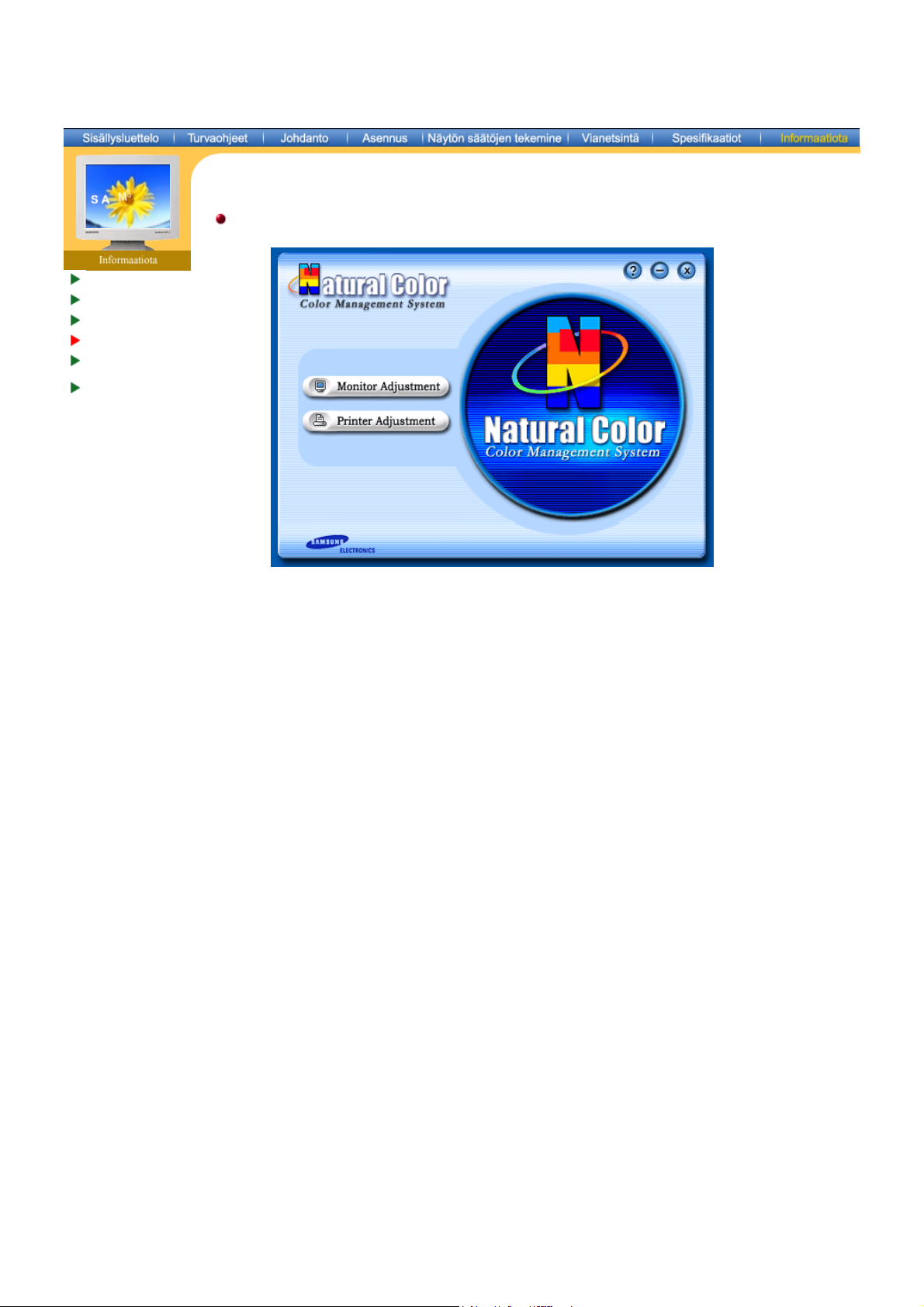
Service
Termejä
Säädökset
Natural Color
Paremman näytön
saamiseksi
Auktoriteetti
Suomi > Etusivu > Informaatiota > Natural Color
Natural Color (Luonnollisen värin) ohjelmisto-ohjelma
Eräs viimeisimmistä ongelmista tietokoneen käytössä on, että tulostettujen kuvien väri tai joko skannarilla
tai digitaalikameralla skannattujen kuvien väri ei ole sama kuin monitorin näytössä.
Natural Color S/W (Luonnollisen värin ohjelmisto-ohjelma) on ratkaisu juuri tähän ongelmaan. Se on
värin hallintajärjestelmä, jonka Samsung Electronics on kehittänyt yhdessä Korea Electronics &
Telecommunications Research Institute (ETRI):n kanssa. Tämä järjestelmä on saatavana vain Samsung
monitoreille, ja sen ansiosta monitorin kuvien väri on sama kuin tulostettujen tai skannattujen kuvien.
Lisäinformaatiota löydät Help (F1) ohjelmisto-ohjelmassa.
Miten Natural Color (Luonnollisen värin ohjelmisto) asennetaan?
Laita Samsung monitorin mukana tullut CD CD-ROM asemaan. Sen jälkeen ajetaan ensimmäinen ruutu
ohjelman asennuksesta. Näpäytä Natural Color (Luonnollinen väri) ensimmäisellä ruudulla asentaaksesi
Natural Color-ohjelmiston. Asentaaksesi ohjelman manuaalisesti, laita Samsung monitorin mukana tullut
CD CD-ROM asemaan, näpäytä Windows :in [Käynnistä] – painiketta ja valitse sitten [suorita].
Näppäile D:\color\eng\setup.exe ja paina sitten painiketta.
(Jos asema, johon CD :n laitoit, ei ole D:\, näppäile oikea asema.)
Miten Natural Color (Luonnollisen värin ohjelmisto) poistetaan?
Valitse [Asetukset]/[Ohjaustaulu] [Käynnistä]-valikosta ja näpäytä kaksi kertaa [Lisää/Poista ohjelma].
Valitse Luonnollinen väri listasta ja näpäytä sitten [Lisää/Poista]-painiketta.
Page 61
Service
Termejä
Säädökset
Natural Color
Paremman
näytön
saamiseksi
Auktoriteetti
Suomi > Etusivu > Informaatiota > Auktoriteetti
Paremman näytön saamiseksi
1. Säädä tietokoneen resoluutio ja näytön injektio (virkistys)-taajuus tietokoneen säätöpanelista,
kuten alla on kuvattu, jotta voit nauttia parhaimmasta mahdollisesta kuvan laadusta. Näytön kuva
voi olla huonolaatuinen, ellei TFT-LCD anna parhaimmanlaatuista kuvaa.
{ Resoluutio: 1280 x 1024
Pystytaajuus (virkistystaajuus): 60 Hz
{
2. TFT LCD-paneli, jota tässä tuotteessa on käytetty, on valmistettu käyttäen edistyksellistä 99.999%
tarkkaa puolijohdeteknologiaa. Mutta PUNAISEN, VIHREÄN, SINISEN ja VALKOISEN värin
pisteet näyttävät joskus olevan kirkkaita, tai joskus voidaan nähdä muutamia mustia pisteitä. Tämä
ei johdu huonosta laadusta, ja voit huoletta käyttää tuotetta.
{ Esimerkiksi tämä tuote sisältää 3.932.160. TFT LCD-pikseliä.
3. Kun puhdistat monitoria ja ulkopanelia, ole hyvä ja käytä suositeltua pientä määrää
puhdistusainetta pehmeällä ja kuivalla kangasrievulla ja kiillota se. LCD-aluetta ei saa kohdella
kovakouraisesti, vaan se hangataan kevyesti. Jos käytät liiallista voimaa, tuloksena saattaa olla
tahraantuminen.
4. Mikäli et ole tyytyväinen kuvan laatuun, voit parantaa sitä ajamalla "automaattisen
säätötoiminnon", joka näkyy näytöllä kun painetaan ruudun lopetuspainiketta. Mikäli vielä
automaattisäädön jälkeenkin on häiriöitä, käytä HIENO/KARKEA säätötoimintoa.
5. Jos näytössä on pitkään pysäytetty kuva, kuvassa saattaa esiintyä häiriöitä tai se on epäselvä.
Ota käyttöön virransäästäjä tai aseta näytönsäästäjäksi liikkuva kuva, kun et käytä näyttöä vähään
aikaan.
6. Väri-TFT-LCD-TV:n kuvaruudussa ei ole suositeltavaa näyttääpysäytyskuvaa (kuten videopelin tai
LCD-TV:hen liitetyn DVD-laitteen kuvaa) kauaa, koska se voi aiheuttaa kuvan tallentumisen
kuvaruutuun.
Page 62
Service
A
Termejä
Säädökset
Natural Color
Paremman näytön
saamiseksi
uktoriteetti
Suomi > Etusivu > Informaatiota > Auktoriteetti
Tämän asiakirjan sisältämä informaatio saattaa muuttua ilman etukäteisilmoitusta.
© 2003 Samsung Electronics Co., Ltd. Kaikki oikeudet pidätetään.
Kopiointi missä muodossa tahansa ilman Samsung Electronics Co., Ltd :n kirjallista lupaa on ankarasti
kielletty.
Samsung Electronics Co., Ltd. ei ole vastuussa tässä asiakirjassa olevista virheistä eikä satunnaisista tai
välillisistä vahingoista, jotka liittyvät tämän materiaalin varustukseen, toimintakykyyn tai käyttöön.
Samsung on Samsung Electronics Co., Ltd.: n rekisteröity tuotenimike; Microsoft, Windows ja Windows NT
ovat Microsoft Corporationin rekisteröityjä tuotenimikkeitä; VESA, DPMS ja DDCovat Video Electronics
Standard Association:in rekisteröityjä tuotenimikkeitä;ENERGY STARnimi ja logo ovat U.S. Environmental
Protection Agency (EPA):n rekisteröityjä tuotenimikkeitä. ENERGY STAR- yhteistyökumppanina Samsung
Electronics Co., Ltd. on määritellyt, että tämä tuote noudattaa ENERGY STAR ohjesääntöjä tehokkaassa
energian käytössä. Kaikki muut tässä asiakirjassa mainitut tuotenimet saattavat olla omistajiensa
tuotenimikkeitä tai rekisteröityjä tuotenimikkeitä.
 Loading...