

Page 1
www.sec.co.kr/monitor 접속 후 고객등록을 해 주세요.
매월 추첨을 통해 사은품을 드리겠습니다.
자세한 내용은 홈페이지나 사용설명서 고객등록 페이지를 참고하세요.
SyncMaster 703DFX/753DF
Page 2
한국어 > 초기화면 > 목차
초기화면 화면조정
안전을 위한 주의사항 문제발생시 해결방안
표기법 확인해 보세요
전원관련 궁금해요
설치관련 모니터 자체진단
청소관련
기타
제품설명 제품규격
구성품 제품사양
앞면 표준신호모드표
뒷면 절전기능
밑면
기본설치 서비스 안내 및 기타
케이블 연결 고객등록
드라이버 설치 서비스센터 안내
자동 설치 재활용정보
수동 설치 내츄럴 컬러
기울임/회전받침대 설치 용어 설명 및 기타
Page 3
한국어 > 초기화면 > 안전을 위한 주의사항 > 표기법
표기법
전원관련
설치관련
청소관련
기타
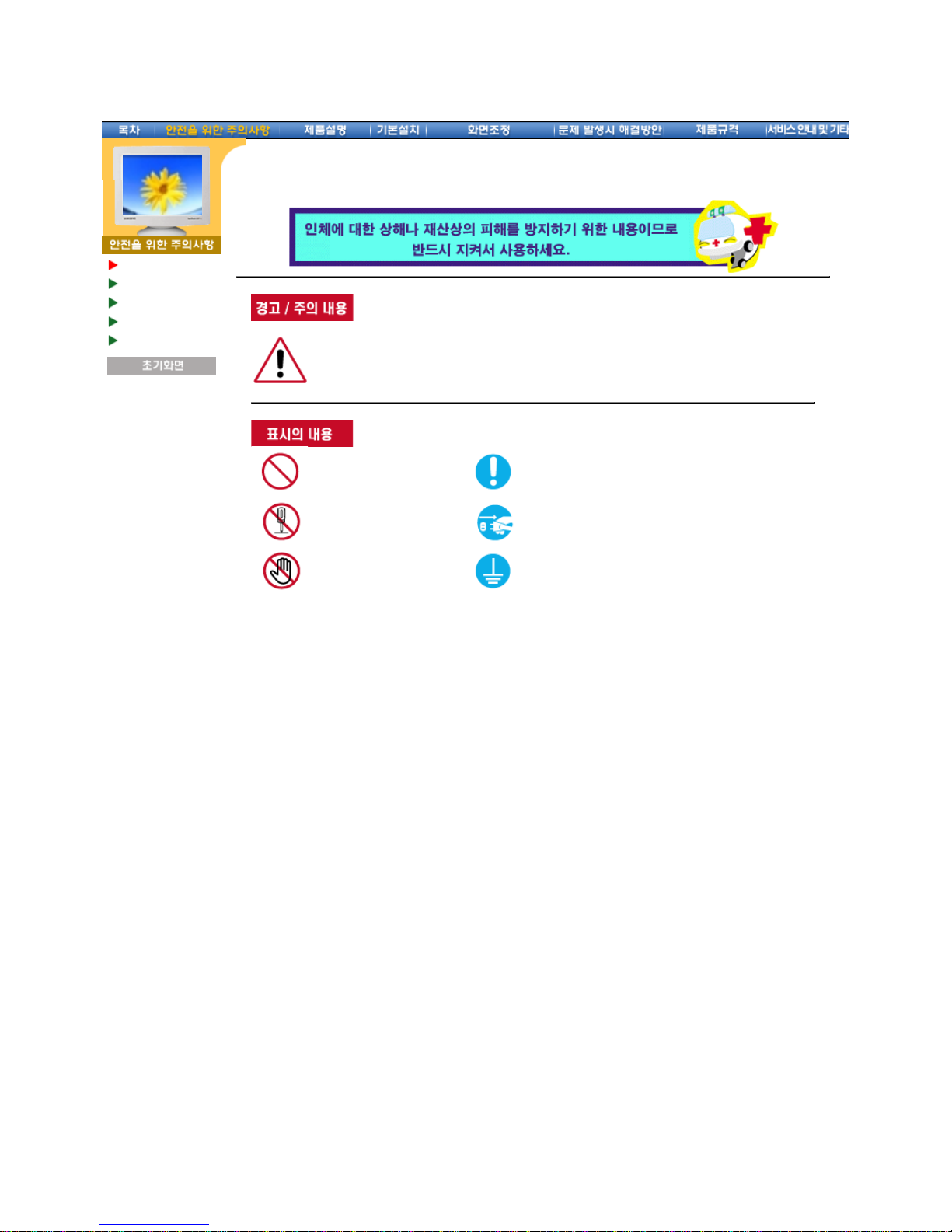
이 표시를 무시하고 취급하면 사람이 사망하거나 중상을 입을 가능성이 있고,
물질적 손해가 발생할 수 있다는 내용을 표시하고 있습니다.
금지를 나타냅니다. 반드시 지켜야 할 것을 나타냅니다.
분해 금지를 나타냅니다.
전원 플러그를 콘센트에서 반드시 분리할 것을 나
타냅니다.
접촉 금지를 나타냅니다. 감전 예방을 위한 접지를 나타냅니다.
Page 4
한국어 > 초기화면 > 안전을 위한 주의사항 > 전원관련
표기법
전원관련
설치관련
청소관련
기타
모니터를 장시간 사용치 않을 경우에는 절전 모드(DPMS)로 동작
하도록 PC를 설정 하시기 바랍니다. 화면보호기를 동작시킬 경우는 움직이
는 동화상 모드로 설정 하시기 바랍니다.
z
크기가 작고 정지된 화면으로 설정하시면 화면부(CDT) 내부의
형광체가 손실되어 잔상이 발생되므로 주의 하시기 바랍니다.
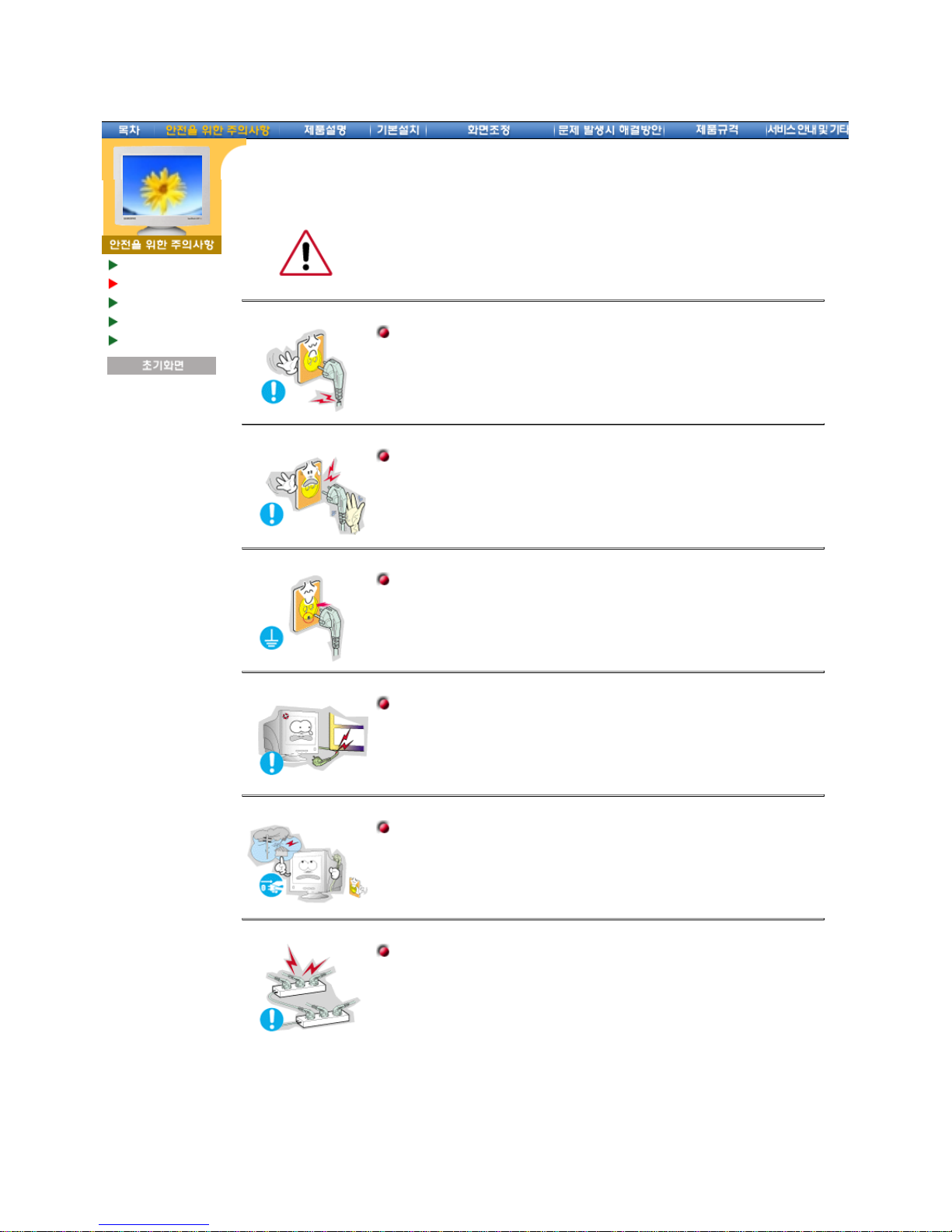
손손손손상상상상된된된된 전전전전원원원원코코코코드드드드나나나나 플플플플러러러러그그그그,
, ,
, 헐헐헐헐거거거거운운운운 콘콘콘콘센센센센트트트트는는는는 사사사사용용용용하하하하지지지지
마마마마십십십십시시시시오오오오....
z
감전, 화재가 발생할 수 있습니다.
전전전전원원원원 코코코코드드드드 부부부부분분분분을을을을 잡잡잡잡아아아아당당당당겨겨겨겨 빼빼빼빼거거거거나나나나 젖젖젖젖은은은은 손손손손으으으으로로로로 플플플플러러러러그그그그를를를를
만만만만지지지지지지지지 마마마마십십십십시시시시오오오오....
z
감전, 화재가 발생할 수 있습니다.
반반반반드드드드시시시시 접접접접지지지지가가가가 된된된된 콘콘콘콘센센센센트트트트에에에에 전전전전원원원원 플플플플러러러러그그그그를를를를 연연연연결결결결하하하하십십십십시시시시오오오오....
z
전기적 쇼크(감전) 및 상해를 입을 수 있습니다.
전전전전원원원원 플플플플러러러러그그그그 및및및및 전전전전원원원원 코코코코드드드드를를를를 무무무무리리리리하하하하게게게게 구구구구부부부부리리리리거거거거나나나나,
, ,
, 무무무무거거거거운운운운
물물물물건건건건에에에에 눌눌눌눌려려려려 망망망망가가가가지지지지지지지지 않않않않도도도도록록록록 하하하하십십십십시시시시오오오오....
z
감전, 화재가 발생할 수 있습니다.
천천천천둥둥둥둥,
, ,
, 번번번번개개개개가가가가 치치치치거거거거나나나나 집집집집을을을을 비비비비우우우우는는는는 등등등등 오오오오랜랜랜랜시시시시간간간간 사사사사용용용용하하하하지지지지 않않않않을을을을 때때때때는는는는 전전전전원원원원
플플플플러러러러그그그그를를를를 빼빼빼빼주주주주십십십십시시시시오오오오....
z
이상동작으로 감전, 화재가 발생할 수 있습니다.
한한한한 개개개개의의의의 콘콘콘콘센센센센트트트트에에에에서서서서 여여여여러러러러 개개개개의의의의 연연연연장장장장 콘콘콘콘센센센센트트트트나나나나,
, ,
, 전전전전원원원원 플플플플러러러러그그그그를를를를 연연연연결결결결하하하하여여여여
사사사사용용용용하하하하지지지지 마마마마십십십십시시시시오오오오....
z
화재의 위험이 있습니다.
Page 5
한국어 > 초기화면 > 안전을 위한 주의사항 > 설치관련
표기법
전원관련
설치관련
청소관련
기타
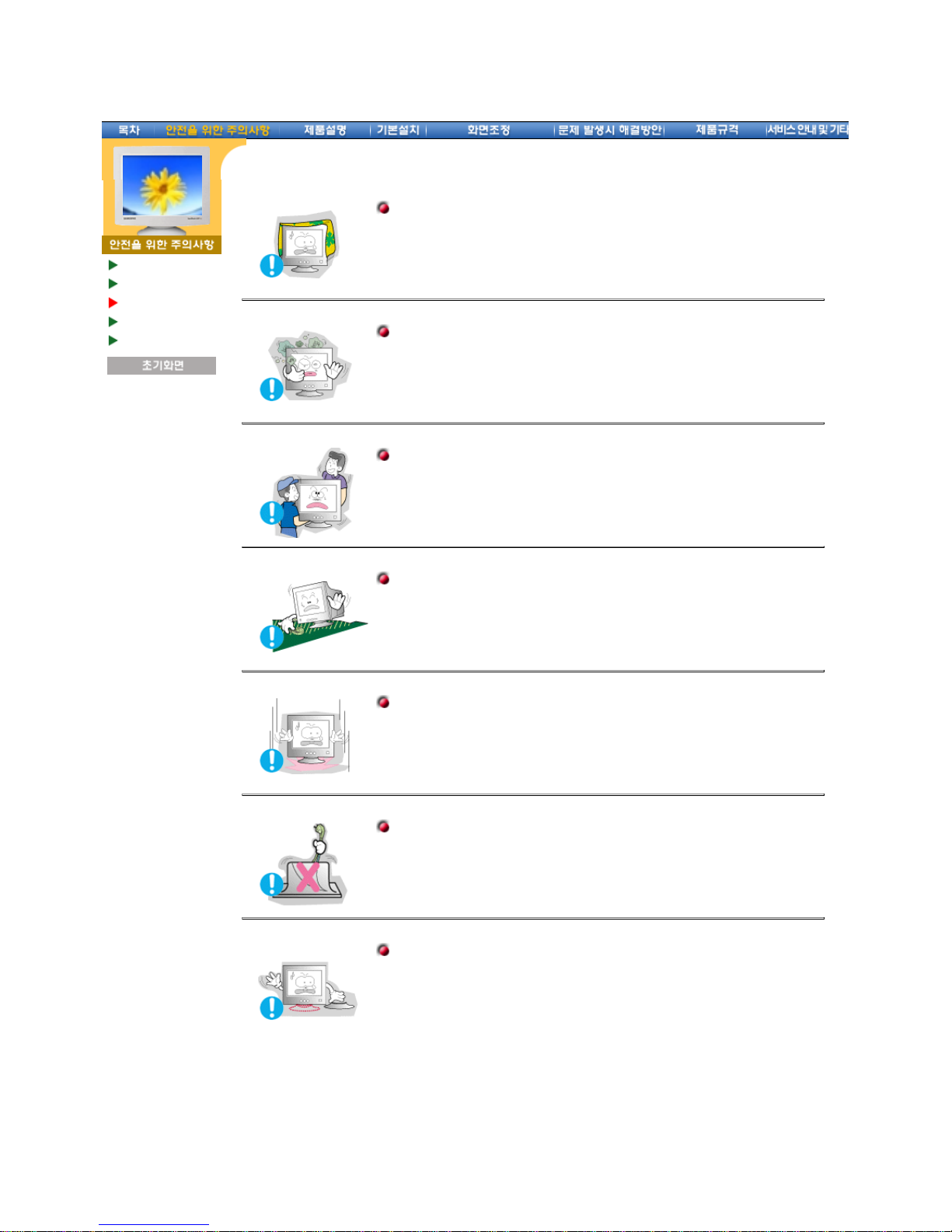
통통통통풍풍풍풍구구구구를를를를 커커커커버버버버로로로로 덮덮덮덮지지지지 마마마마십십십십시시시시오오오오....
z
통풍이 잘 안되면 고장 및 화재가 발생될 수 있습니다.
습습습습기기기기 또또또또는는는는 먼먼먼먼지지지지가가가가 많많많많은은은은 곳곳곳곳에에에에는는는는 설설설설치치치치하하하하지지지지 마마마마십십십십시시시시오오오오....
z
내부로 들어가면 감전, 화재의 위험이 있습니다.
제제제제품품품품을을을을 이이이이동동동동시시시시 떨떨떨떨어어어어뜨뜨뜨뜨리리리리지지지지 마마마마십십십십시시시시오오오오....
z
고장 및 상해를 입을 수 있습니다.
모모모모니니니니터터터터를를를를 평평평평평평평평하하하하고고고고 안안안안정정정정된된된된 장장장장소소소소에에에에 설설설설치치치치하하하하십십십십시시시시오오오오....
z
부주의로 제품이 전도되면 고장, 인체 상해를 입을 수
있습니다.
제제제제품품품품을을을을 놓놓놓놓을을을을 때때때때 살살살살며며며며시시시시 놓놓놓놓으으으으십십십십시시시시오오오오....
z
고장 및 상해를 입을 수 있습니다.
제제제제품품품품 앞앞앞앞면면면면을을을을 바바바바닥닥닥닥에에에에 놓놓놓놓지지지지 마마마마세세세세요요요요....
z
CDT 표면이 손상될 수 있습니다.
모모모모니니니니터터터터 스스스스탠탠탠탠드드드드 없없없없이이이이 사사사사용용용용하하하하지지지지 마마마마십십십십시시시시오오오오....
z
통풍이 잘 안되면 고장 및 화재가 발생될 수 있습니다.
z
부득이 스탠드 없이 사용할 경우엔, 반드시 밑면에 통풍
공간을 확보하시기 바랍니다.
Page 6
한국어 > 초기화면 > 안전을 위한 주의사항 > 청소관련
표기법
전원관련
설치관련
청소관련
기타
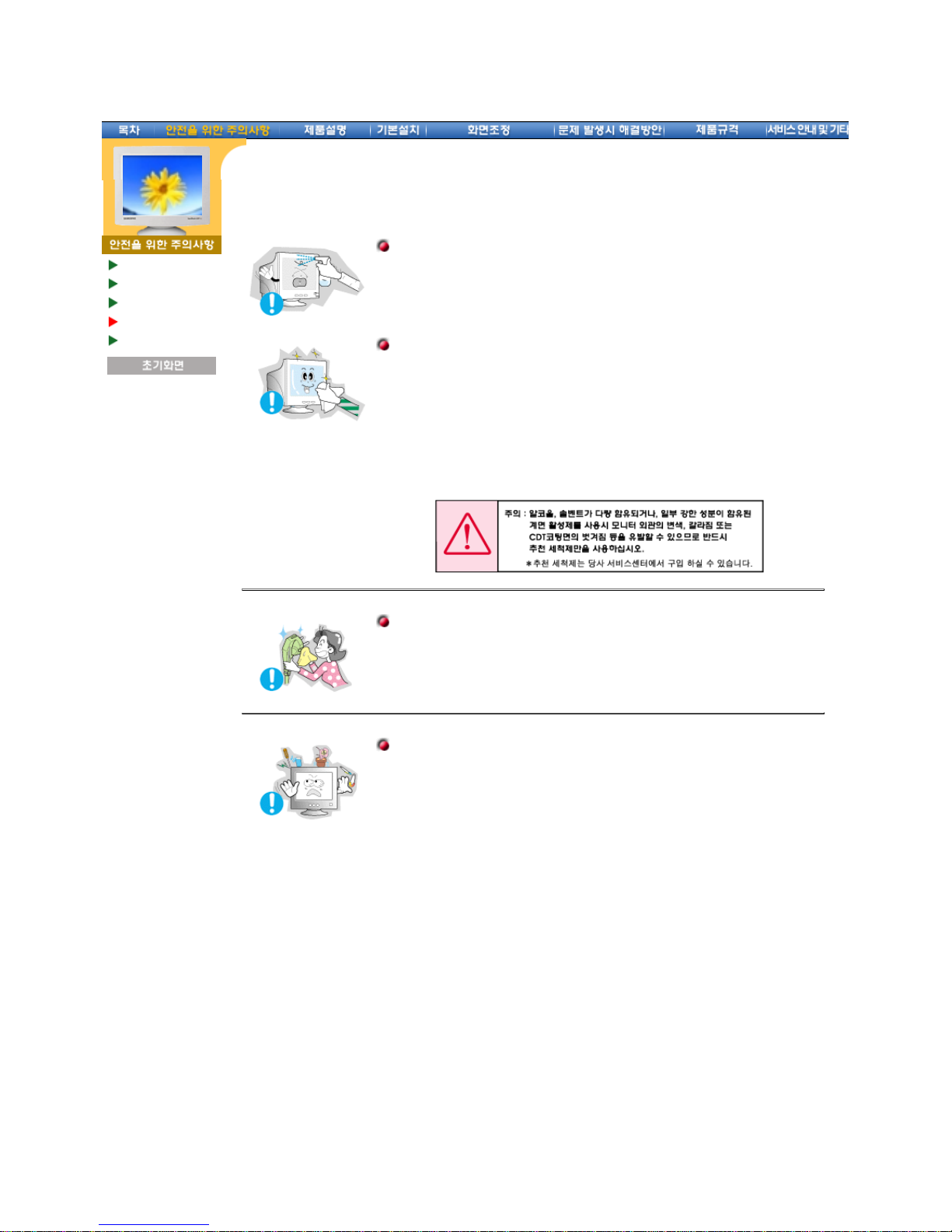
모모모모니니니니터터터터 외외외외관관관관을을을을 깨깨깨깨끗끗끗끗이이이이 하하하하시시시시려려려려면면면면,,,,
모모모모니니니니터터터터 외외외외관관관관에에에에 직직직직접접접접 세세세세척척척척제제제제를를를를 뿌뿌뿌뿌리리리리지지지지 마마마마십십십십시시시시오오오오....
z
직접 분사 하실 경우 기구물 변색, 갈라짐, CRT 코팅 면의 벗겨짐
등이 발생될 확률이 그렇지 않을 경우에 비해 매우 높아지게 됩니
다.
부부부부드드드드러러러러운운운운 천천천천에에에에 반반반반드드드드시시시시 """"추추추추천천천천 세세세세척척척척제제제제""""를를를를 묻묻묻묻힌힌힌힌후후후후 닦닦닦닦아아아아주주주주십십십십시시시시오오오오....
z
부득이 당사 추천 세척제 사용이 어려울 경우에는,사용 하고자 하
는 세척제를 물과 1:10 비율로 희석하여 사용해 주시기 바랍니다.
z
당사 추천 세척제는 인터넷 홈 페이지를 방문하시면 확인이 가능합
니다.
http://www.sec.co.kr/monitor > 고객지원 > FAQs > 컴퓨터 & 주
변기기 항목에 있는 '모니터'를 선택하시면 관련 내용을 보실 수가
있습니다.
전전전전원원원원 플플플플러러러러그그그그의의의의 핀핀핀핀과과과과 접접접접촉촉촉촉 부부부부분분분분에에에에 먼먼먼먼지지지지가가가가 묻묻묻묻어어어어 있있있있으으으으면면면면
마마마마른른른른천천천천으으으으로로로로 잘잘잘잘 닦닦닦닦아아아아 주주주주십십십십시시시시오오오오....
z
감전, 화재의 위험이 있습니다.
모모모모니니니니터터터터 위위위위에에에에 물물물물이이이이 담담담담긴긴긴긴 그그그그릇릇릇릇,
, ,
, 약약약약품품품품,
, ,
, 작작작작은은은은 금금금금속속속속류류류류 등등등등을을을을
올올올올려려려려놓놓놓놓지지지지 마마마마십십십십시시시시오오오오....
z
고장 및 감전, 화재의 위험이 있습니다.
z
제품 내부에 이물질이 들어갔을 경우 전원 플러그를 빼고
서비스센터로 연락 하십시오.
Page 7
한국어 > 초기화면 > 안전을 위한 주의사항 > 기타
표기법
전원관련
설치관련
청소관련
기타
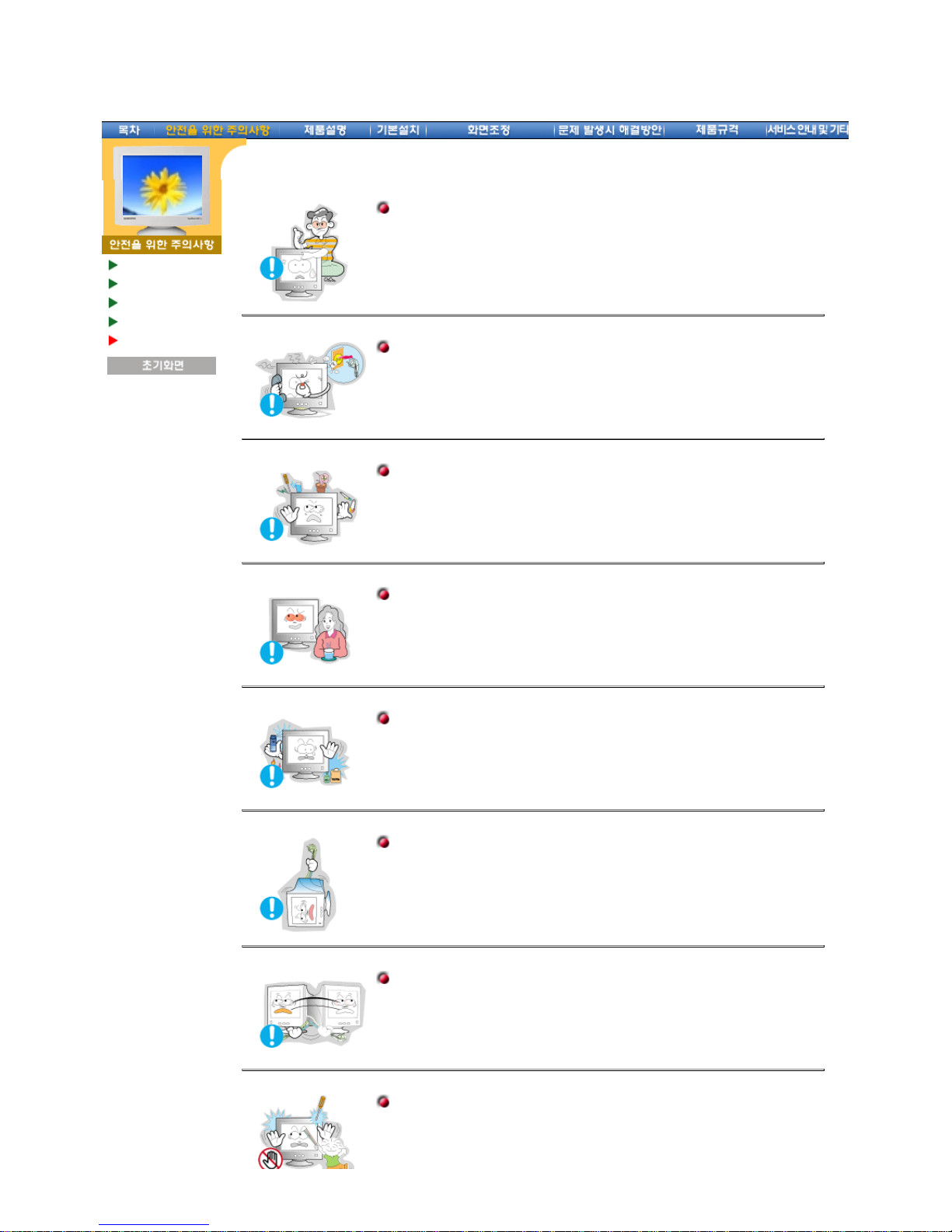
사사사사용용용용자자자자 임임임임의의의의로로로로 절절절절대대대대 분분분분해해해해수수수수리리리리,
, ,
, 개개개개조조조조하하하하지지지지 마마마마십십십십시시시시오오오오.
. .
.
z
감전 및 화재의 위험이 있습니다
z
수리가 필요할 때는 서비스센터로 연락하십시오.
모모모모니니니니터터터터에에에에서서서서 이이이이상상상상한한한한 소소소소리리리리,
, ,
, 연연연연기기기기가가가가 나나나나면면면면 즉즉즉즉시시시시 전전전전원원원원 플플플플러러러러그그그그를를를를
빼빼빼빼고고고고 서서서서비비비비스스스스센센센센터터터터로로로로 연연연연락락락락하하하하십십십십시시시시오오오오....
z
감전, 화재가 발생할 수 있습니다.
모모모모니니니니터터터터 위위위위에에에에 무무무무거거거거운운운운 물물물물건건건건을을을을 올올올올려려려려 놓놓놓놓지지지지 마마마마십십십십시시시시오오오오....
z
고장 및 상해를 입을 수 있습니다.
모모모모니니니니터터터터를를를를 1111시시시시간간간간 사사사사용용용용 후후후후 5555분분분분 이이이이상상상상 눈눈눈눈의의의의 휴휴휴휴식식식식을을을을 가가가가지지지지십십십십시시시시오오오오.
. .
.
z
눈의 피로를 덜어 줍니다.
인인인인화화화화성성성성 물물물물질질질질을을을을 모모모모니니니니터터터터와와와와 가가가가까까까까운운운운 곳곳곳곳에에에에서서서서 사사사사용용용용하하하하거거거거나나나나 보보보보관관관관하하하하지지지지 마마마마십십십십시시시시오오오오....
z
인화성 물질 취급 부주의로 인한 폭발, 화재의 원인을 제공할 수 있
습니다.
모모모모니니니니터터터터의의의의 전전전전원원원원코코코코드드드드,
, ,
, 신신신신호호호호케케케케이이이이블블블블만만만만 잡잡잡잡고고고고 이이이이동동동동 및및및및 잡잡잡잡아아아아끌끌끌끌지지지지
마마마마십십십십시시시시오오오오....
z
케이블 손상으로 고장 및 감전, 화재가 발생될 수 있습니다.
전전전전원원원원코코코코드드드드,
, ,
, 신신신신호호호호케케케케이이이이블블블블만만만만 잡잡잡잡고고고고 모모모모니니니니터터터터를를를를 전전전전후후후후,
, ,
, 좌좌좌좌우우우우로로로로
움움움움직직직직이이이이지지지지 마마마마십십십십시시시시오오오오....
z
케이블 손상으로 고장 및 감전, 화재가 발생될 수 있습니다.
모모모모니니니니터터터터 외외외외부부부부 구구구구멍멍멍멍으으으으로로로로 쇠쇠쇠쇠붙붙붙붙이이이이((((젓젓젓젓가가가가락락락락,
, ,
, 철철철철재재재재류류류류))))등등등등을을을을 넣넣넣넣지지지지
마마마마십십십십시시시시오오오오.
. .
. 특특특특히히히히 어어어어린린린린이이이이들들들들에에에에게게게게 주주주주의의의의시시시시켜켜켜켜 주주주주십십십십시시시시오오오오....
z
감전 및, 화재, 인체 상해를 입을 수 있습니다
Page 8

모모모모니니니니터터터터 주주주주변변변변에에에에 자자자자성성성성을을을을 띠띠띠띠는는는는 물물물물체체체체를를를를 두두두두지지지지 마마마마십십십십시시시시오오오오....
z
색상이 변할 수 있습니다.
Page 9

구성품
앞면
뒷면
밑면
모모모모니니니니터터터터
(일부 모델의 경우엔, 스탠드가 장착되어
판매됩니다.)
부속품 이외의 별매품을 구입하려면,
서비스 센터로 연락하세요.
전전전전원원원원코코코코드드드드
스스스스탠탠탠탠드드드드
모모모모니니니니터터터터 설설설설치치치치안안안안내내내내서서서서
보보보보증증증증서서서서
드드드드라라라라이이이이버버버버 설설설설치치치치 및및및및
사사사사용용용용자자자자 설설설설명명명명서서서서 CD
CDCD
CD
Page 10
구성품
앞면
뒷면
밑면
1.
1. 1.
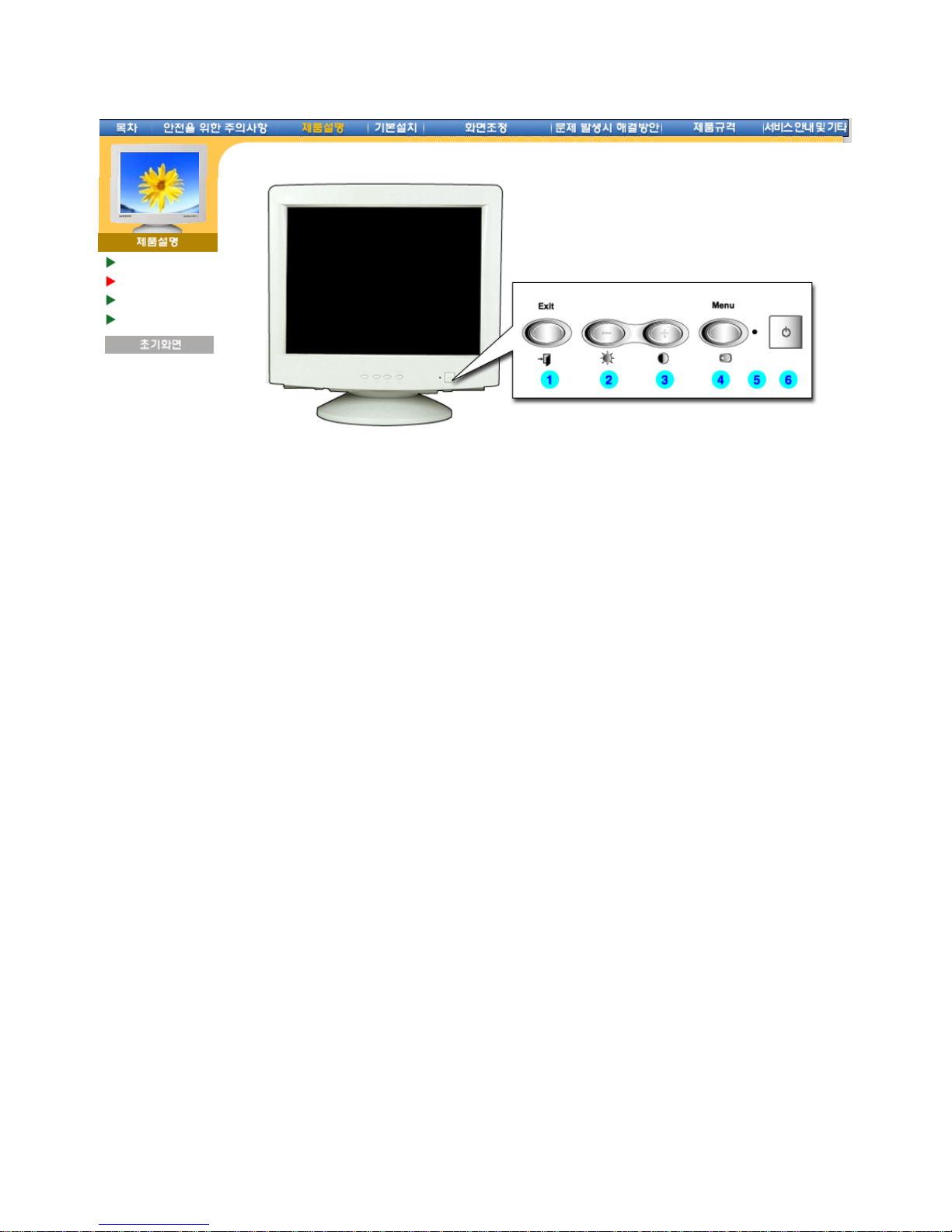
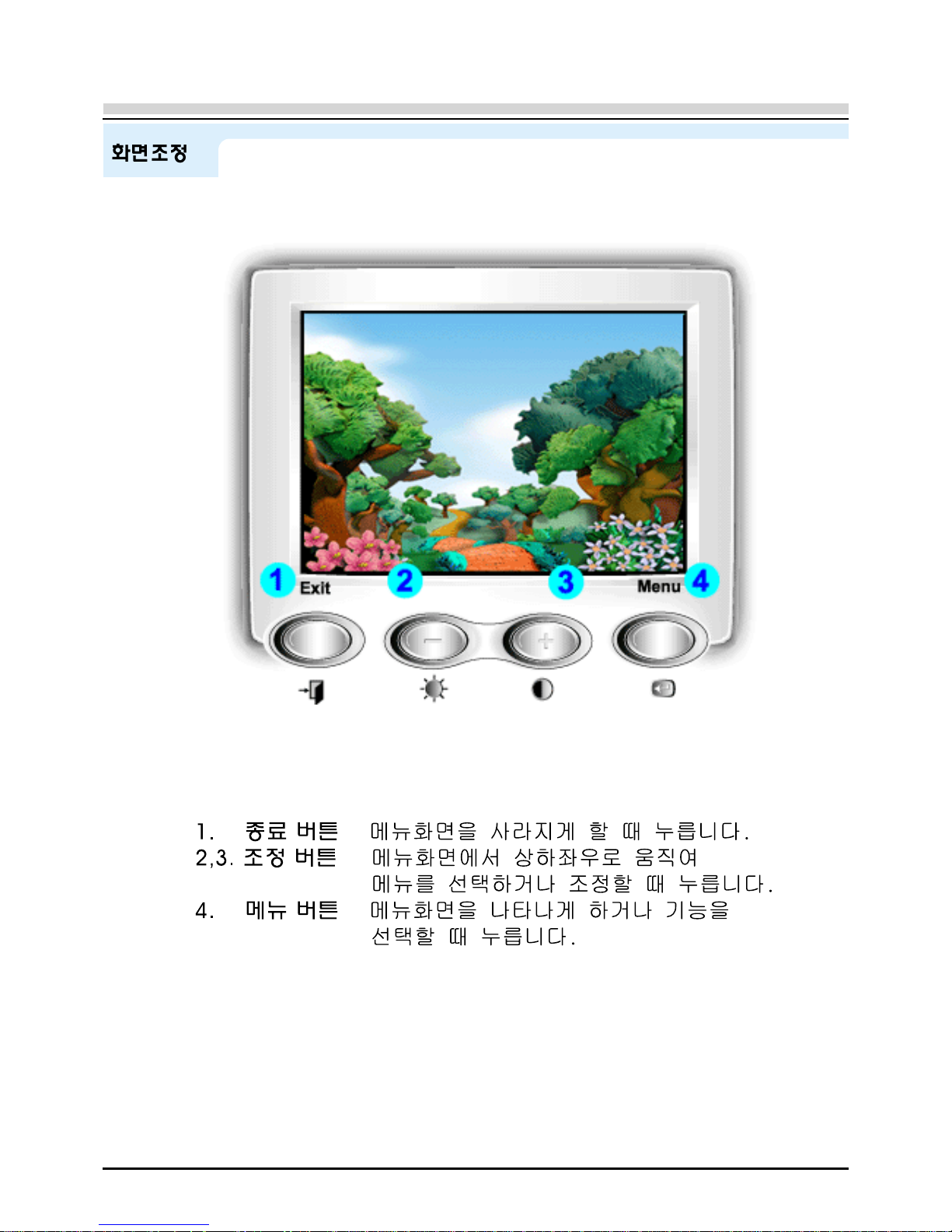
1. 종종종종료료료료 버버버버튼튼튼튼 메뉴화면을 사라지게 할 때 누릅니다.
2,3.
2,3. 2,3.
2,3. 조조조조정정정정 버버버버튼튼튼튼 메뉴화면에서 상하좌우로 움직여 메뉴를 선택하거나 조정할 때 누릅
니다.
4.
4. 4.
4. 메메메메뉴뉴뉴뉴 버버버버튼튼튼튼 메뉴화면을 나타나게 하거나 기능을 선택할 때 누릅니다.
5.
5. 5.
5. 전전전전원원원원 표표표표시시시시등등등등 사용 중에는 켜지고 전원을 끄면 꺼집니다.
6.
6. 6.
6. 전전전전원원원원 버버버버튼튼튼튼 화면을 켜고 끌 때 누릅니다.
참참참참고고고고:::: 절전기능에 대한 자세한 내용은 제품규격의 절전기능 을 참조하세요. 모니터를 장시간 사용하지
않을 때에는 전력 소비를 줄이기 위해 완전히 꺼 두는 것이 좋습니다.
Page 11
구성품
앞면
뒷면
밑면
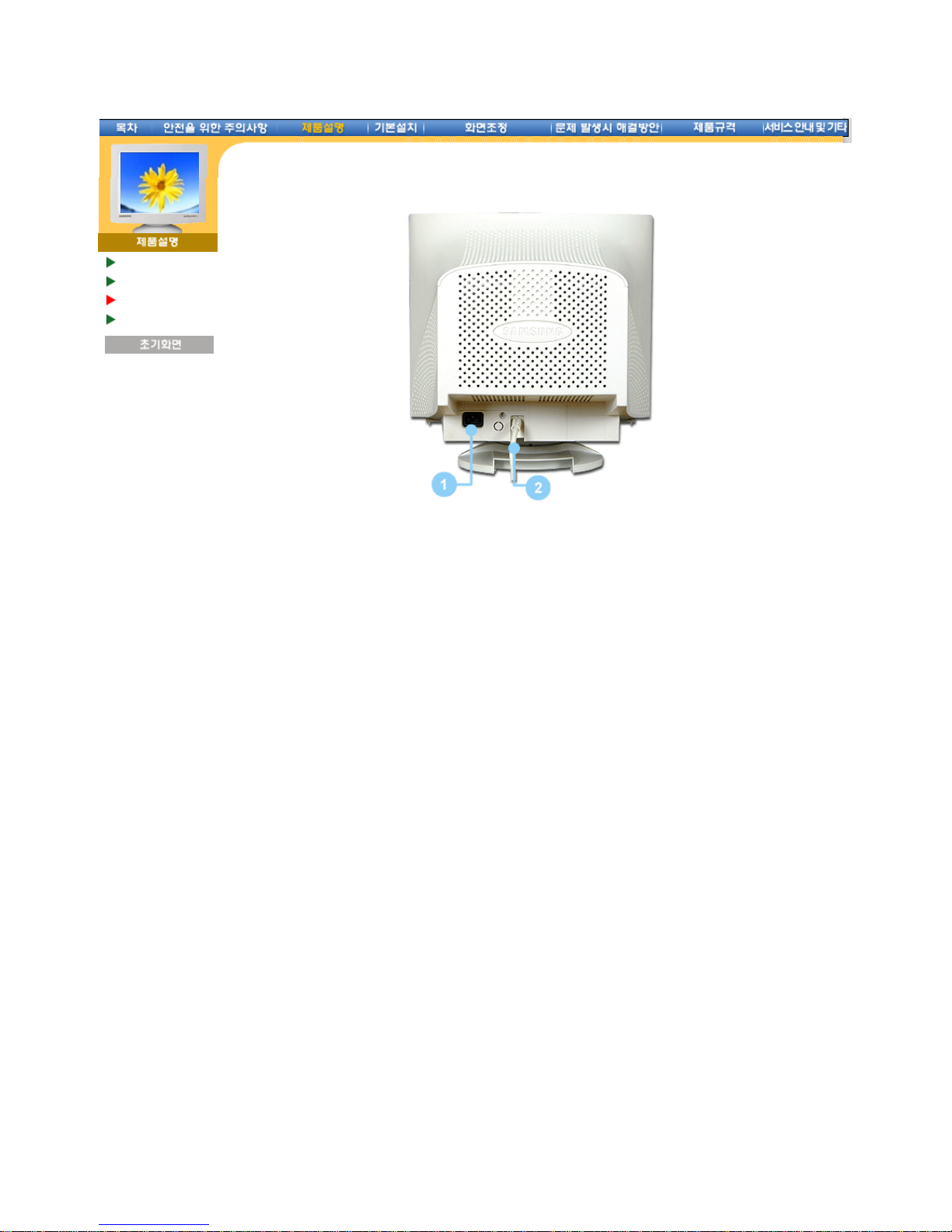
((((모모모모니니니니터터터터 뒷뒷뒷뒷면면면면의의의의 모모모모양양양양은은은은 구구구구입입입입하하하하신신신신 제제제제품품품품에에에에 따따따따라라라라 약약약약간간간간씩씩씩씩 다다다다를를를를 수수수수 있있있있습습습습니니니니다다다다.)
.).)
.)
1.
1. 1.
1. 전전전전원원원원 연연연연결결결결단단단단자자자자 전원코드를 연결하여 사용합니다.
2.
2. 2.
2. 컴컴컴컴퓨퓨퓨퓨터터터터 연연연연결결결결단단단단자자자자 신호케이블로 모니터와 컴퓨터를 연결합니다.
참참참참고고고고:::: 케이블 연결에 대한 자세한 내용은 케이블 연결 항목을 참고하세요.
Page 12
구성품
앞면
뒷면
밑면
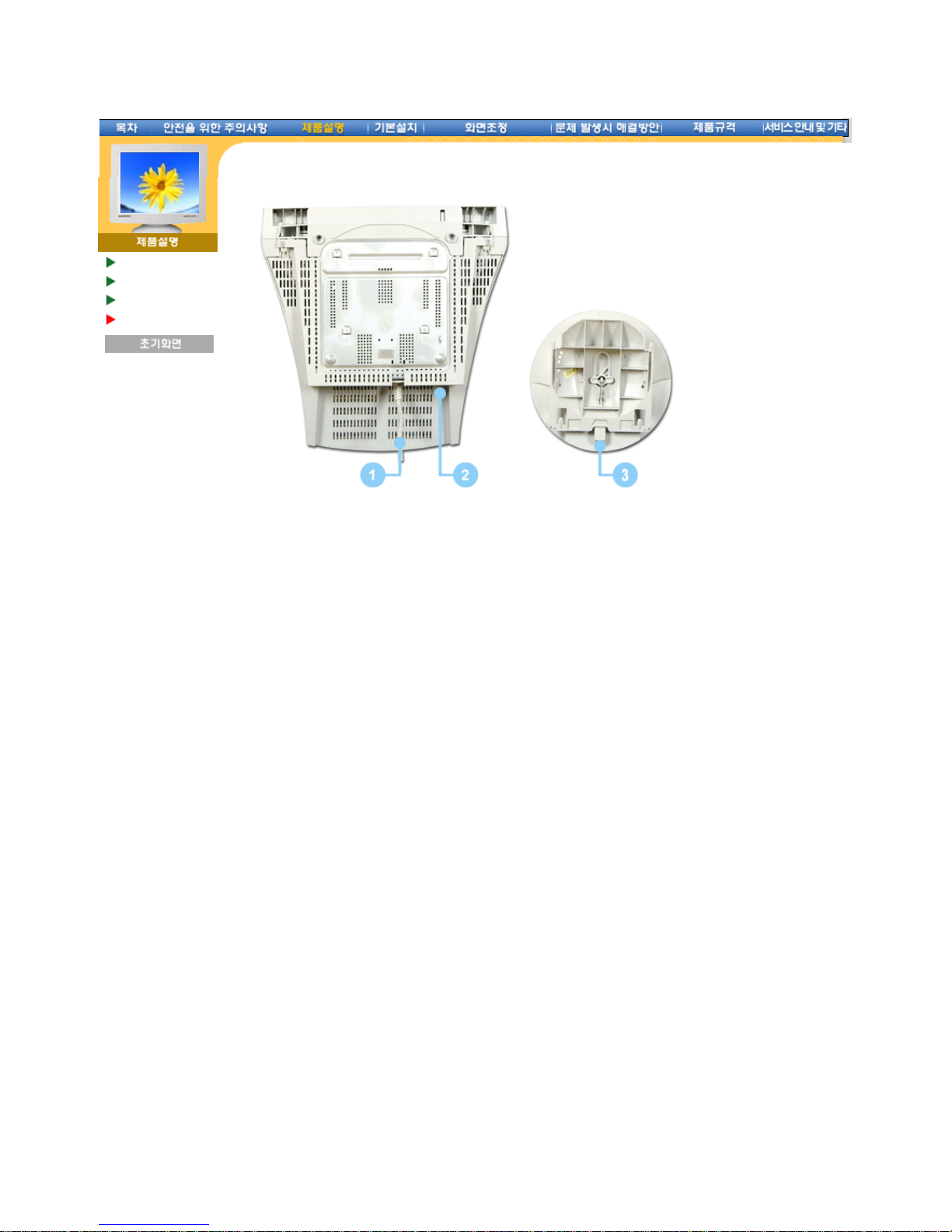
1.
컴컴컴컴퓨퓨퓨퓨터터터터 연연연연결결결결단단단단자자자자
신호 케이블로 컴퓨터 뒷면에 있는 15핀 D-서버 커넥터와 연결하세요
.
(
컴퓨터의 비디오 보드,비디오 카드,그래픽 카드가 있는 비디오포트에
연결하세요
.)
2.
전전전전원원원원 연연연연결결결결단단단단자자자자
전원코드를 연결하여 사용합니다
.
3.
기기기기울울울울임임임임/회회회회전전전전받받받받침침침침대대대대
기울임/회전 받침대는 분리할 수 있습니다
.
Page 13
케이블 연결
드라이버 설치
기울임/회전받침대
설치
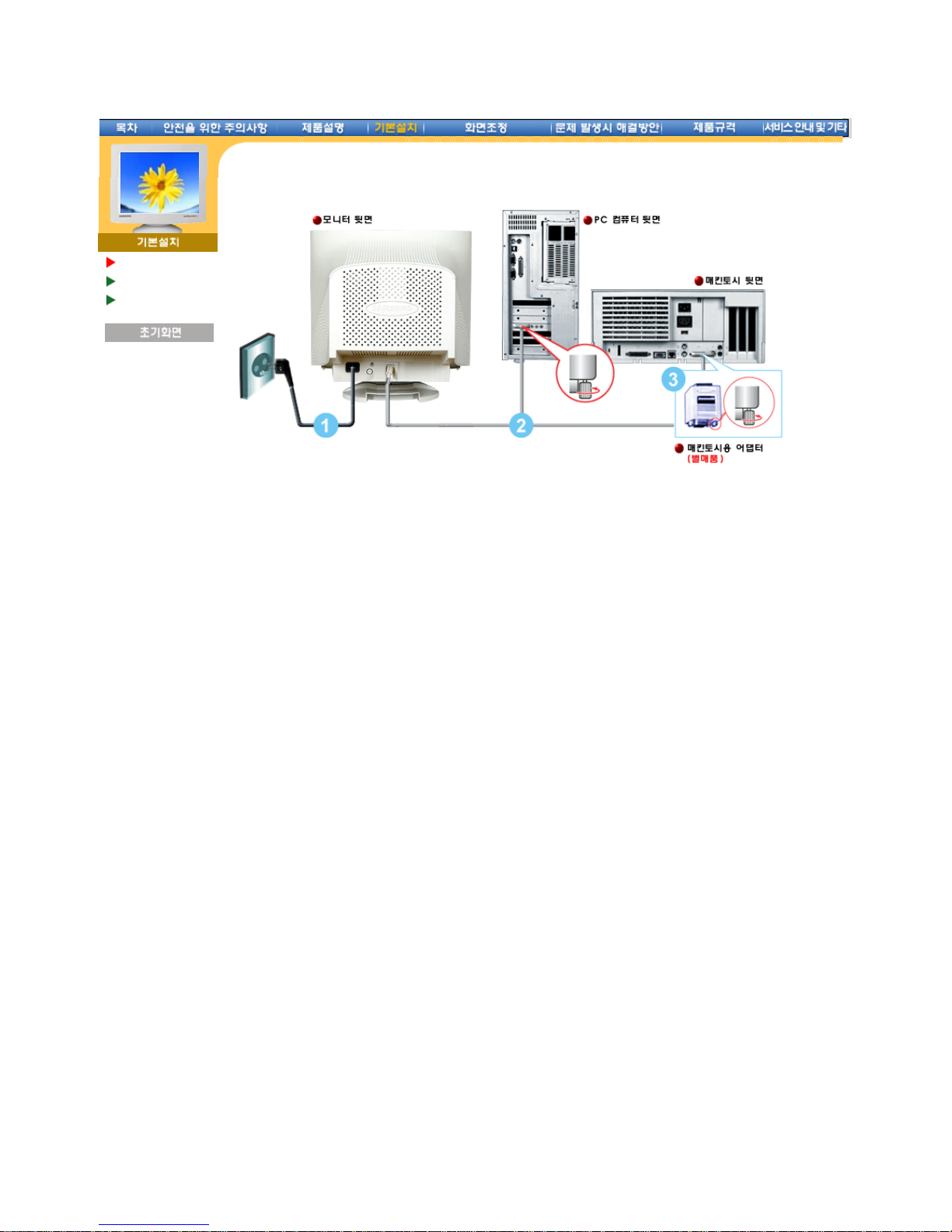
1. 220V 또는 110V 전용 콘센트에 꽂아 사용하세요.
(전압은 자동으로 조절됩니다.)
2. 컴퓨터 연결케이블로 모니터와 컴퓨터를 연결하세요.
(비디오 보드, 비디오 카드 또는 그래픽 카드).
3. 어댑터의 뒷면표를 참고하여 해상도에 맞게 DIP 스위치를 맞춘 후 연결하세요.
4. 컴퓨터와 연결이 끝나면 전원을 켜고 사용하실 수 있습니다.
Page 14
한국어 > 초기화면 > 기본 설치 > 드라이버 설치 > 자동 설치
케이블 연결
드라이버 설치
기울임/회전받침대
설치
모모모모니니니니터터터터 드드드드라라라라이이이이버버버버를를를를 설설설설치치치치하하하하면면면면 해해해해상상상상도도도도 및및및및 주주주주파파파파수수수수가가가가 모모모모니니니니터터터터에에에에 맞맞맞맞게게게게 설설설설정정정정되되되되므므므므로로로로 선선선선명명명명한한한한 화화화화면면면면
에에에에서서서서 작작작작업업업업을을을을 할할할할 수수수수 있있있있습습습습니니니니다다다다....
설치 드라이버를 구하려면 삼성전자 서비스센터나 아래에 표시된 삼성전자 홈페이지를 이
용하여 빈 디스켓에 다운 받으세요.
z
인터넷 : http://www.samsung-monitor.com/ (세계공통)
http://www.samsungusa.com/monitor (미국, 캐나다)
http://www.sec.co.kr/monitor/ (한국)
http://www.samsungmonitor.com.cn/ (중국)
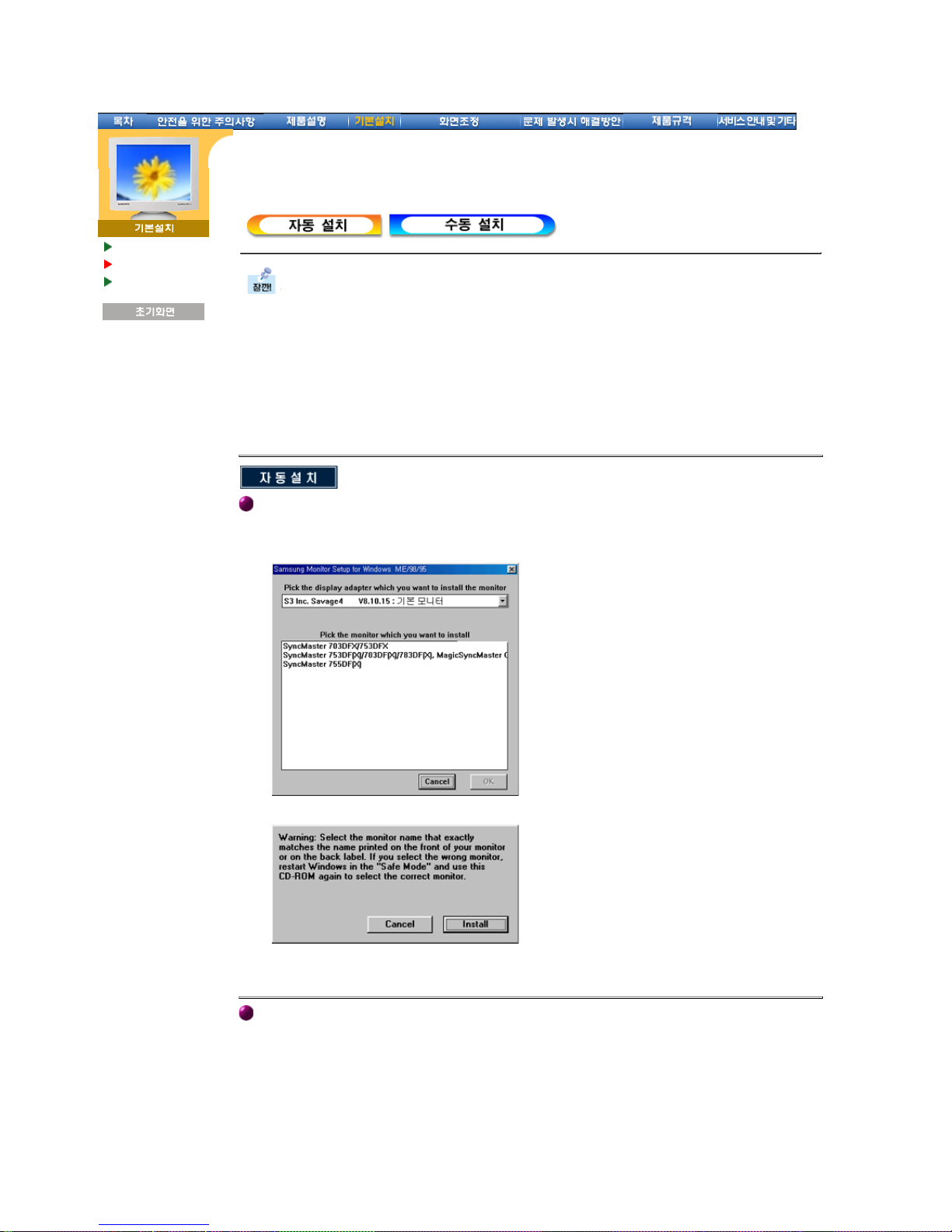
Windows ME
Windows ME Windows ME
Windows ME 일일일일 경경경경우우우우,,,,
1. 드라이버 설치용 CD를 CD-ROM 드라이브에 넣으세요.
2. """"Windows ME
Windows ME Windows ME
Windows ME 드드드드라라라라이이이이버버버버""""를 마우스로 클릭하세요.
3. 귀하의 모니터 모델을 모델 목록에서 선택하세요.
4. "Warning
WarningWarning
Warning" 창에서 "Install
InstallInstall
Install" 버튼을 클릭하세요.
5. 모니터 드라이버 설치가 완료되었습니다.
Windows XP/2000
Windows XP/2000 Windows XP/2000
Windows XP/2000 일일일일 경경경경우우우우,,,,
1. 드라이버 설치용 CD를 CD-ROM 드라이브에 넣으세요.
2. """"Windows XP/2000
Windows XP/2000 Windows XP/2000
Windows XP/2000 드드드드라라라라이이이이버버버버""""를 마우스로 클릭하세요.
3. 귀하의 모니터 모델을 모델 목록에서 선택하세요.
Page 15
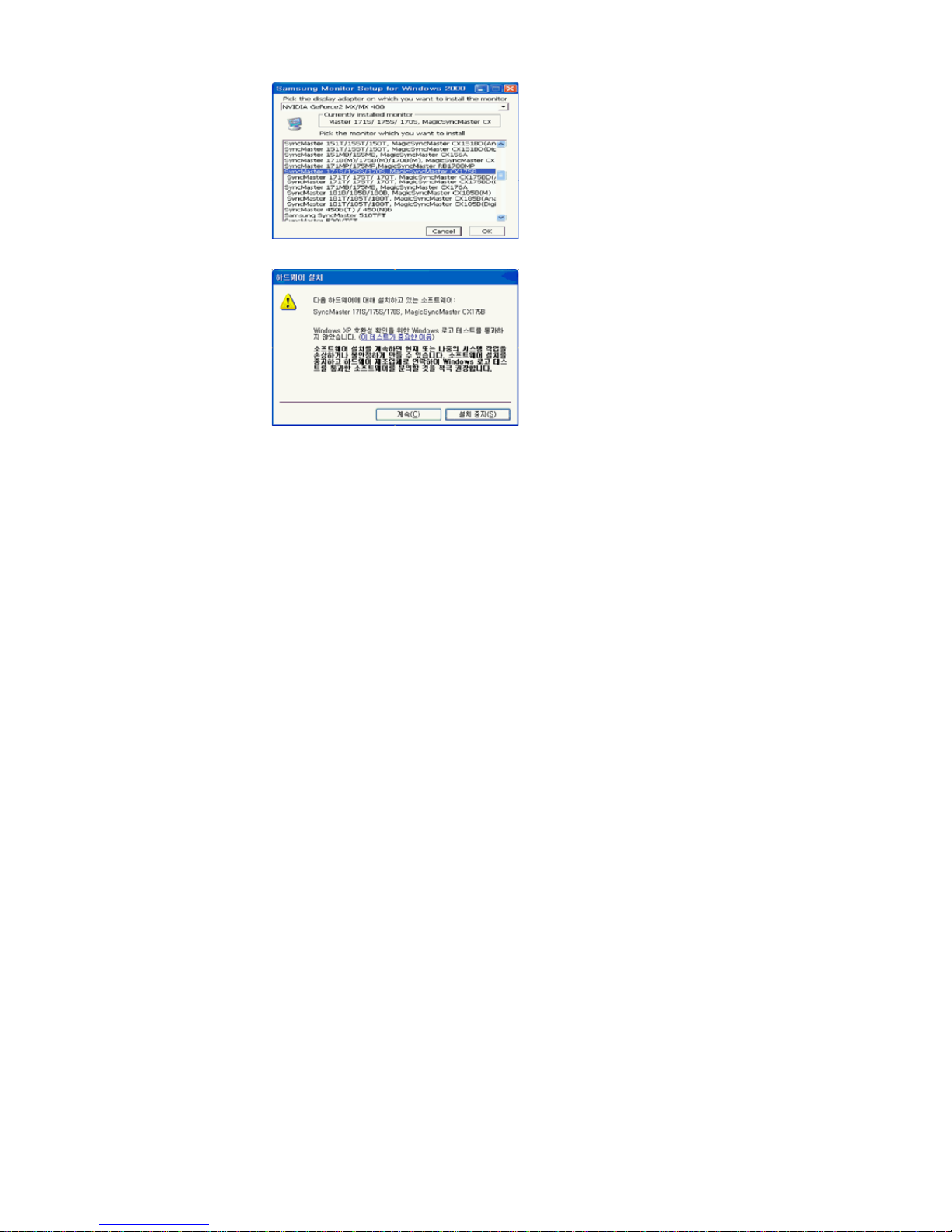
4. 다음과 같이 메시지 창이 보이면 "계계계계속속속속" → "확확확확인인인인" 버튼을 클릭하세요.
* 참고: 모니터 드라이버는 현재 MS 인증 중이며 시스템에 아무런 영향을 미치지 않습니다.
향후 로고 인증이 완료된 드라이버는 삼성전자 홈페이지에서 받을 수 있습니다.
http://www.sec.co.kr/monitor/
5. 모니터 드라이버 설치가 완료되었습니다.
Page 16
한국어 > 초기화면 > 기본 설치 > 드라이버 설치 > 수동 설치
케이블 연결
드라이버 설치
기울임/회전받침대
설치
Windows XP
|
Windows 2000
|
Windows Me
|
Windows NT
|
Linux
모모모모니니니니터터터터 드드드드라라라라이이이이버버버버를를를를 설설설설치치치치하하하하면면면면 해해해해상상상상도도도도 및및및및 주주주주파파파파수수수수가가가가 모모모모니니니니터터터터에에에에 맞맞맞맞게게게게 설설설설정정정정되되되되므므므므로로로로 선선선선명명명명한한한한 화화화화면면면면
에에에에서서서서 작작작작업업업업을을을을 할할할할 수수수수 있있있있습습습습니니니니다다다다....
설치 드라이버를 구하려면 삼성전자 서비스센터나 아래에 표시된 삼성전자 홈페이지를 이
용하여 빈 디스켓에 다운 받으세요.
z
인터넷 : http://www.samsung-monitor.com/ (세계공통)
http://www.samsungusa.com/monitor/ (미국, 캐나다)
http://www.sec.co.kr/monitor/ (한국)
http://www.samsungmonitor.com.cn/ (중국)
Microsoft
MicrosoftMicrosoft
Microsoft
®
Windows
WindowsWindows
Windows
®
XP
XP XP
XP 운운운운영영영영체체체체제제제제
1. 드라이버 설치용 CD를 CD-ROM 드라이브에 넣으세요.
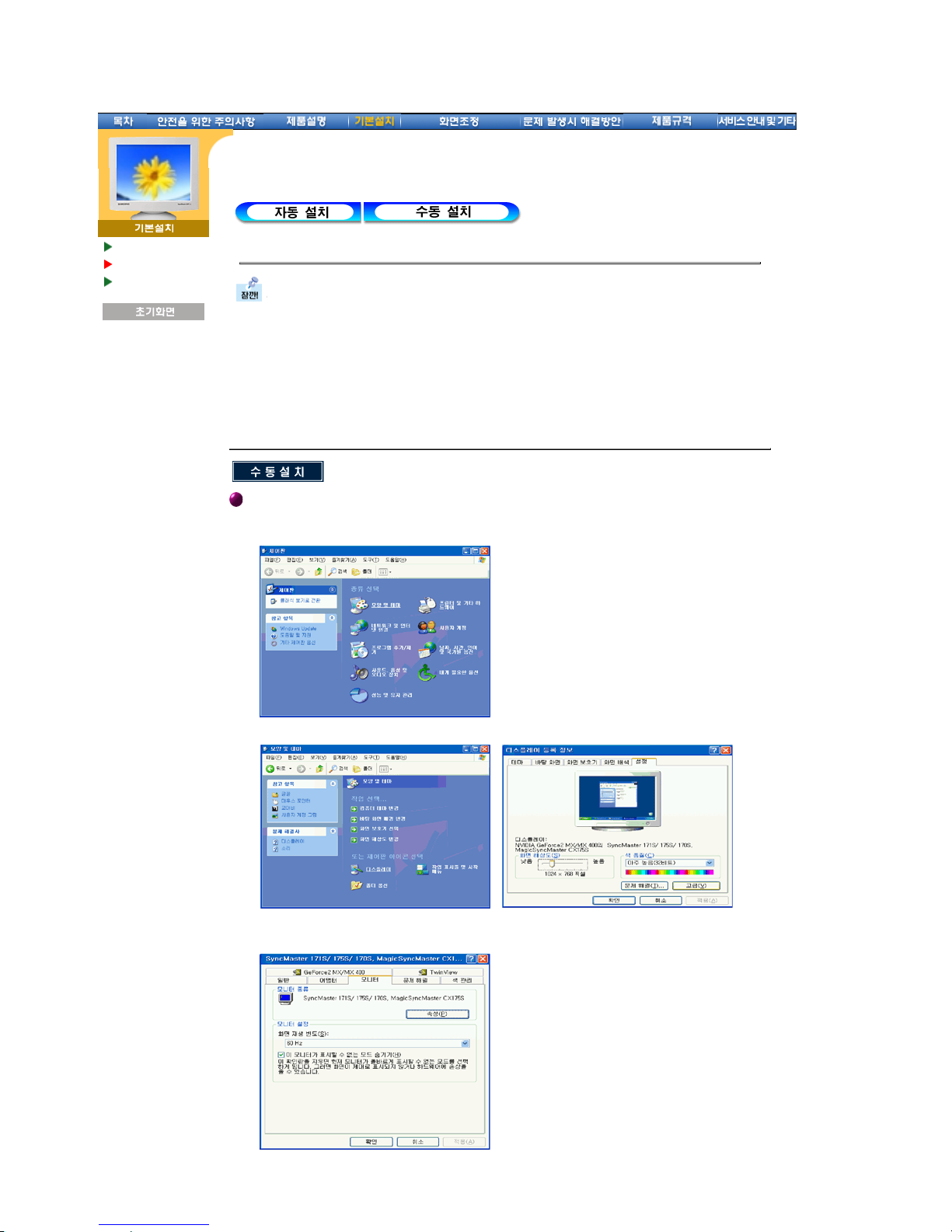
2. "시시시시작작작작" → "제제제제어어어어판판판판" 을 선택후 "모모모모양양양양 및및및및 테테테테마마마마" 아이콘을 클릭하세요.
3. "디디디디스스스스플플플플레레레레이이이이" 아이콘을 클릭 하신 후 "설설설설정정정정" 탭에서 "고고고고급급급급..
....
.." 버튼을 클릭하세요.
4. "모모모모니니니니터터터터" 탭에서 "속속속속성성성성" 버튼을 클릭하세요. 만일 "속성" 란이 비활성화 되어있을 경우 모니터
설정이 완료된 상태이므로 그냥 사용하셔도 됩니다.
5. "하하하하드드드드웨웨웨웨어어어어 업업업업데데데데이이이이트트트트 마마마마법법법법사사사사" 창에서 "목목목목록록록록 또또또또는는는는..
....
.." → "다다다다음음음음" 버튼을 클릭하신 후 "검검검검색색색색 안안안안함함함함.
. .
.
Page 17
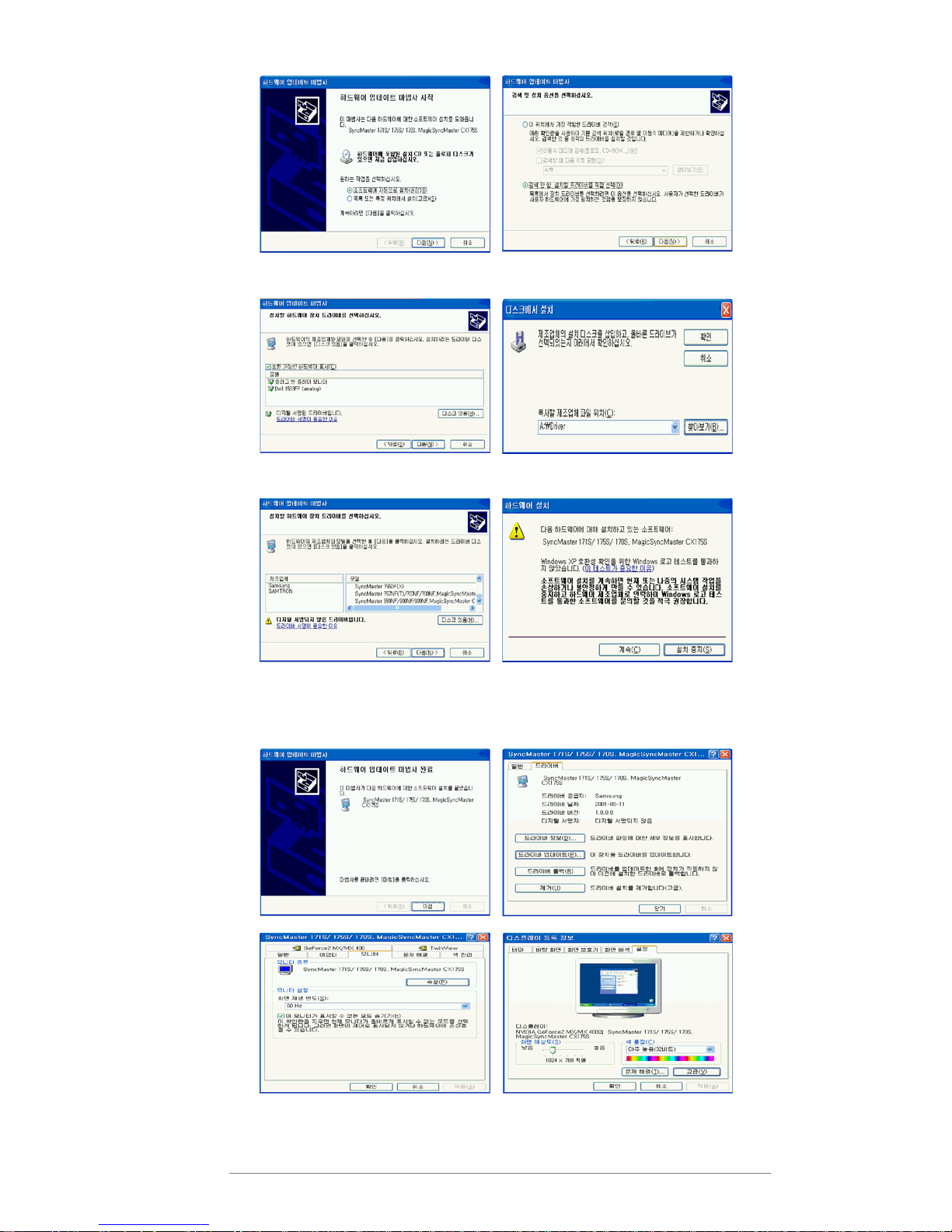
설설설설치치치치..
....
.." → "다다다다음음음음" 버튼을 클릭하세요.
6. "디디디디스스스스크크크크 있있있있음음음음..
....
.." 버튼을 클릭하신 후 A:\(또는, D:\Driver)폴더를 선택하신 후 "확확확확인인인인" 버튼을
누르세요.
7. 화면상의 모델 목록에서 귀하의 모니터 모델을 선택하시고 "다다다다음음음음"버튼을 클릭하세요. 아래와
같은 "하하하하드드드드웨웨웨웨어어어어 설설설설치치치치"라는 메시지 창이 보이면 "계계계계속속속속" 버튼을 클릭하세요.
* 참고: 모니터 드라이버는 현재 MS 인증 중이며 시스템에 아무런 영향을 미치지 않습니다.
향후 로고 인증이 완료된 드라이버는 삼성전자 홈페이지에서 받을 수 있습니다.
http://www.sec.co.kr/monitor/
8. "마마마마침침침침" → "닫닫닫닫기기기기" → "확확확확인인인인" 버튼을 클릭하세요.
9. 모니터 드라이버 설치가 완료되었습니다.
Page 18
Microsoft
MicrosoftMicrosoft
Microsoft
®
Windows
WindowsWindows
Windows
®
2000
2000 2000
2000 운운운운영영영영체체체체제제제제
부부부부팅팅팅팅후후후후 """"디디디디지지지지털털털털 서서서서명명명명을을을을 찾찾찾찾을을을을 수수수수 없없없없음음음음"
" "
" 이이이이란란란란 창창창창이이이이 화화화화면면면면에에에에 보보보보일일일일때때때때,,,,
1. "디디디디스스스스크크크크 삽삽삽삽입입입입" 창에서 "확확확확인인인인" 버튼을 누르세요.
2. "필필필필요요요요한한한한 파파파파일일일일" 창에서 찾아보기 버튼을 누르세요.
3. A: \(또는,D:\Driver)를 선택한 후 확인 버튼을 누르세요.
설설설설치치치치 방방방방법법법법
1. "시시시시작작작작" → "설설설설정정정정" → "제제제제어어어어판판판판" 을 선택하세요.
2. "디디디디스스스스플플플플레레레레이이이이" 아이콘을 더블 클릭하세요.
3. "설설설설정정정정" → "고고고고급급급급" → "모모모모니니니니터터터터"를 클릭하세요.
4. 모니터 란의 "등등등등록록록록 정정정정보보보보" 버튼을 클릭하세요.
5. "드드드드라라라라이이이이버버버버"란 에서 "드드드드라라라라이이이이버버버버 업업업업데데데데이이이이트트트트" → "다다다다음음음음" 버튼을 클릭하세요.
6. "특특특특정정정정한한한한 드드드드라라라라이이이이버버버버를를를를 선선선선택택택택할할할할 수수수수 있있있있도도도도록록록록 이이이이 장장장장치치치치에에에에 적적적적절절절절한한한한 드드드드라라라라이이이이버버버버 목목목목록록록록 표표표표시시시시" 란을 선택하시
고 "다다다다음음음음" 버튼을 클릭하세요.
7. "디디디디스스스스크크크크 있있있있음음음음" 버튼을 클릭 하신 후 "찾찾찾찾아아아아보보보보기기기기" 버튼을 클릭하세요.
8. A:\(또는,D:\Driver) 로 지정 하신 후 "열열열열기기기기" → "확확확확인인인인" 버튼을 클릭하세요.
9. 화면상의 모델 목록에서 귀하의 모니터 모델을 선택하시고 "다음" → "다다다다음음음음" 버튼을 클릭하세
요.
10. "마마마마침침침침" 버튼을 누르세요.
만일 "화화화화면면면면상상상상에에에에 디디디디지지지지털털털털 서서서서명명명명을을을을 찾찾찾찾을을을을 수수수수 없없없없음음음음" 이란 창이 보이면 "예예예예"버튼을 클릭하시고
"마마마마침침침침" 버튼을 누르세요.
Microsoft
MicrosoftMicrosoft
Microsoft
®
Windows
WindowsWindows
Windows
®
Millennium
Millennium Millennium
Millennium 운운운운영영영영체체체체제제제제
1. "시시시시작작작작" → "설설설설정정정정" → "제제제제어어어어판판판판" 을 선택하세요.
2. "디디디디스스스스플플플플레레레레이이이이" 아이콘을 더블 클릭하세요.
3. 설정 탭을 선택하신 후 "고고고고급급급급" 버튼을 클릭하세요.
4. 모니터 탭을 선택하신 후 "변변변변경경경경"을 클릭하세요.
5. "드드드드라라라라이이이이버버버버 위위위위치치치치 지지지지정정정정..
....
.."을 선택하신 후 "다다다다음음음음" 버튼을 클릭하세요.
6. "특특특특정정정정 위위위위치치치치에에에에 있있있있는는는는 드드드드라라라라이이이이버버버버의의의의 목목목목록록록록을을을을 ..
....
.." 을 선택하고 "다다다다음음음음" 버튼을 클릭하세요.
7. "디디디디스스스스크크크크 있있있있음음음음" 버튼을 클릭하신 후 "찾찾찾찾아아아아보보보보기기기기" 버튼을 클릭하세요.
8. A:\(또는,D:\driver) 로 지정 하신 후 "확확확확인인인인" 버튼을 클릭하세요.
9. 화면상의 모델 목록에서 귀하의 모니터 모델을 선택하시고 "다다다다음음음음" → "다다다다음음음음" 버튼을 클릭하
세요.
10. "마마마마침침침침" 버튼을 누르세요.
Microsoft
MicrosoftMicrosoft
Microsoft
®
Windows
WindowsWindows
Windows
®
NT 4.0
NT 4.0 NT 4.0
NT 4.0
1. "시시시시작작작작" → "설설설설정정정정" → "제제제제어어어어판판판판"을 누른 다음 "디디디디스스스스플플플플레레레레이이이이" 아이콘을 두 번 클릭하세요.
2. "디디디디스스스스플플플플레레레레이이이이 등등등등록록록록정정정정보보보보" 창에서 "설설설설정정정정" 탭을 누른 다음 "모모모모든든든든 디디디디스스스스플플플플레레레레이이이이 모모모모드드드드"를 클릭하세
요.
3. 사용하고자 하는 모드(해상도, 색상 , 수직주파수)를 선택한 후 "확확확확인인인인"을 누르세요.
4. "테테테테스스스스트트트트"를 눌러 정상적으로 화면이 나오면, "적적적적용용용용" 버튼을 누르세요. 만일, 정상적으로 나
오지 않으면 다른 모드(해상도, 색상, 혹은 수직주파수가 낮은 모드)를 선택하여 사용하세
요.
모모모모든든든든 디디디디스스스스플플플플레레레레이이이이 모모모모드드드드 란이 없을 경우 화면상의 해상도 및 수직주파수를
본 매뉴얼의
표준신호모드표
를 참조하여 선택하세요.
Linux
LinuxLinux
Linux에에에에서서서서의의의의 모모모모니니니니터터터터 설설설설정정정정방방방방법법법법
X-Window가 실행되기 위해서는 시스템 설정파일이라 할 수 있는 X86Config 파일을 만들어 주
어야 합니다. 여러분의 모니터도 이 파일을 통해서 설정할 수 있습니다. 이 파일은 X86Config를
실행하여 만들어 줍니다.
1. X86Config를 실행한 후 첫 번째 화면과 두 번째 화면에서 Enter를 하세요.
2. 세 번째 화면에서 마우스를 설정하는 화면이 나옵니다. 여러분의 컴퓨터에 맞게 마우스를
설정하세요.
3. 다음은 키보드를 선택하는 화면이 나옵니다. 여러분의 키보드에 맞게 설정하세요.
4. 다음은 모니터를 설정하는 화면이 나옵니다.
5. 먼저 수평주파수를 설정해야 합니다. (사용자가 직접 주파수를 입력할 수도 있습니다.)
6. 다음은 수직주파수를 설정해야 합니다. (사용자가 직접 주파수를 입력할 수도 있습니다.)
7. 다음은 모니터 모델명을 입력하세요. 여기에 입력하는 모니터의 정보는 X-Window의 실
행에 직접 관련이 없습니다.
8. 이제 모니터 설정이 완료되었습니다. 다른 하드웨어 설정을 완완완완료료료료하시고 X-Window를 실
행하세요.
Page 19
한국어 > 초기화면 > 기본 설치 > 기울임/회전받침대 설치
케이블 연결
드라이버 설치
기울임/회전받
침대 설치
기울임/회전 받침대
|
받침대 부착 및 분리
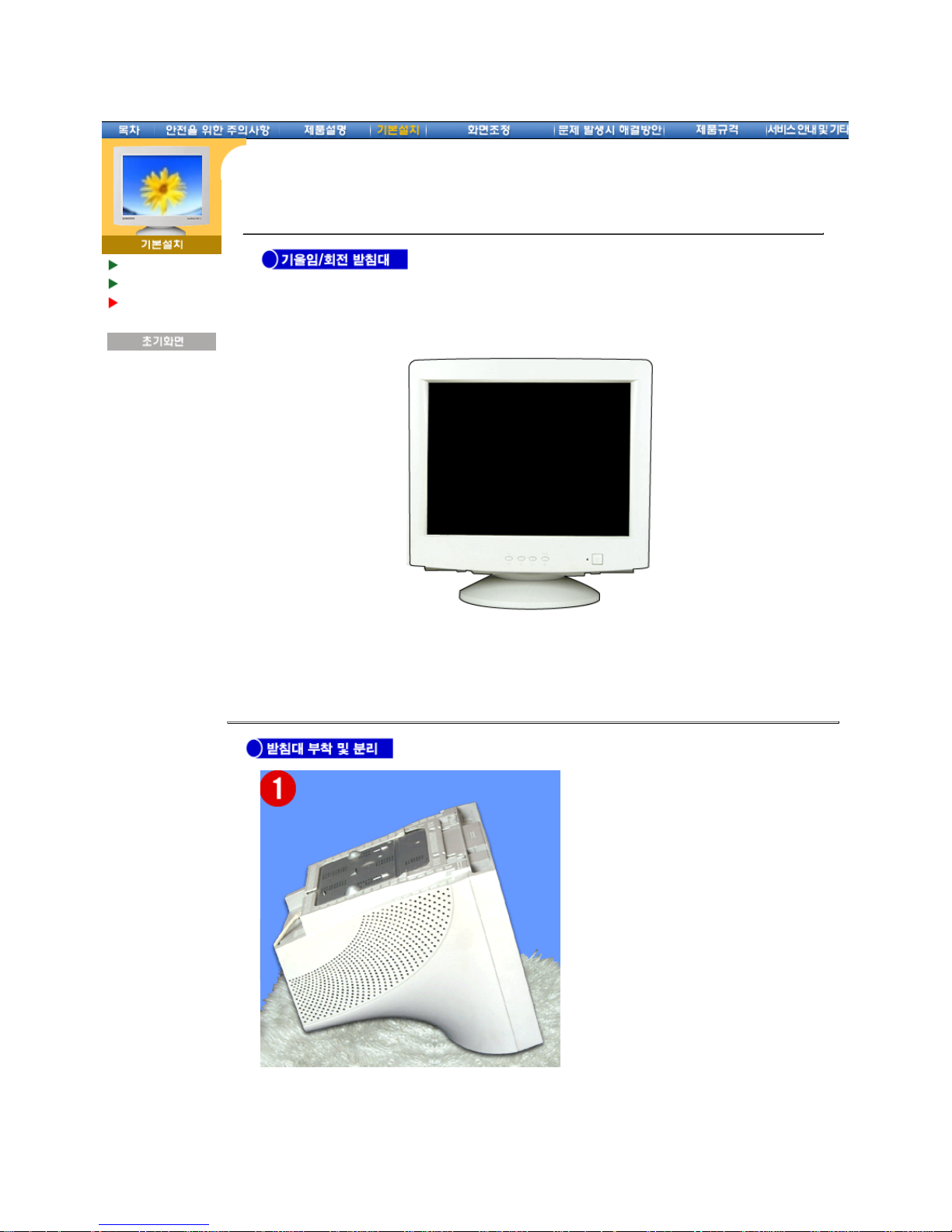
내내내내장장장장되되되되어어어어 있있있있는는는는 모모모모니니니니터터터터 받받받받침침침침으으으으로로로로 모모모모니니니니터터터터를를를를 가가가가장장장장 편편편편안안안안하하하하게게게게 볼볼볼볼 수수수수 있있있있는는는는 각각각각도도도도로로로로 기기기기울울울울이이이이거거거거나나나나 회회회회
전전전전시시시시킬킬킬킬 수수수수 있있있있습습습습니니니니다다다다
.
주주주주의의의의
:
기울임/회전 받침대는 분리할 수 있습니다
.
받받받받침침침침대대대대 부부부부착착착착
1.
평평하고 약간 푹신한 곳에 모니터를 거꾸로 놓는다
.
2.
받침대의 탭을 모니터 밑면의 알맞은 홈에 맞춘다
.
3.
받침대의 탭이 완전히 홈에 들어갈 때까지 받침대를 모니터 위에 대고 앞쪽으로
누른다
.
Page 20

4.
고정위치에 걸쇠가 걸릴 때까지 모니터 앞쪽으로 받침대를 민다
.
*
걸쇠를 구부리지 마십시오
.
기기기기울울울울임임임임/회회회회전전전전 받받받받침침침침 분분분분리리리리
5.
받침대의 걸쇠를 꽉 쥐고 잡아당긴다
.
6.
받침대를 모니터 뒤쪽으로 밀고 위로 들어올려 분리한다
.
참참참참고고고고
:
받침대 탭과 모니터 홈의 맞는 부분은 한 곳 뿐입니다
.
Page 21
Page 22
Page 23
Page 24
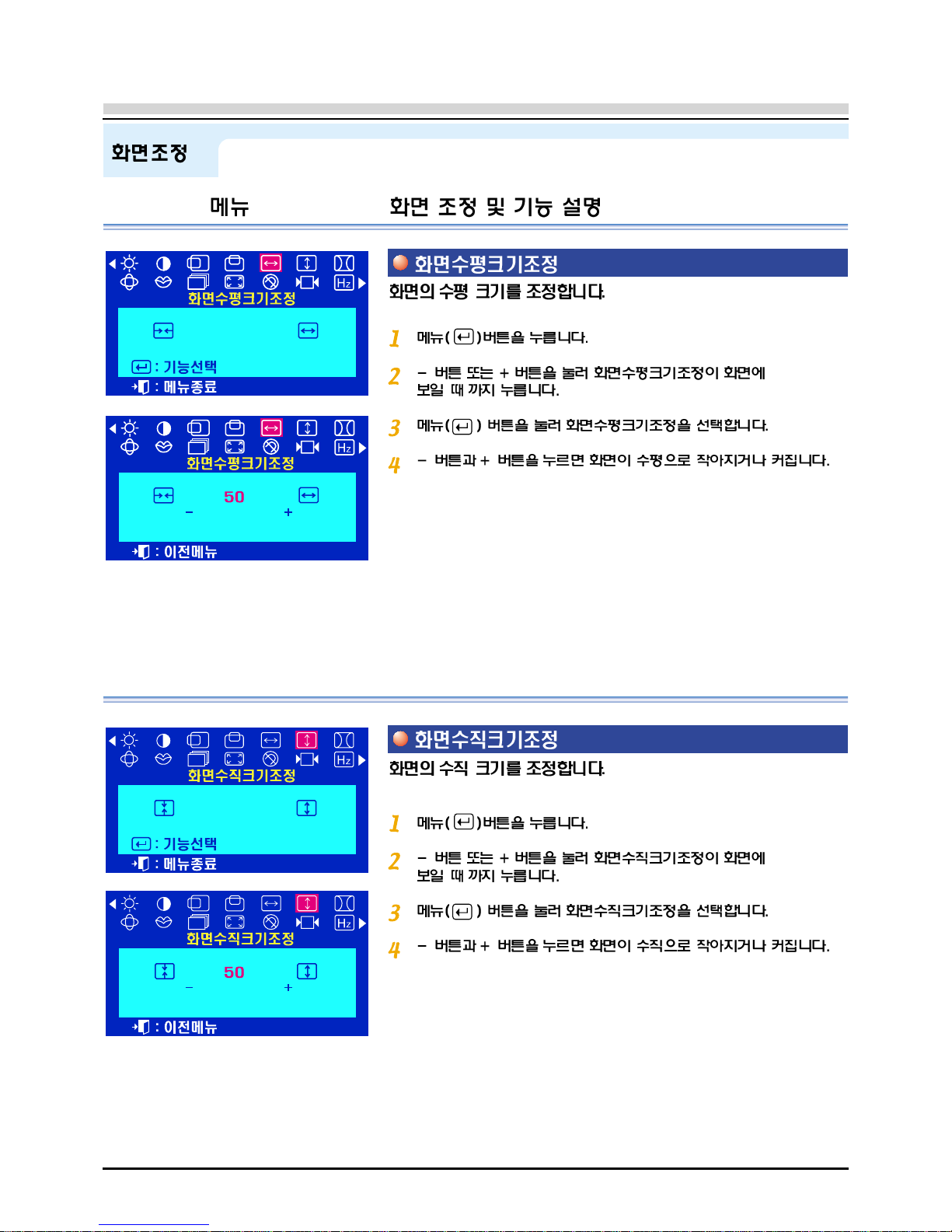
Page 25
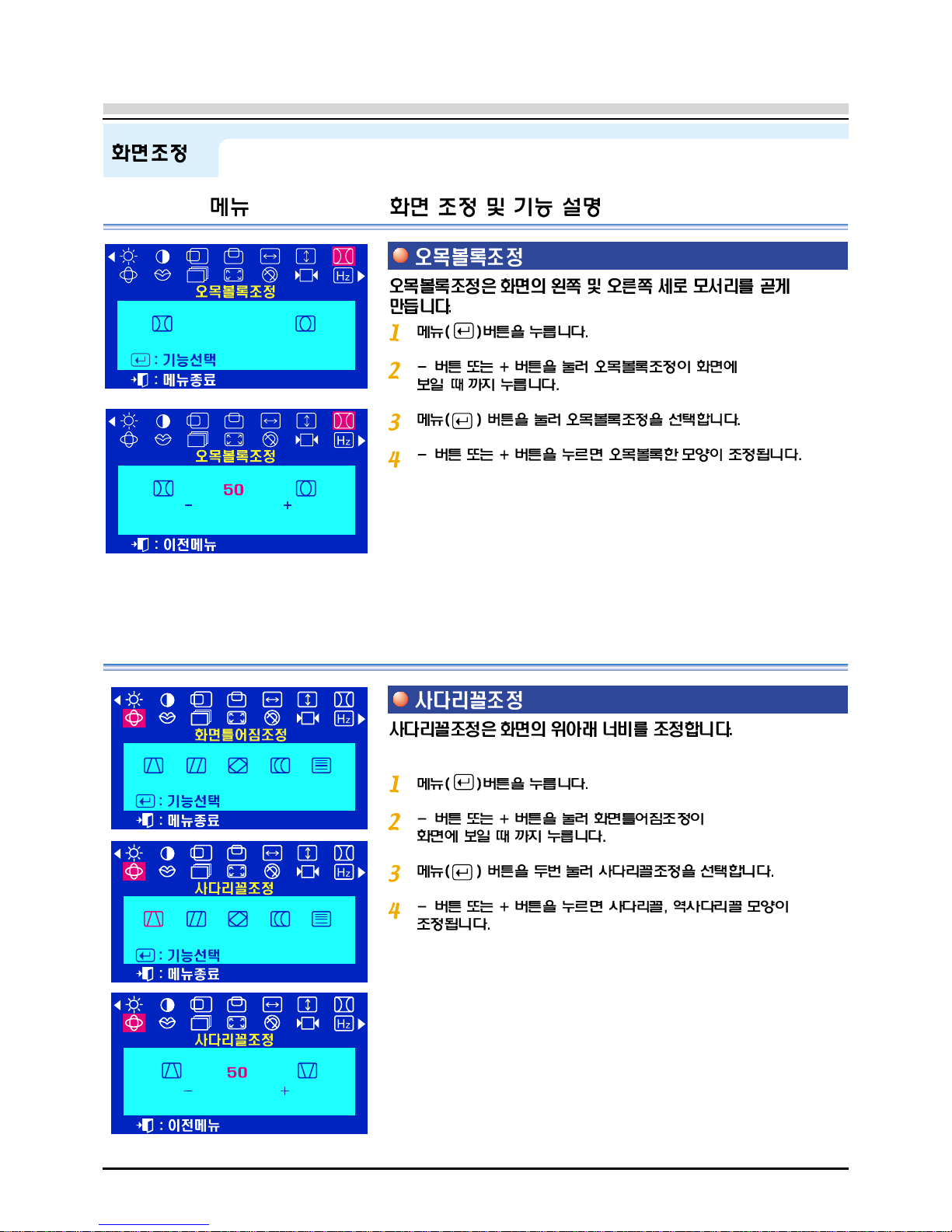
Page 26
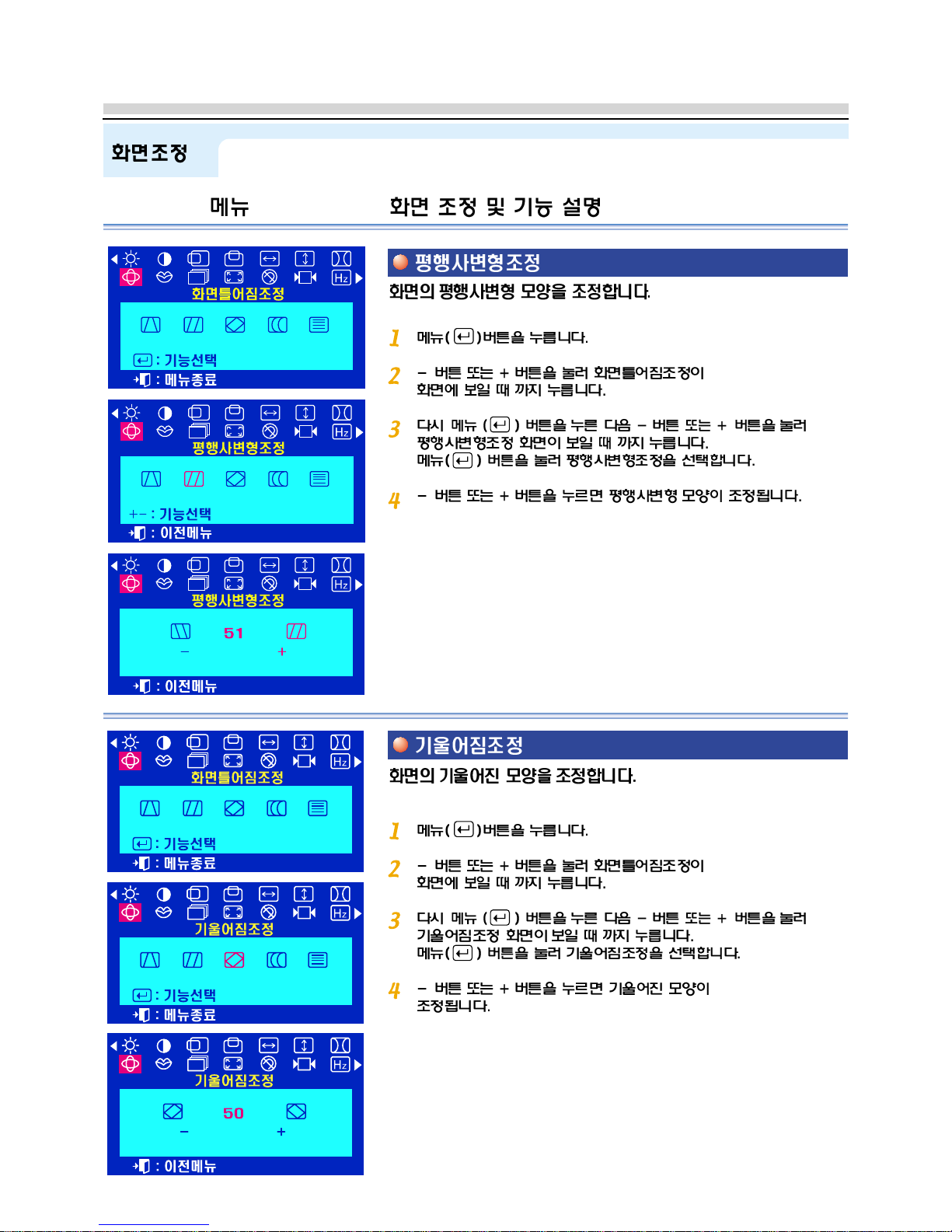
Page 27
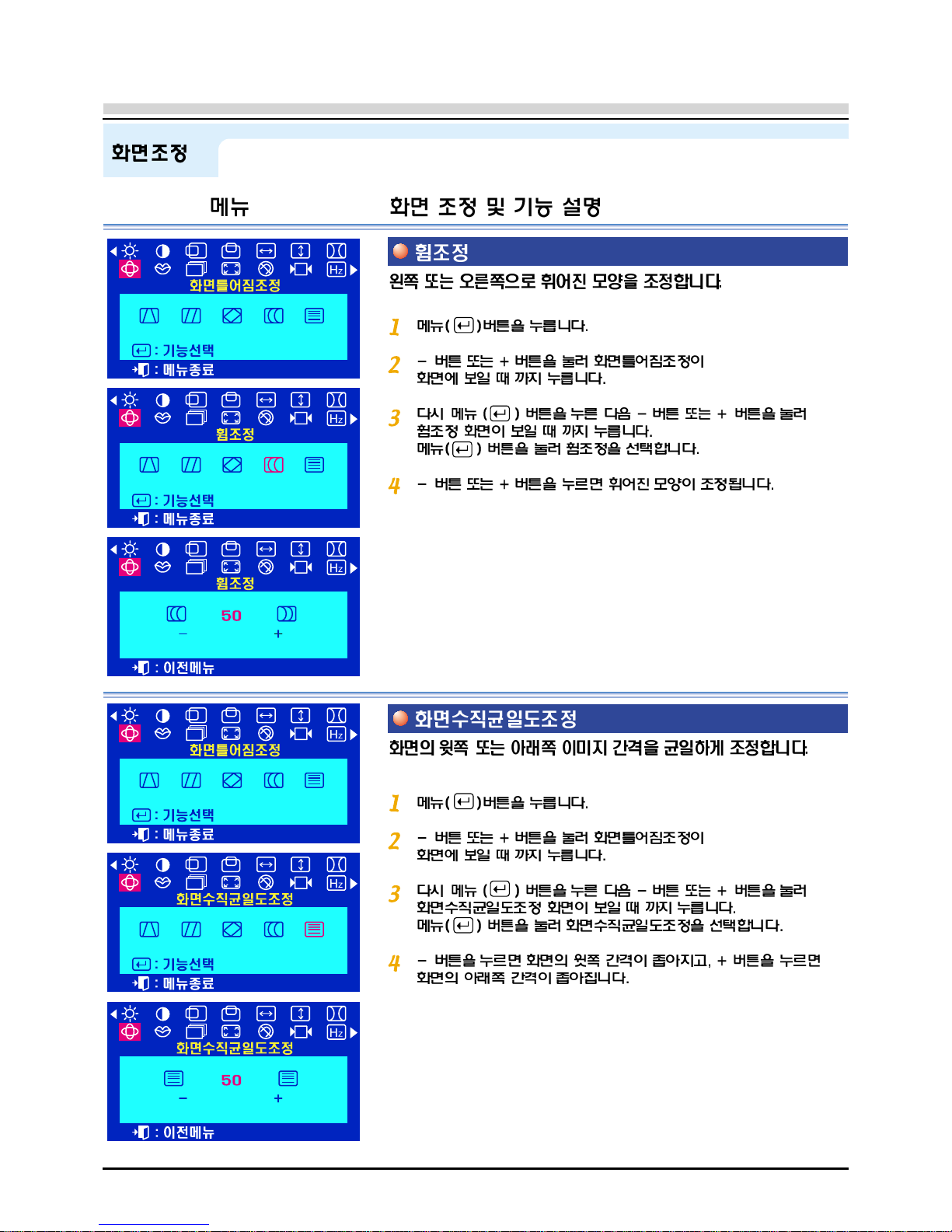
Page 28
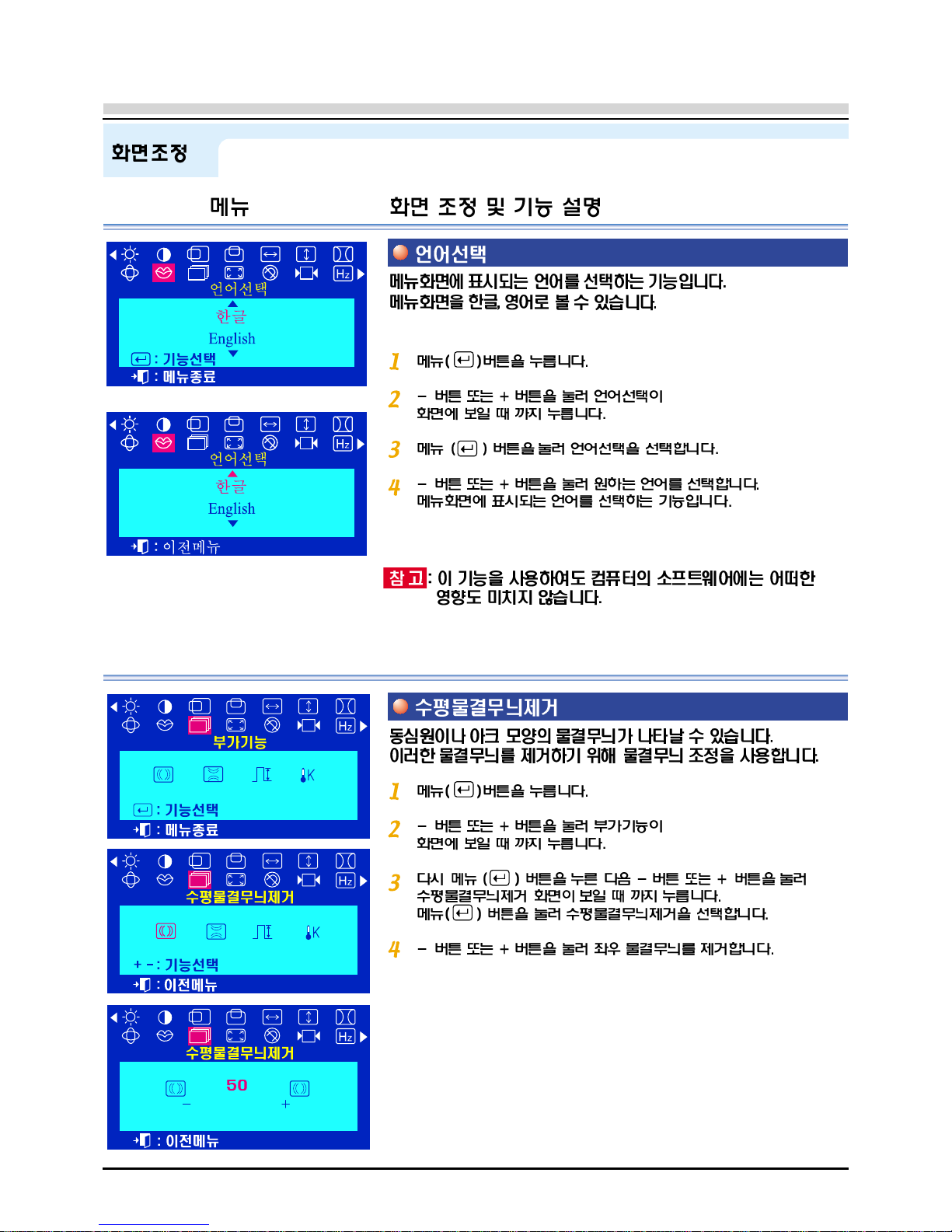
Page 29
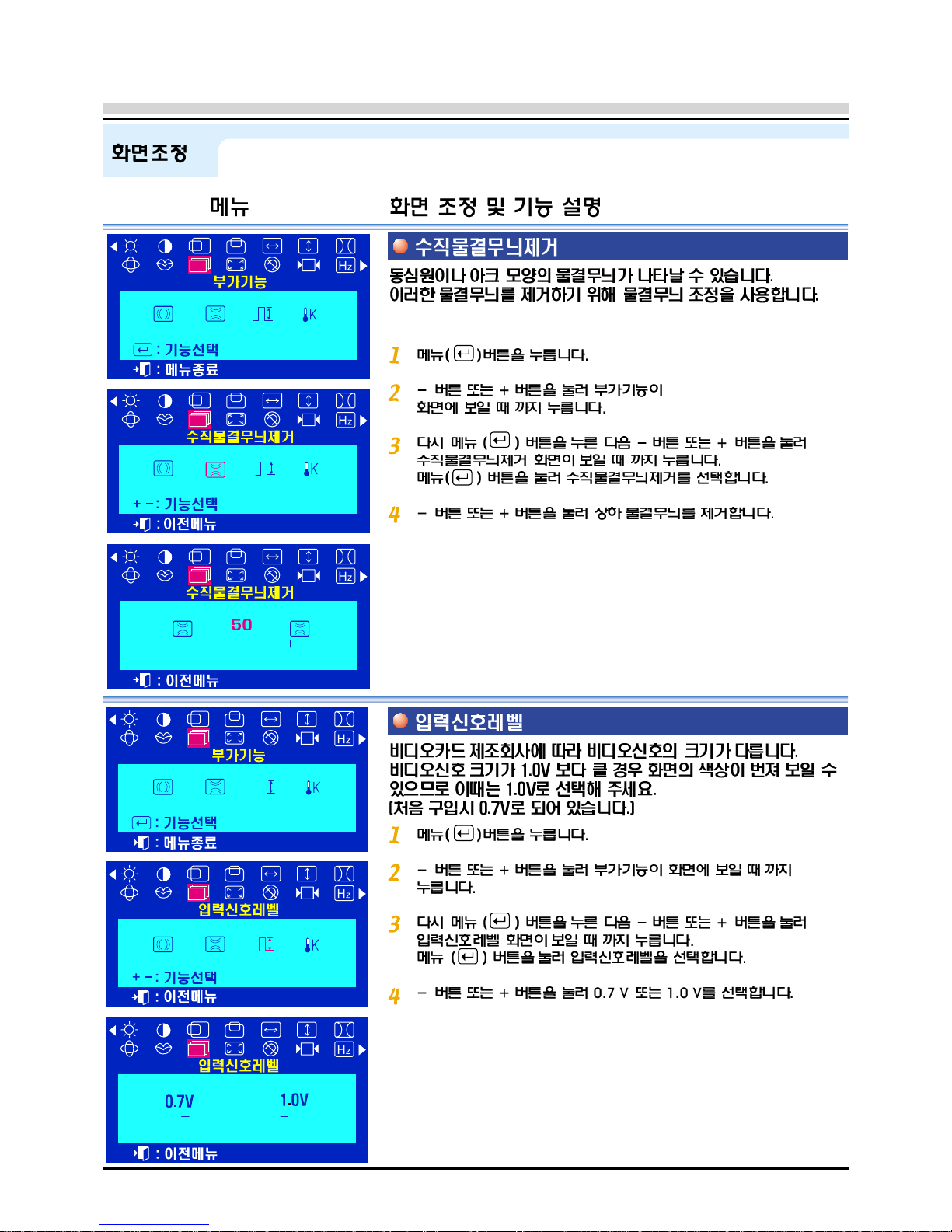
Page 30
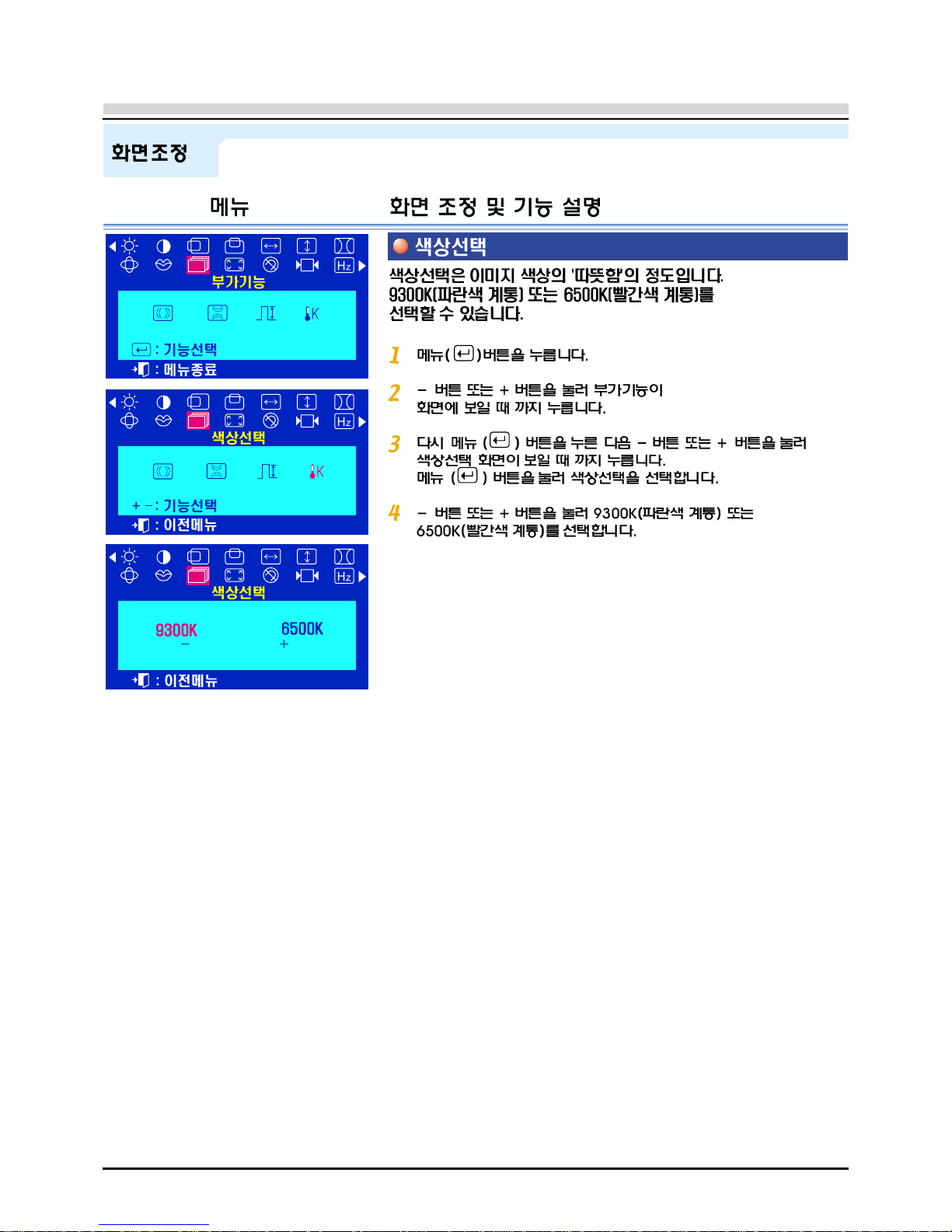
Page 31
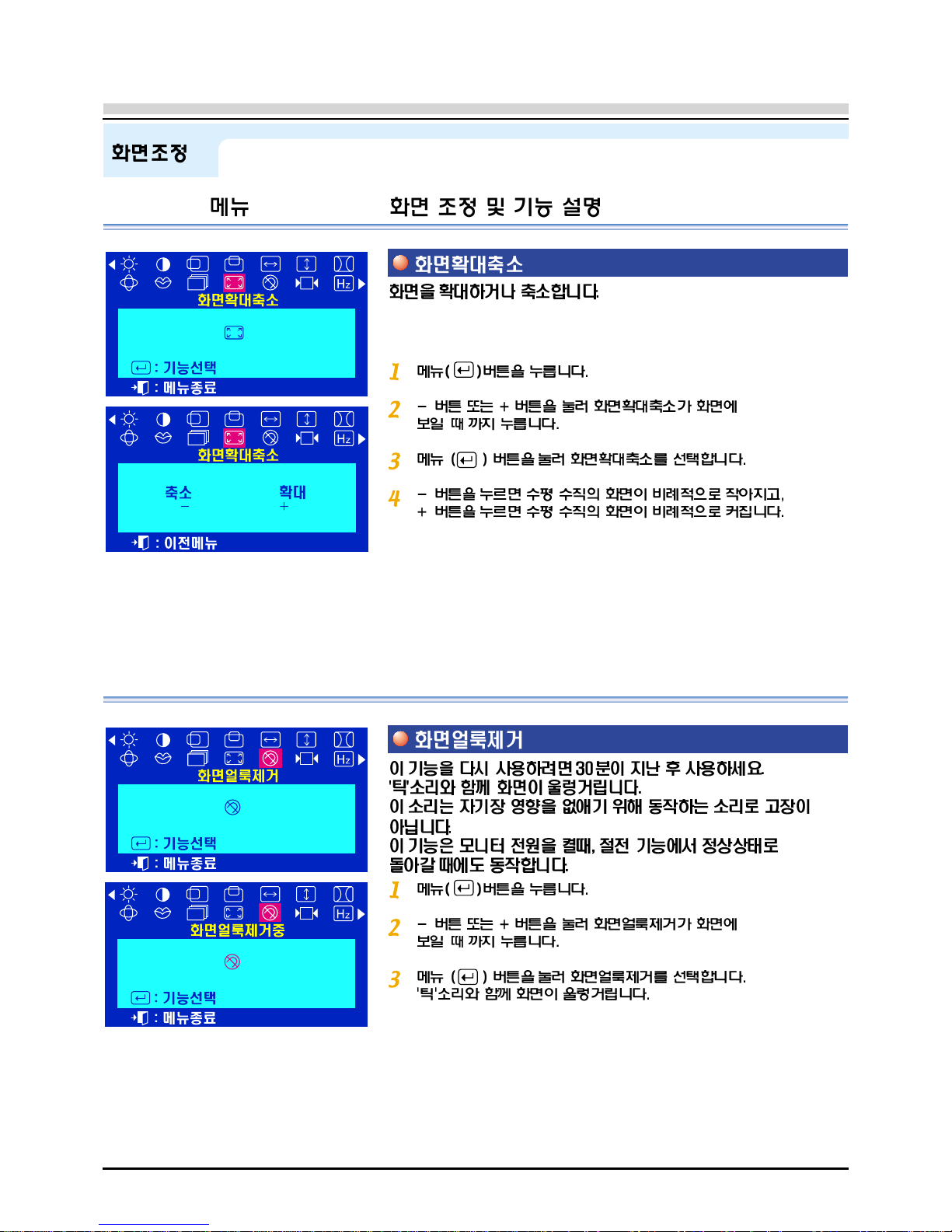
Page 32
Page 33
Page 34
한국어 > 초기화면 > 문제발생시 해결방안 > 확인해 보세요
확인해 보세요
궁금해요
모니터자체 진단
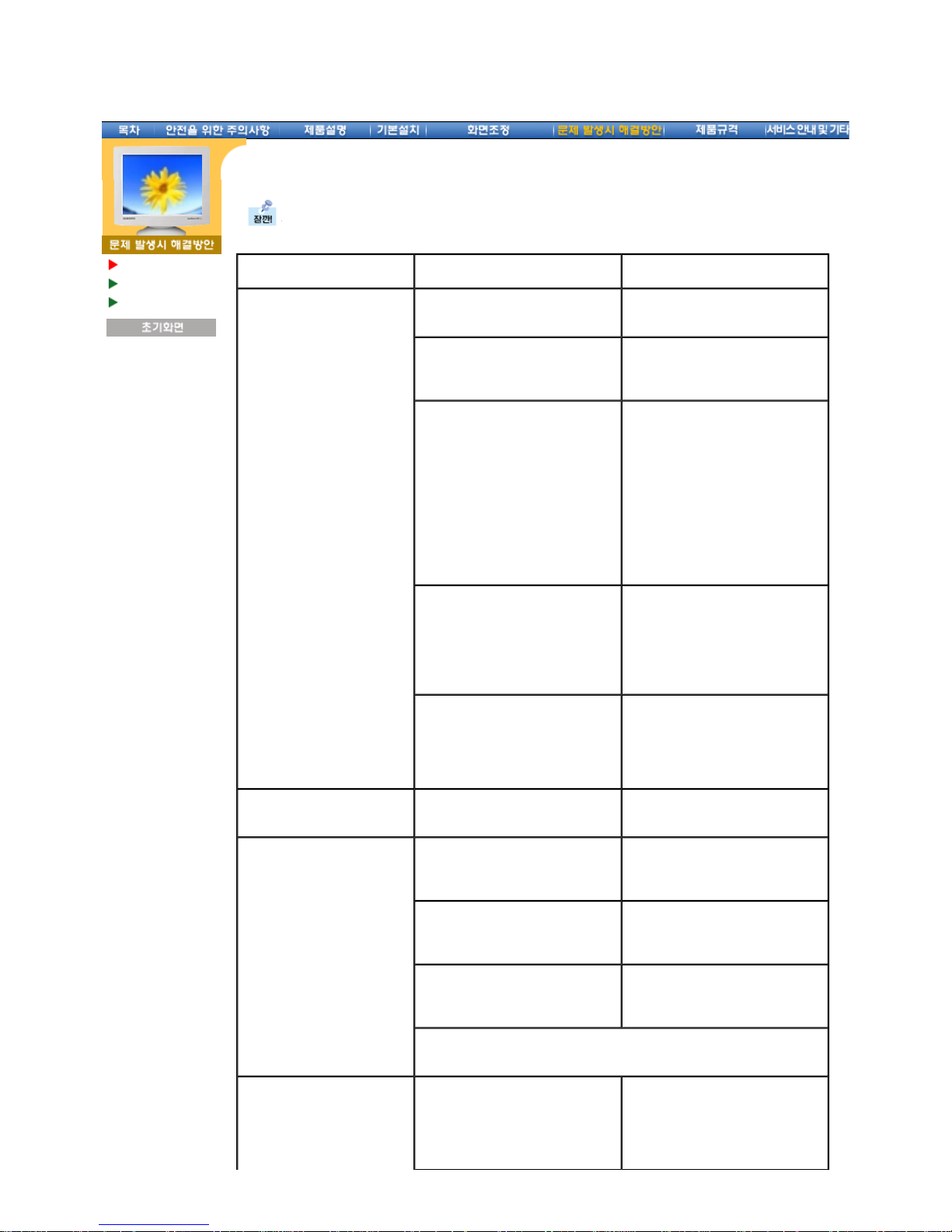
서비스를 의뢰 하기전에, 아래의 사항을 확인해 보십시오. 그래도 해결이 안될 때에는 서비
스 센터나 구입처로 문의 하십시오.
문문문문제제제제 확확확확인인인인사사사사항항항항 해해해해결결결결방방방방안안안안
화화화화면면면면이이이이 안안안안 나나나나와와와와요요요요....
전전전전원원원원이이이이 안안안안켜켜켜켜져져져져요요요요....
전원코드가 제대로 연결 되었나요?전원코드를 다시 잘 연결하세요.
화면에 “No Connection, 케이
블 연결 확인” 메세지가 나타났
나요?
컴퓨터 연결케이블을 다시 잘 연
결해 주세요.
전원이 들어오는 상태이면 컴퓨
터를 다시 부팅하여 처음 화면
(컴퓨터 로그인화면)이 나타나
는지 확인하세요.
처음 화면(컴퓨터 로그인화면)
이 나오면 다음 방법(윈도우
95/98/ME/XP/2000 사용시 안
전모드)으로 부팅한 후 비디오
카드에서 주파수를 바꿔 주세요.
(표준신호 모드표 참조)
처음 화면(컴퓨터 로그인화면)
이 나타나지 않으면 서비스 센터
로 연락하세요.
화면에 "입력신호범위초과,
68.7kHz 168Hz PP"라는 메세
지가 나옵니까?
비디오카드에서 나오는 신호가
모니터의 최대해상도 및 최대주
파수를 넘을 경우에 발생됩니다.
최대해상도 및 주파수를 모니터
성능에 맞도록 설정해 주세요.
화면에 영상이 나타나지 않으며
전원표시등이 1초 간격으로 깜
빡입니까?
절전 기능이 동작하고 있는 상태
입니다
마우스와 키보드의 아무 버튼을
누르면 다시 화면이 켜집니다.
조조조조정정정정화화화화면면면면이이이이 안안안안 나나나나와와와와요요요요.... 화면조정 내용을 해제 했나요? MENU버튼을 10초 이상 눌러 해
제 하세요.
화화화화면면면면이이이이 떨떨떨떨려려려려요요요요.... 인터레이스 모드인지 확인하세
요.(인터레이스 모드:수직주파
수 43Hz, 87Hz(i)등)
비디오카드 사용설명서를 참조
하여 수직주파수를 넌인터레이
스 모드로 바꾸세요.
주위에 전원어댑터, 스피커, 고
압선 등 자력이 있는 제품이 있
나요?
자력이 있는 제품을 멀리 피해
주세요.
사용 전압이 안정적인가요? 전압 문제로 특정 시간대나 특정
장비 사용시 화면이 떨릴 수 있
습니다.
비비비비디디디디오오오오카카카카드드드드,
, ,
, 컴컴컴컴퓨퓨퓨퓨터터터터 메메메메인인인인보보보보드드드드 문문문문제제제제로로로로 인인인인해해해해 화화화화면면면면이이이이 떨떨떨떨릴릴릴릴 수수수수 있있있있습습습습니니니니
다다다다....
색색색색상상상상이이이이 이이이이상상상상해해해해요요요요....
흑흑흑흑백백백백으으으으로로로로 나나나나타타타타나나나나요요요요....
화면전체가 셀로판 종이를 통해
보이는 것 처럼 한가지 색상으로
보이나요?
컴퓨터 연결케이블을 다시 잘 연
결해 주세요.
컴퓨터의 비디오카드를 다시 확
실하게 끼워주세요.
Page 35
프로그램 실행 후 프로그램간의
충돌로 인해 색상이 이상해졌나
요?
컴퓨터를 다시 부팅하세요.
비디오카드가 제대로 설정되어
있나요?
비디오카드 사용설명서를 참조
하여 맞게 설정하세요.
갑갑갑갑자자자자기기기기 화화화화면면면면 위위위위치치치치가가가가
바바바바뀌뀌뀌뀌거거거거나나나나 안안안안쪽쪽쪽쪽으으으으로로로로 치치치치우우우우쳐쳐쳐쳐
요요요요....
비디오카드나 드라이버를 바꿨
나요?
화면조정을 참조하여 위치나 모
양을 다시 조정하세요.
해상도나 주파수를 모니터에 맞
게 바꿨나요?
비디오카드에서 해상도나 주파
수를 맞춰주세요.
(표준신호 모드표 참조)
가가가가끔끔끔끔 비비비비디디디디오오오오카카카카드드드드의의의의 신신신신호호호호주주주주기기기기 차차차차이이이이로로로로 화화화화면면면면위위위위치치치치가가가가 바바바바꿜꿜꿜꿜 수수수수 있있있있으으으으니니니니
화화화화면면면면조조조조정정정정을을을을 참참참참조조조조하하하하여여여여 다다다다시시시시 조조조조정정정정해해해해 주주주주세세세세요요요요....
초초초초점점점점이이이이 흐흐흐흐리리리리거거거거나나나나
화화화화면면면면조조조조정정정정이이이이 안안안안돼돼돼돼요요요요....
해상도나 주파수를 모니터에 맞
게 바꿨나요?
비디오카드에서 해상도나 주파
수를 맞춰주세요
(표준신호 모드표 참조)
화화화화면면면면이이이이 부부부부분분분분적적적적으으으으로로로로
얼얼얼얼룩룩룩룩져져져져요요요요....
주위에 어댑터, 스피커, 고압선
등 자력이 있는 제품이 있나요?
화면조정을 참조하여 화면얼룩
제거를 동작시키세요.
자력이 있는 제품을 멀리 피해
주세요.
지구의 지자계 영향을 받지 않도
록 모니터 앞면을 동쪽으로 향
하도록 설치하세요.
LED
LEDLED
LED가가가가 깜깜깜깜빡빡빡빡이이이이고고고고
화화화화면면면면이이이이 나나나나타타타타나나나나지지지지 않않않않아아아아요요요요....
메뉴화면의 Display Timing 확
인시 주파수가 적정한가요?
비디오카드 사용설명서와 표준
신호 모드표를 참조하여 주파수
를 알맞게 맞춰 주세요.
(제품에 따라 해상도별 최대 주
파수에 차이가 생길 수 있습니
다.)
색색색색상상상상이이이이 16
1616
16색색색색으으으으로로로로만만만만
나나나나와와와와요요요요.
. .
. 비비비비디디디디오오오오 카카카카드드드드를를를를
바바바바꾼꾼꾼꾼 후후후후 이이이이전전전전의의의의 색색색색상상상상과과과과
달달달달라라라라졌졌졌졌어어어어요요요요....
윈도우의 색상 설정이 제대로 되
어 있나요?
윈도우 95/98/ME/XP/2000:
제어판 →디스플레이→설정에서
색상을 다시 설정하세요.
윈도우 3.1:
비디오카드에서 제공되는 VGA
Utility를 이용해 색상을 조정하
세요.
비디오카드가 정확하게 설정되
었나요?
비디오카드의 드라이버에 맞게
다시 설정하세요.
모모모모니니니니터터터터를를를를 연연연연결결결결한한한한 후후후후
''''알알알알수수수수 없없없없는는는는 모모모모니니니니터터터터,,,,
Plug&Play(VESA DDC)
Plug&Play(VESA DDC)Plug&Play(VESA DDC)
Plug&Play(VESA DDC)
모모모모니니니니터터터터를를를를 찾찾찾찾았았았았습습습습니니니니다다다다.'
.'.'
.'
라라라라는는는는 문문문문구구구구가가가가 나나나나타타타타나나나나요요요요....
모니터 드라이버를 설치했나요? 드라이버설치를 참조하여 모니
터 드라이버를 설치하세요.
비디오카드 사용설명서를 참조
하여 Plug&Play(VESA DDC) 기
능을 모두 지원하는지 확인하세
요.
드라이버설치를 참조하여 모니
터 드라이버를 설치하세요.
고고고고장장장장 발발발발생생생생시시시시 아아아아래래래래와와와와 같같같같이이이이 확확확확인인인인해해해해 보보보보세세세세요요요요
1. 컴퓨터 연결 케이블 및 전원 코드가 잘 연결되어 있는지 확인하세요.
2. 컴퓨터 부팅시 비프음이 3번 이상 울리는지 확인하세요.
("삐삐" 하는 소리가 3번 이상 울리면 컴퓨터 본체를 서비스 받으시기 바랍니다.)
3. 신규 비디오 카드를 설치하거나 PC를 조립하셨다면 어댑터(비디오) 드라이버 및 모니터 드라이
버를 설치하셨는지 확인하세요.
4. 비디오 화면 주사율이 75Hz 또는 85Hz로 설정 되어 있는지 확인하세요.
(단, 최대 해상도를 사용시에는 60Hz를 넘지 않게 주의하세요)
Page 36

5. 설정이 잘 안된다면 안전모드로 부팅후 "제어판 →시스템 →장치관리자"의 디스플레이 어댑터
를 제거 후 재부팅하여 어댑터(비디오) 드라이버를 재설치하시기 바랍니다.
참참참참고고고고:::: 계속 문제가 발생 할 때에는 서비스 센터로 연락하세요.
Page 37
한국어 > 초기화면 > 문제발생시 해결방안 > 궁금해요
확인해 보세요
궁금해요
모니터자체 진단
문문문문의의의의사사사사항항항항 이이이이렇렇렇렇게게게게 해해해해보보보보세세세세요요요요
주파수는 어떻게 바꾸나요? 주파수는 비디오카드에서 바꿔야 합니다.
일부 비디오카드는 드라이버 버전에 따라 지원이 안될 수
있으니 새로운 버전으로 다시 설정한 후 주파수를 바꿔
주세요.
(자세한 조정 방법은 컴퓨터나 비디오카드 설명서를 참조
하세요.)
해상도는 어떻게 바꾸나요? Windows XP/2000 : 제어판→디스플레이→설정에서 해
상도를 바꾸세요.
※ 기타 자세한 설정방법은 비디오카드 회사로 문의하세
요.
절전기능은 어떻게 설정하나요? Windows XP/2000 : 화면보호기 설정이나 컴퓨터의
BIOS - SETUP에서 설정하세요(윈도우/컴퓨터 사용설명
서 참조)
처음 전원을 켤 때 소리가 나요. 전자기파를 막기 위해 설치한 내부 철제케이스와 전자석
이 동작하면서 나는 소리이므로 안심하고 사용하세요.
외관/브라운관을 닦을 땐 어떻게 하
나요?
전원코드를 뺀 후 부드러운 헝겊에 크린액이나 물을 묻혀
닦아 주세요.
단, 브라운관에 크린액의 찌꺼기가 남거나 긁히지 않도록
하고, 외관 틈새로 물기가 스며들지 않도록 주의하세요.
Page 38
한국어 > 초기화면 > 문제발생시 해결방안 > 모니터자체 진단
확인해 보세요
궁금해요
모니터자체 진단
모니터 자체진단 방법
|
화면 메세지
|
환경영향
|
알아두시면 좋습니다
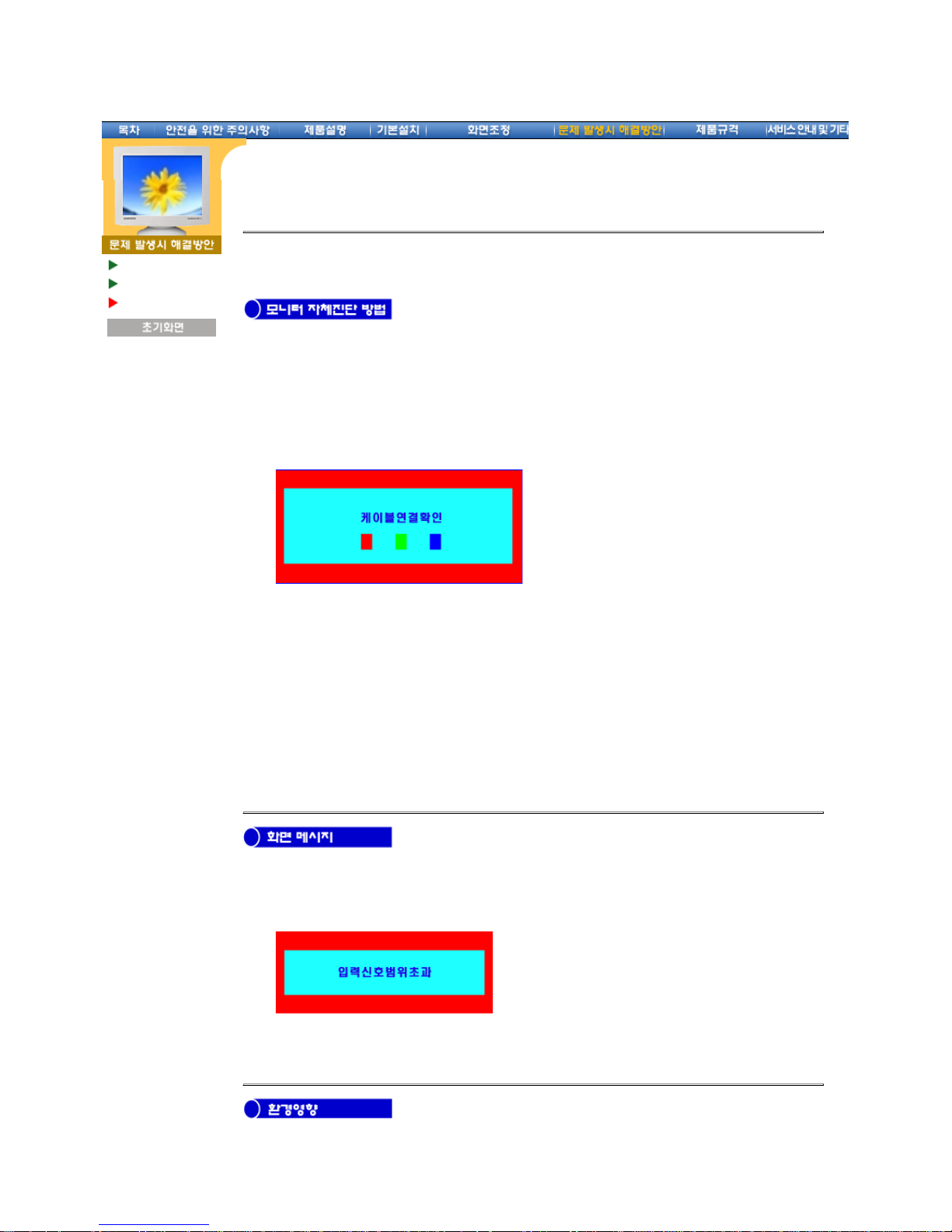
이이이이 모모모모니니니니터터터터에에에에는는는는 자자자자체체체체진진진진단단단단 기기기기능능능능이이이이 있있있있는는는는데데데데,
, ,
, 이이이이를를를를 통통통통해해해해 모모모모니니니니터터터터가가가가 제제제제대대대대로로로로 작작작작동동동동하하하하고고고고 있있있있는는는는지지지지 확확확확인인인인해해해해 볼볼볼볼
수수수수 있있있있습습습습니니니니다다다다.
. .
. 만만만만약약약약 모모모모니니니니터터터터와와와와 컴컴컴컴퓨퓨퓨퓨터터터터가가가가 제제제제대대대대로로로로 연연연연결결결결이이이이 되되되되어어어어있있있있는는는는 데데데데도도도도 모모모모니니니니터터터터 화화화화면면면면이이이이 까까까까만만만만 상상상상태태태태로로로로
있있있있고고고고 전전전전원원원원 표표표표시시시시가가가가 깜깜깜깜박박박박거거거거리리리리면면면면,
, ,
, 다다다다음음음음의의의의 방방방방법법법법을을을을 통통통통해해해해서서서서 모모모모니니니니터터터터 자자자자체체체체진진진진단단단단을을을을 실실실실행행행행하하하하십십십십시시시시오오오오.
. .
.
1. 컴퓨터와 모니터를 끄십시오.
2. 비디오 케이블을 컴퓨터나 비디오 카드에서 뽑으십시오.
3. 모니터를 켜십시오.
모니터가 정상적으로 작동하면, 아래의 화면이 나타 납니다.
이 상자는 컴퓨터와 모니터가 정상적으로 작동하는 경우에도 나타나기도 하는데, 이 경
우에는 비디오 케이블의 연결이 끊어 지거나 손상을 입은 경우입니다.
4. 모니터를 끄고 비디오 케이블을 다시 연결한 다음, 컴퓨터와 모니터를 켜십시오.
자체진단을 하는 동안 전원 표시등은 초록색이고 패턴은 정지된 상태에서 남아 있습니
다. 만일 이런 방법으로도 모니터 화면이 까만 상태로 있으면, 비디오 조정기와 컴퓨터
를 확인해 보세요. 모니터에는 이상이 없습니다.
입력 신호에 문제가 있을 경우 전원 표시등이 켜 있을지라도 화면에 메시지가 나타나거
나 공백 상태입니다. 이 메시지는 모니터가 주파수 범위 밖에 있거나 신호케이블 점검을
필요로 함을 의미합니다.
모모모모니니니니터터터터의의의의 위위위위치치치치 설설설설정정정정과과과과 배배배배치치치치는는는는 화화화화질질질질과과과과 기기기기타타타타 특특특특성성성성에에에에 영영영영향향향향을을을을 줄줄줄줄 수수수수 있있있있습습습습니니니니다다다다....
Page 39

1. 만일 확성용 스피커가 모니터 근처에 있다면 확성용 스피커는 다른공간으로 옮기십시오.
2. 라디오, 선풍기, 시계, 전화기 같은 전자제품은 최소 1m 이상 모니터로 부터 옮기십시오.
3. 전자제품을 옮긴 후에는 자계소거를 다시 실행하십시오.
z
모니터는 PC에서 영상 신호를 받아 화면으로 재생하는 제품으로 만약 PC 또는 비디오카드에
이상이 있을 경우에는 이상 증상이 그대로 모니터에 나타나게 되어 화면무, 색상불량, 노이
즈, 입력신호 초과 등 여러가지 증상을 발생할 수 있습니다. 이러한 경우에는 어느 제품에 이
상이 있는지 1차적으로 점검하시어 해당 제품을 서비스 센터에 문의 하시면 보다 신속 정확
한 서비스를 받으실 수 있습니다.
z
모모모모니니니니터터터터 이이이이상상상상여여여여부부부부 판판판판단단단단
화면이 나오지 않거나 "입력신호범위초과, 68.7kHz 168Hz PP" 메세지가 발생될 경우 모니터
의 전원을 ON한 상태에서 컴퓨터 연결 케이블을 분리시켜 주세요.
{
3분 이내에 메세지 화면 또는 백색 화면이 출력되면 모니터는 정상입니다.
{
이 경우는 컴퓨터 본체의 이상 여부를 점검 하시기 바랍니다.
Page 40
제품사양
절전기능
표준신호모드표
일일일일반반반반 사사사사양양양양
모델명 SyncMaster 703DFX
규격 모델명 PN17KS
CRT
CRTCRT
CRT
타입 17형(43cm) DynaFlat X, 가시화면크기: 40.6cm(대각선 길이)
편향각도 90 °
도트피치 0.20mm (수평)
CRT면 완전평면사각, 정전기 방지, 반사방지
최최최최대대대대 해해해해상상상상도도도도
수평1280도트, 수직1024라인
상상상상크크크크기기기기
수평 312 ± 4 mm
수직 234 ± 4 mm
동동동동기기기기
수평주파수 30 ~ 70 kHz
수직주파수 50 ~ 160 Hz
입입입입력력력력 신신신신호호호호 정정정정의의의의
비디오 신호 RGB, 아날로그 0.7 Vpp 양극성 75Ω
동기 신호 분리형 H/V 동기성, TTL 레벨, 양극성 또는 음극성
컬컬컬컬러러러러
무한대 컬러
최최최최대대대대픽픽픽픽셀셀셀셀클클클클럭럭럭럭
110 MHz
전전전전원원원원전전전전압압압압
AC 110 ~ 220V(겸용), 60/50 Hz ± 3 Hz
소소소소비비비비전전전전력력력력
90W (최대), 80W (보통)
치치치치수수수수 ((((폭폭폭폭xxxx깊깊깊깊이이이이xxxx높높높높이이이이))))
412 x 420 x 415.5 mm (받침대포함)
무무무무게게게게
16.4 kg
환환환환경경경경 조조조조건건건건
동작 온도 0°C ~ 40°C (32°F ~ 104°F)
습도 10% ~ 80%, 비액화
저장 온도 -20°C ~ 45°C (-4°F ~113°F)
습도 5% ~ 95%, 비액화
플플플플러러러러그그그그 앤앤앤앤 플플플플레레레레이이이이 기기기기능능능능
이 모니터는 어떠한 플러그 앤 플레이 호환 시스템에도 설치할 수 있습니다. 모니터와 컴퓨터 시스
템의 상호 데이터 교환으로 모니터 설정을 최적화하도록 합니다. 원한다면 사용자가 다른 설정을
선택할 수 있지만 대부분의 경우 모니터 설치는 자동으로 이루어집니다.
참참참참고고고고:::: 위의 규격내용은 성능개선을 위해 예고없이 변경될 수 있습니다.
Page 41
제품사양
절전기능
표준신호모드표
이 모니터는 절전기능이 있어 일정시간동안 사용하지 않으면 잠시 후 화면이 꺼지고 전원표시등 색
상도 바뀌면서 절전모드를 표시하여 전력소모를 줄여 줍니다. 절전기능 동작시에는 전원이 꺼진 상
태가 아니며, 마우스나 키보드의 아무 버튼을 누르면 다시 화면이 켜집니다.
단, 절전기능이 있는 컴퓨터와 연결하여 사용해야 동작합니다.
절절절절전전전전기기기기능능능능 정정정정상상상상동동동동작작작작 절절절절전전전전모모모모드드드드
전원표시등 색상 녹색 켜짐 녹색 깜빡임
소비전력
80W(보통)
90W(최대)
2W 미만
이 모니터는 E
NERGY STAR
®
규격 및 ENERGY2000 규격을 만족합니다.
Page 42
제품사양
절전기능
표준신호모드표
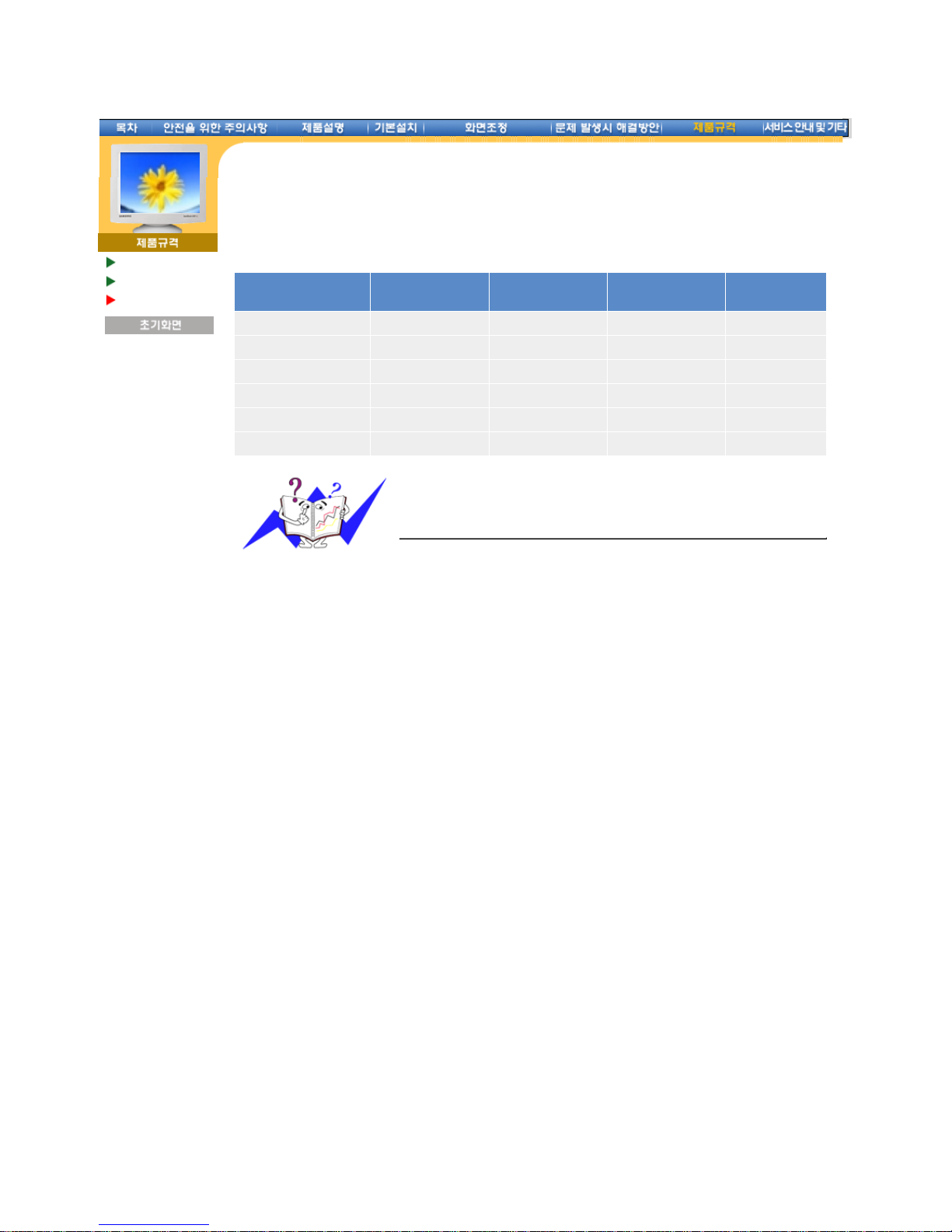
컴퓨터에서 전달되는 신호가 다음의 표준신호모드와 같으면 화면을 자동으로 조정해 줍니다. 단,
컴퓨터에서 전달되는 신호가 표준신호모드와 다르면 화면이 안 나오거나 전원표시등만 켜질 수 있
으므로 비디오 카드 사용설명서를 참조하여 아래의 표와 같이 조정해 주세요.
표표표표1.
1. 1.
1. 표표표표준준준준신신신신호호호호모모모모드드드드표표표표
해해해해상상상상도도도도
수수수수평평평평 주주주주파파파파수수수수
((((kHz)
kHz)kHz)
kHz)
수수수수직직직직 주주주주파파파파수수수수
((((Hz)
Hz)Hz)
Hz)
클클클클럭럭럭럭주주주주파파파파수수수수
((((MHz)
MHz)MHz)
MHz)
극극극극성성성성
((((수수수수평평평평////수수수수직직직직))))
IBM, 640 x 480 31.469 59.940 25.175 -/ IBM, 720 x 400 31.469 70.087 28.322 -/+
VESA, 640 x 480 37.500 75.000 31.500 -/ VESA, 640 x 480 43.269 85.008 36.000 -/ VESA, 800 x 600 53.674 85.061 56.250 +/+
VESA, 1024 x 768 68.677 84.997 94.500 +/+
수수수수평평평평주주주주파파파파수수수수
화면의 좌측에서 우측 끝까지 가로선 한개의 Line을 주사하는 데 걸리는
시간을 수평주기라 하고 이의 역수를 수평주파수라고 합니다. 단위는
kHz.
수수수수직직직직주주주주파파파파수수수수
모니터 화면을 소비자가 보게 하기 위해 형광등처럼 1초에 같은 화면을
수십번 반복하여 나타내어야 하는데 이 정도를 수직주파수라고 하며, 다
른말로 Refresh Rate라고도 하며 단위는 Hz로 나타냅니다.
Page 43
제품사양
절전기능
표준신호모드표
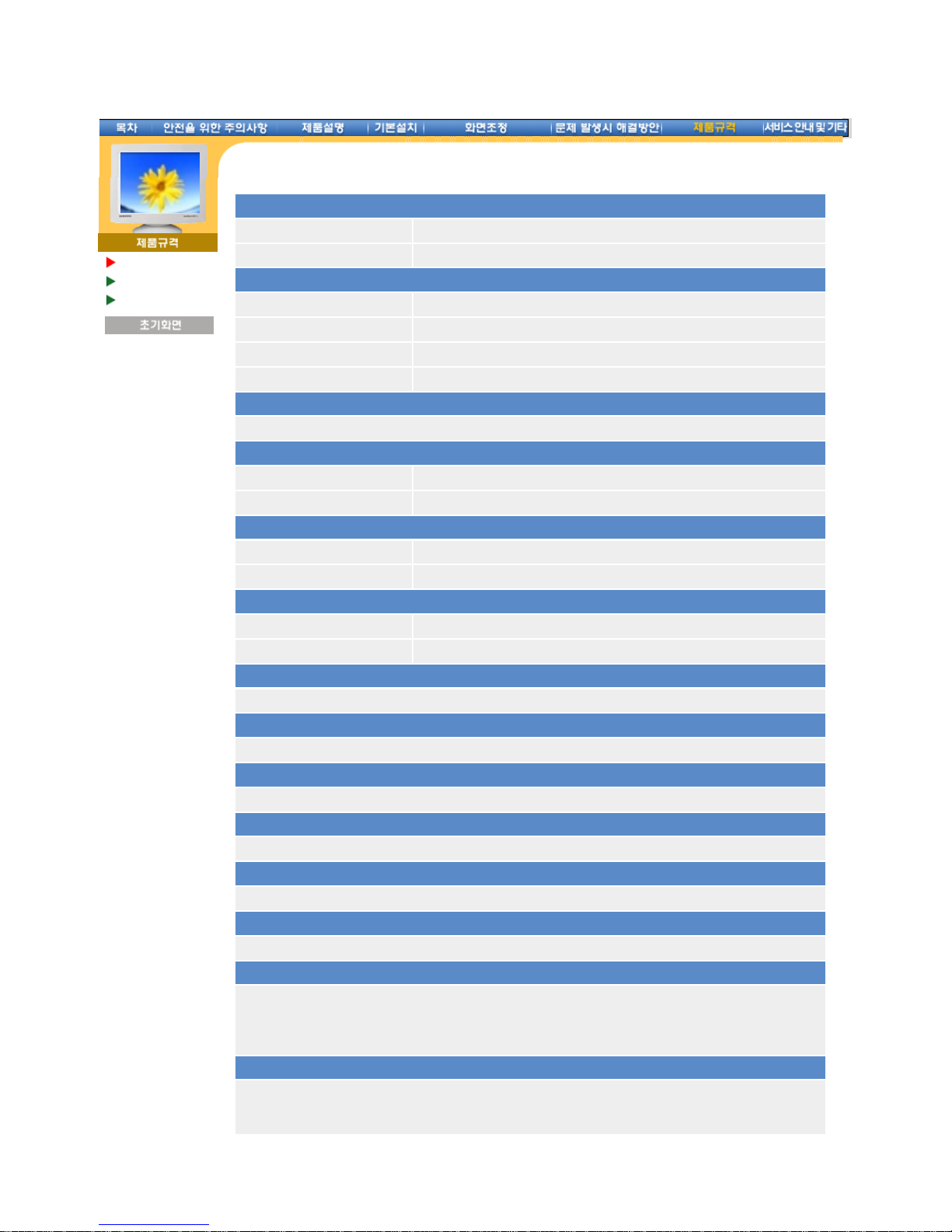
일일일일반반반반 사사사사양양양양
모델명 753DF
규격 모델명 PN17KS
CRT
CRTCRT
CRT
타입 17형(43cm) DynaFlat X, 가시화면크기: 40.6cm(대각선 길이)
편향각도 90 °
도트피치 0.20mm (수평)
CRT면 완전평면사각, 정전기 방지, 반사방지
최최최최대대대대 해해해해상상상상도도도도
수평1280도트, 수직1024라인
상상상상크크크크기기기기
수평 312 ± 4 mm
수직 234 ± 4 mm
동동동동기기기기
수평주파수 30 ~ 70 kHz
수직주파수 50 ~ 160 Hz
입입입입력력력력 신신신신호호호호 정정정정의의의의
비디오 신호 RGB, 아날로그 0.7 Vpp 양극성 75Ω
동기 신호 분리형 H/V 동기성, TTL 레벨, 양극성 또는 음극성
컬컬컬컬러러러러
무한대 컬러
최최최최대대대대픽픽픽픽셀셀셀셀클클클클럭럭럭럭
110 MHz
전전전전원원원원전전전전압압압압
AC 110 ~ 220V(겸용), 60/50 Hz ± 3 Hz
소소소소비비비비전전전전력력력력
90W (최대), 80W (보통)
치치치치수수수수 ((((폭폭폭폭xxxx깊깊깊깊이이이이xxxx높높높높이이이이))))
412 x 420 x 415.5 mm (받침대포함)
무무무무게게게게
16.4 kg
환환환환경경경경 조조조조건건건건
동작 온도 0°C ~ 40°C (32°F ~ 104°F)
습도 10% ~ 80%, 비액화
저장 온도 -20°C ~ 45°C (-4°F ~113°F)
습도 5% ~ 95%, 비액화
플플플플러러러러그그그그 앤앤앤앤 플플플플레레레레이이이이 기기기기능능능능
이 모니터는 어떠한 플러그 앤 플레이 호환 시스템에도 설치할 수 있습니다. 모니터와 컴퓨터 시스
템의 상호 데이터 교환으로 모니터 설정을 최적화하도록 합니다. 원한다면 사용자가 다른 설정을
선택할 수 있지만 대부분의 경우 모니터 설치는 자동으로 이루어집니다.
참참참참고고고고:::: 위의 규격내용은 성능개선을 위해 예고없이 변경될 수 있습니다.
Page 44
고객등록
서비스센터 안내
재활용정보
내츄럴 컬러
용어 설명 및 기타
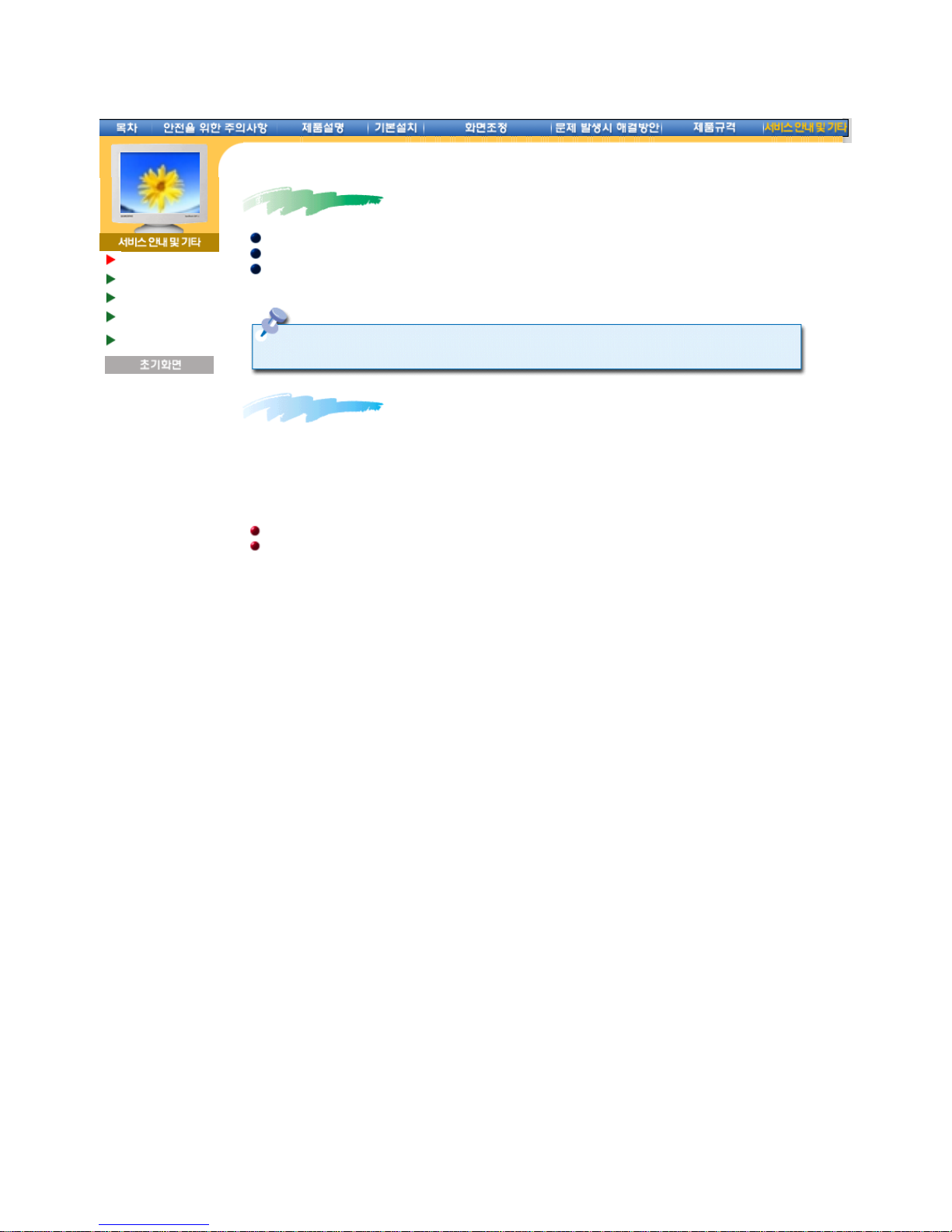
고고고고객객객객등등등등록록록록과과과과 함함함함께께께께 싱싱싱싱크크크크마마마마스스스스터터터터의의의의 영영영영원원원원한한한한 고고고고객객객객으으으으로로로로 모모모모시시시시겠겠겠겠습습습습니니니니다다다다....
고고고고객객객객의의의의 소소소소리리리리를를를를 겸겸겸겸허허허허하하하하게게게게 받받받받아아아아들들들들여여여여 더더더더욱욱욱욱 좋좋좋좋은은은은 모모모모니니니니터터터터를를를를 만만만만들들들들어어어어 고고고고객객객객 만만만만족족족족을을을을 드드드드리리리리겠겠겠겠습습습습니니니니다다다다....
향향향향후후후후 개개개개발발발발되되되되는는는는 신신신신제제제제품품품품 또또또또는는는는 신신신신기기기기술술술술에에에에 대대대대한한한한 정정정정보보보보를를를를 드드드드리리리리겠겠겠겠습습습습니니니니다다다다....
향향향향후후후후 당당당당사사사사 인인인인터터터터넷넷넷넷 이이이이벤벤벤벤트트트트에에에에 우우우우선선선선적적적적으으으으로로로로 참참참참여여여여하하하하실실실실 수수수수 있있있있습습습습니니니니다다다다....
제제제제품품품품 Box
BoxBox
Box나나나나 모모모모니니니니터터터터 뒷뒷뒷뒷면면면면에에에에 부부부부착착착착되되되되어어어어 있있있있는는는는 제제제제조조조조번번번번호호호호를를를를 www.sec.co.kr/monitor
www.sec.co.kr/monitorwww.sec.co.kr/monitor
www.sec.co.kr/monitor 에에에에 접접접접속속속속 후후후후,,,,
모모모모델델델델명명명명과과과과 함함함함께께께께 기기기기재재재재해해해해 주주주주시시시시면면면면 매매매매월월월월 추추추추첨첨첨첨을을을을 통통통통해해해해 푸푸푸푸짐짐짐짐한한한한 상상상상품품품품을을을을 제제제제공공공공해해해해 드드드드리리리리겠겠겠겠습습습습니니니니다다다다.
. .
.
온온온온라라라라인인인인 고고고고객객객객등등등등록록록록은은은은 이이이이렇렇렇렇게게게게...
......
...
본본본본 고고고고객객객객등등등등록록록록을을을을 위위위위해해해해서서서서는는는는 먼먼먼먼저저저저 인인인인터터터터넷넷넷넷이이이이 연연연연결결결결되되되되어어어어 있있있있어어어어야야야야 합합합합니니니니다다다다....
인인인인터터터터넷넷넷넷 연연연연결결결결에에에에 대대대대한한한한 문문문문의의의의 사사사사항항항항은은은은 컴컴컴컴퓨퓨퓨퓨터터터터 제제제제조조조조사사사사에에에에 문문문문의의의의하하하하시시시시기기기기 바바바바랍랍랍랍니니니니다다다다....
1.
1.1.
1. www.sec.co.kr/monitor
www.sec.co.kr/monitorwww.sec.co.kr/monitor
www.sec.co.kr/monitor 접접접접속속속속 및및및및 회회회회원원원원가가가가입입입입을을을을 먼먼먼먼저저저저 하하하하십십십십시시시시오오오오....
2.
2.2.
2. 메메메메인인인인페페페페이이이이지지지지 하하하하단단단단 온온온온라라라라인인인인 고고고고객객객객등등등등록록록록카카카카드드드드 작작작작성성성성((((제제제제품품품품명명명명,
, ,
, 제제제제품품품품번번번번호호호호)
) )
)
정정정정확확확확하하하하게게게게 기기기기재재재재바바바바랍랍랍랍니니니니다다다다....
3.
3.3.
3. 매매매매월월월월 추추추추첨첨첨첨을을을을 통통통통해해해해 푸푸푸푸짐짐짐짐한한한한 상상상상품품품품과과과과 삼삼삼삼성성성성 싱싱싱싱크크크크마마마마스스스스터터터터의의의의 정정정정보보보보를를를를 제제제제공공공공 받받받받으으으으실실실실 수수수수 있있있있습습습습니니니니다다다다....
Page 45
한국어 > 초기화면 > 서비스안내 및 기타 > 서비스센터 안내
고객등록
서비스센터 안내
재활용정보
내츄럴 컬러
용어 설명 및 기타
삼성전자서비스는 고객의 입장에서 한번 더 생각하고 확실한 기술과 따뜻한 인간미, 완벽
한 고객시스템을 바탕으로 최상의 서비스를 제공해 드리고자 항상 연구하고 있으며 고객
의 생활속에 가족과 같이 함께하는 회사가 되겠습니다.
제품의 모델명, 고장상태, 연락처를 정확히 알려 주시면 고객 여러분의 궁금점에 대하여 신속
한 서비스를 제공하겠습니다.
z
수도권:02-3451-
3366
z
강원:033-652-3366
z
경북:053-430-3366
z
충북:042-480-3366
z
경남:051-550-3366
z
전북:063-240-3366
z
전남:062-250-3366
z
제주:064-742-3366
고고고고객객객객상상상상담담담담실실실실
서울 02-541-3000 | 080-022-3000
부산 051-861-3000 | 080-051-3000
인인인인터터터터넷넷넷넷 홈홈홈홈페페페페이이이이지지지지
http://www.samsung-monitor.com/ (세계공통)
http://www.samsungusa.com/monitor/ (미국, 캐나다)
http://www.sec.co.kr/monitor/ (한국)
http://www.samsungmonitor.com.cn/ (중국)
PC
PCPC
PC통통통통신신신신
PC통신(삼성전자 기업 포럼)
GO SEC(유니텔, 천리안, 하이텔, 나우누리, 넷츠고)
인인인인터터터터넷넷넷넷 쇼쇼쇼쇼핑핑핑핑
http://www.gosamsung.co.kr
Page 46
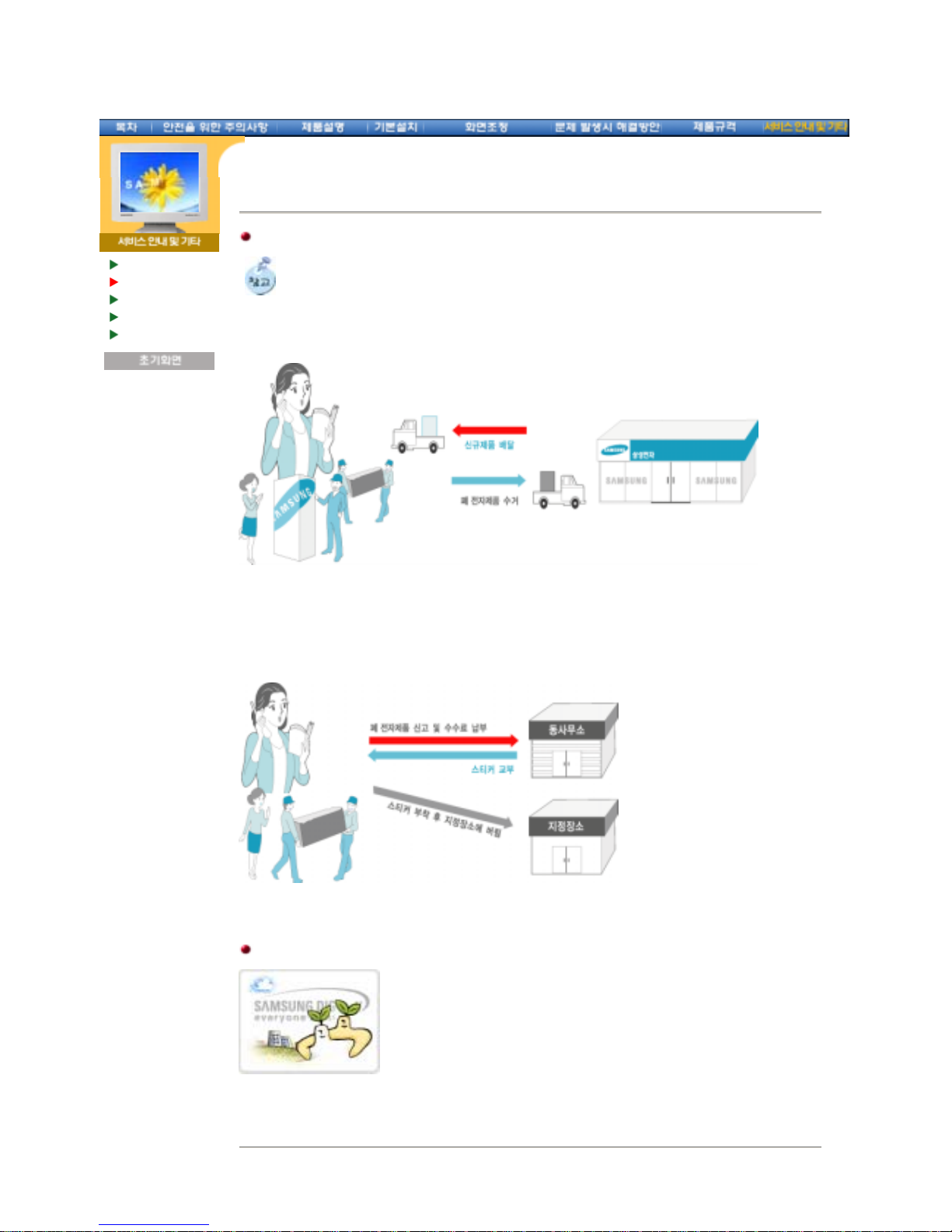
한국어 > 초기화면 > 서비스안내 및 기타 > 재활용정보 및 기타
폐 전자제품 처리 안내
환경보호 및 자원 재활용을 위해 폐 전자제품은 다음과 같이 처리 하셔 야 합니다.
무료처리
삼성전자 대리점으로 부터 제품을 새로 구입하고 기존 제품을 버리고자 하는 경우, 신제품 배달
시 무료로 처리해 드립니다.
유료처리
신규 제품 구입 없이 기존에 사용하던 제품을 버리고자 하는 경우, 관할 동사무소에 연락하시어
처리하시면 됩니다.
삼성전자의 [녹색경영]
삼성전자는 1992년 6월 환경 경영 체제 구축을 통해 환경오염 사고를 예
방하고, 지속적인 개선을 위한 '환경방침'을 발표한 데 이어 1996년 5월
[녹색경영]을 선언하였습니다.
삼성전자의 녹색경영은 환경, 안전, 보건을 기업 경영 활동의 핵심요소로
인식하고 이를 적극 추진함으로써 인류의 풍요로운 삶의 구현과 지구환경
보전에 동참하겠다는 의지의 표현입니다.
고객등록
서비스센터 안내
재활용정보
내츄럴 컬러
용어 설명 및 기타
Page 47

TCO'95
(TCO '95 적용 모델에만 해당됨.)
TCO '95 환경 보호 관련 규칙
브롬 함유 연소 억제 물질
브롬 함유 연소 억제 물질은 회로 기판, 전선, 케이블, 외장 케이스, 하우징등에 포함되어 있다. 이
물질은 연소를 억제하는 성질이 있다. 이물질은 조류 및 포유 동물의 생식 기능에 손상을 줄 수 있
으며 태아의 성장에도 영향을 줄 수도 있다.
카드뮴
카드뮴은 충전용 배터리, 칼라 재생 형광체등에 포함되어 있다. 카드뮴은 신경 계통을 손상 시킬 수
있으며 다량이 축적 될 경우 독성을 유발할 수 있다.
수은
수은은 배터리, 계전기, 스위치등에 함유되어 있다. 수은은 신경 계통을 손상 시킬 수 있으며 생명
체 내부 다량 축적시 독성을 유발할 수도 있다.
CFCs(프레온)
CFCs(프레온)은 회로 그리기 작업이 끝난 회로 기판을 세척시 사용되기도 하는데 CFCs(프레온)은
대기중의 오존층을 파괴하여 태양 광선의 차단을 약화 시킴으로서 피부암 발병 위험을 증가 시킬
수 있다.
환경 관련 규격을 채용한 모니터가 필요한 이유는?
부품 재활용적 측면
다수의 국가에서 환경 보호 규격의 채용은 제품 및 서비스를 소비자에게 환경 친화적으로 받아들이
게 하는 촉진제 역할을 한다. (소비자는 환경 규격 채용 제품을 환경 친화적 제품으로 받아들인다.)
모니터와 그외 전자 제품의 주된 문제점은, 환경적으로 치명적인 부품들이 제품내 및 생산과정에서
필수불가결하게 쓰인다는 점이다. 따라서 대부분의 잠재적인 환경 危害 부품들은 조만간 자연으로
되돌아갈 것이기에 재활용을 염두에 두어야 한다.
에너지 절약 측면
모니터도 동작하기 위해서는 전력이 필요하고, 환경 보호적인 측면에서 에너지를 적게 쓰는것이 필
수적이다. 에너지 절약의 관건은 환경에 부정적인 영향을 미치는 요소를 포함하고 있는 기존 전자
제품의 모든 형태들에 관련된 사항이다. 사무실에서 사용되는 전자 기기들은 근무 시간 중에는 대
부분 켜져있는 상태이기 때문에 매우 방대한 양의 에너지를 방출하고 있다.
규격에 포함된 사항들은 무엇인가?
본 제품은 TCO '95를 채용하고 있으므로 모니터에 대한 국제 환경 규격에 적합한 제품이다. 또한
TCO(The Swedish Confederation of Professional Employees) 및 Naturskuddsforeningen(The
Swedish Society for Nature Conservation) 과 NUTEK(The National Board for Industrial and
Technical Development in Sweden) 규격등을 인증한 제품이다.
이 규격은 광범위한 분야에 대한 필요 규격으로서 작업 환경, 사용의 편리성, 전자기파 축소, 에너
지 절약 및 감전, 화재 방지등 그 범위가 매우 넓다.
이러한 환경적 요구는 또한 각종 금속 제품, CFCs(프레온 가스) 및 염화물질등의 사용에도 제약을
TCO '95 는 염소와 브롬에 대해 25g 이상 무게의 프라스틱 부품에는 전혀 포함 되어서는 안된
다고 규정하고 있다.
TCO '95는 충전용 배터리에 25ppm(parts per million)이상의 카드뮴이 포함되어선 안된다고
규정하고 있으며, 컬러 디스플레이 모니터의 형광체에는 절대 포함되어선 안된다고 규정하고
있다.
TCO '95는 충전용 배터리에 25ppm(parts per million)이상의 수은이 포함되어선 안된다고 규
정하고 있으며, 디스플레이 매체와 관련되는 전기, 전자 부품에도 수은이 포함되어선 안된다고
규정하고 있다.
TCO '95 제품 제조시나 제품 포장시 CFCs나 HCFCs가 사용되어선 안된다고 규정하고 있다.
Page 48

주고 있으며, 재활용적 시각에서 환경 계획을 수립한 제품에 대한 규격이다. 이와 같은 사항은 각
나라별로 제품 생산 정책에 반영하여야할 사항이다.
모니터는 1~3단계로 나누어 에너지를 절약하고, 재 동작하는데 걸리는 시간은 사용자가 불편하지
않을 정도의 시간이 걸려햐 한다.
TCO'99
(TCO '99 적용 모델에만 해당됨.)
축하합니다!
여러분은 TCO'99에서 승인한 환경친화 인증서가 부착된 제품을 구입하셨습니다. 이 제품은 전문가
를 위해 개발된 제품입니다. 또한, 여러분은 이 제품을 구입함으로써 환경오염을 감소시키고 환경
친화적 전자제품의 개발에 기여하게 됩니다.
왜 우리는 환경 친화적 컴퓨터를 사용하는 가?
많은 나라에서 인류환경에 적합한 제품의 생산과 서비스를 장려하기 위하여 제품에 환경친화 인증
서를 부착하는 방법을 사용하고있습니다. 하지만, 컴퓨터와 전자제품의 가장 큰 문제점은 제품자체
뿐만 아니라 제조공정에서도 환경에 유해한 물질을 사용한다는 점이고, 대부분 지금까지 만족스럽
게 재활용하는 것이 불가능하였기 때문에 멀지 않아서 이처럼 유해한 물질들이 자연 환경에 영향을
끼치게 됩니다.
또한 컴퓨터는 컴퓨터 자체의 연산수행과 외부 환경적인 관점에서 에너지 소비수준이 매우 중요합
니다. 전력발전은 산성물질, 환경에 영향을 끼치는 물질의 방출하고, 방사능 쓰레기 등 환경에 나쁜
영향을 끼치기 때문에 에너지 소비를 줄이는 것이 절대적으로 중요하고, 사무실에서 사용하는 전자
제품은 켜놓은 채로 자주 방치되기 때문에 많은 양의 에너지를 소모하게 됩니다.
환경친화 인증이란?
이 제품은 컴퓨터에 환경친화 인증서를 부착하는 국제적인 규칙인 TCO'99 요구사항을 모두 만족한
제품입니다. 인증서 부착과 관련된 규칙은 스웨덴 전문직 종사자연맹(TCO), 스웨덴 자연보호 학회
( Svenska Naturskyddsforeningen) , 스웨덴 에너지 관리국(Statens Energimyndighet)의 공동 노
력으로 마련되었습니다. 승인을 받기 위해서는 환경분야, 생명공학, 제품의 유용성, 전자기장 방출,
에너지소비, 전기 및 화재 안전성 등 넓은 영역의 요구사항을 모두 만족 시켜야만 합니다.
환경분야에서는 중금속, 브롬이나 염소성 화염방지제, 프레온가스, 염소성 용매 등의 사용을 제한
하고 있습니다. 제품은 재활용이 가능하도록 제작되어야 하며, 제조자는 각 나라의 정책에 준하여
생산하여야합니다.
에너지 측면에서는 컴퓨터와 모니터는 일정시간 사용하지 않으면 단계별로 전력소비를 낮추도록
규정하고 있습니다. 다시 재가동하는데 필요한 시간은 사용자에게 적절해야합니다.
인증서가 부착된 제품은 반드시 전자기장 감소, 물리적, 시각적 생명공학, 그리고 유용성 등의 측면
에서 엄격한 환경적 요건을 만족하여야합니다. 아래에 이 제품이 만족시킨 환경적 요구사항을 간단
히 요약하여 놓았고, 환경분야 기준에 대한 전문은 아래 주소에서 구하실 수 있습니다.
TCO
SE-114 94 스톡홀롬, 스웨덴
팩스 : +46-8-782-92-07
E-mail : [email protected]
TCO'99가 승인하고 환경친화 인증서가 부착된 제품에 대한 최신정보는
인터넷 주소 http://www.tco-info.com에서 보실 수 있습니다.
환경부분 필요사항
화염방지제
화염방지제는 회로기관, 케이블, 전선, 제품케이스와 틀 등에 사용되고있고, 이를 통하여 화재를 막
거나 최소한 확산을 지연시키는데 목적이 있다. 컴퓨터 케이스로 사용하는 플라스틱의 30%정도는
화염방지 물질을 사용하는데, 대부분이 브롬이나 염소를 함유하고, 환경에 유해한 PCB와 화학적으
로 비슷하다. 브롬이나 염소를 함유한 화염방지제나 PCB는 어류를 주식으로 하는 조류나 포유류에
축적되어* 생식기관에 피해를 입히는 등 심각한 영향을 끼치는 것으로 알려지고 있다. 사람의 혈액
Page 49
에서도 화염방지제 성분이 발견되어 전문가들은 태아발육에 끼치는 영향을 걱정하고 있다.
TCO'99에서는 무게 25그램 이상의 플라스틱 재질은 브롬이나 염소를 함유한 화염방지제의 사용을
금지하고 있다. 다만 회로기판에서는 현재 대체물질이 없기 때문에 화염방지제의 사용을 허가하고
있다.
카드뮴**
카드뮴은 충전용 배터리와 일부 컴퓨터 모니터의 화소층에 사용된다. 이는 신경계통에 영향을 끼치
고 과량 흡수하게 되면 매우 유해하다. TCO'99에서는 배터리, 화면 화소층, 그리고 전기전자 제품
에 카드뮴의 사용을 금지하고 있다.
수은**
수은은 배터리, 계전기, 스위치 등에 자주 사용된다. 이는 신경계통에 영향을 주고 과량 흡수하게
되면 매우 유해하다. TCO'99에서는 배터리에 수은 사용을 금지하고, 인증서가 부착된 상품과 관련
된 어떠한 전기전자 제품에서도 수은 사용을 금지하고 있다.
프레온(CFC)
TCO'99는 제품의 제작이나 조립단계에서 CFC나 HCFC등의 프레온가스 사용을 금지하고있다. 프
레온은 회로기판의 세척에 자주 사용되는데, 이는 오존을 파괴시키고, 따라서 성층권의 오존층을
파괴하여 지표면에 자외선이 증가하고 결과적으로 피부암(악성 흑색종)의 위험이 증가한다.
납**
납은 수상관, 화면, 납땜, 콘덴서 등에 사용된다. 남은 신경계통에 영향을 주고 과량 흡수하면 납중
독을 일으킨다. TCO'99는 현재까지 다른 대체물질이 개발되지 않아 납의 사용을 허가하고있다.
---------------------------------------------------------* 축적은 살아있는 생물에 생물학적으로 축적되는 것을 말함.
** 납, 카드뮴, 수은은 생물학적으로 축적되는 중금속임.
B급기기
이 기기는 가정용으로 전자파 적합 등록을 한 기기로써 주거지역에서는 물론 모든 지역에서 사용할
수 있습니다.
(참조: A급 기기는 업무용이며, B급 기기는 A급 기기보다 전자파 방출이 적은 등급의 기기입니다.)
Page 50

축하합니다!
귀하가 구입하신 제품은 TCO'03 Displays 표시 기준을 이행합니다. 다시말해, 세계에서 가장 엄
격한 품질 및 환경 요건의 일부를 준수하여 설계, 제조 및 시험을 거쳤음을 의미합니다. 또한 인
류의 자연 환경에 미치는 영향을 최소화하는 것에 초점을 맞춘 사용자 중심으로 설계된 고성능
제품을 의미합니다.
TCO'03 Display 요건의 특징은 다음과 같습니다. :
인간공학
l 사용자의 작업 환경 개선과 사용자의 시력저하 및 피로 문제를 감소시키기 위한 좋은 영상
의 인간공학과 화질을 제공. 이를 위한 중요 요인은 휘도, 명암, 해상도, 반사율, 색상 연출
과 이미지의 안정성 입니다.
Energy
l 일정 시간이 지나면 에너지 절전 모드로 돌아가 사용자 및 환경에 이로움.
l 전기 안전
방사물질
l 전자파
l 소음 방출
환경보전
l 재활용이 가능한 제품이어야 하며 제조회사는 EMAS 또는 ISO 14 000과 같은 공인된 환경
관리 체계를 갖추어야 함.
l 규제사항
¡ 염소 및 브롬 처리된 난연제 및 중합체
¡ 카드뮴, 수은 및 납과 같은 중금속.
본 표시 기준에 포함된 요건은 TCO Development가 전 세계 제조회사를 비롯하여 각 분야의 과
학자, 전문가 및 사용자들과 함께 공동으로 개발하였습니다.
TCO는 1980년대 말부터 IT 장비를 사용자 친화적으로 개발하도록 영향력을 행사하고 있습니다
TCO'03
이러한 체계는 1992년 모니터 제품부터 시작되었으며, 현재는 전세계 사용자 및 IT 제조회사들
이 라벨 인증을 요청하고 있습니다.
보다 자세한 사항은, 다음 웹사이트를 방문해 주십시오.
www.tcodevelopment.com
Page 51
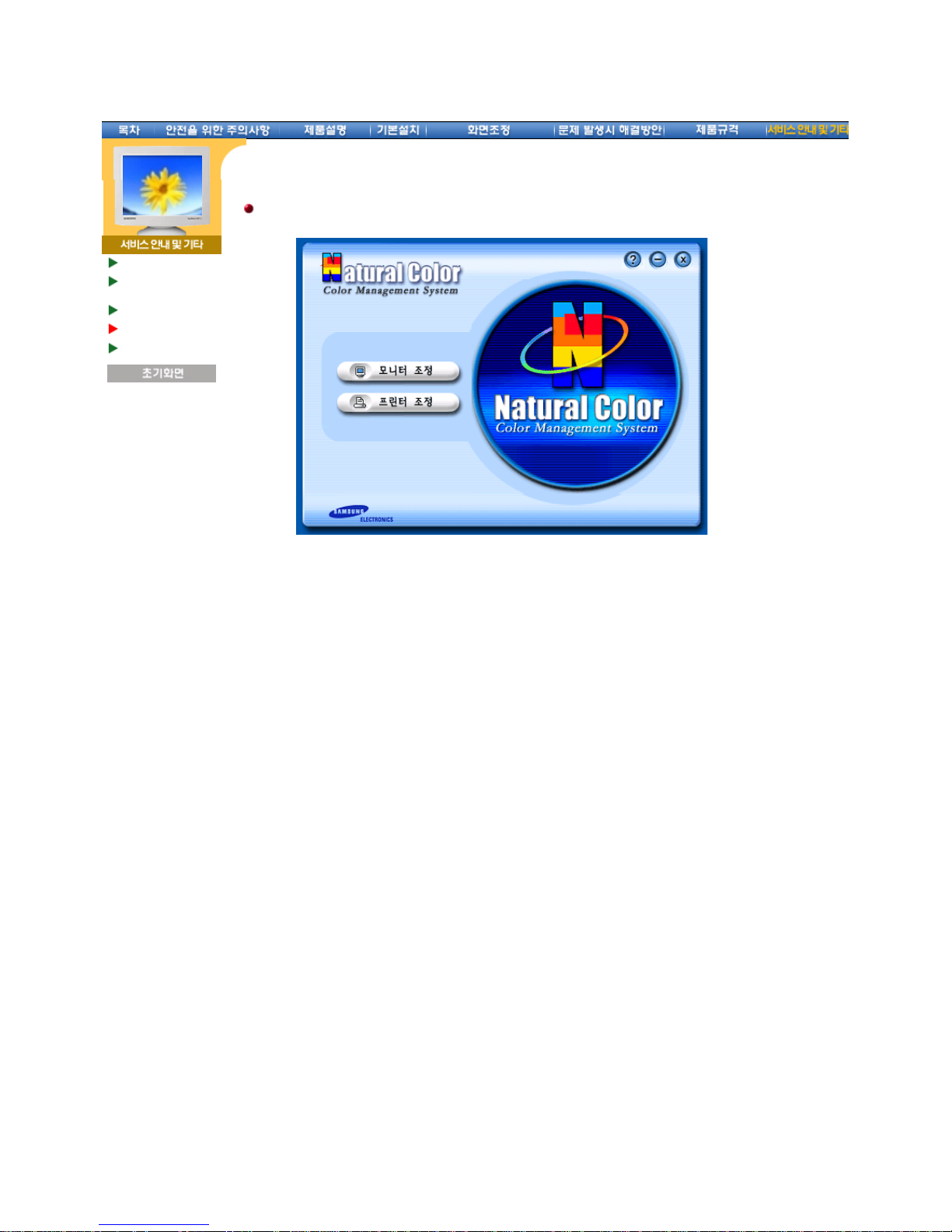
한국어 > 초기화면 > 서비스안내 및 기타 > 내츄럴 컬러
고객등록
서비스센터 안내
재활용정보
내츄럴 컬러
용어 설명 및 기타
내내내내츄츄츄츄럴럴럴럴 컬컬컬컬러러러러(
( (
( NaturalColor
NaturalColor NaturalColor
NaturalColor 소소소소프프프프트트트트웨웨웨웨어어어어)
) )
) 란란란란????
최근 컴퓨터 사용의 문제점 중 하나는 모니터에 나타나는 색상이 프린터로 출력한 색상이나 스
캐너, 디지털 카메라로 읽어들인 이미지 색상과 일치하지 않는다는 점입니다. 내츄럴 컬러
(Natural Color 소프트웨어)는 이런 문제점을 해결하기 위하여 삼성전자와 한국전자통신연구원
(ETRI)이 공동 개발한 컬러운영시스템으로, 삼성 모니터에만 사용이 가능하며 모니터의 출력
색상 조정과 모니터와 프린터간 색상일치를 제공합니다.
자세한 내용은 소프트웨어 도움말(F1)을 참조하세요.
내내내내츄츄츄츄럴럴럴럴 컬컬컬컬러러러러(
( (
( Natural Color
Natural Color Natural Color
Natural Color 소소소소프프프프트트트트웨웨웨웨어어어어)
) )
) 설설설설치치치치
삼성모니터에 포함되어 있는 CD를 CD-ROM드라이버에 삽 입하시면 프로그램 설치 초기 화면
이 실행됩니다 . 이 초기화면에서 Natural Color를 클릭하시면 Natural Color 소프트웨어가 설치
됩니다.
수동으로 설치하시려면 삼성모니터에 포함되어 있는 CD를 CD-ROM드라이버에 삽입하시고
Window의 [시작] 단추를 클릭한 후 [실행]을 선택합니다.
D:\color\kor\setup.exe 입력하고 키를 누릅니다. (설치 CD를 삽입한 드라이버가 D:\가 아
니면 해당 드라이버를 입력하십시오.)
내내내내츄츄츄츄럴럴럴럴 컬컬컬컬러러러러 ((((Natural Color
Natural Color Natural Color
Natural Color 소소소소프프프프트트트트웨웨웨웨어어어어)
) )
) 프프프프로로로로그그그그램램램램의의의의 삭삭삭삭제제제제
[시작]메뉴에서 [설정]/[제어판]을 선택하고, [프로그램 추가/삭제]를 두 번 클릭합니다.
목록에서 Natural Color를 선택한 후 [추가/삭제]단추를 클릭합니다.
 Loading...