

Page 1

Installazione dei programmi Manuali PDF Registrazione
r
modello
SyncMaster 700TSn, 820TSn
Seleziona lingua
Istruzioni di sicurezza
Introduzione
Collegamenti
Uso del software
Regolazione del monito
Risoluzione del problemi
Specifiche
Informazioni
Appendice
© 2007 Samsung Electronics Co., Ltd. Tutti i diritti riservati.
Page 2

Istruzioni di sicurezza
Notazionale
Alimentazione
Installazione
Pulizia
Altro
Guida per l’installazione
elettrica
Introduzione
Collegamenti
Uso del software
Regolazione del monitor
Risoluzione del problemi
Specifiche
Informazioni
Appendice
Seleziona lingua Pagina principale
Modello
SyncMaster 700TSn, 820TSn
La forma e il colore del prodotto possono variare in base al modello, e le specifiche del prodotto sono soggette
a modifiche senza preavviso allo scopo di migliorarne le prestazioni.
Istruzioni di sicurezza
Notazionale
Si prega di leggere accuratamente le seguenti istruzioni di sicurezza in modo da evitare eventuali danni
alla proprietà o lesioni all'utente.
Avvertenza / Attenzione
L’inosservanza delle istruzioni indicate da questo simbolo può comportare infortuni o danni alle
apparecchiature.
Convenzioni per l'identificazione delle note
Vietato È importante leggere e comprendere sempre appieno il contenuto
Non smontare Scollegare la spina dalla presa di corrente
Non toccare Collegamento a massa per evitare scosse elettriche
In caso di non utilizzo per periodi di tempo prolungati, regolare il PC su DPM.
Se si utilizza uno screen saver, selezionare la modalità.
Le immagini qui riportate sono solo di riferimento, e non sono applicabili in tutti i casi (o paesi).
Alimentazione
Non usare apparecchi con la spina danneggiata o allentata.
Il mancato rispetto di questa precauzione può essere causa di scosse
z
elettriche o incendi.
Non estrarre la spina tirandola dal filo e non toccarla con le mani
bagnate.
Il mancato rispetto di questa precauzione può essere causa di scosse
z
Page 3

elettriche o incendi.
Usare solo una spina e una presa opportunamente collegata a
massa.
Una massa inadatta può causare scosse elettriche o danni alle
z
apparecchiature. (Classe l solo attrezzatura.)
Inserire saldamente la spina in modo che non possa scollegarsi
dalla presa.
Una connessione non sicura può causare un incendio.
z
Non piegare in modo eccessivo la spina e il filo e non collocare
oggetti pesanti sopra di questi onde evitare danni.
Il mancato rispetto di questa precauzione può essere causa di scosse
z
elettriche o incendi.
Non collegare troppe prolunghe o spine ad una presa di corrente.
L’inosservanza di questa precauzione può essere causa di incendio.
z
Non scollegare il cavo di alimentazione durante l’uso del monitor.
Una scarica elettrica causata dalla disconnessione del cavo potrebbe
z
danneggiare il computer.
Non utilizzare il cavo di alimentazione quando sul connettore o sulla
spina vi è polvere.
Se il connettore o la spina del cavo di alimentazione sono ricoperti di
z
polvere, pulirli con un panno asciutto.
Se si collega il cavo di alimentazione utilizzando una spina o un connettore
z
ricoperti di polvere, può verificarsi una scossa elettrica o un incendio.
Per scollegare l’apparecchio dall’alimentazione, estrarre la spina
dalla presa di corrente.
Il mancato rispetto di questa precauzione può essere causa di scosse
z
elettriche o incendi.
Installazione
Contattare un centro di assistenza autorizzato quando si effettua l'installazione del monitor in una
posizione in cui vi è polvere eccessiva, temperature alte o basse, elevata umidità, sostanze
Page 4
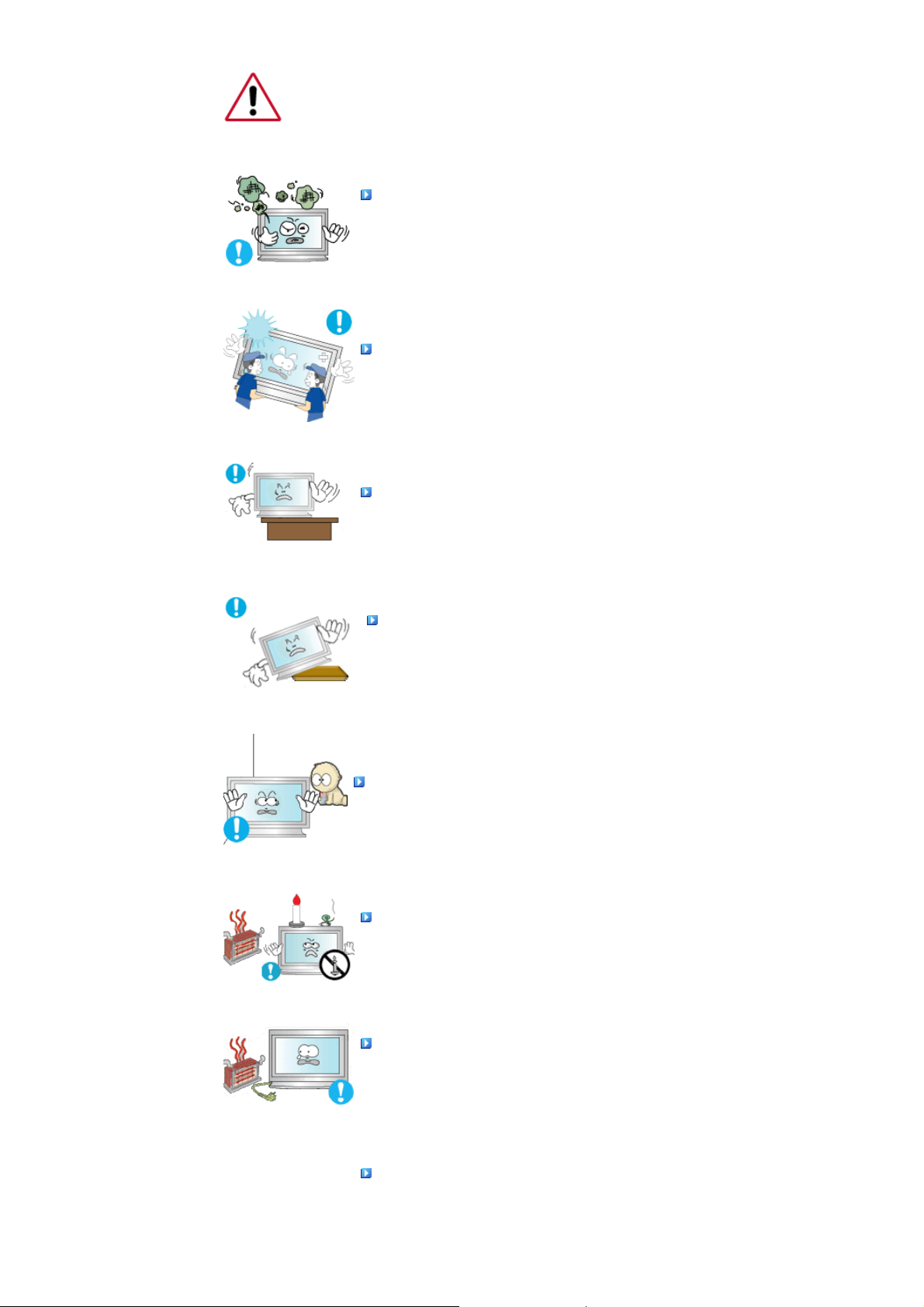
chimiche o nel caso in cui il monitor sarà in funzione 24 ore al giorno come negli aeroporti, nelle
stazioni ferroviarie, ecc.
La mancata osservanza di questa precauzione può causare gravi danni allo schermo.
Posizionare il monitor in un luogo in cui l'umidità e la presenza di
polvere siano minime.
Seguire questa precauzione per evitare cortocircuiti o incendi all'interno del
z
monitor.
Durante il trasporto non far cadere il monitor.
L’inosservanza di questa precauzione può essere causa di infortuni o di
z
danni all'apparecchio.
Installare la base del monitor su un ripiano in vetro o una mensola
facendo attenzione che non sporga al di fuori di esso.
La caduta del prodotto può causare danni all'unità o lesioni personali.
z
Non posizionare il prodotto su una superficie piccola o instabile.
Posizionare il prodotto su una superficie stabile e uniforme per evitare che
z
possa cadere causando lesioni alle persone sottostanti, specialmente nel
caso di bambini.
Non posizionare il prodotto sul pavimento.
Le persone presenti, specialmente i bambini, potrebbero inciamparvi.
z
PER EVITARE INCENDI, TENERE CANDELE E ALTRE FIAMME
LIBERE LONTANO DA QUESTO PRODOTTO.
Il mancato rispetto di questa precauzione può causare un incendio.
z
Tenere i dispositivi che generano calore lontano dal cavo di
alimentazione.
La fusione del rivestimento del cavo può causare una scossa elettrica o un
z
incendio.
Non installare il prodotto in una posizione con scarsa ventilazione,
per esempio su una mensola, in un armadietto ecc.
Un innalzamento della temperatura interna del prodotto può causare un
z
incendio.
Page 5
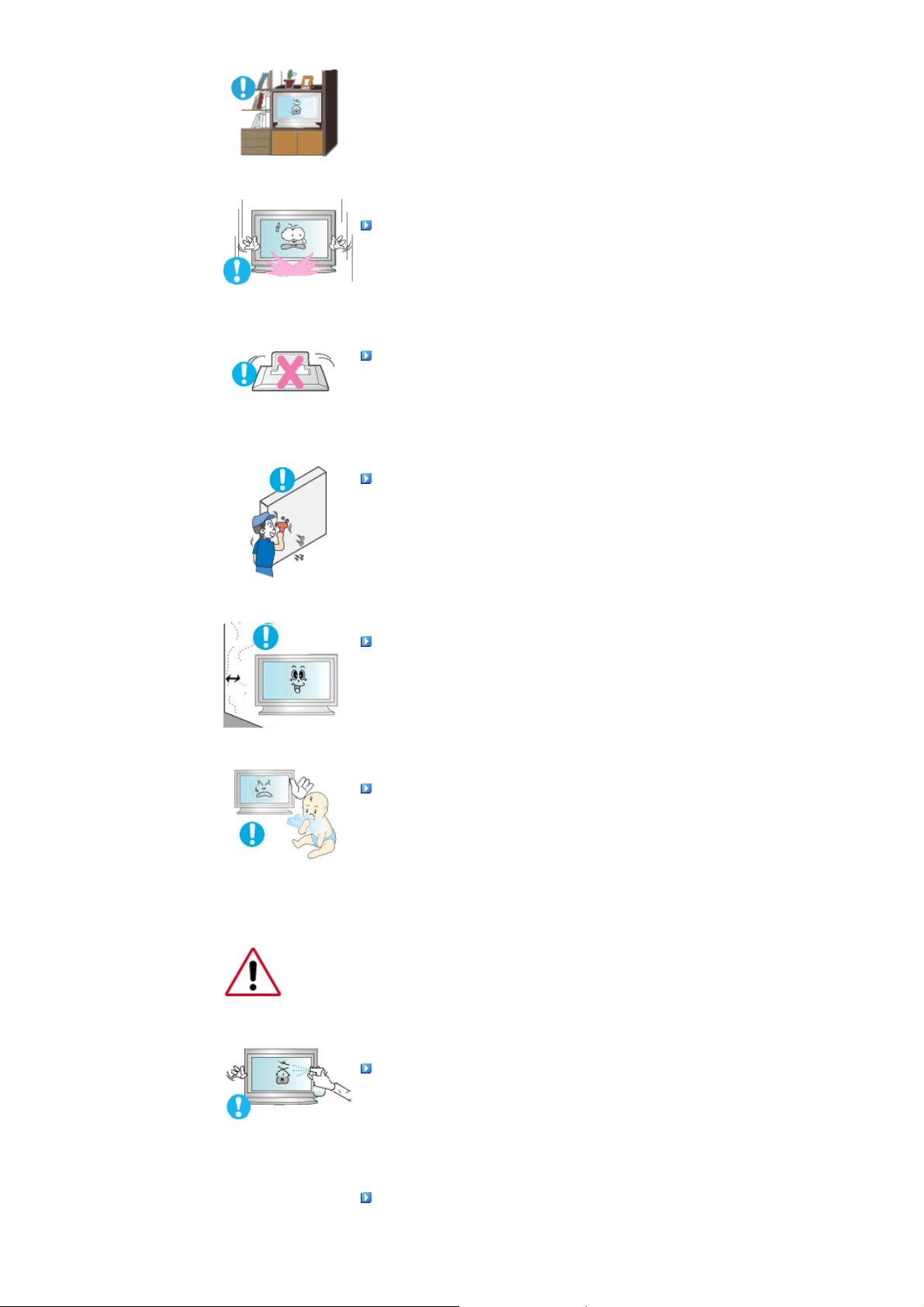
Fissare il monitor con cura.
L’inosservanza di questa precauzione può comportare danni o rottura
z
dell’apparecchio.
Non posizionare il monitor appoggiandolo sullo schermo.
Seguendo questa precauzione si evita di danneggiare la superficie del tubo
z
catodico.
L'installazione della staffa a muro deve essere eseguita da
personale qualificato.
Un'installazione eseguita da personale non qualificato potrebbe causare
z
danni.
Utilizzare sempre il dispositivo di montaggio specificato nel manuale
z
dell'utente.
Durante l'installazione del prodotto, fare attenzione a posizionarlo
distante dalla parete per garantire una corretta ventilazione.
Una ventilazione insufficiente può causare un innalzamento della
z
temperatura interna del prodotto, che può condurre a una riduzione delle
prestazioni e della durata dei componenti.
Tenere l’imballo di plastica (sacchetto) fuori della portata dei
bambini.
L’imballo di plastica (sacchetto) può causare soffocamento se lasciato
z
come gioco alla portata dei bambini.
Pulizia
Per la pulizia del telaio del monitor o della parte esterna del tubo catodico, utilizzare un panno
morbido, leggermente inumidito.
Non spruzzare il detersivo direttamente sul monitor.
L’inosservanza di questa precauzione può causare danni, scosse elettriche
z
o incendi.
Usare il prodotto detergente raccomandato versandolo su un panno
morbido.
Page 6

Se il connettore tra la spina e il pin è impolverato o sporco, pulirlo in
modo opportuno con un panno asciutto.
Un connettore sporco può essere causa di scosse elettriche o incendi.
z
Assicurarsi di scollegare il cavo di alimentazione prima di pulire il
prodotto.
Il mancato rispetto di questa precauzione può causare una scossa elettrica
z
o un incendio.
Scollegare il cavo di alimentazione dalla presa e pulire il prodotto
con un panno morbido e asciutto.
Non usare prodotti chimici quali cera, benzene, alcol, solventi, insetticidi,
z
deodoranti per l'ambiente, lubrificanti o detergenti.
Altro
Non rimuovere il coperchio (o la copertura sul retro).
Il mancato rispetto di questa precauzione può essere causa di scosse
z
elettriche o incendi.
Affidare l'esecuzione delle riparazioni a tecnici qualificati.
z
Se il monitor non funziona in modo normale, in particolare se
produce rumori inconsueti o emana odori, scollegarlo
immediatamente dall'alimentazione e rivolgersi ad un centro di
assistenza o ad un rivenditore autorizzato.
Il mancato rispetto di questa precauzione può essere causa di scosse
z
elettriche o incendi.
Tenere il prodotto lontano da luoghi esposti a olio, fumo o umidità;
non installare all'interno di un veicolo.
Ciò potrebbe causare un malfunzionamento, scosse elettriche o incendio.
z
Evitare in particolar modo di far funzionare il monitor in prossimità di acqua
z
o all'esterno dove potrebbe essere esposto a neve o pioggia.
Se il monitor cade o il rivestimento viene danneggiato, spegnere il
monitor e scollegare il cavo di alimentazione. Quindi contattare il
servizio di assistenza.
Il monitor potrebbe non funzionare correttamente, causando scosse
z
elettriche o un incendio.
Page 7

Tenere il monitor spento quando fuori ci sono fulmini e lampi
oppure lasciare che il monitor resti inutilizzato per un lungo periodo
di tempo.
Il monitor potrebbe non funzionare correttamente, causando scosse
z
elettriche o un incendio.
Non tentare di spostare il monitor tirando il cavo elettrico o il cavo
di segnale.
Ciò può provocare guasti, scosse elettriche o incendi dovuti al
z
danneggiamento del cavo.
Non tentare di spostare lo schermo tirando il cavo elettrico o il cavo
di segnale.
Ciò può provocare guasti, scosse elettriche o incendi dovuti al
z
danneggiamento del cavo.
Non coprire le bocchette di ventilazione del monitor.
Una cattiva ventilazione può essere causa di guasti o di incendi.
z
Non posizionare contenitori d'acqua, prodotti chimici o piccoli
oggetti metallici sul monitor.
Ciò potrebbe causare un malfunzionamento, scosse elettriche o incendio.
z
Se una sostanza estranea entra all'interno del monitor, scollegare il cavo di
z
alimentazione e contattare il servizio di assistenza.
Tenere il prodotto lontano da spray chimici combuistibili o sostanze
infiammabili.
L’inosservanza di questa precauzione può essere la causa di esplosioni o
z
incendi.
Non inserire mai oggetti metallici all'interno delle aperture del
monitor.
Il mancato rispetto di questa precauzione può essere causa di scosse
z
elettriche, incendi o infortuni.
Non inserire oggetti metallici come ferretti, cavi, oggetti appuntiti o
infiammabili come carta e fiammiferi nei fori di ventilazione, nella
porta della cuffia o nelle porte AV.
Page 8

Può causare un incendio o una scossa elettrica. Se una sostanza estranea
z
o acqua penetra nel prodotto, spegnere l'unità, scollegare la spina di
alimentazione dalla presa a parete e contattare il centro di assistenza.
Se si visualizza una schermata fissa per un periodo di tempo
prolungato, può verificarsi la comparsa di un'immagine residua o di
una macchia sfocata.
Attivare la modalità di risparmio energetico o impostare uno screensaver
z
per spostare l'immagine quando è necessario allontanarsi dal monitor per
un periodo di tempo prolungato.
Regolare la risoluzione e la frequenza ai livelli appropriati per il
modello.
Livelli non appropriati di risoluzione e frequenza potrebbero danneggiare la
z
vista degli utenti.
70 pollici (177 cm) - 1920 x 1080
82 pollici (207 cm) - 1920 x 1080
La visione continua del monitor mantenendosi in una posizione
troppo vicina allo schermo può causare danni alla vista.
Per non stancare gli occhi, fare una pausa di almeno cinque minuti
dopo ogni ora di utilizzo del monitor.
Non installare il prodotto su una superficie instabile o irregolare o in
una posizione che presenta vibrazioni.
La caduta del prodotto può causare danni all'unità o lesioni personali. L'uso
z
del prodotto in una posizione che presenta vibrazioni può ridurre la vita utile
dell'unità o causarne l'incendio.
Quando si sposta il monitor, spegnerlo e scollegare l'alimentazione.
Assicurarsi che i cavi, inclusi il cavo dell’antenna e i cavi di
collegamento ad altri dispositivi, siano scollegati prima di spostare
il monitor.
Il mancato scollegamento dei cavi può danneggiare il prodotto e causare
z
un incendio o scosse elettriche.
Quando si sposta il prodotto, assicurarsi che siano disponibili più di
due persone.
La caduta del prodotto può causare un malfunzionamento o un danno
z
Page 9

all'apparecchiatura.
Posizionare il prodotto fuori dalla portata dei bambini, poiché
potrebbero provocare danni all'apparecchio.
La caduta del prodotto può causare lesioni personali o addirittura la morte.
z
Se non si utilizza il prodotto per un lungo periodo di tempo,
scollegarlo dalla presa elettrica.
In caso contrario, un isolamento danneggiato o un accumulo di sporcizia
z
può causare una emissione di calore che può causare un incendio.
Non lasciare i giochi preferiti dei bambini (o qualsiasi altra cosa che
possa attirare la loro attenzione) sopra il prodotto.
I bambini potrebbero cercare di salire sopra il prodotto per prendere un
z
oggetto. Il prodotto potrebbe cadere, causando lesioni o addirittura la
morte.
Quando si rimuovono le batterie del telecomando, assicurarsi che le
stesse non vengano ingerite dai bambini. Tenere le batterie lontane
dalla portata dei bambini.
Se vengono ingerite, rivolgersi immediatamente a un dottore.
z
Quando si sostituiscono le batterie, inserire queste ultime
rispettando la corretta disposizione delle polarità +/-, uniformandosi
alle indicazioni nel vano batterie.
Una disposizione non corretta delle polarità può causare la rottura della
z
batteria o perdite di liquidi, con conseguente pericolo di incendio, infortunio
o una dannosa contaminazione.
Utilizzare solo le batterie standard specificate. Non utilizzare
insieme batterie nuove e usate.
Può causare la rottura della batteria o perdite di liquidi, con conseguente
z
pericolo di incendio, infortunio o una dannosa contaminazione.
La batteria e la batteria ricaricabile non costituiscono rifiuti generici
e devono essere restituiti per il riciclaggio. Il cliente è responsabile
della restituzione della batteria esausta o ricaricabile per il
riciclaggio.
Il cliente può portare la batteria esausta o ricaricabile per lo smaltimento
z
Page 10

presso un centro di riciclaggio o un negozio che vende lo stesso tipo di
batteria o di batteria ricaricabile.
Guida per l’installazione elettrica
Si prega di porre la massima attenzione nella lettura e nella corretta esecuzione delle
z
istruzioni qui riportate. La mancata osservanza di questa precauzione può comportare
lesioni personali gravi, anche letali, o causare un incendio.
Guida per l’installazione elettrica
Prima di installare il prodotto, verificare i requisiti elettrici del luogo di installazione.
z
Se si desidera installare il prodotto in un ambiente alimentato (cavo di alimentazione, presa elettrica,
interruttore di circuito, ecc.) con una corrente/capacità di alimentazione inferiore al consumo
elettrico/energetico del prodotto, installare un trasformatore separato in base alle specifiche riportate
nella tabella 'Capacità nominale'.
Le spese sono a carico dell’utente.
Collegare il prodotto a una presa elettrica dedicata; non collegarlo a una prolunga multipresa.
z
Se è necessario collegare il prodotto a una prolunga multipresa, consultare il consumo elettrico riportato
nella tabella 'Capacità nominale' e utilizzare una ciabatta le cui specifiche elettriche siano superiori al
consumo totale di corrente dei vari prodotti ad essa collegati.
Se si usa una prolunga dedicata, utilizzare un cavo di alimentazione ad alta capacità.
z
Utilizzare un cavo di alimentazione da 12,5 A o superiore.
Corrente nominale spina/cavo/accoppiatore
Utilizzare un cavo di alimentazione da 12,5 A o superiore.
z
Note
• Consultare le Specifiche di sicurezza relative al cavo.
Specifiche UL – Utilizzare un cavo da 14 AWG o superiore
z
Specifiche KS – Utilizzare un cavo da 20.SQ o superiore
z
Specifiche IEC – Utilizzare un cavo da 2,5 SQ o superiore
z
Capacità nominali (misurazioni del consumo di corrente basate su 82”)
Tensione di ingresso /
Frequenza
Consumo elettrico
(A)
Consumo di energia
(W)
100 V / 50 Hz 9,649 971
240 V / 50 Hz 3,864 918
100 V / 60 Hz 9,659 970
240 V / 60 Hz 3,891 919
90 V / 50 Hz 10,447 945
100 V / 50 Hz 9,260 933
Potenza uscita (W)
12,75 (Max. potenza uscita
audio)
12,75 (Max. potenza uscita
audio)
12,75 (Max. potenza uscita
audio)
12,75 (Max. potenza uscita
audio)
1,59 59 (1/8 W max. potenza
uscita)
1,59 59 (1/8 W max. potenza
uscita)
Page 11

240 V / 50 Hz 3,766 898
254 V / 50 Hz 3,555 886
90 V / 60 Hz 10,483 945
100 V / 60 Hz 9,281 933
240 V / 60 Hz 3,754 889
254 V / 60 Hz 3,572 886
© 1995~2008 SAMSUNG. ALL Rights Reserved
1,59 59 (1/8 W max. potenza
uscita)
1,59 59 (1/8 W max. potenza
uscita)
1,59 59 (1/8 W max. potenza
uscita)
1,59 59 (1/8 W max. potenza
uscita)
1,59 59 (1/8 W max. potenza
uscita)
1,59 59 (1/8 W max. potenza
uscita)
Page 12
Istruzioni di sicurezza
Introduzione
Contenuto della confezione
Il monitor
Layout meccanico
Collegamenti
Uso del software
Regolazione del monitor
Risoluzione del problemi
Specifiche
Informazioni
Appendice
Seleziona lingua Pagina principale
Modello
SyncMaster 700TSn, 820TSn
La forma e il colore del prodotto possono variare in base al modello, e le specifiche del prodotto sono soggette
a modifiche senza preavviso allo scopo di migliorarne le prestazioni.
Introduzione
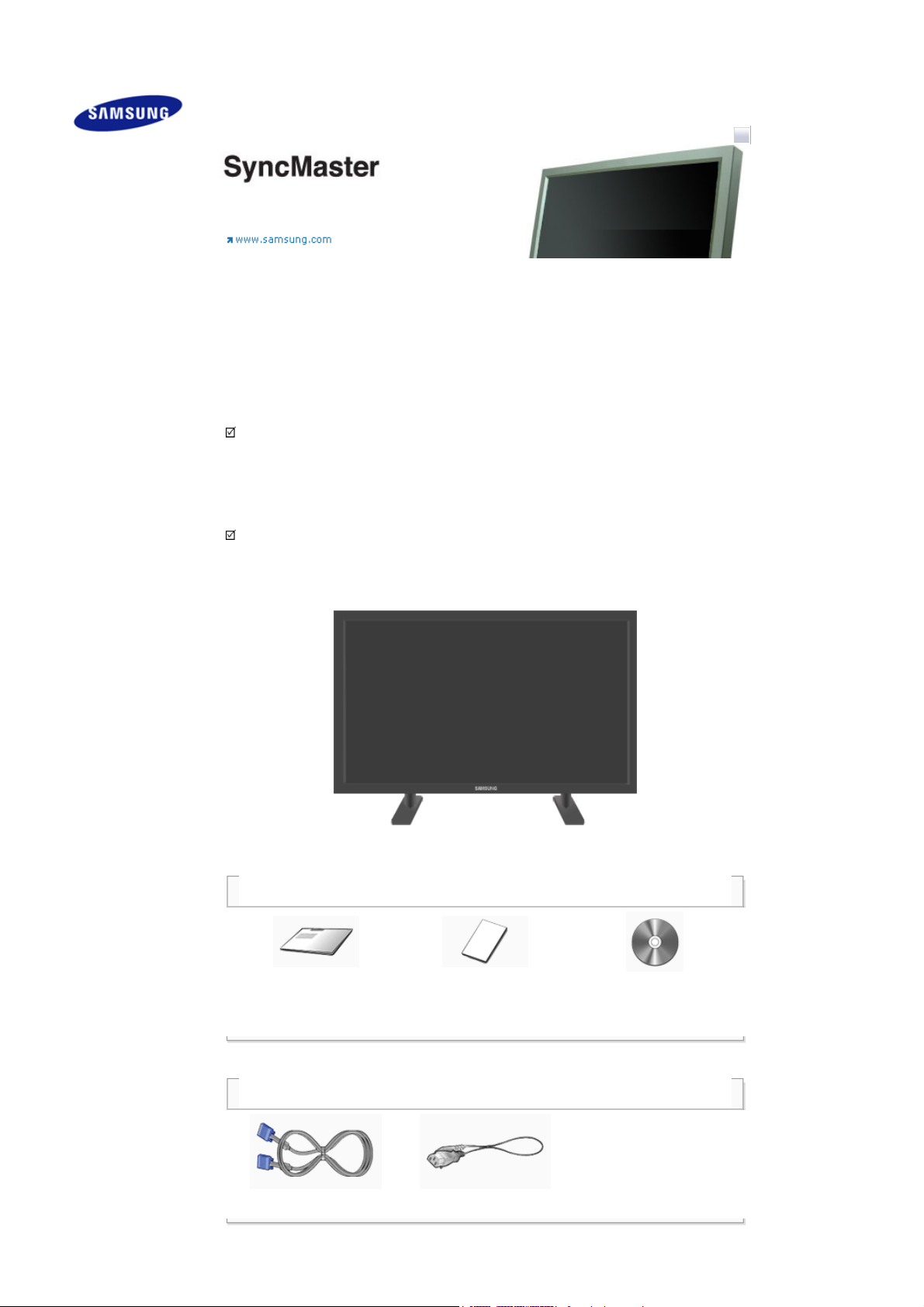
Contenuto della
confezione
Nota
• Assicurarsi che i seguenti articoli siano presenti nella confezione del monitor.
Nel caso in cui qualche articolo risultasse mancante, contattare il proprio rivenditore.
Rivolgersi al rivenditore più vicino per acquistare componenti opzionali.
Nota
• Non posizionare il prodotto sul pavimento.
manuale
Guida d'installazione rapida
Monitor
Guida d'installazione
(non disponibile in tutti i
paesi)
Guida dell'utente, software
MDC, software MagicInfo
Cavo
Cavo D-Sub Cavo di alimentazione
Page 13

Altro
Pulsanti del telecomando
Batterie (AAA X 2)
(non disponibile in tutti i
Jack adattatore da
paesi)
Venduto separatamente
Kit per il montaggio a muro Cavo DVI Cavo BNC
Cavo LAN
Parte anteriore
BNC a RCA
Il monitor
1) MENU
Utilizzare questo pulsante per aprire la visualizzazione OSD e attivare una voce di menu selezionata.
2) Tasto Su-Giù
Consente di selezionare le voci di menu verticalmente oppure di regolare i valori del menu selezionato.
3) Tasto Sinistra-Destra / Volume Pulsante
Consente di selezionare le voci di menu orizzontalmente oppure di regolare i valori del menu selezionato.
Inoltre, questi pulsanti consentono di regolare il volume dell’audio.
4) ENTER
Utilizzato per selezionare il menu OSD.
5) SOURCE
SOURCE Passa dalla modalità PC alla modalità Video.
Il cambiamento dell'origine è possibile solo con periferiche esterne collegate al monitor in un dato
Page 14

momento.
[PC] → [BNC] → [DVI] → [AV] → [S-Video] → [Component] → [HDMI] → [MagicInfo]
>> Fare clic qui per visualizzare un'animazione dell'operazione.
6) PIP
PIP Premere questo pulsante per controllare la finestra PIP.
Non è possibile sovrapporre più immagini PIP sullo schermo, dato che il BNC e il componente utilizzano lo
stesso terminale.
>> Fare clic qui per visualizzare un'animazione dell'operazione.
•
PC
AV / S-Video / Comp. / HDMI modalità
•
BNC
AV / S-Video / HDMI Mode
•
DVI
AV / S-Video / Comp. modalità
•
AV / S-Video
PC / BNC / DVI modalità
•
Component
: PC / DVI modalità
•
HDMI
: PC / BNC modalità
7)
Dell'alimentazione
Utilizzare questo pulsante per accendere e spegnere il monitor.
8) Sensore di luminosità
La funzione Sensore di luminosità del prodotto rileva automaticamente la luminosità circostante mediante
sensore, e ne regola l’intensità di conseguenza.
9) Indicatore dell'alimentazione
Indicatore dell'alimentazione Si illumina all'accensione del monitor.
10) Sensore del telecomando
Sensore del telecomando Direzionare il telecomando verso questo punto del monitor.
Nota
• Per maggiori informazioni relative alle funzioni di risparmio energetico vedere PowerSaver nel manuale.
Per risparmiare energia, SPEGNERE il monitor quando non serve o ci si assenta dal luogo di lavoro per
periodi prolungati.
Parte posterior
Nota
• Per informazioni dettagliate relative al collegamento dei cavi, fare riferimento a Collegamento dei cavi nella
sezione Installazione. La configurazione della parte posteriore del monitor potrebbe variare lievemente a
seconda del modello.
Page 15
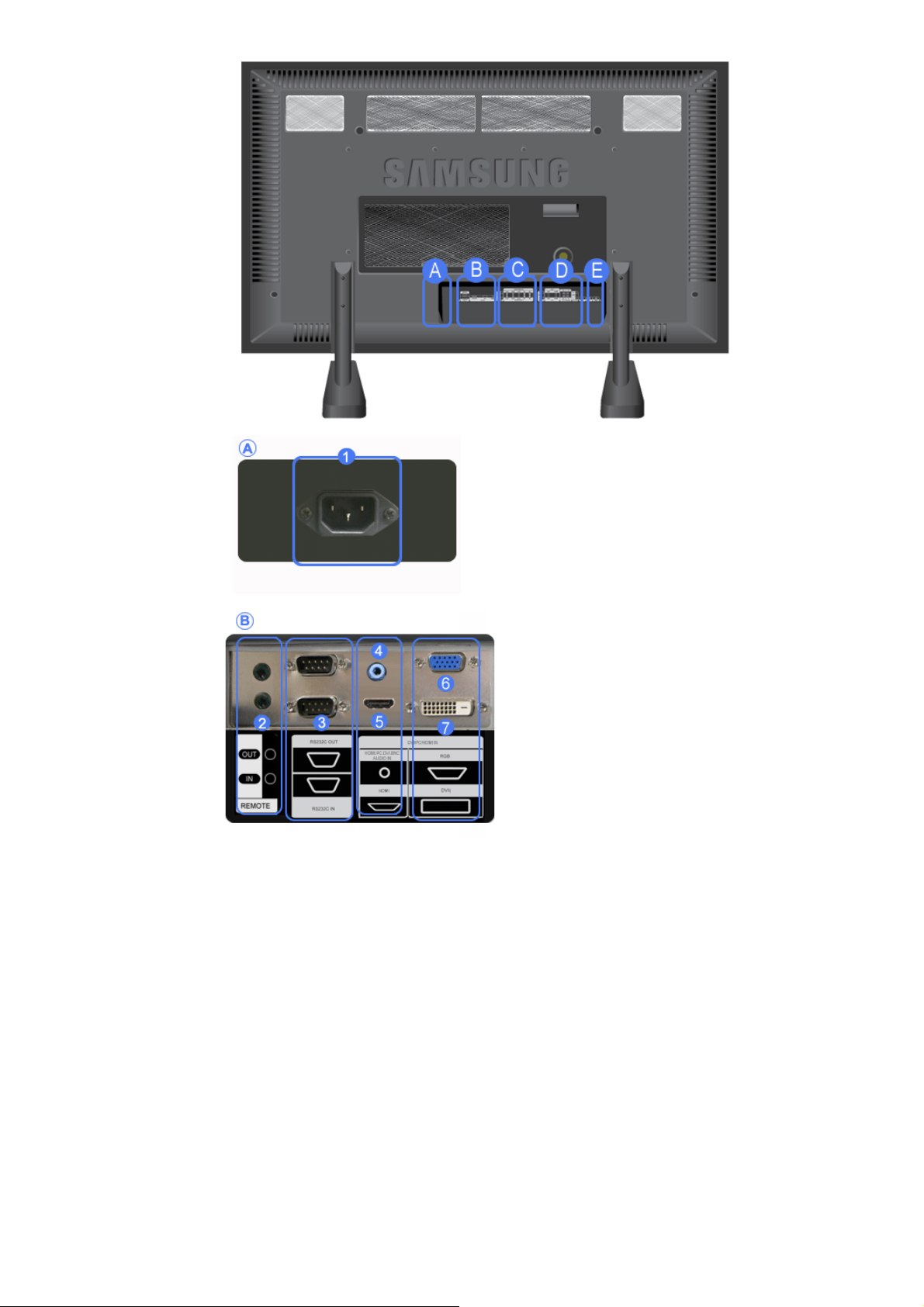
1) POWER IN (Porta di segnale)
Con il cavo di alimentazione collegare il monitor alla
presa a muro.
2) REMOTE OUT/IN
E’ possibile utilizzare un telecomando cablato
collegandolo al monitor.
3) RS232C OUT/IN (porta seriale RS232C)
porta di programma MDC (Multiple Display
Control)
4) DVI / PC / HDMI IN [HDMI/PC/DVI/BNC
AUDIO IN] (Terminale per il
collegamento audio di PC/DVI/BNC
(ingresso))
5) DVI / PC / HDMI IN [HDMI]
Collegare il terminale HDMI sul pannello
posteriore del monitor al terminale HDMI del
dispositivo di uscita digitale mediante un cavo
HDMI.
6) DVI / PC / HDMI IN [RGB] (Terminale di
collegamento video del PC) :
Utilizzo del D-Sub a 15 pin - modalità PC (PC
analogico)
7) DVI / PC / HDMI IN [DVI(HDCP)]
(Terminale di collegamento video del
PC) :
Utilizzo Da DVI-D a DVI-D - modalità DVI (PC
digitale)
8) COMPONENT AUDIO IN [L-AUDIO-R]
(Terminale per il collegamento audio di
Component (ingresso))
Page 16

9) BNC/COMPONENT OUT [R/PR, G/Y, B/PB, H,
V] (Terminale di collegamento video del
BNC / Terminale di collegamento Component
(uscita))
Collegamento BNC (PC analogico): porta R, G, B, H,
V di collegamento
Collegamento Component: porta P
collegamento
R, Y, PBdi
10) BNC/COMPONENT IN [R/PR, G/Y, B/PB, H, V]
(Terminale di collegamento video del BNC /
Terminale di collegamento Component
(ingresso))
11) AV AUDIO IN (Terminale di collegamento
audio MONITOR (ingresso))
12) AV OUT [VIDEO](Terminale di collegamento
Video) : modalità AV (uscita)
13) AV IN [VIDEO](Terminale di collegamento
Video) (ingresso)
14) AV OUT [S-VIDEO](Terminale di
collegamento S-Video) : modalità S-Video
(uscita)
15) AV IN [S-VIDEO](Terminale di collegamento
S-Video) (ingresso)
16) AUDIO OUT [L-AUDIO-R] (USCITA AUDIO)
[S–AUDIO–D] (Terminale di collegamento
audio dello schermo (Uscita))
AUDIO OUT è il terminale di uscita audio per PC,
DVI o BNC.
17) LAN (Terminale per il collegamento LAN)
18) USB (Terminale per il collegamento USB)
Tastiera/Mouse, Dispositivo di memorizzazione di
massa compatibile.
Nota
• Il numero di monitor che è possibile collegare in un circuito di loopout varia in base al tipo di cavo, alla
fonte del segnale e ad altre circostanze. Possono essere collegati fino a dieci monitor insieme se il cavo o
la fonte del segnale supportano la rete senza alterazioni.
Nota
• Per maggiori informazioni sui collegamenti dei cavi vedere Collegamento del monitor.
Pulsanti del telecomando
Nota
• Il funzionamento del telecomando potrebbe essere influenzato da una TV o altri apparecchi elettronici in
funzione nei pressi del monitor, che potrebbero causare malfunzionamenti a causa di interferenze con la
frequenza di comando.
Page 17

W
1. ON / OFF
2. MagicInfo
3. MDC
4. LOCK
5. MagicInfo tasti
6.+100 -/--
7. VOL
8. MUTE
9. TTX/MIX
10. MENU
11. ENTER
12. P.MODE
13. AUTO
14. ENTER/PRE-CH
15 . CH/P
16. SOURCE
17. INFO
18. EXIT
19. Up-Down Left-Right tasti
20. S.MODE
21. STILL
22. FM RADIO
23. P.SIZE
24. SRS
25. DUAL/MTS
26. PIP
27. SOURCE
28. SWAP
29. SIZE
30. RE
31. STOP
32. PLAY/PAUSE
33. FF
1) ON / OFF
Utilizzare questo pulsante per accendere e spegnere il monitor.
2) MagicInfo
Tasto MagicInfo Quick Launch.
3) MDC
Tasto MDC Quick Launch.
4) LOCK
Questo tasto attiva o disattiva tutti i tasti funzione sia sul telecomando sia sul monitor, ad esclusione dei
tasti di alimentazione e LOCK.
5) MagicInfo tasti
Utilizzare questi tasti per Magic Net.
• Tasti alfabetici/numerici: Utilizzare questi tasti per immettere l'indirizzo di un sito web.
• DEL: Utilizzato per cancellare l'ultimo comando.
• SYMBOL: Utilizzato per immettere simboli. (.O_-)
• ENTER: Utilizzato per confermare.
6) +100 -/--
Consente di selezionare i canali oltre il numero 100.
Ad esempio, per selezionare il canale 121, premere “+100”, quindi premere “2” e poi “1”.
- Funzione non disponibile per questo monitor.
7) - VOL +
Inoltre, questi pulsanti consentono di regolare il volume dell’audio.
MUTE
8)
Page 18

Consente di sospendere temporaneamente l’audio.
Quando l’audio è stato sospeso, è possibile ripristinarlo premendo nuovamente il pulsante.
Mute o i pulsanti - VOL + .
9)
10)
Utilizzare questo pulsante per aprire la visualizzazione OSD e attivare una voce di menu selezionata.
11)
Attivare una voce di menu selezionata.
12)
TTX/MIX
I canali TV forniscono servizi informativi scritti mediante il Televideo.
[Per informazioni relative alle regolazioni dello schermo. ]
MENU
ENTER
P.MODE
Premendo questo pulsante, viene visualizzata la modalità corrente in basso al centro dello schermo.
AV / S-Video /Component Mode : P.MODE( Immagine Modalitá )
Il monitor dispone di quattro impostazioni automatiche dell'immagine, le quali sono preimpostate in fabbrica.
Quindi premere ancora questo pulsante per passare ciclicamente da una modalità preconfigurata
disponibile all'altra.
( Dinamica Standard Film Personalizzata )
PC / DVI Mode : M/B ( MagicBright™ )
MagicBright è una nuova funzione che fornisce al monitor una qualità di visualizzazione superiore grazie a
una migliore luminosità e nitidezza rispetto ai monitor comuni.
Quindi premere ancora questo pulsante per passare ciclicamente da una modalità preconfigurata
disponibile all'altra.
( Entertainment Internet Testo Personalizzata )
13) AUTO
Adjusts the screen display automatically in PC mode.
Se si cambia la risoluzione nel pannello di controllo, viene eseguita la funzione Regolazione auto.
ENTER/PRE-CH
14)
Consente di selezionare le voci di menu verticalmente oppure di regolare i valori del menu selezionato.
- Funzione non disponibile per questo monitor.
CH/P
15)
È possibile utilizzare questi pulsanti anche in modalità PIP.
- Funzione non disponibile per questo monitor.
Sorgente
16)
Accede l’indicatore relativo al segnale video attualmente visualizzato.
INFO
17)
Questo pulsante consente di visualizzare una serie di informazioni nell’angolo superiore destro del monitor.
EXIT
18)
Utilizzare questo pulsante per uscire dal menù attivo o dalle indicazioni a schermo.
19) Up-Down Left-Right tasti
Spostano la selezione delle voci di menu orizzontalmente/verticalmente, oppure regolano i valori della voce
di menu selezionata.
20)
S.MODE
Premendo questo pulsante, viene visualizzata la modalità corrente in basso al centro dello schermo.
Il monitor è dotato di un amplificatore integrato stereo ad alta fedeltà.
Quindi premere ancora questo pulsante per passare ciclicamente da una modalità preconfigurata
disponibile all'altra.
( Standard → Musica → Movie → Dialoghi → Personalizzata )
21) STILL
Premere il tasto una volta per bloccare l'immagine. Premerlo ancora per sbloccare l'immagine in pausa.
22) FM RADIO
Attiva/disattiva la modalità Radio FM.
In PC/DVI mode, sets only SOUND to FM Radio.
Nelle aree in cui il segnale è debole, possono verificarsi disturbi mentre viene trasmessa FM RADIO.
Nella modalità di ORIGINE VIDEO generale, effettua l'impostazione su FM RADIO, spegnendo lo schermo.
- Funzione non disponibile per questo monitor.
Page 19

23) P.SIZE
È
Questo pulsante consente di modificare le dimensioni dello schermo.
24)
SRS
25)
SRS
DUAL/MTS
DUAL-
È possibile selezionare STEREO/MONO, DUAL l / DUAL ll e MONO/NICAM MONO/NICAM STEREO a
seconda del tipo di trasmissione utilizzando il pulsante DUAL sul telecomando mentre si guarda la TV.
MTS-
possibile selezionare la modalità MTS (Multichannel Television Stereo, stereo televisivo multicanale).
FM Stereo
- Funzione non disponibile per questo monitor.
26)
Premere questo pulsante per controllare la finestra PIP.
27)
Accede l’indicatore relativo al segnale video attualmente visualizzato. (PIP)
Tipo di audio MTS/S_Mode Predefinito
Mono Mono
Stereo
SAP
Mono ↔ Stereo
Mono ↔ SAP
PIP
Sorgente
Modifica manuale
Mono
28) SWAP
Scambia il Descrizione della finestra PIP con l'immagine principale.
L’immagine nella finestra PIP appare nella schermata principale mentre l’immagine nella schermata
principale appare nella finestra PIP.
SIZE
29)
Consente di selezionare le diverse dimensioni dell'immagine.
30)
REW
Riavvolgimento
31)
STOP
Arresto
32)
PLAY / PAUSE
Riprod./Pausa
33)
FF
Avanzamento veloce
© 1995~2008 SAMSUNG. ALL Rights Reserved
Page 20
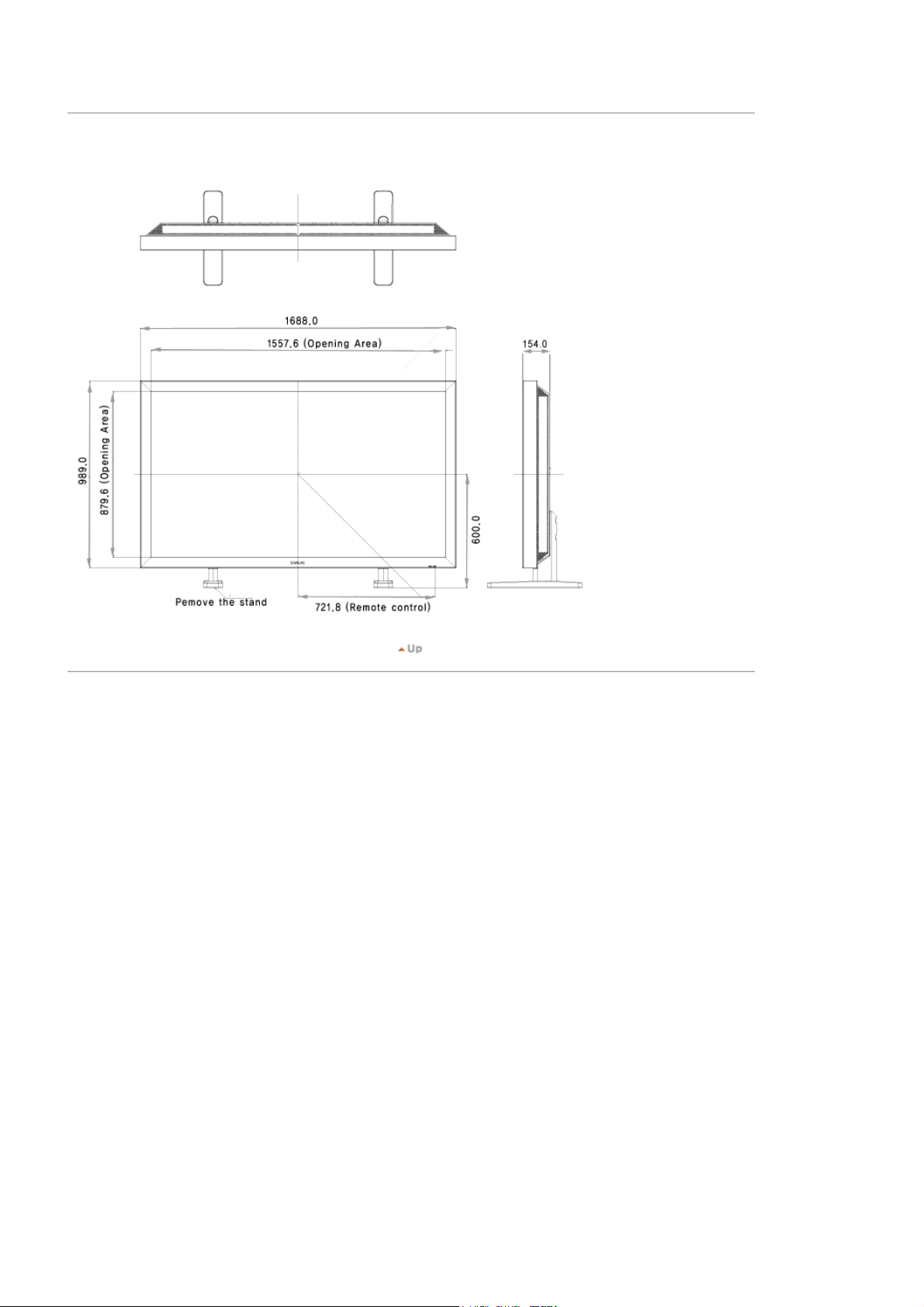
Layout meccanico | Testa del monitor | Altoparlante | Installazione del supporto VESA | Installazione della staffa a parete
1. Layout meccanico
2. Testa del monitor
Page 21

3. Installazione del supporto VESA
Quando si installa VESA, assicurarsi di procedere in conformità agli standard VESA internazionali.
z
Acquisto del supporto VESA e informazioni sull'installazione: Contattare il distributore Samsung piu vicino per
z
effettuare l'ordine.
Dopo aver effettuato l'ordine, l'installazione del supporto verra eseguita da installatori professionisti.
Sono necessarie almeno 2 persone per maneggiare il monitor LCD.
z
Samsung non e responsabile di alcun danno al prodotto, ne di possibili infortuni derivanti da un'installazione
z
eseguita a discrezione del cliente.
Dimensioni
Page 22

Per avvitare il supporto al muro, utilizzare solo bulloni a testa scanalata da 6 mm di diametro e da 8 a 12
mm di lunghezza.
4. Installazione della staffa a parete
Contattare un tecnico per eseguire l'installazione della staffa a parete.
z
Samsung Electronics non è responsabile per danni al prodotto o lesioni personali qualora l'installazione sia stata
z
eseguita direttamente dal-l'acquirente del prodotto.
Questo prodotto è adatto all'installazione su pareti in cemento. Il prodotto può risultare instabile se installato su
z
pareti in gesso o legno.
Componenti
Utilizzare solo i componenti e gli accessori forniti insieme al prodotto.
`
Staffa a parete
(1)
(Sinistro 1, Destro 1)
Gruppo staffa a parete
Cardine
Blocco in
plastica
(4)
Vite(A)
(11)
Vite(B)
(4)
Tassello di
ancoraggio
(11)
Inserire e serrare la vite prigioniera nella
direzione indicatadalla freccia.
Una volta avvitata, montare la staffa sulla parete.
Page 23

Sono forniti due cardini(sinistro e destro).
Utilizzare quello corretto.
A. Vite prigioniera
B. Staffa a parete
C. Cardine (sinistro)
D. Cardine (destro)
Prima di perforare la parete, controllare che la
distanza trai due fori di bloccaggio sul retro del
prodotto sia corretta.
Se la distanza è troppo corta o lunga, svitare
tutte o alcunedelle 4 viti serrate in precedenza
sulla staffa a parete perregolarla.
A. Distanza tra i fori di bloccaggio
Verificare lo schema di installazione e
contrassegnare i puntidove effettuare i fori sulla
parete. Usare una punta da 5 mm pereffettuare
perforazioni più profonde di 35 mm. Fissare un
sis-tema di ancoraggio in corrispondenza di
ciascun foro.
Allineare le staffe e i fori dei cardini ai
corrispondenti fori diancoraggio, quindi inserire e
serrare le 11 viti fornite A.
Per installare il prodotto sulla staffa a parete
La forma del prodotto può variare in base al modello. (Il blocco in plastica e le viti sono uguali)
Page 24

Rimuovere le 4 viti sul retro del prodotto.
Inserire la vite Bnel blocco in plastica.
1. Montare il prodotto sulla staffa a parete e
assicurarsi che siaadeguatamente fissato ai
blocchi in plastica sinistro e destro.
2. Fare attenzione quando si installa il prodotto
sulla staffapoiché le dita possono rimanere
intrappolate nei fori.
3. Assicurarsi che la staffa sia saldamente fissata
alla parete; incaso contrario, il prodotto può
risultare instabile al terminedell'installazione.
Fissare le 4 viti come indicato nel punto 2
(blocco in plastica+ vite B) nei fori sul retro del
prodotto.
Rimuovere il perno di sicurezza (3) e inserire i 4
supporti delprodotto nei corrispondenti fori della
staffa (1). Quindi,posizionare il prodotto (2) in
modo che sia saldamente fissatoalla staffa.
Assicurarsi di reinserire e serrare il perno di
sicurez-za (3) per sostenere saldamente il
prodotto sulla staffa.
A. Monitor
B. Staffa a parete
C. Parete
Regolazione dell'angolazione della staffa a parete
Regolare l'angolazione della staffa a -2°prima di montarla a parete.
Page 25
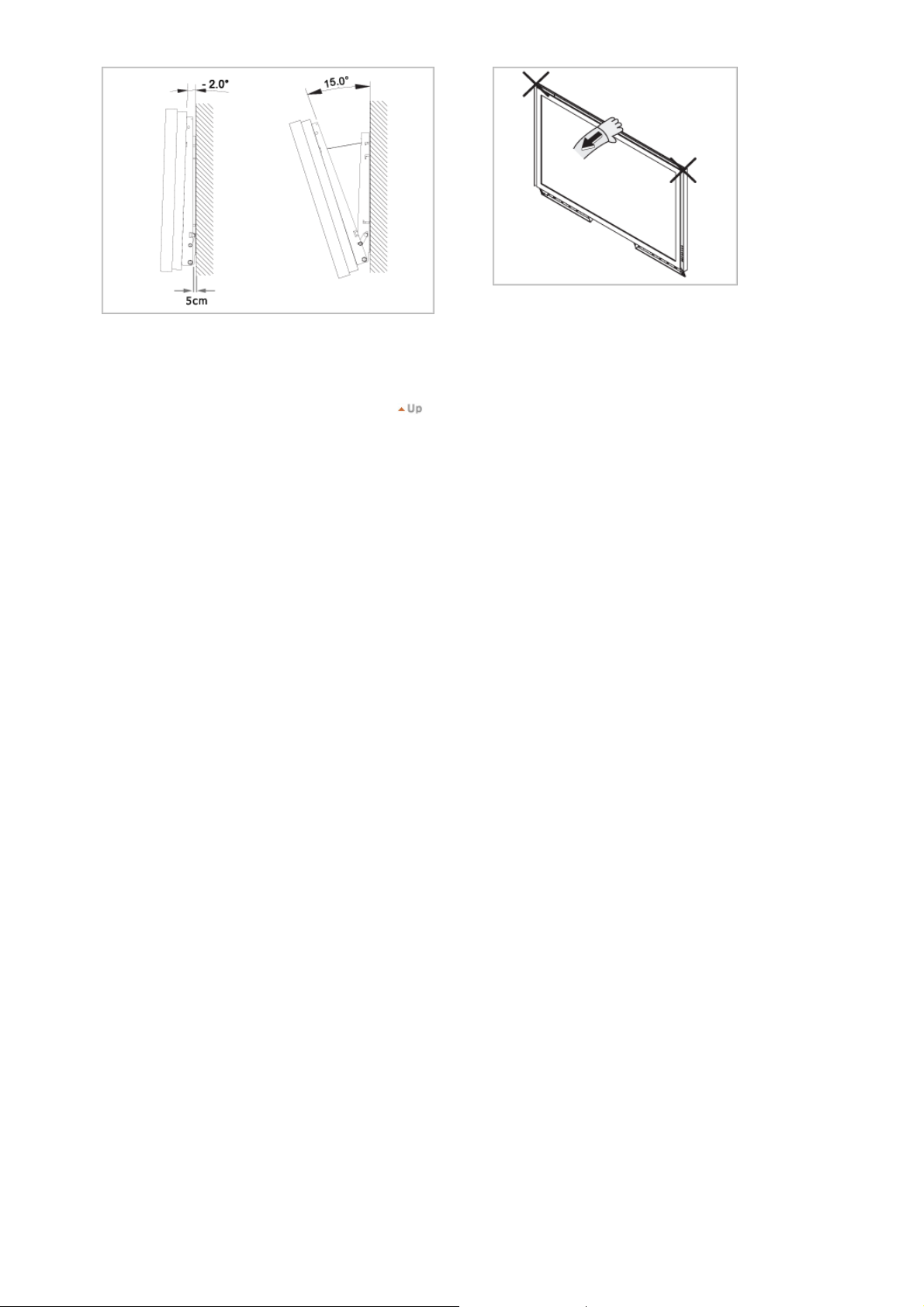
1. Fissare il prodotto alla staffa a parete.
2. Tenere il prodotto prendendolo al centro in alto e tirarlo in avanti
(nelladirezione indicata dalla freccia) per regolarne
l'angolazione.
3. E' possibile regolare l'angolazione della staffa tra -2°e 15°.
Per regolare l'angolatura, assicurarsi di inclinare
ilprodotto prendendolo dal centro in alto, e non
dallato sinistro o destro.
Page 26
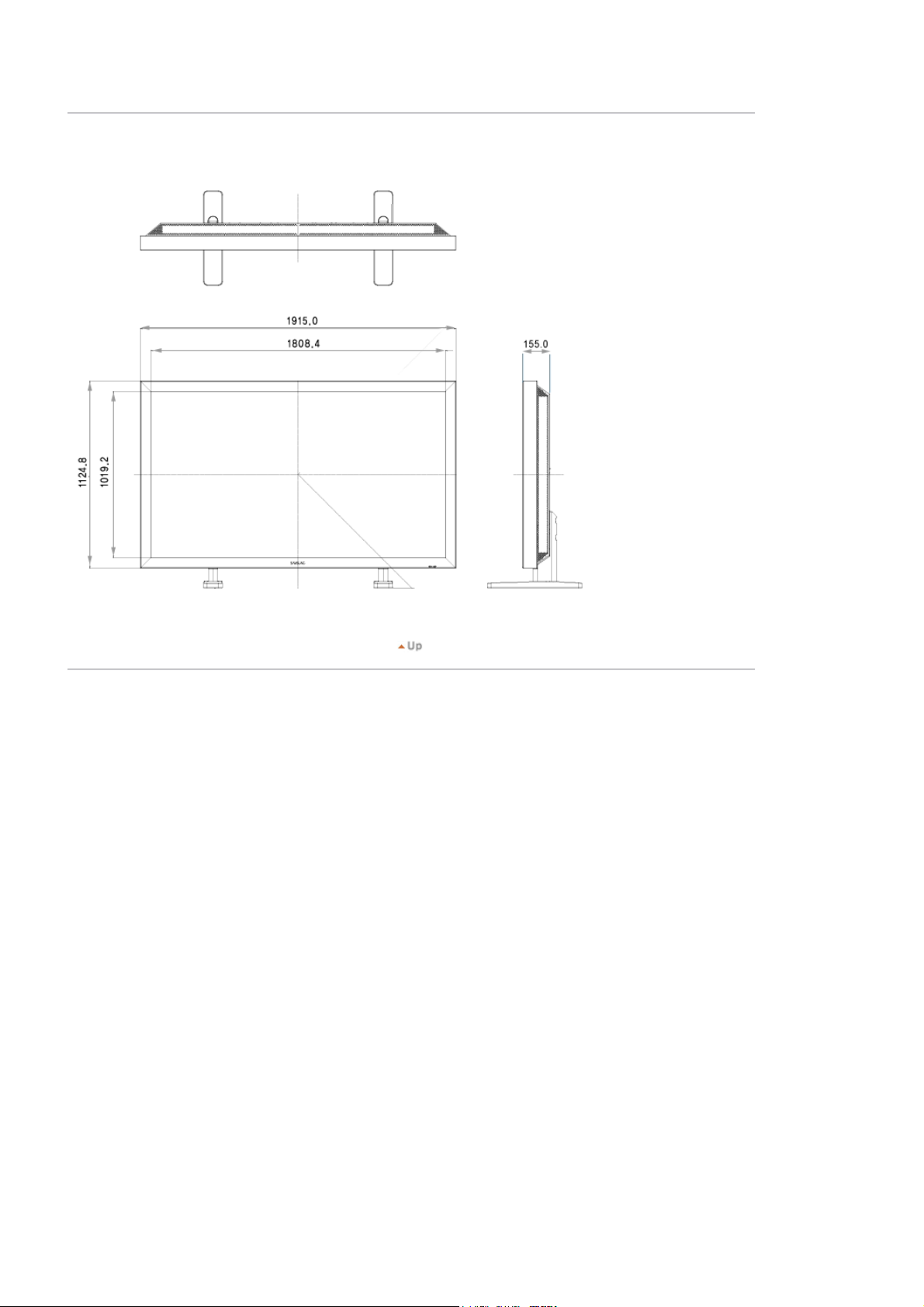
Layout meccanico | Testa del monitor | Altoparlante | Installazione del supporto VESA | Installazione della staffa a parete
1. Layout meccanico
2. Testa del monitor
Page 27
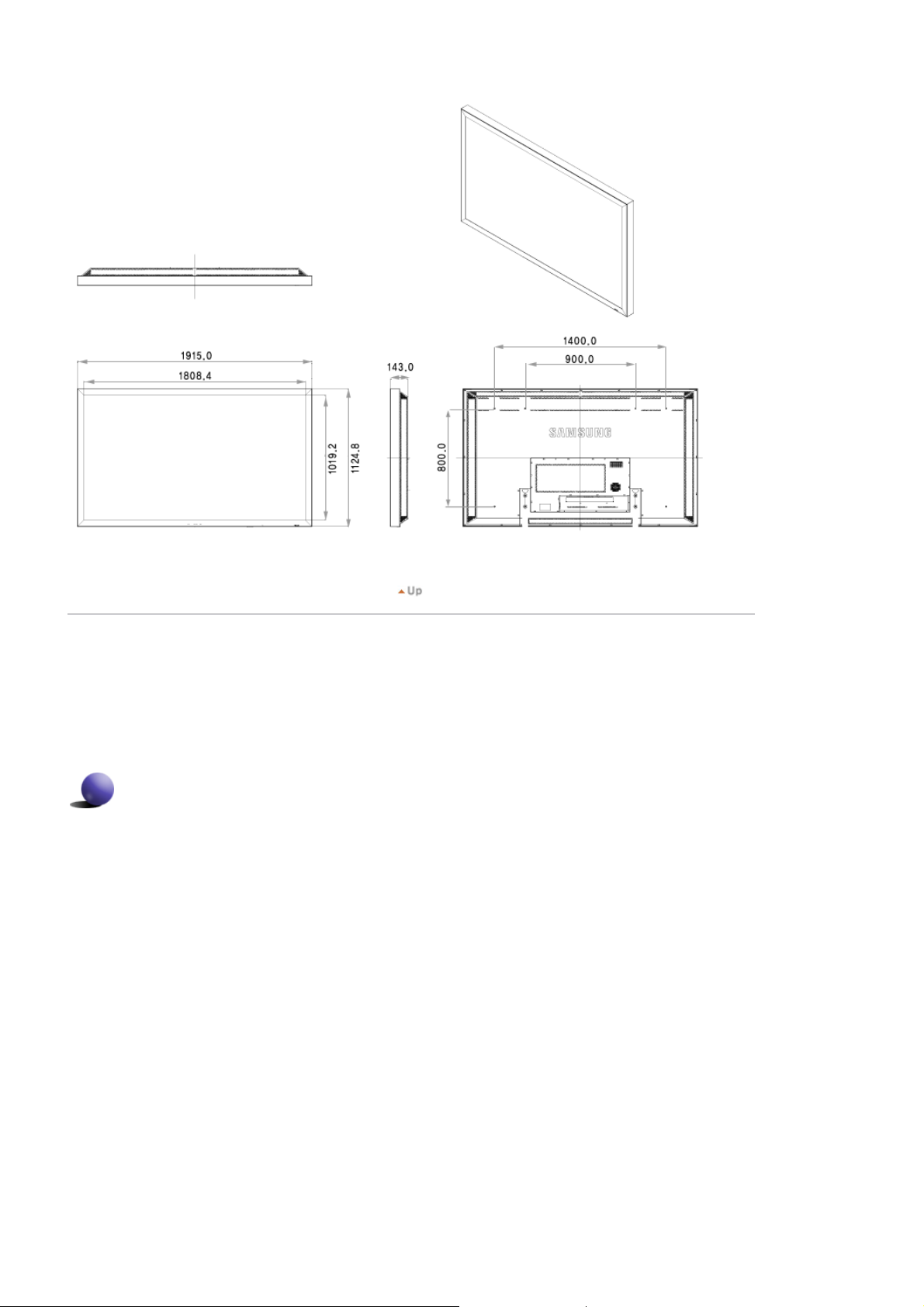
3. Installazione del supporto VESA
Quando si installa VESA, assicurarsi di procedere in conformità agli standard VESA internazionali.
z
Acquisto del supporto VESA e informazioni sull'installazione: Contattare il distributore Samsung piu vicino per
z
effettuare l'ordine.
Dopo aver effettuato l'ordine, l'installazione del supporto verra eseguita da installatori professionisti.
Sono necessarie almeno 2 persone per maneggiare il monitor LCD.
z
Samsung non e responsabile di alcun danno al prodotto, ne di possibili infortuni derivanti da un'installazione
z
eseguita a discrezione del cliente.
Dimensioni
Page 28
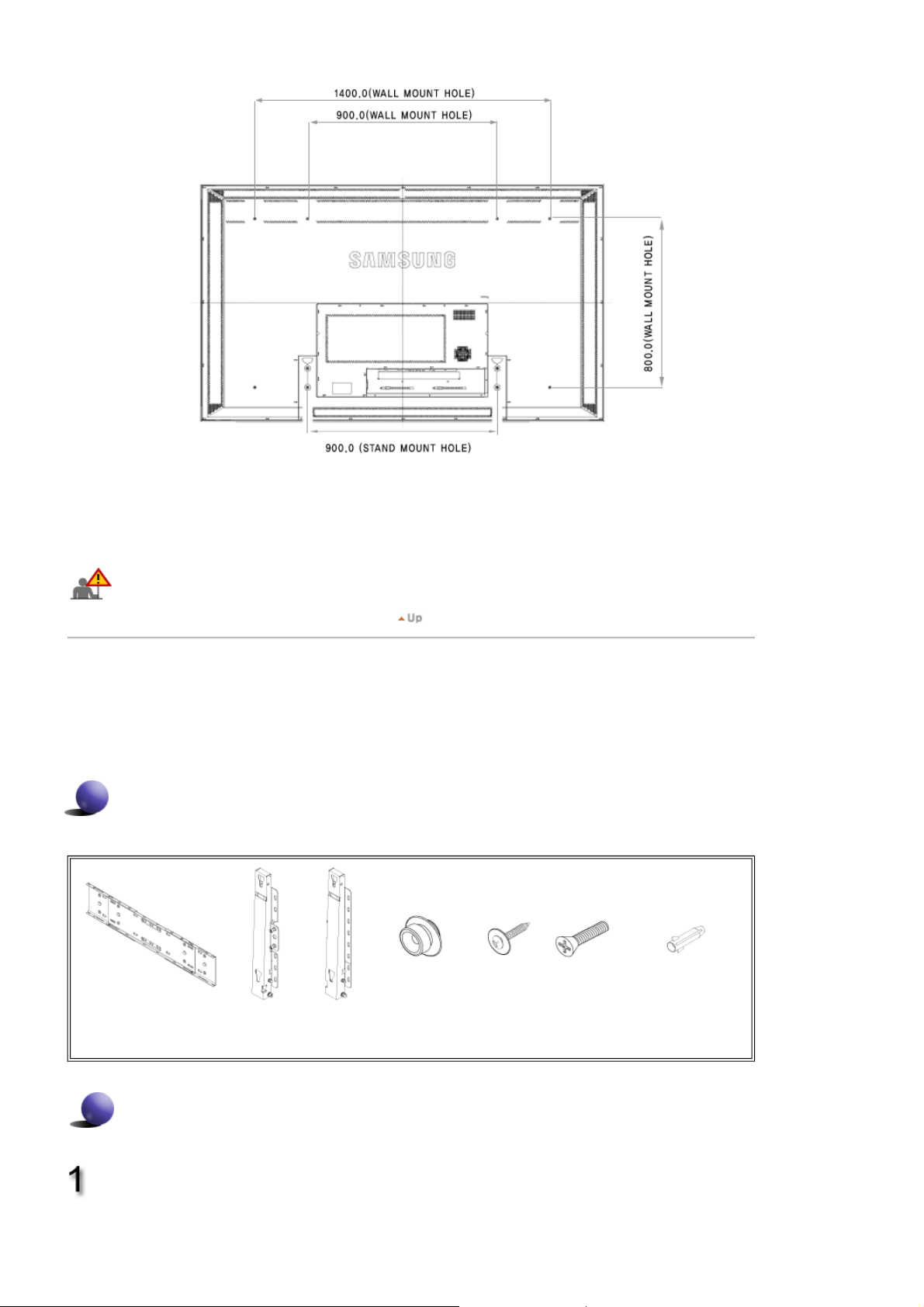
Per avvitare il supporto al muro, utilizzare solo bulloni a testa scanalata da 6 mm di diametro e da 8 a 12
mm di lunghezza.
4. Installazione della staffa a parete
Contattare un tecnico per eseguire l'installazione della staffa a parete.
z
Samsung Electronics non è responsabile per danni al prodotto o lesioni personali qualora l'installazione sia stata
z
eseguita direttamente dal-l'acquirente del prodotto.
Questo prodotto è adatto all'installazione su pareti in cemento. Il prodotto può risultare instabile se installato su
z
pareti in gesso o legno.
Componenti
Utilizzare solo i componenti e gli accessori forniti insieme al prodotto.
`
Staffa a parete
(1)
(Sinistro 1, Destro 1)
Gruppo staffa a parete
Cardine
Blocco in
plastica
(4)
Vite(A)
(11)
Vite(B)
(4)
Tassello di
ancoraggio
(11)
Inserire e serrare la vite prigioniera nella
direzione indicatadalla freccia.
Una volta avvitata, montare la staffa sulla parete.
Page 29
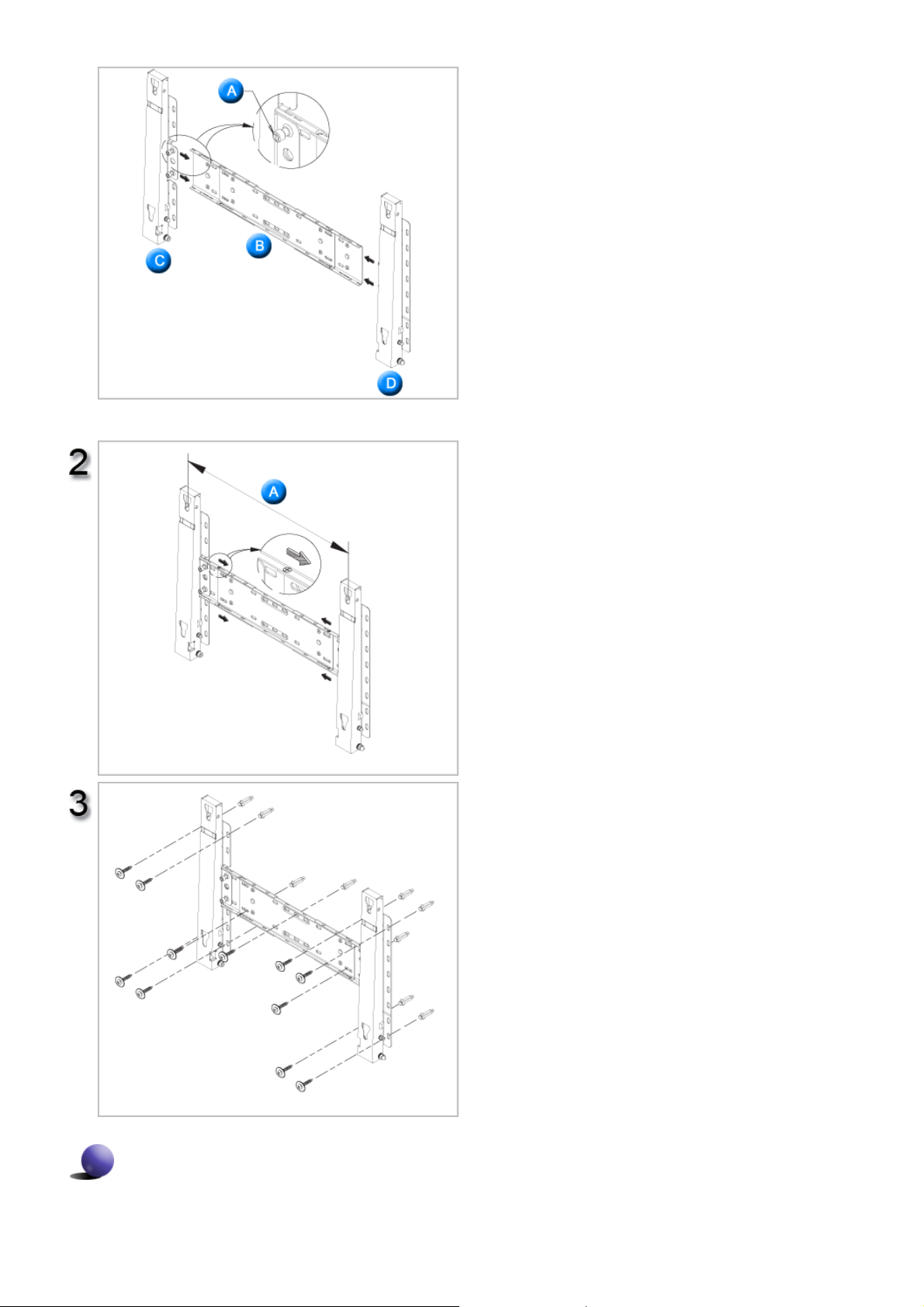
Sono forniti due cardini(sinistro e destro).
Utilizzare quello corretto.
A. Vite prigioniera
B. Staffa a parete
C. Cardine (sinistro)
D. Cardine (destro)
Prima di perforare la parete, controllare che la
distanza trai due fori di bloccaggio sul retro del
prodotto sia corretta.
Se la distanza è troppo corta o lunga, svitare
tutte o alcunedelle 4 viti serrate in precedenza
sulla staffa a parete perregolarla.
A. Distanza tra i fori di bloccaggio
Verificare lo schema di installazione e
contrassegnare i puntidove effettuare i fori sulla
parete. Usare una punta da 5 mm pereffettuare
perforazioni più profonde di 35 mm. Fissare un
sis-tema di ancoraggio in corrispondenza di
ciascun foro.
Allineare le staffe e i fori dei cardini ai
corrispondenti fori diancoraggio, quindi inserire e
serrare le 11 viti fornite A.
Per installare il prodotto sulla staffa a parete
La forma del prodotto può variare in base al modello. (Il blocco in plastica e le viti sono uguali)
Page 30
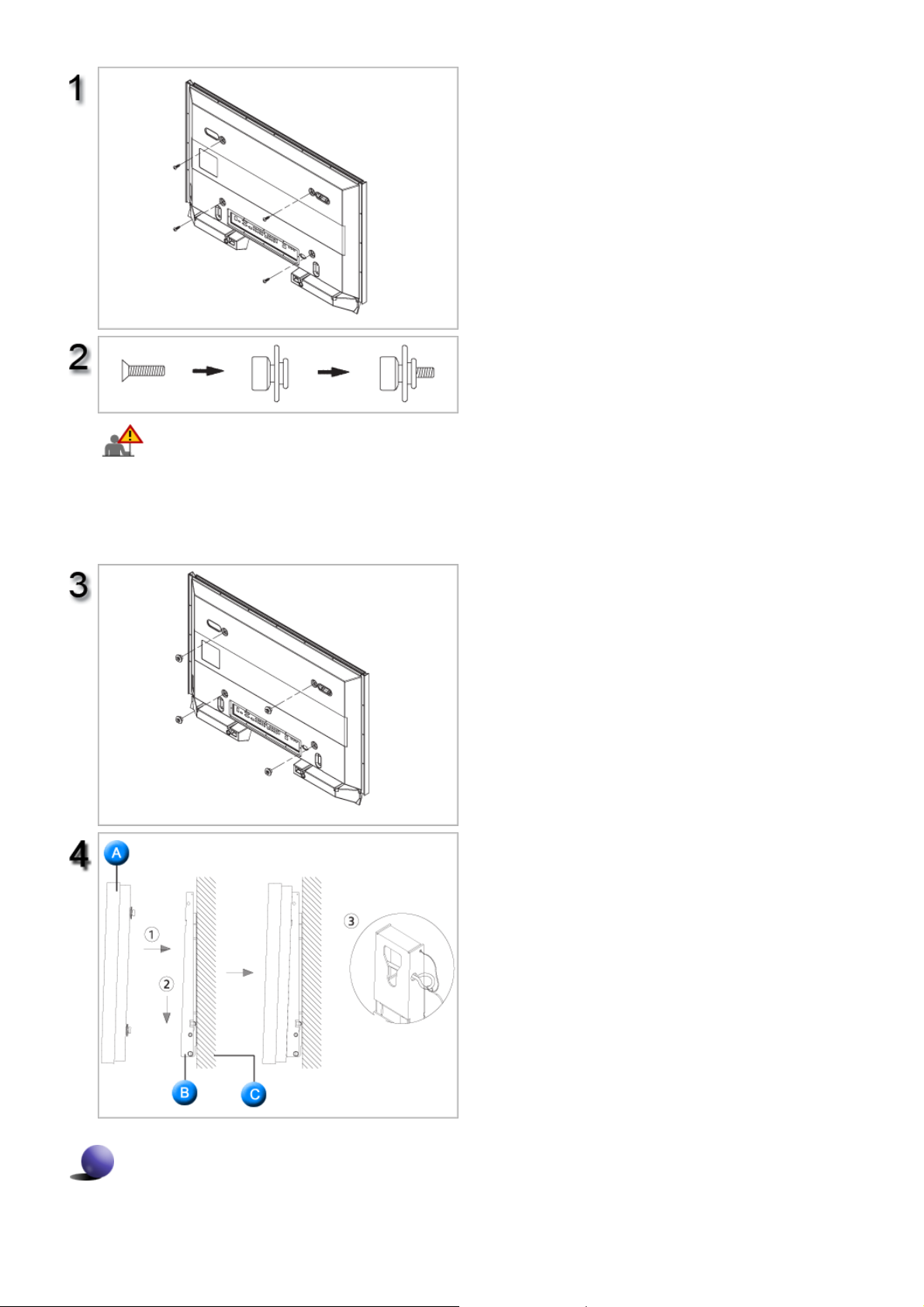
Rimuovere le 4 viti sul retro del prodotto.
Inserire la vite Bnel blocco in plastica.
1. Montare il prodotto sulla staffa a parete e
assicurarsi che siaadeguatamente fissato ai
blocchi in plastica sinistro e destro.
2. Fare attenzione quando si installa il prodotto
sulla staffapoiché le dita possono rimanere
intrappolate nei fori.
3. Assicurarsi che la staffa sia saldamente fissata
alla parete; incaso contrario, il prodotto può
risultare instabile al terminedell'installazione.
Fissare le 4 viti come indicato nel punto 2
(blocco in plastica+ vite B) nei fori sul retro del
prodotto.
Rimuovere il perno di sicurezza (3) e inserire i 4
supporti delprodotto nei corrispondenti fori della
staffa (1). Quindi,posizionare il prodotto (2) in
modo che sia saldamente fissatoalla staffa.
Assicurarsi di reinserire e serrare il perno di
sicurez-za (3) per sostenere saldamente il
prodotto sulla staffa.
A. Monitor
B. Staffa a parete
C. Parete
Regolazione dell'angolazione della staffa a parete
Regolare l'angolazione della staffa a -2°prima di montarla a parete.
Page 31
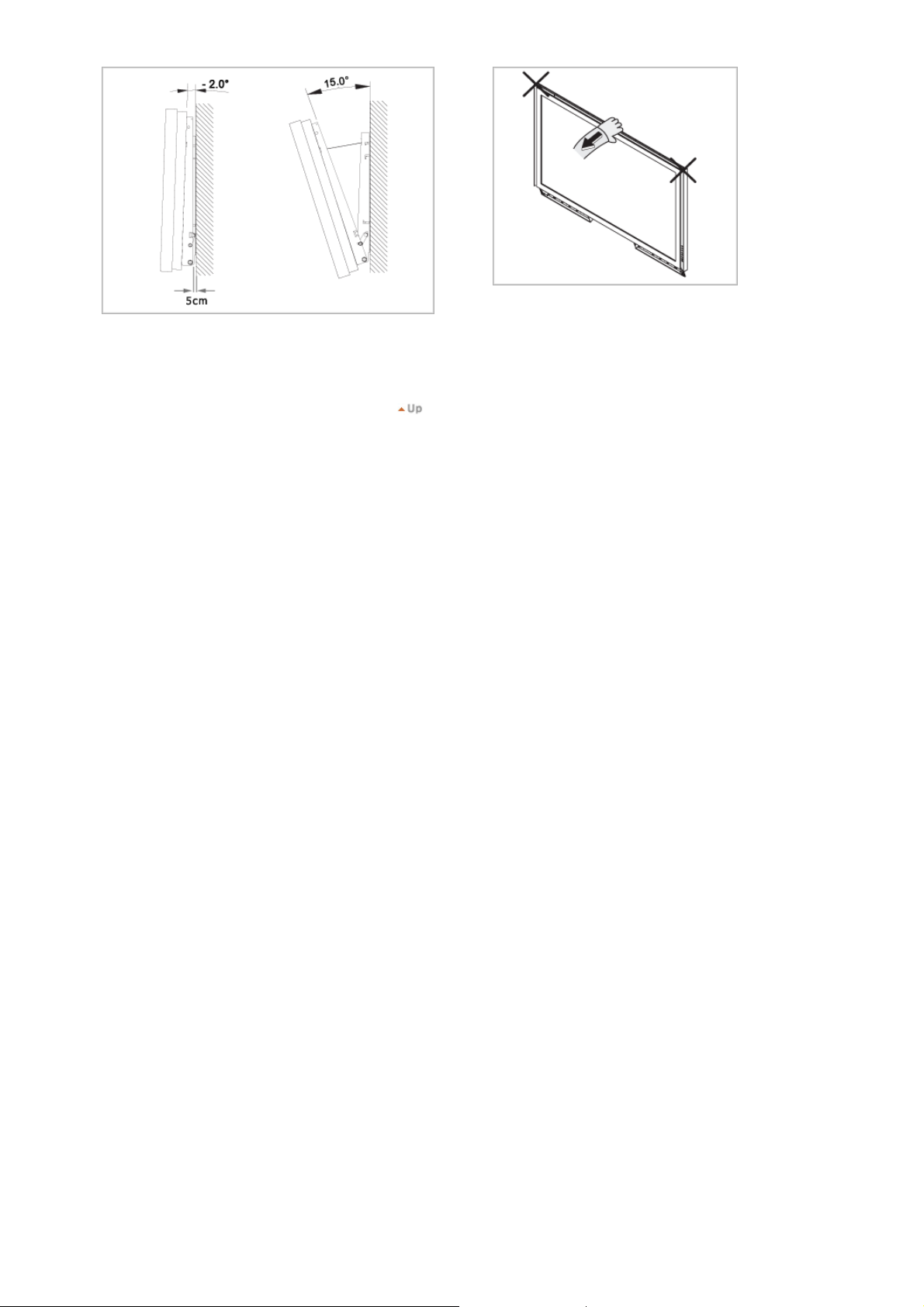
1. Fissare il prodotto alla staffa a parete.
2. Tenere il prodotto prendendolo al centro in alto e tirarlo in avanti
(nelladirezione indicata dalla freccia) per regolarne
l'angolazione.
3. E' possibile regolare l'angolazione della staffa tra -2°e 15°.
Per regolare l'angolatura, assicurarsi di inclinare
ilprodotto prendendolo dal centro in alto, e non
dallato sinistro o destro.
Page 32
Istruzioni di sicurezza
Introduzione
Collegamenti
Installazione del kit dei
supporti
Collegamento del monitor
Uso del software
Regolazione del monitor
Risoluzione del problemi
Specifiche
Informazioni
Appendice
Seleziona lingua Pagina principale
Modello
SyncMaster 700TSn, 820TSn
La forma e il colore del prodotto possono variare in base al modello, e le specifiche del prodotto sono soggette
a modifiche senza preavviso allo scopo di migliorarne le prestazioni.
Collegamenti
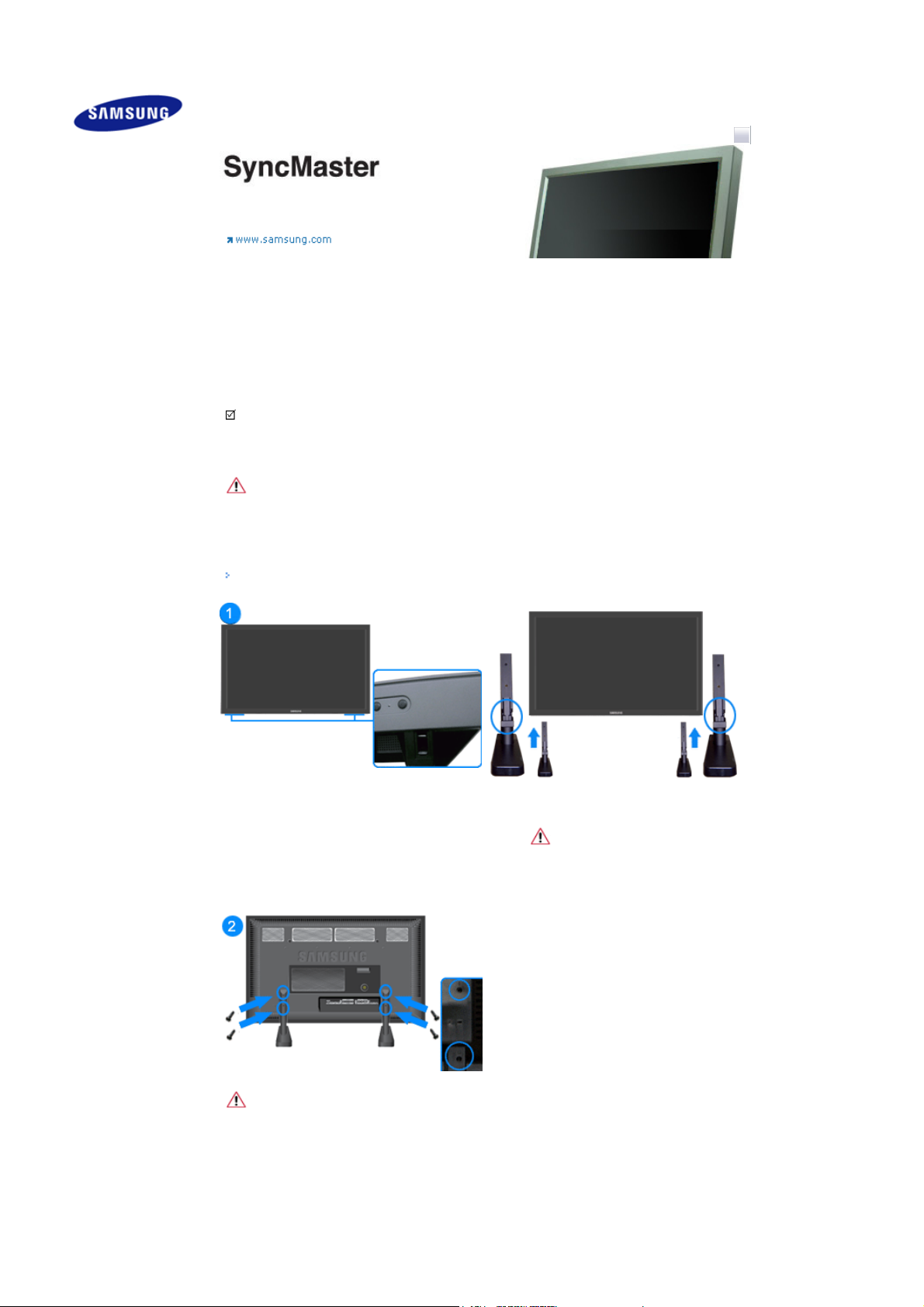
Installazione del kit dei supporti
Nota
• È consigliabile utilizzare esclusivamente i quattro bulloni forniti.
Attenzione
Samsung Electronics non è da ritenersi responsabile per danni causati dall’utilizzo di un supporto diverso da
quelli specificati.
Installazione del Semi supporto
Supporto
sinistro
Attenzione
Posizionare l'etichetta
“CAUTION” sul retro del dispositivo.
Attenzione
La risoluzione può essere differente a seconda del modello di prodotto. Per informazioni sulla risoluzione
ottimale, consultare la Guida dell'utente.
Collegamento del monitor
Supporto
destro
Page 33
In caso di cavo di alimentazione con messa a terra
In caso di guasto, il cavo di messa a terra può causare scosse elettriche. Make sure to wire the earth
lead in an approprite manner, before plug-in the AC power. Prima di scollegare il cavo di messa a
terra, estrarre la spina del cavo di alimentazione CA.
Nota
• Oltre al computer, è possibile collegare al monitor dispositivi di input di videofrequenza (AV) quali lettori
DVD, videoregistratori o videocamere. Per informazioni dettagliate relative al collegamento di tali
dispositivi, fare riferimento a Comandi di controllo disponibili per l’utente nella sezione Regolazioni del
monitor.
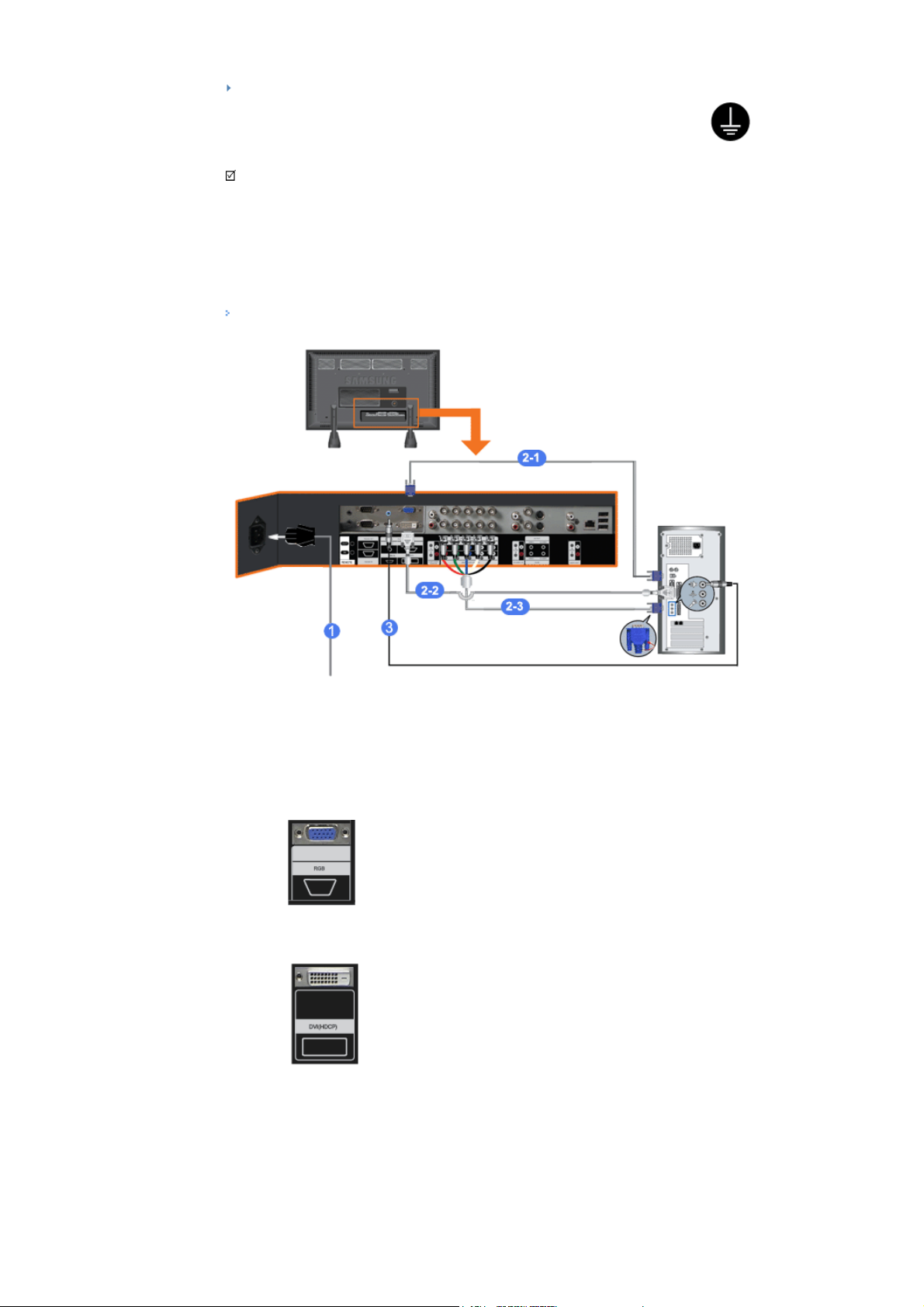
Collegamento a un computer
1) Collegare il cavo di alimentazione del monitor alla porta dell'alimentazione posta sul retro del monitor.
Accendere il sistema utilizzando l'interruttore di alimentazione.
2) Il cavo del segnale può essere collegato al monitor in 3 modi.
Scegliere uno dei modi seguenti:
2-1) Utilizzo del connettore D-sub (analogico) con la scheda video.
Connect the D-sub to the 15-pin,
on the computer.
Port
2-2) Utilizzo del connettore DVI (digitale) con la scheda video.
Connect the DVI Cable to the
the computer.
2-3)
RGB port
DVI(HDCP) port
on the back of your monitor and the
on the back of your monitor and the
15 pin D-sub
DVI port
on
Utilizzo del connettore BNC (analogico) con la scheda video.
Collegare il cavo BNC alla porta
alla porta
D-sub a 15 pin
BNC/COMPONENT IN - R, G, B, H, V
del computer.
sul retro dello schermo e
Page 34
3) Collegare il cavo audio per il monitor alla porta audio posta sul retro del computer.
Nota
• Accendere il computer e il monitor.
Nota
• I cavi DVI e BNC sono opzionali.
Contattare il centro servizi Samsung Electronics più vicino per acquistare prodotti opzionali.
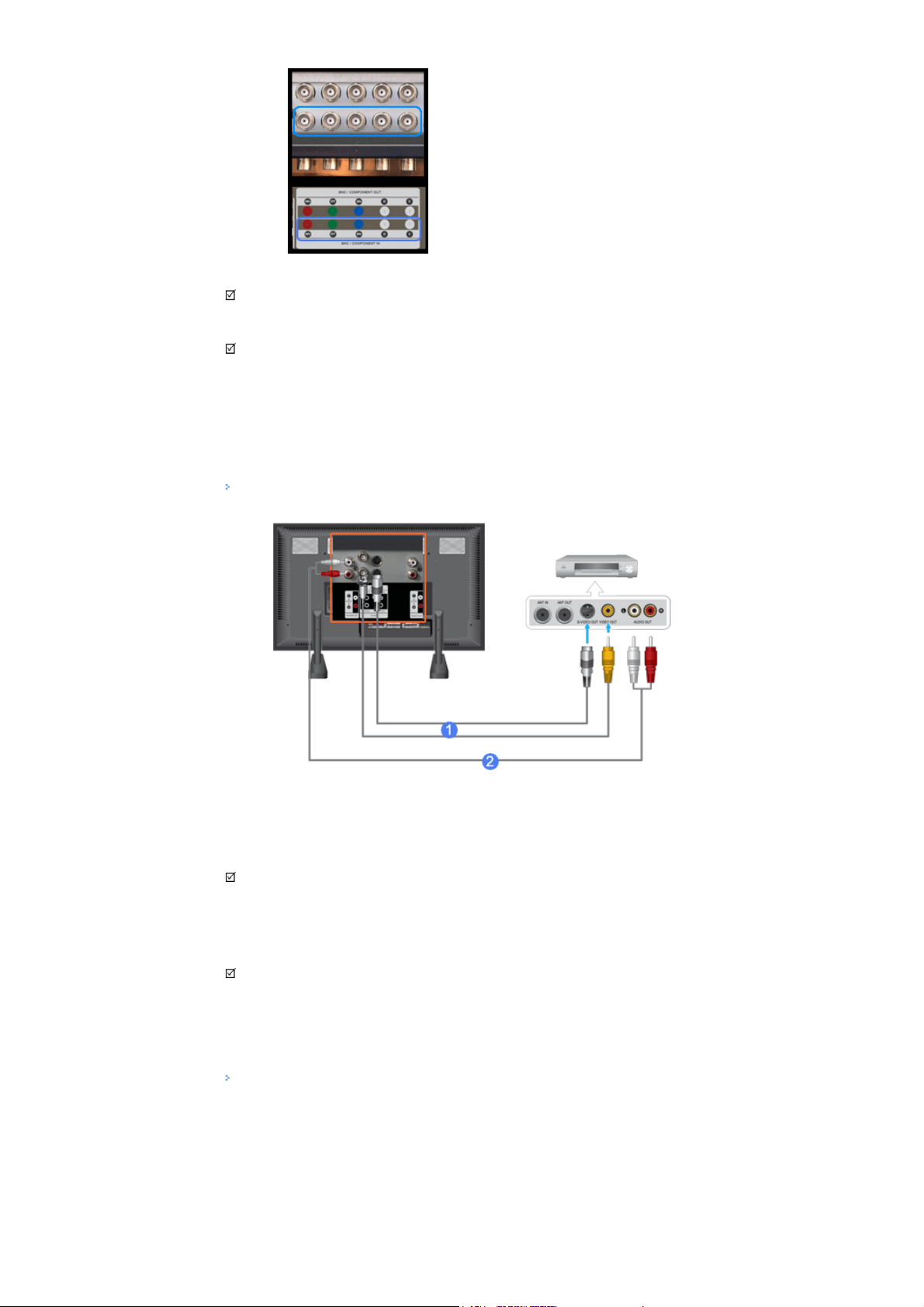
Collegamento di un videoregistratore (VCR)
1) È possibile collegare ai terminali
videofrequenza quale un lettore videoregistratore o videocamera utilizzando il cavo S-VHS o il cavo BNC.
2) Collegare i terminali Audio sinistro (L) e Audio destro (R) del videoregistratore o videocamera ai terminali
d'ingresso
Nota
• Selezionare il segnale AV o
selezione dell'origine Source situato davanti al monitor.
• Quindi, avviare il videoregistratore o videocamera con o il nastro inserito.
Nota
• I cavi S-VHS e BNC sono opzionali.
AV AUDIO IN [L-AUDIO-R]
AV IN [VIDEO]
collegato al videoregistratore o videocamera utilizzando il pulsante di
S-Video
o
AV IN [S-VIDEO]
del monitor utilizzando cavi audio.
del monitor un dispositivo di
Collegamento di un lettore DVD
Page 35
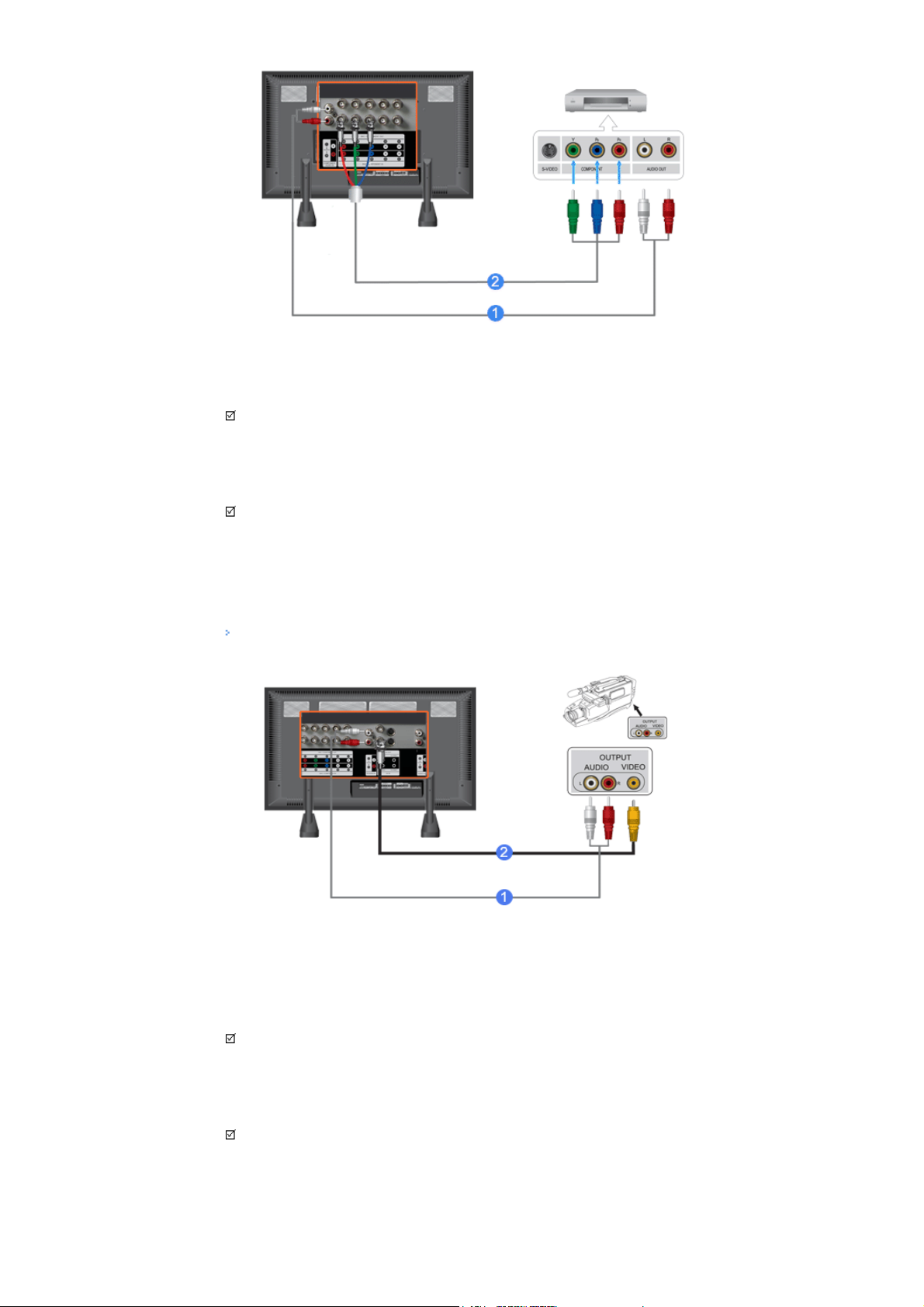
1) player.Collegare un set di cavi audio agli ingressi Audio sinistro
monitor e alle uscite AUDIO OUT del lettore DVD.
2) Collegare un cavo Component agli ingressi
monitor e alle uscite P
R, Y, PBdel lettore DVD.
BNC/COMPONENT IN - porta P
Nota
COMPONENT AUDIO IN [L-AUDIO-R]
di collegamento del
R
B
, Y, P
del
• Selezionare il segnale
Component
collegato al DVD utilizzando il pulsante di selezione dell'origine Source
situato davanti al monitor.
• Quindi, avviare il DVD con il disco inserito.
Nota
• I cavi Component sono opzionali.
Per una spiegazione di Component Video, consultare il manuale del lettore DVD.
Collegamento di una videocamera
1) Individuare le uscite A/V della videocamera (solitamente situate lateralmente o dietro alla videocamera).
Solitamente situate lateralmente o dietro alla videocamera.
Collegare un set di cavi audio alle uscite AUDIO OUTPUT della videocamera e agli ingressi
[L-AUDIO-R]
2) Collegare un cavo video all'uscita
del monitor.
VIDEO OUTPUT
della videocamera e all'ingresso
AV AUDIO IN
AV IN [VIDEO]
del
monitor.
Nota
• Selezionare il segnale AV collegato al videocamera il pulsante di selezione dell'origine Source situato
davanti al monitor.
• Quindi, avviare il videocamera con il nastro inserito.
Nota
• I cavi audio e video sono di solito inclusi con la videocamera
(in caso contrario, recarsi dal negozio di componenti elettronici di fiducia).
Se la videocamera è stereo, è necessario collegare un set composto da due cavi.
Page 36
Collegamento di una Set Top Box DTV
Nota
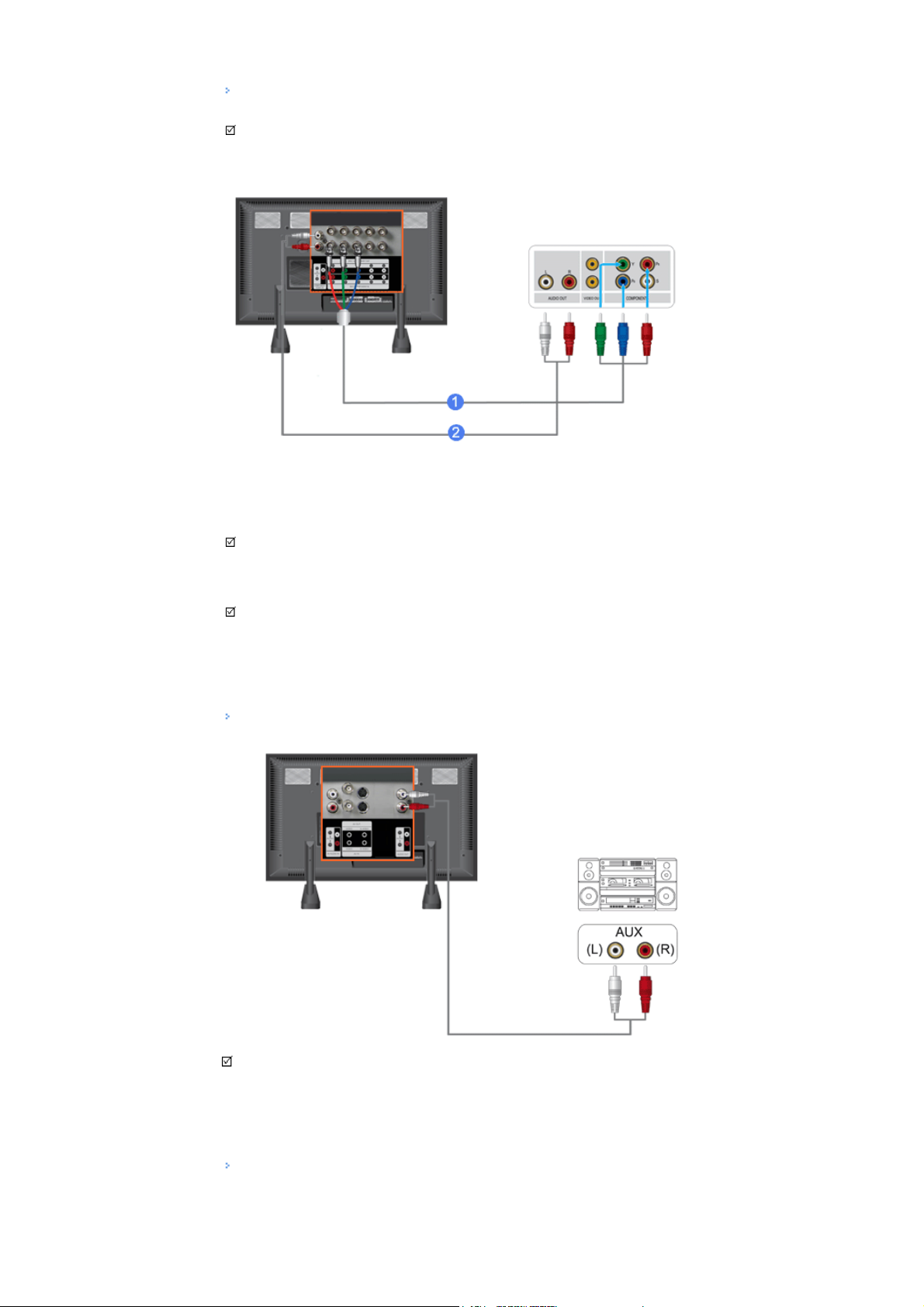
• I collegamenti di una tipica Set Top Box sono illustrati di seguito.
1) Collegare un cavo video agli ingressi
e alle uscite P
R, Y, PB della Set Top Box.
BNC/COMPONENT IN - porta P
2) Collegare un set di cavi audio agli ingressi Audio sinistro
COMPONENT AUDIO IN [L-AUDIO-R]
R
, Y, P
monitor e alle uscite AUDIO OUT della Set Top Box.
Nota
• Selezionare il segnale
Component
collegato al Set Top Box DTV il pulsante di selezione dell'origine
Source situato davanti al monitor.
Nota
• Per una spiegazione del Component Video, consultare il manuale della Set Top Box.
Collegamento di un Sistema audio
di collegamento del monitor
B
del
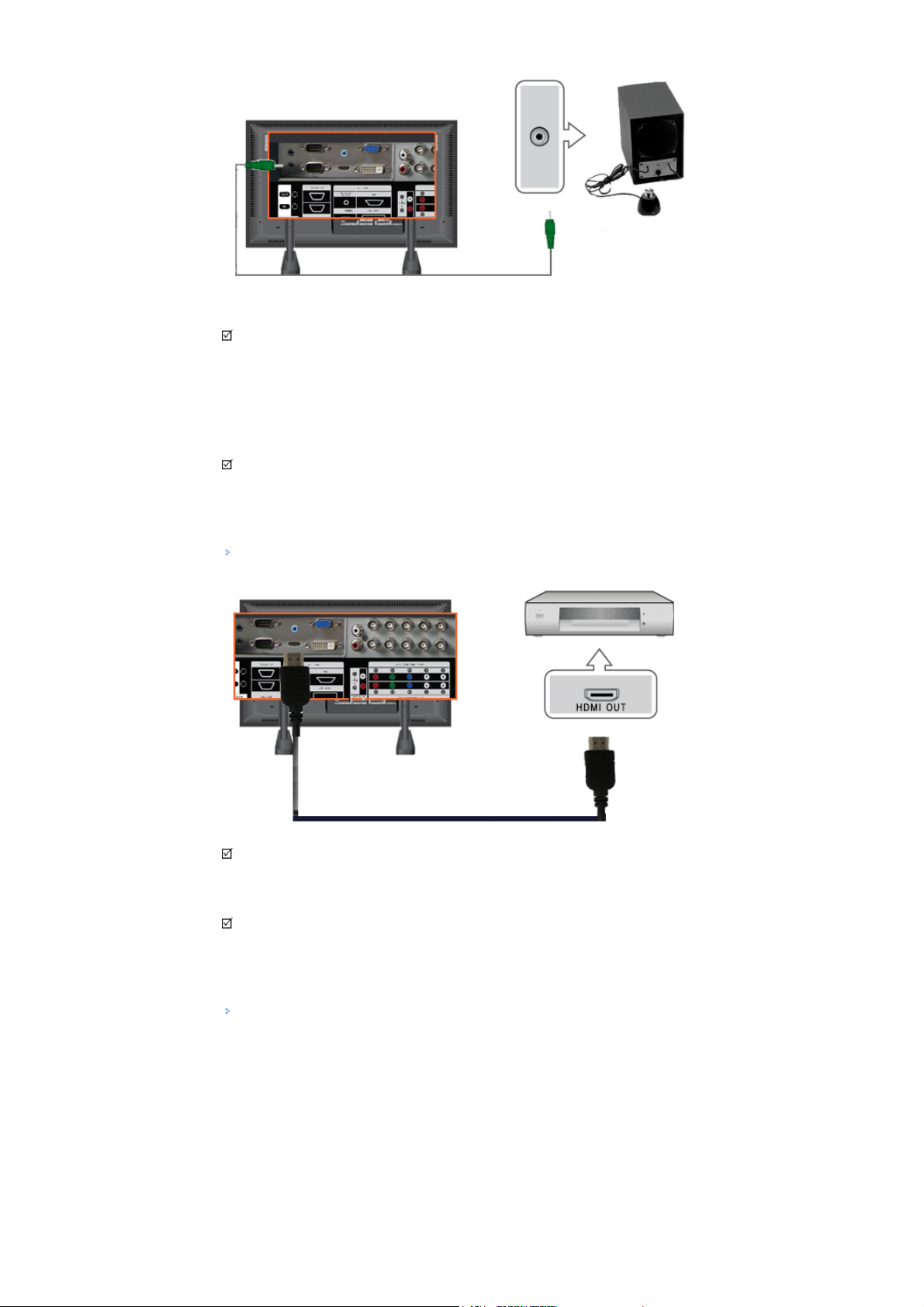
Nota
• Collegare un set di cavi audio agli ingressi sinistro (L) e destro (R)
[L-AUDIO-R]
del monitor.
Collegamento a un telecomando cablato
AUX del Sistema
e alle
MONITOR IN
Page 37
Nota
• E’ possibile controllare il monitor permettendogli di ricevere i segnali di telecomandi di altri dispositivi
attraverso il terminale REMOTE OUT.
• E’ possibile controllare un dispositivo permettendogli di ricevere i segnali di telecomandi di altre periferiche
attraverso il terminale REMOTE IN.
Nota
• Limitazioni: Disponibile solo se altri dispositivi supportano i terminali I/O del telecomando cablato.
Collegamento HDMI
Nota
• I dispositivi di ingresso quali i DVD digitali sono collegati al terminale HDMI IN dello schermo attraverso il
cavo HDMI.
Nota
• Impossibile collegare un PC al terminale HDMI IN.
Collegamento mediante un cavo DVI–HDMI
Page 38
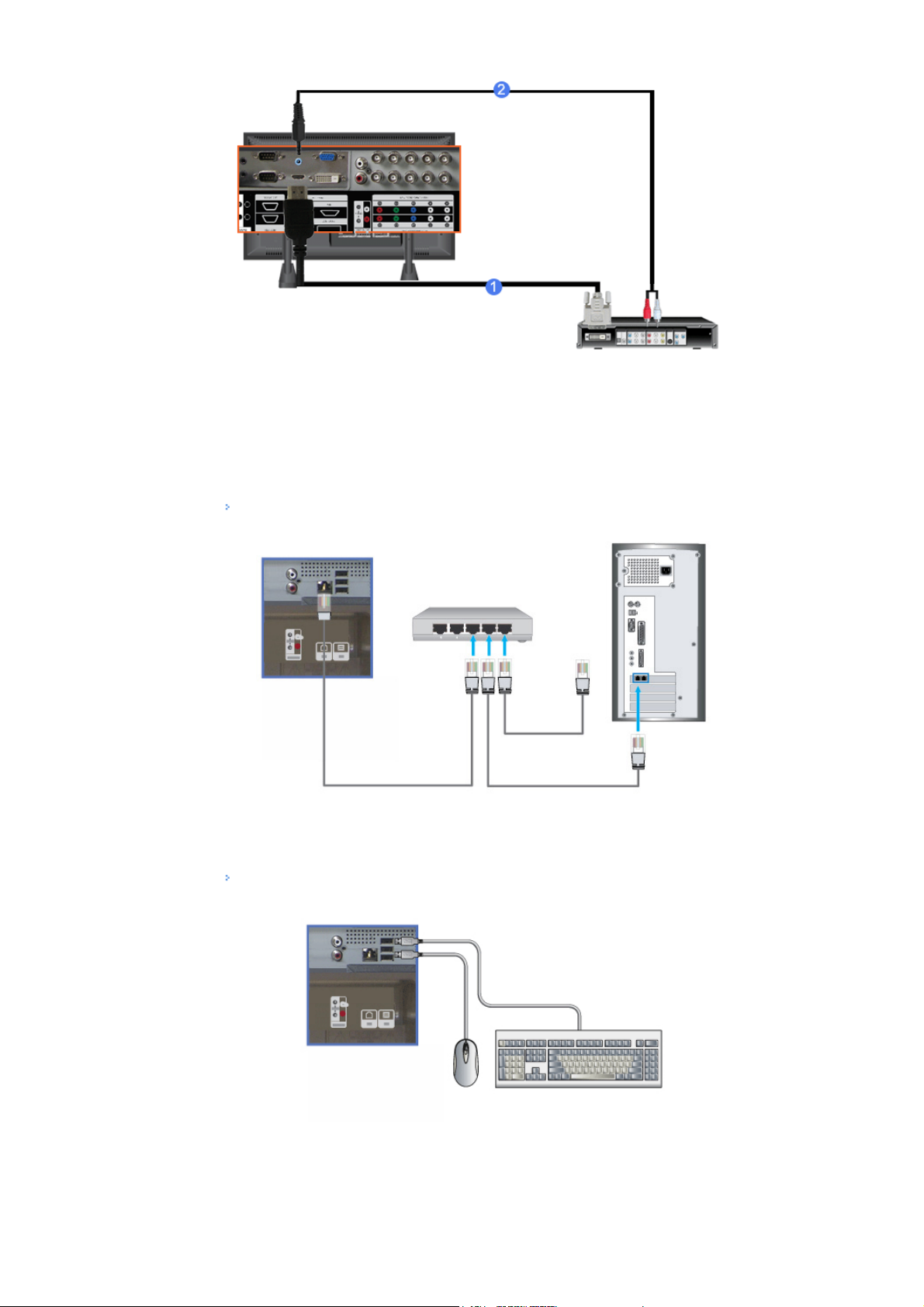
1) Collegare il terminale di uscita DVI di un dispositivo di uscita digitale al terminale HDMI IN del monitor
mediante un cavo DVI–HDMI.
2) Collegare i jack rosso e bianco di un RCA al cavo stereo (per PC) ai terminali di uscita audio di un
dispositivo di uscita digitale aventi lo stesso colore, e collegare il jack opposto al terminale HDMI/PC DVI-D
AUDIO IN del monitor.
Collegare il cavo LAN.
1) Collegare il cavo LAN.
Collegamento USB
1) È possibile effettuare il collegamento a dispositivi USB, quali un mouse o una tastiera.
© 1995~2008 SAMSUNG. ALL Right Reserved
Page 39
Istruzioni di sicurezza
Introduzione
Collegamenti
Uso del software
Installation MagicInfo
MDC
MagicInfo
IRTOUCH
Regolazione del monitor
Risoluzione del problemi
Specifiche
Informazioni
Appendice
Seleziona lingua Pagina principale
Modello
SyncMaster 700TSn, 820TSn
La forma e il colore del prodotto possono variare in base al modello, e le specifiche del prodotto sono soggette
a modifiche senza preavviso allo scopo di migliorarne le prestazioni.
Uso del software
Installation MagicInfo
Installazione
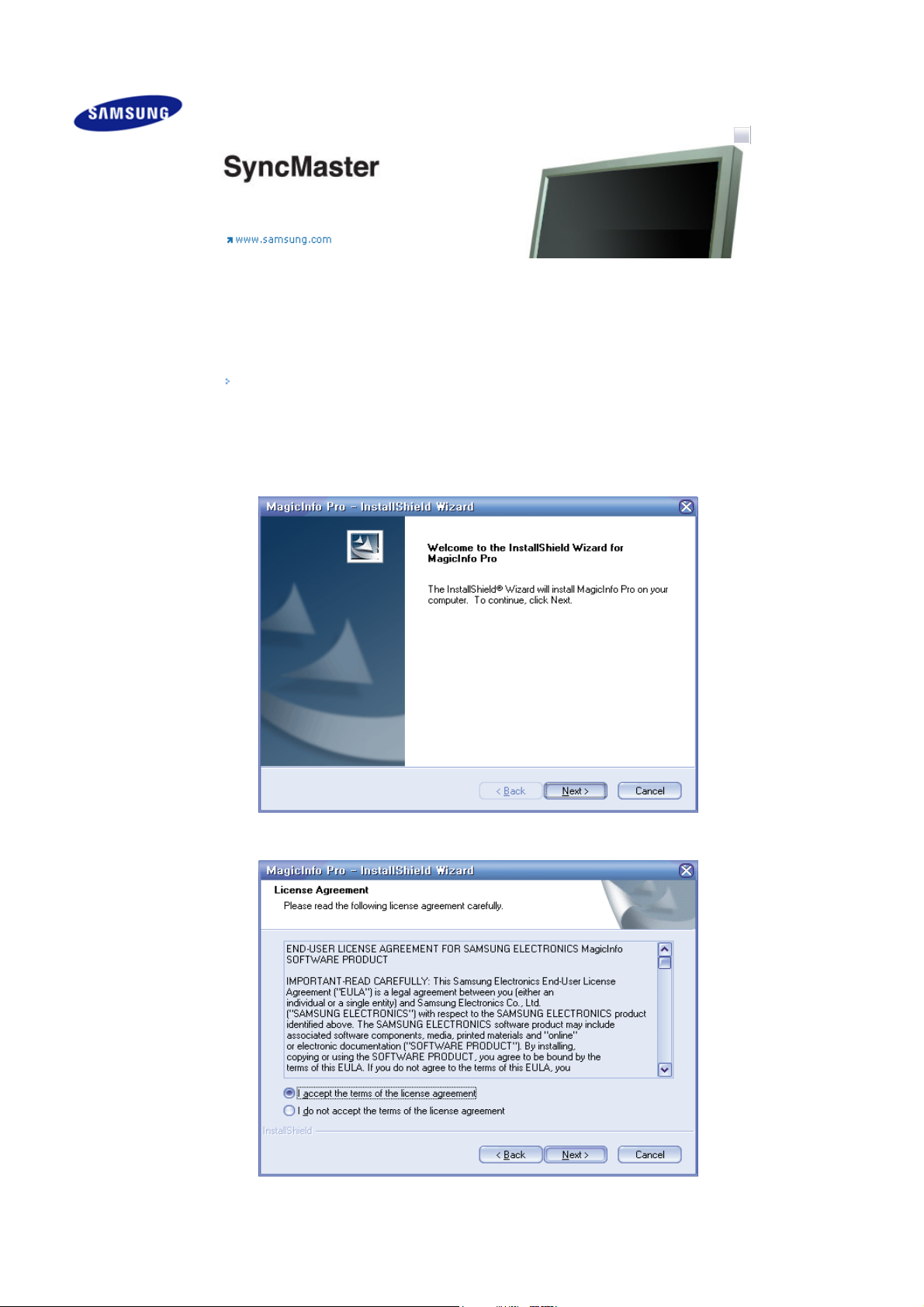
1. Inserire il CD di installazione nell'unità CD-ROM.
2. Fare clic sul file di installazione di MagicInfo.
3. Alla visualizzazione della finestra dell'installazione guidata, fare clic su "Avanti".
4. Selezionare "Accetto i termini del contratto di licenza" per accettare i termini d'uso.
5. Il programma MagicInfo Server richiede di collegarsi. Immettere la password di collegamento. Quando si
è collegati non è possibile cambiare la password.
Page 40
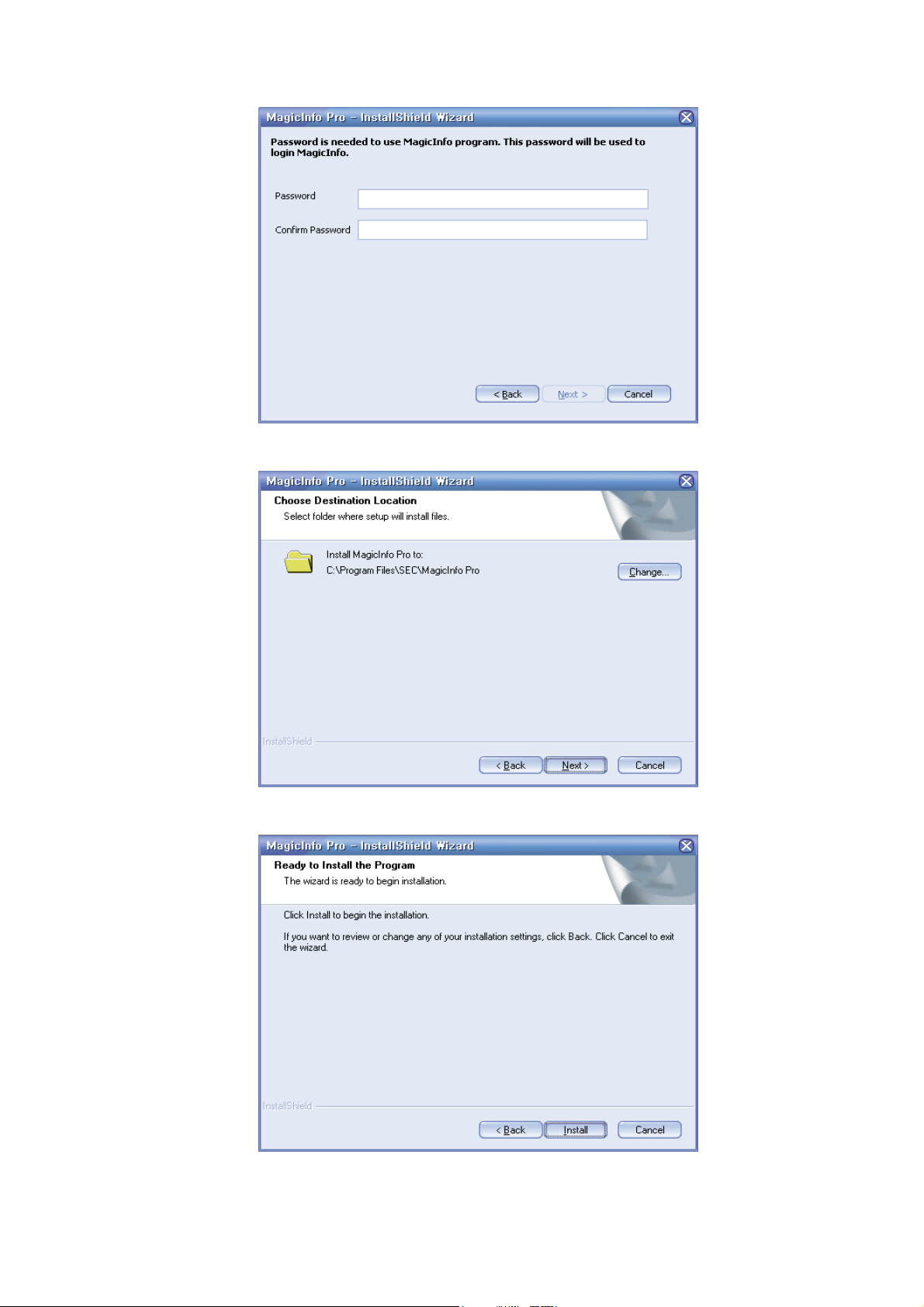
6. Scegliere una cartella per installare il programma MagicInfo.
7. Fare clic su "Iinstalla".
8. Appare la finestra "Stato dell'installazione".
Page 41
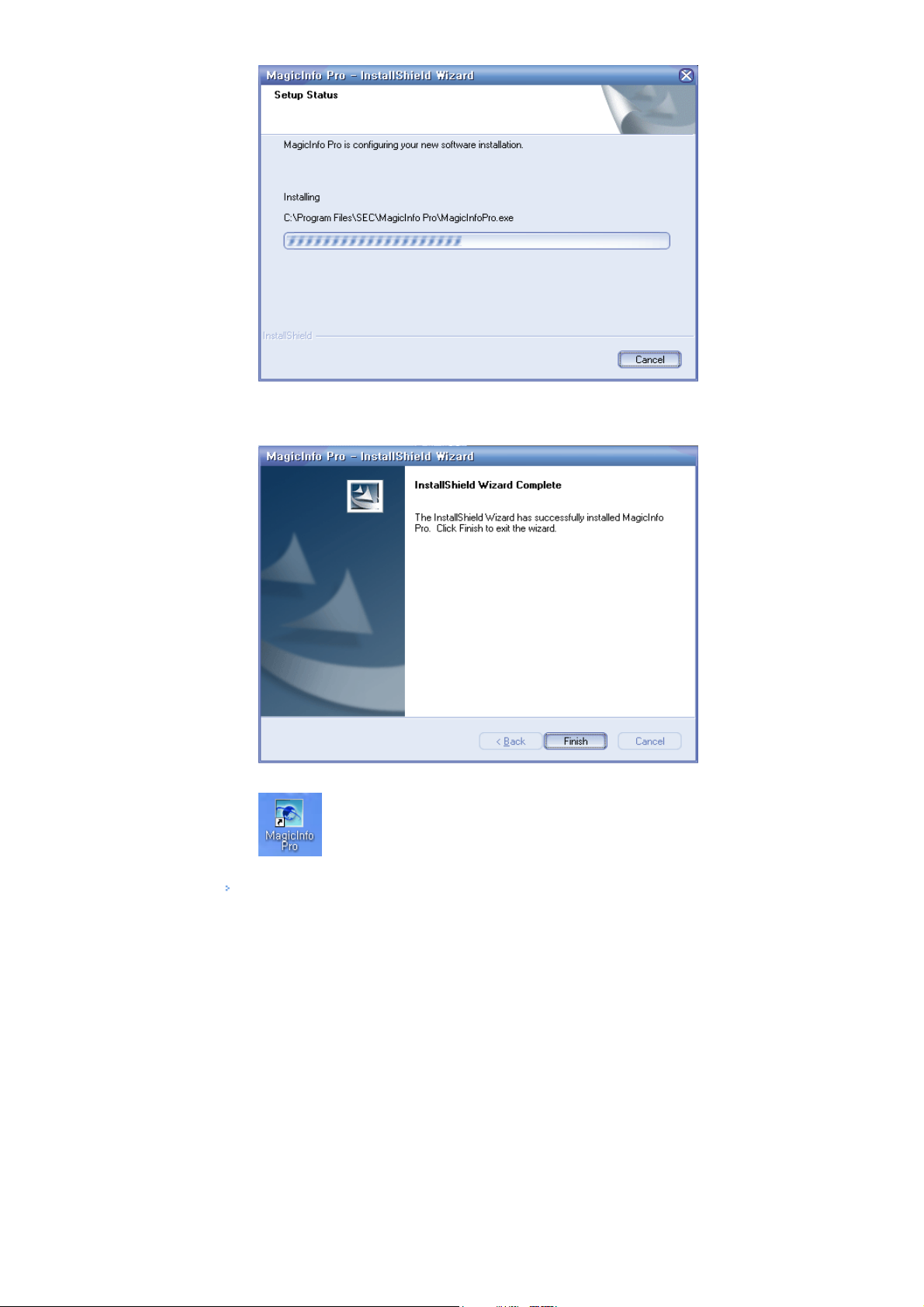
9. Si consiglia di riavviare il sistema per il funzionamento normale del programma MagicInfo Server.
Fare clic su "Fine".
10. Al termine dell'installazione, sul desktop appare l'icona del programma eseguibile MagicInfo.
11. Fare doppio clic sull'icona per avviare il programma.
Requisiti di sistema del server
Minimi
Consigliati
CPU RAM Ethernet
P1.8GHz 256M
P3.0Ghz 512M
100M/1G
(Service Pack 4)
SO
Windows XP
Windows 2000
© 1995~2008 SAMSUNG. ALL Right Reserved
Applicazione
WMP 9 o successivo
Page 42
Istruzioni di sicurezza
Introduzione
Collegamenti
Uso del software
Regolazione del monitor
Inserisci
Immagine
[PC / BNC /DVI]
Immagine
[ AV / S-Video / Comp. /
HDMI]
Suono
Impostazione
Controllo multi-schermo
Funzioni a controllo diretto
MagicInfo
Risoluzione del problemi
Specifiche
Informazioni
Appendice
Seleziona lingua Pagina principale
Modello
SyncMaster 700TSn, 820TSn
La forma e il colore del prodotto possono variare in base al modello, e le specifiche del prodotto sono soggette
a modifiche senza preavviso allo scopo di migliorarne le prestazioni.
Regolazione del monitor
Inserisci
Modalità disponibili
PC / BNC / DVI
AV
S-Video
Comp.
HDMI
MagicInfo
Elenco sorgenti
[MENU] → [ENTER] → [ENTER] → [∧ / ∨] → [ENTER]
Accede l’indicatore relativo al segnale video attualmente visualizzato.
Consente di selezionare lo schermo desiderato.
1) PC
2) BNC
3) DVI
4) AV
5) S-Video
6) Comp.
7) HDMI
8) MagicInfo
[Il pulsante diretto sul telecomando è il tasto 'SOURCE'.]
Nota
• L’immagine PIP scompare quando il monitor viene commutato verso una sorgente esterna.
•
PIP
Quando al monitor sono collegati dispositivi di videofrequenza esterni quali lettori DVD o videoregistratori, la
funzione PIP consente di vedere il segnale video proveniente da tali dispositivi in uno schermo di minori
dimensioni sovrapposto al segnale video del PC. (Off/On)
Nota
• Non è possibile sovrapporre più immagini PIP sullo schermo, dato che il BNC e il Comp.e utilizzano lo
stesso terminale.
1) PIP
[MENU] → [ENTER] → [∧ / ∨] → [ENTER] → [ENTER] → [∧ / ∨] → [ENTER]
Turn the PIP Screen on or off.
- Off
- On
Page 43
[Il pulsante diretto sul telecomando è il tasto 'PIP'.]
2) Sorgente
[MENU] → [ENTER] → [∧ / ∨] → [ENTER] → [∧ / ∨] → [ENTER] → [∧ / ∨] → [ENTER]
Ridimensionamento dello schermo PIP
- PC : AV / S-Video / Comp. / HDMI
- BNC: AV / S-Video / HDMI Mode
- DVI: AV / S-Video / Comp.
- AV / S-Video: PC / BNC / DVI modalità
- Comp: PC / DVI Mode
- HDMI: PC / BNC Mode
[Il pulsante diretto sul telecomando è il tasto 'SOURCE'.]
3) Swap
[MENU] → [ENTER] → [∧ / ∨] → [ENTER] → [∧ / ∨] → [ENTER]
Scambia il Descrizione della finestra PIP con l'immagine principale.
L’immagine nella finestra PIP appare nella schermata principale mentre l’immagine nella schermata
principale appare nella finestra PIP.
[Il pulsante diretto sul telecomando è il tasto 'SWAP'.]
4) Dimensioni
[MENU] → [ENTER] → [∧ / ∨] → [ENTER] → [∧ / ∨] → [ENTER] → [∧ / ∨] → [ENTER]
Consente all'utente di disattivare la schermata PIP o di regolarne le dimensioni.
[Il pulsante diretto sul telecomando è il tasto 'SIZE'.]
5) Position (posizione)
[MENU] → [ENTER] → [∧ / ∨] → [ENTER] → [∧ / ∨] → [ENTER] → [∧ / ∨] → [ENTER]
Consente di cambiare la posizione della finestra PIP.
6) Trasparenza
[MENU] → [ENTER] → [∧ / ∨] → [ENTER] → [∧ / ∨] → [ENTER] → [∧ / ∨] → [ENTER]
Regola la trasparenza della finestra PIP.
- Alta
- Media
- Bassa
- Opaco
Nota
•
Se si selezione , , in Formato, Posizione e Trasparenza non saranno attivati.
Modalità disponibili : PIP
Modifica Nome
[MENU] → [ENTER] → [∧ / ∨] → [ENTER] → [∧ / ∨] → [ENTER] → [∧ / ∨] → [ENTER]
Consente di dare un nome ai dispositivi di input collegati agli ingressi per rendere più semplice la selezione
dell'origine.
1) PC
2) BNC
3) DVI
4) AV
5) S-Video
6) Comp.
7) HDMI
Immagine[PC / BNC /DVI]
Modalità disponibili
PC / BNC / DVI
AV
S-Video
Page 44
Comp.
HDMI
MagicInfo
MagicBright™
[MENU] → [∧ / ∨] → [ENTER] → [ENTER] → [∧ / ∨] → [ENTER]
MagicBright™ è una nuova funzione che offre un ambiente di visualizzazione ottimale in base al tipo di
immagine che si sta visualizzando.
Attualmente sono disponibili 4 diverse modalità: Entertainment, Internet, Testo e Personalizzata.
Ogni modalità ha il suo valore di luminosità predefinito. E’ possibile selezionare una delle 4 impostazioni
semplicemente premendo il tasto 'MagicBright™.
1) Entertainment
Luminosità Alta
Per la visione di film e immagini in movimento, come ad esempio DVD o Video CD.
2) Internet
Luminosità Media
Per lavori che prevedono un misto di testo e grafica.
3) Testo
Luminosità Normalee
Per documenti o lavori che prevedono l'uso frequente di testo.
4) Personalizzata
Sebbene tali valori preimpostati sono stati scelti con cura dagli ingegneri, essi potrebbero non risultare
comodi per le preferenze dell'utente.
In questo caso, regolare Luminosità e Contrasto utilizzando il menu a schermo.
[Il pulsante diretto sul telecomando è il tasto 'M/B'.]
Personalizzata
[MENU] → [∧ / ∨] → [ENTER] → [∧ / ∨] → [ENTER] → [ENTER] → [∧ / ∨] / [< / >] → [ENTER]
Utilizzando i menu a schermo è possibile regolare contrasto e luminosità secondo le proprie preferenze.
1) Contrast (contrasto)
Regola il contrasto.
2) Brightness (luminosità)
Regola la luminosità.
Nota
• Se si regola l'immagine utilizzando la funzione Personalizzata, MagicBright passa nella modalità
Personalizzata.
Toni colore
[MENU] → [∧ / ∨] → [ENTER] → [∧ / ∨] → [ENTER] → [∧ / ∨] → [ENTER]
È possibile modificare la tonalità dei colori.
1) Off
2) Freddo
3) Normalee
4) Caldo
5) Personalizzata
(Disponibile solo in modalità PC/BNC)
Nota
• Impostando Toni colore su Freddo, Normale, Caldo o Personalizzato, la funzione Temp colore risulta
disattivata.
• Impostando Toni colore su Off, la funzione Controllo Colore risulta disattivata.
Controllo Colore
Page 45
f
[MENU] → [∧ / ∨] → [ENTER] → [∧ / ∨] → [ENTER] → [ENTER] → [< / >] → [ENTER]
utilizzare questa funzione per le regolazioni di ottimizzazioni del colore.
(Disponibile solo in modalità PC/BNC)
1) Rosso
2) Verde
3) Blu
Nota
• Se si regola l'immagine utilizzando la funzione Controllo Colore, Toni colore passa nella modalità
Personalizzata.
Temp colore
[MENU] → [∧ / ∨] → [ENTER] → [∧ / ∨] → [ENTER] → [< / >] → [ENTER]
La temperatura del colore è la misura del "calore" dei colori dell'immagine.
(Questa funzione è attiva solo se l’opzione Toni colore è impostata su Off.)
Sens. Luminosità
[MENU] → [∧ / ∨] → [ENTER] → [∧ / ∨] → [ENTER] → [< / >] → [ENTER]
Il sensore di luminosità rileva automaticamente la luce ambientale e regola l’unità per creare la migliore
illuminazione.
1) On
2) Of
Blocco immagine
Le funzioni di Image Lock sono utilizzate per ottimizzare l’immagine rimuovendo i disturbi che rendono le
immagini instabili attraverso tremolii e scintillii. Se non si ottengono risultati ottimali mediante la regolazione
Fine, utilizzare la regolazione Corse, quindi riprovare nuovamente con Fine.
(Disponibile solo in modalità PC/BNC)
1) Grossa
[MENU] → [∧ / ∨] → [ENTER] → [∧ / ∨] → [ENTER] → [ENTER] → [< / >] → [ENTER]
Elimina i disturbi come le strisce verticali. La regolazione "grossa" può spostare l'area dell'immagine dello
schermo. Per riposizionarla al centro, utilizzare il menu per il controllo orizzontale.
2) Fine
[MENU] → [∧ / ∨] → [ENTER] → [∧ / ∨] → [ENTER] → [∧ / ∨] →[ENTER] → [< / >] → [ENTER]
Rimuove i disturbi quali strisce orizzontali. Se i disturbi persistono anche dopo la regolazione Fine, ripeterla
dopo aver regolato la frequenza (velocità di clock).
3) Posizione
[MENU] → [∧ / ∨] → [ENTER] → [∧ / ∨] → [ENTER] → [∧ / ∨] →[ENTER] → [< / >] / [∧ / ∨]→
[ENTER]
Consente di regolare la posizione orizzontale e verticale dello schermo.
Regolazione auto
[MENU] → [∧ / ∨] → [ENTER] → [∧ / ∨] → [ENTER]
Tutti i valori di sintonia vengono automaticamente regolati.
Se si cambia la risoluzione nel pannello di controllo, viene eseguita la funzione Regolazione auto.
Page 46
(Disponibile solo in modalità PC/BNC)
A
[Il pulsante diretto sul telecomando è il tasto 'AUTO'.]
Bilanciam segnale
Consente di bilanciare i segnali RGB deboli trasmessi mediante un cavo di segnale lungo.
(Disponibile solo in modalità PC/BNC)
1) Bilanciam segnale
[MENU] → [∧ / ∨] → [ENTER] → [∧ / ∨] → [ENTER] → [ENTER] → [∧ / ∨] → [ENTER]
È possibile impostare il controllo segnale sia su On sia su Off.
2) Controllo segnale
[MENU] → [∧ / ∨] → [ENTER] → [∧ / ∨] → [ENTER] → [∧ / ∨] → [ENTER] → [∧ / ∨] → [ENTER] →
[∧ / ∨] → [< / >] → [ENTER]
E’ possibile regolare manualmente le funzioni R Phase (Fase R), G Phase (Fase G), B Phase (Fase B),
Gain (Guadagno) e Sharpness (Nitidezza).
Formato
[MENU] → [∧ / ∨] → [ENTER] → [∧ / ∨] → [ENTER] → [∧ / ∨] → [ENTER]
Consente di selezionare le diverse formato dell'immagine
1) 16:9
2) 4:3
Immagine PIP
[MENU] → [∧ / ∨] → [ENTER] → [∧ / ∨] → [ENTER] → [∧ / ∨] → [ENTER] → [∧ / ∨] → [ENTER] → [∧ /
[ENTER] → [< / >] → [ENTER]
∨] →
Consente di impostare le opzioni relative alla schermata PIP.
1) Contrast (contrasto)
Regola il contrasto della finestra PIP su schermo.
2) Brightness (luminosità)
Regola la luminosità della finestra PIP su schermo.
3) Sharpness (nitidezza)
Consente di regolare la differenza esistente tra le aree più chiare e quelle più scure della finestra PIP.
4) Colore
Consente di regolare la luminescenza/scurezza della finestra PIP.
5) Tinta
ggiunge una tonalità naturale alla finestra PIP.
E’ possibile visualizzare un’immagine da AV, S-Video attraverso la schermata PIP in modalità PC,
BNCico e DVI. Funziona solo se il segnale video è NTSC.
Modalità disponibili : PIP
Immagine [AV / S-Video / Comp. / HDMI]
Modalità disponibili
PC / BNC / DVI
AV
S-Video
Comp.
HDMI
MagicInfo
Modalità
Page 47
[MENU] → [∧ / ∨] → [ENTER] → [ENTER] → [∧ / ∨] → [ENTER]
Regolazione dell'atmosfera di visualizzazione.
1) Dinamica
2) Standard
3) Film
4) Personalizzata
[Il pulsante diretto sul telecomando è il tasto 'P.MODE'.]
Personalizzata
[MENU] → [∧ / ∨] → [ENTER] → [∧ / ∨] → [ENTER] → [∧ / ∨] →[ENTER] → [< / >] → [ENTER]
Utilizzando i menu a schermo è possibile regolare contrasto e luminosità secondo le proprie preferenze.
1) Contrast (contrasto)
Aggiunge un tono naturale all'immagine.
2) Brightness (luminosità)
Regolare luminosità.
3) Sharpness (nitidezza)
Regola la nitidezza dell'immagine.
4) Colore
Regola il colore dell'immagine.
5) Tinta
Regola il Tinta dell'immagine.
Funziona solo con le modalità AV e S-Video. Funziona solo se il segnale video è NTSC.
Toni colore
[MENU] → [∧ / ∨] → [ENTER] → [∧ / ∨] → [ENTER] → [∧ / ∨] → [ENTER]
È possibile modificare la tonalità dei colori. I singoli Comp.i del colore sono anch’essi regolabili.
1) Off
2) Freddo2
3) Freddo1
4) Normalee
5) Caldo1
6) Caldo2
Nota
• Impostando Toni colore su Freddo, Normale, Caldo o Personalizzato, la funzione Temp colore risulta
disattivata.
Temp colore
[MENU] → [∧ / ∨] → [ENTER] → [∧ / ∨] → [ENTER] → [< / >] → [ENTER]
La temperatura del colore è la misura del "calore" dei colori dell'immagine.
(Questa funzione è attiva solo se l’opzione Toni colore è impostata su Off.)
Formato
[MENU] → [∧ / ∨] → [ENTER] → [∧ / ∨] → [ENTER] → [∧ / ∨] → [ENTER]
Consente di selezionare le diverse formato dell'immagine
1)16:9
2)Zoom 1
3)Zoom 2
4)4:3
[ZOOM1, ZOOM2 non sono disponibili in modalità 1080i (o superiore a 720p) per Component e
Page 48
HDMI.]
f
f
f
Sens. Luminosità
[MENU] → [∧ / ∨] → [ENTER] → [∧ / ∨] → [ENTER] → [< / >] → [ENTER]
Il sensore di luminosità rileva automaticamente la luce ambientale e regola l’unità per creare la migliore
illuminazione.
1) Of
2) On
Contrasto Dinamico
[MENU] → [∧ / ∨] → [ENTER] → [∧ / ∨] → [ENTER] → [∧ / ∨]→ [ENTER]
Contrasto dinam rileva automaticamente la distribuzione del segnale visivo e provvede a regolarlo per creare
un contrasto ottimale.
1) Off
2) On
Digital NR (Digital Noise Reduction.( Riduzione digitale dei disturbi. ) )
[MENU] → [∧ / ∨] → [ENTER] → [∧ / ∨] → [ENTER] → [∧ / ∨] → [ENTER]
È possibile attivare o disattivare la funzione di eliminazione dei disturbi.
La funzione di eliminazione dei disturbi consente di ottenere immagini più chiare e decise.
1) Of
2) On
Modalità Film
[MENU] → [∧ / ∨] → [ENTER] → [∧ / ∨] → [ENTER] → [∧ / ∨] → [ENTER]
È possibile attivare o disattivare la modalità per i filmati.
Questa funzione consente di ottenere una visione di qualità cinematografica.
(Non disponibile in modalità HDMI)
1) Of
2) On
Immagine PIP
[MENU] → [∧ / ∨] → [ENTER] → [∧ / ∨] → [ENTER] → [∧ / ∨] → [ENTER] → [∧ / ∨] → [ENTER] →[< / >]
[ENTER]
→
Consente di impostare le opzioni relative alla schermata PIP.
1) Contrast (contrasto)
Regola il contrasto della finestra PIP su schermo.
2) Brightness (luminosità)
Regola la luminosità della finestra PIP su schermo.
Modalità disponibili : PIP
Suono
Modalità disponibili
Page 49
PC / BNC / DVI
f
f
AV
S-Video
Comp.
HDMI
MagicInfo
Modalità
[MENU] → [∧ / ∨] → [ENTER] → [ENTER] → [∧ / ∨] → [ENTER]
Il monitor è dotato di un amplificatore integrato stereo ad alta fedeltà.
1) Standard
consente di applicare le impostazioni predefinite di fabbrica.
2) Musica
opzione da selezionare quando si visionano concerti o video musicali.
3) Film
opzione da selezionare quando si visionano film.
4) Dialoghi
opzione da selezionare quando si visionano programmi in cui vi è una maggiore presenza di dialoghi (ad
esempio, i telegiornali).
5) Personalizzata
selezionare questa opzione per richiamare le proprie impostazioni personalizzate.
Personalizzata
[MENU] → [∧ / ∨] → [ENTER] → [∧ / ∨] → [ENTER] → [∧ / ∨] →[ENTER] → [< / >] → [ENTER]
Le impostazioni audio possono essere regolate per adattarle alle proprie preferenze.
1) Bass (bassi)
Emphasize low frequency audio.
2) Alti
Emphasize high frequency audio.
3) Balance (bilanciamento)
Bilanciamento del suono ==> Permette di regolare il bilanciamento del suono tra gli altoparlanti destro e
sinistro.
[È possibile udire il suono anche se l’audio è impostato su 0.]
Nota
• Se si regola l’immagine utilizzando la funzione Sound Personalizzato (Audio personalizzato), verrà attivata
la modalità Audio personalizzata.
Volume auto
[MENU] → [∧ / ∨] → [ENTER] → [∧ / ∨] → [ENTER] → [∧ / ∨] → [ENTER]
Riduce le differenze del livello di volume delle diverse emittenti.
1) Of
2) On
TS XT SRS
[MENU] → [∧ / ∨] → [ENTER] → [∧ / ∨] → [ENTER] → [∧ / ∨] → [ENTER]
TS XT SRS è una tecnologia SRS brevettata che risolve il problema della riproduzione di contenuti multicanale
5.1 su due altoparlanti. TruSurround offre una straordinaria esperienza Surround Sound virtuale attraverso un
sistema di riproduzione a due altoparlanti, inclusi gli altoparlanti interni del televisore.
È pienamente compatibile con tutti i formati multicanale.
1) Of
Page 50
2) On
[Il pulsante diretto sul telecomando è il tasto 'SRS'.]
Selezione audio
[MENU] → [∧ / ∨] → [ENTER] → [∧ / ∨] → [ENTER] → [∧ / ∨] → [ENTER]
audio Quando è attiva la funzionalità PIP, è possibile selezionare la schermata principale o quella secondaria.
1) Principale
2) Secondario
[Modalità disponibili : PIP]
Impostazione
Modalità disponibili
PC / BNC / DVI
AV
S-Video
Comp.
HDMI
MagicInfo
Lingua
[MENU] → [∧ / ∨] → [ENTER] → [ENTER] → [∧ / ∨] → [ENTER]
È possibile scegliere una delle undici lingue.
Nota
• La lingue prescelta influisce solamente sulla lingue dell'OSD.
È possibile scegliere una delle undici lingue.
Ora
Consente di scegliere una delle quattro impostazioni temporali: Imposta Ora, Timer stand-by, Timer accensione
e Timer spegnimento.
1)
Imposta Ora
[MENU] → [∧ / ∨] → [ENTER] → [∧ / ∨] → [ENTER] → [ENTER] → [< / >] → [ENTER]
Impostazione dell'ora corrente.
2) Timer stand-by
[MENU] → [∧ / ∨] → [ENTER] → [∧ / ∨] → [ENTER] → [∧ / ∨] → [ENTER] →[< / >] → [∧ / ∨] →
[ENTER] →[< / >] → [∧ / ∨] → [ENTER]
Consente di impostare la disattivazione automatica del monitor dopo il numero di minuti specificato. (Off,
30, 60, 90, 120, 150, 180)
3) Timer accensione
[MENU] → [∧ / ∨] → [ENTER] → [∧ / ∨] → [ENTER] → [∧ / ∨] → [ENTER] → [< / >] → [∧ / ∨] →
[ENTER]
(Off, 30, 60, 90, 120, 150, 180)
Consente di controllare la modalità, il livello del volume e l’ora di spegnimento del monitor.
4) Timer spegnimento
[MENU] → [∧ / ∨] → [ENTER] → [∧ / ∨] → [ENTER] → [∧ / ∨] → [ENTER] → [< / >] → [∧ / ∨] →
[ENTER]
Page 51
Consente di controllare la modalità, il livello del volume e l’ora di spegnimento del monitor.
f
A
f
Nota
• Selezionando l'opzione Sì di Timer accensione o Timer spegnimento senza avere impostato Imposta Ora,
apparirà il messaggio "Impostare prima l'orologio".
Trasparenza menu
[MENU] → [∧ / ∨] → [ENTER] → [∧ / ∨] → [ENTER] → [∧ / ∨] → [ENTER]
Modifica l’opacità dello sfondo delle schermate OSD.
1) Alta
2) Media
3) Bassa
4) Opaco
Blocco di sicurezza
[MENU] → [∧ / ∨] → [ENTER] → [∧ / ∨] → [ENTER] → [0~9] → [0~9] → [0~9]
E' possibile cambiare password.
Risp. Energia
[MENU] → [∧ / ∨] → [ENTER] → [∧ / ∨] → [ENTER] → [∧ / ∨] → [ENTER] → [MENU]
Questa funzione regola il consumo di corrente dell’unità per consentire un risparmio energetico.
1) On
2) Of
Nota
• Per ridurre il consumo di corrente in modalità standby, impostare Risp. Energia su On. Quando Risp.
Energia è impostato su On, non è possibile utilizzare la funzione remota Power On di MDC né la funzione
WOL (Wake On LAN) di MagicInfo.
Liv nero HDMI
[MENU] → [∧ / ∨] → [ENTER] → [∧ / ∨] → [ENTER] → [∧ / ∨] → [ENTER] → [MENU]
Se un DVD o un STB è collegato al televisore attraverso HDMI, è possibile che si verifichi un calo nella qualità
delle immagini visualizzate a schermo, per esempio un livello di nero più intenso, un minore contrasto, una
perdita di colore, ecc..., a seconda del dispositivo esterno collegato. In questo caso, regolare la qualità dello
schermo del televisore attraverso la configurazione Liv nero HDMI.
1) Normale
2) Bassa
Video Wall
Una parete video è un insieme di schermi collegati insieme, in modo che ognuno di essi proietti una parte
dell'immagine intera oppure che la stessa immagine sia ripetuta su ciascuno schermo.
Quando la modalità Video Wall è attiva, è possibile regolare le impostazioni della schermata Video Wall.
1) Video Wall
[MENU] → [∧ / ∨] → [ENTER] → [∧ / ∨] → [ENTER] → [ENTER] → [∧ / ∨] → [ENTER]
ccendere/Spegnere la funzione Video Wall del display selezionato.
-
Of
-
On
Page 52
2) Formato
f
[MENU] → [∧ / ∨] → [ENTER] → [∧ / ∨] → [ENTER] → [∧ / ∨] → [ENTER] → [∧ / ∨] → [ENTER]
Il formato può essere selezionato per vedere uno schermo suddiviso.
-
Full
Consente di visualizzare l’immagine a pieno schermo senza margini.
-
Naturale
Visualizza un’immagine naturale lasciando intatto il rapporto larghezza/altezza originale.
3) Orizzont.
[MENU] → [∧ / ∨] → [ENTER] → [∧ / ∨] → [ENTER] → [∧ / ∨] →[ENTER] → [∧ / ∨] → [ENTER]
Imposta in quante parti dividere lo schermo in senso orizzontale.
-
Video Wall offre cinque livelli di regolazione: 1, 2, 3, 4 e 5.
4) Verticale
[MENU] → [∧ / ∨] → [ENTER] → [∧ / ∨] → [ENTER] → [∧ / ∨] →[ENTER] → [∧ / ∨] → [ENTER]
Imposta in quante parti dividere lo schermo in senso verticale.
-
Video Wall offre cinque livelli di regolazione: 1, 2, 3, 4 e 5.
5) Suddivisione Schermi
[MENU] → [∧ / ∨] → [ENTER] → [∧ / ∨] → [ENTER] → [∧ / ∨] → [ENTER] → [∧ / ∨] → [ENTER]
Lo schermo può essere suddiviso.
In questo modo, è possibile selezionare un numero di schermi con un layout diverso se suddivisi.
• Selezionare una modalità dall'opzione Suddivisione Schermi.
• Selezionare un display da Display selection (Selezione display).
• La posizione verrà configurata premendo un numero nella modalità selezionata.
Nota
• Quando Video Wall è attivo, le funzioni PIP, Regolazione auto, Blocco immagine e Formato non sono
disponibili. Il lancio di Video Wall mentre è attiva la funzione PIP provocherà la chiusura della funzione PIP
(PIP Off). Quando Video Wall è attivo, le funzioni PIP, Regolazione auto, Blocco immagine e Formato non
sono disponibili. La funzione Video Wall non è attiva in modalità MagicInfo.
Schermata di sicurezza
La funzione Schermata di sicurezza viene utilizzata per evitare la formazione di immagini residue che
potrebbero apparire quando viene visualizzata un’immagine fissa sullo schermo per un lungo periodo di tempo.
- La funzione Screen Scroll (Scorri schermate) consente di far scorrere le schermate per il periodo di tempo
impostato.
- Questa funzione non è disponibile se l’alimentazione è scollegata.
1) Schermata di sicurezza
[MENU] → [∧ / ∨] → [ENTER] → [∧ / ∨] → [ENTER] → [ENTER] → [∧ / ∨] → [ENTER]
Determina l’impostazione della funzione Screen Scroll (Scorri schermate) su On o Off.
-
Of
-
On
2) Interval (Intervallo)
[MENU] → [∧ / ∨] → [ENTER] → [∧ / ∨] → [ENTER] → [∧ / ∨] → [ENTER] → [∧ / ∨] → [ENTER]
Determina l’intervallo di tempo da impostare per la funzione Screen Scroll (Scorri schermate). (1~10 ore)
Il tempo viene calcolato sulla base del numero di ore in cui lo schermo rimarrà acceso.
In base all’impostazione predefinita, il tempo viene impostato su 10 ore.
-
1~10 ore
3) Secondo
[MENU] → [∧ / ∨] → [ENTER] → [∧ / ∨] → [ENTER] → [∧ / ∨] → [ENTER] → [∧ / ∨] → [ENTER]
Determina il periodo di tempo per eseguire la funzione Screen Scroll (Scorri schermo). (1~5 secondi)
Come impostazione predefinita, il tempo viene impostato su 5 secondi.
-
Tipo-Scorrimento : 1~5 secondi
-
Tipo-Pixel, Barra, Cancel : 10~50 secondi
4) Tipo
[MENU] → [∧ / ∨] → [ENTER] → [∧ / ∨] → [ENTER] → [∧ / ∨] → [ENTER] → [∧ / ∨] → [ENTER]
Page 53
È possibile modificare il Tipo schermata di sicurezza.
-
Scorrimento
-
Pixel
-
Barra
-
Cancel
Selezione risoluzione
[MENU] → [∧ / ∨] → [ENTER] → [∧ / ∨] → [ENTER] → [∧ / ∨] → [ENTER]
Se l’immagine non viene visualizzata correttamente sullo schermo quando si imposta la risoluzione della
scheda grafica del PC su 1024 x 768 a 60 Hz, 1280 x 768 a 60 Hz, 1360 x 768 a 60 Hz o 1366 x 768 a 60 Hz,
utilizzando questa funzione (Selezione risoluzione) è possibile visualizzare l’immagine sullo schermo nella
risoluzione specificata.
(Disponibile solo in modalità PC/BNC)
1) Off
2) 1024 X 768
3) 1280 X 768
4) 1360 x 768
5) 1366 X 768
Nota
• E’ possibile selezionare il menu solo quando la risoluzione grafica è impostata su 1024 x 768 a 60Hz, 1280
x 768 a 60Hz, 1360 x 768 a 60Hz o 1366 x768 a 60Hz.
Controllo lampada
[MENU] → [∧ / ∨] → [ENTER] → [∧ / ∨] → [ENTER] → [ENTER] → [< / >] → [ENTER]
Consente di regolare la retroilluminazione per ridurre il consumo di energia.
Nota
• Questa funzione non è disponibile quando Contrasto Dinamico è impostato su On in modalità AV, S-Video,
Comp., e DVI-Video.
Regolazione accensione
[MENU] → [∧ / ∨] → [ENTER] → [∧ / ∨] → [ENTER] → [ENTER] → [∧ / ∨] → [ENTER]
Regola l’opzione Tempo di accensione dello schermo.
*Attenzione: Impostare Tempo di accensione su un valore più alto per evitare il rischio di
sovratensione.
Ventola
[MENU] → [∧ / ∨] → [ENTER] → [∧ / ∨] → [ENTER] → [∧ / ∨]→ [ENTER]
Regola il dispositivo Ventola.
1) Normale
2) Rotaz 1/4
Nota
• Quando si ruota il monitor, verificare di aver selezionato Rotaz 1/4 per il dispositivo Ventola.
Reset
Page 54
I parametri relativi al colore vengono sostituiti con le impostazioni predefinite di fabbrica.
Per la sorgente DVI, la funzione Reset è disponibile solo quando viene utilizzato un PC/DVI.
Reset immagine
1)
[MENU] → [∧ / ∨] → [ENTER] → [∧ / ∨] → [ENTER] → [ENTER] → [< / >] → [ENTER]
(Disponibile solo in modalità PC/BNC)
Reset colore
2)
[MENU] → [∧ / ∨] → [ENTER] → [∧ / ∨] → [ENTER] → [∧ / ∨] →[ENTER] → [< / >] → [ENTER]
Nota
• La funzione Reset non è disponibile quando Video Wall è On.
Controllo multi-schermo
Modalità disponibili
PC / BNC / DVI
AV
S-Video
Comp.
HDMI
MagicInfo
Controllo multi-schermo
[MENU] → [∧ / ∨] → [ENTER] → [∧ / ∨] → [ENTER] → [ENTER] → [0~9]
Assegna un ID univoco al SET.
1) Impostazione ID
Assegna ID distinti al SET.
2) Immissione ID
Consente di selezionare le funzioni del trasmettitore del singolo SET.
Modalità disponibili
PC / BNC / DVI
AV
S-Video
Comp.
HDMI
MagicInfo
MagicInfo
Funzioni a controllo diretto
Spostarsi sulla schermata degli OSD MagicInfo.
MDC
Spostarsi sulla schermata degli OSD Multi Control.
LOCK
Imposta la funzione Safety Lock (Blocco di sicurezza).
1) Blocco attivato
Page 55
Imposta la funzione Safety Lock (Blocco di sicurezza).
2) Blocco disattivato
Il blocco verrà disattivato.
Nota
• Quando si imposta la Blocco, è possibile utilizzare solo i tasti di accensione e blocco del telecomando.
La password predefinita dello schermo è "0000".
Nota
• Reimpostazione della password per la funzione lock.
Premere MUTE → 1 → 8 → 6 → On La password verrà reimpostata su ‘0000’. Per reimpostare la
password, è necessario il telecomando.
MagicInfo
Modalità disponibili
PC / BNC / DVI
AV
S-Video
Component
HDMI
MagicInfo
Nota
• Il sistema operativo di questo dispositivo supporta solo la lingua inglese, perciò altre lingue potrebbero
risultare corrotte a schermo.
• MagicInfo è regolabile attraverso telecomando. In ogni caso, è consigliabile utilizzare una tastiera USB
separata.
• Se si scollega una Device(Periferica) durante l'avvio in modalità Device(Periferica), può verificarsi un
errore. Scollegare le periferiche solo quando l'alimentazione è disattivata o il lettore funziona in condizioni
normali.
• Non scollegare il cavo LAN utilizzato per la rete (per es: il cavo video). In caso contrario, il programma
(MagicInfo) potrebbe arrestarsi. Se il cavo è stato scollegato, riavviare il sistema.
• La pressione del tasto SOURCE in MagicInfo consente di uscire verso altre fonti.
• La password predefinita dello schermo è "000000".
• L’opzione Power-On del programma server funziona solo se il monitor è spento.
Non usare l’opzione Power-On quando il monitor è in fase di spegnimento poiché potrebbe verificarsi un
errore di sistema sul monitor.
• La schermata OSD di MagicInfo è uguale per Network(Rete) e Device(Periferica).
• Non usare l’opzione Power-On quando il monitor è in fase di spegnimento poiché potrebbe verificarsi un
errore di sistema sul monitor. disponibile in modalità Network(Rete)
• Se si utilizza MagicInfo tramite una periferica collegata direttamente al monitor: disponibile in modalità
Device(Periferica)
Page 56
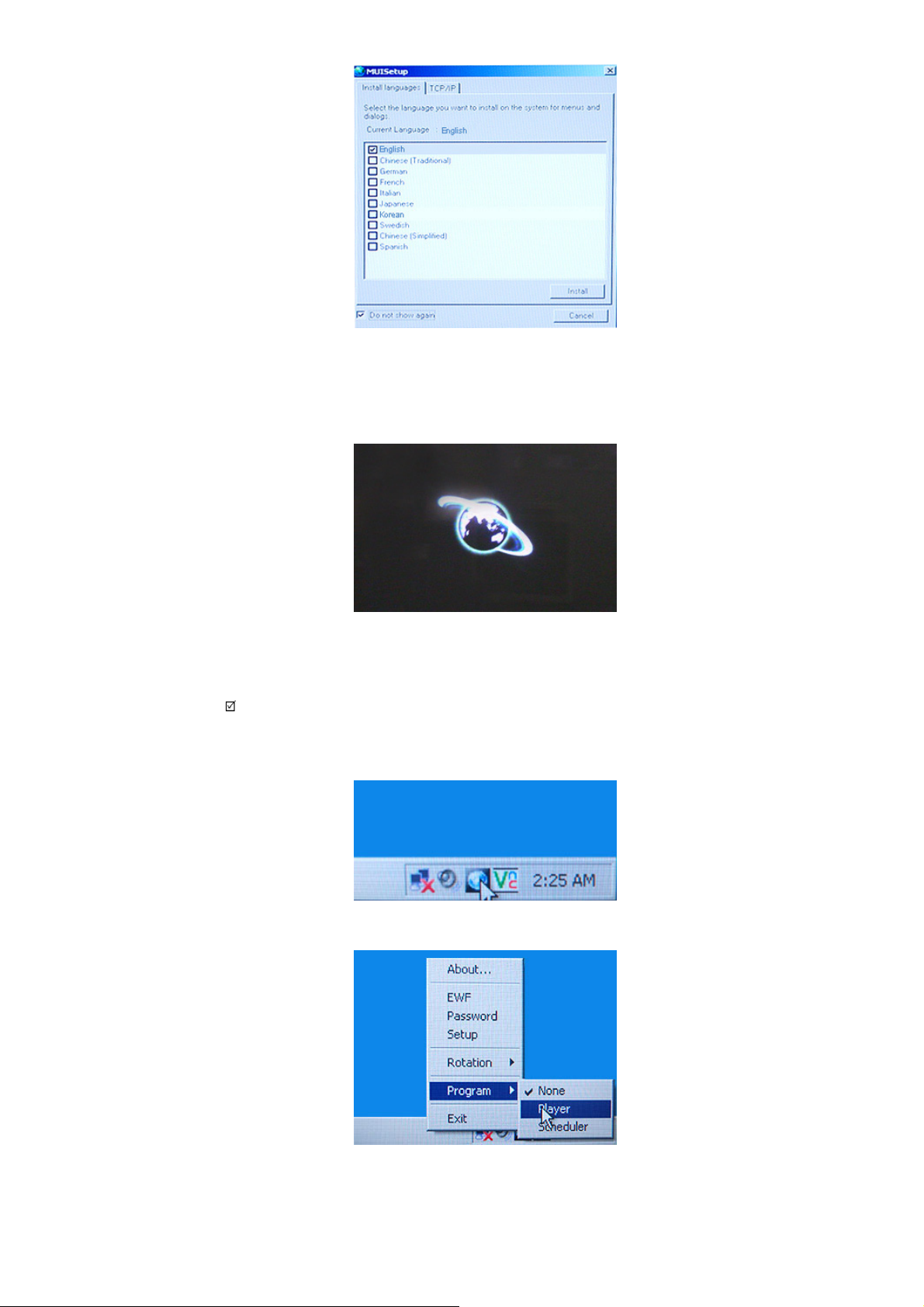
A
1.Selezionare
2.La schermata MUISetup viene visualizzata automaticamente. Selezionare la lingua che si desidera utilizzare.
3.Premere il tasto Install (Installare).
Selezionando Do not show again (Non visualizzare di nuovo) e facendo clic sul tasto install (Installa), dopo il
riavvio viene visualizzata la schermata Pianificatore.
4.Collegare la tastiera e il mouse, quindi premere "ALT+F12".
5.Appaiono il Desktop di Windows e l'icona Magicinfo pro (l'immagine verrà inserita). Spostare il cursore
sull'icona.
Note
• Se l'icona MagicInfo non è visualizzata nell'area di notifica, fare doppio clic sull'icona MagicInfo sul
Desktop di Windows. Apparirà l'icona.
Magicinfo
nel menu
Source List
.
6.Fare clic con il tasto destro del mouse sull'icona Magicinfo pro (l'immagine verrà inserita), quindi selezionare
'Program' --> 'player' ('Programma' --> 'Riproduttore') dal menu visualizzato.
ppare la schermata Player (Riproduttore) di Magicinfo Pro.
7.
Page 57
Nota
• Per terminare MagicInfo, premere ALT + F12.
• Per impostare MagicInfo in ambiente Windows sono necessari un mouse e una tastiera.
• Per impostare MagicInfo in ambiente Windows, consultare la Guida MagicInfo Server.
Foto
Supportato il formato di file JPEG, BMP.
1) Auto
Adatta automaticamente l’immagine alla finestra.
Original
Visualizza le proprietà del file originale così come sono.
2) Slide Show (Diapo)
Visualizza i file di immagine registrati nella libreria uno dopo l’altro.
3) Interval (Intervallo):
Controlla l’intervallo tra un file di immagine e l’altro durante una proiezione di diapositive.
(5 Sec, 10 Sec, 20 Sec, 30 Sec, 60 Sec)
4) Rotation
Visualizza un file di immagine ruotandolo in senso orario di 90°.
5) Zoom
Visualizza un’immagine ingrandita.
Visualizza un’immagine ingrandita.
6) Close
Chiude la finestra di visualizzazione del file di immagine ed esce.
Musica
Supportato il formato di file MP3.
Film
Supportato il formato di file MPEG1, WMV.
1) Riprod.
Adatta automaticamente l’immagine alla finestra.
2) Full Size
Riproduce un file video a schermo intero.
OFFICE/HTML
Supportato il formato di file PPT(Power Point), DOC(MS Word), XLS(MS Excel), PDF, HTML, HTM.
* Installare il programma di visualizzazione appropriato (freeware) per vedere documenti MS Office (Word,
Page 58
Excel, Power Point) o PDF.
Internet
Si collega a Internet.
Setup
Si collega a Internet.
Immettere la password per accedere alla modalità Setup.
1) Schedule View
Visualizza un programma.
2) TCP/IP
È possibile modificare le impostazioni TCP/IP.
3) Connection
È possibile modificare le impostazioni di rete.
4) Password
E' possibile cambiare password.
• La funzione Video Wall non è attiva in modalità MagicInfo.
(Immettere una password in formato numerico con un numero di caratteri compreso tra 6 e 12)
• Immettere la password per accedere alla modalità Setup.
• La funzione Video Wall non è attiva in modalità MagicInfo. (Immettere una password in formato
numerico con un numero di caratteri compreso tra 6 e 12) Questa procedura azzererà l'impostazione
precedente della modalità Setup.
5) File
Local : E’ possibile eliminare o copiare files su entrambi i dischi, quello locale e quello rimovibile.
6) Play Option
E’ possibile impostare la riproduzione ripetuta e le opzioni dello schermo.
Ripeti : Determina l’opzione di ripetizione per la riproduzione di filmati e musica
• Nessuna - Selezionare No Repeat (Non ripetere) se si desidera riprodurre solo una volta un filmato o un
file musicale presenti nell’elenco.
• Repeat File (Ripeti file) - Selezionare Repeat File (Ripeti file) se si desidera riprodurre ripetutamente un
filmato o un file musicale presenti nell’elenco
• Repeat List (Ripeti elenco) - Selezionare Repeat List (Ripeti elenco) se si desidera riprodurre
ripetutamente in sequenza i filmati o i file musicali presenti nell’elenco.
Rotazione - Imposta l’orientamento dell’immagine.
• Landscape (Orizzontale) - Imposta la risoluzione dello schermo a 1366x768 pixel
• Portrait (Ritratto) - Imposta la risoluzione dello schermo a 768x1366 pixel.
Notice
• Si consiglia caldamente di non scollegare l’alimentazione CA durante un’operazione.
Nota
• Per gli schermi ribaltabili, l’opzione di trasparenza non è supportata.
• Per gli schermi ribaltabili, i filmati supportano una risoluzione massima di 720*480 (SD).
© 1995~2008 SAMSUNG. ALL Right Reserved
Page 59
Istruzioni di sicurezza
Introduzione
Collegamenti
Uso del software
Regolazione del monitor
Risoluzione del problemi
Verifica funzione test
automatico
Lista di controllo
D&R
Specifiche
Informazioni
Appendice
Seleziona lingua Pagina principale
Modello
SyncMaster 700TSn, 820TSn
La forma e il colore del prodotto possono variare in base al modello, e le specifiche del prodotto sono soggette
a modifiche senza preavviso allo scopo di migliorarne le prestazioni.
Risoluzione del problemi
Verifica funzione test
automatico
Nota
• Verificare l’esito delle seguenti procedure di controllo prima di rivolgersi al servizio di assistenza, poiché
nella maggior parte di casi sarà possibile risolvere da soli il problema. Contattare il centro assistenza per i
problemi che non è possibile risolvere da soli.
Verifica funzione test automatico
Lo schermo dispone di una funzione test automatico che consente di controllare se lo schermo funziona
correttamente.
1) Spegnere il computer ed il monitor.
2) Scollegare il cavo video dal retro del computer.
3) Accendere il monitor.
La figura illustrata di seguito ("Check Signal Cable", controllare il cavo del segnale) viene visualizzata su
uno sfondo nero quando il monitor è in condizioni di funzionamento normale, ma non rileva la presenza di
alcun segnale video: In modalità di test automatico, il LED dell’indicatore di alimentazione resta di colore
verde mentre l’immagine si sposta sullo schermo.
4) Spegnere il monitor e ricollegare il cavo di segnale video; quindi accendere il computer ed il monitor.
Se lo schermo del monitor rimane oscurato dopo aver eseguito la procedura sopradescritta, controllare il
controller video e il sistema;
il monitor funziona correttamente.
Mod non ottimale
E' possibile vedere lo schermo anche con una risoluzione superiore a 1920 x 1080. Tuttavia, per un minuto verrà
visualizzato il seguente messaggio; E' possibile scegliere di modificare la risoluzione dello schermo o restare
nella modalità corrente in quel momento. Se la velocità di aggiornamento dello schermo è superiore a 85Hz, lo
schermo risulterà nero poiché il monitor non supporta una frequenza superiore a 85Hz.
Nota
Page 60
• Visualizzazione della modalità di temporizzazione preimpostata per l'impostazione ottimale della
risoluzione.
Manutenzione e pulizia
1) Manutenzione del rivestimento del monitor.
Eseguire la pulizia con un panno soffice dopo aver scollegato il cavo di alimentazione.
• Non utilizzare benzene, solventi o altre sostanze infiammabili, né
2) Manutenzione dello schermo piatto .
Pulire delicatamente lo schermo con un panno soffice (in cotone).
panni umidi.
• Al fine di evitare il danneggiamento dello schermo, si consiglia di
utilizzare il detergente di Samsung.
• Non utilizzare acetone, benzene o solventi.
(tali sostanze possono provocare imperfezioni o la deformazione
della superficie dello schermo).
• In caso di danni causati dall’utente, quest’ultimo sarà l’unico
responsabile nel sostenere tutte le spese relative alla riparazione.
Problemi e soluzioni consigliate
Nota
• Lo schermo ricrea i segnali video ricevuti dal computer. Quindi, se è presente un problema nel PC o nella
scheda video, questo può far oscurare il monitor, essere causa di colori sbiaditi, disturbi, Frequenza troppo
elevata, eccetera. In tal caso, verificare prima l'origine del problema e poi contattare il centro di assistenza
o il proprio rivenditore.
1) Verificare se il cavo dell'alimentazione e gli altri cavi sono collegati correttamente al computer.
2) Verificare se il computer attiva un segnale acustico per più 3 volte quando viene avviato.
(Se questo segnale acustico viene attivato per più di tre volte, richiedere l'assistenza per la scheda madre
del computer).
3) Se è stata installata una nuova scheda video o se il PC è stato assemblato, assicurarsi di avere installato il
driver della scheda (video) e quello del monitor.
4) Verificare se il rapporto di scansione dello schermo sia impostato a 50 Hz ~ 85 Hz.
(Se si utilizza la risoluzione massima non superare i 60 Hz).
5) In caso di problemi nell'installazione del driver della scheda (video), avviare il computer nella modalità
provvisoria, rimuovere la Scheda video da "
quindi riavviare il computer per installare di nuovo il driver della scheda (video).
Pannello di controllo, Sistema, Gestione periferiche
" e
Lista di controllo
Nota
• La seguente tabella elenca una serie di possibili problemi e le relative soluzioni. Consultare le informazioni
presenti in questa sezione prima di rivolgersi all’assistenza tecnica poiché potrebbe essere possibile
risolvere da soli il problema. Se si necessita di assistenza tecnica, chiamare il numero di telefono fornito
sul tagliando di garanzia, il numero di telefono della sezione Informazioni o contattare il proprio rivenditore.
Problemi relativi all’installazione (PC Mode)
Nota
• Segue un elenco dei problemi legati all’installazione del monitor e le rispettive soluzioni.
Page 61

Problemi Soluzioni
Verificare che il cavo del segnale che collega il monitor al
Lo schermo del monitor presenta
effetti di sfarfallio.
z
computer sia saldamente connesso e serrato.
(Consultare la sezione Collegamento a un computer)
Problemi relativi allo schermo
Nota
• Segue un elenco dei problemi legati allo schermo del monitor e le rispettive soluzioni.
Problemi Soluzioni
Accertarsi che il cavo di alimentazione sia saldamente collegato
Lo schermo è vuoto e l’indicatore
dell’alimentazione è spento.
z
e che il monitor LCD sia acceso.
(Consultare la sezione Collegamento a un computer)
Accertarsi che il cavo di alimentazione sia saldamente collegato
Viene visualizzato il messaggio
"Controlla cavo segnale"
z
e che il monitor LCD sia acceso.
(Consultare la sezione Collegamento a un computer)
Accertarsi che il PC o l’origine video sia accesa.
z
Verificare la risoluzione e la frequenza massima della scheda
Viene visualizzato il messaggio
"Mod non ottimale"
z
video.
Confrontare questi valori con i dati presenti nel grafico Modi di
z
Visualizzazione.
L’immagine scorre verticalmente.
L’immagine non è chiara e risulta
sfocata. L’immagine non è chiara e
risulta sfocata.
L’immagine è instabile e vibra.
Vengono visualizzate immagini
“fantasma”.
L’immagine è troppo luminosa o
troppo scura.
I colori dello schermo non sono
realistici.
L’immagine a colori risulta distorta
con ombre scure.
Il bianco risulta povero.
Verificare che il cavo del segnale sia saldamente collegato.
z
Ricollegarlo con cura.
(Consultare la sezione Collegamento a un computer)
Avviare le procedure di regolazione della frequenza Grossa e
z
Sintonia fine.
Riaccendere il monitor dopo aver scollegato tutti gli accessori
z
esterni
(cavo di prolunga video, ecc.).
Impostare la risoluzione e la frequenza sugli intervalli consigliati.
z
Verificare che i parametri di risoluzione e frequenza siano
z
compresi negli intervalli supportati dal monitor.
In caso contrario, reimpostare tali parametri facendo riferimento
a Informazioni nel menu del monitor e ai Modi di
Visualizzazione.
Regolare luminosità e contrasto .
z
(Consultare la sezione Luminosità, Contrasto)
Regolare le impostazioni di colore nel sottomenu Modo utente
z
del menu di regolazione del colore OSD Colore.
L’indicatore di alimentazione
lampeggia ed è verde.
Lo schermo è vuoto e la luce
dell’indicatore di alimentazione è
stabilmente verde o lampeggia a
intervalli di 0,5 / 1 secondi.
La schermata è vuota e
lampeggiante.
Il monitor sta salvando le modifiche effettuate alle impostazioni
z
nella memoria OSD.
Il monitor sta utilizzando il sistema di gestione del risparmio
z
energetico.
Spostare il mouse del computer o premere un tasto qualsiasi
z
della tastiera.
Se si vede il messaggio “TEST GOOD” sullo schermo quando si
z
preme il pulsante MENU, controllare il collegamento del cavo tra
Page 62

il monitor e il computer per assicurarsi che il connettore sia
propriamente collegato.
Problemi relativi allo schermo
Nota
• Segue un elenco dei problemi legati al segnale audio e le rispettive soluzioni.
Problemi Soluzioni
Assicurarsi che il cavo audio sia collegato correttamente alla
Nessun suono.
z
porta di ingresso audio dello schermo e alla porta di uscita audio
della scheda audio.
(Consultare la sezione Collegamento a un computer)
Controllare il livello del volume.
z
Controllare il livello del volume.
Il livello del suono è troppo basso.
z
Se si aumenta al massimo il volume, ma il volume è ancora
z
troppo basso, controllare il comando del volume sulla scheda
audio del computer o sulla relativa applicazione software.
Il suono ha picchi troppo elevati o
troppo bassi.
Regolare le impostazioni di Alti e Bassi al livello appropriato.
z
Problemi relativi al telecomando
Nota
• Segue un elenco dei problemi legati al telecomando e le rispettive soluzioni.
Problemi Soluzioni
Verificare la polarità delle batterie (+/-).
I pulsanti del telecomando non
rispondono.
z
Verificare che le batterie non siano esaurite.
z
Verificare che il sistema sia acceso.
z
Verificare che il cavo di alimentazione sia saldamente collegato.
z
Controllare la presenza di una lampada al neon o fluorescente
z
speciale nelle immediate vicinanze.
Problemi collegati a MagicInfo
Nota
• Creazione di un disco flash USB di avvio
Problemi Soluzioni
Creazione di un disco flash USB di
avvio
1. È possibile trasformare un normale supporto di archiviazione
USB da 512 MB o più in un disco di avvio utilizzando lo
strumento di creazione dei dischi di avvio USB.(Ad esempio, lo
strumento HP USB Disk Storage Format).
2. Copia l’immagine ghost del sistema operativo e gli eseguibili sul
disco USB.
3. Accedere al menu BIOS premendo il tasto F2 nella schermata
con il logo BIOS. Quindi, attivare USB Boot First selezionando
l’opzione e premendo il tasto Invio nel menu Boot.
4. Accendere l’apparecchiatura mentre il disco USB è collegato e
avviare in modalità DOS.
5. Eseguire C:\ghost.exe e scegliere Local → Partition → From
Image nel menu. Scegliere l’immagine ghost da aggiornare sul
disco USB, quindi scegliere il disco di destinazione.
6. Una volta terminato l’aggiornamento dell’immagine ghost,
Page 63

Domanda Risposta
Qual è la procedura di modifica
della frequenza?
In che modo si regola la
risoluzione?
In che modo si imposta la funzione
di Risparmio energetico?
l’apparecchiatura verrà riavviata automaticamente.
D&R
La frequenza può essere modificata riconfigurando la scheda video.
Si noti che il supporto della scheda video può variare, in base alla
versione utilizzata di driver. Per informazioni, consultare il manuale
del computer o della scheda video.
Windows XP:
z
Impostare la risoluzione da Pannello di controllo --> Aspetto e
temi --> Schermo --> Impostazioni.
Windows ME/2000:
z
Impostare la risoluzione da Pannello di controllo --> Schermo -->
Impostazioni.
* Per maggiori informazioni contattare il costruttore della scheda
video.
Windows XP:
z
Impostare la risoluzione da Pannello di controllo → Aspetto e
temi → Schermo → Impostazioni.
Impostare la funzione nel BIOS-SETUP del computer oppure
nella sezione relativa agli screen saver del sistema operativo.
(Consultare la sezione Windows/Computer manuale).
Windows ME/2000:
z
Impostare la risoluzione da Pannello di controllo → Schermo →
Impostazioni.
Impostare la funzione nel BIOS-SETUP del computer oppure
nella sezione relativa agli screen saver del sistema operativo.
(Consultare la sezione Windows/Computer manuale).
Come si pulisce il rivestimento
esterno del monitor e il
cinescopio?
Come posso riprodurre il video?
Scollegare il cavo di alimentazione, quindi pulire lo schermo con un
panno soffice utilizzando una soluzione detergente o semplice acqua.
Non lasciare residui di detergente o non graffiare il rivestimento. Non
far entrare acqua nel monitor.
Il video supporta solo i codec MPEG1 e WMV. Installare il codec
corrispondente per riprodurre il video. Notare che alcuni codec
possono non essere compatibili.
© 1995~2008 SAMSUNG. ALL Right Reserved
Page 64
Istruzioni di sicurezza
Introduzione
Collegamenti
Uso del software
Regolazione del monitor
Risoluzione del problemi
Specifiche
Generale
Risparmio di energia
Modalità di timing
predefinite
Informazioni
Appendice
Seleziona lingua Pagina principale
Modello
SyncMaster 700TSn
La forma e il colore del prodotto possono variare in base al modello, e le specifiche del prodotto sono soggette
a modifiche senza preavviso allo scopo di migliorarne le prestazioni.
Specifiche
Generale
Generale
Generale
Modello SyncMaster 700TSn
Pannello LCD
Dimensioni 70,0 pollici - diagonale (177 cm)
Area di visualizzazione 1549,44 mm (H) x 871,56 mm (V)
Passo Pixel 0,807 mm (H) x 0,807 mm (V)
Sincronizzazione
Orizzontale 30 ~ 81 kHz
Verticale 50 ~ 85 Hz
Colori visualizzati
Colori visualizzati 16,7 M
Risoluzione
Risoluzione ottimale 1920 x 1080@ 60 Hz
Risoluzione massima 1920 x 1080@ 60 Hz
Segnale di ingresso, terminato
RGB Analogico, DVI (Digital Visual Interface) conforme a Digital RGB.
0,7 Vp-p ± 5 %, Sync H/V separata, Composito, SOG, Livello TTL (V alto ≥ 2,0 V, V basso ≤ 0,8 V)
Massimo clock dei pixel
165 MHz (Analogico, Digitale)
Alimentazione
CA 100 - 240 V~ (+/- 10 %), 50/60 Hz
Cavo di segnale
Cavo D-sub 15 piedini/ 15 piedini, staccabile
Cavo DVI-D/DVI-D, staccabile
Dimensioni (LxPxA)
1668 x 989 x 154 mm / 65,7 x 38,9 x 6,1 pollici (Állvány nélkül)
1668 x 1094 x 500 mm / 65,7 x 43,1 x 19,7 pollici(Con supporto)
Peso
122 kg / 269,0 lbs(Con supporto)
Interfaccia di fissaggio VESA
800 mm x 400 mm
Requisiti ambientali
Esercizio
Deposito
Caratteristiche audio
Ingresso audio 1 Jack RCA Rosso (D) Bianco (S), 0,5 Vrms (-9 dB)
Ingresso audio 2 Jack RCA Rosso (D) Bianco (S), 0,5 Vrms (-9 dB)
Temperatura : 10°C ~ 40°C (50°F ~ 104°F)
Umidità : 10 % ~ 80 %, non condensante
Temperatura : -20°C ~ 45°C (-4°F ~ 113°F)
Umidità : 5 % ~ 95 %, non condensante
Page 65

Ingresso audio PC Jack stereo 3,5 Ø, 0,5 Vrms (-9 dB)
Frequenza RF: 80 Hz ~ 15 kHz (a -3 dB)
Risposta A/V: 80 Hz ~ 20 kHz (a -3 dB)
Funzione Plug & Play
Questo monitor può essere installato su un qualsiasi sistema compatibile ad uso immediato (Plug & Play).
L'interazione del monitor e dei sistemi informatici offrirà le migliori condizioni di funzionamento e impostazioni
del monitor. Nella maggior parte dei casi, l'installazione del monitor procederà automaticamente, a meno che
l'utente non desideri selez ionare impostazioni alternative.
Numero accettabile di punti
Il pannello TFT LCD è fabbricato facendo uso la tecnologia di semiconduttori so fisticati con una precisione del
1ppm (un milionesimo) utilizzata per questo prodotto. Ma i pixel dei colori ROS SO, VERDE, BLU e BIANCO a
volte possono apparire più brillanti o si possono visualizzare alcuni pixel neri. Cio' non è dovuto ad una cattiva
qualità e si puo' quindi fa r uso del prodotto in tutta sicurezza.
• Ad esempio, il numero di sotto pixel TFT LCD contenuto in questo prodotto è6.220.800.
Nota
• ll progetto e le specifiehe sono Sync on Greengetti a variazioni senza preavviso.
MagicInfo - Client
Voce Specifiche Note
LAN 1 Gbps
USB
Tastiera/Mouse, Dispositivo di
memorizzazione di massa compatibile
E' supportato il dispositivo di
memorizzazione rimovibile USB.
Foto Formato file supportato: BMP / JPEG 2274 x 1704 o inferiore
Larghezza di banda audio: da 50 Hz a 15
kHz
Alcuni file possono non essere
z
supportati a causa del formato o
Contents
Musica Formato file supportato: MP3
MPEG1, WMV
Film
z
Max 1280 x 720 30 fps
z
della versione.
Installare il programma di
File Word, Excel, Power Point, HTML, PDF
z
visualizzazione appropriato
(freeware) per vedere docu menti
MS Office (Word, Excel, Power
Point) o PDF.
Internet Browser MS Internet Explorer
Non supporta Flash, Java Applet, Security
Site
Lingua Inglese
SO Windows XP incluso
MagicInfo - Requisiti di sistema del server
CPU RAM Ethernet SO Applicazione
Minimi P1,8 Ghz 256 M 100 M / 1 G Windows XP WMP 9 o successivo
Consigliati P3,0 Ghz 512 M 100 M / 1 G Windows XP WMP 9 o successivo
Risparmio di energia
Questo monitor dispone di un sistema incorporato di ge stione dell'energia detto PowerSaver. Questo sistema
permette di risparmiare energia attivando una modalità a basso consumo del monitor quando non è utilizzato per
un certo lasso di tempo. Il monitor ritorna automaticamente al normale funzionamento spostando il mouse del
computer o premendo un tasto della tastiera. Per risparmiare energia, SPEGNERE il monitor quando non serve
o ci si assenta dal luogo di lavoro per periodi prolungati. Il sistema PowerSaver funziona con una scheda video
DPM VESA-compatibile installata nel computer. Utilizzare un'utilità software installata nel computer per
impostare questa funzione.
Page 66

PowerSaver
Stato
Spia
dell'alimentazione
Consumo di energia
Funzionamento
normale
Verde Verde, lampeggiante Ambra
Inferiore a
808 W
Modalità di risparmio
energetico
Inferiore a
1 W
(Spento )
Disattivazione
dell'alimentazione
Inferiore a 0 W
(Dell'alimentazione)
Modalità di timing predefinite
Modalità di timing predefinite
Se il segnale trasferito dal computer è uguale a quello indicato per le modalità di visualizzazione predefinite, lo
schermo viene regolato automaticamente. Tuttavia, se il segnale è diverso, lo schermo può oscurarsi mentre il
LED di alimentazione è acceso. Fare riferimento al manuale della scheda a distanza e regolare lo schermo nel
seguente modo.
Frequenza
Modalità di visualizzazione
orizzontale
(kHz)
IBM, 640 x 350 31,469 70,086 25,175 +/IBM, 640 x 480 31,469 59,940 25,175 -/-
IBM, 720 x 400 31,469 70,087 28,322 -/+
MAC, 640 x 480 35,000 66,667 30,240 -/MAC, 832 x 624 49,726 74,551 57,284 -/-
MAC, 1152 x 870 68,681 75,062 100,000 -/VESA, 640 x 480 37,861 72,809 31,500 -/VESA, 640 x 480 37,500 75,000 31,500 -/VESA, 800 x 600 35,156 56,250 36,000 +/+
VESA, 800 x 600 37,879 60,317 40,000 +/+
VESA, 800 x 600 48,077 72,188 50,000 +/+
VESA, 800 x 600 46,875 75,000 49,500 +/+
VESA, 1024 x 768 48,363 60,004 65,000 -/VESA, 1024 x 768 56,476 70,069 75,000 -/VESA, 1024 x 768 60,023 75,029 78,750 +/+
VESA, 1152 x 864 67,500 75,000 108,000 +/+
VESA, 1280 x 960 60,000 60,000 108,000 +/+
VESA, 1280 x 1024 63,981 60,020 108,000 +/+
VESA, 1280 x 1024 79,976 75,025 135,000 +/+
VESA,1360 x 768 47,712 60,015 85,500 +/+
VESA,1920 x 1080 66,587 59,934 138,500 +/-
Frequenza
verticale
(Hz)
Clock dei pixel
(MHz)
Polarità di sincronizzazione
(H/V)
Frequenza orizzontale
Il tempo per la scansione di una linea collegando il bordo destro a quello
sinistro dello schermo in orizzontale viene chiamato Ciclo orizzontale e il
numero inversamente proporzionale del Ciclo di scansione orizzontale
viene chiamato Frequenza di scansione orizzontale. Unità: kHz
Frequenza verticale
Come per la lampada fluorescente, lo schermo deve ripetere la stessa
immagine molte volte al secondo per visualizzarla all'utente. La frequenza
di questa ripetizione è chiamata Frequenza verticale o Frequenza di
aggiornamento. Unità: Hz
© 1995~2008 SAMSUNG. ALL Rights Reserved
Page 67
Istruzioni di sicurezza
Introduzione
Collegamenti
Uso del software
Regolazione del monitor
Risoluzione del problemi
Specifiche
Generale
Risparmio di energia
Modalità di timing
predefinite
Informazioni
Appendice
Seleziona lingua Pagina principale
Modello
SyncMaster 820TSn
La forma e il colore del prodotto possono variare in base al modello, e le specifiche del prodotto sono soggette
a modifiche senza preavviso allo scopo di migliorarne le prestazioni.
Specifiche
Generale
Generale
Generale
Modello SyncMaster 820TSn
Pannello LCD
Dimensioni 82,0 pollici - diagonale (207 cm)
Area di visualizzazione 1805,76 mm (H) x 1015,74 mm (V)
Passo Pixel 0,9405 mm (H) x 0,9405 mm (V)
Sincronizzazione
Orizzontale 30 ~ 81 kHz
Verticale 50 ~ 85 Hz
Colori visualizzati
Colori visualizzati 16,7 M
Risoluzione
Risoluzione ottimale 1920 x 1080@ 60 Hz
Risoluzione massima 1920 x 1080@ 60 Hz
Segnale di ingresso, terminato
RGB Analogico, DVI (Digital Visual Interface) conforme a Digital RGB.
0,7 Vp-p ± 5 %, Sync H/V separata, Composito, SOG, Livello TTL (V alto ≥ 2,0 V, V basso ≤ 0,8 V)
Massimo clock dei pixel
165 MHz (Analogico, Digitale)
Alimentazione
CA 100 - 240 V~ (+/- 10 %), 50/60 Hz
Cavo di segnale
Cavo D-sub 15 piedini/ 15 piedini, staccabile
Cavo DVI-D/DVI-D, staccabile
Dimensioni (LxPxA)
1915 x 1125 x 155 mm / 75,4 x 44,3 x 6,1 pollici (Állvány nélkül)
1915 x 1230 x 500 mm / 75,4 x 48,4 x 19,7 pollici(Con supporto)
Peso
140 kg / 308,6 lbs(Con supporto)
Interfaccia di fissaggio VESA
1400 mm x 800 mm / 900 mm x 800 mm
Requisiti ambientali
Esercizio
Deposito
Caratteristiche audio
Ingresso audio 1 Jack RCA Rosso (D) Bianco (S), 0,5 Vrms (-9 dB)
Ingresso audio 2 Jack RCA Rosso (D) Bianco (S), 0,5 Vrms (-9 dB)
Temperatura : 10°C ~ 40°C (50°F ~ 104°F)
Umidità : 10 % ~ 80 %, non condensante
Temperatura : -20°C ~ 45°C (-4°F ~ 113°F)
Umidità : 5 % ~ 95 %, non condensante
Page 68

Ingresso audio PC Jack stereo 3,5 Ø, 0,5 Vrms (-9 dB)
Frequenza RF: 80 Hz ~ 15 kHz (a -3 dB)
Risposta A/V: 80 Hz ~ 20 kHz (a -3 dB)
Funzione Plug & Play
Questo monitor può essere installato su un qualsiasi sistema compatibile ad uso immediato (Plug & Play).
L'interazione del monitor e dei sistemi informatici offrirà le migliori condizioni di funzionamento e impostazioni
del monitor. Nella maggior parte dei casi, l'installazione del monitor procederà automaticamente, a meno che
l'utente non desideri selez ionare impostazioni alternative.
Numero accettabile di punti
Il pannello TFT LCD è fabbricato facendo uso la tecnologia di semiconduttori so fisticati con una precisione del
1ppm (un milionesimo) utilizzata per questo prodotto. Ma i pixel dei colori ROS SO, VERDE, BLU e BIANCO a
volte possono apparire più brillanti o si possono visualizzare alcuni pixel neri. Cio' non è dovuto ad una cattiva
qualità e si puo' quindi fa r uso del prodotto in tutta sicurezza.
• Ad esempio, il numero di sotto pixel TFT LCD contenuto in questo prodotto è6.220.800.
Nota
• ll progetto e le specifiehe sono Sync on Greengetti a variazioni senza preavviso.
MagicInfo - Client
Voce Specifiche Note
LAN 1 Gbps
USB
Tastiera/Mouse, Dispositivo di
memorizzazione di massa compatibile
E' supportato il dispositivo di
memorizzazione rimovibile USB.
Foto Formato file supportato: BMP / JPEG 2274 x 1704 o inferiore
Larghezza di banda audio: da 50 Hz a 15
kHz
Alcuni file possono non essere
z
supportati a causa del formato o
Contents
Musica Formato file supportato: MP3
MPEG1, WMV
Film
z
Max 1280 x 720 30 fps
z
della versione.
Installare il programma di
File Word, Excel, Power Point, HTML, PDF
z
visualizzazione appropriato
(freeware) per vedere docu menti
MS Office (Word, Excel, Power
Point) o PDF.
Internet Browser MS Internet Explorer
Non supporta Flash, Java Applet, Security
Site
Lingua Inglese
SO Windows XP incluso
MagicInfo - Requisiti di sistema del server
CPU RAM Ethernet SO Applicazione
Minimi P1,8 Ghz 256 M 100 M / 1 G Windows XP WMP 9 o successivo
Consigliati P3,0 Ghz 512 M 100 M / 1 G Windows XP WMP 9 o successivo
Risparmio di energia
Questo monitor dispone di un sistema incorporato di ge stione dell'energia detto PowerSaver. Questo sistema
permette di risparmiare energia attivando una modalità a basso consumo del monitor quando non è utilizzato per
un certo lasso di tempo. Il monitor ritorna automaticamente al normale funzionamento spostando il mouse del
computer o premendo un tasto della tastiera. Per risparmiare energia, SPEGNERE il monitor quando non serve
o ci si assenta dal luogo di lavoro per periodi prolungati. Il sistema PowerSaver funziona con una scheda video
DPM VESA-compatibile installata nel computer. Utilizzare un'utilità software installata nel computer per
impostare questa funzione.
Page 69

PowerSaver
Stato
Spia
dell'alimentazione
Consumo di energia
Funzionamento
normale
Verde Verde, lampeggiante Ambra
Inferiore a
1010 W
Modalità di risparmio
energetico
Inferiore a
1 W
(Spento )
Disattivazione
dell'alimentazione
Inferiore a 0 W
(Dell'alimentazione)
Modalità di timing predefinite
Modalità di timing predefinite
Se il segnale trasferito dal computer è uguale a quello indicato per le modalità di visualizzazione predefinite, lo
schermo viene regolato automaticamente. Tuttavia, se il segnale è diverso, lo schermo può oscurarsi mentre il
LED di alimentazione è acceso. Fare riferimento al manuale della scheda a distanza e regolare lo schermo nel
seguente modo.
Frequenza
Modalità di visualizzazione
orizzontale
(kHz)
IBM, 640 x 350 31,469 70,086 25,175 +/IBM, 640 x 480 31,469 59,940 25,175 -/-
IBM, 720 x 400 31,469 70,087 28,322 -/+
MAC, 640 x 480 35,000 66,667 30,240 -/MAC, 832 x 624 49,726 74,551 57,284 -/-
MAC, 1152 x 870 68,681 75,062 100,000 -/VESA, 640 x 480 37,861 72,809 31,500 -/VESA, 640 x 480 37,500 75,000 31,500 -/VESA, 800 x 600 35,156 56,250 36,000 +/+
VESA, 800 x 600 37,879 60,317 40,000 +/+
VESA, 800 x 600 48,077 72,188 50,000 +/+
VESA, 800 x 600 46,875 75,000 49,500 +/+
VESA, 1024 x 768 48,363 60,004 65,000 -/VESA, 1024 x 768 56,476 70,069 75,000 -/VESA, 1024 x 768 60,023 75,029 78,750 +/+
VESA, 1152 x 864 67,500 75,000 108,000 +/+
VESA, 1280 x 960 60,000 60,000 108,000 +/+
VESA, 1280 x 1024 63,981 60,020 108,000 +/+
VESA, 1280 x 1024 79,976 75,025 135,000 +/+
VESA,1360 x 768 47,712 60,015 85,500 +/+
VESA,1920 x 1080 66,587 59,934 138,500 +/-
Frequenza
verticale
(Hz)
Clock dei pixel
(MHz)
Polarità di sincronizzazione
(H/V)
Frequenza orizzontale
Il tempo per la scansione di una linea collegando il bordo destro a quello
sinistro dello schermo in orizzontale viene chiamato Ciclo orizzontale e il
numero inversamente proporzionale del Ciclo di scansione orizzontale
viene chiamato Frequenza di scansione orizzontale. Unità: kHz
Frequenza verticale
Come per la lampada fluorescente, lo schermo deve ripetere la stessa
immagine molte volte al secondo per visualizzarla all'utente. La frequenza
di questa ripetizione è chiamata Frequenza verticale o Frequenza di
aggiornamento. Unità: Hz
© 1995~2008 SAMSUNG. ALL Rights Reserved
Page 70
A
Istruzioni di sicurezza
Introduzione
Collegamenti
Uso del software
Regolazione del monitor
Risoluzione del problemi
Specifiche
Informazioni
Per una migliore
visualizzazione
INFORMAZIONI SUL
PRODOTTO
(Assenza di ritenzione
dell'immagine)
Appendice
Seleziona lingua Pagina principale
Modello
SyncMaster 700TSn, 820TSn
La forma e il colore del prodotto possono variare in base al modello, e le specifiche del prodotto sono soggette
a modifiche senza preavviso allo scopo di migliorarne le prestazioni.
Informazioni
Per una migliore visualizzazione
Per ottenere una migliore qualità d'immagine, regolare la risoluzione del computer e l'indice di riattivazione
dello schermo (indice di refresh) come descritto qui di seguito, selezionando il pannello di controllo. Se
non è fornita la migliore qualità d'immagine in TFT-LCD, si rischia di ottenere sullo schermo un'immagine
di qualità irregolare.
• Risoluzione: 1920 x 1080
• Frequenza verticale (indice di refresh): 60 Hz
Il pannello TFT LCD è fabbricato facendo uso la tecnologia di semiconduttori sofisticati con una precisione
del 1ppm (un milionesimo) utilizzata per questo prodotto. Ma i pixel dei colori ROSSO, VERDE, BLU e
BIANCO a volte possono apparire più brillanti o si possono visualizzare alcuni pixel neri.
Cio' non è dovuto ad una cattiva qualità e si puo' quindi far uso del prodotto in tutta sicurezza.
• Ad esempio, il numero di sotto pixel TFT LCD contenuto in questo prodotto è 6.220.800.
Per pulire esternamente il monitor ed il pannello, utilizzare un panno morbido ed asciutto leggermente
imbevuto di un prodotto detergente raccomandato per tale scopo e lucidare. Spolverare leggermente lo
schermo a cristalli liquidi (LCD) senza effettuare alcuna pressione.
si rischierebbe, in tal caso di provocare una macchia.
Qualora non foste soddisfatti della qualità dell'immagine, potete eseguire direttamente sullo schermo la
"funzione di auto regolazione" che appare con una finestra che si attiva quando viene premuto il tasto fine.
Se, in seguito alla regolazione automatica, si nota ancora del brusio di fondo, utilizzare la funzione
FINE/COARSE.
Se si visualizza una schermata fissa per un periodo di tempo prolungato, può verificarsi la comparsa di
un'immagine residua o di una macchia sfocata.
ttivare la modalità di risparmio energetico o impostare uno screensaver per spostare l'immagine quando
è necessario allontanarsi dal monitor per un periodo di tempo prolungato.
INFORMAZIONI SUL PRODOTTO (Assenza di ritenzione
dell'immagine)
Che cos'è la ritenzione dell'immagine?
La ritenzione dell'immagine si verifica talvolta quando non si utilizza il pannello LCD in condizioni normali. Le
condizioni normali comportano una costante variazione dei motivi grafici. Se invece si utilizza un modello
grafico fisso per un lungo periodo (più di 12 ore), potrebbe esserci una leggera differenza di tensione tra gli
elettrodi utilizzati per il trattamento dei cristalli liquidi (LC) nei pixel. Col tempo, questa differenza di tensione
tra gli elettrodi tende ad aumentare "congelando" i cristalli liquidi. In questo caso, l'immagine precedente
rimane visibile anche quando il modello grafico cambia. Per evitare questo problema, è necessario ridurre la
differenza di tensione accumulata.
Page 71
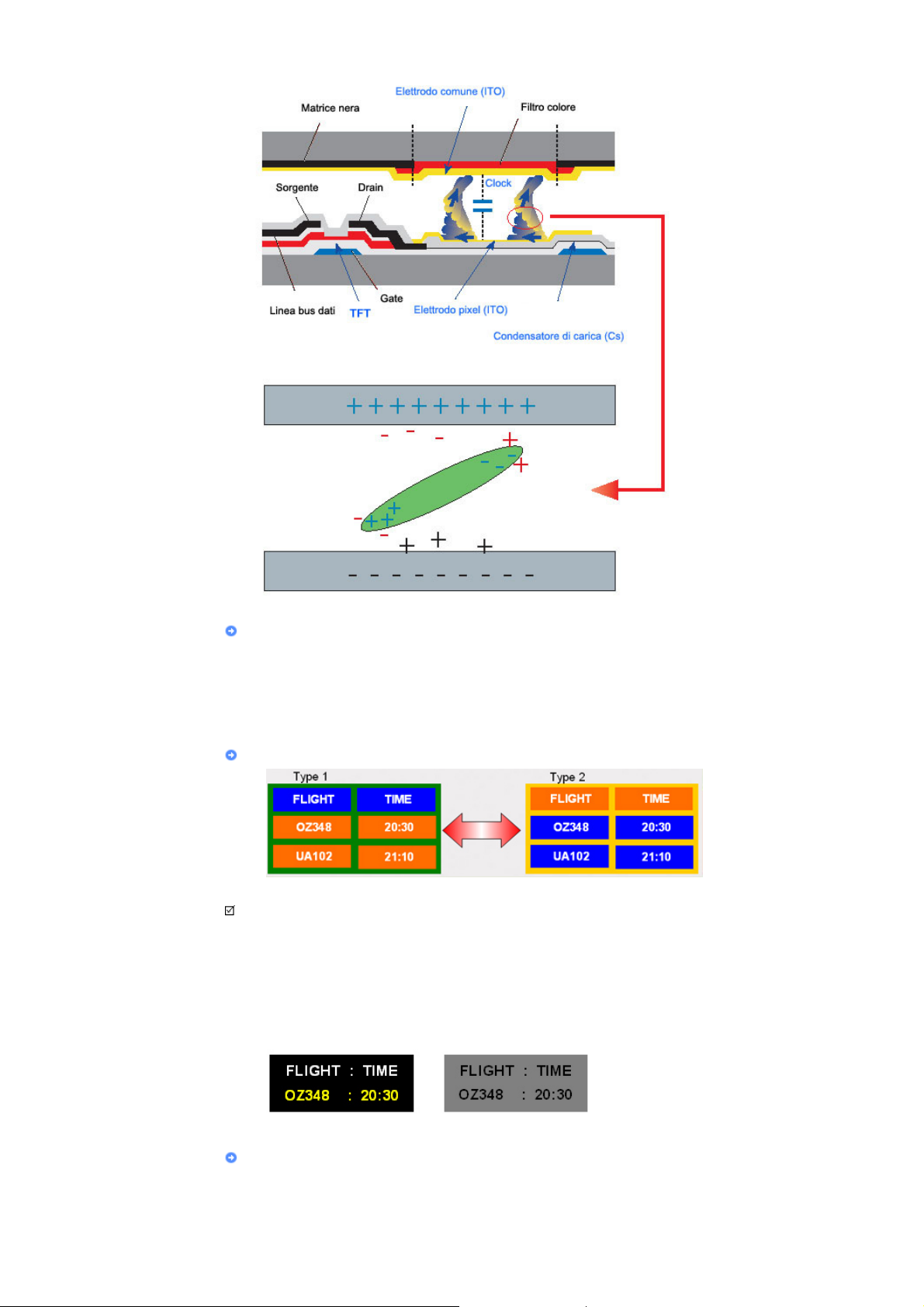
Spegnimento, salvaschermo o risparmio energetico
Spegnere il prodotto per 4 ore dopo 20 ore di utilizzo
z
Spegnere il prodotto per 2 ore dopo 12 ore di utilizzo
z
Impostare lo spegnimento automatico dello schermo utilizzando Combinazioni risparmio energia
z
nella finestra Proprietà - Schermo del PC.
Utilizzare un salvaschermo, se possibile - Si consiglia di utilizzare un salvaschermo monocromatico o
z
un'immagine in movimento.
Modificare periodicamente le informazioni sul colore
Nota
• Utilizzare due diversi colori
Ruotare le informazioni sul colore con due diversi colori ogni 30 minuti.
Evitare l'uso di una combinazione di caratteri e colore di sfondo con una forte differenza di
z
luminanza.
Evitare l'uso dei grigi, i quali possono causare più facilmente la ritenzione dell'immagine.
Evitare: colori con una forte differenza di luminanza (bianco e nero, grigio)
Modificare periodicamente il colore dei caratteri
Utilizzare colori brillanti con una leggere differenza di luminanza
z
- Ciclo: modificare il colore dei caratteri e il colore di sfondo ogni 30 minuti
Page 72
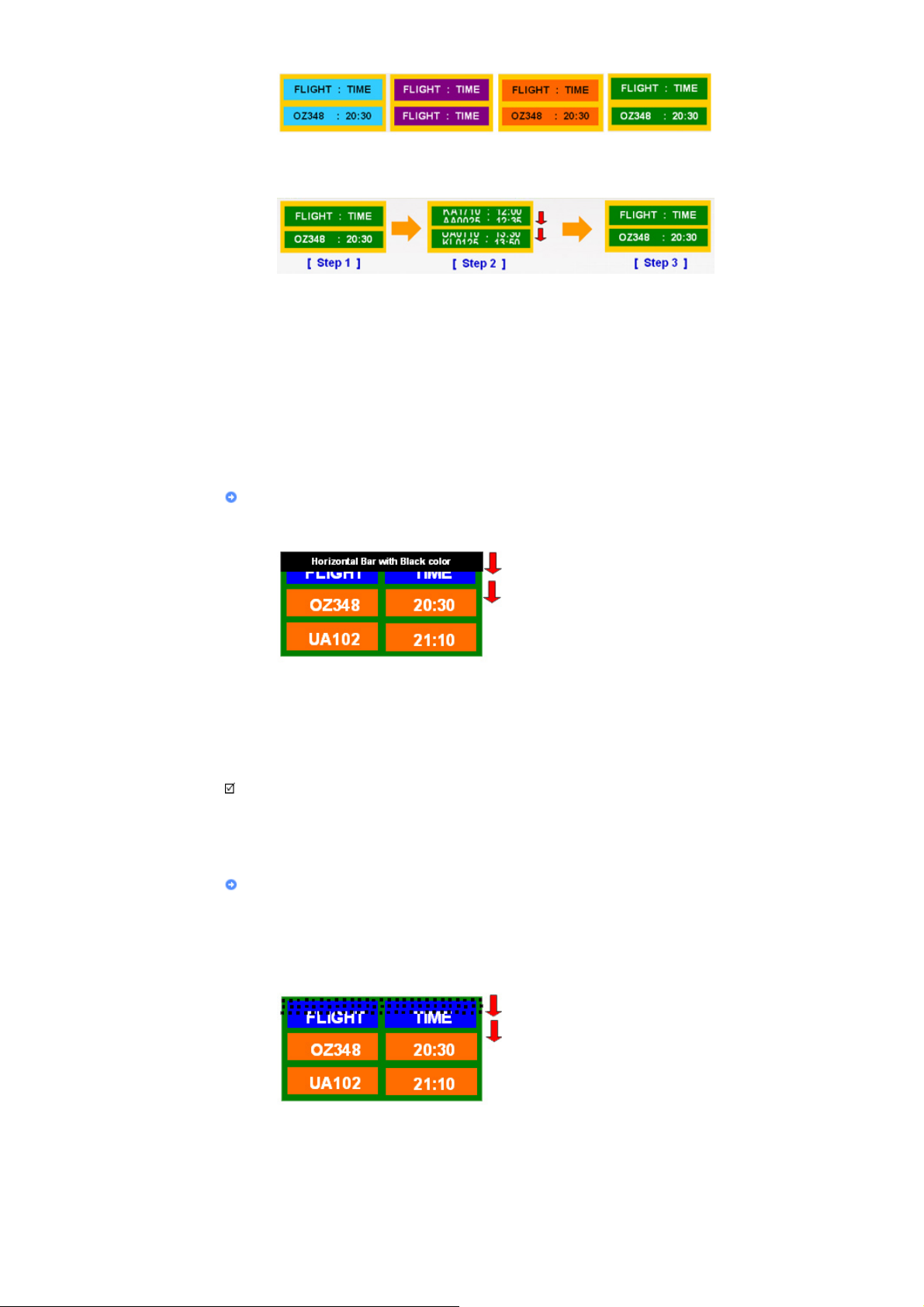
Ogni 30 minuti, modificare i caratteri con il movimento.
z
Visualizzare periodicamente sull'intera area un'immagine in movimento insieme al logo.
z
- Ciclo: visualizzare un'immagine in movimento insieme al logo per 60 secondi ogni 4 ore di utilizzo.
Il modo migliore per proteggere lo schermo dalla ritenzione delle immagini è quello di spegnerlo
z
quando non è in uso oppure attivare un salvaschermo. La mancata osservanza delle istruzioni fornite
nel manuale può invalidare la garanzia.
Attivare la funzione Screen Scroll (Scorri schermata)
Attivare la funzione di scorrimento delle schermate
z
- Sintomo: Barra orizzontale nera che si muove in alto e in basso.
- Metodo di selezione
. Manuale di istruzioni: Menu OSD -> Set Up (Impostazione) -> Safety Screen (Schermata di
sicurezza) -> Screen Scroll (Scorri schermata)
. Time Interval (Intervallo): 1 ~ 10 ore (consigliato: 1)
. Time Period (Periodo): 1 ~ 5 secondi (consigliato: 5)
Nota
• (Si prega di controllare la sezione “Funzione OSD” nel Manuale dell'utente sul CD. Su alcuni modelli
questa funzione non è disponibile.)
Applicare la funzione Screen Pixel (Pixel schermo) al prodotto
Attivare la funzione Screen Pixel (Pixel schermo)
z
- Sintomo: Un punto di colore nero che si muove su e giù.
- Metodo di selezione
. Manuale di istruzioni: Menu OSD → Set Up → Safety Screen → Pixel (Menu OSD → Impostazione
Schermata di sicurezza → Pixel)
→
. Time Interval (Intervallo): 1 ~ 10 ore (consigliato: 1)
. Time Period (Periodo): 10 ~ 50 secondi (consigliato: 50)
Attivare la funzione Screen Bar (Barra schermo)
z
- Sintomo: Barra orizzontale / verticale nera che si muove in alto e in basso.
Page 73
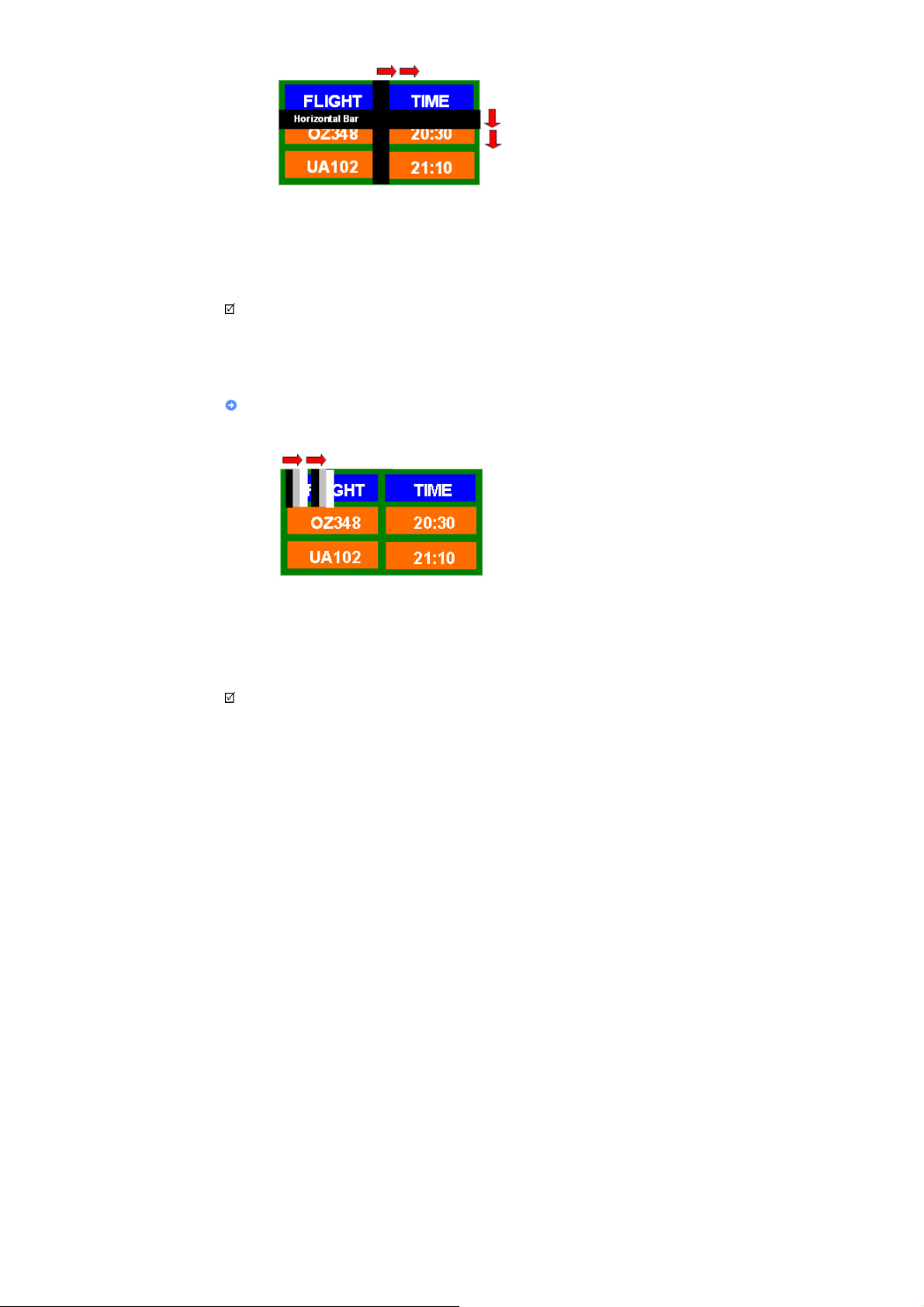
- Metodo di selezione
. Manuale di istruzioni: Menu OSD → Set Up → Safety Screen → Bar (Menu OSD → Impostazione
Schermata di sicurezza → Barra)
→
. Time Interval (Intervallo): 1 ~ 10 ore (consigliato: 1)
. Time Period (Periodo): 10 ~ 50 secondi (consigliato: 50)
Nota
• (Si prega di controllare la sezione “Funzione OSD” nel Manuale dell'utente sul CD. Su alcuni modelli
questa funzione non è disponibile.)
Attivare la funzione Screen Erasing (Cancella schermo)
Attivare la funzione Screen Erasing (Cancella schermo)
z
- Sintomo: 2 blocchi verticali in movimento che cancellano l'immagine
- Metodo di selezione
. Manuale di istruzioni: Menu OSD -> Set Up (Impostazione) -> Safety Screen (Schermata di
sicurezza) -> Eraser (Cancella)
. Time Interval (Intervallo): 1 ~ 10 ore (consigliato: 1)
. Time Period (Periodo): 10 ~ 50 secondi (consigliato: 50)
Nota
• (Si prega di controllare la sezione “Funzione OSD” nel Manuale dell'utente sul CD. Su alcuni modelli
questa funzione non è disponibile.)
© 1995~2008 SAMSUNG. ALL Rights Reserved
Page 74
Istruzioni di sicurezza
Introduzione
Collegamenti
Uso del software
Regolazione del monitor
Risoluzione del problemi
Specifiche
Informazioni
Appendice
Contatti SAMSUNG NEL
MONDO
Termini
Corretto smaltimento
Autorità
Seleziona lingua Pagina principale
Modello
SyncMaster 700TSn, 820TSn
La forma e il colore del prodotto possono variare in base al modello, e le specifiche del prodotto sono soggette
a modifiche senza preavviso allo scopo di migliorarne le prestazioni.
Appendice
Contatti SAMSUNG NEL MONDO
Nota
• Se avete commenti o domande sui prodotti Samsung, contattate il Servizio Clienti Samsung
North America
U.S.A
CANADA
MEXICO
ARGENTINE
BRAZIL
CHILE
COLOMBIA
COSTA RICA
ECUADOR
EL SALVADOR
GUATEMALA
Honduras
JAMAICA
NICARAGUA
PANAMA
PUERTO RICO
REP. DOMINICA
TRINIDAD & TOBAGO
VENEZUELA
1-800-SAMSUNG(726-7864) http://www.samsung.com/us
1-800-SAMSUNG(726-7864) http://www.samsung.com/ca
01-800-SAMSUNG(726-7864) http://www.samsung.com/mx
Latin America
0800-333-3733 http://www.samsung.com/ar
0800-124-421
4004-0000
800-SAMSUNG(726-7864) http://www.samsung.com/cl
01-8000112112 http://www.samsung.com/co
0-800-507-7267 http://www.samsung.com/latin
1-800-10-7267 http://www.samsung.com/latin
800-6225 http://www.samsung.com/latin
1-800-299-0013 http://www.samsung.com/latin
800-7919267 http://www.samsung.com/latin
1-800-234-7267 http://www.samsung.com/latin
00-1800-5077267 http://www.samsung.com/latin
800-7267 http://www.samsung.com/latin
1-800-682-3180 http://www.samsung.com/latin
1-800-751-2676 http://www.samsung.com/latin
1-800-SAMSUNG(726-7864) http://www.samsung.com/latin
0-800-100-5303 http://www.samsung.com/latin
http://www.samsung.com/br
AUSTRIA
Europe
0810 - SAMSUNG
(7267864, € 0.07/min)
http://www.samsung.com/at
Page 75
BELGIUM
CZECH REPUBLIC
02 201 2418 http://www.samsung.com/be
800 - SAMSUNG (800-726786) http://www.samsung.com/cz
DENMARK
EIRE
FINLAND
FRANCE
GERMANY
HUNGARY
ITALIA
LUXEMBURG
NETHERLANDS
NORWAY
POLAND
PORTUGAL
SLOVAKIA
SPAIN
SWEDEN
SWITZERLAND
U.K
8 - SAMSUNG (7267864) http://www.samsung.com/dk
0818 717 100 http://www.samsung.com/ie
30 - 6227 515 http://www.samsung.com/fi
3260 'dites' SAMSUNG (€ 0,15/Min)
0825 08 65 65 (€ 0.15/Min)
01805 - SAMSUNG
(7267864, € 0.14/Min)
06-80-SAMSUNG(726-7864) http://www.samsung.com/hu
800-SAMSUNG(726-7864) http://www.samsung.com/it
02 261 03 710 http://www.samsung.com/lu
0900 - SAMSUNG
(7267864, € 0.10/Min)
3 - SAMSUNG (7267864) http://www.samsung.com/no
0 - 801 - 1SAMSUNG (172678)
022 - 607 - 93 - 33
808 20 - SAMSUNG (7267864) http://www.samsung.com/pt
0800-SAMSUNG(726-7864) http://www.samsung.com/sk
902 - 1 - SAMSUNG (902 172 678) http://www.samsung.com/es
075 - SAMSUNG (726 78 64) http://www.samsung.com/se
0848 - SAMSUNG
(7267864, CHF 0.08/min)
0845 SAMSUNG (7267864) http://www.samsung.com/uk
http://www.samsung.com/fr
http://www.samsung.de
http://www.samsung.com/nl
http://www.samsung.com/pl
http://www.samsung.com/ch
ESTONIA
LATVIA
LITHUANIA
KAZAKHSTAN
KYRGYZSTAN
RUSSIA
TADJIKISTAN
UKRAINE
UZBEKISTAN
AUSTRALIA
CHINA
INDIA
INDONESIA
JAPAN
CIS
800-7267 http://www.samsung.ee
8000-7267 http://www.samsung.com/lv
8-800-77777 http://www.samsung.lt
8-10-800-500-55-500 http://www.samsung.com/kz_ru
00-800-500-55-500
8-800-555-55-55 http://www.samsung.ru
8-10-800-500-55-500
8-800-502-0000 http://www.samsung.ua
8-10-800-500-55-500 http://www.samsung.com/kz_ru
Asia Pacific
1300 362 603 http://www.samsung.com/au
800-810-5858
400-810-5858
010- 6475 1880
HONG KONG:3698 - 4698 http://www.samsung.com/hk
3030 8282
1-800-3000-8282
1800 110011
0800-112-8888 http://www.samsung.com/id
0120-327-527 http://www.samsung.com/jp
http://www.samsung.com/cn
http:/www.samsung.com/in
Page 76
MALAYSIA
NEW ZEALAND
PHILIPPINES
SINGAPORE
THAILAND
TAIWAN
VIETNAM
1800-88-9999 http://www.samsung.com/my
0800 SAMSUNG (0800 726 786) http://www.samsung.com/nz
1800-10-SAMSUNG(726-7864) http://www.samsung.com/ph
1800-SAMSUNG(726-7864) http://www.samsung.com/sg
1800-29-3232, 02-689-3232 http://www.samsung.com/th
0800-329-999 http://www.samsung.com/tw
1 800 588 889 http://www.samsung.com/vn
Middle East & Africa
SOUTH AFRICA
TURKEY
U.A.E
0860-SAMSUNG(726-7864 ) http://www.samsung.com/za
444 77 11 http://www.samsung.com/tr
800-SAMSUNG (726-7864)
8000-4726
http://www.samsung.com/ae
Termini
Segnale Sinc
I segnali Sinc (sincronizzati) si riferiscono ai segnali standard richiesti per visualizzare i colori desiderati sul
monitor. Essi sono suddivisi in segnali Sinc verticali e orizzontali. Questi segnali visualizzano le normali
immagini a colori mediante l’impostazione di risoluzione e frequenza.
Tipi di segnali Sinc
Separato Schema di trasmissione dei singoli segnali Sinc verticali al monitor.
Composito Schema di combinazione dei segnali Sinc verticali in un unico segnale composito, il quale
viene poi trasmesso al monitor. Il monitor provvede a visualizzare i segnali dei colori
separando il segnale composito nei suoi segnali dei colori originali.
Dimensione punto
Dot pitch (distanza tra i punti luminosi) L'immagine sul monitor è composta da punti rossi, verdi e blu. Minore è
la distanza tra i punti, maggiore è la risoluzione. La distanza tra due punti dello stesso colore viene chiamata
'Dot pitch'. Unità: mm
Frequenza verticale
Frequenza verticale La schermata deve essere ridisegnata diverse volte al secondo per creare e visualizzare
un'immagine per l'utente. La frequenza di questa ripetizione per secondo è chiamata Frequenza verticale o
Frequenza di aggiornamento. Unità: Hz
Per esempio: Se la stessa luce lampeggia 60 volte al secondo, riguarda 60 Hz.
Frequenza orizzontale
Frequenza orizzontale Il tempo per la scansione di una linea collegando il bordo destro a quello sinistro dello
schermo in orizzontale viene chiamato Ciclo di scansione orizzontale. Il numero inversamente proporzionale
del Ciclo di scansione orizzontale viene chiamato Frequenza di scansione orizzontale. Unità: kHz
Metodi interlacciato e non interlacciato
Metodi interlacciato e non interlacciato Il sistema che mostra le linee orizzontali dello schermo dall'alto al
basso in sequenza è chiamato Metodo Non interlacciato, mentre il sistema che mostra le linee dispari e poi
quelle pari in successione è chiamato metodo Interlacciato. Il metodo Non interlacciato viene utilizzato dalla
maggior parte dei monitor per assicurare un'immagine nitida. Il metodo Interlacciato è uguale a quello
utilizzato nei televisori.
Plug & Play
Plug & Play Si tratta di una funzione che offre la qualità migliore per l'utente permettendo al computer e al
monitor di scambiare automaticamente le informazioni. Questo monitor si attiene allo standard internazionale
VESA DDC per la funzione Plug & Play.
Risoluzione
Risoluzione Il numero di punti orizzontali e verticali per comporre l'immagine sullo schermo è chiamato
Page 77
'risoluzione'. Questo numero indica il livello di precisione della visualizzazione. Un'alta risoluzione è
appropriata per eseguire più attività in quanto sullo schermo possono essere informazioni più informazioni
relative all'immagine.
Per esempio: Se la risoluzione è 1920 x 1080, ciò significa che la schermata è composta da 1920 punti
orizzontali (risoluzione orizzontale) e 1080 linee verticali (risoluzione verticale).
MDC (Multiple Display Control, controllo monitor multipli)
Un software MDC (Multiple Display Control, controllo monitor multipli) è un’applicazione che consente a
diversi monitor di funzionare simultaneamente e con semplicità su un unico PC. Per la comunicazione tra un
PC e un monitor viene utilizzato lo standard di comunicazione seriale RS-232C.
Corretto smaltimento
Corretto smaltimento del prodotto (rifiuti elettrici ed elettronici) - Solo Europa
(Applicabile in i paesi dell’Unione Europea e in quelli con sistema di
raccolta differenziata)
Il marchio riportato sul prodotto o sulla sua documentazione indica che il prodotto
non deve essere smaltito con altri rifiuti domestici al termine del ciclo di vita. Per
evitare eventuali danni all'ambiente o alla salute causati dall'inopportuno
smaltimento dei rifiuti, si invita l'utente a separare questo prodotto da altri tipi di
rifiuti e di riciclarlo in maniera responsabile per favorire il riutilizzo sostenibile delle
risorse materiali.
Gli utenti domestici sono invitati a contattare il rivenditore presso il quale è stato
acquistato il prodotto o l'ufficio locale preposto per tutte le informazioni relative
alla raccolta differenziata e al riciclaggio per questo tipo di prodotto.
Gli utenti aziendali sono invitati a contattare il proprio fornitore e verificare i termini
e le condizioni del contratto di acquisto. Questo prodotto non deve essere smaltito
unitamente ad altri rifiuti commerciali.
Autorità
Le informazioni in questo documento sono soggette a modifica senza preavviso.
© 2007 Samsung Electronics Co., Ltd. Tutti i diritti riservati.
È vietata la riproduzione in qualsiasi maniera senza il consenso scritto di Samsung Electronics Co., Ltd.
Samsung Electronics Co., Ltd. non risponde degli errori qui inclusi o dei danni diretti o indiretti in relazione alla
fornitura, funzionamento o utilizzo di questo materiale.
Il logo " Samsung " sono marchi di fabbrica registrati di Samsung Electronics Co., Ltd.; " Microsoft ", " Windows "
e " Windows NT " sono marchi registrati di Microsoft Corporation; " VESA ", " DPM " e " DDC " sono marchi
registrati di Video Electronics Standard Association; il nome " ENERGY STAR
registrati dell'Agenzia americana per la protezione dell'ambiente (EPA). Tutti gli altri nomi di prodotto qui indicati
possono essere marchi o marchi registrati dei rispettivi proprietari.
© 1995~2008 SAMSUNG. ALL Rights Reserved
®
" ed il logo sono marchi
 Loading...