

Page 1

LCD Ekran
Kullanım Kılavuzu
SyncMaster 650TS-2
Renk ve görünüm ürüne bağlı olarak değişebilir ve
teknik özellikler performansı arttırmak için haber
verilmeksizin değiştirilebilir.
Page 2
Güvenlik Talimatlarý
İşaretler
Not
Güvenliğinizi sağlamak ve mal hasarını önlemek için bu güvenlik yönergelerinin izlenmesi
gerekir.
Yönergeleri dikkatle okuduğunuzdan ve ürünü doğru şekilde kullandığınızdan emin olun.
Uyarı / Dikkat
Bu simgeyle işaretlenmiş olan yönergelerin izlenmemesi cihaza fiziksel
zarar verebilir veya hasara uğramasına neden olabilir.
Not
Güç
Yasaktır
Parçalarına ayırmayın Fişi elektrik prizinden çıkarın
Dokunmayın
Uzun bir süre kullanılmayacaksa, bilgisayarınızı DPM'ye ayarlayın.
Bir ekran koruyucu kullanıyorsanız, ekran koruyucuyu
una ayarlayın.
Buradaki görüntüler sadece referans içindir ve her durumda (veya her
ülkede) geçerli değildir.
Görüntü İzi Kalma Önleyici Talimatları'na Kısa Yol
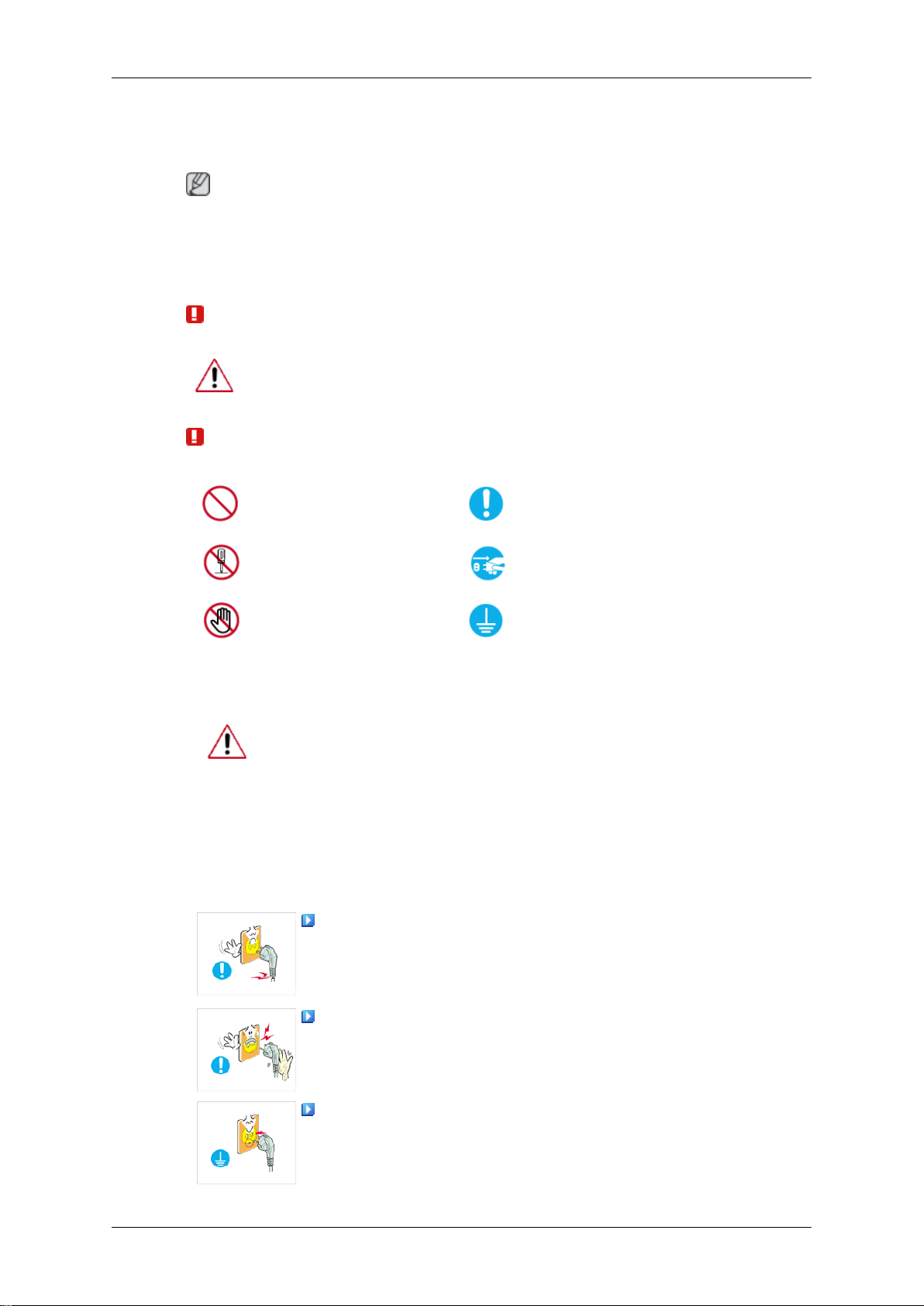
Hasarlı elektrik kablosu veya fiş ya da hasarlı veya gevşek bir
priz kullanmayın.
Her zaman okunmuş ve anlaşılmış olması önemlidir
Elektrik çarpmasını engellemek için topraklayın
etkin ekran mod-
• Aksi
kunmayın.
•
emin olun.
• Aksi halde, bu durum elektrik çarpması
halde,
çlanabilir.
Fişi çıkarırken veya prize takarken elektrik fişine ıslak elle do-
Aksi halde, bu durum elektrik çarpmasıyla sonuçlanabilir.
Elektrik kablosunu topraklanmış bir elektrik prizine taktığınızdan
lanmayla sonuçlanabilir.
bu
durum
elektrik
çarpması
veya yangınla sonu-
veya bedensel yara-
Page 3
Güvenlik Talimatlarý
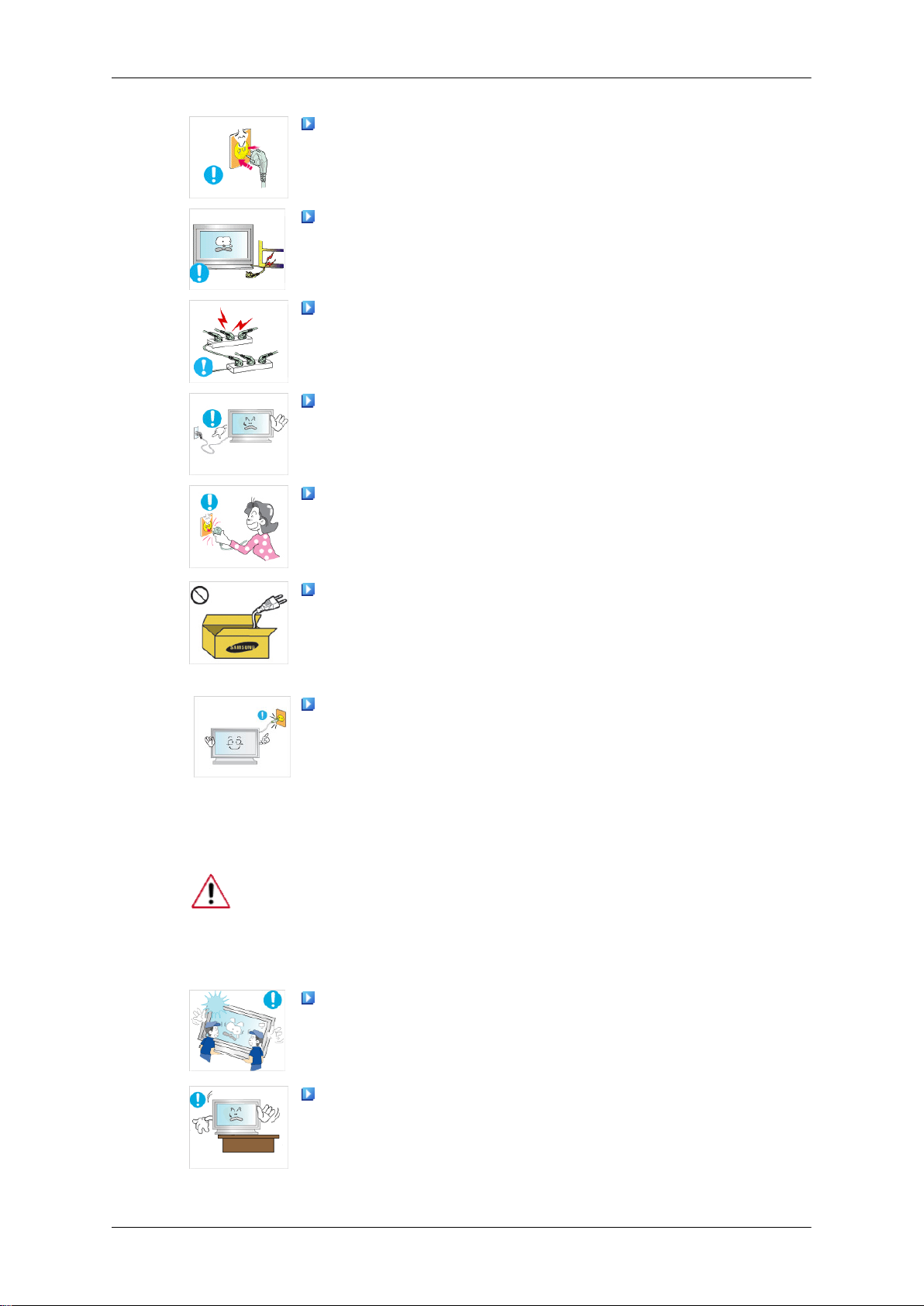
Elektrik fişinin elektrik prizine doğru ve sıkı bir biçimde takıl-
dığından emin olun.
•
Aksi halde, bu durum yangınla sonuçlanabilir.
Elektrik fişini zorlayarak büküp çekmeyin ve üzerine ağır mal-
zemeler koymayın.
• Aksi halde, bu durum yangınla sonuçlanabilir.
Aynı elektrik prizine birden çok alet bağlamayın.
• Aksi halde, bu durum aşırı ısınma nedeniyle yangına yol açabilir.
Ürünü kullanırken elektrik kablosunu çıkarmayın.
Monte Etme
• Aksi halde, bu
görmesiyle sonuçlanabilir.
Cihazın elektrik bağlantısını kesmek için, fişin elektrik prizinden
çıkarılması gerekir ve böylece fiş kullanılabilir durumda olur.
• Aksi
lanın. Başka bir
mayın.
• Aksi halde, bu durum yangınla veya elektrik çarpmasıyla so-
• Ürünle ilgili bir
Monitörünüzü çok tozlu, sıcak, soğuk, nemli ortamlı, kimyasal maddeye
maruz kalacağı veya
çalışacağı yerlere takarken yetkili bir Servis Merkezi ile görüşün.
takdirde,
den olabilir.
Yalnızca şirketiniz tarafından sağlanan elektrik kablosunu kul-
nuçlanabilir.
Güç kablosunu erişimi kolay bir prize bağlayın.
blosunu prizden çıkarıp gücü tamamen kesmelisiniz. Ürün
üzerindeki güç düğmesini kullanarak gücü tamamen kesemezsiniz.
durum elektrik çarpması nedeniyle ürünün zarar
bu
durum elektrik çarpmasına veya yangına ne-
ürün için sağlanan elektrik kablosunu kullan-
sorun meydana gelmesi durumunda, güç ka-
havaalanı, tren istasyonu vb. gibi 24 saat boyunca
Aksi takdirde, monitörünüzde ciddi hasar oluşabilir.
Ürünün en az kişi tarafından kaldırıldığından ve taşındığından
emin olun.
• Aksi halde, ürün
ürünün hasar görmesine neden olabilir.
Ürünü dolap veya rafa kurarken, ürün alt kısmının ön ucunun
dışa doğru çıkıntı oluşturmamasını sağlayın.
• Aksi halde, ürün
• Ürünle uygun boyutta bir dolap veya raf kullanın.
düşebilir ve bedensel yaralanmalara ve/veya
düşüp bedensel yaralanmalara neden olabilir.
Page 4
Güvenlik Talimatlarý
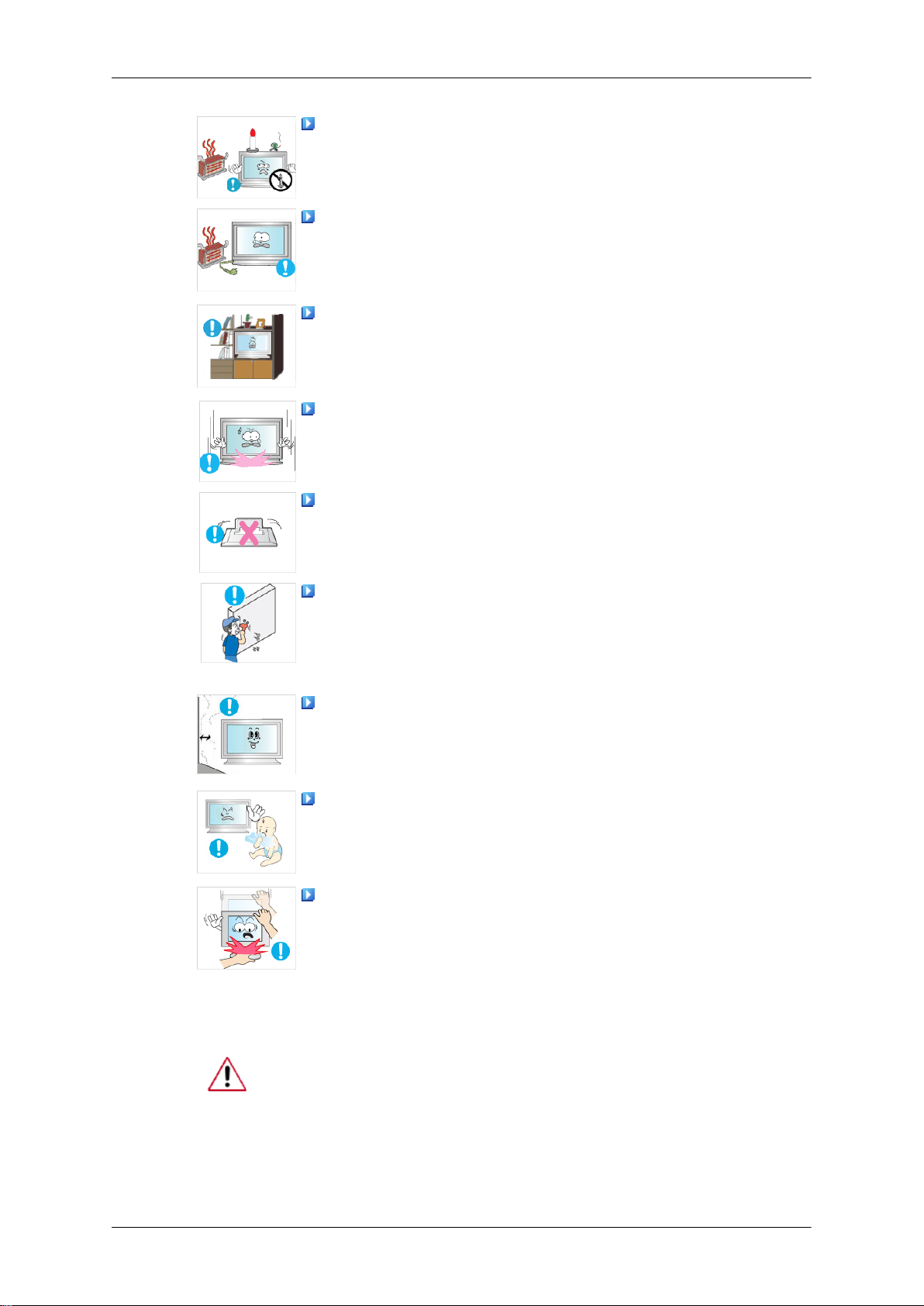
ÜRÜNÜN YAKININA MUM, SİVRİSİNEK İLACI, SİGARA VE
ISITICI ALETLER KOYMAYIN.
•
Aksi halde, bu durum yangınla sonuçlanabilir.
Isıtıcı aletlerini elektrik kablosu veya üründen mümkün olduğun-
ca uzak bir konumda tutun.
• Aksi halde, bu
çlanabilir.
Ürünü kitaplık veya kapalı dolap gibi yetersiz havalandırmalı bir
konuma kurmayın.
• Aksi halde, bu
niyle yangınla sonuçlanabilir.
Ürünü yere indirirken, bunu yavaşça yapmaya özen gösterin.
• Aksi halde, bu
Ürünün ön yüzeyini yere koymayın.
• Aksi halde, bu durum ekranın zarar görmesiyle sonuçlanabilir.
Duvara montajın yetkili bir kurulum şirketi tarafından gerçekleş-
tirildiğinden emin olun.
• Aksi halde, ürün
• Belirtilen duvar montajının kurulduğundan emin olun.
Ürününüzü iyi havalandırılan bir yere kurun. Ürünle duvar ara-
sında 4 inç'ten (10 cm) fazla bir boşluk olduğundan emin olun.
durum elektrik çarpması veya yangınla sonu-
durum ürün iç kısmındaki sıcaklık artışı nede-
durum ekranın zarar görmesiyle sonuçlanabilir.
düşüp bedensel yaralanmalara neden olabilir.
Temizlik
• Aksi halde, bu
niyle yangınla sonuçlanabilir.
Ambalaj naylonun çocukların erişemeyeceği bir yerde tutul-
duğundan emin olun.
• Aksi halde, çocuklar
likeler (boğulma) oluşabilir.
Monitörünüzün yüksekliği ayarlanabiliyorsa, yüksekliği azaltırken altlığa herhangi
koymayın.
• Bu, ürünün veya onu taşıyan kişinin zarar görmesine neden
olabilir.
Monitörün kasasını veya TFT-LCD ekran yüzeyini hafif nemli, yumuşak
bir bezle silerek temizleyin.
durum ürün iç kısmındaki sıcaklık artışı nede-
ambalaj naylonuyla oynarken ciddi teh-
bir nesne veya vücudunuzun bir parçasını
Page 5
Güvenlik Talimatlarý
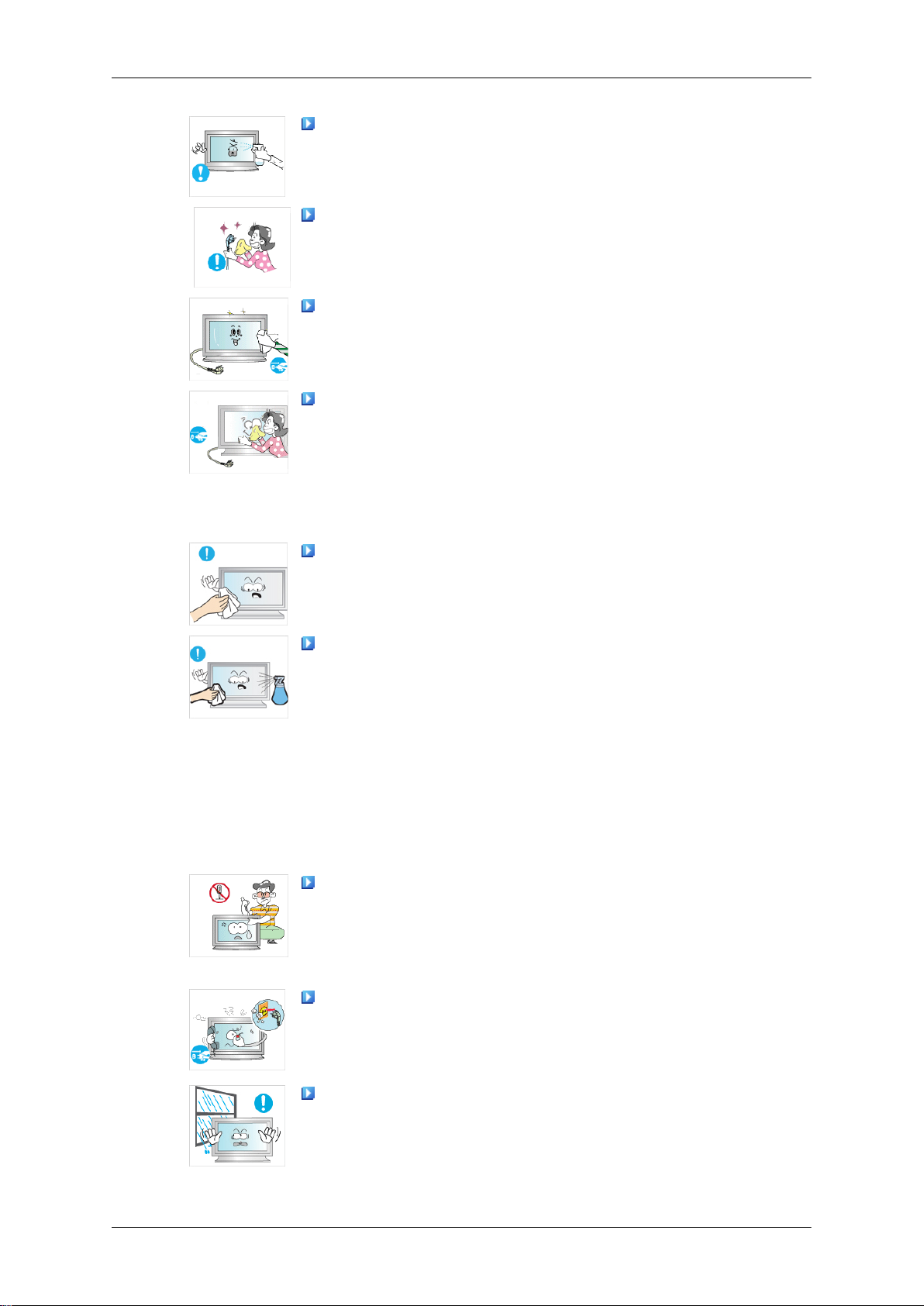
Ürünün yüzeyine doğrudan temizleyici madde püskürtmeyin.
• Aksi
alırken, yalnızca kuru bir bez kullanın.
• Aksi halde, bu durum yangınla sonuçlanabilir.
• Aksi halde, bu durum elektrik çarpması veya yangınla sonu-
hafifçe bastırarak temizleyin.
• (Balmumu, benzin,
ca belirtilen türde bezler kullandığınızdan emin olun.
halde,
ekran yüzeyinin soyulmasına neden olabilir.
Elektrik fişi pinlerini temizlerken veya elektrik prizinin tozunu
Ürünü temizlerken, elektrik fişini çıkardığınızdan emin olun.
çlanabilir.
Ürünü temizlemeden önce elektrik fişini çıkarın ve kuru bir bezle
yağlayıcı ya da temizleyici gibi kimyasal maddeler kullanmayın.) Bu maddeler, ürün yüzeyinin görünümünü değiştirebilir ve üründeki gösterge etiketlerinin soyulmasına neden
olabilir.
Ürün kasası kolay çizilebilir bir yapıya sahip olduğu için, yalnız-
ürün
yapısının renk vermesine, bozulmasına ve
alkol, tiner, böcek ilacı, sivrisinek ilacı,
Diğer
Ürünü temizlerken, ürünün ana gövdesine doğrudan temizleyici
madde püskürtmeyin.
• Ürüne su girmediğinden
olun.
• Aksi halde, bu durum elektrik çarpması, yangın veya arızayla
sonuçlanabilir.
Bu ürün yüksek voltajlı bir üründür. Ürünü kendi başınıza parçalarına ayırmayın, onarmayın veya değiştirmeyin.
• Aksi
derhal çekin ve bir
•
ya da araç içine yerleştirmeyin.
halde,
çlanabilir. Ürünün tamir edilmesi gerektiğinde, bir Servis Merkezi'ne başvurun.
Üründen garip bir koku, ses veya duman çıkıyorsa, elektrik fişini
Aksi
halde, bu durum elektrik çarpması veya yangınla sonuçlanabilir.
Ürünün nem, toz, duman veya suya maruz kalabileceği bir yere
bu
durum elektrik çarpması veya yangınla sonu-
Servis Merkezi'ne başvurun.
ve ürünün ıslak kalmadığından emin
• Aksi
çlanabilir.
halde,
bu
durum elektrik çarpması veya yangınla sonu-
Page 6
Güvenlik Talimatlarý
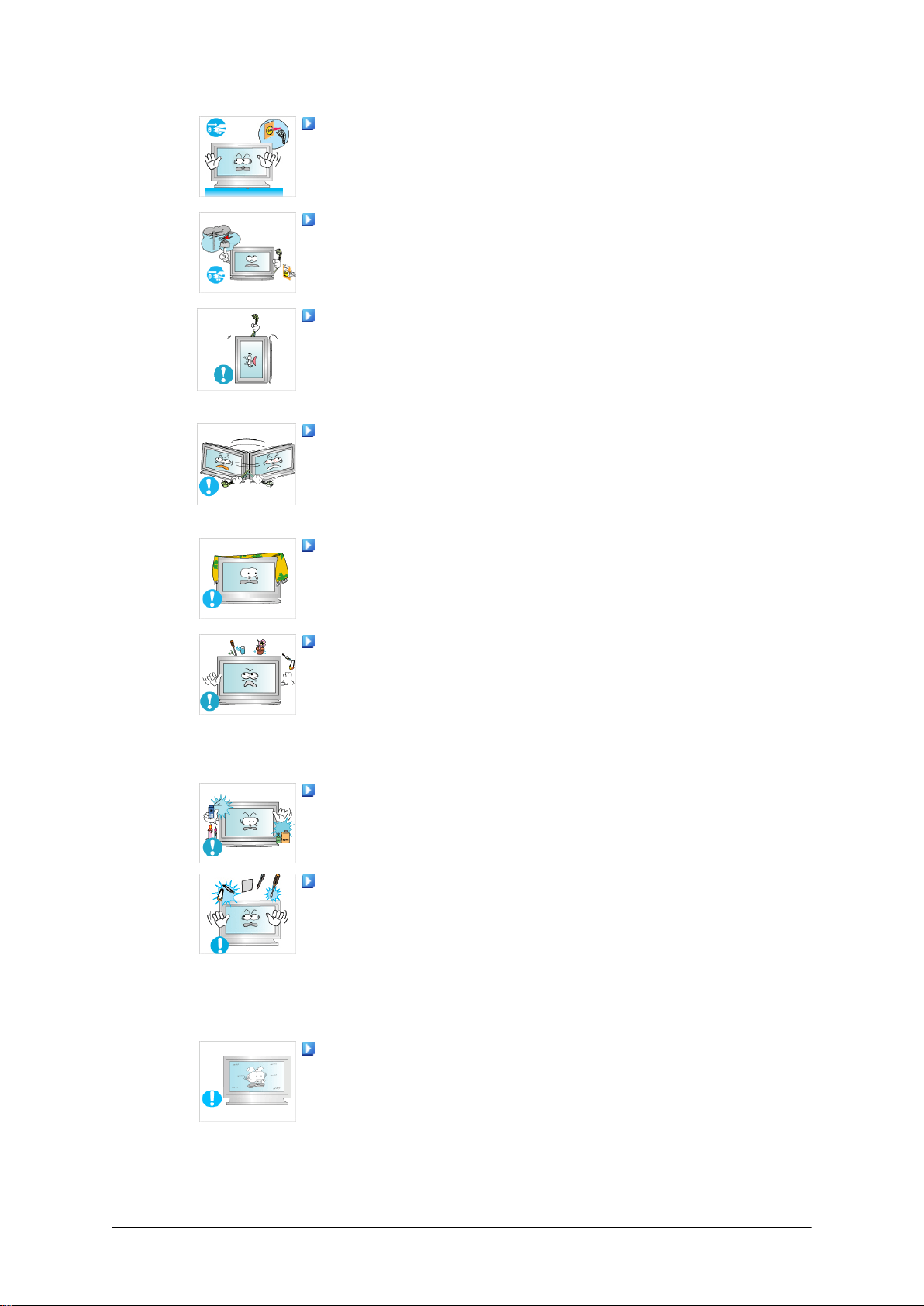
Ürünü düşürdüğünüzde veya kasa kırıldığında, gücü kapatın ve
elektrik kablosunu çıkarın. Bir Servis Merkezi
Aksi
•
anten kablosuna dokunmayın.
halde, bu durum elektrik çarpması veya yangınla sonu-
çlanabilir.
Gök gürültüsü veya yıldırım varken, elektrik kablosuna veya
'ne başvurun.
• Aksi
ek hareket ettirmeye çalışmayın.
• Aksi
tarak ileri geri veya sağa sola hareket ettirmeyin.
• Aksi
emin olun.
• Aksi
eler koymayın.
• Ürüne
halde,
çlanabilir.
Monitörü elektrik kablosundan veya sinyal kablosundan çeker-
halde,
görmesine veya kablonun zedelenmesi nedeniyle yangına yol
açabilir.
Ürünü yalnızca elektrik kablosu veya sinyal kablolarından tu-
halde,
görmesine veya kablonun zedelenmesi nedeniyle yangına yol
açabilir.
Masa veya perdenin havalandırma deliğini engellenmediğinden
halde,
niyle yangınla sonuçlanabilir.
Ürünün üzerine suyla dolu kap, vazo, saksı, ilaç ve metal nesn-
çıkarın ve bir Servis Merkezi'ne başvurun.
su
bu
durum elektrik çarpması veya yangınla sonu-
ürün
düşebilir ve elektrik çarpmasına, ürünün zarar
ürün
düşebilir ve elektrik çarpmasına, ürünün zarar
bu
durum ürün iç kısmındaki sıcaklık artışı nede-
veya
yabancı bir madde girerse, elektrik kablosunu
• Bu, ürünün arızalanmasına, elektrik çarpmasına veya yangına
neden olabilir.
Ürünün yanında yanıcı sprey veya alevlenebilir bir malzeme
kullanmayın veya tutmayın.
•
Aksi halde, bu durum patlama veya yangınla sonuçlanabilir.
Ürünün içine çubuk, madeni para, şiş ve çelik çubuk gibi metal
parçalar ya da
valandırma delikleri, giriş ve çıkış terminalleri vb. yoluyla).
• Ürüne su veya yabancı bir madde girerse, elektrik kablosunu
çıkarın ve bir Servis Merkezi'ne başvurun.
• Aksi halde, bu durum elektrik çarpması veya yangınla sonu-
çlanabilir.
Uzun süre sabit bir ekran kullanıldığında, ekranda bir görüntü
izi veya iz oluşabilir.
• Ürünü uzun bir
layın veya hareketli bir ekran koruyucu kullanın.
kibrit veya kağıt gibi yanıcı nesneler sokmayın (ha-
süre kullanmayacaksanız, uyku moduna ayar-
Page 7
Güvenlik Talimatlarý
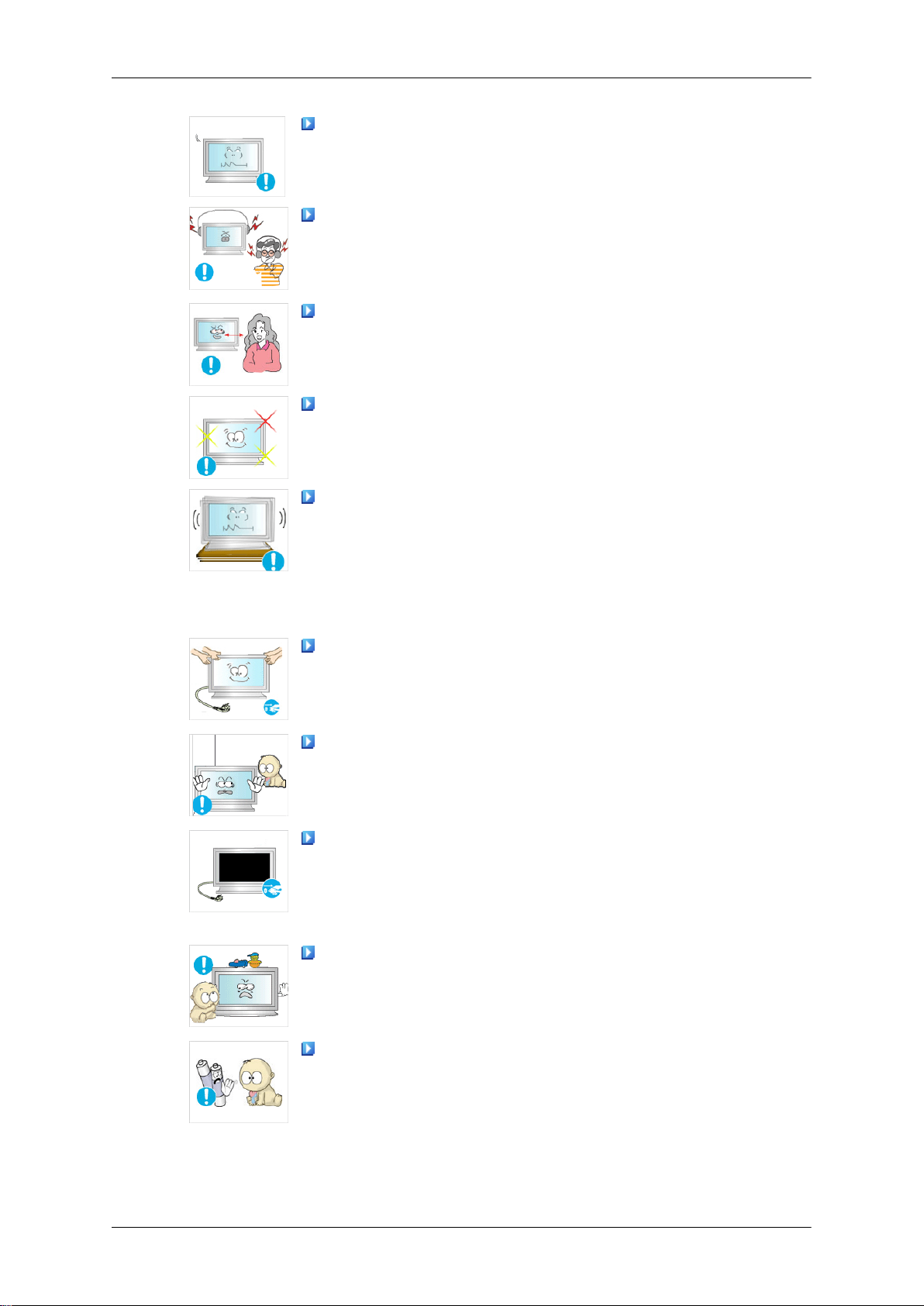
Ürüne uygun bir çözünürlük ve frekansa ayarlayın.
•
Aksi halde, gözleriniz zarar görebilir.
Kulaklık veya kulak içi kulaklıklar kullanırken, ses seviyesini çok
yükseğe ayarlamayın.
• Çok yüksek ses
açabilir.
Gözün yorulmasını engellemek için, ürüne çok yakın oturmayın.
Monitörü bir (1) saat kullandıktan sonra, en az beş (5) dakika
dinlenin.
Bu göz yorgunluğunu azaltır.
Ürünü; zayıf bir raf, eğik zemin veya titreşimli yer gibi dengesiz
yerlere kurmayın.
• Aksi halde, ürün
ürünün hasar görmesine neden olabilir.
• Ürünün titreşime maruz kalan yerlerde kullanılması, ürüne zar-
ar verebilir ve yangına yol açabilir.
Ürünü taşırken, gücü kapatın ve elektrik fişini, anten kablosunu
ve ürüne bağlı diğer tüm kabloları çıkarın.
• Aksi halde, bu
çlanabilir.
Çocukların ürüne asılmadığından veya üzerine tırmanmadığından emin olun.
seviyesinde dinleme, işitme sorunlarına yol
düşebilir ve bedensel yaralanmalara ve/veya
durum elektrik çarpması veya yangınla sonu-
• Ürün düşebilir ve
olabilir.
Ürünü uzun bir süre kullanmayacaksanız, elektrik kablosunu
prizden çıkarın.
• Aksi halde, bu
sonuçlanabilir veya elektrik çarpması ya da sızıntısı nedeniyle
yangına yol açabilir.
Ürünün üzerine ağır cisimler veya çocukların dikkatini çekebilecek oyuncak ya da örneğin kurabiye gibi pastalar koymayın.
• Çocuklarınız ürüne asılıp
da, bedensel yaralanma veya ölümle sonuçlanabilir.
Çocukların uzaktan kumandadan çıkarılan pilleri ağzına almamasına dikkat edin.
bir yere koyun.
• Çocuklar pilleri ağzına alırsa, derhal doktorunuza başvurun.
bedensel yaralanmalara ya da ölüme neden
durum toz nedeniyle aşırı ısınma veya yangınla
düşmesine neden olabilir; bu durum-
Pilleri, bebek veya çocukların erişemeyeceği
Page 8
Güvenlik Talimatlarý
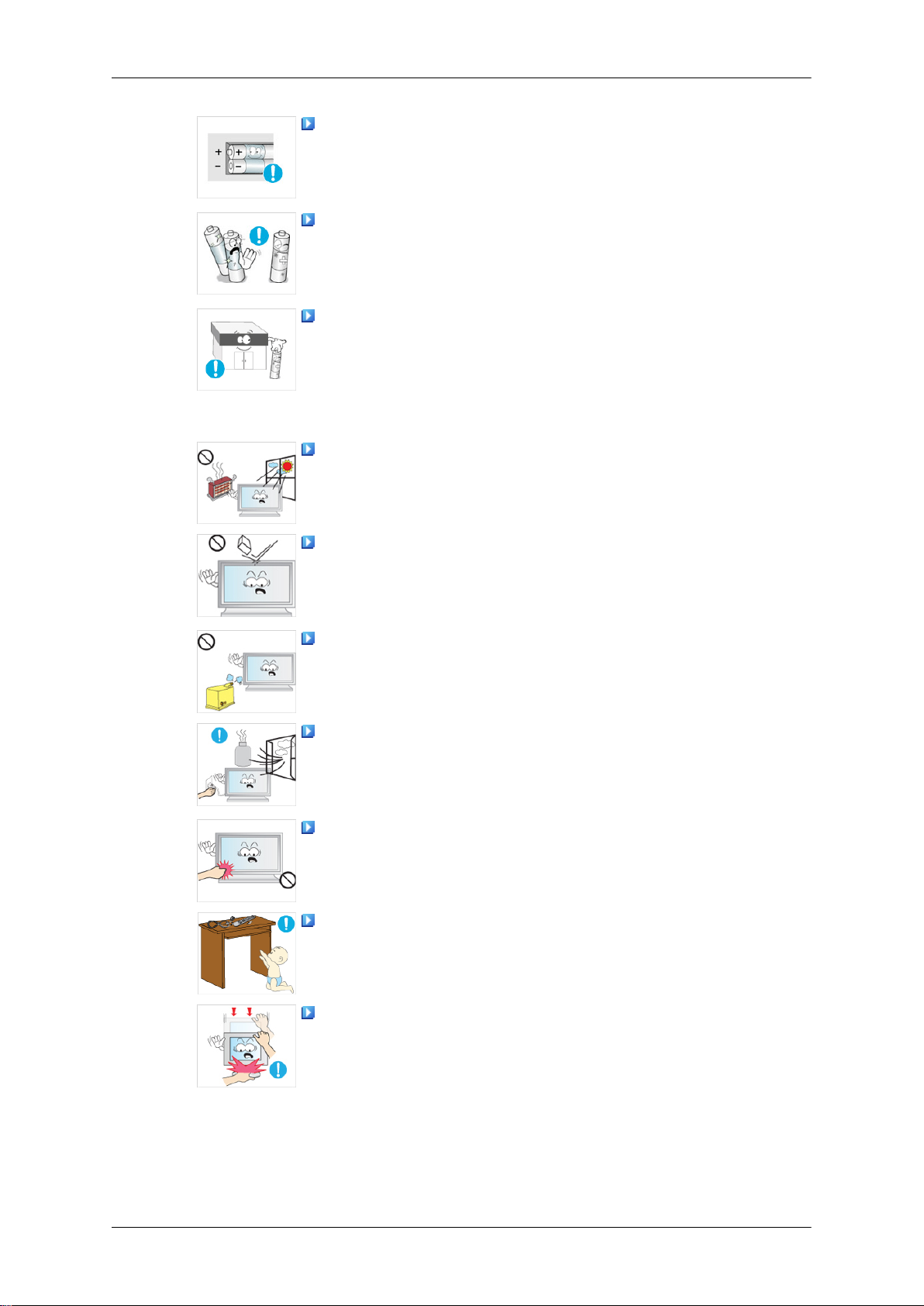
Pili değiştirirken, pil kutuplarını (+, -) doğru yerleştirdiğinizden
emin olun.
• Aksi
yangına, bedensel yaralanmaya ya da zarara yol açabilir.
Sadece belirli standart pilleri kullanın ve yeni bir pil ile kullanılmış bir pili aynı anda kullanmayın.
• Aksi
nedeniyle yangına, yaralanmaya veya hasara neden olabilir.
Piller (ve şarj edilebilir piller), sıradan bir atık değildir ve geri
dönüşüme gönderilmelidir. Kullanılmış ya da şarj edilebilir pillerin
geri dönüşüm amacıyla gönderilmesinden müşteri sorumludur.
• Müşteri,
yakın bir geri dönüşüm merkezine ya da benzer türde pil ya da
şarj edilebilir pil satan bir mağazaya götürebilir.
Ürünü doğrudan güneş ışığına maruz kalacağı bir yere veya
ateş ya da ısıtıcı gibi bir ısı kaynağının yanına koymayın.
• Bu
durum,
Ürünün üzerine nesne düşürmeyin veya ürünün darbe almasına
izin vermeyin.
• Aksi halde, bu
çlanabilir.
Ürünün yanında bir nemlendirici kullanmayın.
pil
halde,
takdirde
kullanılmış
ürün
zarar görebilir veya iç sıvısının akması nedeniyle
piller
zarar görebilir veya içteki sıvının sızıntısı
ya
da şarj edilebilir pilleri bulunduğu yere
ömrünü kısaltabilir ve yangınla sonuçlanabilir.
durum elektrik çarpması veya yangınla sonu-
• Aksi halde, bu
çlanabilir.
Gaz sızıntısı meydana geldiğinde, ürüne veya elektrik fişine dokunmayın, ortamı derhal havalandırın.
• Kıvılcım meydana gelirse, bu durum bir patlama veya yangına
neden olabilir.
Ürün uzun bir süre açık kalınca, ekran paneli ısınacaktır. Dokunmayın.
Küçük aksesuarları çocukların erişemeyeceği bir yerde saklayın.
Ürünün açısını veya altlığın yüksekliğini ayarlarken dikkatli olun.
• Elinizin veya parmaklarınızın
maya yol açabilir.
• Ayrıca, çok fazla eğerseniz ürün düşüp bedensel yaralanma-
lara neden olabilir.
durum elektrik çarpması veya yangınla sonu-
sıkışmasıyla bedensel yaralan-
Page 9
Güvenlik Talimatlarý
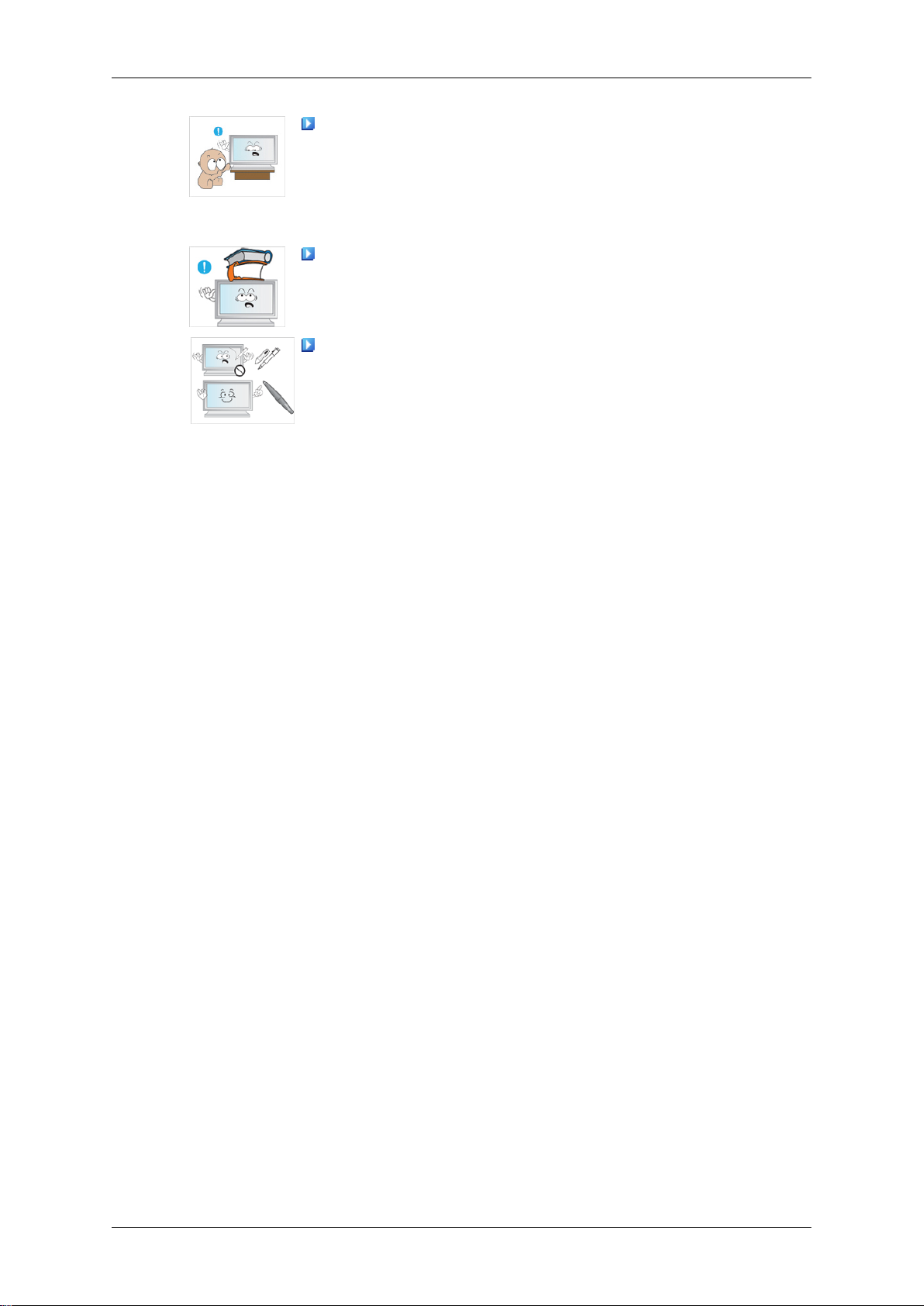
Ürünü çocukların erişebileceği yükseklikte bir yere yerleştirmeyin.
•
Aksi halde düşebilir ve yaralanmaya yol açabilir.
Ürünün
•
ine kurun.
Ürünün üzerine ağır cisimler koymayın.
• Bu
verebilir.
Sağlanan ekran kaleminden başka bir nesne kullanılması, ekranda çiziklere neden olabilir.
• Çok ince bir
uçlu kalem, PDA kalemi vs..), cihazın kısıtlamalarından dolayı
dokunmatik sensör tarafından algılanmayabilir. Sağlanan ekran kalemini kullanmanız şiddetle önerilir.
ön kısmı ağır olduğundan, düz ve sabit bir yüzey üzer-
durum
yaralanmayla
kalem kullanıldığında (ör; tükenmez kalem, sivri
sonuçlanabilir ve/veya ürüne zarar
Page 10
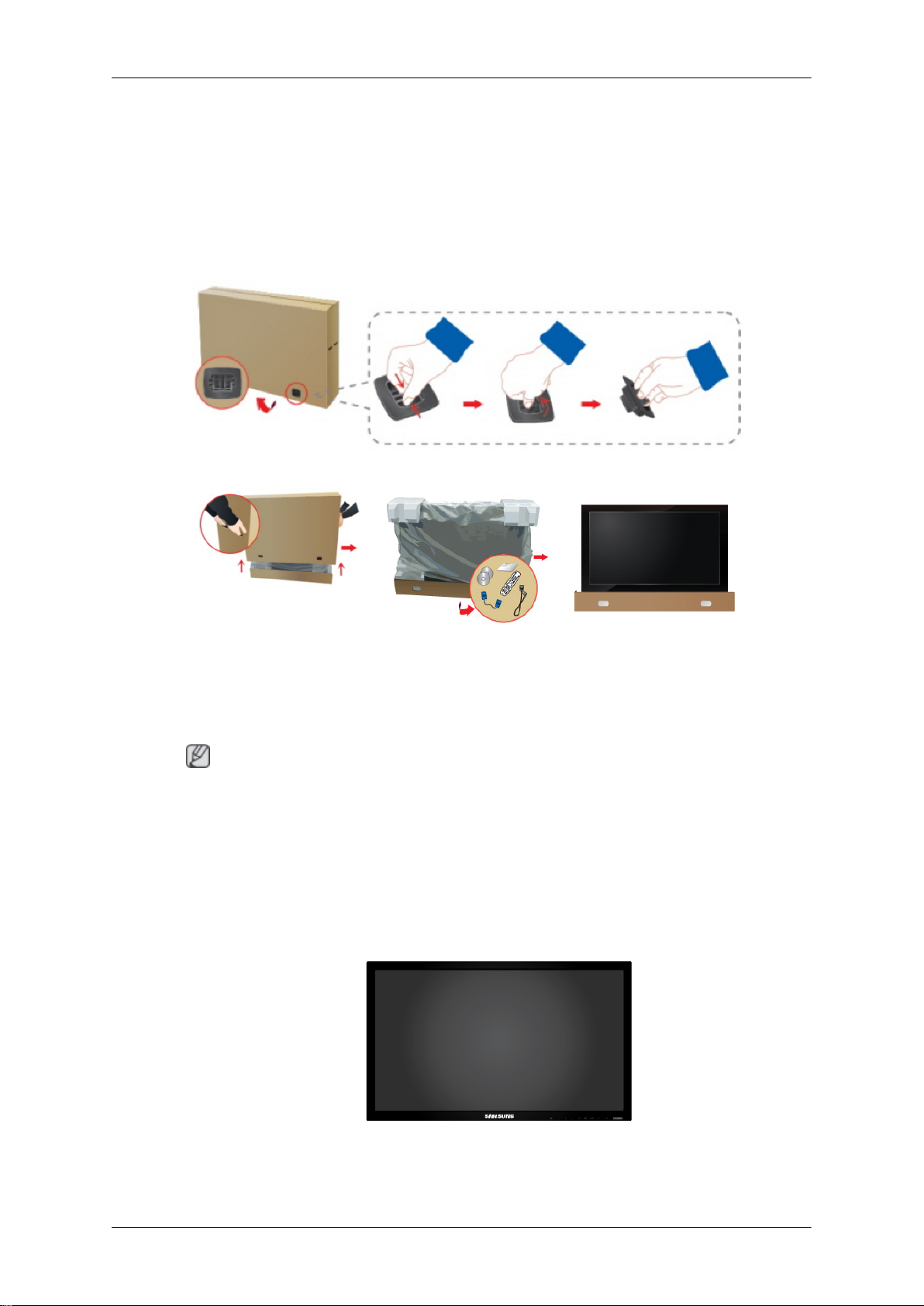
Giriş
Paket içindekiler
Paket İçeriğini Kontrol Etme
Kilidi, yukarıdaki şekilde gösterildiği gibi paketin kutusundan ayırın.
Paketin kutusunu, yan taraflarındaki çentiklerden tu-
• Paketi açtıktan sonra, paketin içeriğini mutlaka kontrol edin.
• Ürünü daha sonra taşırken lazım olacağından, paketlendiği kutuyu saklayın.
•
• İsteğe bağlı parçalar satın almak için yerel satıcınıza başvurun.
Paketi Açma
Paket içeriğini kontrol edin. Köpüğü ve naylon ambala-
jı çıkarın.
tarak kaldırın.
Not
Eksik parça varsa satıcınıza başvurun.
LCD Ekran
Page 11
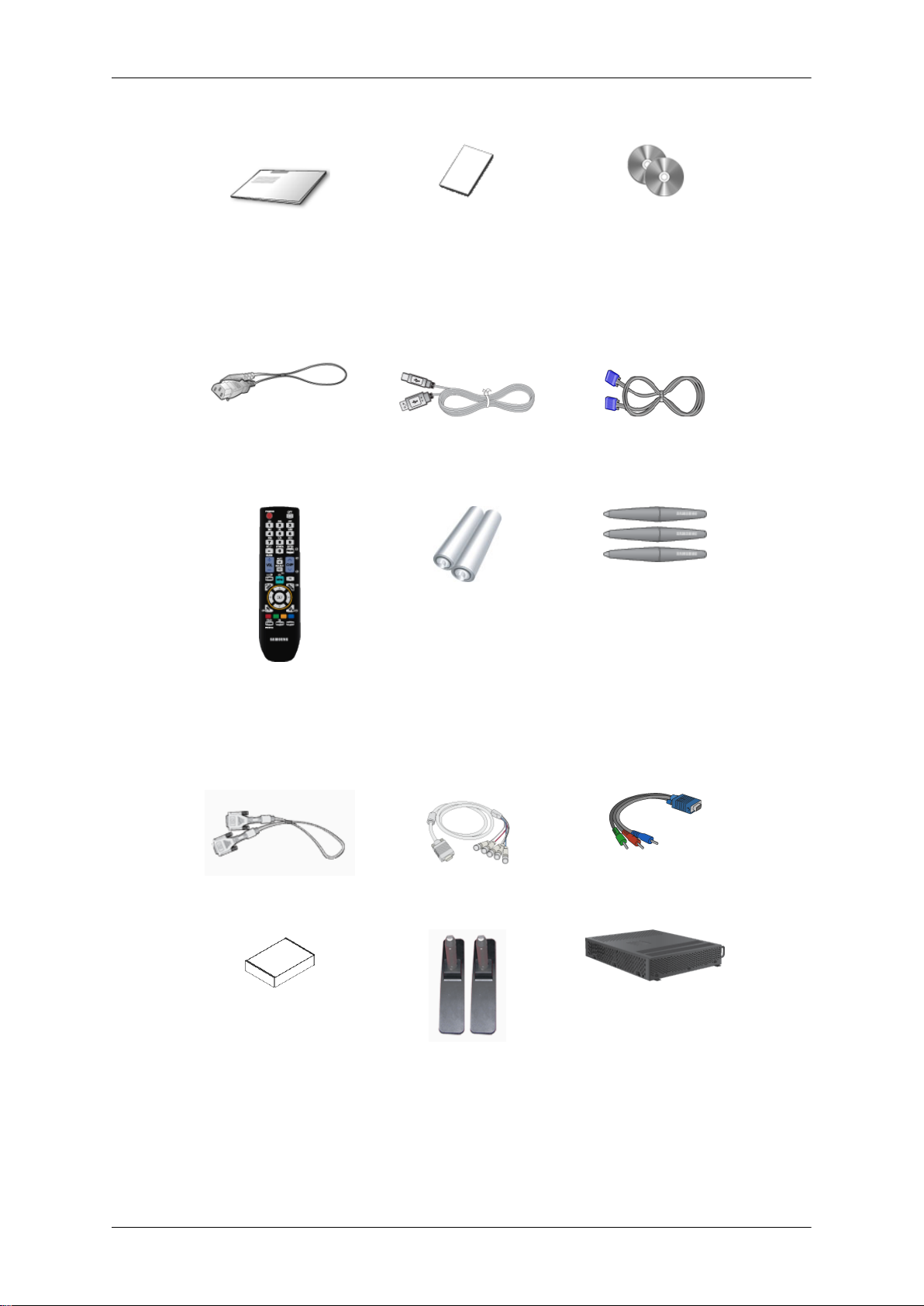
Kılavuzlar
Giriş
Hızlı Kurulum Kılavuzu Garanti Kartı
(Her yerde mevcut değil-
dir)
Kablolar
Elektrik Kablosu USB Kablosu D-Sub Kablosu
Diğer
Uzaktan Kumanda
Piller (AAA X 2)
Kullanım Kılavuzu, Sam-
sung Interactive white-
Ekran kalemi (x3)
board
(BP59-00138A)
Ayrı satılır
DVI Kablosu D-Sub - BNC Kablosu D-Sub - Komponent Ka-
Duvara Takma Seti Yarım Altlık KİTİ Ağ Kutusu
(Her yerde mevcut değil-
dir)
blosu
Page 12
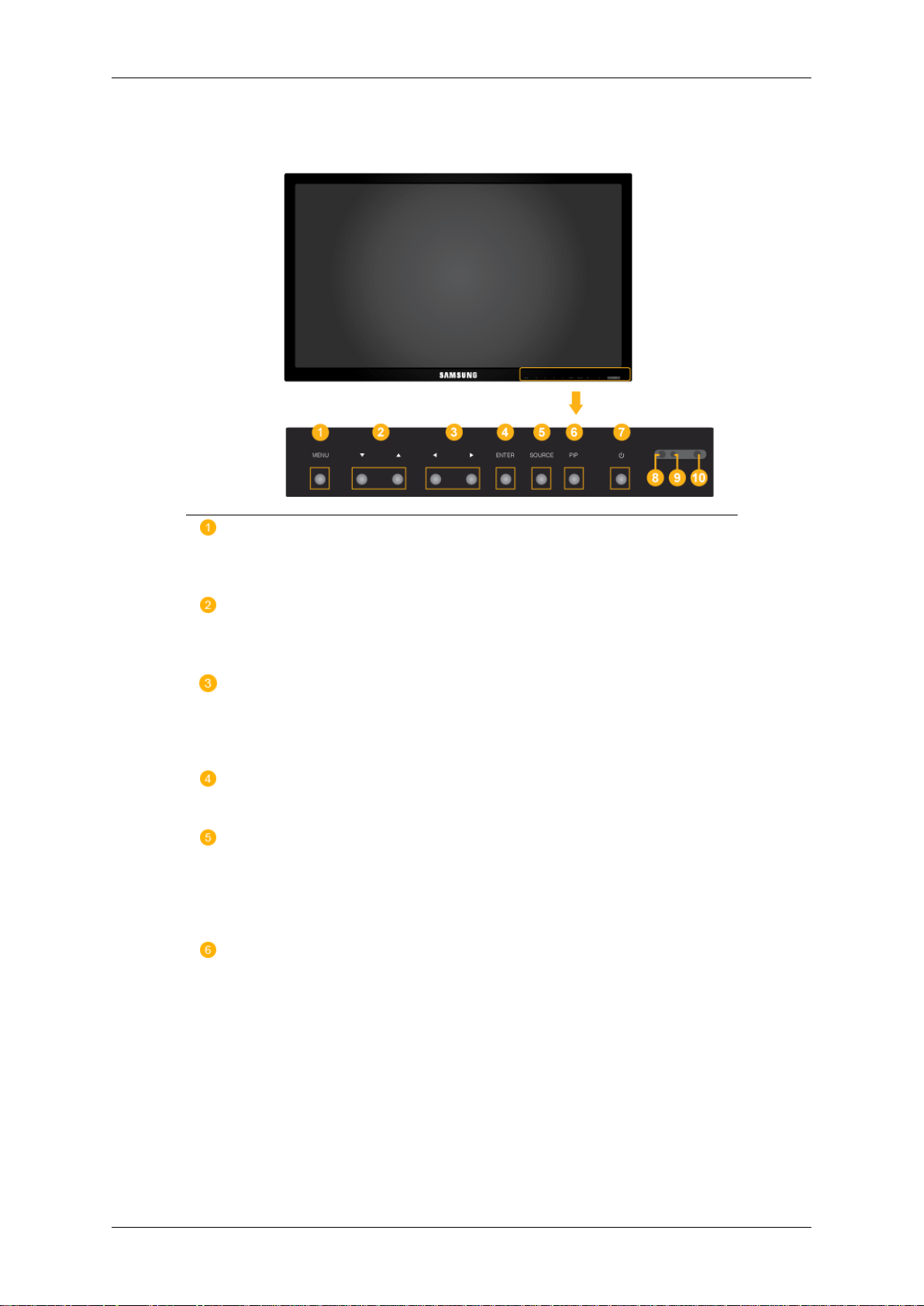
LCD Ekranınız
Ön
Giriş
MENU düğmesi [MENU]
Ekran menüsünü açar ve menüden çıkar. Aynı zamanda OSD menüsünden çıkmak ya da bir önceki menüye dönmek için de kullanılır.
Hareket düğmeleri (Yukarı - Aşağı düğmeleri)
Bir menü öğesinden diğerine dikey olarak hareket eder veya seçilen menü
değerlerini ayarlar.
Ayar düğmeleri (Sol - Sağ düğmeleri) / Ses düğmeleri
Bir menü öğesinden diğerine yatay olarak hareket eder veya seçilen menü
değerlerini ayarlar. OSD ekranda değilken, ses seviyesini ayarlamak için
düğmeye basın.
ENTER düğmesi [ENTER]
Vurgulanan menü öğesini etkinleştirir.
SOURCE düğmesi [SOURCE]
PC modundan Video moduna geçirir. Harici bir cihazın bağlı olduğu giriş
kaynağını seçer.
[PC] → [DVI] → [AV] → [Parça] → [HDMI]
PIP düğmesi
PIP ekranını açmak ya da kapatmak için PIP düğmesine basın.
• PC : DVI / AV/ HDMI
• DVI PC
• AV : PC
• HDMI : PC
Page 13
Not
Giriş
PIP işlevi monitör
düzgün çalışmayabilir.
üzerinde etkinleştirildiğinde, dokunmatik ekran işlevi
Güç düğmesi [ ]
Bu düğmeyi LCD Ekranı açıp kapatmak için kullanın.
Parlaklık Sensörü (İsteğe bağlı)
Ortam parlaklığını otomatik olarak algılar.
Not
İşlev, yalnızca otomatik
parlaklık sensörüne sahip modellerde etkinleştirilir.
Güç göstergesi
Yeşil renkte yanıp sönerek, PowerSaver modunda olduğunu gösterir
Not
Güç
tasarrufu
klanan PowerSaver konusuna bakın. Enerji tasarrufu sağlamak için, kullanmanız gerekmeyen zamanlarda ya da uzun süre kullanmayacağınız
durumlarda LCD Ekranı KAPATIN.
işlevleriyle
ilgili daha fazla bilgi edinmek için kılavuzda açı-
Uzaktan Kumanda Algılayıcısı
Uzaktan kumandanın yönünü LCD Ekrandaki bu noktaya çevirin.
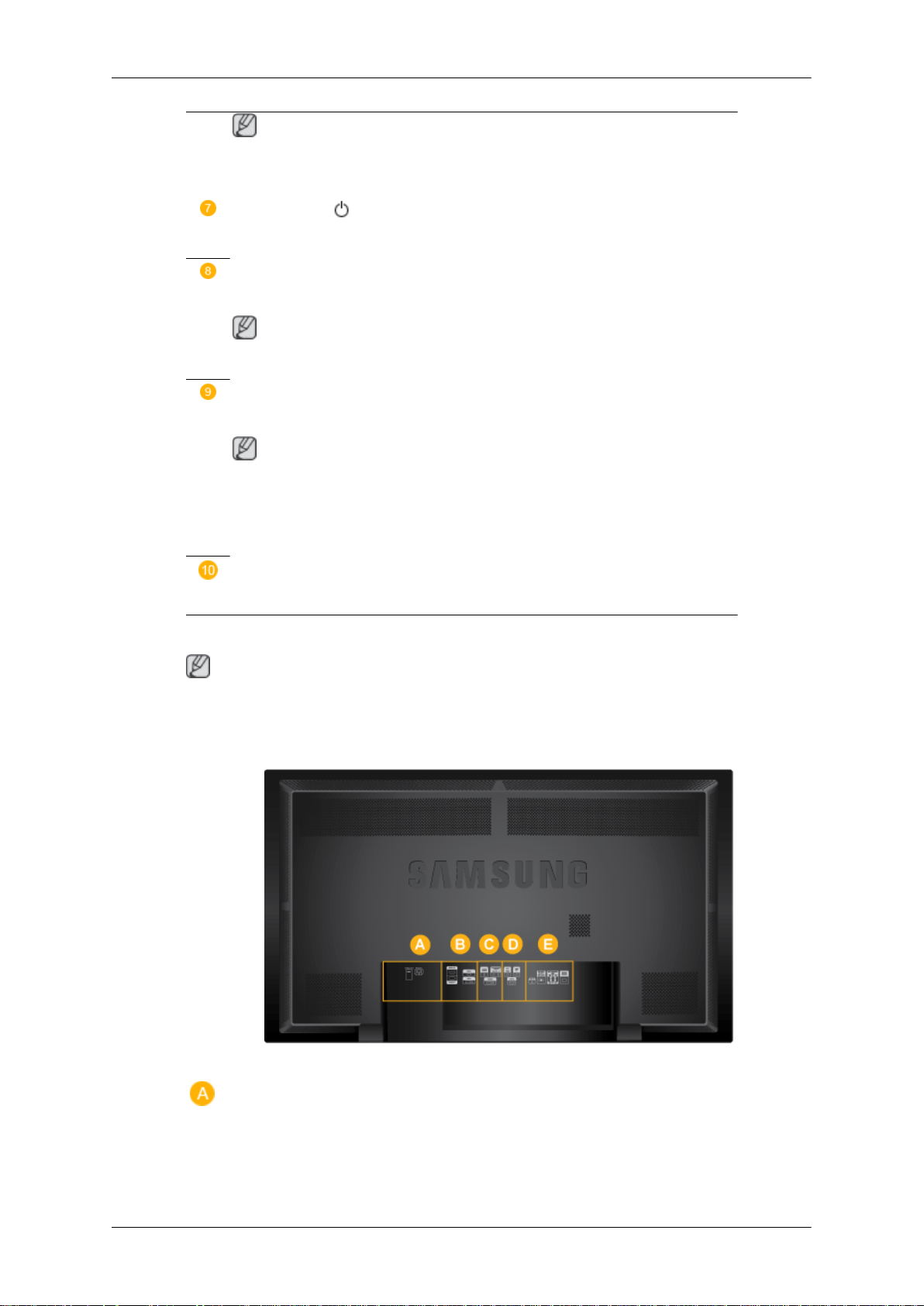
Arka
Not
Kablo bağlantılarıyla ilgili ayrıntılı bilgi için Kurulum altındaki Kabloların Bağlanması adlı konuya bakın. Arka
terebilir.
taraftaki LDC Ekran yapılandırması, modele göre küçük değişiklikler gös-
Page 14
Giriş
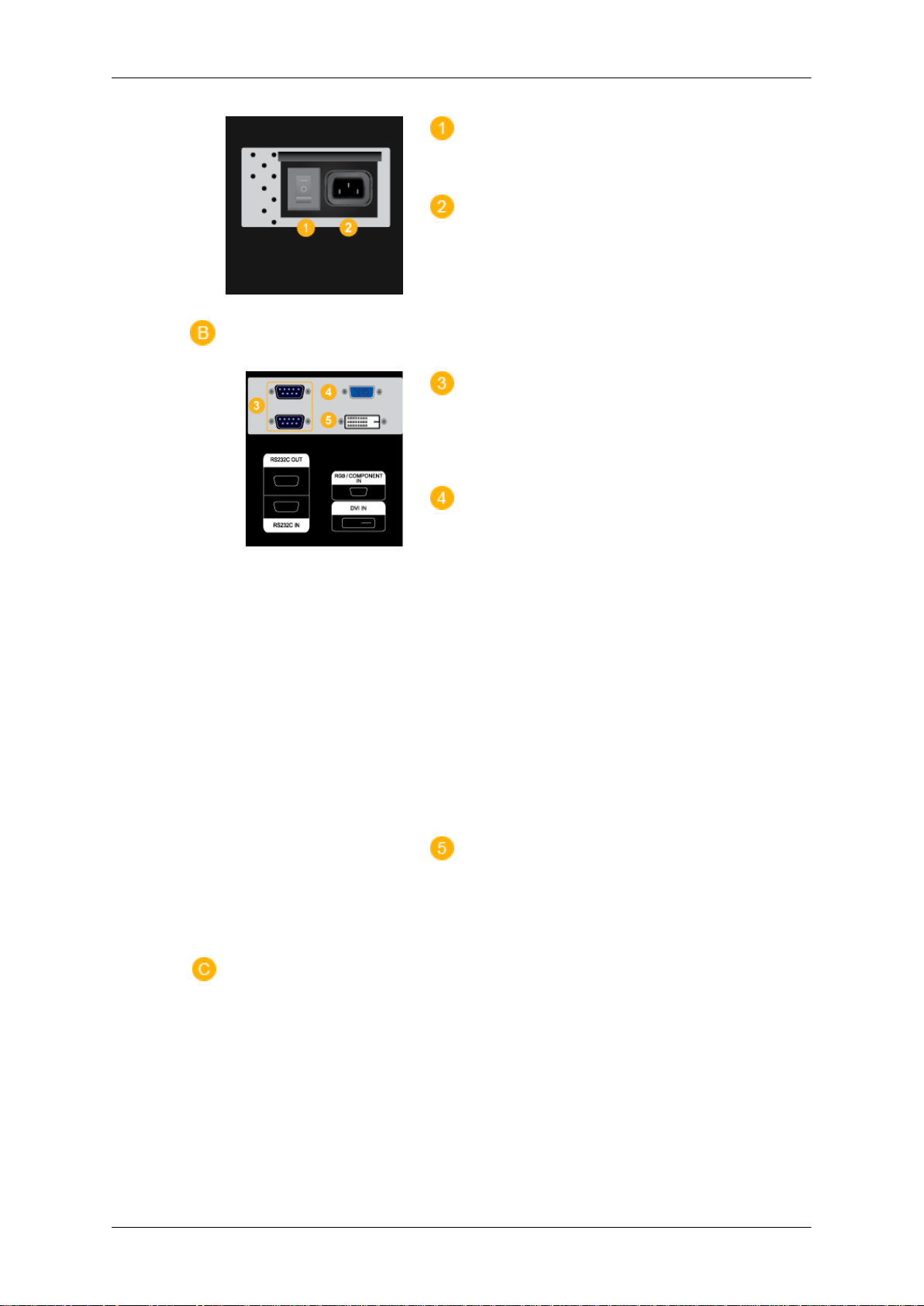
POWER S/W ON [ │ ] / OFF [O]
LCD Ekranını Açar/Kapatır.
POWER
Güç kablosu LCD Ekrana ve prize takılır.
RS232C OUT/IN (RS232C Seri
BAĞLANTI NOKTASI)
MDC (Çoklu Aygıt Kontrolü) Program
Bağlantı Noktası
RGB/COMPONENT IN (PC/KOMPO-
NENT Bağlantı Terminali (Giriş))
• Monitör üzerindeki [RGB/COMPONENT
IN] bağlantı noktasını D-SUB kablosu
kullanarak PC üzerindeki RGB bağlantı
noktasına bağlayın.
• Monitör üzerindeki [RGB/COMPONENT
IN] bağlantı noktasını D-Sub - Komponent Kablosu kullanarak harici cihaz
üzerindeki KOMPONENT bağlantı noktasına bağlayın.
• Monitör üzerindeki [RGB/COMPONENT
IN] bağlantı noktasını D-SUB - BNC kablosu kullanarak PC üzerindeki BNC
bağlantı noktasına bağlayın.
DVI IN (PC Video Bağlantı Terminali)
Monitör üzerindeki [DVI IN] bağlantı noktasını DVI kablosu kullanarak PC üzerindeki DVI
bağlantı noktasına bağlayın.
Page 15
Giriş
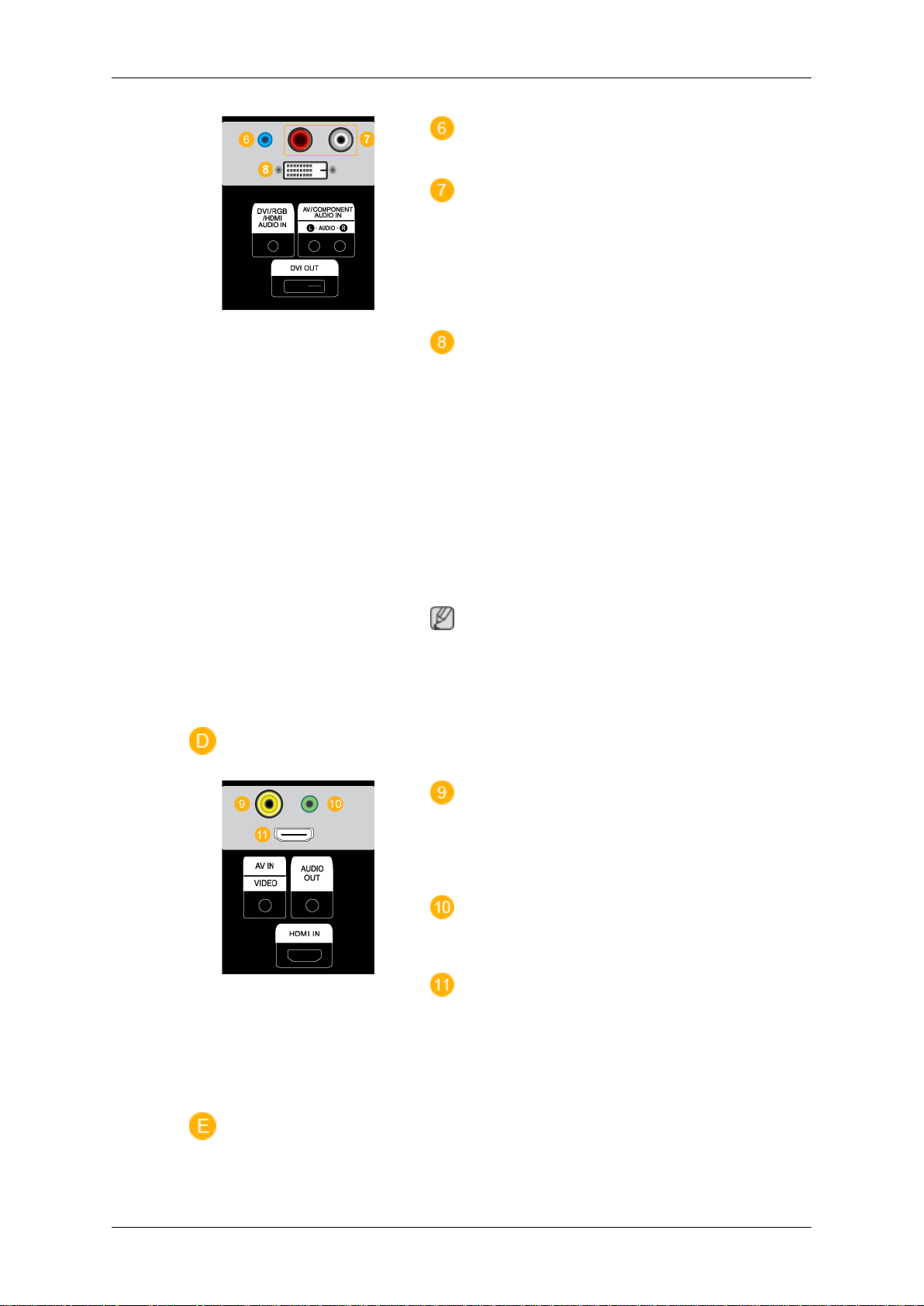
DVI/RGB/HDMI AUDIO IN (PC/DVI/
HDMI(PC) Ses Bağlantı Terminali (Giriş))
AV/COMPONENT AUDIO IN [L- AUDIO-
R]
DVD, VCR (DVD / DTV Set Üstü Kutusu)
bağlantı noktasını, LCD Ekranınızın [AV/
COMPONENT AUDIO IN [L- AUDIO- R]]
bağlantı noktasına bağlayın.
DVI OUT
• Bir monitörü diğer bir monitöre bir DVI kablosu ile bağlayın.
• Monitör üzerindeki [DVI OUT] bağlantı
noktasını DVI - HDMI kablosu kullanarak
diğer monitör üzerindeki [HDMI IN]
bağlantı noktasına bağlayın.
• [DVI OUT] bağlantı noktasıyla gönderilen
DVI, HDMI ve ağ sinyalleri DVI IN bağlantı noktasına sahip ikinci ekran üzerinde
görüntülenir.
Not
En
itörü bağlanabilir (Ürüne bağlı olarak değişebilir).
fazla
6
Full HD veya en fazla 10 HD mon-
AV IN [VIDEO]
Monitörünüzün [AV IN [VIDEO]] terminalini,
bir VİDEO kablosu kullanarak harici aygıtın
çıkış terminaline bağlayın.
AUDIO OUT
Kulaklık/Harici hoparlör çıkış terminali.
HDMI IN
LCD Ekranınızın arkasındaki HDMI terminalini bir HDMI kablosuyla dijital çıkış aygıtınızın HDMI terminaline bağlayın.
HDMI kablosu 1.0'a kadar desteklenebilir.
Page 16
Giriş
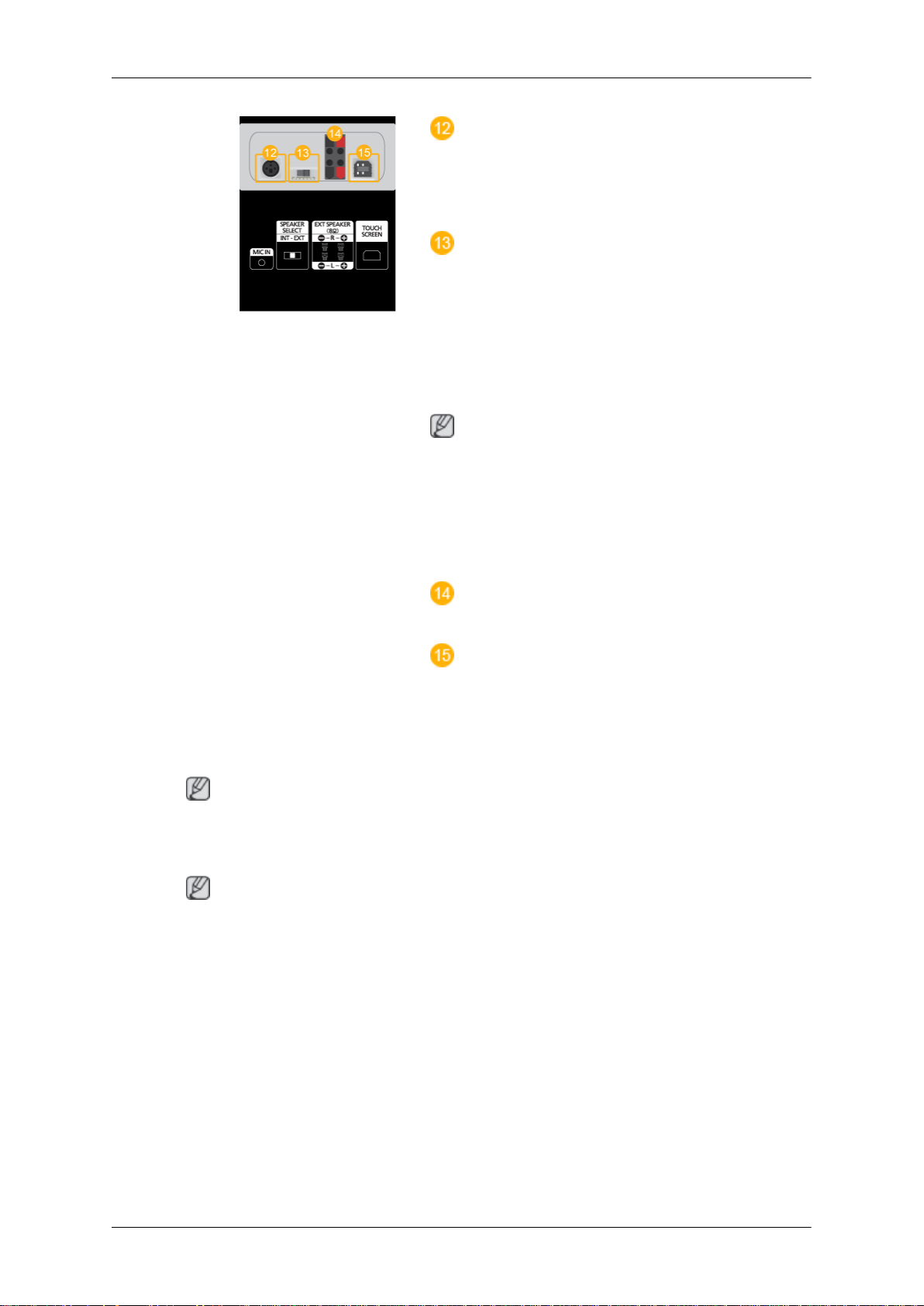
MIC IN
Bu bağlantı noktasına kablosuz bir mikrofon
sensörü bağlayarak kablosuz bir mikrofon
kullanın.
SPEAKER SELECT
Dahil ve harici hoparlörlerden seçim yapın.
• INT - Harici hoparlörü kullanmak için seçin.
• EXT - Bir çift harici hoparlör kullanmak
için seçin.
Not
Harici hoparlörler isteğe bağlıdır.
[INT - EXT]
Not
Kablo bağlantılarıyla ilgili daha fazla bilgi için Kabloları Bağlama adlı konuya bakın.
Uzaktan Kumanda
Not
LCD Ekranın yanında
performansını etkileyebilir ve frekans etkileşimi nedeniyle hatalı çalışmasına neden olabilir.
Bağlı harici hoparlörleri
Ses menüsü altındaki Hoparlörü Seçin
öğesini Harici (ekran üzerinde) olarak ayarlayın.
EXT SPEAKER(8 Ω)[- - L - +, - - R - +]
etkinleştirmek için,
(Hoparlör bağlantı noktaları)
TOUCH SCREEN
PC modu altında DOKUNMATİK işlevini kullanmak için USB kablosu kullanarak PC'ye
bağlanın.
çalışan bir TV veya başka elektronik aygıtlar, uzaktan kumandanın
Page 17
Giriş
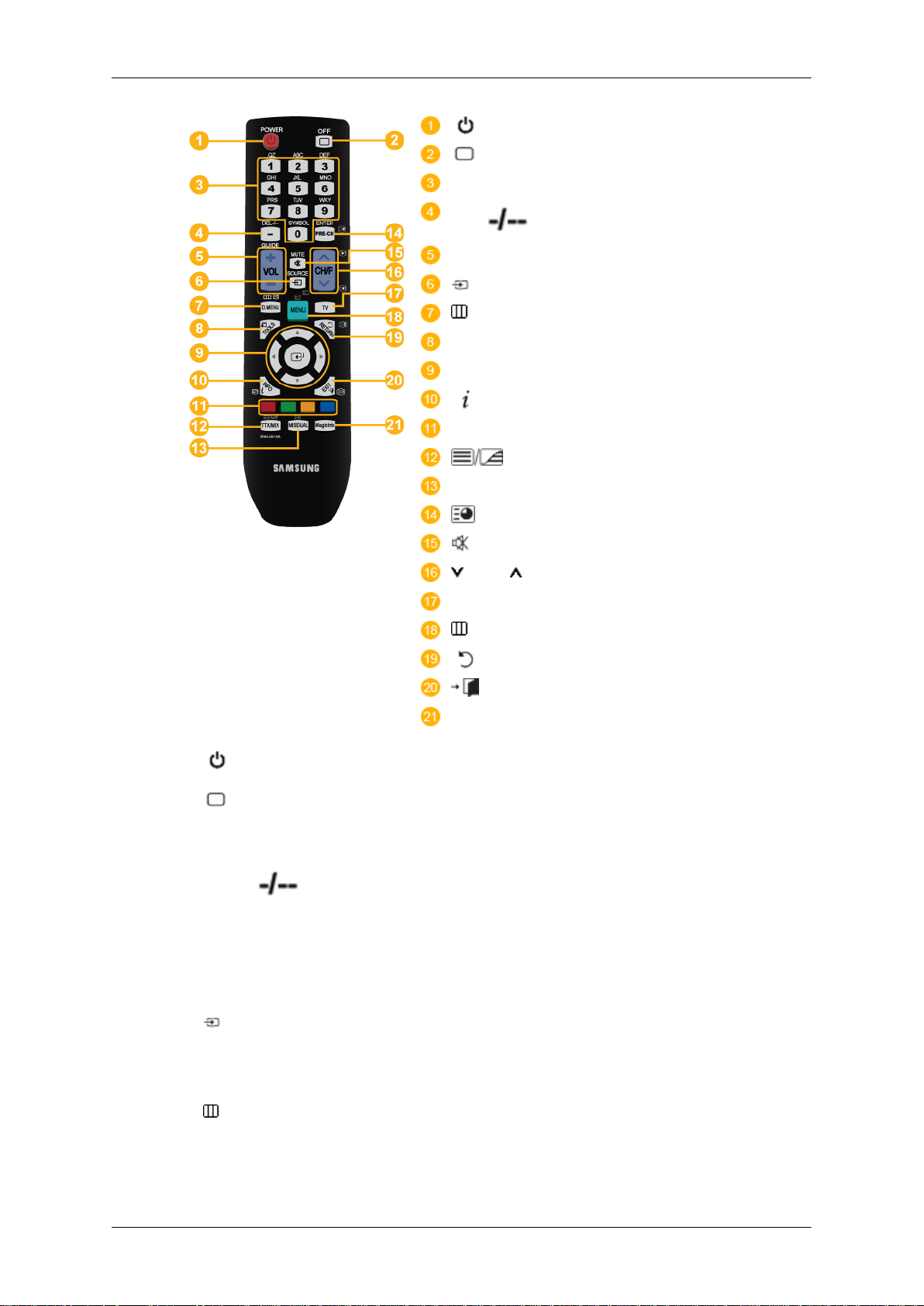
POWER
OFF
Numara Düğmeleri
DEL / GUIDE düğmesi
+ VOL -
SOURCE
D.MENU
TOOLS
Yukarı-Aşağı Sol-Sağ düğmeleri
INFO
Renk Düğmeleri
TTX/MIX
MTS/DUAL
ENTER/PRE-CH
MUTE
CH/P
TV
MENU
RETURN
EXIT
MagicInfo
1.
2. OFF
3. Numara Düğmeleri Kanalı değiştirmek için basın.
4. DEL / GUIDE
düğmesi
POWER
Ürünü Açar.
Ürünü Kapatır.
Dijital kanalları seçmek için, "-" düğmesi kullanılır.
Elektronik Program Kılavuzu (EPG) ekranı.
- Bu işlev, bu LCD Ekranda çalışmaz.
5. + VOL - Ses düzeyini ayarlar.
SOURCE
6.
7.
D.MENU DTV menü ekranı
8. TOOLS
Giriş sinyalini değiştirmek için düğmeye basın SOURCE.
SOURCE
gıtlar bağlı olduğunda izin verilir.
- Bu işlev, bu LCD Ekranda çalışmaz.
Sık kullanılan işlevleri hızla seçmek için kullanın.
değiştirilmesine
yalnızca
LCD Ekrana harici ay-
Page 18
Giriş
- Bu işlev, bu LCD Ekranda çalışmaz.
9.
Yukarı-Aşağı
düğmeleri
10.
11. Renk Düğmeleri Kanal eklemek veya silmek ve kanalları "Kanal Listesi" me-
12.
13. MTS/DUAL - Bu işlev, bu LCD Ekranda çalışmaz.
INFO
TTX/MIX
Sol
Sağ
Bir menü öğesinden diğerine yatay veya dikey olarak hareket eder ya da seçilen menü değerlerini ayarlar.
Geçerli resim bilgileri
nir.
nüsündeki sık kullanılan kanal listesine kaydetmek için basın.
- Bu işlev, bu LCD Ekranda çalışmaz.
TV kanalları teleteks aracılığıyla yazılı bilgi hizmeti sağlar.
- Teletekst Düğmeleri
- Bu işlev, bu LCD Ekranda çalışmaz.
ekranın sol üst köşesinde görüntüle-
MTS-
MTS (Multichannel Television Stereo) modunu seçebilirsiniz.
Ses Tipi MTS/S_Modu Varsayılan
FM Stereo Mono Mono Manuel
Stereo Mono ↔ Stereo
SAP Mono ↔ SAP Mono
DUAL-
Yayın türüne bağlı olarak, TV seyrederken uzaktan kumandadaki DUAL düğmesini kullanarak STEREO/MONO, DUAL l / DUAL ll ve MONO/NICAM MONO/NICAM STEREO
modları çalıştırılabilir.
14.
15.
16.
ENTER/PRE-CH
MUTE
CH/P TV modunda, TV kanallarını seçer.
Bu düğme önceki kanala dönmek için kullanılır.
- Bu işlev, bu LCD Ekranda çalışmaz.
Ses çıkışını geçici
ranın sol alt köşesinde gösterilir. Mute modundayken MUTE
ya da - VOL + düğmesine basılırsa, ses geri gelir.
- Bu işlev, bu LCD Ekranda çalışmaz.
olarak duraklatır (sessizleştirir). Bu, ek-
Değişiklik
17. TV Doğrudan TV modunu seçer.
- Bu işlev, bu LCD Ekranda çalışmaz.
18. MENU Ekran menüsünü açar
sünü kapatır.
ve menüden çıkar veya ayar menü-
Page 19
Giriş
19. RETURN
20.
21. MagicInfo MagicInfo Quick Launch Düğmesi.
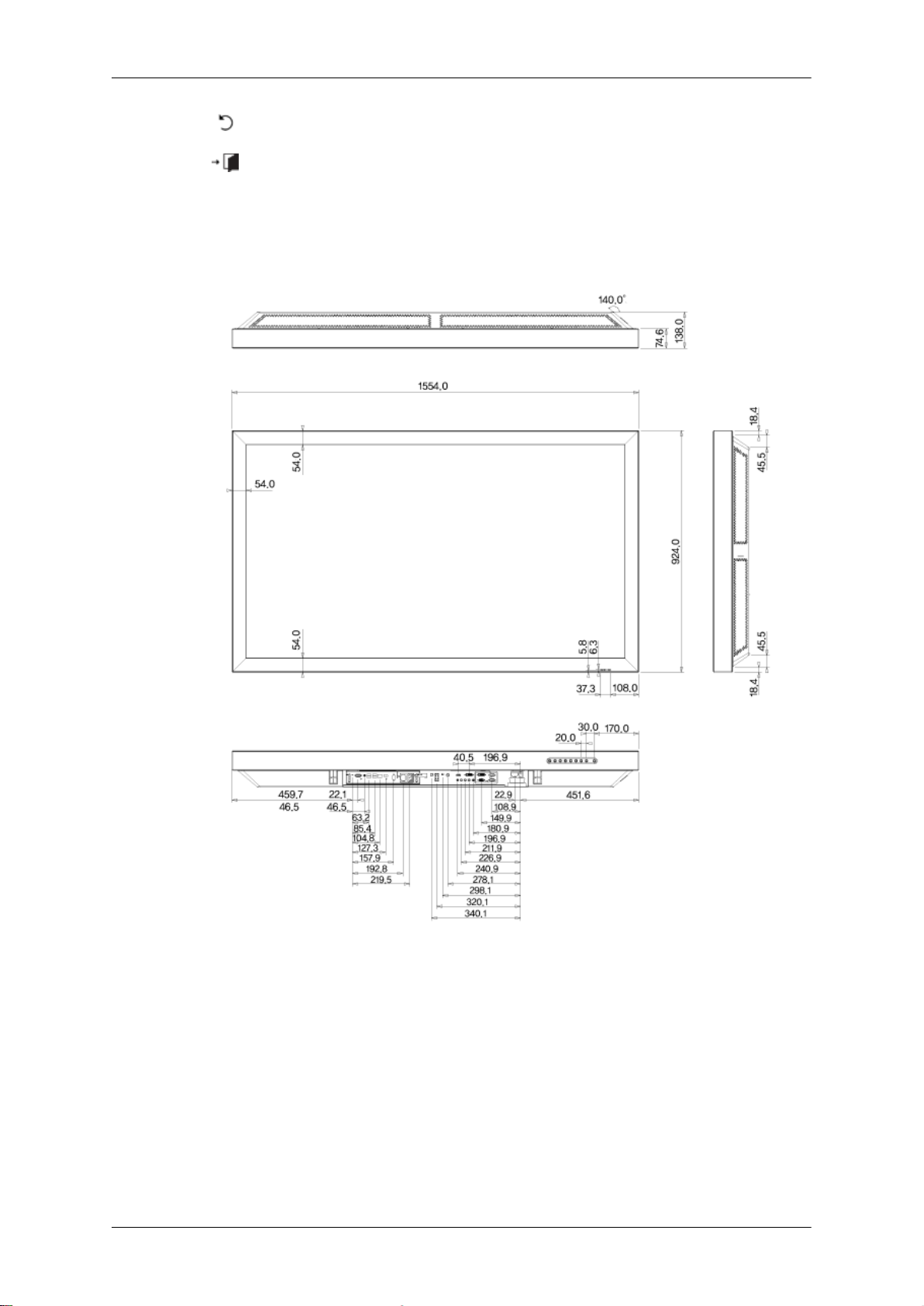
Mekanik Düzen
Mekanik Düzen
EXIT
Bir önceki menüye döner.
Menü ekranından çıkar.
VESA Braketini Monte Etme
• Bir VESA braketi
uygun olduğundan emin olun.
• VESA Braketini Satın Alma ve Kurulum Bilgileri: Lütfen sipariş vermek için en yakın SAM-
SUNG Distribütörüne başvurun. Siparişiniz verildikten sonra kurulum uzmanları sizi ziyaret edecek ve braketinizi takacaktır.
• LCD Ekranı taşımak için en az 2 kişi gereklidir.
• SAMSUNG müşterinin isteğine bağlı olarak meydana gelebilecek ürün hasarlarından ve
kişisel yaralanmalardan sorumlu değildir.
monte edecekseniz, bunun uluslararası VESA standartlarına tam olarak
Page 20
Ölçüler
Giriş
Bildirim
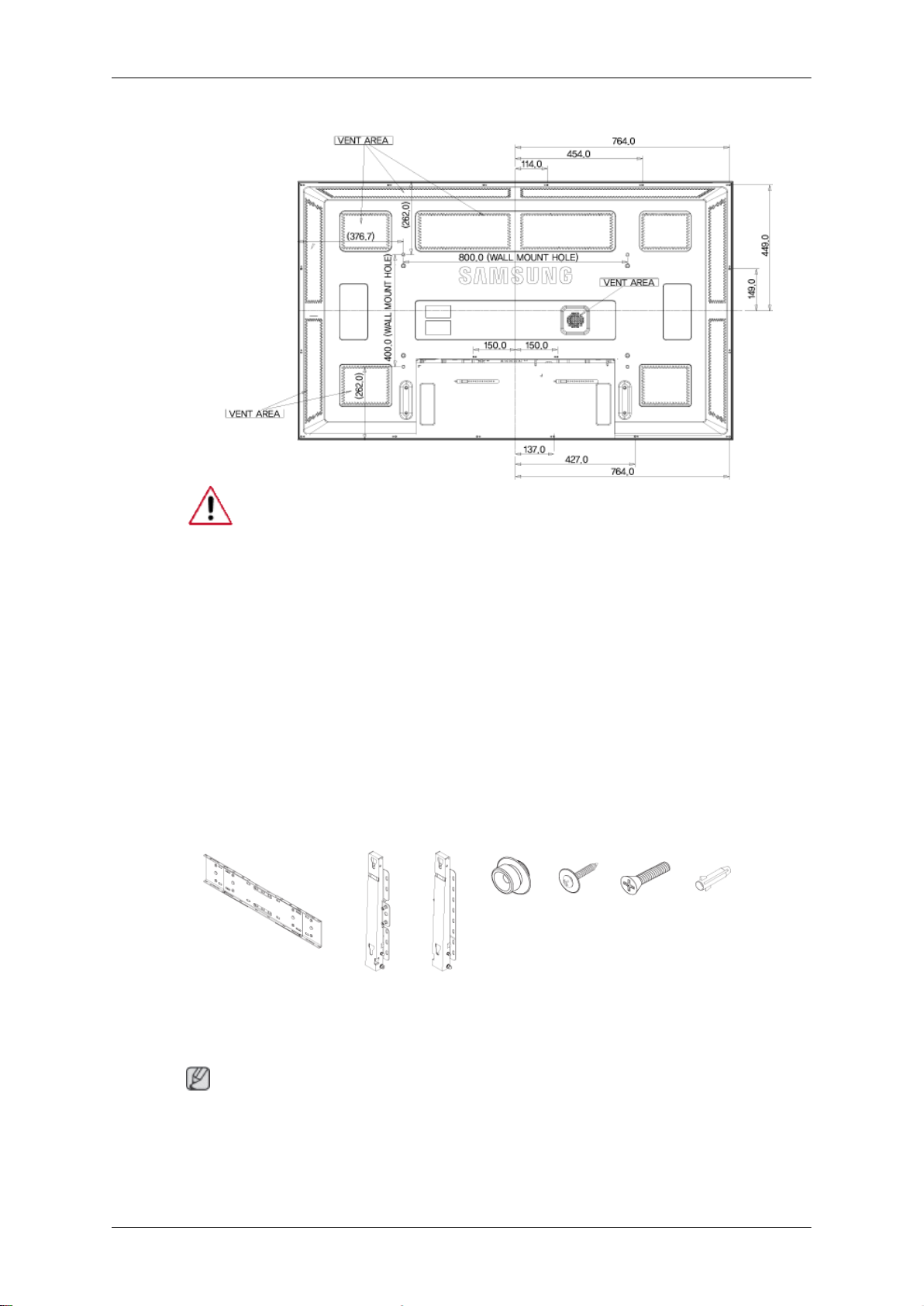
Braketi duvara sabitlemek için, sadece 6 mm çapında ve 8 ile 12 mm uzunluğunda makine
vidası kullanın.
Duvar Braketi Montajı
• Duvar braketini takmak için bir teknisyenle görüşün.
• SAMSUNG Electronics montaj müşteri tarafından yapıldığında ürüne ya da müşterilere
gelecek zararlardan sorumlu değildir.
• Bu ürün, çimento duvarlara monte edilmek içindir. Ürün, sıva ya da ahşap üzerine monte
edildiğinde yerinde durmayabilir.
Parçalar
Yalnızca ürünle birlikte verilen parçaları ve aksesuarları kullanın.
Duvar Braketi (1) Menteşe (Sol 1,
Duvar Braketi Montajı
Not
İki menteşe bulunmaktadır (sol ve sağ). Doğrusunu kullanın.
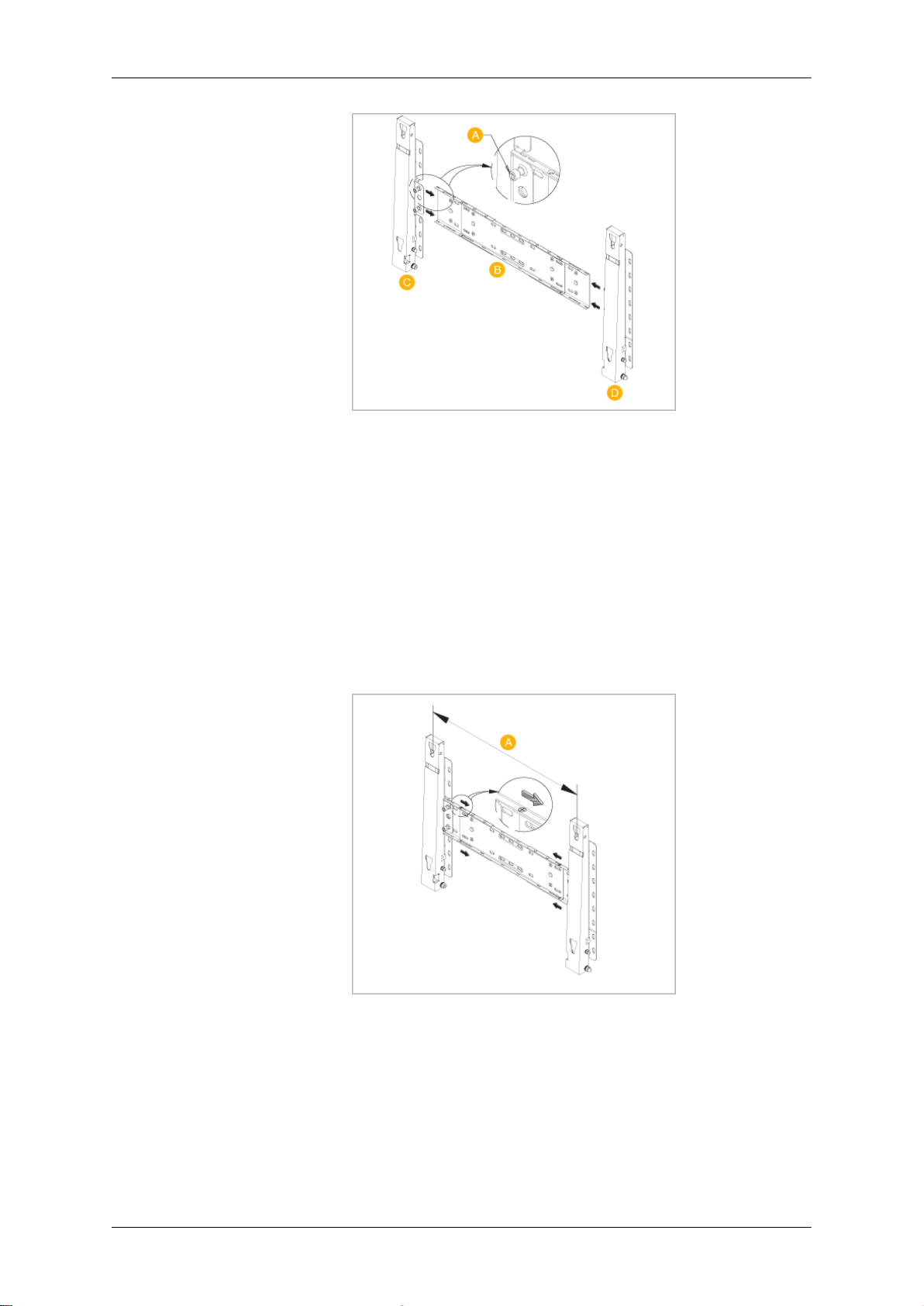
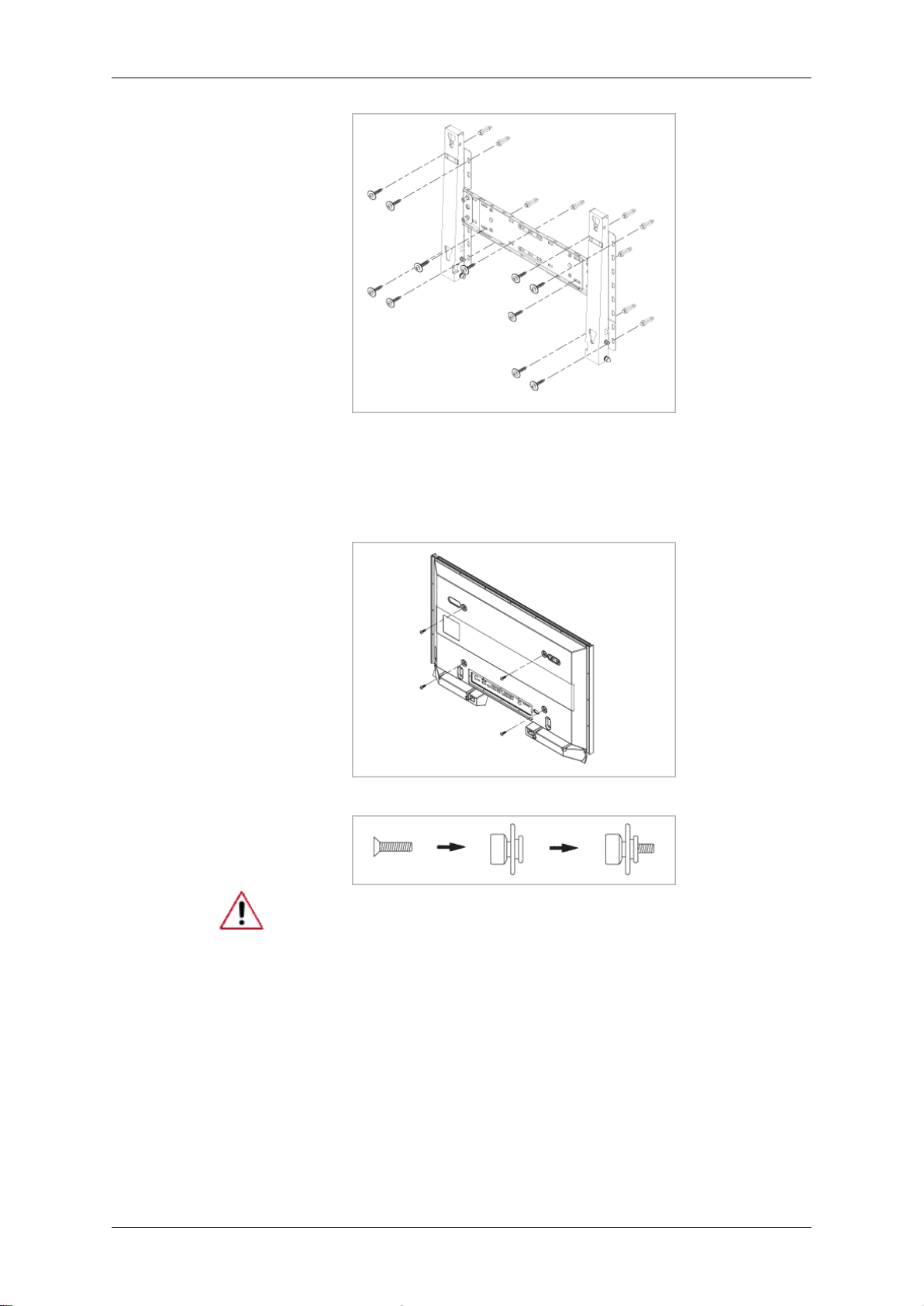
1. Tutturma Vidasını, takın ve ok yönünde sıkın.
İşlem tamamlandığında, duvar braketini duvara takın.
Sağ 1)
Plastik
Askı (4)
Vida (A)
(11)
Vida (B)
(4)
Dübel
(11)
Page 21
Giriş
İki menteşe bulunmaktadır (sol ve sağ). Doğrusunu kullanın.
A - Tutturma Vidası
B - Duvar Braketi
C - Menteşe (Sol)
D - Menteşe (Sağ)
2. Duvarı
doğru olduğunu kontrol edin.
Bu mesafe çok kısa ya da uzunsa, ayarlamak için duvar braketinin üzerindeki tüm 4
vidayı ya da bazılarını gevşetin.
A - İki kilitleme deliği arasındaki mesafe
delmeden
önce,
ürünün arkasındaki iki kilitleme deliği arasındaki mesafenin
3. Montaj şemasını kontrol edin ve matkapla delinecek noktaları duvarda işaretleyin. 35
mm'den derin delikler açmak için 5,0 mm'lik matkap ucunu kullanın. Dübelleri ilgili deliklere yerleştirin. Braketlerin ve menteşe deliklerini, dubellerin yerleştirildiği ilgili deliklerle
eşleştirin ve 11 vidayı (A) takıp sıkın.
Page 22
Ürünü duvar braketine takma
Giriş
Ürünün şekli, modeline
nıdır)
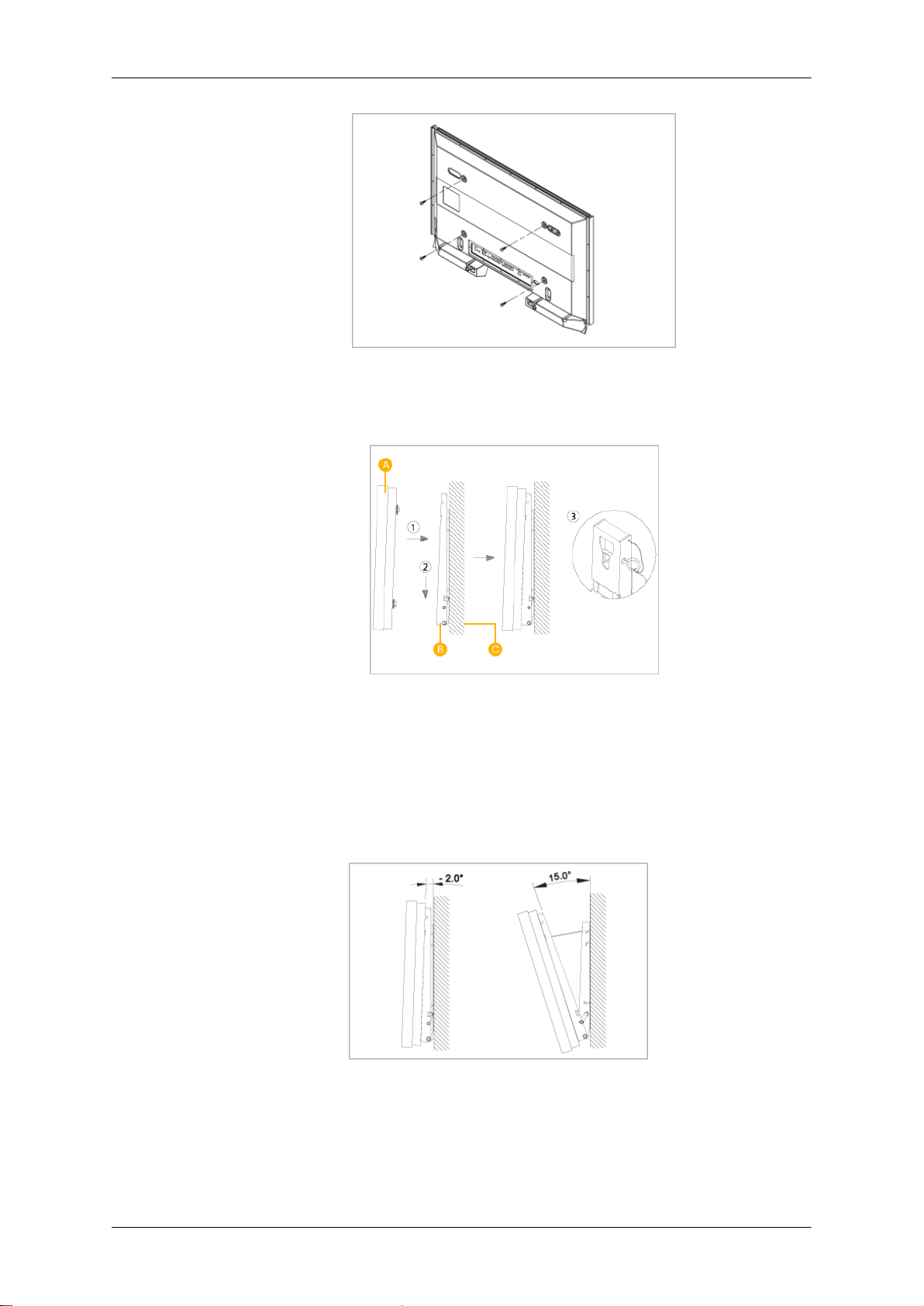
1. Plazma monitörün arkasındaki 4 vidayı çıkartın.
2. Vidayı (B) plastik askıya takın.
Bildirim
bağlı olarak farklılık gösterebilir. (Plastik askı tertibatı ve vidalar ay-
• Ürünü
• Ürünü brakete takarken parmaklarınızı deliklere sıkıştırmamaya dikkat edin.
• Duvar braketinin duvara sıkıca takılmış olduğundan emin olun. Aksi takdirde montaj
3. 2. adımdaki 4 vidayı (plastik askı + vida B), ürünün arkasındaki deliklere takın ve sıkın.
duvar
braketine
dan emin olun.
sonrasında ürün yerinde durmayabilir.
takın ve sol ve sağ plastik askılara düzgün biçimde takıldığın-
Page 23
Giriş
4. Güvenlik pimini (3)
leştirin. Ardından brakete sıkıca sabitlenecek şekilde ürünü (2) yerleştirin. Ürünün
brakete güvenli biçimde bağlanmasını sağlamak için güvenlik pimini (3) tekrar takmayı
ve sıkmayı unutmayın.
A - LCD Ekran
B - Duvar Braketi
C - Duvar
çıkarın ve 4 ürün tutucuyu, karşılık gelen braket deliklerini (1) yer-
Duvar Braketi Açısının Ayarlanması
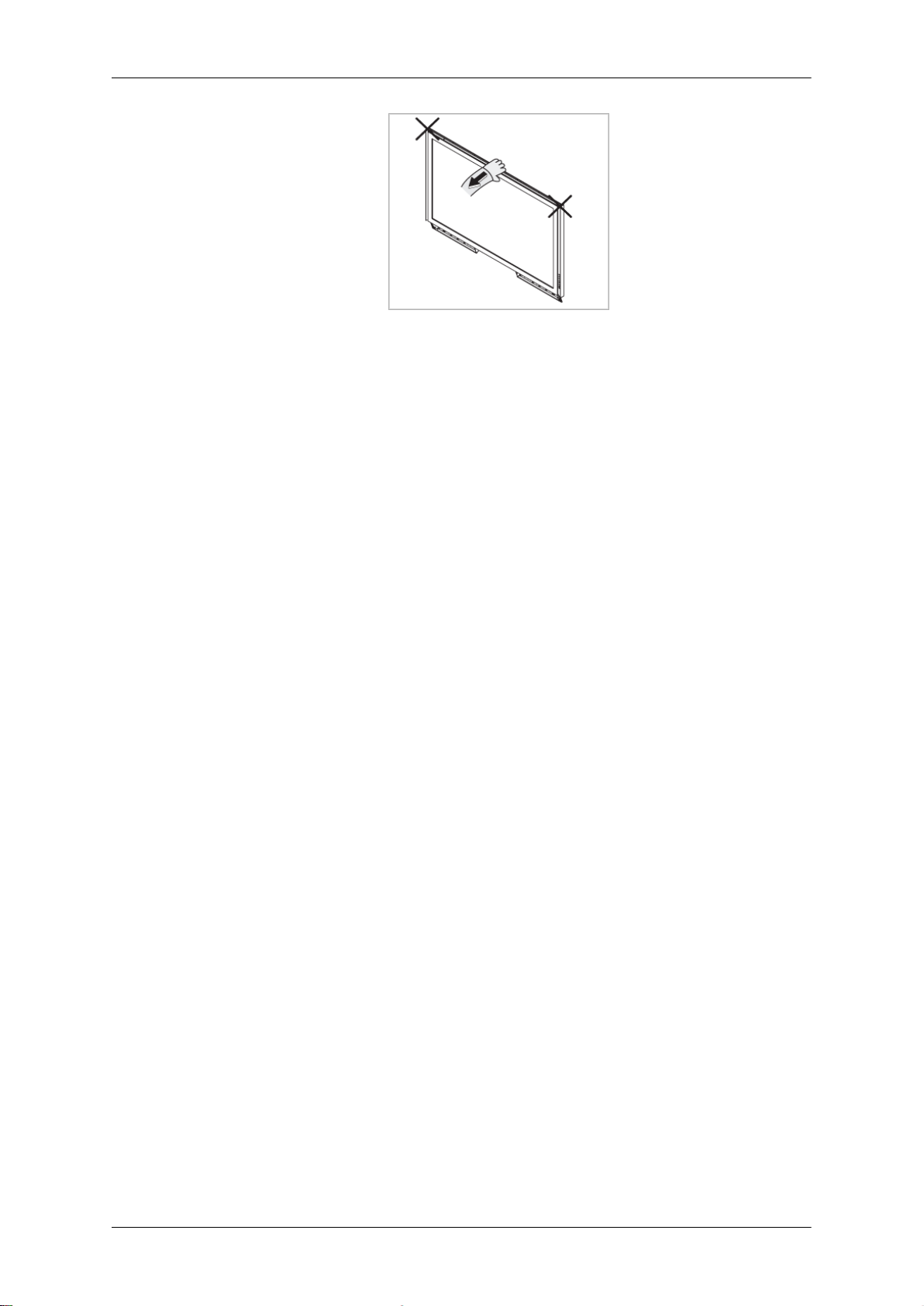
Duvara takmadan önce braket açısını -2˚'ye ayarlayın.
1. Ürünü, duvar braketine tutturun.
2. Ürünün üst, orta
3. Braketin açısını -2˚ ile 15˚ arasında ayarlayabilirsiniz.
kısmından tutun ve ileriye doğru çekerek (ok yönünde) açısını ayarlayın.
Page 24
Giriş
Açıyı ayarlarken ürünün sağ ya da sol tarafından değil, üst, orta kısmından tutmaya dikkat
edin.
Page 25
Bağlantılar
Bilgisayarı Bağlama
•
Bilgisayarınızın yanı sıra DVD oynatıcılar, VCR'ler veya kameralar gibi AV giriş cihazları
da LCD
için LCD Ekranınızı Ayarlama bölümündeki içeriğe bakın.
• LCD Ekranın arka tarafındaki yapılandırma LCD Ekran modeline göre küçük değişiklikler
gösterebilir.
Ekrana bağlanabilir. AV giriş aygıtlarının bağlanmasıyla ilgili daha ayrıntılı bilgi
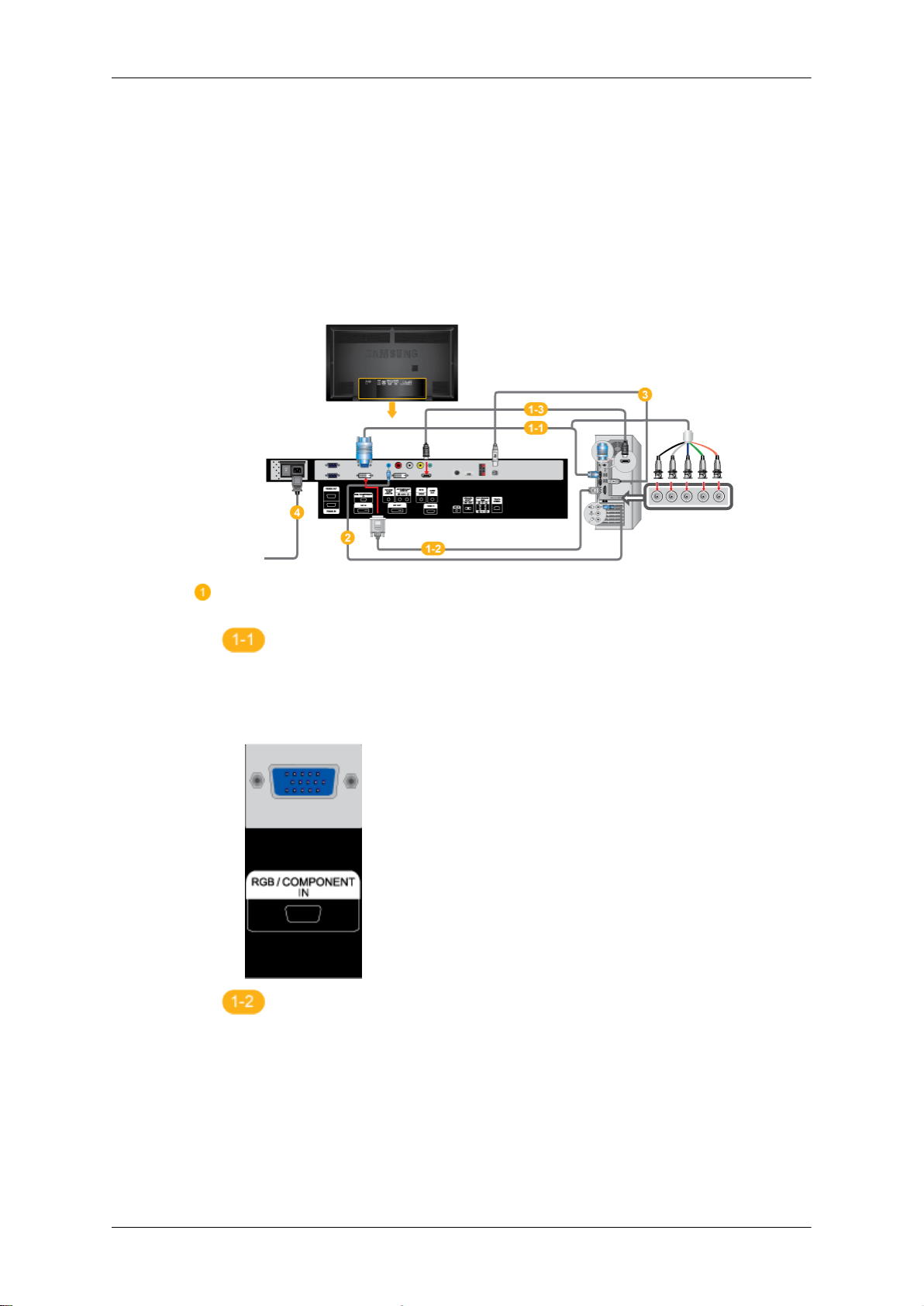
Bilgisayarı monitöre bağlamak için birkaç yol bulunmaktadır. Aşağıdaki
seçeneklerden birini seçin.
Video kartındaki D-sub (Analog) konektörü kullanarak.
• D-sub kablosunu, LCD
NENT IN] bağlantı noktasına ve bilgisayardaki 15 pin D-sub Bağlantı
Noktasına bağlayın.
Video kartındaki DVI (Dijital) konektörü kullanarak.
Ekranınızın arkasındaki 15 pin [RGB/COMPO-
• DVI Kablosunu LCD
sına ve bilgisayarınızdaki DVI bağlantı noktasına takın.
Ekranınızın arkasındaki [DVI IN] bağlantı nokta-
Page 26
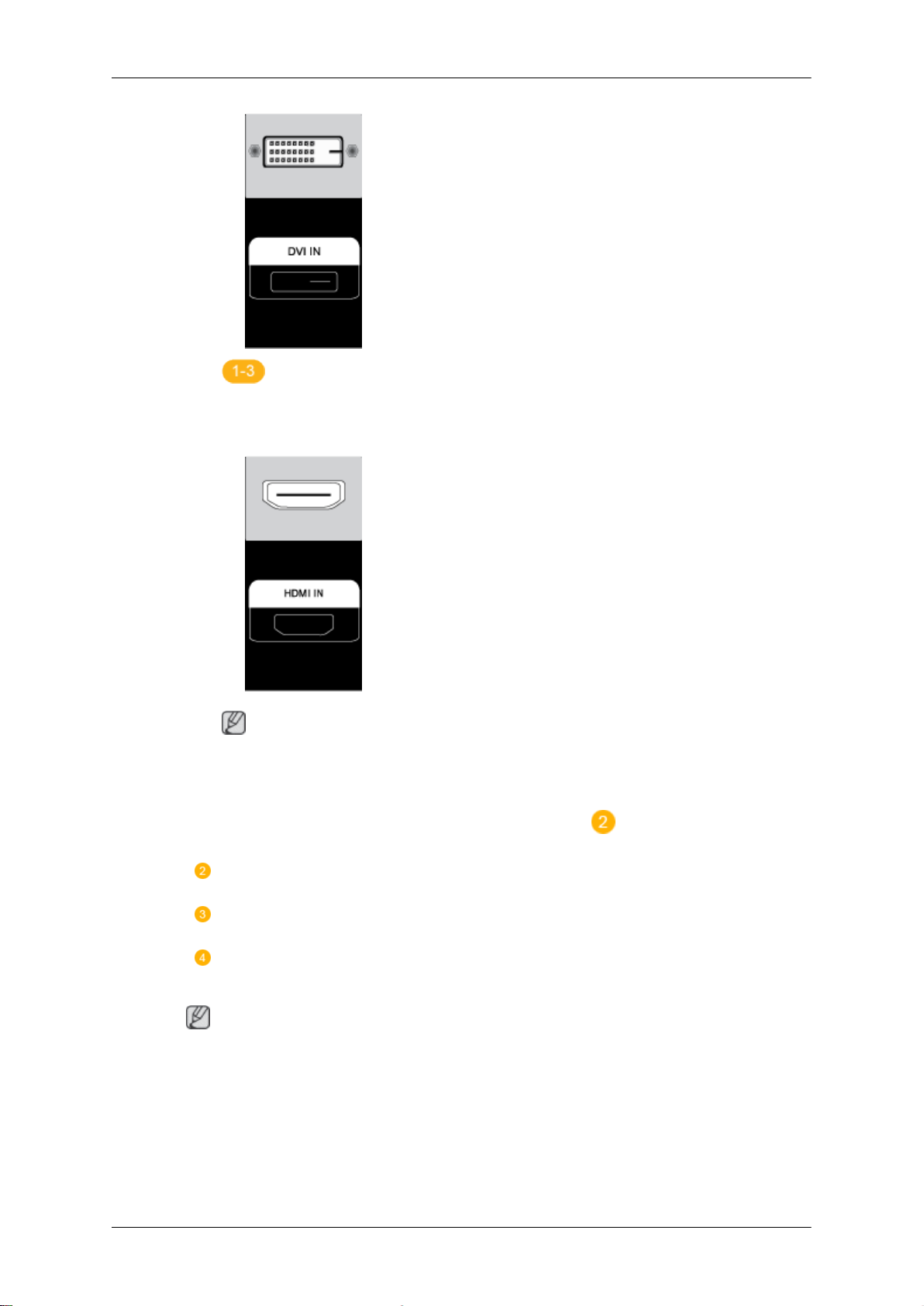
Bağlantılar
Grafik kartları üzerindeki HDMI (dijital) çıkışını kullanarak.
• Monitör üzerindeki [HDMI IN] bağlantı noktasını HDMI kablosu kullanarak PC üzerindeki HDMI bağlantı noktasına bağlayın.
Not
HDMI kablosu PC'ye
önce normal PC ekranının ve sesin çıkışının sağlanabilmesi için hem
Kaynak Listesi hem de İsim Değiştir kısmında HDMI seçeneğini seçtiğin-
bağlandığında, PC veya DVI cihazını seçmeden
izden emin olun. Sesin yalnızca aşağıdaki seçenek
dığında kullanılabilir olacağını unutmayın.
LCD Ekranınızın ses kablosunu LCD Ekranın arkasındaki ses bağlantı
noktasına bağlayın.
PC'nize bağlı iken dokunmatik ekran işlevlerini kullanmak için, ürün ve PC
üzerindeki USB bağlantı noktalarına bir USB kablosu bağlayın.
LCD Ekranınızın güç kablosunu LCD Ekranın arkasındaki güç bağlantı
noktasına takın. Güç düğmesini açık duruma getirin.
Not
• Bilgisayarınızı ve LCD Ekranınızı açın.
• İsteğe
zine başvurun.
bağlı öğeleri satın almak için bölgenizdeki SAMSUNG Electronics Servis Merke-
'ye göre bağla-
Page 27
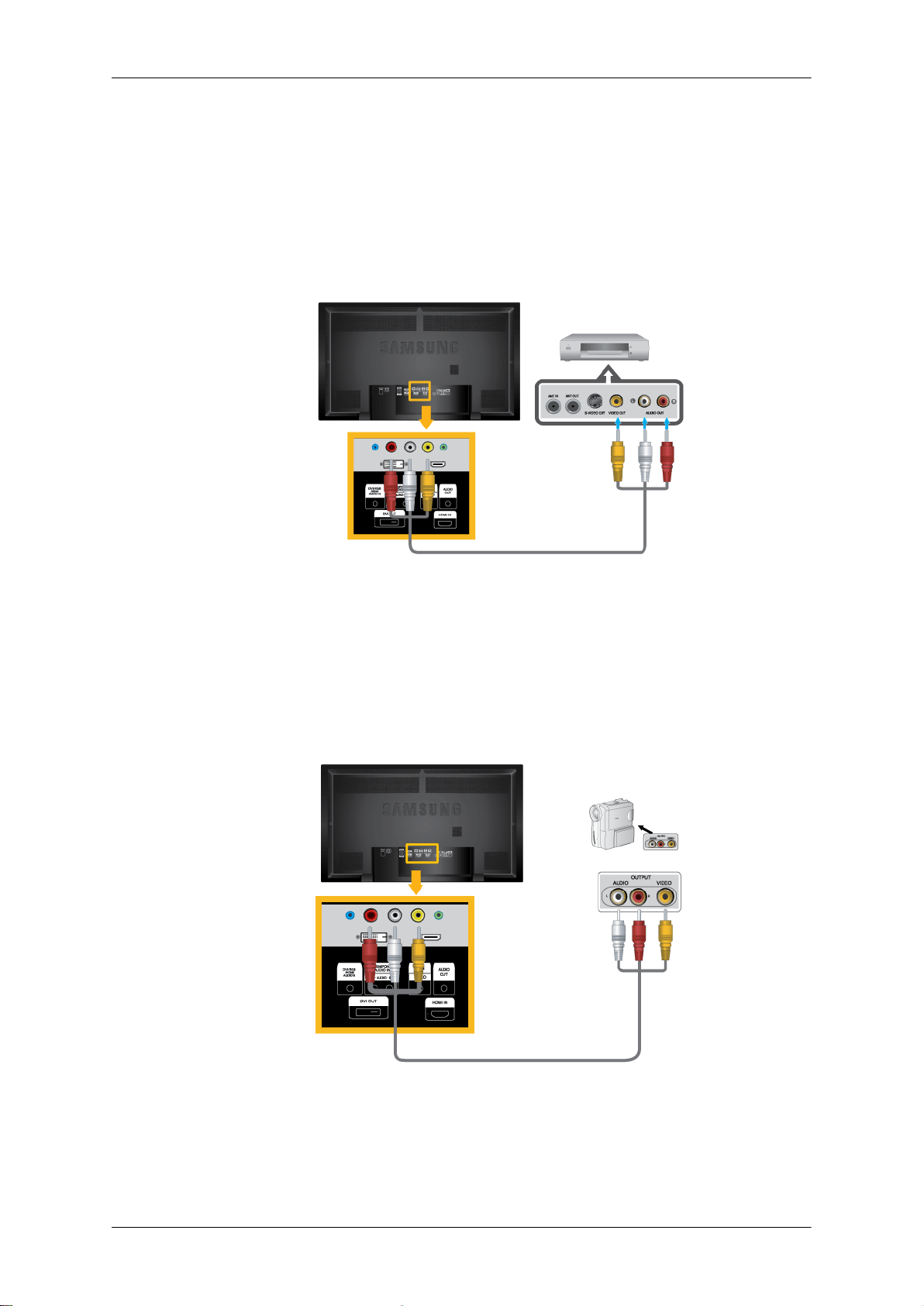
Diğer Aygıtlara bağlama
• Bilgisayarınızın yanı sıra DVD oynatıcılar, VCR'ler veya kameralar gibi AV giriş cihazları
da LCD
için LCD Ekranınızı Ayarlama bölümündeki içeriğe bakın.
• LCD Ekranın arka tarafındaki yapılandırma LCD Ekran modeline göre küçük değişiklikler
gösterebilir.
Ekrana bağlanabilir. AV giriş aygıtlarının bağlanmasıyla ilgili daha ayrıntılı bilgi
AV Cihazları Bağlama
Bağlantılar
1. DVD, VCR veya DTV Set Üstü Kutusunun Video ve Ses [AV/COMPONENT AUDIO IN
[L-AUDIO-R]] bağlantı
noktasına bağlayın.
2. DVD, VCR veya Video Kamerayı bir DVD diskiyle veya takılı kasetle oynatın.
3. LCD Ekranın önündeki veya uzaktan kumandadaki SOURCE düğmesini kullanarak AV
öğesini seçin.
Video Kameraya Bağlama
noktasını LCD Ekranın Video ve Ses [AV IN [VIDEO]] bağlantı
1. Video kameranın AV çıkış jaklarını bulun. Genellikle video kameranın yan ya da arka
tarafında bulunurlar.
randaki [AV/COMPONENT AUDIO IN [L-AUDIO-R]] jakına ses kablolarını takın.
Video kameranın arkasındaki AUDIO OUTPUT jakları ile LCD Ek-
Page 28
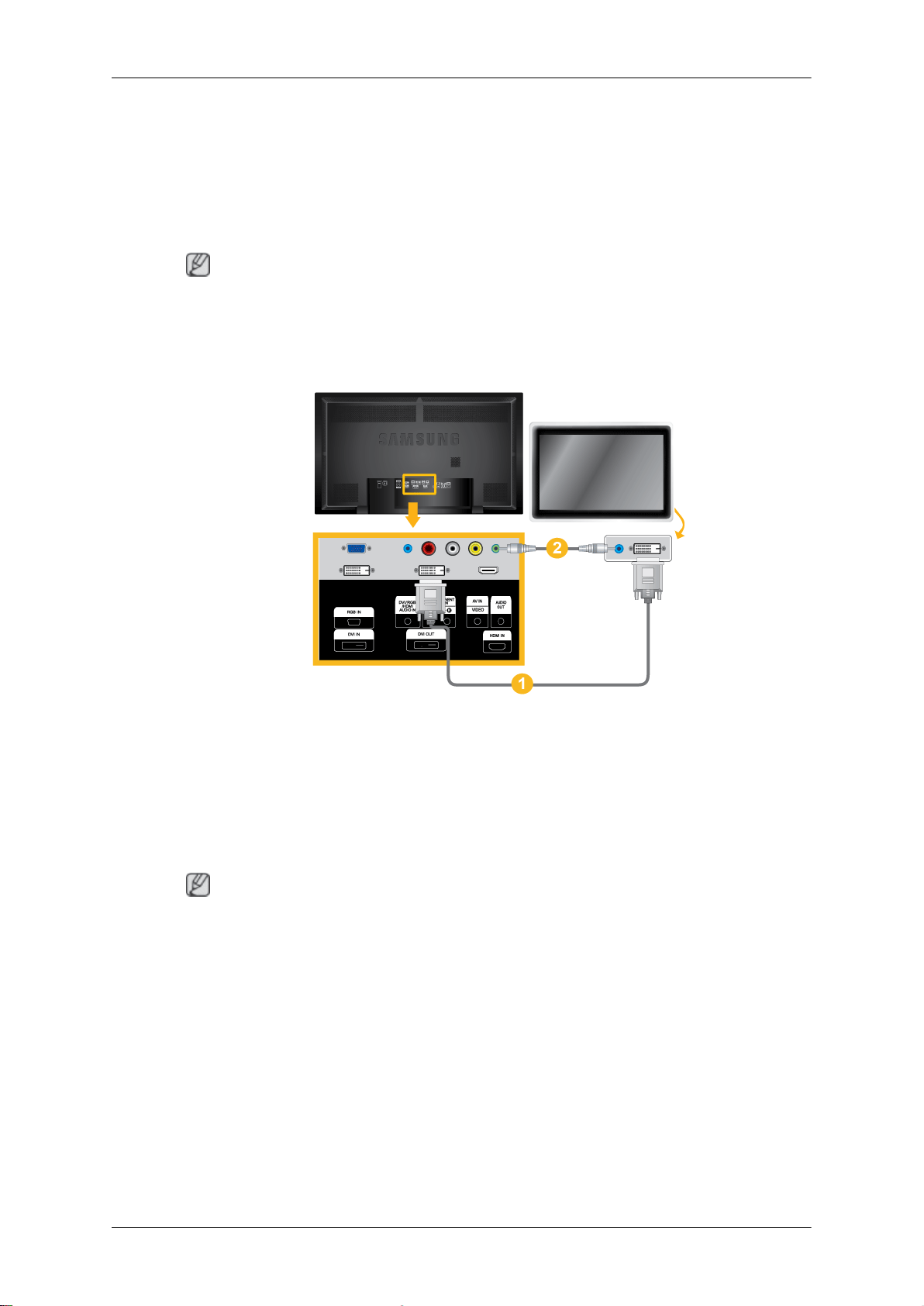
Bağlantılar
2. Video
3.
4. Ardından kaset takılı halde Video kamerayı çalıştırın.
Not
Burada gösterilen audio-video
verilmediyse, bölgenizdeki elektronik ürün mağazalarında bulabilirsiniz.) Video kameranız
stereo ses veriyorsa, iki ayrı kablo bağlamanız gerekir.
kameranın VIDEO OUTPUT jakı ile LCD Ekranın üzerindeki [AV IN [VIDEO]] ja-
kına bir video kablosu takın
LCD
Ekranın ön tarafındaki ya da uzaktan kumandadaki SOURCE düğmesini kullanarak
Kamera bağlantısı için AV tuşunu seçin.
Bir DVI Kablosu Bağlama
kablolar genellikle Video kamera ile birlikte verilir. (Birlikte
1. Bir DVI kablosu kullanarak LCD Ekran üzerindeki [DVI OUT] bağlantı noktasını ve başka
bir monitör üzerindeki giriş bağlantı noktasını bağlayın.
2. Bir
3. LCD Ekranın önündeki veya uzaktan kumandadaki SOURCE düğmesini kullanarak
DVI OUT HDCP'yi desteklemez.
stereo kablosu kullanarak LCD Ekran üzerindeki [AUDIO OUT] bağlantı noktasını ve
başka bir monitör üzerindeki ses girişi bağlantı noktasını bağlayın.
DVI öğesini seçin.
Not
Page 29
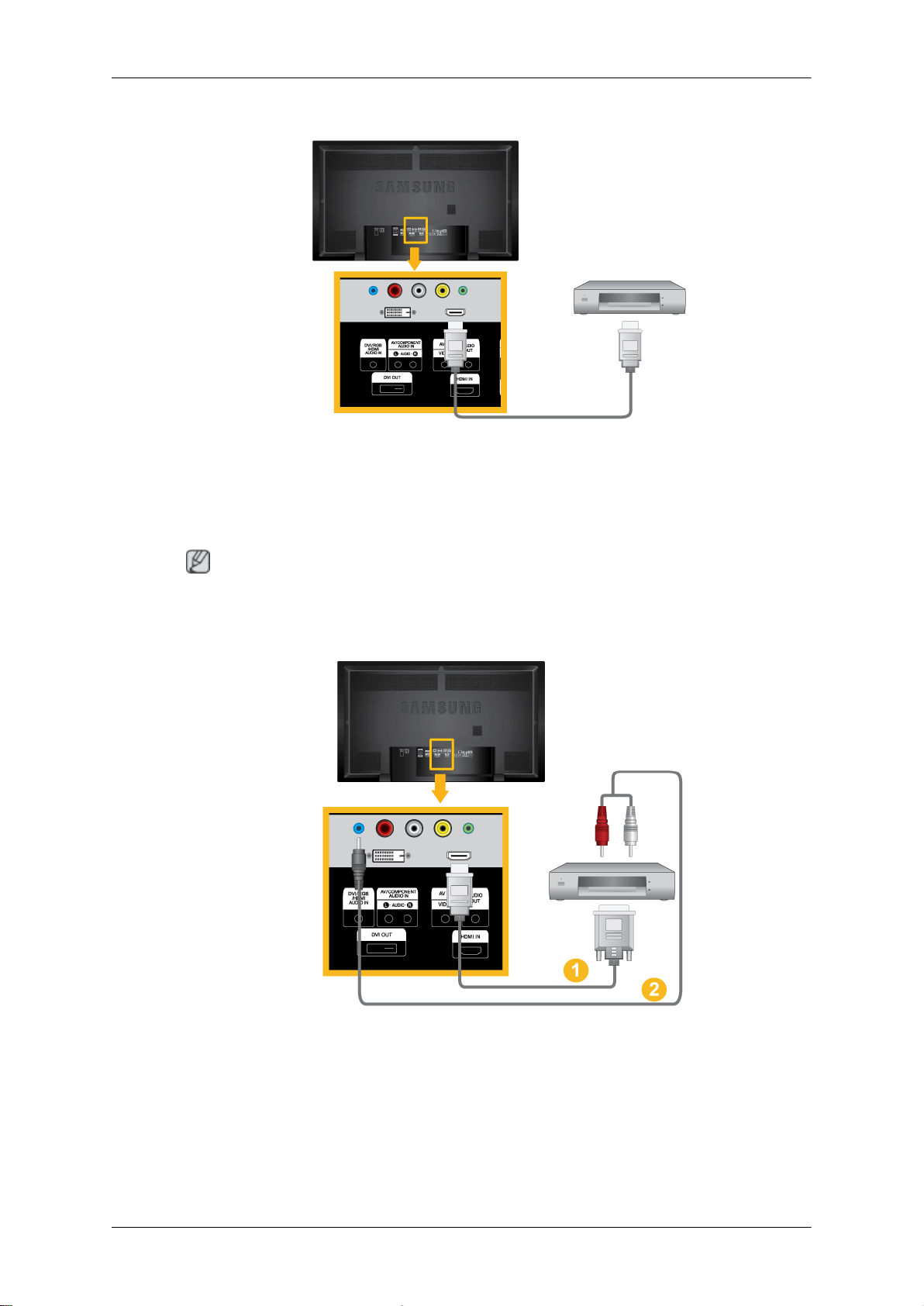
HDMI Kablosuyla Bağlantı
Bağlantılar
1. Blu-Ray/DVD oynatıcı gibi
IN] terminaline bağlayın.
2. LCD Ekranın önündeki veya uzaktan kumandadaki SOURCE düğmesini kullanarak
HDMI öğesini seçin.
Not
HDMI modunda, yalnızca PCM biçiminde ses desteklenir.
giriş cihazlarını HDMI kablosu kullanarak LCD Ekranın [HDMI
DVI - HDMI Kablosu Kullanarak Bağlama
1. Dijital çıkış aygıtının DVI çıkışı terminalini DVI - HDMI kablosu kullanarak LCD Ekranın
HDMI IN terminaline bağlayın
2. RCA'nın
aynı renkli ses çıkış terminallerine bağlayın ve diğer jakı LCD Ekranın [DVI / RGB / HDMI
AUDIO IN] terminaline bağlayın.
3. LCD Ekranın önündeki veya uzaktan kumandadaki SOURCE düğmesini kullanarak
HDMI öğesini seçin.
kırmızı ve beyaz jaklarını stereo (bilgisayar için) kablo ile dijital çıkış aygıtının
Page 30
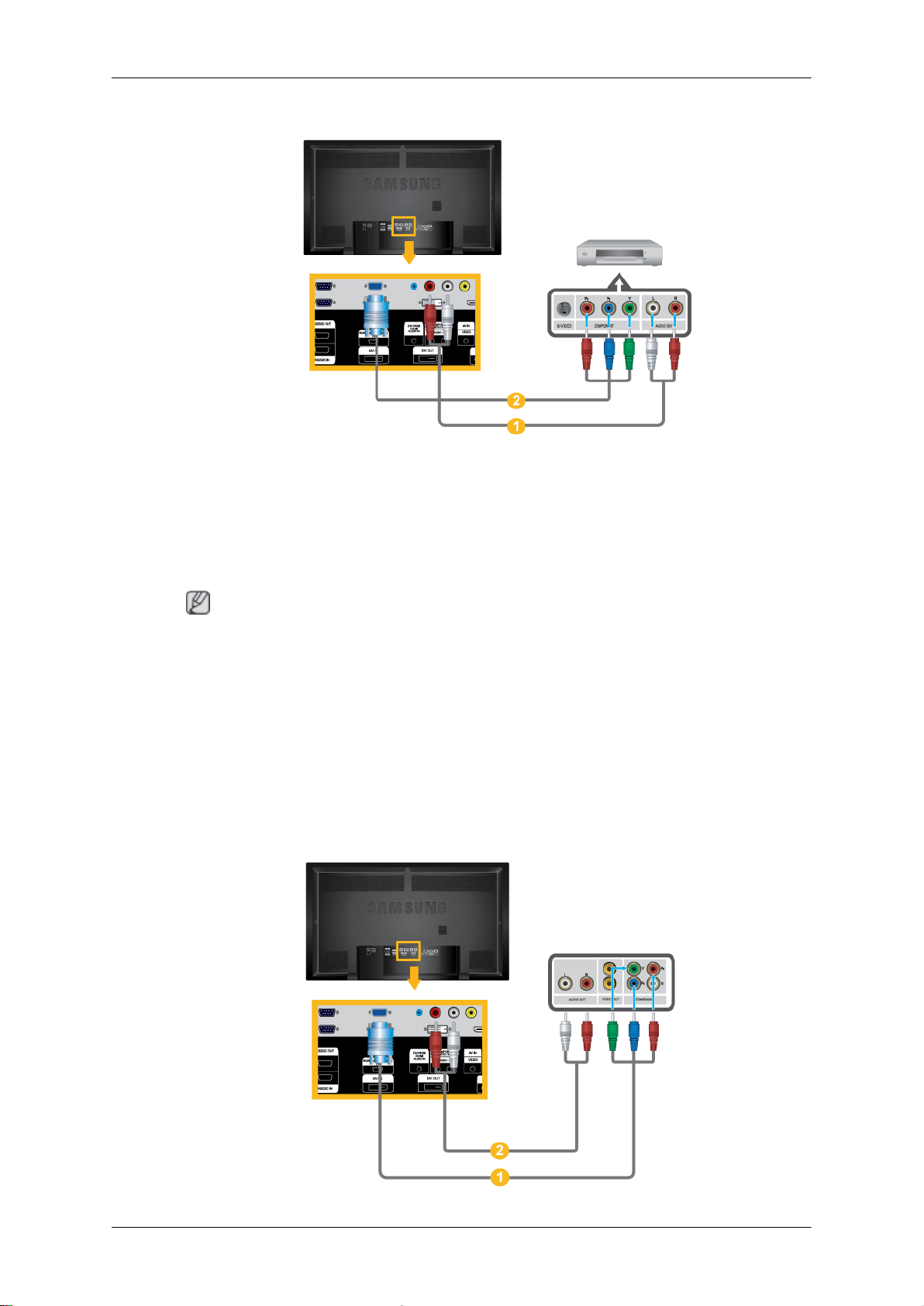
DVD Oynatıcı Bağlama
1. LCD ekranın AV/COMPONENT AUDIO IN [L-AUDIO-R] jakı ile DVD oynatıcının SES
ÇIKIŞ jaklarına ses kablolarını takın.
Bağlantılar
2. D-Sub
noktalarına bağlayın.
Not
• LCD Ekranın önündeki
oynatıcı bağlantısı için Parça öğesini seçin.
• Ardından DVD diski takılı halde DVD Oynatıcıyı çalıştırın.
• D-Sub - Komponent kablosu isteğe bağlıdır.
• Komponent video ile ilgili açıklamalar için, DVD oynatıcınızın kullanma kılavuzuna başvurun.
- Komponent kablosunu monitör üzerindeki [RGB/COMPONENT IN] bağlantı
ya da uzaktan kumandadaki SOURCE düğmesini kullanarak DVD
DTV Set Üstü (Kablo/Uydu) Kutusunun Bağlanması
Page 31
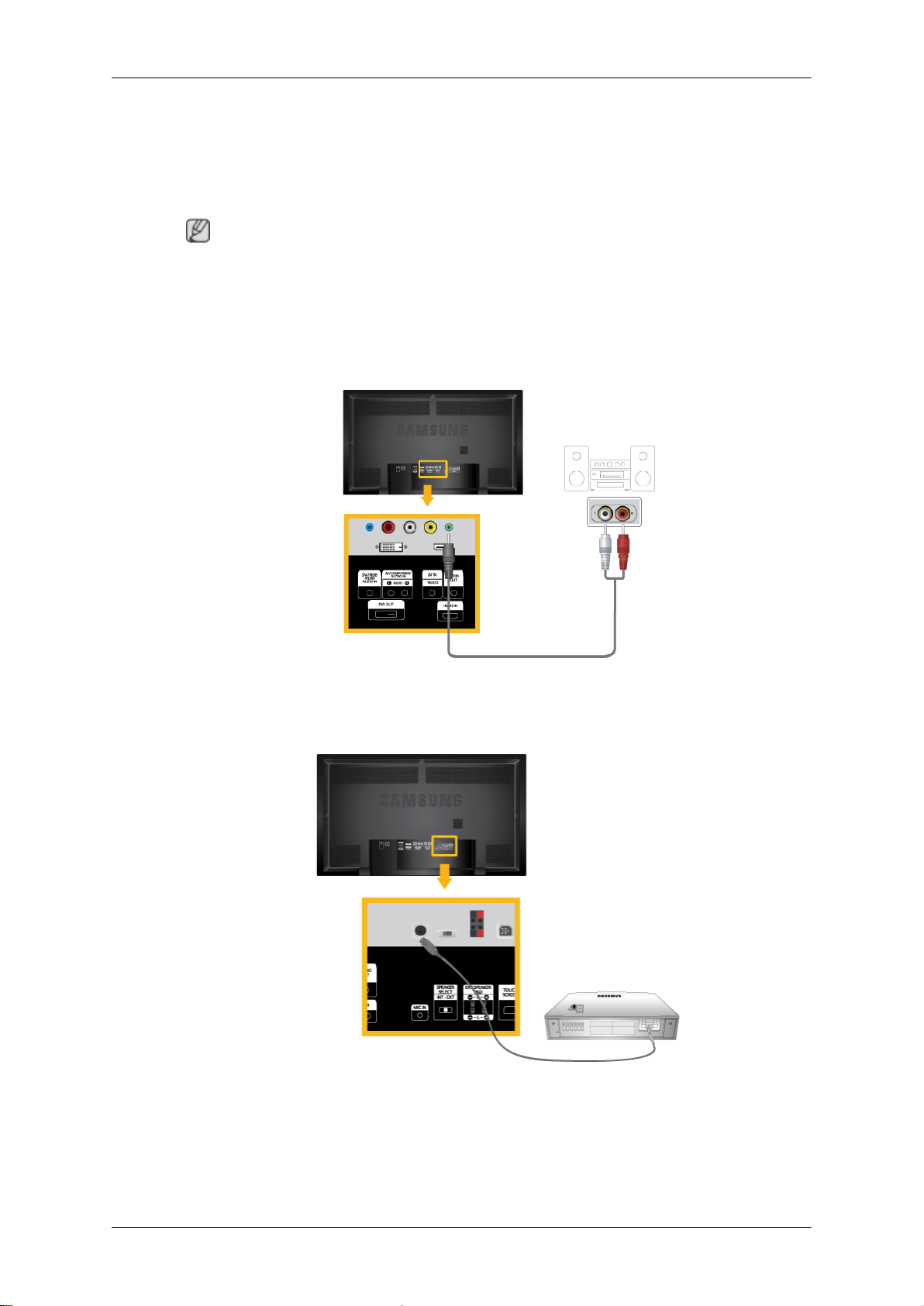
Bağlantılar
1. Monitör
Kablosu kullanarak set üstü kutusu üzerindeki PR, Y, PB bağlantı noktalarına bağlayın.
2. LCD Ekranın [AV COMPONENT AUDIO IN [L-AUDIO-R]] jakları ile Set Üstü Kutusunun
AUDIO OUT jaklarına ses kablolarını takın.
Not
• LCD Ekranın önündeki veya uzaktan kumandadaki SOURCE düğmesini kullanarak Parça öğesini seçin.
•
Komponent video hakkında daha fazla açıklama için Set Üstü Kutusunun kullanma kılavuzuna bakın.
üzerindeki
Audio Sistemine Bağlama
[RGB/COMPONENT
IN] bağlantı noktalarını D-Sub - Komponent
1. LCD Ekranı üzerinden AUX L, SES SİSTEMİ üzerindeki R jakları ve [AUDIO OUT] ara-
sındaki ses kablosu setini bağlayın.
Kablosuz bir mikrofon bağlamak
1. Monitör üzerindeki [MIC IN] girişine kablosuz bir mikrofon sensörü bağlayın.
Page 32
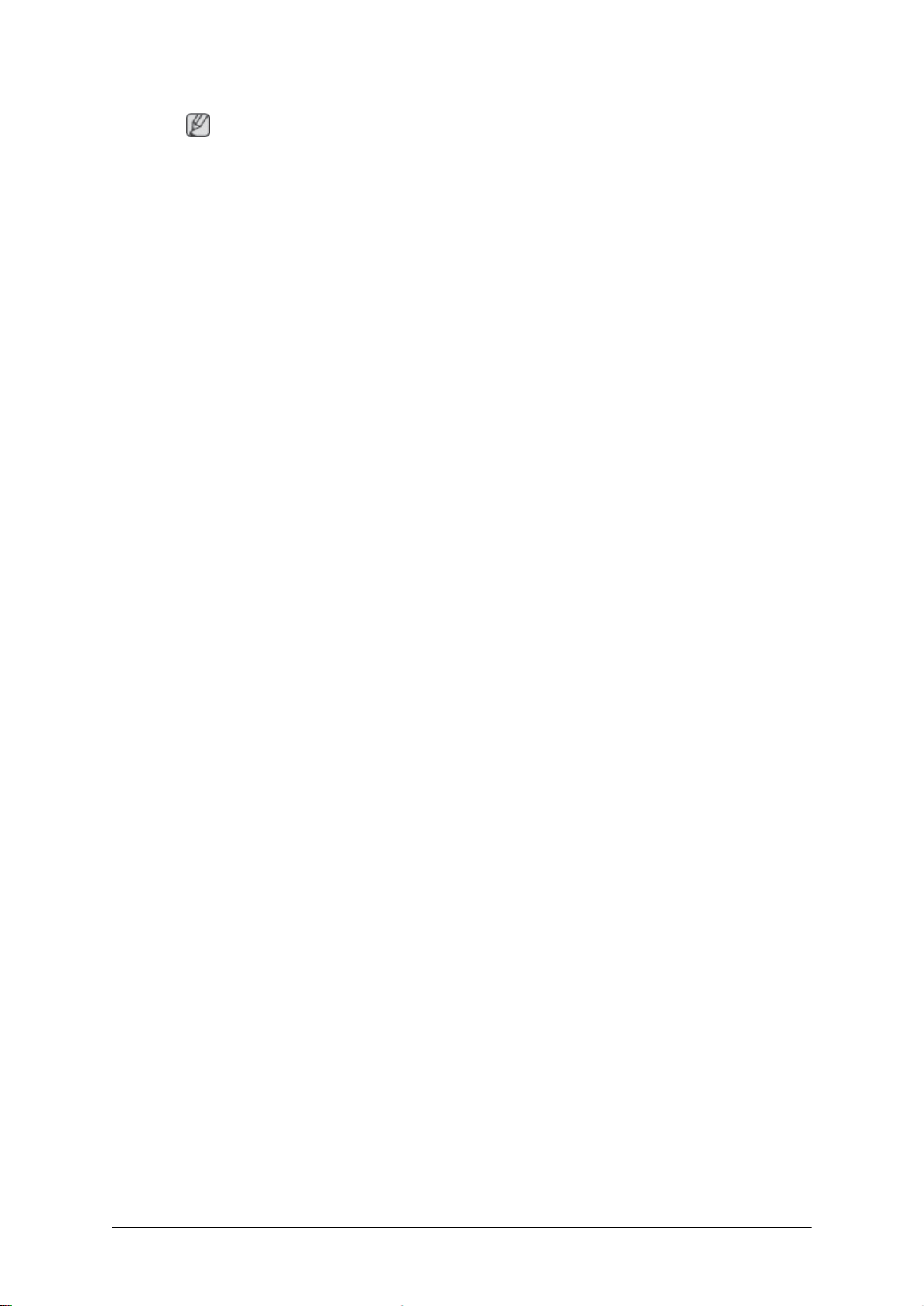
Not
Bağlantılar
Bir kablosuz mikrofon
malıdır.
kullanmak için, Kablosuz Mik, Ses menüsünde Açık olarak ayarlan-
Page 33
Yazılımı Kullanma
MDC (Multiple Display Control)
Monte Etme
1. CD'yi CD-ROM sürücüsüne takın.
2. MDC yükleme dosyasını tıklatın.
Not
Ana ekran yazılımını kurmak için açılan bir pencere gösterilmezse, kurulumu CD'deki
MDC çalıştırılabilir dosyasıyla yapın.
3. Kurulum Sihirbazı penceresi açıldığında "Next" (İleri) öğesini tıklatın.
Yazılımı Kullanma
4. Kullanım koşullarını kabul etmek için "I agree to the terms of the license agreement" (Li-
sans sözleşmesi kurallarını kabul ediyorum) seçeneğini belirleyin.
5. "Install" (Yükle) düğmesini tıklatın.
6. "Installation Status" (Yükleme Durumu) penceresi görüntülenir.
7. "Finish" (Son) düğmesini tıklatın.
8. Yükleme tamamlandığında masaüstünüzde çalıştırılabilir MDC simgesi görüntülenir.
Programı çalıştırmak için simgeyi çift tıklatın.
Bilgisayar sistemi veya monitörün özelliklerine bağlı olarak MDC yürütme simgesi
görüntülenmeyebilir. Bu durumda F5 Tuşuna basın.
Yükleme Sorunları
MDC yüklemesi, video kartı, ana kart ve ağ ortamı gibi faktörlerden etkilenebilir.
Kaldır
MDC programı yalnızca Windows® Denetim Masası'nın "Add or Remove Programs" (Program Ekle/Kaldır) seçeneği ile kaldırılabilir.
MDC uygulamasını kaldırmak için aşağıdaki adımları izleyin.
"Start" (Başlat) menüsünden "Setting/Control Panel" (Ayarlar/Denetim Masası) seçeneğini
belirleyin ve sonra "Add/Delete a program" (Program Ekle/Kaldır) seçeneğini çift tıklatın.
Listeden MDC seçeneğini belirleyin ve "Add/Delete" (Ekle/Kaldır) düğmesini tıklatın.
MDC kullanma
Page 34
g
Giriş
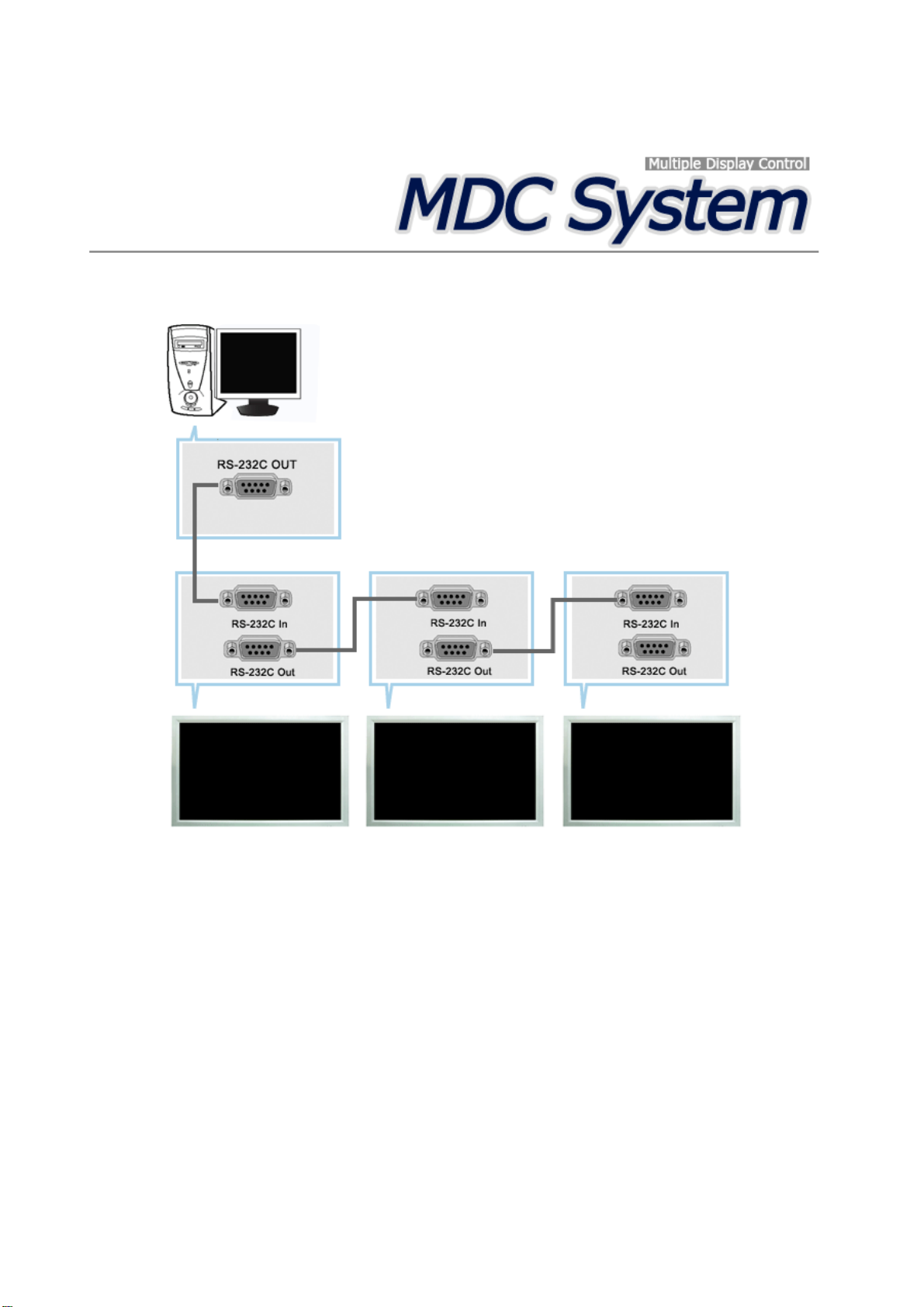
Çoklu Ekran Kontrolü (MDC), çeşitli ekranların kolayca ve aynı anda bir bilgisayar üzerinde çalıştırılmasını sağlayan
bir uygulamadır. Bilgisayar ve ekran arasındaki iletişim için bir seri iletişim standardı olan RS-232C kullanılır. Bu
nedenle bilgisayarın seri bağlantı noktası ile ekranın seri bağlantı noktası arasına bir seri kablo takılmalıdır.
Başlangıç - Ana Ekran
Programı başlatmak için Start > Program > Samsung > MDC System öğesini seçin.
Seçilen setin ses yüksekliğini kaydırmalı kontrolde
örmek için bir set seçin.
Page 35
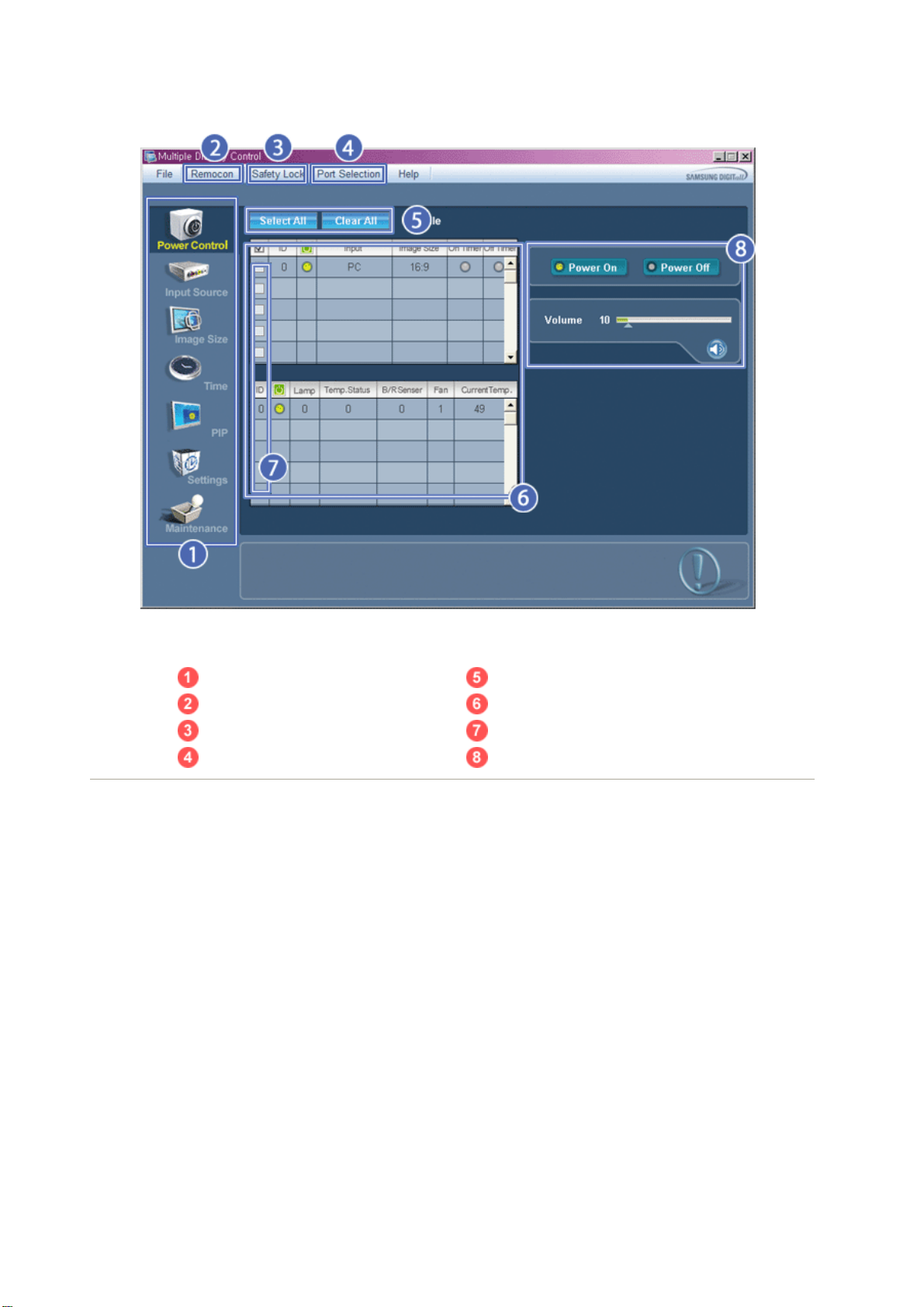
Ana Simgeler Seçme Düğmesi
Remocon Bilgi Tablosu
Safety Lock Ekran Seçimi
Port Selection Kontrol Araçları
1. Herbir ekrana geçmek için ana simgeleri kullanın.
2. Ekran biriminin uzaktan kumanda sinyal alım işlevini etkinleştirmenizi ya da devre dışı bırakmanızı sağlar.
3. Kilitleme İşlevini ayarlar.
Lock function’ı (Kilitleme işlevi) ayarlarken yalnızca uzaktan kumanda ve set üzerindeki güç ve kilitleme düğmelerini
kullanabilirsiniz.
4. PC Seri Bağlantı noktası ayarları değişebilir. Orijinal değer COM1'dir.
5. Tüm ekranları seçmek ya da seçimleri kaldırmak için Select all (Tümünü seç) ya da Clear (Temizle) düğmelerini
tıklatın.
6. Seçilen ekranla ilgili kısa bilgiler görmek için Tabloyu kullanın.
7. Ekran Seçimi kısmından bir ekran seçin.
8. Ekranları kontrol etmek için Kontrol Araçlarını kullanın.
<Not> Uzaktan kumanda Etkinleştirme/Kapatma işlevi, aygıt açık ya da kapalı haldeyken çalışır ve bu durum,
MDC'ye bağlı tüm ekranlar için geçerlidir. Ancak MDC kapalıyken durum ne ol
kapandığında tüm ekranların uzaktan kumanda sinyali alım işlevi Etkin hale getirilir.
ursa olsun, MDC
Port Selection
Page 36
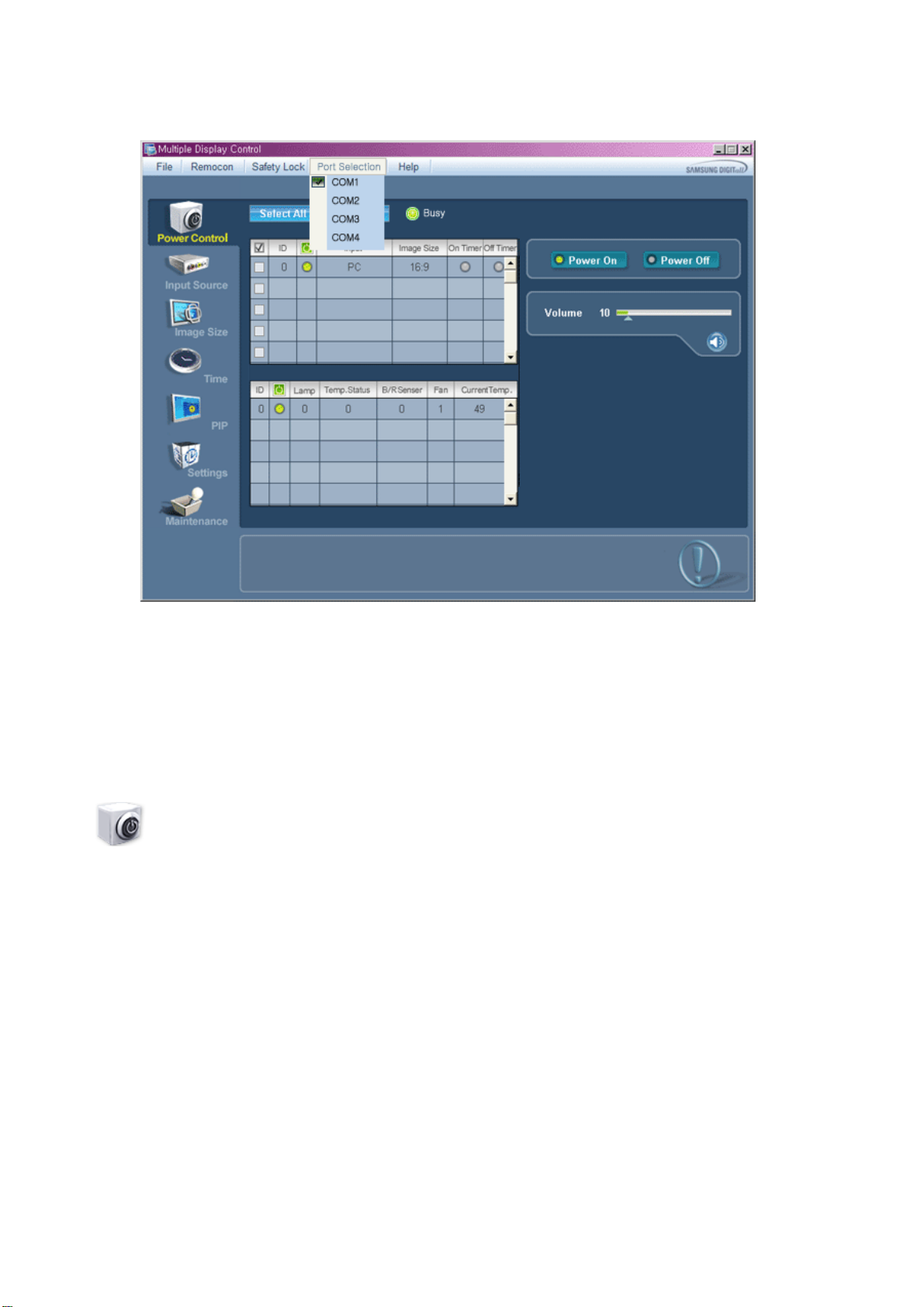
1. Çoklu Ekran Kontrolü ilk olarak COM1'e ayarlanmıştır.
2. COM1 dışında herhangi bir bağlantı noktası kullanıldığında, Port Selection (Bağlantı Noktası Seçimi) menüsünden
COM1-COM4 arası portlar seçilebilir.
3. Seri kablo kullanılarak monitöre bağlanan tam bağlantı noktası adı seçilmezse, iletişim sağlanamayacaktır.
4. Seçilen bağlantı noktası programa kaydedilir ve bir sonraki programda da kullanılır.
Power Control
1. Ana simgelerden Power Control'u (Güç Kontrolü) tıklattığınızda Power Control (Güç Kontrolü) ekranı açılır.
Page 37
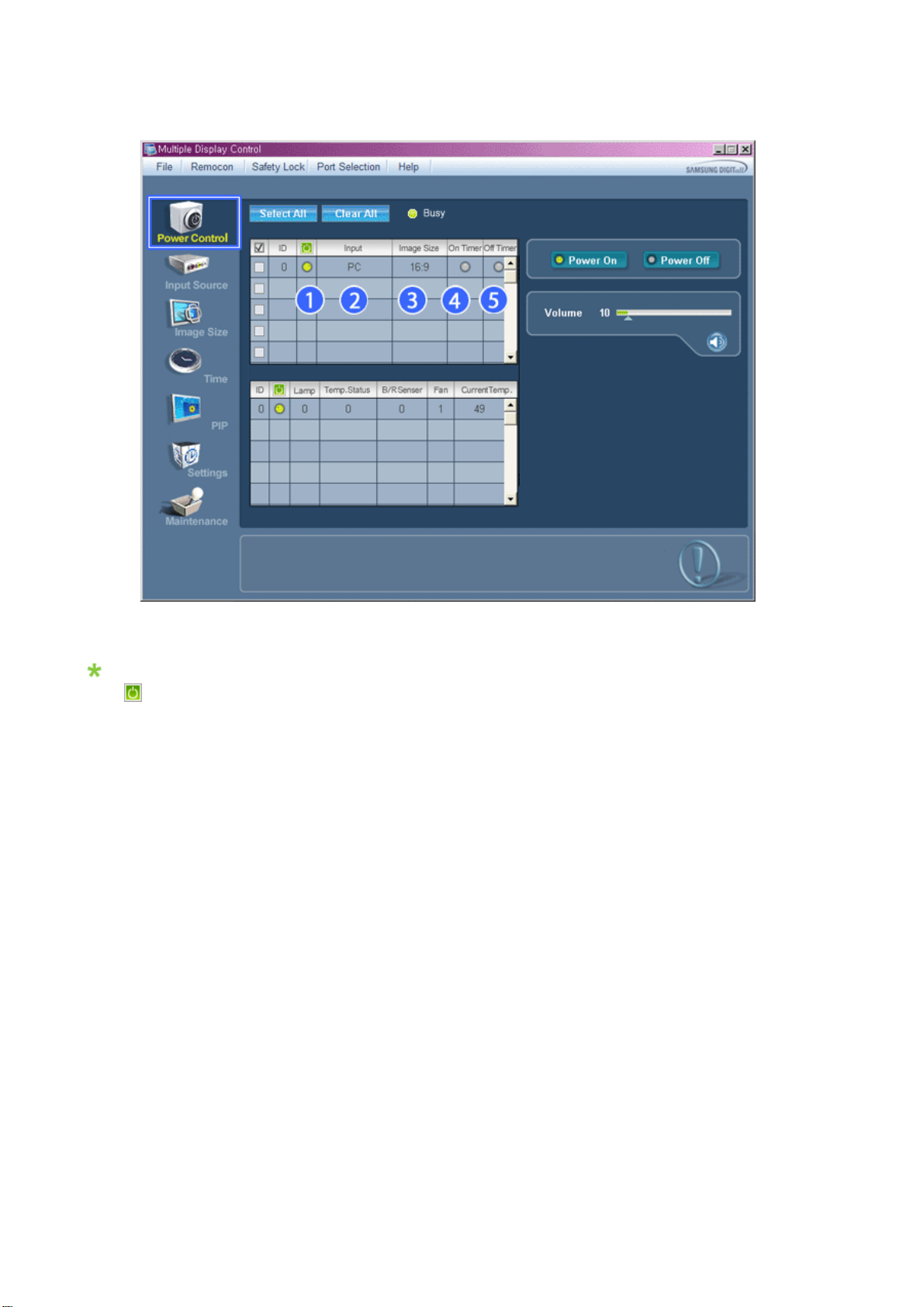
Bilgi Tablosu, Güç Kontrolü için gerekli bazı temel bilgileri gösterir.
1) (Power Status(Güç Durumu))
2) Input
3) Image Size
4) On Timer
5) Off Timer
2. Kontrol etmek istediğiniz ekranı seçmek için Select All (Tümünü Seç) düğmesini ya da Check Box (Kutuyu İşaretle)
düğmesini kullanın.
Page 38
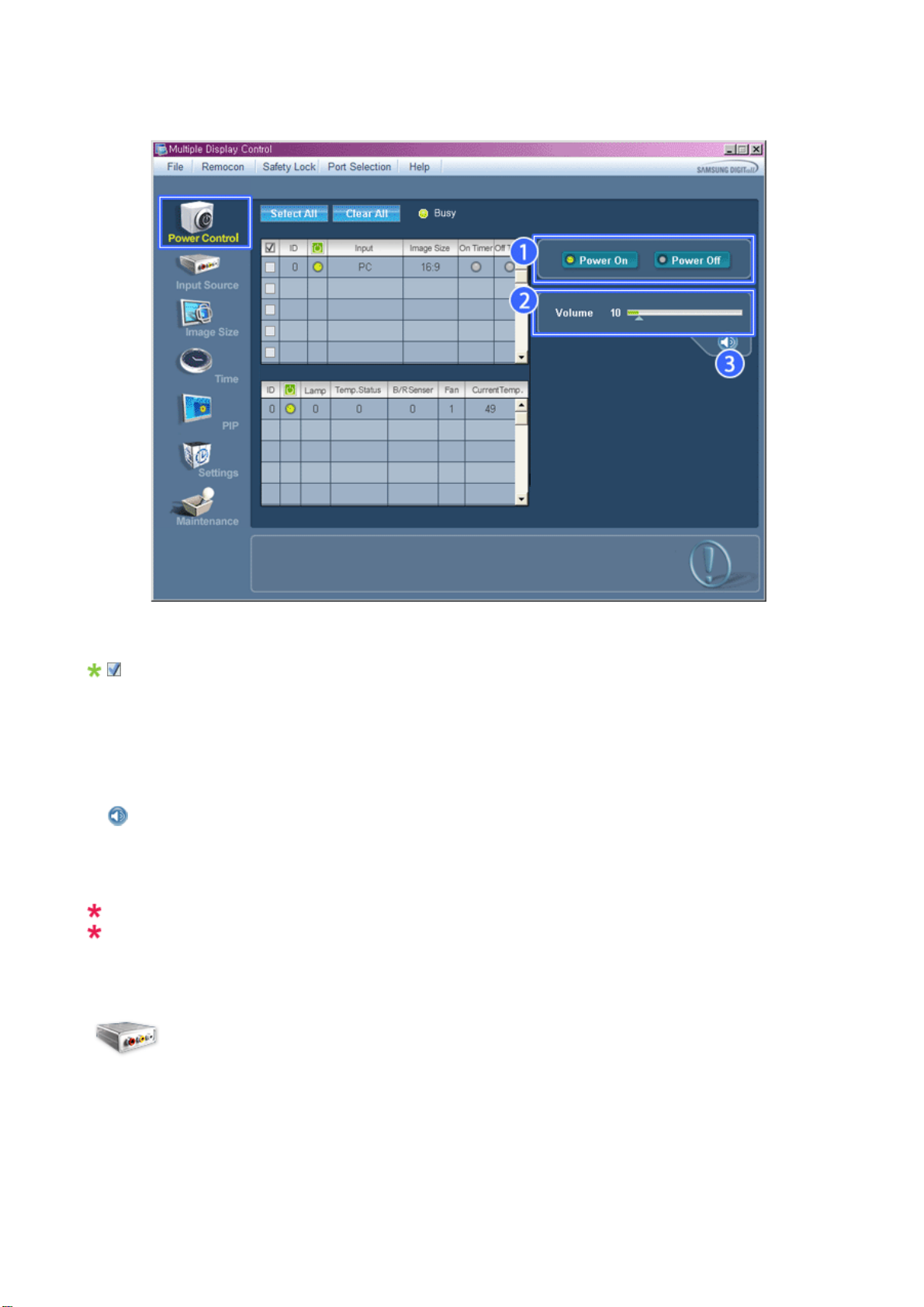
Power Control (Güç Kontrolü), seçilen ekranın işlevlerinden bazılarının kontrol edilmesine izin verir.
g
1) Power On/Off
- Seçilen ekranı açar ya da kapatır.
2) Volume
- Seçilen ekranın ses seviyesini kontrol eder.
Setlerde seçilen ekranın ses yüksekliği değerini alır ve kayar kontrolde gösterir.
(Seçimi iptal ederseniz ya da Select All (Tümünü Seç) seçerseniz ayar, varsayılan değeri olan 10'a geri döner)
3)
Mute On/Off (Sessiz Aç/Kapat)
- Seçilen ekranın Mute (Sessiz) işlevini etkinleştirir/kapatır.
Her seferinde bir set seçildiğinde, seçilen set için Mute (Sessiz) işlevi etkinken Mute (Sessiz) etkindir.
Ses seviyesini ayarladığınızda Mute (Sessiz) işlevi otomatik olarak devre dışı kalır.
(Seçimleri kaldırdığınızda ya da "Select All" (Tümünü Seç) seçtiğinizde ayarlar varsayılan değerlerine
Power Control (Güç Kontrolü) işlevi, tüm ekranlar için kullanılır.
Volume (Ses) Kontrolü ve Mute (Sessiz) işlevleri yalnızca güç durumu ON (AÇIK) olan ekranlarda
kullanılabilir.
Input Source
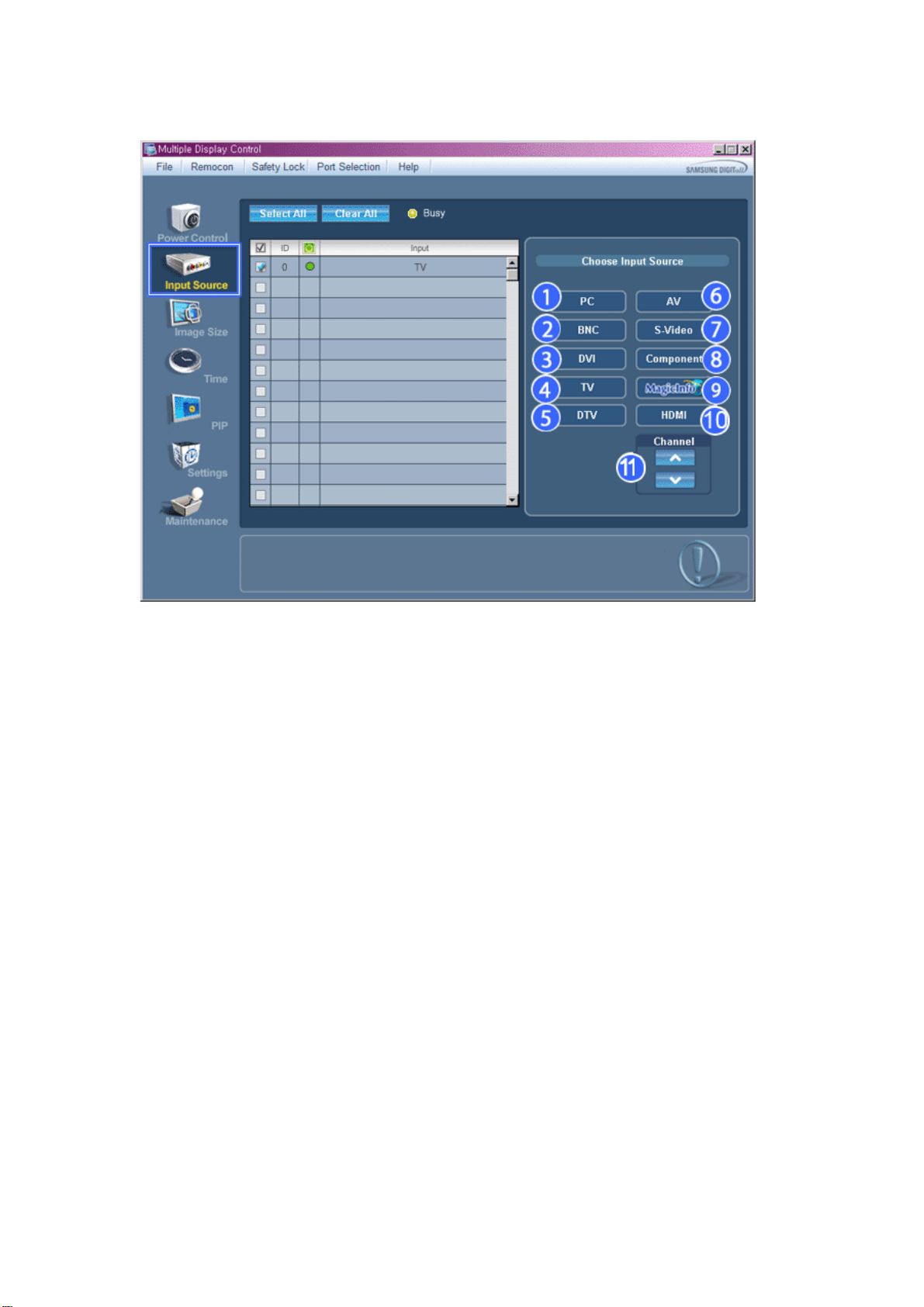
1. Ana simgelerden Input Source (Giriş Kaynağı) tıklattığınızda Input Source (Güç Kaynağı) ekranı açılır.
Kontrol etmek istediğiniz ekranı seçmek için Select All (Tümünü Seç) düğmesini ya da Check Box (Kutuyu İşaretle)
düğmesini kullanın.
eri döner.)
• TV Mode
Page 39
• PC Mode
Page 40
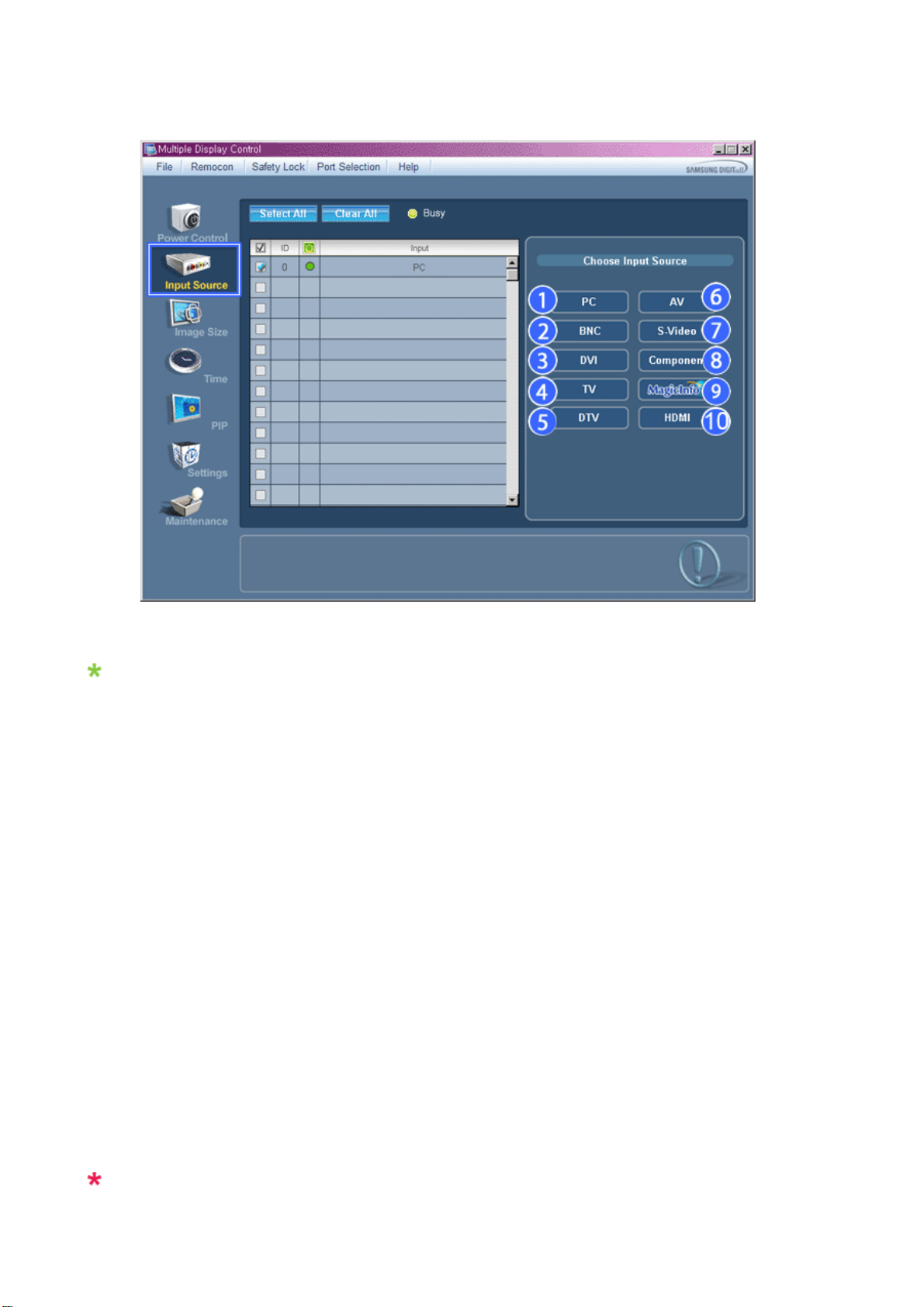
Bilgi Tablosu, Input Source (Giriş Kaynağı) Kontrolü için gerekli bazı temel bilgileri gösterir.
1) PC
- Seçilen ekranın Giriş Kaynağını PC'ye değiştirir.
2) BNC
- Seçilen ekranın Giriş Kaynağını BNC'ye değiştirir.
3) DVI
- Seçilen ekranın Giriş Kaynağını DVI'ye değiştirir.
4) TV
- Seçilen ekranın Giriş Kaynağını TV değiştirir.
5) DTV
- Seçilen ekranın Giriş Kaynağını DTV değiştirir.
6) AV
- Seçilen ekranın Giriş Kaynağını AV'ye değiştirir.
7) S-Video
- Seçilen ekranın Giriş Kaynağını S-Video'
değiştirir.
ya
8) Component
- Seçilen ekranın Giriş Kaynağını Component'e (Komponent) değiştirir.
9) MagicInfo
-MagicInfo Giriş kaynağı yalnızca MagicInfo modelinde çalışır.
10) HDMI
- Seçilen ekranın Giriş Kaynağını HDMI değiştirir.
11) Channel
- Input Source (Giriş Kaynağı) TV olduğunda, Channel (Kanal) oku görüntülenir.
TV Kaynağı sadece televizyonlu ürünlerde seçilebilir ve kanalları kontrol etme işlemine Input Source
(Giriş Kaynağı) TV iken izin verilir.
Page 41
Input Source (Giriş Kaynağı) Kontrolü yalnızca güç durumu ON (AÇIK) olan ekranlarda kullanılabilir.
g
Image Size
PC, BNC, DVI
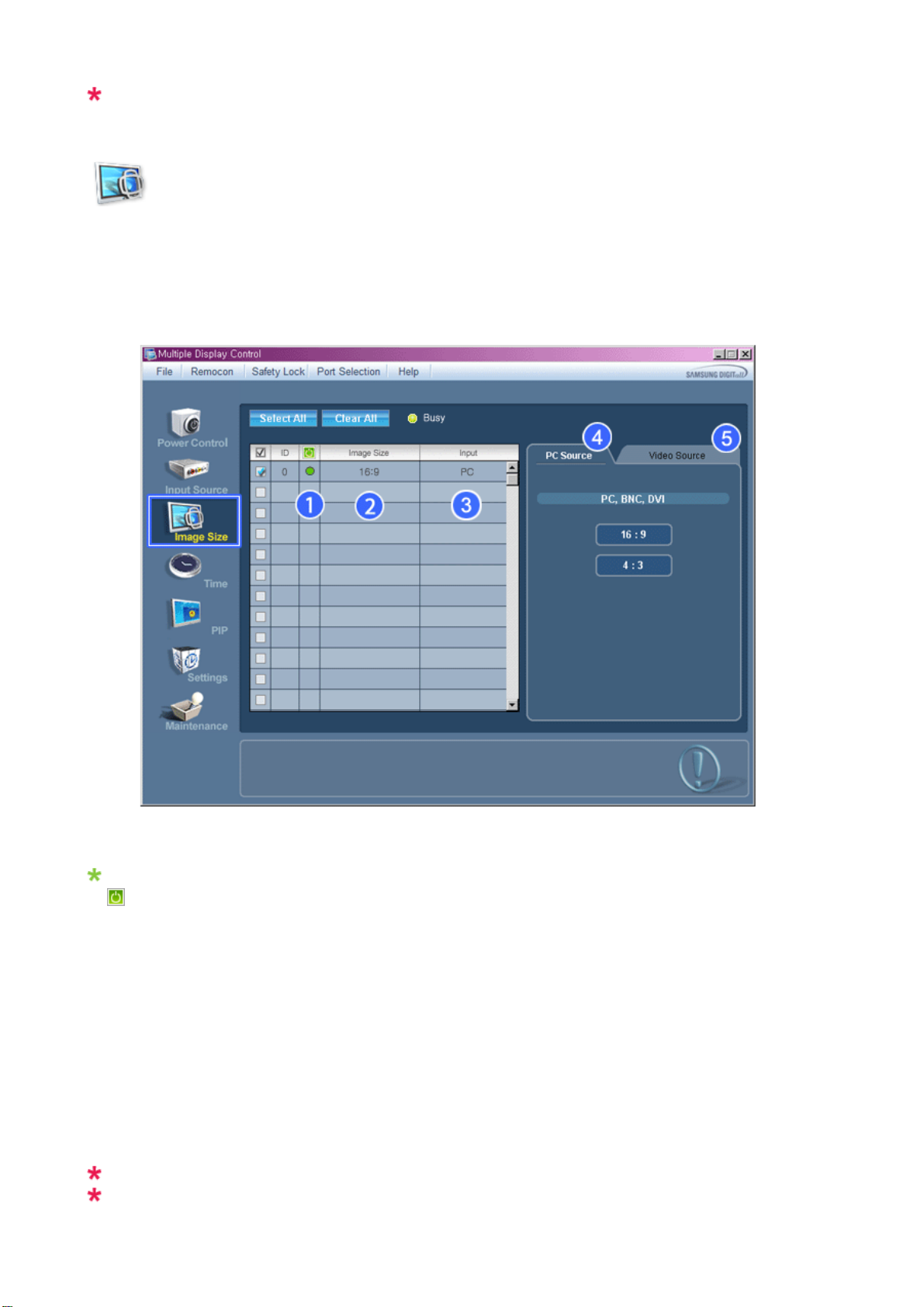
1. Ana simgelerden Image Size (Görüntü Boyutu) tıklattığınızda Image Size (Görüntü Boyutu) ekranı açılır.
Bilgi Tablosu, Image Size (Görüntü Boyutu) için gerekli bazı temel bilgileri gösterir.
1)
(Power Status(Strömstatus))
- Geçerli ekranın açık veya kapalı olduğunu gösterir.
2) Image Size
-Kullanılan ekranın geçerli Image Size (Görüntü Boyutu) değerini gösterir.
3) Input
- Bilgi Tablosu, Input Source (Giriş Kaynağı) değeri PC, BNC, DVI olan ekranları
4) PC Source
-PC Kaynağı Image Source (Görüntü Kaynağı) sekmesini tıklattığınızda görüntülenir.
- Image Size (Görüntü Boyutu) Kontrolü düğmesi, PC, BNC, DVI için kullanılabilen Image Size (Görüntü Boyutu)
değerlerini kontrol eder.
5) Video Source
- İlgili Input Source (Giriş Kaynağı) için Image Size (Görüntü Boyutu) değerini kontrol etmek amacıyla Video Source
(Video Kaynağı) sekmesini tıklatın.
MagicInfo Giriş kaynağı yalnızca MagicInfo modelinde çalışır.
TV Giriş kaynağı yalnızca TV modelinde çalışır.
österir.
Page 42
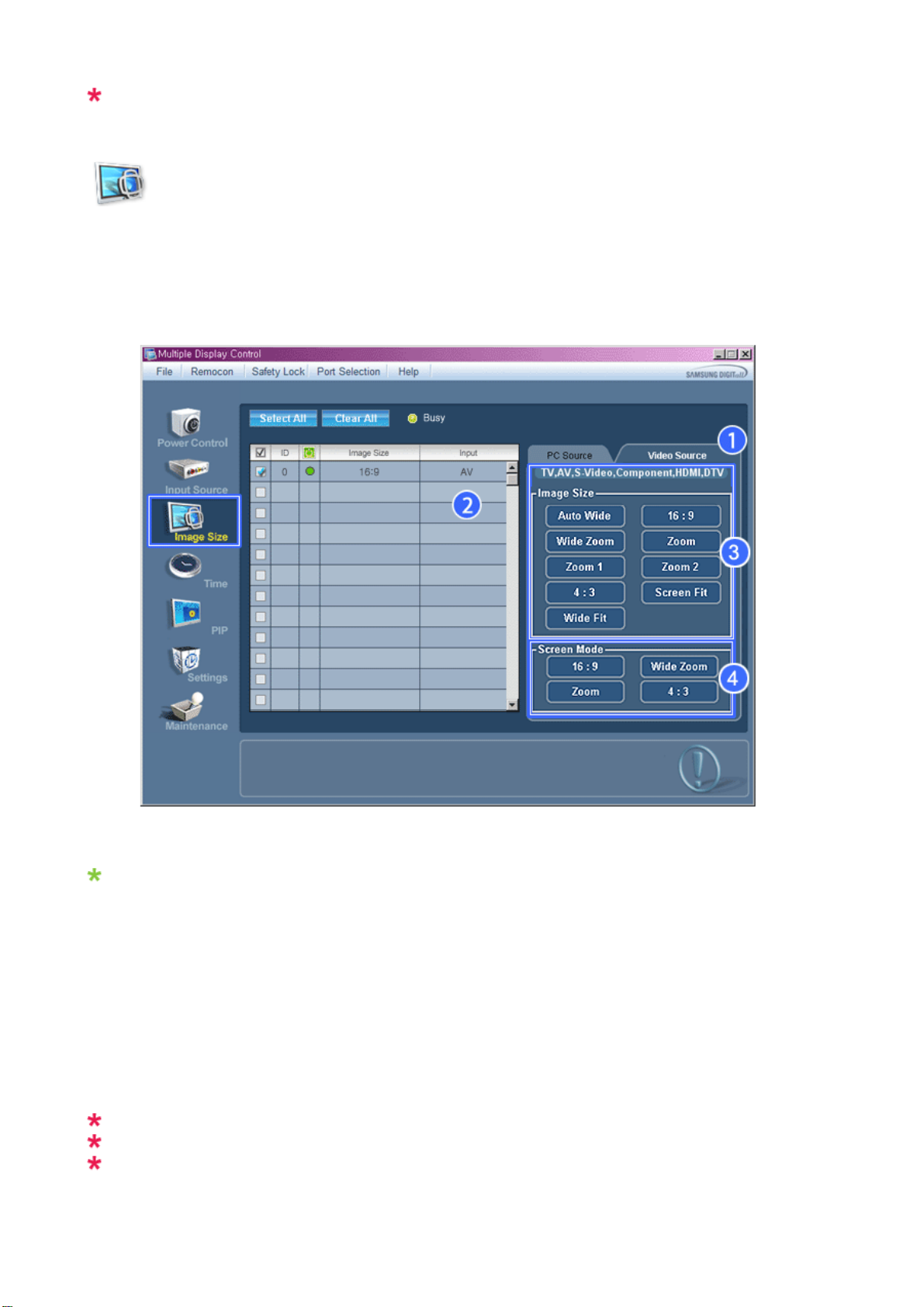
Image Size (Görüntü Boyutu) kontrolü yalnızca güç durumu ON (AÇIK) olan ekranlar için kullanılabilir.
Image Size
TV, AV, S-Video, Component, DVI(HDCP), HDMI, DTV.
1. Ana simgelerden Image Size (Görüntü Boyutu) tıklattığınızda Image Size (Görüntü Boyutu) ekranı açılır.
Bilgi Tablosu, Image Size (Görüntü Boyutu) için gerekli bazı temel bilgileri gösterir.
1) TV, AV, S-Video, Component (Komponent) için Image Size (Görüntü Boyutu) değerini ayarlamak amacıyla Video
Source (Video Kaynağı) sekmesini tıklatın.
Kontrol etmek istediğiniz ekranı seçmek için Select All (Tümünü Seç) düğmesini ya da Check Box (Kutuyu İşaretle)
düğmesini kullanın.
2) Bilgi Tablosu, giriş kaynağı yalnızca TV,AV, S-Video, Component (Komponent), HDMI ya da DTV olan ekranları
gösterir.
3) Seçilen ekranın Image Size (Görüntü Boyutu) değerini değiştirir.
Not: Auto Wide (Otomatik Genişlik), Zoom1 (Yakınlaştırma 1) ve Zoom2 (Yakınlaştırma 2) ayarları,
Component (Komponent) ve DVI (HDCP) giriş sinyali türü 720p ya da 1080i olduğunda seçilebilir
durumda değildir.
4) Ekran modu yalnızca, TV (yalnızca PAL) bağlıyken ve Image Size (Görüntü Boyutu) öğesi Auto Wide (Otomatik
Genişlik) olarak ayarlandığında ayarlanabilir.
MagicInfo Giriş kaynağı yalnızca MagicInfo modelinde çalışır.
TV Giriş kaynağı yalnızca TV modelinde çalışır.
Image Size (Görüntü Boyutu) Kontrolü yalnızca güç durumu ON (AÇIK) olan ekranlarda kullanılabilir.
Page 43
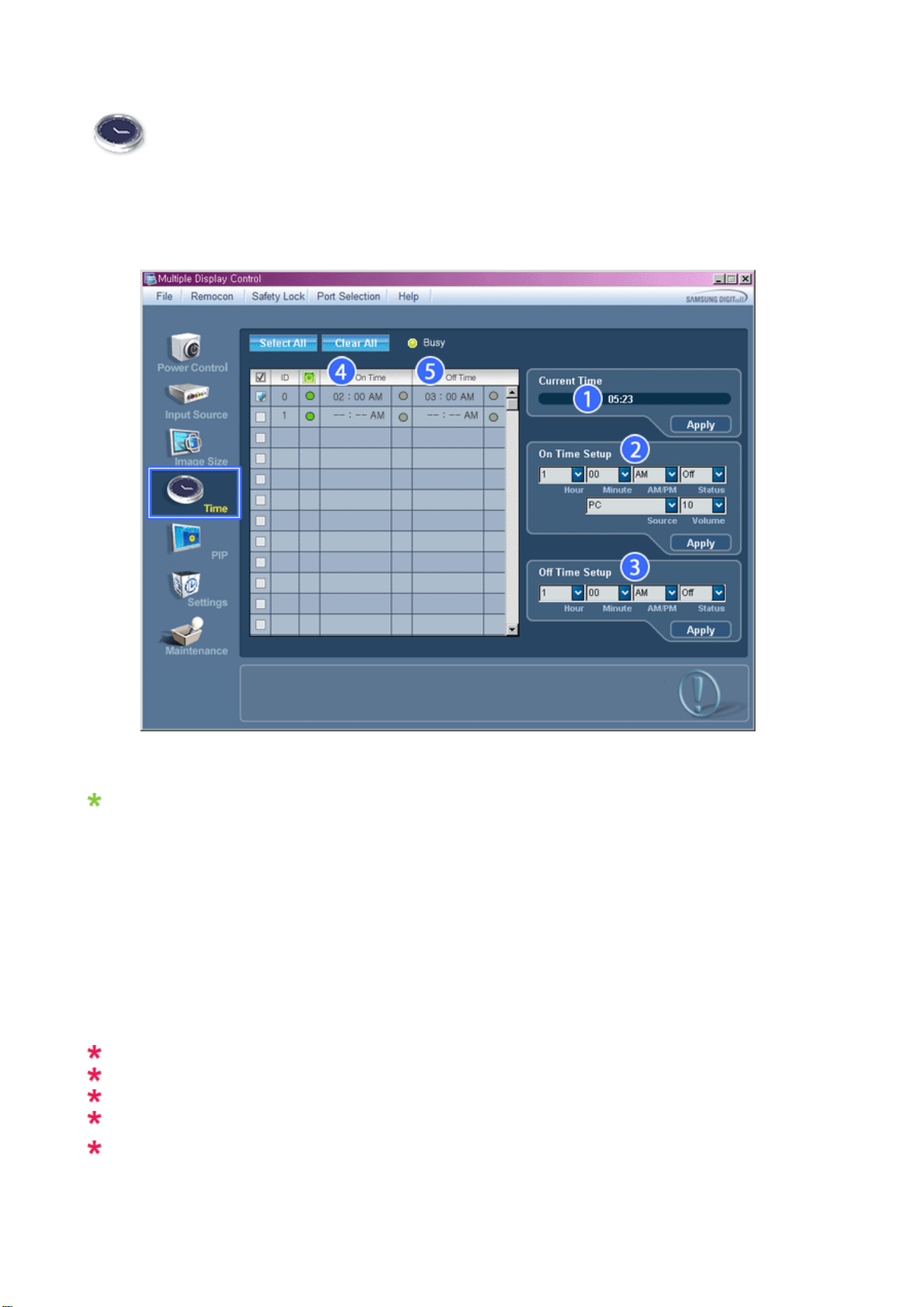
Time
1. Ana simgelerden Time'ı (Saat) tıklattığınızda Time Control (Saat Kontrolü) ekranı açılır.
Bilgi Tablosu, Time (Saat) Kontrolü için gerekli bazı temel bilgileri gösterir.
1) Current Time
- Seçilen ekran için geçerli saati belirler (PC Saati).
- Geçerli saati değiştirmek için önce PC Saatini değiştirin.
2) On Time Setup
Seçilen ekranın Hour (Saat), Minute (Dakika), On Time Setup (Açılış Saati Ayarı) AM/PM bilgisini, Status (Durum),
Source (Kaynak), Volume (Ses seviyesi) değerini ayarlayın.
3) Off Time Setup
Seçilen ekranın Off Time Setup (Kapanış Saati Ayarı) ayarı için Hour (Saat), Minute (Dakika), AM/PM bilgisini,
Status (Durum) bilgilerini ayarlayın.
4) On Time (Açılış Saati) ayarlarını gösterir.
5) Off Time (Kapanış Saati) ayarlarını gösterir.
MagicInfo Giriş kaynağı yalnızca MagicInfo modelinde çalışır.
TV Giriş kaynağı yalnızca TV modelinde çalışır.
Time (Saat) kontrolü yalnızca güç durumu ON (AÇIK) olan ekranlar için kullanılabilir.
On Time Setup (Açılış Saati Ayarı), TV Source (TV Kaynağı) işlevleri yalnızca TV Modelinde çalışır.
On Time Setup (Açılış Saati Ayarı), MagicInfo Source (MagicInfo Kaynağı) işlevleri yalnızca MagicInfo
Modelinde çalışır.
Page 44
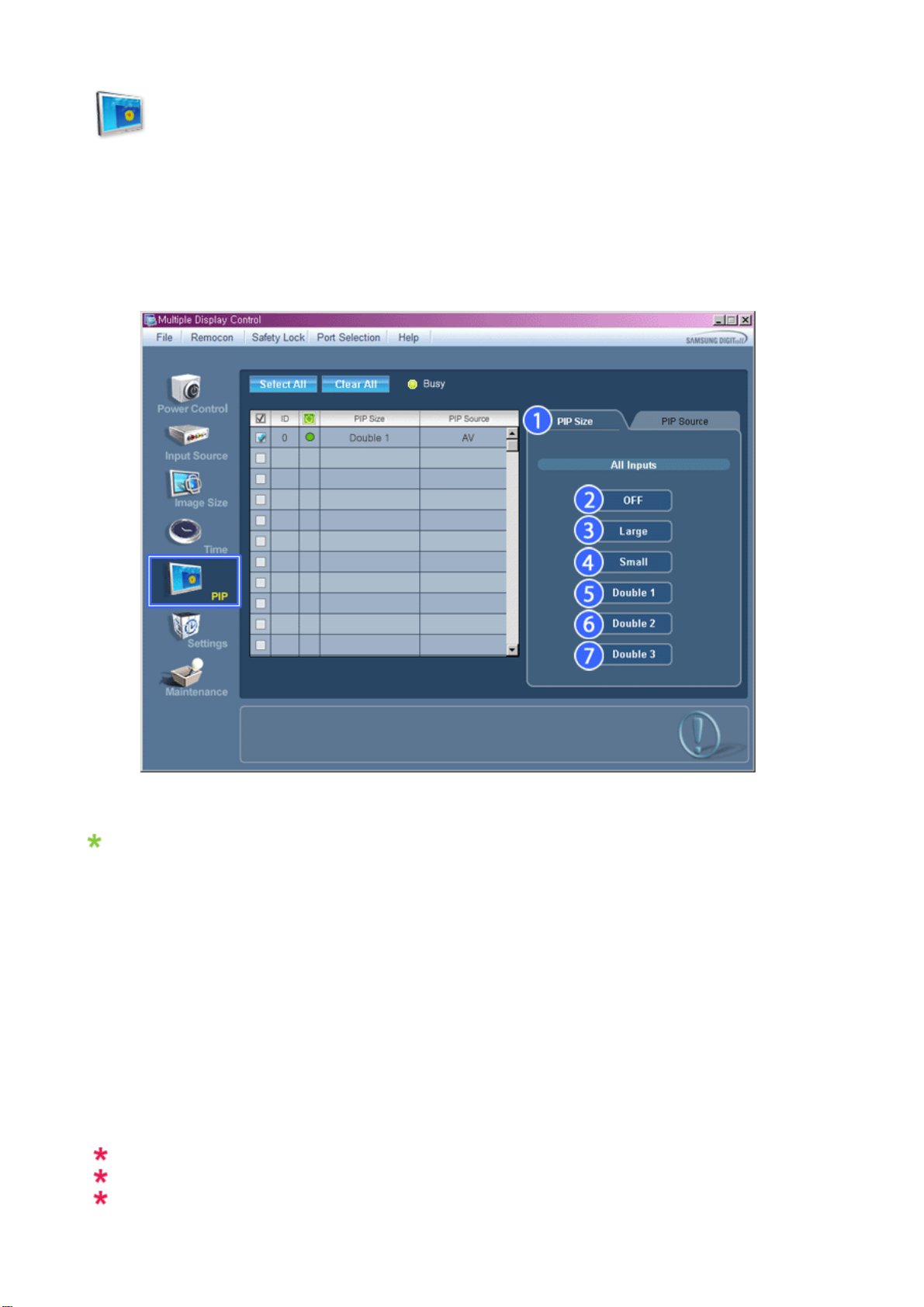
PIP
PIP Size
1. Ana simgelerden PIP'i tıklattığınızda PIP Control (PIP Kontrolü) ekranı açılır.
Kontrol etmek istediğiniz ekranı seçmek için Select All (Tümünü Seç) düğmesini ya da Check Box (Kutuyu İşaretle)
düğmesini kullanın.
Bilgi Tablosu, PIP Size (PIP Boyutu) için gerekli bazı temel bilgileri gösterir.
1) PIP Size
-Kullanılan ekranın geçerli PIP Size (PIP Boyutu) değerini gösterir.
2) OFF
- Seçilen ekranın PIP'ini kapatır.
3) Large
- Seçilen ekranın PIP'ini açar ve boyutu Large (Büyük) değerine getirir.
4) Small
- Seçilen ekranın PIP'ini açar ve boyutu Small (Küçük) değerine getirir.
5) Double1
- Seçilen ekranın PIP'ini açar ve boyutu Double 1 (Çift 1)değerine getirir.
6) Double2
- Seçilen ekranın PIP'ini açar ve boyutu Double 2 (Çift 2)değerine getirir.
7) Double 3 (Resim Yanında Resim)
- Seçilen ekranın PBP'sini açar ve boyutu Double 3 (Çift 3) değerine getirir.
MagicInfo Giriş kaynağı yalnızca MagicInfo modelinde çalışır.
TV Giriş kaynağı yalnızca TV modelinde çalışır.
PIP Size (PIP Boyutu), monitör açık haldeyken kontrol edilebilir.
Page 45
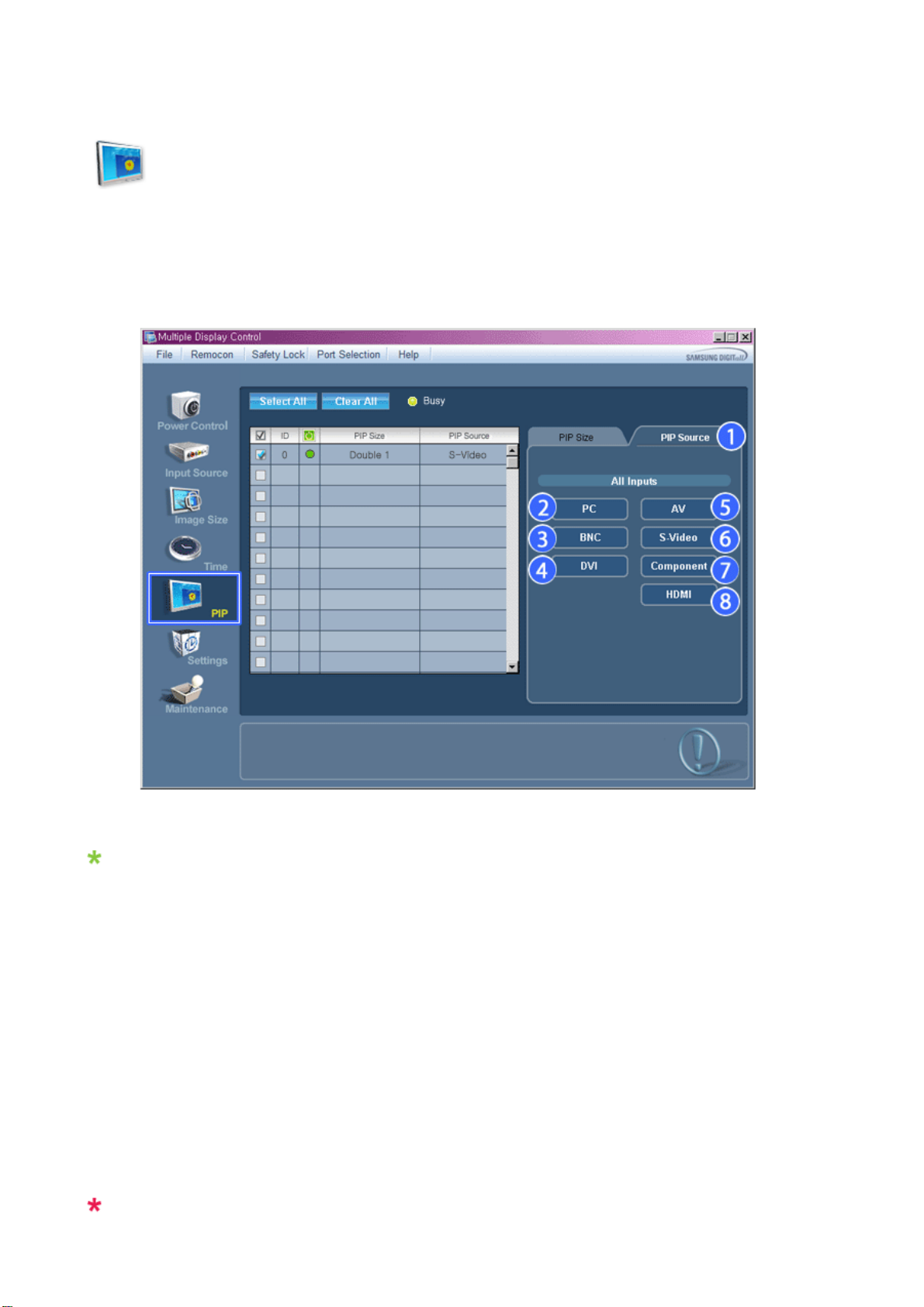
PIP
PIP Source
1. Ana simgelerden PIP'i tıklattığınızda PIP Control (PIP Kontrolü) ekranı açılır.
Bilgi Tablosu, PIP Source (PIP Kaynağı) Kontrolü için gerekli bazı temel bilgileri gösterir.
1) PIP Source (PIP Kaynağı)
- PIP Source (PIP Kaynağı), monitör açık haldeyken kontrol edilebilir.
2) PC
- Seçilen ekranın PIP kaynağını PC'ye değiştirir.
3) BNC
- Seçilen ekranın PIP kaynağını BNC'ye değiştirir.
4) DVI
- Seçilen ekranın PIP kaynağını DVI'ye değiştirir.
5) AV
- Seçilen ekranın PIP kaynağını AV'ye değiştirir.
6) S-Video
- Seçilen ekranın PIP kaynağını S-Video'ya değiştirir.
7) Component
- Seçilen ekranın PIP kaynağını Component'e (Komponent) değiştirir.
8) HDMI
- Seçilen ekranın PIP kaynağın
Not: Ana Ekranın giriş kaynağı türüne bağlı olarak PIP kaynaklarından bazıları seçilemeyebilir.
MagicInfo Giriş kaynağı yalnızca MagicInfo modelinde çalışır.
ı HDMI'ye
değiştiri
r.
Page 46
PIP Control (PIP Kontrolü= özelliği yalnızca güç durumu ON (AÇIK) olan ve PIP işlevi ON (AÇIK) halde
bulunan ekranlarda kullanılabilir.
Settings
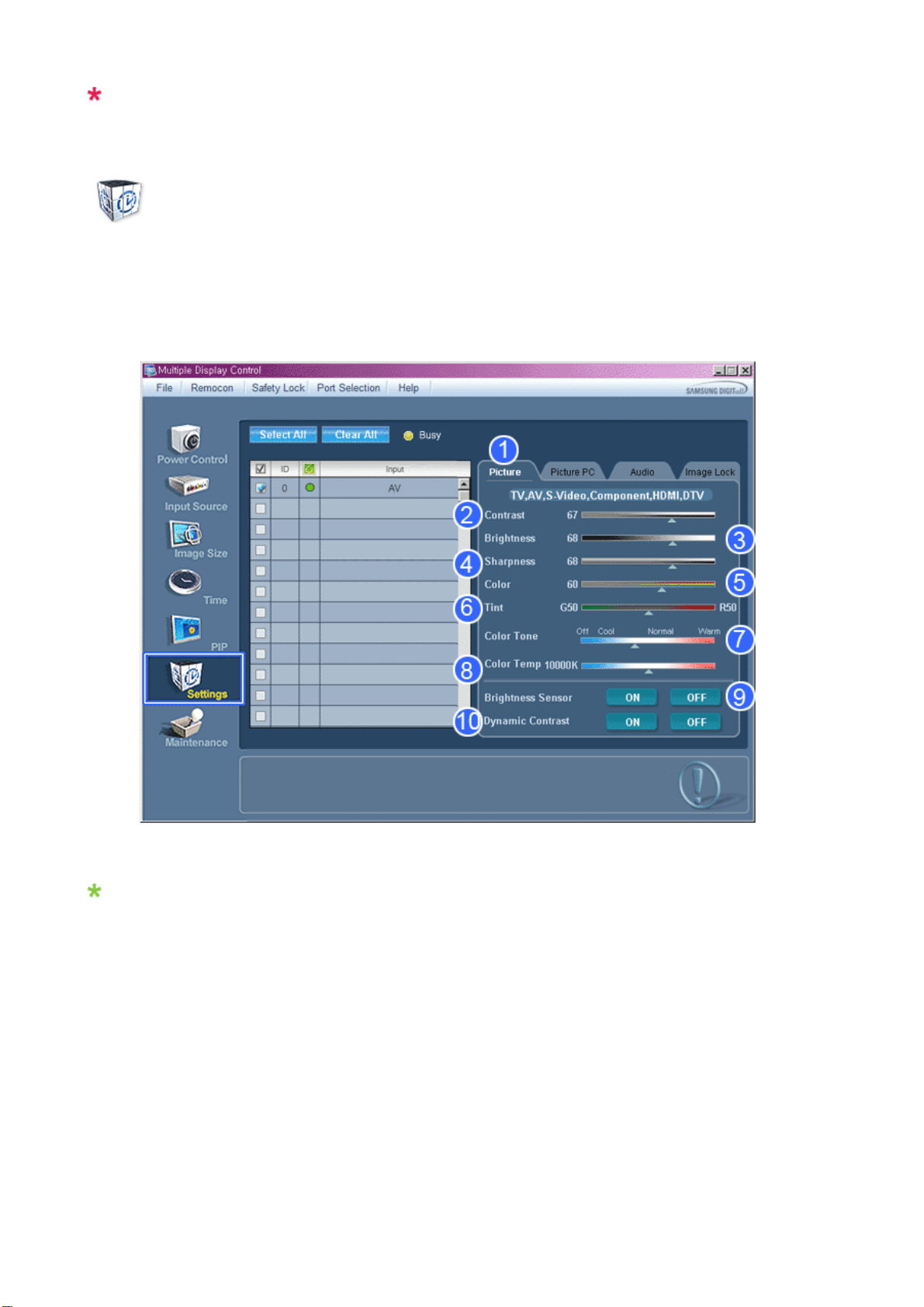
Picture
1. Ana simgelerden Settings'i (Ayarlar) tıklattığınızda Settings Control (Ayarlar Kontrolü) ekranı açılır.
Bilgi Tablosu, Settings (Ayarlar) Kontrolü için gerekli bazı temel bilgileri gösterir.
Her bir işlev seçildiğinde, seçilen işlevin ayar değeri kayar kontrolde gösterilir. Select All (Tümünü Seç) seçildiğinde,
varsayılan değere (50) geri dönülür. "Select All" (Tümünü Seç) seçildiğinde, varsayılan değer görüntülenir. Bu
ekranda herhangi bir değerin değiştirilmesi modu otomatik olarak "CUSTOM" (ÖZEL) yapacaktır.
1) Picture
-Yalnızca TV, AV, S-Video, Component (Komponent), HDMI, DTV için kullanılabilir.
2) Contrast
- Seçilen ekranın Contrast (Kontrast) değerini ayarlar.
3) Brightness
- Seçilen ekranın Brightness (Parlaklık) değerini ayarlar.
4) Sharpness
- Seçilen ekranın Sharpness (Netlik) değerini ayarlar.
5) Color
- Seçilen ekranın Color (Renk) değerini ayarlar.
6) Tint
- Seçilen ekranın Tint (Ton) değerini ayarlar.
Page 47
7) Color Tone
- Seçilen ekranın Color Tone (Renk Tonu) değerini ayarlar.
8) Color Temp
- Seçilen ekranın Color Temp ayarını kontrol eder.
9) Brightness Sensor
- Seçilen ekranın Brightness Sensor ayarını kontrol eder.
10) Dynamic Contrast
- Seçilen ekranın Dynamic Contrast ayarını kontrol eder.
MagicInfo Giriş kaynağı yalnızca MagicInfo modelinde çalışır.
Bu işlev ancak Color Tone ayarını Off seçeneğine getirirseniz etkin hale gelir.
TV Giriş kaynağı yalnızca TV modelinde çalışır.
Bu özellik yalnızca güç durumu ON (AÇIK) olan ekranlarda kullanılabilir. Herhangi bir seçim
yapılmazsa fabrika varsayılan değeri gösterilir.
Settings
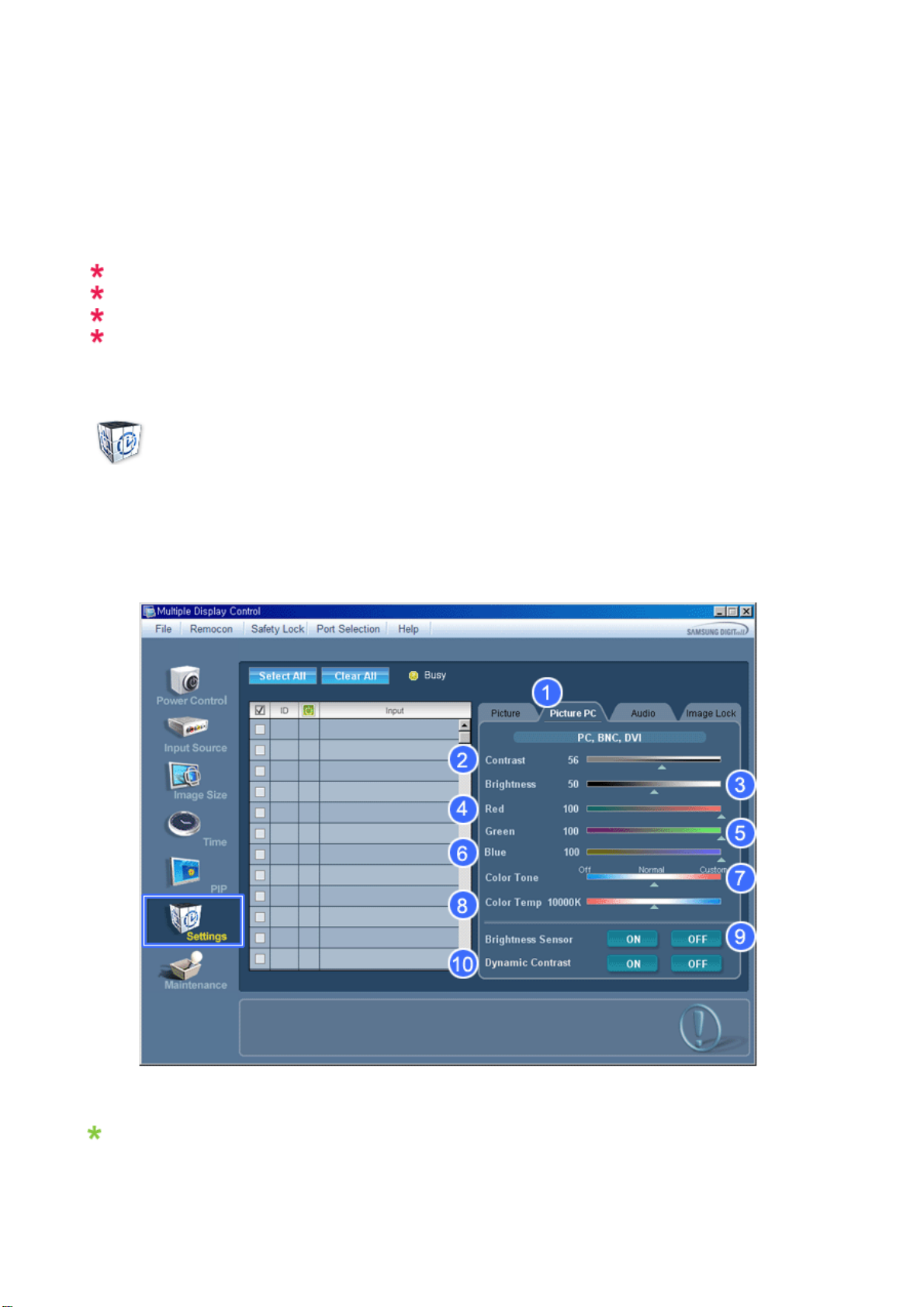
Picture PC
1. Ana simgelerden Settings'i (Ayarlar) tıklattığınızda Settings Control (Ayarlar Kontrolü) ekranı açılır.
Bilgi Tablosu, Settings (Ayarlar) Kontrolü için gerekli bazı temel bilgileri gösterir. Her bir işlev seçildiğinde, seçilen
işlevin ayar değeri kayar kontrolde gösterilir.
Select All (Tümünü Seç) seçildiğinde, varsayılan değere (50) geri dönülür.
Bu ekranda herhangi bir değerin değiştirilmesi modu otomatik olarak "CUSTOM" (ÖZEL) yapacaktır.
1)
Picture PC
Page 48

-Yalnızca PC, BNC, DVI için kullanılabilir.
2) Contrast
- Seçilen ekranın Contrast (Kontrast) değerini ayarlar.
3) Brightness
- Seçilen ekranın Brightness (Parlaklık) değerini ayarlar.
4) Red
- Seçilen ekranın Red (Kırmızı) renk değerini ayarlar.
5) Green
- Seçilen ekranın Green (Yeşil) renk değerini ayarlar.
6) Blue
- Seçilen ekranın Blue (Mavi) renk değerini ayarlar.
7) Color Tone
- Seçilen ekranın Color Tone ayarını kontrol eder.
8) Color Temp
- Seçilen ekranın Color Temp ayarını kontrol eder.
9) Brightness Sensor
- Seçilen ekranın Brightness Sensor ayarını kontrol eder.
10) Dynamic Contrast
- Seçilen ekranın Dynamic Contrast ayarını kontrol eder.
MagicInfo Giriş kaynağı yalnızca MagicInfo modelinde çalışır.
TV Giriş kaynağı yalnızca TV modelinde çalışır.
Bu işlev ancak Color Tone ayarını Off seçeneğine getirirseniz etkin hale gelir.
Bu özellik yalnızca güç durumu ON (AÇIK) olan ekranlarda kullanılabilir. Herhangi bir seçim
yapılmazsa fabrika varsayılan değeri gösterilir.
Settings
Audio
1. Ana simgelerden Settings'i (Ayarlar) tıklattığınızda Settings Control (Ayarlar Kontrolü) ekranı açılır.
Page 49
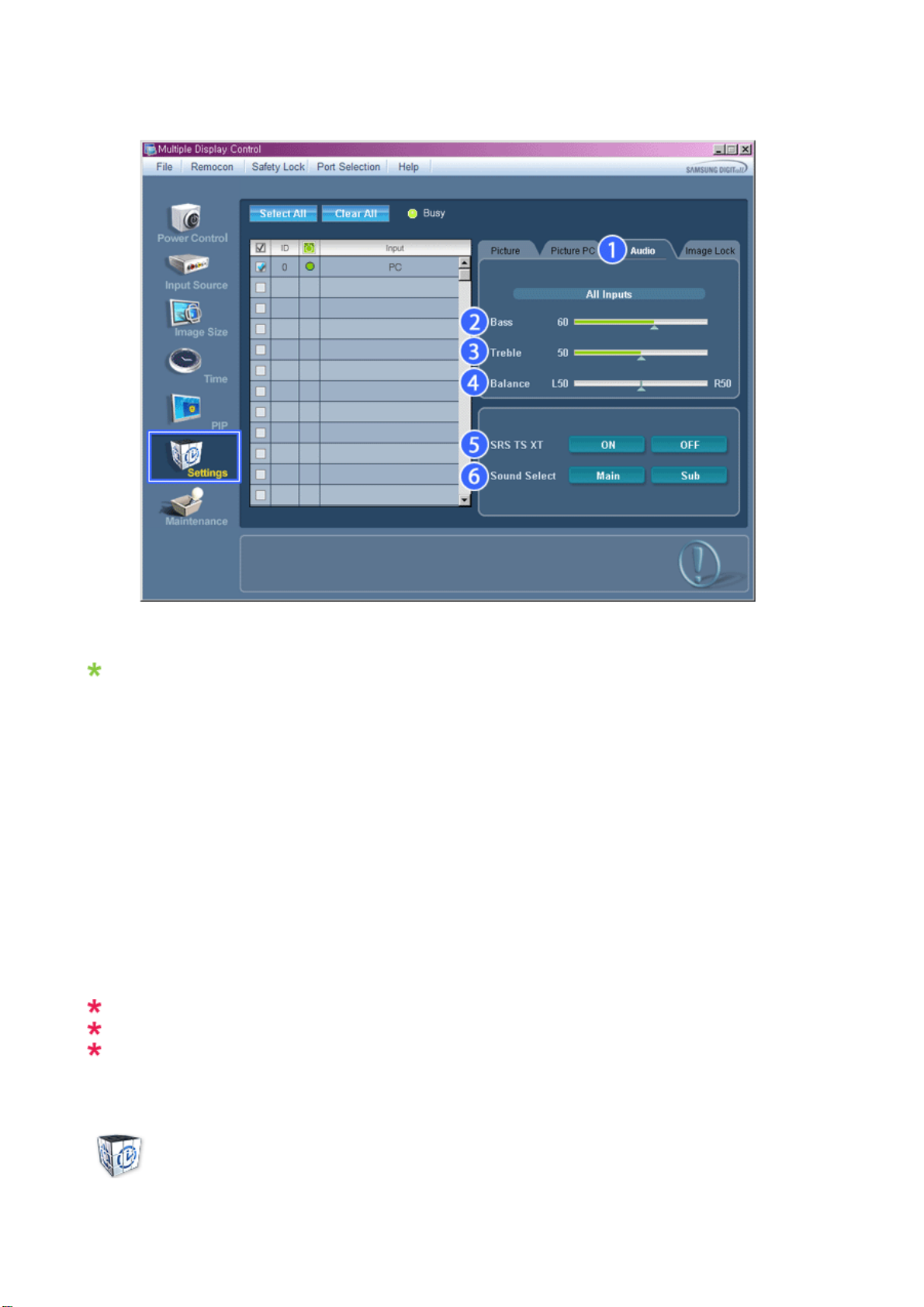
Bilgi Tablosu, Settings (Ayarlar) Kontrolü için gerekli bazı temel bilgileri gösterir. Her bir işlev seçildiğinde, seçilen
işlevin ayar değeri kayar kontrolde gösterilir.
Select All (Tümünü Seç) seçildiğinde, varsayılan değere (50) geri dönülür.
Bu ekranda herhangi bir değerin değiştirilmesi modu otomatik olarak "CUSTOM" (ÖZEL) yapacaktır.
1) Audio
-Tüm giriş kaynaklarının ses ayarlarını kontrol eder.
2) Bass
- Seçilen ekranın Bass (Bas) değerini ayarlar.
3) Treble
- Seçilen ekranın Treble (Tiz) değerini ayarlar.
4) Balance
- Seçilen ekranın Balance (Denge) değerini ayarlar.
5) SRS TS XT
- Seçilen ekranın SRS TS XT Sound özelliğini Açık/Kapalı hale getirir.
6) Sound Select
-PIP açıkken Ana veya Alt ekranı seçebilirsiniz.
MagicInfo Giriş kaynağı yalnızca MagicInfo modelinde çalışır.
TV Giriş kaynağı yalnızca TV modelinde çalışır.
Bu özellik yalnızca güç durumu ON (AÇIK) olan ekranlarda kullanılabilir. Herhangi bir seçim yapılmazsa
fabrika varsayılan değeri gösterilir.
Settings
Page 50
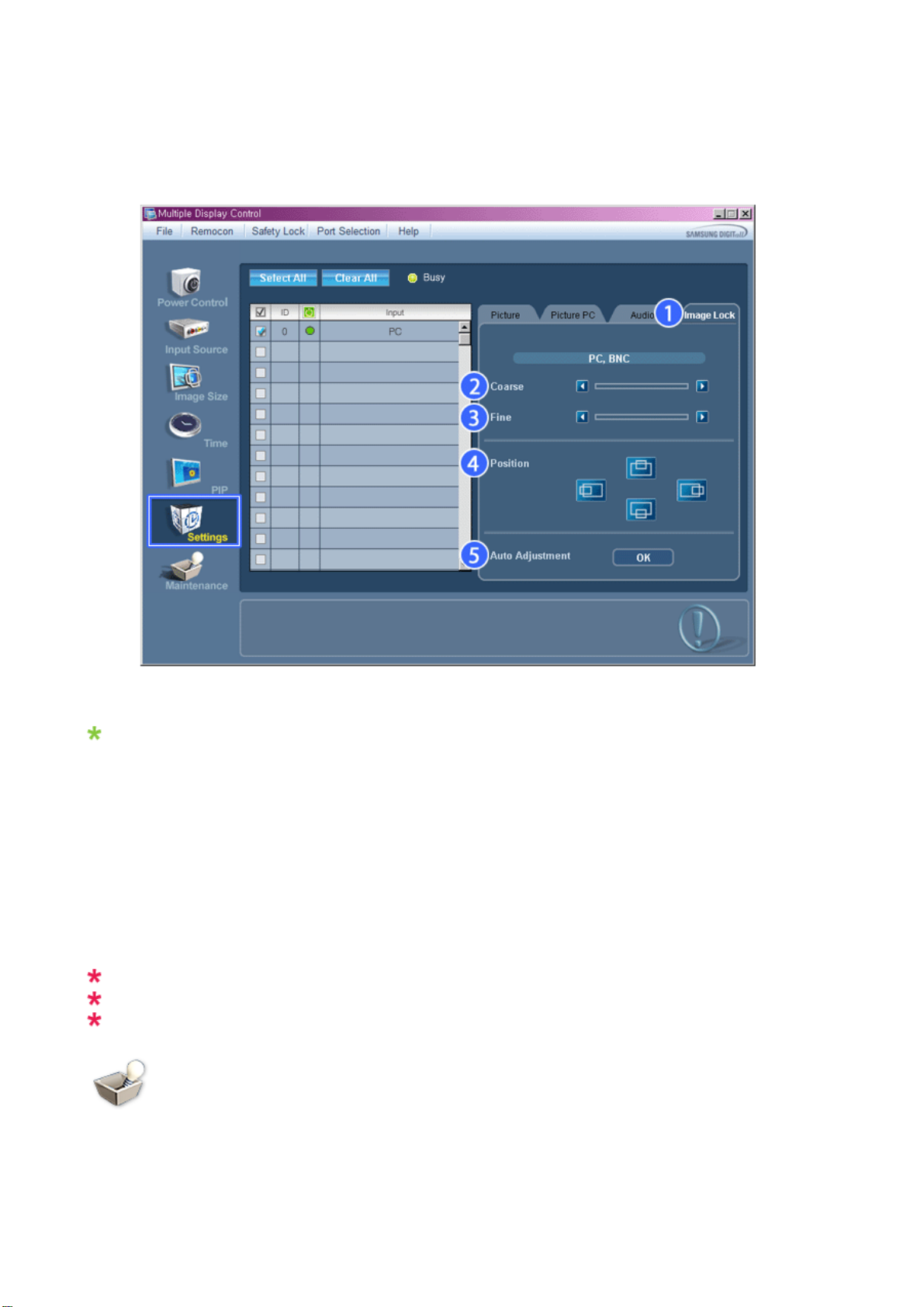
Image Lock
1. Ana simgelerden Settings'i (Ayarlar) tıklattığınızda Settings Control (Ayarlar Kontrolü) ekranı açılır.
Bilgi Tablosu, Settings (Ayarlar) Kontrolü için gerekli bazı temel bilgileri gösterir.
1) Image Lock
- PC, BNC için kullanılabilir.
2) Coarse
- Seçilen ekranın Coarse (İri) değerini ayarlar.
3) Fine
- Seçilen ekranın Fine (İnce) değerini ayarlar.
4) Position
- Seçilen ekranın Position (Konum) değerini ayarlar.
5) Auto Adjustment
- Gelen PC sinyaline göre kendiliğinden ayarlar.
MagicInfo Giriş kaynağı yalnızca MagicInfo modelinde çalışır.
TV Giriş kaynağı yalnızca TV modelinde çalışır.
Settings (Ayarlar) kontrolü yalnızca güç durumu ON (AÇIK) olan ekranlar için kullanılabilir.
Maintenance
Lamp Control
1. Maintenance (Bakım) ekranını görüntülemek için Ana Simgeler sütununda "Maintenance" (Bakım) simgesini tıklatın.
Page 51
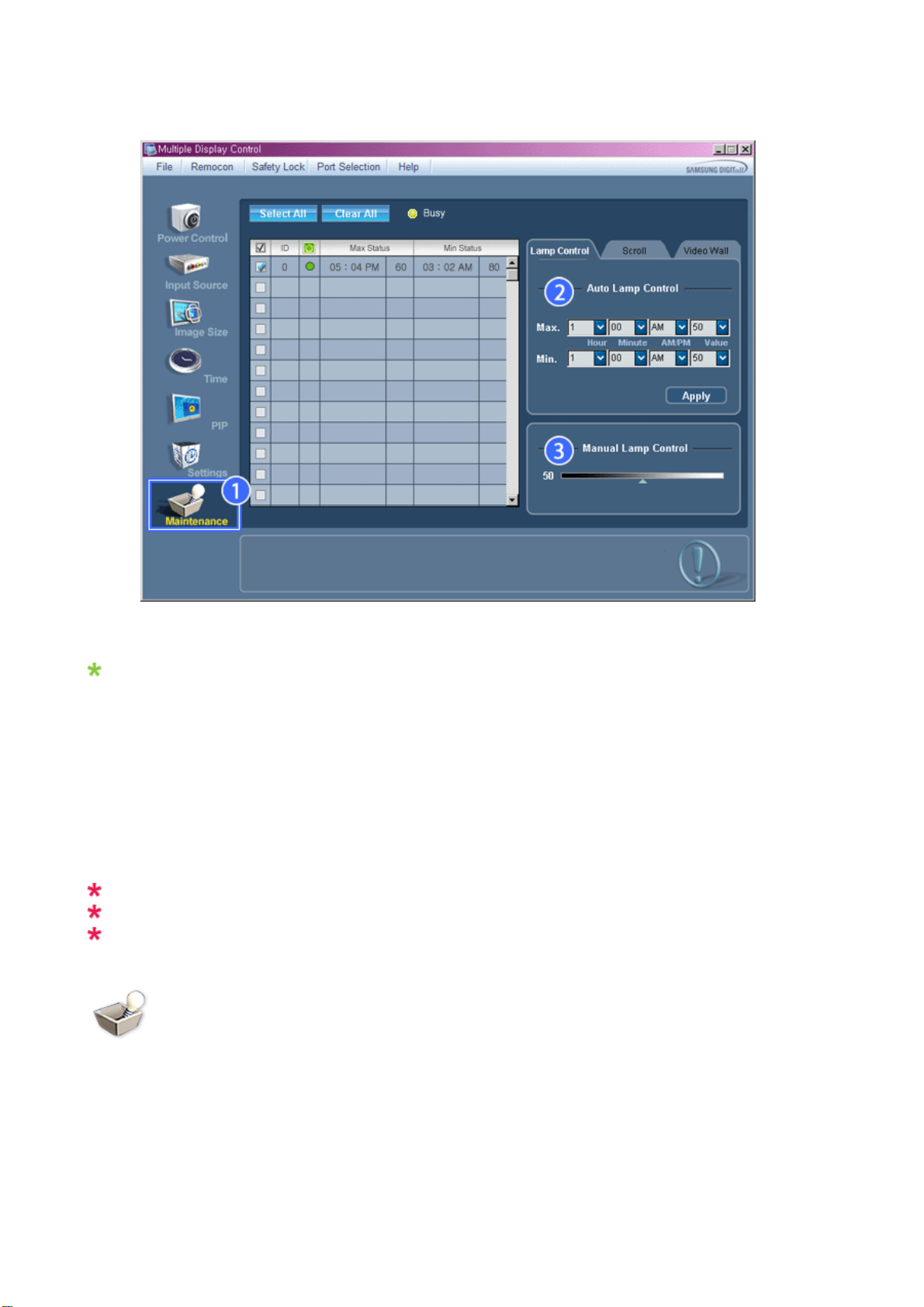
Bir çok temel veri öğesini gösteren "Bilgi Tablosu" görüntülenir.
1) Maintenance
-Tüm giriş kaynakları için Maintenance Control (Bakım Kontrolü) işlevine izin verir.
2) Auto Lamp Control
- Seçilen ekranın arka ışığını, belirtilen zamanda otomatik olarak ayarlar.
Manual Lamp Control (Manuel Lamba Kontrolü), Auto Lamp Control'u (Otomatik Lamba Kontrolü) kullanarak
ayarlama yaptığınızda otomatik olarak kapanır.
3) Manual Lamp Control
- Saatten bağımsız olarak seçilen ekranın arka ışığını ayarlamanızı sağlar.
Auto Lamp Control (Otomatik Lamba Kontrolü), Manual Lamp Control'u (Manuel Lamba Kontrolü) kullanarak
ayarlama yaptığınızda otomatik olarak kapanır.
Maintenance Control (Bakım Kontrolü) yalnızca güç durumu ON (AÇIK) olan ekranlarda kullanılabilir.
MagicInfo Giriş kaynağı yalnızca MagicInfo modelinde çalışır.
TV Giriş kaynağı yalnızca TV modelinde çalışır.
Maintenance
Scroll
1. Maintenance (Bakım) ekranını görüntülemek için Ana Simgeler sütununda "Maintenance" (Bakım) simgesini tıklatın.
Page 52
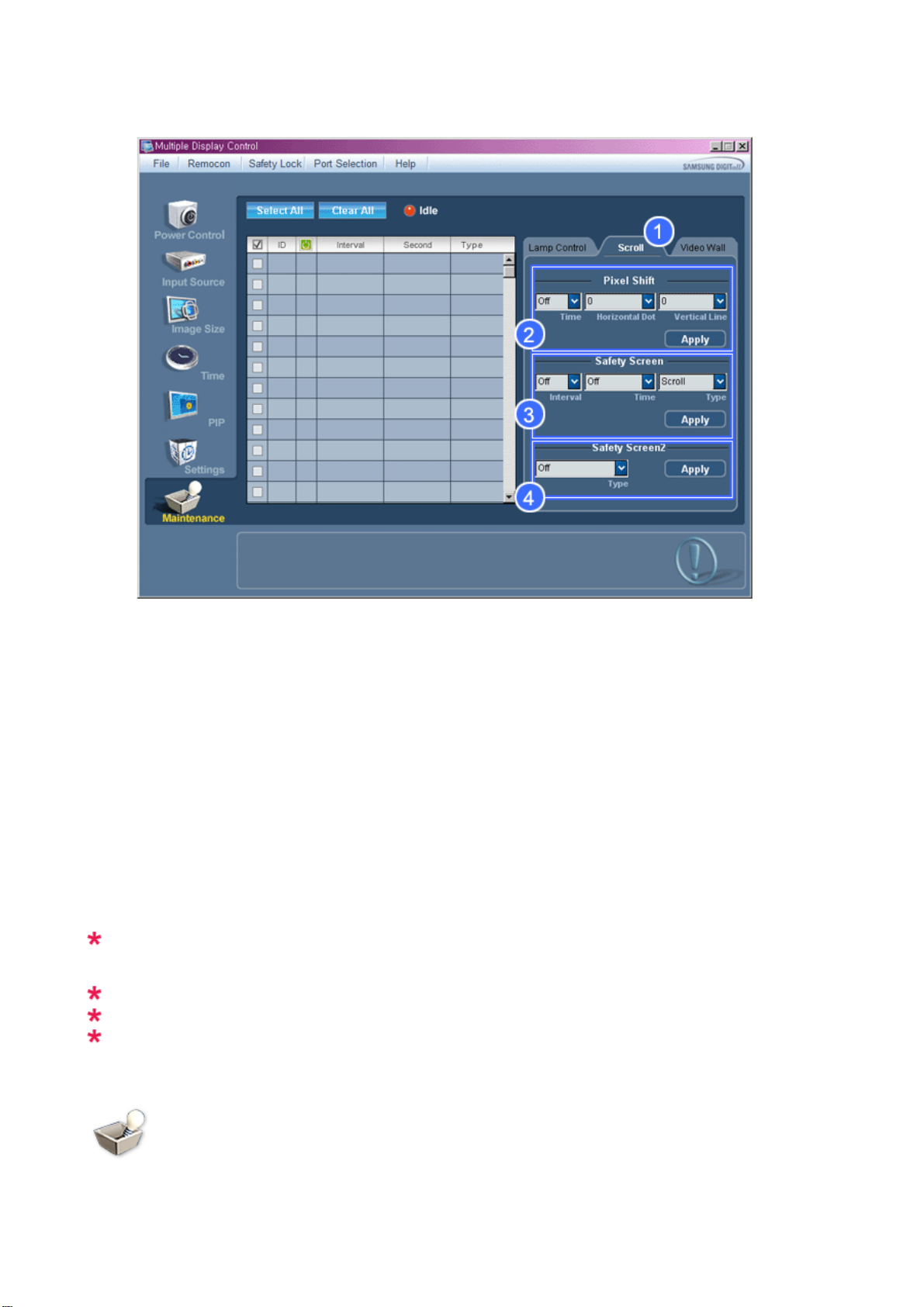
1) Scroll
-Bu işlev, hareketsiz bir görüntü uzun süre seçili ekranda görüntülendiğinde oluşan görüntü izlerini kaldırmak için
kullanılır.
2) Pixel Shift
- Bu, belirtilen zaman aralığında ekranın hassas bir şekilde hareket ettirilmesini sağlar.
3) Safety Screen
- Safety Screen (Güvenlik Ekranı) işlevi, monitörde uzun süre hareketsiz ekran görüntülenirken görüntü izlerinin
oluşmasını önlemekte kullanılır. Interval (Aralık) öğesi tekrar döngüsünü saat olarak ayarlamak için, Time (Süre)
öğesi Safety Screen (Güvenlik Ekranı) işlevi gerçekleştirilmesi gerektiğinde süreyi ayarlamak için kullanılır.
Type (Tür) öğesi Scroll (Kaydır), Pixel (Piksel), Bar (Çubuk), Eraser (Silgi), All White (Tümü Beyaz) veya Pattern
(Desen) olarak ayarlanabilir.
4) Safety Screen2
-Bu işlev görüntü izlerinin oluşmasını önlemekte kullanılır. Bu işlevle seçebileceğiniz ve denetleyebileceğiniz beş (5)
types (tür) vardır.
Scroll type (Kaydırma türü) için, Time (Süre) öğesi 1, 2, 3, 4 veya 5 olarak ayarlanabilir. Bar (Çubuk) ve
Eraser (Silgi) types (türleri) için, 10, 20, 30, 40 veya 50 olarak ayarlanabilir. All White (Tümü Beyaz) ve
Pattern type (Desen türü) için, 1, 5, 10, 20 veya 30 olarak ayarlanabilir.
MagicInfo Giriş kaynağı yalnızca MagicInfo modelinde çalışır.
TV Giriş kaynağı yalnızca TV modelinde çalışır.
Maintenance Control (Bakım Kontrolü) yalnızca güç durumu ON (AÇIK) olan ekranlarda kullanılabilir.
Maintenance
Video Wall
Page 53
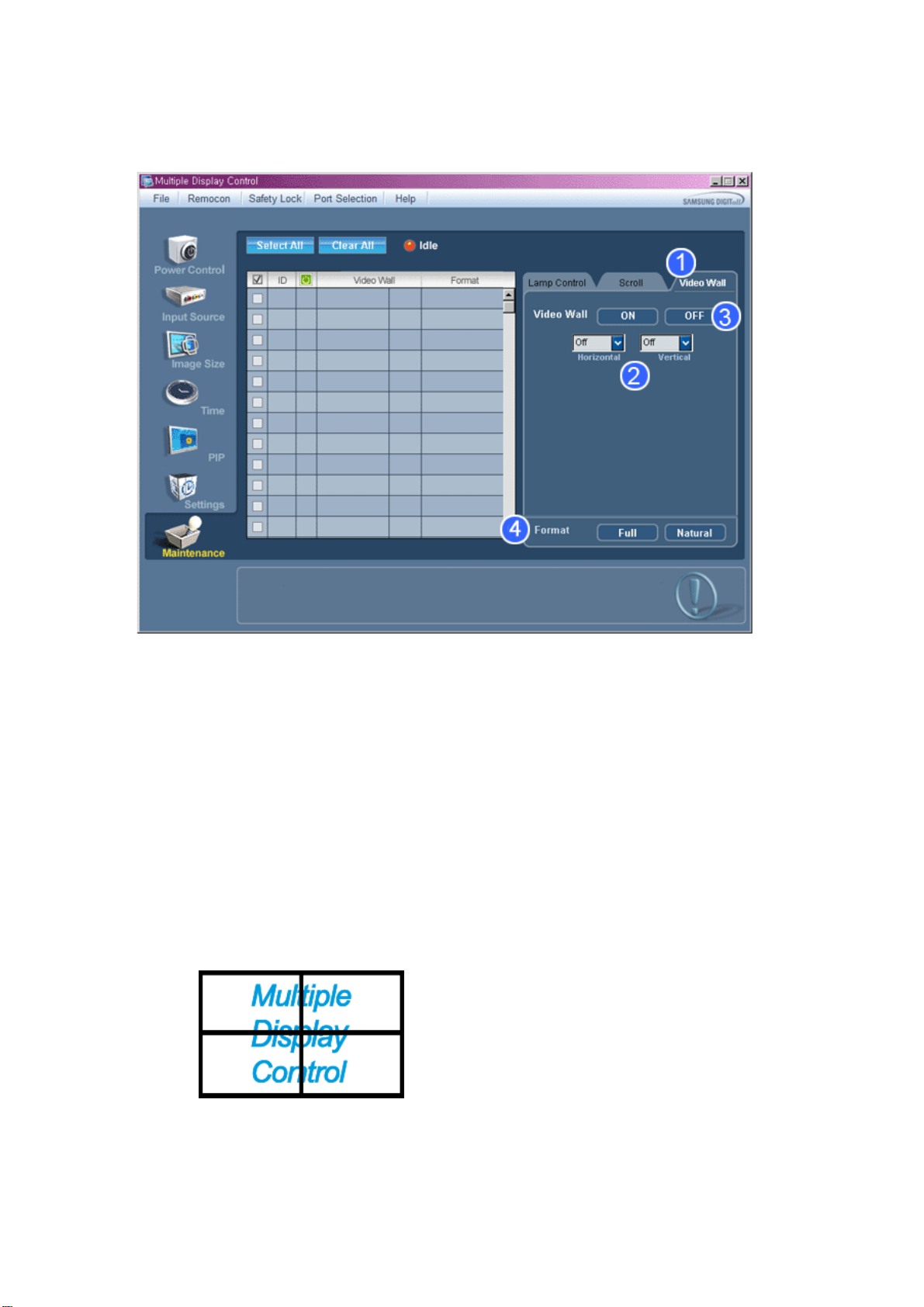
1. Maintenance (Bakım) ekranını görüntülemek için Ana Simgeler sütununda "Maintenance" (Bakım) simgesini tıklatın.
ç
1) Video Wall
-Video duvarı, bir dizi video ekranının birbirine bağlanarak, her ekranın resmin bir parçasını göstermesi ya da tüm
ekranlarda aynı resmin tekrarlanmasıdır.
2) Video Wall (Screen divider)
- Ekran bölünebilir.
Bölme sırasında, farklı sayıda ekran seçebilirsiniz.
z Ekran bölücüden bir mod seçin.
z Ekran Seçimi kısmından bir ekran seçin.
z Yer, seçilen modda bir numaraya basılarak ayarlanacaktır.
z Samsung'un sağladığı MDC programı en fazla 5x5 LCD Ekranları destekler.
3) On / Off
- Seçilen ekranın Video Duvarı işlevini açar/kapatır.
4)
Format
- Biçim, bölünmüş ekran gösterecek şekilde se
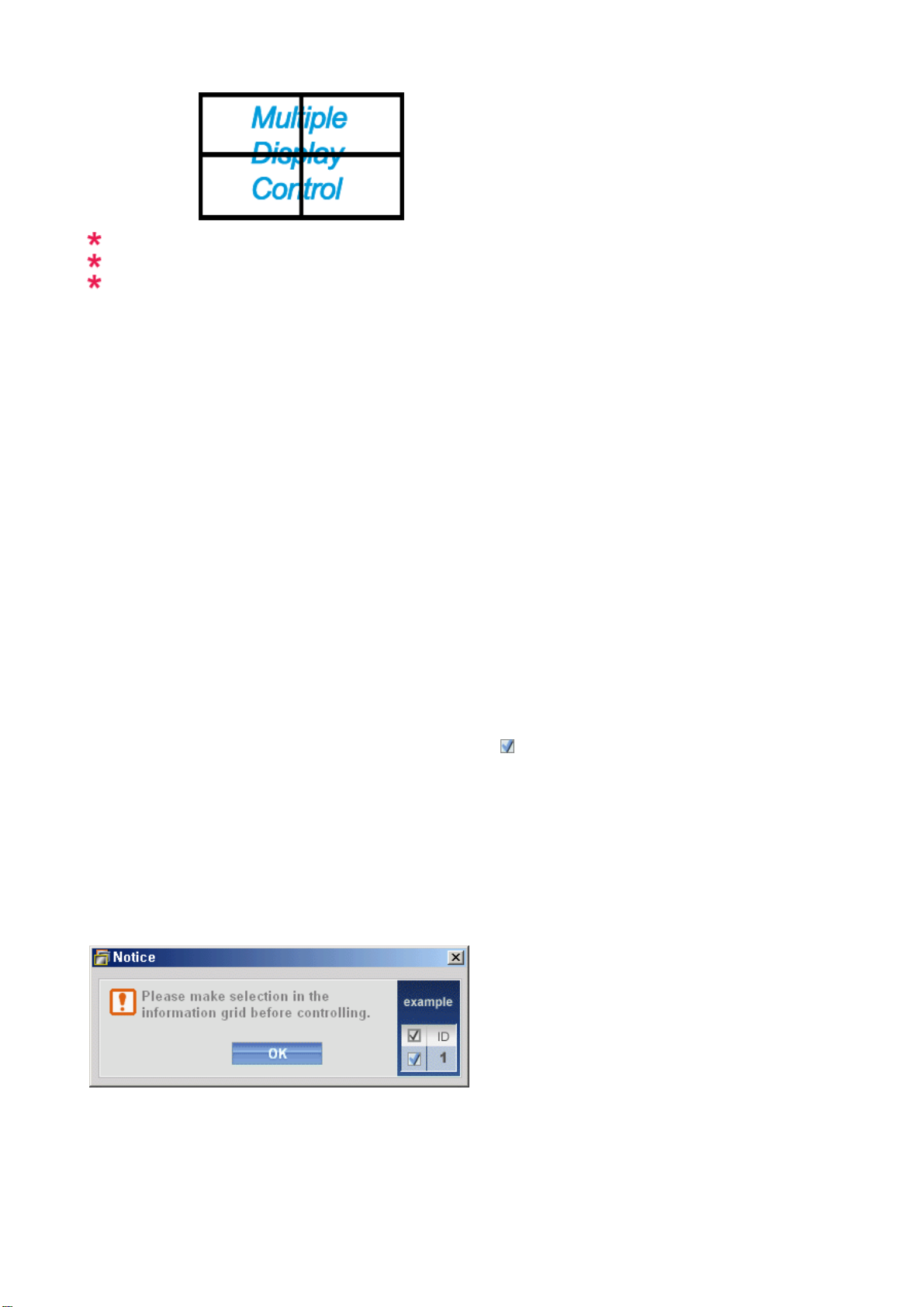
z Full
ilebilir.
z Natural
Page 54
MagicInfo Giriş kaynağı yalnızca MagicInfo modelinde çalışır.
TV Giriş kaynağı yalnızca TV modelinde çalışır.
Maintenance Control (Bakım Kontrolü) yalnızca güç durumu ON (AÇIK) olan ekranlarda kullanılabilir.
Sorun Giderme
1. Kontrol etmek istediğiniz ekran Power Control (Güç Kontrolü) Bilgi Tablosunda görünmüyor
- RS232C bağlantısını kontrol edin. (Com1 bağlantı noktasına düzgün biçimde bağlı olup olmadığını kontrol edin)
-Bağlı ekranlardan herhangi birinin aynı ID değerine sahip olup olmadığını görmek için ekranları kontrol edin. Eğer
birden fazla ekran aynı ID değerine sahipse, veri çakışması nedeniyle bu ekranlar program tarafından düzgün
biçimde algılanmaz.
Display Set ID (Ekran Seti ID) değerinin 0-25 arası bir sayı olduğunu kontrol edin. (Display (Ekran) menüsünü
kullanarak ayarlayın.)
Not: Display Set ID (Ekran Seti ID), 0-25 arası bir değer olmalıdır.
Eğer değer, bu değer aralığı dışındaysa, MDC sistemi ekranı kontrol edemez.
2.
Kontrol etmek istediğin
Ekranın ON (AÇIK) durumda olduğunu kontrol edin. (Bunu, Power Control (Güç Kontrolü) Bilgi Tablosunda
görebilirsiniz)
-Ekranın giriş kaynağını değiştirip değiştiremediğinizi kontrol edin.
3. İletişim kutusu, tekrar tekrar görüntüleniyor.
- Kontrol etmek istediğiniz ekranın seçili olup olmadığına bakın.
4. Hem On Timer (Açılma Saati) hem de Off Timer (Kapanma Saati) ayarlı olmasına karşın farklı bir saat gösteriliyor.
-Ekranların saatini aynı değere getirmek için geçerli saati tüm ekranlara uygulayın.
5. Uzaktan kumanda işlevini kapattığınızda, RS-232C kablosunu çıkarttığınızda ya da programdan normal olmayan bir
şekilde çıktığınızda uzaktan kumanda düzgün çalışmayabilir. Normal çalışmaya geri dönmek için programı yeniden
çalıştırın ve uzaktan kumanda işlevini açın.
<Not> Bu program, iletişim devrelerindeki sorunlar ya da yakınlardaki elektronik cihazların yarattığı parazitten
dolayı düzgün çalışmayabilir.
iz ekran diğer kontrollerin Bilgi Tablosunda görünmüyor
Çoklu Ekran Modunda Ayar Değerlerinin Gösterilmesi
Page 55

Birden fazla ekran bağlı olduğunda, ayar değerleri aşağıdaki gibi görüntülenir.
1. Seçim yok: Fabrika Varsayılan Değerini gösterir.
2. Bir ekran seçili: Seçilen ekranın ayar değerleri alınır ve görüntülenir.
3. Bir ekran seçili (ID1) ve başka bir ekran ekleniyor (ID3): ID 1 ayar değerini gösteren program, ID3'ün değerlerini alır
ve görüntüler.
4. Select All (Tümünü Seç) ile tüm setler seçili: Fabrika Varsayılan Değerine geri döner.
Page 56
LCD Ekranını Ayarlama
Giriş
Kullanılabilir Modlar
•
PC / DVI
•
AV
•
Parça
•
HDMI
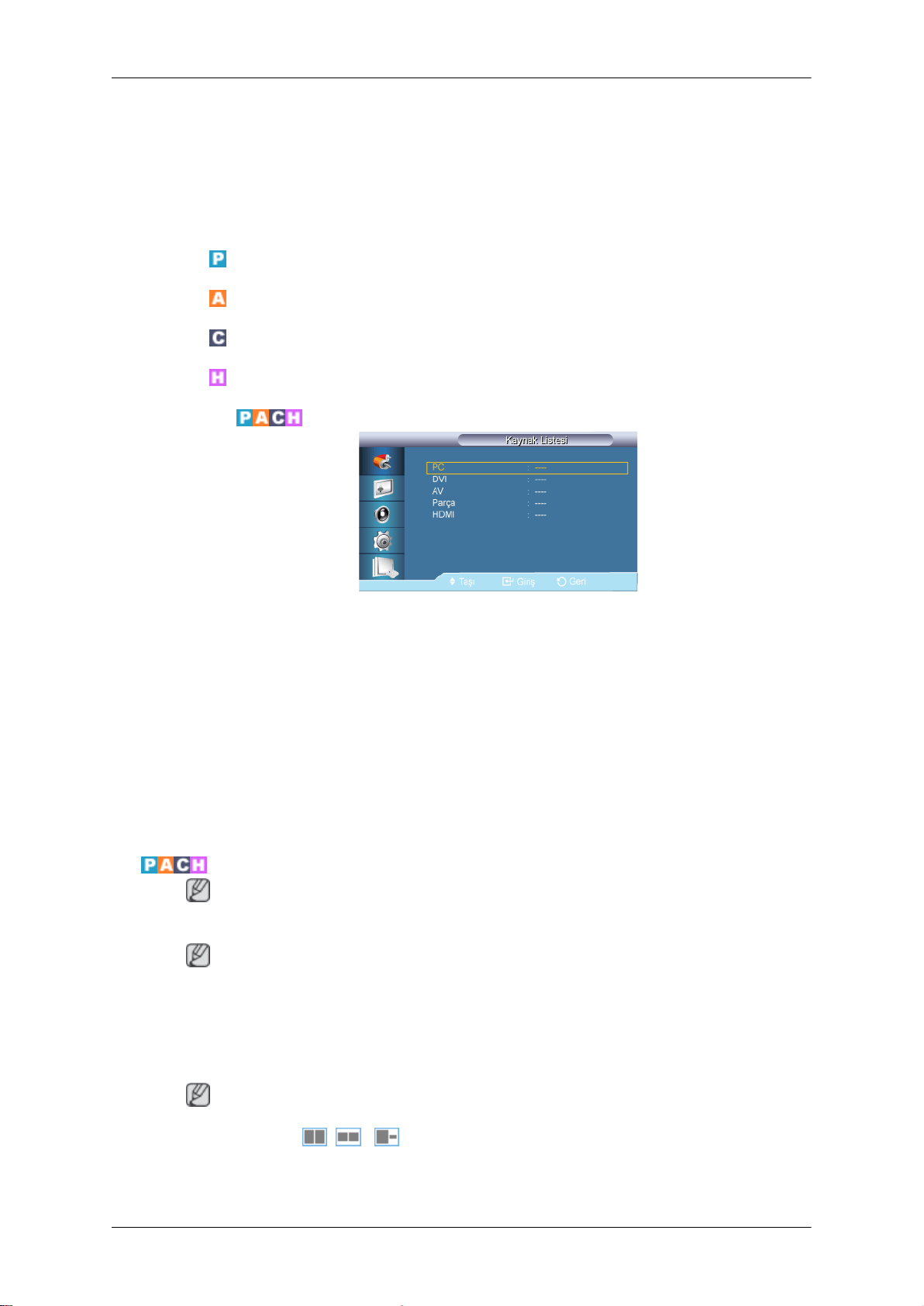
Kaynak Listesi
PIP
PC, DVI veya LCD Ekranına bağlı diğer harici giriş kaynaklarını seçmek için kullanın.İstediğiniz ekranı seçmek için kullanın.
1. PC
2. DVI
3. AV
4. Parça
5. HDMI
Not
Kullanılabilir Modlar: PIP Açık
Not
PIP işlevi monitör üzerinde
VCR ya da DVD gibi harici AV aygıtları LCD Ekrana bağlandığında, PIP PC Video sinyaline
eklenmiş küçük bir pencerede bu aygıtlardaki videoları seyretmenize olanak sağlar. (Kapalı/Açık)
etkinleştirildiğinde, dokunmatik ekran işlevi düzgün çalışmayabilir.
Not
Boyut içerisinde , , öğesini seçerseniz, Konum ve Saydamlık işlevleri devre
dışı kalacaktır.
Page 57
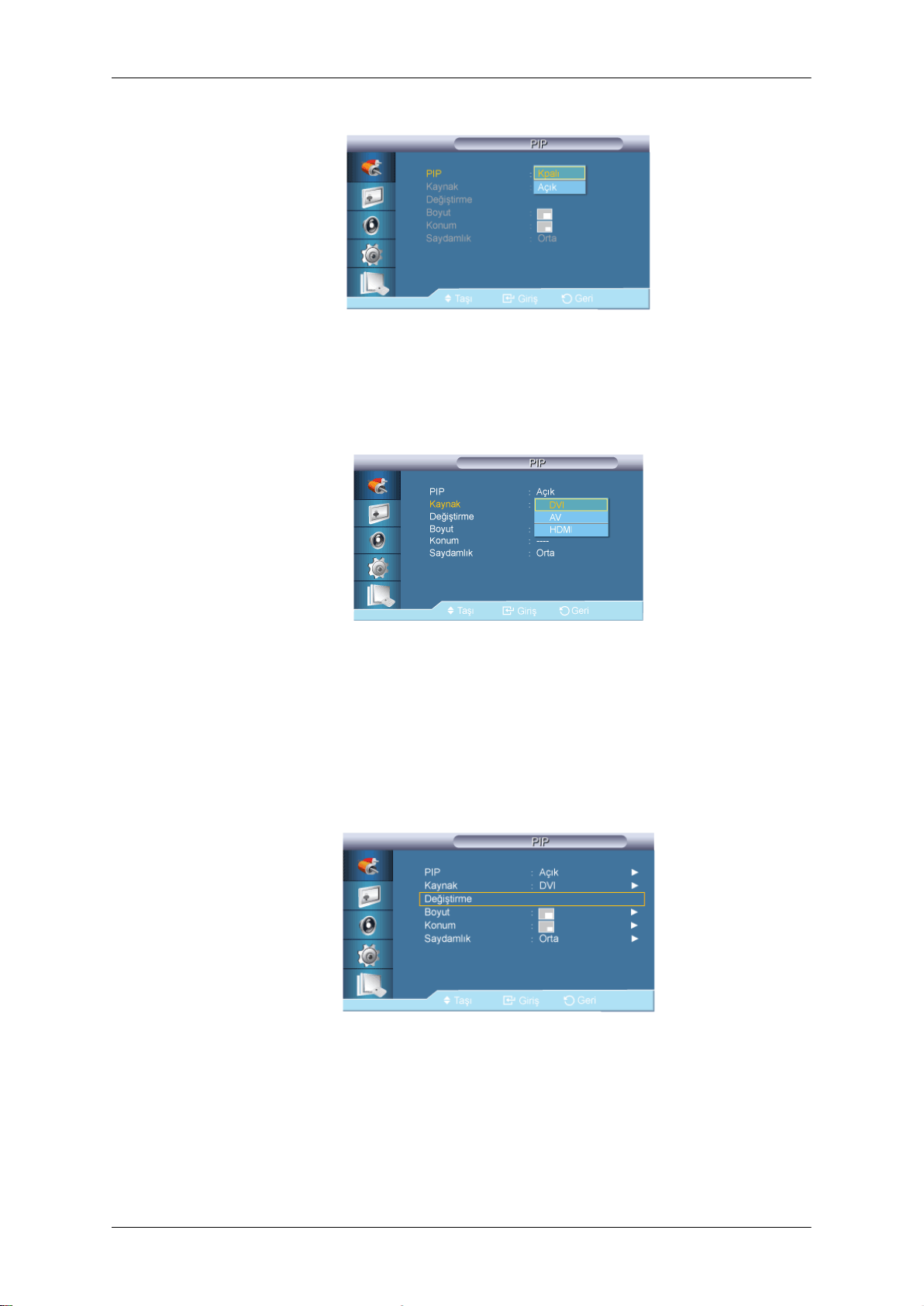
PIP
Kaynak
LCD Ekranını Ayarlama
PIP Ekranı’nı Kpalı/Açık.
• Kpalı
• Açık
PIP için giriş kaynağını seçer.
• PC : DVI / AV/ HDMI
Değiştirme
PIP ve ana görüntünün içeriklerini değiştirir.
PIP penceresindeki görüntü
tülenir.
DVI PC
AV : PC
HDMI : PC
ana ekranda, ana ekrandaki görüntü PIP penceresinde görün-
Page 58
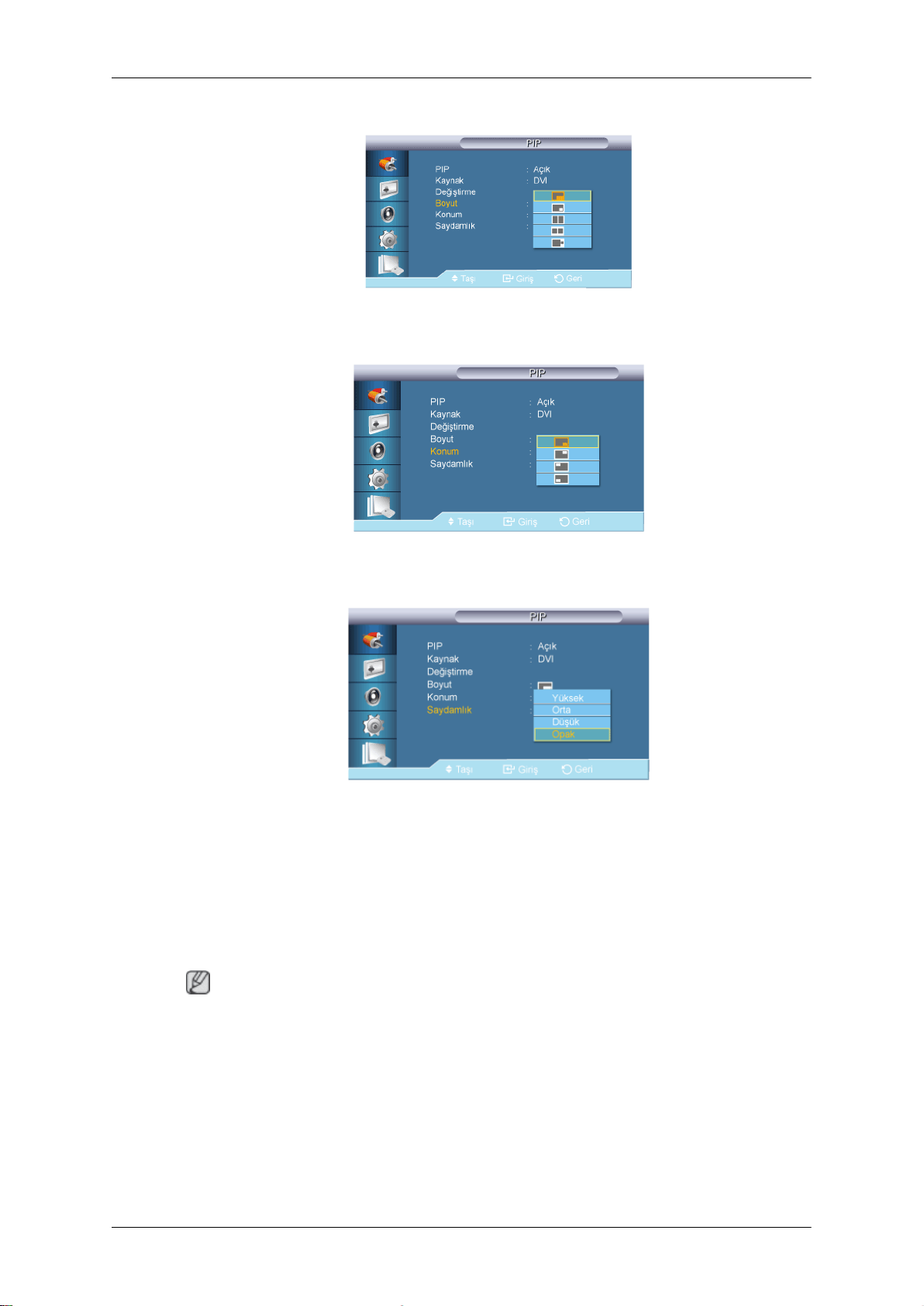
Boyut
Konum
LCD Ekranını Ayarlama
PIP penceresinin Boyutunu değiştirir.
PIP penceresinin Konumunu değiştirir.
Saydamlık
PIP pencerelerinin Saydamlığını ayarlar.
• Yüksek
• Orta
• Düşük
• Opak
Not
• LCD Ekran harici bir kaynağa geçirildiğinde, PIP kapanır.
• PC
ve DVI'da kablo çıkarılırsa, bu özellik devre dışı kalır.
Page 59
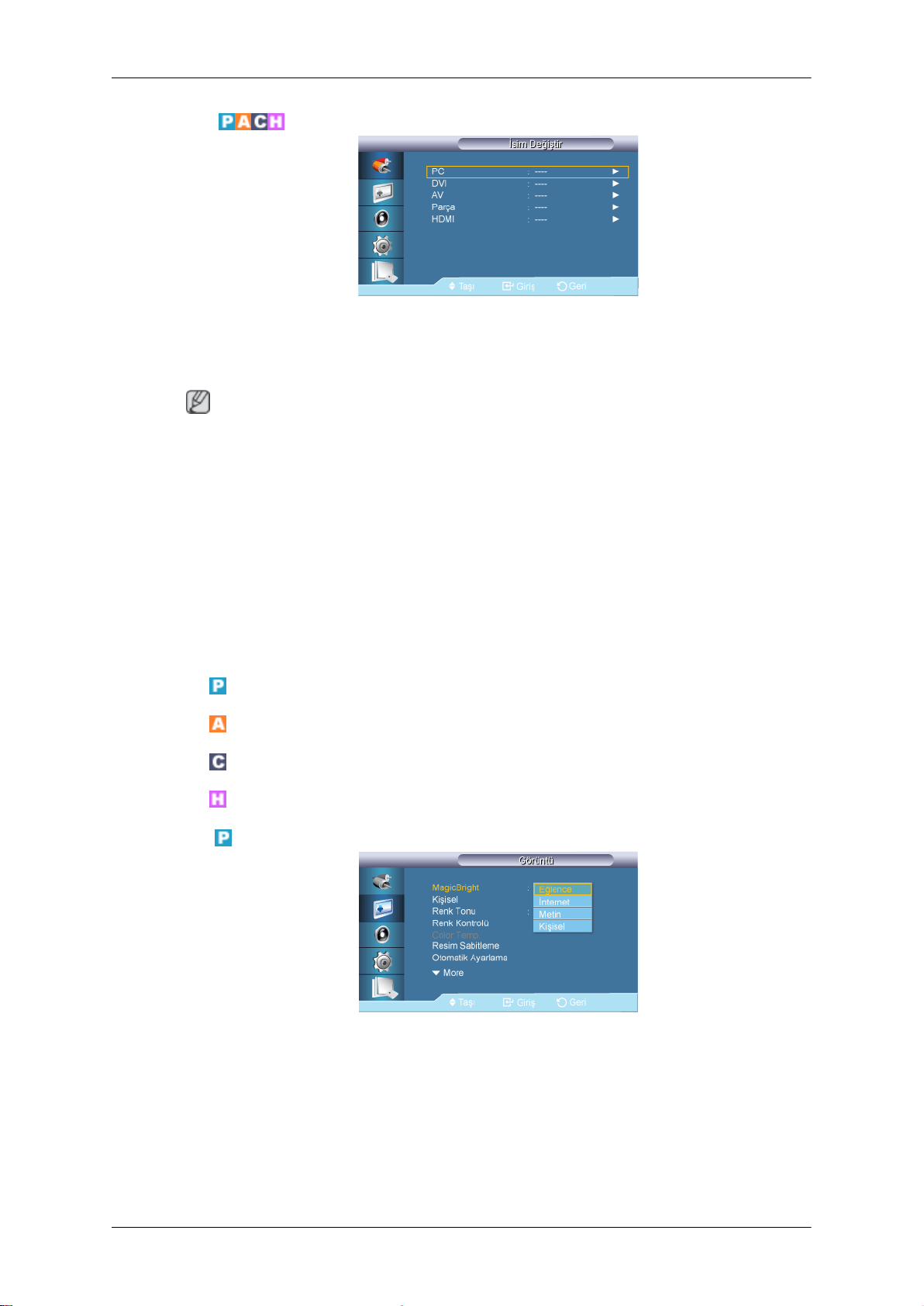
İsim Değiştir
Giriş kaynağı seçiminizi kolaylaştırmak için giriş jaklarına bağlı giriş aygıtını adlandırın.
LCD Ekranını Ayarlama
Video / DVD
Kamera / DVD Combo / DVD Kaydedici / PC / DVI Cihazları
Not
• Görüntülenen cihazlar harici çıkış moduna bağlı olarak farklılık gösterebilir.
• PC'yi
durumlarda, İsim Değiştir'i AV olarak ayarlayın. Ancak, 640x480, 720P (1280x720) ve
1080p (1920x1080) AV ve PC için ortak sinyaller olsa da İsim Değiştir'i giriş sinyaline göre
ayarlayın.
• Görüntü menüsü giriş sinyaline ve İsim Değiştir'e göre değişir.
/ Kablolu Alıcı / HD STB / Uydu Alıcısı / Receiver / DVD Alıcısı / Oyun / Video
HDMI veya DVI terminaline bağlarken, İsim Değiştir'i PC olarak ayarlayın. Diğer
Görüntü [PC / DVI Modu]
Kullanılabilir Modlar
•
PC / DVI
•
AV
•
Parça
•
HDMI
MagicBright
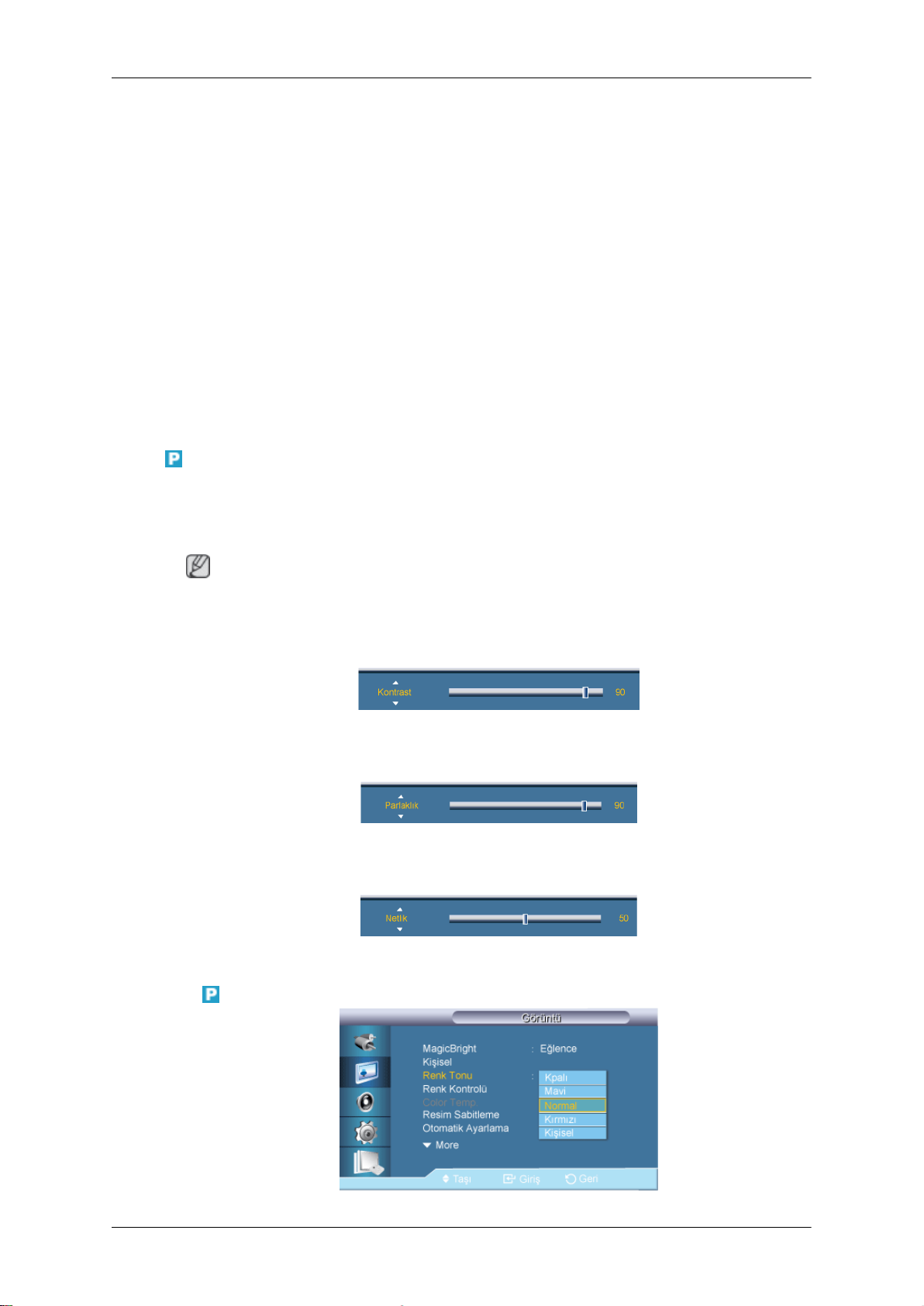
MagicBright, görüntülediğiniz resmin
sağlayan bir özelliktir. Şu anda dört farklı moddan biri kullanılabilir: Eğlence, Internet, Metin
ve Kişisel. Her modun kendine özgü önceden yapılandırılmış bir parlaklık değeri vardır.
(Dinamik Kontrast Açık olarak ayarlandığında, kullanılamaz.)
1. Eğlence
içeriğine bağlı olarak en iyi görüntüleme ortamını
Yüksek parlaklık
Page 60
LCD Ekranını Ayarlama
DVD veya VCR gibi cihazlarda hareketli görüntüleri izlemek için.
2. İnternet
Orta parlaklık
Metin ve grafik gibi karma görüntülerin bulunduğu çalışmalar için.
3. Metin
Normal parlaklık
Büyük metinler içeren belge veya çalışmalar için.
4. Kişisel
Kişisel
Kontrast
Parlaklık
Mühendislerimiz
değerler, zevkinize bağlı olarak, gözleriniz için uygun olmayabilir.
Bu durumda, OSD menüsünü kullanarak parlaklık ve kontrastı ayarlayın.
Ekran menülerini kullanarak, kontrast ve parlaklık ayarını kişisel tercihlerinize göre değiştirebilirsiniz.
(Dinamik Kontrast Açık olarak ayarlandığında, kullanılamaz.)
Not
Görüntüyü Kişisel işlevini kullanarak
olarak değiştirecektir.
Kırmızı Rengi ayarla.
tarafından
dikkatle
seçilmiş olmasına rağmen önceden ayarlanmış
ayarladığınızda, MagicBright mevcut modu Kişisel mod
Parlaklığı ayarlar.
Netlik
Netlik değerini ayarlar.
Renk Tonu
Page 61
LCD Ekranını Ayarlama
Renk tonları değiştirilebilir.
(Dinamik Kontrast Açık olarak ayarlandığında, kullanılamaz.)
1. Kpalı
2. Renk
3. Normal
4. Kırmızı
5. Kişisel
Not
Renk Tonu, Mavi, Normal, Kırmızı
dışı bırakılır.
Renk Tonu ayarını Kpalı olarak yaptıysanız, Renk Kontrolü işlevi devre dışı kalır
Renk Kontrolü
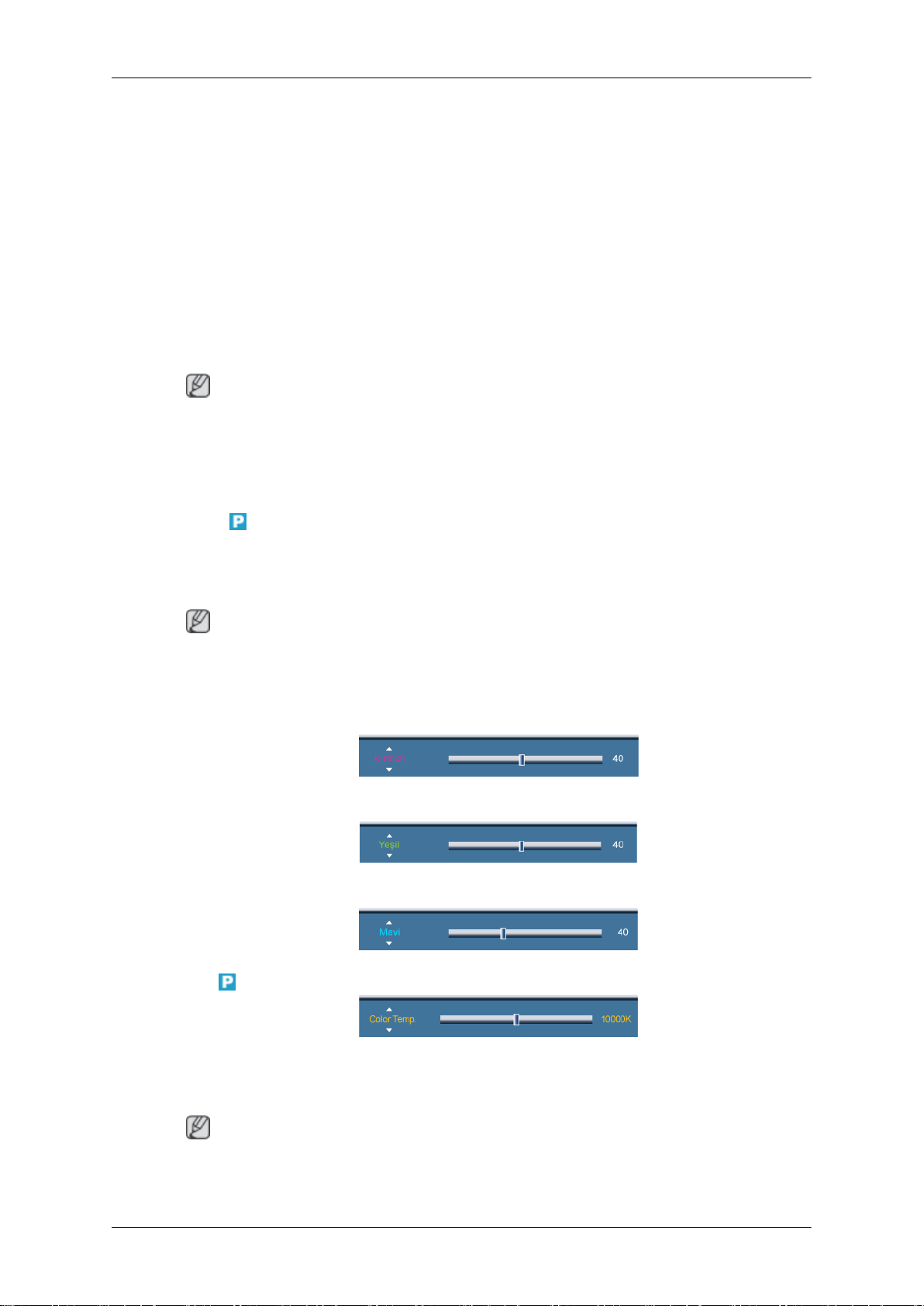
Ayrı ayrı Kırmızı, Yeşil, Mavi renk dengesini ayarlar.
(Dinamik Kontrast Açık olarak ayarlandığında, kullanılamaz.)
Not
Görüntüyü Renk Kontrolü işlevini kullanarak ayarladıysanız, Renk Tonu Kişisel moduna dönecektir.
Kırmızı
Yeşil
veya Kişisel olarak ayarlanırsa Color Temp işlevi devre
Mavi
Color Temp.
Color Temp. görüntülenen renklerin 'sıcaklığının' bir ölçüsüdür.
(Dinamik Kontrast Açık olarak ayarlandığında, kullanılamaz.)
Renk Tonu ayarı Kpalı olarak yapılırsa, bu işlev etkinleşir.
Not
Page 62
Resim Sabitleme
LCD Ekranını Ayarlama
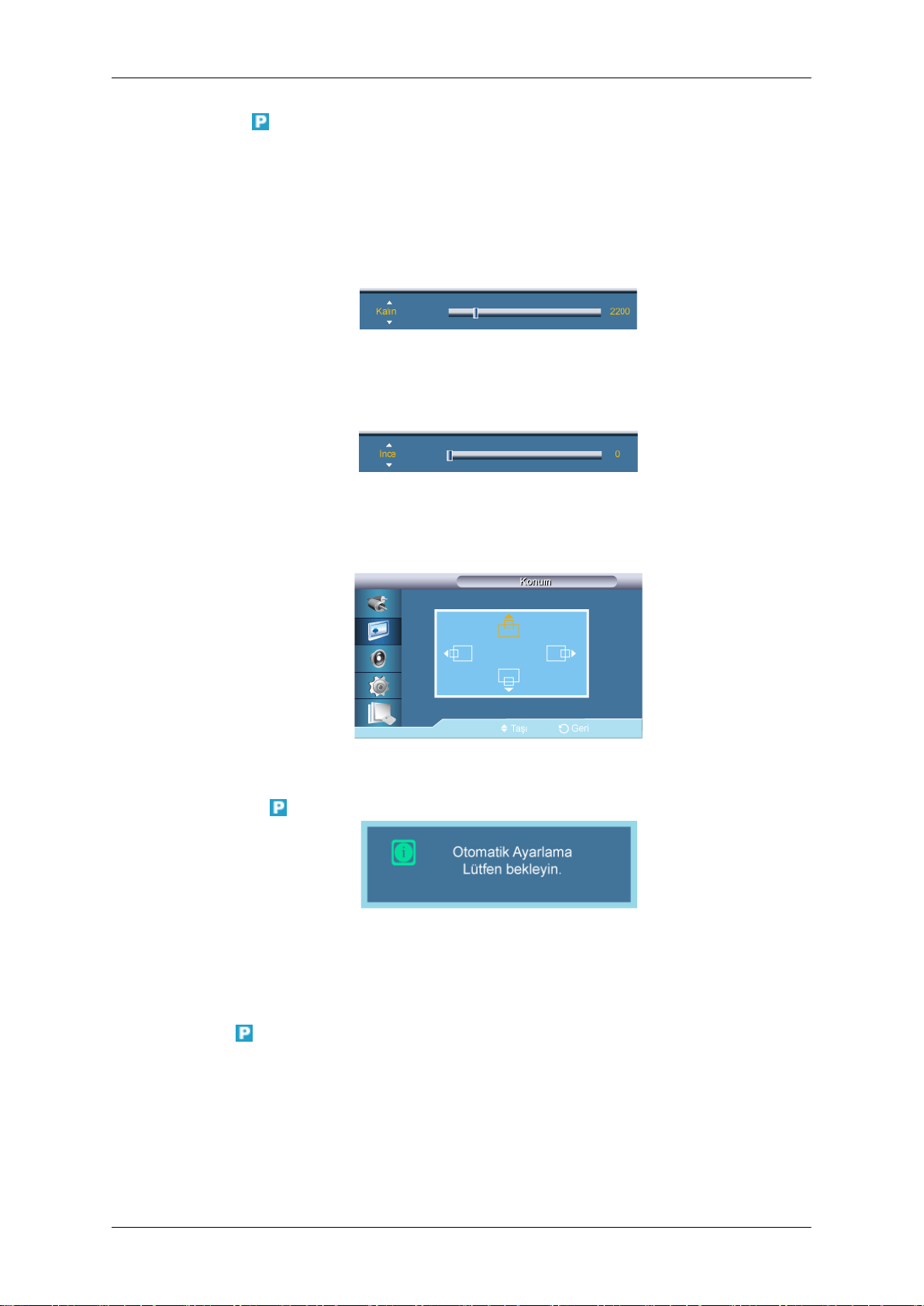
Kalın
İnce
Konum
Resim Sabitleme,
tune (ince ayar) yapmak ve en iyi görüntüyü almak için kullanılır. Fine ayarı kullanarak elde
edilen sonuçlar yeterli değilse, Coarse ayarını ve sonra da yeniden Fine ayarını kullanın.
(Sadece PC modunda kullanılabilir)
Dikey çizgiler gibi istenmeyen görüntüleri giderir.Genel ayar, ekran görüntü alanını taşıyabilir.
Bu alanı yatay kontrol menüsünü kullanarak yeniden yerine yerleştirebilirsiniz.
Yatay çizgiler gibi istenmeyen görüntüleri giderir. İstenmeyen görüntü İnce ayar sonrasında
da kaybolmadıysa, frekansı (saat hızını) ayarladıktan sonra bu işlemi tekrarlayın.
titrek
ve
parıltılı kararsız görüntüler oluşturan parazitleri kaldırarak fine-
Ekranın konumunu yatay ve dikey olarak ayarlar.
Otomatik Ayarlama
İnce, Kalın, Konum değerleri otomatik
tirirken, auto (otomatik) işlevini gerçekleştirerek.
(Sadece PC modunda kullanılabilir)
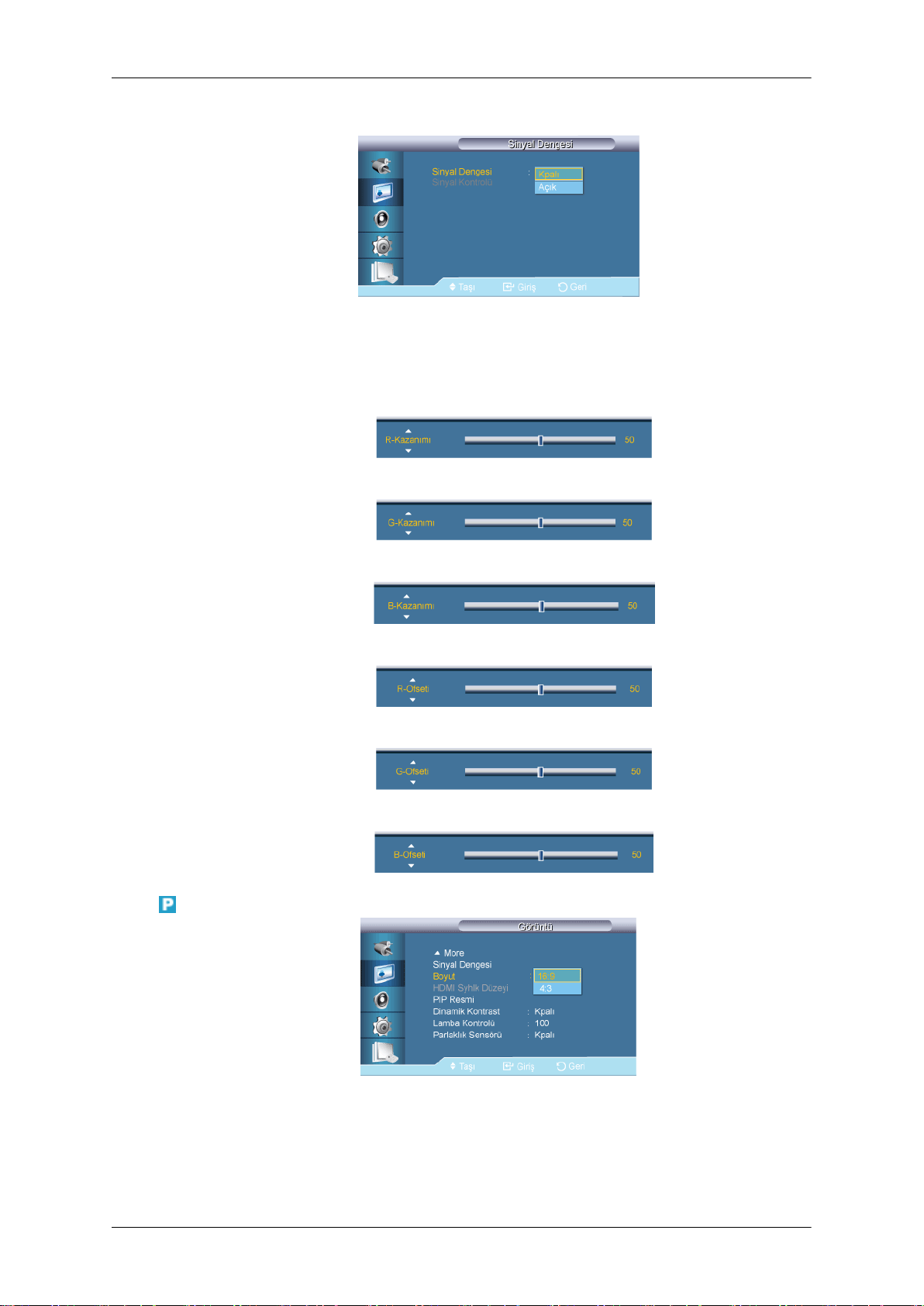
Sinyal Dengesi
Bu, uzun bir sinyal kablosu tarafından iletilen zayıf RGB sinyalini telafi etmek için kullanılır.
(Dinamik Kontrast Açık olarak ayarlandığında, kullanılamaz.)
(Sadece PC modunda kullanılabilir)
olarak ayarlanır. Kontrol panelinde çözünürlüğü değiş-
Page 63
Sinyal Dengesi
Sinyal kontrolü ile Açık ya da Kpalı seçeneğini seçer.
Sinyal Kontrolü
1. R-Kazanımı
2. G-Kazanımı
LCD Ekranını Ayarlama
Boyut
3. B-Kazanımı
4. R-Ofseti
5. G-Ofseti
6. B-Ofseti
Boyut değiştirilebilir.
1. 16:9
2. 4:3
Page 64
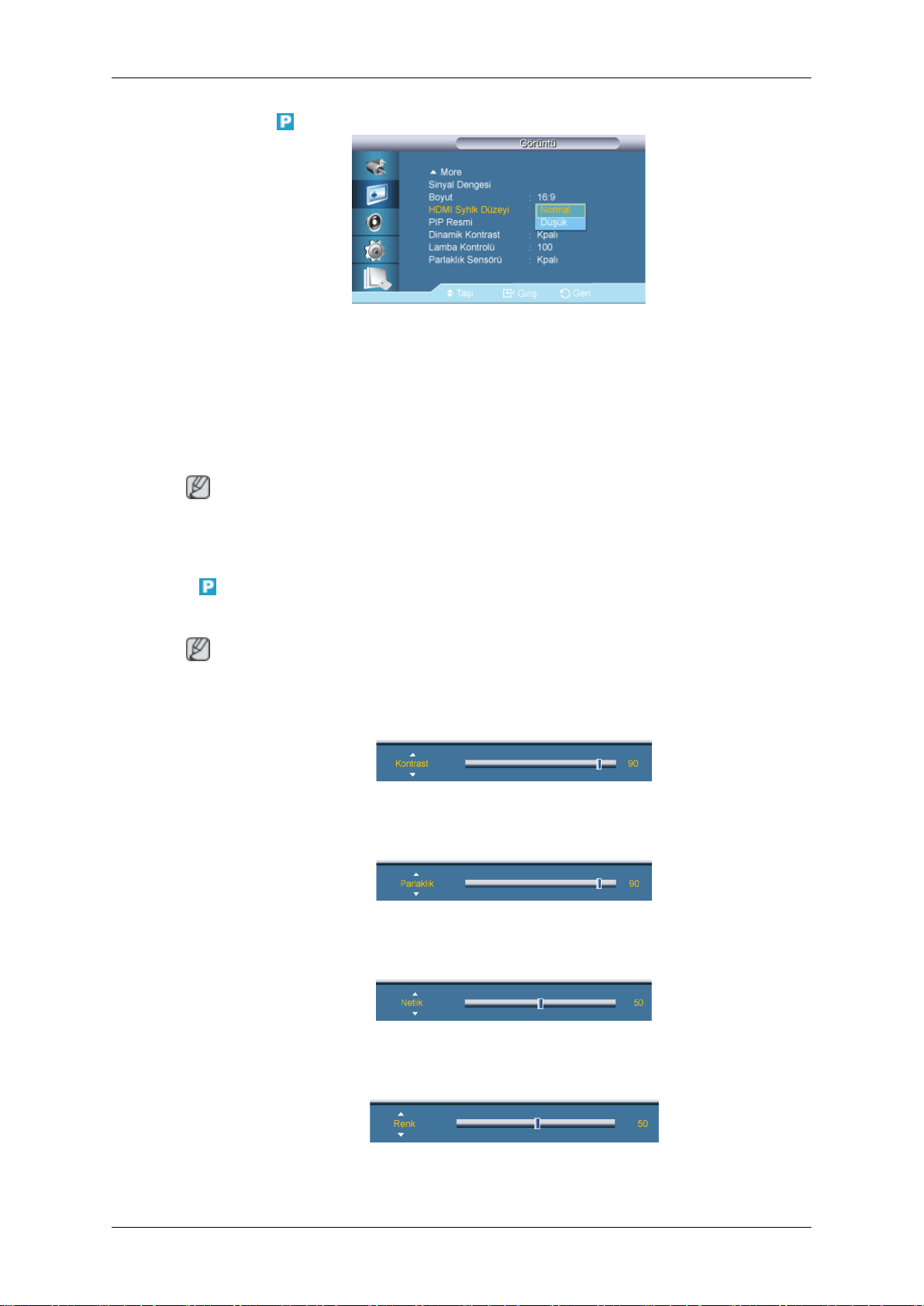
HDMI Syhlk Düzeyi
Ürüne HDMI - DVI ile bağlanan bir DVD ile veya set üstü kutusu ile seyrederken, bağlı harici
cihaza bağlı olarak görüntü
açık renk tonu, vs...) olabilir.
1. Normal
2. Düşük
Not
LCD Ekranını Ayarlama
kalitesi bozulması (siyah seviyesi, düşük kalitede kontrast, daha
PIP Resmi
PIP Ekran Ayarlarını düzenler.
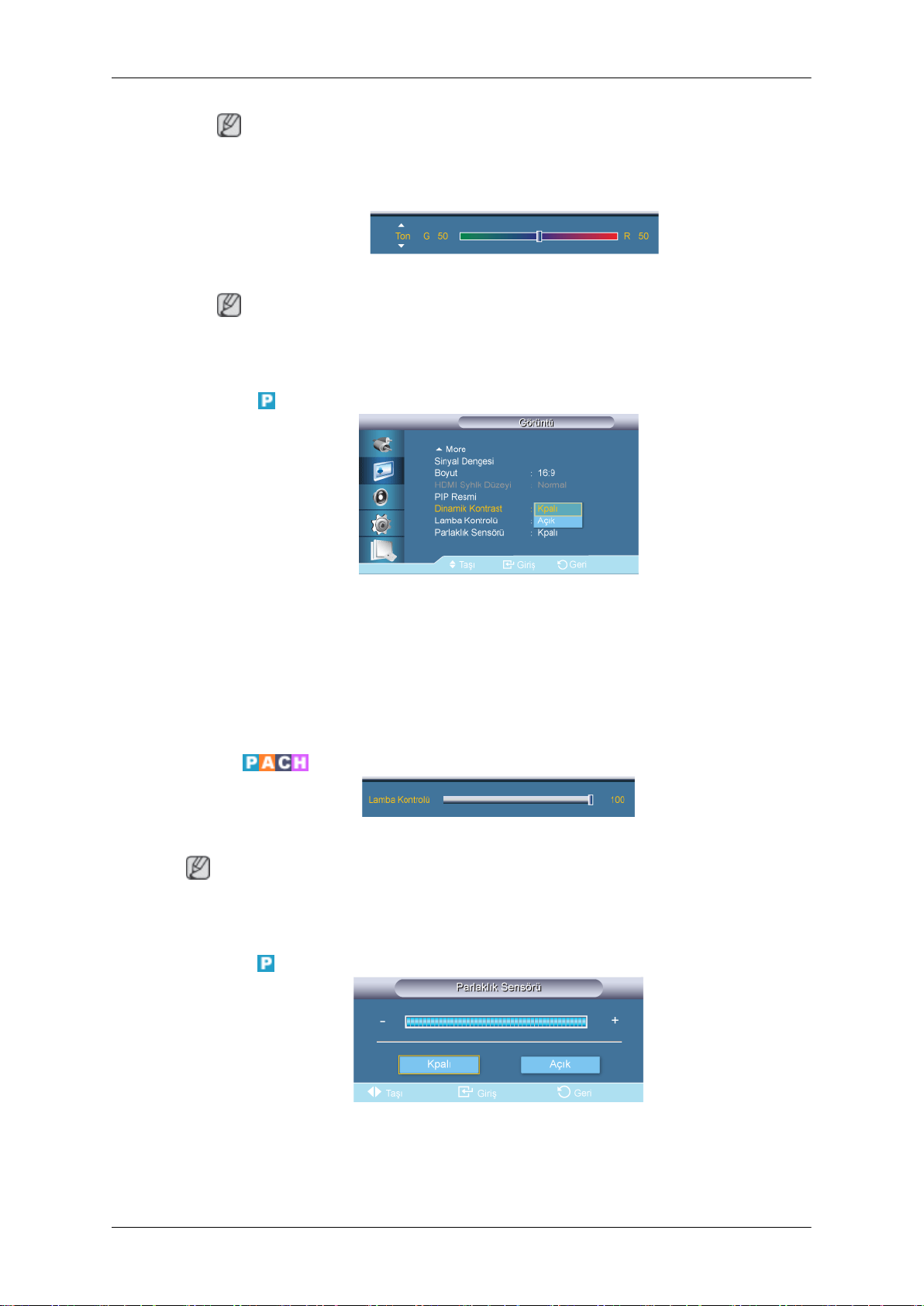
1. Kontrast
2. Parlaklık
3. Netlik
DVI, HDMI modundaki PC ve DTV için kullanılabilen Zamanlama için, HDMI Syhlk Düzeyi etkinleştirilecektir.
Not
Kullanılabilir Modlar: PIP Açık
Ekranda PIP penceresinin Kontrastını ayarlar.
Ekranda PIP penceresinin Parlaklığını ayarlar.
Ekranda PIP penceresinin Netliğini ayarlar.
4. Renk
Ekranda PIP penceresinin Rengini ayarlar.
Page 65
LCD Ekranını Ayarlama
Not
Yalnızca PIP girişi, AV, HDMI veya Parça modunda seçildiğinde etkinleştirilir.
5. Ton
PIP penceresine, doğal bir ton katar.
Not
Yalnızca PIP girişi, AV, HDMI veya Parça modunda seçildiğinde
video sinyali NTSC ise çalışır.
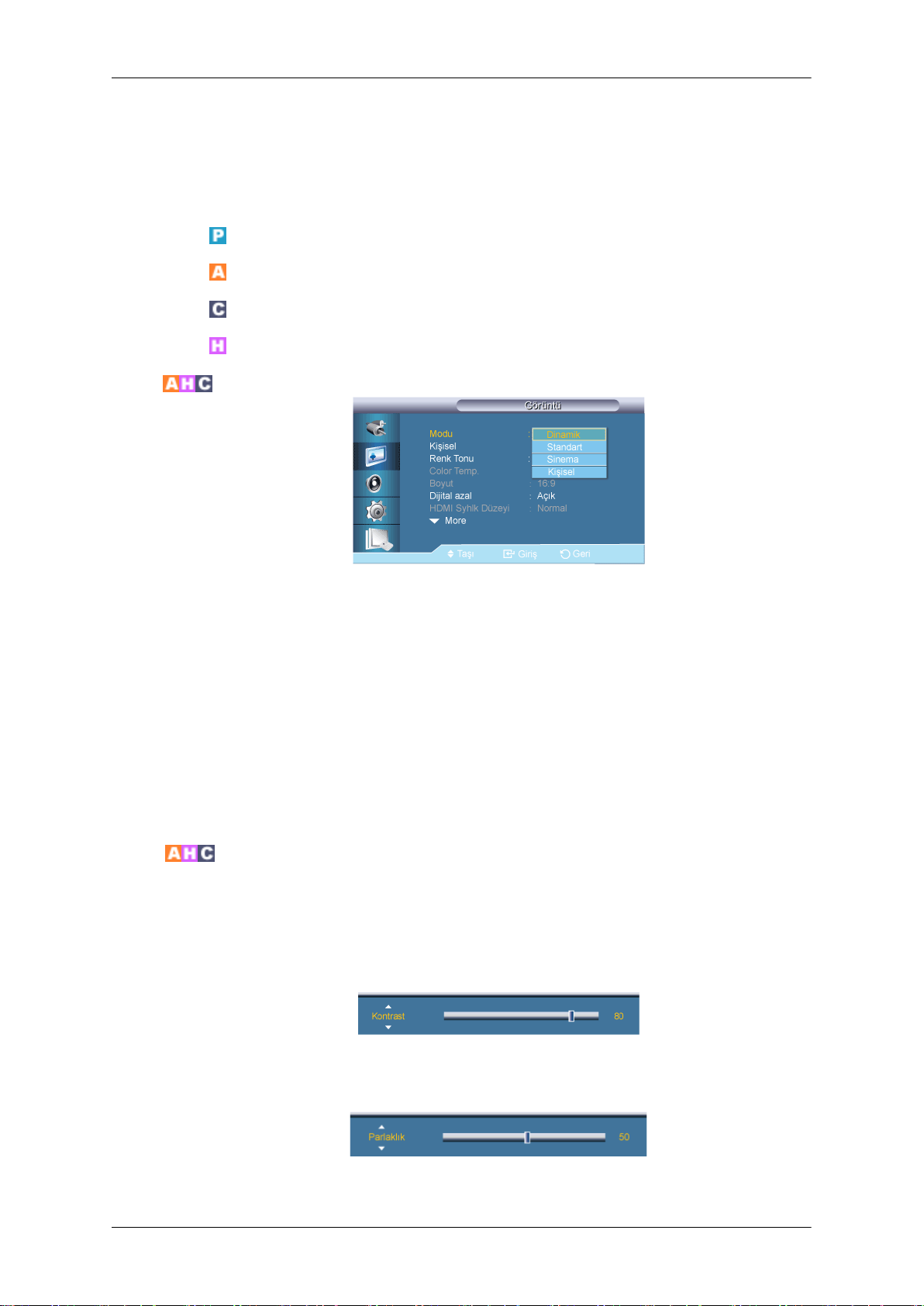
Dinamik Kontrast
Dinamik Kontrast görsel sinyalin
oluşturur.
1. Kpalı
2. Açık
(PIP, Açık olarak ayarlandığında devre dışı bırakılır.)
Lamba Kontrolü
etkinleştirilir. Yalnızca
dağılımını otomatik olarak algılar ve en uygun kontrastı
Enerji tüketimini azaltmak için dönüştürücü lambayı ayarlar.
Not
PC, DVI, AV, HDMI
çalışmaz.
Parlaklık Sensörü
Parlaklık Sensörügirilen
laklığı oluşturmak için ayarlar.
1. Kpalı
modlarında Dinamik
sinyallerin
görsel
Kontrast
dağılımını otomatik olarak algılar ve en uygun par-
ayarı Parça olarak yapıldığında, bu işlev
Page 66
LCD Ekranını Ayarlama
2. Açık
Görüntü [ AV / HDMI / Parça Modu]
Kullanılabilir Modlar
•
PC / DVI
•
AV
•
Parça
•
HDMI
Modu
Kişisel
Kontrast
LCD Ekranda, fabrikada ayarlanmış dört otomatik görüntü ayarı ("Dinamik", "Standart", "Sinema" ve "Kişisel") bulunmaktadır.
Dinamik, Standart, Sinema ya da Kişisel seçenekleri etkinleştirilebilir.
(Dinamik Kontrast Açık olarak ayarlandığında, kullanılamaz.)
1. Dinamik
2. Standart
3. Sinema
4. Kişisel
Ekran menülerini kullanarak, kontrast ve parlaklık ayarını kişisel tercihlerinize göre değiştirebilirsiniz.
(Dinamik Kontrast Açık olarak ayarlandığında, kullanılamaz.)
Parlaklık
Kırmızı Rengi ayarla.
Parlaklığı ayarlar.
Page 67
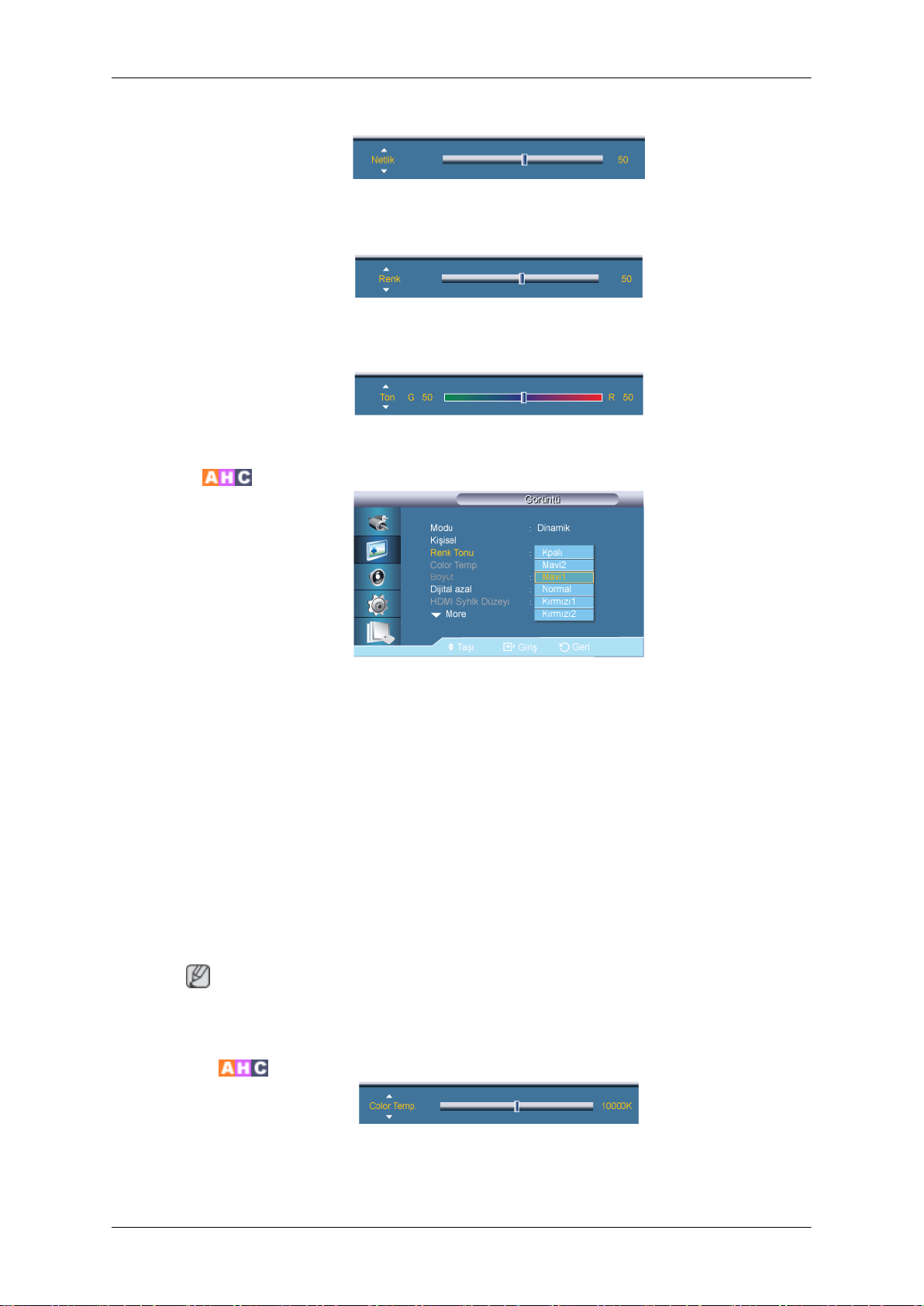
Netlik
Görüntünün Sharpness (Netlik) değerini ayarlar.
Renk
Resim Colour (Renk) değerini ayarlar.
Ton
Ekrana, doğal bir ton katar.
Renk Tonu
LCD Ekranını Ayarlama
Renk tonları değiştirilebilir. Buna ek olarak Renk bileşenleri de kullanıcı tarafından özelleştirilebilir.
(Dinamik Kontrast Açık olarak ayarlandığında, kullanılamaz.)
1. Kpalı
2. Mavi2
3. Mavi1
4. Normal
5. Kırmızı1
6. Kırmızı2
Renk Tonu, Mavi2, Mavi1
işlevi devre dışı bırakılır.
Color Temp.
Not
, Normal, Kırmızı1 veya Kırmızı2 olarak ayarlanırsa Color Temp.
Color temp görüntülenen renklerin 'sıcaklığının' bir ölçüsüdür.
(Dinamik Kontrast Açık olarak ayarlandığında, kullanılamaz.)
Page 68
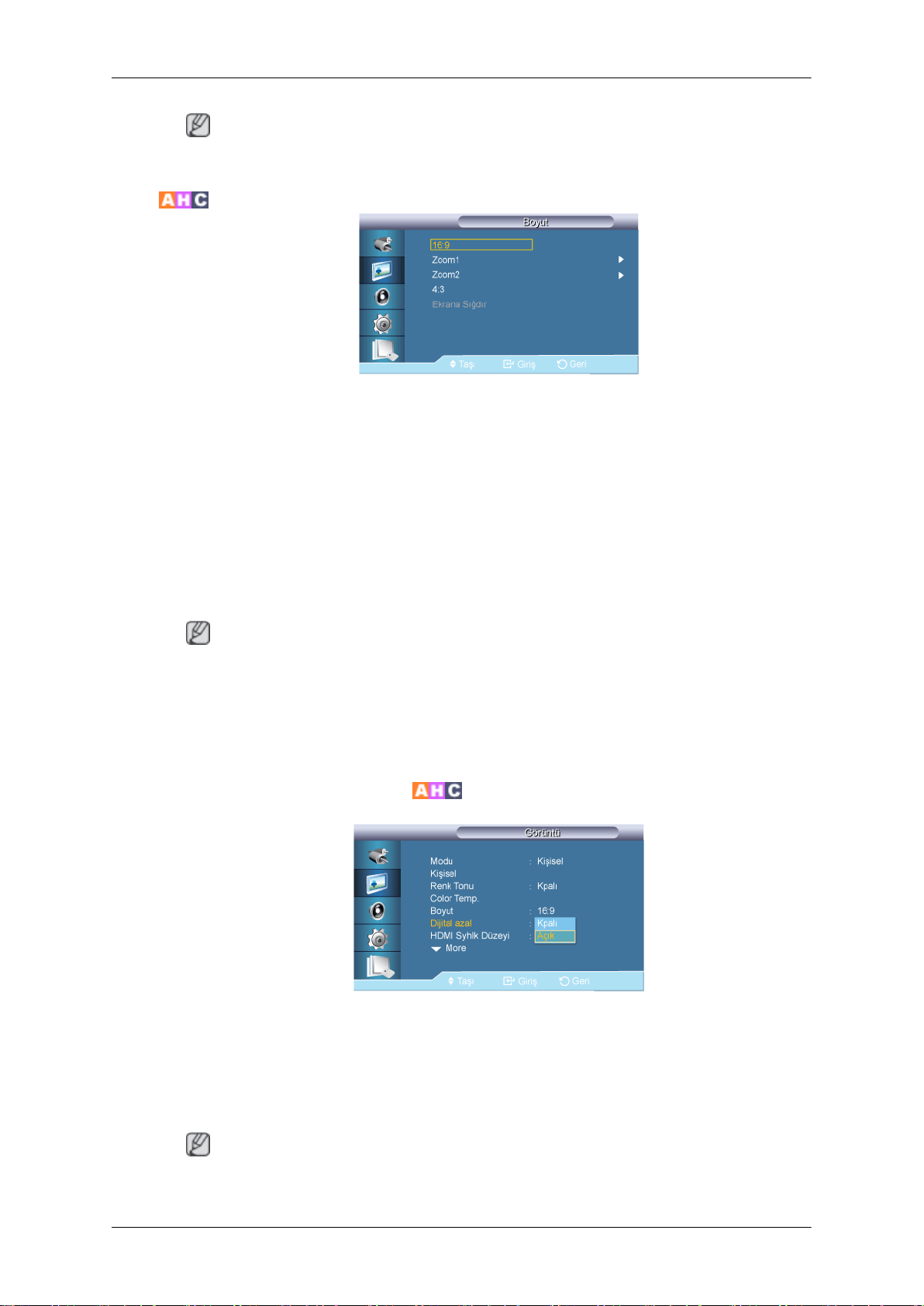
Boyut
LCD Ekranını Ayarlama
Not
Renk Tonu ayarı Kpalı olarak yapılırsa, bu işlev etkinleşir.
Boyut değiştirilebilir.
1. 16:9 - Görüntüyü 16:9 geniş mod olarak ayarlar.
2. Zoom 1: Ekrandaki resmin boyutunu büyütür.
3. Zoom 2: Ekran boyutunu Zoom 1 oranı üzerinde büyütür.
4. 4:3 - Resmi 4:3 normal modda ayarlar.
5. Ekrana
bir kesinti olmadan gösterir.
Not
• Belirli harici cihazlar ekranı, Ekrana Sığdır özelliği kullanıldığında bile kesintiye neden
olabilecek spektrum dışı bir sinyal ile besleyebilir.
• Zoom 1, Zoom 2 HDMI modunda kullanılamaz.
• Konum ve Sıfırla işlevleri Zoom 1 veya Zoom 2 modlarında kullanılabilir.
Sığdır: HDMI
720p, 1080i, 1080p sinyaller girildiğinde giriş sahneleri herhangi
Dijital azal (Digital Noise Reduction)
Dijital Parazit Azaltma özelliğini Kpalı/Açık olarak ayarlar.Dijital Parazit
canlı ve net resimlerin keyfini çıkarmanızı sağlar.
1. Kpalı
2. Açık
Not
Dijital azal işlevi, tüm çözümler için kullanılamaz.
Azaltma özelliği, daha
Page 69
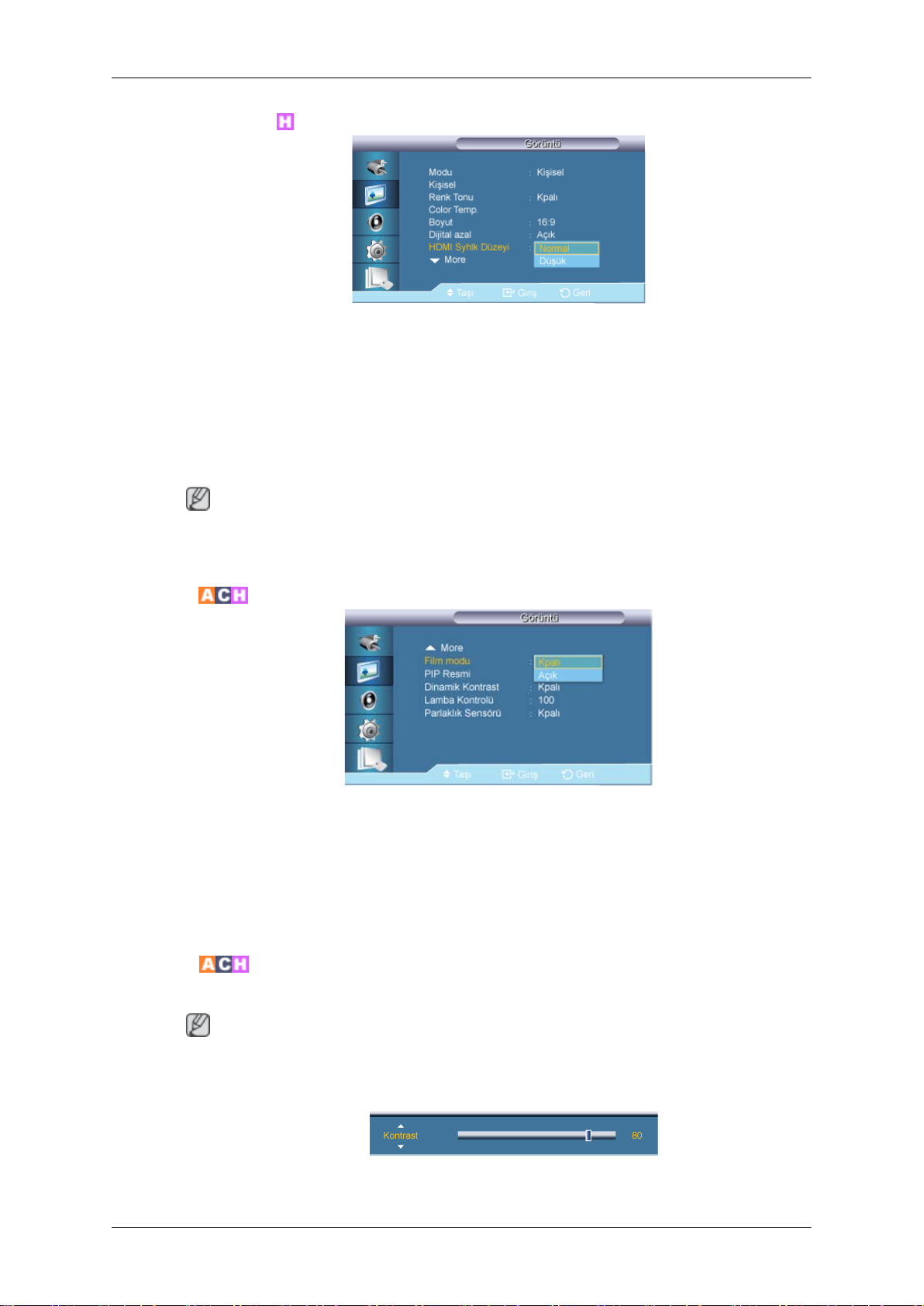
HDMI Syhlk Düzeyi
HDMI-DVI yoluyla bir DVD ya da set üstü aygıtın TV'nize bağlanması, bağlanan harici aygıta
bağlı olarak siyah düzeyinde artış,
kalitesinde azalmaya neden olabilir. Bu gibi durumlarda HDMI Syhlk Düzeyi'i yapılandırarak
TV'nizin ekran kalitesini ayarlayın.
1. Normal
2. Düşük
Not
LCD Ekranını Ayarlama
düşük kontrast ya da renklerin bozulması vb. gibi ekran
DVI, HDMI
etkinleştirilecektir.
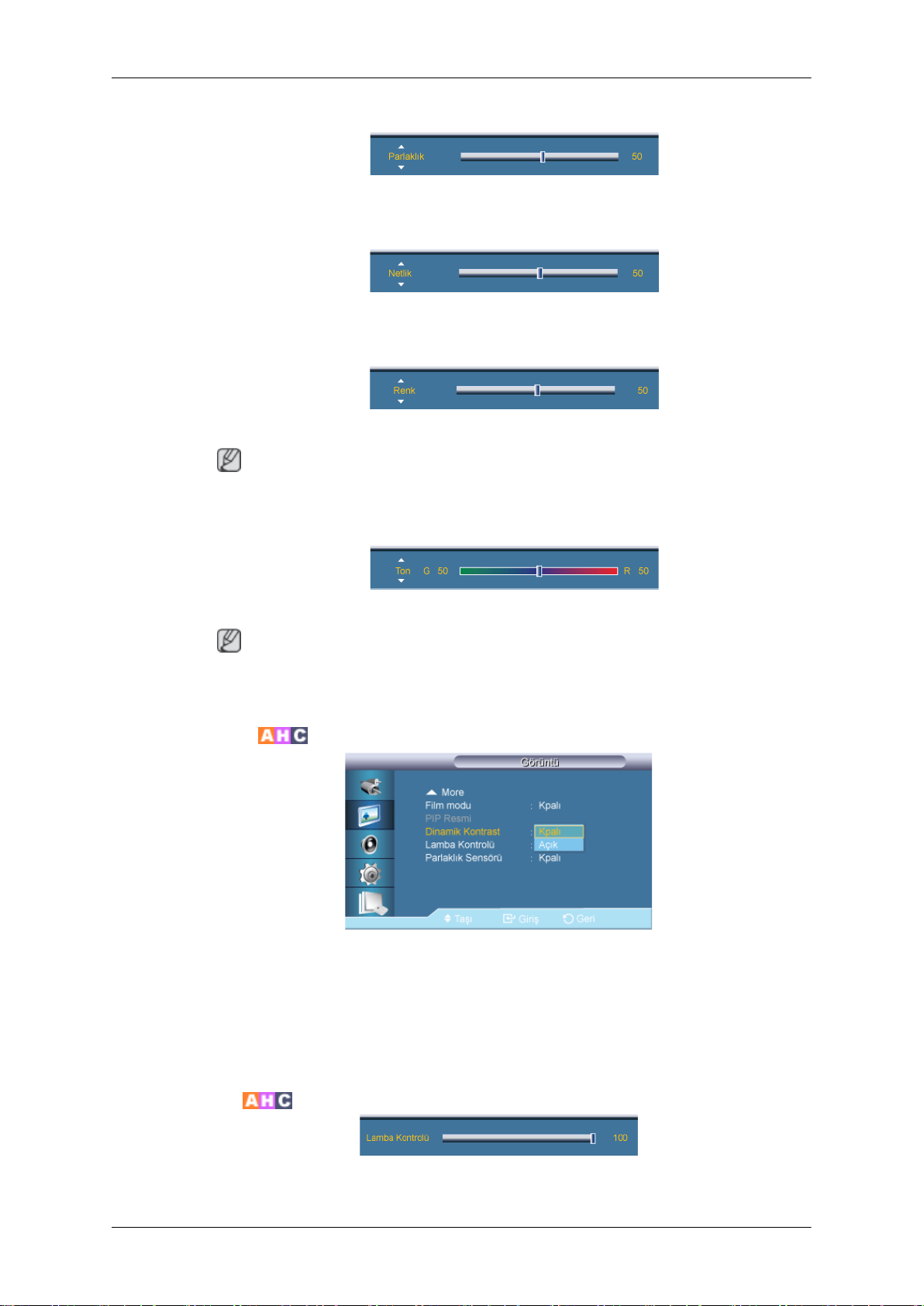
Film modu
Film modu özelliği, tiyatro kalitesinde görüntüleme deneyimi sunar.
HDMI modunda, bu işlev giriş
ama olduğunda kullanılamaz.
1. Kpalı
2. Açık
PIP Resmi
modundaki
PC
DTV
ve
için kullanılabilen Zamanlama için, HDMI Syhlk Düzeyi
sinyali titreşimli tarama olduğunda kullanılabilir, ilerleyen tar-
PIP Ekran Ayarlarını düzenler.
Not
Kullanılabilir Modlar: PIP Açık
1. Kontrast
Ekranda PIP penceresinin Kontrastını ayarlar.
Page 70
LCD Ekranını Ayarlama
2. Parlaklık
Ekranda PIP penceresinin Parlaklığını ayarlar.
3. Netlik
Ekranda PIP penceresinin Netliğini ayarlar.
4. Renk
Ekranda PIP penceresinin Rengini ayarlar.
Not
Bu işlev, DVI veya HDMI modunda PC sinyali alınırsa kullanılamaz.
5. Ton
PIP penceresine, doğal bir ton katar.
Not
Bu işlev, DVI veya HDMI
nyali NTSC ise çalışır.
Dinamik Kontrast
Dinamik Kontrast görsel sinyalin dağılımını
oluşturur.
modunda PC sinyali alınırsa kullanılamaz. Yalnızca video si-
otomatik olarak algılar ve en uygun kontrastı
1. Kpalı
2. Açık
(PIP, Açık olarak ayarlandığında devre dışı bırakılır.)
Lamba Kontrolü
Enerji tüketimini azaltmak için dönüştürücü lambayı ayarlar.
Page 71
Not
LCD Ekranını Ayarlama
PC, DVI, AV, HDMI modlarında Dinamik Kontrast ayarı Parça
çalışmaz.
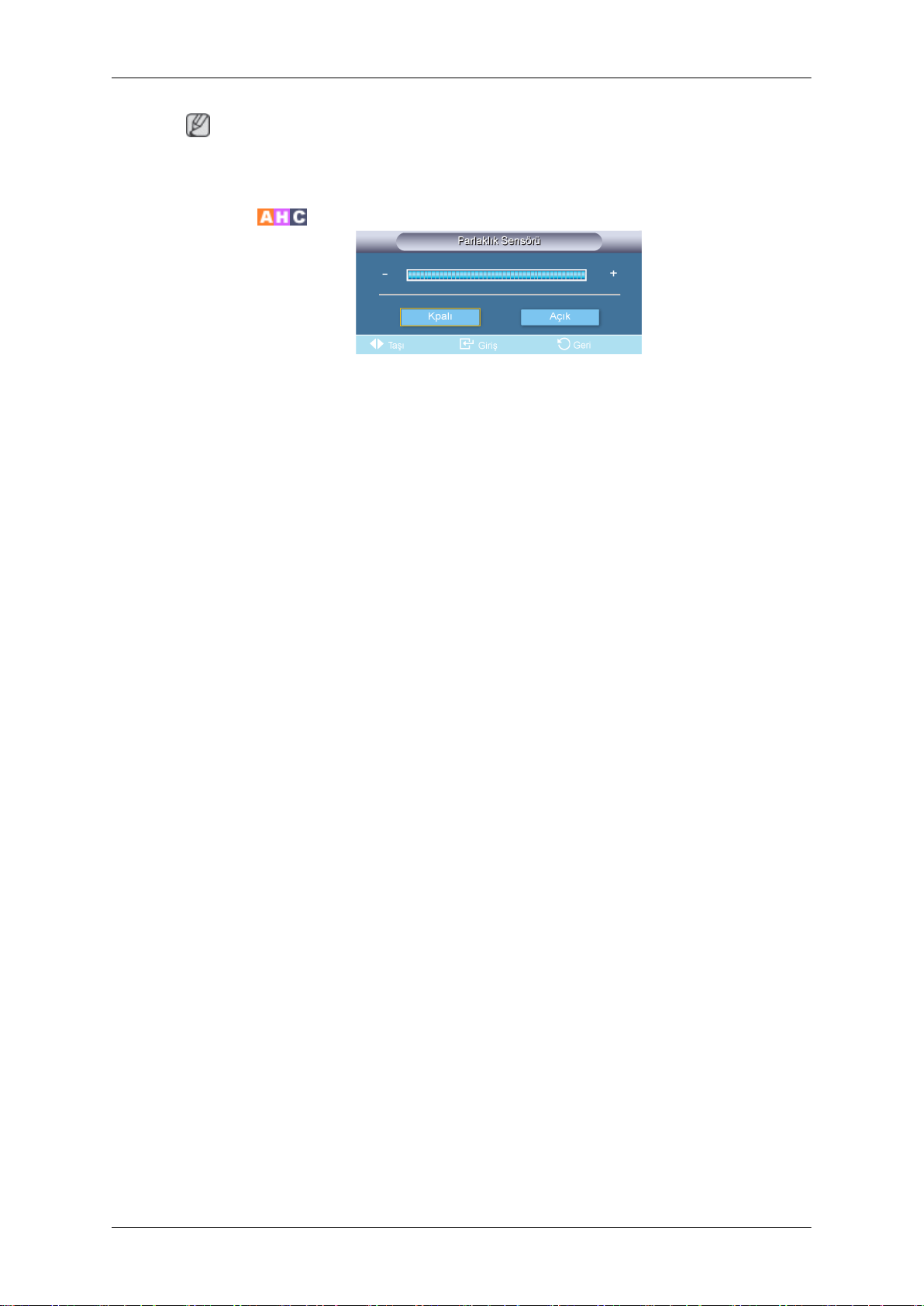
Parlaklık Sensörü
Parlaklık Sensörügirilen görsel sinyallerin dağılımını otomatik
laklığı oluşturmak için ayarlar.
1. Kpalı
2. Açık
olarak yapıldığında, bu işlev
olarak algılar ve en uygun par-
Page 72
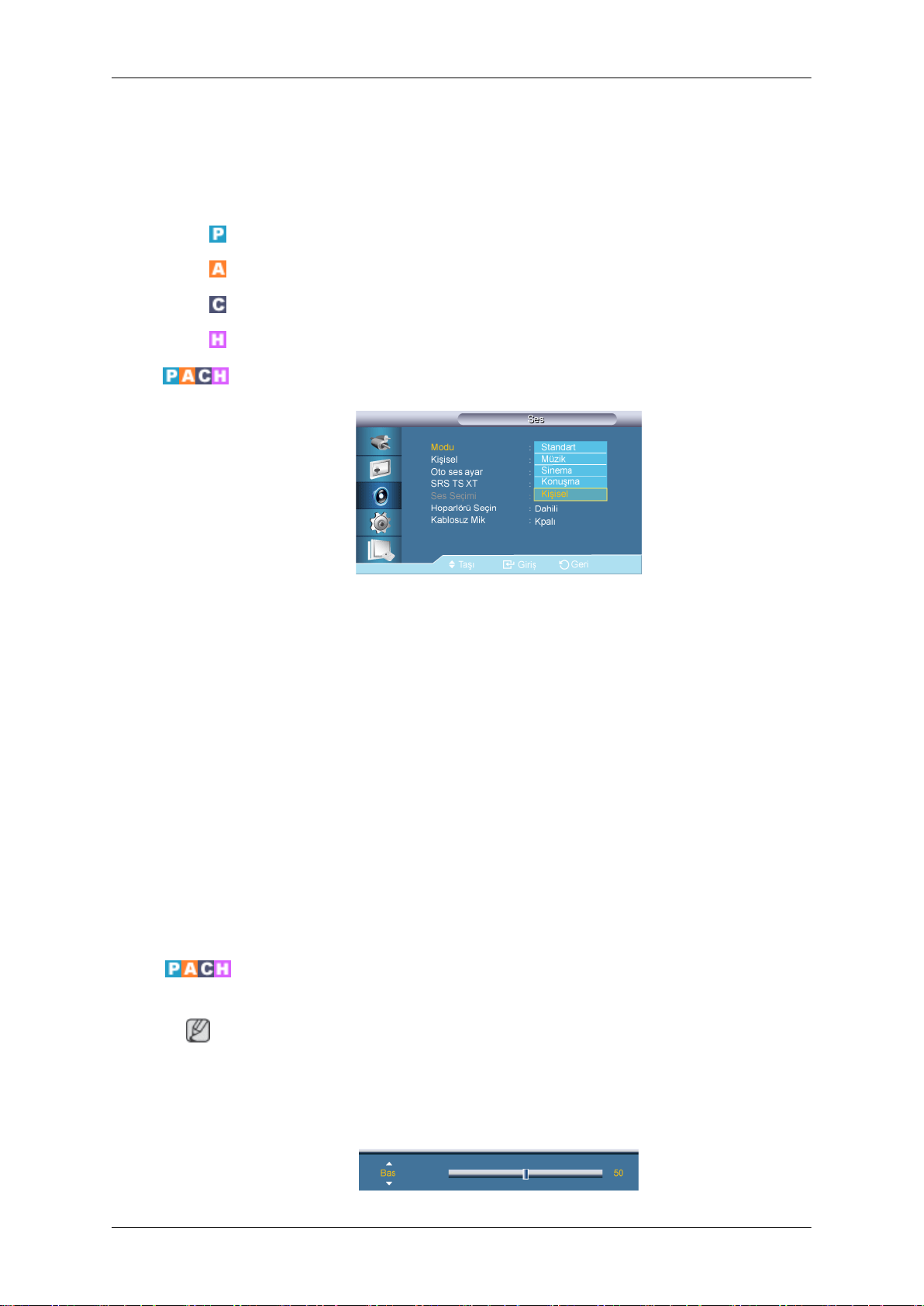
Ses
Modu
Kullanılabilir Modlar
•
PC / DVI
•
AV
•
Parça
•
HDMI
LCD Ekranını Ayarlama
Kişisel
LCD Ekranda doğala en yakın ses veren yerleşik bir stereo amplifikatör bulunur.
1. Standart
Standart fabrika ayarları için Standart seçilir.
2. Müzik
Müzik videosu veya konseri seyrederken Müzik seçilir.
3. Sinema
Film izlerken Sinema seçilir.
4. Konuşma
çok
Daha
5. Kişisel
Ayarları kişisel tercihlerinize göre düzenlemek istiyorsanız Kişisel öğesini seçer.
Ses ayarları, kişisel tercihlerinize uygun olarak ayarlanabilir.
Not
konuşma
içeren bir program (örneğin haberler) seyrederken Konuşma seçilir.
Bas
• Ses değeri 0'a ayarlanmış olsa bile ses duyabilirsiniz.
• Sesi Kişisel
işlevini kullanarak ayarlarsanız, Modu Kişisel mod olarak değişir.
Page 73
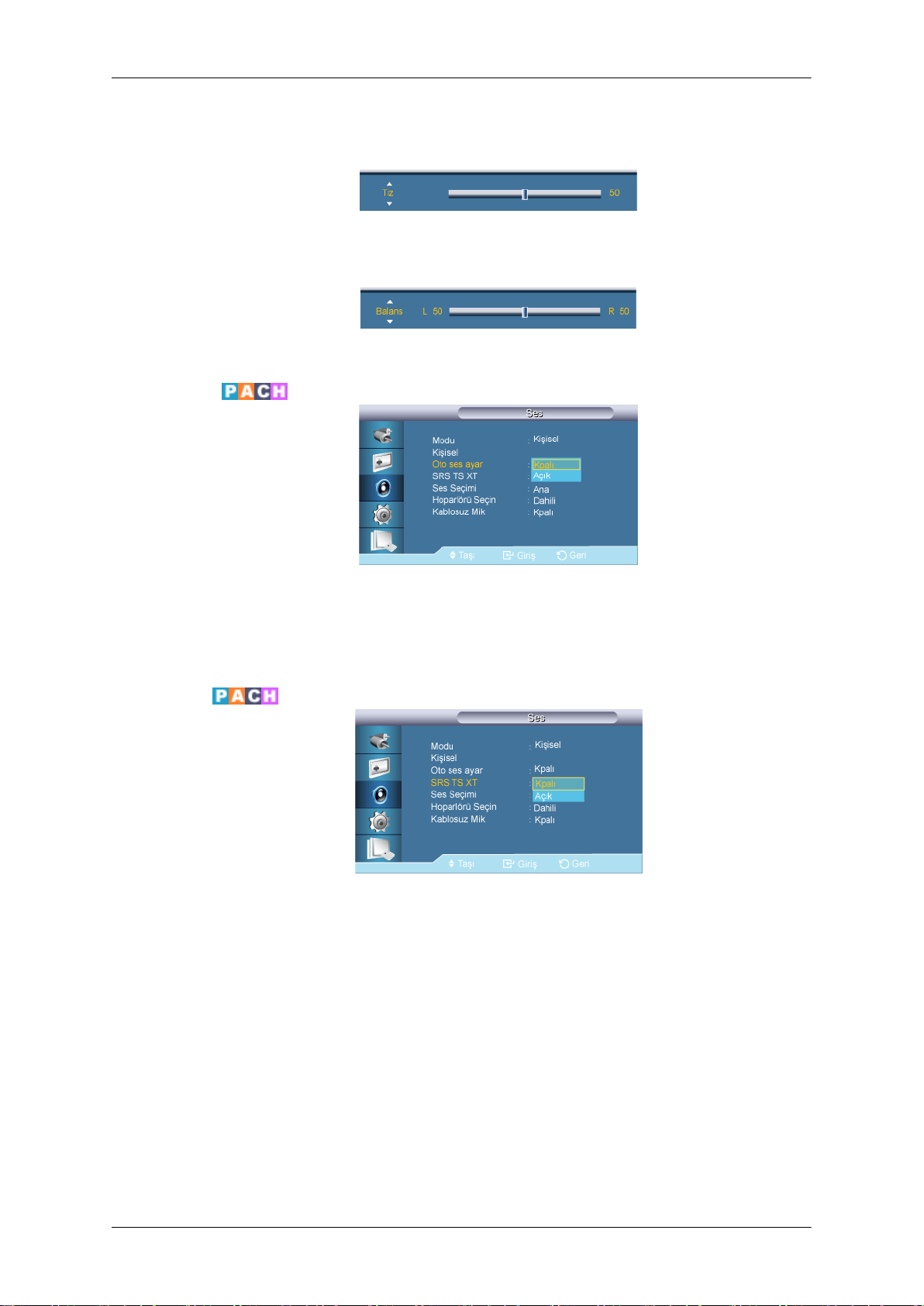
Düşük frekans sesi vurgular.
Tiz
Yüksek frekans sesi vurgular.
Balans
Sol ve sağ hoparlörler arasında ses dengesini ayarlamanızı sağlar.
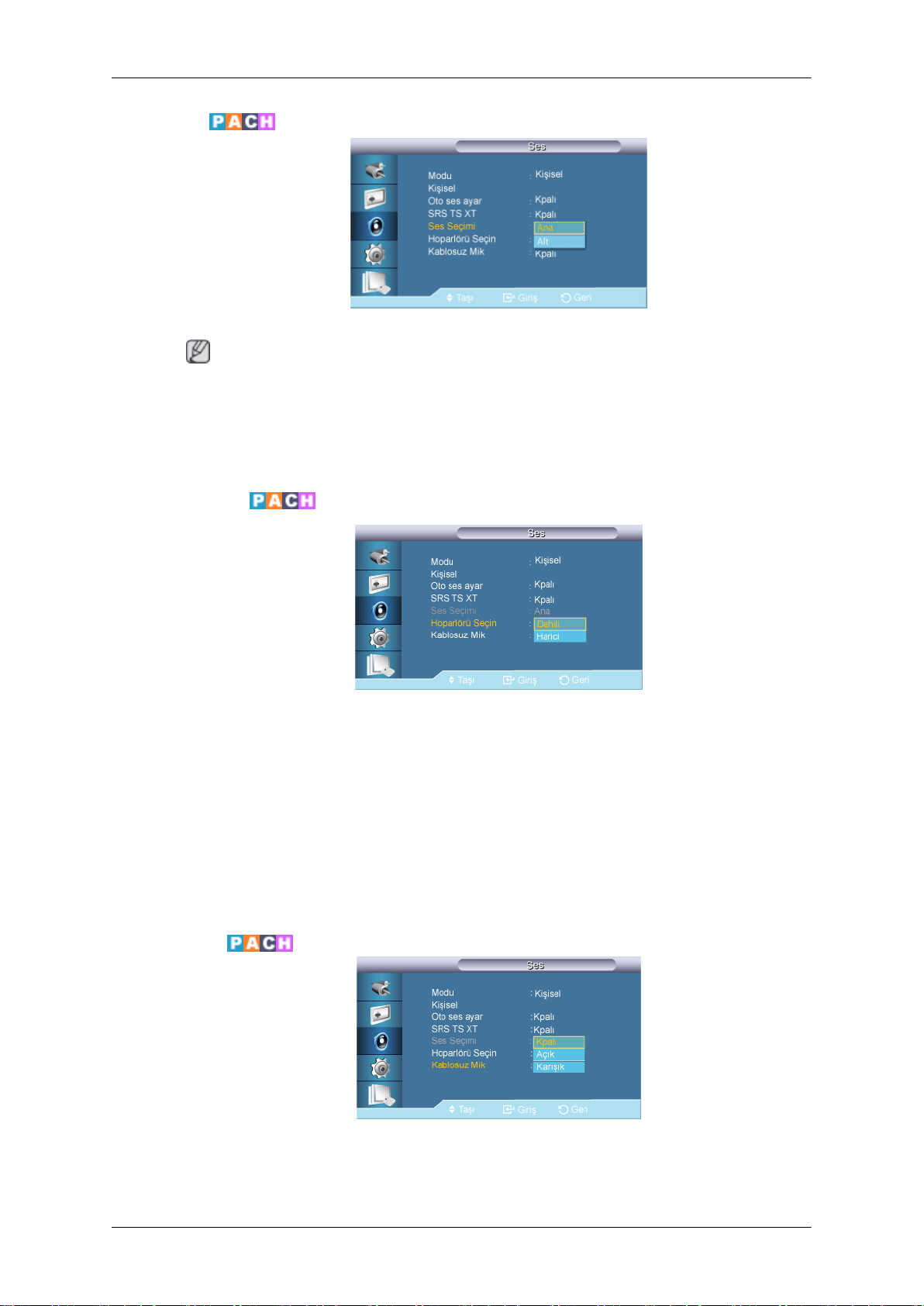
Oto ses ayar
LCD Ekranını Ayarlama
Yayın yapan kanallar arasındaki ses kontrol farkını azaltır.
1. Kpalı
2. Açık
SRS TS XT
SRS TS XT, 5.1 çok
SRS teknolojisidir. TruSurround XT, büyük ilgi uyandıran sanal surround ses deneyimini dahili
televizyon hoparlörlerini de kapsayacak şekilde tüm iki hoparlörlü çalma sistemleri üzerinden
sunar. Tüm çok kanallı biçimlerle tamamen uyumludur.
1. Kpalı
2. Açık
kanallı içeriği iki hoparlör üzerinde çalma sorununu çözen patentli bir
Page 74
Ses Seçimi
PIP işlevi Açık iken, Ana ya da Alt öğesini seçer.
Not
Kullanılabilir Modlar: PIP Açık
1. Ana
2. Alt
Hoparlörü Seçin
LCD Ekranını Ayarlama
Ürünü bir Ev sinemasına bağlı kullanırken dahili hoparlörleri kapatın, böylece sesi Ev sinemasının (harici) hoparlörlerinden duyabilirsiniz.
1. Dahili
2. Harici
Kablosuz Mik
Kablosuz Mik işlevini Açık veya Kpalı olarak ayarlayın.
Ses
hem Dahili hoparlörden hem
yalnızca Dahili hoparlörde mevcuttur.
Ses yalnızca Harici hoparlörlerden verildiğinde, ses denetimi yalnızca Harici hoparlörlerde mevcuttur.
de Harici hoparlörlerden verilir, ancak ses denetimi
1. Kpalı
Page 75
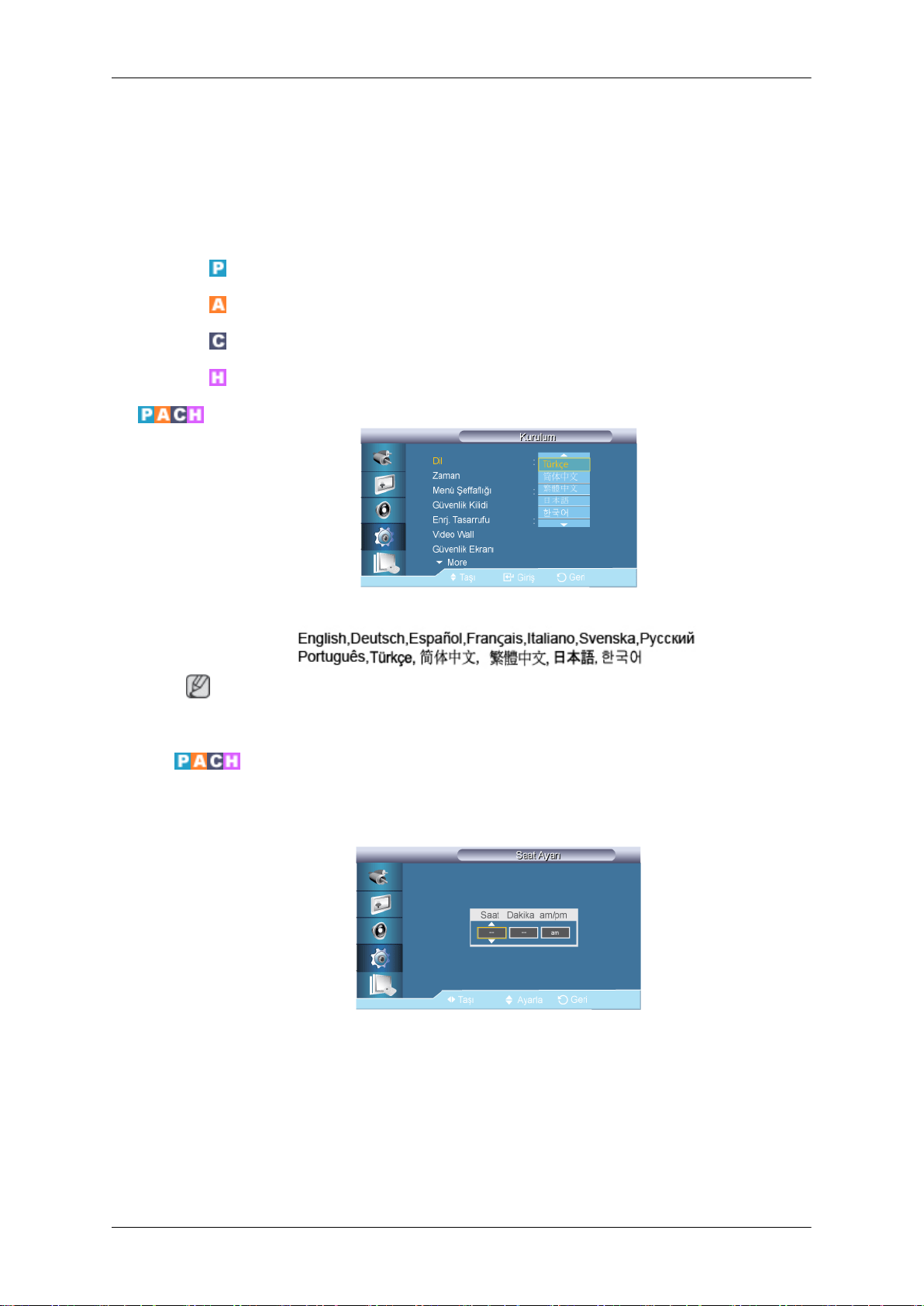
Kurulum
Dil
2. Açık
3. Karışık
Kullanılabilir Modlar
•
PC / DVI
•
AV
•
Parça
•
HDMI
LCD Ekranını Ayarlama
13 dilden birini seçebilirsiniz.
Seçilen dil yalnızca OSD'nin dilini etkiler. Bilgisayarda çalışan yazılımları etkilemez.
Zaman
4 saat ayarından birini seçer, Saat Ayarı, Kapanış Ayarı, Açm Zmnlyc ve Kpnm Zmnly.
Saat Ayarı
Geçerli Saat Ayarı.
Not
Page 76
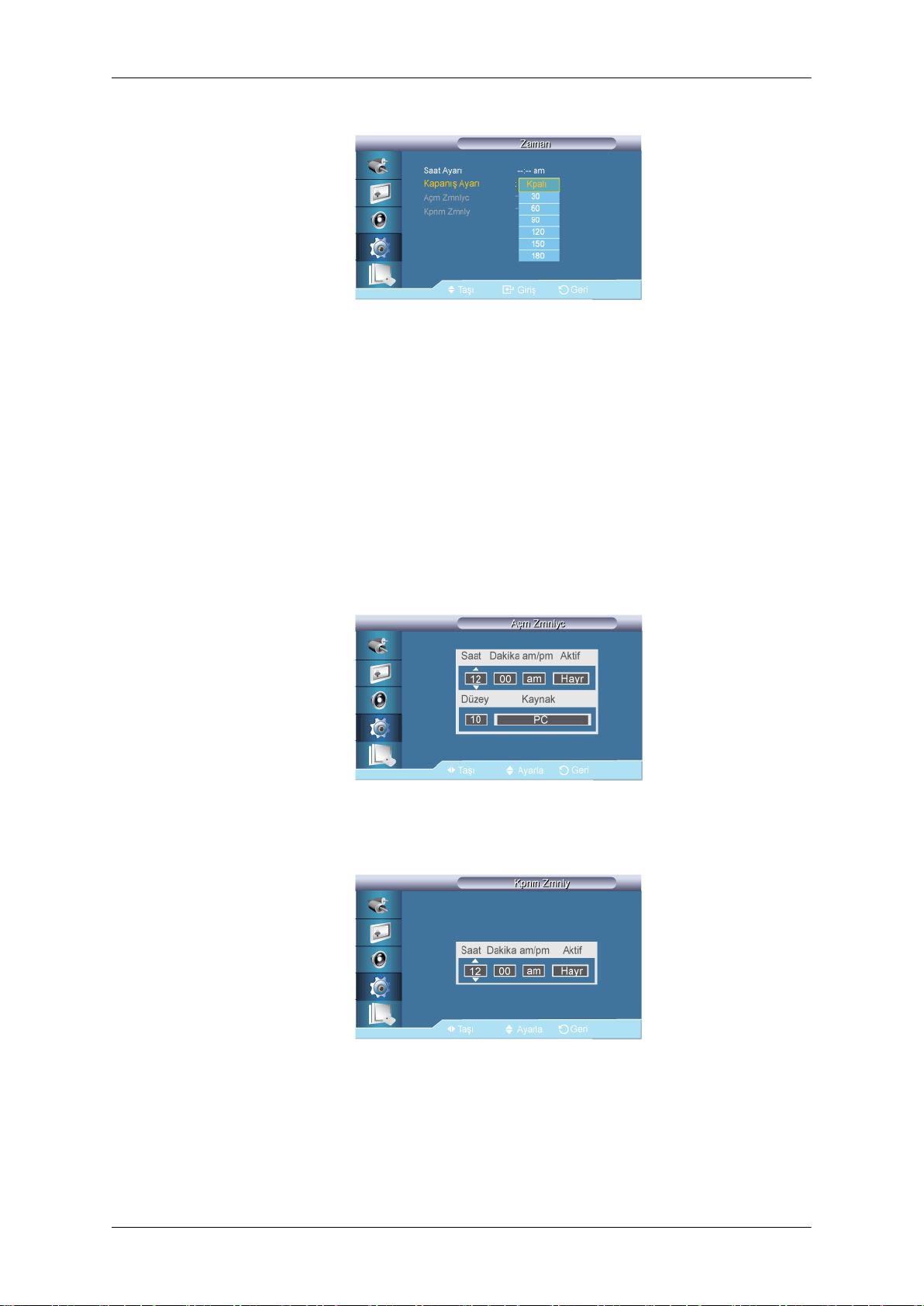
Kapanış Ayarı
LCD Ekranı belirlenen zamanlarda otomatik olarak kapatır.
1. Kpalı
2. 30
3. 60
4. 90
5. 120
LCD Ekranını Ayarlama
6. 150
7. 180
Açm Zmnlyc
LCD Ekranı önceden ayarlanmış bir saatte otomatik olarak açar. LCD Ekranın otomatik olarak
açıldığı sırada kullanılacak modu ve ses düzeyini kontrol eder.
Kpnm Zmnly
LCD Ekranı önceden ayarlanmış bir saatte otomatik olarak kapatır.
Page 77
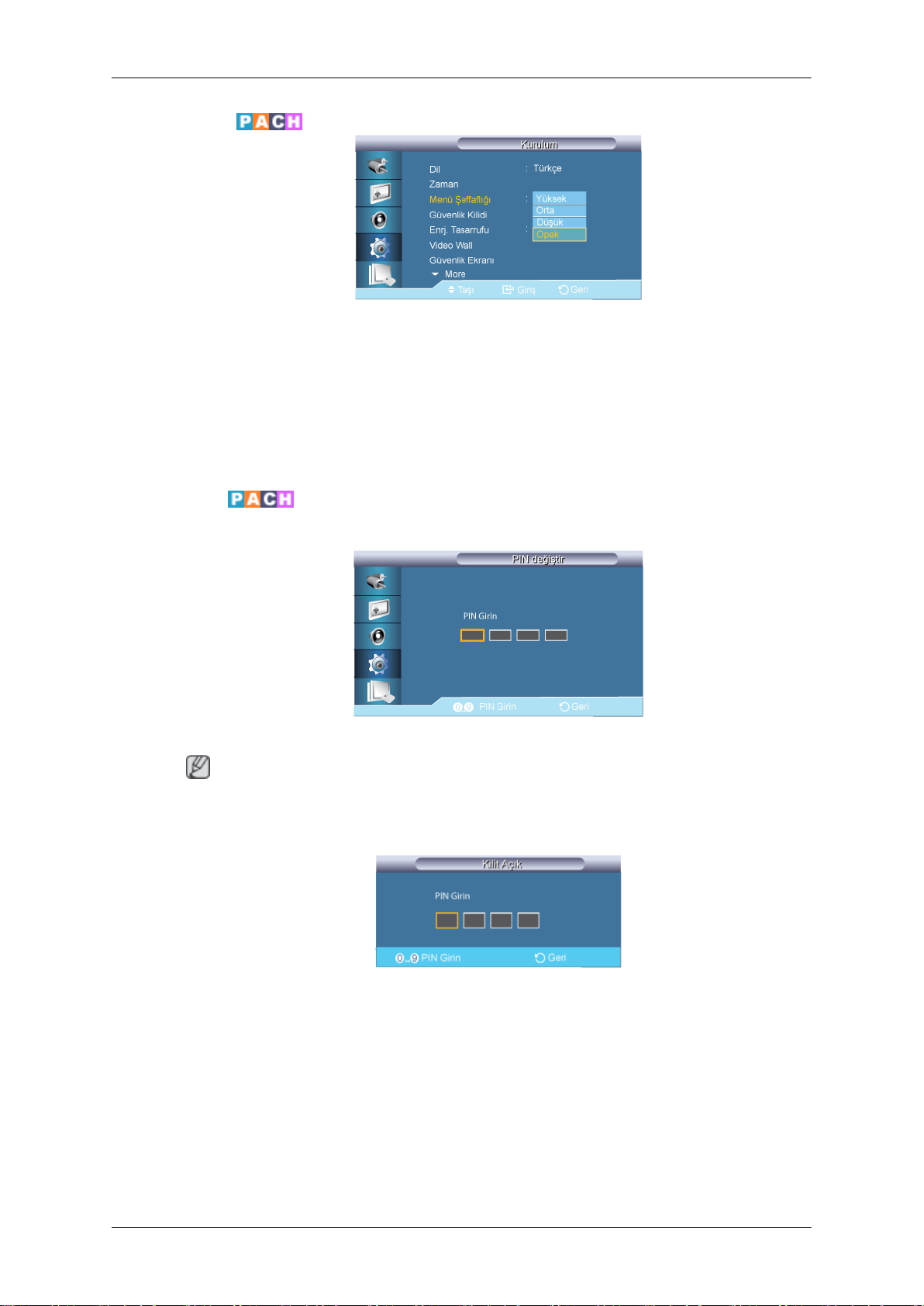
Menü Şeffaflığı
OSD'nin arka plan saydamlığını değiştirir.
1. Yüksek
2. Orta
3. Düşük
4. Opak
Güvenlik Kilidi
LCD Ekranını Ayarlama
PIN Değiştir
Parola değiştirilebilir.
LCD Ekran için önceden ayarlanmış parola "0000"dır.
Kilit Açık
Not
Bu, geçerli ayarları korumak ya da başkalarının ayarları değiştirmesini önlemek için OSD’yi
kilitleyen işlevdir.
Page 78
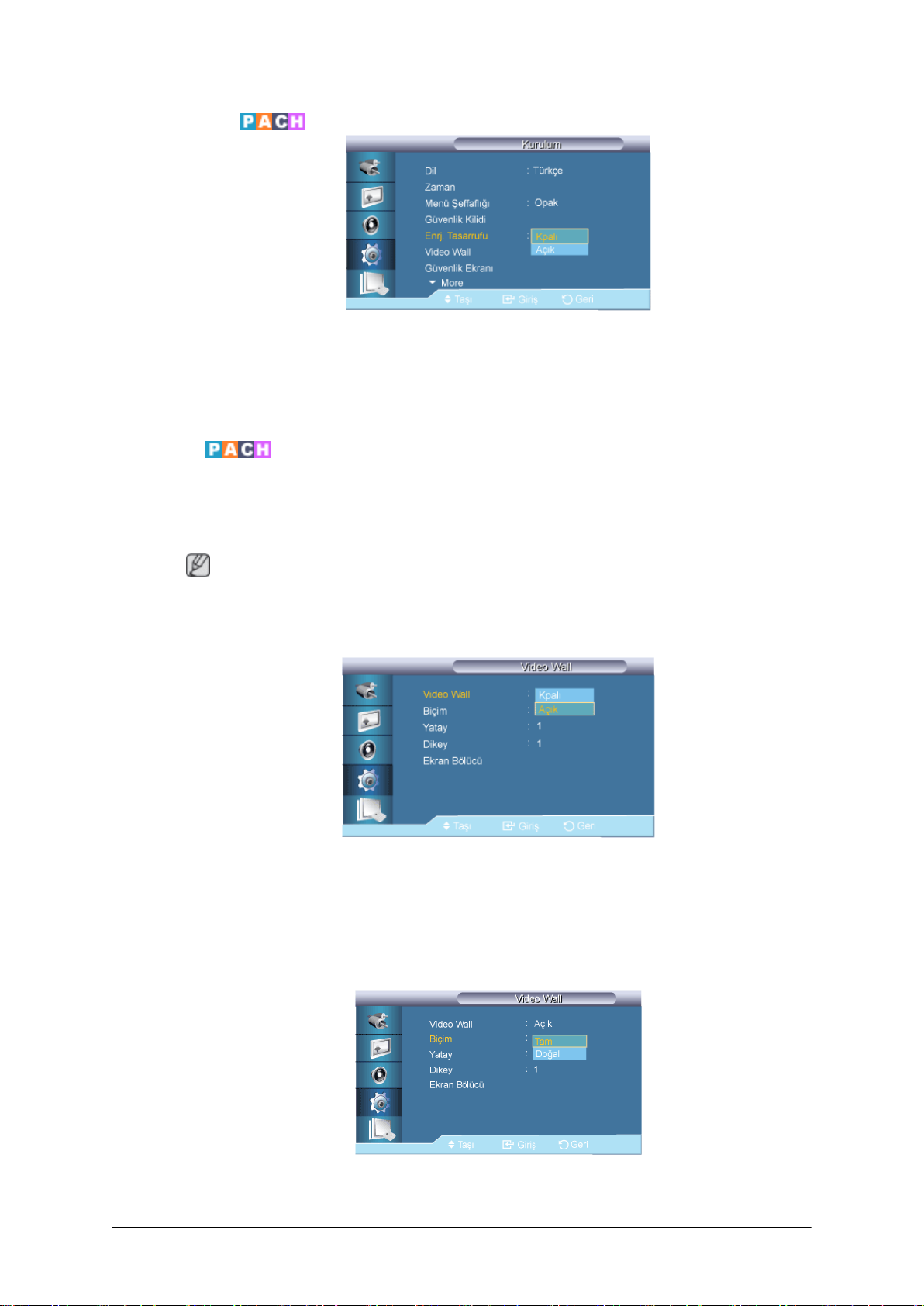
Enrj. Tasarrufu
Bu özellik enerji tasarrufu için ünitenin güç tüketimini ayarlar.
1. Kpalı
2. Açık
Video Wall
LCD Ekranını Ayarlama
Video Wall, bir dizi
göstermesi ya da tüm ekranlarda aynı resmin tekrarlanmasıdır.
Video Wall açıldığında, Video Wall ekran ayarlarını düzenleyebilirsiniz.
Video Wall çalışırken, Otomatik Ayarlama, Resim Sabitleme ve Boyut işlevleri kullanılmaz.
Video Wall
Seçilen ekranın Video Wall işlevini Açar/Kapatır.
1. Kpalı
video ekranının birbirine bağlanarak, her ekranın resmin bir parçasını
Not
Biçim
2. Açık
Biçim, bölünmüş ekran gösterecek şekilde seçilebilir.
Page 79
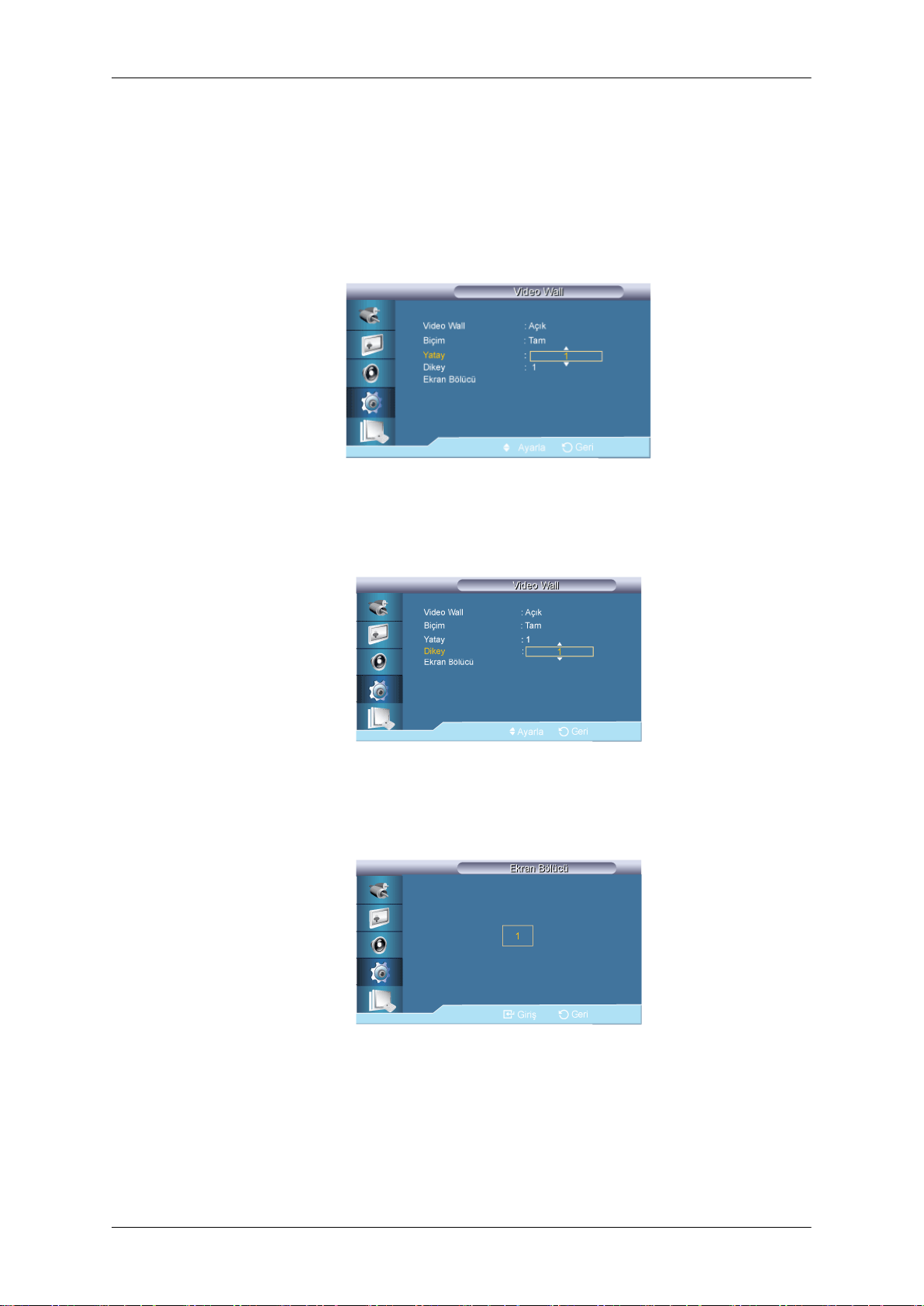
Yatay
LCD Ekranını Ayarlama
1. Tam
Kenar boşluksuz tam ekran görüntü sağlar.
2. Doğal
Orijinal en-boy oranını değiştirmeden doğal bir görüntü verir.
Ekranın yatay olarak kaç parçaya ayrılacağını ayarlar.
Beş ayar düzeyi: 1, 2, 3, 4, ve 5.
Dikey
Ekranın dikey olarak kaç parçaya ayrılacağını ayarlar.
Beş ayar düzeyi: 1, 2, 3, 4, ve 5.
Ekran Bölücü
Ekran çok sayıda resim görüntülenecek şekilde bölünebilir. Ekran bölünürken, farklı bir düzenle ekran sayısı seçilebilir.
• Ekran Bölücü'de bir mod seçer.
• Ekran Seçimi kısmında bir ekran seçin.
• Seçim, seçilen modda bir numaraya basılarak ayarlanacaktır.
Page 80
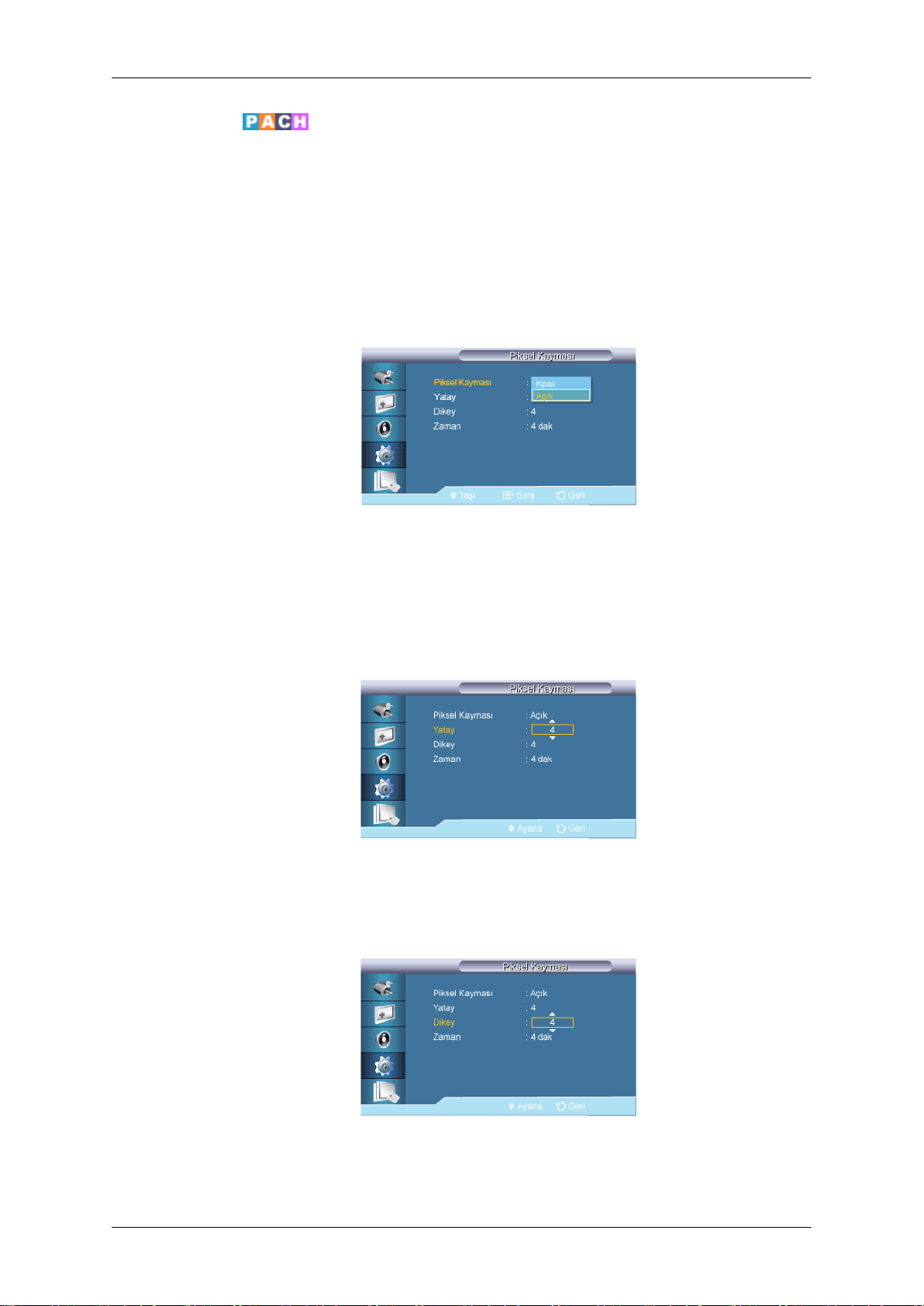
Güvenlik Ekranı
LCD Ekranını Ayarlama
Güvenlik Ekranı işlevi, ekranda
lecek görüntü izlerini önlemek için kullanılır.
• Güvenlik Ekranı işlevi, belirli bir süre için ekrandaki görüntüyü kaydırır.
• Bu işlev, güç kapatıldığında kullanılamaz.
Piksel Kayması
Piksel Kayması
Ekrandaki gölgeleri önlemek için bu işlevi kullanabilirsiniz, böylece LCD'deki pikseller yatay
ya da dikey yönde hareket ettirilir.
1. Kpalı
uzun süre sabit bir görüntü gösterildiğinde meydana gelebi-
Yatay
Dikey
2. Açık
Ekranın yatay olarak kaç piksel hareket ettiğini ayarlar.
Beş ayar düzeyi: 0, 1, 2, 3, ve 4.
Ekranın dikey olarak kaç piksel hareket ettiğini ayarlar.
Beş ayar düzeyi: 0, 1, 2, 3, ve 4.
Page 81
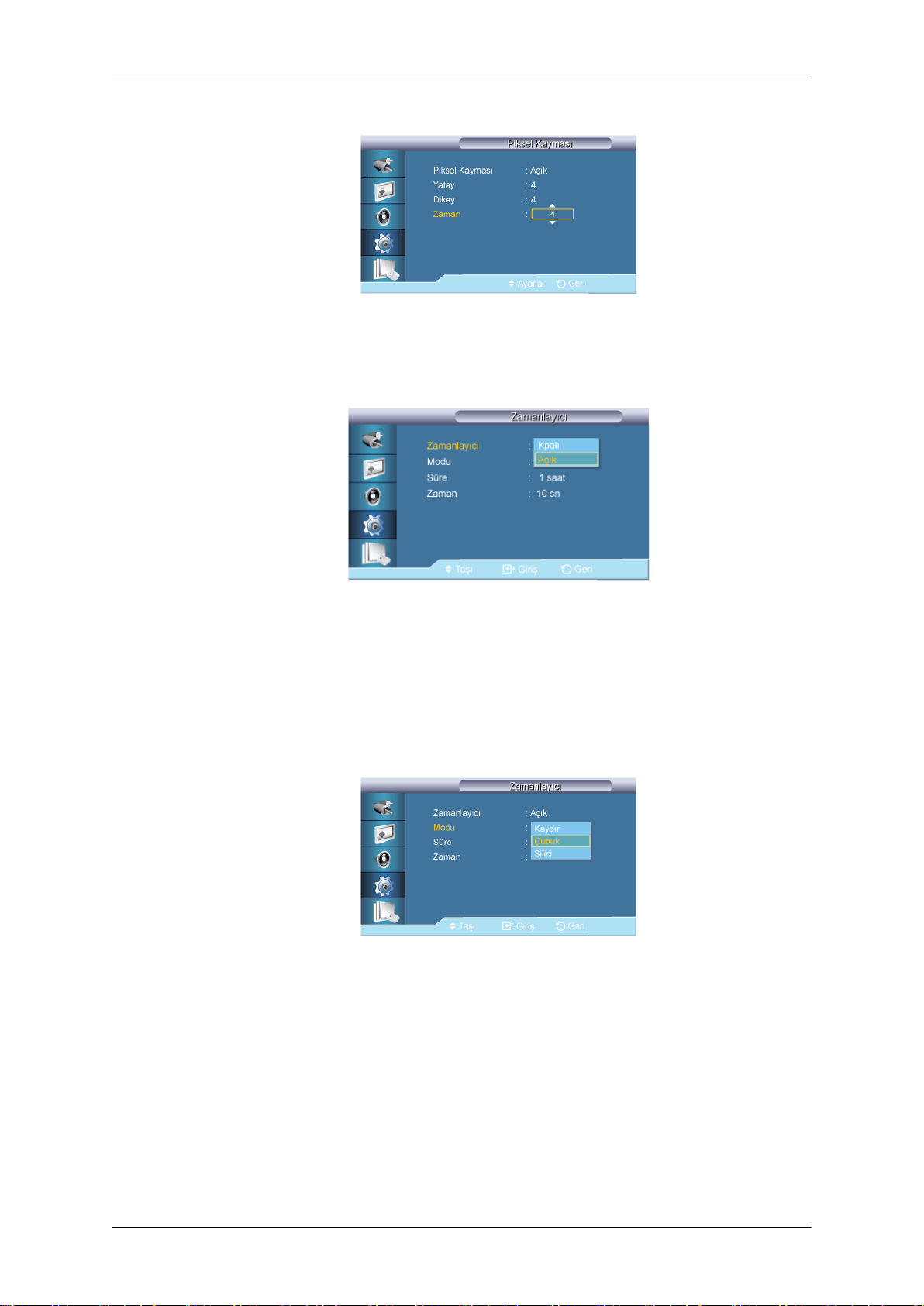
Zaman
Sırasıyla yatay ve dikey hareketi gerçekleştirmek için zaman aralığını belirtin.
Zamanlayıcı
Zamanlayıcı
LCD Ekranını Ayarlama
Modu
Zamanlayıcıyı Ekran Yanma Koruması için ayarlayabilirsiniz.
İşlemi kalan görüntüleri
çalışacak ve ardından otomatik olarak sonlanacaktır.
1. Kpalı
2. Açık
Güvenlik Ekranı Türü ayarlarını değiştirebilirsiniz.
1. Kaydır
2. Çubuk
silmek için başlatırsanız, işlem ayarlanan zaman periyodu süresince
3. Silici
Page 82
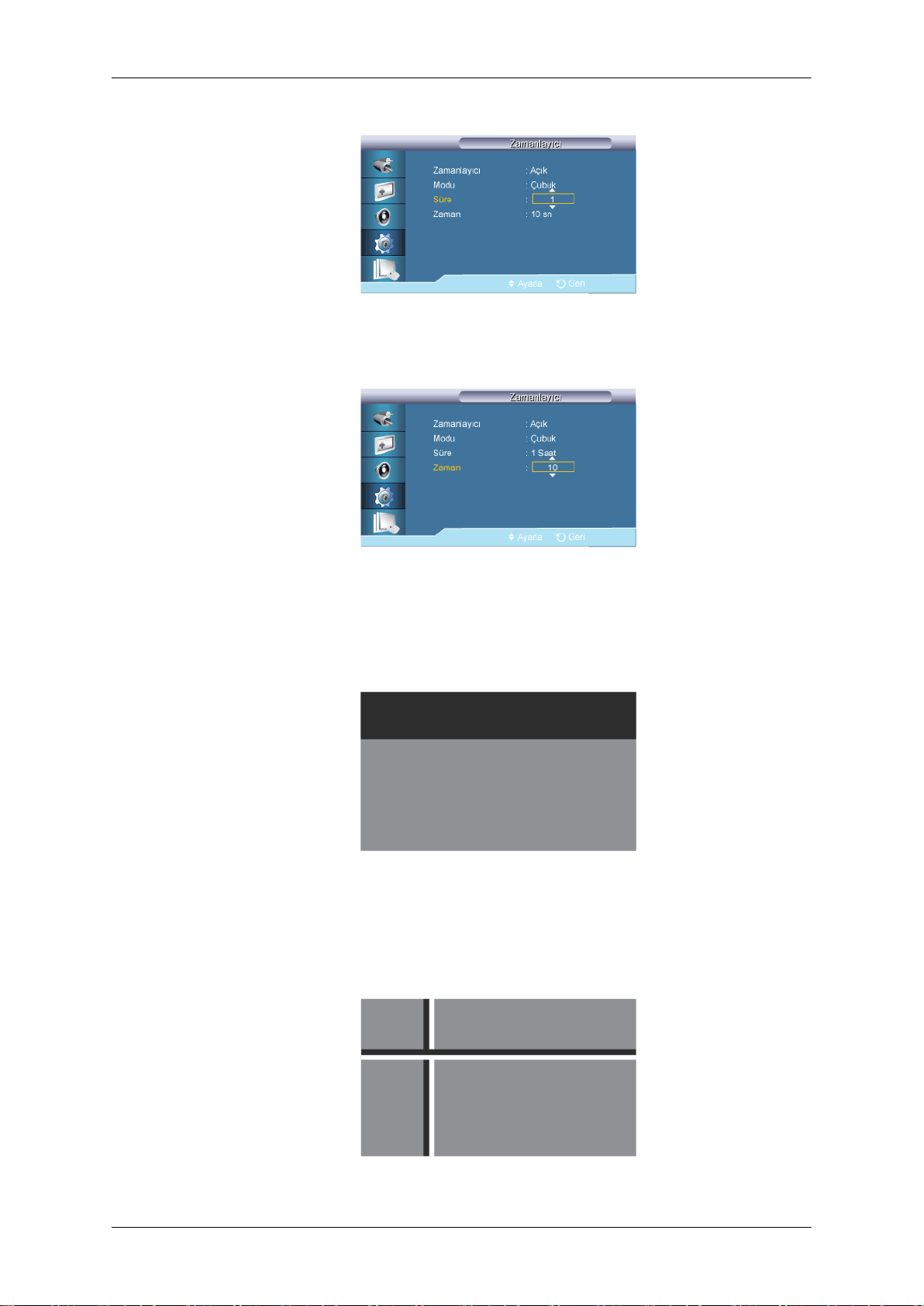
S re
ü
Zaman
LCD Ekranını Ayarlama
Bu işlevi zamanlayıcıda ayarlanan her bir mod için yürütme periyodunu ayarlamak için amacıyla kullanın.
Kaydır
Çubuk
Ayarlanan zaman periyodu dahilinde yürütme için bir zaman belirtin.
• Modu-Kaydır : 1~5 sn
• Modu-Çubuk, Silici : 10~50 sn
Bu işlev, LCD'deki bir desenle ilişkili tüm pikselleri hareket ettirerek ekrandaki gölgelerin giderilmesine yardımcı olur.
Bu işlevi, özellikle hareketsiz bir resmi uzun süre ekranda görüntülediğinizde ekranda kalan
gölge ya da simgeler olduğunda kullanın.
Bu işlev, uzun siyah ve beyaz dikey çizgileri hareket ettirerek ekrandaki gölgeleri önler.
Page 83
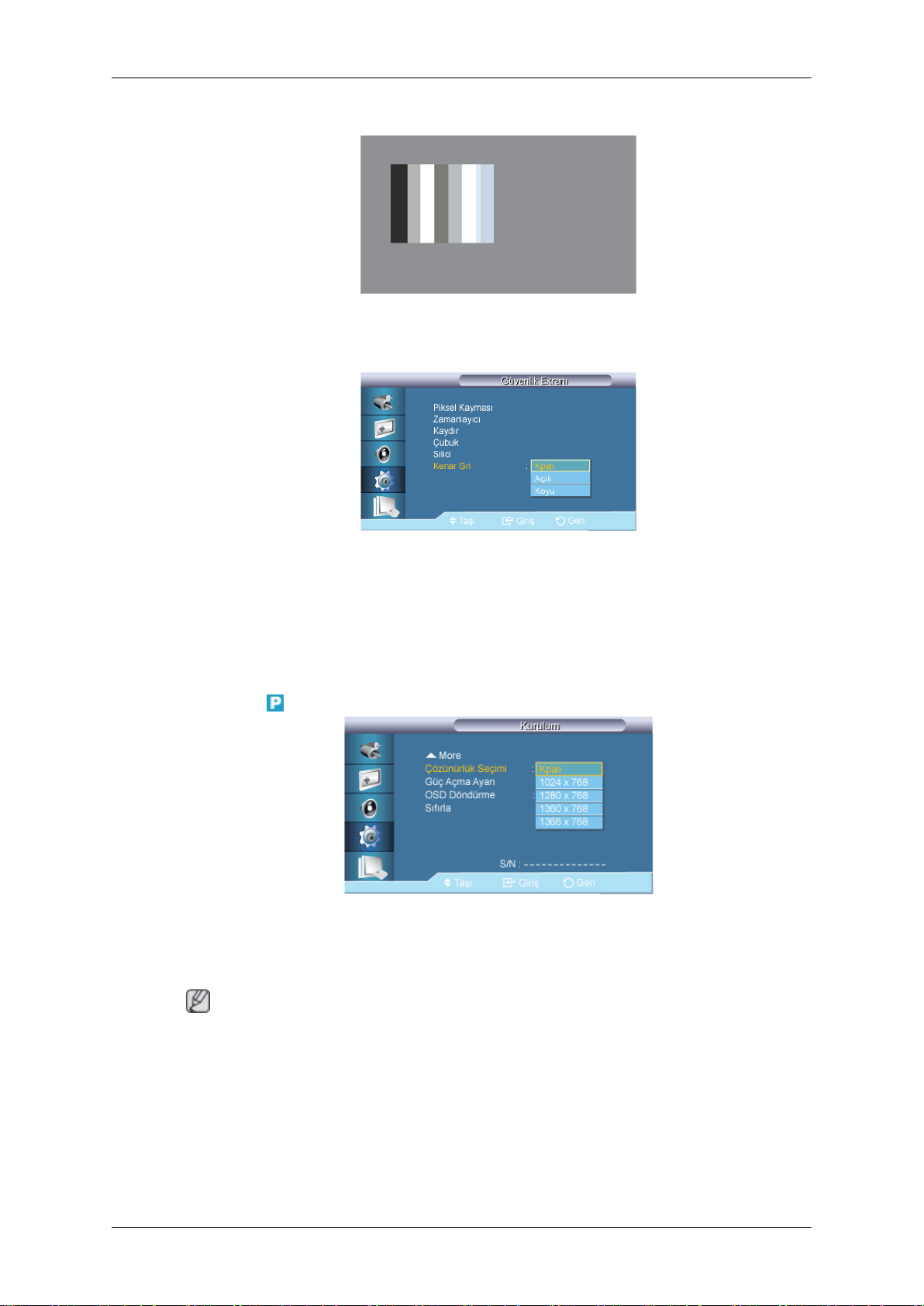
Silici
Kenar Gri
LCD Ekranını Ayarlama
Bu işlev, dikdörtgen bir deseni hareket ettirerek ekrandaki gölgeleri önler.
Ekranın arka planı için gri parlaklığını seçin.
1. Kpalı
2. Açık
3. Koyu
Çözünürlük Seçimi
Grafik kartının çözünürlüğünü 1024 x 768 @ 60Hz, 1280 x 768 @ 60Hz, 1360 x 768 @ 60Hz
veya 1366 x768
lanarak (Resolution Select) görüntünün belirtilen çözünürlükte gösterilmesini sağlayabilirsiniz.
Not
@ 60Hz'ye ayarladığınızda ekrandaki görüntü düzgün değilse, bu işlevi kul-
Sadece PC modunda kullanılabilir
1. Kpalı
2. 1024 X 768
3. 1280 X 768
4. 1360 x 768
Page 84
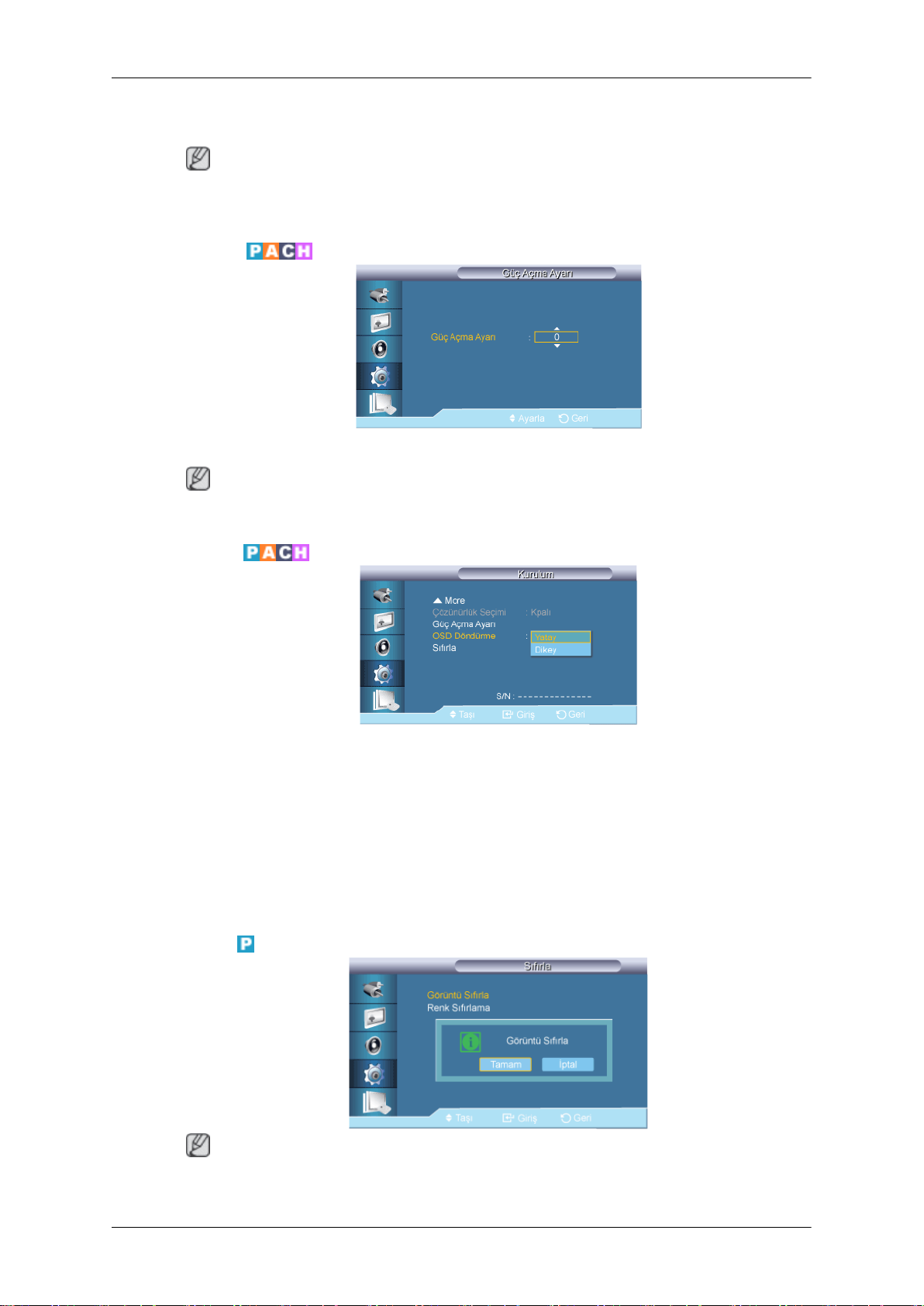
5. 1366 X 768
Not
LCD Ekranını Ayarlama
Menünün
1360 x 768 @ 60Hz ya da 1366 x768 @ 60Hz olduğunda izin verilir.
Güç Açma Ayarı
Ekranın Açık Kalma süresi değerini ayarlar.
Not
Dikkat: Aşırı voltajı önlemek için Açık Kalma süresi değerini düşük ayarlayın.
OSD Döndürme
seçilmesine,
yalnızca
grafik çözünürlüğü 1024 x 768 @ 60Hz, 1280 x 768 @ 60Hz,
OSD Döndür
1. Yatay
2. Dikey
Sıfırla
Ürün
ayarlarını fabrika
nımdayken kullanılabilir.
Görüntü Sıfırla
Not
Sadece PC modunda kullanılabilir
varsayılanlarına döndürür. Sıfırlama işlevi yalnızca PC / DVI kulla-
Page 85
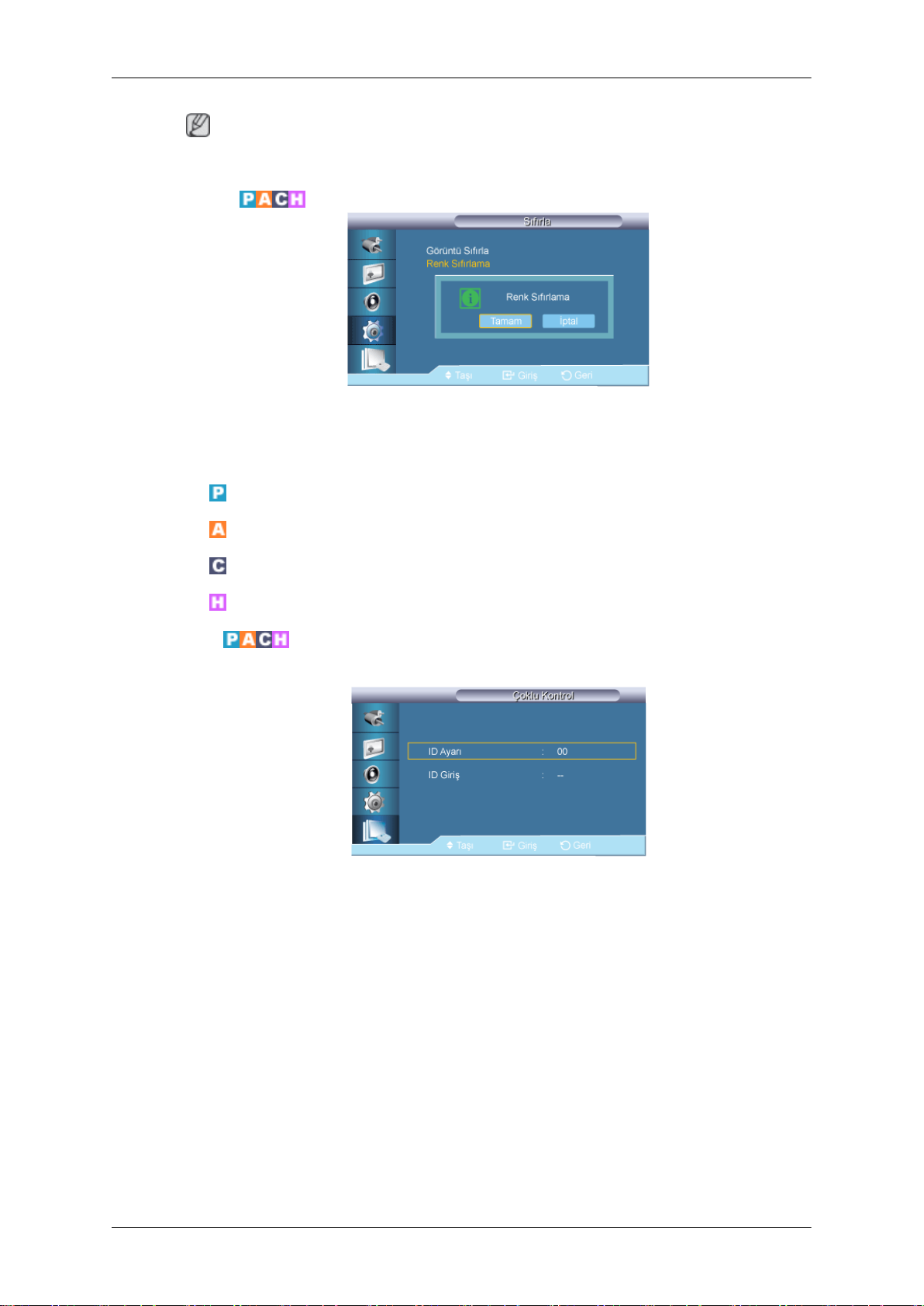
Not
Video Wall, Açık olarak ayarlandığında Sıfırla işlevi kullanılabilir değildir.
Renk Sıfırlama
Çoklu Kontrol
Kullanılabilir Modlar
•
PC / DVI
LCD Ekranını Ayarlama
•
•
•
Çoklu Kontrol
SET'e ayrı bir ID atar.
• ID Ayarı
SET'e ayrı ID'ler atar.
• ID Giriş
AV
Parça
HDMI
Herbir SET'in iletici
geldiği bir SET etkinleştirilir.
işlevlerini seçmek için kullanın. Yalnızca ID'nin iletici ayarına karşılık
Page 86
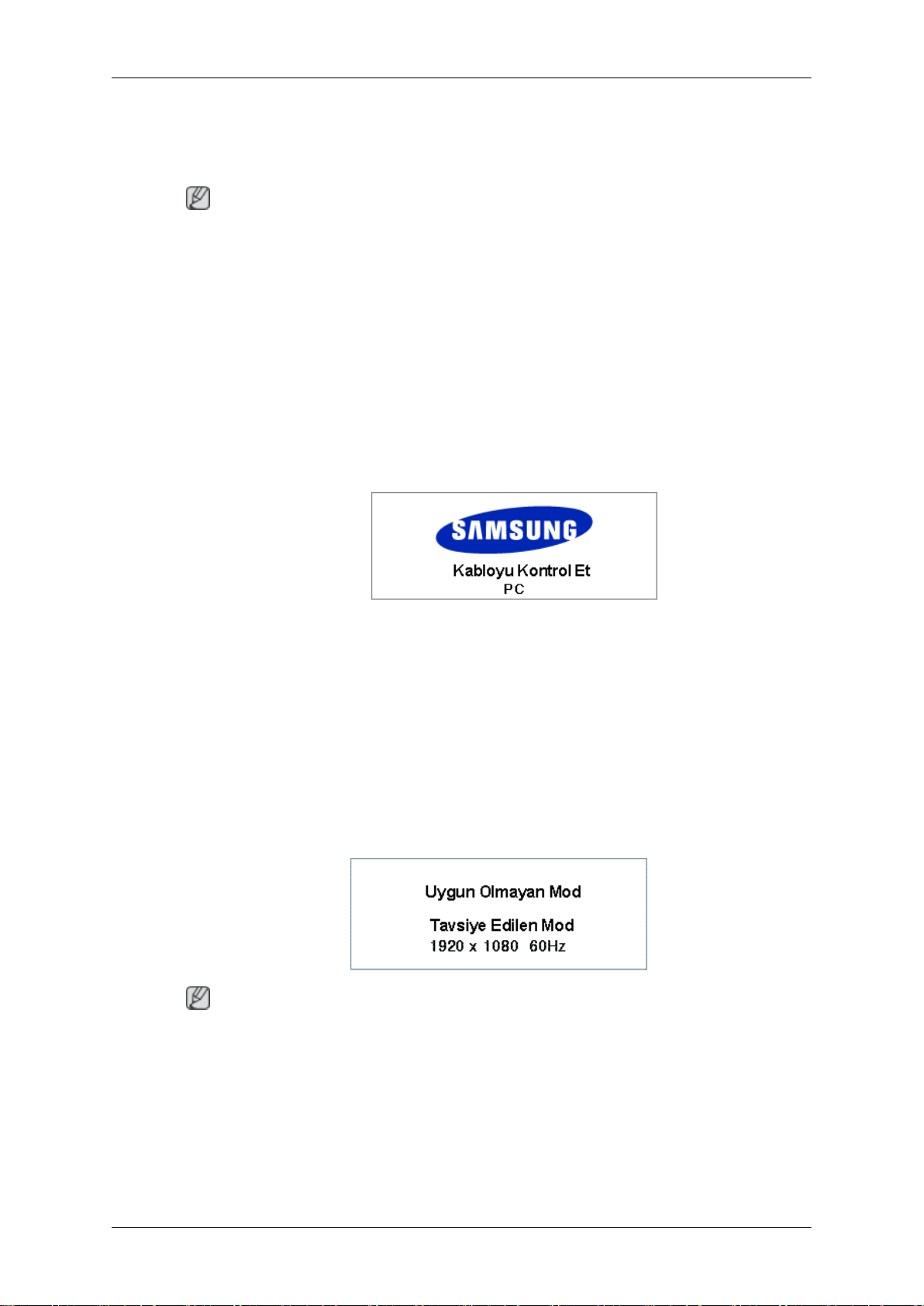
Sorun Giderme
Kendi Kendini Sınama Özelliği Kontrolü
Not
Yardım için servisi aramadan
edin Servis çağırmadan önce aşağıdaki öğeleri kendiniz kontrol edin.
önce aşağıdakileri kontrol edin. Servis çağırmadan önce kontrol
Kendi Kendini Sınama Özelliği Kontrolü
1. Bilgisayarınızı ve LCD Ekranınızı kapatın.
2. Video kablosunu bilgisayarın arkasından çıkarın.
3. LCD Ekranı açın.
Aşağıda gösterilen şekil ("Kabloyu Kontrol Et") LCD Ekran normal çalışırken video sinyali
algılanmasa bile siyah bir arka planda görünür: Kendini Sınama modundayken güç göstergesi ışığı yeşil kalır ve şekil ekranda hareket eder.
4. LCD Ekranınızı kapatın ve video kablosunu yeniden bağlayın; sonra bilgisayarınızı ve
LCD Ekranınızı açın.
Önceki yordamı uyguladıktan
ve bilgisayar sisteminizi kontrol edin; çünkü LCD Ekranınız düzgün çalışmaktadır.
Uyarı Mesajları
Ekranı 1920 x 1080 çözünürlükte görüntüleyebilirsiniz. Ancak bir dakika süresince aşağıdaki
mesajı alacaksınız; Bu süre zarfında ekran çözünürlüğünü değiştirebilir ya da geçerli modda
kalabilirsiniz. Çözünürlük 85Hz'den yüksekse siyah bir ekran görürsünüz; çünkü LCD Ekran
85Hz üzerini desteklemez.
Not
LCD Ekranın desteklediği çözünürlükler
Önceden Ayarlı Zamanlama Modları konusuna bakın.
Bakım ve Temizleme
sonra LCD Ekranınız karanlık kaldıysa, video denetleyicisini
veya frekansları öğrenmek için Teknik Özellikler >
1) LCD Ekran Kasasının Bakımı.
Güç kablosunun bağlantısını çıkardıktan sonra yumuşak bir bezle temizleyin.
Page 87
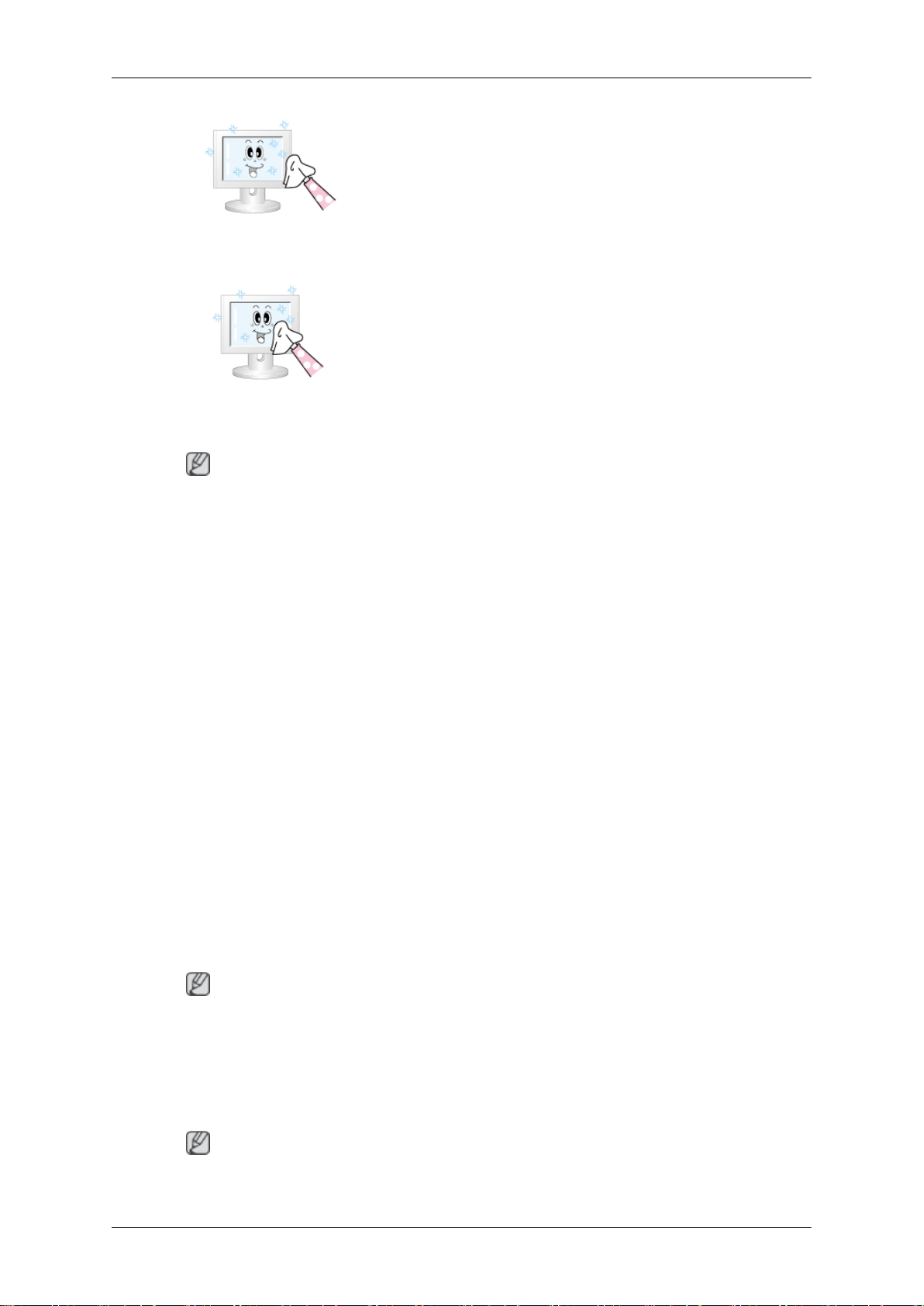
Sorun Giderme
2) Düz Panel Ekranın Bakımı.
Yumuşak bir bezle (pamuklu) bastırmadan temizleyin.
Belirtiler ve Önerilen Eylemler
Not
LCD Ekran PC'den alınan
kartında sorun olması LCD Ekranın kararmasına, renklerin bozulmasına, parazit oluşmasına
ve benzeri durumlara neden olur. Bu durumda, öncelikle sorunun kaynağını kontrol edin,
sonra da Servis Merkezi'ne veya satıcınıza başvurun.
• Benzen,
mayın.
• Hiçbir zaman aseton, benzin veya tiner kullanmayın.
(Ekran yüzeyinde çatlaklara veya bozulmaya neden
olabilir).
• Bu maddelerin kullanılmasından kaynaklanan herhangi bir hasardan kullanıcı sorumludur.
görsel sinyalleri yeniden oluşturur. Bu nedenle, PC'de veya video
tiner
veya
yanıcı maddeleri kullan-
diğer
1. Güç kordonunun ve kablosunun bilgisayara düzgün bir şekilde bağlı olup olmadığını
kontrol edin.
2. Bilgisayarın açılırken 3'ten fazla bip sesi çıkarıp çıkarmadığını kontrol edin.
(Durum buysa, servis talep edin.)
3. Yeni bir video kartı taktıysanız veya PC'yi monte ettiyseniz, Adaptör (video) sürücüsünü
yükleyip yüklemediğinizi kontrol edin.
4. Video ekranının tarama hızının 56 Hz ~ 85 Hz arasına ayarlanıp ayarlanmadığını kontrol
edin.
(Maksimum çözünürlük kullanırken 60 Hz hızı geçmeyin.)
5. Bağdaştırıcı (video) sürücüsünü yüklerken sorunla karşılaşırsanız, bilgisayarı Güvenli
Mod'da açın, "Control Panel" (Denetim Masası) −> "System" (Sistem) −> "Device Administrator" (Aygıt Yöneticisi) altındaki Ekran bağdaştırıcısını kaldırın ve Bağdaştırıcı
(video) sürücüsünü yeniden yüklemesi için bilgisayarı yeniden başlatın.
Kontrol Listesi
Not
Aşağıdaki tablo olası sorunları ve çözümlerini listeler. Yardım istemeden önce sorunu
çözüp çözemeyeceğinizi görmek için bu bölümdeki bilgileri kontrol edin. Yardıma gereksiniminiz varsa lütfen garanti kartındaki veya Bilgi bölümündeki telefon numarasını arayın
ya da satıcınıza danışın.
Kurulumla ilgili sorunlar (PC Modu)
Not
LCD Ekran kurulumuyla ilgili sorunlar ve çözümleri aşağıda listelenmiştir.
Page 88

Q: LCD Ekran titriyor.
Sorun Giderme
A: Bilgisayar
olup olmadığını kontrol edin.
(Bilgisayara Bağlama konusuna bakın)
Ekranla ilgili sorunlar
Not
LCD Ekran ile ilgili sorunlar ve çözümleri aşağıda listelenmiştir.
Q: Ekran boş ve güç göstergesi kapalı.
A: Güç kablosunun sıkı bir şekilde bağlı ve LCD Ekranın açık olduğundan emin olun.
(Bilgisayara Bağlama
Q: "Kabloyu Kontrol Et" mesajı.
A: Sinyal kablosunun PC veya video kaynaklarına sıkı bir şekilde bağlı olduğundan emin
olun.
(Bilgisayara Bağlama konusuna bakın)
A: PC veya video kaynaklarının açık olduğundan emin olun.
Q: "Uygun Olmayan Mod" mesajı.
ve
LCD
Ekran arasındaki sinyal kablosunun sağlam bir şekilde bağlanmış
konusuna bakın)
A: Video Adaptörünün maksimum çözünürlük ve frekansını kontrol edin.
A: Bu değerleri Önceden Ayarlı Zamanlama Modları Çizelgesindeki verilerle karşılaştırın.
Q: Resim dikey olarak salınıyor.
A: Sinyal kablosunun sağlam bir şekilde bağlı olup olmadığını kontrol edin. Gerekirse, ye-
niden bağlayın.
(Bilgisayara Bağlama konusuna bakın)
Q: Görüntü net değil, resim bulanık.
A: Frequency Kalın ve İnce ayarlarını çalıştırın.
A: Tüm aksesuarları çıkardıktan sonra yeniden açın (video uzatma kablosu, vb.)
A: Çözünürlük ve frekansı önerilen aralıklarda ayarlayın.
Q: Görüntü tutarsız ve titriyor.
A: Bilgisayar video kartında ayarlanan çözünürlük ve frekans değerlerinin, LCD Ekranın
desteklediği aralık içinde olup olmadığını kontrol edin. Bu aralıkta değillerse LCD Ekran
menüsünün altındaki geçerli Bilgi'ye ve Önceden Ayarlı Zamanlama Modları'na bakarak
sıfırlayın.
Q: Resimde gölge görüntüler var.
A: Bilgisayar video kartında ayarlanan çözünürlük ve frekans değerlerinin, LCD Ekranın
desteklediği aralık içinde olup olmadığını kontrol edin. Bu aralıkta değillerse LCD Ekran
menüsünün altındaki geçerli Bilgi'ye ve Önceden Ayarlı Zamanlama Modları'na bakarak
sıfırlayın.
Page 89

Sorun Giderme
Q: Görüntü çok açık veya çok koyu.
A: Parlaklık ve Kontrast değerlerini ayarlayın.
(Parlaklık, Kontrast konularına bakın)
Ekran rengi tutarlı değil.
Q:
A:
OSD Renk Ayarı menüsünün altındaki Kişisel
Q: Renkli görüntü koyu gölgelerle bozuluyor.
A: OSD Renk Ayarı menüsünün altındaki Kişisel seçeneğini kullanarak rengi ayarlayın.
Q: Beyaz renk zayıf.
A: OSD Renk Ayarı menüsünün altındaki Kişisel seçeneğini kullanarak rengi ayarlayın.
Q: Güç Göstergesi yanıp sönüyor.
A: LCD Ekran ayarlarda yapılan değişiklikleri OSD belleğine kaydediyor.
Q: Ekran boş ve güç göstergesi ışığı her 0,5 veya 1 saniyede yanıp sönüyor.
A: LCD Ekran güç yönetimi sistemini kullanıyor. Klavyeden herhangi bir tuşa basın.
Q: Ekran boş ve yanıp sönüyor.
A: MENU düğmesine bastığınızda "TEST GOOD" mesajı görüntüleniyorsa, konektörün
düzgün bağlandığından emin olmak üzere LCD Ekran ve bilgisayar arasındaki kabloyu
denetleyin.
Ekran kalemi ile ilgili sorunlar.
seçeneğini kullanarak rengi ayarlayın.
Q: Ekran kalemim yok.
A: Ekran kalemi, en yakın Hizmet Merkezi'nden satın alınabilir.
Ürün kodu BN96-12546A'dır.
Sesle ile ilgili sorunlar
Not
Ses sinyalleriyle ilgili sorunlar ve çözümleri aşağıda listelenmiştir.
Ses yok.
Q:
A: Ses
A: Ses seviyesini kontrol edin.
Q: Ses düzeyi çok düşük.
A: Ses seviyesini kontrol edin.
A: Denetimi en yüksek noktaya çevirdiğiniz halde ses çok azsa, bilgisayarın ses kartındaki
kablosunun hem LCD Ekranınızdaki ses girişi bağlantı noktasına hem de ses kar-
tınızdaki ses çıkışı bağlantı noktasına sıkıca bağlı olduğundan emin olun.
(Bilgisayara Bağlama konusuna bakın)
veya yazılım programındaki ses denetimini kontrol edin.
Page 90

Q: Ses çok yüksek ya da çok düşük.
A: Tiz ve Bas ayarlarını uygun seviyelere getirir.
Uzaktan Kumanda ile ilgili sorunlar
Not
Uzaktan kumandayla ilgili sorunlar ve çözümleri aşağıda listelenmiştir.
Q:
Uzaktan kumanda düğmeleri yanıt vermiyor.
A: Pillerin kutup başlarını (+/-) kontrol edin.
Pillerin boş olup olmadığını kontrol edin.
A:
A: Aygıtın açık olup olmadığını kontrol edin.
A: Güç kablosunun sağlam bir şekilde bağlı olup olmadığını kontrol edin.
A: Etrafta flüoresan veya neon ışık olup olmadığını kontrol edin.
Soru ve Yanıt
Sorun Giderme
Q: Frekansı nasıl değiştirebilirim?
A: Frekans, video kartı yeniden yapılandırılarak değiştirilebilir.
Not
Video kartı desteğinin,
ıntılar için bilgisayarın veya video kartının kılavuzuna bakın.)
Q: Çözünürlüğü nasıl ayarlayabilirim?
A: Windows XP:
Control Panel (Denetim Masası) → Appearance and Themes (Görünüm ve Temalar)
→ Display (Görüntü) → Settings (Ayarlar) seçeneğinde çözünürlüğü ayarlayın.
A: Windows ME/2000:
Control Panel (Denetim Masası) → Display (Görüntü) → Settings (Ayarlar) seçeneğinde çözünürlüğü ayarlayın.
* Ayrıntılar için video kartı üreticisine danışın.
Q: Güç Tasarrufu işlevini nasıl ayarlayabilirim?
A: Windows XP:
kullanılan sürücünün sürümüne bağlı olduğunu unutmayın. (Ayr-
Control Panel (Denetim Masası) → Appearance and Themes (Görünüm ve Temalar)
→ Display (Görüntü) → Screen Saver (Ekran Koruyucu) seçeneğinde çözünürlüğü
ayarlayın.
Bilgisayarın BIOS-SETUP'ında işlevi ayarlayın. (Windows / Bilgisayar Kılavuzu'na bakın).
A: Windows ME/2000:
Control Panel (Denetim Masası) → Display (Görüntü) → Screen Saver (Ekran Koruyucu) seçeneğinde çözünürlüğü ayarlayın.
Page 91
Sorun Giderme
Bilgisayarın BIOS-SETUP'ında işlevi ayarlayın. (Windows / Bilgisayar Kılavuzu'na bakın).
Q:
Dis kasayi/LCD panelini nasil temizleyebilirim?
Güç
A:
Q: Videoyu nasıl oynatabilirim?
A: Video yalnızca MPEG1 ve WMV codec'lerini desteklemektedir. Videoyu oynatmak için
Not
kablosunu çıkarın ve sulandırılmış temizlik malzemesi veya doğrudan su kullanar-
ak yumuşak bir bezle LCD Ekranı temizleyin.
Kasada deterjan veya çizik bırakmayın. LCD Ekranın içine su girmesine izin vermeyin.
ilgili codec'i yükleyin. Bazı codec'lerin uyumsuz olabileceğini unutmayın.
Yardım istemeden önce
kontrol edin. Yardıma gereksiniminiz varsa lütfen garanti kartındaki veya Bilgi bölümündeki
telefon numarasını arayın ya da satıcınıza danışın.
sorunu çözüp çözemeyeceğinizi görmek için bu bölümdeki bilgileri
Page 92

Teknik Özellikler
Genel
Genel
Model Adı SyncMaster 650TS-2
LCD Panel
Boyut 65 inç (163 cm)
Görüntü alanı 1428,48 mm (Y) x 803,52 mm (D)
Piksel Aralığı 0,744 mm (Y) x 0,744 mm (D)
Senkronizasyon
Yatay
Dikey 56 ~ 85 Hz
Ekran Rengi
16,7 M
Çözünürlük
Uygun çözünürlük 1920 x 1080 @ 60 Hz (RB)
Maksimum çözünür-
lük
30 ~ 81 kHz
1920 x 1080 @ 60 Hz (RB)
Giriş Sinyali, Sonlu
RGB Analog , DVI (Dijital Görsel Arayüz) Uyumlu Dijital RGB
0,7 Vp-p ± %5
Ayrı H/V senk, Kompozit, SOG
TTL düzeyi (V yüksek ≥ 2,0 V, V düşük ≤ 0,8 V)
Maksimum Piksel Hızı
148,5MHz (Analog, Dijital)
Güç Kaynağı
Bu ürün 100 - 240 V'u destekler.
Standart voltaj ülkeden ülkeye değişebileceği için, lütfen ürünün arkasındaki etiketi
kontrol edin.
Sinyal Kablosu
15 pim -15 pim D-sub kablo, Ayrılabilir
DVI-D konektörüne DVI-D, Ayrılabilir
Boyutlar (G x Y x D) / Ağırlık
1554,0 x 924,0 x 138,0 mm (Altlıksız)
1554,0 x 1029,0 x 500,0 mm / 69,0 Kg (Altlıklı)
Page 93
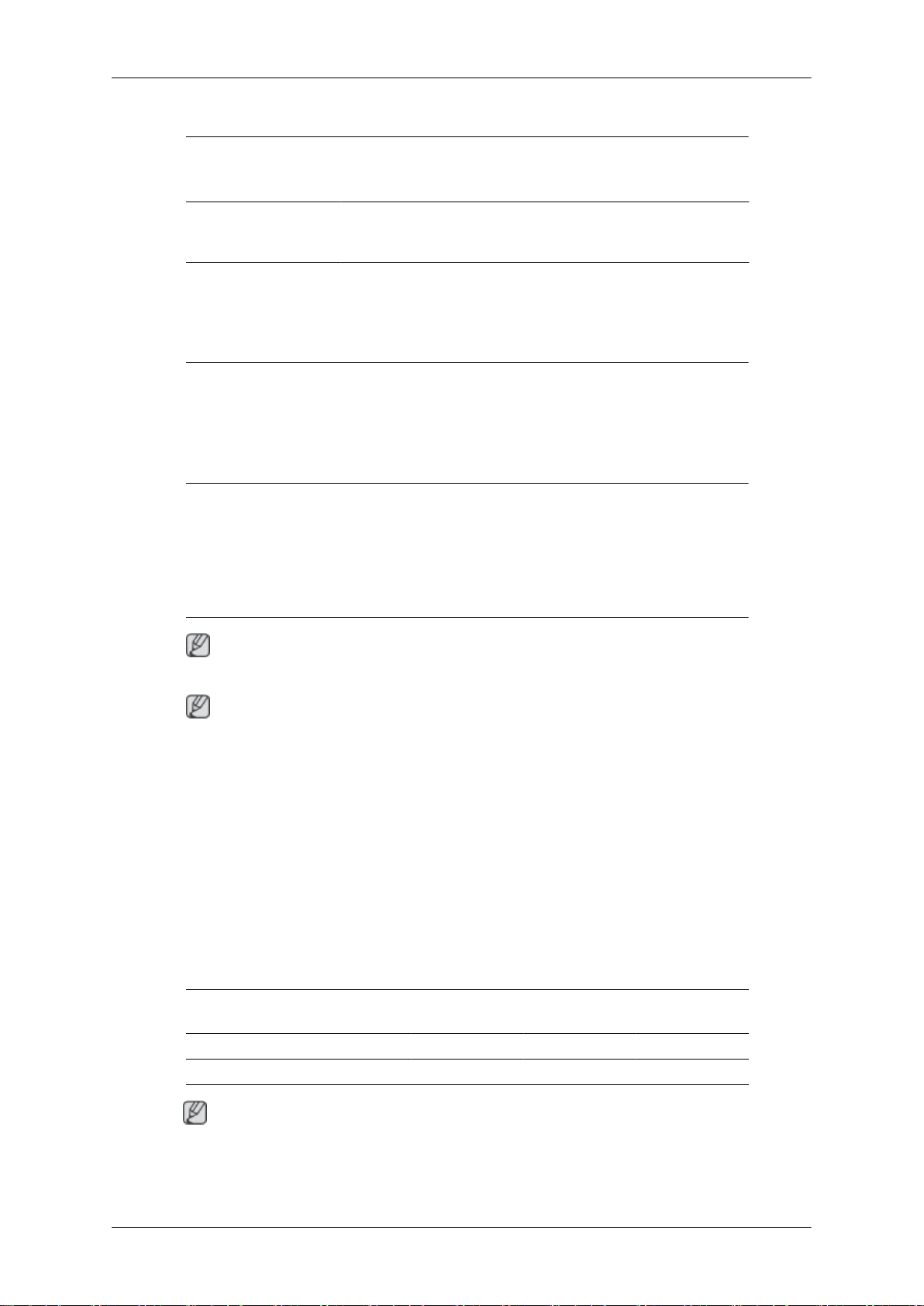
Teknik Özellikler
VESA Montaj Arayüzü
800 x 400 mm
Ortam koşulları
Çalışma Sıcaklık : 0˚C ~ 40˚C (32˚F ~ 104˚F)
Nem : %10 ~ %80, yoğunlaşmayan
Depolama Sıcaklık : -20˚C ~ 45˚C (-4˚F ~ 113˚F)
Nem : %5 ~ %95, yoğunlaşmayan
Tak ve Kullan Özelliği
Bu LCD Ekran Tak ve Kullan uyumlu sistemlere takılabilir. LCD Ekran ve bilgisayar
sistemleri arasındaki etkileşim en iyi çalışma
sağlar. Çoğunlukla, kullanıcının farklı ayarlar seçmek istediği durumlar dışında,
LCD Ekran kurulumu otomatik olarak ilerler.
Kabul Edilebilen Nokta Sayısı
Bu üründe, 1ppm (milyonda bir) oranında duyarlılığa sahip gelişmiş yarı iletken
teknolojisi kullanılarak üretilen TFT-LCD paneller kullanılmıştır.
YEŞİL, MAVİ ve BEYAZ renk pikselleri bazen parlak görünebilir veya arada bazı
siyah pikseller görünebilir. Bunun nedeni kalitenin düşük olması değildir, paneli
sorunsuz şekilde kullanabilirsiniz.
koşullarını ve LCD Ekran ayarlarını
Ancak KIRMIZI,
Örneğin, bu üründeki TFT-LCD alt piksellerinin sayısı 6.220.800'dir
Tasarım ve teknik özellikler önceden belirtilmeden değiştirilebilir.
Satıcıların ve kullanıcıların dikkatine. Bu cihaz endüstriyel kullanım (Sınıf A) için EMC
gereklilikleri bakımından ruhsatlandırılmıştır ve genel ev aletleri dışındaki alanlarda kullanılabilir.
PowerSaver
Bu LCD Ekranda PowerSaver adı verilen yerleşik bir güç yönetim sistemi vardır. Bu sistem,
LCD Ekranınızı belli bir süre kullanılmadığında düşük enerji moduna geçirerek enerji tasarrufu sağlar. Fareyi hareket ettirdiğinizde veya klavyedeki bir tuşa bastığınızda LCD Ekran
otomatik olarak normal çalışma durumuna döner. Enerji tasarrufu sağlamak için, kullanmanız
gerekmeyen zamanlarda ya da uzun süre kullanmayacağınız durumlarda LCD Ekranı KAPATIN. PowerSaver sistemi, bilgisayarınıza takılan VESA DPM uyumlu bir video kartıyla
çalışır. Bu özelliği kurmak için bilgisayarınıza yüklü bir yazılım yardımcı programını kullanın.
Güç Göstergesi On (Açık) Yanıp Sönme Off (Kapalı) Off (Kapalı)
Güç Tüketimi 430 watt 2 watt'tan az 1 watt 0 watt
Not
A Sınıfı (Endüstriyel kullanım için Bilgi İletişim cihazı)
Durum Normal Çalış-maGüç tasarruf
modu
Güç kapalı
(Güç düğmesi)
Güç kapalı
(Güç Düğmesi)
Not
• Sistem durumu veya ayarları değiştirilirse gerçek güç tüketimi, belirtilen güç tüketiminden
farklı olabilir.
Page 94

• Herhangi güç tüketimini durdurmak için, arka taraftaki anahtarı kapatın veya güç kablosunun bağlantısını kesin. Evden saatlerce uzak kalmayı planlıyorsanız, gücün bağlantısını kestiğinizden emin olun.
Önceden Ayarlı Zamanlama Modları
Bilgisayardan gönderilen sinyal aşağıdaki Önceden Ayarlı Zamanlama Modları ile aynıysa,
ekran otomatik olarak ayarlanır. Ancak sinyal farklıysa güç ışığı yanmaya devam ederken
ekran kararabilir. Video kartının kılavuzuna bakın ve ekranı aşağıdaki gibi ayarlayın.
Ekran Modu Yatay Fre- Dikey Fre- Piksel Hızı Senkronizasy-
kans (kHz) kans (Hz) (MHz) on Polaritesi
IBM, 640 x 350 31,469 70,086 25,175 +/IBM, 640 x 480 31,469 59,940 25,175 -/-
IBM, 720 x 400 31,469 70,087 28,322 -/+
MAC, 640 x 480 35,000 66,667 30,240 -/MAC, 832 x 624 49,726 74,551 57,284 -/-
MAC, 1152 x 870 68,681 75,062 100,000 -/-
VESA, 640 x 480 37,861 72,809 31,500 -/VESA, 640 x 480 37,500 75,000 31,500 -/VESA, 800 x 600 35,156 56,250 36,000 +/+
VESA, 800 x 600 37,879 60,317 40,000 +/+
VESA, 800 x 600 48,077 72,188 50,000 +/+
VESA, 800 x 600 46,875 75,000 49,500 +/+
VESA, 848 x 480 31,020 60,000 33,750 +/+
VESA, 1024 x 768 48,363 60,004 65,000 -/VESA, 1024 x 768 56,476 70,069 75,000 -/VESA, 1024 x 768 60,023 75,029 78,750 +/+
VESA, 1152 x 864 67,500 75,000 108,000 +/+
VESA, 1280 x 768 47,776 59,870 79,500 -/+
VESA, 1280 x 960 60,000 60,000 108,000 +/+
VESA, 1280 x 1024 63,981 60,020 108,000 +/+
VESA, 1280 x 1024 79,976 75,025 135,000 +/+
VESA, 1360 x 768 47,712 60,015 85,500 +/+
VESA, 1366 x 768 47,712 59,790 85,500 +/+
VESA, 1920 x 1080 66,587 59,934 138,500 +/VESA, 1920 x 1080 67,500 60,000 148,500 +/+
Teknik Özellikler
(H/V)
Yatay Frekans
Ekranın sağ kenarını sol kenarına bağlayan bir sa-
tırın
yatay olarak taranma süresine Yatay Döngü
denir ve Yatay Döngü'nün tersi alınarak elde edilen
sayıya da Yatay Frekans adı verilir. Birim: kHz
Dikey Frekans
Ekranda kullanıcının görebileceği bir görüntü oluş-
ması için, floresan lambalara benzer şekilde, aynı
görüntünün saniyede pek çok defa yinelenmesi gerekir. Bu yineleme sıklığına Dikey Frekans veya Yenileme Hızı denir. Birim: Hz
Page 95

Bilgi
Daha İyi Görüntü Elde Etmek İçin
En iyi görüntü kalitesini elde etmek için bilgisayarın denetim masasından bilgisayar çözünürlüğünü ve
dığı gibi ayarlayın. TFT-LCD için en iyi resim kalitesi sağlanmazsa, ekranda düzgün
olmayan resim kalitesi olabilir.
• Çözünürlük: 1920 x 1080
• Dikey frekans (yenileme hızı): 60 Hz
Bu üründe, 1ppm (milyonda bir) ve daha yukarısı oranında duyarlılığa sahip
gelişmiş yarı iletken teknolojisi kullanılarak üretilen TFT-LCD paneller kullanılmıştır. Ancak KIRMIZI, YEŞİL, MAVİ ve BEYAZ renk pikselleri bazen parlak görünebilir
veya arada bazı siyah pikseller görünebilir. Bunun nedeni kalitenin düşük olması
değildir, paneli sorunsuz şekilde kullanabilirsiniz.
• Örneğin, bu üründeki TFT-LCD alt piksellerinin sayısı 6.220.800'dir
Monitörü ve panelin dış kısmını temizlerken, lütfen yumuşak bir bezi çok az
miktarda suyla ıslatın.
nırsa, üzerinde iz kalabilir.
ekran enjeksiyon hızını (yenileme hızı) aşağıda açıklan-
LCD alanını temizlerken hafifçe bastırın. Aşırı güç uygula-
Resim kalitesinden memnun değilseniz, pencere kapatma düğmesine bastığınızda
kalitede bir resim elde edebilirsiniz. Otomatik ayardan sonra hala istenmeyen görüntü varsa, Fine/Coarse ayar işlevini kullanın.
oluşabilir. Monitörünüzden uzakta
moduna geçirin veya hareket eden resimlerin olduğu bir ekran koruyucu ayarlayın.
ekranda
Uzun süre sabit bir ekranı görüntülerseniz, görüntü kalıntıları veya bulanıklık
görünecek
olan "Auto Adjustment işlevi"ni kullanarak daha iyi
olmanız gerektiğinde monitörü enerji tasarrufu
ÜRÜN BİLGİLERİ (Görüntü Sabitlemesiz )
Görüntü Sabitlemesi nedir?
Bir LCD paneli normal koşullarda çalıştırıldığında görüntü sabitlemesi oluşmayabilir.
Normal koşullar, sürekli olarak değişen desenler olarak tanımlanır. LCD paneli
uzun süre sabit bir desende çalıştırıldığında (12 saatten fazla), bir pikselde sıvı
kristalini (LC) çalıştıran elektrotlar arasında hafif bir voltaj farkı olabilir. Elektrotlar
arasındaki voltaj farkı zamanla artar ve sıvı kristalin zayıflamasına neden olur. Bu
durum oluştuğunda, desen değiştiğinde bir önceki görüntü görünebilir. Bunu önlemek için, toplam voltaj farkı azaltılmalıdır.
Page 96
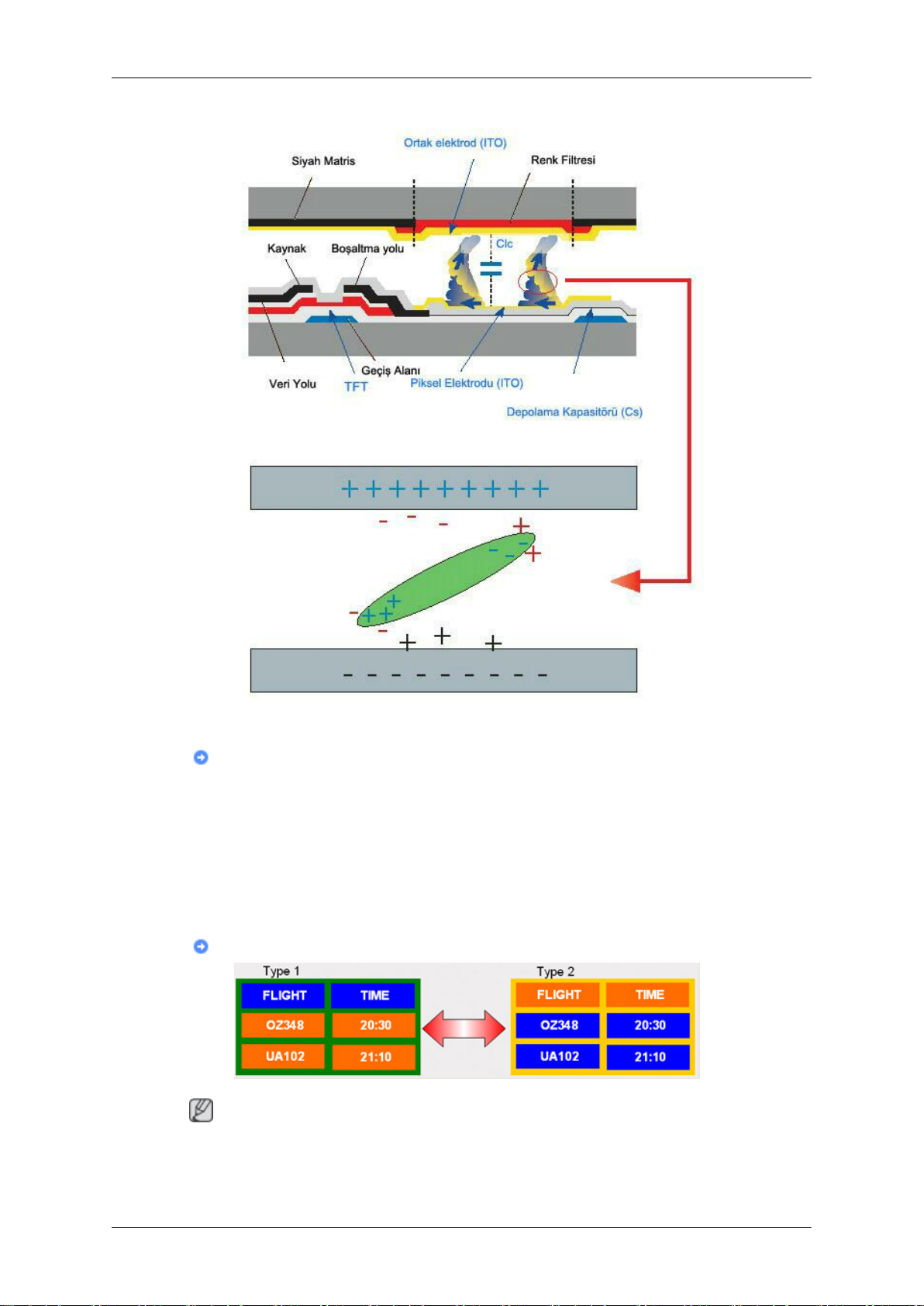
Bilgi
Güç Kapalı, Ekran Koruyucu ya da Enerji Tasarrufu Modu
• 20 saatlik kullanımın ardından 4 saat gücü kapalı tutun
• 12 saatlik kullanımın ardından 2 saat gücü kapalı tutun
• Monitörü PC Ekran Özellikleri Güç Şeması ile kapanmaya ayarlayın.
• Mümkünse bir Ekran koruyucu kullanın - Tek renkli bir ekran koruyucu ya da
hareketli bir görüntü kullanılması önerilir.
Renk Bilgilerini periyodik olarak değiştirin
Not
İki farklı renk kullanın
30 dakikada bir Renk Bilgilerini 2 farklı renkle değiştirin.
Page 97
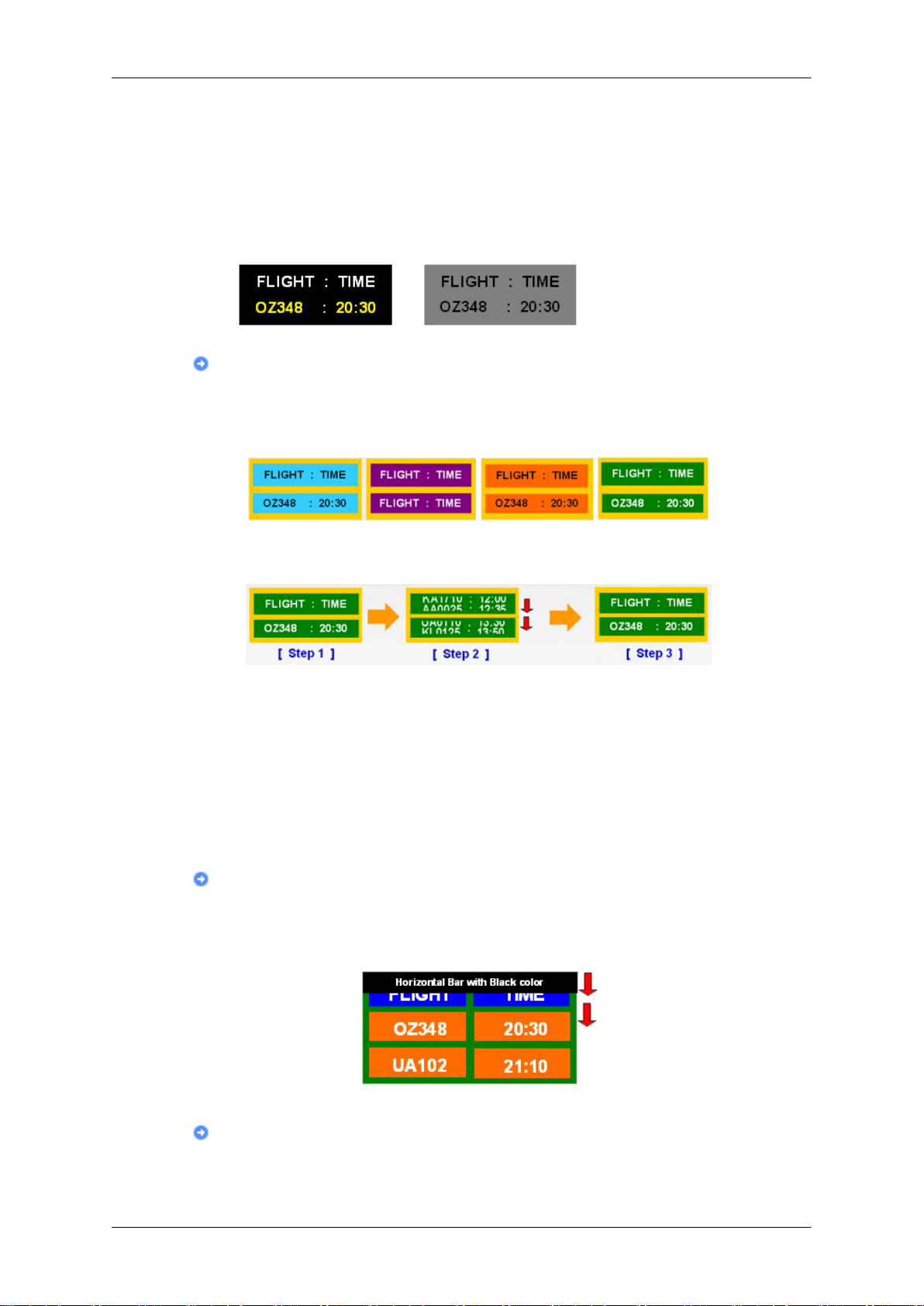
Bilgi
• Büyük parlaklık farkına sahip karakter ve arka plan rengi kombinasyonları kul-
lanmaktan kaçının.
Kolayca
Kaçınılması gerekenler: Büyük parlaklık farkına sahip renkler (Siyah ve Beyaz,
Gri)
görüntü
sabitlemesine
yol açabilen Gri renklerini kullanmaktan kaçının.
Karakterlerin rengini periyodik olarak değiştirin
• Küçük parlaklık farkına sahip Parlak renkler kullanın.
- Döngü: 30 dakikada bir karakterlerin rengini ve arka plan rengini değiştirin.
• 30 dakikada bir hareketli karakterleri değiştirin.
• Görüntü ve logo döngüsünü periyodik olarak görüntüleyin.
- Döngü: 4
ketli görüntü görüntüler.
• Monitörünüzü görüntü sabitlemesinden korumanın en iyi yolu, Gücü kapatmak
ya da siz kullanmadığınız zamanlarda PC'nizin veya Sisteminizin bir Ekran
Koruyucu programı çalıştırmasıdır. Bu yönergelerin takip edilmemesi garanti-
nizi etkileyebilir.
saatlik kullanımın ardından 60 saniye boyunca Logo ile birlikte hare-
Ürüne Screen Scroll (Ekran Kaydırma) işlevi uygulayın
• Ekran Kaydırma işlevini uygulayın
- Belirti: Yukarı aşağı hareket eden Siyah Renkli Yatay Çubuk.
Ürüne Piksel işlevi uygulayın
• Ekran Pikseli işlevini uygulayın
Page 98
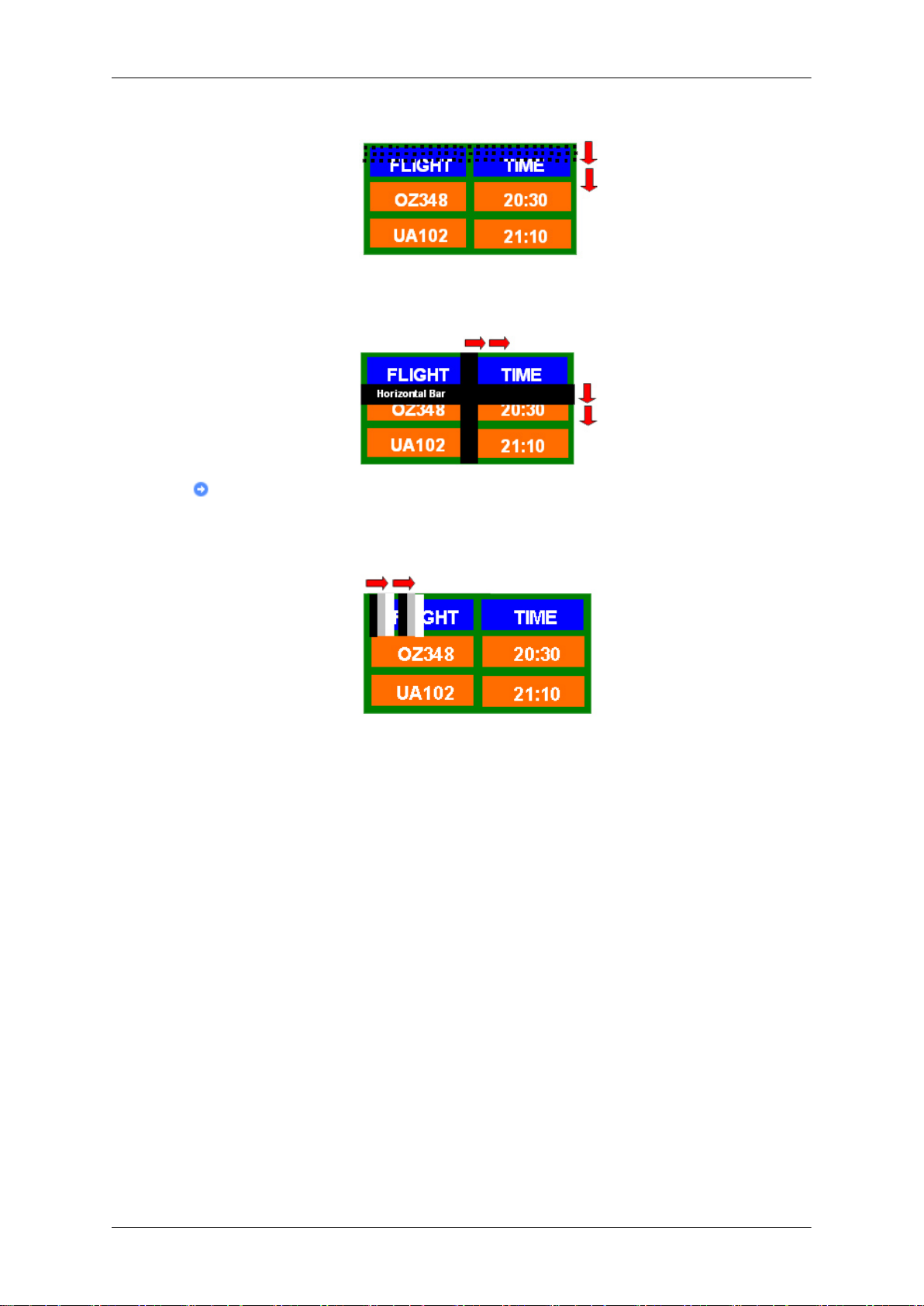
Bilgi
- Belirti: Yukarı aşağı hareket eden Siyah Renkli Nokta.
• Ekran Çubuğu işlevini uygulayın
- Belirti: Yukarı aşağı hareket eden Siyah Renkli Yatay / Dikey Çubuk.
Ürüne Ekran Silme işlevi uygulayın
• Ekran Silme işlevini uygulayın
- Belirti: 2 Dikey blok, ekranı silerek hareket ediyor
Page 99

Ek
Dünyanın her yerinden SAMSUNG'a ulaşın.
Not
Samsung ürünleri ile ilgili sorularınız ya
metleri merkezi ile temasa geçin.
CANADA 1-800-SAMSUNG (726-7864) http://www.samsung.com
MEXICO 01-800-SAMSUNG http://www.samsung.com
(726-7864)
U.S.A 1-800-SAMSUNG (726-7864) http://www.samsung.com
ARGENTINA 0800-333-3733 http://www.samsung.com
BRAZIL 0800-124-421 http://www.samsung.com
4004-0000
CHILE 800-SAMSUNG (726-7864) http://www.samsung.com
COLOMBIA 01-8000112112 http://www.samsung.com
COSTA RICA 0-800-507-7267 http://www.samsung.com
DOMINICA 1-800-751-2676 http://www.samsung.com
ECUADOR 1-800-10-7267 http://www.samsung.com
EL SALVADOR 800-6225 http://www.samsung.com
GUATEMALA 1-800-299-0013 http://www.samsung.com
HONDURAS 800-27919267 http://www.samsung.com
JAMAICA 1-800-234-7267 http://www.samsung.com
NICARAGUA 00-1800-5077267 http://www.samsung.com
PANAMA 800-7267 http://www.samsung.com
PERU 0-800-777-08 http://www.samsung.com
PUERTO RICO 1-800-682-3180 http://www.samsung.com
TRINIDAD & TO- 1-800-SAMSUNG (726-7864) http://www.samsung.com
BAGO
VENEZUELA 0-800-100-5303 http://www.samsung.com
da yorumlarınız varsa lütfen SAMSUNG müşteri hiz-
North America
Latin America
Europe
ALBANIA 42 27 5755 AUSTRIA 0810 - SAMSUNG (7267864, http://www.samsung.com
€ 0.07/min)
BELGIUM 02-201-24-18 http://www.samsung.com/be
(Dutch)
http://www.samsung.com/
be_fr (French)
BOSNIA 05 133 1999 BULGARIA 07001 33 11 http://www.samsung.com
Page 100
Ek
Europe
CROATIA 062 SAMSUNG (062 726 http://www.samsung.com
7864)
CZECH 800 - SAMSUNG http://www.samsung.com
(800-726786)
DENMARK 70 70 19 70 http://www.samsung.com
FINLAND 030 - 6227 515 http://www.samsung.com
FRANCE 01 48 63 00 00 http://www.samsung.com
GERMANY 01805 - SAMSUNG http://www.samsung.com
(726-7864, € 0,14/Min)
GREECE 2106293100 http://www.samsung.com
HUNGARY 06-80-SAMSUNG (726-7864) http://www.samsung.com
ITALIA 800-SAMSUNG (726-7864) http://www.samsung.com
KOSOVO +381 0113216899 LUXEMBURG 261 03 710 http://www.samsung.com
MACEDONIA 023 207 777 MONTENEGRO 020 405 888 NETHERLANDS 0900-SAMSUNG http://www.samsung.com
(0900-7267864) ( € 0,10/Min)
NORWAY 815-56 480 http://www.samsung.com
POLAND 0 801 1SAMSUNG (172678) http://www.samsung.com
022-607-93-33
PORTUGAL 80820 - SAMSUNG http://www.samsung.com
(7267864)
RUMANIA http://www.samsung.com
SERBIA 0700 SAMSUNG (0700 726 http://www.samsung.com
7864)
SLOVAKIA 0800 - SAMSUNG (0800-726 http://www.samsung.com/sk
786)
SPAIN 902 - 1 - SAMSUNG (902 172 http://www.samsung.com
678)
SWEDEN 0771 726 7864 (SAMSUNG) http://www.samsung.com
SWITZERLAND 0848 - SAMSUNG (7267864, http://www.samsung.com/ch
CHF 0.08/min)
http://www.samsung.com/
ch_fr/(French)
U.K 0330 SAMSUNG (7267864) http://www.samsung.com
EIRE 0818 717100 http://www.samsung.com
LITHUANIA 8-800-77777 http://www.samsung.com
LATVIA 8000-7267 http://www.samsung.com
ESTONIA 800-7267 http://www.samsung.com
TURKEY 444 77 11 http://www.samsung.com
 Loading...