

Page 1
p
Installation des
ilotes
SAMTRON 591S/58V/59E/78E/78DF/78BDF/98PDF
Page 2

Ne pas suivre les consignes marquées par ce symbole pourrait avoir comme
conséquence des blessures corporelles ou des dommages sur le matériel.
Intérdit
Important a lire et a comprendre dans
toutes circonstances.
Alimentation
Ne pas démonter
Ne pas toucher.
Si l'appareil n'est pas utilisé pendant de longs laps de temps, installez un
économiseur d’écran.
z Si la même image est présente longtemps à l’écran, des brûlures des
phosphores peuvent se produire ou l’écran peut se brouiller.
Ne pas utiliser une prise endommagée ou desserrée.
Déconnecter la prise de la sortie du
courant.
Mettez dans un endroit stable pour
empêcher une décharge électrique.
Page 3

z
Ceci peut causer une décharge électrique ou un incendie.
Ne pas débrancher une prise en la tirant par son cordon.
z
Ceci peut causer une décharge électrique ou un incendie.
Utiliser uniquement des prises correctement reliées à la terre.
z
Un sol inadapté peut causer un choc électrique ou un incendie.
Branchez la prise d’alimentation, en veillant à ce qu’elle ne bouge pas.
z Une mauvaise connexion entraîne des risques d’incendie.
Installation
Ne pas tordre ni la prise ni son cordon. Ne pas poser d’objet lourd sur
ces deux éléments. Cela pourrait provoquer des dommages.
z
Oublier de respecter ces consignes peut causer une décharge
électrique ou un incendie.
Ne pas brancher trop multiprises ou de cordons à une même prise.
z Ne pas brancher trop de multiprise ou de câbles à la prise de courant.
Mettez votre moniteur dans un endroit peu humide et non poussiéreux.
z Un choc électrique ou un incendie peuvent être provoqués à l'interieur
du moniteur.
Ne pas faire tomber le moniteur si vous le déplacez.
z
Ceci peut endommager le moniteur ou blesser les utilisateurs.
Page 4
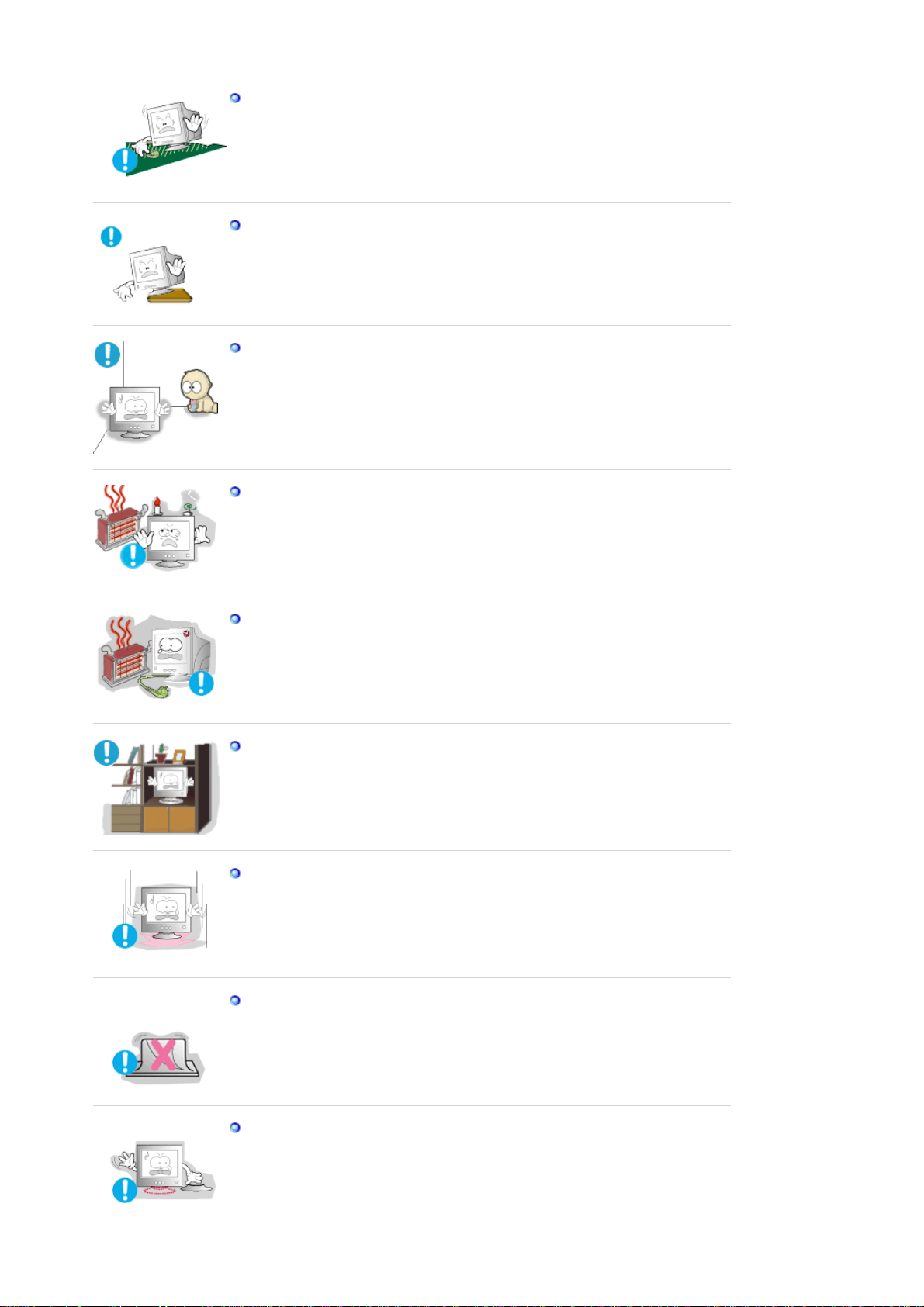
Installez la base du moniteur dans une vitrine ou sur une étagère de
façon à ce que l'extrémité de la base ne dépasse pas de la vitrine ou de
l'étagère.
z S'il tombait, le produit pourrait s'endommager ou blesser quelqu'un.
Ne placez pas le produit sur une surface instable ou trop petite.
z
Placez le produit sur une surface plane et stable, pour éviter qu’il ne
tombe et blesse quelqu’un, tout particulièrement un enfant.
Ne placez pas le produit directement sur le sol.
z
Quelqu’un pourrait trébucher dessus, tout particulièrement un enfant.
Conservez tout objet inflammable (bougies, insecticides ou cigarettes) à
distance du produit.
z
Cela pourrait provoquer un incendie.
Conservez tout appareil chauffant à distance du câble d’alimentation.
z
La fonte du revêtement du câble peut entraîner un risque de choc
électrique ou d’incendie.
N’installez pas le produit dans un environnement mal ventilé, par
exemple une étagère, un placard, etc.
z Toute augmentation de la température interne entraîne un risque
d’incendie.
Placer le moniteur sur une surface plane et stable.
z
Il peut être ainsi abîmé ou cassé.
Ne pas utiliser le moniteur sans son support.
z La surface de CDT peut ainsi être abîmée.
Ne pas utiliser le moniteur sans le socle du moniteur.
z Il peut provoquer une panne ou un incendie causé par une mauvaise
ventilation.
z
Si le moniteur doit être utilisé sans son support, veuillez-vous assurer
qu`une bonne ventilation sera mise en place.
Page 5
Nettoyage
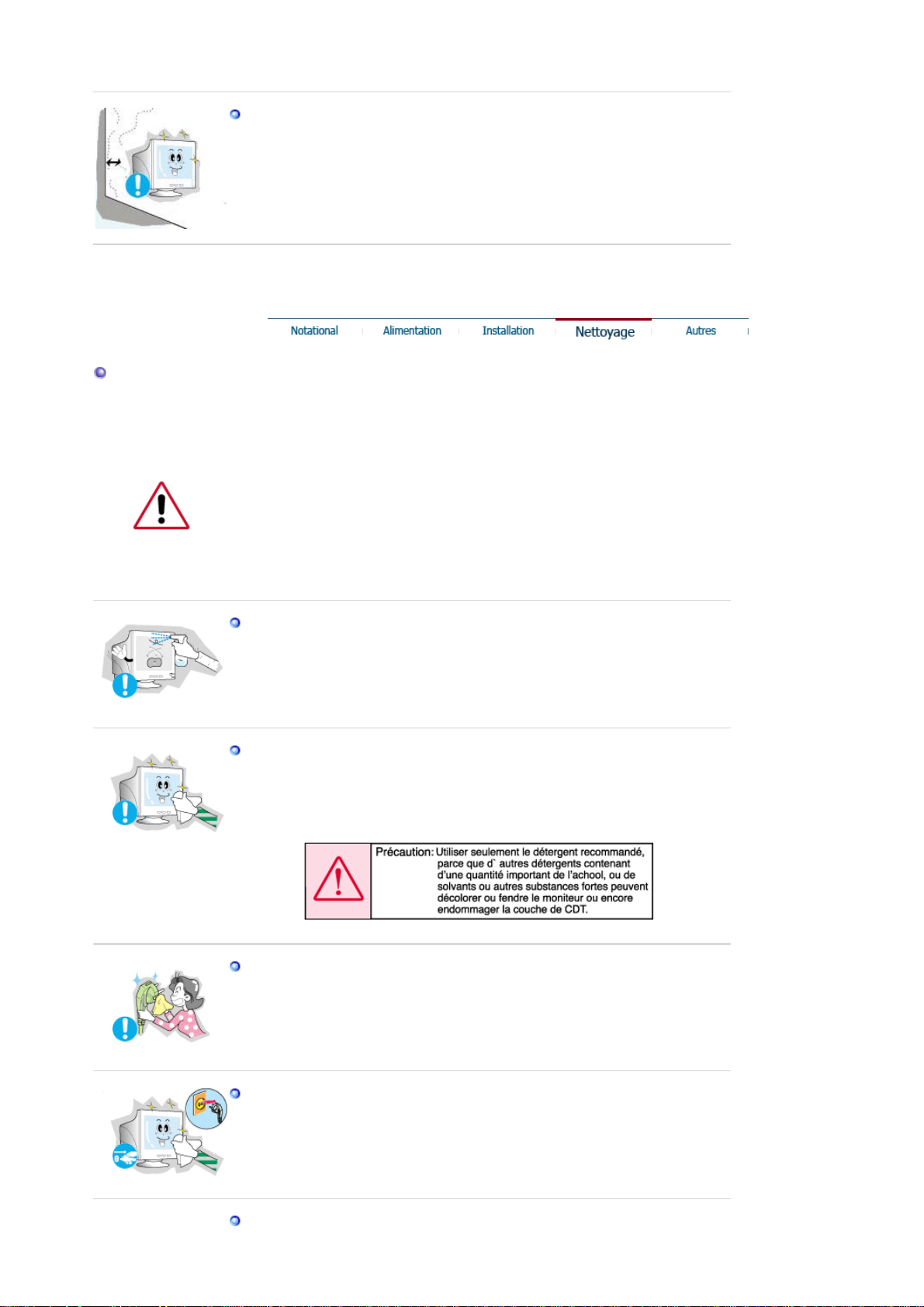
Lors de l’installation du produit, veillez à le maintenir éloigné d’au moins
10 cm du mur afin d’assurer une bonne ventilation.
z Une ventilation insuffisante peut provoquer une augmentation de
température interne du produit. Cela entraîne une réduction de la durée
de vie des composants réduite et une diminution des performances.
Lorsque vous voulez nettoyer le boîtier du moniteur ou la surface de l ecran
(CDT), essuyez avec un tissu doux légèrement humide.
Ne pas nettoyer l'écran plat avec de l'eau. Utilisez un leger détergent dillué
avec de l'eau.
Quelques détergents contiennent une quantité importante d'alcool qui peuvent
abîmer (changer la couleur) ou fendre le boîtier du moniteur. L' ecran CDT est
revetû d un antireflet/ antistatique qui peut aussi être abîmé.(changement de
couleur).
Diluer le détérgent (proportion de 1:10) avec de l'eau avant utilisation.
Ne pas pulveriser le détergent directement sur le moniteur.
Utiliser le détergent recommandé avec un tissu lisse.
z Vous pouvez ainsi empécher la couche de CDT d'être abîmée ou le
boitier du moniteur d'être dissous, fendu ou décoloré.
z Vous pouvez acheter le détergent recommandé dans n'importe quel
centre de Service.
Si le connecteur entre la prise et la broche est poussiéreux ou sale, le
nettoyer correctement avec un chiffon sec.
z
Un connecteur sale peut causer une décharge électrique ou un incendie.
Assurez-vous que le cordon d’alimentation est débranché avant de
nettoyer le produit.
z
Ceci pourrait provoquer un choc électrique ou un incendie.
Débranchez le cordon d’alimentation de la prise secteur et essuyez le
Page 6
y
Autres
produit à l’aide d’un chiffon doux et sec.
z N’utilisez pas de produit chimique, tels que de la cire, du benzène, de
l’alcool, du diluant, de l’insecticide, du désodorisant, du lubrifiant ou du
détergent.
Prenez contact avec le Centre de Service ou le Centre Clientèle pour
procéder au nettoyage de l'intérieur tous les ans.
z
L'intérieur du produit doit rester propre. L'accumulation de poussières à
l'intérieur du produit pendant une longue période peut provoquer un
d
sfonctionnement ou un incendie.
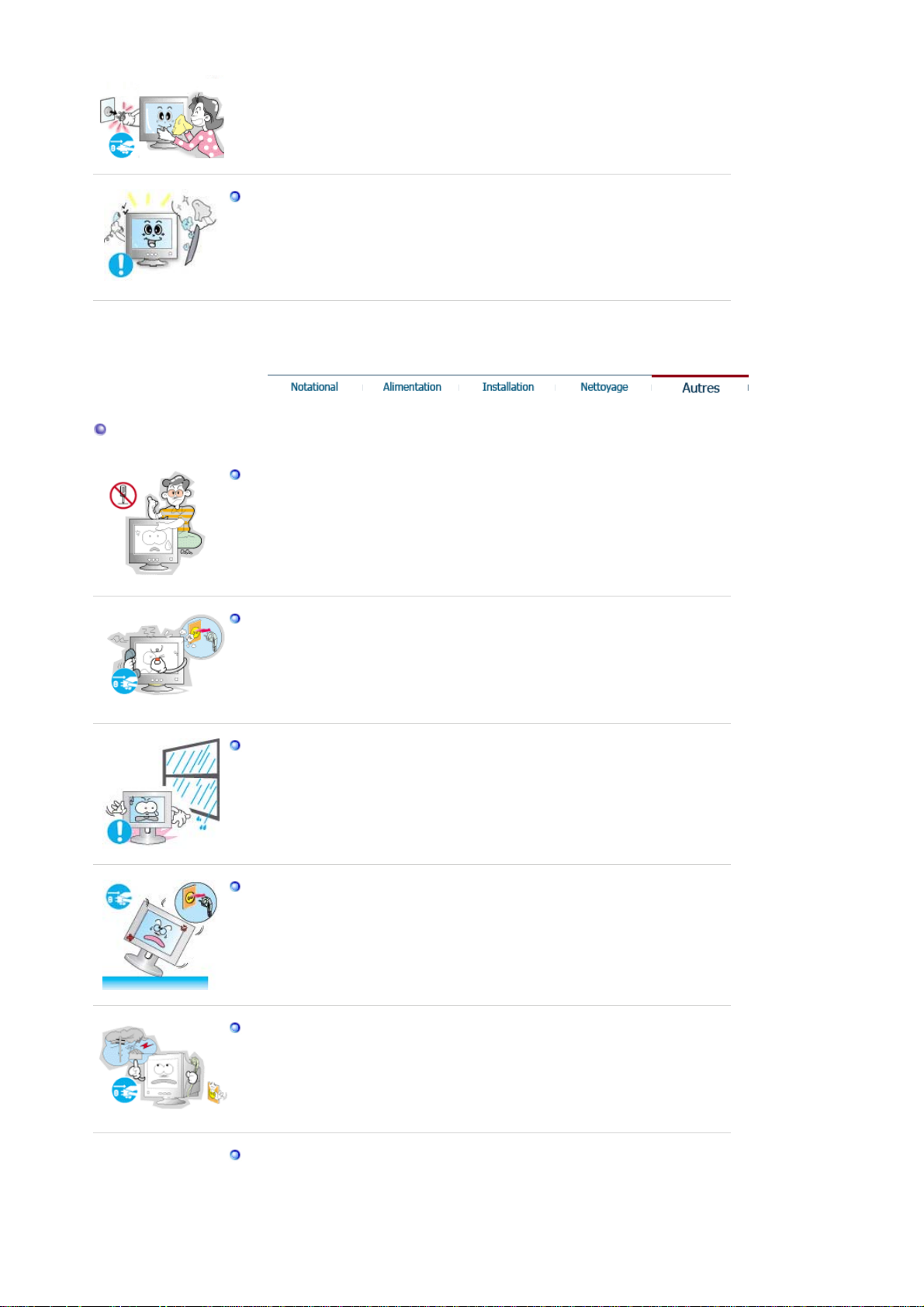
Ne pas enlever le panneau supérieur ni le panneau arrière.
z
Ceci peut causer un choc électrique ou un incendie.
z
Demander cette opération à un personnel de service qualifié.
Déconnecter le moniteur s’il ne fonctionne pas normalement, si vous
notez des bruits ou des odeurs inhabituels. Contactez votre revendeur
ou service agréé.
z
Ceci peut causer une décharge électrique ou un incendie.
Ne placez pas le produit dans un environnement exposé à l’essence, à la
fumée ou à l’humidité ; n’installez pas le produit dans un véhicule.
z
Cela peut gêner son fonctionnement ou provoquer un incendie.
z
Éviter plus particulièrement d'utiliser votre moniteur près d'une source
d'eau ou à l'extérieur s'il venait à neiger ou à pleuvoir.
Si le moniteur tombe ou si son enveloppe est abîmée, éteignez-le et
débranchez la prise de courant.
Contactez ensuite le Centre d'Assistance.
z
Le moniteur pourrait mal fonctionner, provoquant une électrocution ou
un incendie.
Laissez votre moniteur éteint en cas d'orage et d'éclairs ou lorsque vous
avez besoin de le laisser inutilisé pendant une période assez longue.
z
Le moniteur pourrait mal fonctionner, provoquant une électrocution ou
un incendie.
Ne pas essayer de déplacer le moniteur en tirant sur le cordon
d’alimentation ou sur le câble vidéo.
z Ceci peut causer une panne, un choc électrique ou un incendie à cause
du câble endommagé.
Page 7
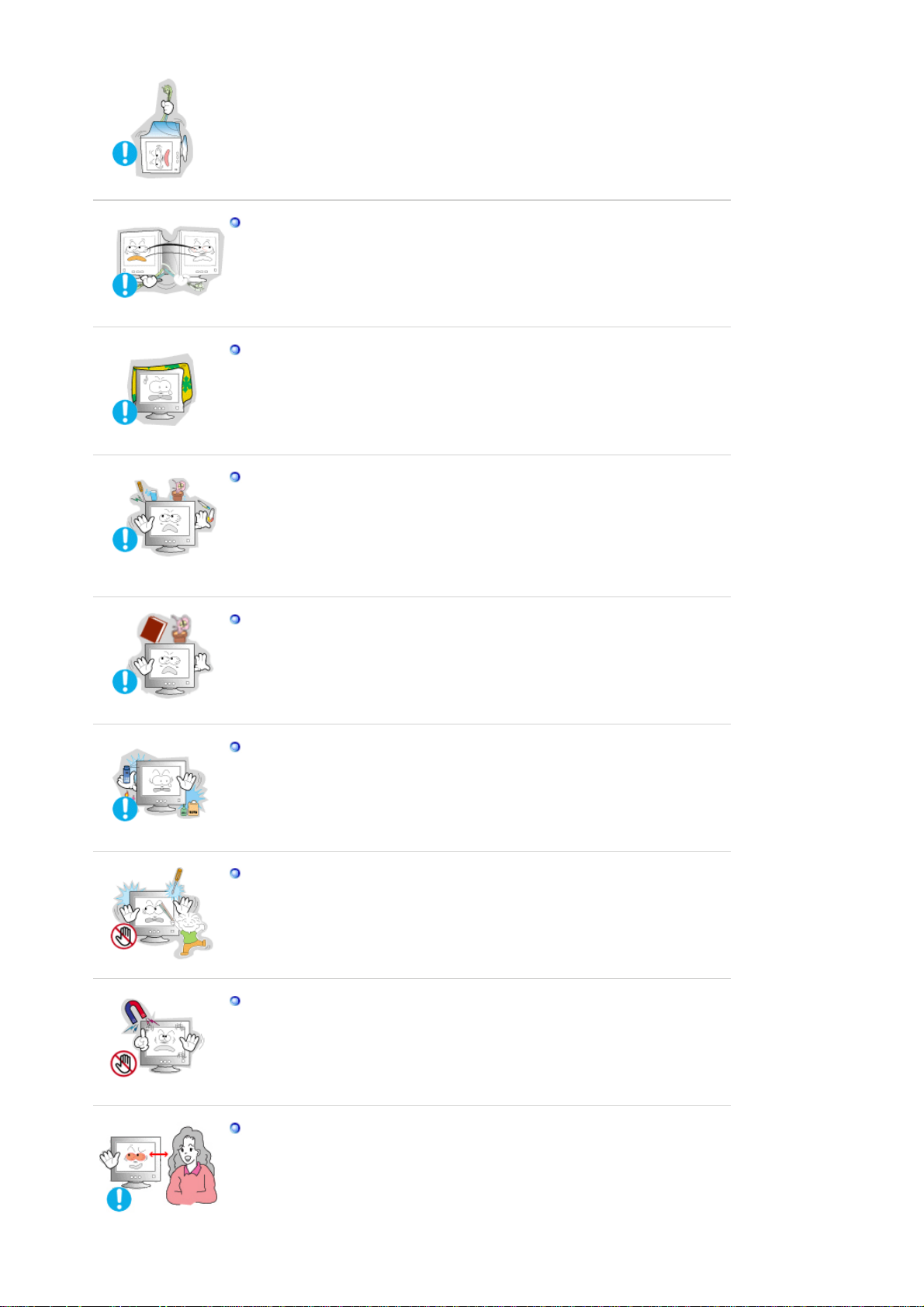
Ne pas déplacer le moniteur de droite ou à gauche en tirant sur le
cordon d’alimentation ou sur le câble vidéo.
z Ceci peut causer un choc électrique, un incendie ou des bléssures.
Ne pas couvrir les ouvertures du moniteur.
z
Une mauvaise ventilation peut causer une panne ou un incendie.
Ne pas placer de récipient contenant de l'eau, des produits chimiques
ou de petits objets métalliques sur le moniteur.
z Cela peut gener son fonctionnement ou provoquer un incendie.
z Si une substance étrangère pénètre dans l'écran, débranchez le cordon
d'alimentation et contactez le centre de services.
Ne placez aucun objet lourd sur le moniteur.
z Ceci peut causer un choc électrique ou un incendie.
Conservez le produit à distance de tout aérosol chimique ou de toute
substance inflammable.
z
Ceci peut causer une explosion ou un incendie.
Ne jamais insérer d’objet métallique dans les ouvertures du moniteur.
z
Ceci peut causer un choc électrique, un incendie ou des bléssures.
Éloigner le moniteur des substances magnétiques.
z Ceci peut causer une décoloration du moniteur.
Regarder le moniteur de trop près peut entraîner des troubles de la
vision.
Page 8
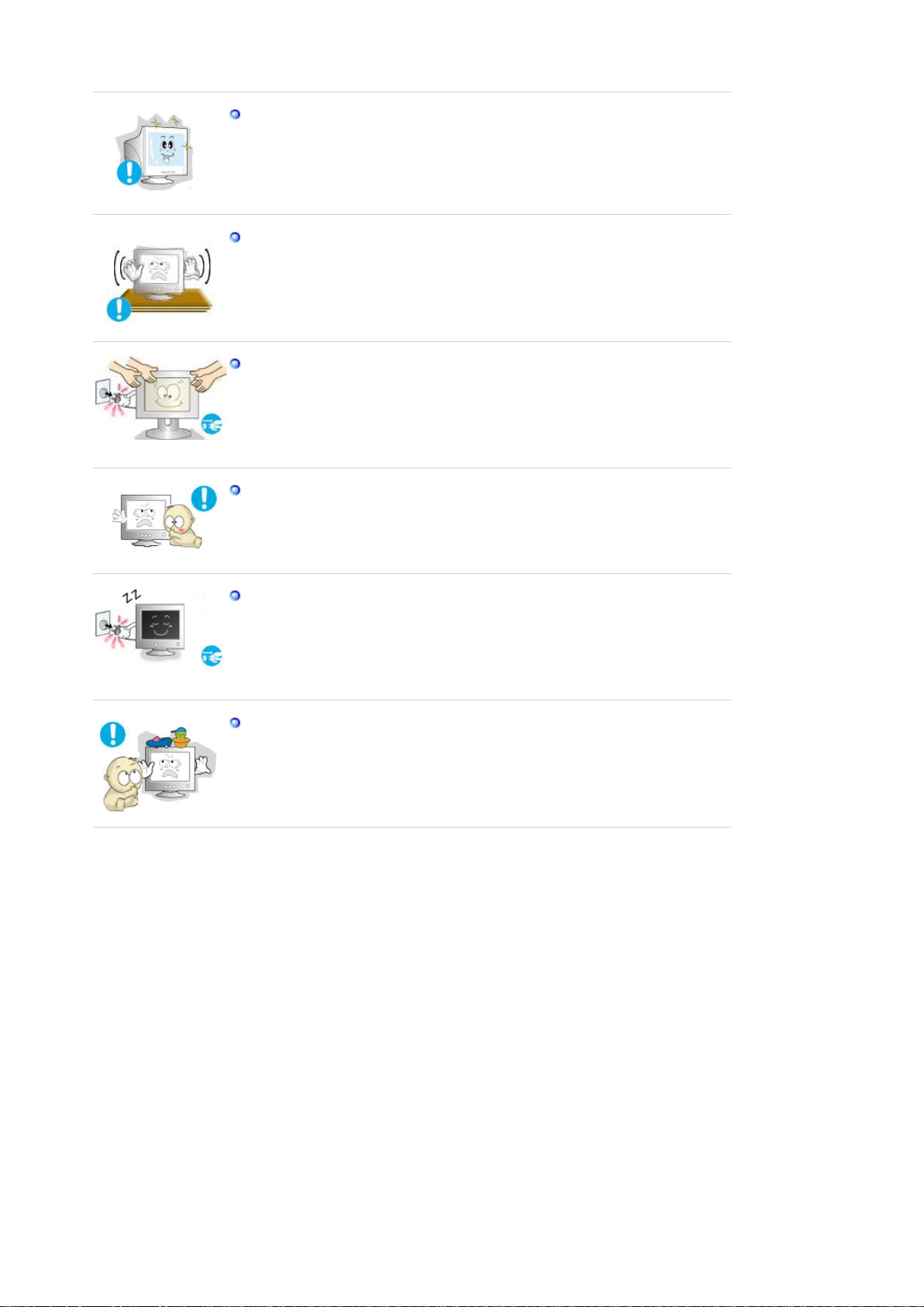
Pour réduire la fatigue oculaire, faites une pause d'au moins cinq
minutes toutes les heures lorsque vous êtes devant le moniteur.
N'installez pas le produit sur une surface non stable ou irrégulière ni
dans un endroit soumis à des vibrations.
z S'il tombait, le produit pourrait s'endommager ou blesser quelqu'un.
L'utilisation du produit dans un endroit soumis à des vibrations peut
raccourcir sa durée de vie ou entraîner un début d'incendie.
Débranchez le cordon d'alimentation lorsque vous déplacez l'écran.
Vérifiez que tous les câbles, y compris celui de l'antenne et ceux reliant
d'autres appareils, sont débranchés avant de déplacer le moniteur.
z Un câble non débranché peut être endommagé et occasionner un
incendie ou un choc électrique.
Tenez le produit hors de portée des enfants, qui pourraient
l’endommager en s’y accrochant.
z
La chute d’un produit peut causer des blessures et parfois la mort.
Si vous prévoyez de ne pas utiliser le produit pendant une longue
période, débranchez-le.
z
Le non-respect de cette instruction peut entraîner une émission de
chaleur due à l’accumulation de poussière ou une dégradation de
l’isolation, dont peut découler un choc électrique ou un incendie.
Ne placez pas d’objets pouvant attirer un enfant (jouets favoris ou objets
tentants) sur le produit.
z
L’enfant pourrait tenter d'escalader le produit pour récupérer cet objet.
Ceci pourrait entraîner la chute de l’objet, qui peut blesser ou même tuer
l’enfant.
Page 9
r
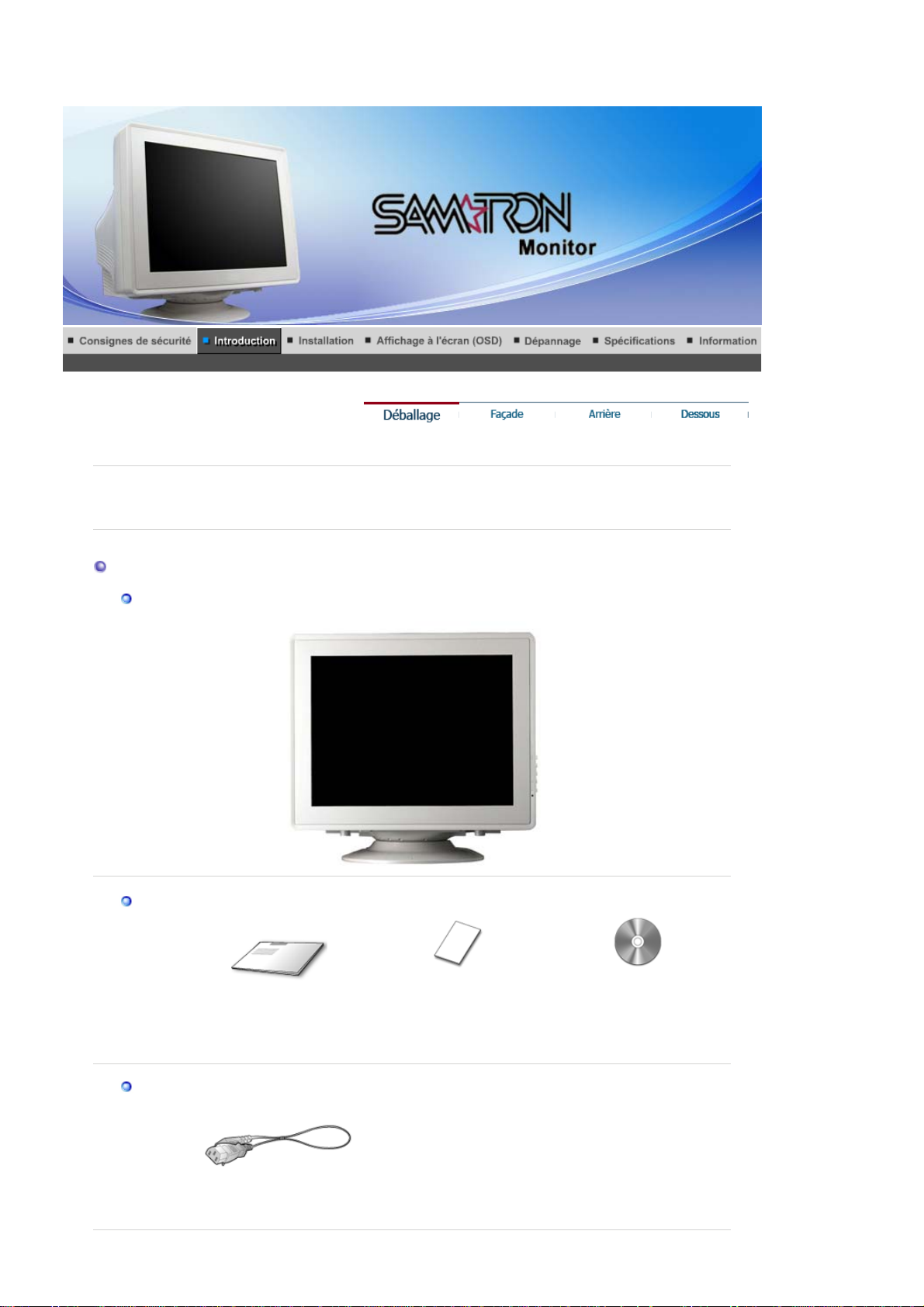
SAMTRON 591S/58V/59E
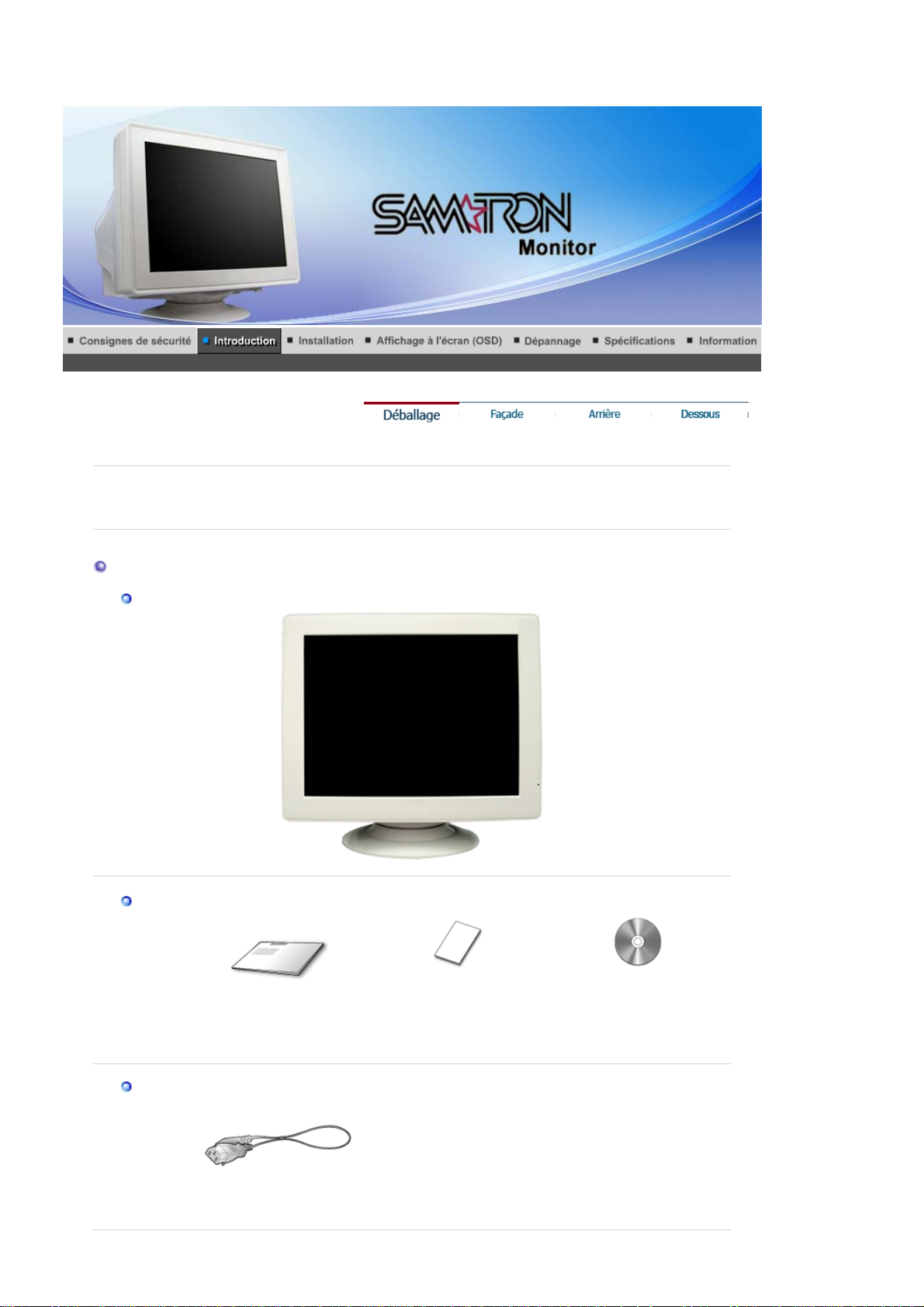
Vérifiez que les éléments suivants sont inclus dans le moniteur. S'ils manquent quelques
Déballage
Moniteur
choses, contactez votre vendeu
.
Manual
Câble
Guide d'installation rapide
Fil électrique
Carte de Garantie
(N'est pas disponible dans
toutes les agences)
Guide de l'utilisateur
et CD d'Installation
Page 10
r
)
r
p
)
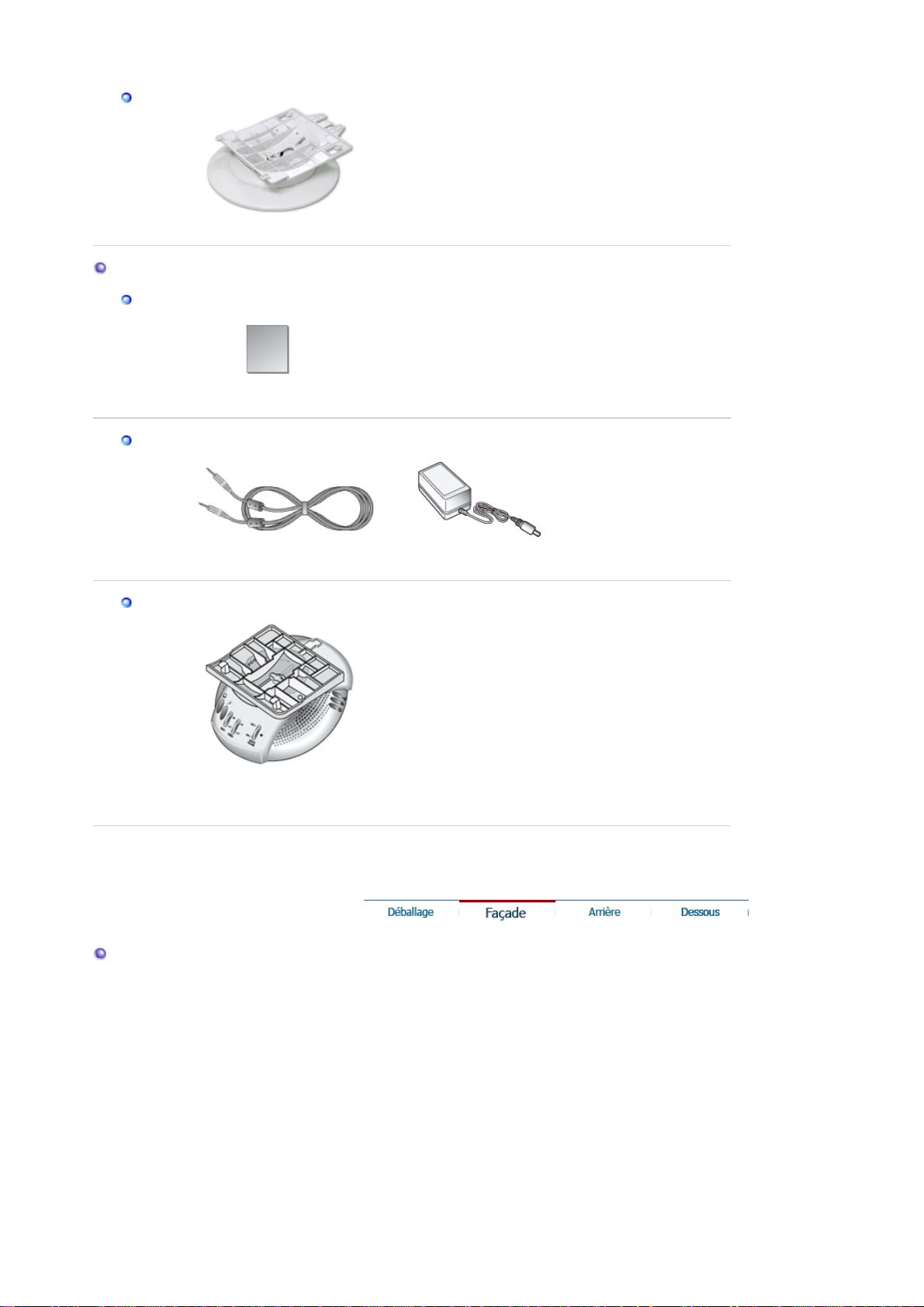
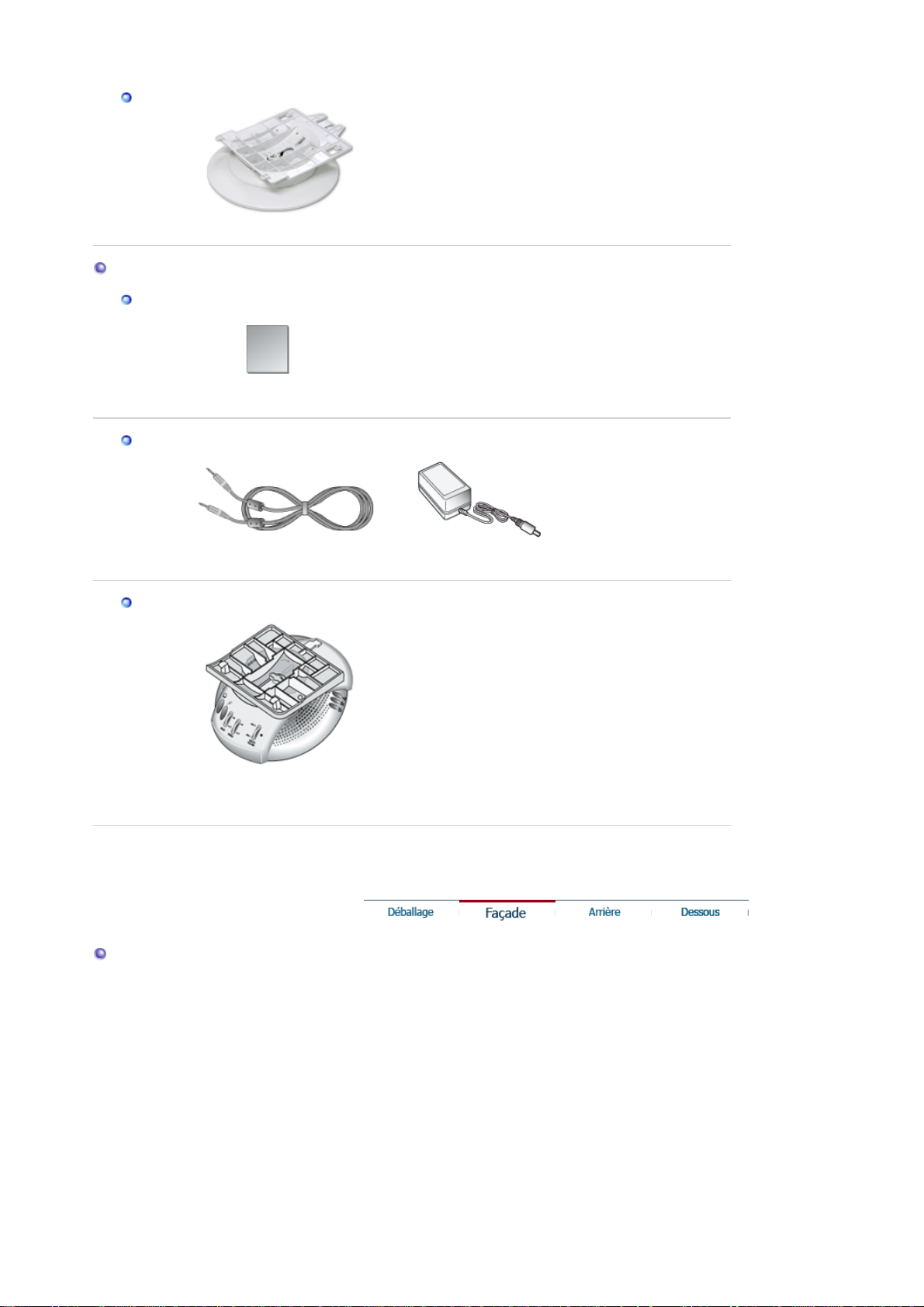
Socle
Socle
Pour le modèle Multimedia (Option)
Manual
Câble
Socle
Guide de l'utilisateu
câbles son(2 chaque
Câble ent
ée courant
Support Multimédia haut-
arleur (Option
Façade
Page 11
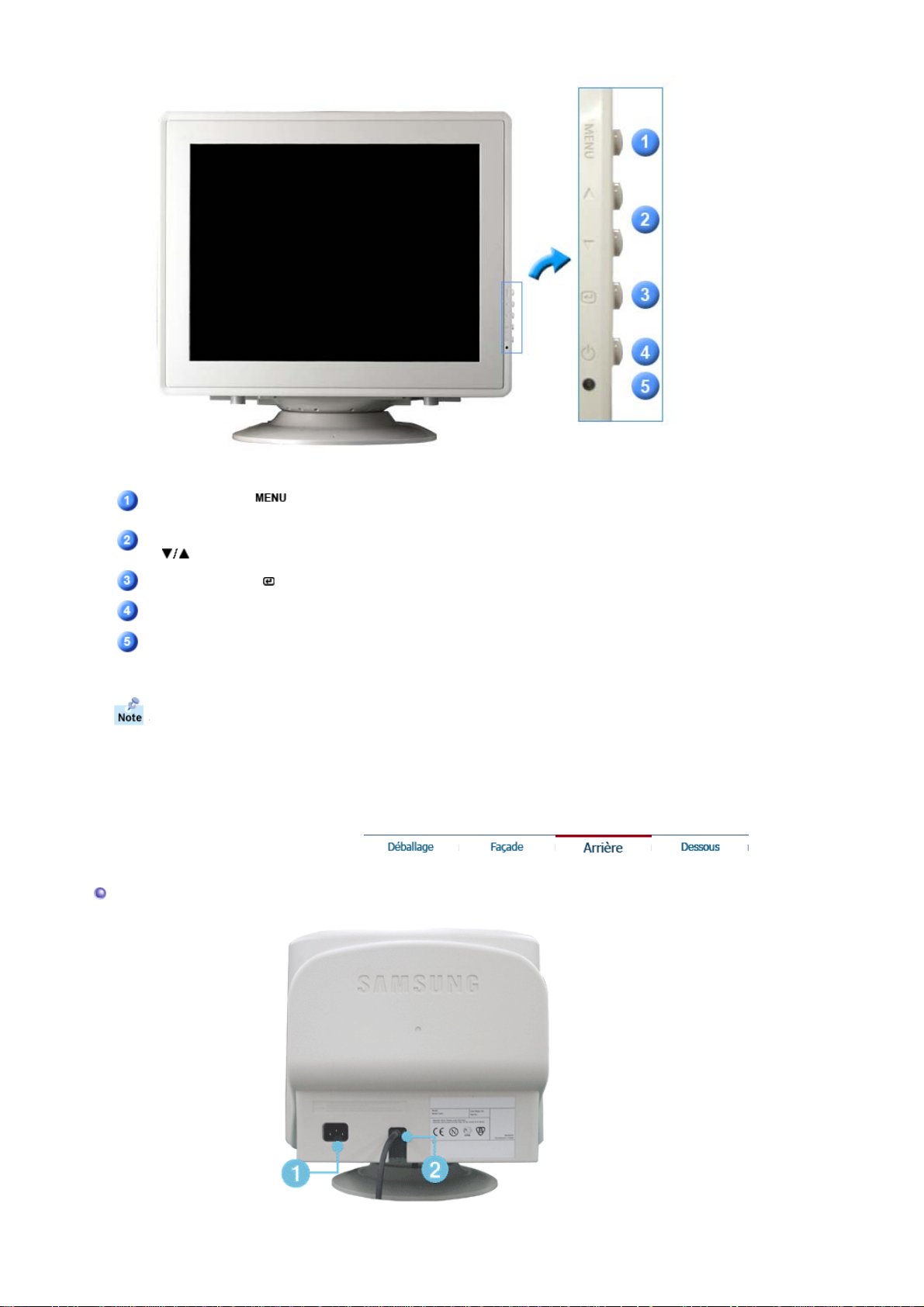
Bouton Menu [ ]
Boutons d'Ajustement
[]
Bouton Entrée [ ]
Pour accéder à l'écran du menu ou pour en sortir.
Ces boutons vous permettent de sélectionner et d'ajuster les
éléments du menu.
Pour sélectionner le menu d'affichage à l'écran OSD.
Bouton d'Alimentation
Indicateur
d'Alimentation
Voir PowerSaver decrit dans le manuel pour plus d'informations concernant les fonctions de
l'économie d` énergie. Pour la consérvation d'énergie, éteindre votre moniteur quand vous
ne vous en servez pas ou quand vous absentez pour un long moment.
Arrière
Utiliser ce bouton pour allumer et éteindre le moniteur.
Indique que le Mode d'économie est en position normale ou
Puissance.
Page 12
Dessous
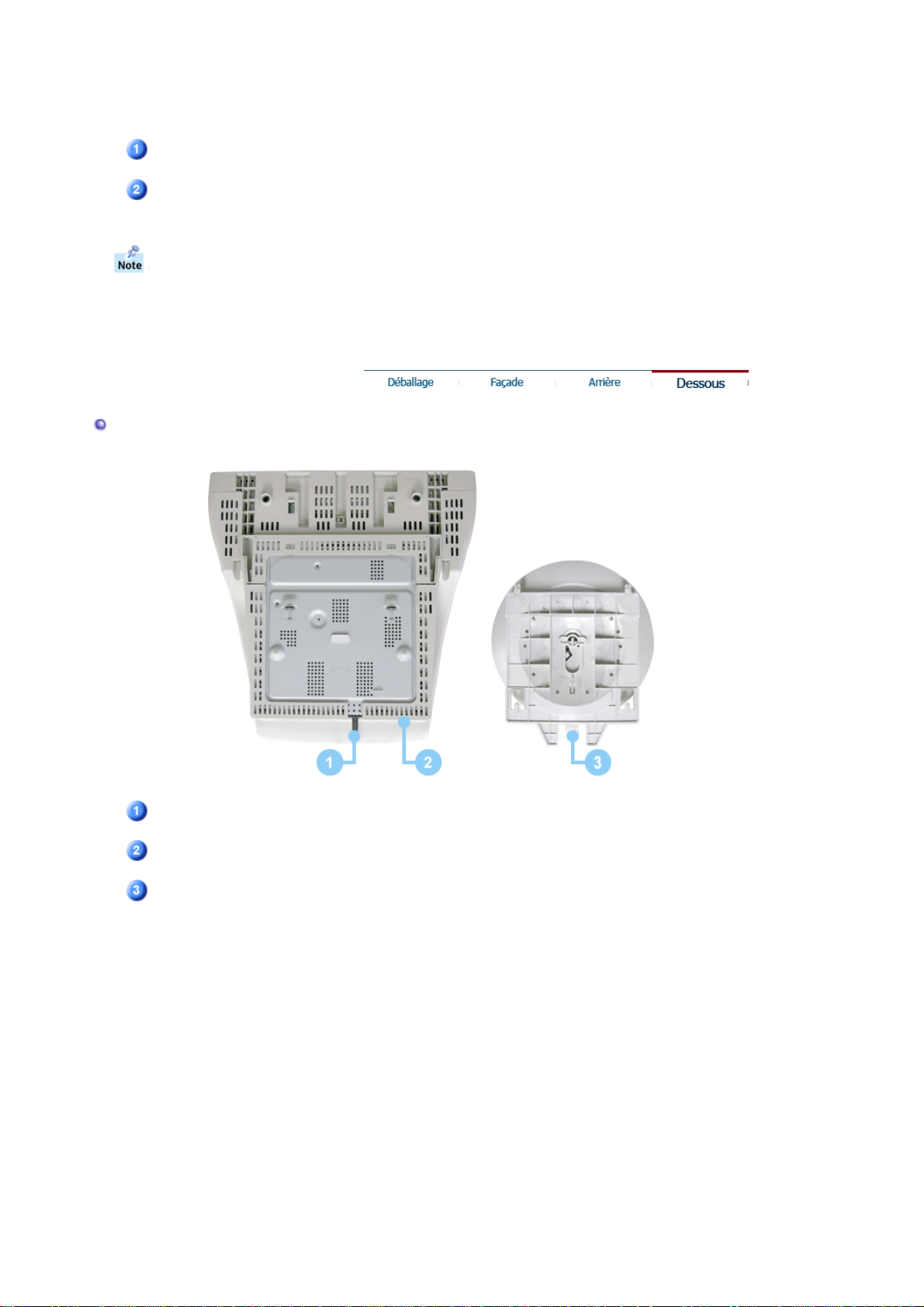
(La configuration au dos du moniteur peut être différente d'un modèle à l'autre.)
Port d'alimentation
Câble vidéo
Voir Connexion de Votre Ordinateur pour plus d'informations concernant la connexion du
câble.
Brancher le cordon électrique à la prise d 'alimentation au dos
de votre moniteur.
Connectez l'extrémité du câble vidéo au port vidéo de votre
ordinateur.(carte vidéo ou carte graphique)
Câble vidéo
Port d'alimentation
La base
Inclinable/Pivotante
Connectez l'extrémité du câble vidéo au port vidéo de votre
ordinateur.(carte vidéo ou carte graphique)
Connectez le câble électrique au port qui se situe au dos de
votre moniteur.
Vous pouvez séparer la base de votre ordinateur.
Page 13
r
SAMTRON 78E/78DF/78BDF/98PDF
Vérifiez que les éléments suivants sont inclus dans le moniteur. S'ils manquent quelques
Déballage
Moniteur
choses, contactez votre vendeu
.
Manual
Câble
Guide d'installation rapide
Fil électrique
Carte de Garantie
(N'est pas disponible dans
toutes les agences)
Guide de l'utilisateur
et CD d'Installation
Page 14
r
)
r
p
)
Socle
Socle
Pour le modèle Multimedia (Option)
Manual
Câble
Socle
Guide de l'utilisateu
câbles son(2 chaque
Câble ent
ée courant
Support Multimédia haut-
arleur (Option
Façade
Page 15

Bouton Menu [ ]
Boutons d'Ajustement
[]
Bouton Entrée [ ]
Pour accéder à l'écran du menu ou pour en sortir.
Ces boutons vous permettent de sélectionner et d'ajuster les
éléments du menu.
Pour sélectionner le menu d'affichage à l'écran OSD.
Bouton d'Alimentation
Indicateur
d'Alimentation
Voir PowerSaver decrit dans le manuel pour plus d'informations concernant les fonctions de
l'économie d` énergie. Pour la consérvation d'énergie, éteindre votre moniteur quand vous
ne vous en servez pas ou quand vous absentez pour un long moment.
Arrière
Utiliser ce bouton pour allumer et éteindre le moniteur.
Indique que le Mode d'économie est en position normale ou
Puissance.
(La configuration au dos du moniteur peut être différente d'un modèle à l'autre.)
Port d'alimentation
Brancher le cordon électrique à la prise d 'alimentation au dos
de votre moniteur.
Page 16

Dessous
Câble vidéo
Voir Connexion de Votre Ordinateur pour plus d'informations concernant la connexion du
câble.
Connectez l'extrémité du câble vidéo au port vidéo de votre
ordinateur.(carte vidéo ou carte graphique)
Câble vidéo
Port d'alimentation
La base
Inclinable/Pivotante
Connectez l'extrémité du câble vidéo au port vidéo de votre
ordinateur.(carte vidéo ou carte graphique)
Connectez le câble électrique au port qui se situe au dos de
votre moniteur.
Vous pouvez séparer la base de votre ordinateur.
Page 17

A
SAMTRON 591S/58V/59E
Installation-Multimédia | Support Multimédia haut-parleur
Connectez le fil électrique au port qui se situe au dos de votre moniteur. Branchez le fil
1.
électrique du moniteur a la prise la plus proche.
Pour se connecter à un ordinateur
2-1.
Connectez le D-SUB 15 broches du câble signal vidéo au connecteur vidéo de l'ordinateur à
l'arrière du moniteur.
Pour se connecter à un nouveau modèle de Macintosh
2-2.
Connectez l'écran au Macintosh en utilisant le câble de connexion D-SUB.
Pour se connecter à un ancien modèle de Macintosh
2-3.
Connectez votre moniteur au Macintosh en utilisant un adaptateur prévu spécialement pour les
Macintosh (vendu séparément).
3.
llumez votre ordinateur et le moniteur. Si le moniteur affiche une image, cela signifie que
l'installation est terminée.
Installation-Multimédia
Page 18
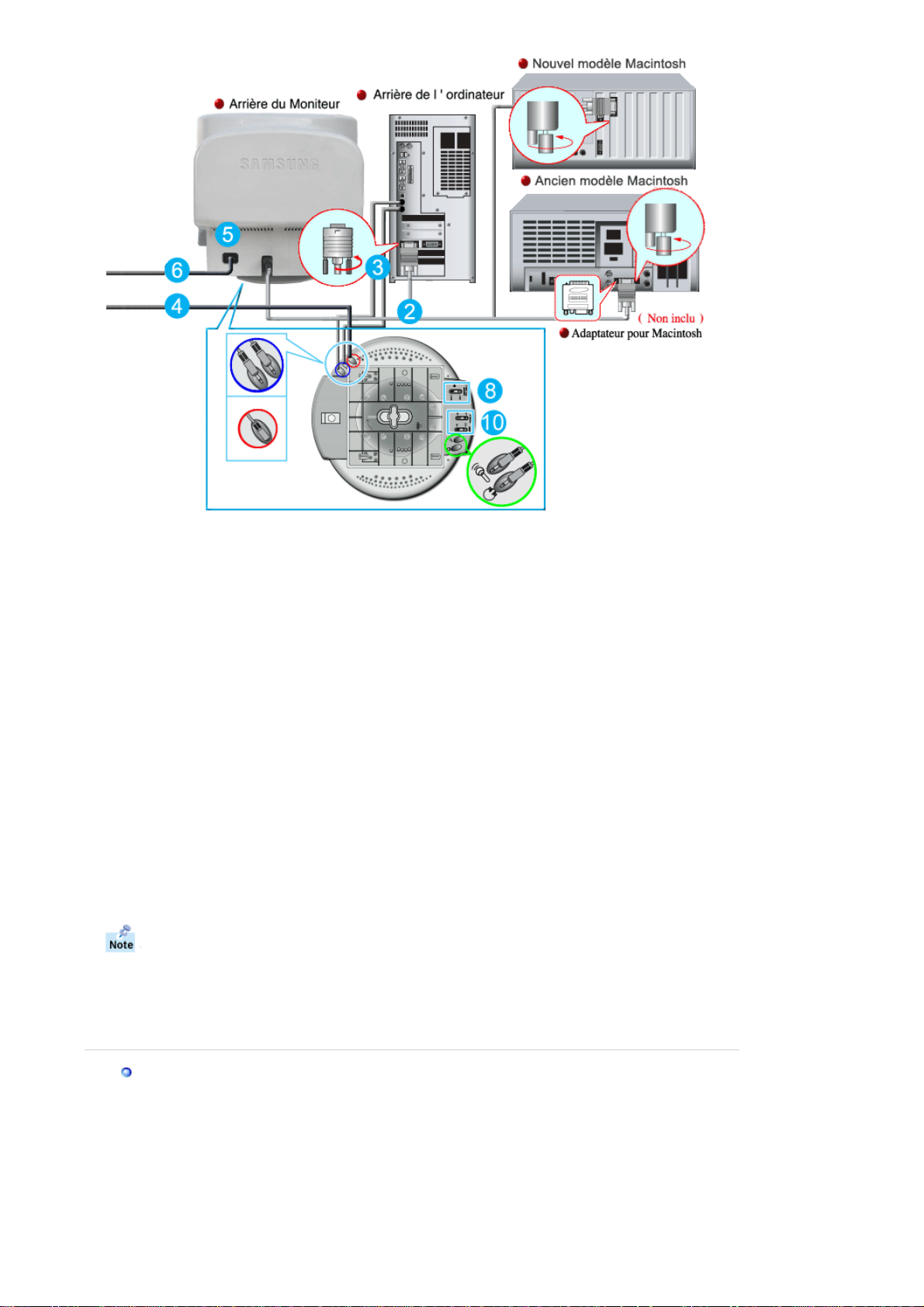
1.
pp
2.
3.
4.
5.
6.
7.
8.
9.
10.
Eteignez votre ordinateur et débranchez le câble d'alimentation.
Reliez l'extrémité du câble vidéo au port vidéo de votre ordinateur. (Carte vidéo ou carte
graphique)
Brancher une extrémité du câble son à la sortie stéréo de votre fiche son ou de l'ordinateur.
Brancher l'autre extrémité du câble à l'entrée stéréo à l'arrière de votre moniteur.
Brancher une extrémité de l'autre câble son à la ligne de sortie sur votre fiche son ou à
l'ordinateur. Brancher l'autre extrémité du câble à la sortie Micro à l'arrière de votre moniteur.
Branchez le cordon d'alimentation du support sur une prise murale proche.
Brancher le câble d'alimentation de votre moniteur à la porte d'ali m entation à l'arrière de votre
moniteur.
Connectez le fil électrique au port qui se situe au dos de votre moniteur. Branchez le fil
électrique du moniteur à la prise la plus proche.
Allumez votre ordinateur et votre moniteur.
Mettez le ON-OFF fonction de commande plus haut ou plus bas sur le support du moniteur
jusqu' à ce que cela fasse un déclict.
Effectuez un progrmme sonore, musique ou effet sonore dans votre ordinateur, ensuite réglez
le volume au moyen de mettre plus fort ou plus bas jusqu' à ce que le volume soit approprié.
Régler l'aigu et la basse.
Il peut se produire une distorsion du son quand le moniteur est placé sur une surface vide à
l'intérieur, comme votre ordinateur. Dans cc cas, placer du papier ou un magazine sous le
moniteur. Le volume de son trop élevé peut aussi provoquer des distorsions de son; diminuer
le volume.
Su
ort Multimédia haut-parleur
1. Prise pour micro
Pour transmettre votre voix, brancher le câble
stéréo de la prise micro à la prise micro de la fiche
audio de votre ordinateur.
2. Prise d'entrée stéréo
Brancher la câble stéréo à la sortie de la source
(fiche audio, ordinateur, drive CD-Rom)
3. Câble entrée courant
Brancher à la prise DC 12V du moniteur.
Page 19
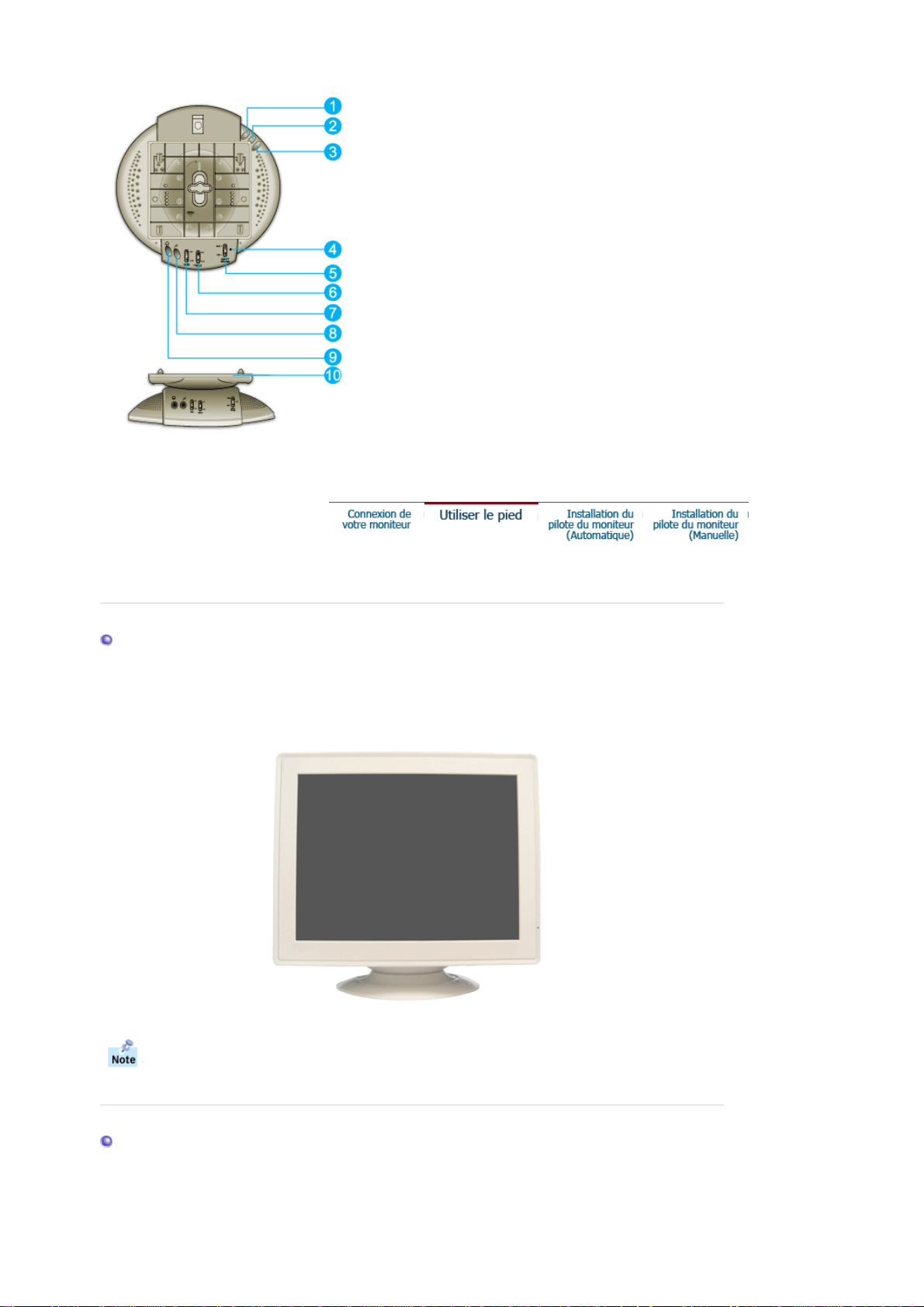
4. Indicateur de courant
Vert quand le haut-parleur est allumé.
5. Volume On/ Off
Allumer/ éteindre et régler le volume de sortie.
6. Contrôle aigus
Utiliser pour régler les hautes fréquences.
7. Contrôle des basses
Utiliser pour régler les basses fréquences.
8. Prise entrée micro
Pour transmettre votre voix, brancher un micro à
cette ptise.
9. Prise casque
Pour écouter tout seul, branchez le casque ici.
10.
Support extractible
Base inclinable-pivotante | Fixer et Enlever la Base
Base inclinable-pivotante
Avec le support intégré, vous pouvez incliner et/ou fare pivoter le moniteur pour trouver
l`angle de vue le plus confortable.
La base est détachable.
Fixer et Enlever la Base
Si votre moniteur a été fourni désolidarisé de son support, fixez la base de la
manière suivante :
Page 20
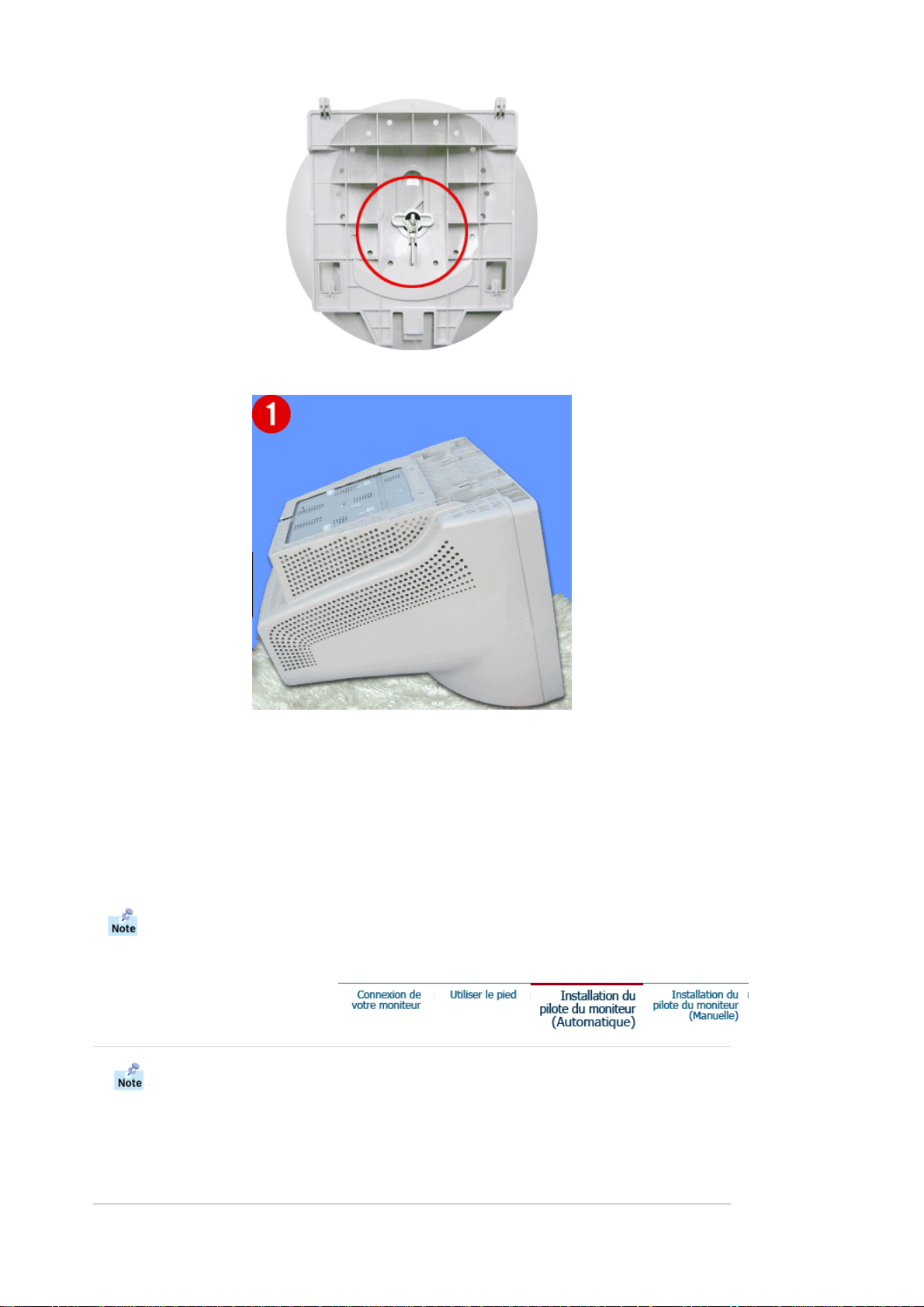
Retirez le lien torsadé avant de fixer la base au moniteur.
Fixer la Base
1. Placez le moniteur à l'envers sur une surface de travail plate.
2. Alignez les crochets sur la base avec les fentes au bas du moniteur.
3. Pressez la base jusqu'à ce que les crochets soient entièrement engagés dans les fentes.
4. Poussez la base vers l'avant du moniteur jusqu' aux déclics de verrou pour obtenir la position
verrouillée.
* Ne pas déplier la rupture.
Removing the Base
5. Glissez puis soulevez pour liberer la base.
6. Pous sez la base vers le dos du moniteur et soulevez le pour déplacer la base.
La base ne peut étre alignée avec les fentes du moniteur que sur une seule position .
Lorsque le système d'exploitation demande le pilote pour le moniteur. insérez le CDROM inclu avec moniteur. L` Installation de pilote est légèrement différente d'un
système d'opération à l'autre. Suivez les consignes qui sont appropriées p ou r vo tre
système d'opération.
Préparez un disque vierge et téléchargez le fichier de sur le site d'internet indiqué cidessous.
z Site Web :http://www.samtron.com/
Page 21
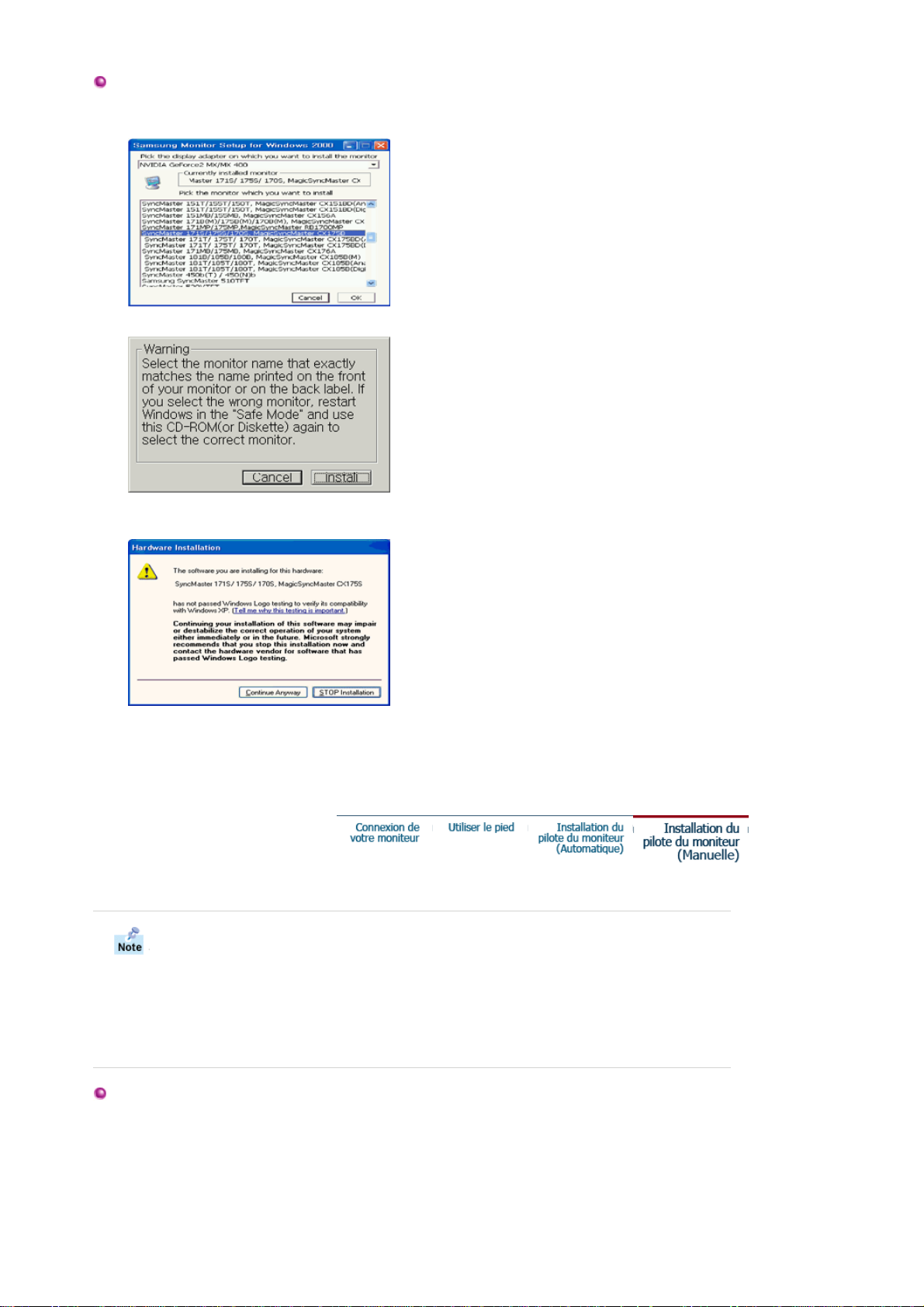
Windows XP/2000
X
r
r
App
1. Insérez CD dans le pilote CO-ROM.
2. Cli quez "
Windows XP/2000 Driver
".
3. Choisissez le model de votre moniteur dans la liste du model, ensuite cliquez le bouton "OK".
4. Cli quez le bouton "
Installer
" dans la fenêtre "
Avertissement
".
5. Si vous pouvez voir la fenêtre "
Message
" suivante, cliquez le bouton "
Continue de toute façon
Ensuite cliquez le bouton de "OK".
Ce pilote moniteur est en garantie du logo MS, et cette installation ne nuit pas à votre system.
*Le pilote certifié va être affiché à Samsung Monitor Homepage.
http://www.samtron.com/
6. L'installation du Pilote Moniteur est terminée.
".
Lorsque le système d'exploitation demande le pilote pour le moniteur. insérez le CDROM inclu avec moniteur. L` Installation de pilote est légèrement différente d'un
système d'opération à l'autre. Suivez les consignes qui sont appropriées p ou r vo tre
système d'opération.
Préparez un disque vierge et téléchargez le fichier de sur le site d'internet indiqué cidessous.
z Site Web :http://www.samtron.com/
Système d'Opération de Microsoft® Windows
1. Insérez CD dans le pilote CO-ROM.
2. Cli quez "
Commence
" - "
Panneau de cont
Windows XP | Windows 2000 | Windows NT | Linux
®
P
" et puis cliquez l'icône "
ôle
arence et Thème
".
Page 22
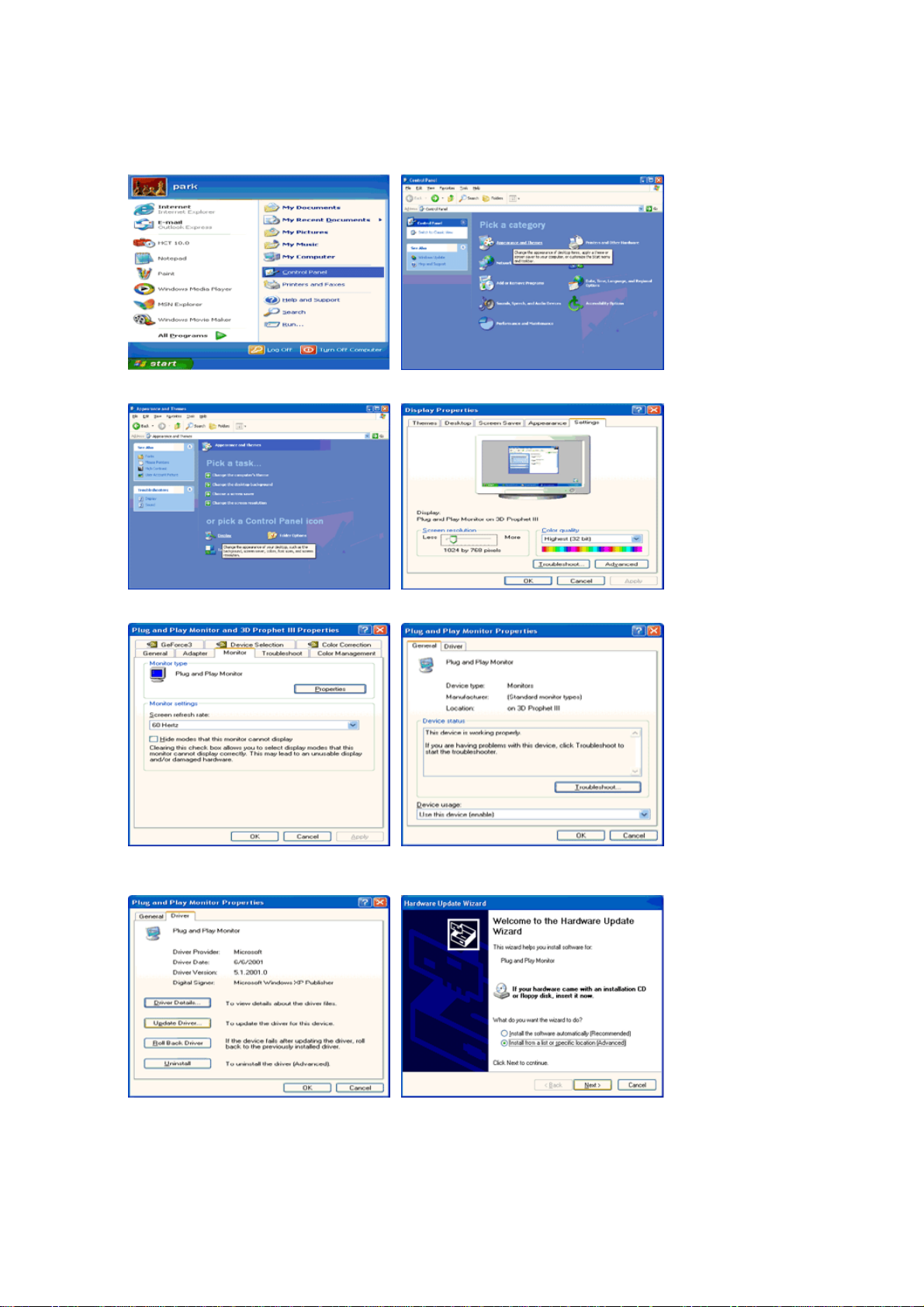
3. Cli quez l'icône "
4. Cli quez le bouton "
Affichage
" et choisissez le tab "
Propriétés
" dans le tab "
Setting
Moniteur
" et puis cliquez "
" et choisissez le tab "
Avancé
Pilote
".
".
5. Cli quez "
"
Suivant
6. Choisiss ez "
Pilote mise à jour
".
.." et choisissez "
Ne pas chercher, Je vais
Installer d'une list ou
…" et cliquez "
Suivant
.." et puis cliquez le bouton
". Ensuite, cliquez "
Avoir disques
".
Page 23
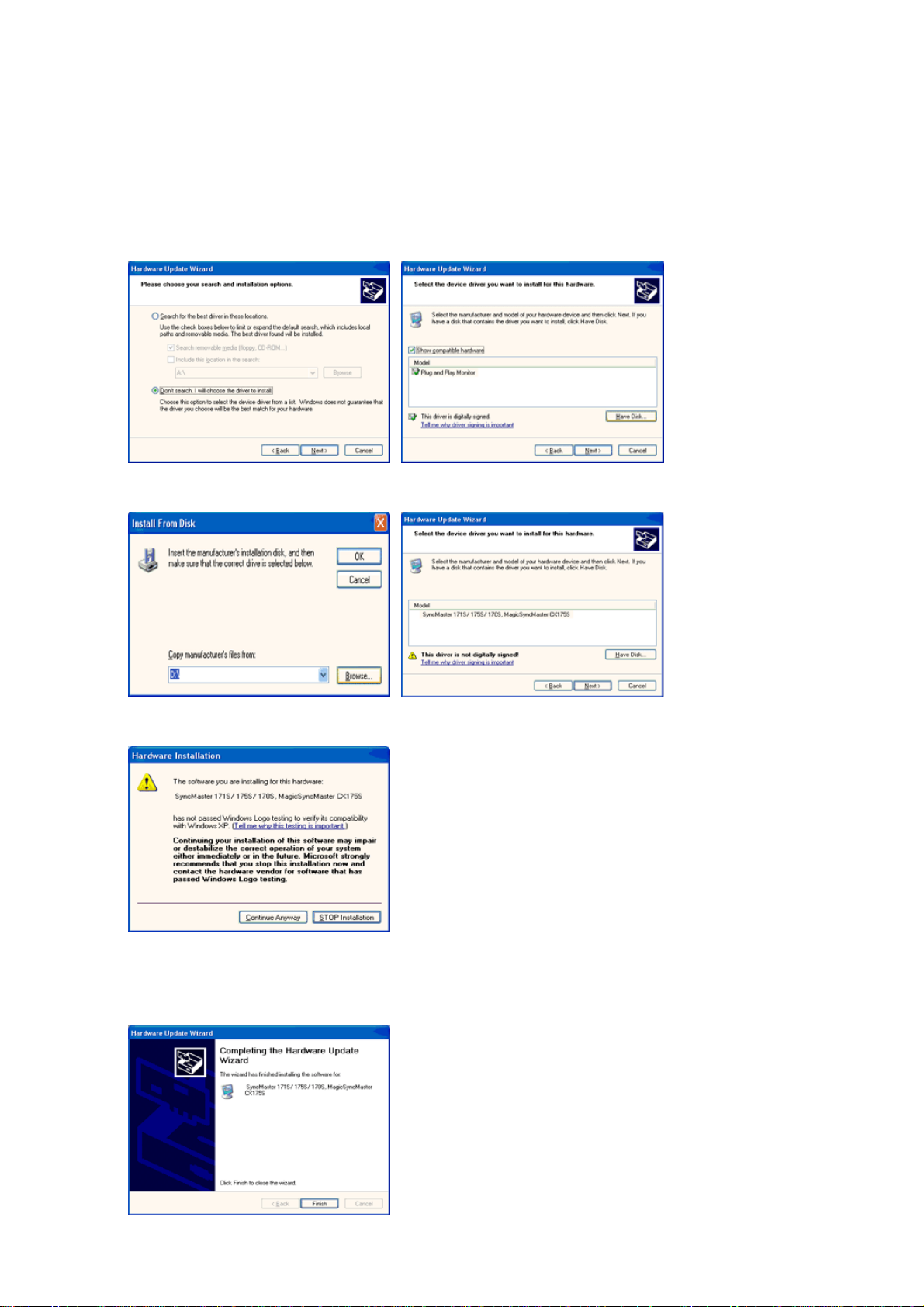
7. Cli quez le bouton "
moniteur dans la liste du model et cliquez le le bouton "
8. Si vous pouvez voir la fenêtre "
Ensuite cliquez le bouton de "
Navigateur
" et choisissez Pilote D:\. Ensuite choisissez le model de votre
Message
Finir
" suivante, cliquez le bouton "
".
Suivant
".
Continue de toute façon
".
Ce pilote moniteur est en garantie du logo MS , et cette installation ne nuit pas à votre system.
*Le pilote certifié va être affiché à Monitor Homepage.
http://www.samtron.com/
9. Cli quez le bouton "
" et puis cliquez le bouton "OK" continuellement.
Fin
Page 24
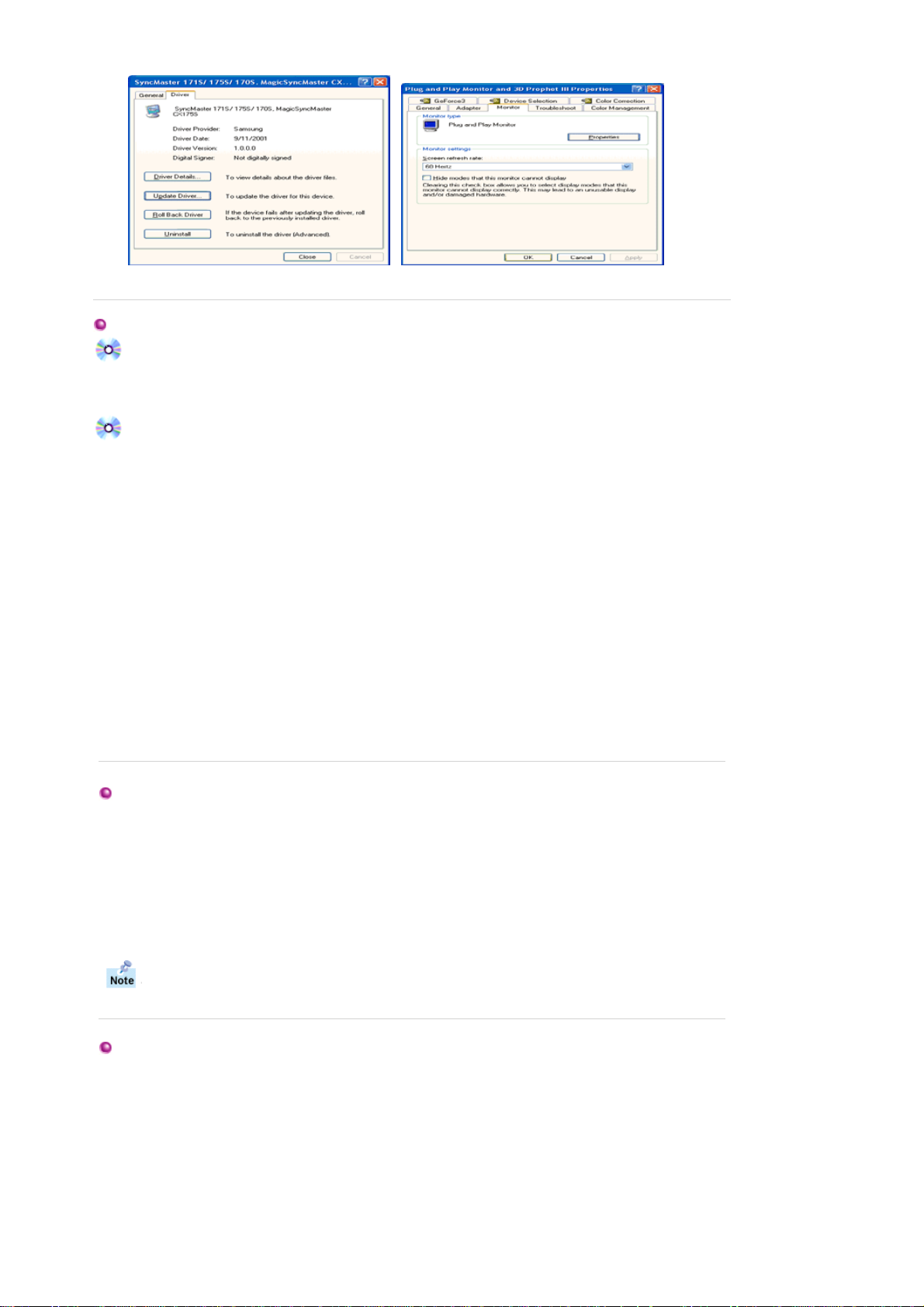
r
r
r
10. I'installation de moniteur driver est achevée.
Système d'Opération de Microsoft® Windows®2000
Lorsque vous observez "Signature Numérique Non Trouvé" sur votre moniteur, suivez ces
étapes.
1. Choisissez le bouton "OK" dans la fenêtre d' "
2. Cli quez le bouton "
3. Choisissez A:(D:\Driver) puis cliquez le bouton "
Guide Manuel D'Installation de Moniteur
1. Cli quez "
2. Cli quez deux fois sur l'icône "
3. Choisissez l`onglet "
4. Choisiss ez "
5. Cli quez "
6. Choisissez l'"Affichage de la liste des pilotes connus pour ce dispositif de sorte que je puisse
choisir un pilote spécifique". Puis cliquez sur "
7. Cli quez le bouton "
8. Cli quez le bouton "
9. Choisissez votre modèle de moniteur et cliquez sur le bouton "
bouton encore une fois.
10. Cliquez le bouton "
Démarrer
Cas1: Si le bouton "Propriété" est inativé, cela signifie que votre moniteur est correctement
paramétré.
Veuillez arrêter l'installation.
Cas2: Si le bouton "Propriété" est inactivé, cliquez sur le bouton "
Veuillez continuer les étapes suivantes.
Pilote
Chercher
", "
Installation
Moniteur
" et cliquez sur "
Chercher
Ouvrir
Finir
" dans la fenêtre de "
Installation
".
" puis cliquez le bouton "OK".
" puis "
", "
Panneau de contrôle
Affichage
" puis cliquez "
Mise à jour de pilote
" puis choisissez A:(D:\Driver).
Fermer
Insérer le Disque
".
Avancée
Suite
"
Fichier Necéssaire
" et enfin cliquez le bouton "OK".
Ouvri
"
" Puis cliquez sur le bouton "
" puis "
"
".
"
Propriétés
Disquette Fournie
" puis cliquez sur le même
Suite
".
Suite
".
".
Si vous pouvez observer "Signature Numérique Non Trouvé" cliquez le bouton "
cliquez "
Système d'Opération de Microsoft® Windows® NT
1. Cli quez sur "
"
Affichage
2. Dans la fenêtre de "
cliquez sur "
3. Sélectionnez un mode que vous souhaitez utiliser ("
"
Fréquence verticale
4. Cli quez le bouton "
avoir cliqué sur "
différent (baisser la résolution, le nombre de couleur).
S'il n'y a pas de mode pour "Tous les modes d'Affichages", sélectionnez le niveau d e
résolution et la fréquence verticale en se référant au Modes d'Affich age Pré-établis que vous
trouverez dans ce guide
Système d'Opération de Linux
Pour éxécuter X-Window, vous avez besoin d'avoir le fichier X86Config qui est un fichier pour le
parametrage du systeme.
1. Appuyez sur "
"
X86Config
2. Le troisième écran est pour "
3. R églez la souris de votre ordinateur.
4. L` é c ran suivant est pour "
5. Choisissez un Clavier pour votre ordinateur.
6. L` é cran suivant est "
et "
Fini
Ferme
Démarrer
".
Tous les modes d'Afficha ges
Test
Entrer
".
".
", "
Installation
Information sur l'Affichage
") et cliquez "OK".
Appliquer
". Si l'écran ne fonctionne pas normalement, changez pour un mode
" au premier et au deuxième écran après avoir exécuté le fichier de
installez votre moniteur
" si vous remarquez que l'écran fonctionne normalement après
réglage de votre souris
sélectionner le Clavier
", "
Panneau de Contrôle
", cliquez sur l`onglet "
".
Résolution
"
".
".
" et cliquez deux fois sur
Installation
", "
Nombre de couleurs
Oui
". Et
" puis
", et
Page 25

7. Avant tout, parametrez la "
la valeur de la fréquence directement.)
8. Parametrez la "
fréquence directement)
9. Entrez "
l'éxecution de X-Window.
10. Vous avez "
"
Exécuter
fréquence verticale
le nom du modèle de votre moniteur
" de paramétré votre ordinateur.
fini
" X-Window après avoir installé les autres périphériques.
fréquence horizontale
" pour votre ordinateur.(Vous pouvez entrer
" pour votre ordinateur.( Vous pouvez entrer la valeur de la
". Cette information ne va pas affécter
Page 26
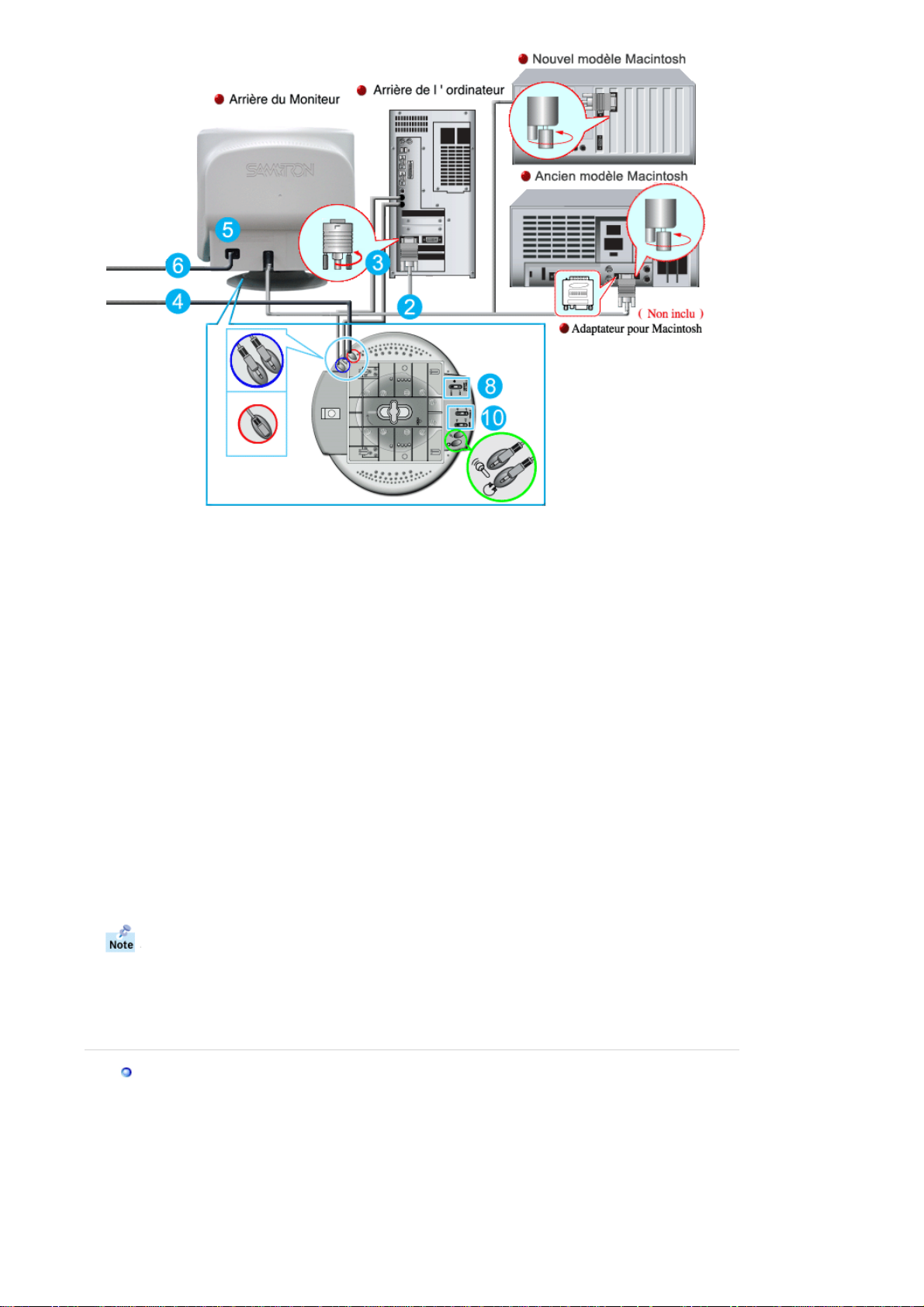
A
SAMTRON 78E/78DF/78BDF/98PDF
Installation-Multimédia | Support Multimédia haut-parleur
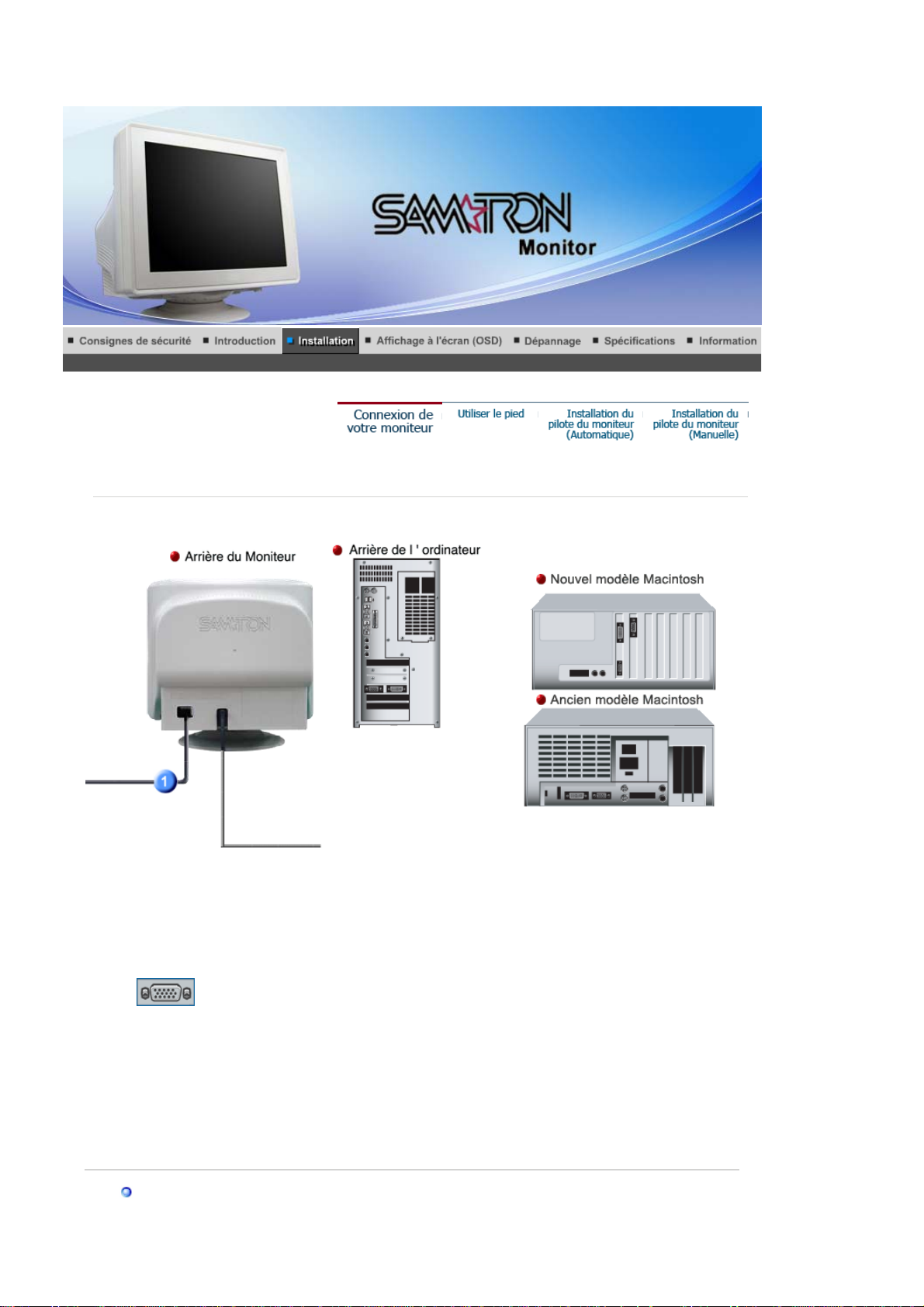
Connectez le fil électrique au port qui se situe au dos de votre moniteur. Branchez le fil
1.
électrique du moniteur a la prise la plus proche.
Pour se connecter à un ordinateur
2-1.
Connectez le D-SUB 15 broches du câble signal vidéo au connecteur vidéo de l'ordinateur à
l'arrière du moniteur.
Pour se connecter à un nouveau modèle de Macintosh
2-2.
Connectez l'écran au Macintosh en utilisant le câble de connexion D-SUB.
Pour se connecter à un ancien modèle de Macintosh
2-3.
Connectez votre moniteur au Macintosh en utilisant un adaptateur prévu spécialement pour les
Macintosh (vendu séparément).
3.
llumez votre ordinateur et le moniteur. Si le moniteur affiche une image, cela signifie que
l'installation est terminée.
Installation-Multimédia
Page 27
1.
pp
2.
3.
4.
5.
6.
7.
8.
9.
10.
Eteignez votre ordinateur et débranchez le câble d'alimentation.
Reliez l'extrémité du câble vidéo au port vidéo de votre ordinateur. (Carte vidéo ou carte
graphique)
Brancher une extrémité du câble son à la sortie stéréo de votre fiche son ou de l'ordinateur.
Brancher l'autre extrémité du câble à l'entrée stéréo à l'arrière de votre moniteur.
Brancher une extrémité de l'autre câble son à la ligne de sortie sur votre fiche son ou à
l'ordinateur. Brancher l'autre extrémité du câble à la sortie Micro à l'arrière de votre moniteur.
Branchez le cordon d'alimentation du support sur une prise murale proche.
Brancher le câble d'alimentation de votre moniteur à la porte d'ali m entation à l'arrière de votre
moniteur.
Connectez le fil électrique au port qui se situe au dos de votre moniteur. Branchez le fil
électrique du moniteur à la prise la plus proche.
Allumez votre ordinateur et votre moniteur.
Mettez le ON-OFF fonction de commande plus haut ou plus bas sur le support du moniteur
jusqu' à ce que cela fasse un déclict.
Effectuez un progrmme sonore, musique ou effet sonore dans votre ordinateur, ensuite réglez
le volume au moyen de mettre plus fort ou plus bas jusqu' à ce que le volume soit approprié.
Régler l'aigu et la basse.
Il peut se produire une distorsion du son quand le moniteur est placé sur une surface vide à
l'intérieur, comme votre ordinateur. Dans cc cas, placer du papier ou un magazine sous le
moniteur. Le volume de son trop élevé peut aussi provoquer des distorsions de son; diminuer
le volume.
Su
ort Multimédia haut-parleur
1. Prise pour micro
Pour transmettre votre voix, brancher le câble
stéréo de la prise micro à la prise micro de la fiche
audio de votre ordinateur.
2. Prise d'entrée stéréo
Brancher la câble stéréo à la sortie de la source
(fiche audio, ordinateur, drive CD-Rom)
3. Câble entrée courant
Brancher à la prise DC 12V du moniteur.
Page 28
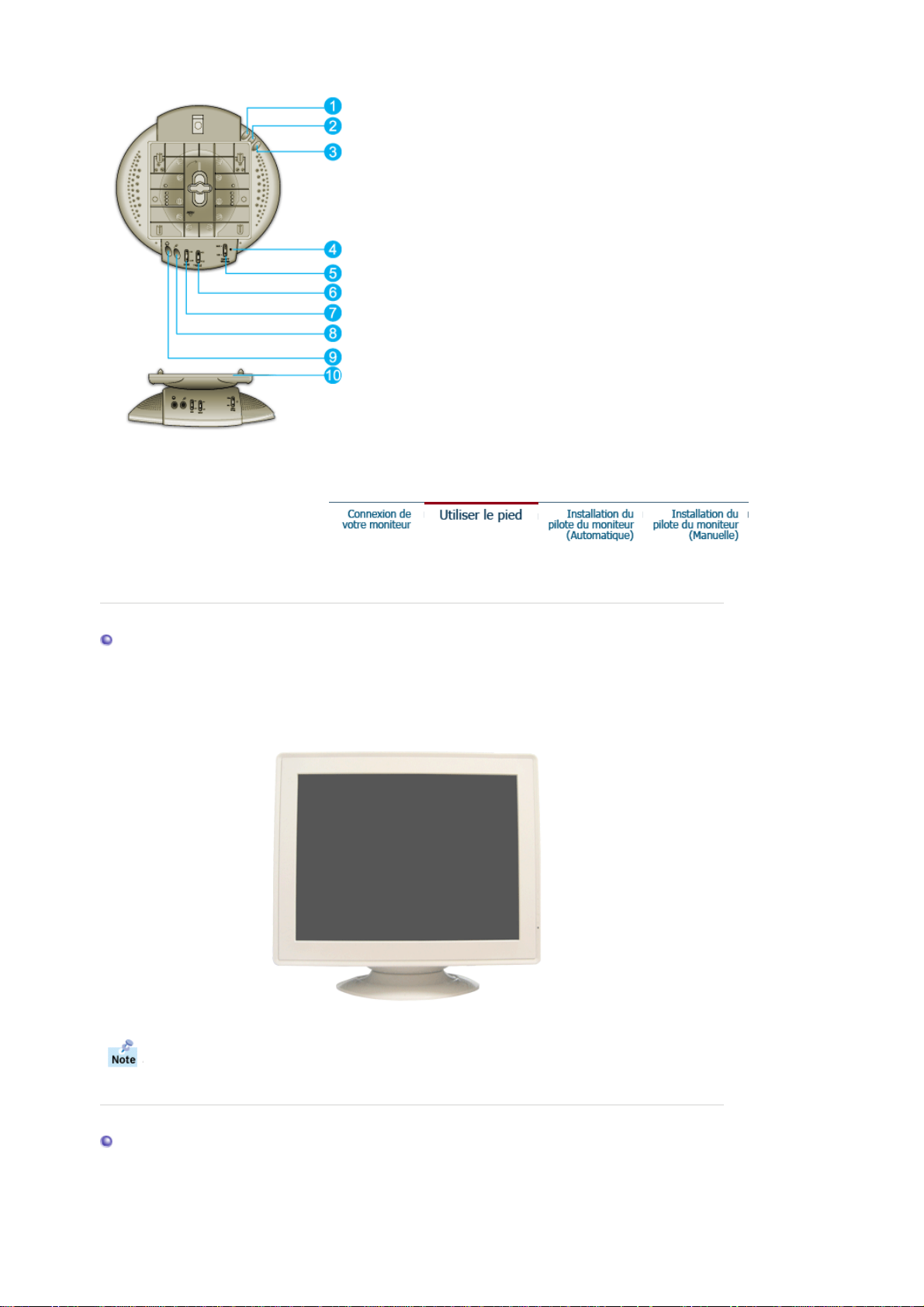
4. Indicateur de courant
Vert quand le haut-parleur est allumé.
5. Volume On/ Off
Allumer/ éteindre et régler le volume de sortie.
6. Contrôle aigus
Utiliser pour régler les hautes fréquences.
7. Contrôle des basses
Utiliser pour régler les basses fréquences.
8. Prise entrée micro
Pour transmettre votre voix, brancher un micro à
cette ptise.
9. Prise casque
Pour écouter tout seul, branchez le casque ici.
10.
Support extractible
Base inclinable-pivotante | Fixer et Enlever la Base
Base inclinable-pivotante
Avec le support intégré, vous pouvez incliner et/ou fare pivoter le moniteur pour trouver
l`angle de vue le plus confortable.
La base est détachable.
Fixer et Enlever la Base
Si votre moniteur a été fourni désolidarisé de son support, fixez la base de la
manière suivante :
Page 29
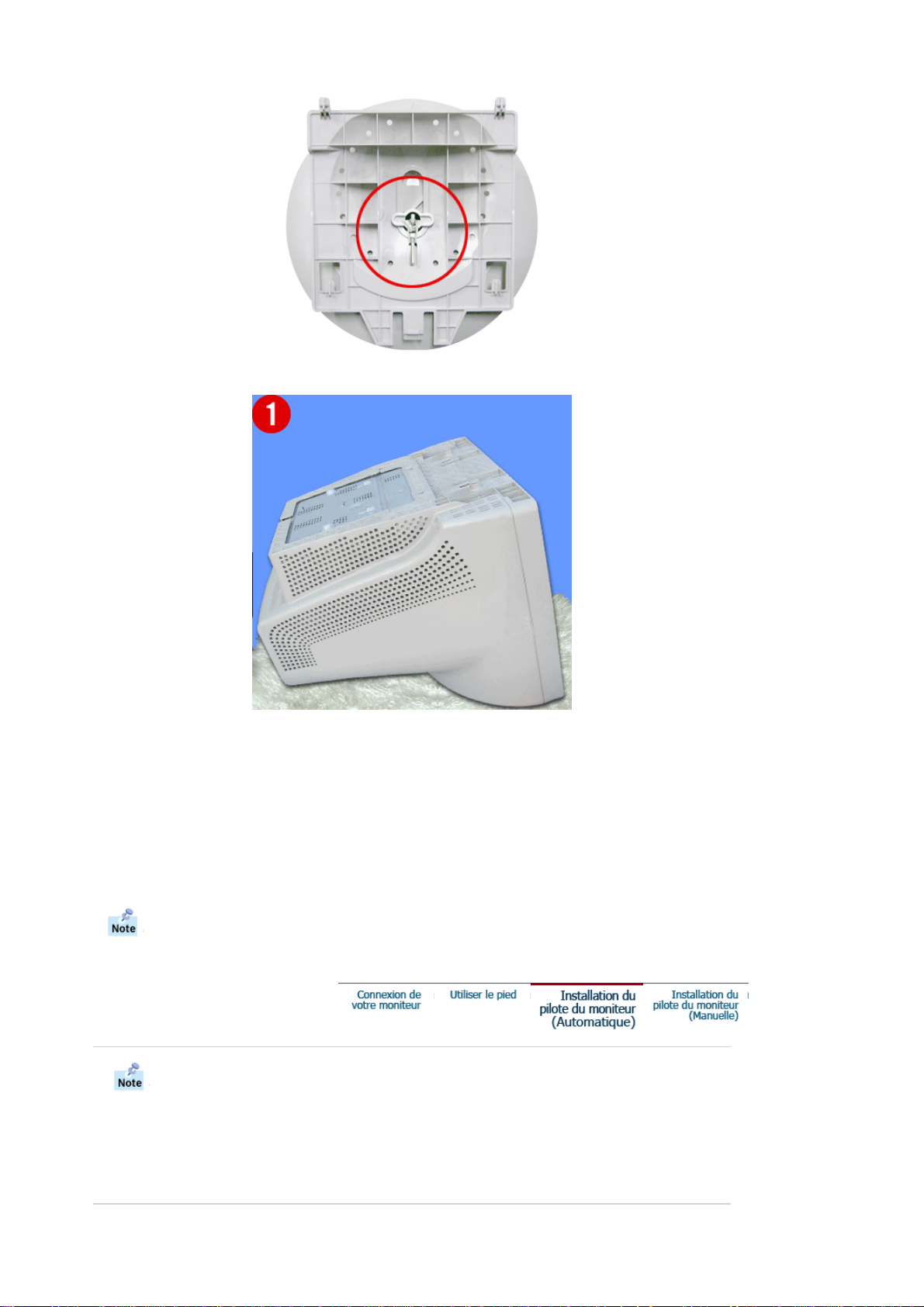
Retirez le lien torsadé avant de fixer la base au moniteur.
Fixer la Base
1. Placez le moniteur à l'envers sur une surface de travail plate.
2. Alignez les crochets sur la base avec les fentes au bas du moniteur.
3. Pressez la base jusqu'à ce que les crochets soient entièrement engagés dans les fentes.
4. Poussez la base vers l'avant du moniteur jusqu' aux déclics de verrou pour obtenir la position
verrouillée.
* Ne pas déplier la rupture.
Removing the Base
5. Glissez puis soulevez pour liberer la base.
6. Pous sez la base vers le dos du moniteur et soulevez le pour déplacer la base.
La base ne peut étre alignée avec les fentes du moniteur que sur une seule position .
Lorsque le système d'exploitation demande le pilote pour le moniteur. insérez le CDROM inclu avec moniteur. L` Installation de pilote est légèrement différente d'un
système d'opération à l'autre. Suivez les consignes qui sont appropriées p ou r vo tre
système d'opération.
Préparez un disque vierge et téléchargez le fichier de sur le site d'internet indiqué cidessous.
z Site Web :http://www.samtron.com/
Page 30
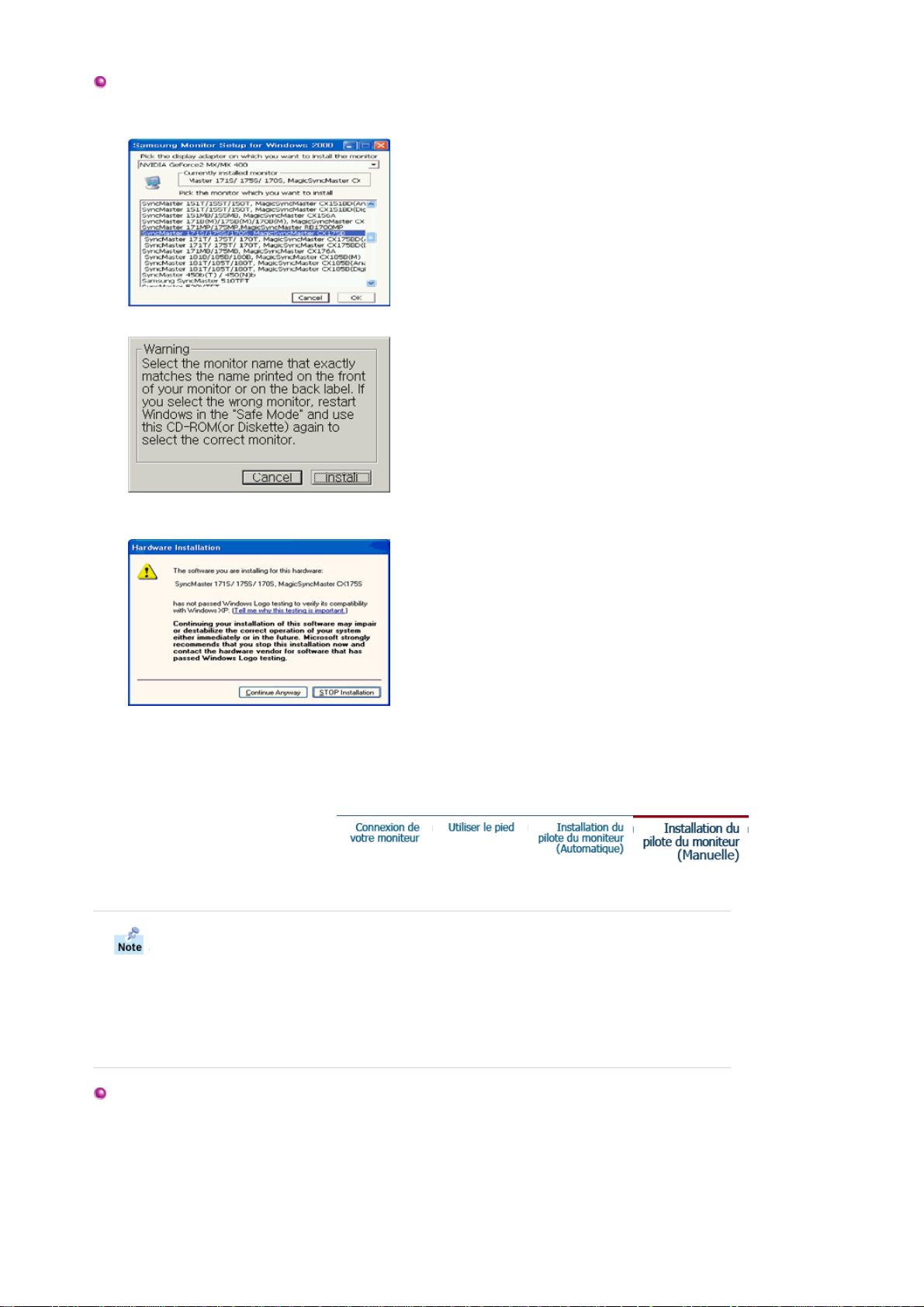
Windows XP/2000
X
r
r
App
1. Insérez CD dans le pilote CO-ROM.
2. Cli quez "
Windows XP/2000 Driver
".
3. Choisissez le model de votre moniteur dans la liste du model, ensuite cliquez le bouton "OK".
4. Cli quez le bouton "
Installer
" dans la fenêtre "
Avertissement
".
5. Si vous pouvez voir la fenêtre "
Message
" suivante, cliquez le bouton "
Continue de toute façon
Ensuite cliquez le bouton de "OK".
Ce pilote moniteur est en garantie du logo MS, et cette installation ne nuit pas à votre system.
*Le pilote certifié va être affiché à Samsung Monitor Homepage.
http://www.samtron.com/
6. L'installation du Pilote Moniteur est terminée.
".
Lorsque le système d'exploitation demande le pilote pour le moniteur. insérez le CDROM inclu avec moniteur. L` Installation de pilote est légèrement différente d'un
système d'opération à l'autre. Suivez les consignes qui sont appropriées p ou r vo tre
système d'opération.
Préparez un disque vierge et téléchargez le fichier de sur le site d'internet indiqué cidessous.
z Site Web :http://www.samtron.com/
Système d'Opération de Microsoft® Windows
1. Insérez CD dans le pilote CO-ROM.
2. Cli quez "
Commence
" - "
Panneau de cont
Windows XP | Windows 2000 | Windows NT | Linux
®
P
" et puis cliquez l'icône "
ôle
arence et Thème
".
Page 31
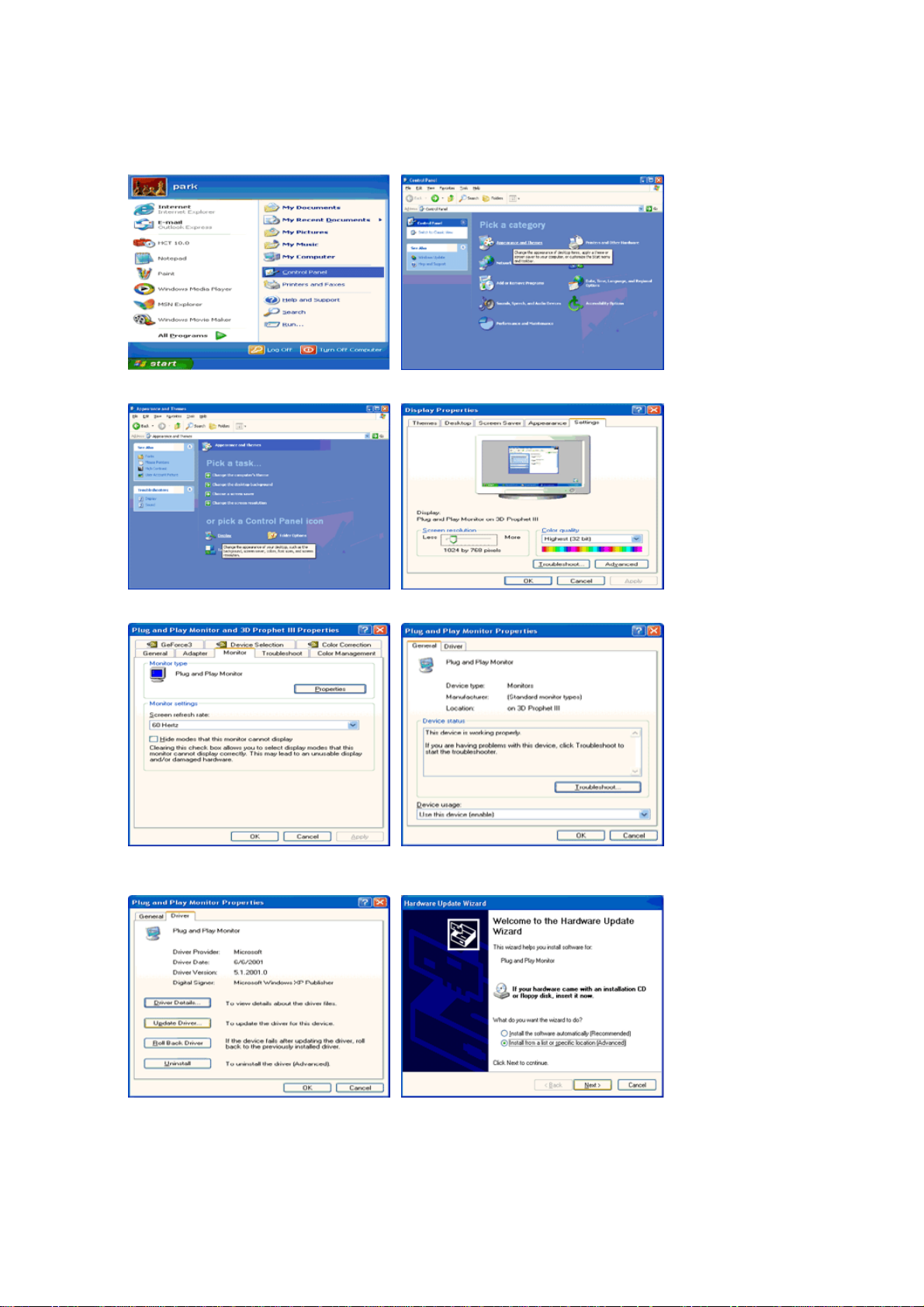
3. Cli quez l'icône "
4. Cli quez le bouton "
Affichage
" et choisissez le tab "
Propriétés
" dans le tab "
Setting
Moniteur
" et puis cliquez "
" et choisissez le tab "
Avancé
Pilote
".
".
5. Cli quez "
"
Suivant
6. Choisiss ez "
Pilote mise à jour
".
.." et choisissez "
Ne pas chercher, Je vais
Installer d'une list ou
…" et cliquez "
Suivant
.." et puis cliquez le bouton
". Ensuite, cliquez "
Avoir disques
".
Page 32
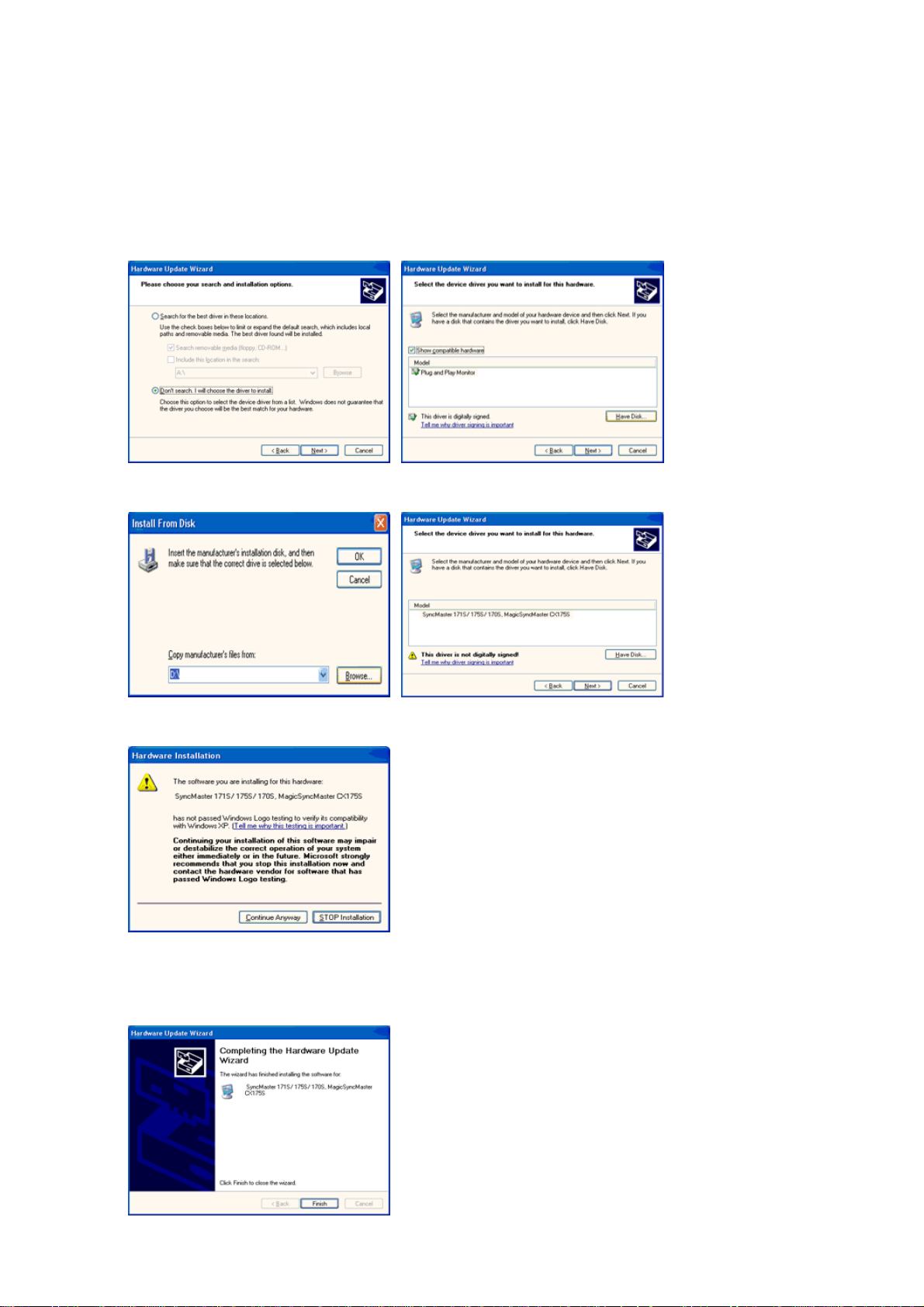
7. Cli quez le bouton "
moniteur dans la liste du model et cliquez le le bouton "
8. Si vous pouvez voir la fenêtre "
Ensuite cliquez le bouton de "
Navigateur
" et choisissez Pilote D:\. Ensuite choisissez le model de votre
Message
Finir
" suivante, cliquez le bouton "
".
Suivant
".
Continue de toute façon
".
Ce pilote moniteur est en garantie du logo MS , et cette installation ne nuit pas à votre system.
*Le pilote certifié va être affiché à Monitor Homepage.
http://www.samtron.com/
9. Cli quez le bouton "
" et puis cliquez le bouton "OK" continuellement.
Fin
Page 33
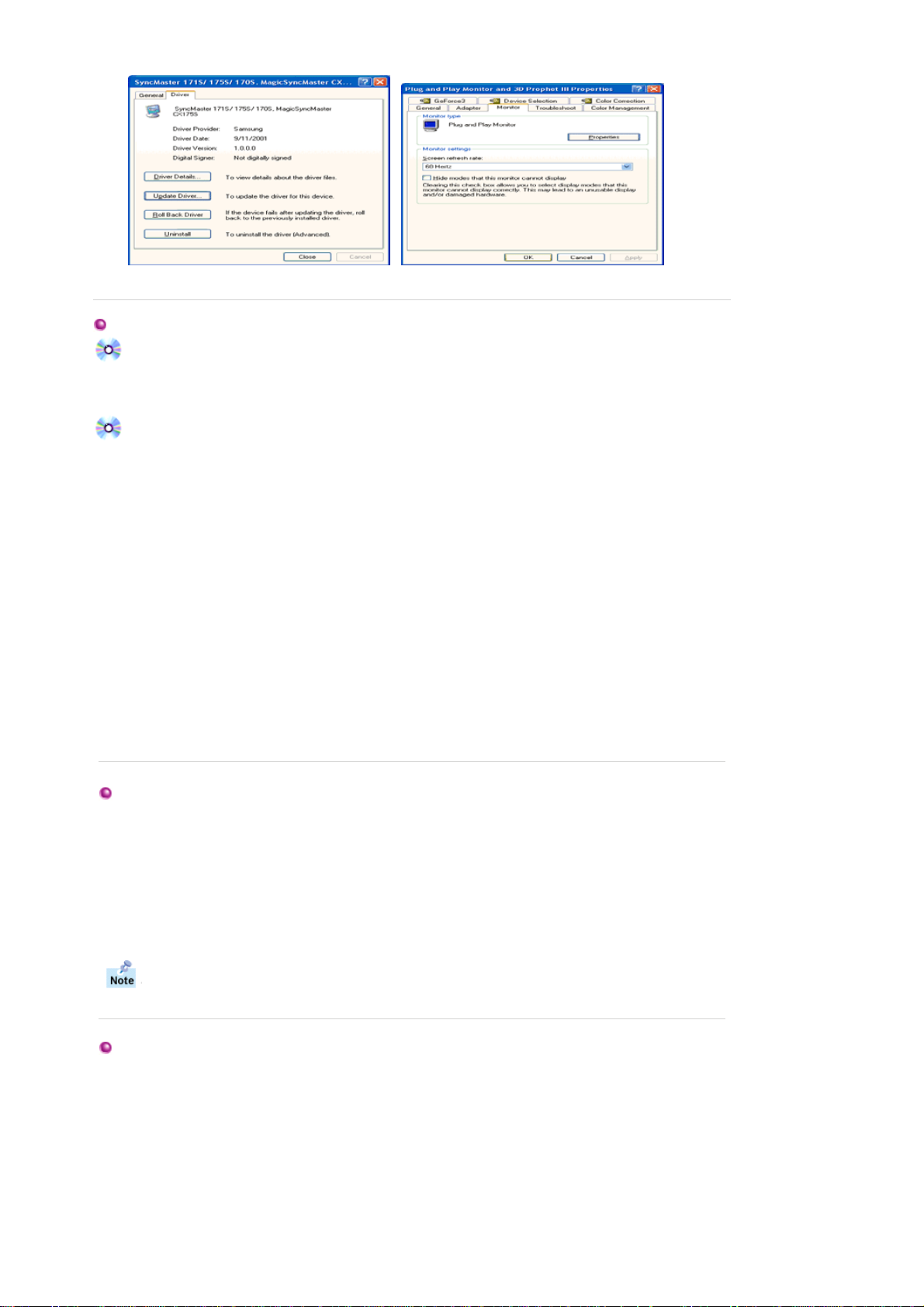
r
r
r
10. I'installation de moniteur driver est achevée.
Système d'Opération de Microsoft® Windows®2000
Lorsque vous observez "Signature Numérique Non Trouvé" sur votre moniteur, suivez ces
étapes.
1. Choisissez le bouton "OK" dans la fenêtre d' "
2. Cli quez le bouton "
3. Choisissez A:(D:\Driver) puis cliquez le bouton "
Guide Manuel D'Installation de Moniteur
1. Cli quez "
2. Cli quez deux fois sur l'icône "
3. Choisissez l`onglet "
4. Choisiss ez "
5. Cli quez "
6. Choisissez l'"Affichage de la liste des pilotes connus pour ce dispositif de sorte que je puisse
choisir un pilote spécifique". Puis cliquez sur "
7. Cli quez le bouton "
8. Cli quez le bouton "
9. Choisissez votre modèle de moniteur et cliquez sur le bouton "
bouton encore une fois.
10. Cliquez le bouton "
Démarrer
Cas1: Si le bouton "Propriété" est inativé, cela signifie que votre moniteur est correctement
paramétré.
Veuillez arrêter l'installation.
Cas2: Si le bouton "Propriété" est inactivé, cliquez sur le bouton "
Veuillez continuer les étapes suivantes.
Pilote
Chercher
", "
Installation
Moniteur
" et cliquez sur "
Chercher
Ouvrir
Finir
" dans la fenêtre de "
Installation
".
" puis cliquez le bouton "OK".
" puis "
", "
Panneau de contrôle
Affichage
" puis cliquez "
Mise à jour de pilote
" puis choisissez A:(D:\Driver).
Fermer
Insérer le Disque
".
Avancée
Suite
"
Fichier Necéssaire
" et enfin cliquez le bouton "OK".
Ouvri
"
" Puis cliquez sur le bouton "
" puis "
"
".
"
Propriétés
Disquette Fournie
" puis cliquez sur le même
Suite
".
Suite
".
".
Si vous pouvez observer "Signature Numérique Non Trouvé" cliquez le bouton "
cliquez "
Système d'Opération de Microsoft® Windows® NT
1. Cli quez sur "
"
Affichage
2. Dans la fenêtre de "
cliquez sur "
3. Sélectionnez un mode que vous souhaitez utiliser ("
"
Fréquence verticale
4. Cli quez le bouton "
avoir cliqué sur "
différent (baisser la résolution, le nombre de couleur).
S'il n'y a pas de mode pour "Tous les modes d'Affichages", sélectionnez le niveau d e
résolution et la fréquence verticale en se référant au Modes d'Affich age Pré-établis que vous
trouverez dans ce guide
Système d'Opération de Linux
Pour éxécuter X-Window, vous avez besoin d'avoir le fichier X86Config qui est un fichier pour le
parametrage du systeme.
1. Appuyez sur "
"
X86Config
2. Le troisième écran est pour "
3. R églez la souris de votre ordinateur.
4. L` é c ran suivant est pour "
5. Choisissez un Clavier pour votre ordinateur.
6. L` é cran suivant est "
et "
Fini
Ferme
Démarrer
".
Tous les modes d'Afficha ges
Test
Entrer
".
".
", "
Installation
Information sur l'Affichage
") et cliquez "OK".
Appliquer
". Si l'écran ne fonctionne pas normalement, changez pour un mode
" au premier et au deuxième écran après avoir exécuté le fichier de
installez votre moniteur
" si vous remarquez que l'écran fonctionne normalement après
réglage de votre souris
sélectionner le Clavier
", "
Panneau de Contrôle
", cliquez sur l`onglet "
".
Résolution
"
".
".
" et cliquez deux fois sur
Installation
", "
Nombre de couleurs
Oui
". Et
" puis
", et
Page 34

7. Avant tout, parametrez la "
la valeur de la fréquence directement.)
8. Parametrez la "
fréquence directement)
9. Entrez "
l'éxecution de X-Window.
10. Vous avez "
"
Exécuter
fréquence verticale
le nom du modèle de votre moniteur
" de paramétré votre ordinateur.
fini
" X-Window après avoir installé les autres périphériques.
fréquence horizontale
" pour votre ordinateur.(Vous pouvez entrer
" pour votre ordinateur.( Vous pouvez entrer la valeur de la
". Cette information ne va pas affécter
Page 35
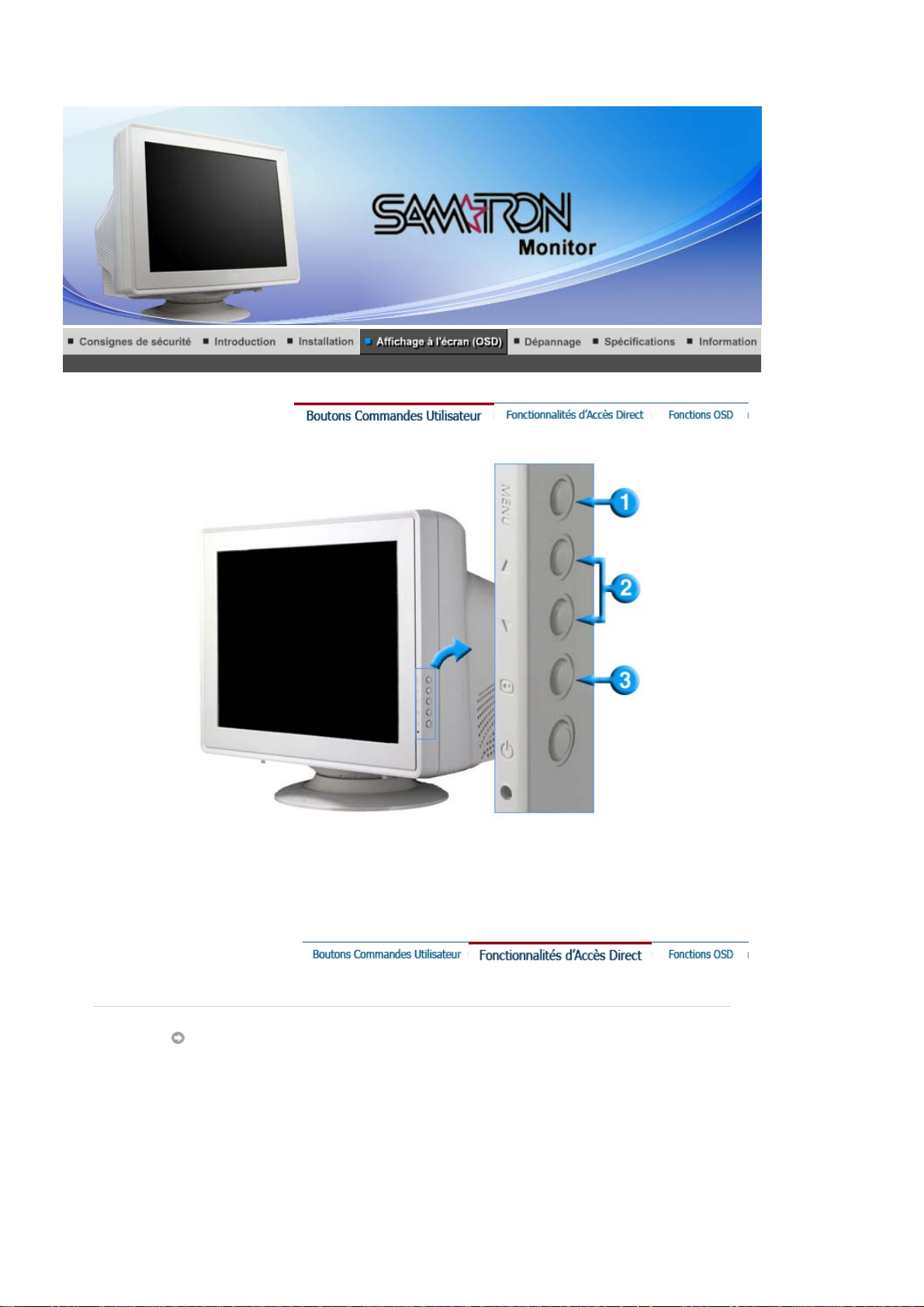
SAMTRON 591S/58V/59E
Pour accéder à l'écran du menu ou pour en sortir.
1.
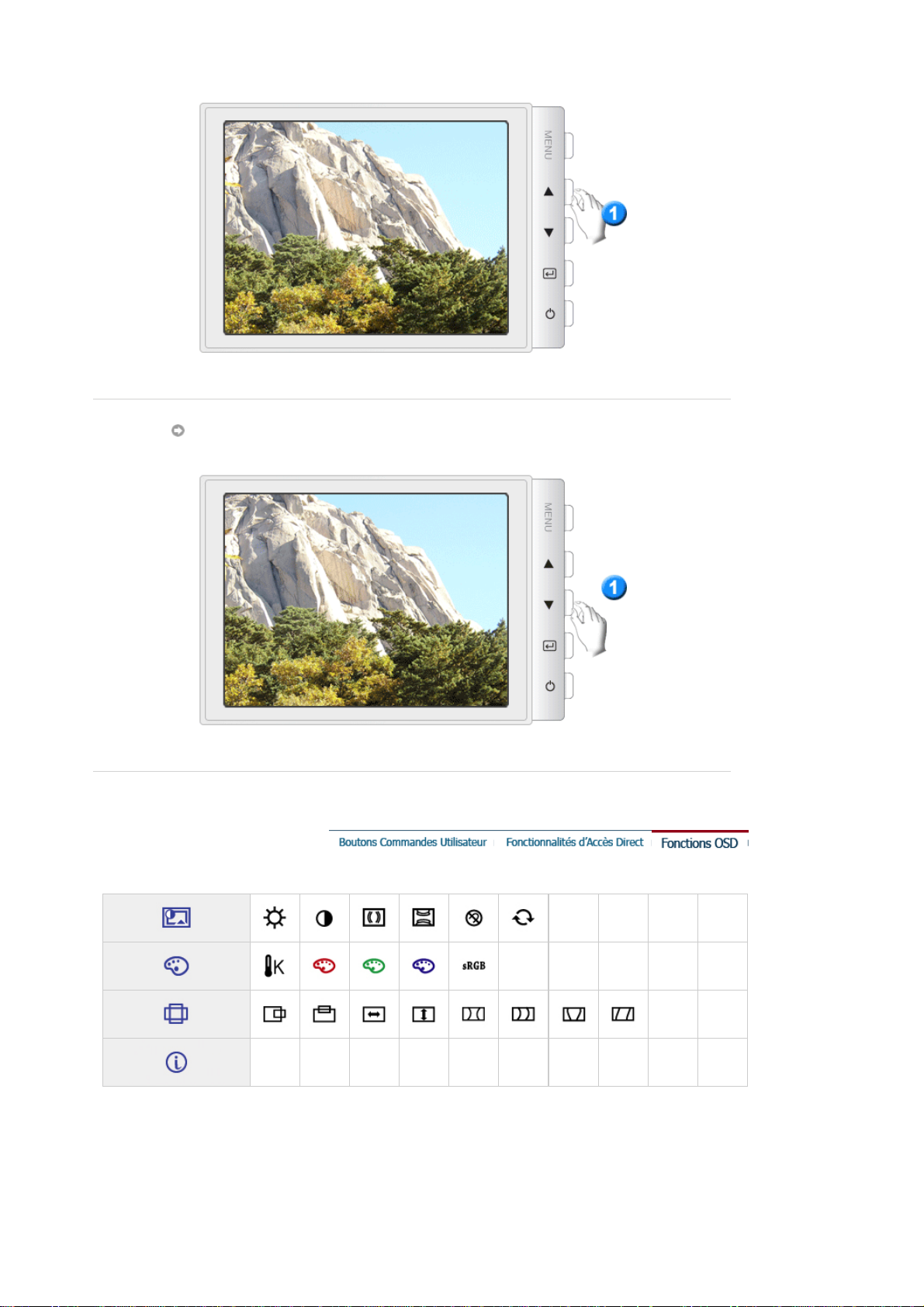
Ces boutons vous permettent de sélectionner et d'ajuster les éléments du menu.
2.
Pour sélectionner le menu d'affichage à l'écran OSD.
3.
Luminosité
Page 36
Contraste
Page 37
OSD Table des matières
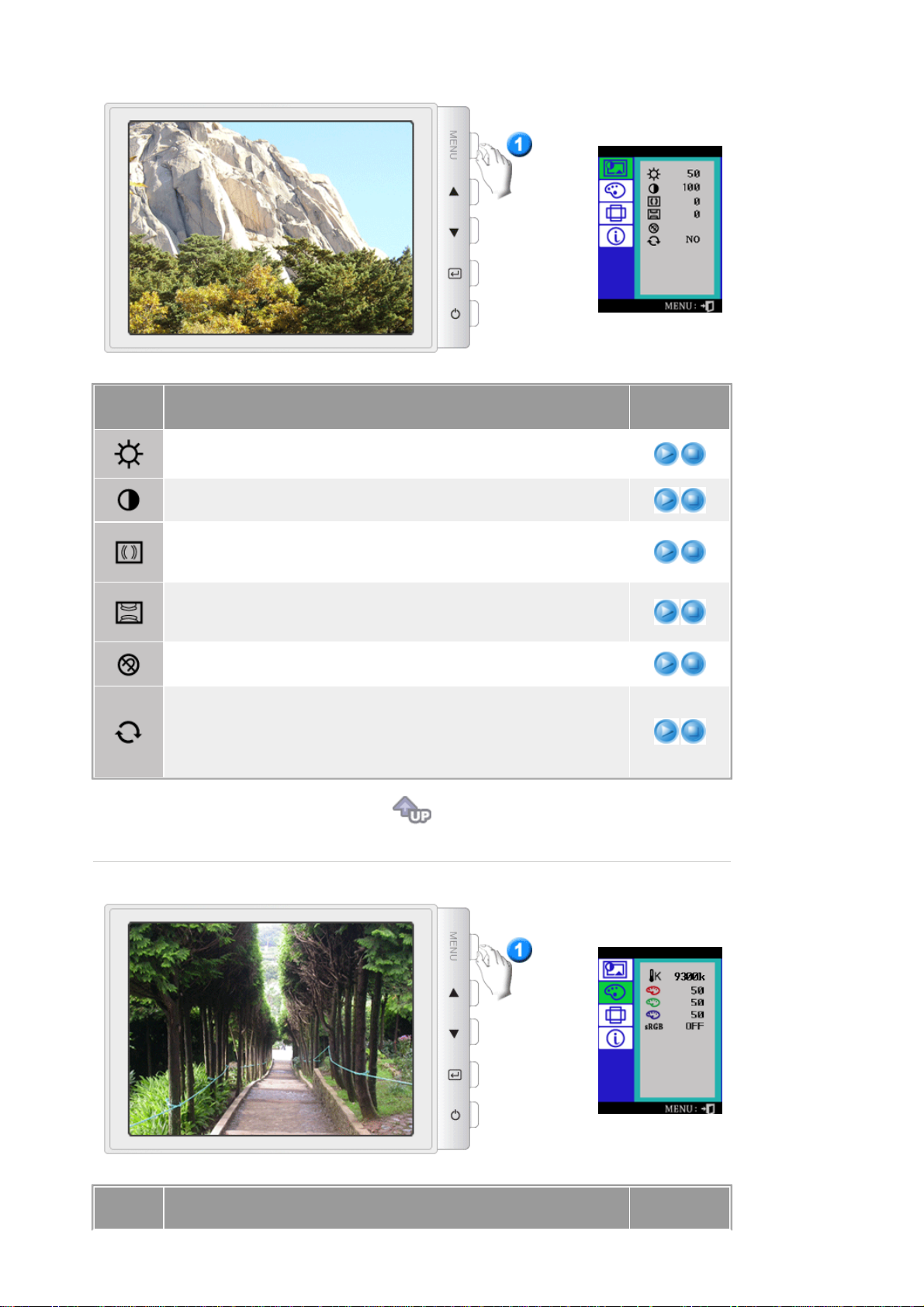
Ajustez la luminosité.
Ajustez le contraste.
Un dessin “moiré” peut apparaître sur votre écran, comme une série de
cercles concentriques ou d’arcs. Pour éliminer ce dessin, utiliser le
réglage pour Moirage H.
Un dessin “moiré” peut apparaître sur votre écran, comme une série de
cercles concentriques ou d’arcs. Pour éliminer ce dessin, utiliser le
réglage pour Moirage V.
La fonction Démagnétiseur élimine les impu retés de couleurs
provoquées par des champs magnétiques.
Utilisez la fonction Rappel pour remettre les réglages suivants de votre
moniteur à leurs niveaux d’origine :Position, Tai l le , Co ussi n s, Trapèze ,
Parallèle, Equilibrage,Rotation et Moirage H, Moirage V.
Remarque:
seront remis à zéro. Tous les autres réglages resteront les mêmes.
Si vous avez sélectionné “OUI”, tous les réglages ci-dessus
Lecture /
Stop
OSD Table des matières
Lecture /
Page 38
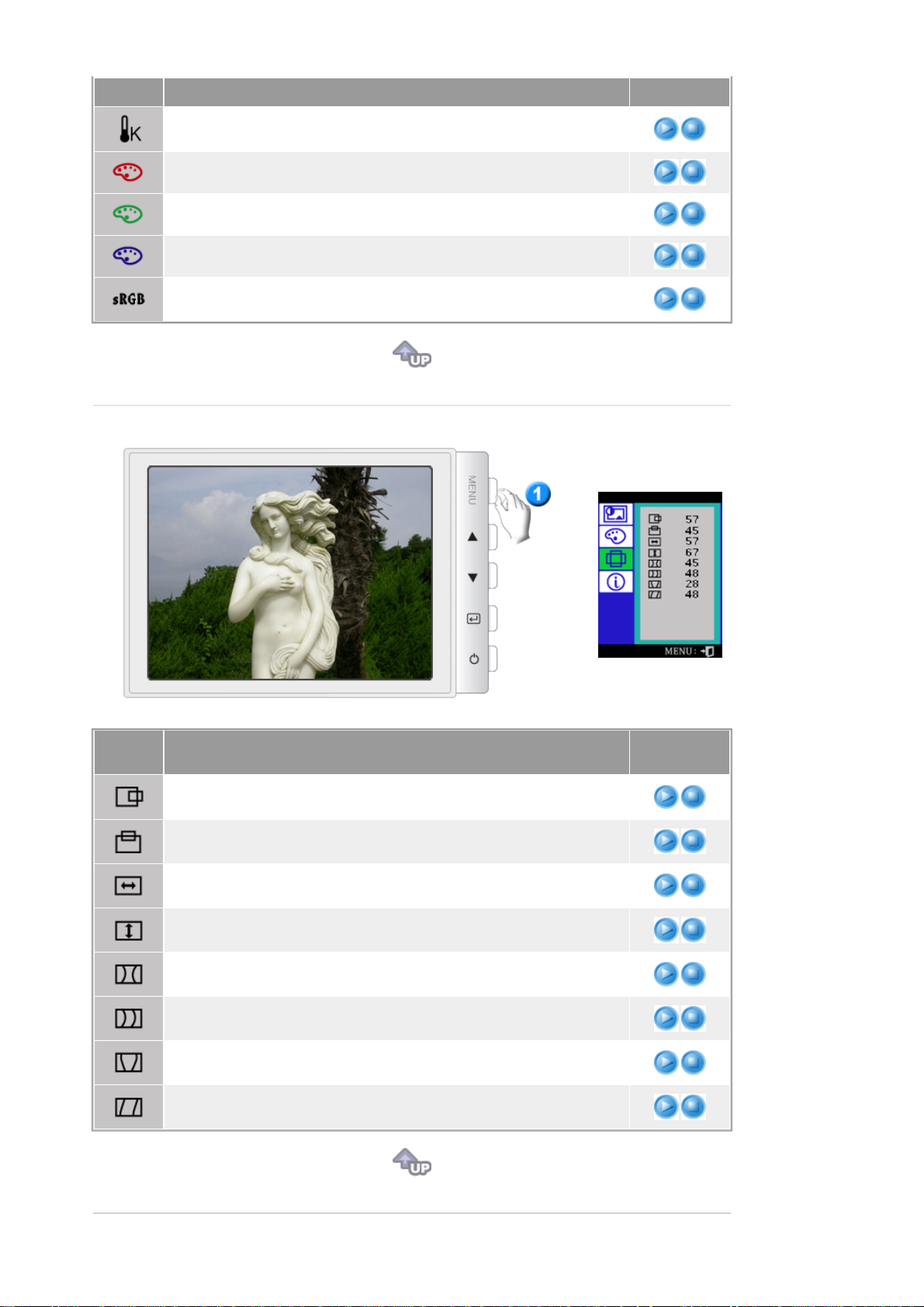
La température de couleur est une mesure de la “chaleur” des couleurs
de l’image. (6500K / 9300K)
Régler le Rouge.)
Régler le Vert.
Régler le Bleu.
Lorsque vous réglez la Brightness et le Contrast après avoir sélectionné
le mode sRGB, vous n'étes plus en mode sRGB.
Stop
OSD Table des matières
Suivez les instructions suivantes pour changer la position de l’image sur
le moniteur.
Suivez les instructions suivantes pour changer la position de l’image sur
le moniteur.
Suivez les instructions suivantes pour changer la taille de l’image sur le
moniteur.
Suivez les instructions suivantes pour changer la taille de l’image sur le
moniteur.
Mettez au point le réglage Coussins quand les côtés de l’image sont
courbés vers l’intérieur ou vers l’extérieur.
Mettez au point le réglage de l’Equilibrage quand les côtés de l’image
sont courbés vers la gauche ou la droite.
Mettez au point le réglage Trapèze quand la partie su périeure ou
inférieure de l’image est trop large ou trop étroite.
Mettez au point le réglage du parallélogramme s’incline vers la droite ou
la gauche.
Lecture /
Stop
Page 39
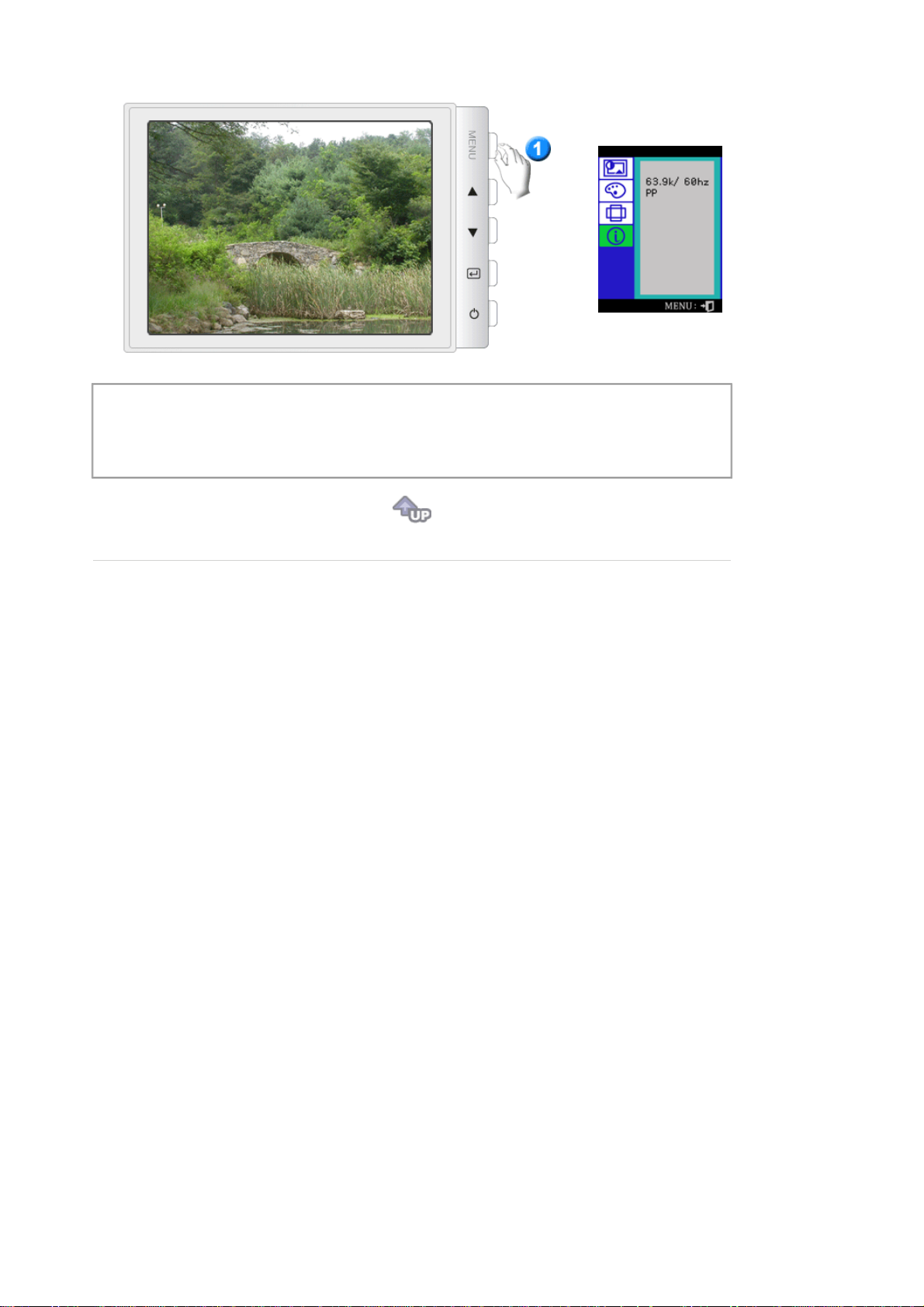
Vous pouvez voir la fréquence (mode de contrôle d'utilisateur) employée par l'utilisateur, la polarité
des signaux opérationnels, la fréquence par défaut (mode par défaut) installés lorsque vous achetez
le moniteur et le niveau de resolution.
Remarque:
la fréquence, vous devez employer la fonction dans l'ordinateur.
Cette fonction vous permet de visualiser seulement l'information applicable. Pour ajuster
Page 40
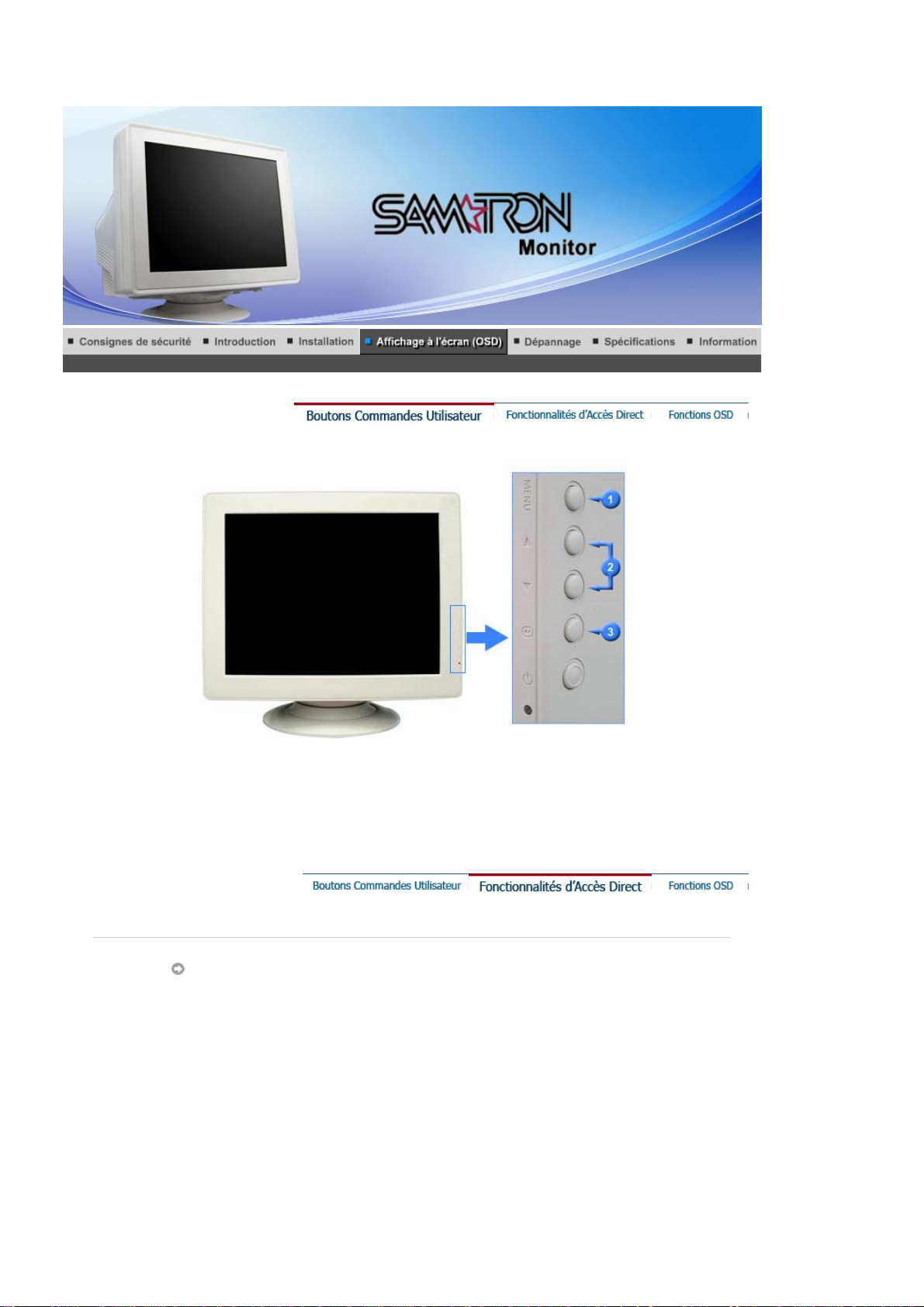
SAMTRON 78E/78DF/78BDF
Pour accéder à l'écran du menu ou pour en sortir.
1.
Ces boutons vous permettent de sélectionner et d'ajuster les éléments du menu.
2.
Pour sélectionner le menu d'affichage à l'écran OSD.
3.
Luminosité
Page 41
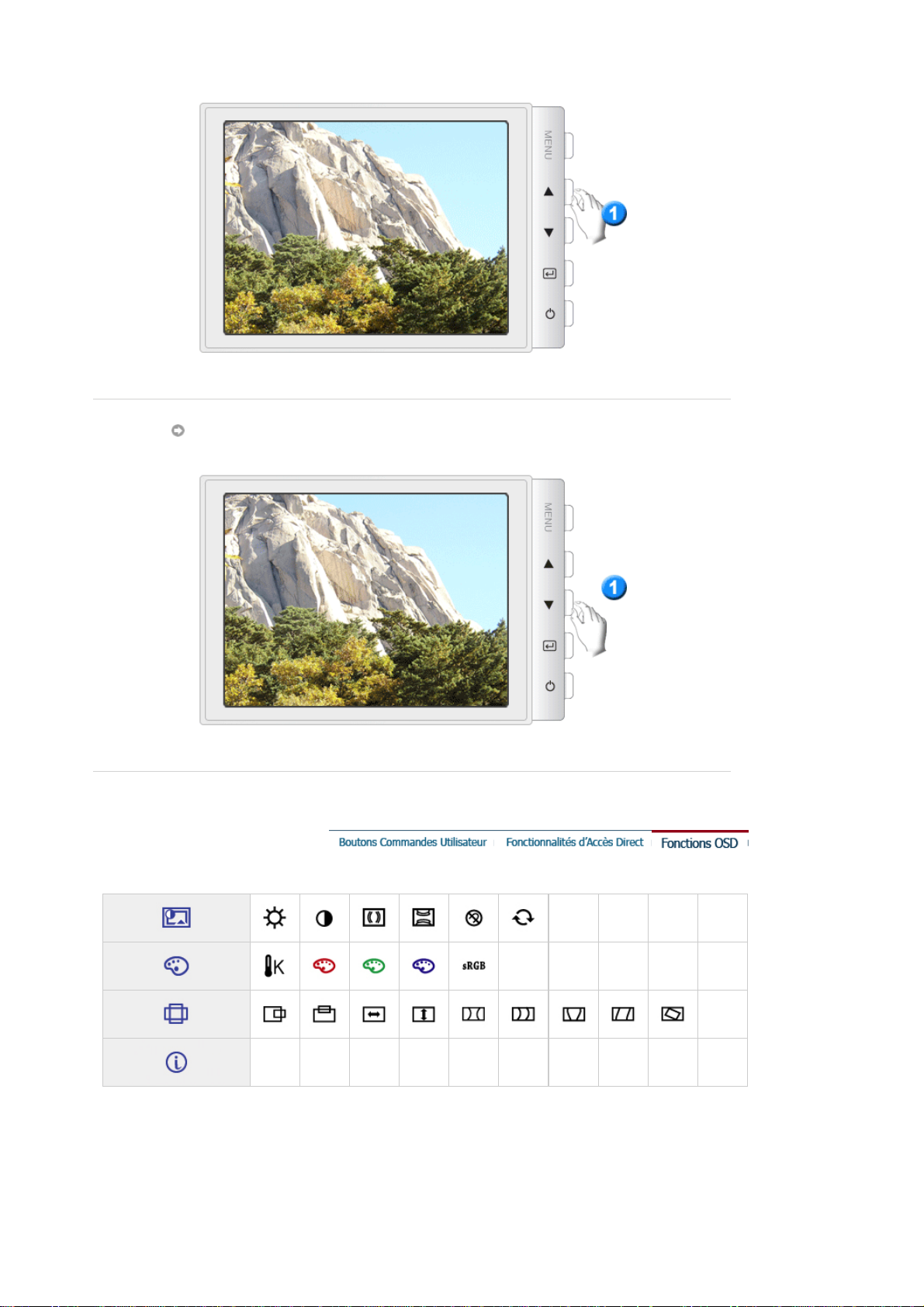
Contraste
Page 42
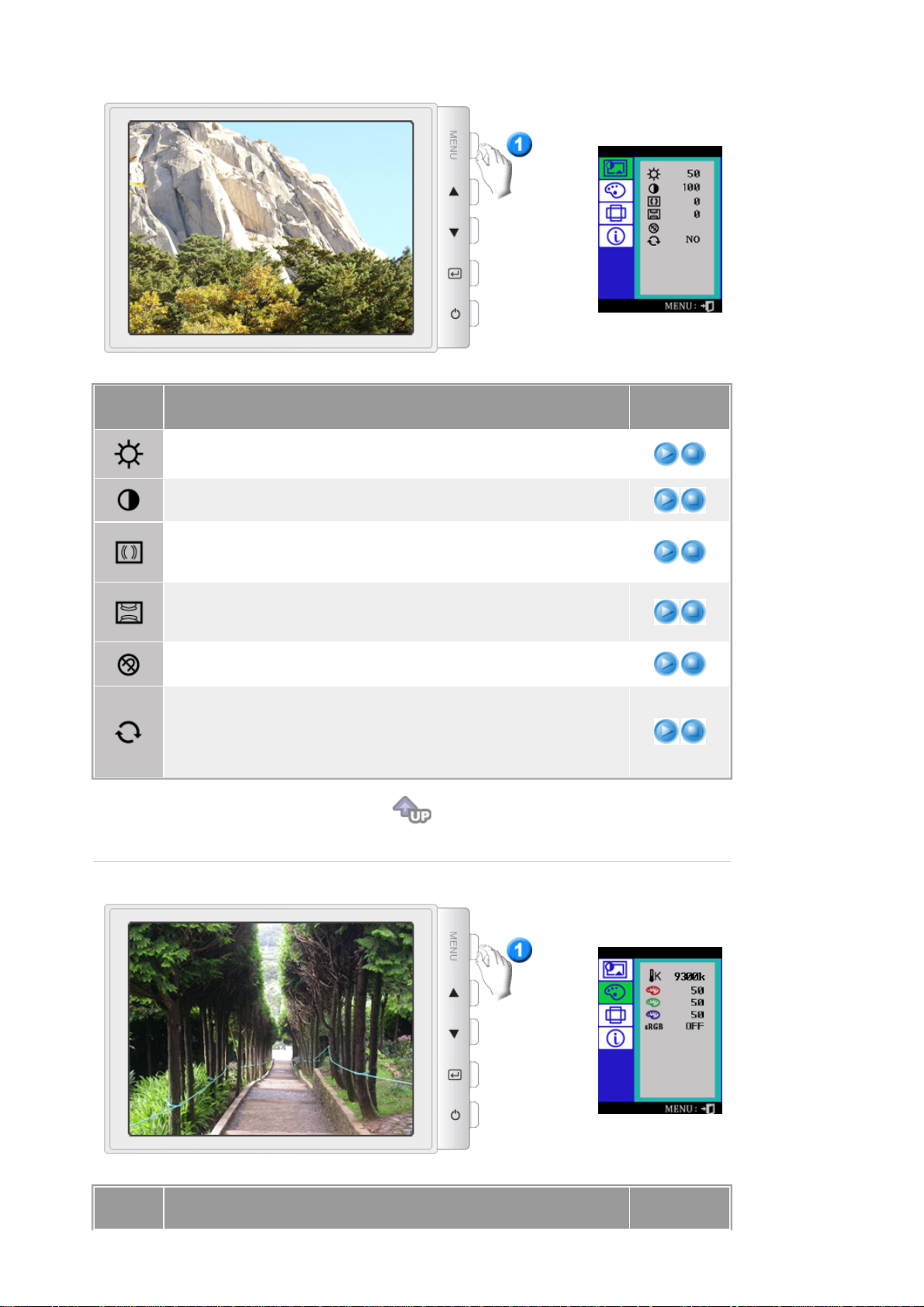
OSD Table des matières
Ajustez la luminosité.
Ajustez le contraste.
Un dessin “moiré” peut apparaître sur votre écran, comme une série de
cercles concentriques ou d’arcs. Pour éliminer ce dessin, utiliser le
réglage pour Moirage H.
Un dessin “moiré” peut apparaître sur votre écran, comme une série de
cercles concentriques ou d’arcs. Pour éliminer ce dessin, utiliser le
réglage pour Moirage V.
La fonction Démagnétiseur élimine les impu retés de couleurs
provoquées par des champs magnétiques.
Utilisez la fonction Rappel pour remettre les réglages suivants de votre
moniteur à leurs niveaux d’origine :Position, Tai l le , Co ussi n s, Trapèze ,
Parallèle, Equilibrage,Rotation et Moirage H, Moirage V.
Remarque:
seront remis à zéro. Tous les autres réglages resteront les mêmes.
Si vous avez sélectionné “OUI”, tous les réglages ci-dessus
Lecture /
Stop
OSD Table des matières
Lecture /
Page 43
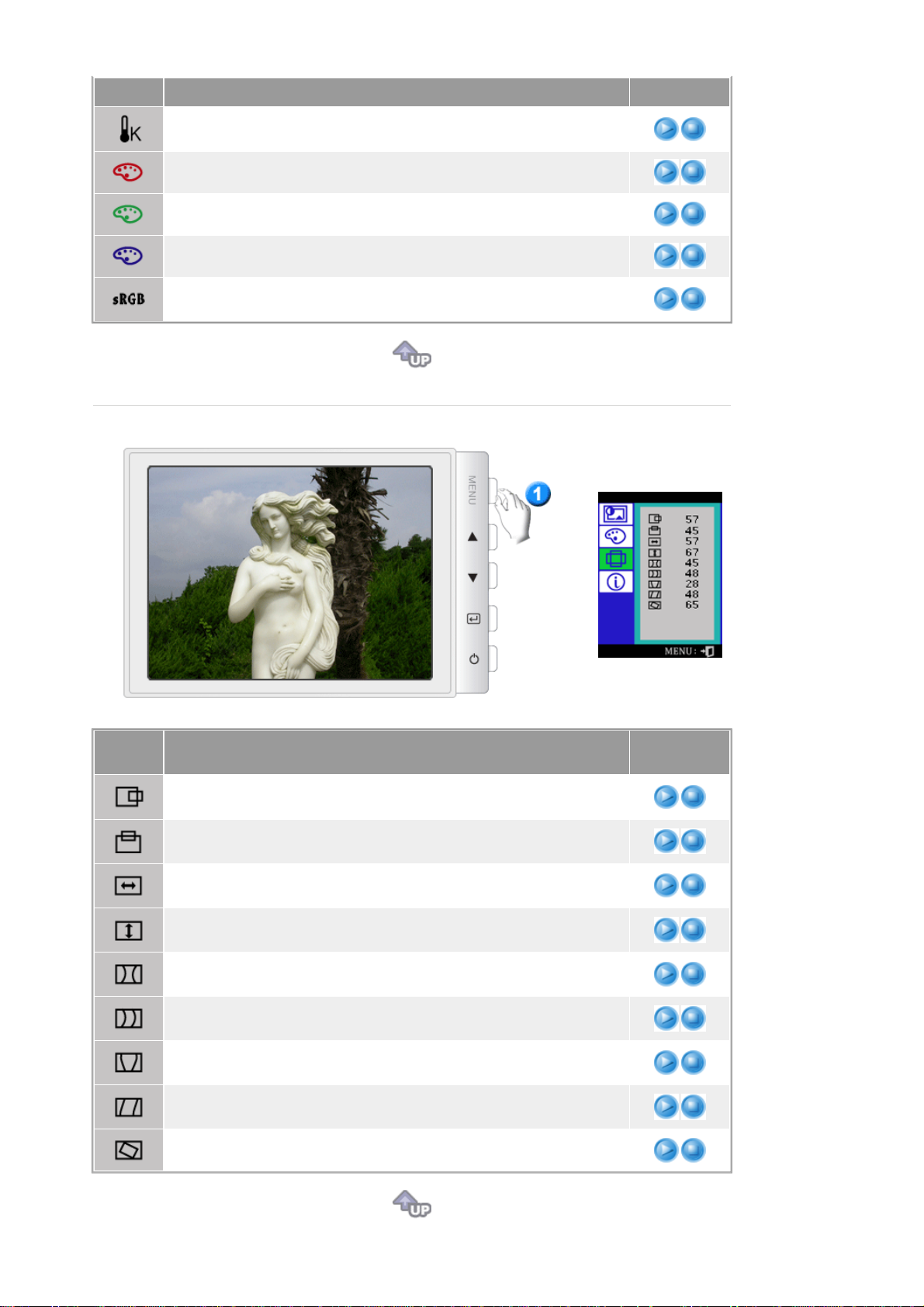
La température de couleur est une mesure de la “chaleur” des couleurs
de l’image. (6500K / 9300K)
Régler le Rouge.)
Régler le Vert.
Régler le Bleu.
Lorsque vous réglez la Brightness et le Contrast après avoir sélectionné
le mode sRGB, vous n'étes plus en mode sRGB.
Stop
OSD Table des matières
Suivez les instructions suivantes pour changer la position de l’image sur
le moniteur.
Suivez les instructions suivantes pour changer la position de l’image sur
le moniteur.
Suivez les instructions suivantes pour changer la taille de l’image sur le
moniteur.
Suivez les instructions suivantes pour changer la taille de l’image sur le
moniteur.
Mettez au point le réglage Coussins quand les côtés de l’image sont
courbés vers l’intérieur ou vers l’extérieur.
Mettez au point le réglage de l’Equilibrage quand les côtés de l’image
sont courbés vers la gauche ou la droite.
Mettez au point le réglage Trapèze quand la partie su périeure ou
inférieure de l’image est trop large ou trop étroite.
Mettez au point le réglage du parallélogramme s’incline vers la droite ou
la gauche.
Réglez la rotation quand toute l’image oscille vers la droite ou la gauche.
Lecture /
Stop
Page 44
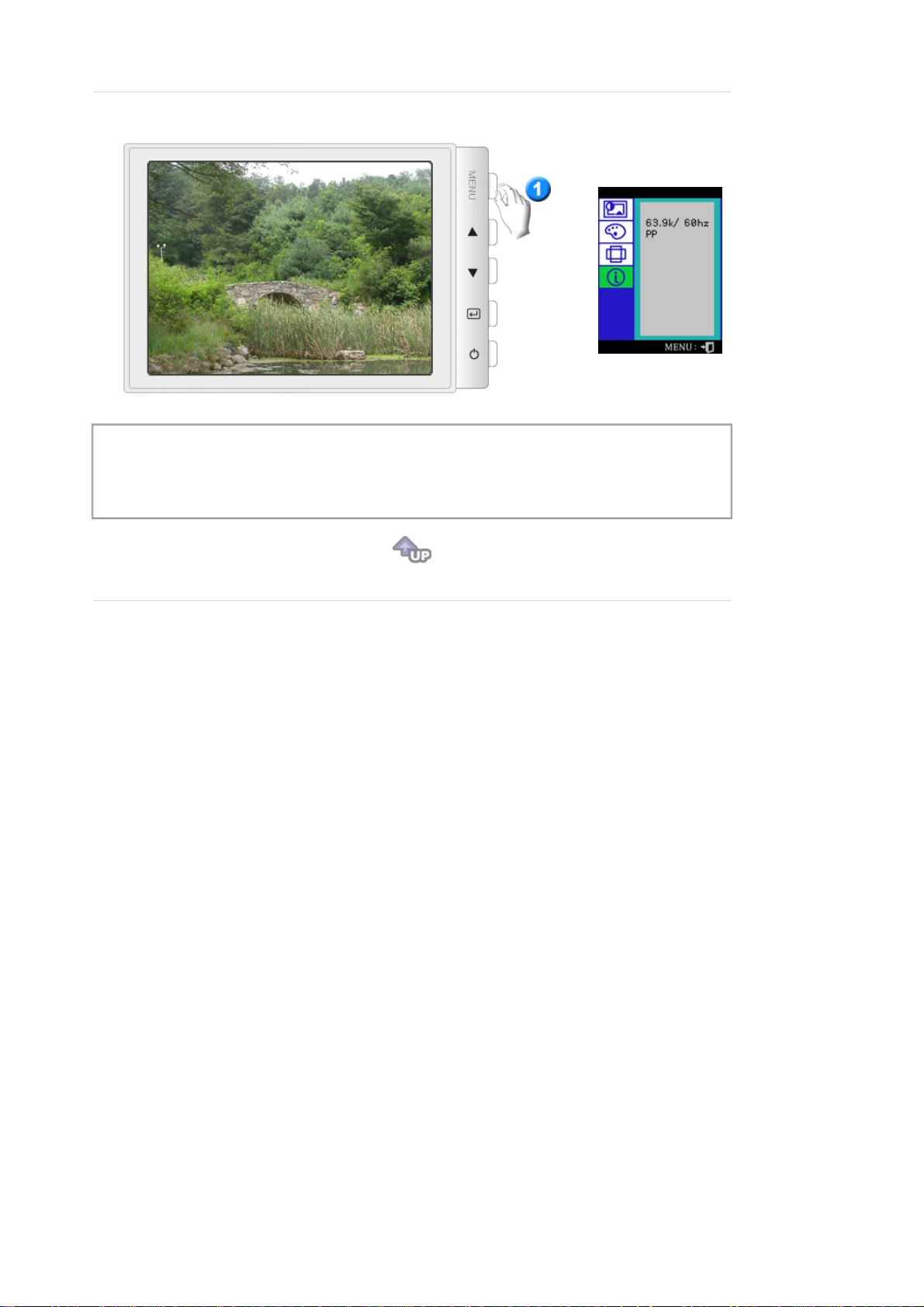
Vous pouvez voir la fréquence (mode de contrôle d'utilisateur) employée par l'utilisateur, la polarité
des signaux opérationnels, la fréquence par défaut (mode par défaut) installés lorsque vous achetez
le moniteur et le niveau de resolution.
Remarque:
la fréquence, vous devez employer la fonction dans l'ordinateur.
Cette fonction vous permet de visualiser seulement l'information applicable. Pour ajuster
Page 45
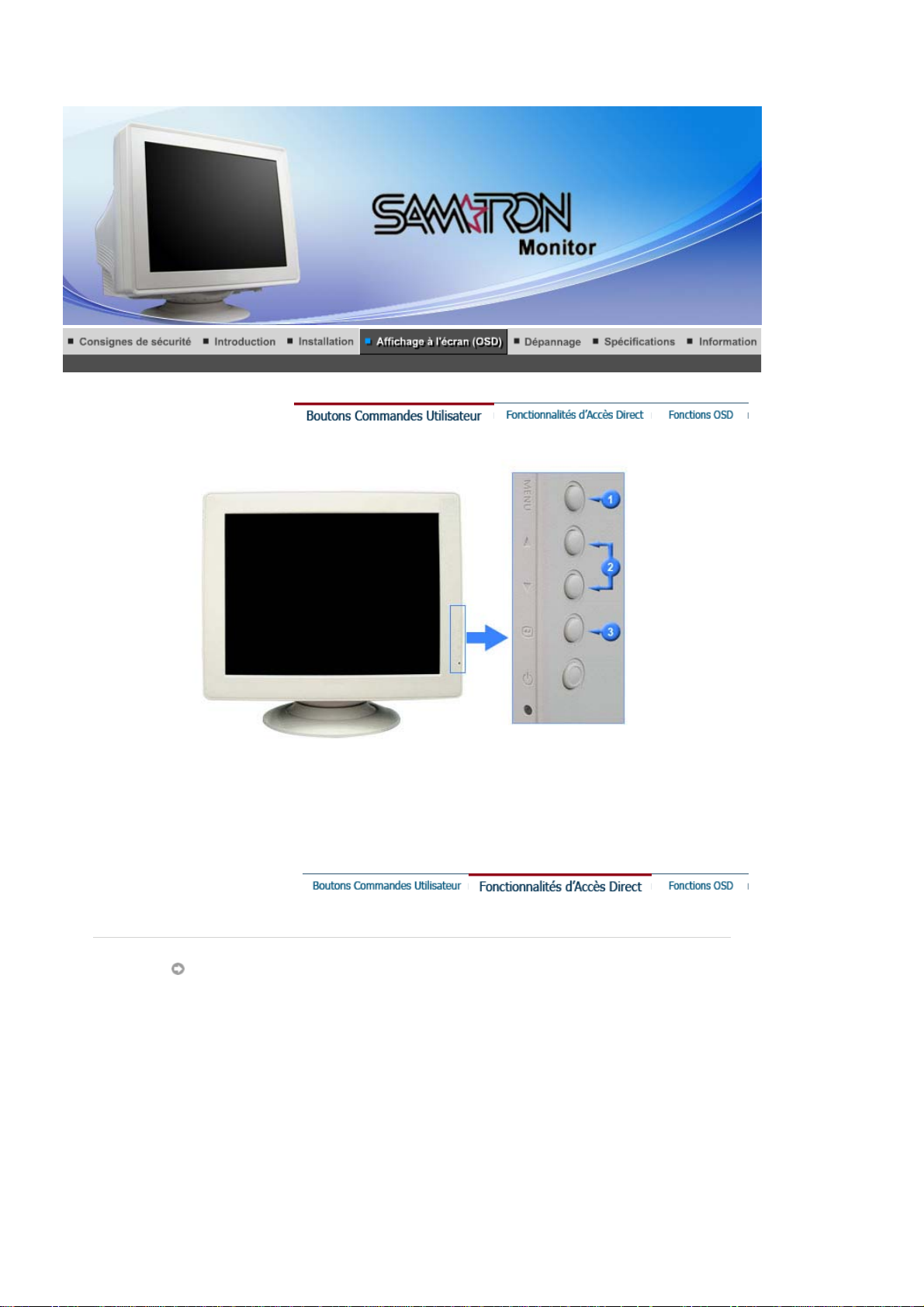
SAMTRON 98PDF
Pour accéder à l'écran du menu ou pour en sortir.
1.
Ces boutons vous permettent de sélectionner et d'ajuster les éléments du menu.
2.
Pour sélectionner le menu d'affichage à l'écran OSD.
3.
Luminosité
Page 46
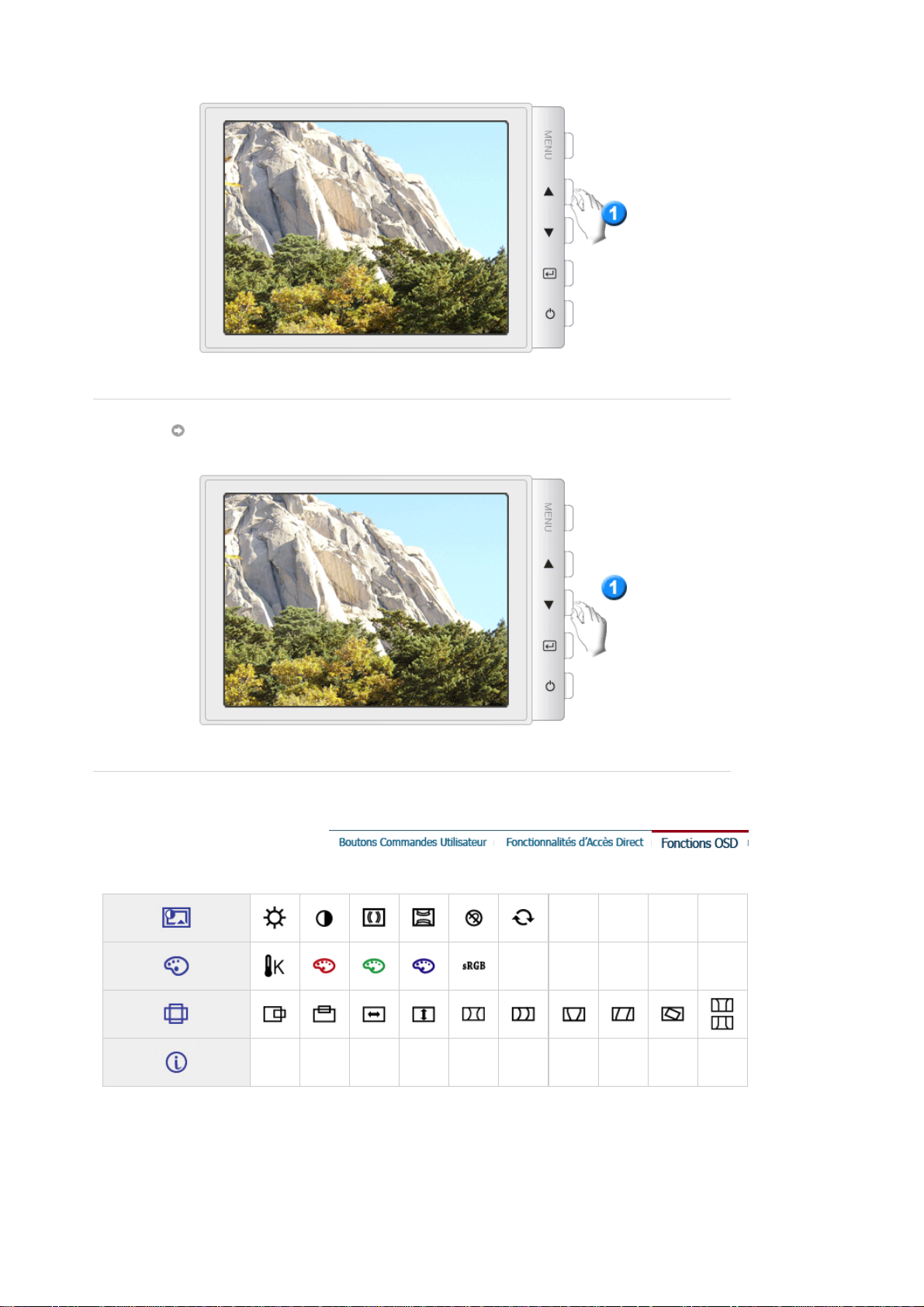
Contraste
Page 47
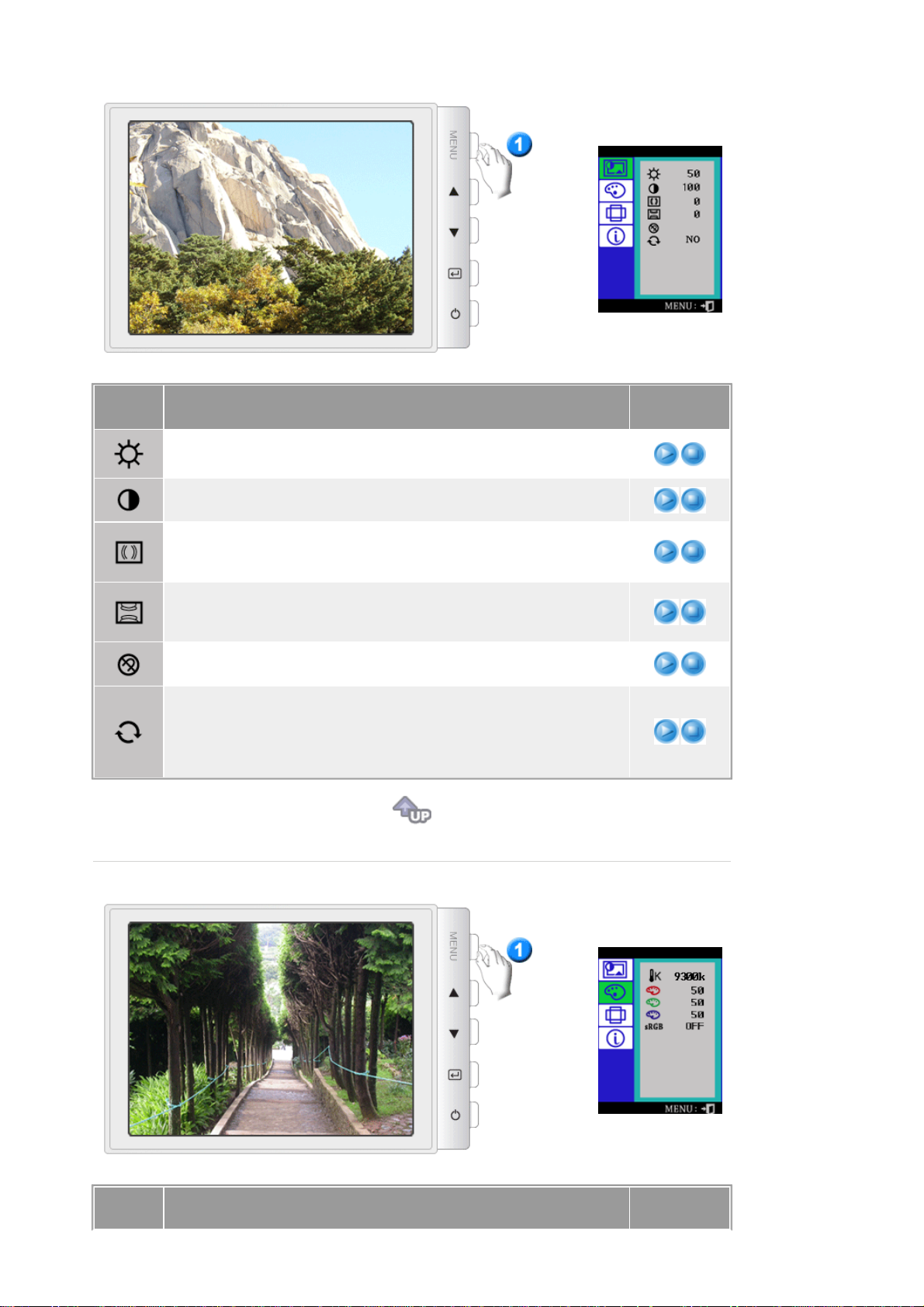
OSD Table des matières
Ajustez la luminosité.
Ajustez le contraste.
Un dessin “moiré” peut apparaître sur votre écran, comme une série de
cercles concentriques ou d’arcs. Pour éliminer ce dessin, utiliser le
réglage pour Moirage H.
Un dessin “moiré” peut apparaître sur votre écran, comme une série de
cercles concentriques ou d’arcs. Pour éliminer ce dessin, utiliser le
réglage pour Moirage V.
La fonction Démagnétiseur élimine les impu retés de couleurs
provoquées par des champs magnétiques.
Utilisez la fonction Rappel pour remettre les réglages suivants de votre
moniteur à leurs niveaux d’origine :Position, Tai l le , Co ussi n s, Trapèze ,
Parallèle, Equilibrage,Rotation et Moirage H, Moirage V.
Remarque:
seront remis à zéro. Tous les autres réglages resteront les mêmes.
Si vous avez sélectionné “OUI”, tous les réglages ci-dessus
Lecture /
Stop
OSD Table des matières
Lecture /
Page 48
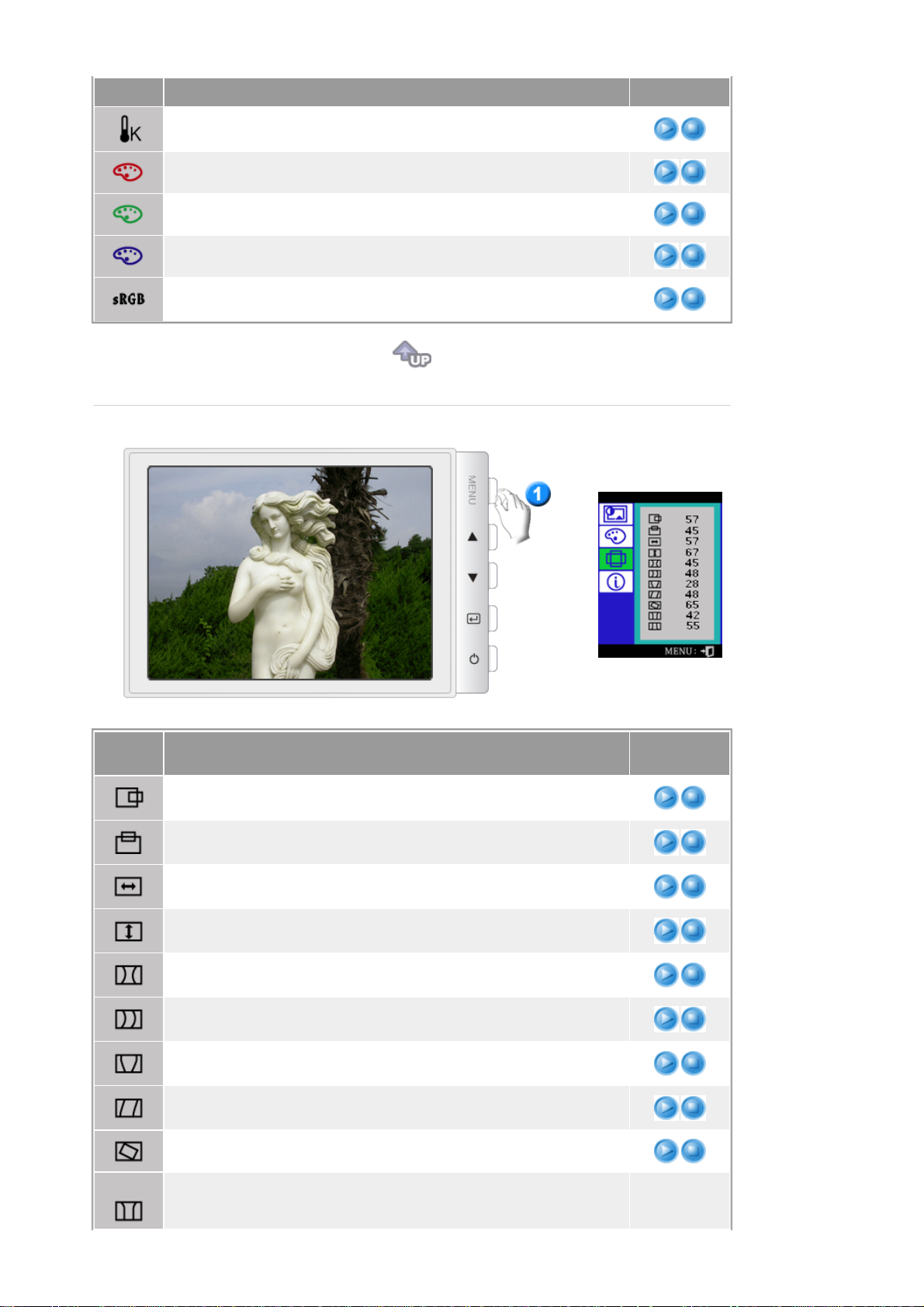
La température de couleur est une mesure de la “chaleur” des couleurs
de l’image. La gamme disponible se trouve entre 5000 et 9300K.
Régler le Rouge.)
Régler le Vert.
Régler le Bleu.
Lorsque vous réglez la Brightness et le Contrast après avoir sélectionné
le mode sRGB, vous n'étes plus en mode sRGB.
Stop
OSD Table des matières
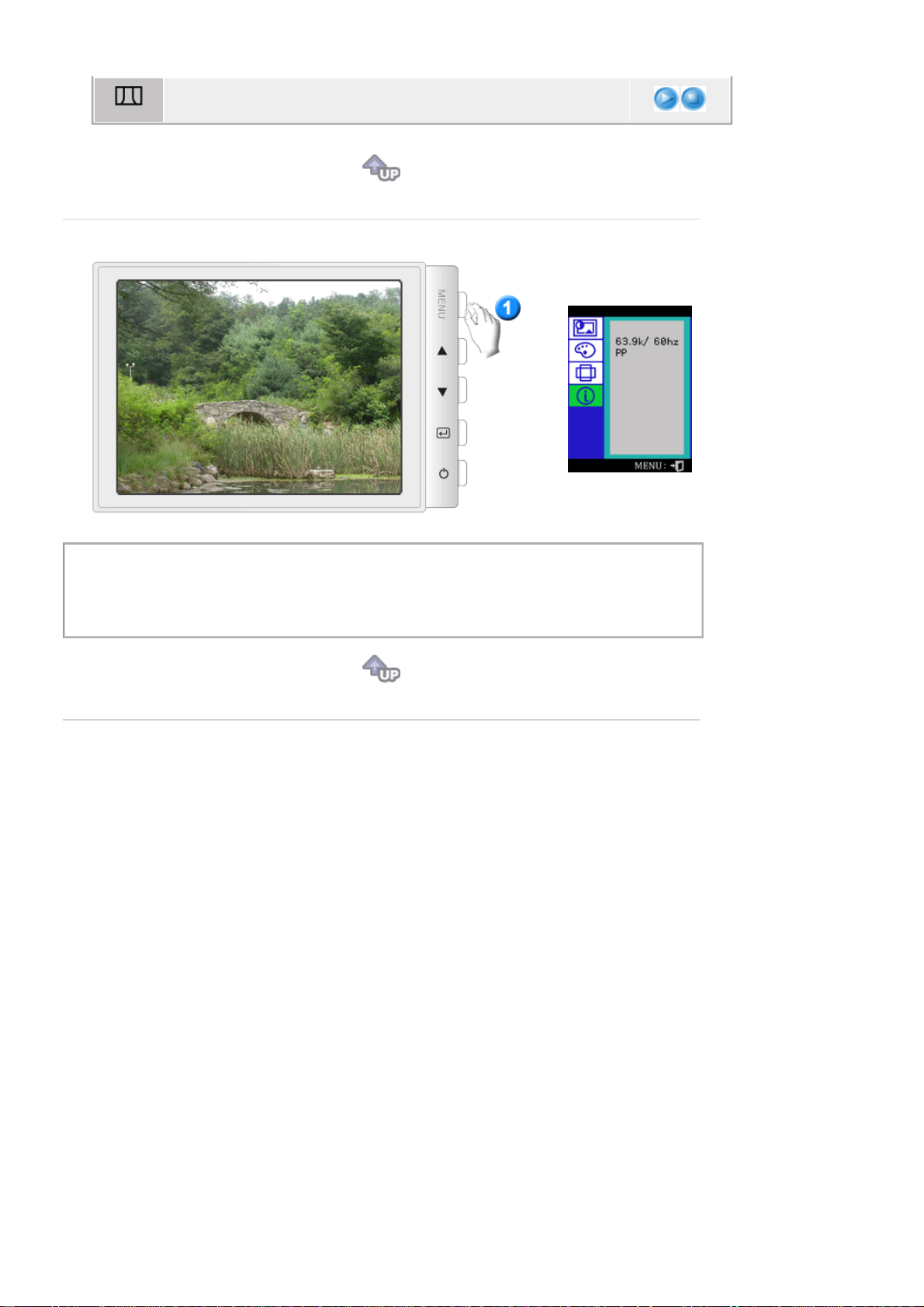
Suivez les instructions suivantes pour changer la position de l’image sur
le moniteur.
Suivez les instructions suivantes pour changer la position de l’image sur
le moniteur.
Suivez les instructions suivantes pour changer la taille de l’image sur le
moniteur.
Suivez les instructions suivantes pour changer la taille de l’image sur le
moniteur.
Mettez au point le réglage Coussins quand les côtés de l’image sont
courbés vers l’intérieur ou vers l’extérieur.
Mettez au point le réglage de l’Equilibrage quand les côtés de l’image
sont courbés vers la gauche ou la droite.
Mettez au point le réglage Trapèze quand la partie su périeure ou
inférieure de l’image est trop large ou trop étroite.
Mettez au point le réglage du parallélogramme s’incline vers la droite ou
la gauche.
Réglez la rotation quand toute l’image oscille vers la droite ou la gauche.
Lecture /
Stop
Ajuster la correction Equilibrage Coins lorsque les côtés de l’afficha ge
sont courbés à l’intérieur ou à l’extérieur. Ajustez la correction
Page 49
Equilibrage Coins quand le dessus ou le bas de l’affichage est trop grand
ou trop petit.
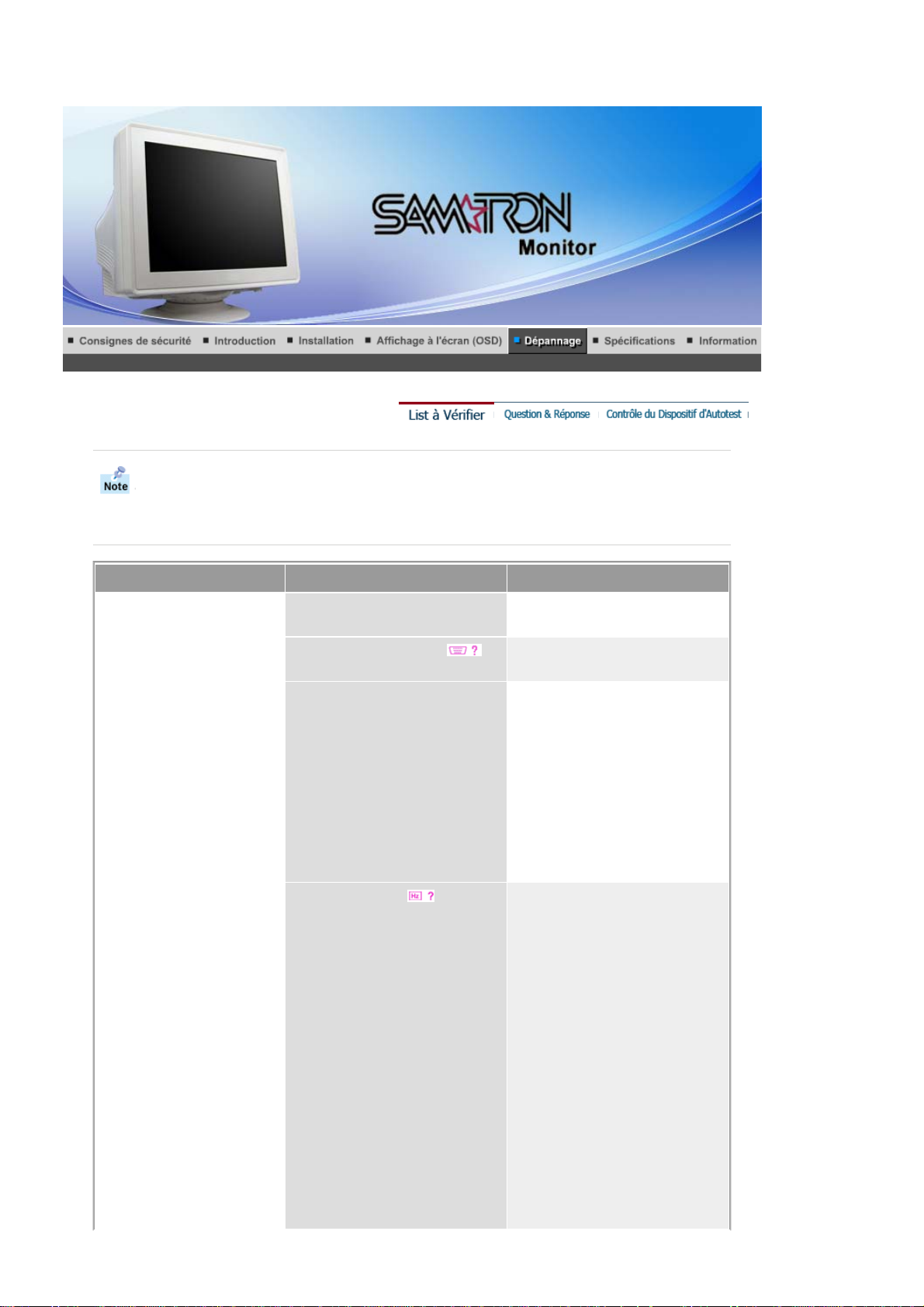
Vous pouvez voir la fréquence (mode de contrôle d'utilisateur) employée par l'utilisateur, la polarité
des signaux opérationnels, la fréquence par défaut (mode par défaut) installés lorsque vous achetez
le moniteur et le niveau de resolution.
Remarque:
la fréquence, vous devez employer la fonction dans l'ordinateur.
Cette fonction vous permet de visualiser seulement l'information applicable. Pour ajuster
Page 50
A
r
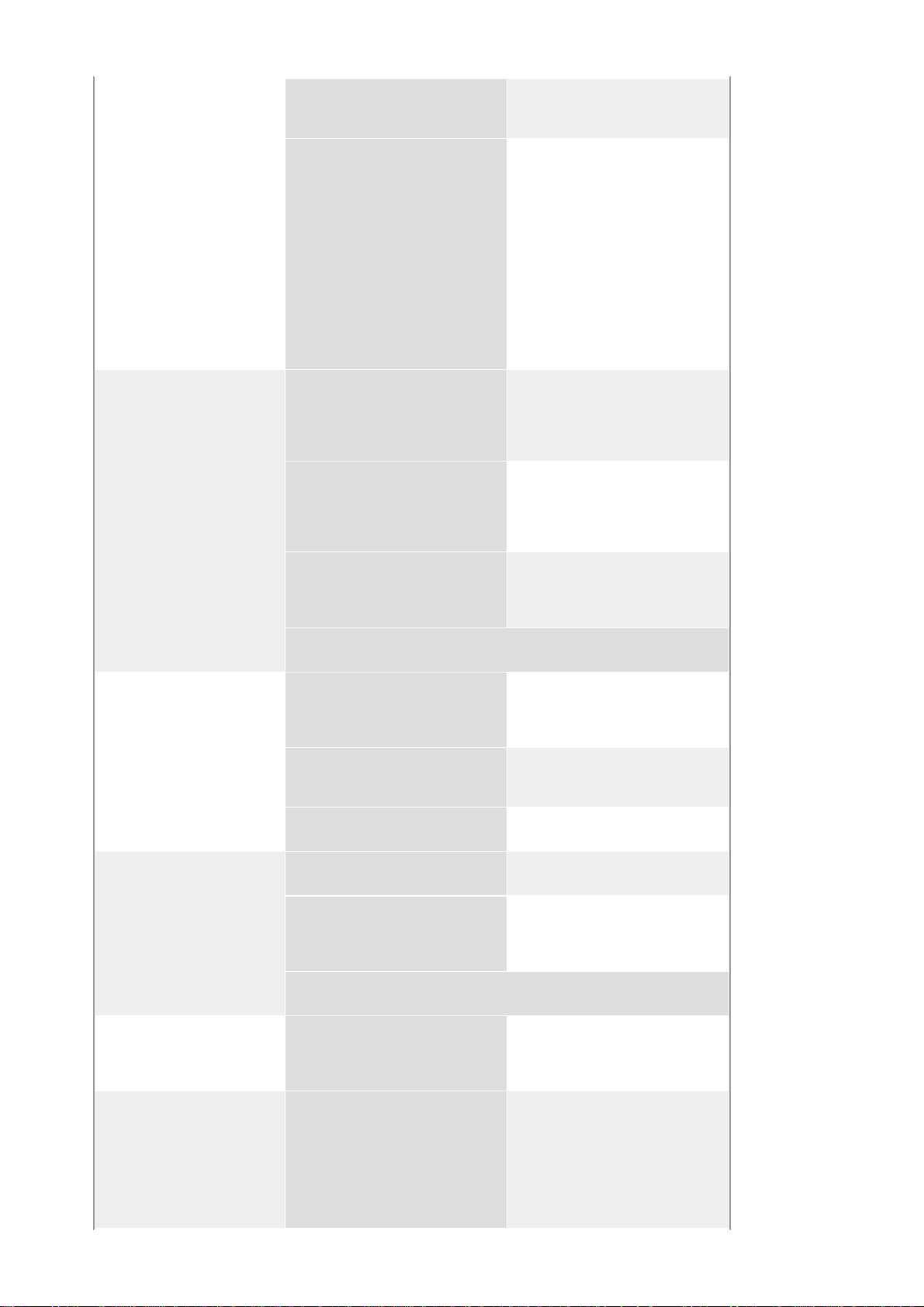
vant de faire appel au service après-vente, verifiez les informations contenues dans cette
partie du manuel et regardez si les problemes peuvent etre résolus par vous-meme. Si vous
avez besoins d'assistance, veuillez appeler le numéro figurant sur la carte de garantie ou celui
qui apparait dans la section information, ou encore contactez votre vendeu
Symptôme Liste à Vérifier Solutions
.
Pas d'image sur l'écran Je
ne peux pas allumer le
moniteur.
Est-ce que le câble électrique est
connecté correctement?
Pouvez - vous observer " "
sur l'écran?
Si l'appareil est mis sous tension,
redémarrer encore une fois votre
ordinateur, l'écran de demarrage
apparait.
Pouvez-vous voir " " sur
l'écran?
Vérifiez la Connexion du cable
électrique et la prise de courant.
Vérifiez que l'ordinateur est
convenablement branché.
Si l'écran de démarrage apparait,
faite démarrer l'ordinateur en
mode "sans échec" (Window
ME/2000/XP) , puis modifiez la
fréquence de la carte vidéo.
(Référer aux modes Pré-établir
l'Affichage)
Note: Si l'écran de démarrage
n'apparait pas, contactez un
centre de service ou votre
vendeur..
Vous pouvez voir ce message
quand le signal de la carte vidéo
dépasse la résolution maximale
et la fréquence.
Ajustez la résolution maximale et
la fréquence applicable au
moniteur.
If the display exceeds SXGA or
75Hz, a "
Mode conseillé 1280 x 1024
60Hz
the display exceeds 85Hz, the
display will work properly but the
"
Mode non optimal. Mode
conseillé 1280 x 1024 60Hz
message appears for one minute
and then disappears.
Please change to the
recommended mode during this
Mode non optimal.
" message is displayed. If
"
Page 51
one-minute period.
(The message is displayed again
if the system is rebooted.)
Il n'y a pas d'image à l' écran. Le moniteur est en mode de
PowerSaver.
Appuyez sur une touche du
clavier ou bougez la souris pour
activer le moniteur et restaurer
l'image.
Si le moniteur ne répond toujours
pas, activez la conversion de
source située en façade du
moniteur ou bien essayez de
bouger la souris ou d'appuyer sur
une touche du clavier.
L' image de l'écran tremble. Verifiez la configuration du
moniteur pour voir s'il est en
Mode Entrecroisé.( Mode
Entrecroisé: Fréquence verticale
43Hz, 87Hz(i), etc)
Y a t-il des éléments
magnétiques tels que adaptate ur
pour alimentation, haut-parleur
ou fil de haute-tension à
l'approximité?
Est-ce que la tension est stable? L'image de l'écran peut trembler
L'image de l'écran peut aussi tremblée ou vibrée s'il y a un problème
avec la carte vidéo ou avec la carte mère de l`ordinateur.
L'écran montre des couleurs
étranges ou affiche
seulement en noir et blanc.
Est-ce que l'écran affiche
seulement une seule couleur
comme si vous regardez à
travers un papier cellophane?
Avez - vous ajusté la résolution
ou la fréquence pour le
moniteur?
Est- ce que la carte video est
placée correctement?
Le signal de la carte vidéo
dépasse la résolution maximale
et la fréquence du moniteur.
Éloignez le moniteur des objets
créeant d`important champs
magnétiques.
ou vibrer à cause d`une
insuffisance de tension à un
moment donné de la journée.
Ajustez la Position et la Taille en
se référent a l`OSD.
Redémarrer l'ordinateur.
Installez la carte vidéo en suivant
le guide pour la carte vidéo.
Subitement, l'écran semble
déséquilibré.
L'écran est hors de
focalisation.
L'écran est partiellement
déformé.
Avez-vous changé la carte vidéo
ou le pilote?
Avez - vous ajusté la résolution
ou la fréquence pour le
moniteur?
L'écran peut etre non-équilibré á cause du cycle du signal de la carte
vidéo. Réajustez- le en se référant a l'OSD.
Avez - vous ajusté la résolution
ou la fréquence du moniteur?
Y a t-il des éléments
magnétiques tels que adaptate ur
pour alimentation, haut-parleur
ou fil de haute-tension à
l'approximité?
Ajustez la Position et la Taille en
se référent a l`OSD.
Ajustez la résolution et la
fréquence de la carte vidéo.
(Référer aux modes Pré-établir
l'Affichage).
Ajustez la résolution et la
fréquence de la carte vidéo.
(Référer aux modes Pré-établir
l'Affichage).
Entrer dans l`OSD et faites
fonctionner le "Démagnétiseur".
Éloignez le moniteur des produits
magnétiques.
Enlevez cette phrase. Ce n'est
Page 52
pas une instruction commune
pour les autres moniteurs ou
l'écran de television, etc.
LED clignote mais il n'y a
pas d'images sur l'écran.
Il y a seulement 16 couleurs
qui sont montrées sur
l'écran. Les couleurs de
l'écran changent en
changeant la carte vidéo.
Il y a un message qui s'
affiche "Moniteur Inconnu,
Plug&Play (Vesa DDC)
moniteur trouvé".
Vérifiez les éléments suivants pour voir s'il y a des problemes avec le moniteur.
1. Vérifiez si le fil électrique et le câble sont correctement connectés à l'ordinateur.
2. Vérifiez si l'ordinateur émet un "beep" sonore plus de 3 fois lorsqu'il démarre.
(Si c est le cas, demandez le service après vente pour votre carte mère)
3. Si vous installez une nouvelle carte vidéo ou si vous assemblez un ordinateur(PC), vérifiez si
l'adapteur (video) et le pilote du moniteur sont bien installés
4. Contrôlez si le taux de rafraichissement de l'écran est placé à 75Hz ou à 85Hz (Ne pas dépasser
60Hz quand vous utilisez la résolution maximale.)
5. Si vous avez un problème en installant l'adaptateur, démarrez en mode "Sans Échec", p uis
enlever le Pilote d' Affichage qui se trouve sur le
Administration des Periphériques"
'adaptateur (video).
Si les problèmes se produisent répétitivement, contactez un centre de service agréé.
Est-ce que la fréquence est
ajustée correctement lorsque
vous vérifiez le "Mode
d'Affichage" dans le menu?
Est-ce que les couleurs de
Windows sont installées
correctement?
Est-ce que la carte vidéo a été
placée correctement?
Avez-vous installé le pilote du
moniteur?
Voir le guide de la carte vidéo
pour voir si la fonction Plug&Play
(VESA DDC) peut etre
supportée.
"Panneau de Contrôle, Système,
, et redémarrer l'ordinateur pour réinstaller le pilote de l
Ajustez la fréquence en se
référant au guide de la carte
vidéo et les modes Pré-établir
l'Affichage
(La fréquence maximale par
résolution peut être differente
d'un produit à l'autre.)
Pour Windows ME/2000/XP:
Paramétrez correctement les
couleurs dans le Panneau de
Contrôle, à l'Affichage, à
l'Installation.
Installez la carte vidéo en se
référant au guide d`installation de
la carte vidéo.
Installez le pilote du moniteur
selon les Instructions pour
l'Installation du Pilote.
Installez le pilote du moniteur
selon les Instructions pour
l'Installation du Pilote.
Question & Réponse
Question Réponse
Comment puis-je changer la
fréquence?
Comment puis-je ajuster la résolution? Windows ME/XP/2000: Modifiez la résolution dans
La fréquence peut etre modifiée par reconfiguration de la
carte vidéo.
Notez que le support de la carte vidéo peut varier selon la
version du pilote utilisé. (Faire référence à l'ordinateur ou
au pilote de la carte vidéo pour les details)
Panneau de Contrôle, Affichage, Installation.
* Contactez le fabricant de la carte vidéo pour plus de
détails.
Page 53
Comment puis-je installer la fonction
Power Saving?
Windows ME/XP/2000: Installez la fonction dans le BIOSSETUP de l'ordinateur ou dans l'économiseur d'écran.(Se
référer à Windows/ Guide de l'Ordinateur)
Le moniteur produit certains sons
lorsqu'il est mis sous tension.
Comment puis-je nettoyer le boîtier
extérieur/ le Tube Cathodique?
Contrôle du Dispositif d'Autotest
Contrôle du Dispositif d'Autotest | Messages d'Avertissements | Environment | Conseils utiles
Un dispositif d'Autotest est fourni pour qu e vous puissiez vous-meme controler le
fonctionnement du moniteur. Si votre moniteur et l'ordinateur sont correctement branchés mais
l'écran de moniteur reste sombre et que l'indicateur de l'Alimentation clignote, lancez un
dispositif d' Autotest en éxécutant les étapes suivantes.
Contrôle du Dispositif d'Autotest
1. Éteignez le moniteur et l'ordinateur.
2. D ébranchez le câble vidéo qui est au dos de l'ordinateur.
3. Me ttez sous tension votre moniteur.
Si votre moniteur fonctionne normalement, l'écran suivant apparaît.
Ceci est normal puisque le boîtier métallique et les éléctroaimants sont installés pour bloquer toutes les ondes
éléctomagnétiques qui pourraient interagir.
Déconnectez le fil électrique ensuite nettoyez le moniteur
avec un tissu doux en se servant également de solution
nettoyante ou d'eau ordinaire.
Ne pas laisser de détergent ni faire d'égratinure sur la
boîtier. Ne pas laisser l'eau s'infiltrer dans le moniteur.
SAMTRON 98PDF SAMTRON 591S/58V/59E/78E/78DF/78BDF
L'absence de l'une des boites indique un probleme avec votre moniteur. Cette boîte
apparaît également pendant une opération normale si le câble vidéo est déconnecté ou
endommagé.
4. Éteignez votre moniteur et reconnectez le câble vidéo; puis allumez votre ordinateur et le
moniteur.
Si votre l'écran de moniteur reste vide malgré l'application des procédures précédentes,
vérifiez le contrôleur de votre vidéo et le système de votre ordinateur.; votre moniteur
fonctionne normalement.
Messages d'Avertissements
S'il y a des anomalies avec le signal d'entrée,un message apparait sur l'écran ou
l'écran reste noir meme si l'indicateur d'alimentaton LED est en mis sous tension. Le
message pourrait indiquer que le moniteur est hors de l'intervalle de balayage et que
vous avez besoin de contrôler le câble vidéo.
Page 54

r
SAMTRON 98PDF SAMTRON 591S/58V/59E/78E/78DF/78BDF
Environment
La localisation et la position du moniteur peuvent influencer sur la qualité et sur
les autres caractéristiques du moniteur.
1. La lo calisation et la position de moniteur peuvent influe ncer sur la qualité et sur
les autres caractéristiques de moniteur. S'il y a un haut - parleur près de moniteur,
débranchez et mettez -le dans un autre endroit.
2. D éplacez tous les dispositifs électroniques tels que radio, ventilateur, horloge, et
telephone qui se trouvent a moins d'un mètre du moni teur.
3. D émagnétiser le moniteur si aucun élément n`a été déplacé de la zone.
Conseils utiles
z Un moniteur recrée les signaux visuels qu' il a reçu de l'ordinateur personnel(PC). Ainsi, s'il y
a des problemes avec l'ordinateur personnel (PC) ou la carte vidéo, cel a pe ut rendre le
moniteur blanc, avoir une coloration faible, un bruit de fond, Fréquence video trop élevée,
etc. Dans ce cas, il faut d'abord verifier la source du problème, et ensuite contacter un centre
de service ou votre vendeur.
z
Jugez les conditions de travail du moniteur
S'il n'y a pas d'image sur l'écran ou le message " " apparaît, déconnectez le cable de
l'ordinateur pendant que le moniteur est encore en marche.
{ S'il y a un message sur l'écran ou si l'écran devient blanc, cela signifie que le moniteur
est en état de marche.
{ Dans ce cas, cont
ôlez les problemes de l'ordinateur.
Page 55
Général
Général
Nom du Modèle SAMTRON 591S/58V/59E
Tube Cathodique
Type 15"(38cm) DynaFlat (35cm affichable)
Angle de déflexion 90 °
Distance entre deux points 0,24mm (Horizontale)
Type d'écran Trois points tricolore de phosphore aluminés avec la matrice noire.
Masque d'ombre en invar pour anti-fléchissement.
Multicouche protégée par antistatique/Reflet.
Résolution
Résolution optimale 800 x 600 @ 85Hz
Dimension maximale
1024 x 768
d'affichage
Dimension maximale d'affichage
Horizontale 267 ± 4 mm
Verticale 200 ± 4 mm
Synchronisation
Horizontale 30 ~ 55 kHz
Verticale 50 ~ 120 Hz
Définition de signal d'entrée
Signal vidéo RVB, Analogue 0,7 Vpp positif à 75 ohms
Signal de synchronisation H/V sync separé, Niveau TTL, positif ou négatif
Couleur d'Affichage
Illimitées
Fréquence maximale
65 MHz
Alimentation
Page 56
90 ~ 264 VAC rms, 60/50 Hz ± 3Hz
Consommation d'Électricité
Moins de 55W (Maximale 65W)
Dimensions (LxPxH)
361 x 379,2 x 347 mm / 14,2 x 14,9 x 13,7 inch (Après avoir installé le pied)
Poids
11,0 kg
Considérations Environnementales
Fonctionnement Température: 0°C ~ 40°C(32°F ~ 104°F)
Humidité: 10% ~ 80%, sans condensation
Stockage Température: -20°C ~ 45°C (-4°F ~113°F)
Humidité: 5% ~ 95%, sans condensation
Capacité Plug and Play
Ce moniteur peut être installé sur n'importe quel système compatible Plug & Play. Interaction entre
le moniteur et le système de l`ordinateur vont fournir les meilleures conditions d'opération et
d'installation du moniteur. Dans ce cas, l'Installation du moniteur va se faire automatiquement, à
moins que l'utilisateur souhaite choisir une configuration différente.
REMARQUE
PowerSaver
: Le design et les spécifications peuvent changer sans préavis.
Ce moniteur est doté d' un système d'économie d'énergie appellé "PowerSaver". Ce système fait
passer en mode de base consommation électrique votre moniteur s'il n'a pas été utilisé pendant un
certain laps de temps. Le moniteur retrouve son fonctionnement normal dès que vous bougez la souris
de l'ordinateur ou si vous appuyez sur une touche du clavier. Pour économie d'énergie, veuillez couper
l'alimentation de votre moniteur lorsque vous ne vous en servez pas ou lorsque vous le laissez sans
l`utiliser pendant une longue période. Pour que le PowerSaver puisse fonctionner, votre moniteur doit
être connecté à une carte vidéo, installée dans votre ordinateur,qui doit etre compatible VESA , et
conforme au DMPS. Utilisez l'utilitaire installé sur l'ordinateur pour configurer cette fonction.
Mode
Fonctionnement normal
Mode Arrêt
EPA/ENERGY 2000
Indicateur d'alimentation Vert Vert , clignotant
Consommation d'électricité Moins de 55W (Maximale 65W) Moins de 1W
Modes Pré-établis d'Affichage
Si le signal transféré à partir de l'ordinateur est le même que les Modes Pré-établis pour l'Affichages,
l'écran sera alors ajusté automatiquement. Cependant, si le signal diffère, l'écran peut devenir noir
alors que LED fonctionne. Référez-vous au guide de la carte vidéo et réglez l'écran ainsi:
Polarité de
Synchronisation
(H/V)
Mode d’affichage
Fréquence
Horizontale
(kHz)
Fréquence
Verticale
(Hz)
Fréquence
(MHz)
Page 57
VESA, 640 x 480 37,500 75,000 31,500 -/-
VESA, 640 x 480 43,300 85,000 36,000 -/-
VESA, 800 x 600 53,700 85,100 56,250 +/+
Fréquence Horizontale
Le temps de balayer une ligne reliant le bord droit au bord gauche
horizontale d'écran s'appelle le Cycle Horizontale et le nombre inverse
de ce Cycle Horizontale est appelé la Fréquence horizontale. Unité:
kHz
Fréquence Verticale
Comme une lampe fluorescente, l'écran doit répéter la même image
plusieurs fois par seconde pour afficher une image visible pour
l'utilisateur. La fréquence de répétition est appelée Fréquence
Verticale ou le Taux de Rafraîchissement Unité: Hz
Page 58
Général
Général
Nom du Modèle SAMTRON 78E / 78DF
Tube Cathodique
Type 17"(43cm) Full square type(40,6cm affichable)
Angle de déflexion 90 °
Distance entre deux points 0,23mm (Horizontale)
Type d'écran Trois points tricolore de phosphore aluminés avec la matrice noire.
Masque d'ombre en invar pour anti-fléchissement.
Multicouche protégée par antistatique/Reflet.
Résolution
Résolution optimale 1024 x 768 @ 85Hz
Dimension maximale
1280 x 1024 @ 60Hz
d'affichage
Dimension maximale d'affichage
Horizontale 312 ± 4 mm
Verticale 234 ± 4 mm
Synchronisation
Horizontale 30 ~ 70 kHz
Verticale 50 ~ 160 Hz
Définition de signal d'entrée
Signal vidéo RVB, Analogue 0,7 Vpp positif à 75 ohms
Signal de synchronisation H/V sync separé, Niveau TTL, positif ou négatif
Port signal 15 broches Sub D
Couleur d'Affichage
Illimitées
Fréquence maximale
110 MHz
Page 59
Alimentation
100 ~ 240VAC rms ± 10%, 60/50 Hz ± 3Hz
Consommation d'Électricité
Moins de 70W (Maximale 75W)
Dimensions (LxPxH)
401 x 410 x 378 mm / 15,8 x 16,1 x 14,9 inch (Après avoir installé le pied)
Poids
14,3 kg
Considérations Environnementales
Fonctionnement Température: 0°C ~ 40°C(32°F ~ 104°F)
Humidité: 10% ~ 80%, sans condensation
Stockage Température: -20°C ~ 45°C (-4°F ~113°F)
Humidité: 5% ~ 95%, sans condensation
Capacité Plug and Play
Ce moniteur peut être installé sur n'importe quel système compatible Plug & Play. Interaction entre
le moniteur et le système de l`ordinateur vont fournir les meilleures conditions d'opération et
d'installation du moniteur. Dans ce cas, l'Installation du moniteur va se faire automatiquement, à
moins que l'utilisateur souhaite choisir une configuration différente.
REMARQUE
PowerSaver
: Le design et les spécifications peuvent changer sans préavis.
Ce moniteur est doté d' un système d'économie d'énergie appellé "PowerSaver". Ce système fait
passer en mode de base consommation électrique votre moniteur s'il n'a pas été utilisé pendant un
certain laps de temps. Le moniteur retrouve son fonctionnement normal dès que vous bougez la souris
de l'ordinateur ou si vous appuyez sur une touche du clavier. Pour économie d'énergie, veuillez couper
l'alimentation de votre moniteur lorsque vous ne vous en servez pas ou lorsque vous le laissez sans
l`utiliser pendant une longue période. Pour que le PowerSaver puisse fonctionner, votre moniteur doit
être connecté à une carte vidéo, installée dans votre ordinateur,qui doit etre compatible VESA , et
conforme au DMPS. Utilisez l'utilitaire installé sur l'ordinateur pour configurer cette fonction.
Mode
Fonctionnement normal
Mode Arrêt
EPA/ENERGY 2000
Indicateur d'alimentation Vert Vert , clignotant
Consommation d'électricité Moins de 70W (Maximale 75W) Moins de 1W
Ce moniteur est conforme aux normes EPA ENERGY STAR® et
ENERGY2000 lorsqu'il est utilisé avec un ordinateur équipé d'une
fonctionnalité VESA DPMS.
Étant en partenariat avec ENERGY STAR
®
, SAMSUNG affirme que
ce produit répond aux directives de ENERGY STAR
®
concernant
l'économie de l'énergie.
Modes Pré-établis d'Affichage
Page 60
Si le signal transféré à partir de l'ordinateur est le même que les Modes Pré-établis pour l'Affichages,
l'écran sera alors ajusté automatiquement. Cependant, si le signal diffère, l'écran peut devenir noir
alors que LED fonctionne. Référez-vous au guide de la carte vidéo et réglez l'écran ainsi:
Fréquence
Verticale
(Hz)
Fréquence
(MHz)
Mode d’affichage
Fréquence
Horizontale
(kHz)
VESA, 640 x 480 37,500 75,000 31,500 -/-
VESA, 800 x 600 53,700 85,100 56,250 +/+
VESA, 1024 x 768 68,700 85,000 94,500 +/+
Fréquence Horizontale
Le temps de balayer une ligne reliant le bord droit au bord gauche
horizontale d'écran s'appelle le Cycle Horizontale et le nombre inverse
de ce Cycle Horizontale est appelé la Fréquence horizontale. Unité:
kHz
Fréquence Verticale
Comme une lampe fluorescente, l'écran doit répéter la même image
plusieurs fois par seconde pour afficher une image visible pour
l'utilisateur. La fréquence de répétition est appelée Fréquence
Verticale ou le Taux de Rafraîchissement Unité: Hz
Polarité de
Synchronisation
(H/V)
Page 61
Général
Général
Nom du Modèle SAMTRON 78BDF
Tube Cathodique
Type 17"(43cm) DynaFlat (40,6cm affichable)
Angle de déflexion 90 °
Distance entre deux points 0,20mm (Horizontale)
Type d'écran Trois points tricolore de phosphore aluminés avec la matrice noire.
Masque d'ombre en invar pour anti-fléchissement.
Multicouche protégée par antistatique/Reflet.
Résolution
Résolution optimale 1024 x 768 @ 85Hz
Dimension maximale
1600 x 1200 @ 65Hz
d'affichage
Dimension maximale d'affichage
Horizontale 312 ± 4 mm
Verticale 234 ± 4 mm
Synchronisation
Horizontale 30 ~ 85 kHz
Verticale 50 ~ 160 Hz
Définition de signal d'entrée
Signal vidéo RVB, Analogue 0,7 Vpp positif à 75 ohms
Signal de synchronisation H/V sync separé, Niveau TTL, positif ou négatif
Couleur d'Affichage
Illimitées
Fréquence maximale
185 MHz
Alimentation
Page 62
90 ~ 264 VAC rms, 60/50 Hz ± 3Hz
Consommation d'Électricité
Moins de 75W
Dimensions (LxPxH)
401 x 410 x 378 mm / 15,8 x 16,1 x 14,9 inch (Après avoir installé le pied)
Poids
14,3 kg
Considérations Environnementales
Fonctionnement Température: 0°C ~ 40°C(32°F ~ 104°F)
Humidité: 10% ~ 80%, sans condensation
Stockage Température: -20°C ~ 45°C (-4°F ~113°F)
Humidité: 5% ~ 95%, sans condensation
Capacité Plug and Play
Ce moniteur peut être installé sur n'importe quel système compatible Plug & Play. Interaction entre
le moniteur et le système de l`ordinateur vont fournir les meilleures conditions d'opération et
d'installation du moniteur. Dans ce cas, l'Installation du moniteur va se faire automatiquement, à
moins que l'utilisateur souhaite choisir une configuration différente.
REMARQUE
PowerSaver
: Le design et les spécifications peuvent changer sans préavis.
Ce moniteur est doté d' un système d'économie d'énergie appellé "PowerSaver". Ce système fait
passer en mode de base consommation électrique votre moniteur s'il n'a pas été utilisé pendant un
certain laps de temps. Le moniteur retrouve son fonctionnement normal dès que vous bougez la souris
de l'ordinateur ou si vous appuyez sur une touche du clavier. Pour économie d'énergie, veuillez couper
l'alimentation de votre moniteur lorsque vous ne vous en servez pas ou lorsque vous le laissez sans
l`utiliser pendant une longue période. Pour que le PowerSaver puisse fonctionner, votre moniteur doit
être connecté à une carte vidéo, installée dans votre ordinateur,qui doit etre compatible VESA , et
conforme au DMPS. Utilisez l'utilitaire installé sur l'ordinateur pour configurer cette fonction.
Mode
Fonctionnement normal
Mode Arrêt
EPA/ENERGY 2000
Indicateur d'alimentation Vert Vert , clignotant
Consommation d'électricité Moins de 75W Moins de 1W
Ce moniteur est conforme aux normes EPA ENERGY STAR® et
ENERGY2000 lorsqu'il est utilisé avec un ordinateur équipé d'une
fonctionnalité VESA DPMS.
Étant en partenariat avec ENERGY STAR
®
, SAMSUNG affirme que
ce produit répond aux directives de ENERGY STAR
®
concernant
l'économie de l'énergie.
Modes Pré-établis d'Affichage
Si le signal transféré à partir de l'ordinateur est le même que les Modes Pré-établis pour l'Affichages,
l'écran sera alors ajusté automatiquement. Cependant, si le signal diffère, l'écran peut devenir noir
Page 63
alors que LED fonctionne. Référez-vous au guide de la carte vidéo et réglez l'écran ainsi:
Fréquence
Verticale
(Hz)
Fréquence
(MHz)
Mode d’affichage
Fréquence
Horizontale
(kHz)
VESA, 640 x 480 37,500 75,000 31,500 -/-
VESA, 1024 x 768 68,677 84,997 94,500 +/+
VESA, 1280 x
1024
79,976 75,025 135,00 +/+
Fréquence Horizontale
Le temps de balayer une ligne reliant le bord droit au bord gauche
horizontale d'écran s'appelle le Cycle Horizontale et le nombre inverse
de ce Cycle Horizontale est appelé la Fréquence horizontale. Unité:
kHz
Fréquence Verticale
Comme une lampe fluorescente, l'écran doit répéter la même image
plusieurs fois par seconde pour afficher une image visible pour
l'utilisateur. La fréquence de répétition est appelée Fréquence
Verticale ou le Taux de Rafraîchissement Unité: Hz
Polarité de
Synchronisation
(H/V)
Page 64
Général
Général
Nom du Modèle SAMTRON 98PDF
Tube Cathodique
Type 19"(48cm) DynaFlat (45,8cm affichable)
Angle de déflexion 90 °
Distance entre deux points 0,20mm (Horizontale)
Type d'écran Trois points tricolore de phosphore aluminés avec la matrice noire.
Masque d'ombre en invar pour anti-fléchissement.
Multicouche protégée par antistatique/Reflet.
Résolution
Résolution optimale 1280 x 1024 @ 85Hz
Dimension maximale
1600 x 1200
d'affichage
Dimension maximale d'affichage
Horizontale 352 ± 3 mm
Verticale 264 ± 3 mm
Synchronisation
Horizontale 30 ~ 96 kHz
Verticale 50 ~ 160 Hz
Définition de signal d'entrée
Signal vidéo RVB, Analogue 0,7 Vpp positif à 75 ohms
Signal de synchronisation H/V sync separé, Niveau TTL, positif ou négatif
Couleur d'Affichage
Illimitées
Fréquence maximale
250 MHz
Alimentation
Page 65
90 ~ 264 VAC rms, 60/50 Hz ± 3Hz
Consommation d'Électricité
Moins de 110 W
Dimensions (LxPxH)
445 x 457,5 x 416 mm / 17,5 x 18,0 x 16,4 inch (Après avoir installé le pied)
Poids
18,2 kg
Considérations Environnementales
Fonctionnement Température: 0°C ~ 40°C(32°F ~ 104°F)
Humidité: 10% ~ 80%, sans condensation
Stockage Température: -20°C ~ 45°C (-4°F ~113°F)
Humidité: 5% ~ 95%, sans condensation
Capacité Plug and Play
Ce moniteur peut être installé sur n'importe quel système compatible Plug & Play. Interaction entre
le moniteur et le système de l`ordinateur vont fournir les meilleures conditions d'opération et
d'installation du moniteur. Dans ce cas, l'Installation du moniteur va se faire automatiquement, à
moins que l'utilisateur souhaite choisir une configuration différente.
REMARQUE
PowerSaver
: Le design et les spécifications peuvent changer sans préavis.
Ce moniteur est doté d' un système d'économie d'énergie appellé "PowerSaver". Ce système fait
passer en mode de base consommation électrique votre moniteur s'il n'a pas été utilisé pendant un
certain laps de temps. Le moniteur retrouve son fonctionnement normal dès que vous bougez la souris
de l'ordinateur ou si vous appuyez sur une touche du clavier. Pour économie d'énergie, veuillez couper
l'alimentation de votre moniteur lorsque vous ne vous en servez pas ou lorsque vous le laissez sans
l`utiliser pendant une longue période. Pour que le PowerSaver puisse fonctionner, votre moniteur doit
être connecté à une carte vidéo, installée dans votre ordinateur,qui doit etre compatible VESA , et
conforme au DMPS. Utilisez l'utilitaire installé sur l'ordinateur pour configurer cette fonction.
Mode
Fonctionnement normal
Mode Arrêt
EPA/ENERGY 2000
Indicateur d'alimentation Vert Vert , clignotant
Consommation d'électricité Moins de 110W Moins de 1W
Ce moniteur est conforme aux normes EPA ENERGY STAR® et
ENERGY2000 lorsqu'il est utilisé avec un ordinateur équipé d'une
fonctionnalité VESA DPMS.
Étant en partenariat avec ENERGY STAR
®
, SAMSUNG affirme que
ce produit répond aux directives de ENERGY STAR
®
concernant
l'économie de l'énergie.
Modes Pré-établis d'Affichage
Si le signal transféré à partir de l'ordinateur est le même que les Modes Pré-établis pour l'Affichages,
l'écran sera alors ajusté automatiquement. Cependant, si le signal diffère, l'écran peut devenir noir
Page 66
alors que LED fonctionne. Référez-vous au guide de la carte vidéo et réglez l'écran ainsi:
Fréquence
Verticale
(Hz)
Fréquence
(MHz)
Mode d’affichage
Fréquence
Horizontale
(kHz)
VESA, 640 x 480 37,500 75,000 31,500 -/-
VESA, 1024 x 768 68,677 84,997 94,500 +/+
VESA, 1280 x
1024
91,146 85,024 157,50 +/+
Fréquence Horizontale
Le temps de balayer une ligne reliant le bord droit au bord gauche
horizontale d'écran s'appelle le Cycle Horizontale et le nombre inverse
de ce Cycle Horizontale est appelé la Fréquence horizontale. Unité:
kHz
Fréquence Verticale
Comme une lampe fluorescente, l'écran doit répéter la même image
plusieurs fois par seconde pour afficher une image visible pour
l'utilisateur. La fréquence de répétition est appelée Fréquence
Verticale ou le Taux de Rafraîchissement Unité: Hz
Polarité de
Synchronisation
(H/V)
Page 67
Service
L'adresse et le numéro de téléphone de la société peuvent être modifiés sans préavis.
SAMTRON CANADA
SAMSUNG ELECTRONICS CANADA INC.
7037 FINANCIAL DRIVE
MISSISSAUGA, ONTARIO L5N 6R3
TEL : 1-800-726-7864
FAX : 905-542-1199
SAMTRON EUROPE
SAMSUNG ELECTRONICS GMBH
SAMSUNG-HAUS, AM KRONBERGER HANG 6
65824 SCHWALBACH/TS., GERMANY
TEL: 49 (0180) 5121213*
FAX: 49 (0180) 5121214*
* DM 0,24/MIN.
SAMTRON MÉXICO :
SAMSUNG ELECTRONICS MÉXICO. S.A. DE C.V.
Vía Lopez Portillo No. 6, Col. San Fco. Chilpan
Tultitlán, Estado de México, C.P. 54940
Tel: 01-55-5747-5100 / 01-800-726-7864
Fax: 01-55-5747-5202 / 01-800-849-1743
RFC: SEM950215S98
IMPORTADO POR: SAMSUNG ELECTRONICS MÉXICO. S.A. DE C.V.
EXPORTADO POR: Samsung Electronics CO.,LTD.
SAMTRON SEOUL
15TH FL, JOONGANG DAILY NEWS BLDG. 7, SOONHWA-DONG,CHUNG-GU,
SEOUL, KOREA, 100-759
TEL : (82-2) 727-3114
SAMTRON SWEDEN
SAMSUNG ELECTRONICS SYENSKA, AB
BOX 713, S- 194 27 UPPLANDS VÄSBY
TEL : 468- 590- 966- 00 FAX : 468- 590- 966- 50
SAMTRON TOKYO
17TH, HAMACHO CENTER BLDG. 2-31-1, NIHONBASHI-HAMACHO,
CHOU-KU, TOKYO 103, JAPAN
TEL : (81-3) 5641-9860 FAX : (81-3) 5641-9861
SAMTRON U.S.A.
Vía Lopez Portillo No. 6, Col. San Fco. Chilpan
Tultitlán, Estado de México, C.P. 54940
Tel: 01-55-5747-5100 / 01-800-726-7864
416, Mae tan-3dong, Yeongtong - gu,
Suwon City, Gyeonggi-do Korea
Page 68
SAMTRON COMPUTER PRODUCTS CUSTOMER SERVICE
r
400 Valley Road Suite 201, Mt. Arlington, NJ 07856
TEL : 973-601-6200, FAX : 973-601-6001
1-800-SAMTRON (1-800-726-8766)
Terme
Distance entre deux points
L'image de l'écran est composée de points rouges, vert et bleus. Plus les points sont
proches, plur la resolution est haute. La distance entre deux points de meme couleur est
appelé 'Distance entre les Deux Points'. Unité: mm
uence Verticale
Fré
L'écran doit etre réaffiché plusieurs fois par seconde afin de créer et afficher l'image pour
l'utilisateur. La fréquence de cette répétition par seconde est appelée Fréquence Verticale
ou le Taux de RafraÎchissement. Unité: Hz
Example: Si le meme point lumineux s affiche 60 fois par seconde, il est considéré
comme étant à 60 hertz.
Fréquence Horizontale
Le temps de balayer une ligne reliant le bord droit au bord gauche horizontale de l'écran
s'appelle Cycle Horizontale. Le nombre inverse de Cycle Horizontale est appelé la
Fréquence Horizontale. Unité: kHz
Entrecroiser et methode de Non-Entrecroise
La methode Entrecroisé consiste à montrer les lignes horizontales de l'écra n dans l'ordre
de haut en bas. La méthode Non-Entrecroisé est utilisé dans la plupart des moniteurs
pour s`assurer une image claire. La méthode Entrecroisé est la meme que celle de la
télévision.
Plug & Play
Ceci est une fonction qui apporte la meilleure qualité d'écran pour l'utilisateur en
permettant l' échange d'informations automatique entre l'ordinateur et le moniteur. Ce
moniteur suit le standard international VESA DDC pour la fonction Plug & Play.
Résolution
Le nombre de points verticaux et horizontaux constituent l'image d'écran appelée
'résolution'. Ce nombre montre la précision de l'affichage. La haute résolution est
excellente pour accomplir des tâches multiples car plus d'informations et d `images
peuvent etre affichées sur l'écran.
Example: Si la résolution est de 1024x768, cela signifie que l'écran est constitué de 1024
points horizontaux (resolution horizontale) et de 768 lignes verticales(résolution
verticale).
Autorité
Les informations contenues dans ce docum ent peuvent être soumises à des modifications
sans préavis.
© 2005 Samsung Electronics Co., Ltd. Tous droits résérvés.
Toute reproduction par quelque moyen que ce soit , est strictement interdits sans l'autorisation écrite
de Samsung Electronics Co., Ltd.
Samsung Electronics Co., Ltd.n'est pas responsable pour des dommages s ou accidents pour une
installation, pour une demonstration ou pour l'usage de ce matériel.
Logo de Samsung sont des marques commerciales déposées de Samsung Electroni cs Co., L td .;
"Microsoft", "Windows", "Windows NT" sont des marques commerciales déposées de Microsoft
Corporation. "VESA", "DPMS" et "DDC" sont des marques commerciales déposées de Video
Electronics Standard Association; Le nom et le logo d' "Energy STAR®" sont des marques
commerciales déposées de U.S. Environmental Protection Agency (EPA). En sa qualité de
partenariat avec Energy STAR®, Samsung Electronics Co., Ltd.affirme que ce produit répond aux
Page 69

directives de Energy STAR® concernant l'économie de l'énergie. Tous les autres noms de produits
mentionnés ci-dessous peuvent être les marques ou les marques déposées de leurs propriétaire
respectifs.
Page 70

FCC Information | IC Compliance Notice | MPR II Compliance |
European Notice (Europe onl y)
TCO'95-Ecological requirements for personal computers (TCO'95 applied model only)
TCO'99-Ecological requirements for personal computers (TCO'99 applied model only)
TCO'03-Ecological requirements for personal computers (TCO'03 applied model only)
TCO'03 Recycling Information (TCO'03 applied model only)
PCT Notice
|
|
VCCI
|
FCC Information
User Instructions
The Federal Communications Commission Radio Frequency Interfer ence Statement includes
the following warning:
This equipment has been tested and found to comply with the limits for a Class B digital
Note:
device, pursuant to Part 15 of the FCC Rules. These limits are designed to provide reasona ble
protection against harmful interference in a residential installation. This equipment generates,
uses, and can radiate radio frequency energy and, if not installed and used in accordance with
the instructions, may cause harmful interference to radio communications. However, there is no
guarantee that interference will not occur in a particular installation. If this equipment does
cause harmful interference to radio or television receptions, which can be determined by turning
the equipment off and on, the user is encouraged to try to correct the interference by one or
more of the following measures:
z Reorient or relocate the receivin g an tenna.
z Increase the separation between the equipment and receiver.
z Connect the equipment into an outlet on a circuit different from that to which the receiver is
connected.
z Consult the dealer or an experienced radio/TV technician for help.
User Information
Changes or modifications not expressly approved by the party responsible for compliance could
void the user's authority to operate the equipment. If necessary, consult your dealer or an
experienced radio/television technician for additional suggestions. You may find the booklet
called How to Identify and Resolve Radio/TV Interference Problems helpful. This booklet was
prepared by the Federal Communications Commission. It is available from the U.S.
Government Printing Office, Washington, DC 20402, Stock Number 004-000-00345-4.
The party responsible for product compliance:
SAMSUNG ELECTRONICS CO., LTD
America QA Lab of Samsung
3351 Michelson Drive,
Suite #290, Irvine, CA92612 USA
Tel) 949-975-7310
Fax) 949-922-8301
Warning
User must use shielded signal interface cables to maintain FCC compliance for the product.
Provided with this monitor is a detachable power supply cord with IEC320 style terminations. It
may be suitable for connection to any UL Listed personal computer with similar configuration.
Before making the connection, make sure the voltage rating of the computer convenience outlet
is the same as the monitor and that the ampere rating of the computer convenience outlet is
equal to or exceeds the monitor voltage rating.
For 120 Volt applications, use only UL Listed detachable power cord with NEMA conf ig ura ti o n
5-15P type (parallel blades) plug cap. For 240 Volt applications use only UL Listed Detachable
power supply cord with NEMA configuration 6-15P type (tandem blades) pl ug cap.
IC Compliance Notice
This Class B digital apparatus meets all requirements of the Canadian Interf ere nce -C a using
Equipment Regulations of ICES-003.
Cet appareil Numérique de classe B respecte toutes les exigences du Règlemont NMB-03 sur
les équipements produisant des interférences au Canada.
Page 71
MPR II Compliance
This monitor complies with SWEDAC(MPR II) recommendations for reduced electric and
magnetic fields.
European Notice(Europe Only)
Products with the CE Marking comply with both the EMC Directive (89/336/EEC), (92/31/EEC),
(93/68/EEC) and the Low Voltage Directive (73/23/EEC) issued by the Commission of the
European Community.
Compliance with these directives implies conformity to the following European Norms:
z EN55022:1998+A1:2000 - Radio Frequency Interference
EN55024:1998 - Electromagnetic Immunity
z
z EN61000-3-2:1995+A1/A2:1998 - Power Line Harmonics
z EN61000-3-3:1995 - Voltage Fluctuations
PCT Notice
VCCI
This is a Class B product based on the standard of the Voluntary Control Council for
Interference by Information Technology Equipment (VCCI). If this is used near a radio or
television receiver in a domestic environment, it may cause radio interference. Install and use
the equipment according to the instruction manual.
TCO'95-Ecological requirements for personal computers (TCO'95 applied model only)
AB general requirements
AB2 Written Eco-document acompanying the products
Congratulations! You have just purchased a TCO'95 approved and labelled product! Your
choice has provided you with a product developed for professional use. Your purchase has also
contributed to reducing the burden on the environment an d to the further development of
environmentally-adapted electronic products.
Why do we have environmentally-labelled monitors?
In many countries, environmental labelling has become an established method for encouraging
Page 72

the adaptation of goods and services to the environment.The main p roblem as far as monitors
and other electronic equipment are concerned is that environmentally ha rmful substances are
used both in the products and during their manufacture. Since it has not been possible so far
for the majority of electronic equipment to be recycled in a satisfactory way, most of these
potentially damaging substances sooner or later enter Nature.
There are also other characteristics of a monitor, such as energy consumption levels, that are
important from both the working and natural environment viewpoints. Since all types of
conventional electricity generation have a negative effect on the environment (acidic and
climate-influencing emissions, radioactive waste, etc.) it is vital to conserve energy. Electronic
equipment in offices consumes an enormous amount of energy, since it is often routi ne ly left
running continuously.
What does labelling involve?
This product meets the requirements for the TCO'95 scheme, which provides for international
environmental labelling of monitors. The labelling scheme was developed as a jo int effort by the
TCO (The Swedish Confederation of Professional Employees), Naturskyddsforeningen (The
Swedish Society for Nature Conservation) and NUTEK (The National Board for Indu strial and
Technical Development in Sweden).
The requirements cover a wide range of issues: environment, ergonomics, usability, emission
of electrical and magnetic fields, energy consumption and electrical and fire safe ty.
The environmental demands concern among other things restricti ons on the presence and use
of heavy metals, brominated and chlorinated flame retardants, CFCs (freons), and chlorinated
solvents. The product must be prepared for recycling and the manufacturer is obliged to have
an environmental plan, which must be adhered to in each country where the company conducts
its operations policy. The energy requirements include a demand that th e monitor after a certain
period of inactivity shall reduce its power consumption to a lower level, in one or more stages.
The length of time to reactivate the monitor shall be reasonable for the user.
Labelled products must meet strict environmental demands, for example in respect of the
reduction of electric and magnetic fields, along with physical and visual ergonomics and good
usability.
TCO Development Unit 1996-11-29
On the page this folder you will find a brief summary of the environmental requirements met by
this product.
The complere environmental criteria document may be ordered from:
TCO Development Unit
S-11494 Stockholm
Sweden
Fax: +46 8 782 92 07
E-mail (Internet): [email protected]
Current information regarding TCO'95-approved and labelled products may also
be obtained via the Internet, using the address:
http://www.tco-info.com/
TCO'95 is a co-operative project between(3 logos)
Environmental Requirements
Brominated flame retardants are present in printed circuit boards, cables, wires, casings and
housings. In turn, they delay the spread of fire. Up to thirty percent of the plastic in a computer
casing can consist of flame retardant substances. These are related to another group of
environmental toxins, PCBs, which are suspected to give rise to similar harm, including
reproductive damage in fish eating birds and mammals, due to the bioaccumulative processes.
Flame retardants have been found in human blood and researchers fear that disturbances in
foetus development may occur.
z TCO'95 demand requires that plastic components weighing more than 25 grams must not
contain organically bound chlorine and bromine.
Lead
Lead can be found in picture tubes, display screens, solders and capacitors. Lead damages the
nervous system and in higher doses, causes lead poisoning.
z TCO'95 requirement Permits the inclusion of lead since no replacement has yet been
developed.
Cadmium
Cadmium is present in rechargeable batteries and in the colour generating layers of certain
computer displays. Cadmium damages the nervous system and is toxic in high doses.
z TCO'95 requirement states that batteries may not contain more than 25 ppm (parts per
million) of cadmium. The colour-generat in g layers of display screens must not contain any
cadmium.
Page 73

Mercury
Mercury is sometimes found in batteries, relays and switches. Mercury damages the nervous
system and is toxic in high doses.
z TCO'95 requirement states that batteries may not contain more than 25 ppm (parts per
million) of mercury. It also demands that no mercury is present in any of the electrical or
electronics components concerned with the display un it .
CFCs (freons)
CFCs (freons) are sometimes used for washing printed circuit boards and in the manufacturing
of expanded foam for packaging. CFCs break down ozone and thereby damage the ozone
layer in the stratosphere, causing increased reception on Earth of ultraviolet light with
consequent increased risks of skin cancer (malignant melanoma).
z The relevant TCO'95 requirement: Neither CFCs nor HCFCs may be used during the
manufacturing of the product or its packaging.
TCO'99-Ecological requirements for personal computers (TCO'99 applied model only)
Congratulations!
You have just purchased a TCO'99 approved and labelled product! Your choice ha s provided
you with a product developed for professional use. Your purchase has also contributed to
reducing the burden on the environment and also to the further development of environmentally
adapted electronics products.
This product meets the requirements for the TCO'99 scheme which provides for an
international environmental and quality labelling labelling of personal computers. The labelling
scheme was developed as a joint effort by the TCO(The Swedish Confederation of Professional
Employees), Svenska Naturskyddsforeningen(The Swedish Society for Nature Conservation),
Statens Energimyndighet(The Swedish National Energy Administration) and SEMKO AB.
The requirements cover a wide range of issuse: environment, ergonomics, usability, redu ction
of electric and magnetic fields, energy consumption and electrical safety.
Why do we have environmentally labelled computers?
In many countries, environmental labelling has become an established method for encouraging
the adaptation of goods and services to the environ m ent. The main problem, as far as
computers and other electronics equipment are concerned, is that environmentally harmful
substances are used both in the products and during their manufacture. Since it is not so far
possible to satisfactorily recycle the majority of electronics equipment, most of these potentially
damaging substances sooner or later enter nature.
There are also other characteristics of a computer, such as energy consumption levels, that are
important from the viewpoints of both the work (internal) and natural (external) environments.
Since all methods of electricity generation have a negative effect on the environment (e.g.
acidic and climate-influencing emissions, radioactive waste), it is vital to save energy.
Electronics equipment in offices is often left running continuously and thereby consumes a lot of
energy.
What does labelling involve?
The environmental demands has been developed by Svenska Naturskyddsforeningen (The
Swedish Society for Nature Conservation). These demands impose restrictions on the
presence and use of heavy metals, brominated and chlorinated flame retardants, CFCs(freons)
and chlorinated solvents, among other things. The product must be prepared for recycling and
the manufacturer is obliged to have an environmental policy which must be adhered to in e ach
country where the company implements its operational policy.
The energy requirements include a demand that the computer and/or display, after a certain
period of inactivity, shall reduce its power consumption to a lower level in one or more stage s .
The length of time to reactivate the computer shall be reasonable for the user.
Below you will find a brief summary of the environmental requirements met by this product. The
Page 74

complete environmental criteria document may be ordered from:
TCO Development
SE-114 94 Stockholm, Sweden
Fax: +46 8 782 92 07
Email (Internet): [email protected]
Current information regarding TCO'99 approved and labelled products may also be obtained
via the Internet, using the address: http://www.tco-info.com/
Environmental requirements
Flame retardants
Flame retardants are present in printed circuit boards, cables, wires, casings and housings.
Their purpose is to prevent, or at least to delay the spread of fire. Up to 30% of the plastic in a
computer casing can consist of flame retardant substances. Most flame retardants contain
bromine or chloride, and those flame retardants are chemically related to ano ther group of
environmental toxins, PCBs. Both the flame retardants containing bromin e or chloride and the
PCBs are suspected of giving rise to severe health effects, including reproducti ve damage in
fish-eating birds and mammals, due to the bio-accumulative* processes. Flame retardants have
been found in human blood and researchers fear that disturbances in foetus development may
occur.
The relevant TCO'99 demand requires that plastic components weighing more than 25 grams
must not contain flame retardants with organically bound bromine or chlorine. Fl ame retardants
are allowed in the printed circuit boards since no substitutes are available.
Cadmium**
Cadmium is present in rechargeable batteries and in the colo ur-g e ne rating layers of certain
computer displays. Cadmium damages the nervous system and is toxic in high doses. The
relevant TCO'99 requirement states that batteries, the colour-generating layers of display
screens and the electrical or electronics components must not contain any cadmium.
Mercury**
Mercury is sometimes found in batteries, relays and switches. It damages the nervous system
and is toxic in high doses. The relevant TCO'99 requirement states that batteries may not
contain any mercury. It also demands that mercury is not present in any of the electrical or
electronics components associated with the labelled unit. There is however one exception.
Mercury is, for the time being, permitted in the back light system of flat panel monitors as today
there is no commercially available alternative. TCO aims on removing this exception when a
Mercury free alternative is available.
CFCs (freons)
The relevant TCO'99 requirement states that neither CFCs nor HCFCs may be used during the
manufacture and assembly of the product. CFCs (freons) are sometimes used for washing
printed circuit boards. CFCs break down ozone and thereby damage the ozone layer in the
stratosphere, causing increased reception on earth of ultraviolet light with e.g. increased risks
of skin cancer (malignant melanoma) as a consequence.
Lead**
Lead can be found in picture tubes, display screens, solders and capacitors. Lead damages the
nervous system and in higher doses, causes lead poisoning. The relevant TCO'99 requirement
permits the inclusion of lead since no replacement has yet been developed.
* Bio-accumulative is defined as substances which accumulate within living organisms.
** Lead, Cadmium and Mercury are heavy metals which are Bio-accumulative.
TCO'03-Ecological requirements for personal computers (TCO'03 applied model only)
Page 75
Congratulations!
The display you have just purchased carries the TCO'03 Displays label. This means that your
display is designed, manufactured and tested according to some of the strictest quality and
environmental requirements in the world. This makes for a high performance product, designed
with the user in focus that also minimizes the impact on our natural environment.
Some of the features of the TCO'03 Display requirements:
Ergonomics
Good visual ergonomics and image quality in order to improve the working environment for the
user and to reduce sight and strain problems. Important parameters are luminance, contrast,
resolution, reflectance, colour renditio n an d ima ge stab il i ty.
Energy
z Energy-saving mode after a certain time-beneficial both for the user and the environment
z Electrical safety
Emissions
z Electromagnetic fields
z
Ecology
z The product must be prepared for recycling and the manufacturer must have a certified
Noise emissions
environmental management system such as EMAS or ISO 14 000
z Restrictions on
o chlorinated and brominated flame retardants and polymers
o heavy metals such as cadmium, mercury and lead.
The requirements included in this label have been developed by TCO Development in
cooperation with scientists, experts, users as well as manufacturers all over the world. Since
the end of the 1980s TCO has been involved in influencing the developme nt of IT equip m ent in
a more user-friendly direction. Our labelling system started with displays in 1992 and is now
requested by users and IT-manufacturers all over the world.
For more information, Please visit
www.tcodevelopment.com
TCO'03 Recycling Information (TCO'03 applied model only)
[European Residents Only]
For recycling information for TCO'03 certified monitors, for the residents in the followin g
countries, please contact the company corresponding to your region of residence. For those
who reside in other countries, please contact a nearest local Samsung dealer for recycling
information for the products to be treated in environmentally acceptable way.
COMPANY
ADDRESS
TELEPHONE 973-565-0181
FAX
E-
MAIL
HOME
PAGE
[U.S.A. Residents Only]
U.S.A.
Solid Waste Transfer &
Recycling Inc
442 Frelinghuysen Ave
Newark, NJ 07114
Fax: 973-565-9485
none
http://www.bcua.org/Solid
Waste_Disposal3.htm
SWEDEN NORWAY GERMANY
ELKRETSEN
ELKRETSEN Box
1357, 111 83
Stockholm
Barnhusgatan 3, 4
tr.
08-545 212 90
08-545 212 99
http://www.elkretsen.se/
[European Residents Only]
Elektronikkretur AS vfw AG
6454 Etterstad 0602 Oslo
Fyrstikkalln 3B
23 06 07 40 49 0 2234 9587 - 0
23 06 07 41
http://www.elretur.no/
Max Plank Strasse
42
50858 Collogne
Germany
 Loading...