

Page 1
SyncMaster 570S TFT
580S TFT
Monitor de panel plano
Instrucciones
para el usuario
Page 2

La Información de este documento está sujeta a cambios sin previo aviso.
© 2000 Samsung Electronics Co., Ltd. Todos los derechos reservados.
Cualquier tipo de reproducción sin el permiso por escrito de Samsung Electronics Co., Ltd. está
estrictamente prohibida.
Samsung Electronics Co., Ltd. No se hace responsable de los errores contenidos en este documento ni
de los daños producidos como consecuencia del equipamiento, rendimiento o uso de este material.
El logotipo
Co., Ltd.;
rations;
Samsung logo
y
Microsoft, Windows
VESA, DPMS
y
DDC
ation; el nombre y el logotipo
Protection Agency (EPA). Como socio del programa E
minado que este producto cumple las recomendaciones de E
energía. El resto de los nombres de productos mecionados pueden ser marcas comerciales o marcas
comerciales registradas de sus respectivos propietarios.
SyncMaster
y
Windows NT
son marcas comerciales registradas de Samsung Electronics
son marcas comerciales registradas de Microsoft Corpo-
son marcas comerciales registradas de Video Electronics Standard Associ-
E
NERGY STAR
son marcas comerciales registradas de U.S. Environmental
NERGY STAR
, Samsung Electronics Co., Ltd. ha deter-
NERGY STAR
para el uso eficaz de la
Page 3
Contenido
Instrucciones de seguridad . . . . . . . . . . . . . . . . . . . . . . . . . . . . . . . . . . . . . . . . . . . . . . . . . . . . . . . . . . . . 2
Desempaquetar el monitor . . . . . . . . . . . . . . . . . . . . . . . . . . . . . . . . . . . . . . . . . . . . . . . . . . . . . . . . . . . . 3
Instalación del monitor . . . . . . . . . . . . . . . . . . . . . . . . . . . . . . . . . . . . . . . . . . . . . . . . . . . . . . . . . . . . . . . 4
Instalación de una estación de trabajo ergonómica . . . . . . . . . . . . . . . . . . . . . . . . . . . . . . . . . . . . . 4
Ubicación del monitor . . . . . . . . . . . . . . . . . . . . . . . . . . . . . . . . . . . . . . . . . . . . . . . . . . . . . . . . . 4
Altura de la estación de trabajo . . . . . . . . . . . . . . . . . . . . . . . . . . . . . . . . . . . . . . . . . . . . . . . . . 4
Ángulo de visión . . . . . . . . . . . . . . . . . . . . . . . . . . . . . . . . . . . . . . . . . . . . . . . . . . . . . . . . . . . . . 4
Ranura de seguridad Kensington . . . . . . . . . . . . . . . . . . . . . . . . . . . . . . . . . . . . . . . . . . . . . . . . . . . 4
Conectar el monitor FPD . . . . . . . . . . . . . . . . . . . . . . . . . . . . . . . . . . . . . . . . . . . . . . . . . . . . . . . . . . 5
Conectar el monitor FPD multimedia . . . . . . . . . . . . . . . . . . . . . . . . . . . . . . . . . . . . . . . . . . . . . . . 6
Conectar y listo . . . . . . . . . . . . . . . . . . . . . . . . . . . . . . . . . . . . . . . . . . . . . . . . . . . . . . . . . . . . . . . . . 7
Instalar el controlador de vídeo . . . . . . . . . . . . . . . . . . . . . . . . . . . . . . . . . . . . . . . . . . . . . . . . . . . . . 7
Windows
Windows® 95 . . . . . . . . . . . . . . . . . . . . . . . . . . . . . . . . . . . . . . . . . . . . . . . . . . . . . . . . . . . . . . 8
Autocomprobación de funcionamiento (STFC, Self-Test Feature Check) . . . . . . . . . . . . . . . . . . . . 8
Acceso a la Ayuda . . . . . . . . . . . . . . . . . . . . . . . . . . . . . . . . . . . . . . . . . . . . . . . . . . . . . . . . . . . . . . 9
Tiempo de calentamiento . . . . . . . . . . . . . . . . . . . . . . . . . . . . . . . . . . . . . . . . . . . . . . . . . . . . . . . . . 9
Ajustar la FPD . . . . . . . . . . . . . . . . . . . . . . . . . . . . . . . . . . . . . . . . . . . . . . . . . . . . . . . . . . . . . . . . . . . . . 10
Controles del usuario . . . . . . . . . . . . . . . . . . . . . . . . . . . . . . . . . . . . . . . . . . . . . . . . . . . . . . . . . . . . 10
Guardado automático . . . . . . . . . . . . . . . . . . . . . . . . . . . . . . . . . . . . . . . . . . . . . . . . . . . . . . . . . . . 11
Funciones de acceso directo . . . . . . . . . . . . . . . . . . . . . . . . . . . . . . . . . . . . . . . . . . . . . . . . . . . . . . 11
Ajuste automático . . . . . . . . . . . . . . . . . . . . . . . . . . . . . . . . . . . . . . . . . . . . . . . . . . . . . . . . . . 11
Luminosidad . . . . . . . . . . . . . . . . . . . . . . . . . . . . . . . . . . . . . . . . . . . . . . . . . . . . . . . . . . . . . . . 12
Bloqueo/Desbloqueo del OSM . . . . . . . . . . . . . . . . . . . . . . . . . . . . . . . . . . . . . . . . . . . . . . . . 12
Sistema de menú en pantalla (OSM) . . . . . . . . . . . . . . . . . . . . . . . . . . . . . . . . . . . . . . . . . . . . . . . 12
Acceso al sistema de menús . . . . . . . . . . . . . . . . . . . . . . . . . . . . . . . . . . . . . . . . . . . . . . . . . . 13
Funciones y ajustes del OSM . . . . . . . . . . . . . . . . . . . . . . . . . . . . . . . . . . . . . . . . . . . . . . . . . 13
Controles de audio . . . . . . . . . . . . . . . . . . . . . . . . . . . . . . . . . . . . . . . . . . . . . . . . . . . . . . . . . . . . . 19
Apéndice . . . . . . . . . . . . . . . . . . . . . . . . . . . . . . . . . . . . . . . . . . . . . . . . . . . . . . . . . . . . . . . . . . . . . . . . . 20
PowerSaver . . . . . . . . . . . . . . . . . . . . . . . . . . . . . . . . . . . . . . . . . . . . . . . . . . . . . . . . . . . . . . . . . . . 20
Solución de problemas . . . . . . . . . . . . . . . . . . . . . . . . . . . . . . . . . . . . . . . . . . . . . . . . . . . . . . . . . . 21
Especificaciones . . . . . . . . . . . . . . . . . . . . . . . . . . . . . . . . . . . . . . . . . . . . . . . . . . . . . . . . . . . . . . . 25
Asignación de los conectores . . . . . . . . . . . . . . . . . . . . . . . . . . . . . . . . . . . . . . . . . . . . . . . . . . . . 26
Modos de pantalla . . . . . . . . . . . . . . . . . . . . . . . . . . . . . . . . . . . . . . . . . . . . . . . . . . . . . . . . . . . . . . 27
Cambiar la base . . . . . . . . . . . . . . . . . . . . . . . . . . . . . . . . . . . . . . . . . . . . . . . . . . . . . . . . . . . . . . . . 28
Retirar la base . . . . . . . . . . . . . . . . . . . . . . . . . . . . . . . . . . . . . . . . . . . . . . . . . . . . . . . . . . . . . 28
Cómo montar una base . . . . . . . . . . . . . . . . . . . . . . . . . . . . . . . . . . . . . . . . . . . . . . . . . . . . . . . 29
Mantenimiento de la pantalla de panel plano . . . . . . . . . . . . . . . . . . . . . . . . . . . . . . . . . . . . . . . . 29
®
98 . . . . . . . . . . . . . . . . . . . . . . . . . . . . . . . . . . . . . . . . . . . . . . . . . . . . . . . . . . . . . . 7
Español
1
Page 4
Instrucciones de seguridad
1
2
3
4
5
6
7
8
9
10
Antes de conectar el cable de alimentación de CA al adaptador de CC, asegúrese de que el
voltaje del adaptador de CC se corresponde con el voltaje de la energía eléctrica de su zona.
Nunca inserte objetos metálicos en las aberturas del mueble del monitor de pantalla de panel
plano (FPD). Esto podría crear riesgos de sacudidas eléctricas.
Para evitar una sacudida eléctrica, nunca toque el interior de la FPD. Solamente un técnico
cualificado deberá abrir el compartimento de la FPD.
Nunca use la FPD si el cable de alimentación eléctrica está dañado. No debe permitir que se
apoyen objetos sobre dicho cable y manténgalo alejado de áreas en las que se pueda tropezar
con él.
Al desenchufar la FPD, asegúrese de tirar del enchufe, no del cable.
Las aberturas en el mueble de la FPD tienen la finalidad de ventilar su interior. Para prevenir el
recalentamiento, estas aberturas no deben ser bloqueadas o cubiertas. Evite colocar la FPD
sobre una superficie blanda tal como una cama, un sofá o alfombra ya que esto podría obstruir
la ventilación a través de las aberturas del fondo del mueble. Si la FPD está colocada en una
librería o cualquier otro espacio cerrado, asegúrese de que exista una ventilación adecuada.
Coloque la FPD en un lugar que tenga el mínimo de humedad y de polvo.
No exponga la FPD a la lluvia y no la utilice cerca del agua (en cocinas, cerca de piscinas, etc.).
Si la FPD se mojara accidentalmente, desconéctela inmediatamente y llame a un distribuidor
autorizado. La FPD se puede limpiar con un paño húmedo, pero asegúrese de desconectarla
antes.
Coloque la FPD sobre una superficie sólida y trátela con cuidado. La pantalla está compuesta
por un vidrio muy fino cubierto por una capa frontal de plástico que se puede dañar si se cae, se
la golpea o se somete a presiones. No limpie el panel frontal con materiales de tipo acético
(como la acetona), alcohol etílico, tolueno, ácido etílico, metilo ni cloruros, ya que podrían dañar
el panel.
Coloque la FPD lo más cerca posible de un enchufe de CA.
11
12
13
14
Si la FPD no funciona normalmente – (particularmente si se perciben ruidos u olores anormales)
– desconéctela inmediatamente y contacte con un distribuidor autorizado o un centro de asistencia técnica.
Las temperaturas altas pueden causar problemas. No trate de usar la FPD bajo la acción directa
del sol y manténgala alejado de calentadores, estufas, chimeneas y otras fuentes de calor.
Desenchufe la FPD si no va a utilizarla durante un período prolongado de tiempo.
Desenchufe la FPD de la alimentación CA antes de realizar cualquier mantenimiento.
PRECAUCIÓN
RIESGO DE SACUDIDA ELÉCTRICA
NO ABRIR
PRECAUCIÓN: PARA REDUCIR EL RIESGO DE SACUDIDAS ELÉCTRICAS, NO
DESMONTE LAS TAPAS DEL EQUIPO. EN EL INTERIOR NO HAY PIEZAS
MANTENIBLES POR EL USUARIO. EL SERVICIO DEBE SER HECHO POR
PERSONAL DE SERVICIO CUALIFICADO.
2
Page 5
Desempaquetar el monitor
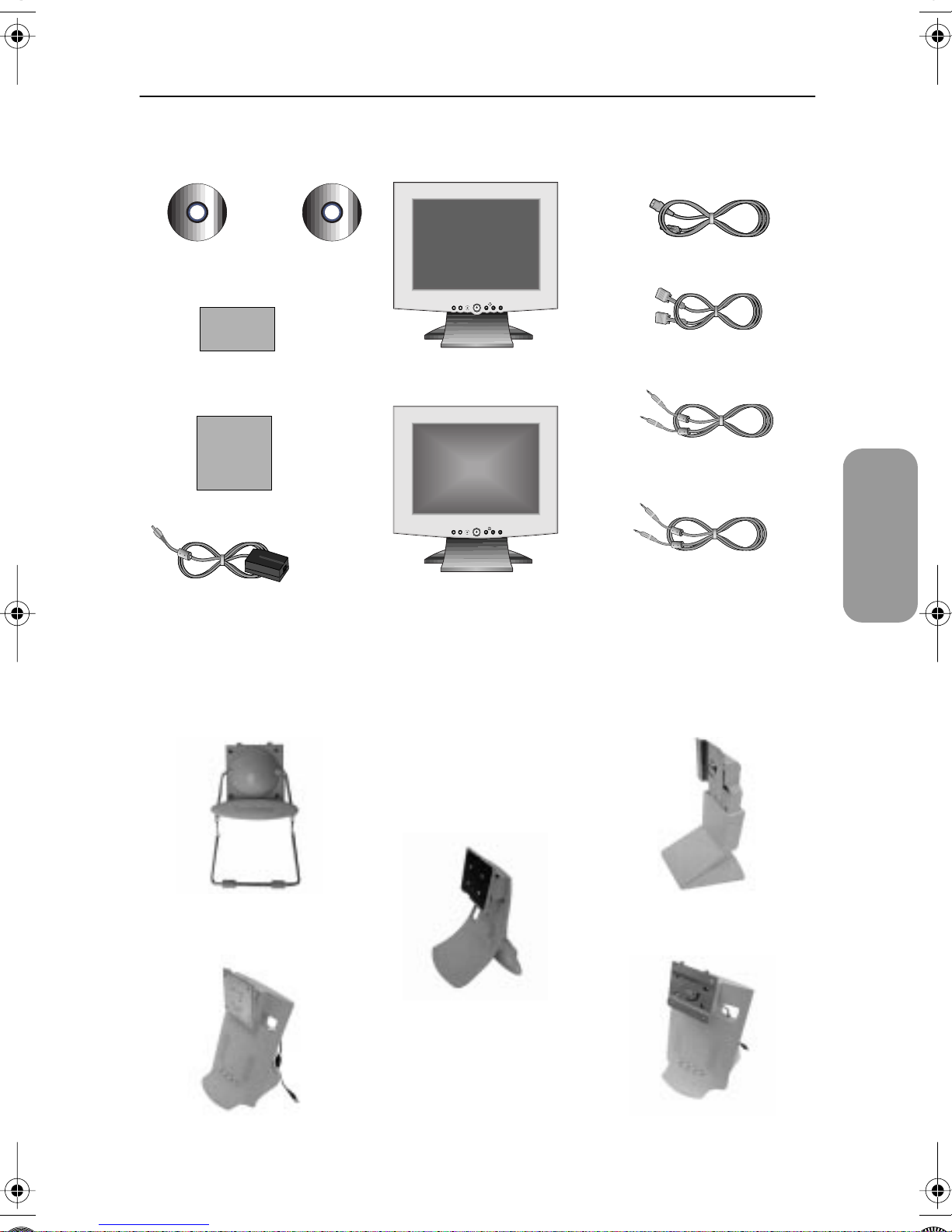
Asegúrese de que los siguientes elementos se incluyen con el monitor. Si faltara alguno de
ellos, póngase en contacto con su proveedor.
Colorific y
Controlador
Tarjeta de garantía (no
siempre disponible)
Manual
Adaptador de CC
(opcional)
El monitor puede presentarse equipado con uno de los cinco soportes distintos, o con
†
Software Pivot
(opcional)
EXIT MENUAUTO EXIT MENUAUTO
Monitor y base†
EXIT MENUAUTO EXIT MENUAUTO
Monitor y base†
Cable de alimentación
Cable de señal con conector
D-Sub de 15 patillas
Cable de altavoz (opcional)
Cable de salida de micrófono
(opcional)
ninguno de ellos, dependiendo de la opción seleccionada cuando se realizó la compra.
Contacte con su proveedor si desea un soporte diferente.
Español
Base para cables
Base multimedia
Base inclinable giratoria
Base simple
Base giratoria multimedia
3
Page 6
Instalación del monitor
Instalación de una estación de trabajo ergonómica
Antes de instalar el monitor, tenga en cuenta los siguientes consejos.
Ubicación del monitor
Elija una posición que exponga el monitor a la mínima reflexión de luces o ventanas,
normalmente formando ángulo recto con las ventanas.
Altura de la estación de trabajo
Coloque el monitor de pantalla de panel plano (FPD) de forma que la parte superior de la
pantalla quede ligeramente por debajo de su línea de visión cuando se encuentre sentado.
Ángulo de visión
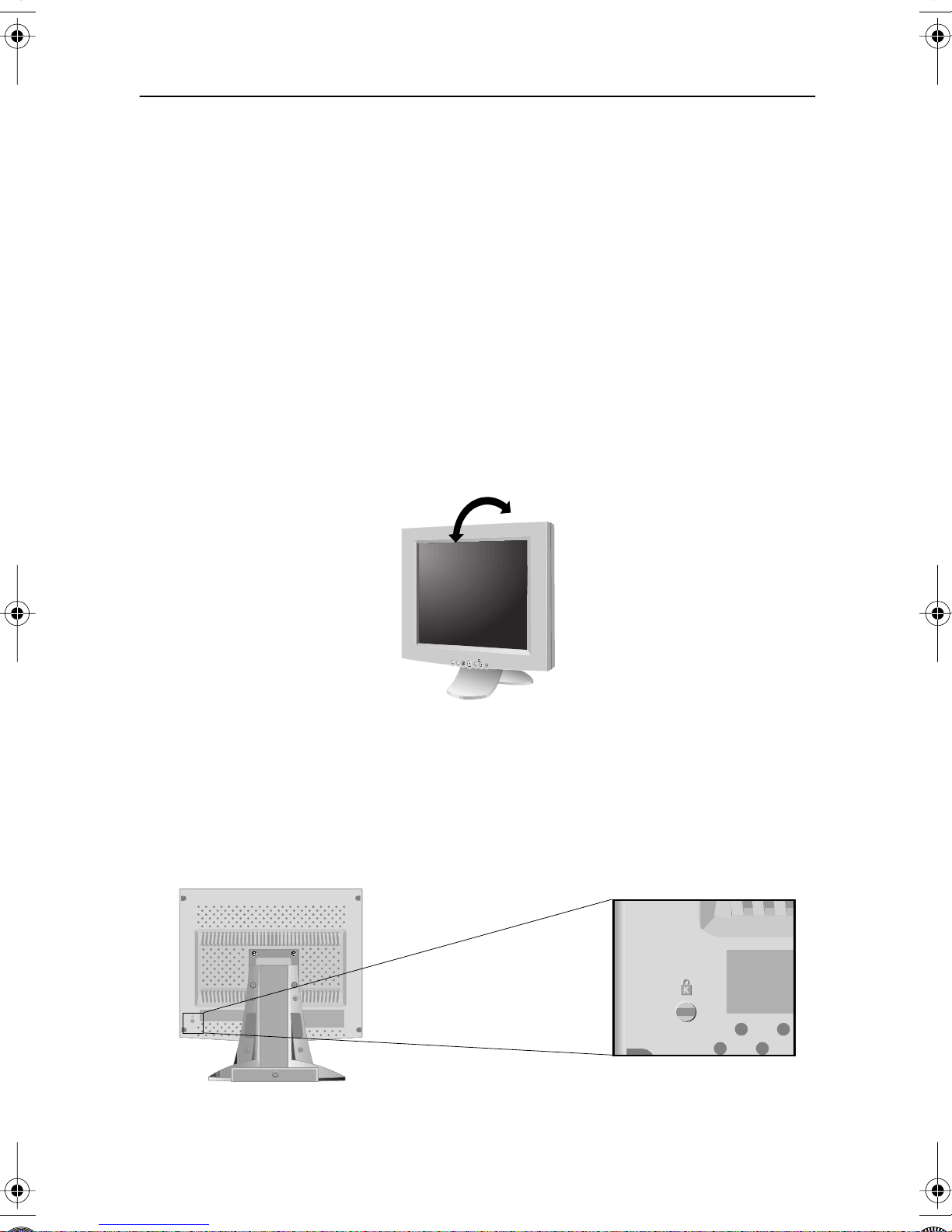
Gire la pantalla hacia delante o hacia atrás hasta conseguir un ángulo de visión cómodo.
AUTO
MENU
Figura 1. Girar la pantalla
Ranura de seguridad Kensington
Este monitor le ofrece la oportunidad de insertar un dispositivo de seguridad de tipo
Kensington. La llave Kensington no está incluida. Consulte la documentación de su
dispositivo de bloqueo para conocer las instrucciones de instalación.
Figura 2. Ubicación de la ranura de seguridad de tipo Kensington
4
Page 7
Instalación del monitor
Conectar el monitor FPD
-
Ã
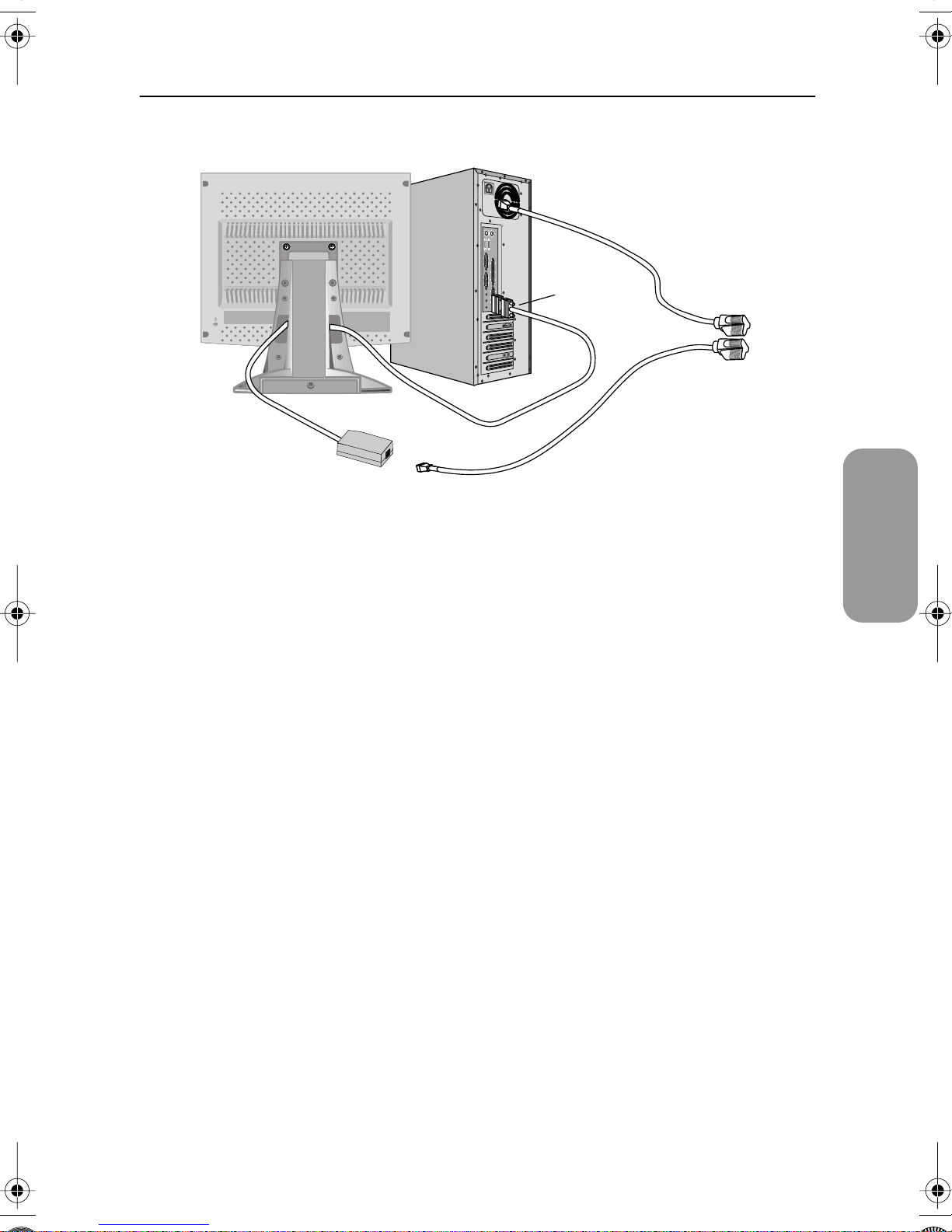
Figura 3. Conexión de los cables
1
2
3
4
Apague la computadora y desenchufe el cable de alimentación.
Conecte el cable de señal al conector de tipo D de 15 líneas de la parte trasera del
monitor.
Conecte el cable de señal al puerto de vídeo de la computadora, o a la tarjeta de vídeo
o de gráficos.
Conecte el cable de alimentación al adaptador CC y conecte el enchufe de salida del
adaptador CC a la entrada de alimentación del monitor.
Â
Ã
Ä
Español
5
6
7
8
Conecte los cables de alimentación de la computadora y el monitor a una toma
eléctrica cercana.
Encienda la computadora y el monitor. Si el monitor presenta una imagen, está
correctamente instalado.
Si fuera necesario, instale el controlador de vídeo para el monitor (consulte “Instalar
el controlador de vídeo" en la página 7).
Después de instalar el monitor, ejecute el Ajuste automático (consulte la página 11).
5
Page 8
Instalación del monitor
Conectar el monitor FPD multimedia
A
C
MIC AUDIO
B
D
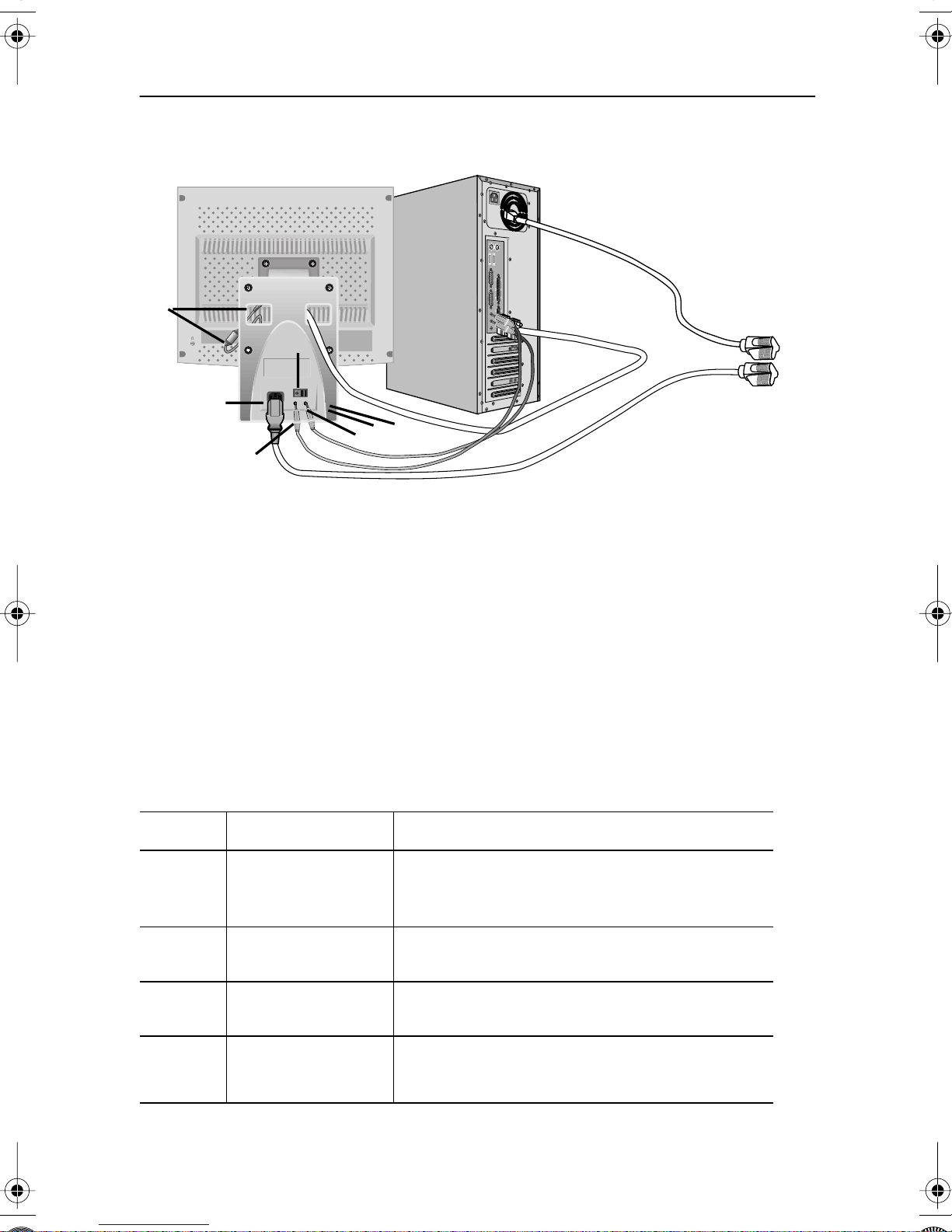
Figura 4. Conexiones multimedia
OUT IN
E F G
1
2
3
4
Tabla1. Ubicación de los conectores en las bases multimedia
Siga los pasos 1 a 3 de la página anterior.
Si su base es una base multimedia o multimedia giratoria, conecte el enchufe de
salida del adaptador CC (A) al puerto de alimentación CC de la parte trasera del
monitor. Conecte el cable de alimentación al puerto de alimentación de la parte
trasera de la base.
Siga las instrucciones de su tarjeta de sonido o de su computadora para conectar los
altavoces y el micrófono a la base. Vea la figura 4, sobre la tabla 1, a continuación.
Prosiga con el paso 5 de la página anterior.
Elemento Nombre Descripción
Conecte este cable al puerto CC de la parte trasera del
mueble del monitor.
Conecte aquí el cable de alimentación.
Use este botón para encender y apagar el monitor.
A
B
C
Conector del
adaptador de
alimentación
Puerto de
alimentación
Botón de
alimentación
D
6
Conector MIC
OUT
Conecte un cable aquí para enviar el sonido del
micrófono interno a la tarjeta de sonido de la
computadora.
Page 9
Instalación del monitor
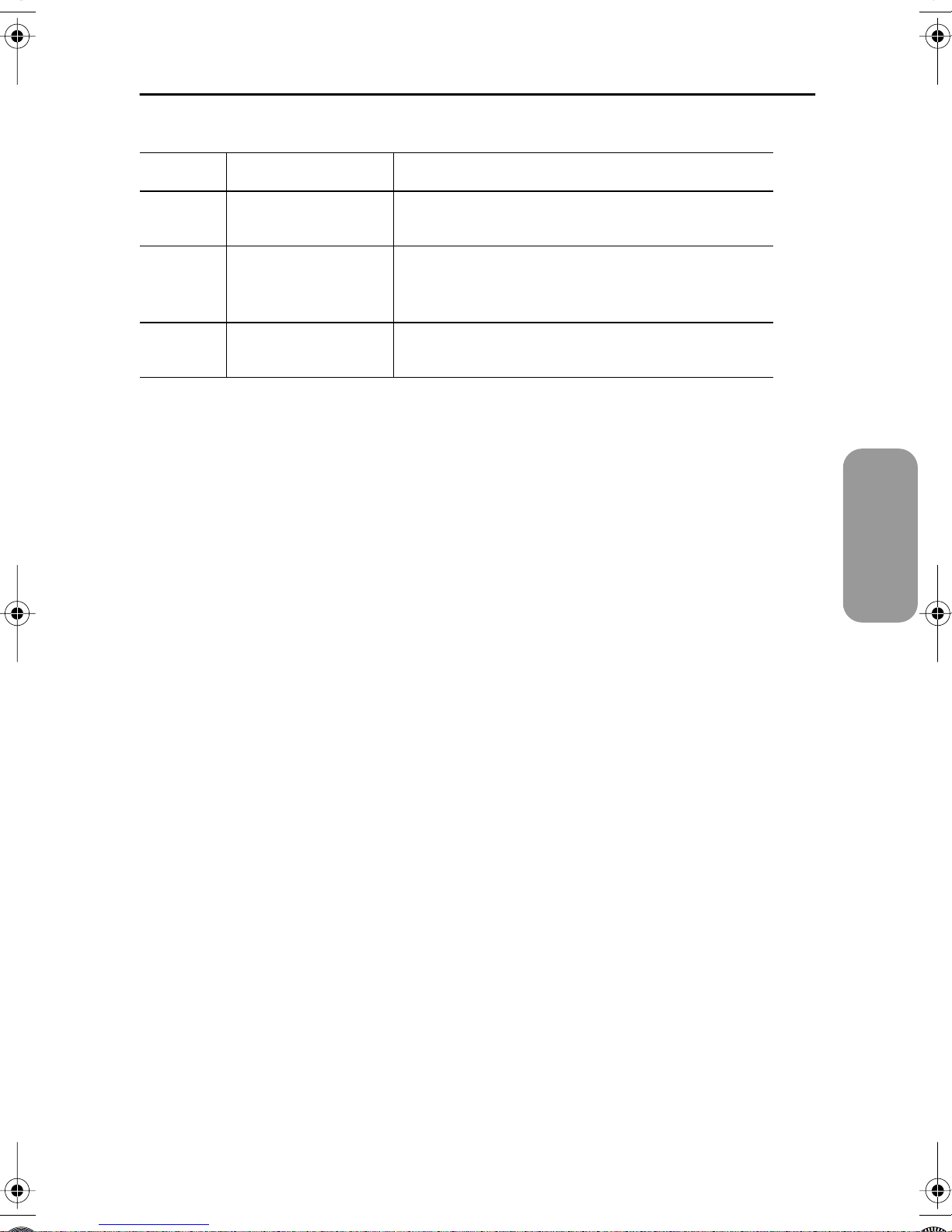
Tabla1. Ubicación de los conectores en las bases multimedia (
Elemento Nombre Descripción
E
G
Conector AUDIO
IN
Conector para
F
micrófono
externo
Conector para
auriculares
Conecte un cable aquí para recibir el sonido de la tarjeta
de sonido de la computadora.
Conecte aquí un micrófono externo. El uso de un
micrófono externo desconecta automáticamente el
micrófono interno del monitor.
Conecte los auriculares aquí. La conexión de los
auriculares desactiva automáticamente los altavoces.
Continuación
)
Conectar y listo
La adopción de la nueva solución Conectar y listo
procesos de instalación. Le permite instalar el monitor en sistemas compatibles con Conectar
y Listo sin las dificultades y la confusión que suelen ser habituales. Su PC puede identificar el
monitor y configurarse fácilmente para utilizarlo. Este monitor transmite automáticamente al
PC sus datos Extended Display Identification (EDID) mediante protocolos Display Data
Channel (DDC), de forma que su PC pueda configurarse automáticamente para utilizar la
pantalla de panel plano. Si la computadora necesitara un controlador de vídeo, siga las
siguientes instrucciones de acuerdo con el sistema operativo que utilice.
VESA® elimina los largos y complejos
Español
Instalar el controlador de vídeo
Cuando el sistema operativo le pida que instale el controlador del monitor, inserte el
disquete del controlador que se incluye con el monitor. La instalación del controlador difiere
ligeramente de un sistema operativo a otro. Siga las instrucciones apropiadas para el
sistema operativo que utilice.
Windows® 98
1
2
3
Para instalar o actualizar manualmente el controlador, siga las instrucciones siguientes:
1
Windows® 98 detecta automáticamente el nuevo monitor e inicia el Asistente para
agregar nuevo hardware" si los controladores no se encuentran instalados. Haga clic
en el botón SIGUIENTE para buscar los controladores.
Seleccione el cuadro de la unidad de disquetes para instalar los controladores desde
el disquete que se le proporciona con el monitor FPD y haga clic en
Confirme que Windows haya encontrado el controlador en el disquete y vuelva a
hacer clic en
Haga clic en INICIO, CONFIGURACIÓN, PANEL DE CONTROL, PANTALLA, ficha
CONFIGURACIÓN, AVANZADO, ficha MONITOR, CAMBIAR. Esto inicia el
"Asistente para agregar nuevo hardware".
SIGUIENTE
para instalar el controlador.
SIGUIENTE
.
2
Siga las mismas instrucciones de la sección anterior.
7
Page 10
Instalación del monitor
Windows® 95
Para determinar la versión de Windows® 95 que está utilizando, haga clic con el botón
secundario en el icono "Mi PC" del escritorio de Windows y seleccione "Propiedades". El
número de la versión se puede ver en la sección "General", dentro de "Sistema:". Siga las
instrucciones apropiadas para la versión de Windows® 95 que utilice:
Versión 4.00.950 A
1
2
Versión 4.00.950 B
1
2
Haga clic en INICIO, CONFIGURACIÓN, PANEL DE CONTROL, PANTALLA, ficha
CAMBIAR TIPO DE MONITOR, CAMBIAR, UTILIZAR DISCO
Escriba la letra de unidad de disquetes en el cuadro y haga clic en
Haga clic en INICIO, CONFIGURACIÓN, PANEL DE CONTROL, PANTALLA,ficha
CONFIGURACIÓN, AVANZADA
DISCO
Escriba la letra de unidad de disquetes en el cuadro y haga clic en
.
, ficha
MONITOR, CAMBIAR, UTILIZAR
.
Aceptar
Aceptar
.
.
Autocomprobación de funcionamiento (STFC, Self-Test
Feature Check)
El monitor proporciona una función de autocomprobación que le permite comprobar si el
monitor funciona correctamente. Si el monitor y la computadora están bien conectados pero
la pantalla del monitor sigue oscura y la luz de alimentación está intermitente, ejecute la
autocomprobación del monitor siguiendo los pasos siguientes:
1
2
3
8
Apague el equipo y el monitor.
Desconecte el cable de vídeo de la computadora o de la tarjeta de vídeo.
Encienda el monitor.
Page 11
Instalación del monitor
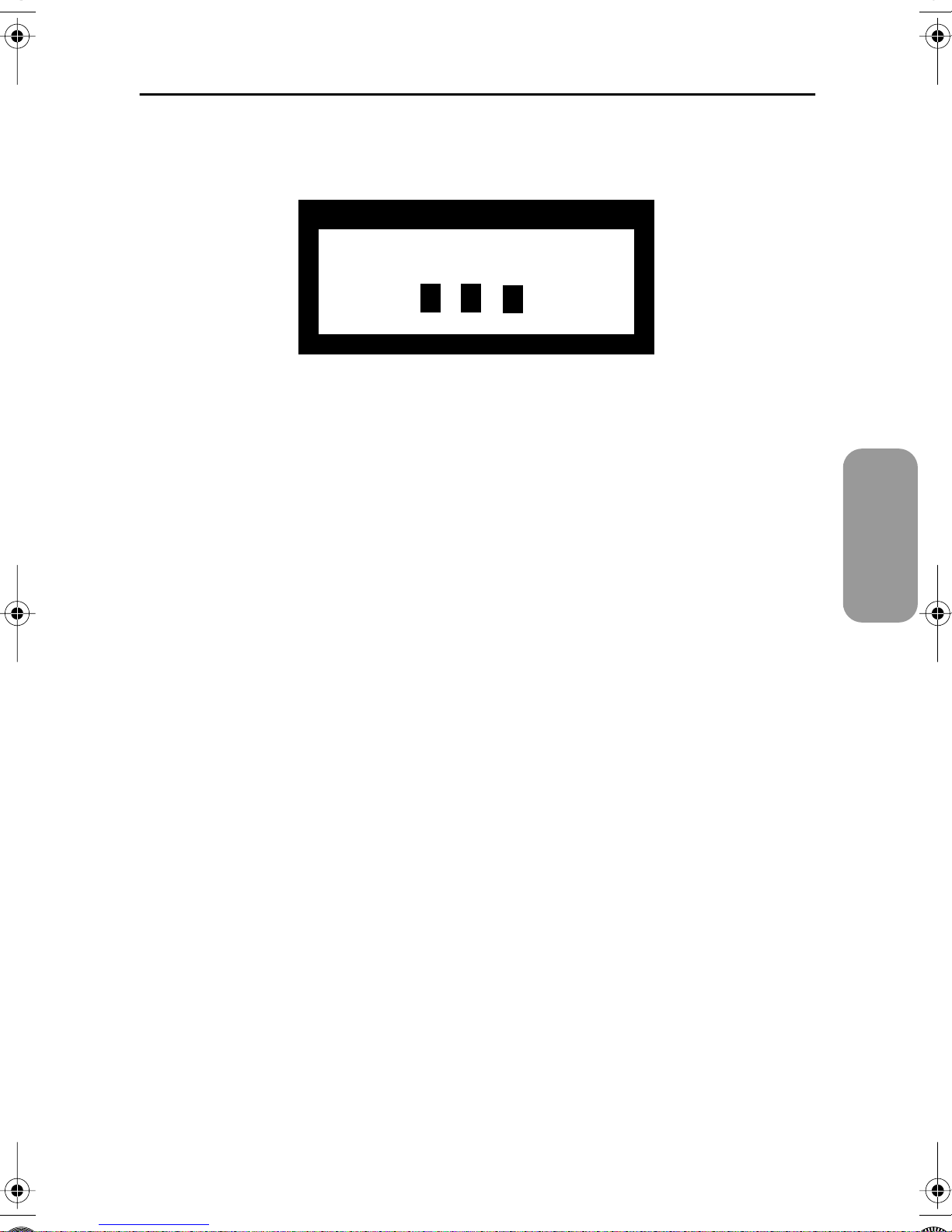
Si el monitor funciona correctamente, verá un cuadro blanco con un borde rojo y con texto
negro en su interior, como se muestra en la siguiente ilustración:
No se puede Conectar
Chequear Cable Se–al
Figura 5. Pantalla de autocomprobación del monitor
Los tres cuadros enmarcados son rojo, verde y azul. La no aparición de alguno de los cuadros
indica un problema en la FPD. Este cuadro también aparecerá durante el funcionamiento
normal del sistema si el cable de vídeo se desconecta o se avería.
4
Si la FPD sigue en blanco después de ejecutar el procedimiento anterior, compruebe el
controlador de vídeo y el PC; la FPD funciona correctamente.
Apague el monitor y vuelva a conectar el cable de vídeo; después encienda la
computadora y el monitor.
Acceso a la Ayuda
Si el monitor no presenta ninguna imagen, compruebe las conexiones de los cables y
consulte "Solución de problemas" en la página 20. Si encuentra dificultades en la calidad de
la imagen presentada, ejecute el Ajuste automático (vea la pagina 11) y consulte "Ajustar la
FPD", en la página 10, o "Solución de problemas", en la página 20.
Tiempo de calentamiento
Todos los monitores FPD necesitan cierto tiempo para llegar a su estabilidad térmica la
primera vez que se encienden, todos los días. Por tanto, para conseguir el más preciso ajuste
de sus parámetros, deje que el monitor FPD se caliente (esté encendido) durante al menos 20
minutos antes de hacer cualquier ajuste.
Español
9
Page 12
Ajustar la FPD
Controles del usuario
E
l monitor de panel plano le permite ajustar fácilmente las características de la imagen que
presenta. Todos estos ajustes se efectúan utilizando los botones de control de la parte
delantera del monitor. A medida que use los botones para realizar los ajustes deseados, el
sistema de menú en pantalla le indicará los valores numéricos de los cambios efectuados.
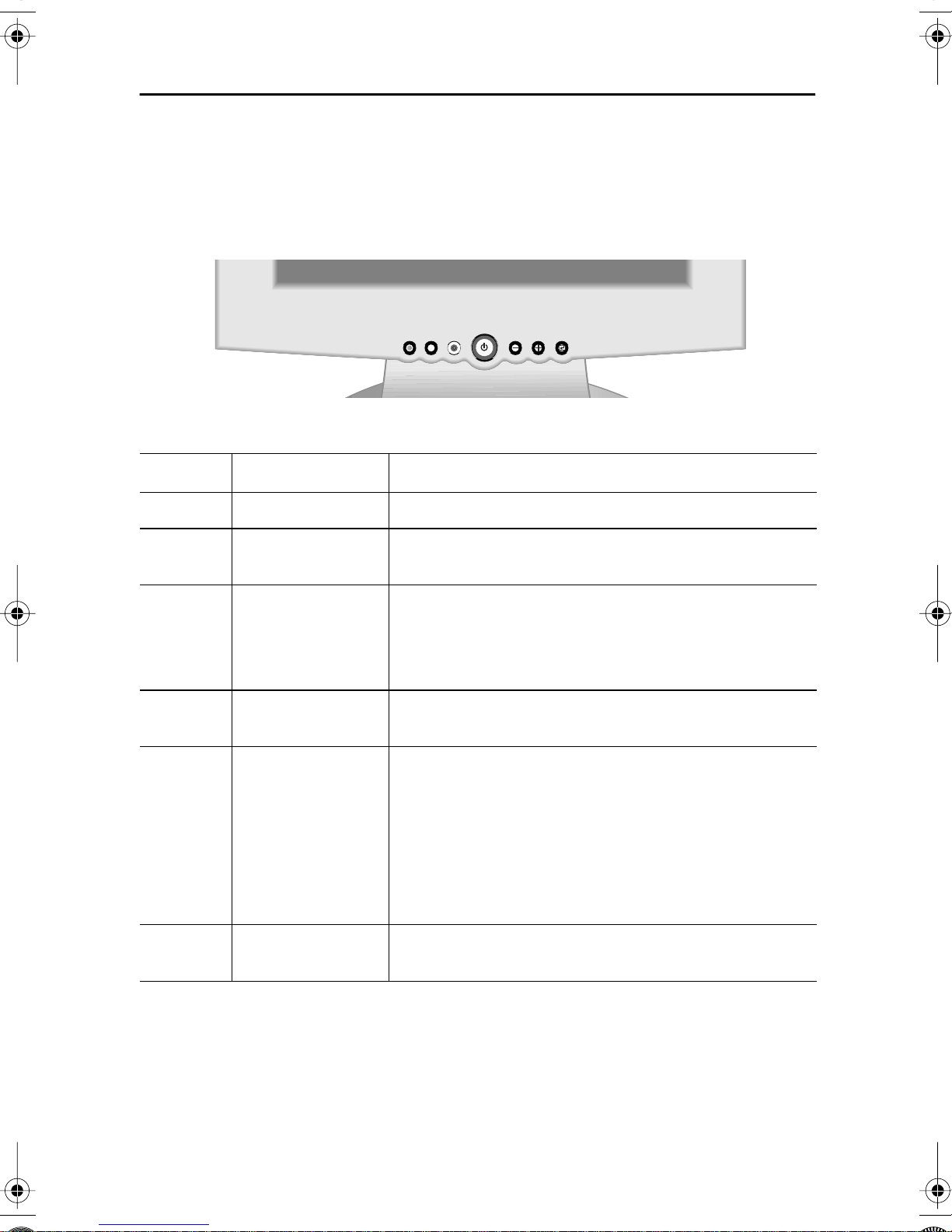
1 2 3 4 5 6
EXIT MENUAUTO
Figura 6. Ubicación de los controles del usuario
No. Nombre Descripción
n
1
AUTO
Activa la función de Ajuste automático
2
EXIT
Indicador de
3
alimentación
n Sale de menús y submenús
n Sale del sistema de menú en pantalla (OSM)
n Emite luz verde durante el funcionamiento normal
n Emite luz ámbar mientras el monitor está en uno de
los modos de ahorro de energía y cuando el cable de
señal no está conectado
4
alimentación
– / +
5
Luminosidad
Botón de
n Enciende y apaga el monitor
n Mueve el selector entre los menús y submenús del
OSM
n Reduce o aumenta el valor de la función
seleccionada
n Ajusta directamente la luminosidad si el sistema
OSM está desactivado (Consulte la sección
"Funciones de acceso directo", en la página 11.)
6
MENU
n Abre el sistema OSM y sus submenús
n Selecciona la función resaltada
10
Page 13
Ajustar la FPD
Guardado automático
Cada vez que abra el sistema de menú en pantalla y deje una ventana de ajuste activada
durante más de tres segundos sin presionar un botón, el monitor almacenará
automáticamente los ajustes elegidos. Estos cambios se almacenarán en la zona del usuario
del monitor. Las zonas del usuario están reservadas en función de la frecuencia de señal de
su computadora. Este monitor puede almacenar hasta cinco tipos de ajustes de usuario. Sale
de fabrica con doce modos preprogramados o precargados, uno para cada una de las
frecuencias de señal que se indican en "Modos de pantalla ", en la página 26.
Si no ha hecho ningún ajuste, el menú en pantalla desaparece y el monitor no guarda nada.
Para salir sin guardar las modificaciones efectuadas, presione el botón EXIT antes de 3
segundos.
Funciones de acceso directo
Las funciones descritas en esta sección tienen un acceso rápido, con sólo tocar un botón.
Después de terminar el ajuste de una función, presione el botón EXIT para desactivar el
menú, o deje que pase el tiempo de espera del OSM y que desaparezca automáticamente
Ajuste automático
Incluso aunque su sistema pueda reconocer su nuevo monitor FPD, la función de ajuste
automático optimizará la configuración de la pantalla para utilizarla con su computadora.
Siga las instrucciones siguientes para activar el ajuste
Ajuste Autom‡t.
75
NOTA: 1. Para que Ajuste automático funciones correctamente, el monitor tiene que
presentar una imagen en color a pantalla completa, como el escritorio de Windows.
2. Incluso aunque Ajuste automático establece la mayor parte de los parámetros de
forma automática, pueden quedar algunas distorsiones, dependiendo del
rendimiento de la tarjeta de vídeo. Después de utilizar Ajuste automático, se
recomienda perfeccionar la imagen mediante las funciones de OSM.
automático del monitor.
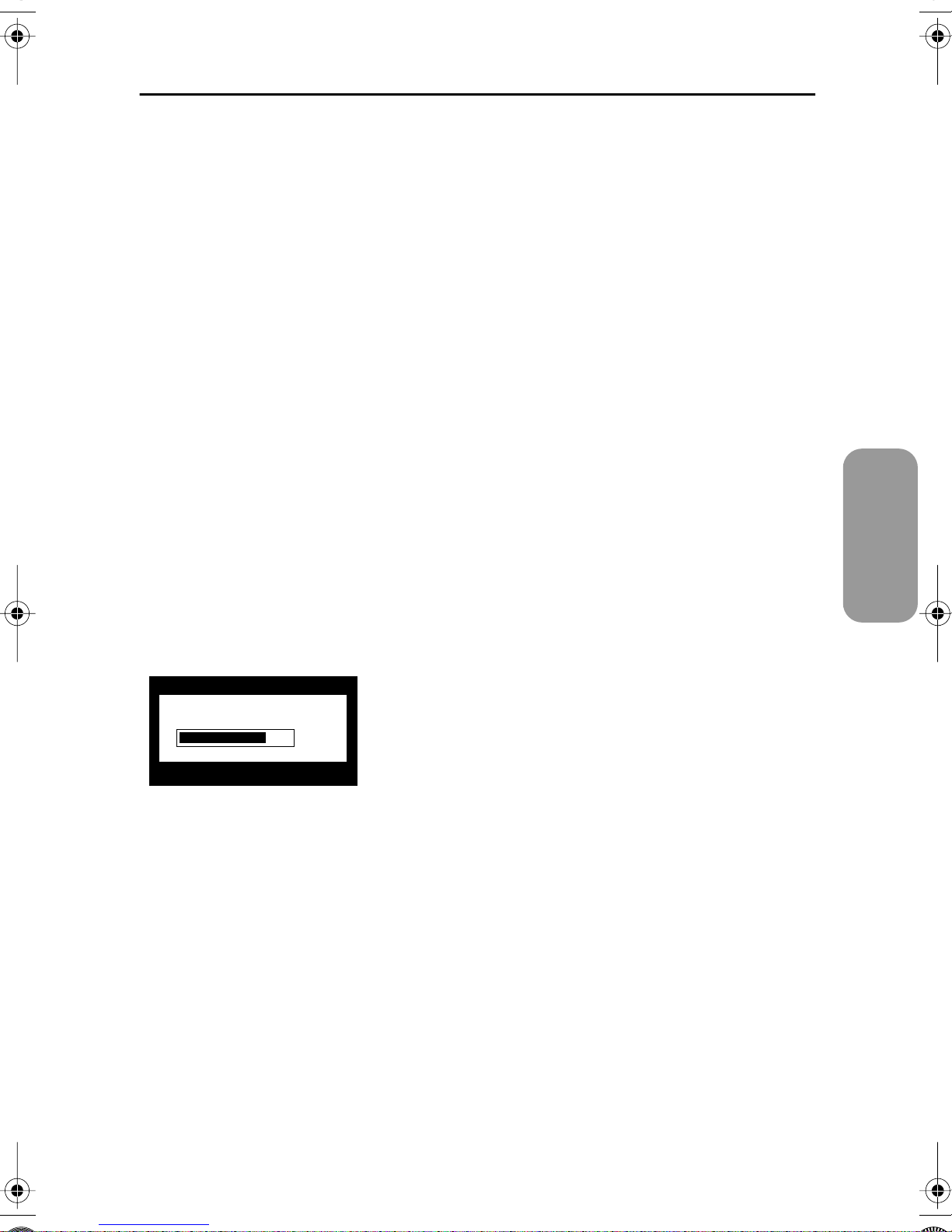
1
Con el menú desactivado, presione el botón
AUTO. Aparece la pantalla de ajuste
automático y una barra de desplazamiento
avanza para indicar el progreso del
procedimiento de ajuste automático.
Español
11
Page 14
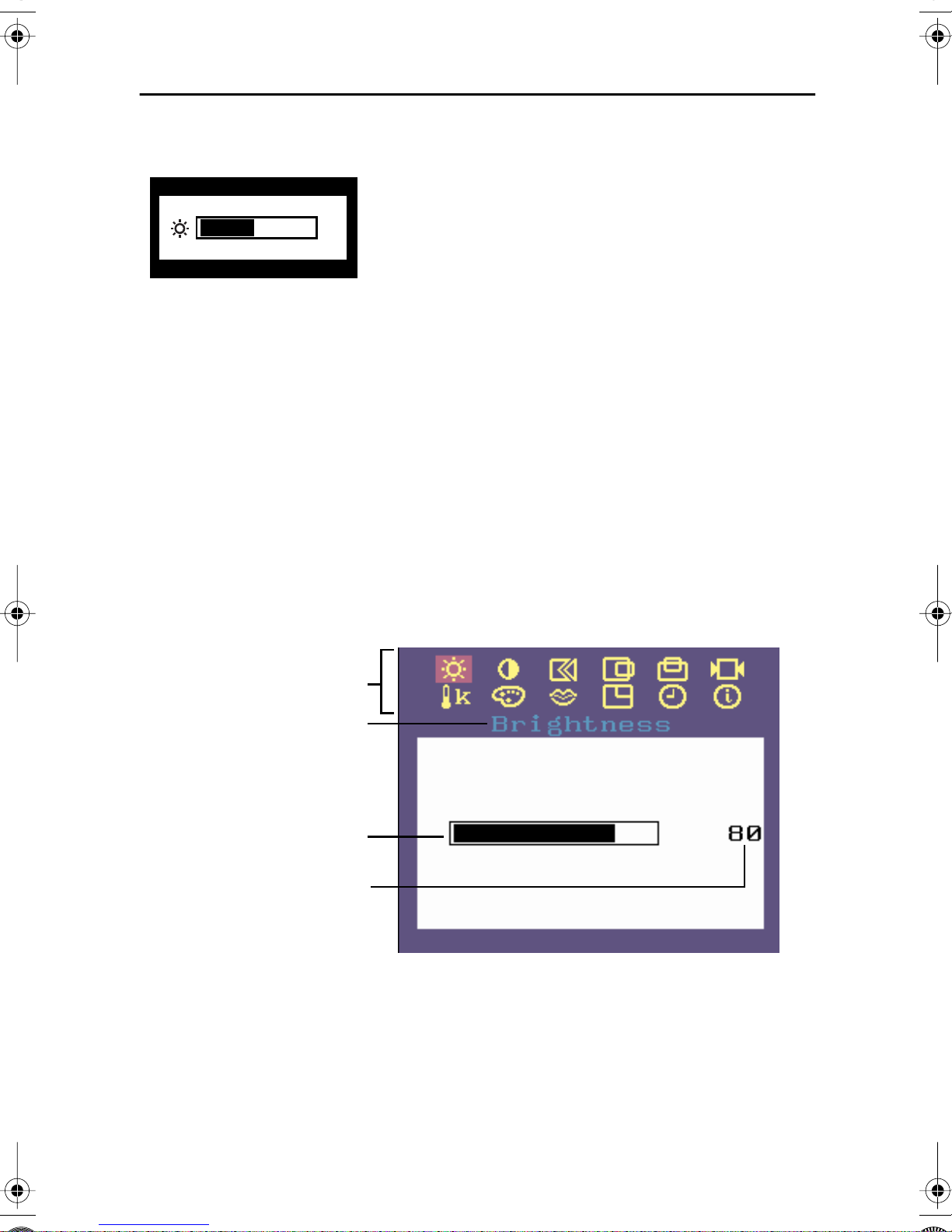
Luminosidad
Ajustar la FPD
Luminosidad
44
Salir : Salida
Siga las instrucciones citadas a continuación para ajustar la
luminosidad de la pantalla del monitor.
1
2
Con el menú desactivado, presione el botón "–"
o "+" para presentar la pantalla de luminosidad.
Presione el botón "+" para aumentar el brillo y
el botón "–" para reducirlo.
Bloqueo/Desbloqueo del OSM
Utilice esta función para proteger la configuración actual, para que no se pueda modificar de
forma accidental, mientras ajusta la Luminosidad y el Contraste. Puede desbloquear los
controles del OSM en cualquier momento siguiendo el mismo procedimiento que se describe
a continuación.
1
Mantenga presionado el botón MENU durante 5 segundos para bloquear o
desbloquear los controles. Cuando están bloqueados, aparece el mensaje
"BLOQUEADO" en la parte inferior de todos los menús del OSM, excepto en las
pantallas "Luminosidad" y "Contraste".
Sistema de menú en pantalla (OSM)
Iconos de las funciones
Nombre de la función
Barra del valor
Indicador numérico
del valor
Figura 7. Menú en pantalla (OSM)
12
Page 15
Ajustar la FPD
Acceso al sistema de menús
1
2
3
4
5
Con el menú desactivado, presione el botón MENU para abrirlo y presentar el menú
de las funciones principales.
Utilice los botones "–" y “+" para moverse entre los iconos de las funciones. Al
desplazarse de un icono a otro, el nombre de la función cambia para reflejar la función
o grupo de funciones representadas por dicho icono. Consulte la tabla de Ajustes del
menú para consultar la lista completa de las funciones disponibles para el monitor.
Presione el botón MENU una vez para activar la función resaltada y después use los
botones "–" y "+" para moverse por los submenús o, de acuerdo con los indicadores
del menú, hacer sus modificaciones.
Después de seleccionar una función, utilice los botones "–" y "+" para hacer los
ajustes. La barra de valor se mueve y el indicador numérico del valor cambia para
reflejar los ajustes realizados.
NOTE: El indicador de valores numéricos es sólo un punto de referencia y no refleja
ningún valor medible.
Presione el botón EXIT una o dos veces para volver al menú principal y seleccionar
otra función, o presione el botón EXIT 1 ó 3 veces para abandonar el OSM.
Funciones y ajustes del OSM
Español
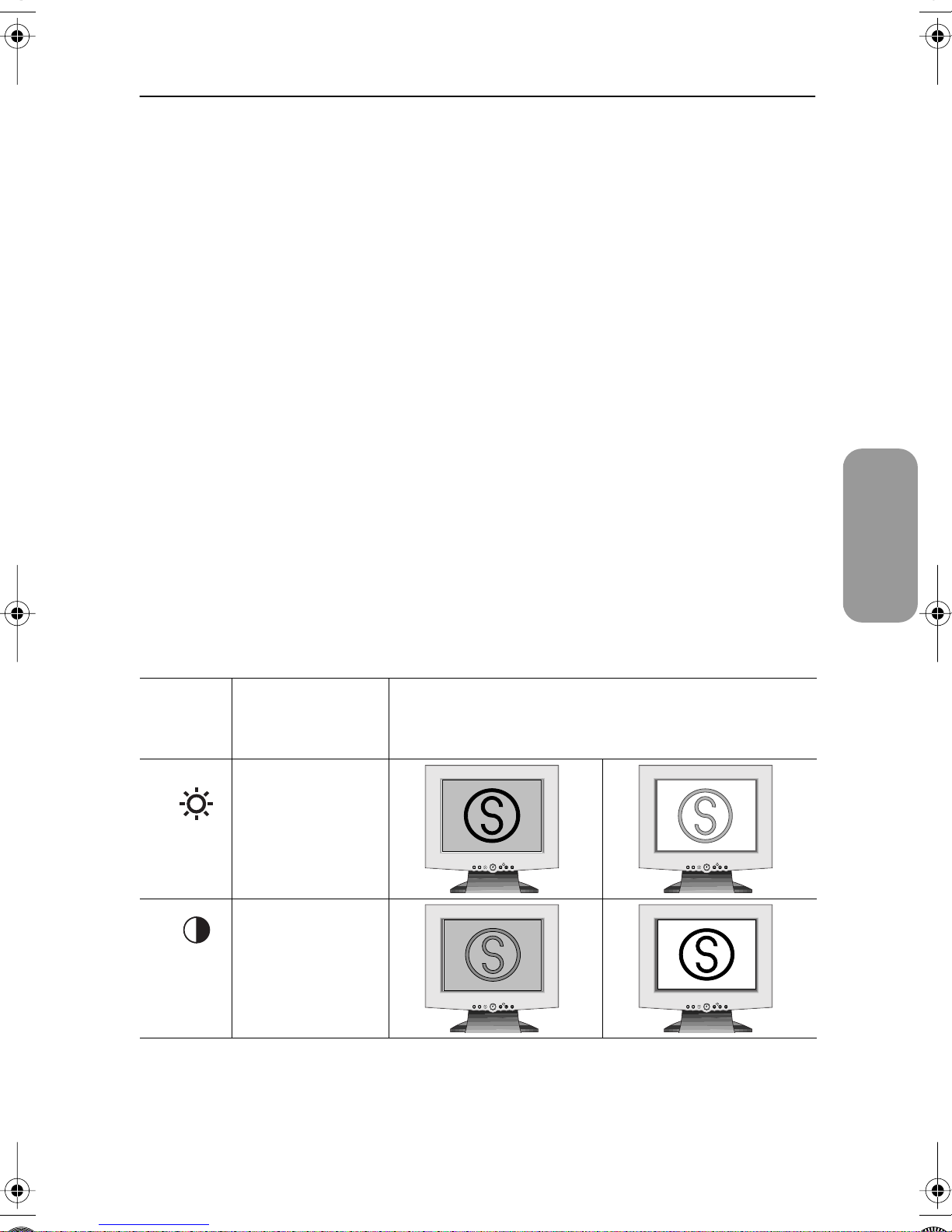
Tabla2. Controles de pantalla
Icono
Menús y
submenús
Luminosidad
Contraste
Descripción de la función
– +
EXIT MENUAUTO EXIT MENUAUTO EXIT MENUAUTO EXIT MENUAUTO
EXIT MENUAUTO EXIT MENUAUTO EXIT MENUAUTO EXIT MENUAUTO
13
Page 16
Ajustar la FPD
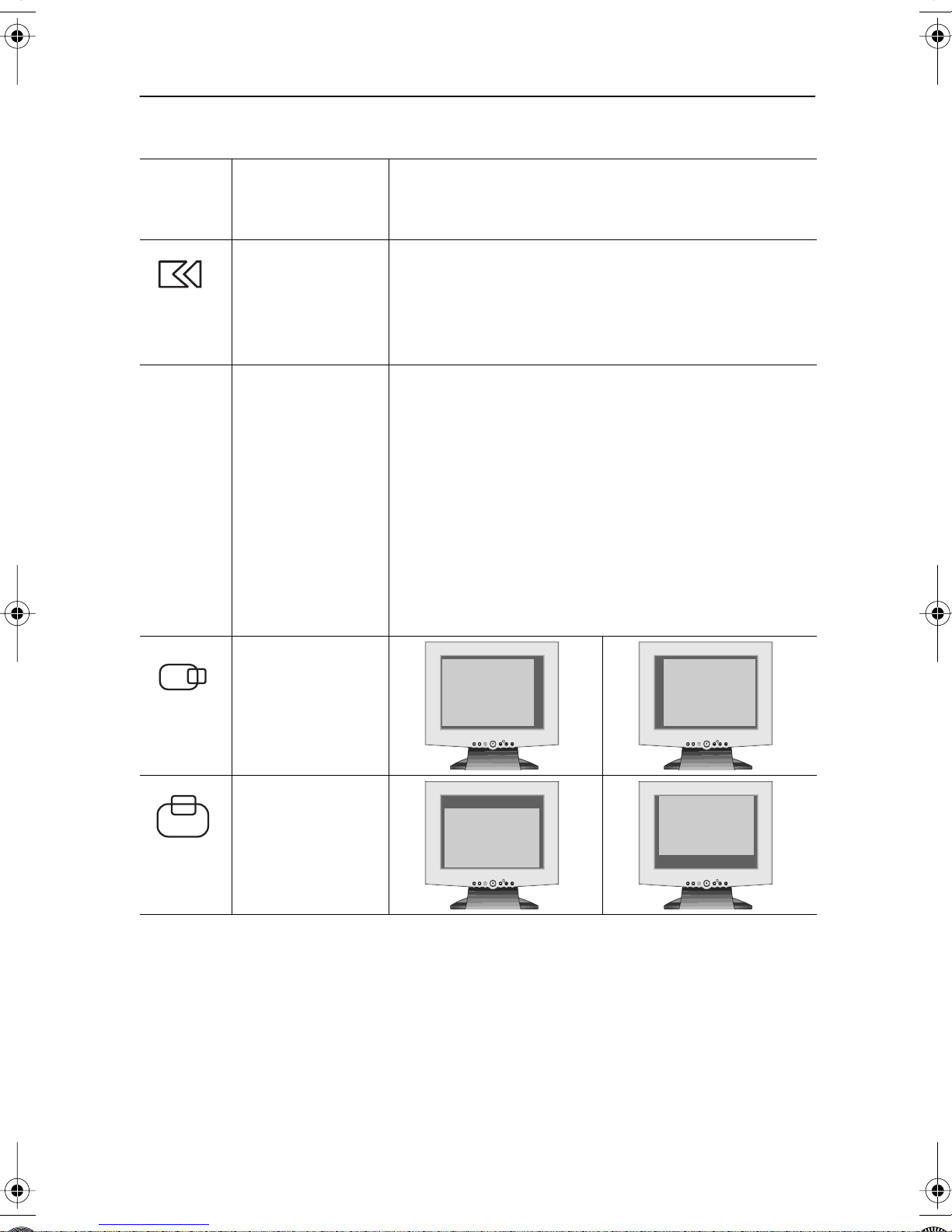
Tabla2. Controles de pantalla (
Icono
Menús y
submenús
Adaptación
Imagen:
n Sintonía Fina
n
Sintonía
Gruesa
Continuación
)
Descripción de la función
– +
Los controles de Adaptación de Imagen ajustan y
limitan la cantidad de ruido de la señal de vídeo que
provoca que líneas o áreas de la pantalla aparezcan
inestables y poco fijas o trémulas.
Los ajustes Sintonía Fina y Sintonía Gruesa le permiten
ajustar la FPD según sus preferencias.
Use los botones "–" y "+" para eliminar las
interferencias.
Si no consigue resultados satisfactorios con el ajuste
Fino, utilice el ajuste Sintonía Gruesa y después vuelva
a utilizar el ajuste Sintonía Fina.
Esta función puede modificar la anchura de la imagen
de la pantalla. Utilice el menú Posición H para centrar
la imagen en la pantalla.
Posición H
Posición V
EXIT MENUAUTO EXIT MENUAUTO EXIT MENUAUTO EXIT MENUAUTO
EXIT MENUAUTO EXIT MENUAUTO EXIT MENUAUTO EXIT MENUAUTO
14
Page 17
Ajustar la FPD
Tabla2. Controles de pantalla (
Icono
Menús y
submenús
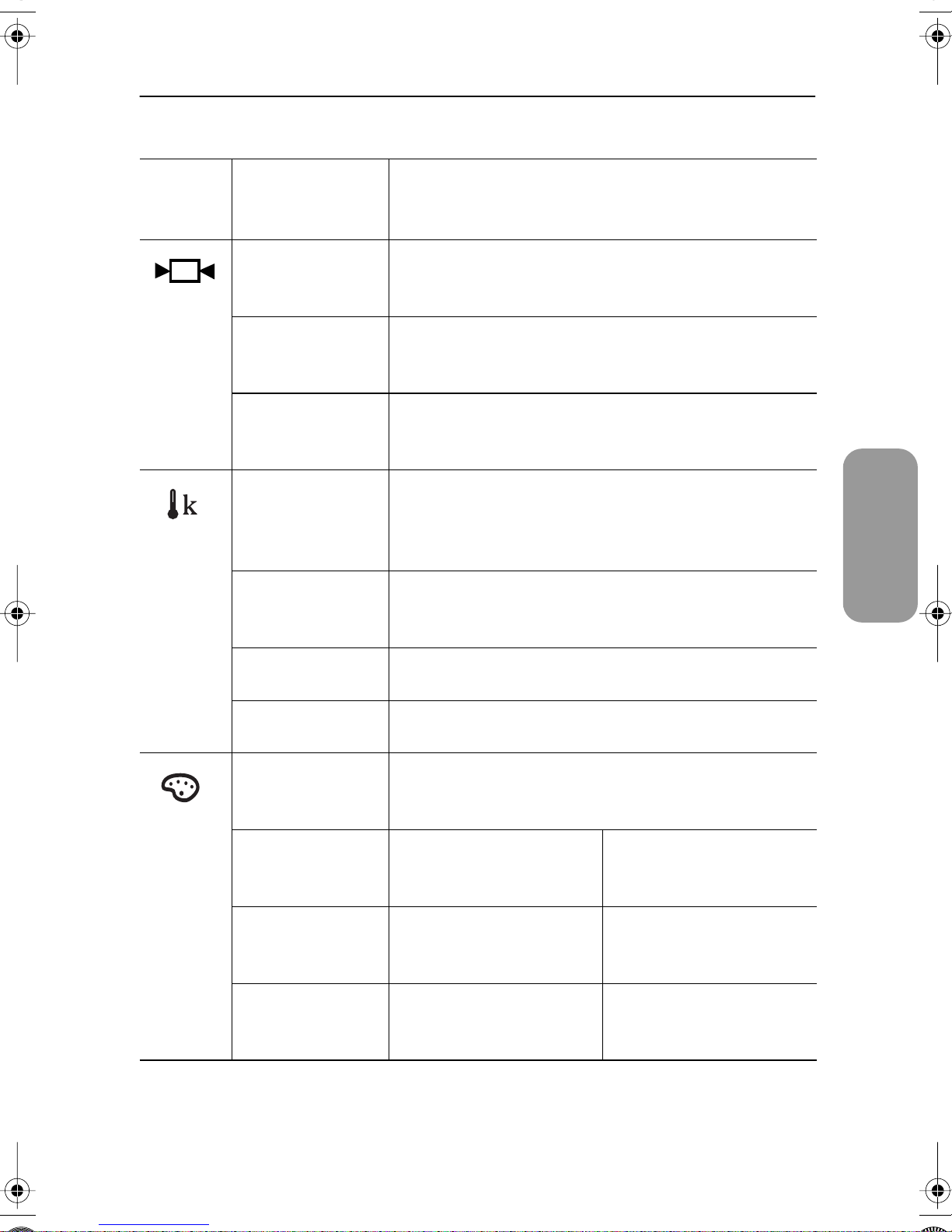
Reset: Restablece la configuración del área visible de los
n Reset
Geometria
n Reset Color
Temp. De Color Seleccione el modo de color en el que se encuentre
n Modo 1
Continuación
)
Descripción de la función
– +
colores a los valores originales de fábrica
Restablece la posición horizontal y vertical del área
visible
Restablece la luminosidad, contraste y las funciones
de control del color
más cómodo y después ajuste los colores mediante los
menús de Control de color
Establece el color a las características naturales de la
FPD
Español
n Modo 2
n Modo 3
Establece el color a blanco cálido (rojizo)
Establece el color a blanco frío (azulado)
Control Color: Ajusta la saturación de Rojo, Verde y Azul en el área de
la pantalla
n R(ojo)
n V(erde)
n A(zul)
Reduce la intensidad del
color rojo
Reduce la intensidad del
color verde
Reduce la intensidad del
color azul
Aumenta la intensidad
del color rojo
Aumenta la intensidad
del color verde
Aumenta la intensidad
del color azul
15
Page 18
Ajustar la FPD
Tabla2. Controles de pantalla (
Icono
Menús y
submenús
Idioma:
n Inglés
n Alemán
n Español
n Francés
n Italiano
n Svenska
Posición del
menú:
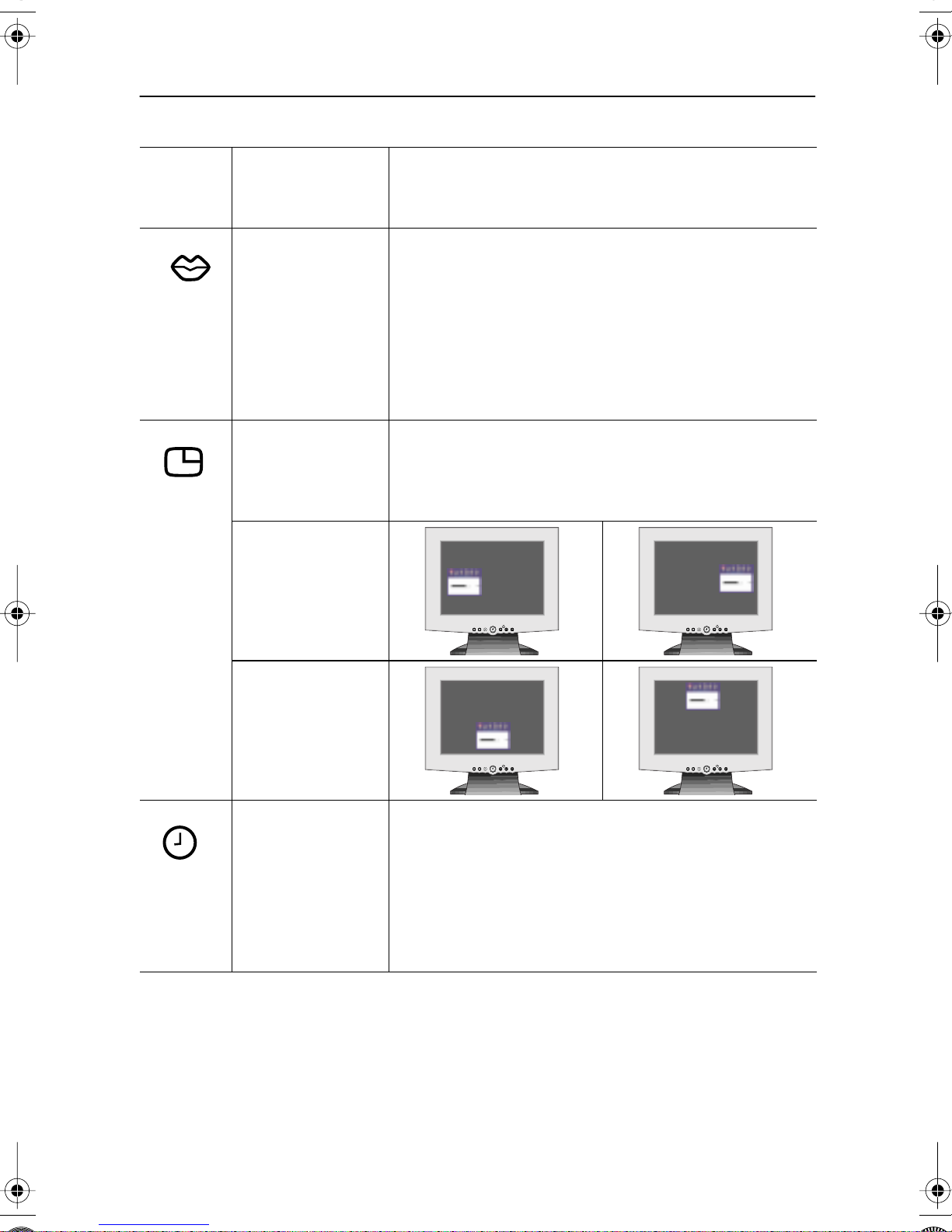
n Posición H
Continuación
)
Descripción de la función
– +
El idioma configura el sistema de menús en pantalla
para que éste aparezca en uno de los seis idiomas.
El idioma seleccionado sólo afecta al idioma del
sistema de menús. No afecta, en cambio, a ninguno de
los programas de software del ordenador.
Cada vez que se abre el OSM, éste lo hace en la misma
posición de la pantalla. Posición del menú controla
dicha posición.
n Posición V
Duración del
menú:
n 5 segundos
n 10 segundos
n 20 segundos
n 200 segundos
EXIT MENUAUTO EXIT MENUAUTO EXIT MENUAUTO EXIT MENUAUTO
EXIT MENUAUTO EXIT MENUAUTO EXIT MENUAUTO EXIT MENUAUTO
El OSM permanece activo mientras se esté utilizando.
Duración del menú establece el periodo de tiempo
durante el que el OSM permanece activo después del
último uso de un botón.
16
Page 19
Ajustar la FPD
Tabla2. Controles de pantalla (
Icono
Menús y
submenús
Modo Pantalla
i
Continuación
Esta pantalla muestra las frecuencias horizontal y vertical, la polaridad de sincronismo y la resolución de las
imágenes recibidas desde la computadora o la tarjeta
de vídeo.
)
Descripción de la función
– +
Español
17
Page 20
Ajustar la FPD
Controles de audio
1
ON/OFF
VOLUME
MIN MAX
BASS
MIN MAX
TREBLE
MIN MAX
MIC
ON OFF
2 3 4 5
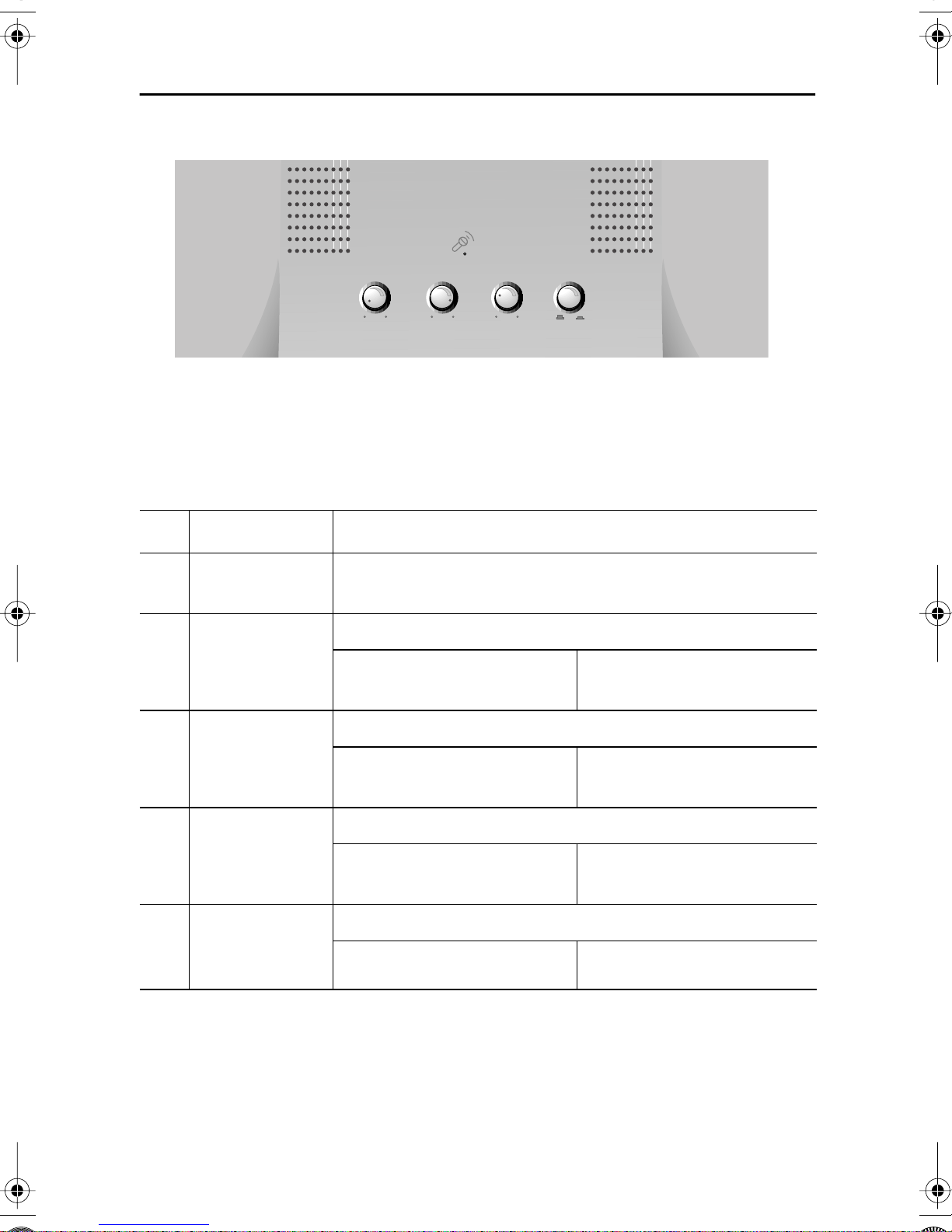
Figura 8. Controles de audio de la base multimedia
Para tener acceso y ajustar las funciones de Activado/Desavtivado, Volumen, Bajos y
Agudos, gire el botón apropiado hacia la derecha o hacia la izquierda.
Tabla3. Función de control de audio
No. Función Descripción y ajustes
Micrófono
1
interno
Activado/
Desactivado
2
Volumen
Recoge el sonido y lo envía a la tarjeta de sonido de la
computadora
Activa y desactiva el sonido
n Izquierda: Desactiva/ Reduce
el volumen
n Derecha: Activa/ Aumenta el
volumen
Bajos Ajusta el volumen de los sonidos bajos
3
n Izquierda: Reduce el
volumen
Agudos Ajusta el volumen de los sonidos altos
4
n Izquierda: Reduce el
volumen
Micrófono
activado/
5
Desactivado
Activa o desactiva el micrófono interno. Presione el botón:
n Dentro: Desactivado n Fuera: Activado
n Derecha: Aumenta el
volumen
n Derecha: Aumenta el
volumen
18
Page 21
Apéndice
PowerSaver
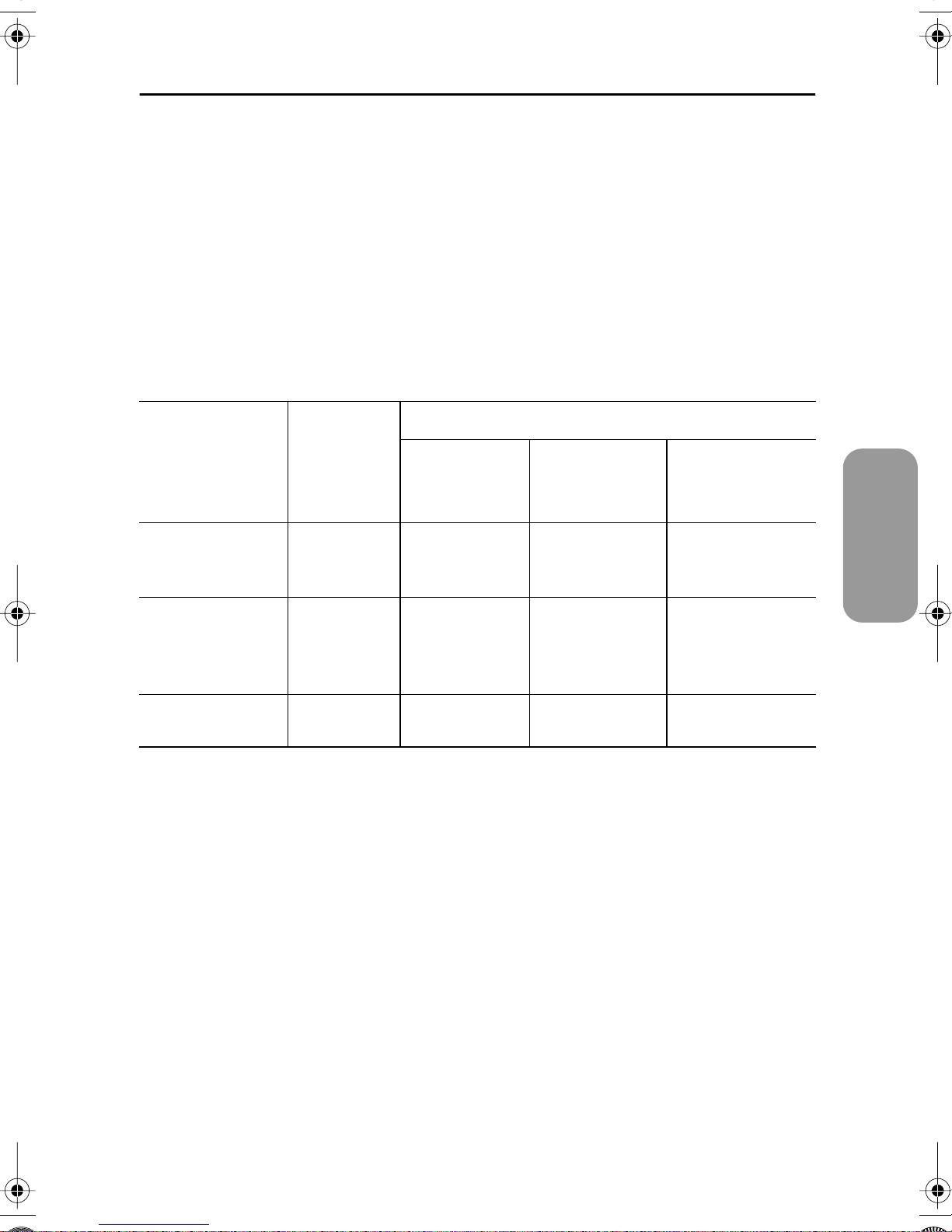
Este monitor posee un sistema de gestión de energía incorporado llamado PowerSaver. Este
sistema ahorra energía conmutando el monitor a un modo de bajo consumo cuando el
monitor no ha sido utilizado en un periodo establecido de tiempo. Los modos disponibles son
"On", "Espera", "Dormido" y "Muy dormido".
El sistema PowerSaver funciona con una tarjeta de vídeo instalada en el ordenador que
cumple las normas VESA DPMS. Use una utilidad de software instalada en el ordenador para
configurar esta función. Para obtener detalles, consulte la tabla 4.
Tabla4. Modos de ahorro de energía
Modo de operación Ahorro de energía (EPA/NUTEK)
Estado de
Operación
Sinc. Horizontal
Sinc. Vertical
Vídeo
Indicador de
alimentación
Consumo de
Energía
Operación
Normal
Activa
Activa
Activa
Verde Ámbar Ámbar
25W
(nominal)
Modo En espera
Inactiva
Activa
Blanco
Menos de 3 W Menos de 3 W Menos de 3 W
Modo Dormido
Posición A 1
Activa
Inactiva
Blanco
intermitente
(Intervalo de
0,5 segundos)
Modo Muy
dormido
Posición A 2
Inactiva
Inactiva
Blanco
Ámbar
intermitente
(Intervalo de
1 segundo)
NOTA: Este monitor vuelve automáticamente a la operación normal cuando se restablece el
sincronismo vertical u horizontal. Esto ocurre cuando se mueve el ratón o se presiona
una tecla del teclado.
Este monitor es de conformidad con EPA ENERGY STAR
®
y NUTEK cuando se utiliza con un
ordenador equipado con la funcionalidad VESA DPMS.
Español
Si desea ahorrar energía, APAGUE el monitor cuando no lo necesite, o cuando no vaya a
utilizarlo durante periodos de tiempo prolongados.
19
Page 22
Apéndice
Solución de problemas
Si tiene algún problema al configurar o utilizar el monitor FPD, puede que pueda resolverlo
usted mismo. Antes de contactar con el servicio al cliente, intente las soluciones sugeridas
apropiadas para cada problema.
Tabla5. Solución de problemas – Imagen
Lo que se ve... Sugerencia Referencia
La pantalla está vacía y el
indicador de alimentación
está apagado
Mensaje "No se Puede
Conectar , Chequear Cable
Señal"
Mensaje "Vídeo
incompatible"
La imagen está demasiado
clara u oscura
n Asegúrese de que el cable de
alimentación está bien conectado y
que el monitor FPD está encendido.
n Asegúrese de que el cable de señal
está bien conectado a la
computadora o la tarjxeta de vídeo.
n Asegúrese de que la computadora
esté encendida.
n Compruebe la resolución máxima y
la frecuencia del puerto de vídeo de
la computadora.
n Compare estos valores con los datos
el Diagrama de Modos de pantalla.
n Ajuste la Luminosidad y el
Contraste.
Conectar el monitor FPD,
página 5.
Conectar el monitor FPD,
página 5.
Modos de pantalla,
página 26.
Luminosidad, página 12
y página 13.
Contraste, página 13.
Barras horizontales
parecen parpadear,
temblar o relucir en la
imagen
Barras verticales parecen
parpadear, temblar o
relucir en la imagen.
20
n Ajuste la función Sintonía fina.
n Ajuste la función Sintonía gruesa y
después vuelva a ajustar la función
Sintonía fina.
Adaptación de Imagen,
Sintonía Fina,
página
Adaptación de Imagen,
Sintonía Gruesa,
página
Adaptación de Imagen,
Sintonía Fina,
página
14.
14.
14.
Page 23
Apéndice
Tabla5. Solución de problemas – Imagen (
Lo que se ve... Sugerencia Referencia
La imagen está vacía y el
indicador de alimentación
está ámbar o ámbar
intermitente cada 0,5 o 1
segundo
La imagen no es estable y
parece que vibra
n El monitor está utilizando el sistema
de administración de energía.
n Mueva el ratón de la computadora o
presione una tecla del teclado.
n Compruebe que la resolución de la
pantalla y la frecuencia de la
computadora o la tarjeta de vídeo
Continuación
)
PowerSaver, página 19.
Modo Pantalla,
página
Modos de pantalla,
página
están en uno de los modos
disponibles para el monitor. En la
computadora, compruebe en: Panel
de control, Pantalla, Configuración
n Si la configuración no es correcta,
utilice los programas de la
Instalar el controlador
de vídeo, página
computadora para modificarla.
17.
26.
7.
Español
La imagen no está
centrada en la pantalla.
Necesita el software del
controlador del monitor
NOTA: El monitor acepta funciones de barrido automático
dentro del siguiente intervalo de frecuencias:
n Frecuencia horizontal:
n Frecuencia vertical:
n Frecuencia máxima de
actualización:
n Ajuste la posición horizontal y
vertical.
n Descargue el controlador desde
30 kHz – 61 kHz
50 Hz – 75 Hz
1024 x 768 @ 75 Hz
Posición-H, página 14.
Posición-V, página 14.
Internet en:
http://
www.samsungelectronics.com
21
Page 24
Apéndice
Tabla6. Solución de problemas – Audio
Problema Sugerencia Referencia
No hay sonido
El nivel de sonido
es demasiado bajo
n Asegúrese de que el cable de audio
está bien conectado al puerto de
entrada de audio del monitor y al
puerto de salida de audio de la
tarjeta de sonido o de la
computadora.
n Gire el control de Activado/
Desactivado y Volumen hacia la
derecha para activarlo y subir el
volumen.
n Gire el control de Activado/
Desactivado y Volumen hacia la
derecha para subir el volumen.
n Si el volumen sigue siendo
demasiado bajo después de subir el
control de volumen al máximo,
compruebe el control de volumen de
la tarjeta de la sonido de la
computadora, o del programa de
dicha tarjeta.
Conectar el monitor
multimedia, página 6.
Controles de audio, página 18.
Controles de audio, página 18.
Consulte la documentación de
la computadora, la tarjeta de
sonido o del software.
Hay sonidos
acoplados
n Reduzca ligeramente el volumen.
n Si utiliza un micrófono externo,
aléjelo de los altavoces y ajuste el
nivel de volumen.
El tono del sonido
es demasiado bajo
o de demasiado
alto
22
n Ajuste Agudos y Bajos como
considere apropiado.
Controles de audio, página 18.
Controles de audio, página 18.
Page 25
Apéndice
Tabla6. Solución de problemas – Audio
Problema Sugerencia Referencia
El micrófono no
funciona
n Compruebe la conexión del cable del
micrófono.
n La tarjeta de sonido tiene que ser
compatible con el micrófono interno.
Si no lo es, utilice el micrófono que
vino con la computadora o la tarjeta
de sonido.
Conectar el monitor
multimedia, página 6.
Documentación de la
computadora o la tarjeta de
sonido.
Español
23
Page 26
Apéndice
Especificaciones
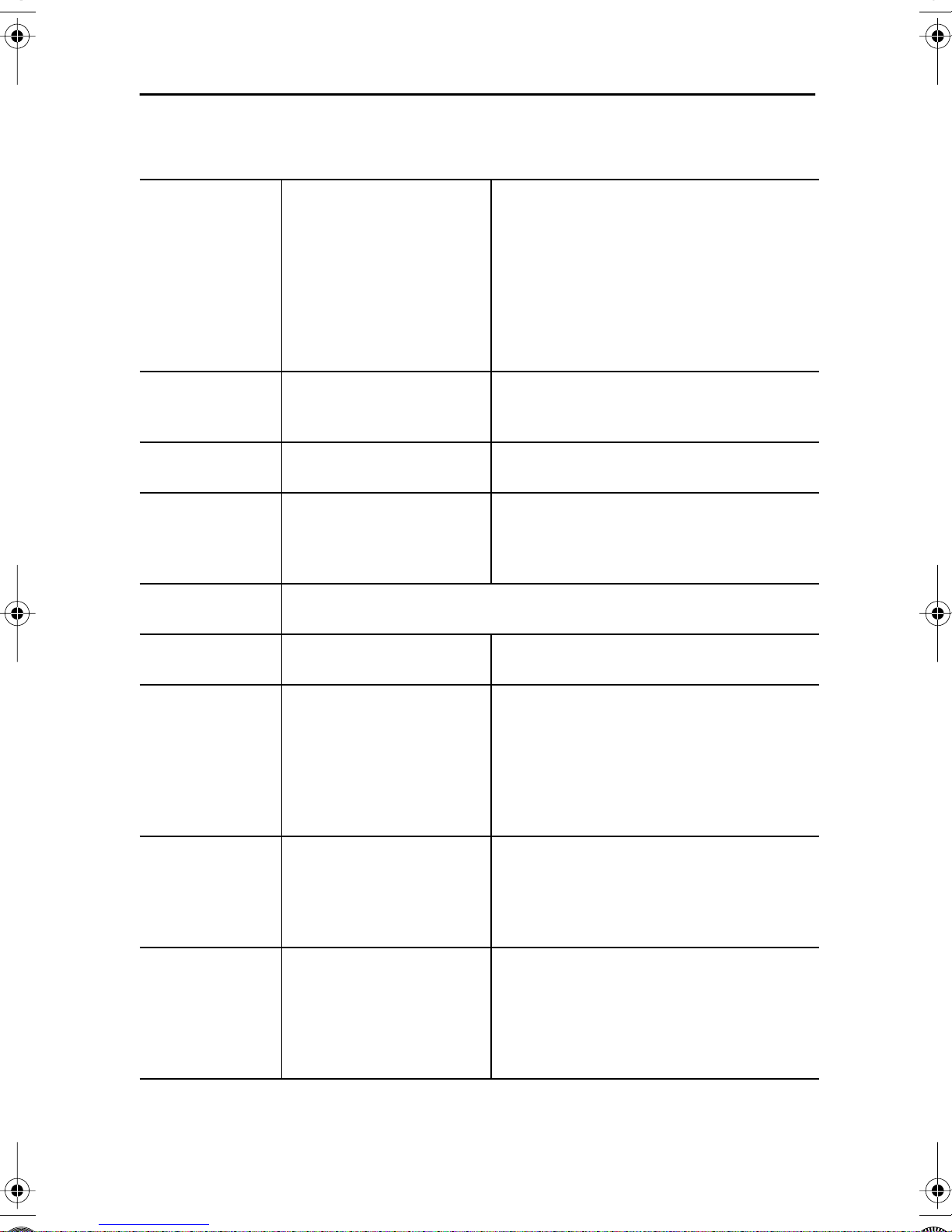
Tabla7. Especificaciones técnicas y ambientales
Panel Tamaño
Tamaño de la pantalla
Tipo
Tamaño de pixel
Ángulo de visión
* Frecuencia Horizontal
Vertical
Colores de la pantalla
Resolución de la
pantalla
Señal de entrada Sincronismo
Fuente de
alimentación
Modo óptimo
Modo máximo
Señal de vídeo
c.a. 90-264 V, 60 Hz / 50Hz a 12V/3A
15,0" Diagonal
304,1 (H) x228,1(V) mm
Matriz TFT activa a-si
0,297 (H) x 0,297 (V)
60/60/55/55
(Izquierda/Derecha/Arriba/Abajo): Tip.
(Dependiendo del fabricante del panel, el
ángulo de visualización puede ser diferente de
la presente especificación)
30 – 61 kHz
50 – 75 Hz
16.003.008 colores
1024 x 768 @ 60 Hz
1024 x 768 @ 75 Hz
Vídeo separado H/V, TTL, Positivo o negativo.
Vídeo compuesto H/V, TTL, Positivo o negativo.
Sinc. en verde 0,3 Vp-p, Negativo.
0,7 Vp-p @ 75 ohm, Positivo.
Consumo de
Energía
Dimensiones /
Unidad Peso/
incl. Embalaje
Consideraciones
ambientales
Característica de
audio
(Sólo disponible
en las bases
multimedia)
Normal
Ahorro de energía
Ancho unidad (AnAlP)
Base estándar:
Base multimedia:
Base multimedia giratoria:
Base inclinable giratoria:
Base para cables:
Cartón (AnAlP):
Temperatura de
funcionamiento
Humedad de funcionamiento
Temperatura de almacenaje
Humedad de almacenaje
Micrófono incorporado.
Entrada de audio
Salida de sonido
Respuesta en frecuencia
Auricular
25 W
Menos de 3 W
385,4 x 373,3 x 173 mm / 5,20Kg / 8,4Kg
385,4 x 406,2 x 179 mm / 5,95Kg / 9,15Kg
385,4 x 406,2 x 179 mm / 5,95Kg / 9,15Kg
385,4 x 431,6 x 178,9 mm / 6,6Kg / 9,8Kg
385,4 x 339,2 x 99,7 mm / 4,4Kg / 7,6Kg
500 x 260 x 457 mm
Entre 50 ˚F y 104 ˚F (10 ˚C y 40 ˚C)
Entre 10% y 80%
Entre 13 ˚F y 113 ˚F (-25 ˚C y 45 ˚C)
Entre 5% y 95%
Micrófono de condensador de alta sensibilidad
(mono)
Conector para auricular estéreo I/D, 0,5 Vrms
1,0 W (L) + 1,0 W (R)/THD 1% a 8 ohm
80 Hz - 20 KHz (a -3dB)
Salida máxima 50 mW (conector pi - 3,5)
* En referencia a los modos de señal estándar, página 26.
24
Page 27
Apéndice
Asignación de los conectores
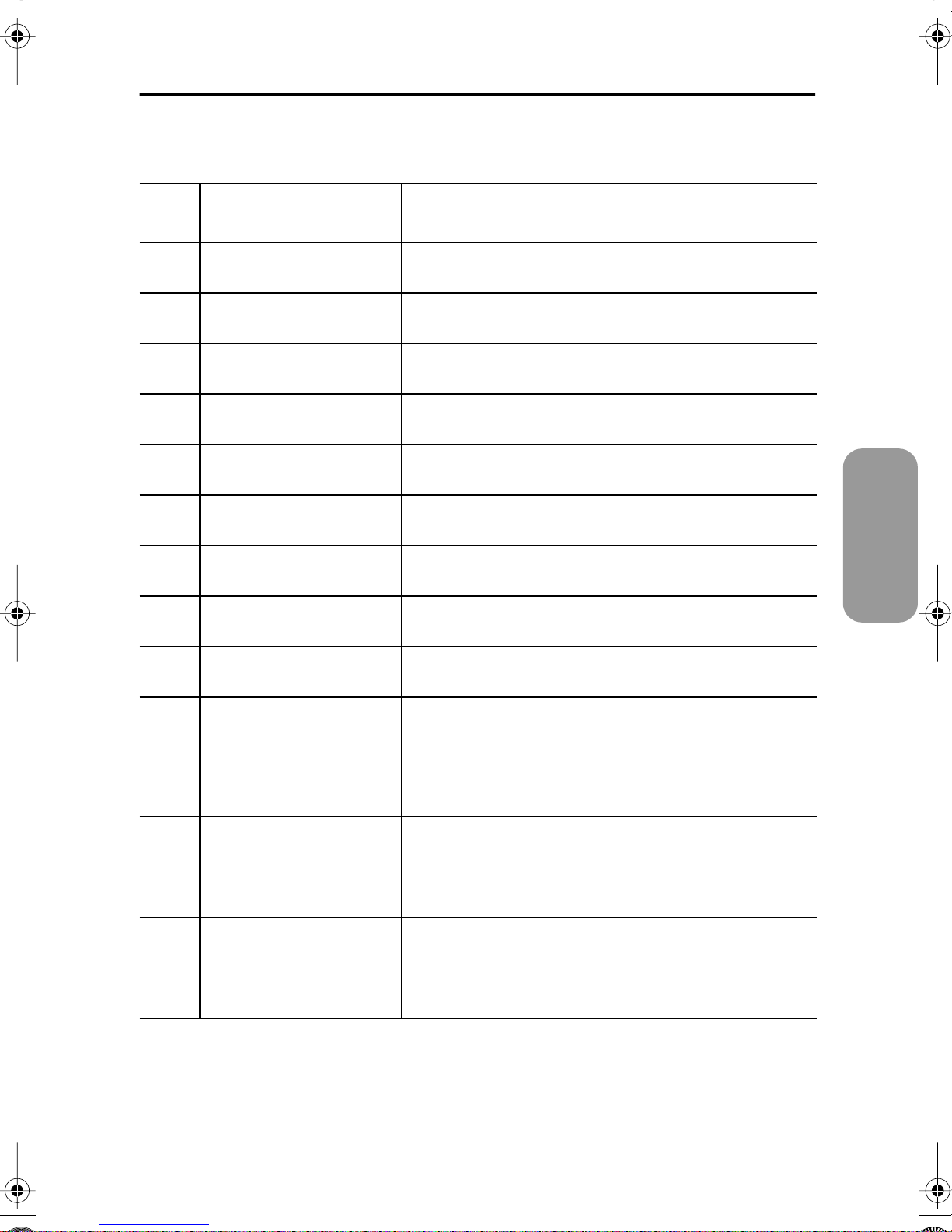
Tabla8. Conector D de 15 líneas
Línea Vídeo separado H/V Vídeo compuesto H/V Sinc. en el verde
1 Rojo Rojo Rojo
2 Verde Verde Verde + Sinc. H/V
3 Azul Azul Azul
4 TIERRA TIERRA TIERRA
5 GND (Retorno de DDC) GND (Retorno de DDC) GND (Retorno de DDC)
6 TIERRA-Rojo TIERRA-Rojo TIERRA-Rojo
7 TIERRA-Verde TIERRA-Verde TIERRA-Verde
8 TIERRA-Azul TIERRA-Azul TIERRA-Azul
9 No se Puede Conectar No se Puede Conectar No se utiliza
10 TIERRA-Sincronismo/
Autocomprobación
11 TIERRA TIERRA TIERRA
12 Datos DDC Datos DDC Datos DDC
13 Sinc. Horizontal Sinc. H/V No se utiliza
14 Sinc. Vertical No se utiliza No se utiliza
15 Datos DDC Datos DDC Datos DDC
TIERRA-Sincronismo/
Autocomprobación
TIERRA-Sincronismo/
Autocomprobación
Español
25
Page 28
Apéndice
Modos de pantalla
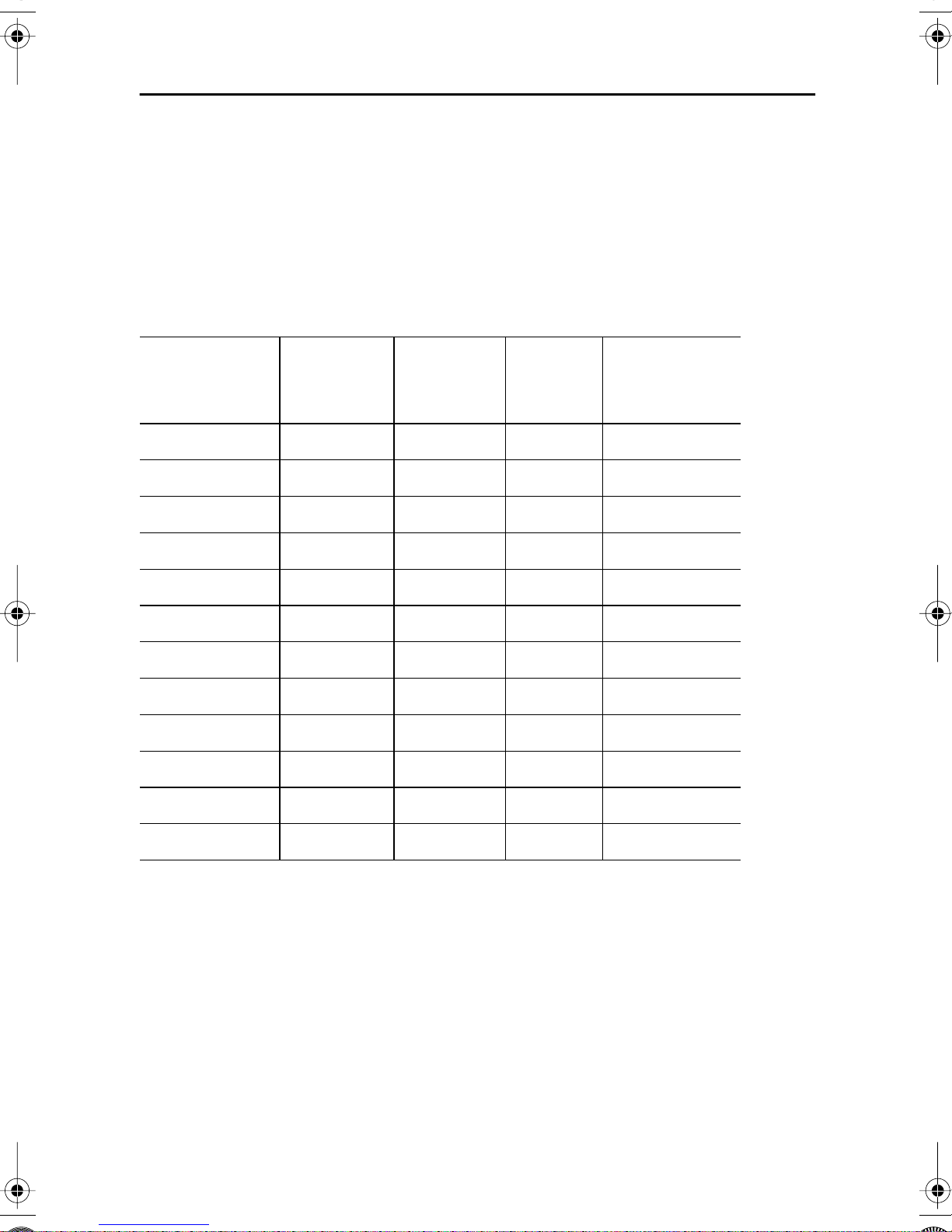
Si la señal del sistema es igual al modo de señal estándar, la pantalla se ajusta automáticamente. Si la señal del sistema no es igual al modo de señal estándar, ajuste el modo consultando la guía de usuario Videocard porque la pantalla podría no visualizarse o podría
activarse sólo el LED de encendido. En el proceso de fabricación, la imagen de la pantalla ha
sido optimizada para los modos de pantalla que se muestran a continuación.
Tabla9. Modos de pantalla prestablecidos
Modo de
Visualización
VGA, 640 x 350
VGA, 720 x 400
VGA, 640 x 480
VGA, 640 x 480
Mac. 640 x 480
SVGA, 800 x 600
SVGA, 800 x 600
SVGA, 800 x 600
Mac. 832 x 624
XGA, 1024 x 768
XGA, 1024 x 768
Frecuencia
Horizontal
(kHz)
31,47 70,00 25,175 +/–
31,47 70,00 28,322 –/+
31,47 60,00 25,175 –/–
37,50 75,00 31,500 –/–
35,00 66,67 30,240 –/–
35,16 56,20 36,000 +, –/+, –
37,88 60,30 40,000 +/+
46,875 75,00 49,500 +/+
49,73 75,00 57,284 –/–
48,36 60,00 65,000 –/–
56,48 70,00 75,000 –/–
Frecuencia
Vertical (Hz)
Reloj de
Pixel
(MHz)
Polaridad de los
sincronismos
(H/V)
XGA, 1024 x 768
26
60,02 75,00 78,750 +/+
Page 29
Cambiar la base
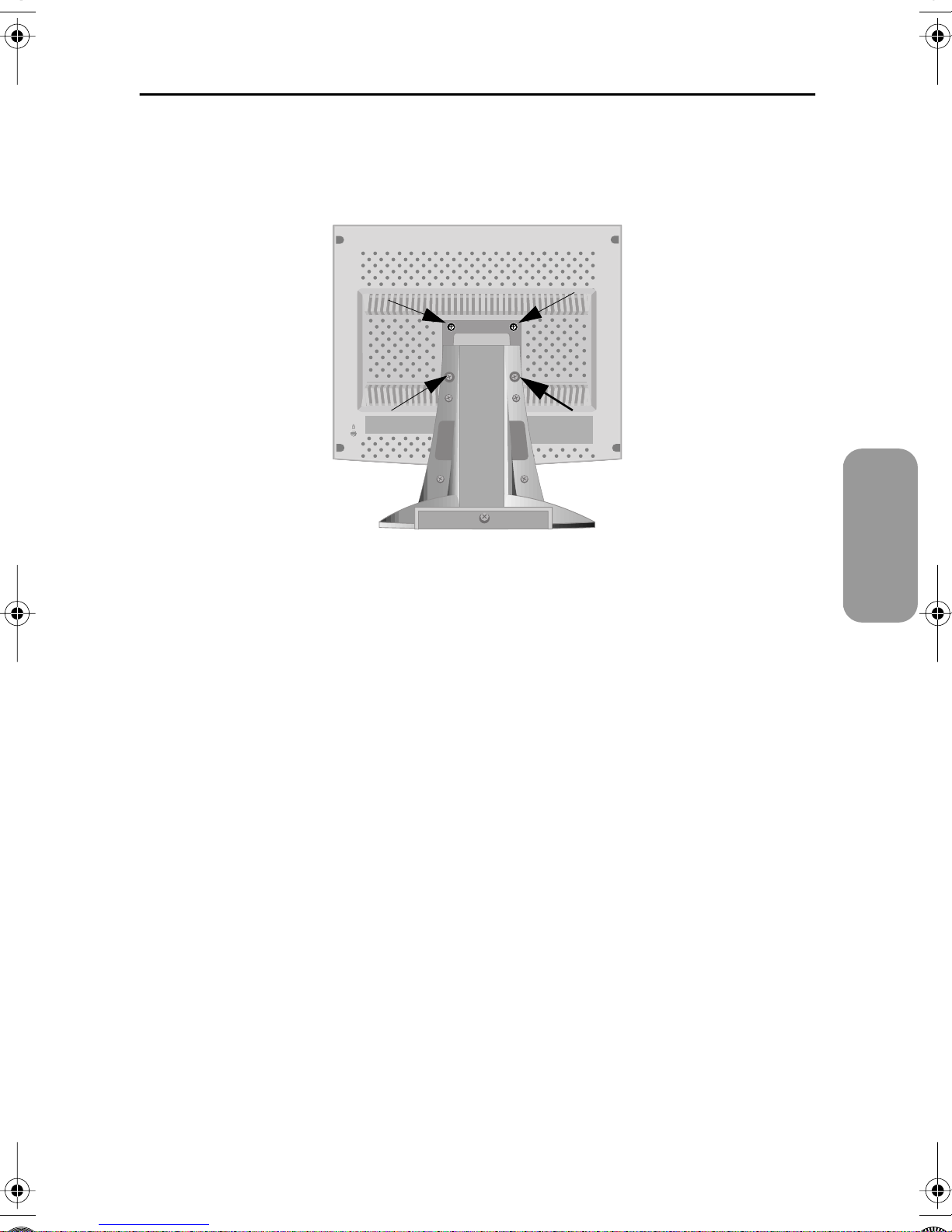
Retirar la base
Apéndice
1
2
3
Apague el monitor y desconecte el cable de alimentación eléctrica.
Español
Ponga el monitor LCD con la pantalla hacia abajo sobre una superficie plana
protegiendo la pantalla con un cojín.
Quite los cuatro tornillos y después retire la base del monitor LCD.
27
Page 30
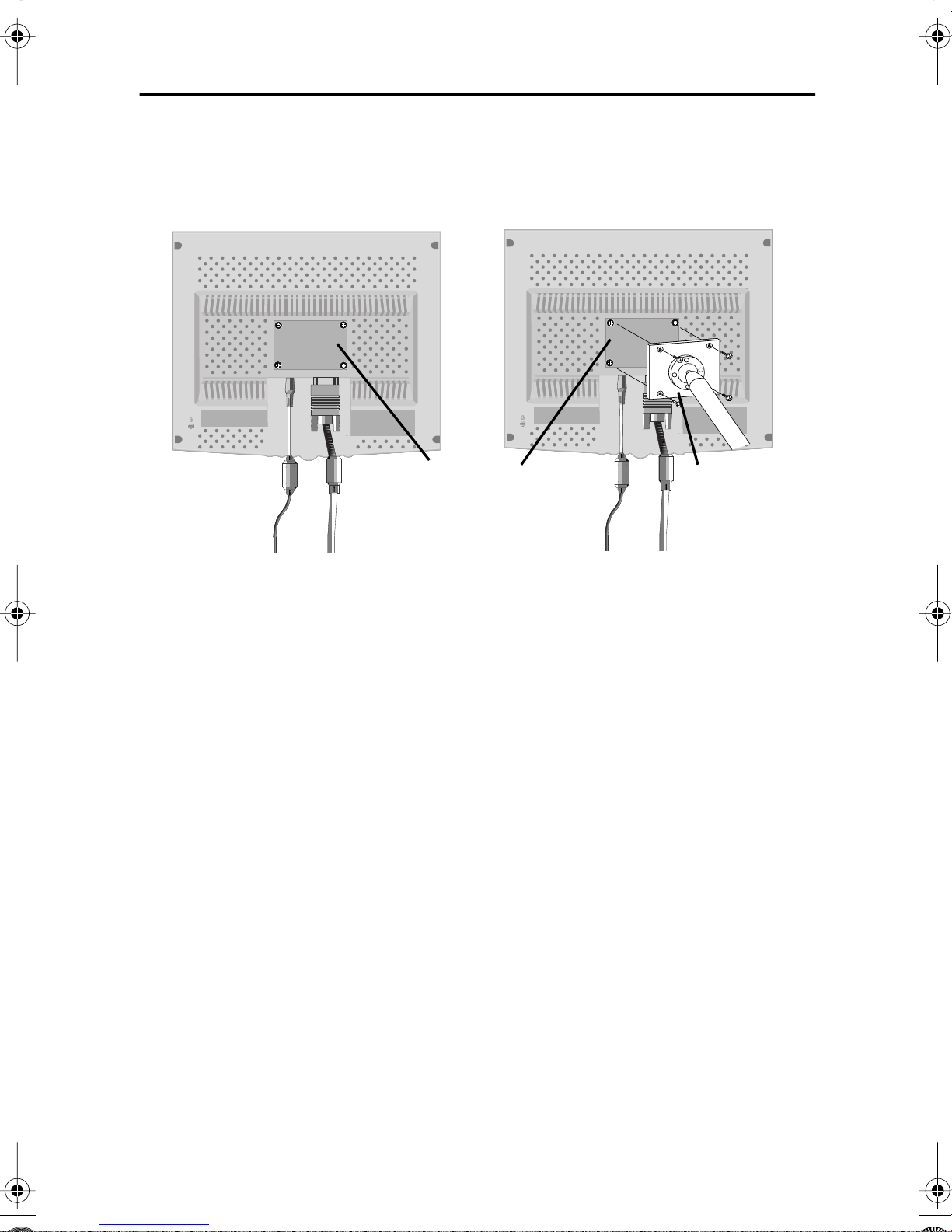
Cómo montar una base
Apéndice
NOTA: Este monitor admite la base de montaje de 75mm x 75mm compatible con VESA
Base de montaje
para la tapa trasera
Base para
montaje
.
1
Alinee la base de montaje con los agujeros de la base de la tapa trasera y asegúrela
con los cuatro tornillos que vienen con el brazo articulado, la repisa de pared o
cualquier otra base.
Mantenimiento de la pantalla de panel plano
ADVERTENCIA: Para evitar el riesgo de sacudidas eléctricas, no desmonte el chasis del
monitor (excepto para tener acceso a los conectores de los cables, como se describe en la
página 6). Los usuarios no pueden mantener el monitor. El mantenimiento del usuario está
restringido a su limpieza, como se explica a continuación:
Desconecte la FPD de la corriente eléctrica antes de empezar a limpiarla.
n Para limpiar la pantalla de panel plano, humedezca ligeramente un paño suave y
limpio con agua o con un detergente ligero. Si fuera posible, utilice un paño
especial para la limpieza de pantallas o una solución apropiada para la capa
antiestática.
n Para limpiar el chasis de la FPD, utilice un paño ligeramente humedecido con un
detergente suave.
n No utilice nunca material de limpieza inflamable para limpiar la pantalla de panel
plano o cualquier equipo eléctrico o electrónico.
28
 Loading...