

Page 1

SyncMaster 570V TFT
SyncMaster 560V TFT
Monitor TFT-LCD
Istruzioni
per l’utente
Page 2

Page 3

Indice
Istruzioni di sicurezza . . . . . . . . . . . . . . . . . . . . . . . . . . . . . . . . . . . . . . . . . . . . . . . . . . . . . . . . . . . . . . . . 2
Disimballaggio del monitor . . . . . . . . . . . . . . . . . . . . . . . . . . . . . . . . . . . . . . . . . . . . . . . . . . . . . . . . . . . 3
Impostazione del monitor . . . . . . . . . . . . . . . . . . . . . . . . . . . . . . . . . . . . . . . . . . . . . . . . . . . . . . . . . . . . . 4
Impostazione di una workstation ergonomica . . . . . . . . . . . . . . . . . . . . . . . . . . . . . . . . . . . . . . . . . 4
Posizione del monitor . . . . . . . . . . . . . . . . . . . . . . . . . . . . . . . . . . . . . . . . . . . . . . . . . . . . . . . . . 4
Altezza della workstation . . . . . . . . . . . . . . . . . . . . . . . . . . . . . . . . . . . . . . . . . . . . . . . . . . . . . . 4
Angolo di visione . . . . . . . . . . . . . . . . . . . . . . . . . . . . . . . . . . . . . . . . . . . . . . . . . . . . . . . . . . . . 4
Slot per dispositivo di sicurezza Kensington . . . . . . . . . . . . . . . . . . . . . . . . . . . . . . . . . . . . . . . . . . . 4
Collegamento del monitor LCD . . . . . . . . . . . . . . . . . . . . . . . . . . . . . . . . . . . . . . . . . . . . . . . . . . . . . 5
Collegamento del monitor LCD multimediale . . . . . . . . . . . . . . . . . . . . . . . . . . . . . . . . . . . . . . . . . . 6
Plug and Play . . . . . . . . . . . . . . . . . . . . . . . . . . . . . . . . . . . . . . . . . . . . . . . . . . . . . . . . . . . . . . . . . . . 7
Installazione del driver video . . . . . . . . . . . . . . . . . . . . . . . . . . . . . . . . . . . . . . . . . . . . . . . . . . . . . . . 7
Windows
Windows
Funzione di autoverifica (Self-Test Feature Check – STFC) . . . . . . . . . . . . . . . . . . . . . . . . . . . . . . . 8
Aiuto . . . . . . . . . . . . . . . . . . . . . . . . . . . . . . . . . . . . . . . . . . . . . . . . . . . . . . . . . . . . . . . . . . . . . . . . . 9
Tempo di riscaldamento . . . . . . . . . . . . . . . . . . . . . . . . . . . . . . . . . . . . . . . . . . . . . . . . . . . . . . . . . . 9
Regolazioni del monitor LCD . . . . . . . . . . . . . . . . . . . . . . . . . . . . . . . . . . . . . . . . . . . . . . . . . . . . . . . . . 10
Comandi Utente . . . . . . . . . . . . . . . . . . . . . . . . . . . . . . . . . . . . . . . . . . . . . . . . . . . . . . . . . . . . . . . . 10
Salvataggio automatico . . . . . . . . . . . . . . . . . . . . . . . . . . . . . . . . . . . . . . . . . . . . . . . . . . . . . . . . . . 11
Funzioni di accesso diretto . . . . . . . . . . . . . . . . . . . . . . . . . . . . . . . . . . . . . . . . . . . . . . . . . . . . . . . 11
Regolazione automatica . . . . . . . . . . . . . . . . . . . . . . . . . . . . . . . . . . . . . . . . . . . . . . . . . . . . . . 11
Luminosità . . . . . . . . . . . . . . . . . . . . . . . . . . . . . . . . . . . . . . . . . . . . . . . . . . . . . . . . . . . . . . . . 12
Blocco/Sblocco OSD . . . . . . . . . . . . . . . . . . . . . . . . . . . . . . . . . . . . . . . . . . . . . . . . . . . . . . . . . 12
Display comandi utente (OSD) . . . . . . . . . . . . . . . . . . . . . . . . . . . . . . . . . . . . . . . . . . . . . . . . . . . . . 12
Accesso al Sistema menu . . . . . . . . . . . . . . . . . . . . . . . . . . . . . . . . . . . . . . . . . . . . . . . . . . . . 13
Funzioni e regolazioni OSD . . . . . . . . . . . . . . . . . . . . . . . . . . . . . . . . . . . . . . . . . . . . . . . . . . . . 13
Controlli audio . . . . . . . . . . . . . . . . . . . . . . . . . . . . . . . . . . . . . . . . . . . . . . . . . . . . . . . . . . . . . . . . . 18
Appendice . . . . . . . . . . . . . . . . . . . . . . . . . . . . . . . . . . . . . . . . . . . . . . . . . . . . . . . . . . . . . . . . . . . . . . . . 19
PowerSaver . . . . . . . . . . . . . . . . . . . . . . . . . . . . . . . . . . . . . . . . . . . . . . . . . . . . . . . . . . . . . . . . . . . 19
Risoluzione dei problemi . . . . . . . . . . . . . . . . . . . . . . . . . . . . . . . . . . . . . . . . . . . . . . . . . . . . . . . . . 20
Specifiche tecniche . . . . . . . . . . . . . . . . . . . . . . . . . . . . . . . . . . . . . . . . . . . . . . . . . . . . . . . . . . . . . 24
Assegnazione pin . . . . . . . . . . . . . . . . . . . . . . . . . . . . . . . . . . . . . . . . . . . . . . . . . . . . . . . . . . . . . . 25
Modalità di visualizzazione . . . . . . . . . . . . . . . . . . . . . . . . . . . . . . . . . . . . . . . . . . . . . . . . . . . . . . . 26
Sostituzione della base . . . . . . . . . . . . . . . . . . . . . . . . . . . . . . . . . . . . . . . . . . . . . . . . . . . . . . . . . . 27
Rimozione della base . . . . . . . . . . . . . . . . . . . . . . . . . . . . . . . . . . . . . . . . . . . . . . . . . . . . . . . . 27
Colocar uma base . . . . . . . . . . . . . . . . . . . . . . . . . . . . . . . . . . . . . . . . . . . . . . . . . . . . . . . . . . . 28
Manutenzione del monitor LCD . . . . . . . . . . . . . . . . . . . . . . . . . . . . . . . . . . . . . . . . . . . . . . . . . . . . 28
®
98 . . . . . . . . . . . . . . . . . . . . . . . . . . . . . . . . . . . . . . . . . . . . . . . . . . . . . . . . . . . . . . . 7
®
95 . . . . . . . . . . . . . . . . . . . . . . . . . . . . . . . . . . . . . . . . . . . . . . . . . . . . . . . . . . . . . . . 8
Italiano 1
Page 4

Istruzioni di sicurezza
Prima di inserire il cavo di alimentazione a c.a. nella presa dell’alimentatore a c.c., accertarsi che
1
la tensione indicata sull’alimentatore a c.c. corrisponda a quella dell’energia elettrica erogata
nella propria zona.
Non introdurre assolutamente alcun oggetto metallico nelle feritoie del corpo del monitor LCD. Ciò
2
può provocare pericolo di scosse elettriche.
Per evitare scosse elettriche, non toccare mai l’interno del monitor LCD. L’involucro del monitor
3
LCD deve essere aperto solo da un tecnico qualificato.
Non utilizzare il monitor LCD nel caso in cui il cavo di alimentazione sia danneggiato. Non appog-
4
giare oggetti sul cavo di alimentazione e disporlo in modo tale che non vi si possa inciampare.
Per scollegare il monitor LCD dalla presa elettrica, ricordarsi di afferrare la spina e non il cavo.
5
Le aperture presenti all’esterno del monitor LCD servono per la ventilazione. Per evitare surris-
6
caldamenti, tali aperture non devono essere ostruite o coperte. Inoltre, evitare di utilizzare il
monitor LCD su un letto, un divano, un tappeto o qualunque altra superficie morbida. Così facendo
si potrebbero bloccare le aperture di ventilazione poste nella parte inferiore dello schermo. Se si
posiziona il monitor LCD in una libreria o in un altro spazio chiuso, accertarsi che la ventilazione sia
adeguata.
Posizionare il monitor LCD in un luogo in cui l’umidità e la presenza di polvere siano minime.
7
Non esporre il monitor LCD alla pioggia né utilizzarlo in prossimità di acqua (in cucina, vicino ad
8
una piscina, ecc.). Se il monitor LCD dovesse accidentalmente bagnarsi, staccarlo dall’alimentazione e rivolgersi immediatamente ad un rivenditore autorizzato. Ove necessario, è possibile pulire il
monitor con un panno umido. Tuttavia, ricordarsi sempre di staccare il monitor LCD dall’alimentazione prima di compiere tale operazione.
Appoggiare il monitor LCD su una superficie solida e maneggiarlo con cura. Lo schermo è in vetro,
9
con una superficie anteriore in plastica, e può danneggiarsi se viene lasciato cadere, e in caso di
urti o graffiature. Non pulire il pannello frontale con materiali chetonici (ad esempio: acetone),
alcool etilico, toluene, acido etilico, metile o cloruro: tali materiali possono danneggiare il
pannello.
Posizionare il monitor LCD in prossimità di una presa c.a. facilmente accessibile.
10
Se il monitor LCD non funziona in modo normale – in particolare, se produce rumori inconsueti o
11
emana odori – staccarlo immediatamente dall’alimentazione e rivolgersi ad un centro di assistenza
o ad un rivenditore autorizzato.
Temperature elevate possono causare problemi. Non utilizzare il monitor LCD in un luogo in cui sia
12
direttamente esposto ai raggi solari e tenerlo lontano da radiatori, stufe, camini o altre fonti di
calore.
Staccare il monitor LCD dall’alimentazione se dovesse restare inutilizzato per un periodo di tempo
13
prolungato.
Staccare il monitor LCD dalla presa c.a. prima di qualunque intervento di riparazione.
14
ATTENZIONE
RISCHIO DI SCOSSE ELETTRICHE
NON APRIRE
ATTENZIONE: PER RIDURRE IL RISCHIO DI SCOSSE ELETTRICHE, NON SMONTARE IL
COPERCHIO (O IL PANNELLO POSTERIORE). ALL’INTERNO SONO CONTENUTI PEZZI NON
RIPARABILI DALL’UTENTE. AFFIDARE L’ESECUZIONE DELLE RIPARAZIONI A TECNICI
QUALIFICATI.
Italiano 2
Page 5

p
Disimballaggio del monitor
Assicurarsi che i seguenti articoli siano presenti nella confezione del monitor. Nel caso in cui
qualche articolo risulti mancante, contattare il proprio rivenditore.
Dischetto
Scheda di garanzia
Softwaredi regolazione
(opzionale)
EXIT MENUAUTO EXIT MENUAUTO
Monitor e supporto†
Cavo di alimentazione
Cavo segnale D-Sub a 15 pin
(non disponibile ovunque)
Cavo altoparlanti
Manuale
EXIT MENUAUTO EXIT MENUAUTO
Adattatore DC
(O
zionale)
†
Il monitor può essere equipaggiato con uno di cinque diversi supporti, o essere del tutto
Monitor e supporto†
(Opzionale)
Cavo uscita microfono
(Opzionale)
senza supporto, a seconda dell’opzione scelta al momento dell’acquisto. Se si desidera una
base diversa, contattare il rivenditore.
Base a telaio metallico
Base multimediale
Base imperniata
Base semplice
Base Multimediale imperniate
Italiano 3
Page 6

Impostazione del monitor
Impostazione di una workstation ergonomica
Prima di installare il monitor, leggere le indicazioni di seguito riportate.
Posizione del monitor
Scegliere una posizione che esponga il monitor alla riflessione minima di luce proveniente da
lampade o finestre, solitamente ad angolo retto rispetto a una finestra.
Altezza della workstation
Collocare il monitor con display LCD in modo tale che la parte superiore dello schermo risulti
leggermente al di sotto del livello degli occhi dell’utente, quando questi sia seduto
comodamente.
Angolo di visione
Inclinare lo schermo in avanti o indietro per trovare una posizione di visione comoda.
A
U
T
O
M
E
N
U
Figura 1. Inclinare lo schermo
Slot per dispositivo di sicurezza Kensington
Questo monitor offre la possibilità di collegare un dispositivo di sicurezza di tipo Kensington.
Il lucchetto Kensington non è compreso. Per le istruzioni di installazione consultare la
documentazione relativa al dispositivo di sicurezza.
Figura 2. Posizione dello slot per dispositivo di sicurezza Kensington
Italiano 4
Page 7

Impostazione del monitor
Collegamento del monitor LCD
➂
➃
➃
Figura 3. Collegamento dei cavi
Spegnere il computer e staccare il relativo cavo di alimentazione.
1
Collegare il cavo di segnale al connettore D-sub a 15 pin posto sul retro del monitor.
2
Collegare il cavo di segnale alla porta video sul computer, alla scheda video o alla
3
scheda grafica.
Collegare il cavo di alimentazione del monitor all’adattatore DC e collegare la presa
4
"jack" dell’adattatore alla porta di alimentazione DC posta sul retro del monitor.
Inserire i cavi di alimentazione del computer e del monitor nella presa di
5
alimentazione di rete.
Accendere il computer e il monitor. Se il monitor visualizza un’immagine,
6
l’installazione è avvenuta correttamente.
Se necessario, installare il driver video per il monitor (vedere "Installazione del driver
7
video" a pagina 7).
Una volta completata la corretta installazione del monitore, eseguire la Regolazione
8
automatica (vedere pagina 11).
➄
➄
Italiano 5
Page 8

Impostazione del monitor
Collegamento del monitor LCD multimediale
MIC AUDIO
OUT IN
Figura 4. Connessioni multimediali
Seguire le fasi alla pagina precedente, dalla 1 alla 3.
1
Se si dispone di un supporto multimediale o di un supporto orientabile multimediale,
2
collegare la presa "jack" dell’adattatore di alimentazione (A) alla porta di alimentazione c.c. sul retro del monitor. Collegare il cavo di alimentazione alla porta di
alimentazione sul retro del supporto.
Per collegare gli altoparlanti e il microfono del supporto, seguire le indicazioni fornite
3
con la scheda audio o con il computer. Vedere Figura 4, sopra e Tabella 1, sotto.
Continuare con la fase 5 alla pagina precedente.
4
Tabella 1. Posizione dei connettori per basi multimediali
Articolo Nome Descrizione
Presa "jack"
A
B
C
D
dell’alimentatore
attaccata
Porta di
alimentazione
Interruttore di
alimentazione
MIC OUT presa
"jack"
Collegare questo cavo alla porta dell’alimentazione c.c.
posta sul retro del monitor.
Collegare qui il cavo di alimentazione.
Utilizzare questo pulsante per accendere e spegnere il
monitor.
Collegare un cavo qui per inviare il suono dal microfono
interno alla scheda audio del computer.
Italiano 6
Page 9

Impostazione del monitor
Tabella 1. Posizione dei connettori per basi multimediali (
Articolo Nome Descrizione
E
F
G
AUDIO IN presa
"jack"
Presa "jack" per
microfono esterno
Presa "jack" per
cuffie
Collegare un cavo qui per prendere il suono dalla
scheda audio del computer.
Collegare qui un microfono esterno. L’uso di un
microfono esterno disattiva automaticamente il
microfono interno del computer.
Collegare qui le cuffie. Il collegamento delle cuffie
disattiva automaticamente gli altoparlanti.
Segue
)
Plug and Play
Grazie all’adozione della nuova soluzione Plug and Play VESA® sono state eliminate lunghe e
complicate procedure di installazione. L’utente potrà collegare il proprio monitor a un
computer compatibile con lo standard "Plug and Play", evitando ogni apprensione e rischio di
errore. Il PC è in grado di identificare facilmente il nuovo monitor e di configurarsi per operare
in abbinamento ad esso. Il monitor a pannello piatto comunica automaticamente al sistema i
propri dati estesi di identificazione display (EDID, Extended Display Identification data)
tramite i protocolli di canale dati display (DDC, Display Data Channel) per permettere al PC di
configurarsi automaticamente per l’utilizzo del monitor LCD. Se il PC in uso richiede l’uso di
uno specifico driver video, seguire le istruzioni di seguito riportate a seconda del sistema
operativo utilizzato.
Installazione del driver video
Quando il sistema operativo richiede il driver del monitor, inserire il dischetto (o CD) Driver
fornito assieme al monitor. Poiché l’installazione del driver varia leggermente da un sistema
operativo all’altro, seguire le istruzioni relative al sistema operativo in uso.
Windows® 98
Windows® 98 rileverà automaticamente il nuovo monitor e avvierà "Installazione
1
guidata Nuovo hardware" se i driver non sono già installati. Fare clic sul pulsante
AVANTI
Attivare la casella Disco… per installare i driver dal dischetto (o CD-ROM) fornito
2
assieme al monitor LCD e fare clic su
Confermare che Windows ha trovato il driver sul dischetto (o CD) e fare clic
3
nuovamente su
Per installare o aggiornare manualmente il driver, seguire le istruzioni di seguito riportate:
per la ricerca dei driver.
AVANTI
per installare il driver.
AVANTI
Italiano 7
.
Page 10

Impostazione del monitor
Fare clic su
1
SCHERMO, PROPRIETA’ AVANZATE
avvierà "Installazione guidata Nuovo hardware".
Seguire le stesse istruzioni fornite nelle fasi della sezione precedente.
2
AVVIO, IMPOSTAZIONI, PANNELLO DI CONTROLLO
, scheda
MONITOR, CAMBIA
, cartella
. Questo
Windows® 95
Per determinare la versione di Windows® 95 installata sul computer, fare clic con il pulsante
destro del mouse sull’icona "Risorse del computer" nel desktop Windows e selezionare
"Proprietà". Il numero di versione compare nella sezione "Generale" sotto "Sistema:". Seguire
le istruzioni sotto riportate a seconda della versione del sistema operativo Windows® 95 in
uso:
Versione 4.00.950A
Fare clic su
1
SCHERMO , CAMBIA SCHERMO, CAMBIA, DISCO DRIVER
Digitare la lettera di riferimento del drive per floppy disk (o CD) e fare clic su OK.
2
Versione 4.00.950B
Fare clic su
1
PROPRIETA’ AVANZATE
Digitare la lettera di riferimento del drive per floppy disk (o CD) e fare clic su OK.
2
AVVIO, IMPOSTAZIONI, PANNELLO DI CONTROLLO
AVVIO, IMPOSTAZIONI, PANNELLO DI CONTROLLO , SCHERMO,
, scheda
MONITOR, DISCO DRIVER
, scheda
.
.
Funzione di autoverifica (Self-Test Feature Check – STFC)
Il monitor è dotato di una funzione di autoverifica che consente di verificare il corretto
funzionamento del monitor stesso. Se il monitor e il computer sono collegati correttamente
ma lo schermo rimane scuro e la spia dell’alimentazione è lampeggiante, effettuare le
seguenti operazioni per lanciare la funzione di autoverifica del monitor:
Spegnere sia il computer che il monitor.
1
Scollegare il cavo del segnale video dal retro del computer.
2
Accendere il monitor.
3
Italiano 8
Page 11
Impostazione del monitor
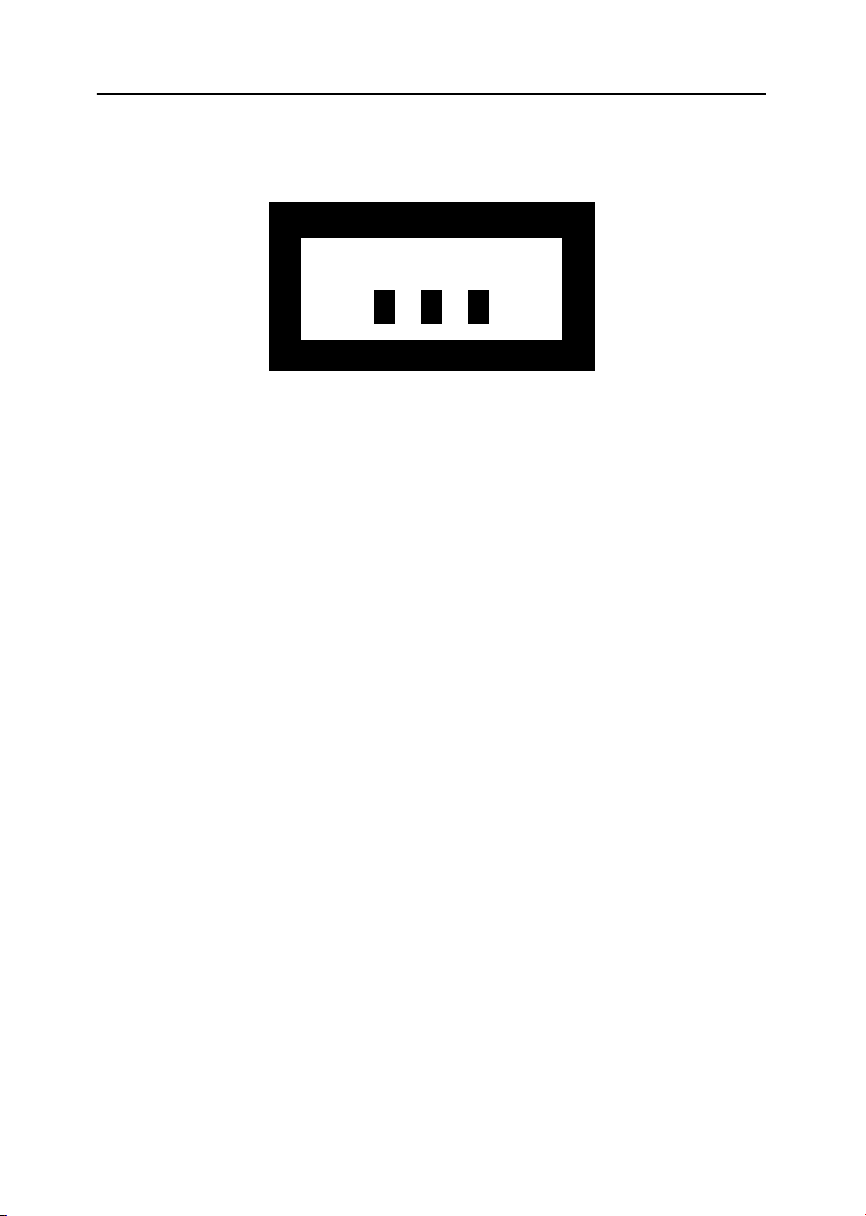
Se il monitor funziona correttamente, si vedrà un riquadro bianco con un bordo rosso, e un
messaggio in caratteri neri al suo interno, come mostrato nella figura seguente:
Disconnesso
Contr. Cavo Segnali
Figura 5. Schermata autodiagnostica del monitor
Le tre caselle racchiuse dal bordo sono in colore rosso, verde e blu. La mancata
visualizzazione di una casella indica un guasto del monitor. La stessa casella apparirà anche
durante il normale funzionamento del sistema se il cavo video è danneggiato o staccato.
Spegnere il monitor e riattaccare il cavo video; quindi accendere il computer e il
4
monitor.
Se dopo la procedura precedente il monitor rimane vuoto, verificare il controller video e il
computer; il monitor funziona correttamente.
Aiuto
Se il monitor non visualizza un’immagine, controllare i collegamenti dei cavi e consultare il
paragrafo "Risoluzione dei problemi" a pagina 20. Se la qualità dell’immagine visualizzata
non è perfetta, avviare la Regolazione automatica (vedere a pagina 11) e consultare il
paragrafo "Regolazione del monitor a pannello piatto" a pagina 9 o "Risoluzione dei problemi"
a pagina 20.
Tempo di riscaldamento
Tutti i monitor LCD hanno bisogno di tempo per stabilizzarsi termicamente la prima volta che
vengono accesi ogni giorno. Per questo motivo, per ottenere regolazioni dei parametri più
precise, lasciar scaldare (lasciar acceso) il monitor per almeno 20 minuti prima di effettuare
eventuali regolazioni dello schermo.
Italiano 9
Page 12
Regolazione del monitor LCD
Comandi utente
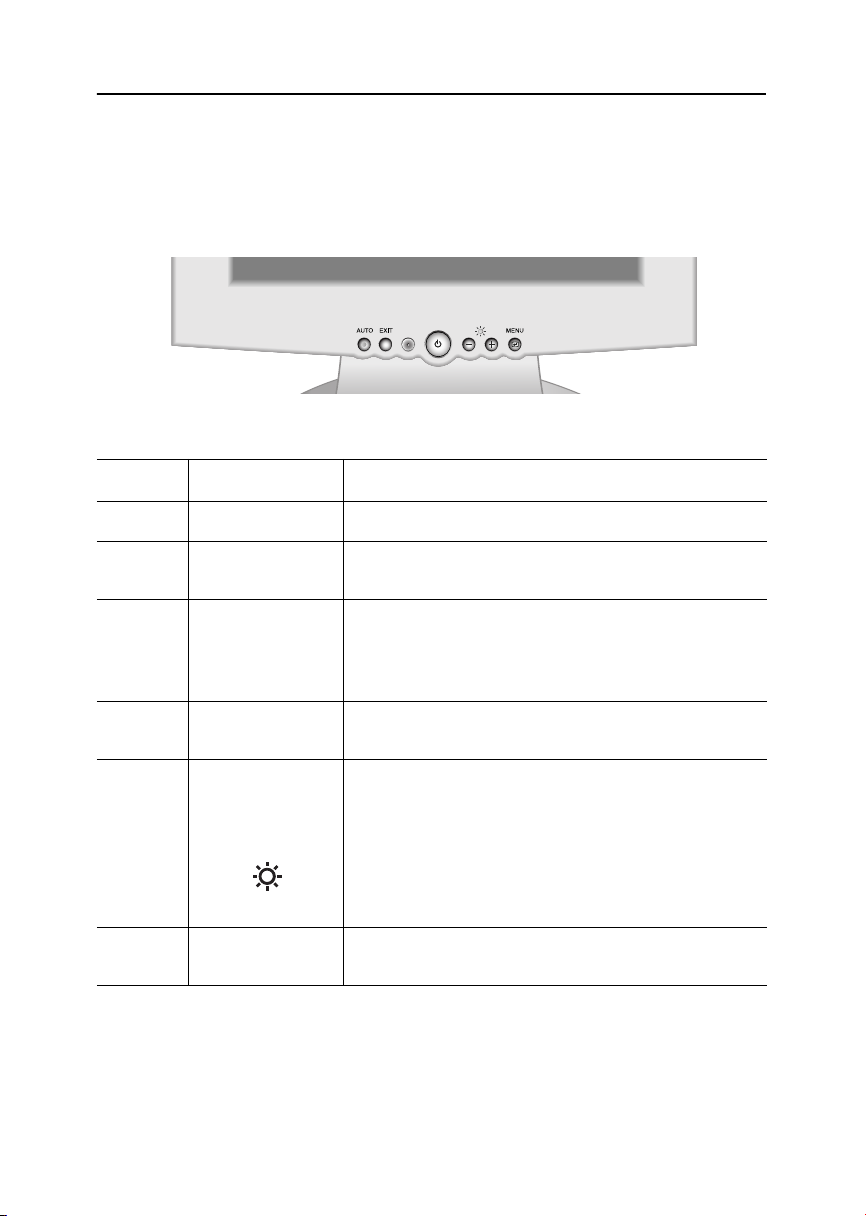
Il monitor LCD consente di regolare facilmente le caratteristiche dell’immagine visualizzata.
Tutte queste regolazioni vengono effettuate tramite i pulsanti posti sul lato anteriore del
monitor. Mentre si agisce su questi pulsanti per effettuare le regolazioni, un OSD mostra i
rispettivi valori numerici che vengono modificati.
1 2 3 4 5 6
EXIT MENUAUTO
Figura 6. Posizioni dei comandi utente
No Nome Descrizione
1
2
3
AUTO
EXIT
Indicatore di
alimentazione
Attiva la funzione di Regolazione automatica.
Esce dai menu e dai sottomenu.
Esce dal Display comandi utente (OSD).
La spia luminosa è verde durante il normale
funzionamento.
È gialla quando il monitor è in modalità di risparmio
energetico e se il cavo dei segnali viene scollegato.
4
Pulsante di
alimentazione
/ +
–
Utilizzare questo pulsante per accendere e spegnere
il monitor.
Muove il selettore tra i menu e i sottomenu del OSD.
Aumenta o diminuisce i valori della funzione
selezionata.
5
Luminosità
Regola direttamente il livello di luminosità se
premuto quando il sistema di menu a video è
disattivato (Vedere la sezione "Funzioni di accesso
diretto" a pagina 11).
6
MENU
Apre il OSD e i sottomenu.
Seleziona la funzione evidenziata.
Italiano 10
Page 13
Regolazione del monitor LCD
Salvataggio automatico
Quando si visualizza il display comandi utente e si lascia una finestra di regolazione attiva
sullo schermo per 3 secondi circa senza premere altri pulsanti, il monitor salva
automaticamente le regolazioni effettuate. Queste modifiche vengono memorizzate in
un’area utente del monitor. Le aree utente vengono riservate in base alla frequenza di
segnale del computer. Il monitor può memorizzare fino a un massimo di 5 modalità utente,
che si aggiungono alle 12 modalità precaricate o impostate in fabbrica, una per ogni
frequenza di segnale, come elencato nelle "Modalità frequenze di sincronizzazione
preimpostate" a pagina 26.
Se non sono state effettuate regolazioni, il OSD scompare e il monitor non effettua alcun
salvataggio. Per uscire senza salvare le modifiche effettuate, premere il pulsante
che passino i 3 secondi.
Funzioni di accesso diretto
Le funzioni descritte in questa pagina sono facilmente accessibili, con il semplice tocco di un
pulsante. Una volta concluse le operazioni di regolazione di una funzione, premere il pulsante
EXIT
per spegnere il menu o lasciare che il menu a video scompaia automaticamente,
trascorso il tempo prestabilito
Regolazione automatica
Anche se il computer utilizzato è in grado di riconoscere il nuovo monitor LCD, la funzione di
Regolazione automatica è in grado di ottimizzare le impostazioni del monitor per l’utilizzo con
il proprio computer.
EXIT
prima
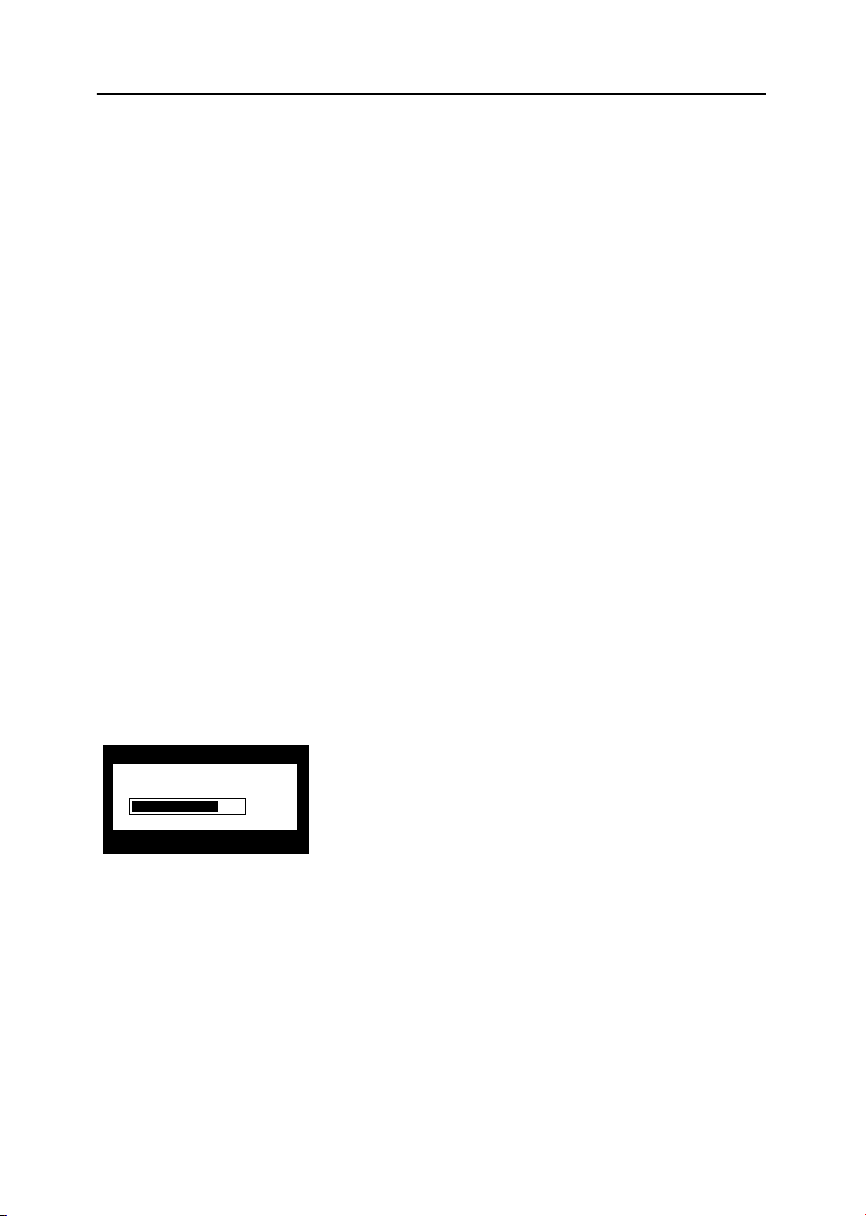
Seguire le istruzioni di seguito riportate per attivare le
Auto Regolaz.
75
NOTA: 1. Perché la Regolazione automatica funzioni correttamente, il monitor deve
visualizzare un’immagine colorata a tutto schermo, come il desktop Windows.
2. Anche se la Regolazione automatica esegue automaticamente la maggior parte
delle regolazioni dell’immagine, possono rimanere delle distorsioni che dipendono
dalla prestazione della scheda video. Dopo aver eseguito la Regolazione
automatica, si raccomanda di perfezionare l’immagine utilizzando le funzioni del
OSD.
3. I tempi di impostazione della regolazione automatica possono variare a seconda
dell'immagine visualizzata.
regolazioni automatiche a video per il monitor.
Con il menu disattivato, premere il pulsante
1
AUTO
. Viene visualizzata la schermata della
regolazione automatica e la barra scorrevole si
sposta per indicare l’avanzamento durante la
procedura di regolazione automatica..
Italiano 11
Page 14
Regolazione del monitor LCD
Luminosità
Luminosità
44
Uscita : Puls. Uscita
Blocco/Sblocco OSD
Utilizzare questa funzione per bloccare le impostazioni correnti per evitare che vengano
inavvertitamente modificate. Viene lasciata tuttavia la possibilità di regolare Luminosità e
Contrasto. I comandi del menu OSD possono essere sbloccati in qualsiasi momento
utilizzando la stessa procedura, come descritto di seguito.
Premere il pulsante MENU e tenerlo premuto per 5 secondi per bloccare o sbloccare i
1
comandi. Quando i comandi sono bloccati, compare il messaggio "BLOCCATO!"
assieme al pulsante di ogni schermata del menu OSD, con l’eccezione delle
schermate di "Luminosità" e "Contrasto".
Seguire queste istruzioni per regolare la luminosità
dello schermo del monitor.
Con il menu disattivato, premere il pulsante "–"
1
o "+" per visualizzare la schermata della
luminosità.
Premere il pulsante "+" per aumentare la
2
luminosità; premere il pulsante "–" per
diminuire la luminosità.
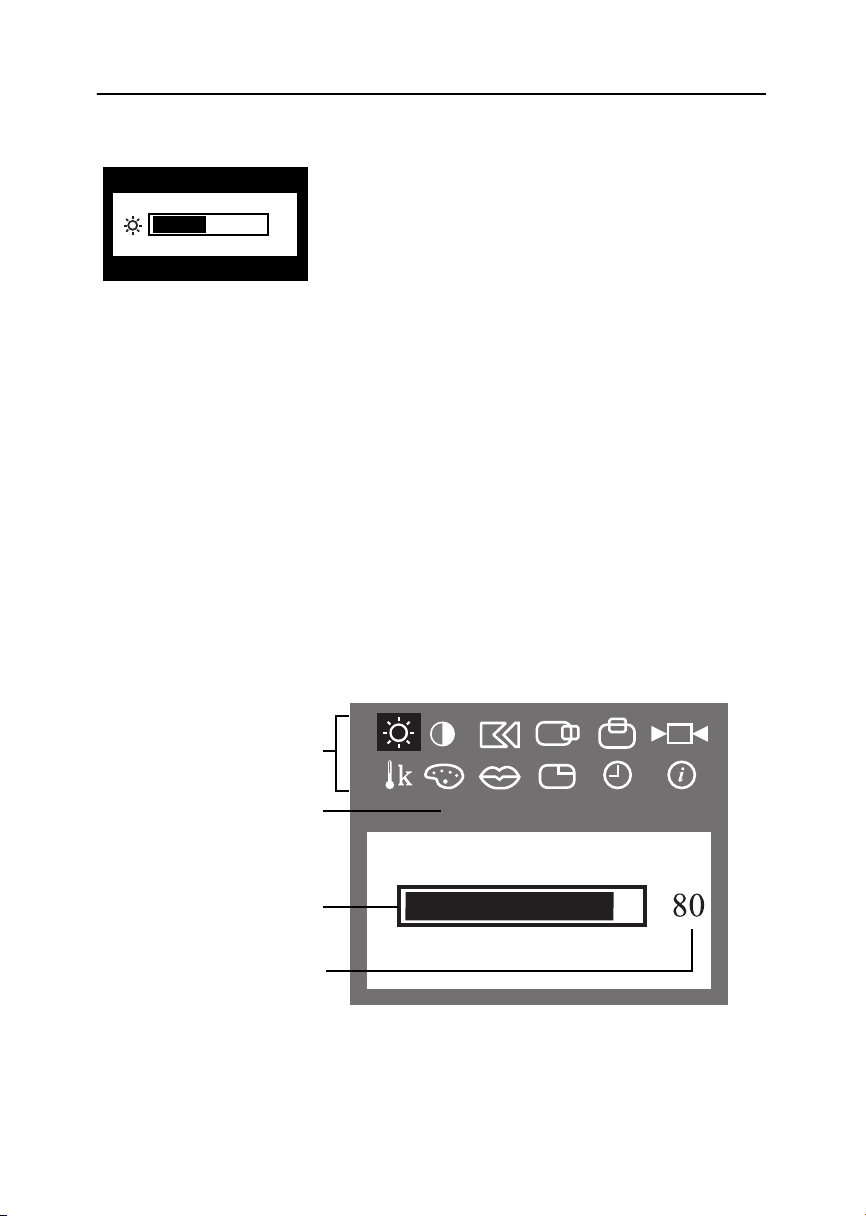
Display comandi utente (OSD)
Icone delle funzioni
Nome della funzione
Barra scorrevole
d’impostazione
Indicatore dei valori
numerici
Figura 7. Display comandi utente (OSD)
Italiano 12
Luminosità
Page 15
Regolazione del monitor LCD
Accesso al Sistema menu
Con OSD disattivato, premere il pulsante
1
funzioni principale.
Utilizzare i pulsanti "–" e "+" per spostarsi tra le varie icone delle funzioni. Passando
2
da un’icona all’altra, il nome della funzione cambia a seconda della funzione o gruppo
di funzioni rappresentate dall’icona. Vedere la tabella dei controlli su Schermo per un
elenco completo di tutte le funzioni disponibili per il monitor.
Premere il pulsante
3
agire sui pulsanti "–" e "+" per accedere ai sottomenu, o secondo gli indicatori sul
menu, per effettuare le modifiche.
Dopo aver selezionato una funzione, usare i pulsanti "–" e "+" per effettuare le
4
regolazioni. La barra scorrevole d’impostazione si sposta a l’indicatore dei valori
numerici cambia per riflettere le regolazioni avvenute.
NOTA: L’indicatore dei valori numerici rappresenta soltanto un punto di riferimento e
non riflette un valore misurabile.
MENU
una volta per attivare la funzione evidenziata, quindi
MENU
per aprirlo e visualizzare il menu
Premere una o due volte il pulsante
5
un’altra funzione, oppure premere il pulsante
OSD.
Funzioni e regolazioni OSD
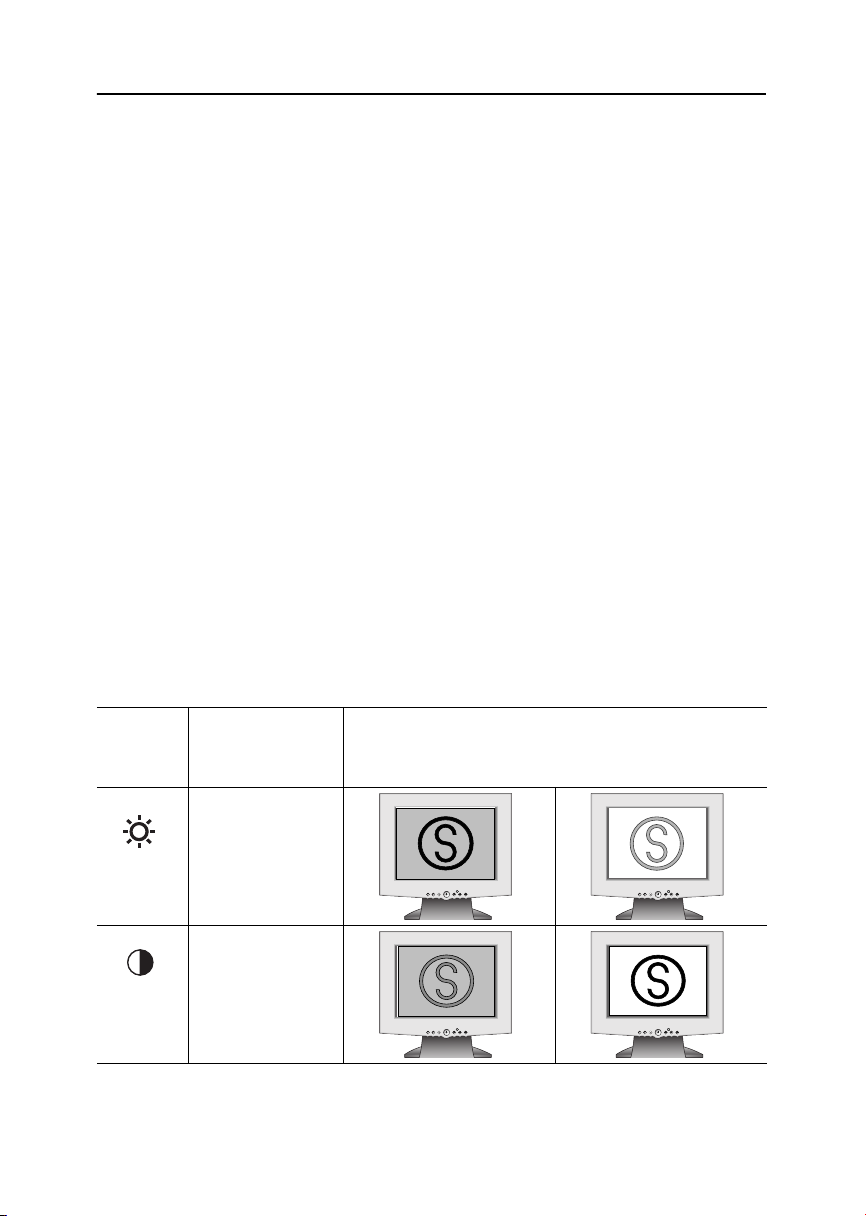
Tabella 2. Comandi video
Icona
Menu e
Sottomenu
Luminosità
Contrasto
EXIT
per tornare al menu principale e selezionare
EXIT
da 1 a 3 volte per uscire dal menu
Descrizione delle funzioni
–
EXIT MENUAUTO EXIT MENUAUTO EXIT MENUAUTO EXIT MENUAUTO
EXIT MENUAUTO EXIT MENUAUTO EXIT MENUAUTO EXIT MENUAUTO
+
Italiano 13
Page 16
Regolazione del monitor LCD
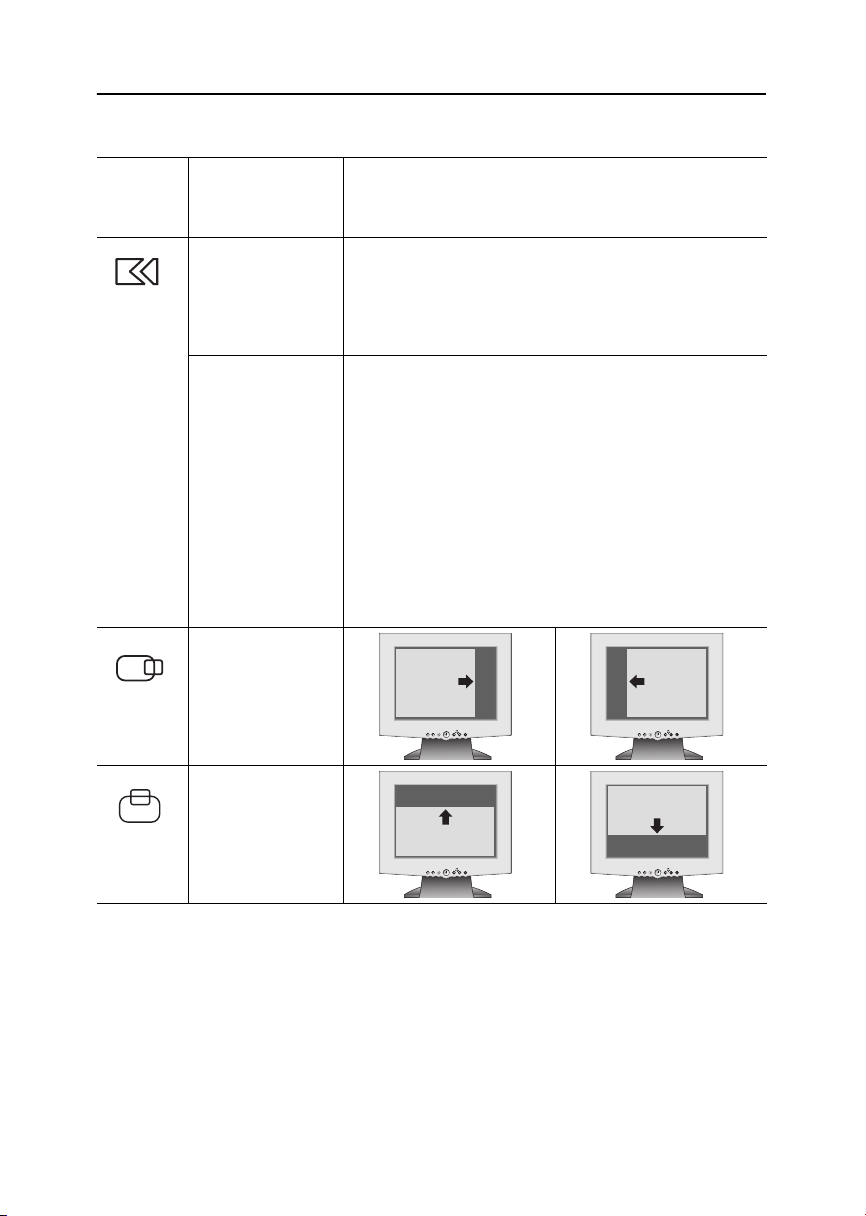
Tabella 2. Comandi video (
Icona
Menu e
Sottomenu
Blocco
Immagine:
Sintonizz. fine
Sintonizz. base
Posiz. Orizzon.
Segue
)
Descrizione delle funzioni
–
L’icona di Blocco Immagine consente di regolare e
limitare il livello di interferenza nel segnale video, che
può dar luogo a linee orizzontali o aree del monitor in
cui l’immagine è instabile, con tremolio e scintillio.
Le regolazioni Sintonizz. fine e base permettono di
*
regolare con maggiore precisione il monitor a seconda
delle proprie preferenze.
Usare i pulsanti "–" e "+" per eliminare l’interferenza.
Se con la regolazione Sintonizz. fine non si ottengono
risultati soddisfacenti, utilizzare la regolazione
Sintonizz. base e quindi nuovamente Sintonizz. fine.
Questa funzione può modificare la larghezza
dell’immagine visualizzata. Utilizzare la funzione Posiz.
Orizz. per centrare l’immagine visualizzata sullo
schermo.
*
+
EXIT MENUAUTO EXIT MENUAUTO EXIT MENUAUTO EXIT MENUAUTO
Posiz. Vertic.
*
EXIT MENUAUTO EXIT MENUAUTO EXIT MENUAUTO EXIT MENUAUTO
*NOTA: A seconda dell'adattatore video utilizzato il limite inferiore del controllo non può
essere mandato
menu OSD
al valore minimo sul menu OSD o al valore massimo sempre sul
. Questo è dovuto alle caratteristiche del segnale video che dipendono
dall'adattatore grafico utilizzato che diminuisce la gamma di parametri regolabili
che possono essere utilizzati. Quando il monitor LCD rileva il segnale video e
raggiunge il limite, esso visualizza il messaggio "Limite raggiunto" per informare
l'utente che il parametro non può essere sottoposto ad un'ulteriore regolazione.
Italiano 14
Page 17
Regolazione del monitor LCD
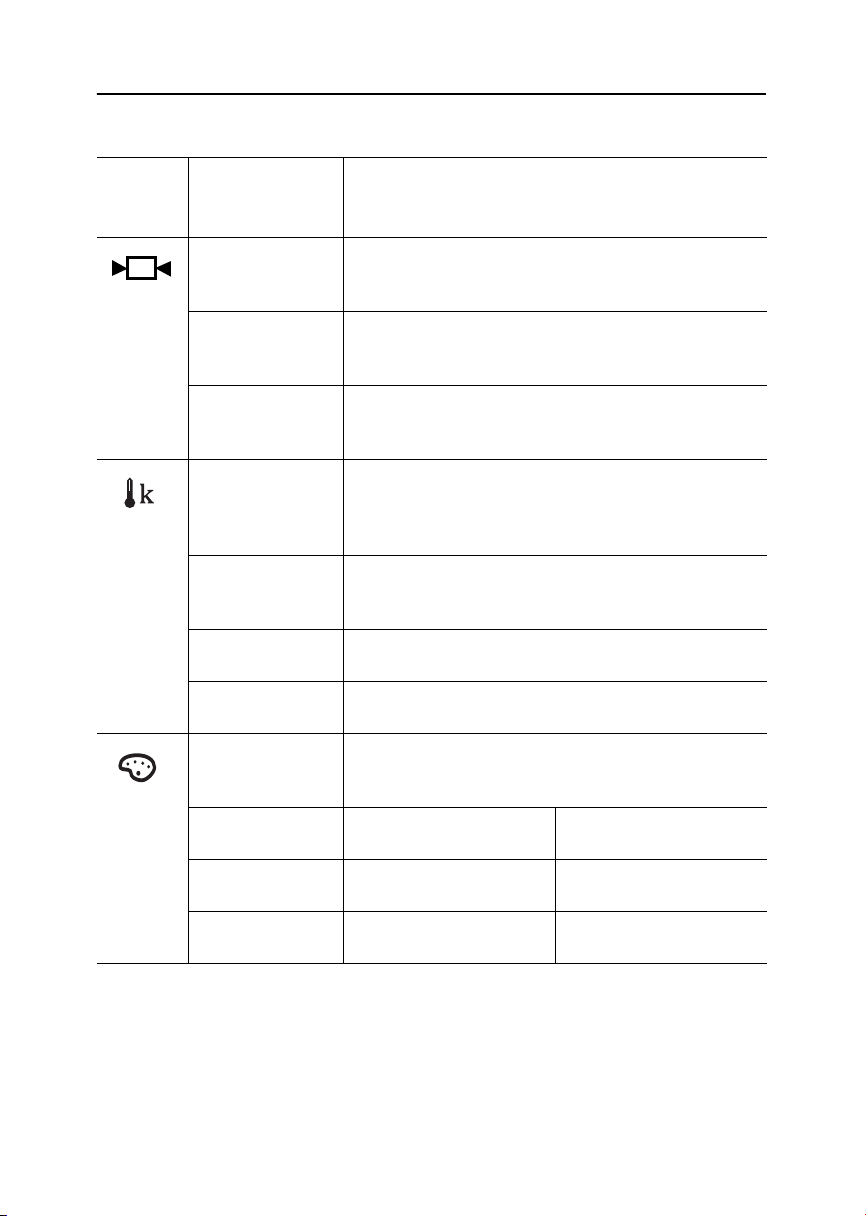
Tabella 2. Comandi video (
Icona
Menu e
Sottomenu
Reiniz
Carica Geometria
Carica colore
Temp. colore
Temperatura 1
Temperatura 2
Temperatura 3
Segue
)
Descrizione delle funzioni
–
Ripristina l’area di visualizzazione e le impostazioni dei
colori ai livelli originali di fabbrica.
Ripristina la Posiz. Orizz. e la Posiz. Vert. dell’area di
visualizzazione.
Ripristina le funzioni di Luminosità, Contrasto e
Controllo colore.
Selezionare la Modalità colore più comoda, quindi
regolare in modo preciso i colori utilizzando i menu
Controllo colore.
Imposta il colore alle caratteristiche naturali del
monitor LSD.
Imposta il colore a un bianco caldo (rossiccio).
Imposta il colore a un bianco freddo (azzurrino).
+
Controllo Colore
R(osso)
V(erde)
B(lu)
Regola la saturazione di Rosso, Verde e Blu nell’area
dello schermo.
Diminuisce il rosso. Aumenta il rosso.
Diminuisce il verde. Aumenta il verde.
Diminuisce il blu. Aumenta il blu.
Italiano 15
Page 18
Regolazione del monitor LCD
Tabella 2. Comandi video (
Icona
Menu e
Sottomenu
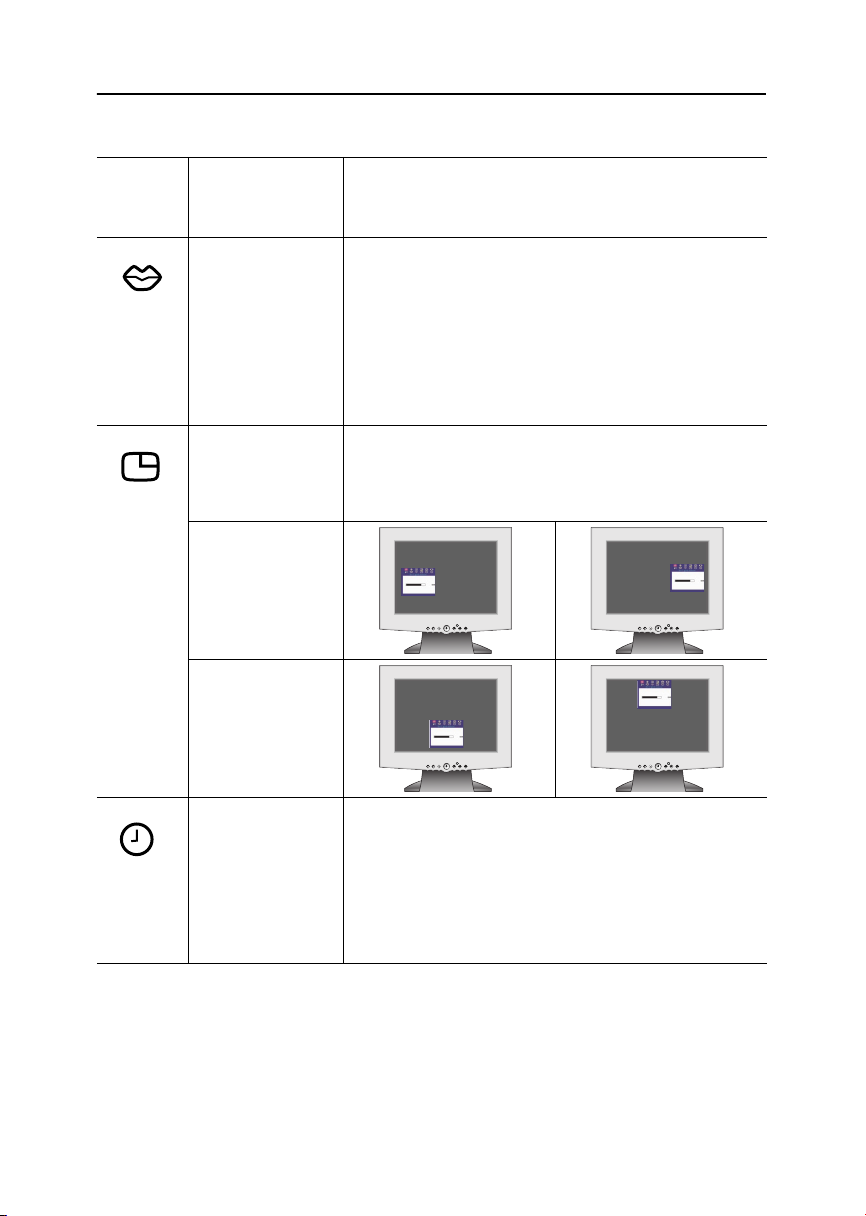
Lingua:
English
Deutsch
Español
Français
Italiano
Svenska
Posizione Menu:
Posiz. Orizzon.
Posiz. Vertic.
Segue
)
Descrizione delle funzioni
–
L’icona della lingua consente di selezionare la lingua di
visualizzazione del OSD tra le sei disponibili.
La scelta della lingua riguarda unicamente la lingua del
menu OSD. Essa non comporta alcun effetto su altri
programmi in uso nel computer.
Ogni volta che il menu OSD si apre, esso appare sulla
stessa posizione sullo schermo. Posizione menu
consente di spostare la visualizzazione del menu.
EXIT MENUAUTO EXIT MENUAUTO EXIT MENUAUTO EXIT MENUAUTO
+
Durata vis.
Menu:
5 secondi
10 secondi
20 secondi
200 secondi
EXIT MENUAUTO EXIT MENUAUTO EXIT MENUAUTO EXIT MENUAUTO
Il menu OSD rimane attivo fintanto che viene usato. La
Durata vis. Menu imposta il tempo durante il quale il
menu OSD rimane attivo dopo l’ultimo tocco di
pulsante.
Italiano 16
Page 19
Regolazione del monitor LCD
Tabella 2. Comandi video (
Icona
i
Menu e
Sottomenu
Modo Video
Segue
)
Descrizione delle funzioni
–
Esta janela mostra as freqüências horizontais e
verticais, a polaridade da sincronização e a resolução
da exibição das imagens recebidas do computador ou
da placa de vídeo.
+
Italiano 17
Page 20
Regolazione del monitor LCD
Controlli audio
1
ON/OFF
VOLUME
MIN MAX
BASS
MIN MAX
TREBLE
MIN MAX
MIC
ON OFF
2 3 4 5
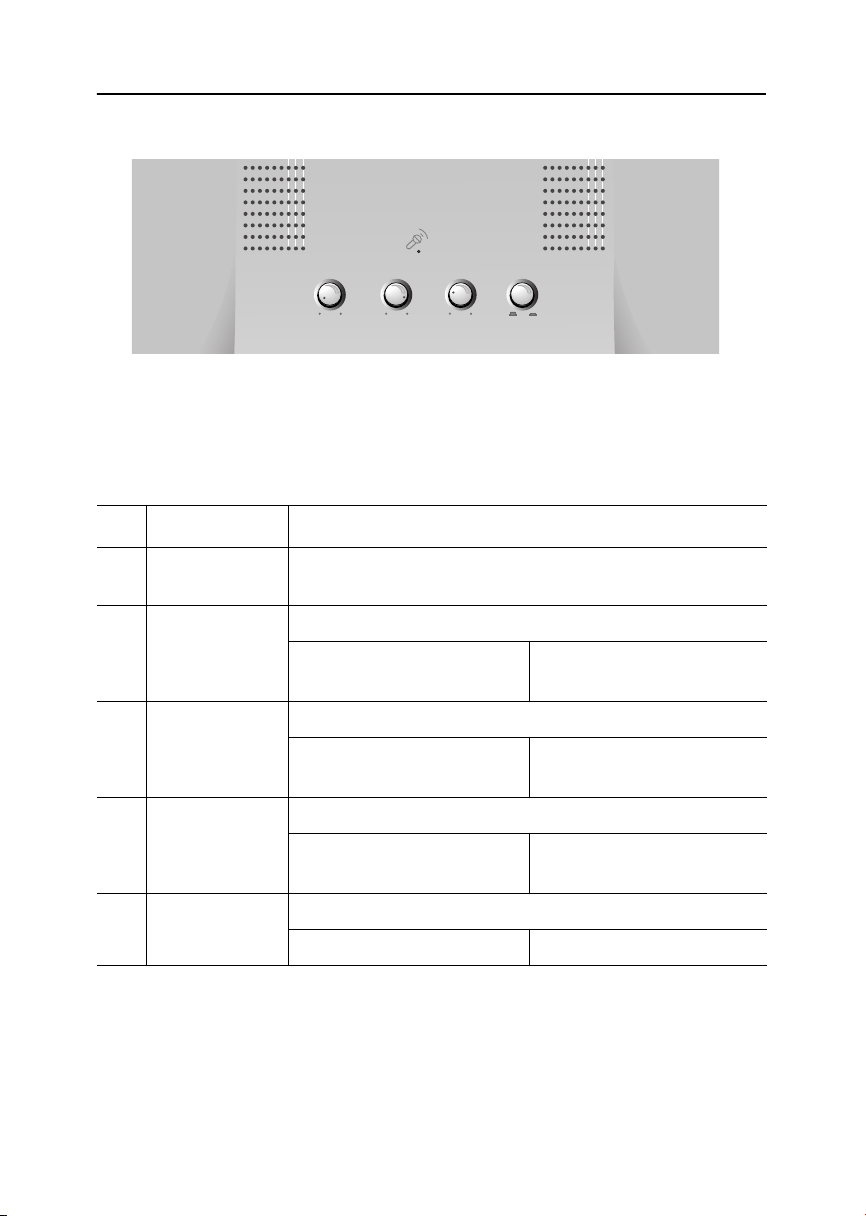
Figura 8. Controlli audio supporto multimediale
Per accedere alle funzioni On/Off, Volume, Bassi e Acuti, ruotare il pulsante di controllo
appropriato a destra o a sinistra per regolare la funzione.
Tabella 3. Funzione controllo audio
No Funzione Descrizione e regolazioni
1
Microfono
interno
Rileva il suono e lo invia alla scheda audio del PC.
Attiva e disattiva il suono.
2
On/Off
Volume
A sinistra: Disattivo/
Diminuisce il volume
A destra: Attivo/ Aumenta il
volume
Regola il volume dei toni bassi.
3
Bassi
A sinistra: Diminuisce il
volume
A destra: Aumenta il volume
Regola il volume dei toni acuti.
4
Acuti
A sinistra: Diminuisce il
volume
A destra: Aumenta il volume
5
Mic On/Off
Attiva o disattiva il microfono interno. Premere il pulsante:
Premuto: Off (disattivo)
Italiano 18
Non premuto: On (attivo)
Page 21
Appendice
PowerSaver
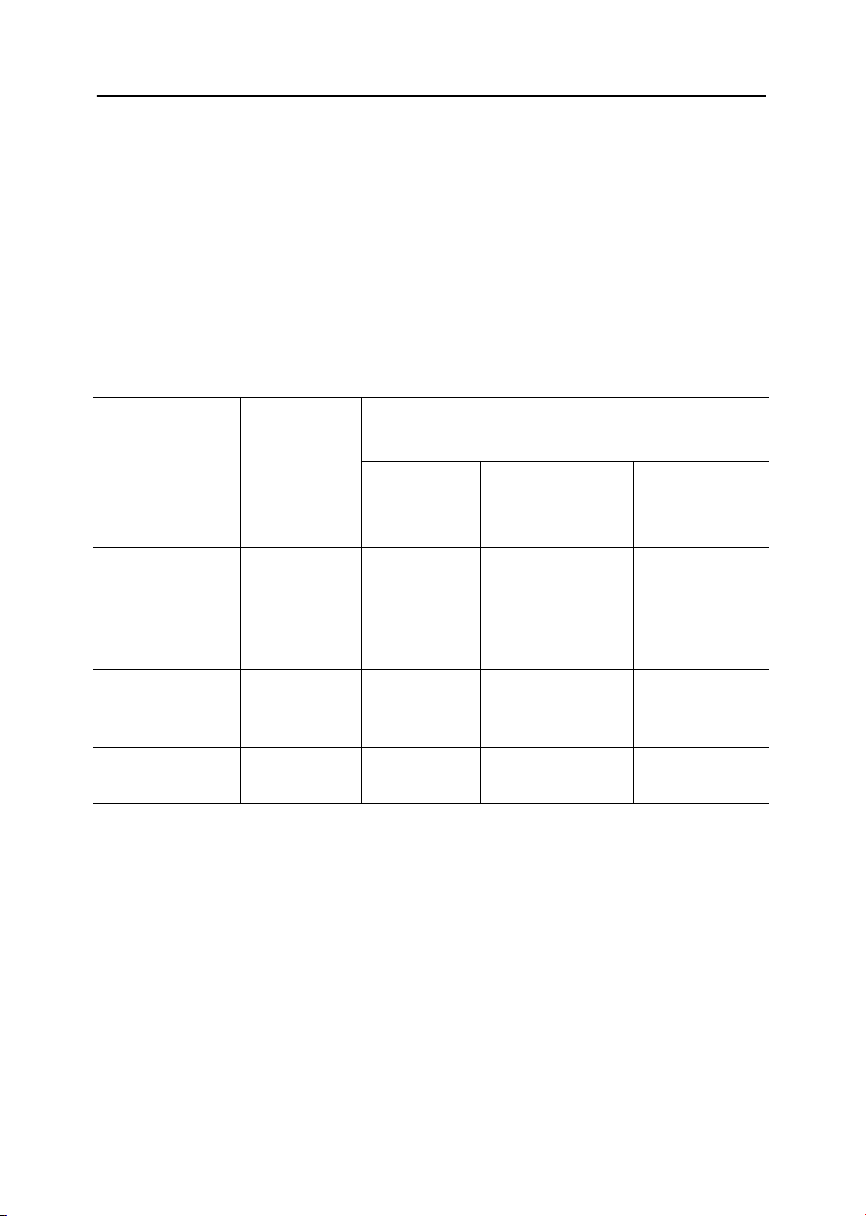
Questo monitor è dotato di un sistema incorporato di gestione dell’energia detto PowerSaver.
Tale sistema consente di risparmiare energia attivando una modalità a basso consumo del
monitor quando questo non è stato utilizzato per un certo lasso di tempo. Sono previste le
seguenti modalità di funzionamento: "Acceso", "Attesa", "Sleep", e "Deep Sleep".
Il sistema PowerSaver funziona con una scheda video DPMS VESA-compatibile installata nel
computer. Utilizzare un’utilità software installata nel computer per impostare questa
funzione. Per dettagli, vedere la Tabella 4.
Tabella 4. Modalità di risparmio energetico
Modalità funzione risparmio energetico
(EPA/ NUTEK/ ENERGY 2000)
Stato
Funzionamento
normale
Modalità di
Attesa
Modalità Sleep
Posizione A1
Modalità Deep
Sleep
Posizione A2
Sincronizzazione
orizzontale
Sincronizzazione
verticale
Video Attivo Oscurato Oscurato Oscurato
Indicatore di
Alimentazione
Consumo
di energia
Attivo
Attivo Attivo
Verde Giallo
25W (nom.) Meno di 3 W Meno di 3 W Meno di 3 W
Inattivo
InattivoAttivo
Inattivo Inattivo
Giallo lampeggiante
(Intervallo 0,5 sec)
Giallo
lampeggiante
(Intervallo 1 sec)
NOTA: Questo monitor riprende automaticamente il normale funzionamento al ripristino della
sincronizzazione orizzontale e verticale. A tale scopo è sufficiente che l’utente muova
il mouse o prema un tasto qualsiasi della tastiera del computer.
Questo monitor è EPA E
NERGY STAR
®
compatibile e NUTEK/ ENERGY 2000 compatibile se
viene utilizzato con un computer provvisto della funzionalità DPMS VESA.
Per risparmiare energia, spegnere il monitor deve quando non serve o ci si assenta dal luogo
di lavoro per periodi prolungati.
Italiano 19
Page 22
Appendice
Risoluzione dei problemi
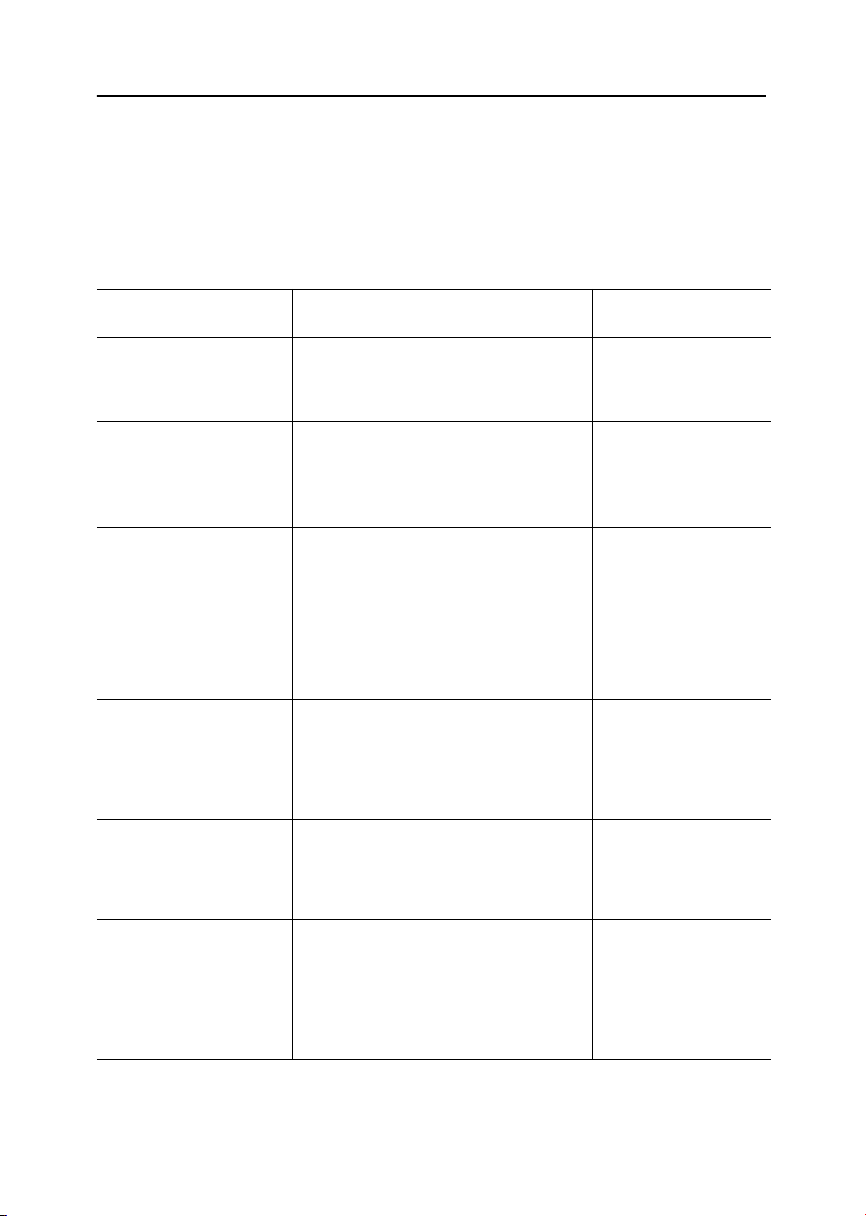
Se si incontrano problemi nell’impostazione o nell’utilizzo del monitor LCD, si può cercare di
risolverli personalmente. Prima di contattare l’assistenza clienti, provare le azioni suggerite
che sono adeguate al problema.
Tabella 5. Risoluzione dei problemi – Immagine
Ciò che si vede... Azione suggerita Riferimento
Lo schermo è vuoto e
l’indicatore di
alimentazione è spento
Messaggio
"Disconnesso: Contr.
Cavo Segnali"
Messaggio "Frequenza
troppo elevata"
L’immagine è troppo
chiara o troppo scura
Le barre orizzontali
sembrano sfarfallare,
distorcersi o tremolare
sull’immagine
Verificare che il cavo di alimentazione
sia ben collegato e che il monitor LCD
sia acceso.
Verificare che il cavo del segnale sia
ben collegato al PC o alla scheda
video.
Verificare che il PC sia acceso.
Verificare la risoluzione massima e
la frequenza sulla porta video del
proprio computer.
Comparare questi valori ai dati
Collegamento del
monitor LCD,
pagina 5.
Collegamento del
monitor LCD,
pagina 5.
Modalità di
visualizzazione,
pagina 26.
contenuti nello Schema frequenze di
sincronizzazione delle modalità di
visualizzazione.
Regolare Luminosità e Contrasto. Luminosità,
pagina 12 e
pagina 13.
Contrasto,
pagina 13.
Regolare la funzione Sintonizz. fine. Blocco Immagine,
Sintonizz. fine,
pagina 14.
Le barre verticali
sembrano sfarfallare,
distorcersi o tremolare
sull’immagine.
Regolare la funzione Sintonizz. base,
quindi regolare la funzione
Sintonizz. fine.
Italiano 20
Blocco Immagine,
Sintonizz. base,
pagina 14.
Blocco Immagine,
Sintonizz. fine,
pagina 14.
Page 23
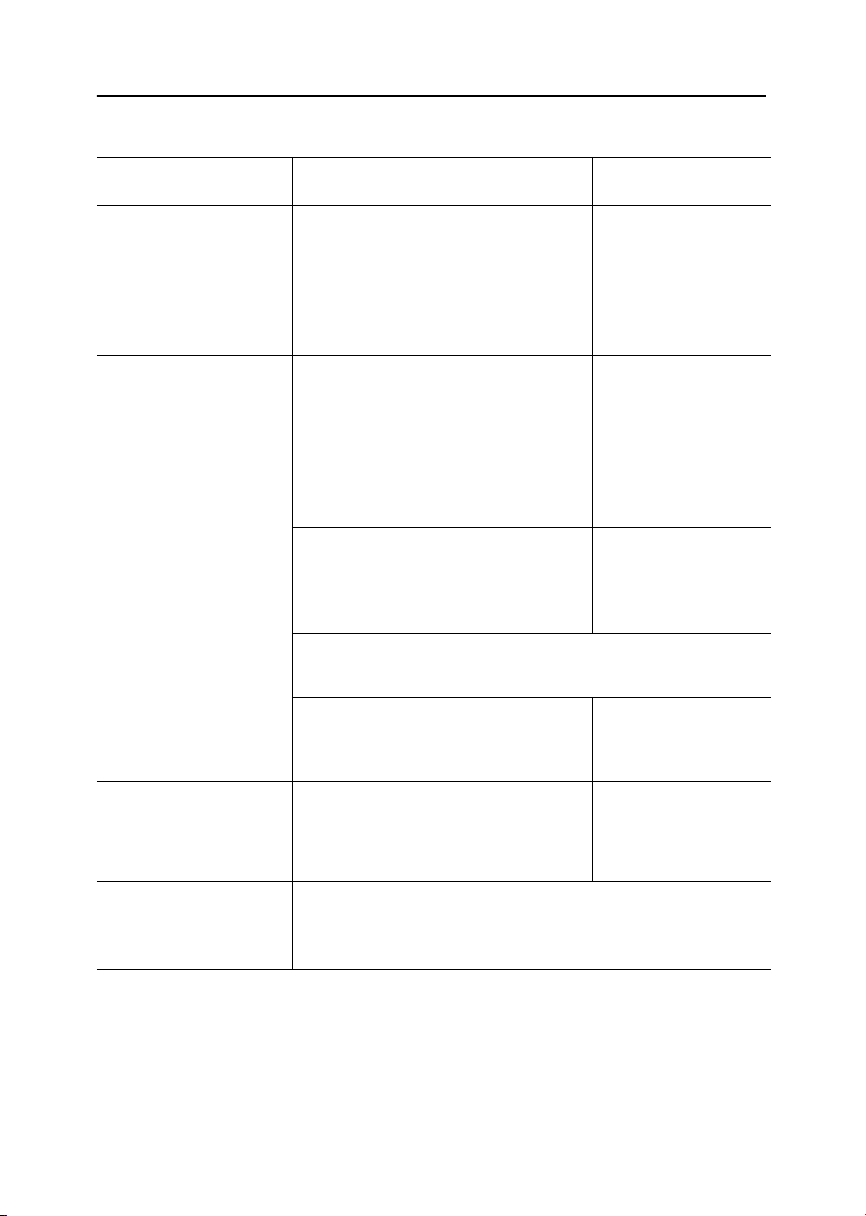
Appendice
Tabella 5. Risoluzione dei problemi – Immagine (Segue )
Ciò che si vede... Azione suggerita Riferimento
Lo schermo è vuoto e
l’indicatore di
alimentazione è giallo
fisso oppure
lampeggia ogni 0,5 o 1
secondo.
L’immagine non è stabile e sembra vibrare
L’immagine non è
centrata sullo schermo.
Il monitor sta utilizzando il proprio
sistema di gestione
PowerSaver,
pagina 19.
dell’alimentazione.
Muovere il mouse o premere un
tasto qualsiasi della tastiera del
computer.
Controllare che la risoluzione e la
frequenza video del PC o della
scheda video corrisponda a una
modalità disponibile per il monitor.
Controllare sul proprio computer:
Modo Video,
pagina 17.
Modalità di
visualizzazione,
pagina 26.
Pannello di controllo, Schermo,
Impostazioni
Se l’impostazione non è corretta,
usare il programma di utilità del
computer per modificare le
Installazione del
Driver video,
pagina 7.
impostazioni dello schermo.
NOTA: Il monitor supporta funzioni di visualizzazione multiscan
entro il seguente campo di frequenza:
Frequenza orizzontale:
Frequenza verticale:
Frequenza di refresh massima:
Regolare le impostazioni di
posizione orizzontale e verticale.
30 kHz ~ 61 kHz
50 Hz ~ 75 Hz
1024 x 768 @ 75 Hz
Posiz. Orizzon.,
pagina 14.
Posiz. Vertic.,
pagina 14.
Serve il software del
driver del monitor
Scaricare il driver da Internet al seguente indirizzo:
http://www.samsung-monitor.com
http://www.samsungmonitor.com (USA oniy)
Italiano 21
Page 24
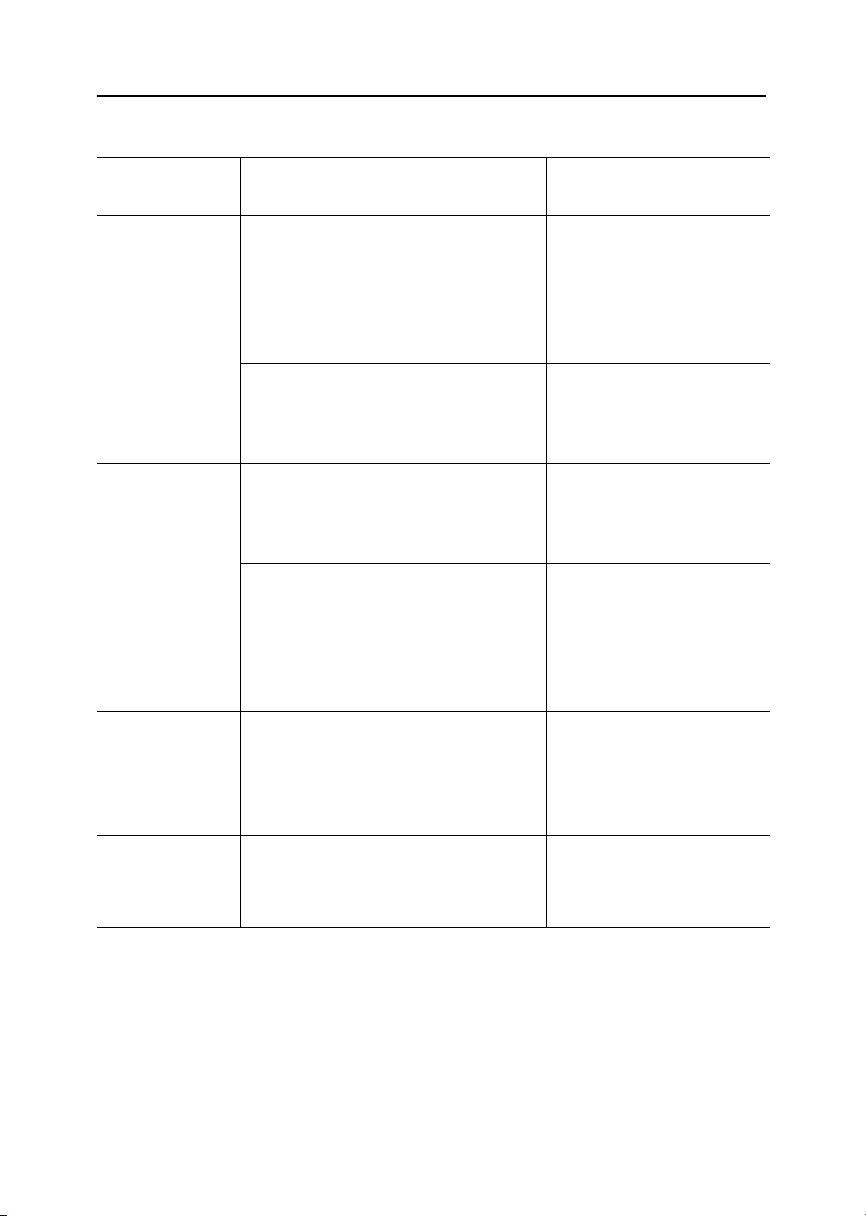
Appendice
Tabella 6. Risoluzione dei problemi – Audio
Problema Azione suggerita Riferimento
Suono non
presente
Il livello del
suono è troppo
basso
Si avverte un
ronzio
Verificare che il cavo audio sia ben
collegato alla porta di ingresso audio
sul monitor e alla porta di uscita
audio sulla scheda audio o sul
computer.
Ruotare a destra il comando Audio
On/Off e Volume per accendere e
aumentare il volume.
Ruotare a destra il controllo Audio
On/Off e Volume per aumentare il
volume.
Se il volume è ancora troppo basso
dopo aver impostato il comando al
massimo, verificare il comando del
volume sul software o sulla scheda
audio del computer.
Diminuire leggermente il volume.
Se si sta utilizzando un microfono
esterno, allontanarlo dagli altoparlanti e regolare il livello del volume.
Collegamento del monitor
multimediale, pagina 6.
Controlli audio, pagina 18.
Controlli audio, pagina 18.
Fare riferimento alla
documentazione del
proprio computer, della
scheda audio o del
software.
Controlli audio, pagina 18.
Il suono ha toni
troppo alti o
troppo bassi
Regolare i comandi Acuti e Bassi
nella misura necessaria.
Italiano 22
Controlli audio, pagina 18.
Page 25
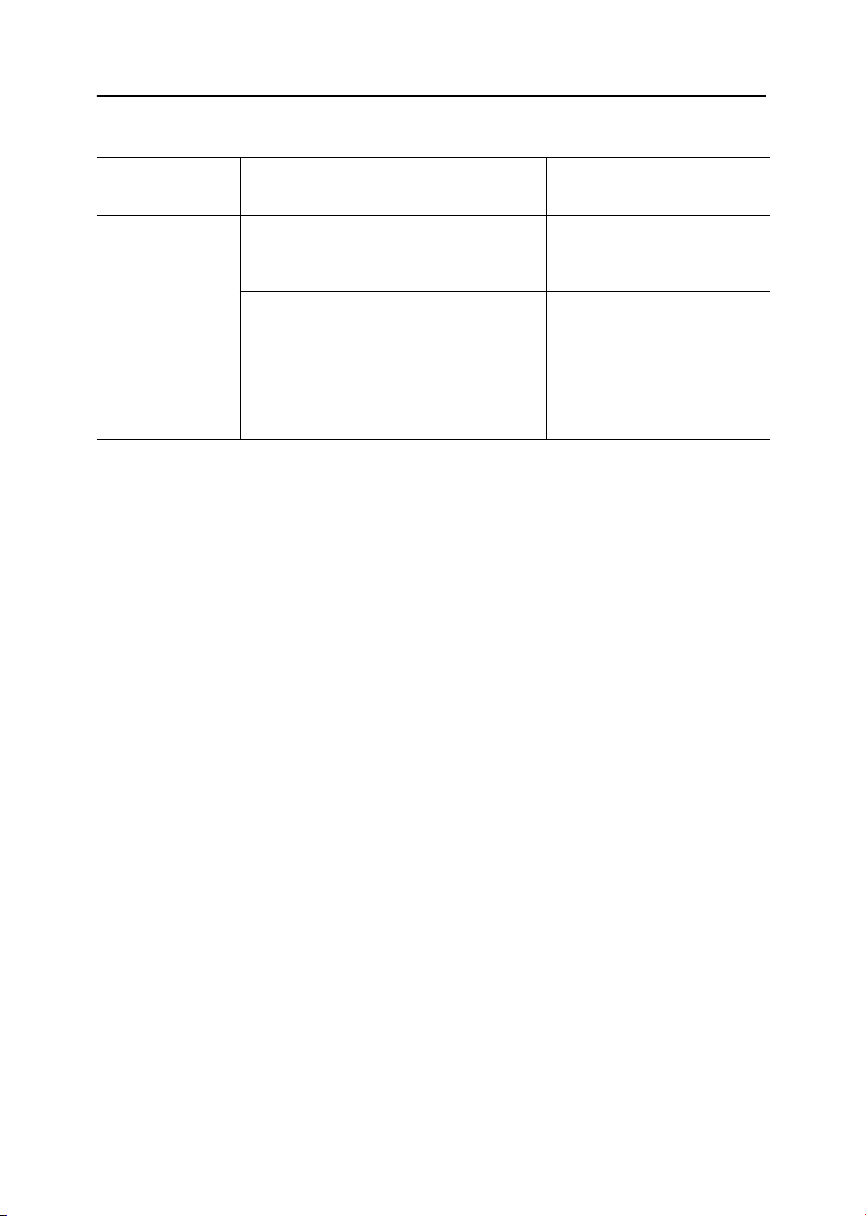
Appendice
Tabella 6. Risoluzione dei problemi – Audio
Problema Azione suggerita Riferimento
Il microfono non
funziona
Controllare il collegamento del cavo
del microfono.
La scheda audio deve essere
compatibile con il microfono interno
incorporato. In caso contrario, usare
il microfono fornito assieme al
computer o alla scheda audio.
Collegamento del monitor
multimediale, pagina 6.
Documentazione del
proprio computer o della
propria scheda audio.
Italiano 23
Page 26
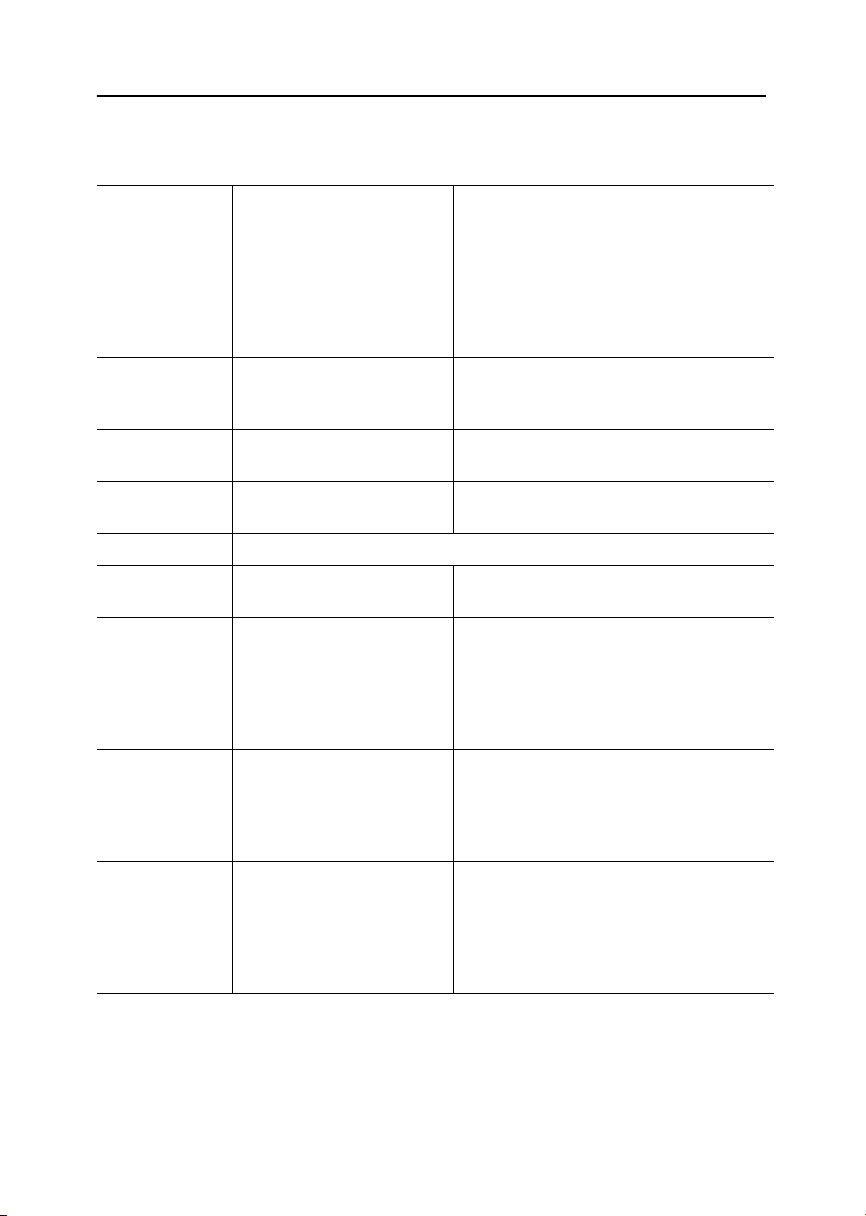
Appendice
Specifiche tecniche
Tabella 7. Specifiche tecniche e ambientali
Panello Dimensione
Dimensione schermo
Tipo
Pixel pitch
Angolo di visione
* Frequenza Orizzontale
Verticale
Colore schermo
Risoluzione
schermo
Segnale
d’ingresso
Alimentazione AC 90 ~ 264 Volts, 60 Hz / 50Hz - 12V/3A
Consumo di
energia
Dimensioni /
Peso dell’unità
Osservazioni di
carattere ambientale
Caratteristiche
audio
(Disponibili
solo con basi
multimediali)
* Riferimento ai Modalità di sincronizzazione preimpostate, pagina 26.
Modalità ottimale
Modalità massima
Sincr.
Segnale video
Funzionamento normale
Risparmio energetico
Aparelho (L x P x A) com
Base padrão:
Base multimídia:
Base articulada multimídia:
Base levantada articulada:
Base estrutura fio metálico:
Temperatura d’esercizio
Umidità d’esercizio
Temperatura d’immagazzinaggio
Umidità d’immagazzinaggio
Microfono incorporato.
Ingresso audio
Risposta di frequenza
Uscita Suono
Cuffie
15,0" Diagonale
304,1 (orizz.) x 228,1 (vertic.) mm
Matrice attiva a-si TFT
0,297 (orizz.) x 0,297 (vertic.)
60/60/50/50 (Su/Giù/Sx/Dx): Typ.
(Dependendo do fabricante da tela, o
ângulo de visão pode ser diferente do
especificado)
30 ~ 61 kHz
50 ~ 75 Hz
16.777.216 colori
1024 x 768 a 60 Hz
1024 x 768 a 75 Hz
Orizz./Vert. Separato, TTL, P. o N.
0,7 Vp-p @ 75 ohm, P.
25 Watt
Meno di 3 W
385,4 x 373,3 x 173 mm / 5,20 kg
385,4 x 406,2 x 179 mm / 5,95 kg
385,4 x 406,2 x 179 mm / 5,95 kg
385,4 x 431,6 x 178,9 mm / 6,6 kg
385,4 x 339,2 x 99,7 mm / 4,4 kg
10 ˚C - 40 ˚C (50 ˚F - 104 ˚F)
10% - 80%
-25 ˚C - 45 ˚C (13 ˚F - 113 ˚F)
5% - 95%
Microfono con condensatore ad alta
sensibilità. (mono)
Presa Stereo Phone S/D, 0,5 Vrms
1,0 W (S) + 1,0 W (D)/THD 1% a 8 ohm
80 Hz ~ 20 kHz (a -3dB)
Uscita max. 50 mW (3,5 Ø jack)
Italiano 24
Page 27
Appendice
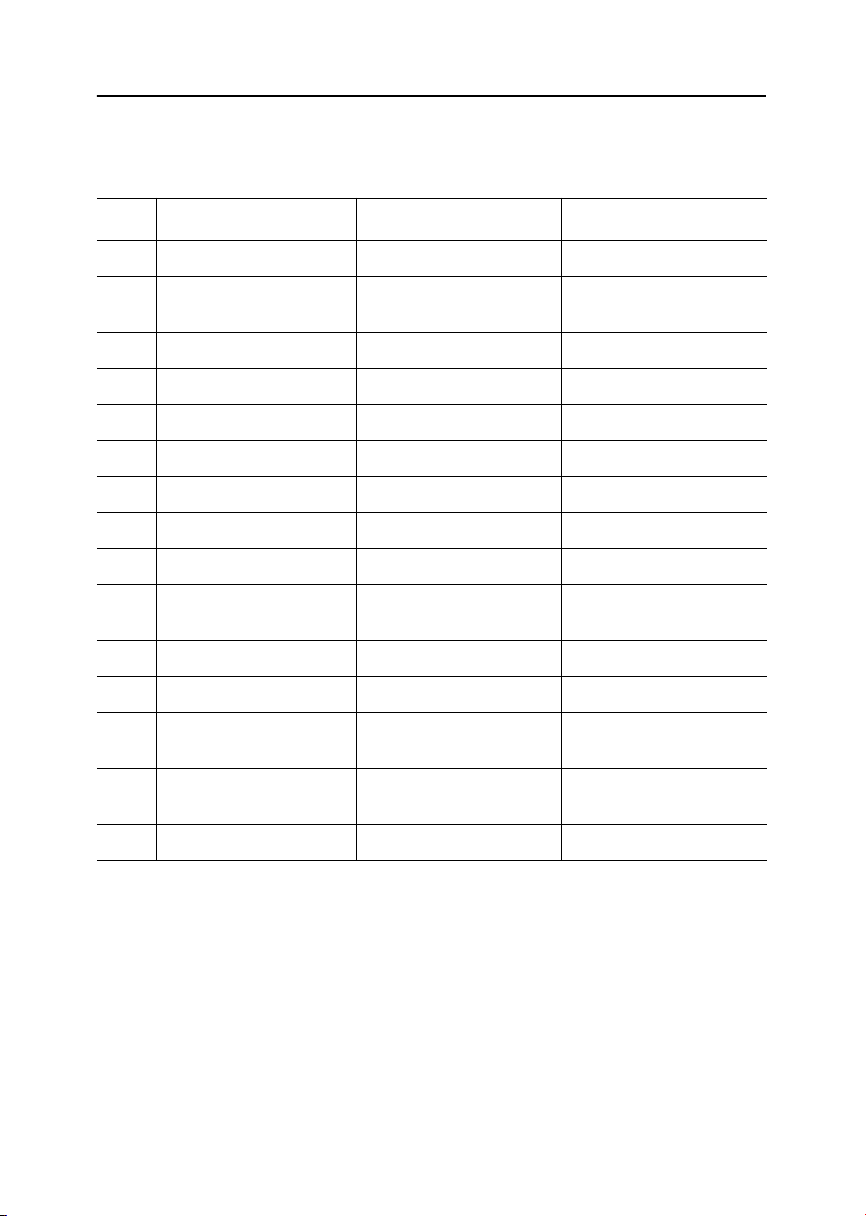
Assegnazione pin
Tabella 8. Connettore D-sub a 15 pin
Pin Orizz./Vert. Separato Orizz./Vert. Composito Sincr. sul verde
1 Rosso Rosso Rosso
2 Verde Verde
3 Blu Blu Blu
4 GND GND GND
5 GND (Ritorno DDC) GND (Ritorno DDC) GND (Ritorno DDC)
6 GND-Rosso GND-Rosso GND-Rosso
7 GND-Verde GND-Verde GND-Verde
8 GND-Blu GND-Blu GND-Blu
9 Disconnesso Disconnesso Non usato
GND-Sincronizzazione/
10
Autoverifica
11 GND GND GND
12 Dati DDC Dati DDC Dati DDC
Sincronizzazione orizzon-
13
tale
Sincronizzazione verti-
14
cale
15 DDC Clck DDC Clck DDC Clck
GND-Sincronizzazione/
Autoverifica
Sincronizzazione Orizzon./Vertic.
Non usato Non usato
Verde + Sincronizzazione
Orizz./Vert.
GND-Sincronizzazione/
Autoverifica
Non usato
Italiano 25
Page 28
Appendice
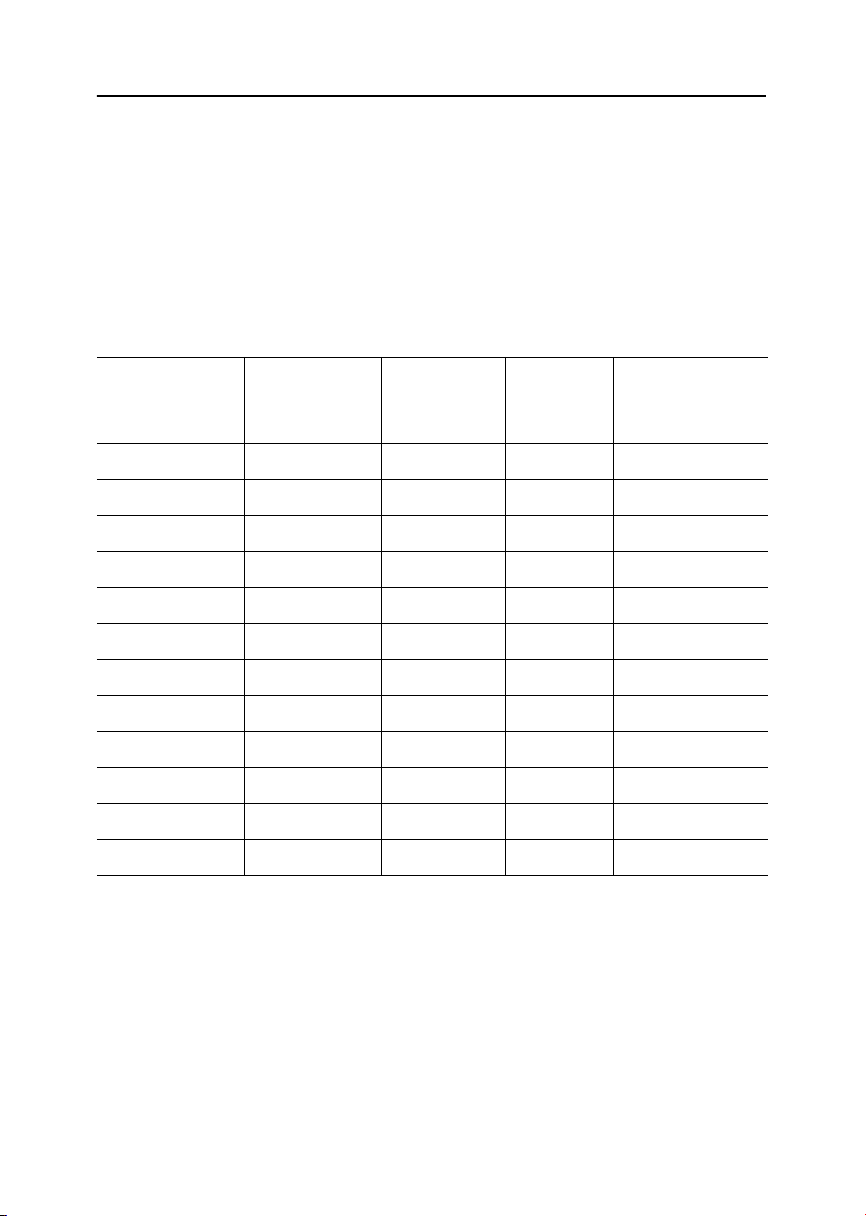
Modalità di visualizzazione
Se il segnale proveniente dal sistema corrisponde al modo segnale standard, lo schermo
viene regolato automaticamente. Se il segnale proveniente dal sistema non corrisponde al
modo segnale standard, regolare il modo facendo riferimento alla guida dell'utente della
scheda video, poiché è possibile che lo schermo non visualizzi alcuna immagine o che sia
accesa solo la spia del LED di accensione. Per le modalità di visualizzazione elencate di
seguito, l’immagine dello schermo è stata ottimizzata in fabbrica.
Tabella 9. Modalità di sincronizzazione preimpostate
Modalità di
visualizzazione
Mac. 640 x 480 35,00 66,67 30,240 –/–
Mac. 832 x 624 49,73 75,00 57,284 –/–
VGA, 640 x 350 31,47 70,00 25,175 +/–
VGA, 720 x 400 31,47 70,00 28,322 –/+
VGA, 640 x 480 31,47 60,00 25,175 –/–
VGA, 640 x 480 37,50 75,00 31,500 –/–
SVGA, 800 x 600 35,16 56,20 36,000 +, –/+, –
SVGA, 800 x 600 37,88 60,30 40,000 +/+
SVGA, 800 x 600 46,875 75,00 49,500 +/+
XGA, 1024 x 768 48,36 60,00 65,000 –/–
XGA, 1024 x 768 56,48 70,00 75,000 –/–
XGA, 1024 x 768 60,02 75,00 78,750 +/+
Frequenza
orizzontale (kHz)
Frequenza
verticale (Hz)
Clock dei
pixel (MHz)
Polarità di
sincronizzazione
(H/V)
Italiano 26
Page 29
Appendice
Sostituzione della base
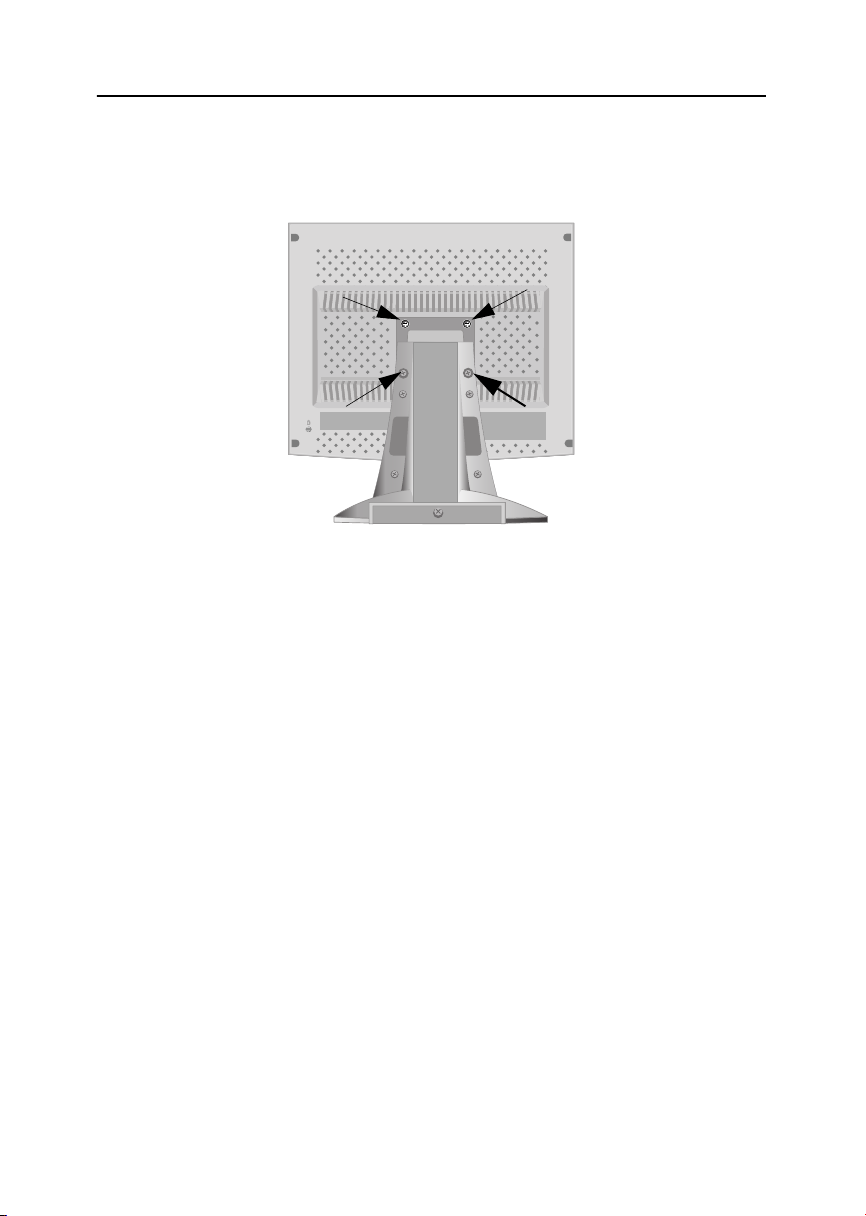
Rimozione della base
Spegnere il monitor e scollegare il cavo di alimentazione.
1
Posare il monitor LCD con la parte anteriore appoggiata su una superficie piana con un
2
cuscino sotto lo schermo, per proteggerlo.
Rimuovere le quattro viti e quindi togliere il supporto dal monitor LCD.
3
Italiano 27
Page 30
Appendice
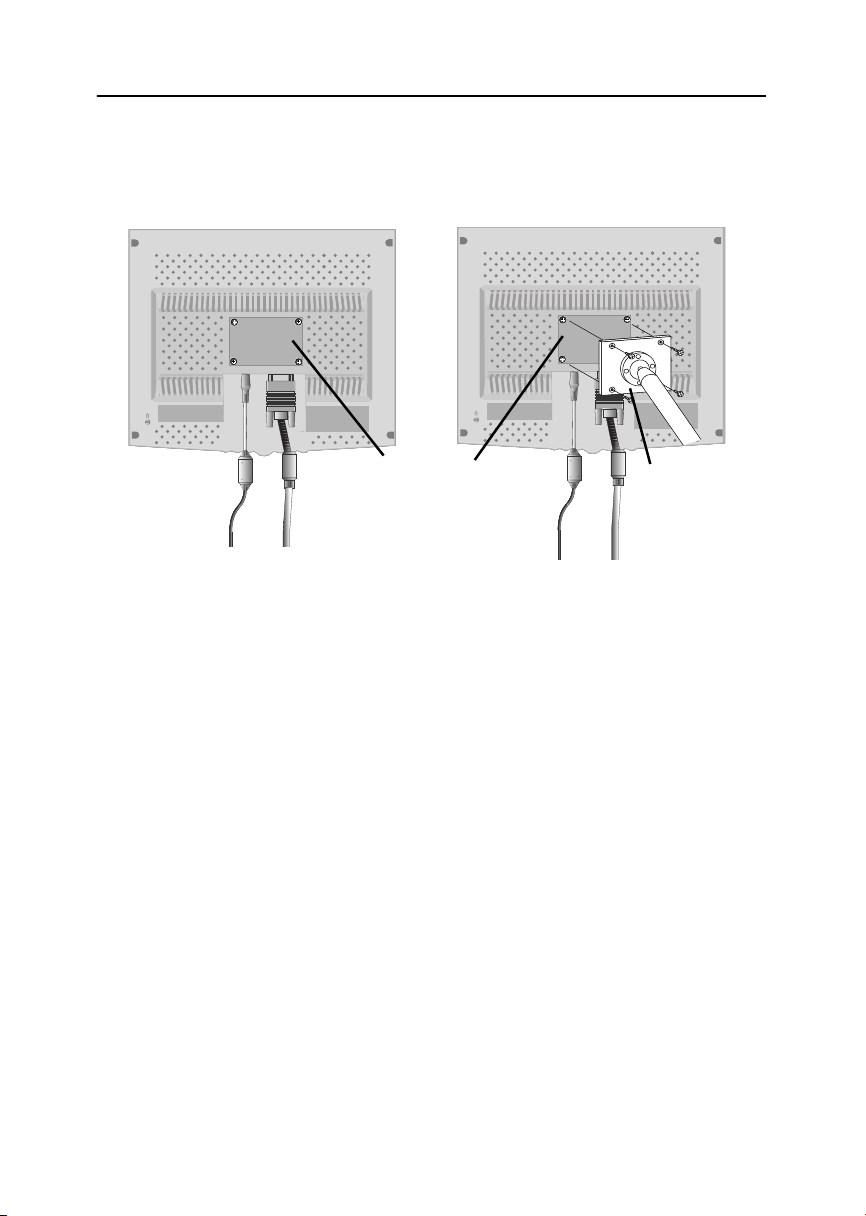
Collegamento della base
NOTA: Questo monitor accetta piastre di interfaccia 75mm x 75mm per supporti compatibili
Piastra di fissaggio al
coperchio posteriore
Allineare la piastra di interfaccia del braccio di supporto con i fori della piastra di
1
fissaggio al coperchio posteriore, e fissarla con le quattro viti in dotazione del braccio
di supporto, della staffa per montaggio a muro o di altra base.
Piastra di
interfaccia
del braccio
di supporto
VESA
Manutenzione del monitor LCD
.
ATTENZIONE: Per ridurre il rischio di scosse elettriche, evitare rigorosamente di smontare
le parti in plastica del monitor (fatta eccezione per le operazioni legate alla
necessità di accedere ai connettori, come descritto a pagina 6). Le operazioni
di assistenza non possono essere eseguite dall’utente. La manutenzione a
cura dell’utente è limitata alle sole operazioni di pulizia, secondo quanto
descritto di seguito:
Prima della pulizia, scollegare il monitor dalla presa elettrica.
Per la pulizia del monitor LCD, inumidire leggermente un panno morbido e pulito in
acqua o in una soluzione detergente non aggressiva. Utilizzare preferibilmente un
apposito tessuto per la pulizia degli schermi o una soluzione adatta al rivestimento
antistatico.
Per la pulizia delle parti in plastica del monitor, utilizzare un panno leggermente
inumidito con una soluzione detergente non aggressiva.
Non utilizzare prodotti detergenti infiammabili per pulire il monitor LCD o altre
apparecchiature elettriche.
Italiano 28
 Loading...