

Page 1
Sp56E56VCover.fm Page 1 Friday, November 10, 2000 3:17 PM
MANUAL DEL USUARIO
38cm (15”) Monitor a Color
56E/56V
IMPORTANTE:
PARA PREVENIR CUALQUIER MAL FUNCIONAMIENTO Y EVITAR DAÑOS, LEA
DETALLADAMENTE ESTE MANUAL DE INSTRUCCIONES ANTES DE CONECTAR Y
OPERAR EL APARATO, CONSERVE EL MANUAL PARA FUTURAS REFERENCIAS,
GRACIAS. POR FAVOR LEA ESTE MANUAL ANTES DE OPERAR EL APARATO Y
GUÁRDELO PARA REFERENCIAS FUTURAS.
Page 2

Page 3
Sp-1p.fm Page 1 Saturday, September 22, 2001 9:44 AM
Tabla de contenido
Instrucciones de seguridad . . . . . . . . . . . . . . . . . . . . . . . . . . . . . . . . . . . . . . . . . . . . . . . . . . . . . . . . . . . . 2
Su nuevo monitor . . . . . . . . . . . . . . . . . . . . . . . . . . . . . . . . . . . . . . . . . . . . . . . . . . . . . . . . . . . . . . . . . . . 3
Conectar el monitor . . . . . . . . . . . . . . . . . . . . . . . . . . . . . . . . . . . . . . . . . . . . . . . . . . . . . . . . . . . . . . 3
Panel frontal . . . . . . . . . . . . . . . . . . . . . . . . . . . . . . . . . . . . . . . . . . . . . . . . . . . . . . . . . . . . . . . . . . . 4
Botones de acceso directo . . . . . . . . . . . . . . . . . . . . . . . . . . . . . . . . . . . . . . . . . . . . . . . . . . . . . . . . 4
Operación . . . . . . . . . . . . . . . . . . . . . . . . . . . . . . . . . . . . . . . . . . . . . . . . . . . . . . . . . . . . . . . . . . . . . . . . . 5
La muestra de pantalla(OSD) . . . . . . . . . . . . . . . . . . . . . . . . . . . . . . . . . . . . . . . . . . . . . . . . . . . . . . . 5
Control de la función del monitor . . . . . . . . . . . . . . . . . . . . . . . . . . . . . . . . . . . . . . . . . . . . . . . . . . . 6
Brillo . . . . . . . . . . . . . . . . . . . . . . . . . . . . . . . . . . . . . . . . . . . . . . . . . . . . . . . . . . . . . . . . . . . . . . 6
Contraste . . . . . . . . . . . . . . . . . . . . . . . . . . . . . . . . . . . . . . . . . . . . . . . . . . . . . . . . . . . . . . . . . . 6
Posición Horizontal . . . . . . . . . . . . . . . . . . . . . . . . . . . . . . . . . . . . . . . . . . . . . . . . . . . . . . . . . . . 6
Posición Vertical . . . . . . . . . . . . . . . . . . . . . . . . . . . . . . . . . . . . . . . . . . . . . . . . . . . . . . . . . . . . . 6
Tamaño Horizontal . . . . . . . . . . . . . . . . . . . . . . . . . . . . . . . . . . . . . . . . . . . . . . . . . . . . . . . . . . . 6
Tamaño Vertical . . . . . . . . . . . . . . . . . . . . . . . . . . . . . . . . . . . . . . . . . . . . . . . . . . . . . . . . . . . . . 6
Cojín . . . . . . . . . . . . . . . . . . . . . . . . . . . . . . . . . . . . . . . . . . . . . . . . . . . . . . . . . . . . . . . . . . . . . . 7
Geometría . . . . . . . . . . . . . . . . . . . . . . . . . . . . . . . . . . . . . . . . . . . . . . . . . . . . . . . . . . . . . . . . . . 7
Trapecio . . . . . . . . . . . . . . . . . . . . . . . . . . . . . . . . . . . . . . . . . . . . . . . . . . . . . . . . . . . . . . . . 7
Paralelo . . . . . . . . . . . . . . . . . . . . . . . . . . . . . . . . . . . . . . . . . . . . . . . . . . . . . . . . . . . . . . . . 7
Equilibrio . . . . . . . . . . . . . . . . . . . . . . . . . . . . . . . . . . . . . . . . . . . . . . . . . . . . . . . . . . . . . . . 7
Linealidad-V . . . . . . . . . . . . . . . . . . . . . . . . . . . . . . . . . . . . . . . . . . . . . . . . . . . . . . . . . . . . . 7
Idioma . . . . . . . . . . . . . . . . . . . . . . . . . . . . . . . . . . . . . . . . . . . . . . . . . . . . . . . . . . . . . . . . . . . . . 8
Avanzado . . . . . . . . . . . . . . . . . . . . . . . . . . . . . . . . . . . . . . . . . . . . . . . . . . . . . . . . . . . . . . . . . . . 8
Muaré-V . . . . . . . . . . . . . . . . . . . . . . . . . . . . . . . . . . . . . . . . . . . . . . . . . . . . . . . . . . . . . . . . 8
Nivel de entrada de vídeo . . . . . . . . . . . . . . . . . . . . . . . . . . . . . . . . . . . . . . . . . . . . . . . . . . 8
Temperat. de Color . . . . . . . . . . . . . . . . . . . . . . . . . . . . . . . . . . . . . . . . . . . . . . . . . . . . . . . 8
Zoom . . . . . . . . . . . . . . . . . . . . . . . . . . . . . . . . . . . . . . . . . . . . . . . . . . . . . . . . . . . . . . . . . . . . . . 9
Desmagnetización . . . . . . . . . . . . . . . . . . . . . . . . . . . . . . . . . . . . . . . . . . . . . . . . . . . . . . . . . . . 9
Recuperar . . . . . . . . . . . . . . . . . . . . . . . . . . . . . . . . . . . . . . . . . . . . . . . . . . . . . . . . . . . . . . . . . . 9
Tiempo de Display . . . . . . . . . . . . . . . . . . . . . . . . . . . . . . . . . . . . . . . . . . . . . . . . . . . . . . . . . . . 9
Bloquear/Desbloquear el OSD . . . . . . . . . . . . . . . . . . . . . . . . . . . . . . . . . . . . . . . . . . . . . . . . . . 9
Solución de problemas . . . . . . . . . . . . . . . . . . . . . . . . . . . . . . . . . . . . . . . . . . . . . . . . . . . . . . . . . . . . . . 10
PowerSaver . . . . . . . . . . . . . . . . . . . . . . . . . . . . . . . . . . . . . . . . . . . . . . . . . . . . . . . . . . . . . . . . . . . . . . . 11
Modos de pantalla . . . . . . . . . . . . . . . . . . . . . . . . . . . . . . . . . . . . . . . . . . . . . . . . . . . . . . . . . . . . . . . . . 11
Especificaciones . . . . . . . . . . . . . . . . . . . . . . . . . . . . . . . . . . . . . . . . . . . . . . . . . . . . . . . . . . . . . . . . . . . 12
FrançaisEspañolDeutschItaliano EnglishPortuguese
Español - 1
Page 4
Sp-2p.fm Page ii Friday, November 10, 2000 3:21 PM
Instrucciones de seguridad
Antes de enchufar el cordón de
1
alimentación eléctrica c.a. asegúrese
de que la tensión de designación del
monitor corresponde a la del
suministro eléctrico local.
Nunca inserte objetos metálicos en
2
las aberturas del monitor, ya que esto
podría causar una sacudida eléctrica.
Para evitar una sacudida eléctrica,
3
nunca toque el interior del monitor.
Solamente un técnico cualificado
deberá abrir el compartimento del
monitor.
Nunca use el monitor si el cable de
4
alimentación eléctrica está dañado.
No debe permitir que se apoyen
objetos sobre dicho cable y
manténgalo alejado del paso de las
personas ya que podrían tropezar con
él.
Al desenchufar el monitor asegúrese
5
de no tirar del cable.
Las aberturas en el mueble del
6
monitor son para ventilación. Para
prevenir el recalentamiento, estas
aberturas no deben ser bloqueadas o
cubiertas. Evite colocar el monitor
sobre una superficie blanda tal como
una cama, un sofá o alfombra ya que
esto podría obstruir la ventilación a
través de las aberturas en el fondo
del mueble. Si el monitor es colocado
en una librería o cualquier otro
espacio cerrado, asegúrese de que
exista una ventilación adecuada.
Colocar el monitor en un lugar que
7
tenga el mínimo de humedad y de
polvo.
No exponga el monitor a la lluvia o lo
8
use cerca del agua (cocinas, piscinas,
etc.). Si el monitor se moja
accidentalmente, desconéctelo
inmediatamente y llame a un
distribuidor autorizado. El monitor se
puede limpiar con un paño húmedo,
pero asegúrese de que esté
desconectado.
Colocar el monitor en una superficie
9
sólida, y trátelo con cuidado. La
pantalla es de vidrio y puede dañarse
si se deja caer, la golpea o la araña.
Coloque el monitor lo más cerca
10
posible de un enchufe de c.a. y
asegúrese de que se tiene fácil
acceso al mismo.
Si el monitor no funciona
11
normalmente (particularmente si se
perciben ruidos anormales u olores)
desconéctelo inmediatamente y
contacte con un distribuidor
autorizado.
Las temperaturas altas pueden
12
causar problemas. No trate de usar el
monitor bajo la acción directa del sol
y manténgalo alejado de
calentadores, estufas, chimeneas y
otras fuentes de calor.
Desenchufe el monitor si no va a
13
utilizarlo durante un período
prolongado de tiempo.
Desenchufe el monitor de la toma de
14
c.a. antes de realizar cualquier
servicio.
PRECAUCIÓN
RIESGO DE SACUDIDA
ELÉCTRICA
NO ABRIR
PRECAUCIÓN: PARA REDUCIR EL RIESGO DE SACUDIDAS
ELÉCTRICAS, NO DESMONTE LAS TAPAS DEL EQUIPO.
EN EL INTERIOR NO HAY PIEZAS MANTENIBLES POR EL USUARIO.
EL SERVICIO DEBE SER HECHO POR PERSONAL DE SERVICIO
CUALIFICADO.
Español - 2
Page 5
Sp-3-4p.fm Page 3 Friday, December 1, 2000 11:25 AM
Su nuevo monitor
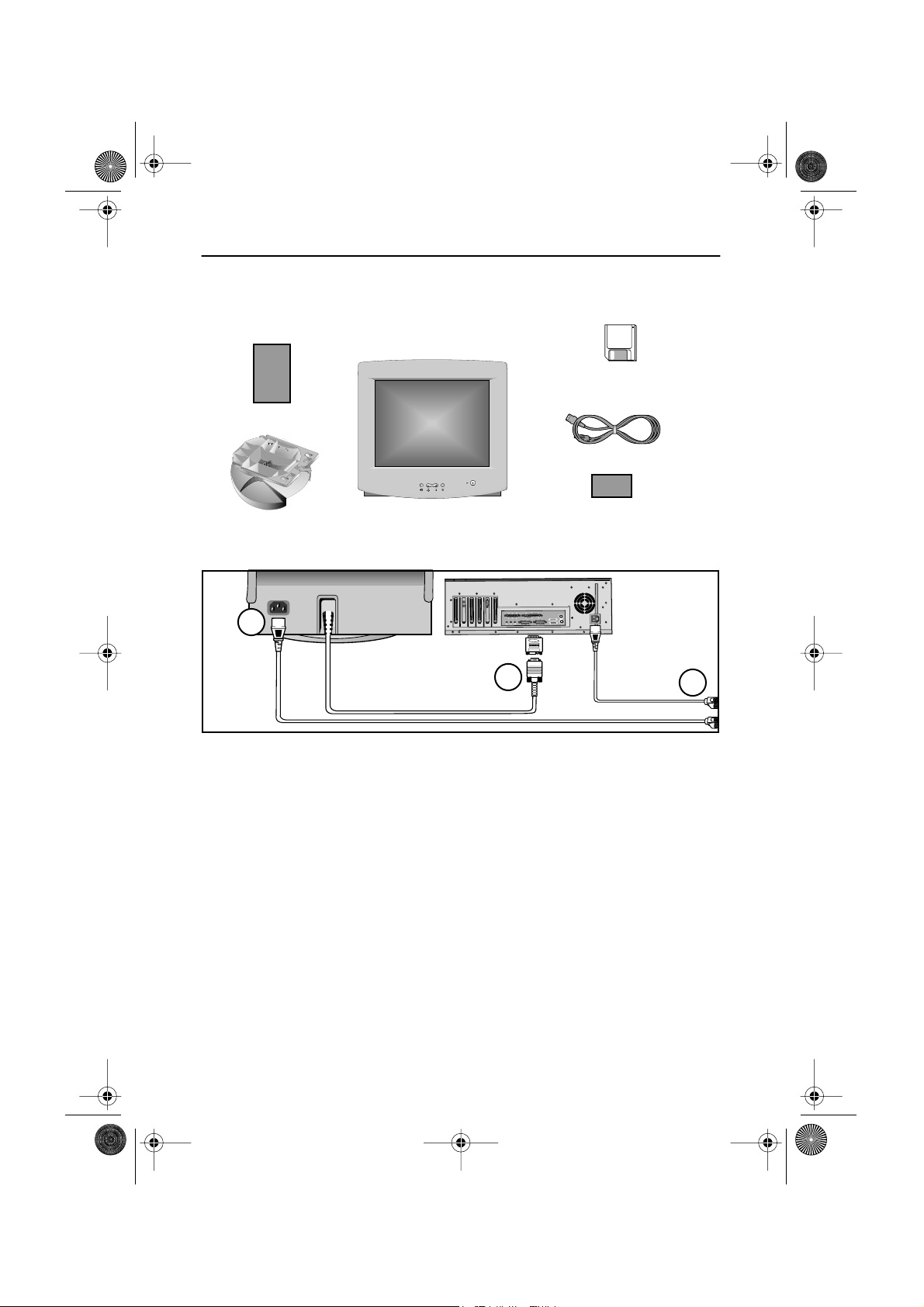
Haga el favor de asegurarse de que los siguientes elementos estén incluidos junto con el
monitor. Si faltara alguno de ellos, póngase en contacto con su distribuidor.
Disquete de instalación de controladores
(No disponible en todas las zonas)
Este manual
Cable de alimentación
MENU
EXIT
EXIT
MENUMENU
Base
Conectar el monitor
3
(El adaptador no está incluido)
Desactive el ordenador y desenchufe
1
el cable.
Cable de señal
2
Conecte el extremo del cable de
señal al puerto de vídeo de la
computadora (tarjeta de vídeo o
tarjeta de vídeo). Si utiliza una
computadora Macintosh, conecte el
cable a un adaptador para Macintosh
y configure los conectores del
adaptador (el adaptador no está
incluido). Las computadoras de tipo
PC no necesitan adaptador.
Acceso de energía
3
Conecte el cable de energía eléctrica
Monitor
Tarjeta de garantía
(No disponible en todas las zonas)
2
del monitor a la entrada de energía de
la parte posterior del monitor.
Cables de corriente
4
Enchufe el cable de corriente del
monitor y el del ordenador en una
toma de corriente cercana.
Encienda el ordenador y el monitor.
5
Si el monitor muestra una imagen, ha
finalizado la instalación.
Instalar el controlador del monitor
6
•
Introduzca el disco suministrado en
la unidad A.
•
Haga doble clic en el archivo
"install.exe".
4
Español - 3
Page 6
Sp-3-4p.fm Page 4 Friday, November 10, 2000 3:23 PM
Su nuevo monitor
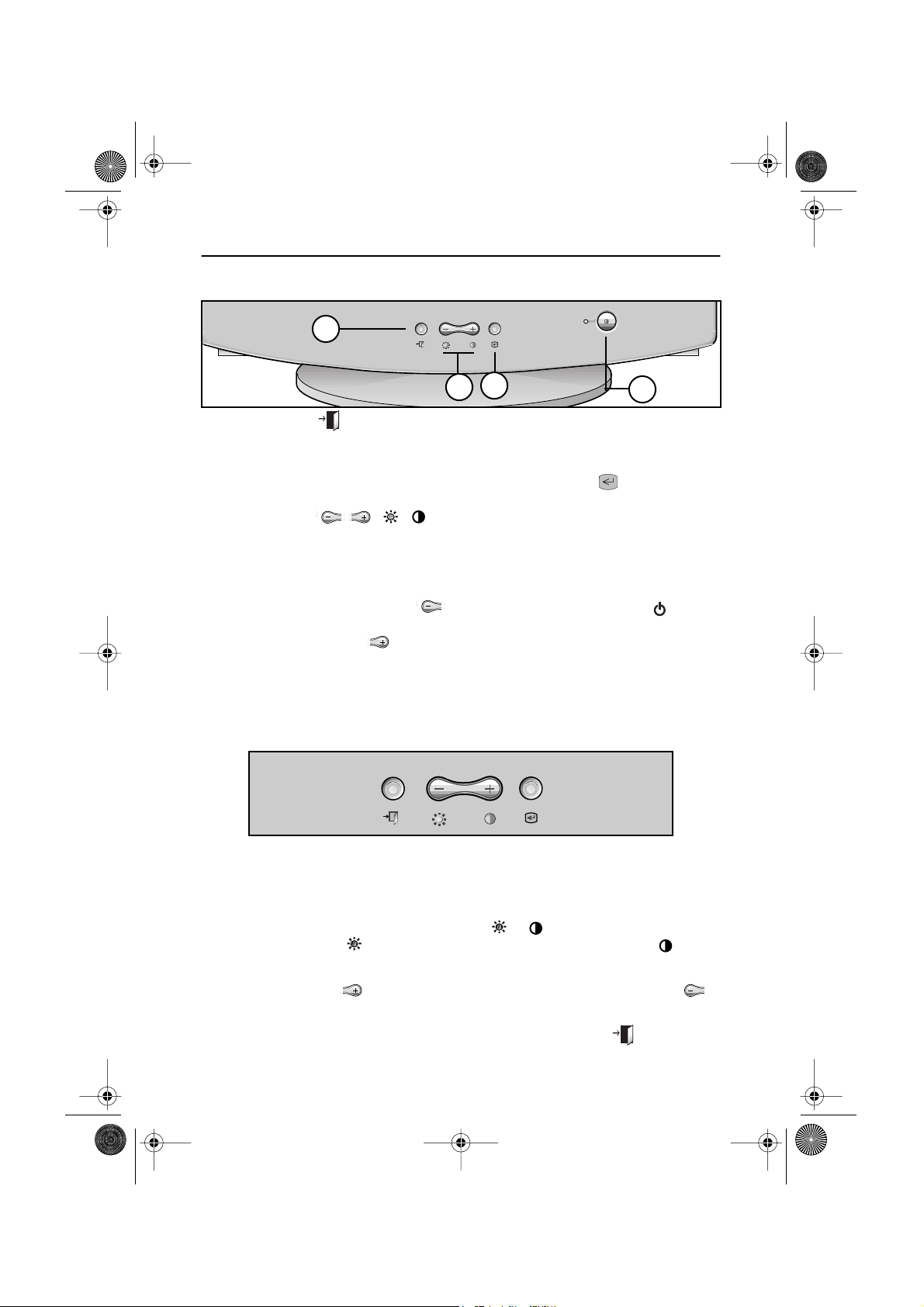
Panel frontal
1
EXIT
EXIT
MENU
MENU
3
2
4
Botón EXIT ( )
1
Cierra la muestra de pantalla.
También se utiliza para volver al menú
anterior cuando se está usando el
sistema de menú en pantalla.
Los botones /(/)
2
Estos botones le permiten
seleccionar y ajustar elementos
mediante la muestra de pantalla.
Cuando se ajusta un elemento desde
la muestra de pantalla, el botón
reduce el valor de la función
seleccionada. El botón aumenta
el valor de la función seleccionada.
Estos botones también son botones
de acceso directo para los controles
de las funciones de Contraste y
Luminosidad.
(Consulte la sección de los Botones
de acceso directo).
Botón MENU( )
3
Abre la muestra de pantalla. También
se utiliza para seleccionar una función
resaltada, abrir un submenú, o
desplazarse entre los menús cuando
se está utilizando el sistema la
muestra de pantalla.
Botón de alimentación
4
El botón de alimentación enciende y
apaga el monitor. La luz indicadora de
alimentación emite luz verde durante
el funcionamiento normal, consulte la
página 11.
FrançaisEspañolDeutschItaliano EnglishPortuguese
Botones de acceso directo
EXIT
EXIT
A la mayor parte de los ajustes que se pueden hacer en el monitor se tiene acceso a través la
muestra de pantalla que se describe en la sección siguiente. A las funciones de Contraste y
Luminosidad también se puede tener acceso directamente desde la parte delantera del
monitor.
MENU
MENU
Con el menú desactivado, presione el botón o de la parte delantera del
1
monitor. El botón tiene acceso a la función de Luminosidad. El botón tiene
acceso a la función de Contraste.
Presione el botón para aumentar el valor de la selección actual, o el botón
2
para reducirlo.
Para salir la muestra de pantalla, presione dos veces el botón EXIT .
3
Español - 4
Page 7
Sp-5p.fm Page 5 Friday, December 1, 2000 11:30 AM
Operación
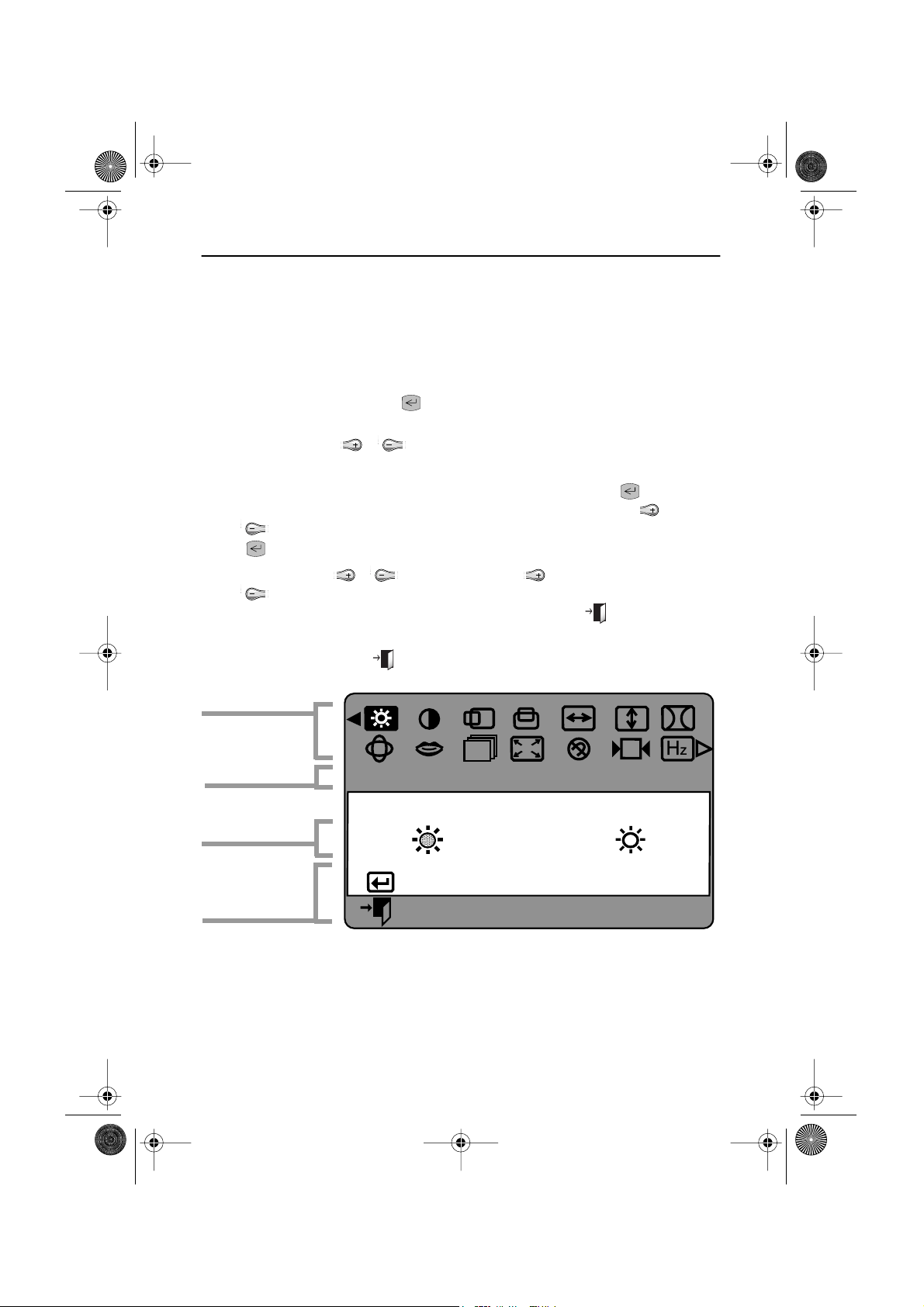
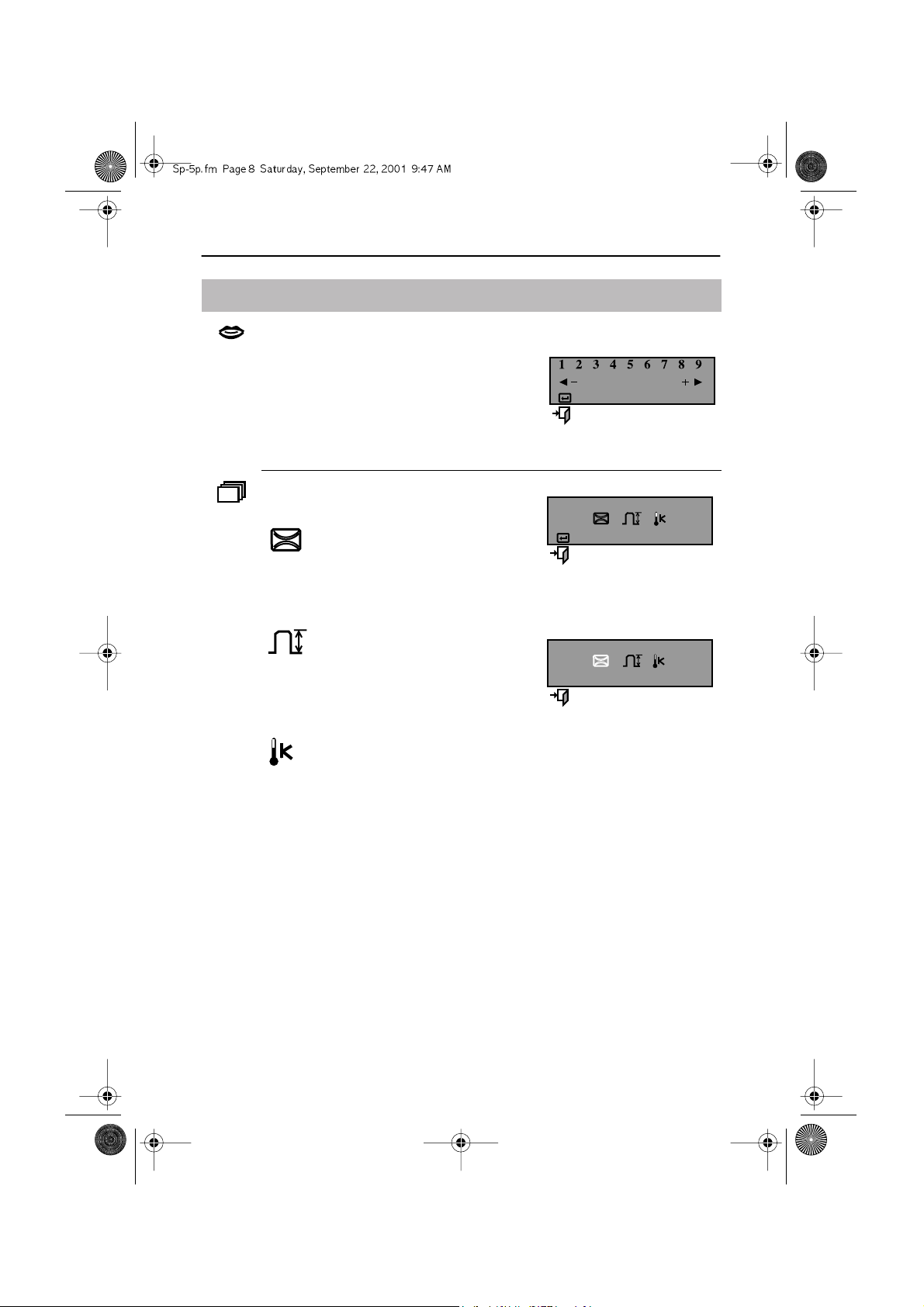
La muestra de pantalla(OSD)
El monitor tiene un OSD, al que se tiene acceso desde los botones de la parte delantera del
monitor, que le permite ajustar las características de la imagen de la pantalla. Las
modificaciones de la pantalla están indicadas por los iconos de ajuste del menú en pantalla.
Algunas funciones tienen submenús.
Presione el botón del menú para presentar el menú principal.
1
Los iconos de las funciones se encuentran en la parte superior del OSD.
Presione el botón o para recorrer los iconos.
2
El nombre de la función aparecerá bajo las filas de los iconos de las funciones.
Para seleccionar una función o abrir un submenú, presione el botón . La pantalla
3
presentará las opciones de ajuste. Si hubiera un submenú, use el botón o
para resaltar la función que desee ajustar y, a continuación, presione el botón
para seleccionarla.
Use los botones y para hacer los ajustes. aumenta los valores y
4
5
Iconos de función
Iconos de ajuste
recorrido de los
reduce los valores. Los números de calibración de la pantalla muestran el efecto
del ajuste. Si se encuentra en un submenú, use el botón EXIT para volver al menú
anterior.
Presione el botón EXIT para salir y guardar las modificaciones.
Función activa
Selección de
función y
Funci—n Acceso
:
:
Salir de menœ
Brillo
Español - 5
Page 8
:
Contraste
Funci—n Acceso
Sp-5p.fm Page 6 Friday, December 1, 2000 11:30 AM
Operación
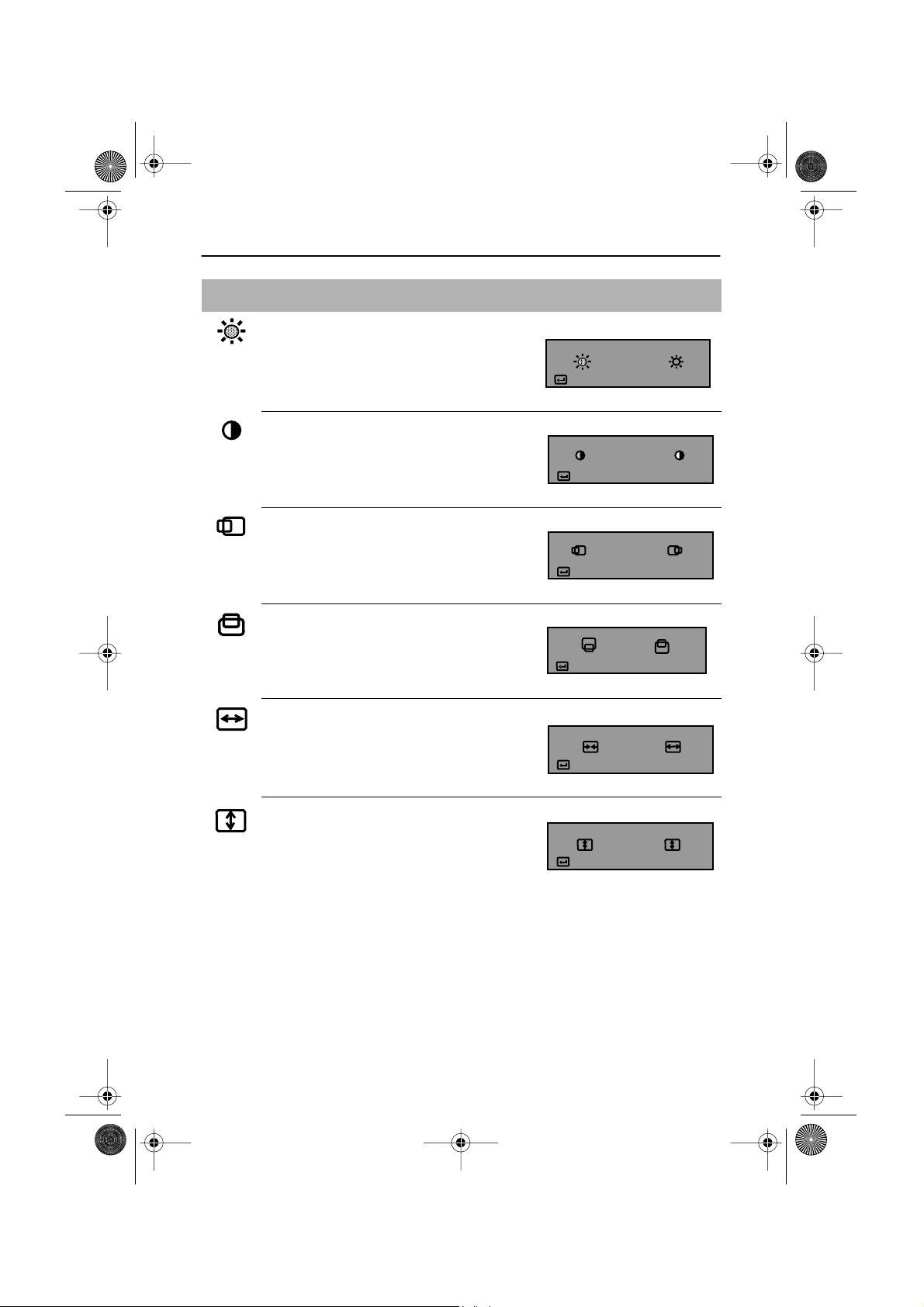
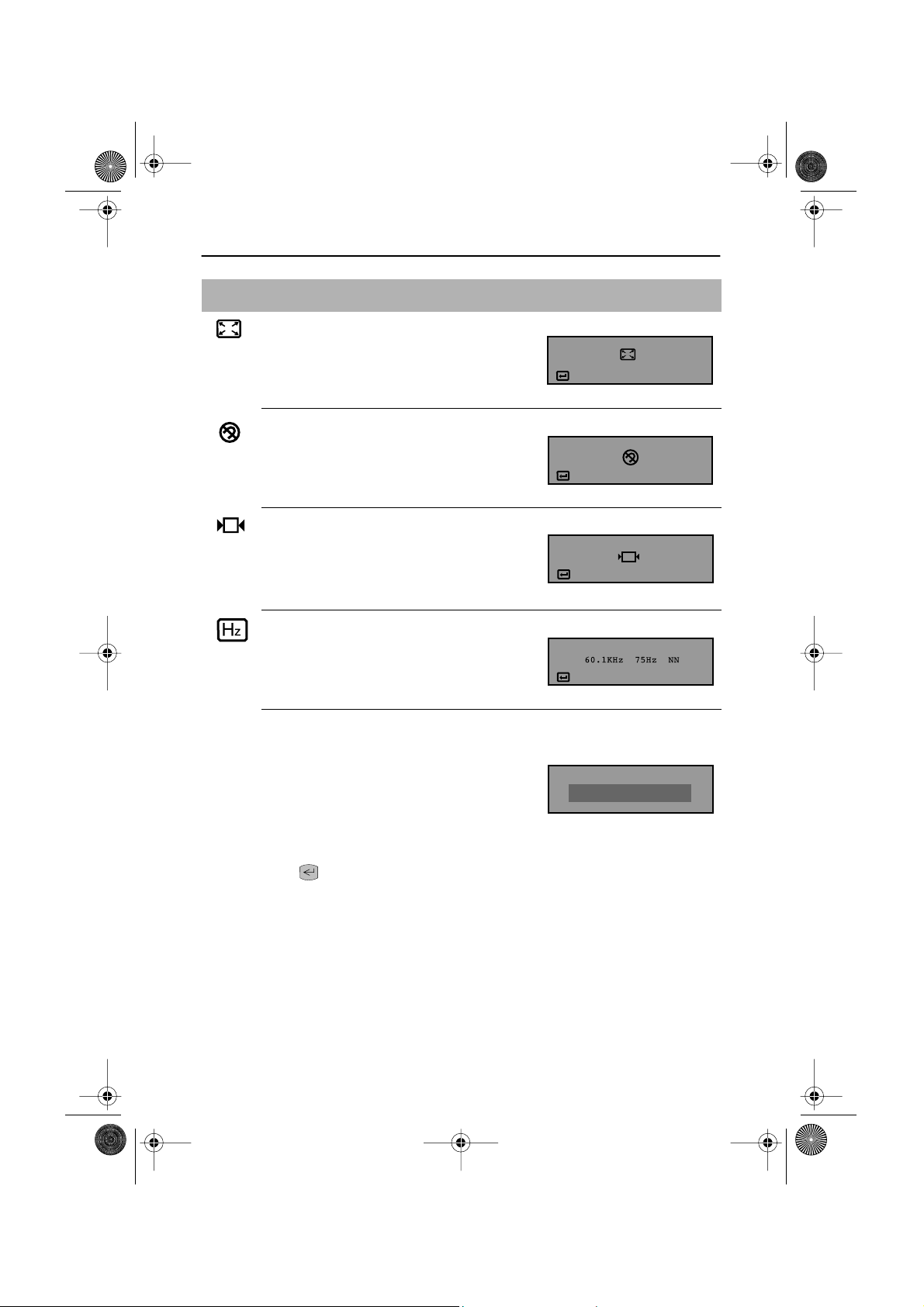
Icono Control de la función del monitor
Brillo
Brillo del fondo de la pantalla.
– Reduce el brillo
+ Aumenta el brillo
Contraste
Contraste de la imagen de la pantalla.
– Reduce el contraste
+ Aumenta el contraste
Posición Horizontal
Posición horizontal de la imagen.
– Mueve la imagen hacia la izquierda
+ Mueve la imagen hacia la derecha
Posición Vertical
Posición vertical de la imagen.
– Mueve la imagen hacia abajo
+ Mueve la imagen hacia arriba
Tamaño Horizontal
Tamaño horizontal de la imagen.
– Reduce el tamaño
+ Aumenta el tamaño
Brillo
Funci—n Acceso
:
Posici—n-H
:
Funci—n Acceso
Posici—n-V
:
Funci—n Acceso
Tama–o-H
Funci—n Acceso
:
FrançaisEspañolDeutschItaliano EnglishPortuguese
Tamaño Vertical
Tamaño vertical de la imagen.
– Reduce el tamaño
+ Aumenta el tamaño
Español - 6
Tama–o-V
Funci—n Acceso
:
Page 9
:
Coj’n
Funci—n Acceso
+ - :
:
Trapecio
Selecc. Funci—n
Menœ Anterior
Sp-5p.fm Page 7 Friday, December 1, 2000 11:30 AM
Operación
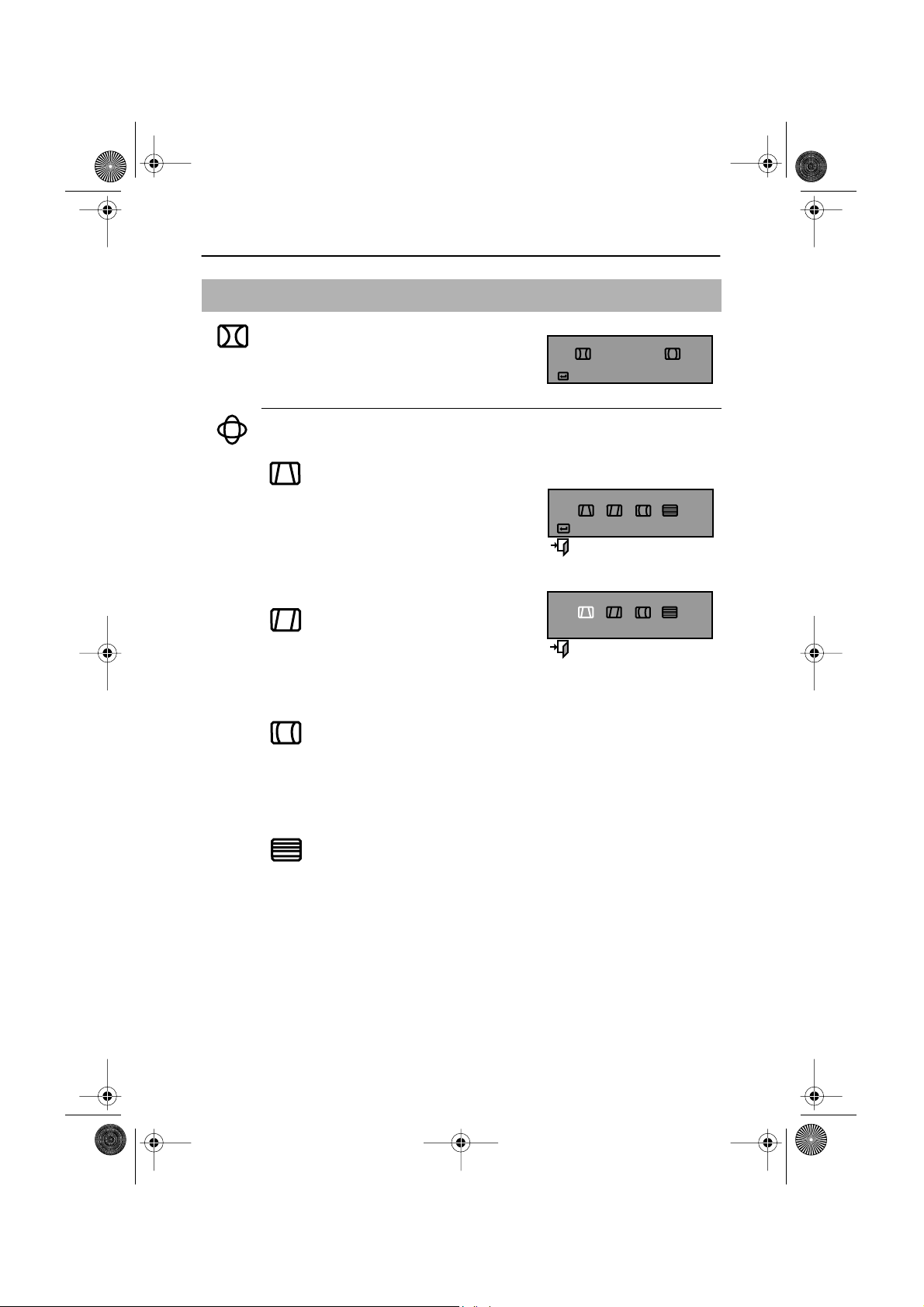
Icono Control de la función del monitor
Cojín
Ajusta los bordes verticales de la imagen.
– Curva la imagen hacia dentro
+ Curva la imagen hacia fuera
Geometría
Trapecio
Anchura de la parte superior e
inferior de la imagen.
– Aumenta la anchura de la parte
inferior de la imagen
+ Aumenta la anchura de la parte
superior de la imagen
Paralelo
– Inclina la imagen hacia la
izquierda
+ Inclina la imagen hacia la
derecha
1.
2.
Geometr’a
:
Funci—n Acceso
Salir de menœ
:
Equilibrio
– Curva las líneas verticales hacia
la izquierda
+ Curva las líneas verticales hacia
la derecha
Linealidad-V
– Comprime la parte superior de la
imagen
+ Comprime la parte inferior de la
imagen
Español - 7
Page 10
:
:
Idioma
Función Acceso
Salir de menú
Español
:
:
Avanzado
Función Acceso
Salir de menú
Operación
Icono
Control de la función del monitor
Idioma
– y + recorren las opciones de idiomas
disponibles.
(English/ Korean/ Deutsch/ Français/ Español/
Italiano / Português/ Svenska/ Russian)
Los 3 idiomas, coreano, sueco y ruso, se
aplican exclusivamente al producto para
Europa.
Avanzado
1.
Muaré-V
Corrige el patrón de muaré de la
imagen.
– y + eliminan la muaré vertical
Nivel de entrada de vídeo
Selecciona el nivel de la señal de
2.
vídeo
– Seleccionar 0,7 V
+ Seleccionar 1,0 V
Temperat. de Color
– 9300k más de azul
+ 6500k más de rojo
Muaré-V
+ - :
Selecc. Función
:
Menú Anterior
FrançaisEspañolDeutschItaliano EnglishPortuguese
Español - 8
Page 11
:
Zoom
Funci—n Acceso
:
Desmagnetizaci—n
Funci—n Acceso
Sp-5p.fm Page 9 Friday, December 1, 2000 11:30 AM
Operación
Icono Control de la función del monitor
Zoom
– Reduce la vista del área de presentación
+ Aumenta la vista del área de presentación
Desmagnetización
Elimina la distorsión del color provocada por
campos magnéticos. No utilice más de una
vez cada 30 minutos.
Recuperar
Devuelve el monitor a su configuración
original.
– No
+ Sí
Recuperar
:
Funci—n Acceso
Tiempo de Display
Configuración de la presentación del monitor.
– Valor de fábrica
+ Valor del usuario
Bloquear/Desbloquear el OSD
Le permite proteger la configuración actual
de los controles, para que no se pueda
modificar de forma accidental. Puede
desbloquear los controles del OSD en
cualquier momento siguiendo el mismo
procedimiento.
n
Mantenga presionado el botón Menú
( ) durante 10 segundos, o más, para
bloquear o desbloquear
Tiempo de Display
:
Modo de usuario
Bloquear/Desbloquear el OSD
Control de bloqueo
Bloqueado
Español - 9
Page 12
Sp-5p.fm Page 10 Friday, November 10, 2000 3:42 PM
Solución de problemas
Antes de llamar a la asistencia técnica, compruebe la información contenida en esta sección
para ver si puede solucionar el problema usted mismo. Si necesita asistencia, por favor llame
al teléfono que se incluye en la tarjeta de garantía, al número de teléfono que aparece en la
contraportada de este manual o póngase en contacto con su distribuidor.
No hay imagen en la pantalla
n
Compruebe que el monitor y el ordenador están enchufados y activados.
Aparece "Sin Conexión, Check Cable Señal"
n
Compruebe la conexión del cable de señal entre el ordenador y el monitor.
FrançaisEspañolDeutschItaliano EnglishPortuguese
Aparece "Sinc. Fuera Límite"
n
La frecuencia de la señal de entrada es superior o inferior al intervalo de sincronización
del monitor, consulte "Especificaciones" en la página 12.
La imagen de la pantalla es demasiado clara o demasiado oscura
n
Ajuste las fijaciones de luminosidad o de contraste, consulte la página 6.
La imagen de pantalla es demasiado grande o demasiado pequeña.
n
Ajuste los tamaños, consulte Tamaño-H y Tamaño-V en la página 6.
n
Ajuste el valor de Zoom, consulte la página 9.
Los colores están deformados, con áreas oscuras o en sombra
n
Active la función de desmagnetización, consulte la página 9.
n
Ajuste la temperatura del color, consulte la página 8.
El indicador de energía parpadea en verde.
n
El monitor está usando el sistema de administración de energía, consulte "PowerSaver"
en la página 11.
Necesita el software del controlador del monitor.
n
Descargue el controlador desde Internet en http: //www.samtron.com
Español - 10
Page 13
Sp-5p.fm Pages 11 - ??? Saturday, November 11, 2000 4:41 PM
PowerSaver
Este monitor posee un sistema de gestión de energía incorporado llamado PowerSaver.
Este sistema ahorra energía conmutando el monitor a un modo de bajo consumo cuando el
monitor no ha sido utilizado en un periodo establecido de tiempo. El monitor vuelve
automáticamente a la operación normal cuando se mueve el ratón de la computadora o se
pulsa cualquier tecla del teclado. Si desea ahorrar energía, APAGUE el monitor cuando no lo
necesite, o cuando no vaya a utilizar el monitor durante periodos de tiempo prolongados.
El sistema PowerSaver funciona con una tarjeta de vídeo instalada en el ordenador que
cumpla las normas VESA DPMS. Use una utilidad de software instalada en el ordenador para
configurar esta función.
Estado de Operación Operación Normal Modo "Off" (
Indicador de alimentación Verde Verde intermitente (a intervalos de 1 seg.)
Consumo de Energía 80 W (Máximo)
70 W (Nominal)
NOTA: Este monitor cumple las normas EPA Energy Star® y ENERGY 2000 cuando se utiliza con un
ordenador equipado con la funcionalidad VESA DPMS.
EPA/ENERGY 2000)
Menos de 3 W
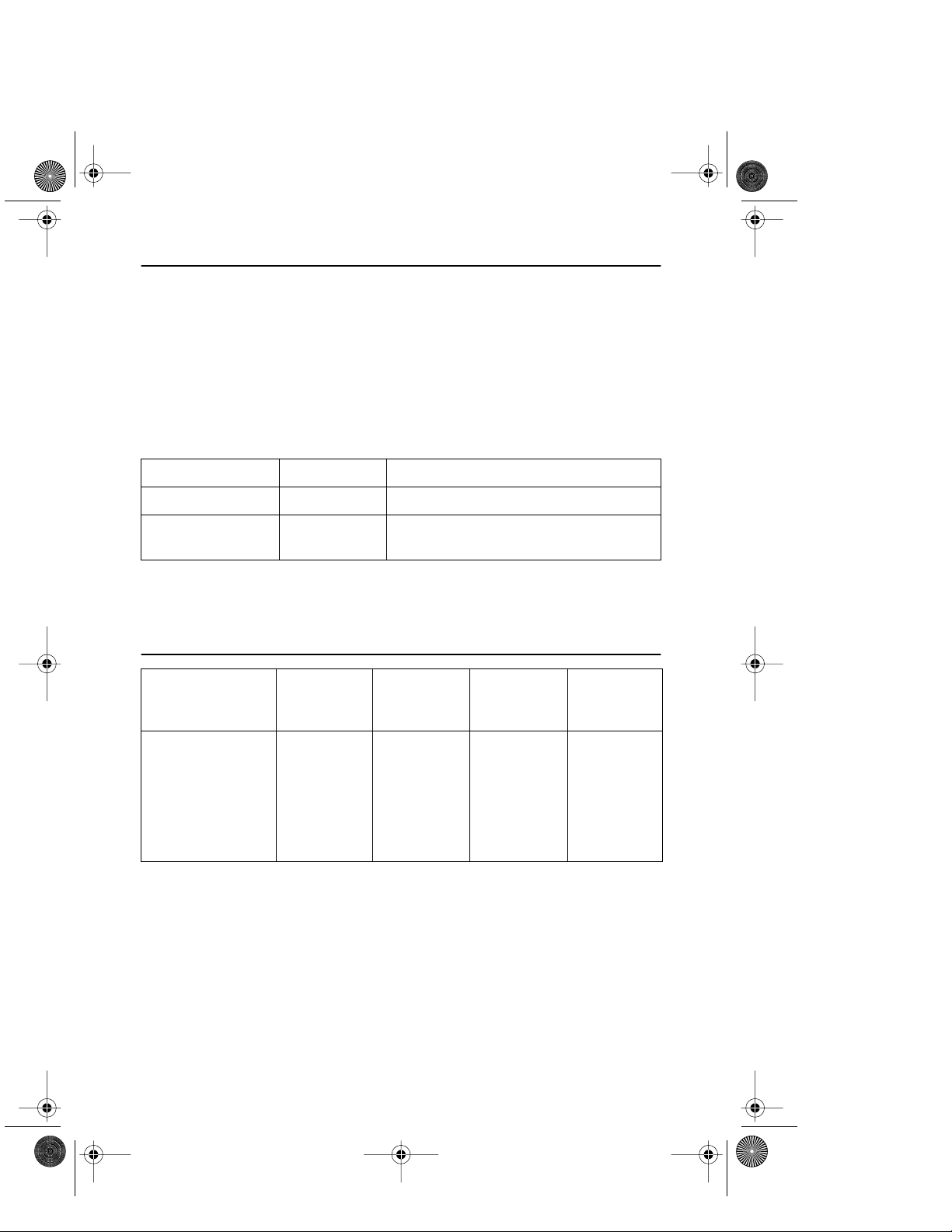
Modos de pantalla
Modo de
Visualización
IBM, VGA2, 720 x 400
IBM, VGA3, 640 x 480
VESA, 640 x 480
VESA, 640 x 480
VESA, 800 x 600
VESA, 800 x 600
VESA, 1024 x 768
Frecuencia
Horizontal
(kHz)
31,469
31,469
37,500
43,269
46,875
53,674
48,363
Frecuencia
vertical
(Hz)
70,087
59,940
75,000
85,008
75,000
85,061
60,004
Reloj
de Pixel
(MHz)
28,322
25,175
31,500
36,000
49,500
56,250
65,000
Polaridad
de Sinc.
(H/V)
–/+
–/–
–/–
–/–
+/+
+/+
–/–
Español - 11
Page 14
Sp-5p.fm Page 12 Friday, December 15, 2000 4:12 PM
Especificaciones
Especificaciones Modelos: Samtron 56E/56V
Tubo de imagen • 15" (38 cm) Cuadrado completo (35 cm visibles)
• 90
° Deflexión
• Tamaño de punto: 0,24 mm (H) / 0,14 mm (V)
56E: Trio de puntos luminiscentes tricolor aluminizado con matriz negra.
•
Protección invar antimagnética.
56V:
Fósforo de media-corta persistencia
•
Sincronización • Horizontal
• Vertical
Colores de imagen • Ilimitados
entre 30 kHz y 55 kHz
entre 50 Hz y 120 Hz
FrançaisEspañolDeutschItaliano EnglishPortuguese
Resolución máxima • 1024 puntos • 768 líneas
Pantalla activa • Horizontal:
• Vertical:
Señal de entrada,
Terminada
Reloj máxima de pixel • 65 MHz
Suministro de energía • c.a. 100-240 V ± 10%, 60 Hz/50 Hz ± 3 Hz
Consumo de Energía • 80 W (máximo)
Dimensiones/Peso
AnchuraxFondoxAltura
(
Consideraciones
ambientales
• Video: Analógica 0,7 Vpp positiva a 75 ohmios
• Sinc. Separada: Nivel TTL, positivo o negativo
•14,0 x 14,9 x 14,5 pulgadas / 25,4 lbs.
)
(356 x 379 x 369,5 mm / 11,5 kg.)
• Temperatura operativa:
Humedad:
• Temperatura de almacenaje:
Humedad:
± 0,16 pulgadas (267,0 ± 4 mm)
10,5
7,9 ± 0,16 pulgadas (200,0 ± 4 mm)
° F y 104 ° F (entre 0 ° C y 40 ° C)
Entre 32
Entre 10% y 80%
° F y 113 ° F (entre -20 ° C y 45 ° C)
Entre -4
Entre 5% y 95%
El diseño y las especificaciones están sujetos a cambio sin aviso.
Español - 12
 Loading...