

Page 1

Sürücü Yükleme Program Yükleme
SyncMaster 540N
Page 2

Gösterim Sistemi
Bu simgeyle işaretlenmiş olan yönergelerin izlenmemesi cihaza fiziksel zarar verebilir
veya hasara uğramasına neden olabilir.
Yasaktır
Parçalarına ayırmayın Fişi elektrik prizinden çıkarın
Dokunmayın
Her zaman okunmuş ve anlaşılmış
olması önemlidir
Elektrik çarpmasını engellemek için
topraklama
Güç
Uzun bir süre kullanılmayacaksa, bilgisayarınızı Görüntü Güç Yönetimi
Sistemi'ne (DPMS) ayarlayın. Ekran koruyucu kullanıyorsanız, etkin ekran
moduna ayarlayın.
Page 3

Zarar görmüş veya gevşek priz kullanmayın.
z Bu, elektrik çarpmasına veya yangına neden olabilir.
Fişi kablosundan tutarak çekmeyin veya elleriniz ıslakken fişe
dokunmayın.
z
Bu, elektrik çarpmasına veya yangına neden olabilir.
Yalnızca gerektiği gibi topraklanmış fiş ve prizleri kullanın.
z Topraklama işleminin düzgün yapılmaması elektrik çarpmasına veya
cihazın bozulmasına neden olabilir.
Elektrik fişini, gevşemeyecek şekilde sıkıca takın.
z Düzgün olmayan bağlantılar yangına neden olabilir.
Fişi ve kabloyu aşırı derecede bükmeyin ve üzerine ağır nesneler
koymayın; bunlar hasar görmesine neden olabilir.
z Bu uyarılara uyulmaması elektrik çarpmasına veya yangına yol açabilir.
Prize çok fazla uzatma kablosu veya fiş bağlamayın.
z
Bu, yangına neden olabilir.
Monitörü kullanırken elektrik kablosunu çıkarmayın.
z
Çıkarma sırasında dalgalanma meydana gelebilir ve monitöre zarar
verebilir.
Konektör veya priz tozluyken elektrik kablosunu kullanmayın.
z
Elektrik kablosunun prizi veya konektör tozluysa kuru bir bezle iyice
temizleyin.
z Tozlu prizi olan bir elektrik kablosu veya konektör kullanılması, elektrik
çarpmasına veya yangına neden olabilir.
Kurulum
Page 4

Monitörü aşırı tozlu yerler, aşırı yüksek ya da düşük sıcaklıklara maruz kalan
yerler, çok nemli yerler, kimyasal maddelerin kullanıldığı yerler veya ürünün
tekrar tekrar uzun süreler kullanıldığı havaalanları ve istasyonlar gibi yerlere
kurmadan önce yetkili bir servis merkeziyle görüşün.
Bunun yapılmaması, monitörünüzde ciddi hasara neden olabilir.
Monitörünüzü az nemli ve az tozlu bir yere koyun.
z Monitörün içinde elektrik çarpması veya yangın oluşabilir.
Monitörü taşırken yere sert bir şekilde bırakmayın.
z Bu hareket, ürüne veya size zarar verebilir.
Monitör altlığını vitrine ya da rafa yerleştirirken, altlığın ucunun, vitrinden
ya da raftan dışarı taşmamasına dikkat edin.
z Ürünün yere düşürülmesi, ürüne zarar verebilir ya da kişisel
yaralanmalara neden olabilir.
Ürünü dengesiz ya da yüzey alanı küçük yerlere yerleştirmeyin.
z
Ürün düşüp özellikle çocuklar olmak üzere yanından yürüyenlere zarar
verebileceğinden, yalnızca düz ve dengeli bir yüzeye yerleştirin.
Ürünü, yere yerleştirmeyin.
z Özellikle çocuklar olmak üzere insanlar üzerinden geçebilir.
Mum, böcek ilaçları ya da sigara gibi yanıcı nesneleri, üründen uzakta
tutun.
z
Aksi takdirde yangına yol açabilir.
Tüm ısıtma cihazlarını, elektrik kablosundan uzakta tutun.
z Eriyen kaplama, elektrik çarpmasına ya da yangına neden olabilir.
Ürünü, bir raf ya da dolap gibi havalandırmanın yetersiz olduğu yerlere
yerleştirmeyin.
z İç sıcaklıktaki yükselme, yangına neden olabilir.
Page 5

Monitörü yerine dikkatle koyun.
z Zarar görebilir veya kırılabilir.
Monitörü yüz üstü koymayın.
z Ekran yüzeyi zarar görebilir.
Monitörü taban desteği olmadan kullanmayın.
z Kötü havalandırma nedeniyle bozulabilir veya yangına neden olabilir.
z Monitör taban desteğiyle kullanılmayacaksa, yeterli havalandırma
sağlamak için gereken adımları uygulayın.
Ürünü monte ederken, havalandırmanın sağlanması için duvarla
arasında mesafe (10 cm/ 4 inçten fazla) bıraktığınızdan emin olun.
z Havalandırmanın yetersiz olması, ürünün iç sıcaklığında bir artışa,
dolayısıyla parça ömrünün kısalmasına ve performansın düşük olmasına
neden olabilir.
Monitörü kullanırken elektrik kablosunu çıkarmayın.
z
Çıkarma sırasında dalgalanma meydana gelebilir ve monitöre zarar
verebilir.
Ambalaj naylonunu çocukların ulaşamayacağı bir yere koyun.
z Çocuklar ambalaj naylonu ile oynarsa boğulma tehlikesi olabilir.
z Ambalaj naylonunu çocukların ulaşamayacağı bir yere koyun.
Temizlik
Monitörün kasasını veya ekran yüzeyini hafif nemli, yumuşak bir bezle silerek
temizleyin.
Deterjanı doğrudan monitöre püskürtmeyin.
z
Bu, hasara, elektrik çarpmasına veya yangına neden olabilir.
Page 6

Önerilen bir deterjanı yumuşak bir bez kullanarak uygulayın.
Prizle pin arasındaki konektör tozlu veya kirliyse kuru bir bezle iyice
temizleyin.
z Kirli bir konektör elektrik çarpmasına veya yangına neden olabilir.
Ürünü temizlemeden önce güç kablosunu çıkarttığınızdan emin olun.
z Aksi takdirde, bu durum elektrik çarpmasına veya yangına neden
olabilir.
Elektrik kablosunu prizden çıkartın ve ürünü yumuşak, kuru bir bezle
silin.
Diğer
z Balmumu, benzin, alkol, tiner, böcek ilacı, oda spreyi, yağlayıcılar ya da
deterjan gibi kimyasal maddeler kullanmayın.
İç kısmın temizliği için yılda bir kez Service Center’ı (Servis Merkezi)
veya Customer Center’ı (Müşteri Merkezi) arayın.
z Ürünün iç kısmını temiz tutun. İç kısımda uzun süreyle biriken toz hatalı
çalışmaya veya yangına neden olabilir.
Kapağı (veya arka kısmı) çıkarmayın.
z
Bu, elektrik çarpmasına veya yangına neden olabilir.
z
Bakım için yetkili bir servis personeline başvurun.
Monitörünüz normal çalışmıyorsa, özellikle alışılmadık sesler çıkıyor ya
da koku geliyorsa hemen fişten çekin ve yetkili satıcıya veya servise
başvurun.
z
Bu, elektrik çarpmasına veya yangına neden olabilir.
Page 7

Ürünü, yağ, duman ya da neme maruz kalan yerlerden uzakta tutun; bir
arabanın içine monte etmeyin.
z Bu, monitörün hatalı çalışmasına, elektrik çarpmasına veya yangına
neden olabilir.
z
Monitörü kar ve yağmurla karşı karşıya kalabileceği açık havada veya su
yakınında çalıştırmayın.
Monitör düşerse veya kasası zarar görürse, monitörü kapatın ve elektrik
kablosunu çıkarın. Bu durumda Service Center (Servis Merkezi) ile
iletişim kurun.
z Bu, monitörün hatalı çalışmasına, elektrik çarpmasına veya yangına
neden olabilir.
Fırtınalı havalarda veya şimşek çaktığında ya da uzun süreyle
kullanılmayacaksa monitörün fişini prizden çekin.
z
Bu uyarılara uyulmaması elektrik çarpmasına veya yangına yol açabilir.
Monitörü elektrik kablosundan veya sinyal kablosundan çekerek hareket
ettirmeye çalışmayın.
z
Bu, kablonun hasar görmesine, elektrik çarpmasına veya yangına neden
olabilir.
Yalnızca elektrik veya sinyal kablosundan çekerek monitörü sağa veya
sola hareket ettirmeyin.
z Bu, kablonun hasar görmesine, elektrik çarpmasına veya yangına neden
olabilir.
Monitör kabinindeki havalandırma noktalarını kapatmayın.
z
Kötü havalandırma arızaya veya yangına neden olabilir.
Monitörün üzerine ağır nesneler koymayın.
z
Bu, elektrik çarpmasına veya yangına neden olabilir.
Ürünü yanıcı kimyasal spreylerden ya da yanıcı maddelerden uzak tutun.
z Bu, patlamaya veya yangına neden olabilir.
Monitörün üzerindeki deliklerden içeri hiçbir metal nesne sokmayın.
z Bu, elektrik çarpmasına, yangına veya yaralanmaya neden olabilir.
Page 8

Monitörün havalandırma deliklerinden, kulaklık ya da AV bağlantı
noktalarından, bıçak, tel, iğne gibi metal nesneler ya da kağıt, kibrit gibi
yanıcı nesneler sokmayın.
z
Bu, elektrik çarpmasına veya yangına neden olabilir. Ürünün içine
yabancı madde kaçarsa ya da su dökülürse, cihazı kapatın, elektrik fişini
prizden çıkartın ve servis merkeziyle görüşün.
Uzun süre sabit bir ekranı görüntülerseniz, görüntü kalıntıları veya
bulanıklık oluşabilir.
z
Monitörünüzden uzakta olmanız gerektiğinde monitörü enerji tasarrufu
moduna geçirin veya hareket eden resimlerin olduğu bir ekran koruyucu
ayarlayın.
Modele uygun çözünürlük ve frekans düzeyleri ayarlayın.
z
Uygun olmayan çözünürlük istenmeyen resim kalitesine neden olabilir.
15 inç (38 cm) - 1024 X 768
Monitörün sürekli olarak çok yakından izlenmesi, gözlerde bozulmaya
neden olabilir.
Göz yorgunluğunu gidermek için monitörü kullanırken saatte bir en az
beş dakika ara verin.
Ürünü, dengesiz, düzgün olmayan ya da titreşime maruz kalan yerlere
yerleştirmeyin.
z Ürünün yere düşürülmesi, ürüne zarar verebilir ya da kişisel
yaralanmalara neden olabilir. Ürünün, titreşime maruz kalan yerlere
yerleştirilmesi, ürünün ömrünü kısaltabilir ya da yangına neden olabilir.
Monitörü taşırken, monitörü düğmesinden kapatın ve elektrik kablosunu
prizden çıkarın. Monitörü taşımadan önce anten kablosu ve diğer
cihazlara bağlı kablolar da dahil, tüm kablo bağlantılarını çıkardığınızdan
emin olun.
z Kablonun çıkarılmaması zarar görmesine ve yangına neden yol
açabileceği gibi elektrik çarpmasına da neden olabilir.
Üzerinden asılarak zarar verebileceklerinden ürünü çocukların
ulaşamayacağı bir yere yerleştirin.
z
Yere düşen ürün, fiziksel hasara hatta ölüme neden olabilir.
Page 9

Ürünü uzun bir süre kullanmayacaksınız elektrik kablosunu prizden
çıkartın.
z Aksi takdirde biriken toz ısı yayılmasına ya da yalıtımın azalmasına yol
açarak elektrik çarpmalarına ya da yangına neden olabilir.
Çocukların sevdiği nesneleri (ya da çekici gelebilecek herhangi bir şeyi),
ürünün üzerine yerleştirmeyin.
z Çocuklar, nesneleri almak için ürünün üzerine tırmanmaya çalışabilirler.
Ürün düşebilir ve fiziksel hasara veya ölüme neden olabilir.
Page 10

ÜRÜN BİLGİLERİ (Ekran Sabitlemesi Olmaksızın)
r
LCD Monitörler ve TV’lerde, özellikle hareketsiz bir resmi uzun süre görüntüledikten sonra bir
resimden diğerine geçerken resim sabitlemesi olabilir.
Bu kılavuzun amacı, LCD ürünlerin Resim sabitlemesinden korunacak şekilde nasıl düzgün
kullanılabileceğini açıklamaktır.
Garanti
Resim sabitlenmesi nedeniyle oluşan hasarlar garanti kapsamında değildir.
Yanma garanti kapsamında değildir.
Resim sabitlemesi nedir?
LCD panelin normal çalışması sırasında piksel resim sabitlemesi ortaya çıkmaz. Ancak,
aynı resim uzun süre görüntülenirse, elektrik yükündeki ufak bir değişim sıvı kristali
örten iki elektrot arasında birikir.Bu da sıvı kristalin, ekranın bazı alanlarında
toplanmasına neden olur.Bu şekilde, yeni bir video resmine geçerken bir önceki resim
sabitlenir.LCD de içinde olmak üzere tüm görüntüleme ürünleri resim sabitlenmesine
maruz kalabilir. Bu, ürünün bir kusuru değildir.
LCD’nizi resim sabitlenmesinden korumak için lütfen aşağıdaki önerileri dikkate alın
Kapatma, Ekran Koruyucu veya Güç Tasarrufu Modu
Örnek)
z Sabit bir desen kullanırken gücü kapatın.
- 24 saatlik sürekli kullanımdan sonra 4 saat süreyle gücü kapatın
- 12 saatlik sürekli kullanımdan sonra 2 saat süreyle gücü kapatın
z Mümkünse Ekran koruyucu kullanın
- Tek renkli bir ekran koruyucu veya hareketli bir resim kullanmanız
önerilir.
z
PC Ekran Özellikleri Güç Şeması ile Monitör’ün gücünü kapalı olarak
ayarlayın.
Belirli uygulamalar için önerile
Örnek) Havalimanları, Ulaşım İstasyonları, Borsalar, Bankalar ve Kontrol
Sistemleri
Ekran sistemi programınızın kurulumunda aşağıdakilere uymanızı öneririz:
Bilgileri Logo veya Hareketli resim döngüsüyle görüntüleyin.
Örnek) Döngü : 1 saat süreyle Bilgileri görüntüledikten sonra 1 dakika süreyle
Logoyu veya hareketli resmi görüntüleyin.
Renk Bilgilerini düzenli olarak değiştirin (2 farklı renk kullanın).
Örnek) 2 renk kullanarak, her 30 dakikada bir Renk Bilgilerini tersine döndürün.
Karakterlerle arka plan renkleri arasındaki parlaklık farkının çok olmamasına
dikkat edin.
Resim sabitlenmesini kolaylaştırabilecek Gri renkleri kullanmaktan kaçının.
z
Kaçının: Parlaklık farkı fazla olan renkler (Siyah ve Beyaz, Gri)
Örnek)
z
Önerilen ayarlar: Parlaklık farkı az olan parlak renkler
- Karakterlerin rengiyle arka planın rengini 30 dakikada bir değiştirin
Örnek)
Page 11

ç
- Her 30 dakikada bir, karakterleri kaydırarak değiştirin.
Örnek)
Monitörünüzü Resim sabitlenmesinden korumanın en iyi yolu, PC’nizi veya
Sisteminizi kullanmadığınız zamanlarda bir Ekran Koruyucu programını
alıştıracak şekilde ayarlamaktır.
LCD paneli normal koşullarda çalıştırıldığında Resim sabitlenmesi ortaya çıkmayabilir.
Normal koşullar, sürekli değişen video desenleri olarak tanımlanır. LCD panel sabit bir
desenle uzun süre (-12 saatten fazla-) çalıştırıldığında, bir pikseldeki sıvı kristali
çalıştıran elektrotlar arasında hafif bir voltaj değişimi olabilir.Elektrotlar arasındaki voltaj
değişimi zamanla artar ve sıvı kristali eğime zorlar. Bu durum ortaya çıkarsa, desen
değiştiğinde önceki resim görünür kalabilir.Bunu engellemek için, biriken voltaj değişimi
azaltılmalıdır.
LCD Monitörümüz ISO13406-2 Piksel hatası Sınıf II belirtimlerine uygundur.
Page 12

ğ
ği A
f
Paketi Açma
Türü 1
Lütfen monitörünüzle birlikte aşağıdakilerin de geldiğinden emin olun.
e bağlı öğeleri satın almak için bir yerel satıcıya başvurun.
İste
Eksik parça varsa satıcınıza başvurun.
Türü 2
Kılavuz
Monitör ve Basit taban deste
Basit Stand, Pivot işlevini desteklemediği için
MagicRotation programı sağlanamaz.
Monitör ve Oynar taban desteği
lt Tara
Page 13

Kablosu
Hızlı Kurulum Kılavuzu
Garanti Kartı
(Tüm bölgelerde olmayabilir)
Kullanım Kılavuzu,
Monitör Sürücüsü,
Natural Color yazılımı,
MagicTune™ yazılımı,
MagicRotation yazılımı
Ön Taraf
D-sub kablosuyla Elektrik Kablosu
MENU düğmesi [ ]
MagicBright™
düğmesi
[]
OSD menüsünü açar. OSD menüsünden çıkmak veya bir önceki
menüye dönmek için de kullanılır.
MagicBright™, görüntülediğiniz resmin içeriğine bağlı olarak en
iyi görüntüleme ortamını sağlayan yeni bir özelliktir. Şu anda 6
farklı moddan biri kullanılabilir: Custom, Text, Internet, Game,
Sport ve Movie. Her modun kendine özgü önceden
yapılandırılmış bir parlaklık değeri vardır.'MagicBright™'
düğmesine basarak 6 ayardan birini seçebilirsiniz.
1) Custom
Mühendislerimiz tarafı ndan dikkatle seçilmiş olmasına
Page 14

rağmen önceden ayarlanmış değerler, zevkinize bağlı
olarak, gözleriniz için uygun olmayabilir.
Bu durumda, OSD menüsünü kullanarak Parlaklık ve
Kontrastı ayarlayın.
2) Text
Büyük metinler içeren belge veya çalışmalar için.
3) Internet
Metin ve grafik gibi karma görüntülerin bulunduğu çalışmalar
için.
4) Game
Oyun gibi hareketli görüntüleri izlemek için.
5) Sport
Spor gibi hareketli görüntüleri izlemek için.
6) Movie
DVD veya Video CD gibi hareketli görüntüleri izlemek için.
>>Animasyon klibini görmek için burayı tıklatın.
Parlaklık düğmesi [ ]
OSD ekranda değilse parlaklığı ayarlamak için düğmeyi itin.
Ayar düğmeleri [ ]
Enter (Gir) düğmesi
[ ] /
Source (KAYNAK)
düğmesi
AUTO düğmesi
Güç düğmesi [ ] /
Güç göstergesi
Güç tasarrufu işlevleriyle ilgili daha fazla bilgi edinmek için kılavuzda açıklanan PowerSaver
konusuna bakın. Enerji tasarrufu sağlamak için, kullanmanız gerekmeyen zamanlarda veya
uzun süre kullanmayacağınız durumlarda monitörünüzü KAPATIN.
Bu düğmeler menüdeki öğeleri vurgulamanızı ve ayarlamanızı
sağlar.
OSD menüsünü seçmek için kullanılır. /
’Source’ düğmesine basıldığında, OSD kapalı durumdayken Video
sinyali seçilir. (Giriş modunu değiştirmek için ' ' kaynak
düğmesine basıldığında, ekranın sol üst köşesinde mevcut modu
Analog, Digital gösteren bir mesaj görüntülenir.)
Dijital modu seçerseniz, DVI kablosunu kullanarak
Not :
monitörünüzü dijital bağlantı DVI noktası bulunan bir ekran kartına
bağlamanız gerekir.
Doğrudan erişimi otomatik olarak ayarlamak için bu düğmeyi
kullanın.
Bu düğmeyi monitörü açıp kapatmak için kullanın. /
Bu ışık normal çalışma sırasında mavi yanar ve ayarlarınız
monitör tarafında kaydedilirken mavi olarak bir kez yanıp söner.
Arka Taraf
Page 15

POWER noktası
RGB IN noktası
Kensington Lock
Basit taban desteği Oynar taban desteği
(Monitörün arka tarafındaki yapılandırma ürüne göre değişiklik gösterebilir.)
Monitörünüzün güç kablosunu monitörün arkasındaki güç bağlantı
noktasına takın.
Sinyal kablosunu, monitörün arkasındaki 15 pin D-sub bağlantı
noktasına takın.
Kensington kilidi, TV'yi halka açık bir ortamda kullanıyorsanız, sistemi
fiziksel olarak sabitlemek için kullanılan bir aygıttır. (Kilitleme aygıtının
ayrıca satın alınması gerekmektedir.)
Kilitleme cihazı kullanmak için satın aldığınız yere başvurun.
Kablo bağlantıları hakkında daha fazla bilgi edinmek için Monitörünüzü Bağlama konusuna
bakın.
Page 16

Monitörünüzü Bağlama
1.
2-1.
2-2.
2-3.
3.
Monitörünüzün güç kablosunu monitörün arkasındaki güç bağlantı noktasına takın.
Monitörün güç kablosunu yakındaki bir prize takın.
Video kartindaki D-sub (Analog) konektörü kullanilarak.
Sinyal kablosunu, bilgisayarın arkasındaki 15 pin D-sub bağlantı noktasına takın.
Macintosh bağlantısı
Monitörü Macintosh bilgisayara D-sub bağlantı kablosunu kullanarak bağlayın.
Macintosh eski bir modelse, monitörü özel bir Mac adaptörü kullanarak bağlamalısınız.
Bilgisayarınızı ve monitörünüzü açın. Monitörünüzde resim görüntüleniyorsa montaj
tamamlanmış demektir.
Tabani Yerleştirme
[ RGB IN ]
Page 17

Monitör Montajı
A
Monitör ve Alt Taraf
Oynar taban desteği
Altlık Kayma Önleyici
Tabanı takma
Bu monitörde VESA uyumlu 75 mm x 75 mm montaj arayüz parçası kullanılabilir.
.
Page 18

Basit taban desteği Oynar taban desteği
A. Monitör
B. Arayüz parçasını takma (Ayrı satılır)
1. Monitörünüzü kapatın ve güç kablosunu çıkarın.
2. LCD monitörü ön yüzü aşağıya gelecek şekilde, üzerinde ekranı korumak için yastık veya
başka bir yumuşak malzeme bulunan düz bir yere yatırın.
3. İki vidayı sökün ve Altlığı LCD monitörden çıkarın.
4. Montaj Arayüz Parçasıyla Arka Kapaktaki Montaj Parçasında bulunan delikleri aynı hizaya
getirin ve kol desteği tipindeki sehpa, duvar montaj askısı veya diğer sehpalarla gelen dört
vidayı kullanarak sabitleyin.
Monitör sürücüsünün yüklenmesi (Otomatik)
İşletim sistemi monitör sürücüsünü istediğinde, bu monitörle birlikte verilen CD-
ROM'u takın. Sürücü yüklemesi işletim sistemlerine göre biraz farklılık gösterir.
İşletim sisteminize uygun yönergeleri izleyin.
Boş bir disket hazırlayın ve burada gösterilen Internet web sitesinden sürücü programı
dosyasını yükleyin.
z
Internet web sitesi : http://www.samsung.com/ (Tüm Dünyada)
http://www.samsung.com/monitor/ (ABD)
http://www.sec.co.kr/monitor/ (Kore)
http://www.samsungmonitor.com.cn/ (Çin)
Windows ME
1. CD-ROM sürücüsüne CD'yi takın.
2.
"Windows ME Sürücüsü"
'nü tıklatın.
3. Model listesinden monitörünüzün modelini seçin ve
"Tamam"
düğmesini tıklatın.
Page 19

4. "
" penceresindeki "
Uyarı
" düğmesini tıklatın.
Yükle
5. Monitör sürücüsünün yüklemesi tamamlanır.
Windows XP/2000
1. CD-ROM sürücüsüne CD'yi takın.
2.
"Windows XP/2000 Sürücüsü"
3. Model listesinden monitörünüzün modelini seçin ve
4. Aşağıdaki ileti penceresini görebiliyorsanız
tıklatın. Daha sonra
"OK" (Tamam)
'nü tıklatın.
düğmesini tıklatın.
"Tamam"
"Continue Anyway" (Devam Et)
düğmesini tıklatın.
düğmesini
Bu monitör sürücüsü MS logosu ile sertifikalıdır ve bu yükleme işlemi sisteminize zarar
vermez. Sertifikalı sürücü Samsung Monitör Giriş Sayfası'nda
http://www.samsung.com/ ilan edilecektir.
5. Monitör sürücüsünün yüklemesi tamamlanır.
Monitör sürücüsünün yüklenmesi (Manuel)
Page 20

Windows XP | Windows 2000 |Windows Me |Windows NT | Linux
y
İşletim sistemi monitör sürücüsünü istediğinde, bu monitörle birlikte verilen CD-
ROM'u takın. Sürücü yüklemesi işletim sistemlerine göre biraz farklılık gösterir.
İşletim sisteminize uygun yönergeleri izleyin.
Boş bir disket hazırlayın ve burada gösterilen Internet web sitesinden sürücü programı
dosyasını yükleyin.
z Internet web sitesi : http://www.samsung.com/ (Tüm Dünyada)
http://www.samsung.com/monitor/ (ABD)
http://www.sec.co.kr/monitor/ (Kore)
http://www.samsungmonitor.com.cn/ (Çin)
Microsoft® Windows® XP İşletim Sistemi
1. CD-ROM sürücüsüne CD'yi takın.
2. "
Başlat
" —> "
Denetim Masası
" seçeneklerini tıklattıktan sonra "
simgesini tıklatın.
Görünüm ve Temalar
"
3. "
4. "
Görüntü
tıklatın.
" sekmesindeki "
Ekran
" simgesini tıklattıktan sonra "
Özellikler
" düğmesini tıklatın ve "
Ayarlar
" sekmesini seçin ve "
Gelişmiş...
Sürücü
" sekmesini seçin.
" seçeneğini
5. "
Sürücüyü Güncelleştir...
" seçeneğini belirleyip "
ükle...
" seçeneğini tıklatın ve "
" düğmesini tıklatın.
İleri
Listeden veya belirli bir konumdan
Page 21

6. "
Arama. Yüklenecek sürücüyü ben seçeceğim.
"
Disketi Var
" seçeneklerini tıklatın.
" seçeneğini belirledikten sonra "
İleri
" ve
7. "
8. Aşağıdaki ileti penceresini görebiliyorsanız
" düğmesini tıklattıktan sonra A:(D:\Sürücü) sürücü seçimini yapın, model listesinden
Gözat
monitörünüzün modelini seçin ve "
tıklatın. Daha sonra
"OK" (Tamam)
" düğmesini tıklatın.
İleri
düğmesini tıklatın.
"Continue Anyway" (Devam Et)
düğmesini
Bu monitör sürücüsü MS logosu ile sertifikalıdır ve bu yükleme işlemi sisteminize zarar
vermez. Sertifikalı sürücü Samsung Monitör Giriş Sayfası'nda
http://www.samsung.com/ ilan edilecektir.
9. "
" düğmesini tıklattıktan sonra "
Kapat
Tamam
" düğmesini tıklatın.
Page 22

p
10. Monitör sürücüsünün yüklemesi tamamlanır.
Microsoft® Windows® 2000 İşletim Sistemi
Monitörünüzde "Sayısal İmza Bulunamadı" iletisini görürseniz, aşağıdaki adımları
izleyin.
1. "
Disket Yerleştir
2. "
Gereken Dosya
3. A:(D:\Sürücü) sürücü seçimini yaptıktan sonra "Aç" düğmesini ve "
tıklatın.
Yükleme
1. "
2. "
3. "
4. "
Durum 1: "Özellikler" düğmesi etkin değilse, monitörünüz düzgün bir şekilde
Durum 2: "Özellikler" düğmesi etkinse, "Özellikler" düğmesini tıklatın ve aşağıdaki
5. "
6. "
göster
7. "
8. "Aç" düğmesini ve sonra da "
9. Monitör modelinizi seçin, "
10. "
", "
Başlat
Görüntü
Ayarlar
Monitör
Sürücü
İçerisinden seçim yapabilmem için bu aygıtla ilgili tüm bilinen sürücülerin bir listesini
Gözat
Son
" sekmesini seçtikten sonra "
" seçeneğini belirleyin.
" seçeneğini tıklatın, "
" seçeneğini belirleyip "
" düğmesini tıklatıp A:(D:\Sürücü) sürücüsünü seçin.
" düğmesini ve sonra da "
" penceresinde "
" penceresinde "
Ayarlar
" simgesini çift tıklatın.
", "
Denetim Masası
yapılandırılmış demektir. Lütfen yükleme işlemini durdurun
adımları izleyin.
Tamam
Gözat
Güncelleştir..
" ve "
İleri
Tamam
" düğmesini ve sonra yeniden "
İleri
Kapat
" düğmesini seçin.
" düğmesini tıklatın.
" seçeneklerini tıklatın.
Gelişmiş...
Disketi Var
" düğmesini tıklatın.
" düğmesini tıklatın.
" seçeneğini tıklatın.
" sekmesini ve sonra da "İleri" düğmesini tıklatın.
" seçeneklerini tıklatın.
Tamam
" düğmesini tıklatın.
İleri
" düğmesini
"
Sayısal İmza Bulunamadı
Sonra "
Microsoft® Windows® İşletim Sistemi
1. "
Başlat
2. "
Görüntü
3. "
Ayarlar
4. "
Monitör
5. "
Monitör Türü
6. "
Sürücü konumunu belirtmek
7. "
Belirtilen konumdaki bütün sürücülerin bir listesini görüntüler...
da "
8. "
9. A:\(D:\sürücü) sürücüsünü seçin ve "
10. "
İleri
Disketi Var
Tüm aygıtları göster
gelen monitörü seçin ve "
" düğmesini ve "
Son
", "
Ayarlar
" simgesini çift tıklatın.
" sekmesini seçin ve "
" sekmesini seçin.
" düğmesini tıklatın.
", "
" alanında "
" düğmesini tıklatın.
" penceresini görebiliyorsanız, "
" düğmesini tıklatın.
at
Ka
Denetim Masası
Gelişmiş Özellikler
Değiştir
" seçeneğini belirleyin.
" seçeneğini belirleyin, bilgisayarınıza bağladığınız monitöre karşılık
Tamam
" düğmesini tıklatın.
" seçeneklerini tıklatın.
" düğmesini tıklatın.
" düğmesini tıklatın.
Tamam
" düğmesini tıklatın.
" düğmesini tıklatın.
Evet
" seçeneğini ve sonra
Page 23
11. Görüntü Özellikleri iletişim kutusunu kapatıncaya kadar, "
yür
Kapat
" ve "
Tamam
" düğmelerini
seçmeye devam edin.
Microsoft
1.
Start, Settings
2. Display Registration Information penceresinde, Settings sekmesini tıklattıktan sonra
Display Modes
®
Windows® NT İşletim Sistemi
ve
Control Panel
seçeneklerini tıklatın ve
seçeneğini tıklatın.
Display
simgesini çift tıklatın.
All
3. Kullanmak istediğiniz modu seçin (Çözünürlük, Renk sayısı ve Dikey frekans) ve OK
düğmesini tıklatın.
4. Ekran, Test düğmesini tıklattıktan sonra normal çalışıyorsa Apply (Uygula) düğmesini tıklatın.
Ekran normal değilse, başka bir moda geçin (daha düşük çözünürlük, renk veya frekans
gibi).
All Display Modes
altında hiç Mod yoksa, kullanım kılavuzundaki Önceden Ayarlanan
Görüntü Modları konusuna bakarak çözünürlük düzeyini ve dikey frekansı seçin.
Linux İşletim Sistemi
X-Window uygulamasını çalıştırmak için bir sistem ayar dosyası türü olan X86Config dosyasını
yapmalısınız.
1. X86Config dosyasını yürüttükten sonraki birinci ve ikinci ekranlarda Enter tuşuna basın.
2. Üçüncü ekran
farenizi ayarlamanız
içindir.
3. Bilgisayarınız için bir fare ayarlayın.
4. Sonraki ekran
klavye seçimi
içindir.
5. Bilgisayarınız için bir klavye ayarlayın.
6. Sonraki ekran
monitörünüzü ayarlamanız
7. Önce, monitörünüz için bir
8. Monitörünüz için
9.
Monitörünüzün model adını
dikey frekans
10. Monitörünüzün kurulumunu
yatay frekans
ayarlayın. (Frekansı doğrudan girebilirsiniz.)
girin. Bu bilgiler X-Window'un yürütülmesini etkilemez.
bitirdiniz
içindir.
ayarlayın. (Frekansı doğrudan girebilirsiniz.)
. İstenen diğer donanımları kurduktan sonra X-
Window'u
.
ütün
Natural Color
Natural Color Yazılım Programı
Bilgisayar kullanıcılarının son zamanlarda karşılaştığı sorunlardan biri, yazıcıdan alınan veya
tarayıcı ya da dijital fotoğraf makinesi tarafından taranan resimlerin renginin monitörde farklı
görünmesidir.
Natural Color Yazılımı bu soruna bir çözüm getirir. Natural Color Samsung Electronics
şirketinin Korea Electronics & Telecommunications Research Institute (ETRI) ile birlikte
geliştirdiği bir renk yönetimi sistemidir. Bu sistem yalnızca Samsung monitörlerinde vardır ve
Page 24

monitördeki renklerin yazılan veya taranan resimlerdeki renklerle aynı olmasını sağlar.
Daha fazla bilgi için yazılım programındaki Yardım'a (F1) başvurun.
Natural Color yazılımını yükleme
Samsung monitörüyle birlikte sağlanan CD'yi CD-ROM sürücüsüne yerleştirin. Bundan sonra
program yükleme işleminin başlangıç ekranı görüntülenir. Natural Color yazılımını yüklemek
için başlangıç ekranındaki Natural Color seçeneğini tıklatın. Programı kendiniz yüklemek için
Samsung monitörü ile verilen CD'yi CD-ROM Sürücüsüne yerleştirin, Windows'un [Start]
(Başlat) düğmesini ve sonra [Run...] (Çalıştır...) seçeneğini tıklatın.
D:\color\eng\setup.exe yazın ve <Enter> tuşuna basın.
(CD'nin yerleştirildiği sürücü D:\ sürücüsü değilse ilgili sürücü harfini girin.)
Natural Color yazılım programını silme
"Start" (Başlat) menüsünden "Setting" / "Control Panel" (Ayarlar / Denetim Masası)
seçeneklerini tıklattıktan sonra "Add/Delete a program" (Program Ekle / Kaldır) seçeneğini çift
tıklatın.
Listeden Natural Color'ı seçin ve [Ekle/Kaldır] düğmesini tıklatın.
Page 25
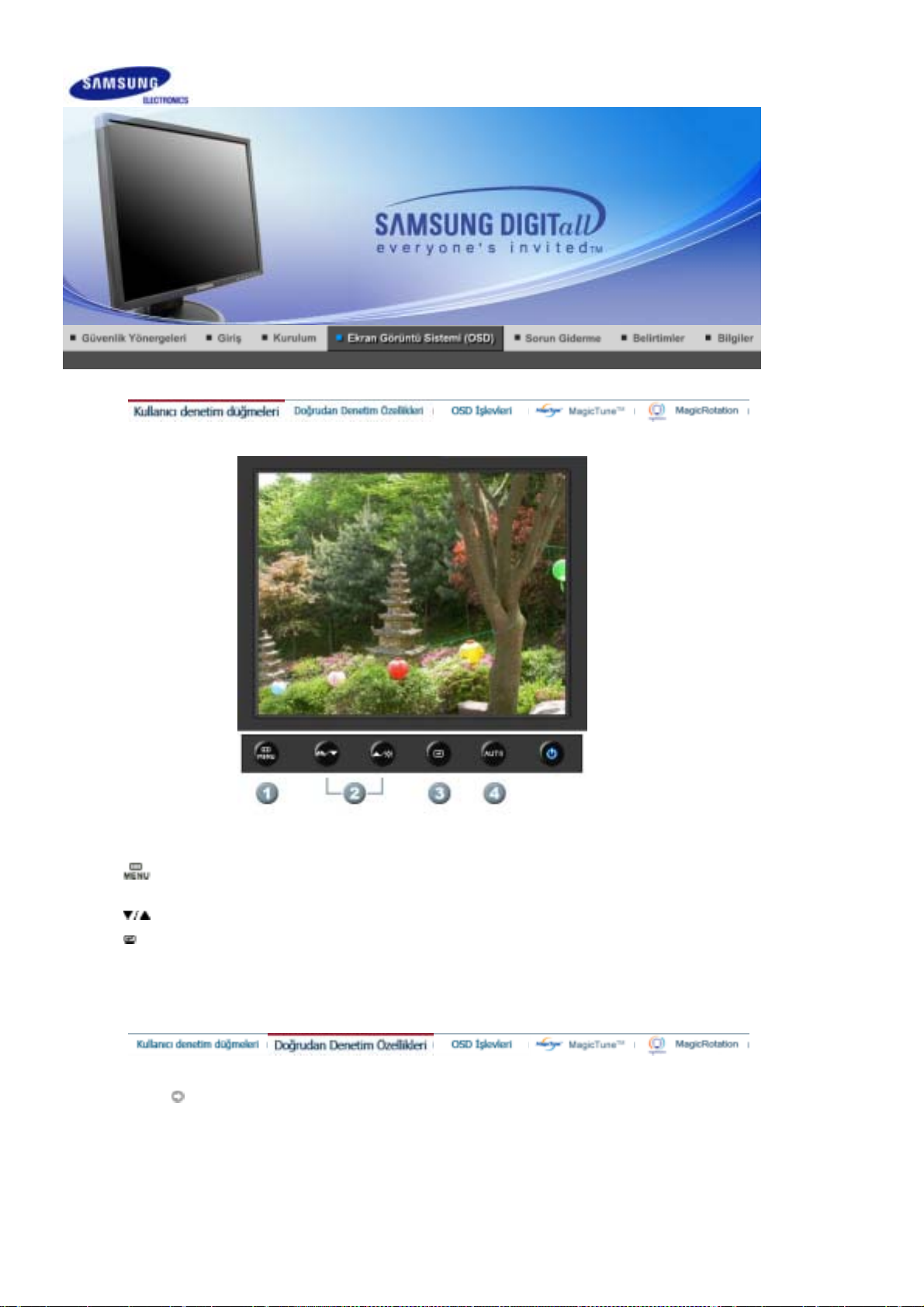
1.
[ ]OSD menüsünü açar. OSD menüsünden çı kmak veya bir önceki menüye dönmek için de
kullanılır.
[ ]Menüdeki öğeleri ayarla
2.
[ ]Vurgulu bir menü öğesini etkinleştirir.
3.
4. [AUTO
]Gelen PC sinyale göre kendi kendine ayarlama yapılmasını sağlamak için bu düğmeye
basın. Fine (ince), coarse (iri) ve position (konum) değerleri otomatik olarak ayarlanır.
AUTO
Page 26
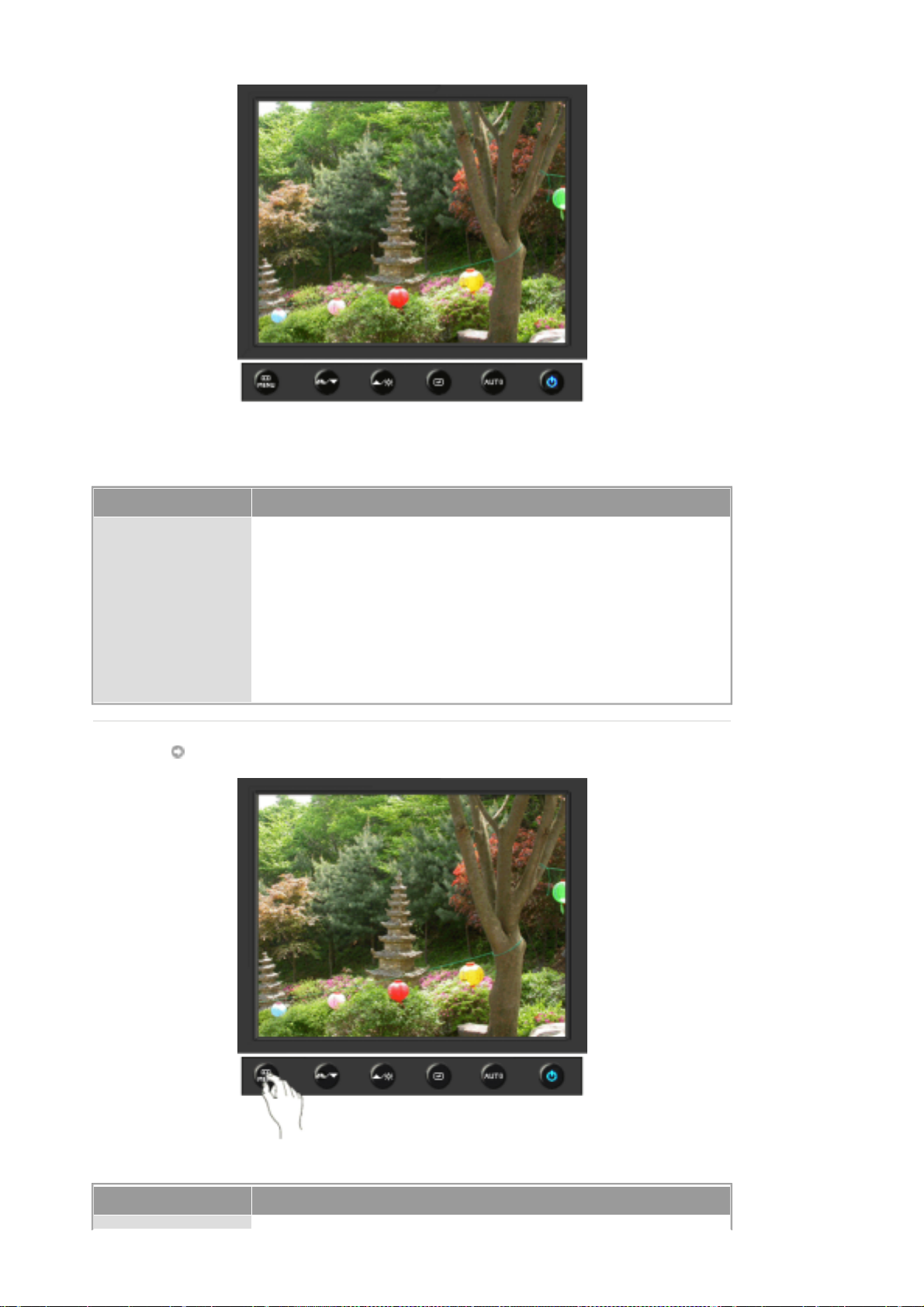
Menü Açıklama
'
' düğmesine basıldığında, animasyon ekranında gösterildiği gibi orta
AUTO
bölümde Otomatik Ayarlama ekranı görünür.
(Yalnızca Analog modunda kullanılır.)
Otomatik ayar özelliğinin daha keskin olması için 'AUTO PATTERN’
AUTO
açıkken 'AUTO’ işlevini yürütün.
z
Otomatik ayarlama gerektiği gibi çalışmazsa, görüntüyü daha hassas
olarak ayarlamak için Auto (Otomatik) düğmesine yeniden basın.
z Kontrol panelinde çözünürlüğü değiştirirseniz, Auto işlevi otomatik
olarak yürütülür.
Kilitli
Menü Açıklama
Page 27
Kilitli
MagicBright™
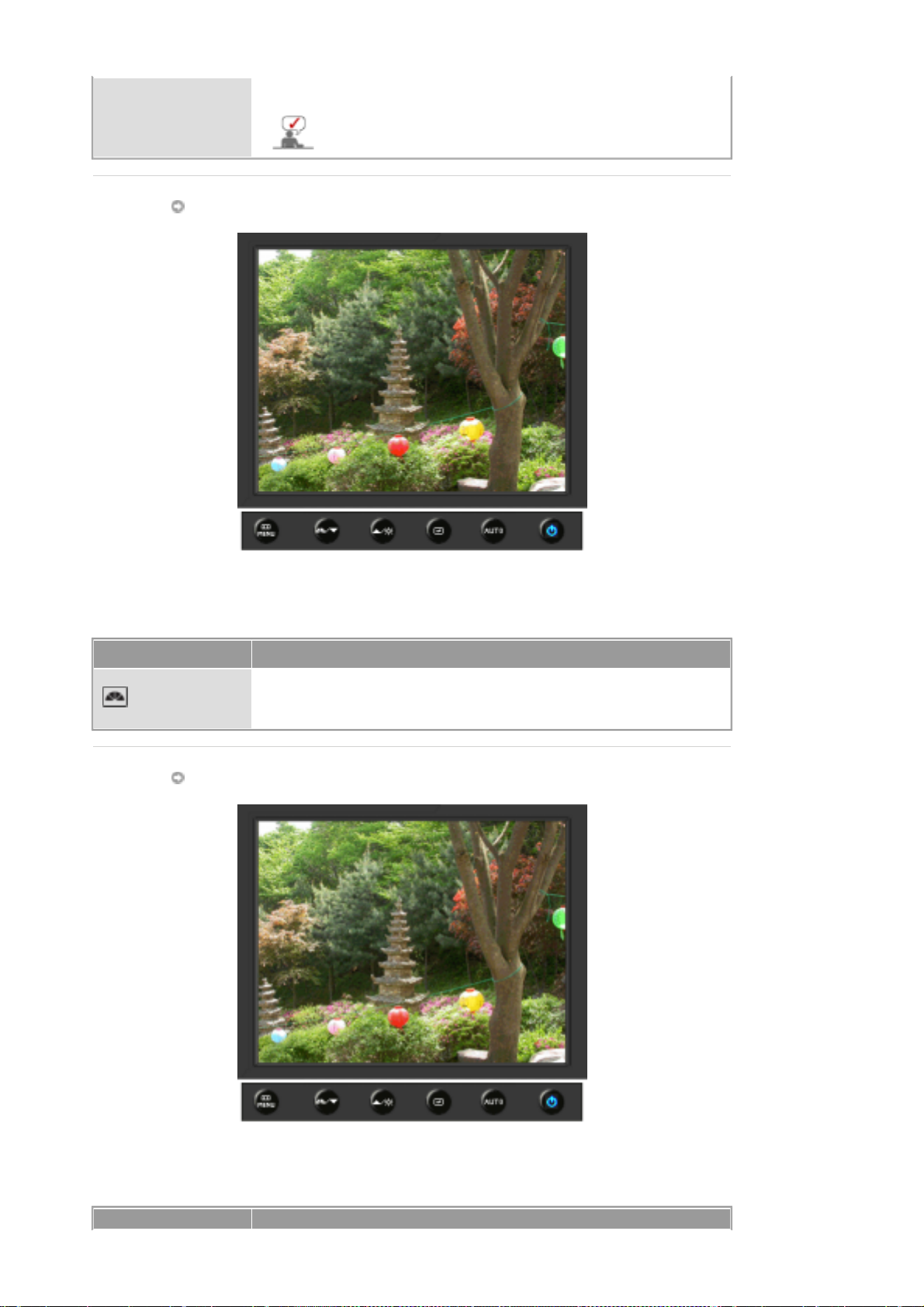
“MENU” düğmesine 5 saniyeden daha uzun sure basıldığında OSD işlevi
kilitlenir (kilidi açılır).
OSD ayar kilitleme özelliğiyle de monitörün parlaklığını ve
kontrastını ayarlayabilirsiniz.
Menü Açıklama
Sonra, önceden yapılandırılmış mevcut modlar arasında dolaşmak için
MagicBright™
Parlaklık
MagicBright™ düğmesine yeniden basın.
- altı farklı mod (Kişisel/Metin/İnternet/Oyun/Spor/Film)
Page 28
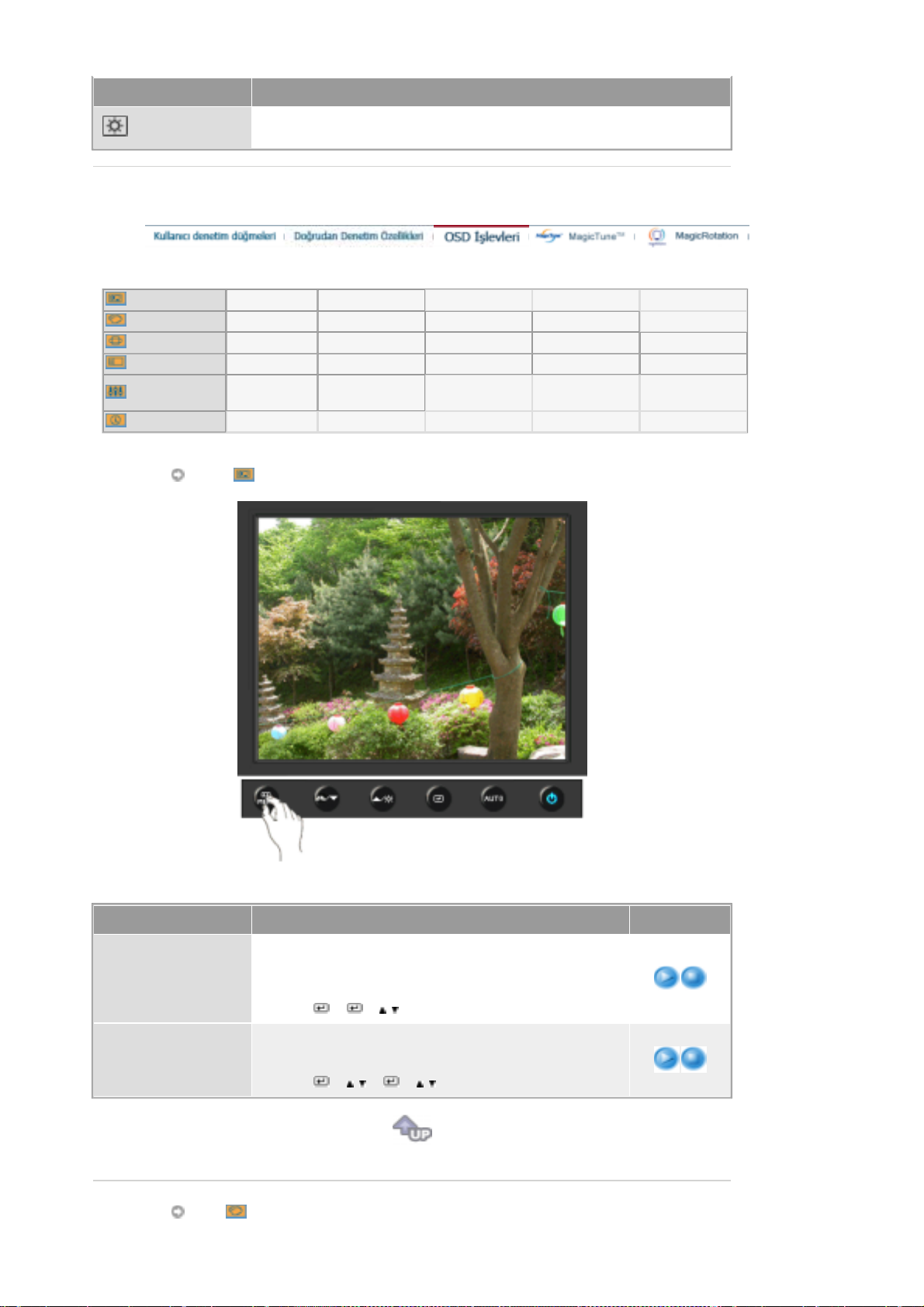
Menü Açıklama
Parlaklık
Resim
Renk
Görüntü
OSD
Kurulum
Bilgi
Kırmızı Rengi ayarla.
Parlaklık Kontrast
MagicColor Renk Tonu Renk Kontrolü Gamma
Kalın İnce Netlik Yatay Pozisyon Dikey Pozisyon
Dil Yatay Pozisyon Dikey Pozisyon Saydamlık Görüntü Süresi
Görüntü
Sıfırlama
Renk Sıfırlama
Resim
Menü Açıklama Yürüt/Durdur
Kırmızı Rengi ayarla.
Parlaklık
Doğrudan Denetim Özellikleri
parlaklığı ayarlamak için düğmeyi itin.
: OSD ekranda değilse
[MENU → → → , → MENU]
Yeşil Rengi ayarla.
Kontrast
(MagicColor, Tam ve Akıllı modlarındayken kullanılamaz.)
[MENU → → , → → , → MENU]
Renk
Page 29
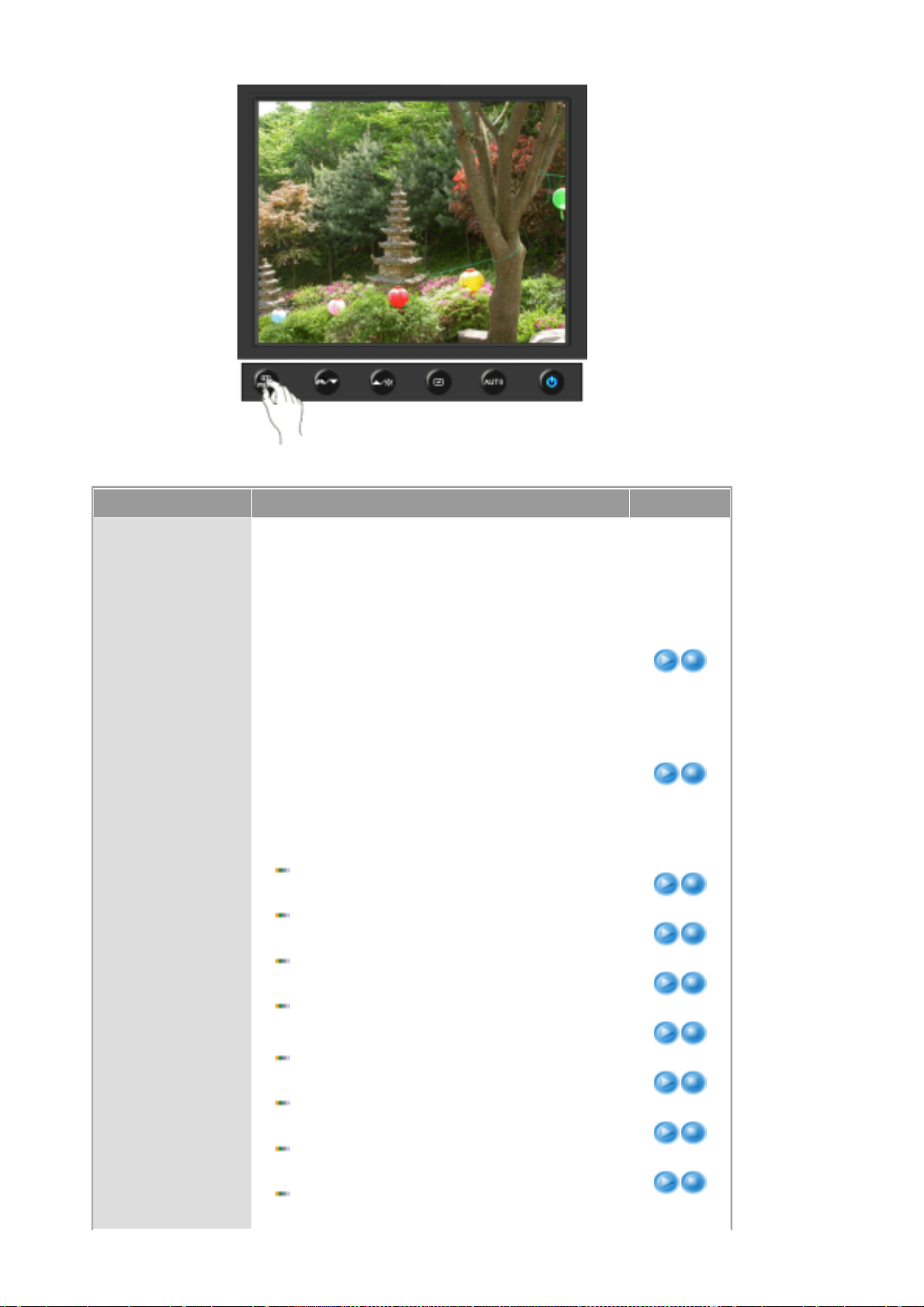
Menü Açıklama Yürüt/Durdur
MagicColor, Samsung tarafından özel olarak dijital
görüntü kalitesini iyileştirmek ve doğal renkleri görüntü
kalitesini bozmadan daha net bir biçimde görüntülemek
üzere geliştirilmiş yeni bir teknolojidir.
- İlk baştaki moda geri döner.
1) Off
2) Demo
- MagicColor uygulanmadan önceki ekran
sağda,
MagicColor uygulandıktan sonraki ekran solda görünür.
- Canlı doğal renklerin yanı sıra ten rengini daha
3) Tam
gerçekçi ve net olarak görüntüler.
4) Akıllı
5) MagicZone
bölümündeki parlaklığı, netliği, doygunluğu ve tonu
- Canlı doğal renkleri net bir biçimde görüntüler.
- MagicZone, ekranın belirli bir
MagicZone
geliştirerek animasyonlu multimedya ya da fotoğraf
görüntülerinin net ve keskin biçimde görüntülenmesini
sağlar.
MagicZone özellikle hareketli resimlerde kullanılmaya çok
uygundur.
MagicColor
Ton
: Bu işlev, MagicZone'un tonunu ayarlar.
Satürasyon
: Bu işlev, MagicZone'un doygunluğunu ayarlar.
Parlaklık
: Bu işlev, MagicZone'un parlaklığını ayarlar.
Netlik
: Bu işlev MagicZone görüntüsünün keskinliğini
Satürasyon
Parlaklık
Netlik
ayarlamak için kullanılır.
Yatay Pozisyon
: Bu işlev ile MagicZone yatay olarak taşınır.
Dikey Pozisyon
: Bu işlev ile MagicZone dikey olarak taşınır.
Yatay Boyut
: Bu işlev ile MagicZone yatay boyutu ayarlanır.
Dikey Boyut
Yatay Pozisyon
Dikey Pozisyon
Yatay Boyut
Dikey Boyut
Ton
Page 30
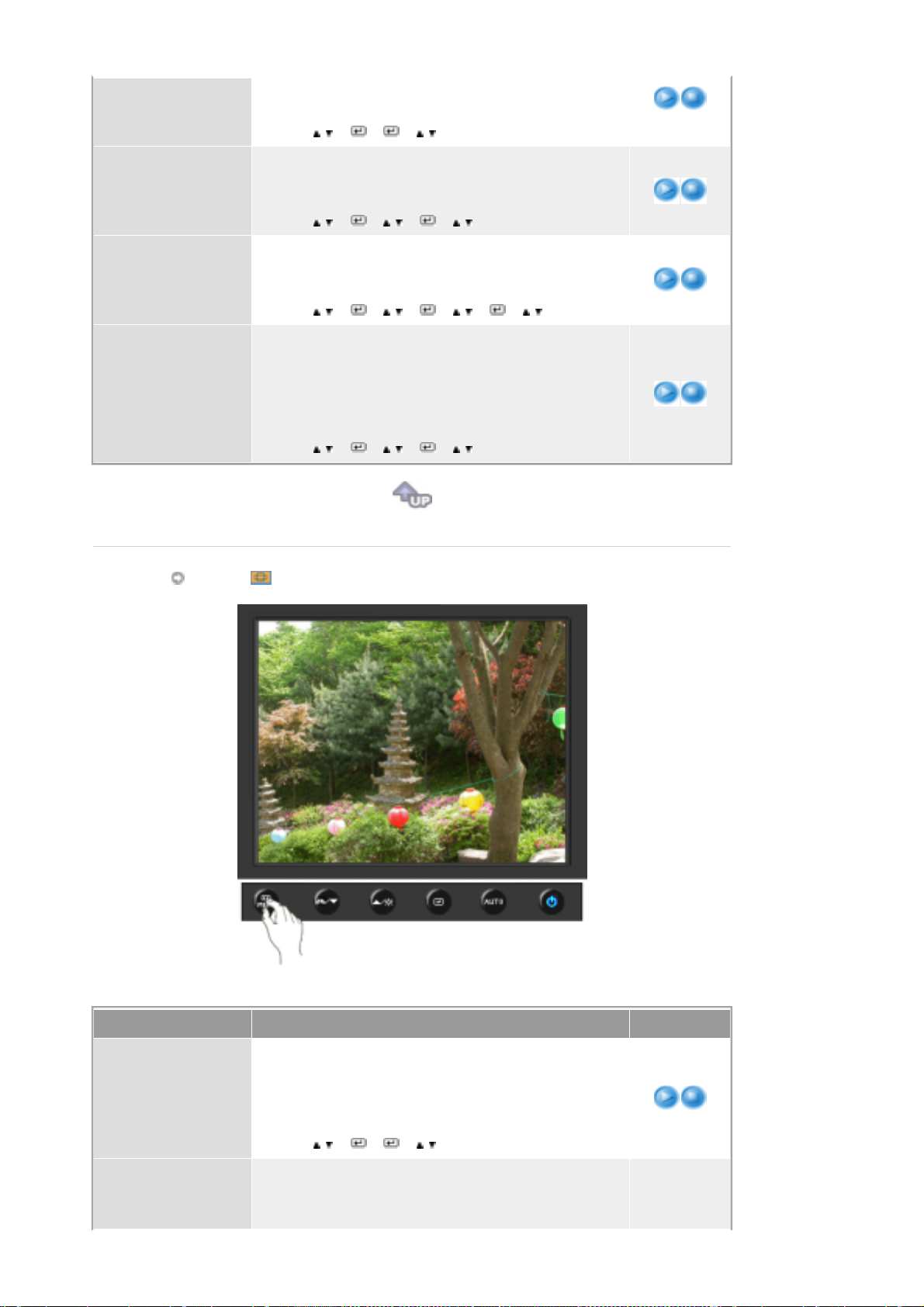
Renk Tonu
Renk Kontrolü
: Bu işlev ile MagicZone dikey boyutu ayarlanır.
[MENU → , → → → , → MENU]
Rengin tonu değiştirilebilir ve Soğuk, Normal, Sıcak ve
Özel modlarından biri seçilebilir.
(MagicColor, Tam ve Akıllı modlarındayken kullanılamaz.)
[MENU → , → → , → → , → MENU]
R,G,B renk dengesini ayrı ayrı ayarlamak için aşağıdaki
adımları uygulayın.
(MagicColor, Tam ve Akıllı modlarındayken kullanılamaz.)
[MENU → , → → , → → , → → , → MENU]
Gamma düzeltmesi renklerin parlaklığını orta seviyeye
getirir.
Gamma
Görüntü
z Mod 1
z Mod 2
z
Mod 3
[MENU → , → → , → → , → MENU]
Menü Açıklama Yürüt/Durdur
Dikey çizgiler gibi istenmeyen görüntüleri giderir. Genel
ayar, ekran görüntü alanını taşıyabilir. Bu alanı Yatay
Kontrol menüsünü kullanarak yeniden yerine
Kalın
yerleştirebilirsiniz.
(Yalnızca Analog modunda kullanılır.)
[MENU → , → → → , → MENU]
Yatay çizgiler gibi istenmeyen görüntüleri giderir.
İstenmeyen görüntü İnce ayar sonrasında da
kaybolmadıysa,
Page 31
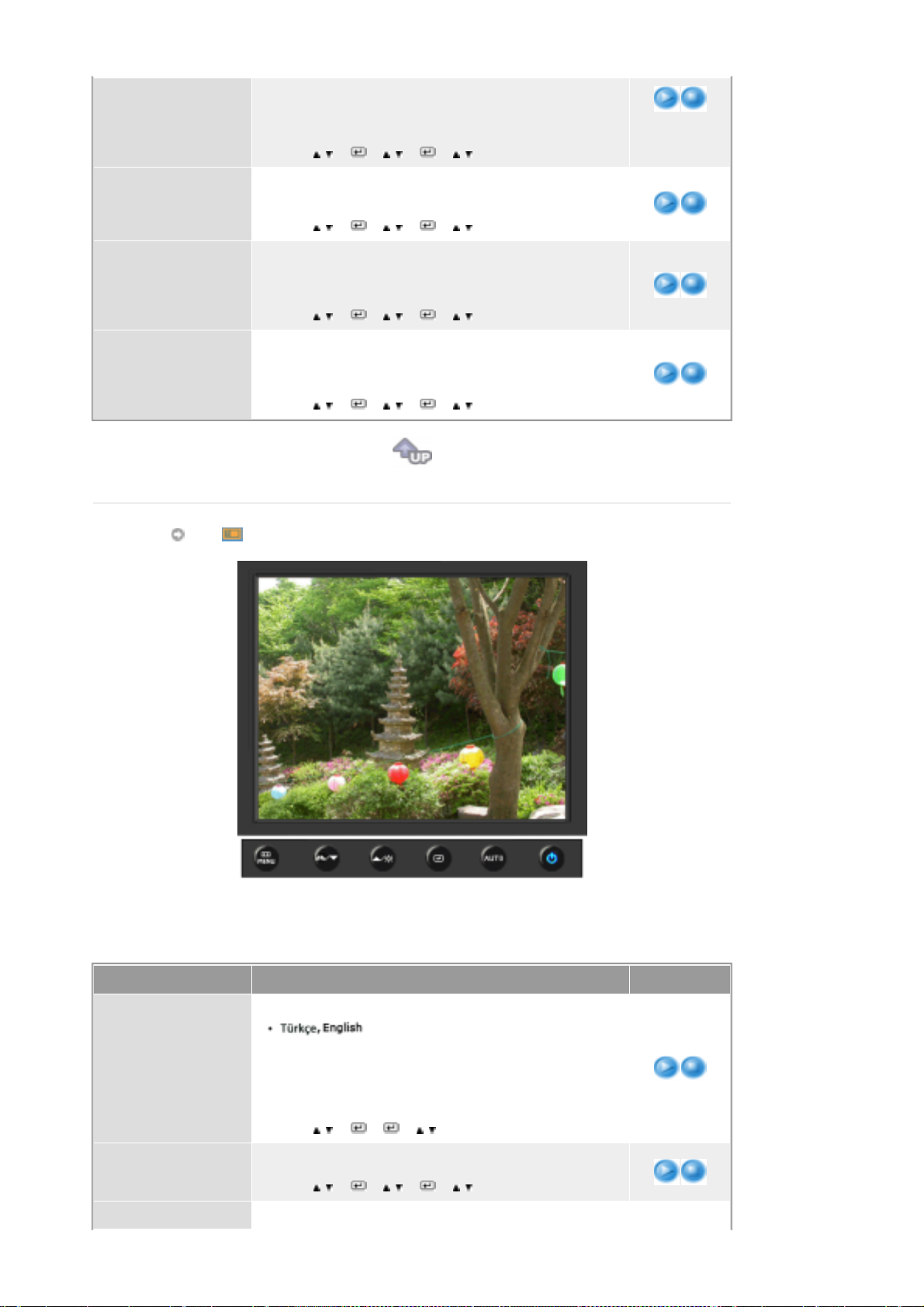
İnce
Netlik
Yatay Pozisyon
Dikey Pozisyon
OSD
frekansı (saat hızını) ayarladıktan sonra bu işlemi
tekrarlayın.
(Yalnızca Analog modunda kullanılır.)
[MENU → , → → , → → , → MENU]
Görüntü netliğini değiştirmek için bu yönergeleri uygulayın.
(MagicColor, Tam ve Akıllı modlarındayken kullanılamaz.)
[MENU → , → → , → → , → MENU]
Monitörün tüm ekranının yatay konumunu değiştirmek için
bu yönergeleri izleyin.
(Yalnızca Analog modunda kullanılır.)
[MENU → , → → , → → , → MENU]
Monitörün tüm ekranının dikey konumunu değiştirmek için
bu yönergeleri izleyin.
(Yalnızca Analog modunda kullanılır.)
[MENU → , → → , → → , → MENU]
Menü Açıklama Yürüt/Durdur
2 dilden birini seçebilirsiniz.
Dil
: Seçilen dil yalnızca OSD’nin dilini etkiler. Bilgisayarda
Not
çalışan herhangi bir yazılımı etkilemez.
[MENU → , → → → , → MENU]
Monitörünüzde OSD menüsünün göründüğü yatay
Yatay Pozisyon
konumu değiştirebilirsiniz.
[MENU → , → → , → → , → MENU]
Page 32
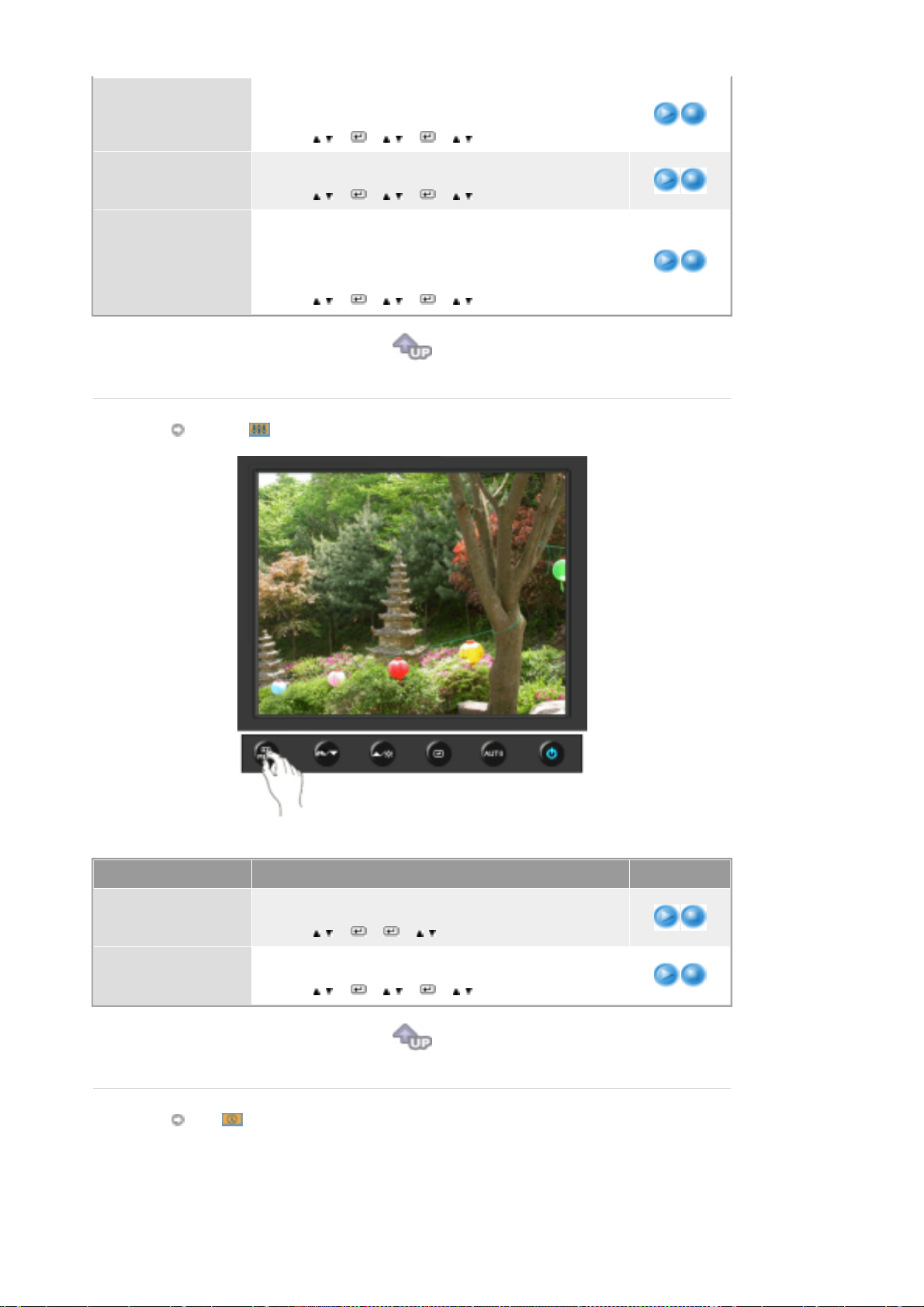
Dikey Pozisyon
Monitörünüzde OSD menüsünün göründüğü dikey konumu
değiştirebilirsiniz.
[MENU → , → → , → → , → MENU]
Saydamlık
Görüntü Süresi
Kurulum
OSD'nin arka plan saydamlığını değiştirir.
[MENU → , → → , → → , → MENU]
Belirli bir süre boyunca herhangi bir ayar yapılmazsa bu
menü otomatik olarak kapanır.
Menünün kapanıncaya kadar beklemesi gereken süreyi
belirleyebilirsiniz.
[MENU → , → → , → → , → MENU]
Menü Açıklama Yürüt/Durdur
Resim parametreleri fabrika varsayılan değerlerine döner.
Görüntü Sıfırlama
[MENU → , → → → , → MENU]
Renk parametreleri fabrika varsayılan değerlerine döner.
Renk Sıfırlama
[MENU → , → → , → → , → MENU]
Bilgi
Page 33
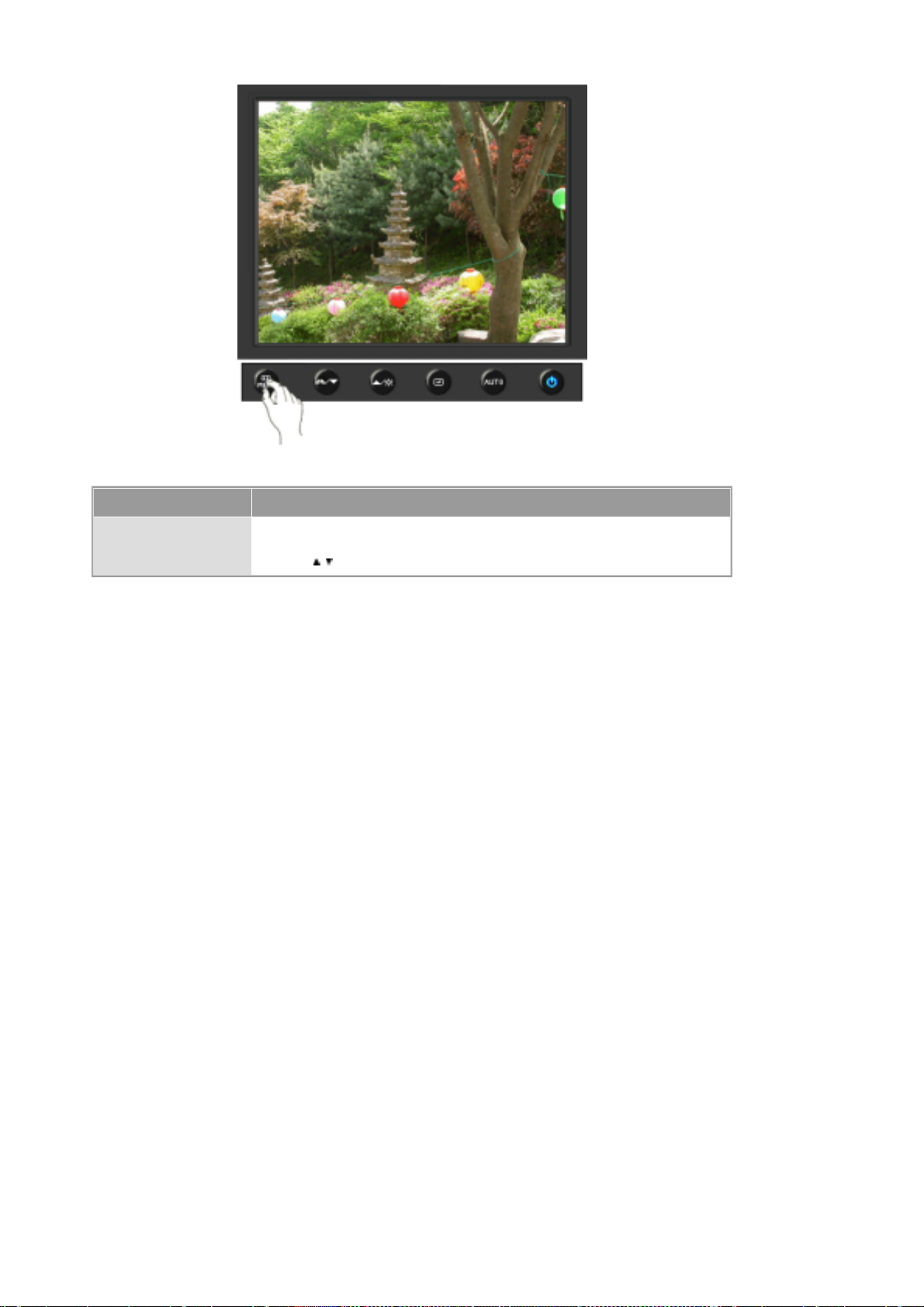
Menü Açıklama
Bilgi
OSD ekranında video kaynağı, ekran modu görünür.
[MENU → , → MENU]
Page 34
Genel Bakış | Yükleme | OSD modu | Renk Kalibrasyonu | Kaldırma | Sorun Giderme
Genel Bakış
MagicTune™ Nedir?
Monitör performansı grafik kartına, ana bilgisayara, aydınlatma koşullarına ve diğer ortam etkenlerine göre
değişebilir. Monitörde en iyi görüntüyü almak için kendi ayarlarınızı yapmanız gerekir. Ne yazık ki, resmi
düzenlemeye yönelik manuel kontrollerin kullanımı genelde zordur. Düzgün ayarlama (düzenleme), bir bütün
olarak en iyi resim kalitesini elde etmek için adım adım işlemler sağlayan kullanımı kolay bir program gerektirir.
Pek çok durumda basit Parlaklık veya Kontrast ayarları bile anlaşılması kolay olmayan ekran görüntü sistemi
(OSD) menülerinde çok düzeyli gezinme gerektirir. Ayrıca, monitörün kontrollerinin doğru ayarlanmasında yol
gösterecek bilgiler de yoktur. MagicTune™, monitörün her kontrolü için kolay anlaşılır yönergeler ve arka plan
desenleri sağlayarak ayarlama işleminde size yol gösteren bir yardımcı program yazılımıdır. Her kullanıcının
görüntü ayarları ayrıca kaydedilebilir; böylece çok kullanı
sağlar veya tek bir kullanıcının içerik ve ortam aydınlatmasına bağlı olarak önceden tanımlı birden çok ayarı
olmasına olanak tanır.
Temel İşlevler
cılı ortamlarda ekran özelliklerini seçmek için kolay bir yol
Standart, monitörü ve isteğe bağlı ek aygıtları kontrol etmek amacıyla DDC kanalı üzerinden çalışan çeşitli
karmaşıklık düzeylerindeki I2C tabanlı protokolleri tanımlar. Son kullanıcıların Tak ve Çalıştır gereksinimlerine
karşılık veren VESA, farklı iletişim düzeylerini barındıran DDC Standardını tanımladı. DDC2Bi, DDC2B+ ve DDC2AB
düzeyleri bilgisayar grafik ana makinesiyle ekran aygıtı arasında iki yönlü iletişim sağlar. MagicTune™ Windows™
98SE, Me, 2000, XP Home ve XP Professional işletim sistemlerini destekler.
MagicTune™'u Windows™™ 2000 ya da daha sonrasında kullanmanız önerilmektedir.
MagicTune™ sizin için en uygun monitör yapılandırmasını kolayca kaydetmenizi ve kullanmanızı sağlayarak
ekranın hızla ve doğru biçimde ayarlanmasına olanak verir.
OSD Modu
OSD modu önceden tanımlı adımları atmadan monitör ayarlarının kolayca yapılmasını sağlar. İstediğiniz menü
öğesine kolaylıkla erişebilirsiniz.
Page 35
Genel Bakış | Yükleme | OSD modu | Renk Kalibrasyonu | Kaldırma | Sorun Giderme
Yükleme
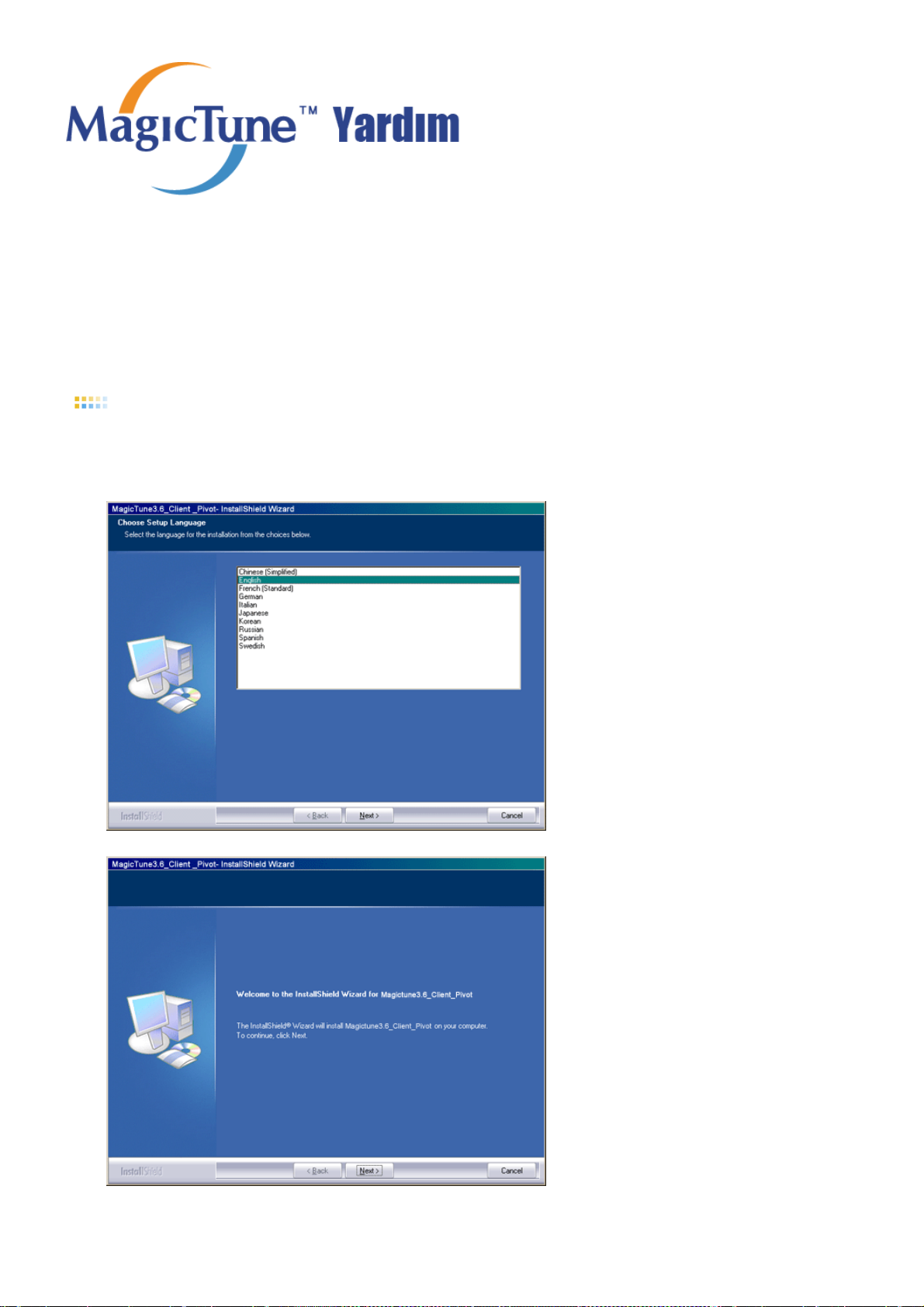
1. Yükleme CD’sini CD-ROM sürücüsüne takın.
2. MagicTune™ yükleme dosyasını tıklatın.
3. Yükleme dilini seçip “Next(İleri)” düğmesini tıklatın.
4. InstallationShield Sihirbazı penceresi açıldığında "Next" (İleri) seçeneğini tıklatın.
5. Kullanım koşullarını kabul etmek için "I agree to the terms of the license agreement (Lisans sözleşmesinin
koşullarını kabul ediyorum)"u seçin.
Page 36
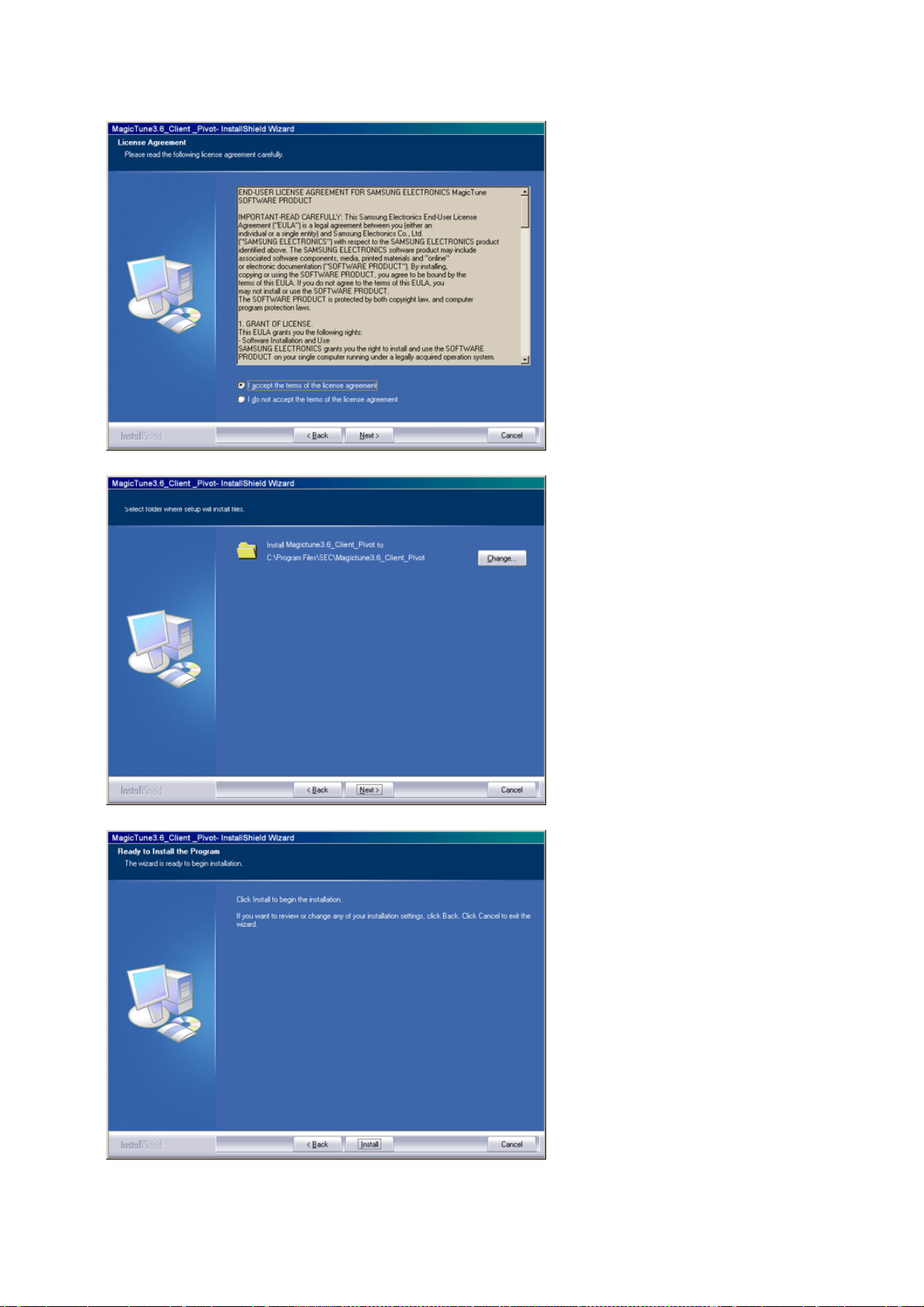
6. MagicTune™ programını yüklemek için bir klasör seçin.
7. “NextYükle"yi tıklatın.
8. "Installation Status(Yükleme durumu)" penceresi görünür.
Page 37
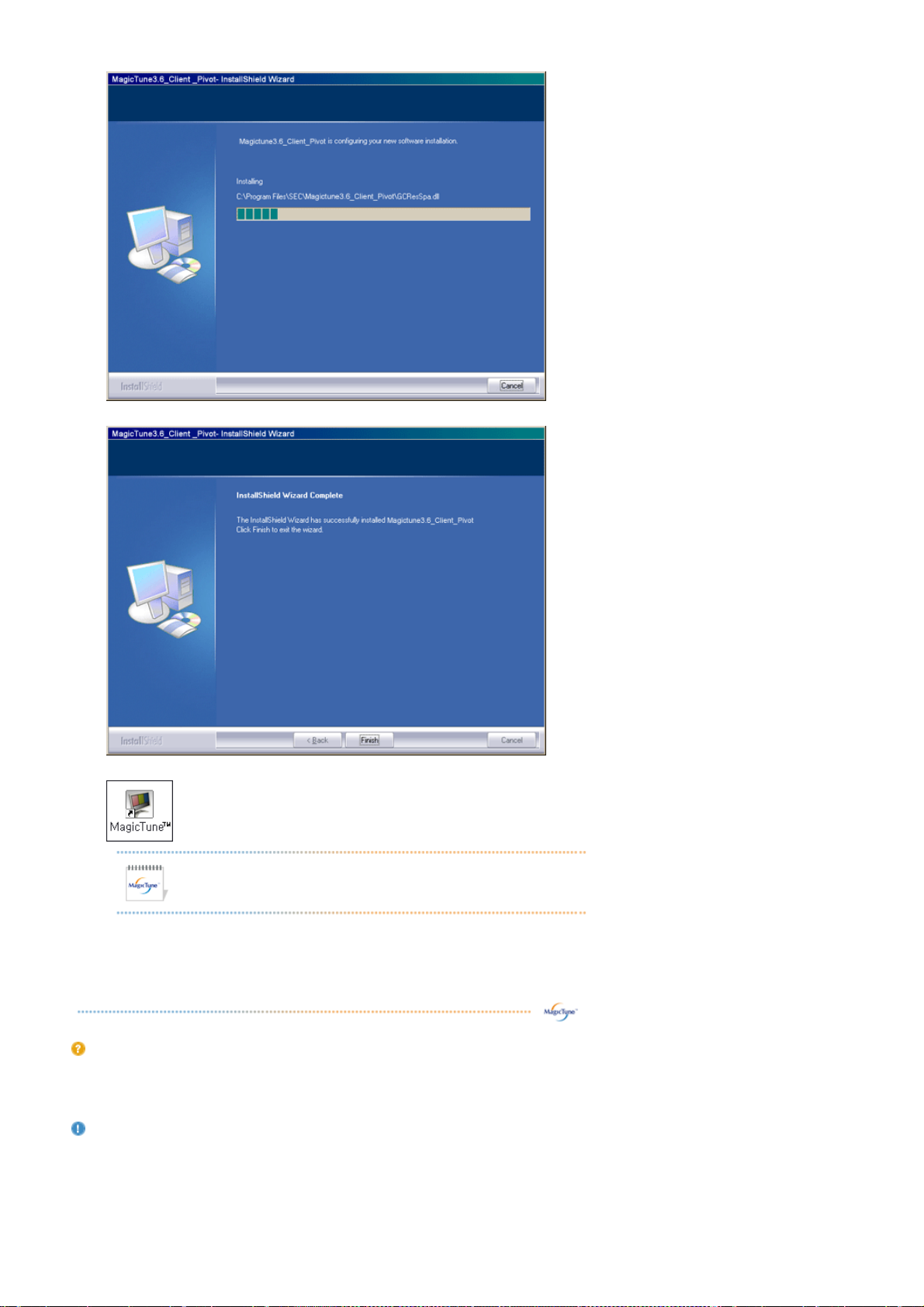
9. "Son(Finish)"u tıklatın."
10. Yükleme işlemi tamamlandığında, MagicTune™ çalıştırma simgesi masaüstünüzde görünür.
Programı başlatmak için simgeyi çift tıklatın.
Bilgisayar sisteminin veya monitörün özelliklerine bağlı olarak MagicTune™ yürütme
simgesi görünmeyebilir. Simge görünmezse, F5 tuşuna basın.
Yükleme Sorunları
MagicTune™ programının yüklenmesi video kartı, ana kart ve ağ ortamı gibi faktörlerden etkilenebilir.
Yükleme işlemi sırasındaki sorunlar için
"Sorun Giderme" bölümüne bakın.
Sistem Gereksinimleri
İşletim Sistemleri
z
Windows™ 98 SE
z Windows™ Me
z Windows™ 2000
Page 38
z Windows™ XP Home Edition
z Windows™ XP Professional
Donanım
z 32 MB Bellek ve üstü
z 25MB Sabit disk alanı ve üstü
MagicTune™'u Windows™2000 ya da daha sonrasında
kullanmanız önerilmektedir.
* Daha fazla bilgi için MagicTune™
web sitesini ziyaret edin.
Page 39
Genel Bakış | Yükleme | OSD modu |
MagicTune™ sizin için en uygun monitör yapılandırmasını kolayca kaydetmenizi ve
kullanmanızı sağlayarak ekranın hızla ve doğru biçimde ayarlanmasına olanak verir.
z OSD modu, monitörlerin özelliklerine bağlı olarak kullanım
kılavuzundaki açıklamalarla uyumsuz görünebilir.
z Döndürme çalışırken, MagicTune™ programının bir kısmı normal
şekilde çalışmayabilir.
z AutoRotation: Monitör döndürüldüğünde ekran görüntüsü
otomatik olarak döner.
AutoRotation'u çalıştırmak için aşağıdaki talimatları
uygulayın.
z Lütfen MagicRotation™ ve MagicTune™ 3.6 programlarının her
ikisini de bilgisayarınıza yükleyin.
z MagicTune™ 3.6'yı başlatın
z
Option -> Preference (Seçenek -> Tercih) seçeneklerini
izleyerek görev tepsisi menüsünde küçük kutuyu tıklatın.
z MagicTune™, her monitör modelinde farklıdır.
z Monitörün izin verilen dönüş açısı, monitörün modeline göre
belirlenir.
OSD Modu
Renk
Kalibrasyonu
| Kaldırma | Sorun Giderme
OSD modu sayesinde tüm monitör ayarları kolay hale gelir. Kontrol penceresinin üstündeki her sekme, seçildiğinde ayar
alt menü öğeleri hakkında genel açıklamaları görüntüler. Her sekme, seçildiğinde bir menü listesi görüntüler. OSD modu,
monitör ayarlarının hızlı bir şekilde yapılabilmesi için tüm sekmelere ve alt menü öğelerine kolay ve rahat erişim sağlar.
Düğme Tanımı
OK (Tamam)
Reset (Sıfırla)
Cancel (İptal)
Değişiklikleri uygular ve MagicTune™ programından çıkar.
Etkin kontrol penceresindeki monitör değerleri yerine üretici tarafından önerilen değerleri
geri yükler.
Yapılan değişiklikleri uygulamadan MagicTune™ programından çıkar.
Kontrol penceresinde herhangi bir değişiklik yapmadıysanız “İptal”in tıklatılması herhangi
bir işleme yol açmaz.
Görüntü Sekmesi Tanımı
Kullanıcıya istediği değerlerde ekran ayarları yapma olanağı verir.
Brightness
Contrast
Ekranın tamamını daha parlak veya karanlık yapar. Parlaklık ayarı doğru yapılmazsa, karanlık alanlardaki
görüntü verilerinin ayrıntıları kaybolabilir. En iyi izleme koşullarını elde etmek için parlaklığı ayarlayın.
Ekrandaki parlak ve karanlık alanlar arasındaki parlaklık farkını ayarlar. Görüntülerin netliğini belirler.
Page 40
Resolution
(Çözünürlük) Program tarafından desteklenen tüm ekran çözünürlüklerini listeler.
MagicBright™ görüntülediğiniz resmin içeriğine bağlı olarak en iyi görüntüleme ortamı nı sağlayan yeni bir
özelliktir. Şu anda altı farklı moddan biri kullanılabilir: Custom, Text, Internet, Game, Sport ve Movie. Her
modun kendine özgü önceden yapılandırılmış bir parlaklık değeri vardır. MagicBright denetim
düğmelerine basarak bu altı ayardan birini kolayca seçebilirsiniz.
1. Text : Normal Parlaklık Büyük metinler içeren belge veya çalışmalar için.
2. Internet : Orta Parlaklık Metin ve grafik gibi karma görüntülerin bulunduğu çalışmalar için.
3. Game Oyun gibi hareketli görüntüleri izlemek için.
MagicBright™
4. Sport Spor gibi hareketli görüntüleri izlemek için.
5. Movie : Yüksek Parlaklık DVD veya Video CD gibi hareketli görüntüleri izlemek için.
6. Custom Mühendislerimiz tarafından dikkatle seçilmiş olmasına rağmen önceden ayarlanmış
değerler, zevkinize bağlı olarak, gözleriniz için uygun olmayabilir. Bu durumda, OSD menüsünü
kullanarak Parlaklık ve Kontrastı ayarlayın.
MagicBright, her monitör modelinde farklıdır. Bazı monitör modelleri yalnızca Dört modu
destekler(Text, Internet, Entertain, Custom)
Renk Sekmesi Tanımı
Monitör arka plan veya görüntü renginin "sıcaklığını" ayarlar.
MagicColor ve Gamma yalnızca bu işlevleri destekleyen monitörlerde gösterilir.
Rengin tonu değiştirilebilir.
z Warm2 - Warm1 - Cool 1 - Cool 2 - Cool 3 - Cool 4 - Cool 5 - Cool 6 - Cool 7
z
Off
Color Tone
(Renk Tonu)
Renk Tonu modu, her monitör modelinde farklıdır.
Bazı monitör modelleri yalnızca Dört modu destekler( Warm, Normal, Cool, Custom)
Color Control
(Renk
Kontrolü)
Monitör görüntü rengini ayarlar.
Monitör rengini istediğiniz renk olarak değiştirebilirsiniz.
z R- G - B
Calibration
(Kalibrasyon)
Seçtiğiniz renklerin optimize edilmesini ve korunmasını sağlayan işlem. Web görüntüleri, dijital kamera
veya tarayıcı tarafından oluşturulanlar dahil, görüntüleri eksiksiz tüm ayrıntılarıyla izlemek
isteyenlerdenseniz MagicTune™ uygulamasını son derece kullanışlı bulacaksınız.
MagicColor, Samsung tarafından özel olarak dijital görüntü kalitesini iyileştirmek ve doğal renkleri
görüntü kalitesini bozmadan daha net bir biçimde görüntülemek üzere geliştirilmiş yeni bir teknolojidir.
1. OFF – İlk baştaki moda geri döner.
2. DEMO - MagicColor uygulanmadan önceki ekran sağda, MagicColor uygulandıktan sonraki ekran
solda görünür.
3. Full : Canlı doğal renkleri net bir biçimde görüntüler.
4. Intelligent : Canlı doğal renklerin yanı sıra ten rengini daha gerçekçi ve net olarak görüntüler.
5. MagicZone
{ The MagicZone, ekranın belirli bir bölümündeki parlaklığı, netliği, doygunluğu ve tonu
Page 41
MagicColor
(Kalibrasyon)
geliştirerek animasyonlu multimedya ya da fotoğraf görüntülerinin net ve keskin biçimde
görüntülenmesini sağlar. Bu sistem, istenen alanın otomatik olarak algılanması ve
sürüklenerek vurgulanması yoluyla multimedya programın video oynatan bölümünü
otomatik olarak belirleyen kolay kullanımlı bir arayüze sahiptir.
{ Fare imleci etkinken( ) ve diğer işlevlerde kullanmak üzere devre dışı bırakılması
gerektiğinde, farenizi sağ tıklatın ya da etkin imleci ( )görev çubuğuna getirin ve
tıklatın. Devre dışı kaldığında ekrandaki simge, etkinleştirmeden önceki haline döner.
{ MagicZone özellikle hareketli resimlerde kullanılmaya çok uygundur.
{ Auto Detect (Otomatik Algılama): Bazı oynatıcılarda Film çalıştırırsanız MagicZone
otomatik olarak oynatma ekranını parlak hale getirecektir (Gom, Adrenalin, KCP,
Windows™ Media ve Power DVD vs. gibi oynatıcıları destekler.) Bazı diğer oynatıcılarda
da ekran parlak hale getirilebilir ancak bazı sorunlar meydana gelebilir.
{ Tepsi menüsü
HUE Rengin tonunu ayarlar.
Saturation Renk doygunluğunu ayarlar.
Brightness Parlaklığı ayarlar.
Sharpness
Ekranın en açık ve en koyu bölgeleri arasındaki farkı ayarlamak için
kullanın.
Zone Off Yakaladığınız bölgeyi kapatır.
Reset Firmanın sağladığı varsayılan ayara geri döner.
z Monitör modeline bağlı olarak Color Control, Sharpness, Contrast, Color
Tone, Brightness değerleri, MagicColor Full ve Intelligent modlarındayken
ayarlanamayabilir.
z MagicZone'u çalıştırdığınızda MagicTune™ kaybolur. Ayarlama işleminden sonra
MagicZone'un kapatılması MagicTune™'un yeniden gösterilmesini sağlar.
(Sistem Tepsisi İşaretli Değil)
MagicZone'u çalıştırdığınızda MagicTune™ kaybolur. Ayarlama işleminden sonra
MagicZone'un kapatılması MagicTune™'un yeniden gösterilmesini sağlamaz.
(Sistem Tepsisi İşaretli)
z MagicColor modu, her monitör modelinde farklıdır.
Monitör destekliyorsa MagicZone modu gösterilir.
Gamma düzeltmesi renklerin parlaklığını orta seviyeye getirir.
Gamma
Gamma modu, her monitör modelinde farklıdır. Bazı monitörler, yalnızca Üç modu
(Mode1, Mode2, Mode3) desteklemektedir.
Görüntü Sekmesi Tanımı
Fine (İnce), Coarse (İri) ve Position (Konum) değerlerini ayarlayın.
z
Fine (İnce): Yatay çizgiler gibi parazitleri giderir.
Parazit İnce ayar sonrasında da kaybolmadıysa, frekansı (saat hızını) ayarladıktan
Image Setup
(Görüntü Ayarı)
Position (Konum)
sonra bu işlemi tekrarlayın.
z Coarse (Genel): Dikey çizgiler gibi parazitleri giderir.
Genel ayar, ekran görüntü alanını taşıyabilir. Bu alanı Yatay Kontrol menüsünü
kullanarak yeniden yerine yerleştirebilirsiniz.
z Auto Setup: Otomatik ayar, monitörün gelen video sinyaline göre kendi kendine
ayarlanmasını sağlar. Hassas, normal ve konum ayarının değerleri otomatik olarak
ayarlanır.
Monitörün tüm ekranının yatay,dikey konumunu değiştirmek için bu yönergeleri izleyin.
Page 42

Sharpness
Görüntü netliğini değiştirmek için bu yönergeleri uygulayın.
Seçenek Sekmesi Tanımı
MagicTune™ programını aşağıdaki seçenekleri kullanarak yapılandırabilirsiniz.
Tercihler İletişim Kutusunu yükler. Kullanımdaki tercihler için onay kutusunda bir "V"
vardır. Herhangi bir tercihi etkinleştirmek veya devre dışı bırakmak için imleci kutunun
üstüne getirip tıklatın.
Preferences
(Tercihler)
Source Select
z Enable task tray menu(Görev tepsisi menüsünü etkinleştirin) .
- MagicTune™ menülerine erişmek için, [task tray menu] (sistem tepsisi menüsü)
içinde bulunan simgeyi tıklatın. [Options] (Seçenekler) → [Basic Settings] (Temel
Ayarlar) içindeki [Enable System Tray] (Sistem Tepsisini Etkinleştir) seçeneği
belirlenmediyse menüler görüntülenmez.
z Select Language (Dil Seç)- Seçilen dil yalnızca OSD’nin dilini etkiler.
z Analog
z
Digital
Destek Sekmesi Tanımı
Programın Ürün Kimliğini ve sürüm numarasını gösterir ve Yardım özelliğini kullanabilmenizi sağlar.
Help
(Yardım)
Asset ID
(Ürün Kimliği)
Location
Version
(Sürüm)
MagicTune™ programını yükleme veya çalıştırma konusunda yardıma gereksiniminiz varsa
MagicTune™ web sitesini ziyaret edin veya Yardım dosyalarını (Kullanım Kılavuzu) açmak
üzere tıklatın. Kullanım Kılavuzu basit bir tarayıcı penceresinde açılır.
İstemci monitörü kontrol etmek için sunucuyu kullanabilirsiniz. (Bu programın İstemci
olarak kullanılabilmesi için Sunucu programı yüklenmelidir)
User Name
User ID
Server IP
Department
Version (Sürüm)MagicTune™ programının.
PC'de kayıtlı kullanıcı adını gösterir.
PC'de kayıtlı kullanıcı kimliğini gösterir.
Sunucu IP adresini yazın.
Bölümü yazın.
Yeri yazın.
Page 43

Page 44

Genel Bakış | Yükleme | OSD modu | Renk Kalibrasyonu | Kaldırma | Sorun Giderme
Color Calibration (Renk Kalibrasyonu)
1. Color Calibration (Renk Kalibrasyonu)
“Renk Kalibrasyonu” monitörünüz için en iyi renk durumunu elde etmeniz için sizi yönlendirir.
En iyi renk durumunu elde etmek için aşağıdaki 5 adımı uygulayın.
1. Kontrol karesinin parlaklığıyla arka plan deseninin parlaklığını eşleştirmek için “Parlaklık kontrol çubuğu”nu
kullanın.
2. “Kontrol karesi” üzerinde belirli renk tonunu algılarsanız, kontrol imlecini “Renk Referans Dairesi”ne bakarak renk
tonuna doğru hareket ettirin.
=> Ayarlama işlemi doğru bir biçimde tamamlandığında, Kontrol karesinde herhangi bir renk tonu algılanmaz.
3. 1. adımdaki ayarı tamamladığınızda, “İleri” düğmesini tıklatın.
4. 1), 2), 3) numaralı prosedürleri kalan adım2 ~ adım5 için tekrarlayın.
5. Kalibrasyonun sunucunu “Önizleme” düğmesini tıklatarak kolayca görebilirsiniz!
Ayarlanan renk değerlerinin birden çok kullanıcı tarafından kullanımı
Tanım
Monitör birden çok kullanıcı tarafından kullanıldığında, Renk kalibrasyonu yoluyla her kullanıcı için ayarlanan renk
değerleri kaydedilebilir ve kullanılabilir. Kaydedilen renk değerlerini en çok 5 kullanıcı kullanabilir.
1. Ayarlanan renk değerlerinin kaydedilmesi:
Next (İleri) düğmesine bastığınızda bu düğme Apply (Uygula) olarak değişir ve ayarlanan renk değerlerini
kaydedebilirsiniz. En çok 5 değer kaydedilebilir.
2. Kaydedilen renk değerlerini uygulama:
Kaydedilen renk değerlerinden birini seçip kullanmak için ana ekranda Multi User (Çoklu Kullanıcı) düğmesine
basın.
2. Preview(Önizleme)
“Renk Kalibrasyonu” üzerindeki “Önizleme” düğmesini tıklatın.
Yukarıdaki görüntü elde edilir.
1. Yaptığınız kalibrasyonun sonucunu görmek için “Kalibrasyonlu Görüntüle” düğmesini tıklatın.
2. Baştaki görüntüyü görmek için “Kalibrasyonsuz Görüntüle” düğmesini tıklatın.
Page 45

Page 46
Genel Bakış | Yükleme | OSD modu | Renk Kalibrasyonu | Kaldırma | Sorun Giderme
Kaldırma
KaldırmaMagicTune™ programı yalnızca Windows™ Denetim Masasının "Program Ekle Kaldır" seçeneği
kullanılarak kaldırılabilir.
MagicTune™ programını kaldırmak için aşağıdaki adımları uygulayın.
1. [Görev Tepsisi] ' [Başlat] ' [Ayarlar] seçeneğine gidin ve menüde [Denetim Masası] seçeneğini
belirleyin. Program Windows™ XP işletim sisteminde kullanılıyorsa [Başlat] menüsünden [Denetim
Masası] seçeneğine gidin.
2. Denetim Masası’nda "Program Ekle Kaldır" simgesini tıklatın
3. "Program Ekle Kaldır" ekranında "MagicTune" seçeneğini bulmak için aşağı doğru ilerleyin. Seçeneği
vurgulamak için tıklatın.
4. Programı kaldırmak için "De
5. Program kaldırma işlemini başlatmak için "Evet"i tıklatın.
6. "Kaldırma Tamamlandı" iletişim kutusu görünene kadar bekleyin. .
MagicTune™ programı, SSS (sorular ve yanıtlar) ve yazılım yükseltme işlemleri içim MagicTune™ web sitesini
ziyaret edin.
ğiştir/Kaldır" düğmesini tıklatın.
Page 47
Genel Bakış | Yükleme | OSD modu | Renk Kalibrasyonu | Kaldırma | Sorun Giderme
Sorun Giderme
Mevcut işletim sistemi MagicTune ile uyumlu değil.
Daha fazla bilgi alabileceğiniz ana sayfamızı görüntülemek için lütfen Tamam'a basın
ve "Magic Tune sitesine kısayol" bağlantısı üzerini tıklatın.
Video/grafik kartınız 'Kullanılabilir' listesinde olmadığında bir hata meydana
gelebilir.
(En yeni ya da eski video kartları uyumsuz olabilir.)
Lütfen ana sayfamıza girerek Sorun giderme bölümümüze bakın.
Video kartı listede olsa bile kart üreticisi video kartı sürücülerini ya da grafik kartını
değiştirmişse bir hata meydana gelebilir.
Lütfen ana sayfamıza girerek Sorun giderme bölümümüze bakın.
Monitörünüzün Samsung tarafından üretilmiş olduğunu kontrol edin.
Diğer üreticilerin ürünleri hatalara neden olabilir.
Yalnızca Samsung ürünleri bu özelliği desteklemektedir.
Monitörünüz Samsung tarafından üretilmiş olsa bile, eski bir ürünse hata meydana
gelebilir.
Monitörünüzün MagicTune'u destekleyip desteklemediğini kontrol edin.
Bu özellik yalnızca ana sayfamızda kayıtlı monitörler tarafından desteklenmektedir.
Eski modeller desteklenmediğinden satın almadan önce monitörü kontrol edin.
Geçerli monitör için EDID'de (Gelişmiş Ekran Tanımlama Verisi) herhangi bir bilgi
olmadığında hata meydana gelir.
Bu durum masaüstünüzden Başlat > Ayarlar > Denetim Masası > Sistem >
Donanım > Aygıt Yöneticisi > Monitör seçilip, geçerli "Tak ve Çalıştır monitör"
kaldırıldığında ve yeni donanım aratıldığında ancak sistem hiçbir "Tak ve Çalıştır
monitör" bulamadığında meydana gelir.
Lütfen ana sayfamıza girerek Sorun giderme bölümümüze bakın.
Sistem kapalıyken monitör yenisiyle değiştirildiğinde ancak sistem yeniden
başlatılmadığında bir hata meydana gelir.
MagicTune'u kullanmadan önce her monitör değiştirdiğinizde sistemi yeniden başlatın.
Video kart sürücüsü düzgün yüklenmemişse bir hata meydana gelir.
Bu durum, kullanılan video kart listesi normal biçimde görüntülenmediğinde
meydana gelir. Bunu, Başlat > Ayarlar > Sistem > Donanım > Aygıt Yöneticisi >
Görüntü Bağdaştırıcı ile kontrol edebilirsiniz.
Page 48

Normal çalışma için lütfen sisteminizi tekrar başlatın.
Video kartı üreticisinin ana sayfasını ziyaret edin, en yeni sürücüyü indirin ve yükleyin.
Video kartla ilgili daha fazla bilgi için, kart üreticisine başvurun.
MagicTune yüklendikten sonra sistem tekrar başlatılmadığında bir hata meydana
gelir.
(Bu yalnızca Win98SE ve WinME içindir.)
MagicTune'dan en iyi performansı elde etmek için görüntüyü, en uygun çözünürlüğe
ayarlayın. En uygun çözünürlük için Kullanıcı Kılavuzu'na bakın.
Bu video kartı, MagicTune'u desteklemez.
Lütfen yeni bir video kartı sürücüsü yükleyin.
Highlight programı iletişim hatlarını kullandığından,
MagicTune'a girmeden önce lütfen Highlight programından çıkın.
Kullanmadan önce sistemi tekrar başlatın.
En uygun çözünürlüğe ayarlamazsanız ve Renk Kalibrasyonu yapmazsanız, monitör
en iyi duruma ayarlanmaz.
En uygun çözünürlük için kılavuza bakın.
Video kart sürücüsü düzgün yüklenmemişse bir hata meydana gelir.
Bu durum, kullanılan video kart listesi normal biçimde görüntülenmediğinde
meydana gelir. Bunu, Başlat > Ayarlar > Sistem > Donanım > Aygıt Yöneticisi >
Görüntü Bağdaştırıcı ile kontrol edebilirsiniz.
Video kartı üreticisinin ana sayfasını ziyaret edin, en yeni sürücüyü indirin ve yükleyin.
Video kartla ilgili daha fazla bilgi için, kart üreticisine başvurun.
Samsung CDT monitörlerinden bazıları Highlight özelliğini desteklemektedir.
Highlight özelliğini ve MagicTune'u aynı anda kullanırken, hatalara yol açabilen
çakışmalar meydana gelir.
MagicTune'u kullanmadan önce Highlight'ı KAPALI duruma getirmeyi unutmayın.
Sorun Giderme
Monitör değiştirildiğinde veya MagicTune çalışırken grafik kartı sürücüsü güncelleştirildiğinde MagicTune
programı çalışmayabilir. Bu durumda, sistemi yeniden başlatın.
Belirti Denetim Listesi Çözümleri
MagicTune doğru
çalışmadığında
kontrol edin.
MagicTune™ özelliği
yalnızca Tak ve Çalıştır
desteği olan Windows
İşletim Sistemi yüklü PC'de
(VGA) bulunur.
* Bilgisayarınızın MagicTune™ özelliğini
destekleyip desteklemediğini, denetlemek için
aşağıdaki adımları izleyin (Windows™, XP ise);
Denetim Masası -> Performans ve Bakım ->
Sistem -> Donanım -> Aygıt Yöneticisi ->
Monitörler -> Tak ve Kullan monitörü sildikten
sonra yeni Donanımı arayarak "Tak ve Kullan
monitörü" bulun.
MagicTune, monitör için ek bir yazılımdır. Bazı
grafik kartları monitörünüzü desteklemeyebilir.
Grafik kartınızla bir sorununuz olduğunda,
sağlanan uyumlu grafik kartı listesine bakmak
için web sitemize girin.
Page 49
http://www.samsung.com/monitor/magictune
MagicTune™, düzgün
çalışmıyor.
PC'nizi ya da grafik kartınızı
mı değiştirdiniz?
Download the latest program. En son programı
indirin. Programı
http://www.samsung.com/monitor/magictune
adresinden indirebilirsiniz.
z Web sitemizi ziyaret edin ve MagicTune MAC yükleme yazılımını indirin.
z MagicTune programı, SSS (sorular ve yanıtlar) ve yazılım yükseltme işlemleri içim MagicTune web
sitesini ziyaret edin.
Page 50
Genel bakış |
Genel bakış
MagicRotation nedir?
Kurulum
|
Arayüz
|
Kaldır
|
Sorun Giderme
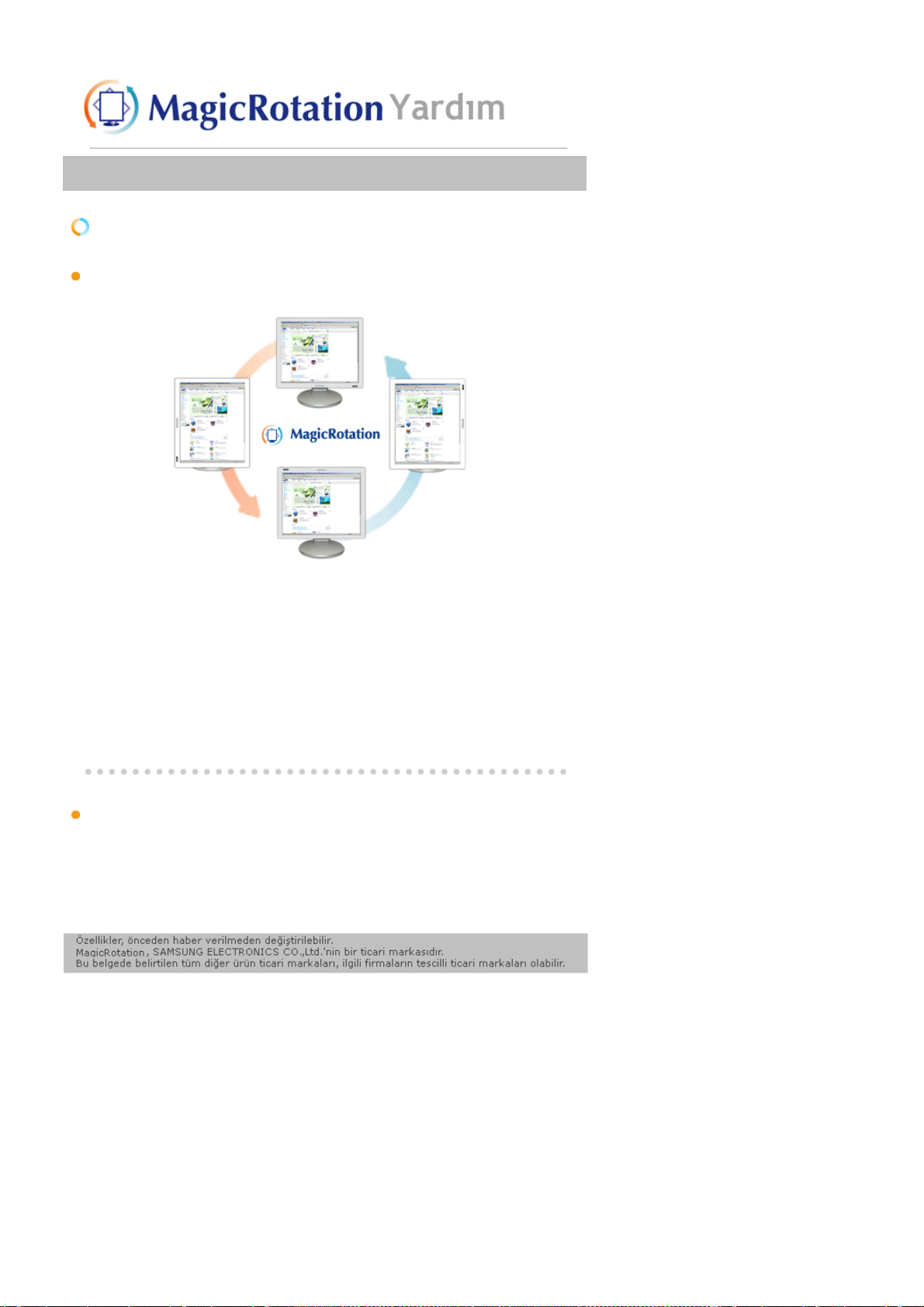
Geleneksel bilgisayar ekranları, kullanıcıların ekrana yalnızca yatay modda bakmalarına izin vermektedir.
Günümüzün bilgi çağında, daha fazla kullanıcı günlük kayatında belgelere, web sayfalarına, e-postalara vs.
bakmak zorunda kalıyor. Bu tür uygulamalar, tüm içeriğin ekranda gösterilebildiği dikey modda daha iyi
görüntülenebilmektedir. Bu durum kullanıcının dikey ve yatay modlar arasında geçiş yapma esnekliğini
sağlayarak kullanıcının üretkenliğini geliştirmektedir.
Samsung Electronics, Inc. tarafından sunulan MagicRotation Yazılımı, ekranın en iyi şekilde kullanılması, daha
iyi görüntüleme ve kullanıcının üretkenliğinin artırılmasını sağlayan bir döndürme olanağı (0, 90, 180, 270)
sağlamaktadır.
Temel İşlevler
MagicRotation, Windows™ 98 SE, Me, NT 4.0, 2000, XP Home and XP Professional'ı destekler.
* Windows™, Microsoft Corporation,Inc.'nin tescilli ticari markasıdır.
Page 51
Genel bakış
| Kurulum |
Kurulum
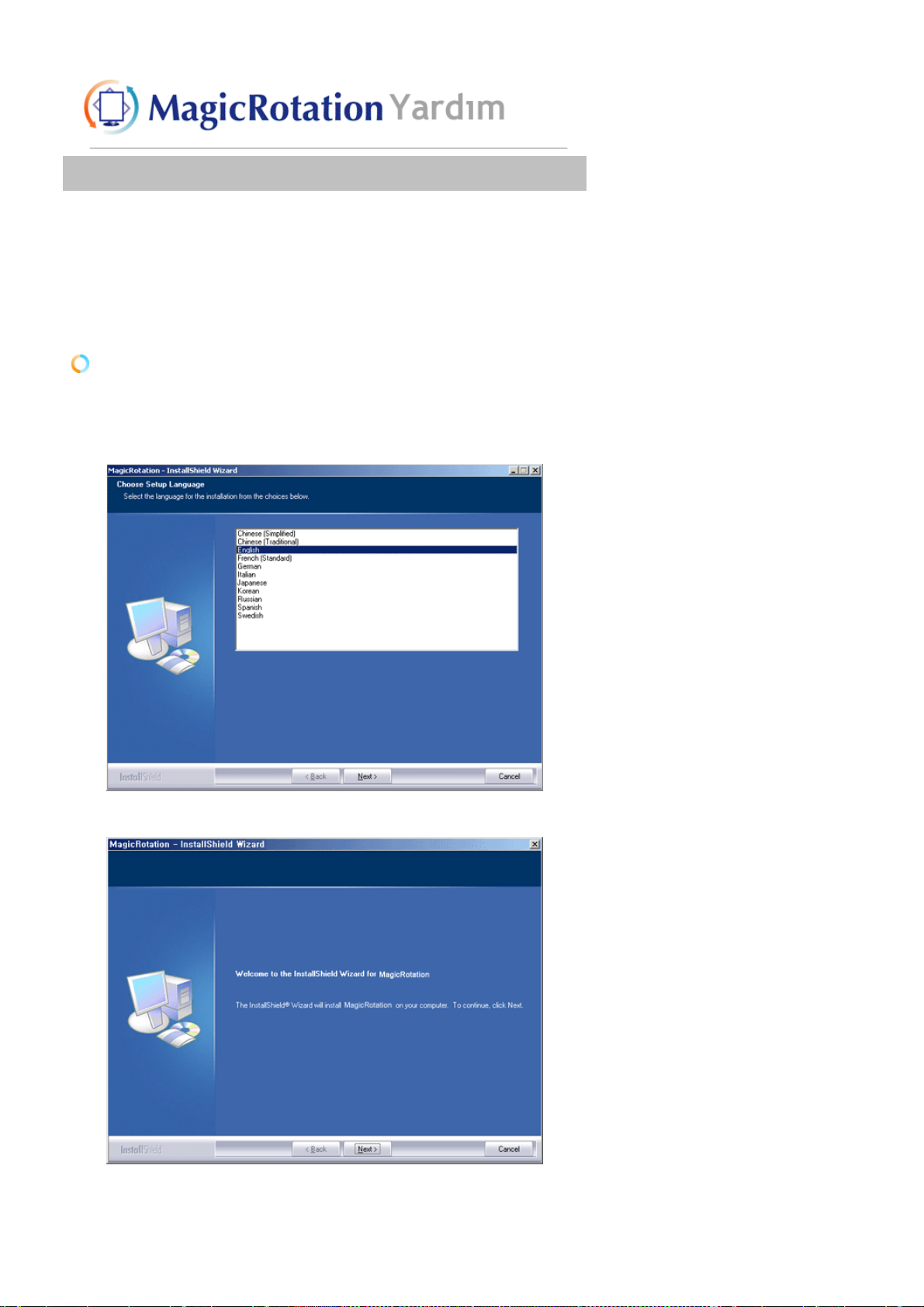
1. CD-ROM sürücüsüne yükleme CD'sini takın.
2. MagicRotation kurulum dosyasını tıklatın.
3. Kurulum Dilini seçin ve "Next"i (İleri) tıklatın.
Arayüz
|
Kaldır
|
Sorun Giderme
4. InstallationShield Sihirbazı penceresi açıldığında "Next"i (İleri) tıklatın.
5. Kullanım koşullarını kabul etmek için "I agree to the terms of the license agreement"i (Lisans
sözleşmesi kurallarını kabul ediyorum) seçin.
Page 52
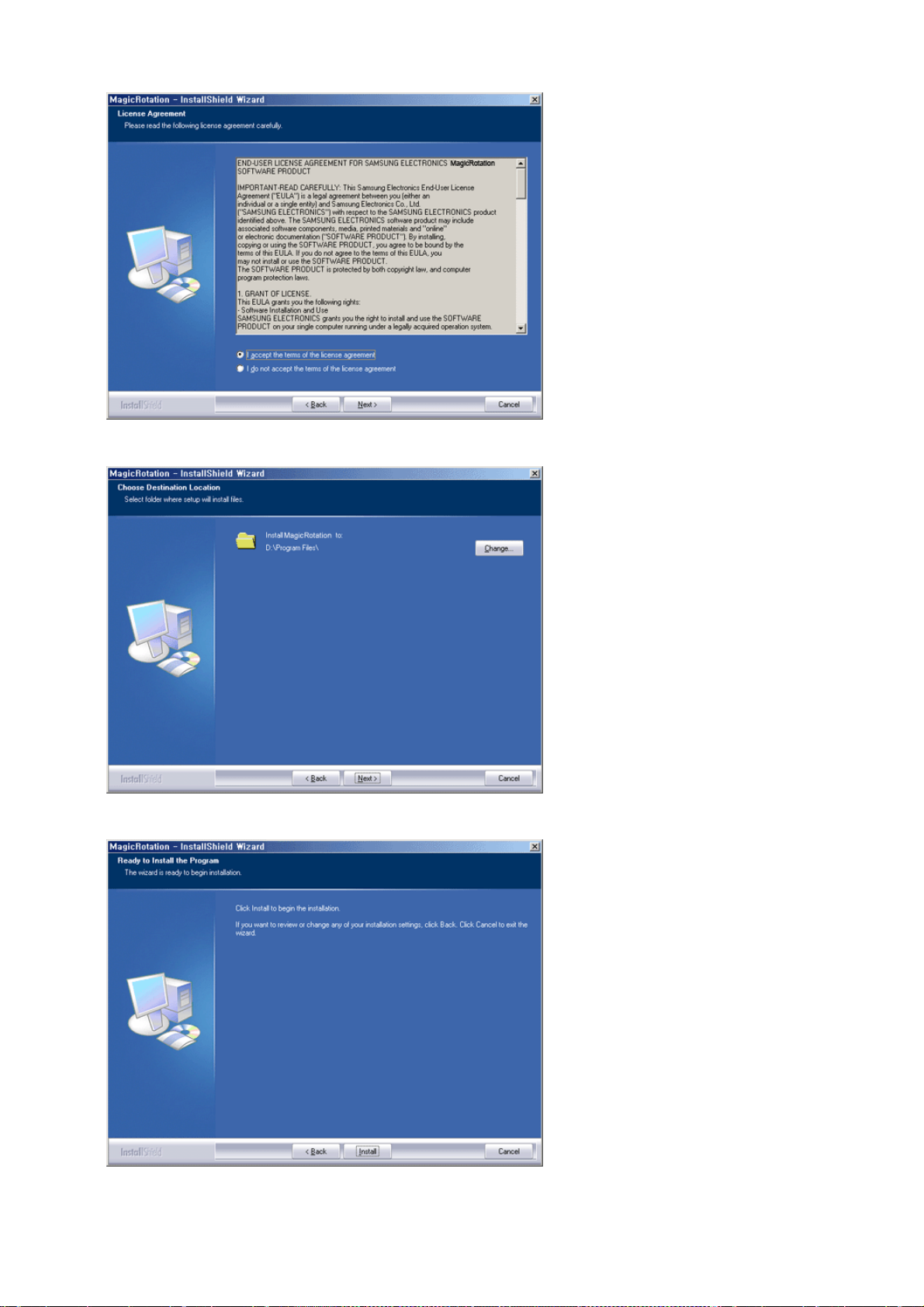
6. MagicRotation programını yüklemek için bir klasör seçin.
7. "Install"ı (Yükle) tıklatın.
8. "Installationation Status" (Yükleme Durumu) penceresi açılır.
Page 53
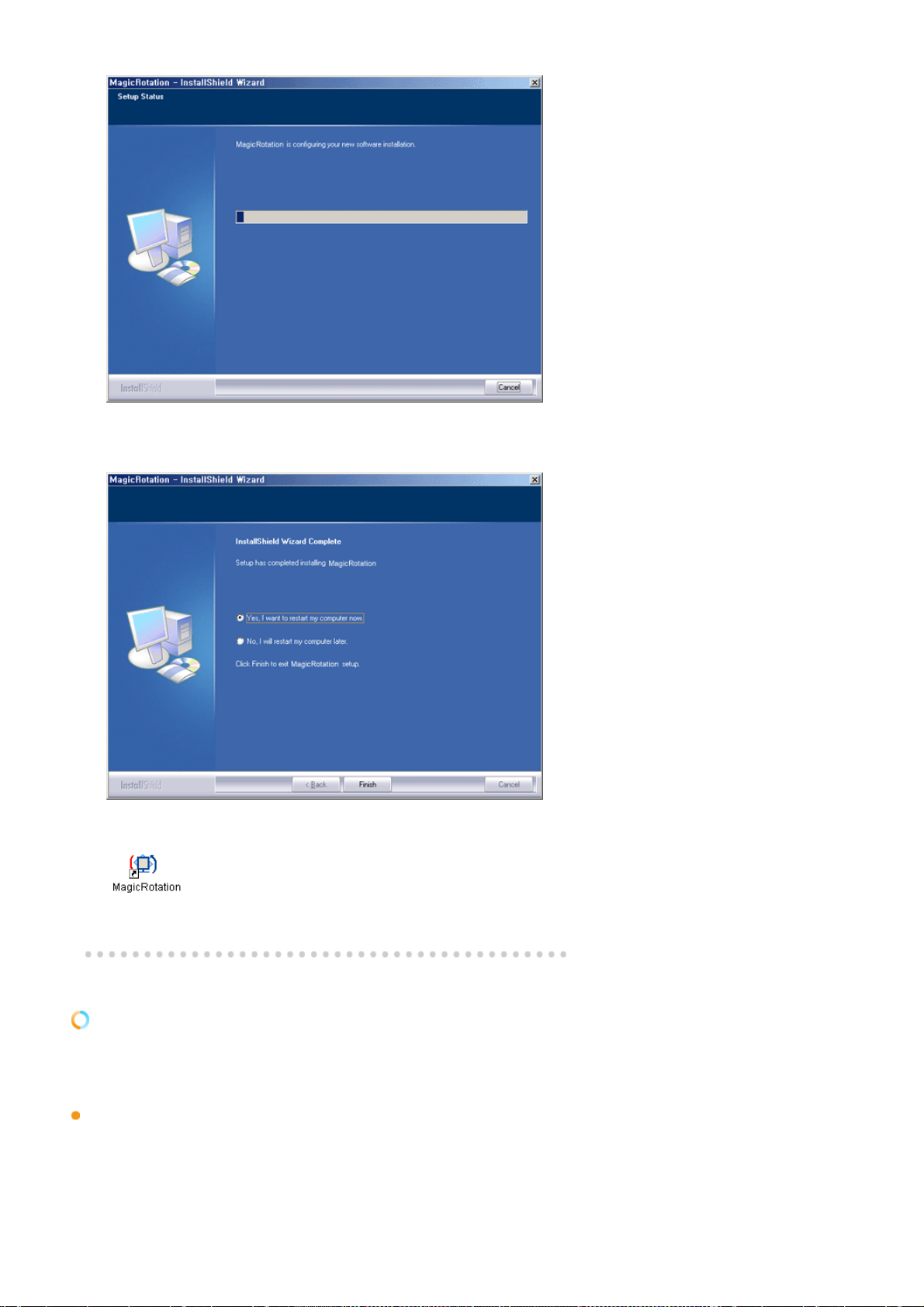
9. "Finish"i (Son) tıklatın.
MagicRotation'un düzgün çalışması için sistemin yeniden başlatılması gerekmektedir.
10. Yükleme tamamlandığında masaüstünüzde çalıştırılabilir MagicRotation simgesi görüntülenir.
Kurulum Sorunları
MagicRotation'un kurulumu, video kartı, ana kart ve ağ ortamı gibi faktörlerden etkilenebilir.
Kurulum sırasında sorunlarla karşılaştıysanız
Sınırlama
1. MagicRotation'un düzgün çalışması için "Görüntü Kartı Sürücüsü"nün düzgün yüklenmiş olması
gerekmektedir.
Yüklenmiş "Görüntü Kartı Sürücüsü", ürün satıcısı tarafından sağlanan en yeni sürücü olmalıdır.
2. Windows Media Player, Real Player vs. gibi bazı uygulamalar, filmleri 90, 180 ve 270 derecelik
yönlerde düzgün biçimde görüntülemiyorsa, aşağıdakileri yapın.
"Sorun giderme"
ibölümüne bakın.
Page 54
{ Uygulamayı kapatın.
{ Uygulamayı görmek istediğiniz Yönü (90, 180, 270) seçin.
{
Uygulamayı tekrar başlatın.
Çoğu dururmda bu işlemler sorunu ortadan kaldıracaktır.
3. OpenGL ve DirectDraw (3D çizim) gibi Kullanıcı Uygulamaları, seçilen yön moduna (90, 180, 270) bağlı
olarak çalışmayacaktır.
Örn. 3B oyunlar
4. Seçilen yön moduna (90, 180, 270) bağlı olarak DOS tabalı uygulamalar, Tam Ekran Modunda
çalışmayabilir.
5. Windows™ 98, ME, NT 4.0 altında Çift modu desteklenmemektedir.
6. MagicRotation, piksel başın 24 biti (Bit derinliği /Renk Kalitesi) desteklememektedir.
7. Grafik Kartınızı değiştiriyorsanız, daha önce MagicRotation Yazılımını kaldırmanız önerilmektedir.
Sistem Gereksinimleri
İşletim Sistemi
z Windows™ 98 SE
z Windows™ Me
z Windows™ NT 4.0
z Windows™ 2000
z Windows™ XP Home Edition
z Windows™ XP Professional
Donanım
z 128 MB ya da daha fazla hafıza (önerilen)
z
25MB ya da daha fazla boş sabit disk alanı
Servis Paketleri
z
Sisteminizde en yeni Servis Paketinin yüklü olması önerilmektedir.
z Windows™ NT 4.0 için Aktif Masaüstü (Active Desktop) bileşenli Internet Explorer 5.0 ya da daha
yukarısının yüklenmesi önerilmektedir.
* Daha fazla bilgi için MagicRotation
web sitesini ziyaret edin.
* Windows™, Microsoft Corporation,Inc.'nin tescilli ticari markasıdır.
Page 55
Genel bakış | Kurulum | Arayüz | Kaldır | Sorun Giderme
z Döndürme çalışırken, MagicTune™ programının bir kısmı normal şekilde
çalışmayabilir.
z AutoRotation: Monitör döndürüldüğünde ekran görüntüsü otomatik olarak
döner.
AutoRotation'u çalıştırmak için aşağıdaki talimatları uygulayın.
z Lütfen MagicRotation™ ve MagicTune™ 3.6 programlarının her ikisini de
bilgisayarınıza yükleyin.
z MagicTune™ 3.6'yı başlatın
z Option
Preference → enable task tray menu (görev tepsisi menüsünü
→
etkinleştir) içindeki küçük kutuyu tıklatın.
z Basit Stand, Pivot işlevini desteklemediği için MagicRotation™
programı sağlanamaz.
z Monitörün izin verilen dönüş açısı, monitörün modeline göre
belirlenir.
Arayüz
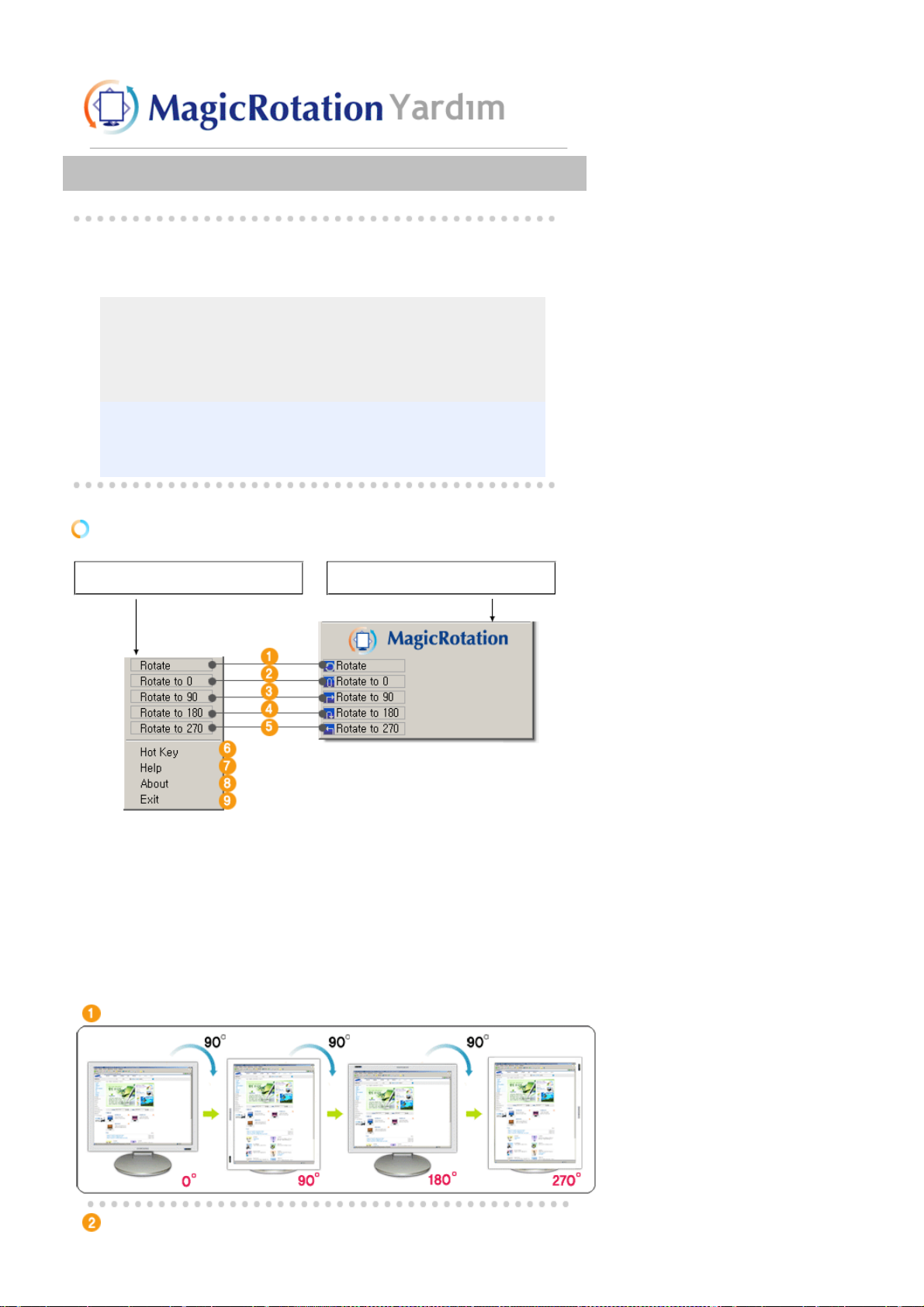
Görev Çubuğu Menüsü
Rotate (Döndür) : Ekran 90 derece döner
Sağ fare düğmesi tıklatıldığında menü
açılır.
Rotate to 0 (0'a döndür) : Görüntü geçerli açıdan 0 derece döndürülür.
Page 56
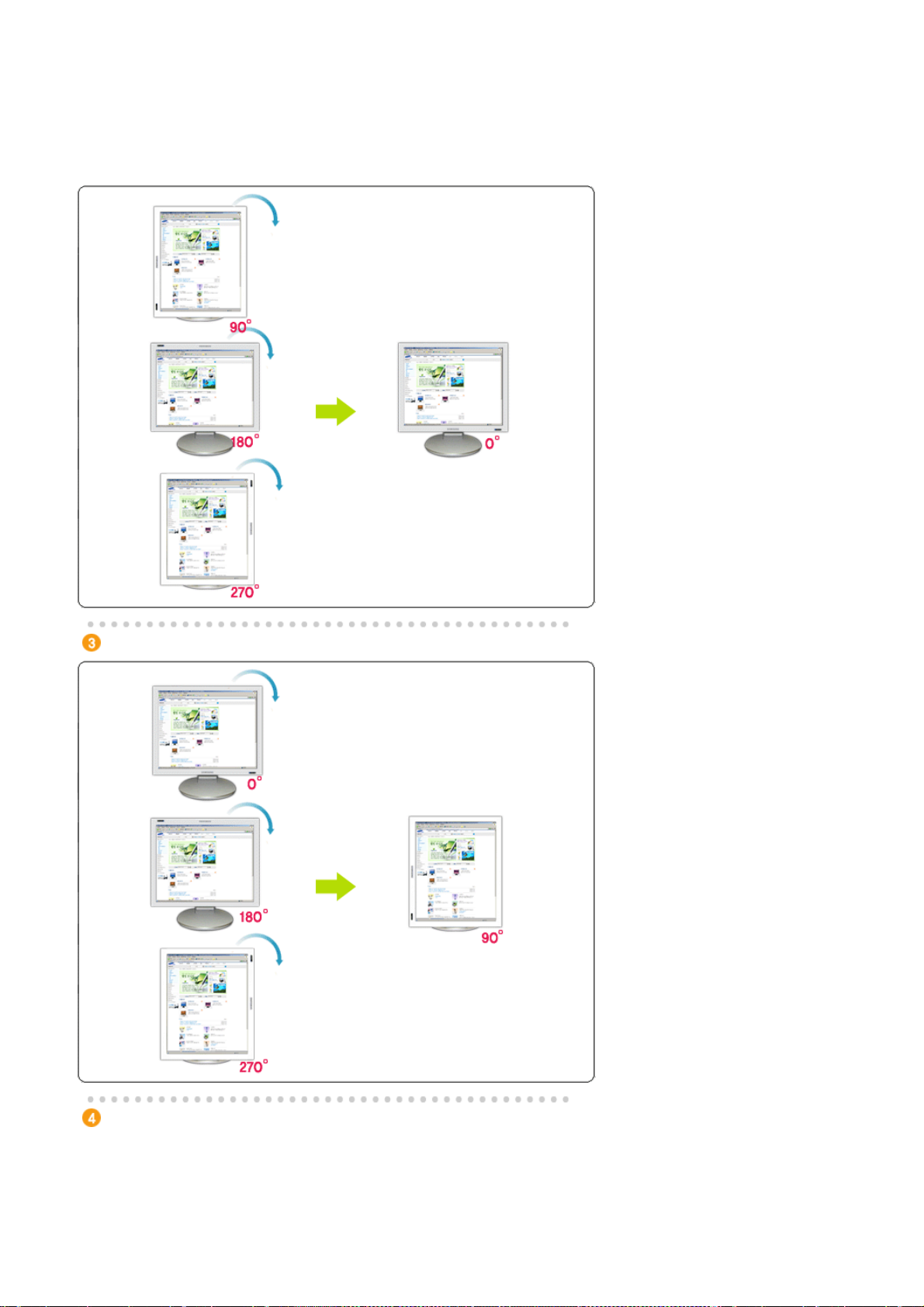
Rotate to 90 (90'a döndür) : Görüntü geçerli açıdan 90 derece döndürülür.
Rotate to 180 (180'e döndür) : Görüntü geçerli açıdan 180 derece döndürülür.
Page 57
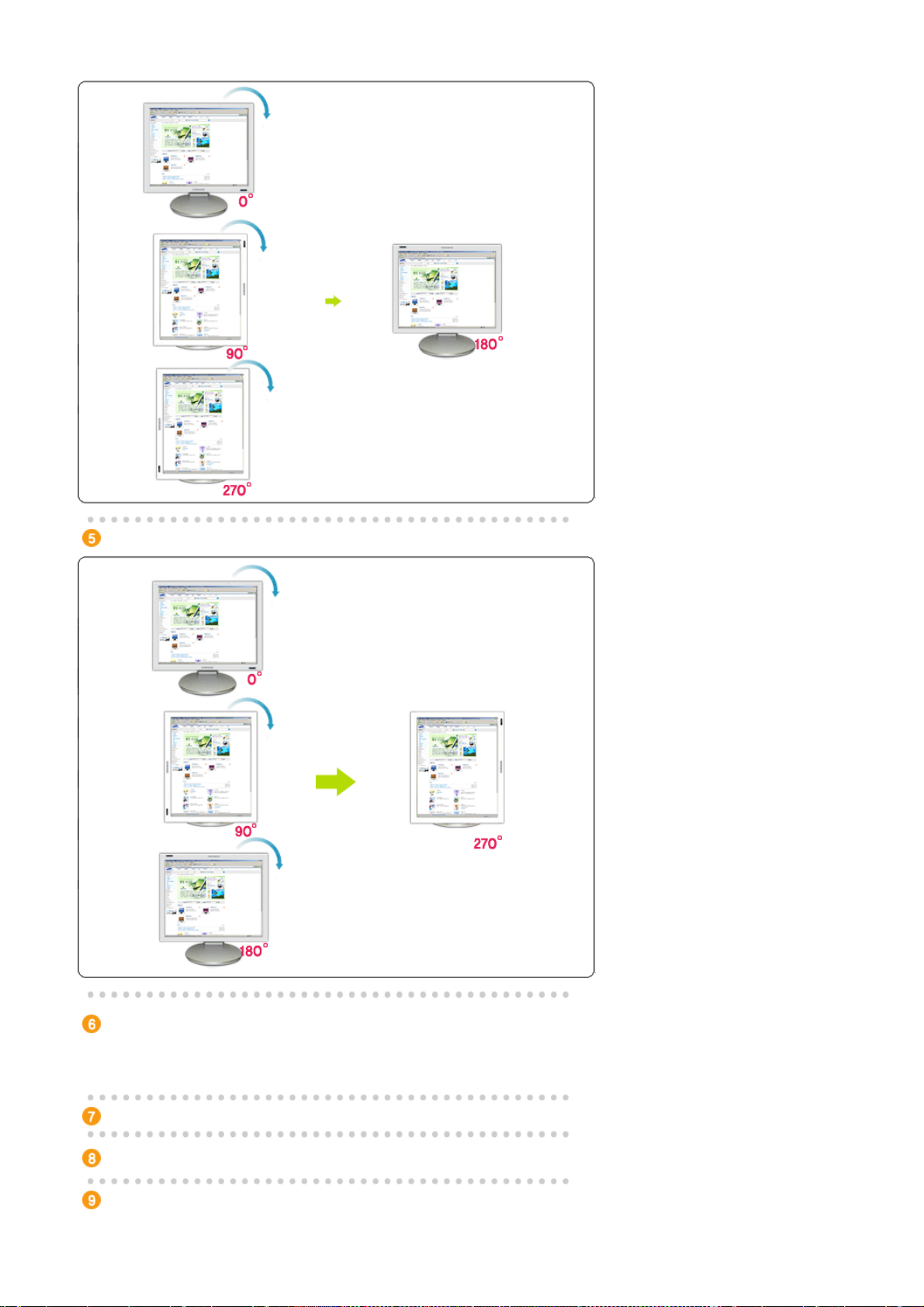
Rotate to 270 (270'e döndür) : Görüntü geçerli açıdan 270 derece döndürülür.
Hot key (Kısayol tuşu) : Kısayol tuşları standart olarak sağlanmaktadır ve kullanıcı
tarafından değiştirilebilir.
Mevcut HotKey'i değiştirdikten sonra kullanıcı tarafından doğrudan tasarlanabilir.
Kullanıcı, Shift, Ctrl, Alt ve genel tuşların bileşimini kullanarak kendi kısayollarını
yaratabilir. Yalnızca genel bir tuşa basıldığında, Alt+genel tuş şeklinde
ayarlanacaktır.
Help (Yardım) : MagicRotation™ programına ait HELP’i (YARDIM) gösterir.
About (Hakkında) : MagicRotation™ programının sürümünü ve telif hakkını
gösterir.
Exit (Çıkış) : MagicRotation™ programından çıkar.
Page 58

Page 59
Genel bakış
|
Kurulum
|
Arayüz
| Kaldır |
Sorun Giderme
Kaldır
MagicRotation programı yalnızca Windows Denetim Masasının "Add/Remove Programs" (Program Ekle/Kaldır)
seçeneği ile kaldırılabilir.
MagicRotation'u kaldırmak için aşağıdaki işlemleri gerçekleştirin.
1. [Görev Tepsisi] ' [Start] (Başlat) ' [Settings]'e (Ayarlar) gidin ve menüden [Control Panel]'i (Denetim
Masası) seçin.
Program Windows™ XP'de çalışıyorsa [Start] (Başlat) menüsünde [Control Panel]'e (Denetim Masası)
bakın.
2. Control Panel'de (Denetim Masası) "Program Ekle/Kaldır"ı tıklatın.
3. "Add/Remove Programs" (Program Ekle/Kaldır) ekranında ilerleyerek "MagicRotation"'u bulun.
Üzerini tıklatarak seçili hale getirin.
4. Programı kaldırmak için "Change/Remove" (Değiştir/Kaldır) düğmesini tıklatın.
5. Kaldırma işlemini başlatmak için "Evet"i tıklatın.
6. "Kaldırma Tamamlandı" iletişim kutusu görüntülenene kadar bekleyin.
7. Kaldırma işlemi tamamlandıktan sonra sistemi yeniden başlatarak işlemi bitirin.
MagicRotation'la ilgili teknik desteke, SSS'lar (sorular ve cevaplar) ve yazılım yükseltimleri için MagicRotation
web sitesini
ziyaret edin.
* Windows™, Microsoft Corporation,Inc.'nin tescilli ticari markasıdır.
Page 60
Genel bakış
|
Kurulum
|
Arayüz
|
Kaldır
| Sorun Giderme
Sorun Giderme
Teknik Desteği Aramadan Önce
z MagicRotation Yazılımı, ekran döndürme yeteneklerini sağlamak için Grafik Kartı Satıcınız tarafından
sağlanan yüklü "Ekran Kartı Sürücüsü"yle çalışmaktadır. Yüklenen "Ekran Kartı Sürücüsü" düzgün
çalışmıyorsa ya da hatalar içeriyorsa, bu hatalar, MagicRotation Yazılımı yüklendikten sonra bile
kalabilir.
Yüklü "Ekran Kartı Sürücüsü"nün sorunlarından kaynaklanan her türlü yanlış/rasgele davranış,
MagicRotation Yazılımından kaynaklanmamaktadır.
Yüklü "Ekran Kartı Sürücüsü"nde herhangi bir sorun olup olmadığını kontrol etmek için aşağıdaki tanı
işlemlerini gerçekleştirebilirsiniz:
1. Sorunun hem 0 (Yatay mod), hem de 90 derece yönde (Dikey mod) meydana gelip
gelmediğine bakın.
2. Sorunun farklı renk derinliklerinde (piksel başına 8/16/32 bit) ve farklı çözünürlük modlarında
(800 x 600, 1024 x 768) meydana gelip gelmediğini kontrol edin.
3. Sorunun, MagicRotation Yazılımı yüklü değilken meydana gelip gelmediğini kontrol edin.
Bu senaryoların birinde/tümünde sorun tekrarlanıyorsa, "Ekran Kartı Sürücünüzde" bir sorun olabilir:
Sorunu gidermek için aşağıdaki işlemleri yapmanız gerekmektedir:
1. MagicRotation Yazılımını kaldırın.
2. Grafik Kartı Satıcınızdan en yeni "Ekran Kartı Sürücüsünü" edinin.
Üreticilerin en yeni "Ekran Kartı Sürücüleri"ni (ATI, NVIDIA, MATROX, INTEL, etc.), kendi web
sitelerinden indirebilirsiniz.
3. En yeni "Ekran Kartı Sürücüsünü" yükleyin.
4. MagicRotation Yazılımını yükleyin. Çoğu durumda bu işlem sorunu düzeltir.
z
MagicRotation çalışırken monitör değiştirildiğinde ya da grafik kartının sürücüsü güncelleştirildiğinde
yazılım çalışmalabilri.
Bu tür bir durumda lütfen sistemi yeniden başlatın.
z MagicRotation'la ilgili teknik desteke, SSS'lar (sorular ve cevaplar) ve yazılım yükseltimleri için
MagicRotation
web sitesini ziyaret edin.
Page 61
Denetim Listesi
Belirti Denetim Listesi Çözümleri
Servisi aramadan önce sorunu kendi kendinize çözüp çözemeyeceğinizi görmek için bu
bölümdeki bilgileri inceleyin. Yardıma gereksinim duyarsanız garanti kartındaki telefon
numarasını veya Bilgiler bölümündeki telefon numarasını arayın veya satıcınızla görüşün.
Ekranda görüntü yok.
Monitörü açamıyorum.
Elektrik kablosu düzgün
şekilde takılmış mı?
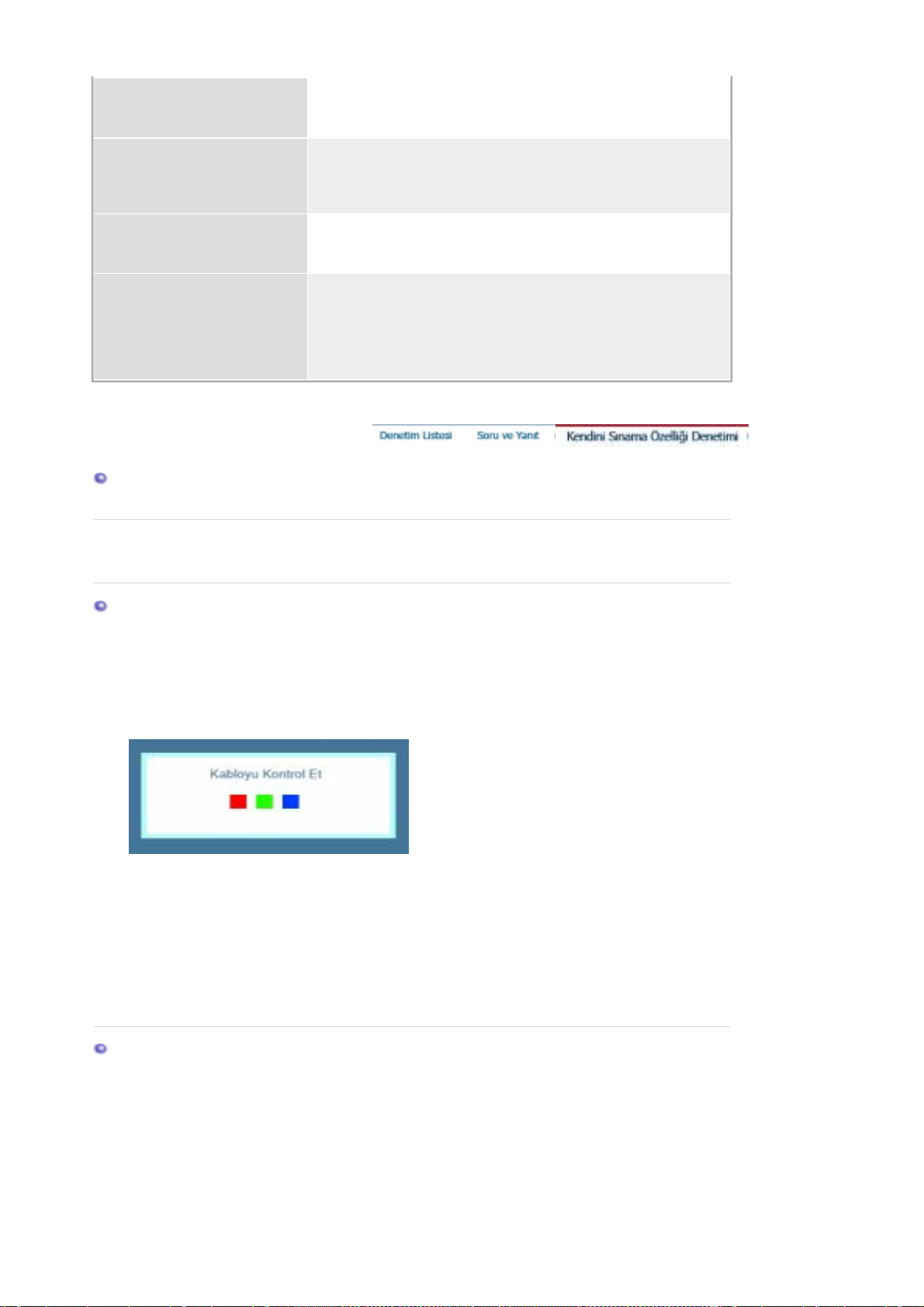
Ekranda "
Kontrol Et
görebiliyor musunuz?
Güç açıksa başlangıç
ekranını (oturum açma
ekranını) görmek için
bilgisayarı yeniden
başlatın. Bu ekranı
görebilmelisiniz.
Ekranda "
Olmayan Mod. Tavsiye
Edilen Mod 1024 x 768
60 Hz
görebiliyor musunuz?
Kabloyu
" ifadesini
Uygun
" mesajını
Elektrik kablosunu ve güç kaynağını
kontrol edin.
Sinyal kablosunun bağlantısını
kontrol edin.
Başlangıç ekranı (oturum açma
ekranı) görüntülenirse, bilgisayarı
uygun bir modda (Windows
ME/XP/2000 için güvenli mod)
yeniden başlatın ve daha sonra
video kartının frekansını değiştirin.
(Önceden Ayarlı Zamanlama
Modları bölümüne bakın)
Not: Başlangıç ekranı (oturum açma
ekranı) görüntülenmezse servis
merkezine veya satıcınıza
başvurun.
Video kartından gelen sinyal,
monitörün düzgün şekilde
işleyebileceği maksimum
çözünürlüğü ve frekansı aştığında
bu mesajı görebilirsiniz.
Monitörün düzgün şekilde
işleyebileceği maksimum
çözünürlüğü ve frekansı ayarlayın.
If the display exceeds XGA or 75
Hz, a "
Uygun Olmayan Mod.
Tavsiye Edilen Mod 1024 x 768 60
" message is displayed. If the
Hz
display exceeds 85 Hz, the display
will work properly but the "
Uygun
Page 62
Olmayan Mod. Tavsiye Edilen
Mod 1024 x 768 60 Hz
appears for one minute and then
disappears.
Please change to the recommended
mode during this one-minute period.
(The message is displayed again if
the system is rebooted.)
" message
Ekran Görüntü
Sistemini
göremiyorum.
Ekranda garip renkler
görünüyor veya
görüntü siyah-beyaz.
Ekranda görüntü yok.
Monitördeki güç
göstergesi 1 saniye
aralıkla yanıp sönüyor
mu?
Ayarların değiştirilmesini
engellemek için
Görüntü Sistemi (OSD)
Menüsünü kilitlediniz mi?
Ekrandaki görüntü şeffaf
bir kağıdın arkasından
bakarken olduğu gibi tek
renkte mi?
Ekrandaki renkler bir
programı çalıştırdıktan
sonra ve uygulamalar
arasında oluşan bir
sorun nedeniyle mi garip
görünüyor?
Video kartının ayarları
düzgün şekilde yapıldı
mı?
Ekran
Monitör PowerSaver modundadır.
Monitörü etkinleştirmek ve
görüntünün ekranda yeniden
belirmesini sağlamak için klavyede
bir tuşa basın veya fareyi hareket
ettirin.
OSD'nin kilidini açmak için MENU
düğmesine en az 5 saniye boyunca
basın.
Sinyal kablosunun bağlantısını
kontrol edin.
Video kartının yuvasına iyice
yerleştirildiğinden emin olun.
Bilgisayarı yeniden başlatın.
Video kartının kılavuzuna bakarak
video kartı ayarlarını yapın.
Ekranın ayarları birden
bozuldu.
Ekrandaki görüntü net
değil veya OSD
ayarlanamıyor.
LED yanıp sönüyor,
ancak ekranda görüntü
yok.
Ekranda yalnızca 16
renk gösteriliyor. Video
kartını değiştirdikten
sonra ekran renkleri
değişebilir.
Video kartını veya
sürücüyü değiştirdiniz
mi?
Monitörün
çözünürlüğünü veya
frekansını ayarladınız
mı?
Ekran ayarları video kartının sinyal döngüsü nedeniyle bozulabilir. OSD'yi
kullanarak Pozisyonu yeniden ayarlayın.
Monitörün
çözünürlüğünü veya
frekansını ayarladınız
mı?
Menüdeki Görüntü
Zamanlamasını kontrol
ederken frekans düzgün
şekilde ayarlandı mı?
Windows renkleri düzgün
şekilde ayarlandı mı?
Video kartının ayarları
düzgün şekilde yapıldı
mı?
OSD'yi kullanarak ekran
görüntüsünün pozisyonunu ve
boyutunu ayarlayın.
Video kartının çözünürlüğünü ve
frekansını ayarlayın.
(Önceden Ayarlı Zamanlama
Modları bölümüne bakın).
Video kartının çözünürlüğünü ve
frekansını ayarlayın.
(Önceden Ayarlı Zamanlama
Modları bölümüne bakın).
Video kartının kılavuzuna ve
Önceden Ayarlı Zamanlama Modları
bölümüne bakarak frekansı düzgün
şekilde ayarlayın.
(Çözünürlüğe uygun maksimum
frekans ürüne göre değişir.)
Windows ME/XP/2000 için:
Denetim Masası, Görüntü, Ayarlar
seçeneklerini kullanarak renkleri
düzgün şekilde ayarlayın.
Video kartının kılavuzuna bakarak
video kartı ayarlarını yapın.
Page 63
Ekranda
"Unrecognized
monitor, Plug & Play
(VESA DDC) monitor
found" [Tanınmayan
monitör, Tak ve Kullan
(VESA DDC) monitörü
bulundu] şeklinde bir
mesaj var.
Monitörün sürücüsünü
yüklediniz mi?
Tak ve Kullan (VESA
DDC) işlevinin
desteklenip
desteklenemediğini
görmek için video kartı
kılavuzuna bakın.
Monitörün sürücüsünü Sürücü
Yükleme Yönergelerine uygun
şekilde yükleyin.
Monitörün sürücüsünü Sürücü
Yükleme Yönergelerine uygun
şekilde yükleyin.
MagicTune™ doğru
çalışmadığında kontrol
edin.
MagicTune™, düzgün
çalışmıyor.
Web sitemizi ziyaret edin ve MagicTune™ MAC yükleme yazılımını indirin.
* MagicTune™ özelliği
yalnızca Tak ve Çalıştır
desteği olan Windows
İşletim Sistemi yüklü
PC'de (VGA) bulunur.
PC'nizi ya da grafik
kartınızı mı değiştirdiniz?
* Bilgisayarınızın MagicTune™
özelliğini destekleyip
desteklemediğini, denetlemek için
aşağıdaki adımları izleyin
(Windows™, XP ise);
Denetim Masası → Performans ve
Bakım → Sistem → Donanım →
Aygıt Yöneticisi → Monitörler → Tak
ve Kullan monitörü sildikten sonra
yeni Donanımı arayarak "Tak ve
Kullan monitörü" bulun.
MagicTune™, monitör için ek bir
yazılımdır. Bazı grafik kartları
monitörünüzü desteklemeyebilir.
Grafik kartınızla bir sorununuz
olduğunda, sağlanan uyumlu grafik
kartı listesine bakmak için web
sitemize girin.
http://www.samsung.com/monitor/magictune
Download the latest program. En
son programı indirin. Programı
http://www.samsung.com/monitor/magictune
adresinden indirebilirsiniz.
Monitörde sorun olup olmadığını görmek için aşağıdakileri kontrol edin.
1. Elektrik kordonunun ve kablosunun bilgisayara doğru şekilde bağlanıp bağlanmadığını kontrol
edin.
2. Bilgisayarın yeniden başlatılırken 3 kereden çok bip sesi çıkarıp çıkarmadığını kontrol edin.
(Durum buysa bilgisayarın ana kartı için bakım isteğinde bulunun.)
3. Yeni bir video kartı taktıysanız veya PC'yi kendiniz topladıysanız, bağdaştırıcı (video) sürücüsü
ve monitör sürücüsünün yüklenip yüklenmediğini kontrol edin.
4. Video ekranının tarama hızının 56 Hz ~75 Hz olarak ayarlanıp ayarlanmadığını kontrol edin.
(Maksimum çözünürlük kullanırken 75 Hz değerini aşmayın.)
5. Bağdaştırıcı (video) sürücüsünü yüklerken sorunla karşılaşırsanız, bilgisayarı Güvenli Mod'da
yeniden başlatın, "
Bağdaştırıcısını kaldırın ve daha sonra bağdaştırıcı (video) sürücüsünü yeniden yüklemek için
bilgisayarı yeniden başlatın.
Sorunlar devam ederse bir yetkili servis merkezine başvurun.
Soru ve Yanıt
Soru Yanıt
Denetim Masası, Sistem, Aygıt Yöneticisi
" seçeneklerini kullanarak Görüntü
Frekansı nasıl değiştirebilirim? Frekans, video kartı yeniden yapılandırılarak değiştirilebilir.
Page 64
Video kartı desteğinin, kullanılan sürücünün sürümüne bağlı
olduğunu unutmayın.
(Ayrıntılar için bilgisayarın veya video kartının kılavuzuna bakın.)
Çözünürlüğü nasıl
ayarlayabilirim?
Güç Tasarrufu işlevini nasıl
ayarlayabilirim?
Dış kasayı/LCD panelini nasıl
temizleyebilirim?
Kendini Sınama Özelliği Denetimi
Kendini Sınama Özelliği Denetimi | Uyarı Mesajları | Ortam | Yararlı İpuçları
Monitörünüzde, düzgün çalışıp çalışmadığını kontrol etmenizi sağlayan bir kendi kendini
sınama özelliği vardır.
Kendini Sınama Özelliği Denetimi
1. Hem bilgisayarınızı hem de monitörünüzü kapatın.
2. Video kablosunu bilgisayarın arkasından çıkarın.
3. Monitörü açı n.
Monitör düzgün çalışıyorsa, aşağıdaki şekilde gösterilen biçimde bir kutu görürsünüz.
Windows ME/XP/2000 için: Çözünürlüğü
Görüntü, Ayarlar
* Ayrıntılar için video kartı üreticisine danışın.
Windows ME/XP/2000 için: İşlevi bilgisayarın BIOS-SETUP
uygulamasında veya ekran koruyucusunda ayarlayın.
(Windows/Bilgisayar Kılavuzu'na bakın).
Elektrik kablosunu çıkarın ve sulandırılmış temizlik malzemesi
veya doğrudan su kullanarak yumuşak bir bezle monitörü
temizleyin.
Kasanın üzerinde deterjan veya kir kalmamasına dikkat edin.
Monitörün içine su girmemesine özen gösterin.
seçeneklerini kullanarak ayarlayın.
Denetim Masası
,
Bu kutu, normal çalışma sırasında video kablosunun bağlantısı kopar veya kabloda hasar
olursa görüntülenir.
4. Monitörünüzü kapatın ve video kablosunu yeniden bağlayın; sonra bilgisayarınızı ve
monitörünüzü açın.
Önceki yordamı uyguladıktan sonra monitörünüzün ekranı karanlık kaldıysa, video
denetleyicisini ve bilgisayar sisteminizi kontrol edin; çünkü monitörünüz düzgün
çalışmaktadır.
Uyarı Mesajları
Giriş sinyaliyle ilgili bir sorun varsa ekranda bir mesaj görünür veya ekranın çalıştığını
gösteren güç göstergesi ışığı yandığı halde ekran karanlık kalır. Mesaj, monitörün tarama
aralığı dışında olduğunu veya sinyal kablosunu kontrol etmeniz gerektiğini gösterebilir.
Page 65

Ortam
Monitörün konumu ve pozisyonu, kalitesini ve diğer özelliklerini etkileyebilir.
1. Monitörün yakınında alçak titreşimli ses hoparlörü (woofer) varsa bunu sökün ve
başka bir odaya yerleştirin.
2. Monitörün bir metre (3 ft) yakınında bulunan radyo, havalandırma aracı, saat ve
telefon gibi tüm elektronik cihazları kaldırın.
Yararlı İpuçları
z
Monitör bilgisayardan aldığı görsel sinyalleri yeniden üretir. Bu nedenle bilgisayar veya video
kartıyla ilgili bir sorun olması monitörün kararmasına, renklerin bozulmasına, gürültüye, Aralık
dışındaki Senkronizasyona, vb. yol açabilir. Bu durumda öncelikle sorunun kaynağını bulun ve
sonra da servis merkezine veya yetkili satıcınıza danışın.
z
Monitörün çalışma durumunu değerlendirme
Ekranda görüntü yoksa veya
[Senkronizasyon Aralık Dışında] mesajı geliyorsa, monitör açıkken kablo bağlantısını
Hz"
"Uygun Olmayan Mod","Tavsiye Edilen Mod 1024 x 768 60
bilgisayardan çıkarın.
{
Ekrana mesaj geliyor veya ekran beyazlaşıyorsa monitör çalışıyor demektir.
{
Bu durumda bilgisayarda sorun olup olmadığını kontrol edin.
Page 66
Genel Belirtimler
Genel
Model Adı SyncMaster 540N
LCD Panel
Boyut 15,0 inç (diyagonal) (38 cm)
Görüntü alanı 304,1 mm (H) x 228,1 mm (V)
Piksel Aralığı 0,297 mm (H) x 0,297 mm (V)
Tür a-si TFT etkin matris
Senkronizasyon
Yatay 30 ~ 61 kHz
Dikey 56 ~ 75 Hz
Ekran Rengi
16,2 M renkler
Çözünürlük
En iyi çözünürlük 1024 x 768@60 Hz
Maksimum çözünürlük 1024 x 768@75 Hz
Giriş Sinyali, Sonlu
RGB Analog , Bileşik H/V Sync,SOG(Option), 0,7Vp-p Pozitif (75 Ω’da ±10%)
Ayrı H/V sync,TTL pozitif veya negatif düzey
Maksimum Piksel Hızı
81 MHz
Güç Kaynağı
100 ~ 240 Vac rms (+/- 10%) ,60/50 Hz ± 3Hz
Sinyal Kablosu
15 pin - 15 pin D-sub kablo, çıkarılabilir, 1,8 m
Güç Tüketimi
25 W'dan daha az
Page 67
Boyutlar (AxDxY)/ Ağırlık (Basit taban desteği)
337,5 x 180,0 x 336,8 mm / 13,3 x 7,1 x 13,3 inç (Temel Altlık ile) / 2,75 kg
Boyutlar (AxDxY)/ Ağırlık (Oynar taban desteği)
337,5 x 180,0 x 333,8 mm / 13,3 x 7,1 x 13,1 inç (Temel Altlık ile) / 3,65kg
VESA Montaj Arayüzü
75 mm x 75 mm (Specialty(Arm) Montaj donanımıyla birlikte kullanılır.)
Ortam koşulları
Çalışma Sıcaklığı: 10 °C ~ 40 °C (50 °F ~ 104 °F)
Nem %10 ~ %80, yoğunlaşmayan
Depolama Sıcaklığı: -20 °C ~ 45 °C (-4 °F ~ 113 °F)
Nem %5% ~ %95, yoğunlaşmayan
Tak ve Kullan Özelliği
Bu monitör Tak ve Kullan uyumlu sistemlere takılabilir. Monitör ve bilgisayar sistemleri arasındaki
etkileşim en iyi çalışma koşullarını ve monitör ayarlarını sağlar. Çoğunlukla, kullanıcının farklı ayarlar
seçmek istediği durumlar dışında monitör kurulumu otomatik olarak ilerler.
Kabul Edilebilen Nokta Sayısı
Bu üründe, 1ppm (milyonda bir) oranında duyarlığa sahip gelişmiş yarı iletken teknolojisi kullanılarak
üretilen TFT LCD panel kullanılmıştır. Ancak KIRMIZI, YEŞİL, MAVİ ve BEYAZ renk pikselleri arada
sırada parlak görünebilir veya arada bazı siyah pikseller görünebilir. Bunun nedeni kalitenin düşük
olması değildir, paneli herhangi bir kuşkuya kapılmadan kullanabilirsiniz.
z
Örneğin, bu üründeki TFT LCD alt piksellerinin sayısı 2.359.296’dur.
Not: Tasarım ve belirtimler önceden belirtilmeden değiştirilebilir.
PowerSaver
Bu monitörde PowerSaver adı verilen yerleşik bir güç yönetim sistemi vardır. Bu sistem, monitörünüzü,
belli bir süre kullanılmadığında düşük enerji moduna geçirerek enerji tasarrufu sağlar. Fareyi hareket
ettirdiğinizde veya klavyedeki bir tuşa bastığınızda monitör otomatik olarak normal çalışma durumuna
döner. Enerji tasarrufu sağlamak için, kullanmanız gerekmeyen zamanlarda veya uzun süre
kullanmayacağınız durumlarda monitörünüzü KAPATIN. PowerSaver sistemi bilgisayarınıza takılan
VESA DPMS uyumlu bir video kartıyla çalışır. Bu özelliği kurmak için bilgisayarınıza yüklü bir yazılım
yardımcı programını kullanın.
Durum
Normal Çalışma Kapalı Modu
Mekanik Güç S/W
kapalı
EPA/ENERGY
2000
(Güç düğmesi)
Mekanik Güç S/W
kapalı
(Güç açma/kapma
anahtarı)
Güç Göstergesi Mavi
Güç Tüketimi
25 W'dan daha az1 W'dan daha az
Mavi, Yanıp
Söner
(Kapalı modu)
Siyah Siyah
1 W'dan daha az
(120 Vac / 220 Vac)
0 W'dan daha az
Bu monitör VESA DPMS işlevi olan bir bilgisayarla kullanılırsa EPA
®
ENERGY STAR
SAMSUNG ENERGY STAR
ve ENERGY2000 ile uyumludur.
®
iş ortağı olarak, bu ürünün enerji
verimliliği açısından ENERGY STAR
®
yönergelerine uygun olduğunu
belirlemiştir.
Page 68
Önceden Ayarlı Zamanlama Modları
Bilgisayardan gönderilen sinyal aşağıdaki Önceden Ayarlı Zamanlama Modları ile aynıysa, ekran
otomatik olarak ayarlanır. Ancak sinyal farklıysa güç ışığı yanmaya devam ederken ekran kararabilir.
Video kartının kılavuzuna bakın ve ekranı aşağıdaki gibi ayarlayın.
Tablo 1. Önceden Ayarlı Zamanlama Modları
Ekran Modu
IBM, 640 x 350 31,469 70,086 25,175 +/-
IBM, 640 x 480 31,469 59,940 25,175 -/-
IBM, 720 x 400 31,469 70,087 28,322 -/+
MAC, 640 x 480 35,000 66,667 30,240 -/-
MAC, 832 x 624 49,726 74,551 57,284 -/-
VESA, 640 x 480 37,500 75,000 31,500 -/-
VESA, 640 x 480 37,861 72,809 31,500 -/-
VESA, 800 x 600 35,156 56,250 36,000 -/-
VESA, 800 x 600 37,879 60,317 40,000 +/+
VESA, 800 x 600 46,875 75,000 49,500 +/+
VESA, 800 x 600 48,077 72,188 50,000 +/+
VESA, 1024 x 768 48,363 60,004 65,000 -/-
VESA, 1024 x 768 56,476 70,069 75,000 -/-
VESA, 1024 x 768 60,023 75,029 78,750 +/+
Yatay Frekans
(kHz)
Yatay Frekans
Dikey Frekans
(Hz)
Piksel Saati
(MHz)
Sync Polaritesi
(H/V)
Ekranın sağ kenarını sol kenarına bağlayan bir satırın yatay olarak
taranma süresine Yatay Döngü denir ve Yatay Döngü'nün tersi
alınarak elde edilen sayıya da Yatay Frekans adı verilir. Birim: kHz
Dikey Frekans
Ekranda kullanıcının görebileceği bir görüntü oluşması için, floresan
lambalara benzer şekilde, aynı görüntünün saniyede pek çok defa
yinelenmesi gerekir. Bu yineleme sıklığına Dikey Frekans veya
Yenileme Hızı denir. Birim: Hz
Page 69
Dünyanın her yerinden SAMSUNG’a ulaşın.
Samsung ürünleri ile ilgili sorularınız ya da yorumlarınız varsa lütfen SAMSUNG
müşteri hizmetleri merkezi ile temasa geçin.
North America
CANADA 1-800-SAMSUNG (7267864) http://www.samsung.com/ca
MEXICO 01-800-SAMSUNG (7267864) http://www.samsung.com/mx
U.S.A 1-800-SAMSUNG (7267864) http://www.samsung.com
Latin America
ARGENTINE 0800-333-3733 http://www.samsung.com/ar
BRAZIL 0800-124-421 http://www.samsung.com/br
CHILE 800-726-7864 (SAMSUNG) http://www.samsung.com/cl
COSTA RICA 0-800-507-7267 http://www.samsung.com/latin
ECUADOR 1-800-10-7267 http://www.samsung.com/latin
EL SALVADOR 800-6225 http://www.samsung.com/latin
GUATEMALA 1-800-299-0013 http://www.samsung.com/latin
JAMAICA 1-800-234-7267 http://www.samsung.com/latin
PANAMA 800-7267 http://www.samsung.com/latin
PUERTO RICO 1-800-682-3180 http://www.samsung.com/latin
REP. DOMINICA 1-800-751-2676 http://www.samsung.com/latin
TRINIDAD & TOBAGO 1-800-7267-864 http://www.samsung.com/latin
VENEZUELA 1-800-100-5303 http://www.samsung.com/latin
Europe
Page 70
BELGIUM 02 201 2418 http://www.samsung.com/be
CZECH REPUBLIC 844 000 844 http://www.samsung.com/cz
DENMARK 38 322 887 http://www.samsung.com/dk
FINLAND 09 693 79 554 http://www.samsung.com/fi
FRANCE 08 25 08 65 65 (€ 0,15/min) http://www.samsung.com/fr
GERMANY 01805 - 121213 (€ 0,12/Min) http://www.samsung.de
HUNGARY 06 40 985 985 http://www.samsung.com/hu
ITALIA 199 153 153 http://www.samsung.com/it
LUXEMBURG 02 261 03 710 http://www.samsung.lu
NETHERLANDS 0900 20 200 88 (€ 0.10/Min) http://www.samsung.com/nl
NORWAY 231 627 22 http://www.samsung.com/no
POLAND 0 801 801 881 http://www.samsung.com/pl
PORTUGAL 80 8 200 128 http://www.samsung.com/pt
SLOVAKIA 0850 123 989 http://www.samsung.com/sk
SPAIN 902 10 11 30 http://www.samsung.com/es
SWEDEN 08 585 367 87 http://www.samsung.com/se
U.K 0870 242 0303 http://www.samsung.com/uk
CIS
RUSSIA 8-800-200-0400 http://www.samsung.ru
UKRAINE 8-800-502-0000 http://www.samsung.com/ur
Asia Pacific
AUSTRALIA 1300 362 603 http://www.samsung.com/au
CHINA 800-810-5858, 010- 6475 1880 http://www.samsung.com.cn
HONG KONG 2862 6001 http://www.samsung.com/hk
INDIA 3030 8282, 1600 1100 11 http://www.samsung.com/in
INDONESIA 0800-112-8888 http://www.samsung.com/id
JAPAN 0120-327-527 http://www.samsung.com/jp
MALAYSIA 1800-88-9999 http://www.samsung.com/my
PHILIPPINES 1800-10-SAMSUNG (7267864) http://www.samsung.com/ph
SINGAPORE 1800-SAMSUNG (7267864) http://www.samsung.com/sg
THAILAND 1800-29-3232, 02-689-3232 http://www.samsung.com/th
TAIWAN 0800-329-999 http://www.samsung.com/tw
VIETNAM 1 800 588 889 http://www.samsung.com/vn
Middle East & Africa
SOUTH AFRICA 0860 7267864 (SAMSUNG) http://www.samsung.com/za
U.A.E 800SAMSUNG (7267864) http://www.samsung.com/mea
Page 71
Koşullar
Nokta Aralığı
Monitördeki görüntü kırmızı, yeşil ve mavi noktalardan oluşur. Noktalar birbirine yakınlaştıkça
çözünürlük artar. Aynı renkteki iki nokta arasındaki uzaklığa "Nokta Aralığı" denir. Birim: mm
Dikey Frekans
Görüntüyü oluşturmak ve kullanıcıya göstermek için ekranın saniyede birkaç defa yeniden
çizilmesi gerekir. Saniyedeki yineleme sıklığına Dikey Frekans veya Yenileme Hızı denir.
Birim: Hz
Örnek :
Aynı ışın kendini saniyede 60 defa yinelerse, bu 60 Hz olarak kabul edilir.
Yatay Frekans
Ekranın sağ kenarını sol kenarına bağlayan bir satırı yatay olarak tarama süresine Yatay
Döngü denir. Yatay Döngü'nün tersi alınarak elde edilen sayıya Yatay Frekans denir. Birim:
kHz
Taramalı ve Taramasız Yöntemler
Ekranın en üstünden en altına kadar olan yatay satırları sırasıyla göstermeye Taramasız
Yöntem, tek numaralı satırlarla çift numaralı satırları dönüşümlü olarak göstermeye Taramalı
yöntem denir. Net bir görüntü oluşmasını sağlamak için çoğu monitör Taramasız yöntemi
kullanılır. Taramalı yöntem televizyonlarda kullanılan yöntemdir.
Tak ve Kullan
Bu işlev, bilgisayarla monitör arasında otomatik bilgi değişimine olanak tanıyarak kullanıcıya
yüksek kaliteli bir ekran sunar. Bu monitör Tak ve Kullan işlevi için uluslararası VESA DDC
standardına uygundur.
Çözünürlük
Ekran görüntüsü oluşturmak için kullanılan yatay ve dikey nokta sayısına "çözünürlük" denir.
Bu sayı ekranın hassasiyetini gösterir. Yüksek çözünürlük, ekranda daha fazla görüntü bilgisi
gösterilmesine olanak sağladığından birçok görevi gerçekleştirmeye uygundur.
Örnek : Çözünürlük 1024 X 768 ise, ekran 1024 yatay nokta (yatay çözünürlük) ve 768 dikey
çizgiden (dikey çözünürlük) oluşuyor demektir.
Daha İyi Görüntü Elde Etmek İçin
1. En iyi görüntü kalitesini elde etmek için bilgisayarın denetim masasından bilgisayar
çözünürlüğünü ve ekran enjeksiyon hızını (yenileme hızı) aşağıda açıklandığı gibi ayarlayın.
TFT-LCD’de en iyi görüntü kalitesi sağlanmazsa, ekrandaki görüntünün kalitesi düşük
olabilir.
{ Çözünürlük: 1024 x 768
{
Dikey frekans (yenileme hızı): 60 Hz
2. Bu üründe, 1ppm (milyonda bir) oranında duyarlığa sahip gelişmiş yarı iletken teknolojisi
kullanılarak üretilen TFT LCD panel kullanılmıştır. Ancak KIRMIZI, YEŞİL, MAVİ ve BEYAZ
renk pikselleri arada sırada parlak görünebilir veya arada bazı siyah pikseller görünebilir.
Bunun nedeni kalitenin düşük olması değildir, paneli herhangi bir kuşkuya kapılmadan
kullanabilirsiniz.
{ Örneğin, bu üründeki TFT LCD alt piksellerinin sayısı 2.359.296’dur.
3. Monitörü ve dış paneli temizlerken lütfen önerildiği gibi çok az miktarda temizleme
maddesiyle yumuşak ve kuru bir bez kullanın; temizledikten sonra ürünü iyice silerek
Page 72
parlatın. LCD alanı, üzerine bastırılmadan yumuşak bir şekilde silinmelidir. Fazla bastırılırsa,
üzerinde iz bırakılabilir.
4. Resim kalitesinden memnun değilseniz, pencere kapatma düğmesine bastığınızda ekranda
görünecek olan “otomatik ayar işlevini” kullanarak daha iyi bir resim elde edebilirsiniz.
Otomatik ayar sonrasında da görüntüde bozukluklar varsa, FINE/COARSE ayar işlevini
kullanın.
5. Uzun bir sure sabit bir ekran görüntüleniyorsa, görüntü artığı denen durum veya bulanıklık
meydana gelebilir.Uzun süre monitörden uzak kalacaksanız, enerji tasarrufu moduna geçin
veya hareketli görüntüler içeren bir ekran koruyucu ayarlayın.
Yetki Bildirimi
Bu belgedeki bilgiler önceden belirtilmeden değiştirilebilir.
© 2006 Samsung Electronics Co., Ltd. Tüm hakları saklıdır.
Samsung Electronics Co., Ltd. şirketinin yazılı izni olmadan herhangi bir şekilde yeniden üretilmesi
kesinlikle yasaktır.
Samsung Electronics Co., Ltd. bu belgedeki hatalardan veya bu malzemenin yapısı, performansı
veya kullanımına bağlı olarak ortaya çıkan veya oluşan zararlardan sorumlu tutulamaz.
Samsung, Samsung Electronics Co., Ltd. şirketinin kayıtlı ticari markasıdır; Microsoft, Windows ve
Windows NT Microsoft Corporation şirketinin kayıtlı ticari markalarıdır; VESA, DPMS ve DDC
Video Electronics Standard Association'ın kayıtlı ticari markalarıdır; ENERGY STAR® adı ve
amblemi U.S. Environmental Protection Agency'nin (EPA) kayıtlı ticari markasıdır. Samsung
Electronics Co., Ltd. şirketi ENERGY STAR® İş Ortağı olarak, enerji verimliliği açısından bu
ürünün ENERGY STAR® yönergelerine uygun olduğunu belirlemiştir. Burada sözü edilen diğer
tüm ürün adları ilgili sahiplerinin ticari markaları veya kayıtlı ticari markalarıdır.
B Sınıfı
Bu ürün, B Sınıfı bir dijital cihazdır.Güvenlik ve EMC uyum kılavuzu için "Yasal Bilgiler" Kılavuzuna
bakabilirsiniz.
Manufacturer : SAMSUNG ELECTRONICS CO., LTD
12th FL., Samsung Main Bldg., 250, 2-ga, Taepyung-Ro
Seoul, Korea
Tel : +82 2 727 7114
LVD : P.O. Box 73 Blindern, N-0314 Oslo, Norway
Tel) 47-22-96-03-30, Fax) 44-22-96-05-50
EMC : Samsung Electronics Co., Ltd. EMC Test Laboratory
416 Maetan-3 Dong, Yeongtong-gu, Suwon City,
Gyeonggi-do, Korea, 442-742
Tel) 82-31-200-2185, Fax) 82-31-200-2189
MÉXICO
Page 73

IMPORTADO POR: SAMSUNG ELECTRONICS MÉXICO. S.A. de C.V.
Vía Lopez Portillo No. 6, Col. San Fco. Chilpan
Tultitlán, Estado de México, C.P. 54940
Tel: 01-55-5747-5100 / 01-800-726-7864
EXPORTADO POR: Samsung Electronics CO.,LTD.
416, Mae tan-3dong, Yeongtong - gu,
Suwon City, Gyeonggi-do Korea
 Loading...