

Samsung SYNCMASTER 940N, SYNCMASTER 740B, SYNCMASTER 740T, SYNCMASTER 910T, SYNCMASTER 940T User Manual [nl]
...Page 1
Stuurprogramma installeren Programma installeren
SyncMaster 740B / 940B / 740N / 940Fn / 540B / 540N / 740T / 940T / 940N / 940Be
Page 2
Symbolen
A
A
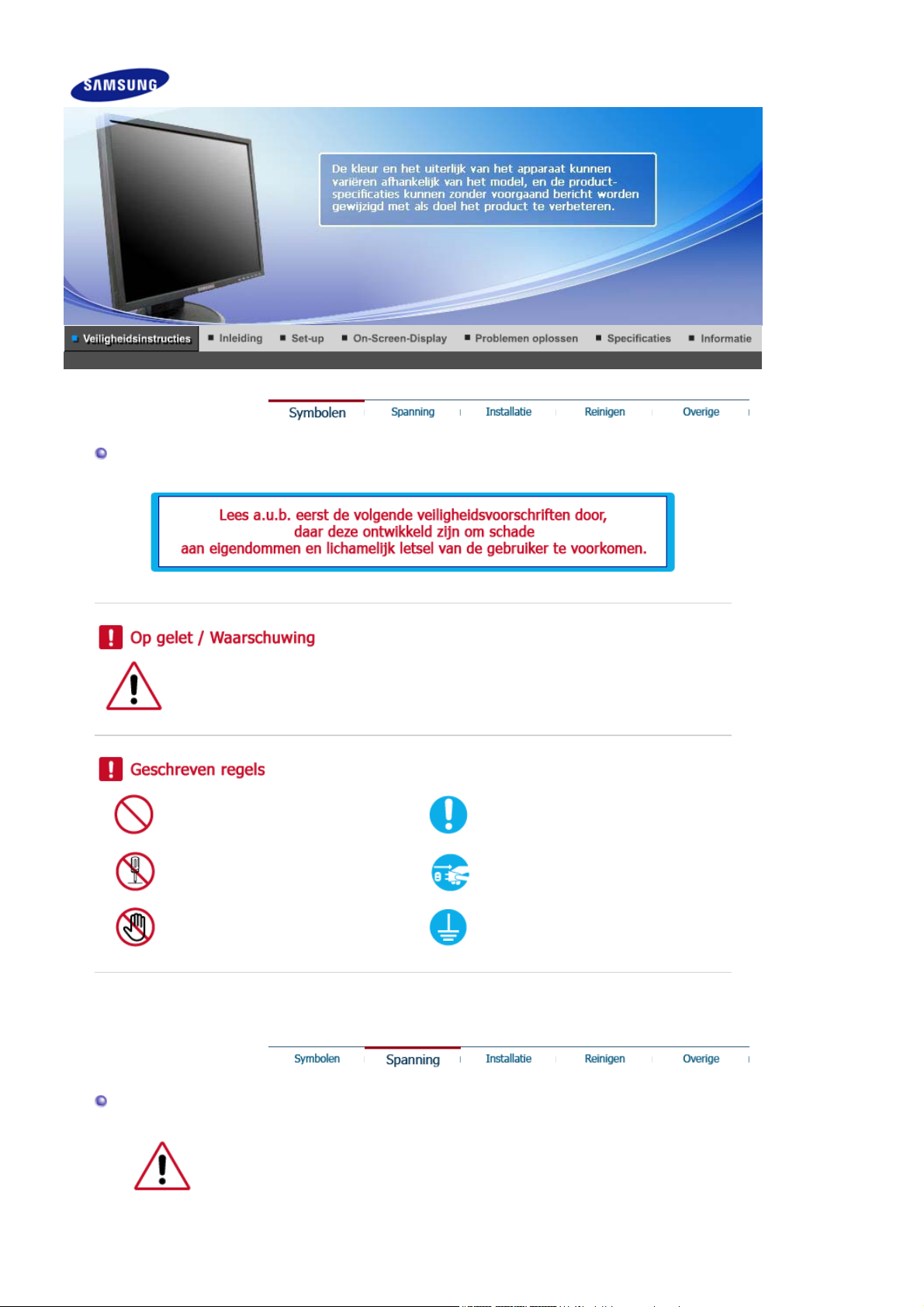
Het niet-naleven van instructies die aangegeven worden met dit symbool, kan lichamelijk
letsel of schade aan de apparatuur veroorzaken.
Verboden Goed lezen
Niet demonteren Trek de stekker uit het stopcontact
Niet aanraken
Spanning
arden om een elektrische schok te
voorkomen
ls u de monitor regelmatig enige tijd niet gebruikt, is het handig om op de pc de
DPMS instelling voor energiebeheer van de monitor aan te zetten. Wanneer u
een schermbeveiliging (screensaver) gebruikt, schakel dan bij de instellingen
hiervan de energiebesparende functies in.
Page 3

De afbeeldingen zijn alleen ter referentie, en mogelijk niet in alle gevallen (of landen) van toepassing.
Gebruik geen beschadigde of niet goed bevestigde stekker.
z Dit kan leiden tot elektrische schokken en brand.
Trek de stekker niet aan de kabel uit het stopcontact en raak de stekker
nooit aan met natte handen.
z Dit kan leiden tot elektrische schokken en brand.
Gebruik alleen een stekker en stopcontact die zijn voorzien van een
aardeaansluiting.
Wanneer het apparaat niet goed is geaard, kan dit leiden tot schokken
z
of schade aan het apparaat.
Sluit het netsnoer goed aan, zodat deze niet losraakt.
Een slechte aansluiting kan brand veroorzaken.
z
Voorkom knikken en beschadigingen van de kabel en de stekker door
ze niet te ver te buigen en er geen voorwerpen op te plaatsen.
Wanneer u zich hier niet aan houdt, kan dit leiden tot elektrische
z
schokken en brand.
Sluit niet teveel verlengsnoeren aan op hetzelfde stopcontact.
z Hierdoor kan brand ontstaan.
Koppel het netsnoer nooit los als u de monitor gebruikt.
De ontkoppeling kan een stroompiek veroorzaken, waardoor de
z
monitor mogelijk beschadigd raakt.
Gebruik het netsnoer nooit wanneer het aansluitpunt of de stekker
stoffig is.
z Indien het aansluitpunt of de stekker stoffig is, dient u deze te reinigen
met een droge doek.
z Gebruik van het netsnoer met een stoffige stekker of stoffig
aansluitpunt kan een elektrische schok of brand veroorzaken.
Page 4

Installatie
A
Neem contact op met een geautoriseerd servicentrum als u de monitor installeert
in een omgeving waar veel stof, hoge of lage temperaturen of hoge vochtigheid
voorkomt, op een plaats waar gewerkt wordt met chemische oplossingen of waar
de monitor 24 uur per dag in werking is, zoals een vliegveld of treinstation.
ls u dit niet doet, kan er schade aan het apparaat ontstaan.
Zet uw monitor in een ruimte met een lage luchtvochtigheid en zo weinig
mogelijk stof.
Zo voorkomt u kortsluiting en brand in de monitor.
z
Laat de monitor niet vallen wanneer u hem verplaatst.
Dit kan leiden tot schade aan het apparaat en persoonlijke ongelukken.
z
Zorg er bij het plaatsen van het voetstuk van de monitor voor dat het
voetstuk geheel op de plank of kast past en er niks uitsteekt.
Als u het product laat vallen, kan dit schade aan het product of
z
persoonlijk letsel veroorzaken.
Plaats het product niet op een onstabiele of kleine ondergrond.
Plaats het product op een gelijke en stabiele ondergrond, zodat het niet
z
omvalt en letsel veroorzaakt bij een voorbijganger, vooral kinderen.
Plaats het product niet op de vloer.
z Iemand, vooral kinderen, zou er over kunnen struikelen.
Zorg dat het product niet in aanraking komt met brandbare objecten,
zoals kaarsen, insecticiden of sigaretten.
z Als u dit niet doet, kan er brand ontstaan.
Zorg dat het netsnoer niet in aanraking komt met
verwarmingsapparatuur.
Een gesmolten isolatiehuls kan elektrische schokken of brand
z
veroorzaken.
Installeer het product niet op een plek met slechte ventilatie, zoals
Page 5

bijvoorbeeld een boekenplank of kast.
z Verhoging van de temperatuur binnenin het product kan brand
veroorzaken.
Zet de monitor voorzichtig op zijn plaats.
Zo voorkomt u schade aan de monitor.
z
Leg de monitor nooit met de voorkant omlaag.
z Het oppervlak van de beeldbuis kan anders beschadigd raken.
Het installeren van een wandbeugel moet door een deskundig persoon
uitgevoerd worden.
z Als dit echter niet door een kundig persoon wordt uitgevoerd, kan dit
resulteren in schade of letsel.
Reinigen
Gebruik altijd het montagegereedschap dat beschreven staat in de
z
gebruiksaanwijzing.
Als u het product installeert, zorg dan voor genoeg ruimte tussen muur
en product (meer dan 10 cm / 4 inch) voor een goede ventilatie.
Slechte ventilatie kan een verhoogde temperatuur binnenin het product
z
veroorzaken, wat een verkorte levensduur van de componenten en een
slechtere prestatie ten gevolge heeft.
Houd de plastic verpakking (de zak) buiten het bereik van kinderen.
Kinderen kunnen stikken in de plastic verpakking (de zak) als ze ermee
z
spelen.
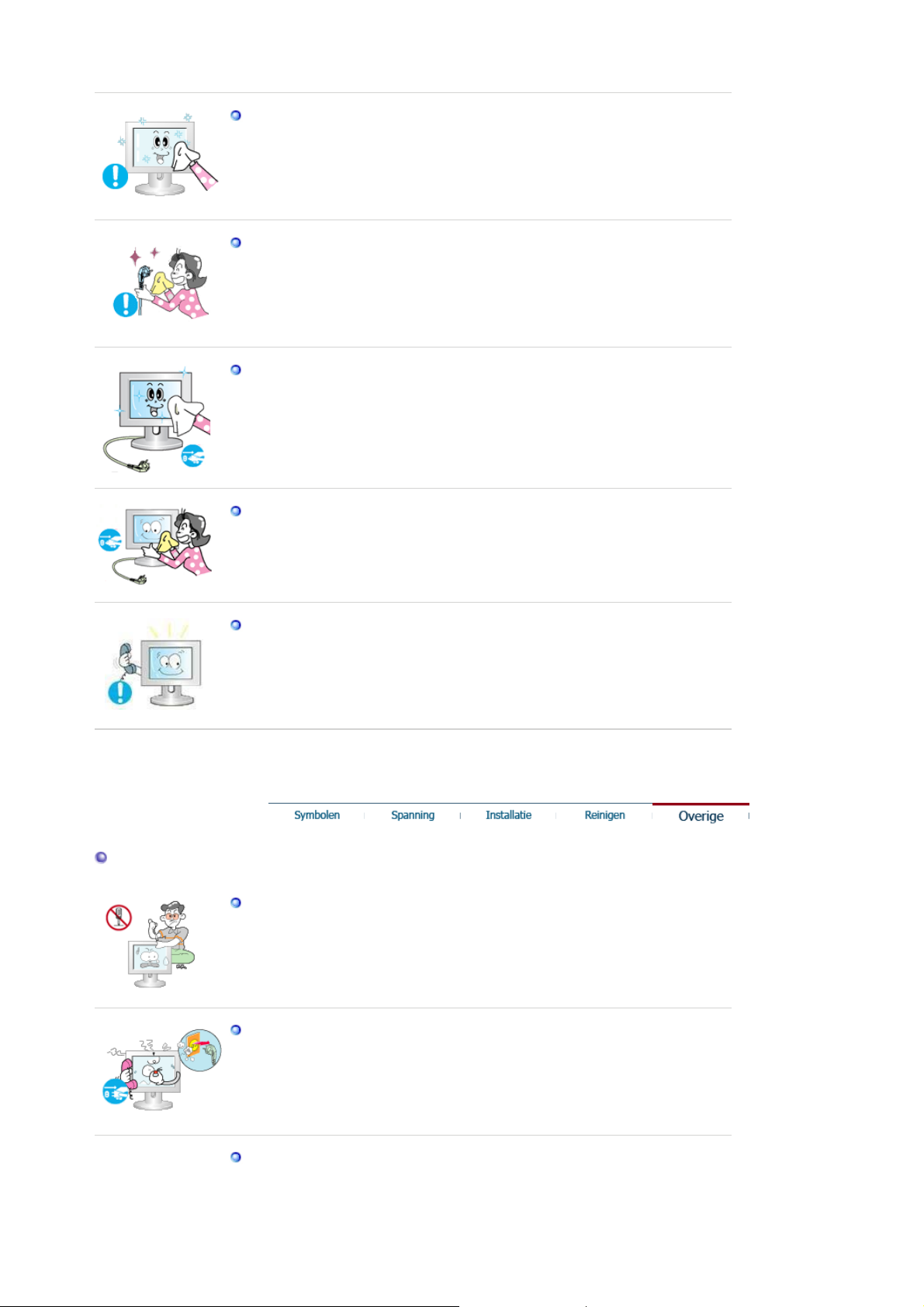
Reinig de behuizing van de monitor en/of het oppervlak van de beeldbuis van de
TFT-LCD met een licht vochtig, zacht doekje.
Spuit nooit schoonmaakmiddel rechtstreeks op de monitor.
z Dit kan leiden tot schade, elektrische schokken en brand.
Page 6
Gebruik een aanbevolen schoonmaakmiddel en een zachte doek.
Als er stof of vuil tussen de pootjes van de stekker zit, moet u dit
zorgvuldig verwijderen met een droge doek.
Vuil tussen de stekker kan leiden tot elektrische schokken en brand.
z
Controleer dat het netsnoer uit het stopcontact is gehaald voordat u het
product reinigt.
z Anders kan dit een elektrische schok of brand veroorzaken.
Haal het netsnoer uit het stopcontact en veeg het product schoon met
een zachte, droge doek.
Gebruik geen chemische middelen zoals boenmiddel, benzeen, alcohol,
z
verdunners, insecticide, luchtverfrisser, smeermiddel of wasmiddel.
Overige
Neem contact op met het Servicecentrum of het Klantencentrum voor
interne reiniging eens per jaar.
Houd de binnenzijde van het product schoon. Stof dat zich in de loop
z
der tijd heeft opgehoopt binnenin het apparaat kan storingen of brand
veroorzaken.
Verwijder de beschermkap (of de achterkant) niet.
Dit kan leiden tot elektrische schokken en brand.
z
z Laat reparatie over aan een gekwalificeerde servicemonteur.
Als uw monitor niet normaal werkt - met name bij ongewone geluiden of
geuren - moet u onmiddellijk de stekker uit het stopcontact halen en
contact opnemen met een geautoriseerde dealer of Servicecentrum.
z Dit kan leiden tot elektrische schokken en brand.
Zorg ervoor dat het product niet op een plaats staat die wordt
blootgesteld aan olie, rook of vocht. Installeer het niet in een voertuig.
z Hierdoor kan een defect optreden, een elektrische schok ontstaan of
Page 7
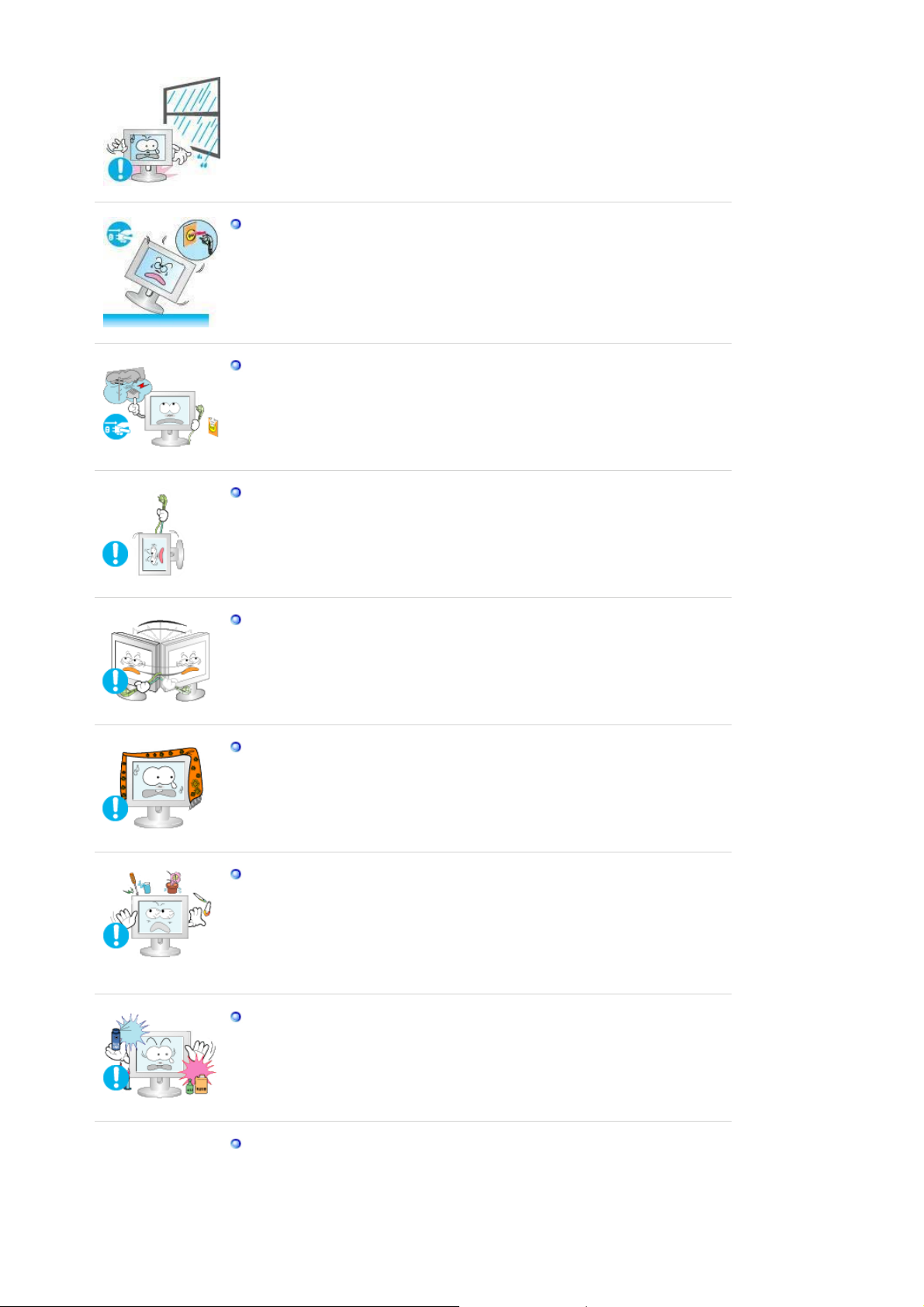
kan er brand uitbreken.
z Zorg er met name voor dat u de monitor niet gebruikt in de buurt van
water of wordt blootgesteld aan sneeuw of regen.
Als u de monitor laat vallen of de behuizing beschadigd is, moet u de
monitor uitschakelen en het netsnoer eruit halen. Neem aansluitend
contact op met het servicecentrum.
Een defecte monitor kan een elektrische schok of brand veroorzaken.
z
Schakel de stroom niet in als het buiten onweert en bliksemt of maak
gedurende een langere periode geen gebruik van de monitor.
Een defecte monitor kan een elektrische schok of brand veroorzaken.
z
Probeer het beeldscherm niet te verplaatsen door enkel aan het snoer of
de signaalkabel te trekken.
z Dit kan leiden tot storingen, elektrische schokken en brand ten gevolge
van schade aan de kabel.
Probeer de monitor niet te draaien door aan de stroomkabel of de
signaalkabel te trekken.
Dit kan leiden tot storingen, elektrische schokken en brand ten gevolge
z
van schade aan de kabel.
Zorg dat de ventilatieopeningen in de behuizing van de monitor vrij
toegankelijk blijven.
z Onvoldoende ventilatie kan leiden tot storingen of brand.
Zet geen beker met water, chemicaliën of andere kleine metalen
voorwerpen op de monitor.
Hierdoor kan een defect optreden, een elektrische schok ontstaan of
z
kan er brand uitbreken.
Als een onbekende substantie in de monitor loopt, dient u het netsnoer
z
eruit te trekken en contact op te nemen met het servicecentrum.
Zorg dat het product niet in aanraking komt met ontvlambare chemische
sprays of brandbare substanties.
Dit kan leiden tot brand en explosies.
z
Steek nooit voorwerpen door de openingen in de behuizing van de
monitor.
z Zeker bij metalen voorwerpen kan dit leiden tot elektrische schokken,
brand en persoonlijke ongelukken.
Page 8
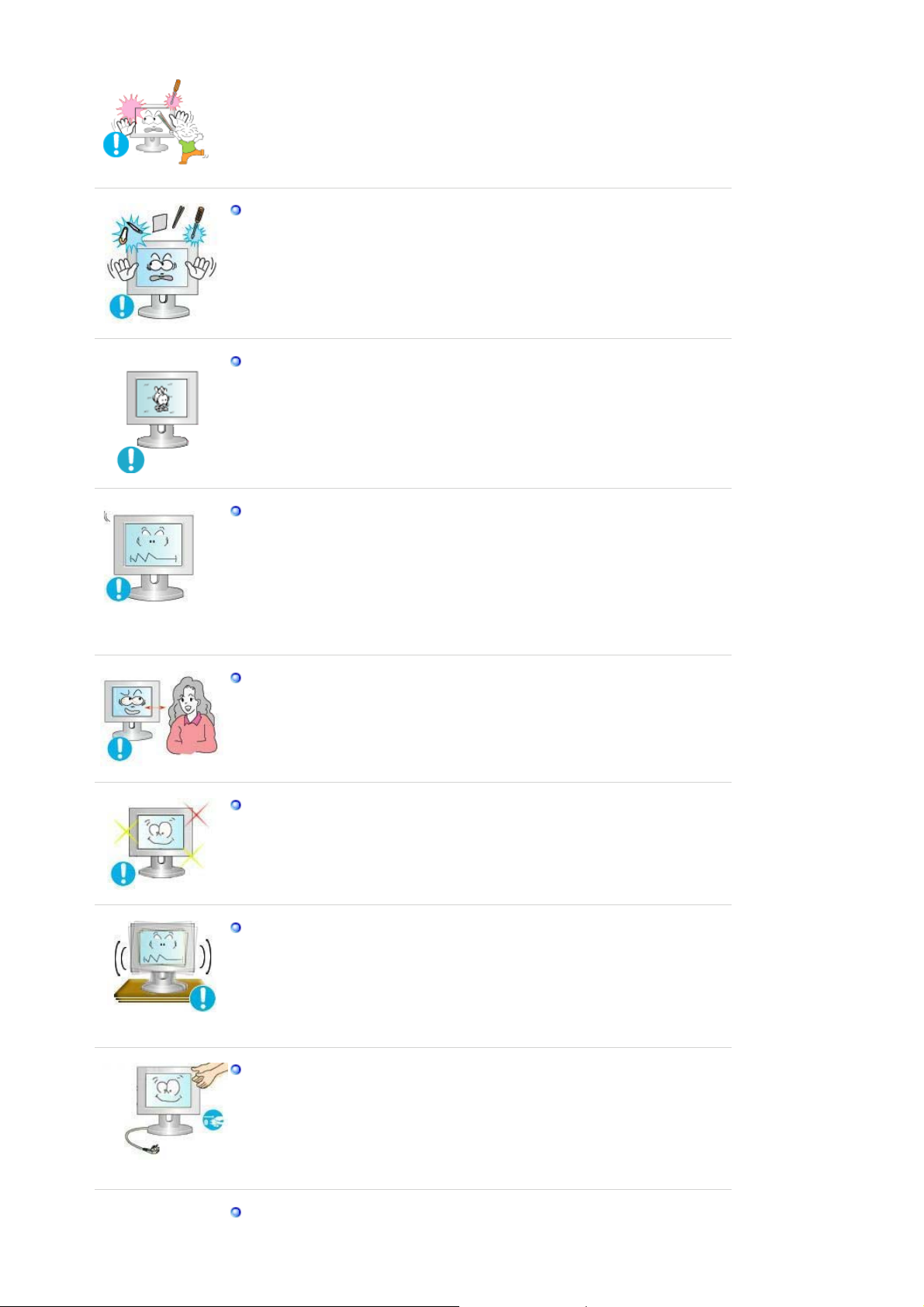
Stop geen metalen objecten zoals pennen, draad en boortjes of licht
ontvlambare objecten zoals papier en lucifers in de ventilator, de poort
voor de hoofdtelefoon of de AV-poorten.
Dit kan brand of een elektrische schok veroorzaken. Als er vloeistoffen
z
of water het product invloeien, zet het product dan uit, haal de stekker
uit het stopcontact en neem contact op met het servicecentrum.
Als het beeld gedurende langere tijd stilstaat, kan de afbeelding licht
"inbranden".
Zet de monitor in de spaarstand of activeer een screensaver, als u
z
gedurende langere tijd de monitor niet gebruikt.
Stel de resolutie en de frequentie in op de gewenste niveaus van het
model.
z Een niet geschikte resolutie en frequentie kan uw gezichtsvermogen
letsel toebrengen.
15 inch (38 cm) - 1024 X 768
17,19 inch (43, 48 cm) - 1280 X 1024
Als u gedurende lange tijd te dicht op de monitor zit, kan dit schade aan
uw ogen veroorzaken.
Neem minstens een pauze van 5 minuten, na ieder uur dat u gebruik
maakt van de monitor, om de vermoeidheid van de ogen te ontlasten.
Installeer het product niet op een onstabiele, ongelijke ondergrond of op
een plaats waar trillingen voorkomen.
Als u het product laat vallen, kan dit schade aan het product of
z
persoonlijk letsel veroorzaken. Als u het product gebruikt op een plaats
waar veel trillingen voorkomen, kan dit de levensduur van het product
verkorten of het product kan vlam vatten.
Zet de monitor uit en trek de stekker uit het stopcontact als u de monitor
verplaatst.
Zorg dat alle kabels, inclusief de antennekabel en met andere apparatuur
verbonden kabels, zijn losgekoppeld voordat u de monitor verplaatst.
z Indien u een kabel niet loskoppelt, kan deze beschadigd raken. Dit kan
leiden tot brand of een elektrische schok.
Houd het product uit de buurt van kinderen. Zij zouden het product
Page 9
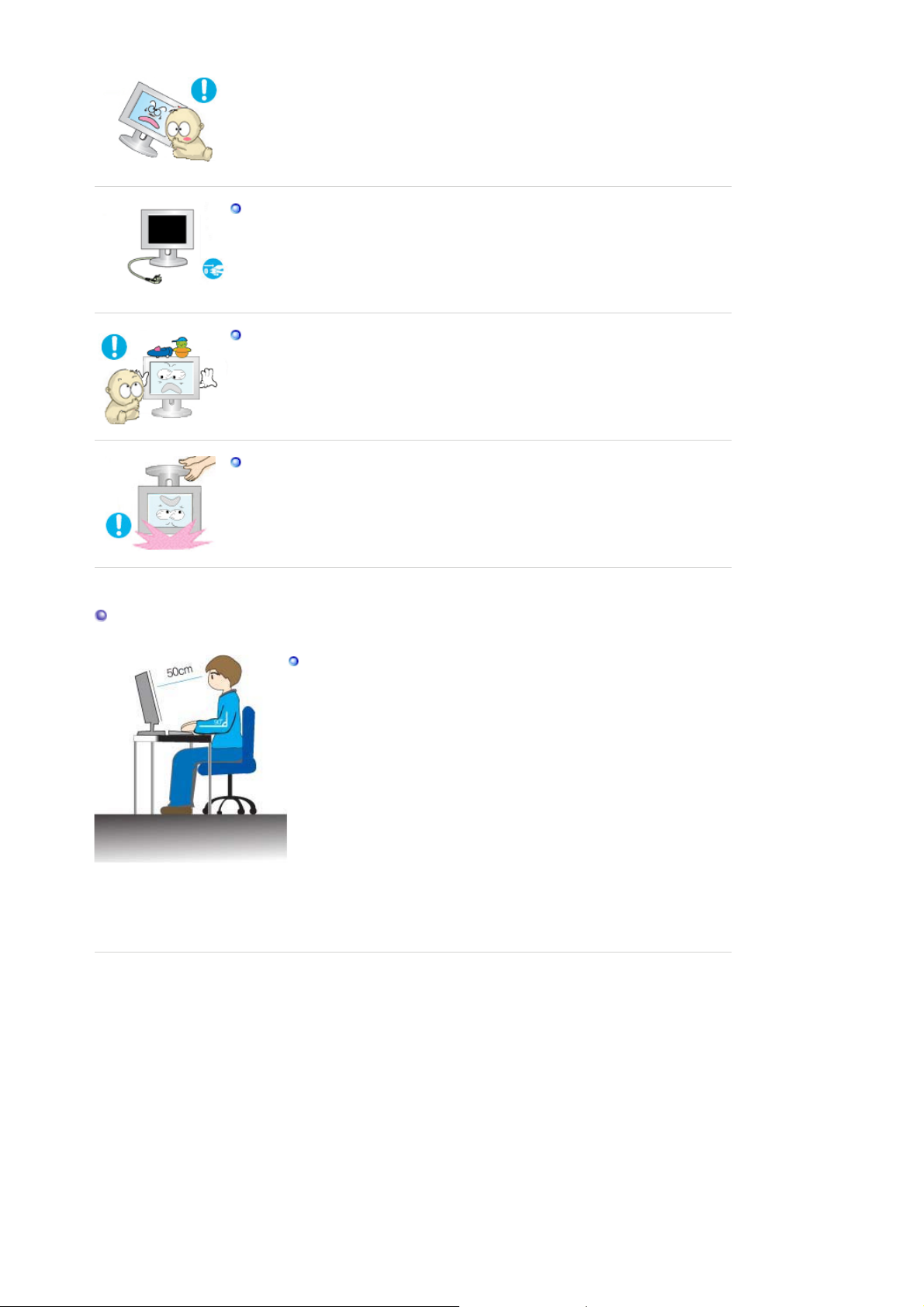
kunnen beschadigen door er aan te zitten.
z Een vallend product kan schade, of zelfs de dood, veroorzaken.
Als u het product gedurende lange tijd niet gebruikt, verbreek dan de
stroomtoevoer.
Als u dit niet doet, kan dit warmteafgifte van het verzameld vuil of een
z
verslechterde isolatie veroorzaken, wat tot elektrische schokken of
brand kan leiden.
Plaats favoriete speeltjes van kinderen ( of iets anders dat verleidelijk
kan zijn) nooit op het product.
z Kinderen kunnen proberen op het product te klimmen om een object te
pakken. Daardoor kan het product omvallen en fysieke schade of zelfs
de dood veroorzaken.
Houd bij het optillen of verplaatsen van de monitor deze niet op de kop
vast aan enkel de voet.
Hierdoor kan uw monitor ten val komen en beschadigen of persoonlijk
z
letsel veroorzaken.
Correcte zithoudingen bij gebruik van de monitor
Probeer een correcte zithouding aan te nemen als u de monitor
gebruikt.
Houd uw rug recht.
z
z Houd het scherm op ongeveer 45-50 cm afstand. Houd het
scherm iets lager dan ooghoogte en ga er recht voor zitten.
Kantel het scherm 10-20 graden achterwaarts. Pas de hoogte
z
van de monitor zo aan dat de bovenkant van de monitor iets
lager is dan ooghoogte.
z Pas de hoek van de monitor zo aan dat er geen licht op het
scherm wordt gereflecteerd.
Probeer uw armen in een rechte hoek te houden ten opzichte
z
van uw lichaam. Houd uw handen in een rechte lijn met uw
armen.
z Houd uw ellebogen in een rechte hoek.
Houd uw knieën in een hoek van meer dan 90 graden. Zet
z
beide voeten recht op de grond. Houd uw armen zo dat ze
lager liggen dan uw hart.
Page 10
p
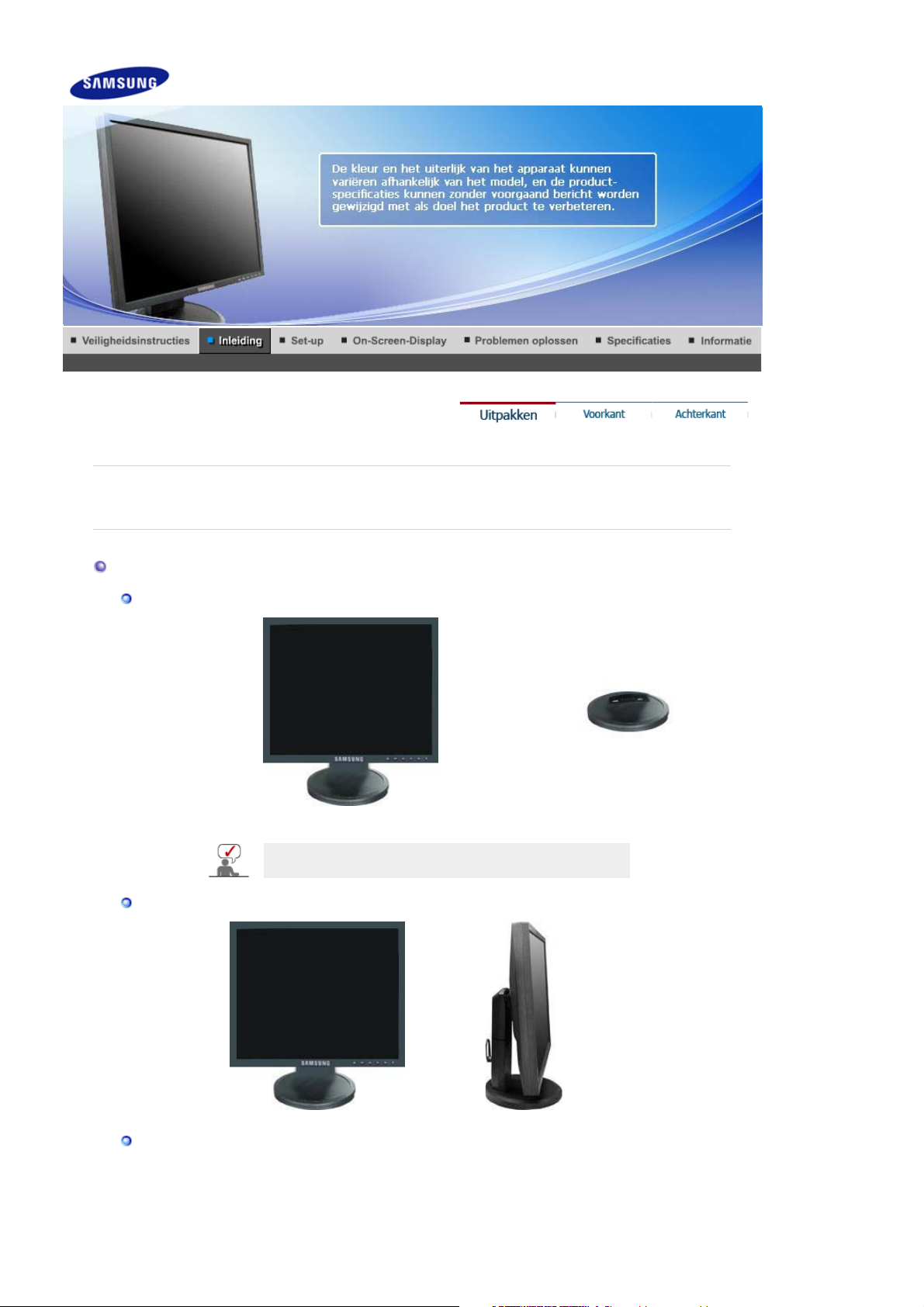
SyncMaster 740B / 940B / 540B
Kijk of de volgende items zijn meegeleverd met uw monitor.
Neem contact o
met uw leverancierals er onderdelen missen.
Uitpakken
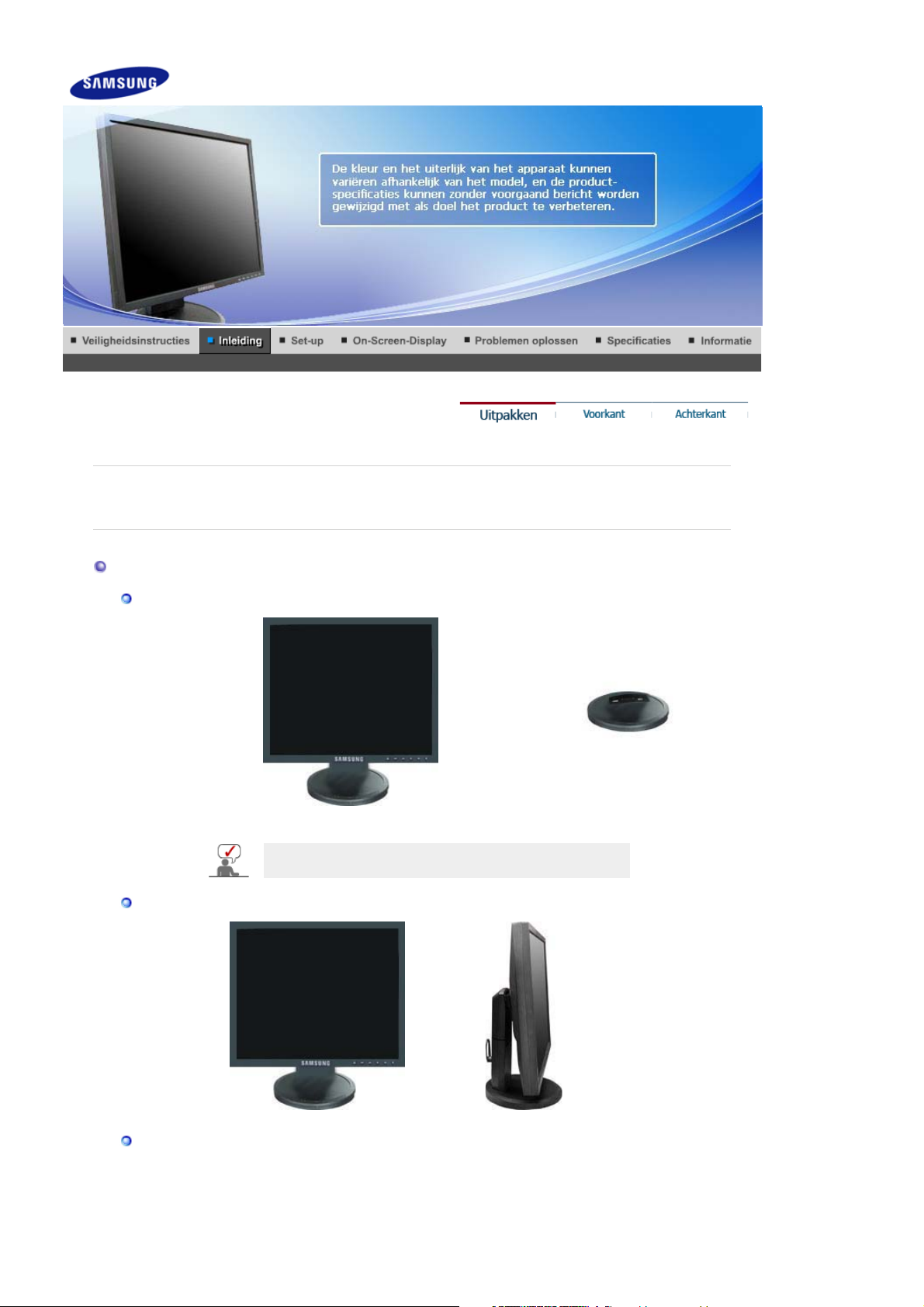
Type 1
Type 2
Monitor met eenvoudige voet Onderaan
Het MagicRotationprogramma kan niet worden geleverd
aangezien de basisstandaard geen roteerfunctie heeft.
Monitor met draaivoet
Type 3
Page 11
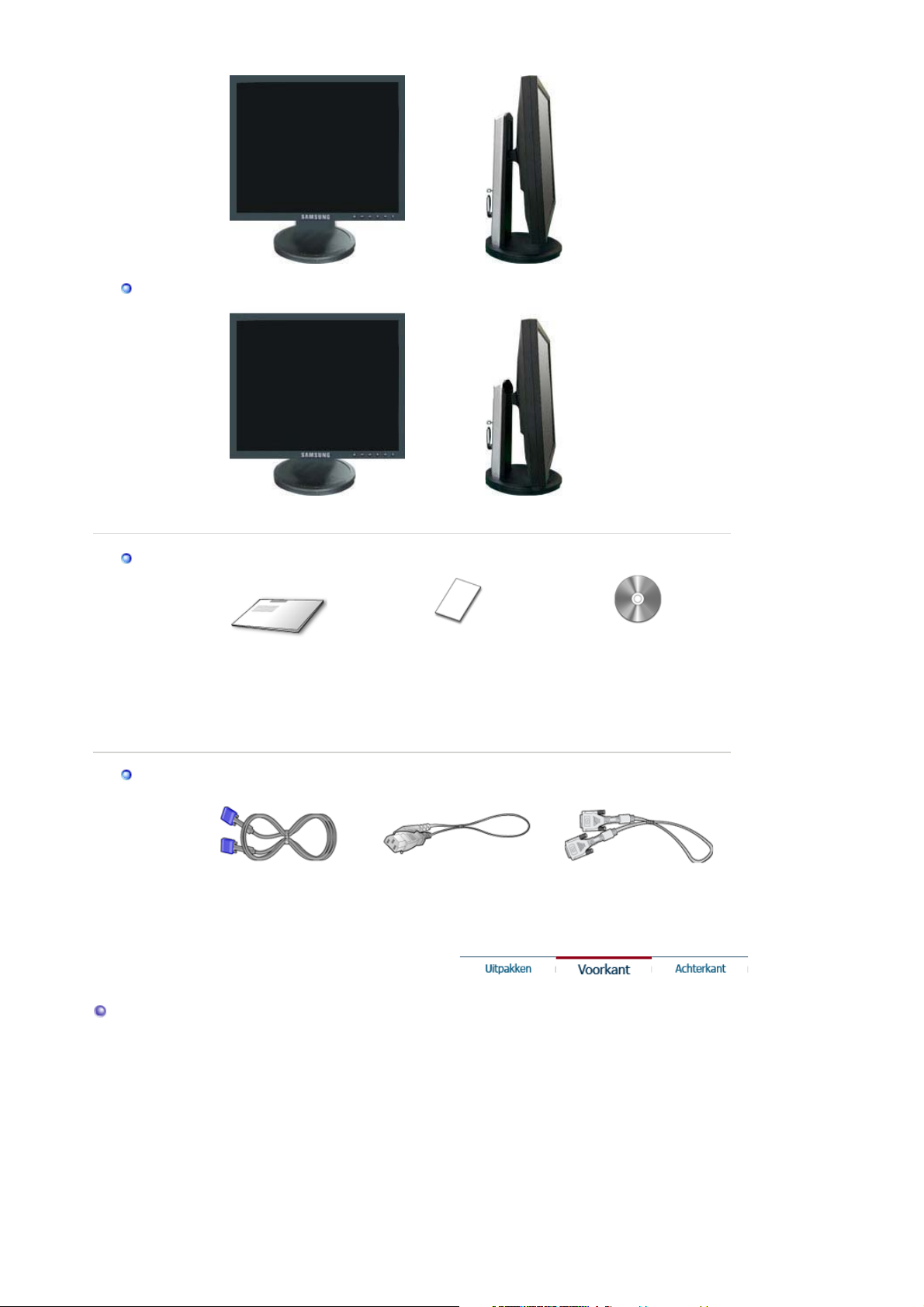
Type 4
g
(op
)
Monitor met Laagste HAS-standaard
Handleiding
installatiehandleiding
Monitor met Schuifstandaard
Snelstart
(Niet overal verkrijgbaar)
Garantiekaart
Gebruiksaanwijzing,
monitor stuurprogramma,
Natural Color-software,
MagicTune™-software,
Ma
icRotation-software
Kabel
Voorkant
D-sub-kabel Stroomkabel DVI-kabel
tioneel
Page 12
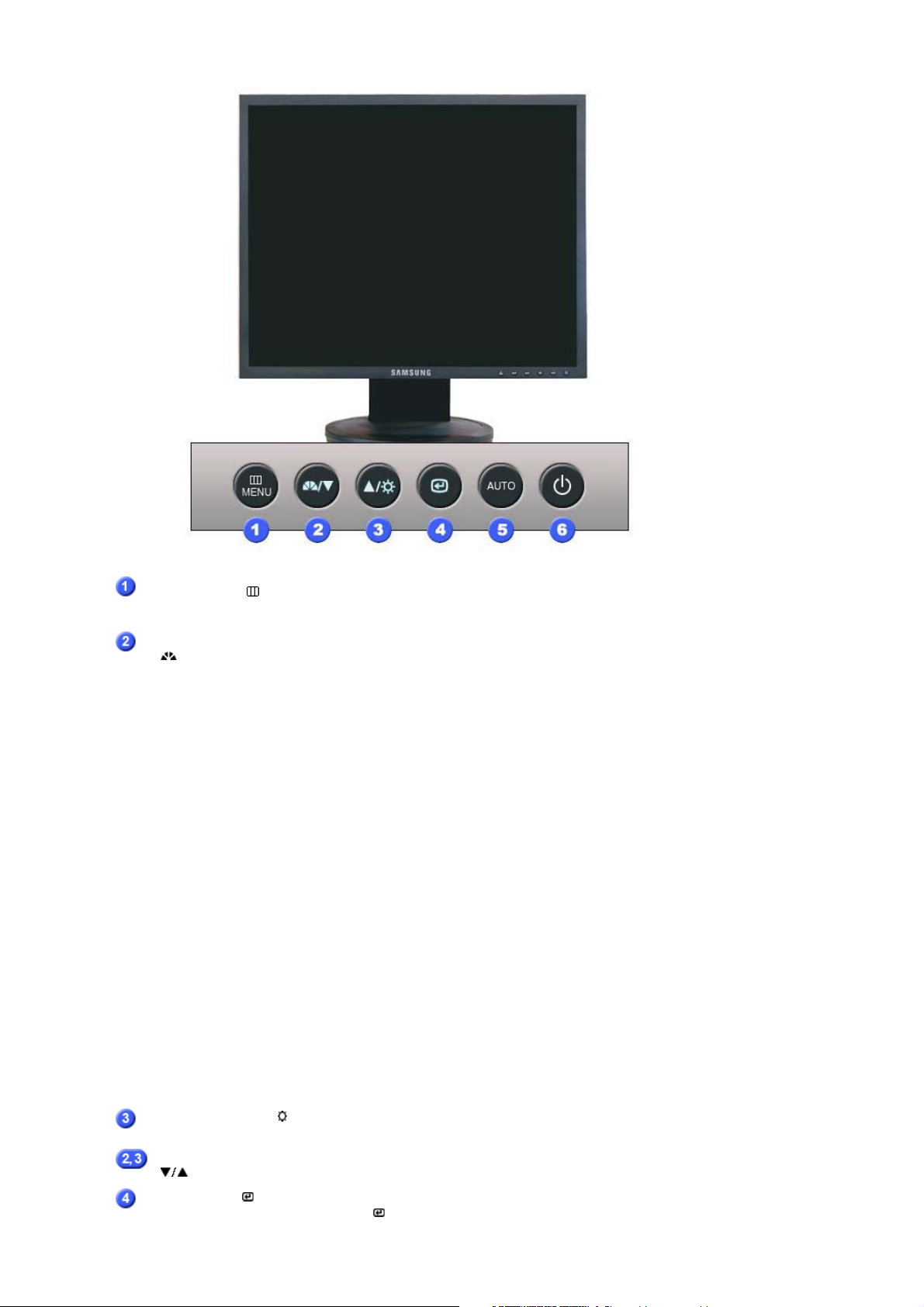
Toets MENU [ ]
Toets MagicBright™
[]
Hiermee opent u het OSD-menu. Deze optie wordt ook gebruikt
om het OSD-menu af te sluiten of om terug te keren naar het
vorige menu.
MagicBright™ is een nieuwe optie die voorziet in een optimale
kijkomgeving gebaseerd op de inhoud van het beeld dat u
bekijkt. Momenteel zijn er 6 verschillende modi beschikbaar:
Custom, Text, Internet, Game, Sport en Movie. Elke modus
heeft zijn eigen vooraf ingestelde helderheidswaarde. U kunt
eenvoudig één van de 6 instellingen kiezen door op de knop
‘MagicBright™’ te drukken.
1) Custom
Ondanks het feit dat de waarden zorgvuldig door onze
technici zijn geselecteerd, kan het zijn dat u de
voorgeconfigureerde waarden niet prettig vindt voor uw
ogen. IAls dit het geval is, kunt u de helderheid en het
contrast aanpassen met behulp van het OSD-menu.
2) Text
Voor documenten of het werken met veel tekst.
3) Internet
Voor het werken met een combinatie van beelden zoals
tekst en grafische voorstellingen.
4) Game
Voor het bekijken van bewegende beelden zoals een
spelletje.
5) Sport
Voor het bekijken van bewegende beelden zoals sport.
6) Movie
Voor het bekijken van bewegende beelden zoals een DVD
of Video CD.
>>Klik hier om een animatiefilmpje te bekijken.
Toets Helderheid [ ]
Toets Aanpassen
[]
Toets Enter [ ] /
Toets BRON (Source)
Als het OSD-menu niet geactiveerd is op het scherm, druk dan op
de knop om de helderheid in te stellen.
Met deze knoppen kunt u onderdelen in het menu selecteren en
aanpassen.
De optie wordt gebruikt om het OSD-menu te selecteren. /
Als u de ' ' indrukt terwijl de OSD uitstaat, wordt de ingangsbron
Page 13

Toets AUTO
(op
)
p
(analoog/digitaal) afgewisseld. (Als u op de knop source (bron)
drukt om de ingangsmodus te wijzigen, zal in de linkerbovenhoek
van het scherm een bericht worden weergegeven die de huidige
modus aangeeft -- Analog, Digital ingangssignaal.)
Opmerking
met een DVI-kavel aansluiten op de digitale DVI-poort van de
grafische kaart.
Druk op deze knop om de OSD automatisch aan te passen.
: Als u de digitalemodus selecteert, moet u uw monitor
Aan/uit-knop [ ] /
Aan/uit-lampje
Meer informatie over het besparen van energie treft u aan in de handleiding, onder de knop
Energiebeheer. U bespaart energie als u uw monitor UITSCHAKELT wanneer u hem niet
meer gebruikt.
Gebruik deze knop om de monitor aan of uit te zetten. /
Tijdens normale werking brandt dit lampje blauw, het knippert
eenmaal als het beeldscherm uw aanpassingen opslaat.
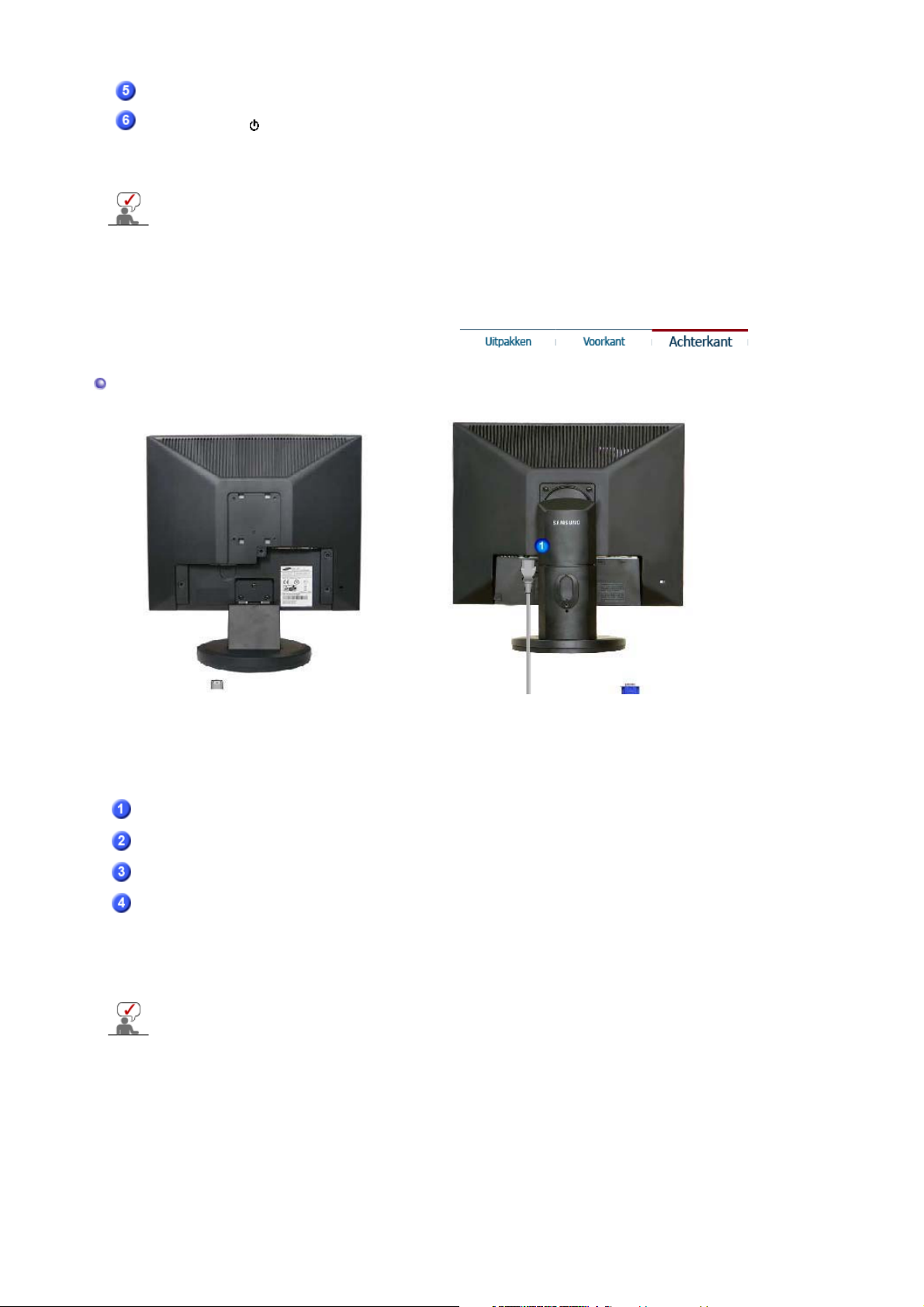
Achterkant
Eenvoudige voet Draaivoet / Schuifstandaard
(De configuratie aan de achterkant van de monitor kan van product tot product variëren. )
POWER-poort
DVI IN-poort
RGB IN-poort
Aan/uit-knop
tioneel
Kensingtonslot
Zie Aansluiten voor meer informatie over het aansluiten van kabels.
Sluit het netsnoer aan op de netaansluiting aan de achterkant van uw
monitor.
Sluit de DVI-kabel aan op de DVI-poort aan de achterkant van uw
monitor.
Sluit de signaalkabel aan op de 15 pins , D-sub-poort aan de
achterkant van uw monitor.
Gebruik deze knop om de monitor aan of uit te zetten.
Het Kensingtonslot is een instrument dat gebruikt wordt om het
systeem vast te zetten bij gebruik in een openbare ruimte. (Het slot
dient apart aangeschaft te worden. )
Voor meer informatie over gebruik van het slot, kunt u contact
o
nemen met de dealer.
Page 14
p
SyncMaster 740N / 540N / 940N
Kijk of de volgende items zijn meegeleverd met uw monitor.
Neem contact o
met uw leverancierals er onderdelen missen.
Uitpakken
Type 1
Type 2
Monitor met eenvoudige voet Onderaan
Het MagicRotationprogramma kan niet worden geleverd
aangezien de basisstandaard geen roteerfunctie heeft.
Monitor met draaivoet
Type 3
Page 15

Type 4
g
Monitor met Laagste HAS-standaard
Handleiding
installatiehandleiding
Monitor met Schuifstandaard
Snelstart
(Niet overal verkrijgbaar)
Garantiekaart
Gebruiksaanwijzing,
monitor stuurprogramma,
Natural Color-software,
MagicTune™-software,
Ma
icRotation-software
Kabel
Voorkant
D-sub-kabel Stroomkabel
Page 16

Toets MENU [ ]
Toets MagicBright™
[]
Hiermee opent u het OSD-menu. Deze optie wordt ook gebruikt
om het OSD-menu af te sluiten of om terug te keren naar het
vorige menu.
MagicBright™ is een nieuwe optie die voorziet in een optimale
kijkomgeving gebaseerd op de inhoud van het beeld dat u
bekijkt. Momenteel zijn er 6 verschillende modi beschikbaar:
Custom, Text, Internet, Game, Sport en Movie. Elke modus
heeft zijn eigen vooraf ingestelde helderheidswaarde. U kunt
eenvoudig één van de 6 instellingen kiezen door op de knop
‘MagicBright™’ te drukken.
1) Custom
Ondanks het feit dat de waarden zorgvuldig door onze
technici zijn geselecteerd, kan het zijn dat u de
voorgeconfigureerde waarden niet prettig vindt voor uw
ogen. IAls dit het geval is, kunt u de helderheid en het
contrast aanpassen met behulp van het OSD-menu.
2) Text
Voor documenten of het werken met veel tekst.
3) Internet
Voor het werken met een combinatie van beelden zoals
tekst en grafische voorstellingen.
4) Game
Voor het bekijken van bewegende beelden zoals een
spelletje.
5) Sport
Voor het bekijken van bewegende beelden zoals sport.
6) Movie
Voor het bekijken van bewegende beelden zoals een DVD
of Video CD.
>>Klik hier om een animatiefilmpje te bekijken.
Toets Helderheid [ ]
Toets Aanpassen
[]
Toets Enter [ ]
Als het OSD-menu niet geactiveerd is op het scherm, druk dan op
de knop om de helderheid in te stellen.
Met deze knoppen kunt u onderdelen in het menu selecteren en
aanpassen.
De optie wordt gebruikt om het OSD-menu te selecteren.
Page 17
Toets AUTO
(op
)
p
Druk op deze knop om de OSD automatisch aan te passen.
Aan/uit-knop [ ] /
Aan/uit-lampje
Meer informatie over het besparen van energie treft u aan in de handleiding, onder de knop
Energiebeheer. U bespaart energie als u uw monitor UITSCHAKELT wanneer u hem niet
meer gebruikt.
Gebruik deze knop om de monitor aan of uit te zetten. /
Tijdens normale werking brandt dit lampje blauw, het knippert
eenmaal als het beeldscherm uw aanpassingen opslaat.
Achterkant
Eenvoudige voet Draaivoet / Schuifstandaard
(De configuratie aan de achterkant van de monitor kan van product tot product variëren. )
POWER-poort
RGB IN-poort
Aan/uit-knop
tioneel
Kensingtonslot
Zie Aansluiten voor meer informatie over het aansluiten van kabels.
Sluit het netsnoer aan op de netaansluiting aan de achterkant van uw
monitor.
Sluit de signaalkabel aan op de 15 pins , D-sub-poort aan de
achterkant van uw monitor.
Gebruik deze knop om de monitor aan of uit te zetten.
Het Kensingtonslot is een instrument dat gebruikt wordt om het
systeem vast te zetten bij gebruik in een openbare ruimte. (Het slot
dient apart aangeschaft te worden. )
Voor meer informatie over gebruik van het slot, kunt u contact
o
nemen met de dealer.
Page 18
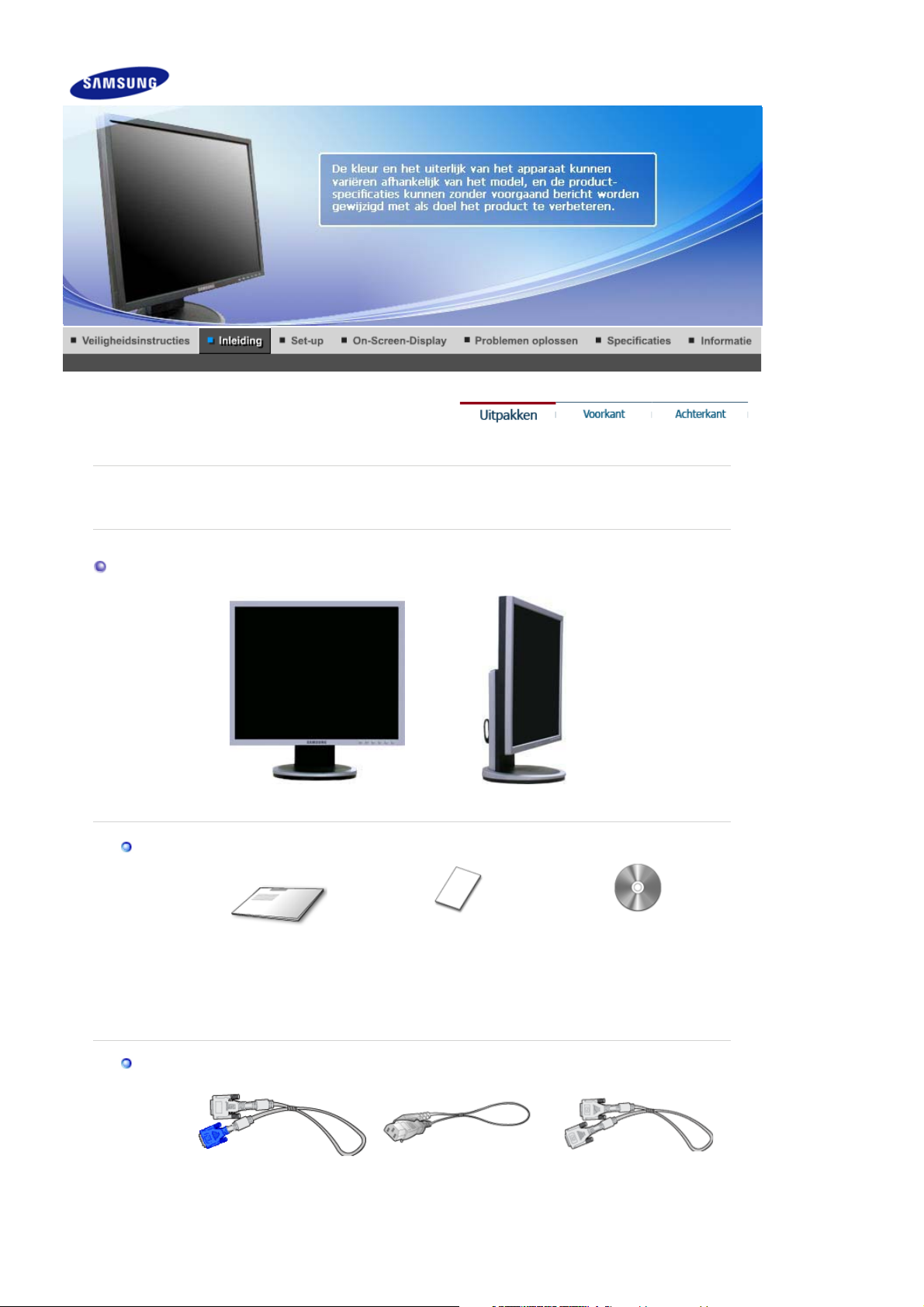
Kijk of de volgende items zijn meegeleverd met uw monitor.
p
g
Neem contact o
met uw leverancierals er onderdelen missen.
SyncMaster 940Fn
Uitpakken
Handleiding
Monitor met draaivoet
Snelstart
installatiehandleiding
Garantiekaart
(Niet overal verkrijgbaar)
Gebruiksaanwijzing,
monitor stuurprogramma,
Natural Color-software,
MagicTune™-software,
Ma
icRotation-software
Kabel
'DVI-A naar D-sub' kabel Stroomkabel DVI-kabel
Page 19
Voorkant
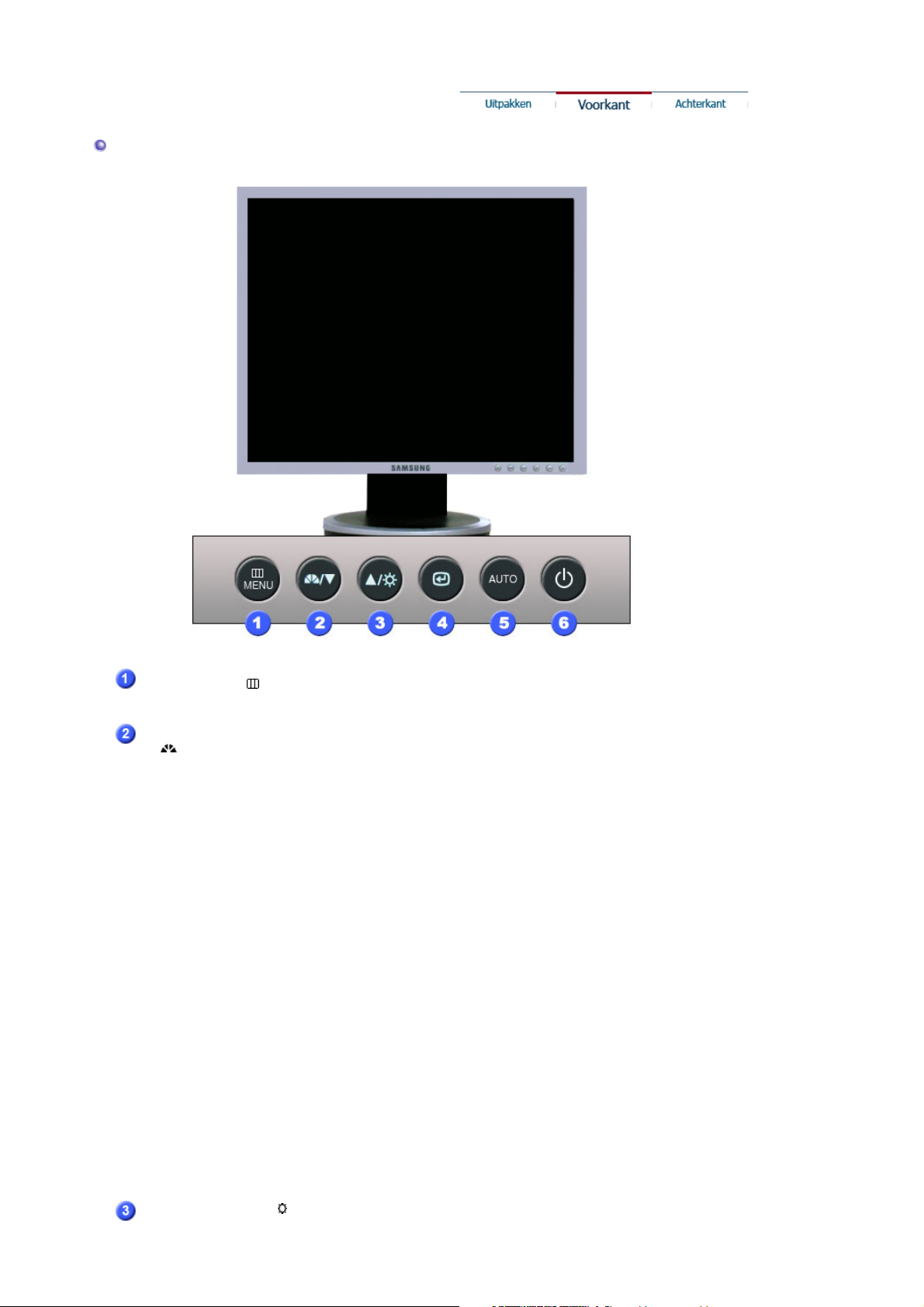
Toets MENU [ ]
Toets MagicBright™
[]
Hiermee opent u het OSD-menu. Deze optie wordt ook gebruikt
om het OSD-menu af te sluiten of om terug te keren naar het
vorige menu.
MagicBright™ is een nieuwe optie die voorziet in een optimale
kijkomgeving gebaseerd op de inhoud van het beeld dat u
bekijkt. Momenteel zijn er 6 verschillende modi beschikbaar:
Custom, Text, Internet, Game, Sport en Movie. Elke modus
heeft zijn eigen vooraf ingestelde helderheidswaarde. U kunt
eenvoudig één van de 6 instellingen kiezen door op de knop
‘MagicBright™’ te drukken.
1) Custom
Ondanks het feit dat de waarden zorgvuldig door onze
technici zijn geselecteerd, kan het zijn dat u de
voorgeconfigureerde waarden niet prettig vindt voor uw
ogen. IAls dit het geval is, kunt u de helderheid en het
contrast aanpassen met behulp van het OSD-menu.
2) Text
Voor documenten of het werken met veel tekst.
3) Internet
Voor het werken met een combinatie van beelden zoals
tekst en grafische voorstellingen.
4) Game
Voor het bekijken van bewegende beelden zoals een
spelletje.
5) Sport
Voor het bekijken van bewegende beelden zoals sport.
6) Movie
Voor het bekijken van bewegende beelden zoals een DVD
of Video CD.
>>Klik hier om een animatiefilmpje te bekijken.
Toets Helderheid [ ]
Als het OSD-menu niet geactiveerd is op het scherm, druk dan op
Page 20
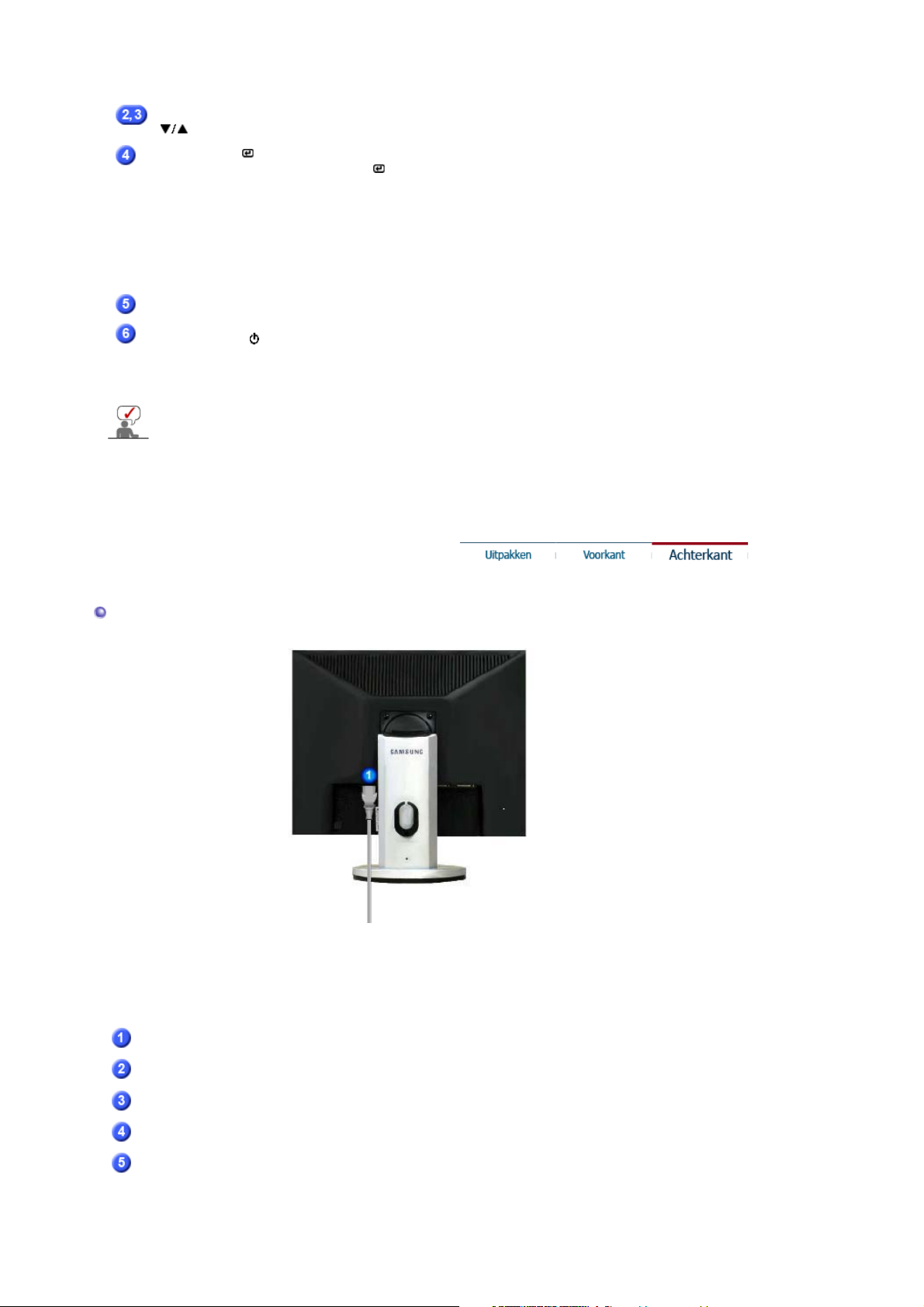
Toets Aanpassen
(op
)
p
[]
Toets Enter [ ] /
Toets BRON (Source)
Toets AUTO
de knop om de helderheid in te stellen.
Met deze knoppen kunt u onderdelen in het menu selecteren en
aanpassen.
De optie wordt gebruikt om het OSD-menu te selecteren. /
Als u de ' ' indrukt terwijl de OSD uitstaat, wordt de ingangsbron
(analoog/digitaal) afgewisseld. (Als u op de knop source (bron)
drukt om de ingangsmodus te wijzigen, zal in de linkerbovenhoek
van het scherm een bericht worden weergegeven die de huidige
modus aangeeft -- Analog, Digital ingangssignaal.)
Opmerking
met een DVI-kavel aansluiten op de digitale DVI-poort van de
grafische kaart.
Druk op deze knop om de OSD automatisch aan te passen.
: Als u de digitalemodus selecteert, moet u uw monitor
Aan/uit-knop [ ] /
Aan/uit-lampje
Meer informatie over het besparen van energie treft u aan in de handleiding, onder de knop
Energiebeheer. U bespaart energie als u uw monitor UITSCHAKELT wanneer u hem niet
meer gebruikt.
Gebruik deze knop om de monitor aan of uit te zetten. /
Tijdens normale werking brandt dit lampje blauw, het knippert
eenmaal als het beeldscherm uw aanpassingen opslaat.
Achterkant
(De configuratie aan de achterkant van de monitor kan van product tot product variëren. )
Netaansluiting
DVI IN-poort
RGB IN-poort
Aan/uit-knop
tioneel
Kensingtonslot
Sluit het netsnoer aan op de netaansluiting aan de achterkant van uw
monitor.
Sluit aan de achterkant van uw computer de DVI-kabel aan op de DVIpoort.
Sluit aan de achterkant van uw computer de 'DVI-A naar D-SUB' kabel
aan op de DVI-poort.
Gebruik deze knop om de monitor aan of uit te zetten.
Het Kensingtonslot is een instrument dat gebruikt wordt om het
systeem vast te zetten bij gebruik in een openbare ruimte. (Het slot
dient apart aangeschaft te worden. )
Voor meer informatie over gebruik van het slot, kunt u contact
o
nemen met de dealer.
Page 21

Zie Aansluiten voor meer informatie over het aansluiten van kabels.
Page 22
p
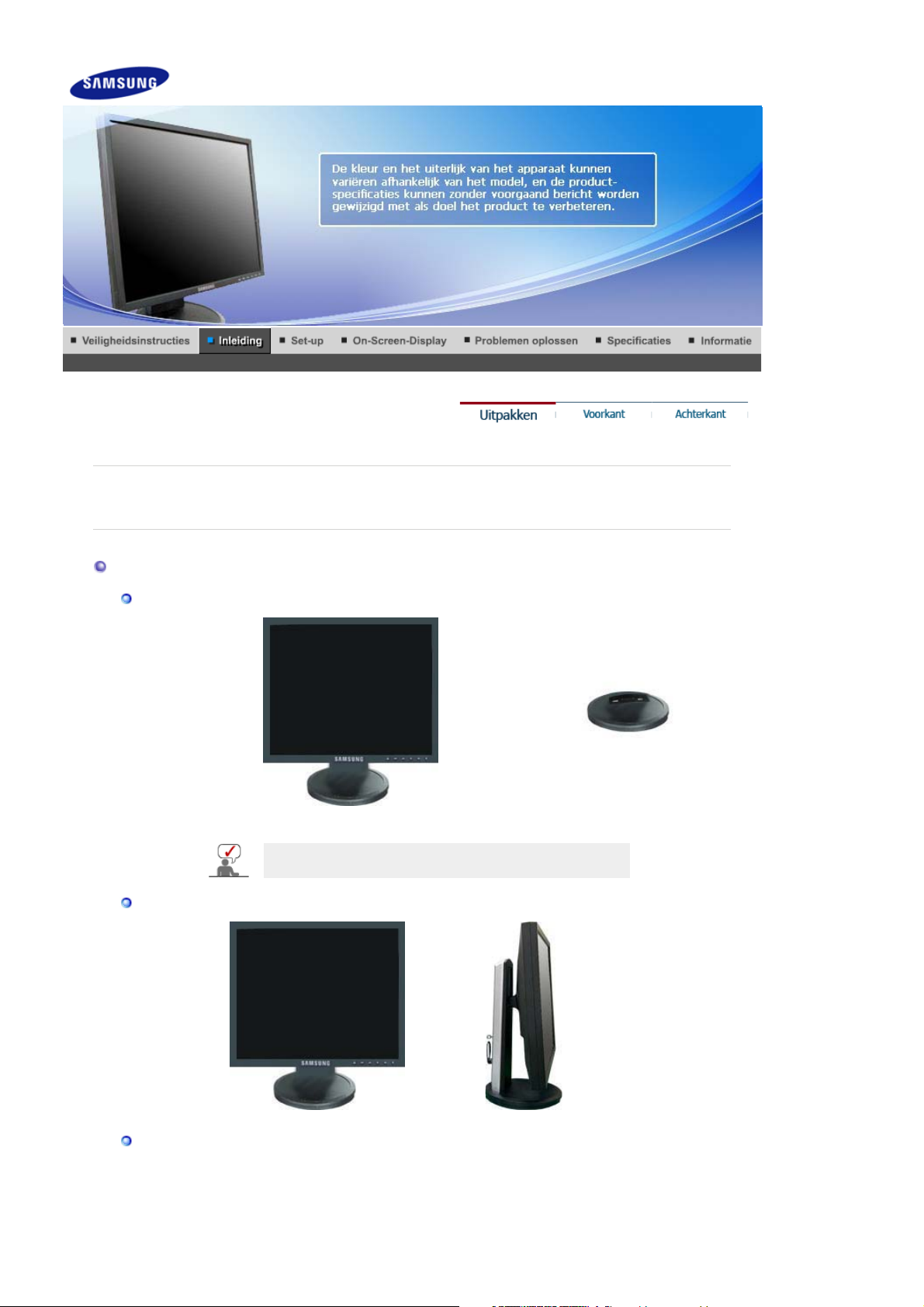
SyncMaster 740T / 940T / 940Be
Kijk of de volgende items zijn meegeleverd met uw monitor.
Neem contact o
met uw leverancierals er onderdelen missen.
Uitpakken
Type 1
Type 2
Monitor met eenvoudige voet Onderaan
Het MagicRotationprogramma kan niet worden geleverd
aangezien de basisstandaard geen roteerfunctie heeft.
Monitor met Schuifstandaard
Type 3
Page 23
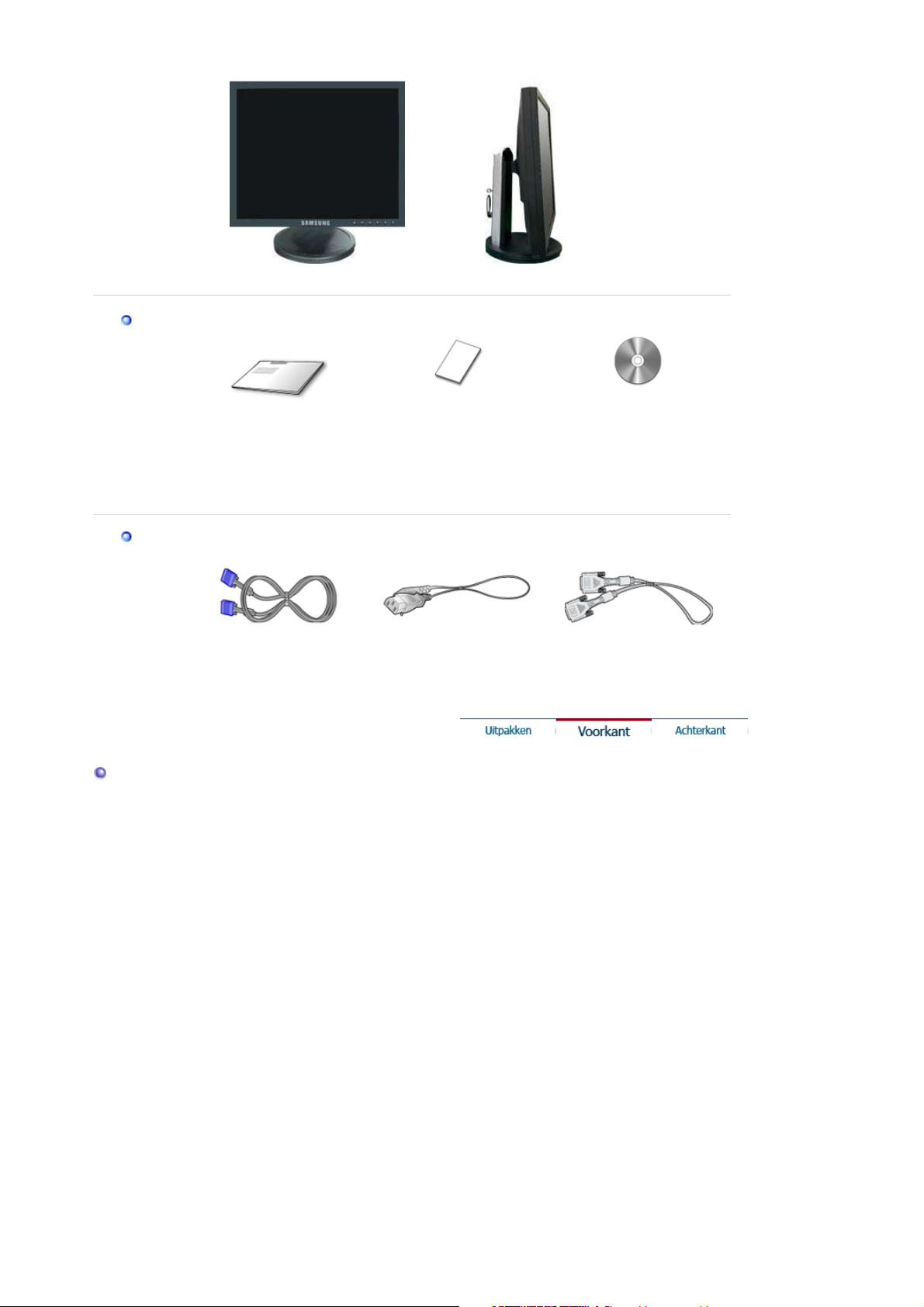
Monitor met Laagste HAS-standaard
g
(op
)
Handleiding
installatiehandleiding
Kabel
Snelstart
Garantiekaart
(Niet overal verkrijgbaar)
Gebruiksaanwijzing,
monitor stuurprogramma,
Natural Color-software,
MagicTune™-software,
Ma
icRotation-software
Voorkant
D-sub-kabel Stroomkabel DVI-kabel
tioneel
Page 24
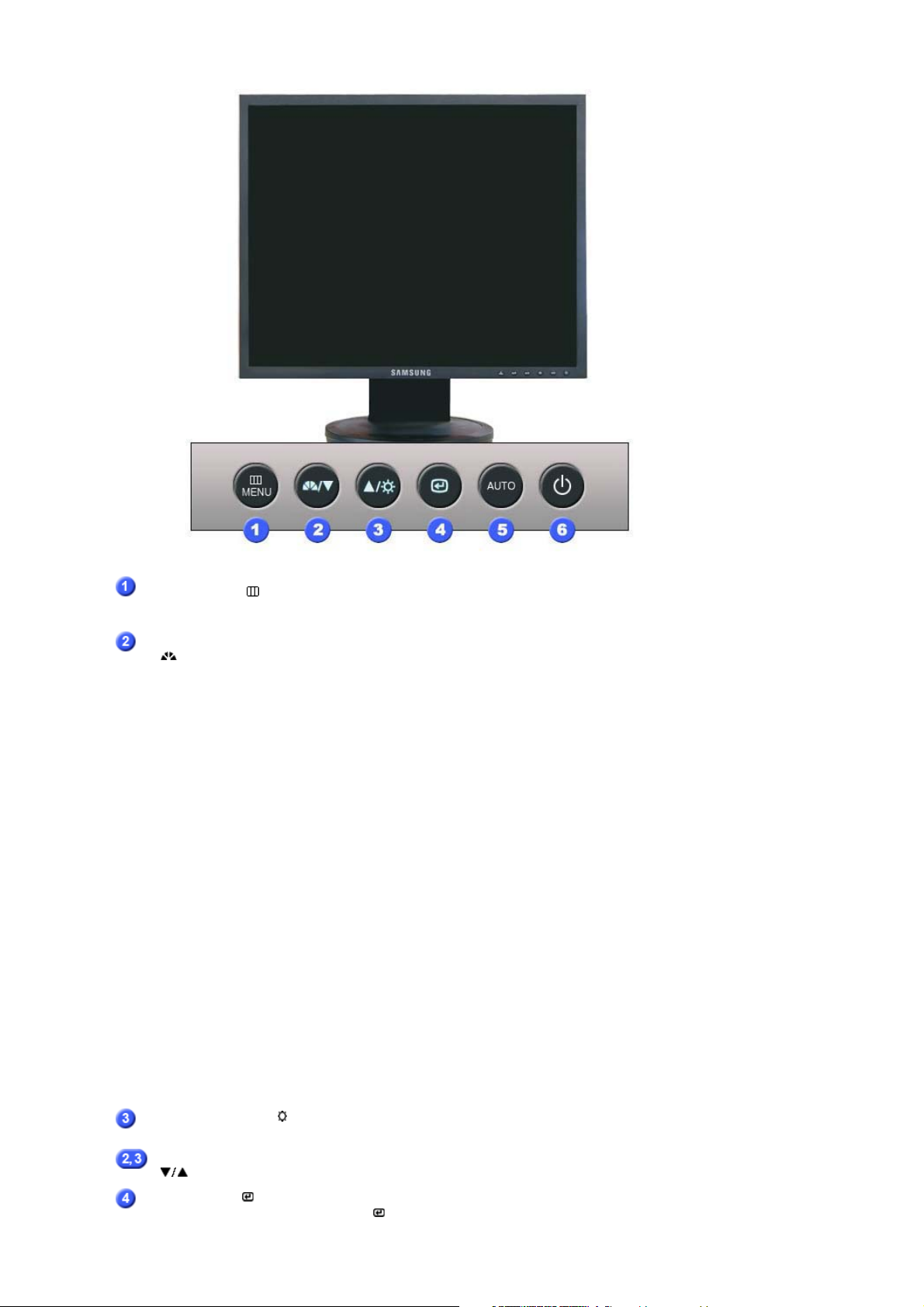
Toets MENU [ ]
Toets MagicBright™
[]
Hiermee opent u het OSD-menu. Deze optie wordt ook gebruikt
om het OSD-menu af te sluiten of om terug te keren naar het
vorige menu.
MagicBright™ is een nieuwe optie die voorziet in een optimale
kijkomgeving gebaseerd op de inhoud van het beeld dat u
bekijkt. Momenteel zijn er 6 verschillende modi beschikbaar:
Custom, Text, Internet, Game, Sport en Movie. Elke modus
heeft zijn eigen vooraf ingestelde helderheidswaarde. U kunt
eenvoudig één van de 6 instellingen kiezen door op de knop
‘MagicBright™’ te drukken.
1) Custom
Ondanks het feit dat de waarden zorgvuldig door onze
technici zijn geselecteerd, kan het zijn dat u de
voorgeconfigureerde waarden niet prettig vindt voor uw
ogen. IAls dit het geval is, kunt u de helderheid en het
contrast aanpassen met behulp van het OSD-menu.
2) Text
Voor documenten of het werken met veel tekst.
3) Internet
Voor het werken met een combinatie van beelden zoals
tekst en grafische voorstellingen.
4) Game
Voor het bekijken van bewegende beelden zoals een
spelletje.
5) Sport
Voor het bekijken van bewegende beelden zoals sport.
6) Movie
Voor het bekijken van bewegende beelden zoals een DVD
of Video CD.
>>Klik hier om een animatiefilmpje te bekijken.
Toets Helderheid [ ]
Toets Aanpassen
[]
Toets Enter [ ] /
Toets BRON (Source)
Als het OSD-menu niet geactiveerd is op het scherm, druk dan op
de knop om de helderheid in te stellen.
Met deze knoppen kunt u onderdelen in het menu selecteren en
aanpassen.
De optie wordt gebruikt om het OSD-menu te selecteren. /
Als u de ' ' indrukt terwijl de OSD uitstaat, wordt de ingangsbron
Page 25
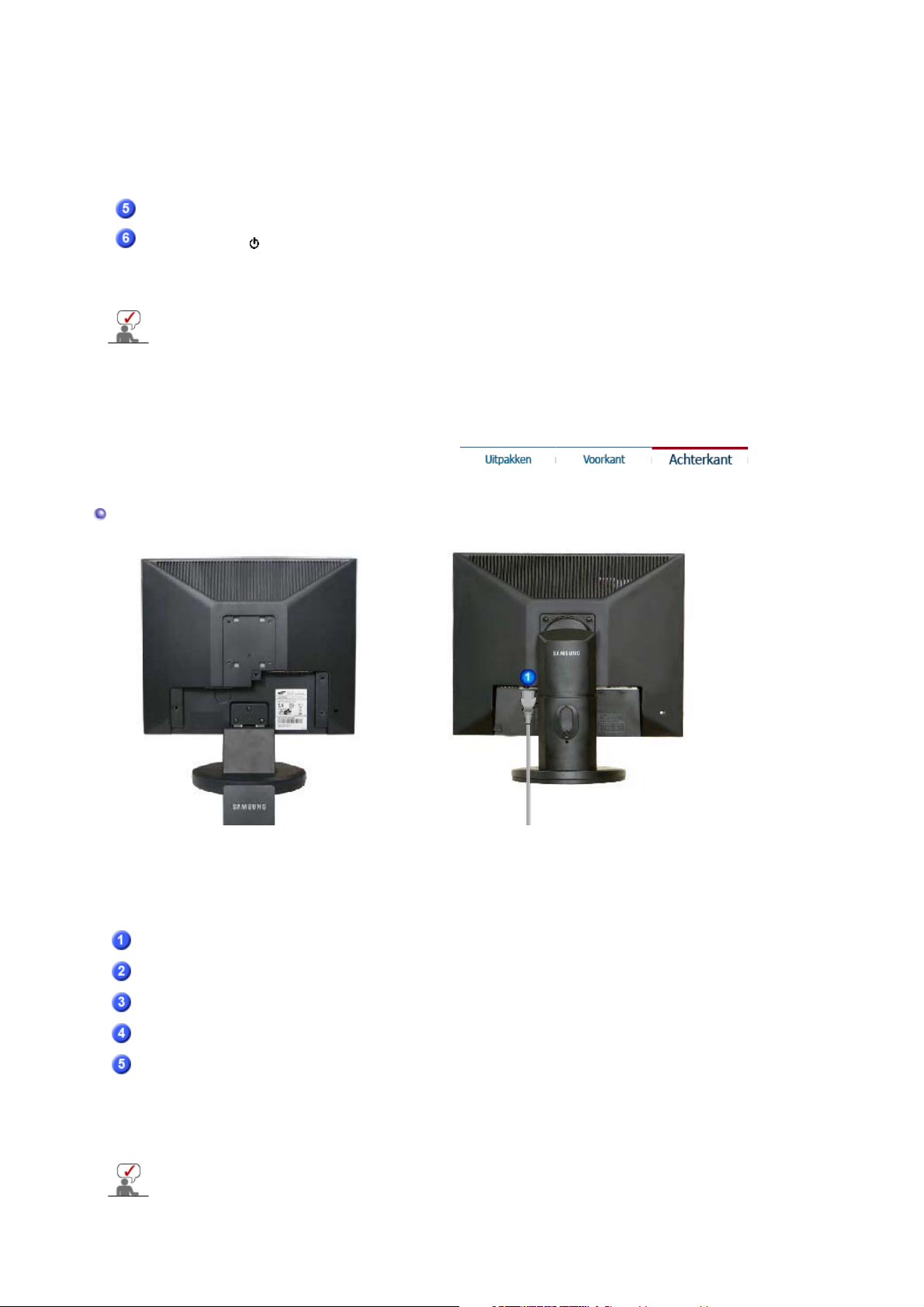
Toets AUTO
(op
)
p
(analoog/digitaal) afgewisseld. (Als u op de knop source (bron)
drukt om de ingangsmodus te wijzigen, zal in de linkerbovenhoek
van het scherm een bericht worden weergegeven die de huidige
modus aangeeft -- Analog, Digital ingangssignaal.)
Opmerking
met een DVI-kavel aansluiten op de digitale DVI-poort van de
grafische kaart.
Druk op deze knop om de OSD automatisch aan te passen.
: Als u de digitalemodus selecteert, moet u uw monitor
Aan/uit-knop [ ] /
Aan/uit-lampje
Meer informatie over het besparen van energie treft u aan in de handleiding, onder de knop
Energiebeheer. U bespaart energie als u uw monitor UITSCHAKELT wanneer u hem niet
meer gebruikt.
Gebruik deze knop om de monitor aan of uit te zetten. /
Tijdens normale werking brandt dit lampje blauw, het knippert
eenmaal als het beeldscherm uw aanpassingen opslaat.
Achterkant
Eenvoudige voet Schuifstandaard
(De configuratie aan de achterkant van de monitor kan van product tot product variëren. )
POWER-poort
DVI IN-poort
RGB IN-poort
Aan/uit-knop
tioneel
Kensingtonslot
Zie Aansluiten voor meer informatie over het aansluiten van kabels.
Sluit het netsnoer aan op de netaansluiting aan de achterkant van uw
monitor.
Sluit de DVI-kabel aan op de DVI-poort aan de achterkant van uw
monitor.
Sluit de signaalkabel aan op de 15 pins , D-sub-poort aan de
achterkant van uw monitor.
Gebruik deze knop om de monitor aan of uit te zetten.
Het Kensingtonslot is een instrument dat gebruikt wordt om het
systeem vast te zetten bij gebruik in een openbare ruimte. (Het slot
dient apart aangeschaft te worden. )
Voor meer informatie over gebruik van het slot, kunt u contact
o
nemen met de dealer.
Page 26
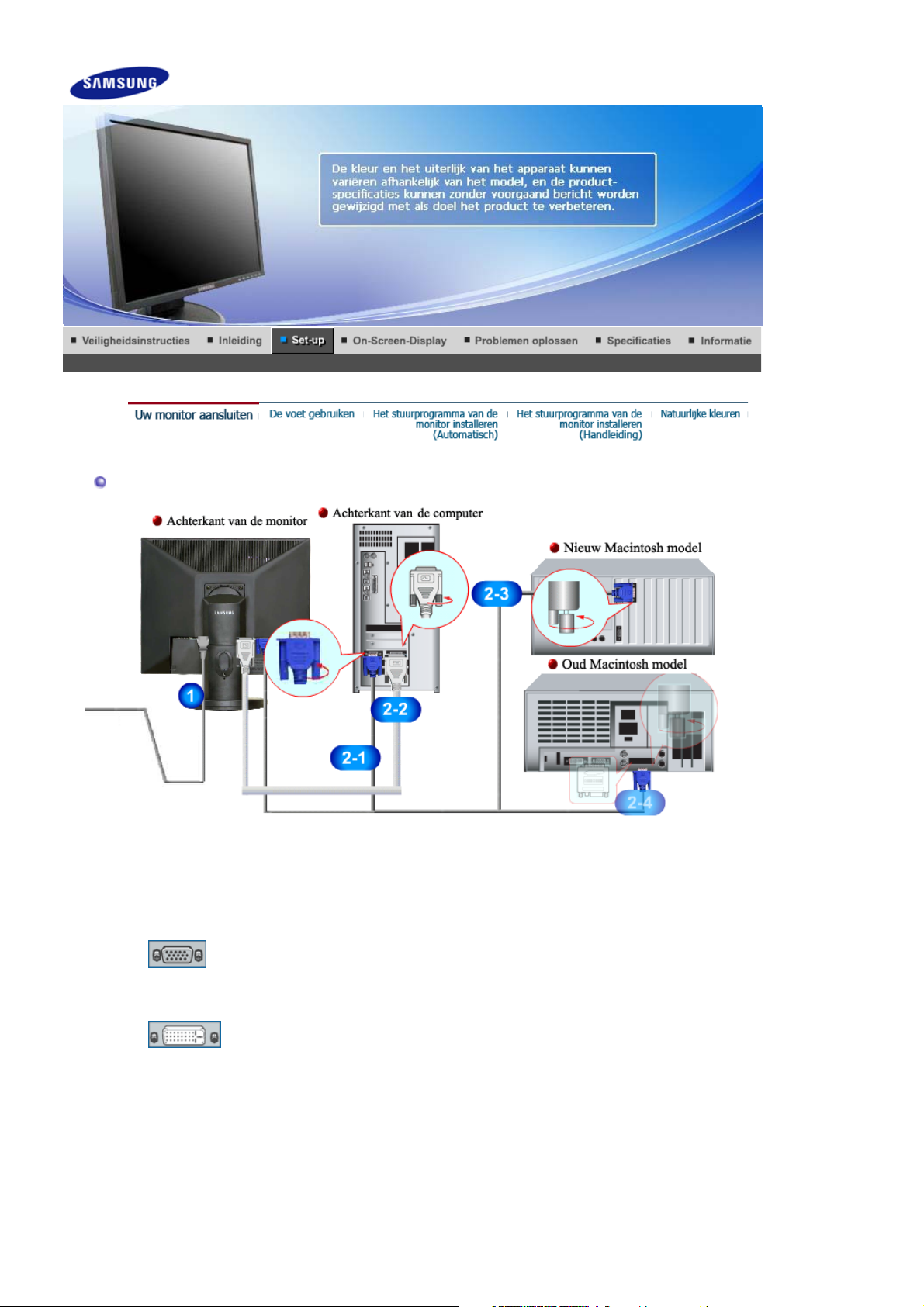
SyncMaster 740B / 940B / 540B / 740T / 940T / 940Be
Uw monitor aansluiten
1.
2-1.
2-2.
2-3.
2-4.
3.
Sluit het netsnoer aan op de netaansluiting aan de achterkant van uw monitor.
Steek de netstekker van de monitor in een stopcontact.
De D-sub-stekker (analoog) gebruiken op uw videokaart.
Sluit de signaalkabel aan op de 15 pins, D-sub-aansluiting op de achterkant van uw monitor.
[ RGB IN ]
De DVI-stekker (digitaal) gebruiken op uw videokaart.
Sluit de DVI-kabel aan op de DVI-poort aan de achterkant van uw monitor.
[ DVI IN ]
Aansluiten op een Macintosh
Sluit de monitor aan op de Macintosh computer met de D-sub-verbindingskabel.
Als u een oude Macintosh heeft, moet u de monitor op de Macintosh aansluiten met een
speciale Mac adaptor.
Zet uw computer en monitor aan. Als er een beeld op de monitor verschijnt, bent u klaar met
de installatie.
Page 27
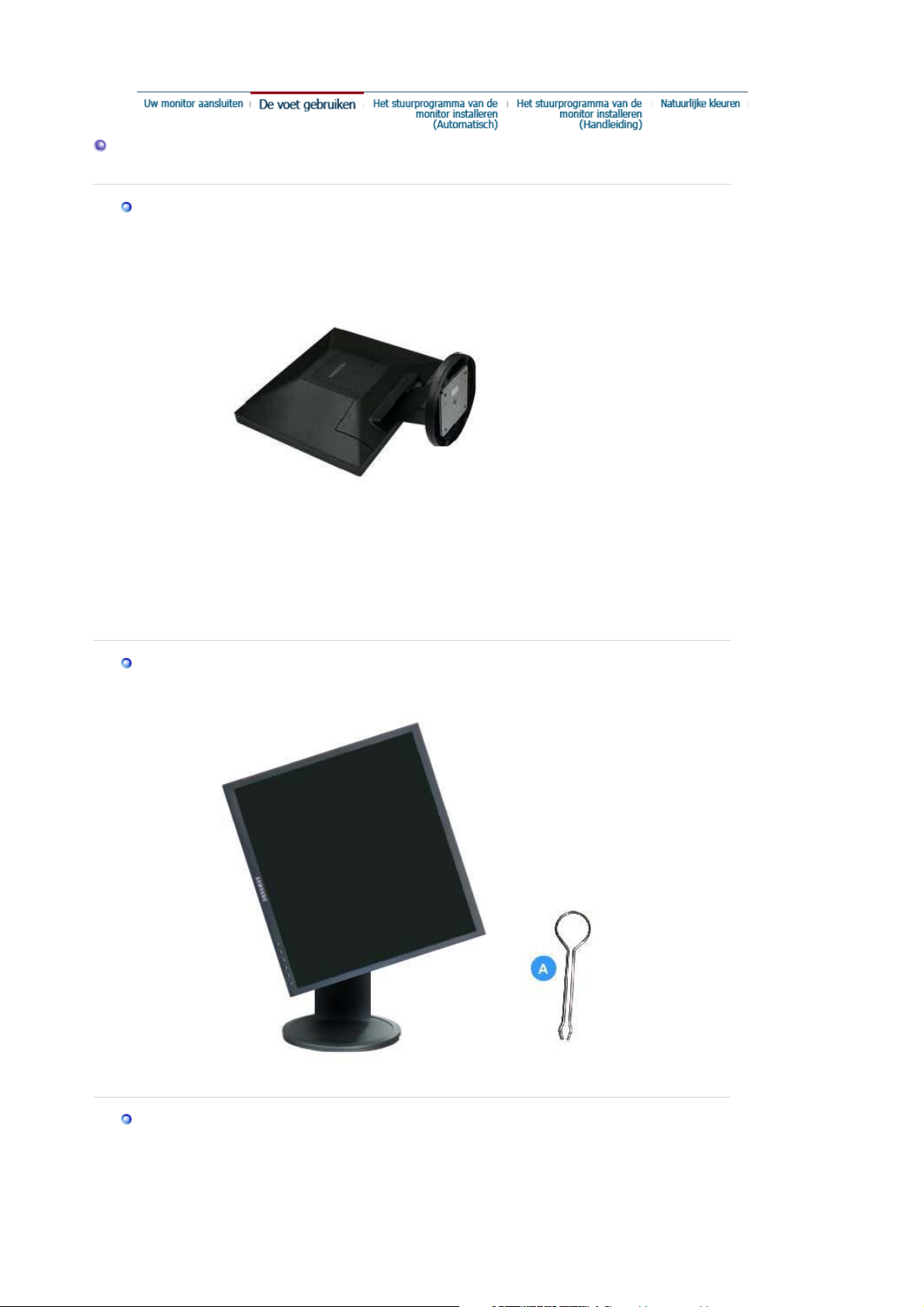
De voet gebruiken
Het in elkaar zetten van de monitor
Monitor en voet
Draaivoet / Schuifstandaard
Pin om standaard vast te zetten
A.
De voet vastmaken
Op deze monitor kunt u een montagebeugel aansluiten van 75 mm x 75 mm (conform VESA).
Page 28

Draaivoet
Eenvoudige voet
Schuifstandaard
Laagste HAS-standaard
A. Monitor
B. Montagebeugel (Afzonderlijk verkocht)
1. Zet uw monitor uit en trek het netsnoer eruit.
2. Leg het beeldscherm van de LCD-monitor op een vlakke ondergrond en plaats hieronder een
zacht kussen om het beeldscherm te beschermen.
3. Verwijder de vier schroeven en vervolgens de voet van de LCD-monitor.
4. Zorg er voor dat de vier gaatjes in de montagebeugel gelijkvallen met de vier gaatjes van de
bevestigingsplaats en draai de vier schroeven hierin vast, die samen geleverd worden met
de wandmontagebeugel of andere soorten bevestigingsbeugels.
Page 29
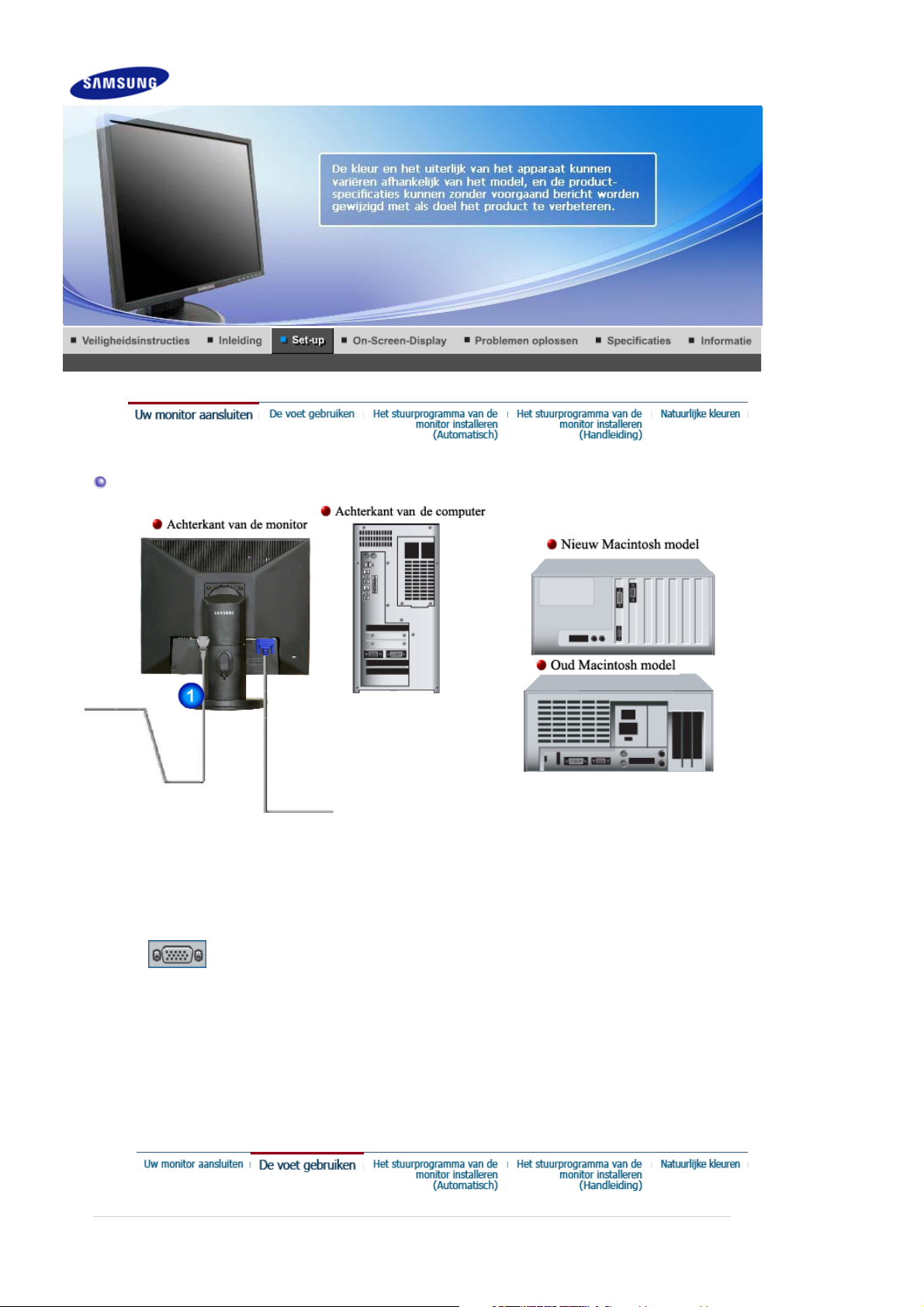
Uw monitor aansluiten
SyncMaster 740N
1.
2-1.
2-2.
2-3.
3.
Sluit het netsnoer aan op de netaansluiting aan de achterkant van uw monitor.
Steek de netstekker van de monitor in een stopcontact.
De D-sub-stekker (analoog) gebruiken op uw videokaart.
Sluit de signaalkabel aan op de 15 pins, D-sub-aansluiting op de achterkant van uw monitor.
[ RGB IN ]
Aansluiten op een Macintosh
Sluit de monitor aan op de Macintosh computer met de D-sub-verbindingskabel.
Als u een oude Macintosh heeft, moet u de monitor op de Macintosh aansluiten met een
speciale Mac adaptor.
Zet uw computer en monitor aan. Als er een beeld op de monitor verschijnt, bent u klaar met
de installatie.
Page 30
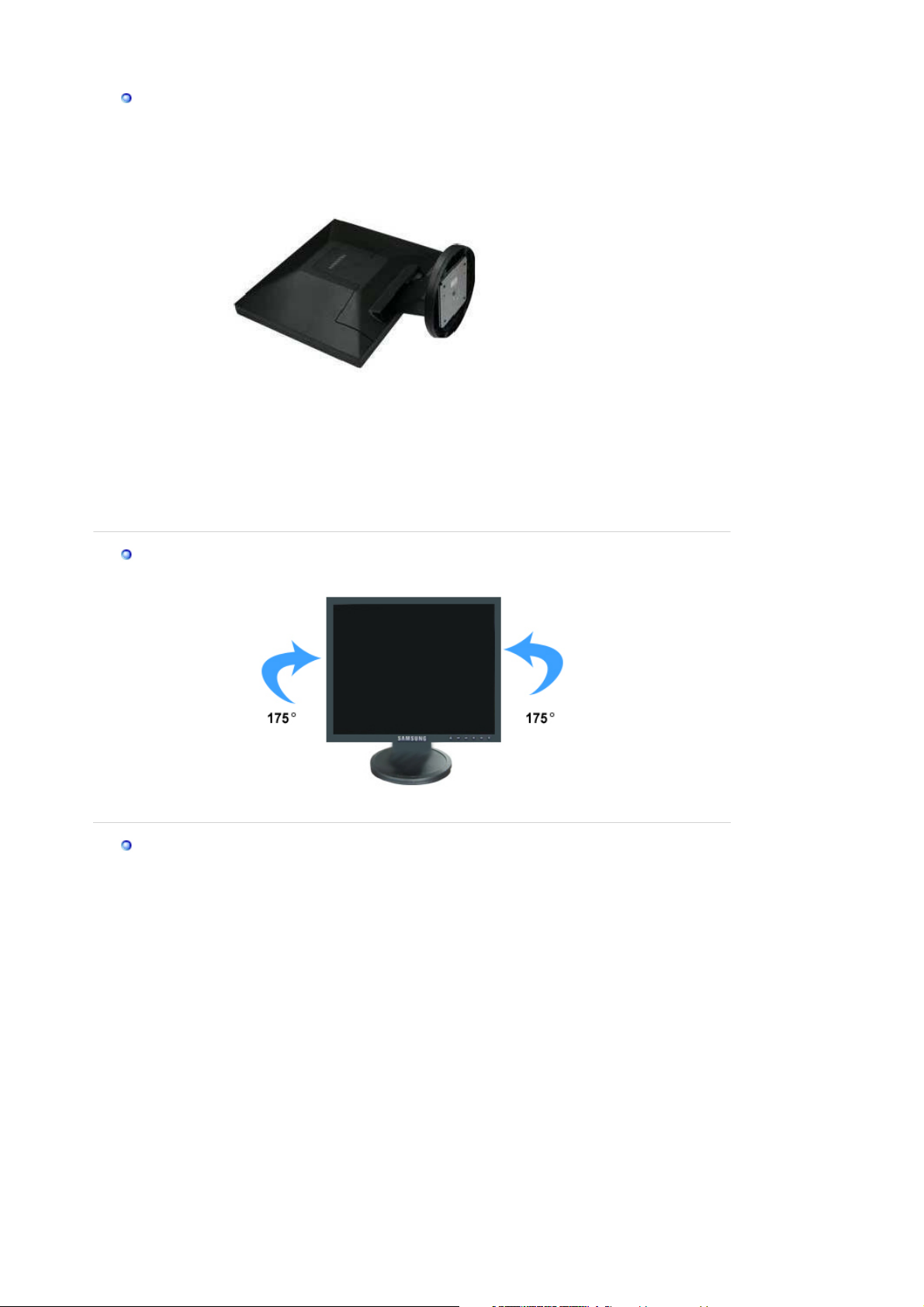
Het in elkaar zetten van de monitor
Monitor en voet
Standaard draaien
Draaivoet / Schuifstandaard
Page 31
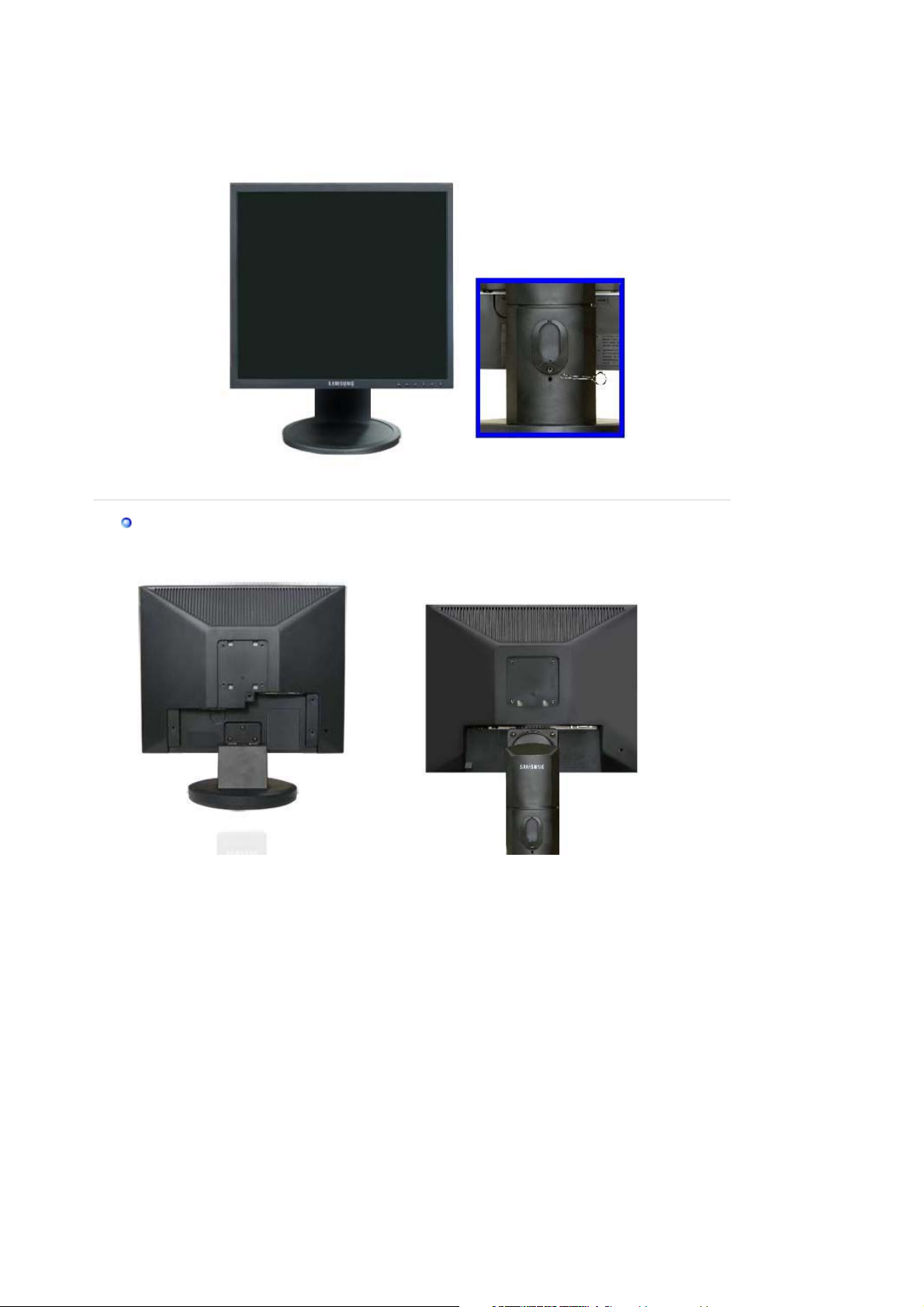
Pin om standaard vast te zetten
A.
De voet vastmaken
Op deze monitor kunt u een montagebeugel aansluiten van 75 mm x 75 mm (conform VESA).
Draaivoet
Eenvoudige voet
Schuifstandaard
Laagste HAS-standaard
A. Monitor
B. Montagebeugel (Afzonderlijk verkocht)
1. Zet uw monitor uit en trek het netsnoer eruit.
2. Leg het beeldscherm van de LCD-monitor op een vlakke ondergrond en plaats hieronder een
zacht kussen om het beeldscherm te beschermen.
3. Verwijder de vier schroeven en vervolgens de voet van de LCD-monitor.
4. Zorg er voor dat de vier gaatjes in de montagebeugel gelijkvallen met de vier gaatjes van de
bevestigingsplaats en draai de vier schroeven hierin vast, die samen geleverd worden met
de wandmontagebeugel of andere soorten bevestigingsbeugels.
Page 32
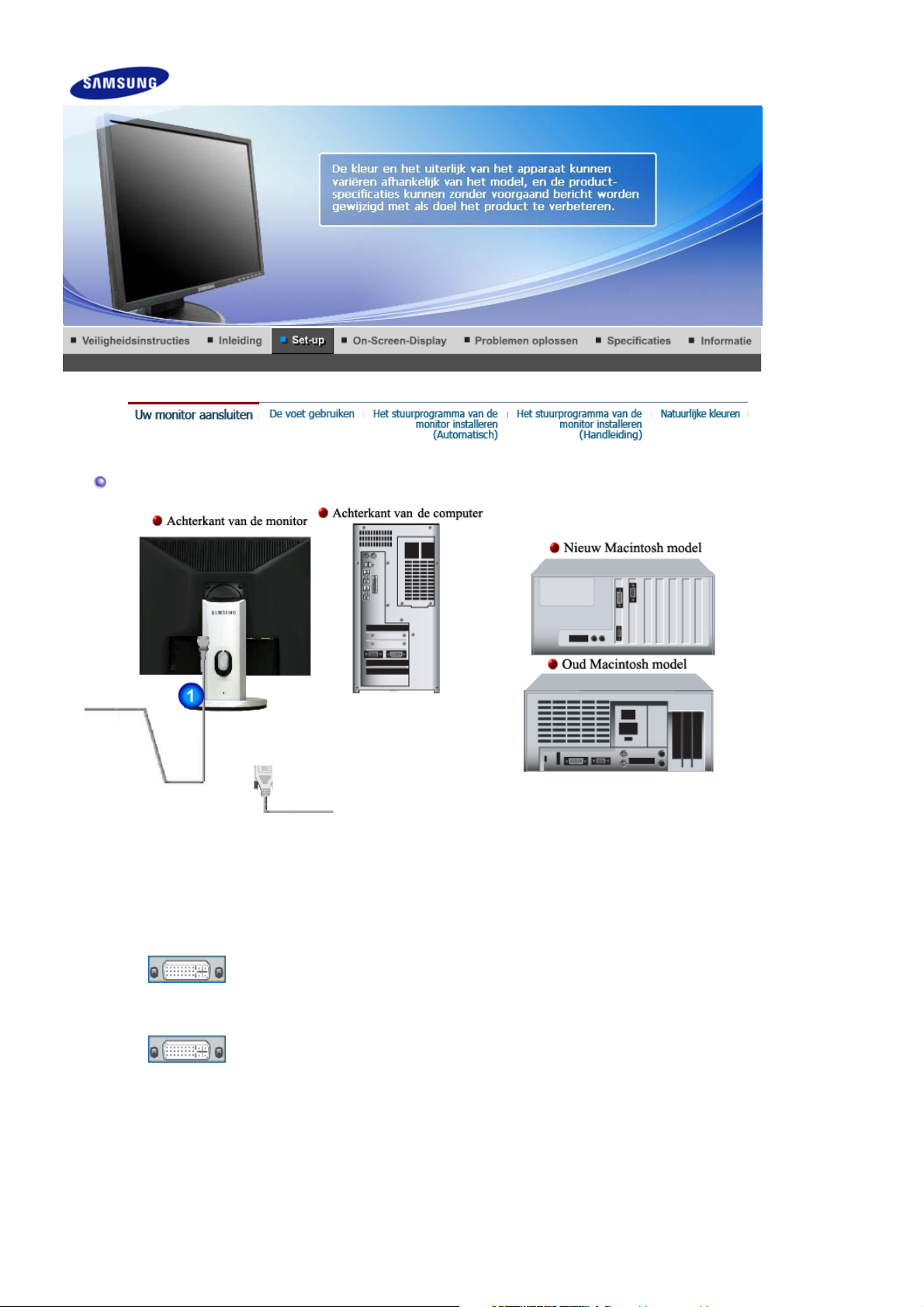
Uw monitor aansluiten
SyncMaster 940Fn
1.
2-1.
2-2.
2-3.
2-4.
3.
Sluit het netsnoer aan op de netaansluiting aan de achterkant van uw monitor.
Steek de netstekker van de monitor in een stopcontact.
De D-Sub-stekker (analoog) gebruiken op uw videokaart.
Sluit aan de achterkant van uw monitor de 'DVI-A naar D-SUB' kabel aan op de RGB IN
poort.
[ RGB IN ]
De D-Sub-stekker (digitaal) gebruiken op uw videokaart.
Sluit aan de achterkant van uw monitor de DVI IN kabel aan op de DVI-poort.
[ DVI IN ]
Aansluiten op een Macintosh
Sluit het beeldscherm aan op de Macintosh computer en gebruik hiervoor de 'DVI-A tot DSUB' aansluitkabel.
Als u een oude Macintosh heeft, moet u de monitor op de Macintosh aansluiten met een
speciale Mac adaptor.
Zet uw computer en monitor aan. Als er een beeld op de monitor verschijnt, bent u klaar met
de installatie.
Page 33
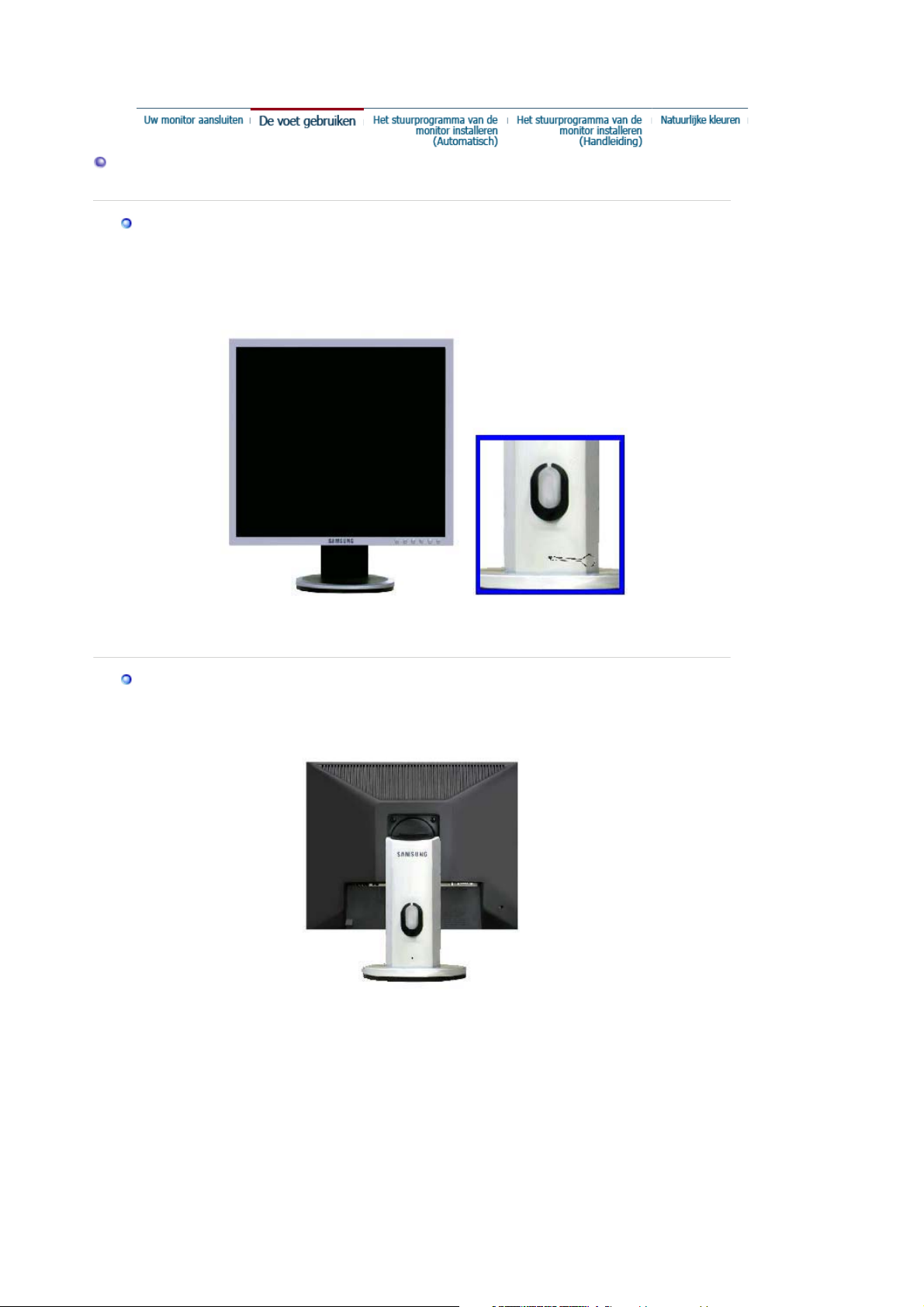
De voet gebruiken
Draaivoet
Pin om standaard vast te zetten
A.
De voet vastmaken
Op deze monitor kunt u een montagebeugel aansluiten van 75 mm x 75 mm (conform VESA).
A. Monitor
B. Montagebeugel (Afzonderlijk verkocht)
1. Zet uw monitor uit en trek het netsnoer eruit.
2. Leg het beeldscherm van de LCD-monitor op een vlakke ondergrond en plaats hieronder een
zacht kussen om het beeldscherm te beschermen.
3. Verwijder de vier schroeven en vervolgens de voet van de LCD-monitor.
4. Zorg er voor dat de vier gaatjes in de montagebeugel gelijkvallen met de vier gaatjes van de
bevestigingsplaats en draai de vier schroeven hierin vast, die samen geleverd worden met
de wandmontagebeugel of andere soorten bevestigingsbeugels.
Page 34
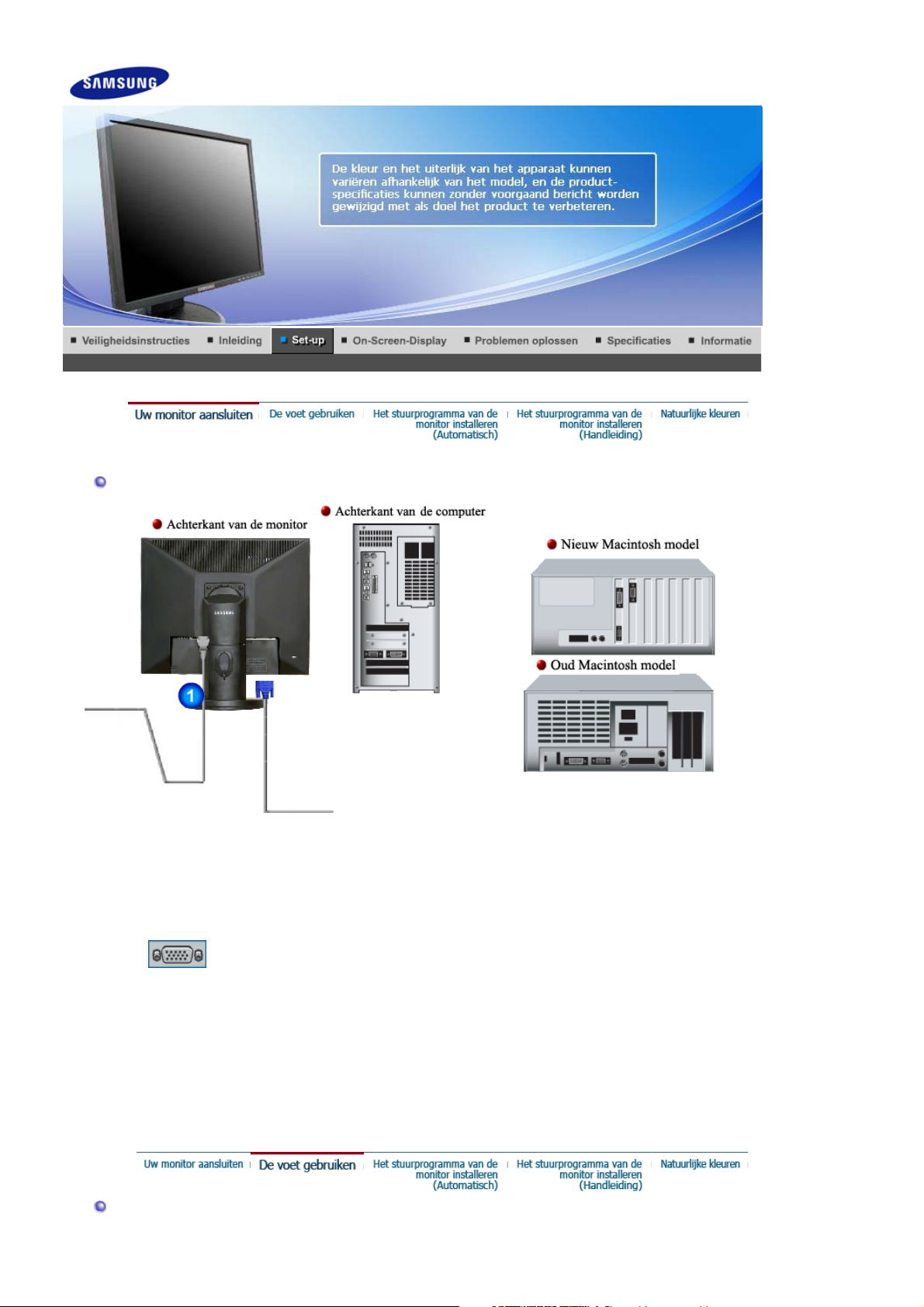
Uw monitor aansluiten
SyncMaster 540N / 940N
1.
2-1.
2-2.
2-3.
3.
Sluit het netsnoer aan op de netaansluiting aan de achterkant van uw monitor.
Steek de netstekker van de monitor in een stopcontact.
De D-sub-stekker (analoog) gebruiken op uw videokaart.
Sluit de signaalkabel aan op de 15 pins, D-sub-aansluiting op de achterkant van uw monitor.
[ RGB IN ]
Aansluiten op een Macintosh
Sluit de monitor aan op de Macintosh computer met de D-sub-verbindingskabel.
Als u een oude Macintosh heeft, moet u de monitor op de Macintosh aansluiten met een
speciale Mac adaptor.
Zet uw computer en monitor aan. Als er een beeld op de monitor verschijnt, bent u klaar met
de installatie.
De voet gebruiken
Page 35
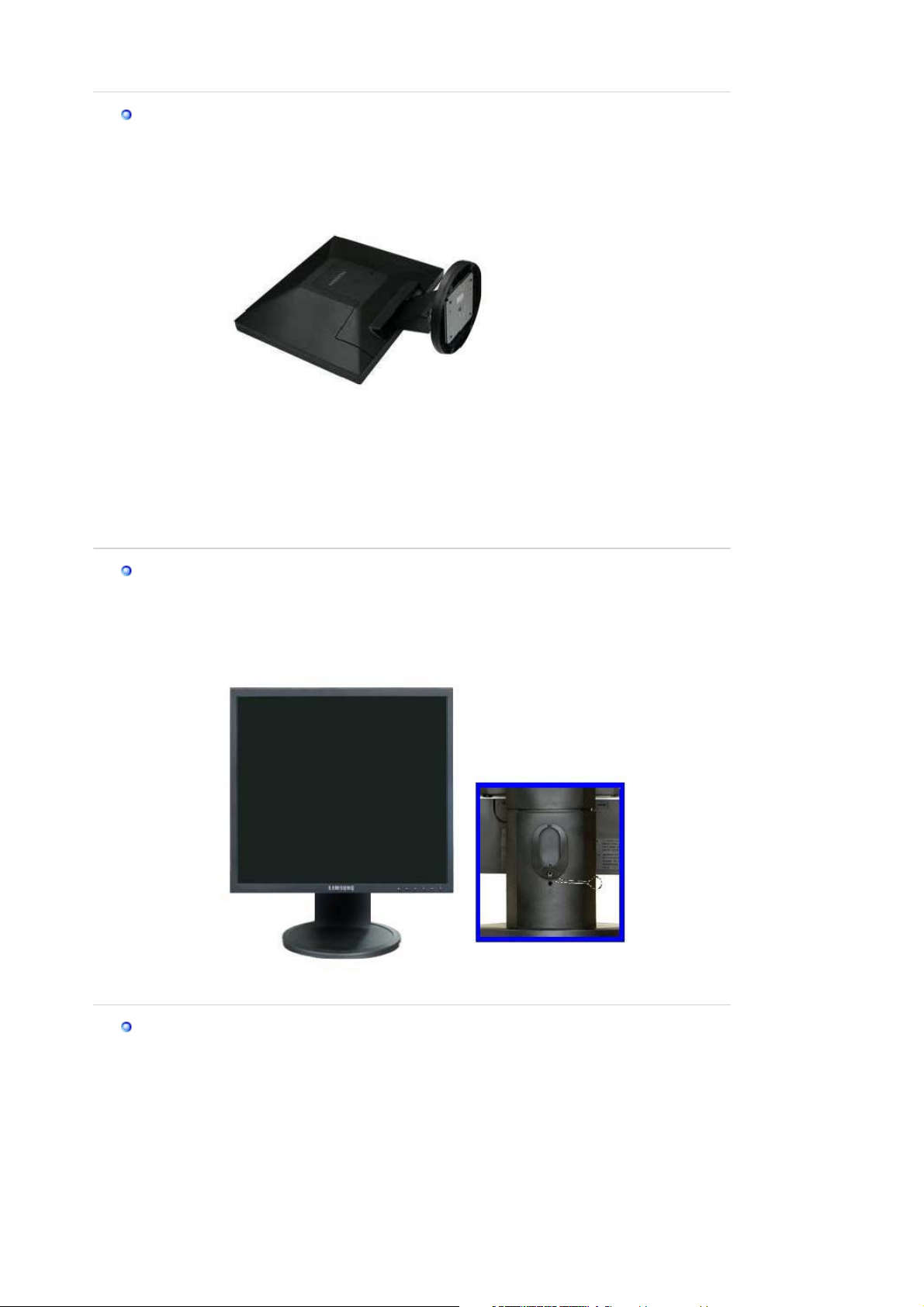
Het in elkaar zetten van de monitor
Monitor en voet
Draaivoet
Pin om standaard vast te zetten
A.
De voet vastmaken
Op deze monitor kunt u een montagebeugel aansluiten van 75 mm x 75 mm (conform VESA).
Page 36
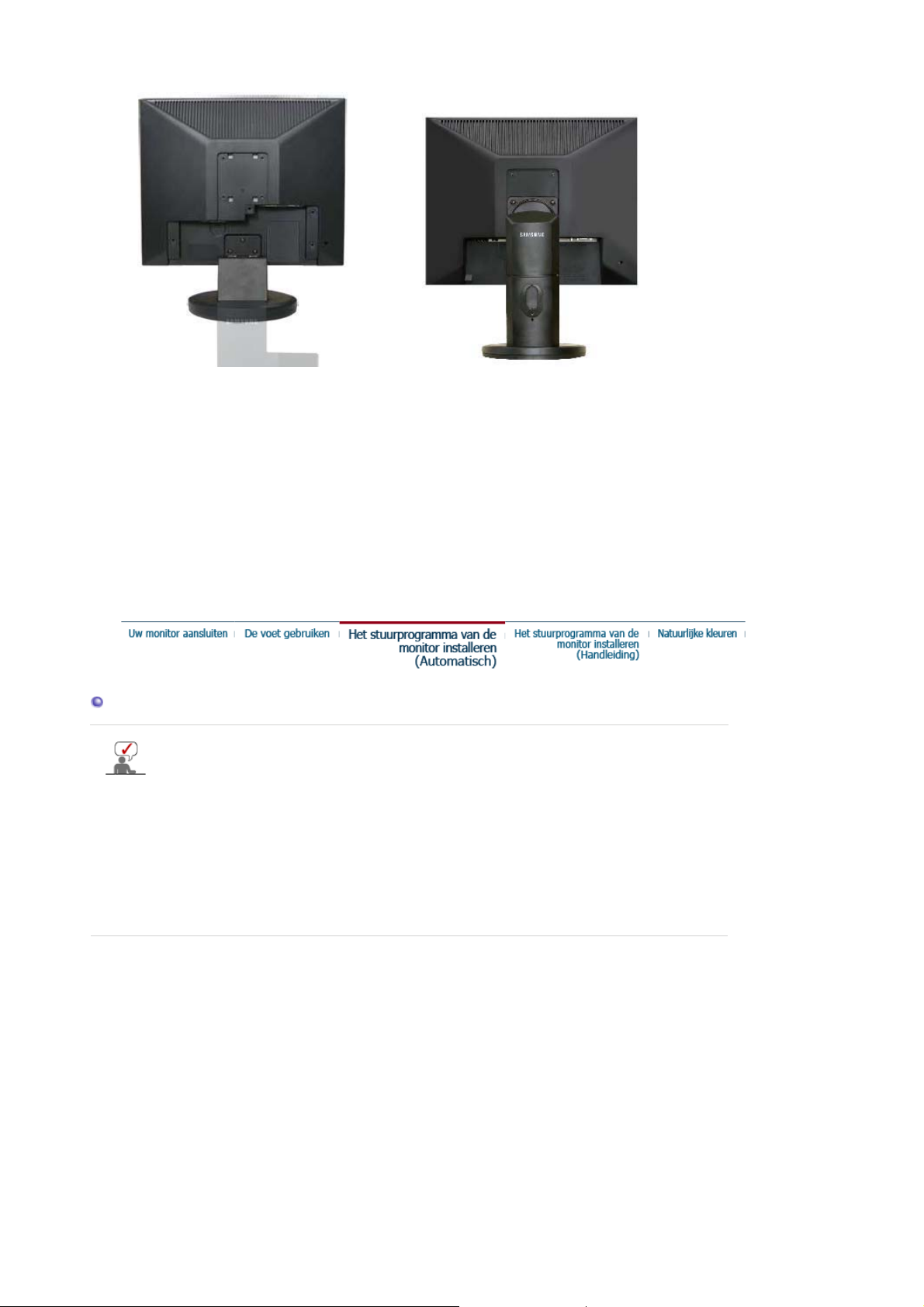
Eenvoudige voet Draaivoet
A. Monitor
B. Montagebeugel (Afzonderlijk verkocht)
1. Zet uw monitor uit en trek het netsnoer eruit.
2. Leg het beeldscherm van de LCD-monitor op een vlakke ondergrond en plaats hieronder een
zacht kussen om het beeldscherm te beschermen.
3. Verwijder de vier schroeven en vervolgens de voet van de LCD-monitor.
4. Zorg er voor dat de vier gaatjes in de montagebeugel gelijkvallen met de vier gaatjes van de
bevestigingsplaats en draai de vier schroeven hierin vast, die samen geleverd worden met
de wandmontagebeugel of andere soorten bevestigingsbeugels.
Het stuurprogramma van de monitor installeren (Automatisch)
Wanneer het besturingssysteem naar het stuurprogramma voor het beeldscherm
vraagt, doet u de meegeleverde cd in het cd-rom-station van de computer. De
installatieprocedure van het stuurprogramma is niet voor alle besturingssystemen
hetzelfde. Volg de aanwijzingen van het besturingssysteem dat u gebruikt.
U kunt ook een lege diskette klaarleggen en het stuurprogramma (driver) downloaden van
de hieronder aangegeven Internet website.
z Website : http://www.samsung.com/ (Wereldwijd)
http://www.samsung.com/monitor (VS)
http://www.sec.co.kr/monitor (Korea)
http://www.samsungmonitor.com.cn/ (China)
1. Leg de cd in het cd-rom-station.
2. Klik op
"Windows"
.
3. Selecteer in de lijst uw monitor en klik vervolgens op de knop
"OK"
.
Page 37
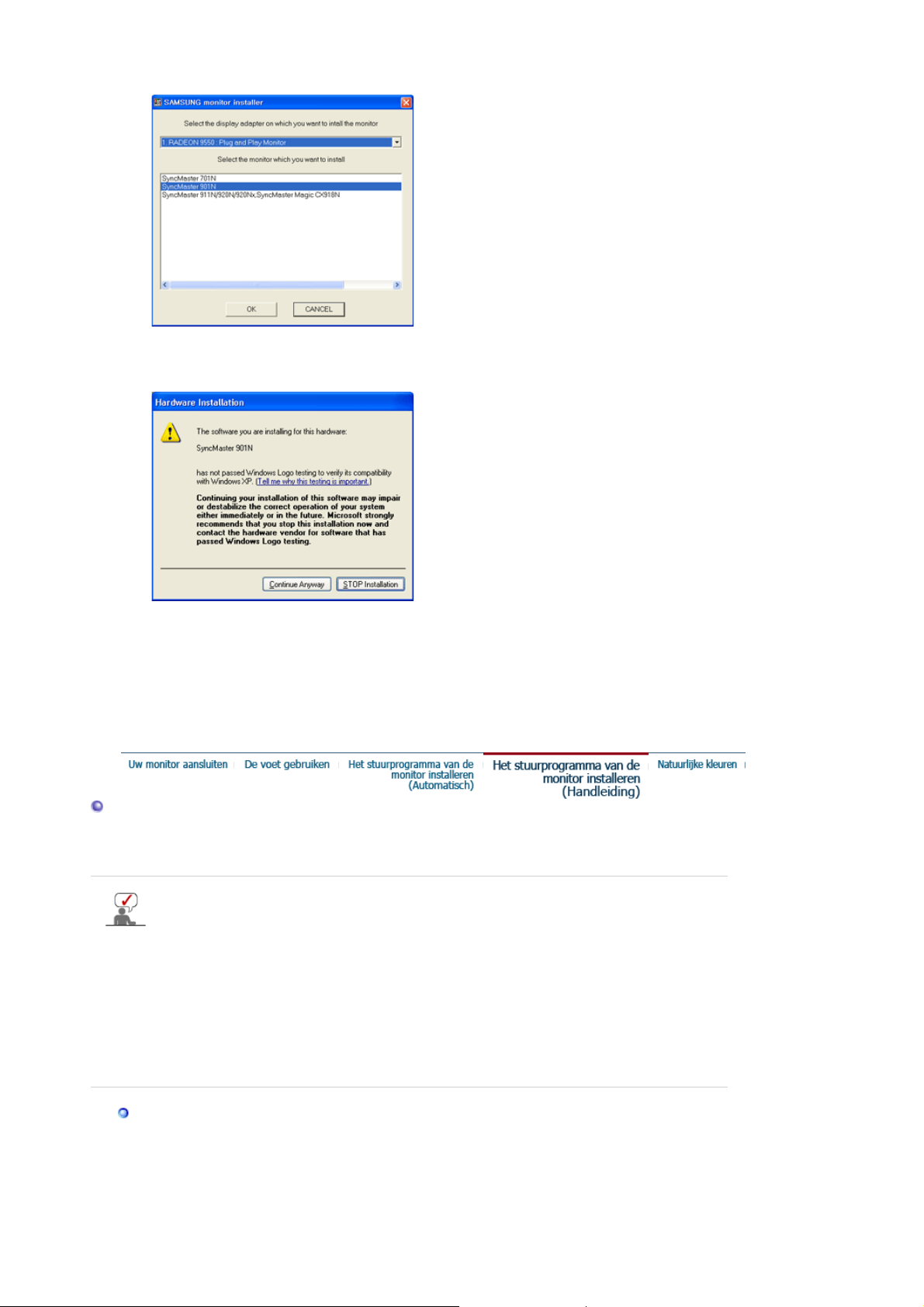
4. Als u het volgende scherm ziet, klikt u op de knop
ï
Klik vervolgens op
. (besturingssysteem Microsoft
"OK"
"Continue Anyway" (Toch doorgaan)
®
Windows® XP/2000)
Het stuurprogramma van deze monitor is een geregistreerd MS-logo en kan geen schade
aan uw systeem veroorzaken. Het geregistreerd stuurprogramma wordt op de Samsung
Monitor Homepage geplaatst.
http://www.samsung.com/.
5. Het stuurprogramma is succesvol ge
nstalleerd.
.
Het stuurprogramma van de monitor installeren (Handleiding)
Windows XP | Windows 2000 |Windows Me |Windows NT | Linux
Wanneer het besturingssysteem naar het stuurprogramma voor het beeldscherm
vraagt, doet u de meegeleverde cd in het cd-rom-station van de computer. De
installatieprocedure van het stuurprogramma is niet voor alle besturingssystemen
hetzelfde. Volg de aanwijzingen van het besturingssysteem dat u gebruikt.
U kunt ook een lege diskette klaarleggen en het stuurprogramma (driver) downloaden van
de hieronder aangegeven Internet website.
z Website : http://www.samsung.com/ (Wereldwijd)
http://www.samsung.com/monitor (VS)
http://www.sec.co.kr/monitor (Korea)
http://www.samsungmonitor.com.cn/ (China)
besturingssysteem Microsoft® Windows® XP
1. Leg de cd in het cd-rom-station.
2. klik op "
and Themes
Start
" —> "
Configuratiescherm
".
" en aansluitend op het pictogram "
Appearance
Page 38
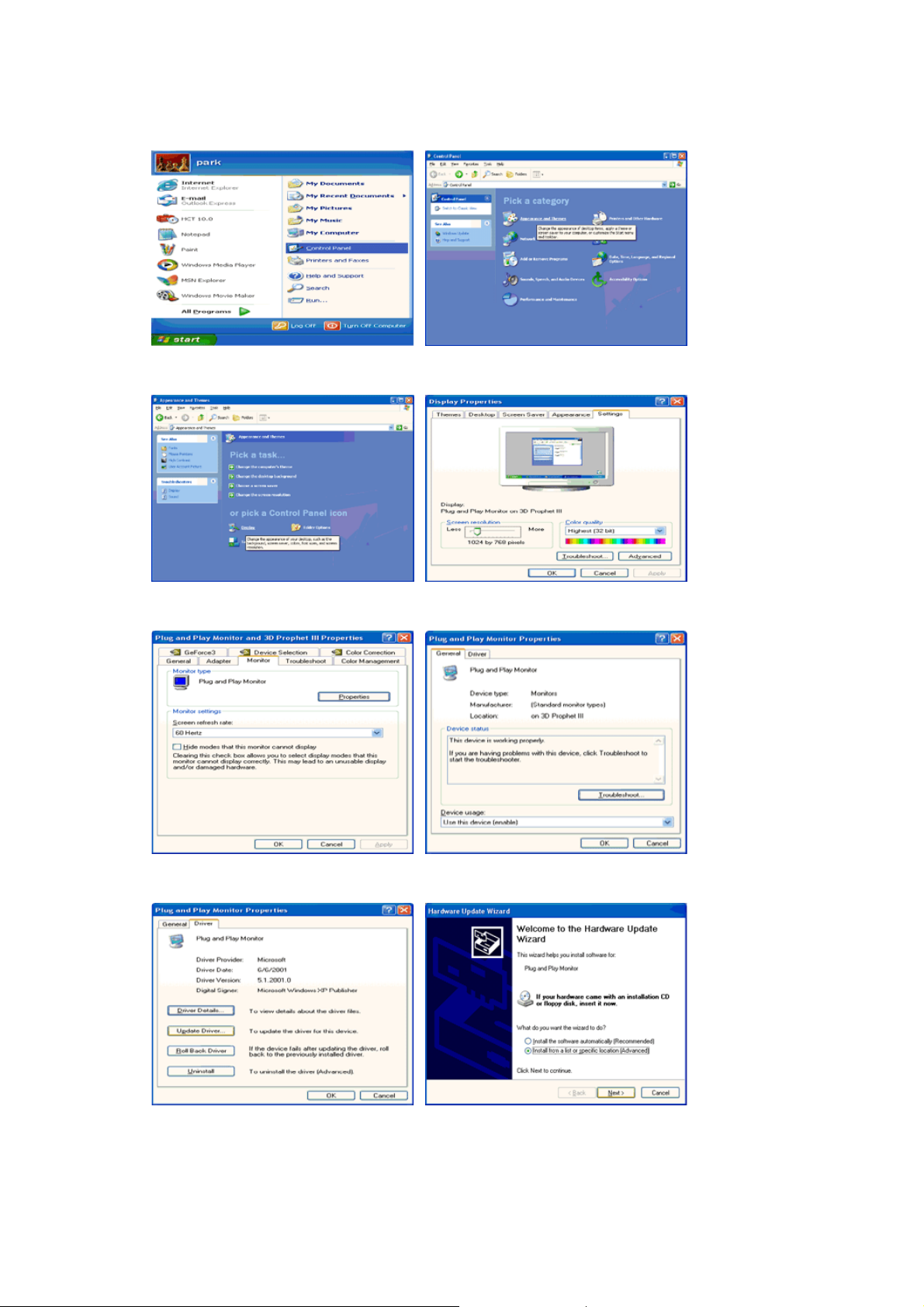
3. Klik op het pictogram "
aansluitend op "
4. Klik op de knop "
"
Stuurprogramma
Geavanceerd...
Eigenschappen
".
Beeldscherm
".
" van het tabblad "
" en selecteer het tabblad "
Monitor
Instellingen
" en selecteer het tabblad
" en klik
5. Klik op "
"
Volgende
6. Selecteer de optie "
"
Diskette
Bijwerken...
".
".
", selecteer "
Don't search, I will..
Install from a list or..
" en klik aansluitend op knop
", klik op "
Volgende
" en klik vervolgens op
Page 39
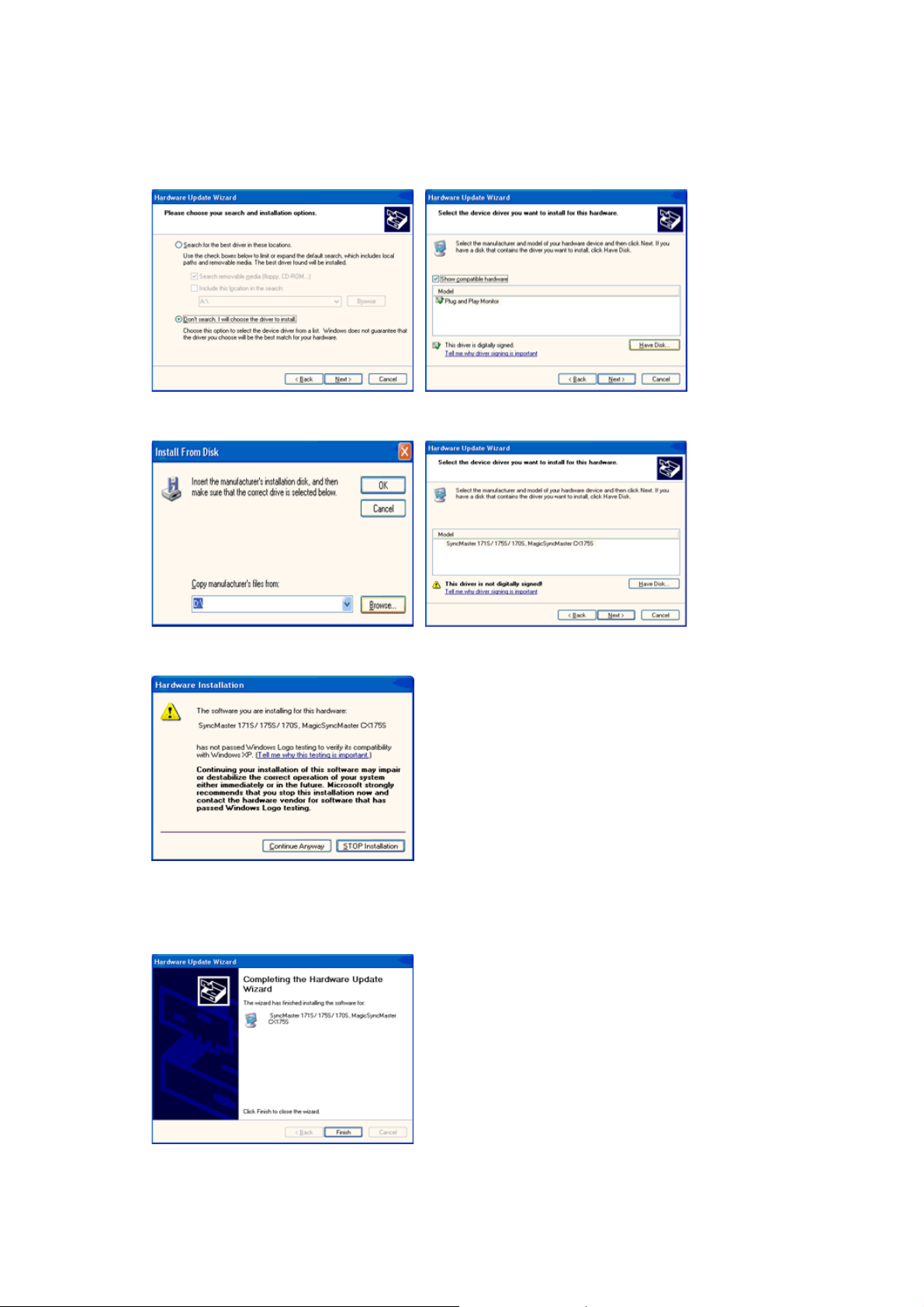
7. Klik op de knop "
klik aansluitend op de knop "
Bladeren
", selecteer het A:(D:\station) en selecteer uit de lijst uw monitor,
Volgende
".
8. Als u het volgende scherm ziet, klikt u op de knop
Klik vervolgens op
Het stuurprogramma van deze monitor is een geregistreerd MS-logo en kan geen schade
aan uw systeem veroorzaken. Het geregistreerde stuurprogramma wordt op de Samsung
Monitor Homepage geplaatst
http://www.samsung.com/.
9. Klik op de knop "
Sluiten
.
"OK"
" en daarna een paar keer op "OK".
"Continue Anyway" (Toch doorgaan)
.
Page 40
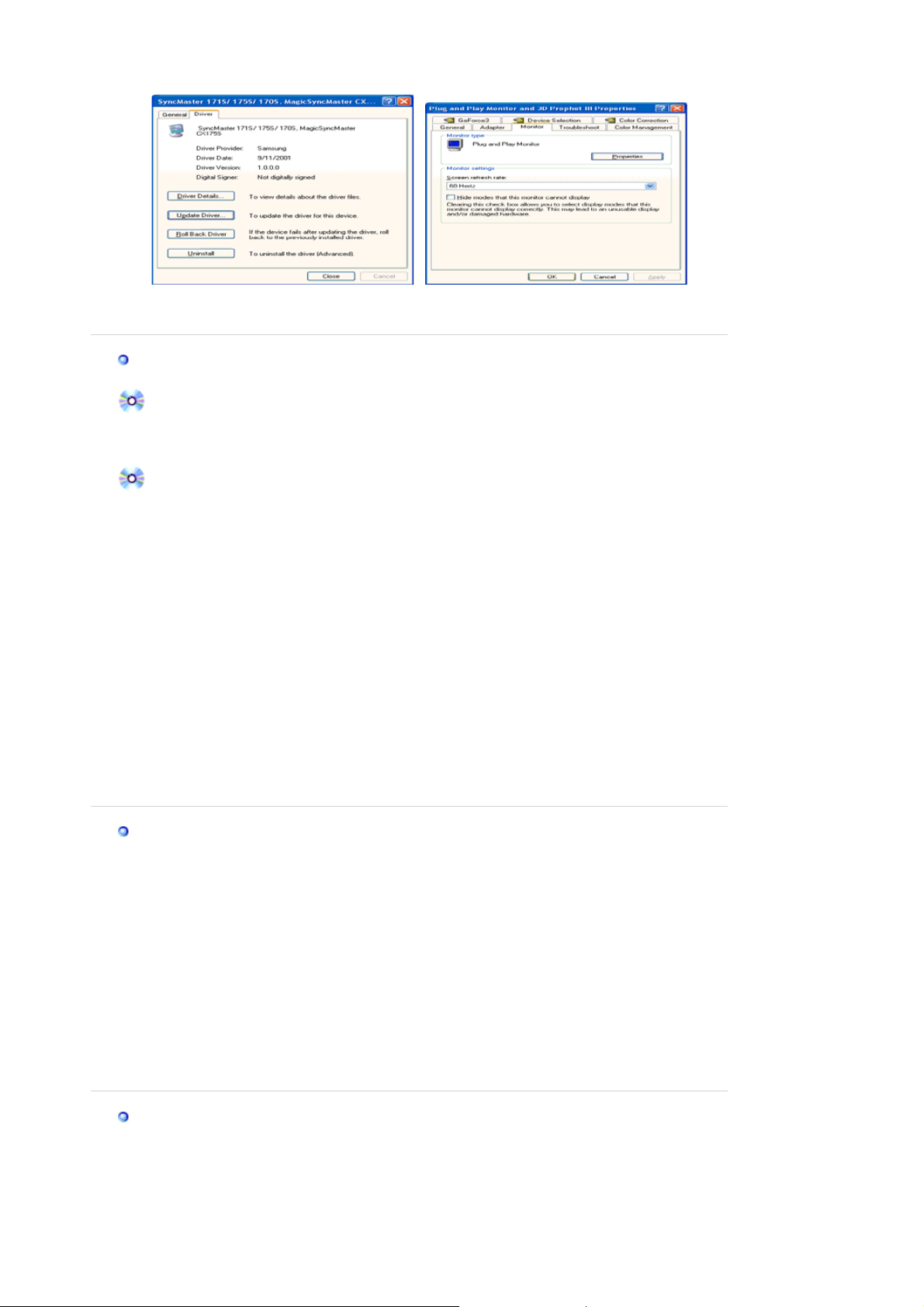
ï
g
p
A
A
g
10. Het stuurprogramma is succesvol ge
Het besturingssysteem Microsoft® Windows® 2000
Als het bericht "Kan digitale handtekening niet vinden" niet verschijnt op uw
monitor, vol
1. Klik op de knop "OK" in het venster "
2. Klik op de knop "
3. Selecteer A:(D:\station), klik op de knop "
Hoe te installeren
1. Klik achtereenvolgens op "
2. Dubbelklik op het pictogram "
3. Selecteer het tabblad "
4. Selecteer de optie "
1e voorbeeld:
2e voorbeeld:
5. Klik op "
6. Selecteer de optie "
weergeven, zodat ik een specifiek stuurprogramma kan kiezen
"
Volgende
7. Klik op "
8. Klik op "
9. Selecteer de gewenste monitor en klik tweemaal achter elkaar op "
10. Klik op "
dan de volgende stappen.
Bladeren
ls de knop "
monitor op de juiste wijze geconfigureerd is. Stop dan de installatie.
ls de knop "
"
Ei
enschappen
Stuurprogramma
" en aansluitend op "
Bladeren
Openen
Voltooien
" en selecteer A:(D:\station).
" en aansluitend op "OK".
" en tenslotte op "
" in het venster "
Start
Beeldscherm
Instellingen
Monitor
Een lijst met bekende stuurprogramma's voor dit apparaat
".
Eigenschappen
Eigenschappen
", vervolgens op "
nstalleerd.
Schijf plaatsen
File needed
O
enen
", "
Instellingen
" en klik aansluitend op "
" en volgt u de volgende stappen.
Diskette...
Sluiten
".
" niet toegankelijk is, betekent dit dat uw
" wel toegankelijk is, klikt u op
Bijwerken...
".
".
".
".
" en aansluitend op de knop "OK".
", "
Configuratiescherm
Geavanceerd..
" en aansluitend op "
". Klik vervolgens op
Volgende
".
".
Volgende
".
".
Als u het venster "
de knop "Ja" en achtereenvolgens op "
Het besturingssysteem Microsoft® Windows® Millennium
1. Klik achtereenvolgens op "
2. Dubbelklik op het pictogram "
3. Selecteer het tabblad "
4. Selecteer het tabblad "
5. Klik op de knop "
6. Selecteer de optie "
7. Selecteer de optie "
vervolgens op de knop "
8. Klik op de knop "
9. Specificeer A:\(D:\station) en klik aansluitend op de knop "OK".
10. Selecteer de optie "
"OK".
11. Klik op "
Beeldscherm
Het besturingssysteem Microsoft® Windows® NT
1. Klik achtereenvolgens op "
aansluitend op het pictogram "
2. Klik in het venster Display Registration Information op het tabblad "
aansluitend op "
Sluiten
Kan digitale handtekening niet vinden
Voltooien
", "
Start
Instellingen
Monitor
Wijzigen
Diskette
" en aansluitend op "OK". Sluit het dialoogvenster "
" af.
All Display Modes"
".
De locatie van het stuurprogramma opgeven
Een lijst van alle stuurprogramma's op een speciale locatie...
Volgende
".
Alle hardware weergeven
Start"
Instellingen
Weergave
".
Beeldscherm".
".
" en klik aansluitend op de knop "
".
, "
Instellingen"
.
" en "
", "
Configuratiescherm
", selecteer de gewenste monitor en klik op
, "
Configuratiescherm"
" wel te zien krijgt, klikt u op
".
Sluiten
".
Geavanceerd...
" en klik op "
Eigenschappen voor
en dubbelklik
Instellingen"
".
Volgende
" en klik
en
".
Page 41
3. Selecteer een instelling die u wenst te gebruiken (Resolutie, Aantal kleuren en Verticale
A
r
frequentie) en klik op "
4. Klik op
Het besturingssysteem Linux
Om het X-Venster te kunnen uitvoeren, dient u eerst het X86Config-bestand aan te maken. Dit is
een soort systeeminstellingsbestand.
1. Druk bij het eerste en tweede scherm op de Enter-toets, nadat het X86Config-bestand is
2. In het derde scherm
3. Selecteer een muis voor uw computer.
4. In het volgende scherm
5. Selecteer een toetsenbord voor uw computer.
6. In het volgende scherm
7. Stel eerst de
8. Stel de
9. Voer het
10. U bent
"Apply (Toepassen)"
het beeld niet goed is, verander dan de instelling (lagere resolutie, kleur of frequentie).
ls u geen instellingsmogelijkheid heeft bij
resolutie en verticale frequentie volgens de Scherminstellingen in de
gebruiksaanwijzing.
uitgevoerd.
invoeren.)
Venster.
het X-Venster uit nadat u eventuele andere hardware instellingen heeft ingesteld.
Voe
horizontale frequentie
verticale frequentie
type monitor in
met het instellen van uw monitor.
klaar
.
OK"
als het scherm normaal werkt nadat u op
All Display Modes
stelt u uw muis in
selecteert u een toetsenbord
stelt u uw monitor in
voor uw monitor in. (U kunt de frequentie meteen invoeren.)
. Deze informatie heeft geen invloed op de uitvoering van het X-
.
.
.
voor uw monitor in. (U kunt de frequentie meteen
, selecteer dan de
geklikt hebt. Als
Test
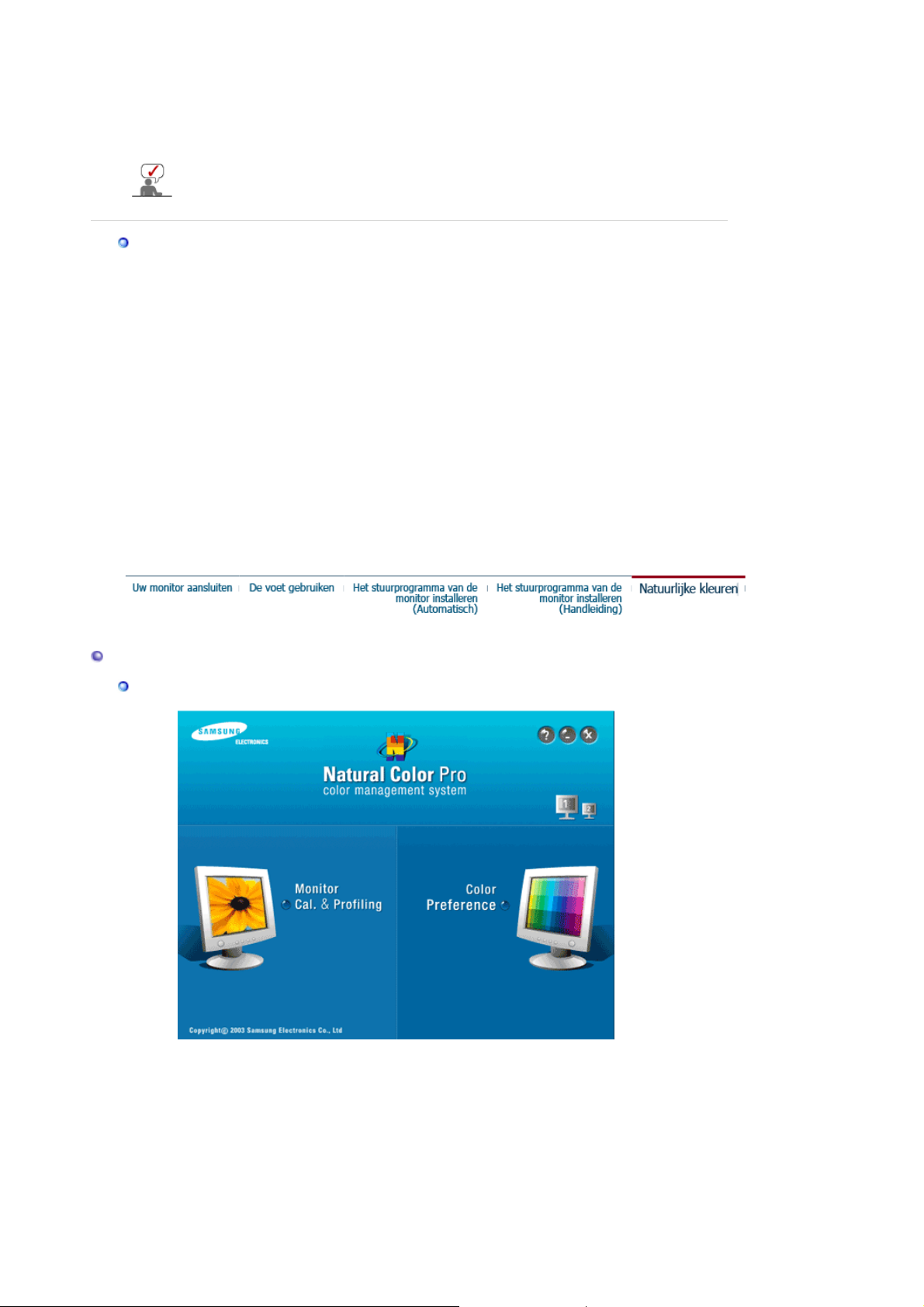
Natuurlijke kleuren
Natuurlijke kleuren met Natural Color programma
Een vrij nieuw probleem is dat de kleuren van afdrukken, gescande afbeeldingen en foto's uit
een digitale camera kunnen afwijken van de kleuren die door een monitor worden
weergegeven.
Het programma Natural Color is de oplossing voor dit probleem. Dit kleurbeheer systeem is
ontwikkeld door Samsung Electronics in samenwerking met het Korea Electronics &
Telecommunications Research Institute (ETRI). Dit systeem is alleen verkrijgbaar voor
Samsung monitoren en zorgt ervoor dat de kleuren van de monitor gelijk zijn aan die van de
ingelezen en afgedrukte afbeeldingen.
Zie voor meer informatie de keuze Help (F1) in het programma Natural Color.
Page 42

Zo installeert u Natural Color
Doe de bij uw Samsung monitor geleverde cd-rom in het cd-rom-station. Het eerste venster
van het installatieprogramma verschijnt. Klik in dit venster op Natural Color om het programma
te installeren.
Om het programma handmatig te installeren voert u de cd die bij de Samsung monitor zat in
het cd-romstation, klikt u op [Start] en selecteert u [Run...] ([Uitvoeren...]).
Toets in: D:\color\NCProsetup.exe en druk op de <Enter> toets.
(Als het cd-rom-station een andere letteraanduiding heeft, gebruikt u die in plaats van D:\)
Zo verwijdert u Natural Color
Selecteer "Setting" (Instellingen) / "Control Panel" (Configuratiescherm) in het menu "Start" en
dubbelklik dan op "Add/Delete a program" (Software).
Selecteer Natural Color in de lijst en klik op de knop [Toevoegen/verwijderen],
[Wijzigen/verwijderen] of [Verwijderen].
Page 43
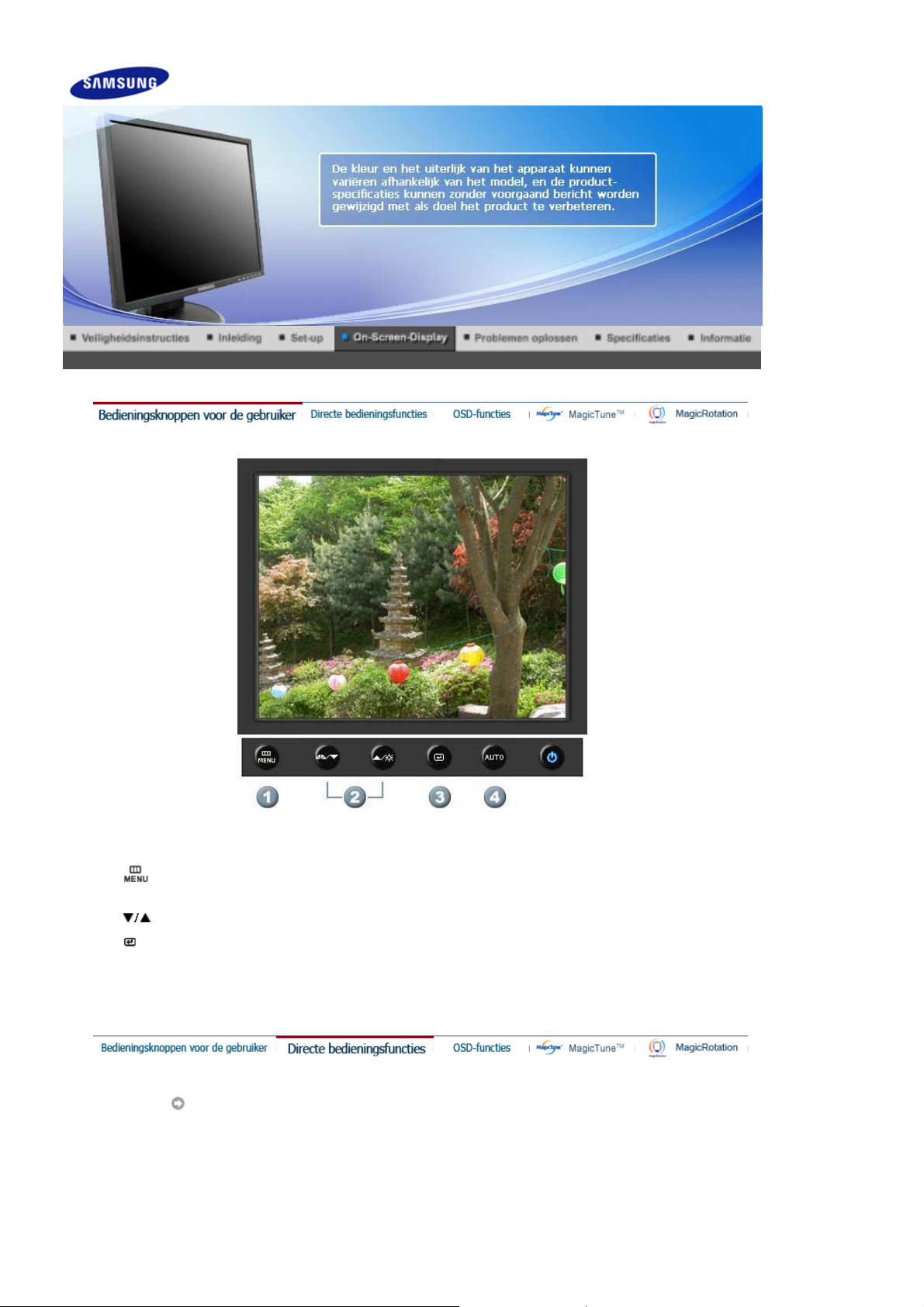
SyncMaster 740B / 940B
1.
[ ]Hiermee opent u het OSD-menu. Deze optie wordt ook gebruikt om het OSD-menu af te
sluiten of om terug te keren naar het vorige menu.
[ ] Items in het menu instellen
2.
[ ]Openen en vervolgens een menu-onderdeel te activeren.
3.
4.[AUTO
]Druk hierop als u zelf het binnenkomende signaal wilt aanpassen. De waarden voor fine
(fijn),coarse (basis) en position (positie) worden automatisch aangepast.
AUTO
Page 44
Menu Beschrijving
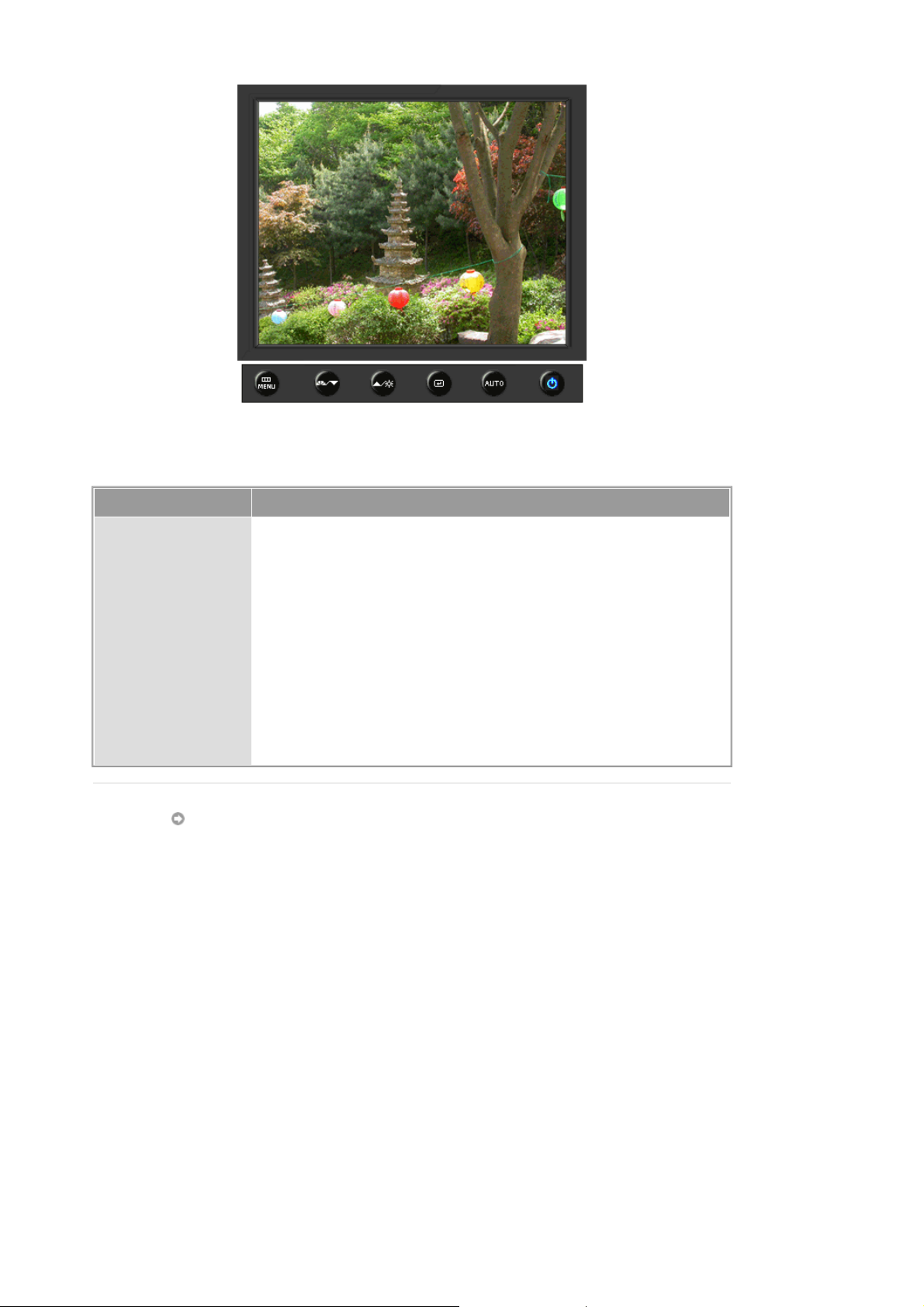
Als de knop “AUTO” is ingedrukt, verschijnt het scherm automatische
instelling, zoals is weergegeven in het midden van het scherm.
(Alleen beschikbaar in de analoog-modus)
Druk hierop als u zelf het binnenkomende signaal wilt aanpassen. De
waarden voor fine (fijn),coarse (basis) en position (positie) worden
automatisch aangepast.
AUTO
Om de automatische-aanpassingsfunctie nauwkeuriger af te stemmen,
moet u de "Auto"-functie aanzetten terwijl de AUTO PATTERN aan staat.
(Druk hierop om de Auto Adjustment Animation Clips te bekijken.)
z
Als de automatische regeling niet correct werkt, drukt u nogmaals op
de knop "Auto" om het beeld nauwkeurig te regelen.
z
Als u de resolutie in het regelpaneel wijzigt, wordt de functie "Auto"
automatisch gestart.
Locked
Page 45
Menu Beschrijving
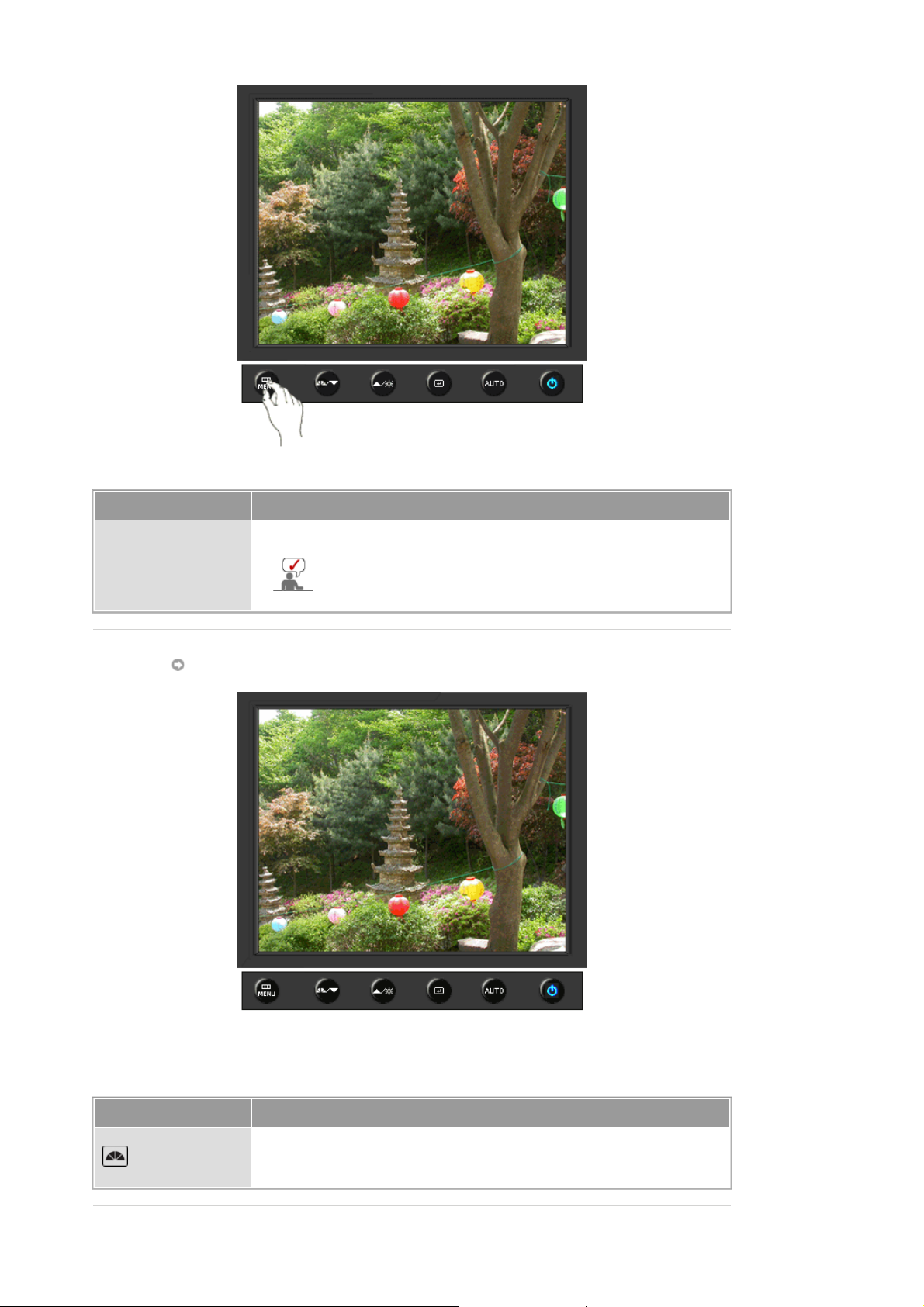
Druk op de Menu (Menu)-knop en houd deze 5 seconden of langer
ingedrukt om de OSD te vergrendelen.
Locked
U kunt de helderheid en het contrast van het beeldscherm
ook aanpassen met de aanpassingsfunctie in het
schermmenu.
MagicBright™
Menu Beschrijving
Druk nogmaals op de MagicBright-knop om de beschikbare opties te
MagicBright™
bekijken.
- zes verschillende instellingen (Custom/Text/Internet/Game/Sport/Movie)
Page 46
Brightness
Menu Beschrijving
Brightness
SOURCE
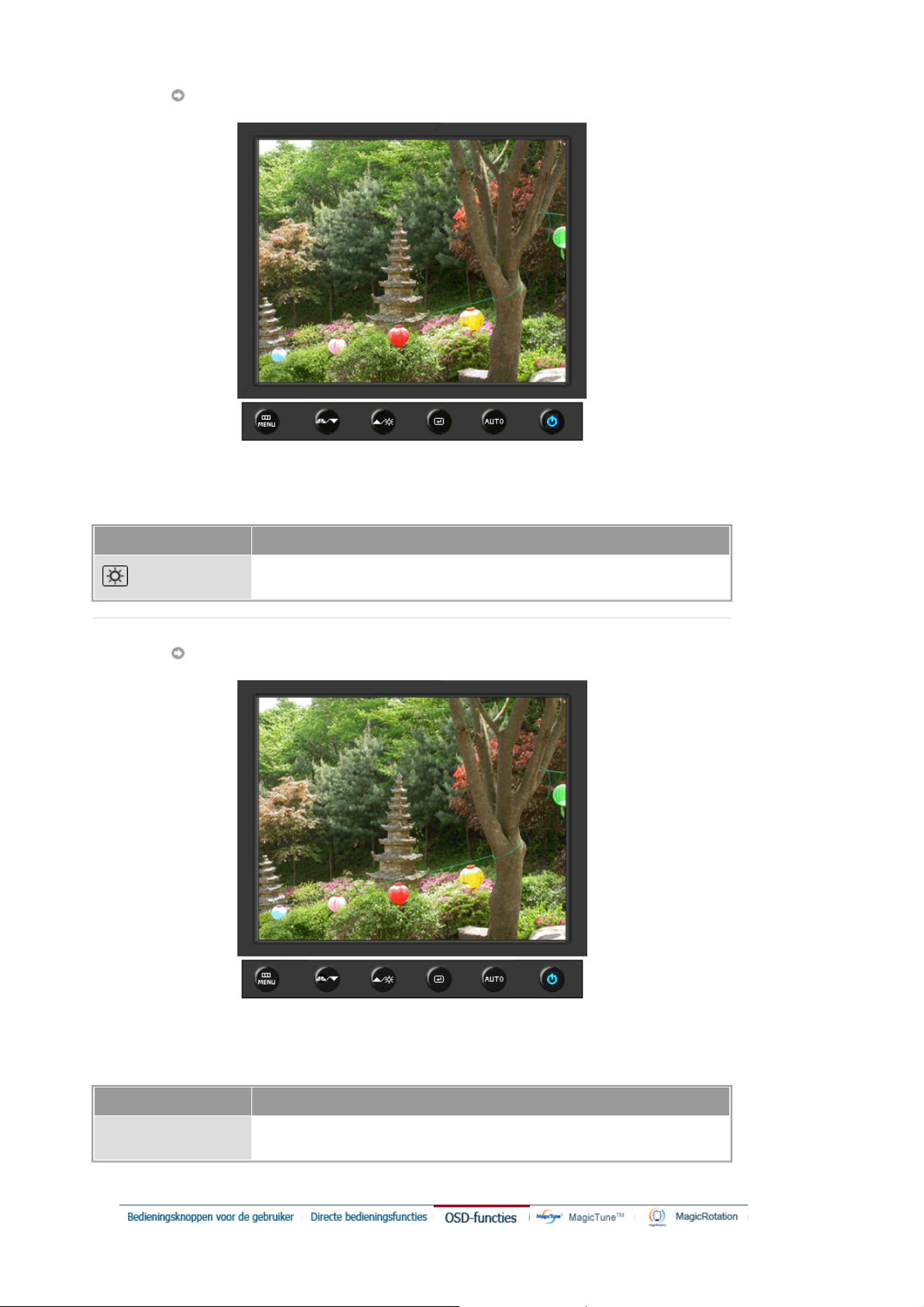
Als het OSD-menu niet geactiveerd is op het scherm, druk dan op de knop
om de helderheid in te stellen.
Menu Beschrijving
SOURCE
Als u de Source-knop indrukt terwijl de OSD uitstaat, wordt de ingangsbron
(analoog/digitaal) afgewisseld.
Page 47
Picture
Color
Image
OSD
Setup
Information
Picture
Brightness Contrast
MagicColor Color Tone Color Control Gamma
Coarse Fine Sharpness H-Position V-Position
Language H-Position V-Position Transparency Display Time
Auto Source Image Reset Color Reset
Menu Beschrijving Afspelen/Stoppen
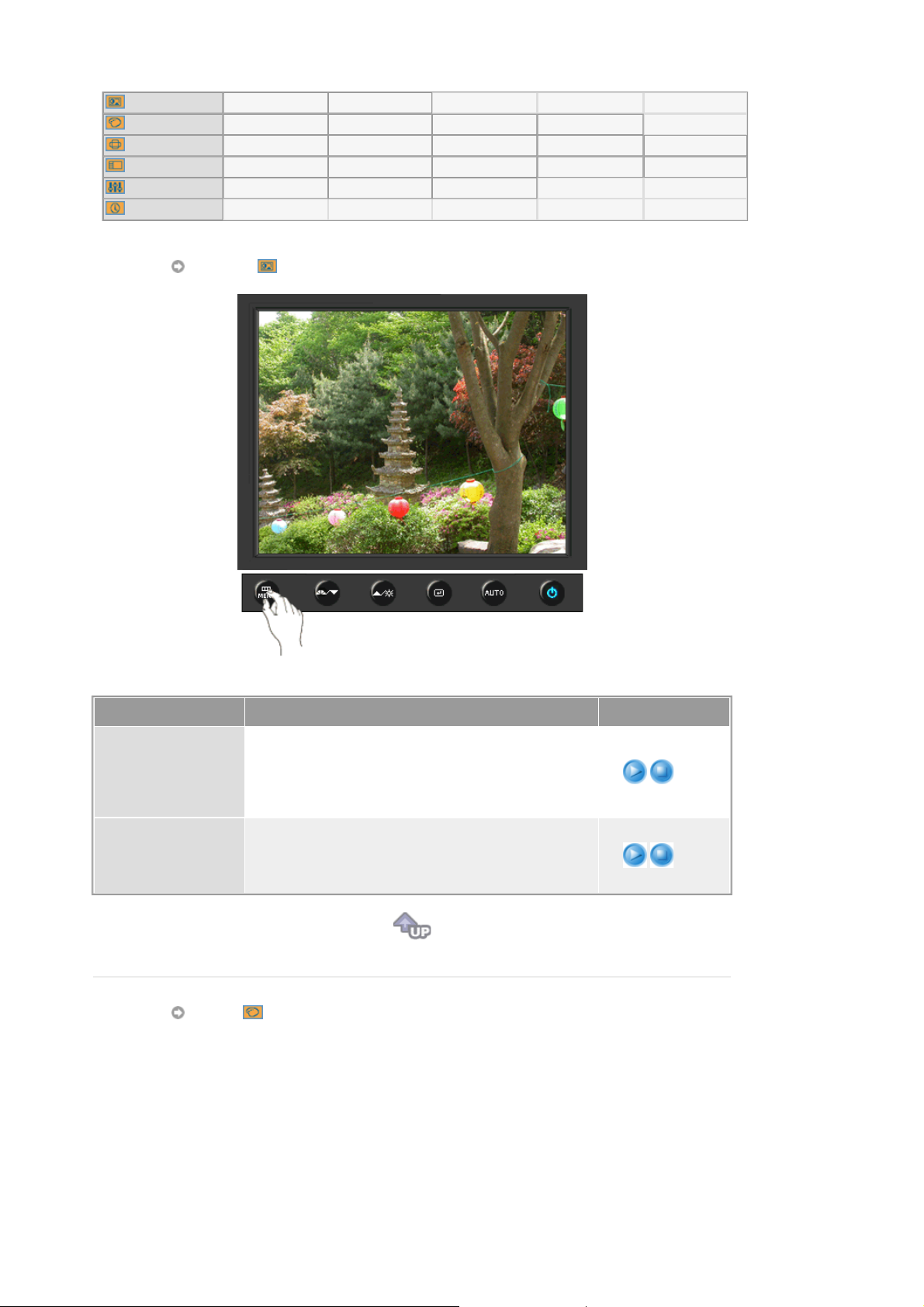
Met de on-screen menu´s kunt u de helderheid geheel
naar wens instellen.
Brightness
Contrast
Directe bedieningsfuncties
geactiveerd is op het scherm, druk dan op de knop om
de helderheid in te stellen.
Met de on-screen menu´s kunt u het contrast geheel
naar wens instellen.
(Niet beschikbaar in de MagicColor-modi Full en
Intelligent.)
: Als het OSD-menu niet
Color
Page 48
Menu Beschrijving Afspelen/Stoppen
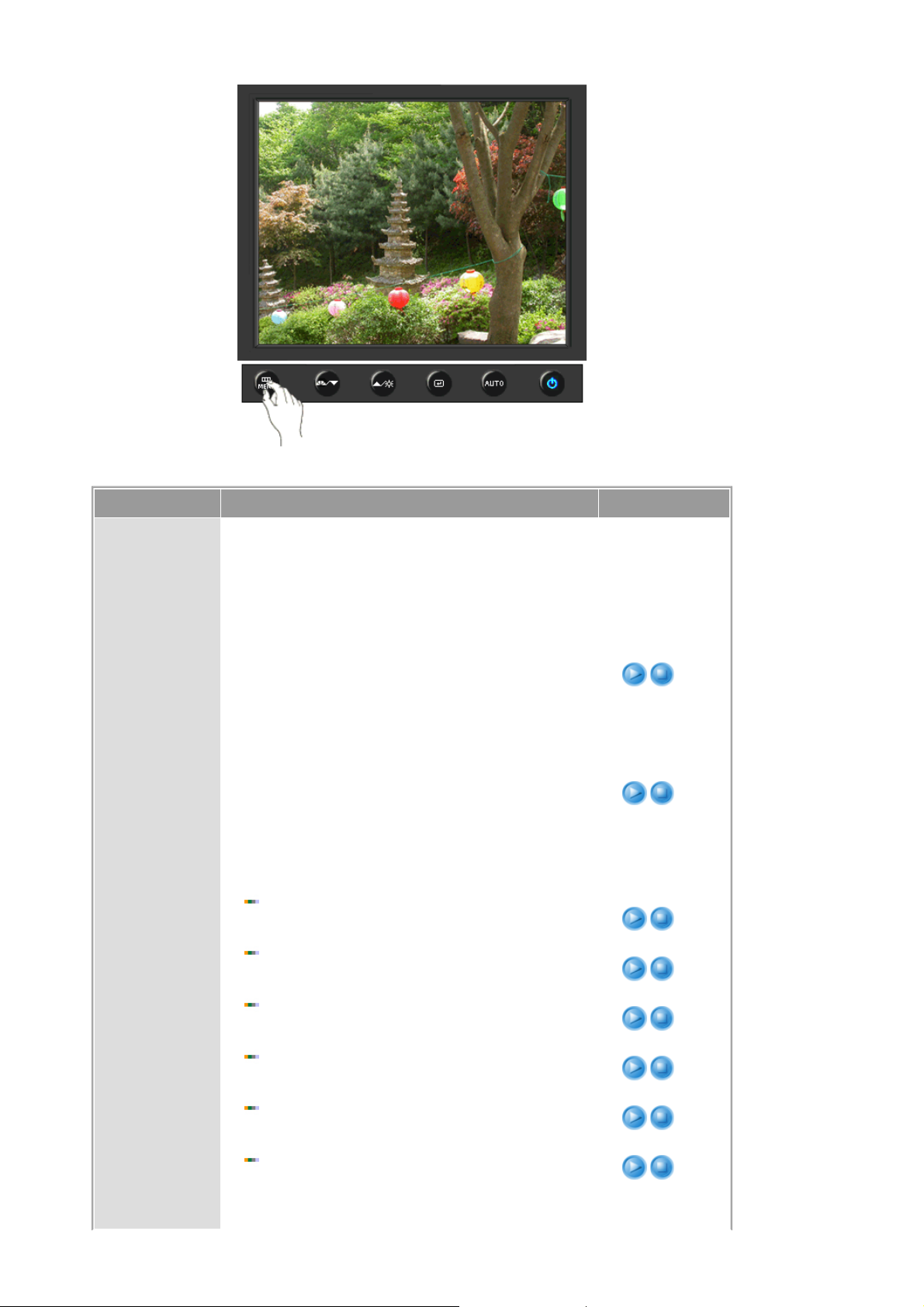
MagicColor is een nieuwe technologie die exclusief door
Samsung is ontwikkeld voor het verbeteren van de
digitale afbeelding en voor een betere weergave van de
natuurlijke kleuren zonder afbreuk te doen aan de
beeldkwaliteit.
- Keert terug naar de oorspronkelijke modus.
1) Off
2) Demo
- Bij het beeld aan de rechterkant is geen
MagicColor toegepast en bij het beeld aan de linkerkant is
wel MagicColor toegepast.
- Weergave van levendige natuurlijke kleuren
3) Full
maar ook een extra heldere weergave van een meer
realistische natuurlijke huidskleur.
4) Intelligent
extra heldere kleuren.
5) MagicZone
- Weergave van levendige, natuurlijke en
MagicZone
- De MagicZone verzekert u van duidelijke
en scherpe weergave van multimedia met animatie of
foto’s door het verbeteren van de helderheid, de scherpte,
de intensiteit of de schakering van een bepaald gebied op
het scherm.
MagicColor
MagicZone is vooral geschikt voor bewegende beelden.
Hue
Hue
: Met deze functie kunt u de schakering van de
MagicZone aanpassen.
Saturation
Saturation
: Met deze functie kunt u de intensiteit van de
MagicZone aanpassen.
Brightness
Brightness
: Met deze functie kunt u de helderheid van de
MagicZone aanpassen.
Sharpness
Sharpness
: Met deze optie kunt u de scherpte van de MagicZone
instellen.
H-Position
H-Position
: Gebruik deze functie om de MagicZone te
verplaatsen.
V-Position
V-Position
: Gebruik deze functie om de MagicZone verticaal te
verplaatsen.
H-Size
Page 49
Color Tone
Color Control
Gamma
H-Size
: Gebruik deze functie om de horizontale afmeting van
de MagicZonee te regelen.
V-Size
: Gebruik deze functie om de verticale afmeting van de
MagicZone te regelen.
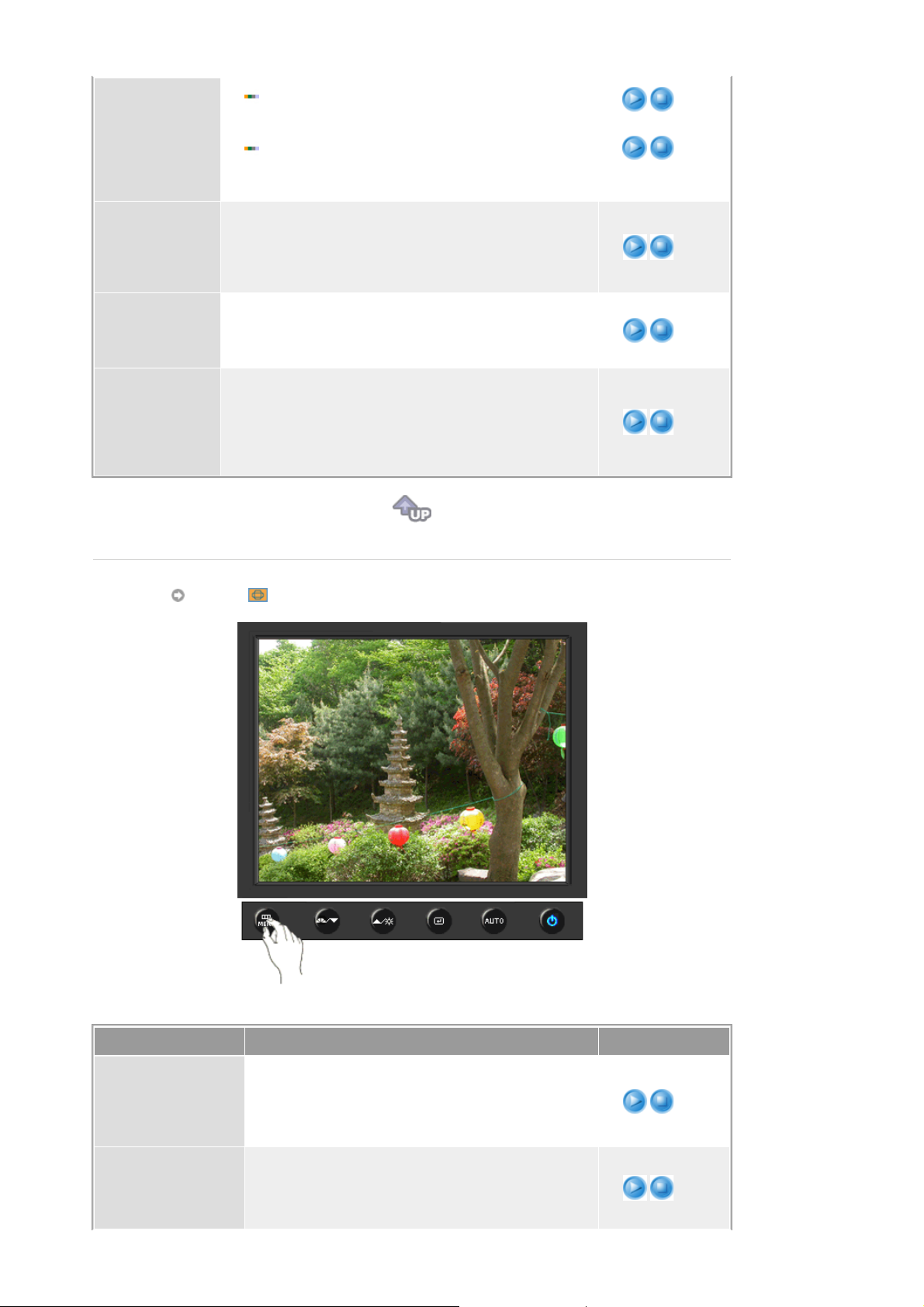
De kleurtint kan aangepast worden en u kunt een van de
vier instellingen selecteren – koud, normaal, warm en
aangepast.
(Niet beschikbaar in de MagicColor-modi Full en
Intelligent.)
Volg de volgende stappen om de afzonderlijke R,G,B
kleuren in te stellen.
(Niet beschikbaar in de MagicColor-modi Full en
Intelligent.)
Met gammacorrectie wordt de helderheid van de kleuren
gewijzigd met tussenlicht.
z
Mode 1
z
Mode 2
z
Mode 3
V-Size
Image
Menu Beschrijving Afspelen/Stoppen
Coarse
Fine
Verwijdert storing zoals verticale strepen. Grof
bijstellen kan het weergavegebied van het scherm
verplaatsen. U kunt het weer in het midden plaatsen
met gebruik van het horizontale controlemenu.
(Alleen beschikbaar in de analoog-modus)
Verwijdert ruis, zoals horizontale strepen. Indien de
ruis zelfs na Fine tuning (fijnafstemming) aanwezig
blijft,
herhaalt u deze procedure na het instellen van de
Page 50
Sharpness
H-Position
V-Position
OSD
frequentie (kloksnelheid).
(Alleen beschikbaar in de analoog-modus)
Volg deze instructies om de helderheid van het beeld
aan te passen.
(Niet beschikbaar in de MagicColor-modi Full en
Intelligent.)
Volg deze aanwijzingen om de horizontale positie van
het gehele beeldscherm aan te passen.
(Alleen beschikbaar in de analoog-modus)
Volg deze aanwijzingen om de verticale positie van het
gehele beeldscherm aan te passen.
(Alleen beschikbaar in de analoog-modus)
Menu Beschrijving Afspelen/Stoppen
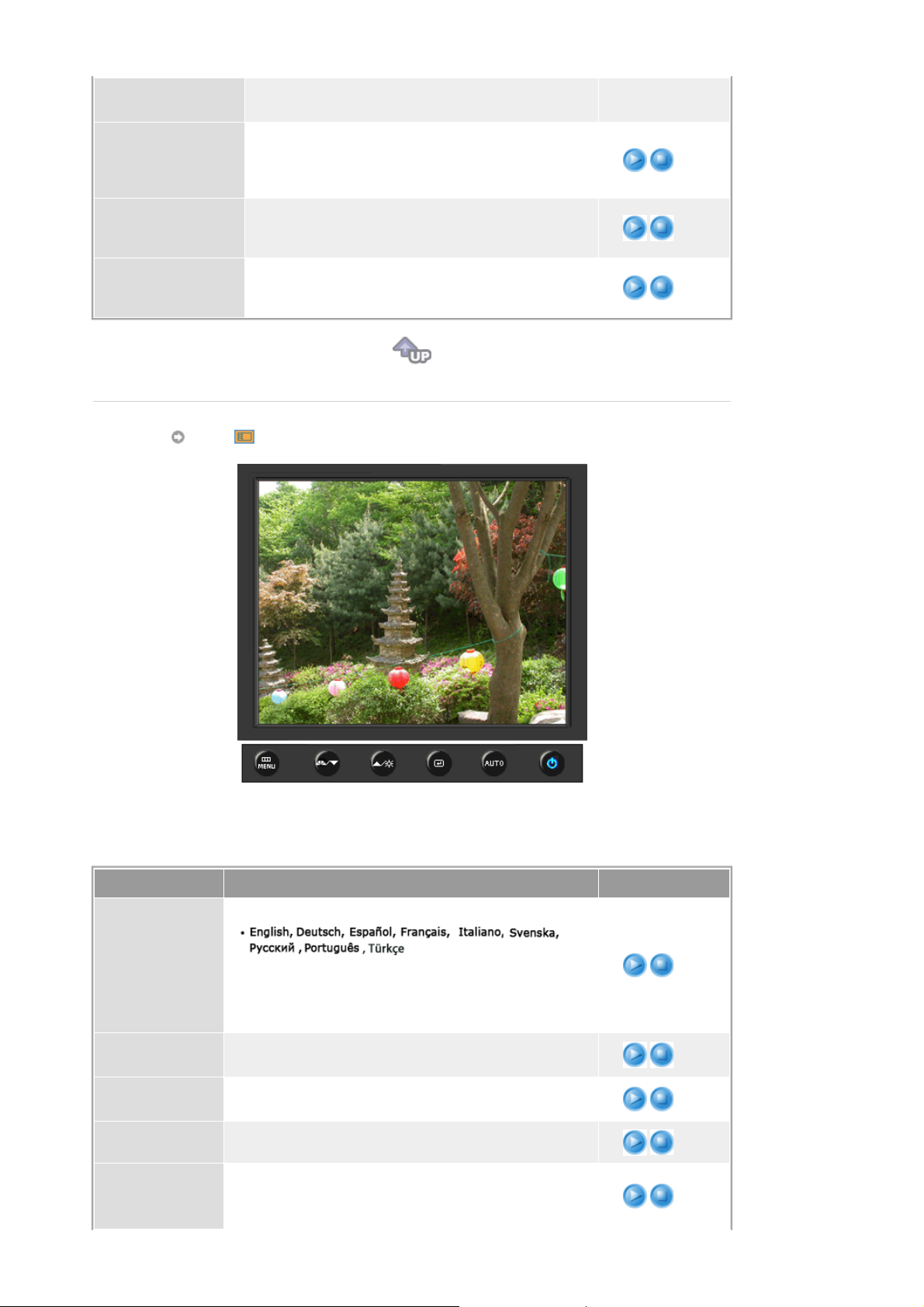
U kunt uit 9 talen kiezen.
Language
: De taal die u geselecteerd heeft is alleen van
NB
toepassing op de OSD. Het heeft invloed op de software
die op uw computer draait.
H-Position
V-Position
Transparency
Display Time
U kunt de horizontale positie van het OSD-menu
veranderen.
U kunt de verticale positie van het OSD-menu
veranderen.
Verander de transparante achtergrond van de OSD.
Het menu wordt automatisch uitgeschakeld als er geen
instellingen worden veranderd gedurende een bepaalde
periode.
Page 51
Deze periode kunt u zelf instellen.
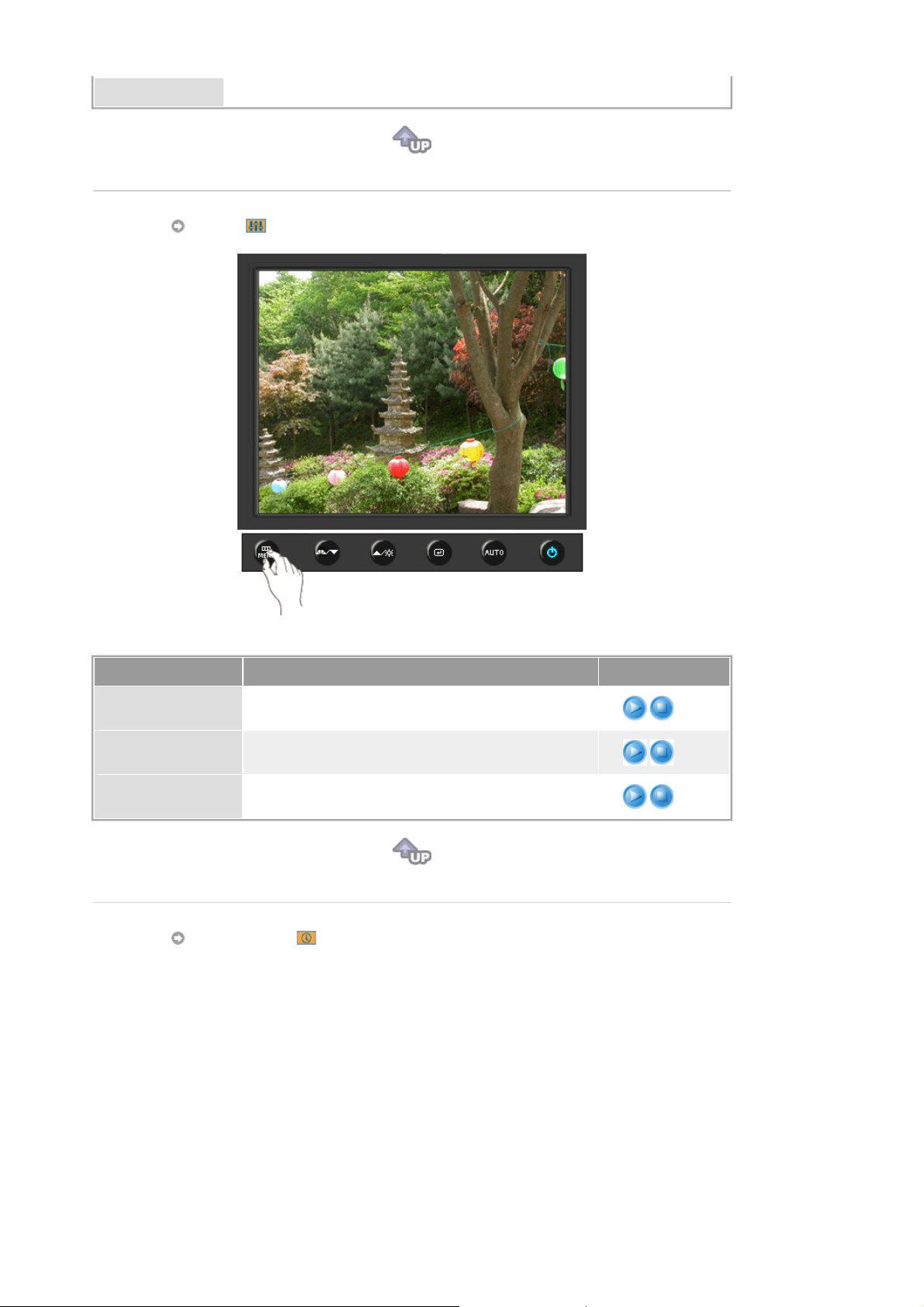
Setup
Menu Beschrijving Afspelen/Stoppen
Auto Source
Image Reset
Color Reset
Selecteer de optie
signaalbron voor de monitor te selecteren.
De beeldparameters worden vervangen door de
standaard fabrieksinstellingen.
De kleurparameters worden vervangen door de
standaard fabrieksinstellingen.
Auto Source
, om automatisch de
Information
Page 52
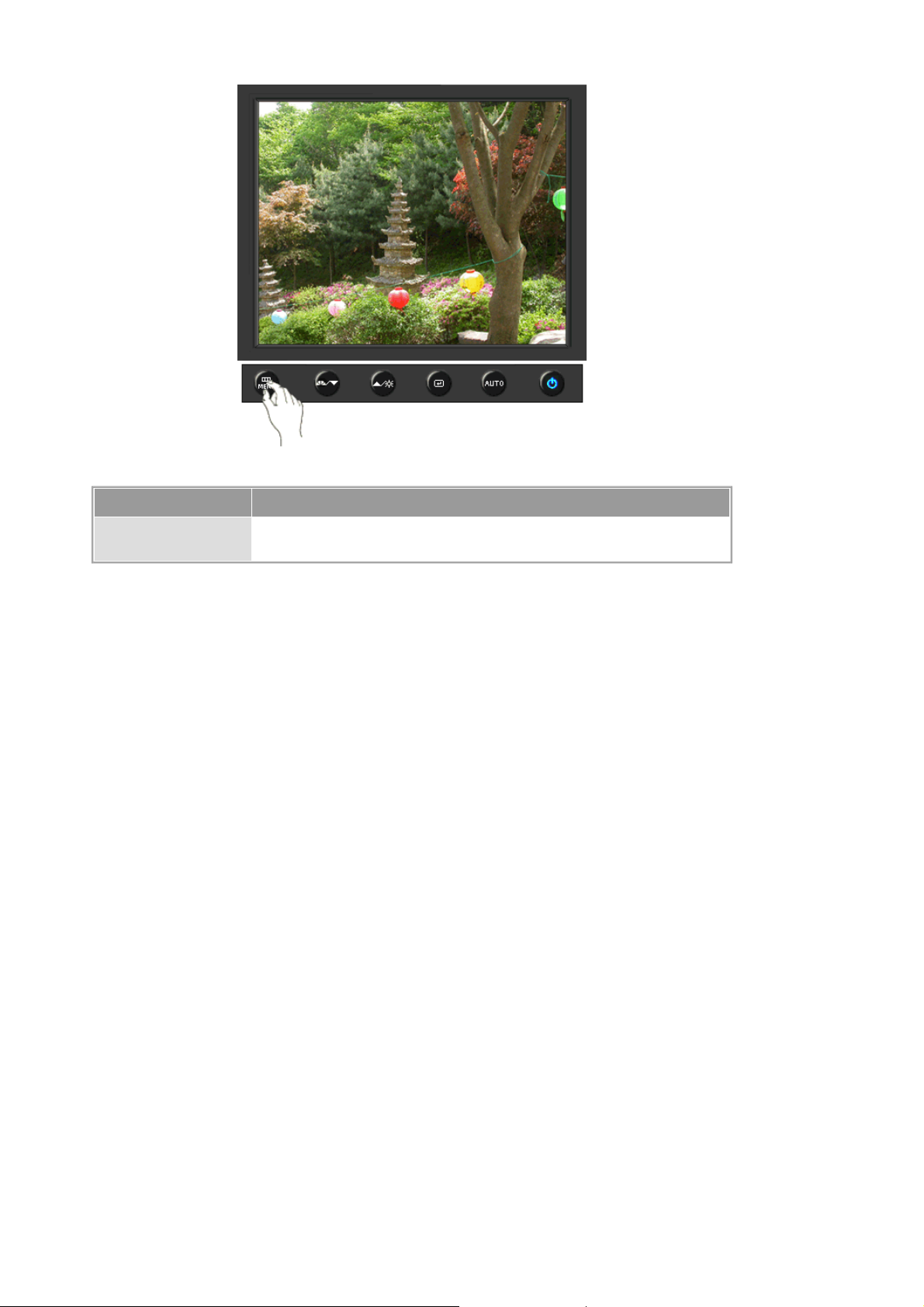
Menu Beschrijving
Information
Deze optie geeft een videobron aan (weergave modus op het OSD-
scherm).
Page 53
SyncMaster 740N / 940N
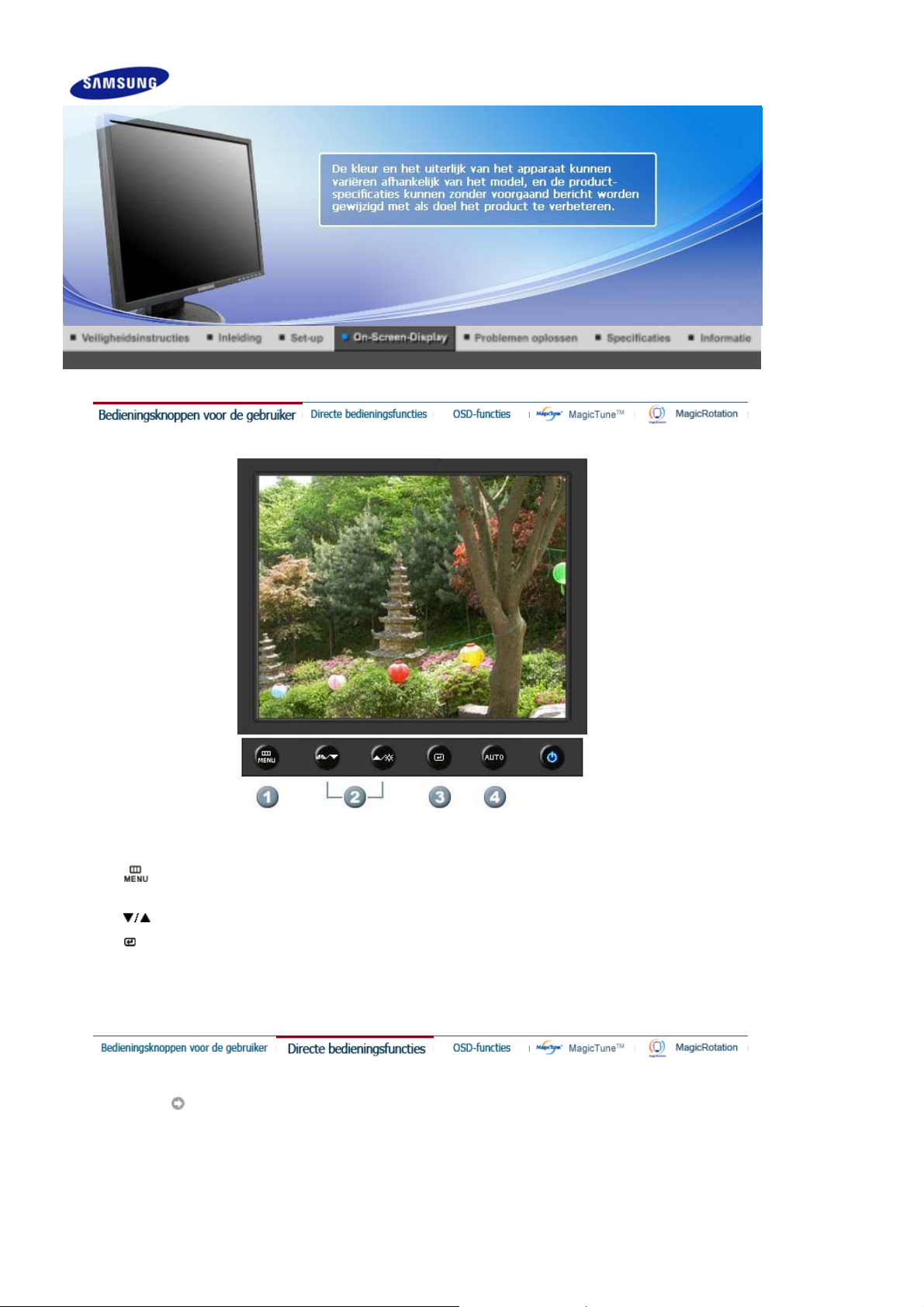
1.
[ ]Hiermee opent u het OSD-menu. Deze optie wordt ook gebruikt om het OSD-menu af te
sluiten of om terug te keren naar het vorige menu.
[ ] Items in het menu instellen
2.
[ ]Openen en vervolgens een menu-onderdeel te activeren.
3.
4.[AUTO
]Druk hierop als u zelf het binnenkomende signaal wilt aanpassen. De waarden voor fine
(fijn),coarse (basis) en position (positie) worden automatisch aangepast.
AUTO
Page 54
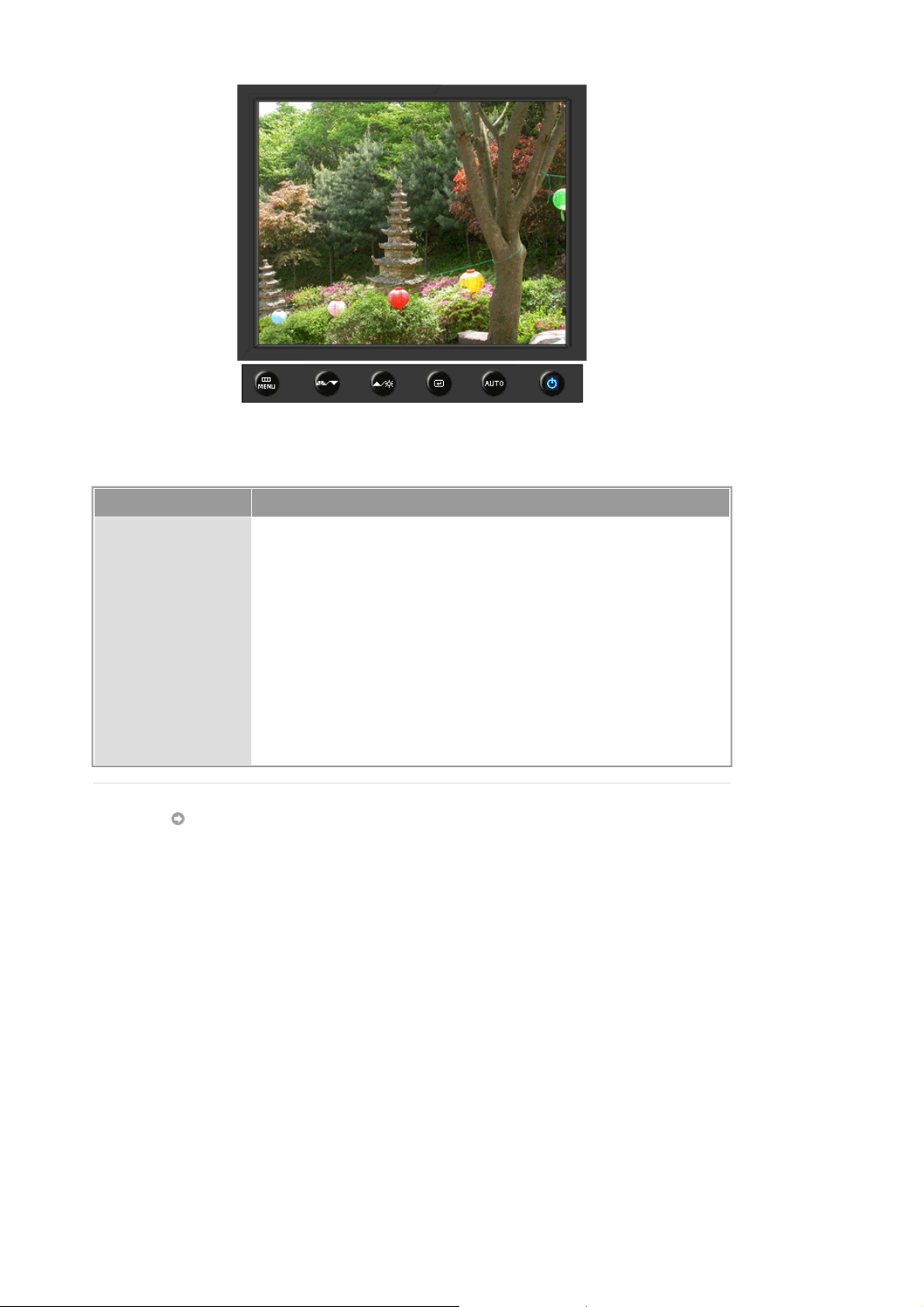
Menu Beschrijving
Als de knop “AUTO” is ingedrukt, verschijnt het scherm automatische
instelling, zoals is weergegeven in het midden van het scherm.
(Alleen beschikbaar in de analoog-modus)
Druk hierop als u zelf het binnenkomende signaal wilt aanpassen. De
waarden voor fine (fijn),coarse (basis) en position (positie) worden
automatisch aangepast.
AUTO
Om de automatische-aanpassingsfunctie nauwkeuriger af te stemmen,
moet u de "Auto"-functie aanzetten terwijl de AUTO PATTERN aan staat.
(Druk hierop om de Auto Adjustment Animation Clips te bekijken.)
z
Als de automatische regeling niet correct werkt, drukt u nogmaals op
de knop "Auto" om het beeld nauwkeurig te regelen.
z
Als u de resolutie in het regelpaneel wijzigt, wordt de functie "Auto"
automatisch gestart.
Locked
Page 55
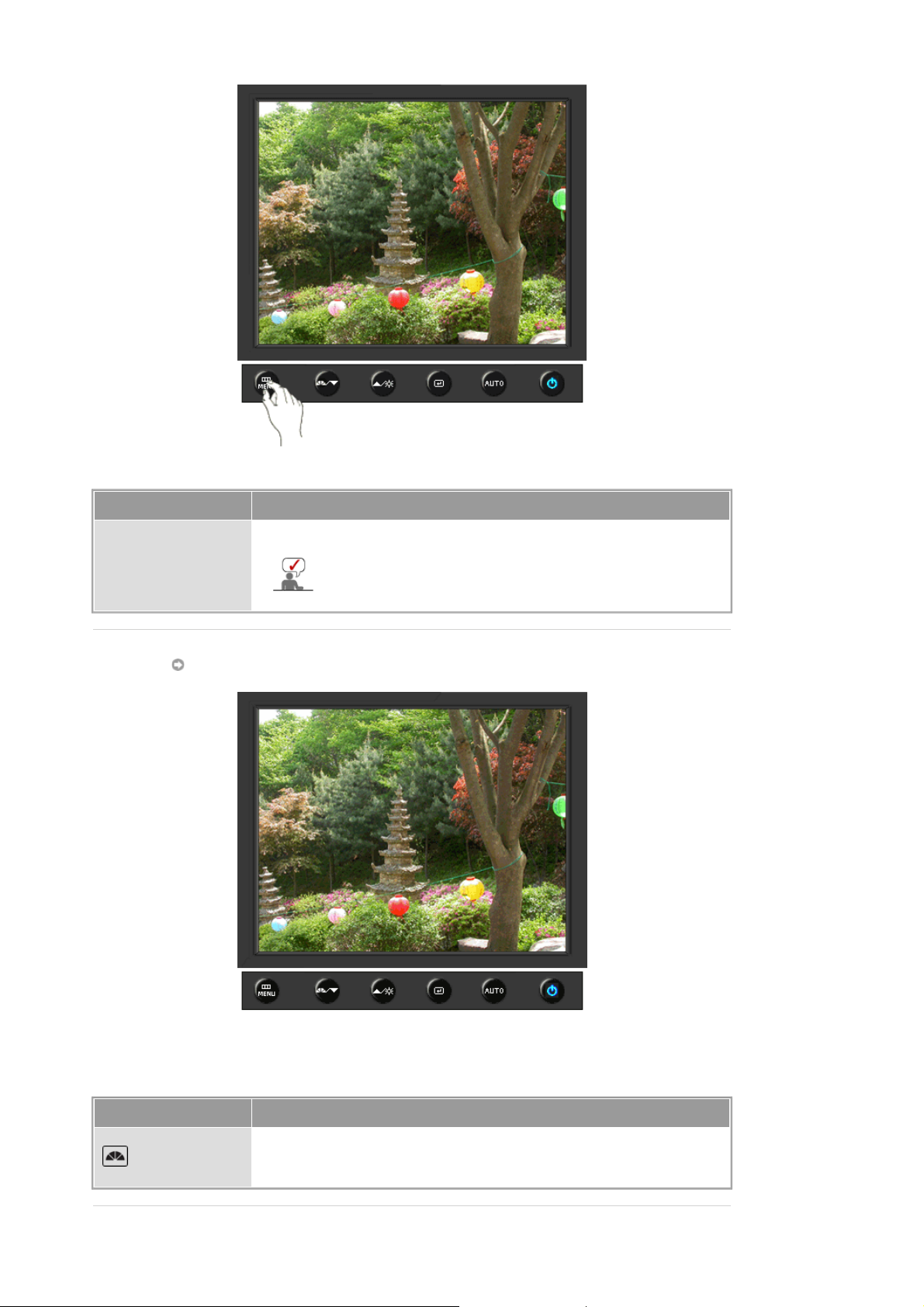
Menu Beschrijving
Druk op de Menu (Menu)-knop en houd deze 5 seconden of langer
ingedrukt om de OSD te vergrendelen.
Locked
U kunt de helderheid en het contrast van het beeldscherm
ook aanpassen met de aanpassingsfunctie in het
schermmenu.
MagicBright™
Menu Beschrijving
Druk nogmaals op de MagicBright-knop om de beschikbare opties te
MagicBright™
bekijken.
- zes verschillende instellingen (Custom/Text/Internet/Game/Sport/Movie)
Page 56
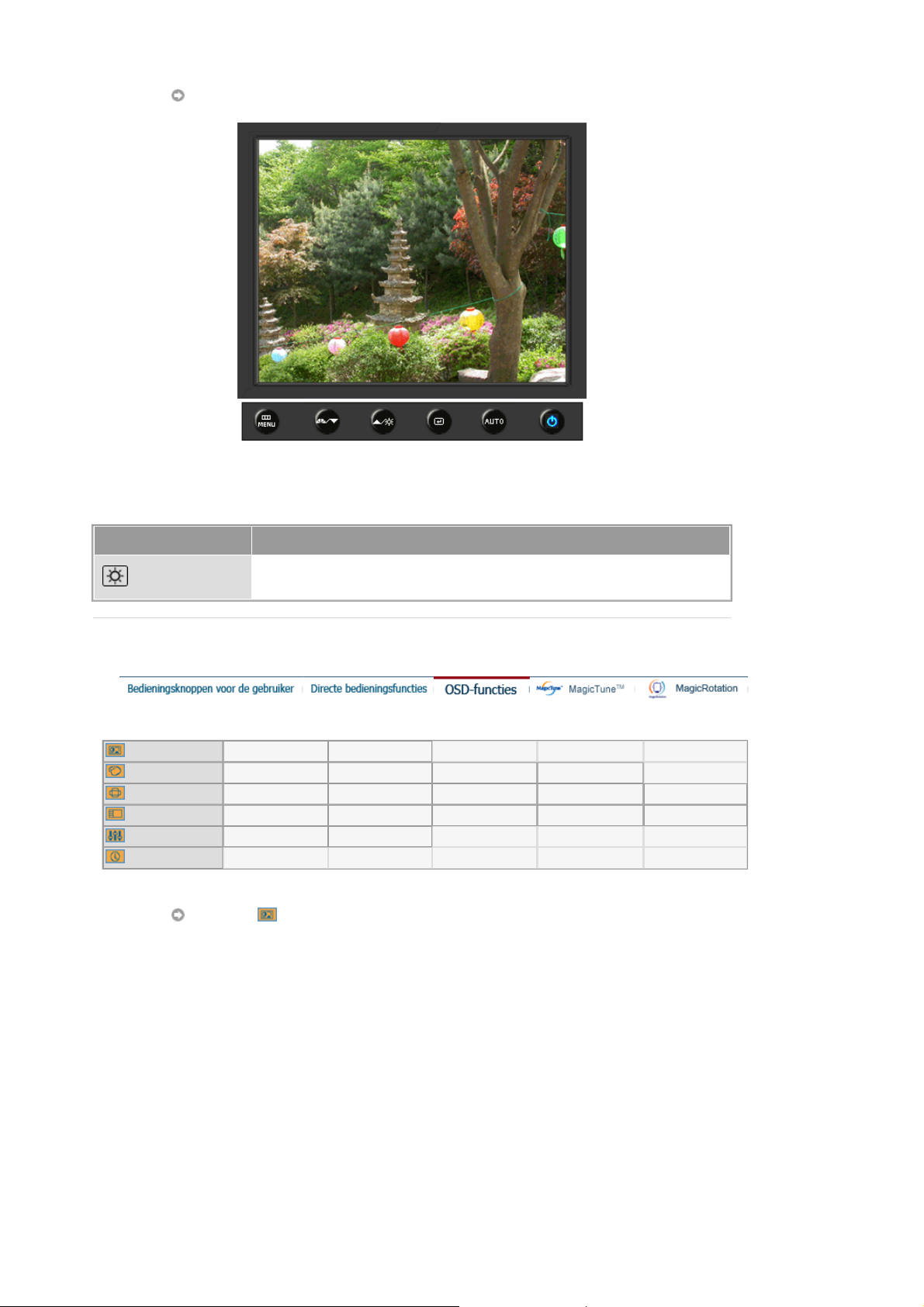
Brightness
Menu Beschrijving
Brightness
Picture
Color
Image
OSD
Setup
Information
Picture
Als het OSD-menu niet geactiveerd is op het scherm, druk dan op de knop
om de helderheid in te stellen.
Brightness Contrast
MagicColor Color Tone Color Control Gamma
Coarse Fine Sharpness H-Position V-Position
Language H-Position V-Position Transparency Display Time
Image Reset Color Reset
Page 57
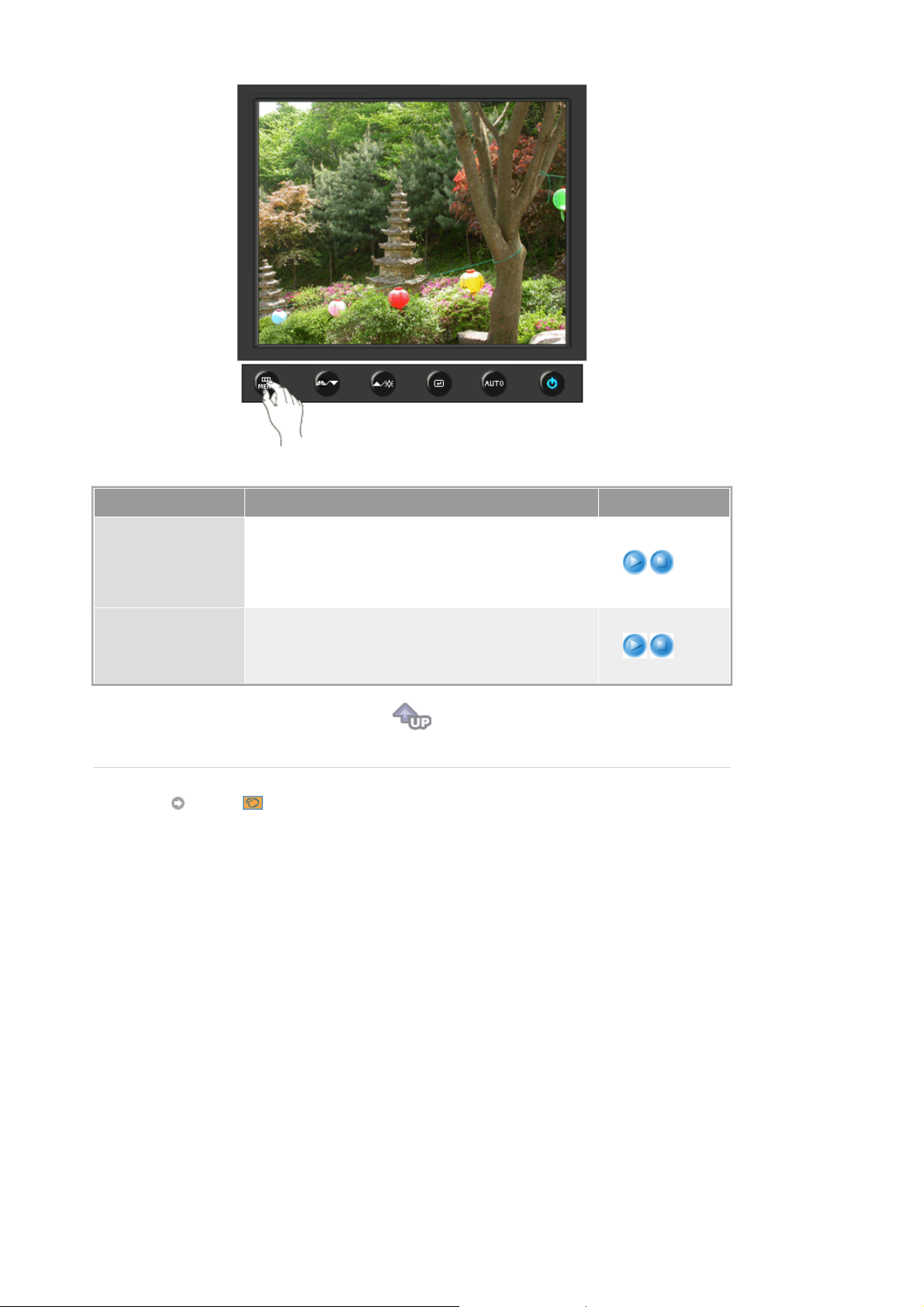
Menu Beschrijving Afspelen/Stoppen
Met de on-screen menu´s kunt u de helderheid geheel
naar wens instellen.
Brightness
Contrast
Directe bedieningsfuncties
geactiveerd is op het scherm, druk dan op de knop om
de helderheid in te stellen.
Met de on-screen menu´s kunt u het contrast geheel
naar wens instellen.
(Niet beschikbaar in de MagicColor-modi Full en
Intelligent.)
: Als het OSD-menu niet
Color
Page 58
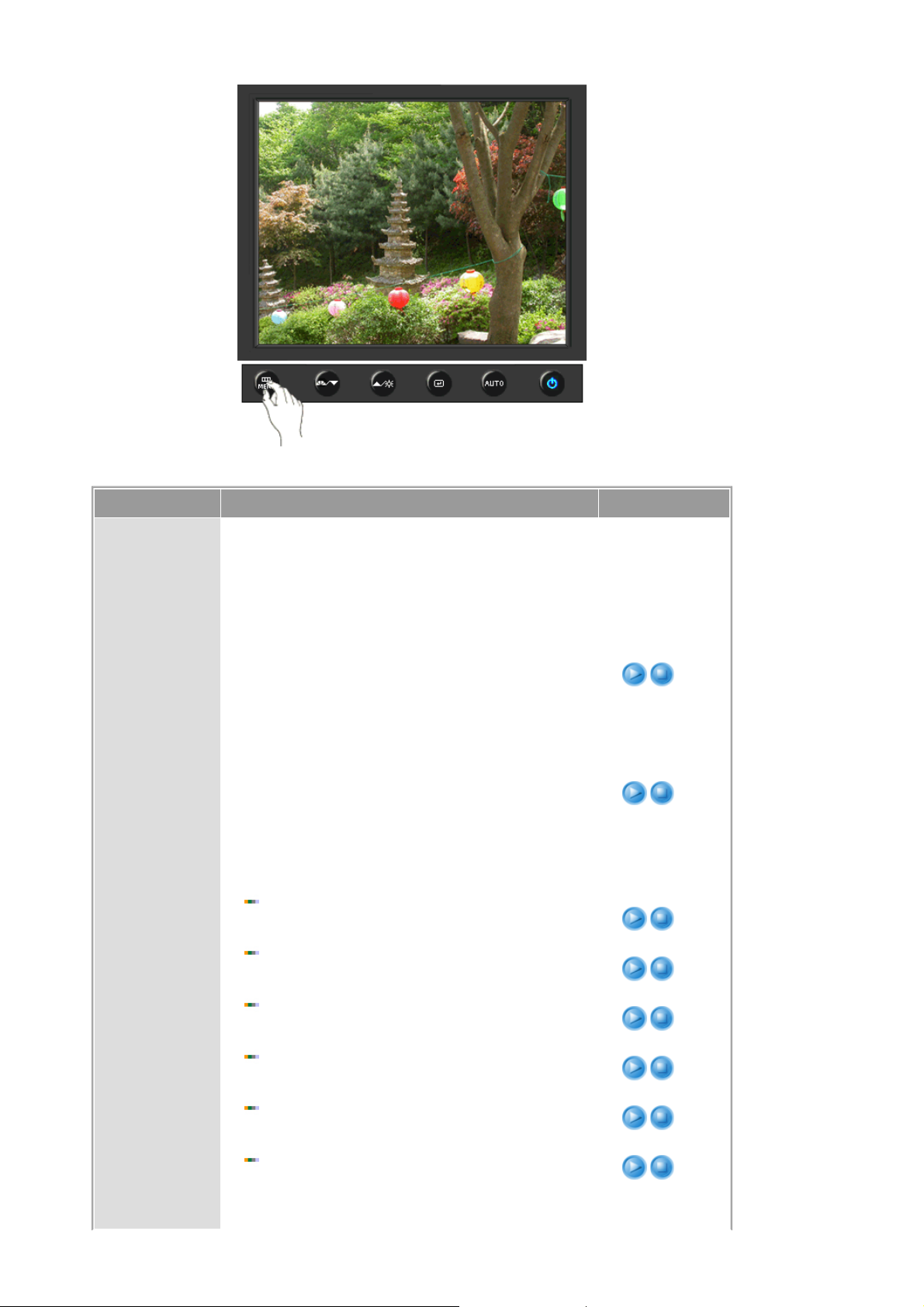
Menu Beschrijving Afspelen/Stoppen
MagicColor is een nieuwe technologie die exclusief door
Samsung is ontwikkeld voor het verbeteren van de
digitale afbeelding en voor een betere weergave van de
natuurlijke kleuren zonder afbreuk te doen aan de
beeldkwaliteit.
- Keert terug naar de oorspronkelijke modus.
1) Off
2) Demo
- Bij het beeld aan de rechterkant is geen
MagicColor toegepast en bij het beeld aan de linkerkant is
wel MagicColor toegepast.
- Weergave van levendige natuurlijke kleuren
3) Full
maar ook een extra heldere weergave van een meer
realistische natuurlijke huidskleur.
4) Intelligent
extra heldere kleuren.
5) MagicZone
- Weergave van levendige, natuurlijke en
MagicZone
- De MagicZone verzekert u van duidelijke
en scherpe weergave van multimedia met animatie of
foto’s door het verbeteren van de helderheid, de scherpte,
de intensiteit of de schakering van een bepaald gebied op
het scherm.
MagicColor
MagicZone is vooral geschikt voor bewegende beelden.
Hue
Hue
: Met deze functie kunt u de schakering van de
MagicZone aanpassen.
Saturation
Saturation
: Met deze functie kunt u de intensiteit van de
MagicZone aanpassen.
Brightness
Brightness
: Met deze functie kunt u de helderheid van de
MagicZone aanpassen.
Sharpness
Sharpness
: Met deze optie kunt u de scherpte van de MagicZone
instellen.
H-Position
H-Position
: Gebruik deze functie om de MagicZone te
verplaatsen.
V-Position
V-Position
: Gebruik deze functie om de MagicZone verticaal te
verplaatsen.
H-Size
Page 59
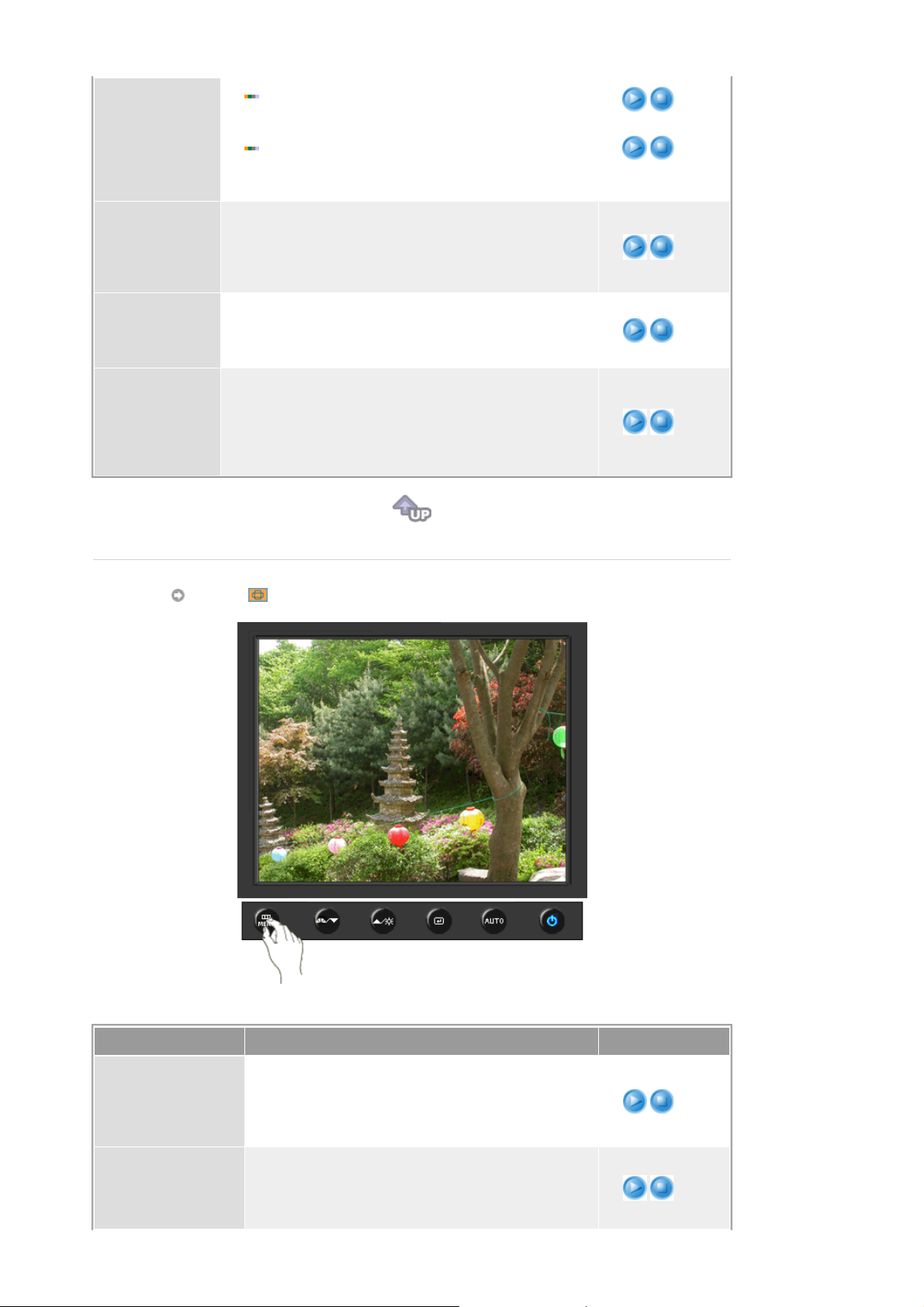
Color Tone
Color Control
Gamma
H-Size
: Gebruik deze functie om de horizontale afmeting van
de MagicZonee te regelen.
V-Size
: Gebruik deze functie om de verticale afmeting van de
MagicZone te regelen.
De kleurtint kan aangepast worden en u kunt een van de
vier instellingen selecteren – koud, normaal, warm en
aangepast.
(Niet beschikbaar in de MagicColor-modi Full en
Intelligent.)
Volg de volgende stappen om de afzonderlijke R,G,B
kleuren in te stellen.
(Niet beschikbaar in de MagicColor-modi Full en
Intelligent.)
Met gammacorrectie wordt de helderheid van de kleuren
gewijzigd met tussenlicht.
z
Mode 1
z
Mode 2
z
Mode 3
V-Size
Image
Menu Beschrijving Afspelen/Stoppen
Coarse
Fine
Verwijdert storing zoals verticale strepen. Grof
bijstellen kan het weergavegebied van het scherm
verplaatsen. U kunt het weer in het midden plaatsen
met gebruik van het horizontale controlemenu.
(Alleen beschikbaar in de analoog-modus)
Verwijdert ruis, zoals horizontale strepen. Indien de
ruis zelfs na Fine tuning (fijnafstemming) aanwezig
blijft,
herhaalt u deze procedure na het instellen van de
Page 60
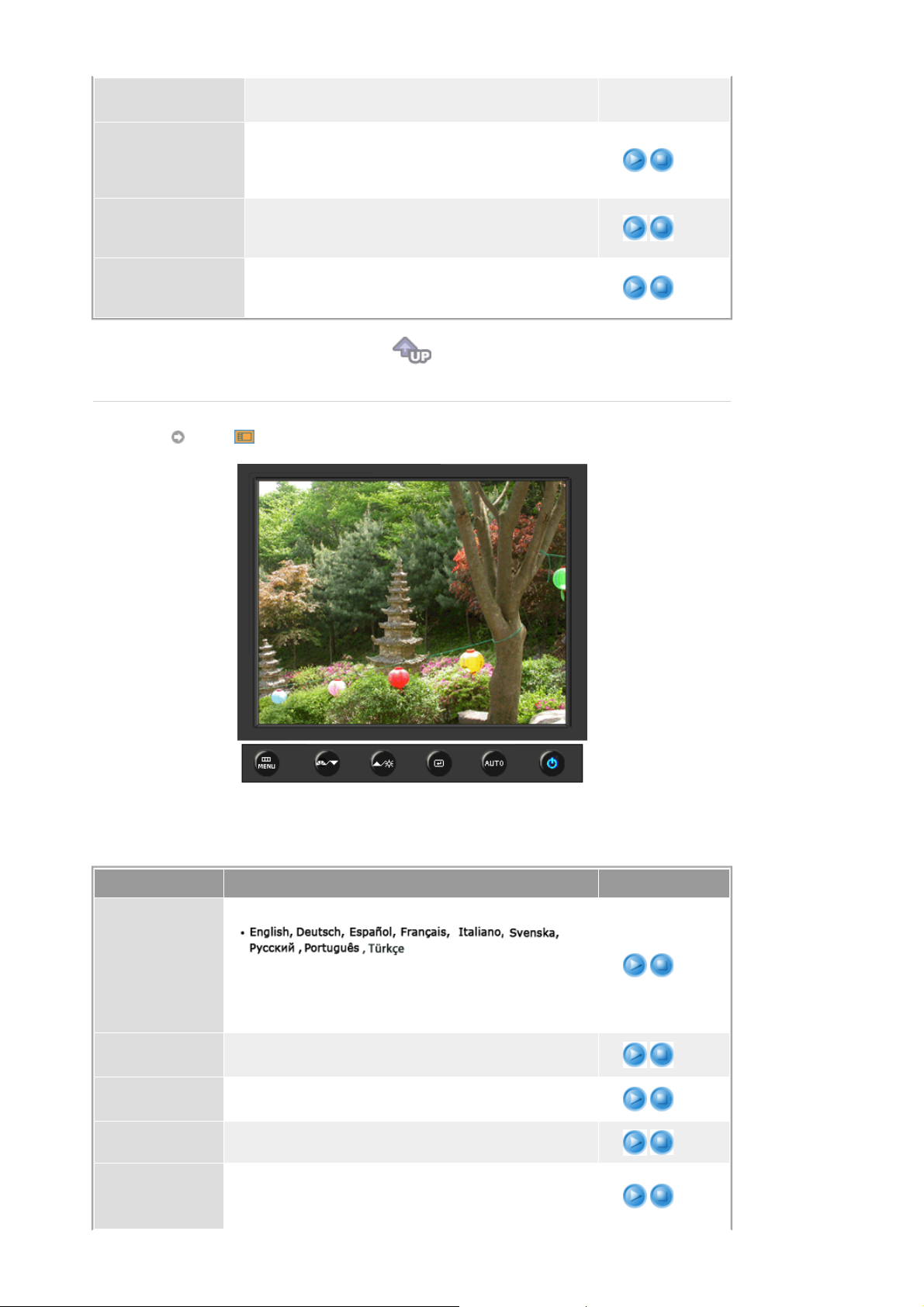
Sharpness
H-Position
V-Position
OSD
frequentie (kloksnelheid).
(Alleen beschikbaar in de analoog-modus)
Volg deze instructies om de helderheid van het beeld
aan te passen.
(Niet beschikbaar in de MagicColor-modi Full en
Intelligent.)
Volg deze aanwijzingen om de horizontale positie van
het gehele beeldscherm aan te passen.
(Alleen beschikbaar in de analoog-modus)
Volg deze aanwijzingen om de verticale positie van het
gehele beeldscherm aan te passen.
(Alleen beschikbaar in de analoog-modus)
Menu Beschrijving Afspelen/Stoppen
U kunt uit 9 talen kiezen.
Language
: De taal die u geselecteerd heeft is alleen van
NB
toepassing op de OSD. Het heeft invloed op de software
die op uw computer draait.
H-Position
V-Position
Transparency
Display Time
U kunt de horizontale positie van het OSD-menu
veranderen.
U kunt de verticale positie van het OSD-menu
veranderen.
Verander de transparante achtergrond van de OSD.
Het menu wordt automatisch uitgeschakeld als er geen
instellingen worden veranderd gedurende een bepaalde
periode.
Page 61
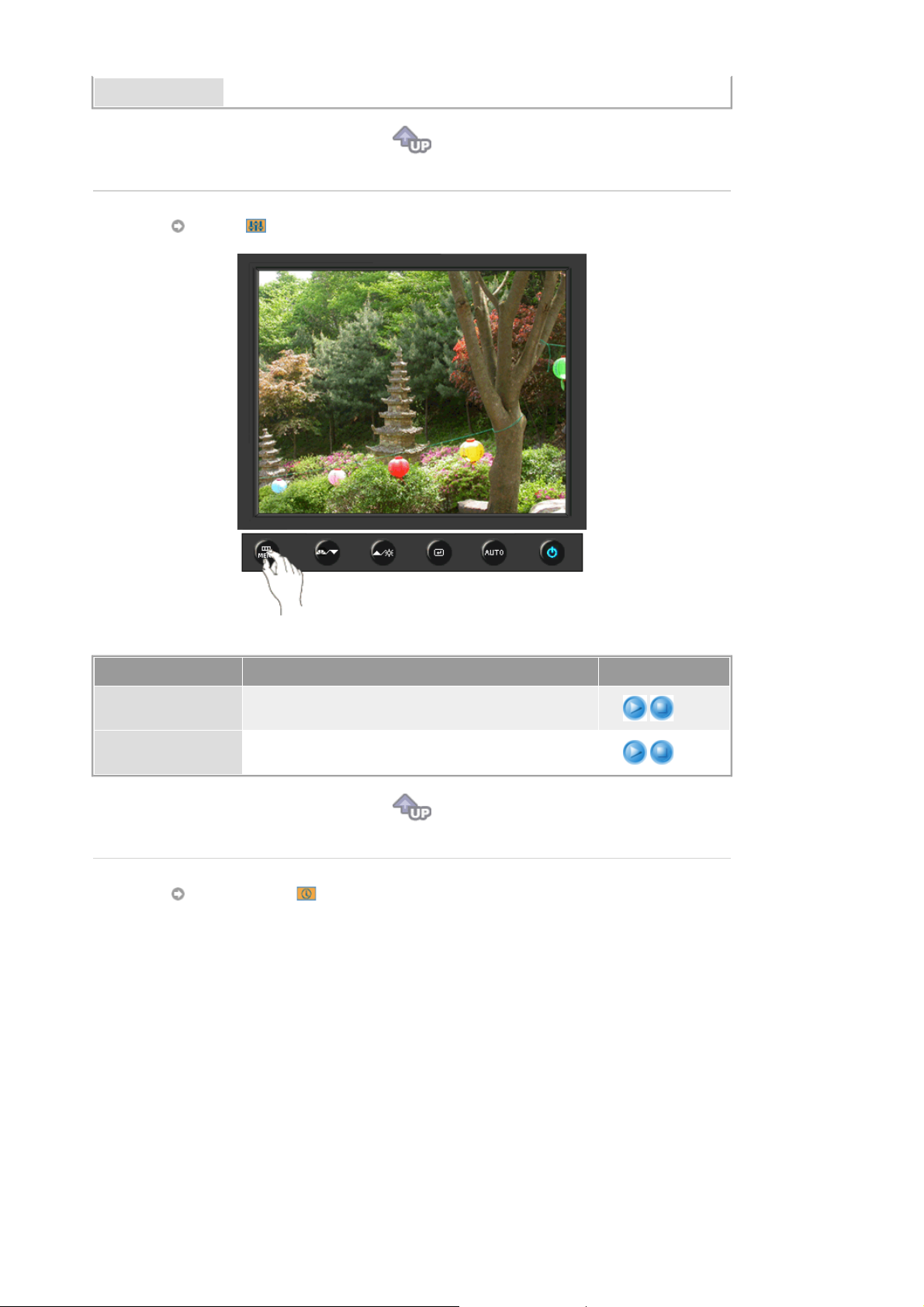
Deze periode kunt u zelf instellen.
Setup
Menu Beschrijving Afspelen/Stoppen
Image Reset
Color Reset
De beeldparameters worden vervangen door de
standaard fabrieksinstellingen.
De kleurparameters worden vervangen door de
standaard fabrieksinstellingen.
Information
Page 62
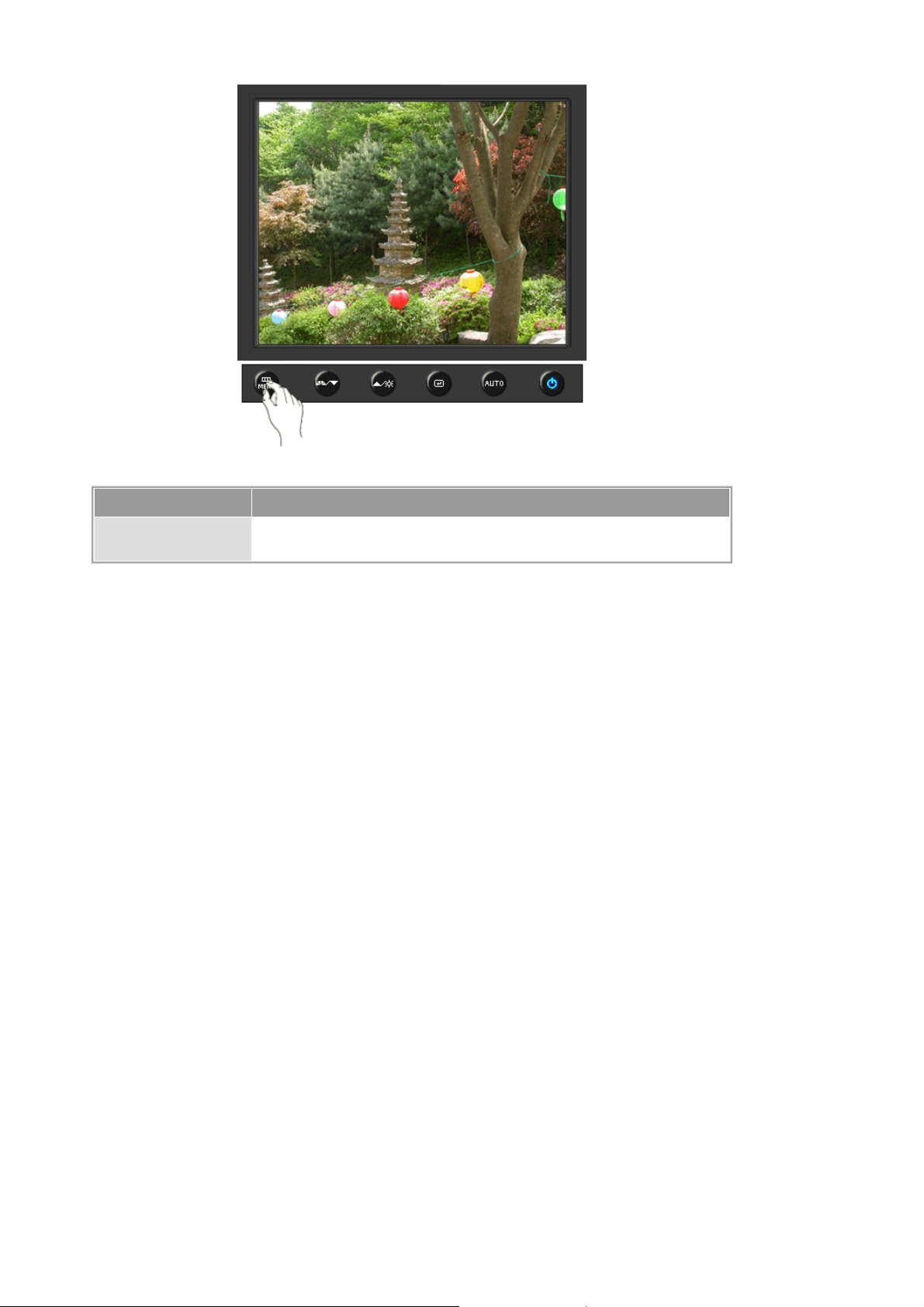
Menu Beschrijving
Information
Deze optie geeft een videobron aan (weergave modus op het OSD-
scherm).
Page 63
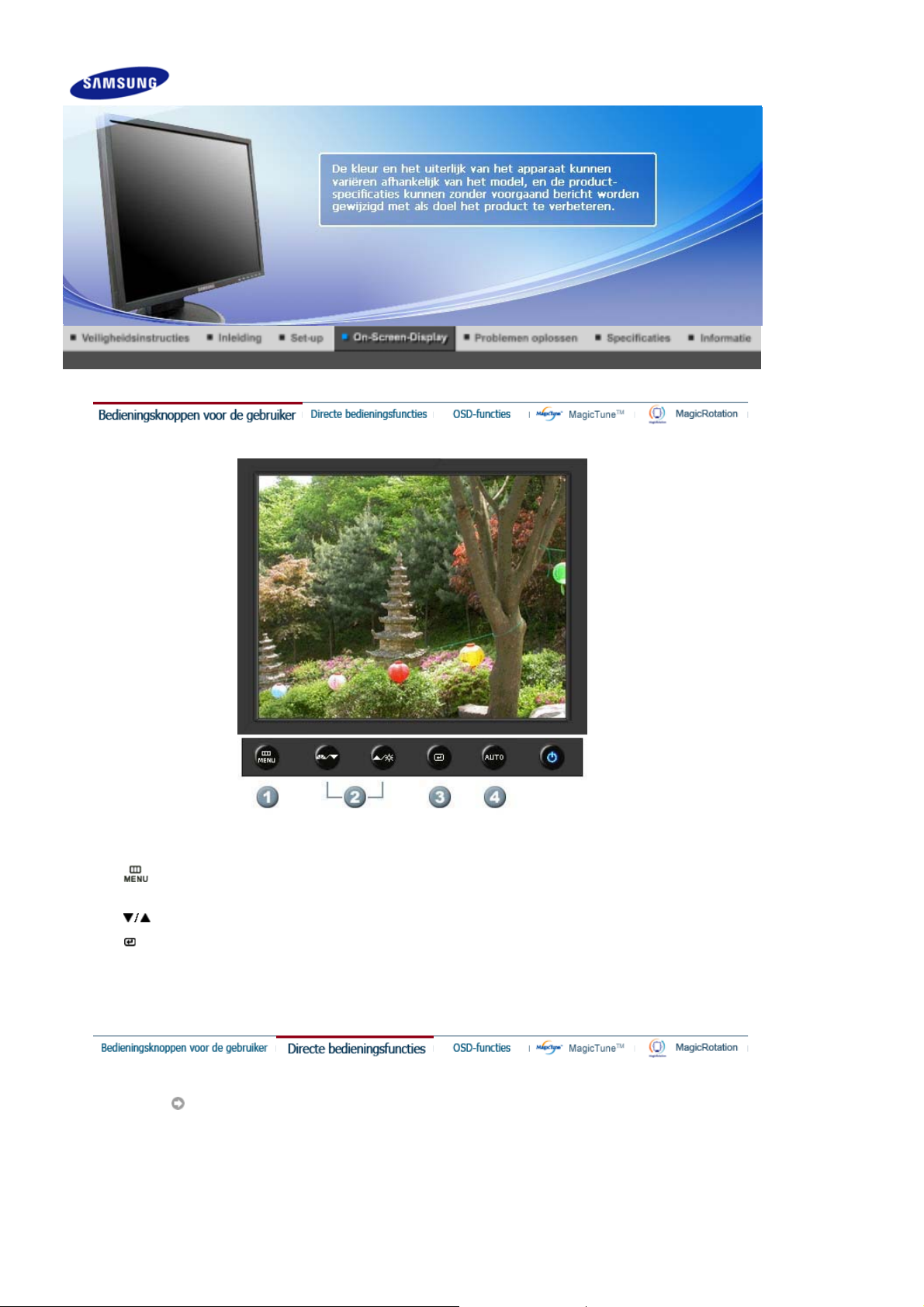
SyncMaster 940Fn
1.
[ ]Hiermee opent u het OSD-menu. Deze optie wordt ook gebruikt om het OSD-menu af te
sluiten of om terug te keren naar het vorige menu.
[ ] Items in het menu instellen
2.
[ ]Openen en vervolgens een menu-onderdeel te activeren.
3.
4.[AUTO
]Druk hierop als u zelf het binnenkomende signaal wilt aanpassen. De waarden voor fine
(fijn),coarse (basis) en position (positie) worden automatisch aangepast.
AUTO
Page 64
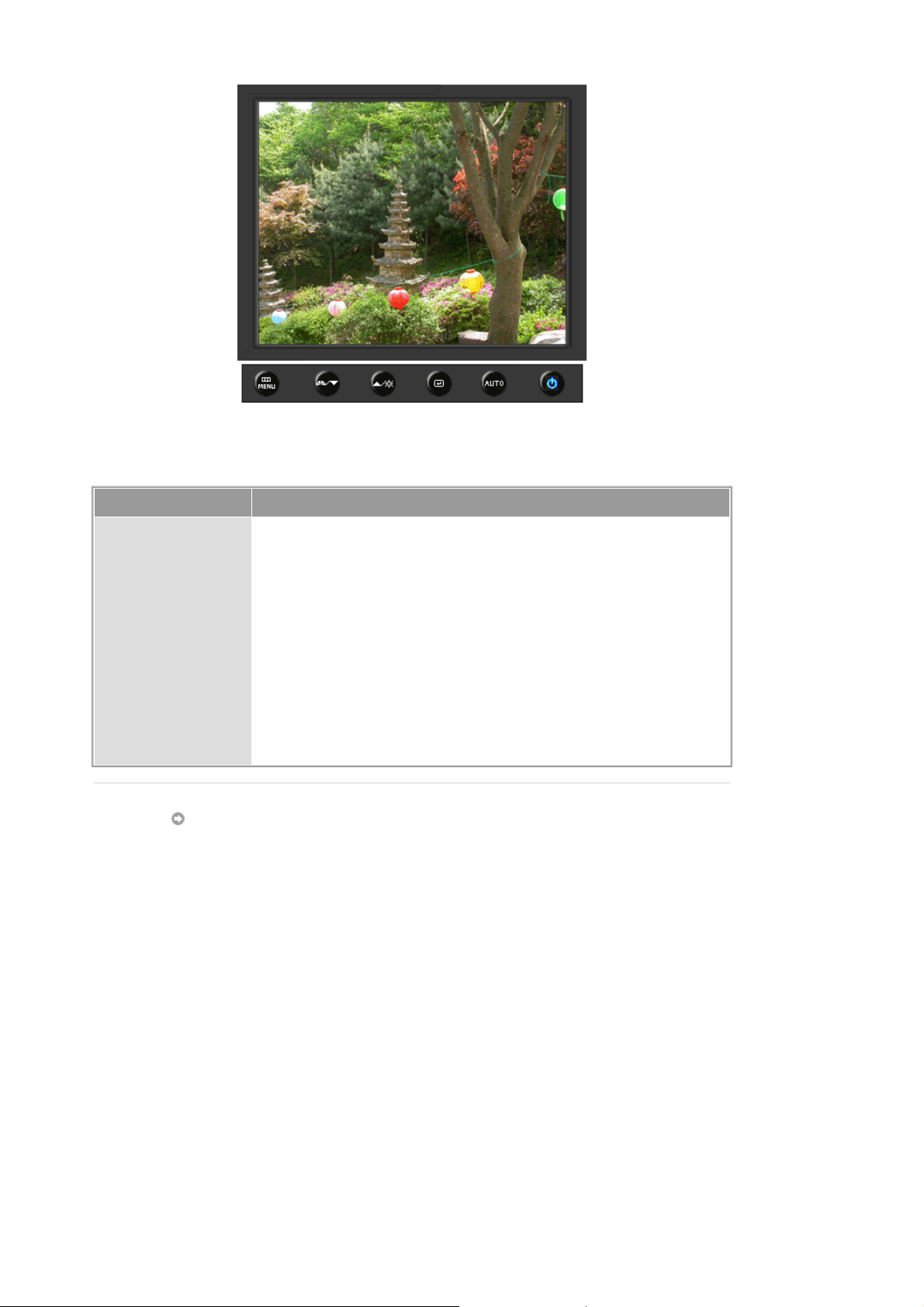
Menu Beschrijving
Als de knop “AUTO” is ingedrukt, verschijnt het scherm automatische
instelling, zoals is weergegeven in het midden van het scherm.
(Alleen beschikbaar in de analoog-modus)
Druk hierop als u zelf het binnenkomende signaal wilt aanpassen. De
waarden voor fine (fijn),coarse (basis) en position (positie) worden
automatisch aangepast.
AUTO
Om de automatische-aanpassingsfunctie nauwkeuriger af te stemmen,
moet u de "Auto"-functie aanzetten terwijl de AUTO PATTERN aan staat.
(Druk hierop om de Auto Adjustment Animation Clips te bekijken.)
z
Als de automatische regeling niet correct werkt, drukt u nogmaals op
de knop "Auto" om het beeld nauwkeurig te regelen.
z
Als u de resolutie in het regelpaneel wijzigt, wordt de functie "Auto"
automatisch gestart.
Locked
Page 65
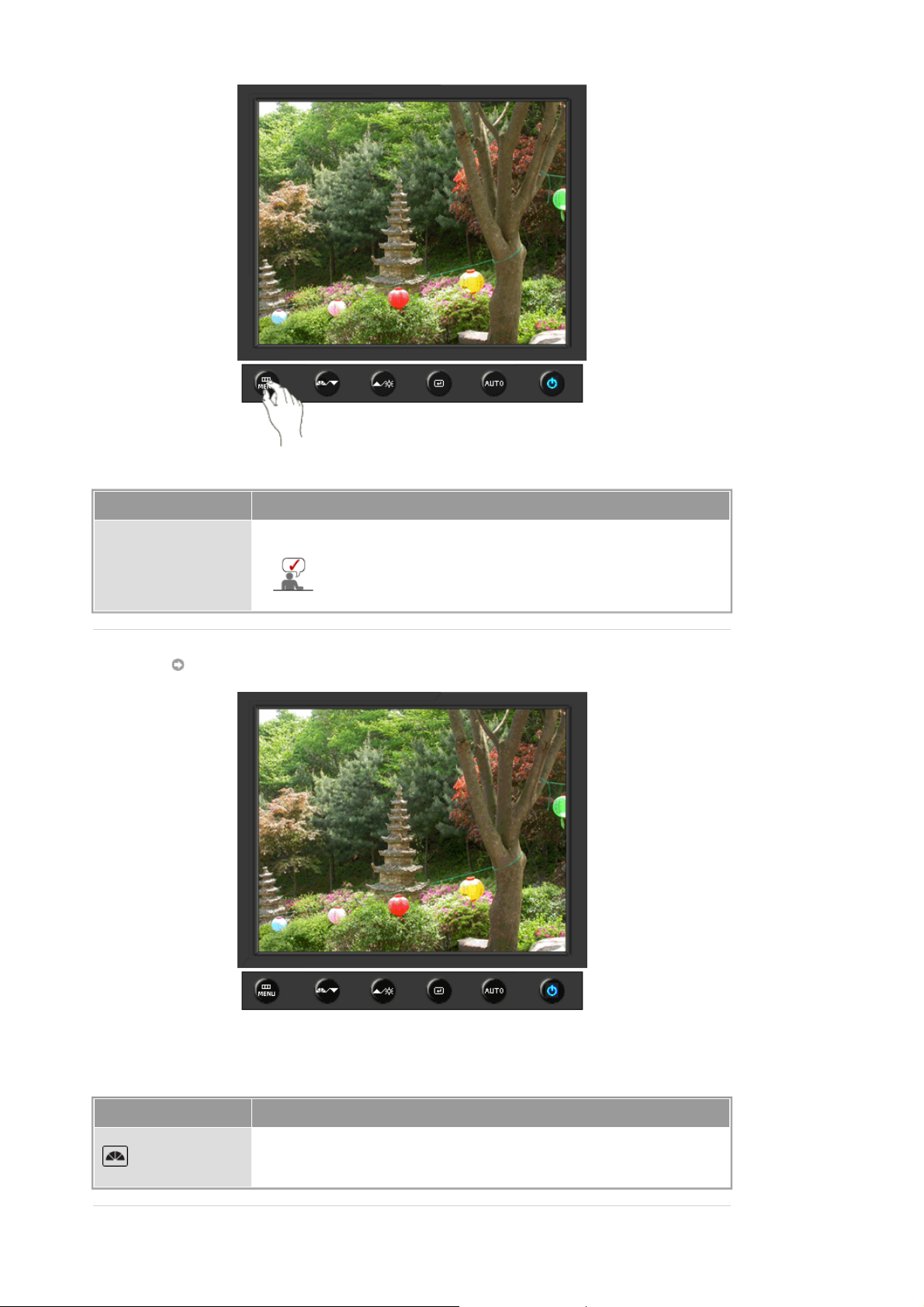
Menu Beschrijving
Druk op de Menu (Menu)-knop en houd deze 5 seconden of langer
ingedrukt om de OSD te vergrendelen.
Locked
U kunt de helderheid en het contrast van het beeldscherm
ook aanpassen met de aanpassingsfunctie in het
schermmenu.
MagicBright™
Menu Beschrijving
Druk nogmaals op de MagicBright-knop om de beschikbare opties te
MagicBright™
bekijken.
- zes verschillende instellingen (Custom/Text/Internet/Game/Sport/Movie)
Page 66
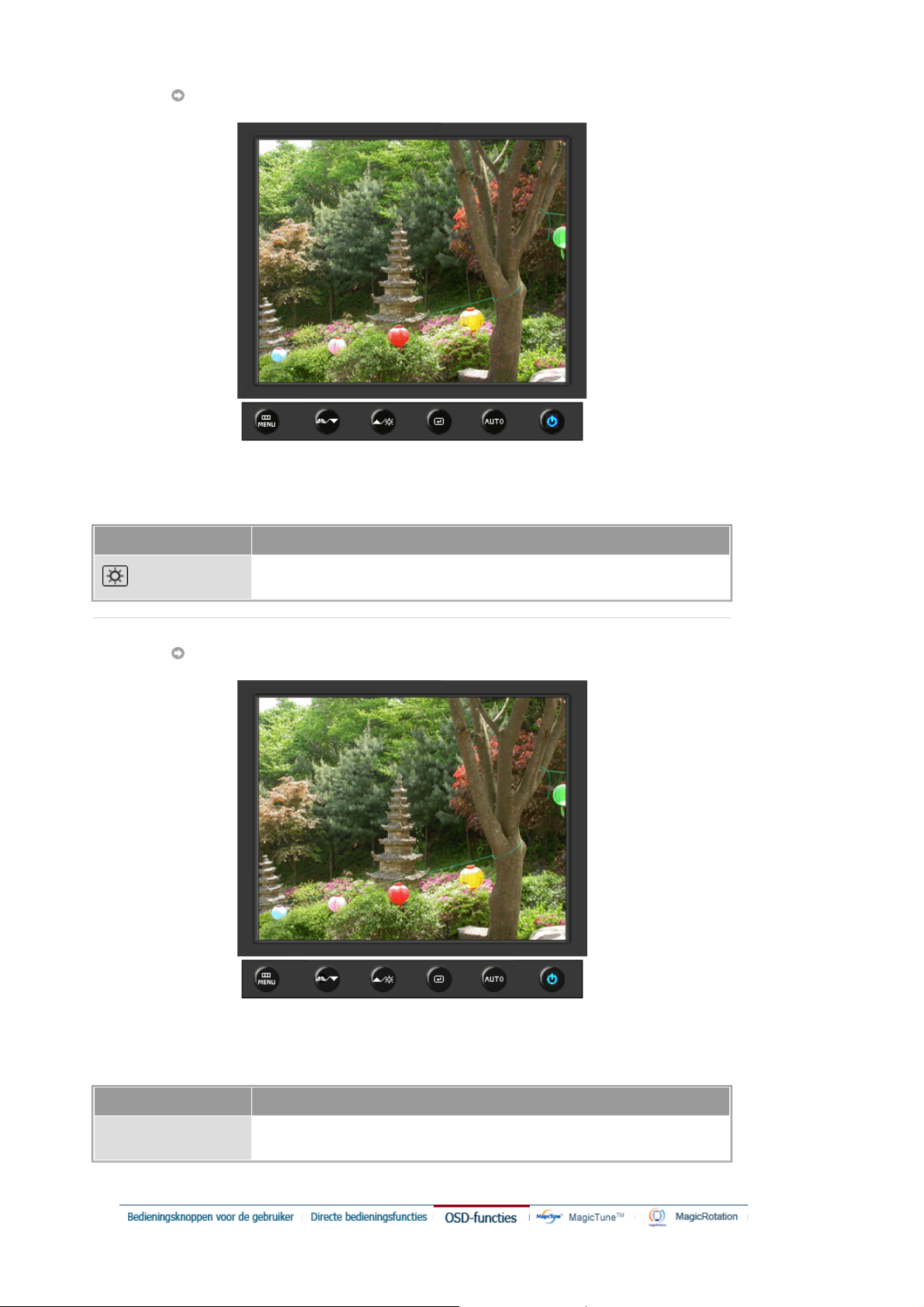
Brightness
Menu Beschrijving
Brightness
SOURCE
Als het OSD-menu niet geactiveerd is op het scherm, druk dan op de knop
om de helderheid in te stellen.
Menu Beschrijving
SOURCE
Als u de Source-knop indrukt terwijl de OSD uitstaat, wordt de ingangsbron
(analoog/digitaal) afgewisseld.
Page 67
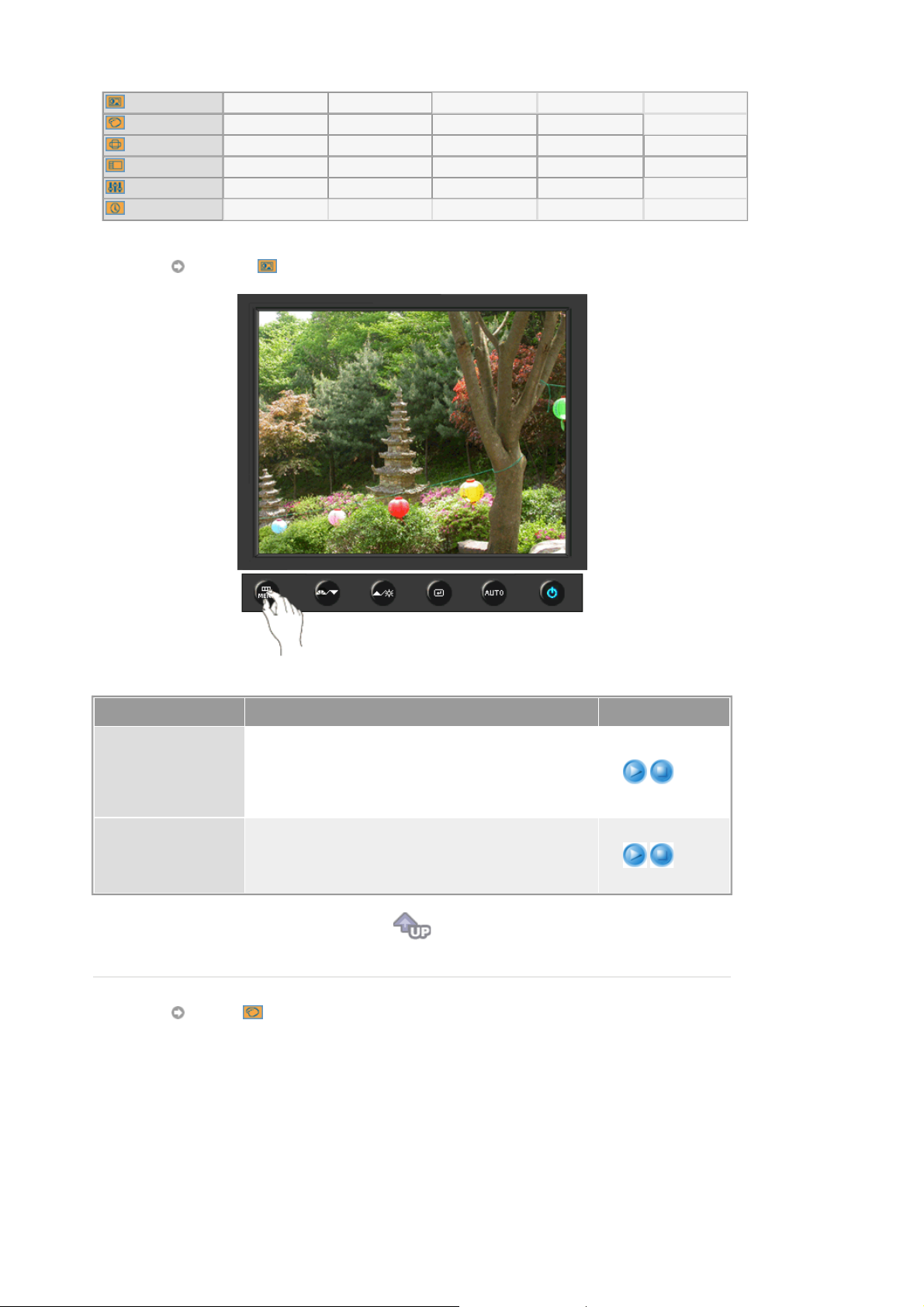
Picture
Color
Image
OSD
Setup
Information
Picture
Brightness Contrast
MagicColor Color Tone Color Control Gamma
Coarse Fine Sharpness H-Position V-Position
Language H-Position V-Position Transparency Display Time
Auto Source Image Reset Color Reset Priority
Menu Beschrijving Afspelen/Stoppen
Met de on-screen menu´s kunt u de helderheid geheel
naar wens instellen.
Brightness
Contrast
Directe bedieningsfuncties
geactiveerd is op het scherm, druk dan op de knop om
de helderheid in te stellen.
Met de on-screen menu´s kunt u het contrast geheel
naar wens instellen.
(Niet beschikbaar in de MagicColor-modi Full en
Intelligent.)
: Als het OSD-menu niet
Color
Page 68
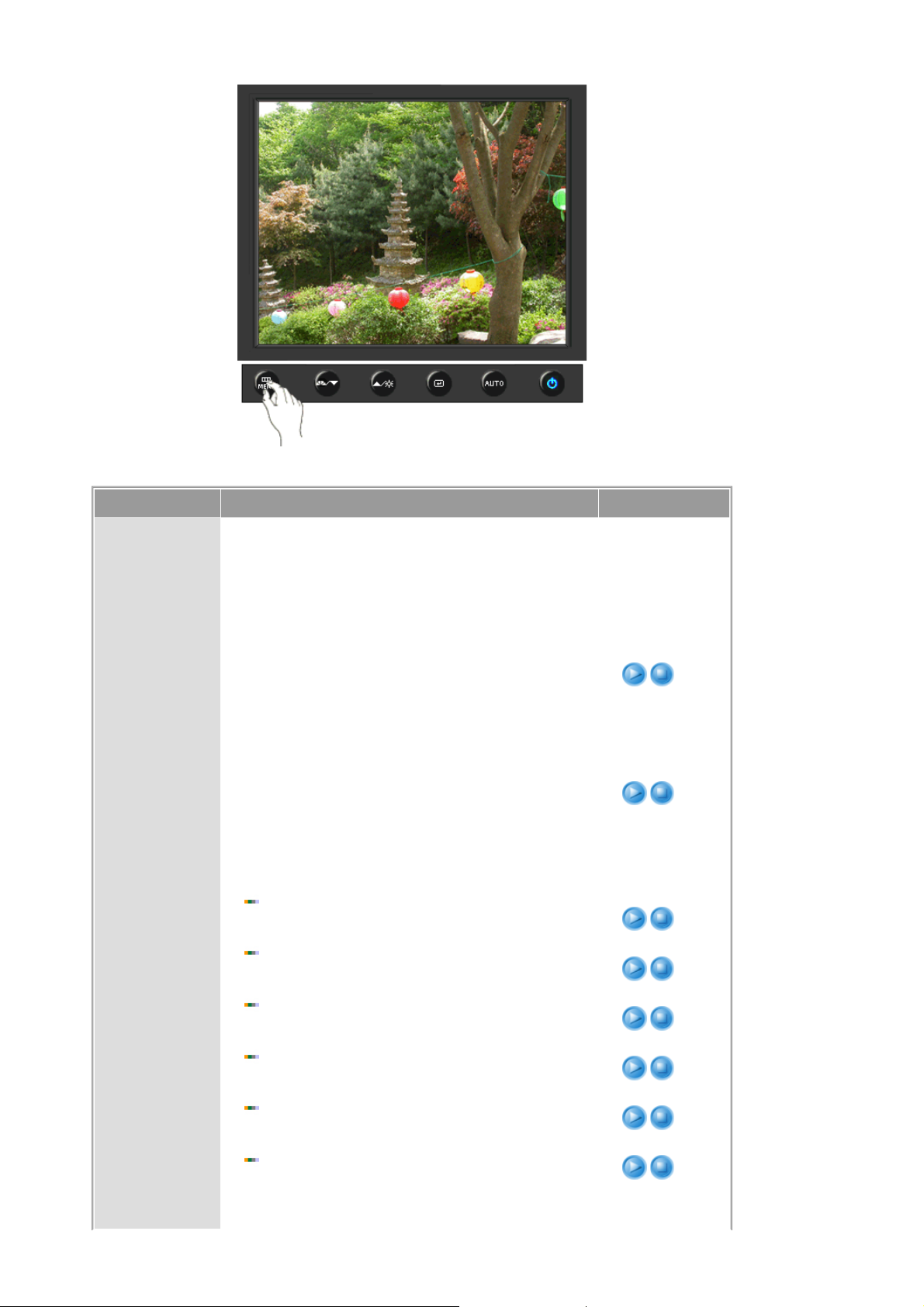
Menu Beschrijving Afspelen/Stoppen
MagicColor is een nieuwe technologie die exclusief door
Samsung is ontwikkeld voor het verbeteren van de
digitale afbeelding en voor een betere weergave van de
natuurlijke kleuren zonder afbreuk te doen aan de
beeldkwaliteit.
- Keert terug naar de oorspronkelijke modus.
1) Off
2) Demo
- Bij het beeld aan de rechterkant is geen
MagicColor toegepast en bij het beeld aan de linkerkant is
wel MagicColor toegepast.
- Weergave van levendige natuurlijke kleuren
3) Full
maar ook een extra heldere weergave van een meer
realistische natuurlijke huidskleur.
4) Intelligent
extra heldere kleuren.
5) MagicZone
- Weergave van levendige, natuurlijke en
MagicZone
- De MagicZone verzekert u van duidelijke
en scherpe weergave van multimedia met animatie of
foto’s door het verbeteren van de helderheid, de scherpte,
de intensiteit of de schakering van een bepaald gebied op
het scherm.
MagicColor
MagicZone is vooral geschikt voor bewegende beelden.
Hue
Hue
: Met deze functie kunt u de schakering van de
MagicZone aanpassen.
Saturation
Saturation
: Met deze functie kunt u de intensiteit van de
MagicZone aanpassen.
Brightness
Brightness
: Met deze functie kunt u de helderheid van de
MagicZone aanpassen.
Sharpness
Sharpness
: Met deze optie kunt u de scherpte van de MagicZone
instellen.
H-Position
H-Position
: Gebruik deze functie om de MagicZone te
verplaatsen.
V-Position
V-Position
: Gebruik deze functie om de MagicZone verticaal te
verplaatsen.
H-Size
Page 69
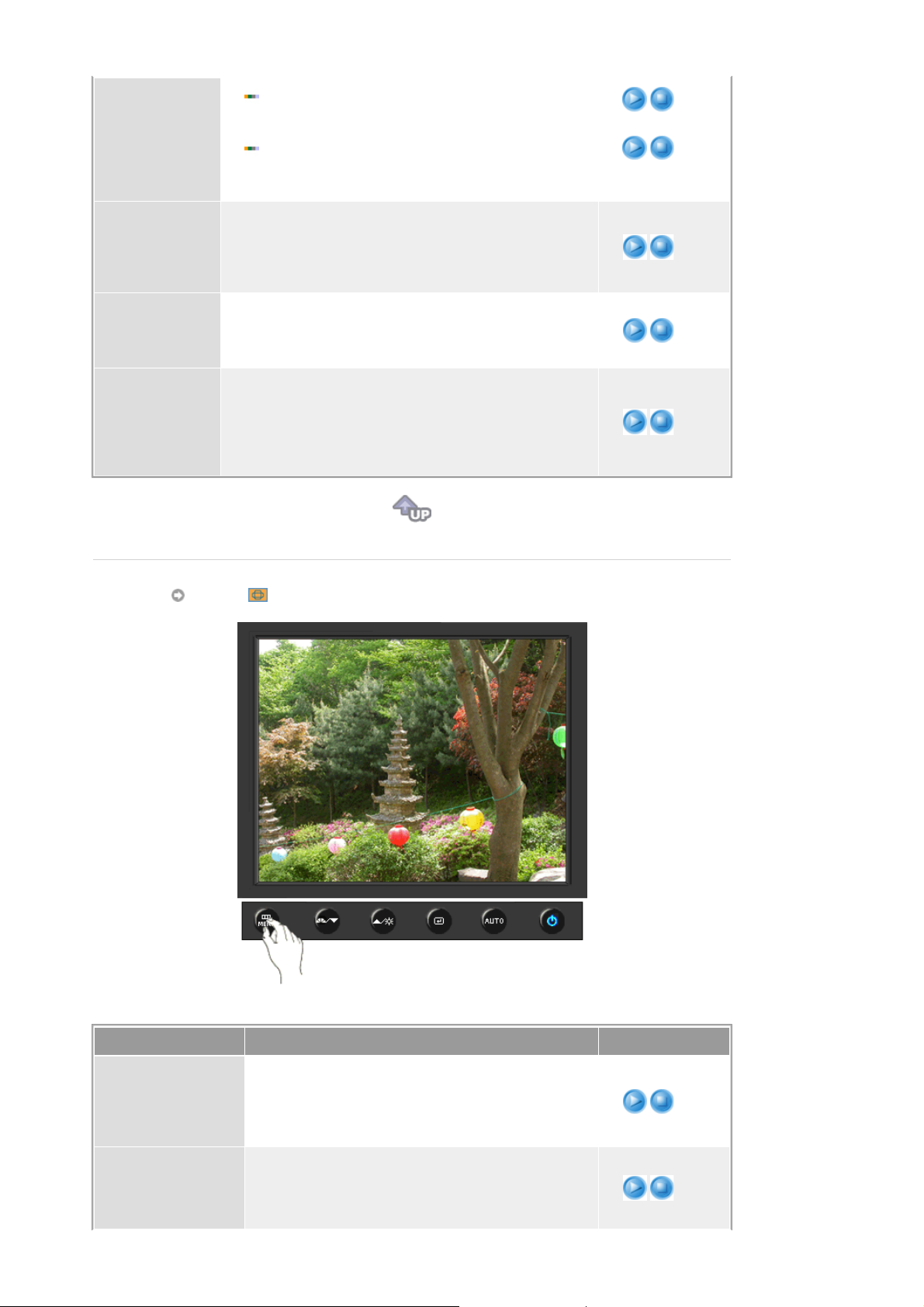
Color Tone
Color Control
Gamma
H-Size
: Gebruik deze functie om de horizontale afmeting van
de MagicZonee te regelen.
V-Size
: Gebruik deze functie om de verticale afmeting van de
MagicZone te regelen.
De kleurtint kan aangepast worden en u kunt een van de
vier instellingen selecteren – koud, normaal, warm en
aangepast.
(Niet beschikbaar in de MagicColor-modi Full en
Intelligent.)
Volg de volgende stappen om de afzonderlijke R,G,B
kleuren in te stellen.
(Niet beschikbaar in de MagicColor-modi Full en
Intelligent.)
Met gammacorrectie wordt de helderheid van de kleuren
gewijzigd met tussenlicht.
z
Mode 1
z
Mode 2
z
Mode 3
V-Size
Image
Menu Beschrijving Afspelen/Stoppen
Coarse
Fine
Verwijdert storing zoals verticale strepen. Grof
bijstellen kan het weergavegebied van het scherm
verplaatsen. U kunt het weer in het midden plaatsen
met gebruik van het horizontale controlemenu.
(Alleen beschikbaar in de analoog-modus)
Verwijdert ruis, zoals horizontale strepen. Indien de
ruis zelfs na Fine tuning (fijnafstemming) aanwezig
blijft,
herhaalt u deze procedure na het instellen van de
Page 70
Sharpness
H-Position
V-Position
OSD
frequentie (kloksnelheid).
(Alleen beschikbaar in de analoog-modus)
Volg deze instructies om de helderheid van het beeld
aan te passen.
(Niet beschikbaar in de MagicColor-modi Full en
Intelligent.)
Volg deze aanwijzingen om de horizontale positie van
het gehele beeldscherm aan te passen.
(Alleen beschikbaar in de analoog-modus)
Volg deze aanwijzingen om de verticale positie van het
gehele beeldscherm aan te passen.
(Alleen beschikbaar in de analoog-modus)
Menu Beschrijving Afspelen/Stoppen
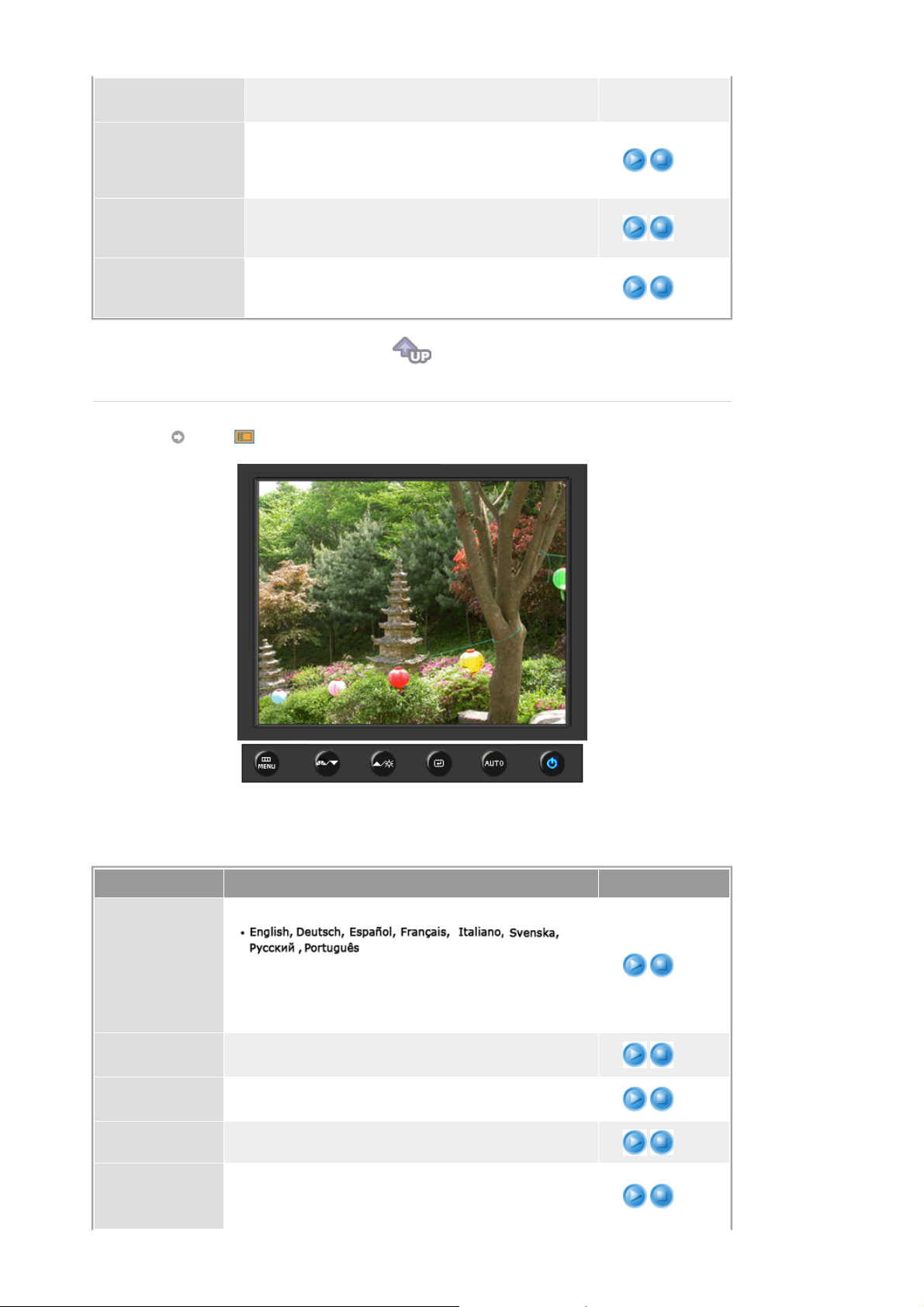
U kunt uit 8 talen kiezen.
Language
: De taal die u geselecteerd heeft is alleen van
NB
toepassing op de OSD. Het heeft invloed op de software
die op uw computer draait.
H-Position
V-Position
Transparency
Display Time
U kunt de horizontale positie van het OSD-menu
veranderen.
U kunt de verticale positie van het OSD-menu
veranderen.
Verander de transparante achtergrond van de OSD.
Het menu wordt automatisch uitgeschakeld als er geen
instellingen worden veranderd gedurende een bepaalde
periode.
Page 71
Deze periode kunt u zelf instellen.
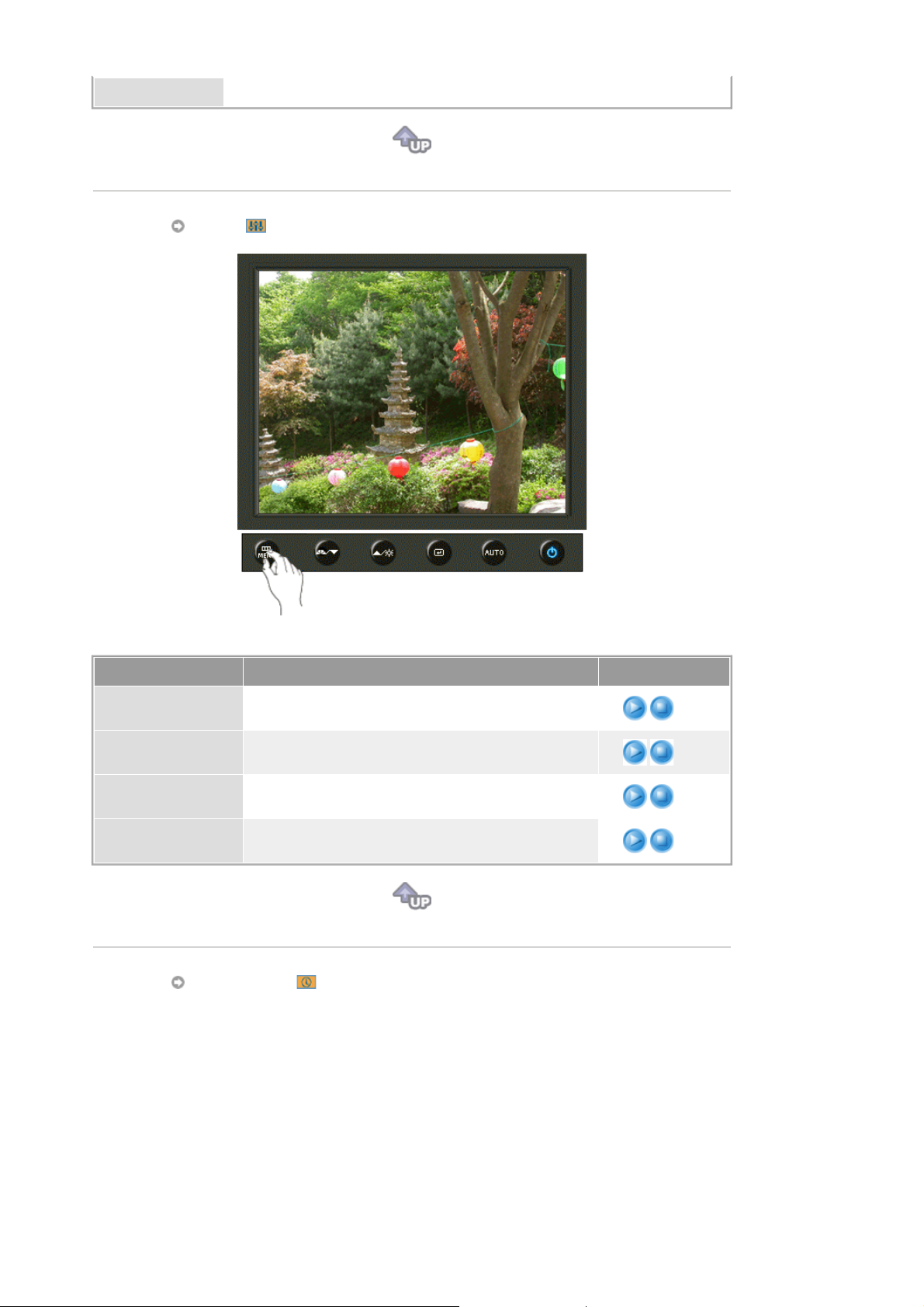
Setup
Menu Beschrijving Afspelen/Stoppen
Auto Source
Image Reset
Color Reset
Priority
Selecteer de optie
signaalbron voor de monitor te selecteren.
De beeldparameters worden vervangen door de
standaard fabrieksinstellingen.
De kleurparameters worden vervangen door de
standaard fabrieksinstellingen.
Dit is een functie die naar de bron schakelt die door de
gebruiker als belangrijkste is ingesteld.
Auto Source
, om automatisch de
Information
Page 72
Menu Beschrijving
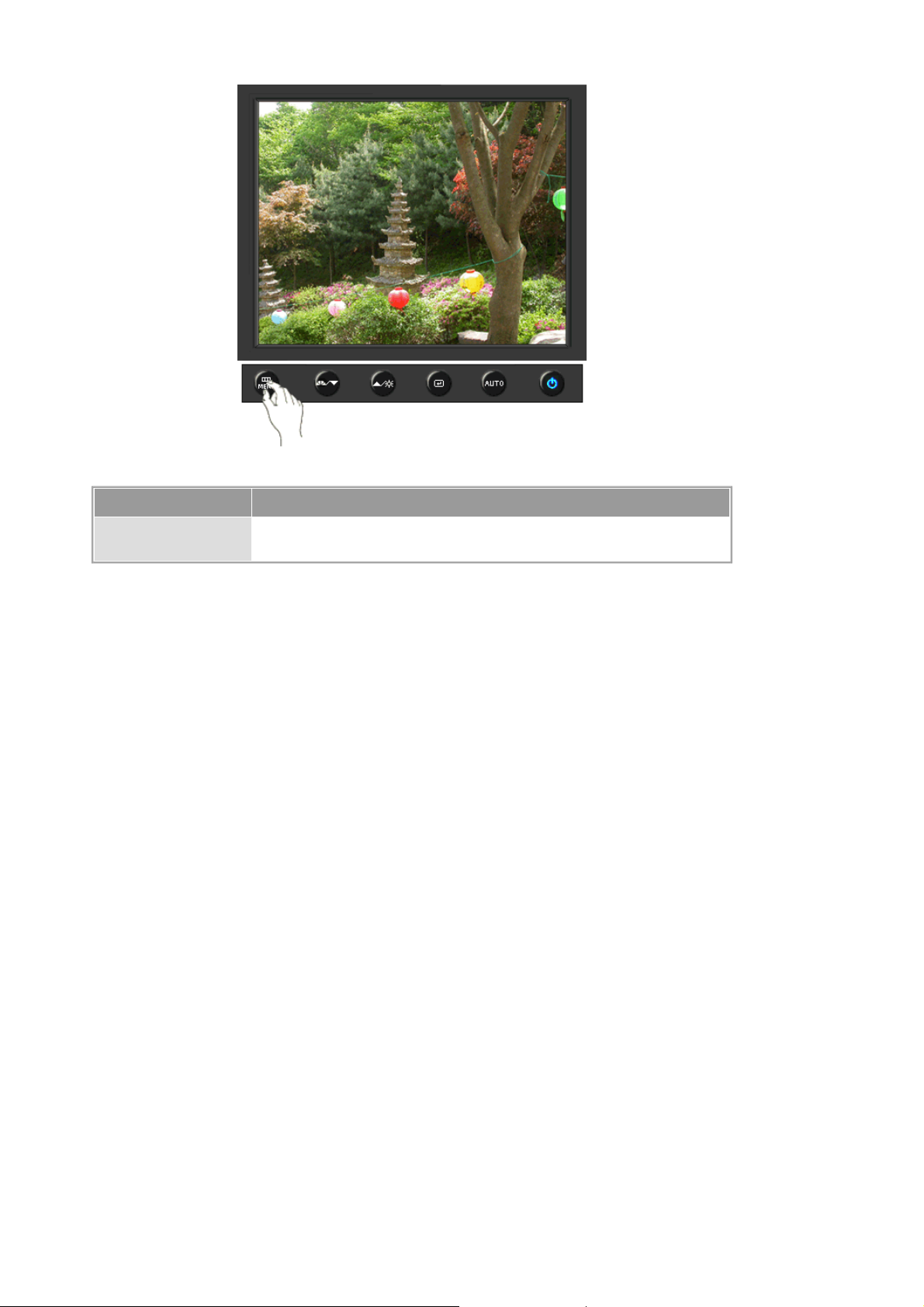
Information
Deze optie geeft een videobron aan (weergave modus op het OSD-
scherm).
Page 73
SyncMaster 540B / 740T / 940T / 940Be
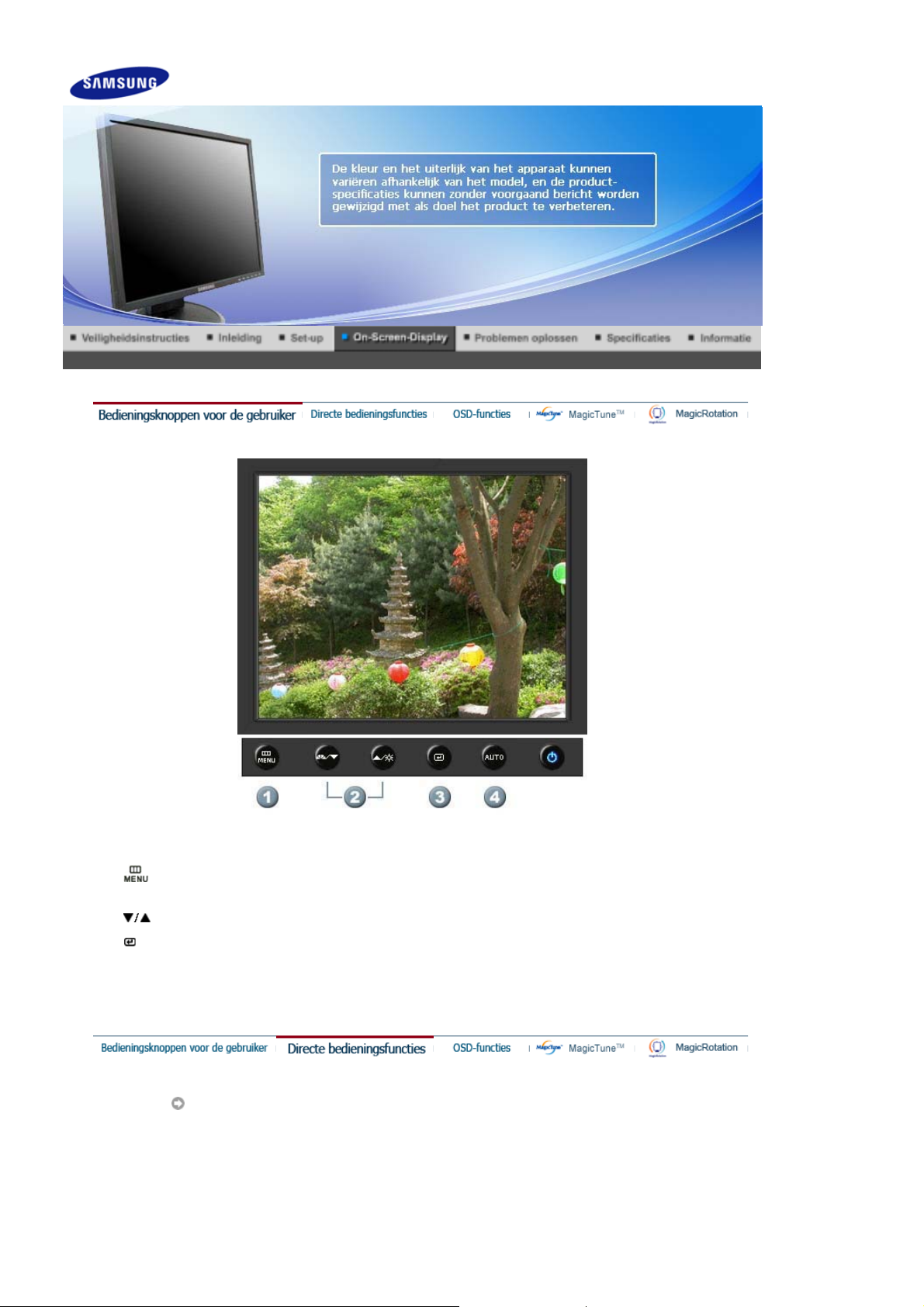
1.
[ ]Hiermee opent u het OSD-menu. Deze optie wordt ook gebruikt om het OSD-menu af te
sluiten of om terug te keren naar het vorige menu.
[ ] Items in het menu instellen
2.
[ ]Openen en vervolgens een menu-onderdeel te activeren.
3.
4.[AUTO
]Druk hierop als u zelf het binnenkomende signaal wilt aanpassen. De waarden voor fine
(fijn),coarse (basis) en position (positie) worden automatisch aangepast.
AUTO
Page 74
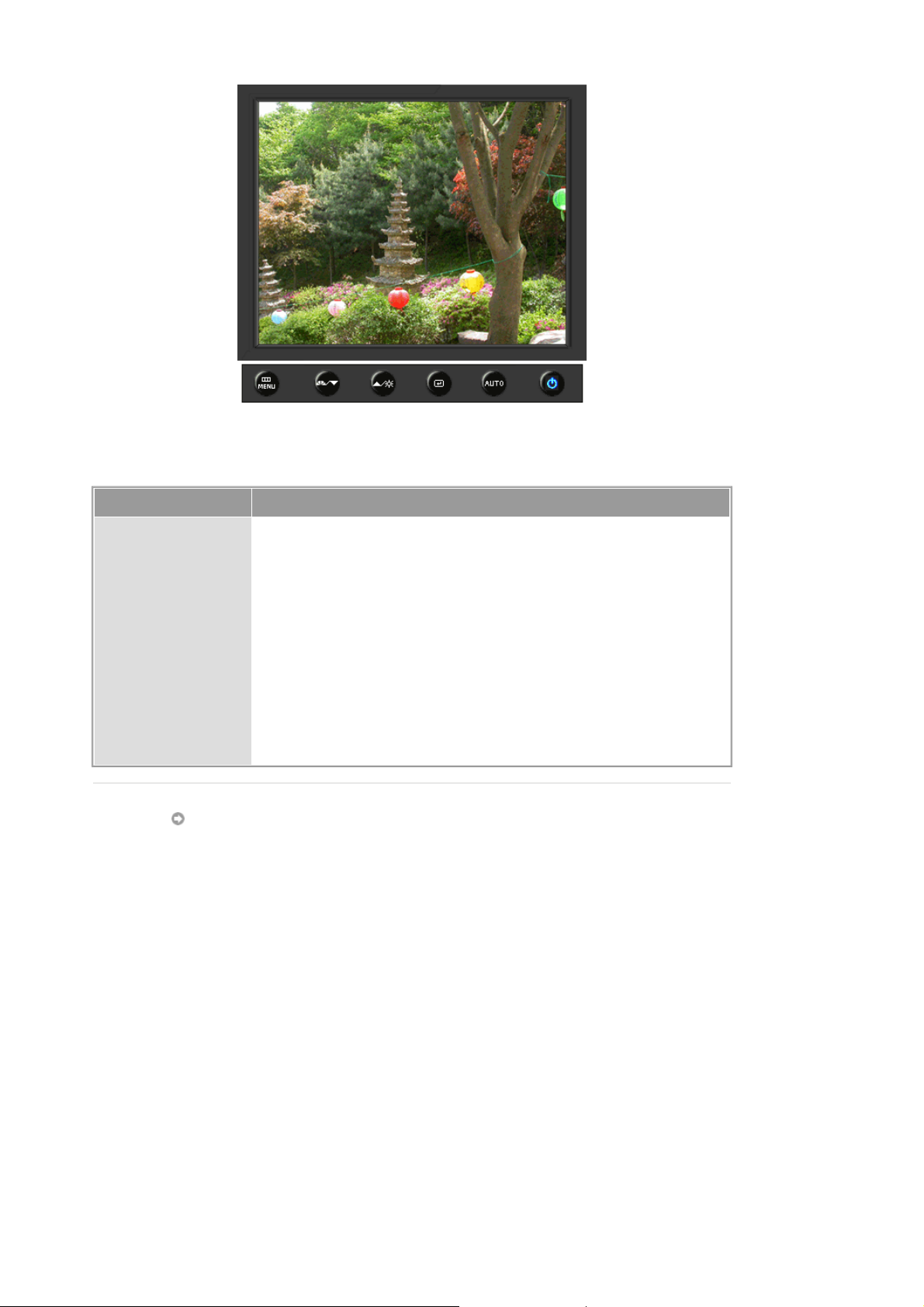
Menu Beschrijving
Als de knop “AUTO” is ingedrukt, verschijnt het scherm automatische
instelling, zoals is weergegeven in het midden van het scherm.
(Alleen beschikbaar in de analoog-modus)
Druk hierop als u zelf het binnenkomende signaal wilt aanpassen. De
waarden voor fine (fijn),coarse (basis) en position (positie) worden
automatisch aangepast.
AUTO
Om de automatische-aanpassingsfunctie nauwkeuriger af te stemmen,
moet u de "Auto"-functie aanzetten terwijl de AUTO PATTERN aan staat.
(Druk hierop om de Auto Adjustment Animation Clips te bekijken.)
z
Als de automatische regeling niet correct werkt, drukt u nogmaals op
de knop "Auto" om het beeld nauwkeurig te regelen.
z
Als u de resolutie in het regelpaneel wijzigt, wordt de functie "Auto"
automatisch gestart.
Locked
Page 75
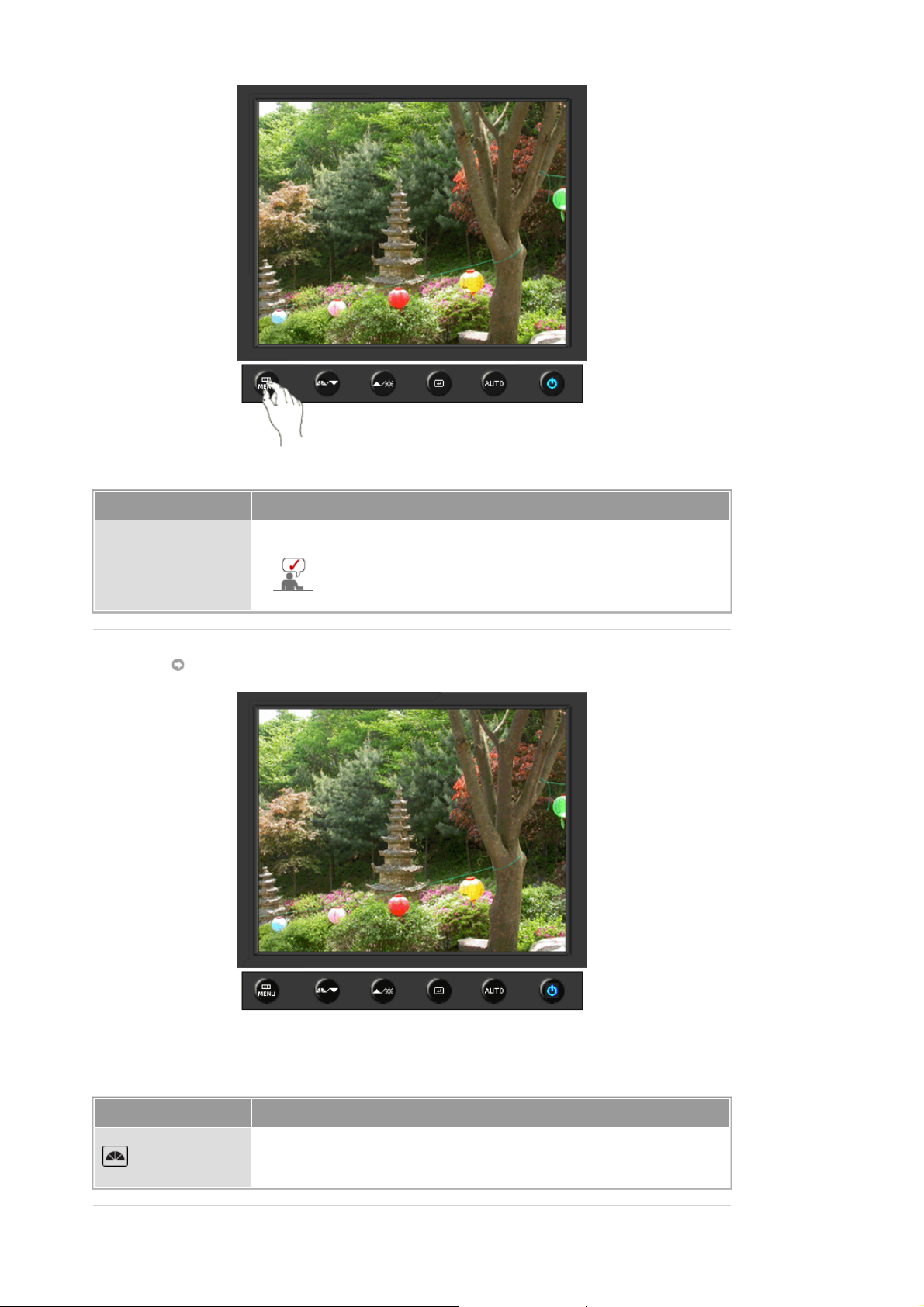
Menu Beschrijving
Druk op de Menu (Menu)-knop en houd deze 5 seconden of langer
ingedrukt om de OSD te vergrendelen.
Locked
U kunt de helderheid en het contrast van het beeldscherm
ook aanpassen met de aanpassingsfunctie in het
schermmenu.
MagicBright™
Menu Beschrijving
Druk nogmaals op de MagicBright-knop om de beschikbare opties te
MagicBright™
bekijken.
- zes verschillende instellingen (Custom/Text/Internet/Game/Sport/Movie)
Page 76
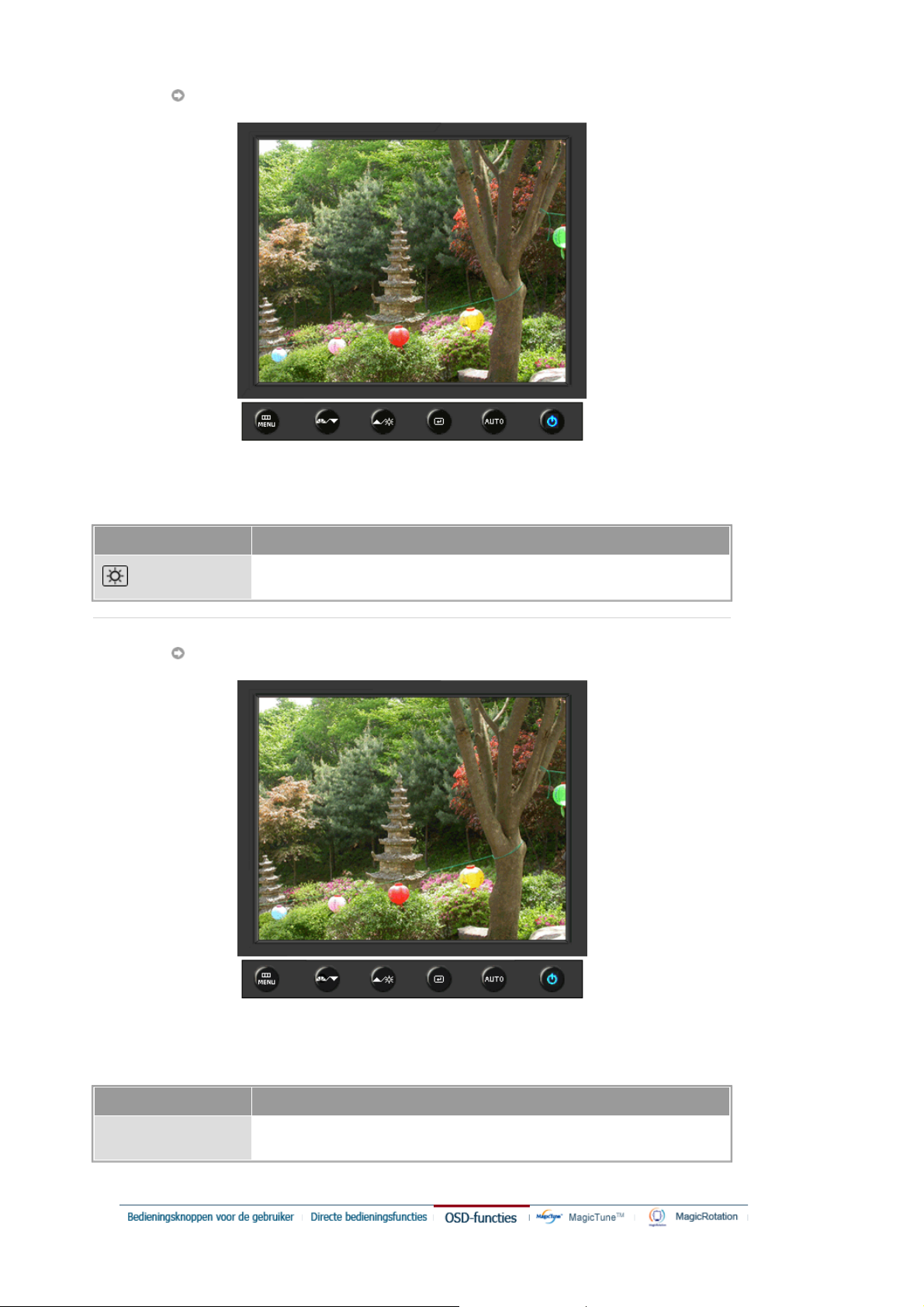
Brightness
Menu Beschrijving
Brightness
SOURCE
Als het OSD-menu niet geactiveerd is op het scherm, druk dan op de knop
om de helderheid in te stellen.
Menu Beschrijving
SOURCE
Als u de Source-knop indrukt terwijl de OSD uitstaat, wordt de ingangsbron
(analoog/digitaal) afgewisseld.
Page 77
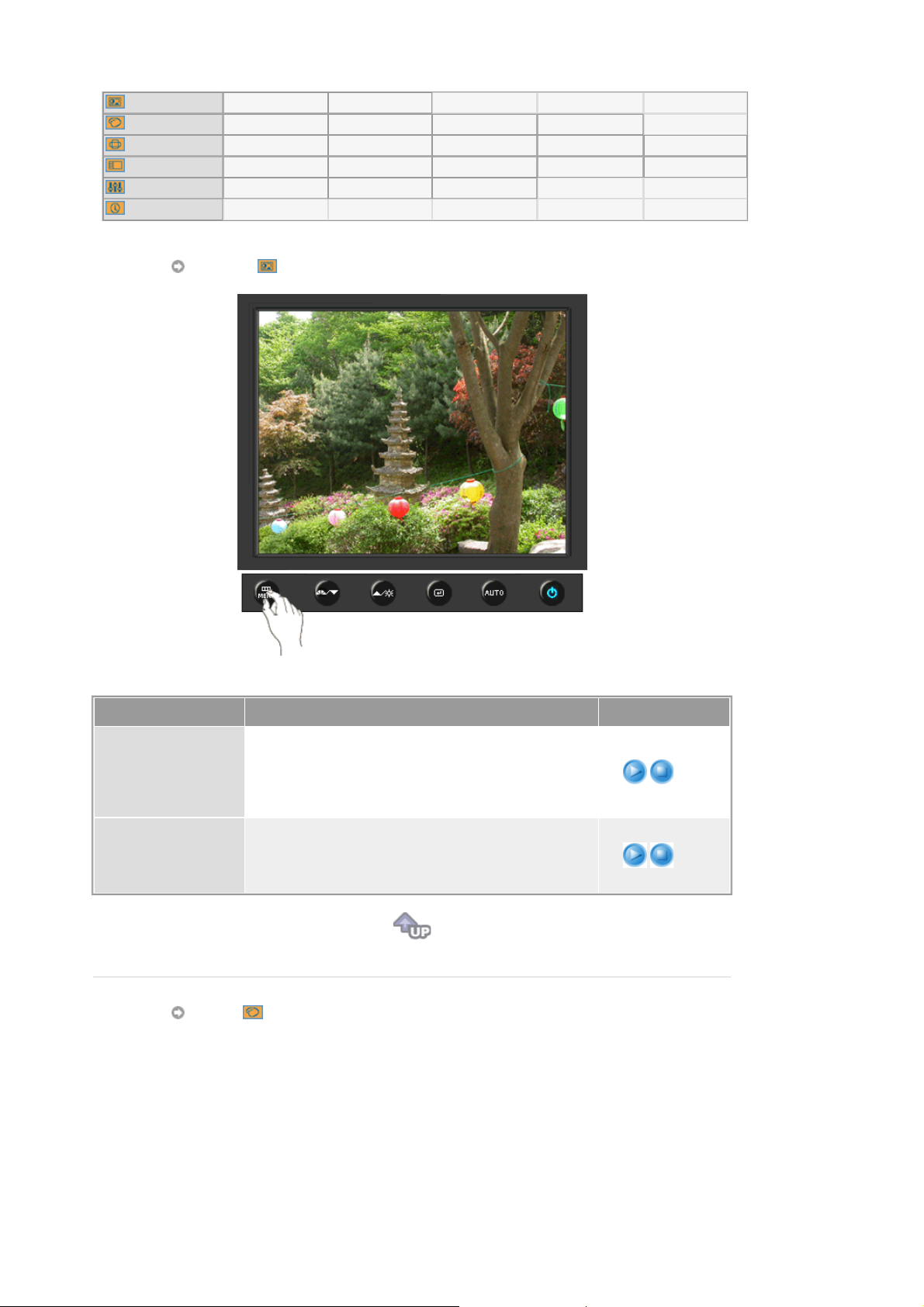
Picture
Color
Image
OSD
Setup
Information
Picture
Brightness Contrast
MagicColor Color Tone Color Control Gamma
Coarse Fine Sharpness H-Position V-Position
Language H-Position V-Position Transparency Display Time
Auto Source Image Reset Color Reset
Menu Beschrijving Afspelen/Stoppen
Met de on-screen menu´s kunt u de helderheid geheel
naar wens instellen.
Brightness
Contrast
Directe bedieningsfuncties
geactiveerd is op het scherm, druk dan op de knop om
de helderheid in te stellen.
Met de on-screen menu´s kunt u het contrast geheel
naar wens instellen.
(Niet beschikbaar in de MagicColor-modi Full en
Intelligent.)
: Als het OSD-menu niet
Color
Page 78
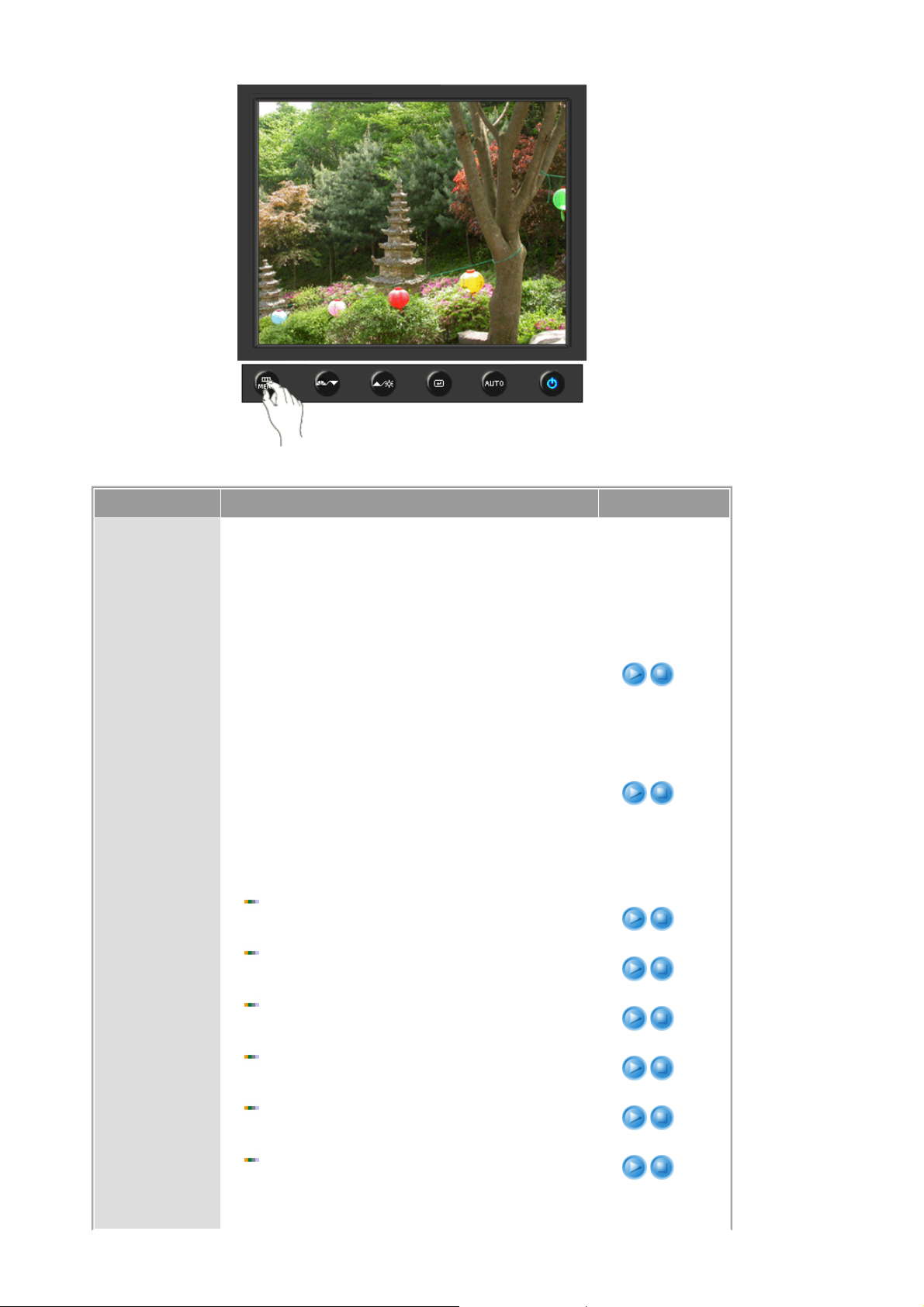
Menu Beschrijving Afspelen/Stoppen
MagicColor is een nieuwe technologie die exclusief door
Samsung is ontwikkeld voor het verbeteren van de
digitale afbeelding en voor een betere weergave van de
natuurlijke kleuren zonder afbreuk te doen aan de
beeldkwaliteit.
- Keert terug naar de oorspronkelijke modus.
1) Off
2) Demo
- Bij het beeld aan de rechterkant is geen
MagicColor toegepast en bij het beeld aan de linkerkant is
wel MagicColor toegepast.
- Weergave van levendige natuurlijke kleuren
3) Full
maar ook een extra heldere weergave van een meer
realistische natuurlijke huidskleur.
4) Intelligent
extra heldere kleuren.
5) MagicZone
- Weergave van levendige, natuurlijke en
MagicZone
- De MagicZone verzekert u van duidelijke
en scherpe weergave van multimedia met animatie of
foto’s door het verbeteren van de helderheid, de scherpte,
de intensiteit of de schakering van een bepaald gebied op
het scherm.
MagicColor
MagicZone is vooral geschikt voor bewegende beelden.
Hue
Hue
: Met deze functie kunt u de schakering van de
MagicZone aanpassen.
Saturation
Saturation
: Met deze functie kunt u de intensiteit van de
MagicZone aanpassen.
Brightness
Brightness
: Met deze functie kunt u de helderheid van de
MagicZone aanpassen.
Sharpness
Sharpness
: Met deze optie kunt u de scherpte van de MagicZone
instellen.
H-Position
H-Position
: Gebruik deze functie om de MagicZone te
verplaatsen.
V-Position
V-Position
: Gebruik deze functie om de MagicZone verticaal te
verplaatsen.
H-Size
Page 79
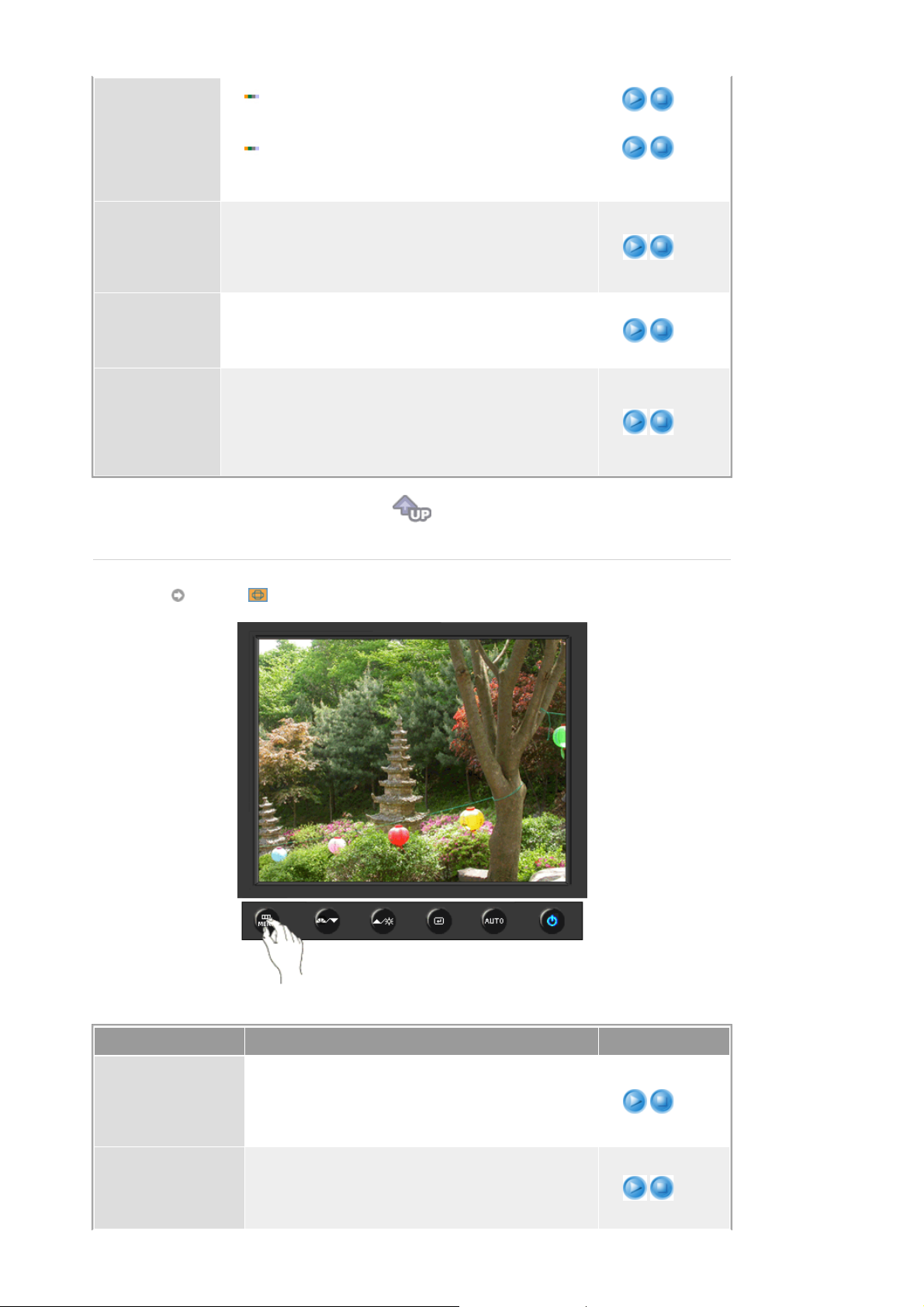
Color Tone
Color Control
Gamma
H-Size
: Gebruik deze functie om de horizontale afmeting van
de MagicZonee te regelen.
V-Size
: Gebruik deze functie om de verticale afmeting van de
MagicZone te regelen.
De kleurtint kan aangepast worden en u kunt een van de
vier instellingen selecteren – koud, normaal, warm en
aangepast.
(Niet beschikbaar in de MagicColor-modi Full en
Intelligent.)
Volg de volgende stappen om de afzonderlijke R,G,B
kleuren in te stellen.
(Niet beschikbaar in de MagicColor-modi Full en
Intelligent.)
Met gammacorrectie wordt de helderheid van de kleuren
gewijzigd met tussenlicht.
z
Mode 1
z
Mode 2
z
Mode 3
V-Size
Image
Menu Beschrijving Afspelen/Stoppen
Coarse
Fine
Verwijdert storing zoals verticale strepen. Grof
bijstellen kan het weergavegebied van het scherm
verplaatsen. U kunt het weer in het midden plaatsen
met gebruik van het horizontale controlemenu.
(Alleen beschikbaar in de analoog-modus)
Verwijdert ruis, zoals horizontale strepen. Indien de
ruis zelfs na Fine tuning (fijnafstemming) aanwezig
blijft,
herhaalt u deze procedure na het instellen van de
Page 80
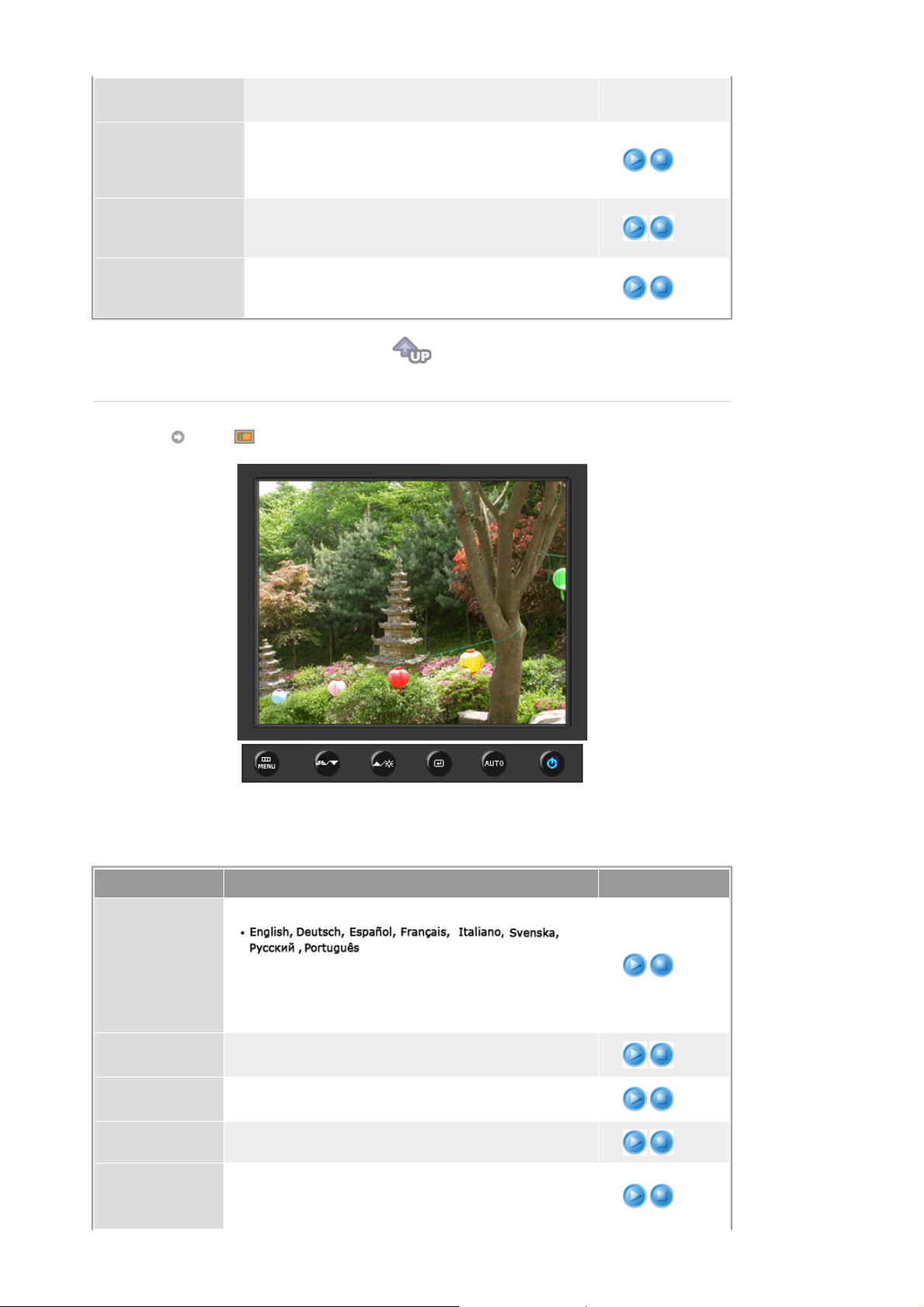
Sharpness
H-Position
V-Position
OSD
frequentie (kloksnelheid).
(Alleen beschikbaar in de analoog-modus)
Volg deze instructies om de helderheid van het beeld
aan te passen.
(Niet beschikbaar in de MagicColor-modi Full en
Intelligent.)
Volg deze aanwijzingen om de horizontale positie van
het gehele beeldscherm aan te passen.
(Alleen beschikbaar in de analoog-modus)
Volg deze aanwijzingen om de verticale positie van het
gehele beeldscherm aan te passen.
(Alleen beschikbaar in de analoog-modus)
Menu Beschrijving Afspelen/Stoppen
U kunt uit 8 talen kiezen.
Language
: De taal die u geselecteerd heeft is alleen van
NB
toepassing op de OSD. Het heeft invloed op de software
die op uw computer draait.
H-Position
V-Position
Transparency
Display Time
U kunt de horizontale positie van het OSD-menu
veranderen.
U kunt de verticale positie van het OSD-menu
veranderen.
Verander de transparante achtergrond van de OSD.
Het menu wordt automatisch uitgeschakeld als er geen
instellingen worden veranderd gedurende een bepaalde
periode.
Page 81
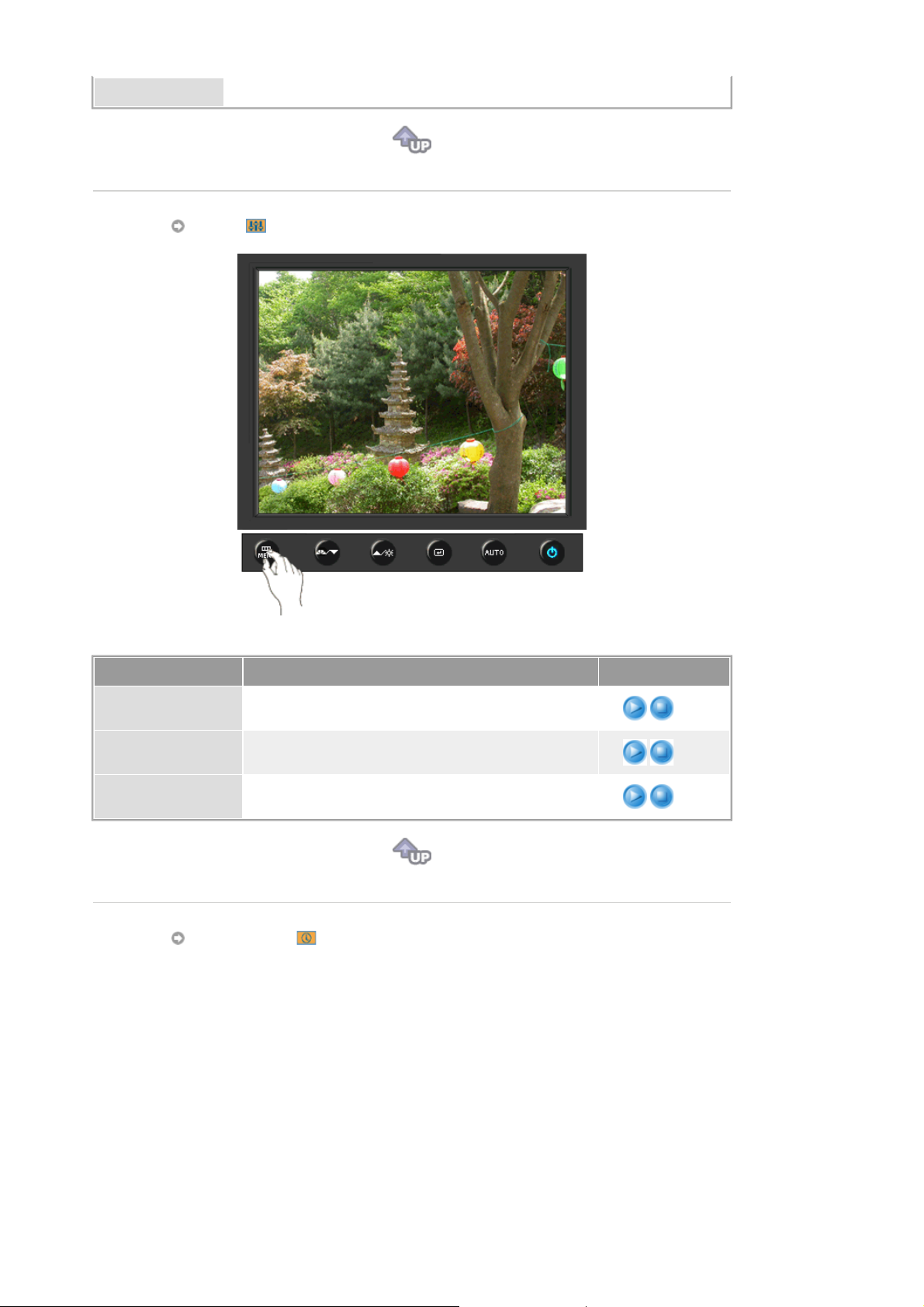
Deze periode kunt u zelf instellen.
Setup
Menu Beschrijving Afspelen/Stoppen
Auto Source
Image Reset
Color Reset
Selecteer de optie
signaalbron voor de monitor te selecteren.
De beeldparameters worden vervangen door de
standaard fabrieksinstellingen.
De kleurparameters worden vervangen door de
standaard fabrieksinstellingen.
Auto Source
, om automatisch de
Information
Page 82
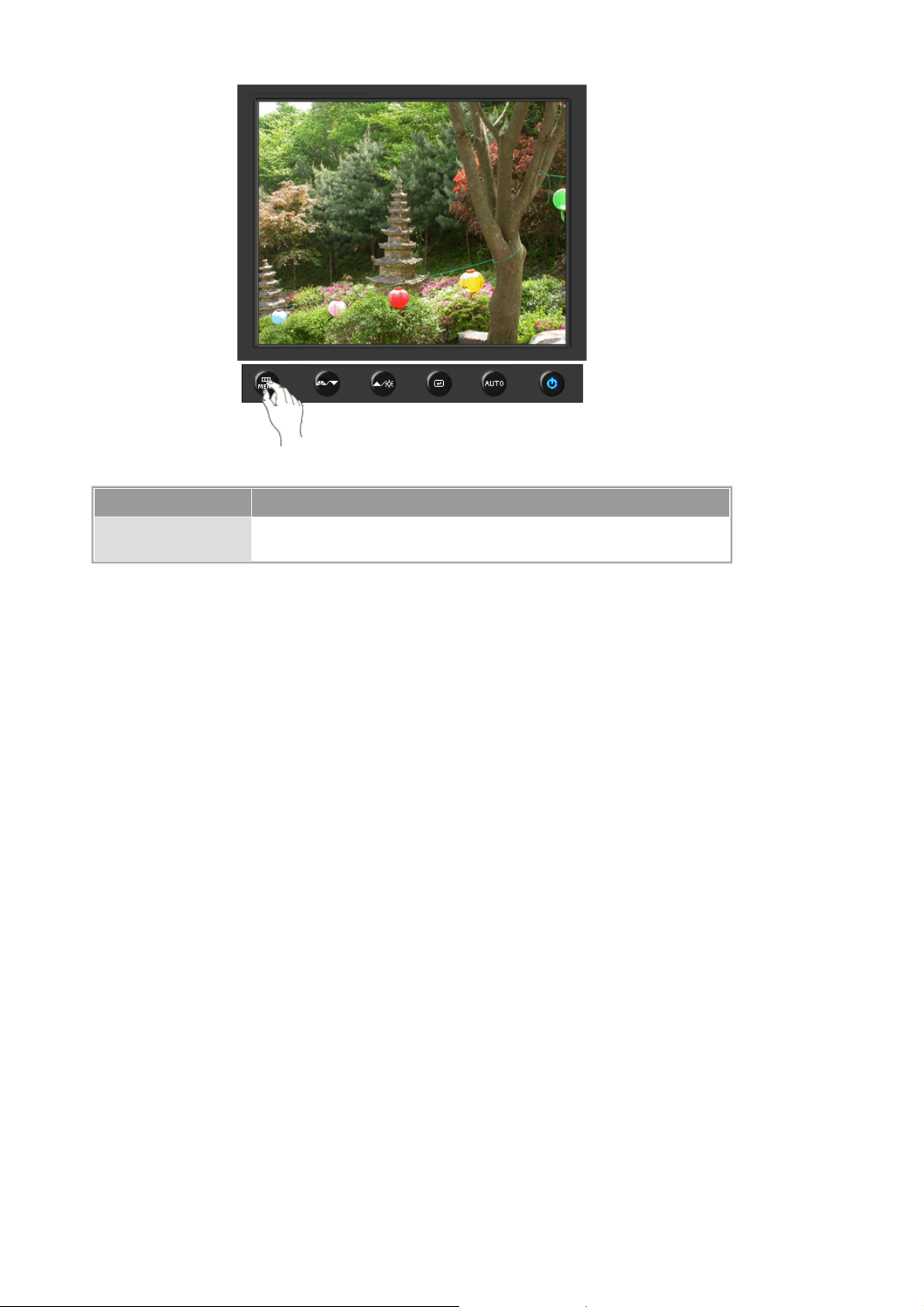
Menu Beschrijving
Information
Deze optie geeft een videobron aan (weergave modus op het OSD-
scherm).
Page 83
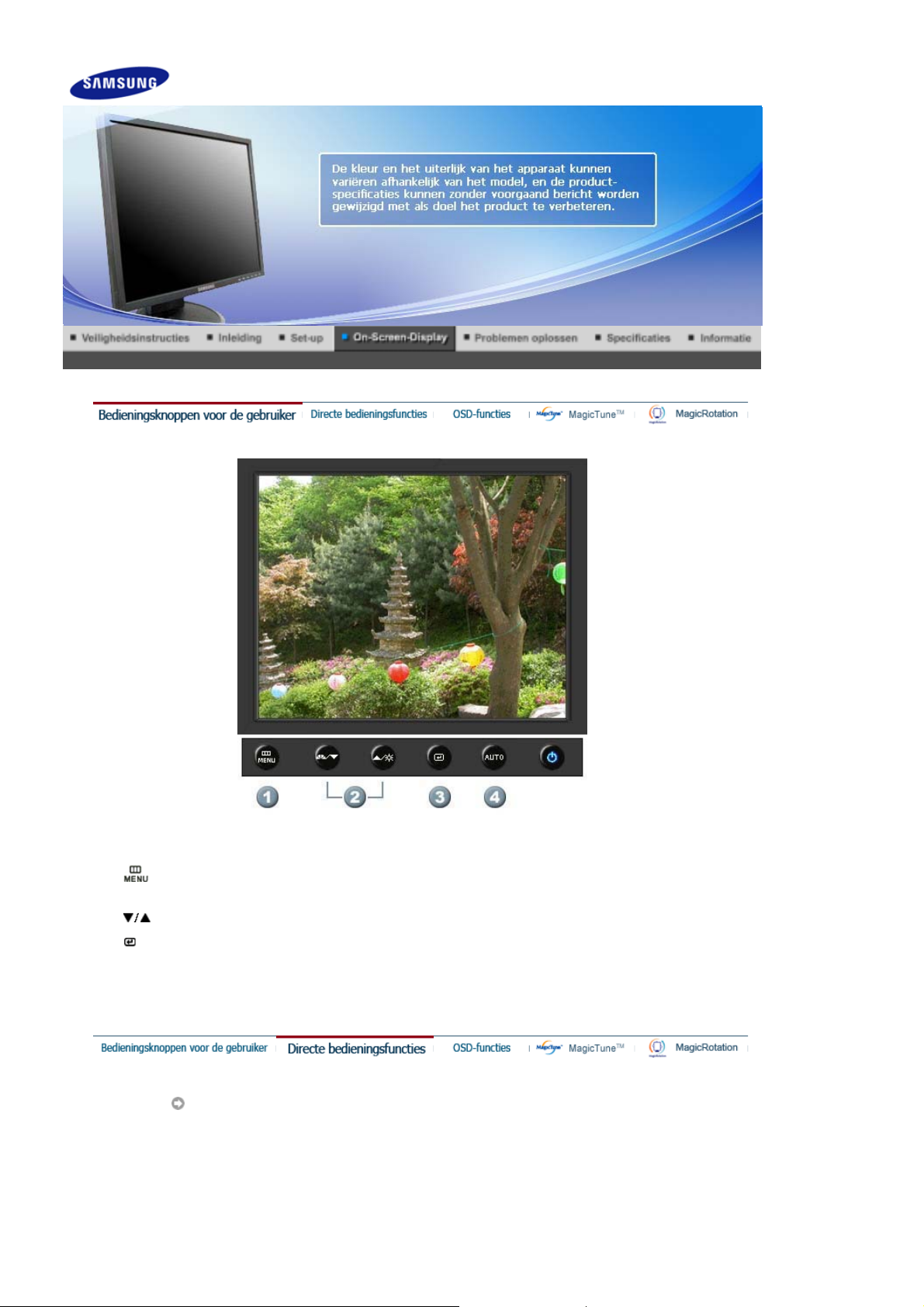
SyncMaster 540N
1.
[ ]Hiermee opent u het OSD-menu. Deze optie wordt ook gebruikt om het OSD-menu af te
sluiten of om terug te keren naar het vorige menu.
[ ] Items in het menu instellen
2.
[ ]Openen en vervolgens een menu-onderdeel te activeren.
3.
4.[AUTO
]Druk hierop als u zelf het binnenkomende signaal wilt aanpassen. De waarden voor fine
(fijn),coarse (basis) en position (positie) worden automatisch aangepast.
AUTO
Page 84
Menu Beschrijving
Als de knop “AUTO” is ingedrukt, verschijnt het scherm automatische
instelling, zoals is weergegeven in het midden van het scherm.
(Alleen beschikbaar in de analoog-modus)
Druk hierop als u zelf het binnenkomende signaal wilt aanpassen. De
waarden voor fine (fijn),coarse (basis) en position (positie) worden
automatisch aangepast.
AUTO
Om de automatische-aanpassingsfunctie nauwkeuriger af te stemmen,
moet u de "Auto"-functie aanzetten terwijl de AUTO PATTERN aan staat.
(Druk hierop om de Auto Adjustment Animation Clips te bekijken.)
z
Als de automatische regeling niet correct werkt, drukt u nogmaals op
de knop "Auto" om het beeld nauwkeurig te regelen.
z
Als u de resolutie in het regelpaneel wijzigt, wordt de functie "Auto"
automatisch gestart.
Locked
Page 85
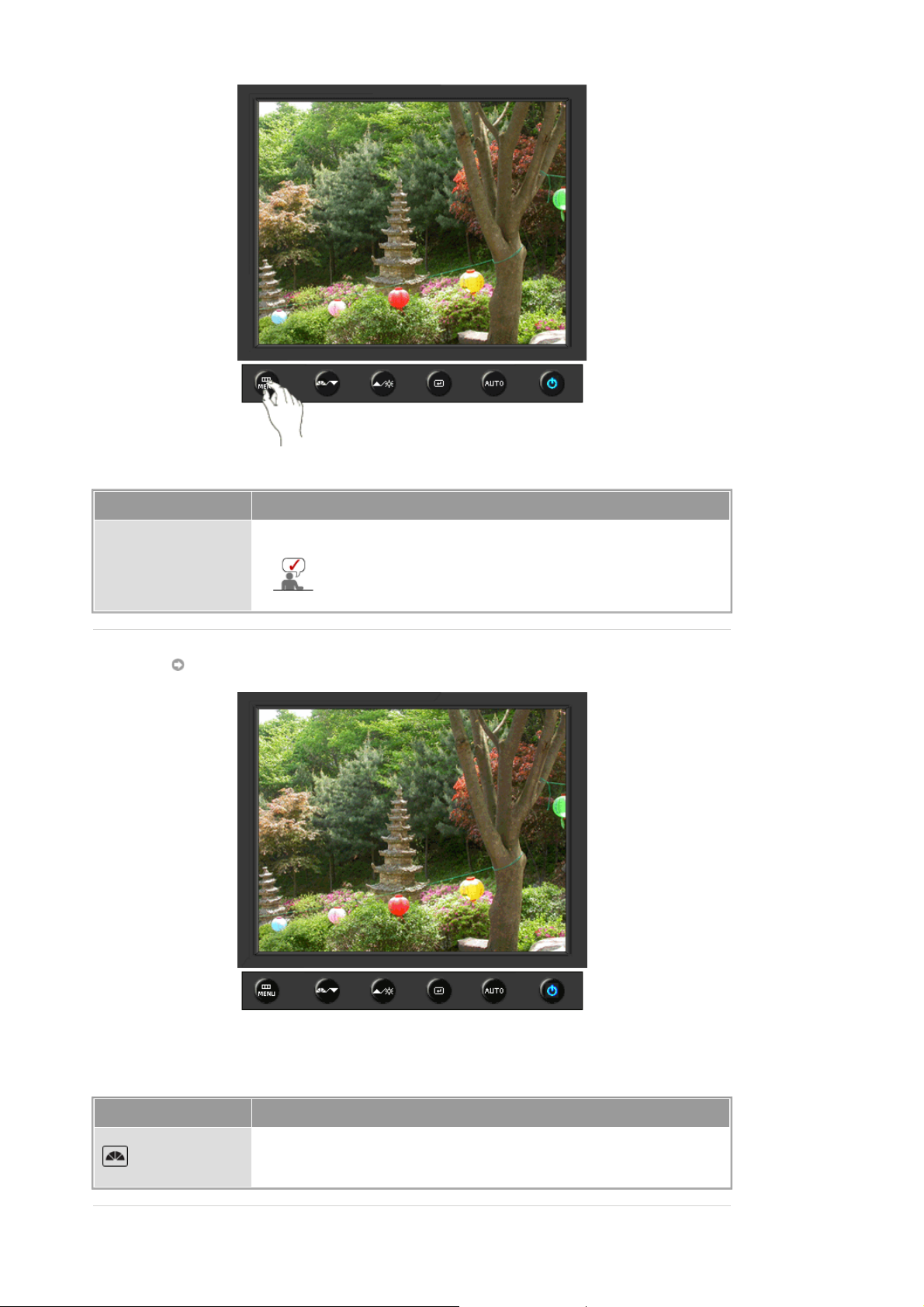
Menu Beschrijving
Druk op de Menu (Menu)-knop en houd deze 5 seconden of langer
ingedrukt om de OSD te vergrendelen.
Locked
U kunt de helderheid en het contrast van het beeldscherm
ook aanpassen met de aanpassingsfunctie in het
schermmenu.
MagicBright™
Menu Beschrijving
Druk nogmaals op de MagicBright-knop om de beschikbare opties te
MagicBright™
bekijken.
- zes verschillende instellingen (Custom/Text/Internet/Game/Sport/Movie)
Page 86
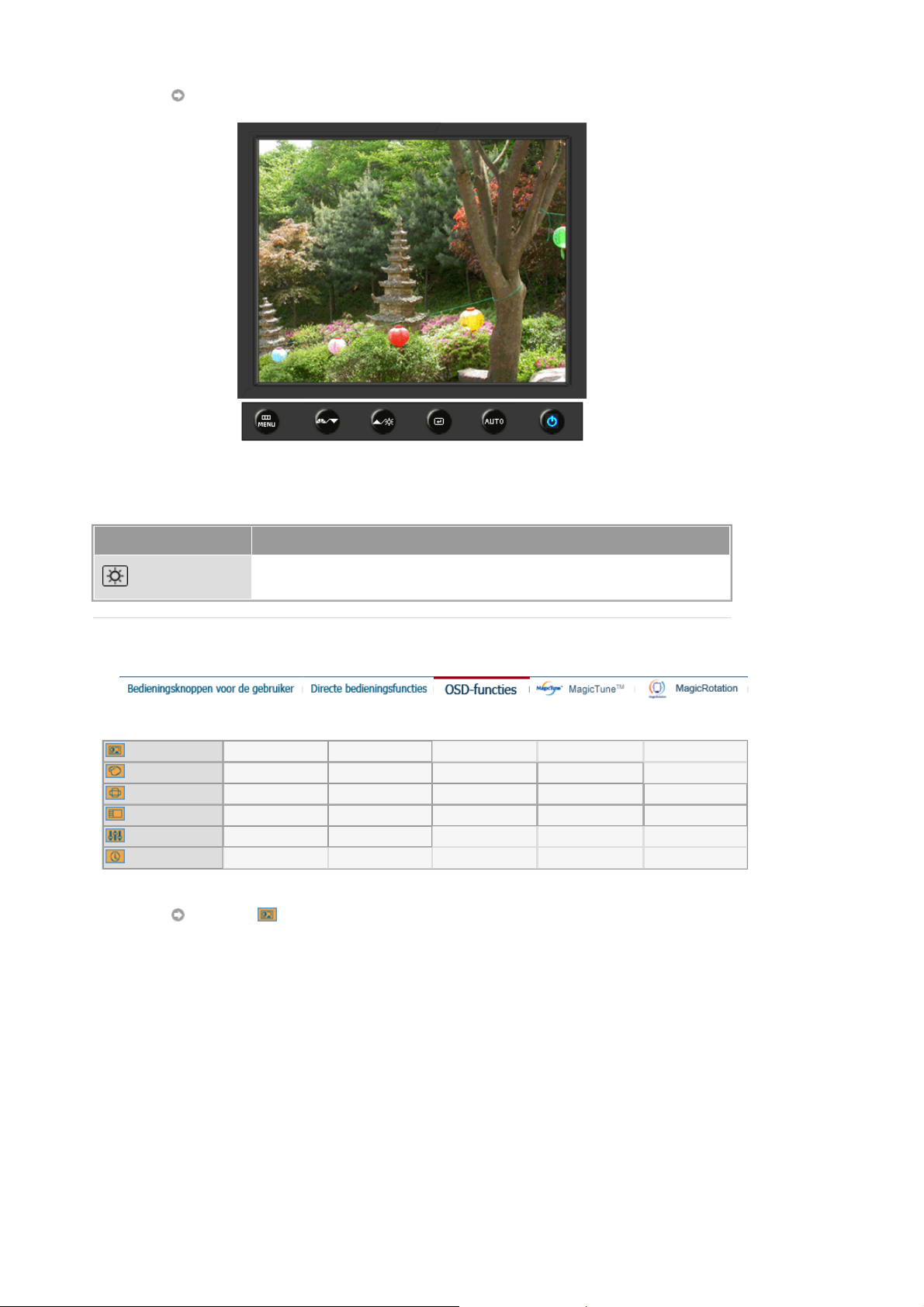
Brightness
Menu Beschrijving
Brightness
Picture
Color
Image
OSD
Setup
Information
Picture
Als het OSD-menu niet geactiveerd is op het scherm, druk dan op de knop
om de helderheid in te stellen.
Brightness Contrast
MagicColor Color Tone Color Control Gamma
Coarse Fine Sharpness H-Position V-Position
Language H-Position V-Position Transparency Display Time
Image Reset Color Reset
Page 87
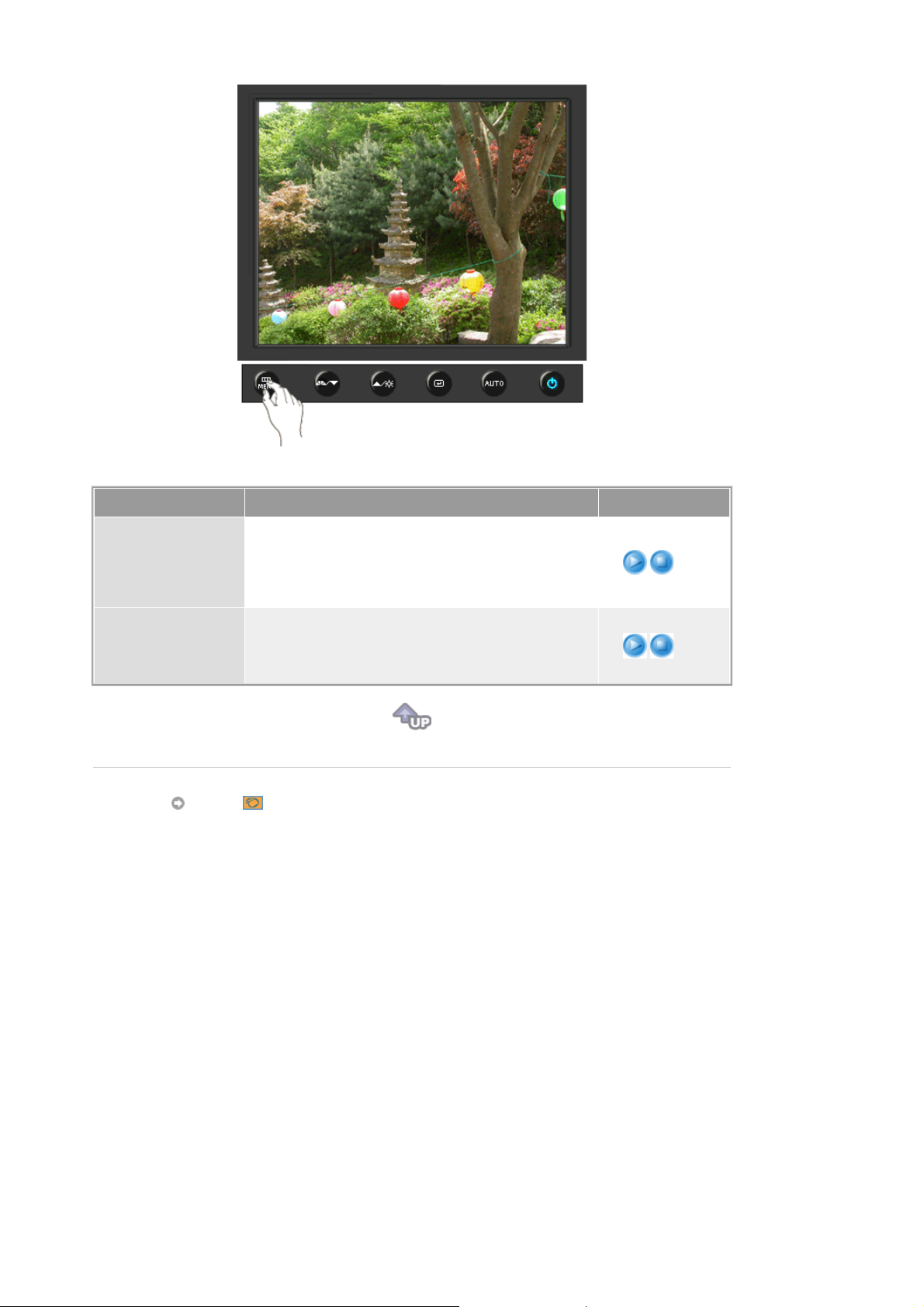
Menu Beschrijving Afspelen/Stoppen
Met de on-screen menu´s kunt u de helderheid geheel
naar wens instellen.
Brightness
Contrast
Directe bedieningsfuncties
geactiveerd is op het scherm, druk dan op de knop om
de helderheid in te stellen.
Met de on-screen menu´s kunt u het contrast geheel
naar wens instellen.
(Niet beschikbaar in de MagicColor-modi Full en
Intelligent.)
: Als het OSD-menu niet
Color
Page 88
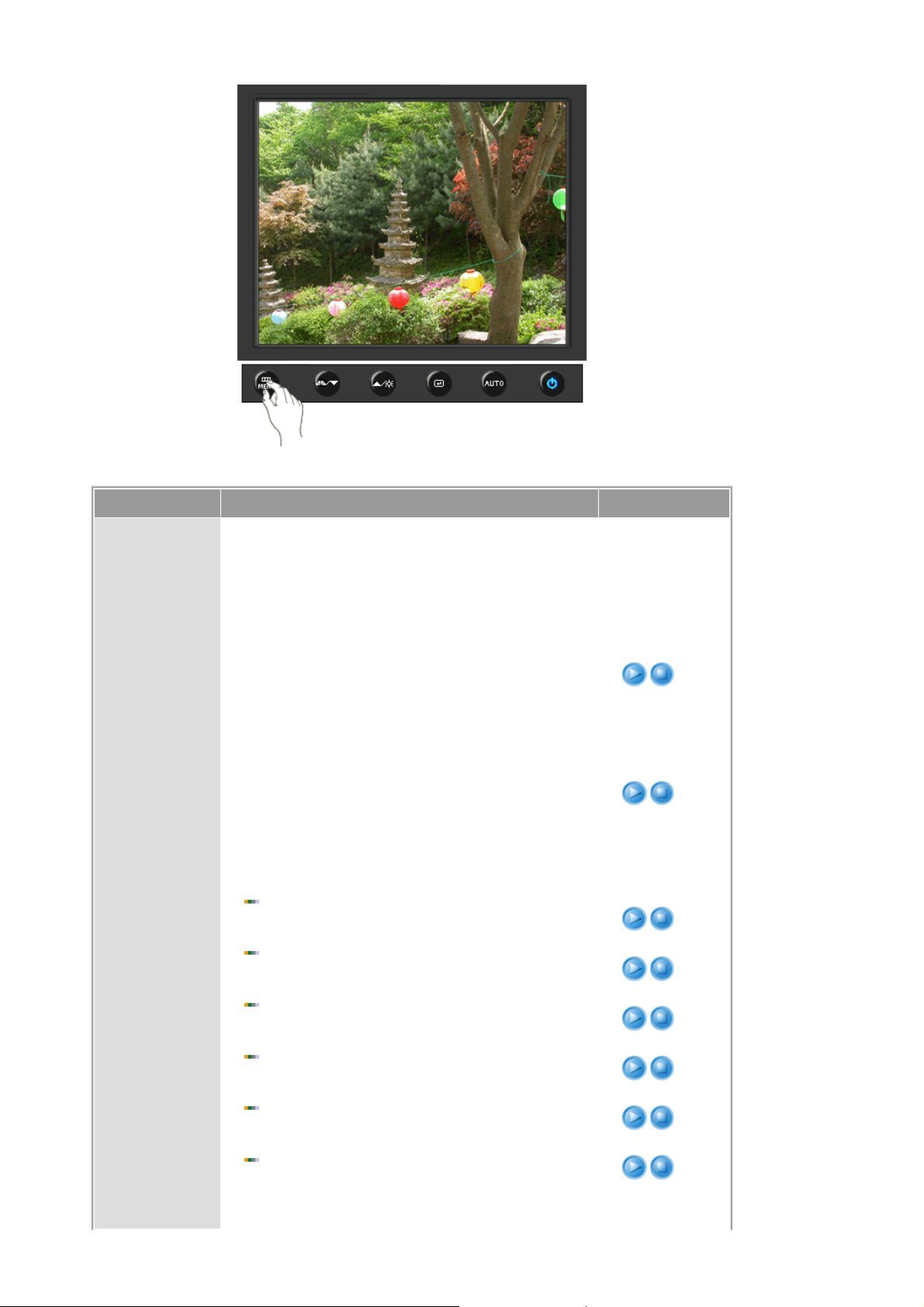
Menu Beschrijving Afspelen/Stoppen
MagicColor is een nieuwe technologie die exclusief door
Samsung is ontwikkeld voor het verbeteren van de
digitale afbeelding en voor een betere weergave van de
natuurlijke kleuren zonder afbreuk te doen aan de
beeldkwaliteit.
- Keert terug naar de oorspronkelijke modus.
1) Off
2) Demo
- Bij het beeld aan de rechterkant is geen
MagicColor toegepast en bij het beeld aan de linkerkant is
wel MagicColor toegepast.
- Weergave van levendige natuurlijke kleuren
3) Full
maar ook een extra heldere weergave van een meer
realistische natuurlijke huidskleur.
4) Intelligent
extra heldere kleuren.
5) MagicZone
- Weergave van levendige, natuurlijke en
MagicZone
- De MagicZone verzekert u van duidelijke
en scherpe weergave van multimedia met animatie of
foto’s door het verbeteren van de helderheid, de scherpte,
de intensiteit of de schakering van een bepaald gebied op
het scherm.
MagicColor
MagicZone is vooral geschikt voor bewegende beelden.
Hue
Hue
: Met deze functie kunt u de schakering van de
MagicZone aanpassen.
Saturation
Saturation
: Met deze functie kunt u de intensiteit van de
MagicZone aanpassen.
Brightness
Brightness
: Met deze functie kunt u de helderheid van de
MagicZone aanpassen.
Sharpness
Sharpness
: Met deze optie kunt u de scherpte van de MagicZone
instellen.
H-Position
H-Position
: Gebruik deze functie om de MagicZone te
verplaatsen.
V-Position
V-Position
: Gebruik deze functie om de MagicZone verticaal te
verplaatsen.
H-Size
Page 89
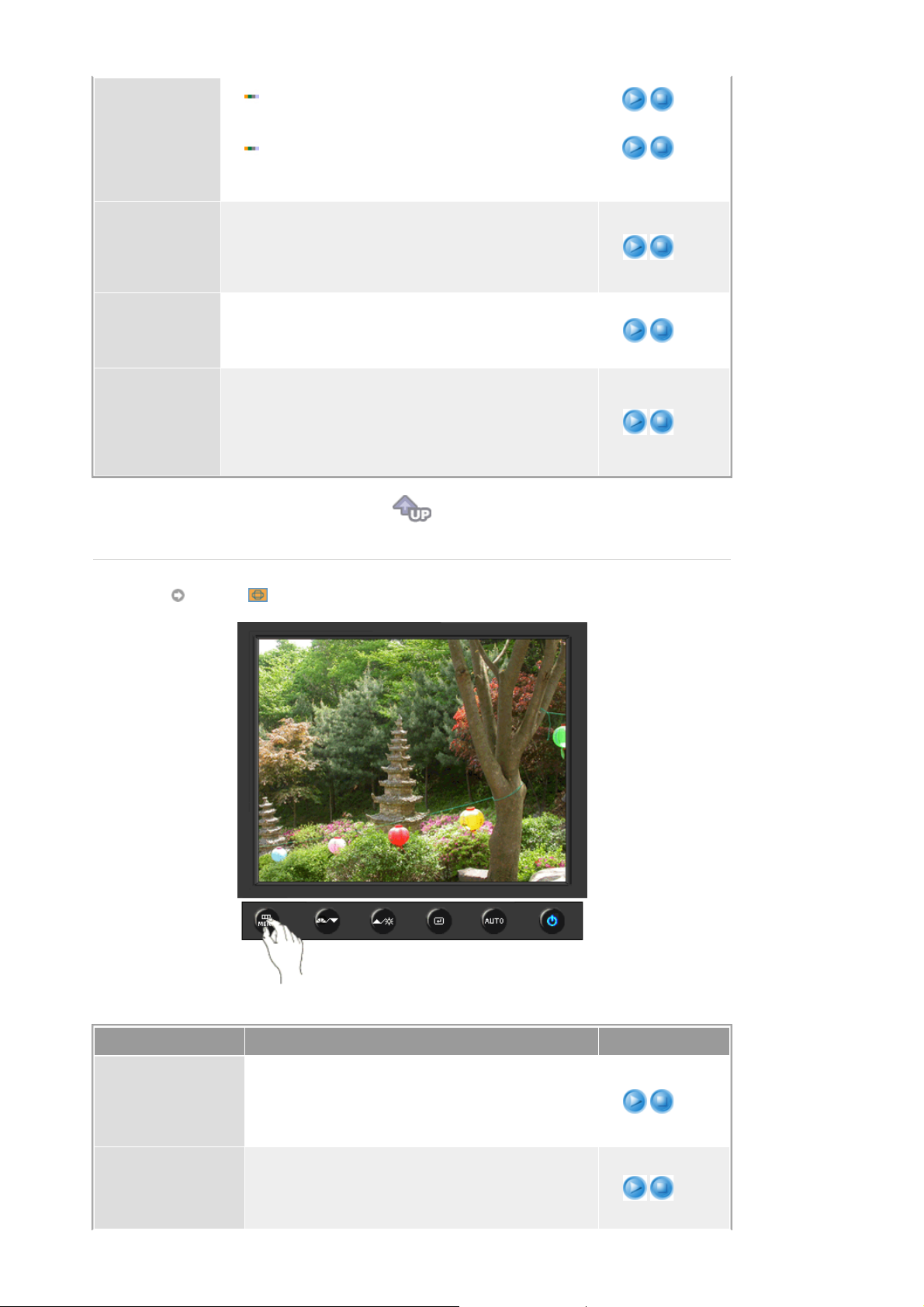
Color Tone
Color Control
Gamma
H-Size
: Gebruik deze functie om de horizontale afmeting van
de MagicZonee te regelen.
V-Size
: Gebruik deze functie om de verticale afmeting van de
MagicZone te regelen.
De kleurtint kan aangepast worden en u kunt een van de
vier instellingen selecteren – koud, normaal, warm en
aangepast.
(Niet beschikbaar in de MagicColor-modi Full en
Intelligent.)
Volg de volgende stappen om de afzonderlijke R,G,B
kleuren in te stellen.
(Niet beschikbaar in de MagicColor-modi Full en
Intelligent.)
Met gammacorrectie wordt de helderheid van de kleuren
gewijzigd met tussenlicht.
z
Mode 1
z
Mode 2
z
Mode 3
V-Size
Image
Menu Beschrijving Afspelen/Stoppen
Coarse
Fine
Verwijdert storing zoals verticale strepen. Grof
bijstellen kan het weergavegebied van het scherm
verplaatsen. U kunt het weer in het midden plaatsen
met gebruik van het horizontale controlemenu.
(Alleen beschikbaar in de analoog-modus)
Verwijdert ruis, zoals horizontale strepen. Indien de
ruis zelfs na Fine tuning (fijnafstemming) aanwezig
blijft,
herhaalt u deze procedure na het instellen van de
Page 90
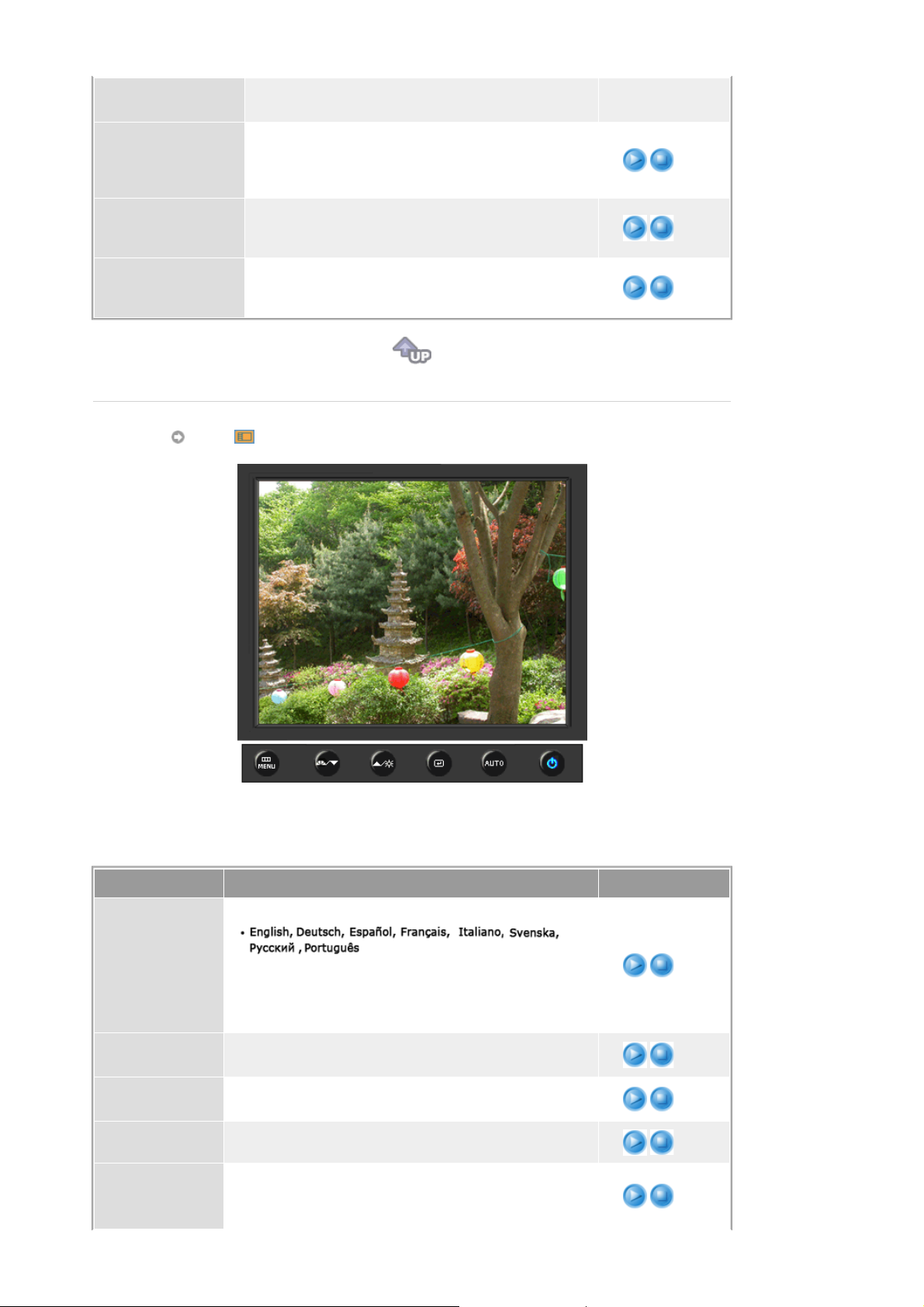
Sharpness
H-Position
V-Position
OSD
frequentie (kloksnelheid).
(Alleen beschikbaar in de analoog-modus)
Volg deze instructies om de helderheid van het beeld
aan te passen.
(Niet beschikbaar in de MagicColor-modi Full en
Intelligent.)
Volg deze aanwijzingen om de horizontale positie van
het gehele beeldscherm aan te passen.
(Alleen beschikbaar in de analoog-modus)
Volg deze aanwijzingen om de verticale positie van het
gehele beeldscherm aan te passen.
(Alleen beschikbaar in de analoog-modus)
Menu Beschrijving Afspelen/Stoppen
U kunt uit 8 talen kiezen.
Language
: De taal die u geselecteerd heeft is alleen van
NB
toepassing op de OSD. Het heeft invloed op de software
die op uw computer draait.
H-Position
V-Position
Transparency
Display Time
U kunt de horizontale positie van het OSD-menu
veranderen.
U kunt de verticale positie van het OSD-menu
veranderen.
Verander de transparante achtergrond van de OSD.
Het menu wordt automatisch uitgeschakeld als er geen
instellingen worden veranderd gedurende een bepaalde
periode.
Page 91
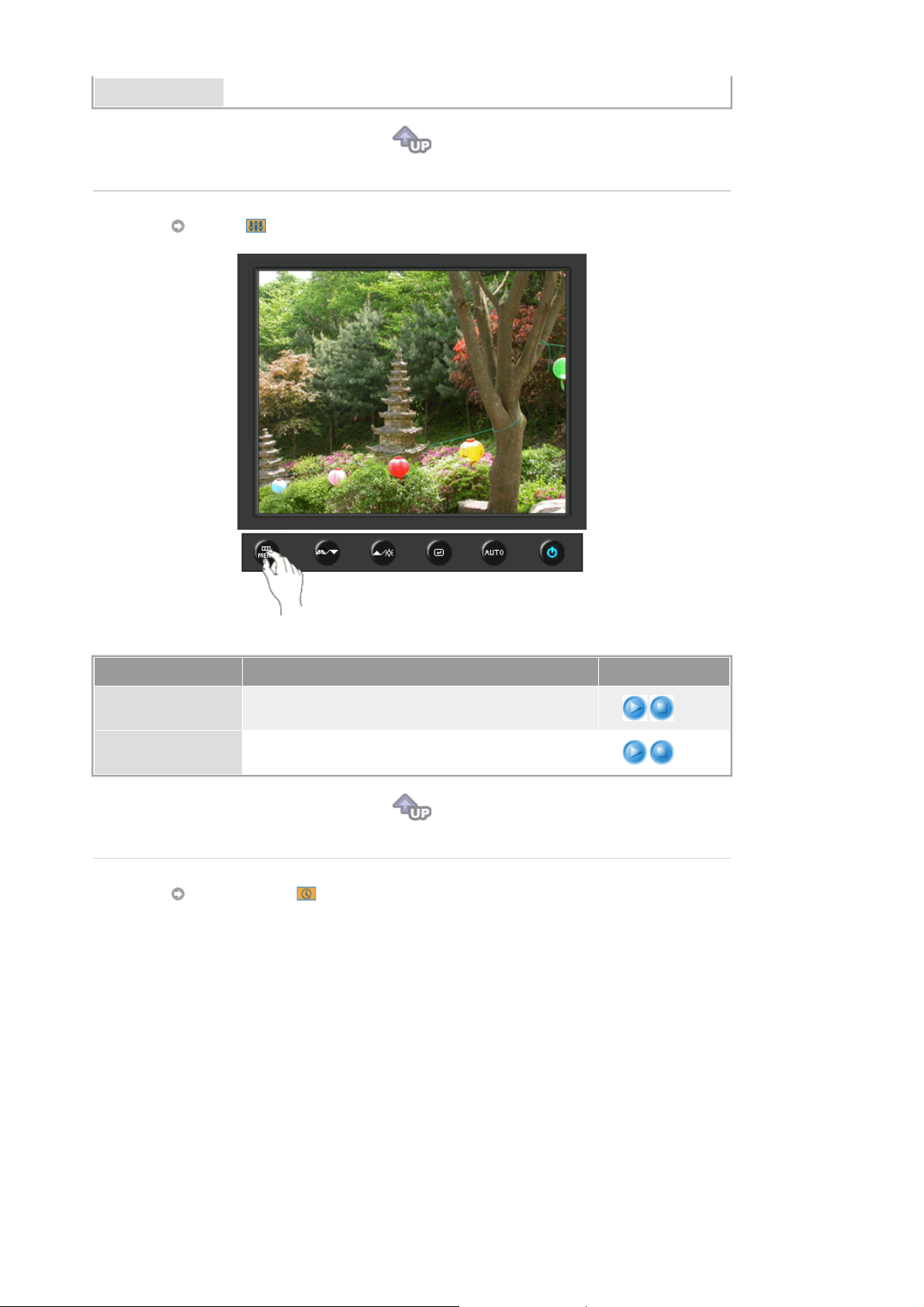
Deze periode kunt u zelf instellen.
Setup
Menu Beschrijving Afspelen/Stoppen
Image Reset
Color Reset
De beeldparameters worden vervangen door de
standaard fabrieksinstellingen.
De kleurparameters worden vervangen door de
standaard fabrieksinstellingen.
Information
Page 92
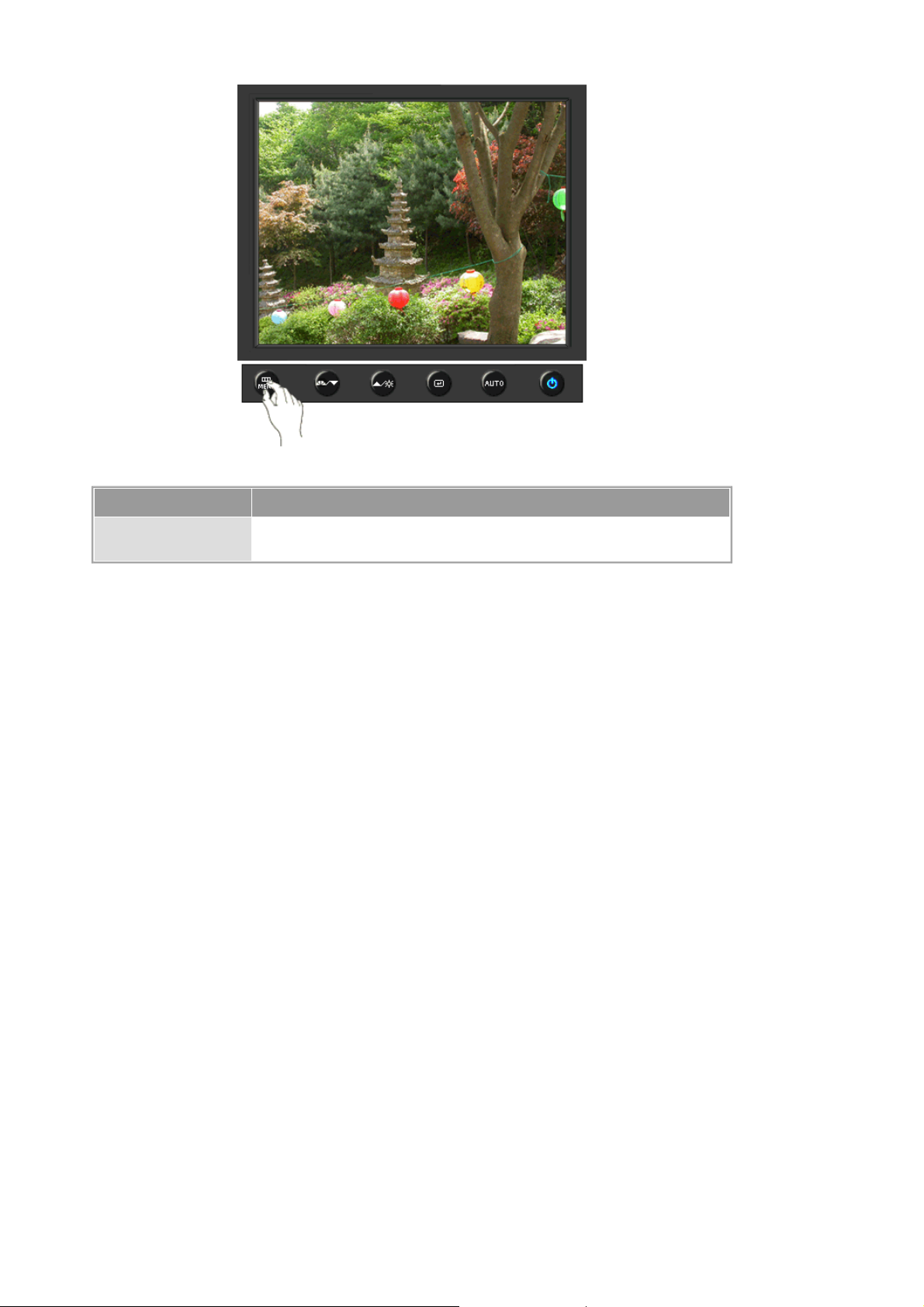
Menu Beschrijving
Information
Deze optie geeft een videobron aan (weergave modus op het OSD-
scherm).
Page 93

Samenvatting | Installeren | OSD-modus | Kleurcalibratie | Deïnstalleren | Probleemoplossing
Samenvatting
Wat is MagicTune™
De prestatie van de monitor is afhankelijk van de grafische kaart, de host-computer, de lichtomstandigheden en
andere omgevingsfactoren. Om het beste beeld op een beeldscherm te krijgen dient u het scherm in te stellen
op uw unieke instelling. Om echter met behulp van de beschikbare instellingen de afbeelding in te stellen, is vaak
een uitdaging. Om een afbeelding goed te kunnen instellen (afstellen), heeft u een gemakkelijk te gebruiken
programma nodig, dat via een stap-voor-stap-proces leidt tot de beste beeldkwaliteit.
In de meeste gevallen moeten zelfs simpele aanpassingen aan de helderheid en het contrast ingesteld worden
via het meerlaagse ingewikkelde beeldmenu (OSD). Bovendien is er geen feedback voor het correct instellen van
de bedieningselementen van de monitor. MagicTune™ is een hulpprogramma dat u bij het afstellen helpt met
behulp van eenvoudige instructies en achtergrondpatronen speciaal ontworpen voor elk bedieningselement.
Basisfuncties
MagicTune™ is een softwarehulpprogramma waarmee u de monitor kunt instellen en de kleur, met behulp van
het
Display Data Channel Command Interface (DDC/CI) protocol. Alle instellingen van het scherm
verlopen via de software, om te voorkomen dat u het on-screen-display-menu (OSD) van de monitor nodig
heeft. MagicTune™ supports MagicTune™ ondersteunt Windows™ 2000, XP Home en XP Professional.
U wordt aangeraden MagicTune™ in Windows™ 2000 of later te gebruiken.
Met MagicTune™ kunt u snel en nauwkeurig uw monitor instellen. Bovendien kunt u de voor u meest geschikte
monitorconfiguratie eenvoudig opslaan en gebruiken.
OSD-modus
Page 94
Met de OSD-modus kunt u de monitorinstellingen eenvoudig wijzigen zonder het nemen van vooraf gedefinieerde
stappen. U komt gemakkelijk bij de menuoptie die u wilt instellen.
Page 95
Samenvatting | Installeren | OSD-modus | Kleurcalibratie | Deïnstalleren | Probleemoplossing
Installeren
1. Plaats de installatie-cd in het Cd-romstation.
2. Klik op het installatiebestand van MagicTune™ .
3. Selecteer de taal voor de installatie en klik op "Next".
4. Wanneer de installatiewizard verschijnt, klikt u op “Next” (Volgende).
5. Selecteer "I accept the terms of the license agreement" om de licentieovereenkomst te accepteren.
6. Kies een map waarin u het programma MagicTune™ wilt installeren.
7. Klik op "Install".
8. Het venster "Installation Status" verschijnt.
9. Klik op "Finish".
10. Zodra de installatie is voltooid, verschijnt het uitvoerbare pictogram MagicTune™ op uw bureaublad.
Dubbelklik op het pictogram om het programma te starten.
Het kan zijn dat het pictogram MagicTune™ niet verschijnt als gevolg van de
specificaties van de pc of monitor. Druk in dit geval op F5.
Installatieproblemen
De installatie van MagicTune™ kan worden beïnvloed door diverse factoren, zoals videokaart, moederbord en
netwerkomgeving.
Zie "
Probleemoplossing" indien zich tijdens de installatie problemen voordoen.
Systeemvereisten
Besturingssystemen
Page 96
z Windows™ 2000
z
Windows™ XP Home Edition
z
Windows™ XP Professional
Hardware
z 32 MB geheugen of meer
z 60 MB vaste-schijfruimte of meer
U wordt aangeraden MagicTune™ in Windows™2000 of later te
gebruiken.
* Breng een bezoek aan de MagicTune™
website
voor meer informatie.
Page 97

Samenvatting | Installeren | OSD-modus | Kleurcalibratie | Deïnstalleren | Probleemoplossing
p
p
Met MagicTune™ kunt u snel en nauwkeurig uw monitor instellen. Bovendien kunt u
de voor u meest geschikte monitorconfiguratie eenvoudig opslaan en gebruiken.
z De OSD-modus kan afwijken van de beschrijving in de handleiding
aangezien de specificaties per monitor kunnen verschillen.
z
Indien Pivot actief is, kan het zijn dat onderdelen van het
MagicTune™ programma niet goed werken.
z AutoRotation draait het beeldscherm tijdens het draaien
automatisch naar 90, 180 of 0 graden.
Volg onderstaande instructies op om Rotation uit te voeren.
z Installeer zowel Rotation als MagicTune™ -programma's op uw computer.
z
Start MagicTune™ .
z Option (Opties) à Preference (Voorkeuren) à Klik o
het kleine vakje in het
enable task tray menu.
z
De MagicTune™ controlemodus verschilt per monitormodel.
z
De toegestane rotatiehoek van de monitor wordt bepaald door het model
van de monitor.
OSD-modus
In de OSD-modus kunt u de instellingen op alle monitoren eenvoudig wijzigen. Indien geselecteerd, geeft elk
tabblad bovenaan het bedieningsvenster de algemene beschrijvingen van de opties van submenu´s weer om
instellingen te wijzigen. Zodra u een tabblad selecteert, wordt een lijst met menu´s o
Voor een snelle aanpassing van de monitorinstellingen, verschaft de OSD-modus voor een snelle en handige
toegang tot alle opties van de tabbladen en submenu´s.
Beschrijving van de knoppen
OK [OK]
Reset [Reset]
Alle wijzigingen worden uitgevoerd en MagicTune™ wordt afgesloten.
Herstelt de in het actieve venster weergegeven monitorwaarden naar de door de fabrikant
aanbevolen waarden.
het tabblad weergegeven.
Page 98

Beschrijving van het tabblad Picture
Hier kan de gebruiker de scherminstellingen afstellen tot de gewenste waarden.
Hier kan de gebruiker de scherminstellingen afstellen tot de gewenste waarden. Maakt het
Brightness
Contrast
Resolution
[Resolutie]
gehele scherm lichter of donkerder. De gedetailleerde gegevens van de beelden in de
donkere gebieden kunnen verloren gaan als de helderheid niet op het juiste niveau staat
ingesteld. Pas de helderheid aan voor een optimale beeldweergave.
Hier kan de gebruiker de scherminstellingen afstellen tot de gewenste waarden. Maakt het
gehele scherm lichter of donkerder. De gedetailleerde gegevens van de beelden in de
donkere gebieden kunnen verloren gaan als de helderheid niet op het juiste niveau staat
ingesteld. Pas de helderheid aan voor een optimale beeldweergave. Past het verschil aan in
helderheid tussen de lichte en donkere gedeelten van het scherm. Bepaalt de scherpte van
de beelden.
Weergave van alle beeldschermresoluties die door het programma worden ondersteund.
MagicBright is een nieuwe functie, die afhankelijk van de soort afbeelding waarnaar uw
bekijkt, een zo optimaal mogelijke weergave produceerd.
MagicBright™
1. Text : Voor documenten of het werken met veel tekst.
2. Internet : Voor het werken met een combinatie van beelden zoals tekst en grafische
voorstellingen..
3. Game : Voor het bekijken van bewegende beelden zoals een spelletje.
4. Sport : Voor het werken met een combinatie van beelden zoals tekst en grafische
voorstellingen.
5. Movie: Voor het bekijken van bewegende beelden zoals een DVD of Video CD.
6. Dynamic Contrast : Met Dynamic Contrast wordt het invoersignaal van de video
automatisch gedetecteerd en aangepast voor de optimale contrastinstelling.
7. Custom: Ondanks het feit dat de waarden zorgvuldig door onze technici zijn
geselecteerd, kan het zijn dat u de voorgeconfigureerde waarden niet prettig vindt
voor uw ogen. IAls dit het geval is, kunt u de helderheid en het contrast aanpassen
met behulp van het OSD-menu.
De MagicBright controlemodus verschilt per monitormodel. Sommige
beeldschermen ondersteunen slechts vier modi(Text, Internet, Entertain,
Custom)
Beschrijving van het tabblad Color
Page 99
Stelt de "warmte" van de achtergrondkleuren of van de kleuren van de afbeeldingen in.
g
MagicColor en Gamma worden alleen weergegeven in een beeldscherm dat deze
functies ondersteunt.
De tint van de kleur kan worden gewijzigd.
z Warm2 - Warm1 - Cool 1 - Cool 2 - Cool 3 - Cool 4 - Cool 5 - Cool 6 - Cool 7
z
Off
ColorTone
[Kleurtint]
De ColorTone <kleurtint>-modus verschilt per monitormodel. Sommige
beeldschermen ondersteunen slechts vier modi( Warm, Normal, Cool,
Custom)
Color Control
[Kleurregeling]
Calibration
[Calibratie]
Past de beeldkleuren van de monitor aan.
U kunt de monitorkleur wijzigen al naar gelang uw eigen voorkeur.
z
R- G - B
Het proces waarmee de door u gewenste kleuren worden geoptimaliseerd en onderhouden. U
zal MagicTune™ met name bijzonder handig vinden als u tot diegenen behoort die
afbeeldingen willen bekijken met weergave van alle nauwkeurig bijgewerkte gegevens inclusief webpagina´s en beelden die zijn geproduceerd door een digitale camera of scanner.
MagicColor is een nieuwe technologie die exclusief door Samsung is ontwikkeld voor het
verbeteren van de di
itale afbeelding en voor een betere weergave van de natuurlijke kleuren
zonder afbreuk te doen aan de beeldkwaliteit.
1. OFF : Keert terug naar de oorspronkelijke modus.
2. DEMO : Bij het beeld aan de rechterkant is geen MagicColor toegepast en bij het
beeld aan de linkerkant is wel MagicColor toegepast.
3. Full : Weergave van levendige, natuurlijke en extra heldere kleuren.
4. Intelligent : Weergave van levendige natuurlijke kleuren maar ook een extra heldere
weergave van een meer realistische natuurlijke huidskleur.
5. MagicZone
{ De MagicZone verzekert u van duidelijke en scherpe weergave van multimedia
met animatie of foto's door het verbeteren van de helderheid, de scherpte, de
intensiteit of de schakering van een bepaald gebied op het scherm. MagicZone
biedt een gemakkelijk te gebruiken interface die de nadruk legt op het
videogedeelte van uw multimediaprogramma. Door het gewenste gebied te
slepen wordt het automatisch gevonden en benadrukt.
{
Als de muisaanwijzer geactiveerd is( ), maar u wilt deze deactiveren omdat
u hem ergens anders voor nodig hebt, klik dan met de rechtermuisknop of zet
de geactiveerde aanwijzer ( )op de taakbalk en klik. Wanneer de
Page 100

muisaanwijzer gedeactiveerd wordt, verandert het pictogram op het scherm
terug naar wat het was voor activering.
{
MagicZone is vooral geschikt voor bewegende beelden.
{ Tray menu <Taakmenu>
HUE Hiermee wordt de tint van de kleur aangepast.
Saturation Hiermee wordt de kleurintensiteit aangepast.
Brightness Hiermee wordt de helderheid aangepast.
MagicColor
Sharpness
Hiermee wordt het verschil tussen de lichtste en donkerste
gebieden van het scherm aangepast.
Zone Off Hiermee kunt u de zone die u hebt vastgelegd uitzetten.
Reset
z
Hiermee keert u terug naar de standaardinstellingen van de
leverancier.
Afhankelijk van het monitormodel kunnen Color Control,
Sharpness, Contrast, ColorTone, Brightness niet worden
aangepast in de MagicColor-modi Full en Intelligent.
z MagicTune™ verdwijnt als u bezig bent met MagicZone. Nadat u
MagicZone na aanpassing hebt afgesloten verschijnt MagicTune™
weer. (System Tray is niet aangevinkt)
MagicTune™ verdwijnt als u bezig bent met MagicZone. Nadat u
MagicZone na aanpassing hebt afgesloten verschijnt MagicTune™
niet opnieuw. (System Tray is aangevinkt)
z
De Magic Color-modus verschilt per monitormodel.
MagicZone-modus wordt weergegeven als het beeldscherm deze
functie ondersteunt.
Color
Innovation
Gamma
De functie Color Innovation (Kleurinnovatie) biedt geoptimaliseerde kleuren voor effectief
gebruik van WCG-CCFL, dat voor het eerst gebruikt wordt bij Samsung Electronics.
z Brilliant : Door "Brilliant (Schitterend)" te selecteren, krijgt u een duidelijker en meer
sprekend beeld.
z
Mild : Door "Mild (Mild)" te selecteren, krijgt u een natuurlijker en zachter beeld.
z
Custom : Als u de kleuren onprettig vindt, past u ze aan naar uw voorkeuren met
gebruik van de menukleuren en het schermmenu.
Met gammacorrectie wordt de helderheid van de kleuren gewijzigd met tussenlicht.
De gammamodus verschilt per monitormodel. Sommige beeldschermen
ondersteunen slechts drie modi (Mode1 , Mode2 , Mode3)
Dit verwijst naar het proces waarin de kleur naar behoefte van de gebruiker geoptimaliseerd
 Loading...