

Page 1

SyncMaster 400TSn/460TSn
LCD 显示器
用户手册
Page 2
安全说明
标记
注
请务必遵守这些安全说明,以确保人身安全和防止财产损失。
请务必仔细阅读这些说明,并以正确的方法使用本产品。
警告/注意
标记惯例
不遵守本符号提示的说明可能会导致身体伤害或设备损坏。
电源
禁止
请勿拆卸 将电源插头从插座上拔下
请勿触摸 接地以防止触电
长时间不使用显示器时,请将您的计算机设置为 DPM。
如果使用屏幕保护程序,请将其设置为活动画面模式。
此处提供的图片仅供参考,不适用于所有情况(或国家/地区)。
“消除残影”功能说明的快捷方式
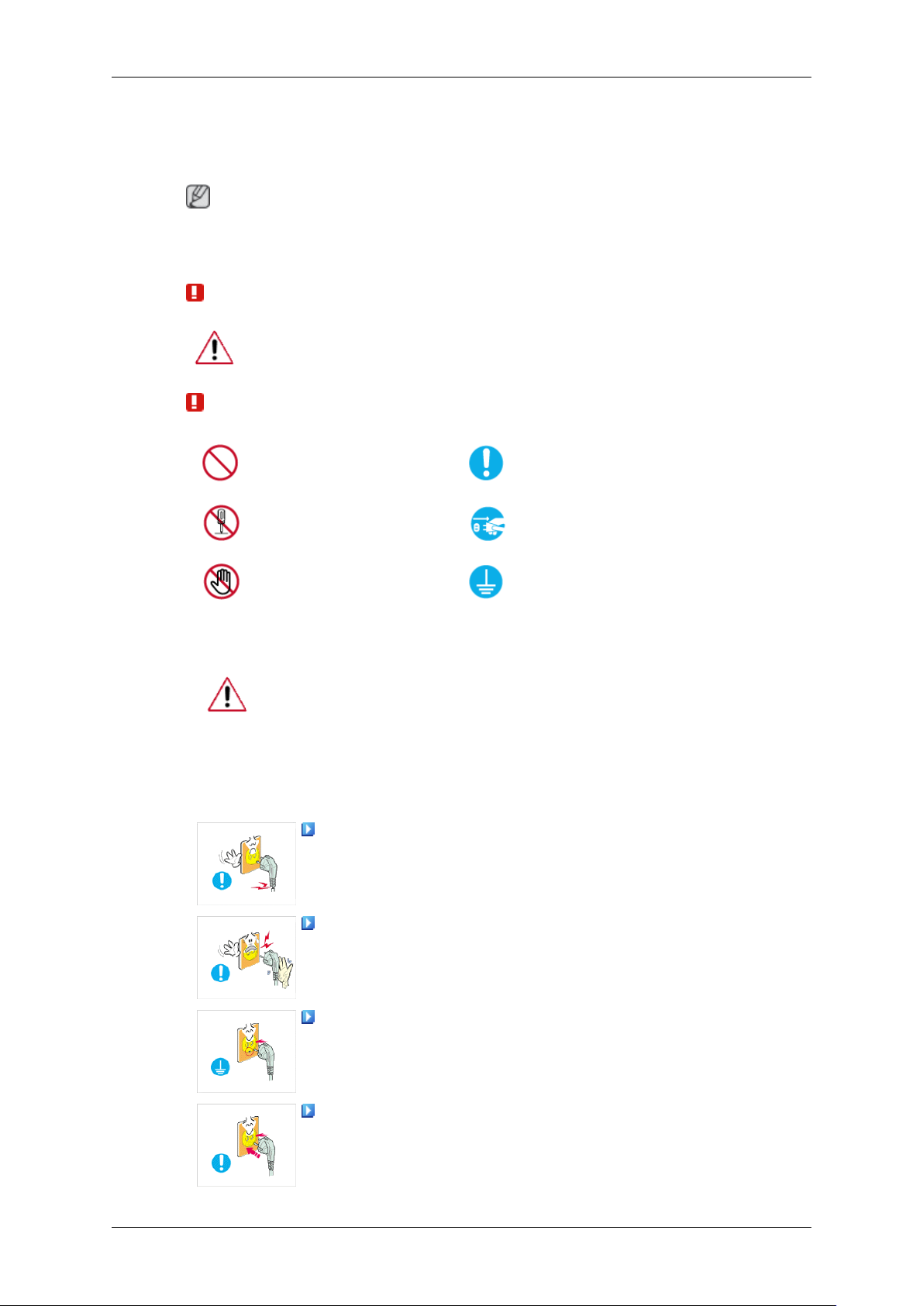
请勿使用破损的电源线或电源插头以及破损或松动的电源插座。
否则可能导致触电或起火。
•
很重要,任何时候都要阅读并
了解。
将电源插头拔出或插入电源插座时,请勿用湿手触碰电源插头。
否则可能导致触电。
•
确保将电源线连接到接地的电源插座。
否则可能导致触电或人身伤害。
•
确保电源插头牢固正确地插入电源插座。
否则可能导致起火。
•
Page 3
安全说明
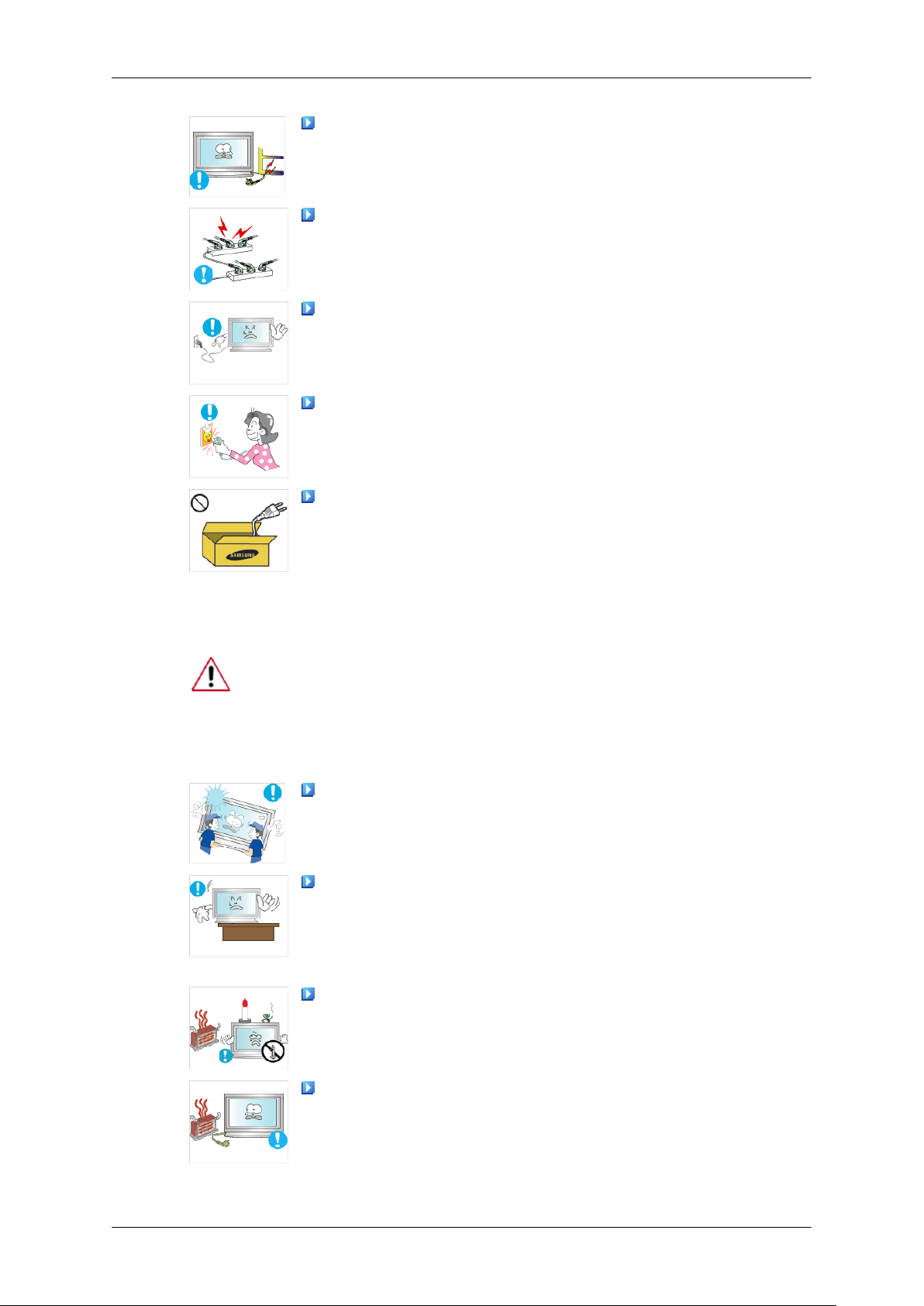
请勿强行弯折或拉扯电源插头,也不要将任何重物压在其上。
否则可能导致起火。
•
请勿将多台设备连接到同一个电源插座。
则可能因过热导致起火。
•
请勿在使用本产品时断开电源线连接。
否则可能会由于触电而损坏本产品。
•
要断开设备的电源,必须将插头从电源插座拔出,因此电源插头
应易于操作。
否则可能引起火灾或触电。
•
仅可使用本公司提供的电源线。请勿使用其他产品随附的电源
线。
安装
否则可能导致起火或触电。
•
如果要在多尘、高温或低温、湿度高或含化学物质的环境安装显示器,以
及在需要 24 小时不间断运行的机场或火车站等地方安装显示器,请务必
与授权服务中心联系。
否则,显示器可能会严重损坏。
请确保至少由两个人搬移本产品。
否则可能将其跌落,而导致人身伤害甚或损坏本产品。
•
在将本产品安装到柜子中或架子上时,请确保本产品底部的前端
没有突出来。
否则,产品可能坠落或造成人身伤害。
•
请使用大小适合本产品的柜子或架子。
•
请勿在本产品周围放置蜡烛、蚊香、香烟以及任何加热装置。
否则可能导致起火。
•
请将加热装置尽量放置在远离电源线或本产品的地方。
否则可能导致触电或起火。
•
Page 4
安全说明
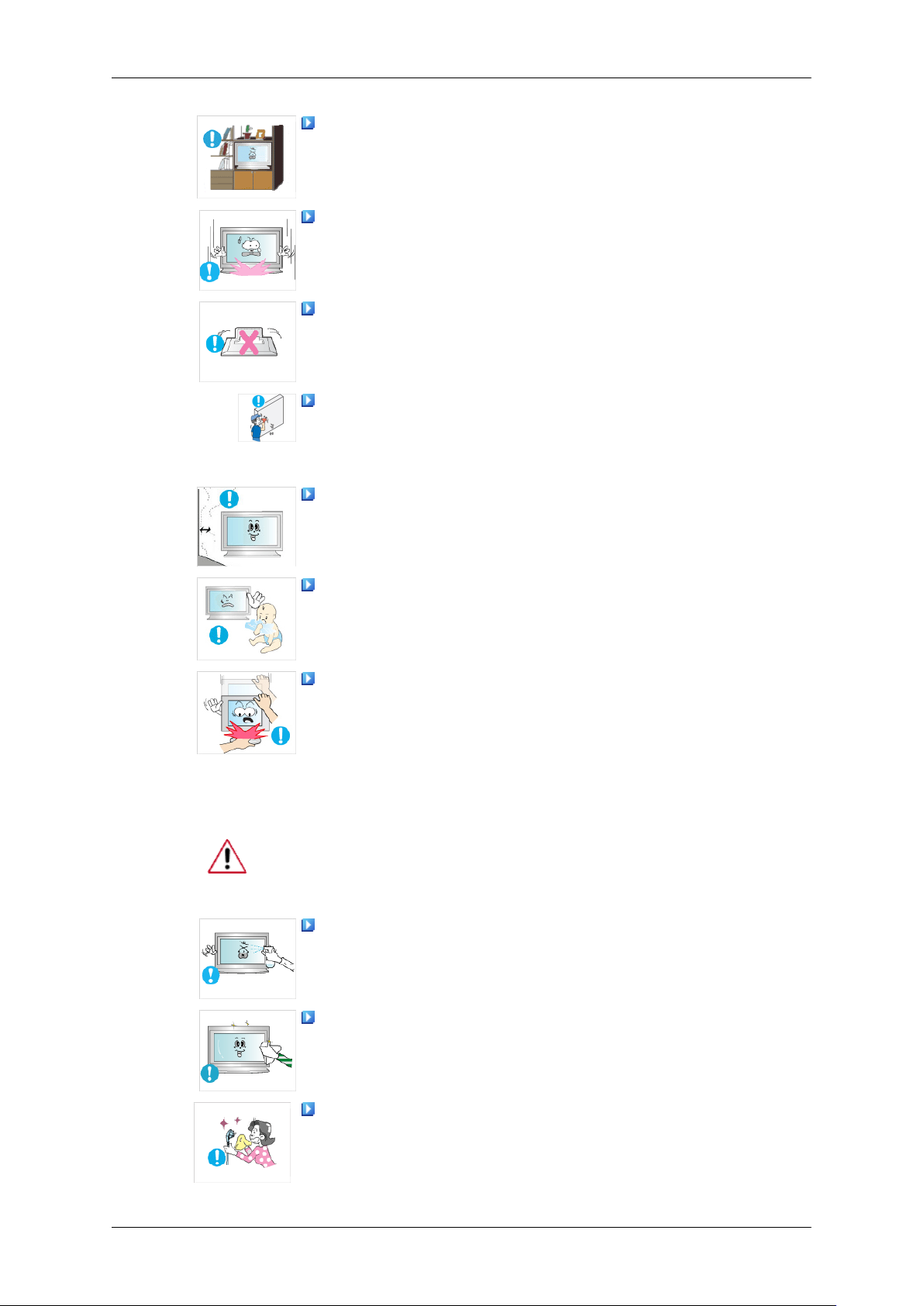
请勿将其安装在书柜或壁橱等通风不良的地方。
否则可能因产品内部温度升高而导致起火。
•
放下本产品时,务必小心轻放。
否则可能会导致显示器屏幕损坏。
•
请勿将本产品的正面朝地板放置。
否则可能会导致显示器屏幕损坏。
•
请务必由授权安装公司安装壁挂支架。
否则产品可能坠落,从而造成人身伤害。
•
请务必安装指定的壁挂支架。
•
将本产品安装在通风良好的位置。请确保本产品与墙壁间保持
10 cm 以上的间隙。
清洁
否则可能因产品内部温度升高而导致起火。
•
请确保将聚乙烯包装袋放在儿童无法触及之处。
否则如果儿童玩耍包装袋,可能造成严重伤害(窒息)。
•
如果显示器的高度可调节,那么在调低显示器时,不要将任何物
品或您身体的任何部位置于显示器支架上。
这可能会导致产品损坏或人身伤害。
•
清洁显示器的外壳或 TFT-LCD 屏幕表面时,请使用微湿的软布进行擦拭。
请勿将清洁剂直接喷到产品表面上。
否则,这可能导致褪色和结构变形,屏幕表面还可能剥落。
•
仅可使用软布和显示器清洁剂清洁本产品。如果您必须使用非显
示器清洁剂,请按 1:10(清洁剂/水)的比例稀释清洁剂。
清洁电源插头的插脚或除去电源插座的尘土时,请用干布将其擦
拭干净。
否则可能导致起火。
•
Page 5
安全说明
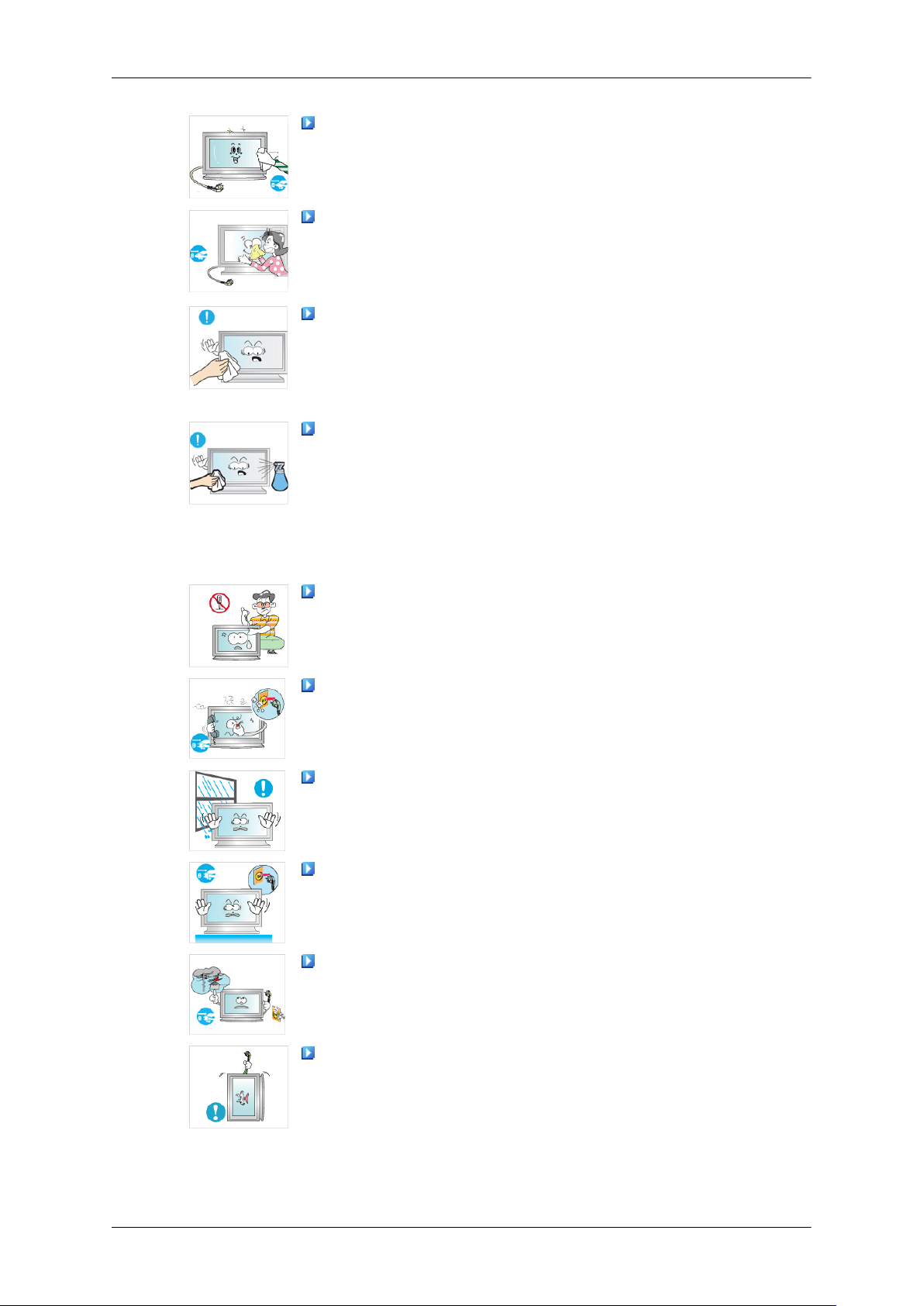
清洁本产品时,请确保断开电源线的连接。
否则可能导致触电或起火。
•
清洁本产品时,请先断开电源线的连接,再用干布小心清洁。
(切勿使用蜡、苯、酒精、稀释剂、驱蚊剂、润滑剂或清洁剂等
•
化学品。)这些化学品可能会改变产品表面外观质量,而且可
能会使产品上的指示标签脱落。
由于产品外壳容易被划伤,因此请务必只使用指定的布进行清
洁。
仅可使用指定的布蘸一点点水进行清洁。清洁布上的任何异物
•
都有可能划伤本产品,因此在用布清洁之前,请务必先彻底抖
落布上的异物。
清洁本产品时,请勿将水直接喷到产品机身上。
确保不让水进入本产品并使产品保持干燥。
•
否则可能导致触电、起火或故障。
•
其他
本产品为高压产品。用户不得擅自拆卸、维修或改装本产品。
否则可能导致触电或起火。如果产品需要维修,请联系服务中
•
心。
如果产品散发怪味或发出异常声响或冒烟,请立即拔下电源插头
并联系服务中心。
否则可能导致触电或起火。
•
请勿将本产品放置在有湿气、灰尘、烟或水的地方,也不要将其
置于汽车内。
否则可能导致触电或起火。
•
当本产品跌落或外壳损坏时,请关闭电源并断开电源线的连接。
请与服务中心联系。
否则可能导致触电或起火。
•
如果打雷或闪电,切勿触碰电源线或天线缆线。
否则可能导致触电或起火。
•
请勿尝试仅通过拉线缆或信号线缆来移动显示器。
否则可能由于线缆损坏而导致显示器跌落,从而导致触电、产
•
品损坏或引起火灾。
Page 6
安全说明
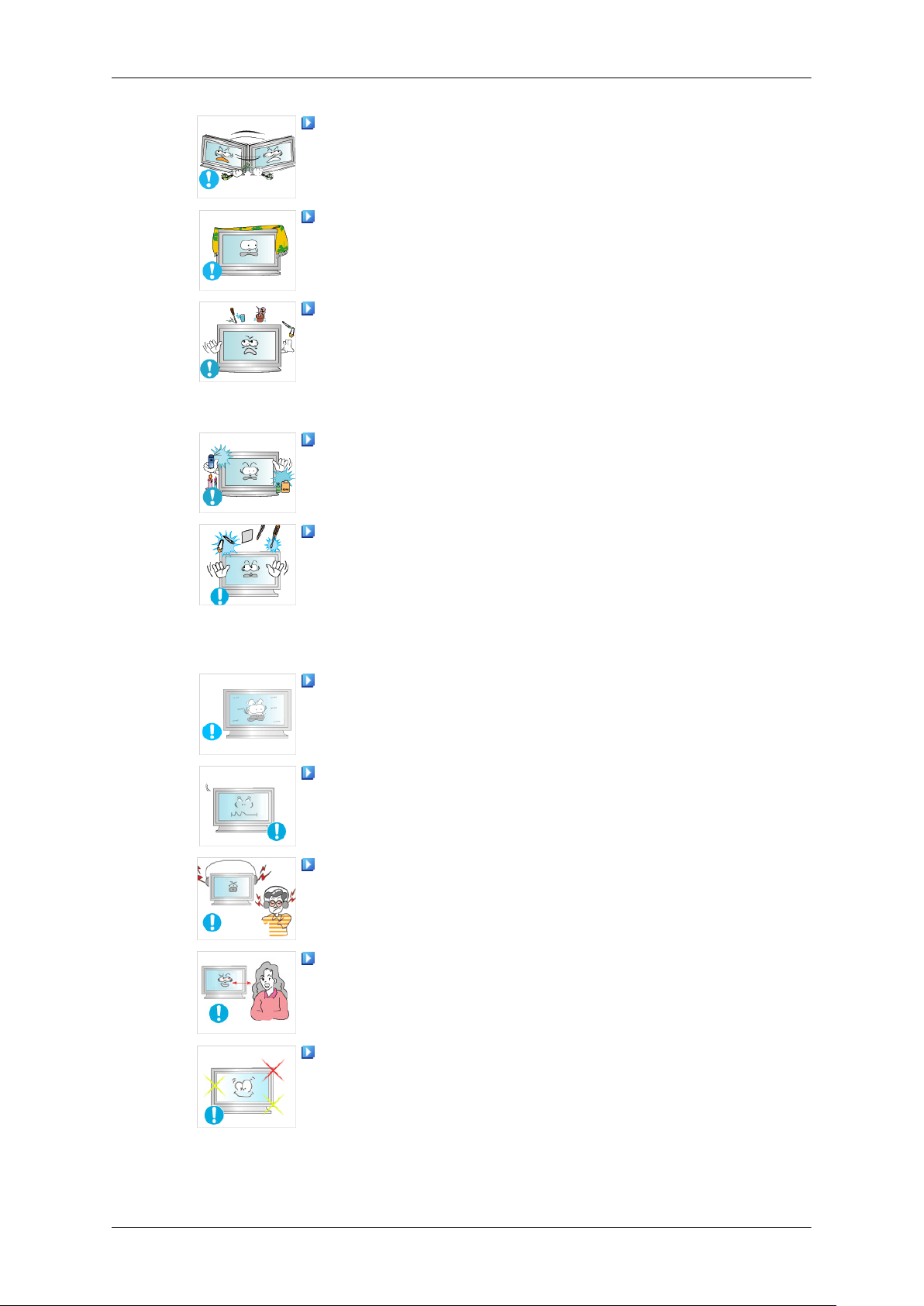
在仅握住电源线或信号缆线时,请勿前后或左右搬移产品。
否则可能由于线缆损坏而导致显示器跌落,从而导致触电、产
•
品损坏或引起火灾。
请确保通风孔未被桌子或窗帘阻塞。
否则可能因产品内部温度升高而导致起火。
•
请勿将任何装有水的容器、花瓶、花盆、药剂以及任何金属物品
放置在本产品上。
如果水或异物进入本产品,请断开电源线的连接并与服务中心
•
联系。
否这可能导致产品故障、触电或引起火灾。
•
请勿在本产品附近使用或放置易燃喷雾或易燃物品。
否则可能导致爆炸或起火。
•
切勿将任何金属物体(如筷子、硬币、大头针、铁片等)或易燃
物(如火柴或纸片等)通过通风口或输入输出端口等缝隙插入产品
内。
如果水或异物进入本产品,请断开电源线的连接并与服务中心
•
联系。
否则可能导致触电或起火。
•
长时间显示同一画面时,可能会出现残影或色斑。
长时间不使用本产品时,请将其设为休眠模式或启动动态的屏
•
幕保护程序。
请设置适合本产品的分辨率和频率。
否则可能会损害您的视力。
•
使用耳机或耳塞时,请勿将音量调得太大。
音量太大可能会损害您的听力。
•
如果您不断靠近产品屏幕,则可能会降低视力。
使用显示器时,每小时请至少休息五 (5) 分钟。
这可减轻眼部疲劳。
Page 7
安全说明
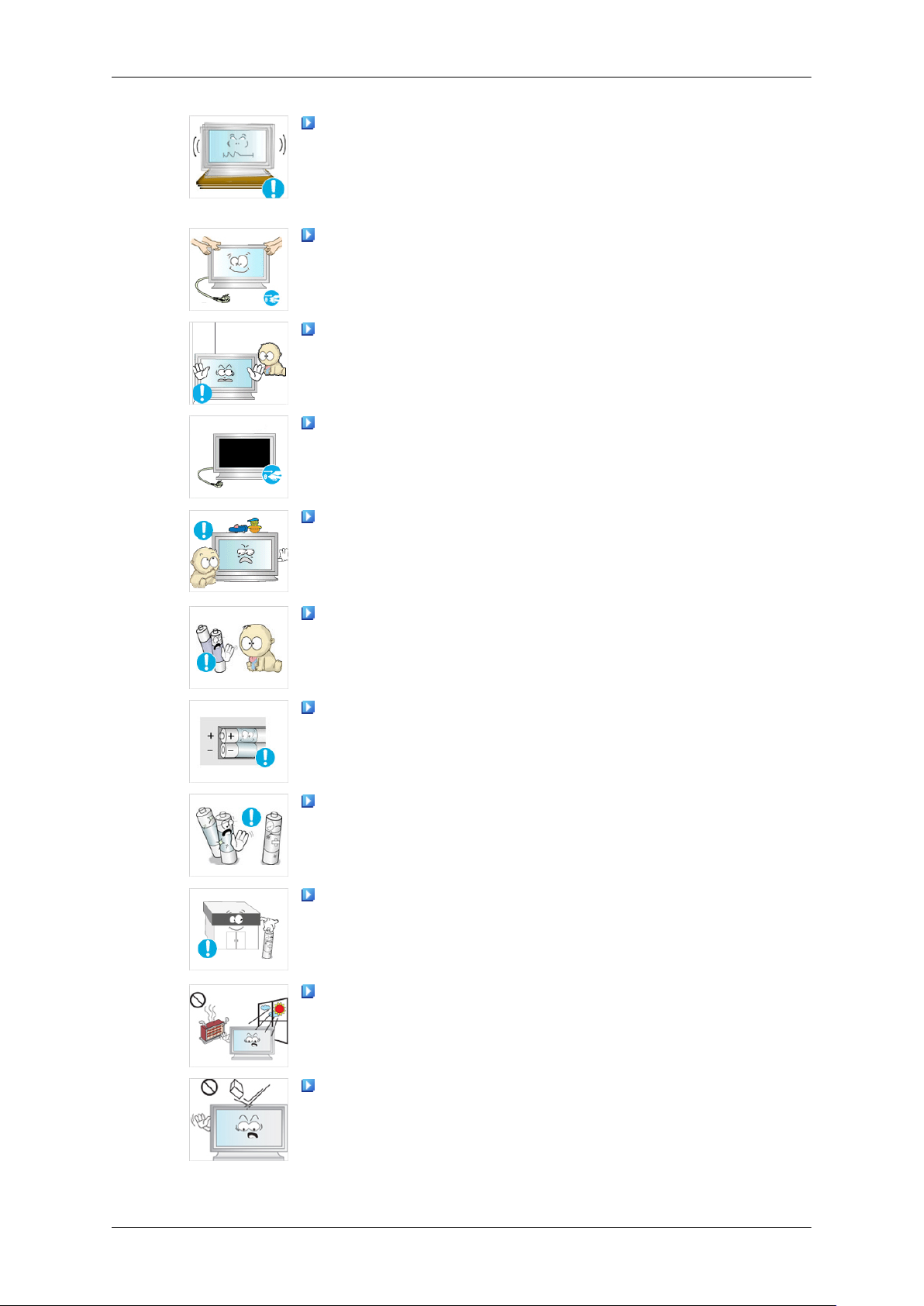
请勿将本产品安装在不稳定的位置,如摇晃的架子、不平整的表
面或容易震动的位置。
否则产品可能坠落,从而造成人身伤害甚或损坏本产品。
•
将本产品放置于容易震动的位置可能会损坏本产品或引起火灾。
•
移动本产品时,请关闭电源,并拔下电源插头、天线缆线以及所
有连接到本产品的缆线。
否则可能导致触电或起火。
•
切勿让儿童攀爬本产品。
这可能导致产品跌落,从而造成人身伤亡。
•
如果长时间不使用本产品,请从电源插座拔出电源线。
否则可能会因积尘而导致过热或起火,也可能会因触电或漏电
•
而导致起火。
请勿将任何重物、玩具或饼干等甜食放置在本产品上,这可能会
吸引儿童对本产品的注意。
儿童攀爬本产品可能会导致产品坠落,从而可能会导致人身伤
•
亡。
从遥控器取下电池后,谨防儿童将电池放进嘴里。请将电池放在
儿童或幼儿拿不到的地方。
如果儿童将电池含到嘴里,请立即与医生联系。
•
更换电池时,请按正确极性(+、-)放入新电池。
否则,可能由于电池内部液体泄漏而导致电池损坏、火灾、人
•
身伤害或产品受损。
仅可使用指定的标准电池,切勿混用新旧电池。
否则,可能由于电池内部液体泄漏而导致电池损坏、火灾、人
•
身伤害或产品受损。
电池(和充电电池)不能当作常规垃圾处理,必须回收利用。客
户有责任送回旧电池或充电电池以作回收利用。
客户可以将旧电池或充电电池送往到附近的公共回收中心,或
•
送往销售同类电池或充电电池的商店。
请勿将本产品放置在阳光直射环境下或炉火、散热器等热源附
近。
这可能会缩短产品的使用寿命,并可能引起火灾。
•
切勿在产品上扔放任何物品或撞击本产品。
否则可能导致触电或起火。
•
Page 8
安全说明
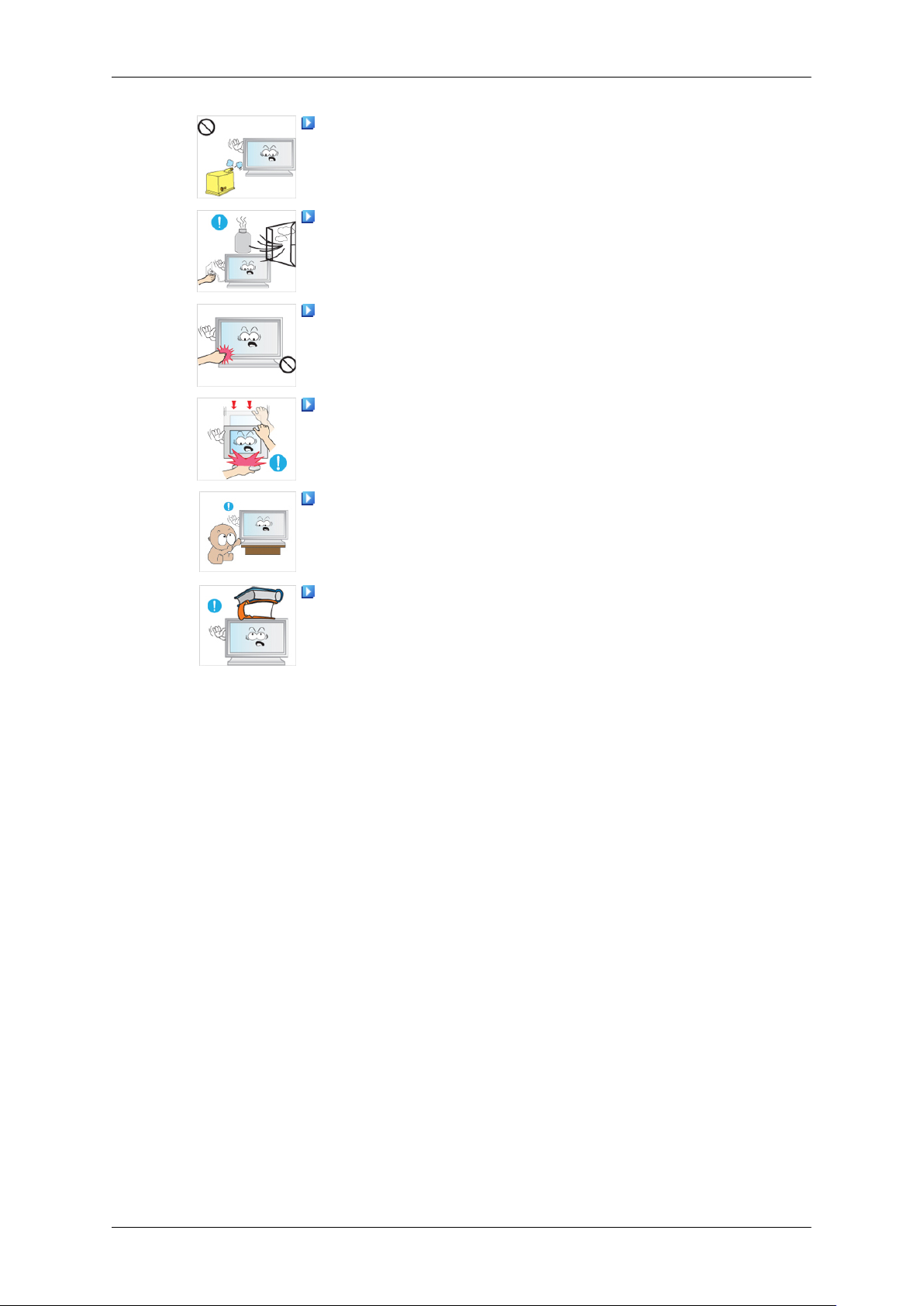
请勿在本产品附近使用加湿器或厨房台。
否则可能导致触电或起火。
•
发生煤气泄漏时,切勿触摸本产品或电源插头,而要立即打开门
窗通风。
如果出现火花,可能会导致爆炸或起火。
•
如果本产品长时间打开,则显示屏会变热。请勿触摸。
请将小附件放在儿童触摸不到的地方。
•
调整产品角度或支架高度时务必小心。
这可能导致人身伤害,手或手指可能会被卡住。
•
此外,如果产品倾斜副度过大,可能会坠落并导致人身伤害。
•
请勿将本产品安装在儿童可以触碰到的较低位置。
否则,产品可能坠落,并导致人身伤害。
•
由于本产品前部较重,请将其安装在水平稳固的表面上。
•
请勿将任何重物放在本产品上。
• 这可能导致人身伤害和/或产品受损。
Page 9
介绍
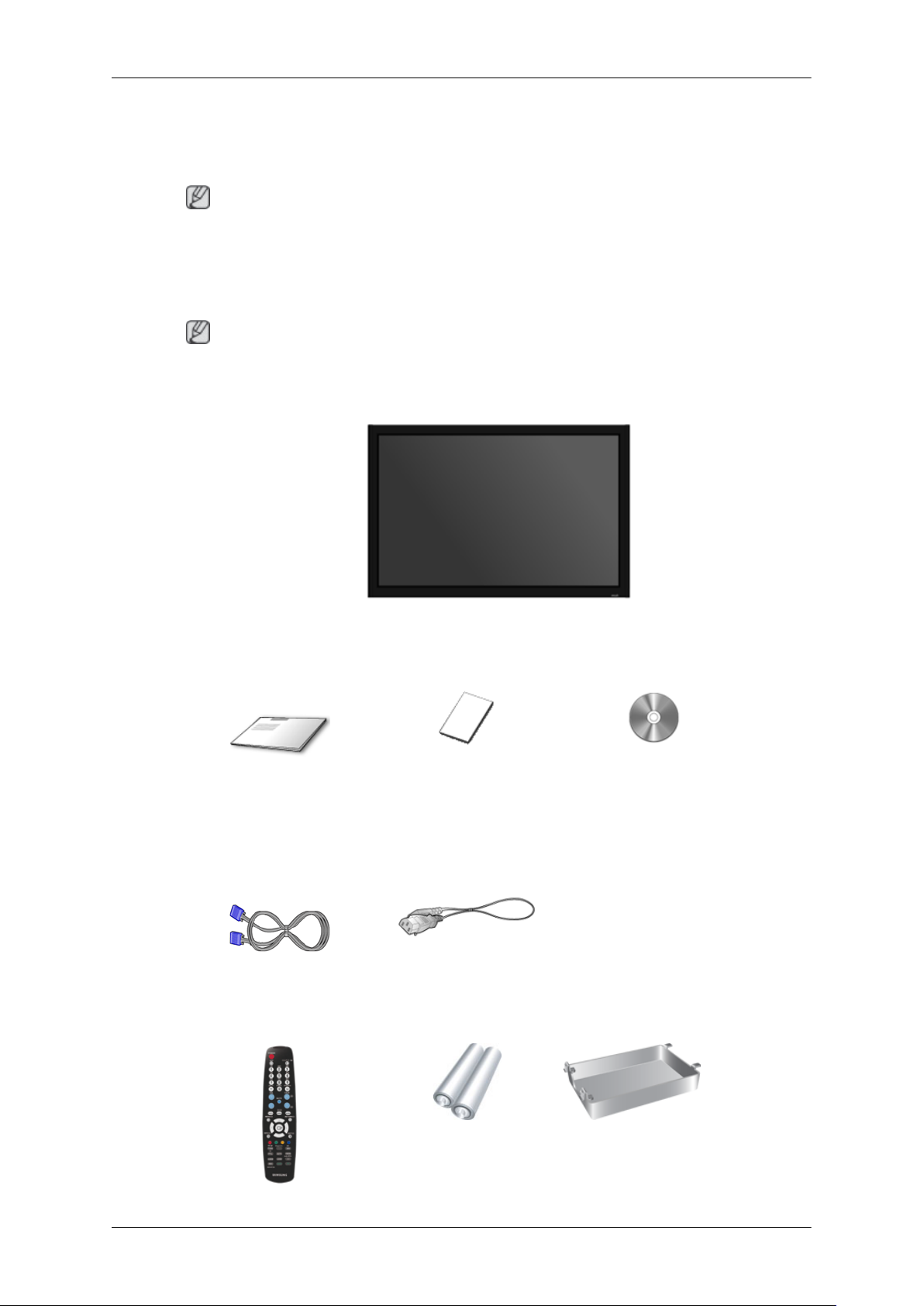
包装内容
启封
注
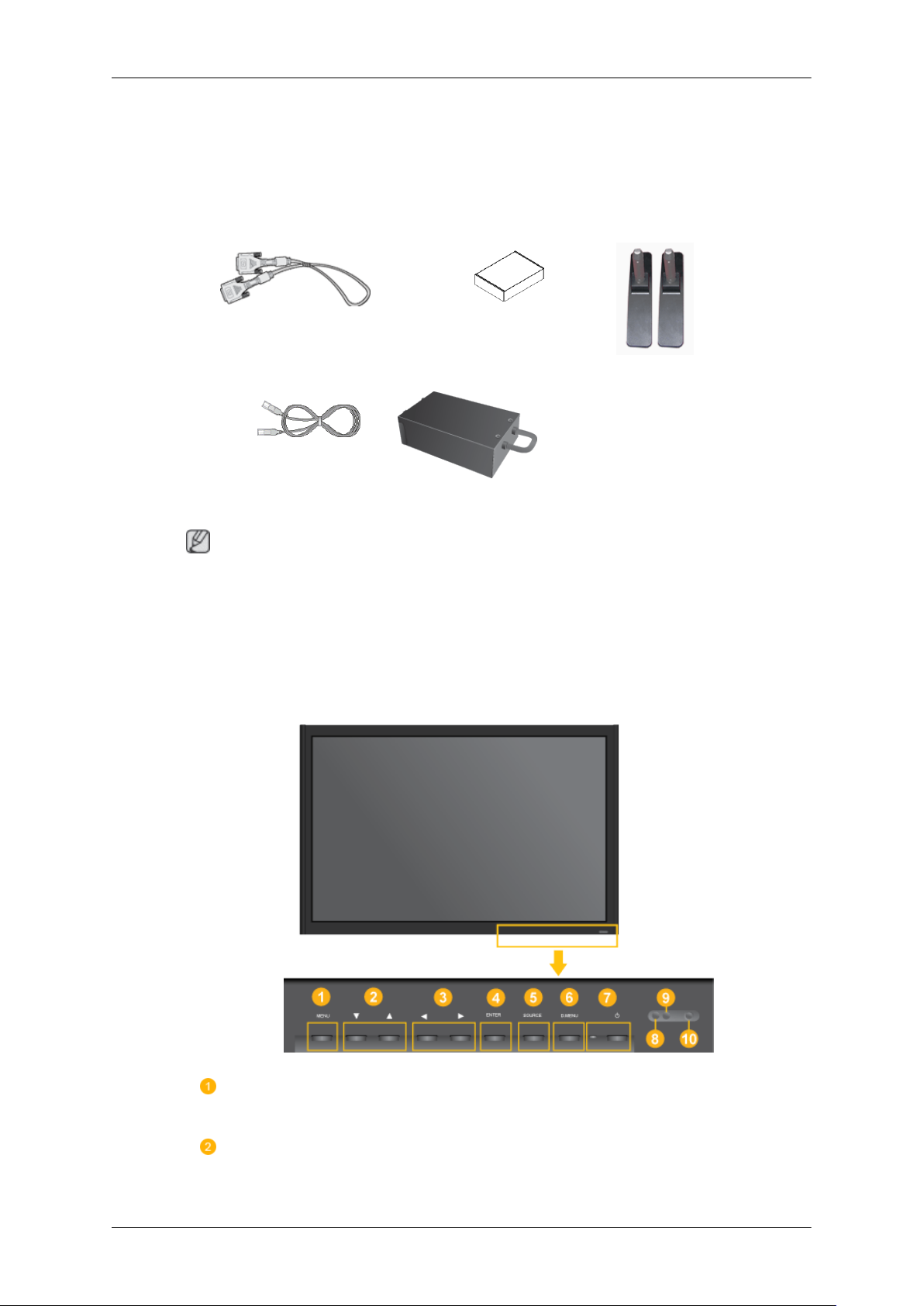
请确保液晶显示器包装箱中随附有下列物品。
如果缺少任何物品,请与您的经销商联系。
请联系本地经销商购买可选件。
注
此支架不适用于落地型。
手册
快速安装指南 保修卡
(某些地区可能不适用)
缆线
D-sub 缆线
其他
LCD 显示器
电源线
用户指南
Page 10
其他
单独销售
遥控器
介绍
电池(2 节 7 号电池)。
(某些地区可能不适用)
HDD 盖
•
•
LCD 显示器
前面
DVI 缆线
LAN 缆线
注
您可以单独购买和连接网络盒或电视调谐器盒。有关如何使用这些设备的信息,请参阅相
关的用户手册。
仅可连接一个外部盒。
壁挂支架套件。 半独立式支架套件
电视调谐器盒
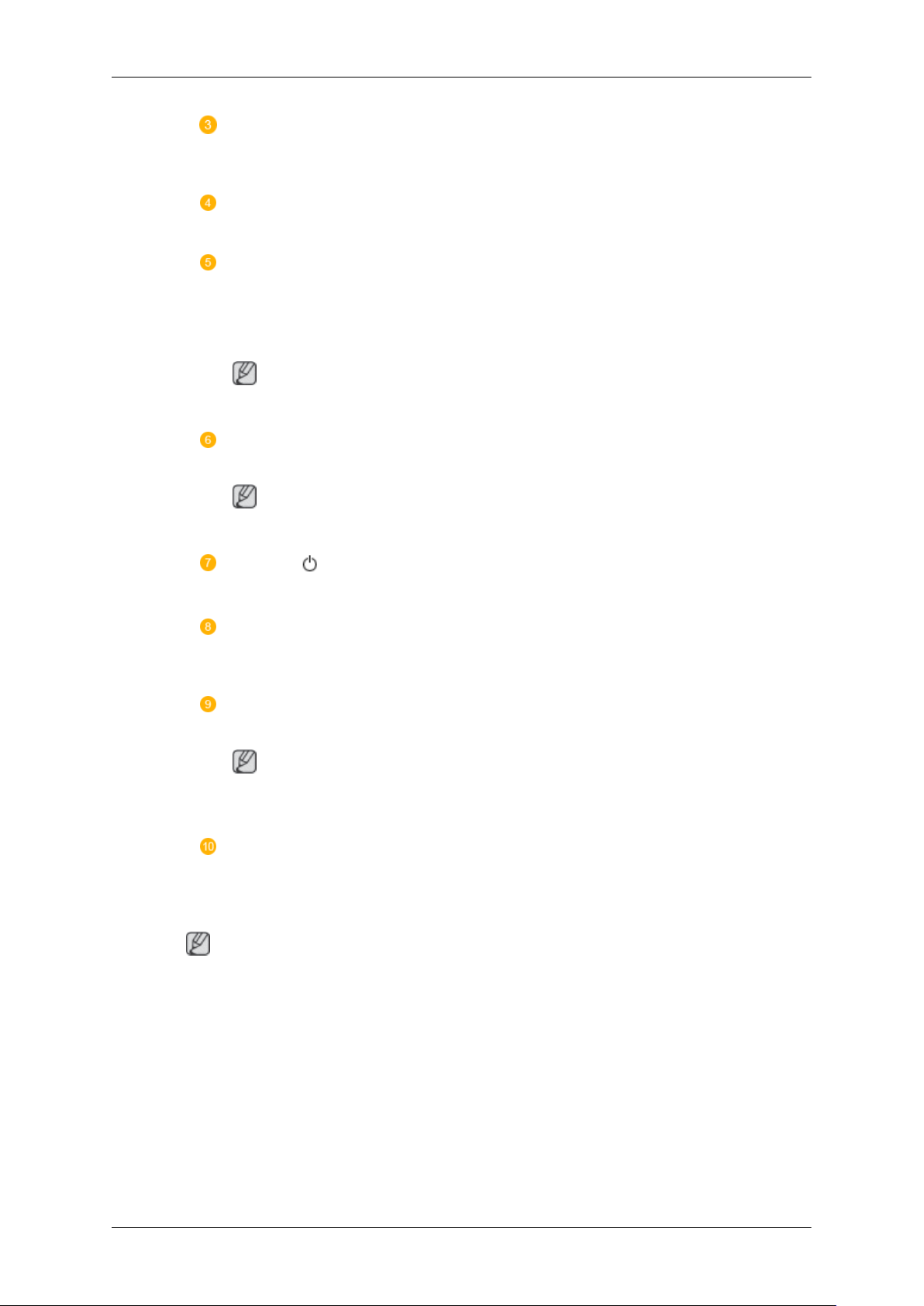
MENU
打开或退出屏幕菜单。也可用于退出 OSD 菜单或返回到上一级菜单。
按钮
[MENU]
导航按钮(向上/向下按钮)
可从一个菜单项目垂直移至另一菜单项目,或者调整所选菜单的值。
Page 11
介绍
调整按钮(向左/向右按钮)/音量按钮
可从一个菜单项目水平移至另一菜单项目,或者调整所选菜单的值。屏幕
上没有显示 OSD 时,可按此按钮调节音量。
ENTER
激活一个高亮显示的菜单项目。
SOURCE
从 PC 模式切换为视频模式。只可在当时已连接到液晶显示器的外部设备之
间更改信号源。
[PC] → [DVI] → [AV] → [HDMI] → [MagicInfo]
• 安装电视调谐器盒后,电视 菜单则可以使用。
D.MENU
打开屏幕 D.MENU。
注
注
按钮
按钮
[ENTER]
[SOURCE]
背面
在安装电视调谐器盒后此功能便可使用。
•
电源按钮
使用此按钮打开或关闭液晶显示器。
[ ]
亮度传感器
本产品带有“亮度传感器”功能,可通过一个亮度传感器自动检测周围环
境的光线亮度,并对其亮度进行相应的调整。
电源指示灯
呈绿色闪烁表示开启了 PowerSaver(节能模式)
注
有关节能功能的详细信息,请参阅手册中的 PowerSaver 部分。为了节能,
在不需要使用或长时间无人操作时,请将液晶显示器关闭。
遥控传感器
将遥控器对准液晶显示器上的这个位置。
注
有关线缆连接的详细信息,请参阅“安装”章节下的“连接线缆”部分。根据型号的不同,
液晶显示器背面的配置可能略有差异。
Page 12
介绍
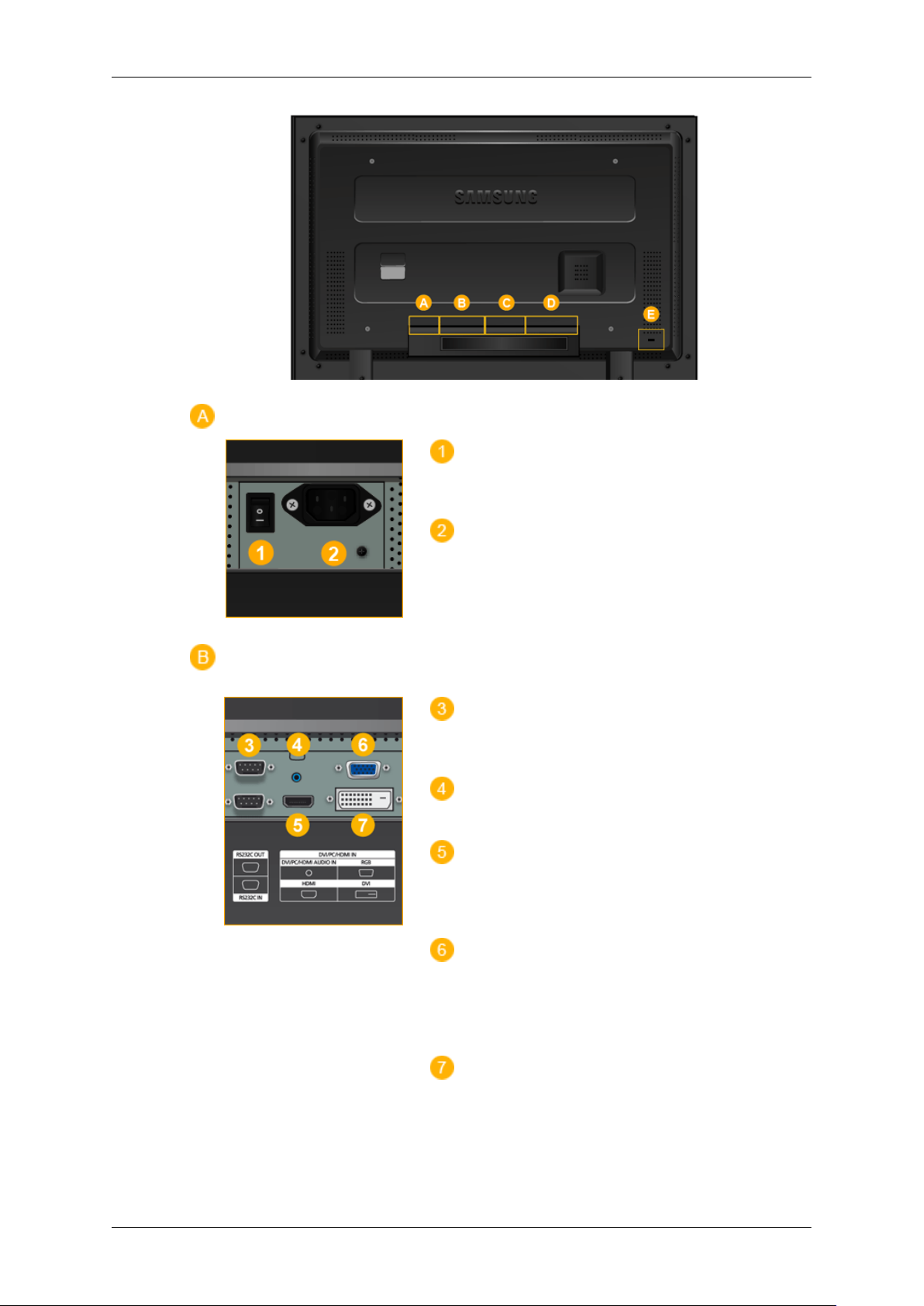
POWER S/W ON [ │ ] / OFF [O]
开关液晶显示器。
POWER IN
将电源线插入液晶显示器和墙壁插座中。
RS232C OUT/IN(RS232C
MDC(多屏幕控制)程序端口
DVI / PC / HDMI IN [DVI/PC/HDMI AUDIO
IN] (PC/DVI/HDMI
DVI / PC / HDMI IN [HDMI]
用 HDMI 缆线连接液晶显示器背面的 HDMI
端子和数字输出设备的 HDMI 端子。
DVI / PC / HDMI IN [RGB](PC
音频连接端子[输入])
串行端口)
视频连接
端子)
使用 D-Sub 缆线(15 针 D-Sub) - PC 模式
(模拟 PC)
DVI / PC / HDMI IN [DVI] (PC
视频连接
端子)
使用 DVI 缆线(DVI-D 至 DVI-D) - DVI 模
式(数字 PC)
Page 13
介绍
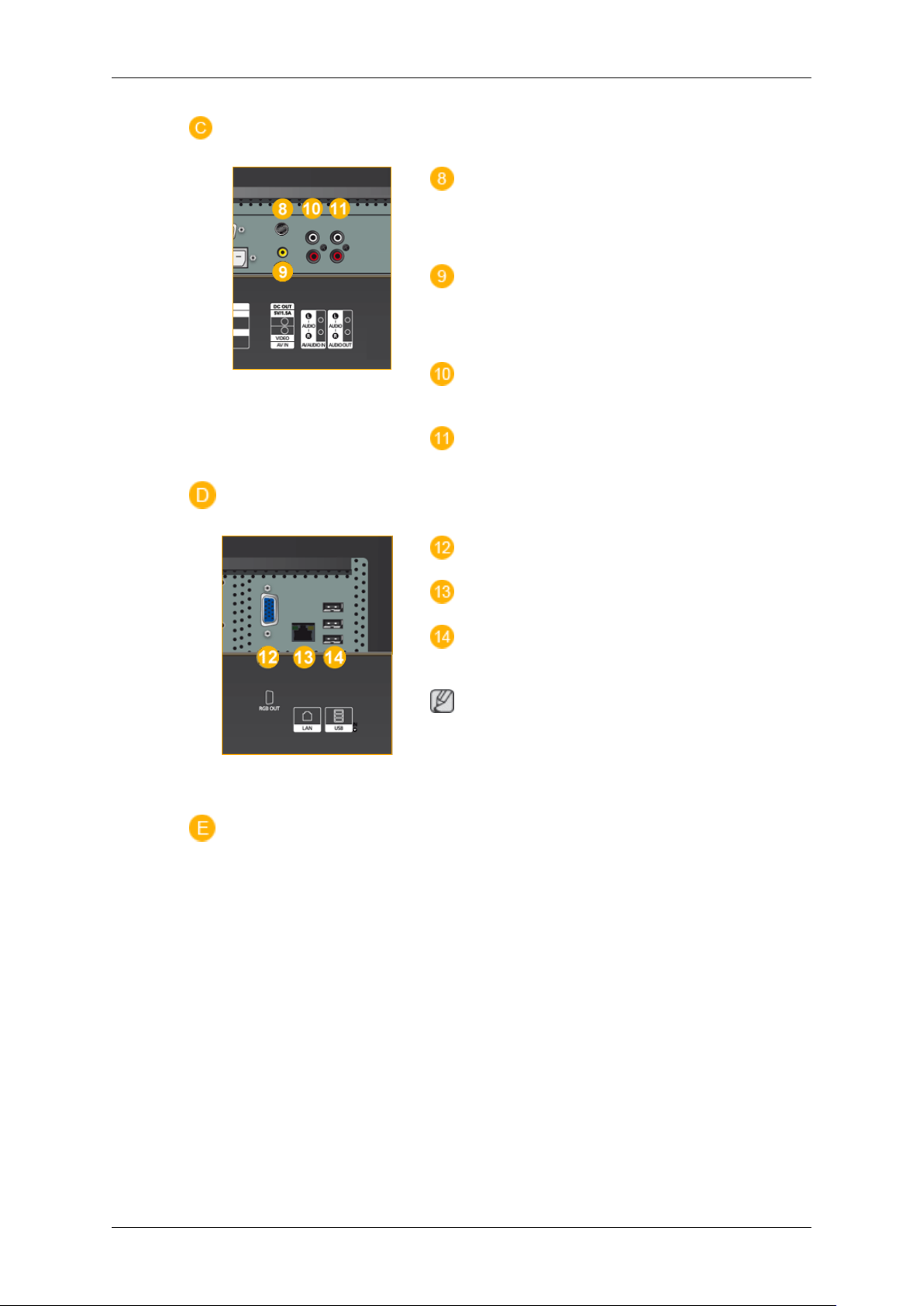
DC OUT [5V/1.5A]
将此端子连接至电视调谐器盒或网络盒的
POWER 接口。
AV IN [VIDEO]
使用视频缆线将显示器的 [ VIDEO ] 端子连接
至外部设备的视频输出端子。
AV AUDIO IN [L-AUDIO-R]
(视频连接端子)
(液晶显示器
音频连接端子[输入])
AV AUDIO OUT [L-AUDIO-R]
器音频连接端子
RGB OUT
LAN(LAN
USB(USB
兼容键盘/鼠标、大容量存储设备。
注
[
输出])
连接端子)
连接端子)
(液晶显示
根据缆线和信号源等因素的不同,环路可以
连接的液晶显示器的数目会有所不同。如果
信号源正常而且使用的缆线无信号损失,最
多可以连接十台液晶显示器。
Page 14
介绍
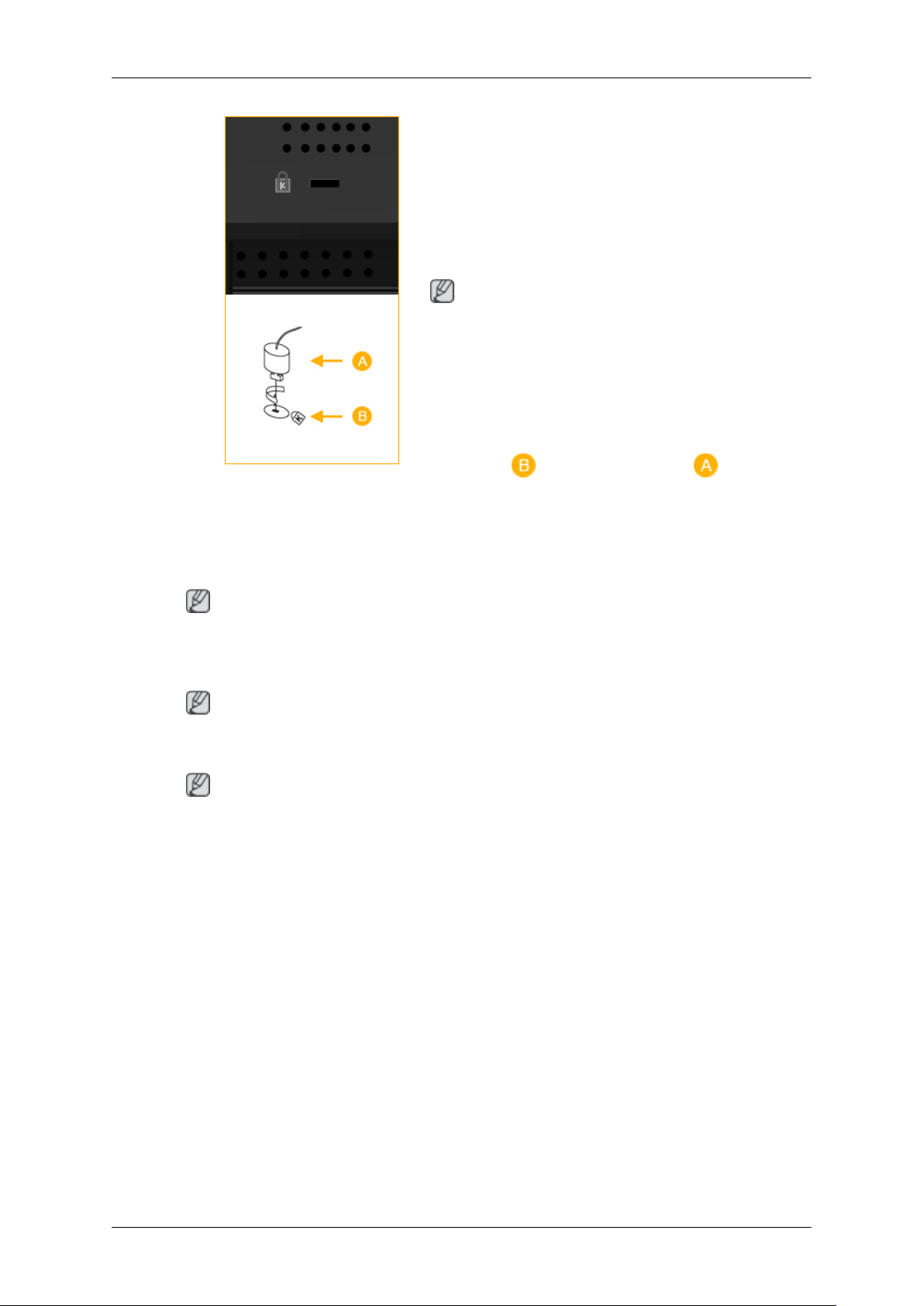
Kensington Lock
Kensington 防盗锁是一种用于防止系统在公共
场所使用时被盗的实用设备。此锁必须另行
购买。基于各制造商的不同,其外观及锁定
方法可能会与图示有所不同。请参阅 Kensing-
ton 防盗锁随附的手册,正确使用该产品。此
锁必须另行购买。
注
由于型号不同,Kensington 防盗锁的位置可能
会有所不同。
使用 Kensington 防盗锁
1. 将锁定装置插入显示器上的 Kensington
锁孔中 ,然后按锁定方向旋转 。
2. 连接 Kensington 防盗锁缆线。
遥控器
3. 将 Kensington 防盗锁固定在办公桌或静
止的重物上。
注
请参阅连接缆线了解有关缆线连接的更多信息。
注
遥控器的性能可能会受到在液晶显示器附近运行的电视或其他电子设备的影响,进而因频率
干扰而发生故障。
注
安装电视调谐器盒后,电视 菜单则可以使用。
Page 15
介绍
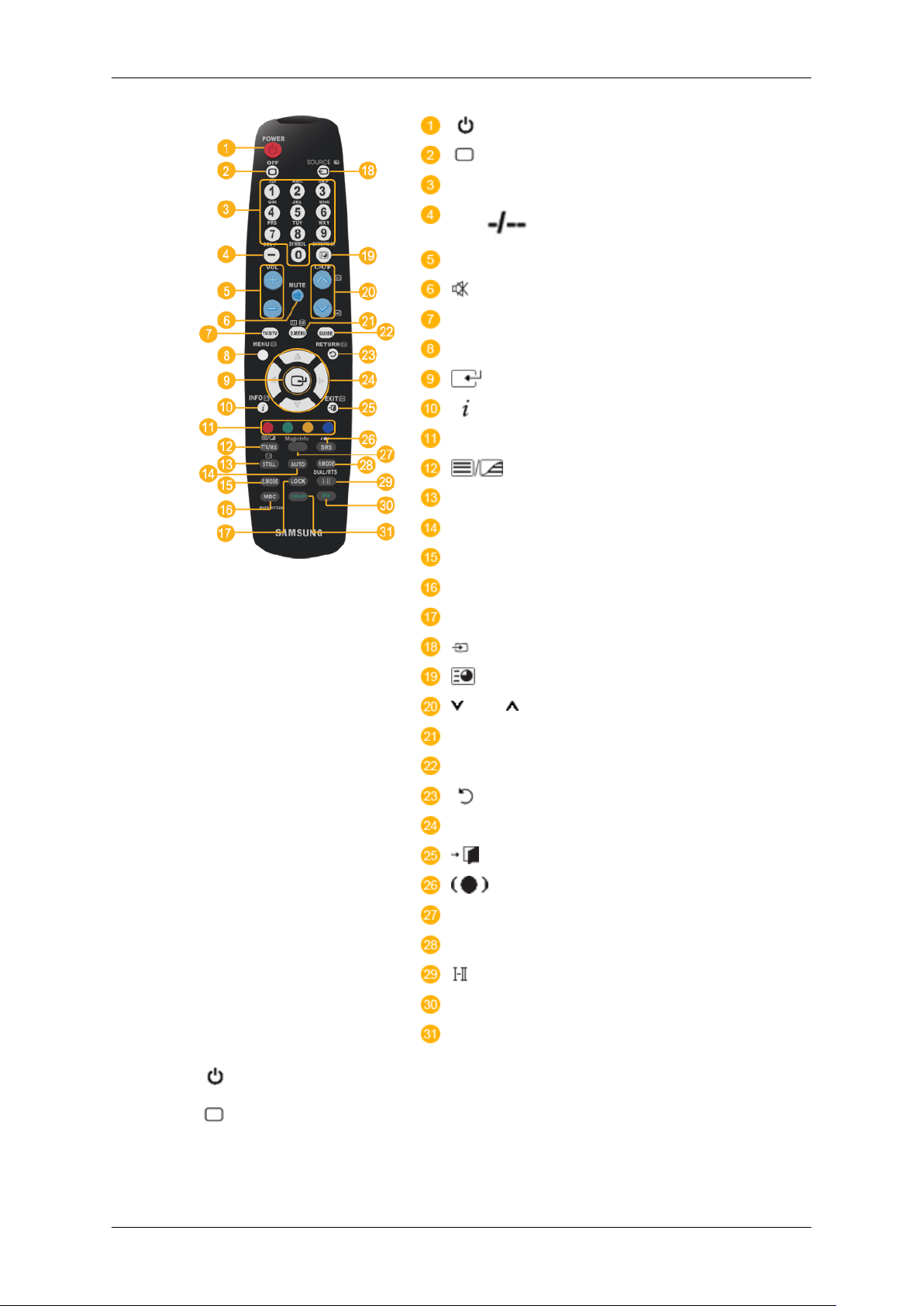
POWER
OFF
Number Buttons
DEL 按钮
+ VOL -
MUTE
TV/DTV
MENU
INFO
颜色按钮
TTX/MIX
STILL
AUTO
S.MODE
MDC
LOCK
SOURCE
ENTER/PRE-CH
CH/P
D.MENU
GUIDE
RETURN
上下左右按钮
EXIT
SRS
MagicInfo
P.MODE
1. POWER
2.
Off
3. Number Buttons
DUAL/MTS
PIP
SWAP
打开本产品电源。
关闭本产品电源。
按此按钮可更改频道。
Page 16
4. DEL 按钮
介绍
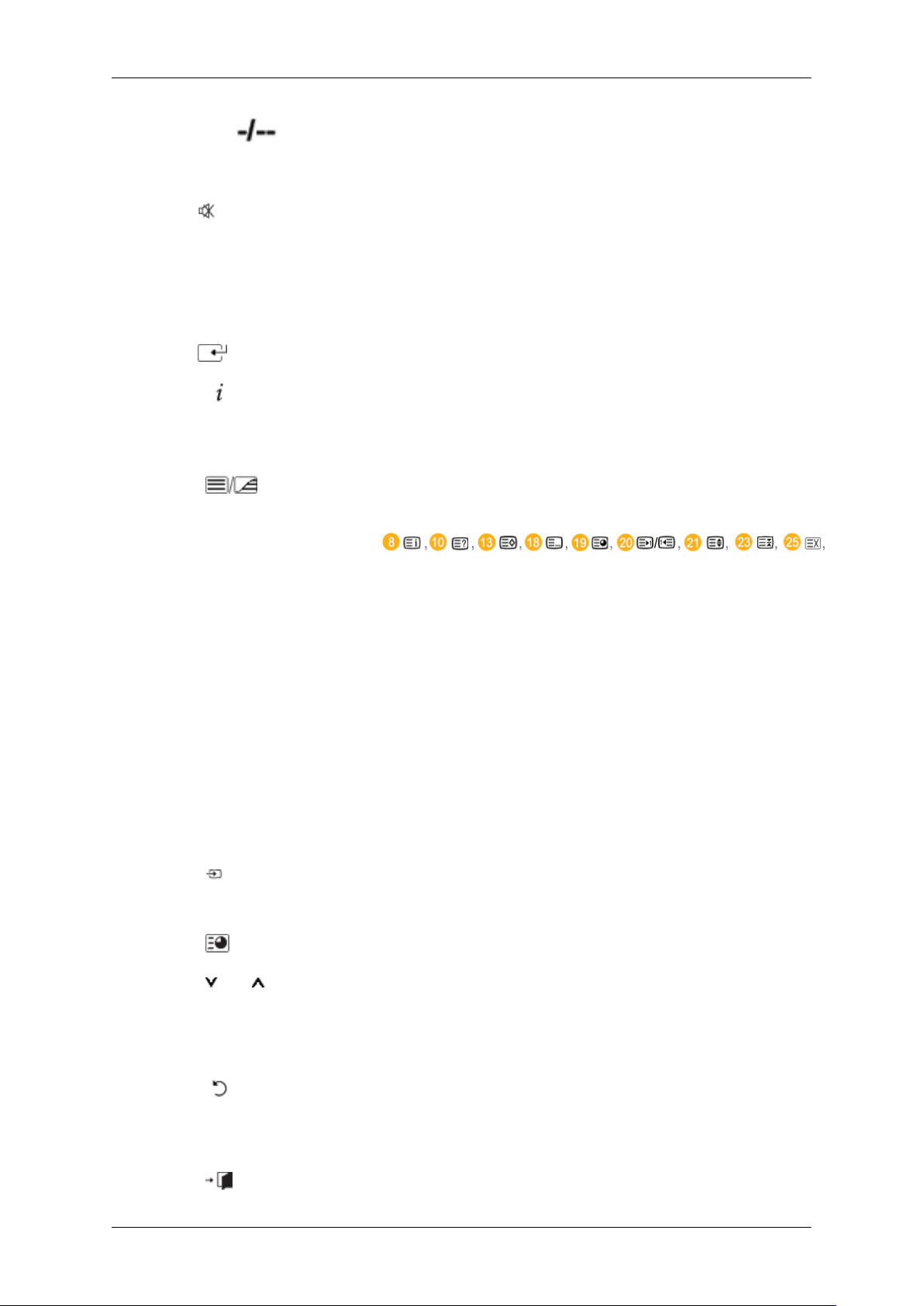
“-”按钮仅适用于数字电视。它用于选择数字电视的 MMS
(多声道)。
5. + VOL -
6.
MUTE
7. TV/DTV
8. MENU
9.
10. INFO
11.COLOR BUTTONS
12. TTX/MIX
13.STILL
调节音频音量。
暂停音频输出(静音)。它将显示在屏幕的左下角。如果
在 Mute(静音)模式中按下 MUTE 或 - VOL +,音频将恢
复。
直接选择电视和数字电视模式。
打开屏幕菜单、退出屏幕菜单或关闭调整菜单。
激活一个高亮显示的菜单项目。
当前画面信息将显示在屏幕的左上角。
按此按钮可添加或删除频道,并将频道存储到“频道列表”
菜单中的“频道收藏”列表中。
电视频道通过图文电视提供书面信息服务。
- 图文电视按钮
按下该按钮一次,定格画面。再次按下解除定格。
14.AUTO 在 PC 模式下可自动调整屏幕显示。在控制面板中更改分辨
率时,将执行自动功能。
15. S.MODE
16.MDC MDC 快速启动按钮。
17.LOCK 激活或停用遥控器和液晶显示器上除了电源和 LOCK 按钮以
SOURCE
18.
19. ENTER/PRE-CH
20. CH/P 在 电视 模式中,选择电视频道。
21.D.MENU
22.GUIDE 电子节目指南 (EPG) 显示。
23. RETURN
按下此按钮时,屏幕的下方正中将显示当前模式。液晶显示
器具有内置的高保真立体声放大器。再次按下按钮循环查看
可用的预置模式。( 标准 → 音乐 → 剧场 → 语言 → 个人设
定 )
外的所有功能键。
按 SOURCE 按钮改变输入信号源。
只可在当时已连接到显示器的外部设备之间更改 SOURCE。
此按钮可用来返回到上一频道
数字电视菜单显示
返回到上一级菜单。
24.上下左右按钮 可从一个菜单项目水平/垂直移至另一菜单项目,或者调整所
选菜单的值。
25. EXIT
退出菜单屏幕。
Page 17

介绍
26. SRS
27.MagicInfo MagicInfo 快速启动按钮。
28. P.MODE
29. DUAL/MTS
选择 SRS TruSurround XT 模式。
按下此按钮时,屏幕的下方正中将显示当前的图像模式。
AV / HDMI /
此液晶显示器在出厂时已经预置了 4 种自动画面设置。再次
按按钮就可以循环查找可用的预置模式。( 动态 → 标准 →
剧场 → 个人设定)
PC / DVI / MagicInfo:M/B (MagicBright)
MagicBright 是一种可以根据正在收看的画面内容提供最佳
观看环境的新功能。再次按按钮就可以循环查找可用的预置
模式。(娱乐空间 → 畅游互联网 → 文本显示→ 个人设定 )
DUAL-
收看电视时可使用遥控器上的“DUAL”按钮,根据广播类
型选择 STEREO/MONO、DUAL l / DUAL ll 和 MONO/NI-
CAM MONO/NICAM STEREO。
电视:
P.MODE
30. PIP 按下该按钮将显示 PIP 屏幕。
31.SWAP 切换 PIP 和主图像的内容。PIP 窗口中的图像将显示在主屏
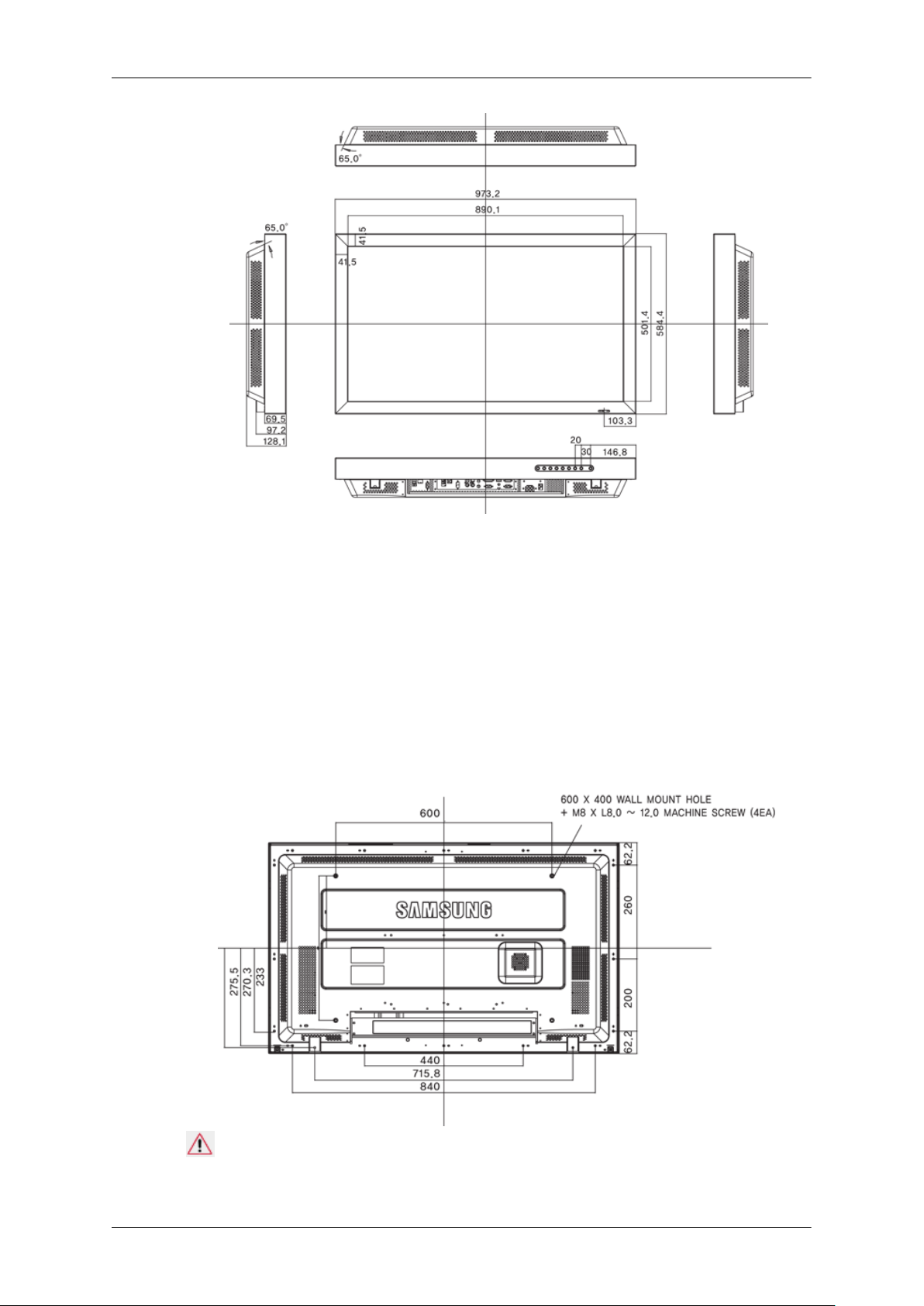
机械布局(400TSn)
机械布局
MTS-
您可以选择 MTS(多声道电视立体声)模式。
音频类型
调频立体声 单声道 单声道 手动更改
立体声
SAP 单声道 ↔ SAP
- 此功能不适用于本液晶显示器。
幕中,而主屏幕图像将显示在 PIP 窗口中。
- 此功能不适用于本液晶显示器。
MTS/S_Mode
单声道 ↔ 立体声
默认
单声道
Page 18
介绍
安装 VESA 支架
• 在安装 VESA 支架时,要确保符合国际 VESA 标准。
• 购买 VESA 支架和安装说明:请联系距您最近的 SAMSUNG 代理商进行订购。订购支架
后,专业安装人员将上门为您安装。
• 搬动液晶显示器时至少需要 2 个人。
• 安装过程中由于顾客的疏忽所造成的任何产品损坏或任何伤害,SAMSUNG 公司概不负
责。
尺寸
注意
将支架固定到墙上时,只可使用直径 6 毫米,长度 8 至 12 毫米的机器螺钉。
Page 19
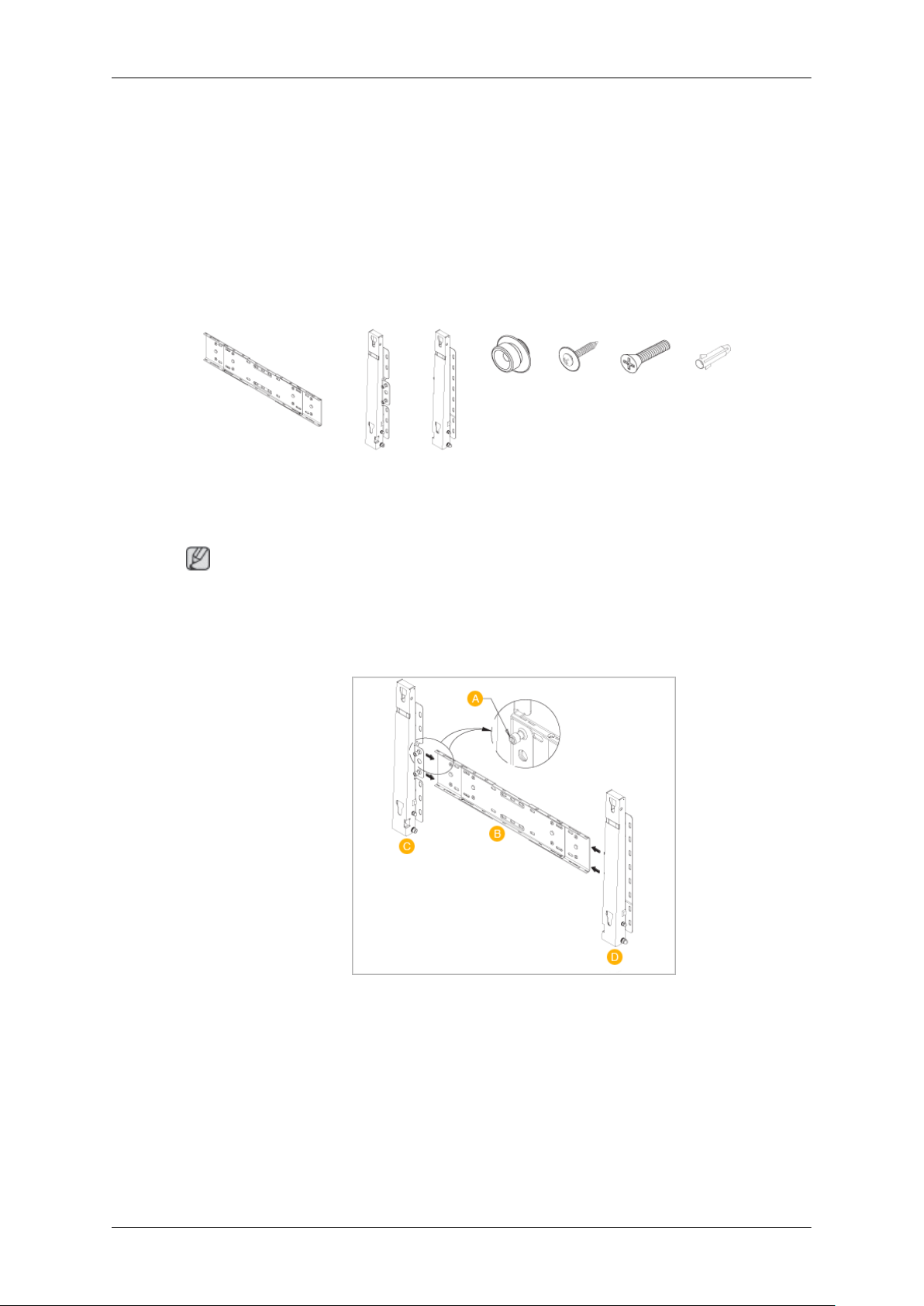
壁挂支架安装
要安装壁挂支架,请与技术人员联系。
•
• 如果由客户自行安装而导致任何产品损坏或客户伤害,SAMSUNG Electronics 概不负责。
此产品适合在水泥墙壁上安装。如果安装在灰泥或木质墙面上,本产品可能会脱位。
•
部件
请仅使用本产品附带的部件和附件。
介绍
壁挂支架 (1) 转轴(左右各 1 个)
壁挂支架组装
注
有两个转轴(左右各 1 个)。使用正确的转轴。
1.
塑料挂件
(4)
将外加螺丝插入,并按箭头方向加以固定。
完毕后,将壁挂支架安装到墙上。
螺 钉 (A)
(11)
螺 钉 (B)
(4)
锚栓(11)
有两个转轴(左右各 1 个)。使用正确的转轴。
A B C D -
在墙壁上钻孔之前,请检查支架背面两个锁孔间的长度是否正确。
2.
如果长度过短或过长,请拧松壁挂支架上的 4 颗螺钉或其中几颗来调整长度。
外加螺丝
壁挂支架
转轴(左)
转轴(右)
Page 20
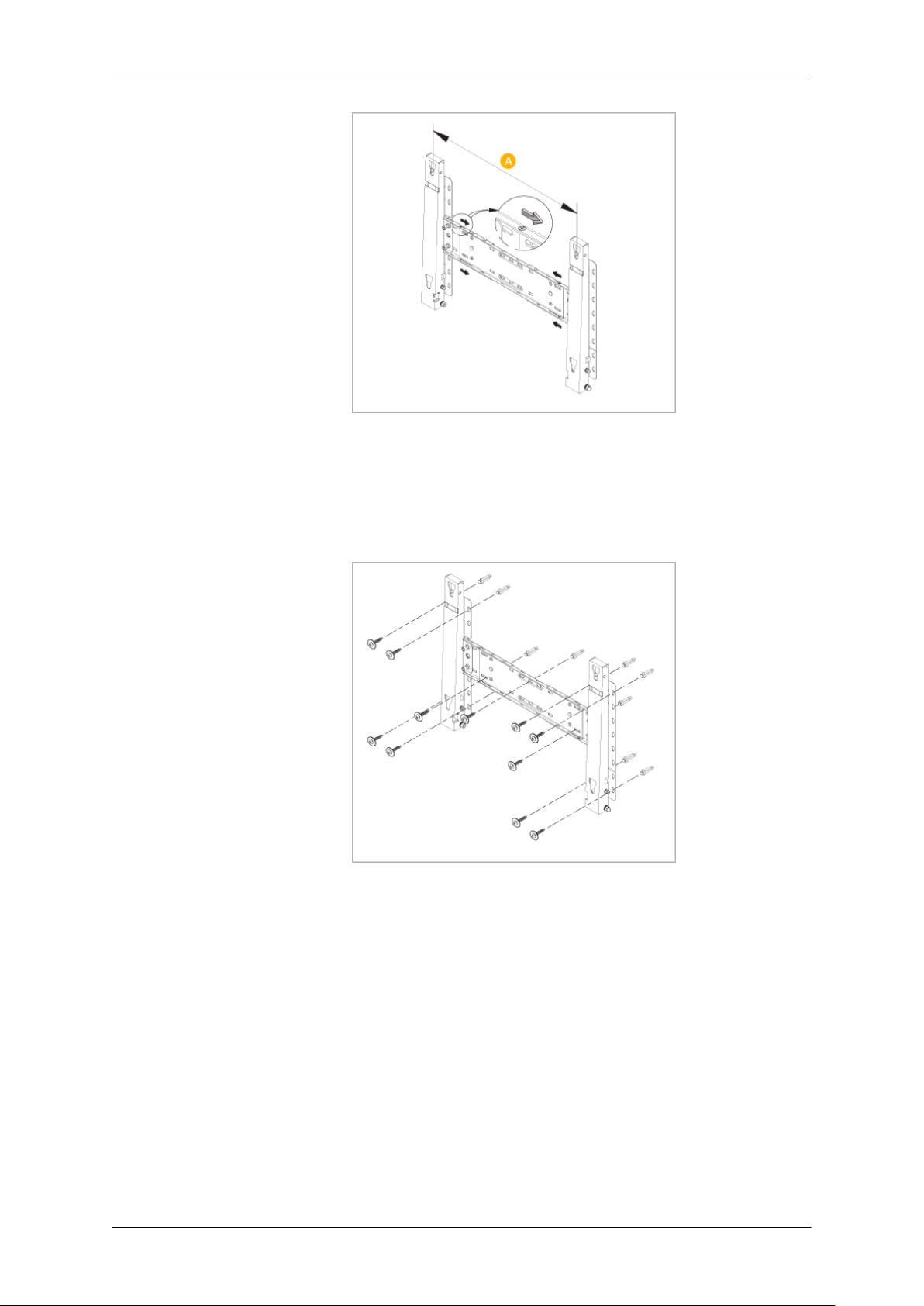
介绍
A -
3. 检查安装图,并在墙上标记要钻的位置。使用 5.0 mm 钻头钻出深度超过 35 mm 的孔 ,
并将每个锚栓固定在相应的孔中。匹配与每个支架和转轴孔相对应的锚栓孔,插入并固
定 11 颗螺钉 A。
将产品安装在壁挂支架上
两个锁孔间的长度
产品的形状可能会因型号而异。(塑料挂件和螺钉的组装方法相同)
1. 拧下产品背面的 4 颗螺钉。
Page 21
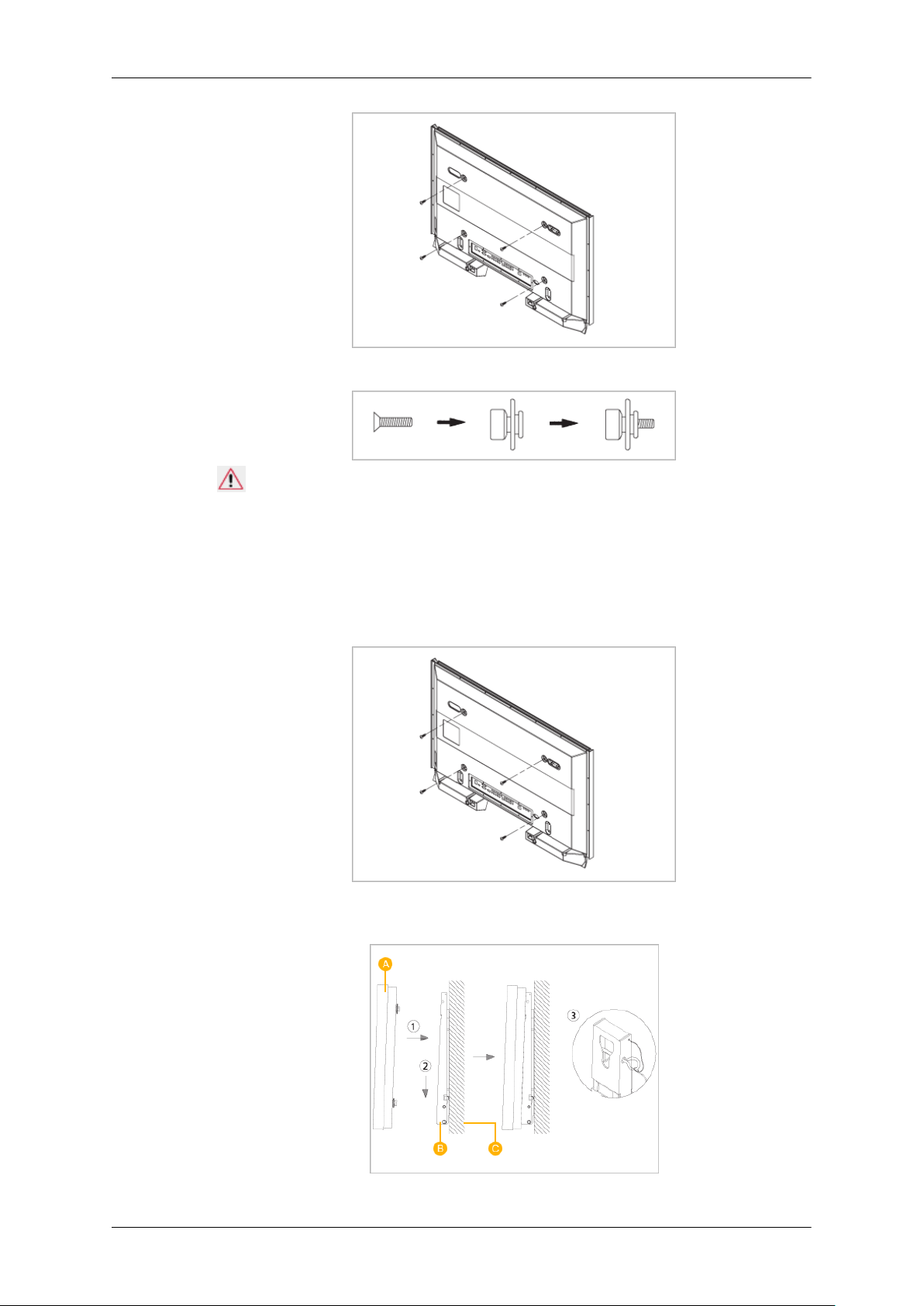
2. 将螺钉 B 插入塑料挂件。
注意
介绍
将产品安装在壁挂支架上,并确保其已完全固定到左右两个塑料挂件上。
•
在将产品安装到支架上时,小心手指卡在孔里。
•
请确保将壁挂支架牢固地固定到墙上,否则产品在安装后可能会脱位。
•
3. 将步骤 2 中的 4 颗螺钉(塑料挂件 + 螺钉 B)固定到产品后面的孔中。
4. 取下安全销 (3),将 4 个产品固定器分别插入相应的支架孔 (1)。然后放置产品 (2),将其
牢固地固定到支架。请确保重新插入并固定安全销 (3) 以将产品牢固地固定到支架。
Page 22
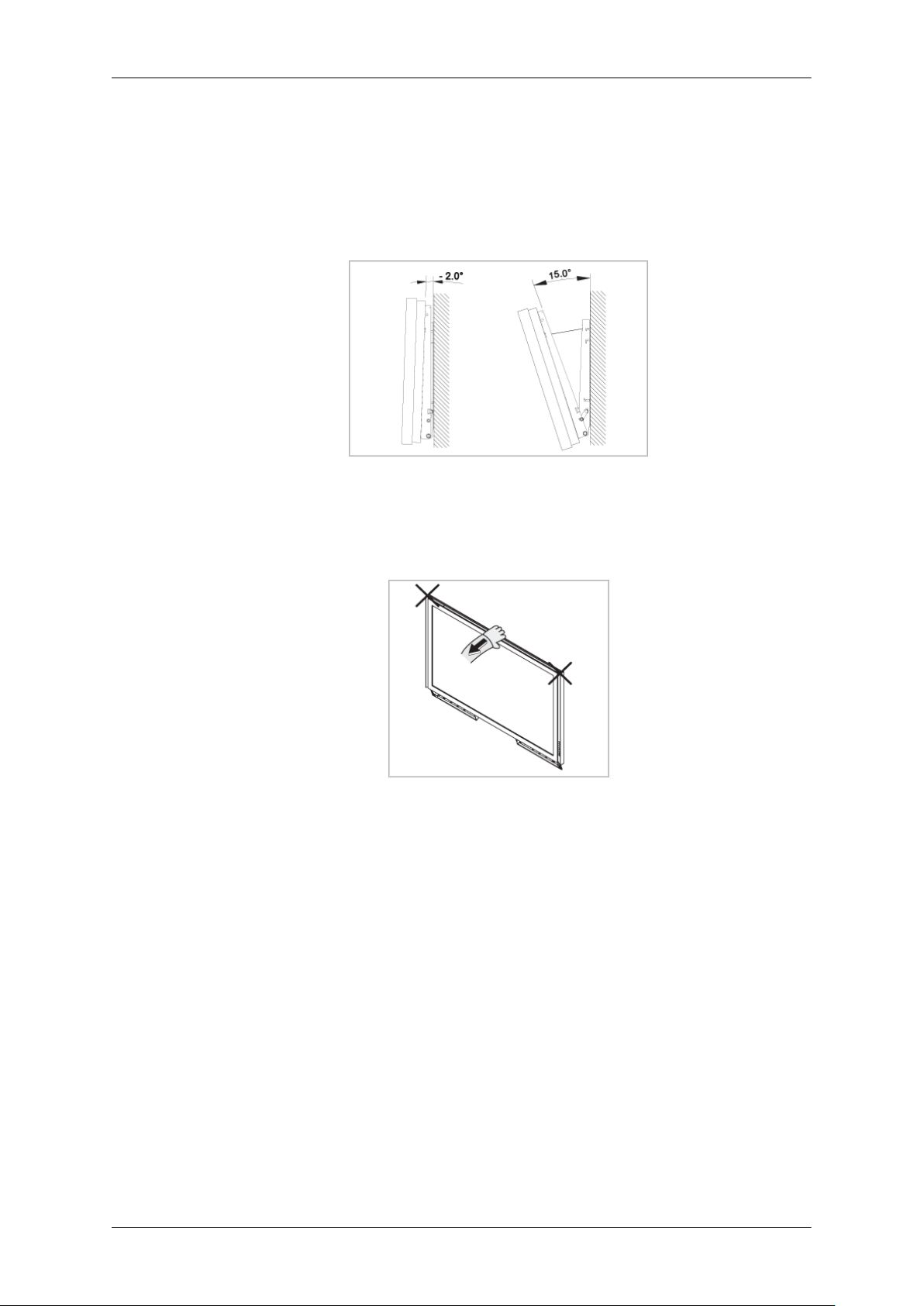
A - LCD 显示器
B C -
调整壁挂支架角度
在将支架安装到墙上前将其角度调整到 -2˚。
将显示器固定到壁挂支架。
1.
介绍
壁挂支架
墙
抓住显示器上方的中间位置,并向外拉(按箭头方向)以调整角度。
2.
3. 可以在 -2˚ 到 15˚ 之间调整支架角度。
请确保使用显示器的上方中央,而左侧或右侧来调整角度。
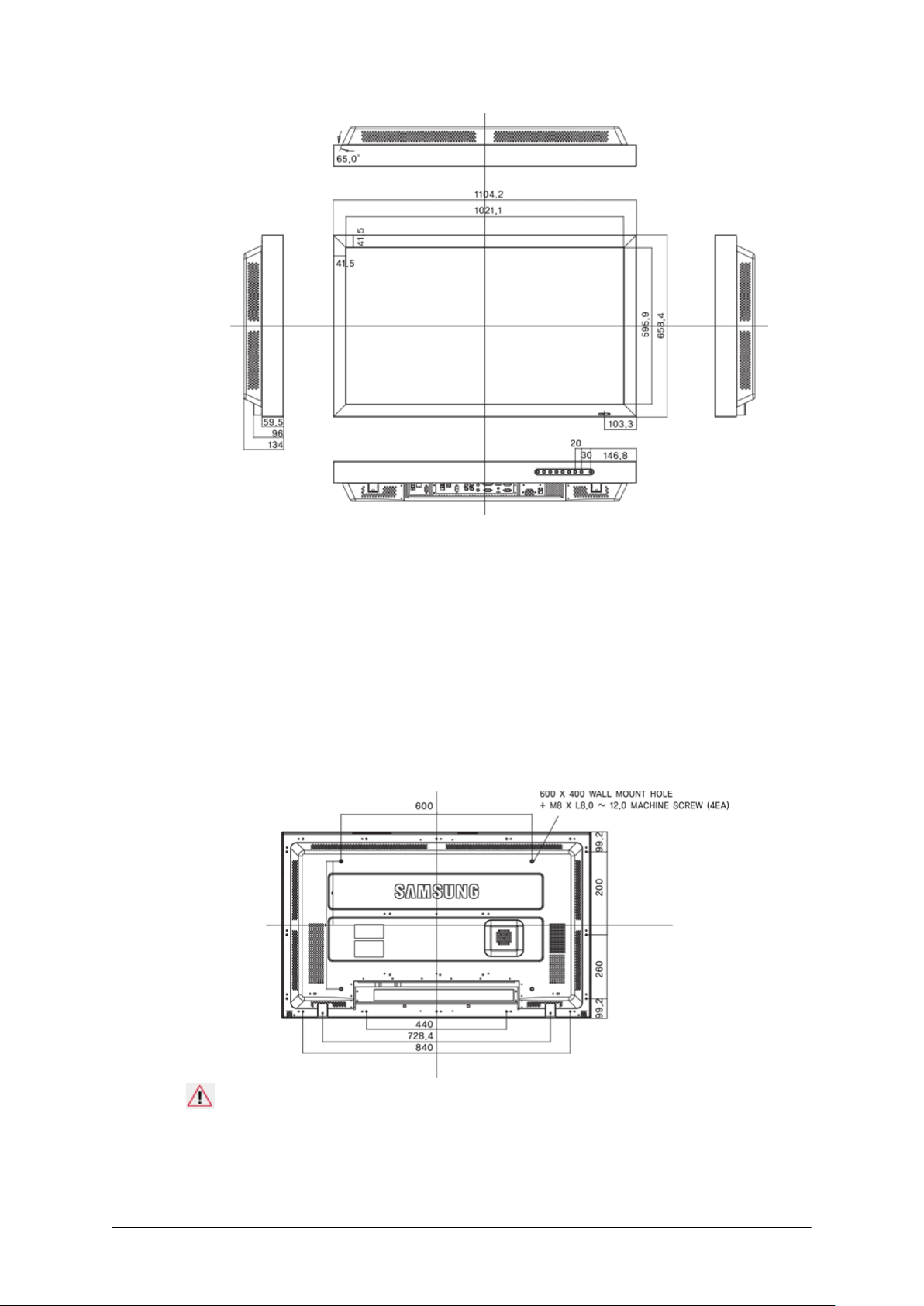
机械布局(460TSn)
机械布局
Page 23
介绍
安装 VESA 支架
• 在安装 VESA 支架时,要确保符合国际 VESA 标准。
• 购买 VESA 支架和安装说明:请联系距您最近的 SAMSUNG 代理商进行订购。订购支架
后,专业安装人员将上门为您安装。
• 搬动液晶显示器时至少需要 2 个人。
• 安装过程中由于顾客的疏忽所造成的任何产品损坏或任何伤害,SAMSUNG 公司概不负
责。
尺寸
注意
将支架固定到墙上时,只可使用直径 6 毫米,长度 8 至 12 毫米的机器螺钉。
Page 24
壁挂支架安装
要安装壁挂支架,请与技术人员联系。
•
• 如果由客户自行安装而导致任何产品损坏或客户伤害,SAMSUNG Electronics 概不负责。
此产品适合在水泥墙壁上安装。如果安装在灰泥或木质墙面上,本产品可能会脱位。
•
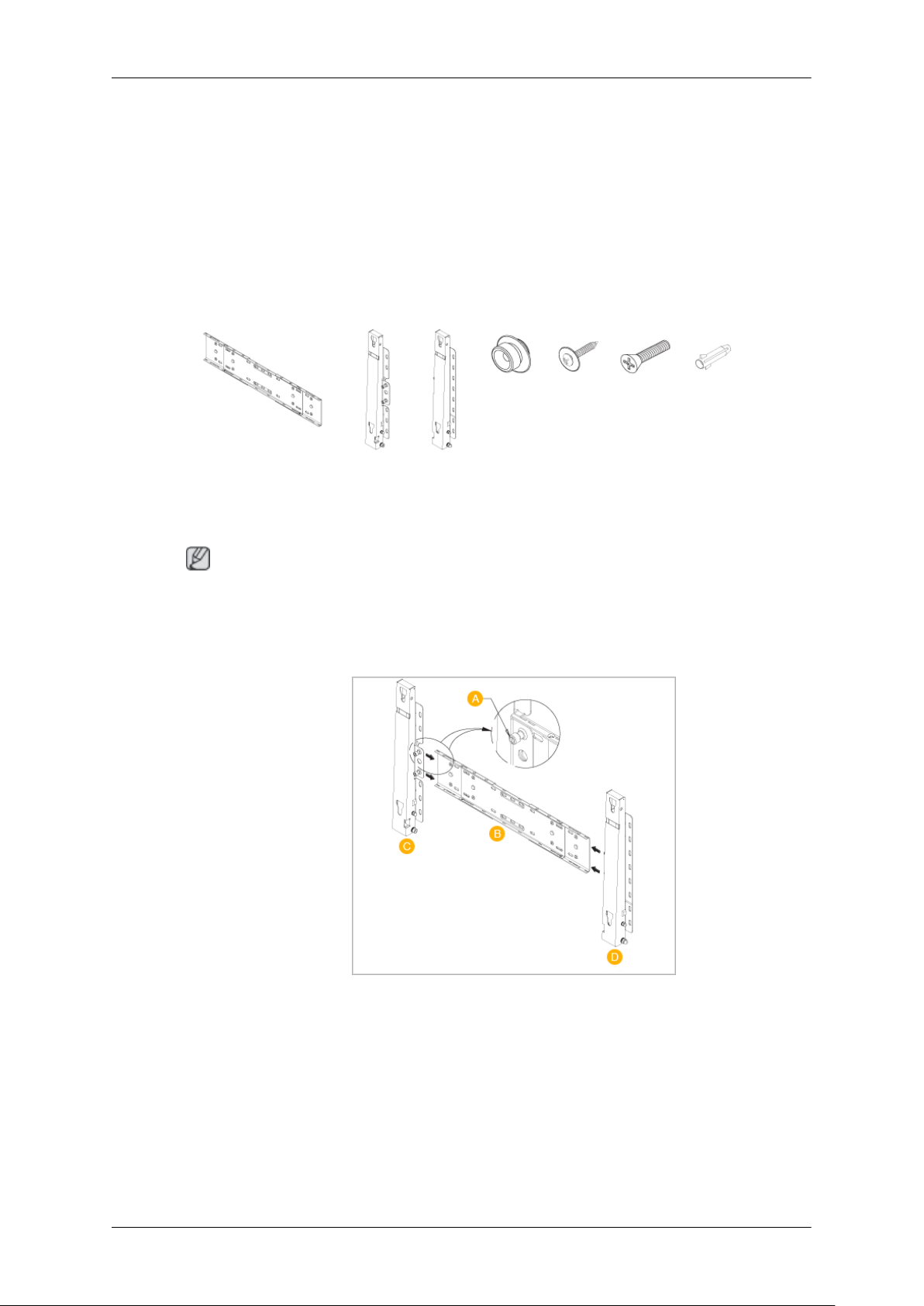
部件
请仅使用本产品附带的部件和附件。
介绍
壁挂支架 (1) 转轴(左右各 1 个)
壁挂支架组装
注
有两个转轴(左右各 1 个)。使用正确的转轴。
1.
塑料挂件
(4)
将外加螺丝插入,并按箭头方向加以固定。
完毕后,将壁挂支架安装到墙上。
螺 钉 (A)
(11)
螺 钉 (B)
(4)
锚栓(11)
有两个转轴(左右各 1 个)。使用正确的转轴。
A B C D -
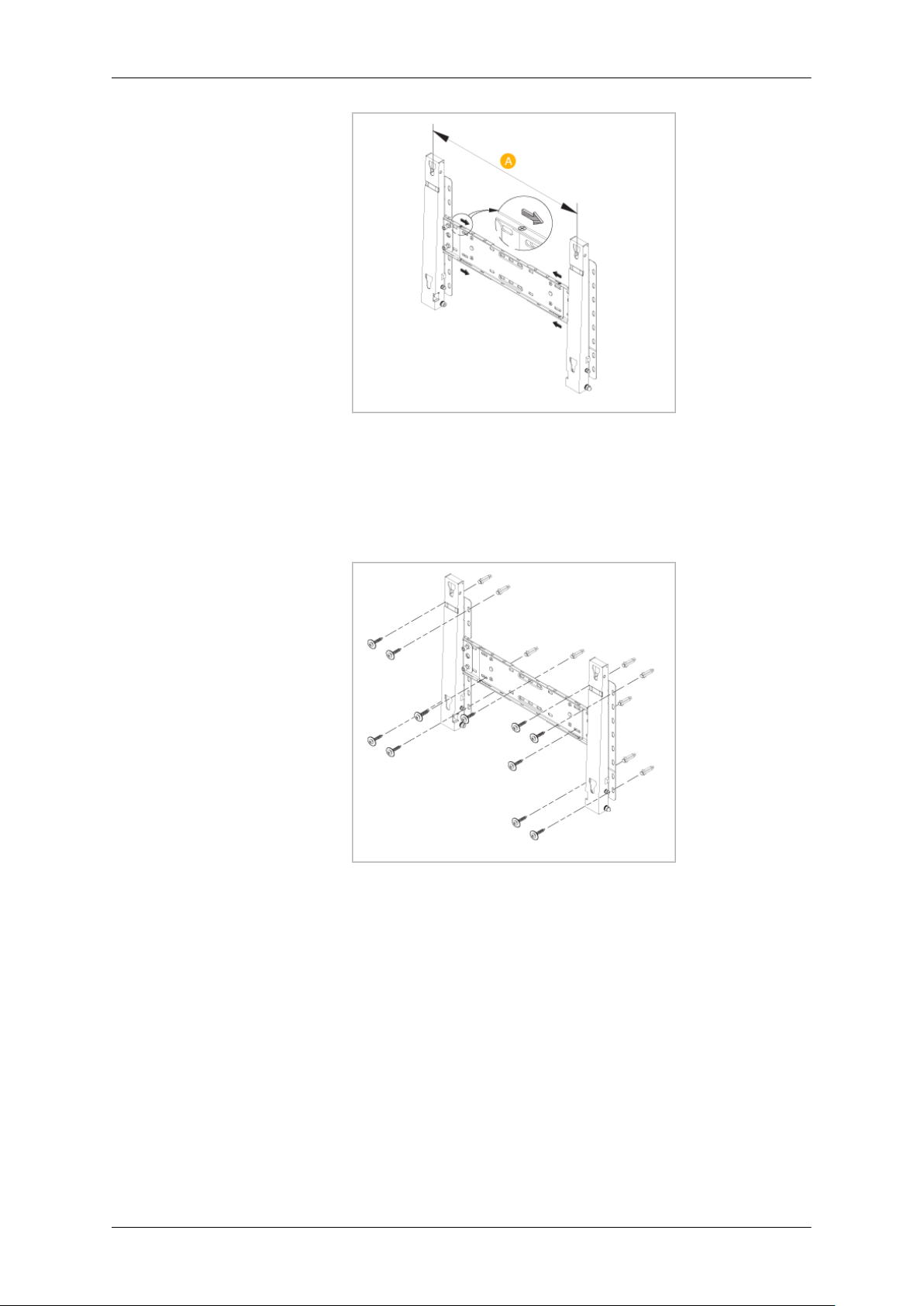
在墙壁上钻孔之前,请检查支架背面两个锁孔间的长度是否正确。
2.
如果长度过短或过长,请拧松壁挂支架上的 4 颗螺钉或其中几颗来调整长度。
外加螺丝
壁挂支架
转轴(左)
转轴(右)
Page 25
介绍
A -
3. 检查安装图,并在墙上标记要钻的位置。使用 5.0 mm 钻头钻出深度超过 35 mm 的孔 ,
并将每个锚栓固定在相应的孔中。匹配与每个支架和转轴孔相对应的锚栓孔,插入并固
定 11 颗螺钉 A。
将产品安装在壁挂支架上
两个锁孔间的长度
产品的形状可能会因型号而异。(塑料挂件和螺钉的组装方法相同)
1. 拧下产品背面的 4 颗螺钉。
Page 26
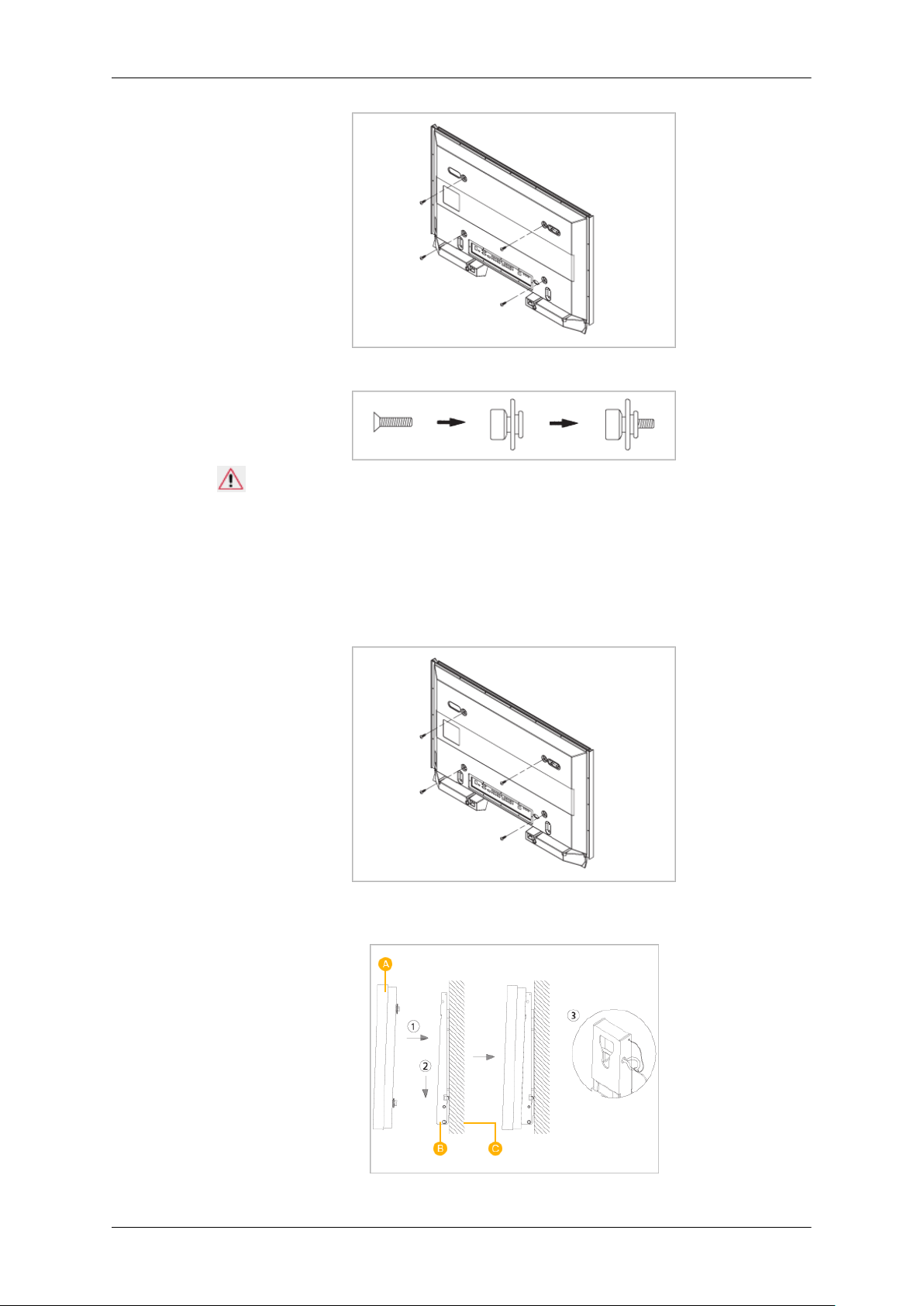
2. 将螺钉 B 插入塑料挂件。
注意
介绍
将产品安装在壁挂支架上,并确保其已完全固定到左右两个塑料挂件上。
•
在将产品安装到支架上时,小心手指卡在孔里。
•
请确保将壁挂支架牢固地固定到墙上,否则产品在安装后可能会脱位。
•
3. 将步骤 2 中的 4 颗螺钉(塑料挂件 + 螺钉 B)固定到产品后面的孔中。
4. 取下安全销 (3),将 4 个产品固定器分别插入相应的支架孔 (1)。然后放置产品 (2),将其
牢固地固定到支架。请确保重新插入并固定安全销 (3) 以将产品牢固地固定到支架。
Page 27
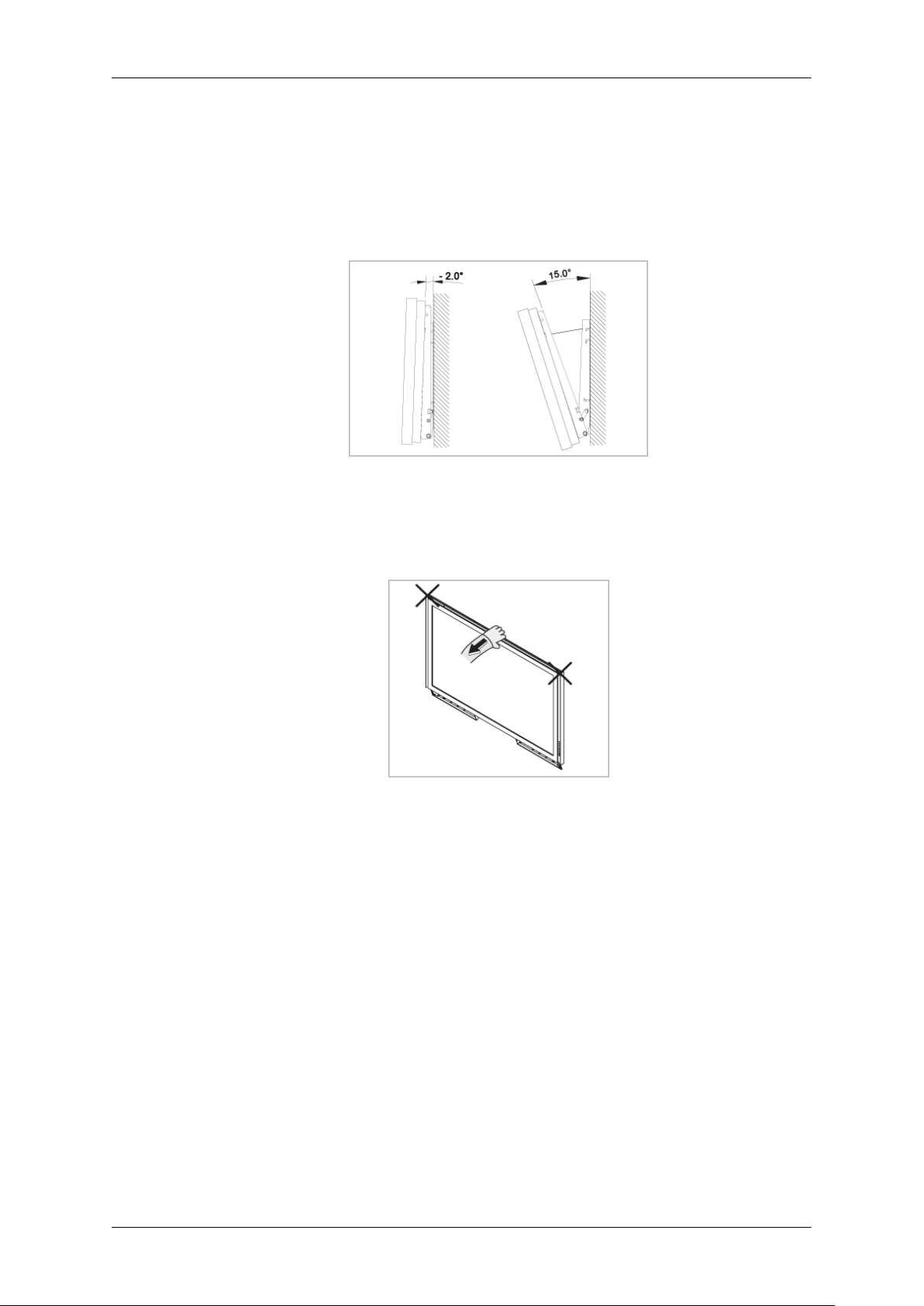
A - LCD 显示器
B C -
调整壁挂支架角度
在将支架安装到墙上前将其角度调整到 -2˚。
将显示器固定到壁挂支架。
1.
介绍
壁挂支架
墙
抓住显示器上方的中间位置,并向外拉(按箭头方向)以调整角度。
2.
3. 可以在 -2˚ 到 15˚ 之间调整支架角度。
请确保使用显示器的上方中央,而左侧或右侧来调整角度。
Page 28
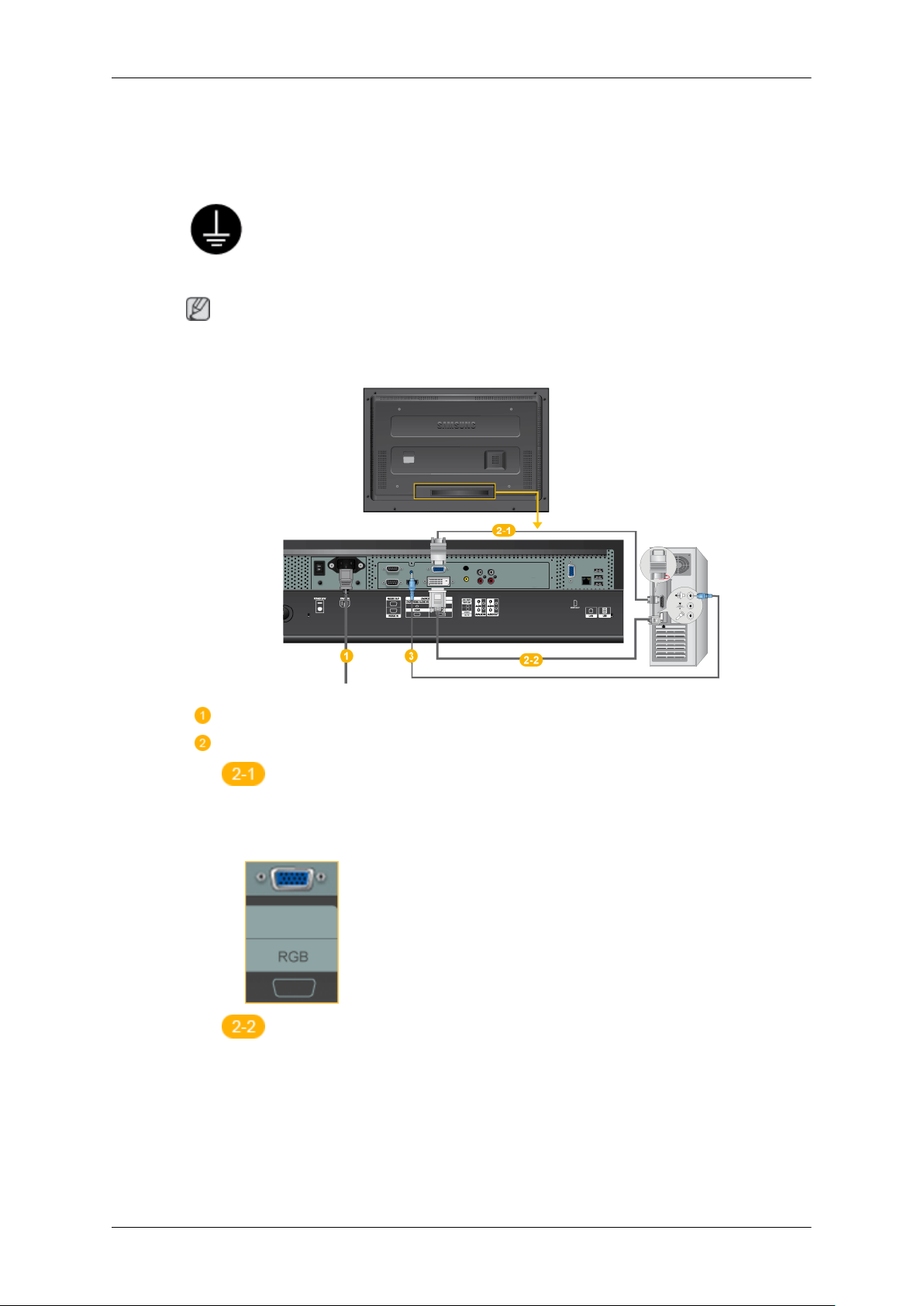
连接
连接计算机
液晶显示器可连接各种 AV 输入设备,例如 DVD 播放器、VCR、可携式摄像机以及计算机。
有关连接 AV 输入设备的详细信息,请参阅“调节液晶显示器”中的内容。
使用接地电源线
• 如果发生故障,接地线可能导致触电。请确保在连接 AC 电源前,正确
连接接地线。如果采用无线接地,请先拔下交流电源线。
注
将液晶显示器的电源线连接至液晶显示器背面的电源端口。打开电源开关。
有 2 种方法可以连接 D-sub 端子和液晶显示器。从下列选项中选择一个:
使用显卡上的 D-sub(模拟)连接器。
• 用 D-sub 连接液晶显示器背面的 15 针 RGB 端口和计算机上的 15 针 D-
sub 端口。
使用显卡上的 DVI(数字)连接器。
• 用 DVI 缆线连接液晶显示器背面的 DVI 端口和计算机上的 DVI 端口。
Page 29
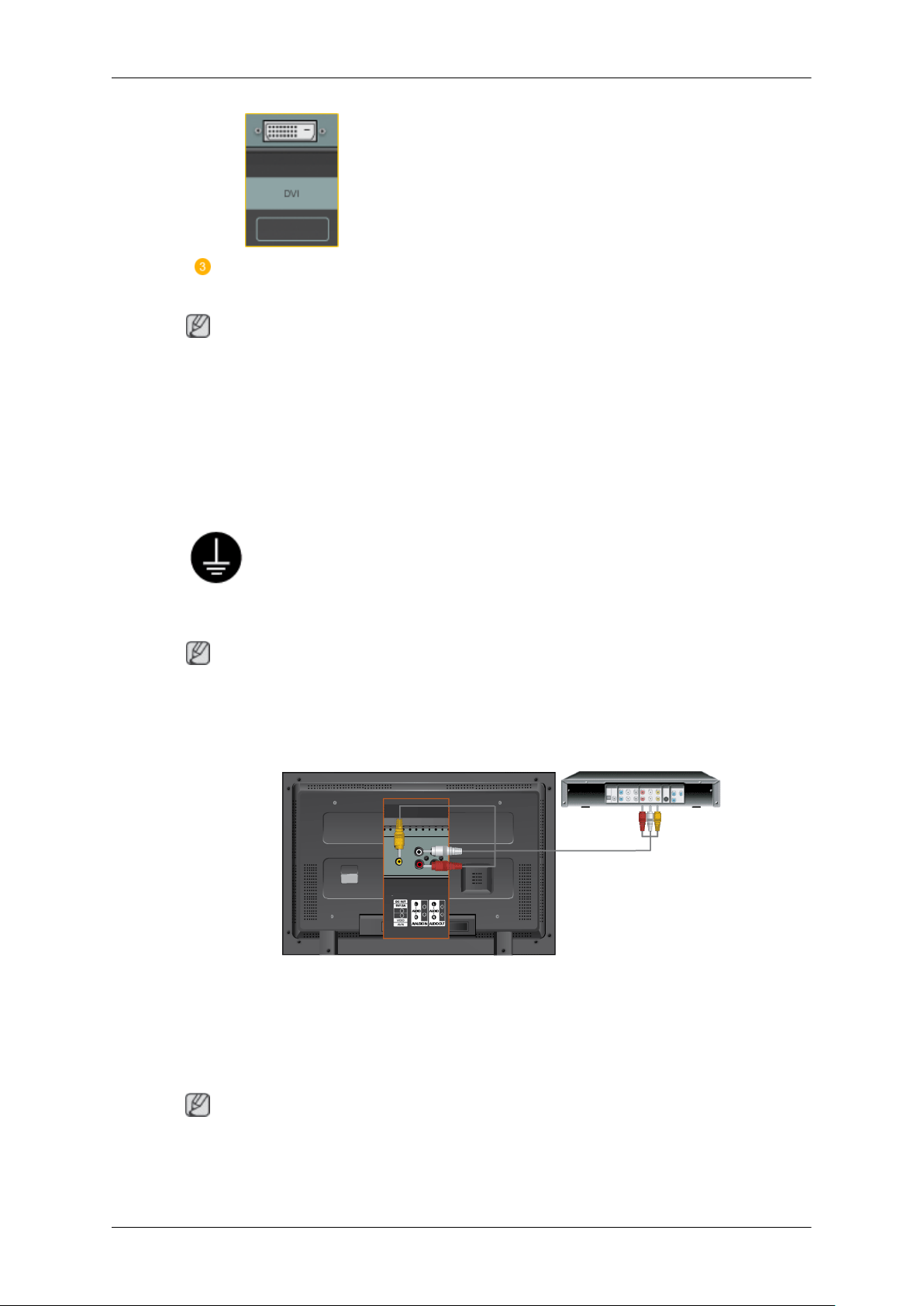
将液晶显示器的音频线连接至计算机背面的音频端口。
注
打开计算机和液晶显示器。
•
• DVI 缆线可以选购。
• 请联系当地 SAMSUNG Electronics 服务中心购买选配件。
连接至其他设备
连接
注
液晶显示器可连接各种 AV 输入设备,例如 DVD 播放器、VCR、可携式摄像机以及计算机。
有关连接 AV 输入设备的详细信息,请参阅“调节液晶显示器”中的内容。
连接 AV 设备
1. 将 DVD、VCR(DVD/DTV 机顶盒)端口连接到液晶显示器的 [R-AUDIO-L] 端口。
使用接地电源线
• 如果发生故障,接地线可能导致触电。请确保在连接 AC 电源前,正确
连接接地线。如果采用无线接地,请先拔下交流电源线。
2. 然后,启动 DVD、VCR 或可携式摄像机并放入 DVD 光盘或录像带。
3. 使用 SOURCE 按扭选择 AV。
注
液晶显示器带有用于连接 AV 输入设备(如 DVD、VCR 或可携式摄像机)的 AV 连接端子。
您只要打开液晶显示器,就可以享受 AV 信号的显示内容。
Page 30
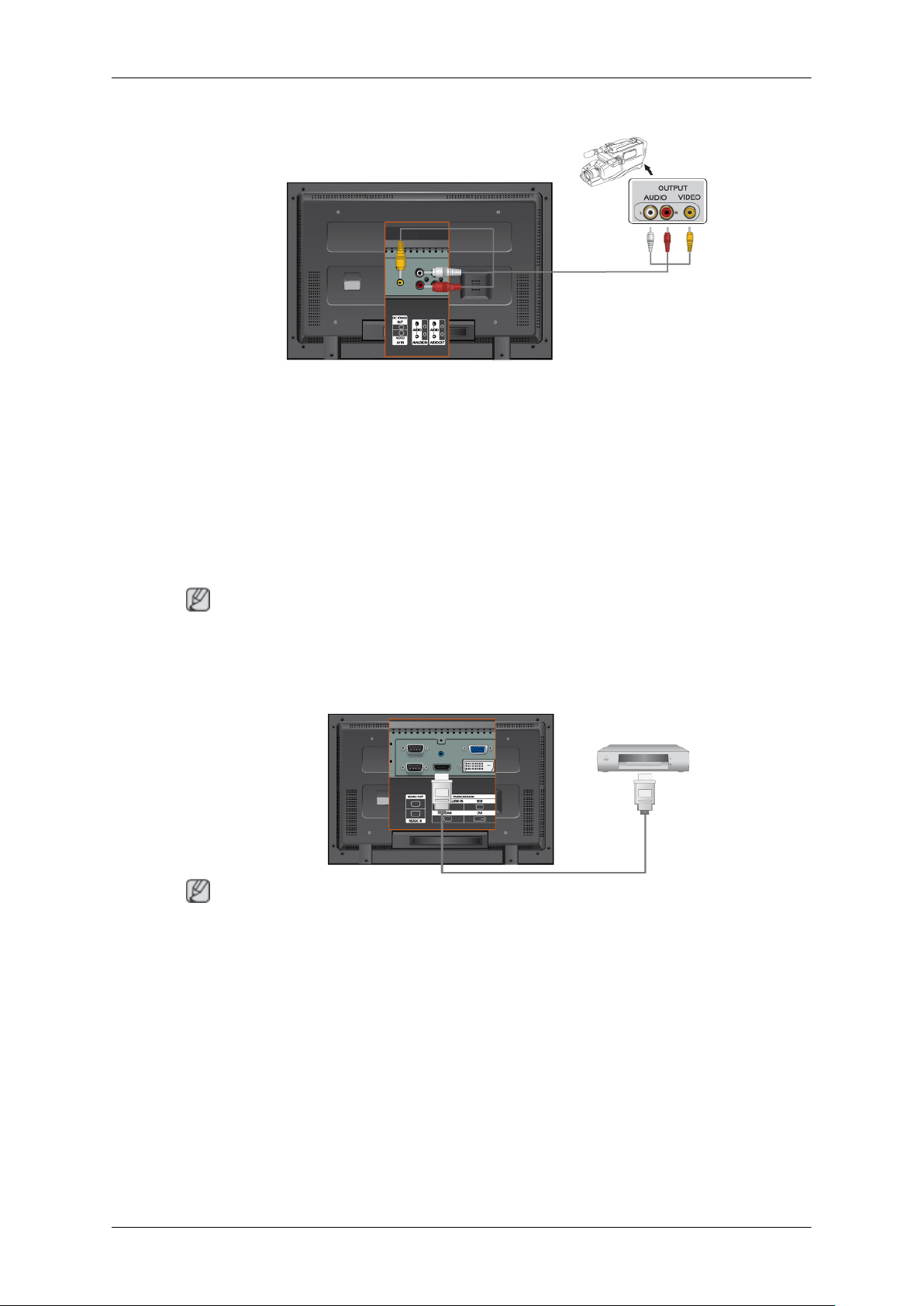
连接摄像机
1. 找到可携式摄像机上的 AV 输出插孔。这些插孔通常位于可携式摄像机的侧面或背面。
2. 用视频缆线连接可携式摄像机的 VIDEO OUTPUT 插孔和液晶显示器的 AV IN [VIDEO]
连接
用一组音频线连接可携式摄像机的 AUDIO OUTPUT 插孔和液晶显示器的 AV AUDIO IN
[L-AUDIO-R] 端口。
端口。
3. 使用液晶显示器前面板或遥控器上的 Source 按钮,为可携式摄像机的连接选择 AV。
然后,启动已放有录像带的可携式摄像机。
4.
注
可携式摄像机通常随附以上所示的音频视频缆线。(如果没有,请到当地电子商店购买。)
如果您的摄像机是立体声,则需要连接两根缆线。
使用 HDMI 缆线进行连接
注
• 数字 DVD 等类似的输入设备是通过 HDMI 缆线连接至液晶显示器的 HDMI 端口的。
• 您不能将 PC 连接到 HDMI 端子。
Page 31
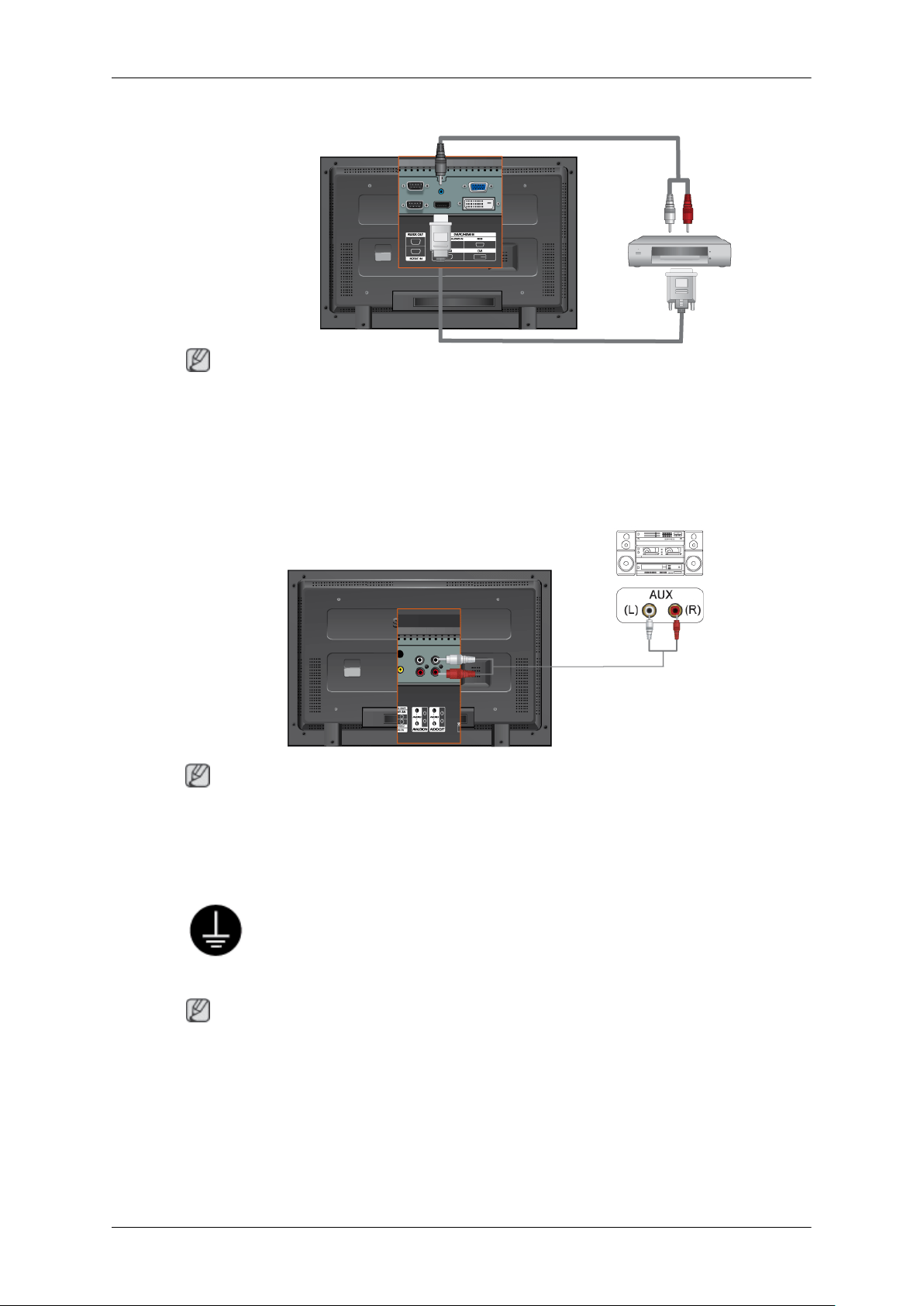
使用 DVI 至 HDMI 缆线连接
注
• 使用 DVI 至 HDMI 缆线将数字输出设备的 DVI 输出端子连接到液晶显示器的 HDMI 端
子。
• 将 RCA 至立体声(适用于 PC)缆线的红色和白色插孔连接到数字输出设备上相同颜色的
音频输出端子,并将另一端插孔连接到液晶显示器的 DVI / PC / HDMI AUDIO IN 端子。
连接至音频系统
连接
注
• 使用一组音频缆线连接音频系统的 AUX L、R 插孔和液晶显示器的 AUDIO OUT [L-AUDIO-
R]。
连接 LAN 缆线
注
液晶显示器可连接各种 AV 输入设备,例如 DVD 播放器、VCR、可携式摄像机以及计算机。
有关连接 AV 输入设备的详细信息,请参阅“调节液晶显示器”中的内容。
使用接地电源线
• 如果发生故障,接地线可能导致触电。请确保在连接 AC 电源前,正确
连接接地线。如果采用无线接地,请先拔下交流电源线。
Page 32
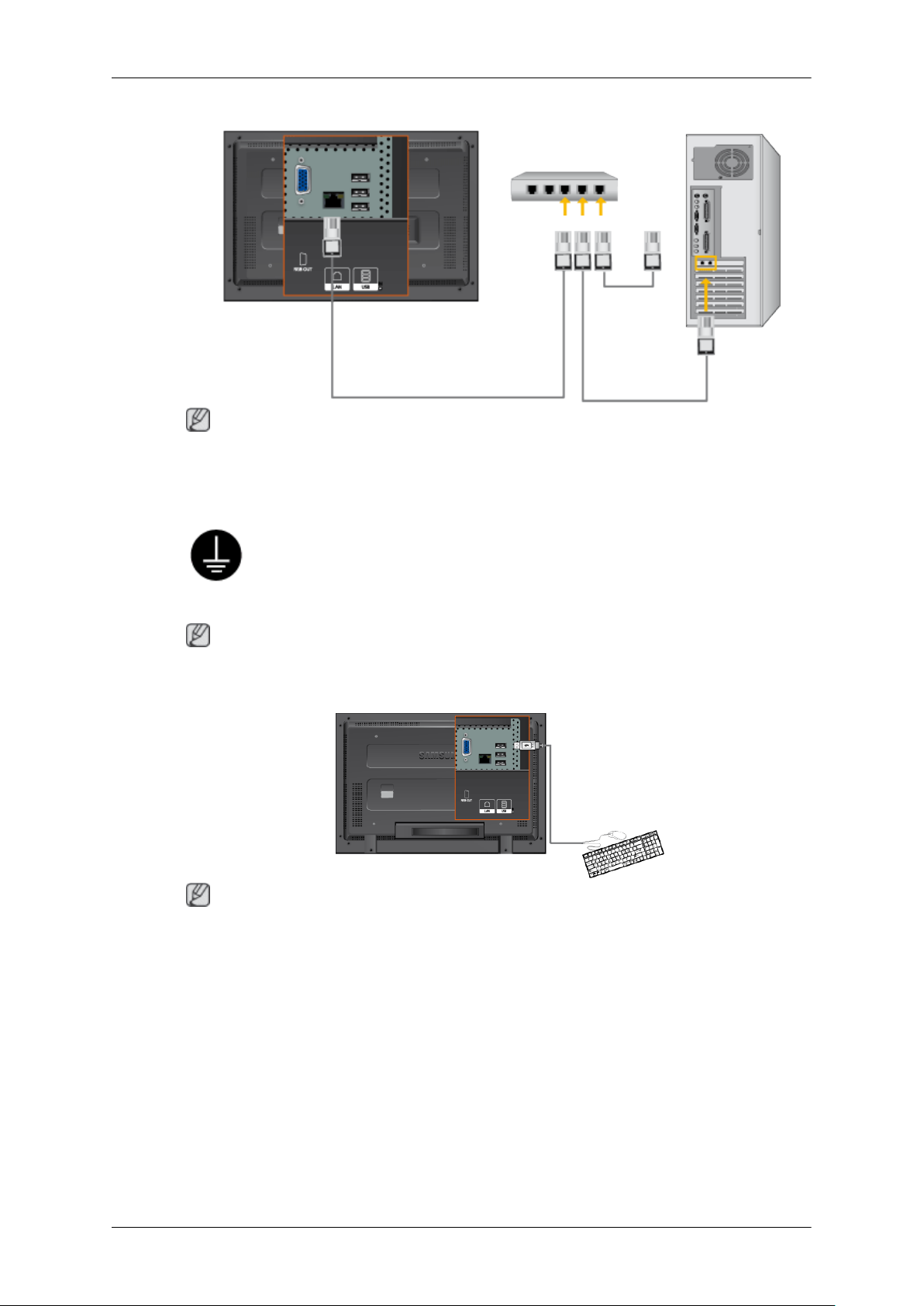
注
连接 LAN 缆线。
连接 USB 设备
连接
使用接地电源线
• 如果发生故障,接地线可能导致触电。请确保在连接 AC 电源前,正确
连接接地线。如果采用无线接地,请先拔下交流电源线。
注
液晶显示器可连接各种 AV 输入设备,例如 DVD 播放器、VCR、可携式摄像机以及计算机。
有关连接 AV 输入设备的详细信息,请参阅“调节液晶显示器”中的内容。
注
您可以连接 USB 设备(如鼠标或键盘)。
Page 33
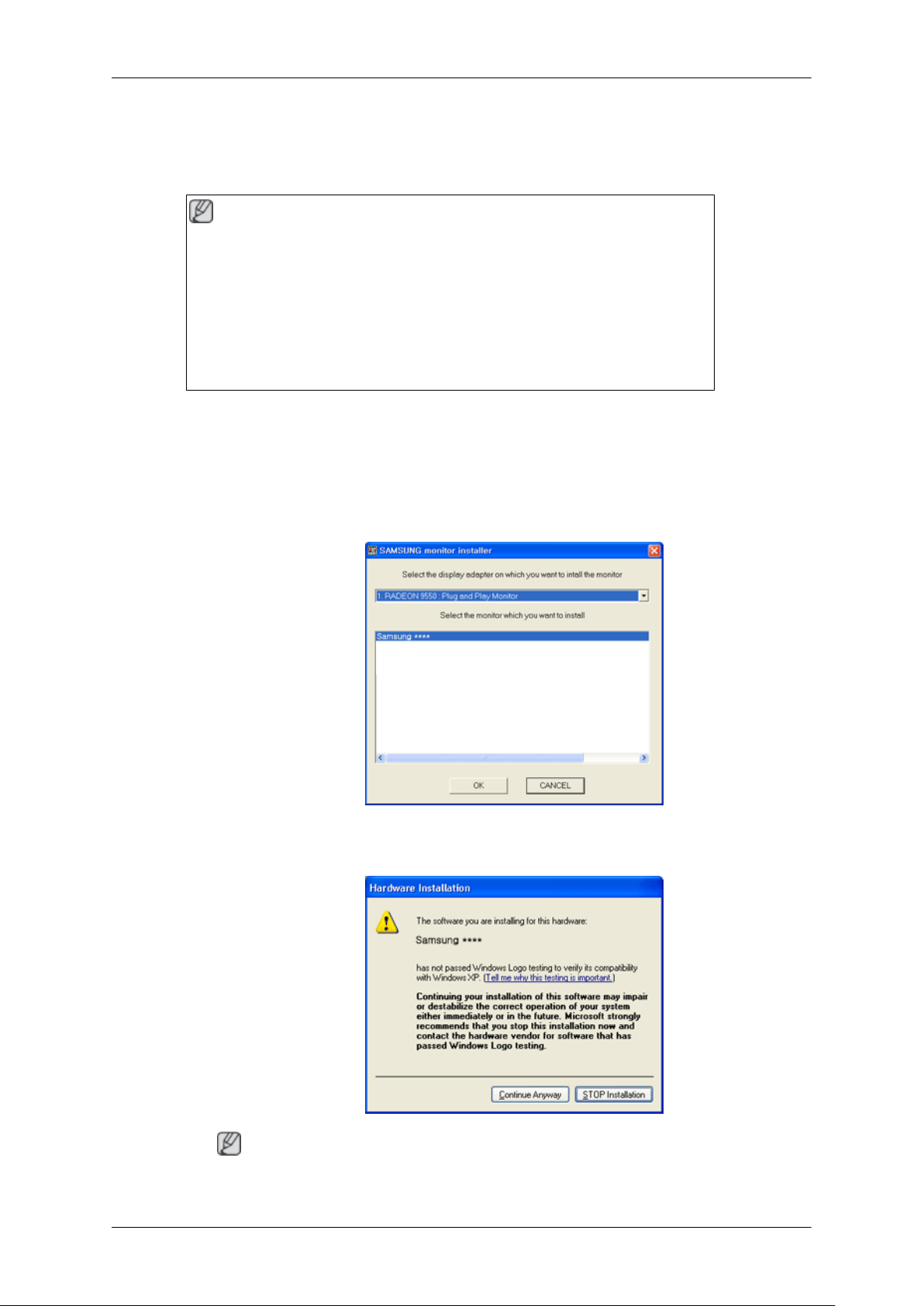
使用软件
显示器驱动程序
注
当操作系统提示需要显示器驱动程序时,放入显示器附带的 CD-ROM。驱动
程序的安装根据操作系统的不同略有差异。根据操作系统的指示进行适当操
作。
准备一张空白光盘,从此处所列的互联网网站上下载驱动程序文件。
互联网网站:
http://www.samsung.com/(全球)
安装显示器驱动程序(自动)
1. 将光盘放入 CD-ROM 驱动器。
2. 单击“Windows”。
3. 在型号列表中选择显示器的型号,然后单击“OK”(确定)按钮。
4. 如果您可以看到下列消息窗口,请单击“Continue Anyway”(忽略继续)按钮。然后单
击“OK”(确定)按钮(Microsoft® Windows® XP/2000 操作系统)。
注
此显示器驱动程序已获得 MS 徽标认证,安装它不会损坏您的系统。
Page 34
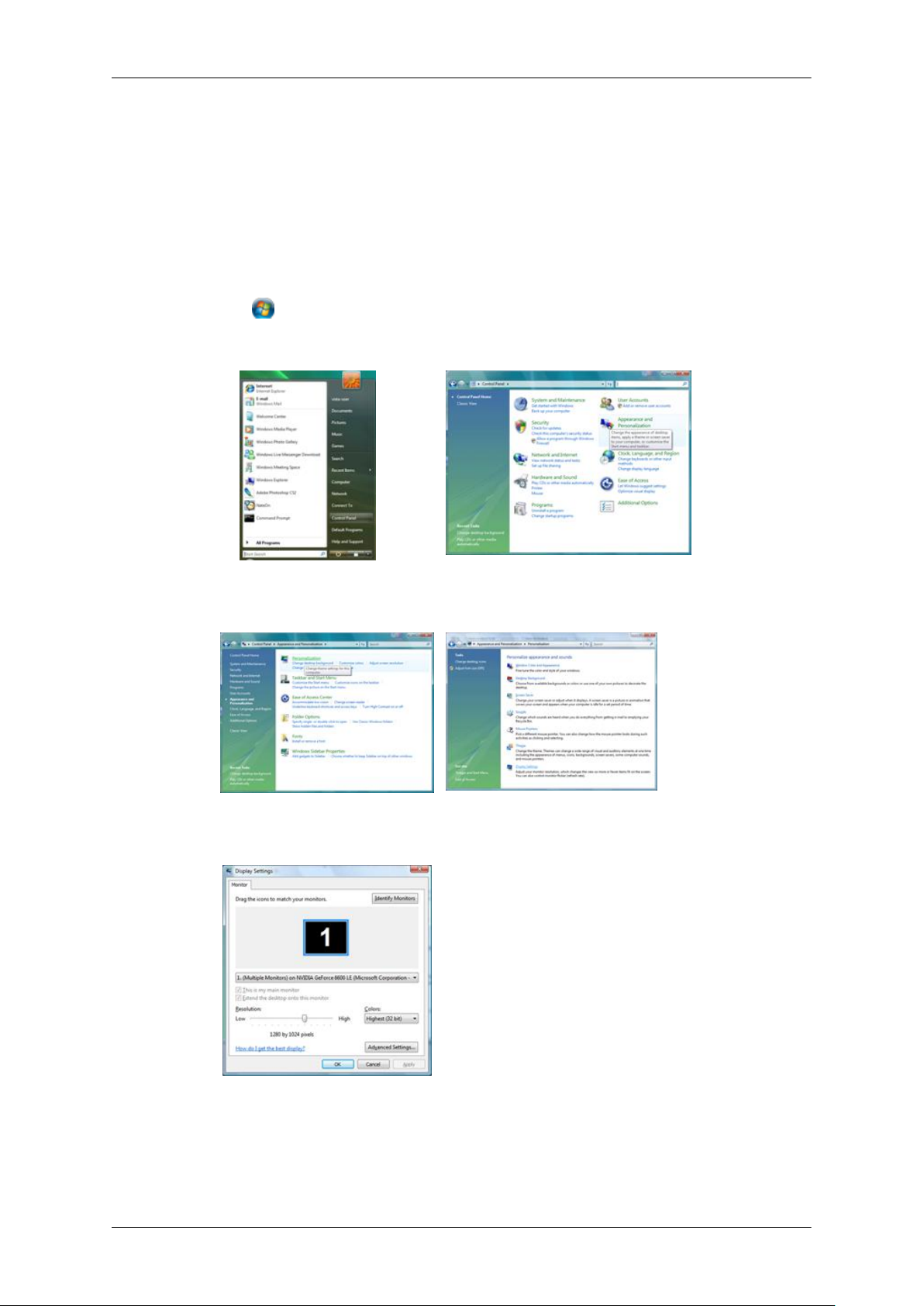
经过认证的此驱动程序可在 Samsung 显示器的主页上找到。
http://www.samsung.com/
安装显示器驱动程序(手动)
Microsoft® Windows Vista, 操作系统
1. 将手册附带的光盘放入 CD-ROM 驱动器。
使用软件
2.
单击
ization”(外观和个性化)。
3. 单击“Personalization”(个性化),然后单击“Display Settings”(显示设置)。
(开始)和“Control Panel”(控制面板)。然后双击“Appearance and Personal-
4. 单击“Advanced Settings...”(高级设置...)。
5. 在“Monitor”(监视器)选项卡中单击“Properties”(属性)。如果“Properties”(属
性)按钮已停用,则表示您的显示器已配置完毕。显示器已可使用。
如果出现如下图所示的“Windows needs...”(Windows 需要...)消息,请单击“Contin-
ue”(继续)。
Page 35
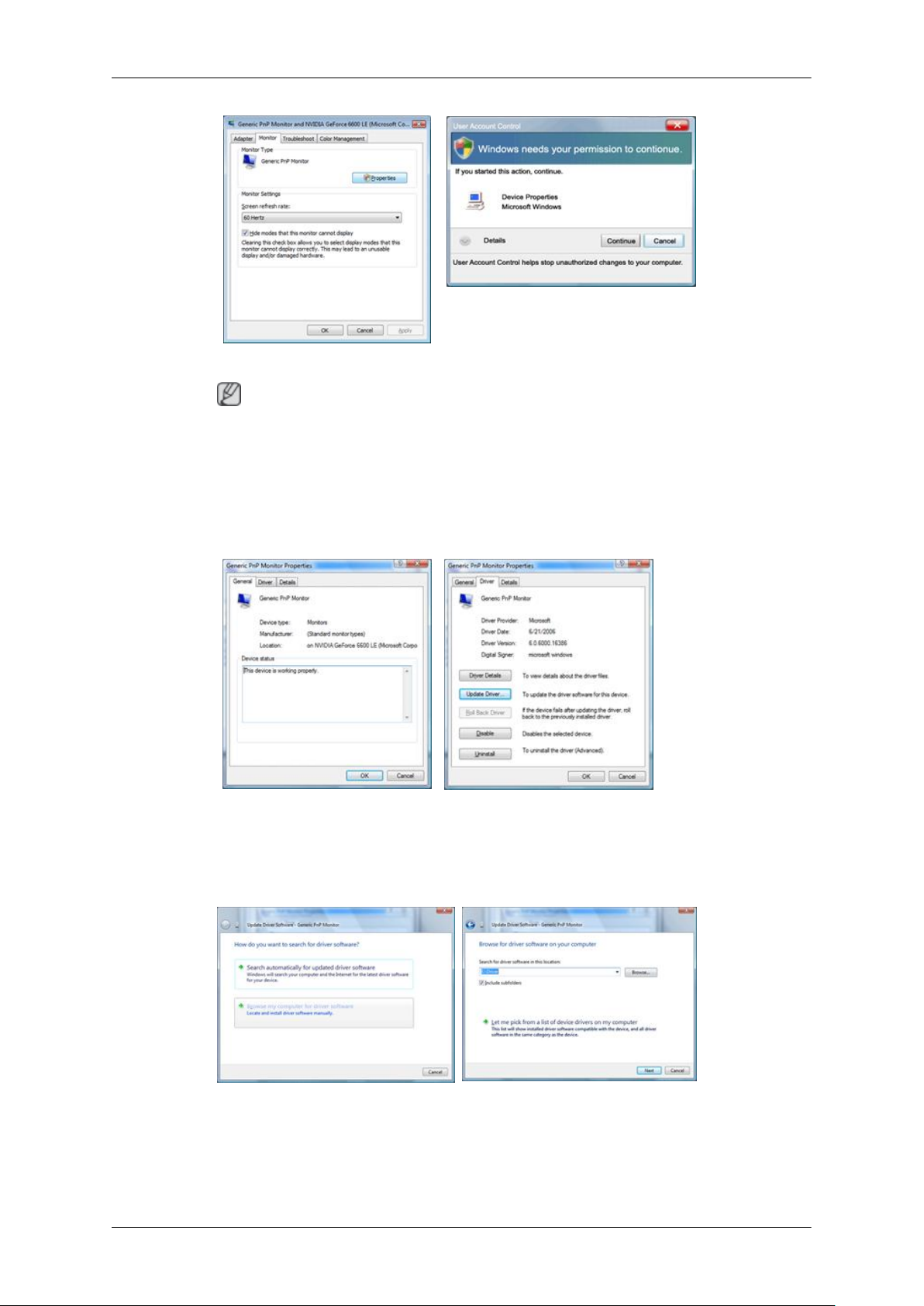
使用软件
注
本显示器的驱动程序通过相应认证并获得 MS 认证徽标,且本安装不会损坏您的系统。
经过认证的此驱动程序可在 Samsung 显示器的主页上找到。
6. 在“Driver”(驱动程序)选项卡中单击“Update Driver...”(更新驱动程序...)。
7. 勾选“Browse my computer for driver software”(浏览计算机以查找驱动程序软件)复选
框,并单击“Let me pick from a list of device drivers on my computer” (从计算机的设备
驱动程序列表中选择)。
8. 单击“Have Disk...”(从磁盘安装…),并选择驱动程序安装文件所在的文件夹(例如
D:\Drive),然后单击“OK”(确定)。
Page 36
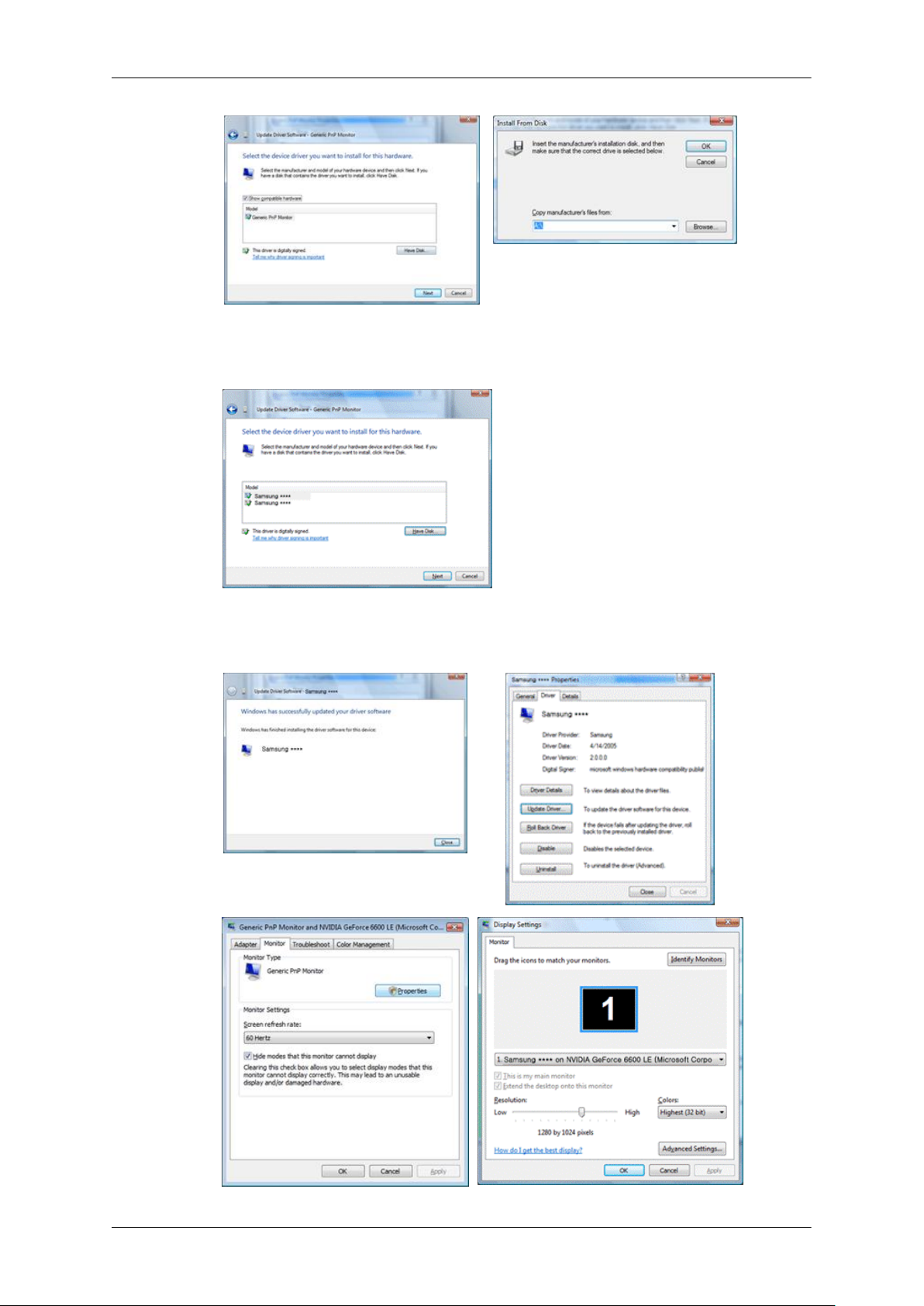
使用软件
9. 从画面中的显示器型号列表中选择与您的显示器相匹配的型号,然后单击“Next”(下
一步)。
10. 依次单击以下画面中的“Close”(关闭) → “Close”( 关闭) → “OK”( 确定 ) →
“OK”(确定)按钮。
Page 37
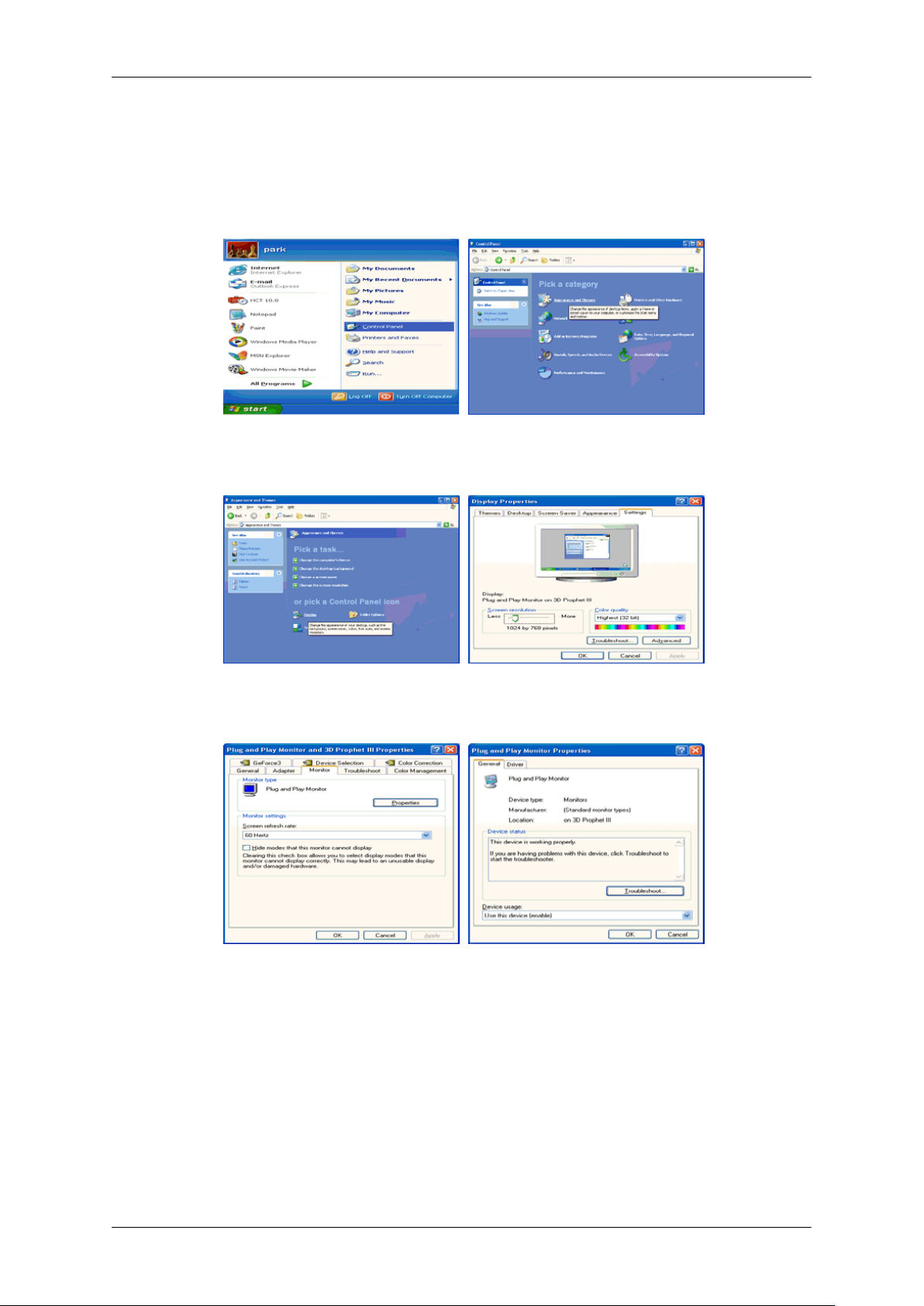
使用软件
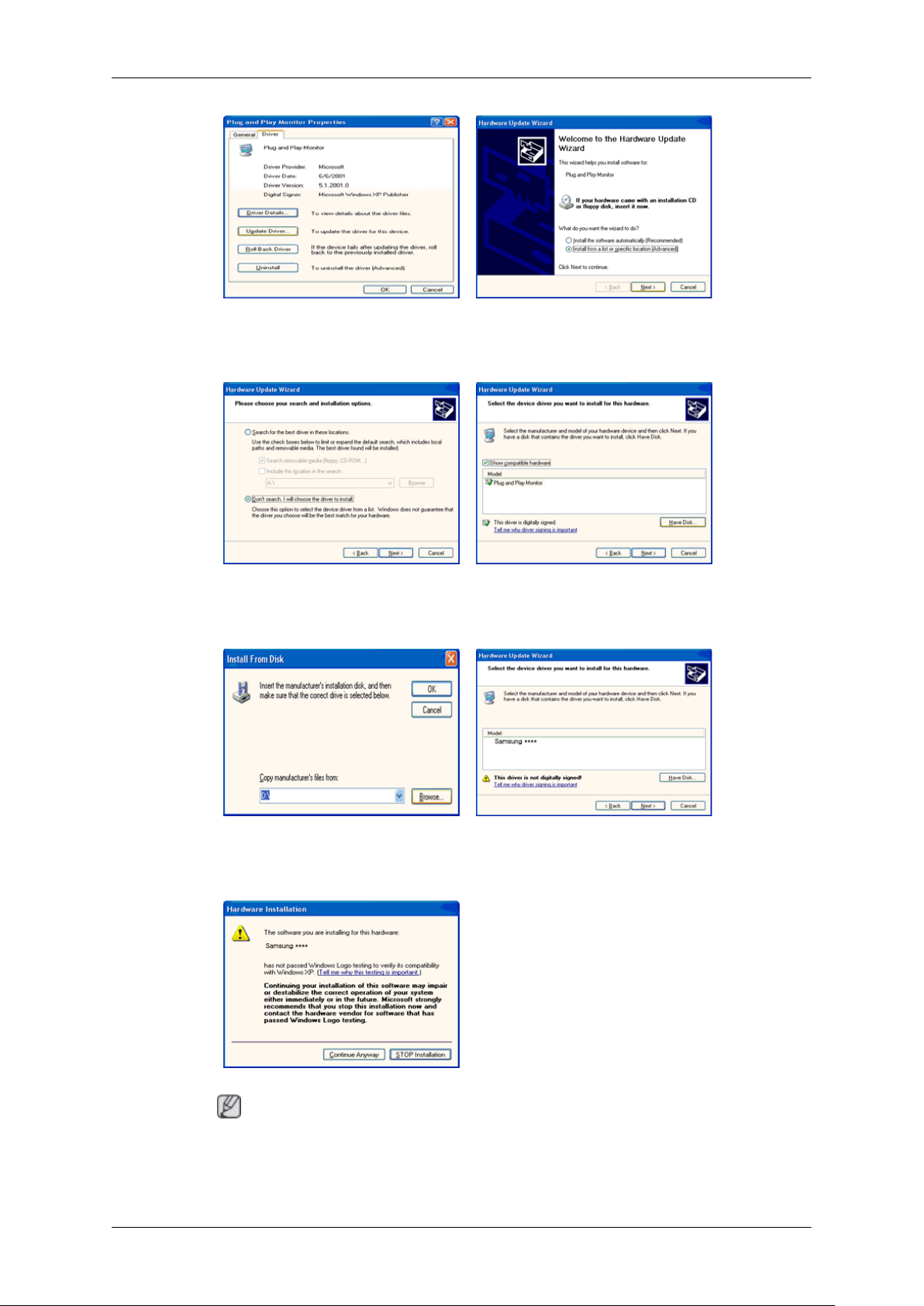
Microsoft® Windows® XP 操作系统
1. 将光盘放入 CD-ROM 驱动器。
2. 单击“Start”(开始) → “Control Panel ”(控制面板),然后单击“Appearance and
Themes”(外观和主题)图标。
3. 单击“Display”(显示)图标并选择“Settings”(设置)选项卡,然后单击“Advanced...”(高级...)。
4. 在“Monitor”(监视器)选项卡中单击“Properties”(属性)按钮,并选择“Driver”
(驱动程序)选项卡。
5. 单击“Update Driver...”(更新驱动程序...)并选择“Install from a list or...”(从列表或
指定位置安装),然后单击“Next”(下一步)按钮。
Page 38
使用软件
6. 选择“Don't search, I will...”(不要搜索 ,我要 ...)并单击“Next”(下一步),然后单
击“Have disk”(从磁盘安装)。
7. 单击“Browse”(浏览)按钮,然后选择 A:(D:\Driver),在型号列表中选择您的显示器
型号并单击“Next”(下一步)按钮。
8. 如果您可以看到下列消息窗口,请单击“Continue Anyway”(忽略继续)按钮。然后单
击“OK”(确定)按钮。
注
此显示器驱动程序已获得 MS 徽标认证,安装它不会损坏您的系统。
经过认证的此驱动程序可在 Samsung 显示器的主页上找到。
Page 39
使用软件
http://www.samsung.com/
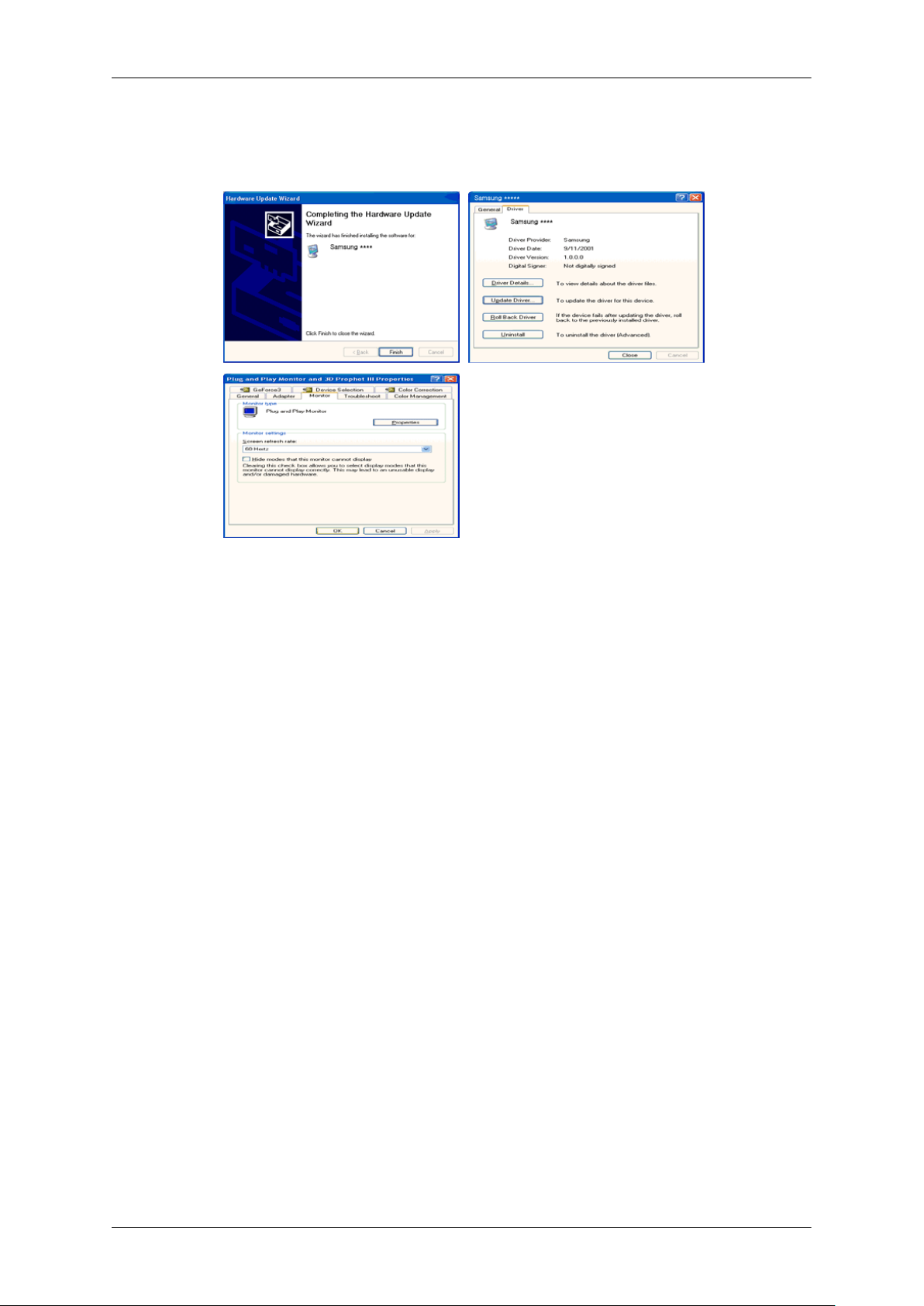
9. 单击“Close”(关闭)按钮,然后继续单击“OK”(确定)按钮。
显示器驱动程序现已安装完毕。
10.
Microsoft® Windows® 2000 操作系统
如果显示器上出现“Digital Signature Not Found”( 未找到数字签名)窗口,请执行以下步
骤。
1. 在“Insert disk”(请插入磁盘)窗口中单击“OK”(确定)按钮。
2. 在“File Needed”(所需文件)窗口中单击“Browse”(浏览)按钮。
3. 选择 A:(D:\Driver) 并单击“Open”(打开)按钮,然后单击“OK”(确定)按钮。
如何安装
1. 单击“Start”(开始),“Setting”(设置),“Control Panel”(控制面板)。
2. 双击“Display”(显示)图标。
3. 选择“Settings”(设置)选项卡,并单击“Advanced Properties”(高级属性)按钮。
4. 选择“Monitor”(监视器)。
第 1 种情况:如果“Properties”(属性)按钮不能启用,则表示您的显示器已正确配
置。请终止安装。
第 2 种情况:如果“Properties”(属性)按钮可以启用,单击“Properties”(属性)按
钮,然后继续执行以下步骤。
5. 单击“Driver”(驱动程序),然后单击“Update Driver... ”( 更新驱动程序...),再单
击“Next”(下一步)按钮。
6. 选择“Display a list of the known drivers for this device so that I can choose a specific driver”
(显示已知设备驱动程序的列表,从中选择特定驱动程序),并单击“Next”(下一
步),然后单击“Have disk”(从磁盘安装)。
Page 40

使用软件
7. 单击“Browse”(浏览)按钮,然后选择 A:(D:\Driver)。
8. 单击“Open”(打开)按钮,然后单击“OK”(确定)按钮。
9. 选择您的显示器型号并单击“Next”(下一步)按钮,然后再单击“Next”(下一步)
按钮。
10. 单击“Finish”(完成)按钮,然后单击“Close”(关闭)按钮。
如果您看到“Digital Signature Not Found” (未找到数字签名)窗口,请单击“Yes”
(是)按钮。然后单击“Finish”(完成)按钮,再单击“Close”(关闭)按钮。
Microsoft® Windows® Millennium 操作系统
1. 单击“Start”(开始),“Setting”(设置),“Control Panel”(控制面板)。
2. 双击“Display”(显示)图标。
3. 选择“Settings”(设置)选项卡,并单击“Advanced Properties”(高级属性)按钮。
4. 选择“Monitor”(监视器)选项卡。
5. 单击“Monitor Type”(监示器类型)区域中的“Change”(更改)按钮。
6. 选择“Specify the location of the driver”(指定驱动程序位置)。
7. 选择“Display a list of all the driver in a specific location...”(显示特定位置的所有驱动程
序的列表...),然后单击“Next”(下一步)按钮。
8. 单击“Have Disk”(从磁盘安装)按钮。
9. 指定 A:\(D:\driver),然后单击“OK”(确定)按钮。
10. 选择“Show all devices”(显示所有设备),并选择与您计算机相连接的显示器,然后单
击“OK”(确定)。
11. 继续选择“Close”(关闭)按钮和“OK”(确定)按钮,直至关闭显示属性对话框。
Microsoft® Windows® NT 操作系统
1. 单击“Start”(开始),“Settings”(设置),“Control Panel”(控制面板),然后双
击“Display”(显示)图标。
2. 在“显示注册信息”窗口,单击“设置”选项卡,然后单击“All Display Modes”(所有
显示模式)。
3. 选择您要使用的模式(分辨率、颜色数和“Vertical frequency”[场频]),然后单击“OK”
(确定)。
4. 如果在单击“Test”(测试)后屏幕正常工作,请单击“Apply”(应用)按钮。如果屏
幕显示不正常,请切换为其他模式(更低的分辨率、颜色数或刷新频率)。
注
如果“所有显示模式”中未列出模式,请参阅用户指南中的预设时钟模式选择分辨率和场频。
Linux 操作系统
要执行 X-Window,您需要创建一个 X86Config 文件,这是一种系统设置文件。
1. 执行 X86Config 文件后,在第一和第二个画面中按“Enter”(回车)键。
Page 41
第三个画面用于设置鼠标。
2.
为您的计算机设置鼠标。
3.
然后是选择键盘。
4.
为您的计算机设置键盘。
5.
然后是设置显示器。
6.
首先,为显示器设置行频。(可直接输入刷新频率。)
7.
8. 为显示器设置"vertical frequency"(场频)。(可直接输入刷新频率。)
9. 输入显示器的型号名称。此信息并不影响 X-Window 的实际执行。
10. 显示器设置完成。设置其他所需硬件后,执行 X-Window。
安装 MagicInfo Pro
安装
1. 将光盘放入 CD-ROM 驱动器。
使用软件
2. 单击 MagicInfo Pro 安装文件。
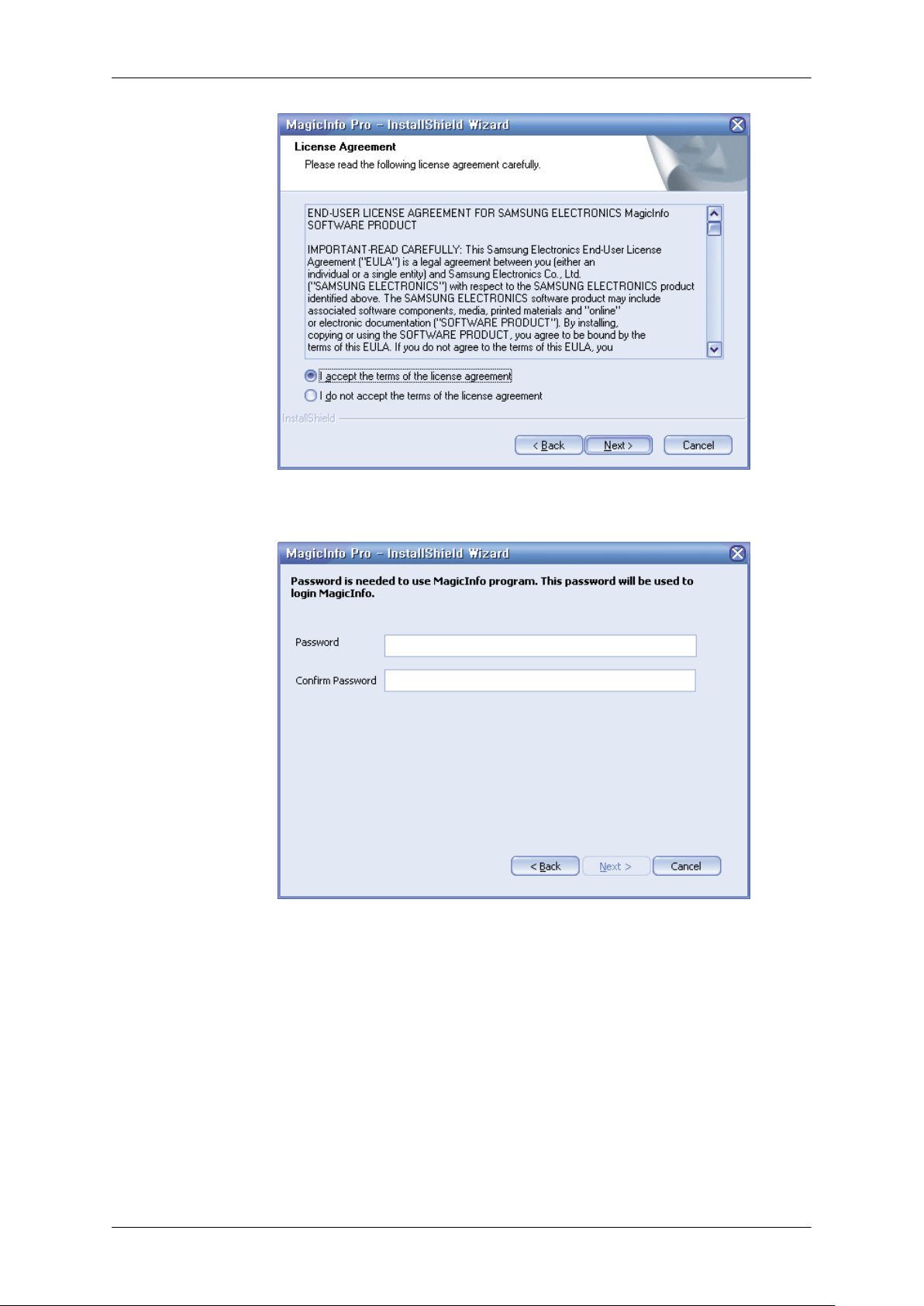
3. 出现“Installation Shield Wizard”(安装/卸载向导)窗口时,单击“Next”(下一步)。
4. 选择“I agree to the terms of the license agreement”(我同意许可协议中的条款),接受使
用条款。
Page 42
使用软件
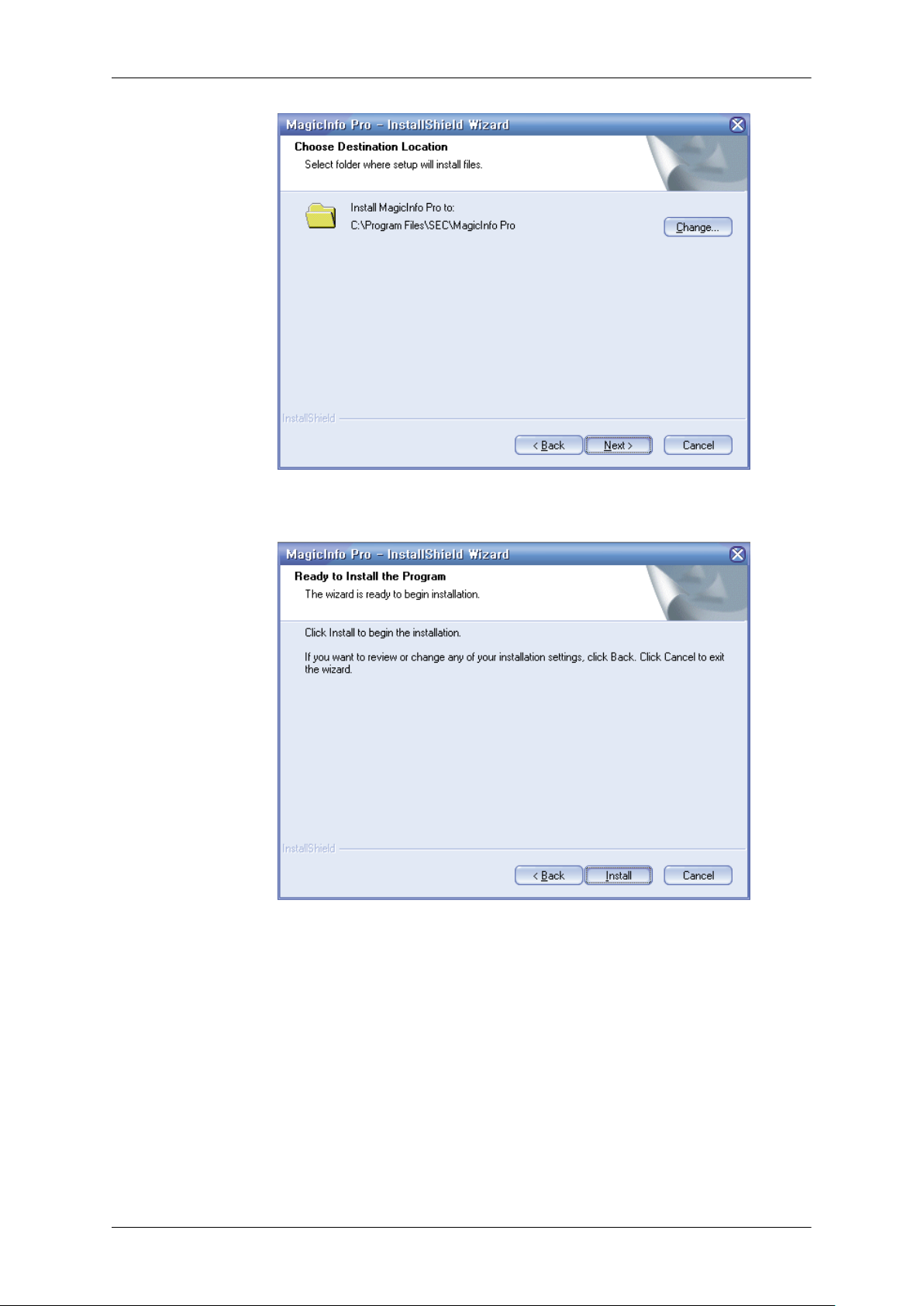
5. 您需要登录 MagicInfo Pro 服务器程序。请输入登录密码。登录后无法更改密码。
6. 选择用于安装 MagicInfo Pro 程序的文件夹。
Page 43
使用软件
7. 单击“Install”(安装)。
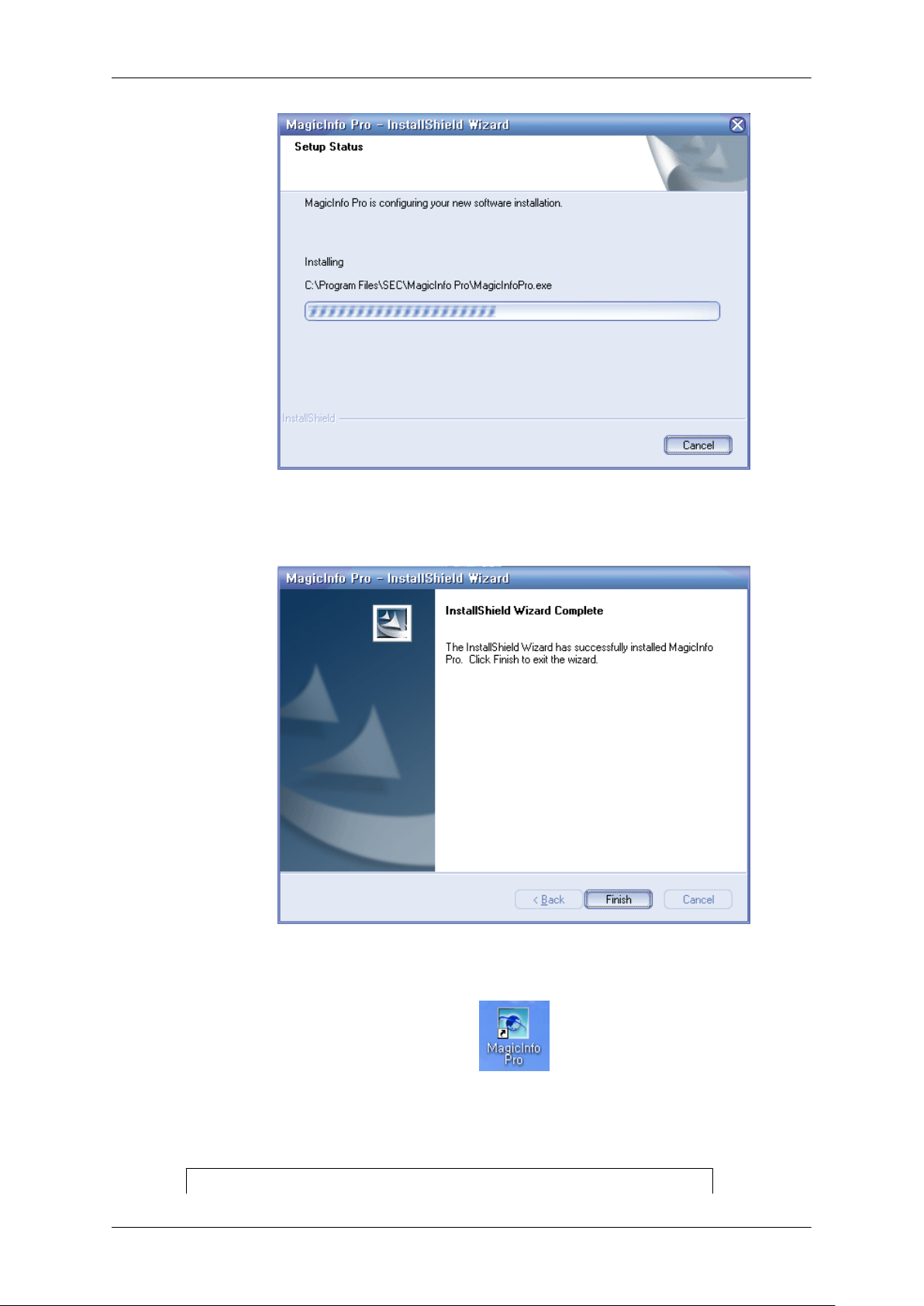
8. 出现“Installation Status”(安装状态)窗口。
Page 44
使用软件
9. 为了让 MagicInfo Pro 服务器程序正常运行,建议您重新启动系统。单击“Finish”(完
成)。
系统要求
10. 安装完成后,MagicInfo Pro 运行图标会出现在桌面上。
双击该图标启动程序。
11.
CPU RAM
以太网 操作系统 应用程序
Page 45
使用软件
最低配置
建议配置
P1.8 256M 100M/1G Windows XP
P3.0GHz 512M
IRTOUCH
IRTouch Screen Control Panel
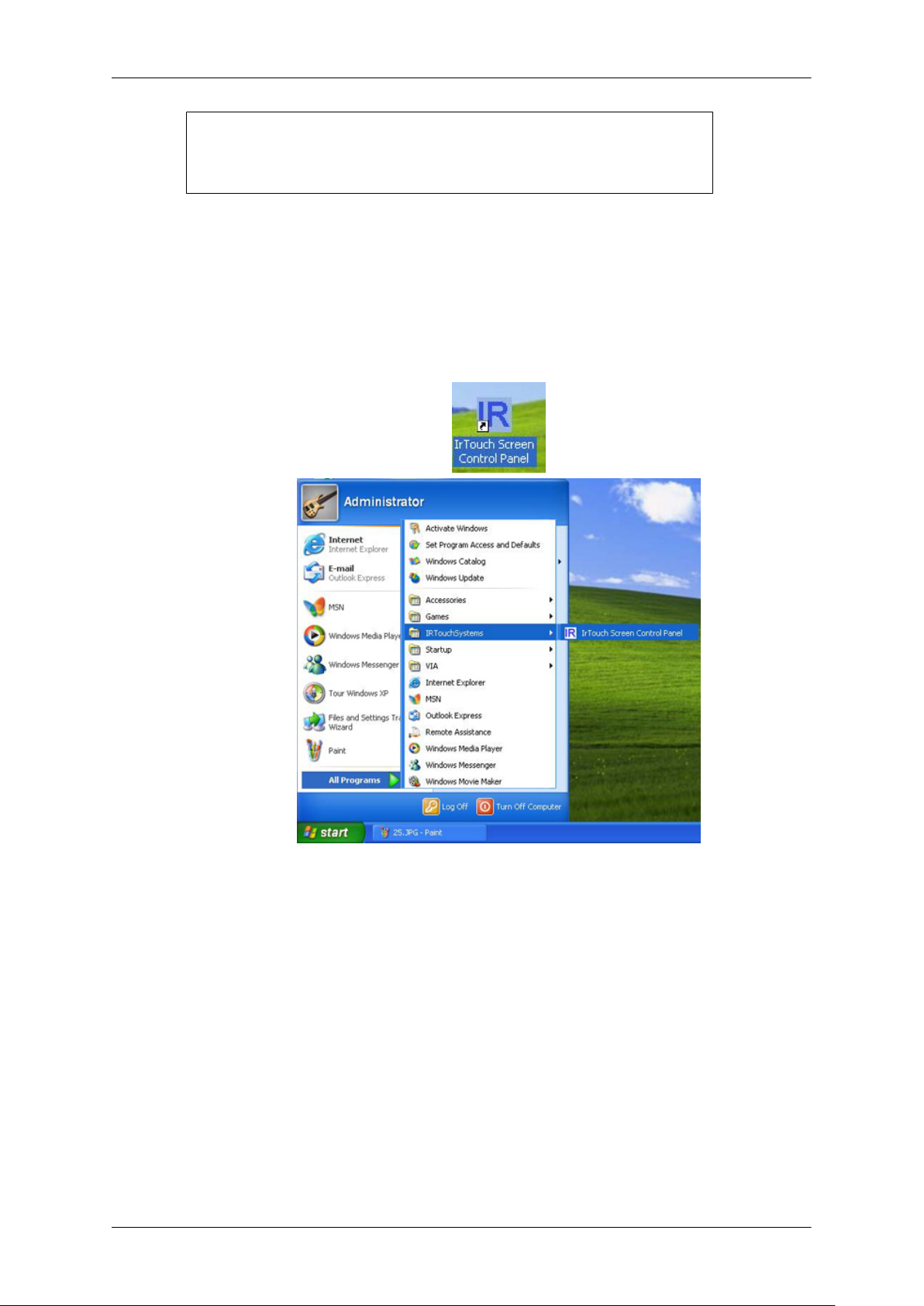
Double click the mark on the tabletop (as the following indication), or follow "Start" -> "All programs"
-> "IRTouchSystems", and then click "IR TouchScreen Control Panel" and go to the Control Panel of
the touchscreen as following.
和 Windows
2000 (Service Pack 4)
WMP 9 或更
新版本
General Control Panel menu
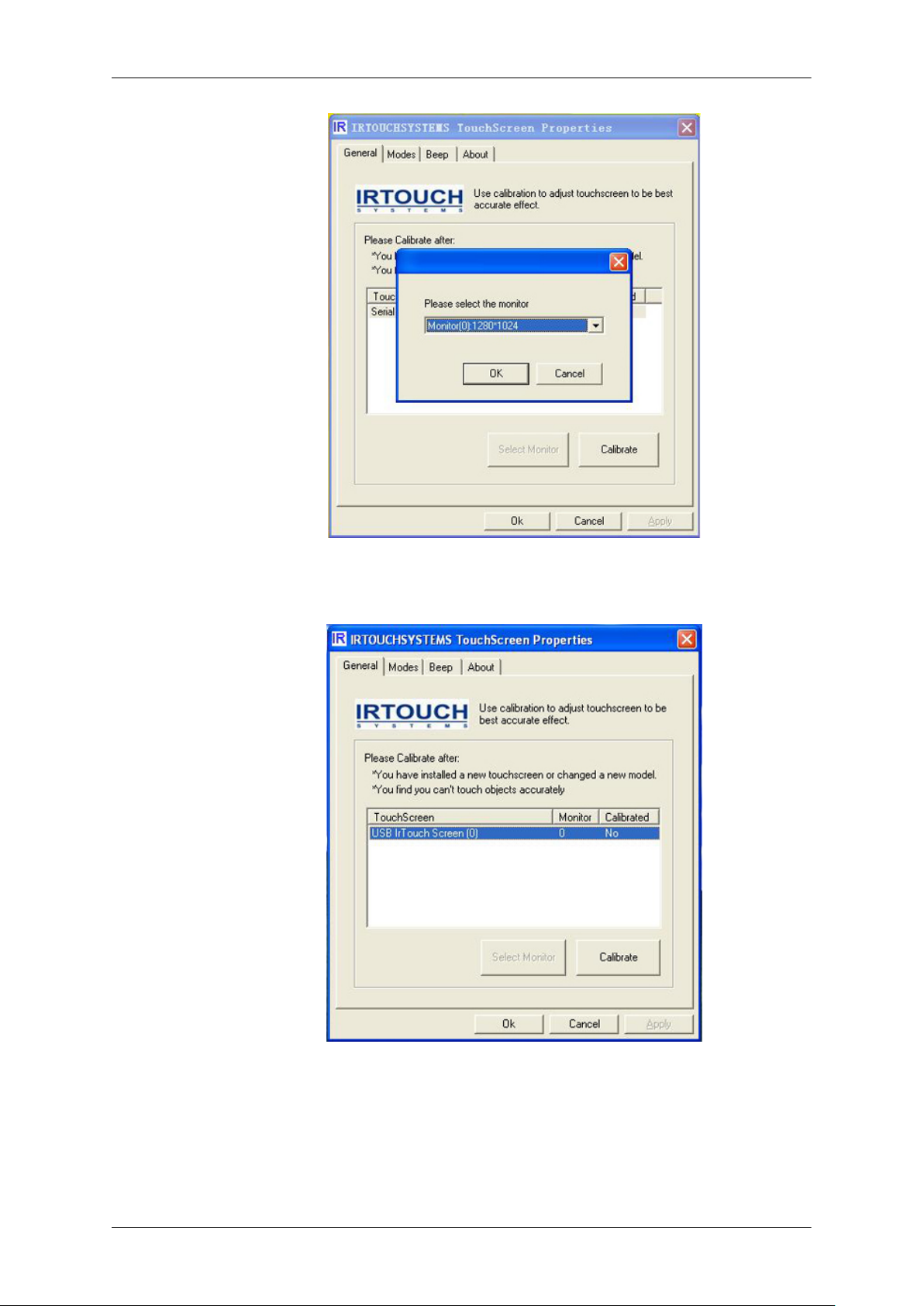
1. The control panel provides adjustment and configuration with USB and IR touchscreen of serial
port and supports compatibility of multi-touchscreens at the same PC. This window shows the
basic information of the touchscreen and calibration. If several touchscreens are mounted on the
PC and status is set "multi-screens display", user may use the button [Select Monitor] and must
choose monitor related to each touchscreen before calibration, otherwise the touchscreen won't
work. The setting of multi-touchscreens at the same PC comprising of Steps: the butt mark will
appear on the center of each monitor screen in master slave sequence operated by program after
user clicks "Select Monitor". If does so, use may click the center of the butt mark so as to acknowledge the mounted-touchscreen. If there is no information of touchscreen on the monitor,
user is required to press "Esc" or wait for 15 seconds, then program will pass the current the setting
of touchscreen and continue automatically the next one; Double click the setting of touchscreen
in the list. User may select the monitor related to each IR touchscreen and click "OK" representing
the save and exit after the select-dialog box pops up. Finishing the above operations, program
will show the number of monitor relevant to each touchscreen in the list of "Monitor".
Page 46
使用软件
2. Select the touchscreen you want in the list and Click [Calibrate]. After calibration, the item "Cali-
brated" will show "Yes".
Calibration compromising of steps: select a touchscreen in the information list, then click "calibrate"
button when the calibration window shows up. Calibration is done by clicking on 4 calibration points
so that user only clicks the center of the bull's-eye in sequence. If failing to hit the bull's eye, user may
move the pointer or fingers to the center of it again and lift based on the utilization of Click on Release
when calibration. Press 'Esc" button to exit calibration. After calibration the "recalibrate", "OK", "cancel" buttons will show up. "ReCalibrate" means recalibration; "OK" means saving and exit; "Cancel"
means exit without saving.
Page 47
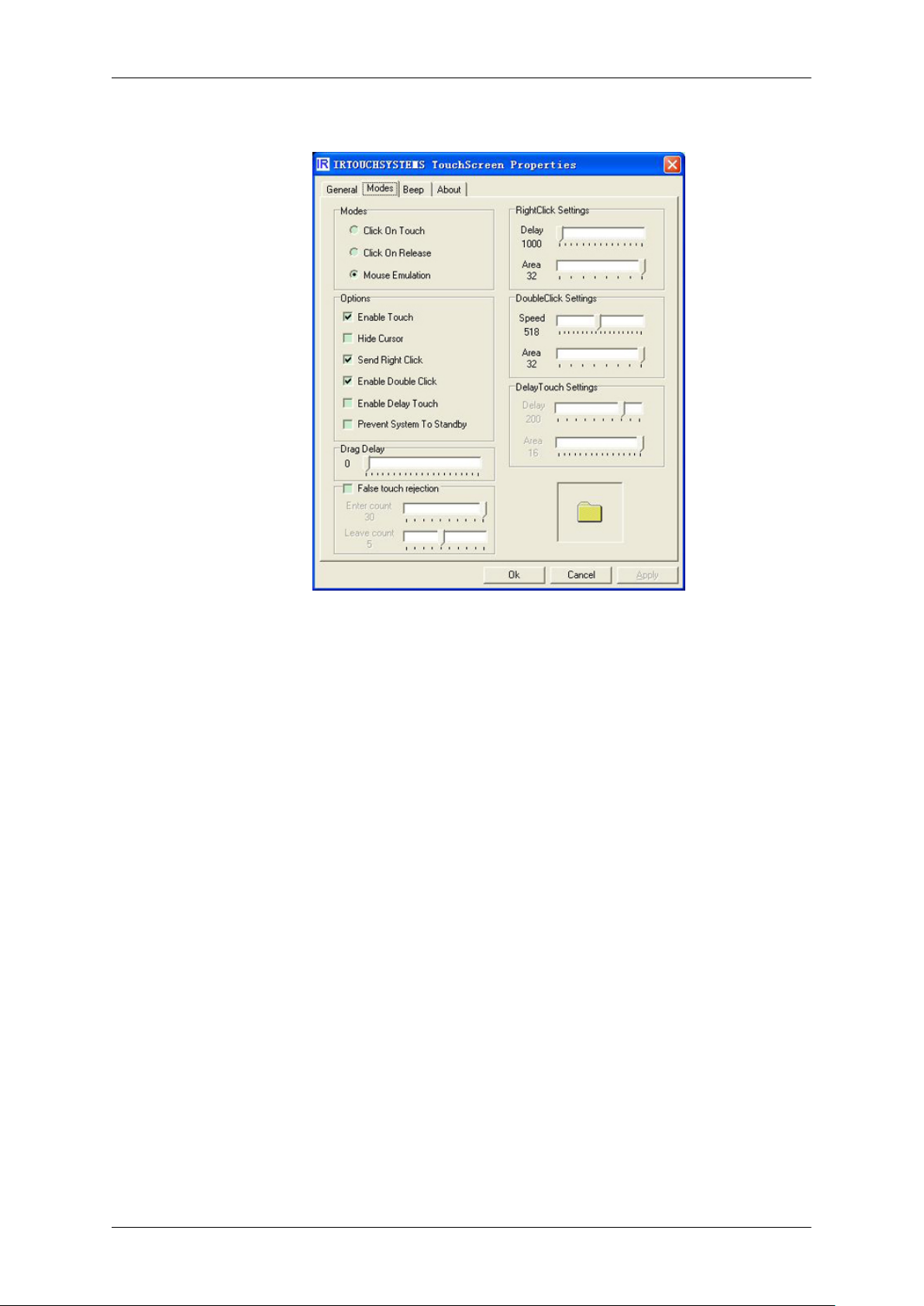
Modes Setting
使用软件
1. Click on touch
Mouse single click event happens immediately at the point when the finger contact the
touchscreen, not for dragging objects. In this mode the touchscreen responds fastest, it's usually
used for big button applications.
2. Click on Release
Mouse click event happens at the point where the finger leaves touchscreen; in this mode the
finger moving position is followed by eyes and precisely controlled, therefore it's suitable for
small buttons or hyperlink of web pages, such as POS, WEB applications.
3. Mouse Emulation
This is the default mode. Full emulation of mouse functions including left-button click, moving,
lifting, and dragging; if writing, drawing, or dragging map are required, this mode is well suitable
to the above application.
4. Enable Touch
Enable(default)/disable touchscreen;
5. Hide Cursor
Hide cursor without closedown of the mouse function; because Mouse cursor is not used in some
applications but always is applied to such filed as big button, playing animation, or children
education in "Click On Touch" mode.
6. Send Right Click
To enable right-click function(default). Click and press on any area on the screen for two seconds,
the right-click pop-up menu will show up. Right-click is only available in Mouse Emulation mode.
User may adjust the number of “delay” in “Right Click Settings” if finding the pop-up time is
Page 48

使用软件
either fast or slow. Notice: the higher the value, the slower the pop-up time. "Delay" unit is
"millisecond". The "area" is used for adjusting the jitter-range of the touch surface within limit
of error (unit: pixel). The higher the value, the wider the jitter-range. Right Click menu will pop
up so long as the finger contacts the screen for a while within the range.
7. Enable Double Click
Same as the function of Mouse Double Click. Double click on the same setting area of objects in
a short time. The "Double Click Settings" property can be set so as to get the best performance
on Double Click. "Speed" unit is "millisecond". The higher the value, the longer the effective
time interval between the double clicks raising the function of Double Click. "Area" is used for
either amplifying or reducing the Double Click area. The higher the value (unit: pixel), the more
sensitive the response of Double Click. Double-click should be utilized in the applications such
as "Click on touch", "Click on Release", "Mouse Emulation".
8. Enable Delay Touch
After this function is enabled, high speed touch or scratch on the screen becomes ineffective. It
is the very effective for touch to maintain steadily for a time in specified area. This function is
for banking and industrial control applications, such as ATM, Switches of industrial equipment
and used in both Click on touch and Click on Release modes. The "Delay Touch Setting" properties can be set selectively. The higher the value (unit:millisecond), the longer the touch-delay
time; "area" is utilized to regulate the effective area in which finger maintains on the touch plane.
The higher the value (unit: pixel), the wider the effective area.
9. Prevent System to Standby
Unable (default); this function may prevent System from Standby. When the IR touchscreen is
provided with serial ports as a simple output device, the function may enable recovery out of the
state of automatic system standby.
10. Drag Delay
The function show the amount of millisecond "Drag Delay" will take to be enabled after you click
that. Drag Delay may be adjusted to the correct value if the object can not be precisely selected
or if jitter happens to cursor when you touch. The unit is millisecond.
11. False touch rejection
The snow and rain drop will be mistakenly a single touch. So the function of "False touch rejection" may be selected in driver to avoid the above error without the normal manipulation. The
function of "Enable Delay Touch" will do the work to prevent the false touch. Instructions see
Attachment : Setting of touchscreen in strong light, rain and snow condition.
Serial port Settings
1. Installation of the driver of serial port finished, choose "start" - "All Programs" - "IRTOUCH-
SYSTEMS" - "Serial Port Settings". In the list show both the name of IR touch device installed
and the number of the serial ports. You may choose [Install] when some serial ports are available
or choose [Remove] to uninstall the driver if you don't want to use the touchscreen.
Page 49
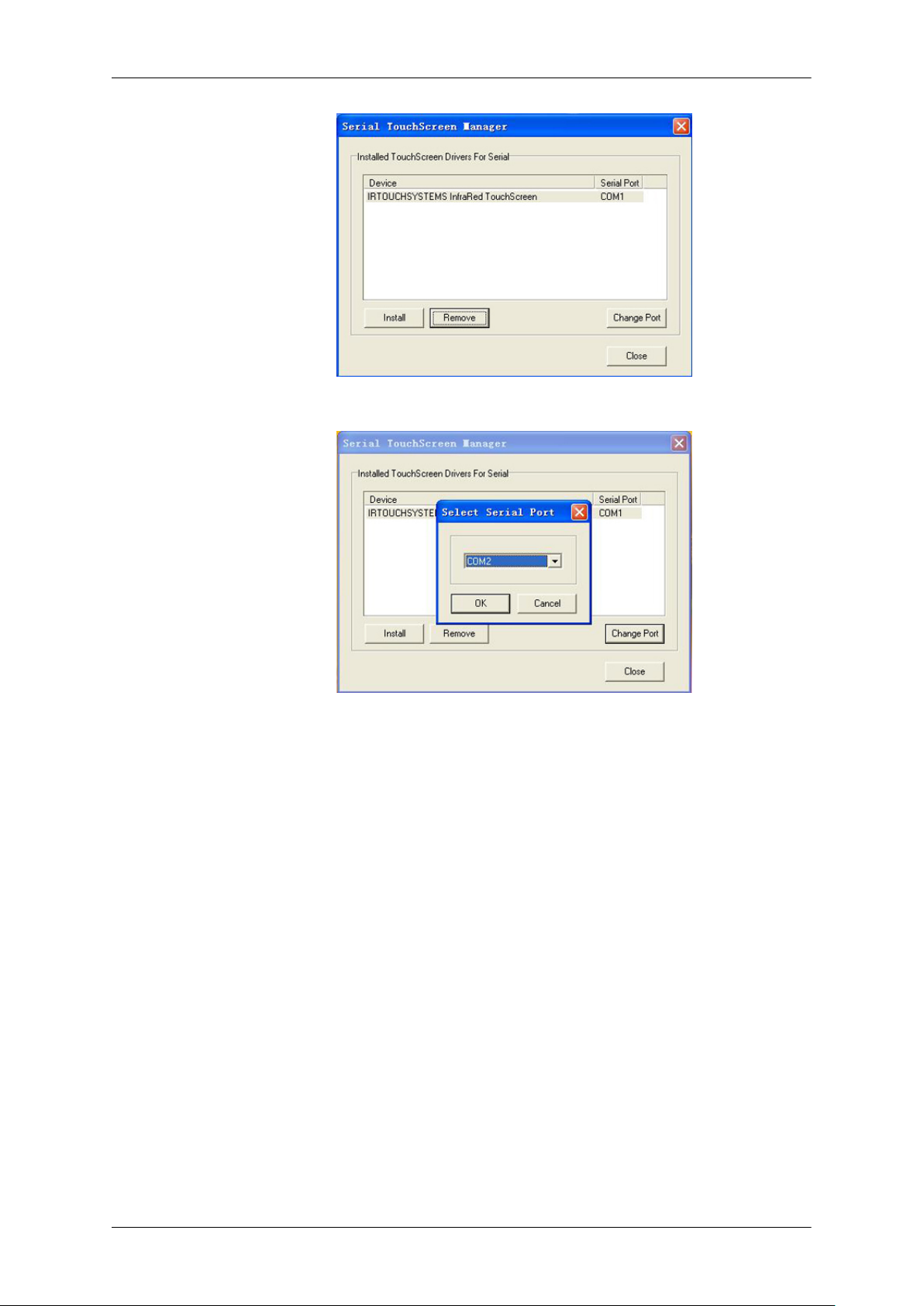
使用软件
2. Click [Change Port] to set and change setting of the selected Serial Port.
Attachment
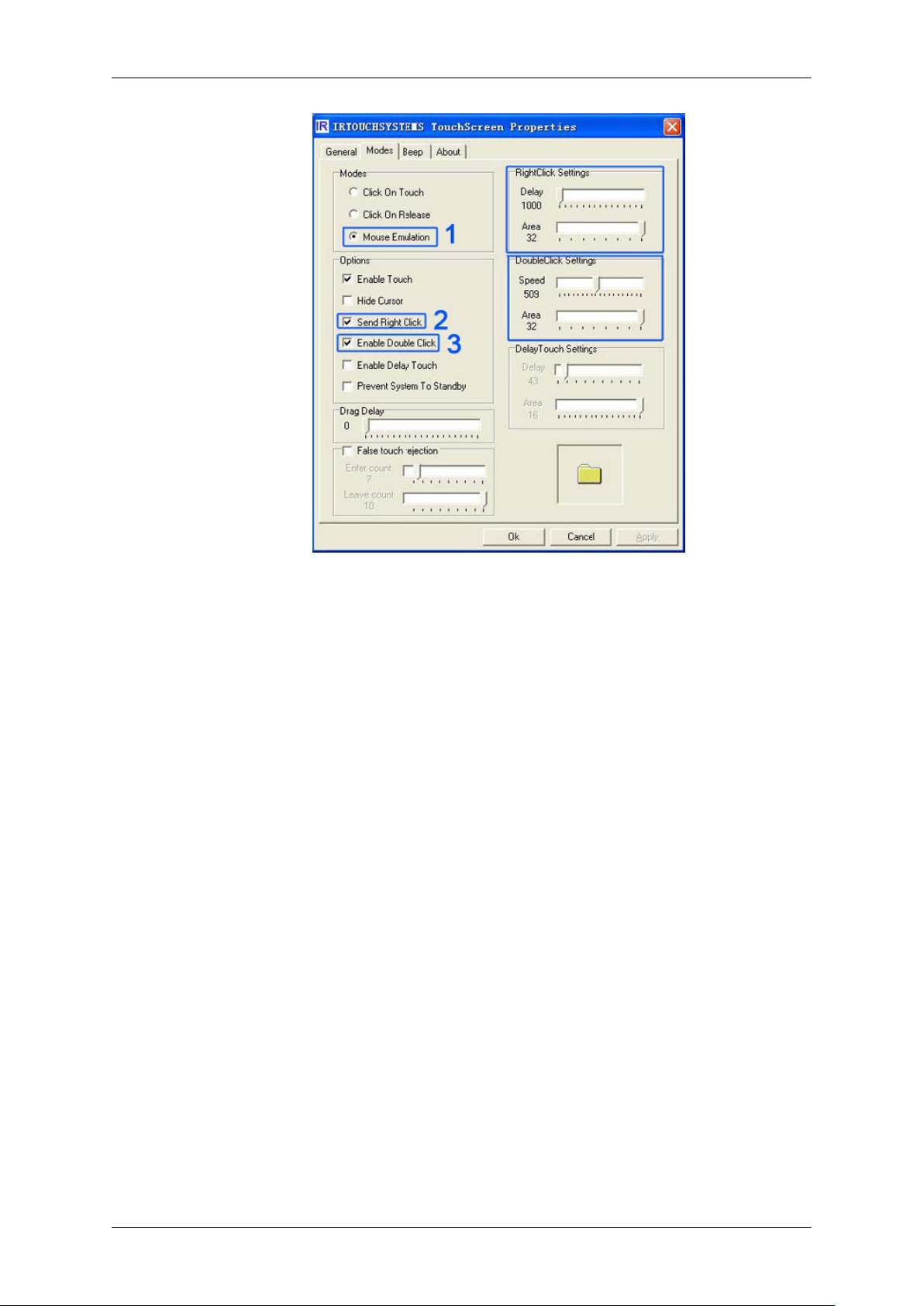
The general setting of touchscreen
Select "Mouse Emulation" mode, then choose "Enable Touch" Send Right ClickEnable DoubleClick.
In general functions of Enable Delay Touch and False touch rejection may not selected to avoidslowing
the touch response. It is proved null if you quickly click or drag the touch point.
Page 50
使用软件
Installment
1. Send Right Click : To enable right-click function (default). Click and press on any area on the
screen for two second, the right-click menu will pop-up. Right-click is only available in Mouse
Emulation mode. The “Delay” value is 1000(1second); The “Area” value is set to 32px at optimum.
2. Enable Double Click : Same as the function of Mouse Double Click. Double click on the same
setting area of objects in a short time may open up the object. "Speed" unit is at 500 to 550. "Area"
unit is 32px.
3. Drag Delay : The function show the amount of millisecond "Drag Delay" will take to be enabled
after you click that. Drag Delay may be adjuste d to the correct value if theobject can not be
precisely selected or if jitter happens to cursor when you touch. The unit is millisecond.
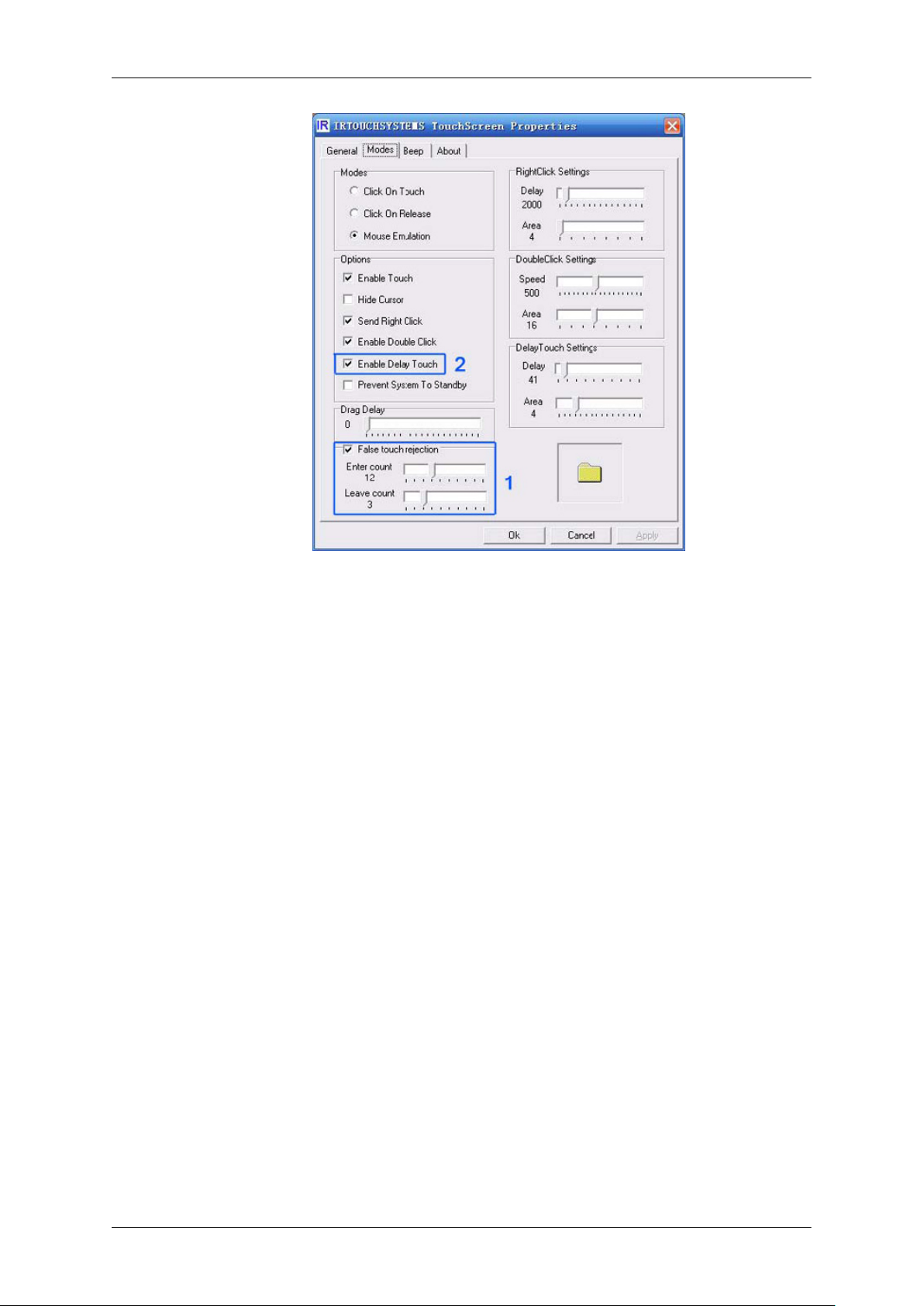
Setting of touchscreen in strong light, rain and snow condition
The snow and rain drop will be mistakenly a single touch. So the function of “False touch rejection”
maybe selected in driver to avoid the above error without the normal manipulation. The function of
“EnableDelay Touch” will do the work to prevent the false touch.
Page 51
使用软件
Specification
1. Each value should be gradually set in "Delay Touch Settings" after fulfillment of "Enable Delay
Touch". "Delay" is set to 40 and "Area" to 16.
2. Enter count : It means how many times you click to approach the setting value within 3 seconds.
Then driver will install the function of "False touch rejection" where quick click or scratch will
be considered void except the touch point on the active area for quite a while.
3. Leave count : "False touch rejection" is no longer effective when the click times within 5 seconds
is less than the setting number.
Page 52
调节液晶显示器
输入
可用模式
•
PC / DVI
•
AV
•
HDMI
•
MagicInfo
注
安装电视调谐器盒后,电视 菜单则可以使用。
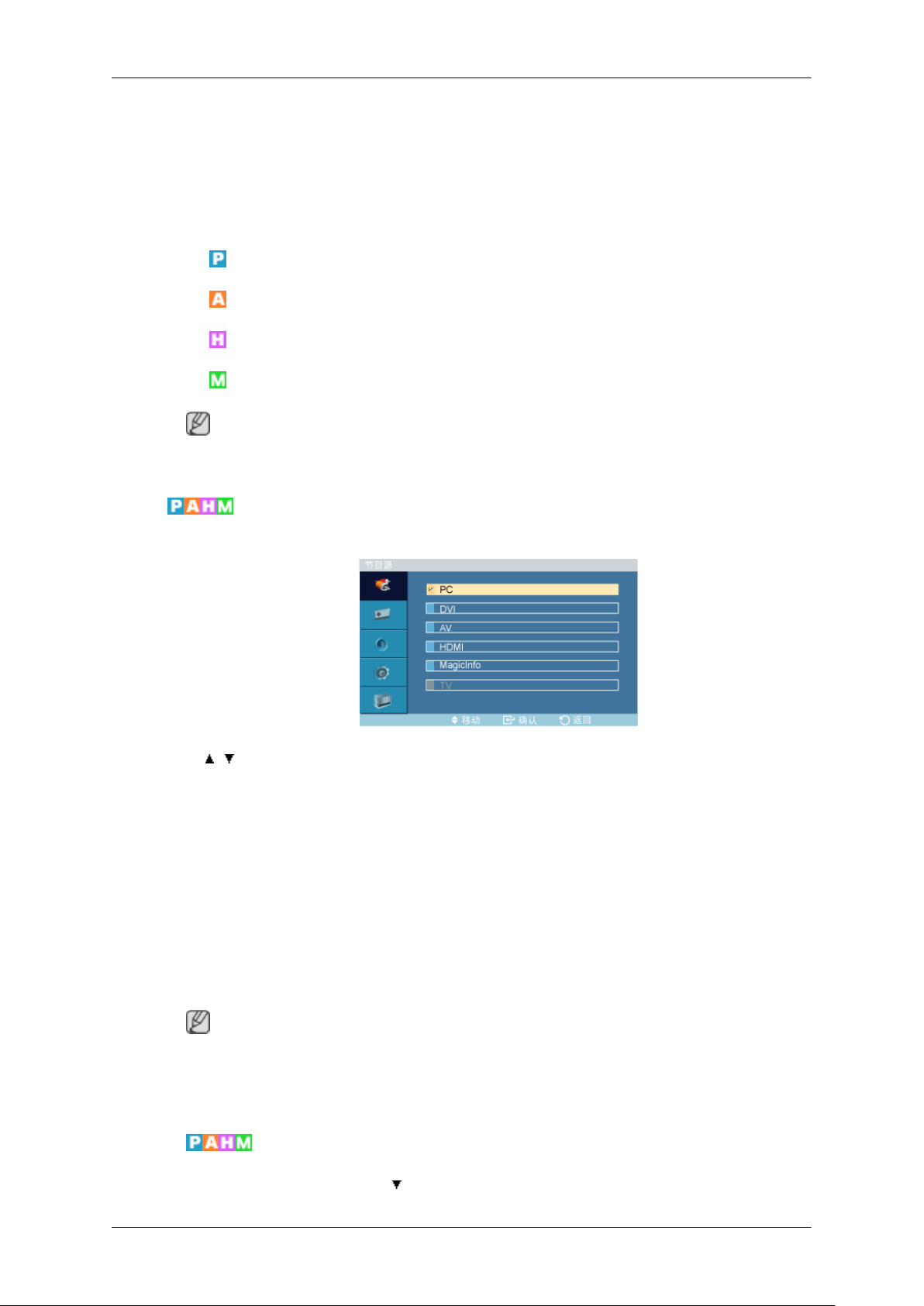
节目源
MENU → ENTER → [输入] → ENTER → [节目源]
名称编辑
→ , → ENTER
用于选择 PC、DVI 或连接至液晶显示器的其他外部输入源。用于选择您喜欢的画面。
1. PC
2. DVI
3. AV
4. HDMI
5. MagicInfo
注
• 遥控器上的直接按钮是“SOURCE”按钮。
• 对于 PC 和 DVI 模式,如果断开缆线,它将被禁用。
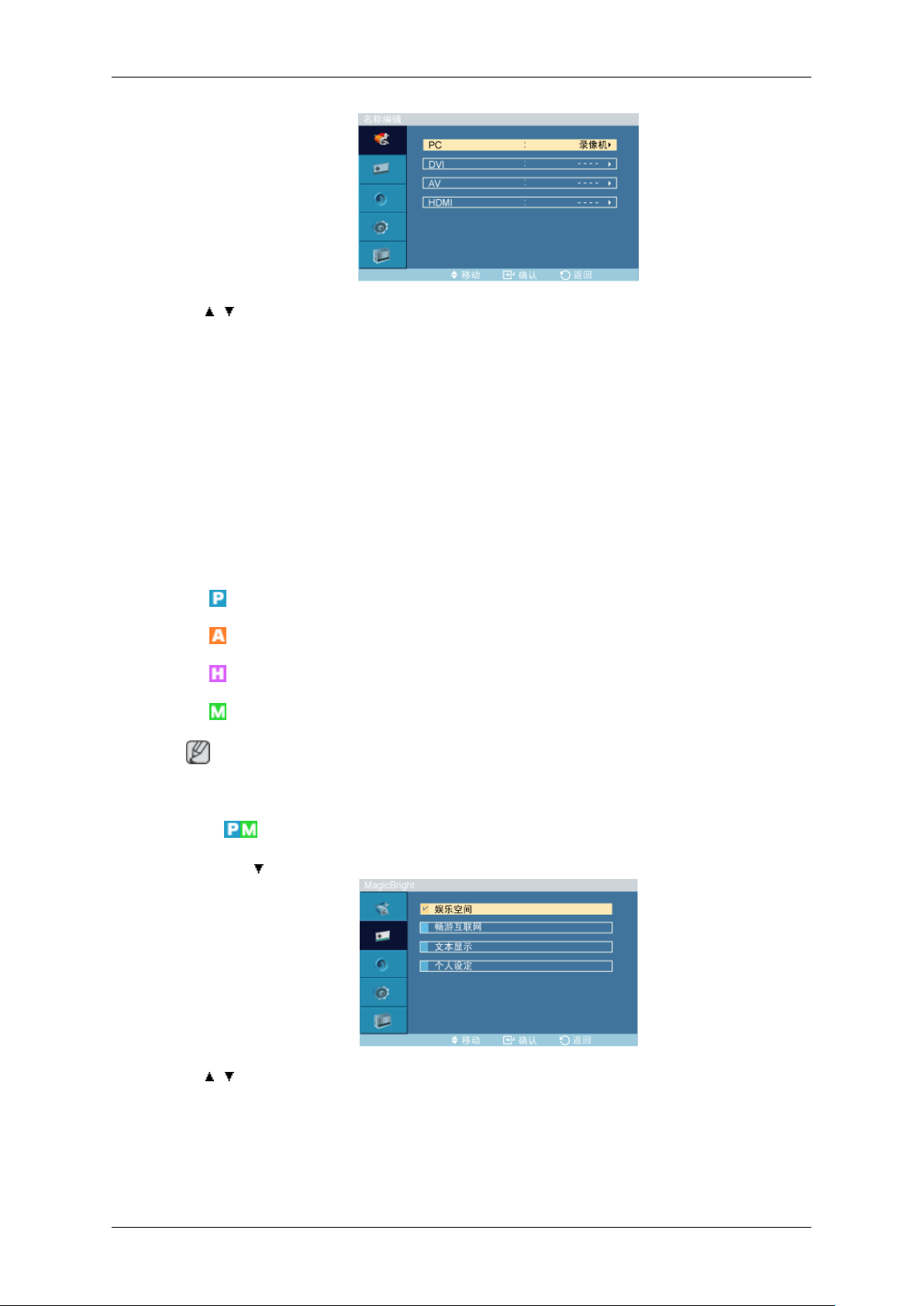
MENU → ENTER → [输入] → → ENTER → [名称编辑]
Page 53
调节液晶显示器
→ , → ENTER
为连接到输入插孔的输入设备命名,以便易于选择输入源。
1. PC
2. DVI
3. AV
4. HDMI
图像 [PC / DVI / MagicInfo 模式]
可用模式
•
PC / DVI
•
AV
•
HDMI
•
MagicInfo
注
安装电视调谐器盒后,电视 菜单则可以使用。
MagicBright
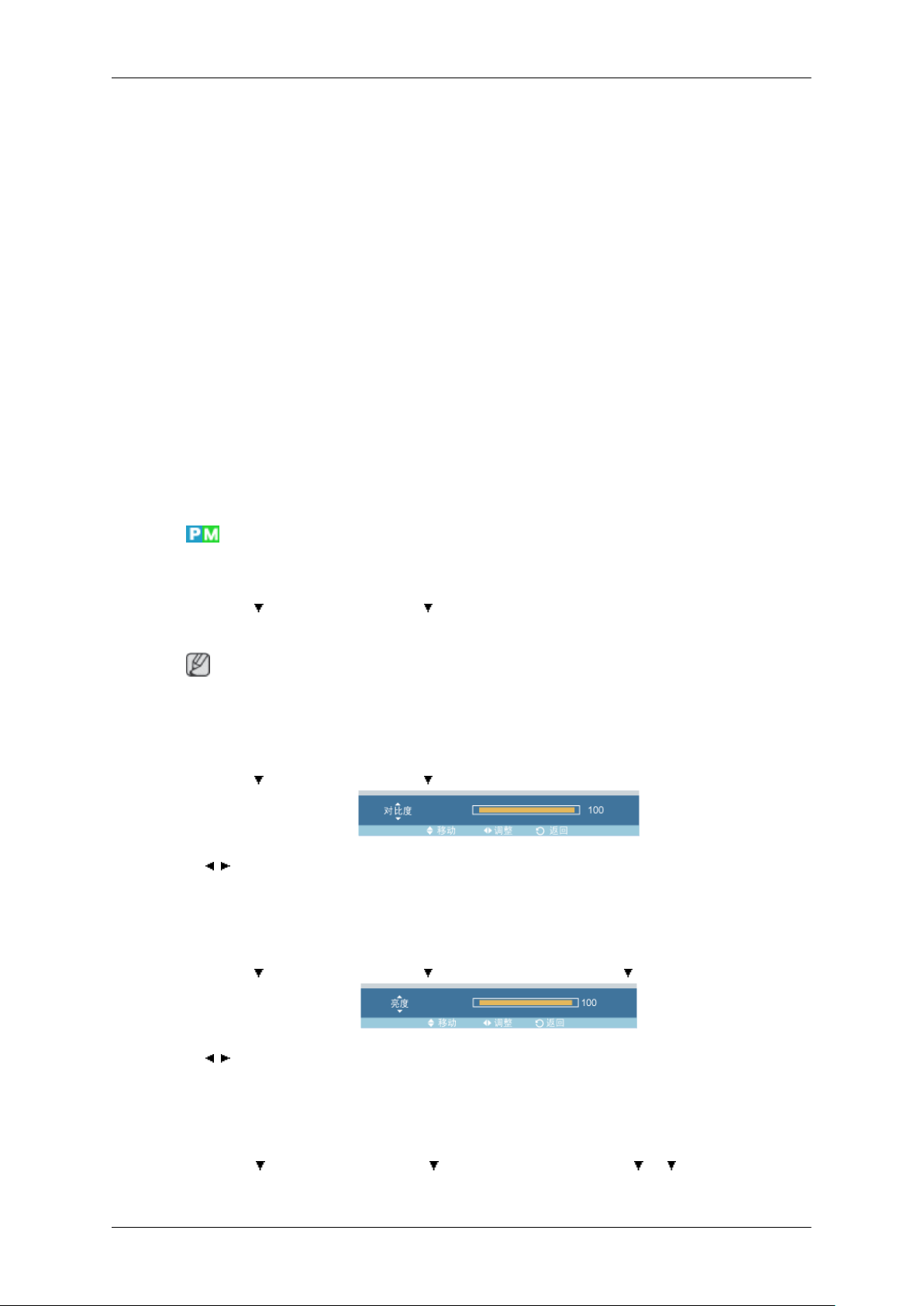
MENU → → ENTER → [图像] → ENTER → [MagicBright]
→ , → ENTER
MagicBright 是一种可以根据正在收看的画面内容提供最佳观看环境的新功能。目前有 4 种不
同的模式:娱乐空间、畅游互联网、文本显示 和 个人设定。每一种模式都有预设的亮度值。
您只需按 MagicBright 控制按钮,即可轻松地选择四种设置中的任意一种。
(动态对比度 模式设置为 开启 时不可用。)
Page 54
调节液晶显示器
娱乐空间
1.
高亮度
用于观看动态画面,如 DVD 或 VCR。
畅游互联网
2.
中等亮度
用于文本和图形等混合画面。
文本显示
3.
正常亮度
适用于包含大量文本的文档或作品。
个人设定
4.
尽管我们的工程师精心设置,但这些预配置值可能仍无法满足您的视觉偏好。
如果发生此类情形,请使用 OSD 菜单调节亮度和对比度。
个人设定
对比度
亮度
通过使用屏幕菜单,您可以根据个人喜好更改对比度和亮度。
MENU → → ENTER → [图像] → → ENTER → [个人设定]
(动态对比度 模式设置为 开启 时不可用。)
注
通过使用 个人设定 功能调整画面,MagicBright 将更改为 个人设定 模式。
MENU →
→ , → ENTER
调整对比度。
MENU → → ENTER → [图像] → → ENTER → [个人设定] → → ENTER→ [亮度]
→ ENTER → [图像] → → ENTER → [个人设定] → ENTER→ [对比度]
清晰度
→ , → ENTER
调整亮度。
MENU → → ENTER → [图像] → → ENTER → [个人设定] → → → ENTER → [清晰
度]
Page 55
色温
调节液晶显示器
→ , → ENTER
调节清晰度。
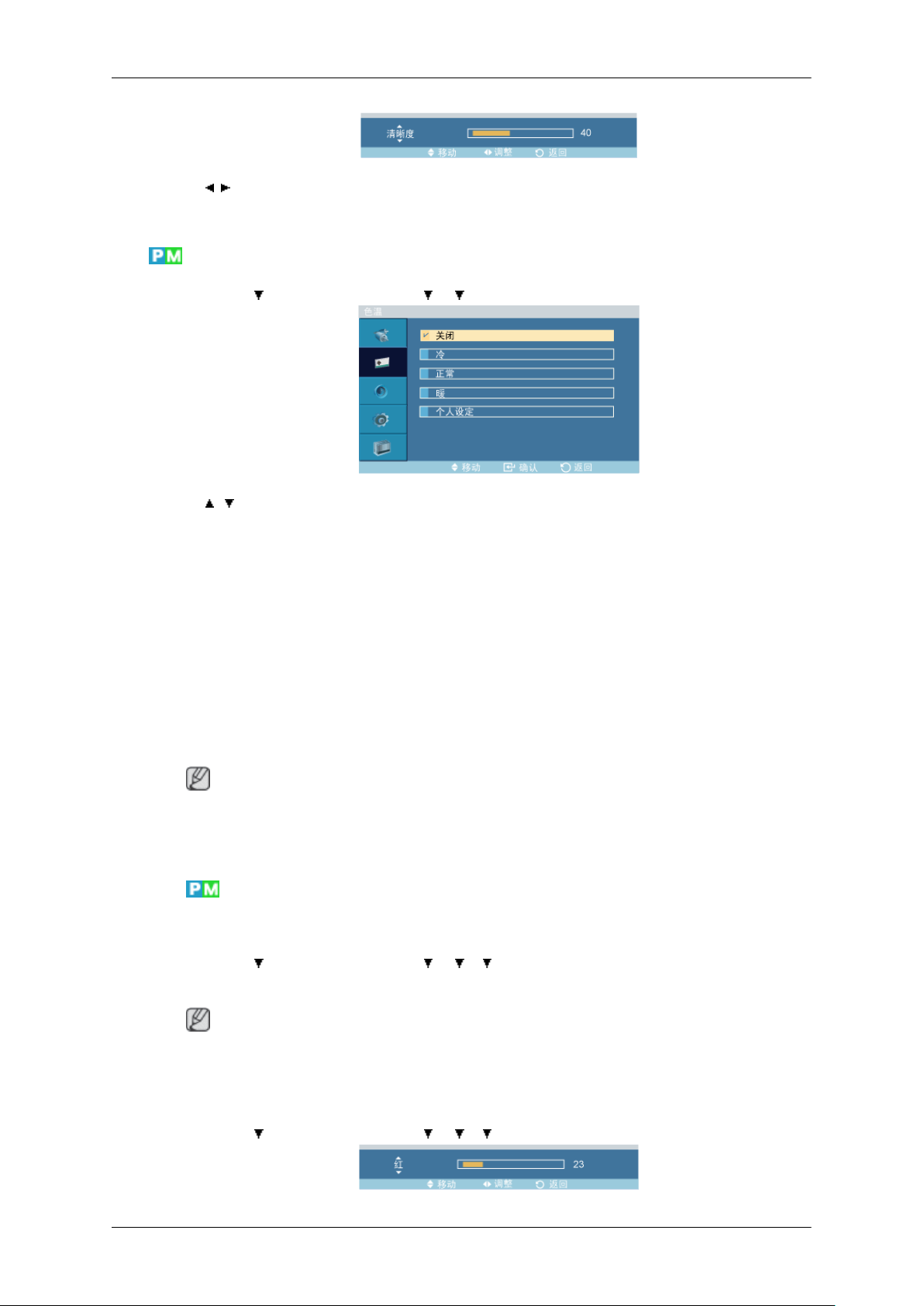
MENU → → ENTER → [图像] → → → ENTER → [色温]
→ , → ENTER
色彩控制
可以更改色调。
(动态对比度 模式设置为 开启 时不可用。)
关闭
1.
冷
2.
正常
3.
暖
4.
个人设定
5.
注
如果将 色温 设置为 冷、正常、暖 或 个人设定,则将禁用 Color Temp. 功能。
如果将 色温 设置为 关闭,则将禁用 色彩控制 功能。
分别调整 Red、Green、Blue 彩色平衡。
MENU → → ENTER → [图像] → → → → ENTER → [色彩控制]
红
(动态对比度 模式设置为 开启 时不可用。)
注
如果您使用 色彩控制 功能调整画面,则 色温 将转到 个人设定 模式。
MENU → → ENTER → [图像] → → → → ENTER → [色彩控制] → ENTER → [红]
Page 56
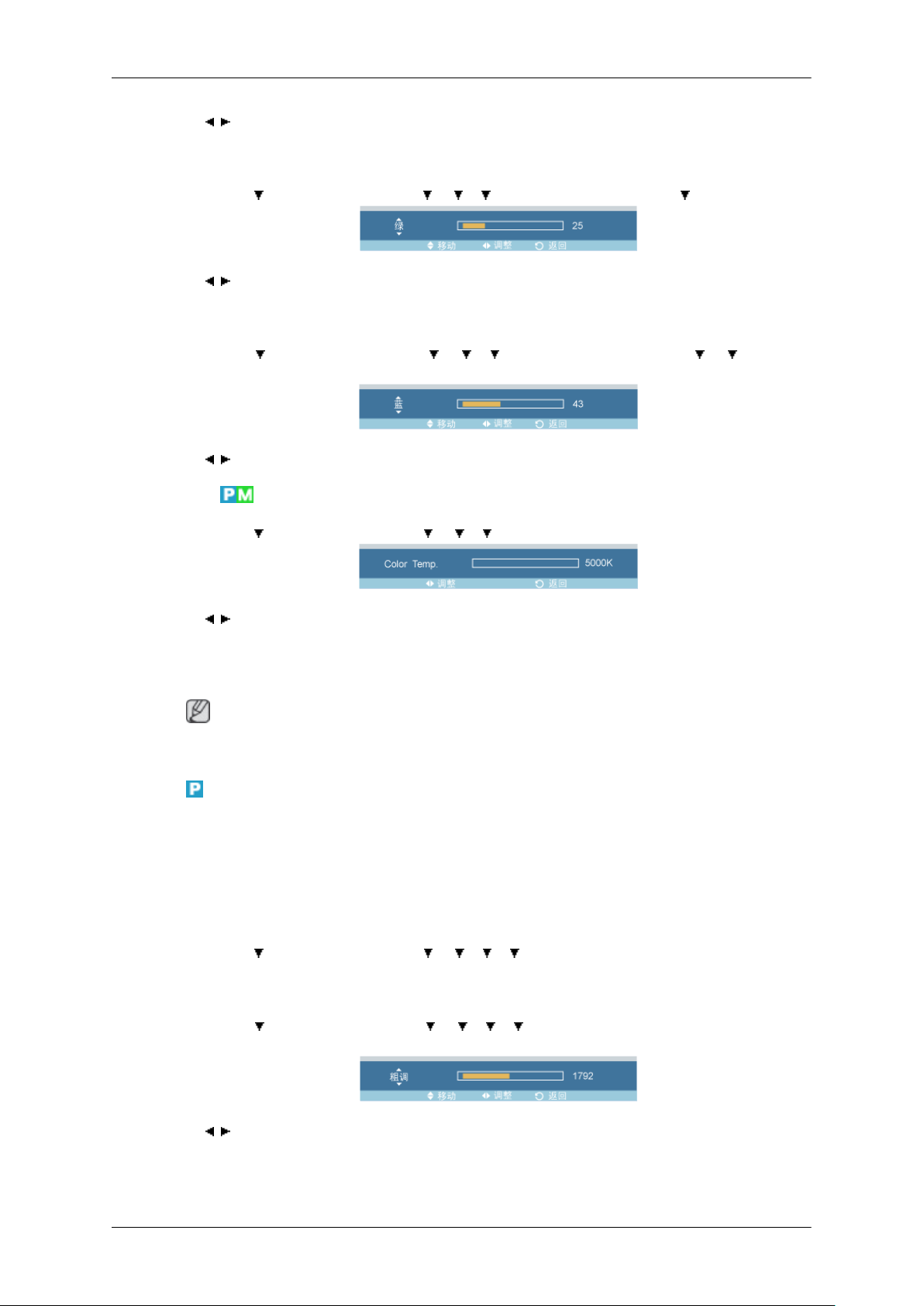
绿
蓝
调节液晶显示器
→ , → ENTER
MENU → → ENTER → [图像] → → → → ENTER → [色彩控制] → → ENTER → [绿]
→ , → ENTER
MENU →
→ [蓝]
→ , → ENTER
Color Temp.
MENU → → ENTER → [图像] → → → → ENTER → [Color Temp]
→ , → ENTER
Color Temp. 是对图像色彩“暖度”的衡量。
(动态对比度 模式设置为 开启 时不可用。)
仅当 色温 设置为 关闭 时,才能启用此功能。
图像调整
→ ENTER → [图像] → → → → ENTER → [色彩控制] → → → ENTER
注
粗调
图像调整 用于进行微调,并通过移除产生抖动和不稳定图像的噪点来得到最佳图像。如果使
用 Fine(微调)调节没有获得满意的结果,请使用 Coarse(粗调)调节,然后再次进行微调。
(仅在 PC 模式下可用)
(动态对比度 模式设置为 开启 时不可用。)
MENU →
MENU →
调]
→ , → ENTER
消除图像噪点,例如垂直条纹。粗调调节可能会移动屏幕图像区域。可使用水平控制菜单将
它重新移至中央。
→ ENTER → [图像] → → → → → ENTER → [图像调整]
→ ENTER → [图像] → → → → → ENTER → [图像调整] → ENTER → [粗
Page 57
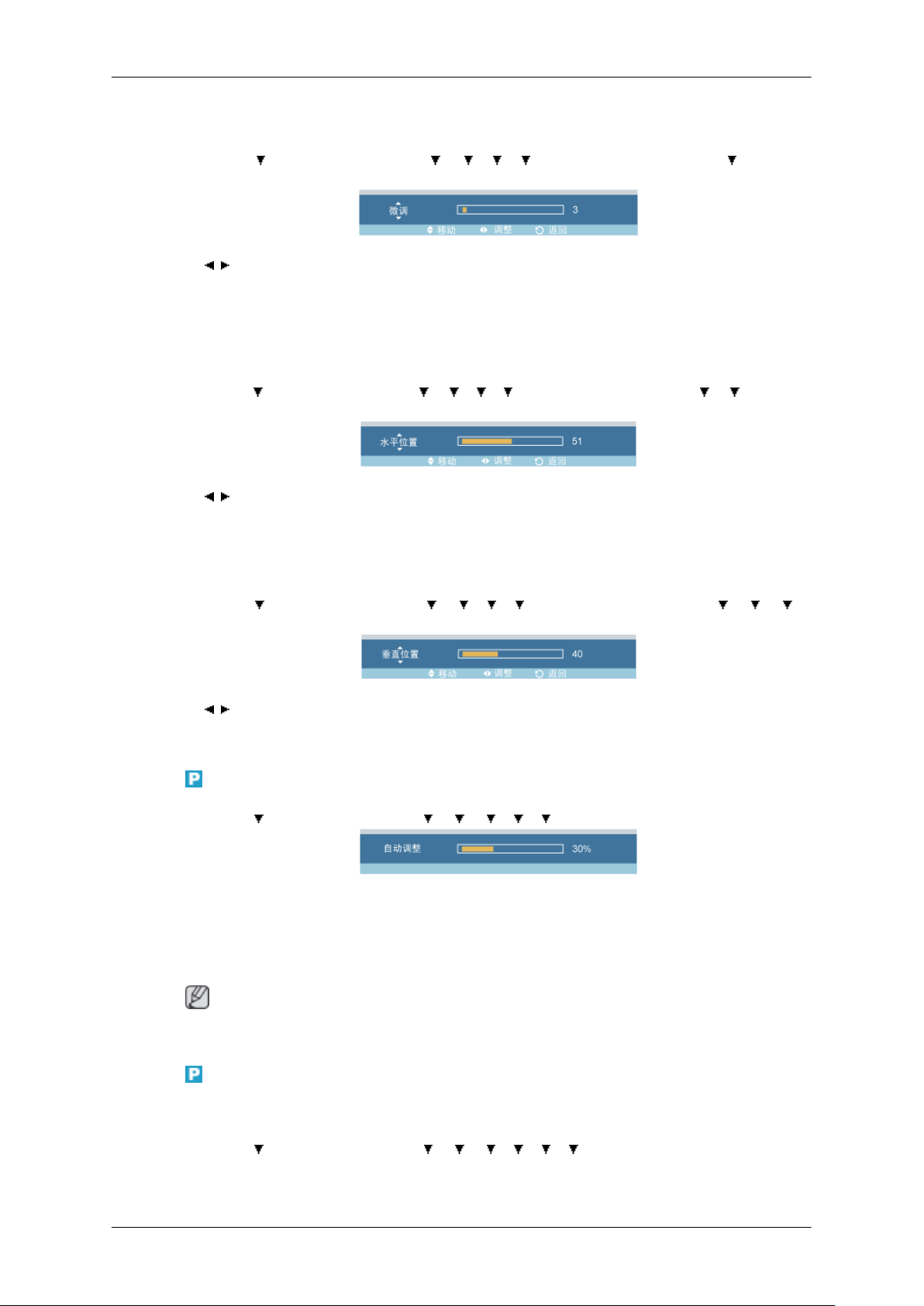
微调
水平位置
调节液晶显示器
MENU → → ENTER → [ 图像] → → → → → ENTER → [图像调整] → → ENTER
→ [微调]
→ , → ENTER
消除图像噪点,例如水平条纹。如果进行微调后仍存在噪点,请在调节频率(时钟频率)后
重复此过程。
垂直位置
自动调整
MENU →
→ [水平位置]
→ , → ENTER
水平调节屏幕位置。
MENU → → ENTER → [图像] → → → → → ENTER → [图像调整] → → → →
ENTER → [垂直位置]
→ , → ENTER
垂直调节屏幕位置。
MENU → → ENTER → [图像] → → → → → → ENTER → [自动调整]
→ ENTER → [图像] → → → → → ENTER → [图像调整] → → → ENTER
信号平衡
将自动调整 微调、粗调、画面位置 的值。在控制面板中更改分辨率时,将执行自动功能。
(仅在 PC 模式下可用)
(动态对比度 模式设置为 开启 时不可用。)
注
遥控器上的直接按钮是“AUTO”按钮。
用于增强通过长信号线传送的微弱的 RGB 信号。
MENU →
(仅在 PC 模式下可用)
→ ENTER → [图像] → → → → → → → ENTER → [信号平衡]
Page 58
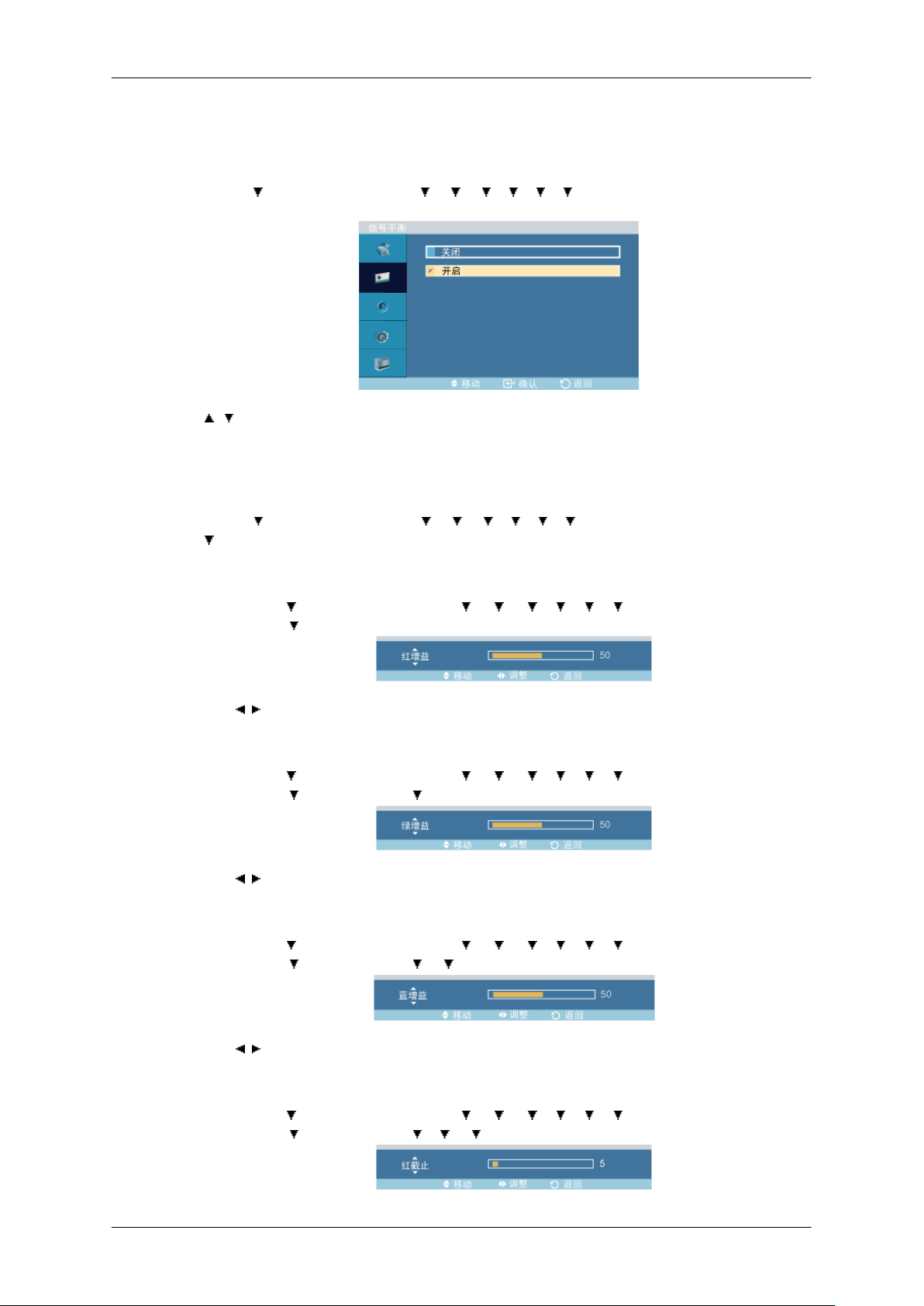
信号平衡
调节液晶显示器
(动态对比度 模式设置为 开启 时不可用。)
信号控制
MENU →
→ [信号平衡]
→ , → ENTER
选择开启或关闭设置信号控制。
MENU → → ENTER → [图像] → → → → → → → ENTER → [信号平衡] → ENTER
→ → [信号控制]
1.
→ ENTER → [图像] → → → → → → → ENTER → [信号平衡] → ENTER
红增益
MENU → → ENTER → [ 图像] → → → → → → → ENTER → [信号平衡] →
ENTER → → [信号控制] → ENTER → [红增益]
→ , → ENTER
绿增益
2.
MENU →
ENTER → → [信号控制] → → ENTER→ [绿增益]
→ , → ENTER
蓝增益
3.
MENU → → ENTER → [ 图像] → → → → → → → ENTER → [信号平衡] →
ENTER → → [信号控制] → → → ENTER→ [蓝增益]
→ , → ENTER
红截止
4.
MENU → → ENTER → [ 图像] → → → → → → → ENTER → [信号平衡] →
ENTER → → [信号控制] → → → → ENTER→ [红截止]
→ ENTER → [ 图像] → → → → → → → ENTER → [ 信号平衡] →
Page 59
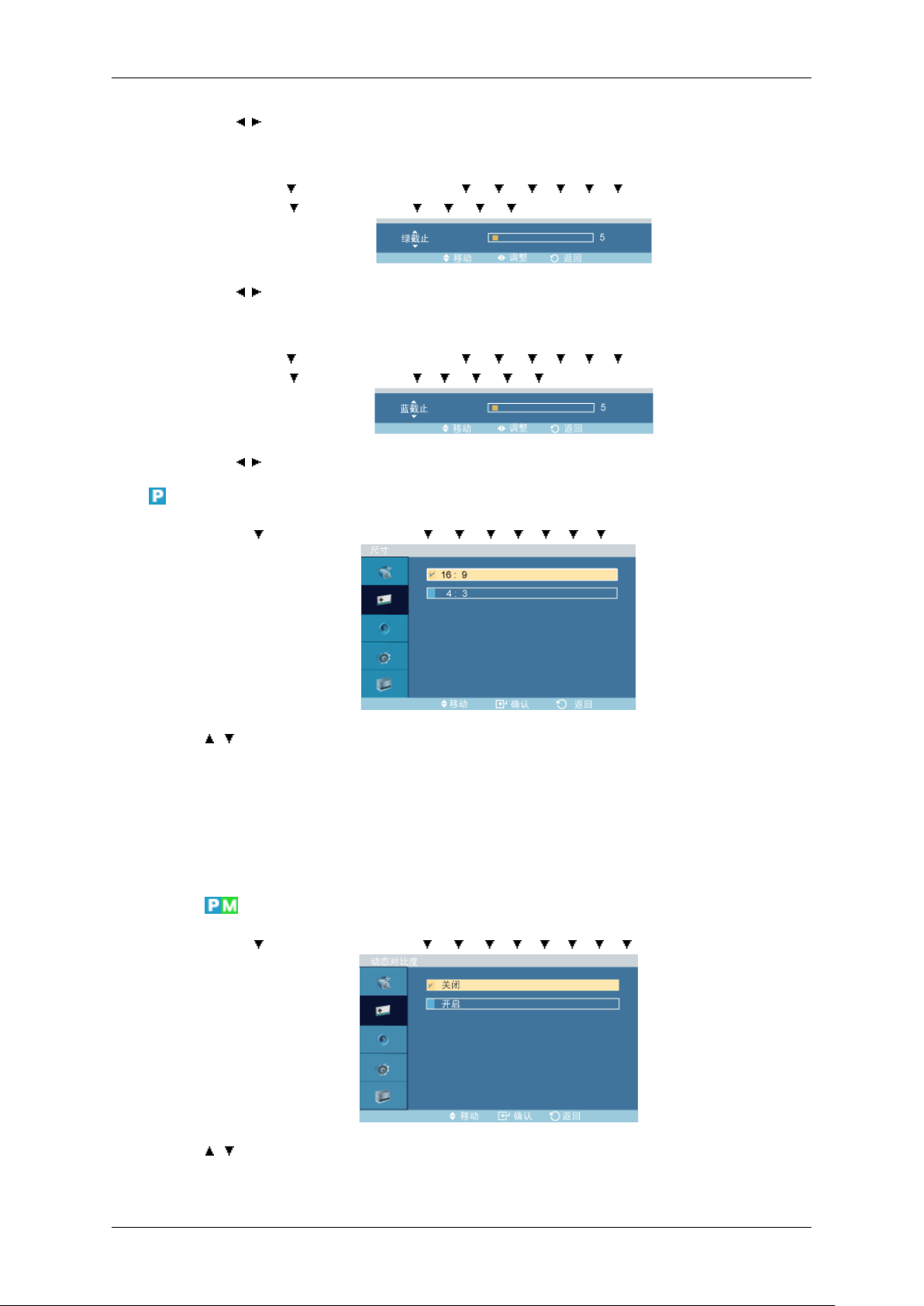
尺寸
调节液晶显示器
→ , → ENTER
绿截止
5.
MENU → → ENTER → [ 图像] → → → → → → → ENTER → [信号平衡] →
ENTER →
→ , → ENTER
蓝截止
6.
MENU → → ENTER → [ 图像] → → → → → → → ENTER → [信号平衡] →
ENTER → → [信号控制] → → → → → → ENTER → [蓝截止]
→ , → ENTER
→ [信号控制] → → → → → ENTER→ [绿截止]
MENU → → ENTER → [图像] → → → → → → → → ENTER → [尺寸]
→ , → ENTER
可调整 尺寸。
(动态对比度 模式设置为 开启 时不可用。)
1. 16:9
2. 4:3
动态对比度
MENU → → ENTER → [图像] → → → → → → → → → ENTER → [动态对比度]
→ , → ENTER
动态对比度 用于自动检测视频信号的分配情况,并自动调整,以获得最佳对比度。
Page 60
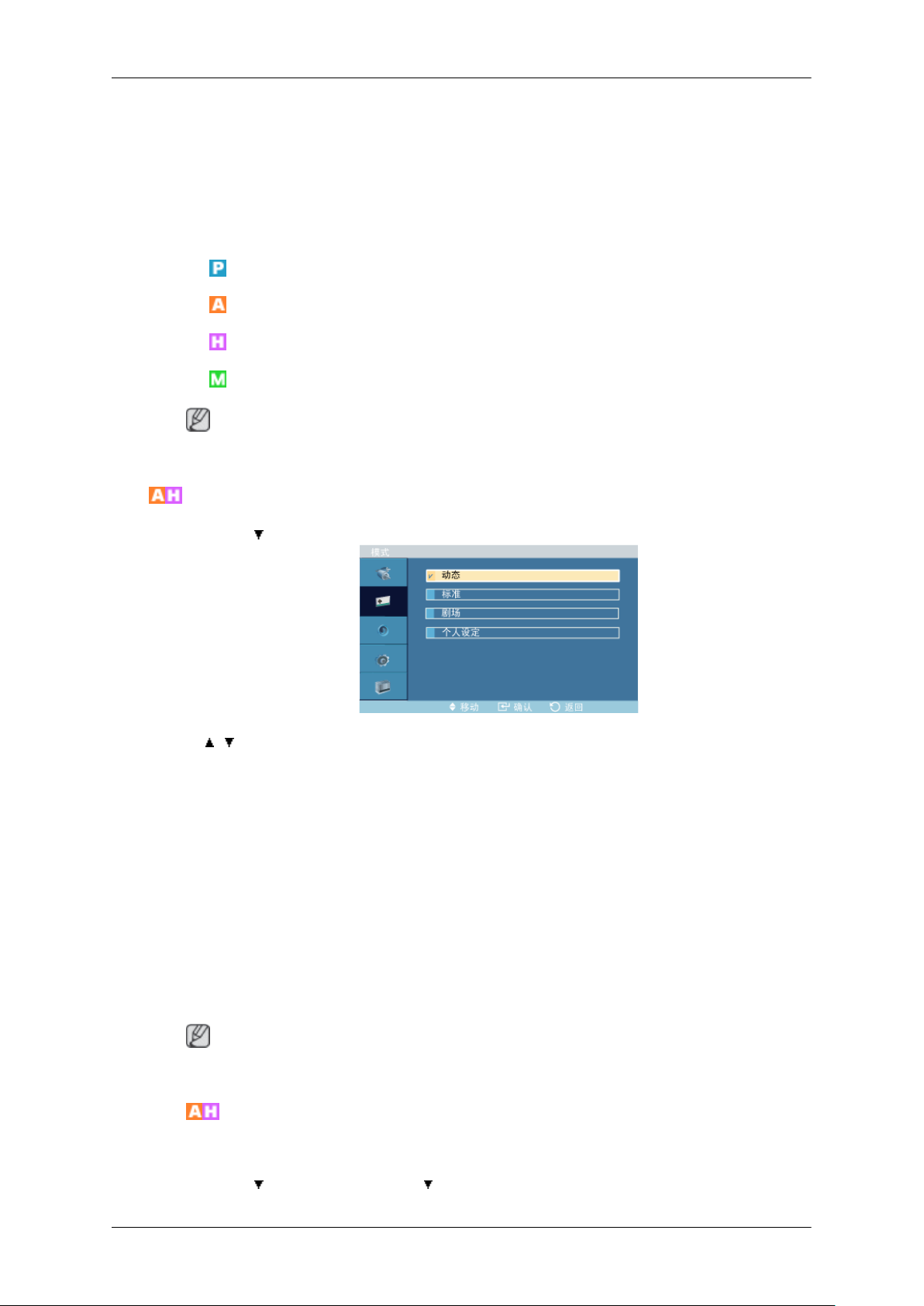
关闭
1.
开启
2.
图像 [模式 AV / HDMI]
可用模式
•
PC / DVI
•
AV
•
HDMI
•
MagicInfo
注
安装电视调谐器盒后,电视 菜单则可以使用。
模式
调节液晶显示器
MENU → → ENTER → [图像] → ENTER → [模式]
→ , → ENTER
液晶显示器在出厂时设有四种自动图像设置(“动态”、“标准”、“剧场”和“个人设
定”)。
动态、标准、剧场 或 个人设定 可被激活。
(动态对比度 模式设置为 开启 时不可用。)
动态
1.
标准
2.
剧场
3.
个人设定
个人设定
4.
注
遥控器上的直接按钮是“P.MODE”按钮。
通过使用屏幕菜单,您可以根据个人喜好更改对比度和亮度。
MENU → → ENTER → [图像] → → ENTER → [个人设定]
Page 61
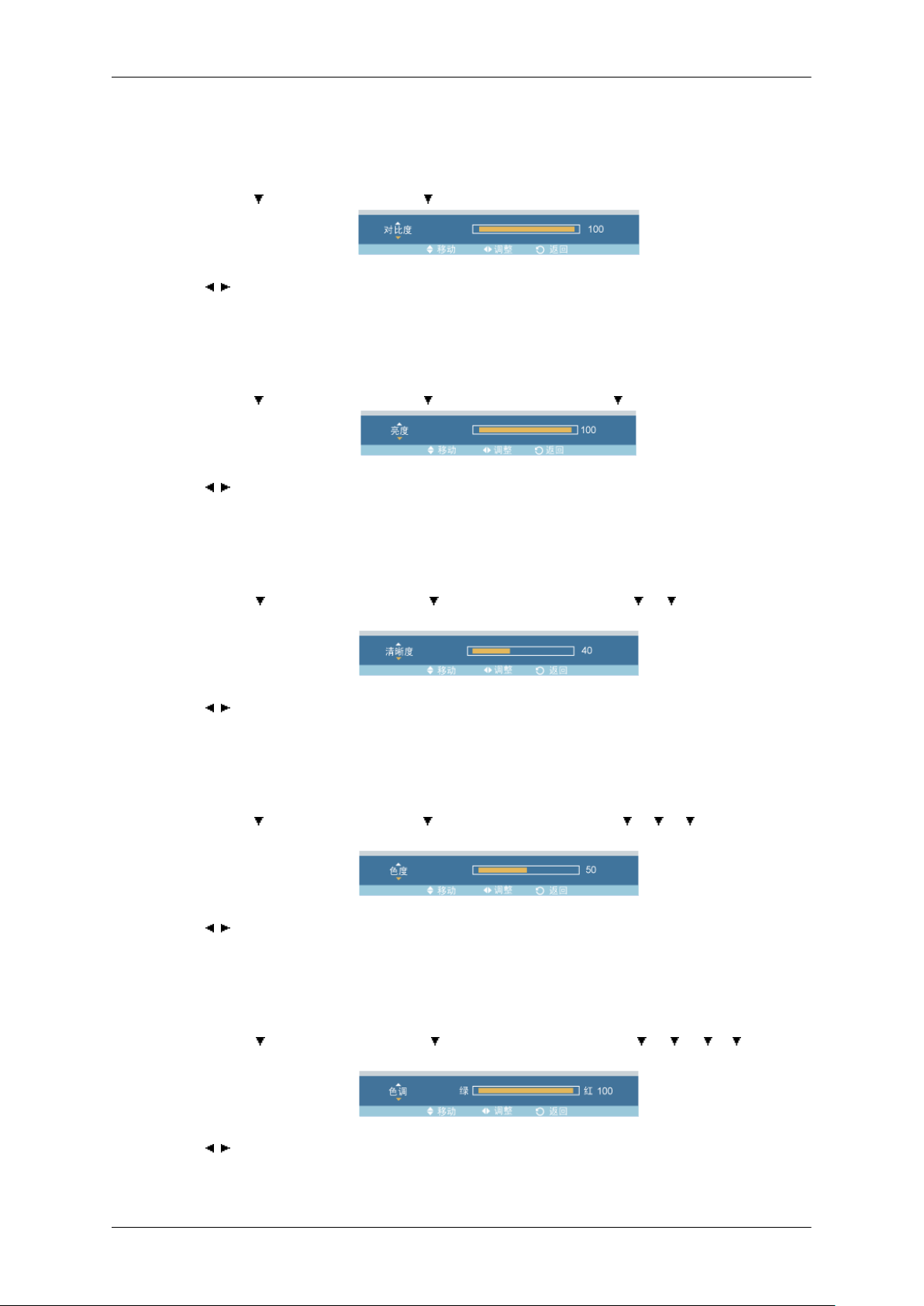
对比度
亮度
调节液晶显示器
(动态对比度 模式设置为 开启 时不可用。)
MENU → → ENTER → [图像] → → ENTER → [个人设定] → ENTER→ [对比度]
→ , → ENTER
调整对比度。
MENU → → ENTER → [图像] → → ENTER → [Custom] → → ENTER → [亮度]
→ , → ENTER
清晰度
色度
调整亮度。
MENU → → ENTER → [图像] → → ENTER → [个人设定] → → → ENTER → [清晰
度]
→ , → ENTER
调整画面清晰度。
MENU → → ENTER → [图像] → → ENTER → [个人设定] → → → → ENTER → [色
度]
→ , → ENTER
调整画面颜色。
色调
MENU → → ENTER → [ 图像] → → ENTER → [个人设定] → → → → → ENTER
→ [色调]
→ , → ENTER
在显示画面中添加自然色调。
Page 62
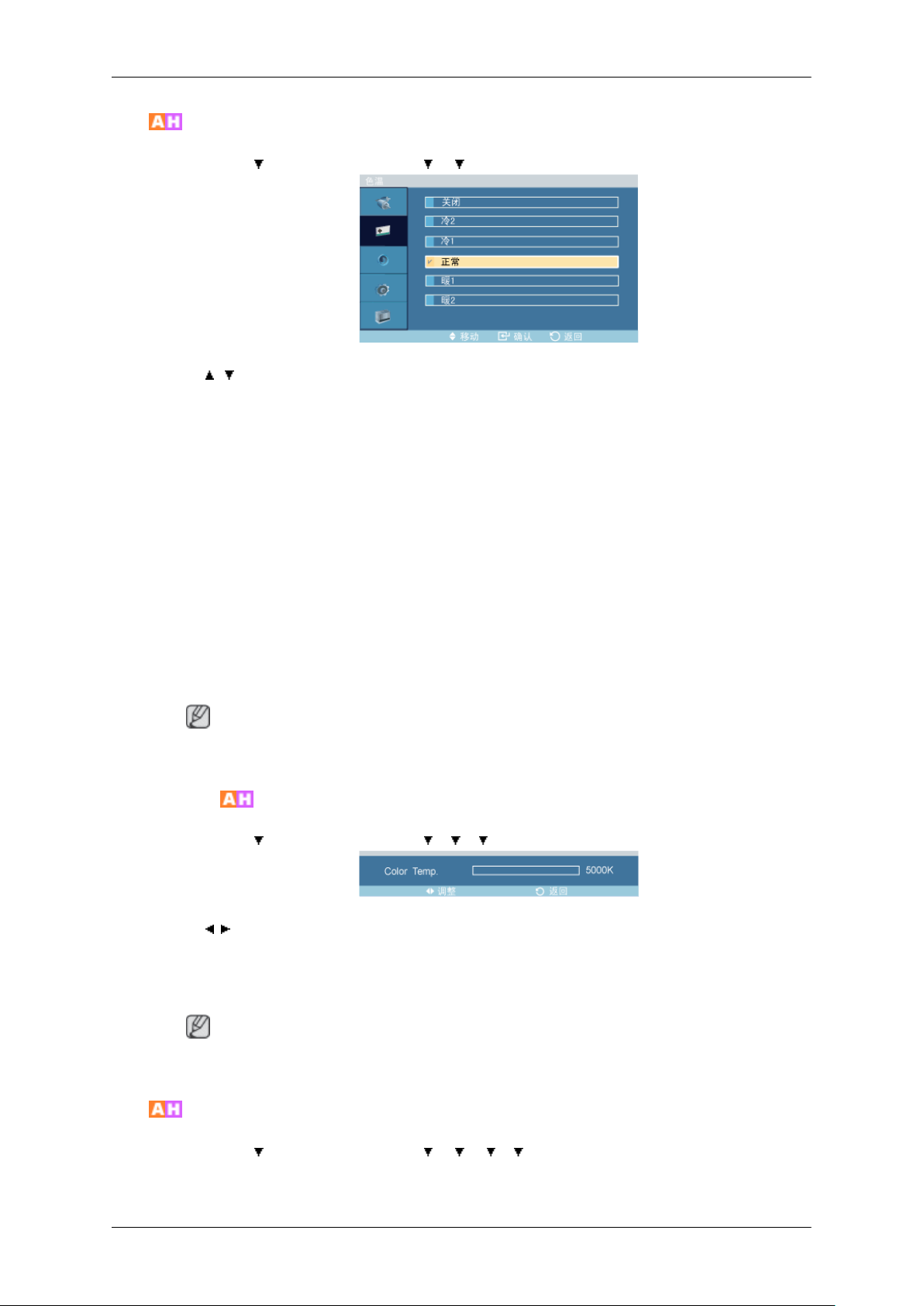
色温
调节液晶显示器
MENU → → ENTER → [图像] → → → ENTER → [色温]
→ , → ENTER
可以更改色调。用户也可以对单个色彩分量进行调节。
(动态对比度 模式设置为 开启 时不可用。)
关闭
1.
2. 冷 2
3. 冷 1
4.
5. 暖 1
6. 暖 2
如果将 色温 设置为 冷 2、冷 1、正常、暖 1 或 暖 2,则将禁用 Color Temp 功能。
Color Temp.
MENU → → ENTER → [图像] → → → → ENTER → [Color Temp]
→ , → ENTER
Color Temp. 是对图像色彩“暖度”的衡量。
正常
注
尺寸
(动态对比度 模式设置为 开启 时不可用。)
注
仅当 色温 设置为 关闭 时,才能启用此功能。
MENU → → ENTER → [图像] → → → → → ENTER → [尺寸]
Page 63
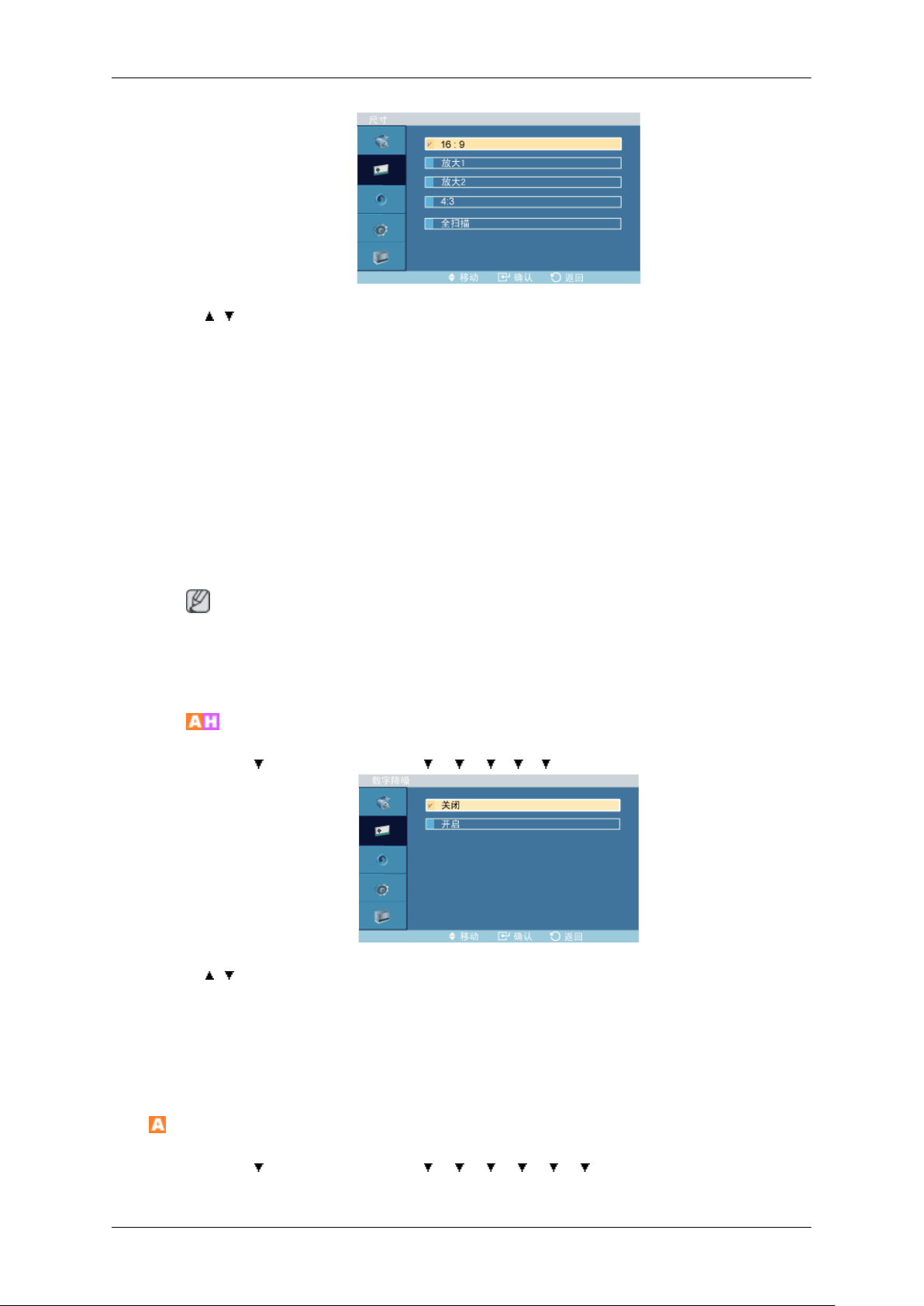
→ , → ENTER
可调整 尺寸。
1. 16:9
2. 放大 1
3. 放大 2
4. 4:3
调节液晶显示器
数字降噪
全扫描
5.
(动态对比度 模式设置为 开启 时不可用。)
注
在 HDMI 模式下,放大 1 和 放大 2 功能不可用。
在 HDMI 模式下,全扫描 功能可用。
MENU → → ENTER → [图像] → → → → → → ENTER → [数字降噪]
→ , → ENTER
电影
将数字降噪功能设置为 关闭/开启。数字降噪功能让您可以享受更清晰、更明快的画面。
关闭
1.
开启
2.
MENU → → ENTER → [图像] → → → → → → → ENTER → [电影]
Page 64
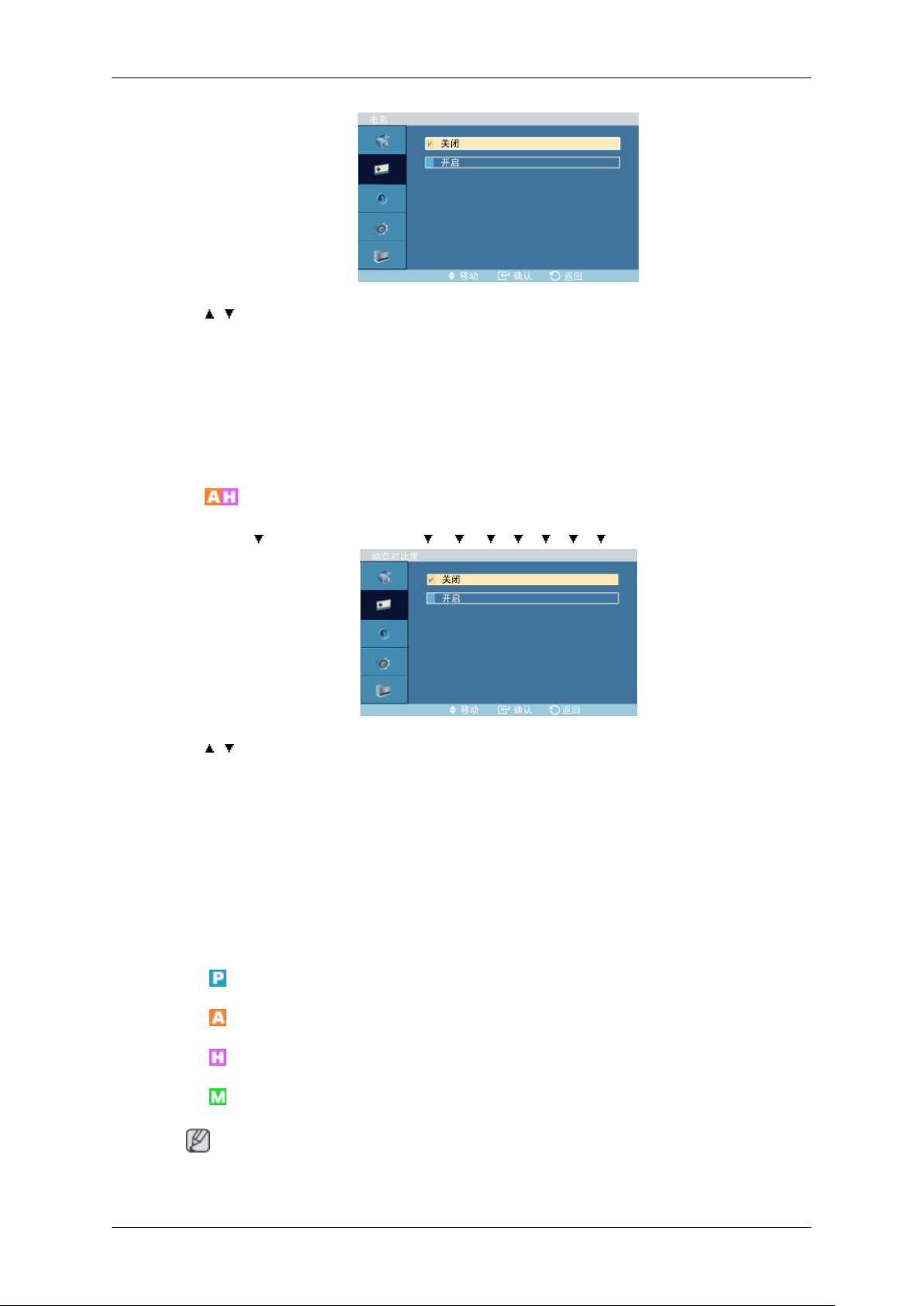
→ , → ENTER
电影 功能可以带给您影院般高质量的视觉感受。
(在 HDMI 模式下,输入信号为逐行扫描时不可用,信号为隔行扫描时可用。)
1.
2.
动态对比度
调节液晶显示器
关闭
开启
伴音
MENU → → ENTER → [图像] → → → → → → → → ENTER → [动态对比度]
→ , → ENTER
动态对比度 用于自动检测视频信号的分配情况,并自动调整,以获得最佳对比度。
关闭
1.
开启
2.
可用模式
•
PC / DVI
•
AV
•
HDMI
•
MagicInfo
注
安装电视调谐器盒后,电视 菜单则可以使用。
Page 65
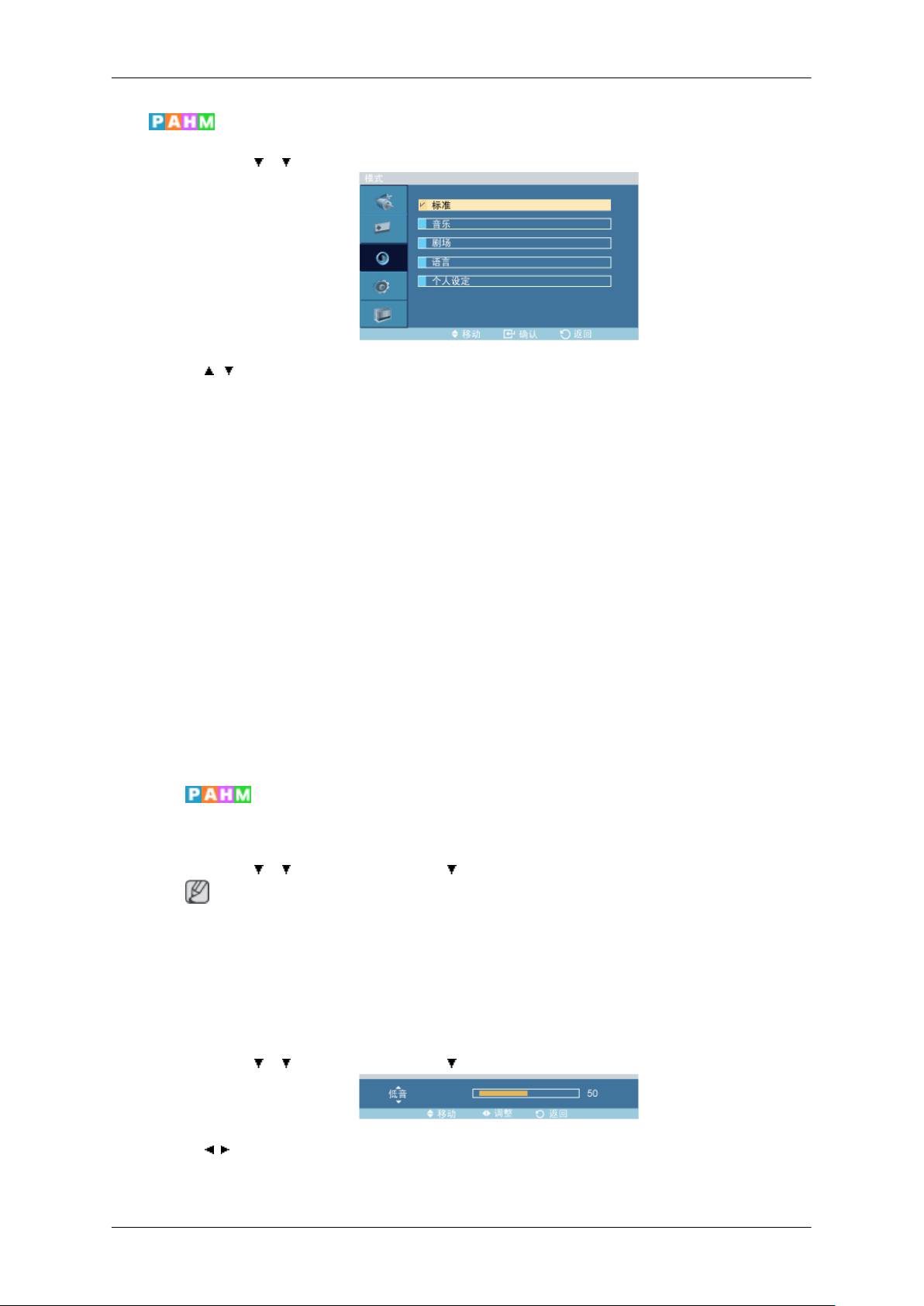
模式
调节液晶显示器
MENU → → → ENTER → [伴音] → ENTER → [模式]
→ , → ENTER
液晶显示器具有内置的高保真立体声放大器。
标准
1.
选择 标准 恢复标准出厂设置。
音乐
2.
个人设定
观看音乐视频或音乐会时,请选择 音乐。
剧场
3.
观看电影时,请选择 剧场。
语言
4.
观看以对话为主要内容的节目(即新闻)时,请选择 语言。
个人设定
5.
要根据个人偏好调整设置,请选择 个人设定。
您可根据个人偏好调整声音设置。
MENU →
注
• 即使音量值设置为 0,也可以听到声音。
• 如果使用 个人设定(自定义)功能调节声音,模式(模式)将转换到 个人设定(自定
义)模式。
→ → ENTER → [伴音] → → ENTER → [个人设定]
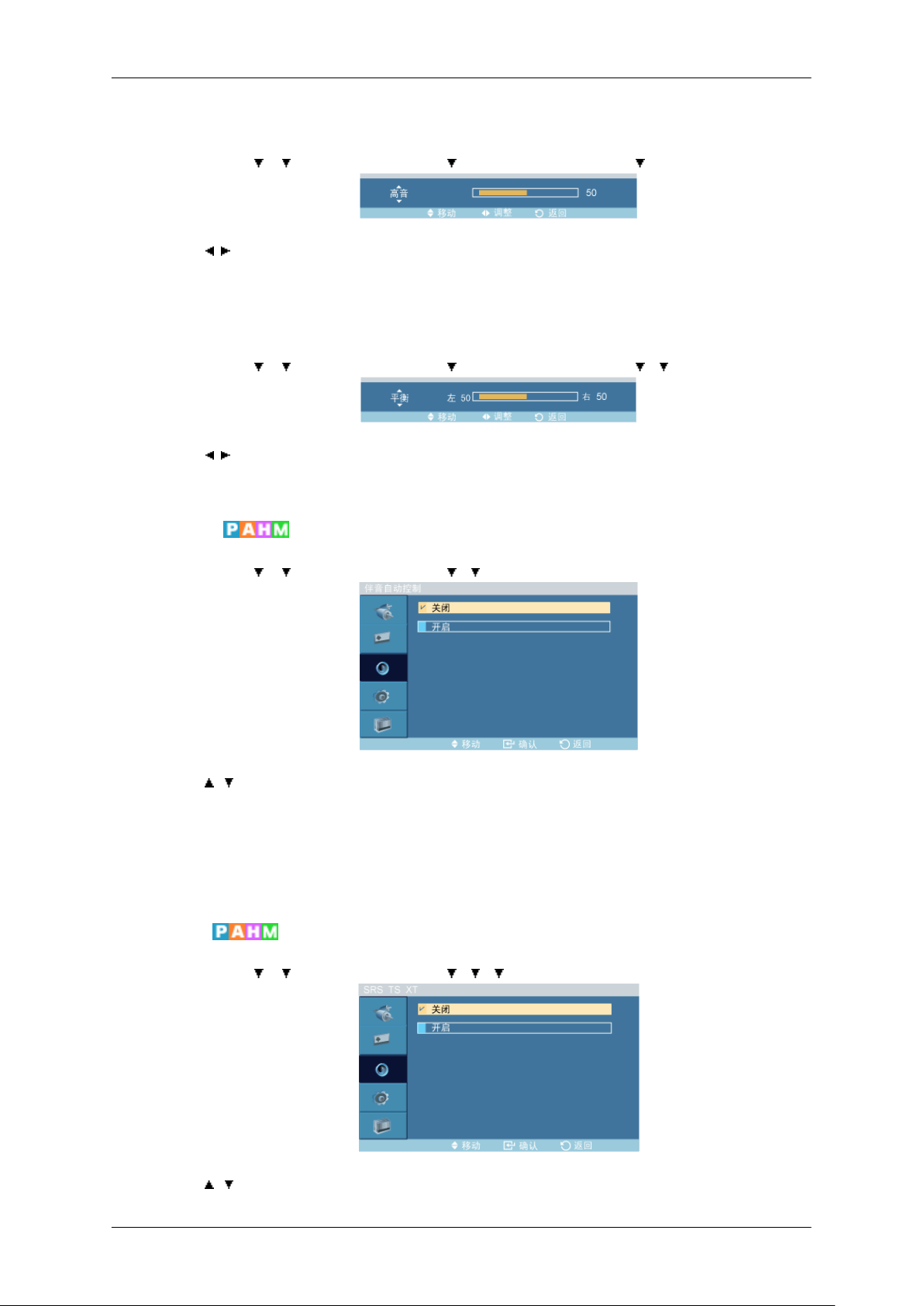
低音
MENU → → → ENTER → [伴音] → → ENTER → [个人设定]→ENTER→ [低音]
→ , → ENTER
强化低频音频。
Page 66
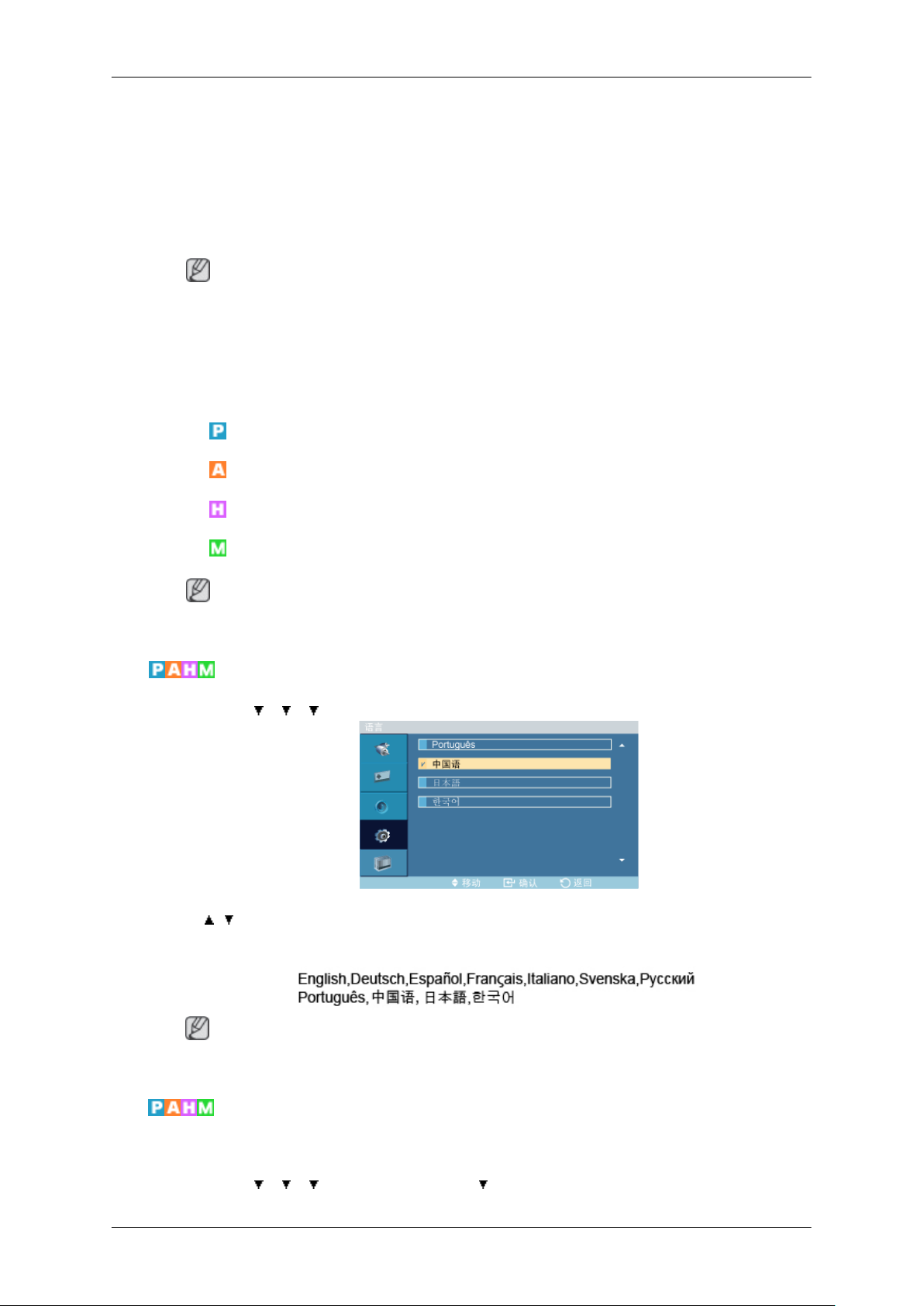
高音
调节液晶显示器
MENU →
→ , → ENTER
强化高频音频。
平衡
MENU → → → ENTER → [伴音] → → ENTER → [个人设定]→ → →ENTER→ [平衡]
→ , → ENTER
允许您调节左右扬声器的音量平衡。
伴音自动控制
MENU → → → ENTER → [伴音] → → → ENTER → [伴音自动控制]
→ → ENTER → [伴音] → → ENTER → [个人设定]→ →ENTER→ [高音]
→ , → ENTER
减小不同广播电台之间的音量控制差异。
1.
2.
SRS TS XT
MENU → → → ENTER → [伴音] → → → → ENTER → [SRS TS XT]
→ , → ENTER
关闭
开启
Page 67
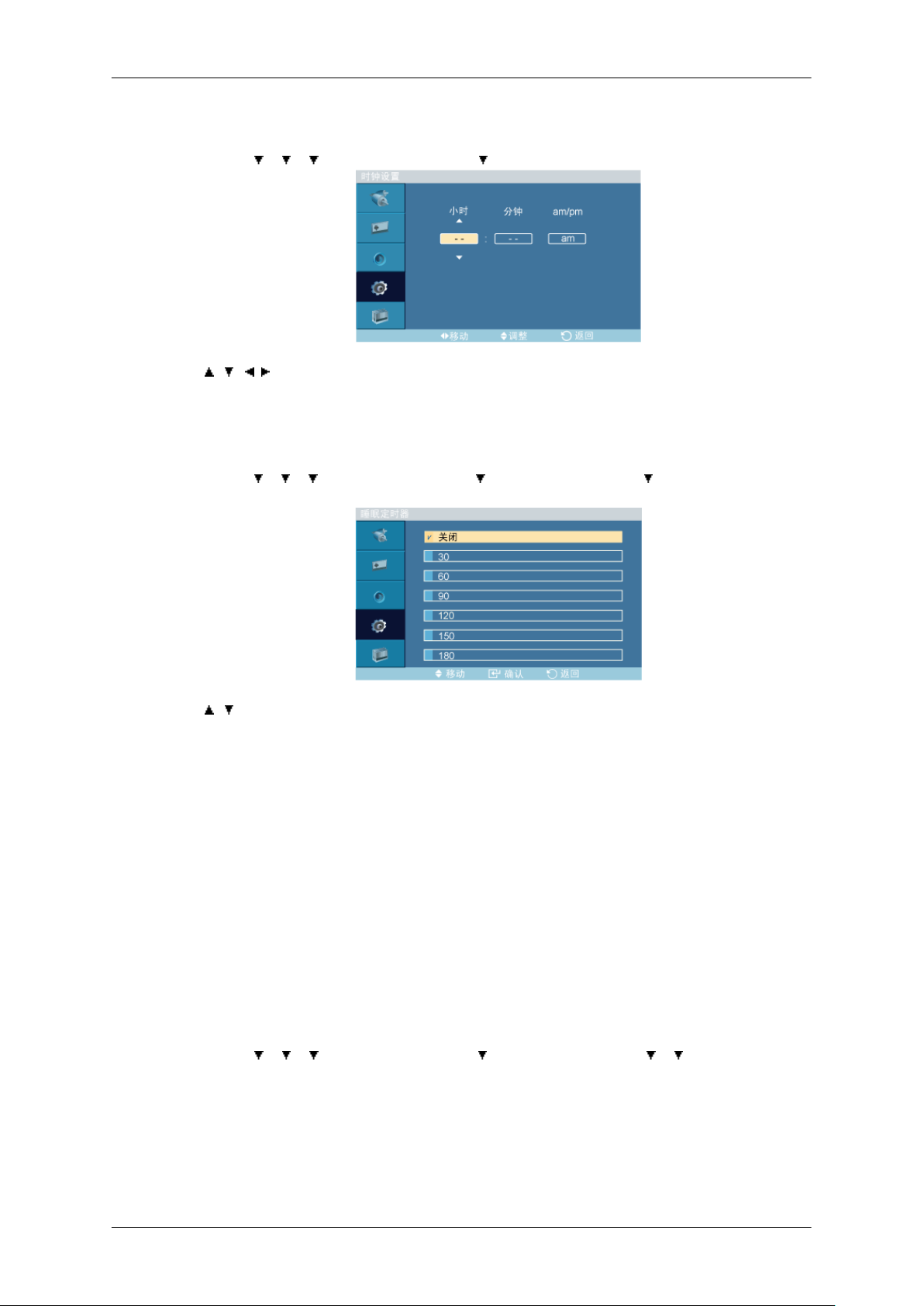
设置
调节液晶显示器
SRS TS XT 是一种专利的 SRS 技术,可解决通过双扬声器播放 5.1 多声道内容的难题。
TruSurround 可通过包括内置电视扬声器在内的任何双扬声器播放系统提供逼真的虚拟环绕
声。它与所有的多声道格式完全兼容。
关闭
1.
开启
2.
注
遥控器上的直接按钮是“SRS”按钮。
可用模式
•
PC / DVI
•
AV
•
HDMI
语言
•
MagicInfo
注
安装电视调谐器盒后,电视 菜单则可以使用。
MENU → → → → ENTER → [设置] → ENTER → [语言]
→ , → ENTER
您可以从 11 种语言中选择一种。
时间
注
此语言选择仅影响 OSD 的语言。不会对计算机上运行的任何软件产生影响。
从 4 个时间设置 时钟设置、睡眠定时器、开机定时器 和 关机定时器 之中选择一种设置。
MENU → → → → ENTER → [设置] → → ENTER → [时间]
Page 68
时钟设置
调节液晶显示器
MENU →
→
当前时间设置。
睡眠定时器
MENU →
器]
→ → → ENTER → [设置] → → ENTER → [时间] → ENTER→ [时钟设置]
, / , → ENTER
→ → → ENTER → [设置] → → ENTER → [时间] → → ENTER→ [睡眠定时
→ , → ENTER
在特定时间自动关闭液晶显示器。
1.
2. 30
3. 60
4. 90
5. 120
6. 150
7. 180
开机定时器
MENU →
定时器]
关闭
→ → → ENTER → [设置] → → ENTER → [时间] → → → ENTER→ [开机
Page 69
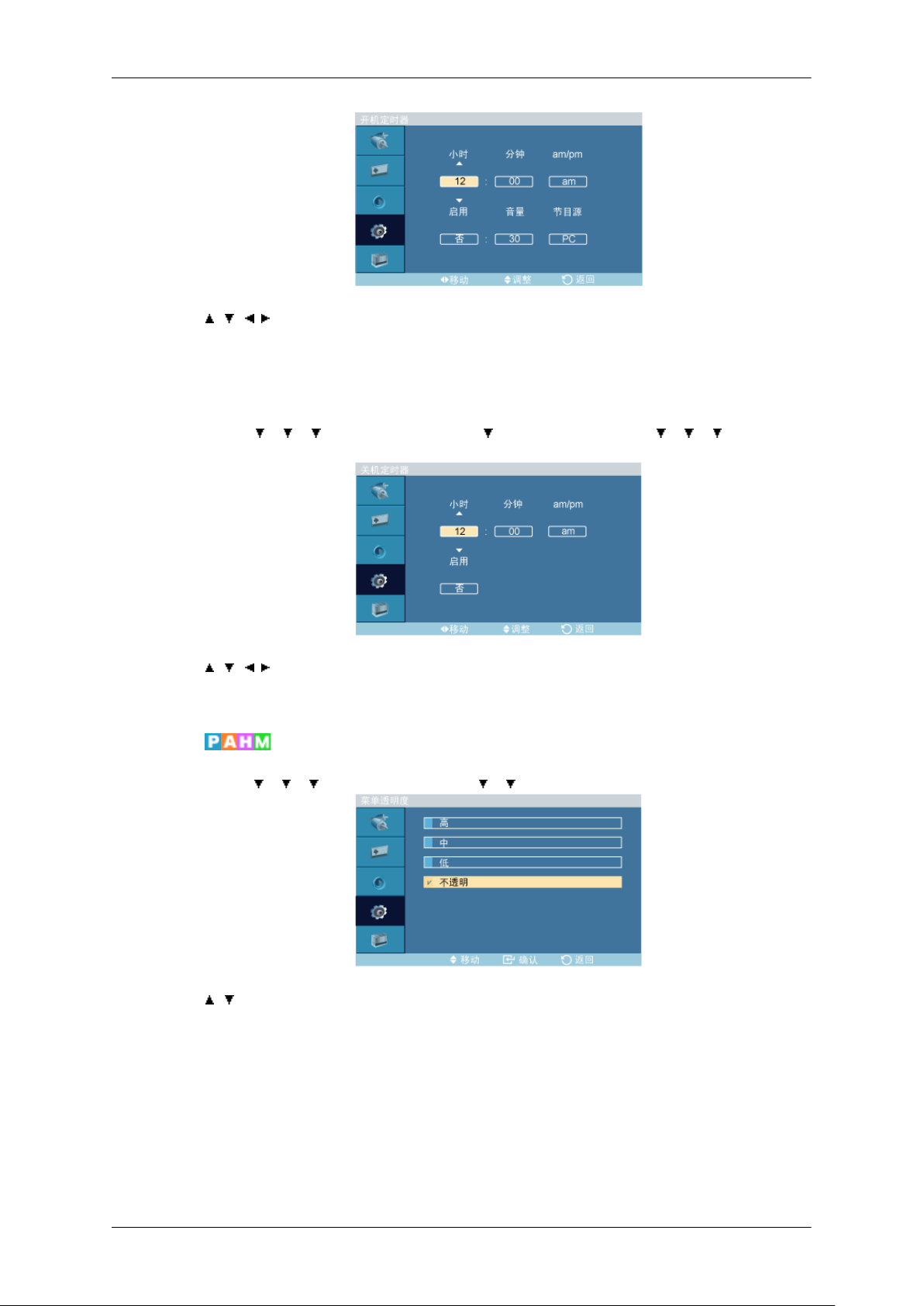
→ , / , → ENTER
在预设时间自动开启液晶显示器。在液晶显示器自动开启之时控制模式和音量。
关机定时器
调节液晶显示器
MENU →
[关机定时器]
→ , / , → ENTER
在预设时间自动关闭液晶显示器。
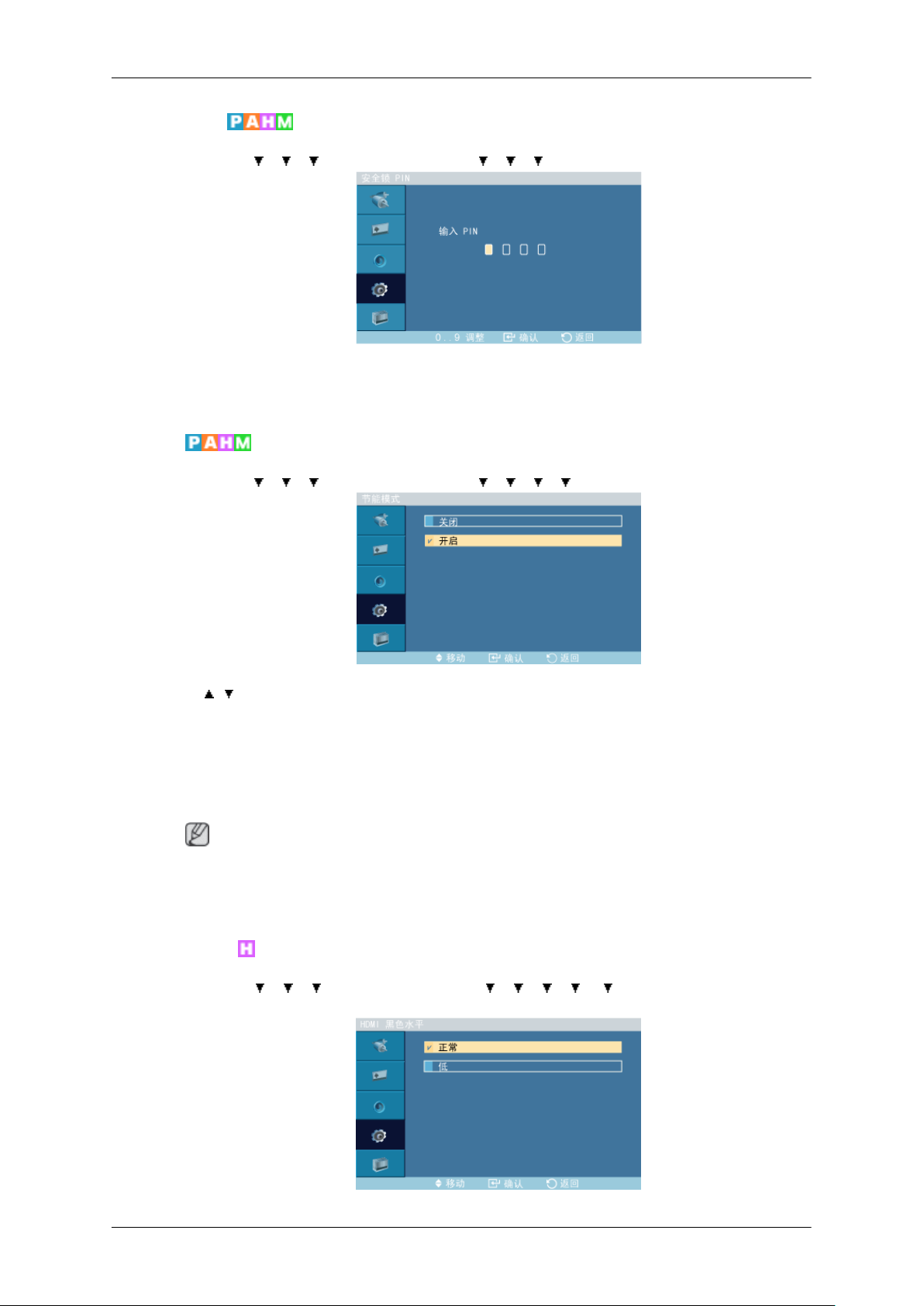
菜单透明度
MENU → → → → ENTER → [设置] → → → ENTER → [菜单透明度]
→ → → ENTER → [设置] → → ENTER → [时间] → → → → ENTER→
→ , → ENTER
更改 OSD 背景的透明度。
高
1.
中
2.
低
3.
不透明
4.
Page 70
安全锁 PIN 码
MENU → → → → ENTER → [设置] → → → → ENTER → [安全锁 PIN]
[0∼9, 0∼9, 0∼9, 0∼9] → [0∼9, 0∼9, 0∼9, 0∼9] → [0∼9, 0∼9, 0∼9, 0∼9]
→
可更改密码。
节能模式
MENU → → → → ENTER → [设置] → → → → → ENTER → [节能模式]
调节液晶显示器
→ , → ENTER
此功能可调节设备的功耗,以便节约能源。
关闭
1.
开启
2.
注
如果要降低待机功耗,请将 节能模式 设置为 开启。然而,如果将 节能模式 设置为 开启,
则 MDC 的远程 Power On(打开电源)功能以及 MagicInfo 的 WOL(远程唤醒)功能将无法
使用。
HDMI 黑色水平
MENU → → → → ENTER → [设置] → → → → → → ENTER → [HDMI 黑色水
平]
Page 71
屏幕墙
调节液晶显示器
→ , → ENTER
当通过 HDMI 将 DVD 或机顶盒连接到电视时,可能造成电视画面质量下降,例如黑电平升
高、对比度降低或变色等,这取决于外接设备。在这种情况下,可通过配置 HDMI 黑色水
平 调节电视的画面质量。
正常
1.
低
2.
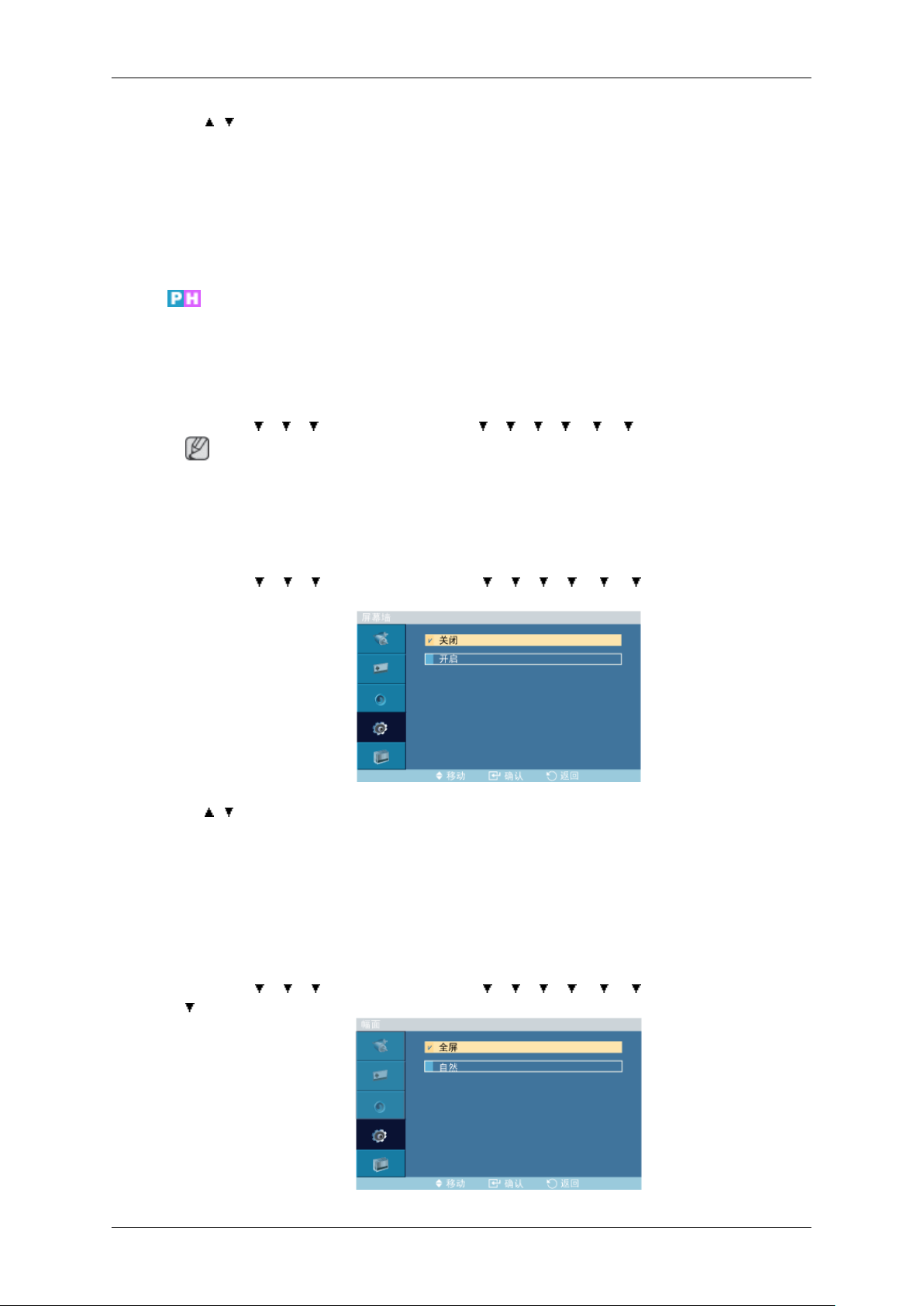
屏幕墙 是一组拼接起来的视频屏幕。每个屏幕显示一幅完整画面的一部分或所有屏幕都显示
相同的画面。
打开 屏幕墙 时,您可调节 屏幕墙 屏幕设置。
屏幕墙
MENU →
注
运行 屏幕墙 时,自动调整、图像调整 和 尺寸 功能不可用。屏幕墙 在 MagicInfo 模式下无法
正常工作。
MENU →
ENTER → [屏幕墙]
→ , → ENTER
打开/关闭所选显示器的 屏幕墙 功能。
→ → → ENTER → [设置] → → → → → → → ENTER → [屏幕墙]
→ → → ENTER → [设置] → → → → → → → ENTER → [屏幕墙]→
幅面
关闭
1.
开启
2.
MENU →
→ ENTER → [幅面]
→ → → ENTER → [设置] → → → → → → → ENTER → [屏幕墙]→
Page 72
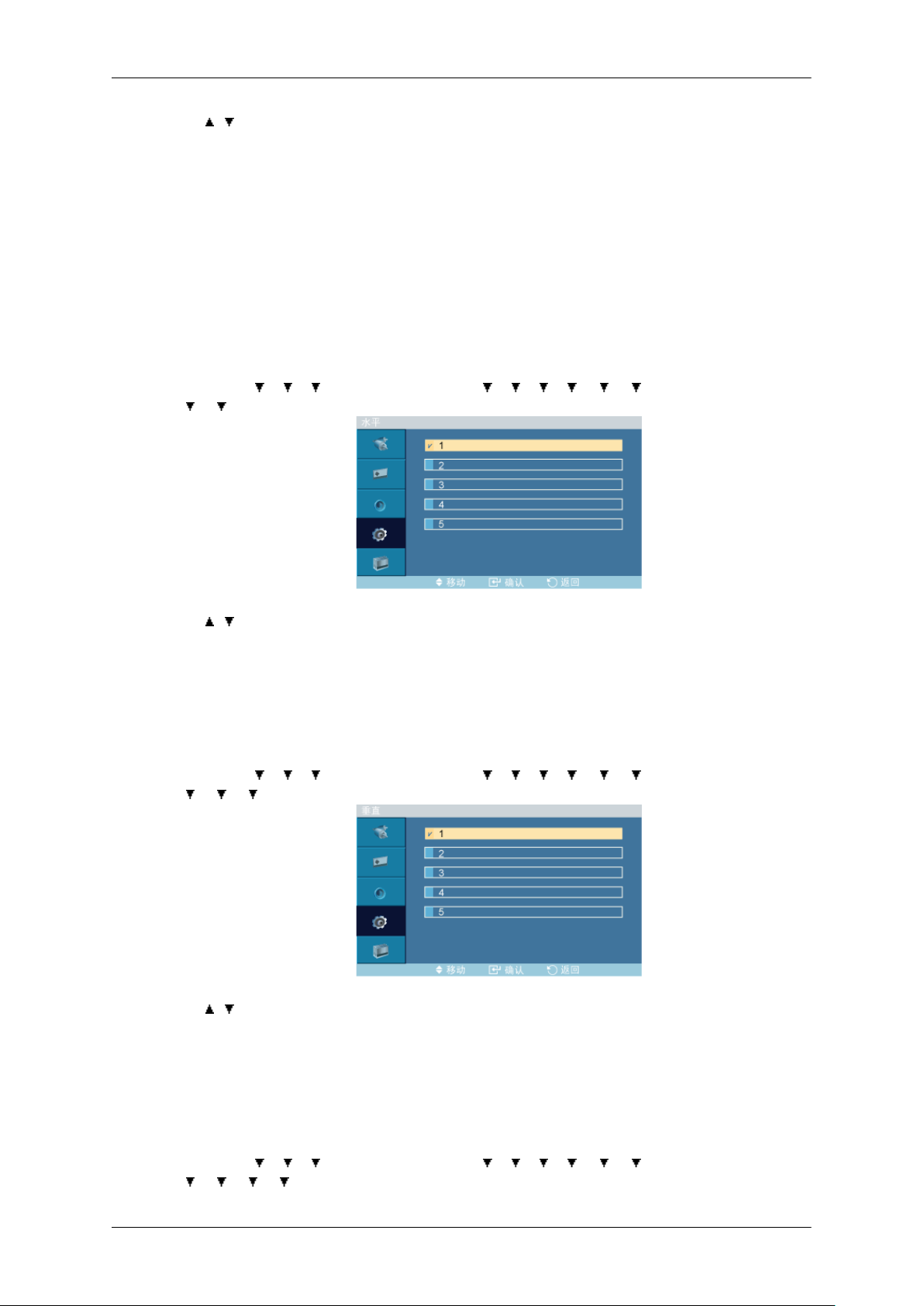
水平
调节液晶显示器
→ , → ENTER
可选择 幅面 以查看分割后的屏幕。
全屏
1.
可全屏显示,无任何空白。
自然
2.
显示具有原始宽高比的自然图像。
MENU → → → → ENTER → [设置] → → → → → → → ENTER → [屏幕墙]→
→ → ENTER → [水平]
垂直
→ , → ENTER
设置画面水平等分的数量。
五个调整等级:1、2、3、4 和 5。
MENU → → → → ENTER → [设置] → → → → → → → ENTER → [屏幕墙]→
→ → → ENTER → [垂直]
→ , → ENTER
设置画面垂直等分的数量。
五个调整等级:1、2、3、4 和 5。
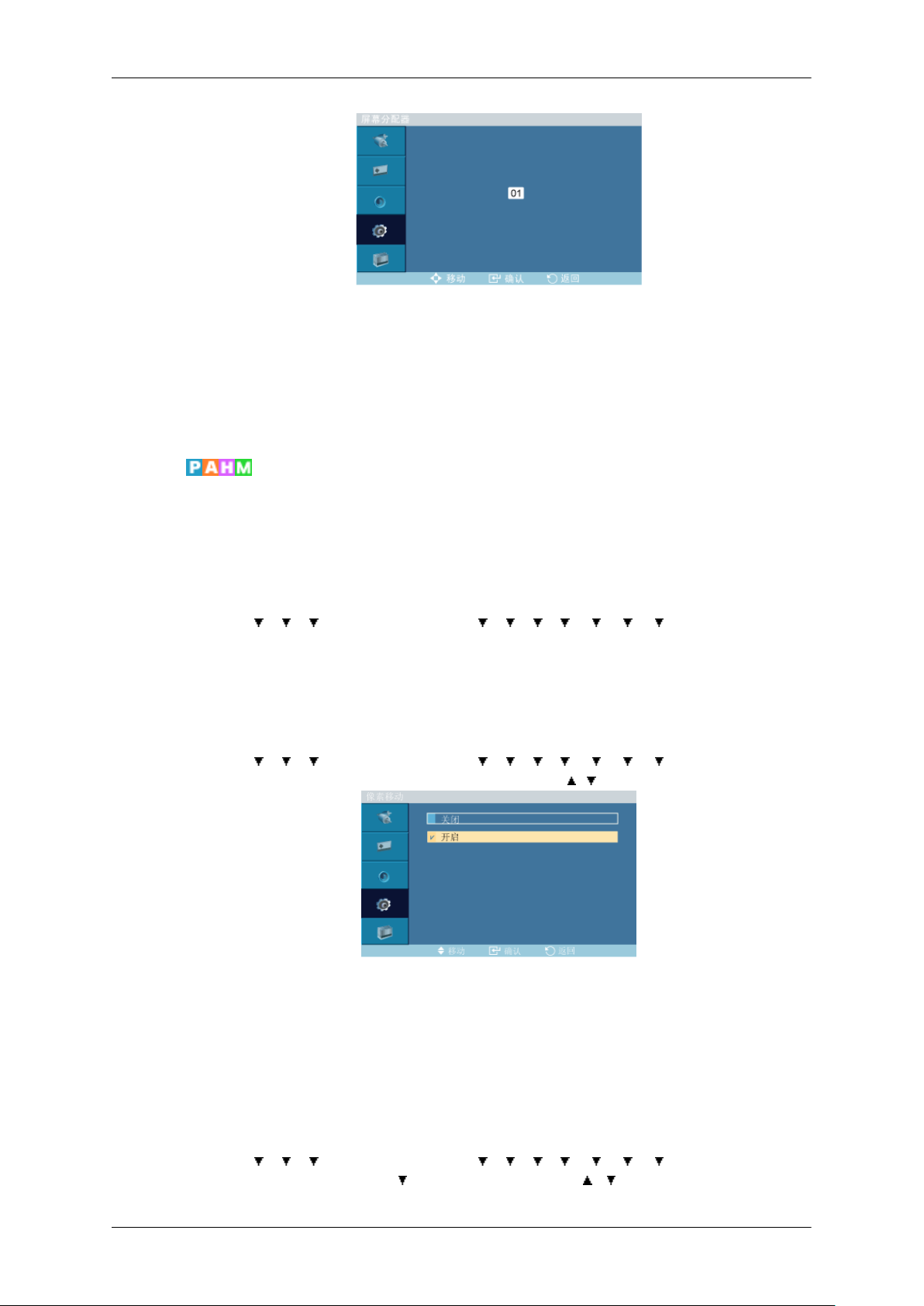
屏幕分配器
MENU →
→ → → ENTER → [设置] → → → → → → → ENTER → [屏幕墙]→
→ → → → ENTER → [屏幕分配器]
Page 73
屏幕保护
调节液晶显示器
可用来分割屏幕。分割屏幕时可选择多个具有不同布局的屏幕。
• 在 Screen divider 中选择一种模式。
• 在 Display Selection 中选择一种显示。
按一下所选模式中的数字即可显示相应的画面。
•
屏幕保护 功能用于防止残影,当静止画面长时间在屏幕上显示时可能出现残影。
像素移动
像素移动
• 通过 屏幕保护 功能可在特定时间周期内滚动显示屏幕。
当电源关闭时,此功能不可用。
•
MENU → → → → ENTER → [设置] → → → → → → → → ENTER → [屏幕保
护]
MENU →
护] → ENTER → [像素移动] → ENTER → [像素移动] → , → ENTER
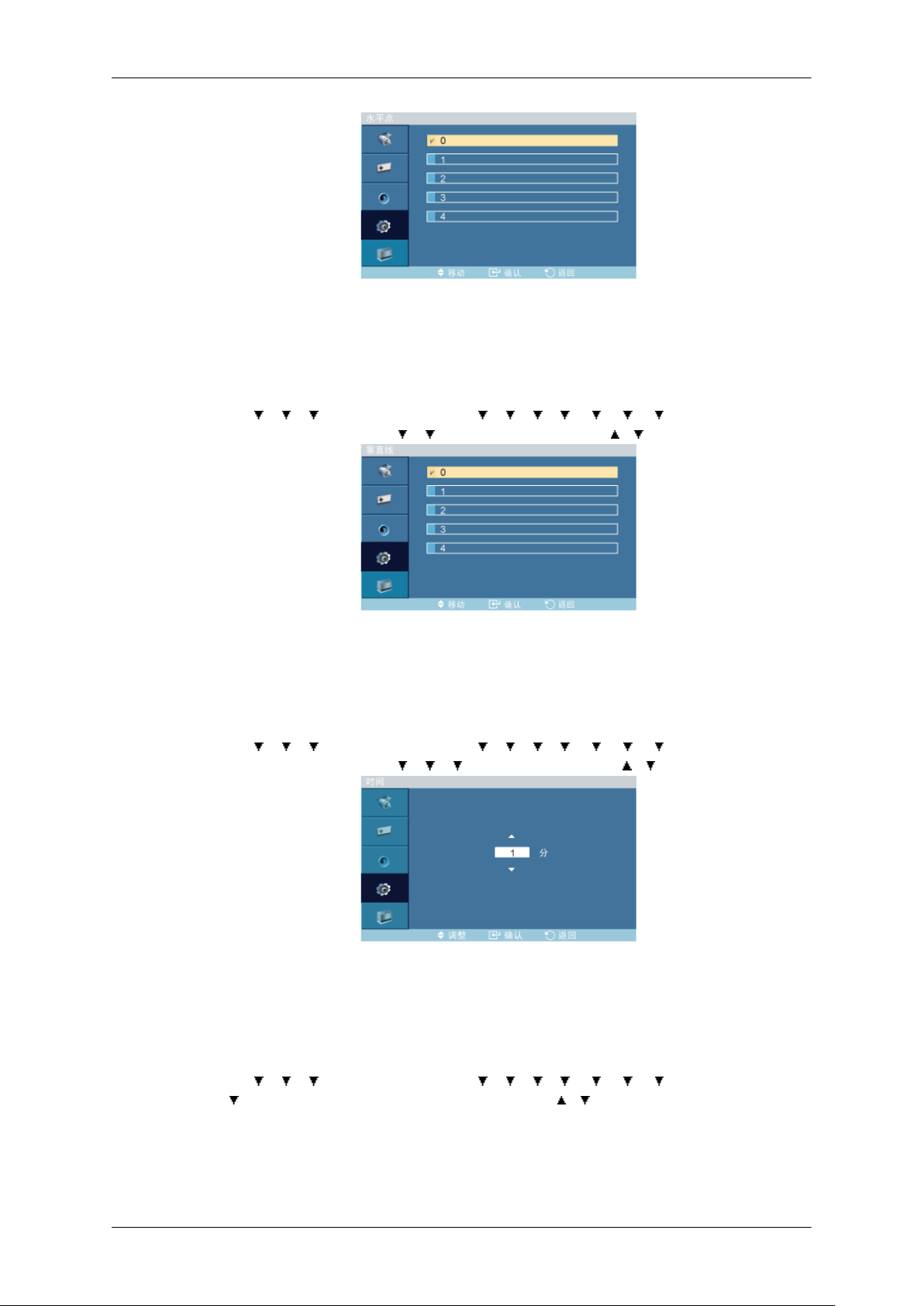
使用此功能后,LCD 上的像素每分钟都以水平或垂直方向移动,从而可防止屏幕上出现残留
影像。
→ → → ENTER → [设置] → → → → → → → → ENTER → [屏幕保
水平点
关闭
1.
开启
2.
MENU → → → → ENTER → [设置] → → → → → → → → ENTER → [屏幕保
护] → ENTER → [像素移动] → → ENTER → [水平点] → , → ENTER
Page 74
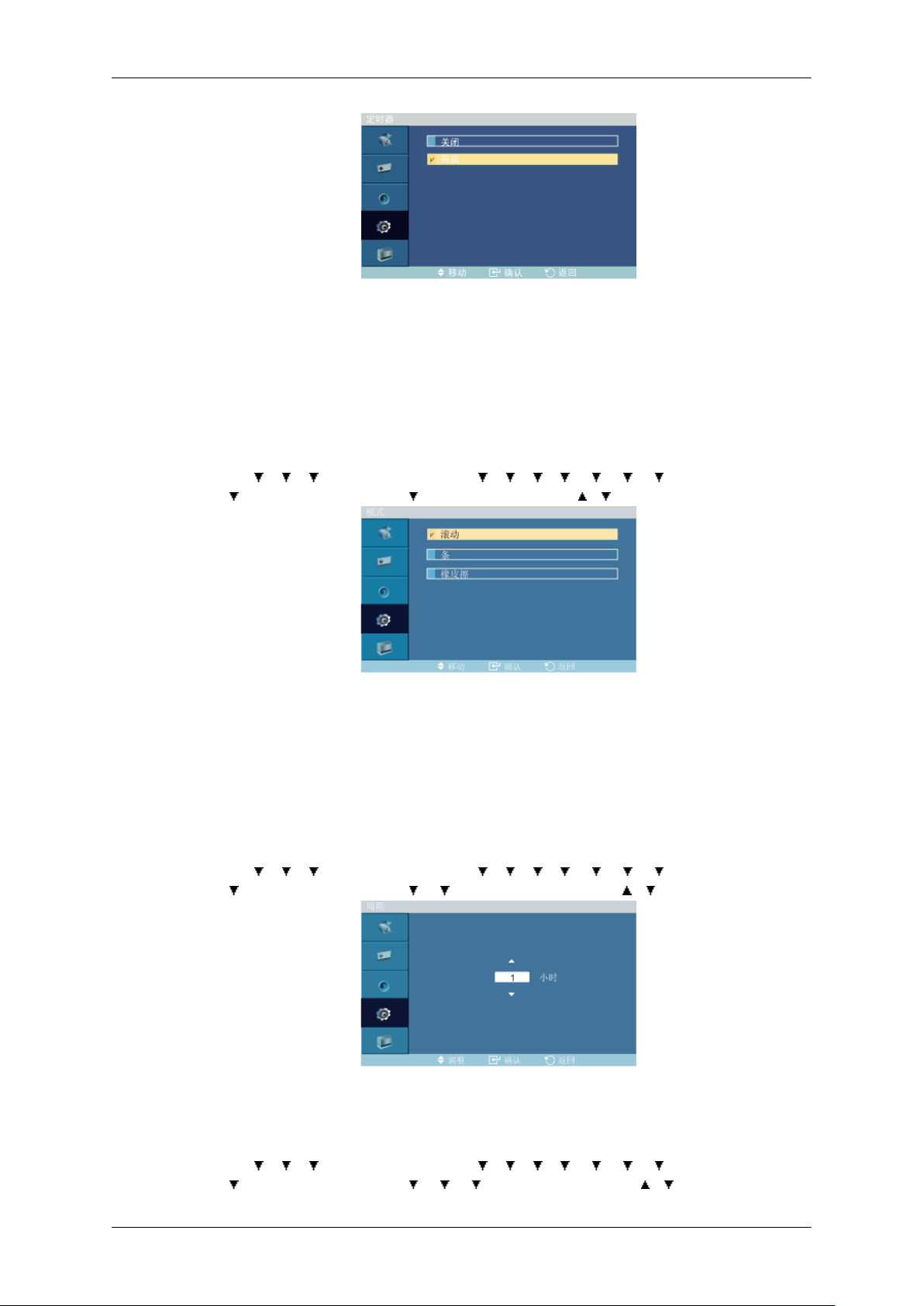
垂直线
调节液晶显示器
设置画面水平移动的像素数量。
五个调整等级:0, 1, 2, 3, 和 4.
时间
MENU →
护] → ENTER → [像素移动] → → → ENTER → [垂直线] → , → ENTER
设置画面垂直移动的像素数量。
五个调整等级:0, 1, 2, 3, 和 4.
MENU → → → → ENTER → [设置] → → → → → → → → ENTER → [屏幕保
护] → ENTER → [像素移动] → → → → ENTER → [时间] → , → ENTER
→ → → ENTER → [设置] → → → → → → → → ENTER → [屏幕保
定时器
定时器
分别设置执行水平或垂直移动的时间间隔。
MENU →
护] → → ENTER → [Timer] → ENTER → [Timer] → , → ENTER
→ → → ENTER → [设置] → → → → → → → → ENTER → [屏幕保
Page 75
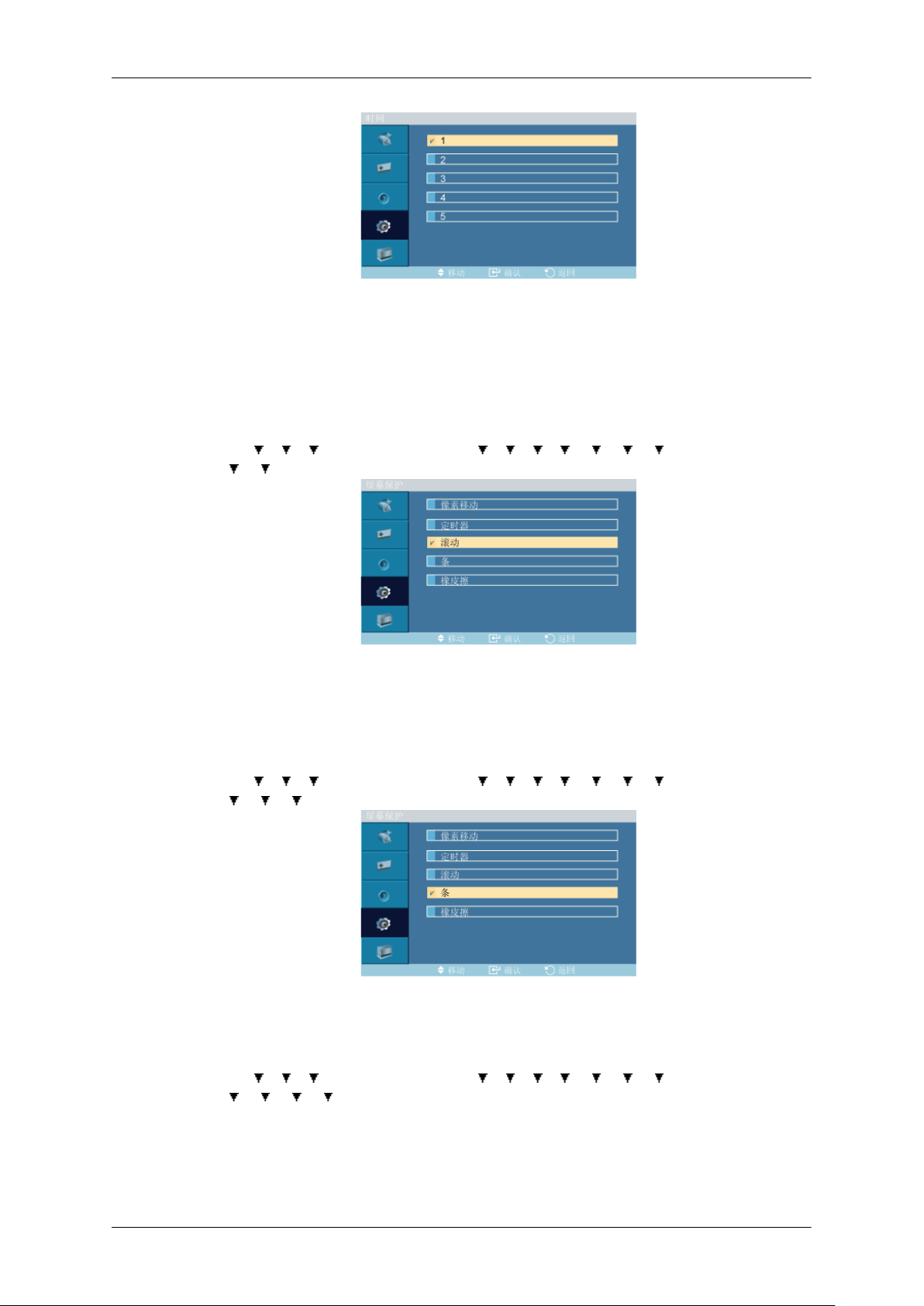
模式
调节液晶显示器
您可以设置“屏幕烧灼保护”定时器。
如果您启动擦除任何残影的操作,该操作将在设置的时间内执行,然后自动完成。
关闭
1.
开启
2.
周期
MENU →
护] → → ENTER → [Timer] → → ENTER → [模式] → , → ENTER
您可以更改 屏幕保护 类型。
1.
2.
3.
MENU →
护] → → ENTER → [Timer] → → → ENTER → [Period] → , → ENTER
→ → → ENTER → [设置] → → → → → → → → ENTER → [屏幕保
滚动
条
橡皮擦
→ → → ENTER → [设置] → → → → → → → → ENTER → [屏幕保
时间
使用此功能可为在定时器中设置的每种模式设置执行时间。
MENU → → → → ENTER → [设置] → → → → → → → → ENTER → [屏幕保
护] → → ENTER → [Timer] → → → → ENTER → [时间] → , → ENTER
Page 76
滚动
调节液晶显示器
在设置的时间内指定执行时间。
• 模式-滚动:1~5 秒
• 模式-条,橡皮擦:10~50 秒
条
MENU →
护] → → → ENTER → [滚动]
使用此功能可按照一种图案移动 LCD 上的所有像素,从而防止屏幕上出现残留影像。
在屏幕上有残留影像或符号,特别是屏幕上长时间显示静止画面时,可使用此功能。
MENU → → → → ENTER → [设置] → → → → → → → → ENTER → [屏幕保
护] → → → →ENTER → [条]
→ → → ENTER → [设置] → → → → → → → → ENTER → [屏幕保
橡皮擦
此功能可通过移动黑色和白色的垂直长线来防止屏幕上出现残留影像。
MENU → → → → ENTER → [设置] → → → → → → → → ENTER → [屏幕保
护] → → → → →ENTER → [橡皮擦]
Page 77
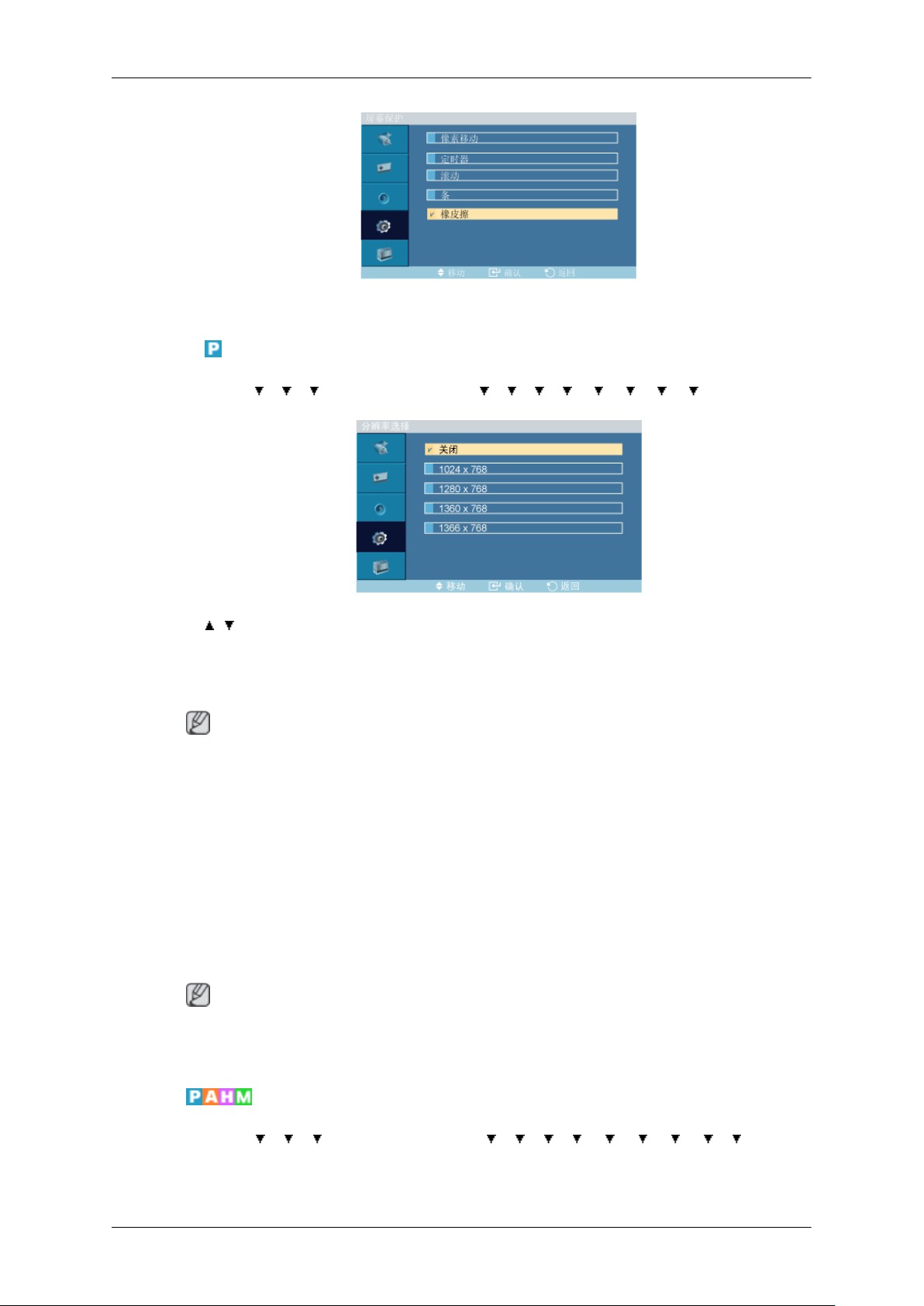
此功能可通过移动矩形图案来防止屏幕上出现残留影像。
分辨率选择
MENU → → → → ENTER → [设置] → → → → → → → → →ENTER → [分
辨率选择]
调节液晶显示器
→ , → ENTER
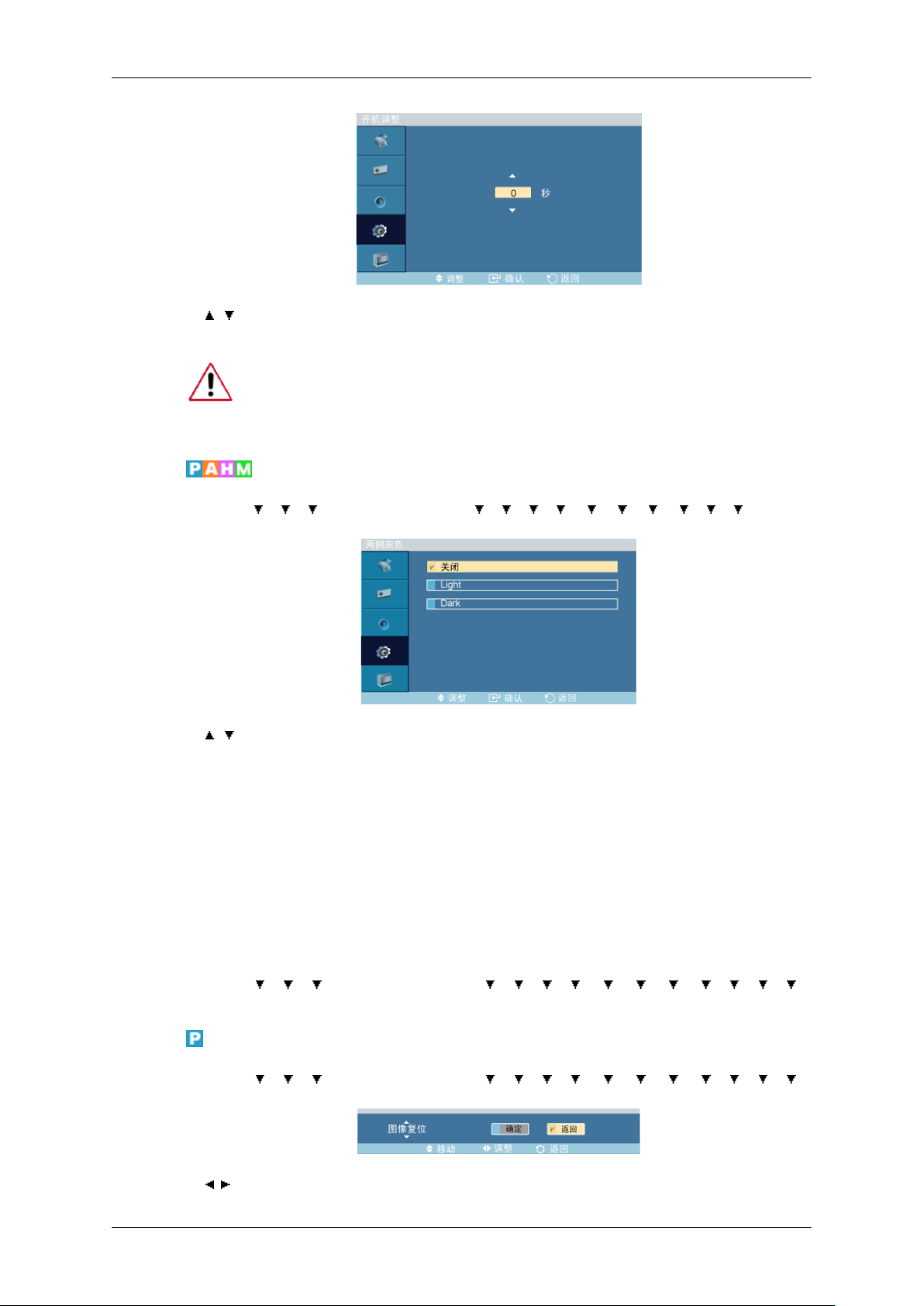
如果屏幕上的画面无法正确显示,您可以使用此功能 (Resolution Select) 将画面以 1024 x 768
@ 60Hz、1280 x 768 @ 60Hz、1360 x 768 @ 60Hz 或 1366 x768 @ 60Hz 的分辨率显示在屏幕
上。
注
(仅在 PC 模式下可用)
关闭
1.
2. 1024 X 768
3. 1280 X 768
4. 1360 x 768
5. 1366 X 768
注
只有画面分辨率设置为 1024 x 768 @ 60Hz、1280 x 768 @ 60Hz、1360 x 768 @ 60Hz 或 1366
x768 @ 60Hz 时,才允许选择菜单。
开机调整
MENU → → → → ENTER → [设置] → → → → → → → → → → ENTER
→ [开机调整 ]
Page 78
两侧灰色
调节液晶显示器
→ , → ENTER
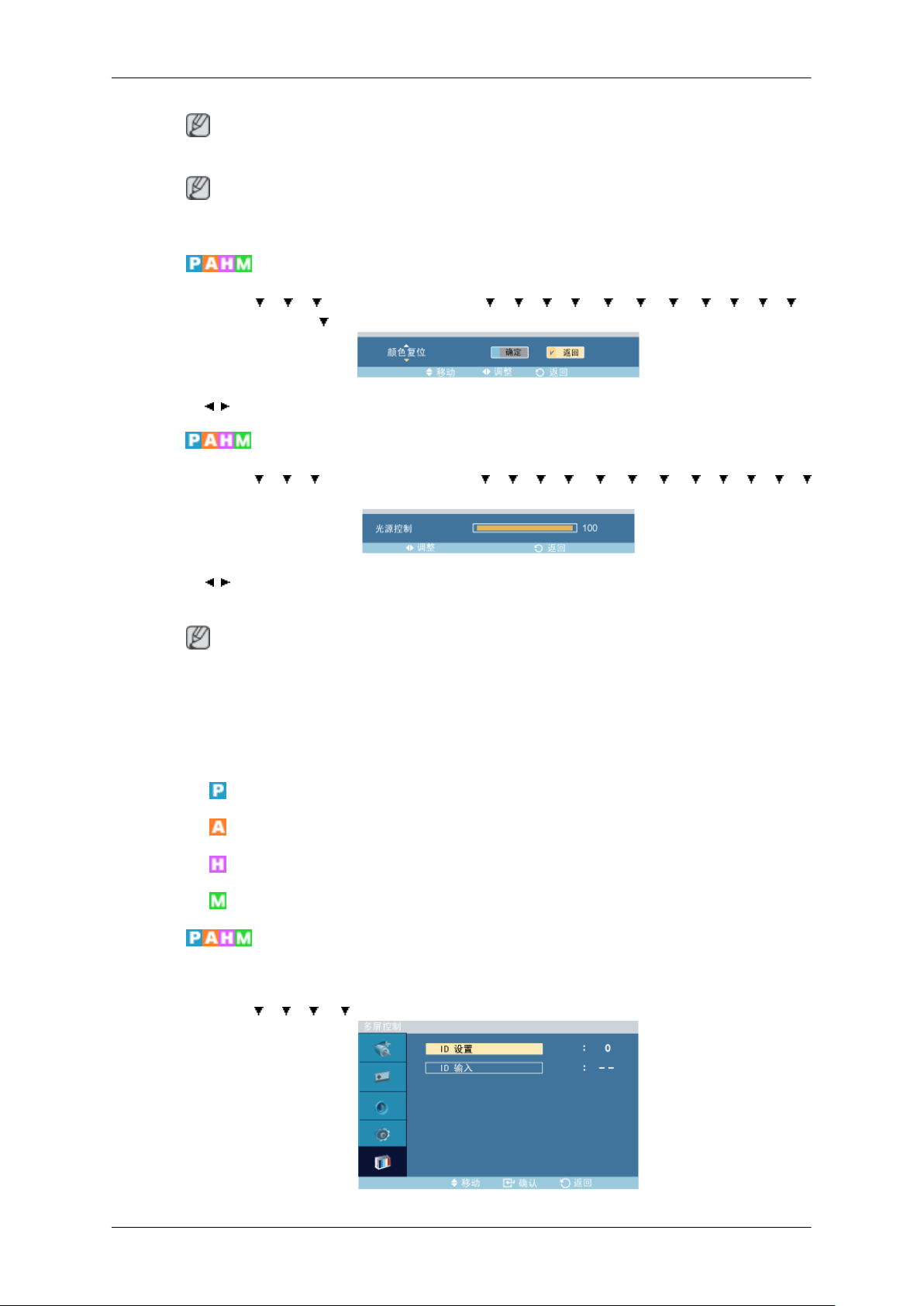
调节屏幕的电源打开时间。
注意:设置更长的电源打开时间,以避免过电压。
MENU → → → → ENTER → [设置] → → → → → → → → → → → ENTER
→ [两侧灰色]
复位
图像复位
→ , → ENTER
选择屏幕背景的灰度。
关闭
1.
亮色
2.
深色
3.
将产品重新设置为出厂默认值。仅当使用 PC / DVI 时,Reset (重置)功能才可用。
MENU →
ENTER → [复位]
MENU → → → → ENTER → [设置] → → → → → → → → → → → →
ENTER → [复位]→ ENTER → [图像复位]
→ , → ENTER
→ → → ENTER → [设置] → → → → → → → → → → → →
Page 79
颜色复位
光源控制
调节液晶显示器
注
(仅在 PC 模式下可用)
注
当 屏幕墙 设置为 开启 时,Reset(重置)功能不可用。
MENU → → → → ENTER → [设置] → → → → → → → → → → → →
ENTER → [复位]→ → ENTER → [颜色复位]
→ , → ENTER
MENU → → → → ENTER → [设置] → → → → → → → → → → → →
→ ENTER → [光源控制]
多屏控制
多屏控制
→ , → ENTER
调节逆变器灯以降低能耗。
注
在 PC、DVI、AV、HDMI 和 电视 模式中,当 动态对比度 设置为 开启 时,此功能不可用。
可用模式
•
PC / DVI
•
AV
•
HDMI
•
MagicInfo
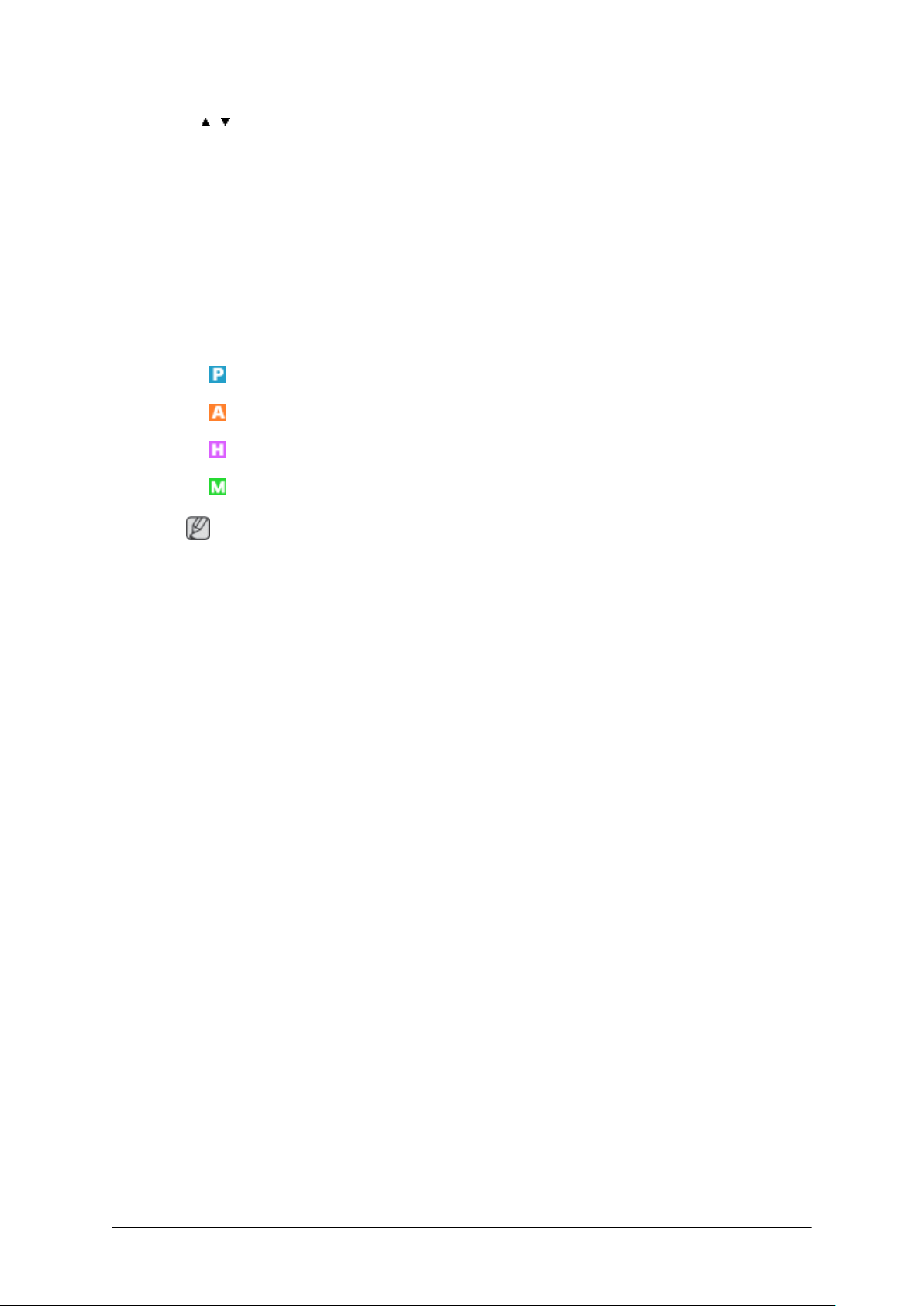
为显示器分配单独的 ID。
MENU →
→ → → → ENTER → [多屏控制] → ENTER
Page 80
MagicInfo
调节液晶显示器
→ , → [0~9]
• ID 设置
为显示器分配特定的 ID。
• ID 输入
用于选择单个显示器的传输器功能。只有 ID 与传输器设置相对应的显示器才能被激活
可用模式
•
PC / DVI
•
AV
•
HDMI
•
MagicInfo
注
此设备的操作系统只支持英文,因此其他语言在屏幕上可能会显示为乱码。
•
• 对于 MagicInfo,可使用遥控器操作 MagicInfo。但是,我们建议您使用独立的 USB 键
盘。
• 对于 Device(设备)模式下的 MagicInfo,如果在启动时移动外部设备可能导致错误。仅
当液晶显示器启动后,才设置外接设备。
• 请勿拔下用于网络(如:视频显示)的 LAN 缆线。否则,(MagicInfo) 程序可能会停止运
行。如果您已拔下缆线,请重新启动系统。
• 请勿拔下用于 USB 设备(如:视频显示)的 LAN 缆线。否则,(MagicInfo) 程序可能会停
止运行。
• 要接入其他信号源,请按 MagicInfo 中的 SOURCE 按钮。
• 液晶显示器的预设密码为“000000”。
• 仅在液晶显示器的电源完全关闭时,服务器程序的 Power-On(打开电源)选项才可用。
请确保不要在液晶显示器的关闭过程中使用 Power-On(打开电源)选项,因为这样可能
导致液晶显示器系统错误。
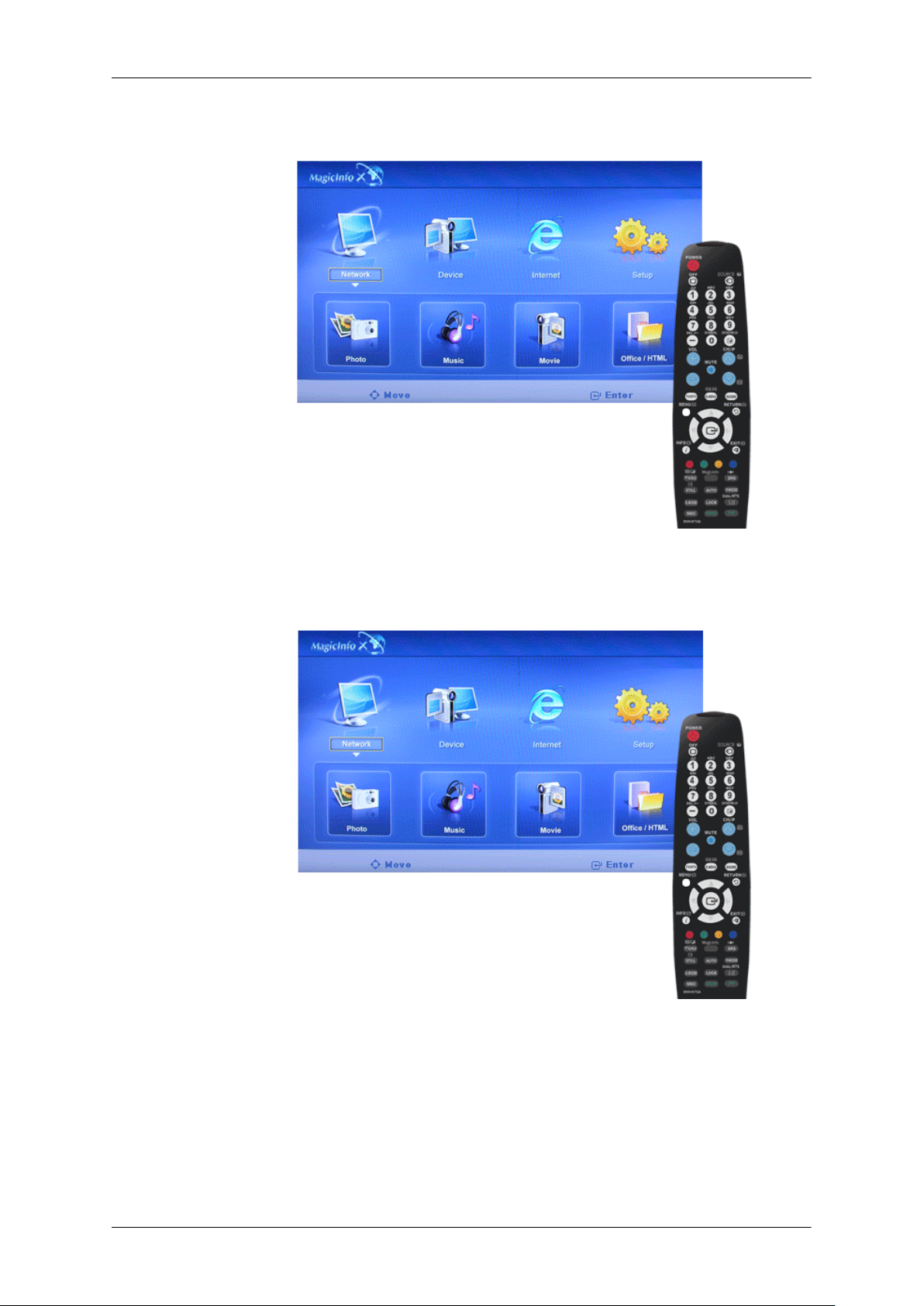
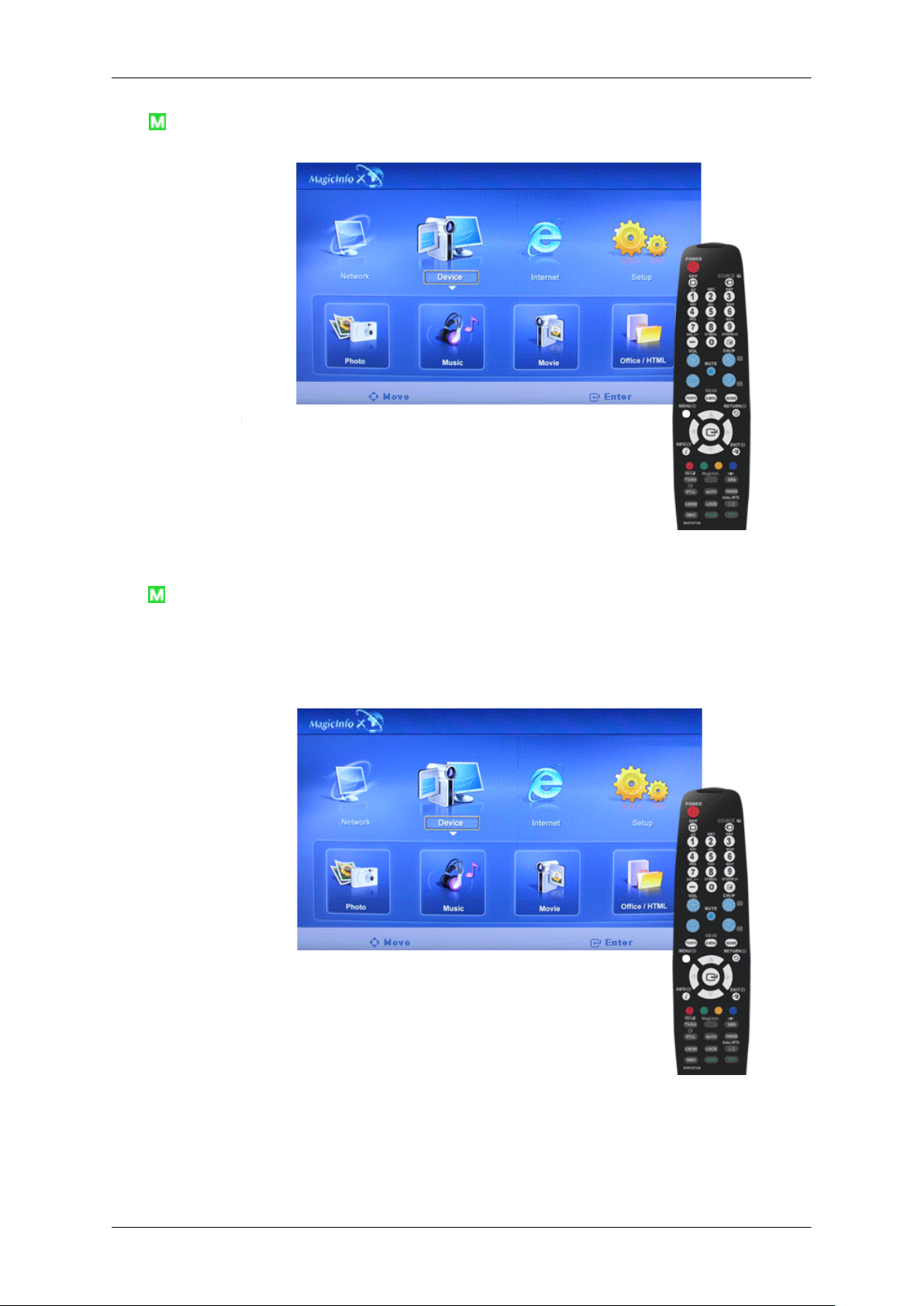
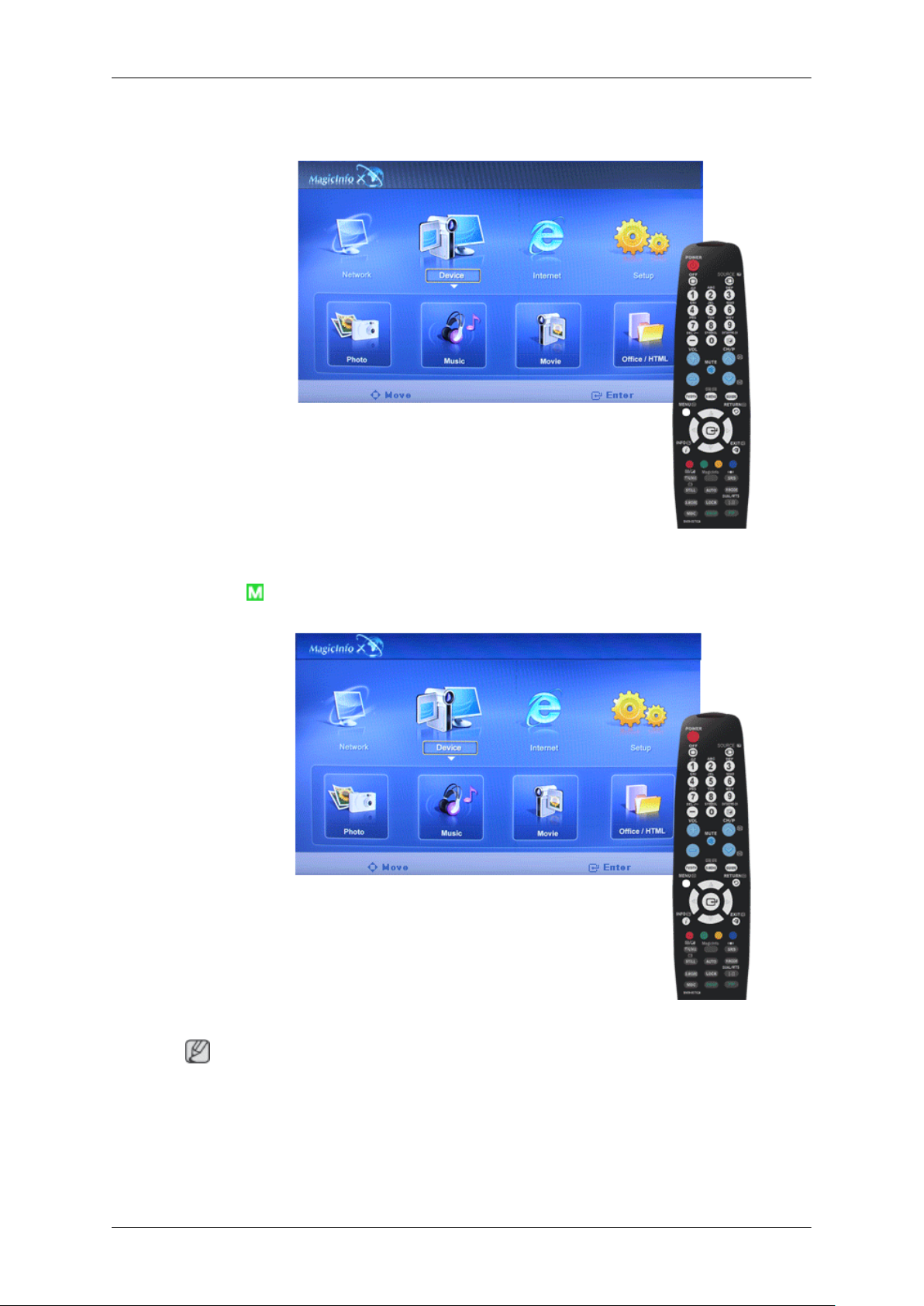
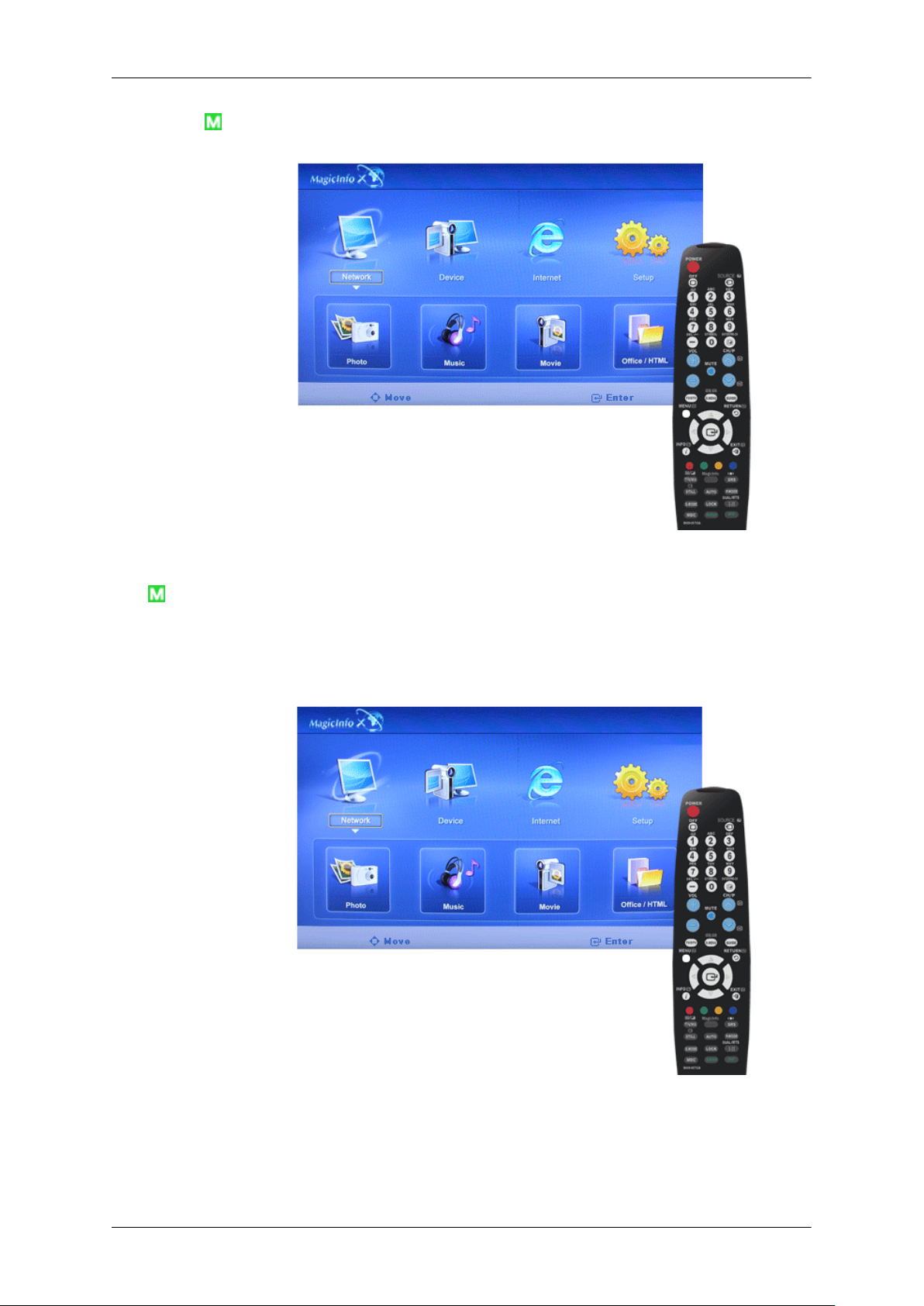
• 在 MagicInfo 的 OSD 图像中,网络模式与设备模式相同。
• 当通过 MagicInfo Pro 服务器程序使用 MagicInfo 时:执行 Network 模式。
• 对直接连接到液晶显示器的设备使用 MagicInfo 时:执行 Device 模式。
• 按 ALT + F12 可直接进入 MagicInfo 画面。
• 要在 Windows 画面中设置 MagicInfo,必须配备键盘和鼠标。
• 要在 Windows 画面中设置 MagicInfo,请参阅 MagicInfo Server 帮助。
强烈建议不要在操作期间关闭交流电源。
Page 81
MagicInfo
调节液晶显示器
• 对于可旋转式液晶显示器,不支持 ticker transparency(透明自动收报机)功能。
• 对于可旋转式液晶显示器,在播放电影时支持高达 720*480(标准清晰度)的屏幕分辨率。
• EWF 不适用于 D: 驱动器。
• 当 Setup(设置)的内容发生更改并且 EWF 处于 Enable 状态,如果要将这些更改保存到
磁盘中,您必须 Commit 这些更改。
• 选择 Disable、Enable 或 Commit,系统将重新启动。
在 Source List 菜单中选择 MagicInfo。
1.
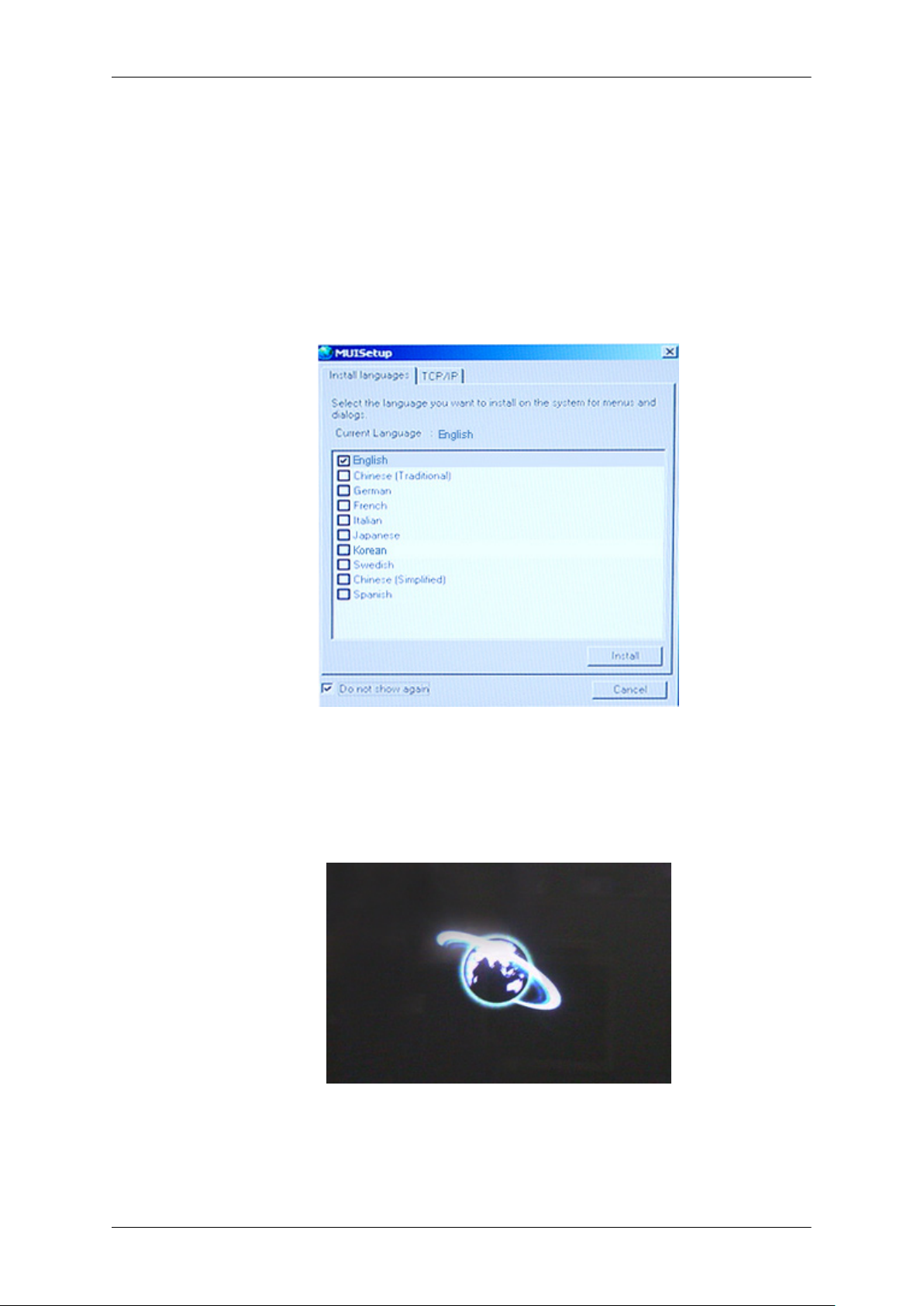
2. 这时,会出现 MUISetup 画面。选择所需使用的语言。
3. 请按下 Install 按钮。
如果您选择 Do not show again 并单击 Install 按钮,日程安排器画面在重新启动后会显示。
4. 连接键盘和鼠标,并按键盘上的“ALT + F12”键。
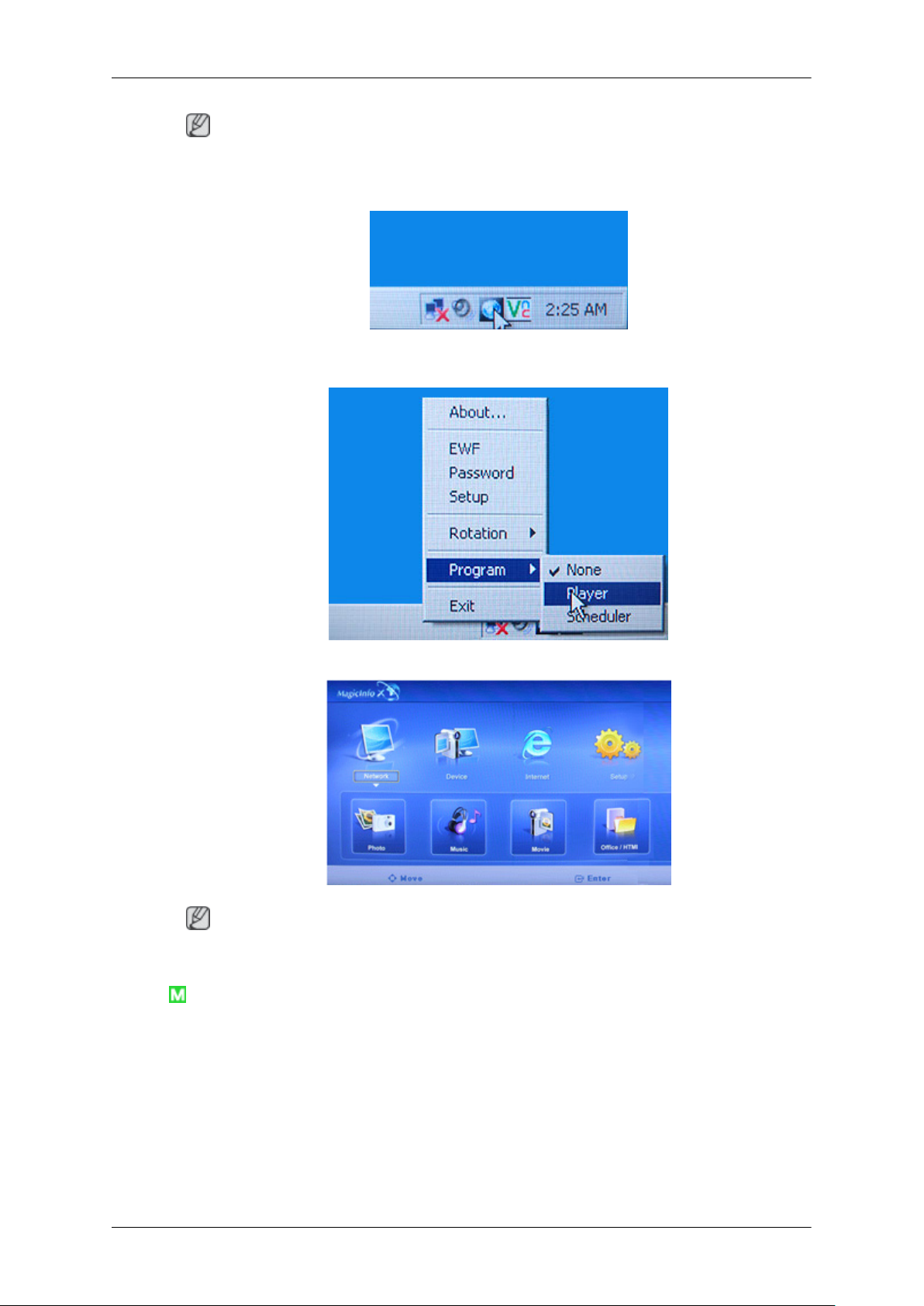
5. 将显示 Windows 桌面 ,并出现 MagicInfo pro 图标(图像有待插入)。将光标移到该图标
上。
Page 82
调节液晶显示器
注
如果通知区域未显示 Magicinfo 图标,请双击 Windows 桌面上的 Magicinfo 图标。将出现图
标。
6. 右键单击 MagicInfo pro 图标(图像有待插入)并在所显示的菜单中选择'Program' --> 'Player'
。
Photo
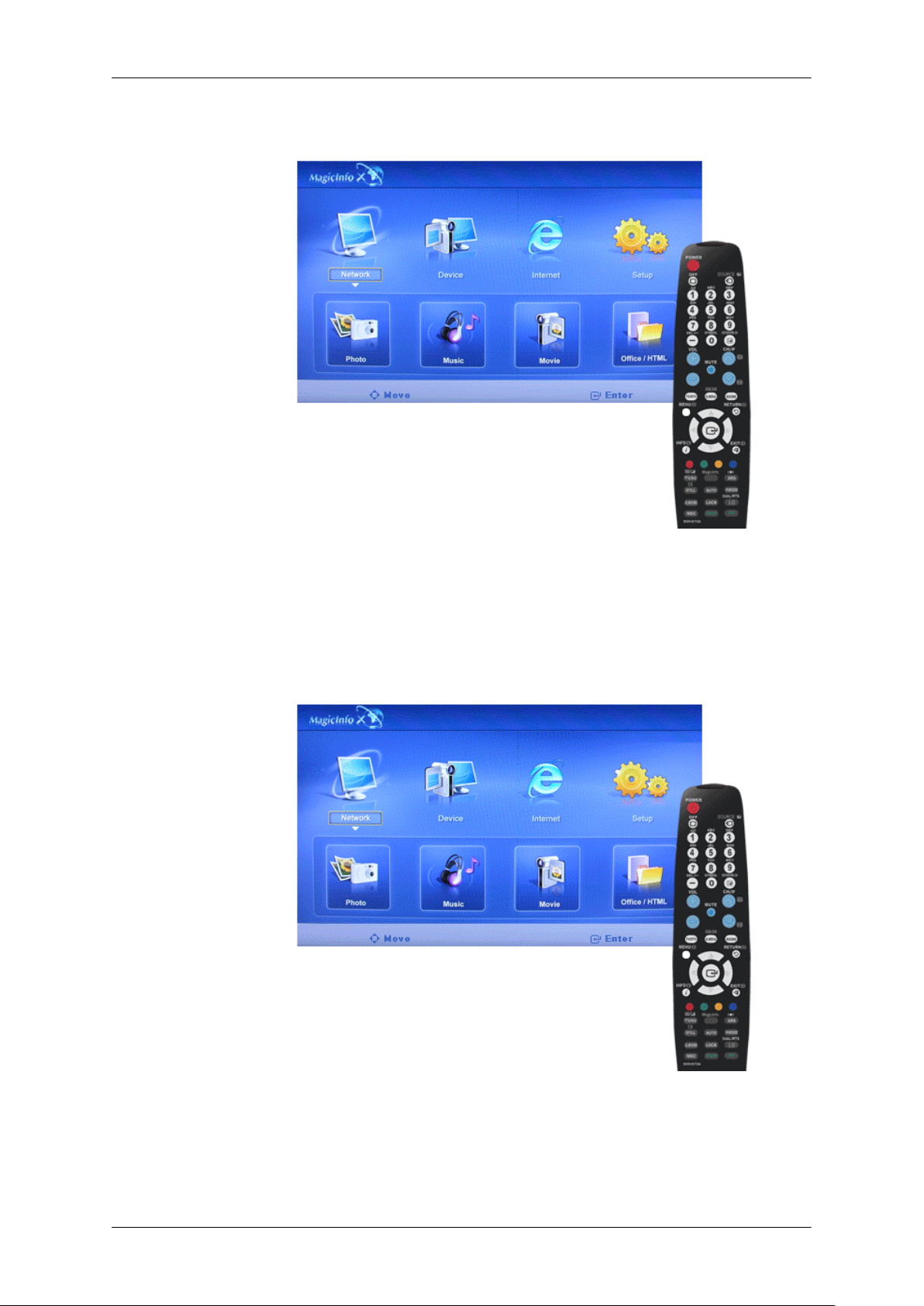
7. 将显示 MagicInfo pro 的 Player(播放器)画面。
注
要完成 MagicInfo,请按 ALT + F12。
支持 JPEG、BMP 文件格式。
Page 83
Auto
调节液晶显示器
使图象自动匹配窗口大小。
Original
显示原始文件的属性。
Slide Show
以幻灯片形式显示原始文件。
Page 84
间隔
调节液晶显示器
Rotation
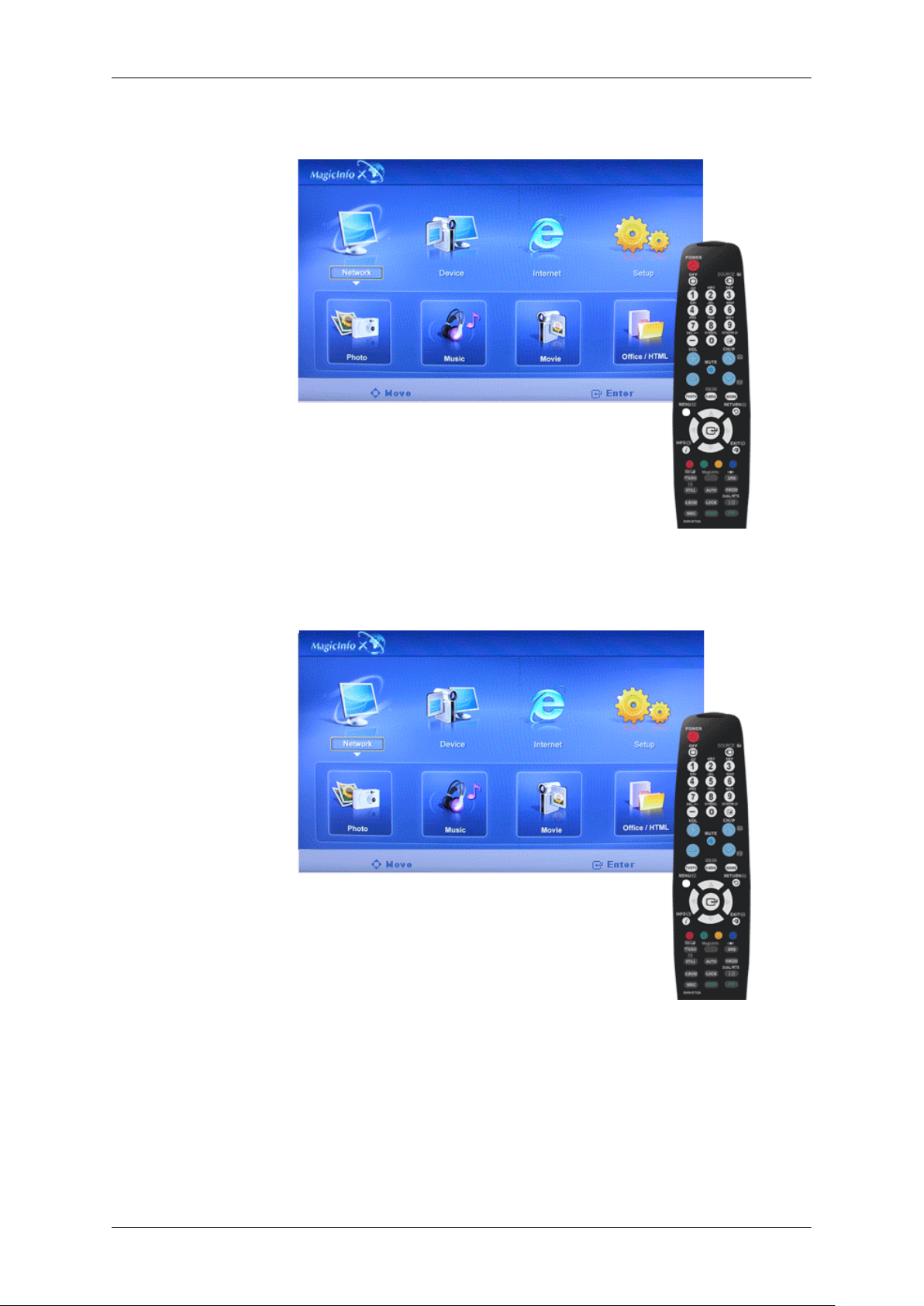
控制幻灯片显示过程中各个图象文件之间的时间间隔。(5 秒、10 秒、20 秒、30 秒、60 秒)
将图像顺时针旋转 90 度显示。
Page 85
Zoom
调节液晶显示器
Close
显示缩略图。
关闭图形控制菜单。
Page 86
音乐
调节液晶显示器
剧场
Play
支持 MP3 文件格式。
支持 MPEG1、WMV 文件格式。
播放电影文件。
Page 87
Full Size
调节液晶显示器
全屏幕播放电影文件。
OFFICE / HTML
可显示 PPT(Power Point)、DOC(MS Word)、XLS(MS Excel)、PDF、HTML 和 HTM 文件。
注
• 需安装适当的查看程序(免费软件)才能浏览 MS Office(Word、Excel 和 Power Point )
或 PDF 文档。
Page 88
畅游互联网
调节液晶显示器
连接至互联网
设置
在 MagicInfo 模式中设置各种功能。要进入 设置 模式,必须输入密码。
Schedule View
显示时间表。
Page 89
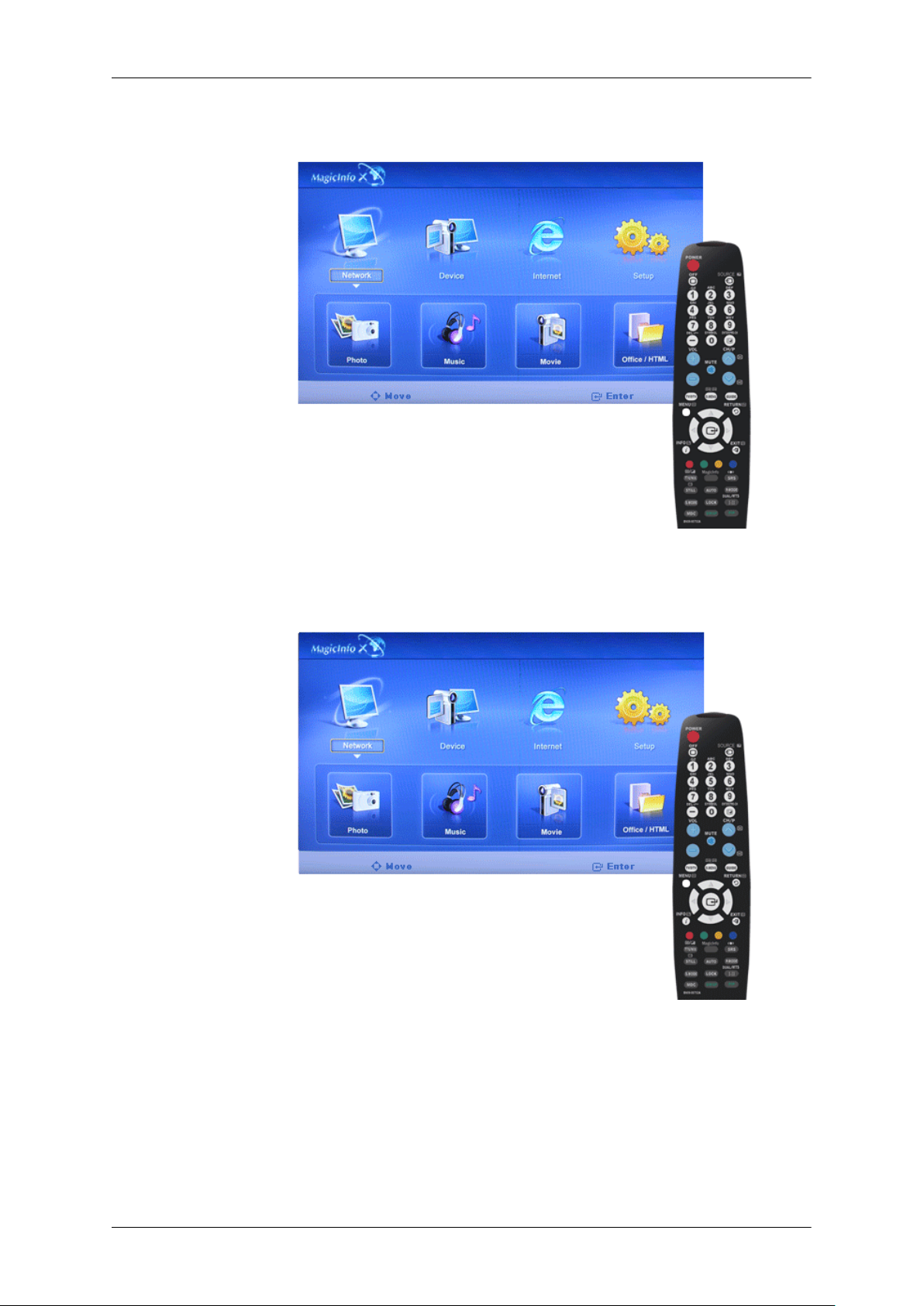
TCP/IP
调节液晶显示器
更改 TCP/IP 设置。
Connection
更改网络设置。
Page 90
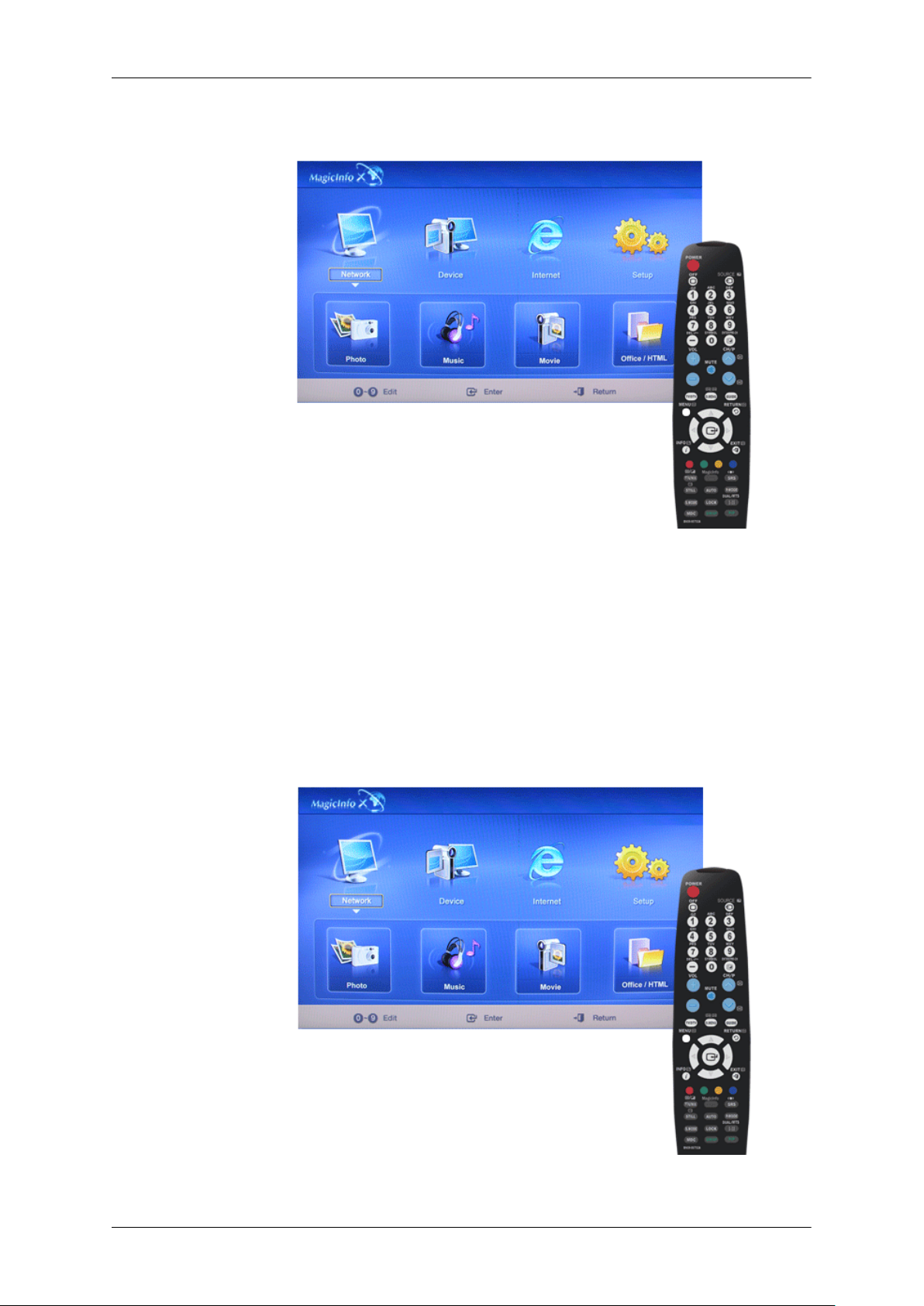
Password
调节液晶显示器
File
可更改密码。
• 密码必须是 6 到 12 位的数字字符。
(您必须输入 6 到 12 位的数字字符作为密码)
如果您连续三次输入错误密码,设置配置将会重置,并显示来自服务器的警告信息。
•
• 如果您忘记密码,请在遥控器中输入 Info、8、2 和 4 将密码初始化。这将重置以前在 Setup
模式下进行的设置。
Local:您可以在本地磁盘和移动磁盘中删除或复制文件。
Page 91
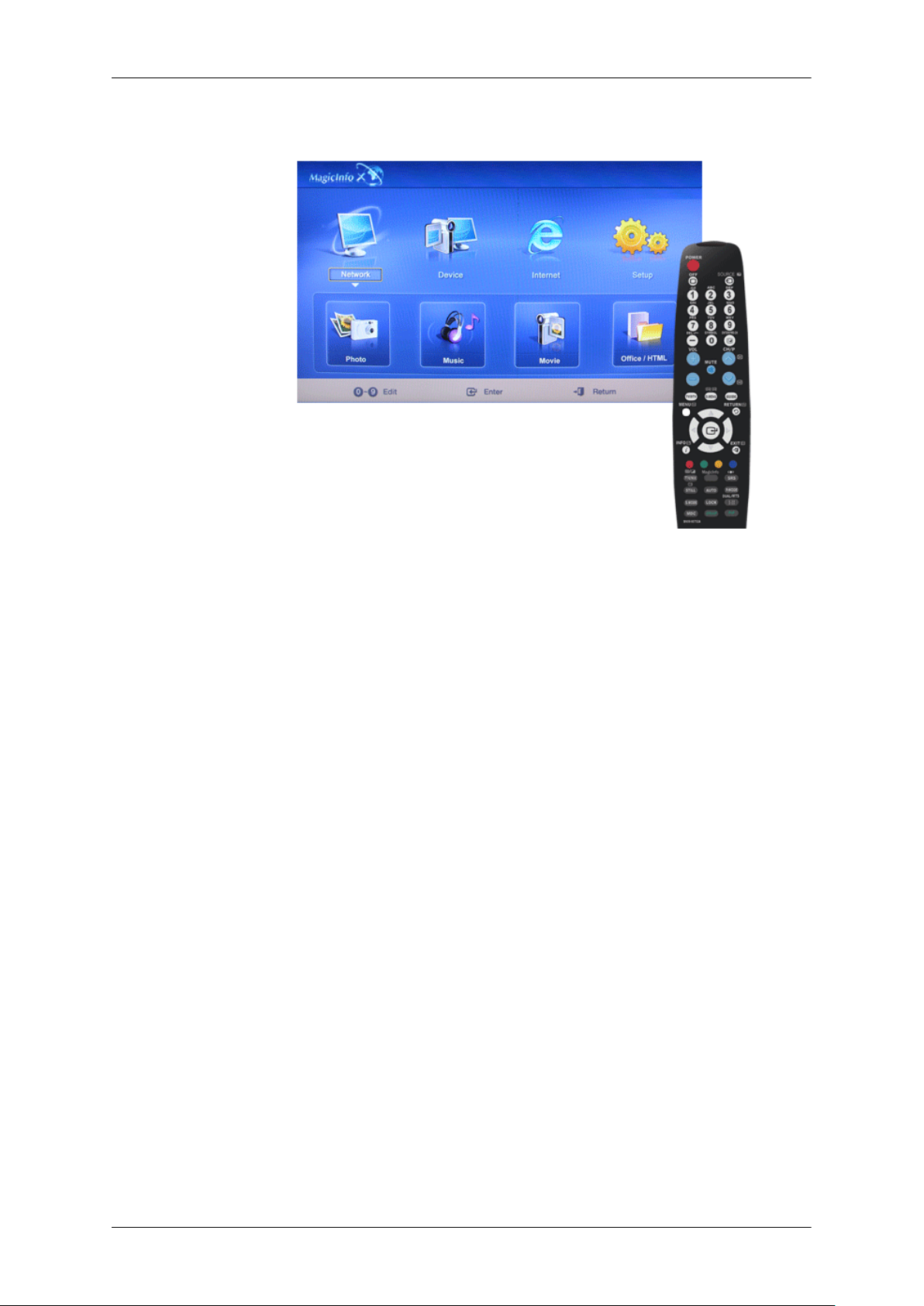
Play Option
调节液晶显示器
您可以设置重复播放并进行画面设置。
Repeat:确定播放电影和音乐的重播选项。
• None - 选择“不重播”,将列表中的电影或乐曲仅播放一遍。
• File Repeat - 选择“重播文件”,可将列表中的某个电影或乐曲反复播放。
• List Repeat - 选择“重播列表”,可将列表中的电影或乐曲按顺序重复播放。
Rotation - 设置图片方向。
• Landscape - 将屏幕分辨率设置为 1366x768 像素。
• Portrait - 将屏幕分辨率设置为 1366x768 像素。
EWF(增强型写过滤器):避免更改和丢失保存在磁盘中的数据。
• Disable - 禁用 EWF 以允许在受保护的磁盘(驱动器 C:)上更改保存的数据。当从 Ena-
ble 切换至 Disable 状态时,您可以选择 Commit。
• Enable - 启用 EWF 以避免在受保护的磁盘(驱动器 C:)上更改保存的数据。
• Commit - 将更改的数据 Commit (提交)至受保护的磁盘(驱动器 C:)将被更改的数据
Commit 至受保护的磁盘(驱动器 C:)。当 EWF 处于 Disable 状态时,Commit 功能不可
用。
Page 92
故障排除
自检功能检查
注
在寻求支持之前,请您检查以下项目。如果您自己无法解决问题,请与服务中心联系。
自检功能检查
1.
2.
3.
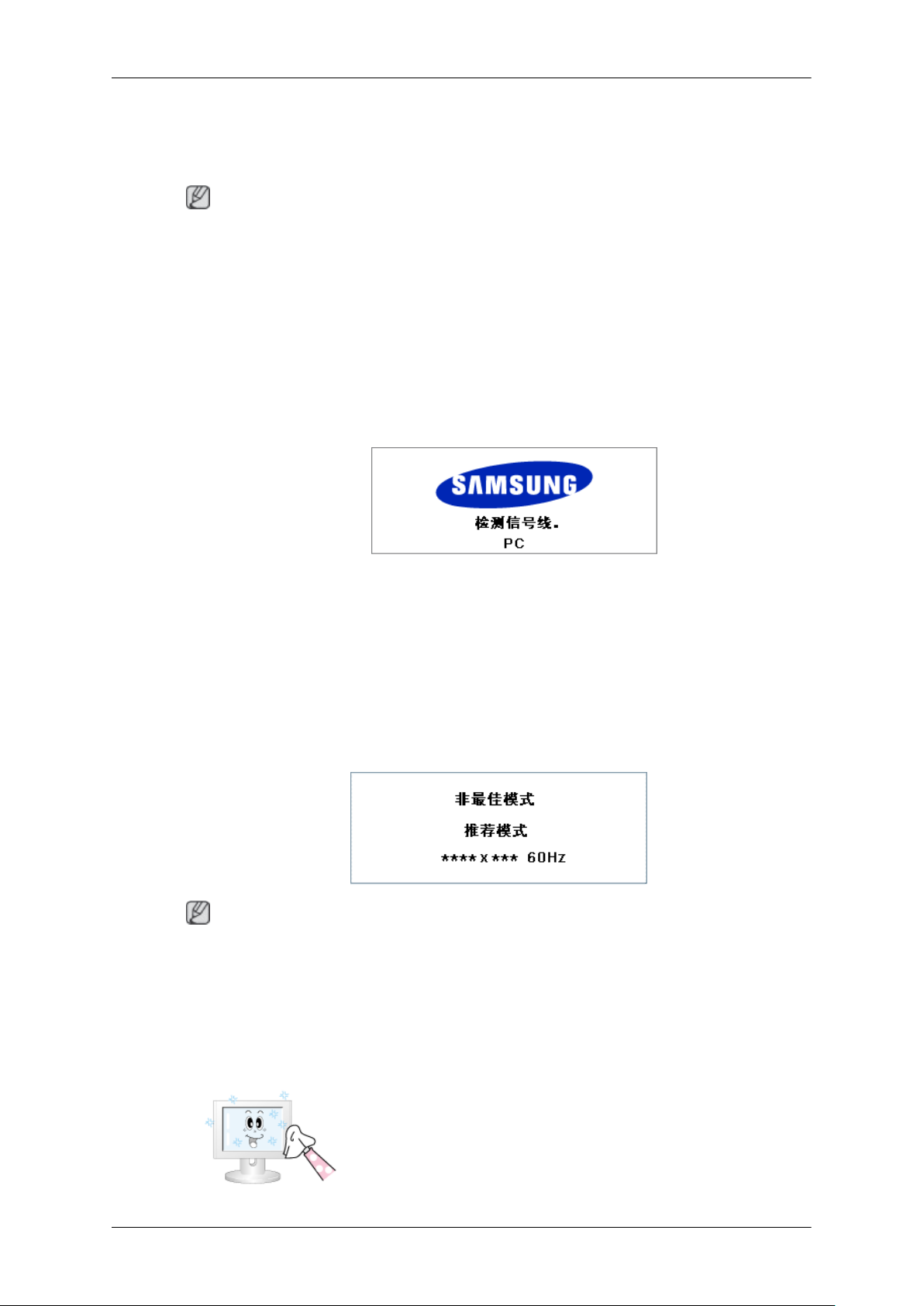
(检测信号线。):处于自检模式时,LED 电源灯保持绿色,图像在屏幕上移动。
关闭计算机和液晶显示器。
从计算机背面拔下视频缆线。
开启液晶显示器。
当液晶显示器正常工作时,即使未检测到视频信号,也会在黑色背景上显示以下图像
4.
如果执行上一步骤后液晶显示器的屏幕仍然无图像,请检查视频控制器、计算机系统以及液
晶显示器是否正常工作。
警告消息
您可以在 1360(1920) x 768(1080) 的分辨率下使用屏幕。但下面的消息会出现一分钟,在此期
间您可以选择改变屏幕分辨率,也可保持不变。而且,如果刷新频率大于 85Hz,将会出现黑
屏,因为本液晶显示器不支持大于 85Hz 的刷新频率。
有关本液晶显示器支持的分辨率或频率,请参阅“规格 > 预设时钟模式”。
维护和清洁
1) 维护液晶显示器的外壳。
关闭液晶显示器并重新连接视频缆线;然后开启计算机和液晶显示器
注
断开电源线的连接后使用软布进行清洁。
请勿使用苯、稀释剂或其他易燃物质或湿布。
•
• 建议使用 SAMSUNG 清洁剂,以防止对屏幕造成损
害。
Page 93
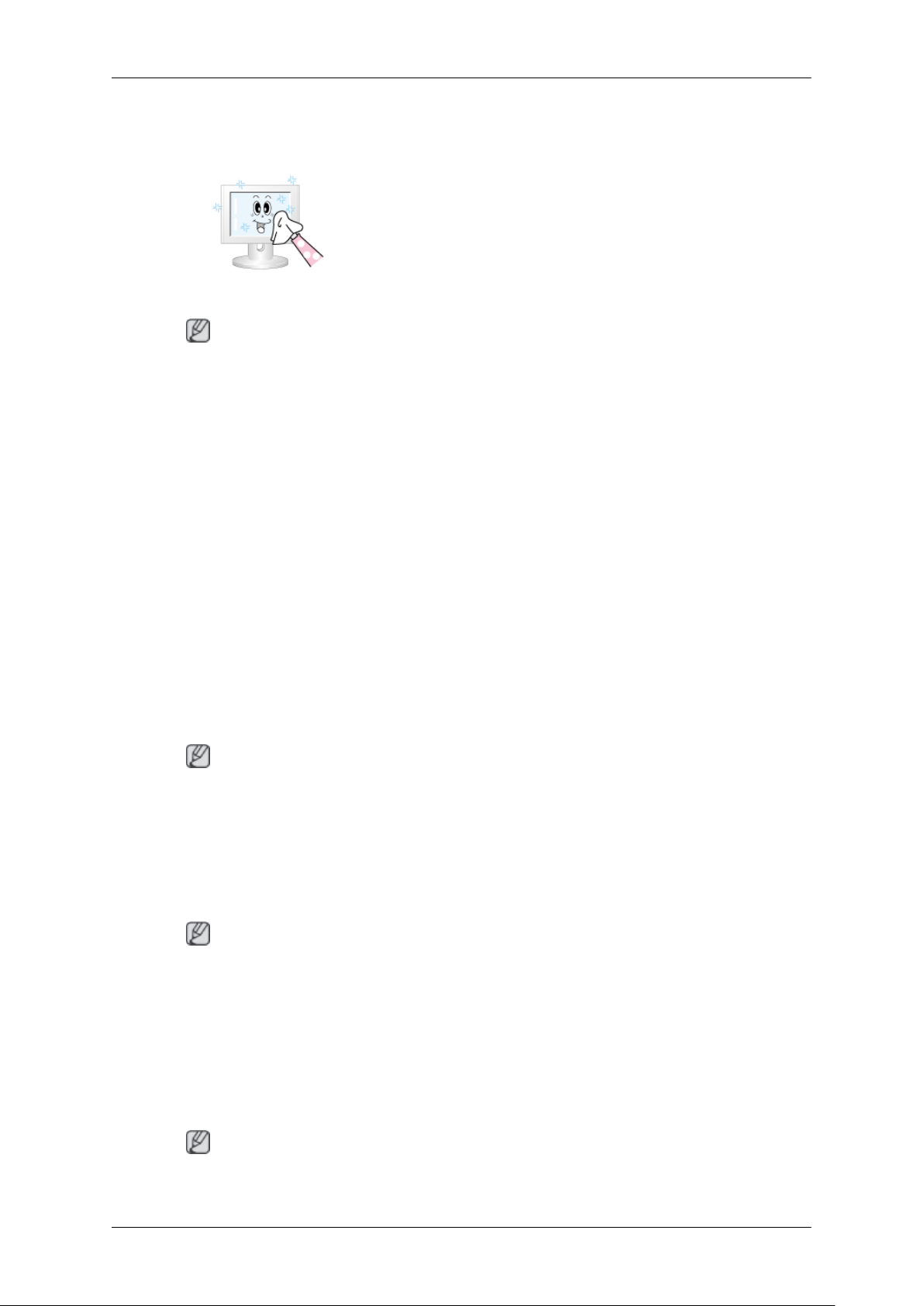
2) 维护纯平显示器屏幕。
用软布(棉布)平滑地清洁屏幕。
故障现象与建议措施
注
液晶显示器再现从计算机接收的视频信号。因此,如果计算机或显卡出现故障,可能会导致
液晶显示器出现无图像、色彩不正常、噪点、不支持视频模式等情况;如果出现这种情况,
请先检查问题原因所在,然后联系服务中心或您的经销商。
检查电源线和视频缆线是否正确连接到计算机上。
1.
2. 检查计算机引导时的蜂鸣声是否超过 3 次。
故障排除
切勿使用丙酮、苯或稀释剂。
•
(它们可能会导致屏幕表面变形或出现瑕疵。)
用户将需要支付成本和相关费用以修理造成的损坏。
•
(如果是这样,将计算机主板送修。)
如安装了新的显卡或重装过计算机,请检查是否已安装适配器(视频)驱动程序。
3.
4. 检查屏幕刷新频率是否设置在 50 Hz 至 85 Hz 之间。
(使用最大分辨率时,频率不得超过 60Hz。)
如果您在安装适配器(视频)驱动程序时出现问题,请在安全模式下启动计算机,进入
5.
“控制面板 → 系统 → 设备管理器”删除显示适配器,然后重启计算机重新安装适配器
(视频)驱动程序。
检查单
注
下表列出了可能出现的问题及对应的解决方法。在请求帮助之前,请查看本节中的信息,
•
确定是否能自行解决问题。如果确实需要帮助,请拨打“信息”部分提供的电话号码或联
系您的经销商。
• 如需了解更多有关网络的信息,请参阅“MagicInfo 故障排除”部分。
与安装相关的问题(PC 模式)。
注
列出了与液晶显示器安装相关的问题及对应的解决方法。
液晶显示器画面闪烁。
Q:
请检查计算机和液晶显示器之间的信号线连接是否牢固可靠。
A:
(请参阅“连接计算机”)
与屏幕相关的问题
注
以下列出了液晶显示器画面相关问题及对应的解决方法。
Page 94

故障排除
屏幕无图像,且电源指示灯关闭。
Q:
请确保电源线连接牢固,且液晶显示器已开启。
A:
(请参阅“连接计算机”)
Q: "检测信号线。” 消息。
确保信号缆线牢固地连接到计算机或视频信号源。
A:
(请参阅“连接计算机”)
确保计算机或视频信号源已打开。
A:
Q: "非最佳模式”消息。
检查视频适配器的最大分辨率和刷新频率。
A:
请将这些值与“预设时钟模式”表中的数据进行对比。
A:
画面垂直滚动。
Q:
检查信号缆线连接是否牢固可靠。如有需要,请重新连接。
A:
(请参阅“连接计算机”)
图像不清晰;画面黯淡模糊。
Q:
A: 对频率进行 粗调 和 微调 调整。
拆下所有附件(视频延长线等)后再打开。
A:
将分辨率和刷新频率设置为推荐的值。
A:
画面图像不稳定且抖动。
Q:
请检查计算机显卡的分辨率和刷新频率设置是否在液晶显示器支持的范围内。如果不
A:
在,请参阅 LCD 显示器菜单下的当前“Information”和“Preset Timing Modes”重设这
些参数。
画面显示鬼影。
Q:
请检查计算机显卡的分辨率和刷新频率设置是否在液晶显示器支持的范围内。如果不
A:
在,请参阅 LCD 显示器菜单下的当前“Information”和“Preset Timing Modes”重设这
些参数。
图像太亮或太暗。
Q:
A: 调整 亮度 和 对比度。
(请参阅 亮度 和 清晰度)
屏幕颜色不协调。
Q:
A: 使用 OSD 色彩调整菜单下的 个人设定 功能来调整色彩。
彩色图像因黑影而失真。
Q:
A: 使用 OSD 色彩调整菜单下的 个人设定 功能来调整色彩。
白色太淡。
Q:
Page 95

A: 使用 OSD 色彩调整菜单下的 个人设定 功能来调整色彩。
电源指示器闪烁。
Q:
A: 液晶显示器正在将对设置的更改保存到 OSD 内存中。
Q: 屏幕无图像,且电源指示灯每 0.5 秒或 1 秒闪烁一次。
液晶显示器正在使用电源管理系统。
A:
请按下键盘上的任意键。
A:
屏幕无图像并且闪烁。
Q:
A: 如果在按下 MENU 按钮时,屏幕上出现“TEST GOOD” 消息,请检查液晶显示器与计
算机之间的缆线连接,确保连接器已正确连接。
与音频有关的问题
注
以下列出了与音频信号相关的问题及对应的解决方法。
无声音。
Q:
故障排除
确保音频缆线牢固地连接至液晶显示器的音频输入端口和声卡的音频输出端口。
A:
(请参阅“连接计算机”)
检查音量。
A:
声音太小。
Q:
检查音量。
A:
如果将音量调节到最大后还是太低,请检查计算机声卡或软件程序的音量控制。
A:
音量太高或太低。
Q:
A: 将 高音 和 低音 调节到适当水平。
与遥控器相关的问题
注
以下列出了与遥控器相关的问题及对应的解决方法。
遥控器按钮没有反应。
Q:
A: 检查电池的极性 (+/-)。
检查电池的电量是否用完。
A:
检查是否已打开电源。
A:
检查电源线是否已牢固连接。
A:
检查附近是否有特殊的荧光灯或霓虹灯亮着。
A:
与 MagicInfo 相关的问题
注
制作 USB 闪存启动盘。
Page 96
Q: 制作 USB 闪存启动盘。
A: 1) 可以使用 USB 启动盘创建工具将普通的 512 MB 或更大容量的 USB 存储媒体制作启
动盘。(例如 HP USB Disk Storage Format Tool)
A: 2) 将操作系统 ghost 映像文件和可执行文件复制到 USB 磁盘。
A: 3) 在 BIOS 徽标画面按 F2 键进入设备的 BIOS 菜单。然后,选择 USB Boot First 选项并
在 Boot 菜单中按 Enter 键以启用该选项。
A: 4) 在已连接好 USB 磁盘的情况下打开设备电源并以 DOS 模式启动。
A: 5) 运行 C:\ghost.exe 并从菜单选择 Local →Partition→ From Image。选择用于更新 USB
磁盘的 ghost 映像文件并选择目标磁盘。
A: 6) ghost 映像文件更新完毕后,设备将自动重新启动。
常见问题及解答
如何更改刷新频率?
Q:
刷新频率可通过重新配置显卡进行更改。
A:
故障排除
注
显卡支持可能根据所使用的驱动器版本而有所不同。(请参阅计算机或显卡手册获取详
细信息。)
如何调节分辨率?
Q:
A: Windows XP:
通过选择“Control Panel”(控制面板) → “Appearance and Themes” (外观和主题)
→ “Display”(显示) → “Settings”(设置)来设置分辨率。
A: Windows ME/2000:
通过选择“Control Panel”(控制面板) → “Display ”(显示) → “Settings”(设置 )
来设置分辨率。
* 有关详细信息,请与显卡制造商联系。
如何设置节电功能?
Q:
A: Windows XP:
请依次选择 “Control Panel ”( 控制面板) → “Appearance and Themes”( 外观和主
题) → “Display”(显示) →“Screen Saver”(屏幕保护程序)来设置分辨率。
在计算机的 BIOS-SETUP 中设置此功能。(请参阅 Windows/计算机手册。)
A: Windows ME/2000:
请依次选择“Control Panel” (控制面板) → “Display ”(显示) → “Screen Saver ”
(屏幕保护程序)来设置分辨率。
在计算机的 BIOS-SETUP 中设置此功能。(请参阅 Windows/计算机手册。)
Q: 如何清洁外壳/液晶面板?
断开电源线,然后使用软布蘸清洁液或清水清洁液晶显示器。
A:
Page 97
故障排除
切勿在外壳上留下清洁剂或刮痕。切勿使液晶显示器进水。
如何播放视频?
Q:
A: 视频功能仅支持 MPEG1 和 WMV 编码解码器。要播放视频,请安装相应的编码解码
器。请注意,某些编码解码器可能不兼容。
注
在请求协助之前,请查看本节中的信息,确定是否能自行解决问题。如果确实需要帮助,请
拨打“信息”部分提供的电话号码或联系您的经销商。
Page 98

规格
总则
总则
型号名称
LCD 显示屏
大小
显示区域
像素间距
同步
水平
垂直
显示色彩
16.7 M
分辨率
最佳分辨率
最大分辨率
SyncMaster 400TSn
40 " 对角线 (101 cm)
885.17 mm(水平) x 497.66 mm(垂直)
0.648 mm(水平) x 0.648 mm(垂直)
30 ~ 81 kHz
56 ~ 85 Hz
1360 x 768 @ 60 Hz / 1366 x 768 @ 60 Hz,取决于所使用的显
卡
1920 x 1080 @ 60 Hz (RB)
输入信号,终止
RGB “Analog”(模拟),DVI(Digital Visual Interface) Compliant Digital RGB
0.7 Vp-p ±5 %
分离式水平/垂直同步、复合、SOG
TTL 等级(V 高 ≥ 2.0 V;V 低 ≤ 0.8 V)
最大像素时钟频率
165 MHz(模拟、数字)
电源
AC 100 - 240 V ~ (+/- 10 %), 50/60Hz ± 3 Hz
信号线
15 针至 15 针 D-sub 缆线,可分离
DVI-D 至 DVI-D 连接器,可分离
尺寸(宽 x 高 x 深)/(不含支架)
97.1 x 58.45 x 12.8 厘米
尺寸(宽 x 高 x 深)/重量(含支架)
97.1 x 64.5 x 31.1 厘米 / 28.6 kg
Page 99
规格
VESA 装配接口板
600 mm x 400 mm
使用环境
工作
存放
音频特性
音频输入 1 RCA 插孔:红色(右)、白色(左),0.5 Vrms (-9 dB)
音频输入 2 RCA 插孔:红色(右)、白色(左),0.5 Vrms (-9 dB)
PC 音频输入 3.5 ø 立体声插孔,0.5 Vrms (-9 dB)
频率
响应
温度:10˚C ~ 40˚C (50˚F ~ 104˚F)
湿度:10 % ~ 80 %,无凝结
温度:-20˚C ~ 45˚C (-4˚F ~ 113˚F)
湿度:5 % ~ 95 %,无凝结
RF:80 Hz 至 15 kHz(于 -3 dB)
A/V:80 Hz 至 20 kHz(于 -3 dB)
即插即用功能
本液晶显示器可在任何兼容即插即用功能的系统中安装。液晶显示器和计算机系统
之间的互动将提供最佳的工作条件和液晶显示器设置。在大多数情况下,液晶显示
器的安装将自动进行,除非用户希望选择其他设置。
可接受坏点
本产品采用的是使用精度超过 1ppm(百万分之一)的先进半导体工艺制成的 TFT-
LCD 显示屏。但是某些像素点在显示红色、绿色、蓝色或白色时可能太亮或呈黑
色。这并不是品质不良所致,请放心使用。
例如,本产品包含的 TFT-LCD 子像素数为 3,133,440。
注
设计和规格可能会有所更改,恕不另行通知。
MagicInfo - 客户端
内容 照片
项目 规格 备注
LAN 1 Gbps
USB 兼容键盘/鼠标、大容量存储
设备。
支持的文件格式:BMP/
JPEG
音乐
电影
支持的文件格式:MP3 音频频率响应:50 Hz 至 15
- MPEG1、WMV
可支持 USB 移动存储。
2274x1704 或更低
kHz
文件
- 最高 1280 x 720 30 fps
MS Office (Word、Excel 和
Power Point)、HTML 和
PDF
- 根据格式或版本的不同,可
能不支持某些文件。
Page 100

项目 规格 备注
Internet 浏览器 MS Internet Explorer 不支持 Flash、Java Applet、
语言 英语
操作系统
MagicInfo Pro - 服务器要求
规格
- 需安装适当的查看程序(免
费软件)才能浏览 MS Office
(Word、Excel 和 Power
Point)或 PDF 文档。
Security Site
内置 Windows XP
最低配置
建议配置
PowerSaver
本液晶显示器带有名为 PowerSaver 的内置电源管理系统。当液晶显示器闲置一定的时间后,
该系统会将显示器切换至低电源模式以节省电能。按下键盘上的任意键后,液晶显示器会自
动返回正常运行状态。为了节能,在不需要使用或长时间无人操作时,请将液晶显示器关
闭。PowerSaver 系统适用于计算机中安装的 VESA DPM 兼容视频卡。使用计算机中安装的软
件工具设置这一功能。
CPU RAM
P1.8 Ghz 256 M 100 M / 1GWindowsXPWMP 9 或更
P3.0 Ghz 512 M 100 M / 1GWindowsXPWMP 9 或更
状态 正常运行 节电模式 关闭电源(电源开关)
电源指示灯 绿色 绿色,闪烁 关闭
功耗
228 瓦 小于 5 瓦 0 瓦
以太网 操作系统 应用程序
新版本
新版本
 Loading...