

Samsung SYNCMASTER 460PX, SYNCMASTER 400PXN, SYNCMASTER 460PXN, SYNCMASTER 400PX User Manual [sv]
Page 1

k
SyncMaster 400PXn/400PX
/460PXn/460PX
Modell
Välj språ
Installera program Manualer i pdf-format Registrering Säkerhetsanvisningar
Introduktion
Anslutningar
Att använda mjukvaran
Justera skärmen
Felsökning
Specifikationer
Information
Appen dix
© 2007 Samsung Electronics Co., Ltd. Alla r ättigheter förbehålles.
Page 2

Säkerhetsanvisningar
Noteringsbar
Ström
Installera
Rengöring
Övrigt
Introduktion
Anslutningar
Att använda mjukvaran
Justera skärmen
Felsökning
Specifikationer
Information
Appendix
Välj språk Huvudsida
Modell
Produktens färg och utseende kan variera beroende på modell. Produktspecifikationerna kan ändras utan
förvarning.
Säkerhetsanvisningar
Noteringsbar
Läs följande säkerhetsinstruktioner, de är utformade för att förhindra skada på egendom eller problem
för användaren.
Varning / Varsamhet
Var vänlig läs följande säkerhetsFöreskrift. De ska se till att varken apparaten eller dess användare
skadas.
Symbolförklaringar
Förbjudet Det är viktigt att alltid läsa och förstå det här
Montera ej bort Dra ut kontakten ur väggen
Vidrör inte Jordad kontakt för att förhindra elektriska stötar
Ström
Ställ in PC:n på DPM, när den inte används under längre tidsperioder.
Om Ni använder skärmsläckare, så ställ in den på aktiv skärm.
Bilderna är endast för referens, de gäller inte vid alla tillfällen (eller i alla länder).
Använd inte en trasig eller lös kontakt.
z
Det kan orsaka elektriska stötar eller eldsvåda.
Håll inte i sladden när Ni drar ur kontakten, eller rör vid kontakten
med våta händer.
z
Det kan orsaka elektriska stötar eller eldsvåda.
Page 3

Använd bara en ordentligt jordad kontakt och uttag (honuttag).
z
En otillräcklig jordkontakt kan orsaka elektriska stötar eller skada
apparaten. (Endast klass 1-utrustning.)
Sätt i strömkontakten ordentligt så att den inte lossnar.
z
En dålig anslutning kan orsaka brand.
Böj inte för hårt på sladden eller kontakten eller lägg tunga föremål
på dem, som skulle kunna göra skada.
z
Gör man inte det, kan det orsaka elektriska stötar eller eldsvåda.
Koppla inte in för många förlängningssladdar till samma uttag.
z
Det kan f örorsaka eldsvåda .
Koppla inte ur strömkabeln när du använder skärmen.
z
Det kan uppstå en överspänning vid separationen och detta kan skada
skärmen.
Använd inte strömkabeln när kontakten eller uttaget är dammig.
z
Om kontakt eller uttag är dammigt ska det dammas av med en torr trasa.
z
Användning av strömkabeln med dammig kontakt eller dammigt uttag kan
leda till kortslutning eller brand.
För att koppla ur apparaten ur strömkällan måste kontakten dras ut
ur strömuttaget, därför skall strömkontakten alltid vara fullt
funktionsduglig.
z
Om man inte undviker detta, kan det orsaka elektriska stötar eller eldsvåda.
Installera
Kontakta ett auktoriserat servicecenter då en skärm installeras på en plats med mycket damm,
höga eller låga temperaturer, platser med för hög luftfuktighet eller kemikalier, där den används
dygnet runt som exempelvis flygplatser och stationer.
Page 4

Detta kan leda till allvarliga skador på din skärm.
Sätt monitorn någonstans med låg luftfuktighet och minsta möjliga
damm.
z
Annars kan det uppstå en elektrisk stöt eller brand inne i monitorn.
Tappa inte monitorn när Ni flyttar den.
z
Det kan skada produkten eller Er själv.
Installera skärmstället i en hålighet eller på en hylla så att
nederdelen inte står ut utanför hyllan eller håligheten.
z
Tappa inte produkten då det kan skada på produkt eller person.
Placera inte produkten på en ostabil eller liten yta.
z
Placera produkten på en jämn, stabil yta då den annars kan falla och
orsaka skador på någon som går förbi, speciellt barn.
Placera inte produkten på golvet.
z
Någon, speciellt barn, kan snubbla på den.
FÖR ATT FÖRHINDRA BRANDRISK, FÖRVARA LEVANDE LJUS
OCH ANNAN ÖPPEN ELD PÅ AVSTÅND FRÅN DEN HÄR
PRODUKTEN.
z
Detta kan orsaka brand.
Se till att hålla värmekällor borta från strömkabeln.
z
Om isolatorn smälter kan det orsaka elektriska stötar eller brand.
Installera inte produkten på en plats med dålig ventilation,
exempelvis en bokhylla eller garderob etc.
z
En ökning av inre temperatur kan orsaka brand.
Page 5

Sätt ner monitorn försiktigt.
z
Den kan bli skadad eller gå sönder.
Lägg inte monitorn med skärmen nedåt.
z
TFT-LCD-ytan kan bli skadad.
Installation av vägghållare måste göras av en behörig yrkesman.
z
Installation som görs av obehörig person kan orsaka skador.
z
Använd alltid den monteringsenhet som föreskrivs i bruksanvisningen.
Håll plastförpackningen borta från barn.
z
Plastförpackningen kan orsaka kvävning om barnen leker med den.
Rengöring
När Ni rengör monitorhöljet eller utsidan på TFT-LCD, så torka med en lätt fuktad, mjuk trasa.
Spruta inte rengöringsmedel direkt på monitorn.
z
Detta kan orsaka skada, elektrisk stöt eller brand.
Använd rent vatten eller en utspädd lösning av rengöringsmedel
tillsammans med en mjuk torkduk.
Om ytan mellan stickkontakten och stiften är dammig eller smutsig,
rengörs den noga med en torr duk.
z
Smutsiga kontakter kan orsaka elektriska stötar eller brand.
Page 6

Se till att koppla ur strömsladden innan du reng ör produkten.
z
Detta kan orsaka en elektrisk stöt eller brand.
Koppla ur nätsladden ur vägguttaget och torka av produkten med en
mjuk torr trasa.
z
Använd inga kemikalier så som vax, alkohol, thinner, insektsmedel,
luftfräschare, smörj- eller rengöringsmedel.
Övrigt
Ta inte bort skyddet (eller bakre kåpan).
z
Gör man inte det, kan det orsaka elektriska stötar eller eldsvåda.
z
Låt kvalificerad servicepersonal sköta all service.
Om Er monitor inte fungerar normalt och speciellt om det kommer
ovanliga ljud eller lukter från den ska Ni omedelbart dra ur
kontakten och ringa upp auktoriserad försäljare eller service .
z
Gör man inte det, kan det orsaka elektriska stötar eller eldsvåda.
Håll produkten borta från platser som exponeras för olja, rök eller
fukt, installera den inte i ett fordon.
z
Det kan orsaka bristfällig funktion, elstöt eller brand.
z
Undvik särskilt att använda bildskärmen nära vatten eller utomhus där det
kan snöa eller regna.
Om du tappar bildskärmen eller höljet skadas, stäng av bildskärmen
och dra ut strömkabeln. Kontakta därefter ditt servicecenter.
z
Bildskärmen kan fungera bristfälligt, orsaka elstöt eller brand.
Dra ut strömkabeln när det åskar, eller använd inte bildskärmen en
längre tid.
z
Bildskärmen kan fungera bristfälligt, orsaka elstöt eller brand.
Försök inte flytta skärmen genom att dra i sladden eller
signalkabeln.
z
Detta kan orsaka kollaps, elektriska stötar eller brand därför att kabeln blivit
Page 7

skadad.
Vrid inte monitorn i sidled enbart genom att dra i sladden eller
signalkabeln
z
Detta kan orsaka kollaps, elektriska stötar eller brand därför att kabeln blivit
skadad.
Täck inte över ventilerna på monitorns hölje.
z
Dålig ventilation kan förorsaka att den går sönder eller börjar brinna.
Placera inga vattenbehållare, kemiska produkter eller små
metallföremål ovanpå bildskärmen.
z
Det kan orsaka bristfällig funktion, elstöt eller brand.
z
Om det kommer in ett främmande föremål i skärmen skall du dra ut
nätsladden och kontakta ditt Service Center.
Håll produkten borta från lättantändliga kemiska sprayer eller andra
brandbenägna ämnen.
z
Det kan orsaka explosion eller brand.
Stick aldrig in någonting av metall i monitorspringorna.
z
Det kan orsaka elektriska stötar, brand eller skada.
För inte in metallföremål som tandpetare, sylar eller brandfarliga
föremål som papper eller tändstickor i ventilationsöppningarna,
hörlursuttagen eller AV-ingångarna.
z
Detta kan orsaka en elektrisk stöt eller brand Om främmande material eller
vatten kommer in i produkten skall den stängas av, sladden skall kopplas ut
ur väggutaget och du skall kontakta servicecenter.
Om du tittar på samma skärmbild en längre stund, kan en
kvardröjande bild eller suddighet förekomma.
z
Ändra läget till strömspar eller ställ in en skärmsläckare som rör
skärmbilden när du lämnar bildskärmen en längre stund.
Page 8

Justera upplösning och frekvens till nivåer som lämpar sig för
modellen.
z
Olämpliga nivåer av upplösning och frekvens kan skada di n syn.
40 tum - (101 cm) 1360 X 768
46 tum - (116 cm) 1360 X 768
Ögonskador kan orsakas av kontinuerlig tittande för nära monitorn.
Låt ögonen vila genom att ta minst fem minuters paus för varje
timme du använder bildskärmen.
Installera inte produkten på en ostabil eller ojämn yta eller på en
plats där det kan uppstå vibrationer.
z
Tappa inte produkten då det kan skada på produkt eller person. Genom att
använda produkten på ett ställe där det kan uppstå vibrationer kan
livslängden förkortas, i värsta fall kan produkten fatta eld.
Stäng av bildskärmen och koppla ur den ur strömkällan när du ska
flytta den. Kontrollera att alla sladdar, inklusive antennsladden och
sladdar som ansluter andra enheter, är urkopplade innan
bildskärmen flyttas.
z
Om en sladd inte koppla s ur kan det orsaka brand eller elstötar.
Se till att vara två personer när produkten skall flyttas.
z
Att tappa produkten kan orsaka dålig funktion eller fysisk skada.
Placera produkten utom räckhåll för barn eftersom de kan skada
den genom att hänga i den.
z
En fallande produkt kan orsaka fysiska skador, till och med dödsfall.
Page 9

Dra ur kontakten om du inte använder produkten på ett tag.
z
I annat fall kan detta skapa värmebildning i smutsansamlingar eller
försämrade isoleringar vilket kan leda till elektriska stötar eller brand.
Placera inte barnens favoritsaker (eller något annat som kan vara
frestande) på produkten.
z
Barn kan försöka klättra på produkten för att komma åt en sak. Produkten
kan falla och orsaka fysiska skador eller till och med dödsfall.
När du tar ur batterier ur fjärrkontrollen, måste du se upp så att inga
barn får tag i batterierna och sväljer dem. Förvara batterierna utom
räckhåll för barn.
z
Om någon råkar svälja batterier, kontakta omedelbart läkare.
När batterierna byts, placera de nya batterierna i rätt polaritetsläge
+/- enligt markeringar i batterifacket.
z
Felaktig polaritet kan få batterierna att brista eller läcka och leda till brand,
personskador eller kontaminering (skada).
Använd endast rekommenderade standardbatterier. Blanda inte nya
och gamla batterier.
z
Felaktig polaritet kan få batterierna att brista eller läcka och leda till brand,
personskador eller kontaminering (skada).
Batteriet (uppladdningsbart eller ej uppladdningsbart) är inte
hushållsavfall, utan måste lämnas till återvinning. Kunden ansvarar
för att återinlämna det batteri (uppladdningsbart eller ej
uppladdningsbart) till ett ställe för återvinning.
z
Kunden kan lämna in batteriet när det är förbrukat (uppladdningsbart eller
ej uppladdningsbart) till en kommunal återvinningsstation eller till en butik
som säljer samma typ av batteri (uppladdningsbart eller ej
uppladdningsbart).
© 1995~2007 SAMSUNG. ALL Rights Reserved
Page 10

Välj språk Huvudsida
Säkerhetsanvisningar
Introduktion
Förpackningens innehåll
Din skärm
Mekanisk layout
Anslutningar
Att använda mjukvaran
Justera skärmen
Felsökning
Specifikationer
Information
Appendix
SyncMaster 400PXn / 460PXn
Produktens färg och utseende kan variera beroende på modell. Produktspecifikationerna kan ändras utan
förvarning.
Introduktion
Obs
• Kontrollera noga att följande delar medföljer monitorn.
Om någonting saknas, så kontakta inköpsstället.
Kontakta en lokal återförsäljare för att köpa tillbehör.
Obs
Modell
Förpackningens
innehåll
• Placera inte produkten på golvet.
Bruksanvisning
Guide för snabb installation
Bildskärm
Garantikort
(Finns ej på alla platser)
Användarhandbok,
MDC- programvara,
MagicNet- programvara
Kabel
Signalkabel (15-stifts D-SUB) Elkabel
Övrigt
Page 11

fjärrkontroll.
Batterier (AAA x 2)
(Finns ej på alla platser)
Hålskydd
BNC till RCA adapterkabel Temporär fot USB-hållare & Skruv (1EA)
Säljs separat
Väggmonteringssats Högtalarsats Fotsats
DVI-kabel LAN-kabel BNC-kabel
Din skärm
Framsida
1) MENU
Använd den här knappen för att öppna OSD och aktivera en markerad menypost.
2) Upp/Ner-knapp
Flyttar vertikalt från en menypost till nästa, eller justerar valda menyvärden.
3) Vänster-höger-knapp / Volym knappen
Flyttar horisontellt från en menypost till nästa, eller justerar valda menyvärden. Justerar även ljudvolymen.
4) ENTER
Aktivera en markerad menypost.
5) SOURCE
Page 12

Tänder indikatorn för att indikera den ingångssignal som visas just då.
Det går bara att ändra källa för externa enheter som är anslutna till bildskärmen vid denna tidpunkt.
[PC] → [BNC] → [DVI] → [AV] → [S-Video] → [Component] → [MagicNet]
>> Klicka här för att få se ett animeringsklipp.
6) PIP
PIP Tryck på denna knapp för att kontrollera PIP-fönstret.
Det går inte att överlappa mer än en BIB på skärmen då BNC och komponenten använder samma terminal.
>>Klicka här för att få se ett animeringsklipp
•
Dator
AV / S-Video / Component Mode
•
BNC
AV / S-Video Mode
•
DVI
AV / S-Video / Component Mode
•
AV / S-Video
PC / BNC / DVI Läge
•
Komponent
PC / DVI läge
7)
Strömbrytare
Med den här knappen sätter du på och stänger av bildskärmen.
8) Strömindikator
Tänds när du slår ifrån strömmen.
9) Fjärrkontrollsensor
Rikta fjärrkontrollen mot denna punkt på bildskärmen.
Obs
•Se Strömspararen som beskrivs i handboken, för ytterligare information om energisparande funktioner. För
att spara ström stängs monitorn av när den inte används eller när man lämnar den under längre stunder.
Baksida
Obs
• För mer information om kabelanslutningar, Se Användarkontroller under Installation. Bildskärmens baksida
kan variera en aning mellan olika modeller.
1) POWER S/W ON [ | ] / OFF [O]
Slår på och stänger av skärmen.
2) POWER IN (Elanslutning):
Strömsladd, sätts i skärmen och vägguttaget.
Page 13

3) RS232C OUT/IN (RS232C seriell PORT) :
Port för MDC-program (Multiple Display Control)
4) DVI / PC IN [RGB] (PC-videoanslutning)
Använda DVI-D till DVI-D - DVI-läge (digital PC)
5) DVI / PC IN [DVI(HDCP)] (PC-videoanslutning)
Använda 15-stifts D-Sub - PC-läge (digital PC)
6) DVI / PC IN (PC/DVI/BNC terminal för
audioanslutning(inmatning))
7) COMPONENT AUDIO IN [L-AUDIO-R]
(Komponent terminal för audioanslutning
(inmatning))
8)
BNC/COMPONENT OUT [R/P
R, G/Y, B/PB, H, V]
(BNC-videoanslutning / Komponentanslutning
(utmatning))
BNC (analog PC) -anslutning: ansluter port R, G, B, H, V
- Komponentanslutning : ansluter port P
9)
BNC/COMPONENT IN [R/P
R, G/Y, B/PB, H, V]
R
, Y, P
B
(BNC-videoanslutning / Komponentanslutning
(inmatning))
10) AV AUDIO IN [L-AUDIO-R]
(Komponentljudanslutning) (inmatning)
11) AV OUT [VIDEO](Videoanslutning) : AV-läge
(utmatning)
12) AV IN [VIDEO](Videoanslutning) (inmatning)
13) AV OUT [S-VIDEO](S-Video-anslutning) : SVideo-läge (utmatning)
14) AV IN [S-VIDEO](S-Video-anslutning)
(inmatning)
15) EXT SPEAKER(8 Ω) [- - L - +, - - R - +]
(Högtalaranslutning (8 Ω))
16) AUDIO OUT [L-AUDIO-R]
(Komponentljudanslutning) (inmatning)
AUDIO OUT: ansluter PC, DVI, BNC
Obs
• Det kan skilja på antalet skärmar som kan anslutas till en loopout beroende på omständigheterna som t.ex.
kabel och signalkällor etc. Med en kabel eller signalkälla utan degradering kan tio skärmar anslutas.
17) LAN (LAN-anslutning)
MS Internet Explorer
18) USB (USB-anslutning)
Kompatibel med tangentbord / mus och bärbara
lagringsenheter
Page 14

r
W
19) Kensingtonlås
Kensingtonlåset är en produkt som fysiskt låser fast
systemet när det används på allmän plats. (låsenheten
säljs endast separat.)
Kontakta din återförsäljare om du skall använda en
låsenhet.
Obs
• Se avsnittet Anslutning av monitorn för vidare upplysningar om kabelkopplingar.
fjärrkontroll.
Obs
• Fjärrkontrollens prestanda kan påverkas av en TV eller annan elektronisk utrustning som används i
närheten av bildskärmen och som orsakar bristfällig funktion på grund av frekvensstörningar.
1. ON / OFF
2. MAGICNET
3. MDC
4. LOCK
5. MagicNetknappar
6.+100 -/--
7. VOL
8. MUTE
9. TTX/MIX
10. MENU
11. ENTER
12. P.MODE
13. AUTO
14. PRE-CH
15 . CH/P
16. SOURCE
17. INFO
18. EXIT
19. Uppåt-Neråt-Vänster-Höger-knappa
20. S.MODE
21. STILL
22. FM RADIO
23. P.SIZE
24. SRS
25. DUAL/MTS
26. PIP
27. SOURCE
28. SWAP
29. SIZE
30. RE
31. STOP
32. PLAY/PAUSE
33. FF
Page 15

1) ON / OFF
Med den här knappen sätter du på och stänger av bildskärmen.
2) MAGICNET
Knappen MagicNet Quick Launch .
3) MDC
Knappen Quick Launch .
4) LOCK
Den här knappen aktiverar eller avaktiverar alla funktionsknappar både på fjärrkontrollen och på skärmen,
förutom knapparna Ström och LOCK.
5) MagicNetknappar
- Använd de här knapparna till MagicNet.
• Bokstäver/siffror : Använd dessa knappar när du anger en webbadress.
• DEL : Använd denna för bakåtsteg
• SYMBOL : Använd denna när du matar in symboler. (.O_-)
• ENTER : Använd denna när du matar in.
6) +100 -/--
Tryck för att välja kanaler över 100.
Tryck på denna knapp så visas symbolen "--". Ange det tvåsiffriga kanalnumret.
- Funktionen är inte tillgänglig för denna skärmen.
7) VOL
Justera ljudvolymen.
MUTE
8)
Pausar (dämpar) ljudet tillfälligt.
Visas längst ned till vänster på skärmen.
9)
10)
Använd den här knappen för att öppna OSD och aktivera en markerad menypost.
11)
Aktivera en markerad menypost.
12)
TTX/MIX
TV-kanaler tillhandahåller skriftliga informationstjänster via text-TV.
[TTX / MIX används främst i Europa.]
MENU
ENTER
P.MODE
När du trycker på denna knapp visas aktuellt läge nere till vänster på skärmen.
AV / S-Video /Component Mode : P.MODE
Bildskärmen har fyra automatiska bildinställningar som förinställs på fabriken.
Tryck på knappen igen för att stega igenom tillgängliga förinställda lägen.
( Dynamisk Standard Film Personlig )
PC / DVI Mode : M/B ( MagicBright™ )
MagicBright är en ny bildskärmsfunktion som erbjuder en dubbelt så ljusstark och skarp visningskvalitet
jämfört med befintliga bildskärmar.
Tryck på knappen igen för att stega igenom tillgängliga förinställda lägen.
( Nöje Internet Text Personlig )
13) AUTO
Skannar och registrerar automatiskt tillgängliga TV-kanaler (som du kan titta på) på nuvarande plats.
PRE-CH
14)
Med den här knappen återgår du till närmaste föregående kanal.
- Funktionen är inte tillgänglig för denna skärmen.
CH/P
15)
Väljer TV-kanaler i TV-läget.
- Funktionen är inte tillgänglig för denna skärmen.
SOURCE
16)
Tänder indikatorn för att indikera den ingångssignal som visas just då.
INFO
17)
Aktuell bildinformation visas i skärmens övre vänstra härn.
EXIT
18)
Avsluta-knappen avslutar menyskärmen eller stänger menyn för skärmjustering.
19) Uppåt-Neråt-Vänster-Höger-knappar
Page 16

Flyttar mellan olika menyposter horisontellt eller vertikalt eller justerar valda menyvärden.
20)
S.MODE
När du trycker på den här knappen visas aktuellt ljudläge i skärmens nedre vänstra hörn.
Tryck på knappen igen för att stega igenom tillgängliga förinställda lägen.
( Standard → Musik → Film → Tal → Personlig )
21) STILL
Tryck en gång på knappen för att frysa skärmen. Tryck en gång till på knappen för att få rörlig bild igen.
22) FM RADIO
Slår på/av FM Radio.
I områden där antennsladd inte stöds, börja med att ansluta anslutningen till TV-antennen.
I läget för allmän Video SOURCE (Videokälla), ställs FM RADIO in då skärmen stängs av.
I områden med svag signal kan det uppstå brus vid sändning av FM Radio.
- Funktionen är inte tillgänglig för denna skärmen.
23) P.SIZE
Tryck för att ändra skärmstorlek.
24)
SRS
25)
SRS
DUAL/MTS
DUAL-
Använd knappen DUAL (dubbel) på fjärrkontrollen för att välja Stereo eller Mono när bildskärmen befinner
sig i TV läge.
MTS
Du kan välja läget MTS (flerkanalig TV-stereo).
FM Stereo
- Funktionen är inte tillgänglig för denna skärmen.
26)
Tryck på denna knapp för att kontrollera PIP-fönstret.
27)
Tänder indikatorn för att indikera den ingångssignal som visas just då.
Audio Type MTS/S_Mode Default
Mono Mono
SAP
Mono ↔ Stereo
Mono ↔ SAP
Stereo
PIP
SOURCE
Manual Change
Mono
28) SWAP
Byta Beskrivning i BIB och huvudbilden.
Bilden i BIB kommer att visas på huvudskärmen och bilden från huvudskärmen kommer att visas i BIB.
SIZE
29)
Låter dig välja bland olika bildstorlekar.
30)
REW
Bakåtspolning
31)
Stopp
Stopp
32)
PLAY / PAUSE
Play/Pause (Spela/Paus)
33)
FF
Snabbspolning framåt
© 1995~2007 SAMSUNG. ALL Right Reserved
Page 17

Välj språk Huvudsida
Säkerhetsanvisningar
Introduktion
Förpackningens innehåll
Din skärm
Mekanisk layout
Anslutningar
Att använda mjukvaran
Justera skärmen
Felsökning
Specifikationer
Information
Appendix
SyncMaster 400PX / 460PX
Produktens färg och utseende kan variera beroende på modell. Produktspecifikationerna kan ändras utan
förvarning.
Introduktion
Obs
• Kontrollera noga att följande delar medföljer monitorn.
Om någonting saknas, så kontakta inköpsstället.
Kontakta en lokal återförsäljare för att köpa tillbehör.
Obs
Modell
Förpackningens
innehåll
• Placera inte produkten på golvet.
Bruksanvisning
Guide för snabb installation
Bildskärm
Garantikort
(Finns ej på alla platser)
Användarhandbok,
MDC- programvara
Kabel
Signalkabel (15-stifts D-SUB) Elkabel
Övrigt
Page 18

fjärrkontroll.
Batterier (AAA x 2)
(Finns ej på alla platser)
BNC till RCA adapterkabel Temporär fot
Säljs separat
Väggmonteringssats Högtalarsats Fotsats
Hålskydd
DVI-kabel LAN-kabel BNC-kabel
Din skärm
Framsida
1) MENU
Använd den här knappen för att öppna OSD och aktivera en markerad menypost.
2) Upp/Ner-knapp
Flyttar vertikalt från en menypost till nästa, eller justerar valda menyvärden.
3) Vänster-höger-knapp / Volym knappen
Flyttar horisontellt från en menypost till nästa, eller justerar valda menyvärden. Justerar även ljudvolymen.
4) ENTER
Aktivera en markerad menypost.
5) SOURCE
Page 19

Tänder indikatorn för att indikera den ingångssignal som visas just då.
Det går bara att ändra källa för externa enheter som är anslutna till bildskärmen vid denna tidpunkt.
[PC] → [BNC] → [DVI] → [AV] → [S-Video] → [Component]
>> Klicka här för att få se ett animeringsklipp.
6) PIP
PIP Tryck på denna knapp för att kontrollera PIP-fönstret.
Det går inte att överlappa mer än en BIB på skärmen då BNC och komponenten använder samma terminal.
>>Klicka här för att få se ett animeringsklipp
•
Dator
AV / S-Video / Component Mode
•
BNC
AV / S-Video Mode
•
DVI
AV / S-Video / Component Mode
•
AV / S-Video
PC / BNC / DVI Läge
•
Komponent
PC / DVI läge
7)
Strömbrytare
Med den här knappen sätter du på och stänger av bildskärmen.
8) Strömindikator
Tänds när du slår ifrån strömmen.
9) Fjärrkontrollsensor
Rikta fjärrkontrollen mot denna punkt på bildskärmen.
Obs
•Se Strömspararen som beskrivs i handboken, för ytterligare information om energisparande funktioner. För
att spara ström stängs monitorn av när den inte används eller när man lämnar den under längre stunder.
Baksida
Obs
• För mer information om kabelanslutningar, Se Användarkontroller under Installation. Bildskärmens baksida
kan variera en aning mellan olika modeller.
1) POWER S/W ON [ | ] / OFF [O]
Slår på och stänger av skärmen.
2) POWER IN (Elanslutning):
Strömsladd, sätts i skärmen och vägguttaget.
Page 20

3) RS232C OUT/IN (RS232C seriell PORT) :
Port för MDC-program (Multiple Display Control)
4) DVI / PC IN [RGB] (PC-videoanslutning)
Använda DVI-D till DVI-D - DVI-läge (digital PC)
5) DVI / PC IN [DVI(HDCP)] (PC-videoanslutning)
Använda 15-stifts D-Sub - PC-läge (digital PC)
6) DVI / PC IN (PC/DVI/BNC terminal för
audioanslutning(inmatning))
7) COMPONENT AUDIO IN [L-AUDIO-R]
(Komponent terminal för audioanslutning
(inmatning))
8)
BNC/COMPONENT OUT [R/P
R, G/Y, B/PB, H, V]
(BNC-videoanslutning / Komponentanslutning
(utmatning))
BNC (analog PC) -anslutning: ansluter port R, G, B, H, V
- Komponentanslutning : ansluter port P
9)
BNC/COMPONENT IN [R/P
R, G/Y, B/PB, H, V]
R
, Y, P
B
(BNC-videoanslutning / Komponentanslutning
(inmatning))
10) AV AUDIO IN [L-AUDIO-R]
(Komponentljudanslutning) (inmatning)
11) AV OUT [VIDEO](Videoanslutning) : AV-läge
(utmatning)
12) AV IN [VIDEO](Videoanslutning) (inmatning)
13) AV OUT [S-VIDEO](S-Video-anslutning) : SVideo-läge (utmatning)
14) AV IN [S-VIDEO](S-Video-anslutning)
(inmatning)
15) EXT SPEAKER(8 Ω) [- - L - +, - - R - +]
(Högtalaranslutning (8 Ω))
16) AUDIO OUT [L-AUDIO-R]
(Komponentljudanslutning) (inmatning)
AUDIO OUT: ansluter PC, DVI, BNC
Obs
• Det kan skilja på antalet skärmar som kan anslutas till en loopout beroende på omständigheterna som t.ex.
kabel och signalkällor etc. Med en kabel eller signalkälla utan degradering kan tio skärmar anslutas.
17) Kensingtonlås
Kensingtonlåset är en produkt som fysiskt låser fast
systemet när det används på allmän plats. (låsenheten
säljs endast separat.)
Kontakta din återförsäljare om du skall använda en
låsenhet.
Obs
Page 21

• Se avsnittet Anslutning av monitorn för vidare upplysningar om kabelkopplingar.
r
W
fjärrkontroll.
Obs
• Fjärrkontrollens prestanda kan påverkas av en TV eller annan elektronisk utrustning som används i
närheten av bildskärmen och som orsakar bristfällig funktion på grund av frekvensstörningar.
1. ON / OFF
2. MAGICNET
3. MDC
4. LOCK
5. MagicNetknappar
6.+100 -/--
7. VOL
8. MUTE
9. TTX/MIX
10. MENU
11. ENTER
12. P.MODE
13. AUTO
14. PRE-CH
15 . CH/P
16. SOURCE
17. INFO
18. EXIT
19. Uppåt-Neråt-Vänster-Höger-knappa
20. S.MODE
21. STILL
22. FM RADIO
23. P.SIZE
24. SRS
25. DUAL/MTS
26. PIP
27. SOURCE
28. SWAP
29. SIZE
30. RE
31. STOP
32. PLAY/PAUSE
33. FF
1) ON / OFF
Med den här knappen sätter du på och stänger av bildskärmen.
2) MAGICNET
Knappen MagicNet Quick Launch .
- Funktionen är inte tillgänglig för denna skärmen.
3) MDC
Knappen Quick Launch .
4) LOCK
Den här knappen aktiverar eller avaktiverar alla funktionsknappar både på fjärrkontrollen och på skärmen,
förutom knapparna Ström och LOCK.
5) MagicNetknappar
- Använd de här knapparna till MagicNet.
• Bokstäver/siffror : Använd dessa knappar när du anger en webbadress.
• DEL : Använd denna för bakåtsteg
• SYMBOL : Använd denna när du matar in symboler. (.O_-)
• ENTER : Använd denna när du matar in.
- Funktionen är inte tillgänglig för denna skärmen.
6) +100 -/--
Tryck för att välja kanaler över 100.
Tryck på denna knapp så visas symbolen "--". Ange det tvåsiffriga kanalnumret.
- Funktionen är inte tillgänglig för denna skärmen.
7) VOL
Page 22

Justera ljudvolymen.
MUTE
8)
Pausar (dämpar) ljudet tillfälligt.
Visas längst ned till vänster på skärmen.
9)
10)
Använd den här knappen för att öppna OSD och aktivera en markerad menypost.
11)
Aktivera en markerad menypost.
12)
TTX/MIX
TV-kanaler tillhandahåller skriftliga informationstjänster via text-TV.
[TTX / MIX används främst i Europa.]
MENU
ENTER
P.MODE
När du trycker på denna knapp visas aktuellt läge nere till vänster på skärmen.
AV / S-Video /Component Mode : P.MODE
Bildskärmen har fyra automatiska bildinställningar som förinställs på fabriken.
Tryck på knappen igen för att stega igenom tillgängliga förinställda lägen.
( Dynamisk Standard Film Personlig )
PC / DVI Mode : M/B ( MagicBright™ )
MagicBright är en ny bildskärmsfunktion som erbjuder en dubbelt så ljusstark och skarp visningskvalitet
jämfört med befintliga bildskärmar.
Tryck på knappen igen för att stega igenom tillgängliga förinställda lägen.
( Nöje Internet Text Personlig )
13) AUTO
Skannar och registrerar automatiskt tillgängliga TV-kanaler (som du kan titta på) på nuvarande plats.
PRE-CH
14)
Med den här knappen återgår du till närmaste föregående kanal.
- Funktionen är inte tillgänglig för denna skärmen.
CH/P
15)
Väljer TV-kanaler i TV-läget.
- Funktionen är inte tillgänglig för denna skärmen.
SOURCE
16)
Tänder indikatorn för att indikera den ingångssignal som visas just då.
INFO
17)
Aktuell bildinformation visas i skärmens övre vänstra härn.
EXIT
18)
Avsluta-knappen avslutar menyskärmen eller stänger menyn för skärmjustering.
19) Uppåt-Neråt-Vänster-Höger-knappar
Flyttar mellan olika menyposter horisontellt eller vertikalt eller justerar valda menyvärden.
20)
S.MODE
När du trycker på den här knappen visas aktuellt ljudläge i skärmens nedre vänstra hörn.
Tryck på knappen igen för att stega igenom tillgängliga förinställda lägen.
( Standard → Musik → Film → Tal → Personlig )
21) STILL
Tryck en gång på knappen för att frysa skärmen. Tryck en gång till på knappen för att få rörlig bild igen.
22) FM RADIO
Slår på/av FM Radio.
I områden där antennsladd inte stöds, börja med att ansluta anslutningen till TV-antennen.
I läget för allmän Video SOURCE (Videokälla), ställs FM RADIO in då skärmen stängs av.
I områden med svag signal kan det uppstå brus vid sändning av FM Radio.
- Funktionen är inte tillgänglig för denna skärmen.
23) P.SIZE
Tryck för att ändra skärmstorlek.
24)
SRS
25)
SRS
DUAL/MTS
DUAL-
Använd knappen DUAL (dubbel) på fjärrkontrollen för att välja Stereo eller Mono när bildskärmen befinner
Page 23

sig i TV läge.
MTS
Du kan välja läget MTS (flerkanalig TV-stereo).
FM Stereo
- Funktionen är inte tillgänglig för denna skärmen.
26)
Tryck på denna knapp för att kontrollera PIP-fönstret.
27)
Tänder indikatorn för att indikera den ingångssignal som visas just då.
Audio Type MTS/S_Mode Default
Mono Mono
SAP
Mono ↔ Stereo
Mono ↔ SAP
Stereo
PIP
SOURCE
Manual Change
Mono
28) SWAP
Byta Beskrivning i BIB och huvudbilden.
Bilden i BIB kommer att visas på huvudskärmen och bilden från huvudskärmen kommer att visas i BIB.
SIZE
29)
Låter dig välja bland olika bildstorlekar.
30)
REW
Bakåtspolning
31)
Stopp
Stopp
32)
PLAY / PAUSE
Play/Pause (Spela/Paus)
33)
FF
Snabbspolning framåt
© 1995~2007 SAMSUNG. ALL Right Reserved
Page 24

SyncMaster 400PXn/400PX
Mekanisk layout | Skärm | Stativ | Högtalare | Så här installerar du VESA-bracket | Montering av väggfäste
1. Mekanisk layout
Dodatak
ǷȘȐȓȖȎȍȕȐȍ
2. Skärm
Page 25

3. Stativ
4. Högtalare
5. Så här installerar du VESA-bracket
z När du installerar VESA skall du se till att du håller dig till de internationella VESA-standarderna.
z Information om inköp och installation av VESA-fäste : Kontakta din närmsta Samsung-återförsäljare för att
beställa. När du har beställt produkten bör professionella installatörer hjälpa dig att installlera fästet.
z Det behovs minst 2 personer for att hantera LCD-monitorn.
z Samsung ansvarar inte för någon produkt- eller personskada som uppstår vid monteringen på grund av kundens
inverkan.
Mått
Page 26

Använd endast 6 mm. maskinskruv med en längd av 8-12 mm för att skruva fast fästet på en vägg.
6. Montering av väggfäste
z Kontakta en tekniker för montering av väggfästet.
z Samsung Electronics är inte ansvariga för skador på produkten eller kunden när kunden utför monteringen själv.
z Produkten ska monteras på cementväggar. Den kanske inte sitter fast på gips eller trä.
Komponenter
Använd endast komponenter och tillbehör som levereras med produkten.
`
Väggfäste
(1)
Gångjärn
(vänster : 1, höger : 1)
Montering av väggfästet
Plasthållare
(4)
Skruv (A)
(11)
Sätt in och dra åt fästskruven i pilens riktning.
Montera därefter väggfästet på väggen.
A. Fästskruv
B. Väggfäste
C. Gångjärn (vänster)
D. Gångjärn (höger)
Skruv (B)
(4)
Pluggar
(11)
Page 27

Det finns två gångjärn(vänster och höger).
Använd rätt gångjärn.
Innan du borrar i väggen kontrollerar du att
avståndet mellan de två låshålen på baksidan av
produkten är rätt.
Om avståndet är för stort eller för litet lossar du
på skruvarna på väggfästets baksida och justerar
det.
A. Avstånd mellan de två låshålen
Kontrollera monteringsdiagrammet och markera
borrningspunkterna på väggen.
Använd 5,0 mm-kronan för att borra djupare än
35 mm.
Fäst varje plugg i motsvarande hål.
Matcha respektive fäste och gångjärnshål med
motsvarande plug-ghål och sätt in och dra åt de
11 skruvarna A.
Montera produkten på väggfästet
Produktens form kan variera med modellen. (Plasthållaren och skruvarna sitter likadant)
Page 28

1. Montera produkten på väggfästet och se till att
den sitter fast ordentligt i vänster och höger
plasthållare.
2. Var försiktig så att du inte fastnar med fingret i
något hål när du monterar produkten på fästet.
3. Kontrollera att väggfästet är ordentligt fäst i
väggen, annars kanske produkten inte sitter
kvar på plats efter monteringen.
Ta bort de 4 skruvarna från produktens
baksida.
Sätt in skruven Bi plasthållaren.
Dra åt de fyra skruvarna från steg 2 (plasthållare
+ skruv B)i de bakre hålen på produkten.
Justering av väggfästets vinkel
Justera fästets vinkel till -2° innan du monterar det på väggen.
Ta bort säkerhetsstiftet (3) och för in de 4
produkthållarna i motsvarande hål i väggfästet
(1). Placera sedan produkten(2) så att den sitter
ordentligt fast i fästet. Se till att sätta till-baka och
dra åt säkerhetsstiftet (3) så att produkten sitter
ordentligt i fästet.
A. Monitorn och foten
B. Väggfäste
C. Vägg
Page 29

1. Fäst produkten i väggfästet.
2. Håll tag i produkten längst upp i mitten och dra den framåt (i
pilens riktning) för att justera vinkeln. (Se bilden till höger)
3. Du kan justera fästets vinkel mellan -2°och 15 °.
Se till att du håller i mitten på ovansidan när du
justerar vinkeln, inte i höger eller vänster sida.
Page 30

SyncMaster 460PXn/460PX
Mekanisk layout | Skärm | Stativ | Högtalare | Så här installerar du VESA-bracket | Montering av väggfäste
1. Mekanisk layout
Dodatak
ǷȘȐȓȖȎȍȕȐȍ
2. Skärm
Page 31
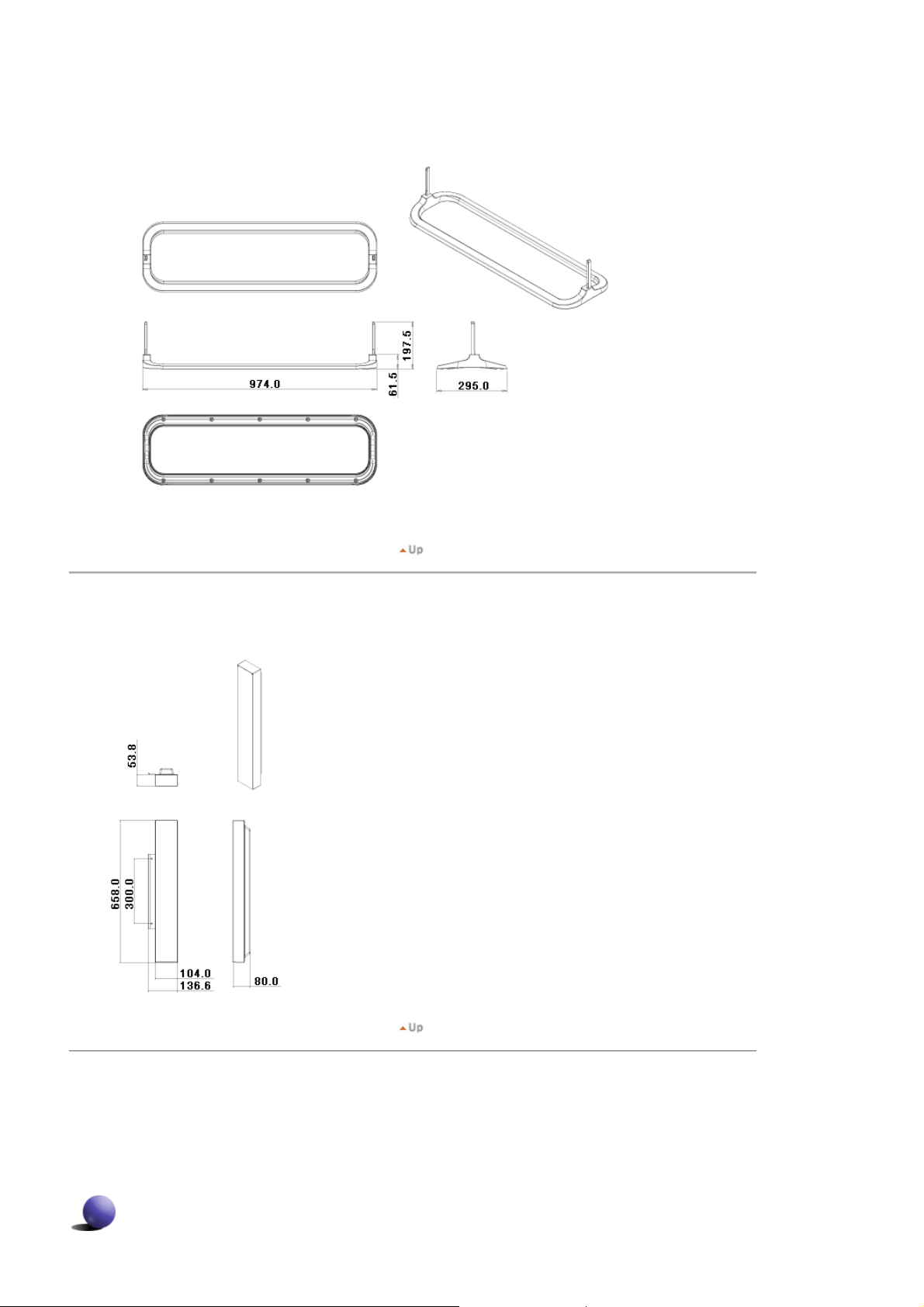
3. Stativ
4. Högtalare
5. Så här installerar du VESA-bracket
z När du installerar VESA skall du se till att du håller dig till de internationella VESA-standarderna.
z Information om inköp och installation av VESA-fäste : Kontakta din närmsta Samsung-återförsäljare för att
beställa. När du har beställt produkten bör professionella installatörer hjälpa dig att installlera fästet.
z Det behovs minst 2 personer for att hantera LCD-monitorn.
z Samsung ansvarar inte för någon produkt- eller personskada som uppstår vid monteringen på grund av kundens
inverkan.
Mått
Page 32
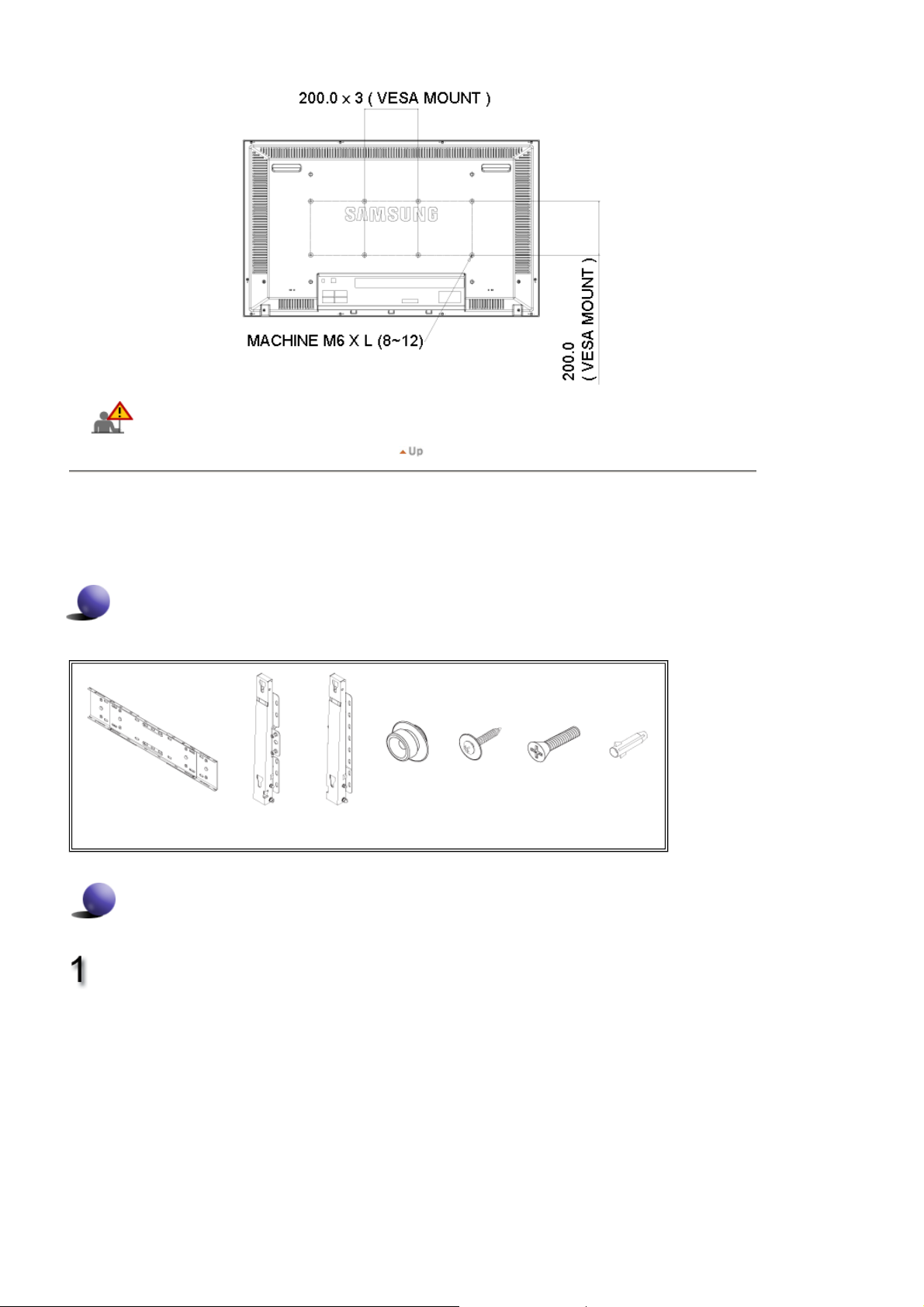
Använd endast 6 mm. maskinskruv med en längd av 8-12 mm för att skruva fast fästet på en vägg.
6. Montering av väggfäste
z Kontakta en tekniker för montering av väggfästet.
z Samsung Electronics är inte ansvariga för skador på produkten eller kunden när kunden utför monteringen själv.
z Produkten ska monteras på cementväggar. Den kanske inte sitter fast på gips eller trä.
Komponenter
Använd endast komponenter och tillbehör som levereras med produkten.
`
Väggfäste
(1)
Gångjärn
(vänster : 1, höger : 1)
Montering av väggfästet
Plasthållare
(4)
Skruv (A)
(11)
Sätt in och dra åt fästskruven i pilens riktning.
Montera därefter väggfästet på väggen.
A. Fästskruv
B. Väggfäste
C. Gångjärn (vänster)
D. Gångjärn (höger)
Skruv (B)
(4)
Pluggar
(11)
Page 33
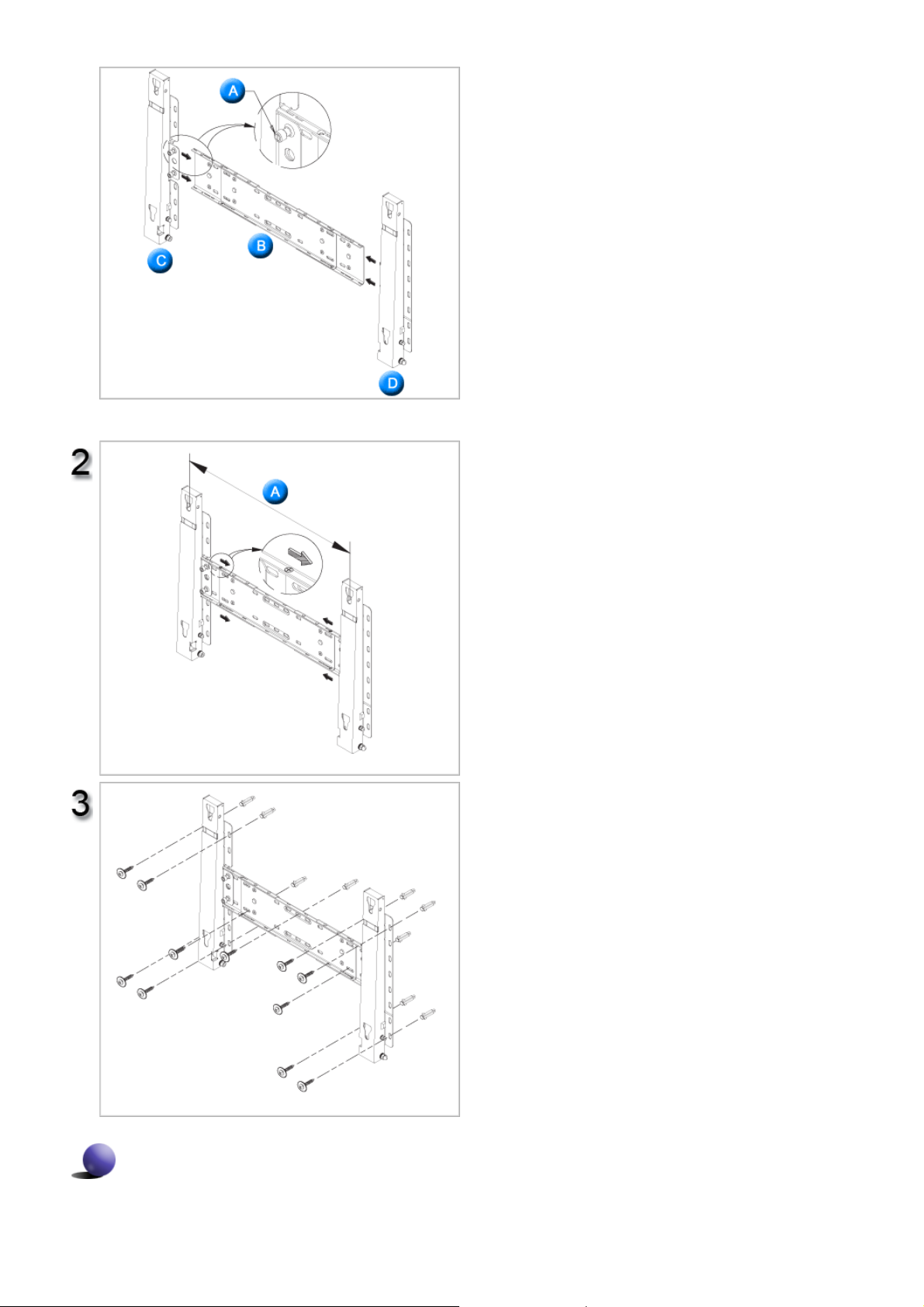
Det finns två gångjärn(vänster och höger).
Använd rätt gångjärn.
Innan du borrar i väggen kontrollerar du att
avståndet mellan de två låshålen på baksidan av
produkten är rätt.
Om avståndet är för stort eller för litet lossar du
på skruvarna på väggfästets baksida och justerar
det.
A. Avstånd mellan de två låshålen
Kontrollera monteringsdiagrammet och markera
borrningspunkterna på väggen.
Använd 5,0 mm-kronan för att borra djupare än
35 mm.
Fäst varje plugg i motsvarande hål.
Matcha respektive fäste och gångjärnshål med
motsvarande plug-ghål och sätt in och dra åt de
11 skruvarna A.
Montera produkten på väggfästet
Produktens form kan variera med modellen. (Plasthållaren och skruvarna sitter likadant)
Page 34
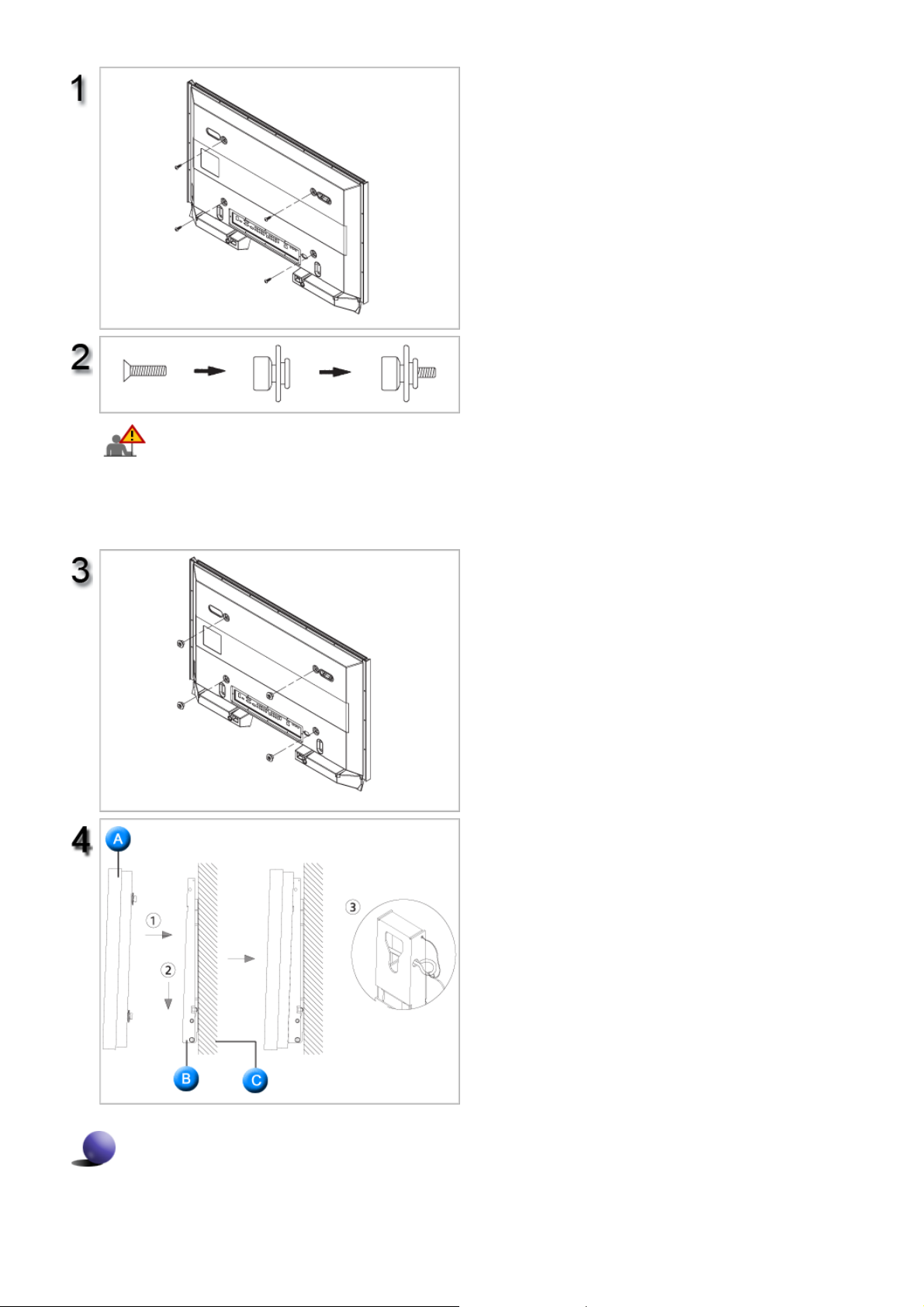
1. Montera produkten på väggfästet och se till att
den sitter fast ordentligt i vänster och höger
plasthållare.
2. Var försiktig så att du inte fastnar med fingret i
något hål när du monterar produkten på fästet.
3. Kontrollera att väggfästet är ordentligt fäst i
väggen, annars kanske produkten inte sitter
kvar på plats efter monteringen.
Ta bort de 4 skruvarna från produktens
baksida.
Sätt in skruven Bi plasthållaren.
Dra åt de fyra skruvarna från steg 2 (plasthållare
+ skruv B)i de bakre hålen på produkten.
Justering av väggfästets vinkel
Justera fästets vinkel till -2° innan du monterar det på väggen.
Ta bort säkerhetsstiftet (3) och för in de 4
produkthållarna i motsvarande hål i väggfästet
(1). Placera sedan produkten(2) så att den sitter
ordentligt fast i fästet. Se till att sätta till-baka och
dra åt säkerhetsstiftet (3) så att produkten sitter
ordentligt i fästet.
A. Monitorn och foten
B. Väggfäste
C. Vägg
Page 35
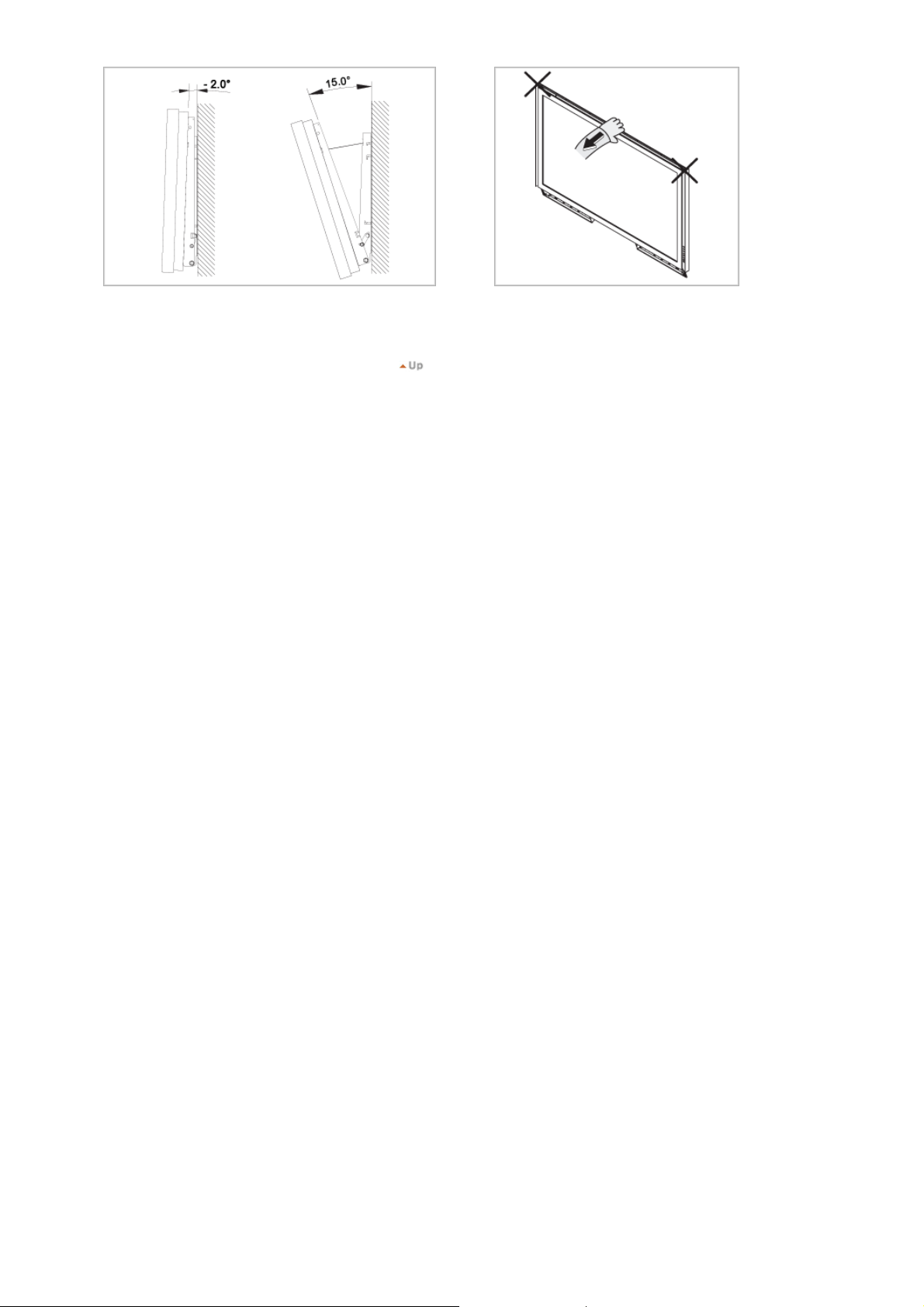
1. Fäst produkten i väggfästet.
2. Håll tag i produkten längst upp i mitten och dra den framåt (i
pilens riktning) för att justera vinkeln. (Se bilden till höger)
3. Du kan justera fästets vinkel mellan -2°och 15 °.
Se till att du håller i mitten på ovansidan när du
justerar vinkeln, inte i höger eller vänster sida.
Page 36
Säkerhetsanvisningar
Introduktion
Anslutningar
Installera fotsats
Ansluta bildskärmen
Att använda mjukvaran
Justera skärmen
Felsökning
Specifikationer
Information
Appen dix
Dodatak
SyncMaster 400PXn/460PXn
Välj språk Huvudsida
Modell
Produktens färg och utseende kan variera beroende på modell. Produktspecifikationerna kan ändras utan
förvarning.
Anslutningar
Installera fotsats
Obs
ǷȘȐȓȖȎȍȕȐȍ
• Använd endast de medföljande bultarna.
Varning!
Samsung Electronics ansvarar inte för skador som uppstått vid användning av en fot som inte
rekommenderats.
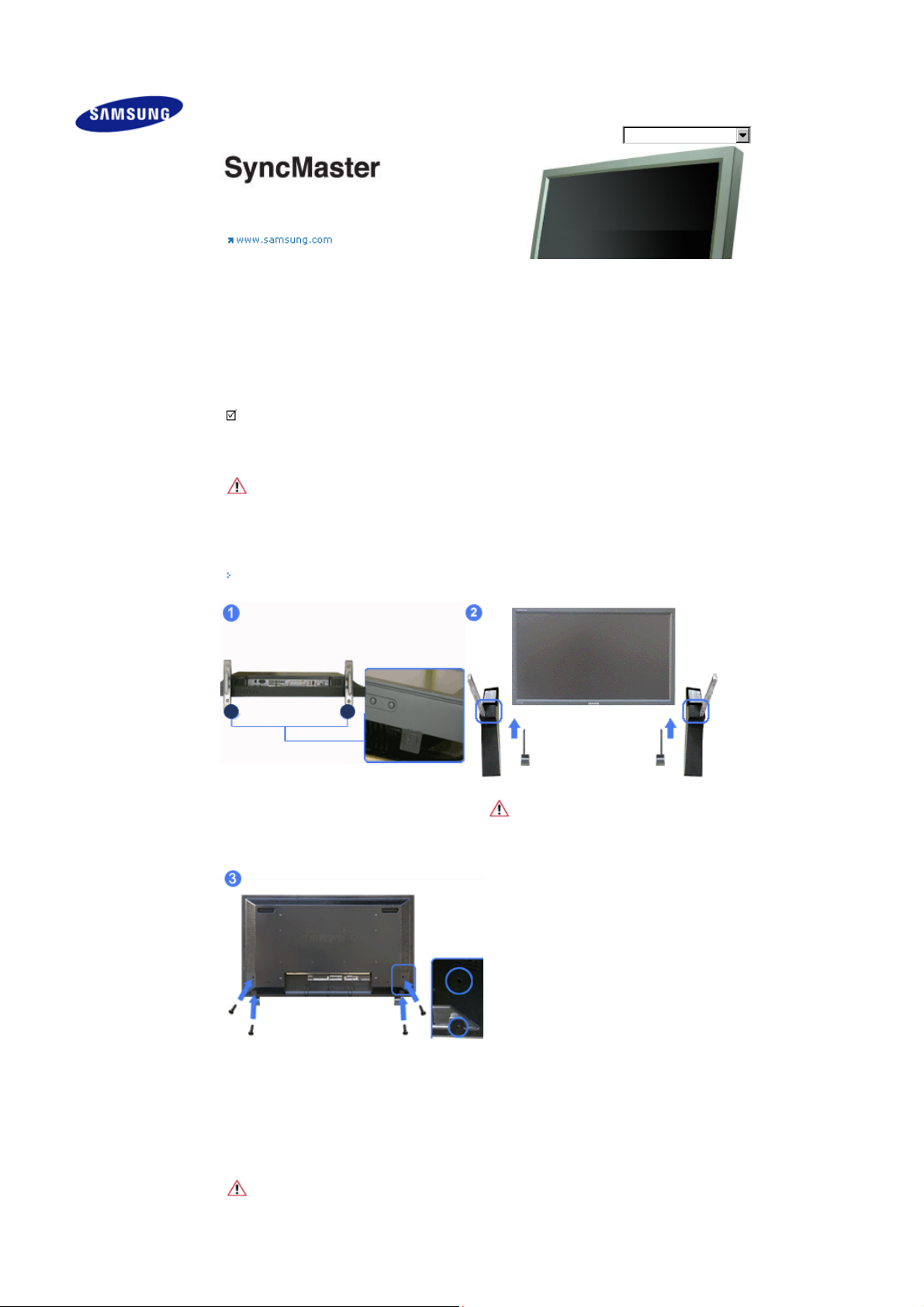
Installera Halvfot
Vänster fot Höger fot
Varning!
Placera etiketten "CAUTION" på baksidan.
1) Ett 'luckskydd' används för att skydda hålet nertill på bildskärmen, där foten monteras. Var noga med att
avlägsna 'luckskyddet' när du monterar den medföljande halvfoten eller fotsatsen (säljs separat) och täck
över hålet med hålskyddet när du monterar väggmonteringssatsen.
2) Montera vänster respektive höger fot.
3) För in foten i hålet nertill på bildskärmen.
Sätt i skruven i angivet hål och dra åt. (M4 × L15)
嘅
Varning!
Det här stativet ar avsett för att justera skärmvinkeln. Företaget ansvarar inte för några problem som kan
Page 37
uppstå vid anv ändning av stativet. Använd aldrig produkten som ett stativ för att placera saker på.
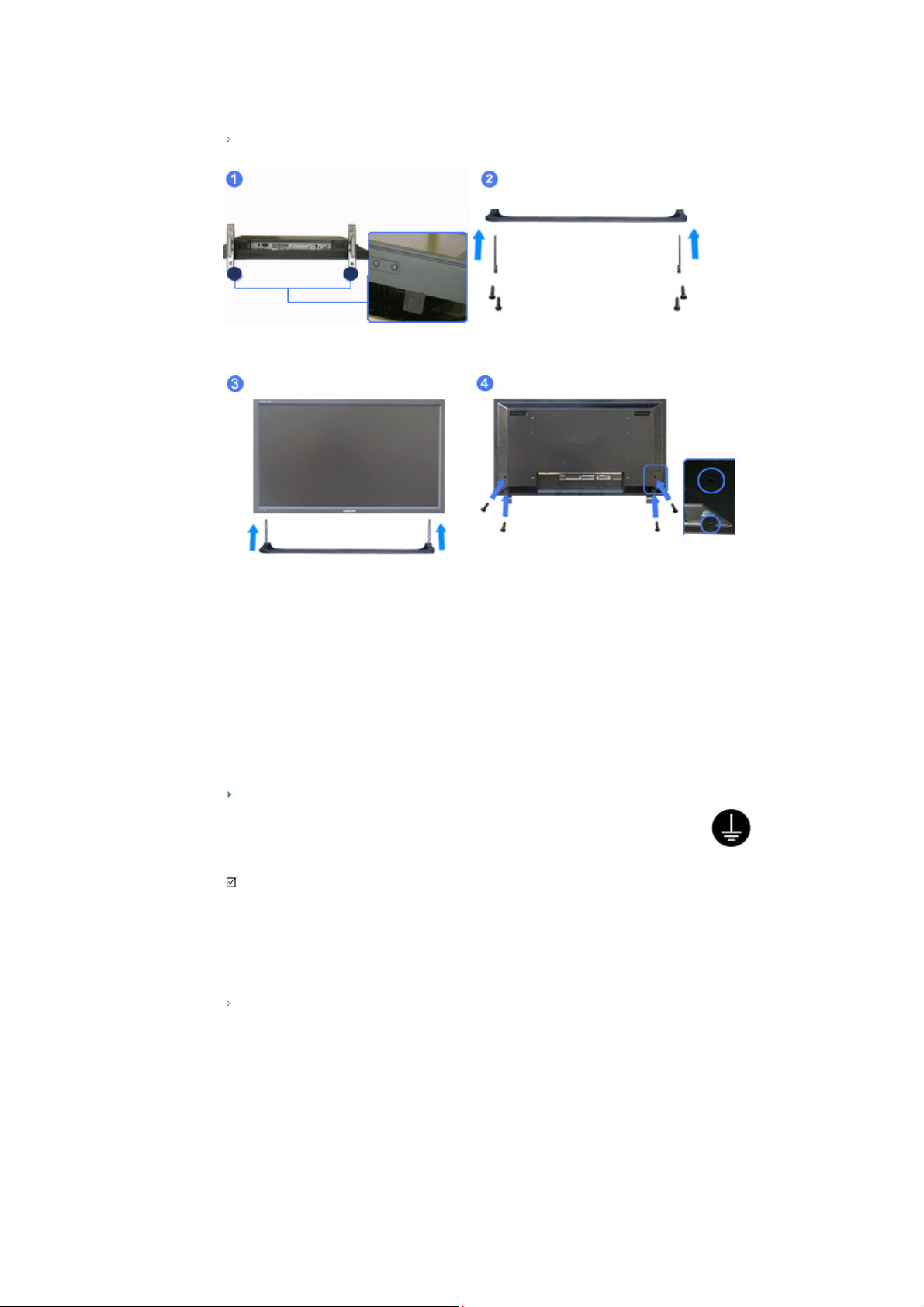
Installera fotsats (säljs separat)
1) Ett 'luckskydd' används för att skydda hålet nertill på bildskärmen, där foten monteras. Var noga med att
avlägsna 'luckskyddet' när du monterar den medföljande halvfoten eller fotsatsen (säljs separat) och täck
över hålet med hålskyddet när du monterar väggmonteringssatsen.
2) Var noga med att placera delarna rättvända och på rätt ställe. (M4 × L15)
3) För in foten i hålet nertill på bildskärmen.
4) Sätt i skruven i angivet hål och dra åt. (M4 × L15)
Ansluta bildskärmen
Vid användning av jordad kabel
Vid ett eventuellt strömavbrott kan användning av jordad kabel leda till kortslutning. Kontrollera att du
drar jordningen på lämpligt sätt, innan du kopplar in strömkällan. Annars ska du säkerställa att du har
kopplat ur strömkällan i förväg.
Obs
• Du kan ansluta både AV-ingångsenheter som DVD-spelare, videobandspelare eller videokameror och
datorn till bildskärmen. För mer information om anslutning av AV-ingångsenheter, se Användarkontroller
under Justera bildskärmen.
Ansluta till dator
Page 38
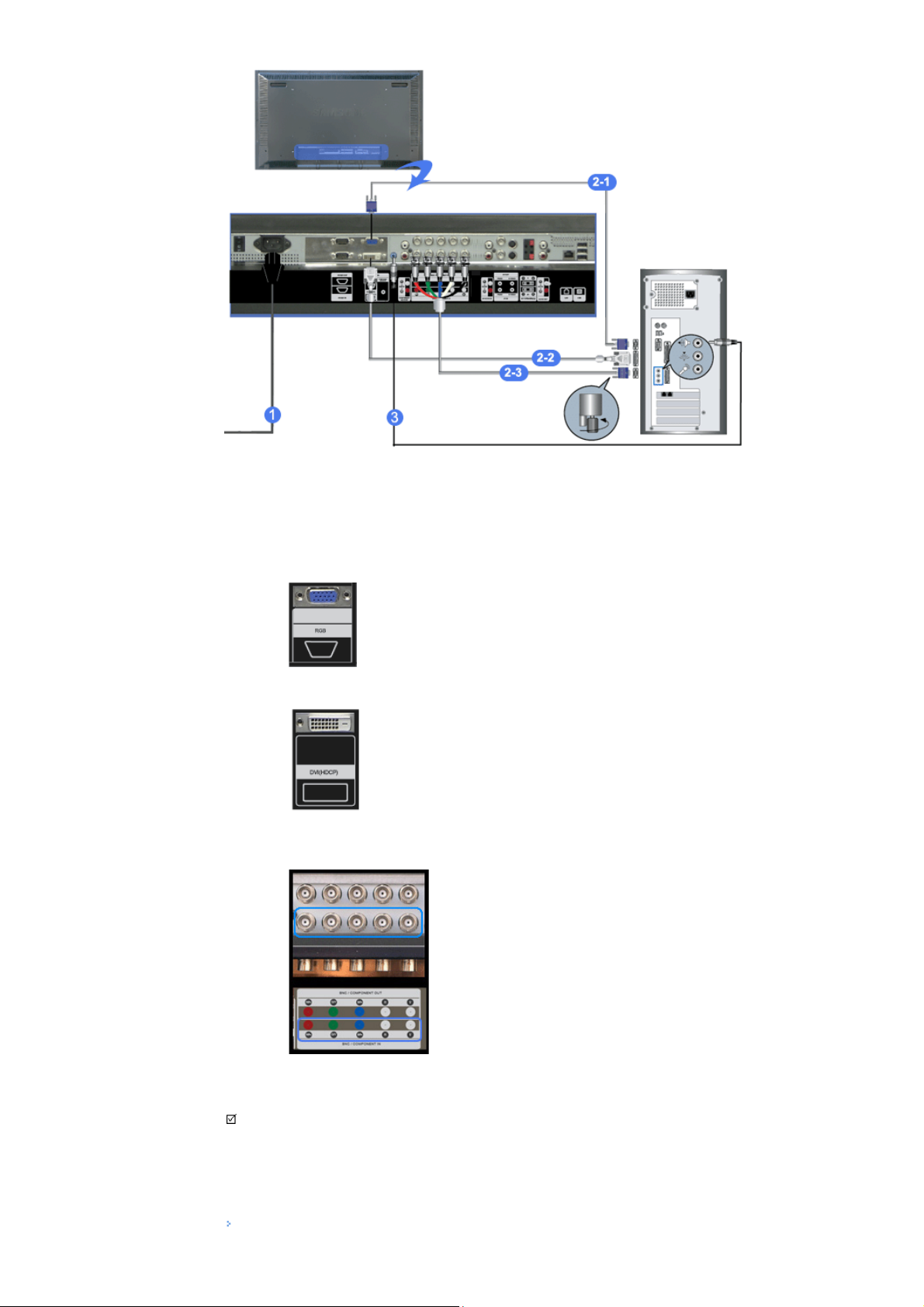
1) Koppla elsladden för monitorn till eluttaget på baksidan av datorn.
Slå på strömbrytaren.
2) Det finns tre sätt att ansluta D-sub:en till skärmen.
Välj ett av följande:
2-1) Använda D-sub-anslutningen (analog) på videokortet.
Anslut D-subben till 15-stiftsuttaget och RGB-porten på skärmens baksida till porten för D-sub
(D-subben) med 15 stift på datorn.
2-2) Använda DVI-anslutningen (digital) på videokortet.
Anslut DVI-sladden till DVI(HDCP)-porten på skärmens baksida och DVI-porten på datorn.
2-3) Använda BNC-anslutningen (analog) på videokortet.
Anslut BNC-sladden till skärmens porten BNC/COMPONENT IN - R, G, B, H, V på skärmens
baksida med 15-stiftsporten för D-subben på datorn.
3) Anslut bildskärmens ljudkabel till ljudporten på datorns baksida.
4) Sätt på både datorn och bildsk ärmen.
Obs
• DVI- eller BNC-kabeln är ett tillbehör.
Kontakta Samsung Electronics lokala Servicecenter ör att köpa tillbeh ör.
Ansluta en digital DVD
Page 39
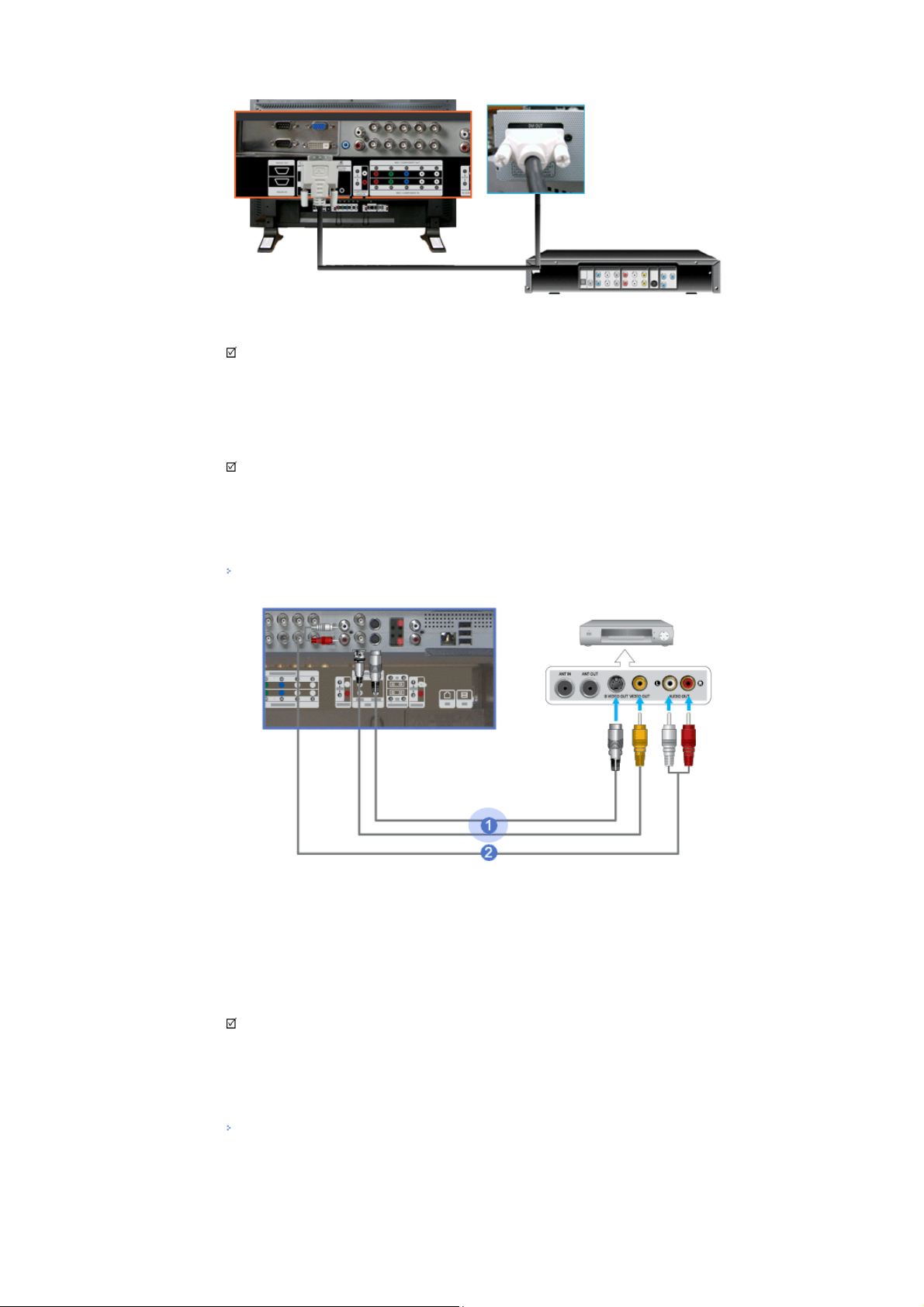
Obs
• Enheter som digitala DVD-spelare ansluts till bildskärmens DVI IN-terminal med DVI-sladden.
• Starta sedan DVD-spelaren med en DVD-skiva i.
• Välj Digital med knappen SOURCE.
Obs
• Bildskärmen har DVI IN-anslutningsterminaler för anslutning av DVI-enheter, exempelvis digitala DVDspelare.
Ansluta till videobandspelare
1) AV-ingångsenheter som videobandspelare eller videokameror ansluts till bildskärmens AV IN [VIDEO] eller
AV IN [S-VIDEO] anslutning med S-VHS- eller BNC-kabeln.
2) Anslut ljud- (L och R) anslutningarna på en videobandspelare eller videokamera till bildskärmens
ljudingångar (L och R) med ljudkablar.
3) Välj AV eller S-Video som är ansluten till en videobandspelare eller videokamera med Source-knappen
framtill på bildskärmen.
4) Starta sedan videobandspelare eller videokamera med ett band isatt.
Obs
• S-VHS- eller BNC-kabeln är ett tillbehör.
Ansluta till DVD-spelare
Page 40
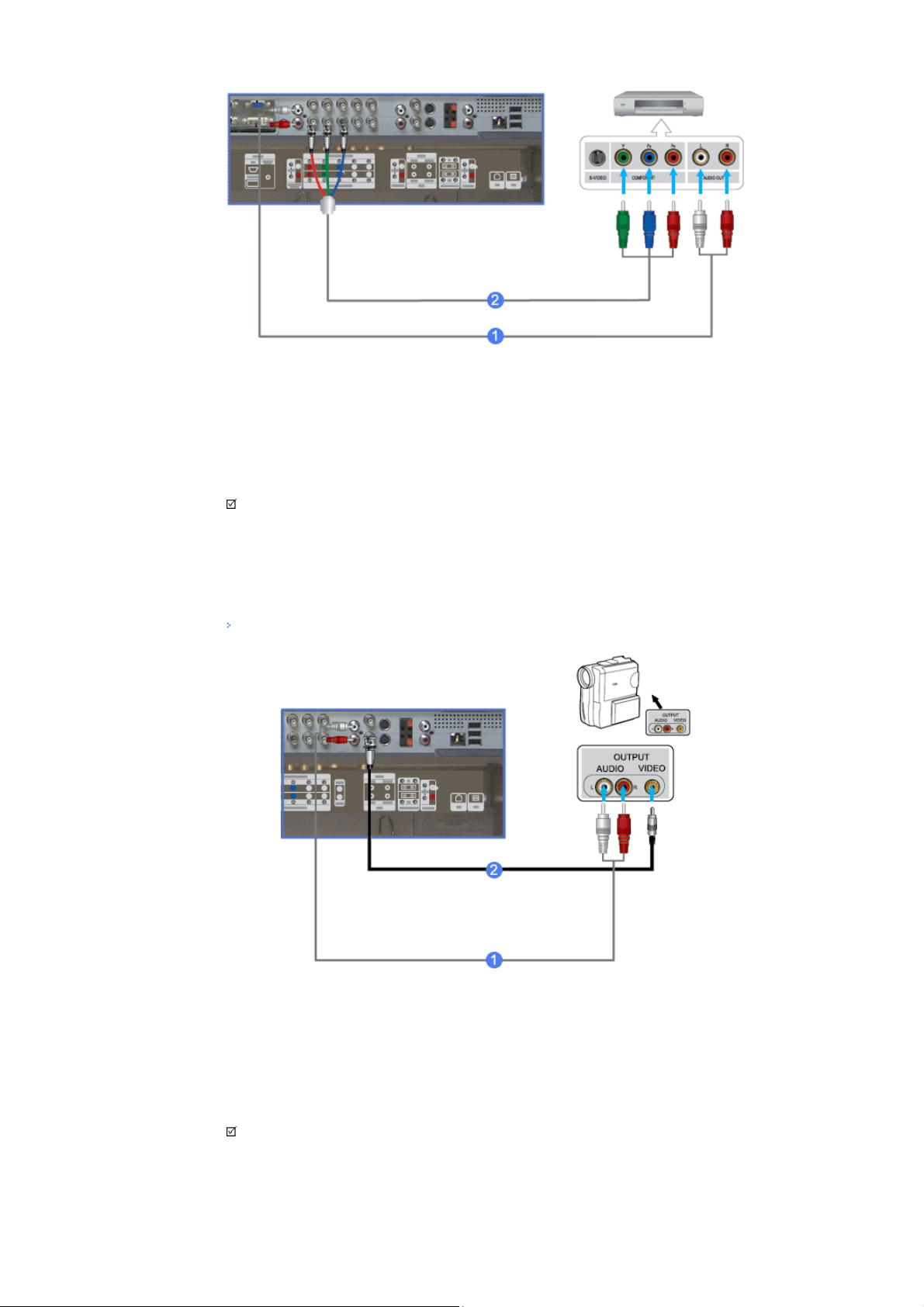
1) Anslut en uppsättning ljudkablar mellan uttagen för COMPONENT AUDIO IN [L-AUDIO -R] på bildskärmen
och uttagen AUDIO OUT på DVD-spelaren.
2) Anslut en videokabel mellan uttagen BNC/COMPONENT IN - P
R
P
, Y, PB på DVD-spelaren.
R, Y, PB port på bildskärmen och uttagen
3) Välj Component som är ansluten till en DVD-spelare med Source-knappen framtill på bildskärmen.
4) Starta sedan DVD med en DVD-skiva isatt.
Obs
• Component-kabeln är ett tillbehör.
För en förklaring av komponentvideo, se bruksanvisningen till din DVD-spelare.
Ansluta en videokamera
1) Leta reda på A/V-uttagen på videokameran. De sitter vanligen på sidan eller baktill på videokameran.
Anslut en uppsättning ljudkablar mellan uttagen AUDIO OUTPUT på videokameran och uttagen AV AUDIO
IN [L-AUDIO-R] på bildskärmen.
2) Anslut videokabeln mellan VIDEO OUTPUT-uttaget på videokameran och AV IN [VIDEO] på skärmen.
3) Välj AV som är ansluten till en videokamera med Source-knappen framtill på bildskärmen.
4) Starta sedan videokamera med ett band isatt.
Obs
• Ljud-videokablarna som visas här medföljer vanligen videokameran.
(Om inte, fråga i närmaste radio/TV-affär.)
Om din videokamera är i stereo, måste du ansl uta en uppsättning med två kablar.
Page 41
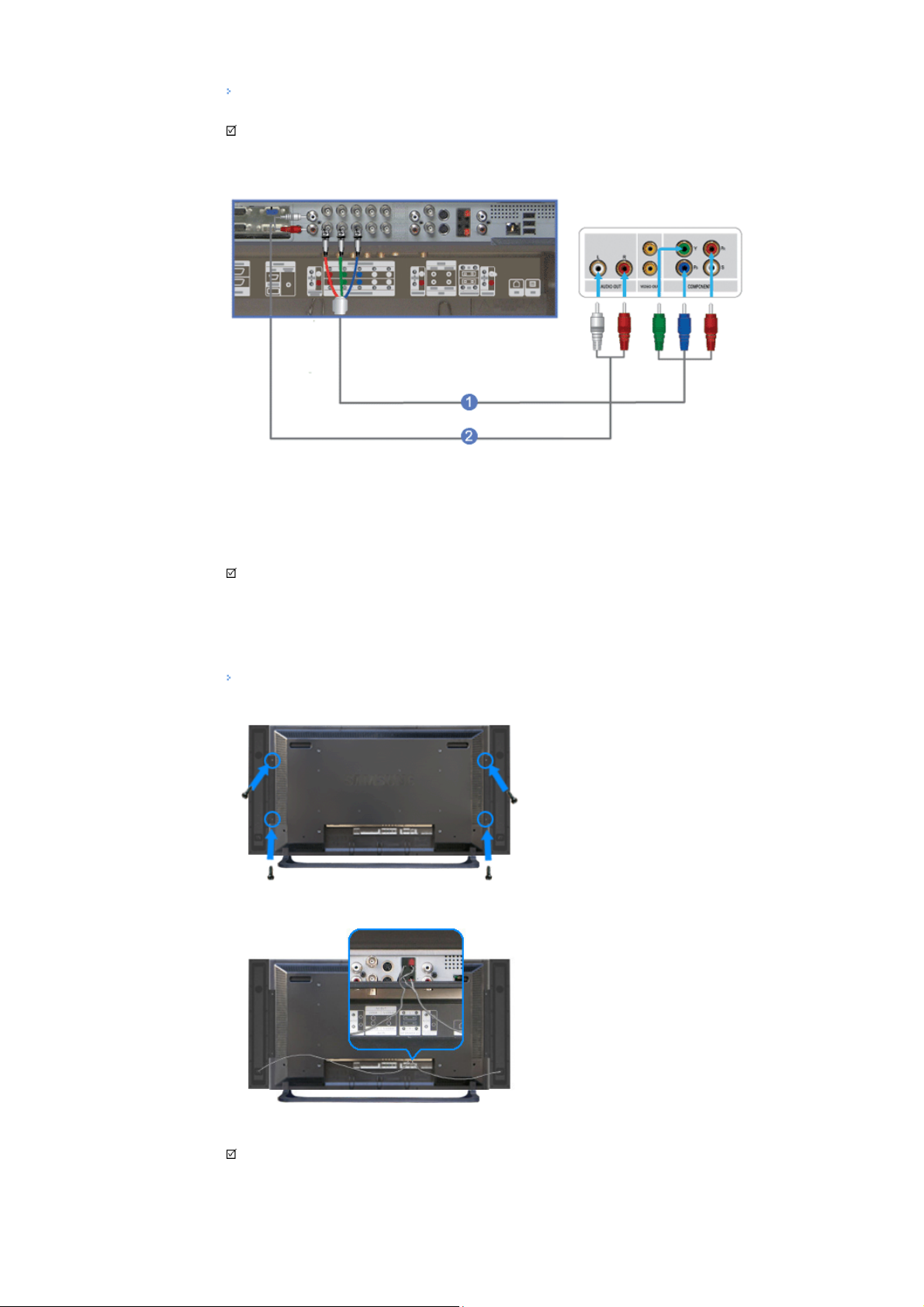
Ansluta DTV digitalbox
Obs
• Anslutningarna för en typisk digitalbox visas nedan.
1) Anslut en videokabel mellan uttagen BNC/COMPONENT IN - PR, Y, PB port på bildskärmen och uttagen
R
P
, Y, PB på digitalboxen.
2) Anslut en uppsättning ljudkablar mellan uttagen för COMPONENT AUDIO IN [L-AUDIO -R] på bildskärmen
och uttagen AUDIO OUT på digitalboxen.
3) Välj Component som är ansluten till en DTV digitalbox med Source-knappen framtill på bildskärmen.
Obs
• För en förklaring av komponentvideo, se bruksanvisningen till din Set Top Box-spelare.
Ansluta högtalare
1) Sätt ihop ANLÄGGNINGEN och högtalaren med hjälp av skruvarna.
* Montera högtalarna utan högtalarstativ.
2) Anslut högtalarsladden mellan högtalaruttaget baktill på ANLÄGGNINGEN och högtalaruttaget baktill på
högtalaren.
Obs
• Flytta inte ANLÄGGNINGEN genom att hålla i en högtalare när ANLÄGGNINGEN är ansluten till
högtalaren.
Då kan högtalarfästet för anslutning av ANLÄGGNINGENS högtalare skadas.
Page 42
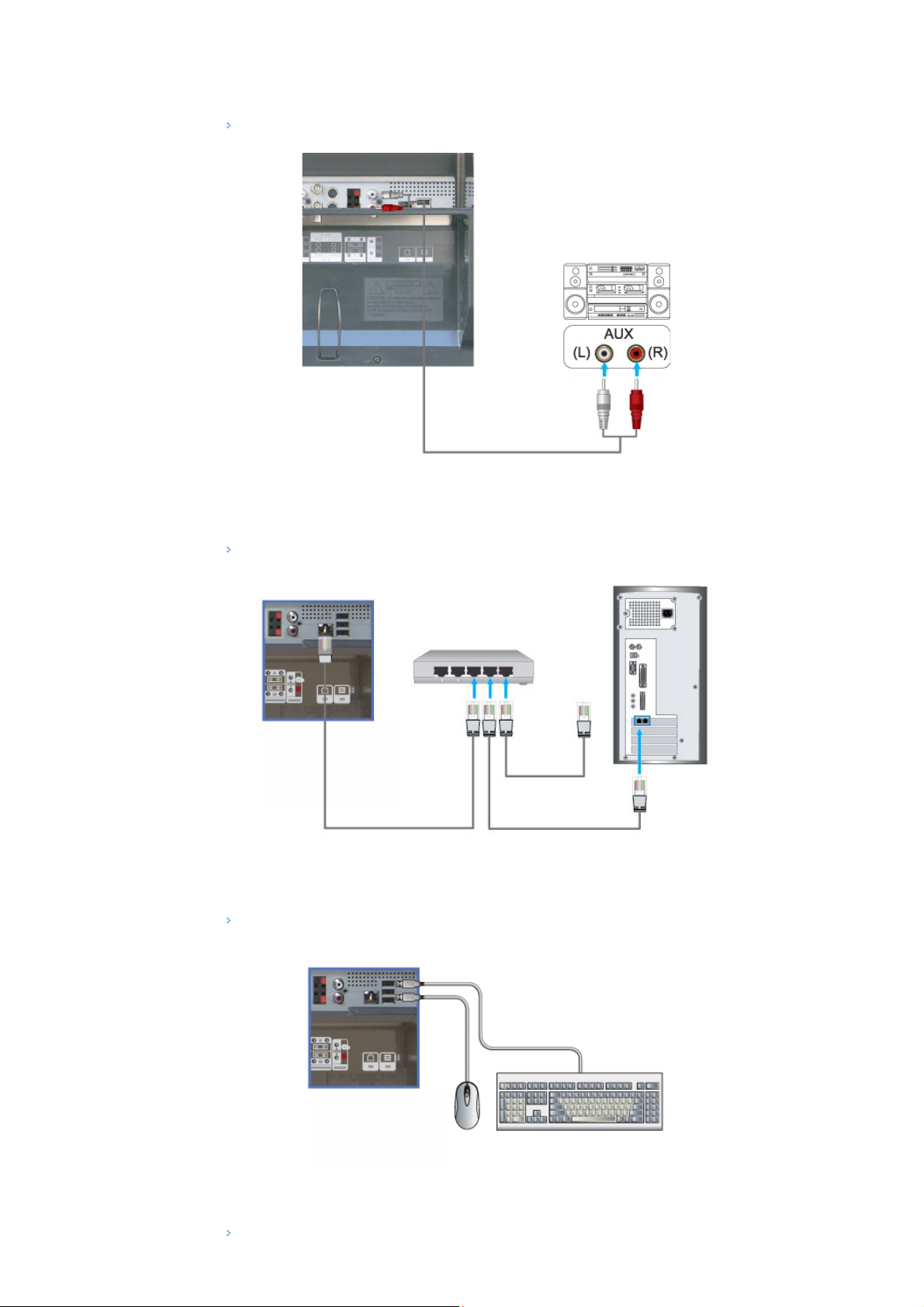
Ansluta till ljudsystem
1) Anslut en uppsättning ljudkablar mellan uttagen AUX L, R på ljudsystemet och uttagen AUDIO OUT [LAUDIO-R] på bildskärmen.
Anslut LAN-kabeln.
1) Anslut LAN-kabeln.
Ansluter USB
1) Du kan ansluta USB-enheter så som mus eller tangentbord.
Page 43
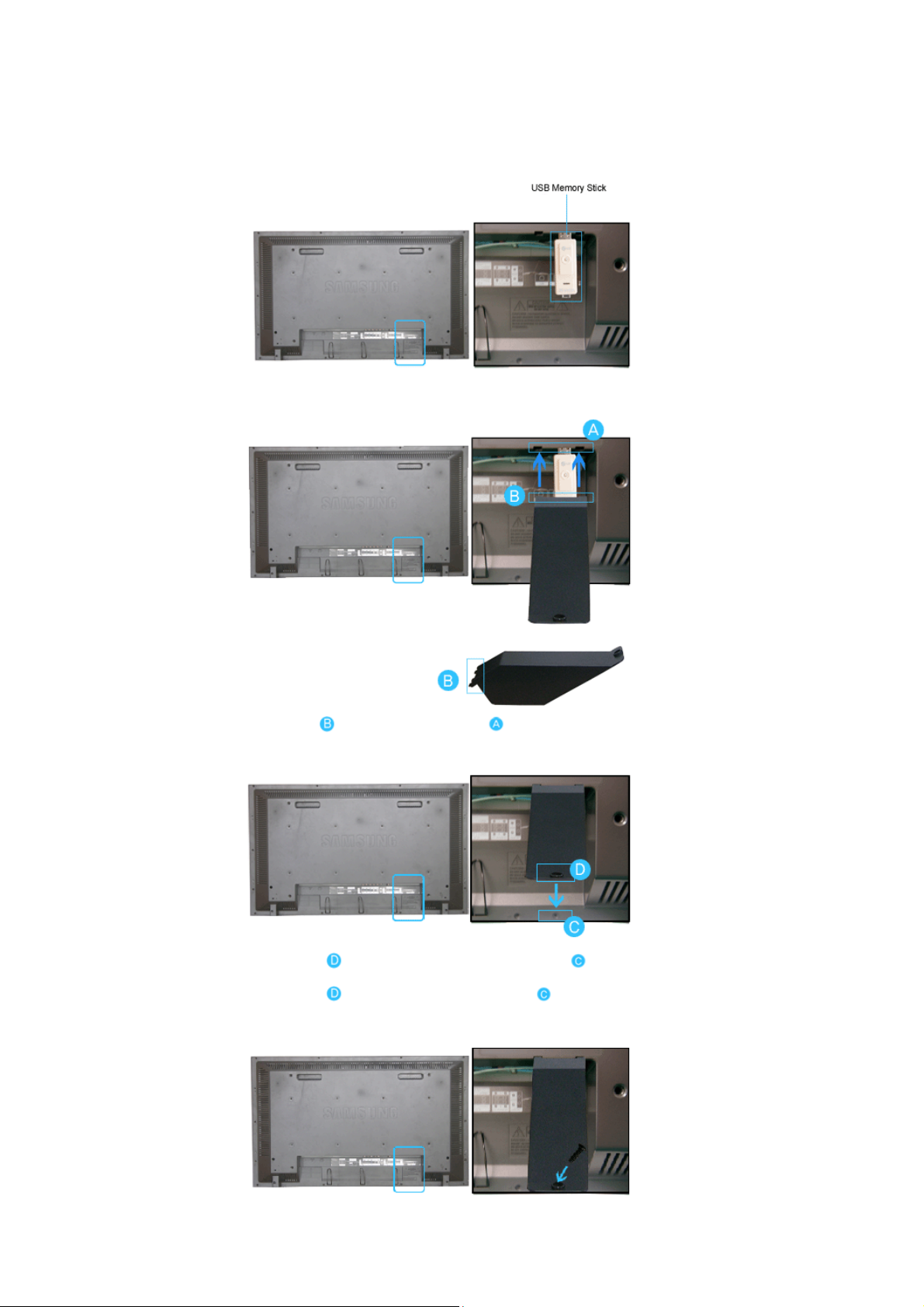
Använda en USB-hållare
När du använder en liten extern enhet, såsom ett löstagbart minne och det ansluts till USB-porten på
skärmens baksida finns det risk att någon försöker stjäla det eller att det försvinner. Genom att installera en
USB-hållare efter installationen av den externa enheten kan du förhindra stöld eller förlust.
1) Infoga del av di n USB-hållare i spåret i del på skärmens baksida.
2) Rätta in del av din USB-hållare i spåren på den nedre delen på skärmens baksida.
Rätta in del av din USB-hållare mot den nedre delen på skärmens baksida.
Page 44

3) Sätt i en skruv i spåret enligt steg [2] och dra åt.
Justera mot och använd en skruv för att fixera dem.
© 1995~2007 SAMSUNG. ALL Right Reserved
Page 45
Säkerhetsanvisningar
Introduktion
Anslutningar
Installera fotsats
Ansluta bildskärmen
Att använda mjukvaran
Justera skärmen
Felsökning
Specifikationer
Information
Appen dix
Dodatak
SyncMaster 400PX/460PX
Välj språk Huvudsida
Modell
Produktens färg och utseende kan variera beroende på modell. Produktspecifikationerna kan ändras utan
förvarning.
Anslutningar
Installera fotsats
Obs
ǷȘȐȓȖȎȍȕȐȍ
• Använd endast de medföljande bultarna.
Varning!
Samsung Electronics ansvarar inte för skador som uppstått vid användning av en fot som inte
rekommenderats.
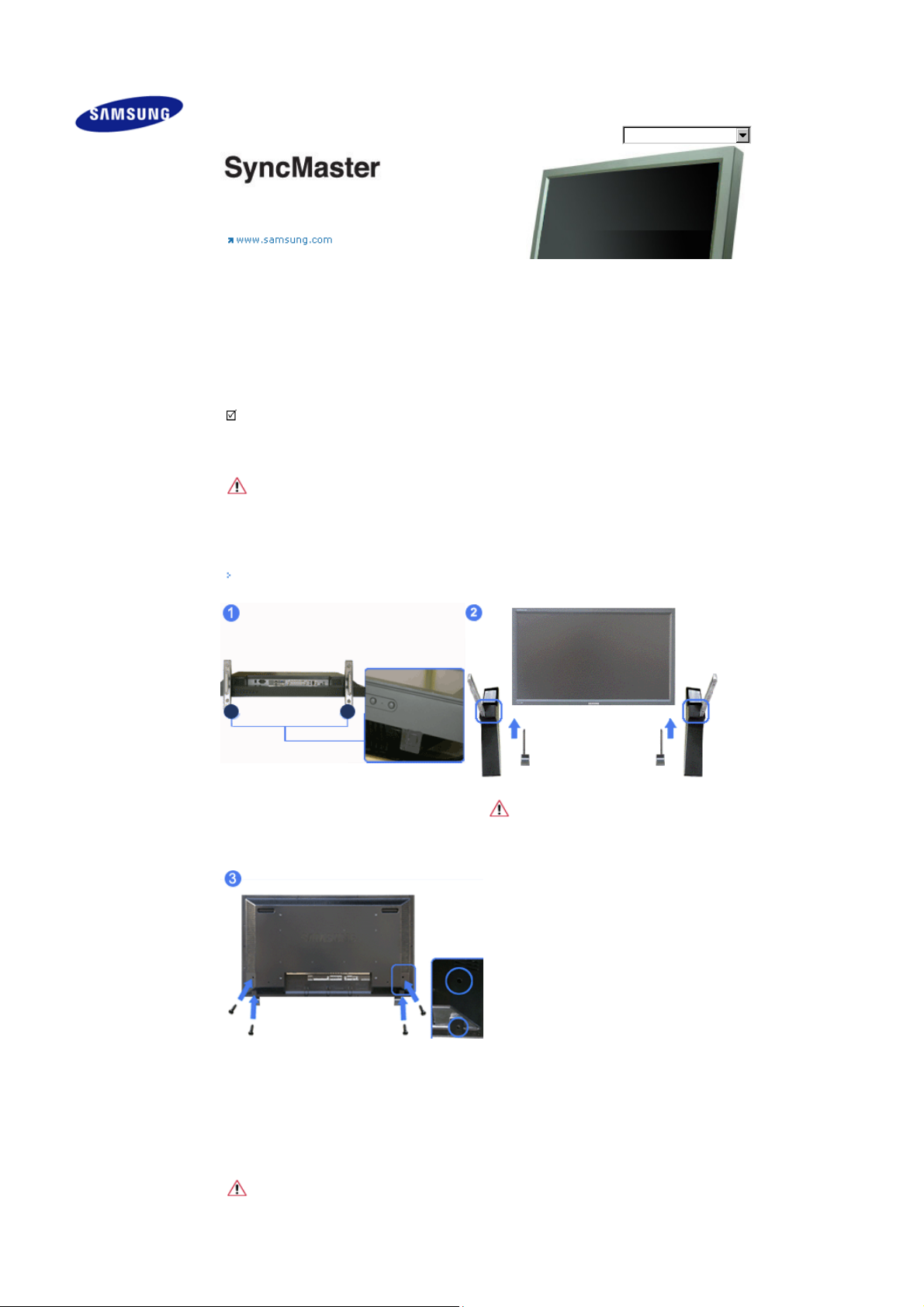
Installera Halvfot
Vänster fot Höger fot
Varning!
Placera etiketten "CAUTION" på baksidan.
1) Ett 'luckskydd' används för att skydda hålet nertill på bildskärmen, där foten monteras. Var noga med att
avlägsna 'luckskyddet' när du monterar den medföljande halvfoten eller fotsatsen (säljs separat) och täck
över hålet med hålskyddet när du monterar väggmonteringssatsen.
2) Montera vänster respektive höger fot.
3) För in foten i hålet nertill på bildskärmen.
Sätt i skruven i angivet hål och dra åt. (M4 × L15)
嘅
Varning!
Det här stativet ar avsett för att justera skärmvinkeln. Företaget ansvarar inte för några problem som kan
Page 46
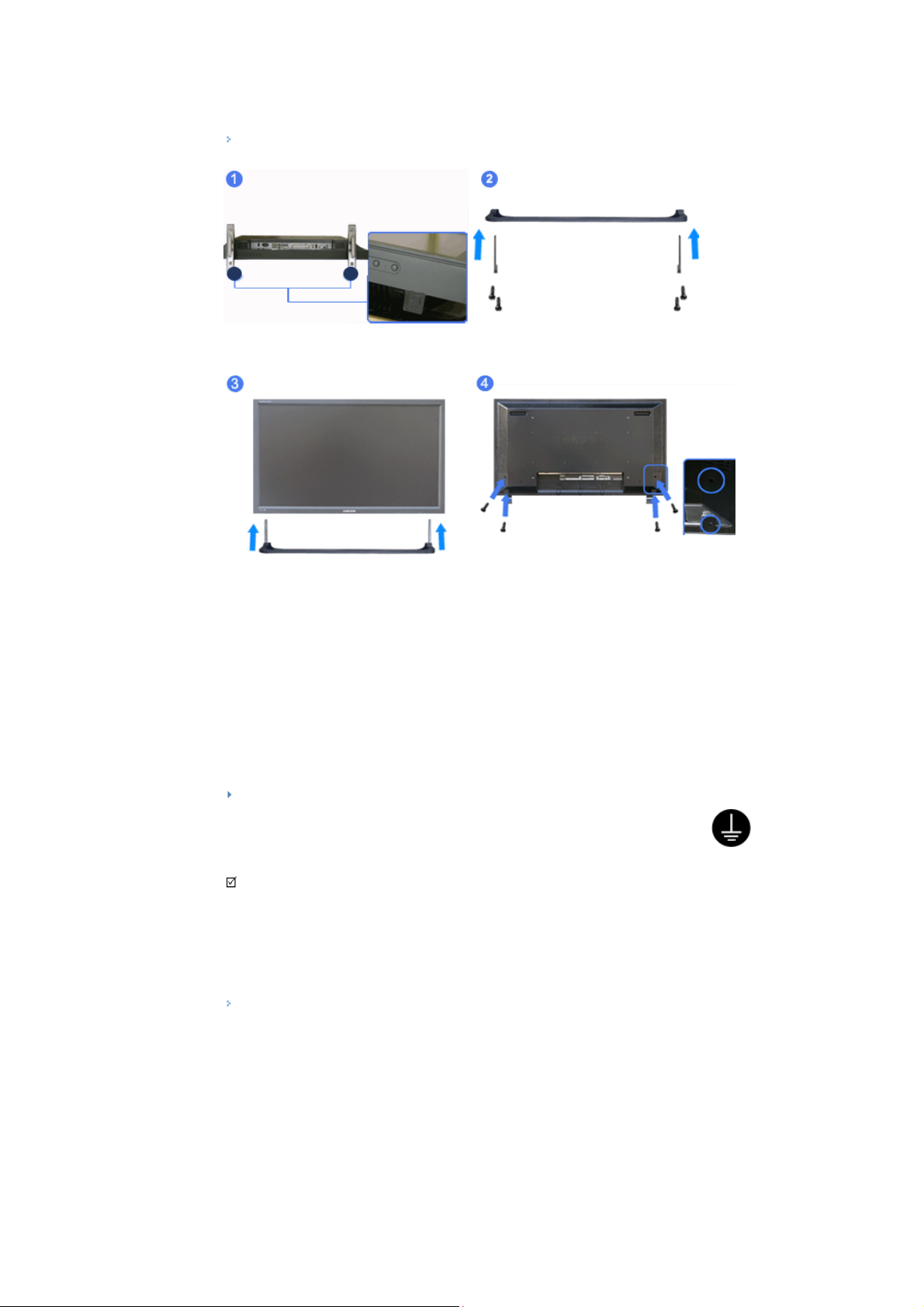
uppstå vid anv ändning av stativet. Använd aldrig produkten som ett stativ för att placera saker på.
Installera fotsats (säljs separat)
1) Ett 'luckskydd' används för att skydda hålet nertill på bildskärmen, där foten monteras. Var noga med att
avlägsna 'luckskyddet' när du monterar den medföljande halvfoten eller fotsatsen (säljs separat) och täck
över hålet med hålskyddet när du monterar väggmonteringssatsen.
2) Var noga med att placera delarna rättvända och på rätt ställe. (M4 × L15)
3) För in foten i hålet nertill på bildskärmen.
4) Sätt i skruven i angivet hål och dra åt. (M4 × L15)
Ansluta bildskärmen
Vid användning av jordad kabel
Vid ett eventuellt strömavbrott kan användning av jordad kabel leda till kortslutning. Kontrollera att du
drar jordningen på lämpligt sätt, innan du kopplar in strömkällan. Annars ska du säkerställa att du har
kopplat ur strömkällan i förväg.
Obs
• Du kan ansluta både AV-ingångsenheter som DVD-spelare, videobandspelare eller videokameror och
datorn till bildskärmen. För mer information om anslutning av AV-ingångsenheter, se Användarkontroller
under Justera bildskärmen.
Ansluta till dator
Page 47
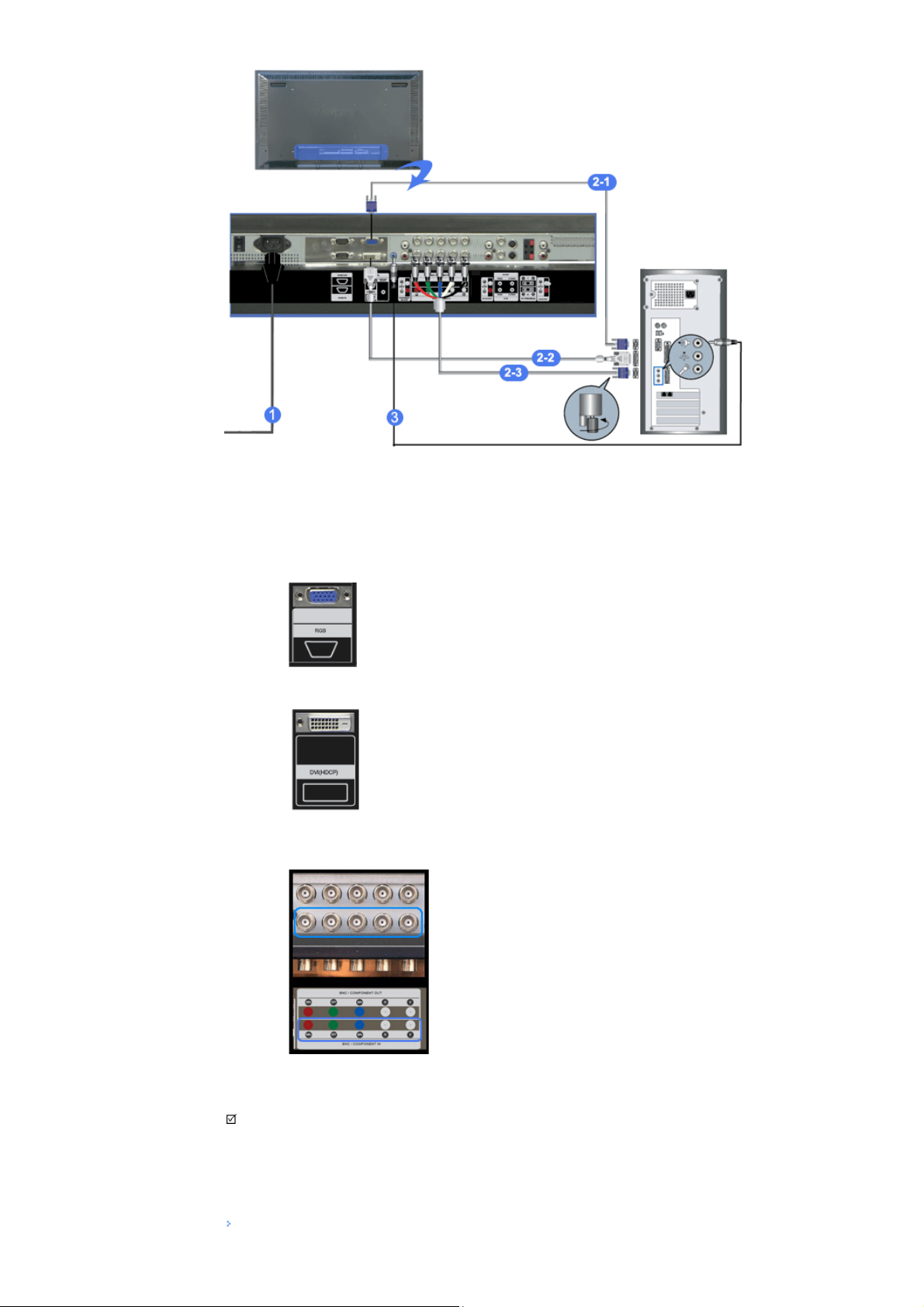
1) Koppla elsladden för monitorn till eluttaget på baksidan av datorn.
Slå på strömbrytaren.
2) Det finns tre sätt att ansluta D-sub:en till skärmen.
Välj ett av följande:
2-1) Använda D-sub-anslutningen (analog) på videokortet.
Anslut D-subben till 15-stiftsuttaget och RGB-porten på skärmens baksida till porten för D-sub
(D-subben) med 15 stift på datorn.
2-2) Använda DVI-anslutningen (digital) på videokortet.
Anslut DVI-sladden till DVI(HDCP)-porten på skärmens baksida och DVI-porten på datorn.
2-3) Använda BNC-anslutningen (analog) på videokortet.
Anslut BNC-sladden till skärmens porten BNC/COMPONENT IN - R, G, B, H, V på skärmens
baksida med 15-stiftsporten för D-subben på datorn.
3) Anslut bildskärmens ljudkabel till ljudporten på datorns baksida.
4) Sätt på både datorn och bildsk ärmen.
Obs
• DVI- eller BNC-kabeln är ett tillbehör.
Kontakta Samsung Electronics lokala Servicecenter ör att köpa tillbeh ör.
Ansluta en digital DVD
Page 48
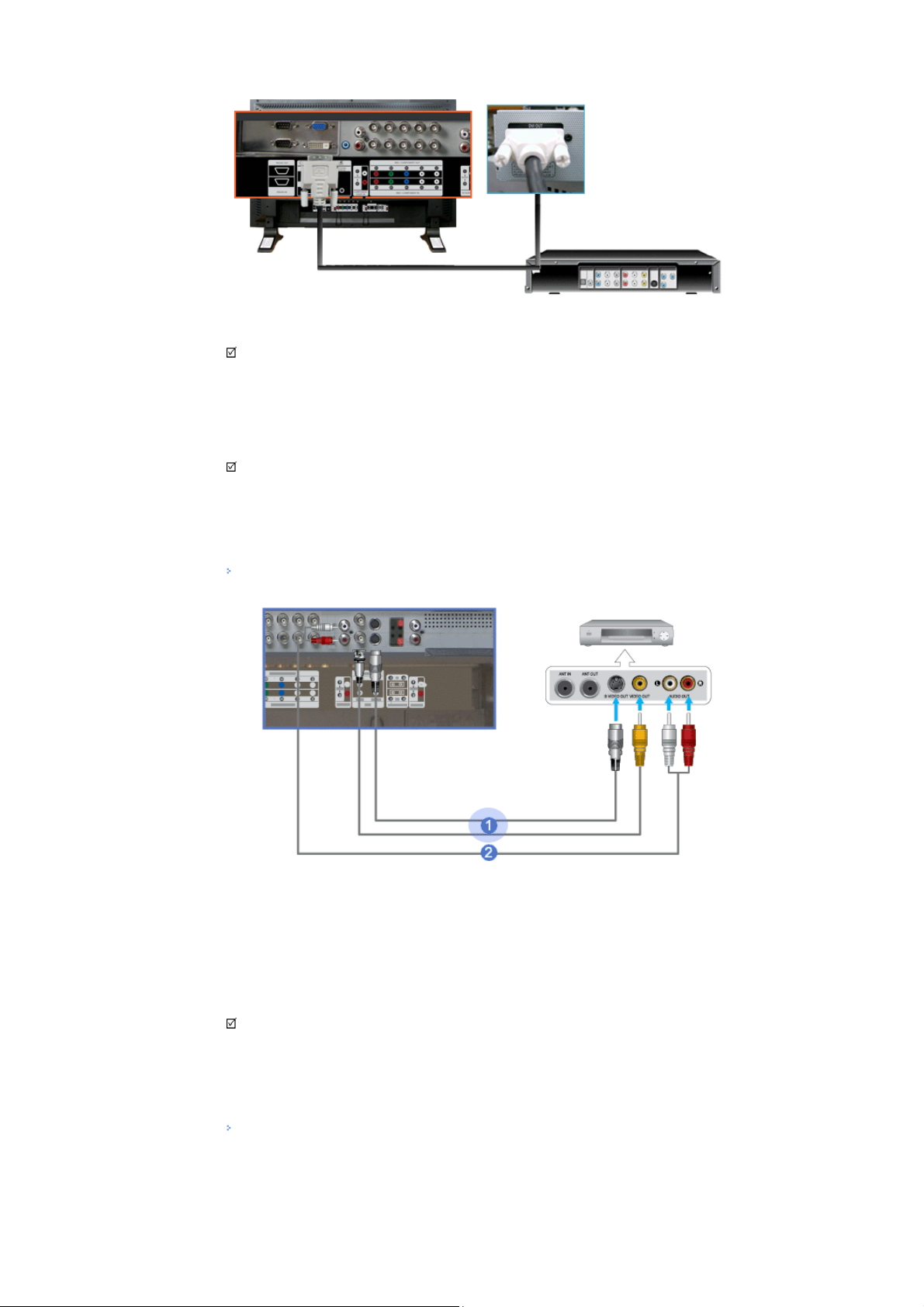
Obs
• Enheter som digitala DVD-spelare ansluts till bildskärmens DVI IN-terminal med DVI-sladden.
• Starta sedan DVD-spelaren med en DVD-skiva i.
• Välj Digital med knappen SOURCE.
Obs
• Bildskärmen har DVI IN-anslutningsterminaler för anslutning av DVI-enheter, exempelvis digitala DVDspelare.
Ansluta till videobandspelare
1) AV-ingångsenheter som videobandspelare eller videokameror ansluts till bildskärmens AV IN [VIDEO] eller
AV IN [S-VIDEO] anslutning med S-VHS- eller BNC-kabeln.
2) Anslut ljud- (L och R) anslutningarna på en videobandspelare eller videokamera till bildskärmens
ljudingångar (L och R) med ljudkablar.
3) Välj AV eller S-Video som är ansluten till en videobandspelare eller videokamera med Source-knappen
framtill på bildskärmen.
4) Starta sedan videobandspelare eller videokamera med ett band isatt.
Obs
• S-VHS- eller BNC-kabeln är ett tillbehör.
Ansluta till DVD-spelare
Page 49
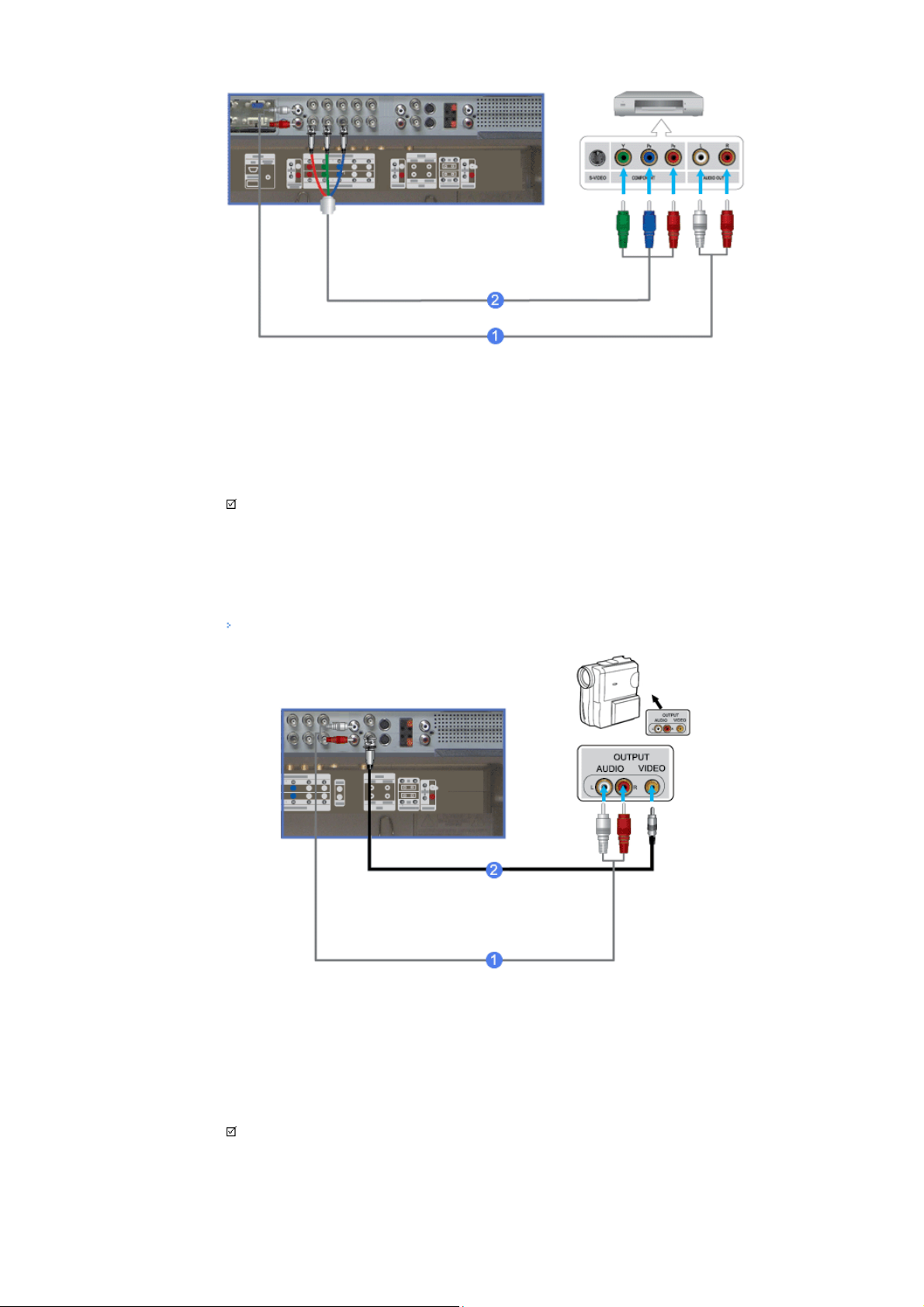
1) Anslut en uppsättning ljudkablar mellan uttagen för COMPONENT AUDIO IN [L-AUDIO -R] på bildskärmen
och uttagen AUDIO OUT på DVD-spelaren.
2) Anslut en videokabel mellan uttagen BNC/COMPONENT IN - P
R
P
, Y, PB på DVD-spelaren.
R, Y, PB port på bildskärmen och uttagen
3) Välj Component som är ansluten till en DVD-spelare med Source-knappen framtill på bildskärmen.
4) Starta sedan DVD med en DVD-skiva isatt.
Obs
• Component-kabeln är ett tillbehör.
För en förklaring av komponentvideo, se bruksanvisningen till din DVD-spelare.
Ansluta en videokamera
1) Leta reda på A/V-uttagen på videokameran. De sitter vanligen på sidan eller baktill på videokameran.
Anslut en uppsättning ljudkablar mellan uttagen AUDIO OUTPUT på videokameran och uttagen AV AUDIO
IN [L-AUDIO-R] på bildskärmen.
2) Anslut videokabeln mellan VIDEO OUTPUT-uttaget på videokameran och AV IN [VIDEO] på skärmen.
3) Välj AV som är ansluten till en videokamera med Source-knappen framtill på bildskärmen.
4) Starta sedan videokamera med ett band isatt.
Obs
• Ljud-videokablarna som visas här medföljer vanligen videokameran.
(Om inte, fråga i närmaste radio/TV-affär.)
Om din videokamera är i stereo, måste du ansl uta en uppsättning med två kablar.
Page 50
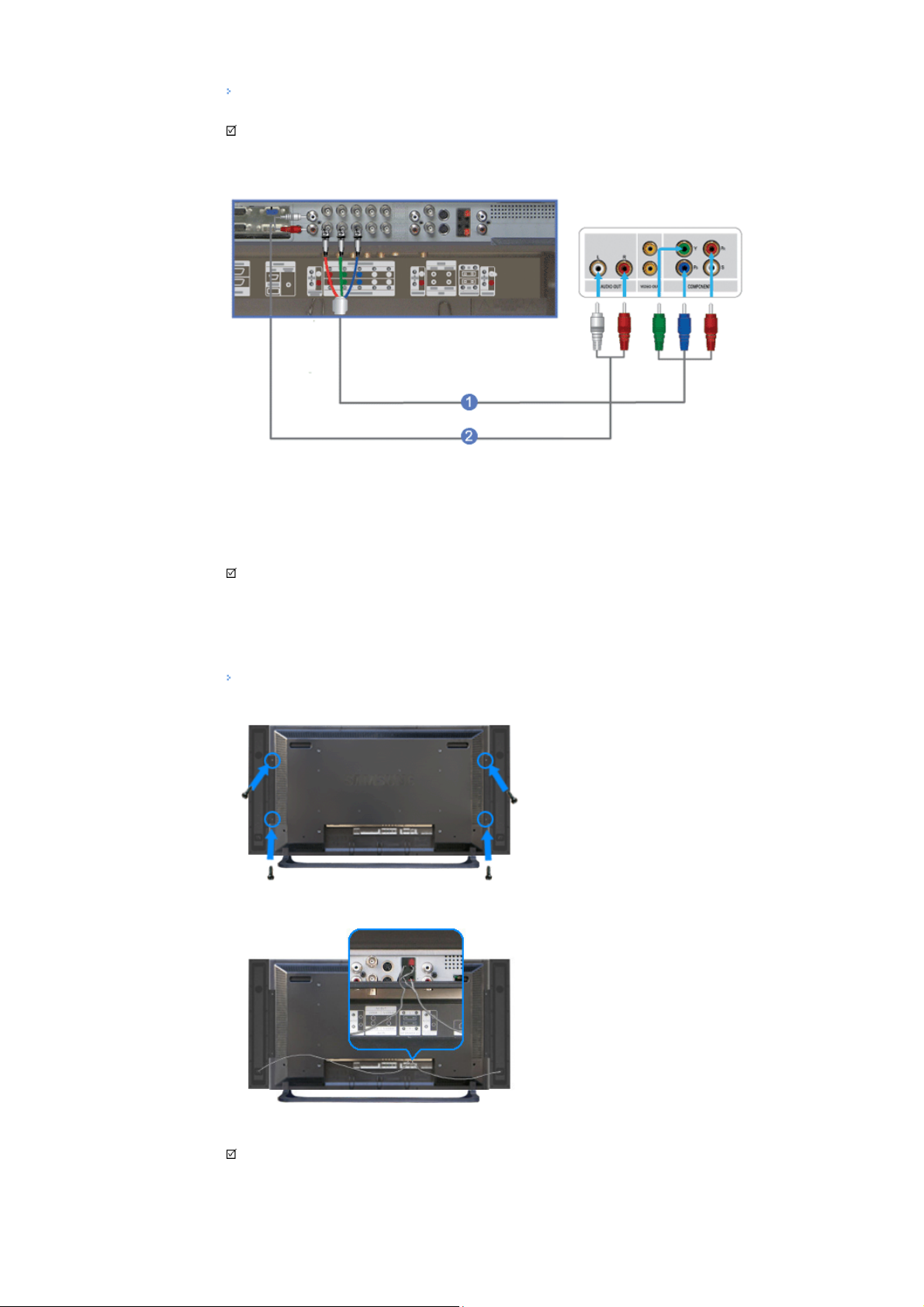
Ansluta DTV digitalbox
Obs
• Anslutningarna för en typisk digitalbox visas nedan.
1) Anslut en videokabel mellan uttagen BNC/COMPONENT IN - PR, Y, PB port på bildskärmen och uttagen
R
P
, Y, PB på digitalboxen.
2) Anslut en uppsättning ljudkablar mellan uttagen för COMPONENT AUDIO IN [L-AUDIO -R] på bildskärmen
och uttagen AUDIO OUT på digitalboxen.
3) Välj Component som är ansluten till en DTV digitalbox med Source-knappen framtill på bildskärmen.
Obs
• För en förklaring av komponentvideo, se bruksanvisningen till din Set Top Box-spelare.
Ansluta högtalare
1) Sätt ihop ANLÄGGNINGEN och högtalaren med hjälp av skruvarna.
* Montera högtalarna utan högtalarstativ.
2) Anslut högtalarsladden mellan högtalaruttaget baktill på ANLÄGGNINGEN och högtalaruttaget baktill på
högtalaren.
Obs
• Flytta inte ANLÄGGNINGEN genom att hålla i en högtalare när ANLÄGGNINGEN är ansluten till
högtalaren.
Då kan högtalarfästet för anslutning av ANLÄGGNINGENS högtalare skadas.
Page 51
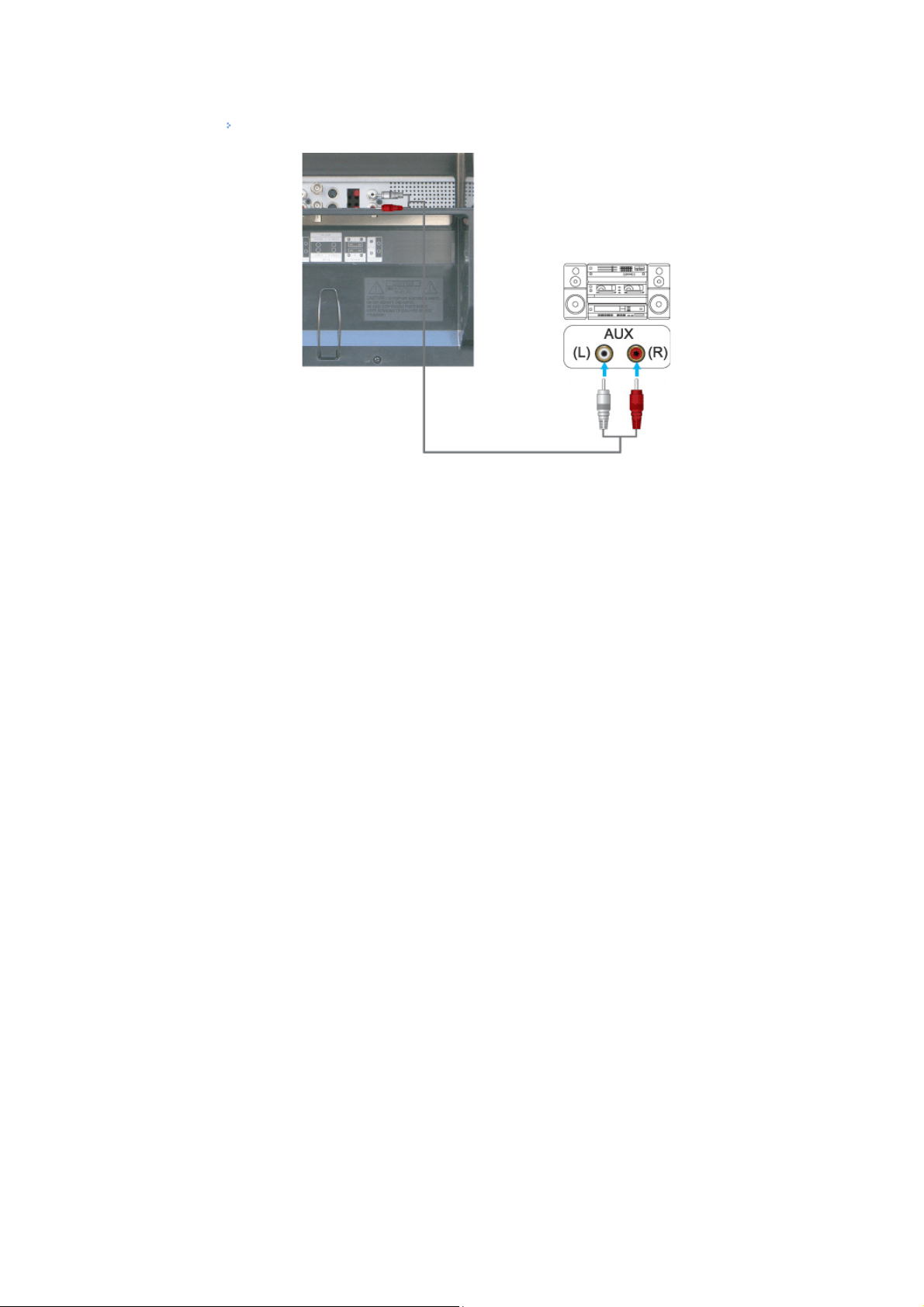
Ansluta till ljudsystem
1) Anslut en uppsättning ljudkablar mellan uttagen AUX L, R på ljudsystemet och uttagen AUDIO OUT [LAUDIO-R] på bildskärmen.
© 1995~2007 SAMSUNG. ALL Right Reserved
Page 52
Säkerhetsanvisningar
Introduktion
Anslutningar
Att använda mjukvaran
Installation MagicNet
MDC
MagicNet
Justera skärmen
Felsökning
Specifikationer
Information
Dodatak
Appen dix
SyncMaster 400PXn/460PXn
Välj språk Huvudsida
Modell
Produktens färg och utseende kan variera beroende på modell. Produktspecifikationerna kan ändras utan
förvarning.
Att använda mjukvaran
Installation MagicNet
Installera
ǷȘȐȓȖȎȍȕȐȍ
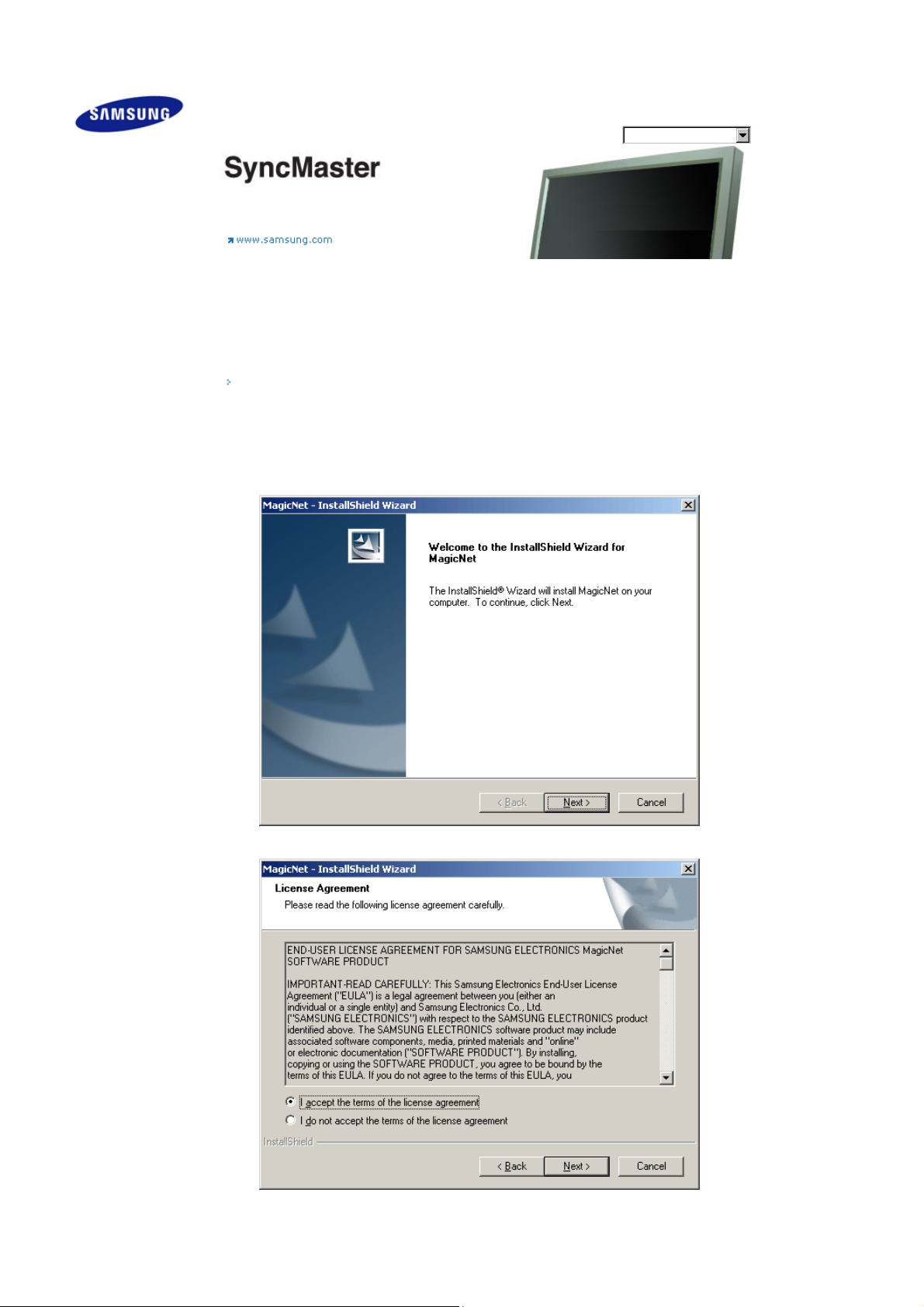
1. Sätt i installations-CD-skivan i CD-ROM-enheten.
2. Klicka på MagicNets installationsfil.
3. När fönstret InstallShield Wizard (installationsskyddsguide) visas klickar du på "Nnästa".
4. Välj "Jag accepterar villkoren i licensavtalet" för att godkänna användningsvillkoren.
嘅
5. Du måste logga in för att kunna använda serverprogrammet MagicNet. Ange lösenordet för inloggning.
Det går inte att ändra lösenordet när du är inloggad.
Page 53
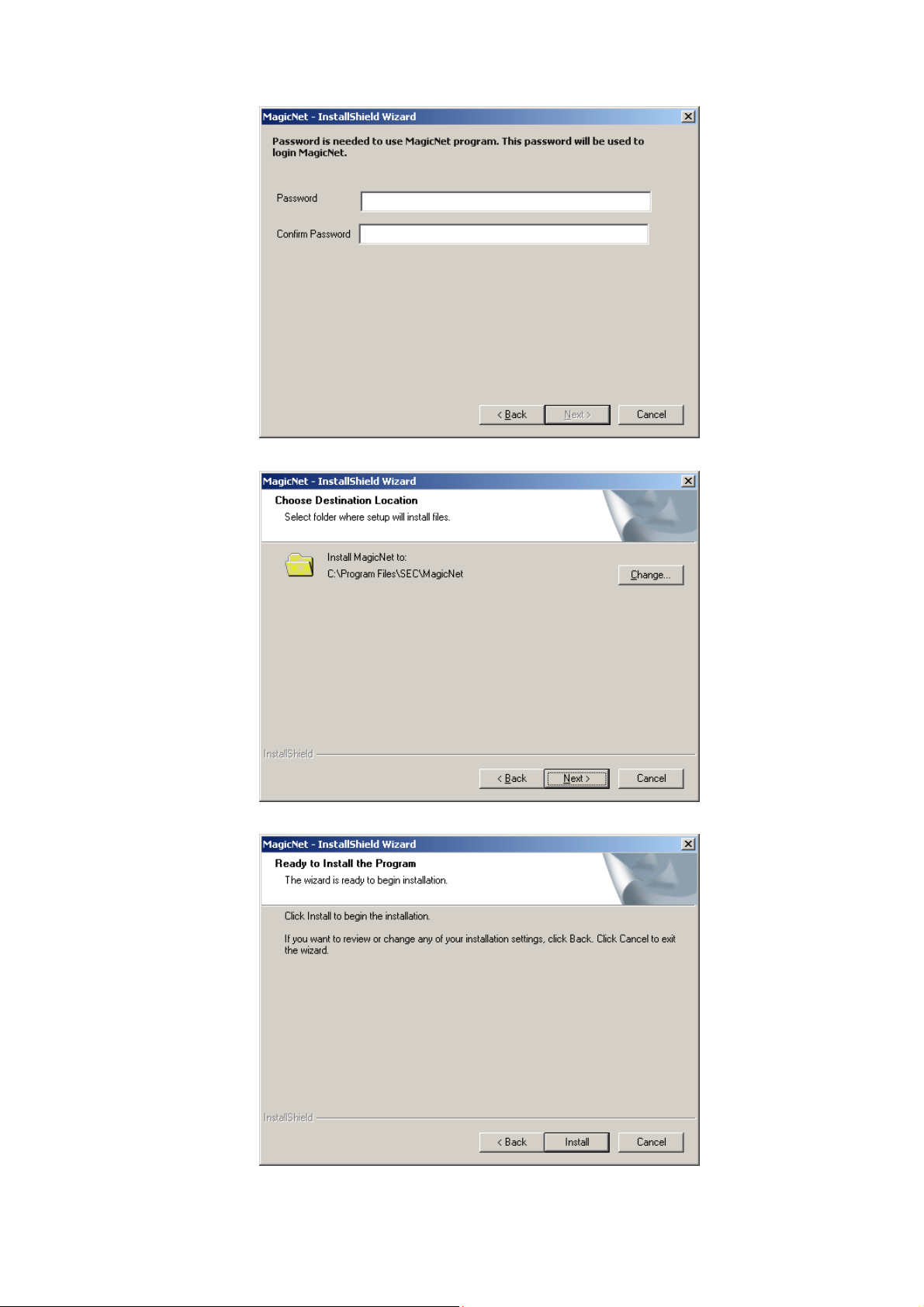
6. Välj en mapp i vilken du vill installera programmet MagicNet.
7. Klicka på "Installera".
8. Fönstret "Status för Installationen" visas.
Page 54
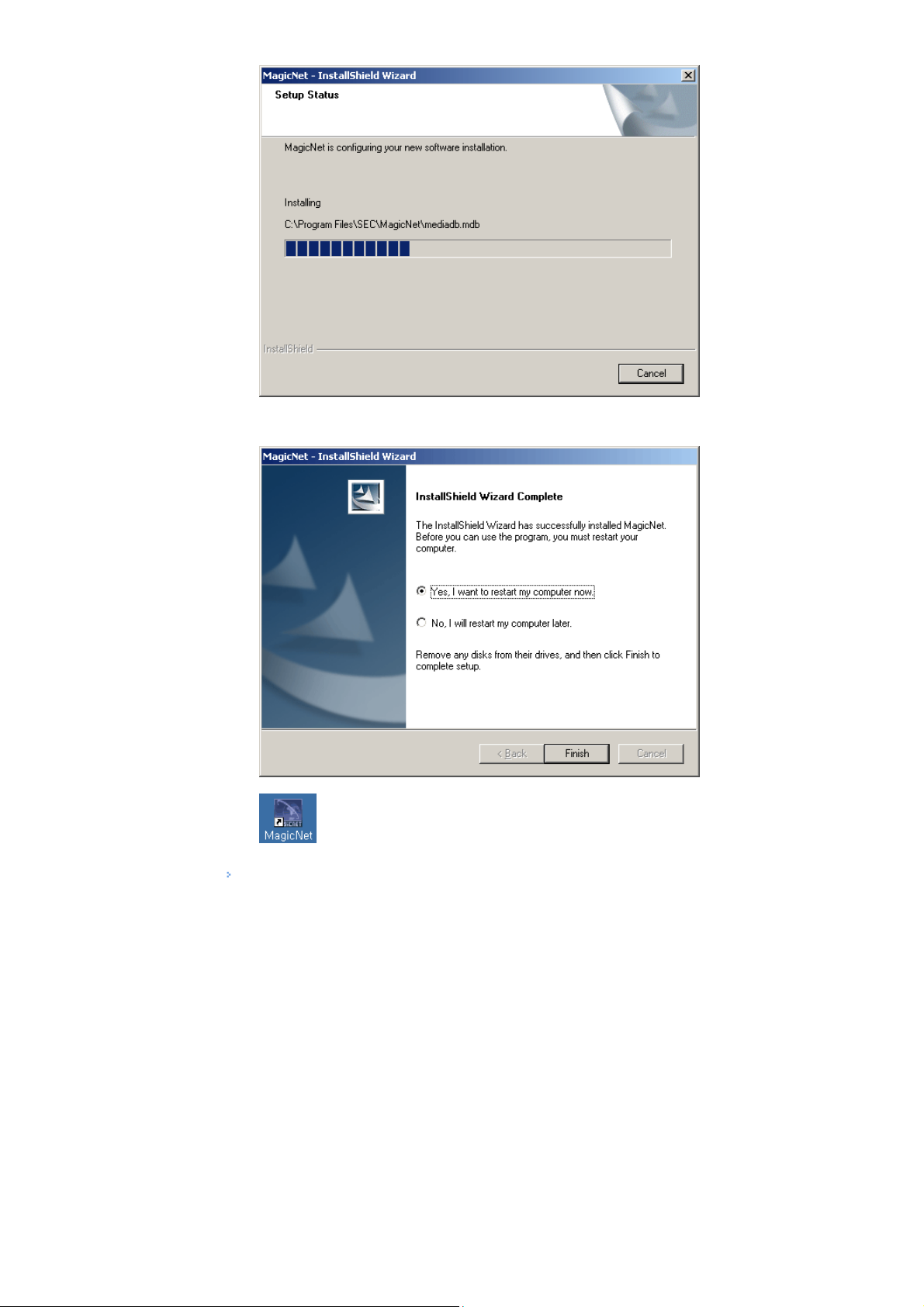
9. Du rekommenderas att starta om systemet för att serverprogrammet MagicNet skall fungera normalt.
Klicka på "Slutför".
10. När installationen är klar visas MagicNet körbara ikon på skrivbordet.
11. Dubbelklicka på ikonen för att starta programmet.
Server System Requirements
CPU RAM Ethernet OS Application
Minimum P1.8GHz 256M
Recommended P3.0Ghz 512M
100M/1G
Windows XP
Windows 2000
(Service Pack 4)
© 1995~2007 SAMSUNG. ALL Right Reserved
WMP 9 or later
Page 55
Introduktion
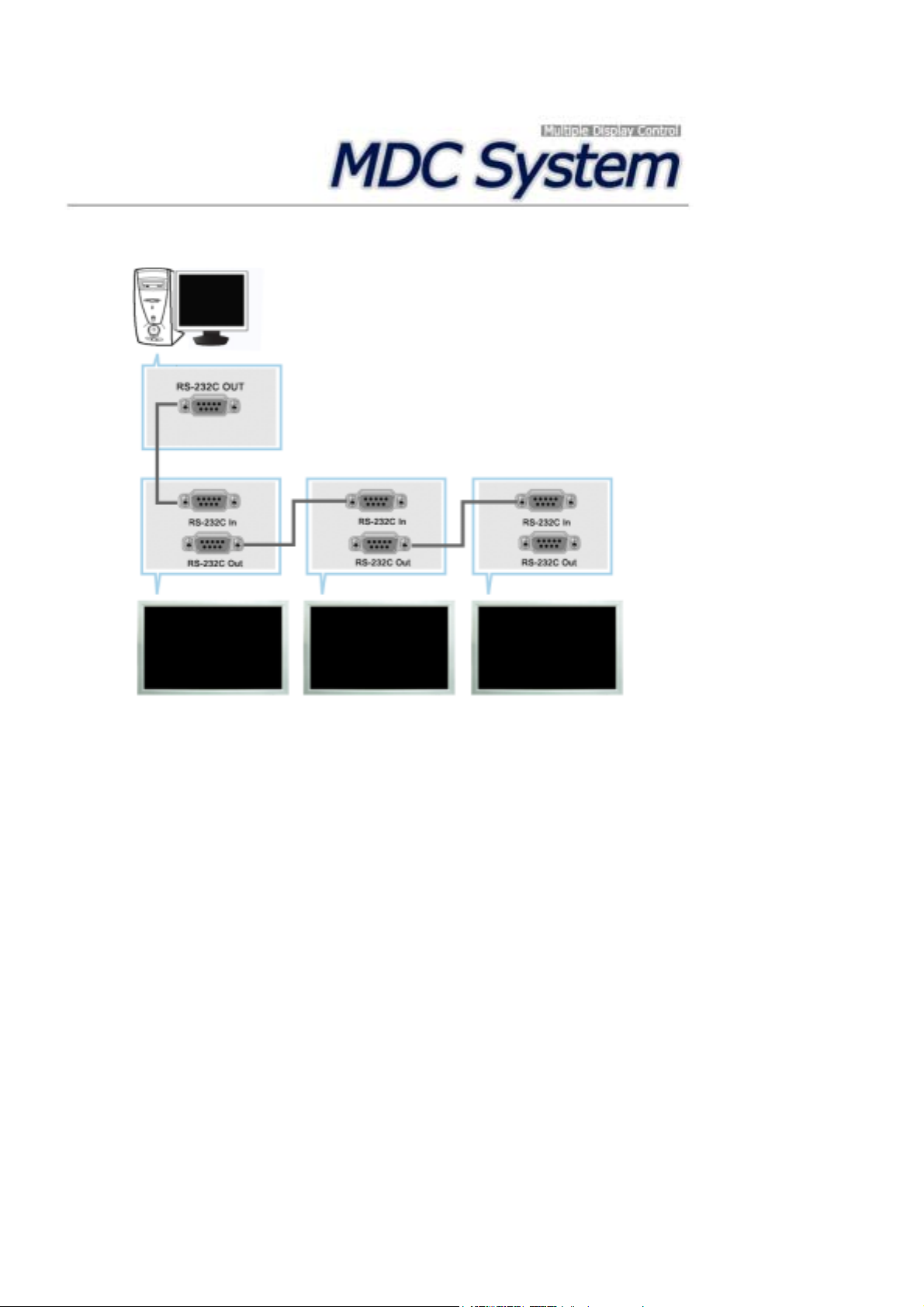
Ett MDC-program (Multiple Display Control) låter dig samtidigt använda olika bildskärmar på ett enkelt sätt med en
PC. RS-232C är en standard för seriell kommunikation som används för kommunikation mellan en PC och en
bildskärm. Därför ska en seriell kabel anslutas mellan datorns seriella port och bildskärmens seriella port.
Början – Huvudskärm
Klicka på Start > Program > Samsung > MDC System för att starta programmet.
Välj en uppsättning för att visa volymen för den valda uppsättningen inom skjutreglaget.
Page 56
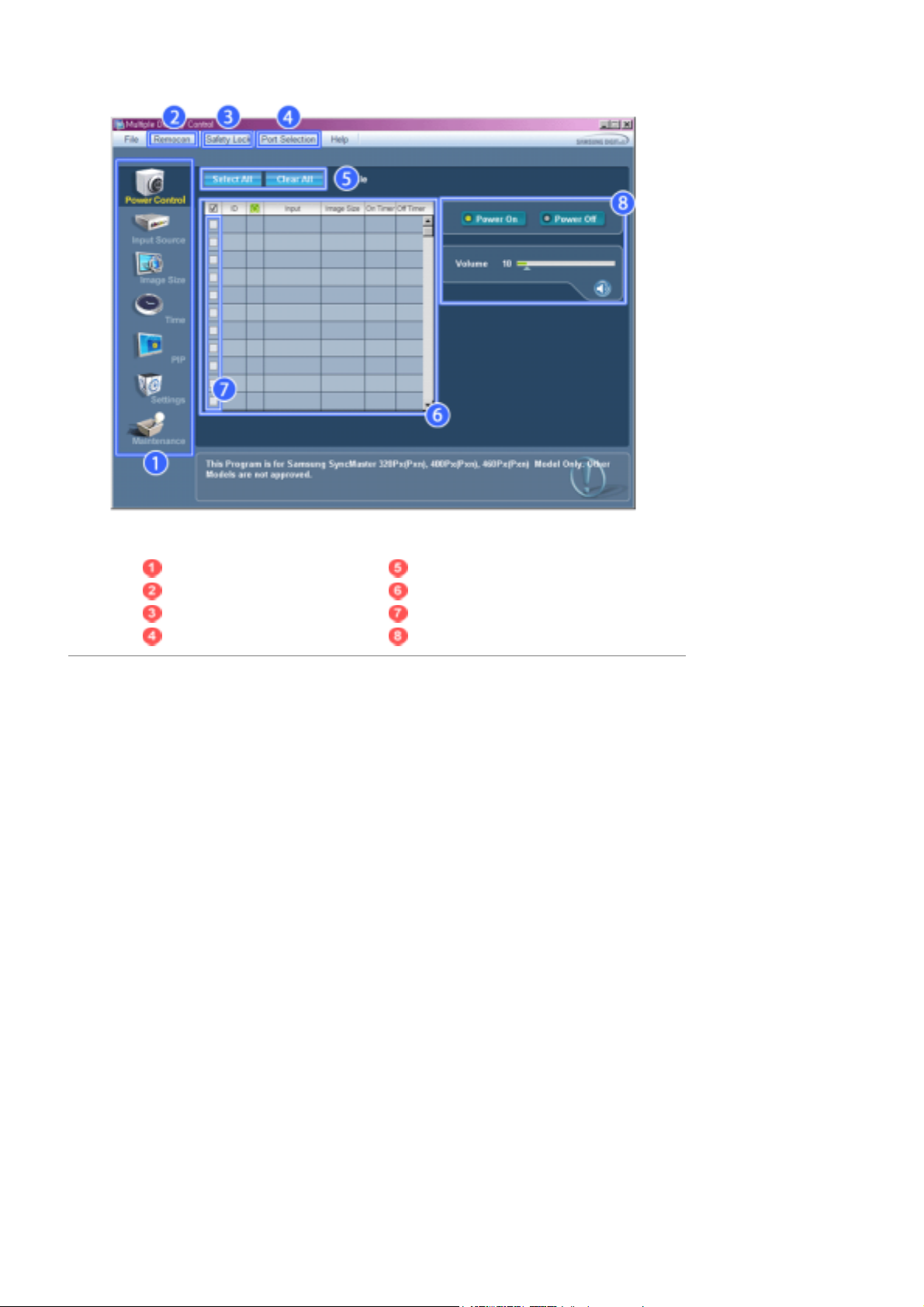
Huvudikoner Markeringsknapp
Remocon Inforutnät
Safety Lock Val av bildskärm
Port Selection Kontrollverktyg
1. Använd huvudikonerna för att växla mellan olika bildskärmar.
2. Låter dig aktivera eller inaktivera bildskärmsenhetens mottagarfunktion för fjärrkontrollsignaler.
3. Ställer in Safety Lock. <säkerhetslåsfunktionen>
4. Inställningen för PC:ns serieport kan ändras. Originalvärdet är COM1.
5. Klicka på Markera alla (Select All) eller Rensa (Clear) för att markera eller rensa alla bildskärmar.
6. Använd rutnätet för att visa kort information om vald bildskärm.
7. Välj en skärm från skärmväljaren.
8. Använd kontrollverktygen för att kontrollera bildskärmarna.
<Obs> Fjärrkontrollens funktion Aktivera/Inaktivera (Enable/Disable) fungerar oavsett om strömmen är av eller
på, och detta gäller alla bildskärmar som är anslutna till MDC. Men oavsett status vid den tidpunkt då
MDC stängs, aktiveras alla bildskärmars mottagarfunktion för fjärrkontrollens signaler när MDC stängs.
Port Selection
Page 57
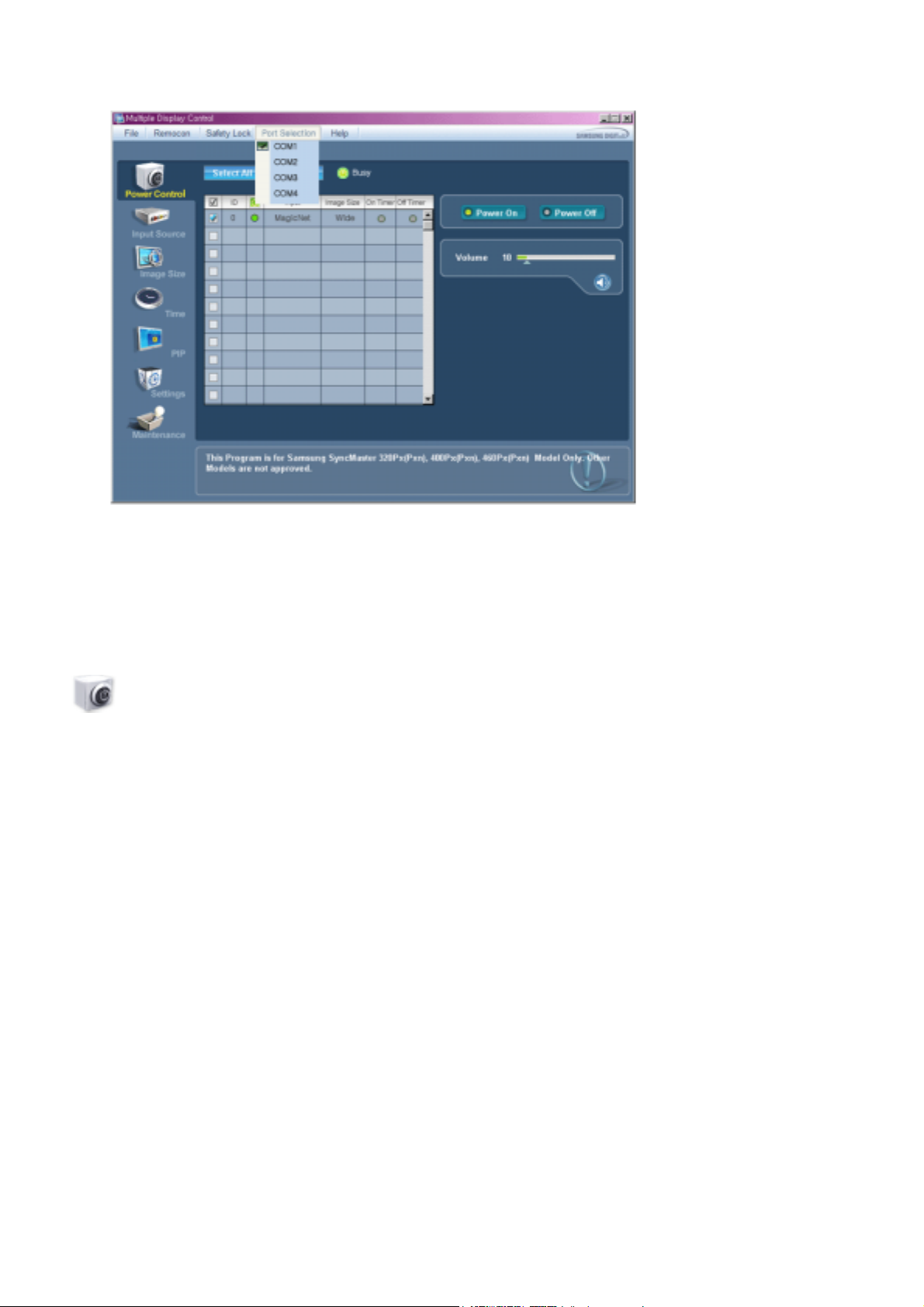
1. MDC (Multiple Display Control -flerskärmskontroll) är ursprungligen inställd på COM1.
2. Om någon annan port än COM1 används, kan COM1 till COM4 väljas på menyn för portval.
3. Om det exakta namnet på porten som är ansluten till bildskärmen med en seriell kabel inte valts, fungerar
kommunikationen inte.
4. Den valda porten lagras i programmet och används också för nästa program.
Power Control
1. Klicka på Strömkontroll (Power Control) bland huvudikonerna och skärmen för strömkontroll visas.
Page 58
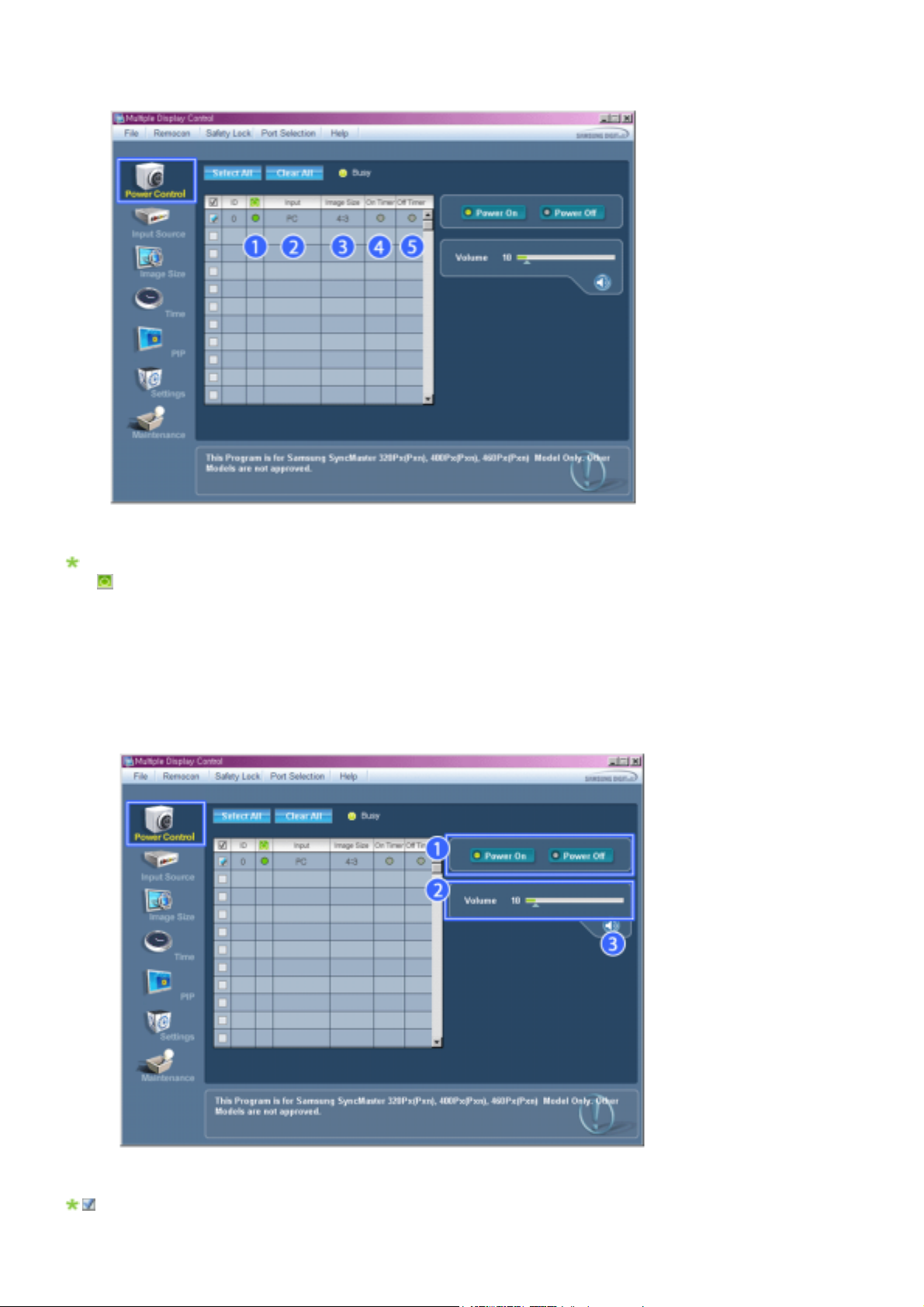
Inforutnätet visar grundläggande information om strömkontroll.
1) (Power Status(Strömstatus))
2) Input
3) Image Size
4) On Timer
5) Off Timer
2. Använd knappen Markera alla (Select All) eller markera en kryssruta för att välja en bildskärm.
Med strömkontrollen kan du reglera vissa funktioner för den valda bildskärmen.
1)
Power On/Off
Page 59
- Slår på/stänger av strömmen till vald bildskärm.
2) Volume
- Styr volymnivån för vald bildskärm.
Den tar emot volymvärdet för den valda bildskärmen visar det i skjutreglaget.
(När du avbryter valet eller väljer Markera alla (Select All), återställs värdet till standardvärdet 10)
3)
Mute On /Off (Ljud På/Av)
- Slår på/stänger av ljudet till vald bildskärm.
Om du väljer en uppsättning åt gången, och den valda uppsättningen redan är inställd på ljud av (MUTE), måste
du markera MUTE.
(Om du väljer att ångra dina val eller väljer Markera alla (Select All) återställs värdenas standardinställningar.)
Strömkontroll gäller för alla bildskärmar.
Funktionerna Volym och Ljud av gäller endast bildskärmar med strömstatus PÅ (ON).
Input Source
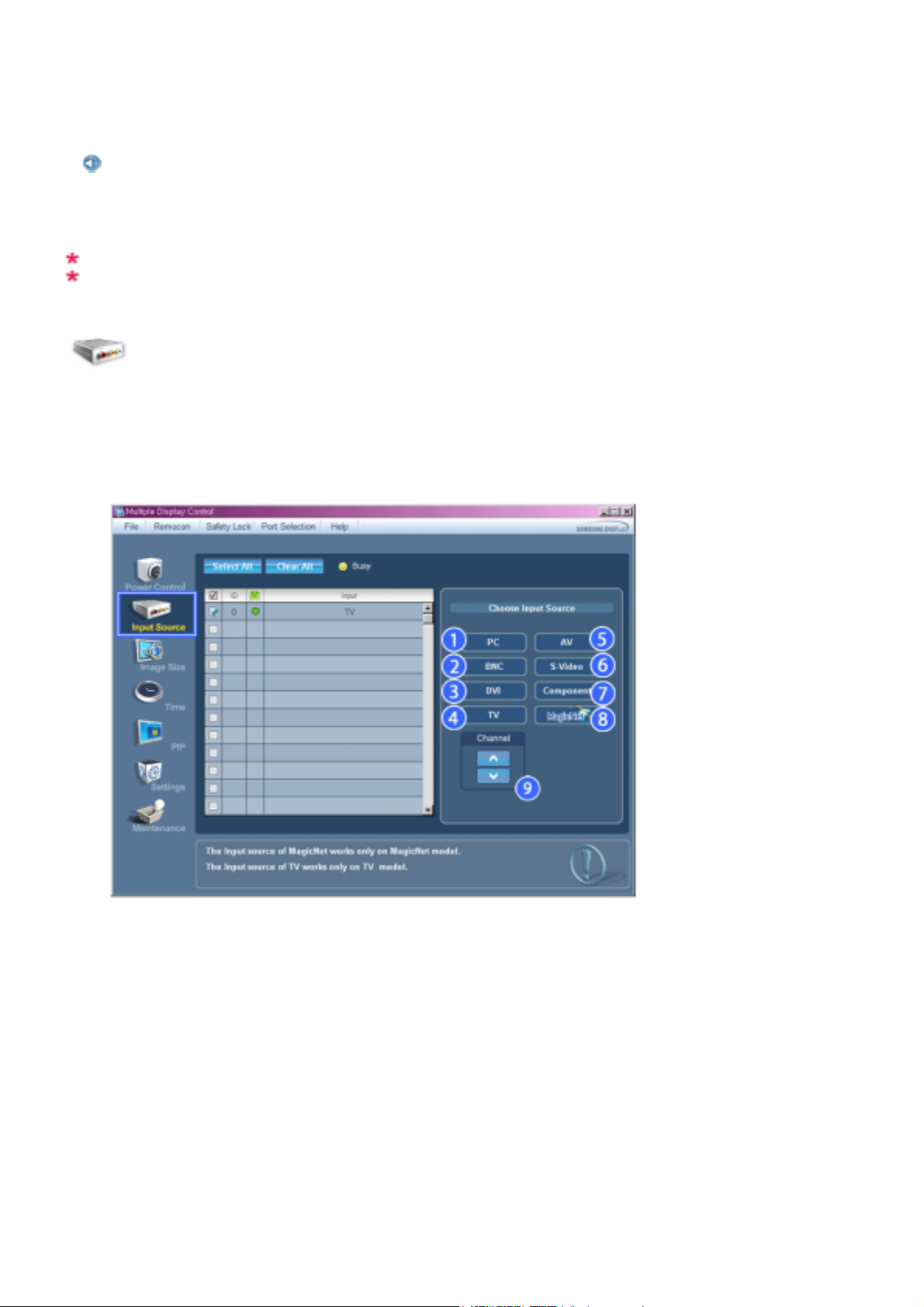
1. Klicka på Ingångskälla (Input Source) bland huvudikonerna och skärmen för kontroll av ingångskälla visas.
Klicka på Markera allt eller använd kryssrutan för att välja den skärm som ska regleras.
• TV Mode
• MagicNet Mode
Page 60
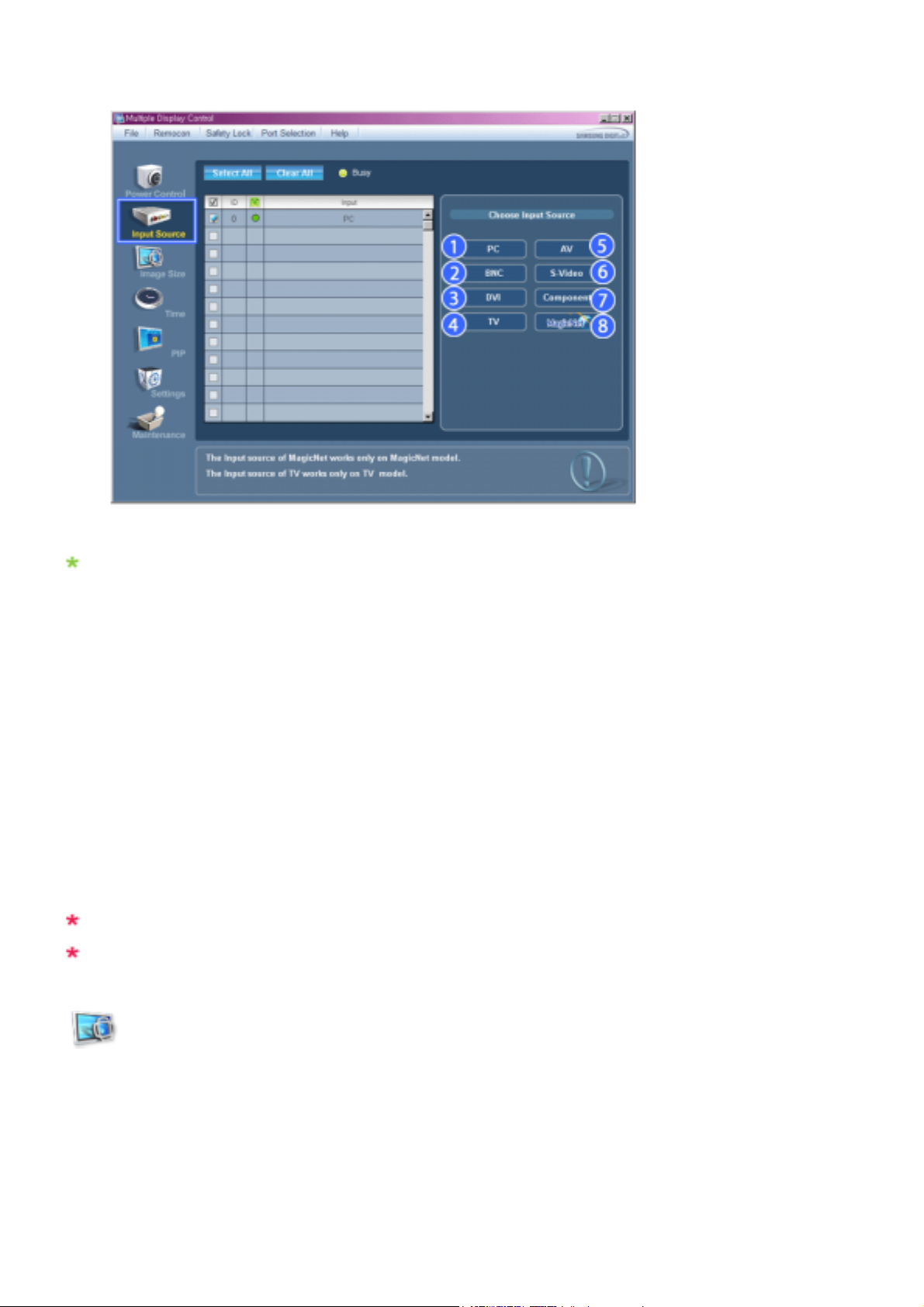
Inforutnätet visar grundläggande information om kontroll av ingångskälla.
V
1) PC
- Ändrar inmatningskälla för vald skärm till PC.
2) BNC
- Ändrar inmatningskälla för vald skärm till BNC.
3) DVI
- Ändrar inmatningskälla för vald skärm till DVI.
4) TV
- Ändrar inmatningskälla för vald skärm till TV.
5) AV
- Ändrar inmatningskälla för vald skärm till AV.
6) S-Video
- Ändrar inmatningskälla för vald skärm till S-
7) Component
- Ändrar inmatningskälla för vald skärm till Component.
8) MagicNet
- Inmatningsenheten för MagicNet fungerar bara på MagicNet-modellen.
9) Channel
- Kanalpilen visas när Input Source (Ingångskällan) är TV.
TV-källan kan väljas endast för produkter med TV och det går endast att styra kanalerna när
ingångskällan är TV.
Kontroll av ingångskälla gäller endast bildskärmar med strömmen PÅ.
ideo.
Image Size
PC, BNC, DVI
1. Klicka på Bildstorlek bland huvudikonerna så visas skärmen för kontroll av bildstorlek.
Page 61
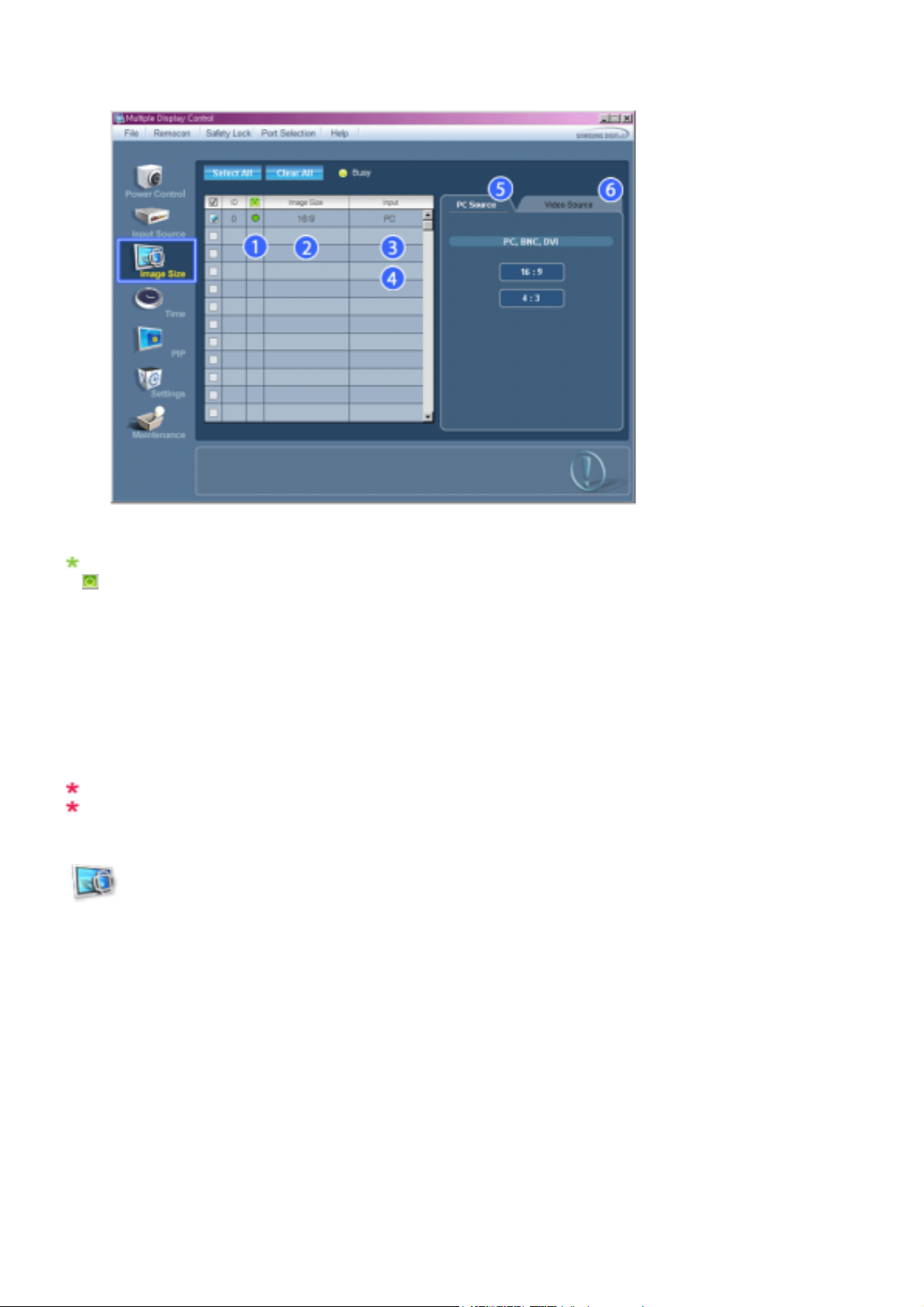
Inforutnätet visar den grundinformation som krävs för kontroll av bildstorlek.
1)
(Power Status(Strömstatus))
- Visar strömstatus för aktuell bildskärm.
2) Image Size
- Visar aktuell bildstorlek för vald skärm.
3) Input
- Visar aktuell ingångskälla för den bildskärm som används.
4) Inforutnätet visar bara de skärmar som har inmatningskälla PC,BNC,DVI .
5) PC Source -När du klickar på Bildstorlek visas först flikarna PC, BNC, DVI.
- Knappen för kontroll av bildstorlek reglerar tillgänglig bildstorlek för PC,BNC,DVI.
6) Video Source
- Klicka på fliken Video Source för att kontrollera bildstorleken för respektive ingångskälla.
Inmatningsenheten för MagicNet fungerar bara på MagicNet-modellen.
Kontroll av bildstorlek är endast tillgänglig för skärmar med strömmen PÅ.
Image Size
TV, AV, S-Video, Component, DVI(HDCP)
1. Klicka på Bildstorlek bland huvudikonerna så visas skärmen för kontroll av bildstorlek.
Page 62
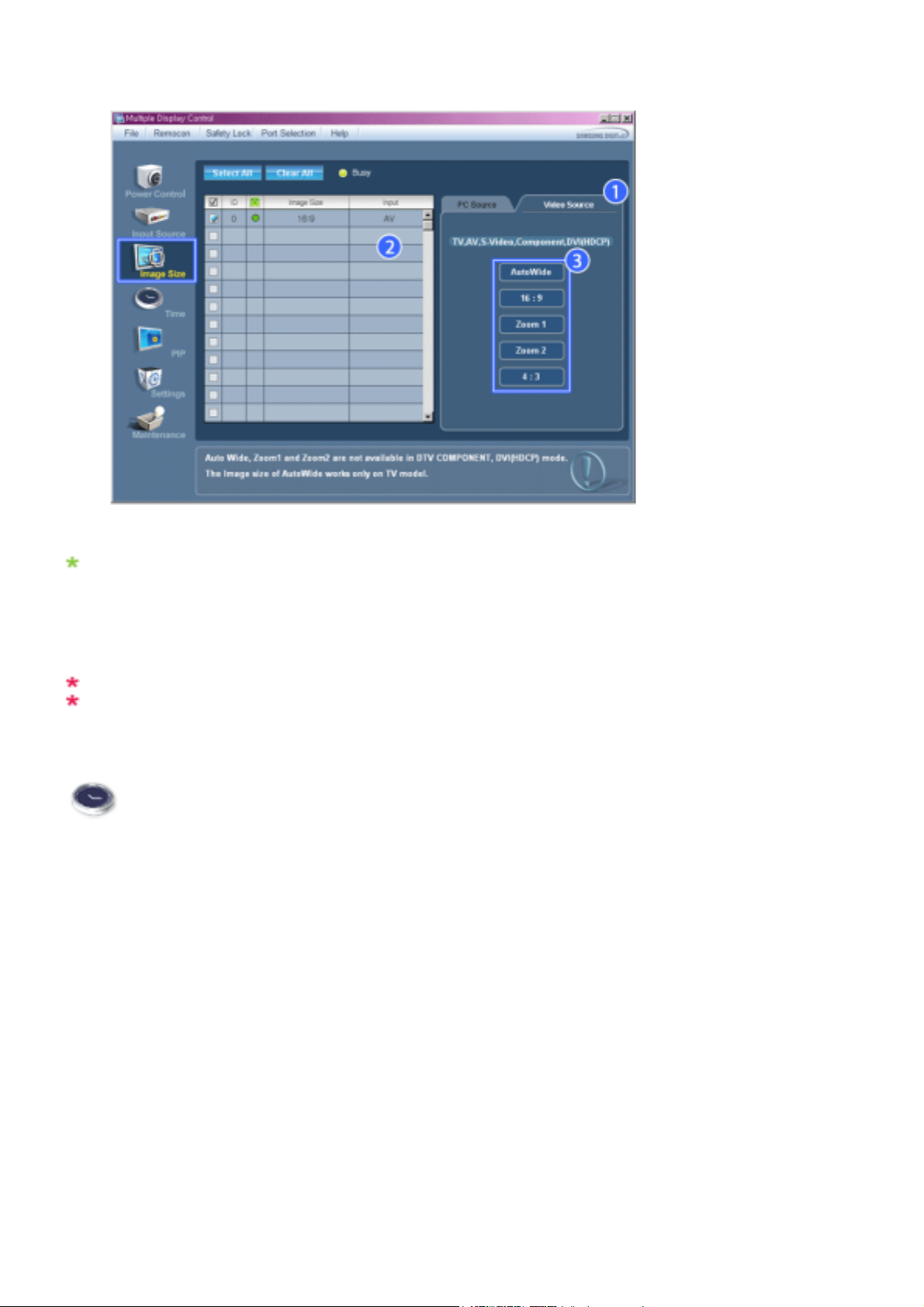
Inforutnätet visar den grundinformation som krävs för kontroll av bildstorlek.
1) Klicka på fliken Video Source för att justera bildstorleken för TV, AV, S-Video, Component.
Klicka på Markera allt eller använd kryssrutan för att välja den skärm som ska regleras.
2) Inforutnätet visar bara den skärm som har TV, AV, S-VIDEO, Komponent, DVI(HDCP) som inmatningskälla.
3) Växla bildstorlek för vald skärm slumpmässigt.
Obs: Auto Wide (Autovidvinkel), Zoom1 och Zoom2 finns inte tillgängliga när ingångssignalen för
Component och DVI (HDCP) är 720p eller 1080i.
Inmatningsenheten för MagicNet fungerar bara på MagicNet-modellen.
Kontroll av bildstorlek är endast tillgänglig för skärmar med strömmen PÅ.
Time
1. Klicka på Tid (Time) bland huvudikonerna och skärmen för tidskontroll visas.
Page 63
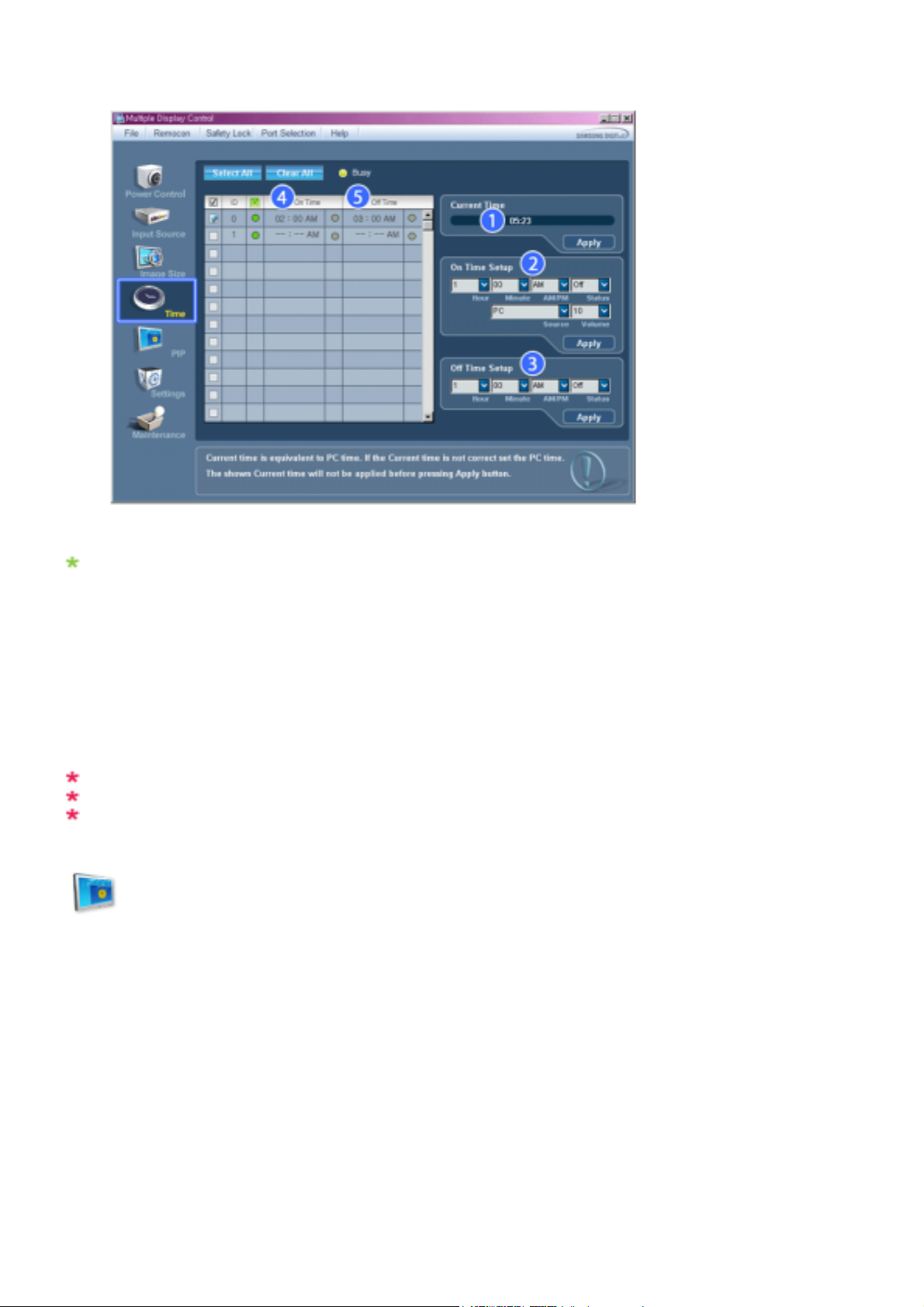
Inforutnätet visar grundläggande information om kontroll av tid.
1) Current Time
- Ställ in aktuell tid för vald bildskärm (PC-tid)
- För att ändra aktuell tid, ändra först PC-tid.
2) On Time Setup
Ställ in Hour (Timme), Minute (Minut), AM/PM för On Time Setup (Tidsinställning på), Status, Source (Källa),
Volume (Volym) för den valda skärmen.
3) Off Time Setup
Ställ in Hour (Timme), Minute (Minut) och AM/PM, Status för Off Time Setup (Tidsinställning av) för den valda
skärmen.
4) Visar inställningarna för On Time (Tid på).
5) Visar inställningarna för Off Time (Tid av).
Inmatningsenheten för MagicNet fungerar bara på MagicNet-modellen.
Kontroll av tid är endast tillgänglig för bildskärmar med strömstatus PÅ (ON).
Vid On Time Setup (Tidsinställning på), fungerar endast TV Source (TV-källa) för TV.
PIP
PIP Size
1. Klicka på PIP bland huvudikonerna så visas PIP-kontrollskärmen.
Klicka på Markera allt eller använd kryssrutan för att välja den skärm som ska regleras.
Page 64
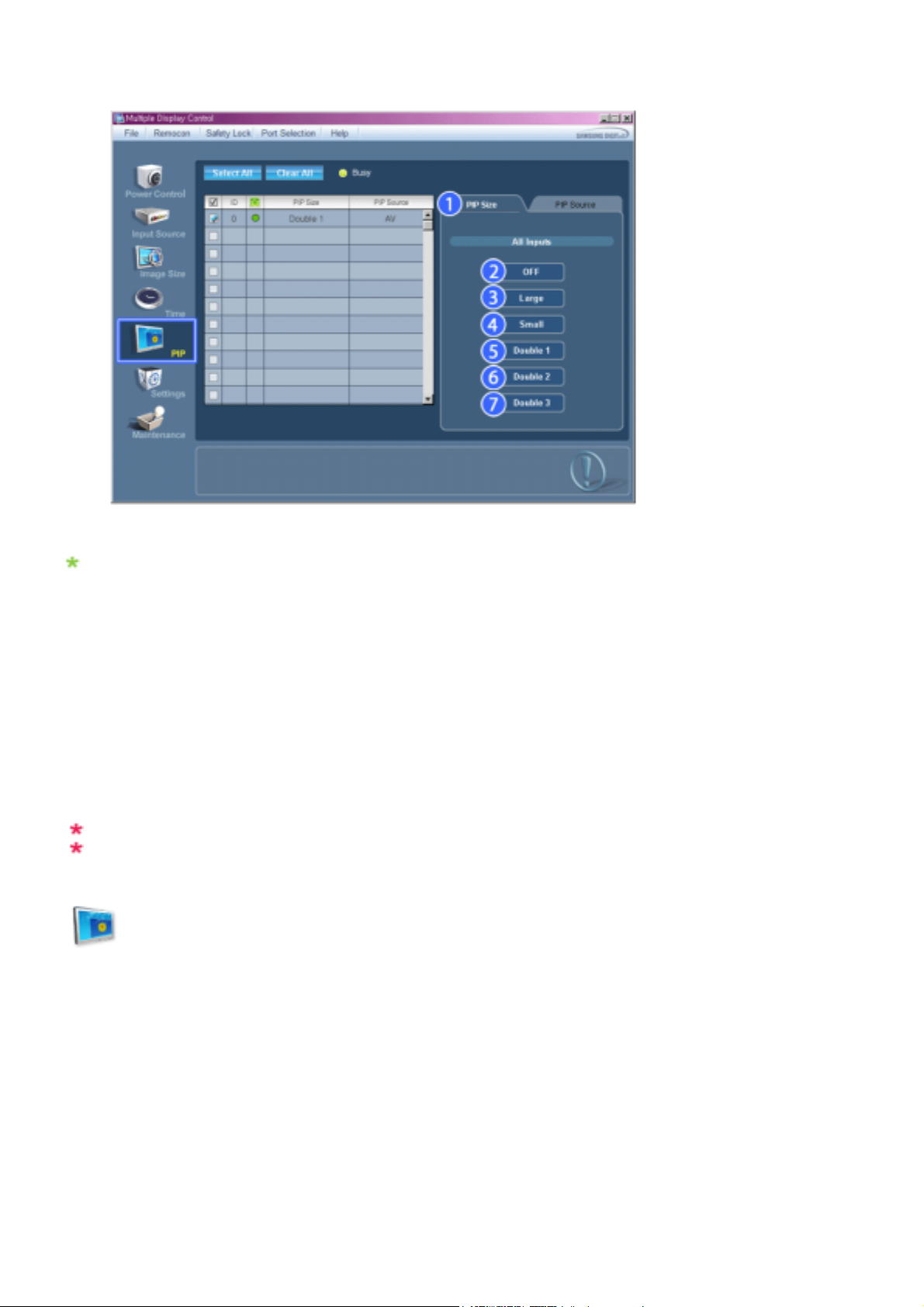
Inforutnätet visar den grundinformation som krävs för kontroll av PIP-storlek.
1) PIP Size
- Visar aktuell PIP-storlek för den skärm som används.
2) OFF
- Stänger av PIP för vald skärm.
3) Large
- Sätter på PIP för vald skärm och ändrar storleken till Large.
4) Small
- Sätter på PIP för vald skärm och ändrar storleken till Small.
5) Double 1
- Sätter på PIP för vald skärm och ändrar storleken till Double 1.
6) Double 2
- Sätter på PIP för vald skärm och ändrar storleken till Double 2.
7) Double 3 (Bild efter bild)
– Sätter på PIP för vald skärm och ändrar storleken till Double 3.
Inmatningsenheten för MagicNet fungerar bara på MagicNet-modellen.
PIP-storleken kan regleras när du sätter på strömmen till bildskärmen.
PIP
PIP Source
1. Klicka på PIP bland huvudikonerna så visas PIP-kontrollskärmen.
• PIP TV Mode
Page 65
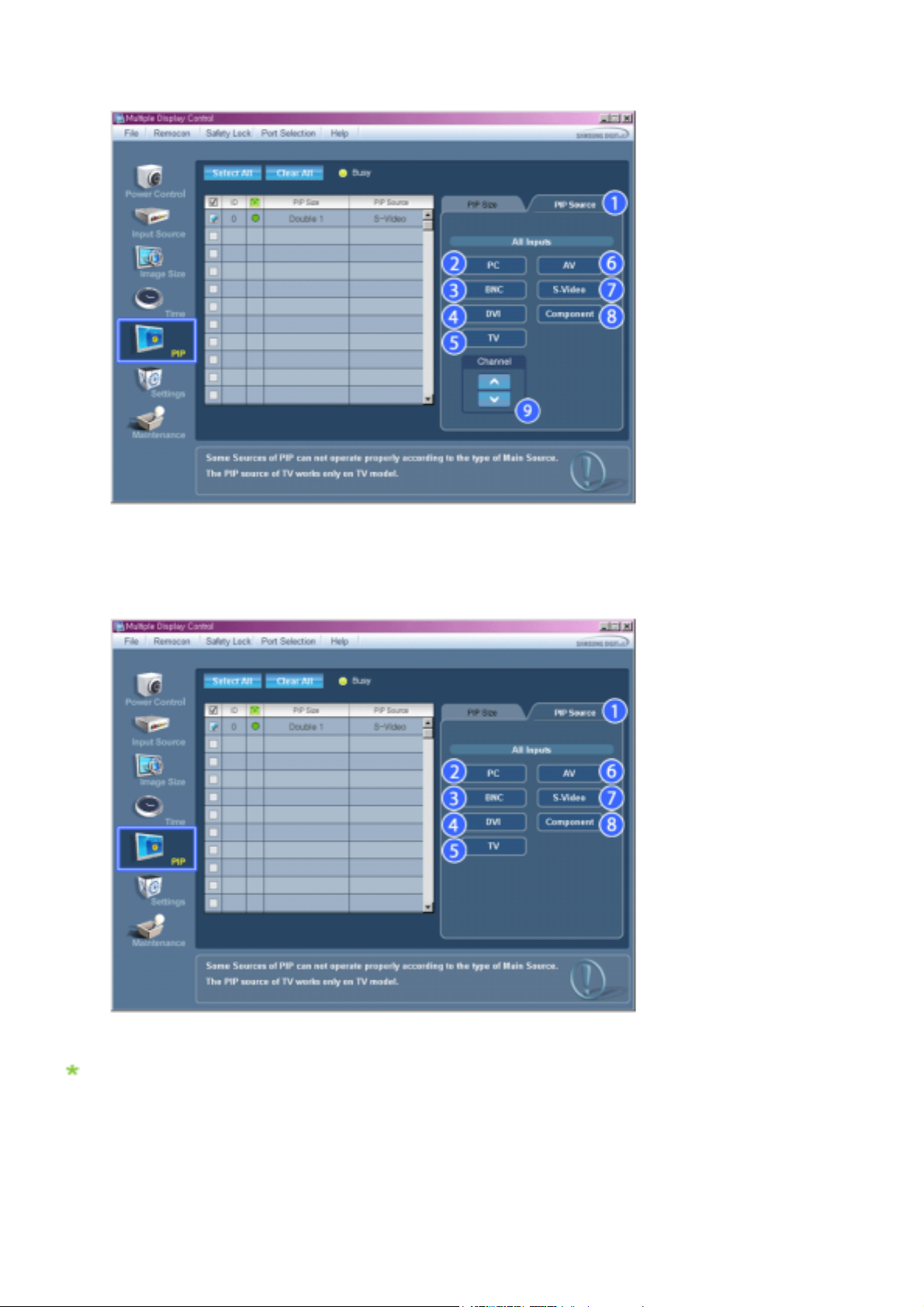
• PIP S-Video Mode
Inforutnätet visar den grundinformation som krävs för kontroll av PIP-källa.
1) PIP Source
- PIP-källan kan regleras när du sätter på strömmen till bildskärmen.
2) PC
- Ändrar PIP-källa för vald skärm till PC.
3) BNC
- Ändrar PIP-källa för vald skärm till BNC.
4) DVI
- Ändrar PIP-källa för vald skärm till DVI.
5) TV
- Ändrar PIP-källa för vald skärm till TV.
Page 66
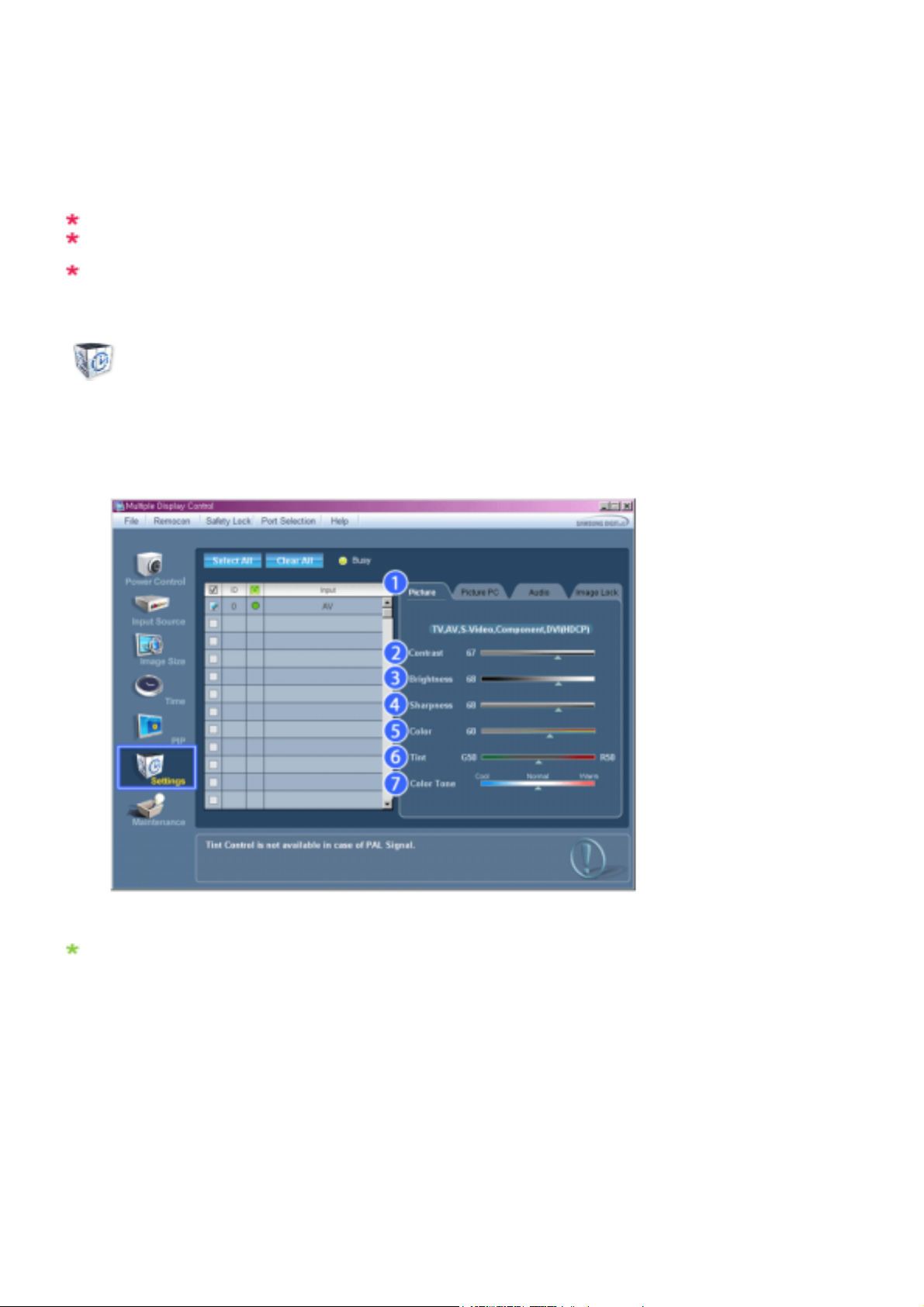
6) AV
- Ändrar PIP-källa för vald skärm till AV.
7) S-Video
- Ändrar PIP-källa för vald skärm till S-Video.
8) Component
- Ändrar PIP-källa för vald skärm till Component.
9) Channel
– Kanalpilen visas när PIP Source (BIB-källan) är TV.
Obs: Vissa BiB-källor kan eventuellt inte väljas, beroende på typ av ingångskälla för huvudskärmen.
Inmatningsenheten för MagicNet fungerar bara på MagicNet-modellen.
TV-källan kan väljas endast för produkter med TV och det går endast att styra kanalerna när PIP-källan
(BIB) är TV.
BiB-kontrollfunktionen är endast tillgänglig för de skärmar som har strömmen PÅ och BiB-funktionen
PÅ.
Settings
Picture
1. Klicka på Inställningar (Settings) bland huvudikonerna och skärmen för kontroll av inställningar visas.
Inforutnätet visar grundläggande information om kontroll av inställningar. När en funktion är vald, visar det inställda
värdet för denna funktion i skjutreglaget.
När markera alla (Select All) är valt, återställs standardvärdet (50).
När du ändrar ett värde på denna skärm ändras läget automatiskt till "CUSTOM" (anpassad).
1) Picture
- Endast tillgängligt för TV, AV, S-Video, Component, DVI(HDCP).
2) Contrast
- Justerar kontrast för vald bildskärm.
3) Brightness
- Justerar ljusstyrka för vald bildskärm.
4) Sharpness
- Justerar skärpa för vald bildskärm.
5) Color
- Justerar färg för vald bildskärm.
6) Tint
- Justerar färgton för vald bildskärm.
Page 67
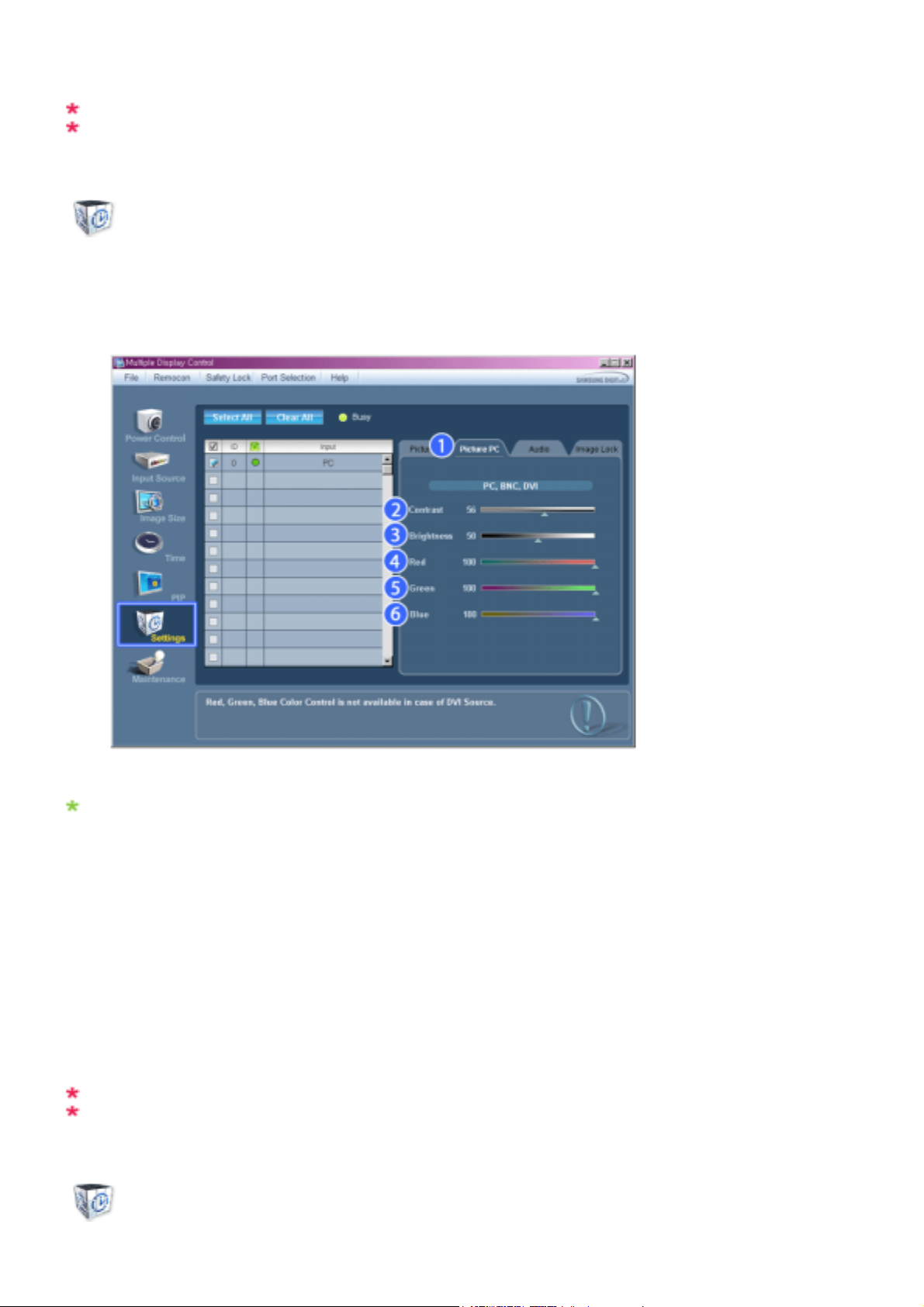
7) Color Tone
- Adjusts Color Tone of the selected display.
Inmatningsenheten för MagicNet fungerar bara på MagicNet-modellen.
Den här funktionen är endast tillgänglig på de displayer vars status ärn satt till ON och om inget annat
valts visas fabriksinställningen.
Settings
Picture PC
1. Klicka på Inställningar (Settings) bland huvudikonerna och skärmen för kontroll av inställningar visas.
Inforutnätet visar grundläggande information om kontroll av inställningar. När varje funktion är vald visas
inställningsvärdet för den valda funktionen på skjutreglaget. När det har valts hämtar varje funktion värdet för
inställningen och visar det på skjutreglaget. När "Select All" (Markera alla) är valt visas standardvärdet. När du ändrar
ett värde på denna skärm ändras läget automatiskt till "CUSTOM" (anpassad).
1) Picture PC
- Endast tillgängligt för PC, BNC, DVI.
2) Contrast
- Justerar kontrast för vald bildskärm.
3) Brightness
- Justerar ljusstyrka för vald bildskärm.
4) Red
- Justerar färgtemperatur för vald skärm.
5) Green
- Justerar färgtemperatur för vald skärm.
6) Blue
- Justerar färgtemperatur för vald skärm. (Blue)
Inmatningsenheten för MagicNet fungerar bara på MagicNet-modellen.
Den här funktionen är endast tillgänglig på de displayer vars status ärn satt till ON och om inget annat
valts visas fabriksinställningen.
Settings
Page 68
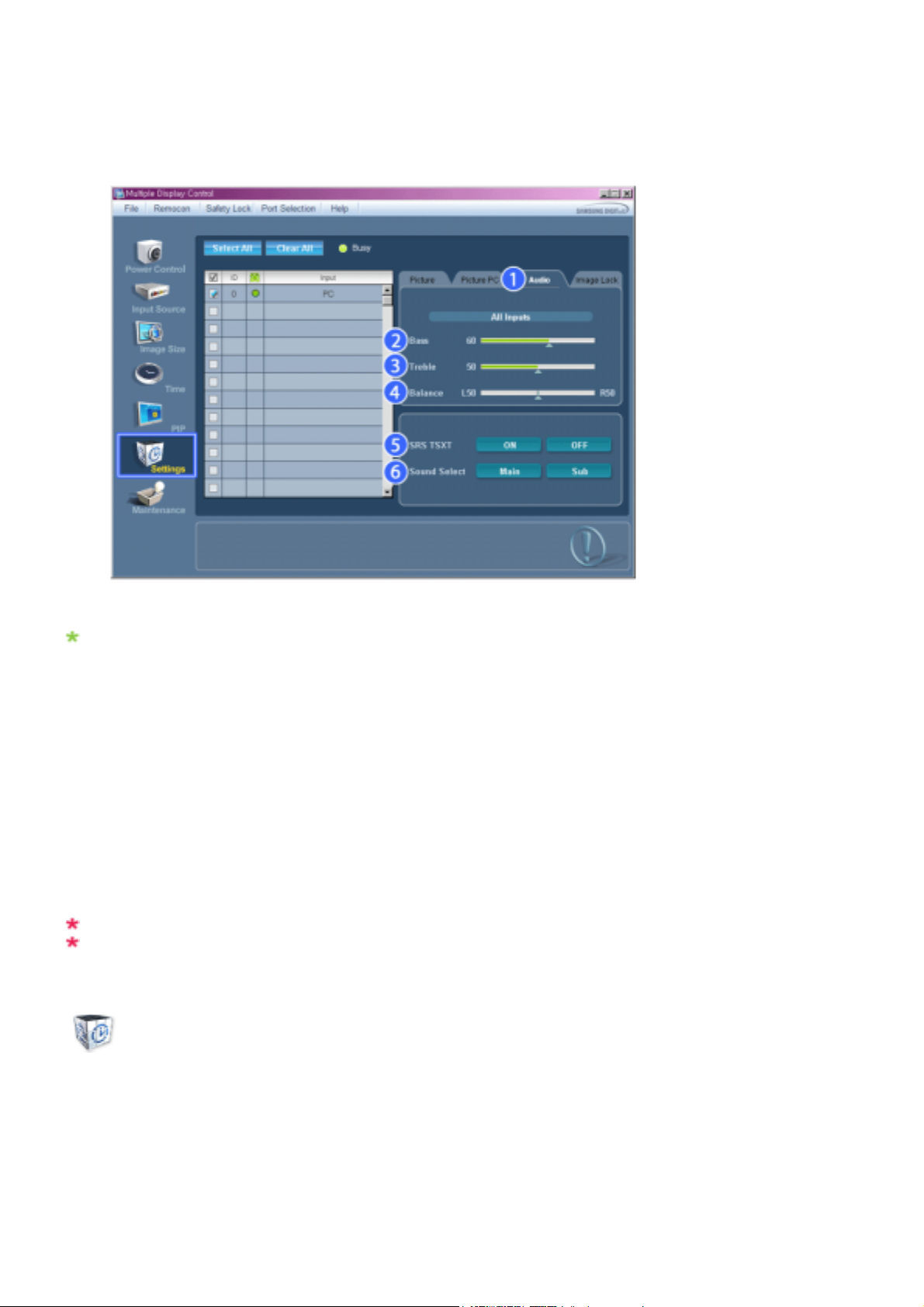
Audio
1. Klicka på Inställningar (Settings) bland huvudikonerna och skärmen för kontroll av inställningar visas.
Inforutnätet visar grundläggande information om kontroll av inställningar. När en funktion är vald, visar det inställda
värdet för denna funktion i skjutreglaget.
När markera alla (Select All) är valt, återställs standardvärdet (50).
När du ändrar ett värde på denna skärm ändras läget automatiskt till "CUSTOM" (anpassad).
1) Audio
- Kontrollerar ljudinställningar för alla ingångskällor.
2) Bass
- Justerar bas för vald bildskärm.
3) Treble
- Justerar diskant för vald bildskärm.
4) Balance
- Justerar balans för vald bildskärm.
5) SRS TSXT
- SRS TSXT-ljud på/av.
6) Sound Select
- Du kan välja antingen huvud eller sub när PIP är PÅ.
Inmatningsenheten för MagicNet fungerar bara på MagicNet-modellen.
Den här funktionen är endast tillgänglig på de displayer vars status ärn satt till ON och om inget annat
valts visas fabriksinställningen.
Settings
Image Lock
1. Klicka på Inställningar (Settings) bland huvudikonerna och skärmen för kontroll av inställningar visas.
Page 69
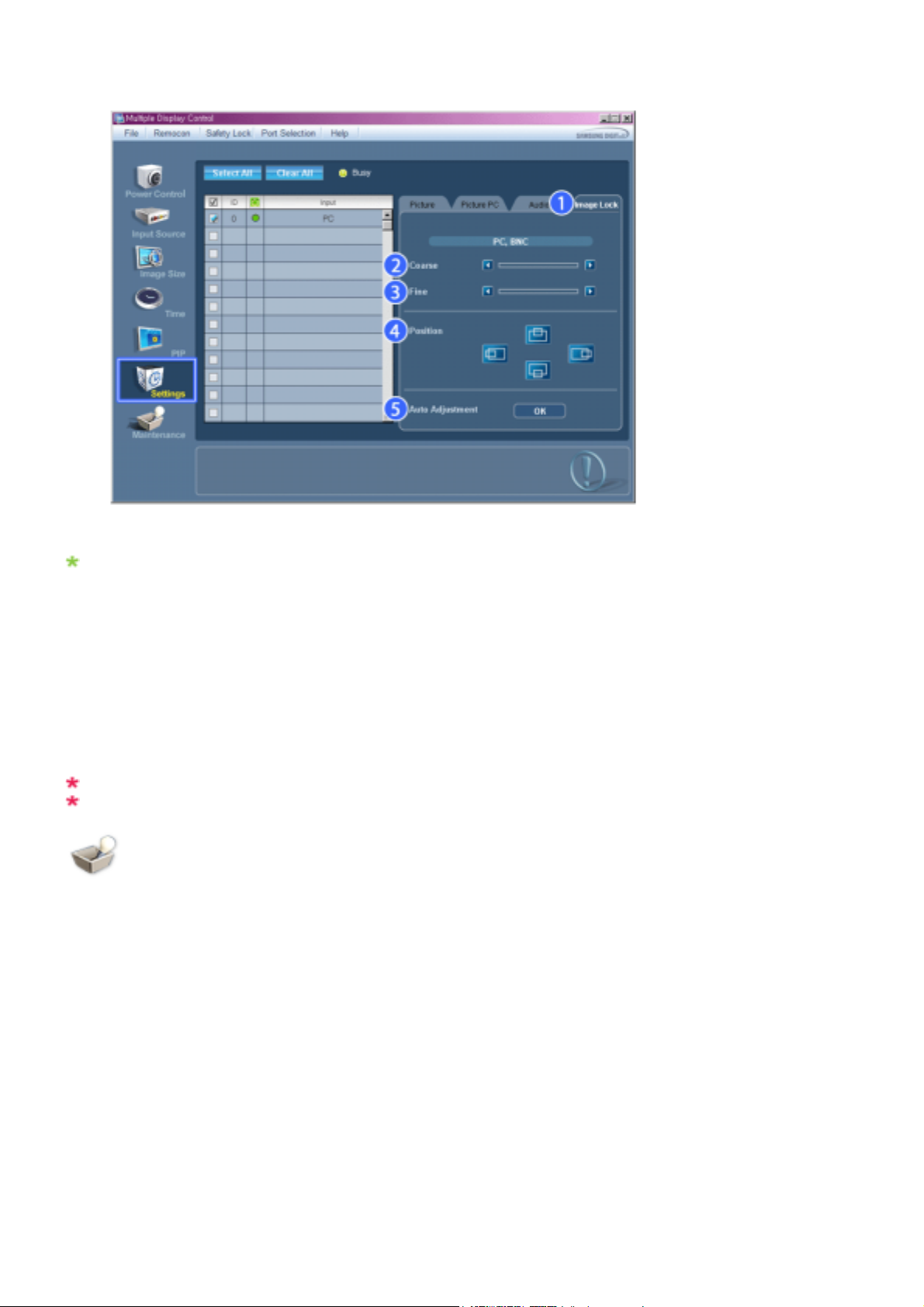
Inforutnätet visar grundläggande information om kontroll av inställningar.
1) Image Lock
- Endast tillgängligt för PC, BNC.
2) Coarse
- Justerar coarse för vald bildskärm.
3) Fine
- Justerar fine för vald bildskärm.
4) Position
- Justerar position för vald bildskärm.
5) Auto Adjustment
Den automatiska justeringen gör det möjligt för monitorn att automatiskt anpassa sig till den inkommande
videosignalen.
Inmatningsenheten för MagicNet fungerar bara på MagicNet-modellen.
Inställningskontroll är endast tillgänglig för bildskärmar med strömstatus PÅ (ON).
Maintenance
Lamp Control
1. Klicka på ikonen "Maintenance" (underhåll) i huvudikonkolumnen för att visa underhållsskärmen.
Page 70
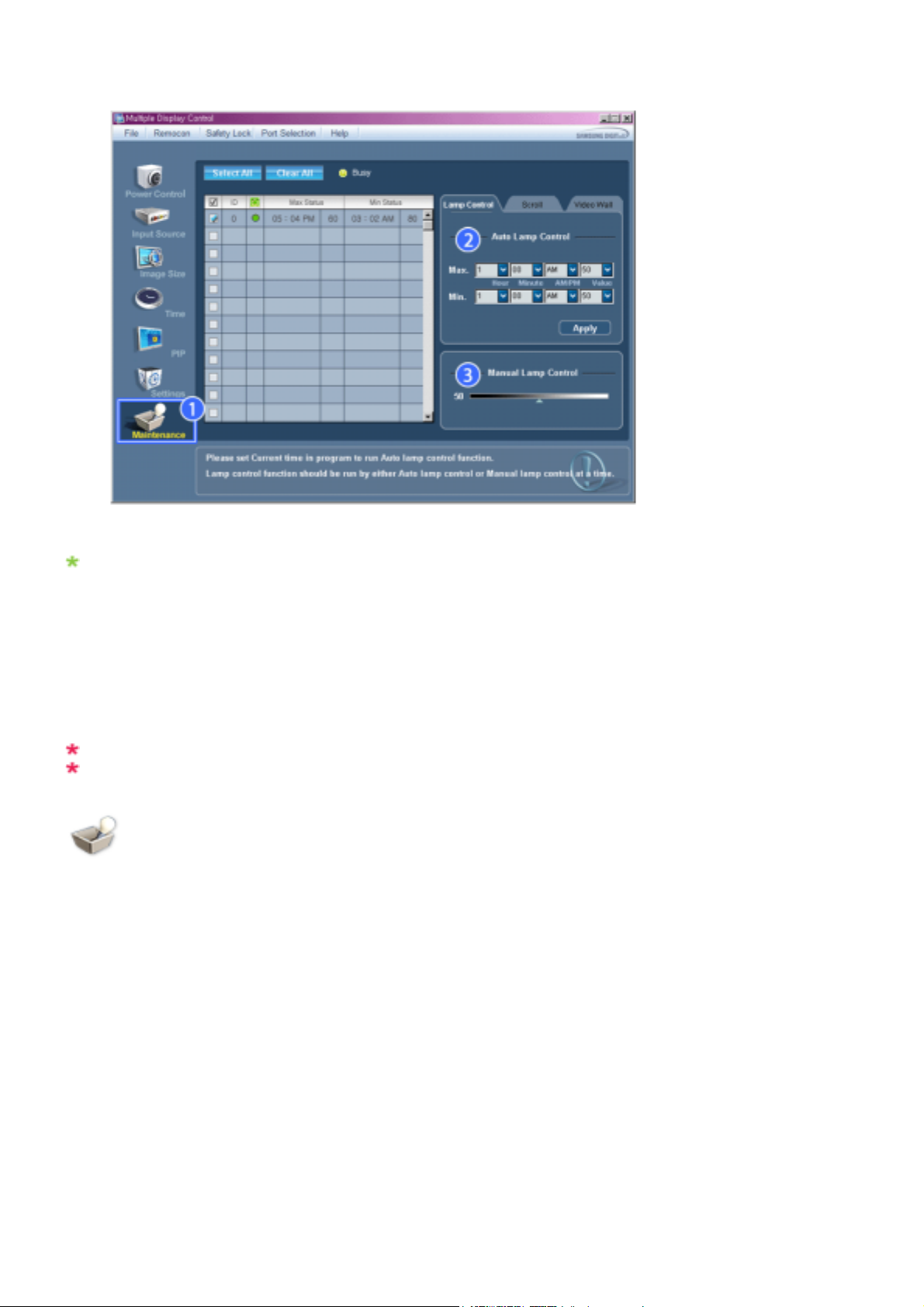
Ett "info-rutnät" med åtskilliga grundläggande dataposter visas.
1) Maintenance
- Kompatibel med funktionen Maintenance Control (Underhållskontroll) för alla ingångskällor.
2) Auto Lamp Control
- Justerar automatiskt bakgrundsbelysningen för den valda skärmen vid en angiven tidpunkt.
Den manuella Lamp Control (lampkontrollen) slås automatiskt av om du justerar med Auto Lamp Control
(autolampkontrollen).
3) Manual Lamp Control
- Låter dig justera bakgrundsbelysningen för vald skärm oavsett tidpunkt.
Den automatiska lampkontrollfunktionen stängs av automatiskt om du justerar den manuella
lampkontrollfunktionen.
Underhållskontrollfunktionen är endast tillgänglig för de skärmar som har strömmen PÅ.
Inmatningsenheten för MagicNet fungerar bara på MagicNet-modellen.
Maintenance
Scroll
1. Klicka på ikonen "Maintenance" (underhåll) i huvudikonkolumnen för att visa underhållsskärmen.
Page 71
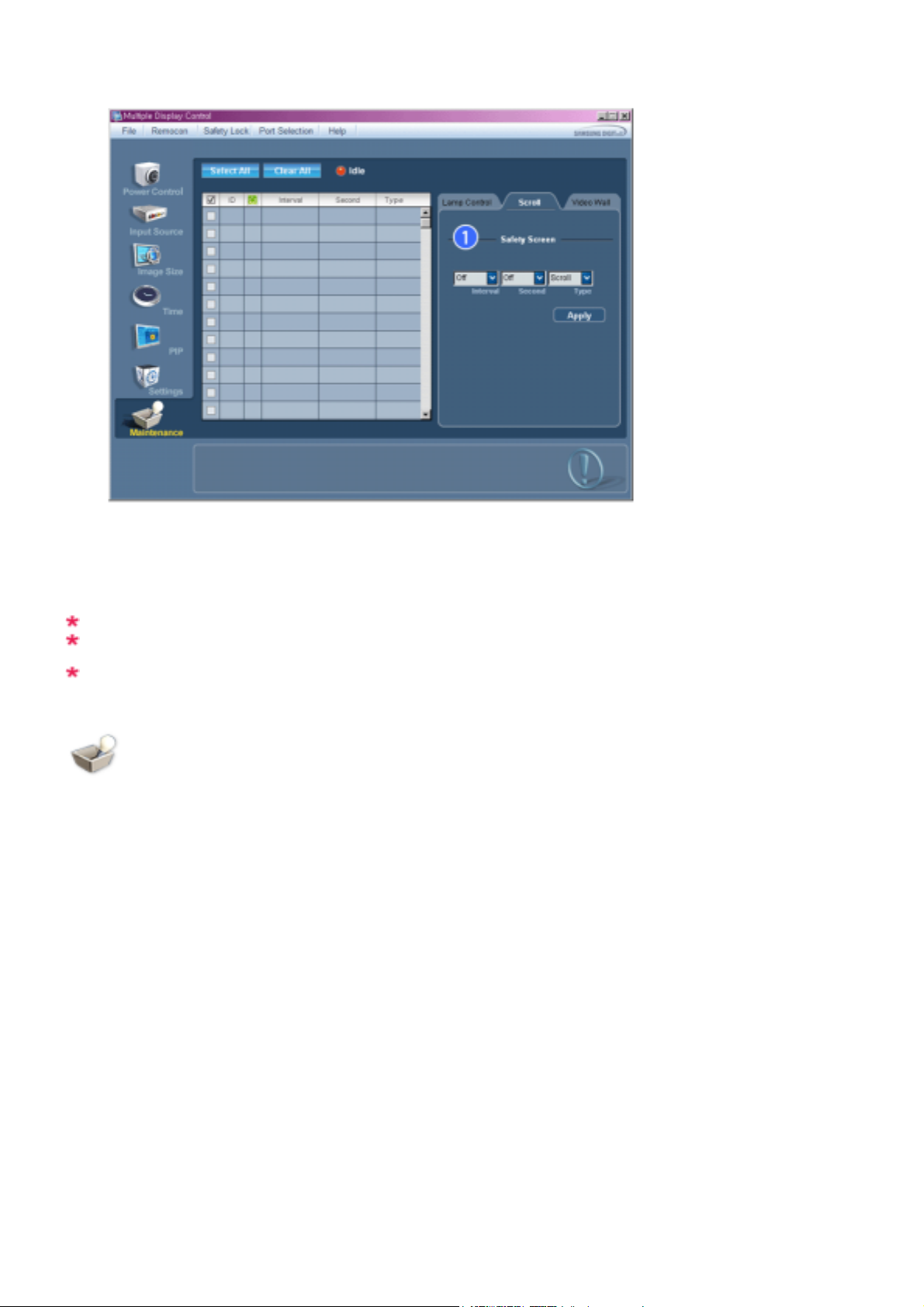
1) Screen Scroll
- Eliminerar de efterbilder som kan bli följden om den valda skärmen stannar i pausläge för länge. Du kan ställa in
timern för upprepad cykel genom att välja "Interval" som timme och "Second" som sekund.
Det kan ställas in på Scroll (Sök), Pixel, Bar och Eraser (Radera) enligt Screen Type (Skärmtyp).
Inmatningsenheten för MagicNet fungerar bara på MagicNet-modellen.
Vid inställning av sekunder kan du ange 1, 2, 3, 4, 5 för Scroll Type och 10, 20, 30, 40, 50 för Pixel, Bar
och Eraser Type.
Underhållskontrollfunktionen är endast tillgänglig för de skärmar som har strömmen PÅ.
Maintenance
Video Wall
1. Klicka på ikonen "Maintenance" (underhåll) i huvudikonkolumnen för att visa underhållsskärmen.
Page 72
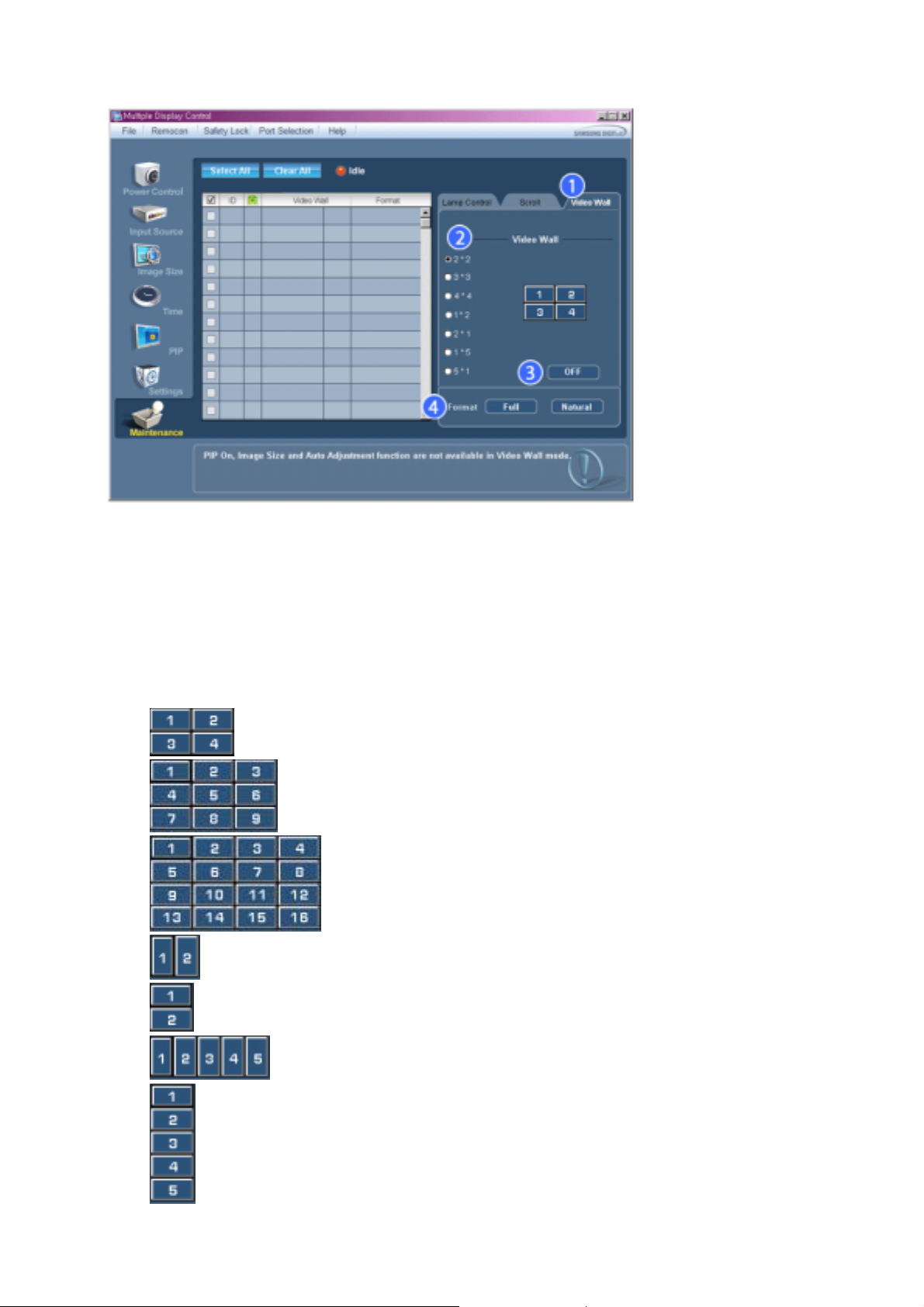
1) Delad skärmbild
- En videovägg är ett antal videoskärmar som är anslutna tillsammans så att varje skärm visar en del av bilden eller
att samma bild repeteras på alla skärmar.
2) Video Wall (Screen divider)
- Skärmen kan delas upp på följande sätt.
Du kan välja antal skärmar och olika layouter att dela in dem i.
z Välj ett läge i Skärmdelaren.
z Välj en skärm från skärmväljaren.
z
Placering ställs in genom att ange ett nummer i det markerade läget.
z
Det medföljande MDC-programmet som tillhandahålls av Samsung stöder upp till 4x4 LCD-skärmar.
z
2*2
z 3*3
z 4*4
z 1*2
3)
On / Off
z
2*1
z
1*5
z
5*1
Page 73
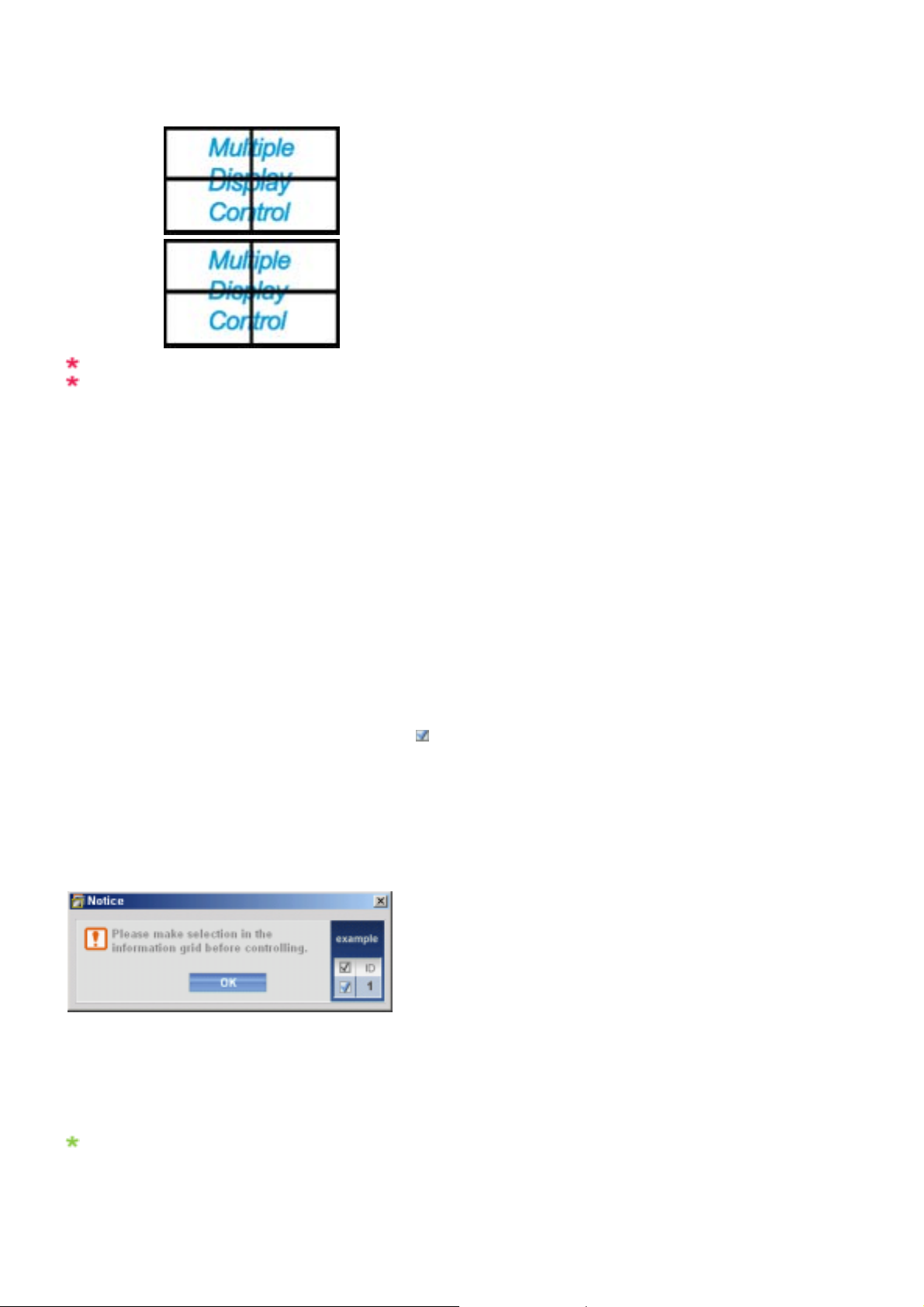
- Slår till/från funktionen Video Wall (Videovägg) för den markerade skärmen.
4) Format
- Format kan väljas för att visa en delad skärm.
z
Full
z Naturlig
Inmatningsenheten för MagicNet fungerar bara på MagicNet-modellen.
Underhållskontrollfunktionen är endast tillgänglig för de skärmar som har strömmen PÅ.
Felsökning
1. Den bildskärm du vill kontrollera visas inte i inforutnätet för strömkontroll.
- Kontrollera anslutningen för RS232C. (Kontrollera om den är rätt ansluten till Com1-porten.)
- Kontrollera bildskärmarna för att se om någon av de övriga anslutna bildskärmarna har samma ID. Om mer än en
bildskärm har samma ID, hittas dessa bildskärmar inte på rätt sätt av programmet pga datakonflikt.
- Kontrollera om bildskärmens inställda ID är en siffra mellan 0 och 16. (Justera med hjälp av bildskärmsmenyn.)
Obs: Bildskärmens inställda ID måste vara ett värde mellan 0 och 16.
Om värdet ligger utanför detta intervall, kan MDC-systemet inte kontrollera bildskärmen.
2. Den bildskärm du vill kontrollera visas inte i inforutnätets övriga kontrollskärmar.
- Kontrollera om strömmen till bildskärmen ä PÅ (ON). (Du kan kontrollera detta i inforutnätet för strömkontroll.)
- Kontrollera om du kan ändra ingångskälla för bildskärmen.
3. Dialogrutan visas upprepade gånger.
- Kontrollera om den bildskärm du vill kontrollera är markerad.
4. Både timer på/av är inställt men olika tider visas.
- Tillämpa aktuell tid för att synkronisera bildskärmsklockorna.
5. Fjärrkontrollen fungerar kanske bristfälligt när du stänger av fjärrfunktionen, kopplar ur RS-232C-kabeln eller stänger
programmet på fel sätt. Kör programmet på nytt och slå på fjärrfunktionen igen för att återställa normala funktioner.
<Obs> Detta program kan fungera bristfälligt pga problem i kommunikationskretsar eller störningar från
elektroniska apparater i närheten.
Visning av inställningsvärden i flerbildskärmsläge
När mer än en bildskärm är ansluten, visas inställningsvärdena enligt följande.
1. Inget val: Visar förinställt standardvärde.
2. En bildskärm vald: Hämtar och visar inställningsvärden för vald bildskärm.
3. En bildskärm vald (ID1) och ännu en bildskärm läggs till (ID3): Programmet, som visade inställningsvärden för ID 1,
hämtar och visar värdet för ID3.
4. Alla uppsättningar är markerade med Markera alla (Select all): Återgår till förinställda standardvärden.
Page 74

Page 75
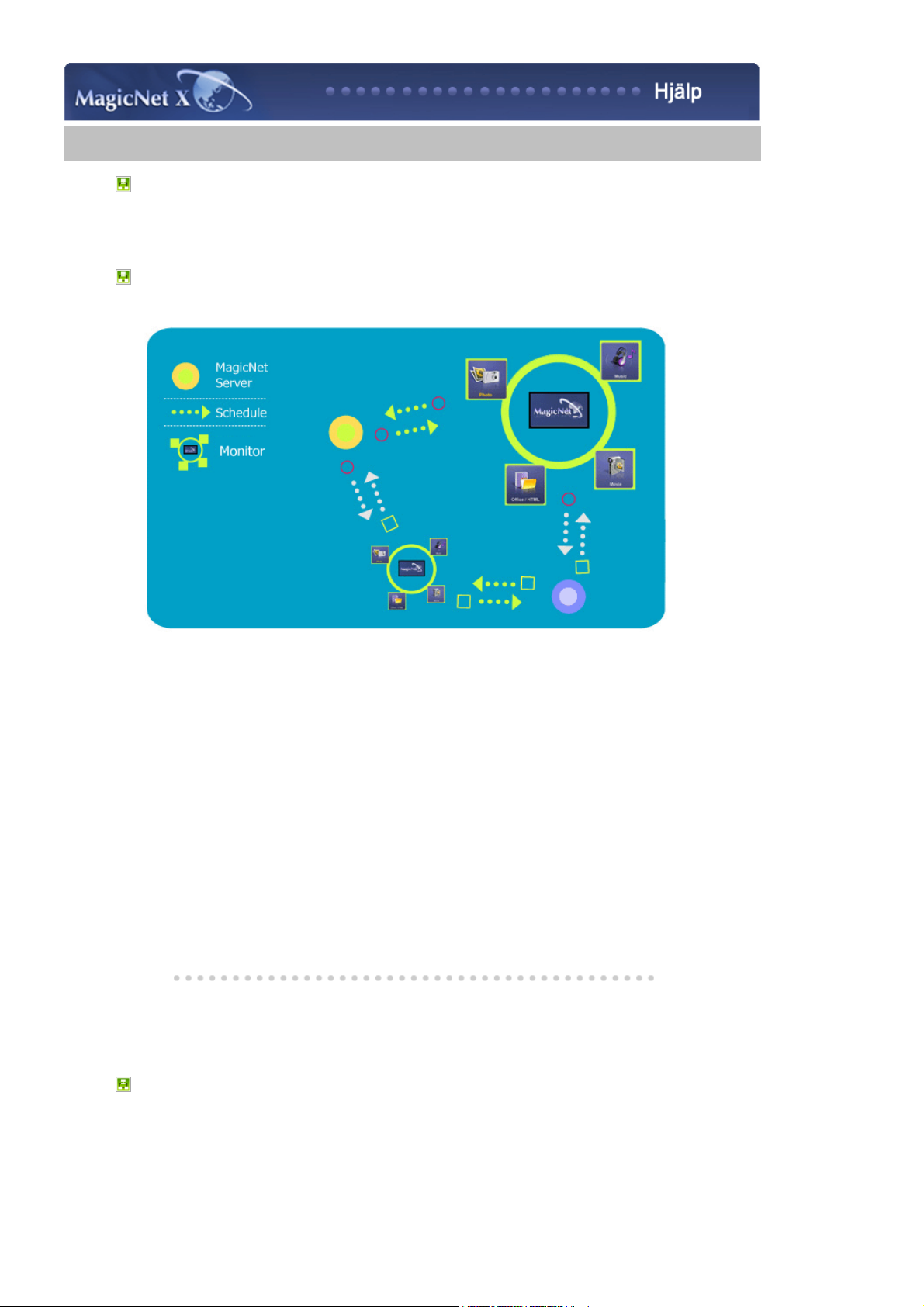
Introduktion
till MagicNet
Introduktion till MagicNet
Introduktion till MagicNet
|Planeringsinställningar|Funktionsinställningar|Grundinställningar|
Introduktion till MagicNet Ytterligare funktioner i MagicNet
Justering med
fjärrkontroll
| Felsökning | Specifikationer
MagicNet överför mediafiler (bilder, ljud- och filmfiler) och officefiler (HTML och PDF) som finns på
servern till monitorer som använder Ethernet Network <Ethernet-nätverket> som har server/klientarkitektur.
Flera monitorer kan vara anslutna till en server och vilken fil som helst kan föras över till alla
monitorer i nätverket.
Filer kan föras över på två sätt: servern skickar filer till monitorerna efter att kontroll gjorts med
schemat, eller så söker monitorn efter de filer som är registrerade i serverns bibliotek och skickar
filerna till monitorerna, och spelar upp dessa filer efter att de mottagits över nätverket.
När mer än en server är ansluten kan du du välja en server från monitorn och ta emot schemat.
Varje monitor i sig har åtkomst till Internet.
Servrar och monitorer är anslutna via nätverket och alla servrar och monitorer har namn för att känna
igen varandra.
Därför måste serverns namn vara identiskt mellan servern och monitorn för en normal anslutning.
Det betyder att om en servers namn är "MagicNet" kan bara monitorer som är inställda på "MagicNet"
ansluta till den servern.
När det inte finns någon server med det namn som monitorn är inställd på väntar den tills en server
med rätt namn dyker upp.
Om funktionen för automatisk anslutning är på kommer den att försöka ansluta till andra servrar, och
kommer att ansluta till den första server som svarar.
Introduktion till MagicNet Ytterligare funktioner i MagicNet
Ytterligare funktioner i MagicNet
1. Multiple Display Control (MDC)
Multiple Display Control (MDC) är en nyligen tillagd funktion i MagicNet,
som enkelt kan styra flera monitorer från en dator samtidigt.
MDC kontrollerar och styr statusen för de monitorer som normalt ansluter via nätverket.
Page 76
2. Kontohantering
Den här funktionen förhindrar att obehöriga Operator(Användare) kan använda MagicNet som de vill genom
att skapa begränsningar i funktionerna i förhållande till behörighet.
3. Uppdatering
Det går att uppdatera monitorns MagicNet från servern.
Den här funktionen fungerar endast när den är ansluten till en server/monitor som har MagicNet Ver 2.0 eller
högre.
Se Lägg till/ta bort program för SyncMaster 320PXn/400P(T)Xn/460PXn.
4. Styr lokala lagringsenheter/USB-filhantering av monitorer
Det går att kopiera eller ta bort filer på monitorns lokala lagringsenhet eller via USB ansluten till monitor.
5. Schemalägg pauser
Den här funktionen pausar monitorns pågående schema och är användbar om man brådskande behöver
hantera ett annat jobb.
Om man trycker på knapparna i ordningen [+100]-[8]-[2]-[4]-[ENTER] på monitorn med fjärrkontrollen
pausas pågående schema temporärt.
För att återgå till det temporärt pausade schemat trycker du [PRE-CH]-[8]-[2]-[4]-[ENTER] på
fjärrkontrollen.
Page 77
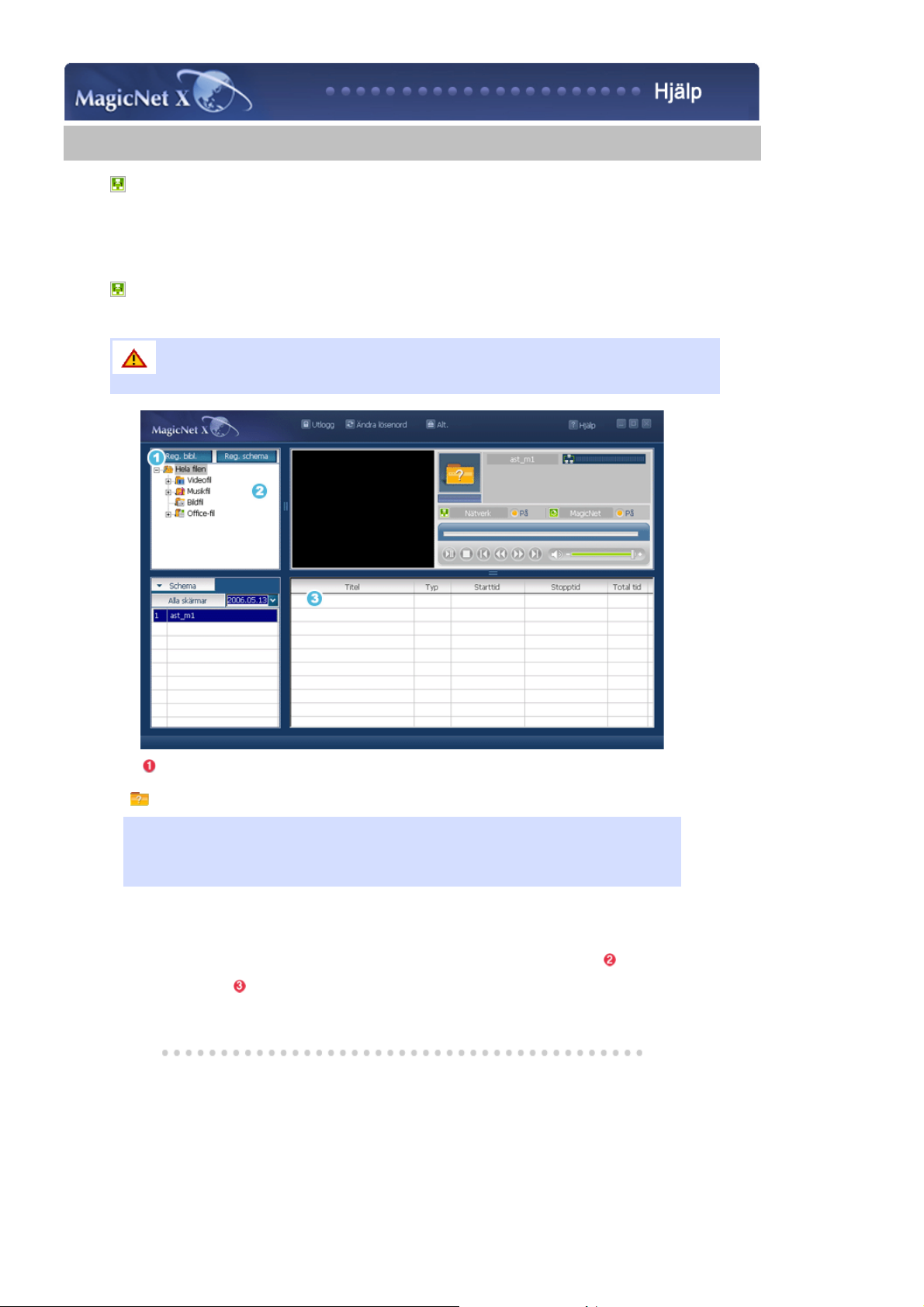
Introduktion
till MagicNet
Planeringsinställningar
Registrering till Library (Reg. bibl.)
|Planeringsinställningar|Funktionsinställningar|Grundinställningar|
Justering med
fjärrkontroll
| Felsökning | Specifikationer
Registrering till Library (Reg. bibl.) Registrera/schemat Exportera/Importera schema
Serverprogrammets Power-On option (Ström på-alternativ) fungerar endast om skärmens
ström är helt avstängd. Se till att du inte använder alternativet Power On när skärmen
håller på att stänga ner sig eftersom att det kan orsaka systemfel.
Registrering till Library (Reg. bibl.)
What is the Library?
Library (Biblioteket) består av en samling filer som kan spelas upp på en monitor (skärm) som är
ansluten till programmet MagicNet. Skärmen kan endast spela upp filer som är de format som är
registrerade i library (biblioteket). Library (biblioteket) accepterar endast de format som stöds. Library
(biblioteket) accepterar endast de format som stöds.
Tryck på knappen "Reg. bibl." (Lägg till i bibliotek) för att välja filer som kan registreras i library
z
(biblioteket).
Det är utformat så att endast filer som kan spelas av en skärm kan registreras. De valda filerna
z
analyseras och resultatet visas.
z Filer som har lagts till i library (biblioteket) klassificerats först automatiskt i listan ( ) som
film-, ljud-, bild- och office-filer och sedan ytterligare en gång till i förhållande till filtyp.
Fältfönstret ( ) visar de registrerade filerna och deras information.
z
Page 78
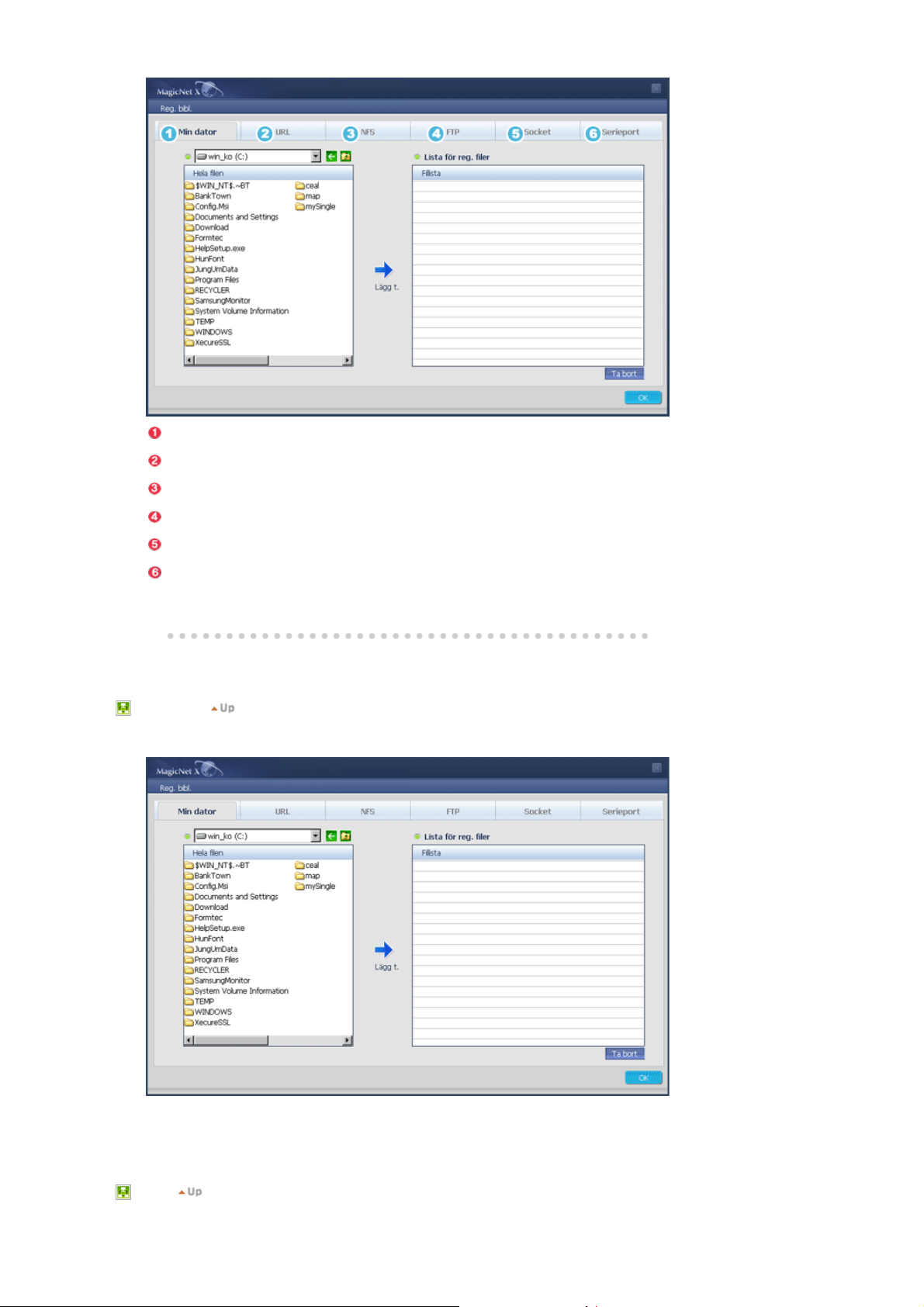
Min dator
URL
NFS
FTP
Socket
Serieport
1. Min dator
z Du kan registrera filerna i Den här datorn.
2. URL : Stöds endast för SyncMaster 320PXn/400P(T)Xn/460PXn.
Page 79
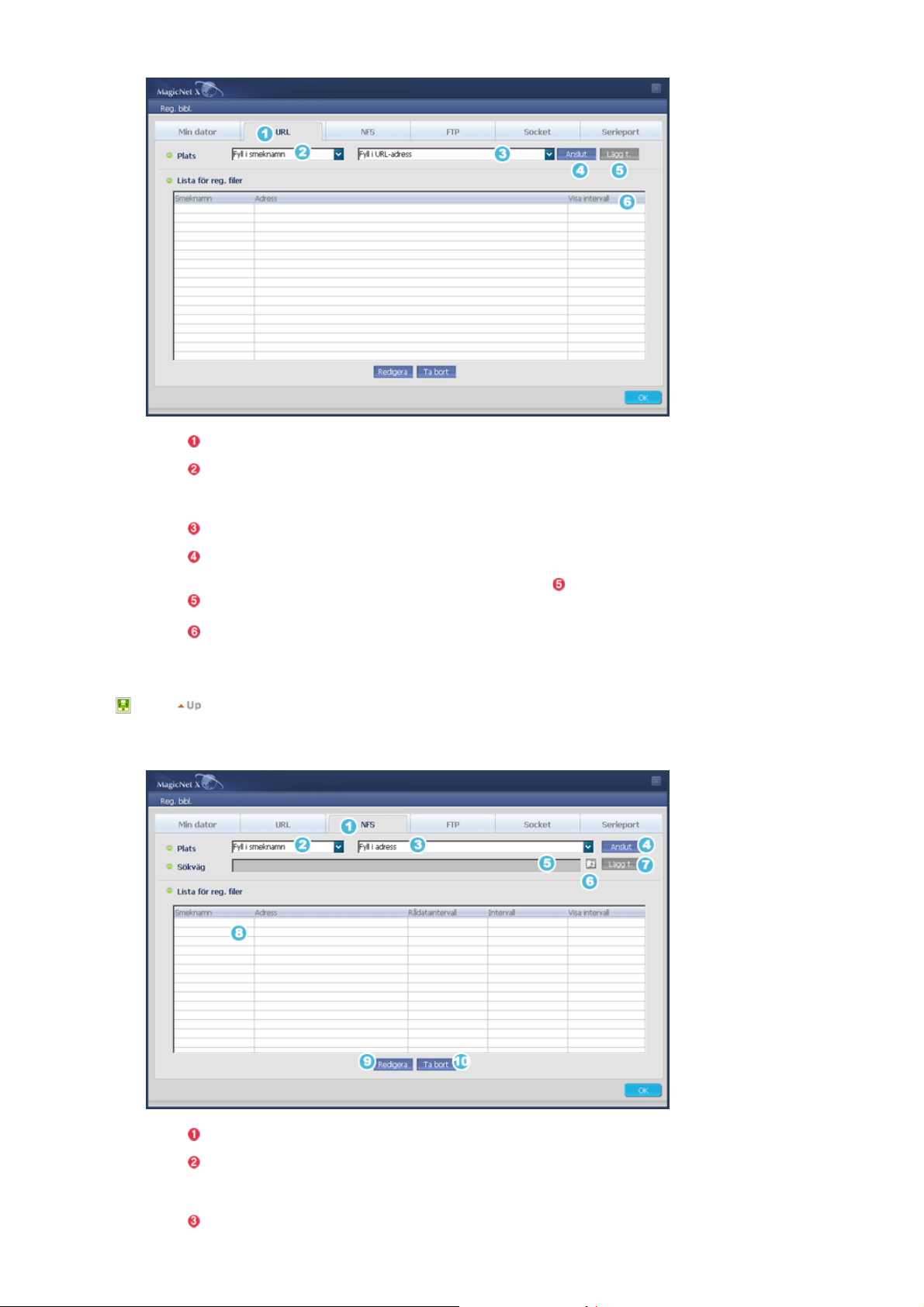
URL
Du kan registrera adresserna via Internet.
Smeknamn
Du kan välja ett smeknamn för en url om ska registreras så att den
kan användas för nedladdning och redigering. (Vid registrering av
samma smeknamn två gånger ersätts adressen av det senaste
smeknamnet.)
Adress
Anslut
Välj en URL address (URL-adress) för registrering.
Anslut till en URL med det registrerade nickname (smeknamn) och
URL adress (URL-adress). Om anslutningen fungerar startas
Internet Explorer och knappen Add (Lägg till) ( ) aktiveras.
Läggt
Om anslutningen fungerar kan du spara anslutningsinformationen
till DB.
Visa intervall
Uppdatera skärmen med angivet URL vid varje Display interval.
3. NFS : Stöds endast för SyncMaster 320PXn/400P(T)Xn/460PXn.
NFS
Smeknamn
Adress
Du kan registrera textdata (.txt) via NFS.
Du kan välja ett smeknamn för en custom data om ska registreras
så att den kan användas för nedladdning och redigering. (Vid
registrering av samma smeknamn ersätts den data som tidigare
hade smeknamnet av den data som har det senaste smeknamnet).
Page 80
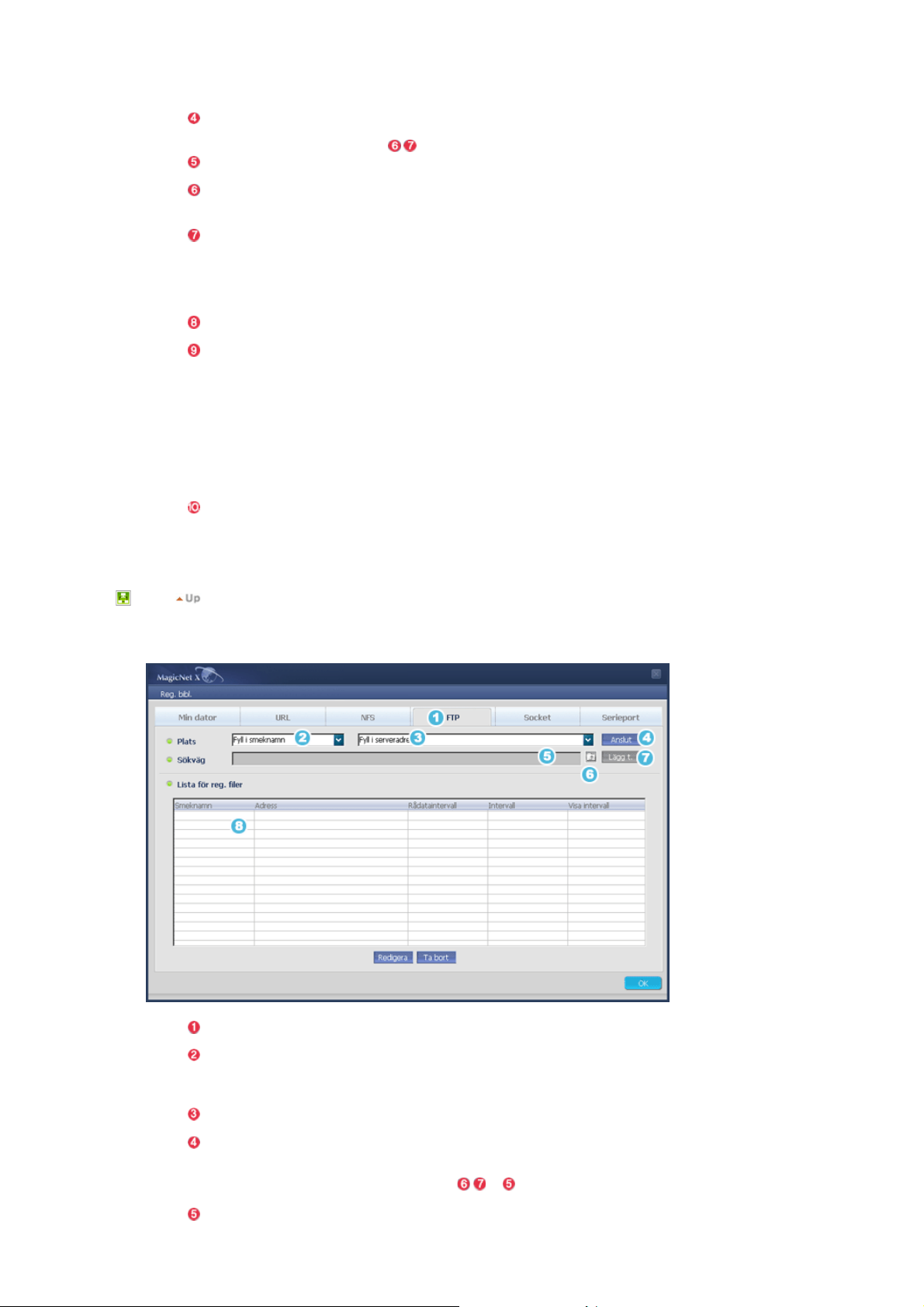
Anslut
Sökväg
Ange den adress som ska registreras.
( Du måste välja delat IP- och mappnamn .)
Anslut till NFS med det registrerade smeknamnet och adressen.
Om anslutningen fungerar aktiveras knapparna Open (Öppna) och
Add (Lägg till) ( , ).
Visar en ansluten NFS-väg.
Öppna
Ett File Navigation (filnavigeringsfönster) visas där du kan välja en
fil (anpassad data) genom att använda etablerad
anslutningsinformation.
Läggt
Ladda anpassade data för den sökväg som har angetts i the File
Navigation (filnavigeringen), kopiera data till servern och spara
data till DB.
=>I en originaltextfil (.txt) används "," och "radmatning" som
avgränsare mellan celler som bestämts under redigeringen av Multi
Screen.
Lista för reg. filer
Redigera
Ett fönster visas med DB-informationen.
Ett fönster visas där du kan konfigurera
Raddatauppdatering/Intervall/Uppdatering av tid) för anpassade
data.
Vid val av flera anpassade dataalternativ, kan endast det första
anpassade dataalternativet på listan modifieras .
=> Rådataintervall : Tiden för att ladda originalfilen (txt) till
bufferten.
Intervall : Tiden för att skapa en fil med data som är laddad i
bufferten genom att separera data i antalet kolumner och rader
som angavs under redigeringen av Multi Screen.
Visa intervall : Tiden för att uppdatera skärmen.
Ta bort
Ta bort den valda textposten (.txt) från de registrerade
textposterna (.txt).
(Det går att markera flera filer med Shift- eller Ctrl-tangenten)
4. FTP : Stöds endast för SyncMaster 320PXn/400P(T)Xn/460PXn.
FTP
Smeknamn
Adress
Anslut
Sökväg
Du kan registrera textdata (.txt) via FTP.
Du kan välja ett smeknamn för en custom data om ska registreras
så att den kan användas för nedladdning och redigering. (Vid
registrering av samma smeknamn ersätts den data som tidigare
hade smeknamnet av den data som har det senaste smeknamnet).
Välj en adress som ska registreras.
Anslut till NFS med det registrerade smeknamnet och adressen. Ett
popupfönster visas där du kan ange ID och lösenord för FTPanslutningen. Om anslutningen fungerar aktiveras knapparna Open
(Öppna) och Add (Lägg till) ( , ). ( ) Sökväg : Visar sökvägen
för anslutningen till FTP:n.
Visar sökvägen för anslutningen till FTP:n.
Page 81
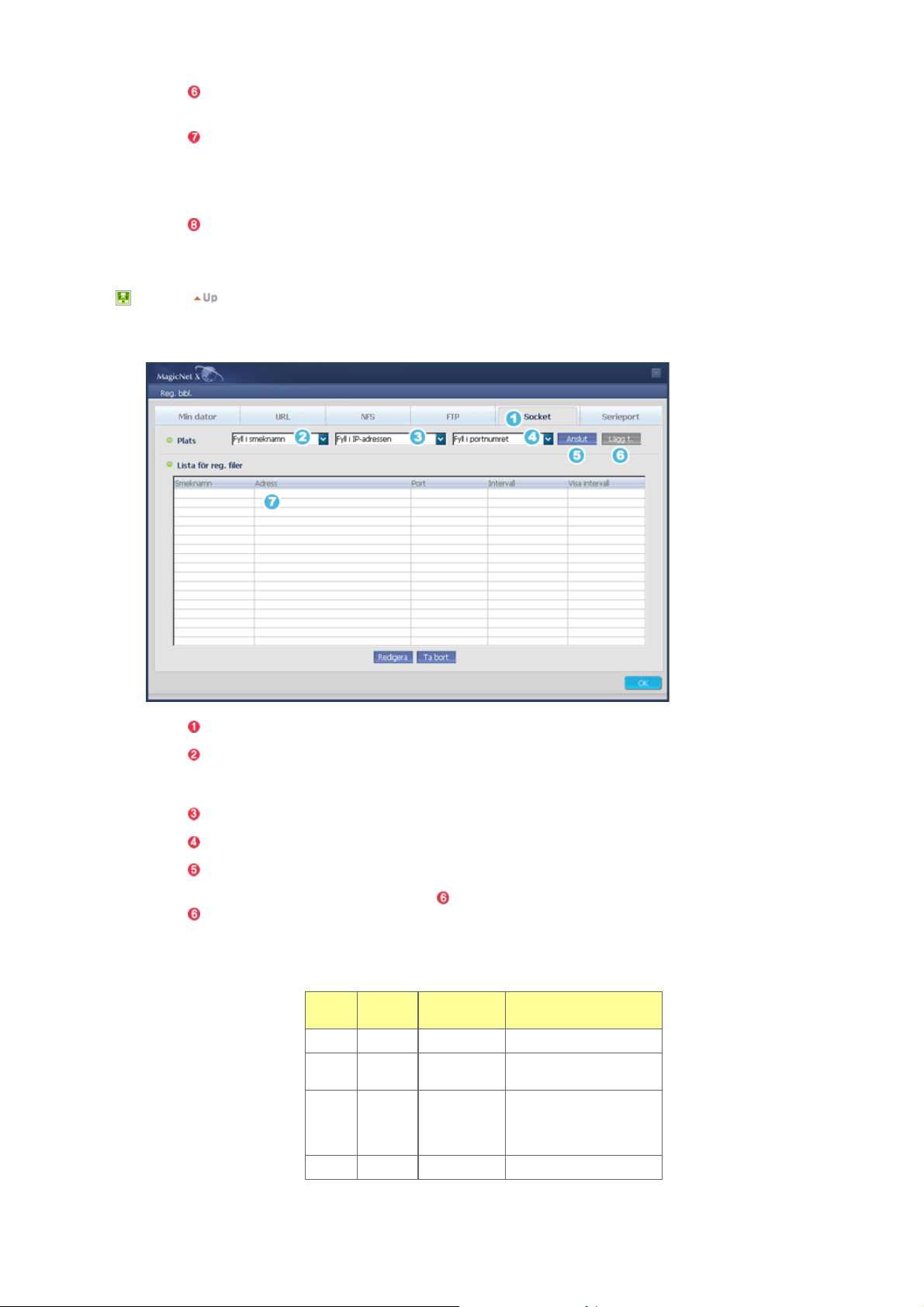
Öppna
Ett File Navigation (filnavigeringsfönster) visas där du kan välja en
fil (anpassad data) genom att använda etablerad
anslutningsinformation.
Lägg t.
Ladda anpassade data för den sökväg som har angetts i the File
Navigation (filnavigeringen), kopiera data till servern och spara
data till DB.
=>I en originaltextfil (.txt) används "," och "radmatning" som
avgränsare mellan celler som bestämts under redigeringen av Multi
Screen.
Lista för reg. filer
Ett fönster visas med DB-informationen.
5. Socket : Stöds endast för SyncMaster 320PXn/400P(T)Xn/460PXn.
Socket
Smeknamn
Adress
Port
Anslut
Läggt.
Du kan registrera textdata (.txt) via Socket.
Du kan välja ett smeknamn för en custom data om ska registreras
så att den kan användas för nedladdning och redigering. (Vid
registrering av samma smeknamn ersätts den data som tidigare
hade smeknamnet av den data som har det senaste smeknamnet).
Välj en adress som ska registreras.
Välj en port för registrering.
Etablera en Socket-anslutning genom det registrerade
smeknamnet och adressen. Om anslutningen fungerar aktiveras
knappen Add (Lägg till) ( ).
Kopiera anpassade data som överförs via Socket till servern och
spara data till DB.
=>Data överförs via Socket som buntar separerade av det
förbestämda längdschemat.
ex) CX12abcdefghabcd
Namn
Storlek i
byte
Standardvärde Kommentar
Protocol 1 C
Op
code
1 X
Meddelandestorleken i byte
Strl 16
inkluderar inte rubrik och
storleksfält.
Skriven i ASCII.
Data Varierar
=>I en originaltextfil (.txt) används "," och "radmatning" som
avgränsare mellan celler som bestämts under redigeringen av Multi
Page 82
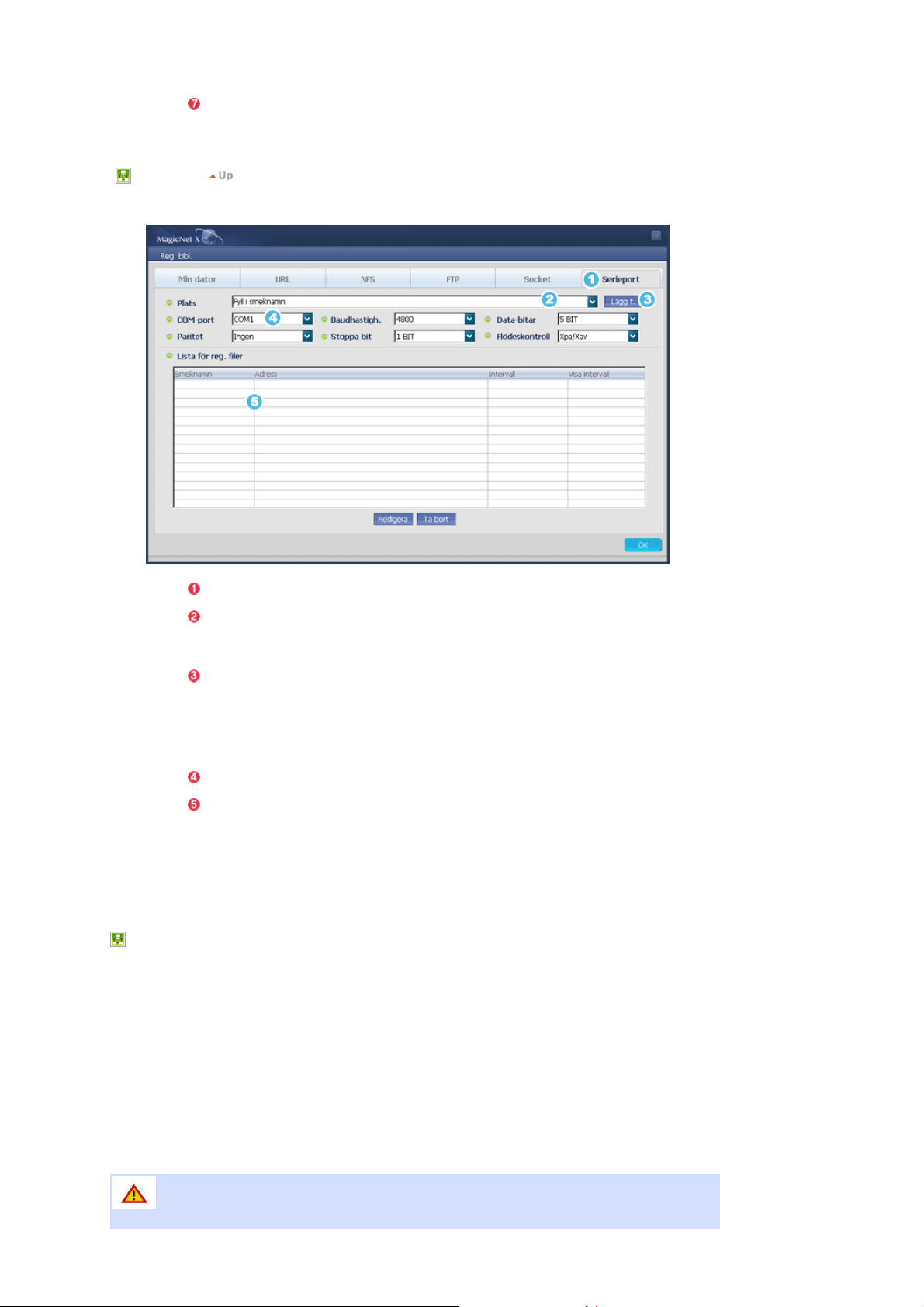
Screen.
Lista för reg. filer
Ett fönster visas med DB-informationen.
6. Serieport : Stöds endast för SyncMaster 320PXn/400P(T)Xn/460PXn.
Serieport
Smeknamn
Lägg t.
Port
Lista för reg. filer
Registrera/schemat
Du kan registrera textdata (.txt) via Serial.
Du kan välja ett smeknamn för en custom data om ska registreras
så att den kan användas för nedladdning och redigering. (Vid
registrering av samma smeknamn ersätts den data som tidigare
hade smeknamnet av den data som har det senaste smeknamnet).
Du kan öppna en anslutning via Serial med
anslutningsinformationen nedan och lagra data i en databas.
=>Data överförs via Serial som buntar separerade med EOF.
ex) 12345EOFcjojzpoEOF
=>I en originaltextfil (.txt) används "," och "radmatning" som
avgränsare mellan celler som bestämts under redigeringen av Multi
Screen.
Välj en port för registrering.
Ett fönster visas med DB-informationen.
Registrering till Library (Reg. bibl.) Registrera/schemat Exportera/Importera schema
Serverprogrammets Power-On option (Ström på-alternativ) fungerar endast om skärmens
ström är helt avstängd. Se till att du inte använder alternativet Power On när skärmen
håller på att stänga ner sig eftersom att det kan orsaka systemfel.
Page 83
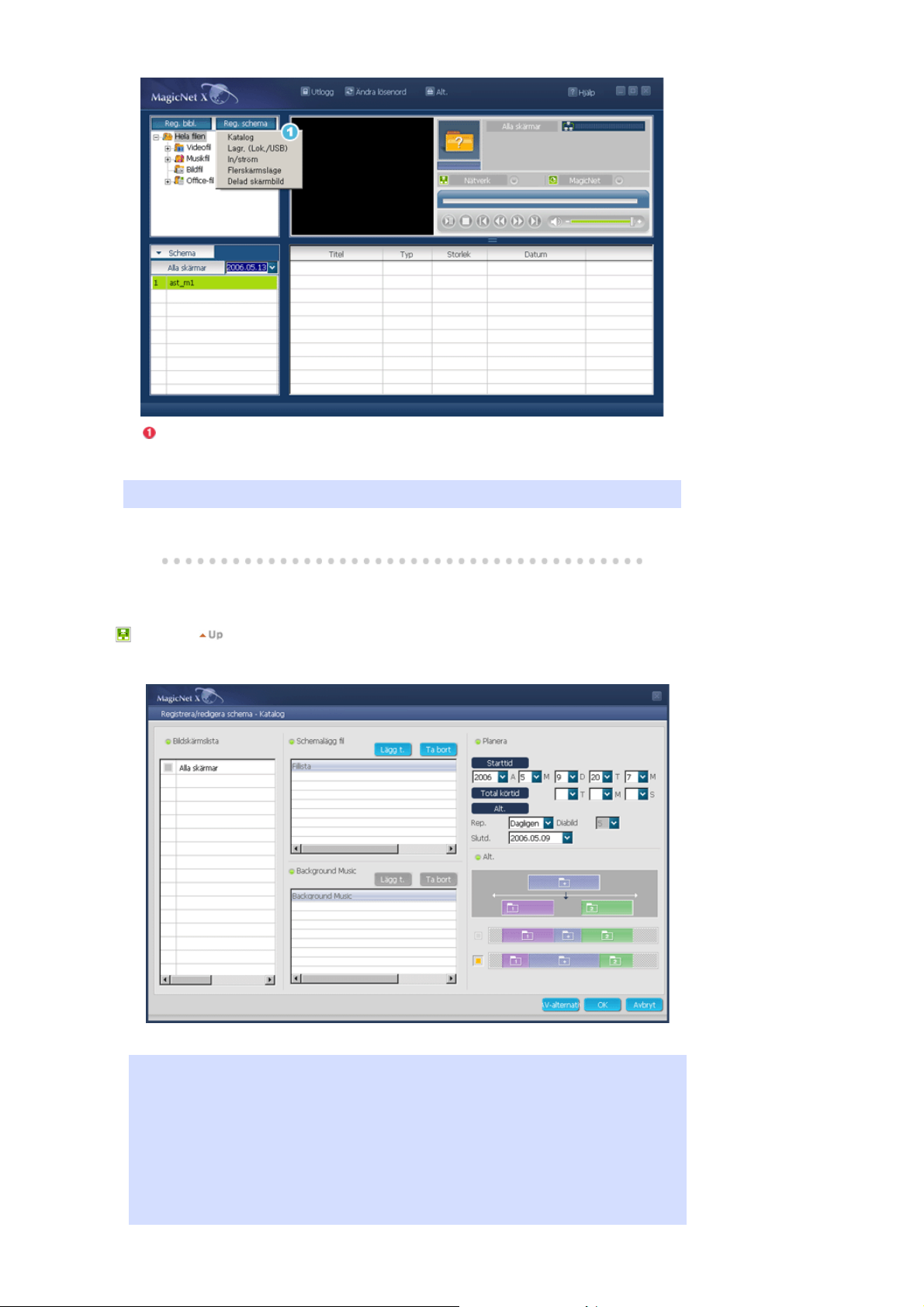
Registrera/schemat
Gör att du kan registrera filer i förväg som skall köras på monitorn.
1. Katalog
Registrering schemat genom biblioteket
Bland filerna på serverdatorn kan filer som läggs till genom registreringsprocedurerna i
biblioteket registreras i schemat.
1. När du väljer en fil från filerna som redan är registrerade, eller om du väljer en annan fil
från registreringsfönstret för schema, väljs filen som en schemalagd fil genom
registreringsprocedurerna i biblioteket.
2. Om du väljer att lägga till en bildfil i schemat kan du lägga till bakgrundsmusik från den
medföljande musikfilerna. Om en schemalagd fil inte är en bildfil aktiveras inte knappen
lägg t/ta bort för bakgrundsmusik.
Page 84
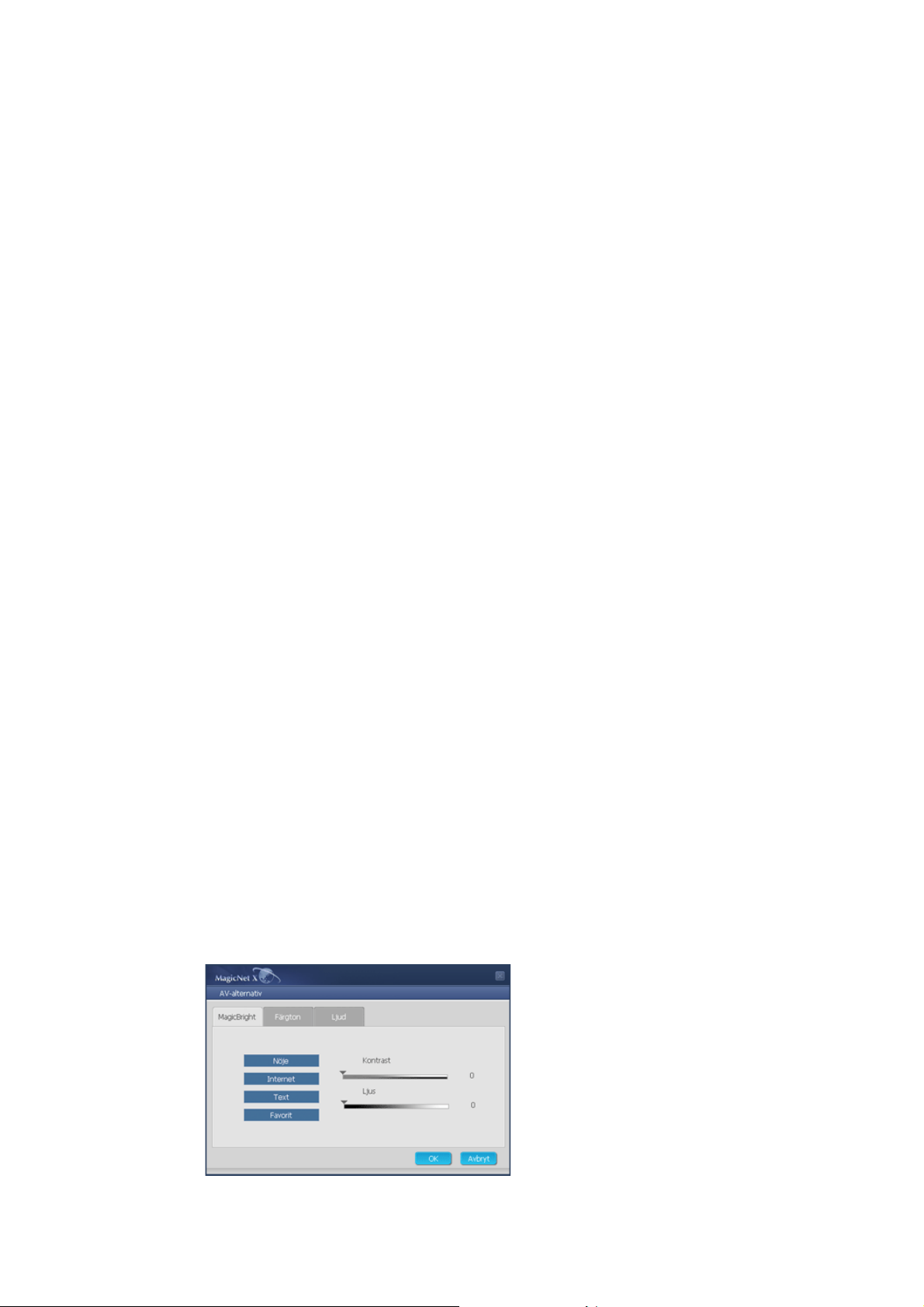
1. Välja en monitor
Det går att välja antingen alla monitorer eller en specifik som schemat skall läggas till i från de
monitorer som är anslutna till nätverket.
2. Schemalägg Lägg t/Ta bort
Du kan välja att lägga till eller ta bort en fil i schemat.
3. Bakgrundsmusik Lägg t/Ta bort
Endast tillgängligt vid användning av bildfiler.
Väljer i förväg en ljudfil som används som bakgrundsmusik vid uppspelning av en bildfil som är
registrerad till schemat.
4. Schema
Starttid
{
Med detta menas starttiden för ett schema, vilken kan anges i
år/månader/dagar/timmar/minuter.
Det går att ställa in starttiden för ett schema inom 7 dagar från aktuell dag, det går
däremot inte att ställa in en tid senare än om 7 dagar.
{ Total körtid
Den totala tiden som är reserverad i schemat
{ Alternativ
Vid repetition av schemat i ett intervall av en dag/vecka/månad, väljer du det
intervall som skall repeteras och vilket datum detta skall göras.
Slutdatumet för en sådan repetition kan sättas inom ett år från det aktuella
datumet.
Om du inte väljer alternativet repetera eller inte väljer ett slutdatum för
repetitionen, kommer schemat att läggas till en gång enligt standard.
5. Alternativ
{ Infoga mellan två befintliga scheman
Detta betyder att ett nytt schema infogas utan att det påverkar speltiden för de befintliga
schemana. Om det nya schemat som förs in, påverkar på sluttiden för det befintliga
schemat ignoreras den starttid som valts av användaren, och starttiden ändras till en
tidpunkt efter sluttiden för det befintliga schemat. Om sluttiden för det nya schemat som
skall läggas till påverkar starttiden för ett befintligt schema, ändras starttiden för det nya
schemat till en tidpunkt efter sluttiden för det nya schemat..
{ Ignorera/Skriv över befintliga scheman
Befintliga scheman ignoreras och det nya schemat skrivs över vid den tidpunkt som
önskas.
Om det nya schemat överlappar ett befintligt schema kan tiden för det befintliga schemat
ändras eller tas bort, eftersom att det skrivs över av det nya schemat.
6. AV-alternativ (AV-alt.) : Stöds endast för SyncMaster 320PXn/400P(T)Xn/460PXn
Du kan konfigurera video- och ljudinställningarna medan du schemalägger innehåll.
Du kan konfigurera MagicBright, contrast och brightness.
{
{ Du kan konfigurera inställningarna för Färgton, Röd, Grön och Blå.
Page 85
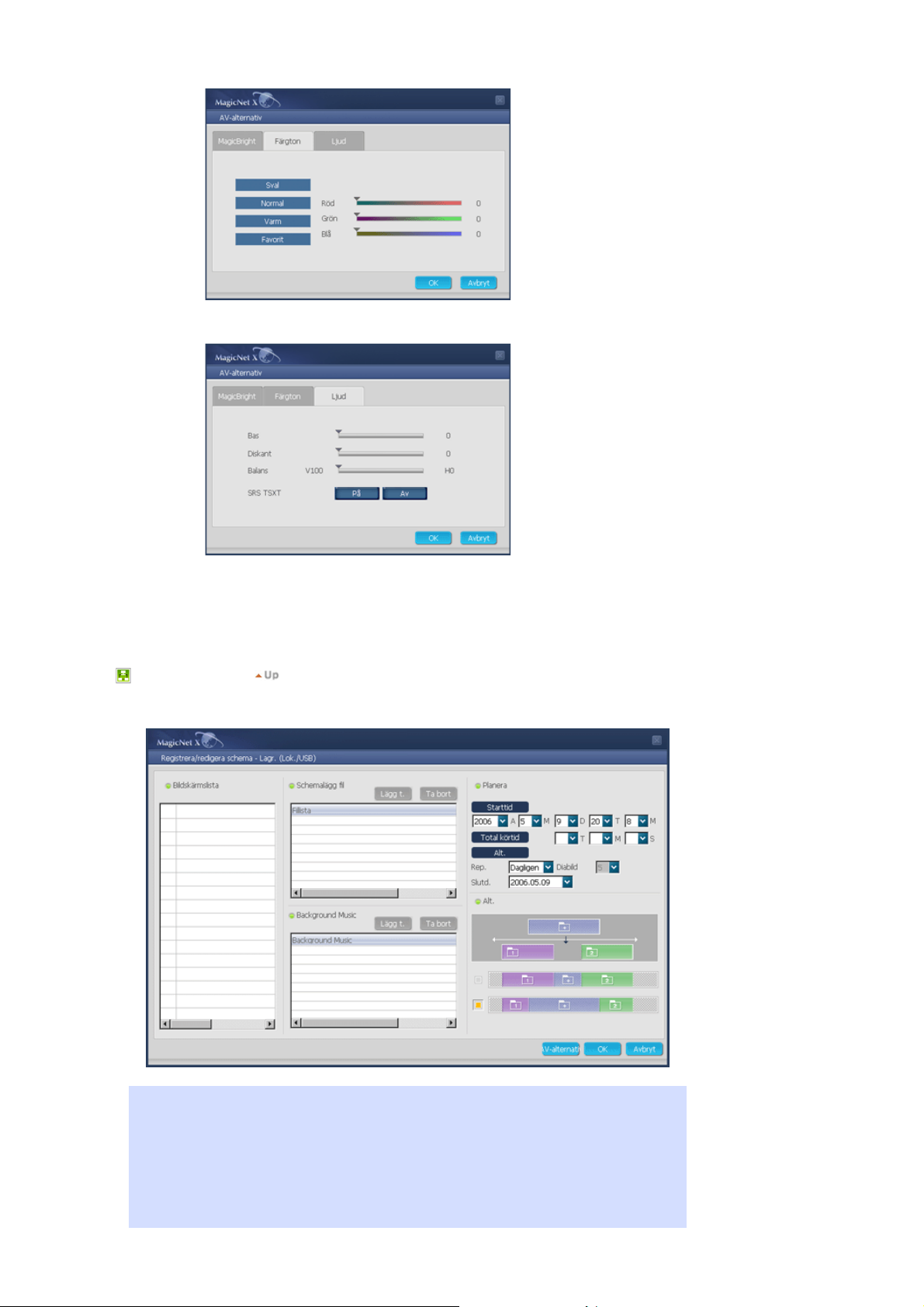
Du kan konfigurera inställningarna för Bas, Diskant, Balans och SRS TSXT.
{
7. Diabild : Stöds endast för SyncMaster 320PXn/400P(T)Xn/460PXn.
Bestämmer intervallet för bildövergången i Diabild.
2. Lagr. (Lok./USB)
Registrering av schema för fillagring (Lokalt/USB)
Du kan välja en fil från den lokala lagringen på monitorn eller från den USB-enhet som är
ansluten till monitorn för att registrera filen i schemat.
1. Från monitorlistan väljer du en monitor på vilken schemat skall registreras. Knappen lägg
t/ta bort för den schemalagda filen är bara aktiverad när du väljer en monitor som är
ansluten till servern för tillfället.
Page 86
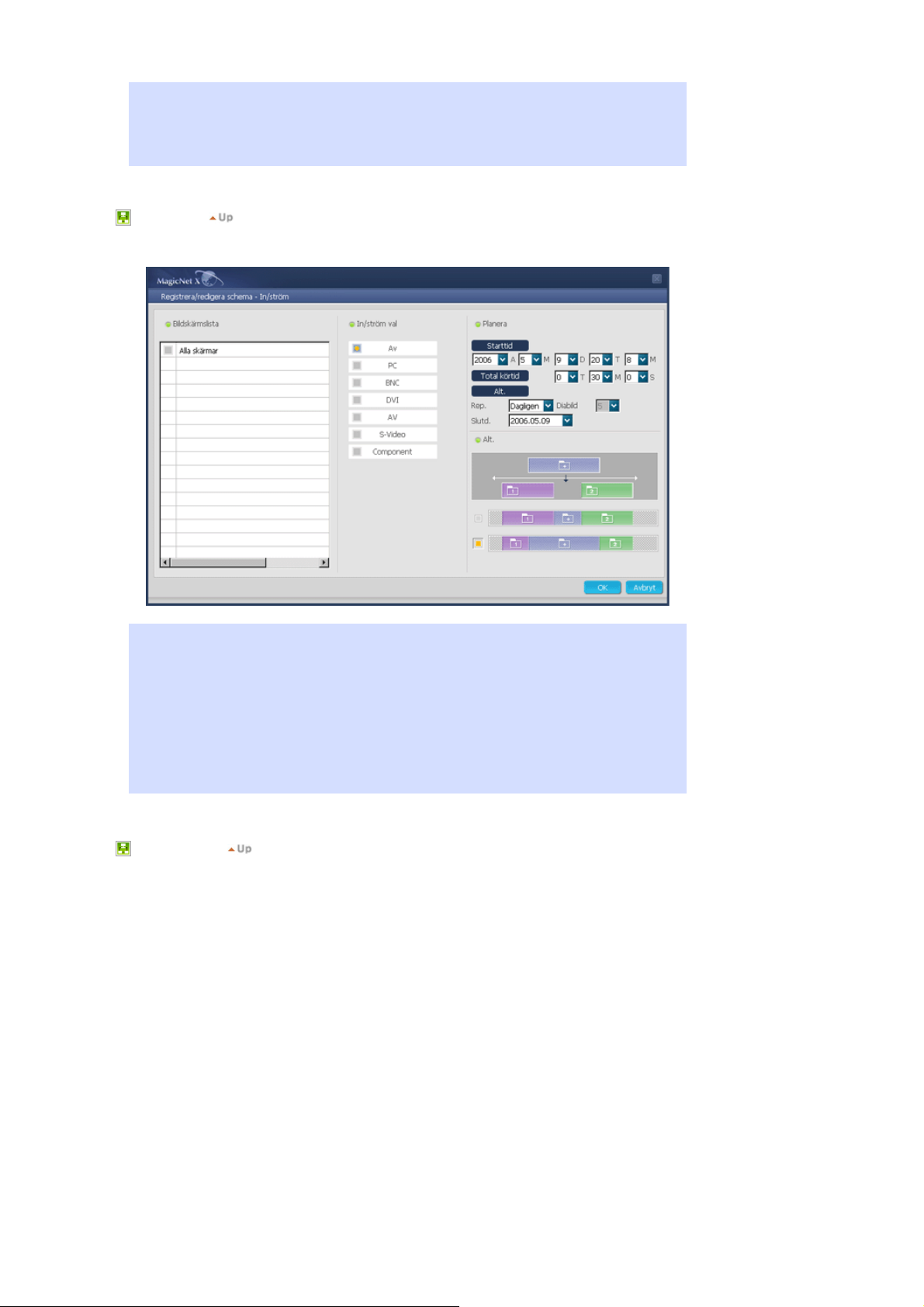
2. Det går att lägga till en fil från monitorns lokala lagringsenhet, eller från en USB-enhet
som är ansluten till monitorn, genom att trycka på knappen lägg till. I detta fallet
kommer det inte att gå igenom procedurerna för biblioteksregistrering på servern.
3. När du väljer en bildfil för schemat kan du lägga till bakgrundsmusik. När en schemalagd
fil inte är en bildfil aktiveras inte knappen lägg t/ta bort för bakgrundsmusik.
3. In/ström
Registrering av schema för In/Ström
: TV - Stöds endast för SyncMaster 400TXn.
Det går att registrera insignalkällan eller avstängning av monitorn i schemat.
1. Det går att schemalägga en ändring av utsignalkälla eller ström för monitorn.
2. Efter att du valt en monitor där schemat skall registreras i monitorlistan, väljer du en
inkälla eller eller Ström Av från In/Ström.
3. Ställ in schematiden och tryck på knappen för att bekräfta.
Detta ändrar till den registrerade utsignalkällan vid början av schemat, och den kommer
att återgå till MagicNet's menyskärm när schemat är slut.
4. Multi Screen : Stöds endast för SyncMaster 320PXn/400P(T)Xn/460PXn.
Page 87
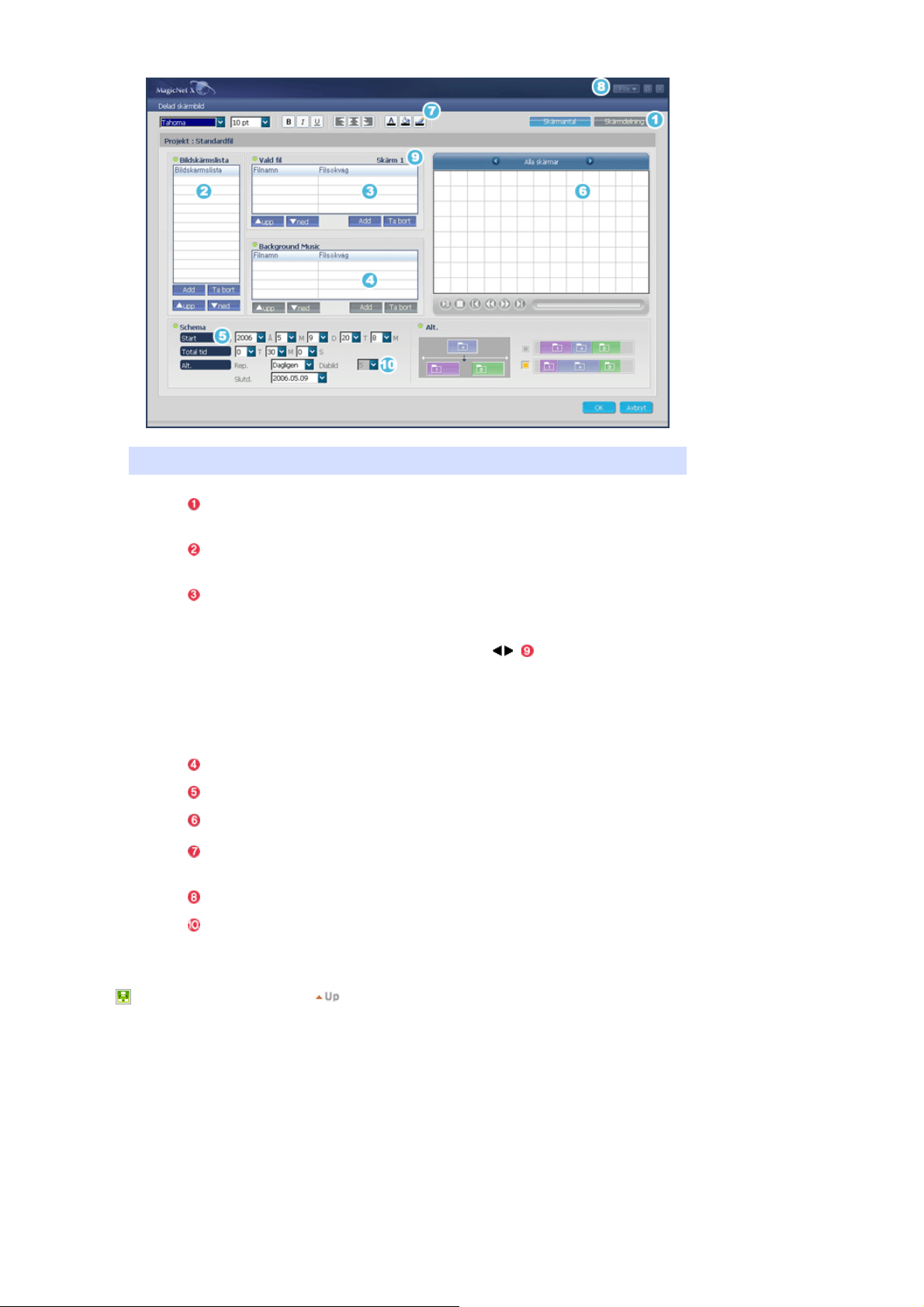
Du kan dela skärmen för att kunna visa olika innehåll samtidigt.
Skärmdelning
Bildskärmslista
Vald fil
Background Music
Schema
Förhandsgranska
textdata (.txt)
Filspara
Diabild
Ett popupfönster visas där du kan välja antalet skärmar som ska
visas på skärmen.
(1x1, 2x1,1x2 och 2x2 finns tillgängligt)
Ett popupfönster visas där du kan välja en skärm för planering.
Du kan ändra ordning för den valda skärmen eller avlägsna en
skärm.
Ett popupfönster visas där du kan välja innehåll som ska visas
på den delade skärmen. You can select one from
Movie,Music,Image,URL,NFS,FTP,Socket,Serial and Source. För
att registrera innehållet till en uppdelad skärm registrerar du en
skärm och trycker på knapparna ( ) för att välja en annan
skärm, eller så markerar du en tom skärm från sidan av
förhandsgranskningsskärmen och registrerar sedan innehållet.
Om du dubbelklickar på innehållsalternativet från listan visas
innehållet i förhandsgranskningsfönstret. Du kan inte välja både
Movie (Film) och Music (Musik) samstidigt för olika uppdelningar
av skärmar. Alternativet BGM är aktiverat när valt innehåll är
Bild, URL, NFS, FTP, Socket and Serial.
Ett popupfönster visas där du kan välja en BGM för uppspelning.
Välj en tid för planering
Ett fönster visas där du kan förhandsgranska planering för
skärmar.
Du kan välja format för visning av anpassad data.
(Typsnitt/storlek/fet/kursiv/understruken/vänsterjusterad
/centrerad/högerjusterad/textfärg/textbakgrund/kantfärg)
Du kan spara aktuell planering och ladda en sparad planering.
Bestämmer intervallet för bildövergången i Diabild.
4. Multi Screen - Data schema : Stöds endast för SyncMaster 320PXn/400P(T)Xn/460PXn.
Page 88
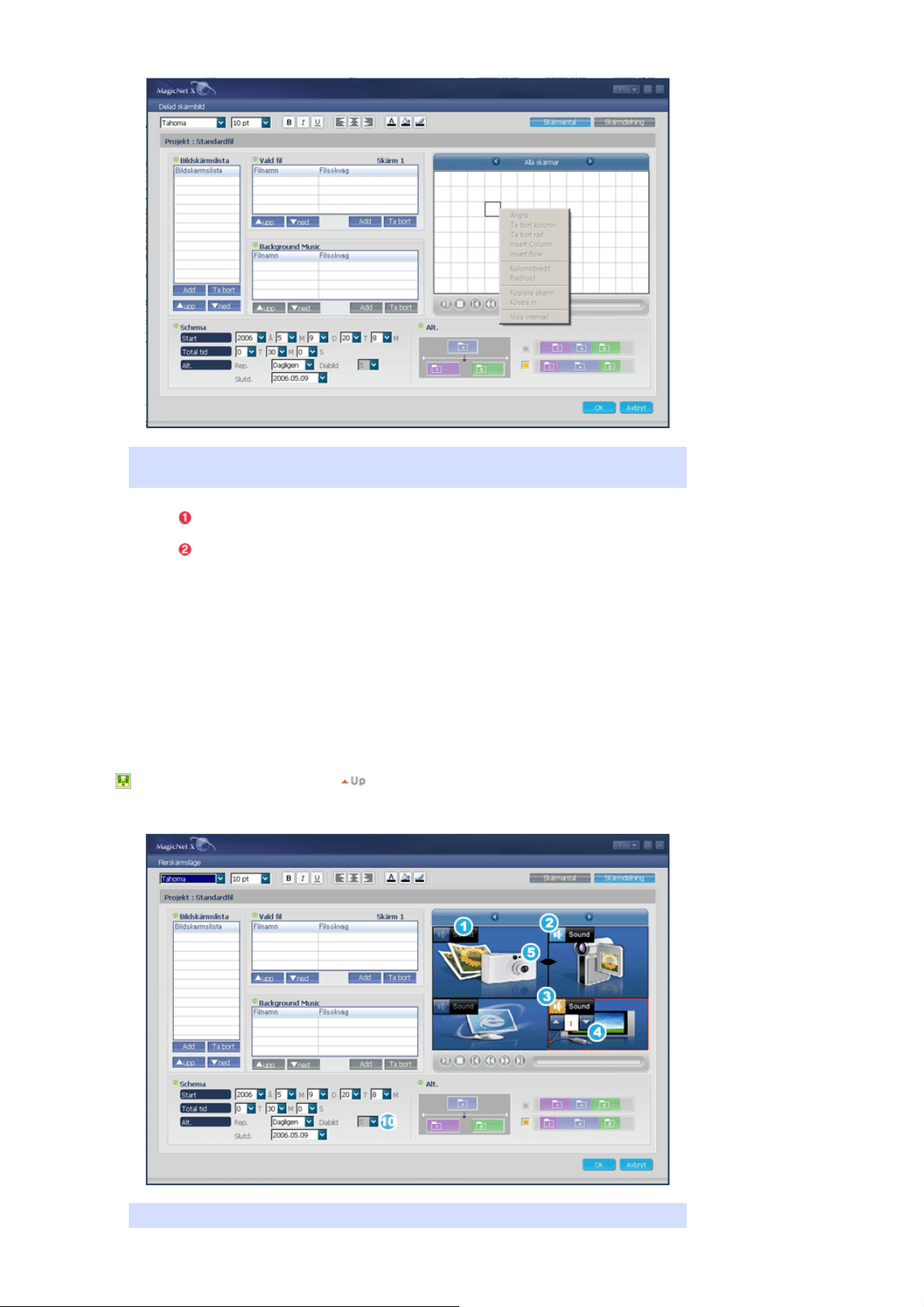
Förhandsgranska textposten (.txt) som är registrerad i NFS/FTP/Socket/Serial för att redigera enskild
celldata.
Du kan konfigurera typsnitt/storlek/fet/kursiv/understruken/vänsterjusterad/
centrerad/högerjusterad/textfärg/textbakgrund/kantfärg.
Högerklicka på fönstret med förhandsgranskning för att visa redigeringslistan.
Ångra : Du kan spara inställningarna ta bort kolumn, ta bort rad, kolumnbredd
z
och radhöjd.
z Ta bort kolumn : Ta bort kolumnen.
z Ta bort rad : Ta bort raden.
z Infoga kolumn : Infoga en kolumn.
z Infoga rad : Infoga en rad.
z Kolumnbredd : Ändra kolumnbredden.
z Radhöjd : Ändra radhöjden.
z Kopiera skärm/Klistra in : Du kan dela skärmen i flera skärmar och klistra in
redigerad data från den ena till den andra.
z Visa intervall : Du kan ändra tidsinställningen för Visa intervall.
4. Multi Screen - Förhandsgranska : Stöds endast för SyncMaster 320PXn/400P(T)Xn/460PXn.
Page 89
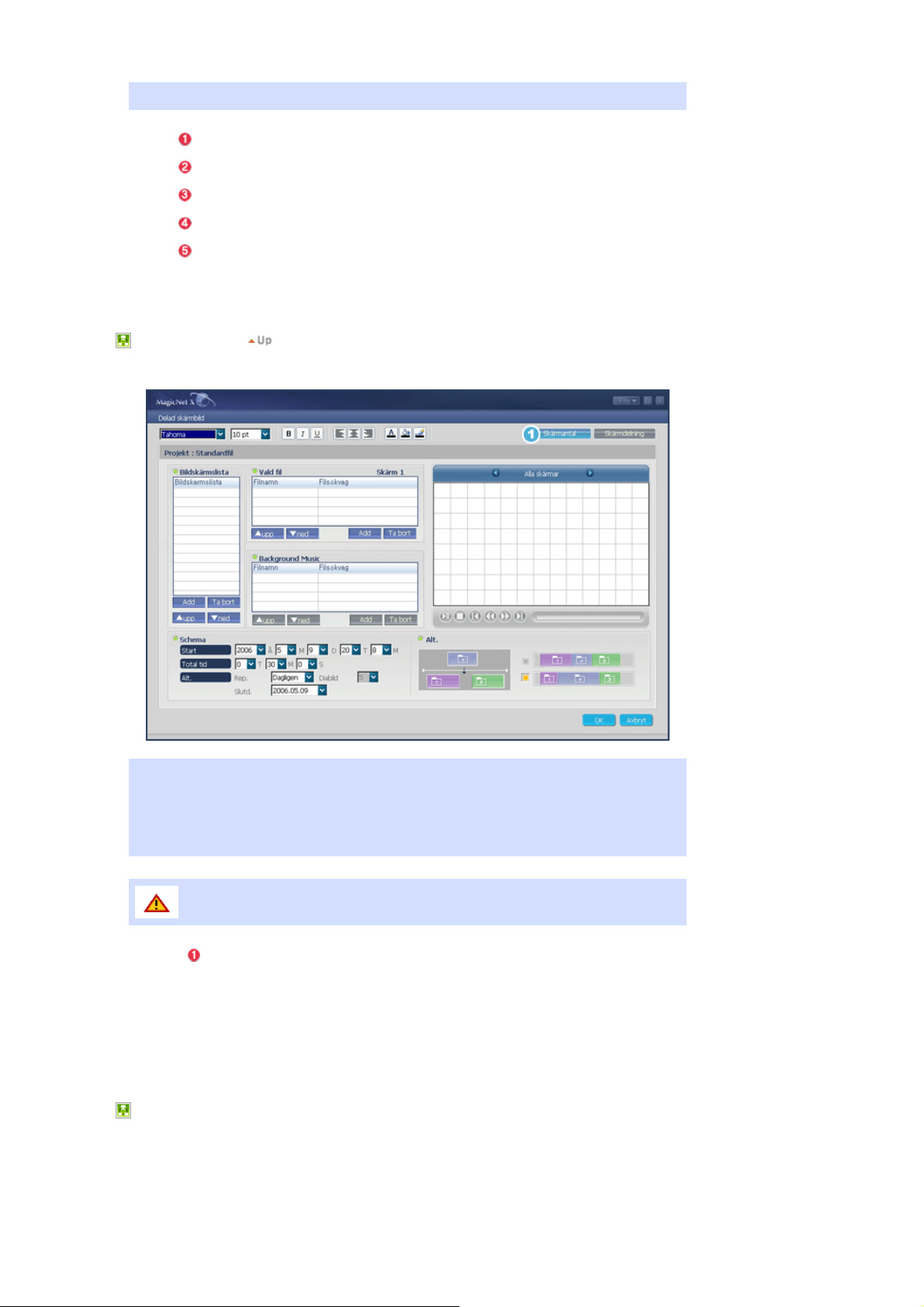
Editing the Sound, Channel and Screen Size for Multi Screen.
Om ljud inte är tillgängligt för den valda skärmen är ljudknappen inaktiverad.
Ljudknappen när ljudet för den valda skärmen inte är valt.
Ljudknappen när ljudet för den valda skärmen är valt.
Du kan ställa in kanalen när vald skärm är TV.
När musmarkören befinner sig mellan de valda skärmarna ändras markörens utseende
till en pil. Klicka på ramen och flytta den på det sätt du vill justera storleken på genom
att håll in vänster knapp.
5. Delad sk-rmbild : Stöds endast för SyncMaster 320PXn/400P(T)Xn/460PXn.
Du kan visa ett innehåll på flera skärmar.
Du kan endast registrera ett schema om antalet Screen Divider är detsamma som de valda
skärmarna.
Schemat Video Wall startar endast om alla skärmar som är registrerade för schemat är klara för
användning. Om mer än hälften av de registrerade skärmarna för schemat inte är klara avbryts
schemat och stängs automatiskt.
Om du schemalägger film i Video Wall, kan bilder spelas upp återkommande
beroende på nätvillkoren.
Skärmantal
Ett popupfönster visas där du kan välja antalet skärmar för visning
av förstorat innehåll över flera skärmar. (1x1, 2x2, 3x3, 4x4,1x5
och 5x1 finns tillgängliga)
Registrering till Library (Reg. bibl.) Registrera/schemat Exportera/Importera schema
Exportera/Importera schema
Page 90
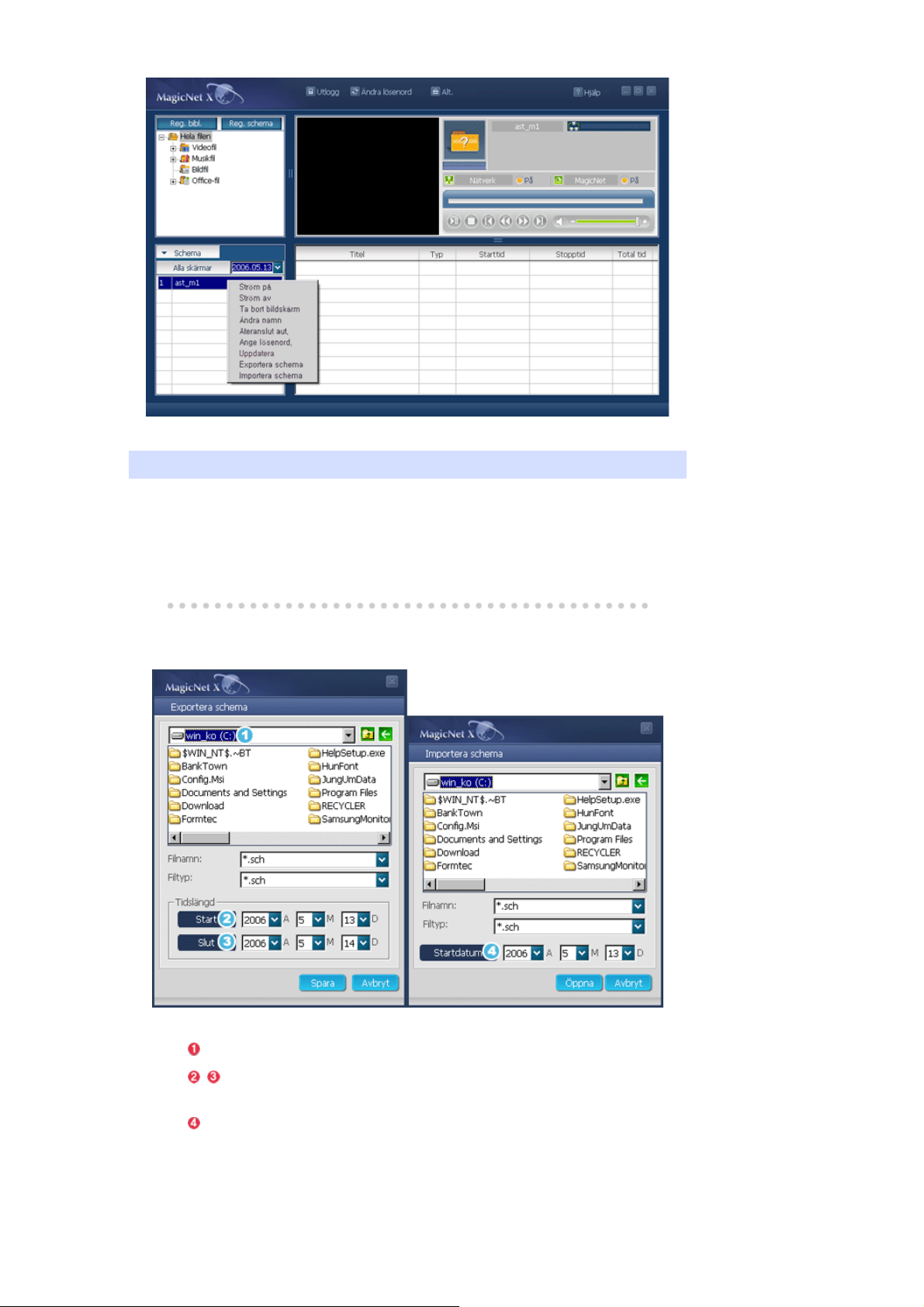
Du kan importera/exportera scheman som är registrerade på LCD-skärmen från/till en serverdator.
z En funktion för att spara schemat som är registrerat i skärmen till servern som en fil och ladda
filen.
z Spara schemat mellan de angivna start- och slutdatumen och ladda schemat med start på det
angivna startdatumet.
Listan för att ange filnamn och sökväg för filen som ska exporteras.
,
En flervalsmeny för att välja start och slutdatum för schemat som ska
exporteras.
(Endast scheman inom den angivna perioden sparas.)
En flervalsmeny för att välja datum för schemat som ska importeras.
(Ändrar datum för importerade scheman till referensdatumet.)
Page 91

Page 92
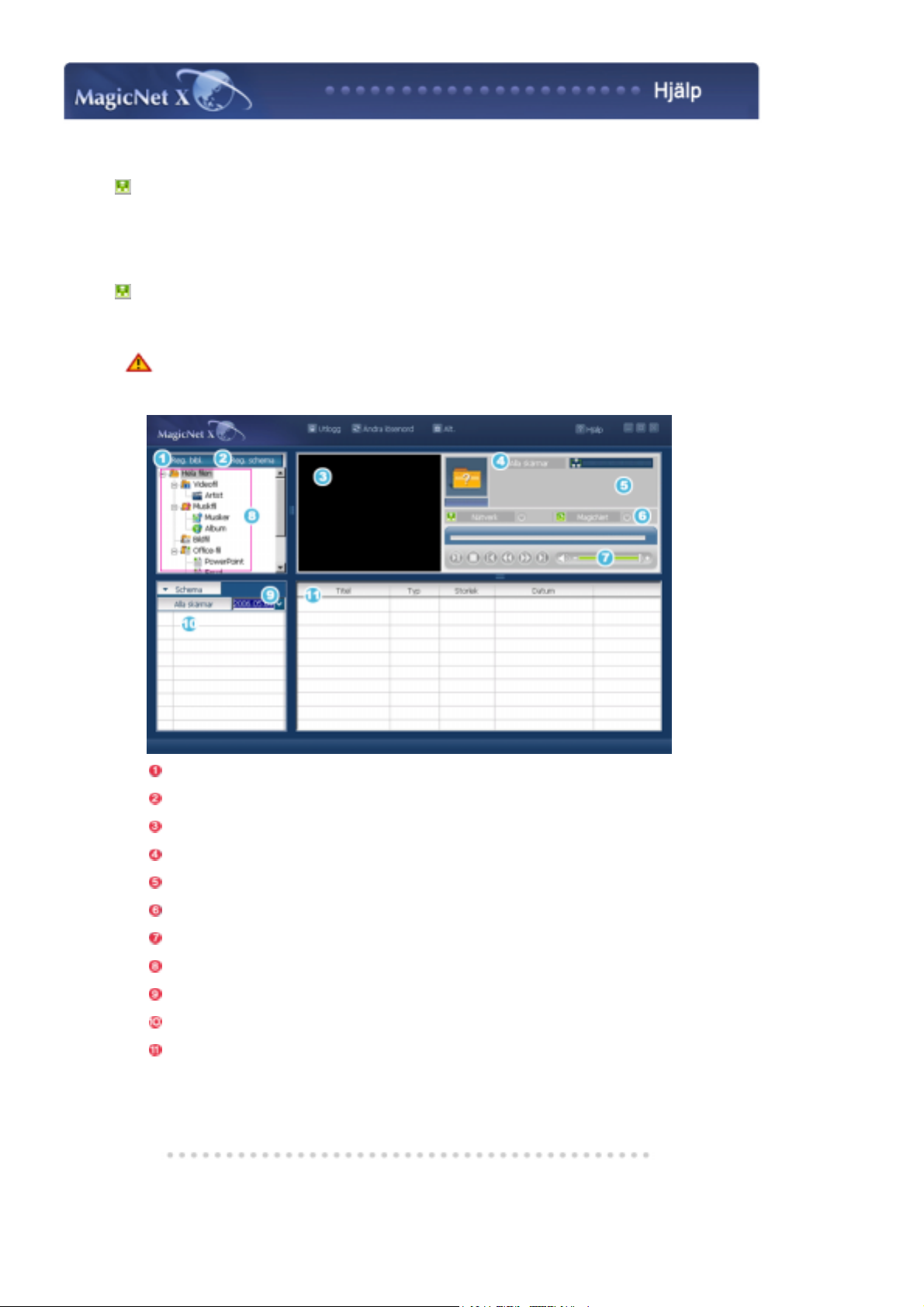
Introduktion
till MagicNet
|Planeringsinställningar|Funktionsinställningar|Grundinställningar|
Justering med
fjärrkontroll
| Felsökning | Specifikationer
Funktionsinställningar
Schemalägg OSD MDC OSD Meddelande OSD
Schedule OSD
Serverprogrammets Power-On option (Ström på-alternativ) fungerar endast om
skärmens ström är helt avstängd. Se till att du inte använder alternativet Power On när
skärmen håller på att stänga ner sig eftersom att det kan orsaka systemfel.
Registrering till Library (Reg. bibl.)
Registrera/Redigera Scedule
Skärmens förhandsgranskningsfönster
Nätverk
Filinformation
MagicNet/Nätverk På/Av(Strömbrytare/nätverk På/Av) Meny för status eller bildval
Verktyg för uppspelning
Bibliotekslista
Datum
Monitorer som är anslutna vi Network
Fältfönstret
Page 93
Skärmens förhandsgranskningsfönster
Detta fönster används antingen till att förhandsgranska en fil (en film- eller bildfil) som är registrerad i
library list (bibliotekslistan) ( ) och som är vald i fältets fönster ( ), eller för att se en skärm.
1. Spela upp en fil som är registrerad i library (biblioteket)
Klicka på en typ i library list (bibliotekslistan) ( ), och filerna av den valda typen visas i fältets
fänster ( ). Dubbelklicka sedan på en fil i fältets fönster för att spela upp den. Vid uppspelning
visas filinformationen i Endast ljud-, film- och bildfiler kan spelas upp. För office-filer visas
endast filinformationen i ( ). Om övervakning av en skärm pågår visas den information som
övervakas istället.
2. Övervakning av vald monitor (förhandsgranskning)
Med en den aktuella monitorn vald efter nummer ( ) (namnet på monitorn visas i fältet ( )),
bilden på den monitor som för tillfället är vald visas.
Ljud, video och bildfiler kan köras medan endast filinformationen visas för Office-filer.
(I detta fallet kommer endast filer som är registrerade i servern att köras och lokala/USB-filer
på monitorn kommer bara att visa grundinformation). Dessutom om utsignalkällan är en
monitor som inte tillhör MagicNet visas information om den aktuella källan).
För Multi Screen och Video Wall visas filnamnet på det projekt som spelas.
Nätverk
Statusfältet vid sidan av skärmnamnet visar den allmänna nätverksstatusen (trafiken) för alla skärmar
som är anslutna till servern. Anta till exempel att nätverkets kapacitet är 100 Mbs och ett 100 Mbs
nätverkskort är installerat i servern. Om det inte pågår någon annan nätverkstrafik och tre skärmar
som använder 10 Mbs är anslutna kommer framåtskridandet att visas som ca.
Miljö för PC-server: Rekommenderad (CPU: 3 GHz, RAM :512 Mb, ethernet:
100M/1G)
Nätverksmiljö: Lokalt nätverk som inte är anslutet externt
- Normal: Bandbredd för PC-servernätverk: 50% ~ 60%
- Max: Bandbredd för PC-servernätverk: 90 % eller mer (ej rekommenderat)
För LAN-anslutna miljöer kan antalet anslutna enheter reduceras beroende
på tillgängligheten till de närliggande nätverken.
Filinformation
Detta visar namn, datum, storlek och upplösning för den aktuella filen.
MagicNet/Nätverk På/Av(Strömbrytare/nätverk På/Av) Meny för status eller bildval
Visar om strömbrytaren och nätverket är till- eller frånslaget.
Genom att markera en bildfil ändras menyn till rätt bildmeny.
Utökad bildmeny
Page 94
Diabild
För
Näs
Stop
Helskärm
z När filerna valts i library list (bibliotekslistan):
Visar alla filer som är registrerade i library (biblioteket) sekventiellt.
z När övervakningsinformation spelas upp från ett schedule (schema):
Visas de bildfiler som är registrerade till ett scedule (schema)
z Vid övervakning av information som skärmens användare väljer och
spelar upp: Är denna funktionen avaktiverad.
z När filerna valts i library list (bibliotekslistan):
Visas föregående fil.
z När övervakningsinformation spelas upp från ett schedule (schema):
Visas föregående fil. Om ett bildspel pågår, stoppas det.
Vid övervakning av information som skärmens användare väljer och
z
spelar upp: Är denna funktionen avaktiverad.
När filerna valts i library list (bibliotekslistan): Visas nästa fil.
z
När övervakningsinformation spelas upp från ett schedule (schema):
z
Visas nästa fil. Om ett bildspel pågår, stoppas det.
Vid övervakning av information som skärmens användare väljer och
z
spelar upp: Är denna funktionen avaktiverad.
z När filerna valts i library list (bibliotekslistan):
Är denna funktionen avaktiverad.
z När övervakningsinformation spelas upp från ett schedule (schema): Är
denna funktionen avaktiverad.
z Vid övervakning av information som skärmens användare väljer och
spelar upp: Är denna funktionen avaktiverad.
Förstorar/förminskar en bild för att passa helskärmsläge.
Dubbelklicka på skärmen för att åtegå till normal bildstorlek.
Verktyg för uppspelning
Kontroller för: spela upp, stopp, nästa fil, föregående fil och volym vid uppspelning av film- eller musikfil.
När filerna valts i library list (bibliotekslistan):
z
Spela/Paus
Spelas de ljud/filmfilerna som är registrerade i library list (bibliotekslistan).
När övervakningsinformation spelas upp från ett schedule (schema):
z
Spelas de ljud/filmfilerna som är registrerade i scedule (schemat).
Vid övervakning av information som skärmens användare väljer och spelar
z
upp: Är denna funktionen avaktiverad.
z När filerna valts i library list (bibliotekslistan): Stoppar uppspelningen av
Stopp
ljud-/filmfil.
z När övervakningsinformation spelas upp från ett schedule (schema):
Är denna funktionen avaktiverad.
z Vid övervakning av information som skärmens användare väljer och spelar
upp: Är denna funktionen avaktiverad.
När filerna valts i library list (bibliotekslistan):
z
Föregående/Nästa
Spelas föregående/nästa fil i library list (bibliotekslistan).
När övervakningsinformation spelas upp från ett schedule (schema):
z
Spelas föregående/nästa fil i library list (bibliotekslistan).
Vid övervakning av information som skärmens användare väljer och spelar
z
upp: Är denna funktionen avaktiverad.
När filerna valts i library list (bibliotekslistan):
första/sista 5
sekunderna
z
Spelas de första/sista 5 sekunderna av filen upp.
z När övervakningsinformation spelas upp från ett schedule (schema):
Spelas de första/sista 5 sekunderna av filen upp.
z Vid övervakning av information som skärmens användare väljer och spelar
upp: Är denna funktionen avaktiverad.
Page 95
Bibliotekslista
Filer som har lagts till i library (biblioteket) klassificerats först automatiskt i listan som film-, ljud-,
bild- och office-filer och sedan ytterligare en gång till i förhållande till deras egenskaper.
z All files (Alla filer): Visar alla filer som är registrerade i library (biblioteket).
z Videofil: Ordnade efter skådespelare
z Musikfil: Ordnade efter musiker och album
z Bildfil
z Office-fil: Ordnade enligt filtyp (PDF, HTML)
* Installera lämplig Viewer (gratisprogram) för att kunna visa MS Office-dokument (Word,
Excel, Power Point) eller PDF-filer.
Datum
Visar de scheman som är registrerade i fältfönstret ( ), och vars datum är senare än dagens ( ).
Monitorer som är anslutna vi Network
Listar namnen på de monitorer som är registrerade i nätverket.
När en monitor är ansluten till nätverket ändras deras bakgrundsfärg till gulgrön.
Återanslut aut
z
1. När du väljer en monitor som för tillfället är ansluten till en server i monitorlistan och
högerklickar på den ser du 'Återanslut automatiskt till den andra servern.'
2. När du väljer 'Återanslut till andra servern automatiskt' markeras fältet framför menyn,
och det markeras även i alternativet Inställningar _> Nätverksinställningar 'Återanslut till
annan server automatiskt' på skärmen.
3. Genom att välja den här menyn kan monitorn söka efter en annan server och ansluta till
denna när det inte finns någon anslutning till en server med det namn som definierats i
Inställningar.
Låt os säga att det finns två servrar som heter S1 och S2 och en monitor C som är
ansluten till servern S1. När anslutningen till S1 slutar fungera eller avbryts kommer C
att anslutas till S2 automatiskt.
z Uppdatera
1. När du väljer en monitor som för tillfället är ansluten till en server i monitorlistan och
högerklickar på den, ser du 'Uppdatera' i menyn.
Det här alternativet gör att du kan uppdatera MagicNet (filnamn: NK.bin) på monitorn.
2. Det här alternativet är deaktiverat för monitorer som inte är anslutna till en server.
3. Om du väljer alternativet Uppdatera kommer ett fönster upp. Leta efter sökvägen till
NK.bin, markera den och klicka på knappen Uppdatera.
Uppdateringen sker i två steg: Nedladdning (spara den uppdaterade filen i monitorn)
Page 96
(arrow) Uppdatera (MagicNet installerar)
4. Det går att avbryta den här funktionen under nedladdningssteget men inte under
uppdateringen.
5. När uppdateringen är färdig startar monitorn om automatiskt.
6. Om du försöker att uppdatera med en felaktig fil kommer ett varningsmeddelande att
visas, och uppdateringen kommer inte att fortsätta.
7. Försäkra dig om att monitorns ström inte stängs av under uppdateringen, när
nedladdningen är färdig.
Dessutom skall du om utsignalkällan är en dator skall du stänga av funktionen 'monitor
av' i energialternativen för datorn under tiden för uppdateringen.
MagicNet fungerar inte normalt.
Om strömmen stängs av under uppdateringen skall du kontakta ditt servicecenter.
8. Se Lägg till/ta bort program för SyncMaster 320PXn/400P(T)Xn/460PXn.
Kontrollera schema
z
1. Välj alla monitorer:
Kontrollerar alla scheman för de registrerade monitorerna som är tillgängliga i fältet ( ).
Genom att högerklicka med musen kan du stänga av och på strömmen såväl som att ta
bort fältet. Du kan dessutom ändra namnen på monitorerna.
Serverprogrammets Power-On option (Ström på-alternativ)
fungerar endast om skärmens ström är helt avstängd. Se till
att du inte använder alternativet Power On när skärmen
håller på att stänga ner sig eftersom att det kan orsaka
systemfel.
2. Välj monitor :
Schemana för de aktuella monitorerna placeras i kö.
Ändra namn
z
Ange ett nytt namn och klicka på bekräfta. Det nya namnet sparas.
Fältfönstret
Visar statusen för en fil.
z När du väljer Alla skärmar i schemat kan du titta på alla de scheman som är registrerade för
varje skärm.
z kontrollera tiden genom att dubbelklicka på ett schema.
z När en skärm är vald i skärmlistan . Visar filnamnet inklusive sökväg, kategori, starttid, sluttid
och speltid.
1. När du klickar på en skärm i skärmlistan ( ), visa alla scheman för den skärmen i listan.
Genom att högerklicka på en schemalista visas en meny som låter dig kopiera, ta bort eller
redigera den. Genom att använda menyn Redigera kan du ändra den valda filen och tiden.
Genom att använda menyn Kopiera kan du välja en skärm att kopiera.
För Video Wall kan ett schema endast flyttas uppåt eller nedåt.
2. När du klickar på en skärm i skärmlistan ( ), visa alla scheman för den skärmen i listan.
Genom att högerklicka på en schemalista visas en meny som låter dig kopiera, ta bort eller
redigera den. Genom att använda menyn Redigera kan du ändra den valda filen och tiden.
Genom att använda menyn Kopiera kan du välja en skärm att kopiera.
For Multi Screen, when editing a schedule while it is running, you can only change the
information for the edited part.
3. Filer som är registrerade i biblioteket visas i en lista. Genom att högerklickapå en fil i listan
visas en meny som låter dig se egenskaper för eller ta bort ett schema, beroende på typ av
meny. Du kan också föra in den valda filen direkt in i ett schema.
Page 97
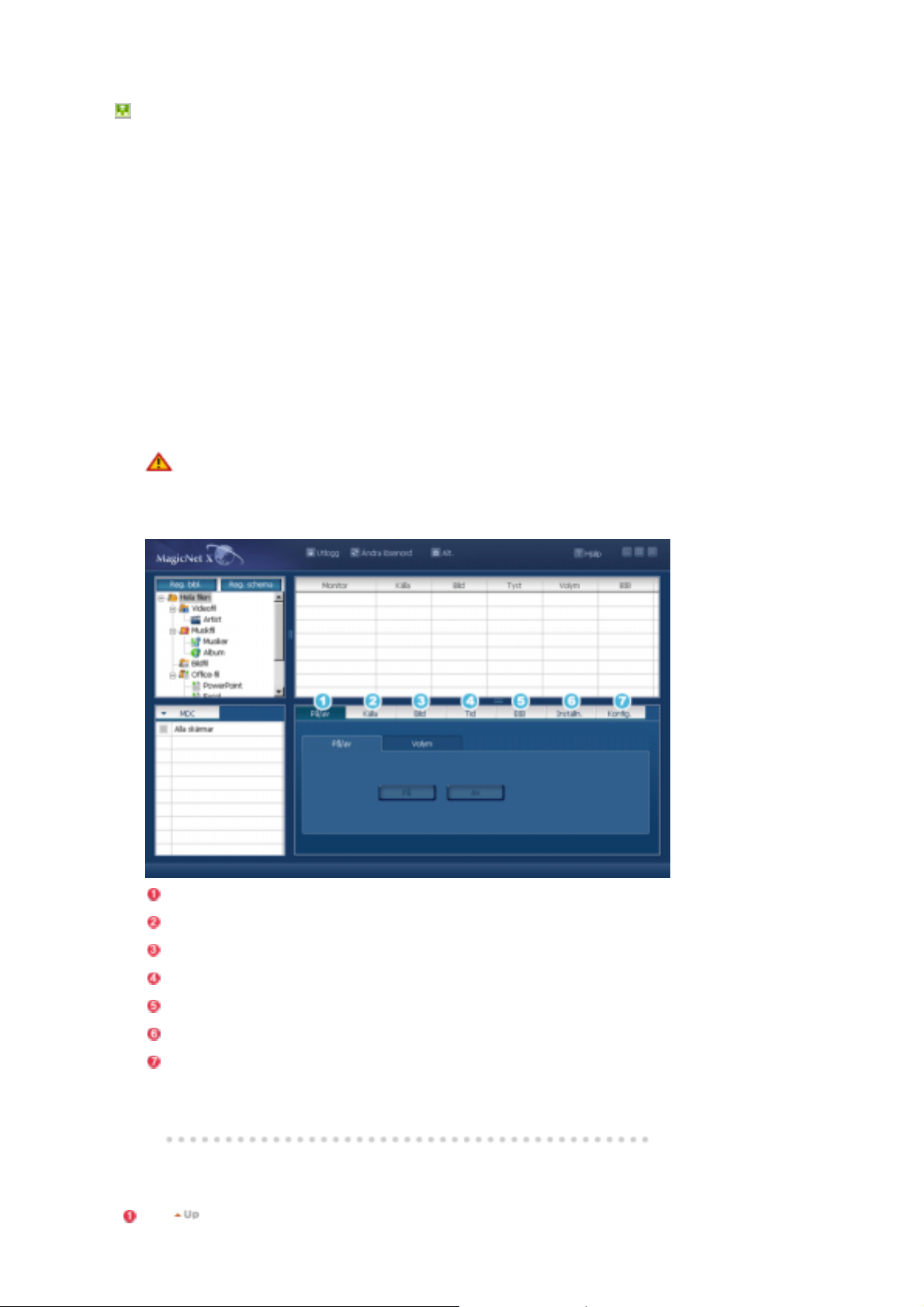
Schemalägg OSD MDC OSD Meddelande OSD
MDC OSD
Multiple Display Control (MDC) är en funktion som gör det enkelt att styra flera monitorer från en
dator.
MDC kontrollerar och styr statusen för de monitorer som normalt ansluter via nätverket.
Så här styr du
1. När du väljer MDC från monitorns listfönster, ändras övervakningsfönstret och schemafönstret
till ett fönster som visar monitorns status och styrfönstret var för sig.
2. Först väljer du den monitor som du vill lägga till i fönstret med klientlistan.
3. Om du väljer Alla monitorer kommer alla monitorer att väljas.
4. Om du försöker köra de detaljerade funktionerna för varje flik innan du valt en monitor kommer
ett varningsmeddelande att visas.
5. När du valt en monitor klickar du på varje MDC-flik för att köra de detaljerade funktionerna.
I det här fallet när menyerna som används inte går att justera i utsignalkällan kommer
varningen 'Det går inte att göra justeringar' att visas. Dessutom, när du använder justerbara
menyer kommer de valda värdena att appliceras på skärmen och resultatet läggs till i
statusfönstret för MDC.
Om de inte appliceras på skärmen kommer de inte heller att göra det i statusfönstret för MDC.
MDC-funktionerna stämmer med specifikationerna som används för monitorn.
På/av
Källa
Bild
Tid
BIB
Inställn
Konfig
På/av
Page 98
På/av - Välj ström AV/PÅ.
z On (På)
z Off (Av)
Kanal - Kanal - / +
-
z
+
z
När du ändrar volymen visas informationen om ändringen som OSD på monitorbilden.
0 ~ 100
z
Källa
På fliken källor går det att byta källa för monitorns utsignal.
När du väljer följande signalkälla kommer den att byta till aktuell signalkälla.
När den aktuella enheten inte är ansluten kommer en skärm med texten 'Anslutning krävs' att visas.
z Dator
BNC
z
DVI
z
AV
z
S-Video
z
Komponent
z
MagicNet
z
TV : Stöds endast för SyncMaster 400TXn
z
Bild
Bild
Du kan justera storleken på den aktuella bilden från TV/AV-källor som inte är en PC .
Bildläge Dynamisk, Standard, Film, Favorit
z
z Favorit Kontrast, Ljusstyrka(Ljus), Skärpa, Färg, Ton
Färgton Sval2, Sval1, Normal, Varm1, Varm2
z
z Strl Auto Wide, 16:9, Zoom1, Zoom2, 4:3
The others Brusreducer På/Av, Filmläge På/Av
z
Bildstorlek PC
Justera storleken på en datorbild.
MagicBright Nöje, Internet, Text, Favorit, Kontrast, Ljusstyrka(Ljus)
z
z Färgton : Sval, Normal, Varm, Favorit, Röd, Grön, Blå
Strl : 16:9, 4:3
z
Page 99
Tid
Aktuell tid
Bestämmer standardtiden för monitorn.
I timmar, minuter och AM/PM, välj tid och klicka på knappen Använd.
Den aktuella standardtiden för monitorn kommer att ställas in.
För att aktivera timern för Av/På på inställd tid måste Aktuell tid vara inställd.
z Timmar
z Minuter
z am/pm
Sluttid
Välj tid, källa för utsignal och volym och klicka på knappen Använd. Monitorn sätts på med vald källa
och volym vid önskad tid.
När Av är aktiverat kommer Starttid inte att fungera.
Timmar
z
Minuter
z
am/pm
z
z Aktiverad
z Källa
z Volym
Sluttid
Välj tid och klicka på knappen Använd. Monitorn stängs av på den inställda tiden.
När Av är aktiverat kommer Sluttid inte att fungera.
Timmar
z
Minuter
z
am/pm
z
Aktiverad
z
BIB
Storlek
Välj en storlek. (Storleksvalet har en 'På'-funktion)
Off (Av)
z
Stor
z
Liten
z
Dubbel1
z
Dubbel2
z
Dubbel3
z
Källa
När du väljer källor som skall visas i BIB kommer den aktuella källan att läggas till i BIB.
Om du försöker att byta källa när det inte går att använda BIB eller kombinationen Huvud/Under inte
är kompatibel, kommer ett varningsmeddelande att visas på monitorn.
Dator
z
BNC
z
DVI
z
AV
z
S-Video
z
Komponent
z
TV : Stöds endast för SyncMaster 400TXn
z
Storlek
Välj en storlek.
z
z
z
z
z Skifta
Page 100
Inställn
1. Ljudläge
z Standard
z Musik
z Film
Tal
z
Favorit
z
Bas, Diskant, Balans
z
2. Ljudalternativ
z SRS TSXT På/Av
z Ljudval Huvudbild/Underbild
3. Bildlås
Grov -/+
z
Fin -/+
z
z Placering
z Autojustering
4. Signalbalans
Signalbalans På/Av
z
R fas : 0 ~ 100
z
G fas : 0 ~ 100
z
B fas : 0 ~ 100
z
Förstärkning 0 ~ 100
z
Skärpa : 0 ~ 100
z
Konfig
Ljusinställning
Det går att styra lampans intensitet.
Det går att välja mellan Auto/Manuell. När Auto är igång är Manuell avstängd och tvärt om). I läget
Auto justeras lampan enligt det tidigare inställda värdet vid inställningstiden. I läget Manuell behålls
det tidigare värdet.
Auto Timmar Minuter am/pm Värde
z
Manuell - 0 ~ 100
z
Säker skärm
Funktionen Safety Screen (Säker skärm) används för att förhindra efterbilder som kan uppstå när en
stillbild visas på skärmen under en längre tid.
- Funktionen Screen Scroll (Skärmrullning) rullar skärmen vid angiven tid.
- Den här funktionen går inte att använda när strömmen är avslagen.
z Intervall
Sekund
z
Typ
z
Delad skärmbild
Detta är en funktion som gör att du kan använda flera monitorer som en stor skärm.
Först väljer du den knapp som bestämmer antalet monitorer som skall användas och deras placering.
Placeringsfiguren kommer att visas som en valbar knapp på sidan.
 Loading...