

Samsung SYNCMASTER 40UXN-3, SYNCMASTER 400DX, SYNCMASTER 400UX-3, SYNCMASTER 460UXN-3, SYNCMASTER 460UX-3 User Manual [ru]
...Page 1

LCD MONITOR
quick start guide
400UXN-3 400UX-3 460UXN-3 460UX-3
ii
Page 2

Введение
Содержимое упаковки
Проверка комплекта поставки
Извлеките замок из упаковки, как показано на рисунке выше.
удерживая ее за пазы с
•
• Сохраните упаковку, если она может пригодиться при транспортировке устройства
• Если какой-либо элемент комплекта отсутствует, обратитесь к торговому
• Для приобретения дополнительных элементов обратитесь к торговому
Распаковка
Поднимите упаковку,
обеих сторон.
Примечание
После вскрытия упаковки проверьте комплект поставки.
в будущем.
представителю.
представителю.
Проверьте комплект
поставки.
Снимите пенопласт и
виниловую упаковку.
ЖК-дисплей
Page 3

Руководства
Введение
Краткое руководство по
установке
Компакт-диск с
программным
обеспечением
fo,Руководство MagicInfo
на компакт-диске
(Относится только к
моделям 400UXN-3,
460UXN-3)
Кабели
Кабель питания Кабель D-Sub
MagicIn-
Гарантийный талон
(Прилагается не во всех
странах)
Руководство
пользователя
Дополнительно
Пульт дистанционного
управления
(BP59-00138B)
Приобретается отдельно
Комплект для временной
подставки
Батареи (AAA X 2)
(Прилагается не во всех
странах)
Кабель локальной сети Кабель USB
Page 4

Приобретается отдельно
Введение
(Относится только к
моделям 400UXN-3,
460UXN-3)
Комплект для настенного
Примечание
Принадлежности,
страны.
ЖК-монитор
Вид спереди
Кабель RGB-BNC Кабель RGB-
компонентный
Блок ТВ-тюнера
крепления
доступные для приобретения вместе с устройством, зависят от
Блок сети
(Относится только к
моделям 400UX-3,
460UX-3)
SOURCE
Переключение из режима компьютера в режим видео. Выбор
источника входного сигнала, к которому подключено внешнее
устройство.
[ПК] → [DVI] → [AV] → [Компонентный] → [HDMI1] → [HDMI2] → [DisplayPort] → [MagicInfo] → [ТВ]
• Для
Кнопка
Примечание
использования телевизора необходимо подключить блок ТВ-
тюнера (приобретается отдельно).
Page 5

Введение
• Для
С помощью этой кнопки можно включать и выключать ЖК-дисплей.
Индикатор питания
Мигает зеленым в режиме энергосбережения
Для получения дополнительной информации о функциях режима
энергосбережения см. раздел Энергосбережение в руководстве. Для
экономии энергии выключайте ЖК-дисплей, когда нет необходимости
в ее использовании или когда оставляете ее на продолжительное
время.
Датчик приема сигнала пульта дистанционного управления
Пульт дистанционного управления следует направлять на этот датчик
на ЖК-дисплее.
использования функции MagicInfo на модели 400UX-3,
460UX-3 необходимо подключить блок сети (приобретается
отдельно).
POWER
Примечание
Кнопка
Вид сзади
Подробнее
панели ЖК-дисплея может немного отличаться в зависимости от модели.
Примечание
о подключениях кабелей см. раздел «Подключения». Конфигурация задней
POWER S/W ON [ │ ] / OFF
Включение/выключение ЖК-дисплея
POWER
Подключите кабель питания к ЖКдисплею и сетевой розетке.
Page 6

Введение
IR OUT/IN
Получение сигнала от пульта
дистанционного управления и вывод
сигнала через порт Loopout, когда
подключена съемная сенсорная панель.
AMBIENT SENSOR IN
Подача питания на съемную сенсорную
панель и получение сигнала от датчика
света.
DVI OUT (LOOPOUT)
• Подключите монитор к другому
монитору с помощью кабеля DVI, DVI
– HDMI.
• С помощью кабеля DVI или DVI-HDMI
соедините порт
OUT)]
устройства и порт
[HDMI IN]
другого монитора.
[DVI OUT (LOOP-
[DVI IN]
или
• Сигналы HDMI и сетевые сигналы,
передаваемые через порт
(LOOPOUT)]
дисплее, на котором имеется порт
IN]
.
Примечание
•
Функция Loopout может
использоваться для дублирования
экрана главного дисплея. Соедините
порт
[DVI OUT]
портом
дисплея.
• В цепочке DVI может быть подключено
не более 100 мониторов (с
использованием кабеля DVI длинной 2
м). Могут поддерживаться
разрешения до формата HD.
Поддерживаемыми источниками
входных сигналов являются DVI IN,
HDMI IN 1 и HDMI IN 2 (MagicInfo).
• Состояние кабеля может существенно
влиять на работу
, отображаются на втором
главного дисплея с
[DVI IN]
или
Loopout
[HDMI]
.
[DVI OUT
[DVI
другого
Page 7
Введение
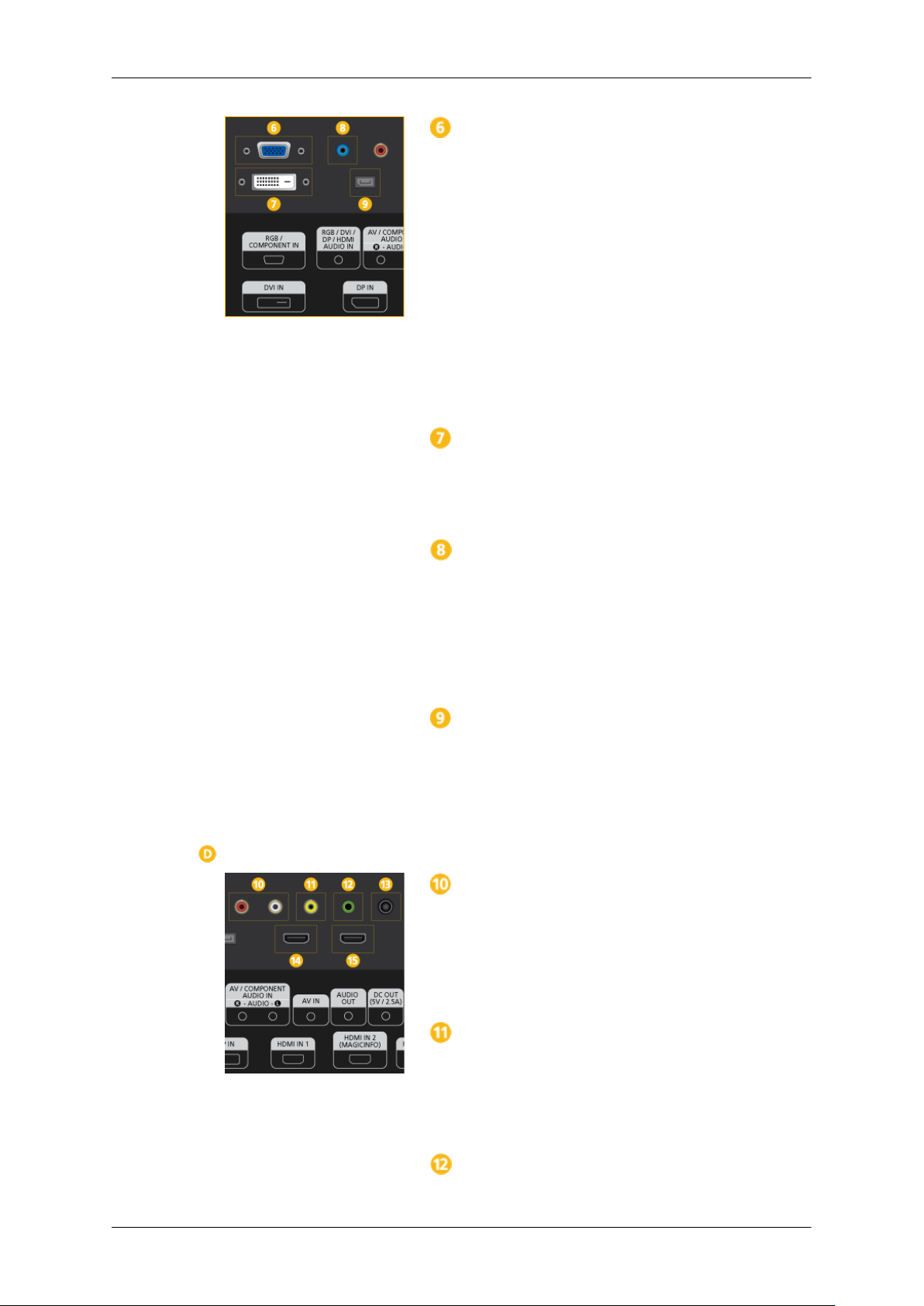
RGB/COMPONENT IN (Разъем для
подключения компонентного кабеля/
компьютера (вход))
• С помощью кабеля D-SUB подключите
порт
[RGB/COMPONENT IN]
к порту RGB компьютера.
• С помощью кабеля RGB-
компонентный соедините порт
COMPONENT IN]
COMPONENT внешнего устройства.
• С помощью кабеля BNC-BNC
подключите порт
IN]
монитора к порту BNC компьютера.
DVI IN(Разъем для подключения
монитора и порт
[RGB/COMPONENT
монитора
[RGB/
компьютерного кабеля VIDEO)
С помощью кабеля DVI подключите порт
[DVI IN]
монитора к порту DVI компьютера.
RGB/DVI/DP/HDMI AUDIO IN
(Аудиоразъем PC/DVI/DP/HDMI (вход))
Подсоедините разъем
AUDIO IN]
громкоговорителя на звуковой карте
компьютера с помощью звукового кабеля
(продается отдельно).
DP IN
Получение сигнала от порта дисплея.
Соедините порт
порт DP IN другого дисплея с помощью
кабеля DP.
AV/COMPONENT AUDIO IN [R-AUDIO-
монитора к выходному разъему
[RGB/DVI/DP/HDMI
[DP IN]
устройства и
L]
С помощью аудиокабеля подключите
порт
монитора к аудиовыходу ПК или внешнего
устройства.
[AV/COMPONENT [R-AUDIO-L]]
AV IN
С помощью ВИДЕОкабеля подсоедините
разъем
внешнего устройства для вывода
видеосигнала.
[AV IN]
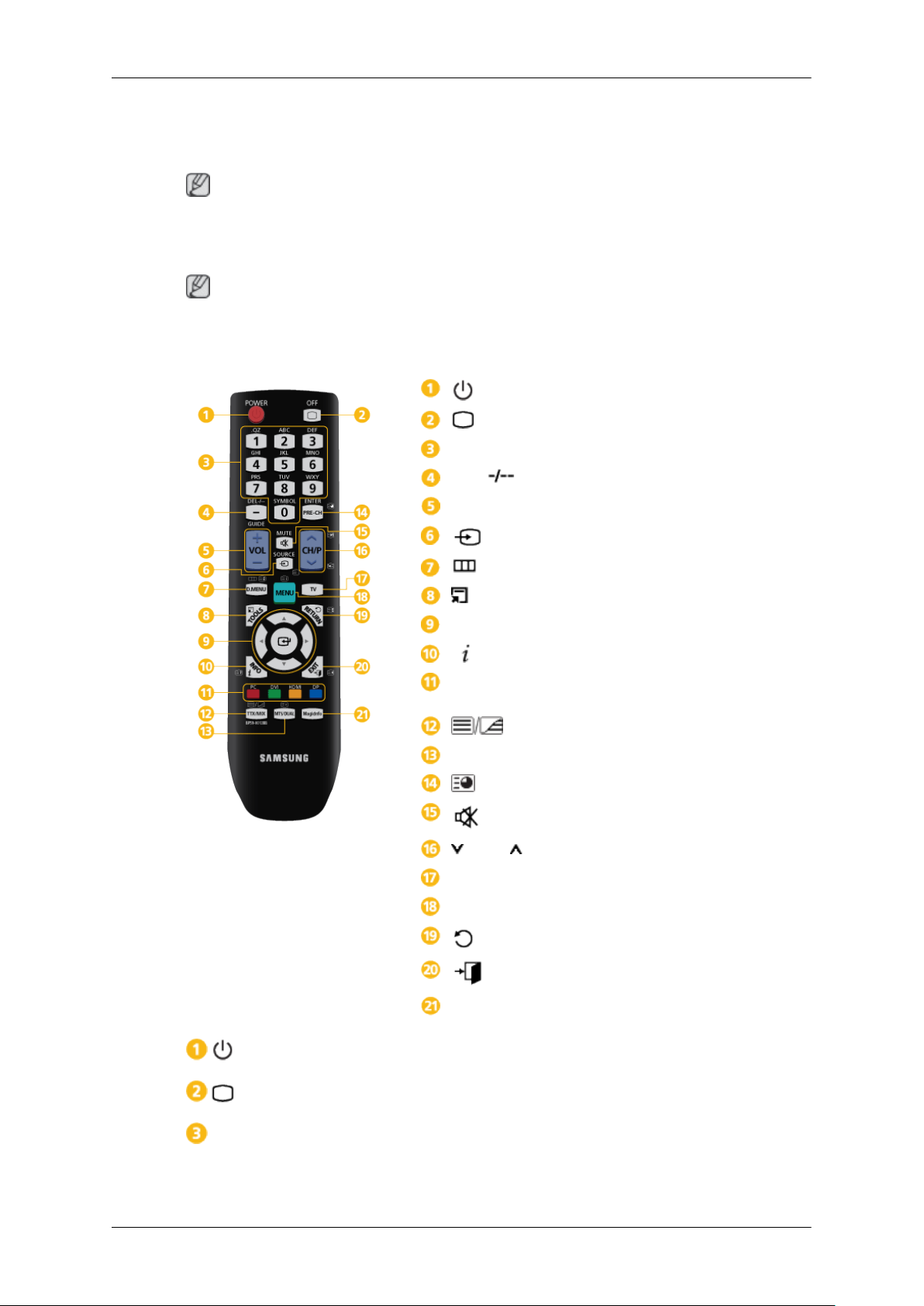
AUDIO OUT
монитора к разъему
Page 8

Введение
Подключение наушников или внешнего
громкоговорителя.
DC OUT
Обязательно используйте разъем
OUT]
для подключения к разрешенному
блоку ТВ-тюнера [SBB_DTC/ZA].
В противном случае возможно
повреждение устройства.
[DC
HDMI IN 1
• Подсоедините разъем
боковой панели ЖК-дисплея к
разъему HDMI цифрового устройства
вывода с помощью кабеля HDMI.
• Поддерживаются кабели HDMI до
версии 1.3.
Примечание
• Порт
[HDMI IN 1]
общими внешними устройствами
(проигрыватели DVD, видеокамеры и
т. д.) или телеприставкой.
[HDMI IN 1]
можно соединить с
на
• Блок ТВ-тюнера необходимо
подключить к разъему [HDMI IN 1] .
HDMI IN 2 (MAGICINFO)
• Подсоедините разъем
(MAGICINFO)]
дисплея к разъему HDMI цифрового
устройства вывода с помощью кабеля
HDMI.
• Поддерживаются кабели HDMI до
версии 1.3.
Примечание
Порт
соединен с портом
FO)]
MAGICINFO OUT должен быть
.
на боковой панели ЖК-
[HDMI IN 2 (MAGICIN-
[HDMI IN 2
Page 9

Введение
RJ 45 MDC (ПОРТ MDC)
Программный порт MDC (многоэкранного
управления)
Подсоедините сетевой кабель к порту
[RJ45 MDC]
сети компьютера. Для использования
MDC необходимо, чтобы на компьютере
была установлена программа MDC.
Примечание
Откройте Multi Control и выберите RJ45
MDC в качестве значения параметра MDC
Connection.
устройства и порту локальной
RS232C OUT/IN (Последовательный
ПОРТ RS232C)
Программный порт MDC (многоэкранного
управления)
С помощью последовательного кабеля
(перекрестного типа) соедините порт
[RS232C]
компьютера. Для использования MDC
необходимо, чтобы на компьютере была
установлена программа MDC.
Откройте Multi
MDC в качестве значения параметра MDC
Connection.
Порт видеовыхода MagicInfo
Относится
460UXN-3
устройства с портом RS232C
Примечание
Control и выберите RS232C
RGB OUT
Примечание
только к моделям 400UXN-3,
MAGICINFO OUT
Вывод
следует подключить к входу
(MAGICINFO)]
HDMI сигналов MagicInfo. Его
[HDMI IN 2
с помощью кабеля HDMI.
LAN (Разъем для подключения
кабеля LAN)
Подсоединение кабеля LAN для
обеспечения доступа к Интернету или
сети в режиме MagicInfo.
Page 10

Введение
Примечание
Относится
460UXN-3
USB(Разъем для подключения USB)
Возможность подключения клавиатуры /
мыши, запоминающего устройства.
Примечание
Относится
460UXN-3
только к моделям 400UXN-3,
только к моделям 400UXN-3,
Kensington Lock slot
Замок Kensington защищает от краж и,
благодаря возможности блокировки,
позволяет безопасно использовать
устройство в общественных местах.
Поскольку форма и принципы
использования блокирующего устройства
зависят от его модели и производителя,
за дополнительной информацией
следует обращаться к сопутствующим
руководствам пользователя.
Примечание
Замок
отдельно.
Kensington приобретается
Чтобы заблокировать монитор,
выполните следующие действия.
1. Оберните кабель замка Kensington
вокруг большого стационарного
предмета, например письменного
стола или стула.
2. Пропустите конец кабеля с замком
через петлю на другом конце кабеля
Kensington.
3. Вставьте замок Kensington в гнездо
замка (
4.
Закройте замок ( ).
Примечание
) на задней панели дисплея.
• Здесь
Более подробные указания см. в
руководстве пользователя к замку.
• Устройство блокировки можно
приобрести в магазине электроники, в
приведены общие инструкции.
Page 11
Примечание
Введение
Интернет-магазине или в центре
обслуживания.
Подробнее о подключениях кабелей см. раздел «
Пульт дистанционного управления
Примечание
Телевизор
может негативно влиять на работу пульта ДУ, провоцируя помехи.
или другое электронное устройство, включенное рядом с ЖК-дисплеем,
Подключения».
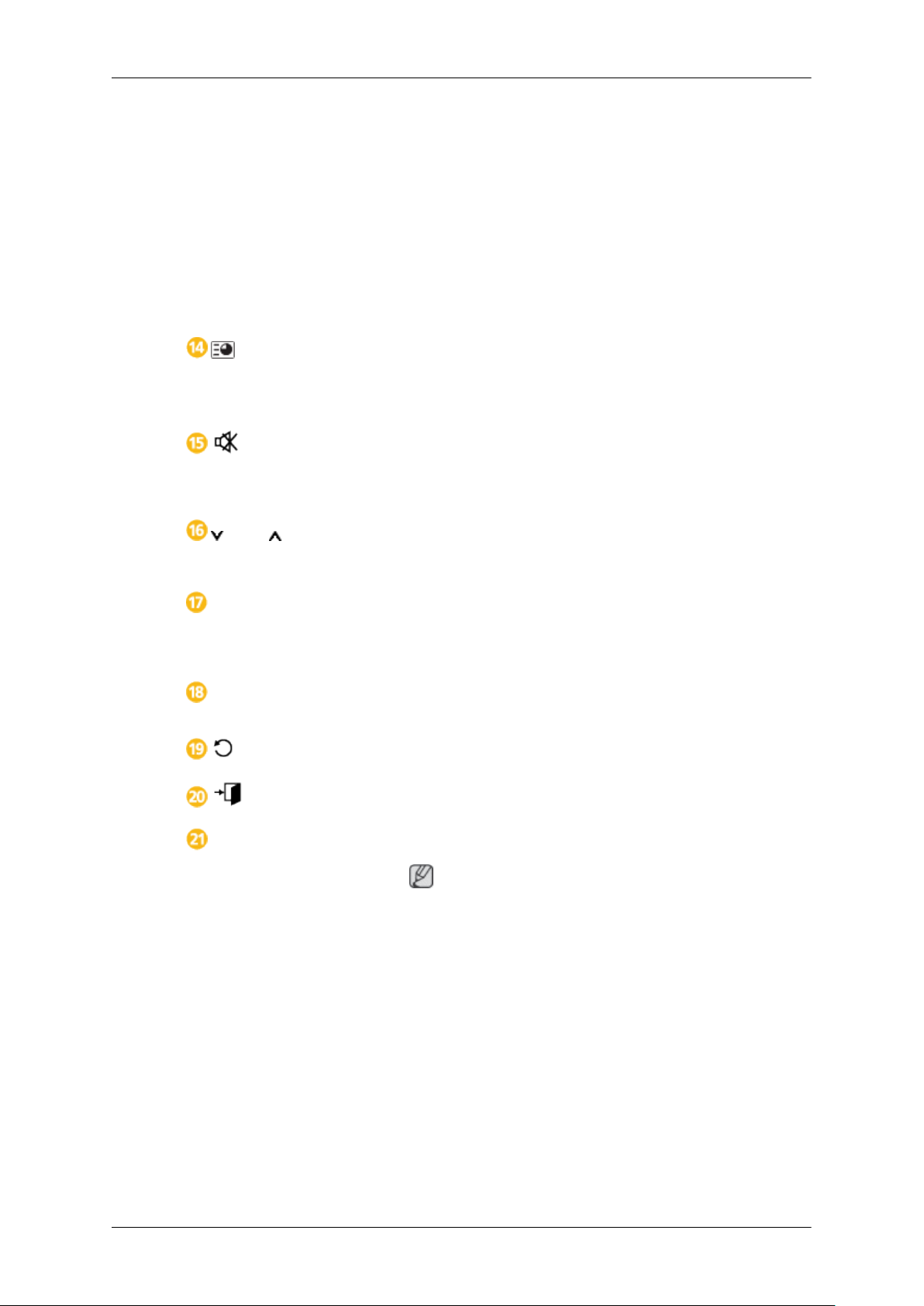
POWER
OFF
Цифровые кнопки
DEL / GUIDEКнопка
+ VOL -
SOURCE
D.MENU
TOOLS
Кнопки Вверх-Вниз, Влево-Вправо
INFO
Цветные кнопки выбора PC/DVI/HDMI/
DP
POWER
OFF
Цифровые кнопки
TTX/MIX
MTS/DUAL
ENTER/PRE-CH
MUTE
CH/P
TV
MENU
RETURN
EXIT
MagicInfo
Включение/выключение монитора.
Выключение монитора.
Используется
экранного меню или использования MagicInfoMagicInfo.
для ввода пароля во время настройки
Нажмите для изменения канала.
Page 12

Введение
DEL / GUIDEКнопка
+ VOL -
SOURCE
D.MENU
TOOLS
Кнопка
каналов.
Отображение электронного справочника по
программам (EPG).
- Эта функция не работает на данном ЖК-дисплее.
Настройка громкости звука.
Выбор
fo.
Нажмите кнопку SOURCE для смены источника
входного сигнала.
SOURCE можно менять только для внешних устройств,
подключенных к ЖК-дисплею в текущий момент.
Вызов мемю цифрового телевидения
- Эта функция не работает на данном ЖК-дисплее.
Используется
используемых функций.
«-» используется для выбора цифровых
внешнего источника ввода или режима MagicIn-
для быстрого выбора часто
. Кнопки Вверх-Вниз,
Влево-Вправо
INFO
Цветные кнопки
выбора PC/DVI/HDMI/DP
TTX/MIX
MTS/DUAL
- Эта функция не работает на данном ЖК-дисплее.
Перемещение
горизонтали, вертикали или настройка выбранных
значений меню.
Сведения
верхнем левом углу экрана.
Включение или отключение TTX в режиме TV.
В
режиме, отличном от режима ТВ, можно
непосредственно выбрать внешний источник входного
сигнала – ПК, DVI, HDMI или DP(Порт отображения).
Телеканалы передают текстовую информацию, которая
называется «телетекст».
- Кнопки телетекста
- Включен, если установлен блок ТВ-тюнера.
от одного элемента меню к другому по
о текущем изображении отображаются в
MTS-
Можно выбрать режим MTS (многоканального
стереотелевидения).
Тип звука Режим MTS/S По
умолчанию
FM стерео Моно Моно Замена
Стерео Моно ↔ Стерео
вручную
Page 13
Введение
SAP Моно ↔ SAP Моно
DUAL-
Функциями STEREO/MONO, DUAL l / DUAL ll и MONO/
NICAM MONO/NICAM STEREO можно управлять в
зависимости от типа телевещания с помощью кнопки
DUAL на пульте дистанционного управления во время
просмотра телевизора.
- Включен, если установлен блок ТВ-тюнера.
ENTER/PRE-CH
MUTE
CH/P
TV
MENU
RETURN
EXIT
Эта
кнопка
каналу.
- Включен, если установлен блок ТВ-тюнера.
Временное отключение
отображаются в нижнем левом углу экрана. Звук
возобновится, если в режиме отключения звука нажать
кнопку MUTE или - VOL +.
В режиме ТВ производится выбор ТВ-каналов.
- Включен, если установлен блок ТВ-тюнера.
Используется для
просмотра телепрограмм.
- Включен, если установлен блок ТВ-тюнера.
Открытие экранного
меню настройки.
Возврат к предыдущему меню.
Выход из экранного меню.
предназначена для возврата к предыдущему
звука. Эти элементы
непосредственного выбора режима
меню и выход из него или закрытие
MagicInfo
MagicInfo Кнопка быстрого запуска.
Примечание
Эта кнопка
поддерживающих функцию MagicInfo.
не работает для устройств, не
Page 14
Соединения
Подключение компьютера
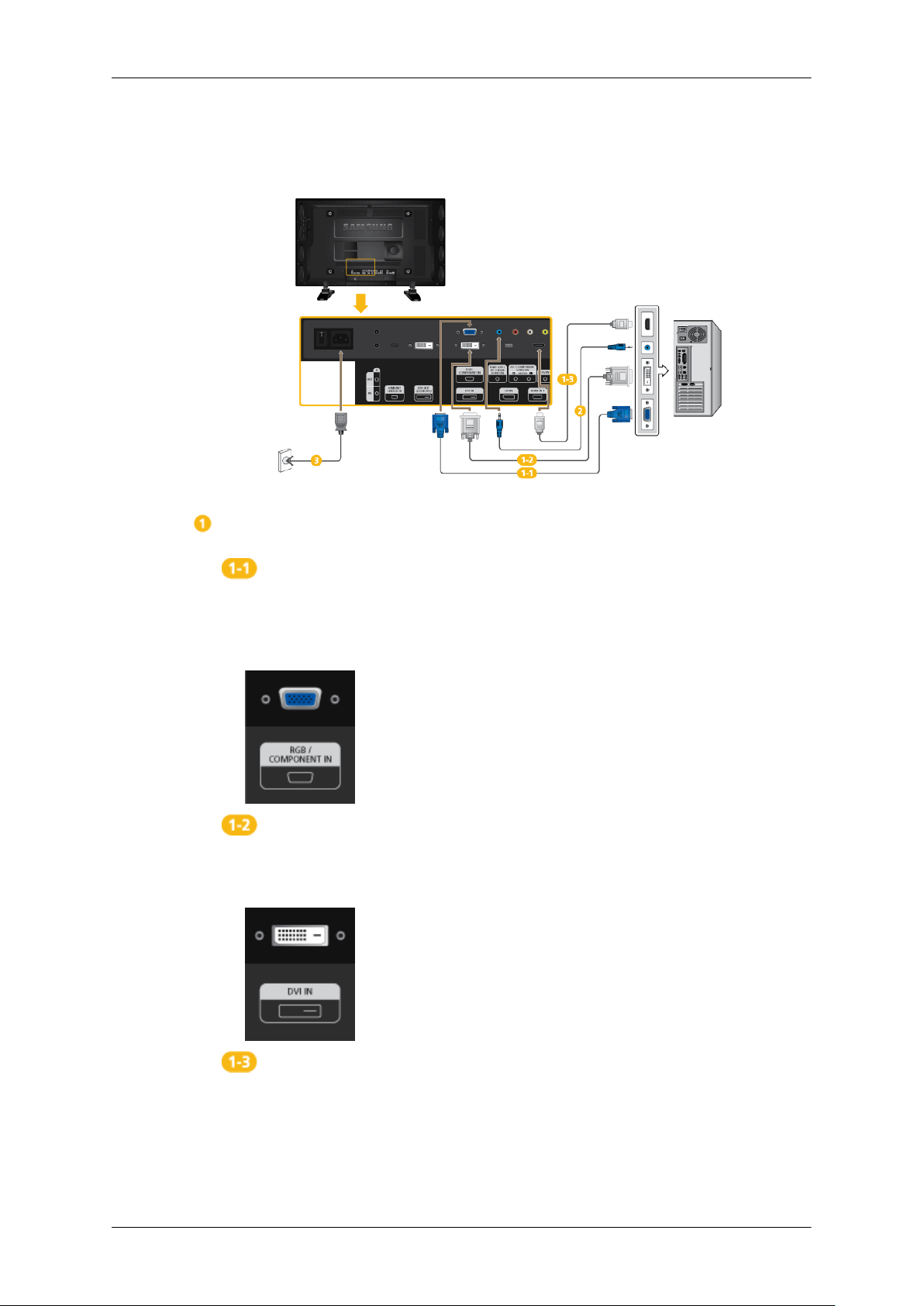
Компьютер можно подключить к монитору тремя способами.
Выберите один из следующих вариантов.
Использование разъема D-sub (аналоговый) на видеокарте.
• Подключите
NENT IN]
D-sub на компьютере.
Использование разъема DVI (цифрового) на видеокарте.
• Подключите кабель DVI к порту
дисплея и к порту DVI на компьютере.
кабель
на задней панели ЖК-дисплея и к 15-контактному порту
D-sub к 15-контактному порту
[DVI IN]
на задней панели ЖК-
[RGB/COMPO-
Использование разъема HDMI (цифрового) на видеокарте.
• С
помощью
к порту HDMI компьютера.
кабеля HDMI подключите порт
[HDMI IN 1]
ЖК-дисплея
Page 15

Соединения
Примечание
Выберите HDMI2 (только на модели 400UX-3, 460UX-3) или HDMI1 в
качестве источника входного сигнала, если он подключен к
компьютеру через кабель HDMI.
Для получения нормального изображения и аудио с компьютера
сначала необходимо выбрать HDMI2 (только для модели 400UX-3,
460UX-3) или HDMI1 до выбора значения PC в Редактир. назв..
Чтобы включить аудио, когда установлен параметр Устройства DVI,
установите подключение в соответствии с пунктом ( ).
Подключите аудиокабель ЖК-дисплея к аудиопорту на задней панели
ЖК-дисплея.
Подключите кабель питания к порту питания на задней панели
устройства. Включите питание.
Примечание
По
вопросам приобретения дополнительных принадлежностей обращайтесь в
сервисный центр SAMSUNG Electronics.
Подключение к другим устройствам
Примечание
• Аудио-/видеоустройства
видеокамера или компьютер, могут быть подключены к ЖК-дисплею. Подробные
сведения о подключении аудио-/видеоустройств ввода см. в разделе "Настройка
ЖК-монитора".
• Конфигурация задней панели ЖК-дисплея может незначительно меняться в разных
моделях.
ввода, например, DVD-проигрыватель, видеомагнитофон,
Page 16
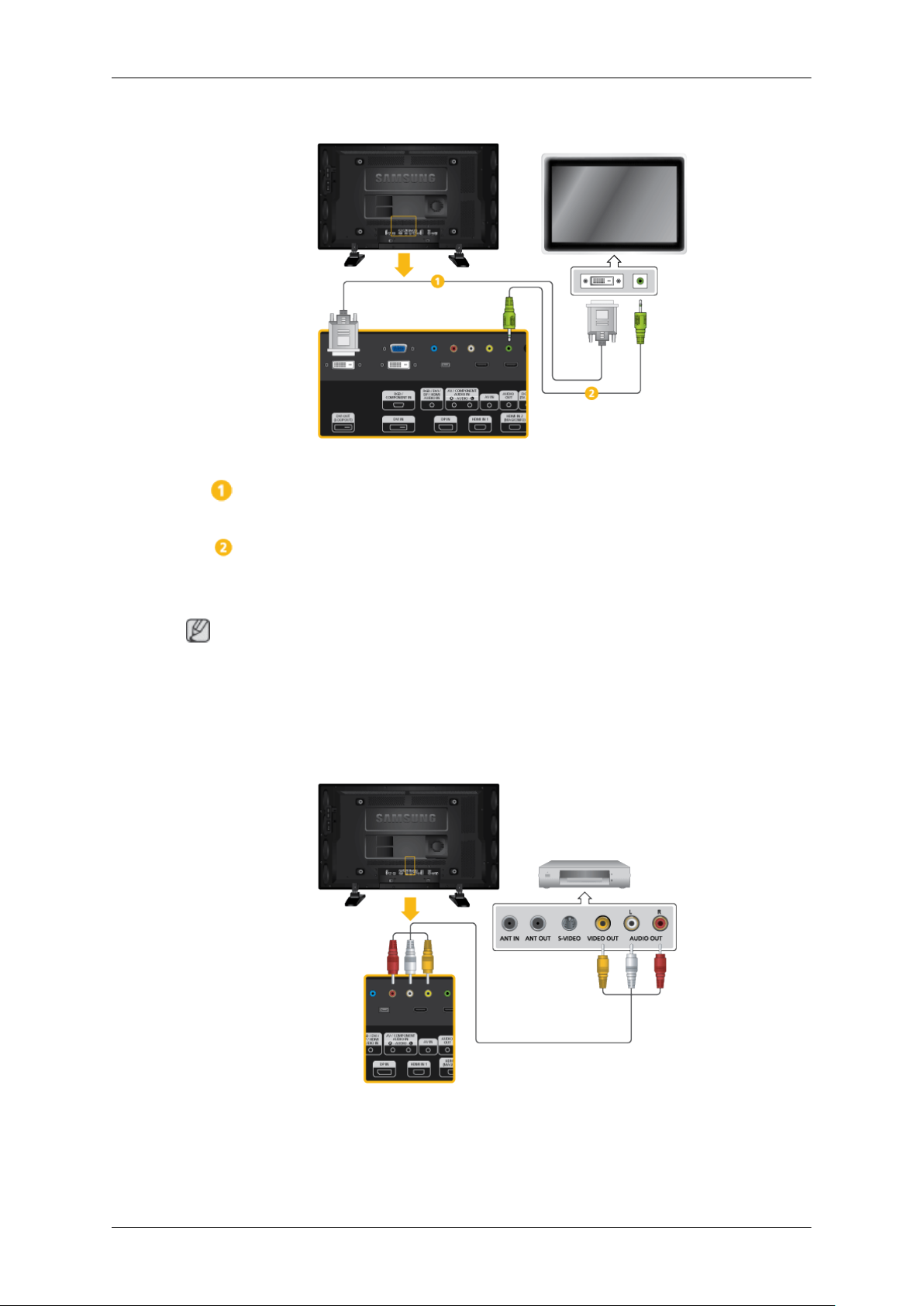
Подключение внешнего монитора
Соединения
Соедините порт
портом на другом мониторе с помощью кабеля DVI.
Выберите режим DVI в качестве источника входного сигнала для внешнего монитора,
подключенного к
DVI OUT не поддерживает HDCP.
Соедините порт
другом мониторе с помощью стереокабеля.
Примечание
[DVI OUT]
[DVI OUT(LOOPOUT)]
[AUDIO OUT]
.
Подключение аудио- и видеоустройств
на ЖК-мониторе с входным
на ЖК-мониторе с входным портом на
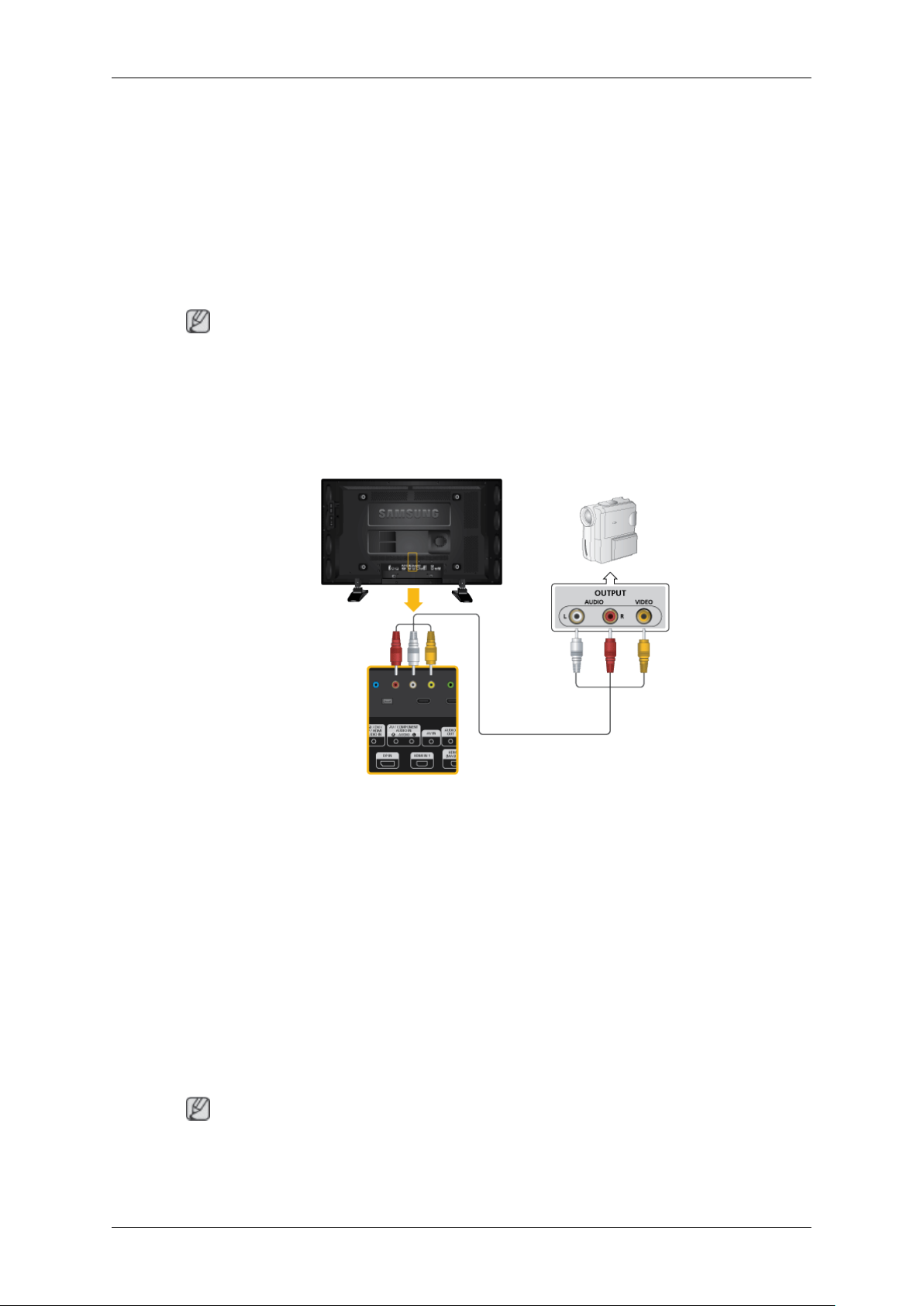
1. Подсоедините аудиокабель к порту
AUDIO-L]]
видеомагнитофона или DVD-проигрывателя.
устройства и аудиопорту внешнего устройства, например
[AV/COMPONENT AUDIO IN [R-
Page 17
Соединения
2. Подсоедините видеокабель к порту
видеовыхода внешнего устройства.
3. Затем включите DVD-проигрыватель, видеомагнитофон или
видеокамеру с установленным DVD-диском или кассетой.
4. Нажмите кнопку
управления и выберите «AV».
Примечание
Аудио-/видеоустройства
видеокамера или компьютер, могут быть подключены к ЖК-дисплею. Подробные
сведения о подключении аудио-/видеоустройств ввода см. в разделе "Настройка ЖКмонитора".
Подключение к видеокамере
[AV IN]
SOURCE
ввода, например, DVD-проигрыватель, видеомагнитофон,
на устройстве или пульте дистанционного
устройства и порту
1. Найдите разъемы аудио-видеовыхода на видеокамере. Как правило,
они располагаются по бокам или сзади видеокамеры. Подсоедините
видеокабель к разъему
[AV IN]
2. Подсоедините аудиокабели к разъемам AUDIO OUTPUT на
видеокамере и к разъему
на ЖК-дисплее.
3. Нажмите кнопку
управления и выберите «AV».
4. Затем включите видеокамеру с установленной кассетой.
Примечание
Аудио-/видеокабели,
(Если нет, приобретите их в местном магазине электроники).
на ЖК-дисплее.
SOURCE
показанные здесь, как правило, входят в комплект видеокамеры.
VIDEO OUTPUT на видеокамере и к разъему
[AV /COMPONENT AUDIO IN [R-AUDIO-L]]
на устройстве или пульте дистанционного
Page 18

Соединения
Для подключения к стереовидеокамере требуется два кабеля.
Подключение с помощью кабеля HDMI
1. Подсоедините кабель
для модели 400UX-3, 460UX-3) или порту
выходному порту HDMI цифрового устройства.
2. Нажмите кнопку
управления и выберите HDMI1/HDMI2 (только для модели 400UX-3,
460UX-3)
Примечание
В режиме HDMI поддерживается только аудиоформат
HDMI к порту
SOURCE
[HDMI IN 2 (MAGICINFO)]
[HDMI IN 1]
на устройстве или пульте дистанционного
PCM.
Подключение к разъему DVI с использованием кабеля HDMI
(только
устройства и
Подсоедините кабель DVI-HDMI к порту
(только для модели 400UX-3, 460UX-3) или порту
выходному порту DVI цифрового устройства.
[HDMI IN 2 (MAGICINFO)]
[HDMI IN 1]
и
Page 19
Соединения
Подсоедините красный и белый штекера RCA стереокабеля (для
компьютера)
устройстве вывода, подсоедините противоположный разъем к
разъему
к выходным аудиоразъемам того же цвета на цифровом
[RGB/DVI/DP/HDMI AUDIO IN]
на ЖК-дисплее.
3. Нажмите кнопку
управления и выберите HDMI1/HDMI2 (только для модели 400UX-3,
460UX-3)
SOURCE
Подключение проигрывателя DVD
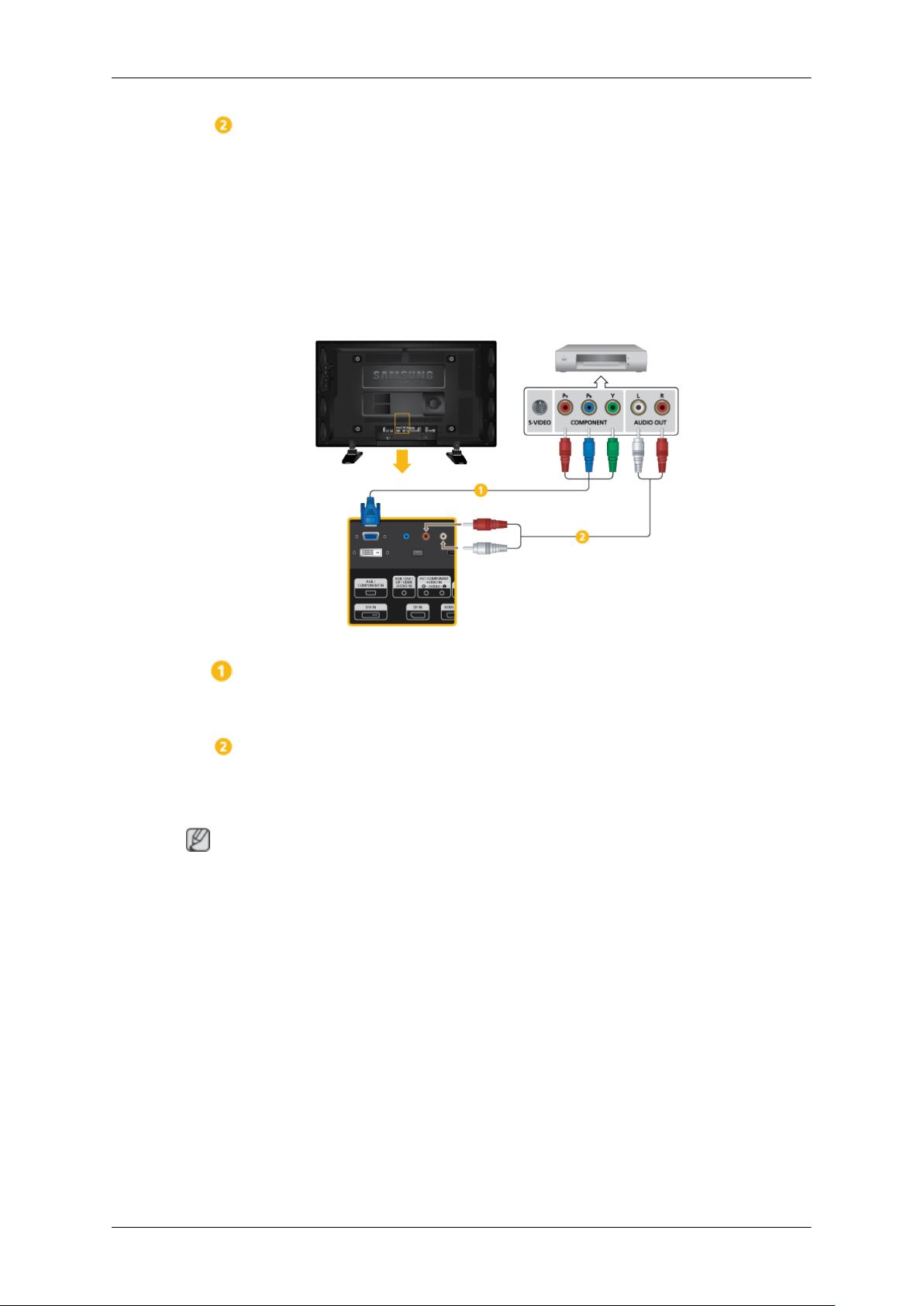
Подсоедините кабель RGB-компонентный к порту
NENT IN]
DVD.
на ЖК-дисплее и к разъемам PR, Y, PB на проигрывателе
на устройстве или пульте дистанционного
[RGB/COMPO-
• Нажмите кнопку
• Затем включите проигрыватель DVD с установленным DVD-диском.
• Кабель RGB-компонентный приобретается дополнительно.
• Поясняющую информацию о компонентном видеосигнале см. в руководстве к
Подсоедините аудиокабели к разъемам
[R-AUDIO-L]]
проигрывателе DVD.
Примечание
выберите «Компонентный».
проигрывателю DVD.
на ЖК-дисплее и к разъемам АУДИОВЫХОДА на
SOURCE
на устройстве или пульте дистанционного управления и
[AV/COMPONENT AUDIO IN
Page 20
Соединения
Подключение игровой приставки цифрового ТВ (кабельного/спутникового)
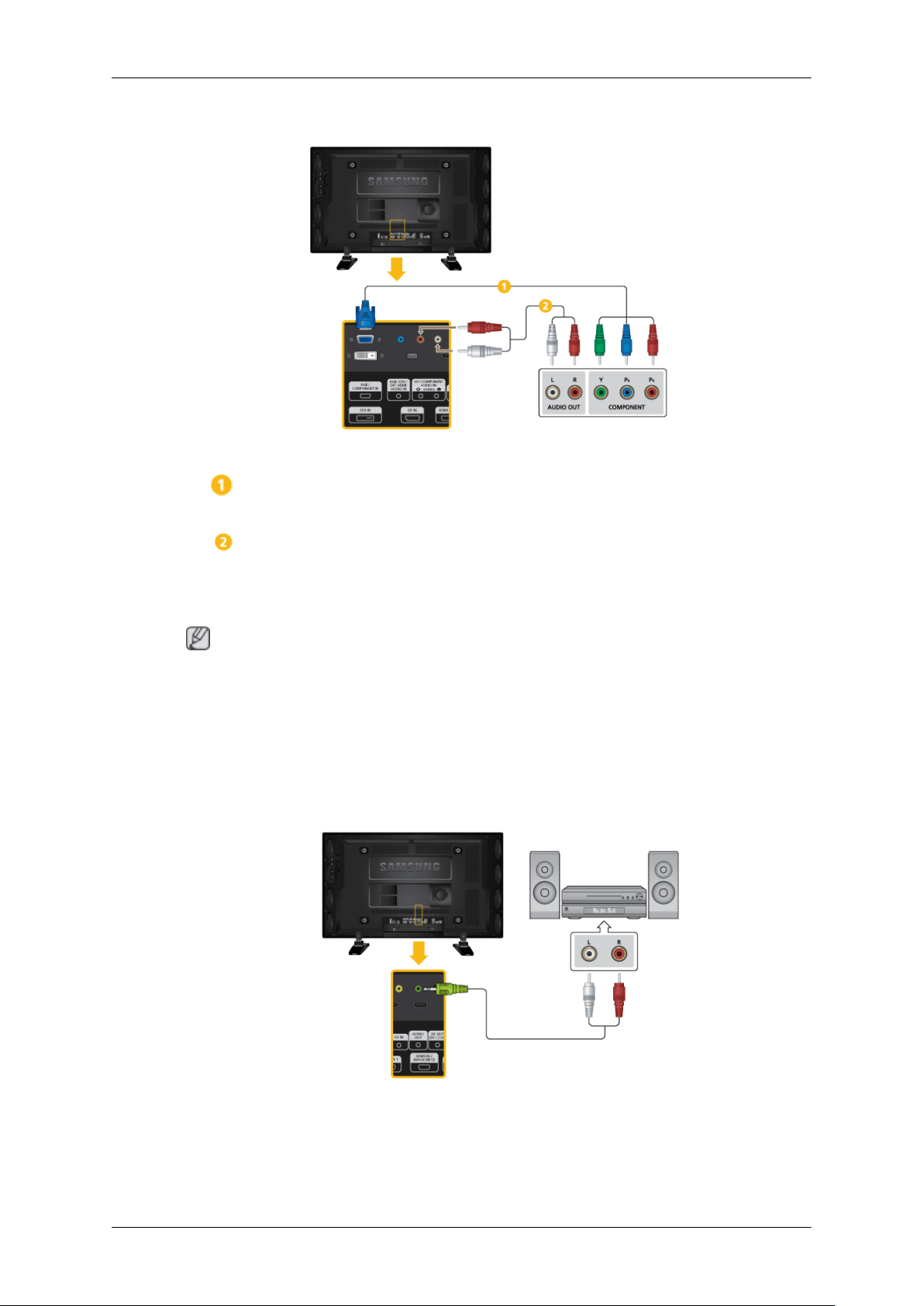
Подсоедините кабель RGB-компонентный к порту
NENT IN]
Подсоедините аудиокабели к разъемам
[R-AUDIO-L]]
приставке.
Примечание
• Нажмите
выберите «Компонентный».
• Поясняющую информацию о компонентном видеосигнале см. в руководстве к
игровой приставке.
на ЖК-дисплее и к разъемам PR, Y, PB на приставке.
на ЖК-дисплее и к разъемам АУДИОВЫХОДА на
кнопку
SOURCE
Подключение к аудиосистеме
[RGB/COMPO-
[AV/COMPONENT AUDIO IN
на устройстве или пульте дистанционного управления и
1. Подсоедините аудиокабели к гнездам AUX L, R на АУДИОСИСТЕМЕ
и к
[AUDIO OUT]
на ЖК-мониторе.
Page 21

Подключение кабеля LAN
Соединения
1. Подсоедините сетевой кабель к порту
компьютера.
Примечание
Относится только к моделям 400UXN-3, 460UXN-3
Подключение устройств USB
[LAN]
монитора и порту [LAN]
1. Можно подключить такие устройства USB, как клавиатура или мышь.
Примечание
Относится только к моделям 400UXN-3, 460UXN-3
Page 22

Диагностика
Проверка с помощью функции самотестирования
Примечание
Прежде чем обратиться
какие-либо проблемы Вы не можете устранить самостоятельно, обратитесь в
сервисный центр.
за помощью, самостоятельно проверьте следующее. Если
Проверка с помощью функции самотестирования
1. Выключите компьютер и ЖК-дисплей.
2. Отключите видеокабель от гнезда, расположенного на задней панели компьютера.
3. Включите ЖК-дисплей.
На рисунке ниже показана индикация («Нет сигнала») на черном фоне, которая
отображается при нормальной работе ЖК-дисплея, даже если при этом
отсутствует видеосигнал: В режиме самотестирования индикатор питания
остается зеленым и по экрану перемещается индикация.
4. Выключите ЖК-дисплей и
компьютер и ЖК-дисплей.
заново подсоедините видеокабель; затем включите
Если даже после этого экран ЖК-дисплея остается пустым, проверьте
видеоконтроллер и систему компьютера; ЖК-дисплей функционирует нормально.
Предупреждающие сообщения
Для экрана можно задать разрешение 1920 x 1080. В течение некоторого времени
будет отображаться сообщение: «Изменить разрешение экрана или оставить текущий
режим на это время». Поскольку ЖК-дисплей не поддерживает разрешения выше 85
Гц, то при превышении этого значения разрешения отобразится черный экран.
Примечание
Сведения о разрешениях и частоте, поддерживаемых ЖК-дисплеем, см. в разделе
Спецификации > Предустановленные режимы синхронизации.
Обслуживание и очистка
1) Уход за корпусом ЖК-дисплея.
Отключите кабель питания и очистите корпус мягкой тканью.
Page 23

Диагностика
• Не
2) Обслуживание плоского экрана панели дисплея.
Протрите мягкой хлопковой или фланелевой тканью.
• Не используйте ацетон, бензол или
• Ответственность за любые повреждения,
используйте бензол, растворитель или другие
воспламеняющиеся вещества.
растворитель.
(Это может привести к появлению трещин или
деформации поверхности экрана).
связанные с использованием этих веществ,
лежит на пользователе.
Симптомы и рекомендуемые действия
Примечание
ЖК-дисплей воспроизводит визуальные сигналы, получаемые с компьютера. Поэтому
в случае возникновения неисправности компьютера или видеокарты на ЖК-дисплее
может исчезнуть изображение, возникнуть искажение цветов, помехи и т.д. В этом
случае сначала выясните причину проблемы, а затем обратитесь в сервисный центр
или к продавцу.
1. Проверьте правильность подсоединения кабеля питания и видеокабелей к
компьютеру.
2. Проверьте, не издает ли компьютер более трех звуковых сигналов при загрузке.
(Если это происходит, обратитесь в центр обслуживания.)
3. При установке новой видеокарты или сборке компьютера проверьте, установлен
ли адаптер (видео).
4. Убедитесь, что значение частоты сканирования видеоэкрана равно 50 Гц ~ 85 Гц.
(Не превышайте значение 60 Гц при установке максимального разрешения).
5. При возникновении проблем с установкой драйвера адаптера (видео), переведите
компьютер в безопасный режим работы, удалите адаптер дисплея в окне «Панель
управления → Система → Администратор устройств» и перезагрузите компьютер,
чтобы переустановить драйвер адаптера (видео).
Контрольный список
Примечание
следующей таблице приведены возможные неисправности и способы их
• В
устранения. Прежде чем обратиться за помощью, просмотрите информацию в этом
разделе, чтобы попробовать устранить неполадку самостоятельно. Если все же
потребуется помощь, позвоните по телефону, номер которого указан в разделе
информации или обратитесь к продавцу.
• Для получения дополнительной информации о сетевых подключениях см. раздел,
посвященный устранению неисправностей, в MagicInfo.
Page 24

Диагностика
Проблемы, связанные с установкой (режим ПК)
Примечание
Перечисляются
способы их устранения.
Q: Экран ЖК-дисплея мигает.
A: Проверьте надежность подключения сигнального кабеля к компьютеру и ЖК-
дисплею.
(См. Подключение к компьютеру)
неполадки, которые могут возникнуть при установке ЖК-дисплея, и
Проблемы, связанные с экраном
Примечание
Список неисправностей экрана ЖК-дисплея и способов их устранения.
Отображается пустой экран, индикатор питания выключен.
Q:
A: Убедитесь, что кабель питания надежно подсоединен и ЖК-дисплей включен.
(См. Подключение к компьютеру)
Q: "Отображается сообщение Нет сигнала".
A: Убедитесь, что сигнальный кабель надежно подсоединен к компьютеру или
другому источнику видеосигнала.
(См. Подключение к компьютеру)
A: Убедитесь, что ПК или источники видеосигнала включены.
Q: "Отображается сообщение «Неоптимальный режим».
A: Проверьте максимальное значение разрешения и частоту видеоадаптера.
A: Сравните эти значения с данными в таблице Предустановленные режимы
синхронизации.
Q: Сдвиг изображения по вертикали.
A: Убедитесь, что сигнальный кабель надежно подключен. При необходимости
выполните переподключение.
(См. Подключение к компьютеру)
Q: Изображение нечеткое и размытое.
A: Запустите настройку частоты: Грубо или Точно.
A: Снова включите устройство после отключения всех дополнительных устройств
(удлинительного видеокабеля и т.п.).
A: Установите разрешение и частоту в рекомендуемых диапазонах.
Q: Изображение нестабильное или вибрирует.
A: Проверьте, попадают ли разрешение и частота, установленные для видеокарты
компьютера, в диапазон, поддерживаемый ЖК-дисплеем. Если нет,
Page 25

Диагностика
переустановите их в соответствии с текущей информацией
панели и разделом Предустановленные режимы синхронизации.
Q: Отображаются остаточные изображения.
A: Проверьте, попадают ли разрешение и частота, установленные для видеокарты
компьютера, в диапазон, поддерживаемый ЖК-дисплеем. Если нет,
переустановите их в соответствии с текущей информацией в меню плазменной
панели и разделом Предустановленные режимы синхронизации.
Q: Изображение слишком светлое или слишком темное.
A: Выполните настройку параметров Яркость и Контраст.
(См. Яркость, Контраст)
Q: Цвета на экране отображаются неверно.
A: Настроить цвета можно с помощью функции Польз. в меню «Настройка цветов
OSD».
Q: Цветное изображение искажено темными тонами.
A: Настроить цвета можно с помощью функции Польз. в меню «Настройка цветов
OSD».
в меню плазменной
Q: Плохое качество белого.
A: Настроить цвета можно с помощью функции Польз. в меню «Настройка цветов
OSD».
Q: Индикатор питания мигает.
A: ЖК-дисплей сохраняет в память изменения, внесенные в настройки экранного
меню.
Q: Отображается пустой экран и индикатор питания мигает с частотой в 0,5 – 1 сек.
A: В ЖК-дисплее применяется система управления питанием. Нажмите любую
клавишу на клавиатуре.
Проблемы, связанные со звуком
Примечание
Ниже перечислены проблемы, которые могут возникнуть с аудиосигналами, и способы
их устранения.
Q: Отсутствует звук.
A: Убедитесь, что аудиокабель надежно подсоединен к порту аудиовхода на ЖК-
дисплее и к порту аудиовыхода на звуковой карте.
(См. Подключение к компьютеру)
A: Проверьте уровень громкости.
Q: Уровень громкости слишком низкий.
A: Проверьте уровень громкости.
Page 26

Диагностика
A: Если
Q: Уровень громкости слишком высокий или слишком низкий.
A: Установите для параметров В/Ч и H/Ч подходящие значения.
громкость также мала после установки максимального значения громкости,
проверьте регулятор громкости на звуковой плате компьютера или в программе.
Проблемы, связанные с пультом дистанционного управления
Примечание
перечислены
Ниже
управления, и способы их устранения.
Q: Копки пульта дистанционного управления не работают.
A: Проверьте полярность батарей (+/-).
A: Убедитесь, что батареи не разряжены.
A: Убедитесь, включено ли питание.
A: Убедитесь, надежно ли подключен кабель питания.
A: Проверьте, не находится ли поблизости флуоресцентная или неоновая лампа.
проблемы, которые могут возникнуть с пультом дистанционного
Вопросы и ответы
Q: Как изменить частоту?
A: Частоту можно изменить с помощью повторной настройки видеокарты.
Примечание
что поддержка видеокарты зависит от версии используемого драйвера. (Для
получения подробной информации см. руководства к компьютеру или
видеокарте).
Q: Как настроить разрешение?
A: Windows XP:
Control Panel(Панель управления) → Appearance and Themes(Оформление и
темы) → Display(Экран) → Settings(Параметры).
A: Windows ME/2000:
Control Panel(Панель управления) → Display(Экран) → Settings(Параметры).
* Для получения подробной информации свяжитесь с производителем
видеокарты.
Q: Как включить функцию энергосбережения?
A: Windows XP:
Панель управления → Оформление и темы → Дисплей → Включить функцию
энергосбережения в режиме заставки.
Установите функцию в программе настройки BIOS-SETUP на компьютере (см.
руководство к Windows/компьютеру).
Page 27

A: Windows ME/2000:
Диагностика
Control
заставка).
Установите функцию в программе настройки BIOS-SETUP на компьютере (см.
руководство к Windows/компьютеру).
Q: Как очистить внешний корпус/ЖК-дисплей?
A: Отключите кабель питания, а затем очистите ЖК-дисплей мягкой тканью,
смоченной в растворе чистящего средства или в простой воде.
Не царапайте корпус и не оставляйте на нем моющее средство. Не допускайте
попадания воды в ЖК-дисплей.
Q: Каким образом можно воспроизвести видеоданные?
A: Для видеоданных используются только кодеки MPEG1 и WMV. Для
воспроизведения видео установите соответствующий кодек. Следует учитывать,
что некоторые кодеки могут быть несовместимыми.
Примечание
Прежде
попробовать устранить неполадку самостоятельно. Если все же потребуется помощь,
позвоните по телефону, номер которого указан в разделе информации или обратитесь
к продавцу.
Panel(Панель управления) → Display(Экран) →Screen Saver(Экранная
чем обратиться за помощью, просмотрите информацию в этом разделе, чтобы
 Loading...