

Page 1
g
ramme installieren
Pro
SyncMaster 403Tn
Page 2
Strom
Nichtbeachtung der mit diesem Symbol gekennzeichneten Anweisungen könnte zu
Körperverletzungen oder Schaden an Geräten führen.
Verboten Wichtig: Muß stets gelesen und verstanden werden
Nicht auseinanderbauen Ziehen Sie den Netzstecker aus der Steckd ose
Nicht berühren Zur Vermeidung von elektrischem Schlag erden
Wenn der Monitor über einen längeren Zeitraum nicht benutzt wird, stellen Sie Ihren PC
auf DPMS. Wenn Sie einen Bildschirmschoner benutzen, stellen Sie auf aktiven
Bildschirmmodus.
Benutzen Sie keinen schadhaften oder locker sitzenden Stecker.
Dies könnte elektrischen Schlag oder Feuer verursachen.
z
Page 3
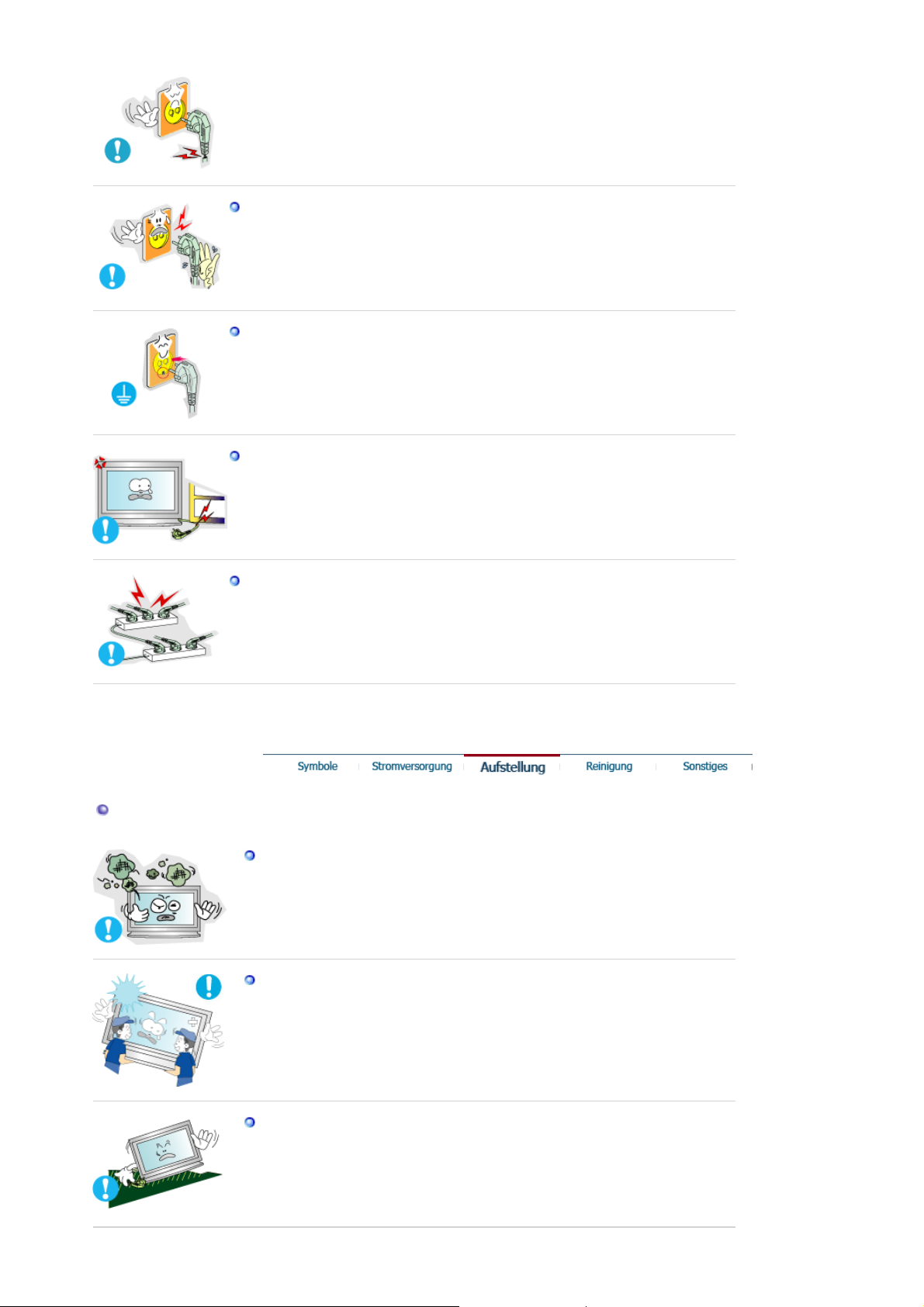
Ziehen Sie den Stecker nicht am Kabel heraus und berühren Sie den Stecker
nicht mit nassen Händen.
Dies könnte elektrischen Schlag oder Feuer verursachen.
z
Benutzen Sie nur einwandfrei geerdete Netzstecker und Steckdosen.
Installation
Unsachgemäße Erdung könnte zu elektrischem Sch la g ode r Bes ch ä di gun g der
z
Geräte führen.
Biegen Sie Netzstecker und Kabel nicht übermäßig und stellen Sie keine
schweren Objekte darauf, die Schaden verursachen könnten.
Nichtbeachtung dieser Verhaltensmaßregel könnte zu elektrischem Schlag oder
z
Feuer führen.
Schließen Sie nicht zu viele Verlängerungskabel oder Netzstecker an eine
Steckdose an.
Dies könnte ein Feuer verursachen.
z
Stellen Sie Ihren Monitor an einen möglichst staubfreien Ort mit niedriger
Luftfeuchtigkeit.
Andernfalls könnte es im Monitor zu einem elektrische n Kurzschluß oder
z
Feuer kommen.
Lassen Sie den Monitor nicht fallen, wenn Sie seinen Standort verändern.
Es könnte Schaden am Gerät oder Körperverletzungen verursachen.
z
Stellen Sie den Monitor auf eine ebene und stabile Arbeitsfläche.
Wenn er herunterfällt, kann er Verletzungen verursachen.
z
Page 4
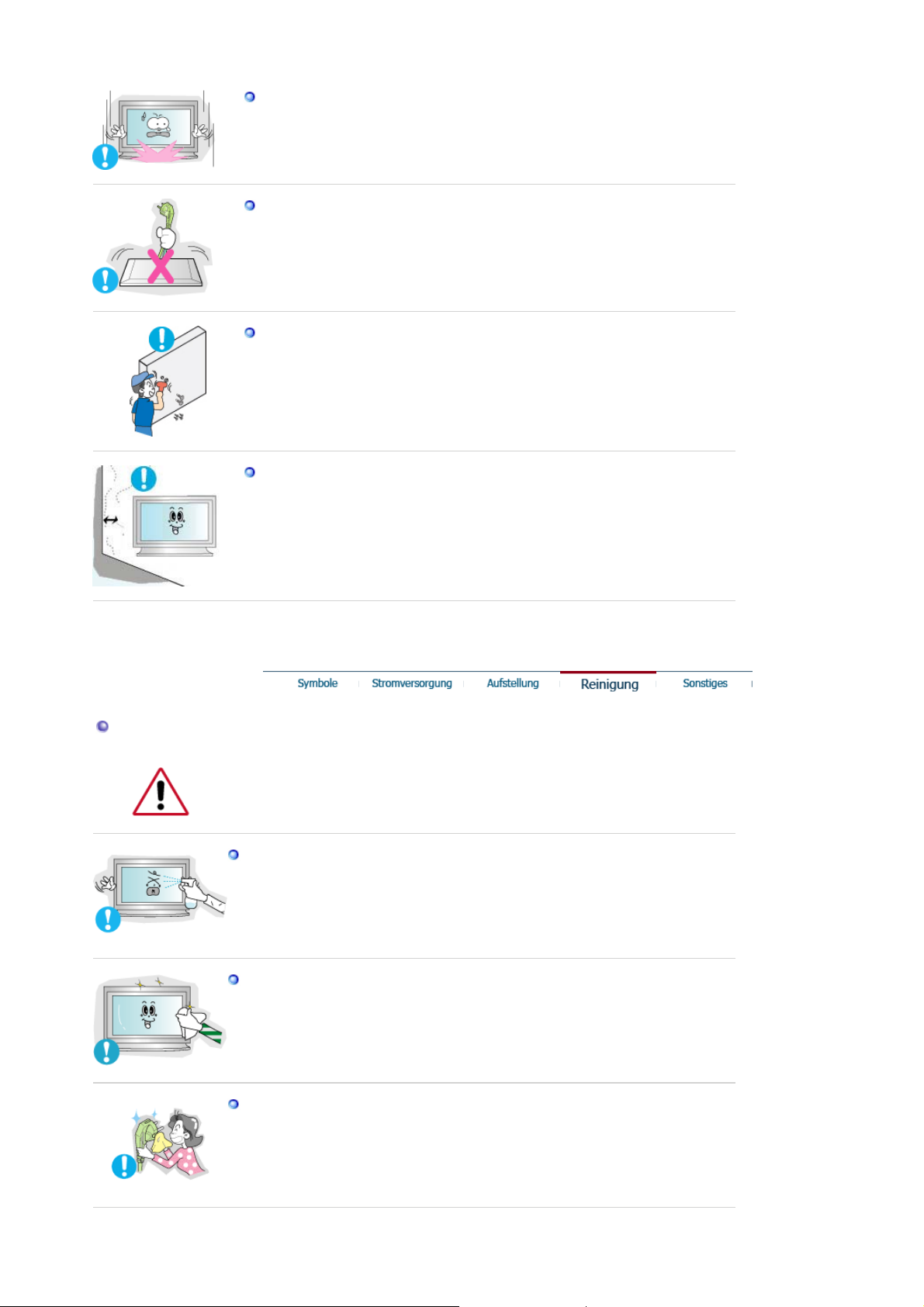
Setzen Sie den Monitor vorsichtig ab.
Er könnte sonst beschädigt werden oder zerbrechen.
z
Stellen Sie den Monitor nicht mit dem Bildschirm nach unten ab.
z Die TFT-LCD-Oberfläche könnte sonst beschädigt werden.
Die Wandhalterung muss von qualifiziertem Fachpersonal installiert werden.
Eine Installation durch unqualifizierte Personen kann zu Verletzungen führen.
z
Verwenden Sie dafür stets das in der Bedienungsanleitung angegebene
z
Montageelement.
Darauf achten, dass sich zwischen dem Produkt und der Hauswand
ausreichend Platz für die Belüftung ist.
z Bei unzureichender Belüftung kann die Temperatur im Inneren ansteigen. Es
besteht Feuergefahr.
Reinigung
Wenn Sie das Monitorgehäuse oder die Oberfläche der TFT-LCD reinigen, wischen Sie
sie mit einem angefeuchteten weichen Tuch ab.
Sprühen Sie Reinigungsmittel nicht direkt auf den Monitor.
z Dies könnte Schäden, elektrischen Schlag oder Feuer verursachen.
Benutzen Sie das empfohlene Reinigungsmittel mit einem weichen Tuch.
Wenn das Verbindungsstück zwischen dem Stecker und dem Stift staubig oder
schmutzig ist, reinigen Sie es sorgfältig mit einem trockenen Tuch.
Ein verschmutztes Verbindungsstück kann elektrischen Schlag oder Feuer
z
verursachen.
Page 5
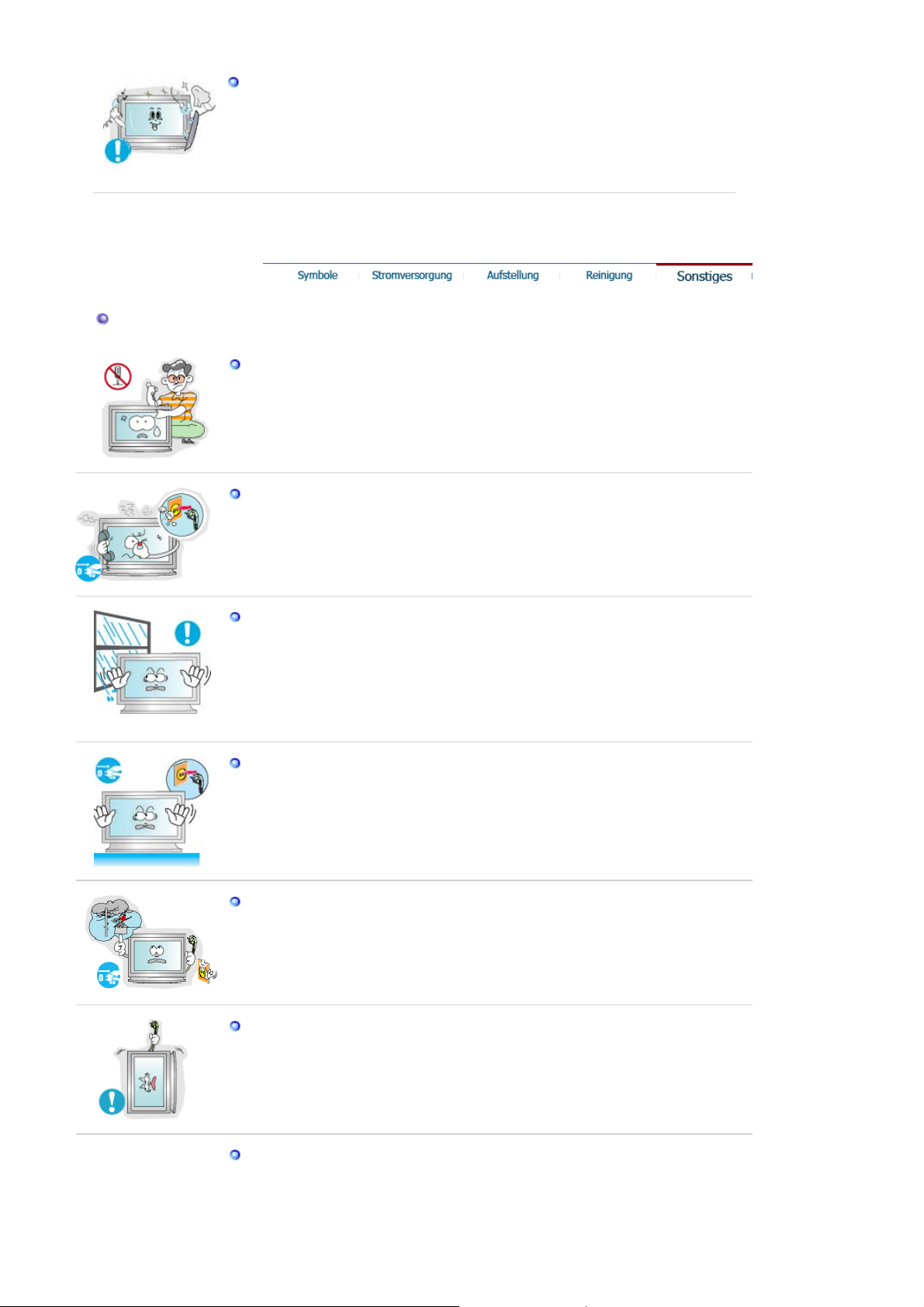
Anderes
Wenden Sie sich in Bezug auf die Innenreinigung einmal pro Jahr an ein
Service- oder Kundendienstzentrum.
Darauf achten, dass sich kein Schmutz im Gehäuseinneren befindet. Wenn sich
z
Staub über einen längeren Zeitraum im Gehäuse ansammelt, besteht die
Gefahr von Fehlfunktionen. Bei Staub im Gehäuseinneren besteht außerdem
Brandgefahr.
Entfernen Sie nicht das Gehäuse (oder die Rückwand). Es befinden sich im Inneren
keine vom Benutzer zu wartenden Teile.
Ein Entfernen des Gehäuses könnte elektrischen Schlag oder Feuer verursachen.
z
Überlassen Sie die Wartung qualifiziertem Fachpersonal.
z
Sollte Ihr Monitor nicht normal funktionieren - besonders wenn er ungewöhnliche
Geräusche oder Gerüche abgibt -, ziehen Sie sofort den Netzstecker heraus und
setzen Sie sich mit einem Vertragshändler oderKundendienst in Verbindung.
Ein defektes Gerät könnte elektrischen Schlag oder Feuer verursachen.
z
Achten Sie darauf, dass kein Wasser in den Monitor gelangt und der Monitor keiner
Feuchtigkeit ausgesetzt wird.
Dies kann Funktionsstörungen, einen elektrischen Schlag oder einen Brand
z
verursachen.
Der Monitor darf auf keinen Fall in der Nähe von Wasser oder im Freien betrieben
z
werden, wo er Schnee oder Regen ausgesetzt sein könnte.
Wird der Monitor fallen gelassen oder das Gehäuse beschädigt, schalten Sie den
Monitor aus und ziehen den Netzstecker.
Es kann zu Funktionsstörungen des Monitors kommen, die einen elektrischen
z
Schlag oder einen Brand verursachen.
Setzen Sie sich dann mit dem Kundendienstzentrum in Verbindung.
z
Lassen Sie den Monitor bei Gewitter ausgeschaltet bzw. benutzen Sie ihn
währenddessen nicht.
z Es kann zu Funktionsstörungen des Monitors kommen, die einen elektrischen
Schlag oder einen Brand verursachen.
Versuchen Sie nicht, die Position des Monitors zu verändern, indem Sie am Netzoder Signalkabel ziehen.
Dies könnte aufgrund von Kabelbeschädigung Funktionsausfall, elektrischen
z
Schlag oder Feuer verursachen.
Bewegen Sie den Monitor nicht nach rechts oder links, indem Sie nur am Netzoder Signalkabel ziehen.
Dies könnte aufgrund von Kabelbeschädigung Funktionsausfall, elektrischen
z
Schlag oder Feuer verursachen.
Page 6
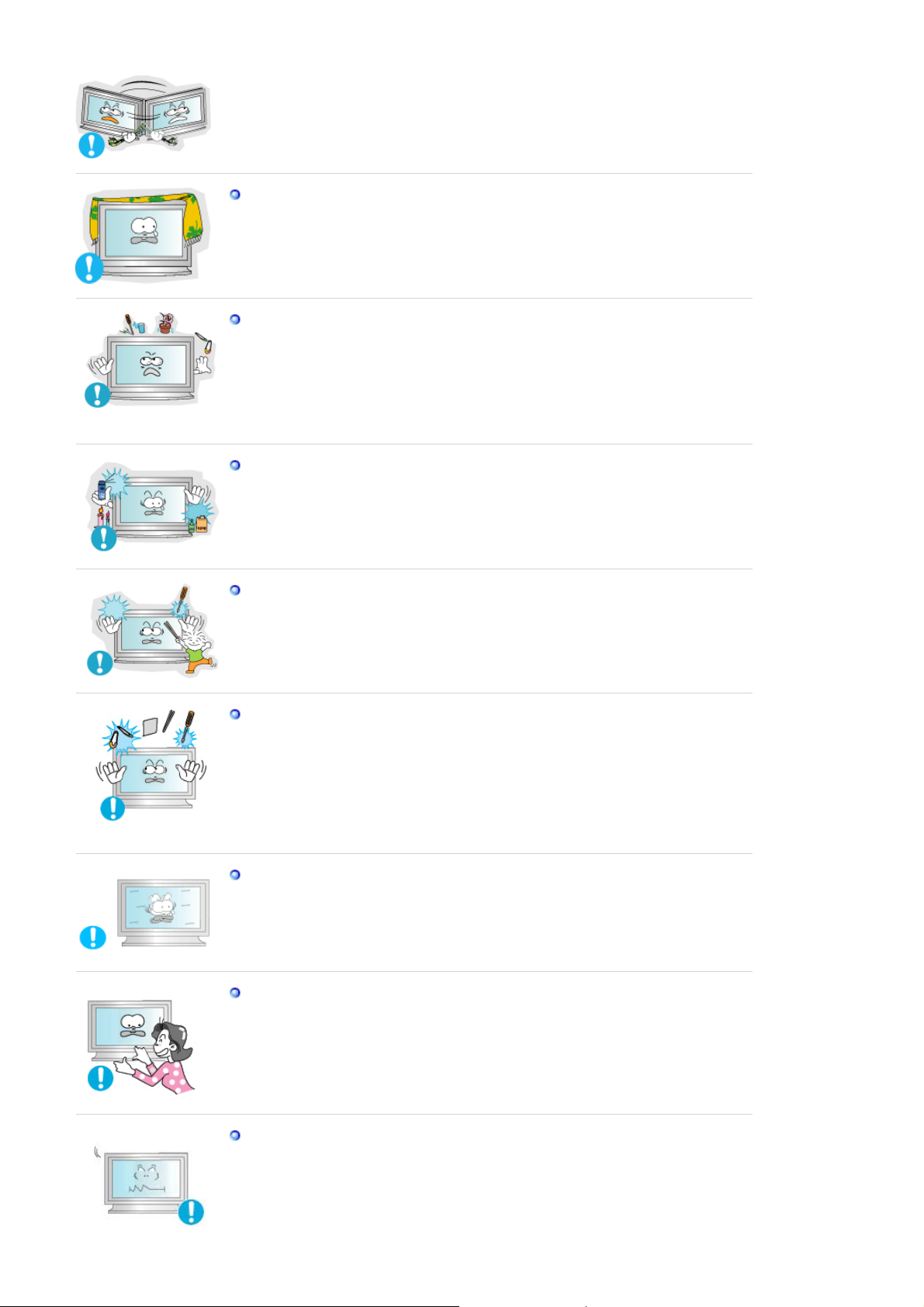
Decken Sie nichts über die Lüftungsöffnungen des Monitorgehäuses.
z Unzureichende Belüftung könnte Funktionsausfall oder Feuer verursachen.
Stellen Sie keine Wasserbehälter, chemischen Produkte oder kleinen Gegenstände
aus Metall auf den Monitor.
z Nichtbeachtung dieser Verhaltensmaßregel könnte zu elektrischem Schlag oder
Feuer führen.
Ist ein Fremdkörper in den Monitor gelangt, ziehen Sie den Netzstecker und setzen
z
sich mit dem SKundendienstzentrum in Verbindung.
Benutzen oder lagern Sie keine leicht entzündlichen Substanzen in der Nähe des
Monitors.
Dies könnte eine Explosion oder Feuer verursachen.
z
Schieben Sie niemals etwas Metallenes in die Öffnungen des Monitors.
Dies könnte elektrischen Schla g, Feuer oder Verletzungen verursachen.
z
Stecken Sie keine Gegenstände aus Metall, wie z. B. Werkzeuge, Draht oder Bohrer,
und Dinge, die leicht Feuer fangen können, wie z. B. Papier oder Streichhölzer, in
die Belüftungsschlitze, die Kopfhörer- oder A/V-Anschlüsse des Monitors.
Nichtbeachtung dieser Verhaltensmaßregel könnte zu elektrischem Schlag oder
z
Feuer führen.
Setzen Sie sich immer mit dem Kundendienstzentrum in Verbindung, wenn
z
Fremdsubstanzen bzw. -körper in den Monitor geraten sind.
Wenn permanent dasselbe Standbild auf dem Bildschirm angezeigt wird, können
Nachbilder oder verschwommene Flecken erscheinen.
CDeshalb sollten Sie zum Energiesparmodus wechseln oder einen
z
Bildschirmschoner mit einem beweglichen Bild einstellen, wenn Sie für längere Zeit
nicht am Monitor arbeiten.
Stellen Sie den Winkel des Fußes vorsichtig ein.
Wenn zu viel Kraft angewendet wird, kann der Monitor umkippen oder
z
herunterfallen und dadurch Verletzungen verursachen.
Sie könnten sich die Hand oder die Finger zwischen Bildschirm und Fuß klemmen
z
und sich verletzen.
Stellen Sie Auflösung und Frequenz auf die für das Modell optimalen Werte ein.
Durch eine ungeeignete Auflösung und Frequenz können Ihre Augen geschädigt
z
werden.
40 Zoll - 1280 X 768
Page 7
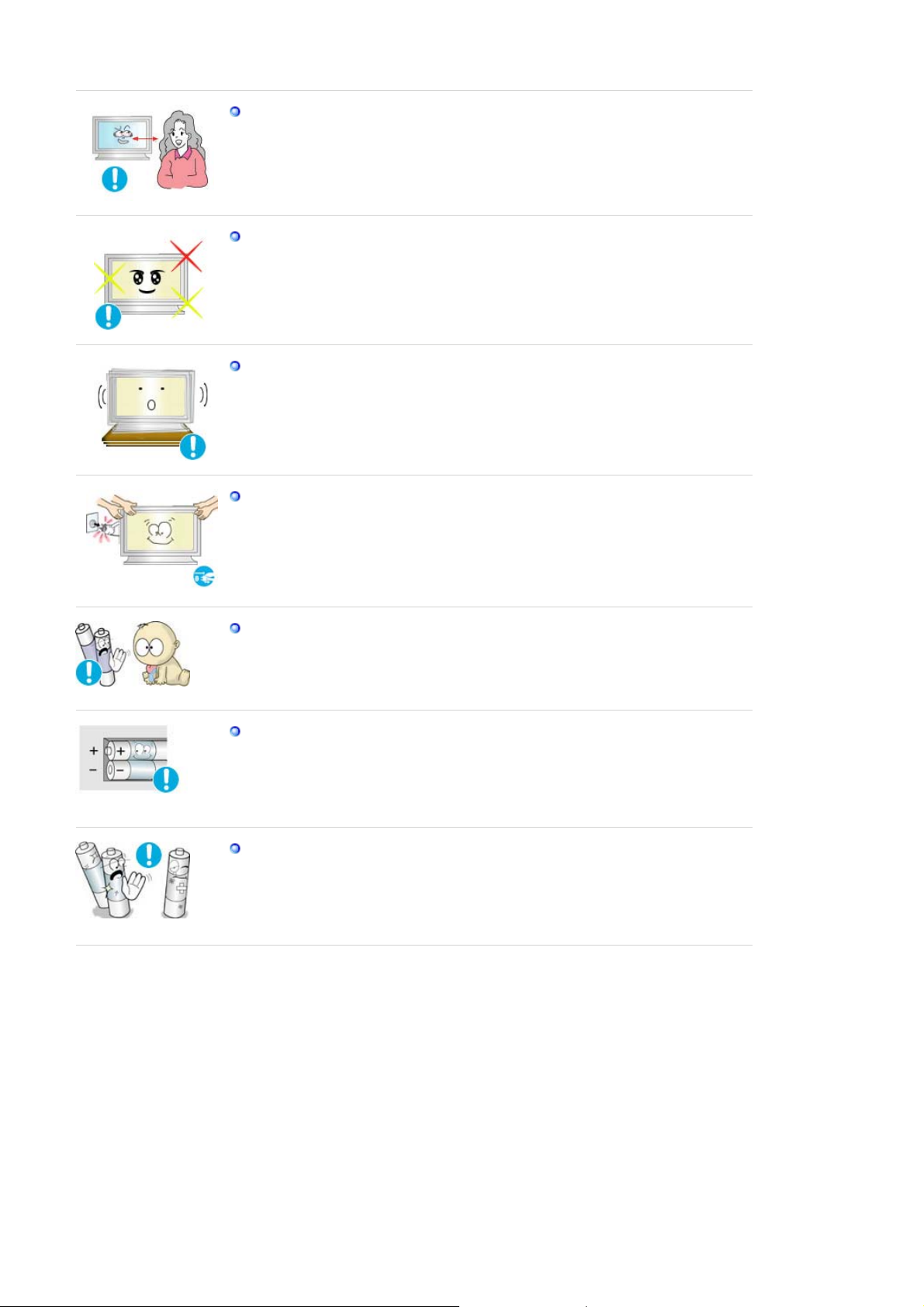
Wenn Sie zu dicht am Monitor sitzen, kann dies zur Schädigung der Augen führen.
Um eine Überanstrengung der Augen zu vermeiden, sollten Sie nach einer Stunde
Arbeit am Monitor mindestens fünf Minuten Pause machen.
Benutzen Sie den Monitor nicht an Orten, an denen er starken Vibrationen
ausgesetzt ist.
Starke Vibrationen können zu einem Brand führen und die Lebensdauer des
z
Monitors verkürzen.
Wenn Sie den Monitor bewegen möchten, stets das Gerät am Netzschalter
ausschalten und das Netzkabel abziehen. Bevor Sie den Monitor bewegen,
überprüfen Sie stets, ob alle Kabel, einschließlich des Antennenkabels und den
Kabeln zu den Peripheriegeräten abgezogen wurden.
z Bei Zuwiderhandlung besteht die Gefahr von Kabelschäden oder elektrischen
Schlägen sowie Bränden.
Wenn Sie die Batterien aus der Fernsteuerung entfernen, darauf achten, dass diese
nicht in die Hände von kleinen Kindern gelangen und verschluckt werden.
Batterien außerhalb der Reichweite von Kindern aufbewahren.
Falls eine Batterie verschluckt wird, sofort einen Arzt aufsuchen.
z
Achten Sie beim Austausch der Batterien auf die korrekte Polarität (+/-). Angaben
zur Polarität befinden sich auf dem Batteriehalter.
Bei falscher Polarität kann sich die Batterie erhitzen, explodieren oder auslaufen.
z
Es besteht die Gefahr von Bränden, Verletzungen oder Sachschäden durch
auslaufende Batterieflüssigkeit.
Nur spezifizierte Standardbatterien verwenden. Verwenden Sie nicht neue und
gebrauchte Batterien gemeinsam.
Kann sich die Batterie erhitzen, explodieren oder auslaufen. Es besteht die Gefahr
z
von Bränden, Verletzungen oder Sachschäden durch auslaufende
Batterieflüssigkeit.
Page 8
p
Bitte überprüfen Sie, daß die folgenden Teile mit dem Monitor mitgeliefert wurden.
Sollten Teile fehlen, wenden Sie sich an Ihren Händler
Wenden Sie sich an einen Händler in Ihrer Nähe, um o
tionale Artikel zu kaufen.
.
Auspacken
Bedienungsanleitung
Anleitung zum schnellen
Aufstellen
Monitor
(Nicht in allen Gebieten erhältlich)
Garantiekarte
Benutzerhandbuch, MDC-Software,
Natural Color-Software, MagicNet-
Software
Kabel
Page 9
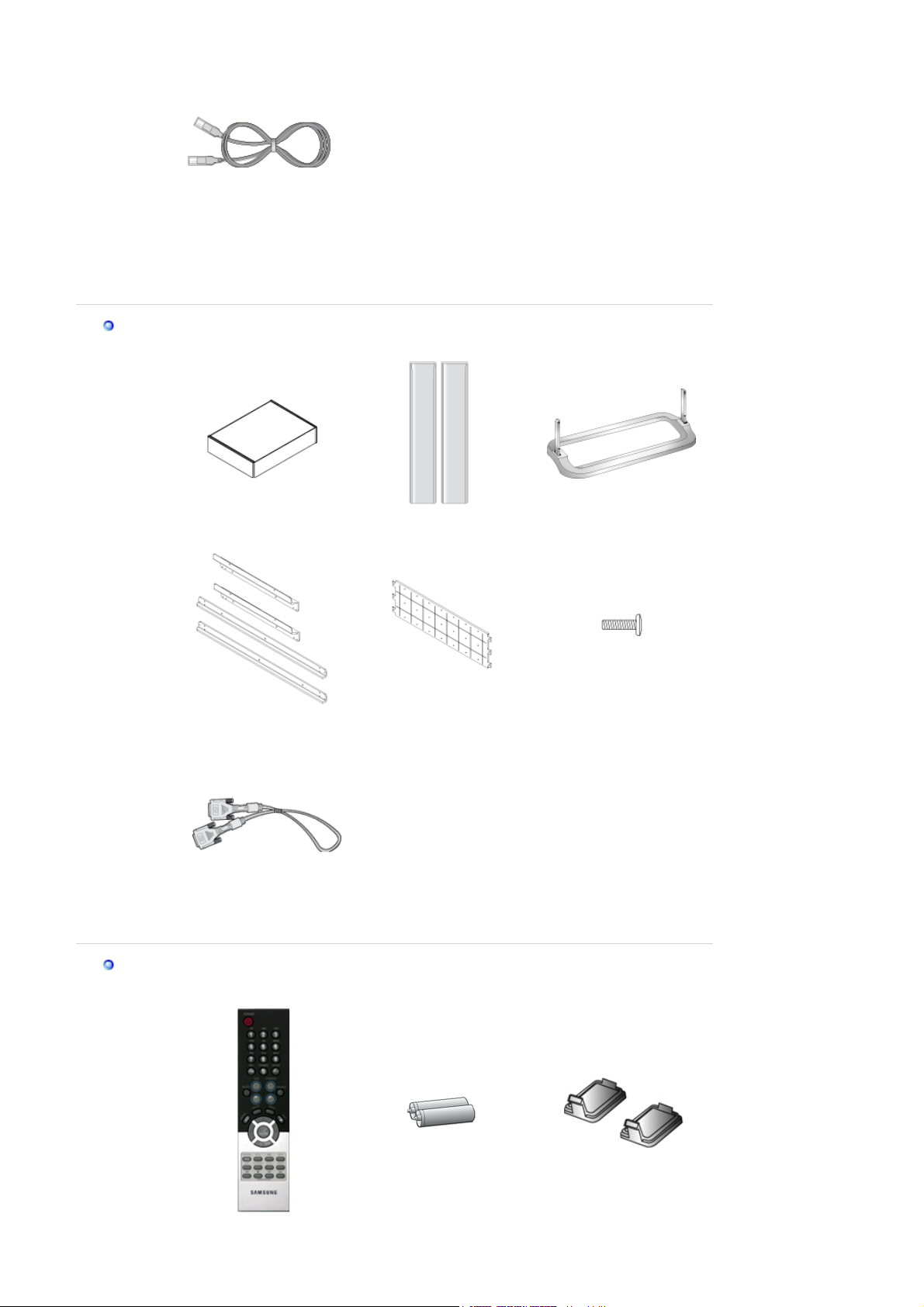
D-Sub-Kabel
p
(
Netzanschlußkabel
RS232C-Kabel
LAN-Kabel
arat erhältlich
Se
Wandmontageset
Lautsprecherset Füße
Halterung VESA-Halterung
DVI-Kabel
Schraube (22EA)
Maschinenschraube: M5 x
L22
Anderes
Fernsteuerung Batterien
AAA X 2) Kappe
Page 10
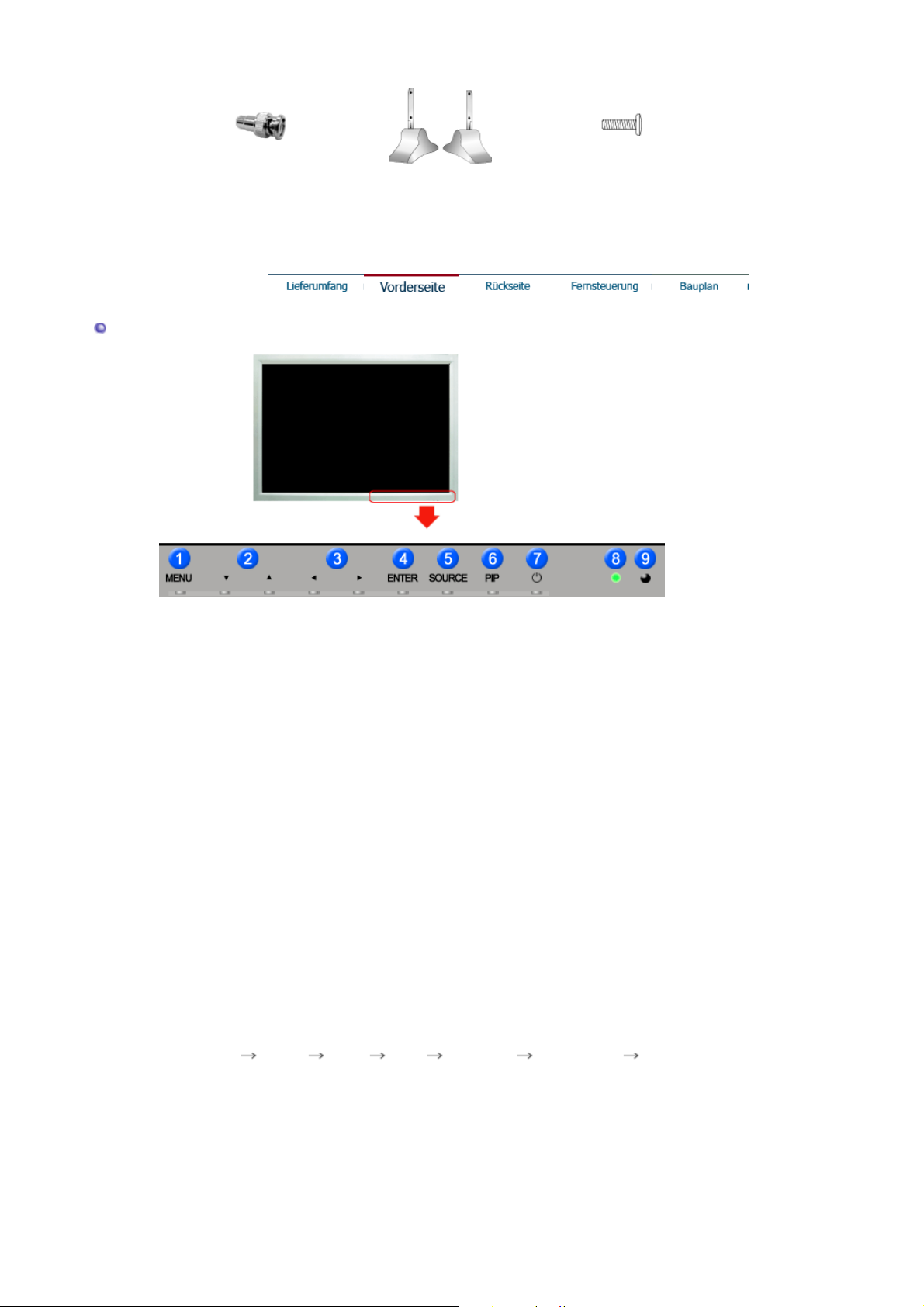
Vorderseite
BNC to RCA Adapter Jack Provisorische Füße
Schraube (4EA)
Maschinenschraube: M4 x
L15
1. MENU 6. PIP
2. Auf/Ab-Taste 7. Netzschalter
3. Links/Rechts-Taste / Lautstarke Taste
4. ENTER 9. Fernsteuerungssensor
5. SOURCE
1. MENU
Drücken Sie diese Taste, um das OSD-Menü zu öffnen und das hervorgehobene
Menüelement zu aktivieren.
2. Auf/Ab-Taste
Wenn das Menü zur Bildschirmeinstellung aktiv ist: Schließen Sie mit der Exit-Taste (Ende)
den Menübildschirm oder das Einstellungsmenü.
3. Links/Rechts-Taste / Lautstarke -Taste
Drücken Sie diese Taste, um vertikal von einem Menübefehl zum nächsten zu wechseln
oder die Werte für das ausgewählte Menü anzupassen.
4. ENTER
Diese Tasten dienen dazu, Optionen auf dem Menü hervorzuheben und einzustellen.
5. SOURCE
Schaltet die LED für Eingangssignal ein, das zurzeit angezeigt wird.
Die Quelle kann nur auf externe Geräte umgeschaltet werden, die derzeit an den Monitor
angeschlossen sind.
[PC] [BNC] [DVI] [AV] [S-VIDEO] [Component] [MagicNet]
>>Klicken Sie hier, um sich die Animation anzusehen.
6. PIP
Jedes Mal, wenn Sie diese Taste drücken, ändert sich die Signalquelle des PIP-Fensters.
Eine Überschneidung mehrerer PIPs auf dem Bildschirm war nicht möglich, weil BNC und
die Komponente denselben Anschluss verwenden.
>>Klicken Sie hier, um sich die Animation anzusehen.
• PC / DVI
• BNC
• AV / S-Video
: AV / S-Video / Komp. Modus
: AV / S-Video Modus
: PC / BNC / DVI Modus
8. Voyant d'alimentation
Page 11
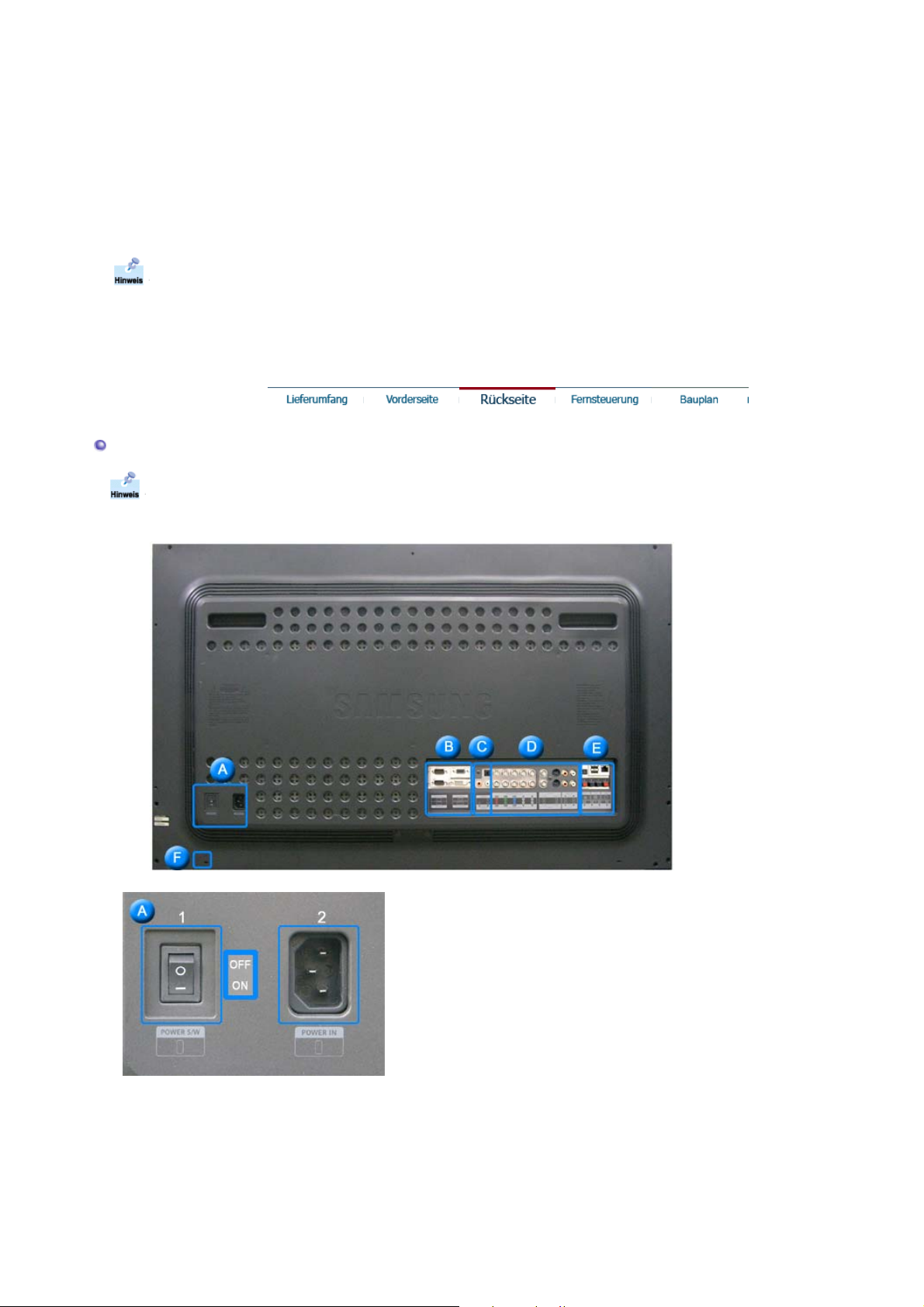
Rückseite
• Komp.
7. Netzschalter
Drücken Sie diese Taste, um den Monitor ein- und auszuschalten.
8. Voyant d'alimentation
Leuchtet, wenn Sie die Stromversorgung einschalten. Siehe Technische Daten
9. Fernsteuerungssensor
Richten Sie die Fernsteuerung auf diesen Punkt auf dem Monitor.
Genauere Informationen zur Energiesparfunktion sind im Handbuch unter PowerSaver
(Energiesparfunktion) aufgeführt. Um Energie zu sparen, schalten Sie den Monitor ab, wenn Sie ihn
nicht benutzen oder wenn Sie Ihren Arbeitsplatz für längere Zeit verlassen.
Ausführliche Informationen in Bezug auf Kabelverbindungen finden Sie im Abschnitt Anschließen
von Kabeln unter Aufstellen.
Die Konfiguration an der Rückseite des Monitors variiert leicht abhängig vom jeweils verwendeten
Monitormodell.
: PC / DVI Modus
1. POWER S/W
(Ein/Aus-Schalter)
2. POWER IN
(Signalbuchse)
Page 12
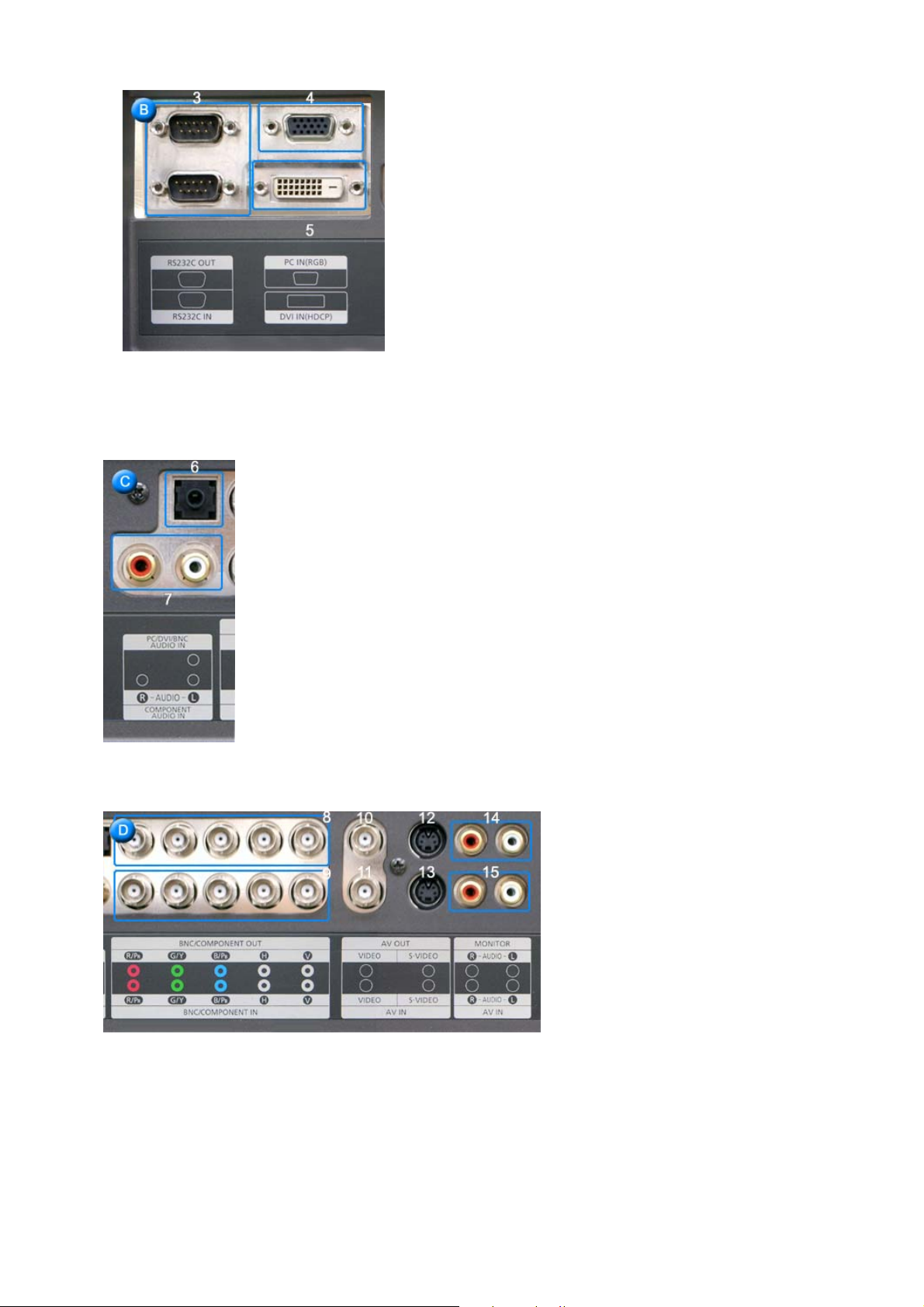
3. RS232C OUT/IN (Serieller ANSCHLUSS RS232C)
: MDC (Multiple Device Control)-Programm-
Anschluss
4. PC IN(RGB) (PC-Video-Anschlussbuchse)
Verwenden des 15-polig, D-Sub – PC-Modus (Analog PC)
:
5. DVI IN(HDCP) (PC-Video-Anschlussbuchse)
Verwenden des DVI-D an DVI-D – DVI-Modus (Digital PC)
:
6. PC/DVI/BNC AUDIO IN (PC-/DVI-/BNC-/Audioanschluss (Eingang))
7. COMPONENT AUDIO IN [R-AUDIO-L] (Component-/Audioanschluss (Eingang))
8. BNC/COMPONENT OUT (BNC-Video-Anschlussbuchse / Component-Anschlussbuchse
(Ausgang))
- RGB-3-Modus (Analog PC)-Anschluss: Anschluss von R, G, B, H, V Port
- Component-Anschluss: Anschluss von P
R, Y, PB-Port
9. BNC/COMPONENT IN (BNC-Video-Anschlussbuchse / Component-Anschlussbuchse
(Eingang))
10. AV OUT [VIDEO](Video-Anschlussbuchse) : AV-Modus (Ausgang)
11. AV IN [VIDEO](Video-Anschlussbuchse) (Eingang)
12. AV OUT [S-VIDEO](S-Video-Anschlussbuchse) : S-Video-Modus (Ausgang)
13. AV IN [S-VIDEO](S-Video-Anschlussbuchse) (Eingang)
Page 13
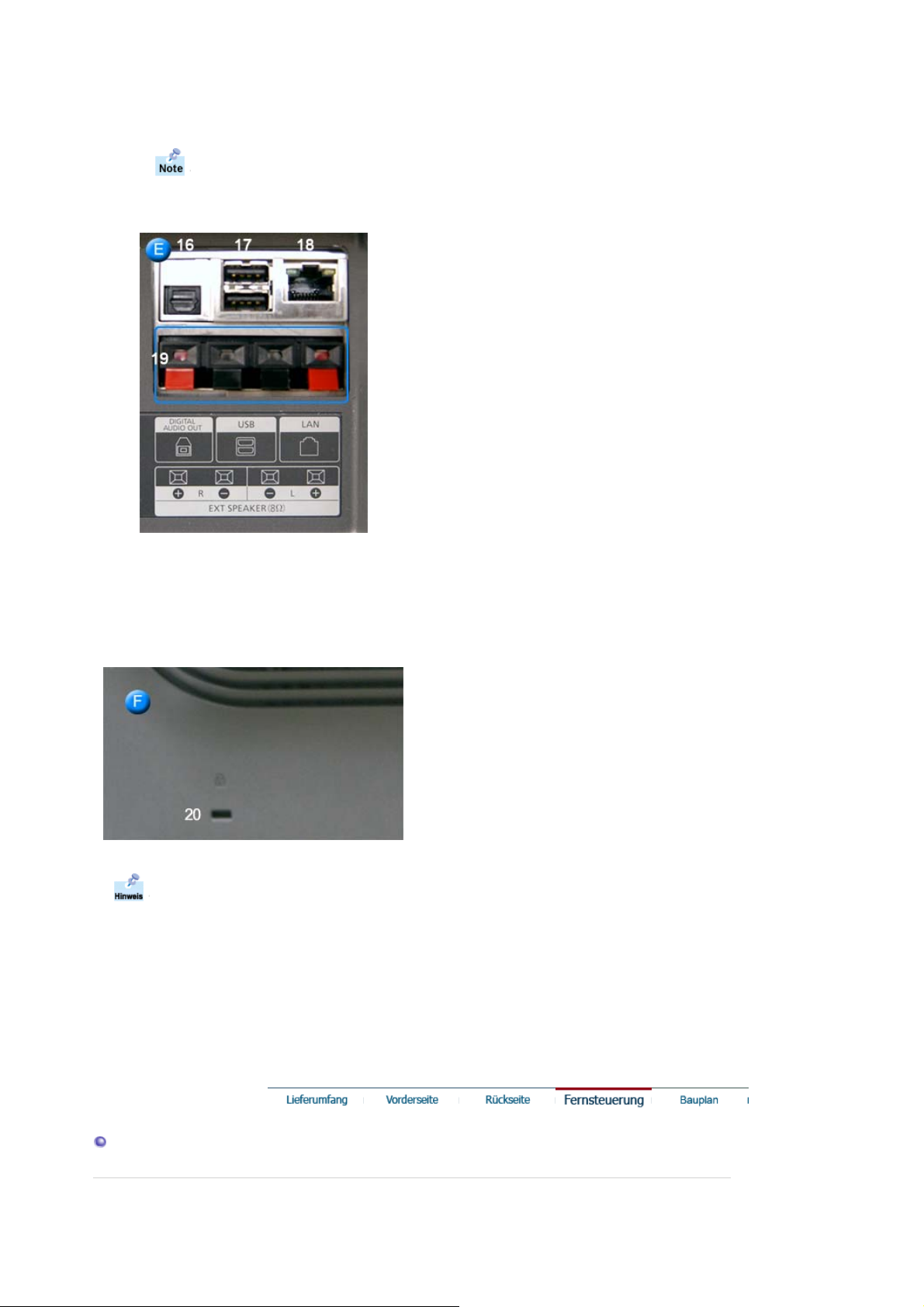
14. MONITOR [R-AUDIO-L](MONITOR-Audio-Anschlussbuchse (Ausgang))
r
- MONITORAUSGANG zum Anschließen von PC, DVI, BNC
15. AV IN [R-AUDIO-L](MONITOR-Audio-Anschlussbuchse (Eingang))
Die maximale Anzahl anschließbarer Monitore kann je nach Kabel, Signalquelle usw.
unterschiedlich sein.
Bei Verwendung von entsprechend geschirmten Kabeln können bis zu 10 Monitore
angeschlossen werden.
16. DIGITAL AUDIO OUT (Digital Audioanschluss)
17. USB (USB-Anschlussbuchse)
(Kompatibel mit Tastatur, Maus und Massenspeichergeräten.)
18. LAN (LAN-Anschlussbuchse)
(MS Internet Explorer)
19. EXT SPEAKER(8 Ω) (Lautsprecheranschlussbuchse (8 Ω))
20. Kensington-Schloss
Beachten Sie die genaueren Informationen zu den Kabelverbindungen unter Anschließen des
Monitors.
Tasten der Fernsteuerung
Die Leistung der Fernbedienung kann von einem Fernsehgerät oder anderen elektronischen Geräten,
die in der Nähe des Monitors betrieben werden, beeint
ächtigt werden; dabei kann es zu einer
Page 14
Funktionsstörun
g
g
A
aufgrund einer Überlagerung der Frequenz kommen.
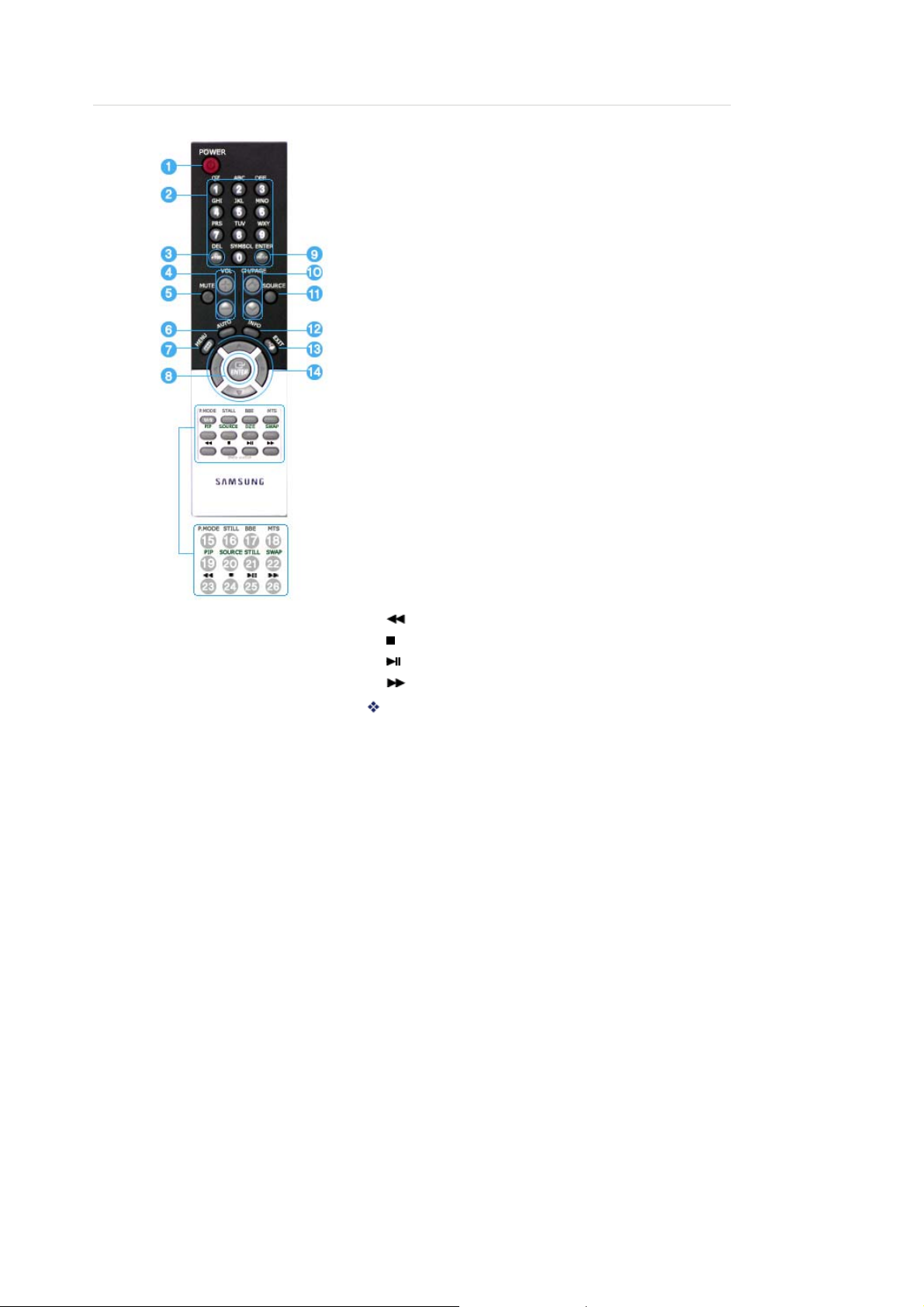
1. POWER
2. MagicNettaste
3. +100
4. VOL
5. MUTE
6. AUTO
7. MENU
8. ENTER
9. PRE-CH
10. CH/PAGE
11. SOURCE
12. INFO
13. EXIT
14. Auf-Ab Links-Rechts Taste
15. P.MODE (M/B)
16. STILL
17. BBE
18. MTS
19. PIP
20. SOURCE
21. SIZE
22. SWAP
23.
24.
25.
26.
MagicNet Remote Control
1. POWER
Drücken Sie diese Taste, um den Monitor ein- und auszuschalten.
2. MagicNettaste
- Verwenden Sie diese Tasten für MagicNet.
Alphabet/Ziffer: Verwenden Sie diese Tasten zum Eingeben von Website-Adressen
z
DEL: Verwenden Sie diese Taste als Rücktaste.
z
SYMBOL: Verwenden Sie diese Taste zum Eingeben von Symbolen.(.O_-:/)
z
ENTER: Verwenden Sie diese Taste zum Bestätigen von Eingaben.
z
3. +100
Drücken Sie diese Taste, um die Programme mit einer Nummer über 100 auszuwählen.
Zur Auswahl von z. B. Programm 121 drücken Sie erst „+100“, dann „2“ und dann „1“.
- Diese Funktion ist bei diesem Monitor nicht verfü
bar.
4. VOL
Mit diesen Tasten bestimmen Sie außerdem die Audiolautstärke.
5. MUTE
Die Audioausgabe wird vorrübergehend unterbrochen (stummgeschaltet).
Wenn Sie bei aktiver Stummschaltung die Mute- oder + VOL - –Taste drücken, wird die
udioausgabe wiederhergestellt.
6. AUTO
Mit der Auto-Taste wird der Bildschirm automatisch eingestellt.(PC)
7. MENU
Drücken Sie diese Taste, um das OSD-Menü zu öffnen und das hervorgehobene
Page 15

Menüelement zu aktivieren.
A
A
8. ENTER
ktivieren Sie mit dieser Taste das hervorgehobene Menüelement.
9. PRE-CH
- Diese Funktion ist bei diesem Monitor nicht verfügbar.
10. CH/PAGE
Bei aktiviertem TV-Modus wählen Sie mit diesen Tasten die TV-Kanäle aus.
- Diese Funktion ist bei diesem Monitor nicht verfügbar.
11. SOURCE
Schaltet die LED für Eingangssignal ein, das zurzeit angeze igt wird.
Die Quelle kann nur auf externe Geräte umgeschaltet werden, die derzeit an den Monitor
angeschlossen sind.
12. INFO
Informationen zum aktuellen Bild werden links oben auf dem Bildschirm angezeigt.
13. EXIT
Drücken Sie diese Taste, um den Menübildschirm zu schließen.
14. Auf-Ab Links-Rechts Taste
Drücken Sie diese Tasten, um horizontal/vertikal von einem Menüpunkt zum nächsten zu
wechseln oder die Werte für das ausgewählte Menü einzustellen.
15. P.MODE (M/B)
Wenn Sie diese Taste drücken, wird der aktuelle Modus unten mitti g auf de m Bild sc h irm
angezeigt.
AV / S-Video /Component Mode : P.MODE( Picture Mode )
Drücken Sie dann die Taste nochmals, um die verfügbaren vorkonfigurierten Modi zu
durchlaufen.
( Dynamic Standard Movie Custom )
PC/DVI/BNC Mode : M/B ( MagicBright™ )
MagicBright bezeichnet eine neue Monitorfunktion, die eine optimierte Monitordarstellung
ermöglicht, die verglichen mit der Darstellung auf vorhandenen Monitoren doppelt so brillant
und klar ist.
( Entertain Internet Text Custom )
16. STILL
Drücken Sie diese Taste einmal, um das Bild „einzufrieren“. Drücken Sie sie erneut, um mit
der normalen Wiedergabe fortzufahren.
17. BBE
Stellt den ursprünglichen Klang wieder her und verbessert die Tonwiedergabetreue durch
nhebung der hohen und niedrigen Frequen ze n.
Im Ergebnis sind die hohen Töne klarer, brilliant und fein detailliert, während die tiefen Töne
voll, klar definiert und reic h an Harmonien sind.
18. MTS
Sie können den Modus MKT (Mehrkanalton) auswählen.
• Mono, Stereo, SAP (Separates Audio-Programm)
Zur Auswahl von Mono, Stereo oder SAP müssen Sie 'MKT' auf EIN setzen.
- Diese Funktion ist bei diesem Monitor nicht verfügbar.
19. PIP
Jedes Mal, wenn Sie diese Taste drücken, ändert sich die Signalquelle des PIP-Fensters.
20. SOURCE
Schaltet die LED für Eingangssignal ein, das zurzeit angezeig t wird. (PIP)
21. SIZE
Ermöglicht die Auswahl verschiedener Bildgrößen.
22. SWAP
Tauscht den Inhalt von PIP und Hauptbildschirm aus. Das Bild im PIP-Fenster wird auf dem
Hauptbildschirm angezeigt, und das Bild auf dem Hauptbildschirm wird im PIP-Fenster
angezeigt.
23.
Rücklauf
24.
Page 16

Stopp
25.
Wiedergabe/Pause
26.
Schneller Vorlauf
Batterien und Akkus gehören nicht in den Hausmüll. Als Verbraucher sind Sie verpflichtet, alte
Batterien und Akkus zur umweltschonenden Entsorgung zurückzugeben. Sie können alte Batterien
und Akkus bei den öffentlichen Sammelstellen in Ihrer Gemeinde oder überall dort abgeben, wo
Batterien und Akkus der betreffenden Art verkauft werden.
Page 17
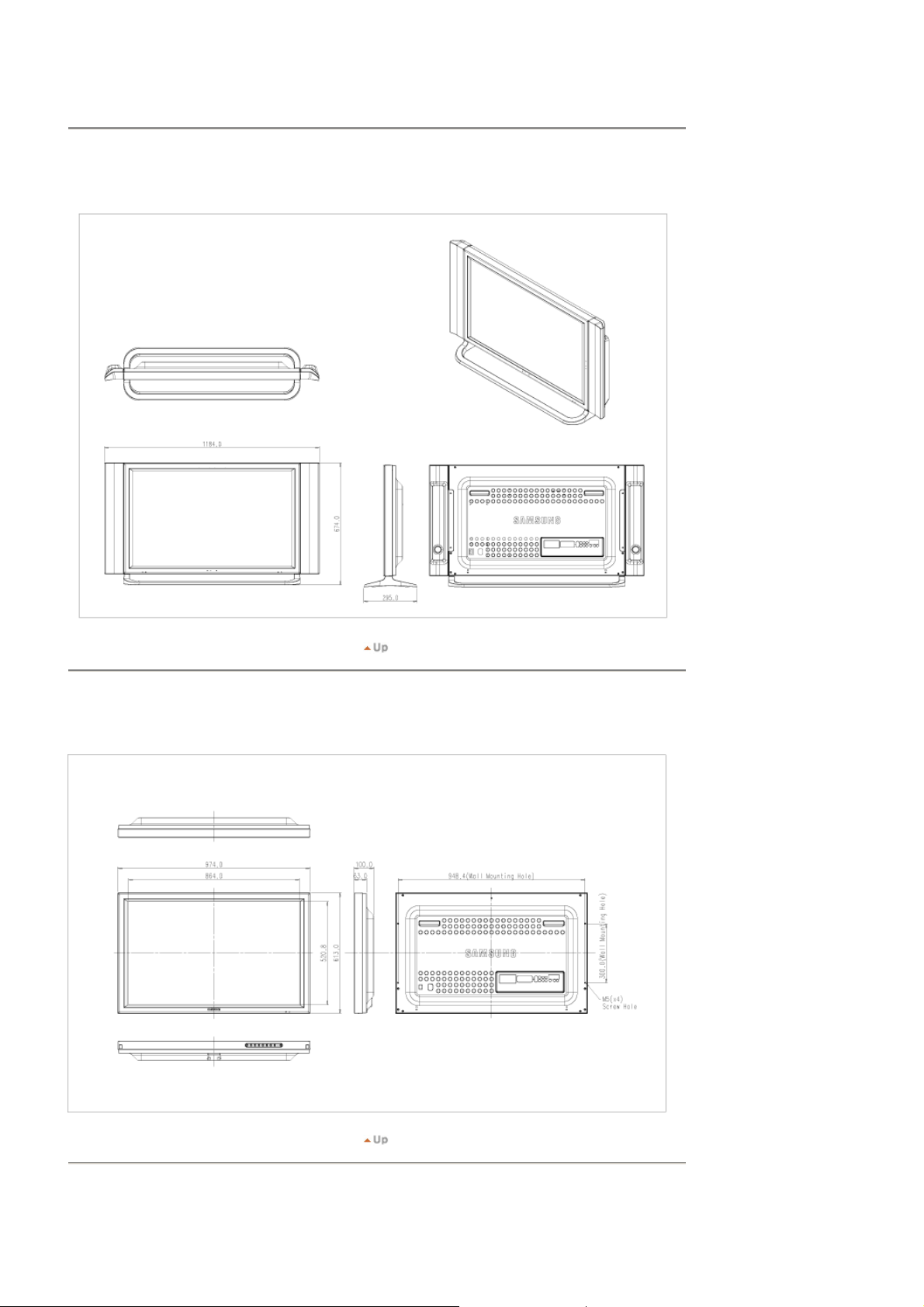
Bauplan | Monitoroberteil | Ständer | Lautsprecher | Montagehalterung | Montageanleitung für VESAHalterung
1. Bauplan
2. Monitoroberteil
3. Ständer
Page 18
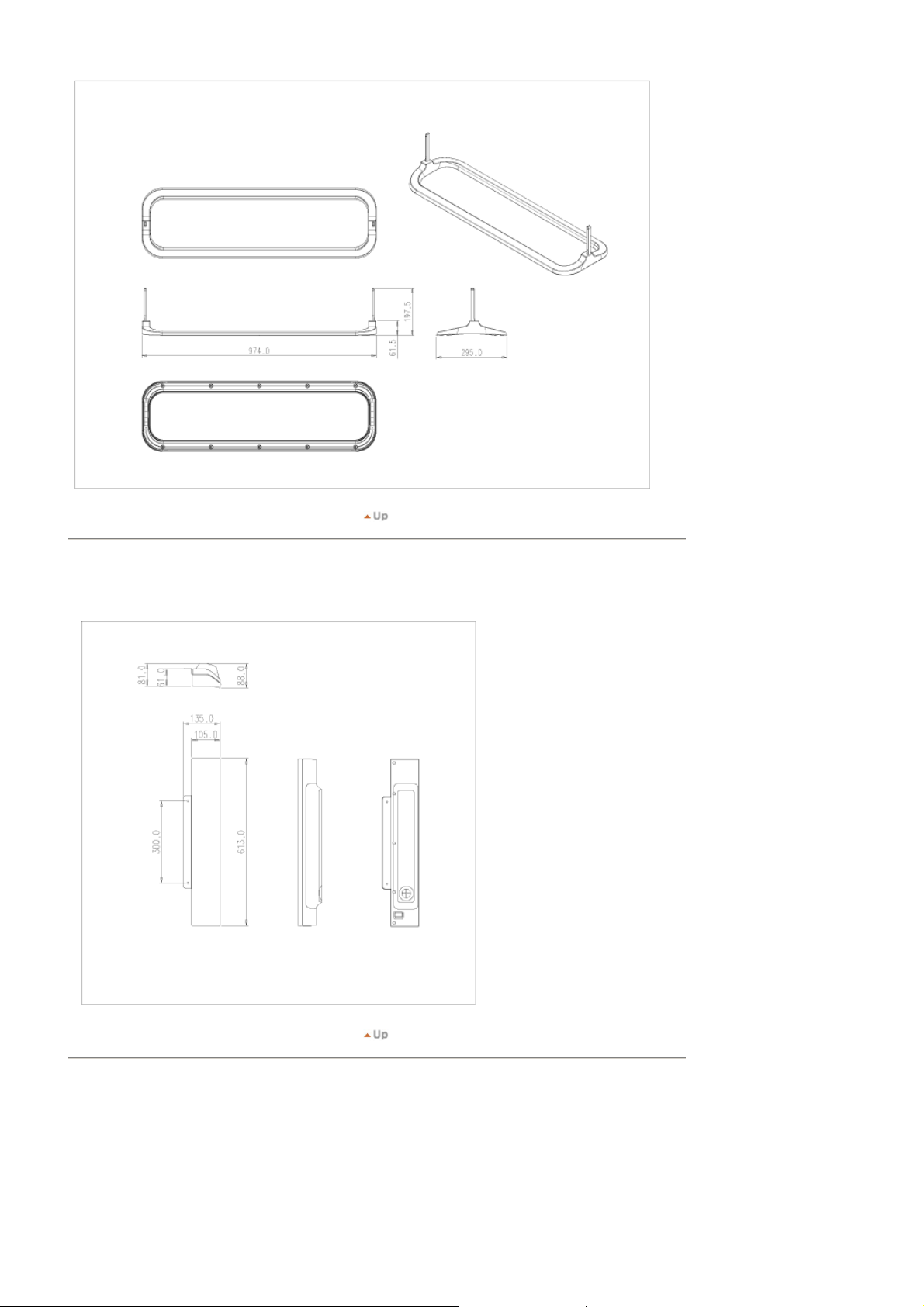
4. Lautsprecher
5. Montagehalterung
Page 19
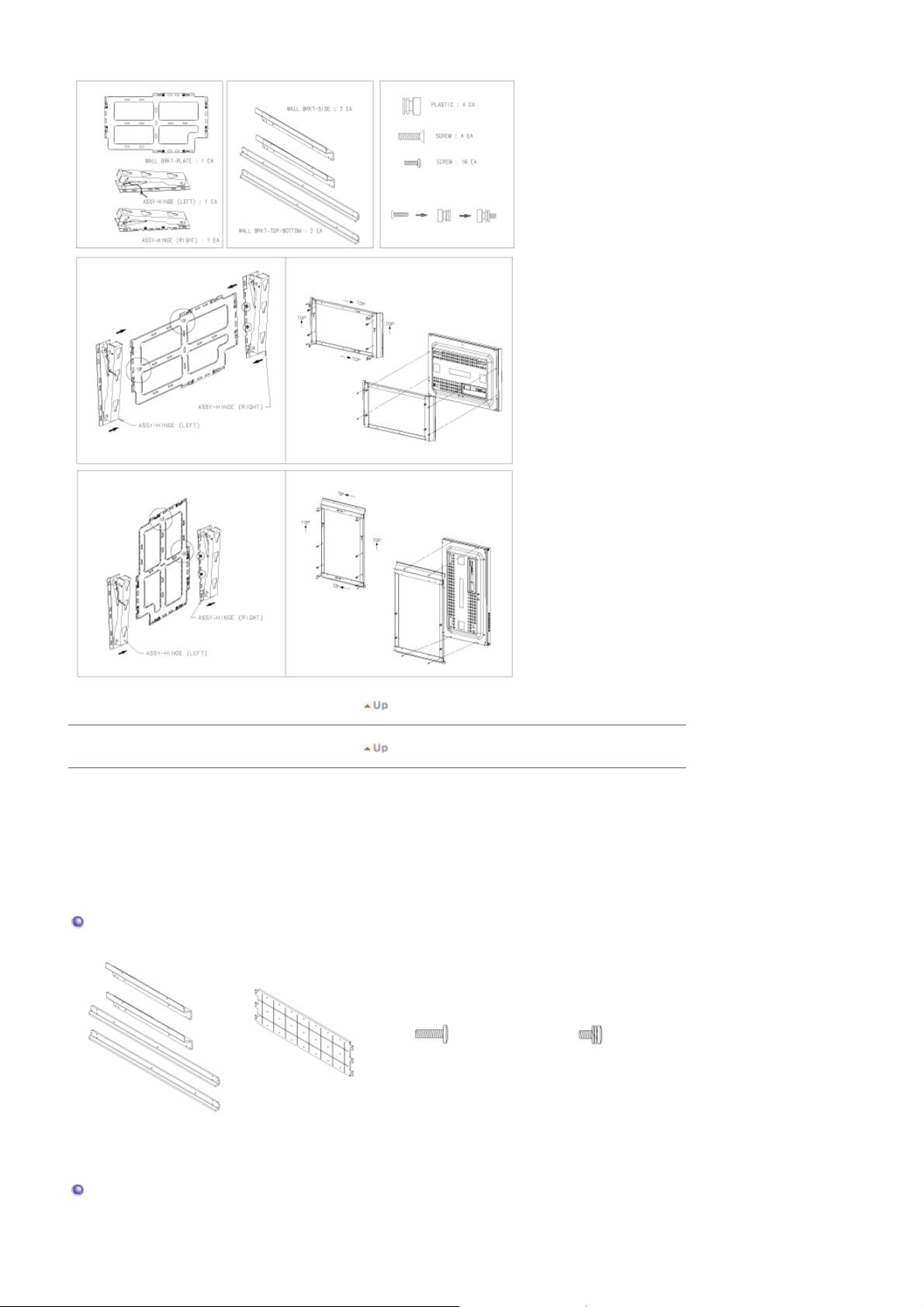
6. Montageanleitung für VESA-Halterung
z Die Anweisungen in dieser Anleitung gelten für 40 Zoll-LCD-Monitore.
Hinweise zu Kauf und Montage der VESA-Halterung: Wenden Sie sich für die Bestellung der
z
Halterung an Ihren nächsten Samsung-Fachhändler. Unser Montagepersonal montiert nach Eintreffen
der Bestellung die Halterung an Ihrem Monitor.
Für das Anheben des Monitors sind mindestens 2 Personen erforderlich.
z
z Samsung haftet nicht für Verletzungen oder Schäden, die bei der Montage durch Kunden entstehen.
Komponenten
Verwenden Sie nur die mitgelieferten Teile und Komponenten.
Schrauben(1):16 Stück
Haupthalterung VESA-Halterung
MASCHINENSCHRAUBE :
LCD-Monitor an der Halterung montieren
Schrauben(2):6 Stück
MASCHINENSCHRAUBE :
M5 X L20(BLACK)
M5 X L12(SILVER)
Befestigen Sie die Haupthalterung mit Hilfe
Page 20
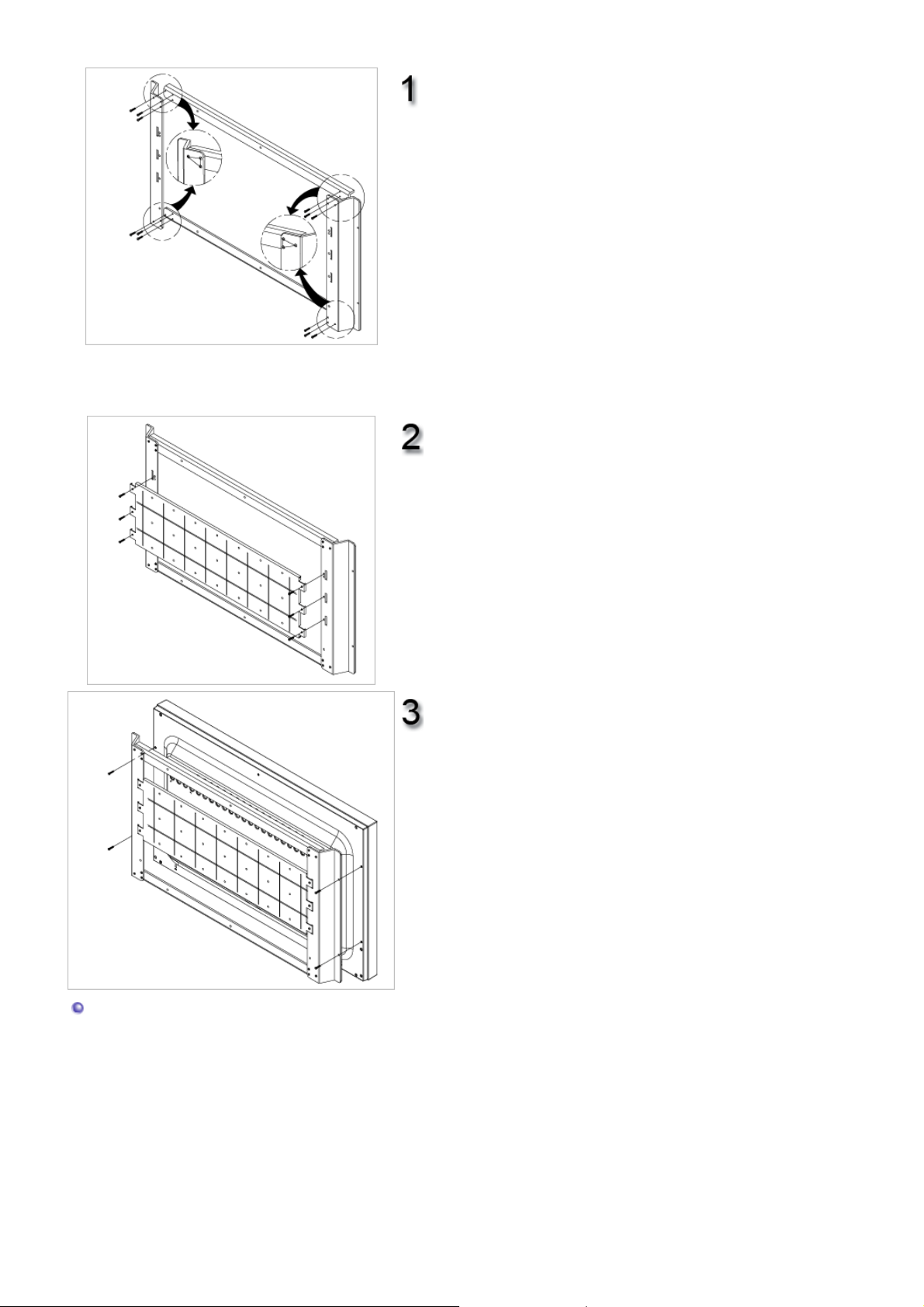
der Schrauben am Monitor. Nach Festziehen
der drei Schrauben in der linken Halterung
sollten die Verbindungslinien zwischen den
Schraubenköpfen ein rechtwinkliges Dreieck
ergeben. Nach Festziehen der drei
Schrauben in der rechten Halterung sollten
die Verbindungslinien zwischen den
Schraubenköpfen ein regelmäßiges Dreieck
ergeben.
Schrauben(1)
Achten Sie während der Montage darauf, dass Sie für
jeden Schritt die richtigen Komponenten verwenden. Sie
sind mit L (links), R (rechts), TOP (oben) und BOT
(unten) markiert.
Befestigen Sie die VESA-Halter ung auf der
bereits mon-tierten Haupthalterung. Stellen
Sie sicher, dass die VESA-Halterung korrekt
angebracht wurde, d. h, Vorder- und
Rückseite nicht vertauscht wurden.
Schrauben(2)
Schrauben Sie die Halterung an der
Rückseite des LCD-Monitors fest.
Schrauben(1)
Abmessungen
Page 21
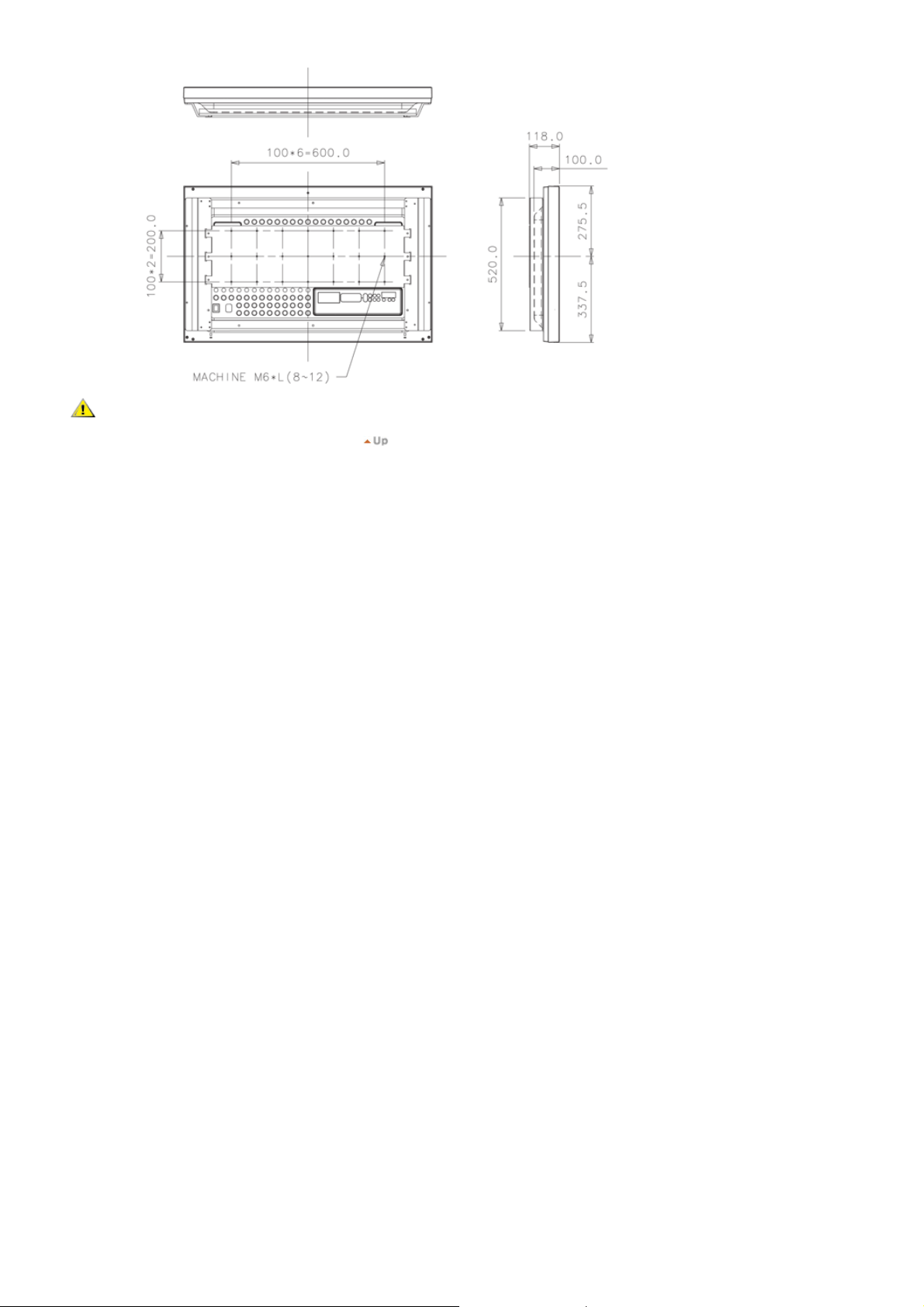
Verwenden Sie für die Wandmontage der Halterung nur Maschinenschrauben mit 6 mm
Durchmesser und 8 bis 12 mm Länge.
Page 22
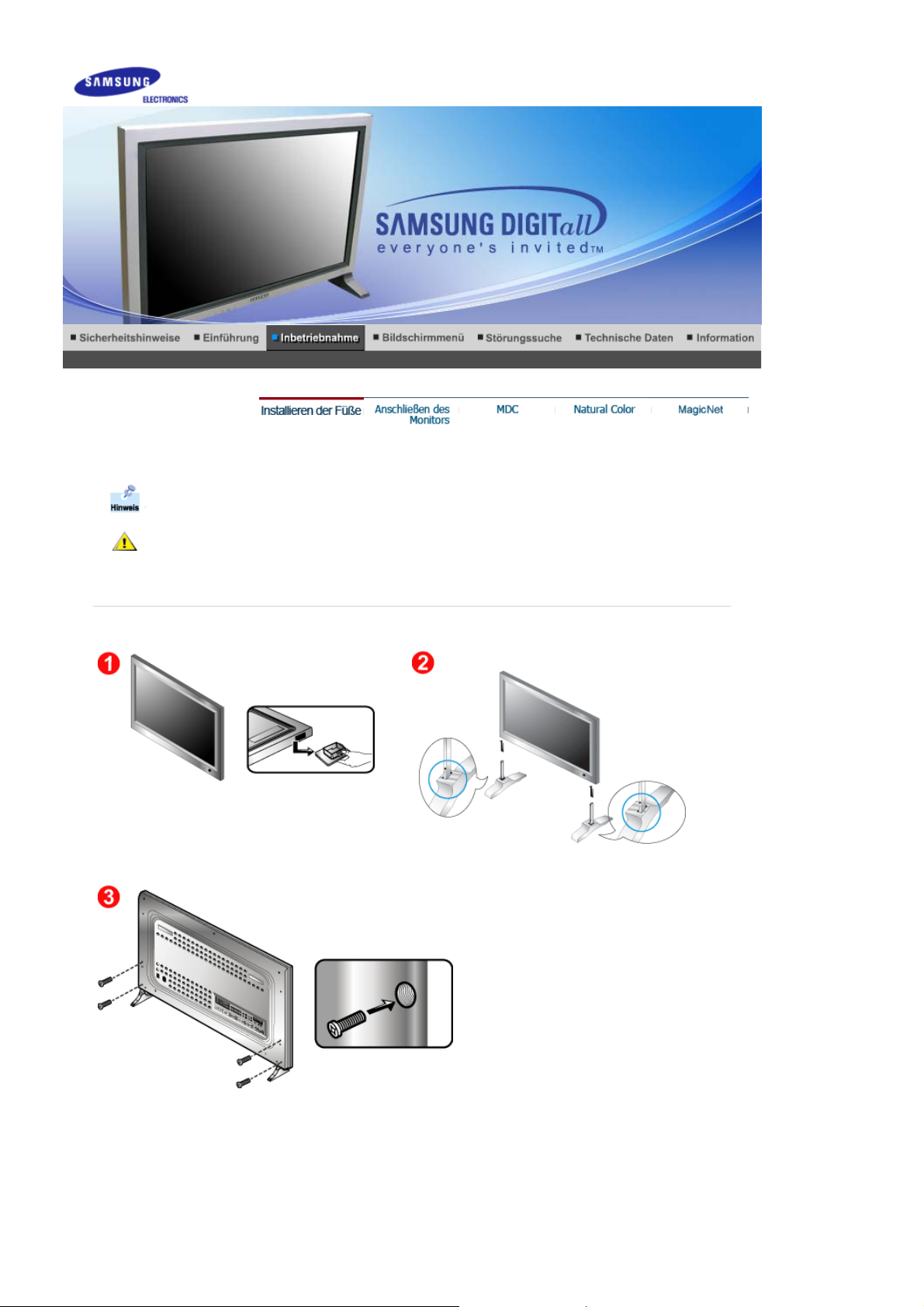
Installieren der Füße
Sie sollten nur die mitgelieferten Schrauben verwenden.
Samsung Electronics übernimmt keine Haftung für Schäden, die durch Verwendung eines anderen
Sockels als dem hier beschriebenen entstehen.
1. Montage der provisorischen Füße
Linker Fuß Rechter Fuß
1. Die Öffnung an der Monitorunterseite, wo der Fuß montiert wird, ist durch eine Schutzabdeckung
geschützt. Beachten Sie, dass die Schutzabbdeckung bei der Montage der mitgelieferten
provisorischen Füße oder des Fuß-Sets (separat erhältlich) zu entfernen ist. Wenn Sie das
Wandmontageset verwenden, muss die Öffnung mit der Kappe verschlossen werden.
2. Stellen Sie den linken bzw. rechten Fuß auf.
Page 23
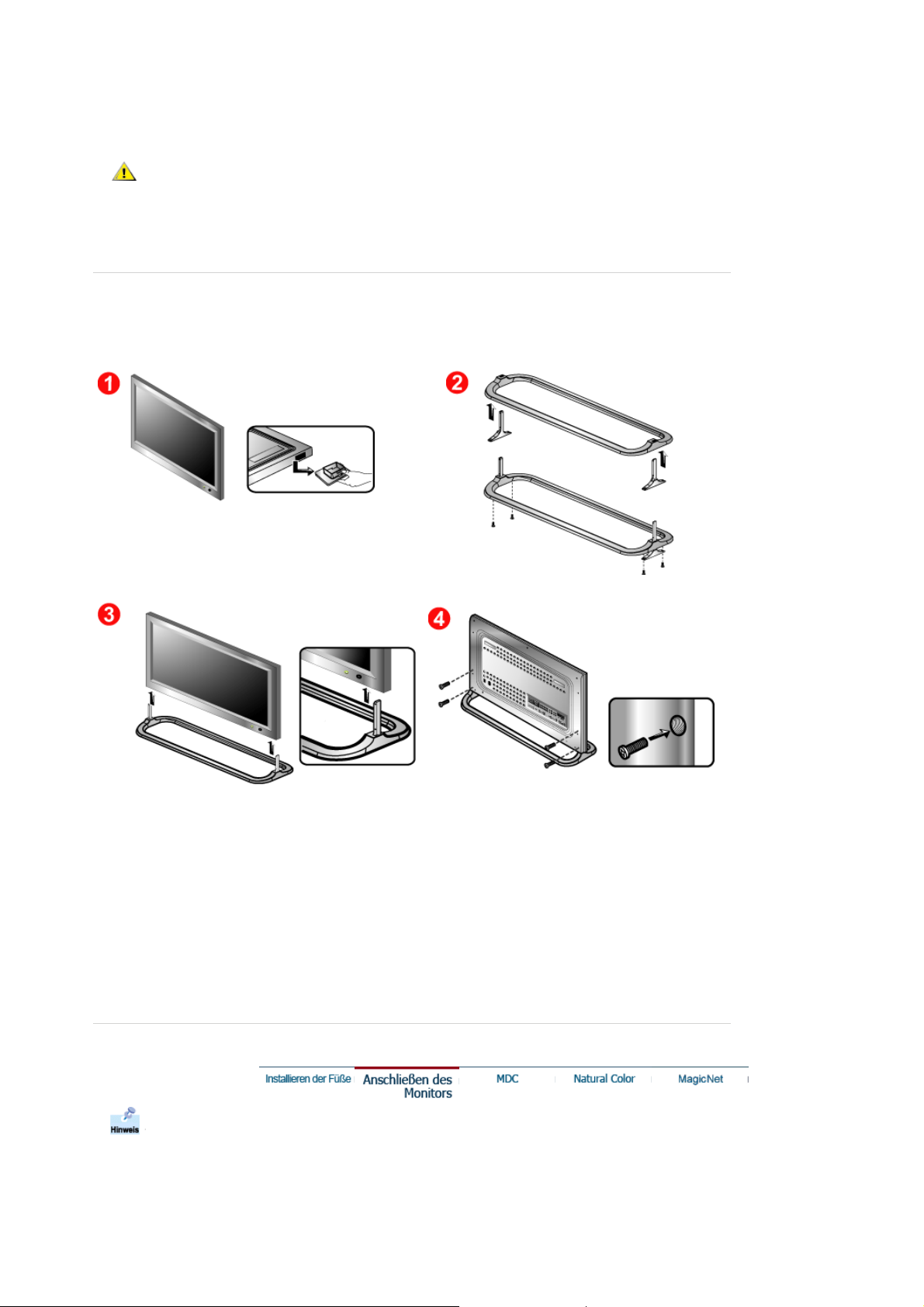
3. Stecken Sie den Fuß in das Loch an der Unterseite des Monitors ein.
Stecken Sie die Schrauben in die angebenen Löcher ein und ziehen Sie sie fest. (M4 × L15)
Der Montageständer dient nur zur Bildschirmeinstellung vor dem Anbringen des Ständerkits oder
des Wandhalterungkits (nicht im Lieferumfang enthalten). Der Montageständer ist nicht für die
Verwendung als dauerhafter Ständer geeignet, und Samsung Electronics übernimmt keine Haftung
für Schäden, die durch dessen Verwendung anstelle eines regulären Produkts verursacht werden.
Verwenden Sie den Montageständer nicht als dauerhaften Ständer.
2. Installieren der Füße (separat erhältlich)
1. Die Öffnung an der Monitorunterseite, wo der Fuß montiert wird, ist durch eine Schutzabdeckung
geschützt. Beachten Sie, dass die Schutzabbdeckung bei der Montage der mitgelieferten
provisorischen Füße oder des Fuß-Sets (separat erhältlich) zu entfernen ist. Wenn Sie das
Wandmontageset verwenden, muss die Öffnung mit der Kappe verschlossen werden.
2. Achten Sie darauf, dass sie die Teile ordnungsgemäß ausrichten und an der richtigen Stelle
montieren. (M4 × L15)
3. Stecken Sie den Fuß in das Loch an der Unterseite des Monitors ein.
4. Stecken Sie die Schrauben in die angebenen Löcher ein und ziehen Sie sie fest. (M4 × L15)
Geräte, die sich an einem AV-Eingang anschließen lassen, wie DVD-Player, Videorecorder oder
Camcorders sowie Computer können an den Monitor angeschlossen werden. Ausführliche
Informationen zum Anschluss dieser Geräte finden Sie unter Benutzersteuerung unter Einstellen
des LCD-Monitors.
Anschließen an einen Computer | Anschließen an einen Videorecorder | Anschließen an einen DVD-Player |
Anschließen eines Camcorders
Anschließen einer D-TV Set Top Box | Anschließen Speakers | Anschließen an eine Audioanlage | Andere
Page 24
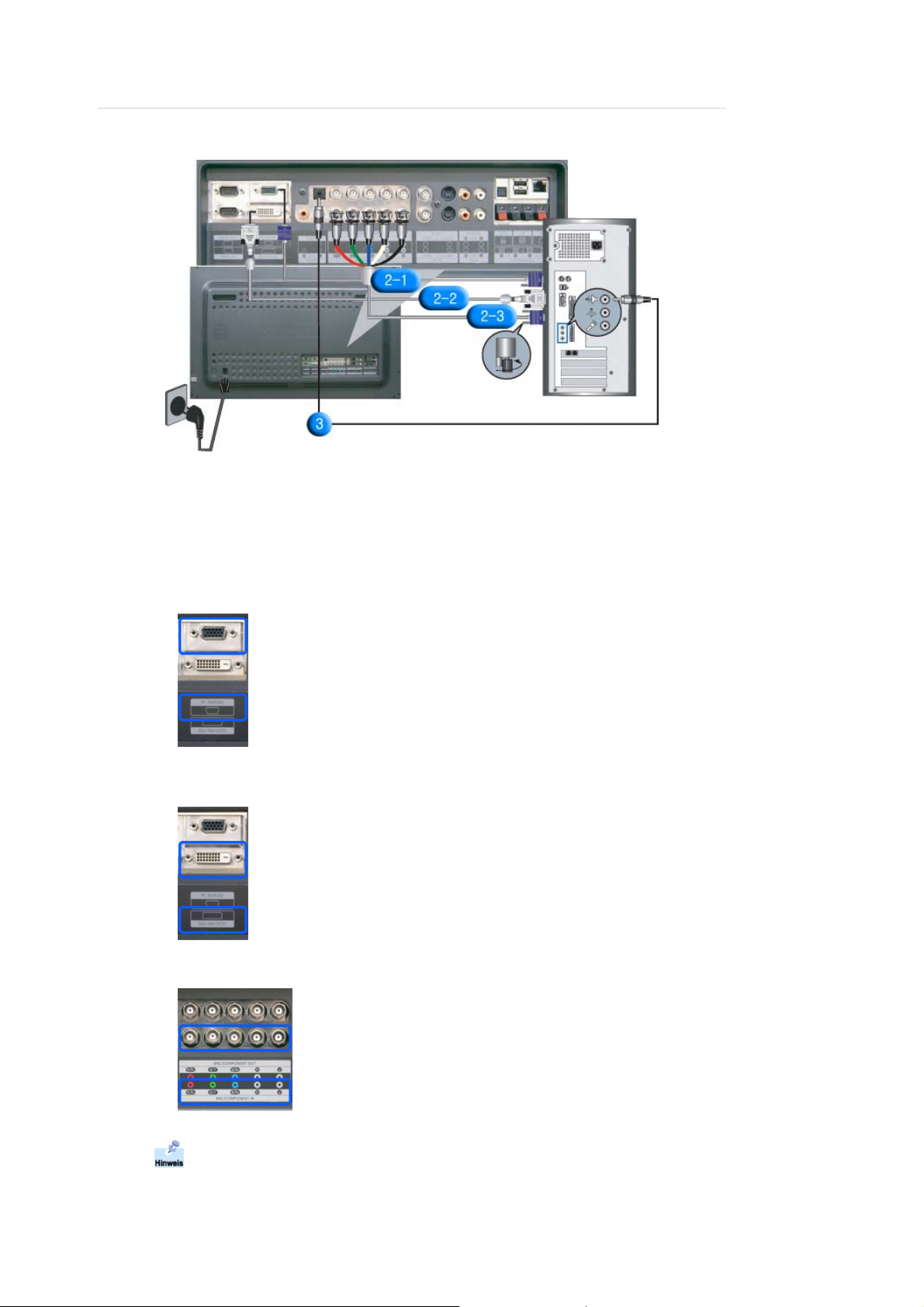
Anschlussmöglichkeiten
1. Anschließen an einen Computer
1. Schließen Sie das Netzanschlußkabel für den Monitor an die Netzstrombuchse auf der Rückseite
des Monitors an.
Schalten Sie den Monitor am Netzschalter ein.
2. Es gibt 3 Möglichkeiten, das Signalkabel an den Monitor anzuschließen.
Wählen Sie eine der folgenden:
Verwenden des D-Sub-Anschlusses (Analog) der Grafikkarte.
2-1.
Verbinden Sie das 15-Pin D-SUB Videosignalkabel mit dem PC-Videostecker auf der
Rückseite des Monitors.
Verwenden des DVI-Anschlusses (Digital) der Grafikkarte.
2-2.
Verbinden Sie den DVI-Kabel (DVI-D + DVI-D) an dem DVI-Anschluß, der auf der Rückseite
des Monitors ist.
Verwenden des BNC-Anschlusses (Analog) der Grafikkarte. Verbinden Sie den BNC-Kabel an
2-3.
dem
BNC/COMPONENT IN: Anschluss von R, G, G, H, V Port
, der auf der Rückseite des
Monitors ist.
Das DVI- oder BNC-Kabel ist als Zubehör erhältlich.
3. Schließen Sie das Audiokabel für den Monitor an den Audioanschluss an der Rückseite des
Computers an.
Page 25
4. Schalten Sie sowohl den Computer als auch den Monitor ein.
Für Informationen über optionales Zubehör setzen Sie sich mit einem Kundendienstzentrum von
Samsung Electronics in Ihrer Nähe in Verbindung.
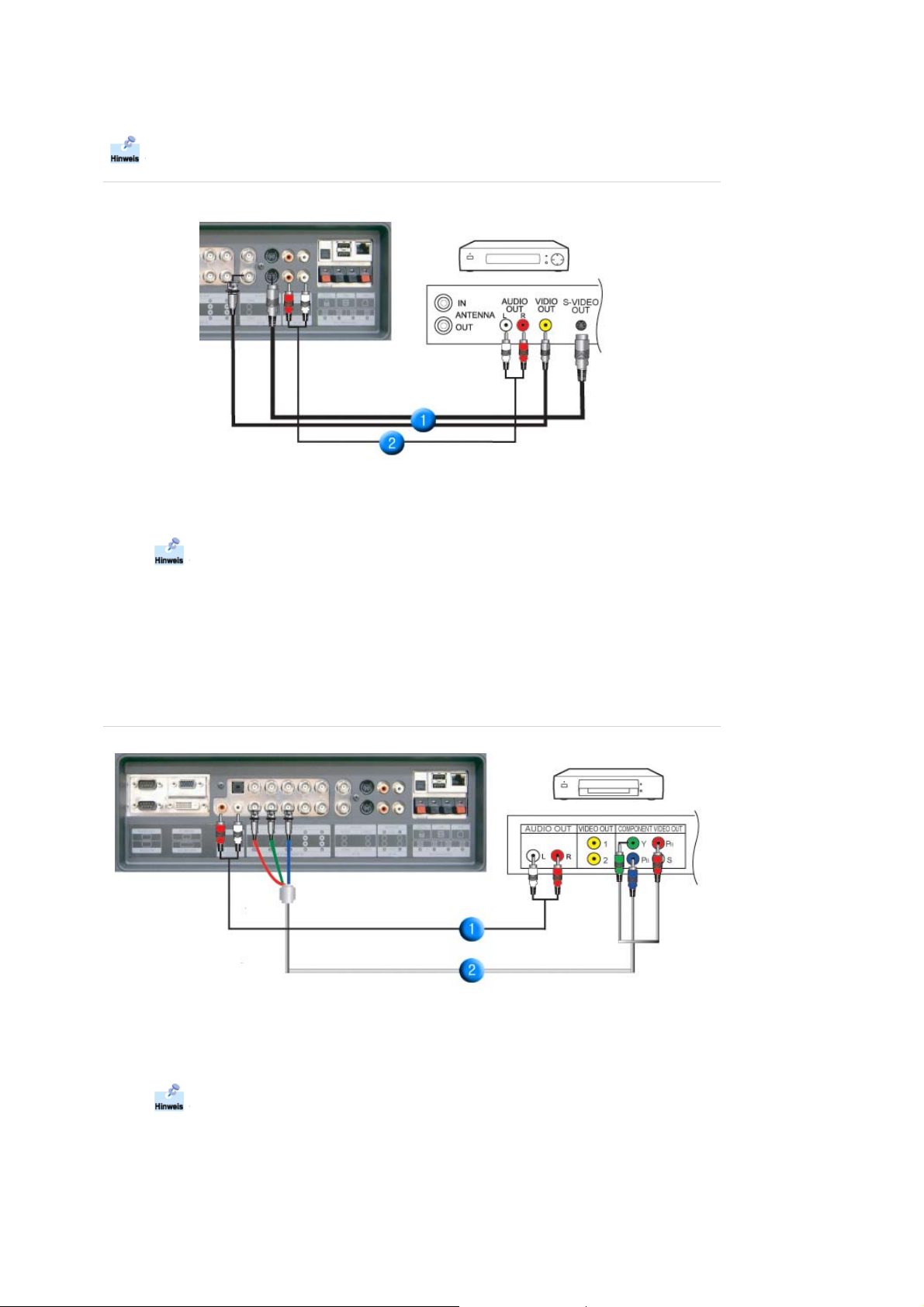
2. Anschließen an einen Videorecorder
1. Geräte, die sich an einen AV-Eingang anschließen lassen, wie Videorecorder oder Camcorder,
können mit dem S-VHS- oder BNC-Kabel an den
AV IN [VIDEO]
oder
AV IN [S-VIDEO]
–
Anschluss des Monitors angeschlossen werden.
Das S-VHS- oder BNC-Kabel ist als Zubehör erhältlich.
2. Verbinden Sie den linken und rechten Audioausgang (Audio (L) und Audio (R)) eines
Videorecorders oder Camcorders per Audiokabel mit dem linken und rechten Audioeingang des
Monitors.
3. Wählen Sie über die Source-Taste (Quelle) an der Vorderseite des Monitors den AV oder
S-Video
Eingang, an den Videorecorder oder Camcorder angeschlossen ist.
4. Starten Sie anschließend den Videorecorder oder Camcorder mit eingelegter mit einem eingelegten
Band.
3. Anschließen an einen DVD-Player
1. Schließen Sie einen Satz Audiokabel zwischen der linken und der rechten
IN [R-AUDIO-L]
am Monitor und den Audioausgangsbuchsen (AUDIO OUT) am DVD-Player an.
COMPONENT AUDIO
2. Schließen Sie ein Component kabel zwischen den
am Monitor und den P
B
-Port
P
R, Y, PB-Buchsen am DVD-Player an.
BNC/COMPONENT IN - Anschluss von P
Das Component-Kabel ist als Zubehör erhältlich.
3. Wählen Sie über die Source-Taste (Quelle) an der Vorderseite des Monitors den
Component
Eingang, an einen DVD-Player angeschlossen ist.
4. Starten Sie anschließend den DVD-Player mit eingelegter DVD bzw.
Informationen zu Component-Video finden Sie in der Bedienungsanleitung Ihres DVD-Players.
R
, Y,
Page 26
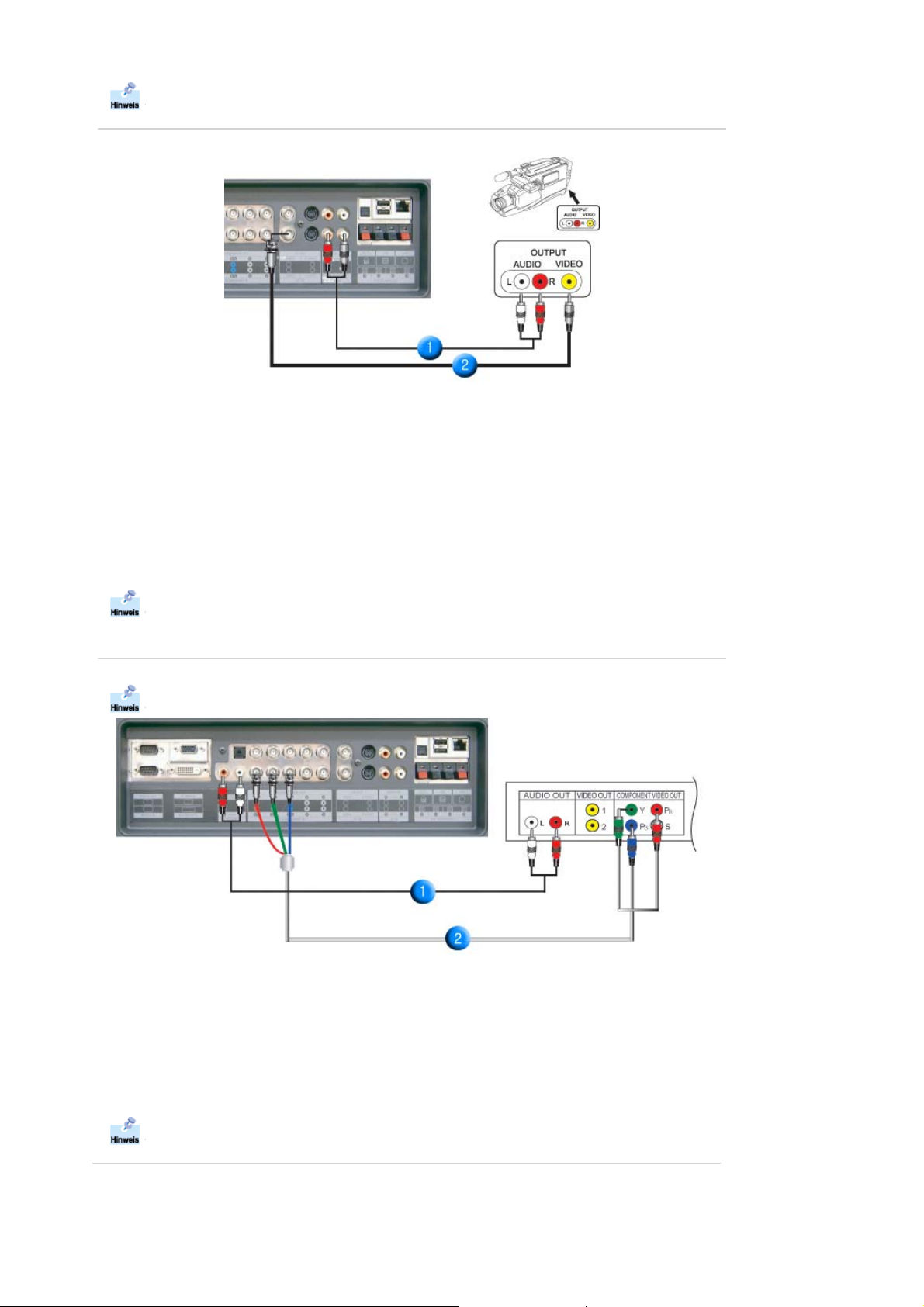
4. Anschließen eines Camcorders
1. Suchen Sie die AV-Ausgangsbuchsen am Camcorder. Sie befinden sich normalerweise seitlich am
Camcorder oder auf dessen Rückseite.
Schließen Sie einen Satz Audiokabel zwischen den AUDIO OUTPUT-Buchsen am Camcorder und
den
AV IN [R-AUDIO-L]
am Monitor an.
2. Schließen Sie ein Videokabel zwischen die VIDEO OUTPUT-Buchse am Camcorder und der
[VIDEO]
am Monitor an.
3. Wählen Sie über die Source-Taste (Quelle) an der Vorderseite des Monitors den AV Eingang, an
eines Camcorders angeschlossen ist.
4. Starten Sie anschließend eines Camcorder mit einem eingelegten Band.
Die hier abgebildeten Audio-Videokabel sind in der Regel im Lieferumfang eines Camcorders
enthalten. (Falls dies nicht der Fall sein sollte, sind diese in einem Elektronikfachgeschäft in Ihrer
Nähe erhältlich.) Wenn Sie einen Stereo-Camcorder besitzen, müssen Sie ein Satz mit zwei Kabeln
anschließen.
5. Anschließen einer D-TV Set Top Box
Die Anschlüsse für eine typische Set Top Box werden nachfolgend gezeigt.
AV IN
1. Schließen Sie einen Satz Audiokabel zwischen der linken und rechten
[R-AUDIO-L]
am Monitor und den Audioausgangsbuchsen (AUDIO OUT) an der Set Top Box an.
2. Schließen Sie ein Videokabel zwischen den
am Monitor und den P
Port
R, Y, PB-Buchsen an der Set Top Box an.
BNC/COMPONENT IN - Anschluss von P
3. Wählen Sie über die Source-Taste (Quelle) an der Vorderseite des Monitors den
Eingang, an einer D-TV Set Top Box angeschlossen ist.
Informationen zu Component-Video finden Sie in der Bedienungsanleitung Ihrer Set Top Box.
6. Anschließen von Lautsprechern
1. Befestigen Sie die Lautsprecher mit den Schrauben am GERÄT.
COMPONENT AUDIO IN
R
, Y, PB-
Component
Page 27
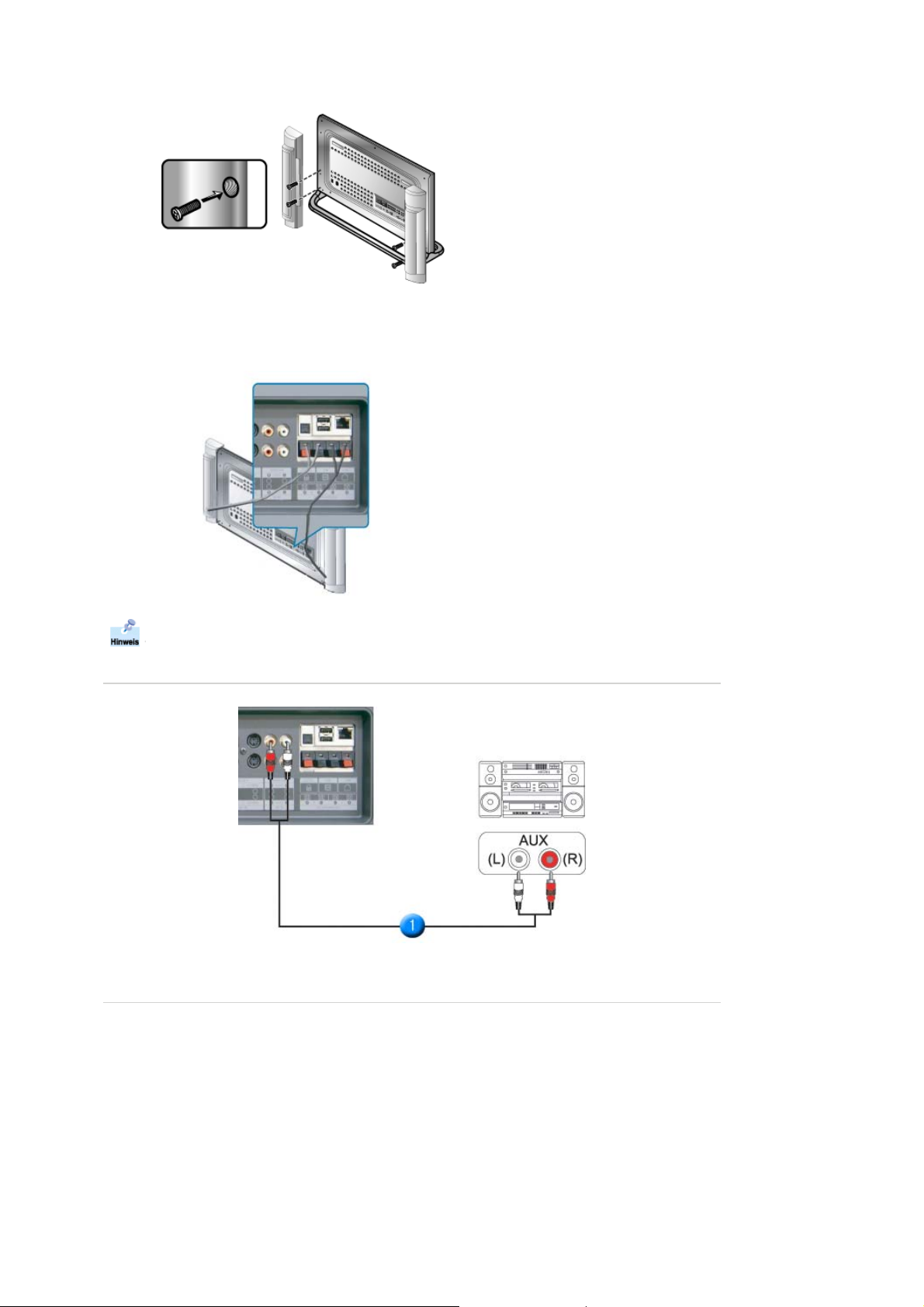
* Montage der Lautsprecher ohne Lautsprecherfuß
2. Schließen Sie das Lautsprecherverbindungskabel an die Lautsprecherbuchsen auf der Rückwand
des GERÄTS und auf der Rückseite der Lautsprecher an.
Das Gerät beim Umsetzen o. ä. nicht an den Lautsprechern halten. Sonst können die Halterungen,
mit denen die Lautsprecher am GERÄT befestigt sind, beschädigt werden.
7. Anschließen an eine Audioanlage
1. Schließen Sie einen Satz Audiokabel zwischen den linken und rechten AUX-Buchsen der
Audioanlage und den linken und rechten
8. Andere Anschlussmöglichkeiten
MONITOR IN [R-AUDIO-L]
am Monitor an.
Page 28
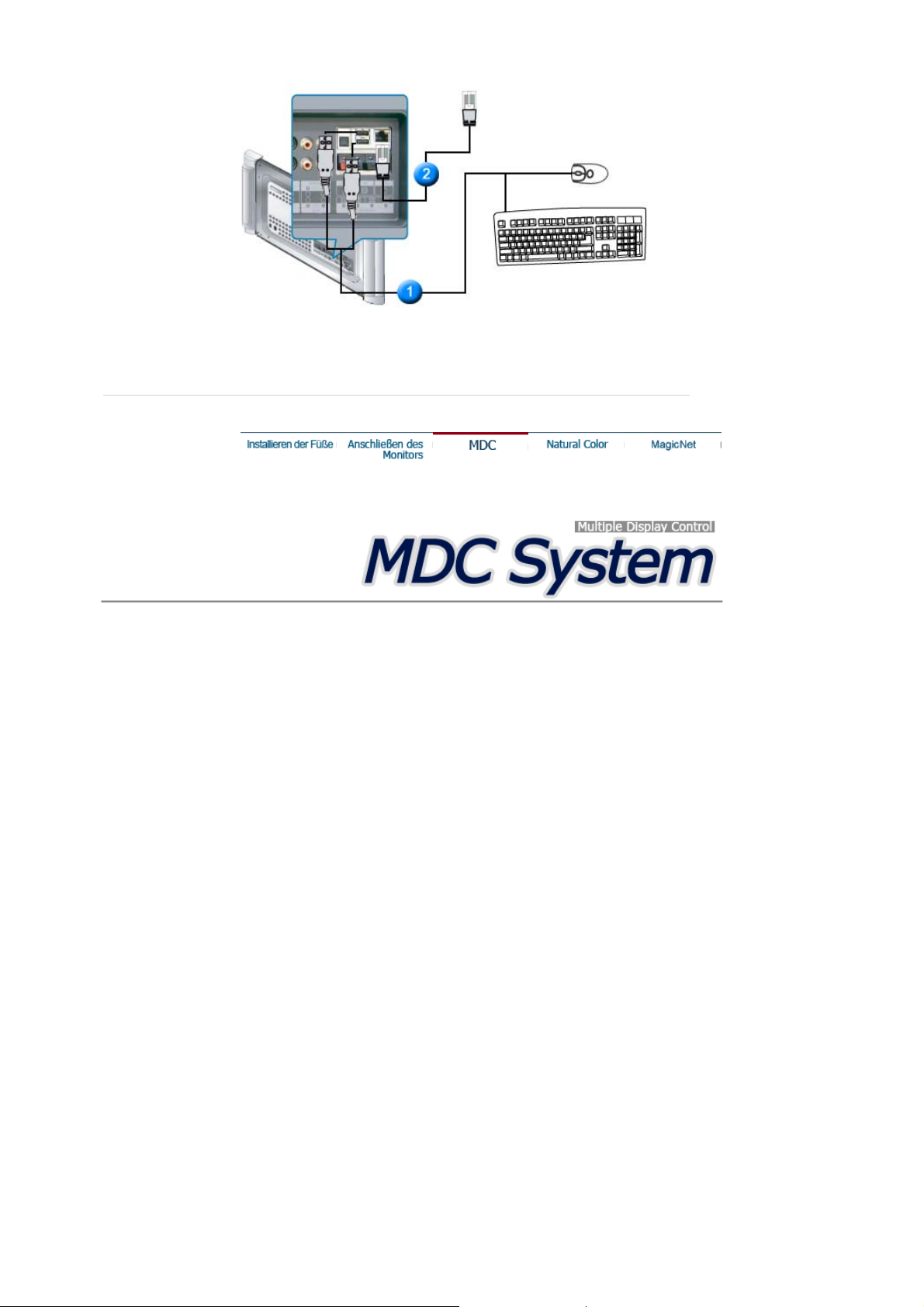
1. Dies ist eine Eingangsumschaltfunktion, die von der Priorität abhängt, die der Benutzer für die
Quelle festgelegt hat.
2. Sie können USB-Geräte anschließen, beispielsweise eine Maus oder Tastatur.
1. Einführung
2. Erstelle Schritte :
Main Screen | Port Setting |
3. Power Control (Stromeinstellungen)
4. Input Source (Eingangsquelle)
5. Image Size Control (Einstellung der Bildgröße):
PC, BNC, DVI |
AV, S-Video, Component, DVI(HDCP)
1. Einführung
6. Einstellung des Bildformats
7. PIP-Einstellung :
PIP Size (PIP-Größe) | PIP Source (PIP-Quelle)
8. Festlegung der Zeiteinstellungen :
Picture | Picture PC | Audio | Image Lock |
9. Wartung - Beleuchtungssteuerun g
10.Wartung - Bild la uf
11.Problembehandlung
Anzeige der eingestellten Werte im "Multiple
12.
Display"-Modus (Mehrere Displays)
Page 29
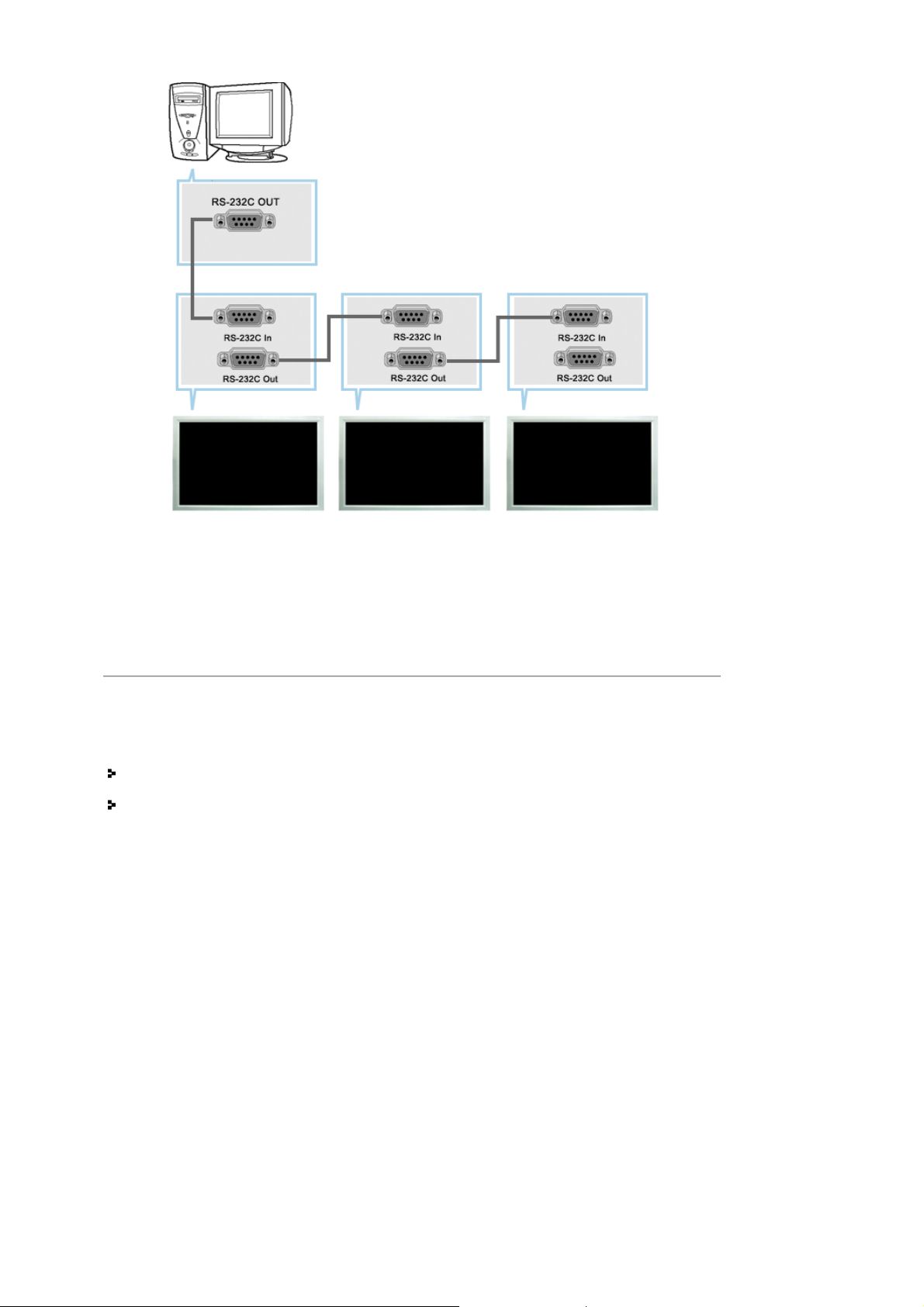
Bei einem MDC (Multiple Display Control = Steuerung für mehrere Displays) handelt es sich um eine
Anwendung, die den gleichzeitigen Betrieb mehrerer Displays an einem PC ermöglicht. Für die
Kommunikation zwischen dem PC und dem Display wird eine herkömmliche serielle RS-232C-Schnittstelle
verwendet. Aus diesem Grund sollten Sie ein serielles Kabel zwischen dem seriellen Port des PCs und dem
seriellen Port des Displays installieren.
2. Erstelle Schritte - Hauptbildschirm
Klicken Sie auf Start > Programme > Multiple Display Control, um das Pro gram m zu starten.
Wählen Sie eine Wertegruppe, um die Lautstärke für diese Wertegruppe am Schieberegler anzuzeigen.
Page 30
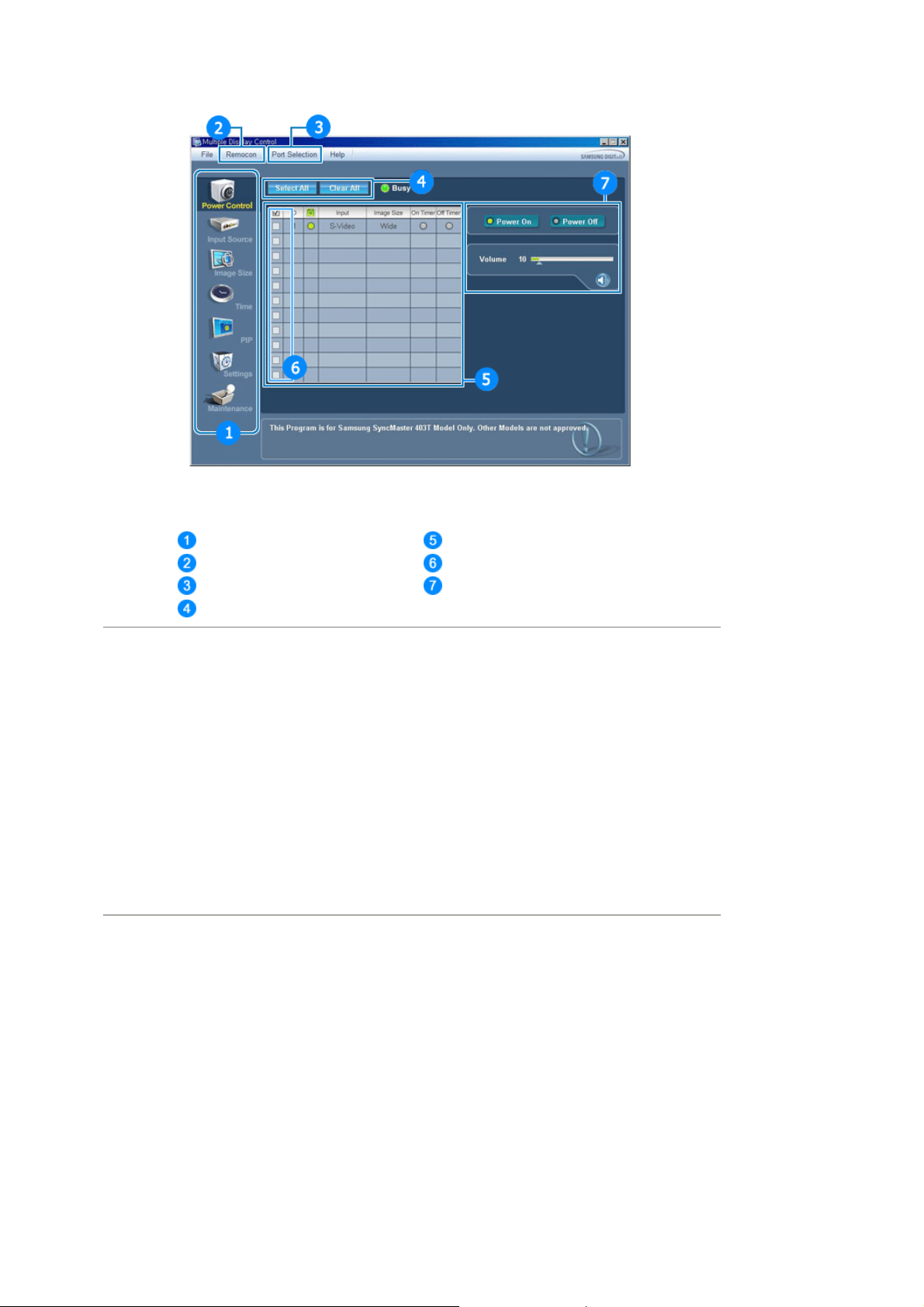
Hauptsymbole Info-Gitter
Fernsteuerung Display-Auswahl
Anschlussauswahl Control-Werkzeuge
Auswahlschaltfläche
1. Klicken Sie auf Hauptsymbole, um zu den jeweiligen Programmbildschirmen zu wechseln.
2. Sie können für das Display den Empfänger für Signale der Fernsteuerung aktivieren bzw. deaktivieren.
3. Die Einstellung für den seriellen Anschluss des PCs ist veränderlich. Die Standardvorgabe ist COM1.
4. Klicken Sie auf "Select All" (Alle auswählen) oder Clear (Auswahl löschen), um alle Displays
auszuwählen oder die Auswahl rückgängig zu machen.
5. Verwenden Sie das Gitter, um kurze Informationen zum ausgewählten Display anzuzeigen.
6. Wählen Sie ein Display aus der Display-Auswahl.
7. Mit den Control-Werkzeugen legen Sie die Einstellung für die Displays fest.
Hinweis :
Die Funktion " Enable/Disable" (Aktivieren/Deaktivieren) für die Fernsteuerung funktioniert
unabhängig von der Energiefunktion und betrifft alle angeschlossenen Displays, die mit
MDC verbundenen sind. Unab hängig vom Status zum Zeitpunkt, an dem das MDC
heruntergefahren wird, wird die Empfangsfunktion für das Signal der Fernsteuerung für alle
Displays beim Beenden von MDC initialisiert.
2. Erste Schritte - Port-Einstellung
Page 31
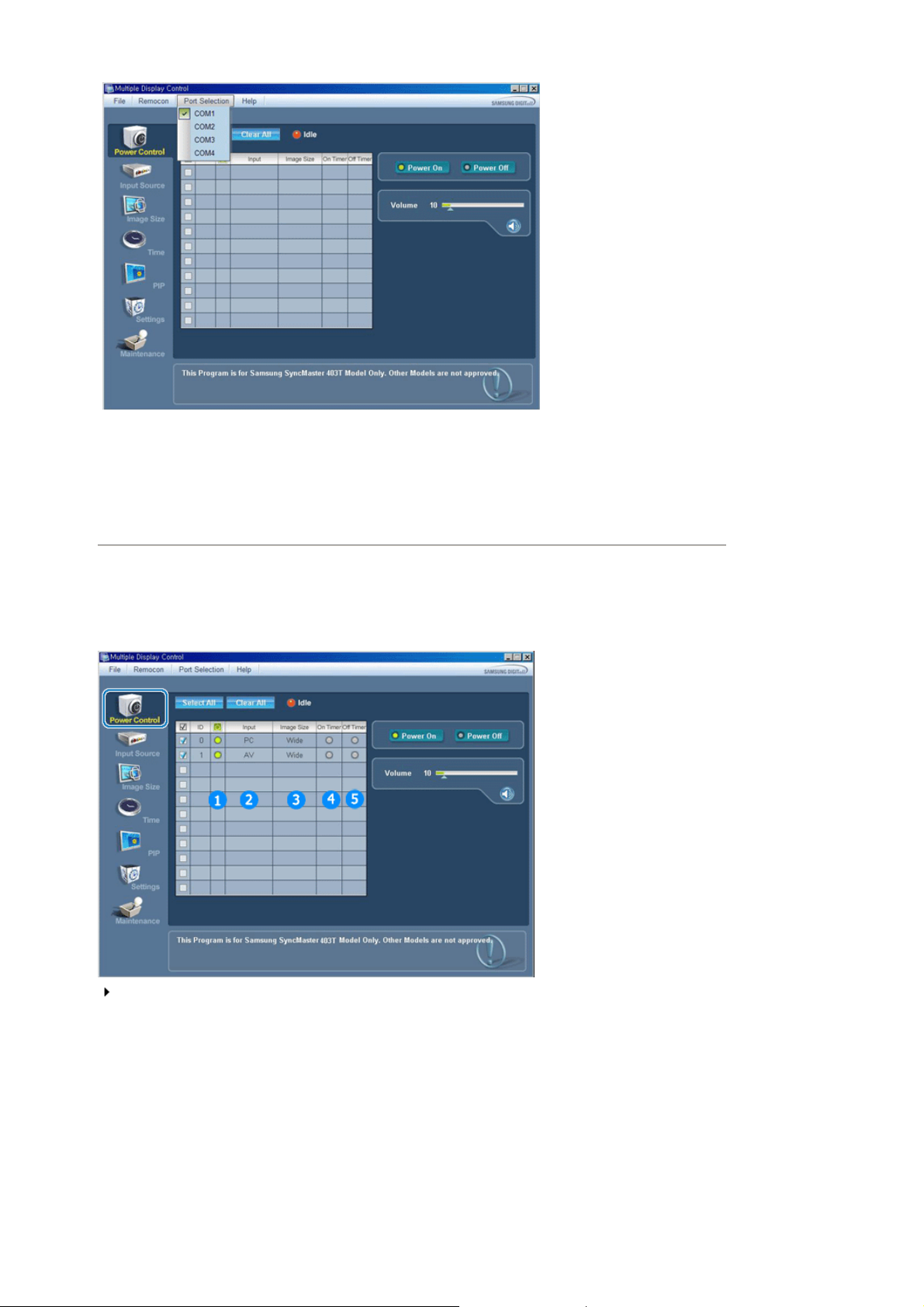
1. Die Multiple Display Control ist ursprünglich auf COM1 eingestellt.
2. Wird ein anderer Anschluss als COM1 benutzt, stehen im Anschlusswahlmenü COM1 bis COM4 zur
Auswahl.
3. Wenn nicht die genaue Bezeichnung des Anschlusses, der mit dem Monitor über ein serielles Kabel
verbunden ist, ausgewählt wird, ist eine Datenübertragung unmöglich.
4. Der ausgewählte Anschluss wird im Programm gespeichert und auch für das nächste Programm
verwendet.
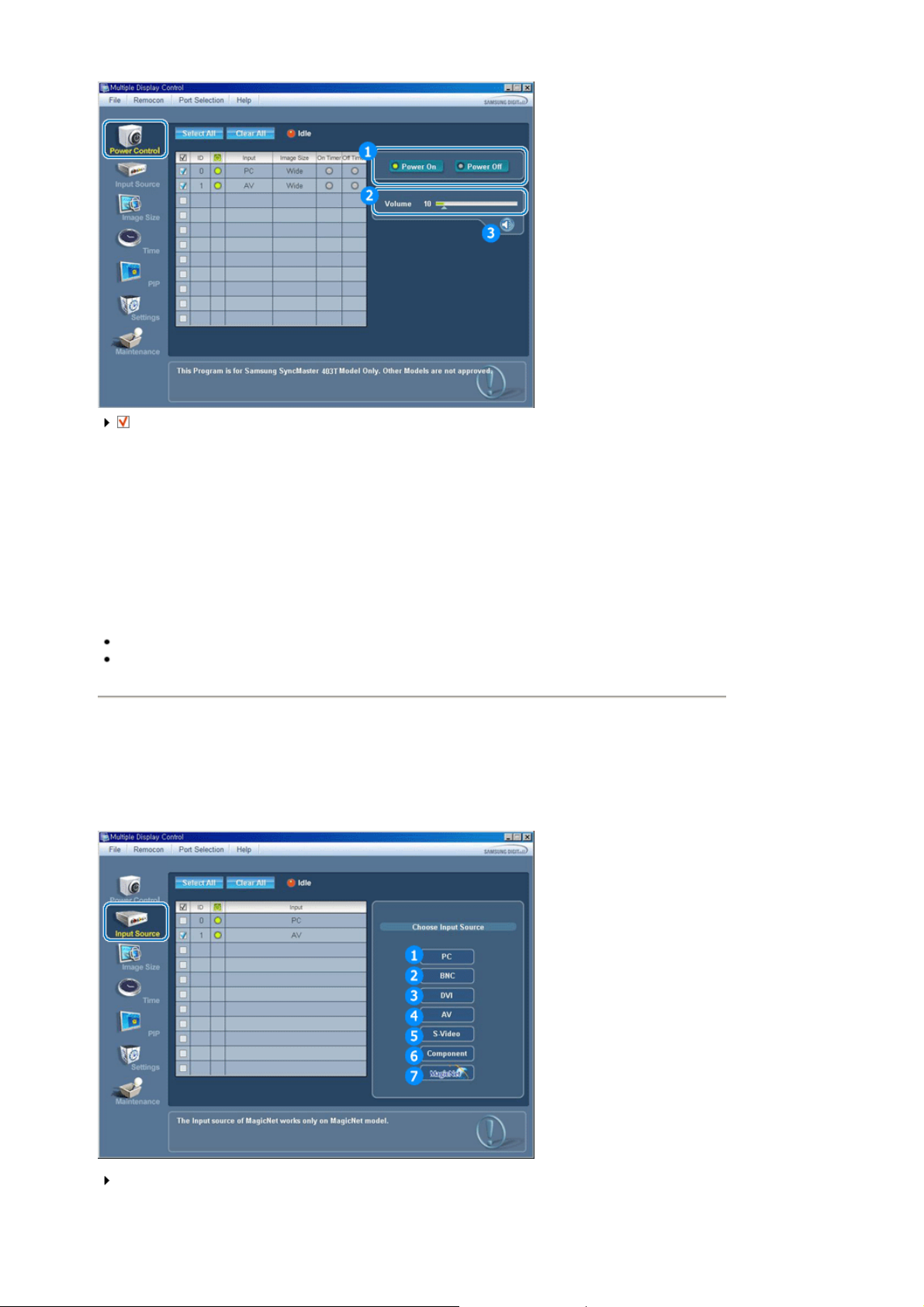
3. Power Control (Stromeinstellungen)
1. Klicken Sie auf das Hauptsymbol "Power Control" (Stromeinstellungen). Der Bildschirm "Power Control"
wird angezeigt.
Im Info-Gitter erscheinen einige wesentliche Informationen, die von Power Control benötigt werden.
1) Power Status (Energiestatus)
2) Input Source (Eingangsquelle)
3) Image Size
4) On Timer Status (Timer-Status EIN)
5) Off Timer Status (Timer-Status AUS)
2. Klicken Sie auf die Schaltfläche "Select All" oder aktivieren Sie ein Kontrollkästchen, um ein Display
auszuwählen.
Page 32
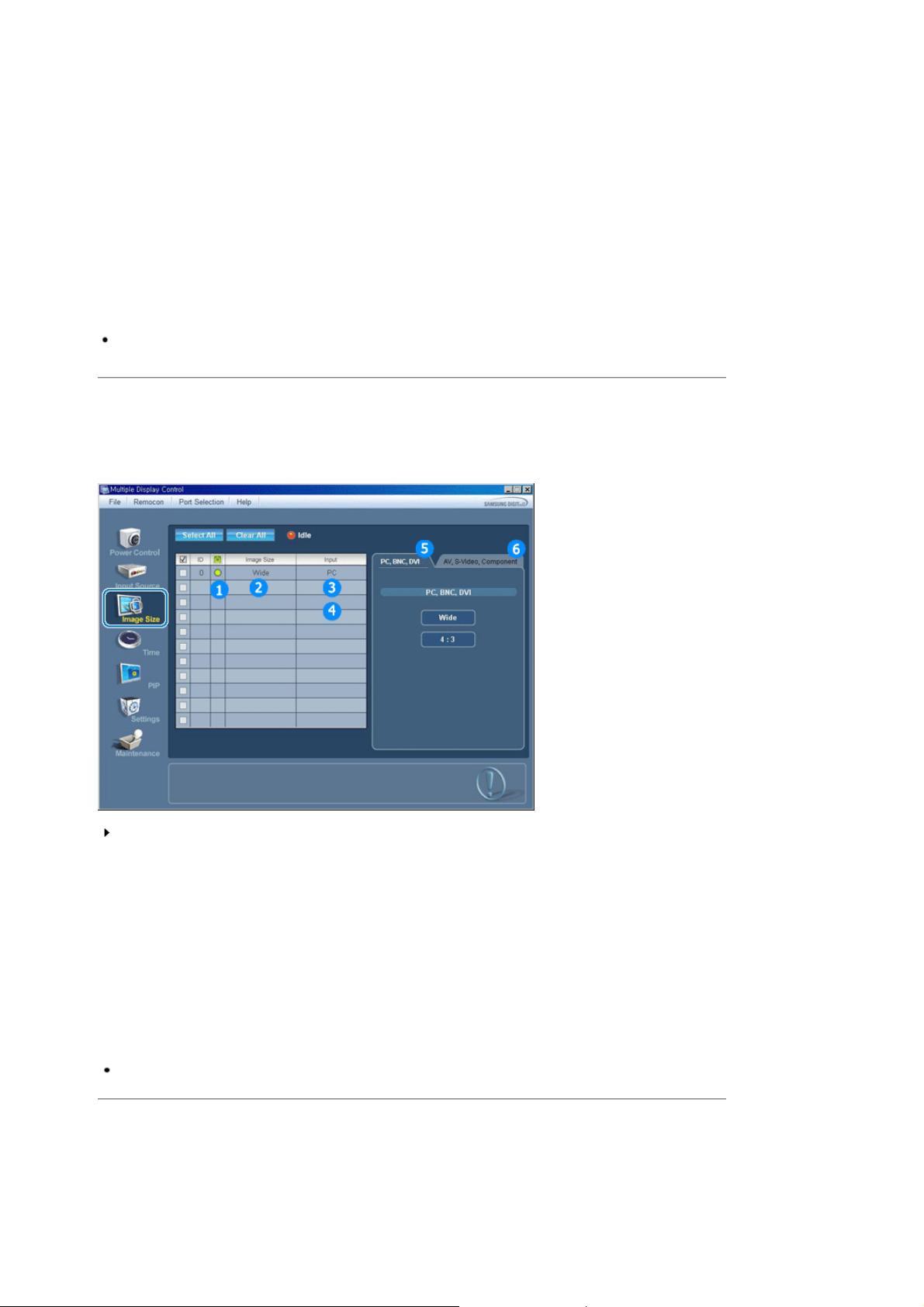
Mit Power Control können Sie einige Funktionen des ausgewählten Display festlegen.
1) Power On/Off (Strom EIN/AUS)
- Schaltet die Energieversorgung des ausgewählten Displays EIN bzw. AUS.
2) Volume (Lautstärkeregelung)
- Bestimmt den Lautstärkepegel für das ausgewählte Display. Der Lautstärkewert wird aus der
Wertegruppe ausgelesen und auf dem Schieberegler angezeigt.
(Wenn Sie die Auswahl abbrechen oder "Select All" auswählen, wird der Standardwert 10
wiederhergestellt)
3) Mute On /Off (Stummschaltung EIN/AUS)
- Schaltet den Lautsprecher des ausgewählten Displays stumm (EIN/AUS). Wenn Sie nur eine
Wertegruppe auswählen und für diese Gruppe die Stummschaltung bereits aktiviert ist, müssen Sie auf
das entsprechende Symbol klicken. (Wenn Sie diese Auswahl rückgängig machen oder "Select All"
auswählen, werden die Standardeinstellungen wieder aktiviert.)
Power Control betrifft alle Displays.
Dieses Programm ist nur für das Modell Samsung SyncMaster 403T bestimmt. Es ist nicht für
andere Modelle zugelassen.
4. Input Source (Eingangsquelle)
1. Klicken Sie auf das Hauptsymbol "Input Source" (Eingangsquelle). Der Bildschirm "Input Source" wird
angezeigt.
Klicken Sie „Select All“ (Alle auswählen) oder ein Kontrollkästchen an, um das Darstellungsfeld, das
eingestellt werden soll, auszuwählen.
Im Info-Gitter erscheinen einige wesentliche Informationen, die für die Steuerung der Eingangsquelle
erforderlich sind.
1)
PC
Page 33
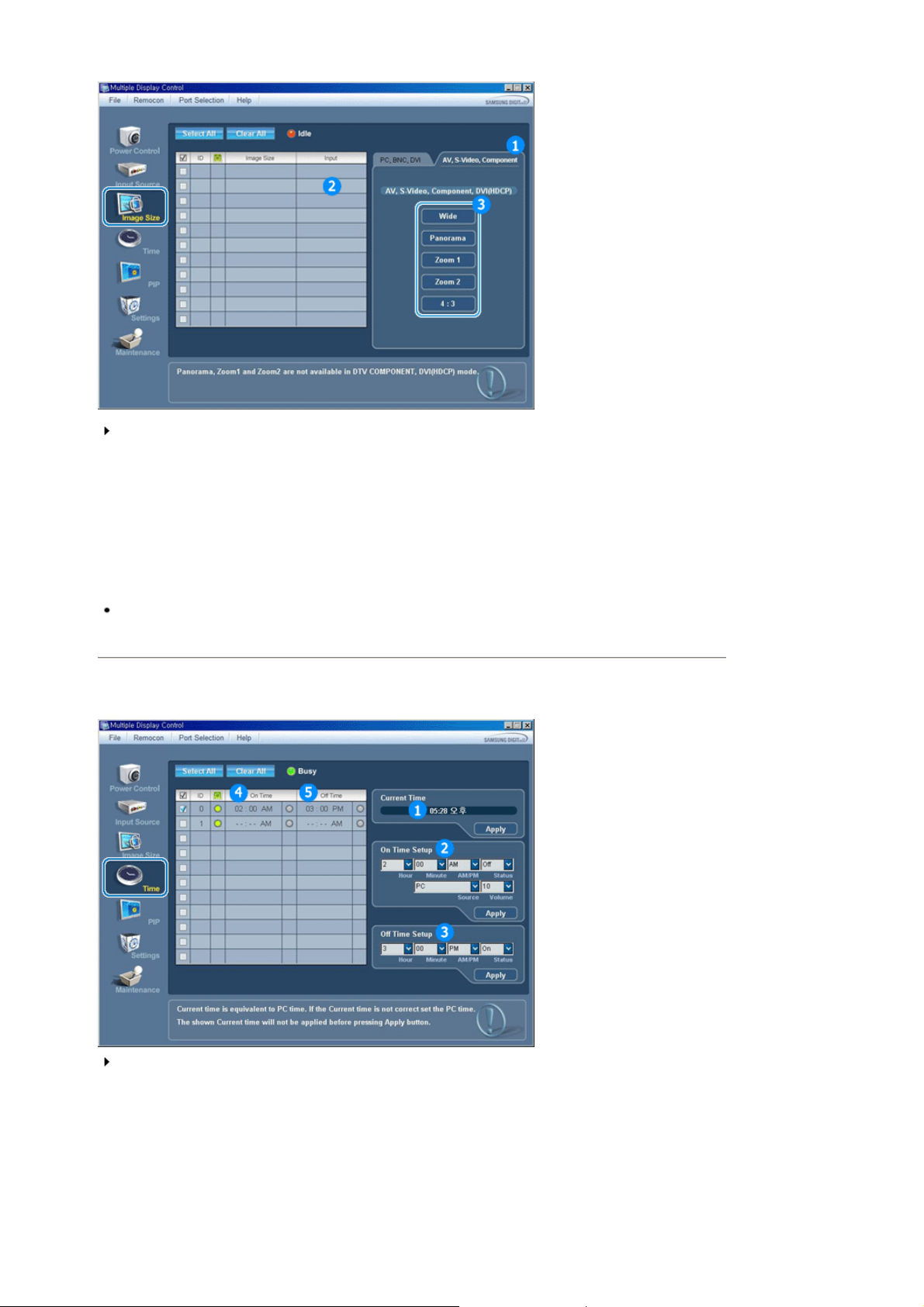
- Ändert die Signalquelle des gewählten Displays auf PC.
2) BNC
- Ändert die Signalquelle des gewählten Displays auf BNC.
3) DVI
- Ändert die Signalquelle des gewählten Displays auf DVI.
4) AV
- Ändert die Signalquelle des gewählten Displays auf AV.
5) S-Video
- Ändert die Signalquelle des gewählten Displays auf S-Video.
6) Component
- Ändert die Signalquelle des gewählten Displays auf Component.
7) MagicNet
- Die Eingabequelle für MagicNet funktioniert nur bei MagicNet-Modellen.
Die Einstellung der Eingangsquelle betrifft nur Displays, die gegenwärtig eingeschaltet sind (Status
ON).
5. Einstellung der Bildgröße - PC, BNC, DVI
1. Klicken Sie Image Size (Bildgröße) in der Hauptsymbolleiste an. Daraufhin erscheint der Bildschirm zur
Einstellung der Bildgröße.
Das Informationsgitter zeigt einige grundlegende Informationen an, die zur Einstellung der Bildgröße
erforderlich sind.
1) Power (Strom)
- Zeigt den Energiestatus für das aktuelle Di splay an.
2) I mage Size
- Legt den Image Size für das gewählte Display fest.
3) Input Source (Eingangsquelle)
- Zeigt die aktuelle Eingangsquelle für das verwendete Display an.
4) Das Informationsgitter zeigt nur die Darstellungsfelder an, deren Signalquelle PC, BNC oder DVI.
5) Wenn Sie Image Size (Bildgröße) anklicken, erscheinen zunächst die Registerkarten PC, BNC, DVI.
- Mithilfe der Schaltfläche Image Size wird die für PC, BNC, DVI verfügbare Bildgröße eingestellt.
6) Klicken Sie die Registerkarte AV, S-VIDEO, Component an, um die Bildgröße für die jeweilige Signalquelle
einzustellen.
Die Einstellung der Bildgröße ist nur bei denjenigen Darstellungsfeldern verfügbar, die aktiviert
(ON) sind.
5. Einstellung der Bildgröße - AV, S-Video, Component, DVI(HDCP)
1. Klicken Sie Image Size (Bildgröße) in der Hauptsymbolleiste an. Daraufhin erscheint der Bildschirm zur
Einstellung der Bildgröße.
Page 34
Das Informationsgitter zeigt einige grundlegende Informationen an, die zur Einstellung der Bildgröße
erforderlich sind.
1) Klicken Sie die Registerkarte AV, S-VIDEO, Component an, um die Bildgröße für AV, S-VIDEO,
Component festzulegen.
Klicken Sie „Select All“ (Alle auswählen) oder ein Kontrollkästchen an, um das Darstellungsfeld, das
eingestellt werden soll, auszuwählen.
2) Das Informationsgitter zeigt nur dasjenige Darstellungsfeld an, dessen Signalquelle PC, 2 oder Component
ist.
3) Die Bildgröße des gewählten Displays beliebig wechseln.
Hinweis: Panorama, Zoom1 und Zoom2 stehen nicht zur Auswahl, wenn der Eingangssignaltyp für
Component und DVI (HDCP) 720p oder 1080i ist.
Die Einstellung der Bildgröße ist nur bei denjenigen Darstellungsfeldern verfügbar, die aktiviert
(ON) sind.
6. Festlegung der Zeiteinstellungen
1. Klicken Sie auf das Hauptsymbol "Time" (Zeit). Der Bildschirm "Time" wird angezeigt.
Im Info-Gitter erscheinen einige wesentliche Informationen, die für die Zeiteinstellung erforderlich sind.
1) Current Time (Aktuelle Zeit)
- Legt die aktuelle Zeit für das gewählte Display fest (PC-Zeit)
- Um die aktuelle Zeit zu ändern, müssen Sie zunächst die Zeiteinstellung auf dem PC ändern.
2) On Time Setup (Einstellung des On-Timers)
- Legen Sie die Stunde, Minute und AM/PM für den On-Timer des ausgewählten Displays fest.
3) Off Time Setup (Einstellung des Off-Timers)
- Legen Sie die Stunde, Minute und AM/PM für den Off-Timer des ausgewählten Displays fest.
4) Zeigt die Einstellungen für den On-Timer an.
Page 35
5) Zeigt die Einstellungen für den Off-Timer an.
Sie können die Zeiteinstellungen nur für Displays festlegen, die eingeschaltet sind (Power Status
ON).
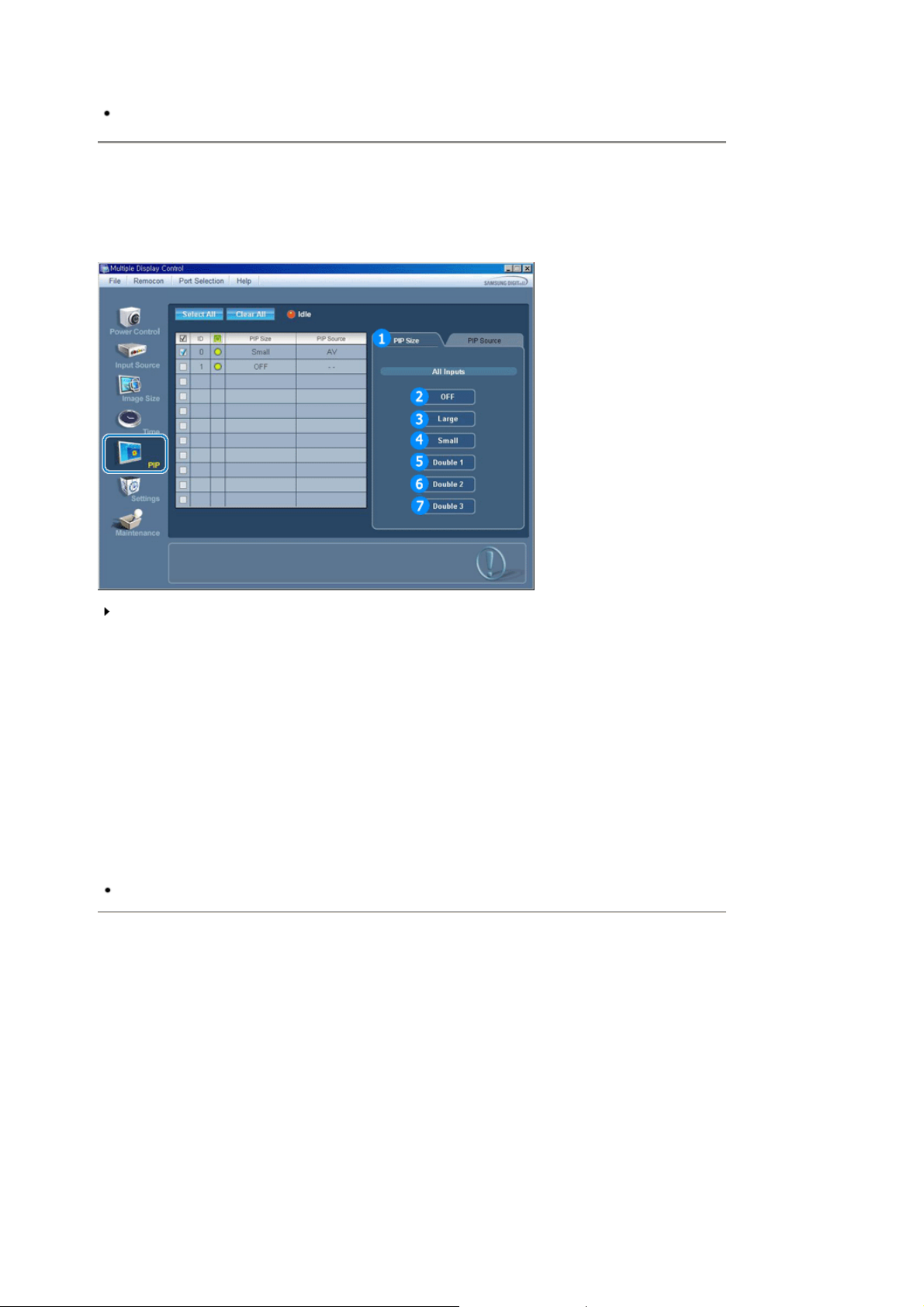
7. PIP-Einstellung - PIP Size (PIP-Größe)
1. Klicken Sie PIP in der Hauptsymbolleiste an. Daraufhin erscheint der Bildschirm zur PIP-Einstellung.
Klicken Sie „Select All“ (Alle auswählen) oder ein Kontrollkästchen an, um das Darstellungsfeld, das
eingestellt werden soll, auszuwählen.
Das Informationsgitter zeigt einige grundlegende Informationen an, die zur Einstellung der PIP-Größe
erforderlich sind.
1) PIP Size (PIP-Größe)
- Zeigt die aktuelle PIP-Größe des derzeit benutzten Darstellungsfelds an.
2) OFF
- Schließt das PIP-Fenster des gewählten Displays.
3) Large
- Öffnet das PIP-Fenster des gewählten Displays und ändert die Größe auf Large.
4) Small
- Öffnet das PIP-Fenster des gewählten Displays und ändert die Größe auf Small.
5) Double1
- Öffnet das PIP-Fenster des gewählten Displays und ändert die Größe auf Double 1.
6) Double2
- Öffnet das PIP-Fenster des gewählten Displays und ändert die Größe auf Double 2.
7) Double3 (Picture By Picture)
- Öffnet das PIP-Fenster des gewählten Displays und ändert die Größe auf Double 3.
Die PIP-Größe kann beim Einschalten des Monitors festgelegt werden.
7. PIP-Einstellung - PIP Source (PIP-Quelle)
1. Klicken Sie PIP in der Hauptsymbolleiste an. Daraufhin erscheint der Bildschirm zur PIP-Einstellung.
Page 36
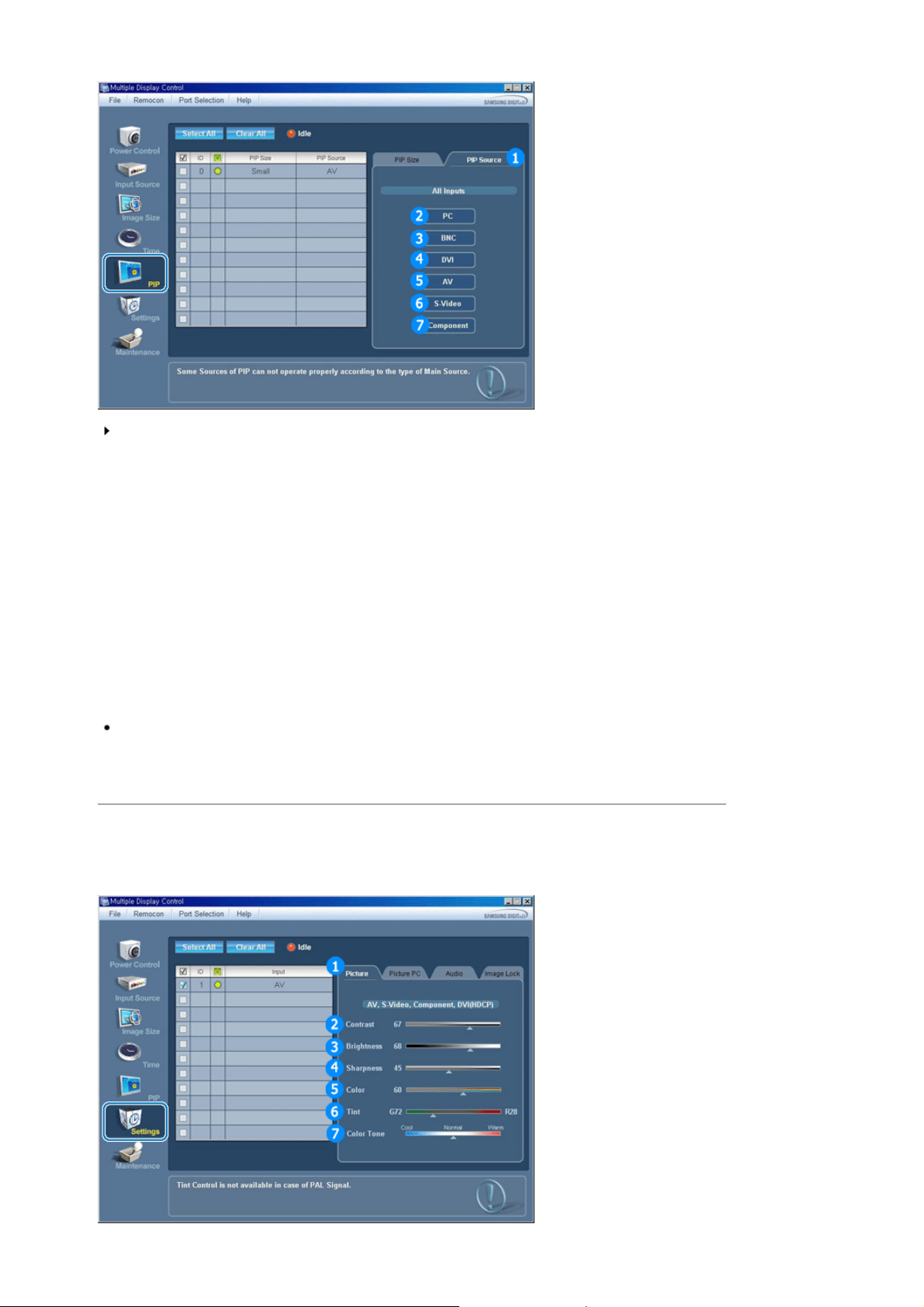
Das Informationsgitter zeigt einige grundlegende Informationen an, die zur Einstellung der PIP-Quelle
erforderlich sind.
1) PIP-Quelle
- Die PIP-Quelle kann beim Einschalten des Monitors festgelegt werden.
2) PC
- Ändert die PIP-Quelle des gewählten Displays auf PC.
3) BNC
- Ändert die PIP-Quelle des gewählten Displays auf BNC.
4) DVI
- Ändert die PIP-Quelle des gewählten Displays auf DVI.
5) AV
- Ändert die PIP-Quelle des gewählten Displays auf AV.
6) S-Video
- Ändert die PIP-Quelle des gewählten Displays auf S-Video.
7) Component
- Ändert die PIP-Quelle des gewählten Displays auf Component.
Hinweis: Je nach Art der Eingangsquelle für das Hauptbild stehen manche PIP-Quellen
möglicherweise nicht zur Auswahl.
Die PIP-Einstellfunktion ist nur für Displays verfügbar, die eingeschaltet sind (Betriebszustand =
ON) und deren PIP-Funktion aktiviert ist.
8. Festlegen der Bildeinstellungen - Picture
1. Klicken Sie auf das Hauptsymbol "Settings" (Einstellungen). Der Bildschirm "Settings" wird angezeigt.
Page 37
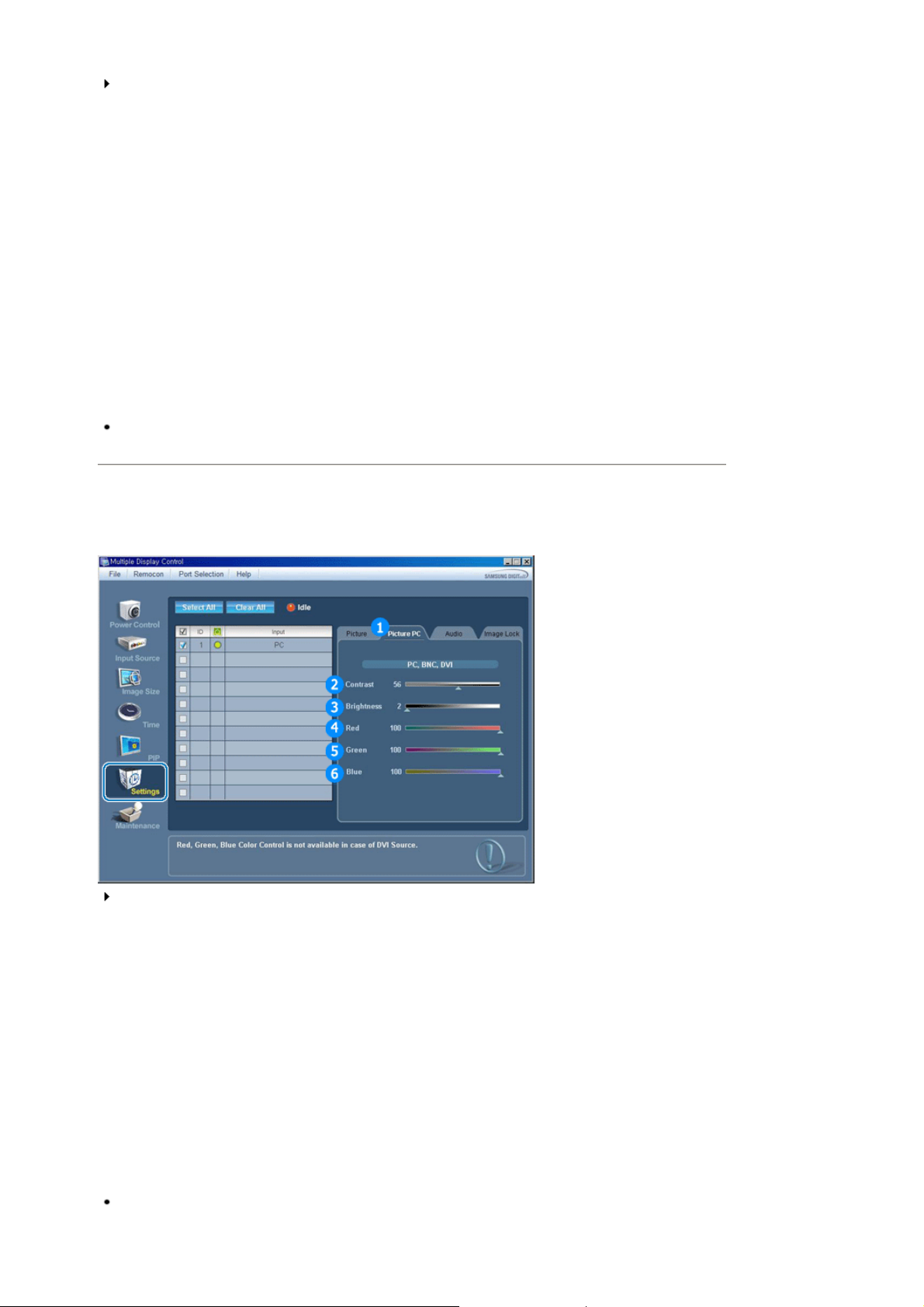
Im Info-Gitter erscheinen einige wesentliche Informationen, die für die Einstellungen erforderlich sind.
Wenn die einzelnen Funktionen gewählt werden, wird er Wert der jeweiligen Funktion auf dem Regler
angezeigt.
Wenn Sie "Select All" auswählen, wird der Standardwert (50) wiederhergestellt.
Wird in diesem Fenster ein Wert geändert, wechselt der Modus automatisch zu "CUSTOM".
1) Picture (Bild)
- Nur verfügbar für AV, S-Video, Component, DVI(HDCP).
2) Contrast (Kontrast)
- Legt den Kontrast für das gewählte Display fest.
3) Brightness (Helligkeit)
- Legt die Helligkeit für das gewählte Display fest.
4) Sharpness (Konturenschärfe)
- Legt die Konturenschärfe für das gewählte Display fest.
5) Color (Farbe)
- Legt die Farbe für das gewählte Display fest.
6) Tint (Farbton)
- Legt den Farbton für das gewählte Display fest.
7) Farbton
- Stellt den Farbton für das gewählte Display ein.
Diese Funktion ist nur für Anzeigen verfügbar, deren Netzstatus "Ein" lautet. Wenn keine Auswahl
vorgenommen ist, werden die Werkseinstellungen angezeigt.
8. Festlegen der Bildeinstellungen - Picture PC
1. Klicken Sie auf das Hauptsymbol "Settings" (Einstellungen). Der Bildschirm "Settings" wird angezeigt.
Im Info-Gitter erscheinen einige wesentliche Informationen, die für die Einstellungen erforderlich sind.
Wenn die einzelnen Funktionen gewählt werden, wird er Wert der jeweiligen Funktion auf dem Regler
angezeigt.
Wenn Sie "Select All" auswählen, wird der Standardwert (50) wiederhergestellt.
Wird in diesem Fenster ein Wert geändert, wechselt der Modus automatisch zu "CUSTOM".
1) Picture PC (Bild PC)
- Nur verfügbar für PC, BNC, DVI.
2) Contrast (Kontrast)
- Legt den Kontrast für das gewählte Display fest.
3) Brightness (Helligkeit)
- Legt die Helligkeit für das gewählte Display fest.
4) Red
- Legt die Red Farbe für das gewählte Display fest.
5) Green
- Legt die Green Farbe für das gewählte Display fest.
6) Blue
- Legt die Blue Farbe für das gewählte Display fest.
Diese Funktion ist nur für Anzeigen verfügbar, deren Netzstatus "Ein" lautet. Wenn keine Auswahl
vorgenommen ist, werden die Werkseinstellungen angezeigt.
Page 38
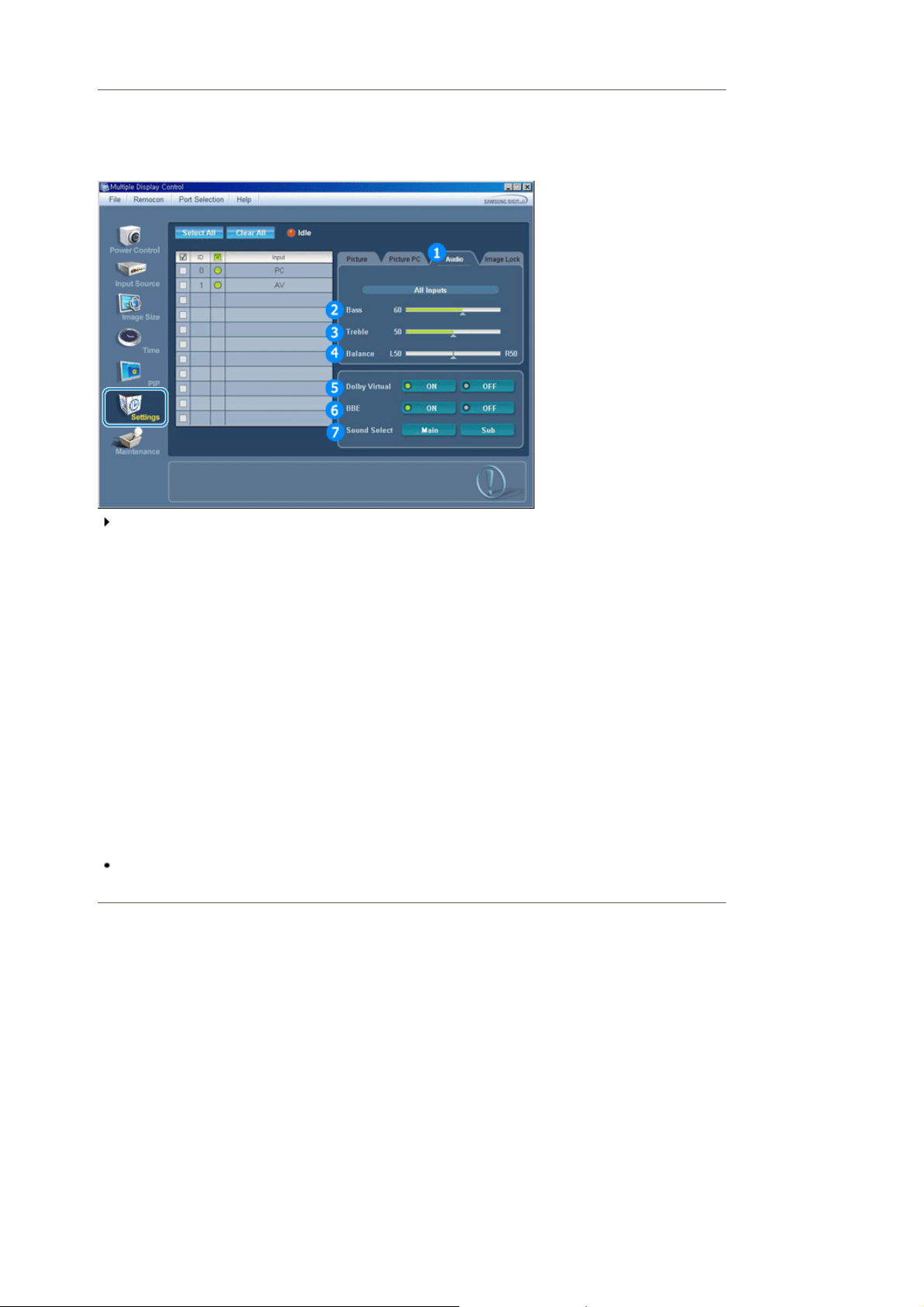
8. Festlegen der Audio-Einstellungen
1. Festlegen der Audio-Einstellungen.
Im Info-Gitter erscheinen einige wesentliche Informationen, die für die Einstellungen erforderlich
sind.Wenn die einzelnen Fu nktionen gewählt werden, wird er Wert der jeweiligen Funkti on auf dem Regler
angezeigt.
Wenn Sie "Select All" auswählen, wird der Standardwert (50) wiederhergestellt.
Wird in diesem Fenster ein Wert geändert, wechselt der Modus automatisch zu "CUSTOM".
1) Audio
- Legt die Audio-Einstellungen für alle Eingangsquellen fest.
2) Bass
- Legt den Pegel der tiefen Töne für das gewählte Display fest.
3) Treble (Höhen)
- Legt den Pegel der hohen Töne für das gewählte Display fest.
4) Balance (Rechts-Links-Ausgleich)
- Legt den Ausgleich des rechten und linken Lautsprecher s für das gewählte Display fest.
5) Virtual Dolby
- Virtual Dolby Sound ein-/ausschalten.
6) BBE
- BBE Sound ein-/ausschalten.
7) Sound Select
- Bei aktiviertem PIP können Sie entweder Haupt- oder Nebenbild auswählen.
Diese Funktion ist nur für Anzeigen verfügbar, deren Netzstatus "Ein" lautet. Wenn keine Auswahl
vorgenommen ist, werden die Werkseinstellungen angezeigt.
8. Festlegung der Image Lock-Einstellung – Image Lock
1. Klicken Sie auf das Hauptsymbol "Settings" (Einstellungen). Der Bildschirm "Settings" wird angezeigt.
Page 39
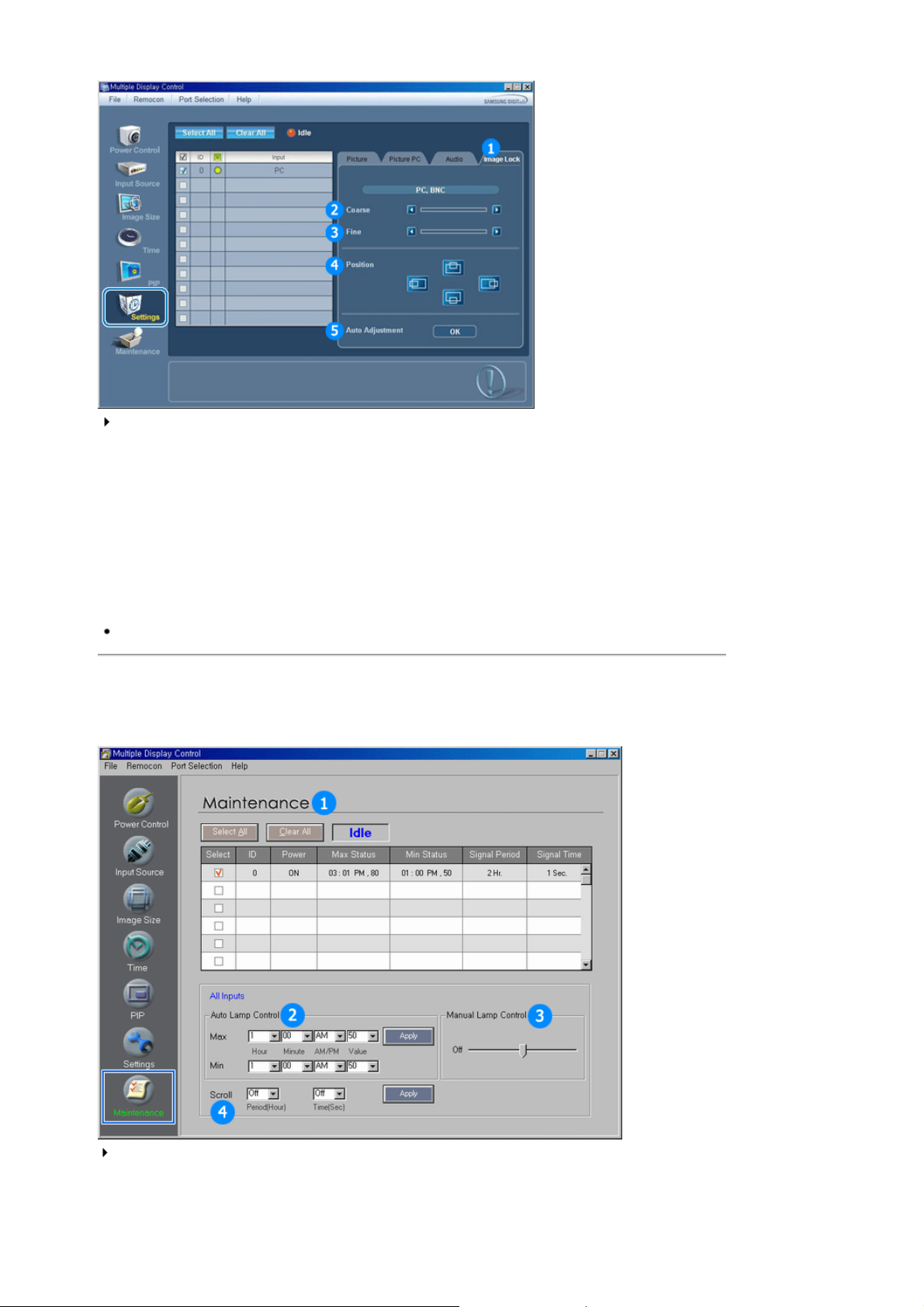
Im Info-Gitter erscheinen einige wesentliche Informationen, die für die Einstellungen erforderlich sind.
1) Image Lock
- Nur verfügbar für PC, BNC.
2) Coarse
- Legt die Coarse für das gewählte Display fest.
3) Fine
- Legt die Fine für das gewählte Display fest.
4) Position
- Legt die Position für das gewählte Display fest.
5) Auto Adjustment (Automatische Anpassung)
- Drücken Sie diese Taste, damit sich das Gerät selbständig auf das ankommende PC-Signal einstellt.
Sie können die Einstellungen nur für Displays festlegen, die eingeschaltet sind (Power Status ON.)
9. Wartung - Beleuchtungssteuerung
1. Klicken Sie auf das Symbol für "Wartung" in der Symbolleiste, um das Wartungsfenster aufzurufen.
Daraufhin erscheint ein "Informationsgitter", in dem verschiedene Grunddaten angezeigt werden.
1) Wartung
- Ermöglicht die Steuerung der Wartung sämtlicher Eing abequellen.
2)
Automatische Beleuchtungssteuerung
Page 40
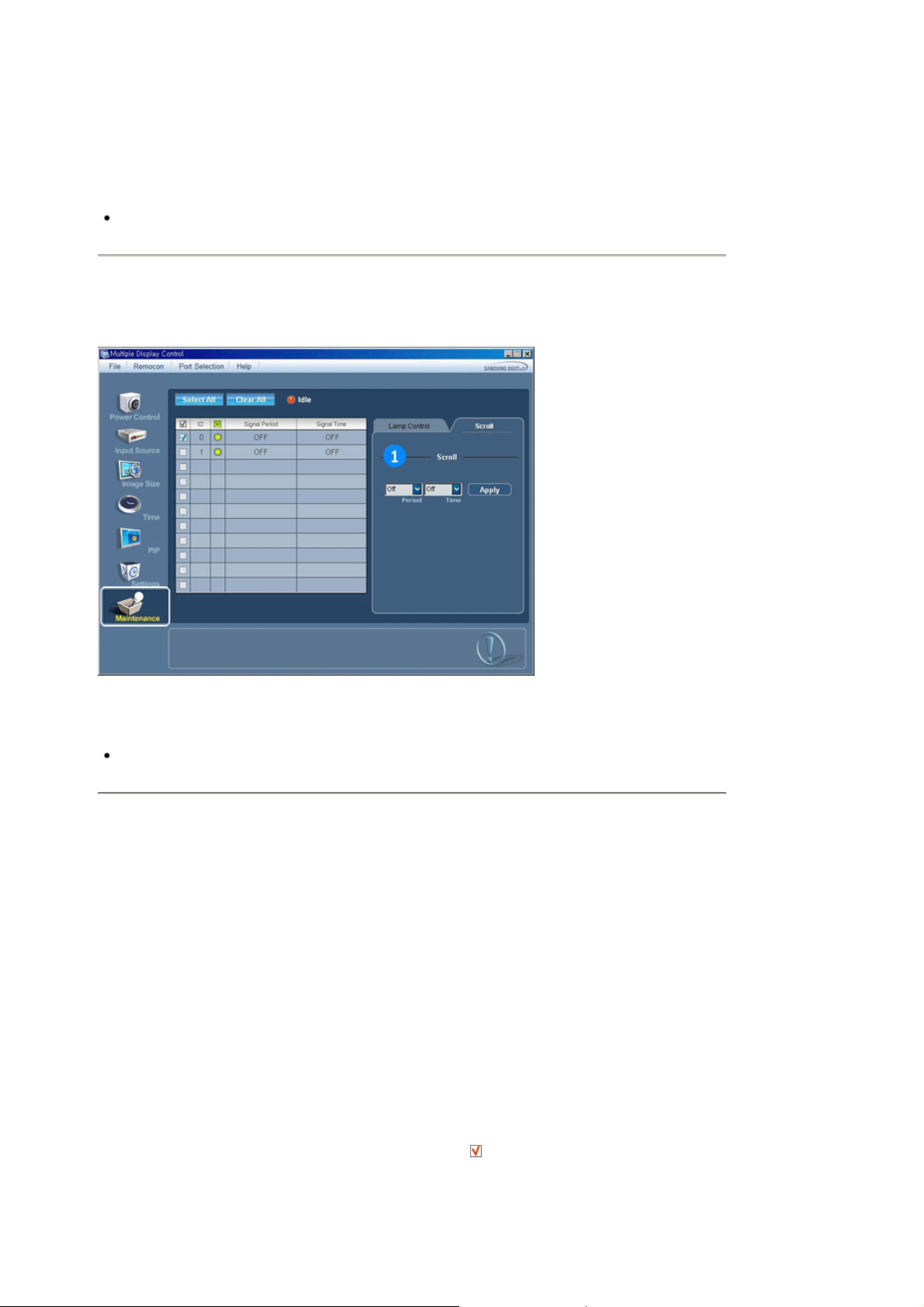
Passt zu einer bestimmten Zeit die Hintergrundbeleuchtung des ausgewählten Displays automatisch an.
-
Die automatische Beleuchtungssteuerung schaltet sich selbsttätig ab, wenn die Einstellung mit der
manuellen Beleuchtungssteuerfunktion vorgenommen wird.
3) Manuelle Beleuchtungssteuerung
- Ermöglicht eine Einstellung der Hintergrundbeleuchtung des ausgewählten Displays unabhängig von
der Zeit.
Die automatische Beleuchtungssteuerung schaltet sich selbsttätig ab, wenn die Einstellung mit der
manuellen Beleuchtungssteuerfunktion vorgenommen wird.
Die Funktion zur Steuerung der Wartung ist nur für eingeschaltete Displays (Betriebszustand = ON)
verfügbar.
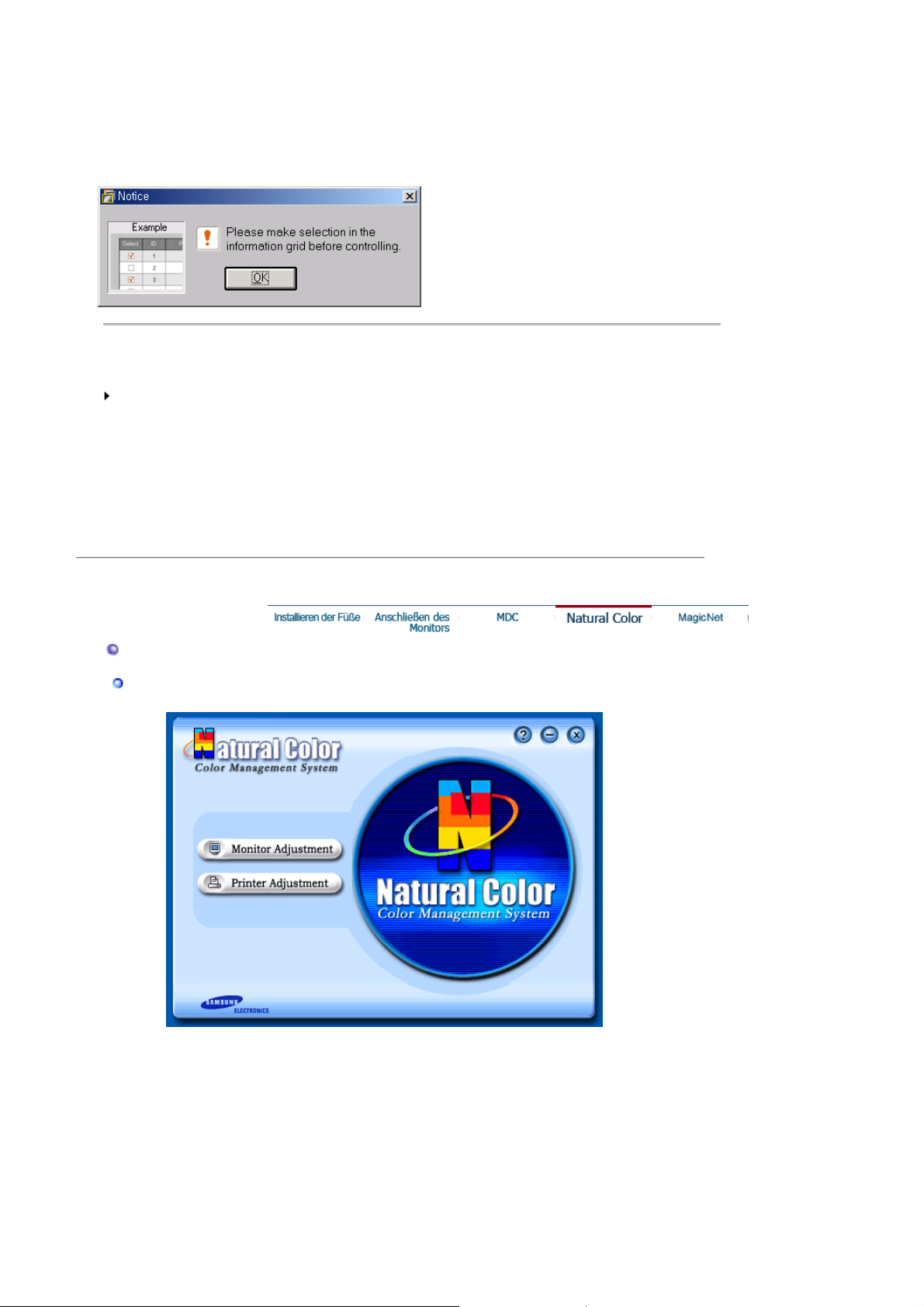
10. Wartung - Bildlauf
1. Klicken Sie auf das Symbol für "Wartung" in der Symbolleiste, um das Wartungsfenster aufzurufen.
1) Bildlauf
Beseitigt Nachbilder, die entstehen können, wenn das ausgewählte Display längere Zeit im
-
Pausenmodus bleibt. Sie können den Wiederholungszyklus-Timer einstellen und hierfür den "Zeitraum"
in Stunden und die "Zeit" in Sekunden auswählen.
Die Funktion zur Steuerung der Wartung ist nur für eingeschaltete Displays (Betriebszustand = ON)
verfügbar.
11. Problembehandlung
1. Das gewünschte Display wird nicht auf dem Info-Gitter "Power Control" (Stromeinstellungen) angezeigt.
Überprüfen Sie die Verbindung mit der RS232C-Schnittstelle. (Überprüfen Sie, ob eine korrekte
-
Verbindung zum COM1-Port besteht.)
- Überprüfen Sie, ob mehrere der angeschlossenen Displays dieselbe ID haben. Displays mit identischer
ID können wegen einem Datenkonflikt vor Programm nicht ordnungsgemäß erkannt werden.
-
Überprüfen Sie, ob die "Display Set ID" eine Zahl zwischen 1 und 10 ist. (Nehmen Sie die Einstellung über
das Menü "Display" vor.)
Hinweis :
Die Display Set ID muss einen Wert zwischen 1 und 10 haben.
Wenn ein ungültiger Wert gewählt wurde, dann das MDC-System das Display nicht
einstellen.
2. Das gewünschte Display wird nicht auf den anderen Info-Gittern angezeigt
Überprüfen Sie, ob das Display eingeschaltet ist (Power-Status ON). (Sie können dies auf dem Info-
-
Gitter "Power Control" überprüfen)
- Überprüfen Sie, ob Sie die Eingangsquelle des Displays ändern können.
3. Das Dialogfeld wird wiederholt angezeigt.
- Überprüfen Sie, ob das gewünschte Display ausgewählt ist.
4. "On Timer" und "Off Timer" wurden eingestellt, aber andere Zeitangaben werden angezeigt.
- Wenden Sie die "Current Time" an, um die Display-Uhren zu synchronisieren.
Page 41
5. Die Fernsteuerung funktioniert u. U. nicht richtig, wenn Sie die Remote-Funktion deaktivieren, das RS-
232C-Kabel entfernen oder das Programm auf ungewöhnliche Weise beenden. Starten Sie das Programm
noch einmal, und aktivieren Sie die Remote-Funktion erneut, um den Normalbetrieb wiederherzustellen.
6.
Hinweis :
12. Anzeige der eingestellten Werte im "Multiple Display"-Modus (Mehrere Displays)
Wenn mehrere Displays angeschlossen sind, werden die eingestell ten Werte wie folgt angezeigt.
1. Keine Auswahl: Die werkseitigen Standardwerte werden angezeigt.
2. Ein Display ausgewählt: Die für das ausgewählte Display eingestellten Werte werden ausgelesen und
angezeigt.
3. Ein Display ausgewählt (ID1) und ein weiteres Display (ID3) wird hinzugefügt: Zunächst werden vom
Programm die Werte für ID1 angezeigt , und dann werden die Werte für ID3 ausgelesen und angezeigt.
4. Alle Wertegruppen wurden durch Klicken auf ''Select All" ausgewählt: Die werkseitigen Standardwerte
werden wieder hergestellt.
Bei Problemen in den Kommunikationsschaltkreisen oder Störungen von Elektrogeräten in
der Nähe kommt es u. U. zu Programmstörungen.
Natural Color
Natural Color Software Program
Bei der Benutzung eines PCs kommt es häufig vor, daß der Farbeffekt des Druckers oder die
Aufzeichnung eines Scanners bzw. einer Digitalkamera nicht wie auf dem Monitor erscheint.
Die Natural Color S/W ist die Lösung für dieses Problem. Dieses Programm ist ein
Farbverwaltungssystem, daß von Samsung Electronics mit Zusammenarbeit von Korea Electronics &
Telecommunications Forschungsinstitut (ETRI) entwickelt wurde. Dieses System ist nur bei einem
Samsung Monitor anwendbar und ermöglicht, daß die Farbe des Bildes auf dem Monitor den gleichen
Effekt zeigt, wie auf dem gedruckten bzw. gescannten Bild.
Bitte schauen Sie auf die Hilfe (F1) Funktion in dem Software Programm für weitere Informationen.
Installation der Natural Color Software
Legen Sie die CD, die mit dem Samsung Monitor beigefügt ist, in den CD-ROM Treiber ein. Das
Installationsprogramm erscheint automatisch auf dem Bildschirm. Klicken Sie auf das Natural Color, um
Page 42

das Programm zu installieren.
Wenn Sie das Programm manuell installieren möchten, so legen Sie die CD in den CD-ROM Treiber ein,
drücken Sie auf das [Start] Zeichen des Windows und wählen Sie [Execute].
Geben Sie D:\color\eng\setup.exe ein und dann drücken Sie auf die Eingabetaste.
(Wenn der Treiber, wo die CD angetrieben wird nicht D:\ sein sollte, müssen Sie den entsprechenden
Treiber eingeben.)
Wie Sie das Natural Color software Programm löschen.
Wählen Sie [Setting]/[Control Panel] auf dem [Start] Menü und dann mit einem Doppelklick auf das
[Add/Delete a program].
Wählen Sie Natural Color aus der Liste aus und dann klicken Sie auf das [Add/Delete] Zeichen.
Page 43
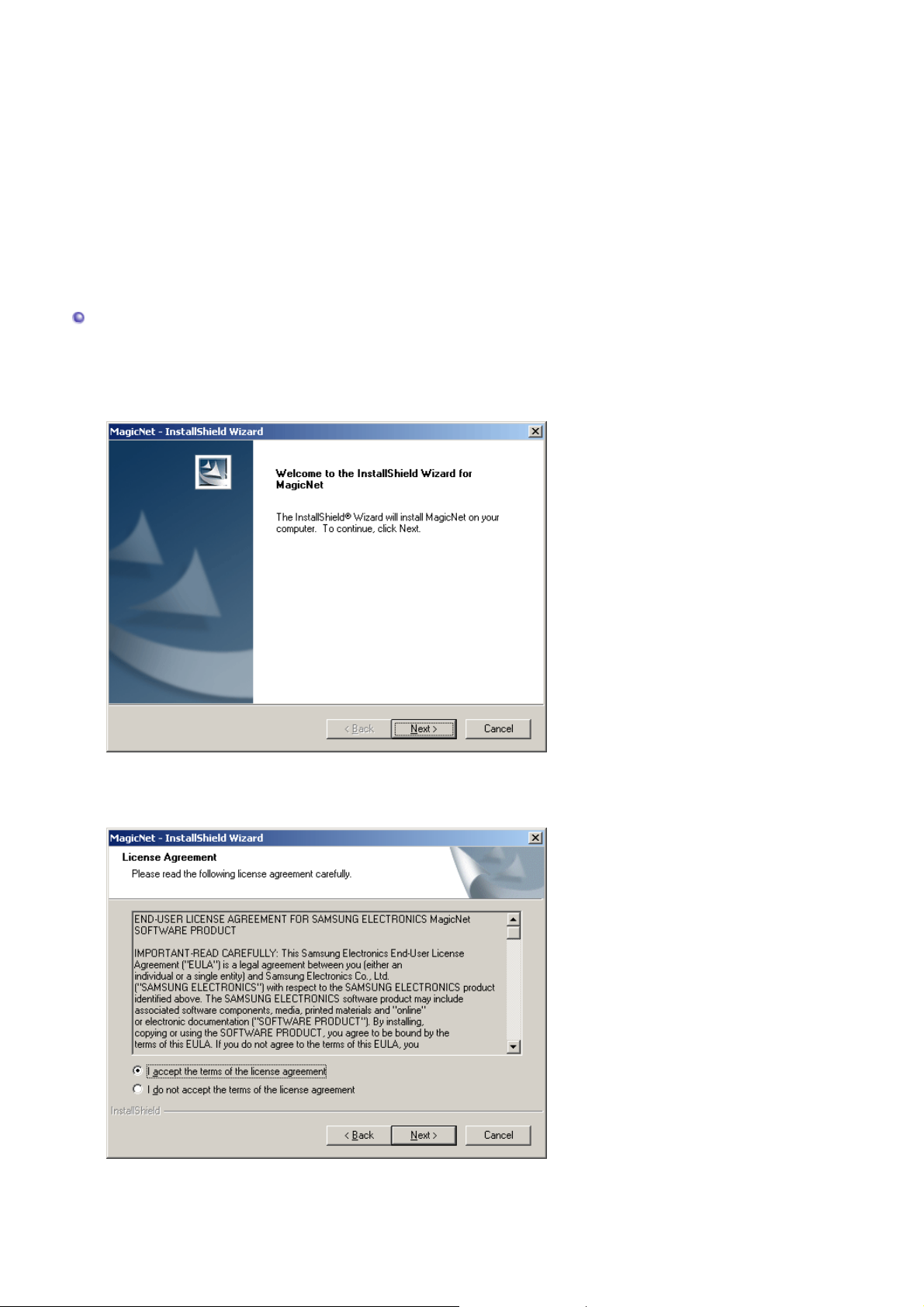
Installation
1. Legen Sie die Installations-CD in das CD-ROM-Laufwerk ein.
2. Klicken Sie auf die MagicNet Installationsdatei.
3. Wenn das Fenster des Installationsassistenten erscheint, klicken Sie auf „Weiter“.
4. Markieren Sie „Ich bin mit den Lizenzbestimmungen einverstanden“ , um die Nutzungsbedingungen zu
akzeptieren.
5. Sie müssen sich beim Programm MagicNet Server anmelden. Geben Sie ein Anmeldekennwort ein. Das
Kennwort kann nicht geändert werden, solange Sie angemeldet sind.
Page 44
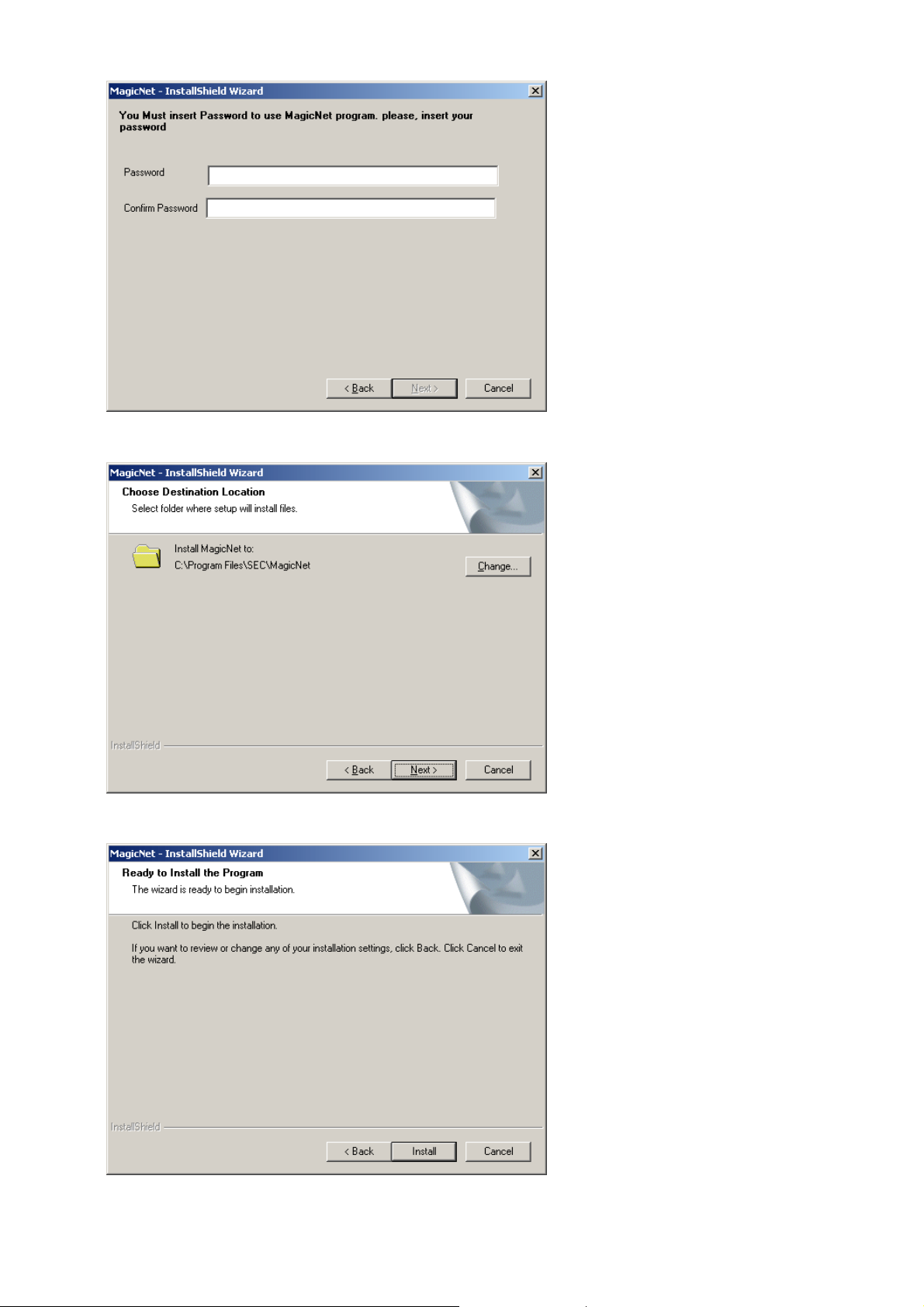
6. Wählen Sie einen Ordner aus, in den das MagicNet Programm installiert werden soll.
7. Klicken Sie auf „Installieren”.
8. Das Fenster „Setup-Status” erscheint.
Page 45
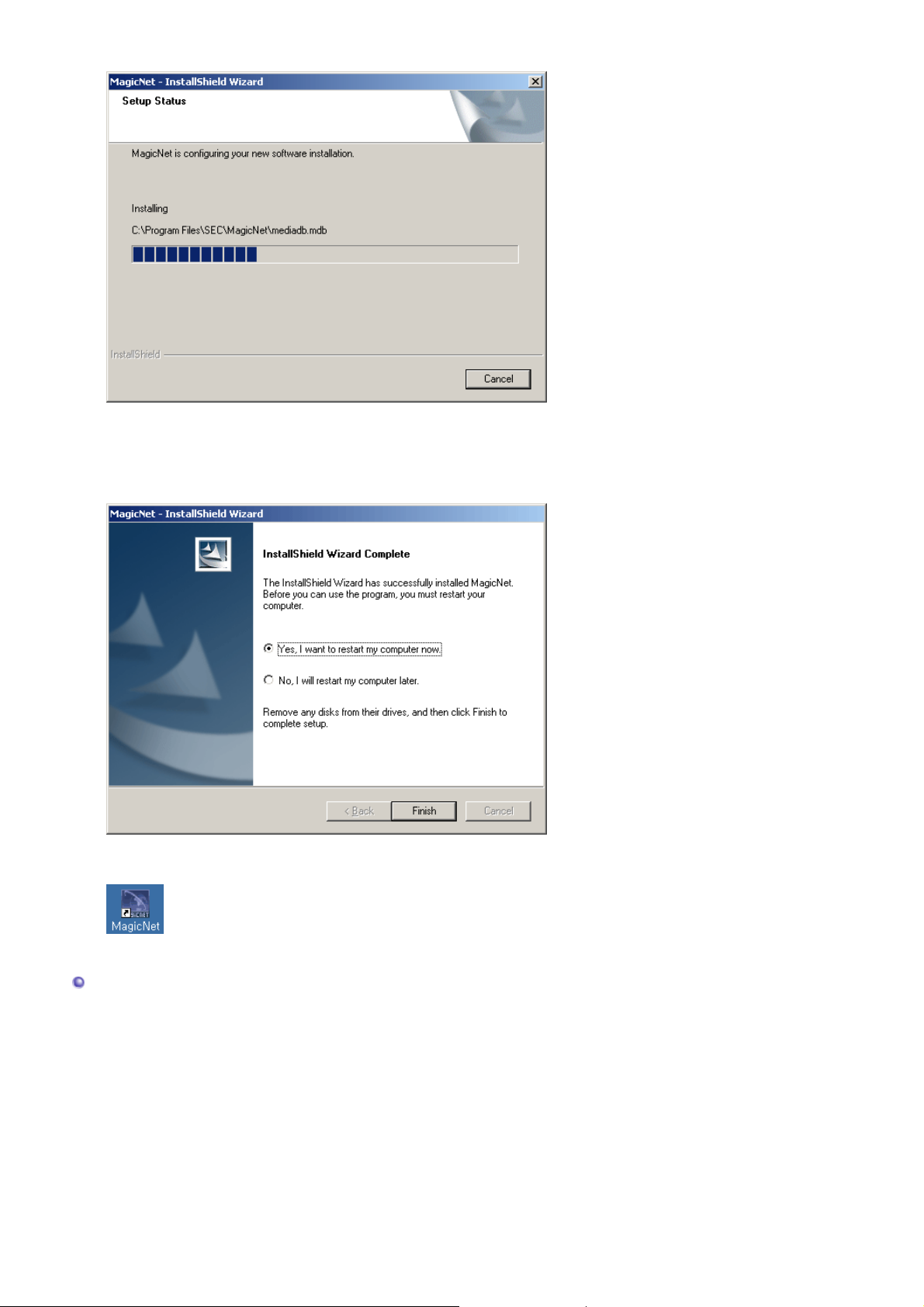
9. Es ist empfehlenswert, das System neu zu starten, um den normalen Betrieb des Programms MagicNet
Server sicherzustellen.
Klicken Sie auf „Abbrenchen“.
10. Wenn die Installation abgeschlossen ist, erscheint das Programmsymbol von MagicNet auf Ihrem
Desktop.
11. Doppelklicken Sie auf das Symbol, um das Programm zu starten.
Systemanforderungen für den Server
Prozessor RAM Ethernet Betriebssystem Anwendung
Minimum Pentium 1,8 GHz 256M
100 MBit Windows XP
Empfohlen Pentium 3,0 GHz 512M
Windows Media
Player 9 oder
höher
Page 46
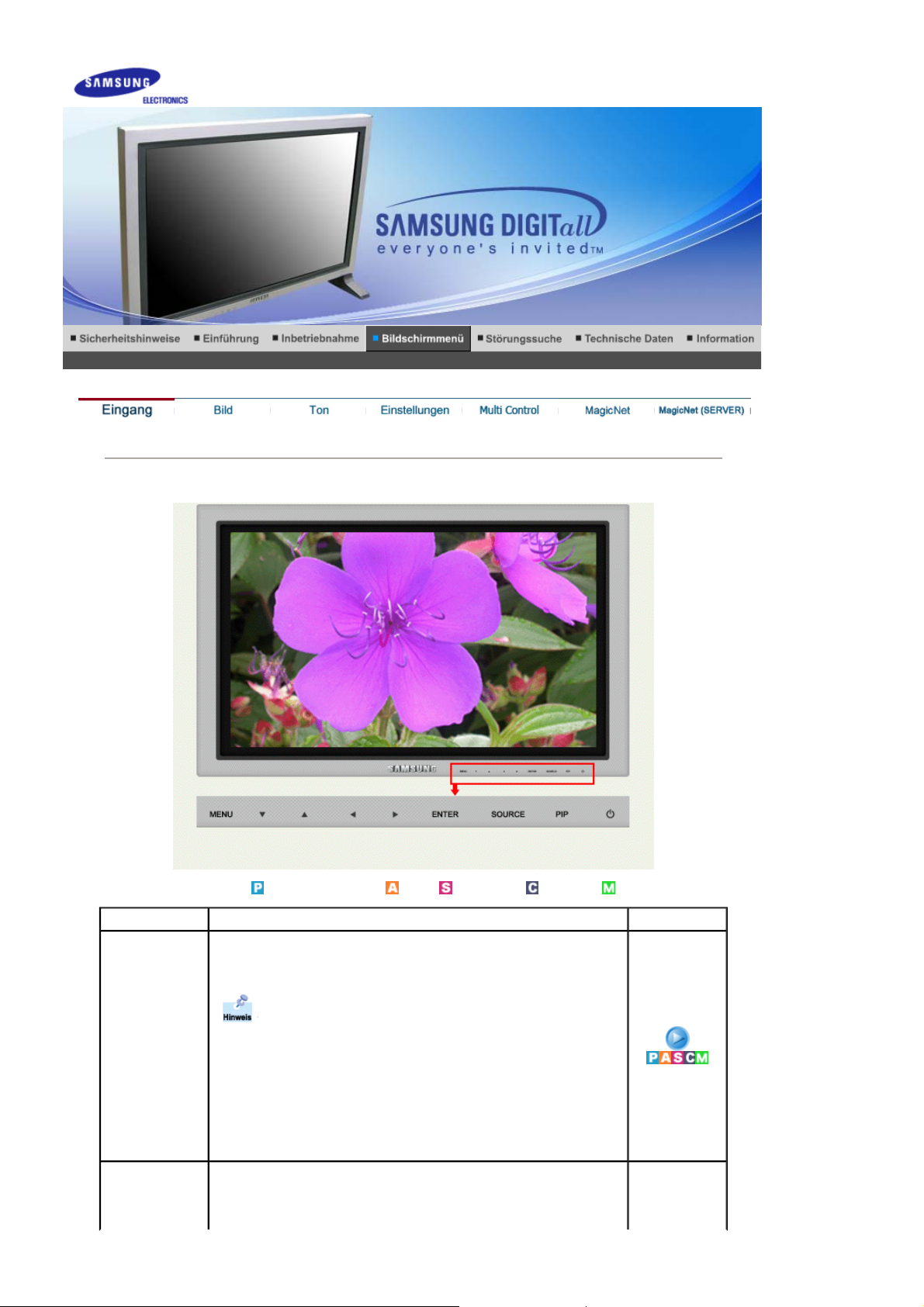
Eingang
Verfügbare Modi
OSD Inhaltsverzeichnis Wiedergabe
Quellen
PIP
Schaltet die LED für Eingangssignal ein, das zurzeit
angezeigt wird.
Die Direkttaste auf der Fernbedienung ist 'SOURCE'.
Wenn externe AV-Geräte, wie DVD-Player oder
Videorecorder (VCR) an den Monitor angeschlossen werden,
können Sie mit Hilfe von PIP (Bild im Bild) Videos von der
externen Quelle in einem kleinen Fenster anzeigen, welches
: PC / BNC / DVI
PIP wird ausgeschaltet, wenn der Monitor auf eine
externe Quelle umgeschaltet wird.
• PC
• BNC
• DVI
• AV
• S-Video
• Komp.
• MagicNet
: AV : S-Video : Komp. : MagicNet
Page 47
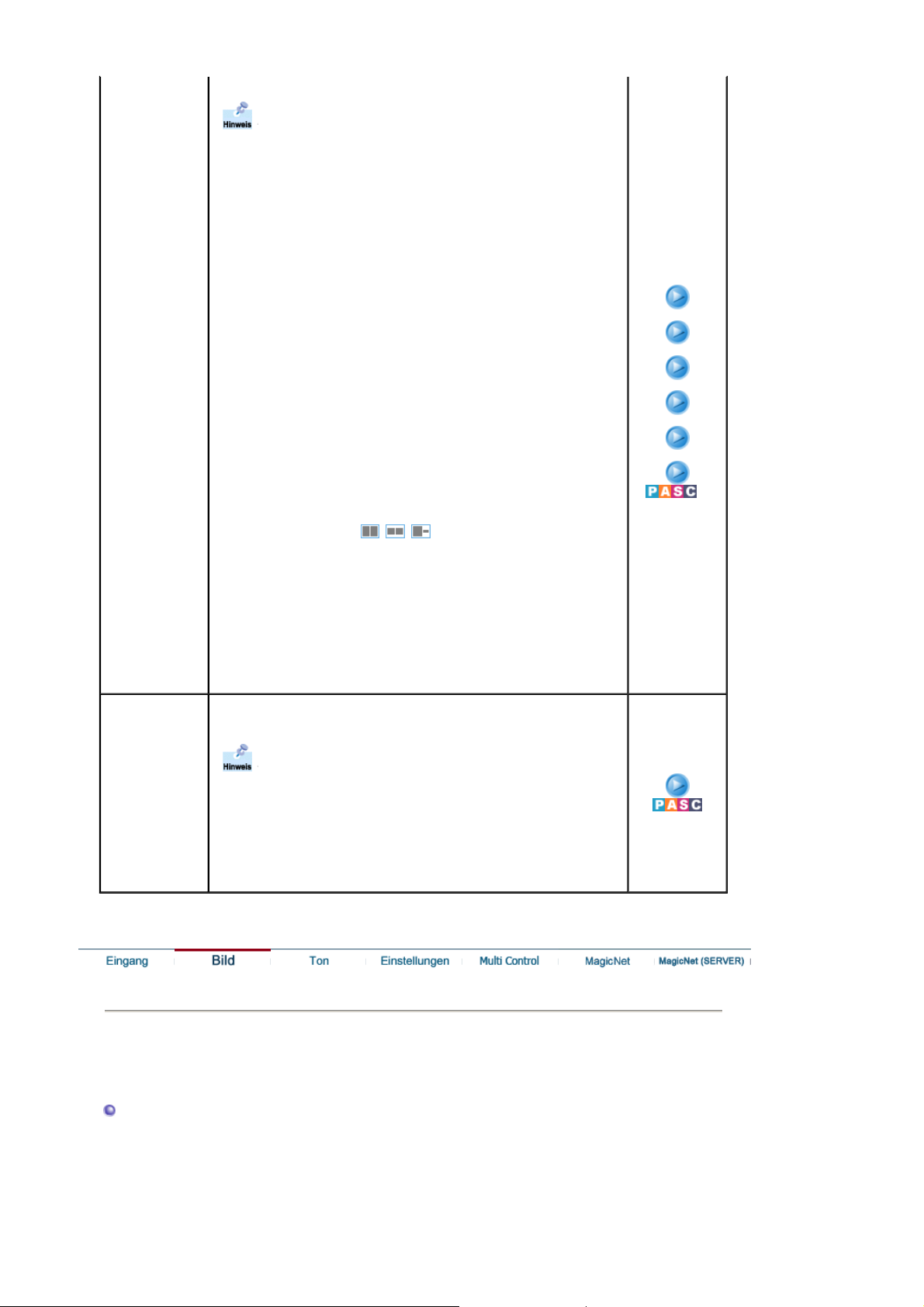
das herkömmliche PC-Video-Signal überlagert. (Aus/Ein)
Eine Überschneidung mehrerer PIPs auf dem
Bildschirm war nicht möglich, weil BNC und die
Komponente denselben Anschluss verwenden.
1) PIP
Die Direkttaste auf der Fernbedienung ist 'PIP'.
• Aus/Ein
: Jedes Mal, wenn Sie diese Taste drücken, ändert sich
die Signalquelle des PIP-Fensters.
2) Quelle
Die Direkttaste auf der Fernbedienung ist 'SOURCE'.
• PC / DVI
• BNC
• AV / S-Video
• Komp.
: AV / S-Video / Komp. Modus
: AV / S-Video Modus
: PC / BNC / DVI Modus
: PC / DVI Modus
: Signalquelle für die PIP-Funktion auswählen
3) Tauschen
Die Direkttaste auf der Fernbedienung ist 'SWAP'.
: Tauscht PIP- und Hauptbild-Inhalt. Das Bild vom PIPFenster wird auf dem Hauptbildschirm und das Bild vom
Hauptbildschirm wird im PIP-Fenster angezeigt.
4) Größe
Die Direkttaste auf der Fernbedienung ist 'SIZE'.
: Mit dieser Option kann der Benutzer den PIPBildschirm deaktivieren bzw. seine Größe anpassen.
Wenn Sie für Größe , , wählen, werden
Position und Transparenz nicht aktiviert.
5) Position
: Ändert die Position des PIP-Fensters.
1) PIP
2) Quelle
3) Tauschen
4) Größe
5) Position
6) Transparenz
Name bearb.
6) Transparenz
• Hoch / Mittel / Gering / Deckend
: Ändert die Transparenz des PIP-Fensters.
• Hauptsender / PIP-sender
Vergeben Sie an das an die Eingangsbuchsen
angeschlossene Eingabegerät einen Namen, um die
Auswahl der Signalquelle zu vereinfachen.
MagicNet konnte nicht umbenannt werden.
• PC
• BNC
• DVI
• AV
• S-Video
• Komp.
Bild
PC / BNC / DVI Modus
Page 48
Verfügbare Modi
OSD Inhaltsverzeichnis Wiedergabe
MagicBright™
: PC / BNC / DVI
MagicBright bezeichnet eine neue Monitorfunktion, die eine
optimierte Monitordarstellung ermöglicht, die verglichen mit
der Darstellung auf vorhandenen Monitoren doppelt so
brillant und klar ist. Dabei werden jeweils die optimalen
Helligkeits- und Auflösungseinstellungen zum Anzeigen von
Text, Internet und Multimedia-Anwendungen bereitgestellt.
Durch einfaches Drücken der MagicBright-Steuertasten auf
der Vorderseite des Monitors, kann der Benutzer ohne
großen Aufwand eine von drei vordefinierten Helligkeits- und
Auflösungsoptionen auswählen.
- Die Direkttaste auf der Fernbedienung ist 'M/B'.
1) Unterhalt.
: Hohe Helligkeit
Zum Ansehen von Filmen, von z. B. DVD oder VDC.
2) Internet
: Mittlere Helligkeit
Optimal für eine Mischung aus Texten und Bildern, wie z. B.
Grafiken.
3) Text
: Normale Helligkeit
Für Unterlagen, Dokumentation und alle Arbeiten mit
umfangreichem Text.
4) Benutzerdef.
Obwohl die vorkonfigurierten Werte sorgfältig von unseren
Ingenieuren ausgesucht wurden, entsprechen sie unter
Umständen nicht Ihren Sehgewohnheiten. Sollte dies der Fall
sein, stellen Sie die Helligkeit und den Kontrast über das
Bildschirmmenü ein.
: AV : S-Video : Komp. : MagicNet
Benutzerdef.
Wenn Sie das Bild mit der Funktion Custom einstellen, wechselt MagicBright in den Custom-
Modus.
Farbtemp.
Farbanpassung
Sie können die Bildschirmmenüs nutzen, um den Kontrast
und die Helligkeit nach Ihren persönlichen Vorlieben zu
ändern.
1) Kontrast
: Kontrast einstellen
2) Helligkeit
: Helligkeit einstellen
Sie können den Farbton ändern.
• Kalt / Normal / Warm / Benutzerdef.
Verwenden Sie diese Funktion für die genaue Abstimmung
der Farben.
Page 49
1) Rot
2) Grün
3) Blau
Wenn Sie das Bild mit der Funktion Benutzerdef. einstellen, wechselt MagicBright in den
Benutzerdef.-Modus.
Bildjustierung
Mit Image Lock führen Sie die Feineinstellung für die beste
Bilddarstellung durch. Dabei werden Störungen entfernt, die
für instabile Bilder mit Jitter u.ä verantwortlich sind. Wenn Sie
über die Fine-Einstellung keine zufriedenstellenden Bilder
erreichen, führen Sie zunächst eine Coarse-Einstellung mit
anschließender Fine-Einstellung durch.
1) Grob
: Entfernt Störungen, wie vertikale Streifenbildung. Bei der
Coarse-Einstellung wird u.U. der gesamte Bildbereich
verschoben. Mit dem Menü für die Horizontaleinstellung können
Sie den Bildbereich wieder zentrieren.
2) Fein
: Entfernt Störungen, wie ho rizontale Streifenbildung. Wenn die
Störung auch nach der Fine-Einstellung bestehen bleibt,
wiederholen Sie die Feineinstellung nach dem Anpassen der
Frequenz (Taktgeschwindigkeit).
3) Position
: Mit dieser Option stellen Sie die horizontale und vertikale
Bildschirmposition ein.
1) Grob
/ Fein
3) Position
Autom.
Einstellung
Einstellung Die Werte für Fine, Coarse und Position werden
automatisch angepasst.
Wenn Sie die Auflösung über das Bedienfeld ändern, wird die
Autom. Einstellung-Funktion ausgeführt.
Die Direkttaste auf der Fernbedienung ist 'AUTO'.
Signalabgleich
Wird zum Ausgleichen eines schwachen RGB-Signals
aufgrund großer Signalkabelstrecke verwendet.
1) Signalabgleich
2) Signalsteuerung
Format
Die Größe kann gewechselt werden.
• Breit
• 4:3
PIP-Bild
Sie können die Einstellungen des Bild-im-Bild-Fensters
anpassen.
1) Kontrast
: Stellt den Kontrast des Bild-im-Bild-Fensters auf dem
Bildschirm ein.
2) Helligkeit
: Stellt die Helligkeit des Bild-im-Bild-Fensters auf dem
Bildschirm ein.
3) Schärfe
: Damit stellen Sie den Unterschied zwischen den hellsten und
dunkelsten Anzeigebereichen im Bild-im-Bild-Fenster ein.
4) Farbe
: Damit stellen Sie die Helligkeit/Dunkelheit im Bild-im-BildFenster ein.
5) Farbton
: Verleiht der Darstellung einen natürlichen Ton.(PIP)
• Hauptsender / PIP-sender
AV / S-Video / Komp. Modus
1) Signalabgleich
2) Signalsteuerung
Page 50
Verfügbare Modi
OSD Inhaltsverzeichnis Wiedergabe
Modus
Benutzerdef.
Farbtemp.
Format
Digitale RM
Filmmodus
DNIe
Anzeigeumgebung einstellen
Die Direkttaste auf der Fernbedienung ist 'P.MODE'.
• Dynamisch
• Standard
• Film
• Benutzerdef.
Sie können die Bildschirmmenüs nutzen, um den Kontrast
und die Helligkeit nach Ihren persönlichen Vorlieben zu
ändern.
1) Kontrast
2) Helligkeit
3) Schärfe
4) Farbe
5) Farbton
Sie können den Farbton ändern.
• Kalt2 / Kalt1 / Normal / Warm1 / Warm2
Ermöglicht die Auswahl verschiedener Bildgrößen.
• Breit
• Panorama
• Zoom 1
• Zoom 2
• 4:3
- ZOOM1, ZOOM2, Panorama sind mit 1080i (oder über 720p) DTV nicht
verfügbar.
- Digital Noise Reduction. (Digitale Rauschunterdrückung.)
Sie können die Rauschbeseitigungsfunktion ein- bzw.
ausschalten. Die digitale Rauschbeseitigung sorgt für ein
klareres, gestochen scharfes Bild.
• Aus/Ein
Sie können den Filmmodus ein- bzw. ausschalten.Die
Filmmodus-Funktion bietet ein Seherlebnis in Kinoqualität.
• Aus/Ein
- Samsungs neue DNIe-Technologie (Digital Nature Image
engine) liefert detailreichere Bilder mit verbessertem Kontrast
und verbesserter Weiß-Darstellung sowie 3D-
: PC / BNC / DVI
: Kontrast einstellen.
: Helligkeit einstellen.
: Bestimmt die Schärfe des Videobildes.
: Damit stellen Sie die Farbe im Bild-im-Bild-Fenster ein.
(Verfügbare AV, S-Video Modi )
: Verleiht der Darstellung einen natürlichen Ton.
: AV : S-Video : Komp. : MagicNet
Page 51
PIP-Bild
Rauschunterdrückung. Ein neuer Bild au sg le ic h sa lg ori thm us
sorgt für besonders helle und klare Bilder. DNIe-Technologie
bietet unter allen Umständen die bestmögliche Bildqualität.
1) Aus
: Schaltet den DNIe-Modus aus.
2) Ein
: Schaltet den DNIe-Modus ein.
Dient zum Anpassen der PIP-Bildschirmeinste ll un gen
1) Kontrast
: Passt den Kontrast des PIP-Fensters auf dem Bildschirm
an.
2) Helligkeit
: Passt die Helligkeit des PIP-Fensters auf dem Bildschirm
an.
• Hauptsender / PIP-sender
Ton
Verfügbare Modi
OSD Inhaltsverzeichnis Wiedergabe
Modus
Der Monitor verfügt über einen integrierten HiFiAudioverstärker.
: PC / BNC / DVI
1) Standard
: Wählen Sie „Standard“ für die werkseitigen
Standardeinstellungen.
2) Musik
: Wählen Sie „Musik“, wenn Sie sich Musikvideos oder
Konzerte ansehen möchten.
3) Film
: Wählen Sie „Film“, wenn Sie sich einen Film ansehen
möchten.
4) Sprache
: Wählen Sie „Sprache“, wenn Sie sich Programme mit
: AV : S-Video : Komp. : MagicNet
Page 52
überwiegend gesprochenem Inhalt (z. B. Nachrichten)
ansehen möchten.
5) Benutzerdef.
:Wählen Sie „Benutzerdef“, um Ihre individuellen
Einstellungen aufzurufen.
Benutzerdef.
Dolby Virtual
BBE Die Direkttaste auf der Fernbedienung ist 'BBE'.
Dient zum Auswählen der vier Einstellungen Clock, Sleep
Timer, On Timer und Off Timer.
1) Tiefen
2) Höhen
3) Balance
Virtual Dolby Sound ein-/ausschalten (Virtual Dolby simuliert
die Wirkung eines Dolby-Surround-Audiosystems und
erzeugt eine beeindruckende Klangqualität wie in einem Kino
oder einer Konzerthalle.)
• Aus/Ein
Stellt den ursprünglichen Klang wieder her und verbessert
die Tonwiedergabetreue durch Anhebung der hohen und
niedrigen Frequenzen. Im Ergebnis sind die hohen Töne
klarer, brilliant und fein detailliert, während die tiefen Töne
voll, klar definiert und reic h an Harmonien sind.
• Aus/Ein
: Die tiefen Audiofrequenzen werden betont (lauter)
wiedergegeben.
: Die hohen Audiofrequenzen werden betont (lauter)
wiedergegeben.
: Klangbalance ==> Ermöglicht die Regulierung der
Klangbalance zwischen dem linken und dem rechten
Lautsprecher.
Über die Balance-Option kann die Tonbalance zwischen
linkem und rechtem Lautsprecher eingestellt werden. Der
Ton ist auch dann hörbar, wenn der Tonwert auf 0 gestellt
ist.
BBE und Dolby Virtual können nicht zur selben Zeit genutzt werden.
Ton wählen
Bei aktiviertem PIP können Sie entweder Haupt- oder
Nebenbild auswählen.
• Hauptsender / PIP-sender
Einstellungen
Page 53
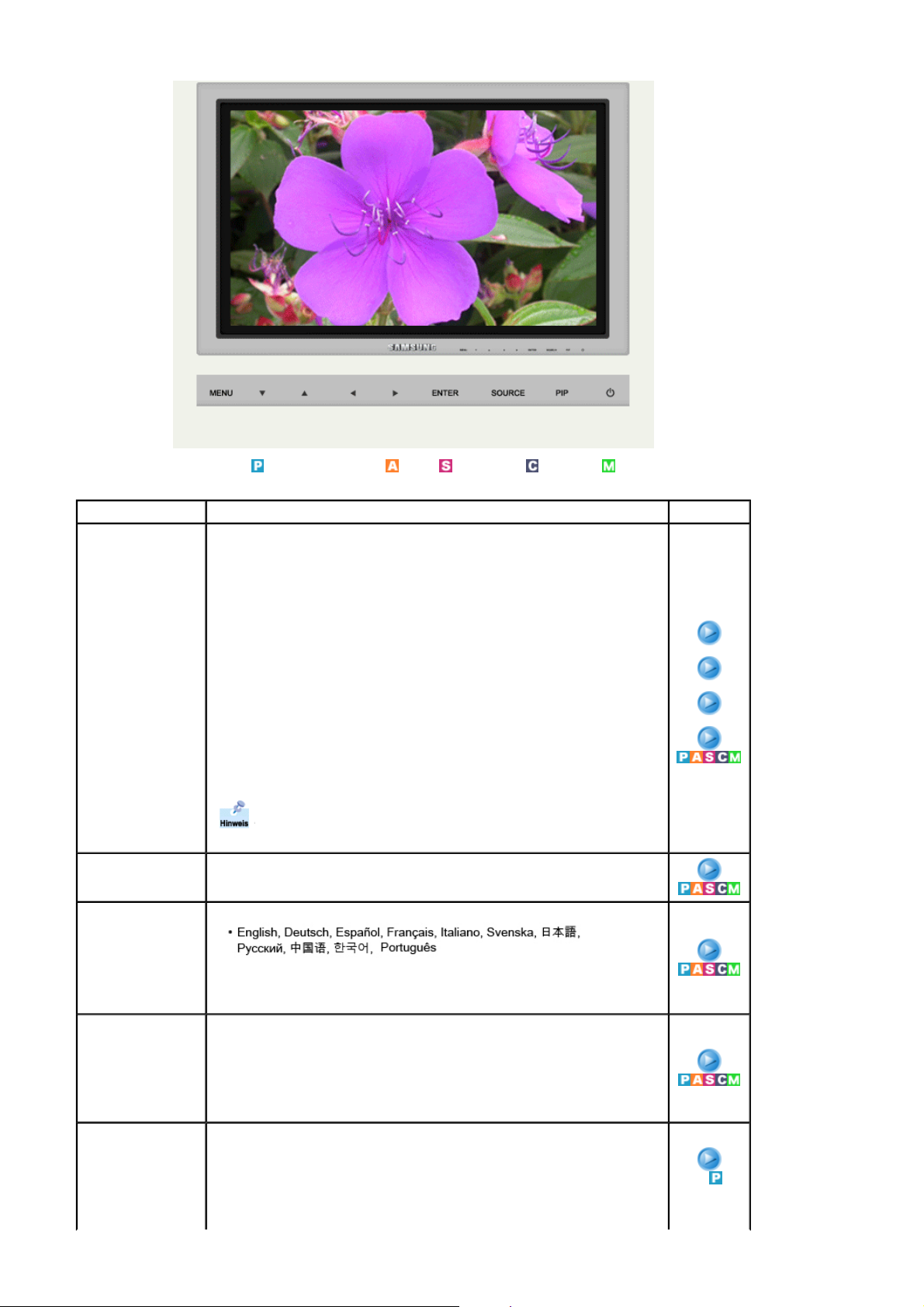
Verfügbare Modi
: PC / BNC / DVI
: AV : S-Video : Komp. : MagicNet
OSD Inhaltsverzeichnis Wiedergabe
Zeit
Dient zum Auswählen der vier Einstellungen Zeit einstellen,
Sleep-Timer, Autom. Ein und Autom. Aus.
1) Zeit einstellen
: Aktuelle Zeiteinstellung
2) Sleep-Timer
: Dient zum Einstellen des Zeitraums, nach dessen
Ablauf der Monitor automatisch abgeschaltet wird.
(Aus, 30, 60, 90, 120, 150, 180)
3) Autom. Ein
: Schaltet den Monitor zu einem festgelegten Zeitpunkt
automatisch ein.
Dient zum Steuern des Modus und Lautstärkenpegels
beim automatischen Einschalten des Monitors.
4) Autom. Aus
: Schaltet den Monitor zu einem festgelegten Zeitpunkt,
1) Zeit einstellen
2) Sleep-Timer
3) Autom. Ein
4) Autom. Aus
Lautstärkenpegel und Modus automatisch aus.
Wenn Sie für
Autom. Ein, Autom. Aus
auswählen, ohne dass die Option
die Option
Zeit einstellen
Ja
eingerichtet wurde, wird die Meldung "Primero ajust.
Reloj(Ajustar la hora)" angezeigt.
Lampensteuerung
Dient zum Einstellen der Hintergrundbeleuch tu ng zu r
Verringerung des Energieverbrauchs.
Sprache
Menütransparenz
Reset
11 verschiedene Sprachen werden angeboten.
Anmerkung: Die von Ihnen gewählte Sprache betrifft nur die Sprache vom
OSD-Bildschirmmenü. Die vom Computer benutzte Software ist also nicht
betroffen.
Bestimmt, ob der Hintergrund des OSD durchsichtig oder nicht
dargestellt wird.
• Hoch
• Mittel
• Gering
• Deckend
Picture parameters are replaced with the factory default
values.
1) Bild zurücksetzen
2) Farbe zurücksetzen
1) Bild
zurücksetzen
2) Farbe
zurücksetzen
Page 54
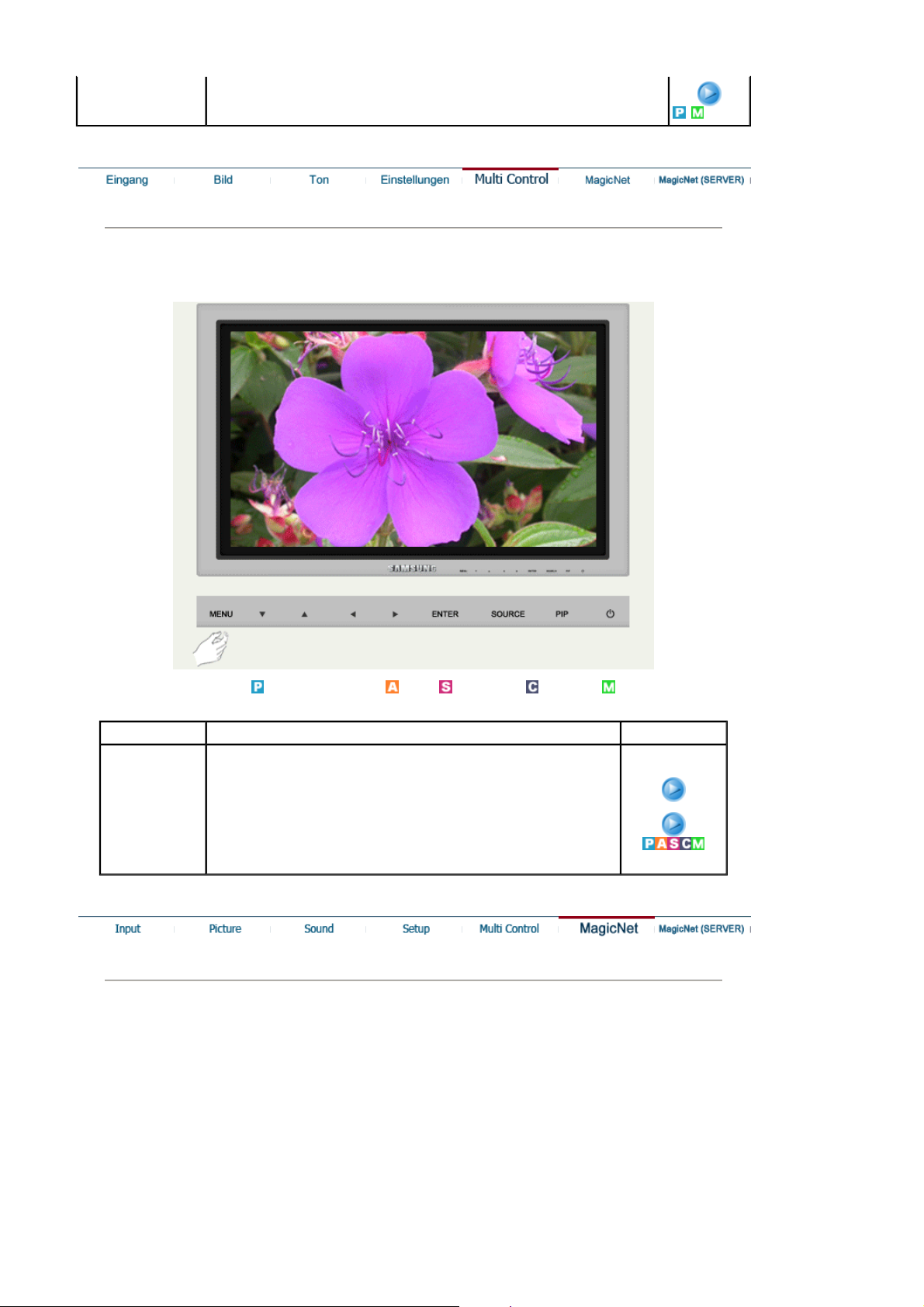
Multi Control
Verfügbare Modi
OSD Inhaltsverzeichnis Wiedergabe
Multi Control
Weist Einstellungssätzen IDs zu.
: PC / BNC / DVI
1) ID einstellen
: Dient zum Zuweisen unterschiedlicher IDs zu
Einstellungssätzen.
2) ID eingeben
: Dient zum Auswählen der Senderfunktionen für die
einzelnen Einstellungssätze. Es wird nur der Einstellungssatz
aktiviert, dessen ID zu den Sendereinstellungen passt.
: AV : S-Video : Komp. : MagicNet
1) ID einstellen
2) ID eingeben
MagicNet
Page 55
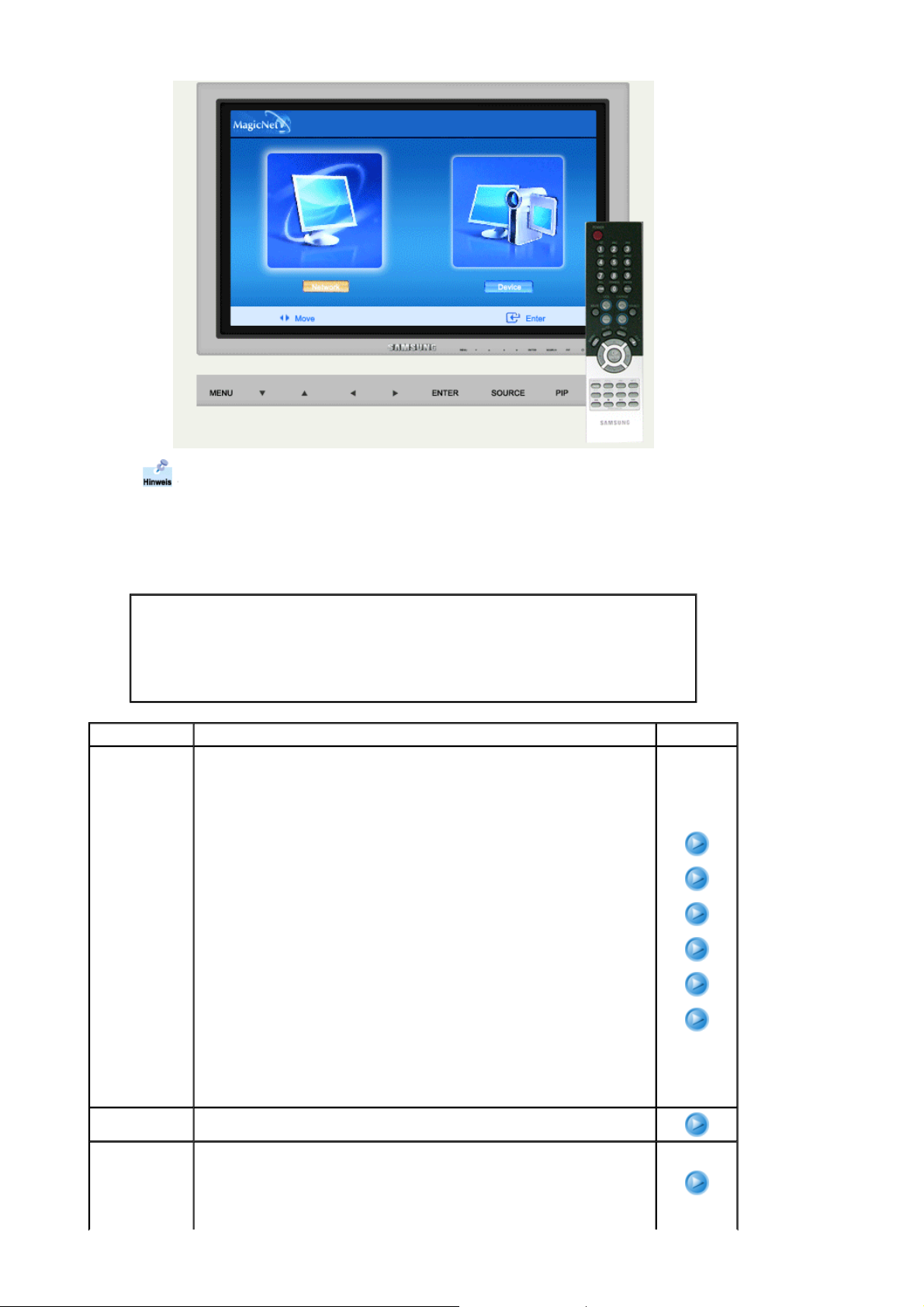
z Das Betriebssystem für dieses Set bietet nur Unterstützung für Englisch.
Entsprechend werden andere Sprachen möglicherweise nicht ordnun gsgemäß
angezeigt.
Bei MagicNet steht die Fernbedienung für den Betrieb zur Verfügung. Es wird
z
jedoch empfohlen, eine separate USB-Tastatur zu verwenden.
z Wenn Sie Peripheriegeräte während des Startvorgangs im Modus "Device"
trennen, kann ein Fehler auftreten. Trennen Sie Peripheriegeräte nur dann, wenn
das Gerät ausgeschaltet ist oder der Player unter normalen Bedingungen betrieben
wird.
Der OSD-Bildschirm von MagicNet ist für "Network" und "Device" identisch.
Bei Verwendung von MagicNet mit dem Programm MagicNet Server: verfügbar im Modus
z
"Network"
z Bei Verwendung von MagicNet mit einem direkt an den Monitor angeschlossenen Gerät:
verfügbar im Modus "Device"
OSD Inhaltsverzeichnis Wiedergabe
Photo
Die Dateiformate JPEG und BMP werden unterstützt.
1) Auto
: Passt die Bildgröße automatisch an die Fenstergröße an.
/ Original
: Zeigt die Originaldatei in den ursprünglichen Proportionen
an.
2) Slide Show
: Zeigt die in der Bibliothek registrierten Bilddateien
nacheinander an.
1) Auto/Original
2) Slide Show
3) Interval
3) Interval
:Regelt die Zeitintervalle zwischen den einzelnen Bilddat eien
einer Diashow.
(5 Sec, 10 Sec, 20 Sec, 30 Sec, 60 Sec)
4) Rotation
: Dreht eine Bilddatei im Uhrzeigersinn um 90° und zeigt sie
an.
5) Zoom
4) Rotation
5) Zoom
6) Close
: Zeigt eine Ausschnittvergrößerung an.
6) Close
: Schließt das Fenster mit der Bilddateianzeige und beendet
das Programm.
Music
Die Dateiformate MP3, AC3 werden unterstützt.
Movie
Die Dateiformate AVI, MPEG1/2, DivX 4.x, DivX 5.x werden
unterstützt.
1) Play
: Gibt eine Filmdatei wieder.
1) Play
2) Full Size
Page 56
OFFICE/HTML
Internet
2) Full Size
: Gibt eine Filmdatei im Vollbildmodus wieder.
Die Dateiformate PPT(Power Point), DOC(MS Word), XLS(MS
Excel), PDF, HTML, HTM werden unterstützt.
Stellt eine Internetverbindung her.
Setup
Im MagicNet-Modus können Sie verschiedene Funktionen
einstellen.
1) Schedule View
: Zeigt einen Zeitplan an.
2) TCP/IP
: Die TCP/IP-Einstellungen können geändert werden.
3) Homepage
: Die primäre Internetadresse kann geändert werden.
4) Network Setup
: Die Netzwerkeinstellungen können geändert werden.
1) Schedule View
2) TCP/IP
3) Homepage
4) Network Setup
Page 57
Einführung OSD PHOTO MUSIC MOVIE OFFICE Entfernen des Programms Fehlerbehebung
Technische Daten
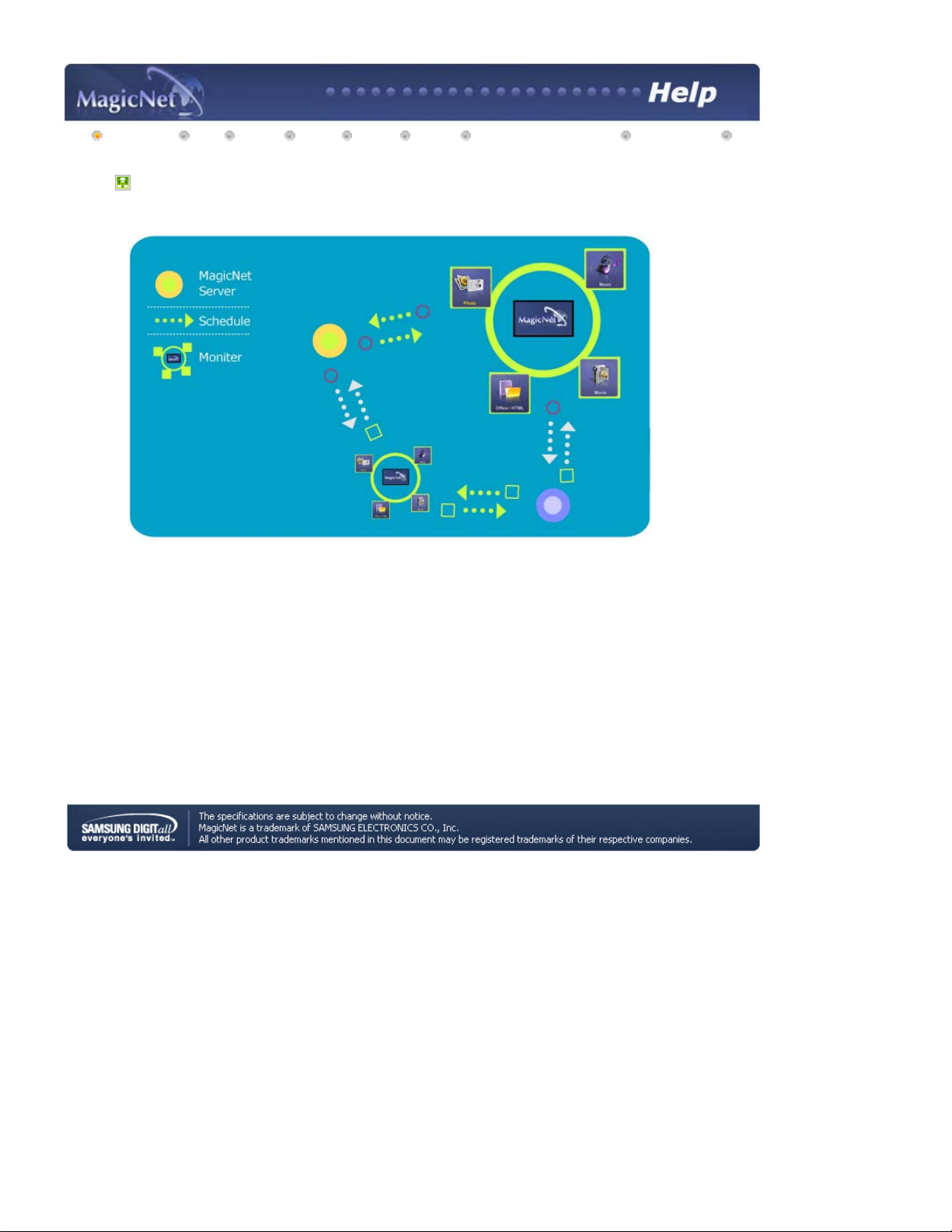
Einführung in MagicNet
MagicNet überträgt Mediendateien (Foto-, Audio- und Filmdateien) und Office-Dateien (PowerPoint-, Excel-, Word-,
HTML- und PDF-Dateien) von e i nem Server auf Clients, die das Et hernet-Netzwerk mi t Server/Monitor-Architektur
verwenden. Mit einem Server könne n me hre re Cli en t s verbu nde n sei n, und jede Datei kann über das Netzwerk auf
jeden Client übertragen werden. Es gibt zwei Übertragungsmethoden. Bei der ersten Methode sendet der Server
Dateien an die Clients, nachdem eine Registrierung im Zeitplan stattgefunden hat. Bei der anderen Methode sucht
der Client nach Dateien, die in der Bibliothek des Servers registriert sind, wählt die zu empfangenden Dateien aus
und gibt diese wieder, nachdem sie über das Netzwerk empfangen wurden. Alle Clients verfügen über Zugriff auf das
Internet. Wenn der Name des Servers z. B. "MagicNet" lautet, werden nur die Monitore mit diesem Server
verbunden, deren Servername auf "MagigNet" eingestellt ist. Es gibt jedoch eine Ausnahme: Wenn der Servername,
für den der Monitor konfiguriert wur de, ni cht vorhanden ist, versucht der Mo ni tor e i ne V erbindung mit anderen
Servern aufzubauen. Es wird dann eine Verbindung mit dem Server hergestellt, der zuerst antwortet.
Page 58
Einführung OSD PHOTO MUSIC MOVIE OFFICE Entfernen des Programms Fehlerbehebung Technische
Daten
OSD
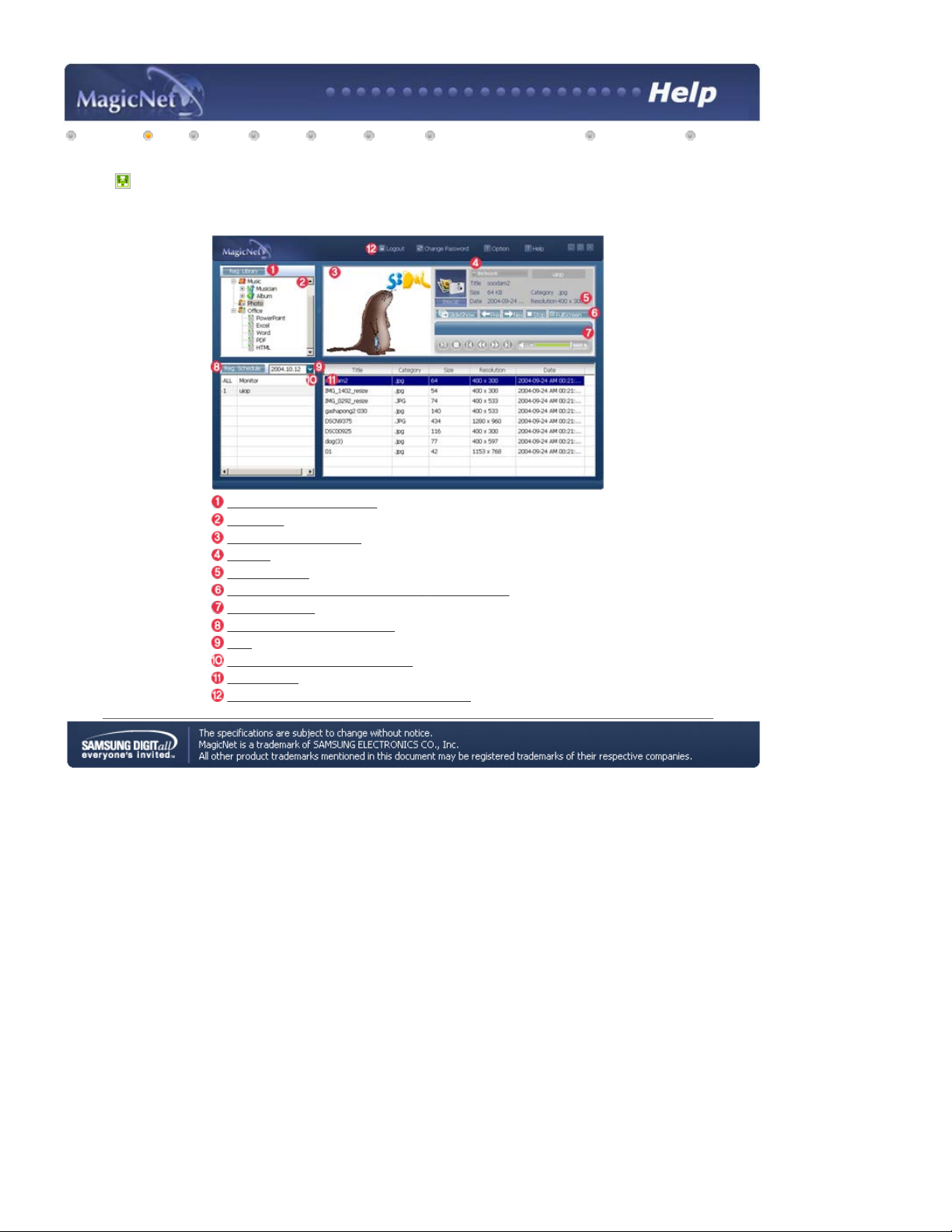
Registrierung in de r " L ib rary"
Library List
Fenster "Monitor Preview"
Network
File Information
MagicNet /Network On/Off oder Menü Image Selection
Play Control Tool
Registering/ E diting the Schedule
Date
Monitors connected via the Network
Fenster Fields
Login/out, Change Password, Options und Help
Page 59
Einführung OSD PHOTO MUSIC MOVIE OFFICE Entfernen des Programms Fehlerbehebung
Technische Daten
OSD
Registrierung in der "Library" OSD Window
Was ist die "Library"?
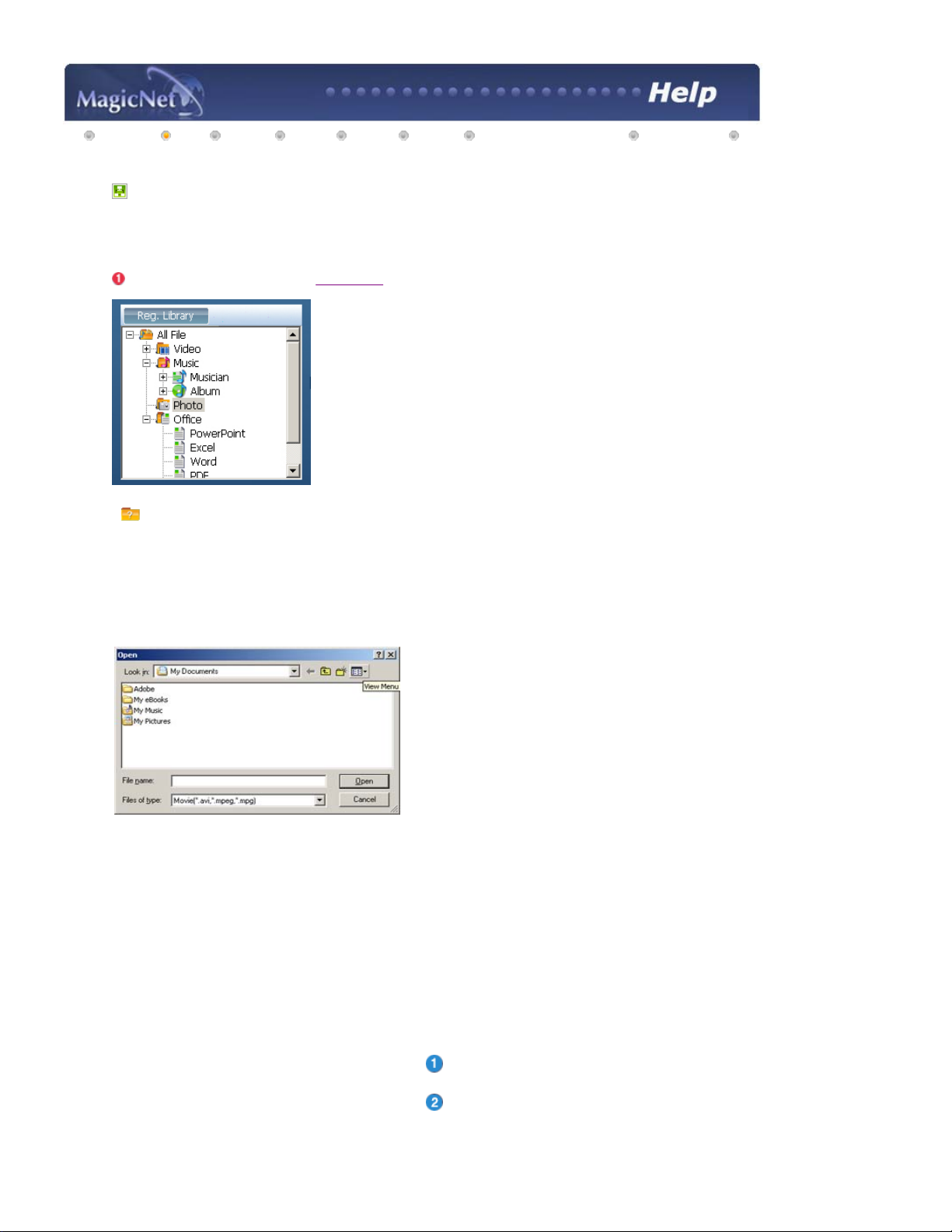
Die Bibliothek besteht aus einer Sammlung von Dateien, die über einen mit dem MagicNetProgramm verbundenen Monitor wiedergegeben werden können. Über den Monitor können
nur Dateien mit den unterstützten Formaten wiedergegeben werden, die in der Bibliothek
registriert sind. Die Bibliothek akzeptiert nur Dateien mit den unterstützten Formaten.
Klicken Sie auf die Schaltfläche "Add to
Library", um Dateien auszuwählen, die in der
Bibliothek registriert werden können.
Die Biblio thek wurde so
entwickelt, dass nur die Dateien
registriert werden, die über einen
Monitor wiedergeg eben werden
können. Die ausg ewählten
Dateien werden analysiert, und
das Ergebnis w ird angezeigt.
Zeigt alle Dateien an, die nicht zur Bibliothek
hinzugefügt werden können. Die Fehlerursache
wird ebenfalls angez e igt .
Zeigt die Namen der Dateien an, die erfolgreich
zur Bibliothek hinzugefügt wurden.
Page 60
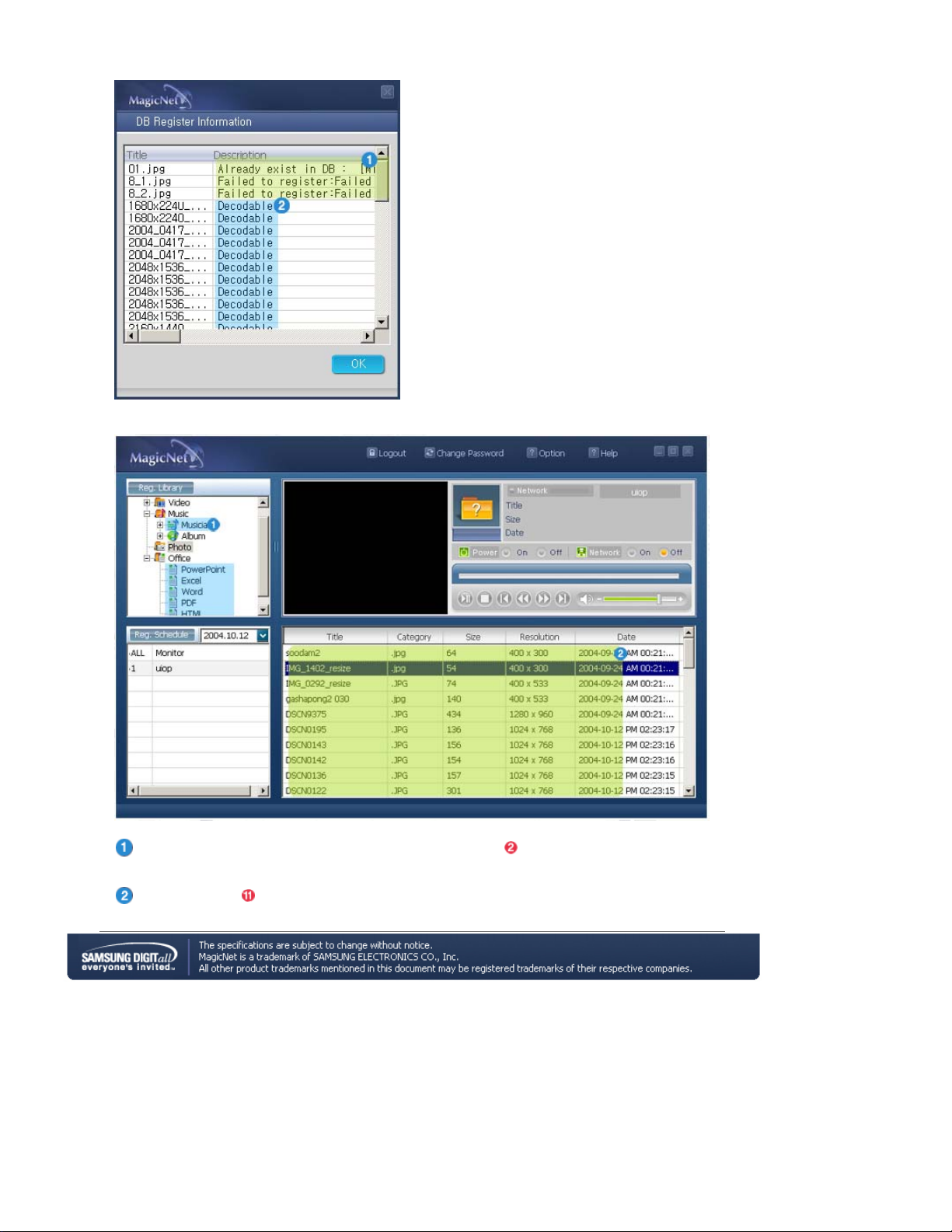
Die zur Bibliothek hinzugefügten Dateien werden zunächst in der Liste ( ) automatisch in Film-, Audio-,
Foto- und Office-Dateien und dann je nach Dateityp weiter unterteilt.
Im Fenster "Fields" ( ) werden die registrierten Dateien und die dazugehörigen Informationen angezeigt.
Page 61
Einführung OSD PHOTO MUSIC MOVIE OFFICE Entfernen des Programms Fehlerbehebung
Technische Daten
OSD
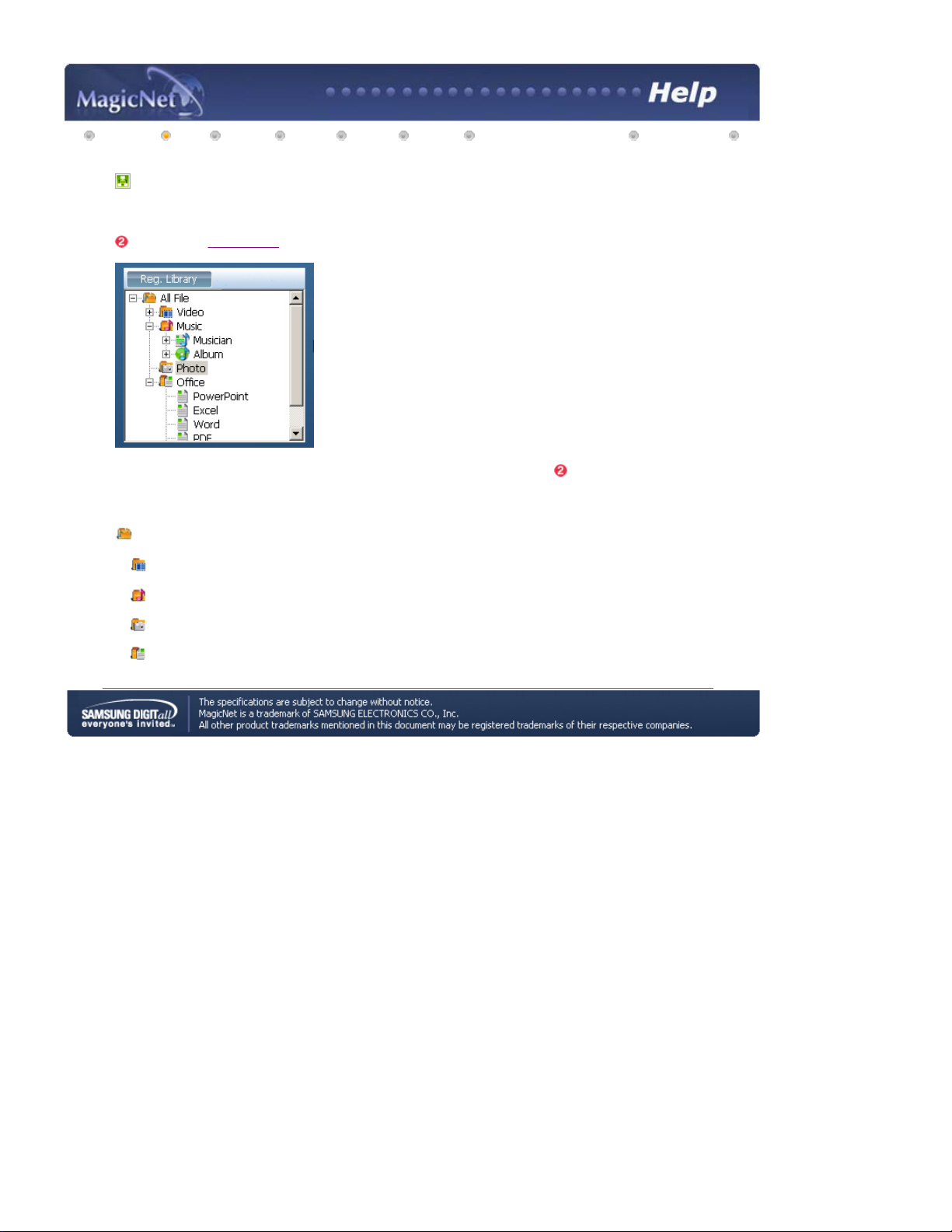
Library Li st OSD Window
: Die zur Bibliothek hinzugefügten Dateien werden zunächst in der Liste automatisch( )in Film-, Audio- und
Office-Dateien und dann je nach Eigenschaften weiter unterteilt.
All files: Zeigt alle in de r Bib lio t h e k registrierten Date ie n a n.
Filmdateien: Nach Schauspielerinnen/Schauspielern geor dnet
Musikdateien: Nach Interpret und Album geordnet
Fotodateien
Office-Dateien: Nach Dateityp (PowerPoint, Excel, Word, PDF, HTML) geordnet
Page 62
Einführung OSD PHOTO MUSIC MOVIE OFFICE Entfernen des Programms Fehlerbehebung
Technische Daten
OSD
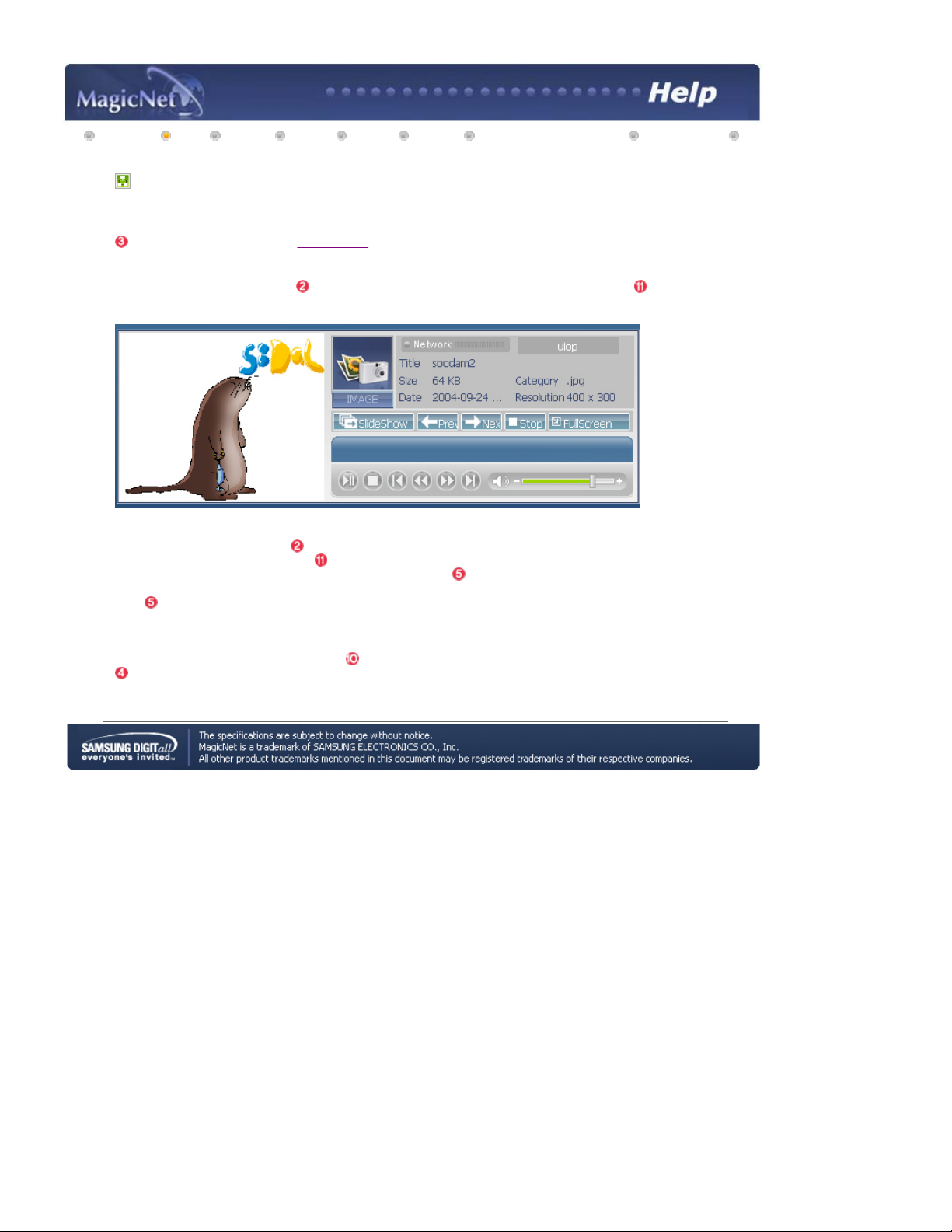
Fenster "Monitor Preview" OSD Window
: Dieses Fenster kann entweder zum Anzeigen der Vorschau für eine Datei (Film- oder Fotodatei) verwendet
werden, die in der Bibliotheksliste ( ) registriert oder im Fenster "Fields" ausgewählt ist, oder zum ( )Überwachen
eines Monitors.
1. Wiedergabe einer in der Bibliothek registrierten Datei
Klicken Sie in der Bibliotheksliste ( )auf eine Klassifikation. Die zur ausgewählten Klassifikation gehörigen Dateien
werden im Fenster "Fields" angezeigt ( ). Doppelklicken Sie im Fe n s t er " Fields" auf die gewünsch t e Da tei, um
diese wiederzugeben. Während der Wiedergabe werden im Feld ( ) die Dateiinformationen angezeigt . Es können
nur Audio-, Film- und Bilddateien wiedergegeben werden. Für Office-Dateien werden nur Dateiinformationen im
Feld ( ) angezeigt. Während der Überwachung eines Monitors werden jedoch die entsprechenden Informationen
angezeig t .
2. Überwachung des ausgewählten Monitors (Vorschau)
Wenn in Feld 10 ein Monitor ausgewählt ist ( ) (der Name des ausgewählten Monitors wird in Feld 4 angezeigt
), wird der Bildschirm des aktuell ausgewählten Monitors im Fenster "Monito r Pr ev ie w" a ng e z e igt.
Page 63
Einführung OSD PHOTO MUSIC MOVIE OFFICE Entfernen des Programms Fehlerbehebung
Technische Daten
OSD
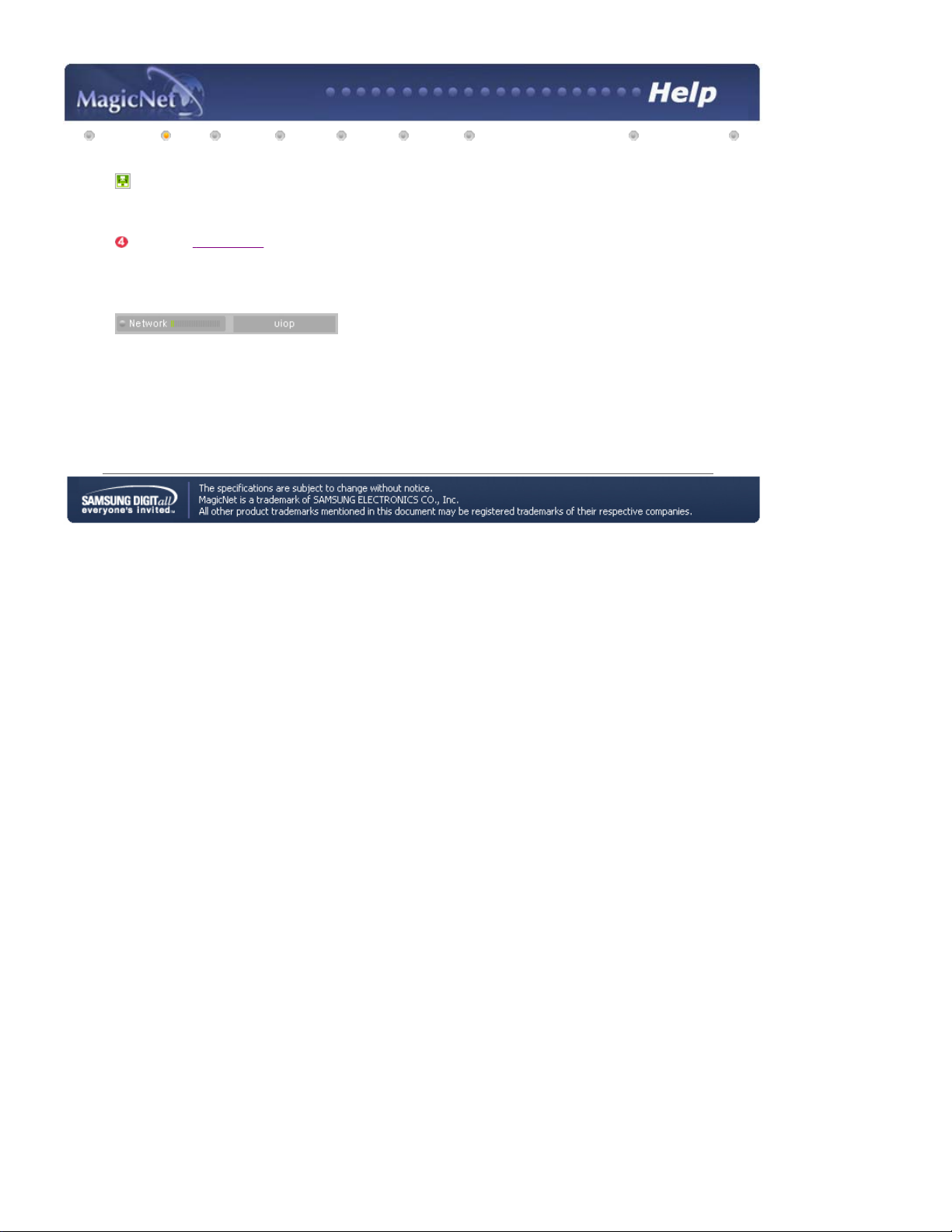
Network OSD Window
Zeigt den Namen des aktuell verbundenen und ausgewählten Monitors an, um eine Statusüberwachung zu
ermöglichen.
Die Statusleiste neben "Network" zeigt den Netzwerkverkehr des Servercomputers an.
Nehmen wir z.B. an, dass die Systemkapazität des Netzwerks 100 MBit/s beträgt und auf dem Server eine 100MBit/s-Netzwerkkarte installiert ist. Wenn kein Netzwerkverkehr für andere Zwecke verwendet wird, werden drei
Monitore verbunden, und jeder Monitor verwendet 10 MBit/s, d.h. insgesamt 30 % des Verkehrs.
Page 64
Einführung OSD PHOTO MUSIC MOVIE OFFICE Entfernen des Programms Fehlerbehebung
Technische Daten
OSD
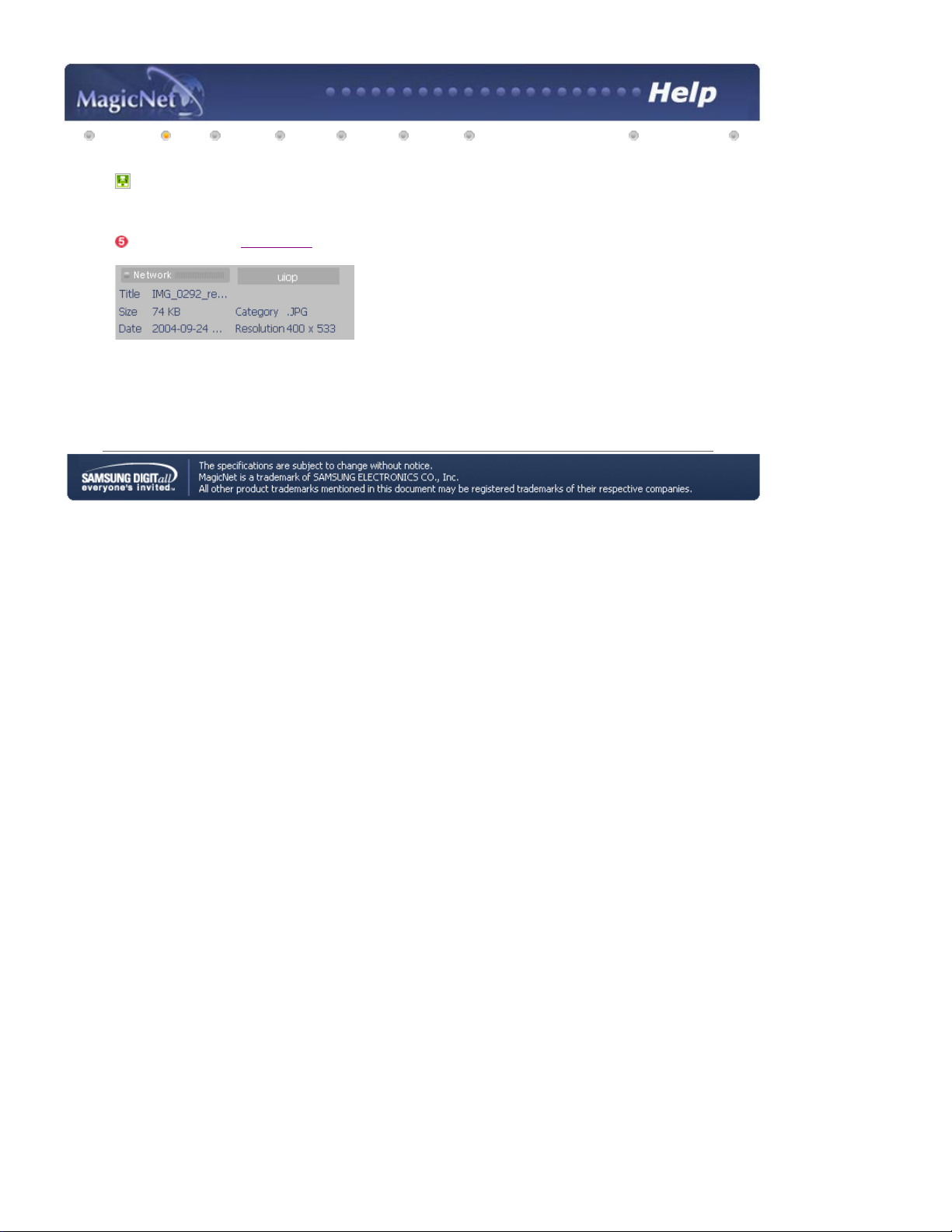
File Information OSD Window
: Zeigt den Namen, die Größe und das Datum der Datei an, die wiedergegeben wird. Je nach Dateityp können
auch zusätzliche Informationen angezeigt werden, wie z.B. Schauspielerin/Schauspieler, Auflösung, Interpret,
Album und Spielzeit.
Page 65
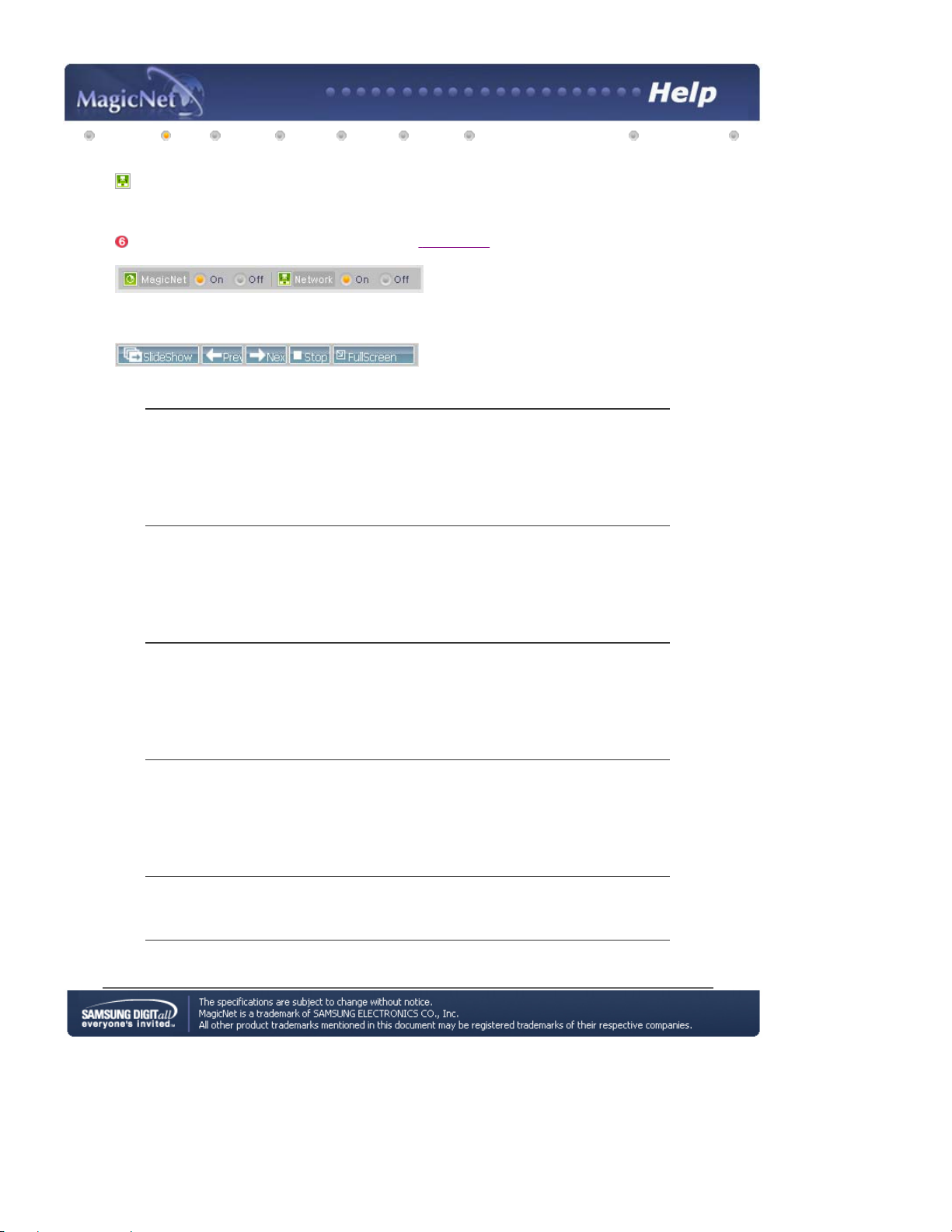
Einführung OSD PHOTO MUSIC MOVIE OFFICE Entfernen des Programms Fehlerbehebung
Technische Daten
OSD
MagicNet/Network oder Menü Image Selection OSD Window
: Zeigt den Status (On/Off) für die Netzstromversorgung und das Netzwerk an.
Wenn eine Bilddatei ausgewählt ist, wird die Statusleiste zum Menü "Image Selection" mit den Schaltflächen
"Slide Show", "Previous", "Next", "Stop" und "Full Screen".
z
Wenn die Dateien in der Bibliotheksliste ausgewählt werden: Zeigt
SlideShow
sequentiell die in de r Bib lio t h ek re g is t rie r t e n Date ie n a n.
z
Wenn Überwachungsinformationen aus einem Zeitplan wiedergegeben
werden: Zeigt die im Zeitplan registrierten Bi ldd a t e ie n an .
z
Wenn die Informationen überwacht werden, die vom Monitorbenutzer
ausgewählt und wiedergegeben werden: Diese Funktion ist deaktiviert.
z
Wenn die Dateien in der Bibliotheksliste ausgewählt werden: Zeigt die
previous
vorherige Datei an.
z
Wenn Überwachungsinformationen aus einem Zeitplan wiedergegeben
werden: Zeigt die vorherige Datei an.
z
Wenn die Informationen überwacht werden, die vom Monitorbenutzer
ausgewählt und wiedergegeben werden: Diese Funktion ist deaktiviert.
z
Wenn die Dateien in der Bibliotheksliste ausgewählt werden: Zeigt die
Next
vorherige Datei an.
z
Wenn Überwachungsinformationen aus einem Zeitplan wiedergegeben
werden: Zeigt die vorherige Datei an.
z
Wenn die Informationen überwacht werden, die vom Monitorbenutzer
ausgewählt und wiedergegeben werden: Diese Funktion ist deaktiviert.
z
Wenn die Dateien in der Bibliotheksliste ausgewählt werden: Die Diashow
Stop
wird beendet.
z
Wenn Überwachungsinformationen aus einem Zeitplan wiedergegeben
werden: Die Diashow wird beendet.
z
Wenn die Informationen überwacht werden, die vom Monitorbenutzer
ausgewählt und wiedergegeben werden: Diese Funktion ist deaktiviert.
Vergrößert/verkleinert ein Bild, um dieses als Vollbild anzuzeigen. Doppelklicken
Sie auf den Bildschirm, um zur ursprünglichen Bildgröße zurückzukehren.
Full Screen
Page 66
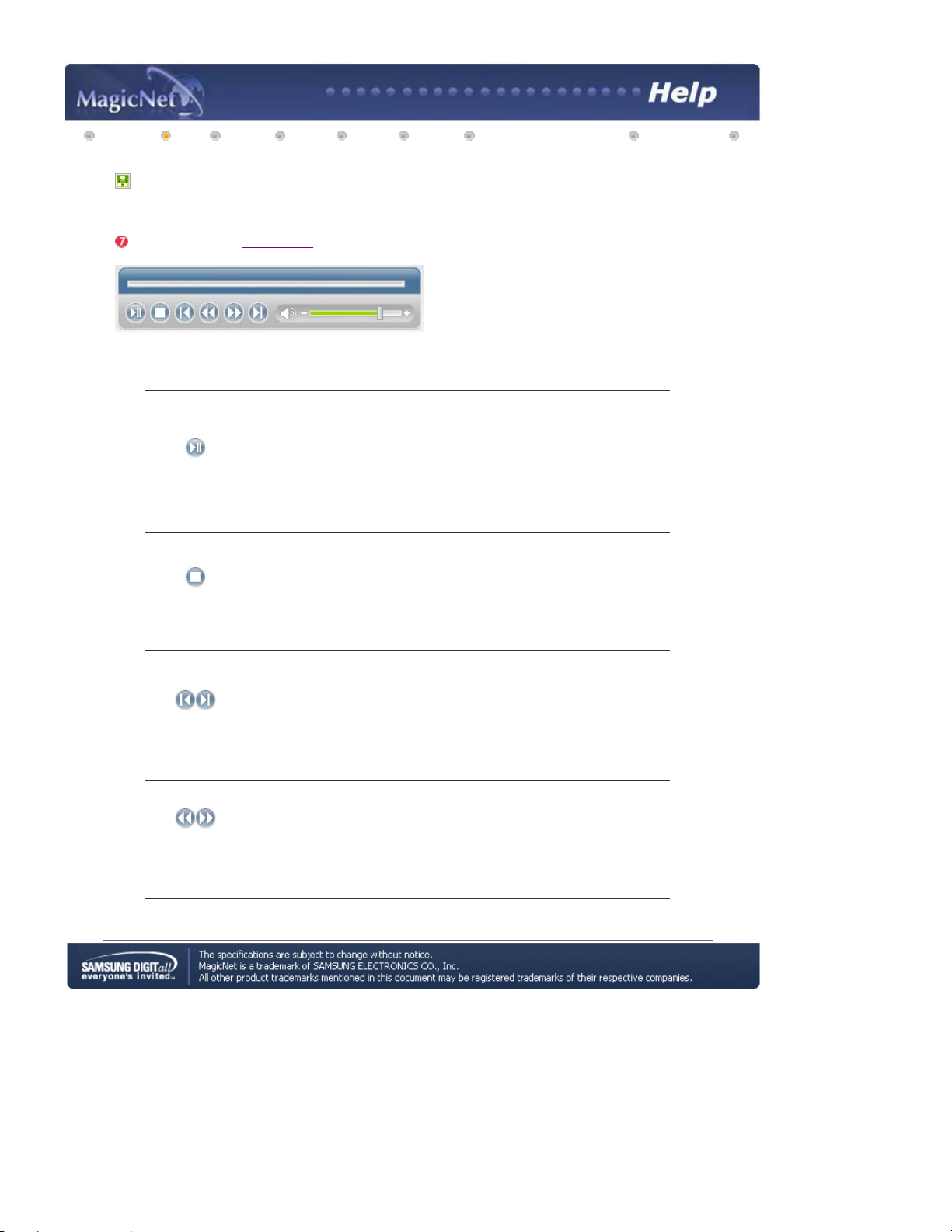
Einführung OSD PHOTO MUSIC MOVIE OFFICE Entfernen des Programms Fehlerbehebung
Technische Daten
OSD
Play Control Tool OSD Window
: Steuert in einer Film- oder Musikdatei die Wiedergabe, das Anhalten, das Springen zur nächsten Datei, das
Springen zur vorherigen Datei und die Lautstärke.
z Wenn die Dateien in der Bibliotheksliste ausgewählt werden:
Gibt die Audio-/Filmdateien wieder, die in der Bibliotheksliste registriert
Play / Pause
sind.
z
Wenn Überwachungsinformationen aus einem Zeitplan wiedergegeben
werden:
Gibt die im Zeitplan registrierten Audio- und Filmdateien wieder.
z
Wenn die Informationen überwacht werden, die vom Monitorbenutzer
ausgewählt und wiedergegeben werden: Diese Funktion ist deaktiviert.
z
Stop
Wenn die Dateien in der Bibliotheksliste ausgewählt werden:
Beendet die Wiedergabe von Audio-/Filmdateien.
z
Wenn Überwachungsinformationen aus einem Zeitplan wiedergegeben
werden: Diese Funktion ist deaktiviert.
z
Wenn die Informationen überwacht werden, die vom Monitorbenutzer
ausgewählt und wiedergegeben werden: Diese Funktion ist deaktiviert.
z
Wenn die Dateien in der Bibliotheksliste ausgewählt werden:
Previous/Next
Gibt die vorherige/nächste Datei in der Bibliotheksliste wieder.
z
Wenn Überwachungsinformationen aus einem Zeitplan wiedergegeben
werden:
Gibt die vorherige/nächste Datei im Zeitplan wieder.
z Wenn die Informationen überwacht werden, die vom Monitorbenutzer
ausgewählt und wiedergegeben werden: Diese Funktion ist deaktiviert.
first/last
5 seconds
z Wenn die Dateien in der Bibliotheksliste ausgewählt werden:
Gibt die ersten/letzten 5 Sekunden der Datei wieder.
z Wenn Überwachungsinformationen aus einem Zeitplan wiedergegeben
werden: Gibt die ersten/letzten 5 Sekunden der Datei wieder.
z Wenn die Informationen überwacht werden, die vom Monitorbenutzer
ausgewählt und wiedergegeben werden: Diese Funktion ist deaktiviert.
Page 67
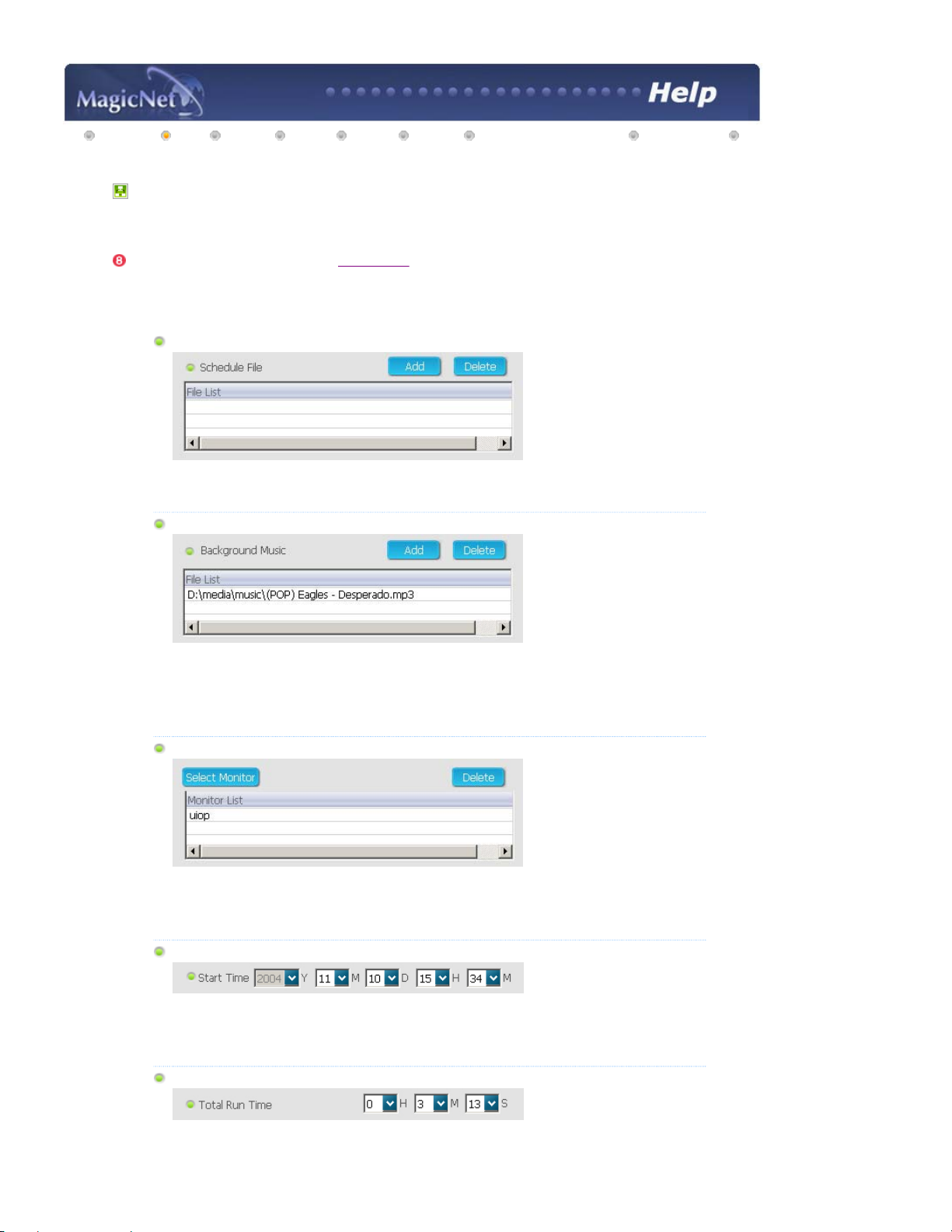
Einführung OSD PHOTO MUSIC MOVIE OFFICE Entfernen des Programms Fehlerbehebung
Technische Daten
OSD
Registering/Editing the Sc hedule OSD Window
: Ermöglicht das Registrieren von Dateien, die Sie zu einem späteren Zeitpunkt über den Monitor wiedergeben
möchten.
Schedule File Add/R emove
Ermöglicht das Hinzufügen/Entfernen von Dateien zum Zeitplan bzw. aus dem Zeitplan.
Background Music Add/Remove
Nur verfügbar, wenn Bilddateien verwendet werden.
Wählt eine Musikdatei aus, die bei Wiedergabe einer im Zeitplan registrierten Bilddatei als
Hintergrundmusik verwendet wird.
Selecting Monitor
Wählt aus den Monitoren, die mit dem Netzwerk verbunden sind, alle Monitore oder einen spezifischen
Monitor aus , die/der dem Ze i t plan hinzu gefügt werd e n so l len/soll .
Start Time
Startzeit für die Wiedergabe des Zeitplans in den Einheiten Jahr/Monat/Tag/Stunde/Minute.
Die Startzeit sollte nicht mehr als 30 Tage nach dem aktuellen Tag liegen.
Running Time
Zeitraum für die Wiedergabe des Zeitplans in den Einheiten Jahr/Monat/Tag/Stunde/Minute.
Page 68
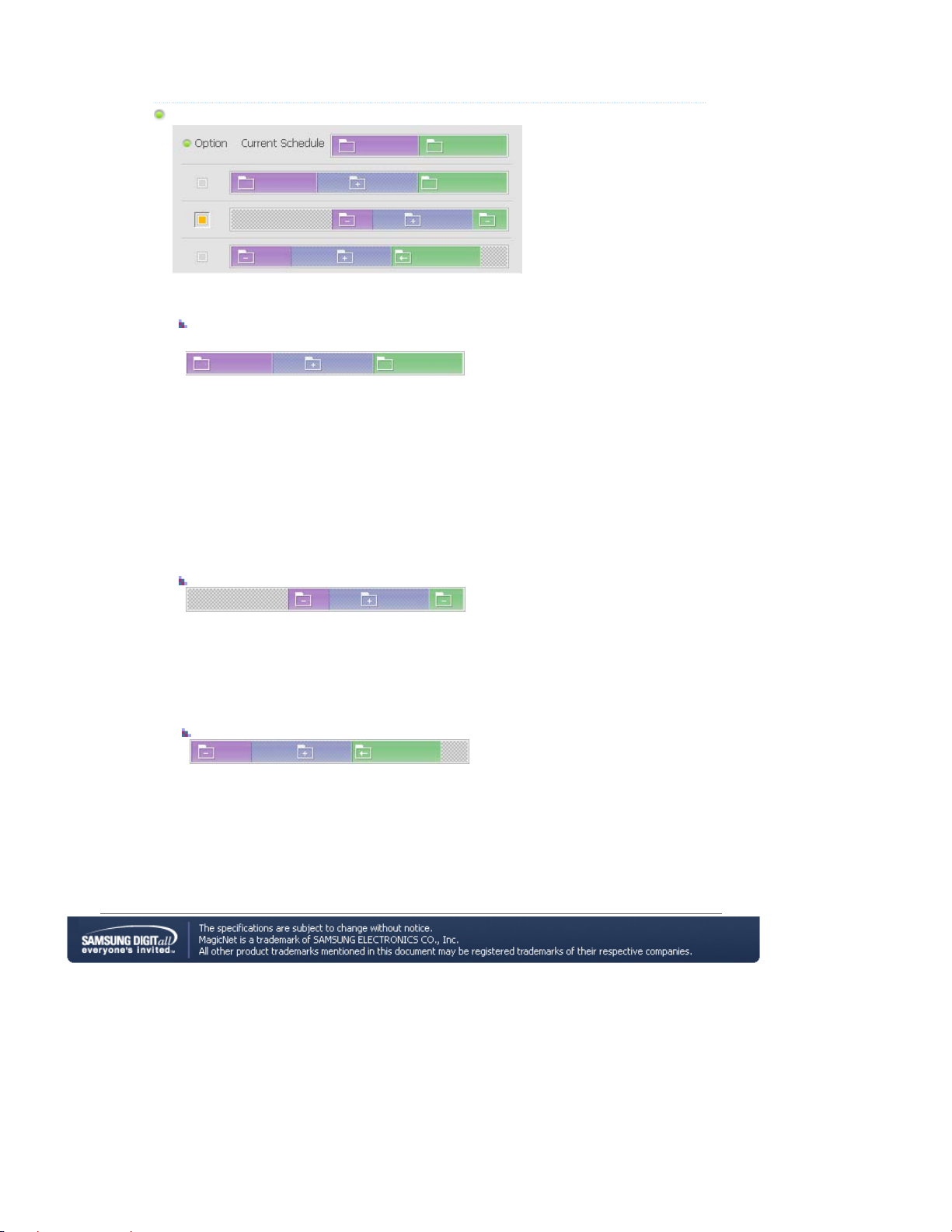
Option
Gibt den Speic h er o rt de s Z e it plans an.
Insert between existing schedules
Dies bedeutet, dass der neue Zeitplan eingefügt wird, ohne dass sich dies
auf die Gesamts pie lzeit der vorha n de n e n Ze itpläne auswirkt. Wenn der
neue einzufügende Zeitplan vor der Endzeit des vorhandenen Zeitplans
beginnt, wird die vom Benutzer ausgewählte Startzeit ignoriert, und die
Startzeit wird so geändert, dass diese nach der Endzeit des vorhandenen
Zeitplans liegt. Wenn die Endzeit des neuen einzufügenden Zeitplans nach
der Startzeit des vorhandenen Zeitplans liegt, wird die Startzeit des
vorhandenen Zeitplans so geändert, dass dieser nach dem Ende des neuen
Zeitplans beginnt.
Ignore & overwrite existing schedules
Vorhandene Zeitpläne werden ignoriert, und der neue Zeitplan wird zur
erforderlichen Zeit eingefügt. Wenn der neue Zeitplan sich mit einem
bereits vorhandenen Zeitplan überschneidet, können Zeiten geändert und
sogar gelöscht werden, da sie durch den neuen Zeitplan überschrieben
werden.
Overwrite the present schedule
Wenn sich ein bereits vorhandener Zeitplan mit dem neuen Zeitplan
überschneidet, wird dieser einfach ignoriert und durch den neuen Zeitplan
überschrieben. Wenn sich die Endzeit des neuen Zeitplans jedoch mit
einem bereits vorhandenen Zeitplan überschneidet, wird die Startzeit des
vorhandenen Zeitplans so geändert, dass dieser nach der Endzeit des
neuen Zeitplans beginnt.
Page 69
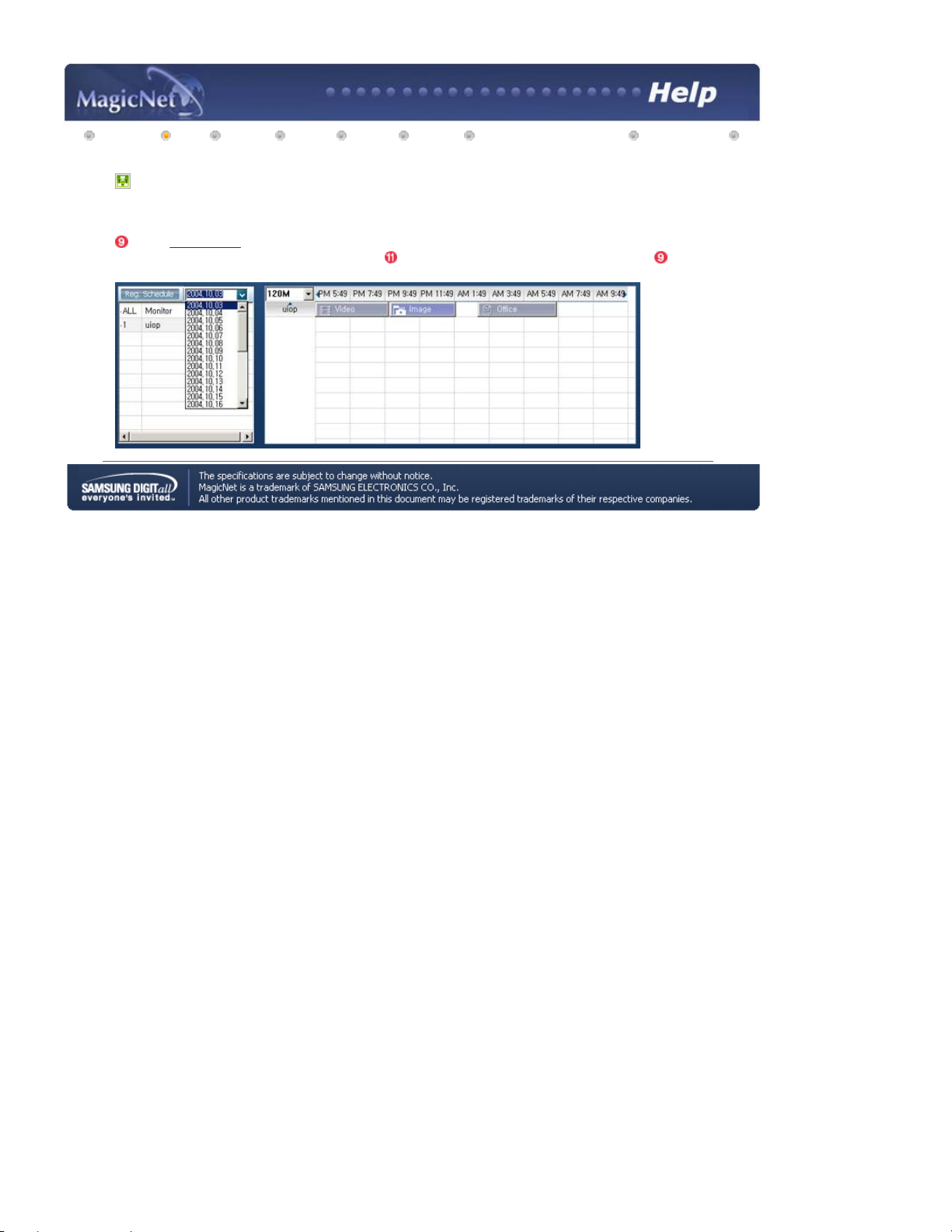
Einführung OSD PHOTO MUSIC MOVIE OFFICE Entfernen des Programms Fehlerbehebung
Technische Daten
OSD
Date OSD Window
:
Zeigt die regist rierten Zeitpläne im Fenster Fields ( ), an, deren Datum nach dem h eut igen Tag liegt ( ).
Page 70
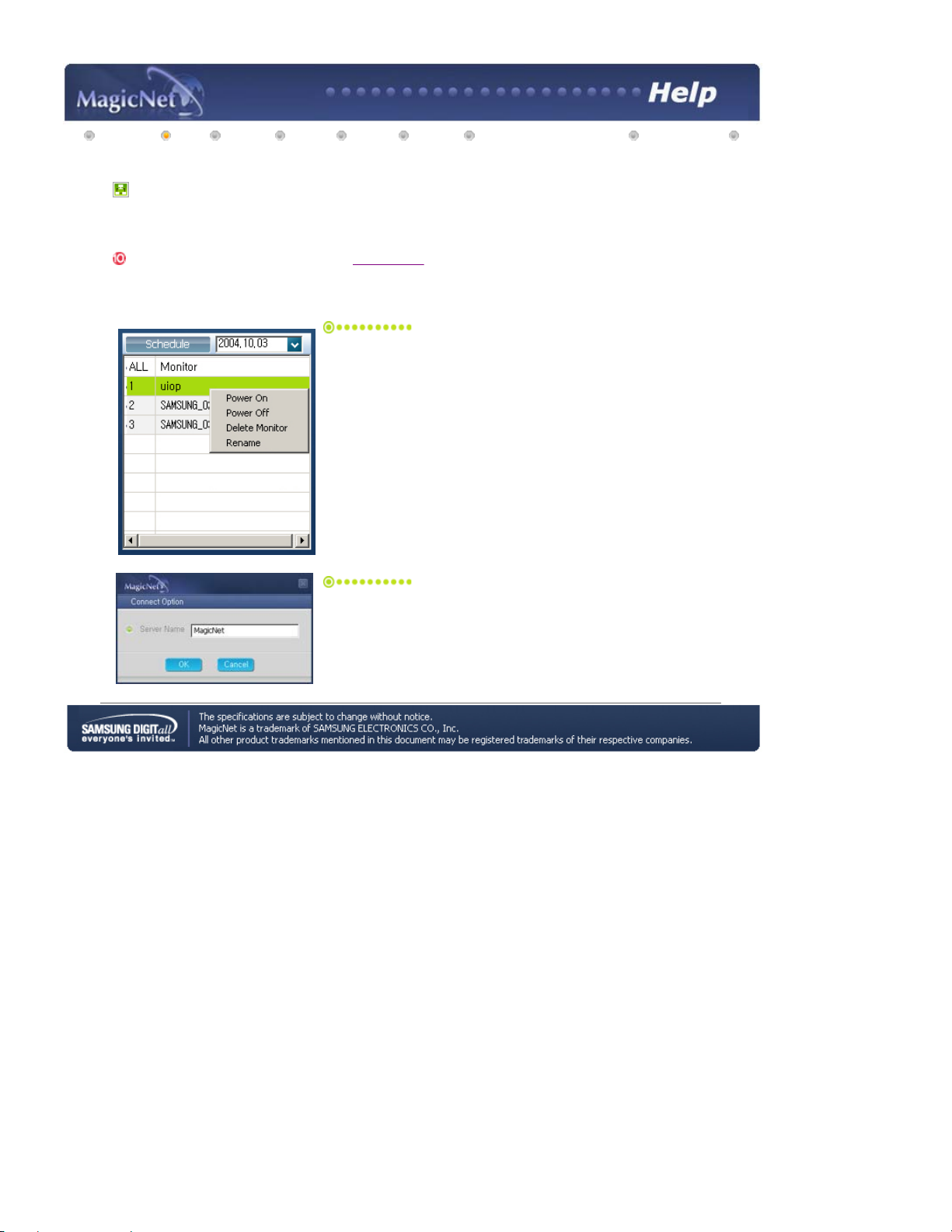
Einführung OSD PHOTO MUSIC MOVIE OFFICE Entfernen des Programms Fehlerbehebung
OSD
Technische Daten
Monitors connected via the Network OSD Window
: Enthält die Namen der im Netzwerk registrierten Monitore.
Ist ein Monitor mit dem Netzwerk verbunden, wird seine Hintergrundfarbe gelbgrün.
Anzeigen des Zeitplans
Wenn "ALL l Monitor" ausgewählt ist:
Sie können alle Zeitpläne aller Monitore anzeigen, die im Fenster
Fields (11)registriert sind.. Wenn Sie das Menü verwenden, das
durch Drücken der rechten Maustaste angezeigt wird, können Sie
einen Monitor ein- oder ausschalten, einen Monitor löschen oder
dessen Namen ändern.
Wenn ein Monitor ausgewählt ist :
Die Zeitpläne für den ausgewählten Monitor werden aufgeführt.
Changing the Na me
Geben Sie einen neuen Namen ein, und klicken Sie auf "OK". Der
geänderte Name wird gespeichert.
Page 71
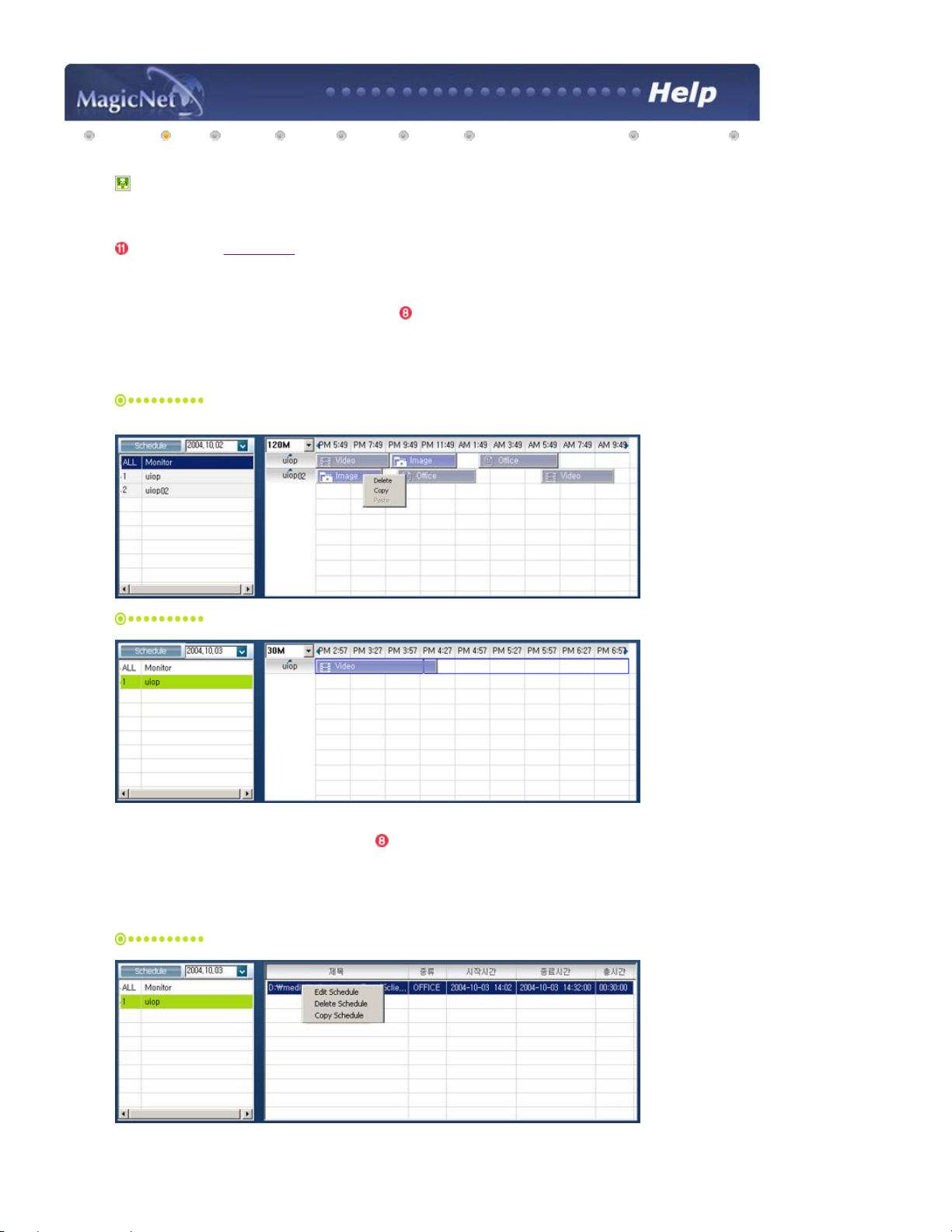
Einführung OSD PHOTO MUSIC MOVIE OFFICE Entfernen des Programms Fehlerbehebung
Technische Daten
OSD
Fenster Fields OSD Window
: Zeigt den Status einer Datei an.
- Zeigt den Status einer Datei an.
1. Wenn der Eintrag "All | Monitor" in der Monitorliste ( ), ausgewählt ist, werden die Zeitpläne nicht in einer
Liste, sondern als Symbole angezeigt. Hier werden die Zeitpläne für alle Monitore in der Monitorliste angezeigt.
Sie können die Zeit steuern, indem Sie auf das Symbol eines Zeitplans doppelklicken, einen Zeitplan per Drag &
Drop an eine andere Position verschieben sowie einen Zeitplan ausschneiden, löschen und einfügen, indem Sie
die Menüs verwenden, die durch Drücken der rechten Maustaste angezeigt werden.
registrierte n Z e it pläne angeze igt.
Wenn Sie im Zeitplan "All I Monitor" auswählen, werden alle für die einzelnen Monitore
Steuerung der Zeit durch Doppelklicken auf einen Zeitplan.
2. Wenn Sie auf einen Monitor in der Monitorliste ( )klicken, werden die Zeitpläne für diesen Monitor in der
Liste angezeigt.
Wenn Sie mit der rechten Maustaste auf eine Zeitplanliste klicken, wird ein Kontextmenü angezeigt, über das Sie
den Zeitplan kopieren, löschen oder bearbeiten können.
Über das Menü "Edit" können Sie die ausgewählte Datei und die Zeit ändern. Über das Menü "Copy" können Sie
einen Monitor zum Kopieren auswählen.
Wenn in der Monitorliste ein Monitor ausgewählt wurde
Zeigt den Dateinamen, einschließlich des Pfads, der Kategorie, der Startzeit, der Endzeit und der Spielzeit an.
Page 72
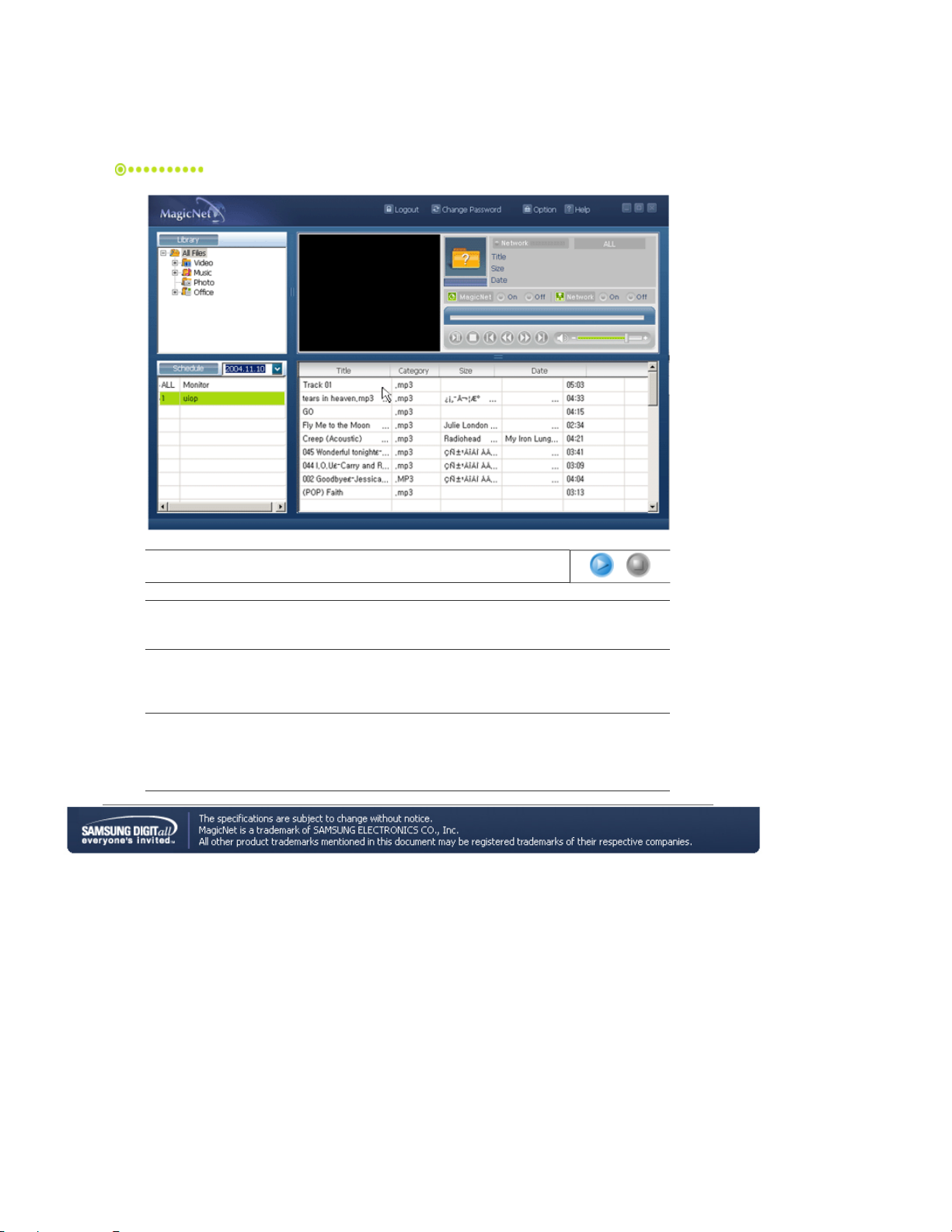
3. Die in der Bibliothek registrierten Dateien werden in einer Liste angezeigt.
Wenn Sie mit der rechten Maustaste auf eine Datei klicken, wird ein Menü angezeigt, über das Sie die
Eigenschaften für einen Zeitplan anzeigen bzw. einen Zeitplan löschen können.Sie können die ausgewählte Datei
auch direkt in einen Zeitplan einfügen.
Wenn eine Datei in der Biblio th e k aus g e wä hl t wurde :
Delete File File Properties Add Schedule
nmlkji nmlkj nmlkj
Delete File
Löscht die ausgewählte(n) Datei(en), die in der Bibliothek registriert sind.
File Properties
Ermöglicht das Ändern von Titel, Sänger, Album und Kommentaren für die in der
Bibliothek registrierten Dateien.
Add Schedule
Ermöglicht das Hinzufügen von in der Bibliothek registrierten Dateien zum
Zeitplan für alle Monitore oder einen ausgewählten Monitor. Wählen Sie einen
Monitor aus, um den entsprechenden Zeitplan anzuzeigen.
Page 73
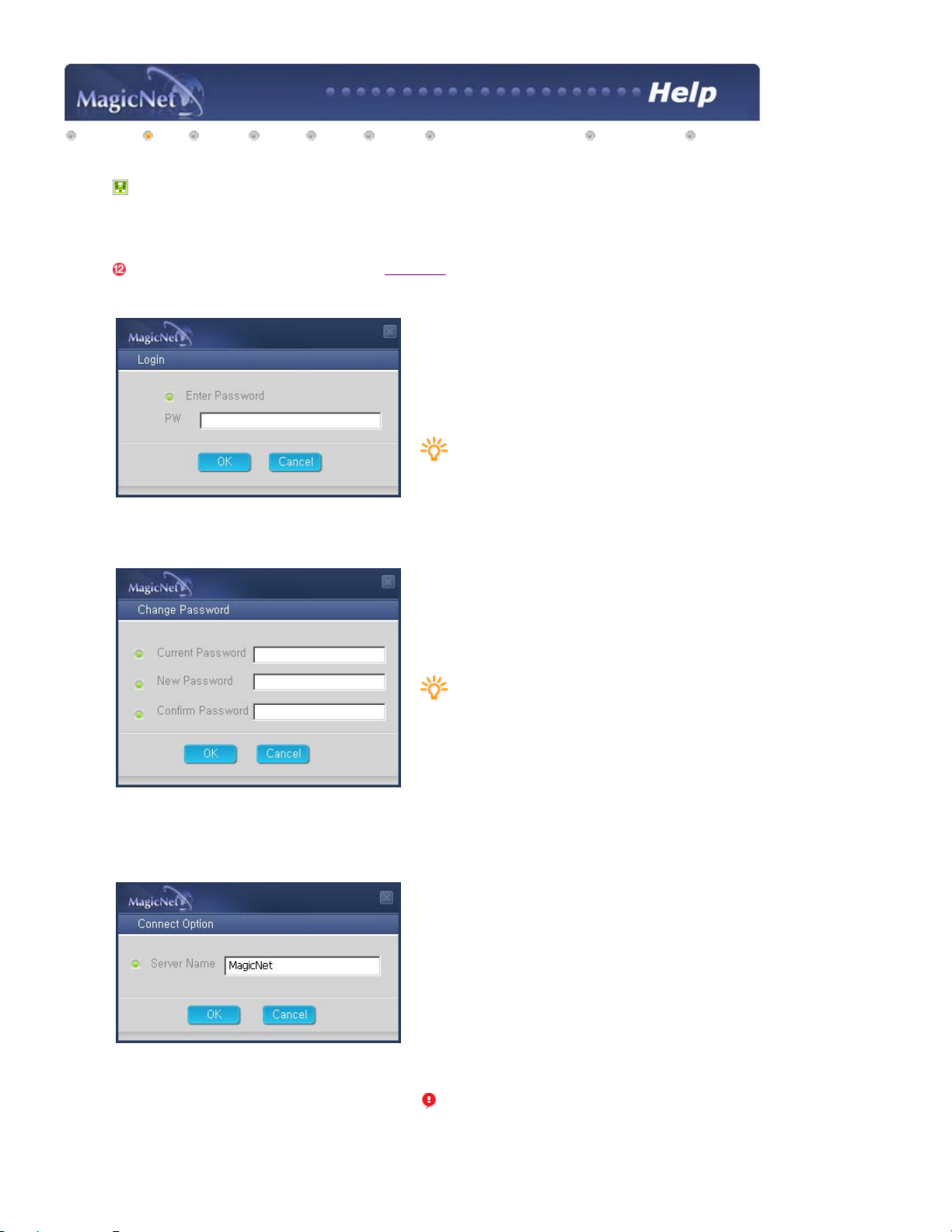
Einführung OSD PHOTO MUSIC MOVIE OFFICE Entfernen des Programms Fehlerbehebung Technische
Daten
OSD
Login/out, Change Password, Options und Help OSD Window
Einmal eingegeben, muss das Kennwort bei jedem erneuten
Zugriff auf das System wieder eingegeben werden. Wenn
Ihre Anmeldung erfolgreich ist, wird die Schaltfläche "Login"
in "Logout" geändert. Eine erfolgreiche Anmeldung bildet die
Voraussetzung für die Verwen dung der meisten Funktionen.
Sie werden aufgefordert, das Kennwort zum
Installieren von MagicNet einzugeben. Dieses
Kennwort ist gleichzeitig das Kennwort für die
Anmeldung bei MagicNet nach der Installation.
Sie können Ihr Kennwort ä nde rn, nachdem Sie sich
angemeldet haben.
Enter your correct password and log in. Sie werden
aufgefordert, das Kennwort zum Installieren von
MagicNet einzugeben. Dieses Kennwort ist
gleichzeitig das Kennwort für die Anmeldung bei
MagicNet nach der Installation. If you forget the
password, please remove the program and re-install
it.
Die Server und Monitore sind über e i n Netzw e rk mi teinander
verbunden und verfügen über eindeutige Namen, um sich
gegenseitig erkennen zu könne n. Zum Herstellen einer
normalen Verbindung müssen einem Server und dem
dazugehörigen Monito r übere i nst i mmende Servernamen
zugewiesen werden. Wenn der Name des Servers z. B.
"MagicNet" l autet, werden nur die Monitore mit diesem
Server verbunden, deren Servername auf "MagigNet"
eingestellt ist.
Es gibt jedoch eine Ausnahme: Wenn der
Servername, für den der Monitor kon fi guri e rt wur de,
nicht vorhanden ist, versucht der Monitor eine
Verbindung mit anderen Servern aufzubauen. Es wird
Page 74

dann eine Verbindung mit dem Server hergestellt, der
zuerst antwortet.
Page 75
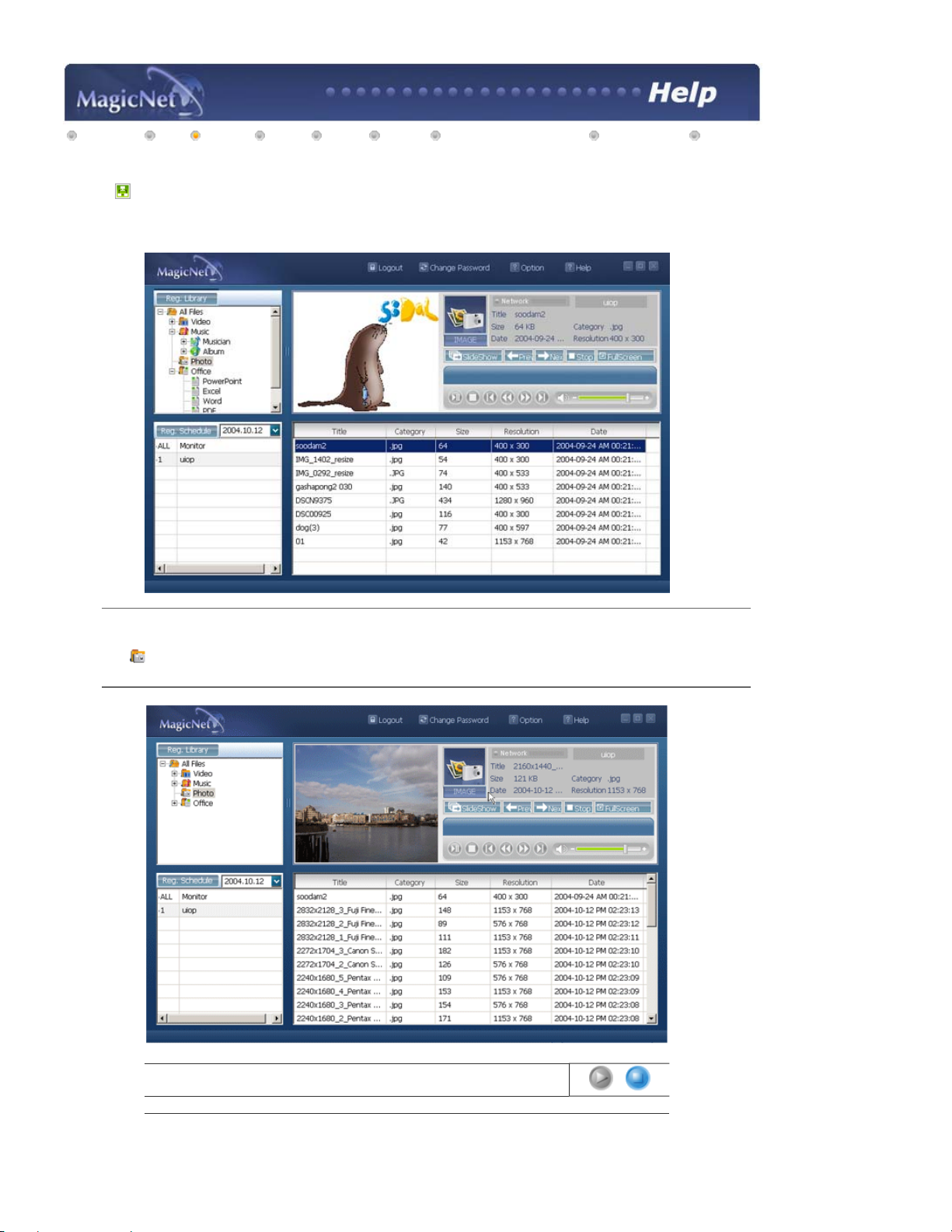
Einf
ührung OSD PHOTO MUSIC MOVIE OFFICE Entfernen des Programms Fehlerbehebung Technische
Daten
PHOTO
Unterstützte Dateiformate
PHOTO : JPG, BMP
Slide Show Pre Next Stop Full Screen
nmlkji nmlkj nmlkj nmlkj nmlkj
z
Wenn die Dateien in der Bibliotheksliste ausgewählt werden: Zeigt
Page 76
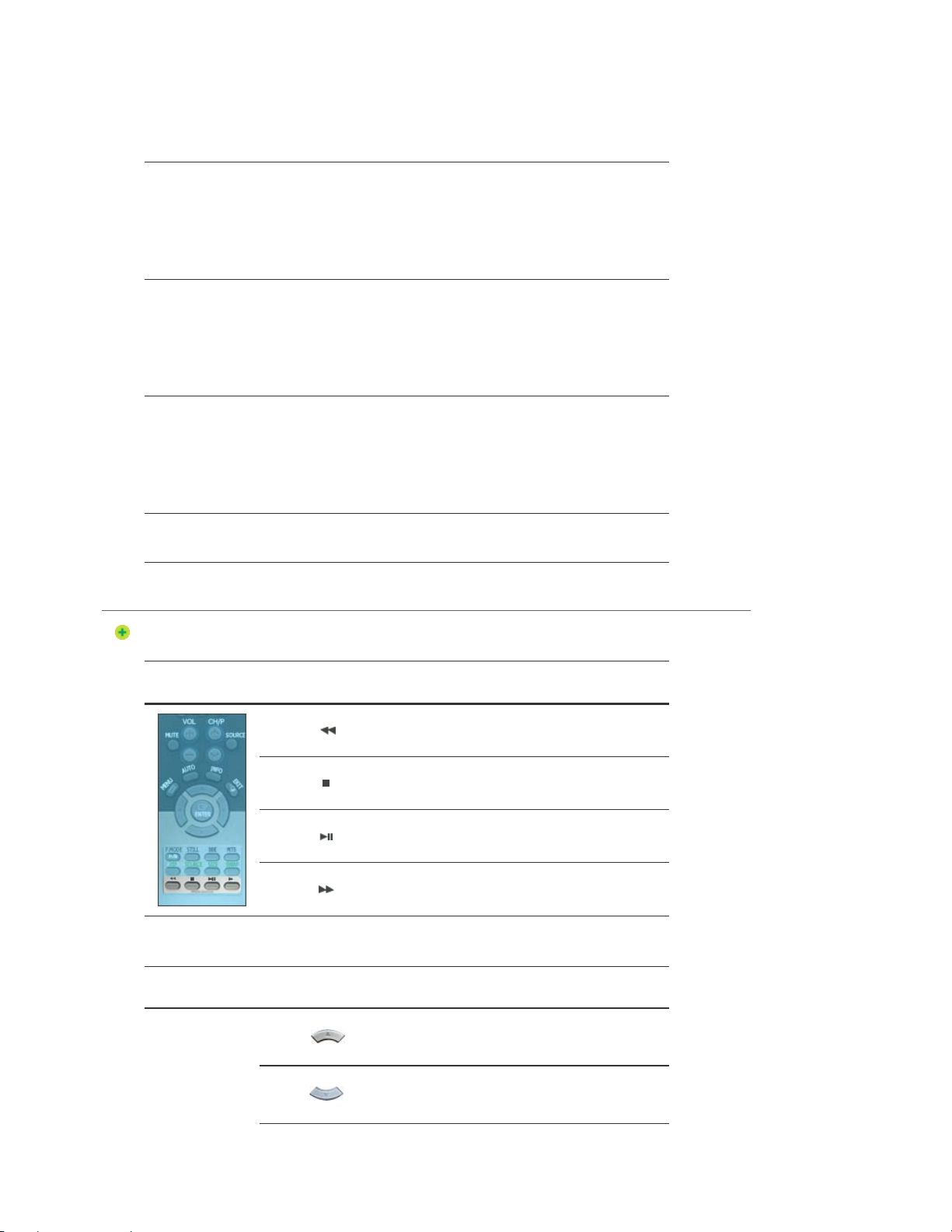
sequentiell die in de r Bib lio t h ek re g is t rie r t e n Date ie n a n.
z
Wenn Überwachungsinformationen aus einem Zeitplan wiedergegeben
Slide Show
werden: Zeigt die im Zeitplan registrierten Bi lddateien an.
z
Wenn die Informationen überwacht werden, die vom Monitorbenutzer
ausgewählt und wiedergegeben werden: Diese Funktion ist deaktiviert.
z
Wenn die Dateien in der Bibliotheksliste ausgewählt werden: Zeigt die
vorherige Datei an.
Preview
z
Wenn Überwachungsinformationen aus einem Zeitplan wiedergegeben
werden: Zeigt die vorherige Datei an.
z
Wenn die Informationen überwacht werden, die vom Monitorbenutzer
ausgewählt und wiedergegeben werden: Diese Funktion ist deaktiviert.
z
Next
Wenn die Dateien in der Bibliotheksliste ausgewählt werden: Zeigt die
vorherige Datei an.
z
Wenn Überwachungsinformationen aus einem Zeitplan wiedergegeben
werden: Zeigt die vorherige Datei an.
z
Wenn die Informationen überwacht werden, die vom Monitorbenutzer
ausgewählt und wiedergegeben werden: Diese Funktion ist deaktiviert.
z
Wenn die Dateien in der Bibliotheksliste ausgewählt werden: Beendet die
Wiedergabe von Audio-/Filmdateien.
Stop
z
Wenn Überwachungsinformationen aus einem Zeitplan wiedergegeben
werden: Diese Funktion ist deaktiviert.
z
Wenn die Informationen überwacht werden, die vom Monitorbenutzer
ausgewählt und wiedergegeben werden: Diese Funktion ist deaktiviert.
Full Screen
Vergrößert/verkleinert ein Bild, um dieses als Vollbild anzuzeigen.
Fernbedienung
z
Wenn die Dateien in der Bibliotheksliste ausgewählt werden
Vorherige Datei
Diashow stoppen/Untere Menüleiste anzeigen
Diashow
Nächste Datei
z
Wenn bei einem vergrößerten Bild kein Menü angezeigt wird
Zum oberen Rand des B i l d es
Zum unteren Rand des Bildes
Page 77
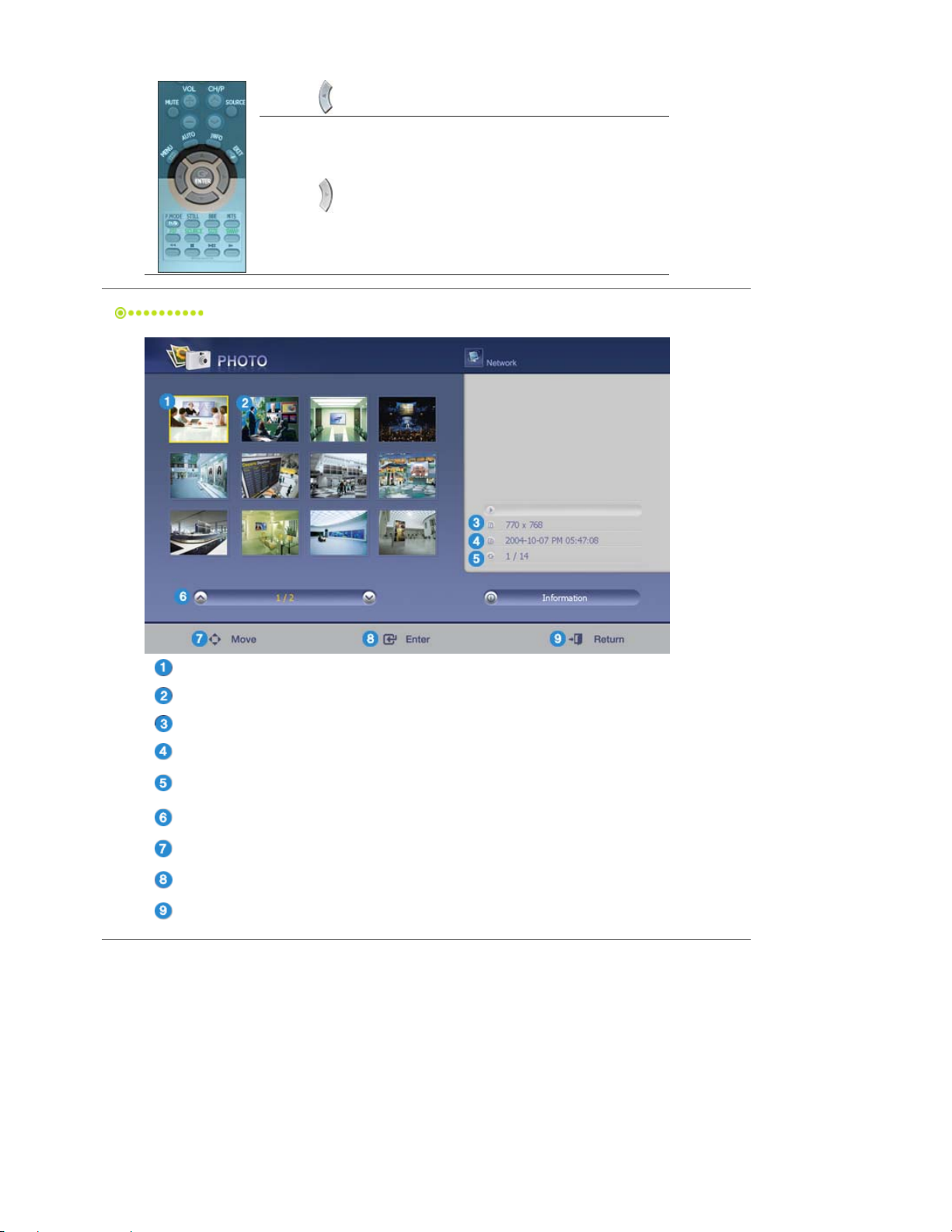
Zum linken Rand des Bildes
Zum rechten Rand des Bildes
Monitor
Name der ausgewählten Datei
Wiedergebbare Dateien in der Bibliothek
Größe der ausgewä hlten Date i
Zeigt die in der Biblio th e k re g is t rie r t e Sp ie lz e it an .
Zeigt die Sequenznummer der Datei an, die aus den in der Bibliothek registrierten Dateien
ausgewählt wurde.
Zeigt die aktuelle Seite und die Gesamtzahl der Seiten für die Dateiliste an, die
wiedergegeben wird.
Move: Verschiebt die Auswahlleiste nach oben oder nach unten.
Play/Pause: Gibt entweder die ausgewählte Datei wieder oder hält diese an (an der Stelle, an
der sich die Auswahlleiste befindet).
Return: Beendet MagicNet und kehrt zum Standby-Bildschirm zurück.
Page 78
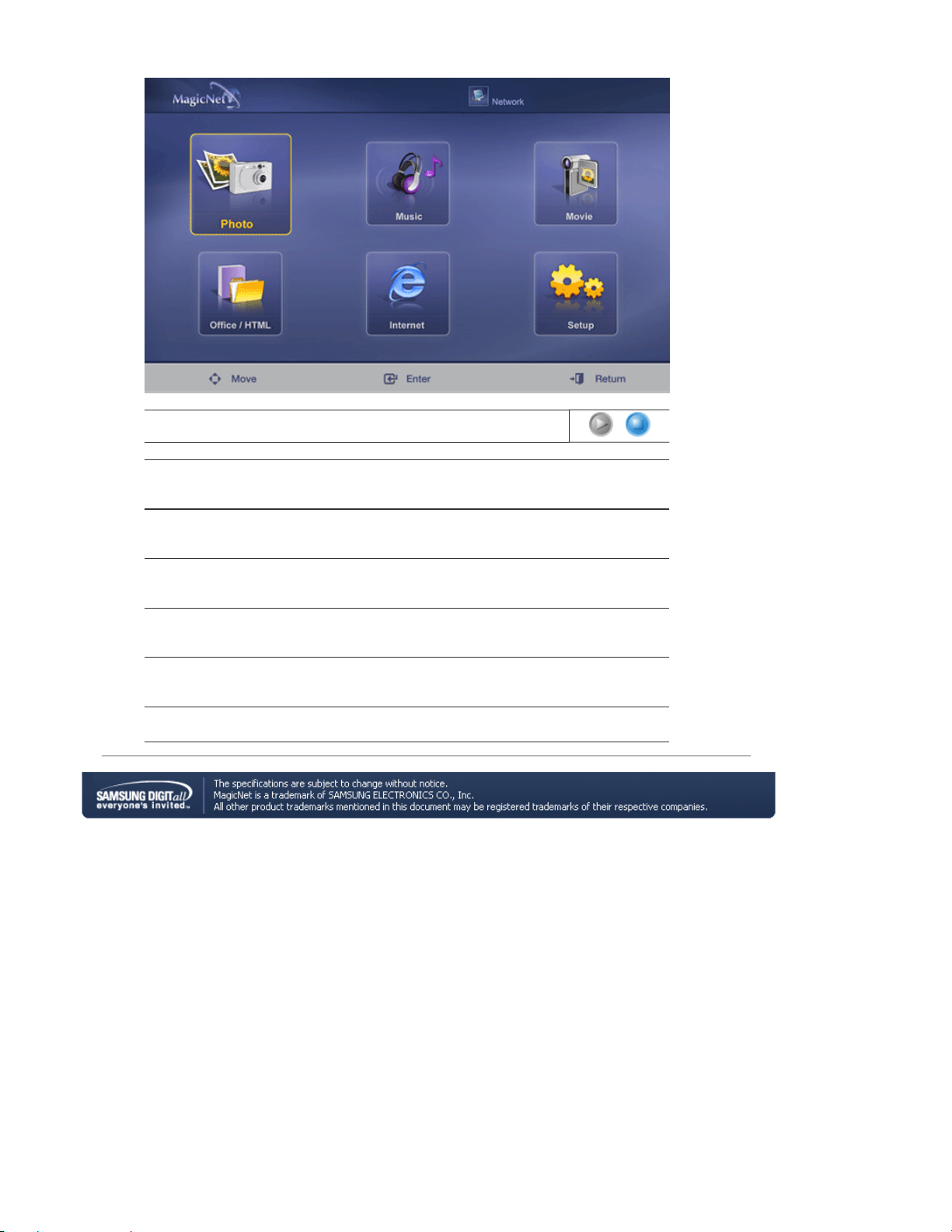
Original Slide Show Interval Rotate Zoom Close
nmlkji nmlkj nmlkj nmlkj nmlkj
nmlkj
Original
Slide Show
Interval
Rotate
Zoom
Close
(Schließen)
Zeigt die Eigenschaften einer Originaldatei an.
Zeigt einzeln die in der Bibliothek registrierten Bilder an.
Regelt das Zeitinte rvall zwischen den e in z e ln e n Bildern während e in e r Dia s h o w ( 5
Sek., 10 Sek., 20 Sek., 30 Sek., 60 Sek.).
Dreht Bilder im Uhrz e igersinn um 90 Grad.
Dient zum Vergrößern von Bildern.
Schließt das Menü für die Bildsteuerung
Page 79
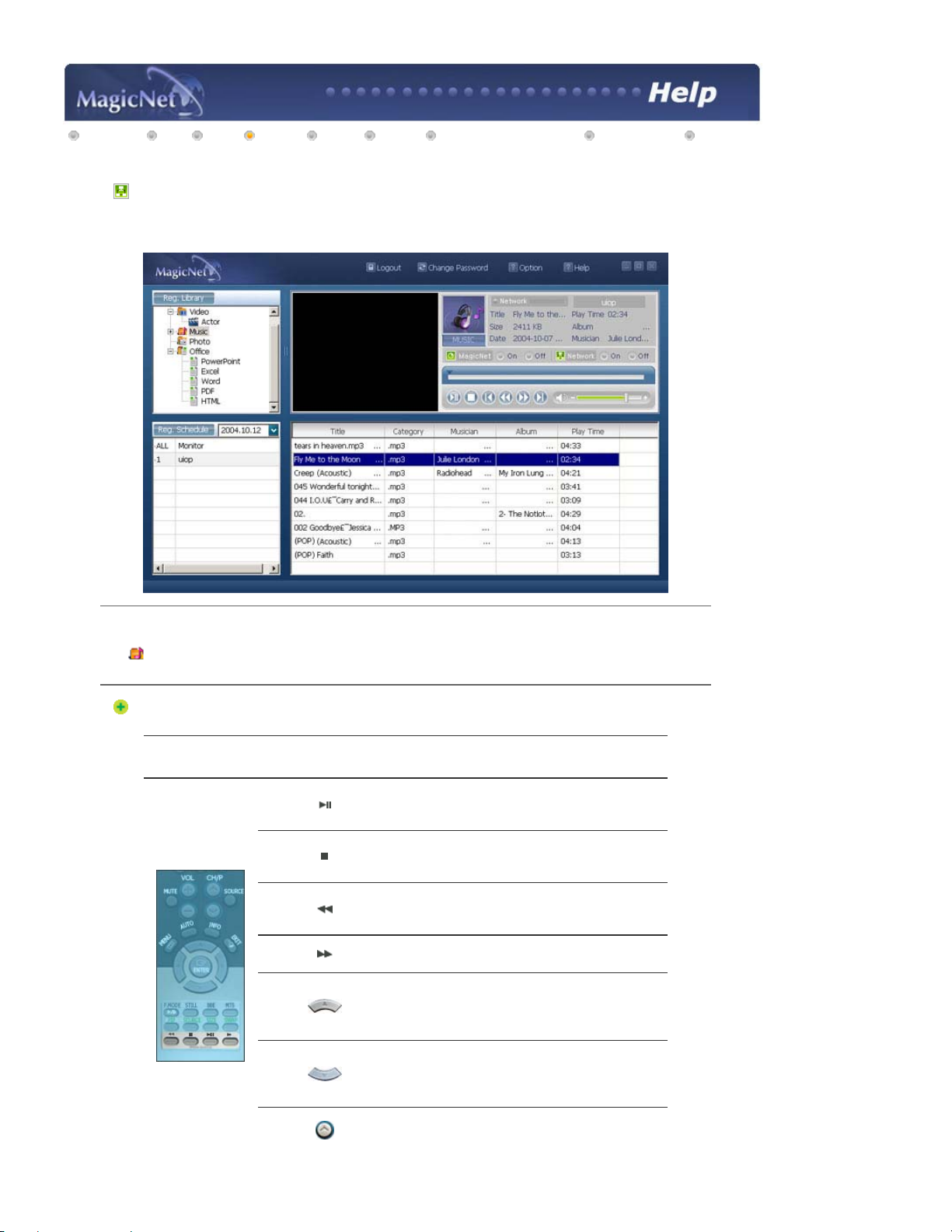
Einf
ührung OSD Photo MUSIC MOVIE OFFICE Entfernen des Programms Fehlerbehebung Technische
Daten
MUSIC
Unterstützte Dateiformate
MUSIC : MP3, AC3
Fernbedienung
z
Wenn die Dateien in der Bibliotheksliste ausgewählt werden
Dateianzeige an Cursorposition /
Wiedergabe/Pause während der Wiedergabe
Wiedergabe stoppen
Wiedergabe in 5 Sekunden beginnen
Wiedergabe 5 Sekunden früher beginnen
Zur nächsten Seite (wenn sich der Cursor bereits oben
befindet, wird zur letzten Datei auf der vorherigen Seite
gewechselt)
Zum Seitenende (wenn sich der Cursor bereits unten
befindet, wird zur ersten Datei auf der nächsten Seite
gewechselt)
Zur nächsten Sei te (wenn die aktuelle Seite die erste Seite
Page 80
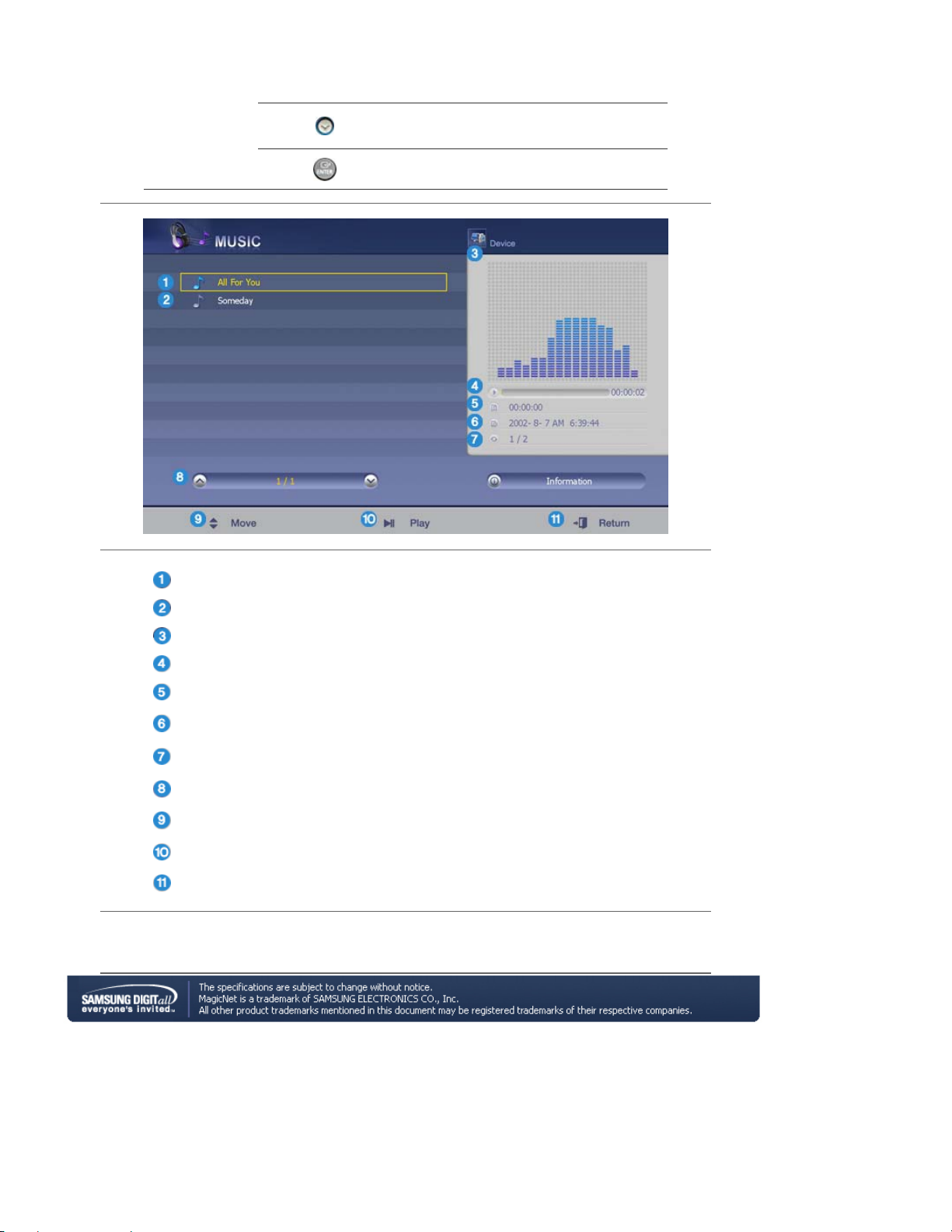
ist, wird zur letzten Seite gewechselt)
Zur vorherigen Seite (wenn die aktuelle Seite die letzte
Seite ist, wird zur erst en Seite gewechselt)
Dateianzeige an Cursorposition
Name der Datei, die auf dem Monitor angezeigt wird.
Wiedergebbare Dateien in der Bibliothek.
Equalizer
Progress bar/Progress time
Zeigt die Gesamtspielzeit der Datei an, auf der die Auswahlleiste positioniert ist.
Zeigt die Spielzeit der in der Bibliothek registrierten Datei an, auf der die Auswahlleiste
positioniert ist.
Zeigt die Sequenz nummer der Datei an, auf de r die Au s wa h lle iste positionie rt is t , sowi e alle
in der Bibliothek registrierten Dateien.
Zeigt die aktuelle Seite und die Gesamtzahl der Seiten für die Dateiliste an, die
wiedergegeben wird.
Move: Verschiebt die Auswahlleiste nach oben oder nach unten.
Play/Pause: Gibt entweder die ausgewählte Datei wieder oder hält diese an (an der Stelle, an
der sich die Auswahlleiste befindet).
Return: Beendet MagicNet und kehrt zum Standby-Bildschirm zurück.
Page 81
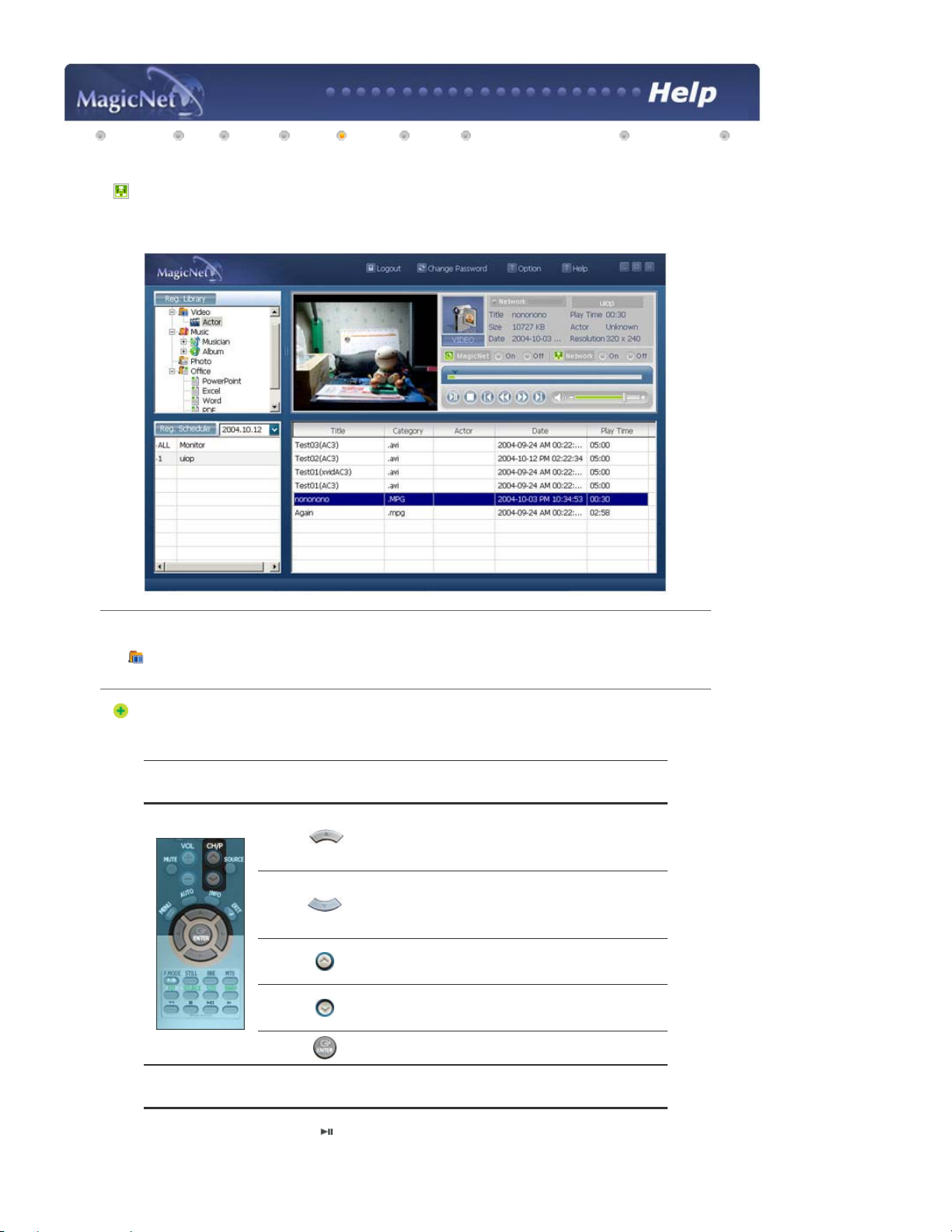
Einf
ührung OSD PHOTO MUSIC MOVIE OFFICE Entfernen des Programms Fehlerbehebung
Technische Daten
MOVIE
Unterstützte Dateiformate
MOVIE : MPEG1, MPEG2- PS, DIVX4, DIVX5
Fernbedienung
z
Wenn die Dateien in der Bibliotheksliste ausgewählt werden
z
Wiedergabe
Zum Seitenanfang (wenn sich der Cursor bereits oben
befindet, wird zur letzten Datei auf der vorherigen Seite
gewechselt)
Zum Seitenende (wenn sich der Cursor bereits unten
befindet, wird zur ersten Datei auf der nächsten Seite
gewechselt)
Zur nächsten Sei te (wenn die aktuelle Seite die erste Seite
ist, wird zur letzten Seite gewechselt)
Zur vorherigen Seite (wenn die aktuelle Seite die letzte
Seite ist, wird zur erst en Seite gewechselt)
Dateianzeige an Cursorposition
Wie dergabe /Pause w ä hre nd der Wied ergabe
Page 82
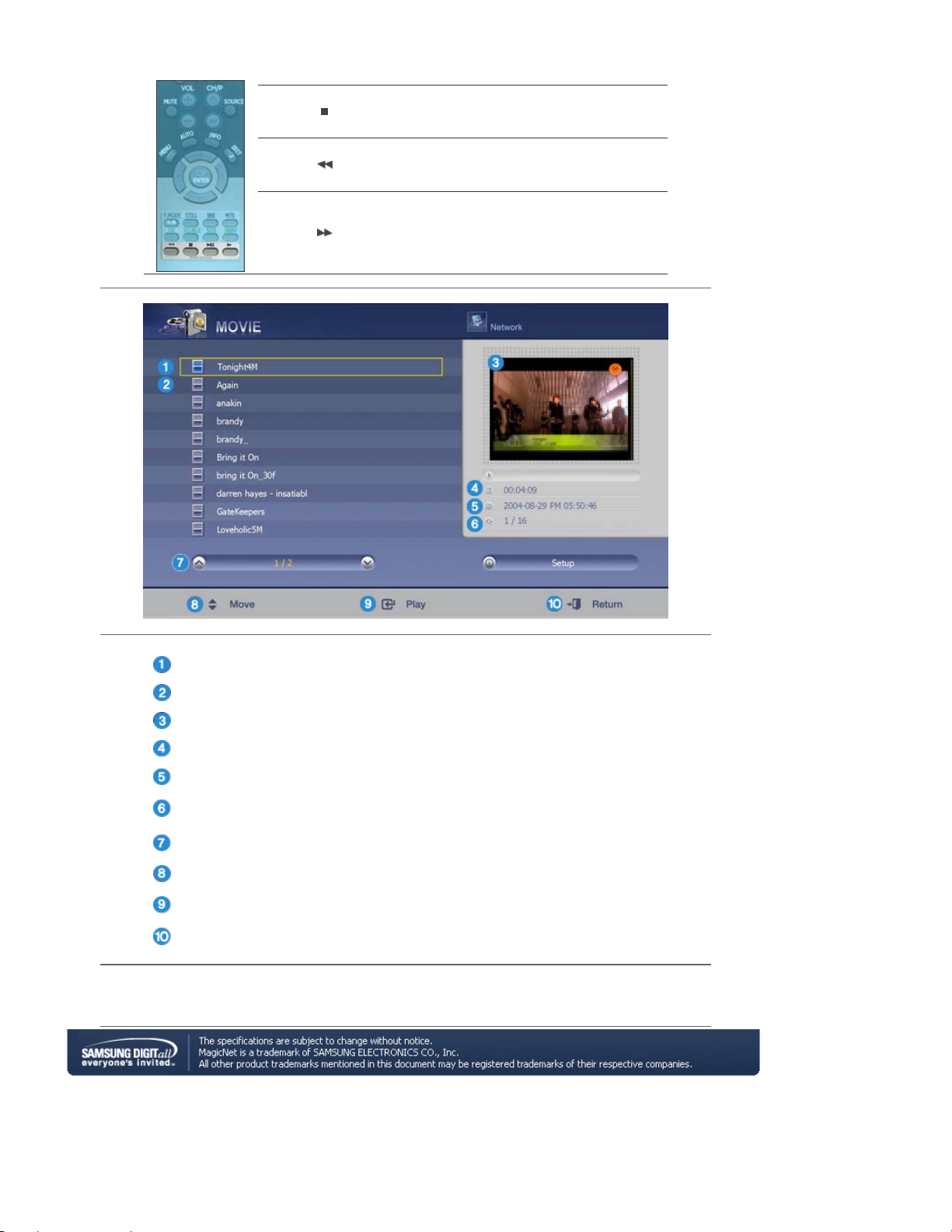
Wiedergabe stoppen
Wiedergabe in 5 Sekunden beginnen
Wiedergabe 5 Sekunden früher beginnen
Name der ausgewählten Datei
Wiedergebbare Dateien in der Bibliothek.
Fenster Preview - Zeigt das erste Bild des ausgewählten Films an.
Zeigt die Gesamtspielzeit an.
Zeigt die in der Biblio th e k re g is t rie r t e Sp ie lz e it an .
Zeigt die Sequenznummer der Datei an, die aus den in der Bibliothek registrierten Dateien
ausgewählt wurde.
Zeigt die aktuelle Seite und die Gesamtzahl der Seiten für die Dateiliste an, die
wiedergegeben wird.
Move: Verschiebt die Auswahlleiste nach oben oder nach unten.
Play/Pause: Gibt entweder die ausgewählte Datei wieder oder hält diese an (an der Stelle, an
der sich die Auswahlleiste befindet).
Return : Beendet MagicNet und kehrt zum Standby-Bildschirm zurück.
Page 83
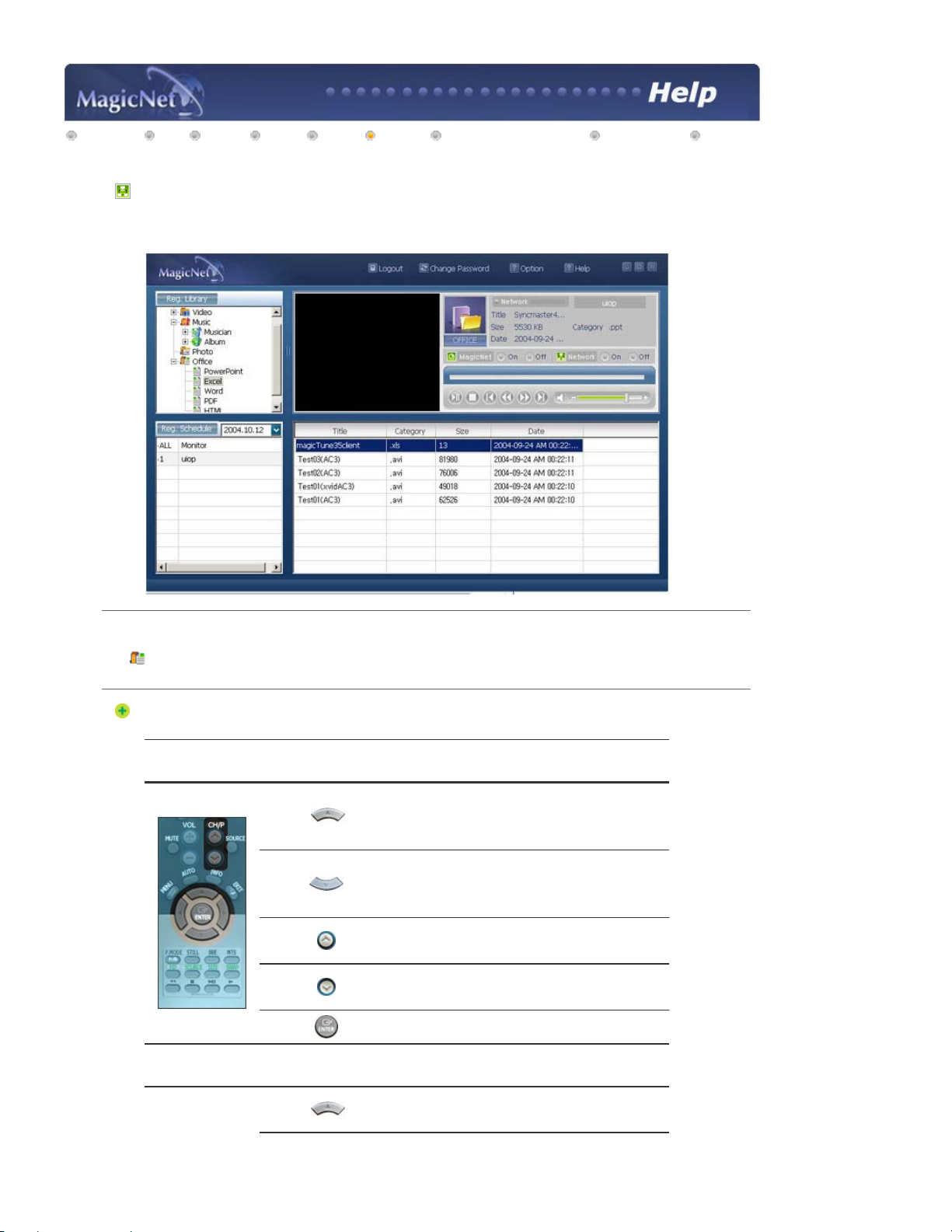
Einf
ührung OSD PHOTO MUSIC MOVIE OFFICE Entfernen des Programms Fehlerbehebung Technische
Daten
OFFICE
Unterstützte Dateiformate
Office : MS Office (Word, Excel, PowerPoint), HTML, PDF
Fernbedienung
z
Wenn die Dateien in der Bibliotheksliste ausgewählt werden
z
PDF
Zum Seitenanfang (wenn sich der Cursor bereits oben
befindet, wird zur letzten Datei auf der vorherigen Seite
gewechselt)
Zum Seitenende (wenn sich der Cursor bereits unten
befindet, wird zur ersten Datei auf der nächsten Seite
gewechselt)
Zur nächsten Sei te (wenn die aktuelle Seite die erste Seite
ist, wird zur letzten Seite gewechselt)
Zur vorherigen Seite (wenn die aktuelle Seite die letzte
Seite ist, wird zur erst en Seite gewechselt)
Dateianzeige an Cursorposition
Zum Seitenanfang
Page 84
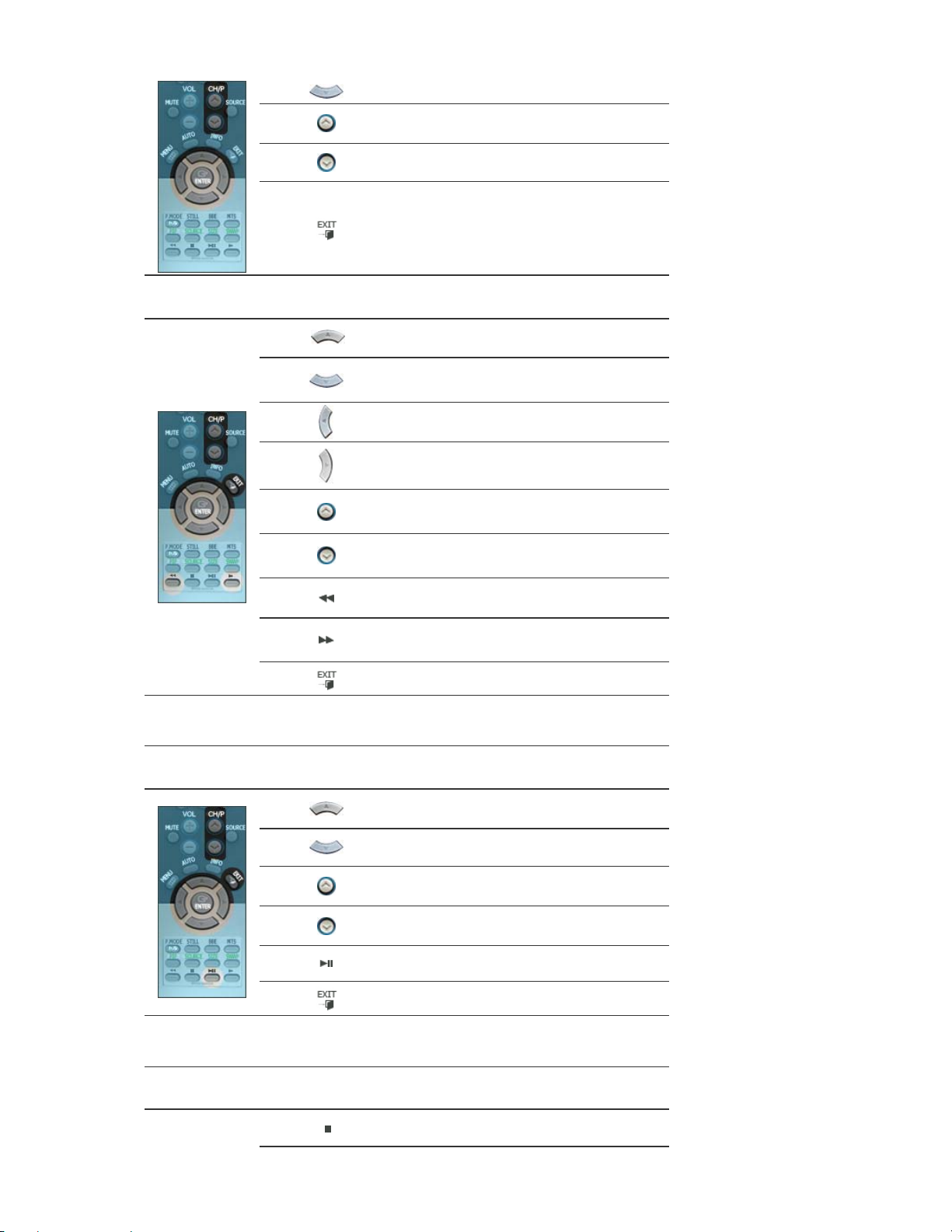
Zum Seitenende
Zur nächsten Seite
Zur vorherigen Seite
PDF beenden
z
Excel
Zur oberen Zelle
Zur unteren Zelle
Zur linken Zelle
Zur rechten Zelle
Zur nächsten Seite
Zur vorherigen Seite
Zum rechten Blatt
Zum linken Blatt
Excel beenden
z
PowerPoint, Normalansicht
Zum Seitenanfang
Zum Seitenende
Zur nächsten Seite
Zur vorherigen Seite
Diashow
Beenden Power point
z
Power point Diashow
Diashow stoppen
Page 85
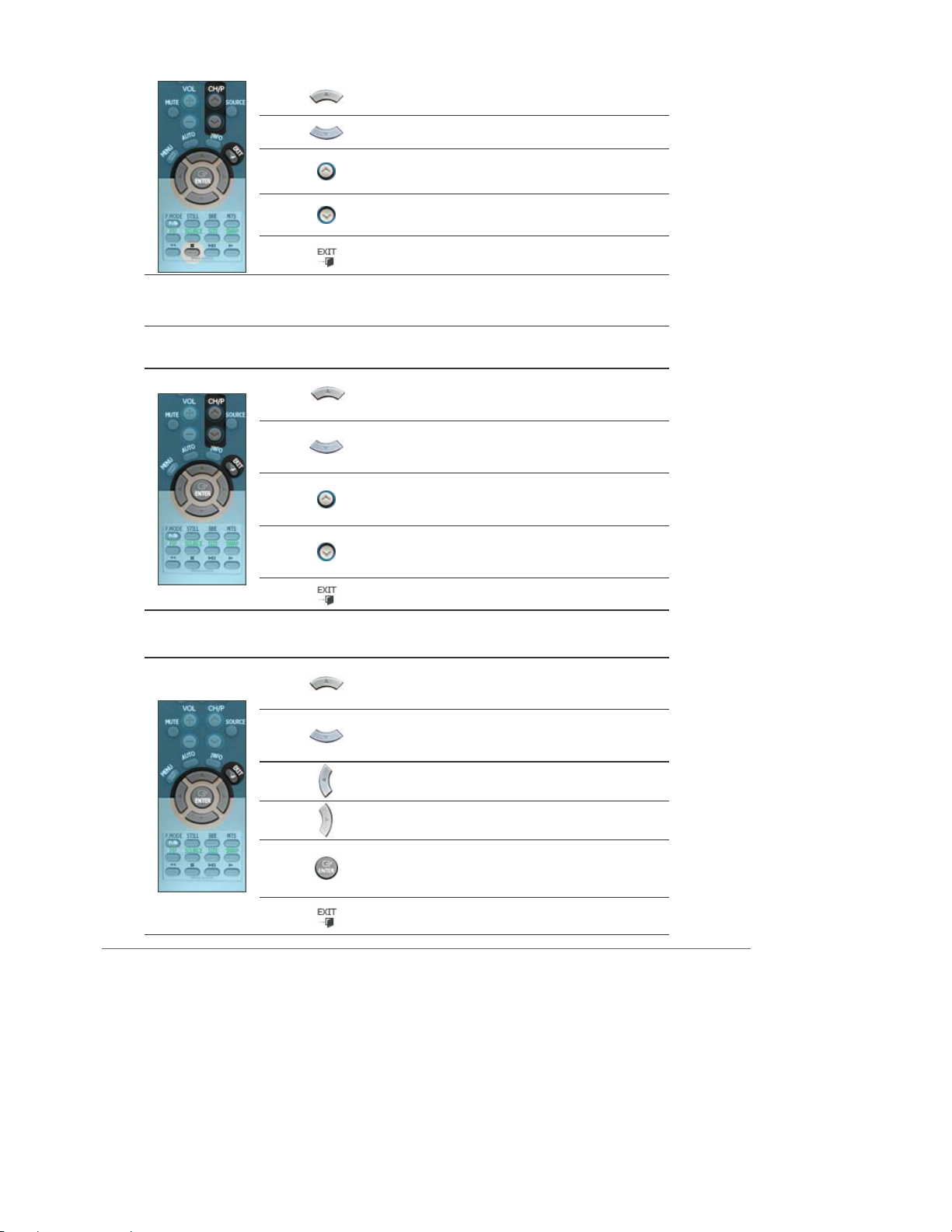
Zum Seitenanfang
z
Word
z
HTML / Ineternet
Zum Seitenende
Zur nächsten Seite
Zur vorherigen Seite
Beenden Power point
Zum Seitenanfang
Zum Seitenende
Zur nächsten Seite
Zur vorherigen Seite
Word beenden
Bewegt den Mauszeiger nach oben
Bewegt den Mauszeiger nach unten
Mauszeiger nach links bewegen
Mauszeiger nach rechts bewegen
Klicken, wenn der Mauszeiger sich über e i ner Verknüpfung
befindet (zur Verknüpfung wechseln)
Internet beenden
Page 86
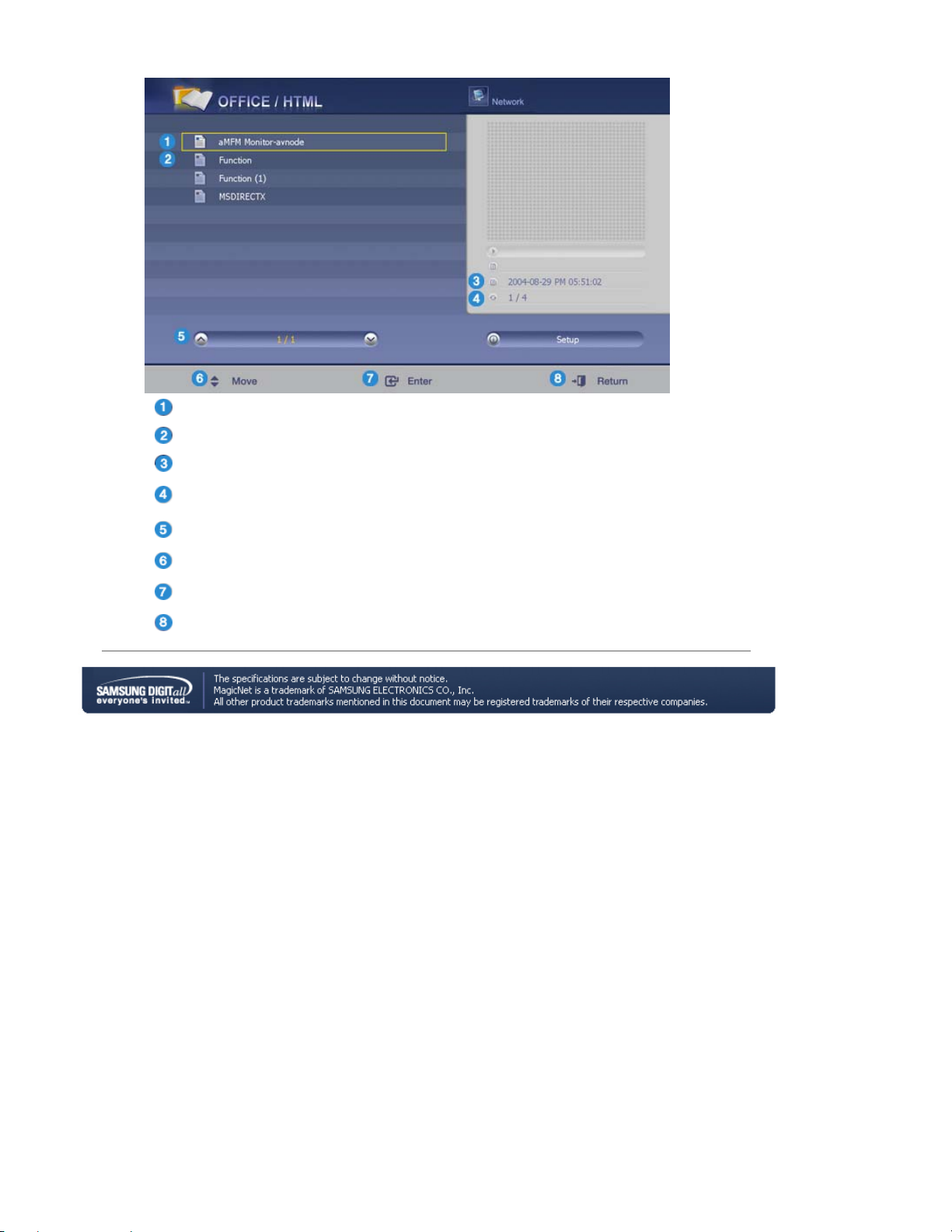
Name der ausgewählten Datei
In der Bibliothek registrierte Dateien
Zeigt die in der Biblio th e k re g is t rie r t e Sp ie lz e it an .
Zeigt die Sequenznummer der Datei an, die aus den in der Bibliothek registrierten Dateien
ausgewählt wurde.
Zeigt die aktuelle Seite und die Gesamtzahl der Seiten für die Dateiliste an, die
wiedergegeben wird.
Move: Verschiebt die Auswahlleiste nach oben oder nach unten.
Enter: Öffnet eine Office-Datei mit dem entsprechenden Anzeigeprogramm (z.B. Microsoft
Word Viewer) und beendet dieses Anzeigeprogramm.
Return: Beendet MagicNet und kehrt zum Standby-Bildschirm zurück.
Page 87
Einführung OSD PHOTO MUSIC MOVIE OFFICE Entfernen des Programms Fehlerbehebung
Technische Daten
Entfernen des Programms
MagicNet MagicNet kann nur mit Hilfe der Windows-Option "Softwar e" entfernt werden.
Befolgen Sie diese Schritte, um MagicNet zu entfernen. .
1. W ählen Sie die Opti onen [Start]->[Einstellungen]->[Systemsteuerung]aus.
2. In Windows XP, wählen Sie [Start]->[Systemsteuerung]aus.
Doppelklicken Sie in der Systemsteuerung auf das Symbol [Software] .
3.
4. Klicken Sie im Fenster [Software] auf MagicNet, um das Programm zu markieren.
5. Klicken Sie zum Entfernen auf [Ändern/Entfernen].
6. Klicken Sie auf OK, um den Deinstallationsvorgang fü r Magic Net zu starten.
7. Warten Sie, bis Sie in eine m Fe nst e r darüber informiert werden, dass das Progr amm entf er nt wu rde .
Page 88
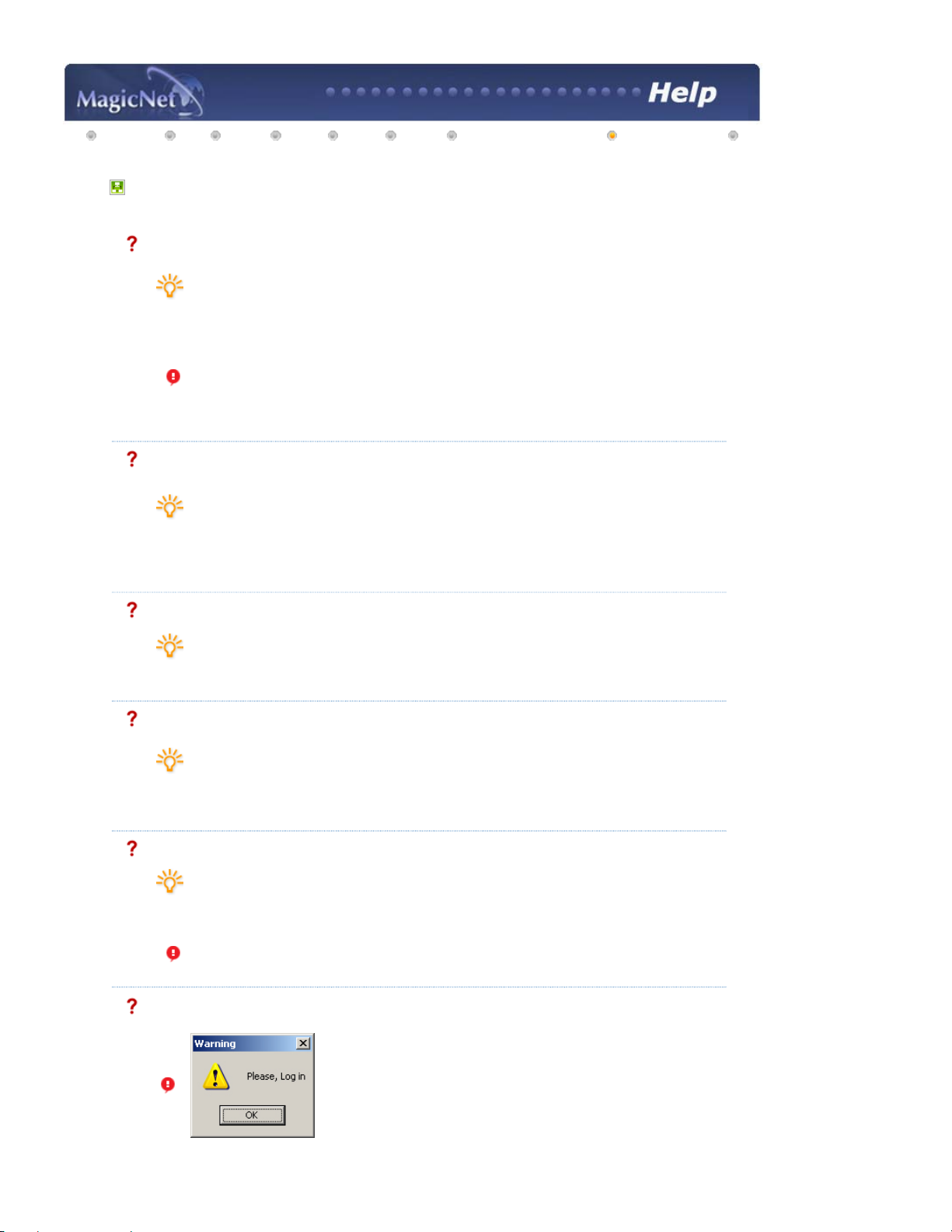
Einführung OSD PHOTO MUSIC MOVIE OFFICE Entfernen des Programms Fehlerbehebung
Technische Daten
Fehlerbehebung
In der Vorschau werden Dateiinformationen, jedoch kein Bild angezeigt.
Eine Office-Datei wird nicht angezeigt. Überprüfen Sie das Format der Datei.
Das Programm funktioniert im Vorschaumodus nicht
Der Player funktioniert nicht entsprechend dem Zeitplan
Wenn der Server über keinen entsprechenden Codec verfügt, wird die Datei nicht angezeigt.
Überprüfen Sie zuerst den Code c . : M PEG2, DivX4,5 und AC3 werden normalerweise nur dann
wiedergegeben, wenn der Server über einen entsprechenden Codec verfü gt.
Wenn mehrere Codecs auf dem Computer installiert sind, kann dies zu Konflikten führen, die einen
Programmfehler verurs ac he n. U nv o l ls t ändi ge Codec-Installatione n k ö nnen zu Programmfehlfunk t i o nen
und Dateiwiedergabefehlern f ühre n.
Wenn bei der Wiedergabe einer Film- oder Musikdatei im Vorschaumodus der Player nic ht fu nkt i on iert
und die Wiedergabe stoppt, überprüfen Sie, ob der passende Codec für die Datei vorhanden ist.
Beachten Sie, dass, wenn mehrere Codecs auf dem Computer installiert sind, dies zu Konflikten
führen kann, die einen Programmf e hl e r verursachen. Außerdem könne n unvollständige CodecInstallationen zu Programmfehlfunktionen und Dateiwiedergabefehlern führen.
Überprüfen Sie den MagicNet- und Netzwerkstatus des Monitors.
Der Zeitplan ist nur dann verfügbar, wenn sowohl MagicN et al s auch der Netzwerk s t atus aktiviert
sind.
Das Monitorsymbol wird in Himmelblau und nicht in Grün angezeigt (normaler Betrieb):
Dieses Problem kann auftreten, wenn bei normaler Netzwerkkonfiguration die Verbindung zwischen
Kennwort/Anmeldung
Diese Fehlermeldung wird angezeigt, wenn Sie nicht angemeldet sind.
Server und Monitor fehlerhaft ist. Dieses Problem kann auftreten, wenn der Monitor nicht mit dem
zugehörigen Server verbunden oder der Netzwerkstatus nicht korrekt ist.
Überprüfen Sie die Netzwerkverbindung des Monitors.
Sie werden aufgefordert, das Kennwort zum Installieren von MagicNet einzugeben. Dieses Kennwort
ist gleichzeitig das Kennwort für die Anmeldung bei MagicNet nach der Installation.
Wenn Sie das Kennwort vergessen haben, deinstallieren Sie das Programm und installieren es
anschließend erneut.
Page 89
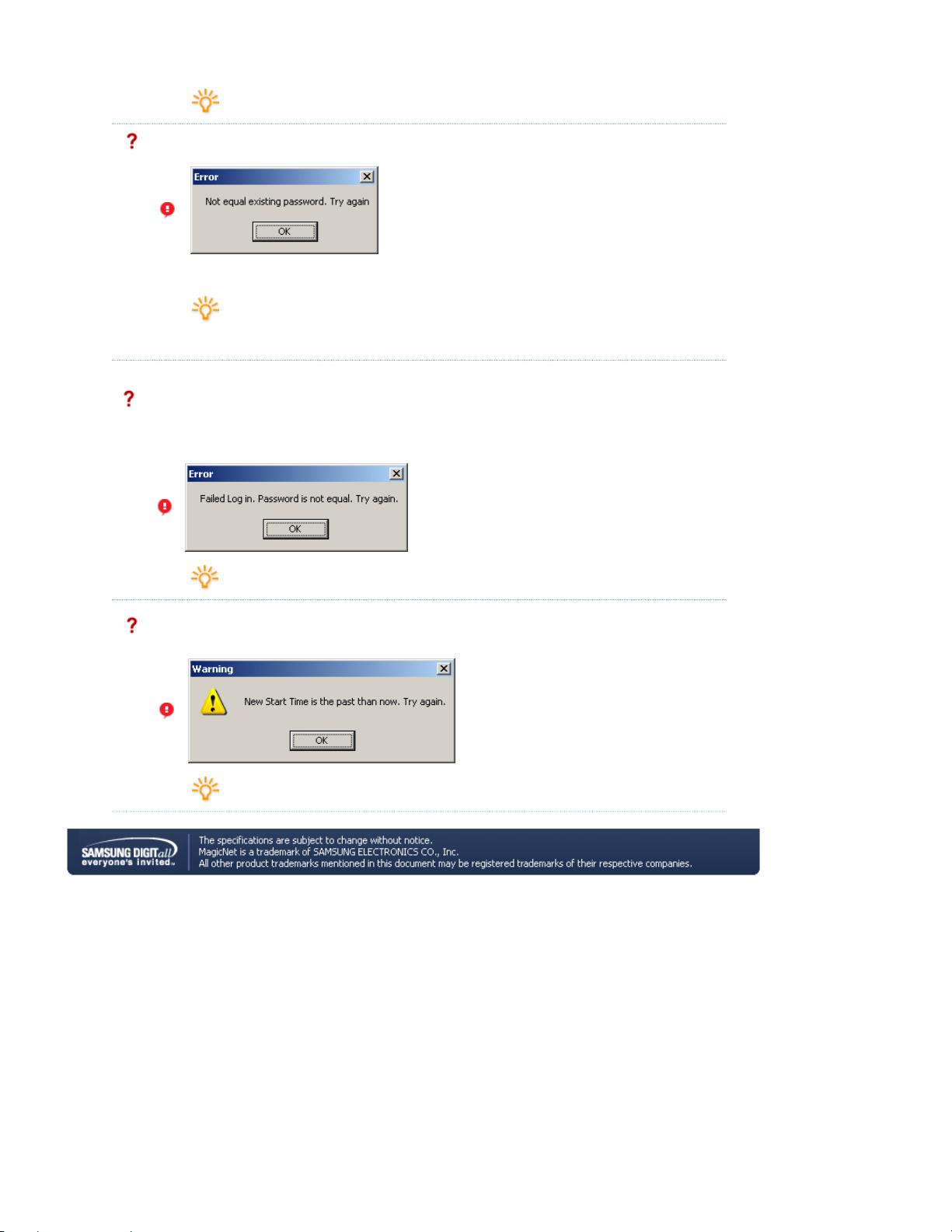
Diese Fehlermeldung wird angezeigt, wenn das eingegebene Kennwort falsch ist.
Melden Sie sich an, bevor Sie das Programm verwenden.
Geben Sie das Kennwort ordn ungsgemäß ein, und melden Si e si ch an.
Diese Fehlermeldung wird angezeigt, wenn Sie nicht angemeldet sind.
Diese Fehlermeldung wird angezeigt, wenn Sie beim Einrichten des Zeitplans eine bereits
vergangene Zeit eingeben.
Sie werden aufgefordert, das Kennwort zum Installieren von MagicNet einzugeben. Dieses Kennwort
ist gleichzeitig das Kennwort für die Anmeldung bei MagicNet nach der Installation.
If you forget the password, please remove the program and re-install it.
Geben Sie das Kennwort ordn ungsgemäß ein, und melden Si e si ch an.
Die eingegebene Zeit darf nicht die aktuelle Zeit sein, sondern muss ein Zeitpunkt in der Zukunft sein.
Page 90

Einführung OSD PHOTO MUSIC MOVIE OFFICE Entfernen des Programms Fehlerbehebung
Technische Daten
Technische Daten
Unterstützte Dateiformatspezifikationen
Dateiformat Auflösung
MPEG1
Video
Audio
Foto
Bei MPEG2 wird nur PS (Program Stream) und ni cht T S (T ra nsport Stream) unterstützt.
Bei JPEG wird das EXIF-Format (Di g it alkamera) nicht unterstützt.
(Samsung-Digitalkameras werden jedoch unterstützt.)
MPEG2 (PS) -
DivX 4.x -
DivX 5.x -
MP3 - Verfügbar Nicht verfügbar -
AC3 - Verfügbar Nicht verfügbar 16 KHz oder höher
JPEG
BMP - - -
CBR VBR
maximal 720 x 480 maximal 9 MBit/s
maximal 1920 x
1440
- - -
Bitrate
maximal 9 MBit/s
Audio
Abtastrate
Spitzenbitrate
Netzwerkkonfiguration (Anzahl der Geräte)
Bitrate Normal Max.
4 MBit/s 10 20
Audio, Foto
Audio, Foto - 20 oder mehr -
Server-Umgebung: Empfohlen: Prozessor mit 3 GHz, RAM: 512 MB, 100 MBit Ethernet
Netzwerkumgebung: Lokales Netzwerk, nicht mit externen Netzwerken verbunden
Normal: Netzwerkbandbreite des Servercomputers: 50 % - 60 %
Max: Netzwerkbandbreite des Servercomputers: 90 % oder höher (nicht empfohlen)
Bei Umgebungen mit LAN-Verbindung kann sich je nach Verfügbarkeit der angrenzenden Netzwerke die Anzahl der
anschließbaren Geräte verringern.
Systemanforderungen für den Server
Prozessor RAM Ethernet Betriebssystem Anwendung
6 MBit/s 8 16
9 MBit/s 5 9
Minimum Pentium 1,8 GHz 256 MB
Empfohlen Pentium 3,0 GHz 512M
100 MBit Windows XP
Windows Media
Player 9 oder höher
Local Device (USB) Connection Speed
Page 91

Bei Massenspeichergeräten wie USB-Festplatten dauert die Übertragung von 1 GB ca. 3 - 4 Sekunden.
Bei Verwendung von MagicNet während eines Dateiladevorgangs wird eine Warnmeldung angezeigt.
Page 92
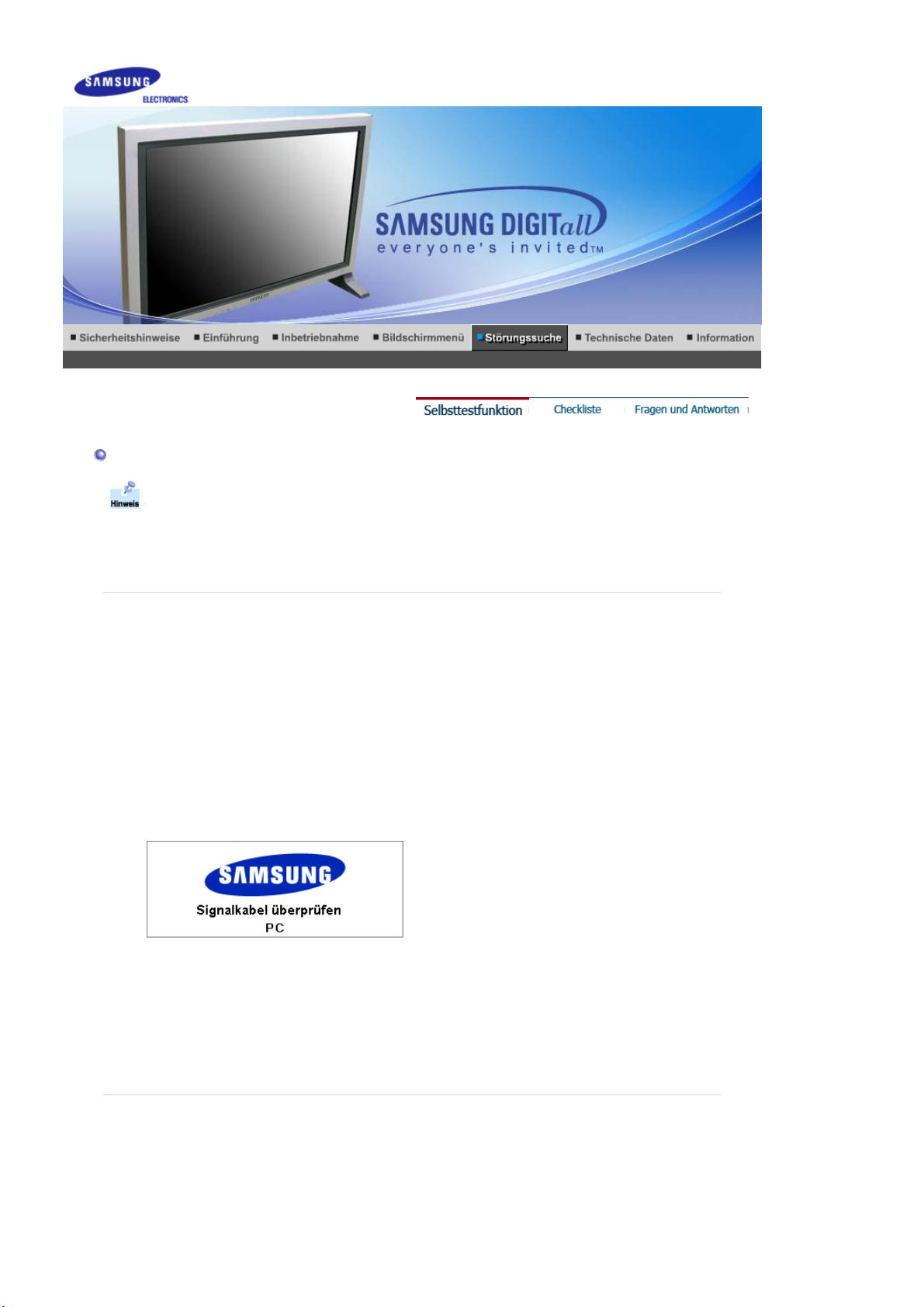
Lesen Sie diesen Abschnitt, bevor Sie den Kundendienst anru fen
Überprüfen Sie die folgenden Punkte, bevor Sie den Kundendienst anrufen. Bei Problemen, die Sie
nicht selbständig lösen können, sollten Sie sich mit einem Kundendienstzentrum in Verbindung
setzen.
Selbsttestfunktion | Nicht unterstützter Videomodus | ungeeign. Modus |
Wartung und Reinigung | Symptome und empfohlene Abhilfemaßnahmen
1. Selbsttestfunktion
Es ist eine Selbsttestfunktion bereitgestellt, die es Ihnen gestattet, das richtige Funktionieren des Monitors
zu überprüfen. Wenn Ihr Monitor und Computer richtig angeschlossen sind, der Monitorbildschirm aber
dunkel bleibt und die Betriebsanzeige aufleuchtet, führen Sie den Monitor-Selbsttest durch, indem Sie
folgende Schritte ausführen.
1. Schalten Sie sowohl den Computer als auch den Monitor aus.
2. Ziehen Sie den Videokabelstecker aus der Rückseite des Computers heraus.
3. Schalten Sie den Monitor ein.
Wenn sich der Monitor im normalen Betriebszustand befindet, jedoch kein Videosignal erkannt
werden kann, wird die Abbildung unter ("Check Signal Cable") auf einem schwarzen Hintergrund
angezeigt: Während des Monitor-Selbsttestes leuchtet die Betriebsanzeige kontinuierlich grün und
die Abbildung wird auf dem Bildschirm bewegt.
Wenn eines der Felder nicht erscheint, weist das auf ein Problem bei Ihrem Monitor hin. Dieses
Feld erscheint auch bei normalem Betrieb, wenn das Videokabel herausgezogen oder beschädigt
wird.
4. Schalten Sie Ihren Monitor aus und schließen Sie das Videokabel wieder an; schalten Sie dann
sowohl den Computer als auch den Monitor ein.
Wenn der Monitorbildschirm nach Ausführung des obigen Vorgangs weiterhin leer bleibt, überprüfen Sie
Ihre Videokarte und Computersystem;
2. Nicht unterstützter Videomodus
Dies bedeutet, dass die Auflösung oder die Bildwiederholfrequenz der Grafikkarte im Computer nicht
ordnungsgemäß eingestellt ist. Starten Sie den Computer im sicheren Modus neu, und wählen Sie
"Standard" im Feld "Bildwiederholfrequenz unbekannt", wenn Sie die Eigenschaften für die Anzeige
festlegen.
Ihr Monitor funktioniert richtig
.
Page 93
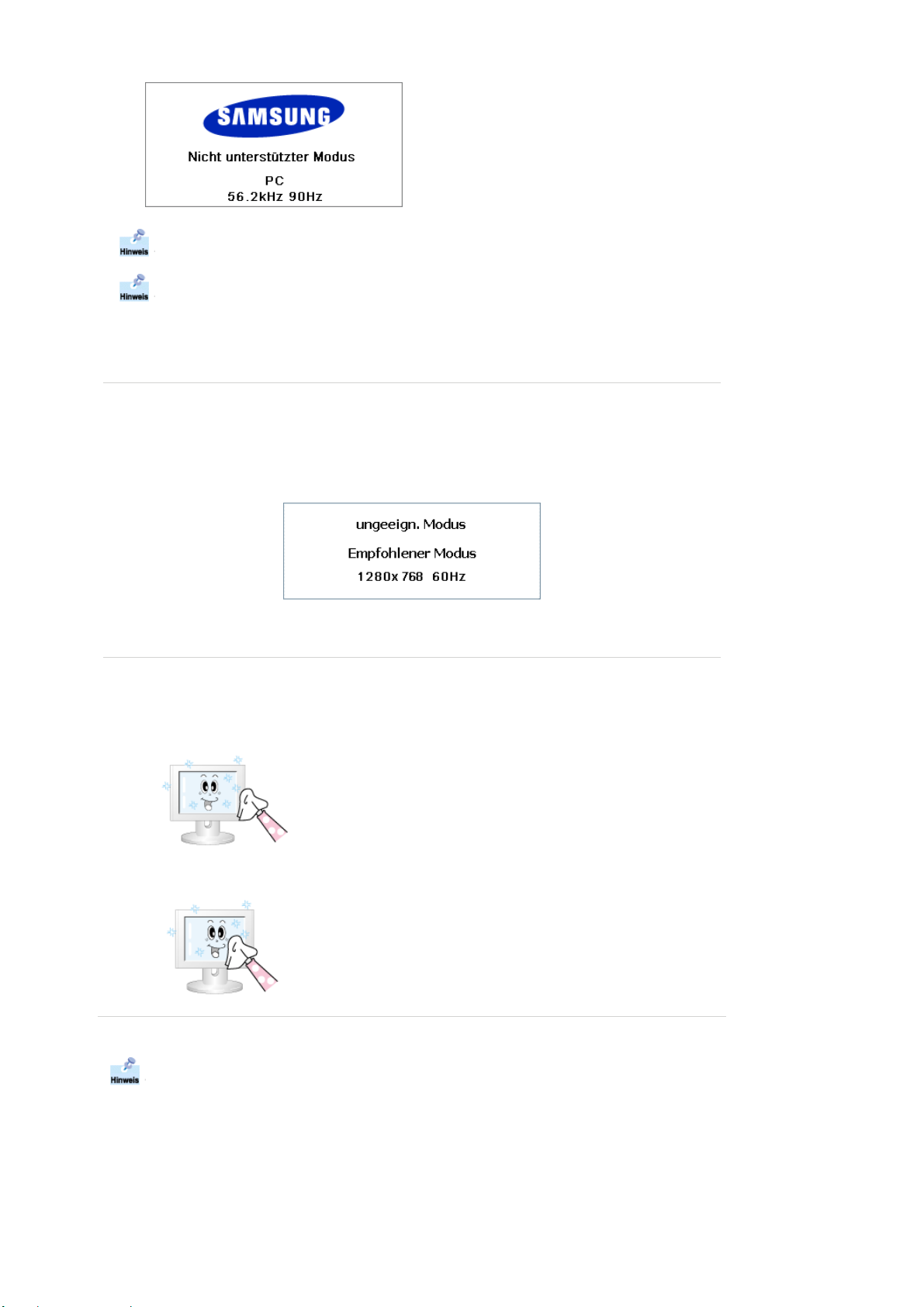
Kontaktieren Sie Ihren Fachhändler oder den Hersteller Ihres Computers, um
Informationen über das Starten im abgesicherten Modus zu erhalten.
Informationen zu den Auflösungen und Frequenzen, die vom Monitor unterstützt werden, finden
Sie unter Technische Voreingestellte Anzeigemodi.
Der Bildschirm bleibt manchmal schwarz, obwohl die Meldung "Video mode not supported." (Nicht
unterstützter Videomodus) nicht angezeigt wird. Das bedeutet, für den Monitor wurde für eine Frequenz
außerhalb des zulässigen Bereichs festgelegt, oder die Energiesparfunktion ist aktiv.
3. Not Optimum Mode
Wenn die vertikale Auflösung nicht optimal ist, können Sie das Bild zwar noch erkennen, aber die unten
stehende Warnmeldung erscheint und wird nach einer Minute wieder ausgeblendet.
Innerhalb dieser Minute muss nun die Frequenz eingestellt werden.
Informationen zu den Auflösungen und Frequenzen, die vom Monitor unterstützt werden, finden Sie unter
Technische Voreingestellte Anzeigemodi.
4. Wartung und Reinigung
1. Pflegen des Monitorgehäuses
Reinigen Sie den Monitor mit einem weichen, sauberen Tuch, nachdem Sie den Netzstecker
gezogen haben.
Verwenden Sie zur Reinigung kein Benzol, Verdünner oder
z
andere brennbare Substanzen oder feuchte Tücher.
Wir empfehlen die Verwendung eines milden Samsung-
z
Reinigungsmittels, um Schäden am Monitor zu vermeiden.
2. Pflege der Flachbildschirmoberfläche
Reinigen Sie die Bildschirmfläche mit einem weichen Baumwolltuch mit gleichmäßigen sanften
Bewegungen.
Verwenden Sie unter keinen Umständen Aceton, Benzol oder
z
Verdünner.
(Diese Mittel können die Bildschirmoberfläche beschädigen oder
verformen.)
z Schäden, die durch die Verwendung von Lösungsmitteln
verursacht wurden, sind von der Garantie ausgeschlossen und
müssen vom Benutzer getragen werden.
5. Symptome und empfohlene Abhilfemaßnahmen
Ein Monitor gibt die visuellen Signale wieder, die er vom PC empfängt. Sollten Probleme mit dem
PC oder der Videokarte auftreten, kann dies daher verursachen, daß der Monitor kein Bild anzeigt,
schlechte Farbqualität, Geräusche, Videofrequenz zu hoch!, etc. aufweist. Überpr üfen Sie in dies e m
Fall zuerst die Ursache des Problems und wenden Sie sich dann an ein Kundendienstzentrum oder
Ihren Händler.
1. Überprüfen Sie, ob Netz- und Signalkabel richtig mit dem Computer verbunden sind.
2. Überprüfen Sie, ob der Computer beim Booten mehr als drei Pieptöne verlauten läßt.
(Wenn ja, fordern Sie technische Unterstützung für die Hauptplatine des Computers an.)
3. Wenn Sie eine neue Videokarte installiert haben oder wenn Sie den PC zusammengebaut haben,
überprüfen Sie, ob Sie den Adapter-(Video)-Treiber und den Monitortreiber installiert haben.
Page 94
4. Überprüfen Sie, ob die Abtastfrequenz des Bildschirms auf 75Hz eingestellt ist. (Gehen Sie nicht über
60Hz, wenn Sie die maximale Auflösung verwenden.)
5. Wenn Sie Probleme damit haben, den Adapter-(Video)-Treiber zu installieren, booten Sie den
Computer im abgesicherten Modus, entfernen Sie den Anzeige-Adapter bei "
System, Geräte-Administrator
" und dann booten Sie den Computer neu, um den Adapter-(Video)-
Systemsteuerung
,
Treiber erneut zu installieren.
In der folgenden Tabelle werden mögliche Probleme sowie deren Lösungen aufgeführt. Bevor Sie
den Kundendienst benachrichtigen, sollten Sie die Informationen in diesem Abschnitt les en und
feststellen, ob Sie das Problem nicht selbständig lösen können. Falls Sie dennoch Hilfe benötigen,
rufen Sie die Telefonnummer auf der Garantiekarte, die Telefonnummer im Abschnitt Informationen
oder benachrichtigen Sie Ihren Fachhändler.
Installationsprobleme | Bildschirmprobleme | Probleme im Zusammenhang mit der Audiowiedergabe |
Probleme im Zusammenhang mit der Fernbedienung
1. Installationsprobleme
Die hier aufgeführten Probleme und Lösungen betreffen die Monitorinstallation.
Probleme Lösungen
Überprüfen Sie, ob das Signalkabel zwischen Computer und
Der Monitorbildschirm flackert.
z
Monitor fest angeschlossen und die Schrauben angezogen
sind.
(Siehe Anschließen an einen Computer)
2. Bildschirmprobleme
Die hier aufgeführten Probleme und Lösungen betreffen den Bildschirm.
Problems Lösungen
Auf dem Bildschirm wird nichts
angezeigt und die
Betriebsanzeige ist
ausgeschaltet.
Meldung "Check Signal
Cable" (Signalkabel prüfen)
Meldung "Nicht unterstützter
Videomodus"
Das Bild läuft in vertikaler
Richtung.
Das Bild ist unklar und unscharf.
Vergewissern Sie sich, dass das Netzkabel fest mit der
z
Steckdose verbunden und der LCD-Monitor eingeschaltet ist.
(Siehe Anschließen an Monitor )
Vergewissern Sie sich, dass das Si gnalkabel fest mit dem
z
PC oder den Videoquellen verbunden ist. (Siehe
Anschließen an Monitor)
Vergewissern Sie sich, dass der PC oder die Videoquellen
z
eingeschaltet sind.
Überprüfen Sie die maximale Auflösung und Frequenz der
z
Grafikkarte.
Vergleichen Sie diese Daten mit den Werten in der Tabelle
z
Voreingestellte Anzeigemodi.
Überprüfen Sie, ob das Signalkabel sicher angeschlossen
z
ist. Schließen Sie es erneut fest an. (Siehe Anschließen an
einen Computer)
z Rufen Sie die Grob- und Fein-Tuning für die Frequenz auf.
Schalten Sie den Monitor erneut ein, nachdem Sie
z
sämtliches Zubehör entfernt haben (Videoerweiterungskabel,
usw.).
Legen Sie einen empfohlenen Wert für Auflösung und
z
Frequenz fest.
Das Bild ist instabil und vibriert.
Das Bild wird durch
Schattenbilder überlagert.
Vergewissern Sie sich, dass die eingestellten Werte für
z
Auflösung und Frequenz innerhalb des vom Monitor
unterstützten Bereichs fallen. Falls nicht, setzen Sie die
Werte zurück. Orientieren Sie sich dabei an der aktuellen
Info im Menü Monitor sowie der Tabelle mit den
voreingestellten Anzeigemodi.
Page 95
Stellen Sie Brightness (Helligkeit) und Contrast (Kontrast)
Das Bild ist zu hell oder zu
dunkel.
z
ein.
(Siehe Helligkeit, Kontrast)
Passen Sie die Farbe über das Menü Benutzermodus unter
Die Bildschirmfarbe ist
ungleichmäßig.
z
OSD Color Adjustment an.
Die Farbbildausgabe ist verzerrt
mit dunklen Schatten.
Weiße Farbe wird schlecht
wiedergegeben.
Der Monitor speichert gegenwärtig Änderungen, die an den
Die Betriebsanzeige blinkt grün.
z
Einstellungen im OSD-Speicher vorgenommen wurden.
Der Monitor arbeitet zurzeit im Energiesparmodus.
Der Bildschirm ist leer und die
Betriebsanzeige leuchtet grün
oder blinkt alle 0.5 oder 1
z
Bewegen Sie die Maus oder drücken Sie eine Taste auf der
z
Computertastatur.
Sekunde.
Wenn Sie die MENU-Taste drücken und es erscheint die
Der Bildschirm ist leer und blinkt.
z
Meldung “TEST GOOD” auf dem Bildschirm, überprüfen Sie
die Kabelverbindung zwischen Monitor und Computer um
sicherzugehen, dass diese ordnungsgemäß miteinander
verbunden sind.
3. Probleme im Zusammenhang mit der Audiowiedergabe
Die hier aufgeführten Probleme und Lösungen betreffen die Wiedergabe von Audiosignalen.
Probleme Lösungen
Vergewissern Sie sich, dass das Audiokabel fest mit dem
Kein Ton
z
Audio-Eingang des Monitors und dem Audio-Ausgang der
Soundkarte verbunden ist.
(Siehe Anschließen an Monitor)
Überprüfen Sie den Lautstärkepegel. (Siehe Lautstärke)
z
Überprüfen Sie den Lautstärkepegel. (Siehe Lautstärke)
Die Lautstärke ist zu leise.
z
Wenn die Lautstärke immer noch zu leise ist, nachdem Sie
z
den Lautstärkeregler in die Maximalstellung gebracht haben,
überprüfen Sie die Lautstärkeregelung der Soundkarte oder
der Softwareanwendung.
Bringen Sie die Regler für Höhen und Tiefen in eine
Die Soundausgabe ist zu brillant
oder zu basslastig.
z
geeignete Stellung.
4. Probleme im Zusammenhang mit der Fernbedienung
Die hier aufgeführten Probleme und Lösungen betreffen die Fernsteuerung.
Probleme Mögliche Ursachen
Überprüfen Sie die Polarität der Batterien (+/-).
Die Einstelltasten der
Fernsteuerung reagieren nicht.
z
Überprüfen Sie, ob die Batterien verbraucht sind.
z
Überprüfen Sie, ob der Strom eingeschaltet ist.
z
z Überprüfen Sie, ob das Netzkabel sicher angeschlossen ist.
Überprüfen Sie, ob sich in der Nähe eine fluoreszierende
z
oder eine Neonlampe befindet.
Q & A
Frag Antwort
Page 96

Wie kann ich die Frequenz
verändern?
Wie kann ich die Auflösung
einstellen?
Wie kann ich die
Energiesparfunktion einstellen?
Die Frequenz kann durch Rekonfiguration der Videokarte
z
verändert werden.
z Beachten Sie, daß Videokartenunterstützu ng je nac h Ve rsi on
des benutzten Treibers unterschiedlich sein kann.
(Entnehmen Sie Einzelheiten dazu dem Computer- oder
Videokartenhandbuch.)
Windows XP : Setzen Sie die Auflösung zurück, klicken Sie
z
auf Systemsteuerung Darstellung und Designs Anzeige
Einstellungen.
Windows ME/2000 : Setzen Sie die Auflösung zurück,
z
klicken Sie auf Systemsteuerung Darstellung und Designs
Anzeige Einstellungen.
Erfragen Sie Einzelheiten beim Videokartenhersteller.
z
Windows XP : Setzen Sie die Pa rameter für die
z
Energiesparfunktionen zurück, klicken Sie auf
Systemsteuerung --> Darstellung und Designs --> Anzeige -> Bildschirmschoner. Sie können die Einstellungen auch im
BIOS SETUP vornehmen. (Siehe Windows/Computer
Manual)
Windows ME/2000 : Setzen Sie die Parameter für die
z
Energiesparfunktionen zurück, klicken Sie auf
Systemsteuerung --> Anzeige --> Bildschirmschoner. Sie
können die Einstellungen auch im BIOS SETUP vornehmen.
(Siehe Windows/Computer Manual)
Wie kann ich das äußere
Gehäuse/die LCD Panel
reinigen?
z Ziehen Sie den Netzstecker aus der Steckdose und reinigen
Sie den Monitor sodann mit einem weichen Tuch, entweder
mit einer Reinigungslösung oder klarem Wasser.
Hinterlassen Sie keine Reinigungsmittelrückstände und
z
zerkratzen Sie das Gehäuse nicht. Passen Sie auf, daß kein
Wasser in den Monitor gerät.
Page 97
Allgemeine
Allgemeine
Modellbezeichnung SyncMaster 403Tn
LCD Panel
Grösse 40,0 inch diagonal
Display Fläche 871,68 (H) x 523,008 (V)
Pixel Stufe 0,681 (H) x 0,681 (V)
Typ a-si TFT active matrix
Synchronisierung
Horizontal 30 ~ 70 kHz
Vertikal 50 ~ 85 Hz
Automatische Modussynchronisierung
Horizontal 31 ~ 60 kHz
Vertikal 50 ~ 85 Hz
Anzeigefarbe
16.777.216
Auflösung
Optimum Auflösung 1280 x 768 @ 60Hz
Maximum Auflösung 1280 x 1024 @ 60Hz(Analog), 1280 x 768 @ 60Hz(Digital)
Eingangssignal, terminiert
Analoges RGB-Signal, DVI-kompatibles (Digital Visual Interface), digitales RGB-Signal.
0,7 V Spitze-Spitze ±5 %, positive Helligkeit, 75 Ohm ±10 % (terminiert), Separate H-/V-Synchronisation,
TTL-Flanke, positiv oder negativ
Maximaler Pixeltakt
100 MHz(Analog, Digital)
Spannungsversorgung
AC 100 ~ 240 VAC(+/- 10%), 60/50 Hz ± 3Hz
Signal Kabel
15pin-to-15pin D-Sub Kabel, trennbar, 1,8 m
Page 98

DVI-D to DVI-D Kabel, trennbar, 2,0 m
Stromverbrauch
Unter 230W
Stromsparmodus
Unter 8W
Abmessungen (BxHxT) / Gewicht
974,0 X 613,0 X 100,0 mm
974,0 X 674,0 X 295,0 mm (Mit Fuß) - Separat erhältlich
1.184,0 X 613,0 X 100,0 mm (Mit Lautsprecher) - Separat erhältlich
1.184,0 X 674,0 X 295,0 mm (Mit Lautsprecher, Mit Fuß) - Separat erhältlich / 26kg
VESA Feste Schnittstelle
200mm x 200mm (für Gebrauch mit Spezialkomponenten(Arm) Feste hardware.)
Ökologisch Berücksichtigung
Arbeits Temperatur: 50°F ~ 104°F(10°C ~ 40°C)
Feuchtigkeit: 10% ~ 80%, nicht kondensiert
Lager Temperatur: -4°F ~113°F (-20°C ~ 45°C)
Feuchtigkeit: 5% ~ 95%, nicht kondensiert
Audiomerkmale
Audioeingang 1 Cinch-Buchsen Rot (R) Weiß (L), 0,5 V rms (-9 dB)
Audioeingang 2 Cinch-Buchsen Rot (R) Weiß (L), 0,5 V rms (-9 dB)
PC-Audioeingang 3,5 Ø Stereobuchse, 0,5 V rms (-9 dB)
Frequenz HF: 80 Hz - 15 kHz (bei -3 dB)
Frequenzgang Audio/Video: 80 Hz - 15 kHz (bei -3 dB)
Plug und Play-Kompatibilität
Dieser Monitor kann mit jedem Plug & Play-kompatiblen System installiert werden. Die Interaktion von
Monitor und Computersysteme n bietet die besten Betriebsbedingungen und Monitoreinstellungen. In den
meisten Fällen geht die Monitorinstallation automati sch vonstatten, es sei denn, der Benutzer möchte andere
Einstellungen wählen.
Dot anwendbar
Dieses Produkt verfügt über ein TFT-LC-Display, das mit modernster Halbleitertechnologie hergestellt wurde
und eine Genauigkeit von 1 ppm (ein Millionstel) gewährt. Gelegentlich können rote, grüne, blaue und weiße
Bildpunkte hell erscheinen oder es können schwarze Punkte auftreten. Dies ist kein Zeichen für schlechte
Qualität oder technische Defekte.
Beispielsweise beträgt die Anzahl der in diesem Produkt enthaltenen TFT LCD-Subpixel 2.949.120.
z
Hinweis: Design und Technische Daten können ohne Ankündigung geändert werden.
MagicNet - Client
Komponente
Technische Daten Bemerkungen
LAN 100 Mbit/s
USB Kompatibel mit Tastatur, Maus und
Massenspeichergeräten
Es kann ein mobiles Speichergerät mit
USB-Anschluss verwendet werden.
MagicNet unterstützt nur das FATDateisystem. Andere Dateisysteme,
einschließlich NTFS, werden nicht
unterstützt.
SPDIF-Ausgang 5.1-Kanal, Path-Through (DTS, AC3)
Fotos Unterstützte Dateiformate: BMP /
1920x1440 or less
JPEG
Musik Unterstützte Dateiformate: MP3/AC3 Tonbandbreite: 50 Hz bis 15 kHz
Filme
z MPEG1, MPEG2(PS), DivX 4.x, MPEG2(MP@ML)
Page 99
DivX 5.x
A
Max 720 X 480 30 fps
z
DivX 4.x, DivX 5.x
Inhalte
Dateien MS Office(Word, Excel, Power Point),
HTML, PDF
Je nach Dateiformat oder -version wird
unter Umständen auch die Wiedergabe
oder Anzeige bestimmter Dateien nicht
unterstützt.
Web-Browser MS Internet Explorer Keine Unterstützung für Flash, Java
Applet, Security Site
Sprache Englisch
Betriebssystem Windows CE 5.0
MagicNet - Systemanforderungen für den Server
Minimum
Empfohlen
Energiesparfunktion
Prozessor
Pentium 1,8
Pentium 3,0
GHz
GHz
RAM
256M
512M
Ethernet
Betriebssystem Anwendung
Windows Media
100 MBit Windows XP
Player 9 oder
höher
Dieser Monitor verfügt über ein integriertes Strommanagementsystem mit der Bezeichnung PowerSaver. Dieses
System spart Energie, indem es Ihren Monitor in einen Modus mit einer niedrigeren Leistungsaufnahme schaltet,
wenn er über einen bestimmten Zeitraum nicht benutzt wird. Der Monitor kehrt automatisch in den normalen
Betriebszustand zurück, wenn Sie die Maus des Computers bewegen oder eine Taste auf der Tastatur drücken.
Um Energie zu sparen, schalten Sie Ihren Monitor aus, wenn er nicht benutzt wird oder wenn Sie Ihren
rbeitsplatz für längere Zeit verlassen. Das PowerSaver-System arbeitet mit einer VESA DPMS-kompatiblen, in
Ihrem Computer installierten Videokarte. Zur Einstellung dieser Funktion verwenden Sie ein in Ihrem Computer
installiertes Software-Dienstprogramm.
Status
Normalbetrieb
Stromsparmodus
EPA/Energy 2000
Stromanschluß aus
(Netzschalter)
Betriebsanzeige Grün Grün, blinkt Schwarz
Stromverbrauch Unter 230W
Voreingestellte Anzeigemodi
Unter 8W
(Aus)
Unter 1W
(120Vac)
Wenn das vom Computer übermittelte Signal dasselbe ist wie die folgenden voreingestellten Anzeigemodi,
dann wird der Bildschirm automatisch eingestellt. Wenn sich jedoch das Signal davon unterscheidet, könnte
das Bild auf dem Bildschirm verschwinden, während die Betriebsanzeige-LED leuchtet. Sehen Sie im
Videokartenhandbuch nach und stellen Sie den Bildschirm folgendermaßen ein:
Tabelle 1. Voreingestellte Anzeig emodi
Anzeigemodus
Horizontalfrequenz
(kHz)
Vertikalfrequenz
(Hz)
Pixeltakt
(MHz)
Sync-Polarität
(H/V)
MAC, 640 x 480 35,000 66,667 30,240 -/MAC, 832 x 624 49,726 74,551 49,500 +/+
IBM, 640 x 350 31,469 70,086 25,175 +/IBM, 640 x 480 31,469 59,940 25,175 -/-
Page 100
IBM, 720 x 400 31,469 70,087 28,322 -/+
VESA, 640 x 480 37,500 75,000 31,500 -/VESA, 640 x 480 37,861 72,809 31,500 -/VESA, 640 x 480 43,269 85,008 36,000 -/VESA, 800 x 600 35,156 56,250 36,000 +,-/+,VESA, 800 x 600 37,879 60,317 40,000 +/+
VESA, 800 x 600 48,077 72,188 50,000 +/+
VESA, 800 x600 46,875 75,000 49,500 +/+
VESA, 800 x600 53,674 85,000 56,250 +/+
VESA, 1024 x 768 48,363 60,004 65,00 0 -/VESA, 1024 x 768 56,476 70,069 75,00 0 -/VESA, 1024 x 768 60,023 75,029 78,75 0 +/+
VESA, 1024 x 768 68,677 85,997 94,50 0 +/+
VESA, 1280 x 768 47,776 60,000 79,50 0 -/+
VESA, 1280 x 1024 63,194 59,957 91,000 +/-
Tabelle 2. Lidschlagintervallmodus
Anzeigemodus
Horizontalfrequenz
(kHz)
Vertikalfrequenz
(Hz)
Pixeltakt
(MHz)
Sync-Polarität
(H/V)
SXGA, 1280 x 1024 63,194 59,957 91,000 +,-
Horizontalfrequenz
Die Zeit, die dazu benötigt wird eine Zeile abzutasten, die den rechten
Bildschirmrand horizontal mit dem linken verbindet, wird
Horizontalzyklus genannt, und der Bruch dieses Horizontalzykluswertes
nennt sich Horizontalfrequenz. Einheit: kHz
Vertikalfrequenz
Wie eine Leuchtstofflampe muß der Bildschirm dasselbe Bild viele Male
pro Sekunde wiederholen, um dem Benutzer ein Bild anzuzeigen. Die
Frequenz dieser Wiederholung wird Vertikalfrequenz oder Auffrischrate
genannt. Einheit: Hz
 Loading...