

Page 1

SyncMaster 400TXn
Modèle
Choix de la langue
Instal ler les progra mmes Manuel s PDF Inscription Consignes de sécurité
Introduction
Connexions
Utilisation du logiciel
Réglage du moni teur
Dépannage
Caractéristiques
techniqu es
Information
Annexe
© 2007 Samsung Electronics Co., Ltd. Tous droits résérv és.
Page 2
Consignes de sécurité
Signalement
Alimentation
Installation
Nettoyage
Autres
Introduction
Connexions
Utilisation du logiciel
Réglage du moni teur
Dépannage
Caractéristiques techniques
Information
Annexe
Choix de la langue Page d'accueil
Modèle
SyncMaster 400TXn
La couleur et l'aspect du produit peuvent varier en fonction du modèle, et ses spécifications peuvent être
modifiées sans préavis pour des raisons d'amélioration des performance.
Consignes de sécurité
Signalement
Veuillez lire les consignes de sécurité suivantes, conçues pour éviter d'endommager le matériel et de
blesser l'utilisateur.
Avertissement / Attention
Ne pas suivre les consi gnes marquées par ce symbole pourrait avoir comme cons équence des
blessures corporelles ou des dommages sur le matériel.
Conventions de signalement
Intérdit Important a lire et a comprendre dans toutes circonstances.
Ne pas démonter Déconnecter la prise de la sortie du courant.
Ne pas toucher Mettez dans un endroit stable pour empecher une décharge électrique.
Lorsque vous ne vous en êtes pas servi depuis longtemps, placez votre ordinateur personnel (Pc)
en mode DPMS.
Si vous avez un économiseur d'écran, installez-le pour activer le mode d' écran.
Alime ntat ion
Ne pas utiliser une prise endommagée ou desserrée.
z
Ceci peut causer une décharge électrique ou un incendie.
Ne pas débrancher une prise en la tirant par son cordon.
z
Ceci peut causer une décharge électrique ou un incendie.
Page 3

Utiliser uniquement des prises correctement reliées à la terre.
z
Un sol inadapté peut causer un choc électrique ou un incendie.
Branchez la prise d’alimentation, en veillant à ce qu’elle ne bouge
pas.
z
Une mauvaise connexion entraîne des risques d’incendie.
Ne pas tordre ni la prise ni son cordon. Ne pas poser d’objet lourd
sur ces deux éléments. Cela pourrait provoquer des dommages.
z
Oublier de respecter ces consignes peut causer une décharge électrique
ou un incendie.
Ne pas brancher trop multiprises ou de cordons à une même prise.
z
Ne pas brancher trop de multiprise ou de câbles à la prise de courant.
Ne débranchez pas le cordon d'alimentation lorsque le moniteur est
sous tension.
z
Cela pourrait entraîner une surtension et endommager le moniteur.
N'utilisez pas le cordon d'alimentation lorsque la prise ou le
connecteur est poussiéreux.
z
Si la prise ou le connecteur est poussiéreux, nettoyez-le avec un chiffon
sec.
z
L'utilisation du cordon d'alimentation avec une prise ou un connecteur
poussiéreux peut provoquer un choc électrique ou un incendie.
Installation
Veillez à contacter un centre de services homologué lorsque vous installez votre écran dans un
endroit très poussiéreux, humide, exposé à des températures élevées ou faibl es ou à des produits
chimiques, ou s’il fonctionne sans interruption, par exemple dans les aéroports, les gares, etc.
Le non-respect de ce qui précède peut gravement endommager le moniteur.
Mettez votre moniteur dans un endroit peu humide et non
poussiéreux.
z
Un choc électrique ou un incendie peuvent être provoqués à l'interieur du
moniteur.
Page 4

Ne pas faire tomber le moniteur si vous le déplacez.
z
Ceci peut endommager le moniteur ou blesser les utilisateurs.
Installez la base du moniteur dans une vitrine ou sur une étagère de
façon à ce que l’extrémité de la base ne dépasse pas de la vitrine ou
de l’étagère.
z
S'il tombait, le produit pourrait s'endommager ou blesser quelqu'un.
Ne placez pas le produit sur une surface instable ou trop petite.
z
Placez le produit sur une surface plane et stable, pour éviter qu’il ne
tombe et blesse quelqu’un, tout particulièrement un enfant.
Ne placez pas le produit directement sur le sol.
z
Quelqu’un pourrait trébucher dessus, tout particulièrement un enfant.
Conservez tout objet inflammable (bougies, insecticides ou
cigarettes) à distance du produit.
z
Cela pourrait provoquer un incendie.
Conservez tout appareil chauffant à distance du câble
d’alimentation.
z
La fonte du revêtement du câble peut entraîner un risque de choc
électr ique ou d’incendie.
N’installez pas le produit dans un environnement mal ventilé, par
exemple une étagère, un placard, etc.
z
Toute augmentation de la température interne entraîne un risque
d’incendie.
Placer le moniteur sur une surface plane et stable.
z
Il peut être ainsi abîmé ou cassé.
Ne pas utiliser le moniteur sans son support.
z
La surface de TFT-LCD peut ainsi être abîmée.
Page 5

L'installation du support mural doit être réalisée par un installateur
professionnel.
z
Un personnel non qualifié pourrait se blesser lors de l'installation.
z
Utilisez uniquement le matériel d'installation spécifié dans le mode
d'emploi.
Lors de l’installation du produit, veillez à le maintenir éloigné d’au
moins 10 cm du mur afin d’assurer une bonne ventilation.
z
Une ventilation insuffisante peut provoquer une augmentation de
température interne du produit. Cela entraîne une réduction de la durée de
vie des composants réduite et une diminution des performances.
Pour éviter que les eaux de pluie courent le long du câble de
l'antenne extérieure et s'infiltrent dans le compartiment, assurez-
vous que la partie extérieure de ce câble tombe sous le point de
connexion.
z
La pénétration d'eaux de pluie dans le produit peut provoquer un choc
électr ique ou un incendie.
Si vous utilisez une antenne extérieure, assurez-vous de laisser une
distance suffisante entre votre antenne et les fils électriques à
proximité afin qu'ils n'entrent pas en contact au cas où l'antenne
soit renversée par des vents forts.
z
Une antenne qui se renverse peut provoquer des blessures ou un choc
électr ique.
Conservez l'emballage plastique (sac) hors de portée des enfants.
z
L'enfant risque de suffoquer s'il joue avec l'emballage plastique (sac).
Nettoyage
Lorsque vous voulez nettoyer le boîtier du moniteur ou la surface de l ecran (TFT-LCD), essuyez
avec un tissu doux légèrement humide.
Ne pas pulvériser le détergent directement sur le moniteur.
z
Ceci peut causer des dommages, choc électrique ou un incendie.
Page 6

Utiliser le détergent recommandé avec un chiffon doux.
Si le connecteur entre la prise et la broche est poussiéreux ou sale,
le nettoyer correctement avec un chiffon sec.
z
Un connecteur sale peut causer une décharge électrique ou un incendie.
Assurez-vous que le cordon d’alimentation est débranché avant de
nettoyer le produit.
z
Ceci pourrait provoquer un choc électrique ou un incendie.
Débranchez le cordon d’alimentation de la prise secteur et essuyez
le produit à l’aide d’un chiffon doux et sec.
z
N’utilisez pas de produit chimique, tels que de la cire, du benzène, de
l’alcool, du diluant, de l’insecticide, du désodorisant, du lubrifiant ou du
détergent.
Prenez contact avec le Centre de Service ou le Centre Clientèle pour
procéder au nettoyage de l'intérieur tous les ans.
z
L'intérieur du produit doit rester propre. L'accumulation de poussières à
l'intérieur du produit pendant une longue période peut provoquer un
dysfonctionnement ou un incendie.
Autres
Ne pas enlever le panneau supérieur ni le panneau arrière.
z
Ceci peut causer un choc électrique ou un incendie.
z
Demander cette opération à un personnel de service qualifié.
Déconnecter le moniteur s’il ne fonctionne pas normalement, si
vous notez des bruits ou des odeurs inhabituels. Contactez votre
revendeur ou service agréé.
z
Ceci peut causer une décharge électrique ou un incendie.
Ne placez pas le produit dans un environnement exposé à l’essence,
à la fumée ou à l’humidité ; n’ installez pas le produit dans un
véhicule.
z
Cela peut gêner son fonctionnement ou provoquer un incendie.
z
Éviter plus particul ièrement d'utiliser votre moniteur près d'une source
d'eau ou à l'extérieur s'il venait à neiger ou à pleuvoir.
Page 7
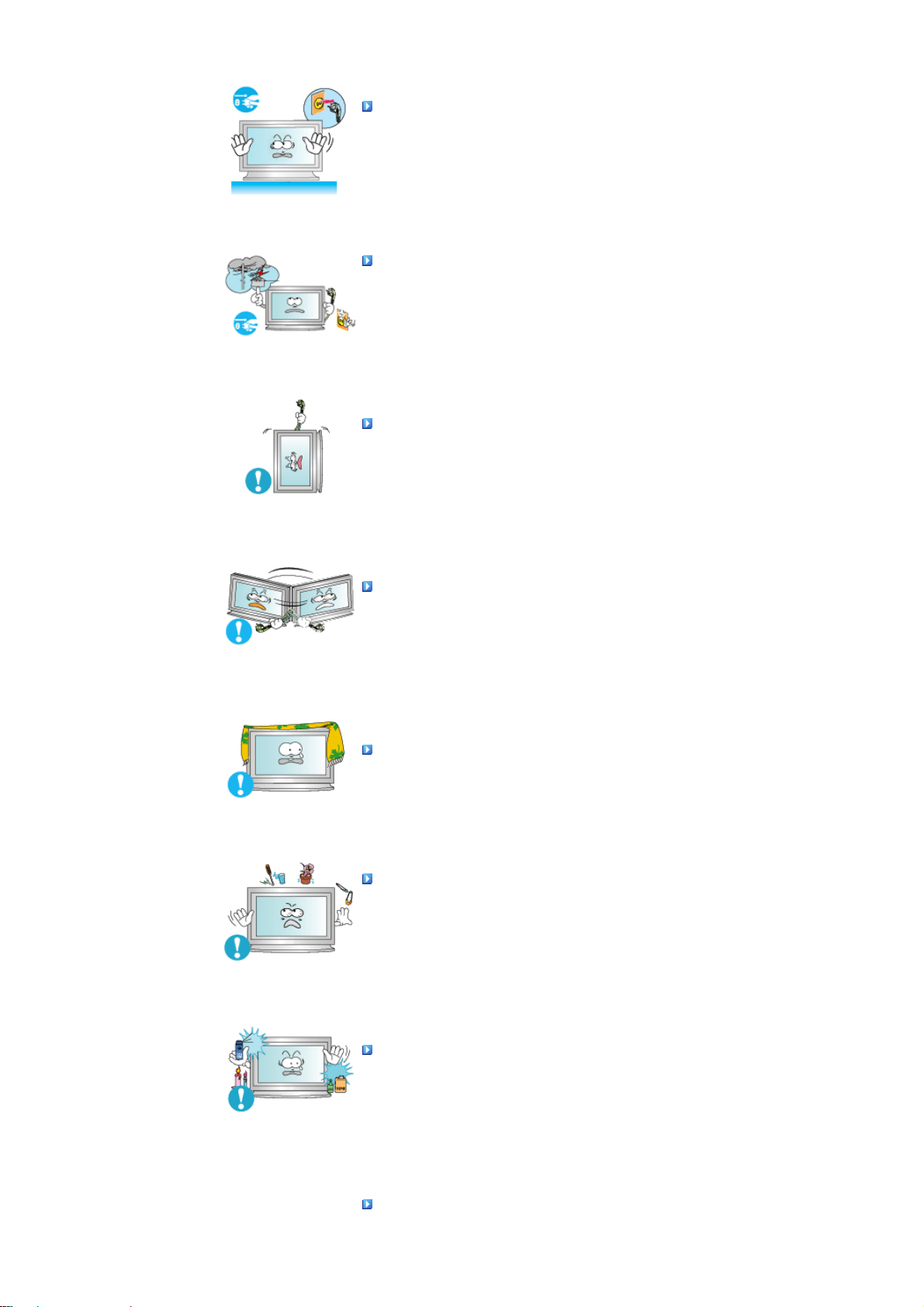
Si le moniteur tombe ou si son enveloppe est abîmée, éteignez-le et
débranchez la prise de courant. Contactez ensuite le Centre
d'Assistance.
z
Le moniteur pourrait mal fonctionner, provoquant une électrocution ou un
incendie.
Laissez votre moniteur éteint en cas d'orage et d'éclairs ou lorsque
vous avez besoin de le laisser inutilisé pendant une période assez
longue.
z
Le moniteur pourrait mal fonctionner, provoquant une électrocution ou un
incendie.
Ne pas essayer de déplacer le moniteur en tirant sur le cordon
d’alimentation ou sur le câble vidéo.
z
Ceci peut causer une panne, un choc électrique ou un incendie à cause du
câble endommagé.
Ne pas déplacer le moniteur de droite ou à gauche en tirant sur le
cordon d’alimentation ou sur le câble vidéo.
z
Ceci peut causer un choc électrique, un incendie ou des bléssures.
Ne pas couvrir les ouvertures du moniteur.
z
Une mauvaise ventilation peut causer une panne ou un incendie.
Ne pas placer de récipient contenant de l'eau, des produits
chimiques ou de petits objets métalliques sur le moniteur.
z
Cela peut gener son fonctionnement ou provoquer un incendie.
z
Si un corps étranger venait a tomber dans le moniteur, débranchez la prise
électr ique et contacter le Centre d'Assistance.
Conservez le produit à distance de tout aérosol chimique ou de
toute substance inflammable.
z
Ceci peut causer une explosion ou un incendie.
Ne jamais insérer d’objet métallique dans les ouvertures du
moniteur.
Page 8

z
Ceci peut causer un choc électrique, un incendie ou des bléssures.
N'insérez aucun objet métallique, comme un câble ou un foret, et
aucun objet inflammable, comme un morceau de papier ou une
allumette, dans le ventilateur, la prise casque ou les prises AV.
z
Cela pourrait en effet provoquer un incendie ou un choc électrique. Si une
substance étrangère ou de l'eau pénètre dans le produit, mettez-le hors
tension, débranchez le connecteur d'alimentation de la prise murale et
contactez le centre de services.
Si vous visualisez un écran fixe pendant une longue période de
temps, une image résiduelle ou floue peut apparaître.
z
Passez en mode économ ie d' énergie ou réglez l'économiseur d'écran sur
image mobile lorsque vous devez vous éloigner du moniteur pendant une
période prolongée.
Réglez la résolution et la fréquence aux niveaux appropriés à votre
model e.
z
Des niveaux de résolution et de fréquence qui ne sont pas adaptés peuvent
abîmer votre vue.
40 pouces (101 cm) - 1360 X 768
Lorsque vous utilisez des écouteurs, maintenez le volume à un
niveau correct.
z
Un volume trop important peut abîmer votre ouïe.
Regarder le moniteu r de trop près peut entraîner des troubles de la
visio n.
Pour réduire la fatigue oculaire, faites une pause d'au moins cinq
minutes toutes les heures lorsque vous êtes devant le moniteur.
N'installez pas le produit sur une surface non stable ou irrégulière ni
dans un endroit soumis à des vibrations.
z
S'il tombait, le produit pourrait s'endommager ou blesser quelqu'un.
L'utilisation du produit dans un endroit soumis à des vibrations peut
Page 9

raccourcir sa durée de vie ou entraîner un début d'incendie.
Débranchez le cordon d'alimentation lorsque vous déplacez l'écran.
Vérifiez que tous les câbles, y compris celui de l'antenne et ceux
reliant d'autres appareils, sont débranchés avant de déplacer le
moniteur.
z
Un câble non débranché peut être endommagé et occasionner un incendie
ou un choc électrique.
Vérifiez que deux personnes sont présentes lors de tout
déplacement du produit.
z
La chute du produit peut entraîner un dysfonctionnement du matériel ou
des blessures.
Tenez le produit hors d e portée des enfants, qui pourraient
l’endommager en s’y accrochant.
z
La chute d’un produit peut causer des blessures et parfois la mort.
Si vous prévoyez de ne pas utiliser le produit pend ant une longue
période, débranchez-le.
z
Le non-respect de cette instruction peut entraîner une émission de chaleur
due à l’accumulation de poussière ou une dégradation de l’isolation, dont
peut découler un choc électrique ou un incendie.
Ne placez pas d’objets pouvant attirer un enfant (jouets favoris ou
objets tentants) sur le produit.
z
L’enfant pourrait tenter d'escalader le produit pour récupérer cet objet. Ceci
pourrait entraîner la chute de l’objet, qui peut blesser ou même tuer
l’enfant.
Lorsque vous ôtez les piles de la télécommande, veillez à ne pas les
laisser à la portée des enfants qui pourraient les avaler. Tenez les
piles hors de portée des enfants.
z
En cas d'absorption, consultez un médecin immédiatement.
Lorsque vous remplacez les piles, placez-les dans la position de
polarité correcte +/- comme indiqué sur le compartiment à piles.
z
Une polarité incorrecte peut endommager ou provoquer une fuite de la pile
et occasionner un incendie, des blessures ou des dégâts.
Page 10

Utilisez uniquement les piles standard indiquées. N'utilisez pas de
piles neuves avec des piles usées.
z
Peut endommager ou provoquer une fuite de la pile et occasionner un
incendie, des blessures ou des dégâts.
La batterie et la batterie rechargeable ne sont pas des déchets
ordinaires et doivent mises au rebus à des fins de recyclage. Il
incombe au client de mettre au rebus les batteries usées.
z
Le client peut mettre au rebus les batteries usées dans un centre de
recyclage local ou dans un magasin vendant le même type de batterie.
© 1995~2007 SAMSUNG. ALL Right Reserved
Page 11

Consignes de sécurité
Introduction
Contenu d e l’emballage
Votre moniteur
Agencement mécanique
Connexions
Utilisation du logiciel
Réglage du moni teur
Dépannage
Caractéristiques techniques
Information
Annexe
Choix de la langue Page d'accueil
Modèle
SyncMaster 400TXn
La couleur et l'aspect du produit peuvent varier en fonction du modèle, et ses spécifications peuvent être
modifiées sans préavis pour des raisons d'amélioration des performance.
Introduction
Contenu de l’emballage
Remarque
• Vérifiez que les éléments suivants sont inclus dans le moniteur.
S'ils manquent quelques choses, contactez votre vendeurr.
Contactez votre revendeur le plus proche si vous souhaitez acheter des équipements optionnels.
Remarque
• Ne placez pas le produit directement sur le sol.
Manuel
Guide d'installation
rapide
Carte de Garantie
(N'est pas disponible dans toutes
les agences)
Moniteur
Guide de l’utilisateur, logiciels
MDC, MagicNet
Câble
Câble de signal VGA (15 broches D-SUB) Fil électrique Câble de haut-parleur
Autres
Page 12
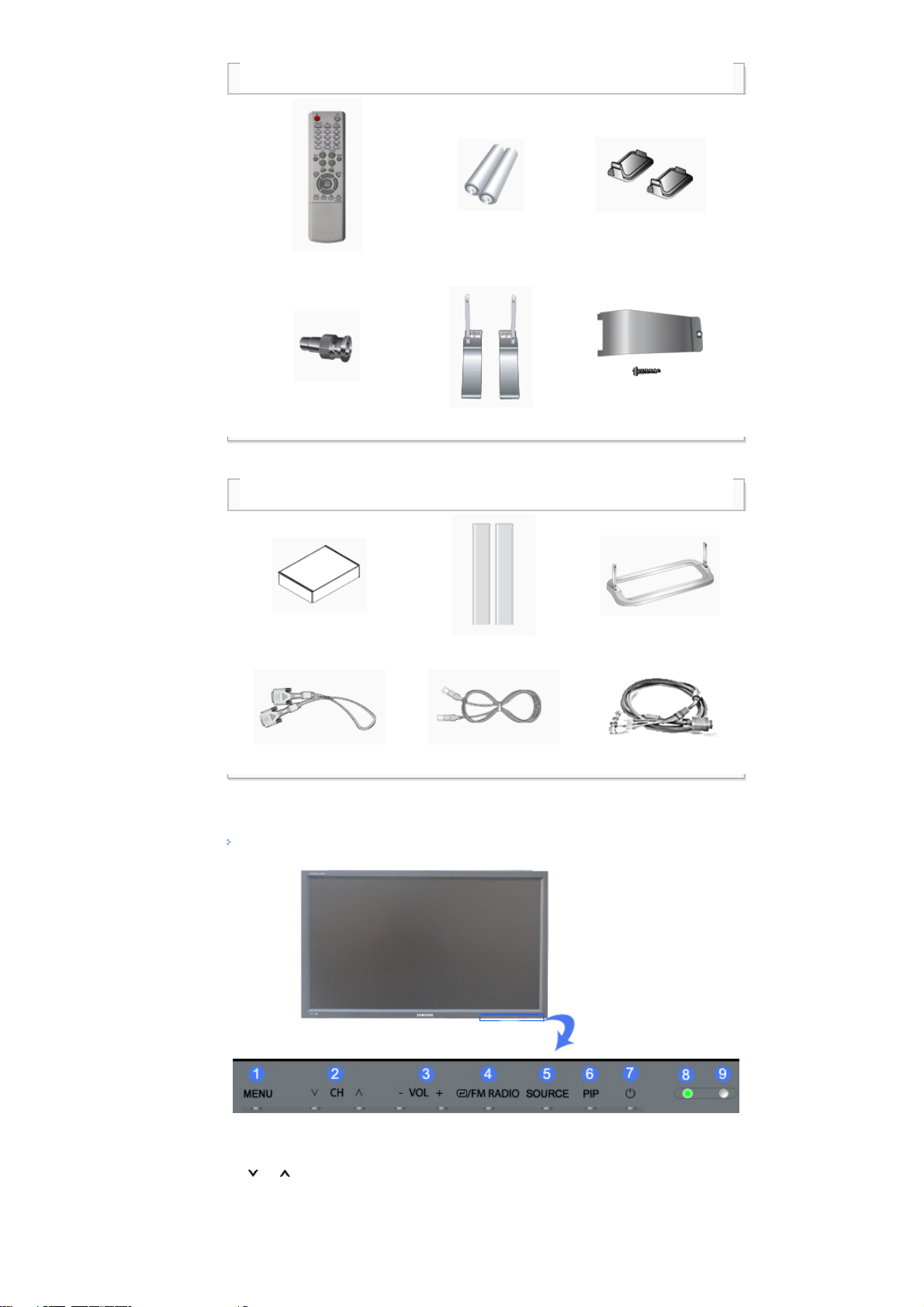
Télécommande Piles (AAA X 2) Bouchon
Jack adaptateur BNC/RCA Support provisoire support USB & Vis (1EA)
Vendu séparément
Kit de fixation au mur Kit haut -parleurs Support fixe
Câble DVI Câble LAN Câble BNC
Votre moniteur
Façad e
1) MENU
Il permet d’ouvrir l’OSD et d’activer un élément de menu en surbrillance.
2) CH
Déplace d’un poste du menu à un autre verticalement ou ajuste la valeur du menu sélectionné.
3) - VOL +
Page 13

Déplace d’un poste du menu à un autre horizontalement ou ajuste la valeur du menu sélectionné.
Ajuste également le volume du son.
4)
/ FM RADIO
Pour sélectionner le menu d'affichage à l'écran OSD. / Dans les zones où le signal est faible, un bruit peut
se produire lors de la sélection de Radio FM.
5) SOURCE
llume l’indicateur du signal d’entrée en cours de présentation.
Le changement de source n'est possible que pour les appareils externes connectés au moniteur.
[PC] → [BNC] → [DVI] → [TV] → [AV] → [S-Vidéo] → [Component] → [MagicNet]
>> Cliquez ici pour voir une animation.
6) PIP
Appuyez sur ce bouton pour contrôler la fenêtre PIP.
Puisque le BNC et le composant utilisent le même terminal, il est impossib le de faire cheva ucher plus d' un
PIP (incrustation d’image) à l'écran.
>> Cliquez ici pour voir une animation.
•
PC / DVI
TV / AV / S-Vidéo / Composant
•
BNC
TV / AV / S-Vidéo
•
DVI
TV / AV / S-Vidéo / Composant
•
TV
PC / DVI / BNC Mode
•
AV / S-Vidéo
PC / BNC / DVI
•
Composante
PC / DVI Mode
7)
Bouton marche/arrêt
Utiliser ce bouton pour allumer et éteindre le moniteur.
8) Voyant d'alimentationr
Indique que le Mode d'économie est en position normale ou Puissance.
9) Capteur télécommande
Orientez la télécommande en direction de ce point sur le Moniteur.
Remarque
•Voir Powe rSaver decrit dans le manuel pour plus d'informations concernant les fonctions de l'économie d`
énergie. Pour la consérvation d'énergie, éteindre votre moniteur quand vo us ne vous en servez pas ou
quand vous absentez pour un long moment.
Arrière
Remarque
• Pour une information détaillée concernant le branchement des câbles, se reporter à la rubrique Connecter
des câbles dans "Installation". La configuration de l’arrière du moniteur peut varier légèrement suivant le
modèle du moniteur.
Page 14

1) POWER SW (Interrupteur Marche / Arrêt) ON/OFF
Allume et éteint le moniteur.
2) POWER IN (Port d'alimentation)
Cordon d'alimentat ion, co nnecte le moniteur et la prise
murale.
3) RS232C OUT/IN (port série RS232C) :
programme port MDC (Multi De vice Control)
4) DVI / PC IN [RGB] (Connexion vidéo PC)
Utilisation d'un 15 b roches D -Sub mode PC (PC
analog ue)
5) DVI / PC IN [DVI(HDCP)] (Connexion vidéo PC)
Utilisation d'un DVI-D vers DVI-D - mode DVI (PC
numérique)
6) DVI / PC IN [PC/DVI/BNC AUDIO IN] (Terminal
de connexion audio (entrée) PC/DVI/BNC)
7) COMPONENT AUDIO IN [L-AUDIO-R] (Terminal
de connexion audio (entrée) Composantes)
8) BNC/COMPONENT OUT [R/P
, G/Y, B/PB, H, V]
R
(Connexion vidéo BNC / Connexion finale des
composantes(sortie))
BNC (PC analogique) Connexion : connecte les ports R,
G, B, H, V
Connexion des Composantes : connecte les ports P
P
B
R
, Y,
9) BNC/COMPONENT IN [R/PR, G /Y, B/PB, H, V]
(Connexion vidéo BNC / Connexion finale des
composantes(entrée))
Page 15

Remarque
10) ANT I N
Connexion TV
11) FM ANT
Connexion FM RADIO ANT
12) AV AUDIO IN [L-AUDIO-R](Connexion
MONITOR audio (entrée))
13) AV OUT [VIDEO](Con nexion vidéo ): mode AV
(sortie)
14) AV IN [VIDEO](Connexion vidéo ) (entrée)
15) AV OUT [S -VIDEO](Connexion S-Vidéo ): mode
S-Vidéo (sortie)
16) AV IN [S-VIDEO](Connexion S-Vidéo ) (entrée)
17) EXT SPEAKER(8 Ω)[- - L - +, - - R - +] (Terminal
de connexion haut-parleur (8 Ω))
18) AUDIO OUT [L-AUDIO-R] (terminal connexion
audio du moniteur (sortie))
AUDIO OUT est le terminal pour la sortie son PC, DVI
ou BNC.
• Le nombre de moniteurs pouvant être connectés à une sortie de boucle diffère en fonction de la
configuration, notamment du câble, de la source du signal, etc. Pour éviter toute dégradation du câble ou
de la source du signal, il est consei llé de ne pas connecter plus de 10 moni teurs.
19) LAN (Connexion LAN)
MS Internet Explorer
20) USB (Connexion USB)
Compatible clavier/souris, périphérique de stockage de
masse.
21) Verrou Kensin gton
Le verrou Kensington est un périphérique utilisé pour
fixer physiquement le système lorsque vous l'utilisez
dans un lieu public. (le dispositif de verrouillage est
Page 16

fourni séparément.)
Contactez le revendeur de votre périphérique de
verrouillage pour obtenir des informations sur son
utilisation.
Remarque
•Voir Connexion de Votre Ordinateur pour plus d'informations concernant la connexion du câble.
Télécommande
Remarque
• Les performances de la télécommande peuvent être affectées par une télévision ou d'autres appareils
électroniques fonctionnant près du moniteur. Les disfonctionnements sont dus aux interférences de
fréquences.
1. ON / OFF
2. MAGICNET
3. MDC
4. LOCK
5. Touches MagicNet
6.+100 -/--
7. VOL
8. MUTE
9. TTX/MIX
10. MENU
11. ENTER
12. P.MODE
13. AUTO
14. PRE-CH
15 . CH/P
16. SOURCE
17. IN FO
18. EXIT
19. Haut - Bas et Gauche-Droite
20. S.MODE
21. STILL
22. FM RADIO
23. P.SIZE
24. SRS
25. DUAL/MTS
26. PIP
27. SOURCE
28. SWAP
29. SIZE
30. REW
31. STOP
32. PLAY/PAUSE
33. FF
1) ON / OFF
Il allume et éteint le moniteur.
2) MAGICNET
Bouton de lancement rapide MagicNet.
3) MDC
Bouton de lancement rapide MDC.
4) LOCK
Ce bouton active ou désactive toutes les touches de fonction de la télécommande et du moniteur, à
l'exception des touches de mise sous tension et LOCK.
5) Touches MagicNet
Utilisez ces boutons pour Magic Net.
• Alphabé tiques/num ériques : Utilisez ces boutons pour saisir l'adresse d'un site Web.
• DEL : Equivalent de Retour arrière.
Page 17

• SYMBOL : A utiliser pour la saisie de signes. (.O_-)
• ENTER : A utiliser pour toute saisie.
6) +100 -/--
Appuyez sur ce bouton pour sélectionner les chaînes au delà de 100.
Par exemple, pour sélectionner la chaîne 121, appuyez sur “+100”,puis appuyez sur “2”, puis sur “1”.
7) VOL
Il permet également de régler le volume audio.
MUTE
8)
Il suspend (mode muet) la sortie audio temporairement .
La sortie audio reprend si l’on appuie sur le bouton MUTE (Silence) ou - VOL + en mode Mute.
9)
10)
Il permet d’ouvrir l’OSD et d’activer un élément de menu en surbrillance.
11)
Active le menu mis en surbrillance.
12)
TTX/MIX
Les chaînes de télévision proposent des services d'informations écrites via le Télétexte.
[TTX / MIX sont principalement utilisés en Europe. ]
MENU
ENTER
P.MODE
Lorsque vous appuyez sur ce bouton, le mode actuel est affiché dans en bas de la partie centrale de
l'écra n.
TV / AV / Ext. / S-Vidéo / Composante Mode : P.MODE( Picture Mode )
Le moniteur a quatre paramétrages automatiques de l'image. Ils sont prédéfinis en usine.
Puis appuyez de nouveau sur ce bouton pour afficher les différents modes prédéfinis.
( Dynamique Standard Cinéma Personnalisé )
PC / DVI Mode : M /B ( MagicBright™ )
MagicBright™ est une nouvelle fonction du moniteur qui offre une qualité d'affichage en matière de
luminosité et de clarté deux fois supérieure à celle d'autres moniteurs existants.
Puis appuyez de nouveau sur ce bouton pour afficher les différents modes prédéfinis
( Loisirs Internet Texte Personnalisé )
13) AUTO
Il permet de régler l’affichage écran automatiquement. (PC)
PRE-CH
14)
Bouton Canal précédent - Ce bouton sert à revenir à la première chaîne précédente.
CH/P
15)
En mode TV, il permet de sélectionner les canaux TV.
SOURCE
16)
Lorsque vous appuyez sur ce bouton, le mode actuel est affiché dans en bas de la partie centrale de
l'écra n.
TV / AV / Ext. / S-Video /Component Mode : P.MODE( Picture Mode )
Le moniteur a quatre paramétrages automatiques de l'image. Ils sont prédéfinis en usine.
Puis appuyez de nouveau sur ce bouton pour afficher les différents modes prédéfinis.
( Dynamique Standard Cinéma Personnalisé )
PC / DVI Mode : M /B ( MagicBright™ )
MagicBright™ est une nouvelle fonction du moniteur qui offre une qualité d'affichage en matière de
luminosité et de clarté deux fois supérieure à celle d'autres moniteurs existants.
Puis appuyez de nouveau sur ce bouton pour afficher les différents modes prédéfinis
( Loisirs Internet Texte Personnalisé )
INFO
17)
Les informat ions relatives à l'im age actuelle s'affichent en haut à gauch e de l'é cran.
EXIT
18)
Il permet de quitter ou de fermer l’écran de menu.
19) Haut - Bas et Gauche-Droite
Permet de se déplacer horizontalement ou verticalement entre les éléments du menu et de régler les
valeurs sélectionnées.
Page 18

20)
S.MODE
Lorsque vous appuyez sur ce bouton, le mode audio en cours est affiché en bas à gauche de l’écran.
Le moni teur co mprend un amp lifica teur haute fid élité intégré.
Puis appuyez de nouveau sur ce bouton pour afficher les différents modes prédéfinis
( Standard → Musique → Cinéma → Parole → Personnalisé )
21) STILL
Appuyez une fois sur le bouton pour bloquer l'écran. Appuyez une nouvelle fois pour le débloquer.
22) FM RADIO
Allume/éteint la radio FM.
En mode PC/DVI, définit uniquement le SON pour la .
En mode Video SOURCE (SOURCE vidéo) général, bascule sur la fonction FM Radio (Radio FM) et éteint
l'écra n.
Dans les zones où le signal est faible, il se peut que la radio FM subisse des interférences.
23) P.SI ZE
Appuyez sur ce bouton pour modifier la taille de l'écran.
24)
SRS
25)
SRS
DUAL/MTS
DUAL-
Utilice el botón DUAL en el mando a distancia para seleccionar Estéreo o Mono cuando el monitor está en
el modo TV o Radio FM.
MTS-
Lorsque vous appuyez sur ce bouton, le mode audio en cours est affiché en bas à gauche de l’écran.
(Seulement sur l’Ecran TV).
FM Stereo
26)
Appuyez sur ce bouton pour contrôler la fenêtre PIP
27)
Chaque fois que vous appuyez sur le bouton, la source du signal de la fenêtre ISI change. (PIP)
Audio Type MTS/S_Mode Default
Mono Mono
Stereo
SAP
Mono ↔ Stereo
Mono ↔ SAP
PIP
SOURCE
Manual Change
Mono
28) SWAP
Echange du contenu des images main et PIP.
L’image de la fenêtre PIP apparaît sur l’écran principal et celle de l’écran principal apparaît dans la fenêtre
PIP.
SIZE
29)
Pour changer la Taille de la fenêtre PIP.
30) REW
Rembobinage
31) ST OP
Arrêt
32)
PLAY / PAUSE
Lectur e / Pause
33) FF
Avance rapide
© 1995~2007 SAMSUNG. ALL Right Reserved
Page 19

Agencement mécanique | Tête du moniteur | Socle | Haut-parleur | Installation de la fixation VESA | Installation murale
1. Agencement mécanique
2. Tête du moniteur
Page 20

3. Socle
4. Haut-parleur
5. Installation de la fixation VESA
z Lorsque vous installez VESA, vérifiez que vous le faites en conformité avec les normes internationales VESA.
z Achat et installation d'une fixation conforme aux normes VESA : veuillez vous adresser au revendeur Samsung le
plus proche pour passer commande et prendre rendez-vous. Des installateurs professionnels se déplaceront alors
à votre domicile pour mettre en place la fixation.
z Toute manipulation de l'écran LCD requiert la présence d'au moins deux personnes.
z Samsung ne saurait être tenu pour responsable des éventuels dégâts ou blessures résultant d'une installation
faite par le client.
Page 21

Dimensions
Pour poser la fixation au mur, utilisez uniquement des vis à métaux de 6 mm de diamètre et de 8 à 12
mm de long.
6. Installation murale
z Faites appel à un technicien pour installer la fixation murale.
z Samsung Electronics ne saurait être tenu responsable des dommages matériels ou corporels qui pourraient être
causés en cas d'installationpar le client.
z Ce produit doit être installé sur des murs en ciment. Le produit risque de glisser s'il est installé sur du plâtre ou du
bois.
Composants
Utilisez uniquement les composants et accessoires livrés avec le produit.
`
Fixation murale
(1)
Bras
(Gauche: 1, Droit 1)
Suspension en plastique
(4)
Vis(A)
(11)
Vis(B)
(4)
Ancrage
(11)
Installation murale
Insérez la vis imperdable et vissez la dans le
sens de la flèche.Fixez ensuite la fixation au mur.
A. Vis imperdable
B. Fixation murale
C. Bras (Gauche)
D. Bras (Droit)
Page 22

Il y a deux bras (gaucheet droit). Utilisez le brasapproprié.
Avant de percer le mur, vérifiez si la distance
entre lesdeux coches d'enclenchement situées
au dos du produitest correcte.
Si elle est trop longue ou trop courte, desserrez
les 4 visde la fixation murale pour régler la
distance.
A. Distance entre les deuxcoches
d'enclenchement
Reportez-vous au schéma d'installation et
marquez les trous àpercer sur le mur. Utilisez la
mèche de 5,0 mm pour percer destrous de plus
de 35 mm.
Fixez chaque ancrage dans le trou
correspondant.Faites correspondre les trous des
supports et des bras avec lestrous de l'ancrage
correspondant, puis insérez et serrez les 11vis
.
A
Pour monter le produit sur la fixation murale
La forme du produit varie en fonction du modèle. (L'assemblage de la suspension en plastique et la vis sont
identiques.)
Page 23

1. Après avoir monté le produit sur la fixation
murale, assurezvous qu'il est correctement fixé
aux suspensions en plastiquedroite et gauche.
2. Lors de l'installation du produit sur son support,
veillez à nepas vous coincer les doigts dans
les trous.
3. Vérifiez que le support mural est solidement
fixé au mur pouréviter tout risque de chute du
produit.
Retirez les 4 vis à l'arrière du produit.
Insérez la vis Bdans la suspension en plastique.
Fixez les 4 vis indiquées à l'étape 2 (suspension
en plas-tique + vis B) dans les trous à l'arrière du
produit.
Réglage de l'ange de la fixation murale
Réglez l'angle de la fixation à -2° avant de la fixer au mur.
Retirez la goupille de sécurité (3), puis insérez
les 4 supportsdu produit dans les trous
correspondants sur la fixation (1).Placez ensuite
le produit (2) en veillant à ce qu'il soit solide-ment
attaché à la fixation. Veillez à réinsérer et à
serrer lagoupille de sécurité (3) pour fixer
solidement le produit ausupport.
A. Ecran à plasma
B. Fixation murale
C. Mur
Page 24

1. Installez le produit sur la fixation murale.
2. Tenez fermement la partie centrale supérieure du produit et tirez
celui-cidans la direction des flèches afin de régler l'angle.
3. Vous pouvez régler l'angle selon une plage de -2°à 15°.
Veillez à tenir la partie centrale supérieure et non
lecôté droit ou gauche du produit pour régler
l'angle.
Page 25

Consignes de sécurité
Introduction
Connexions
Seuls les boulons fournis
doivent être utiliser.
Connexion du moniteur
Utilisation du logiciel
Réglage du moni teur
Dépannage
Caractéristiques techniques
Information
Annexe
Choix de la langue Page d'accueil
Modèle
SyncMaster 400TXn
La couleur et l'aspect du produit peuvent varier en fonction du modèle, et ses spécifications peuvent être
modifiées sans préavis pour des raisons d'amélioration des performance.
Connexions
Seuls les boulons fournis doivent être utiliser.
Remarque
• Seuls les boulons fournis doi vent être utiliser.
Attention
Samsung Electronics ne peut être tenu pour responsable de dommages causés par l’emploi d’une base
autre que celles spécifiées.
Installer le Support simple
Support
gauche
Support droit
Attention
Placez l'étiquette "CAUTION" à l'envers.
1) Un "couver cle protecteu r" est utilisé pour protéger l'orifice au bas du moniteur, à l'endroit vient s' insérer le
support. Assurez-vous que vous avez bien retiré le "couvercle protecteur" lorsque vous fixez le support
simple ou le support fixe (vendu séparément) et refermez l'orifice en utilisant le bouchon lorsque vous
utilisez le kit de fixation mural.
2) Mettez le support dans l'orifice au bas du moniteur.
3) Mettez le support dans l'orifice au bas du moniteur.
Insérez les vis dans les orifices indiqués et serrez. (M4 × L15)
Attention
Page 26

Ce pied est conçu pour régler l'angle de l'écran. La société décline toute responsabilité en cas de problème
découlant de l'utilisation de ce pied. N'utilisez pas le produit comme support.
Installer un support fixe (vendu séparément)
1) Un "couver cle protecteu r" est utilisé pour protéger l'orifice au bas du moniteur, à l'endroit vient s' insérer le
support. Assurez-vous que vous avez bien retiré le "couvercle protecteur" lorsque vous fixez le support
simple ou le support fixe (vendu séparément) et refermez l'orifice en utilisant le bouchon lorsque vous
utilisez le kit de fixation mural.
2) Assurez-vous que vous avez bien positionné les éléments. (M4 × L15)
3) Mettez le support dans l'orifice au bas du moniteur.
4) Insérez les vis dans les orifices indiqués et serrez. (M4 × L15)
Connexion du moniteur
En cas de cordon d'alimentation avec terre
En cas de panne, le conducteur de terre peut provoquer un choc électrique. Avant de brancher
l'appareil au secteur, assurez-vous que le conducteur de terre est correctement raccordé. Avant de
débrancher le conducteur de terre, débranchez l'appareil du secteur.
Remarque
• Des équipements AV tels que des DVD, des magnétoscopes ou des caméscopes peuvent être connectés
au moniteur comme votre ordinateur. Pour une information détaillée relative à la connexion d’équipements
AV, se reporter à la rubrique Commandes Utilisa teur dans Réglage de votre moniteur.
Se connecter à un ordinateur
Page 27
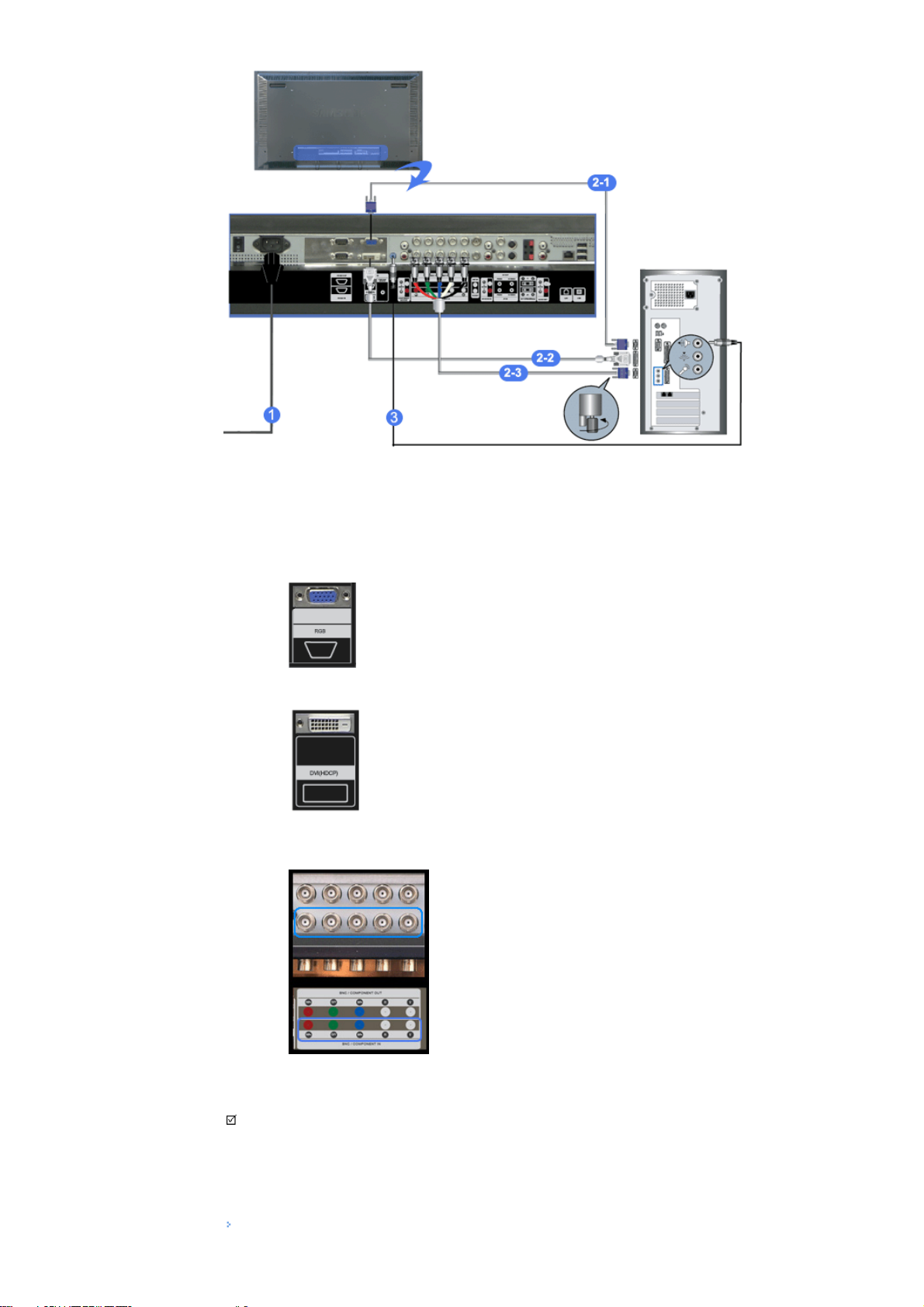
1) Connectez le fil électrique au port qui se situe au dos de votre moniteur.
Mettez l'interrupteur Marche/Ar rêt sur Marche.
2) Il existe trois méthodes pour connecter le câble signal à votre moniteur.
Choisissez une des méthodes suivantes :
2-1) Utilisation d'un connecteur D-sub (analogique) sur la carte vidéo.
Connectez le D-sub au port RGB (RVB) 15 broches à l'arrière du moniteur et le port D-sub 15
broches à l'ordinateur.
2-2) Utilisation d'un connecteur DVI (numérique) sur la carte vidéo.
Connectez le câble DVI au port DVI (HDCP) à l'arrière du moniteur et le port DVI à l'ordinateur.
2-3) Utilisation d'un connecteur BNC (analogique) sur la carte vidéo.
Connectez le câble BNC au port BNC/COMPONENT IN - R, G, B, H, V à l'arrière du moniteur et
le port D-sub 15 broches à l'ordinateur.
3) Raccordez un câble ici pour reproduire le son en provenance de la carte son de votre ordinateur.
4) Mettre sous tension l’ordinateur et le moniteur.
Remarque
• Le câ ble DVI ou BNC est opti onnel.
Prendre contact avec un Centre d'Assistance Samsung Electronics pour l’achat d’équipements optionnels.
Se connecter à une télévision
Page 28

1) Connectez le CATV ou le câble d’antenne coaxiale au terminal Antenne à l’arrière du moniteur.
Vous devez utiliser un câble d’antenne coaxiale.
Il existe trois méthodes pour connecter le câble signal à votre moniteur.
Choisissez une des méthodes suivantes :
•
Si vous utilisez une antenne intérieure :
Vérifiez tout d'abord la prise d'antenne murale et connectez-y le câble d'antenne.
•
Si vous utilisez une antenne extérieure :
Si vous utilisez une antenne extérieure, préférez une installation par un professionnel.
•
Pour connecter le câble RF à la prise antenne :
Maintenez droite la partie du fil de cuivre du câble RF.
2) Mettez le moniteur sous tension.
3) Sélectionnez TV en utilisant le bouton Source parmi les boutons de réglage externes.
4) Choisissez une chaîne TV.
Remarque
• Vous pouvez regarder les programmes télévision sur le moniteur dès lors qu’il est connecté à une anten ne
ou à un câ ble CATV, sans avoir à installer un quelconque matériel ou logi ciel de réception sur votre
ordinateur.
• Un signal faible provoqu e-t-il une mauvaise réception ?
Achetez et installez un amplificateur de signal pour obtenir une meilleure réception.
Connexion d'un lecteur de DVD numérique
Remarque
• Des périphériques d'entrée tels qu'un lecteur de DVD numérique sont branchés au connecteur DVI IN du
moniteur à l'aide du câble DVI.
• Ensuite, démarrez le lecteur DVD contenant un DVD.
• Sélectionnez Digital à l'aide du bouton SOURCE.
Remarque
Page 29

• Le moniteur est doté de connecteurs DVI IN pour connecter des périphériques d'entrée DVI tels qu'un
lecteur de DVD numérique.
Branchement vers un magnétoscope
1) Les périphériques d'entrée AV comme les magnétoscopes ou caméscopes sont branchés sur le terminal
AV IN [VIDEO] ou AV IN [S-VIDEO] du moniteur au moyen du câble S-VHS ou BNC.
2) Connecter les sorties Audio (L) et Audio (R) d’un magnétoscope ou d’un caméscopes aux entrées AV
AUDIO IN [L-AUDIO-R] du moniteur en utilisant des câbles audio.
3) Sélectionner AV ou S-Viéo pour le magnétoscope ou le caméscopes en utilisant le bouton Source sur la
face avant du moniteur.
4) Démarrer alors le magnétoscope ou le caméscopes en insérant une cassette.
Remarque
• S-VHS or BNC cable is optional.
Branchement d'un Lecteur DVD Player
1) Branchez un groupe de câbles audio reliant les jacks COMPONENT AUDIO IN [L -AUDIO-R] du Moniteur
aux jacks SORTIE AUDIO sur le lecteur DVD.
2) Branchez un câble vidéo entre les jacks BNC/COMPONENT IN - connecte les ports P
moniteur et les jacks P
R
, Y, PB sur le lecteur DVD
R, Y, P B sur le
3) Sélectionner Component pour le DVD, le magnétoscope ou le caméscopes en utilisant le bouton Source
sur la face avant du moniteur.
4) Démarrer alors le DVD en in sérant un disque DVD.
Remarque
•
Le câble Component est optionnel.
Page 30
Si vous souhaitez des explications sur la vidéo composant, consultez le guide de l'utilisateur de votre
lecteur DVD.
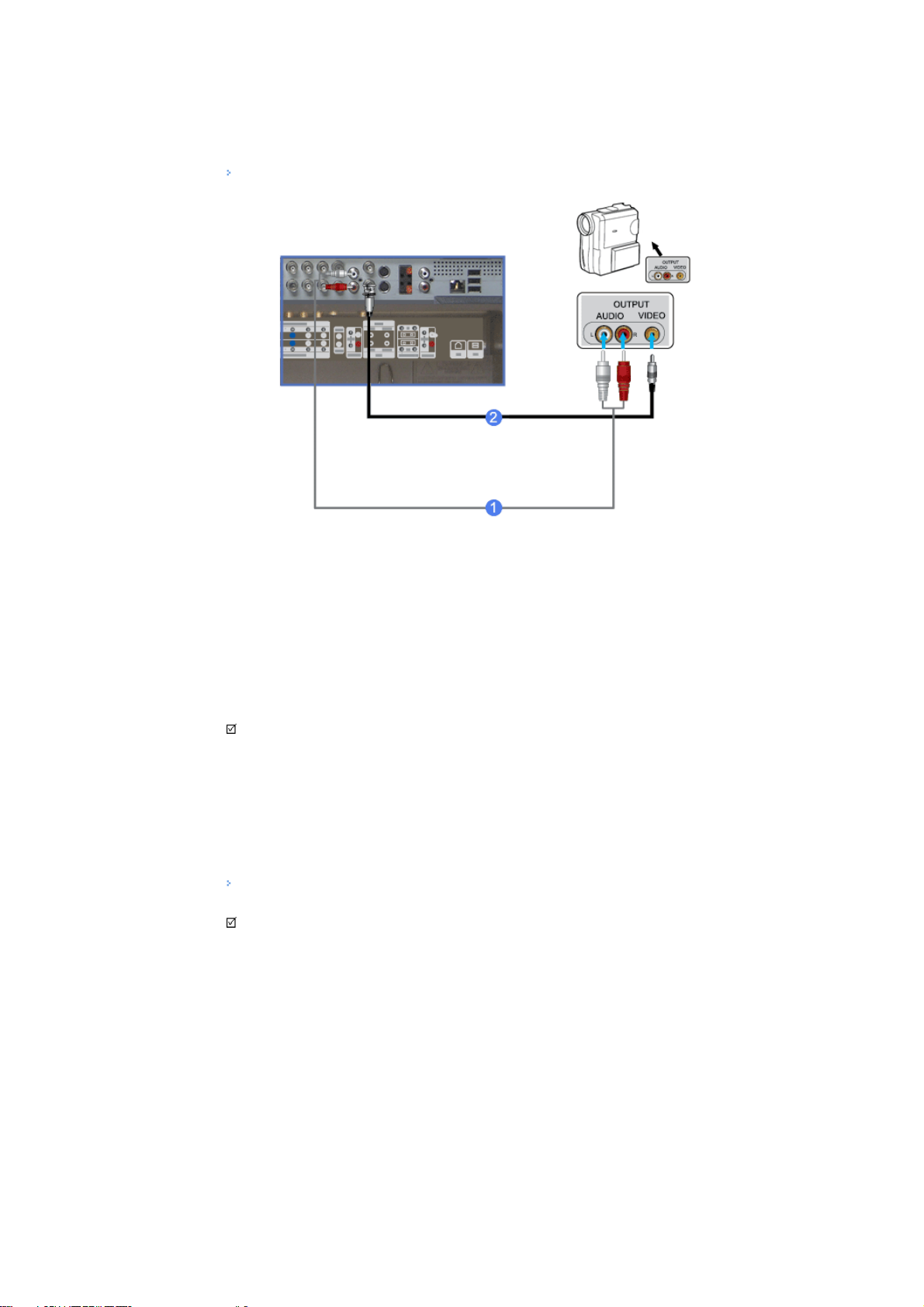
Branchement d'un caméscope
1) Localisez les jacks de sortie A/V sur le caméscope. Généralement, ils se situent sur le coté ou au dos du
caméscope.
Branchez un groupe de câbles audio entre les jacks de SORTIE AUDIO du caméscope et les jacks AV
AUDIO IN [L-AUDIO-R] du Moniteur.
2) Branchez u n câble vidéo e ntre le jack de SORTIE VIDEO du caméscope et le jack AV IN [VIDEO] du
Moniteur.
3) Sélectionner AV pour le caméscope, le magnétoscope ou le caméscopes en utilisant le bouton Source sur
la face avant du moniteur.
4) Démarrer alors le caméscopes en insérant une cassette.
Remarque
• Les câbles audio-vidéo qui sont représentés dans ce document sont généralement fournis avec le
caméscope.
(dans le cas co ntrair e, demandez co nseil auprès de votre revendeur).
Si votre caméscope fonctionne en stéréo, vous devez brancher un ensemble de deux câbles.
Branchement du décodeur DTV
Remarque
• Les consignes pour le branchement d'un décodeur traditionnel sont indiquées ci-dessous.
Page 31
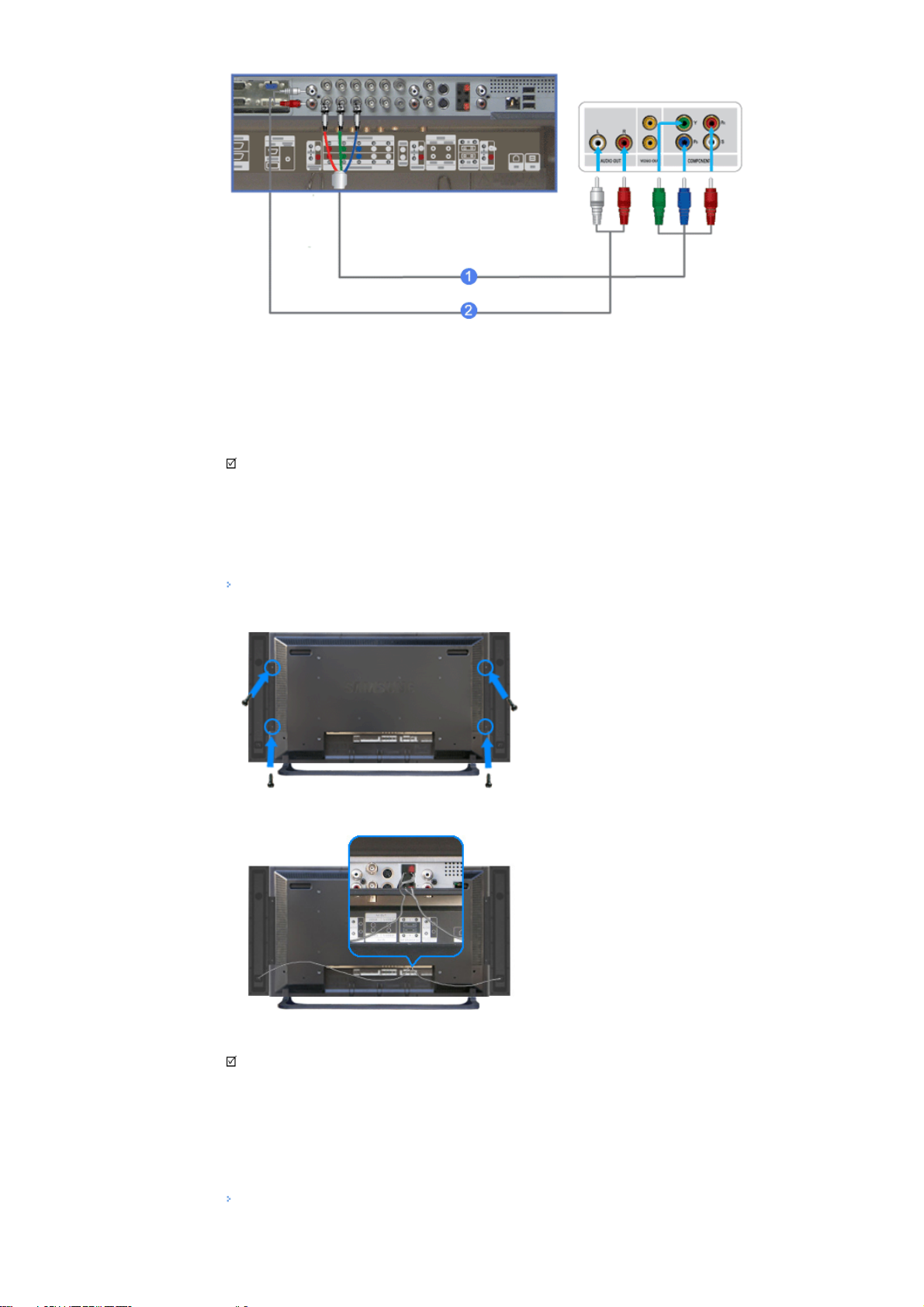
1) Branchez un câble vidéo entre les jacks BNC / COMPONENT IN - connecte les ports PR, Y, PB du
Moniteur et les jacks P
R
, Y, PB du Décodeur.
2) Branchez un groupe de câbles audio entre les jacks COMPONENT AUDIO IN [L-AUDIO-R] du Moniteur et
les jacks de SORTIE AUDIO du Décodeur.
3) Sélectionner Component pour le décodeur DTV, le magnétoscope ou le caméscopes en utilisant le bouton
Source sur la face avant du moniteur.
Remarque
• Si vous souhaitez des explications sur la vidéo composant, consultez le guide de l'utilisateur de votre
décodeur.
Branchement des Haut-parleurs
1) Assemblez le téléviseur/moniteur et les haut-parleurs en utilisant les vis.
* Montez le haut-parleur sans son support.
2) Branchez le câble de connexion des haut-parleurs à la prise RCA à l'arrière du téléviseur/moniteur puis à la
prise RCA à l'arrière des haut-parleurs.
Remarque
• Ne déplacez pas le téléviseur/moniteur en le tenant par les haut-parleurs si ces derniers sont branchés.
Le support de fixation des haut-parleurs au téléviseur/moniteur pourrait être endommagé.
Branchement vers un Système Audio
Page 32
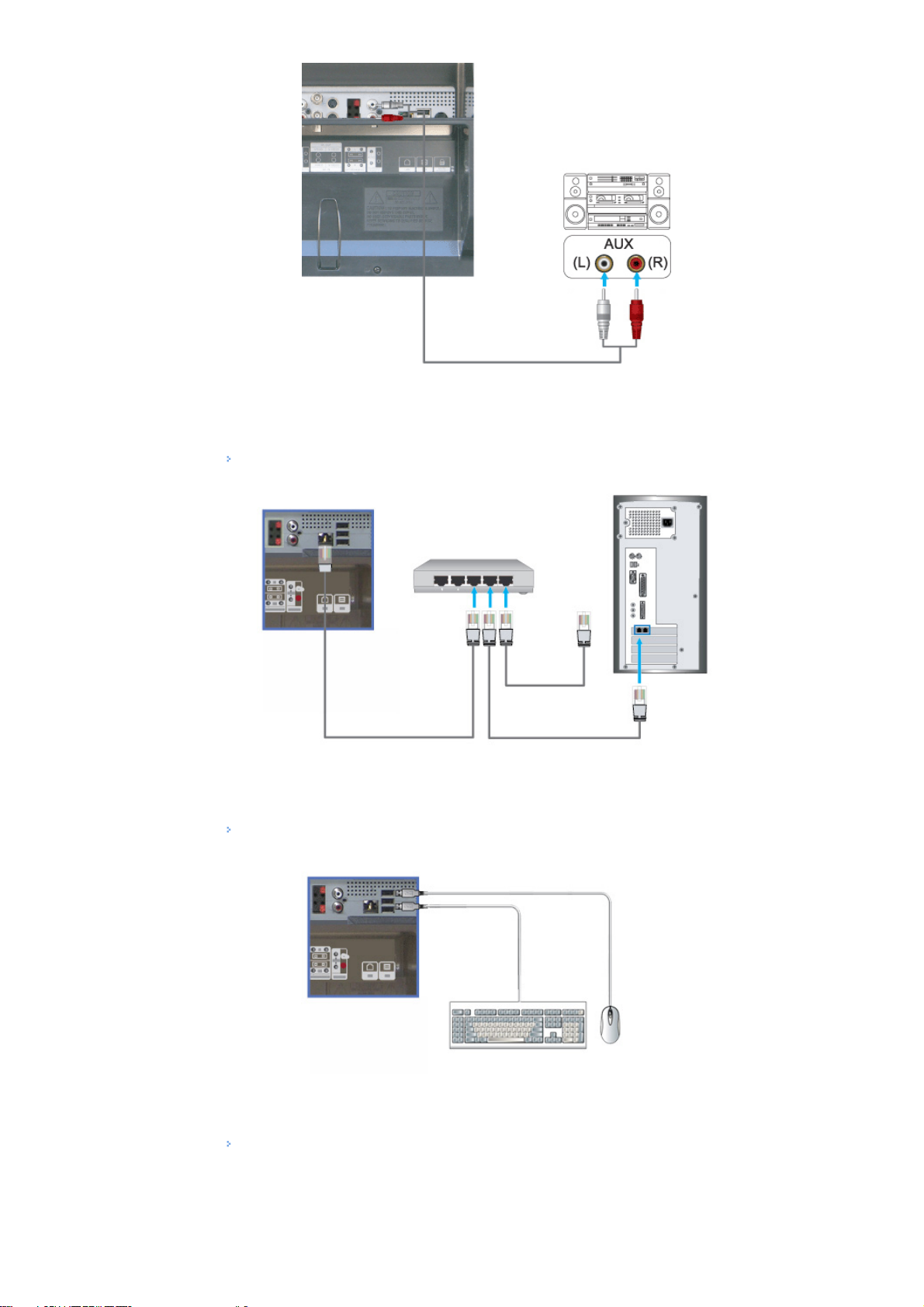
1) Branchez un groupe de câbles audio entre les jacks AUX L, R du SYSTEME AUDIO et les jacks AUDIO
OUT [L-AUDIO -R] du Moniteur.
Connexion du câble LAN
1) Connectez le câble LAN.
Connexion USB
1) Vous pouvez connecter des périphériques USB (souris ou clavier par exemple).
Utilisation d'un support USB
Lorsque vous utilisez un petit périphérique externe, tel qu'une clé USB portable, et que vous le branchez sur
le connecteur USB à l'arrière de votre moniteur, vous l'exposez à un risque de vol ou de perte. En installant
un support USB après l'installation d'un périphérique externe, vous évitez ce risque.
Page 33
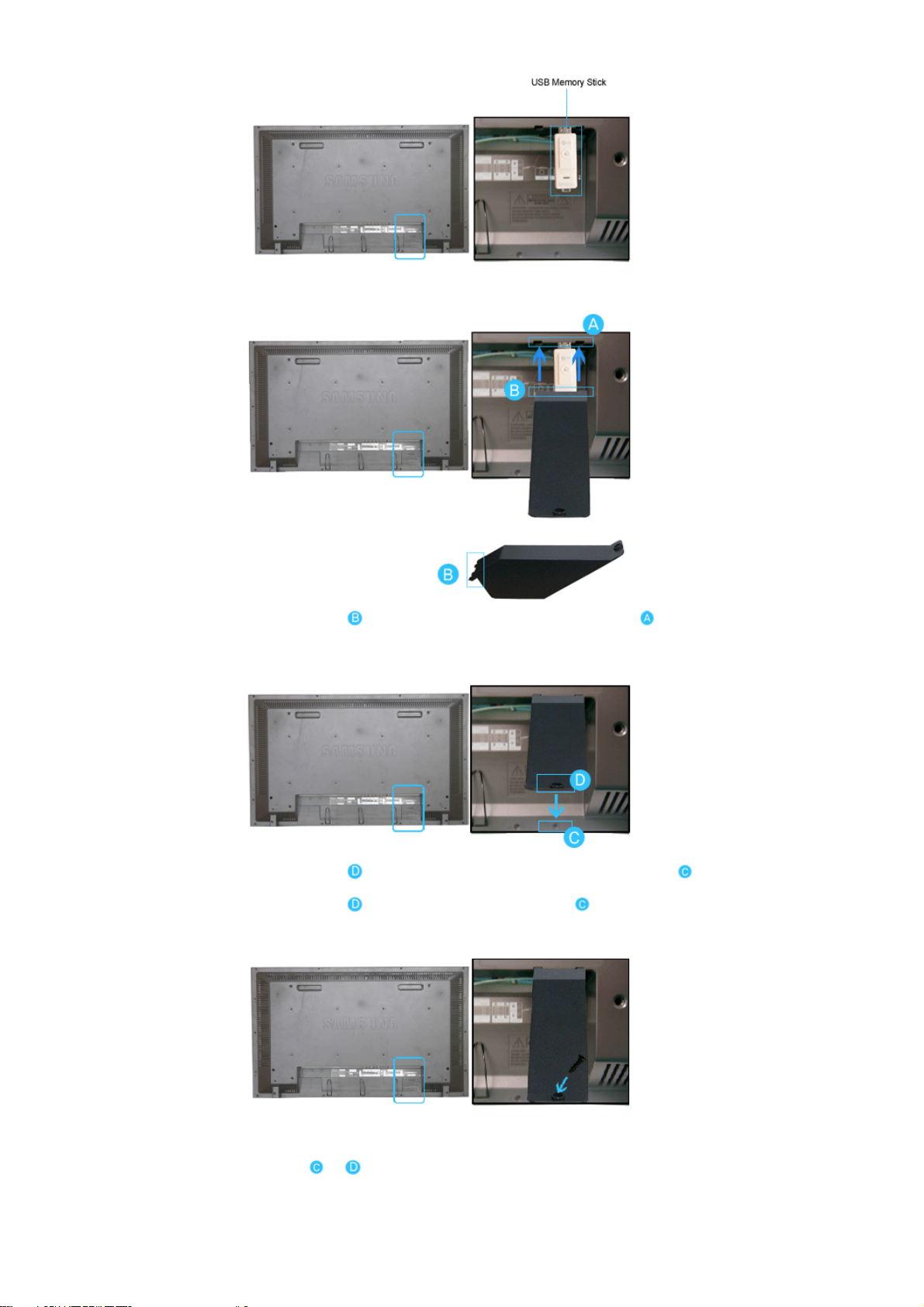
1) Insérez la partie de votre support USB dans la rainure située dans la partie à l'arrière de votre
moniteur.
2) Alignez la partie de votre support USB sur la rainure située en dessous de la partie à l'arrière
de votre moniteur.
Alignez la partie de votre support USB sur le bas de la partie à l'arrière de votre moniteur.
3) Insérez une vis dans la rainure alignée à l'étape [2] et serrez-la.
Alignez sur , et fixez-les à l'aide d'une vis.
© 1995~2007 SAMSUNG. Sva prava pridržana
Page 34
Consignes de sécurité
Introduction
Connexions
Utilisation du logiciel
Installatio n MagicNet
MDC
MagicNet
Réglage du moni teur
Dépannage
Caractéristiques techniques
Information
Annexe
Choix de la langue Page d'accueil
Modèle
SyncMaster 400TXn
La couleur et l'aspect du produit peuvent varier en fonction du modèle, et ses spécifications peuvent être
modifiées sans préavis pour des raisons d'amélioration des performance.
Utilisation du logiciel
Installation MagicNet
Installation
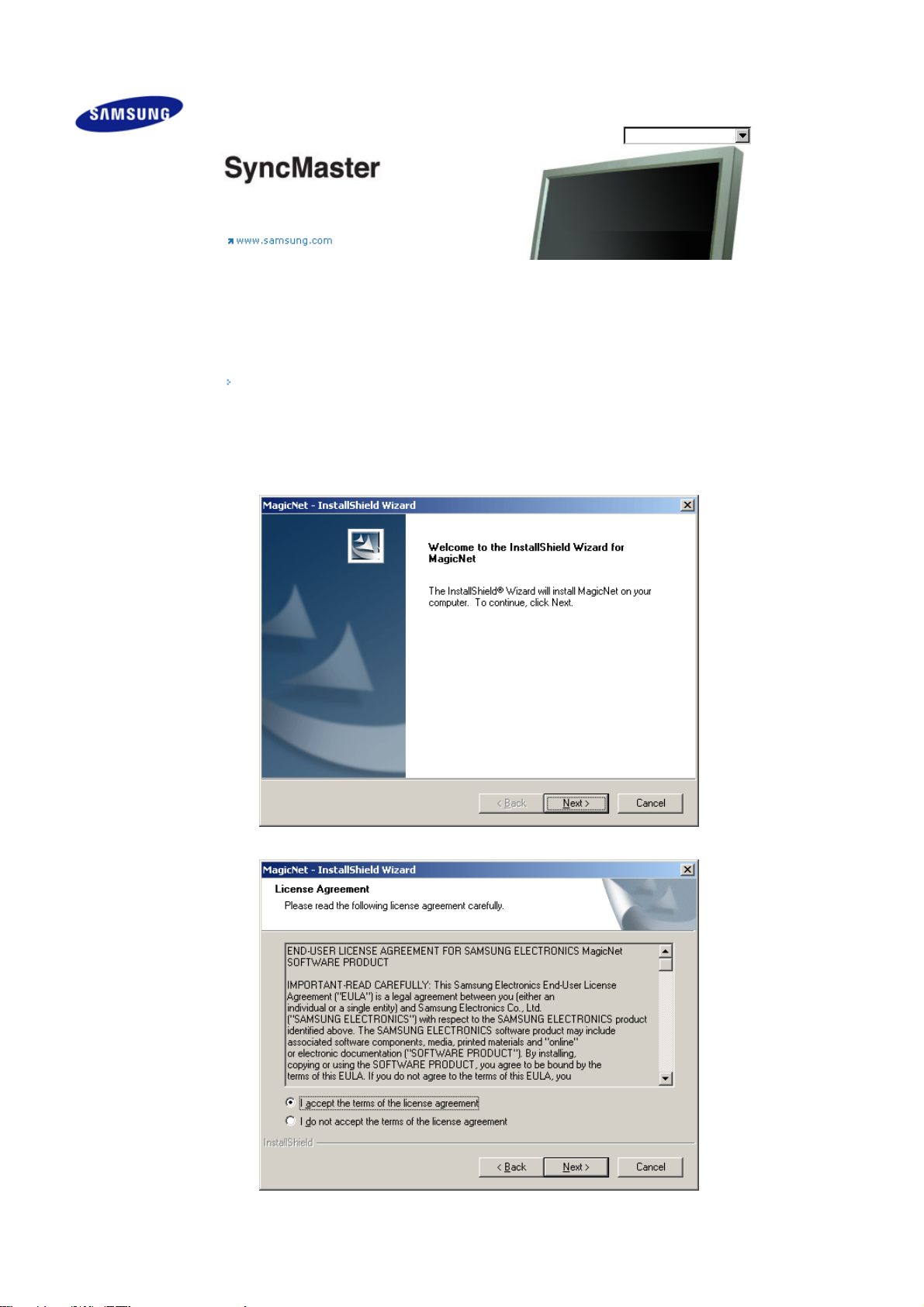
1. Insérez le CD-ROM d'installation dans le lecteur de CD-ROM.
2. Cliquez sur le fichier d'installation de MagicNet.
3. Lorsque la fenêtre InstallShield Wizard apparaît, cliquez sur "Suivant".
4. Cochez "J'accepte les termes du contrat de licence" pour accepter les termes d'utilisation.
5. Pour accéder au programme MagicNet Server, vous devez vous connecter. Pour cela, veuillez entrer
votre mot de passe. Le mot de passe ne peut pas être modifié pendant la connexion.
Page 35
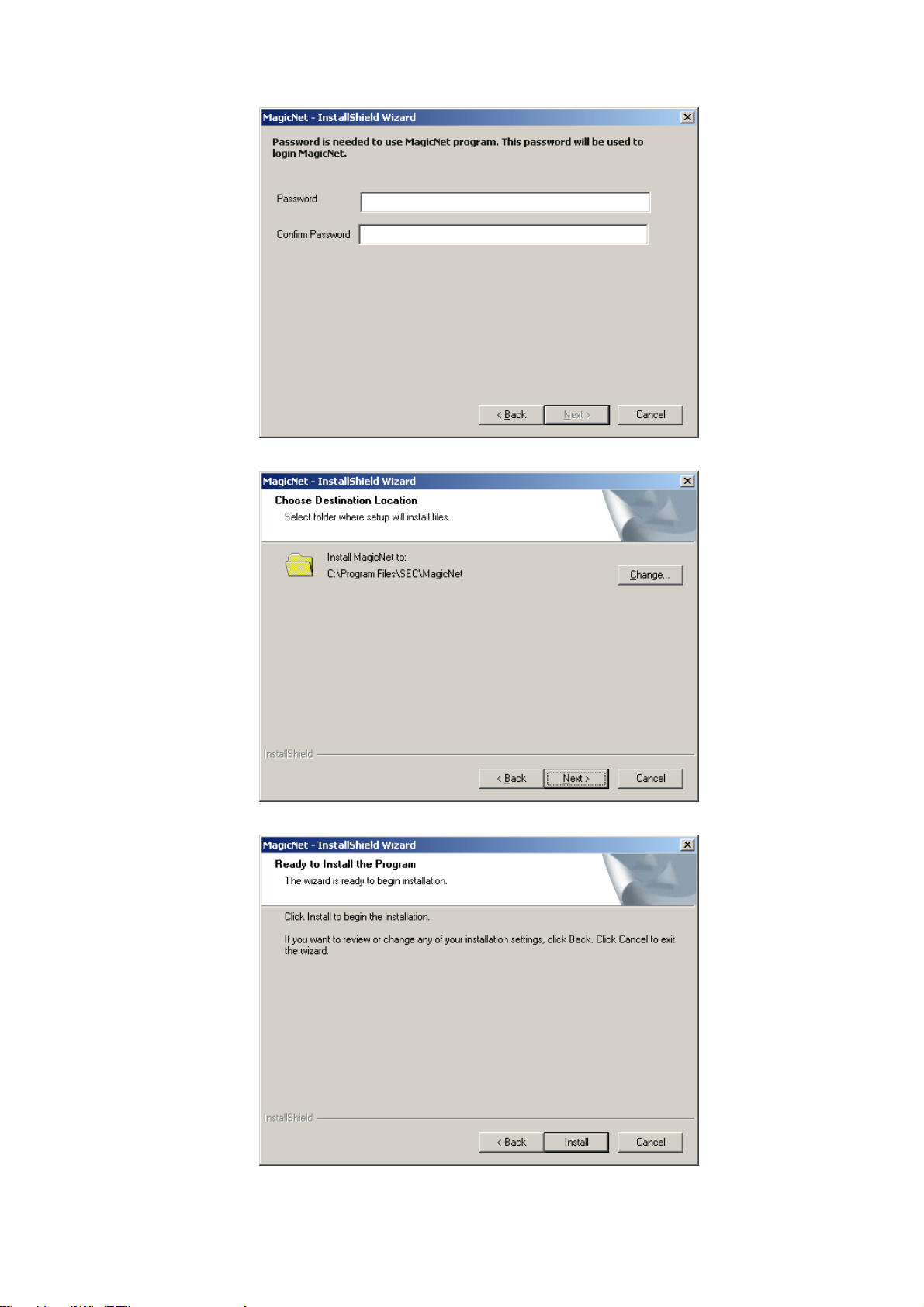
6. Sélectionnez un dossier dans lequel peut s'installer le programme MagicNet.
7. Cliquez sur "Installer".
8. La fenêtre "Etat de l'installation".
Page 36
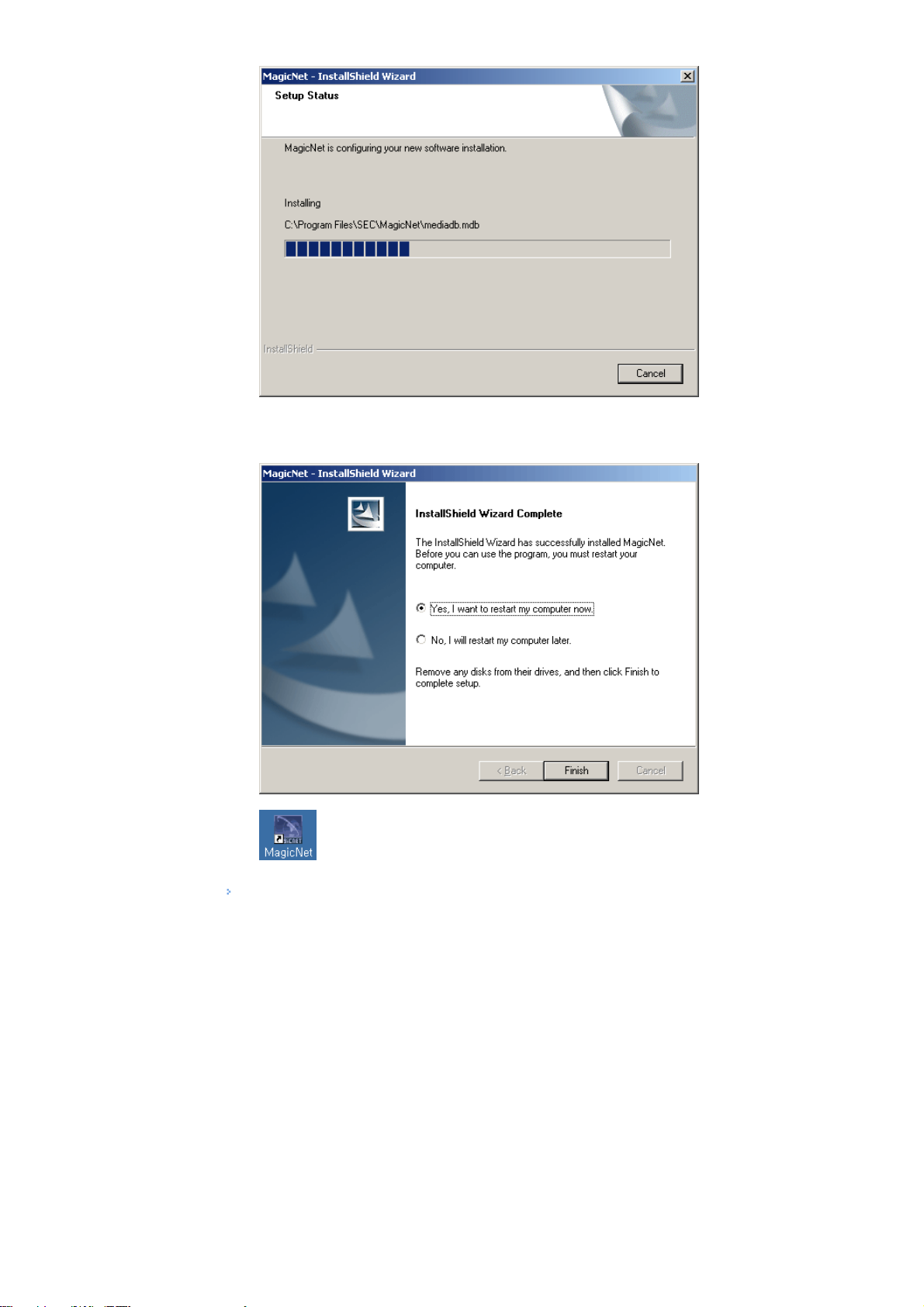
9. Il est conseillé de redémarrer le système pour que le programme MagicNet Server fonctionne
normalement .
Cliquez sur "Terminer".
10. Lorsque l'installation est terminée, l'icône exécutable de MagicNet apparaît sur votre bureau.
11. Double-cliquez sur cette icône pour lancer le programme.
Configuration serveur requise
UC RAM Ethernet Système d'exploitation Application
Minimum P 1.8 GHz 256M
100M/1G
Recommandée P 3. 0 Ghz 512M
Windows XP
Windows 2000
(Service Pack 4)
© 1995~2007 SAMSUNG. ALL Right Reserved
WMP 9 ou version ultérieure
Page 37
Présentation
de MagicNet
Présentation de MagicNet
Présentation de MagicNet
Réglage des
|
programmes
Réglage des
|
fonction s
| Réglage de base |
Présentation de MagicNet Fonctions ajoutées dans MagicNet
Réglage de la
télécommande
| Dépannage |
Caractéristiques
techniques
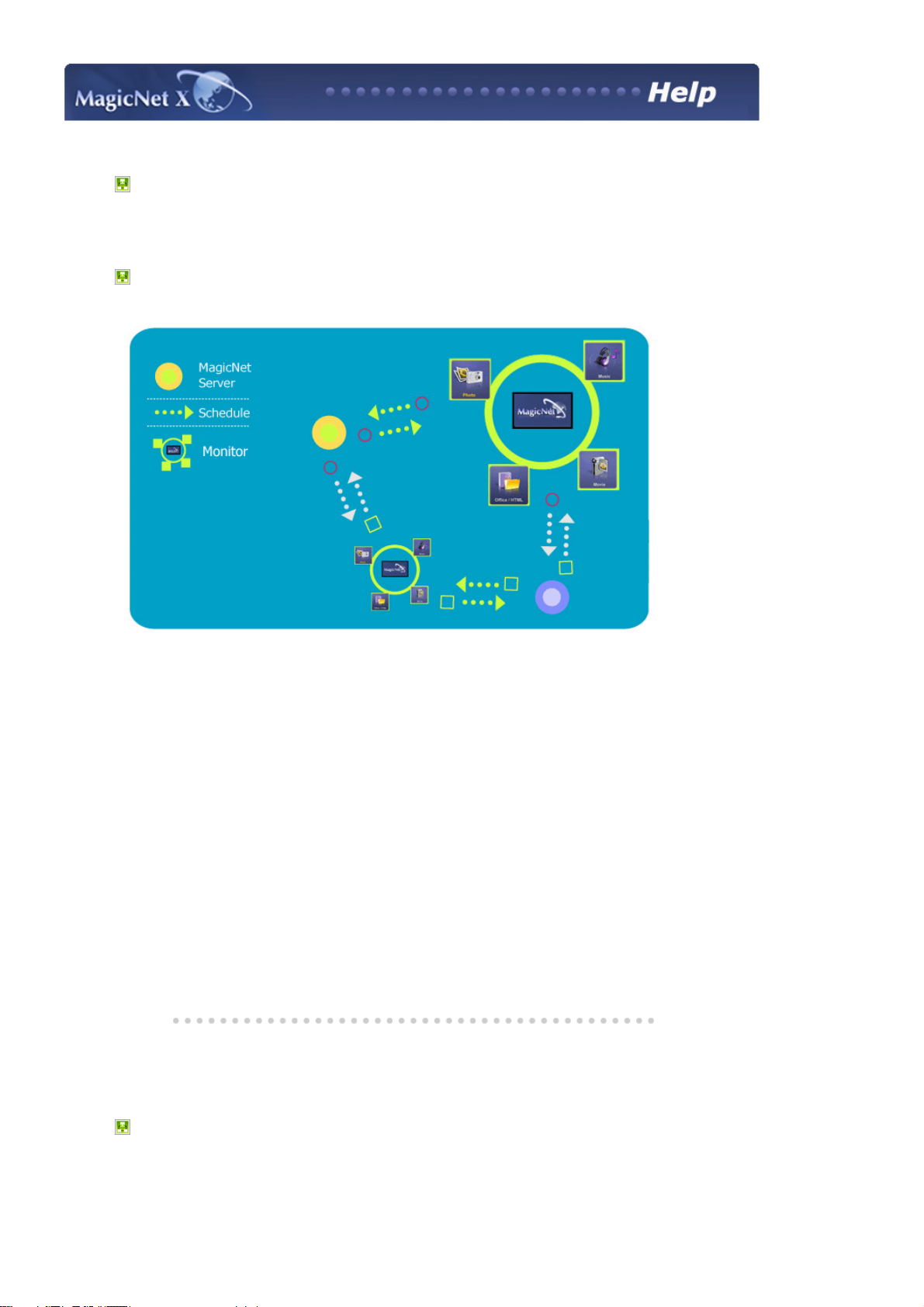
MagicNet transmet des fichiers média (photo, audio et vidéo) et des fichiers d'applications
bureautiques (PowerPoint, Excel, Word, HTML et PDF) stockés sur un serveur aux moniteurs par le
biais du réseau Ethernet utilisant l'architecture serveur/client.
Plusieurs moniteurs peuvent être connectés à un serveur, et tout fichier peut être transmis à tout
moniteur via le réseau.
Les fichiers peuvent être transmis de deux manières : le serveur envoie les fichiers aux moniteurs
après enregistrement dans le programme ; ou le moniteur recherche les fichiers enregistrés dans la
bibliothèque du serveur, envoie les fichiers aux moniteurs et lit ces fichiers après leur réception via le
réseau.
Lorsque plusieurs serveurs sont connectés, vous pouvez en sélectionner un à partir du moniteur et
recevoir le programme.
Chaque moniteur est capable d'accéder à Internet de manière autonome.
Les serveurs et les moniteurs sont connectés sur les réseau, et chaque serveur et moniteur a son
propre nom pour s'identifier l'un à l'autre.
Ainsi, le nom du serveur doit être identique entre le serveur et les clients pour une connexion
normale.
Cela signifie que lorsque le nom d'un serveur est "MagicNet", seuls les moniteurs "MagicNet" peuvent
être connectés à ce serveur.
Lorsque le nom d'un serveur n'existe pas conformément au nom défini dans le moniteur, ce dernier
attend que le serveur de nom identique apparaisse.
En revanche, lorsque la fonction de connexion automatique est active, elle tentera de se connecter à
d'autres serveurs et se connectera au premier qui répondra.
Présentation de MagicNet Fonctions ajoutées dans MagicNet
Fonctions ajoutées dans MagicNet
1. Multiple Display Control (Contrôle de plusieurs moniteurs - MDC)
La fonction Multiple Display Control (MDC - Contrôle de plusieurs moniteurs) est une nouveauté de
Page 38

MagicNet
, qui permet de contrôler aisément plusieurs moniteurs simultanément depuis un PC.
MDC vérifie et contrôle l'état de moniteurs qui se connectent normalement via le réseau.
2. Gestion de comptes
Cette fonction empêche un utilisateur d'utiliser librement MagicNet, en plaçant des limites sur l'utilisation des
fonctions sur la base des droits du compte correspondant.
3. Mise à jour
Vous pouvez mettre à jour le MagicNet d'un moniteur à partir du serveur.
Toutefois, cette fonction n'est opérationnelle qu'en cas de connexion à un serveur/moniteur avec MagicNet
version 2.0 ou supérieure.
4. Contrôle des périphériques de stockage local/Contrôle des fichiers des moniteurs via USB
Vous pouvez copier ou supprimer des fichiers sur le périphérique de stockage local d'un moniteur ou via une
connexion USB au moniteur.
5. Pause du programme
Cette fonction suspend le programme en cours dans le moniteur et est utile lorsqu'il s'avère nécessaire
d'effectuer de manière urgente d'autres opérations.
Appuyez sur les boutons dans l'ordre [+100]-[8]-[2]-[4]-[ENTER] sur le moniteur avec la télécommande
pour interrompre temporairement le programme.
Pour reprendre le programme en pause, appuyez sur les boutons dans l'ordre [PRE-CH]-[8]-[2]-[4]-
[ENTER] sur la télécommande.
Page 39
Présentation
de MagicNet
Réglage des
|
programmes
Réglage des
|
fonction s
| Réglage de base |
Réglage de la
télécommande
| Dépannage |
Caractéristiques
techniques
Réglage des programmes
Enregistrement dans la bibliothèque
Enregistrement dans la bibliothèque
Enregistrement/Modification du programme Export/Import Schedule
L'option Power-On du programme du serveur n'est disponible que lorsque le moniteur est
complètement éteint. Veillez à ne pas utiliser l'option Power-On lorsque le moniteur n'est
pas tout à fait éteint. Cela pourrait entraîner une erreur systématique du moniteur.
Enregistrement dans la biblioth èque
Qu'est-ce que la bibliothèque ?
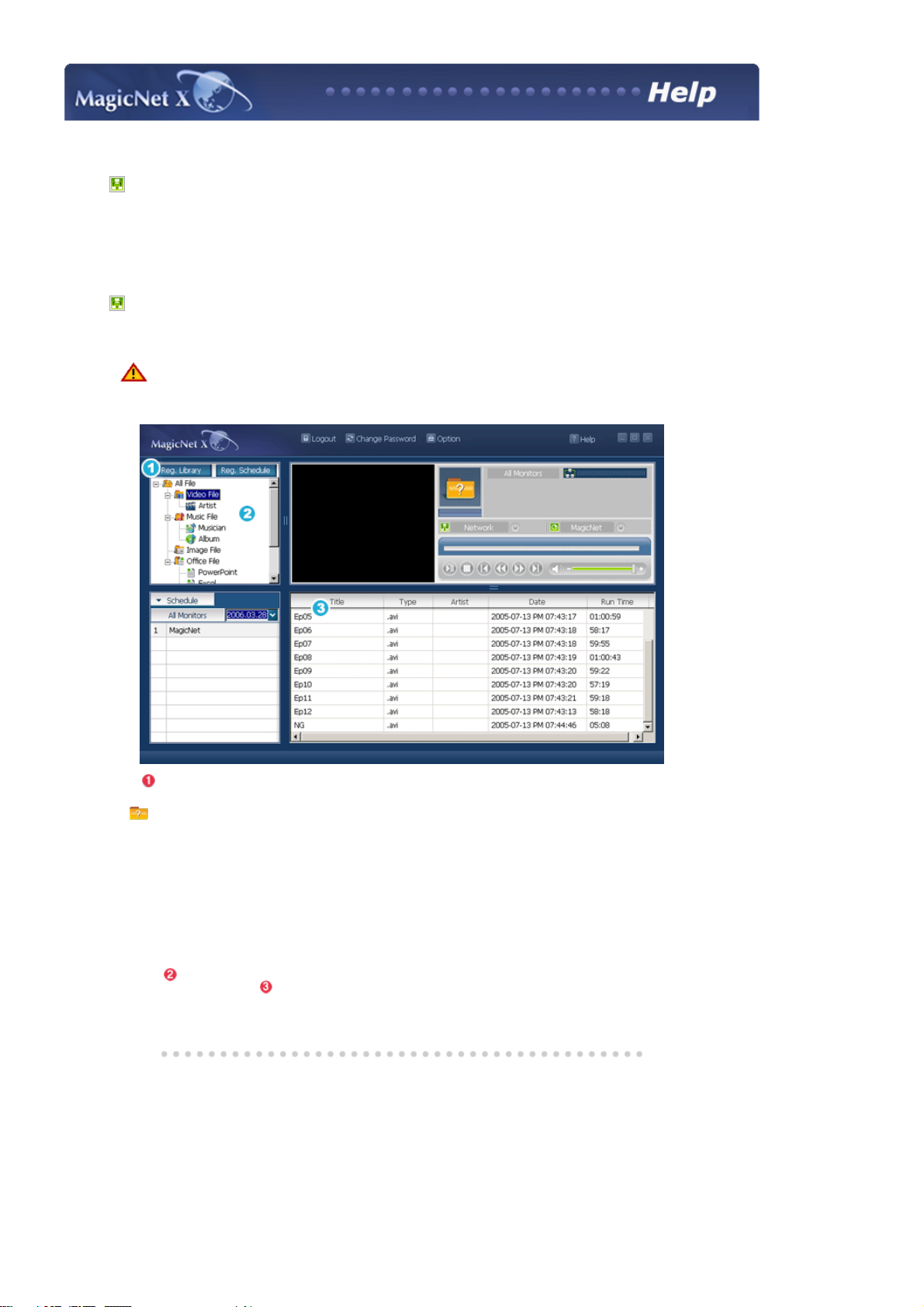
La bibliothèque regroupe les fichiers qui peuvent être lus depuis un moniteur connecté au programme
MagicNet. Le moniteur ne peut lire que les fichiers dont le format est enregistré dans la bibliothèque.
La bibliothèque accepte uniquement les fichiers dont les formats sont pris en charge.
z
Cliquez sur le bouton "Enreg Bibli" pour sélectionner les fichiers qui peuvent être enregistrés
dans la biblioth èque.
z
Elle a été conçue de sorte que seuls les fichiers lisibles par un moniteur puissent être
enregistrés. Les fichiers sélectionnés sont analysés et le résultat est affiché.
z
Les fichiers ajoutés dans la bibliothèque sont tout d'abord triés automatiquement dans la liste (
) par catégorie (fichiers film, audio, photo et bureautiques), puis par type.
z
La fenêtre Fields ( ) affiche les fichiers enregistrés et leurs informations.
Page 40
My Computer
URL
NFS
FTP
Socket
Serial
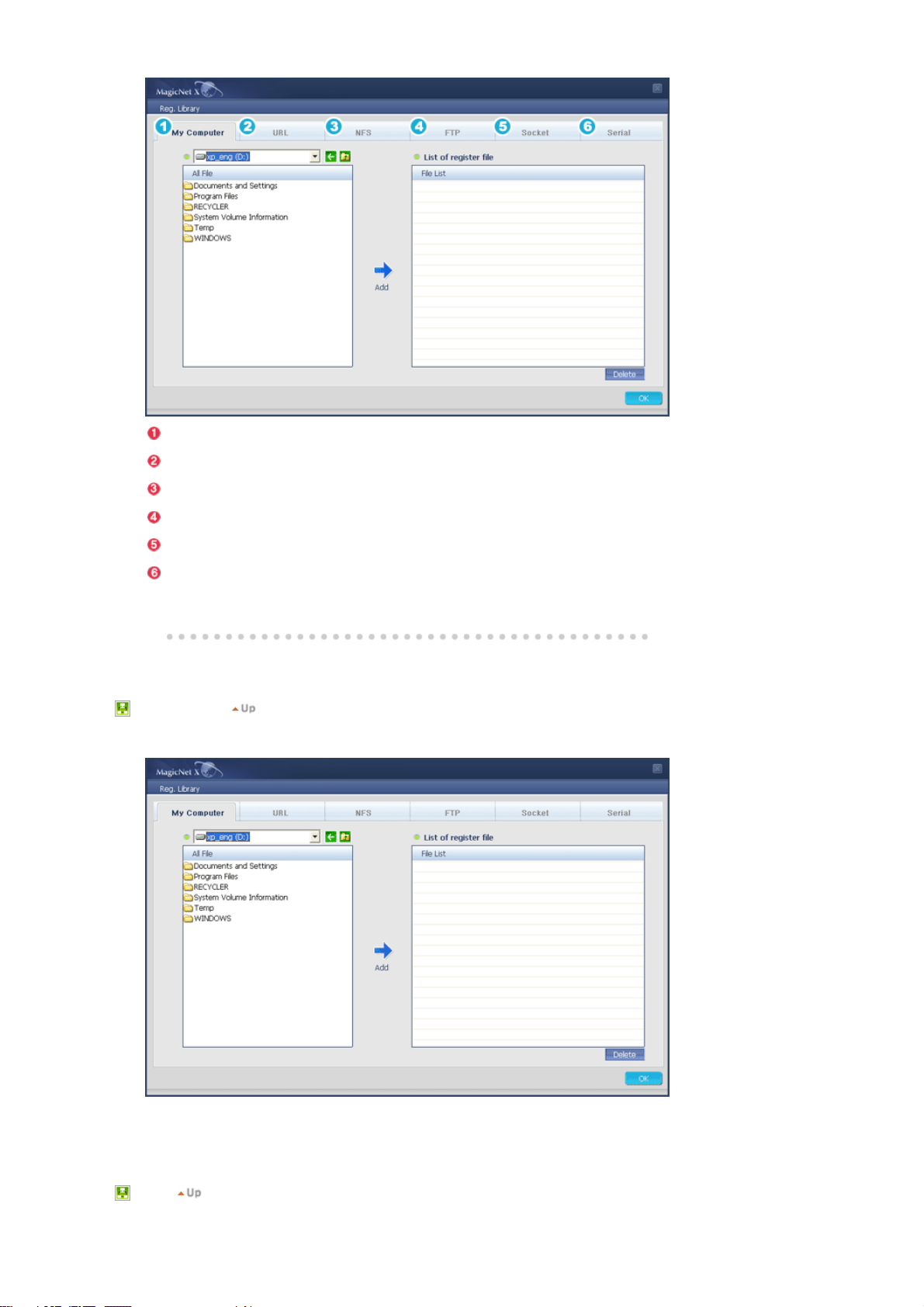
1. My Computer
z Vous pouvez enregistrer des fichiers sous Poste de travail.
2. URL
Page 41
URL
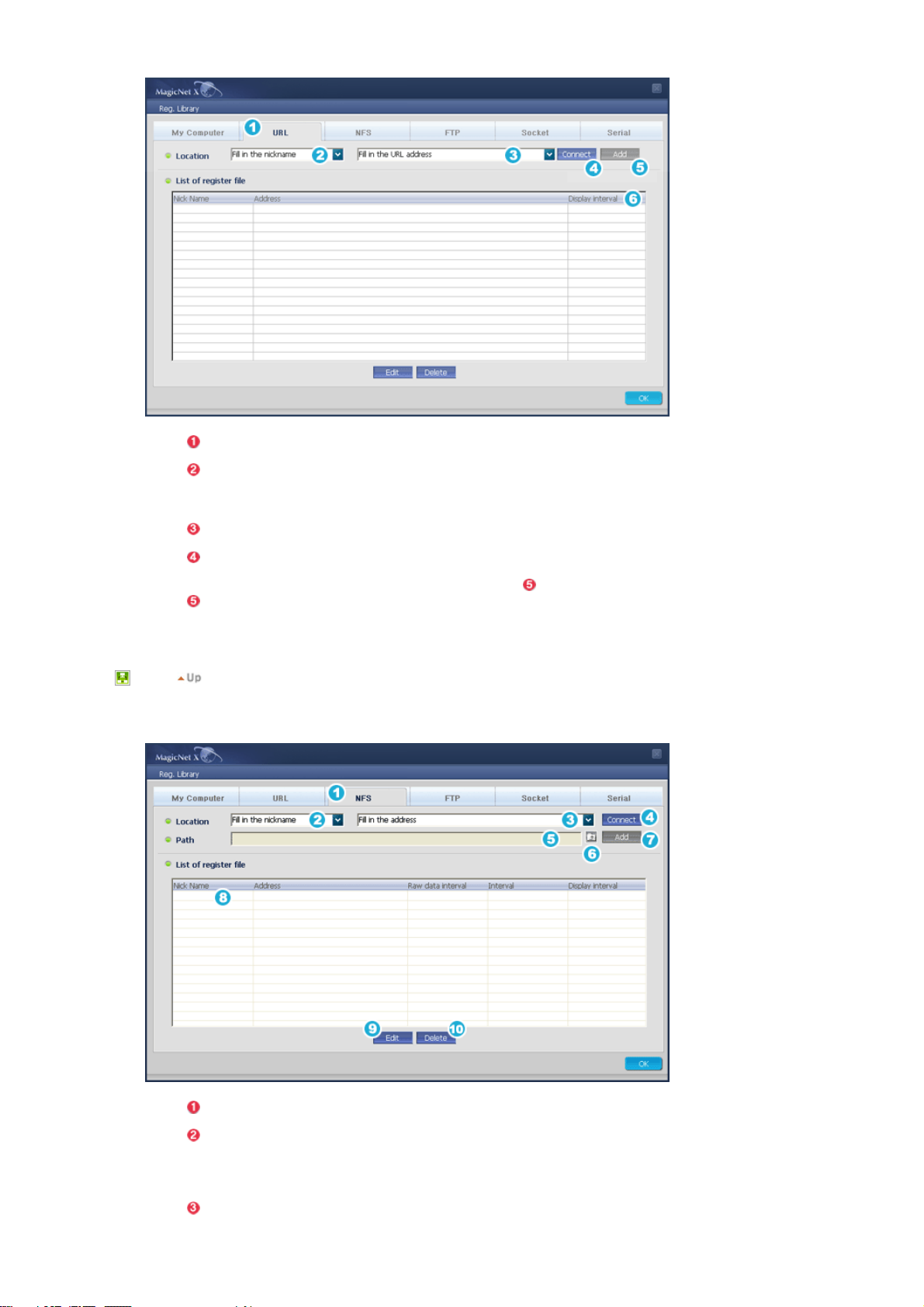
Nick Name
Vous pouvez enregistrer des URL par Internet.
Vous pouvez choisir d'enregistrer le pseudonyme d'une URL
pour les opérations de chargement et d'édition. (Lorsque vous
enregistrez le même pseudonyme, l'URL déjà enregistrée sous
ce pseudonyme est remplacée par la nouvelle.)
Address
Connect
Sélectionner l'adresse URL à enregistrer.
Se connecter à une URL à l'aide du pseudonyme enregistré et
de l'adresse URL. Si la connexion est établie, Internet Explorer
est lancé et le bouton Add (Aj outer) ( ) est actif.
Add
Si la connexion est établie, enregistrez les informations de
connexion dans la base de données.
3. NFS
NFS
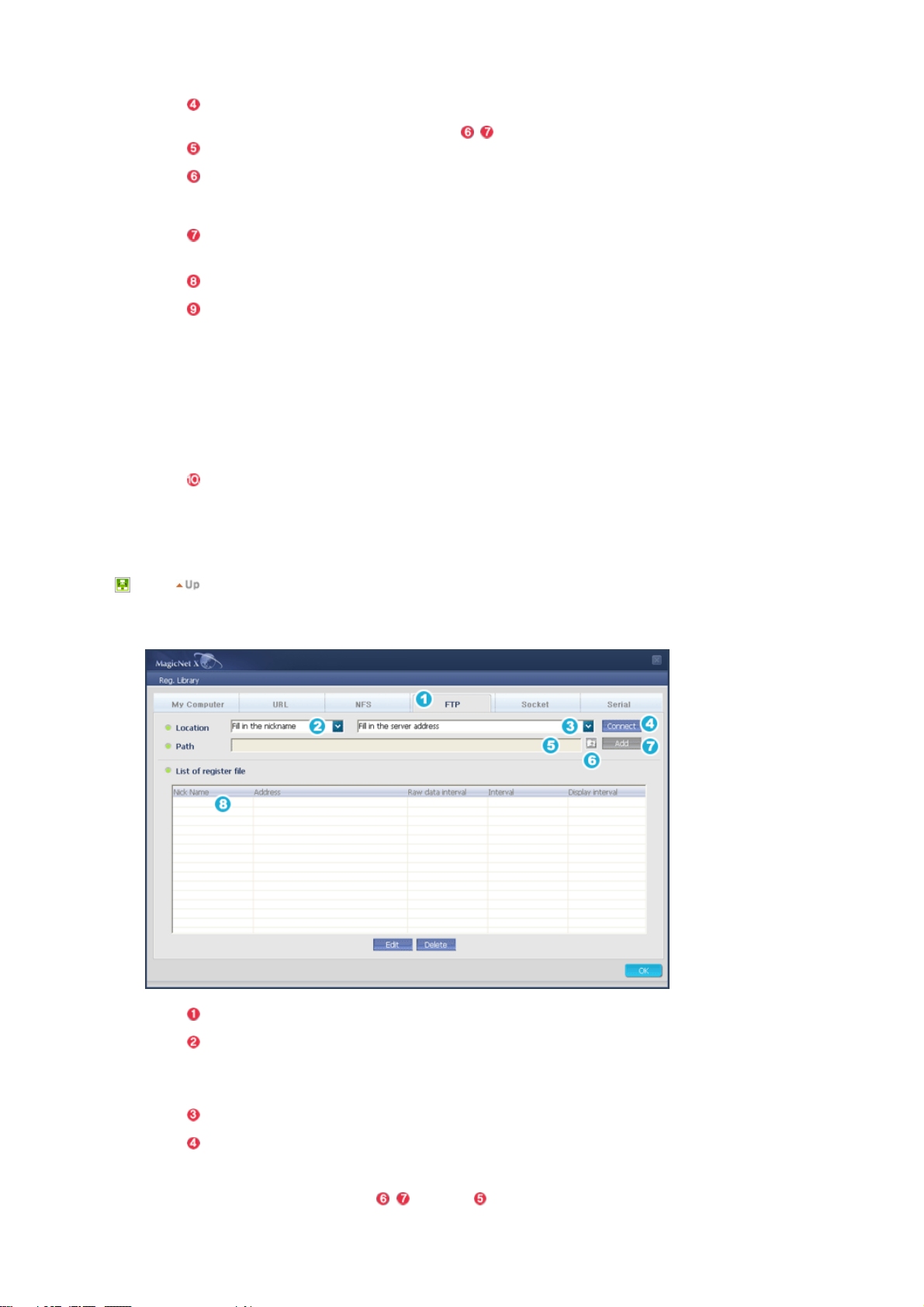
NickName
Vous pouvez enregistrer des données personnalisées via NFS.
Vous pouvez choisir d'enregistrer le pseudonyme de données
personnalisées pour les opérations de chargement et d'édition.
(Lorsque vous enregistrez le même pseudonyme, les données
perso nnalisées d éjà enregis trées sous ce pseudonyme sont
remplacées par les nouvelles.)
Address
Define the address to be registered. (Vous devez sélectionner
Page 42
Connect
Path
l'IP partagée et le nom du dossier.)
Se connecter à NFS à l'aide du pseudonyme et de l'adresse
enregistrés. Si la connexion est établ ie, les boutons Open
(Ouvrir) et Add (Ajouter) , sont actifs.
Indique un chemin NFS correctement connecté.
Open
Add
Registered files
Edit
Delete
4. FTP
Dans la fenêtre File Navigation (Navigation de fichiers) qui
s'affiche, vous pouvez sélectionner un fichier (données
personnalisées) à l'aide des informations de la connexion
établie.
Charger les donn ées personnalisées du chemin défini dans File
Navigation (Navigation de fichiers), copier les données sur le
PC serveur et les enregistrer dans la base de données.
Fenêtre d'affichage des informations de la base de données.
Fenêtre à partir de laquelle configurer Row data update /
Interval / Refresh time pour les données personnalisées.
Lorsque vous sélectionnez plusieurs articles de données
personnalisées, seul le premier dans la liste est modifié.
=> Row data update (Mise à jour des données en lignes) :
Heure de chargement du fichier TXT d'origine dans la mémoire
tampon.
Interval (Intervalle) : Heure à laquelle couper les données de
la mémoire tampon en lignes et en colonnes et créer un fichier
avec ces données, lisible par un client.
Refresh Time (Heure d'actualisation) : Heure à laquelle
actualiser l'écran client.
Supprimer des données sélectionnées parmi les données
perso nnalisées e nregistrées.
(Il est possible de supprimer plusieurs éléments simultanément
à l'aide des touches Maj ou Ctrl.)
FTP
NickName
Address
Connect
Vous pouvez enregistrer des données personnalisées via FTP.
Vous pouvez choisir d'enregistrer le pseudonyme de données
personnalisées pour les opérations de chargement et d'édition.
(Lorsque vous enregistrez sous le même pseudonyme, les
données personnalisées déjà enregistrées sous ce pseudonyme
sont remplacées par les nouvelles.)
Sélectionner une adresse à enregistrer.
Se connecter à FTP à l'aide du pseudonyme et de l'adresse
enregistrés. Dans la fenêtre contextuelle qui s'affiche, vous
pouvez entrer l'ID et le mot de passe pour la connexion FTP. Si
la connexion est établie, les boutons Open (Ouvrir) et Add
(Ajouter) , sont actifs. Path (Chemin) : Indique le
chemin du serveur FT P connecté .
Page 43
Path
Open
Indique le chemin du serveur FTP connecté.
Dans la fenêtre File Navigation (Navigation de fichiers) qui
s'affiche, vous pouvez sélectionner un fichier (données
personnalisées) à l'aide des informations de la connexion
établie.
Add
Charger les donn ées personnalisées du chemin défini dans File
Navigation (Navigation de fichiers), copier les données sur le
PC serveur et les enregistrer dans la base de données.
Registered files
Fenêtre d'affichage des informations de la base de données.
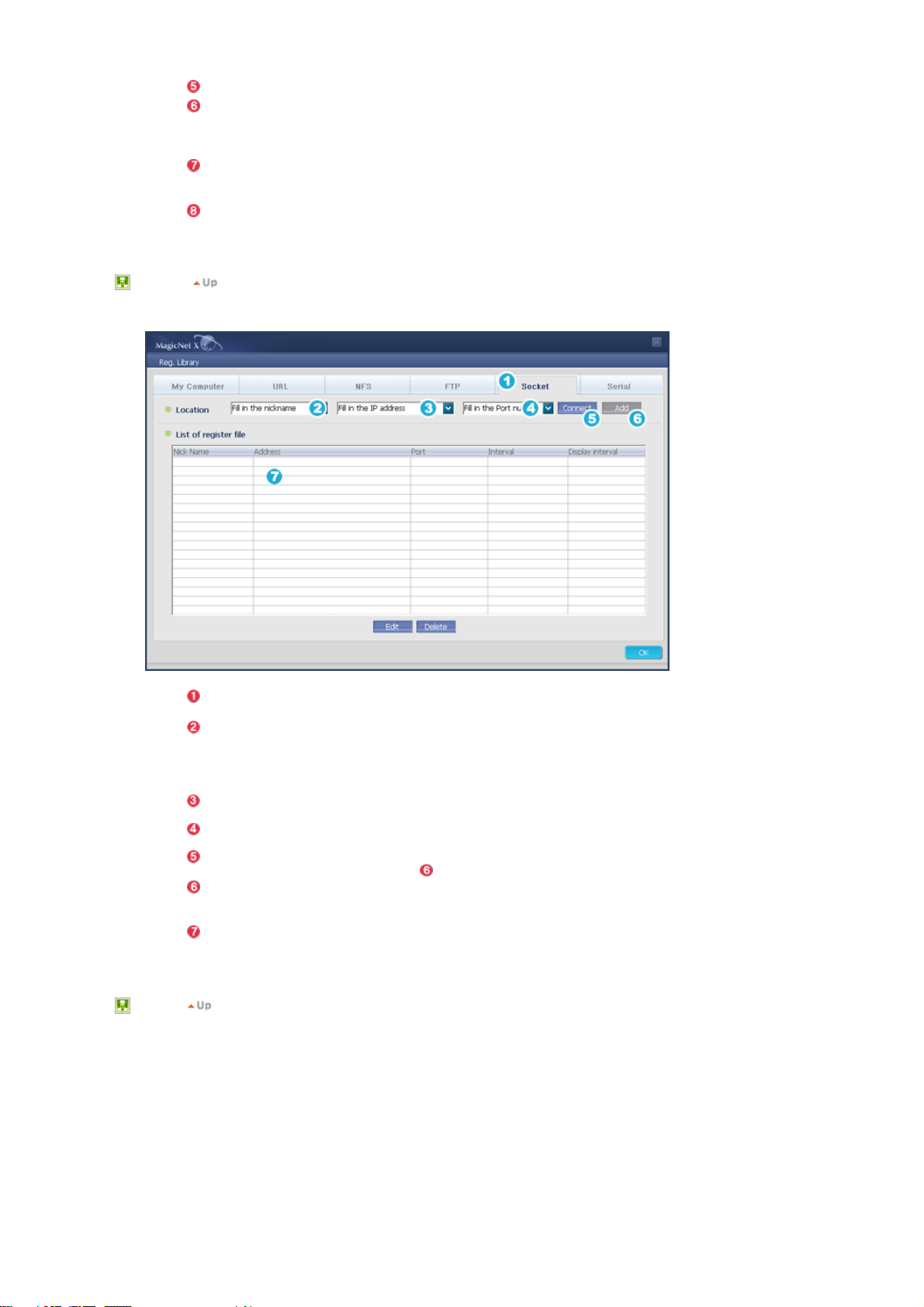
5. Socket
Socket
Vous pouvez enregistrer des données personnalisées par Socket
(Connexion logicielle).
NickName
Vous pouvez choisir d'enregistrer le pseudonyme de données
personnalisées pour les opérations de chargement et d'édition.
(Lorsque vous enregistrez sous le même pseudonyme, les données
personnalisées déjà enregistrées sous ce pseudonyme sont
remplacées par les nouvelles.)
Address
Sélectionner une adresse à enregistrer.
Port
Connect
Sélectionner le port à enregistrer.
Etablir une connexion par socket à l'aide du pseudonyme et de
l'adresse enregistrés. sur le côté est actif.
Add
Copier les données personnalisées transmises par la connexion
logicielle vers le PC serveur et les enregistrer sur la base de
données.
Registered files
Fenêtre d'affichage des informations de la base de données.
6. Serial
Page 44
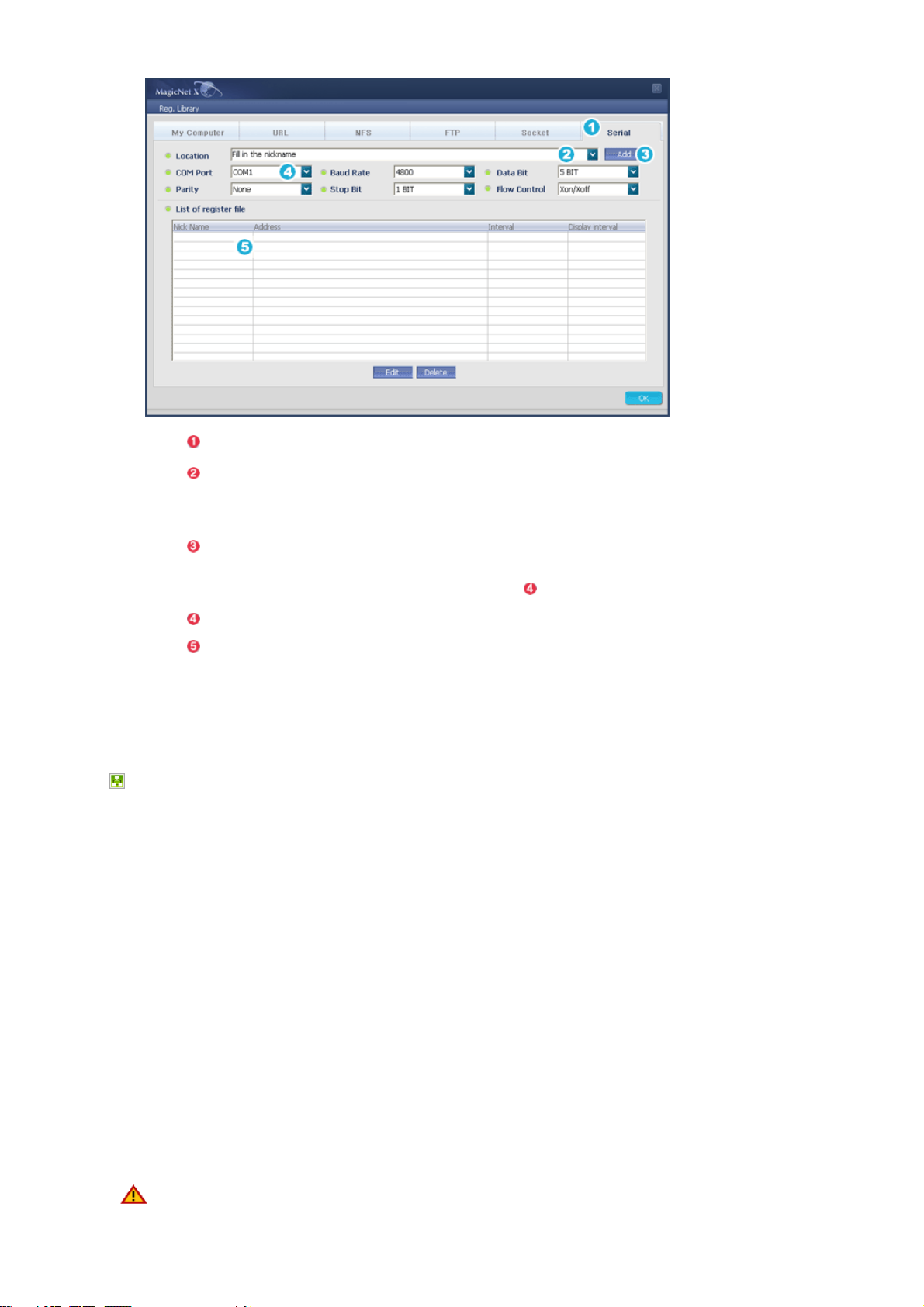
Serial
Vous pouvez enregistrer des données personnalisées par Serial
(Connexion série).
NickName
Vous pouvez choisir d'enregistrer le pseudonyme de données
personnalisées pour les opérations de chargement et d'édition.
(Lorsque vous enregistrez sous le même pseudonyme, les
données personnalisées déjà enregistrées sous ce pseudonyme
sont remplacées par les nouvelles.)
Add
Etablir une connexion série à l'aide des informations de
connexion suivantes, copier les données personnalisées
transmises par la connexion série au PC serveur et les
enregistrer dans la base de données. Port (Réglage) :
Sélectionner le numéro de port à enregistrer.
Port
Sélectionner le port à enregistrer.
Registered files
Fenêtre d'affichage des informations de la base de données.
Enregistrement dans la biblioth èque
Enregistrement/Modification du programme Export/Import Schedule
Enregistrement/Modification du programme
L'option Power-On du programme du serveur n'est disponible que lorsque le moniteur est
complètement éteint. Veillez à ne pas utiliser l'option Power-On lorsque le moniteur n'est
pas tout à fait éteint. Cela pourrait entraîner une erreur systématique du moniteur.
Page 45
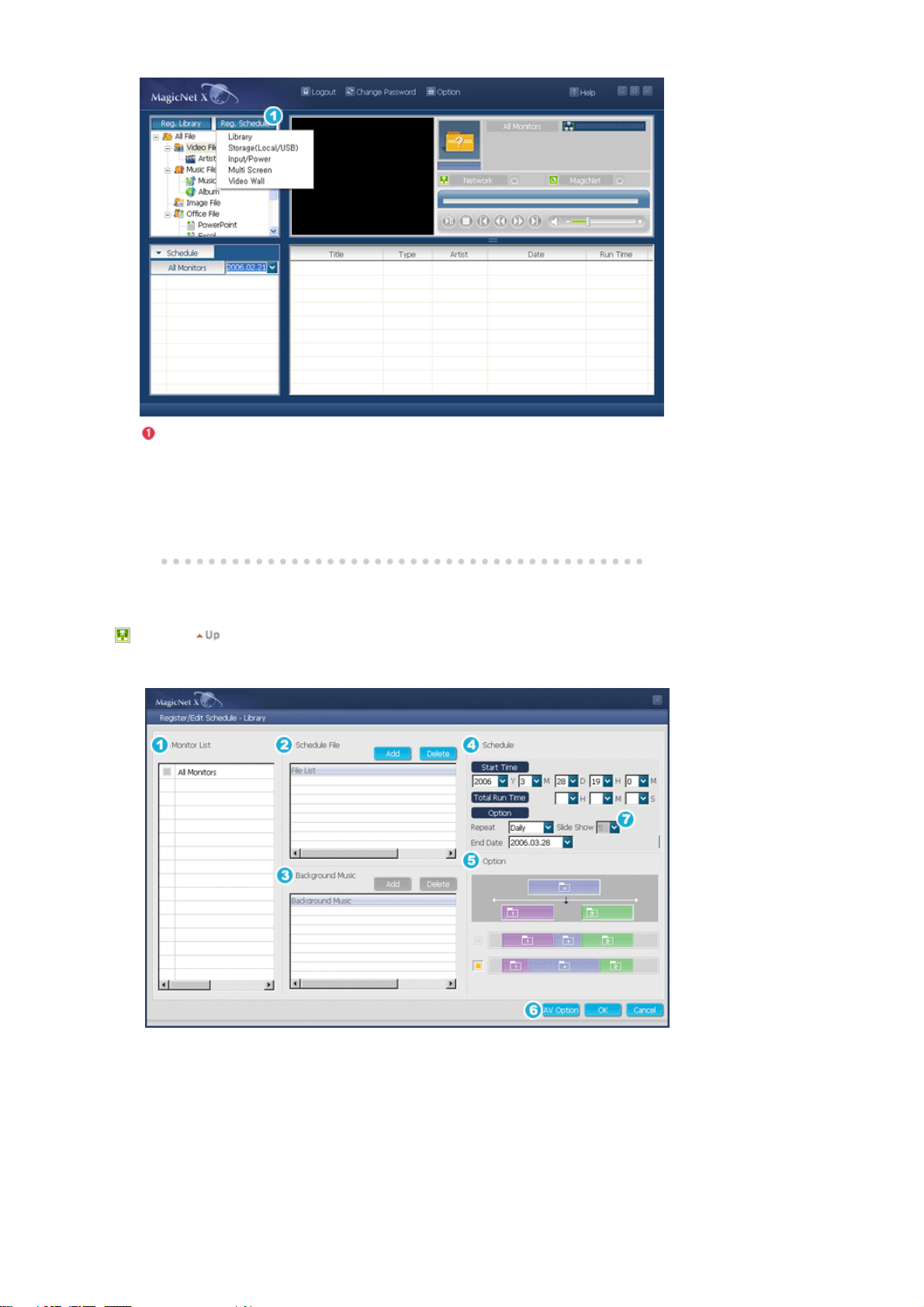
Registering / the Schedule (Enregistrement/Modification du programme)
Permet d'enregistrer à l'avance les fichiers à exécuter sur le moniteur.
1. Library
Enregistrement du programme par la bibliothèque
Parmi les fichiers présents sur le PC serveur, ceux qui sont ajoutés par les procédures
d'enregistrement dans la bibliothèque peuvent être enregistrés dans le programme.
1. Lors de sélection d'un fichier parmi ceux déjà enregistrés ou lors de la sélection d'un
fichier aléatoire à partir de la fenêtre d'enregistrement du programme, le fichier est
sélectionn é comme un fich ier de programme par les procédures d'enregistrement dans la
bibliothèque.
2. Lors de la sélection d'un fichier image pour le fichier de programme, vous pouvez ajouter
une musique d e fond choisie parmi les fichie rs musicaux suivants. Si un fichier de
Page 46

programme n'est pas un fichier image, le bouton d'ajout/suppression de musique de fond
n'est pas activé.
1. Monitor List
La sélection d'un moniteur spécifique ou de tous les moniteurs pour l'ajout du programme peut
s'effectuer parmi les moniteurs connectés via le réseau.
2. Schedule a File Add/Delete (Ajout/Suppression d'un fichier de programme)
Vous pouvez sélectionner, ajouter ou supprimer le fichier à ajouter au programme.
3. Background Music Add/Delete (Ajout/Suppression d'une musique de fond)
disponible uniquement pour les fichiers image.
Permet de sélectionner à l'avance un fichier audio à utiliser comme musique de fond lors de la
lecture d'un fichier image enregistré dans le programme.
4. Schedule (Programme)
{ Start Time (Heure de début)
Il s'agit de l'heure de début d'un programme qui peut être entrée en
années/mois/jours/heures/minutes.
Il est possible de définir l'heure de début d'un programme dans les 7 jours de la date en
cours. En revanche, le réglage d'une heure au-delà de 7 jours à dater du jour en cours
n'est pas possible.
{ Total Run Time (Durée totale)
Période totale réservée dans le programme
{
Options
Lors de la répétition du programme à intervalle d'un jour/semaine/mois,
sélectionnez l' intervalle de répétition et la date de la répétition.
La date de fin d'une telle répétition peut être fixée dans l'année de la date en
cours.
Si vous ne sélectionnez pas l'option de répétition ou la date de fin de la répétition,
le programme est ajouté une fois par défaut.
5. Opti ons
{ Insert between Existing Schedules (Insertion entre programmes existants)
Cela signifie qu'un nouveau programme sera inséré sans que cela ait d'impact sur la
durée de lecture totale des programmes existants. Si un nouveau programme à insérer
empiète sur la fin d'un programme existant, l'heure de début sélectionnée par l'utilisateur
est ignorée et est modifiée de façon à se situer après la fin du programme existant.
Lorsque le nouveau programme à insérer empiète sur l'heure de début d'un programme
existant, cette heure de début est modifiée de façon à se situer après l'heure de fin du
nouveau programme.
{
Ignore/Overwrite Existing Schedules (Ignorer/Ecraser les programmes
exista nts)
Les programmes existants sont ignorés et un nouveau programme utilisateur écrase celui
existant à l'heure désirée.
Si le nouveau programme chevauche un programme existant, l'heure du programme
existant peut être modifiée ou supprimée, dans la mesure où il est écrasé par le nouveau
programme.
2. Storage (Local/USB)
Page 47
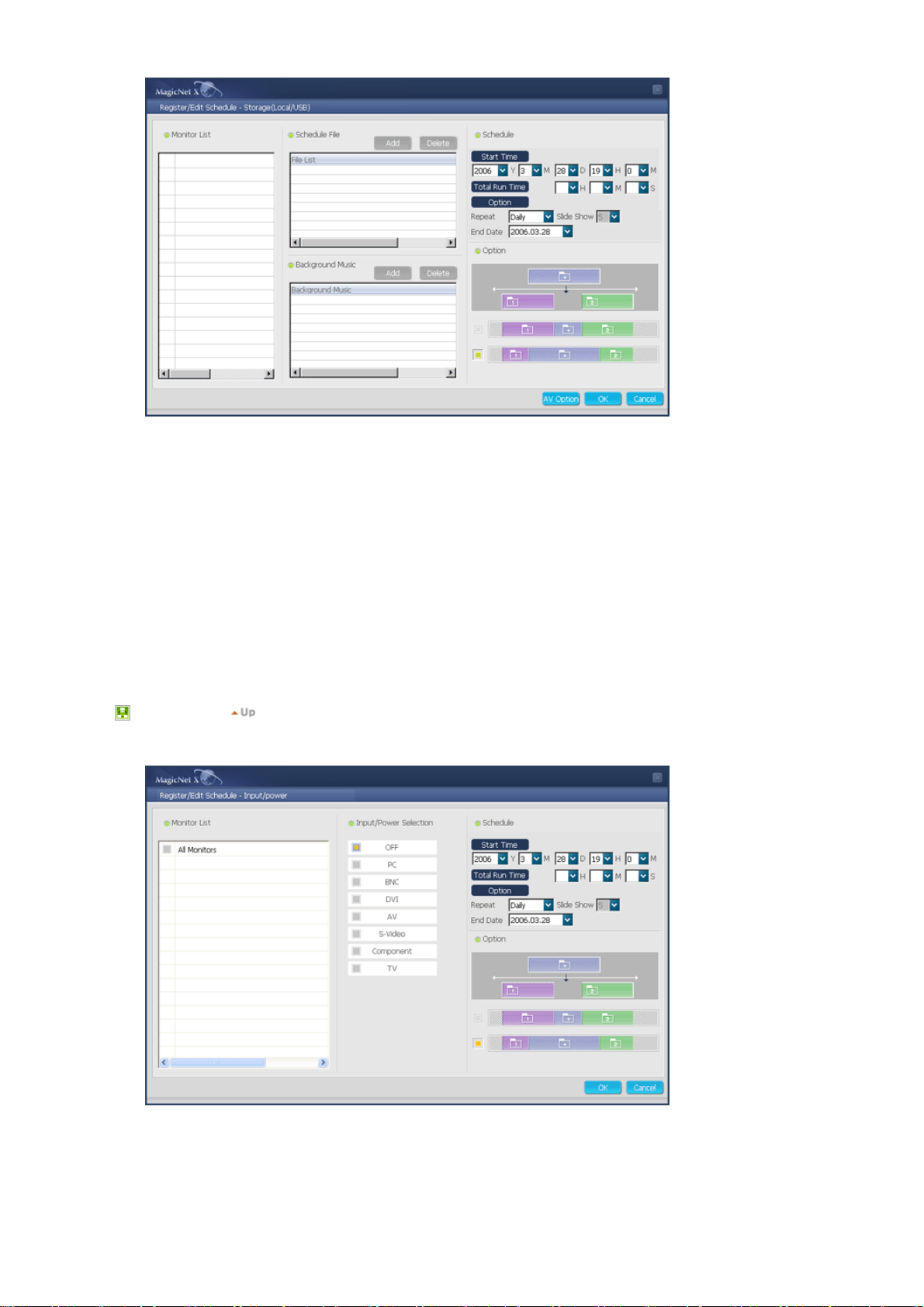
Registering the Storage (Local/USB) File Schedule
Vous pouvez sélectionner un fichier sur le stockage local du moniteur ou connecté via USB au
moniteur pour enregistrer le fichier sélectionné avec le programme.
1. Dans la liste de moniteurs, sélectionnez un moniteur où le programme doit être
enregistré. Le bouton d'ajout/suppression du fichier de programme n'est activé que lors
de la sélection d'un moniteur connecté au serveur.
2. Vous pouvez ajouter un fichier à partir du périphérique de stockage local du moniteur ou
d'un périphérique connecté via USB au moniteur en appuyant sur le bouton d'ajout. Dans
ce cas, il ne passe pas par les procédures d'enregistrement dans la bibliothèque sur le
serveur.
3. Lors de la sélection d'un fichier image pour le fichier de programme, vous pouvez ajouter
une musique de fond. Lorsqu'un fichier de programme n'est pas un fichier image, le
bouton d' ajout/suppression de musique de fond n'est pas activé.
3. Input/Power
Registering the Input/Power Schedule
Vous pouvez enregistrer la source d'entrée ou l'Arr. du moniteur avec le programme.
1. Vous pouvez programmer un changement de source de s ortie ou d'alimentation du
moniteur.
Page 48
2. Après la sélection d'un moniteur où le programme doit être enregistré dans la liste de
moniteurs, sélectionnez une source d'entrée ou Power Off (Arrêt) dans Input/Power
Selection (Sélection d'entrée/alimentation).
3. Définissez l'heure du programme et appuyez sur le bouton de confirmation.
Au début du programme, la source de sortie enregistrée sera activée et le retour
s'effectuera correctement à l'écran du menu de MagicNet à la fin du programme.
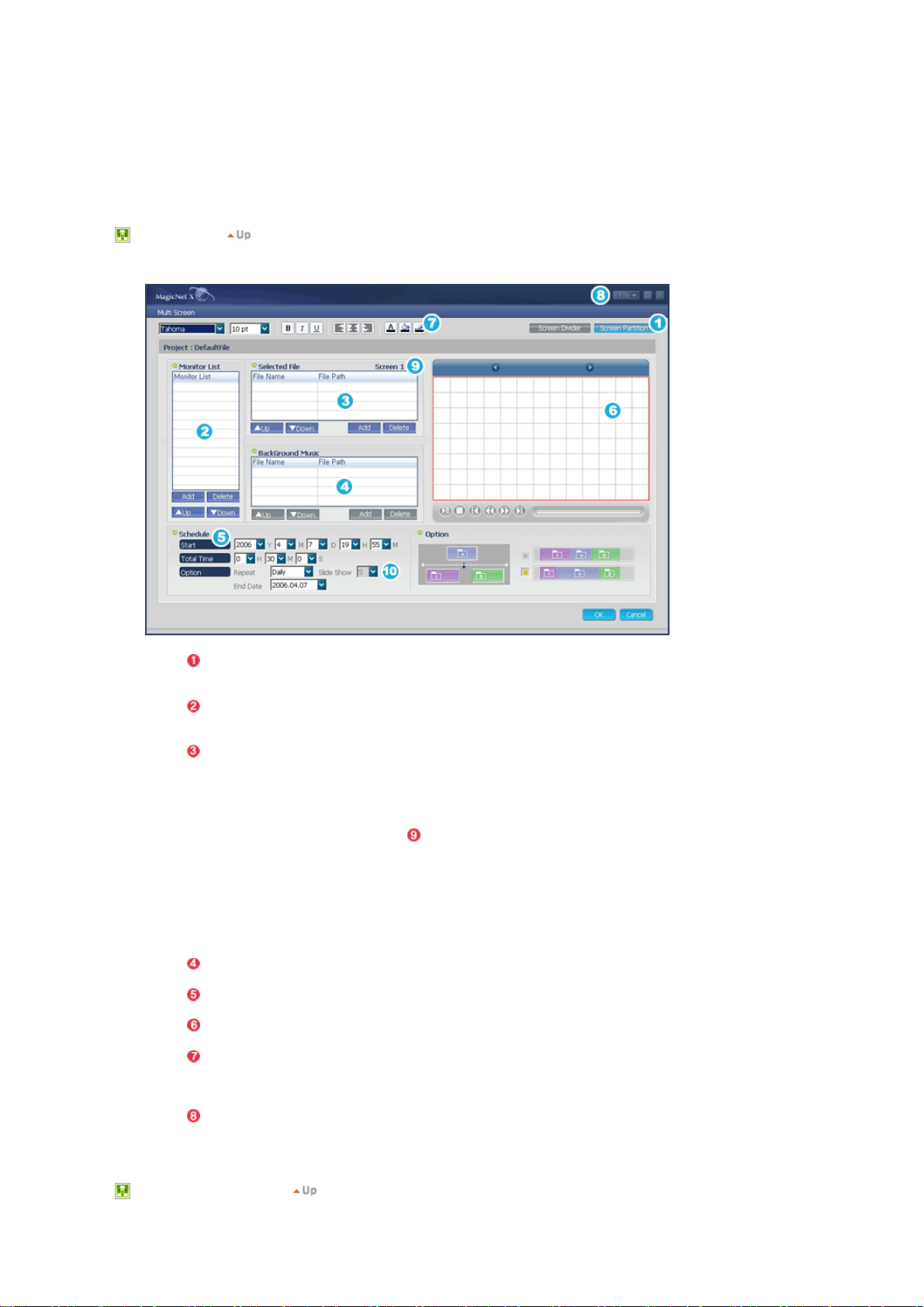
4. Multi Sc reen
Screen Partition
Monitor List
Selected File
BackGround Music
Schedule
(Programme)
Preview
Personnalisé
File save
Une fenêtre contextuelle s'affiche dans laquelle vous pouvez
sélectionner le nombre d'écrans à diviser pour l'affichage. (1x1,
2x1, 1x2 et 2x2 sont disponibles)
Une fenêtre contextuelle s'affiche dans laquelle vous pouvez
sélectionner un moniteur à programmer. Vous pouvez modifier
l'ordre du moniteur sélectionné ou en supprimer un.
Une fenêtre contextuelle s'affiche dans laquelle vous pouvez
sélectionner le contenu à afficher sur l'écran divisé. Vous
pouvez choisir entre Movie (Film), Music (Musique), Image et
Custom Data (Données personnalisées). Pour enregistrer le
contenu vers un écran divisé, enregistrez un contenu
temporairement. Pour sélectionner un autre écran, appuyez sur
les boutons ? ? ou un écran vide sur l'écran Preview
(Prévisualisation) situé sur le côté et enregistrez le contenu.
Lorsque vous cliquez deux fois sur un article de contenu dans
la liste, le contenu est affiché sur la fenêtre Preview
(Prévisualisation). Vous ne pouvez pas sélectionner à la fois
Movie (Film) et Music (Musique), même pour des écrans
séparés différents. L'option BGM (Musique de fond) est active
seulement lorsque le contenu sélectionné ne concerne que
Image (Image) et Custom Data (Données personnalisées).
Une fenêtre contextuelle s'affiche dans laquelle vous pouvez
sélectionner une musique de fond (BGM) à jouer.
Sélectionner une heure de programmation
Une fenêtre de prévisualisation des écrans programmés
s'affiche.
Vous pouvez sélectionner les formats d'affichage des données
perso nnalisées.
(Police/Taille/Finesse/Italique/Souligné/Trié/Couleur/Couleur
arrière-plan/Couleur limites)
Vous pouvez enregistrer le programme actuel et charger un
programme enregistré.
4. Multi Screen - Edit Data
Page 49
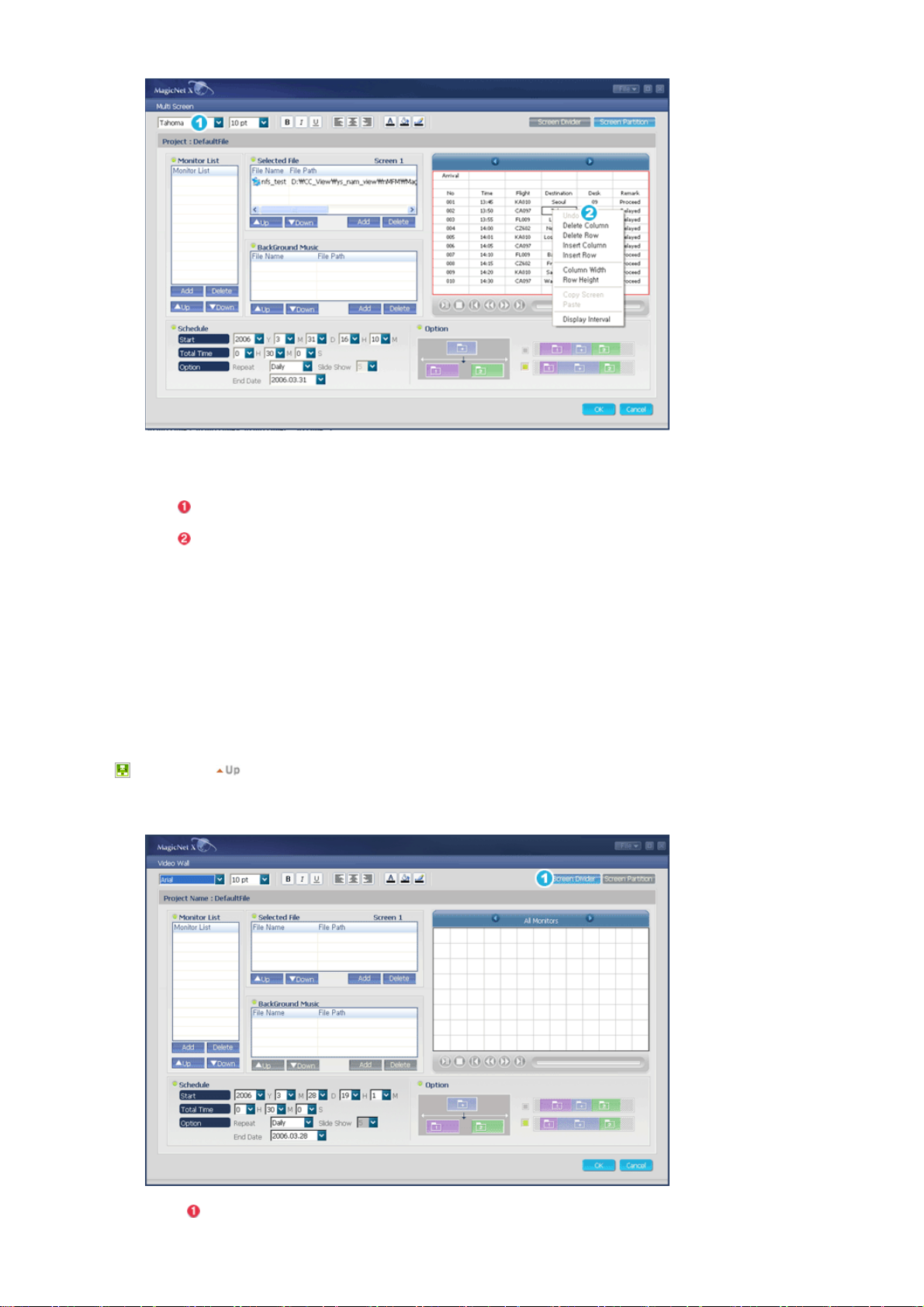
Preview the text (.txt) data item registered in NFS/FTP/Socket/Serial to edit each cell data.
Font/Size/Bold/Italic/Underline/Align Left/Center/Align Right/Text Color/Text
Background/Border Color can be configured.
Right-click in the Preview window to display the Edit List.
z Undo : You can restore the Delete Column, Delete Row, Column Width and Row
Height setting s.
z Delete Column : Delete the Column.
z Delete Row : Delete the Row.
z Insert Column : Insert a column.
z Insert Row : Insert a row.
z Column Width : Change the Column Width.
z Row Height : Change the Row Height.
z Copy Screen/Paste : You can split the screen into more multiple screens and
paste edit information from one to another.
z Display Interval : You can change the Display Interval time setting.
5. Video Wall
Screen Divider
Une fenêtre contextuelle s'affiche dans laquelle vous pouvez
Page 50
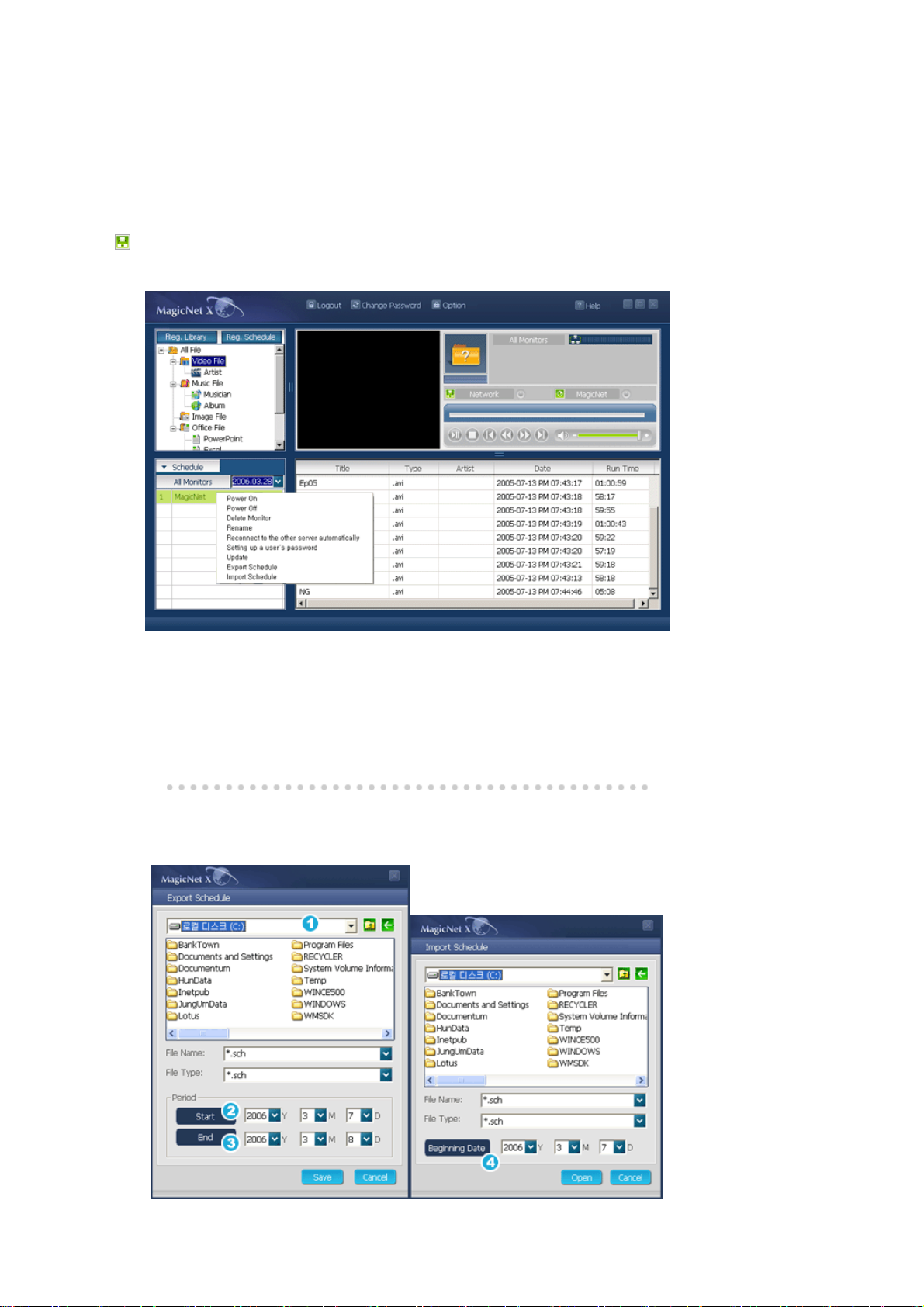
(Division de l'écran ) sélectionner le nombre d'écrans afin d'afficher le contenu
agrandi sur plusieurs écrans. (1x1, 2x2, 3x3, 4x4, 1x5 et 5x1
sont disponibles)
Enregistrement dans la bibliothèque
Enregistrement/Modification du programme Export/Import Schedule
Export/Import Schedule
z A function for saving the schedule registered in the monitor to the server as a file and load the
file.
z Save the schedule between the specified start and end dates and load the schedule starting
from the specified start date.
Page 51

The list for defining the file name and path of a file to be exported.
,
A Combo Box to select the Start and End dates for the schedule to be exported.
A Combo Box to select the date for the schedule to be imported.
Page 52
Présentation
de MagicNet
Réglage des
|
programmes
Réglage des
|
fonctions
| Réglage de base |
Réglage de la
télécommande
| Dépannage |
Caractéristiques
techniques
Programmation OSD MDC O SD Me ssage OSD
Réglage des fonctions
Programmation OSD
L'option Power-On du programme du serveur n'est disponible que lorsque le moniteur
est complètement éteint. Veillez à ne pas utiliser l'option Power-On lorsque le moniteur
n'est pas tout à fait éteint. Cela pourrait entraîner une erreur systématique du
moniteur.
Enregistrement dans la bibliothèque
Enregistrement/Modification du programme
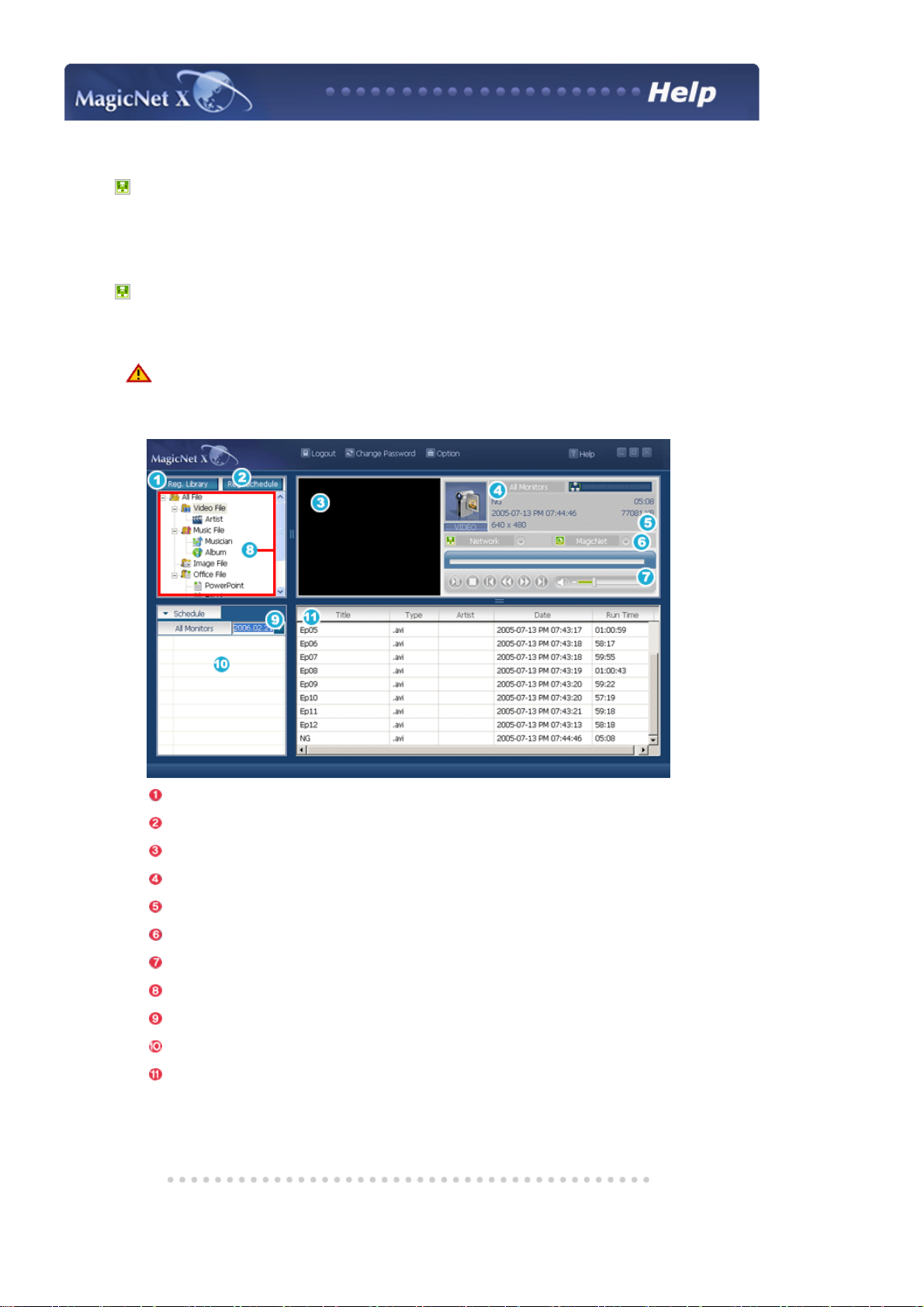
Fenêtre Monitor Preview
Réseau
File Information
Réseau On/Off ou menu Image Selection
Outil de contrôle de lecture
Liste De Bibliothèque
Date
Moniteurs connectés via le réseau
Fenêtre Fields
Page 53
Enregistrement d ans la bibliothèque
Qu'est-ce que la bibliothèque ?
La bibliothèque regroupe les fichiers qui peuvent être lus depuis un moniteur connecté au programme
MagicNet. Le moniteur ne peut lire que les fichiers dont le format est enregistré dans la bibliothèque.
La bibliothèque accepte uniquement les fichiers dont les formats sont pris en charge.
Enregistrement/Modification du programme
Permet d'enregistrer à l'avance les fichiers à exécuter sur le moniteur.
Fenêtre Monitor Preview
Cette fenêtre permet soit de prévisualiser un fichier (film ou photo) enregistré dans la liste de
bibliothèque ( ) et sélectionné dans la fenêtre Fields ( ), or to monitor a monitor.
1. Lecture d'un fichier enregistré dans la bibliothèque
Cliquez sur une classification dans la liste de bibliothèque( ), Les fichiers inclus dans la
classification sélectionnée sont répertoriés dans la fenêtre Fields ( ). Double-cliquez ensuite
sur un fichier de cette fenêtre pour le lire. Pendant la lecture, les informations relatives au
fichier s'affichent en Seuls les fichiers audio, film et image peuvent être lus. Pour les fichiers
bureautiques, seules les informations relatives au fichier s'affichent en . Cependant, pendant
la gestion d'un moniteur, c'est l'information gérée qui est affichée.
2. Gestion du moniteur sélectionné (Preview)
Avec le moniteur approprié sélectionné par un numéro (le nom du moniteur s'affiche dans le
champ ), l'écran présenté par le moniteur sélectionné s'affiche.
Des fichiers audio, vidéo et image peuvent être lus, alors que seules les informations de fichier
s'affichent pour les fichiers Office.
(Dans ce cas, seuls les fichiers enregistrés dans la bibliothèque du serveur sont lus et les
fichiers locaux/USB sur le moniteur ne présentent que les informations de base. De plus,
lorsque la source de sortie d'un moniteur n'appartient pas à MagicNet, les informations
correspondant à la source de sortie s'affichent.)
Réseau
La barre d'état située à côté du nom du moniteur affiche l'état général du réseau (trafic) de tous les
moniteurs connectés au serveur. Imaginez, par exemple, que la capacité du réseau soit de 100 Mbps
et qu'une carte réseau de 100 Mbps soit installée sur le serveur. Supposez aussi qu'aucun trafic
réseau n'est utilisé à d'autres fins, que trois moniteurs sont connectés et que chaque moniteur utilise
10 Mbps de trafic. Dans ce cas, la barre de progression affiche environ 30 %.
Environnement de l'ordinateur serveur : recommandé (processeur : 3 GHz,
mémoire RAM : 512 M, Ethernet : 100 M)
Environnement réseau : réseau local non connecté en externe
- Normal : bande passante réseau de l'ordinateur serveur : 50% ~ 60%
- Max. bande passante réseau de l'ordinateur serveur : 90 % ou plus
Page 54
(déconseillé)
Pour les environnements connectés à un réseau LAN, le nombre de
périphériques pouvant être connectés peut être inférieur selon la
disponibilité des réseaux avoisinants.
File Information
Affiche le nom, la date, la taille et la résolution du fichier en cours.
Réseau On/Off ou menu Image Selection
Affiche les statuts On et Off de l'alimentation et du réseau.
Sélectionner un fichier image fait apparaître le menu image approprié.
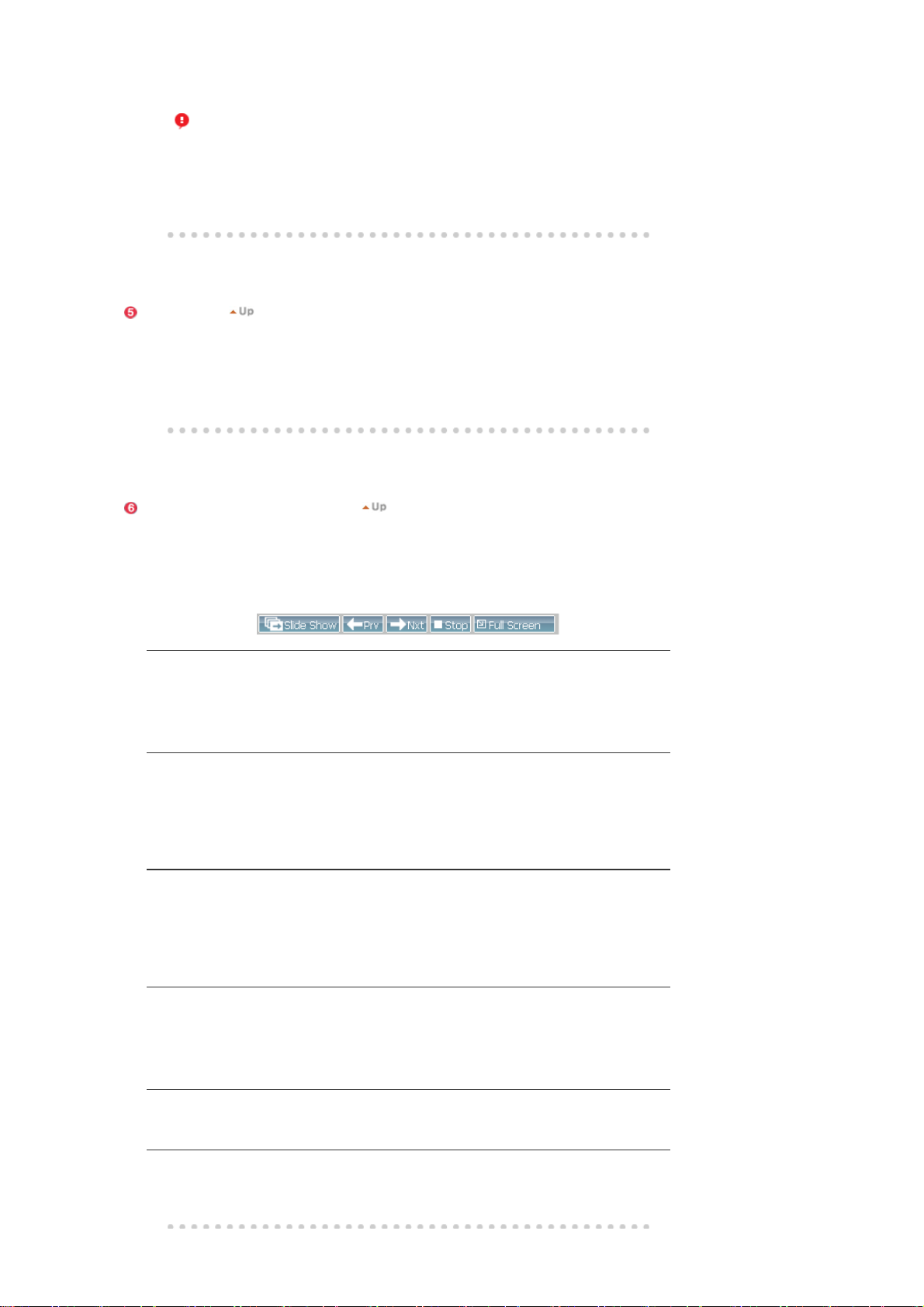
Menu image étendu
z
Quand les fichiers sont sélec tionn és dans la liste d e bibl iothèque :
affiche de façon séquentielle les fichiers image enregistrés dans la
bibliothèque.
Slide Show
z Quand les informations de gestion sont lues depuis un programme :
affiche les fichiers image enregistrés dans le programme.
z Lors de la gestion des informations que l'utilisateur du moniteur
sélectionne et lit : cette fonction est désactivée.
z Quand les fichiers sont sélectionnés dans la liste de bibliothèque :
affiche le fichier précédent.
Prv (Pcd )
z Quand les informations de gestion sont lues depuis un programme :
affiche le fichier précédent. Si un diaporama est en cours, il est
interrompu.
z Lors de la gestion des informations que l'utilisateur du moniteur
sélectionne et lit : cette fonction est désactivée.
z Quand les fichiers sont sélectionnés dans la liste de bibliothèque :
affiche le fichier suivant.
Nxt ( Sv t )
z Quand les informations de gestion sont lues depuis un programme :
affiche le fichier suivant. Si un diaporama est en cours, il est
interrompu.
z
Lors de la gestion des informations que l'utilisateur du moniteur
sélectionne et lit : cette fonction est désactivée.
z Quand les fichiers sont sélectionnés dans la liste de bibliothèque : arrête
le diaporama.
Stop ( Arrêt)
z Quand les informations de gestion sont lues depuis un programme :
arrête le diaporama.
z Lors de la gestion des informations que l'utilisateur du moniteur
sélectionne et lit : cette fonction est désactivée.
Full Screen
( Plein écran )
Agrandit/réduit un fichier image pour l'adapter au plein écran.
Double-cliquez sur l'écran pour retrouver le format d'image d'origine
Page 55
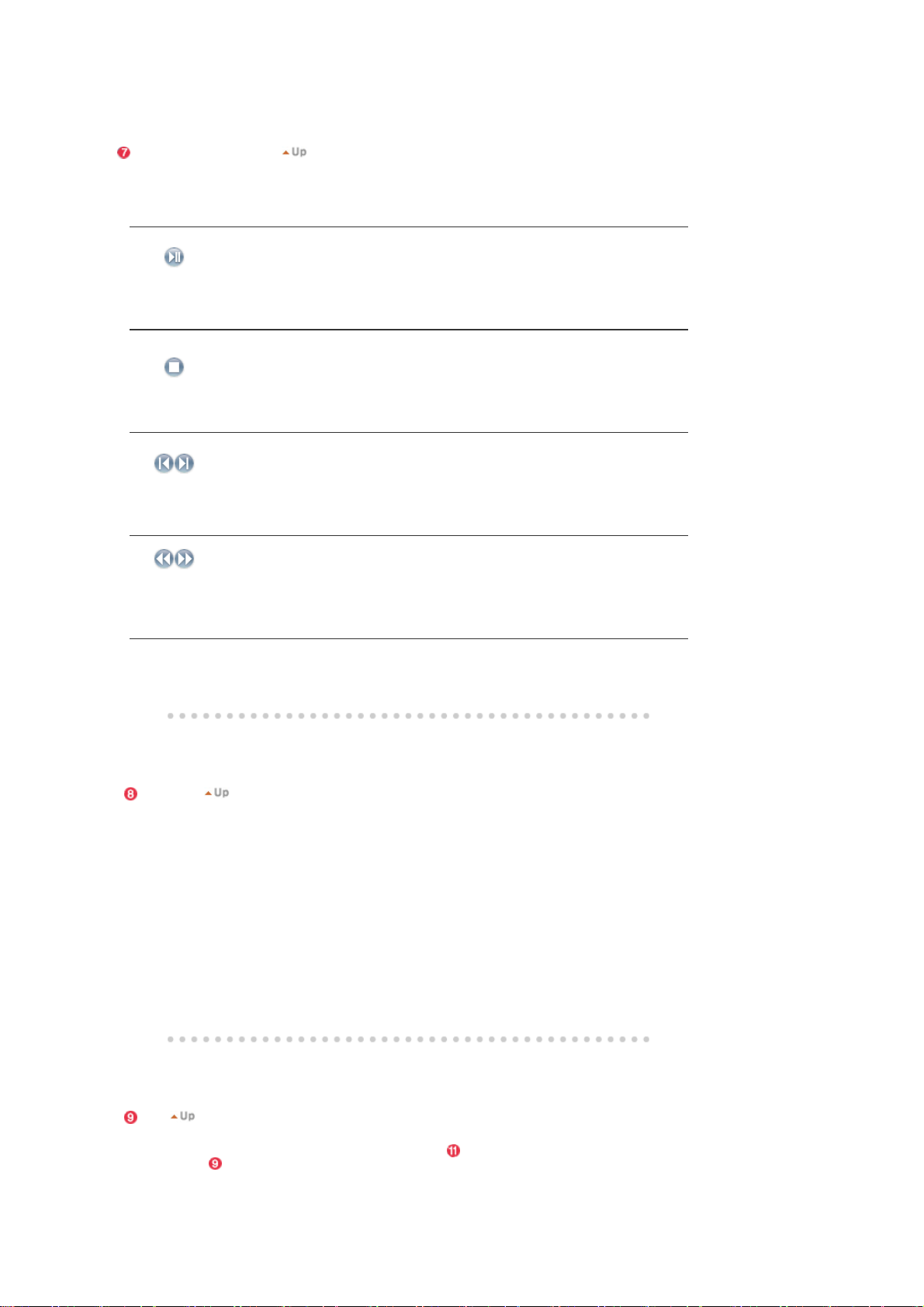
Outil de contrôle de lecture
lors de la lecture d'un fichier film ou de musique, permet de contrôler les points suivants : la lecture,
l'arrêt, les fichiers suivant et précédent, ainsi que le volume.
Lectu re /
Pause
z Quand les fichiers sont sélectionnés dans la liste de bibliothèque :
lit les fichiers audio/film enregistrés dans la liste de bibliothèque.
z Quand les informations de gestion sont lues depuis un programme :
lit les fichiers audio/film enregistrés avec le programme.
z Lors de la ge stion des inform ations que l'util isat eur du moniteur sélec tionne et
lit : cette fonction est désactivée.
z Quand les fichiers sont sélectionnés dans la liste de bibliothèque :
arrête la lecture d'un fichier audio/film.
z Quand les informations de gestion sont lues depuis un programme :
cette fonction est désactivée.
z Lors de la ge stion des inform ations que l'util isat eur du moniteur sélec tionne et
Arrêt
lit : cette fonction est désactivée.
z
Précédent /
Après
Quand les fichiers sont sélec tionn és dans la liste d e bibl iothèque :
lit le fichier précédent/suivant enregistré dans la liste de bibliothèque.
z
Quand les informations de gestion sont lues depuis un programme :
lit le fichier précédent/suivant enregistré dans la liste de programme.
z
Lors de la gestion des informations que l'utilisat eur du moniteur s électionne et
lit : cette fonction est désactivée.
z Quand les fichiers sont sélectionnés dans la liste de bibliothèque :
lit les 5 premières/dernières secondes du fichier.
z Quand les informations de gestion sont lues depuis un programme :
lit les 5 premières/dernières secondes du fichier.
z Lors de la ge stion des inform ations que l'util isat eur du moniteur sélec tionne et
lit : cette fonction est désactivée.
D'abord /
bout 5
secondes
Library List
les fichiers ajoutés à la bibliothèque sont tout d'abord triés automatiquement dans la liste par
catégorie (fichiers film, audio, p hoto et bureautiques), puis en fonction de leurs propriétés.
z All files : Affiche tous les fichiers enregistrés dans la bibliothèque.
z
Video File : Classement par acteur
z Music File : Classement par musicien et par album
z
Image File
z Office file : C lass ement par type de fi chie r (PowerPoint, Ex cel, Word, PDF, HTML)
* Installez le logiciel de visualisation gratuit approprié pour afficher MS Office (Word, Excel,
Power Point) ou des documents PDF.
Date
Affiche les programmes enregistrés dans la fenêtre Fields ( ), dont les dates sont ultérieures à la
date du jour ( ).
Page 56

Monitors Connected via the Network (Moniteurs connectés via le réseau)
Répertorie les noms des moniteurs enreg istrés via le réseau.
Lorsqu'un moniteur est connecté au réseau, sa couleur d’arrière-plan devient jaune-vert.
z Reconnexion automatique à un autre serveur
1. Lors de la sélection d'un moniteur qui est connecté à un serveur de la liste de moniteurs,
cliquer avec le bouton droit affiche une option "Reconnexion automatique à un autre
serveur".
2. Lors de la sélection de "Reconnexion automatique à un autre serveur", le champ situé
devant l'option de menu est marqué. Il l'est également dans l'option Setup (Réglage) →
Network Setup (Réglage réseau) "Reconnect to another server
automatically" (Reconnexion automatique à un autre serveur) dans le moniteur.
3. La sélection de ce menu permet à un moniteur de rechercher un autre serveur et de se
connecter à un serveur localisé lorsque la connexion au serveur avec le nom défini dans
la configuration n'est pas possible.
Prenons deux serveurs, S1 et S2, un moniteur C, qui est connecté au serveur S1. En cas
d'échec ou d'arrêt de la connexion à S1, C est connecté automatiquement au serveur S2.
z
Setting Up a User Password (Définition d'un mot de passe d'utilisateur)
1. Lors de la sélection d'un moniteur qui est connecté à un serveur de la liste de moniteurs,
cliquer avec le bouton droit affiche une option "Setting up a user's password" (Définition
d'un mot de passe d'utilisateur).
2. Lors de la sélection de "Setting up a user password" (Définition d'un mot de passe
d'utilisateur), le champ situé devant l'option de menu est marqué. Il l'est également dans
l'option Setup (Réglage) → Network Setup (Réglage réseau) "Ask for user
password" (Demander le mot de passe d'utilisateur) dans le moniteur.
3. Il en est ainsi pour éviter qu'un utilisateur non autorisé utilise MagicNet. Si vous
sélectionnez cette option, vous êtes invité à entrer votre mot de passe pour accéder aux
menus de MagicNet (Network (Réseau), Photo/Movie (Film)/Music (Musique)/Office du
périphérique, etc.).
z
Update (Mise à jour)
1. Lors de la sélection d'un moniteur qui est connecté à un serveur de la liste de moniteurs,
cliquer avec le bouton droit affiche une option "Update" (Mise à jour) dans le menu.
Cette option vous permet de mettre à jour MagicNet (nom de fichier : NK.bin) sur le
moniteur.
2. Cette option est désactivées sur les moniteurs qui ne sont pas connectés à un s erveur.
3. La sélection de l'option Update (Mise à jour) affiche une fenêtre. Recherchez le fichier
NK.bin, sélectionnez-le, puis cliquez sur le bouton Update (Mise à jour).
La mise à jour s'effectue en deux étapes :
Download (Téléchargement - Enregistrement du fichier de mise à jour dans le moniteur)
→ Mise à jour (Installation de MagicNet)
4. Vous pouvez annuler cette fonction pendant la phase de téléchargement, mais pas
pendant la mise à jour.
5. Une fois la mise à jour terminée, le moniteur redémarre automatiquement.
6. Si vous essayez d'effectuer une mise à jour avec un fichier incorrect, un message
d'avertissement s'affiche et la mise à jour ne s'effectue pas.
7. Veillez à ce que l'alimentation du moniteur ne soit pas coupée pendant la mise à jour une
fois le télécharge ment terminé.
Par ailleurs, si la source de sortie est un PC, désactivez la fonction de "mise hors tension
du moniteur" dans les options d'alimentation du PC connecté pendant la durée de la mise
à jour.
MagicNet ne fonctionne pas normalement.
Si l'alimentation est coupée pendant la mise à jour, contactez notre centre de service
après vente.
z Schedule Check (Activation de programmes)
Page 57

1. Select All Monitors: (Sélectionner tous les moniteurs:)
Active tous les programmes des moniteurs enregistrés disponibles dans le champ ( ).
Cliquer avec le bouton droit peut mettre l'alimentation sur ON (Marche) ou OFF (Arrêt)
ainsi que supprimer le champ. En outre, vous pouvez changer le nom des moniteurs.
2. Selecte Monitor: (Sélectionner le moniteur:)
Les programmes du moniteur correspondant sont mis en file d'attente.
z Rename (Renommer)
Entrez un nouveau nom, puis cliquez sur le bouton de confirmation. Le nouveau nom est
enregistr é.
Fenêtre Fields
L'option Power-On du programme du serveur n'est disponible
que lorsque le moniteur est complètement éteint. Veillez à ne
pas utiliser l'option Power-On lorsque le moniteur n'est pas
tout à fait éteint. Cela pourrait entraîner une erreur
systématique du moniteur.
Affiche l'état d'un fichier.
z Lors de la sélection de Tous les moniteurs dans le programme, vous pouvez visualiser tous les
programmes enregistrés pour chaque moniteur.
z Contrôlez la durée en double-cliquant sur un programme.
z
Lorsqu'un moniteur est sélectionné dans la liste des moniteurs. Affiche le nom du fichier ainsi
que le chemin d'accès, la catégorie, l'heure de début, l'heure de fin et la dur ée de lecture.
1. Lorsque l'entrée Tous les moniteurs est sélectionnée dans la liste des moniteurs ( ), les
programmes ne sont pas affichés dans une liste, mais avec des images en forme de boîte. Les
programmes de tous les moniteurs de la liste des moniteurs sont répertoriés ici. Vous pouvez
contrôler la durée en procédant comme suit : double-cliquez sur un programme en forme de
boîte, puis faites-le glisser vers un autre endroit. Vous pouvez également couper, effacer, coller
un programme grâce aux menus contextuels.
2. Lorsque vous cliquez sur un moniteur dans la liste des moniteurs ( ), les programmes de ce
moniteur s'affichent dans la liste. Le menu contextuel qui s'affiche lorsque vous cliquez avec le
bouton droit de la souris sur une liste de programmes vous permet de copier, supprimer ou
modifier cette dernière. Le menu Edit vous permet de modifier le fichier sélectionné et l'heure.
Le menu Copy vous permet de sélectionner le moniteur à copier.
3. Les fichiers enregistrés dans la bibliothèque sont répertoriés. Le menu contextuel qui s'affiche
lorsque vous cliquez avec le bouton droit de la souris sur un fichier dans la liste vous permet de
voir les propri étés d'un programme ou d'en supprimer un, selon le type de menu. Vous pouvez
également insérer directement le fichier sélectionné dans un programme.
Programm ation OSD MDC OSD Message OSD
MDC OSD
La fonction Multiple Display Control (MDC - Contrôle de plusieurs moniteurs) permet de
contr ôler aisément pl usieurs moniteurs à partir d'un PC.
MDC vérifie et contrôle l'état de moniteurs qui se connectent normalement via le réseau.
Contrôle
1. Lors de la sélection de la fonction MDC à partir de la fenêtre de la liste de moniteur, la fenêtre
de contrôle et la fenêtre de programmation sont remplacées par une fenêtre qui indique l'état
du moniteur et par la fenêtre de contrôle, respectivement.
Page 58
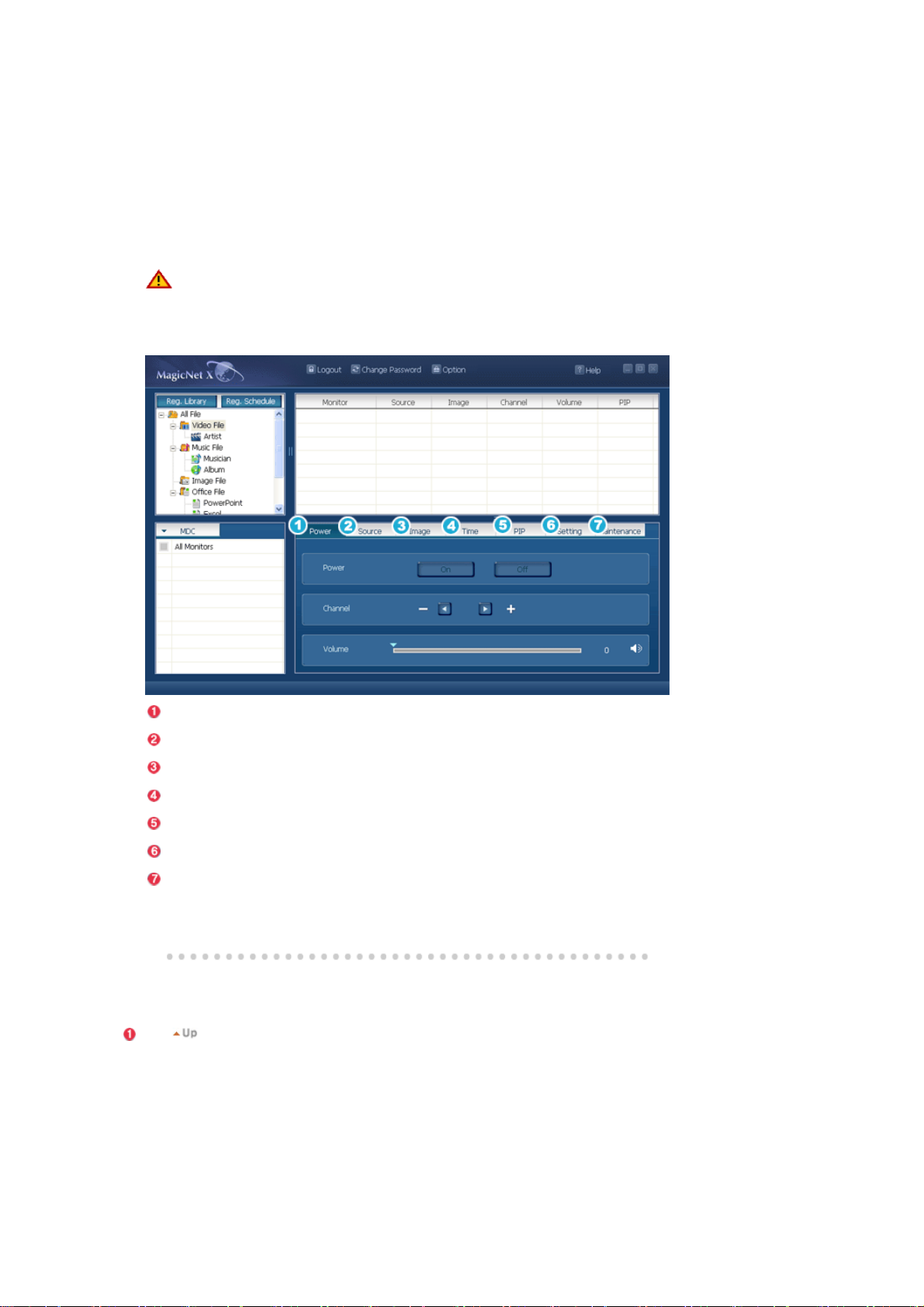
2. Pour commencer, sélectionnez le moniteur désiré dans la fenêtre de la liste de clients.
3. Si vous choisissez All Monitors (Tous les moniteurs), tous les moniteurs sont sélectionnés.
4. Si vous essayez d'exécuter les fonctions détaillées de chaque onglet sans sélectionner au
préalable un moniteur, un message d'avertissement s'affiche.
5. Après la sélection d'un moniteur, cliquez sur chaque onglet MDC pour exécuter les fonctions
détaillées.
Dans ce cas, lors de l'exécution de menus qui ne peuvent pas être reglés dans la source de
sortie, l'avertissement "Adjustment unavailable" (Réglage non disponible) s'affiche. De même,
lors de l'exécution de menus réglables, les valeurs sélectionnées sont appliquées au moniteur,
et les r ésultats sont appliqués dans la fenêtre d'état MDC.
En cas de non-application au moniteur, il n'y a pas application non plus à la fenêtre d'état MDC.
Les fonctions MDC respectent les spécifications d'utilisation du moniteur.
Power
Source
Image
Time
PIP
Settings
Maintenance
Power
Power - Sélectionnez Power ON/OFF (Alimentation Marche/Arrêt).
z Marc he
z
Arrêt
Channel - Channel - / +
z -
z
+
Page 59

Volume - Lors de la modification du volume, les détails modifiés apparaissent sur l'écran du moniteur
(OSD).
z 0 ~ 100
Source
L'onglet Source permet de changer la source de sortie du moniteur.
Lors de la sélection de la source de sortie suivante, le passage à la source de sortie appropriée
s'effectue.
Si le périphérique correspondant n'est pas connecté, un écran s'affiche avec le message "Connection
required" (Connexion requise).
z PC
z
BNC
z DVI
z
AV
z S-Vidéo
z
Composante
z MagicNet
z
TV
Image
1. Picture
2. Picture PC
You can adjust the Screen from TV /AV sources other than PC.
z
Picture Mode : Dynamic, Standard, Movie, Custom
z
Personnalisé : Contrast, Brightness, Sharpness, Color, Tint
z
Color Tone (Nuance Coul.) Cool2 , Cool1, Normal, Warm1, Warm2
z Taille Auto Wide, 16:9, Zoom1, Zoom2, 4:3
z The others : Digital NR On/Off, Film Mode On/Off
Adjusts the Screen of a PC.
z MagicBright : Loisirs, Internet, Text et Personnalisé.
z Color Tone (Nuance Coul.) Cool, Normal, Warm, Custom
z Taille 16:9, 4:3
Time (Durée)
1. Current Time (Heure actuelle)
Définit l'heure standard du moniteur.
A l'aide de Hours (Heures), Minutes et AM/PM, sélectionnez l'heure et cliquez sur le bouton
Appliquer.
Page 60

L'heure standard en cours du moniteur est réglée.
Pour activer la fonction On/Off Timer (Minuterie Marche/Arrêt) à l'heure réglée, le paramètre
Current Time (Heure en cours) doit être défini.
z Hours (Heures)
z Minutes
z AM/PM
2. On Timer (Minuterie Marche)
Sélectionnez l'heure, la source de sortie et le volume, puis cliquez sur le bouton Appliquer. Le
moniteur se mettra en marche à l'heure définie avec la source et le volume réglés.
Lorsque Activated (Activé) est sur OFF (Arrêt), la fonction ON Timer (Minuterie Marche) n'est
pas disponible.
z Hours (Heures)
z
Minutes
z AM/PM
z
Activated (Activé)
z Source
z
Volume
3. Off Timer (Minuterie Arrêt)
Sélectionnez l'heure et cliquez sur le bouton Appliquer. Le moniteur s'arrêtera à l'heure définie.
Lorsque Activated (Activé) est sur OFF (Arrêt), la fonction Off Timer (Minuterie Arrêt) ne
fonctionne pas.
z
Hours (Heures)
z Minutes
z
AM/PM
z Activated (Activé)
PIP
1. Size (Taille)
Sélec tionnez une taille. (La sélection de tai lle a une fonction "ON" (Marc he))
z
Off
z Large
z
Small
z Double1
z
Double 2
z Double3
2. Source
Lorsque PIP est sélectionné pour la sortie de sources, ces dernières sont appliquées à l'image
PIP.
En cas de tentative de changement de source alors que la fonction PIP ne peut pas être
appliquée ou que la combinaison Main/Sub (Principal/Secondaire) est incompatible, un message
d'avertissement s'affiche sur le moniteur.
z PC
z
BNC
z DVI
z
AV
z S-Vidéo
z
Composante
z TV
2. Position
Select a position.
z (LeftTop)
z
(RightTop)
z
(LeftBot)
z
(RightBot)
z
Swap
Page 61

Settings (Paramètres)
1. Sound Mode
z
Standard
z Music
z
Movie
z Speech
z
Custom
z Bass, Treble, Balance
2. Sound Option
z SRS TSXT ON/OFF
z Sound Select Main/Sub
3. Image Lock
z Coarse (Regl. Base)
z
Fine (Regl. Prec)
z Position
z
Auto adjustment (Réglage Automatique)
4. Balance signal
z Signal Balance ON/OFF
z
Phase R : 0 ~ 100
z Phase G : 0 ~ 100
z
Phase B : 0 ~ 100
z Gain : 0 ~ 100
z
Sharpness (Netteté) 0 ~ 100
Maintenance
1. Lamp Control (Contrôle de la lampe)
Vous pouvez contrôler l'intensité de la lampe.
(Auto/Manual (Auto/Manuel) est disponible. Quand Auto est activé, Manual (Manuel) est
désactivé et inversement.) En mode Auto, la lampe est régl ée à la valeu r définie pr écédemment
à l'heure définie. En mode manuel, la valeur précédente est conservée.
z Auto
z
Auto - Hours (Heures) Minutes AM/PM Value (Valeur)
z
Manual - 0 ~ 100
2. Safe ty Screen
La fonction Safety Screen (Ecran sécurité) sert à empêcher la rémanence susceptible
d'apparaître en cas d'affichage d'une image arrêtée pendant longtemps.
- La fonction Screen Scroll (Défilement de l'écran) fait défiler l'écran pendant la période
spécifiée.
- Cette fonction n'est pas disponible lorsque le moniteur est hors tension.
z
Interval
z Second
z
Type
3. Video Wall (Mur vidéo)
Cette fonction vous permet d'utiliser plusieurs moniteurs comme un seul écran.
Page 62
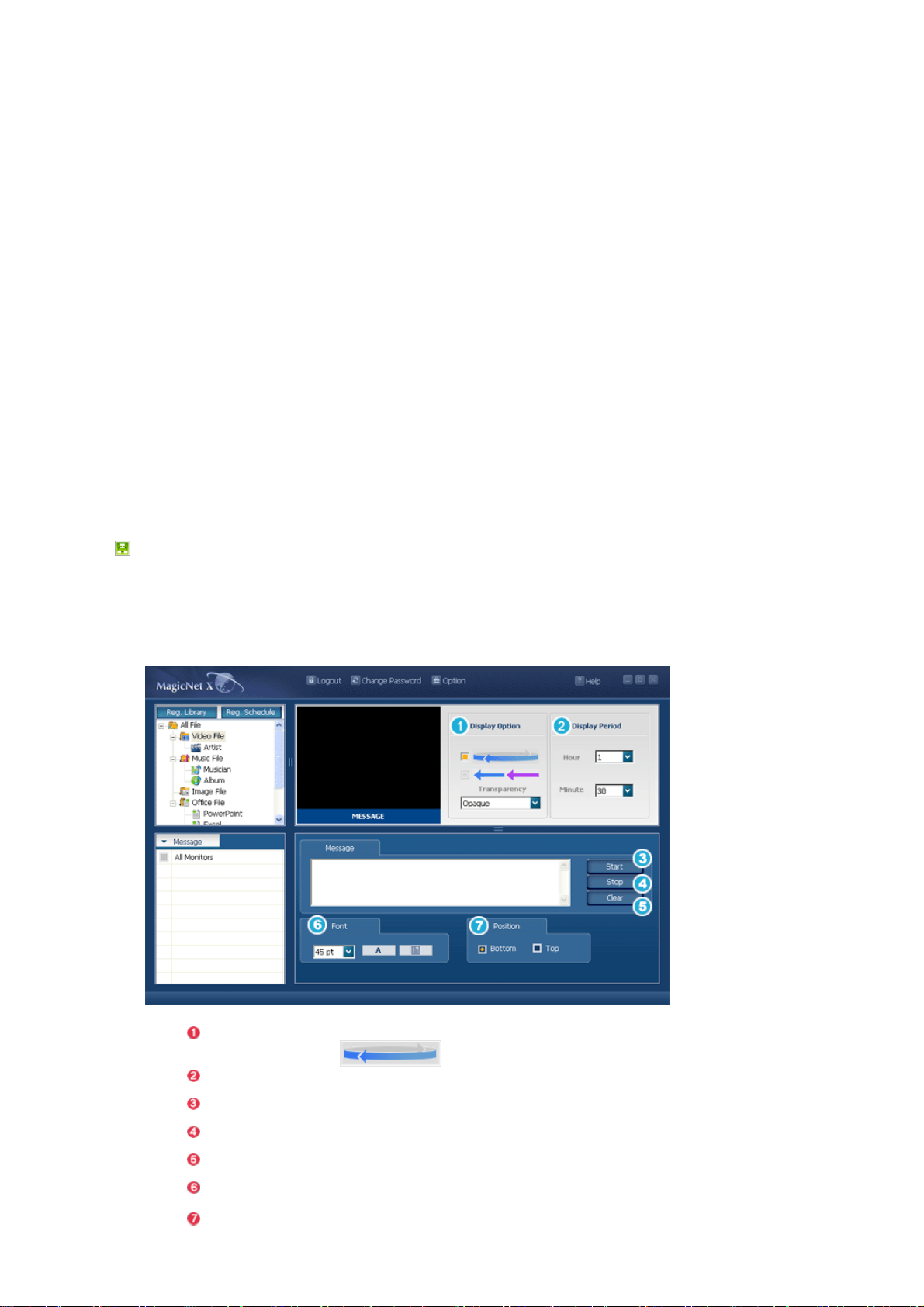
Commencez par sélectionner le bouton qui règle le nombre de moniteurs à utiliser et leur
allocation. Le chiffre d'allocation apparaît sur le côté sous la forme d'un bouton sélectionnable.
Par exemple, lorsque vous choisissez 2*2, des boutons sélectionnables sous la forme de 2
rangées et 2 lignes s'affichent. Si vous sélectionnez le numéro 3 de cette matrice, le troisième
écran de l'écran de sortie divisé par 4 apparaît sur le moniteur.
- Le programme MDC fourni par Samsung prend en charge plus de 4*4.
z 1*2
z
2*1
z 2*2
z
3*3
z 4*4
z
1*5
z 5*1
z
OFF (Arrêt)
z
Format - Full, Natural
Safety Lock
z Safety Lock ON/OFF
Programm ation OSD MDC OSD Messag e OSD
Messag e OSD
Lorsque vous entrez un message sur le serveur et réglez les options nécessaires avant de l'envoyer, le
message est affich é sur le moniteur client sélectionné.
Options d'affichage
Période d'affichage
Démarrer
Arrêter
Effacer
Police
Position
Affiche une phrase à raison d'une ligne à la fois.
marqué en heures et en minutes.
affiche un message sur le moniteur sélectionné.
Arr.e d'afficher un message sur le moniteur sélectionné.
permet de modifier le texte dans la zone d'édition de message.
permet de spécifier la taille de point, la couleur de texte et la
couleur d'arrière-plan.
affiche le texte en haut ou en bas.
Page 63

Page 64
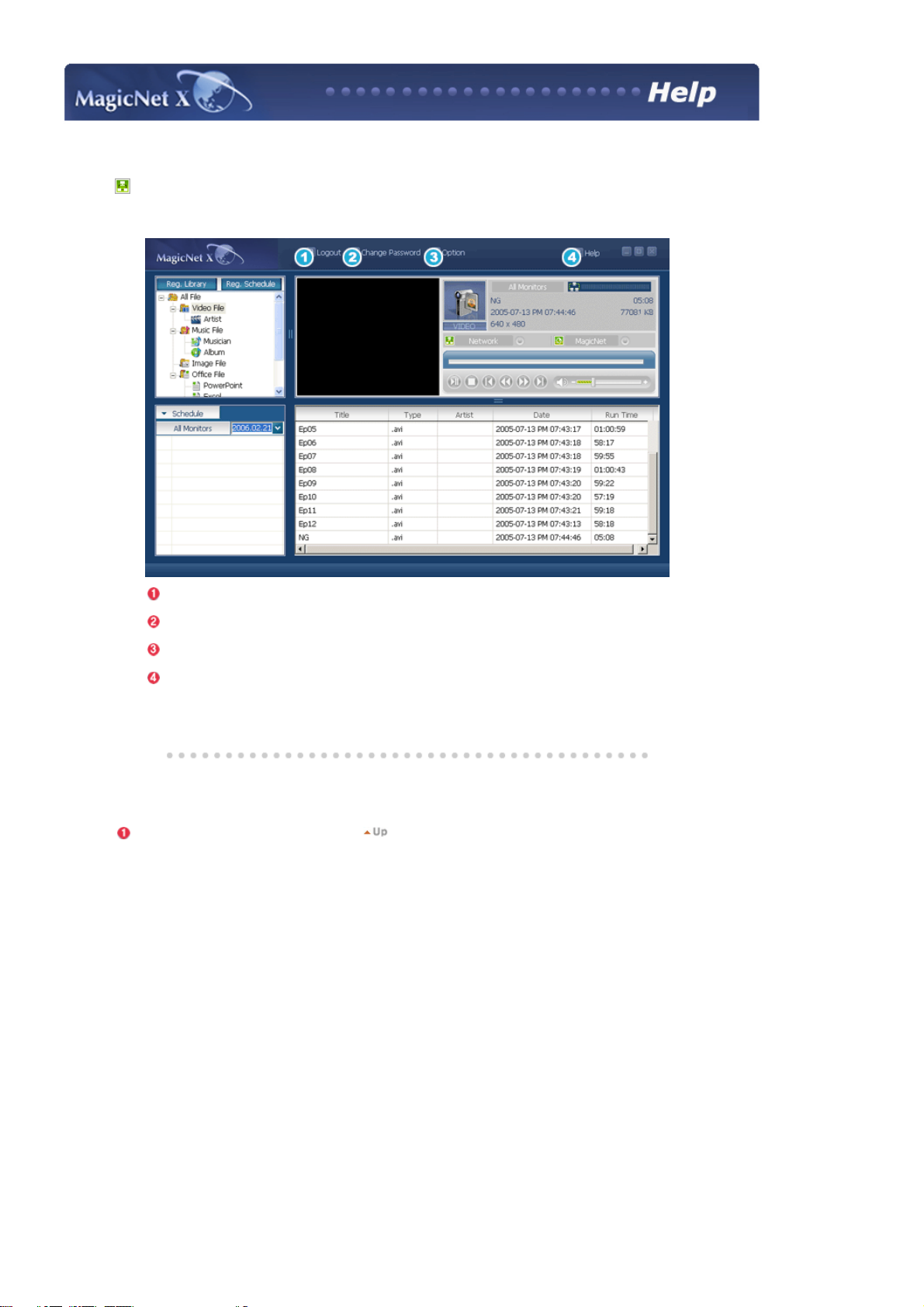
Présentation
de MagicNet
Réglage des
|
programmes
Réglage des
|
fonction s
Réglage de
|
base
Réglage de la
|
télécommande
| Dépannage |
Caractéristiques
techniques
Réglage de base
Login / Logout (Connexion / Déconnexion)
Change Password (Changement de mot de passe)
Options
Help (Aide)
Login / Logout (Connexion / Déconnexion)
Avant d'utiliser MagicNet, vous devez vous connecter.
Une fois une connexion établie, le bouton Login (Connexion) devient un bouton Logout (Déconnexion). Une
connexion est requise pour utiliser la majorité des fonctions.
Lors de la première installation de MagicNet, le compte d'Administrator est fourni sur la base du mot de
passe entré par l'utilisateur.
Lors de l'ajout d'un compte, vous avez le choix entre trois types de compte. Le type sélectionné détermine la
portée d'utilisation de MagicNet. Vous pouvez modifier ou supprimer les comptes d'utilisateurs existants ainsi
qu'ajouter de nouveaux utilisateurs.
Type de
compte
Administrator Vous pouvez utiliser toutes les fonctions de MagicNet.
PowerUser
Vous ne pouvez pas utiliser le menu Options ni la fonction Update (Mise à jour) de
MagicNet.
Porté e
Operator
z
User Name (Nom d'utilisateur)
Vous ne pouvez pas utiliser le bouton droit de la souris
dans les fonctions de MagicNet que sont Library Registration (Enregistrement de la
bibliothèque), le menu Options, MDC et Monitor List (Liste des moniteurs).
Page 65

z Password (Mot de passe)
Change Password (Changement de mot de passe)
Vous pouvez changer votre mot de passe en mode connexion.
Entrez votre mot de passe correctement avant de vous connecter.
Vous serez invit é à entrer le mot de passe d'installation de MagicNet, mot de passe qui deviendra celui
par défaut pour le compte d'Administrator. Si vous avez oublié votre mot de passe, supprimez le
programme, puis réinstallez-le.
z Old Password (Ancien mot de passe)
z
New Password (Nouveau mot de passe)
z Confirm Password (Confirmation du mot de passe)
Options
1. Server Name (Nom du serveur)
Les Options vous permettent de spécifier le nom du serveur pour les informations de connexion. Les
serveurs et les moniteurs sont connectés via le ré seau. Ils s'i denti fient entre eux grâce à un nom qui
leur est propre. Pour une connexion normale, les nom de serveur entre un serveur et un moniteur
doivent correspondre. Autrement dit, lorsque le nom d'un serveur est MagicNet, seuls les moniteurs
dont le nom de serveur est défini sur "MagicNet" peuvent être connectés à ce serveur et reçoivent le
programme. Quand aucun serveur de ce nom n'est défini dans le moniteur, ce dernier attend qu'un
serveur correspondant à ce nom apparaisse. Néanmoins, lorsque la fonction de connexion
automatique est active, il tente se connecter à n'importe quel serveur et se connecte au premier qui
répond.
z Server Name (Nom du serveur)
2. User Account (Compte d'utilisateur)
Lors de la première installation de MagicNet, le compte d'Administrator est fourni sur la base du mot
de passe entré par l'utilisateur.
Lors de l'ajout d'un compte, sélectionnez parmi les trois types de compte. Le type sélectionné
détermine la portée d'utilisation de MagicNet. Vous pouvez modifier ou supprimer les comptes
d'utilisateurs existants ainsi qu'ajouter de nouveaux utilisateurs.
Type de
compte
Porté e
Administrator Vous pouvez utiliser toutes les fonctions de MagicNet.
PowerUser
Vous ne pouvez pas utiliser le menu Options ni la fonction Update (Mise à jour) de
MagicNet.
Vous ne pouvez pas utiliser le bouton droit de la souris
Operator
dans les fonctio ns de MagicNet que sont Library Registration (Enregistrement de la
bibliothèque), le menu Options, MDC et Monitor List (Liste des moniteurs).
z
Create (Créer)
z Modify (Modifier)
z
Delete (Supprimer)
3. File Download
4. Périph. Réseau
Page 66

Ceci est utile, tout particulièrement si plusieurs périphériques sont en cours d'exécution sur le PC.
z Vous pouvez sélectionner un périphérique réseau connecté au moniteur.
5. Mise jour mon.
Vous pouvez mettre à jour plusieurs moniteurs en même temps. C'est utile lorsque vous avez besoin
de mettre à jour plusieurs moniteurs en même temps.
Lorsque vous sélectionnez un fichier à mettre à jour et le fichier d'utilitaire de Mise jour mon. (NK.bin)
et cliquez sur Mise jour mon., le processus de Mise jour mon. est effectué en deux étapes.
Téléchargement – (enregistre le fichier de Mise jour mon. dans le moniteur) ? Mise jour mon. (installe
MagicNet).
Lorsque c'est terminé, le moniteur redémarre automatiquement.
Si une erreur (mauvais fichier) est détectée au cours du processus, un message d'avertissement
s'affiche et le processus de Mise jour mon. s'Arrête.
Une fois le téléchargement terminé, assurez-vous de conserver le moniteur sous tension pendant la
Mise jour mon.. Si la source de sortie est un PC, assurez-vous que la fonction mise hors tension du
moniteur, s'il y en a une, du PC n'est pas activée.
Dans le cas contraire, il est possible que MagicNet ne fonctionne pas correctement. Si le moniteur est
désactivé pendant le processus de Mise jour mon., contactez notre service clientèle.
z Choose a monitor and file to update.
6. Monitor Model
If the monitor to the server is changed to SyncMaster 460Pn/400Pn or an integral model (mixed type),
the server will be adjusted according to the model.
Note that the supportable file formats, MDC and message-related functions will vary depending on the
selected monitor model.
z SyncMaster 400Pn/460Pn
z
SyncMaster 711ND
z SyncMaster 400TXn
z
Combination
7. Save Sched ule
Help (Aide)
1. Help (Aide)
Exécute l'aide du programme.
2. A propos de MagicNet
Indique la version du programme et affiche les informations de copyright.
Page 67
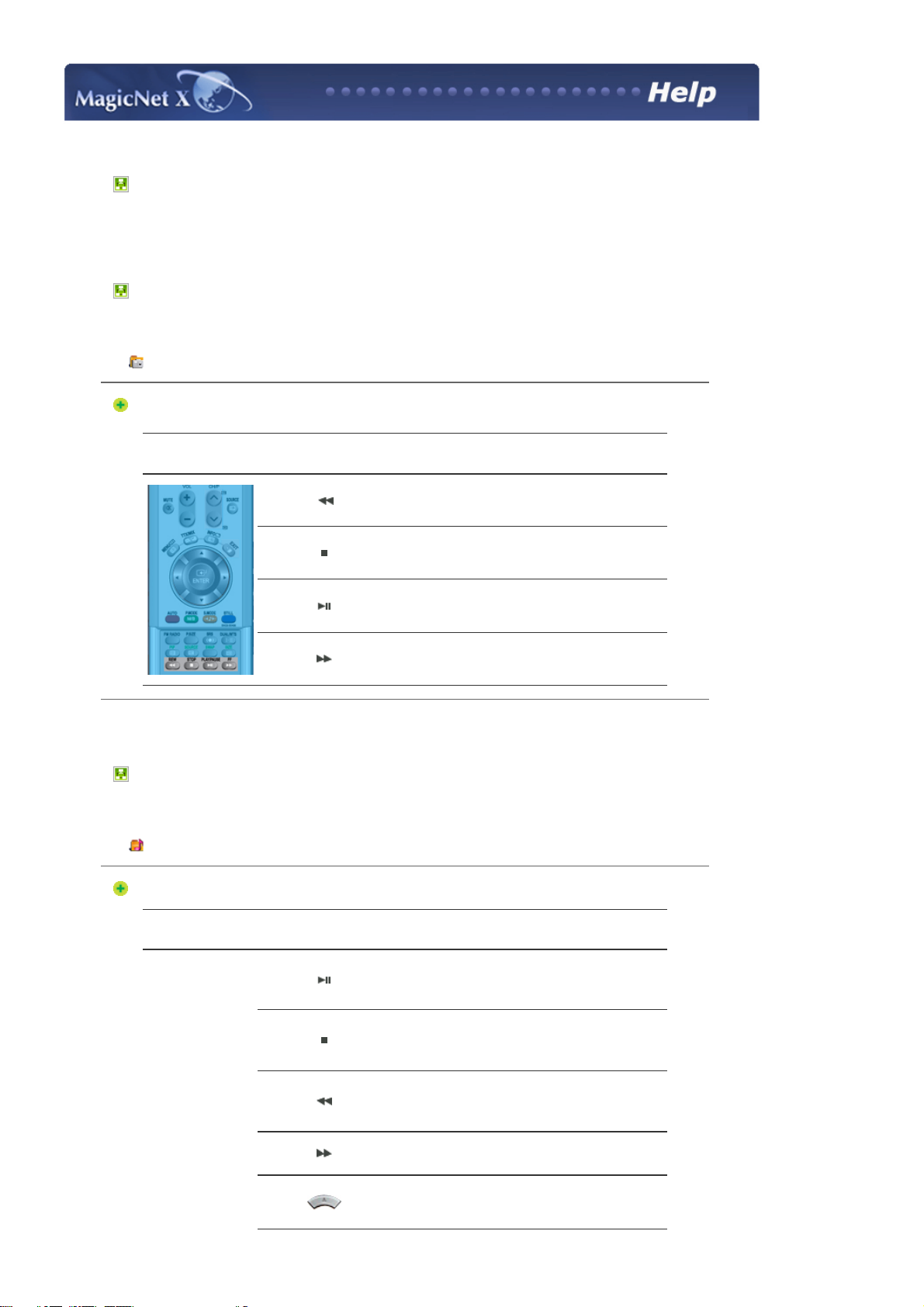
Présentation
de MagicNet
Réglage des
|
programmes
Réglage des
|
fonction s
| Réglage de base |
Réglage de la
télécommande
| Dépannage |
Caractéristiques
techniques
PHOTO MUSIC MOVIE OFFICE
Réglage de la télécommande
PHOTO
Formats de fichier pris en charge
photo : JPG, BMP
Télécommande
z Quand les fichiers sont sélectionnés dans la liste de bibl iothèqu
Fichier précédent
Arrêter le diaporama/Afficher la barre de menu inférieure
Diaporama
PHOTO MUSIC MOVIE OFFICE
MUSIC
Formats de fichier pris en charge
MUSIC : MP3
Télécommande
z Quan d les fichie rs sont séle ctionnés dans la liste de bibliothèqu
Fichier suivant
Visualisation du fichier à la position du curseur /
Lecture/pause pendant la lecture
Arrêter la lecture
Lecture dans 5 secondes
Lecture 5 secondes plus tôt
Déplacer vers le haut (si le curseur est placé en
haut, il revient au dernier fichier de la page
précédente).
Page 68
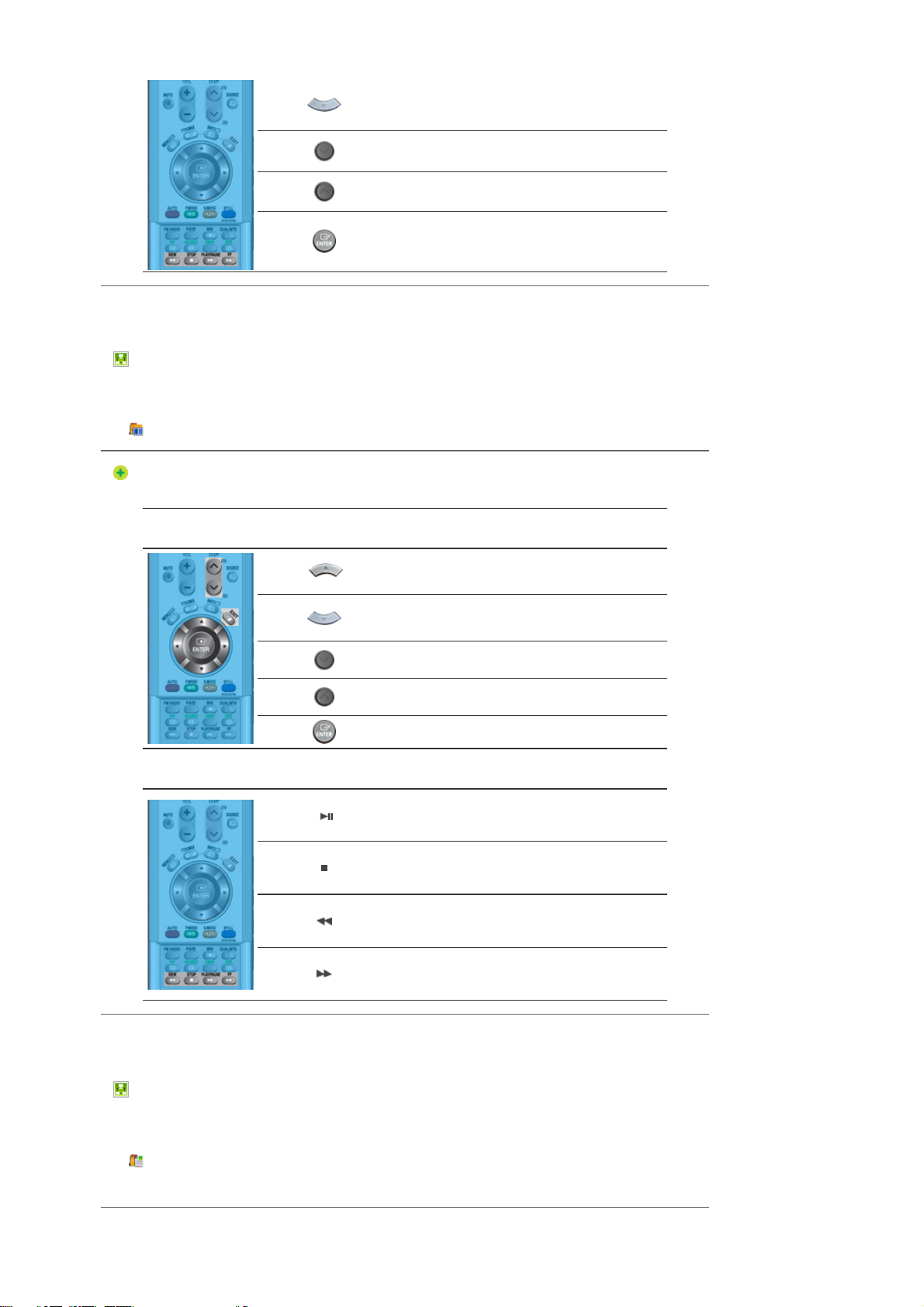
Déplacer vers le bas (si le curseur est placé en
bas, il se place sur le premier fichier de la page
suivante).
Aller à la page précédente (si la page en cours est
la dernière, la première page s'affiche)
Aller à la page précédente (si la page en cours est
la dernière, la première page s'affiche)
Visualisation du fichier à la position du curseur
PH OTO MUSIC MOVIE OFFICE
MOVIE
Formats de fichier pris en charge
MOVIE : MPEG1, WMV
Télécommande
z Quan d les fichie rs sont séle ctionnés dans la liste de bibliothèqu
Déplacer vers le haut (si le curseur est placé en
haut, il revient au dernier fichier de la page
précédente).
Déplacer vers le bas (si le curseur est placé en
bas, il se place sur le premier fichier de la page
suivante).
Aller à la page suivante (si la page en cours est la
première, la dernière page s'affiche)
Aller à la page précédente (si la page en cours est
la dernière, la première page s'affiche)
Visualisation du fichier à la position du curseur
z
Lecture
Lecture/pause pendant la lecture
Arrêter la lecture
Lecture 5 secondes plus tôt
Lecture dans 5 secondes
PH OTO MUSIC MOVIE OFFICE
OFFICE
Formats de fichier pris en charge
Office : Power MS Office(Word, Excel, Power Point), HTML, PDF
* Installez le logiciel de visualisation gratuit approprié pour afficher MS Office (Word, Excel, Power Point) ou
des documents PDF.
Page 69
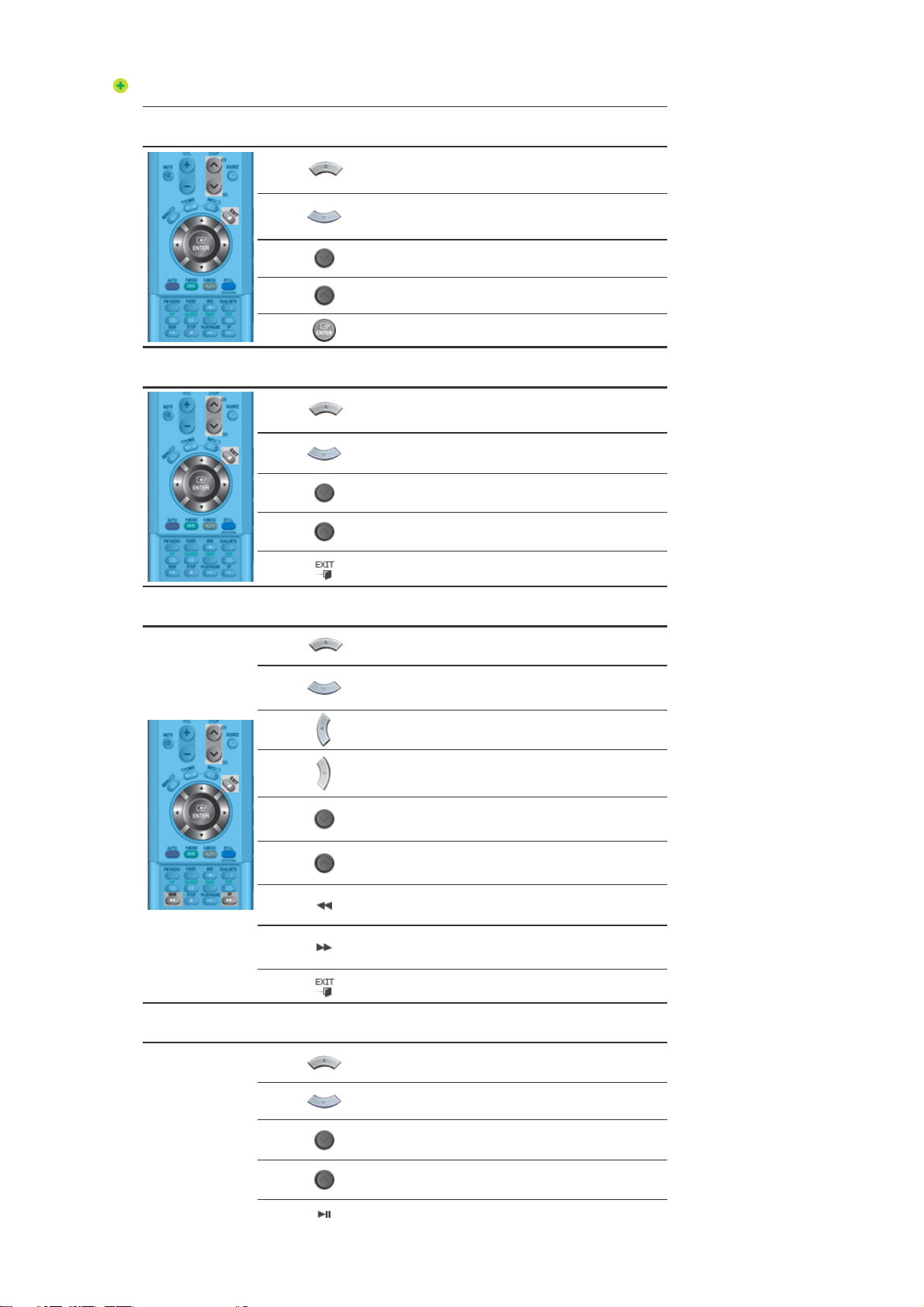
Télécommande
z
Quand les fichiers sont sélectionnés dans la liste de biblio thèqu
Déplacer vers le haut (si le curseur est placé en
haut, il revient au dernier fichier de la page
précédente).
Déplacer vers le bas (si le curseur est placé en
bas, il se place sur le premier fichier de la page
suivante).
Aller à la page suivante (si la page en cours est la
première, la dernière page s'affiche)
Aller à la page précédente (si la page en cours est
la dernière, la première page s'affiche)
Visualisation du fichier à la position du curseur
Déplacer vers le haut
Déplacer vers le haut
Aller à la page suivante
Aller à la page précédente
Exit PDF
Aller à la cellule supérieure
Aller à la cellule inférieure
Aller à la cellule de gauche
z
PDF
z
Excel
Aller à la cellule de droite
z
Power Point - Normal
Aller à la page suivante
Aller à la page précédente
Aller à la feuille de gauche
Aller à la feuille de droite
Quitter Excel
Déplacer vers le haut
Aller à la page précédente
Aller à la page suivante
Aller à la page précédente
Diaporama
Page 70
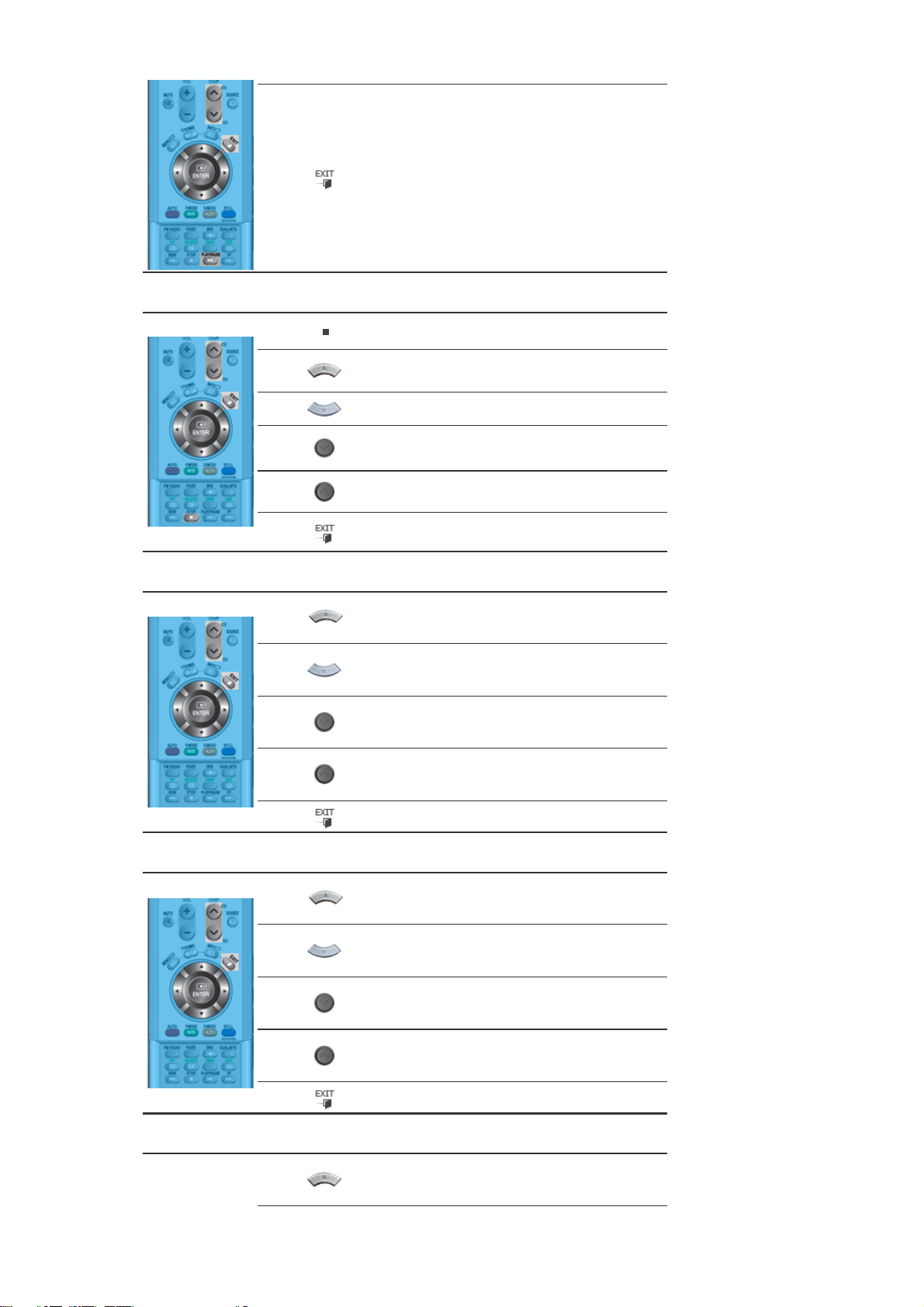
z Diaporama Power point
Quitter Power point
Arrêter le diaporama
z Word
Déplacer vers le haut
Déplacer vers le haut
Aller à la page suivante
Aller à la page précédente
Quitter Power point
Déplacer vers le haut
Déplacer vers le haut
Aller à la page suivante
Aller à la page précédente
Quitter Word
z
HTML
z Interne t
Déplacer vers le haut
Déplacer vers le haut
Aller à la page suivante
Aller à la page précédente
Quitter Html
Déplacer le curseur de la souris vers le haut
Page 71

Déplacer le curseur de la souris vers le bas
Déplacer le curseur de la souris vers la gauche
Déplacer le curseur de la souris vers la droite
Cliquez sur le curseur lorsqu'il est positionné sur
un lien (déplacez-le vers le lien)
Quitter Internet
Page 72

Présentation
de MagicNet
Réglage des
|
programmes
Réglage des
|
fonction s
| Réglage de base |
Réglage de la
télécommande
| Dépannage |
Caractéristiques
techniques
Dépannage Suppression du programme
Dépannage
Dépannage
Dans la fenêtre Preview, vous voyez les informations sur le fichier, mais pas l'image
Lorsque aucun codec n'est disponible pour le serveur, aucun fichier n'est affiché.
En mode Preview, le programme ne fonctionne pas
Vérifiez d'abord le codec. : normalement, les formats MPEG2 et AC3 ne sont
lus que lorsque le codec correspondant est disponible sur le serveur.
Des conflits entre codecs peuvent survenir lorsque plusieurs types de codecs sont
installés sur un même ordinateur. Une erreur de programme se produit alors. De plus,
l'installation i ncomplète d'un codec peut entraîne r un dysfonctionnement du programme
et une erreur de lecture des fichiers.
Si, au cours de la lecture d'un fichier film ou de musique dans la fenêtre Preview, le
lecteur ne fonctionne pas et s'arrête, vérifiez si le codec est disponible. Notez que des
conflits entre codecs peuvent survenir lorsque p lusieurs types de codecs sont i nstallés
sur un même ordinateur. Une erreur de programme se produit alors. De plus,
l'installation i ncomplète d 'un co dec peut entraîne r un dysfonctionnement du programme
et une erreur de lecture des fichiers.
Lorsqu'un programme ne s'exécute pas correctement au moment spécifié :
Vérifiez l'état de MagicNet pour le moniteur et celui du réseau.
Assurez-vous que la fonction de pause du programme n'est pas act ivée pour le
moniteur.
L'icône du moniteur est bleue ciel et non verte (fonctionnement normal) :
Password/Login (Mot de passe/Connexion)
Suppression du programme
Les programmes ne s'exécutent que lorsque l'état de MagicNet et du réseau est ON
(Marche) et ne s'exécutent pas en cas de pause.
Lorsqu'une coupure d'alimentation se produit ou que le serveur est d é connect é puis
reconnect é , le programm e en cours reprend d è s le d é but.
Cela peut se produire lorsque la configuration réseau est normale mais que la connexion
entre le serveur et le moniteur n'est pas correcte. Cela peut se produire lorsque le
moniteur est connecté à un serveur inapproprié ou lorsque l'état du réseau est anormal.
Vérifiez la connexion réseau du moniteur.
Le mot de passe entré par l'utilisateur lors de l'installation de MagicNet devient le mot de
passe par défaut du compte d'Administrator.
Si vous oubliez votre mot de passe, supprimez le programme, puis réinstallez-le.
Dépannage Suppression du programme
Vous pouvez supprimer MagicNet à l'aide des options Ajout/Suppression de programmes de Windows
ou en utilisant le menu de suppression proposé lors de l'installation de ce programme.
Pour supprimer MagicNet, respectez la procédure suivante.
1. Sélectionnez [Démarrer]->[Paramètres]->[Panneau de configuration].
Page 73

2. Sous Windows XP, sélectionnez [Démarrer]->[Panneau de configuration].
3. Double-cliquez sur l'icône [Ajout/Suppression de programmes] dans le Panneau de configuration.
4. Dans la fenêtre [Ajout/Suppression de programmes] cliquez sur MagicNet pour le sélectionner.
5. Cliquez sur [Modifier/Supprimer] pour le supprimer.
6. Cliquez sur OK pour lancer la suppression de MagicNet.
7. Attendez jusqu'à l'apparition d'une fenêtre indiquant la fin de la suppression.
Page 74
Présentation
de MagicNet
Caractéristiques techniques
Supported File Forma t Spec
Réglage des
|
programmes
Réglage des
|
fonction s
| Réglage de base |
Réglage de la
télécommande
| Dépannage |
Caractéristiques
techniques
Vidéo
Audio MP3 - Disponible Non disponible
Photo
Pour le format MPEG2, seul le flux PS (Program Stream) est pris en charge (le flux TS (Transport
Stream) ne l'est pas).
Pour le format JPEG, le format EXIF (appareil photo numérique) n'est pas pris en charge.
(Cependant, les appareils photo numériques Samsung sont pris en charge).
Configuration réseau (nombre de périphériques)
Vidéo
Audio, Photo - 20 ou plus -
Environnement de l'ordinateur serveur : recommandé (processeur : 3 GHz, mémoire RAM : 512 M,
Ethernet : 100 M)
Environnement réseau : réseau local non connecté en externe
Normal : bande passante réseau de l'ordinateur serveur : 50% ~ 60%
Max. bande passante réseau de l'ordinateur serveur : 90 % ou plus (déconseillé)
Pour les environnements connectés à un réseau LAN, le nombre de périphériques pouvant être
connectés p eut être inférieur selon la disponibilité des réseaux avoisinants.
Format de
fichier
MPEG1
MPEG2 (PS) -
JPEG
BMP - - -
Débit Normal Max.
Résolution
Débit constant (CBR) Débit variable (VBR)
1280 x720 ou
moins
2274 x 1704
ou moins
4Mbps 10 20
6Mbps 8 16
12Mbp s 5 9
12 Mbp s ou m oins
Débit
Débit maximal
12 Mbp s ou m oins
- - -
Audio
nnage
audio
16 kHz ou
plus
Configuration serveur requise
UC RAM Ethernet
Minimum P 1.8 256M
Recommandée P 3.0 Ghz 512M
Vitesse de connexion des périphériques locaux (USB)
Pour un périphérique de stockage en masse comme un disque dur USB, environ 3 à 4 secondes suffisent pour
charger 1 Go.
Lorsque l'utilisateur exécute MagicNet pendant le chargement d'un fichier, un message d'avertissement s'affiche.
Compatibilité des périphériques locaux (USB)
HID (Interface Homme Machine)
: Clavier, souris
MSC(Mass Storage Class)
100 M /1G
Syst ème
d'exploitation
Windows XP
Windows 2000
(Service Pack 4)
Application
WMP 9 ou version
ultérieure
Page 75

: Périphériques utilisant des commandes SCSI (Small Computer System Interface)
Exception
: Certains fabricants spécifient à tort que leurs périphériques sont compatibles USB par défaut.
Notre produit dispose de procédures de traitement des exceptions. Mais certains périphériques sont susceptibles de ne
pas fonctionner correctement.
: Certains fabricants spécifient à tort que leurs périphériques sont compatibles SCSI par défaut.
De tels périphériques sont susceptibles de ne pas fonctionner correctement.
: Il est recommandé de tester la compatibilité des périphériques USB avant de les acheter.
Page 76
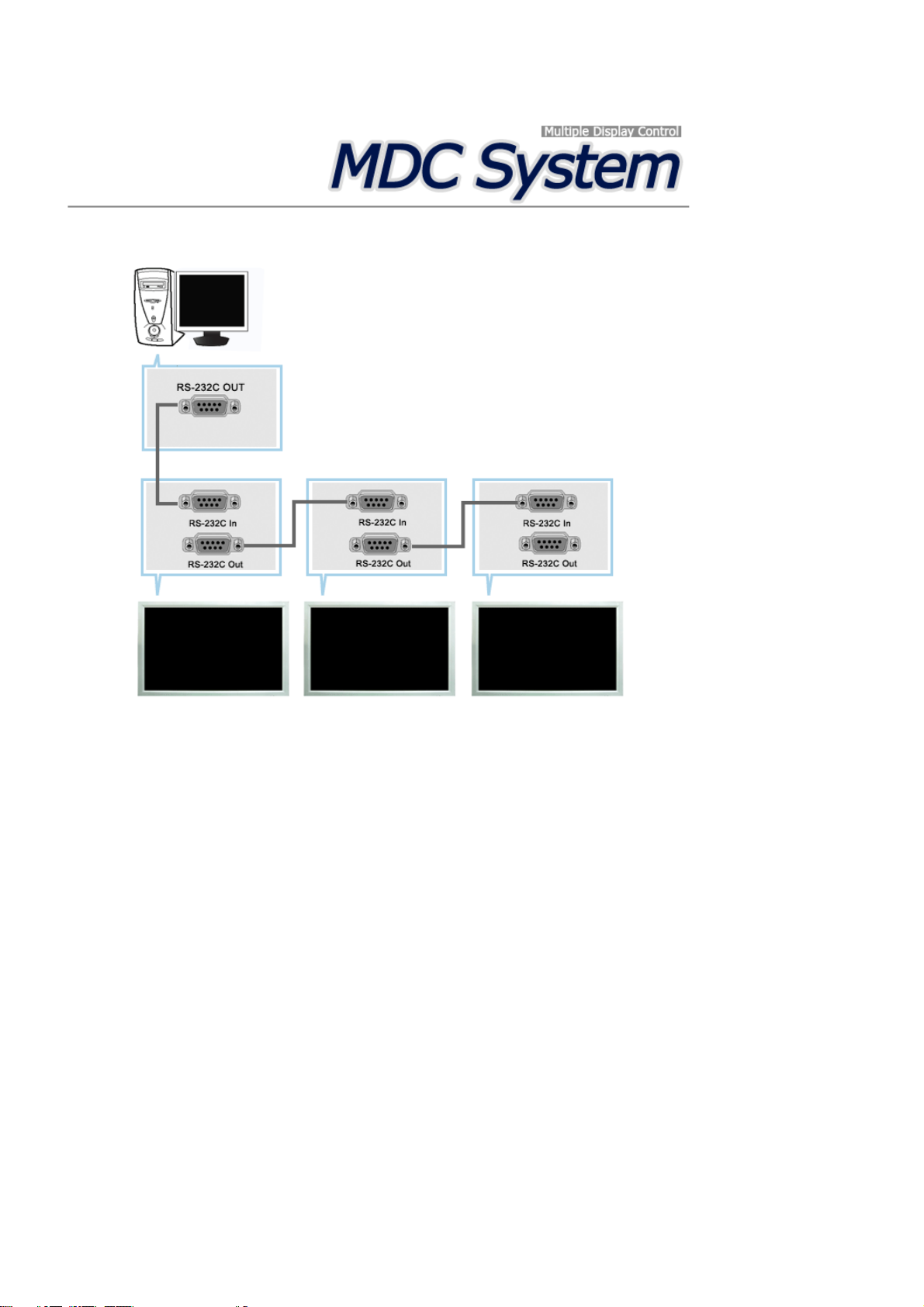
Introduction
Une Commande d'écrans multiples (MDC) est une application qui permet de contrôler facilement et simultanément
divers écrans à partir d'un PC. Le RS-232C, une norme de la communication en série, est utilisé pour assurer la
communication entre le PC et l'écran. Par conséquent, un câble en série devra relier le port en série du PC au port
en série de l'écran.
Main Screen
Cliquez sur Start > Program > Samsung > Commande d'écrans multiples pour lancer le programme.
Sélectionnez un poste pour voir le volume du poste sélectionné dans la case de défilement.
Page 77
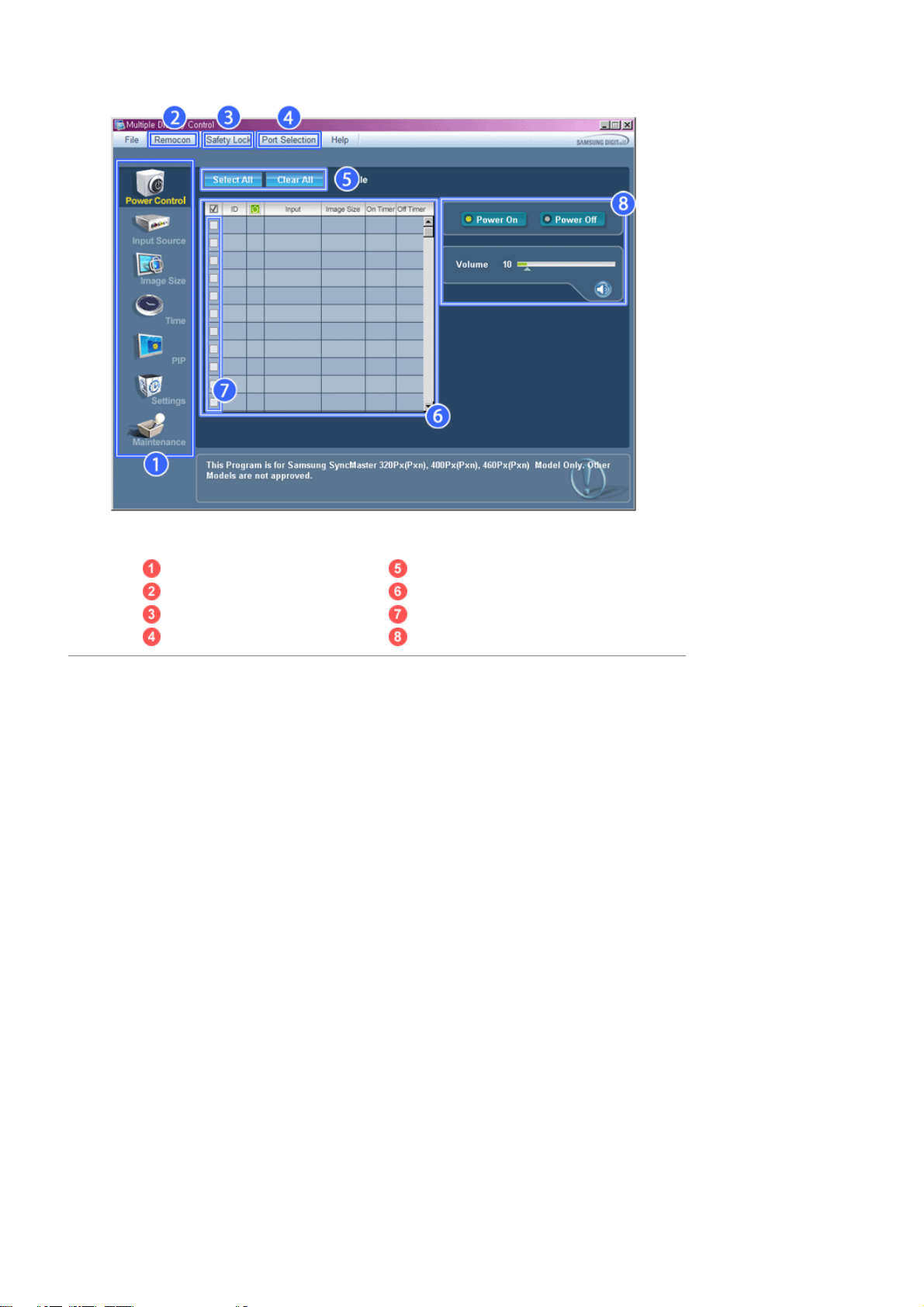
Icônes du Menu Principal Bouton Sélectionner
Remocon Tableau d'information
Safety Lock Sélection de l'écran
Port Selection Outils de contrôle
1. Utilisez les icônes du menu principal pour passer d'une fenêtre à l'autre.
2. Vous permet d'activer ou de désactiver la fonction de réception du signal de la télécommande de l'écran.
3. Activez la fonction Verrouillage de sécurité.
Lorsque la fonction Lock (Verrouillage) est activée, seuls les boutons power (Alimentation) et lock (Verrouillage)
peuvent être utilisés sur la télécommande et le téléviseur.
4. Applique la fonction Lock (Verrouillage). Le paramètre du port série du PC peut changer.
5. Cliquez sur Sélectionner Tout ou sur Effacer pour sélectionner ou effacer tous les écrans.
6. Utilisez le Tableau pour visualiser des informations sommaires sur l'écran sélectionné.
7. Sélectionnez un affichage dans la fonction Display Selection.
8. Utilisez les Outils de Contrôle pour commander les écrans.
<Remarque> La fonction Activer/Désactiver de la télécommande Fonctionne, que l'alimentation électrique soit
sur Marche ou sur Arrêt et ceci s'applique à tous les écrans connectés au MDC. Toutefois, quel
que soit l'état de la communication au moment où le MDC est éteint, la fonction de réception du
signal de la télécommande de tous les écrans est initialisée sur Désactivé lorsque le MDC est
fermé.
Port Selection
Page 78
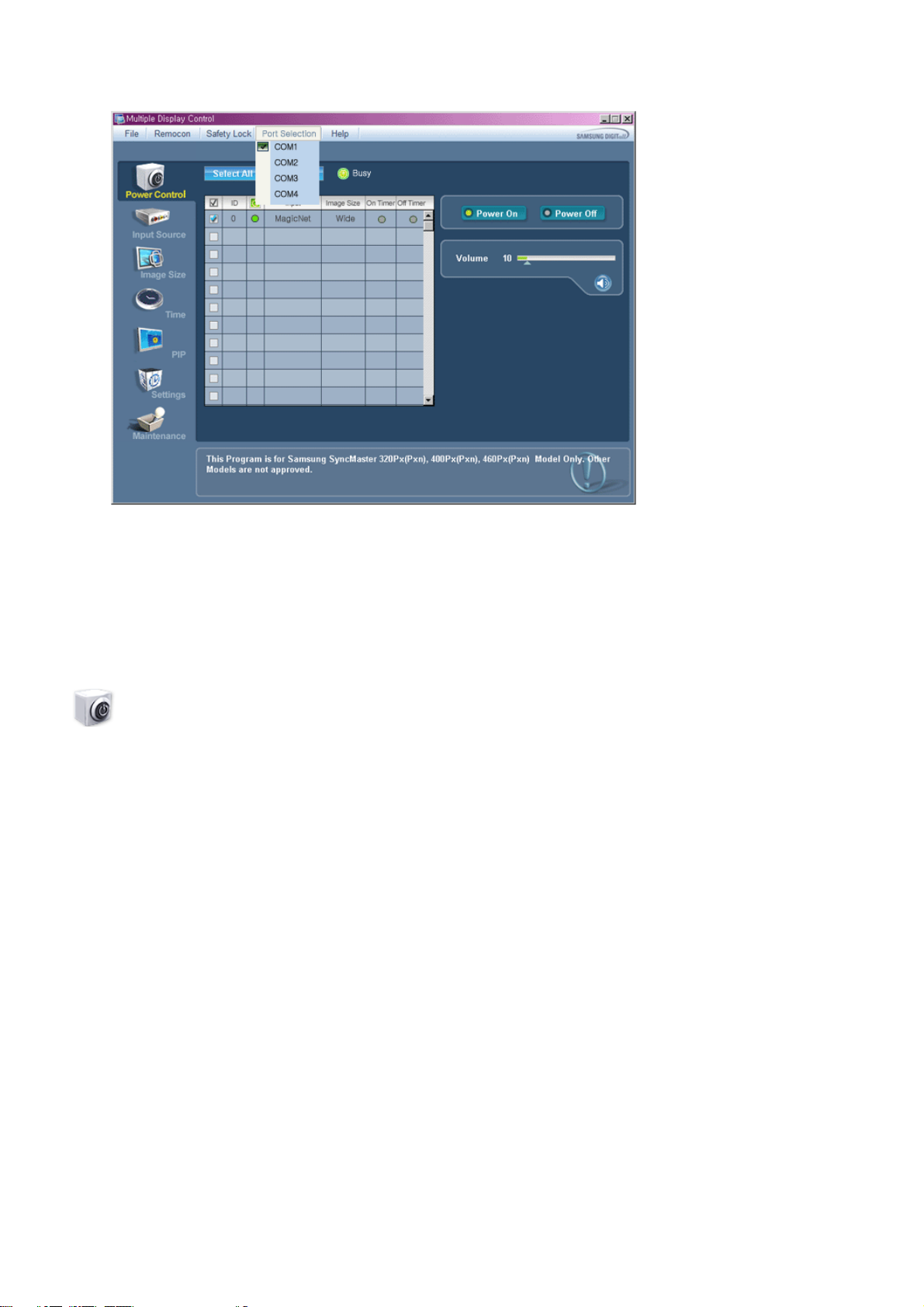
1. Le contrôle multiple d'affichage est normalement défini en COM1.
2. Si un port autre que COM1 est utilisé, vous pouvez alors, dans le menu de sélection, sélectionner des ports de COM1
à COM4.
3. Si le nom exact du port auquel est connecté le moniteur via un câble série n'est pas sélectionné, la communication ne
sera pas possible.
4. Le port sélectionné est enregistré dans le programme et également utilisé pour le programme suivant.
Power Control
1. Cliquez sur l'icône Contrôle de l'Alimentation dans le menu principal pour afficher la fenêtre de Contrôle de
l'Alimentation.
Page 79
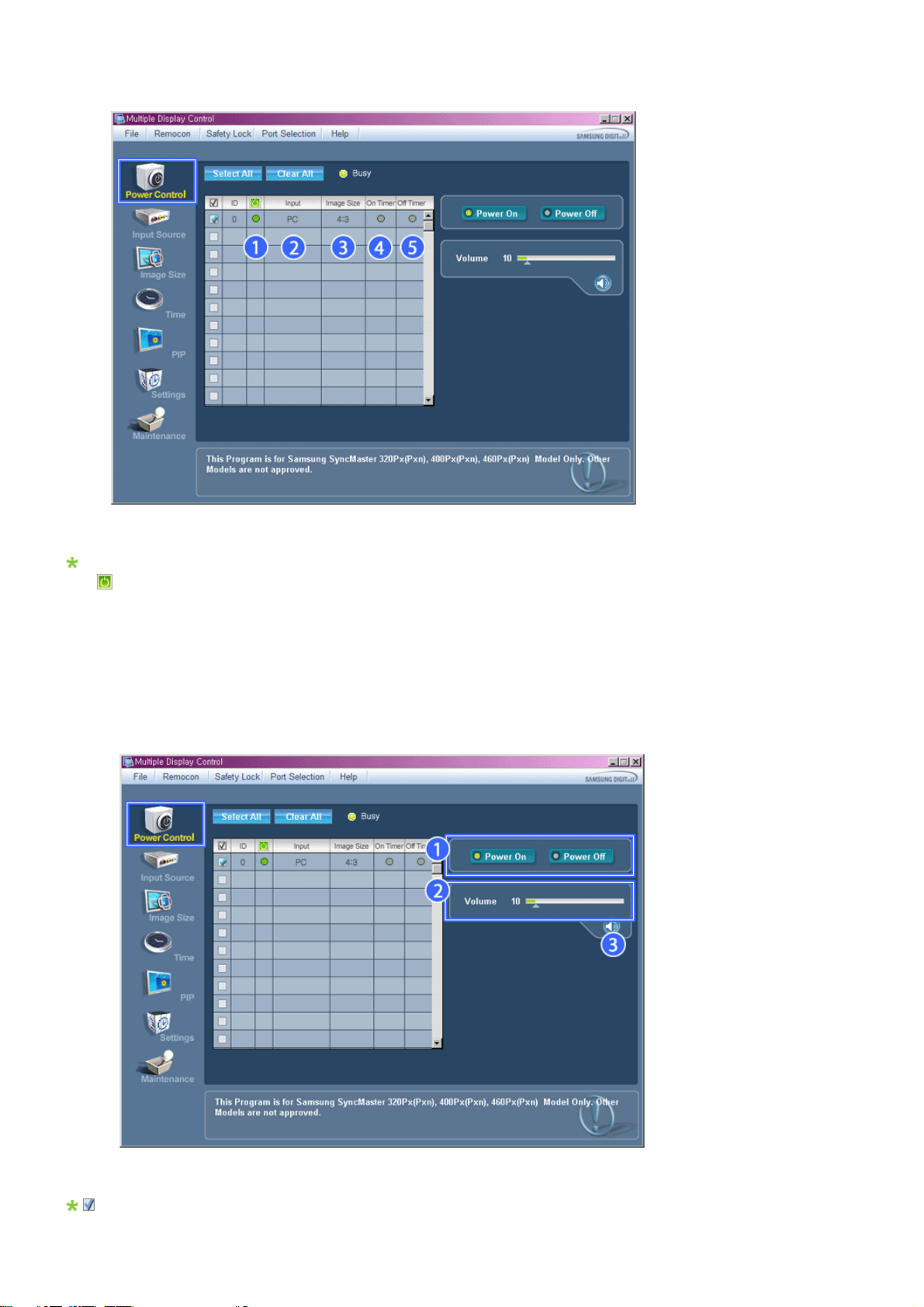
Le Tableau d'Information fournit l'information de base nécessaire au Contrôle de l'Alimentation.
1) (Power Status (Indicateur d'Alimentation))
2) Input
3) Image Size
4) Minuterie ON
5) Minuterie OFF
2. Utilisez le bouton Sélectionner Tout ou cochez une case pour sélectionner un écran à contrôler.
Le Contrôle d'Alimentation permet de commander certaines des fonctions de l'écran sélectionné.
1)
Power On/Off (Marche/Arrêt)
Page 80
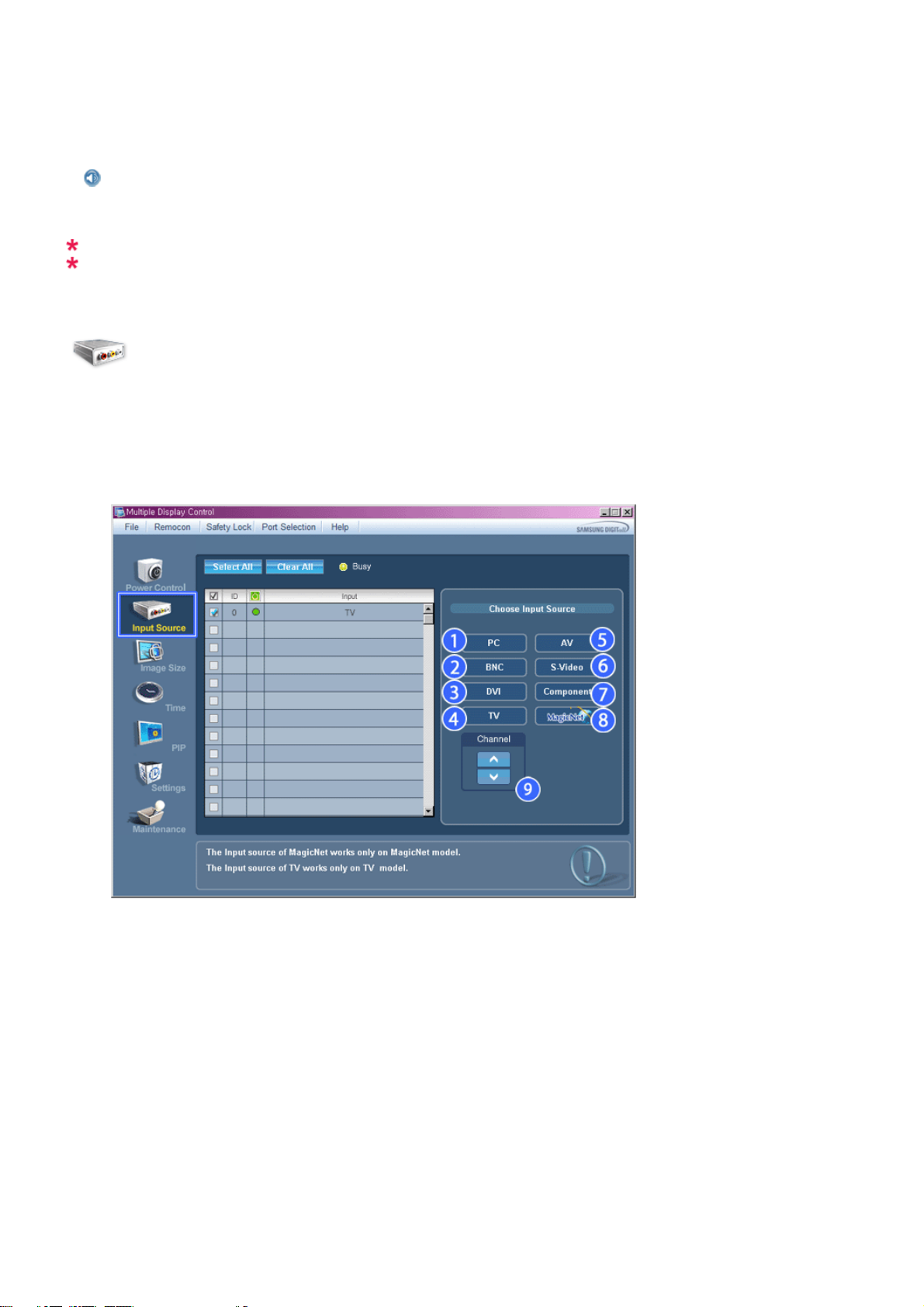
- Permet d'allumer ou d'éteindre l'écran sélectionné [
A
2) Volume
- Contrôle le niveau de volume de l'écran sélectionné.
Il reçoit la valeur du volume de l'écran sélectionné depuis les postes et l'affiche dans la case de défilement.
(Lorsque vous modifiez la sélection ou choisissez Sélectionner Tout, la valeur par défaut 10 est restituée)
3)
Mute On/Off (Marche/Arrêt de la fonction Muet)
- Coupe ou rétablit le son de l'écran sélectionné [AF2] Lorsque vous sélectionnez un poste à la fois, si le poste
sélectionné est déjà en position MUET, vous devez marquer l'écran MUET
(si vous choisissez d'annuler les sélections ou Sélectionner Tout, les valeurs par défaut seront rétablies)
Le Contrôle de l'Alimentation s'applique à tous les écrans.
Les fonctions Volume et Muet sont disponibles uniquement pour les écrans dont l'état d'alimentation
est ACTIF (ON).
F1]
Input Source
1. Cliquez sur l'icône Source d'Entrée dans le menu principal pour afficher la fenêtre de contrôle de la Source d'Entrée.
Cliquez sur "Tout sélectionner" ou cochez la Case Contrôle pour faire afficher un type d'affichage.
• TV Mode
• MagicNet Mode
Page 81
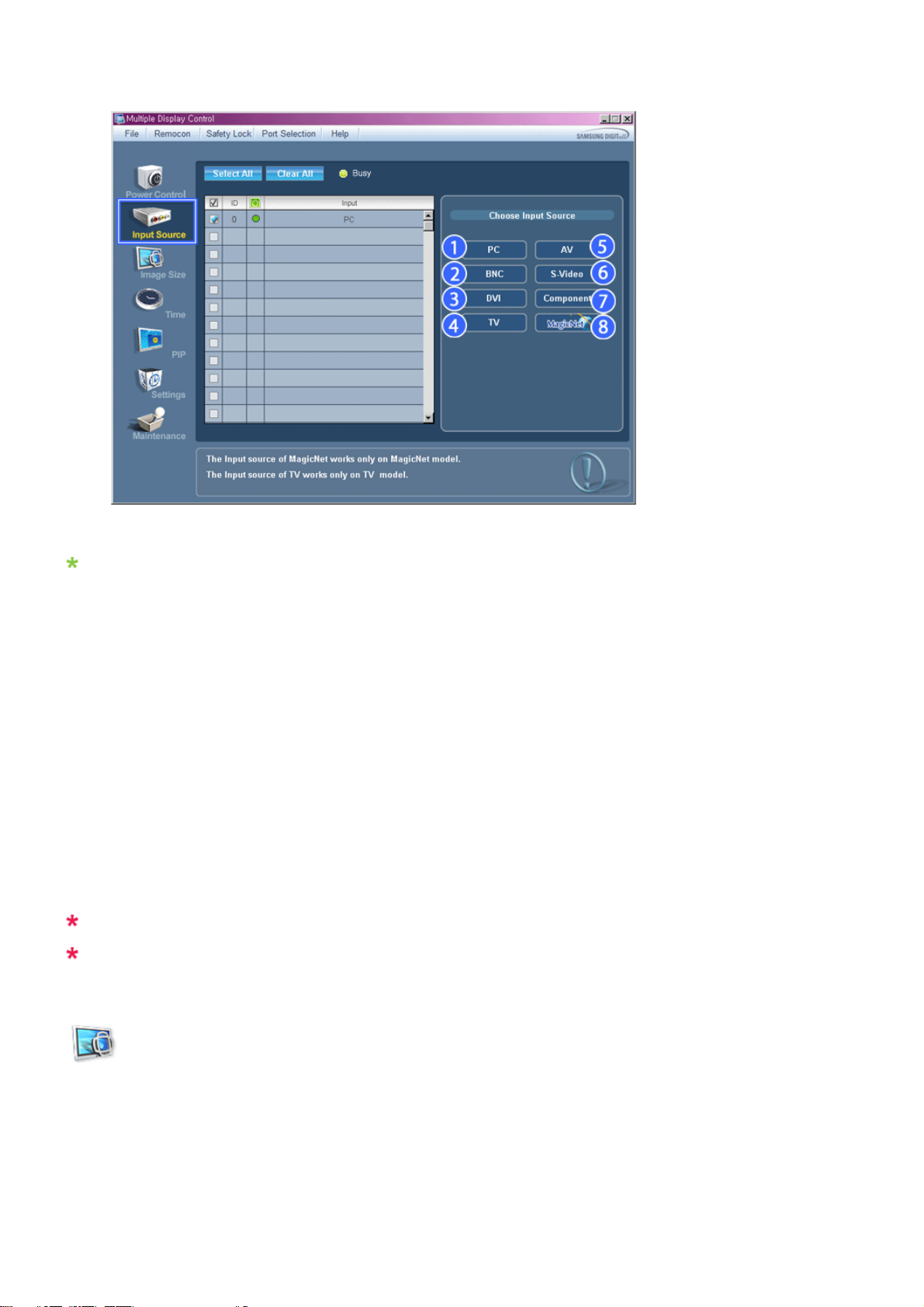
Le Tableau d'Information fournit l'information de base nécessaire au Contrôle de la Source d'Entrée.
p
V
p
g
1) PC
- Remplace la source d'entrée de l'affichage sélection par PC.
2) BNC
- Remplace la source d'entrée de l'affichage sélection par BNC.
3) DVI
- Remplace la source d'entrée de l'affichage sélection par DVI.
4) TV
- Remplace la source d'entrée de l'affichage sélection
5) AV
- Remplace la source d'entrée de l'affichage sélection par AV.
6) S-Video
- Remplace la source d'entrée de l'affichage sélection par S-
7) Component
- Remplace la source d'entrée de l'affichage sélection
8) MagicNet
- La source d’entrée de MagicNet ne fonctionne que sur le modèle Ma
9) Channel
- La flèche de la chaîne s'affiche lorsque Input Source (Source d'entrée) est TV.
TV Source (Source TV) ne peut être sélectionné que pour les produits avec TV et le contrôle des chaînes
n'est autorisé que lorsque Input Source (Source d'entrée) est TV.
Le Contrôle de la Source d'Entrée s'applique uniquement aux écrans dont l'état d'alimentation est
ACTIF (ON).
ar TV.
ideo.
ar Component.
icNet.
Image Size
PC, BNC, DVI
1. Cliquez sur Taille de l'image dans les icônes principales et l'écran de contrôle de la taille de l'image apparaîtra.
Page 82
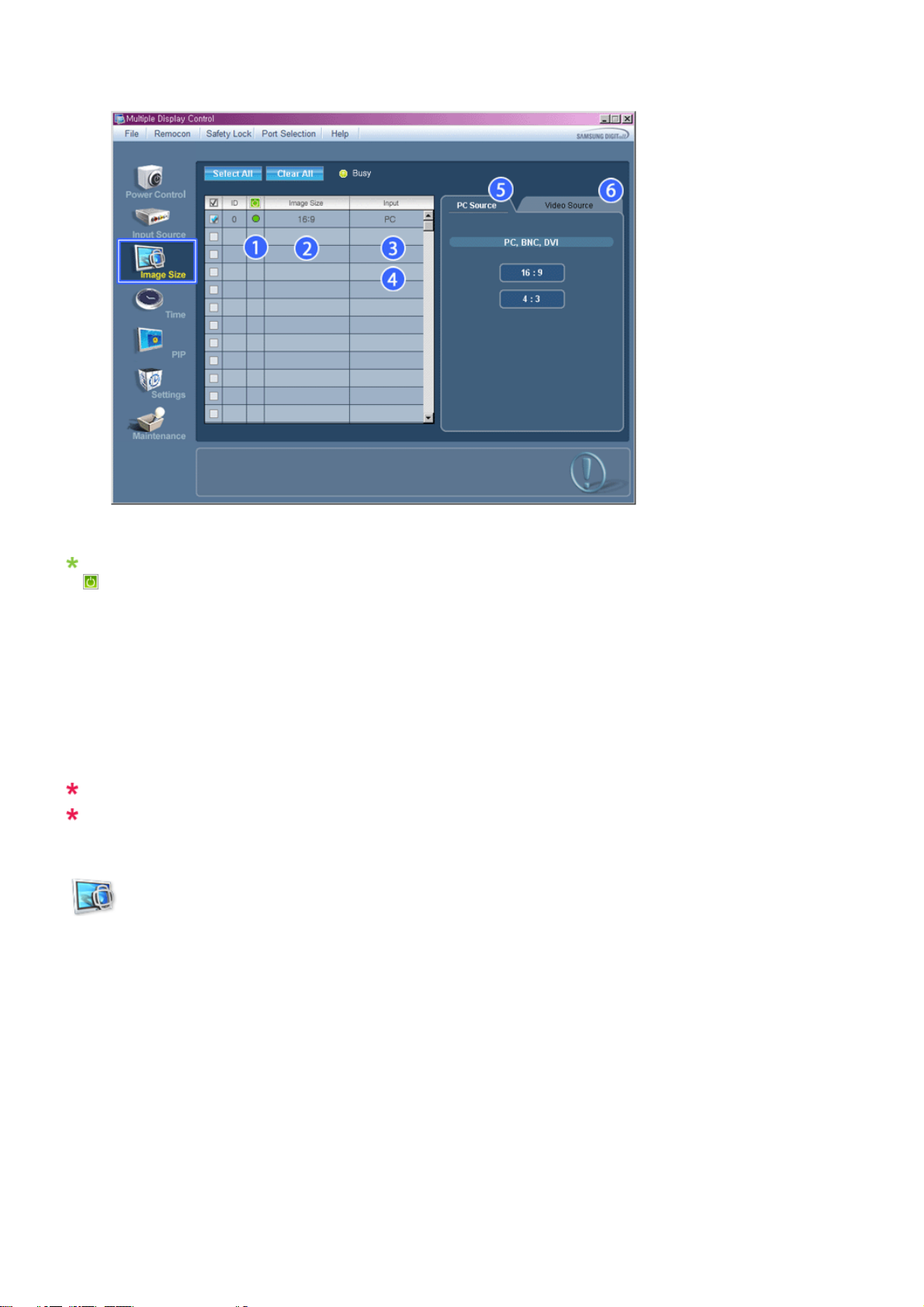
La grille d'information affiche des informations sommaires nécessaire au Contrôle de la taille de l'image.
1)
(Power Status (Indicateur d'Alimentation))
- Indique l'état d'alimentation de l'écran utilisé.
2) Image Size
- Affiche la taille actuelle de l'image dans l'affichage sélectionné.
3) Input
- Indique la Source d'Entrée actuelle de l'écran utilisé.
4) La grille d'information liste uniquement les affichages dont la source de l'entrée est PC,BNC,DVI .
5) PC Source (Source PC) Lorsque vous cliquez dessus, l'onglet Image Source (Source image) s'affiche en premier.
- Le bouton Contrôle de la taille de l'image commande la taille de l'image disponible en mode PC, BNC, DVI.
6) Video Source
- Cliquer sur l'onglet Video Source (Source vidéo) pour contrôler la taille de l'image pour chaque source d'entrée.
La source d’entrée de MagicNet ne fonctionne que sur le modèle MagicNet.
Le contrôle de la taille de l'image n'est disponible que pour les affichages dont l'alimentation est
activée.
Image Size
TV, AV, S-Video, Component, DVI(HDCP)
1. Cliquez sur Taille de l'image dans les icônes principales et l'écran de contrôle de la taille de l'image apparaîtra.
Page 83
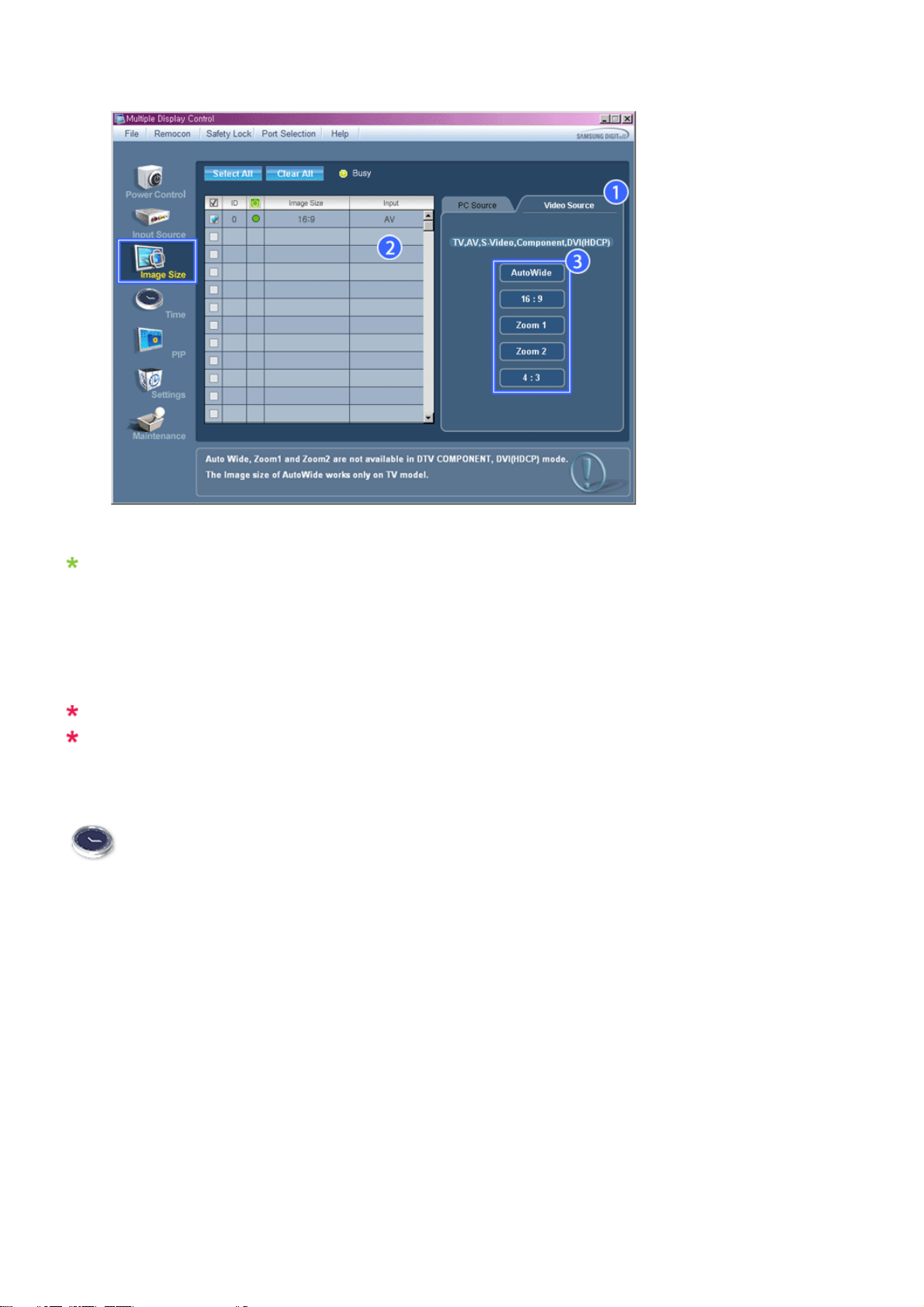
La grille d'information affiche des informations sommaires nécessaire au Contrôle de la taille de l'image.
1) Cliquer sur l'onglet Video Source (Source vidéo) pour régler la taille de l'image pour TV (TV), AV (AV), S-Video (SVidéo), Component (Composant).
Cliquez sur "Tout sélectionner" ou cochez la Case Contrôle pour faire afficher un type d'affichage.
2) La grille d'information n'affiche que l'affichage ayant TV, AV, S-VIDEO, COMPONENT, DVI(HDCP) comme source
d'entrée.
3) Change aléatoirement la taille de l'image dans l'affichage sélectionné.
Remarque: Auto Wide (Largeur auto), Zoom1 et Zoom2 ne sont pas sélectionnables lorsque le type de
signal d'entrée pour Component (Composant) et DVI (HDCP) est 720p ou 1080i.
La source d’entrée de MagicNet ne fonctionne que sur le modèle MagicNet.
Le contrôle de la taille de l'image n'est disponible que pour les affichages dont l'alimentation est
activée.
Time
1. Cliquez sur l'icône Heure dans le menu principal pour afficher l'écran de Contrôle de l'Heure.
Page 84
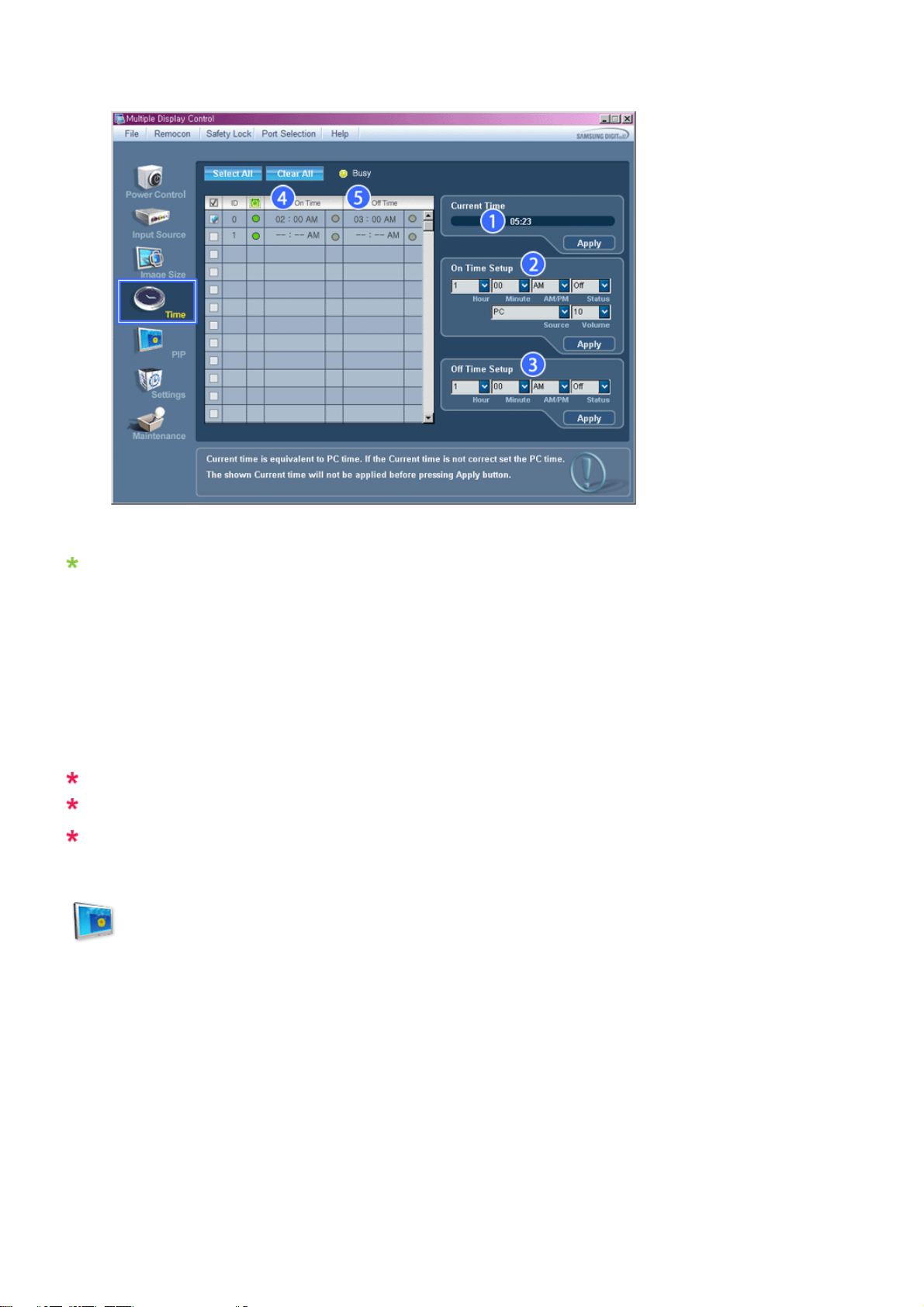
Le Tableau d'Information fournit l'information de base nécessaire au Contrôle de l'Heure.
1) Current Time (Heure Actuelle)
- Permet de régler l'heure actuelle pour l'écran sélectionné (Heure PC)
- Pour modifier l'heure actuelle, modifiez d'abord l'Heure PC.
2) On Time Setup (Réglage Heure de Marche)
Réglez Hour (Heure), Minute (Minute), AM/PM (Matin/Après-midi) de On Time Setup (Réglage heure mise en
marche), ainsi que Status (Statut), Source (Source), Volume (Volume) pour l'écran sélectionné.
3) Off Time Setup (Réglage Heure d'Arrêt)
Réglez Hour (Heure), Minute (Minute), AM/PM (Matin/Après-midi) et Status (Statut) de On Time Setup (Réglage
heure mise en marche) pour l'écran sélectionné.
4) Affiche les paramètres de On Time (Heure mise en marche).
5) Affiche les paramètres de Off Time (Heure arrêt).
La source d’entrée de MagicNet ne fonctionne que sur le modèle MagicNet.
Le Contrôle de l'Heure est uniquement disponible pour les écrans dont l'état d'alimentation est ACTIF
(ON).
Dans On Time Setup (Réglage heure mise en marche), TV Source (Source TV) ne fonctionne que pour
TV Model (Modèle TV).
PIP
PIP Size
1. Cliquez sur PIP dans les icônes principales et l'écran de contrôle de la fenêtre PIP apparaît.
Cliquez sur "Tout sélectionner" ou cochez la Case Contrôle pour faire afficher un type d'affichage.
Page 85
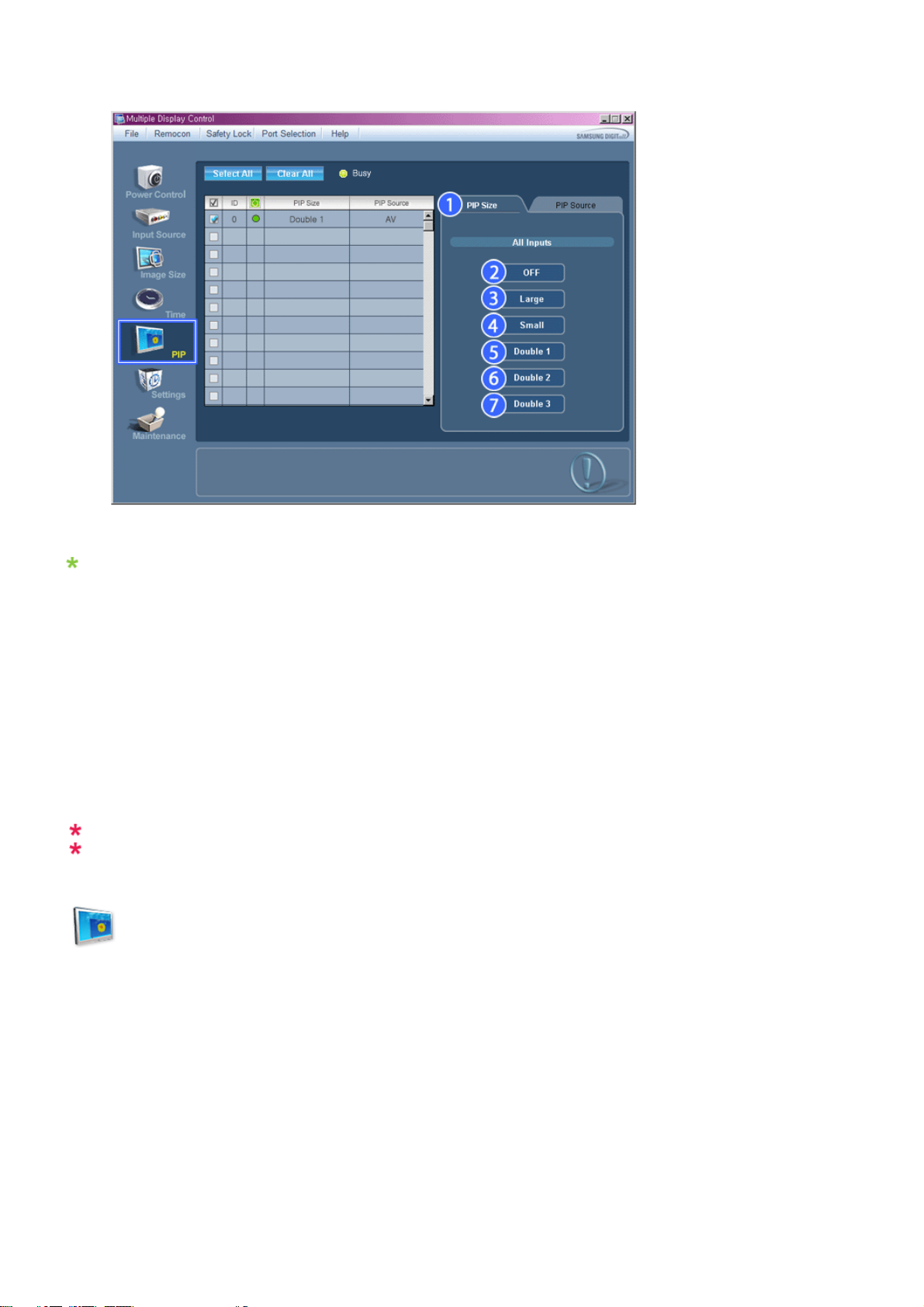
La grille d'information affiche des informations sommaires nécessaire au Contrôle de la taille de la fenêtre PIP.
1) PIP Size (Taille de la fenêtre PIP)
- Affiche la taille actuelle de la fenêtre PIP affichée.
2) OFF (Arrêt)
- Désactive la fonction PIP de l'affichage sélectionné.
3) Large
- Active la fonction PIP de l'affichage sélectionné et modifie la taille de la Large.
4) Small
- Active la fonction PIP de l'affichage sélectionné et modifie la taille de la Small.
5) Double1
- Active la fonction PIP de l'affichage sélectionné et modifie la taille de la Double 1.
6) Double2
- Active la fonction PIP de l'affichage sélectionné et modifie la taille de la Double 2.
7) Double 3 (Picture By Picture (Image par image))
– Active PBP (la fonction image par image) de l'écran sélectionné et passe la taille en Double 3.
La source d’entrée de MagicNet ne fonctionne que sur le modèle MagicNet.
La taille de la fenêtre PIP peut se régler après avoir allumé le moniteur.
PIP
PIP Source
1. Cliquez sur PIP dans les icônes principales et l'écran de contrôle de la fenêtre PIP apparaît.
• PIP TV Mode
Page 86
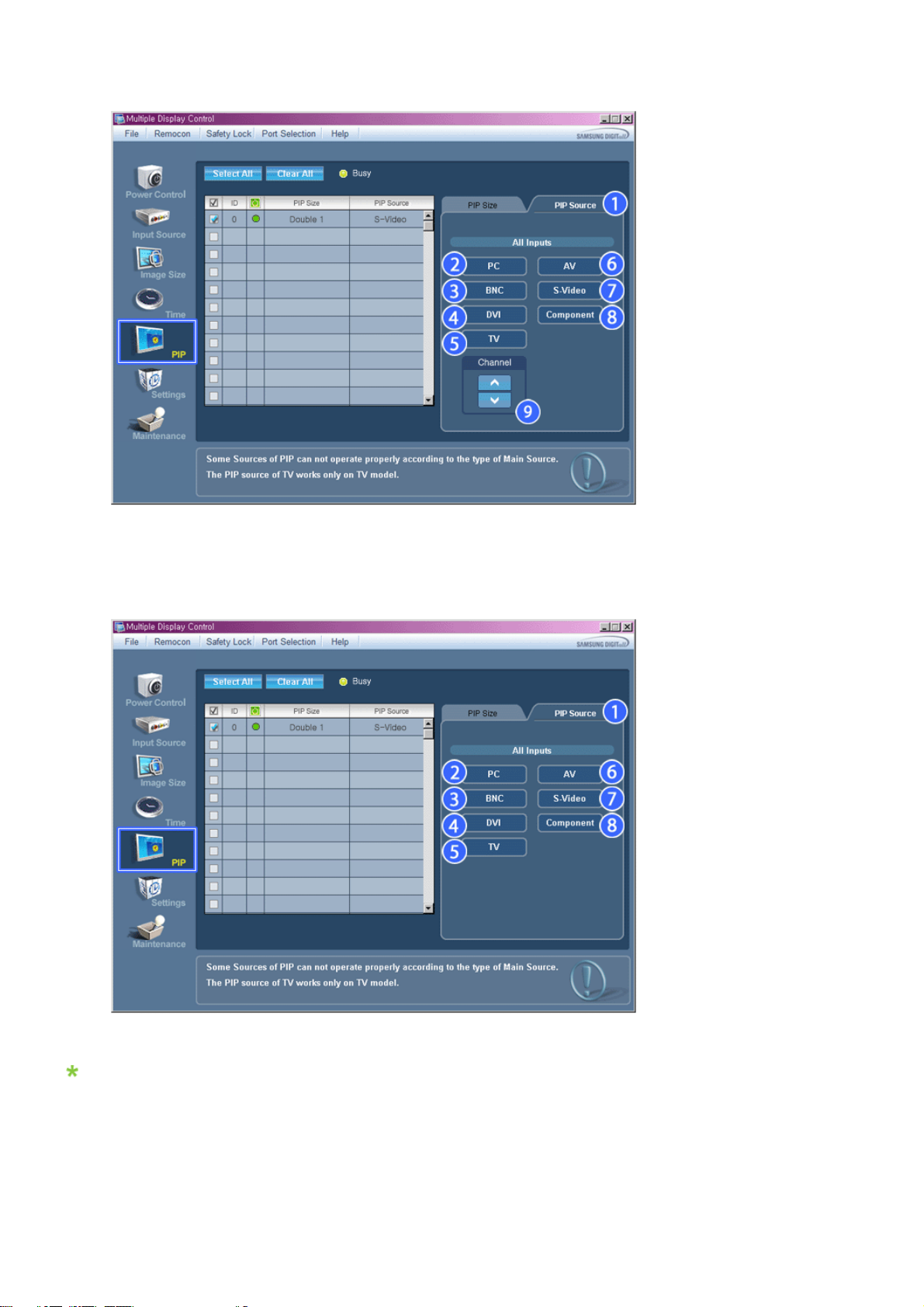
• PIP S-Video Mode
La grille d'information affiche des informations sommaires nécessaire au Contrôle de la Source PIP.
1) PIP Source
- La source de la fenêtre PIP peut se régler après avoir allumé le moniteur.
2) PC
- Remplace la source de la PIP de l'affichage sélectionné par PC.
3) BNC
- Remplace la source de la PIP de l'affichage sélectionné par BNC.
4) DVI
- Remplace la source de la PIP de l'affichage sélectionné par DVI.
5) TV
- Remplace la source de la PIP de l'affichage sélectionné par TV.
Page 87
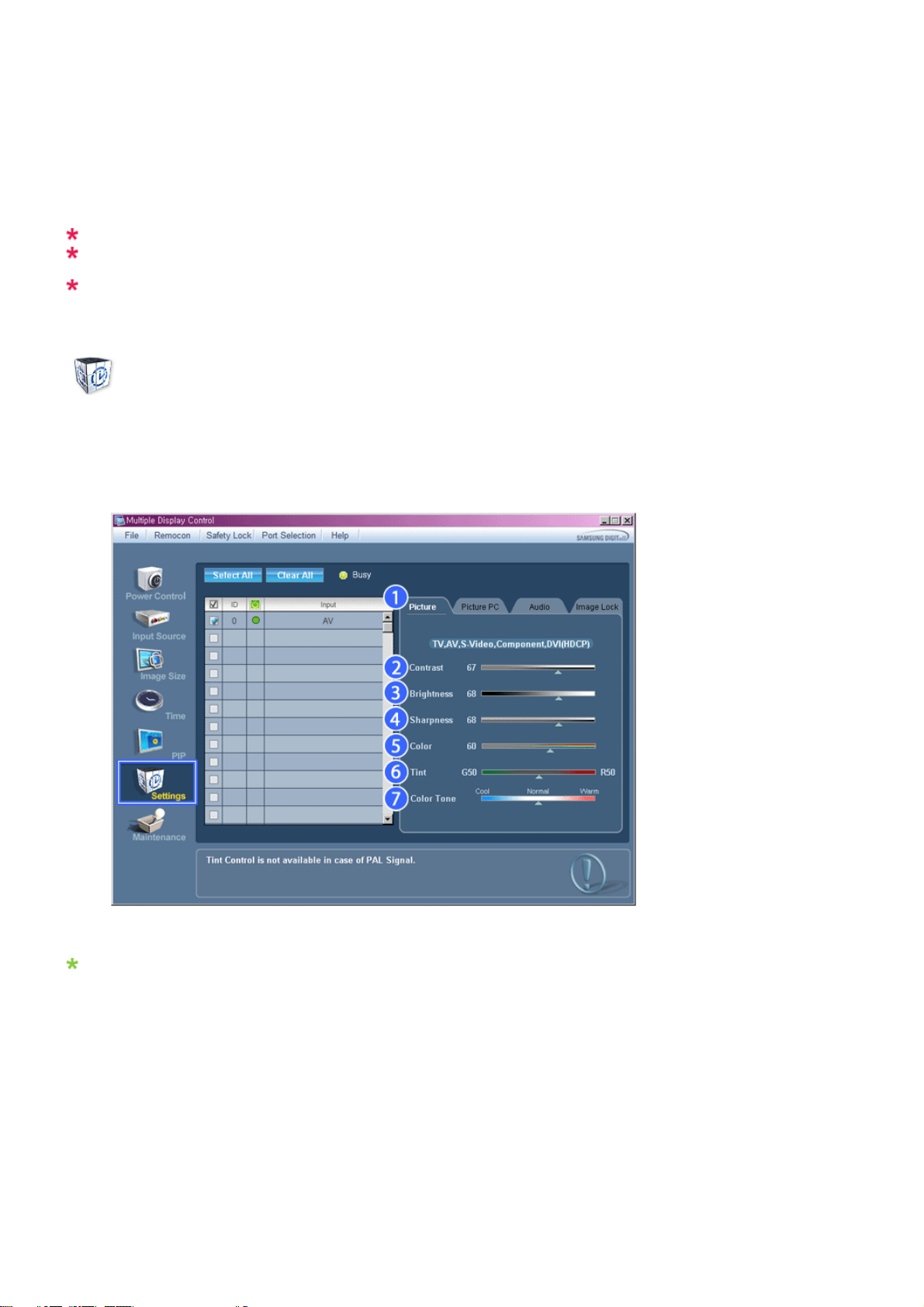
6) AV
- Remplace la source de la PIP de l'affichage sélectionné par AV.
7) S-Video
- Remplace la source de la PIP de l'affichage sélectionné par S-Video.
8) Component
- Remplace la source de la PIP de l'affichage sélectionné par Component.
9) Channel (Chaîne)
- La flèche de la chaîne s'affiche lorsque la PIP Source (Source PIP) est TV.
Remarque: Certaines des sources ISI peuvent ne pas être disponibles à la sélection. Cela dépend du
type de signal d'entrée de l'écran principal.
La source d’entrée de MagicNet ne fonctionne que sur le modèle MagicNet.
TV Source (Source TV) ne peut être sélectionné que pour les produits avec TV et le contrôle des chaînes
n'est autorisé que lorsque PIP Source (la Source PIP) est TV.
La fonction Contrôle ISI n'est disponible que pour les affichages dont le statut de "Mise sous tension"
est "ACTIVÉ" et dont la fonction ISI est également "ACTIVÉE"
Settings
Picture
1. Cliquez sur l'icône Réglages dans le menu principal pour afficher l'écran de Contrôle des Paramètres.
Le Tableau d'Information fournit l'information de base nécessaire pour le Contrôle des Paramètres.
Lorsque chaque fonction est sélectionnée, la valeur définie de la fonction sélectionnée s'affiche dans la barre de
défilement. Lorsque vous choisissez Sélectionner Tout, la valeur par défaut (50) est rétablie. Modifier une valeur dans
cet écran vous fera automatiquement passer en mode "PERSONNALISÉ".
1) Picture
- Disponible que pour TV, AV, S-Video, Component, DVI(HDCP).
2) Contrast (Contraste)
- Permet de régler le Contraste sur l'écran sélectionné.
3) Brightness (Luminosité)
- Permet de régler la Luminosité pour l'écran sélectionné.
4) Sharpness (Netteté)
- Permet de régler la Netteté sur l'écran sélectionné.
5) Color (Couleur)
- Permet de régler la Couleur sur l'écran sélectionné.
6) Tint (Teinte)
- Permet de régler la Nuance sur l'écran sélectionné.
Page 88
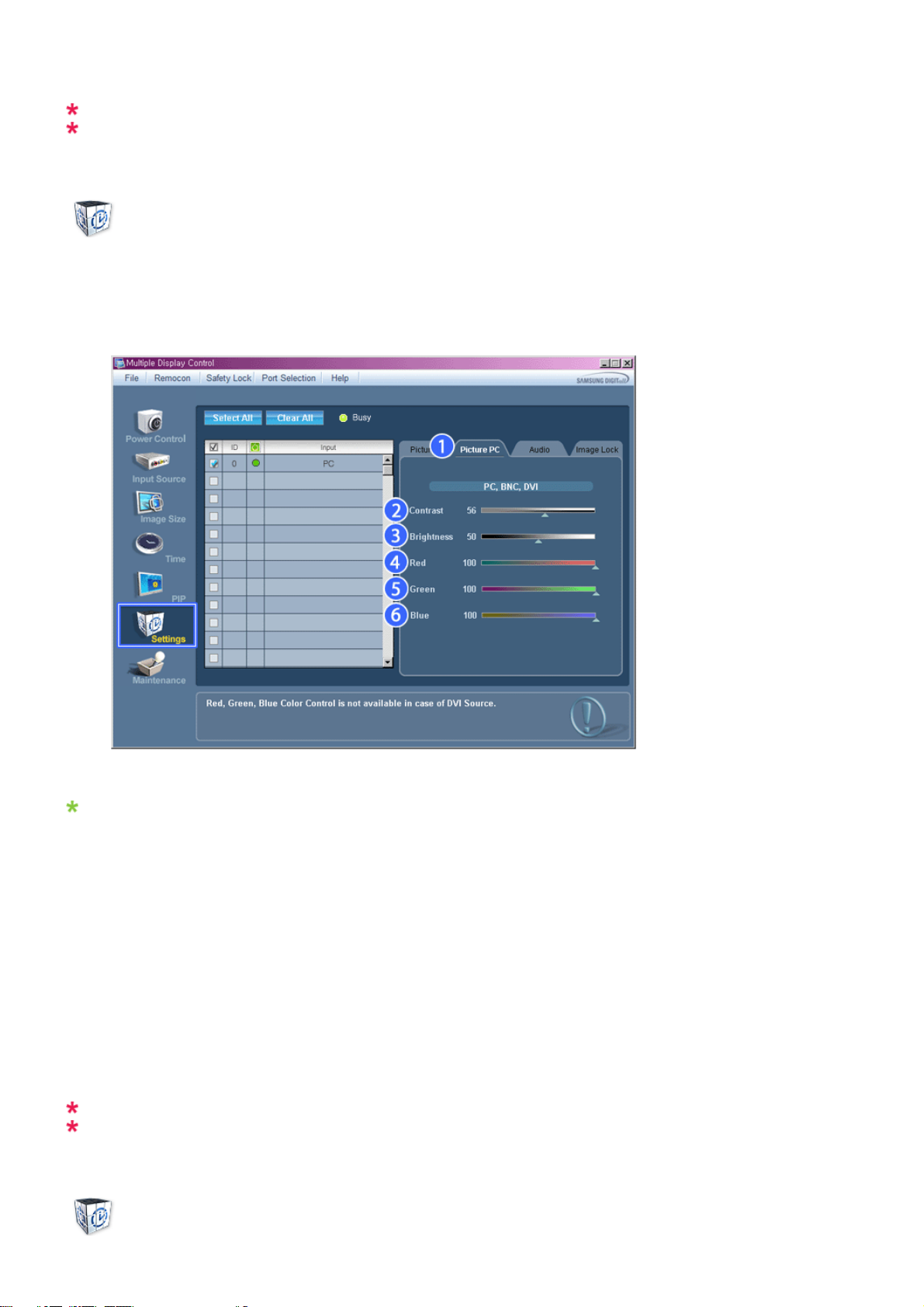
7) Color Tone (Nuance Coul.)
- Permet de régler le ton des couleurs pour l'affichage sélectionné.
La source d’entrée de MagicNet ne fonctionne que sur le modèle MagicNet.
Cette fonction est disponible uniquement pour les affichages dont l’alimentation est active. Si aucune
sélection n’a été effectuée, les paramètres d’usine sont restaurés.
Settings
Picture PC
1. Cliquez sur l'icône Réglages dans le menu principal pour afficher l'écran de Contrôle des Paramètres.
Le Tableau d'Information fournit l'information de base nécessaire pour le Contrôle des Paramètres. Lorsque toutes les
fonctions sont sélectionnées, la valeur réglée pour la fonction sélectionnée est affichée sur la réglette. Lorsqu'elles
sont sélectionnées, les fonctions extraient la valeur pour l'ensemble et l'affichent sur la réglette. Lorsque vous
choisissez Sélectionner Tout, la valeur par défaut (50) est rétablie. Modifier une valeur dans cet écran vous fera
automatiquement passer en mode "PERSONNALISÉ".
1) Picture PC
- Disponible que pour PC, BNC, DVI.
2) Contrast (Contraste)
- Permet de régler le Contraste sur l'écran sélectionné.
3) Brightness (Luminosité)
- Permet de régler la Luminosité pour l'écran sélectionné.
4) Red
- Règle la température de la Red couleur de l'affichage sélectionné.
5) Green
- Règle la température de la Green couleur de l'affichage sélectionné.
6) Blue
- Règle la température de la Blue couleur de l'affichage sélectionné.
La source d’entrée de MagicNet ne fonctionne que sur le modèle MagicNet.
Cette fonction est disponible uniquement pour les affichages dont l’alimentation est active. Si aucune
sélection n’a été effectuée, les paramètres d’usine sont restaurés.
Settings
Page 89
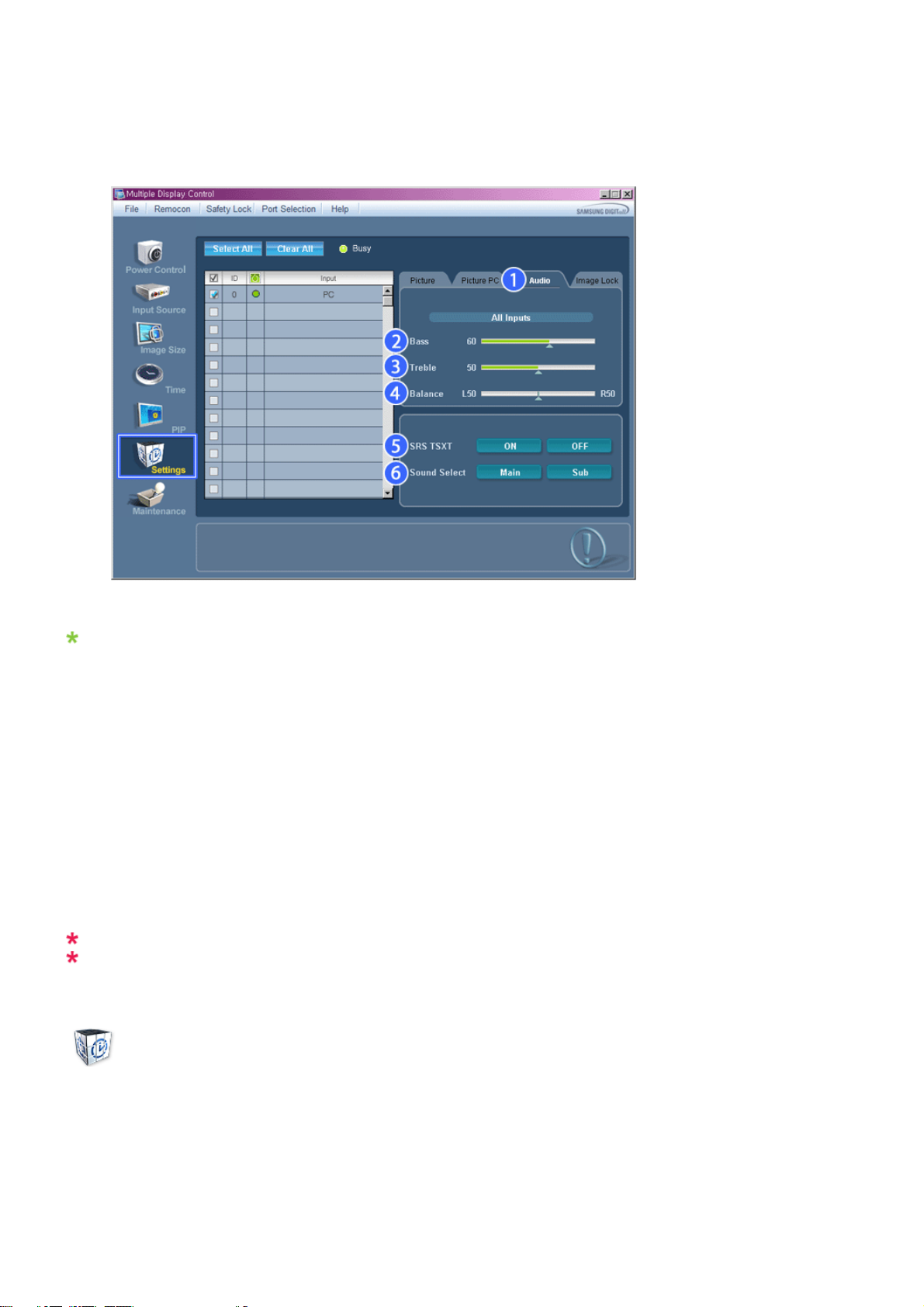
ge p
Audio
1. Cliquez sur l'icône Réglages dans le menu principal pour afficher l'écran de Contrôle des Paramètres.
Le Tableau d'Information fournit l'information de base nécessaire pour le Contrôle des Paramètres. Lorsque toutes les
fonctions sont sélectionnées, la valeur réglée pour la fonction sélectionnée est affichée sur la réglette. Lorsqu'elles
sont sélectionnées, les fonctions extraient la valeur pour l'ensemble et l'affichent sur la réglette. Lorsque vous
choisissez Sélectionner Tout, la valeur par défaut (50) est rétablie. Modifier une valeur dans cet écran vous fera
automatiquement passer en mode "PERSONNALISÉ".
1) Audio
- Permet de contrôler les paramètres sonores pour toutes les sources d'entrée.
2) Bass
- Permet de régler les basses de l'écran sélectionné.
3) Treble
- Permet de régler les aigus de l'écran sélectionné.
4) Balance
- Permet de régler l'équilibrage sonore (balance) de l'écran sélectionné.
5) SRS TSXT
- Marche/Arrêt Son SRS TSXT
6) Sound Select (Sélection du son)
- Lorsque le mode PIP est activé, vous pouvez sélectionner soit Afficha
La source d’entrée de MagicNet ne fonctionne que sur le modèle MagicNet.
Cette fonction est disponible uniquement pour les affichages dont l’alimentation est active. Si aucune
sélection n’a été effectuée, les paramètres d’usine sont restaurés.
rincipal soit Sub.
Settings
Image Lock
1. Cliquez sur l'icône Réglages dans le menu principal pour afficher l'écran de Contrôle des Paramètres.
Page 90
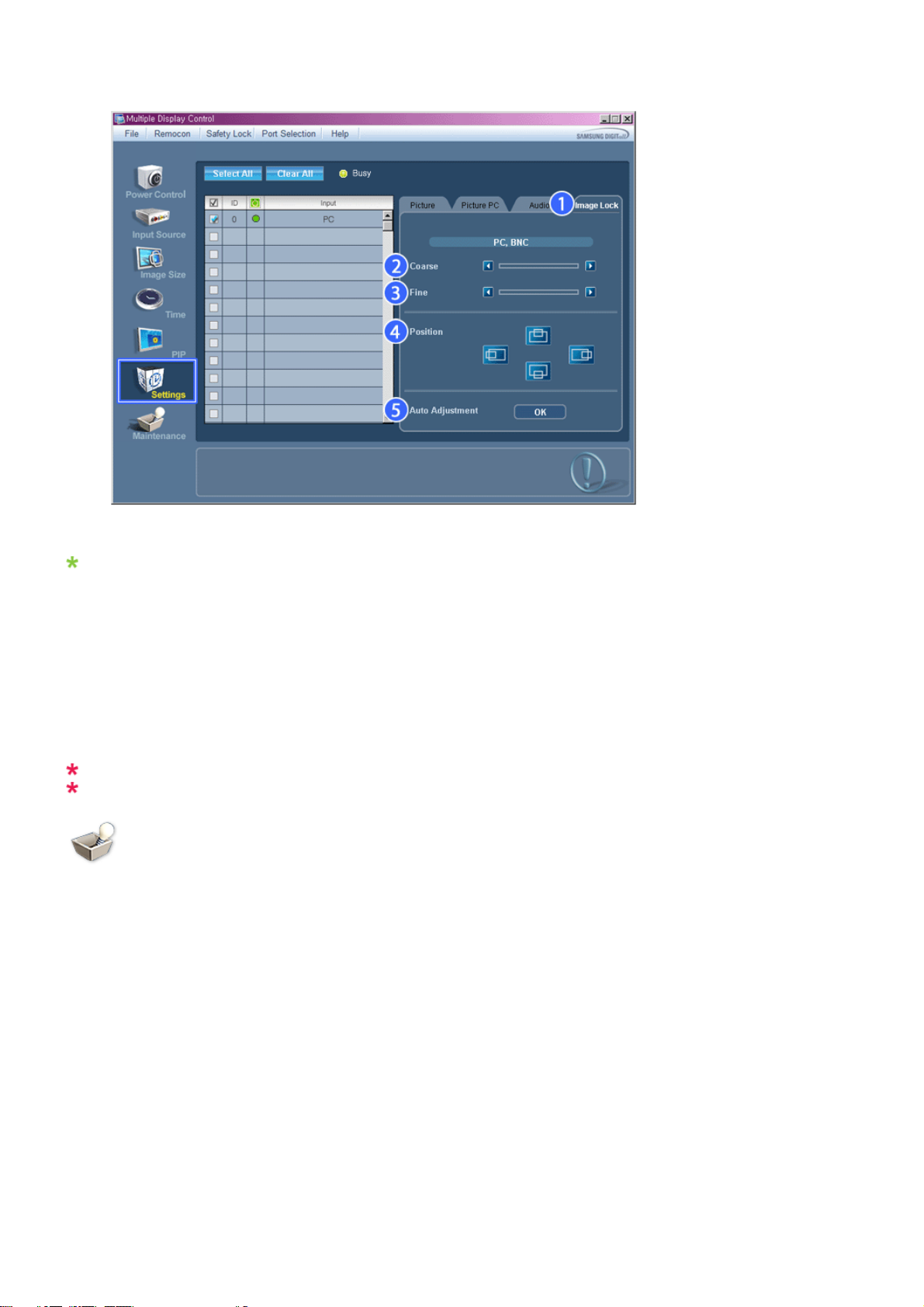
Le Tableau d'Information fournit l'information de base nécessaire pour le Contrôle des Paramètres.
1) Verrouillage Image
- Disponible que pour PC, BNC.
2) Coarse (Regl. Base)
- Permet de régler la Coarse de l'écran sélectionné.
3) Fine (Regl. Prec)
- Permet de régler la Fine de l'écran sélectionné.
4) Position
- Permet de régler la Position de l'écran sélectionné.
5) Auto adjustment (Réglage Automatique)
- Appuyez pour ajuster automatiquement le signal PC entrant.
La source d’entrée de MagicNet ne fonctionne que sur le modèle MagicNet.
Permet de régler les paramètres Audio de l'écran sélectionné.
Maintenance
Lamp Control
1. Cliquez sur l'icône "Maintenance" dans la colonne des icônes principales pour afficher l'écran de Maintenance.
Page 91
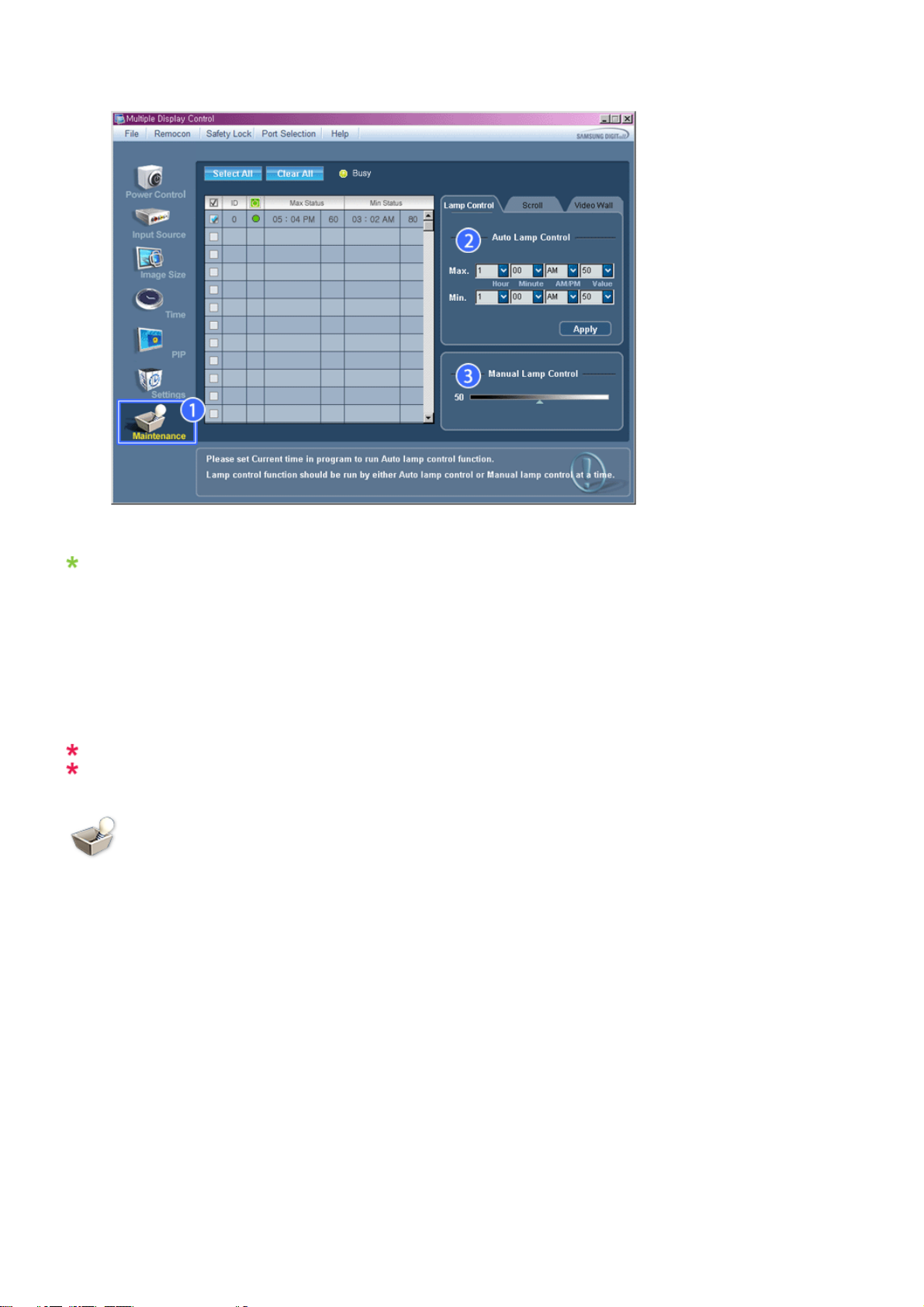
S'affiche alors une "Grille d'informations" affichant différentes données de base.
glag
1) Maintenance
- Autorise la fonction Maintenance Control (Contrôle de maintenance) pour toutes les sources d'entrée.
2) Auto Lamp Control
- Permet de régler automatiquement le rétro-éclairage de l'affichage sélectionné à une heure donnée.
Le Manual Lamp Control (Contrôle automatique de la lampe) s'arrête automatiquement si vous effectuez le ré
via Auto Lamp Control (Contrôle auto lampe).
3) Manual Lamp Control
- Vous permet de régler le rétro-éclairage de l'affichage sélectionné sans tenir compte de l'heure.
La fonction Réglage automatique de la lampe se désactive automatiquement si vous utilisez la fonction Réglage
manuel de la lampe.
La fonction de Maintenance n'est disponible que pour les affichages dont le statut est "ACTIVÉ".
La source d’entrée de MagicNet ne fonctionne que sur le modèle MagicNet.
Maintenance
Scroll
1. Cliquez sur l'icône "Maintenance" dans la colonne des icônes principales pour afficher l'écran de Maintenance.
e
Page 92
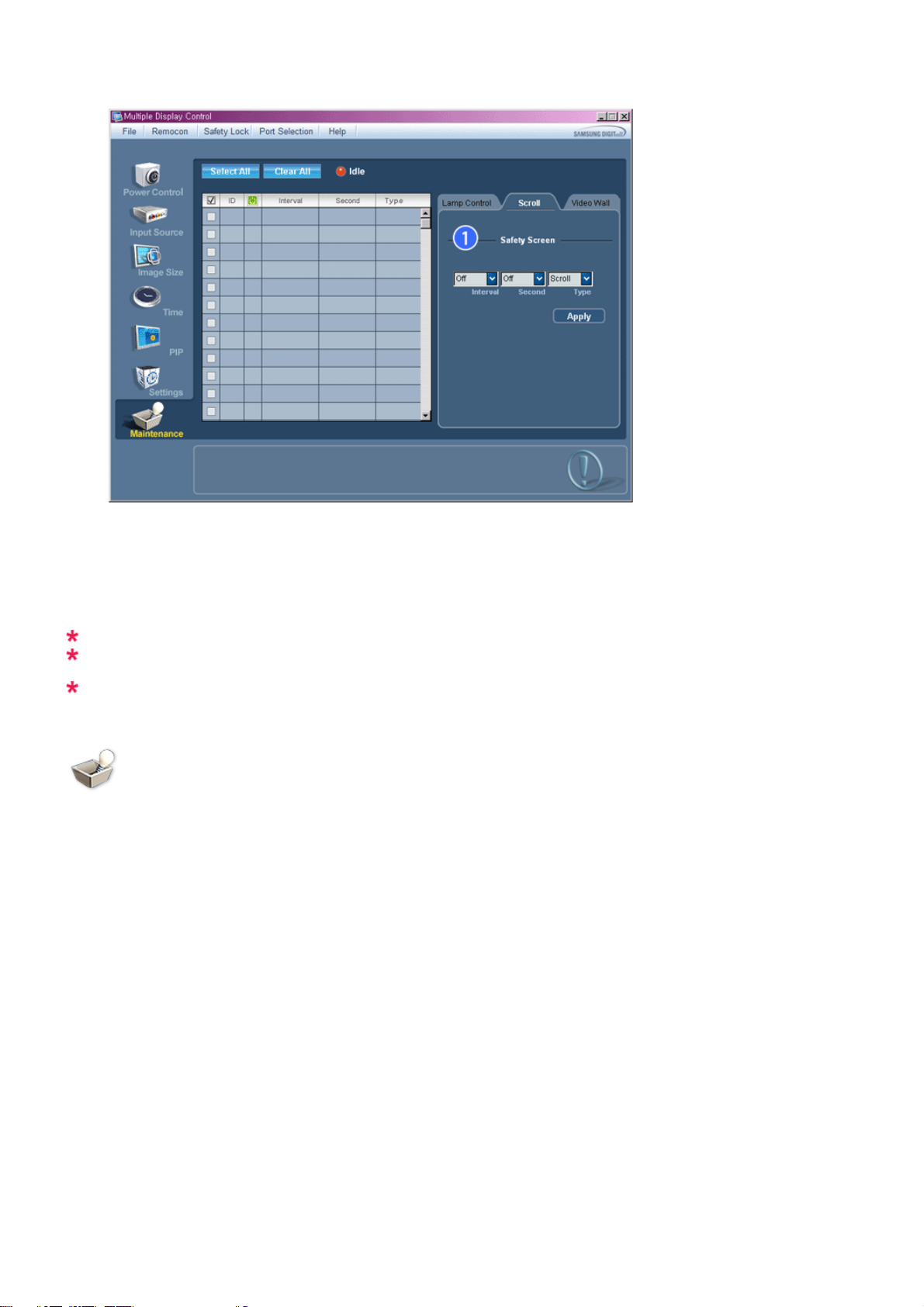
1) Screen Scroll
- Permet d'éliminer les images résiduelles pouvant restées à l'écran lorsque l'affichage est resté en mode Pause
pendant longtemps. Vous pouvez activer le minuteur pour répéter le cycle en sélectionnant "Interval" en heures et
"Second" en secondes.
Peut être réglé sur Scroll (Défiler), Pixel (Pixel), Bar (Barre) et Eraser (Gomme) par Screen Type (Type d'écran).
La source d’entrée de MagicNet ne fonctionne que sur le modèle MagicNet.
Setting Second (Réglage des secondes), peut être réglé sur 1, 2, 3, 4, 5 pour Scroll Type (Type de défilé)
et sur 10, 20, 30, 40, 50 pour Pixel (Pixel), Bar (Barre) et Eraser Type (Type gomme).
La fonction de Maintenance n'est disponible que pour les affichages dont le statut est "ACTIVÉ".
Maintenance
Video Wall
1. Cliquez sur l'icône "Maintenance" dans la colonne des icônes principales pour afficher l'écran de Maintenance.
Page 93
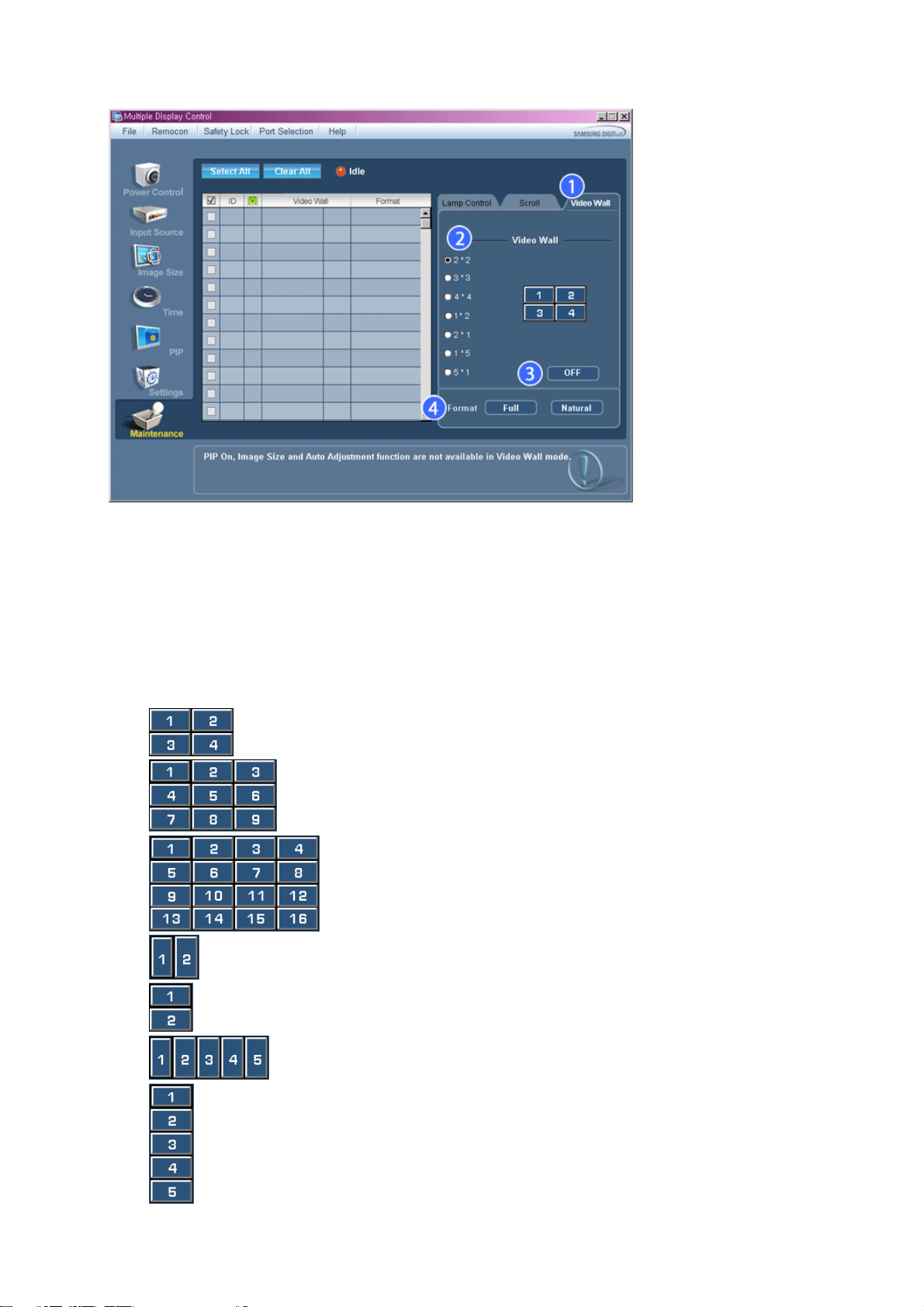
1) Mur d'images
- Un mur vidéo consiste en un ensemble d'écrans vidéo connectés entre eux, affichant chacun une partie de l'image
ou la même image.
2) Video Wall
-L'écran peut être divisé.
Lors de la division, la même configuration peut être appliquée à plusieurs écrans.
z Sélectionnez un mode dans la fonction Division de l'écran.
z
Sélectionnez un affichage dans la fonction Display Selection.
z
L'emplacement sera défini en appuyant sur un numéro dans le mode sélectionné.
z Le programme MDC fourni par Samsung prend en charge plus de 4*4.
z 2*2
z
3*3
z 4*4
z 1*2
3)
On / Off
z
2*1
z
1*5
z 5*1
Page 94
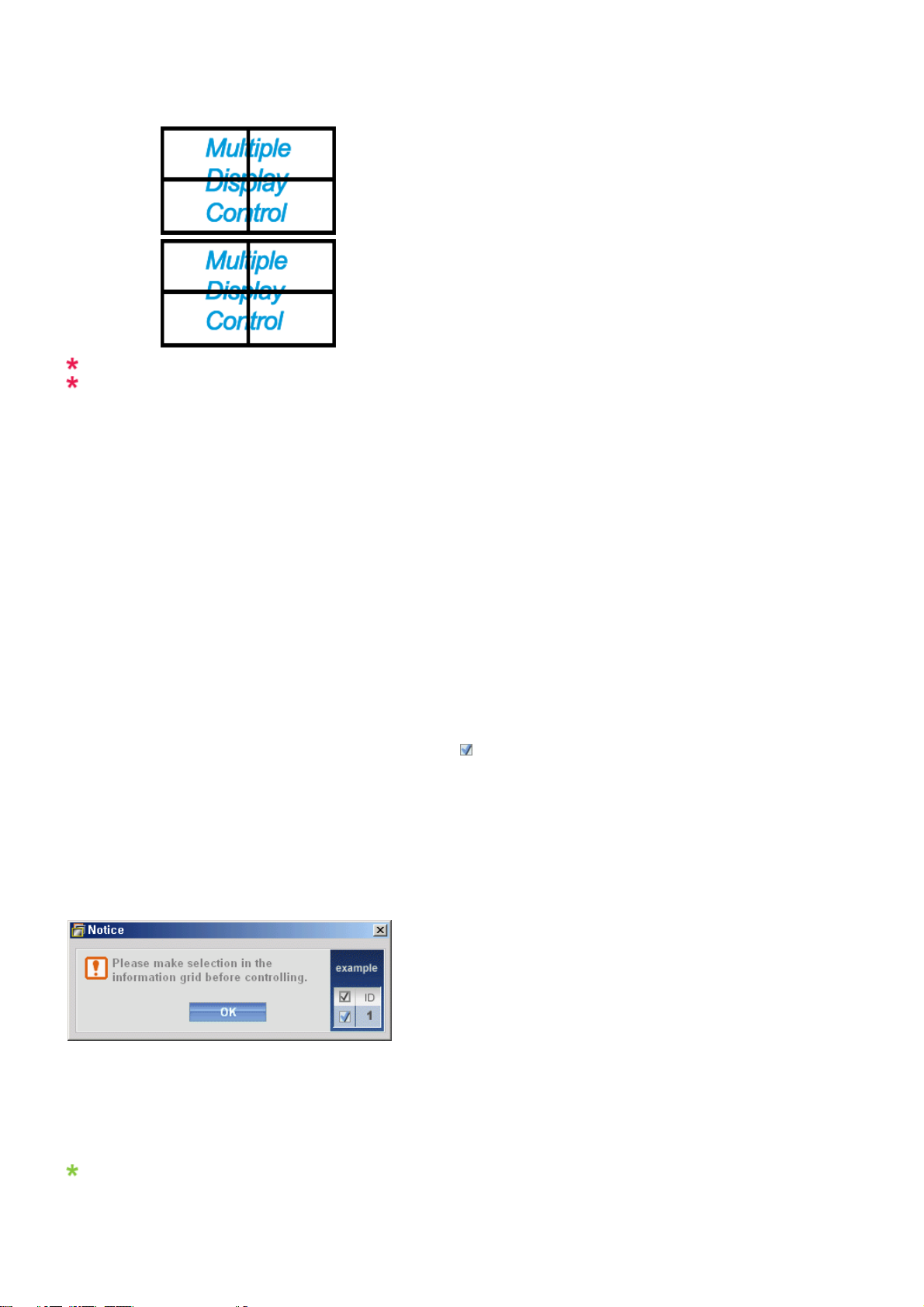
- Active/désactive la fonction Wall (Mur) de l'affichage sélectionné.
4) Format
- Le format peut être sélectionné pour afficher un écran divisé.
z Plein
z Natural
Cette fonction peut ne pas être active dans MagicNet.
La fonction de Maintenance n'est disponible que pour les affichages dont le statut est "ACTIVÉ".
Troubleshooting
1. L'écran que vous souhaitez contrôler n'apparaît pas dans le Tableau d'Information de Contrôle de l'Alimentation
- Vérifiez le branchement du RS232C. (Vérifiez qu'il est correctement branché au port Com1)
- Vérifiez les écrans afin de voir si' l'un des autres écrans connectés a le même ID. Si plusieurs écrans ont le même
ID, ces écrans ne sont pas correctement détectés par le programme en raison d'un conflit de données.
- Vérifiez que l'ID de l'écran est un nombre compris entre 0 et 10 (Réglez à partir du menu de l'écran)
Remarque: l'ID d'un écran doit être une valeur comprise entre 0 et 10.
Si la valeur n'est pas comprise dans cette échelle, le système MDC ne peut pas commander l'écran.
2. L'écran que vous souhaitez contrôler n'apparaît pas sur les autres Tableaux d'Information de Contrôle.
Vérifiez que l'écran est actif (ON). (Vous pouvez le voir dans le Tableau d'Information de Contrôle de
l'Alimentation)
- Vérifiez si vous pouvez modifier la source d'entrée de l'écran.
3. La boite de dialogue apparaît sans arrêt.
- Vérifiez que l'écran que vous souhaitez contrôler est bien sélectionné.
4. Le Temporisateur de Marche et le Temporisateur d'Arrêt ont été paramétrés mais une heure différente apparaît.
- Appliquez l'heure actuelle pour synchroniser les horloges de l'écran.
5. La télécommande peut ne pas fonctionner correctement lorsque vous coupez la Fonction télécommande,
déconnectez le câble RS-232C ou quittez le programme de manière incorrecte. Relancez le programme et activez à
nouveau la fonction télécommande pour rétablir les fonctions normales.
<Remarque> Ce programme peut souffrir de dysfonctionnements dus à certains problèmes des circuits de
Affichage de la valeur des paramètres en mode écrans multiples
Lorsque plusieurs écrans sont connectés, les valeurs de réglage sont affichées de la manière suivante.
1. Aucune sélection : Affiche la Valeur d'Usine par Défaut.
2. Un écran sélectionné : Récupère et affiche les valeurs de réglage de l'écran sélectionné.
3.
Un écran sélectionné (ID1) et ajouter un autre écran (ID3). Le programme, qui affichait déjà les valeurs de réglage
communication ou en raison des interférences des appareils électroniques situés à proximité.
Page 95

de l'ID1, récupère et affiche la valeur de l'ID3.
4. Tous les postes sélectionnés en utilisant « Sélectionner Tout » : Rétablit la Valeur d'Usine par Défaut.
Page 96
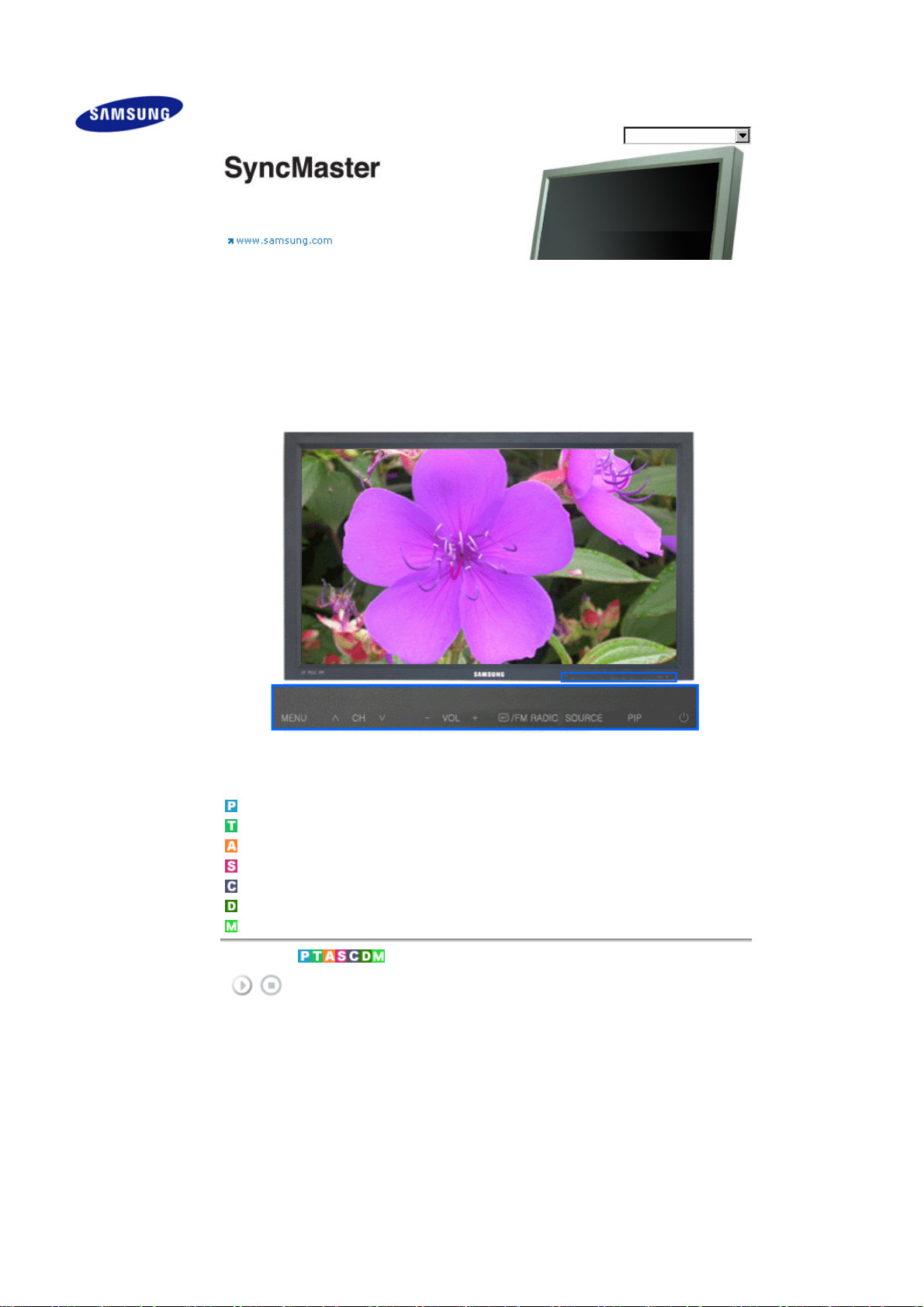
Consignes de sécurité
Introduction
Connexions
Utilisation du logiciel
Réglage du moni teur
Entrée
Image
[PC / BNC /DVI Mode]
Image
[TV / AV / S-Video /
Component / DVI-Video]
Son
Configuration
Canal
Fonctions de commande
directe
MagicNet
Dépannage
Caractéristiques techniques
Information
Annexe
Choix de la langue Page d'accueil
Modèle
SyncMaster 400TXn
La couleur et l'aspect du produit peuvent varier en fonction du modèle, et ses spécifications peuvent être
modifiées sans préavis pour des raisons d'amélioration des performance.
Réglage du moniteur
Entrée
Modes disponibles
PC / BNC / DVI
TV
AV
S-Vidéo
Composante
DVI-Video
MagicNet
Liste Source
[MENU] → [ENTER] → [ENTER] → [∧ / ∨] → [ENTER]
Permet de sélectionner l'ordinateur, la BNC ou toute autre source externe connectée au moniteur.
Permet de sélectionner l'écran de votre choix.
1) PC
2) BNC
3) DVI
4) TV
5) AV
6) S-Vidéo
7) Composante
8) MagicNet
[L'accès direct peut se faire par le bouton de la télécommande 'SOURCE'.]
Page 97

Remarque
• Le PIP disparaît lorsque le moniteur est connecté à une source externe.
PIP
Lorsque des appareils A/V externes, tel qu'un magnétoscope ou un lecteur de DVD, sont connectés au
moniteur, la fonction PIP permet de vISI (PIP)onner des vidéos provenant de ces appareils dans une petite
fenêtre incrustée dans le signal vidéo du PC. (Arrêt/Marche)
Remarque
• Puisque le BNC et le composant utilisent le même terminal, il est impossible de faire chevaucher plus d'un
PIP (incrustation d’image) à l'écran.
1) PIP
[MENU] → [ENTER] → [∧ / ∨] → [ENTER] → [ENTER] → [∧ / ∨] → [ENTER]
Activez ou désactivez la fenêtre PIP.
Arrêt
Marche
[L'accès direct peut se faire par le bouton de la télécommande 'PIP'.]
2) Source
[MENU] → [ENTER] → [∧ / ∨] → [ENTER] → [∧ / ∨] → [ENTER] → [∧ / ∨] → [ENTER]
Sélectionnez la source d'entrée pour la fenêtre PIP.
- PC / DVI: TV / AV / S-Vidéo / Composant
- BNC: TV / AV / S-Vidéo
- DVI: TV / AV / S-Vidéo / Composant
- TV: PC / BNC / DVI
- AV / S-Vidéo : PC / BNC / DVI
- Composant : PC / DVI Mode
[L'accès direct peut se faire par le bouton de la télécommande 'SOURCE'.]
3) Intervertir
[MENU] → [ENTER] → [∧ / ∨] → [ENTER] → [∧ / ∨] → [ENTER]
Echange du contenu des images main et PIP.
L’image de la fenêtre PIP apparaît sur l’écran principal et celle de l’écran principal apparaît dans la fenêtre
PIP.
[L'accès direct peut se faire par le bouton de la télécommande 'SWAP'.]
4) Taille
[MENU] → [ENTER] → [∧ / ∨] → [ENTER] → [∧ / ∨] → [ENTER] → [∧ / ∨] → [ENTER]
Pour changer la Taille de la fenêtre PIP .
[L'accès direct peut se faire par le bouton de la télécommande 'SIZE'.]
5) Position
[MENU] → [ENTER] → [∧ / ∨] → [ENTER] → [∧ / ∨] → [ENTER] → [∧ / ∨] → [ENTER]
Pour changer la Position de la fenêtre ISI.
6) Transparency
[MENU] → [ENTER] → [∧ / ∨] → [ENTER] → [∧ / ∨] → [ENTER] → [∧ / ∨] → [ENTER]
Ajuste la transparence des fenêtres PIP.
- Elevé
- Moyen
- Bas
- Opaque
Remarque
•
Si vous sélectionnez , , dans Taille, Position et Transparence ne seront pas activées.
Modes disponibles : PIP
Modif. Nom
Page 98
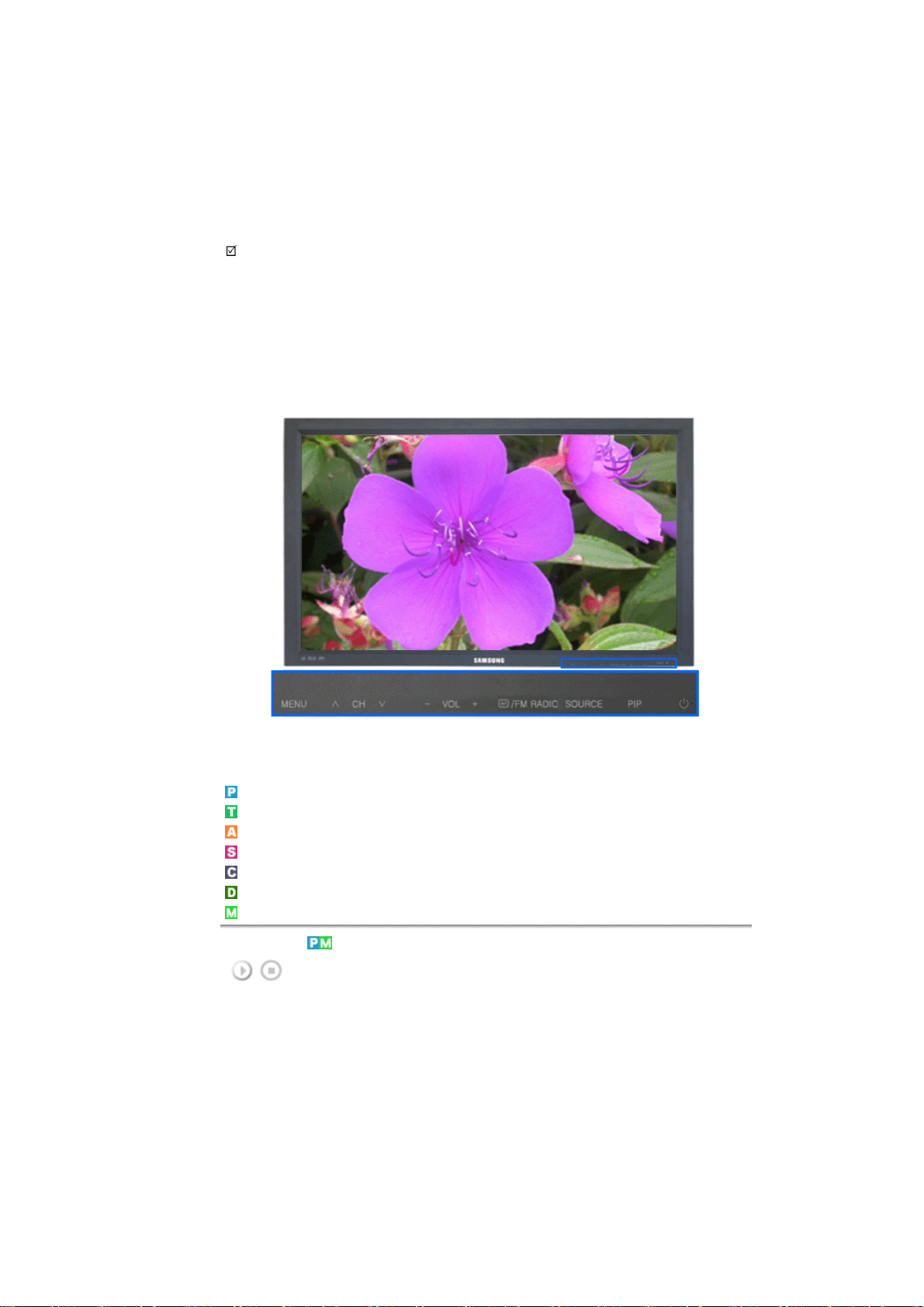
[MENU] → [ENTER] → [∧ / ∨] → [ENTER] → [∧ / ∨] → [ENTER] → [∧ / ∨] → [ENTER]
Nommer la source connectée aux entrées pour rendre votre sélection plus simple.
1) PC
2) BNC
3) DVI
4) TV
5) AV
6) S-Vidéo
7) Composante
Remarque
• MagicNet couldn't be renamed. (MagicNet n’a pas pu être renommé.)
Image[PC / BNC /DVI]
Modes disponibles
PC / BNC / DVI
TV
AV
S-Vidéo
Composante
DVI-Video
MagicNet
MagicBright™
[MENU] → [∧ / ∨] → [ENTER] → [ENTER] → [∧ / ∨] → [ENTER]
MagicBright™ est une nouvelle fonction du moniteur qui offre une qualité d'affichage en matiere de luminosité
et de clarté deux fois supérieure a celle d'autres moniteurs existants. Cette fonction fournit une luminosité et
une résolution d'affichage plus adaptées a la visua lisation de texte, d'Internet ou d'animations multimédia pour
satisfaire les divers besoins de l'utilisateur. L'utilisateur peut facilement sélectionner l'une des trois options de
luminosité et de résolution pré-configurées en appuyant simplement sur l'un des boutons de contrôle de
MagicBright™ qui sont situés a l'avant du moniteur.
1) Loisirs
Luminosité élevée
Pour regarder des films venant du lecteur de DVD ou d'un CD Vidéo.
2) Internet
Luminosité moyenne
Pour tout ce qui est travail dans des images complexes comme des textes et des graphiques.
3) Texte
Page 99

Luminosité normale
Pour tout ce qui est documentation ou lors d'importants travaux dans des textes.
4) Personnalisé
Bien que rigoureusement choisies par nos ingénieurs, les valeurs préconfigurées peuvent ne pas vous
convenir.
Si tel est le cas, réglez la Luminosité et le Contraste en utilisant le menu de l'OSD.
[L'accès direct peut se faire par le bouton de la télécommande 'M/B'.]
Personnalisé
[MENU] → [∧ / ∨] → [ENTER] → [∧ / ∨] → [ENTER] → [ENTER] → [∧ / ∨] / [< / >] → [ENTER]
Vous pouvez utiliser les menus affichés à l'écran pour changer le contraste et la luminosité suivant vos
préférences personnelles.
1) Contraste
Réglez le Contraste.
2) Luminosité
Réglez la Luminosité.
Remarque
• Si vous réglez l'image en utilisant la fonction Personnalisé, MagicBright passera en mode Personnalisé .
Nuance Coul.
[MENU] → [∧ / ∨] → [ENTER] → [∧ / ∨] → [ENTER] → [∧ / ∨] → [ENTER]
Le ton de la couleur peut être changé.
1) Froide
2) Normal
3) Chaude
4) Personnalisé
(Disponible en mode PC/BNC uniquement.)
Contrôle Couleur
[MENU] → [∧ / ∨] → [ENTER] → [∧ / ∨] → [ENTER] → [ENTER] → [< / >] → [ENTER]
Réglez les individuellement les couleurs R, V et B.
(Disponible en mode PC/BNC uniquement.)
1) Roug e
2) Vert
3) Bleu
Remarque
• Si vous réglez l'image en utilisant la fonction Contrôle Couleur, Nuance Coul. passera en mode
Personnalisé.
Verrouillage Image
est utilisé pour effectuer un bon réglage et obtenir la meilleure image possible en enlevant tout bruit créant des
images instables, bougeantes et tremblantes. Si vous n'obtenez pas de résultats satisfaisants en utilisant le
réglage fin, utilisez le réglage de base puis revenez au réglage fin.
(Disponible en mode PC/BNC uniquement.)
1) Coarse (Regl. Base)
[MENU] → [∧ / ∨] → [ENTER] → [∧ / ∨] → [ENTER] → [ENTER] → [< / >] → [ENTER]
Page 100

Supprime les parasites comme les bandes verticales. Ce réglage peut déplacer la zone de l’image. Pour la
recentrer, utilisez le menu Horizontal Control (Contrôle horizontal).
2) Fine (Regl. Prec)
[MENU] → [∧ / ∨] → [ENTER] → [∧ / ∨] → [ENTER] → [∧ / ∨] → [ENTER] → [< / >] → [ENTER]
Supprime le bruit tel que les bandes horizontales. Si les parasites persistent même après le réglage fin,
recommencez après avoir réglé la fréquence (vitesse de rafraîchissement).
3) Position
[MENU] → [∧ / ∨] → [ENTER] → [∧ / ∨] → [ENTER] → [∧ / ∨] →[ENTER] → [< / >] / [∧ / ∨]→
[ENTER]
Permet de r égler la position horizontale et verticale de l'écran.
Réglage Automatique
[MENU] → [∧ / ∨] → [ENTER] → [∧ / ∨] → [ENTER]
Les valeurs du réglage fin, du réglage de base et de la position sont automatiquement ajustées.
Si vous modifiez la résolution à partir du panneau de configuration, la fonction Réglage Automatique sera
exécut ée.
(Disponible en mode PC/BNC uniquement.)
[L'accès direct peut se faire par le bouton de la télécommande 'AUTO'.]
Balance signal
Permet de compenser la faiblesse du signal RVB transmis par un long câble d’interface.
(Disponible en mode PC/BNC uniquement.)
1) Balance signal
[MENU] → [∧ / ∨] → [ENTER] → [∧ / ∨] → [ENTER] → [ENTER] → [∧ / ∨]→ [ENTER]
Le contrôle du signal permet de sélectionner Marche ou Arrêt.
2) Cont rôle du signal
[MENU] → [∧ / ∨] → [ENTER] → [∧ / ∨] → [ENTER] → [∧ / ∨] → [ENTER] → [∧ / ∨] → [ENTER] →
[∧ / ∨] → [< / >] → [ENTER]
Vous pouvez régler manuellement la R Phase, la G Phase, la B Phase, le Gain et la Netteté.
Taille
[MENU] → [∧ / ∨] → [ENTER] → [∧ / ∨] → [ENTER] → [∧ / ∨] → [ENTER]
Vous pouvez faire permuter la Taille.
1) 16:9
2) 4:3
Image PIP
[MENU] → [∧ / ∨] → [ENTER] → [∧ / ∨] → [ENTER] → [∧ / ∨] → [ENTER] → [∧ / ∨] → [ENTER] → [∧ /
∨] →
[ENTER] → [< / >] → [ENTER]
Vous pouvez régler les paramètres de l'écran PIP.
1) Contraste
Réglez le Contraste de la fenêtre PIP à l'écran.
2) Luminosité
Réglez la Brightness (Luminosité) de la fenêtre PIP à l'écran.
3) Netteté
Permet de régler la différence entre les zones plus claires et les zones plus foncées de la fenêtre PIP.
4) Coul eur
Permet de régler les zones plus claires/plus sombres de l'affichage.
 Loading...