

Page 1

SyncMaster 400TSn/460TSn
LCD 显示器
用户手册
Page 2

介绍
包装内容
启封
注
请确保液晶显示器包装箱中随附有下列物品。
如果缺少任何物品,请与您的经销商联系。
请联系本地经销商购买可选件。
注
此支架不适用于落地型。
手册
快速安装指南 保修卡
(某些地区可能不适用)
缆线
D-sub 缆线
其他
LCD 显示器
电源线
用户指南
Page 3

其他
单独销售
遥控器
介绍
电池(2 节 7 号电池)。
(某些地区可能不适用)
HDD 盖
•
•
LCD 显示器
前面
DVI 缆线
LAN 缆线
注
您可以单独购买和连接网络盒或电视调谐器盒。有关如何使用这些设备的信息,请参阅相
关的用户手册。
仅可连接一个外部盒。
壁挂支架套件。 半独立式支架套件
电视调谐器盒
MENU
打开或退出屏幕菜单。也可用于退出 OSD 菜单或返回到上一级菜单。
按钮
[MENU]
导航按钮(向上/向下按钮)
可从一个菜单项目垂直移至另一菜单项目,或者调整所选菜单的值。
Page 4

介绍
调整按钮(向左/向右按钮)/音量按钮
可从一个菜单项目水平移至另一菜单项目,或者调整所选菜单的值。屏幕
上没有显示 OSD 时,可按此按钮调节音量。
ENTER
激活一个高亮显示的菜单项目。
SOURCE
从 PC 模式切换为视频模式。只可在当时已连接到液晶显示器的外部设备之
间更改信号源。
[PC] → [DVI] → [AV] → [HDMI] → [MagicInfo]
• 安装电视调谐器盒后,电视 菜单则可以使用。
D.MENU
打开屏幕 D.MENU。
注
注
按钮
按钮
[ENTER]
[SOURCE]
背面
在安装电视调谐器盒后此功能便可使用。
•
电源按钮
使用此按钮打开或关闭液晶显示器。
[ ]
亮度传感器
本产品带有“亮度传感器”功能,可通过一个亮度传感器自动检测周围环
境的光线亮度,并对其亮度进行相应的调整。
电源指示灯
呈绿色闪烁表示开启了 PowerSaver(节能模式)
注
有关节能功能的详细信息,请参阅手册中的 PowerSaver 部分。为了节能,
在不需要使用或长时间无人操作时,请将液晶显示器关闭。
遥控传感器
将遥控器对准液晶显示器上的这个位置。
注
有关线缆连接的详细信息,请参阅“安装”章节下的“连接线缆”部分。根据型号的不同,
液晶显示器背面的配置可能略有差异。
Page 5

介绍
POWER S/W ON [ │ ] / OFF [O]
开关液晶显示器。
POWER IN
将电源线插入液晶显示器和墙壁插座中。
RS232C OUT/IN(RS232C
MDC(多屏幕控制)程序端口
DVI / PC / HDMI IN [DVI/PC/HDMI AUDIO
IN] (PC/DVI/HDMI
DVI / PC / HDMI IN [HDMI]
用 HDMI 缆线连接液晶显示器背面的 HDMI
端子和数字输出设备的 HDMI 端子。
DVI / PC / HDMI IN [RGB](PC
音频连接端子[输入])
串行端口)
视频连接
端子)
使用 D-Sub 缆线(15 针 D-Sub) - PC 模式
(模拟 PC)
DVI / PC / HDMI IN [DVI] (PC
视频连接
端子)
使用 DVI 缆线(DVI-D 至 DVI-D) - DVI 模
式(数字 PC)
Page 6

介绍
DC OUT [5V/1.5A]
将此端子连接至电视调谐器盒或网络盒的
POWER 接口。
AV IN [VIDEO]
使用视频缆线将显示器的 [ VIDEO ] 端子连接
至外部设备的视频输出端子。
AV AUDIO IN [L-AUDIO-R]
(视频连接端子)
(液晶显示器
音频连接端子[输入])
AV AUDIO OUT [L-AUDIO-R]
器音频连接端子
RGB OUT
LAN(LAN
USB(USB
兼容键盘/鼠标、大容量存储设备。
注
[
输出])
连接端子)
连接端子)
(液晶显示
根据缆线和信号源等因素的不同,环路可以
连接的液晶显示器的数目会有所不同。如果
信号源正常而且使用的缆线无信号损失,最
多可以连接十台液晶显示器。
Page 7

介绍
Kensington Lock
Kensington 防盗锁是一种用于防止系统在公共
场所使用时被盗的实用设备。此锁必须另行
购买。基于各制造商的不同,其外观及锁定
方法可能会与图示有所不同。请参阅 Kensing-
ton 防盗锁随附的手册,正确使用该产品。此
锁必须另行购买。
注
由于型号不同,Kensington 防盗锁的位置可能
会有所不同。
使用 Kensington 防盗锁
1. 将锁定装置插入显示器上的 Kensington
锁孔中 ,然后按锁定方向旋转 。
2. 连接 Kensington 防盗锁缆线。
遥控器
3. 将 Kensington 防盗锁固定在办公桌或静
止的重物上。
注
请参阅连接缆线了解有关缆线连接的更多信息。
注
遥控器的性能可能会受到在液晶显示器附近运行的电视或其他电子设备的影响,进而因频率
干扰而发生故障。
注
安装电视调谐器盒后,电视 菜单则可以使用。
Page 8

介绍
POWER
OFF
Number Buttons
DEL 按钮
+ VOL -
MUTE
TV/DTV
MENU
INFO
颜色按钮
TTX/MIX
STILL
AUTO
S.MODE
MDC
LOCK
SOURCE
ENTER/PRE-CH
CH/P
D.MENU
GUIDE
RETURN
上下左右按钮
EXIT
SRS
MagicInfo
P.MODE
1. POWER
2.
Off
3. Number Buttons
DUAL/MTS
PIP
SWAP
打开本产品电源。
关闭本产品电源。
按此按钮可更改频道。
Page 9

4. DEL 按钮
介绍
“-”按钮仅适用于数字电视。它用于选择数字电视的 MMS
(多声道)。
5. + VOL -
6.
MUTE
7. TV/DTV
8. MENU
9.
10. INFO
11.COLOR BUTTONS
12. TTX/MIX
13.STILL
调节音频音量。
暂停音频输出(静音)。它将显示在屏幕的左下角。如果
在 Mute(静音)模式中按下 MUTE 或 - VOL +,音频将恢
复。
直接选择电视和数字电视模式。
打开屏幕菜单、退出屏幕菜单或关闭调整菜单。
激活一个高亮显示的菜单项目。
当前画面信息将显示在屏幕的左上角。
按此按钮可添加或删除频道,并将频道存储到“频道列表”
菜单中的“频道收藏”列表中。
电视频道通过图文电视提供书面信息服务。
- 图文电视按钮
按下该按钮一次,定格画面。再次按下解除定格。
14.AUTO 在 PC 模式下可自动调整屏幕显示。在控制面板中更改分辨
率时,将执行自动功能。
15. S.MODE
16.MDC MDC 快速启动按钮。
17.LOCK 激活或停用遥控器和液晶显示器上除了电源和 LOCK 按钮以
SOURCE
18.
19. ENTER/PRE-CH
20. CH/P 在 电视 模式中,选择电视频道。
21.D.MENU
22.GUIDE 电子节目指南 (EPG) 显示。
23. RETURN
按下此按钮时,屏幕的下方正中将显示当前模式。液晶显示
器具有内置的高保真立体声放大器。再次按下按钮循环查看
可用的预置模式。( 标准 → 音乐 → 剧场 → 语言 → 个人设
定 )
外的所有功能键。
按 SOURCE 按钮改变输入信号源。
只可在当时已连接到显示器的外部设备之间更改 SOURCE。
此按钮可用来返回到上一频道
数字电视菜单显示
返回到上一级菜单。
24.上下左右按钮 可从一个菜单项目水平/垂直移至另一菜单项目,或者调整所
选菜单的值。
25. EXIT
退出菜单屏幕。
Page 10

介绍
26. SRS
27.MagicInfo MagicInfo 快速启动按钮。
28. P.MODE
29. DUAL/MTS
选择 SRS TruSurround XT 模式。
按下此按钮时,屏幕的下方正中将显示当前的图像模式。
AV / HDMI /
此液晶显示器在出厂时已经预置了 4 种自动画面设置。再次
按按钮就可以循环查找可用的预置模式。( 动态 → 标准 →
剧场 → 个人设定)
PC / DVI / MagicInfo:M/B (MagicBright)
MagicBright 是一种可以根据正在收看的画面内容提供最佳
观看环境的新功能。再次按按钮就可以循环查找可用的预置
模式。(娱乐空间 → 畅游互联网 → 文本显示→ 个人设定 )
DUAL-
收看电视时可使用遥控器上的“DUAL”按钮,根据广播类
型选择 STEREO/MONO、DUAL l / DUAL ll 和 MONO/NI-
CAM MONO/NICAM STEREO。
电视:
P.MODE
30. PIP 按下该按钮将显示 PIP 屏幕。
31.SWAP 切换 PIP 和主图像的内容。PIP 窗口中的图像将显示在主屏
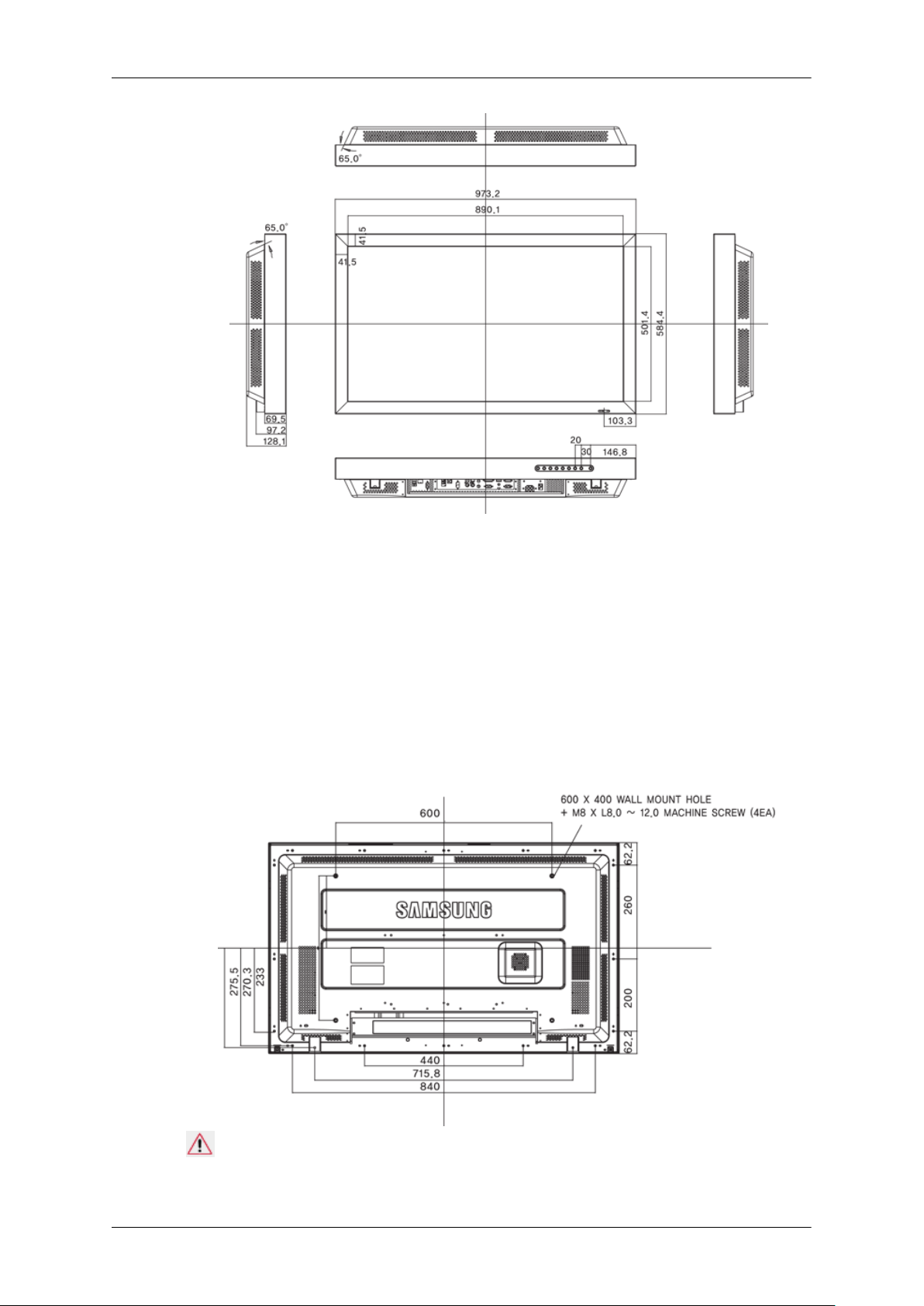
机械布局(400TSn)
机械布局
MTS-
您可以选择 MTS(多声道电视立体声)模式。
音频类型
调频立体声 单声道 单声道 手动更改
立体声
SAP 单声道 ↔ SAP
- 此功能不适用于本液晶显示器。
幕中,而主屏幕图像将显示在 PIP 窗口中。
- 此功能不适用于本液晶显示器。
MTS/S_Mode
单声道 ↔ 立体声
默认
单声道
Page 11
介绍
安装 VESA 支架
• 在安装 VESA 支架时,要确保符合国际 VESA 标准。
• 购买 VESA 支架和安装说明:请联系距您最近的 SAMSUNG 代理商进行订购。订购支架
后,专业安装人员将上门为您安装。
• 搬动液晶显示器时至少需要 2 个人。
• 安装过程中由于顾客的疏忽所造成的任何产品损坏或任何伤害,SAMSUNG 公司概不负
责。
尺寸
注意
将支架固定到墙上时,只可使用直径 6 毫米,长度 8 至 12 毫米的机器螺钉。
Page 12

壁挂支架安装
要安装壁挂支架,请与技术人员联系。
•
• 如果由客户自行安装而导致任何产品损坏或客户伤害,SAMSUNG Electronics 概不负责。
此产品适合在水泥墙壁上安装。如果安装在灰泥或木质墙面上,本产品可能会脱位。
•
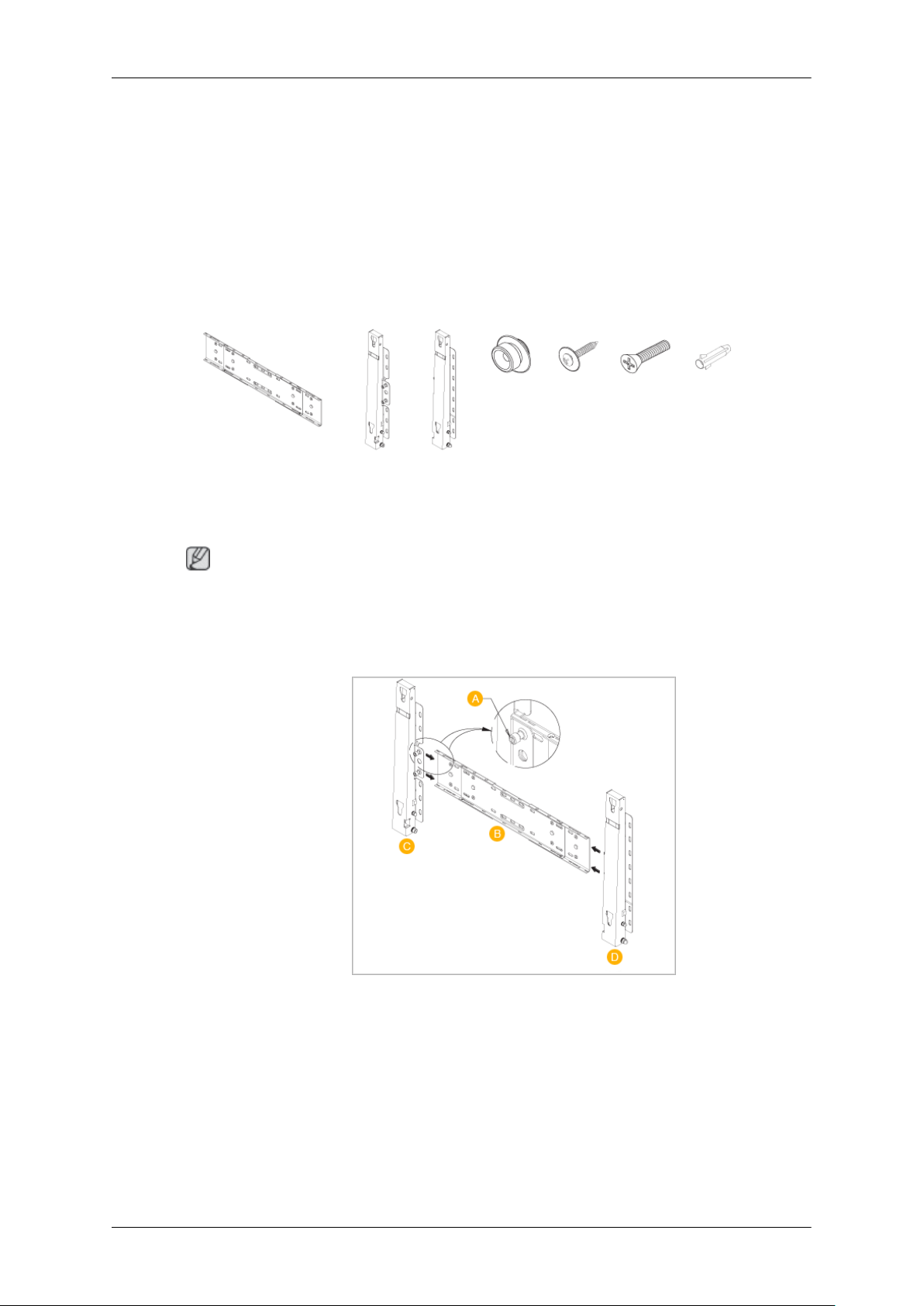
部件
请仅使用本产品附带的部件和附件。
介绍
壁挂支架 (1) 转轴(左右各 1 个)
壁挂支架组装
注
有两个转轴(左右各 1 个)。使用正确的转轴。
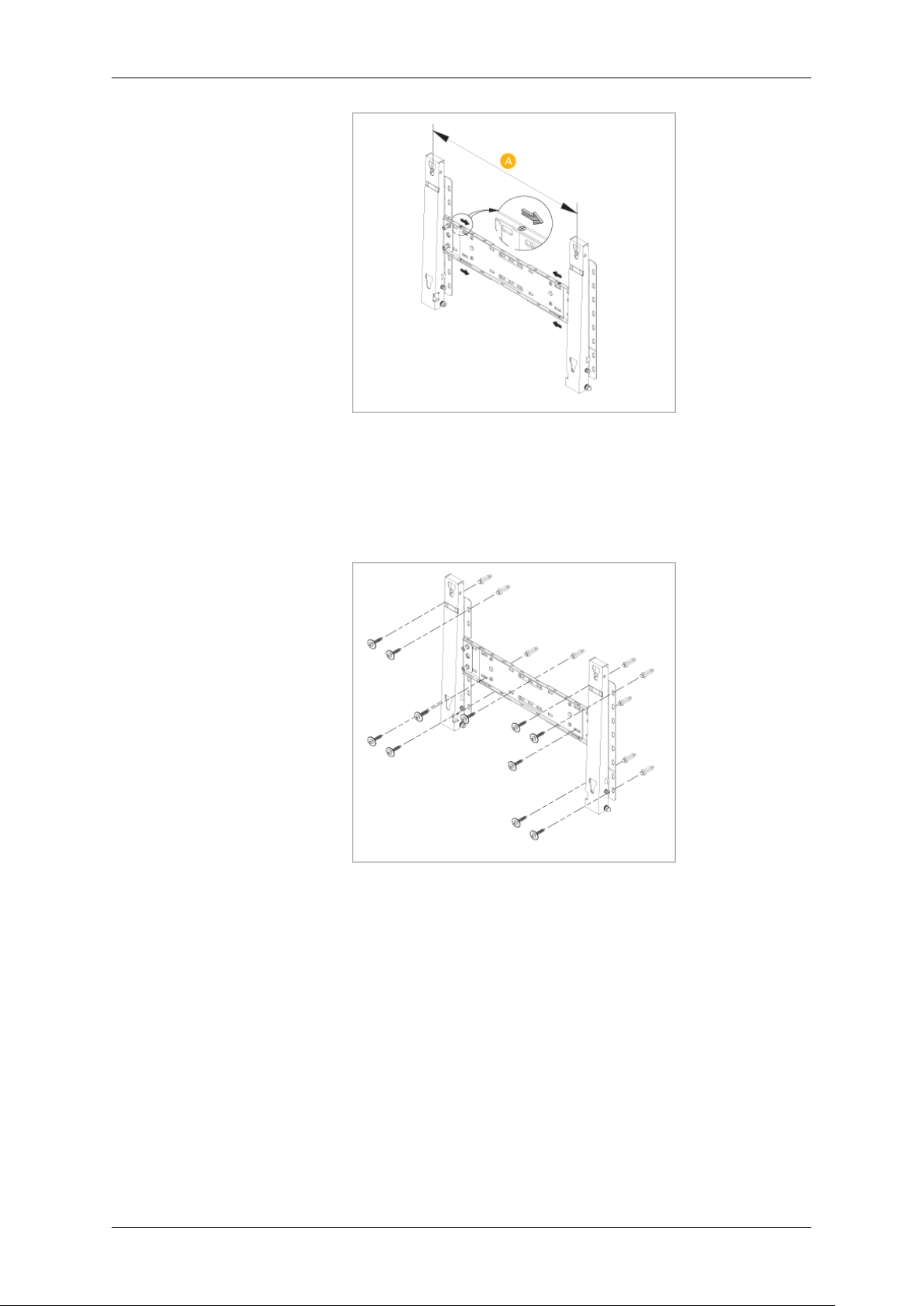
1.
塑料挂件
(4)
将外加螺丝插入,并按箭头方向加以固定。
完毕后,将壁挂支架安装到墙上。
螺 钉 (A)
(11)
螺 钉 (B)
(4)
锚栓(11)
有两个转轴(左右各 1 个)。使用正确的转轴。
A B C D -
在墙壁上钻孔之前,请检查支架背面两个锁孔间的长度是否正确。
2.
如果长度过短或过长,请拧松壁挂支架上的 4 颗螺钉或其中几颗来调整长度。
外加螺丝
壁挂支架
转轴(左)
转轴(右)
Page 13
介绍
A -
3. 检查安装图,并在墙上标记要钻的位置。使用 5.0 mm 钻头钻出深度超过 35 mm 的孔 ,
并将每个锚栓固定在相应的孔中。匹配与每个支架和转轴孔相对应的锚栓孔,插入并固
定 11 颗螺钉 A。
将产品安装在壁挂支架上
两个锁孔间的长度
产品的形状可能会因型号而异。(塑料挂件和螺钉的组装方法相同)
1. 拧下产品背面的 4 颗螺钉。
Page 14
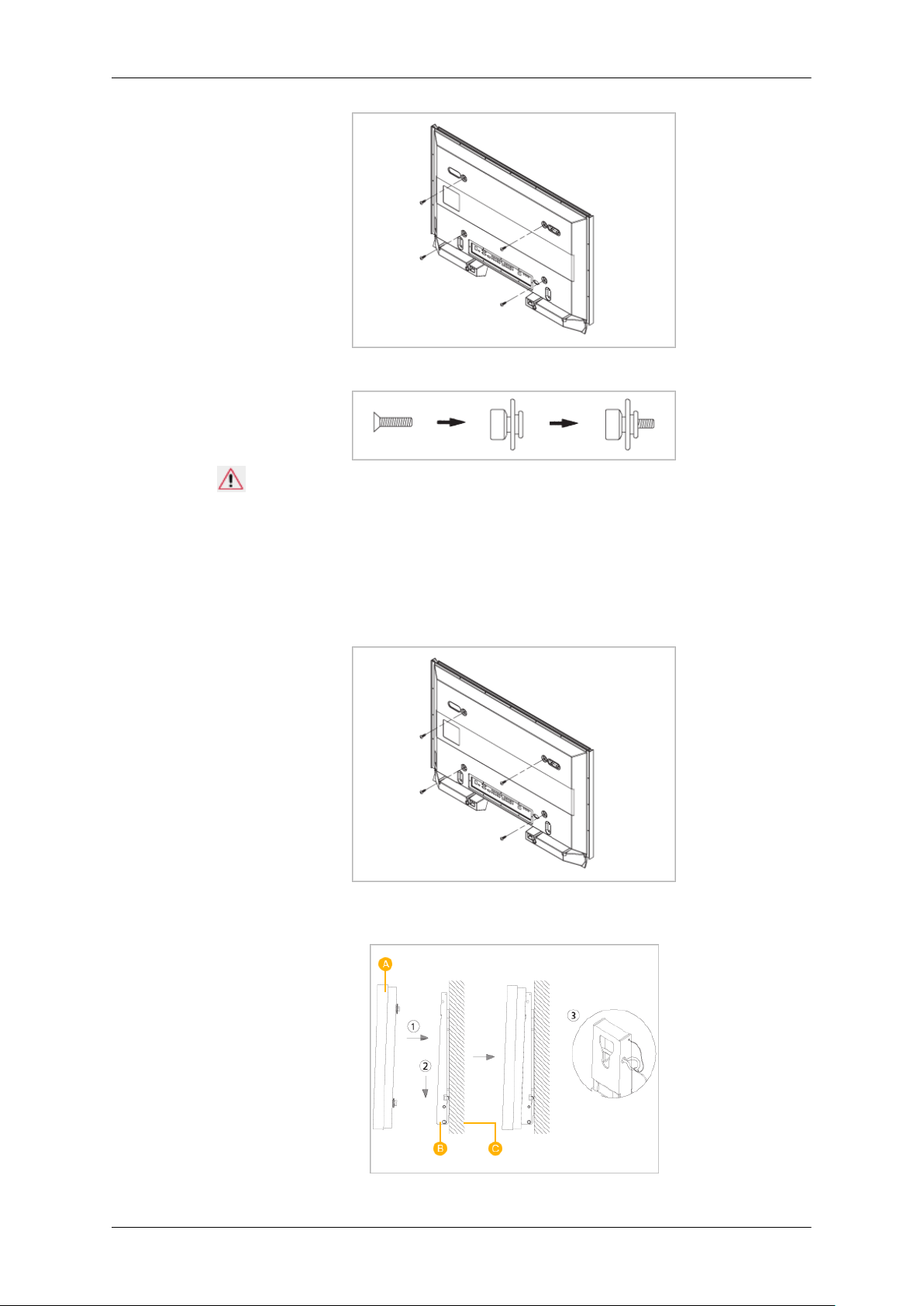
2. 将螺钉 B 插入塑料挂件。
注意
介绍
将产品安装在壁挂支架上,并确保其已完全固定到左右两个塑料挂件上。
•
在将产品安装到支架上时,小心手指卡在孔里。
•
请确保将壁挂支架牢固地固定到墙上,否则产品在安装后可能会脱位。
•
3. 将步骤 2 中的 4 颗螺钉(塑料挂件 + 螺钉 B)固定到产品后面的孔中。
4. 取下安全销 (3),将 4 个产品固定器分别插入相应的支架孔 (1)。然后放置产品 (2),将其
牢固地固定到支架。请确保重新插入并固定安全销 (3) 以将产品牢固地固定到支架。
Page 15

A - LCD 显示器
B C -
调整壁挂支架角度
在将支架安装到墙上前将其角度调整到 -2˚。
将显示器固定到壁挂支架。
1.
介绍
壁挂支架
墙
抓住显示器上方的中间位置,并向外拉(按箭头方向)以调整角度。
2.
3. 可以在 -2˚ 到 15˚ 之间调整支架角度。
请确保使用显示器的上方中央,而左侧或右侧来调整角度。
机械布局(460TSn)
机械布局
Page 16

介绍
安装 VESA 支架
• 在安装 VESA 支架时,要确保符合国际 VESA 标准。
• 购买 VESA 支架和安装说明:请联系距您最近的 SAMSUNG 代理商进行订购。订购支架
后,专业安装人员将上门为您安装。
• 搬动液晶显示器时至少需要 2 个人。
• 安装过程中由于顾客的疏忽所造成的任何产品损坏或任何伤害,SAMSUNG 公司概不负
责。
尺寸
注意
将支架固定到墙上时,只可使用直径 6 毫米,长度 8 至 12 毫米的机器螺钉。
Page 17
壁挂支架安装
要安装壁挂支架,请与技术人员联系。
•
• 如果由客户自行安装而导致任何产品损坏或客户伤害,SAMSUNG Electronics 概不负责。
此产品适合在水泥墙壁上安装。如果安装在灰泥或木质墙面上,本产品可能会脱位。
•
部件
请仅使用本产品附带的部件和附件。
介绍
壁挂支架 (1) 转轴(左右各 1 个)
壁挂支架组装
注
有两个转轴(左右各 1 个)。使用正确的转轴。
1.
塑料挂件
(4)
将外加螺丝插入,并按箭头方向加以固定。
完毕后,将壁挂支架安装到墙上。
螺 钉 (A)
(11)
螺 钉 (B)
(4)
锚栓(11)
有两个转轴(左右各 1 个)。使用正确的转轴。
A B C D -
在墙壁上钻孔之前,请检查支架背面两个锁孔间的长度是否正确。
2.
如果长度过短或过长,请拧松壁挂支架上的 4 颗螺钉或其中几颗来调整长度。
外加螺丝
壁挂支架
转轴(左)
转轴(右)
Page 18

介绍
A -
3. 检查安装图,并在墙上标记要钻的位置。使用 5.0 mm 钻头钻出深度超过 35 mm 的孔 ,
并将每个锚栓固定在相应的孔中。匹配与每个支架和转轴孔相对应的锚栓孔,插入并固
定 11 颗螺钉 A。
将产品安装在壁挂支架上
两个锁孔间的长度
产品的形状可能会因型号而异。(塑料挂件和螺钉的组装方法相同)
1. 拧下产品背面的 4 颗螺钉。
Page 19

2. 将螺钉 B 插入塑料挂件。
注意
介绍
将产品安装在壁挂支架上,并确保其已完全固定到左右两个塑料挂件上。
•
在将产品安装到支架上时,小心手指卡在孔里。
•
请确保将壁挂支架牢固地固定到墙上,否则产品在安装后可能会脱位。
•
3. 将步骤 2 中的 4 颗螺钉(塑料挂件 + 螺钉 B)固定到产品后面的孔中。
4. 取下安全销 (3),将 4 个产品固定器分别插入相应的支架孔 (1)。然后放置产品 (2),将其
牢固地固定到支架。请确保重新插入并固定安全销 (3) 以将产品牢固地固定到支架。
Page 20

A - LCD 显示器
B C -
调整壁挂支架角度
在将支架安装到墙上前将其角度调整到 -2˚。
将显示器固定到壁挂支架。
1.
介绍
壁挂支架
墙
抓住显示器上方的中间位置,并向外拉(按箭头方向)以调整角度。
2.
3. 可以在 -2˚ 到 15˚ 之间调整支架角度。
请确保使用显示器的上方中央,而左侧或右侧来调整角度。
Page 21

连接
连接计算机
液晶显示器可连接各种 AV 输入设备,例如 DVD 播放器、VCR、可携式摄像机以及计算机。
有关连接 AV 输入设备的详细信息,请参阅“调节液晶显示器”中的内容。
使用接地电源线
• 如果发生故障,接地线可能导致触电。请确保在连接 AC 电源前,正确
连接接地线。如果采用无线接地,请先拔下交流电源线。
注
将液晶显示器的电源线连接至液晶显示器背面的电源端口。打开电源开关。
有 2 种方法可以连接 D-sub 端子和液晶显示器。从下列选项中选择一个:
使用显卡上的 D-sub(模拟)连接器。
• 用 D-sub 连接液晶显示器背面的 15 针 RGB 端口和计算机上的 15 针 D-
sub 端口。
使用显卡上的 DVI(数字)连接器。
• 用 DVI 缆线连接液晶显示器背面的 DVI 端口和计算机上的 DVI 端口。
Page 22
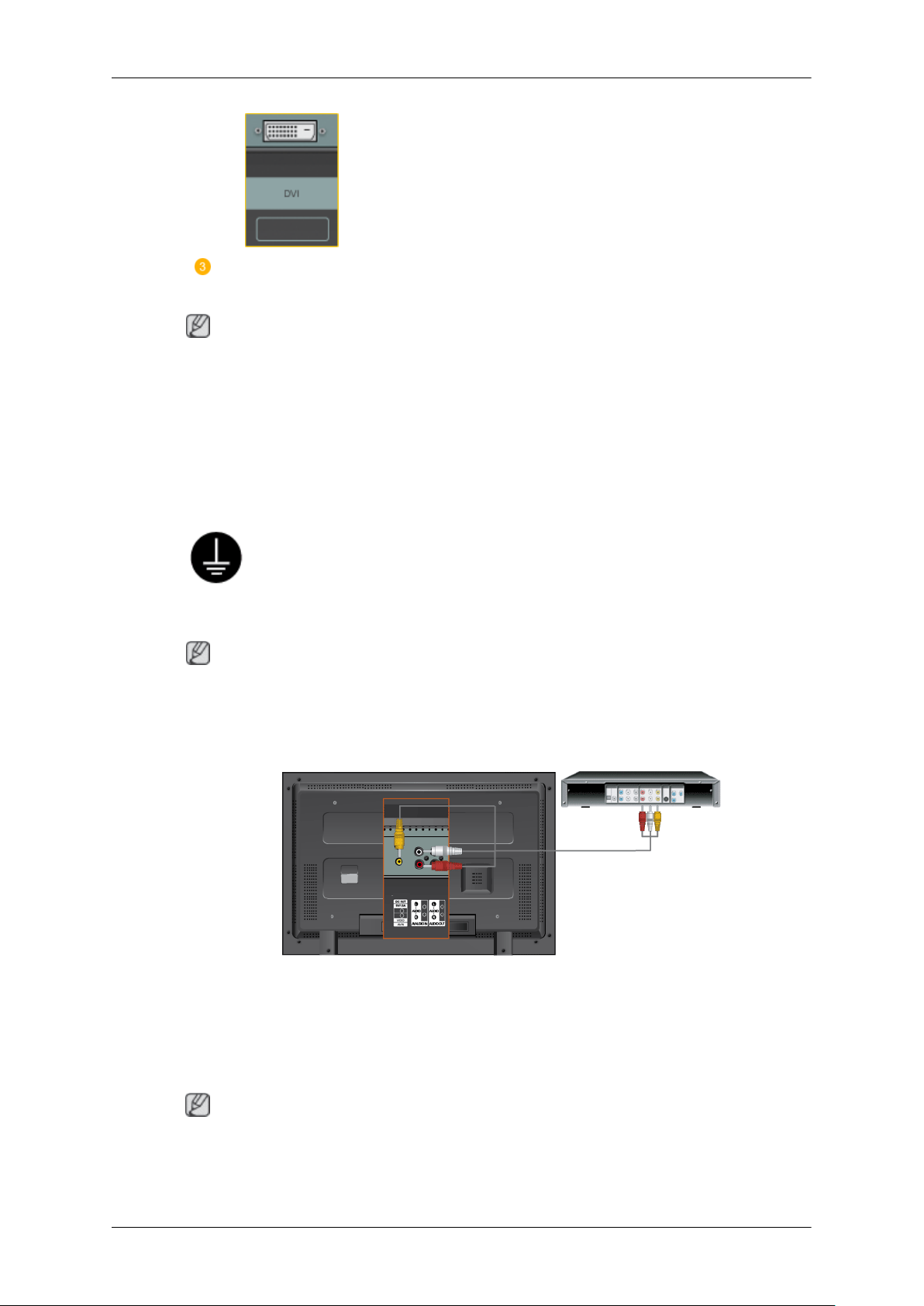
将液晶显示器的音频线连接至计算机背面的音频端口。
注
打开计算机和液晶显示器。
•
• DVI 缆线可以选购。
• 请联系当地 SAMSUNG Electronics 服务中心购买选配件。
连接至其他设备
连接
注
液晶显示器可连接各种 AV 输入设备,例如 DVD 播放器、VCR、可携式摄像机以及计算机。
有关连接 AV 输入设备的详细信息,请参阅“调节液晶显示器”中的内容。
连接 AV 设备
1. 将 DVD、VCR(DVD/DTV 机顶盒)端口连接到液晶显示器的 [R-AUDIO-L] 端口。
使用接地电源线
• 如果发生故障,接地线可能导致触电。请确保在连接 AC 电源前,正确
连接接地线。如果采用无线接地,请先拔下交流电源线。
2. 然后,启动 DVD、VCR 或可携式摄像机并放入 DVD 光盘或录像带。
3. 使用 SOURCE 按扭选择 AV。
注
液晶显示器带有用于连接 AV 输入设备(如 DVD、VCR 或可携式摄像机)的 AV 连接端子。
您只要打开液晶显示器,就可以享受 AV 信号的显示内容。
Page 23

连接摄像机
1. 找到可携式摄像机上的 AV 输出插孔。这些插孔通常位于可携式摄像机的侧面或背面。
2. 用视频缆线连接可携式摄像机的 VIDEO OUTPUT 插孔和液晶显示器的 AV IN [VIDEO]
连接
用一组音频线连接可携式摄像机的 AUDIO OUTPUT 插孔和液晶显示器的 AV AUDIO IN
[L-AUDIO-R] 端口。
端口。
3. 使用液晶显示器前面板或遥控器上的 Source 按钮,为可携式摄像机的连接选择 AV。
然后,启动已放有录像带的可携式摄像机。
4.
注
可携式摄像机通常随附以上所示的音频视频缆线。(如果没有,请到当地电子商店购买。)
如果您的摄像机是立体声,则需要连接两根缆线。
使用 HDMI 缆线进行连接
注
• 数字 DVD 等类似的输入设备是通过 HDMI 缆线连接至液晶显示器的 HDMI 端口的。
• 您不能将 PC 连接到 HDMI 端子。
Page 24

使用 DVI 至 HDMI 缆线连接
注
• 使用 DVI 至 HDMI 缆线将数字输出设备的 DVI 输出端子连接到液晶显示器的 HDMI 端
子。
• 将 RCA 至立体声(适用于 PC)缆线的红色和白色插孔连接到数字输出设备上相同颜色的
音频输出端子,并将另一端插孔连接到液晶显示器的 DVI / PC / HDMI AUDIO IN 端子。
连接至音频系统
连接
注
• 使用一组音频缆线连接音频系统的 AUX L、R 插孔和液晶显示器的 AUDIO OUT [L-AUDIO-
R]。
连接 LAN 缆线
注
液晶显示器可连接各种 AV 输入设备,例如 DVD 播放器、VCR、可携式摄像机以及计算机。
有关连接 AV 输入设备的详细信息,请参阅“调节液晶显示器”中的内容。
使用接地电源线
• 如果发生故障,接地线可能导致触电。请确保在连接 AC 电源前,正确
连接接地线。如果采用无线接地,请先拔下交流电源线。
Page 25

注
连接 LAN 缆线。
连接 USB 设备
连接
使用接地电源线
• 如果发生故障,接地线可能导致触电。请确保在连接 AC 电源前,正确
连接接地线。如果采用无线接地,请先拔下交流电源线。
注
液晶显示器可连接各种 AV 输入设备,例如 DVD 播放器、VCR、可携式摄像机以及计算机。
有关连接 AV 输入设备的详细信息,请参阅“调节液晶显示器”中的内容。
注
您可以连接 USB 设备(如鼠标或键盘)。
Page 26
故障排除
自检功能检查
注
在寻求支持之前,请您检查以下项目。如果您自己无法解决问题,请与服务中心联系。
自检功能检查
1.
2.
3.
(检测信号线。):处于自检模式时,LED 电源灯保持绿色,图像在屏幕上移动。
关闭计算机和液晶显示器。
从计算机背面拔下视频缆线。
开启液晶显示器。
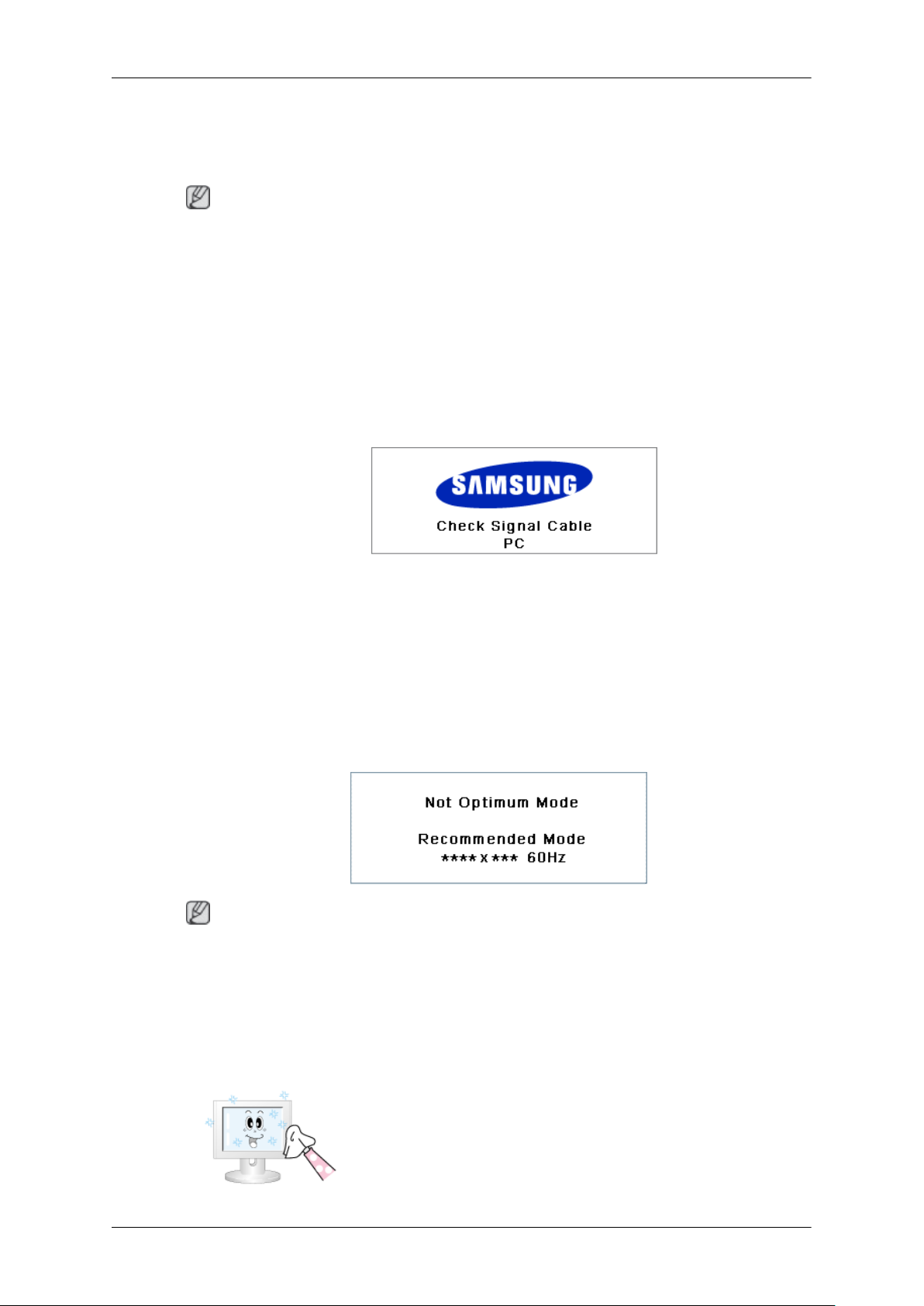
当液晶显示器正常工作时,即使未检测到视频信号,也会在黑色背景上显示以下图像
4.
如果执行上一步骤后液晶显示器的屏幕仍然无图像,请检查视频控制器、计算机系统以及液
晶显示器是否正常工作。
警告消息
您可以在 1360(1920) x 768(1080) 的分辨率下使用屏幕。但下面的消息会出现一分钟,在此期
间您可以选择改变屏幕分辨率,也可保持不变。而且,如果刷新频率大于 85Hz,将会出现黑
屏,因为本液晶显示器不支持大于 85Hz 的刷新频率。
有关本液晶显示器支持的分辨率或频率,请参阅“规格 > 预设时钟模式”。
维护和清洁
1) 维护液晶显示器的外壳。
关闭液晶显示器并重新连接视频缆线;然后开启计算机和液晶显示器
注
断开电源线的连接后使用软布进行清洁。
请勿使用苯、稀释剂或其他易燃物质或湿布。
•
• 建议使用 SAMSUNG 清洁剂,以防止对屏幕造成损
害。
Page 27

2) 维护纯平显示器屏幕。
用软布(棉布)平滑地清洁屏幕。
故障现象与建议措施
注
液晶显示器再现从计算机接收的视频信号。因此,如果计算机或显卡出现故障,可能会导致
液晶显示器出现无图像、色彩不正常、噪点、不支持视频模式等情况;如果出现这种情况,
请先检查问题原因所在,然后联系服务中心或您的经销商。
检查电源线和视频缆线是否正确连接到计算机上。
1.
2. 检查计算机引导时的蜂鸣声是否超过 3 次。
故障排除
切勿使用丙酮、苯或稀释剂。
•
(它们可能会导致屏幕表面变形或出现瑕疵。)
用户将需要支付成本和相关费用以修理造成的损坏。
•
(如果是这样,将计算机主板送修。)
如安装了新的显卡或重装过计算机,请检查是否已安装适配器(视频)驱动程序。
3.
4. 检查屏幕刷新频率是否设置在 50 Hz 至 85 Hz 之间。
(使用最大分辨率时,频率不得超过 60Hz。)
如果您在安装适配器(视频)驱动程序时出现问题,请在安全模式下启动计算机,进入
5.
“控制面板 → 系统 → 设备管理器”删除显示适配器,然后重启计算机重新安装适配器
(视频)驱动程序。
检查单
注
下表列出了可能出现的问题及对应的解决方法。在请求帮助之前,请查看本节中的信息,
•
确定是否能自行解决问题。如果确实需要帮助,请拨打“信息”部分提供的电话号码或联
系您的经销商。
• 如需了解更多有关网络的信息,请参阅“MagicInfo 故障排除”部分。
与安装相关的问题(PC 模式)。
注
列出了与液晶显示器安装相关的问题及对应的解决方法。
液晶显示器画面闪烁。
Q:
请检查计算机和液晶显示器之间的信号线连接是否牢固可靠。
A:
(请参阅“连接计算机”)
与屏幕相关的问题
注
以下列出了液晶显示器画面相关问题及对应的解决方法。
Page 28

故障排除
屏幕无图像,且电源指示灯关闭。
Q:
请确保电源线连接牢固,且液晶显示器已开启。
A:
(请参阅“连接计算机”)
Q: "检测信号线。” 消息。
确保信号缆线牢固地连接到计算机或视频信号源。
A:
(请参阅“连接计算机”)
确保计算机或视频信号源已打开。
A:
Q: "非最佳模式”消息。
检查视频适配器的最大分辨率和刷新频率。
A:
请将这些值与“预设时钟模式”表中的数据进行对比。
A:
画面垂直滚动。
Q:
检查信号缆线连接是否牢固可靠。如有需要,请重新连接。
A:
(请参阅“连接计算机”)
图像不清晰;画面黯淡模糊。
Q:
A: 对频率进行 Coarse 和 Fine 调整。
拆下所有附件(视频延长线等)后再打开。
A:
将分辨率和刷新频率设置为推荐的值。
A:
画面图像不稳定且抖动。
Q:
请检查计算机显卡的分辨率和刷新频率设置是否在液晶显示器支持的范围内。如果不
A:
在,请参阅 LCD 显示器菜单下的当前“Information”和“Preset Timing Modes”重设这
些参数。
画面显示鬼影。
Q:
请检查计算机显卡的分辨率和刷新频率设置是否在液晶显示器支持的范围内。如果不
A:
在,请参阅 LCD 显示器菜单下的当前“Information”和“Preset Timing Modes”重设这
些参数。
图像太亮或太暗。
Q:
A: 调整 亮度 和 对比度。
(请参阅 亮度 和 清晰度)
屏幕颜色不协调。
Q:
A: 使用 OSD 色彩调整菜单下的 个人设定 功能来调整色彩。
彩色图像因黑影而失真。
Q:
A: 使用 OSD 色彩调整菜单下的 个人设定 功能来调整色彩。
白色太淡。
Q:
Page 29

A: 使用 OSD 色彩调整菜单下的 个人设定 功能来调整色彩。
电源指示器闪烁。
Q:
A: 液晶显示器正在将对设置的更改保存到 OSD 内存中。
Q: 屏幕无图像,且电源指示灯每 0.5 秒或 1 秒闪烁一次。
液晶显示器正在使用电源管理系统。
A:
请按下键盘上的任意键。
A:
屏幕无图像并且闪烁。
Q:
A: 如果在按下 MENU 按钮时,屏幕上出现“TEST GOOD” 消息,请检查液晶显示器与计
算机之间的缆线连接,确保连接器已正确连接。
与音频有关的问题
注
以下列出了与音频信号相关的问题及对应的解决方法。
无声音。
Q:
故障排除
确保音频缆线牢固地连接至液晶显示器的音频输入端口和声卡的音频输出端口。
A:
(请参阅“连接计算机”)
检查音量。
A:
声音太小。
Q:
检查音量。
A:
如果将音量调节到最大后还是太低,请检查计算机声卡或软件程序的音量控制。
A:
音量太高或太低。
Q:
A: 将 高音 和 低音 调节到适当水平。
与遥控器相关的问题
注
以下列出了与遥控器相关的问题及对应的解决方法。
遥控器按钮没有反应。
Q:
A: 检查电池的极性 (+/-)。
检查电池的电量是否用完。
A:
检查是否已打开电源。
A:
检查电源线是否已牢固连接。
A:
检查附近是否有特殊的荧光灯或霓虹灯亮着。
A:
与 MagicInfo 相关的问题
注
制作 USB 闪存启动盘。
Page 30

Q: 制作 USB 闪存启动盘。
A: 可以使用 USB 启动盘创建工具将普通的 512 MB 或更大容量的 USB 存储媒体制作启动
盘。(例如 HP USB Disk Storage Format Tool)
A: 2) 将操作系统 ghost 映像文件和可执行文件复制到 USB 磁盘。
A: 3) 在 BIOS 徽标画面按 F2 键进入设备的 BIOS 菜单。然后,选择 USB Boot First 选项并
在 Boot 菜单中按 Enter 键以启用该选项。
A: 4) 在已连接好 USB 磁盘的情况下打开设备电源并以 DOS 模式启动。
A: 5) 运行 C:\ghost.exe 并从菜单选择 Local →Partition→ From Image。选择用于更新 USB
磁盘的 ghost 映像文件并选择目标磁盘。
A: 6) ghost 映像文件更新完毕后,设备将自动重新启动。
常见问题及解答
如何更改刷新频率?
Q:
刷新频率可通过重新配置显卡进行更改。
A:
故障排除
注
显卡支持可能根据所使用的驱动器版本而有所不同。(请参阅计算机或显卡手册获取详
细信息。)
如何调节分辨率?
Q:
A: Windows XP:
通过选择“Control Panel”(控制面板) → “Appearance and Themes” (外观和主题)
→ “Display”(显示) → “Settings”(设置)来设置分辨率。
A: Windows ME/2000:
通过选择“Control Panel”(控制面板) → “Display ”(显示) → “Settings ”(设置 )
来设置分辨率。
* 有关详细信息,请与显卡制造商联系。
如何设置节电功能?
Q:
A: Windows XP:
请依次选择 “Control Panel ”( 控制面板) → “Appearance and Themes”( 外观和主
题) → “Display”(显示) →“Screen Saver”(屏幕保护程序)来设置分辨率。
在计算机的 BIOS-SETUP 中设置此功能。(请参阅 Windows/计算机手册。)
A: Windows ME/2000:
请依次选择“Control Panel” (控制面板) → “Display ”(显示) → “Screen Saver”
(屏幕保护程序)来设置分辨率。
在计算机的 BIOS-SETUP 中设置此功能。(请参阅 Windows/计算机手册。)
Q: 如何清洁外壳/液晶面板?
断开电源线,然后使用软布蘸清洁液或清水清洁液晶显示器。
A:
Page 31

故障排除
切勿在外壳上留下清洁剂或刮痕。切勿使液晶显示器进水。
如何播放视频?
Q:
A: 视频功能仅支持 MPEG1 和 WMV 编码解码器。要播放视频,请安装相应的编码解码
器。请注意,某些编码解码器可能不兼容。
注
在请求协助之前,请查看本节中的信息,确定是否能自行解决问题。如果确实需要帮助,请
拨打“信息”部分提供的电话号码或联系您的经销商。
 Loading...