

Samsung SYNCMASTER 400PXN, SYNCMASTER 460PXN, SYNCMASTER 460PX, SYNCMASTER 400PX User Manual [pt]
Page 1
SyncMaster 400PXn/400PX
/460PXn/460PX
Modelo
Seleccionar idioma
Instalação do programa Manuais em PDF Registo
Instruções de segurança
Introdução
Ligações
Usar software
Regular monitor
Resolução de problemas
Especificações técnicas
Informações
Anexo
© 2007 Samsung Electronics Co., Ltd. Todos os direitos reservados.
Page 2
Precauções de segurança
Notacional
Alimentação
Instalação
Limpeza
Outros
Introdução
Ligações
Usar software
Regular monitor
Resolução de problemas
Especificações técnicas
Informações
Anexo
Seleccionar idioma Página principal
Modelo
A cor e a aparência do produto podem variar consoante o modelo e as especificações do produto estão
sujeitas a alteração sem aviso prévio para melhoria de desempenho do produto.
Precauções de segurança
Notacional
Leia as seguintes instruções de segurança que foram concebidas para evitar danos materiais e para
proteger o utilizador.
Aviso / Atenção
O não cumprimento das indicações que acompanham este símbolo pode resultar em danos
corporais ou danos no equipamento.
Convenções notacionais
Proibido É importante ler e compreender
Não desmonte Desligue a ficha da tomada
Não toque Ligação de terra para evitar choque eléctrico
Power [Alimentação]
Quando não for utilizado durante largos períodos de tempo, defina o seu PC para DPM.
Se utiliza uma protecção de ecrã, defina-o com o modo de ecrã activo.
As imagens aqui apresentadas são apenas para referência e não se aplicam em todos os casos (ou países).
Não utilize uma ficha danificada ou solta.
z
Esta situação pode causar choque eléctrico ou incêndio.
Não retire a ficha pelo cabo nem toque na mesma com as mãos
molhadas.
z
Esta situação pode causar choque eléctrico ou incêndio.
Page 3
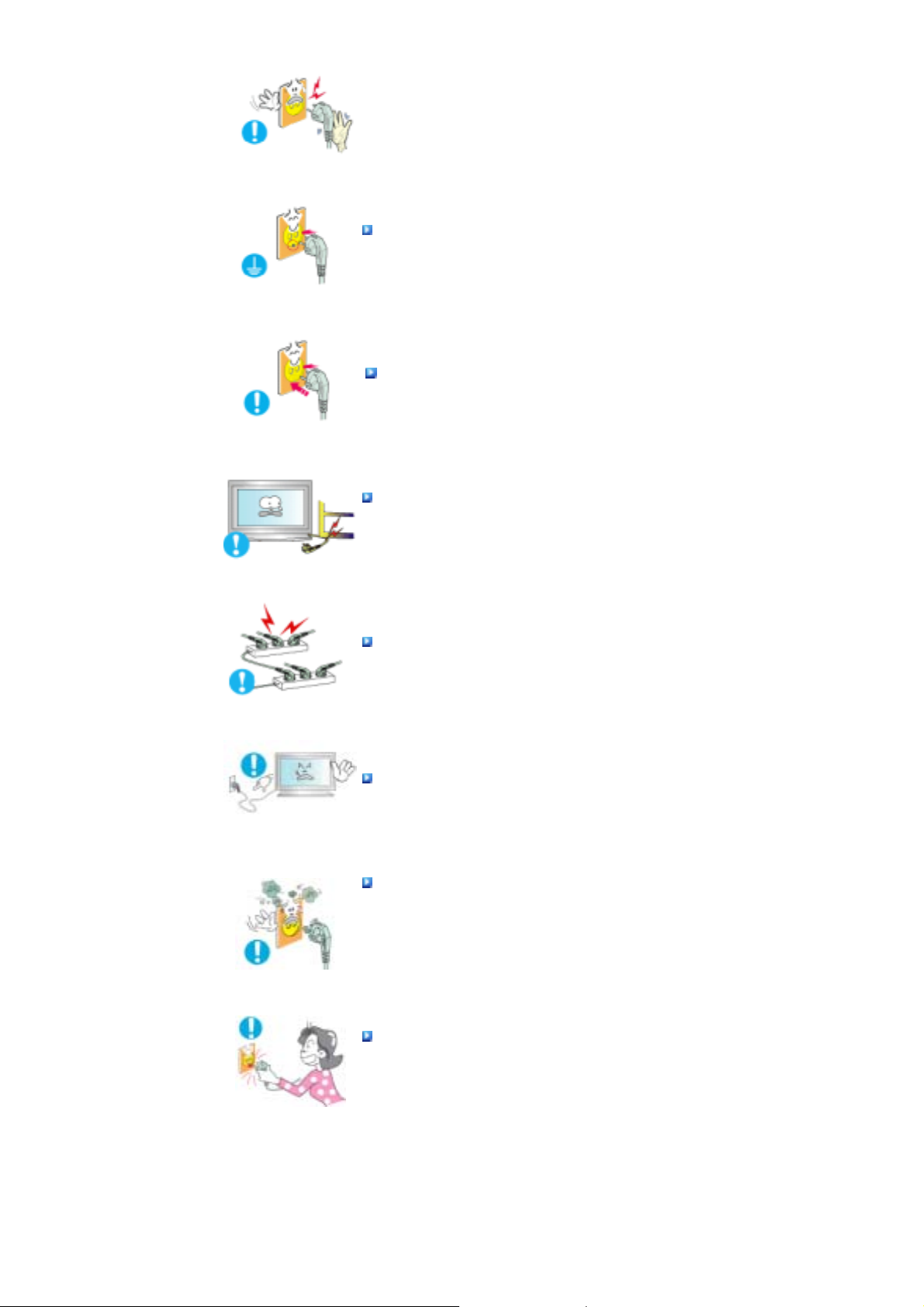
Utilize uma ficha e uma tomada devidamente ligadas à terra.
z
Uma ligação de terra deficiente pode causar choque eléctrico ou danos no
equipamento. (Só equipamento de classe 1.)
Introduza bem a ficha para que não se desligue.
z
Uma má ligação pode provocar um incêndio.
Não dobre excessivamente a ficha ou o cabo nem coloque objectos
pesados sobre os mesmos, pois poderá resultar em danos.
z
Esta situação pode causar choque eléctrico ou incêndio.
Não ligue demasiadas extensões ou fichas a uma tomada.
z
Pode provocar um incêndio.
Não desligue o cabo de alimentação com o monitor ligado.
z
Pode ocorrer um pico de tensão e danificar o monitor.
Não utilize o cabo de alimentação se o respectivo conector ou a
ficha estiver sujo de pó.
z
Se o conector ou a ficha do cabo de alimentação estiver sujo de pó, limpeo com um pano seco.
z
Se utilizar o cabo de alimentação com a ficha ou conector sujo de pó, pode
apanhar um choque eléctrico ou provocar um incêndio.
Deve puxar a ficha da tomada para desligar o aparelho da corrente,
de forma a deixar a ficha pronta a ser utilizada.
z
O não cumprimento desta instrução pode causar choque eléctrico ou
incêndio.
Instalação
Contacte o centro autorizado de assistência técnica quando instalar o monitor em locais sujeitos a
poeiras excessivas, locais sujeitos a temperaturas altas ou baixas, locais onde se utilizem
Page 4
substâncias químicas e locais onde o monitor esteja a funcionar 24 horas por dia como em
aeroportos, estações de comboio, etc.
Se não o fizer, pode provocar sérios danos no monitor.
Coloque o monitor num local com pouca humidade e o mínimo de
pó.
z
Caso contrário, pode provocar choque eléctrico ou incêndio no interior do
monitor.
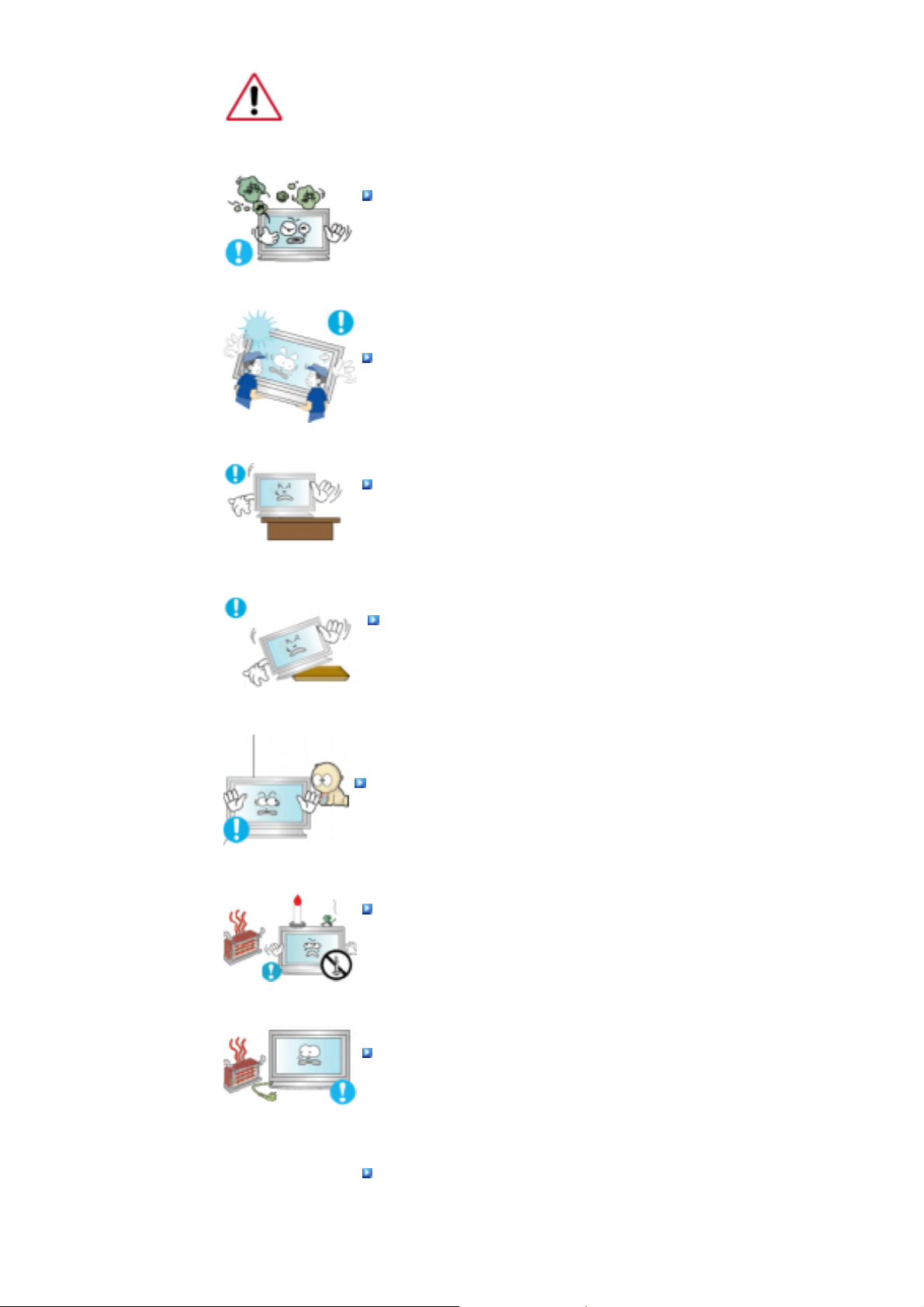
Não deixe cair o monitor ao mudá-lo de local.
z
Pode causar danos materiais ou corporais.
Instale a base do monitor numa estante ou prateleira de maneira a
que a respectiva extremidade não fique avançada relativamente à
estante ou à prateleira.
z
Se deixar cair o produto pode danificá-lo ou magoar-se.
Não coloque o produto numa superfície instável ou de pequenas
dimensões.
z
Coloque o produto numa superfície uniforme e estável; se não o fizer, o
produto pode cair e ferir alguém de passagem, especialmente crianças.
Não deixe o produto no chão.
z
Alguém, especialmente uma criança, pode tropeçar nele.
PARA EVITAR O ALASTRAR DE UM INCÊNDIO, MANTENHA
SEMPRE AS VELAS OU OUTRO TIPO DE CHAMA LONGE DESTE
PRODUTO.
z
Caso contrário, pode ocorrer um incêndio.
Afaste o cabo de alimentação de qualquer aparelho de aquecimento.
z
Se o revestimento do cabo de alimentação derreter, pode apanhar um
choque eléctrico ou provocar um incêndio.
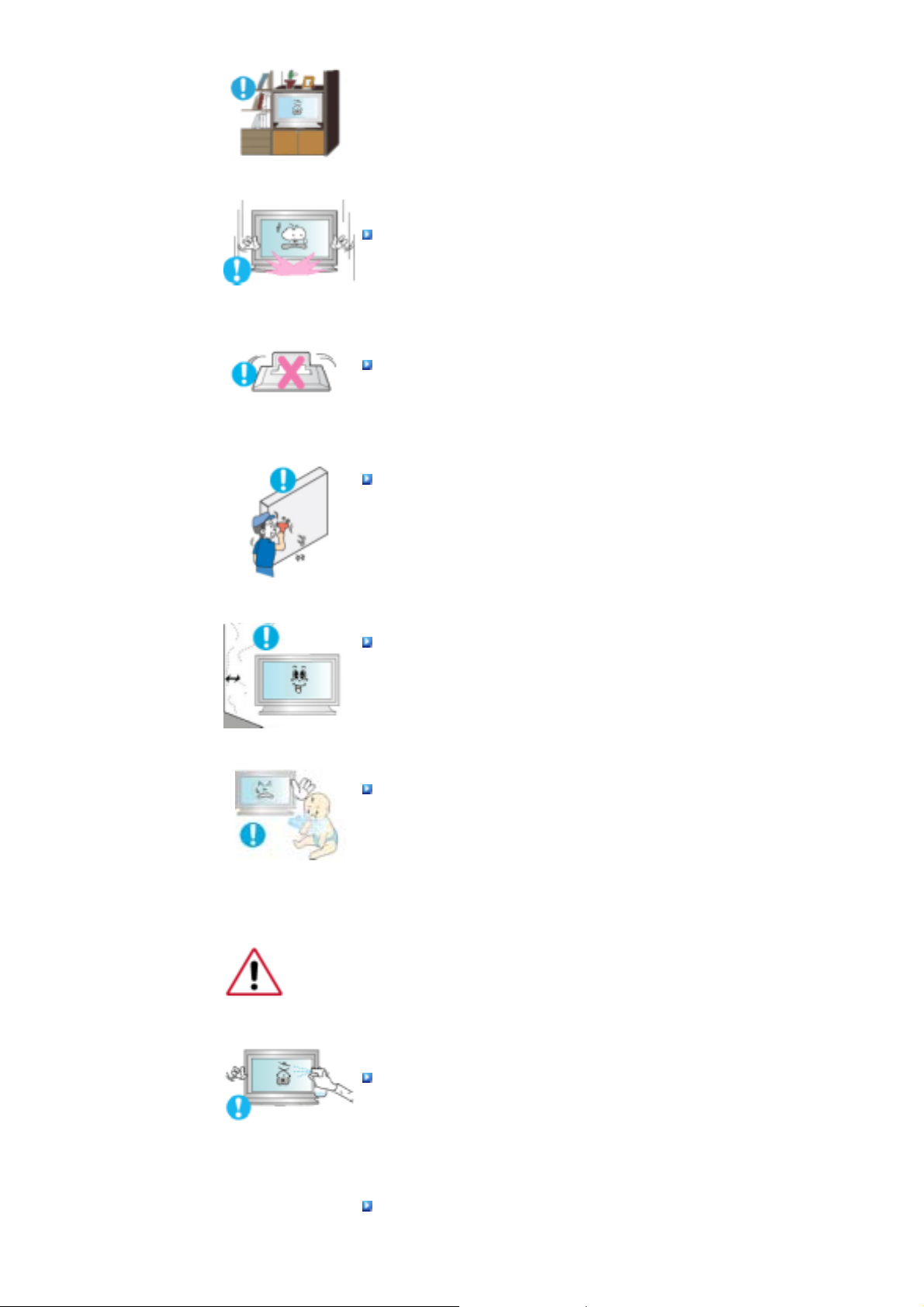
Não instale o produto em locais com condições de ventilação
inadequadas como, por exemplo, uma estante, um armário, etc.
z
Qualquer aumento de temperatura no interior do produto pode provocar um
incêndio.
Page 5
Pouse o monitor com cuidado.
z
Pode estar danificado ou partido.
Não coloque o monitor com o ecrã virado para baixo.
z
A superfície do tubo de raios catódicos (TFT-LCD) pode estar danificada.
A instalação de um suporte de parede tem de ser efectuada por um
profissional qualificado.
z
A instalação levada a cabo por pessoal não qualificado pode resultar em
lesões.
z
Utilize sempre o dispositivo de montagem especificado no manual do
proprietário.
Quando instalar o produto, mantenha-o afastado da parede (mais de
10 cm) para que a ventilaçã o se faça de forma adequada.
z
Uma ventilação inadequada pode provocar o sobreaquecimento do
produto, reduzindo a vida útil dos respectivos componentes e prejudicando
o seu desempenho.
Mantenha os materiais de protecção de plástico da embalagem fora
do alcance de crianças.
z
Os materiais de protecção de plástico da embalagem podem causar asfixia
se forem engolidos por crianças.
Limpeza
Quando limpar a caixa do monitor ou a superfície do tubo de raios catódicos (TFT-LCD), utilize um
pano macio ligeiramente húmido.
Não pulverize o detergente directamente no monitor.
z
Pode causar danos, choque eléctrico ou incêndio.
Utilize o detergente recomendado com um pano macio.
Page 6
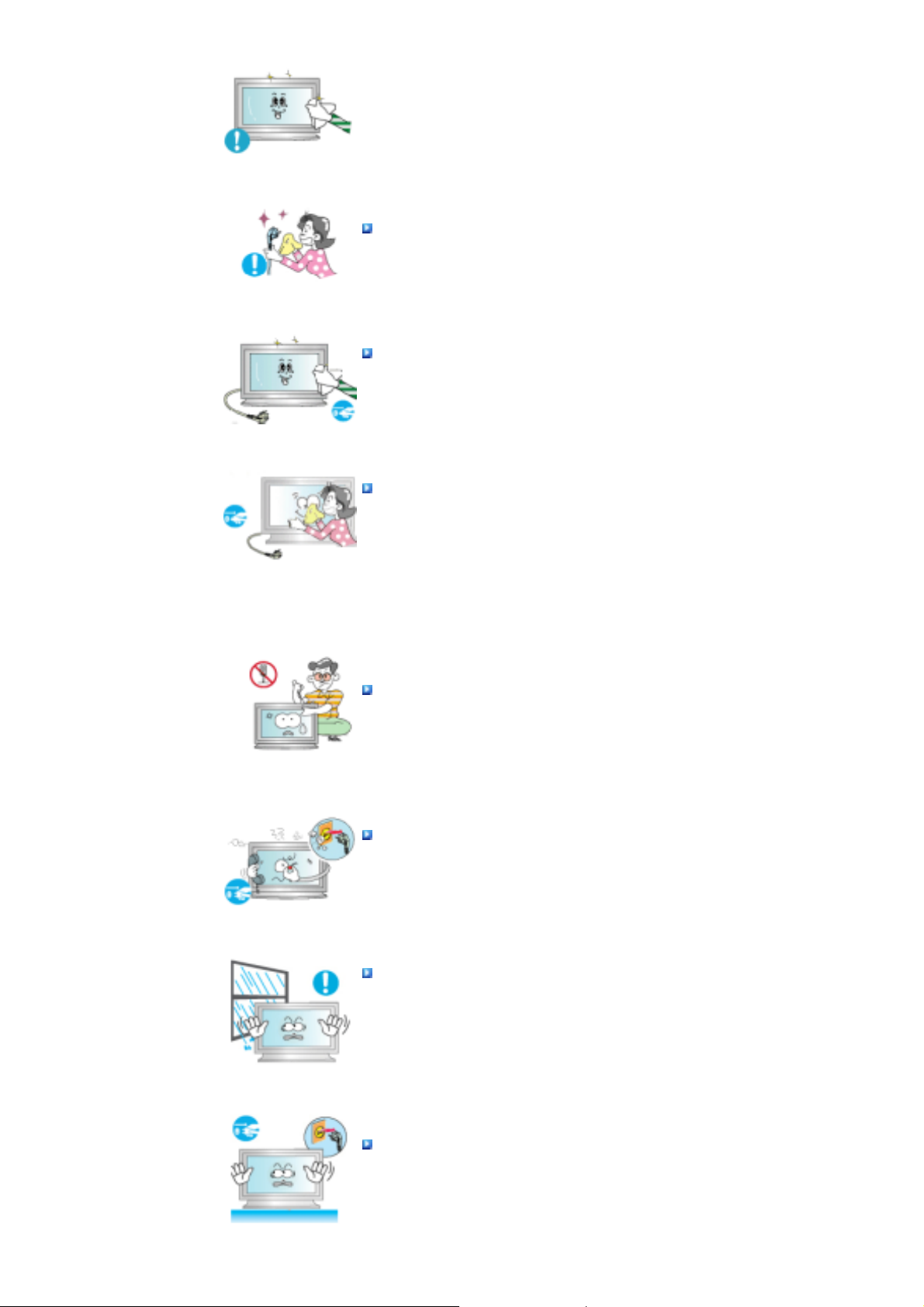
Se o conector entre a ficha e o pino estiver com poeira ou sujo,
limpe-o correctamente com um pano seco.
z
Um conector sujo pode causar choque eléctrico ou incêndio.
Desligue o cabo de alimentação da tomada antes de limpar o
produto.
z
Caso contrário, pode apanhar um choque eléctrico ou provocar um
incêndio.
Desligue o cabo de alimentação da tomada e utilize um pano seco e
macio para limpar o produto.
z
Não utilize quaisquer produtos químicos como cera, benzina, álcool,
diluentes, insecticida, ambientador, lubrificante ou detergente.
Outros
Não retire a tampa frontal (ou posterior).
z
Esta situação pode causar choque eléctrico ou incêndio.
z
As reparações devem ser realizadas por técnicos qualificados.
Se o monitor não estiver a funcionar normalmente - em particular,
se emitir sons ou odores estranhos - desligue-o imediatamente e
contacte um representante autorizado ou centro de assistência.
z
Esta situação pode causar choque eléctrico ou incêndio.
Afaste o produto de locais expostos a óleo, fumo ou humidade; não
instale o produto no interior de um automóvel.
z
Isso poderá provocar um mau funcionamento, choque eléctrico ou um
incêndio.
z
De modo especial, evite utilizar o monitor perto de água ou no exterior,
onde poderá estar exposto a neve ou chuva.
Se o monitor cair ou se a caixa ficar danificada, desligue o monitor e
o fio de alimentação. Em seguida, contacte o centro de assistência.
z
O monitor poderá funcionar incorrectamente, provocando um choque
eléctrico ou um incêndio.
Page 7
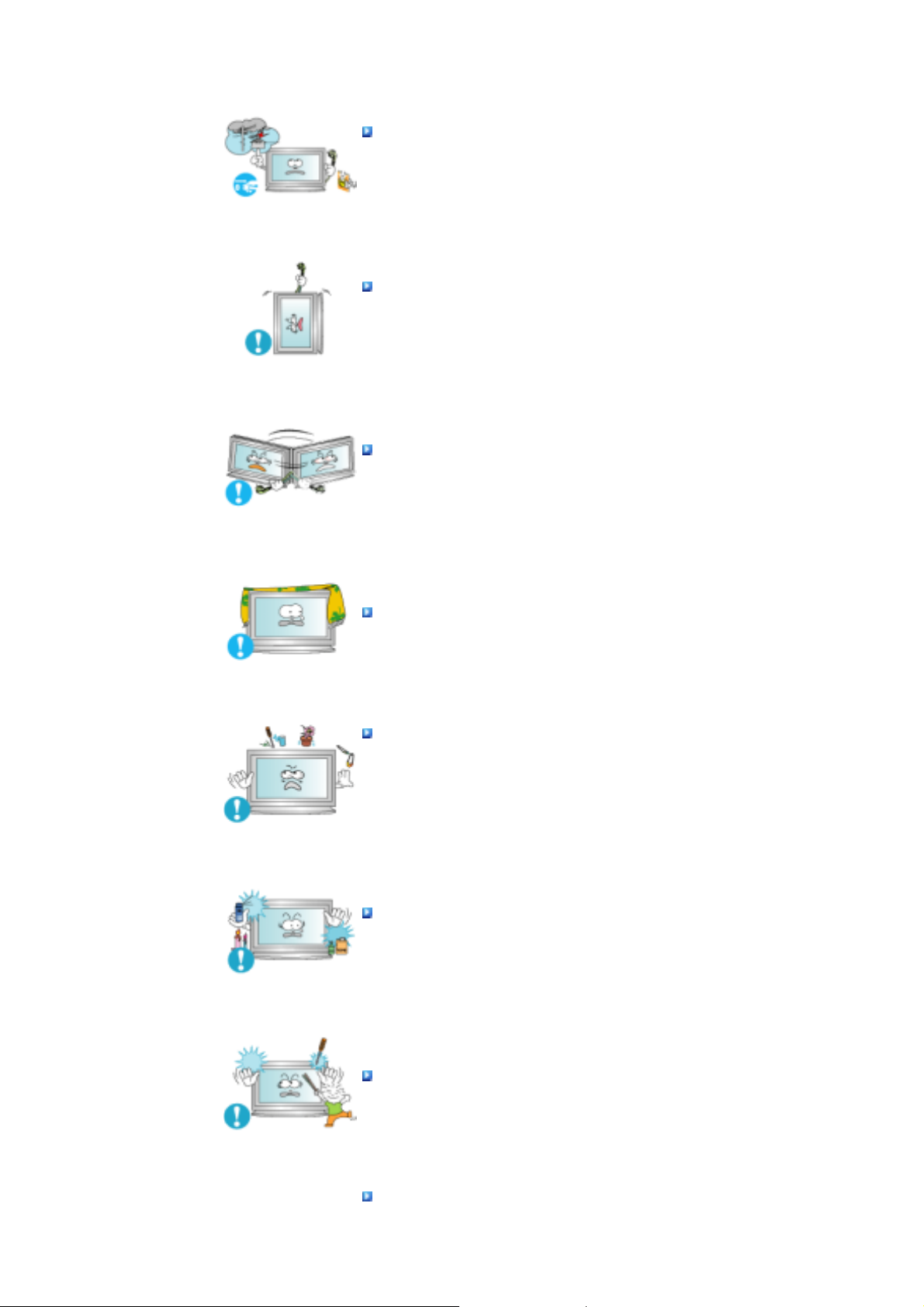
Mantenha a alimentação desligada quando ocorrerem trovoadas e
relâmpagos ou quando o monitor não for utilizado durante um longo
período de tempo.
z
Caso contrário, pode provocar choque eléctrico ou incêndio.
Não tente mover o monitor puxando apenas pelo fio ou pelo cabo de
sinal.
z
Pode causar avaria, choque eléctrico ou incêndio devido a danos
resultantes no cabo.
Não tente mover o monitor puxando o respectivo cabo.
z
Pode causar avaria, choque eléctrico ou incêndio devido a danos
resultantes no cabo.
Não tape as aberturas de ventilação da caixa do monitor.
z
Uma ventilação deficiente pode causar uma avaria ou incêndio.
Não coloque recipientes com água, produtos químicos ou pequenos
objectos de metal no monitor.
z
Isso poderá provocar um mau funcionamento, choque eléctrico ou um
incêndio.
z
Se uma substância estranha entrar no monitor, desligue o fio de
alimentação e contacte o centro de assistência.
Afaste o produto de sprays químicos de combustão ou de
substâncias inflamáveis.
z
Pode causar explosão ou incêndio.
Nunca insira um objecto metálico nas aberturas do monitor.
z
Pode causar choque eléctrico, incêndio ou lesão.
Não introduza objectos metálicos como bastonetes, arame e
verrumas nem objectos inflamáveis como papel e fósforos nas
aberturas de ventilação, portas para auscultadores ou portas AV.
Page 8
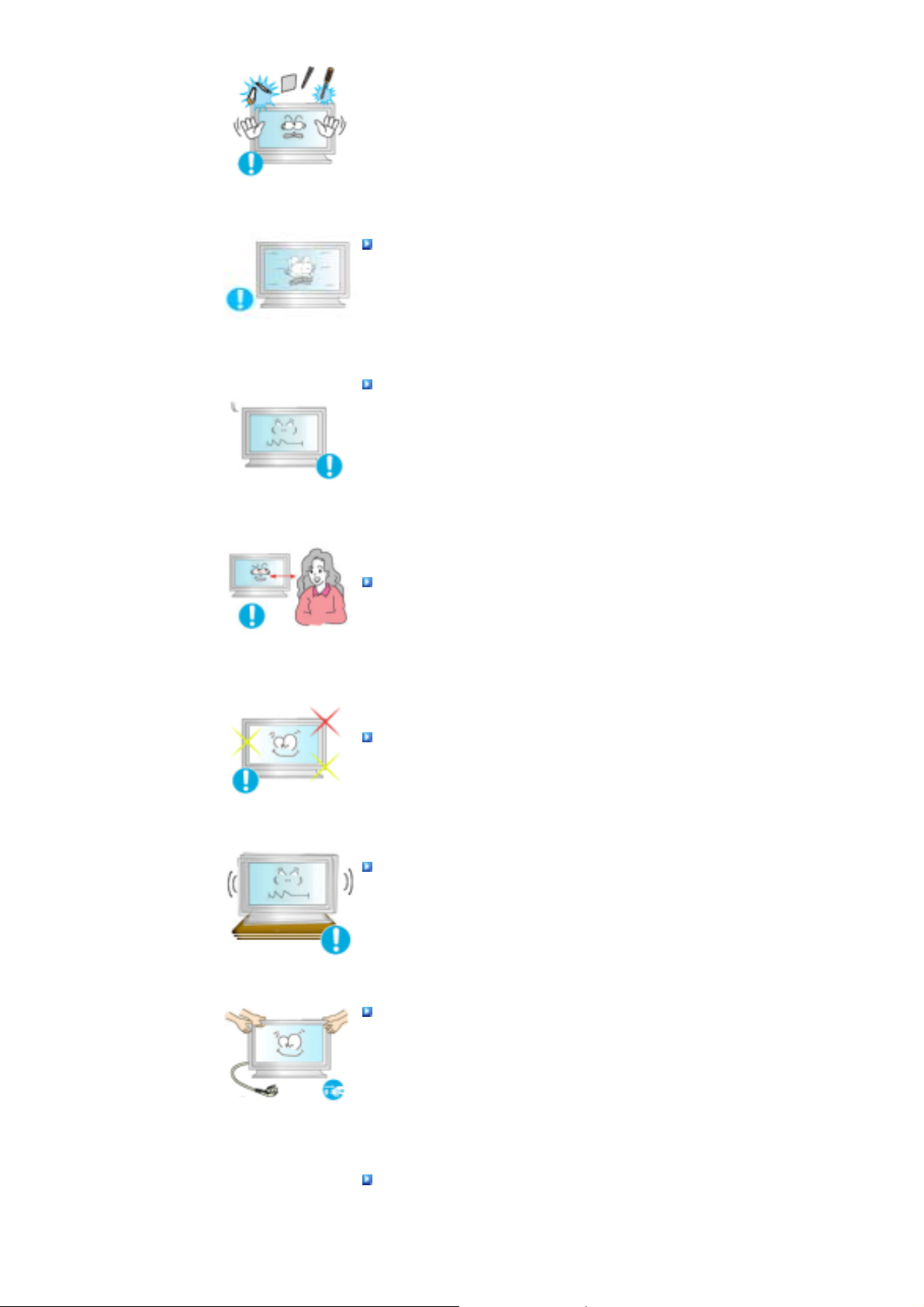
z
Pode provocar um incêndio ou choque eléctrico. Se entrar água ou alguma
substância estranha para dentro do produto, desligue-o, retire a ficha da
tomada de parede e contacto o centro de assistência.
Se olhar para um ecrã fixo durante um longo período de tempo,
poderão aparecer imagens residuais ou manchas.
z
Altere o modo para poupança de energia ou defina uma protecção de ecrã
para uma imagem em movimento quando tem de se afastar do monitor
durante um longo período de tempo.
Ajusta a resolução e frequência para os níveis adequados ao
modelo.
z
Níveis de resolução e de frequência inadequados podem danificar a visão
do utilizador.
Ecrã 40 (101 cm) - 1360 X 768
Ecrã 46 (116 cm) - 1360 X 768
Olhar continuamente para o monitor de muito perto pode provocar
lesões ópticas.
De modo a não esforçar demasiado os olhos, faça uma pausa, de
pelo menos cinco minutos, de hora a hora quando utilizar o monitor.
Não instale o produto numa superfície instável, desnivelada ou num
local sujeito a vibrações.
z
Se deixar cair o produto pode danificá-lo ou magoar-se. A utilização do
produto num local sujeito a vibrações pode reduzir a sua vida útil ou
incendiá-lo.
Quando transportar o monitor, desligue o cabo de alimentação e
retire-o da tomada. Certifique-se de que todos os cabos, incluindo o
cabo da antena e cabos que ligam a outros dispositivos, são
desligados antes de mover o monitor.
z
Falha em desligar um cabo pode danificá-lo e provocar um incêndio ou
choque eléctrico.
Este produto tem que ser transportado por mais de duas pessoas.
z
Se o produto cair pode ficar danificado ou ferir as pessoas que o
transportam.
Page 9
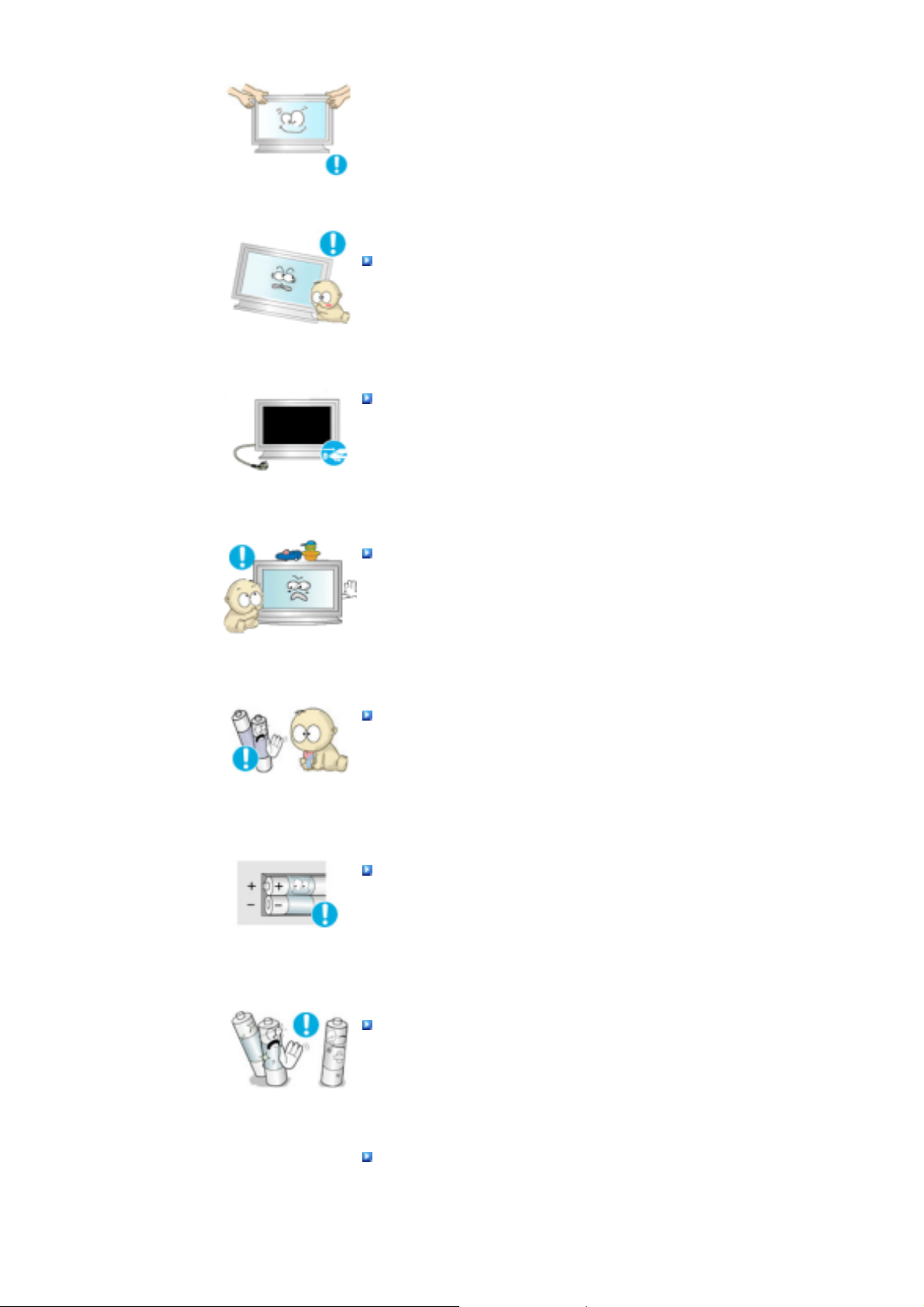
Mantenha o produto longe do alcance de crianças para não o
danificar.
z
A queda do produto pode provocar ferimentos e mesmo a morte.
Desligue o produto da tomada se não o for utilizar durante muito
tempo.
z
Se não o fizer, a possível emissão de calor provocada pela sujidade
acumulada ou por um mau isolamento pode originar um choque eléctrico
ou um inc êndio.
Não ponha os brinquedos preferidos das crianças (ou qualquer
outro objecto irresistível) em cima do produto.
z
As crianças podem tentar subir para cima do produto para agarrar um
objecto. E nesse caso, o produto pode cair e provocar ferimentos ou
mesmo a morte.
Quando remover as pilhas do controlo remoto, certifique-se de que
estas não são engolidas por crianças. Mantenha as pilhas fora do
alcance de crianças.
z
Se forem engolidas, contacte um médico imediatamente.
Quando substituir as pilhas, coloque-as na posição de polaridade
+/- correcta, tal como indicado no suporte das pilhas.
z
Polaridade incorrecta pode fazer com que uma pilha parta ou tenha fugas,
podendo provocar um incêndio, lesões ou contaminação (danos).
Utilize apenas pilhas do padrão especificado. Não utilize pilhas
novas e usadas em conjunto.
z
Pode fazer com que uma pilha parta ou tenha fugas, podendo provocar um
incêndio, lesões ou contaminação (danos).
A pilha (e a pilha recarregável) não são lixo comum e têm que ser
devolvidas por motivos de reciclagem. Como consumidor da pilha,
o cliente é responsável pela devolução da pilha usada ou
recarregável para que seja reciclada.
z
O cliente pode devolver a pilha usada ou recarregável a um centro de
Page 10

reciclagem próximo ou a uma loja que venda o mesmo tipo de pilhas ou de
pilhas recarregáveis.
© 1995~2007 SAMSUNG. ALL Rights Reserved
Page 11
Precauções de segurança
Introdução
Conteúdo da embalagem
Monitor
Esquema mecânico
Ligações
Usar software
Regular monitor
Resolução de problemas
Especificações técnicas
Informações
Anexo
Seleccionar idioma Página principal
SyncMaster 400PXn / 460PXn
A cor e a aparência do produto podem variar consoante o modelo e as especificações do produto estão
sujeitas a alteração sem aviso prévio para melhoria de desempenho do produto.
Introdução
Nota
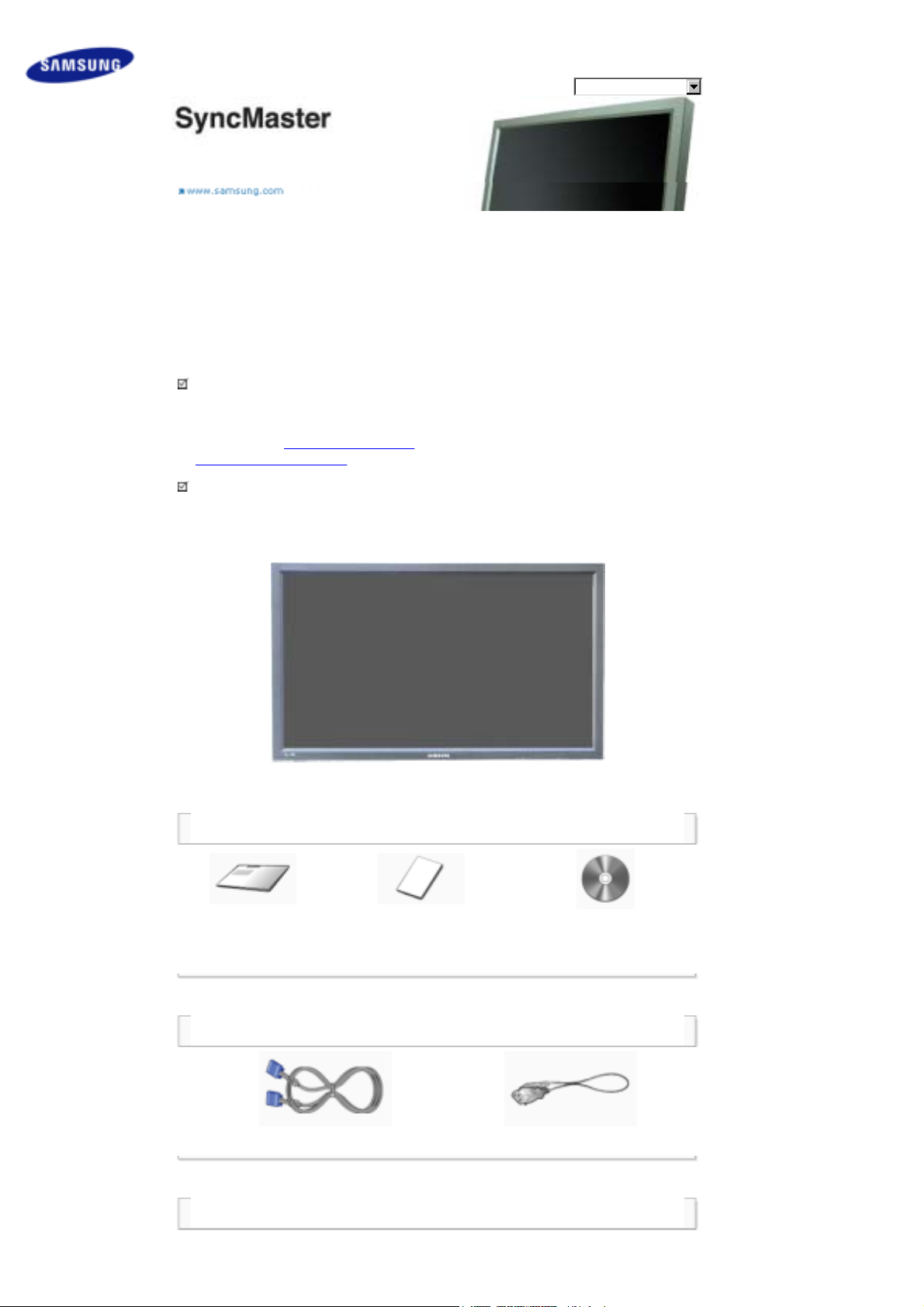
• Certifique-se de que os seguintes artigos estão incluídos com o monitor.
Se faltar um artigo ontacte o seu representante
Contacte um representante local
Nota
para comprar itens opcionais.
.
Modelo
Conteúdo da
embalagem
• Não deixe o produto no chão.
Manual
Guia de Instalação
Rápida
Monitor
Cartão de garantia
(não está disponível em todos os
locais)
Manual do utilizador, software
MDC
software MagicNet
Cabo
Cabo de sinal (D-Sub de 15 pinos) Cabo de alimentação
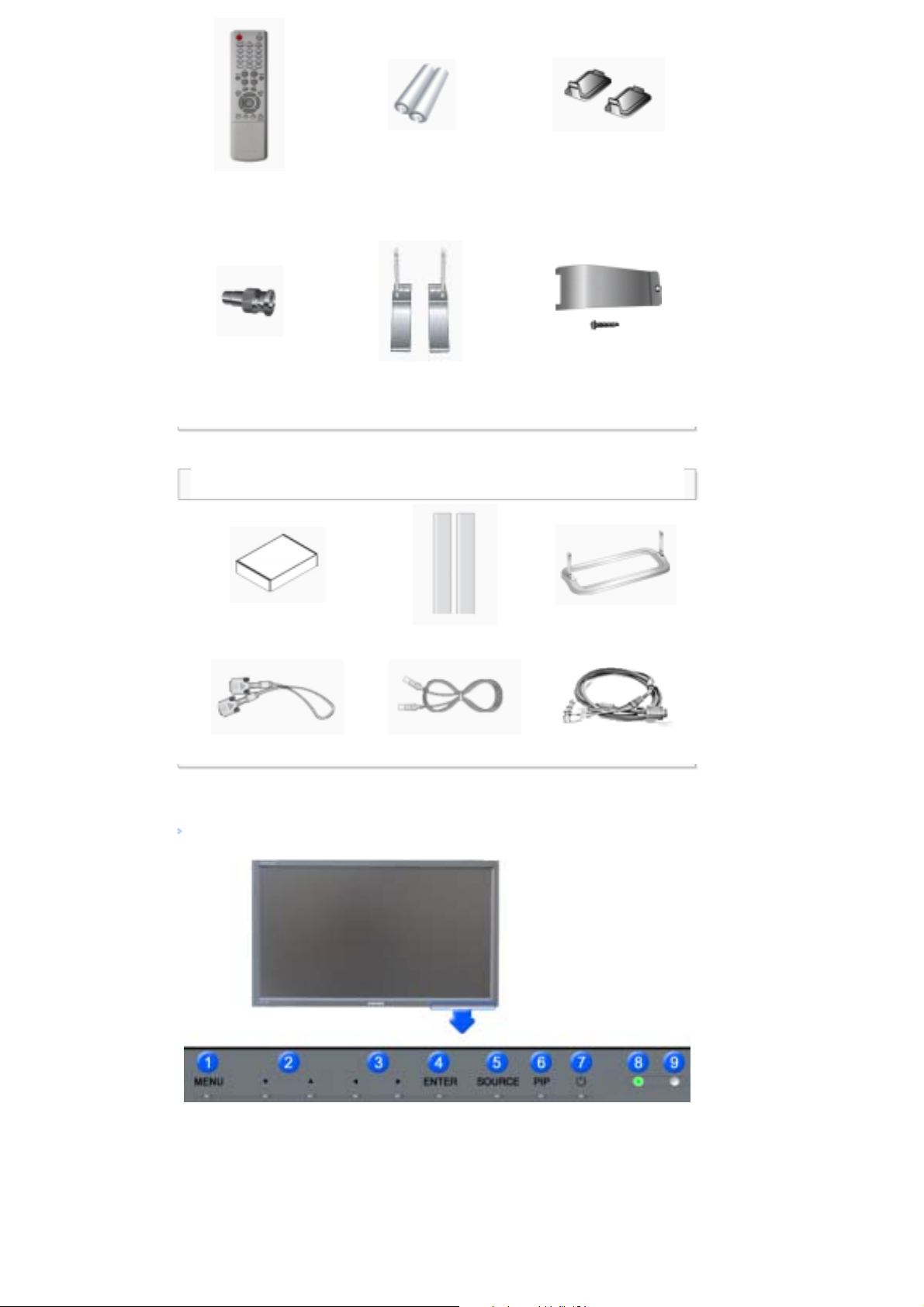
Outros
Page 12
Controlo remoto
Pilhas (AAA X 2)
(não está disponível em todos os
locais)
Cobertura do orifício
Ficha do adaptador
BNC
Suporte temporário
suporte USB & Parafuso
-RCA
Vendido em separado
Kit de montagem na parede Conjunto de altifalantes Kit de suporte
Cabo DVI Cabo LAN Cabo BNC
Parte frontal
(1EA)
Monitor
1) MENU
Abre o menu OSD. Também utilizado para sair do menu OSD ou regressar ao menu anterior.
2) Botão Para cima-para baixo
Move de um item de menu para outro na vertical ou ajusta os valores de menu seleccionados.
3) Botão esquerda-direita / Botão Volume
Move de um item de menu para outro na horizontal ou ajusta os valores de menu seleccionados.
Também ajusta o volume de áudio.
4) ENTER
Page 13
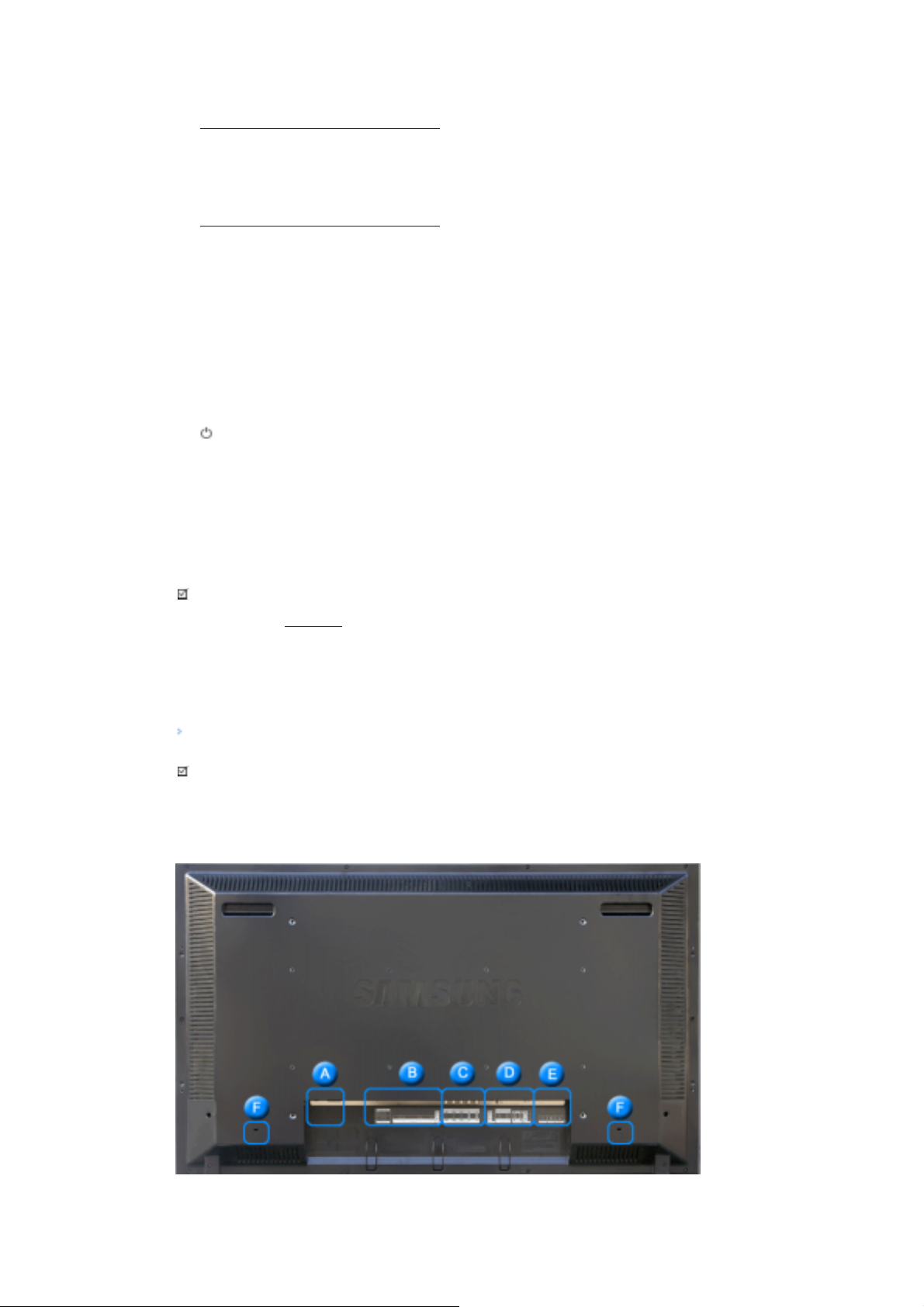
Utilizado para seleccionar o menu OSD [Sair].
5) SOURCE
Passa do modo de PC para o modo Vídeo.
[PC] → [BNC] → [DVI] → [AV] → [S-Video] → [Komp.] → [MagicNet]
>> Clique aqui para visualizar um clip de anima
ção.
6) PIP
Prima este botão para controlar a janela PIP.
Não é possível sobrepor mais do que uma imagem PIP no ecrã porque o BNC e o componente utilizam o
mesmo terminal.
>> Clique aqui para visualizar um clip
•
PC / DVI
AV / S-Video / Componente Modo
•
BNC
AV / S-Video Modo
•
DVI
AV / S-Video / Componente
•
AV / S-Vídeo
PC / BNC / DVI Modo
•
Component
PC / DVI Modo
7)
Botão de ligar e desliga
Utilize este botão para ligar e desligar o monitor.
de animação.
8) Indicador Alimentação
Acende-se quando desliga a alimentação.
9) Sensor de controlo remoto
Direccione o controlo remoto para este ponto no monitor.
Nota
• Consulte a secção PowerSaver
energia. Para poupar energia, desligue o monitor quando não necessita dele ou quando o abandona
durante longos períodos de tempo.
do manual para obter mais informação sobre as funções de poupança de
Parte traseira
Nota
• Para obter informações detalhadas relativamente às ligações de cabos, consulte Ligação do monitor em
Configuração. O aspecto posterior do monitor pode variar ligeiramente dependendo do modelo do monitor.
POWER SW (Interruptor de alimentação
1)
ligada/desligada) ON/OFF:
liga e desliga o monitor.
Page 14
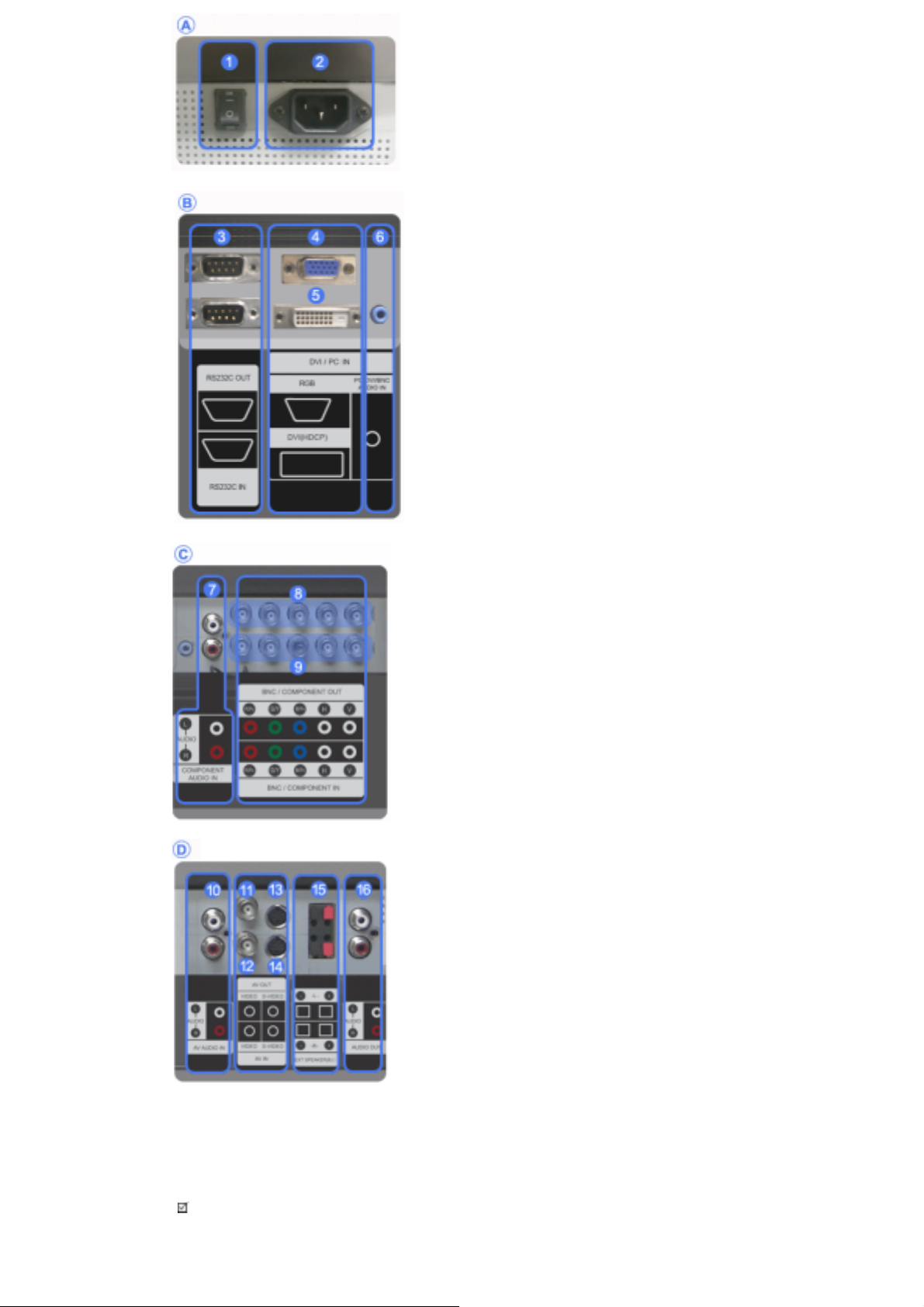
2) POWER IN (Porta de alimentação):
cabo de alimentação; para ligar ao monitor e a uma
tomada de parede.
3) RS232C OUT/IN (Porta série RS232C)
Porta de programa MDC (Controlo de dispositivo
múltiplo)
4) DVI / PC IN [RGB] (Terminal de ligação de vídeo
PC)
Modo PC - Utilizar o conector D-Sub com 15 pinos (PC
analógico)
5) DVI / PC IN [DVI(HDCP)] (Terminal de ligação de
vídeo PC)
Modo DVI - Utilizar o conector DVI-D para DVI-D (PC
digital)
6) DVI / PC IN [PC/DVI/BNC AUDIO IN] (Terminal
de ligação áudio PC/DVI/BNC (Entrada))
7) COMPONENT AUDIO IN [L-AUDIO-R] (Terminal
de ligação áudio componentes (Entrada))
8)
BNC/COMPONENT OUT [R/P
R, G/Y, B/PB, H, V]
(Terminal de ligação de vídeo BNC / Terminal de
ligação de componentes(Saída))
BNC (PC analógico) Ligação: a ligar porta R, G, B, H, V
Ligação de componentes: a ligar porta P
9)
BNC/COMPONENT IN [R/P
R, G/Y, B/PB, H, V]
R
, Y, P
B
(Terminal de ligação de vídeo BNC / Terminal de
ligação de componentes(Entrada))
10) AV AUDIO IN [L-AUDIO-R](Terminal de ligação
de áudio de MONITOR (Entrada))
11) AV OUT [VIDEO](Terminal de ligação de
vídeo) : Modo de AV (Saída)
12) AV IN [VIDEO](Terminal de ligação de vídeo)
(Entrada)
13) AV OUT [S-VIDEO] (Terminal de ligação de S-
vídeo) : Modo de S-vídeo (Saída)
14) AV IN [S-VIDEO] (Terminal de ligação de S-
vídeo) (Entrada)
15) EXT SPEAKER(8 Ω ) [- - L - +, - - R - +] (Terminal
de ligação áudio Digital (8 Ω))
16) AUDIO OUT [L-AUDIO-R] (Terminal de ligação
de áudio de MONITOR (Saída))
AUDIO OUT : para ligação com PC, DVI, BNC
Nota
• O número do monitor que pode ser ligado ao 'loopout' pode ser diferente consoante o cabo, fonte de sinal,
etc. É possível ligar dez monitores se se utilizar um cabo em que não há degradação nem fonte de sinal.
Page 15
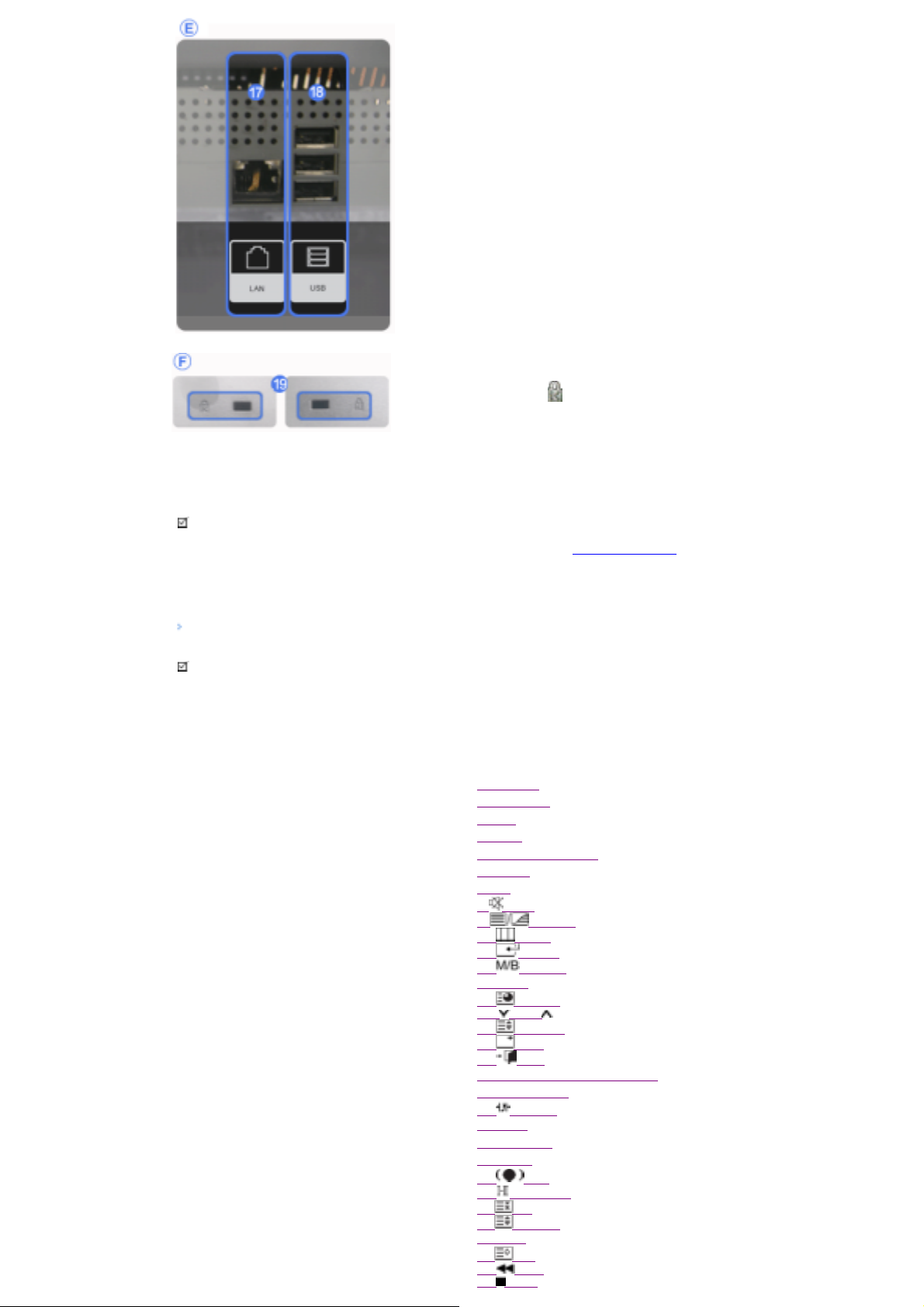
W
17) LAN (Terminal de ligação LAN)
MS Internet Explorer
18) USB (Terminal de ligação USB)
Teclado / Rato, Dispositivo de armazenamento em
massa compativel.
19) Bloqueio Kensington
O dispositivo de bloqueio Kensington serve para 'fixar'
fisicamente o sistema quando o utilizar num local
público. (O dispositivo de bloqueio tem que ser adquirido
separadamente. )
Para saber como utilizar um dispositivo de bloqueio,
contacte o vendedor a quem o adquiriu.
Nota
• Para obter informações detalhadas relativamente às ligações de cabos, consulte Liga
Configuração.
ção do monitorem
Controlo remoto
Nota
• O desempenho do controlo remoto pode ser afectado por um aparelho de TV ou outros dispositivos
electrónicos a funcionar junto do monitor, provocando um funcionamento incorrecto devido à interferência
com a frequência.
1. ON / OFF
2. MAGICNET
3. MDC
4. LOCK
5. Bot
ões de MagicNet
6.+100 -/--
7. VOL
8. MUTE
9. TTX/MIX
10. MENU
11. ENTER
12. P.MODE
13. AUTO
14. PRE-CH
15 . CH/P
16. SOURCE
17. INFO
18. EXIT
19. Botões Para Cima-Para Baixo,
Esquerdo-Direito
20. S.MODE
21. STILL
22. FM RADIO
23. P.SIZE
24. SRS
25. DUAL/MTS
26. PIP
27. SOURCE
28. SWAP
29. SIZE
30. RE
31. STOP
Page 16
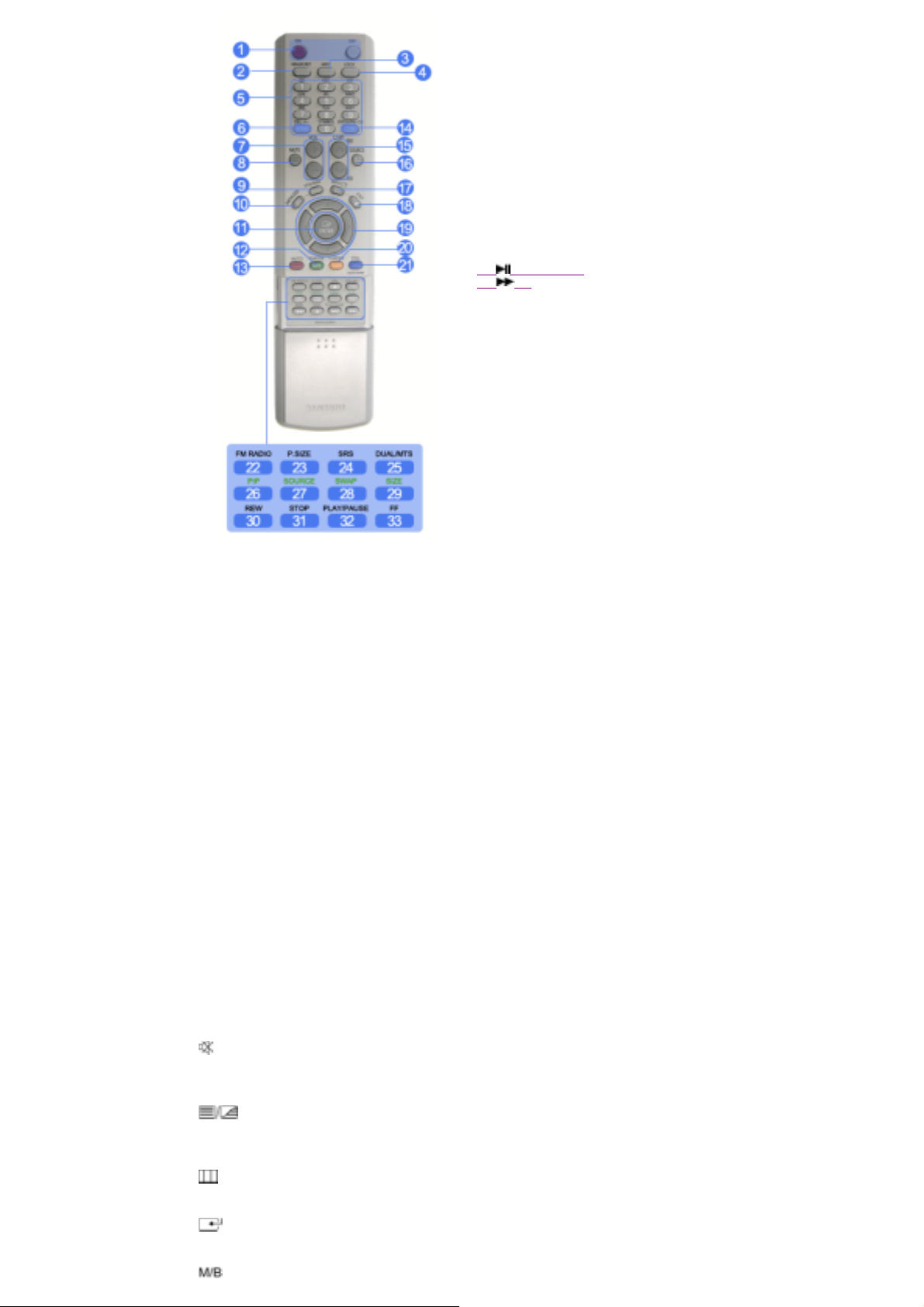
32. PLAY/PAUSE
33. FF
1) ON / OFF
Utilize este botão para ligar e desligar o monitor.
2) MagicNet
Botão de iniciação rápida do MagicNet.
3) MDC
Botão de iniciação rápida do MDC.
4) LOCK
Este botão activa ou desactiva todas as teclas de função do telecomando e do monitor à excepção de
POWER e LOCK.
5) Botões de MagicNet
Utilize estes botões para MagicNet.
• Alfabeto/Número: Utilize os botões quando introduzir um endereço de website.
• DEL: Utilize para Back Space (Retrocesso).
• SYMBOL: Utilize para introduzir sinais. (.O_-)
• ENTER: Utilize para introduzir.
6) +100 -/--
Premir para seleccionar canais superiores a 100.
Por exemplo, para seleccionar 121, prima "+100", em seguida, prima "2" e "1".
- A funcionalidade não está disponível para este monitor.
7) - VOL +
Também ajusta o volume de áudio.
MUTE
8)
Efectua uma pausa (silencia) a saída de áudio temporariamente.
O áudio recomeça se o botão Sem som ou - VOL + for premido no modo Sem som.
9)
10)
Também utilizado para sair do menu OSD ou regressar ao menu anterior.
11)
Utilizado para seleccionar o menu OSD [Sair].
12)
TTX/MIX
Os canais de TV fornecem serviços de informações escritas através do Teletexto.
[TTX / MIX é principalmente utilizado na Europa. ]
MENU
ENTER
P.MODE
Page 17

Quando prime este botão, é apresentado o modo de áudio actual no canto inferior esquerdo do ecrã.
AV / Ext. / S-Video /Komp. Mode : P.MODE
The Monitor has four automatic picture settings that are preset at the factory.
( Dynamisch Standard Film Benutzerdef. )
PC / DVI : M/B ( MagicBright™ )
MagicBright refere-se a uma nova funcionalidade do monitor que proporciona uma qualidade de
apresentação no ecrã duas vezes melhor em termos de brilho e de nitidez do que a dos monitores
existentes. Estão actualmente disponíveis seis modos diferentes. Cada modo tem o respectivo valor de
brilho pré-configurado. Pode seleccionar facilmente uma de seis definições, bastando premir o botão de
controlo MagicBright™.
( Unterhalt. Internet Text Benutzerdef. )
13) AUTO
Ajusta a apresentação do ecrã automaticamente.(PC)
PRE-CH
14)
Move-se de um item de menu para outro na vertical ou ajusta valores de menu seleccionados.
- A funcionalidade não está disponível para este monitor.
CH/P
15)
No modo TV, selecciona canais de TV.
- A funcionalidade não está disponível para este monitor.
SOURCE
16)
Passa do modo de PC para o modo Vídeo.
INFO
17)
As informações sobre a imagem actual são apresentadas no canto superior esquerdo.
EXIT
18)
Sai ou fecha o ecrã de menu.
19) Botões Para Cima-Para Baixo, Esquerdo-Direito
Desloca-se de um item de menu para outro na horizontal, na vertical ou ajusta os valores de menu
seleccionados.
20)
S.MODE
Quando prime este botão, é apresentado o modo de áudio actual no canto inferior esquerdo do ecrã.
( Standard → Musik → Film → Sprache → Benutzerdef. )
21) STILL
Prima o botão uma vez para fixar o ecrã. Prima-o novamente para remover essa definição.
22) FM RADIO
Liga/desliga FM Radio (Rádio FM).
No modo PC/DVI, define apenas SOUND para FM Radio (Rádio FM).
Em áreas onde o sinal seja fraco, a difusão de FM RADIO poderá ser feita com ruído.
No modo geral Video SOURCE , define com FM RADIO (Rádio FM), desligando o ecrã.
- A funcionalidade não está disponível para este monitor.
23) P.SIZE
Prima para alterar o tamanho do ecrã.
24)
SRS
25)
SRS
DUAL/MTS
DUAL-
STEREO (Estéreo)/MONO, DUAL l / DUAL ll e MONO/NICAM MONO/NICAM STEREO (Estéreo) podem
ser utilizados dependendo do tipo de difusão, utilizando o botão DUAL no controlo remoto quando assiste
ao jogo.
MTS-
Alterna entre MONO/STEREO (Estéreo), DUAL 1/DUAL 2 e MONO/NICAM MONO/NICAM STEREO
(Estéreo).
FM Stereo
- A funcionalidade não está disponível para este monitor.
26)
Prima este botão para controlar a janela PIP.
Audio Type MTS/S_Mode Default
Mono Mono
SAP
Mono ↔ Stereo
Mono ↔ SAP
Stereo
PIP (Imagem na imagem)
Manual Change
Mono
Page 18

SOURCE
27)
Sempre que premir o botão, selecciona a origem Vídeo.(PIP)
28) SWAP
Trocar o conteúdo de PIP e da imagem principal.
A imagem da janela PIP aparece no ecrã principal e a imagem do ecrã principal aparece na janela PIP.
SIZE
29)
Prima para alterar o tamanho do ecrã.
30)
REW
Rebobinar
31)
STOP
Parar
32)
PLAY / PAUSE
Reproduzir/Pausa
33)
FF
Avanço rápido
© 1995~2007 SAMSUNG. ALL Right Reserved
Page 19
Precauções de segurança
Introdução
Conteúdo da embalagem
Monitor
Esquema mecânico
Ligações
Usar software
Regular monitor
Resolução de problemas
Especificações técnicas
Informações
Anexo
Seleccionar idioma Página principal
SyncMaster 400PX / 460PX
A cor e a aparência do produto podem variar consoante o modelo e as especificações do produto estão
sujeitas a alteração sem aviso prévio para melhoria de desempenho do produto.
Introdução
Nota
• Certifique-se de que os seguintes artigos estão incluídos com o monitor.
Se faltar um artigo ontacte o seu representante
Contacte um representante local
Nota
para comprar itens opcionais.
.
Modelo
Conteúdo da
embalagem
• Não deixe o produto no chão.
Manual
Guia de Instalação
Rápida
Monitor
Cartão de garantia
(não está disponível em todos os
locais)
Manual do utilizador, software
MDC
Cabo
Cabo de sinal (D-Sub de 15 pinos) Cabo de alimentação
Outros
Page 20
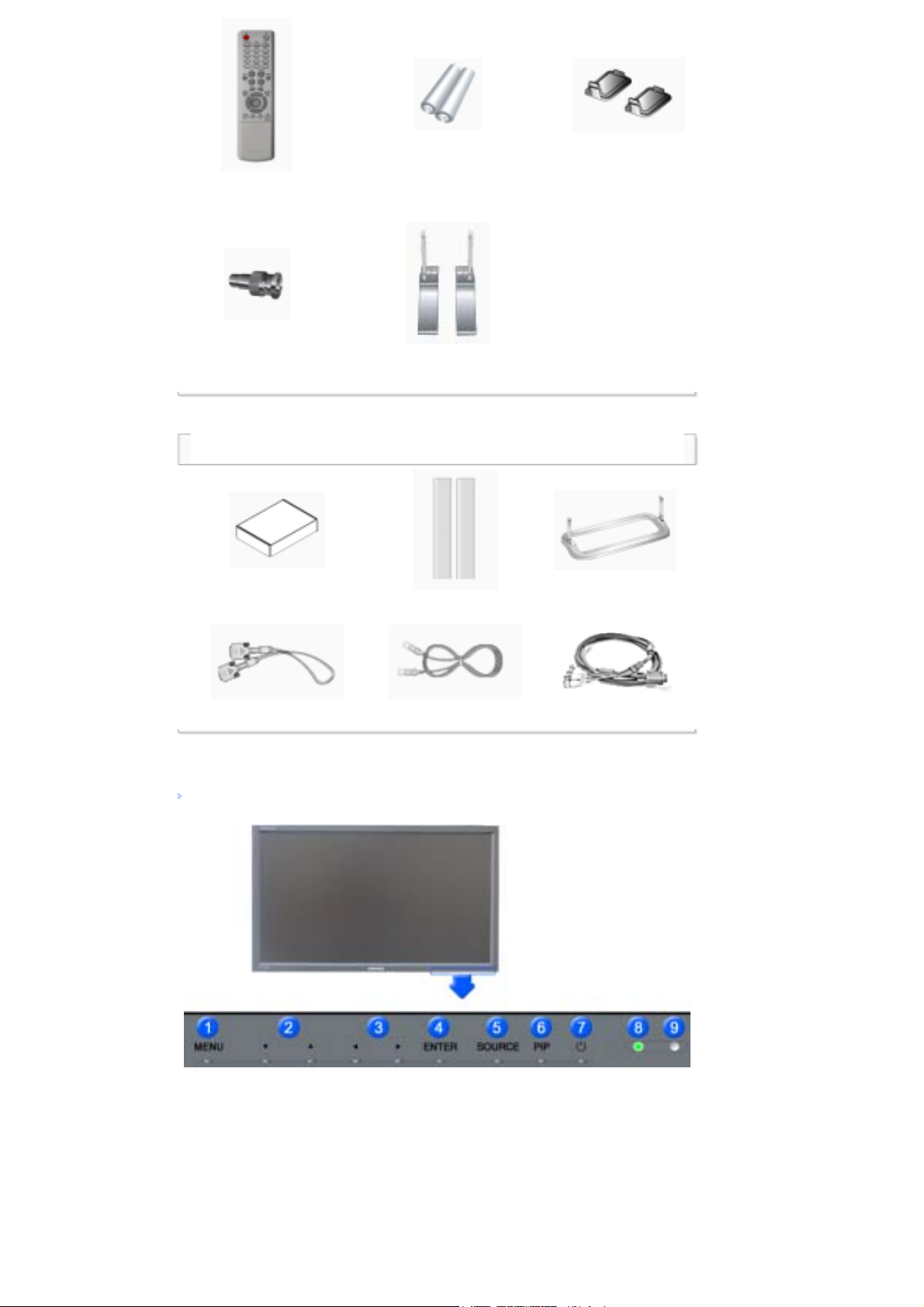
Controlo remoto
Pilhas (AAA X 2)
(não está disponível em todos os locais)
Cobertura do orifício
Ficha do adaptador BNC
-RCA
Suporte temporário
Vendido em separado
Kit de montagem na parede Conjunto de altifalantes Kit de suporte
Cabo DVI Cabo LAN Cabo BNC
Parte frontal
Monitor
1) MENU
Abre o menu OSD. Também utilizado para sair do menu OSD ou regressar ao menu anterior.
2) Botão Para cima-para baixo
Move de um item de menu para outro na vertical ou ajusta os valores de menu seleccionados.
3) Botão esquerda-direita / Botão Volume
Move de um item de menu para outro na horizontal ou ajusta os valores de menu seleccionados.
Também ajusta o volume de áudio.
4) ENTER
Utilizado para seleccionar o menu OSD [Sair].
Page 21
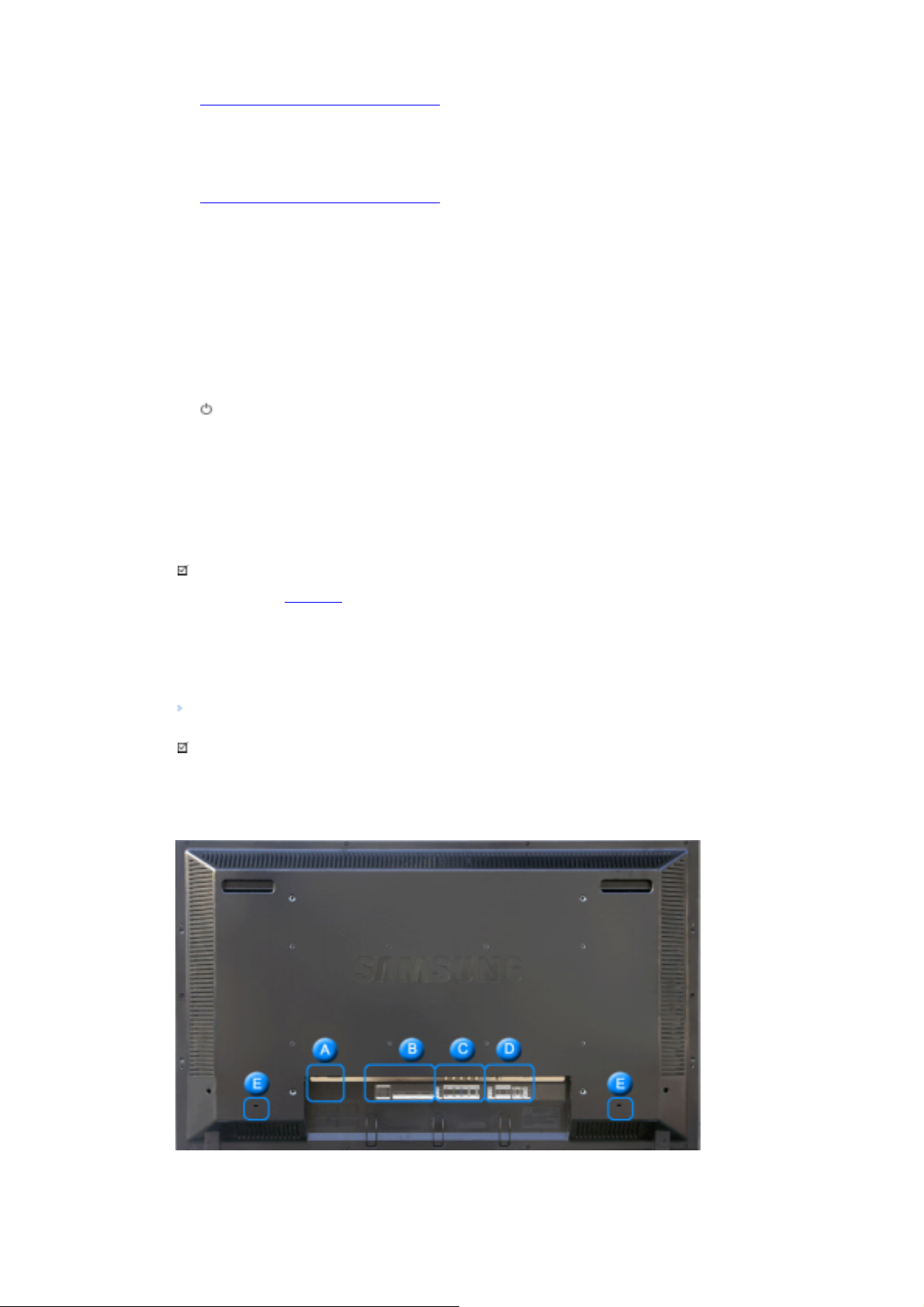
5) SOURCE
Passa do modo de PC para o modo Vídeo.
[PC] → [BNC] → [DVI] → [AV] → [S-Video] → [Komp.]
>> Clique aqui para visualizar um clip de anima
ção.
6) PIP
Prima este botão para controlar a janela PIP.
Não é possível sobrepor mais do que uma imagem PIP no ecrã porque o BNC e o componente utilizam o
mesmo terminal.
>> Clique aqui para visualizar um clip de anima
•
PC / DVI
AV / S-Video / Componente Modo
•
BNC
AV / S-Video Modo
•
DVI
AV / S-Video / Componente
•
AV / S-Vídeo
PC / BNC / DVI Modo
•
Component
PC / DVI Modo
7)
Botão de ligar e desliga
Utilize este botão para ligar e desligar o monitor.
ção.
8) Indicador Alimentação
Acende-se quando desliga a alimentação.
9) Sensor de controlo remoto
Direccione o controlo remoto para este ponto no monitor.
Nota
• Consulte a secção PowerSaver
energia. Para poupar energia, desligue o monitor quando não necessita dele ou quando o abandona
durante longos períodos de tempo.
do manual para obter mais informação sobre as funções de poupança de
Parte traseira
Nota
• Para obter informações detalhadas relativamente às ligações de cabos, consulte Ligação do monitor em
Configuração. O aspecto posterior do monitor pode variar ligeiramente dependendo do modelo do monitor.
POWER SW (Interruptor de alimentação
1)
ligada/desligada) ON/OFF:
liga e desliga o monitor.
2) POWER IN (Porta de alimentação):
Page 22
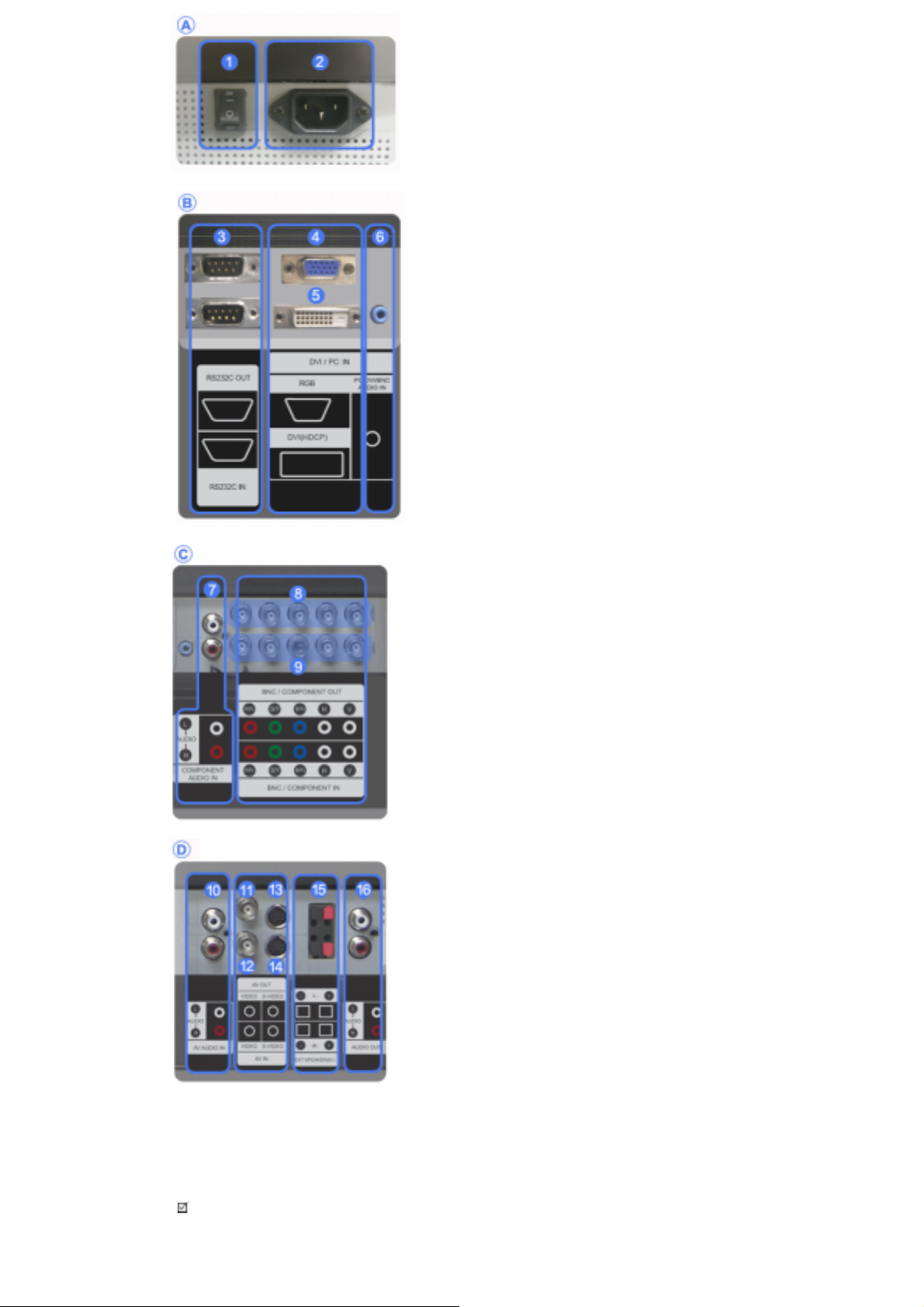
cabo de alimentação; para ligar ao monitor e a uma
tomada de parede.
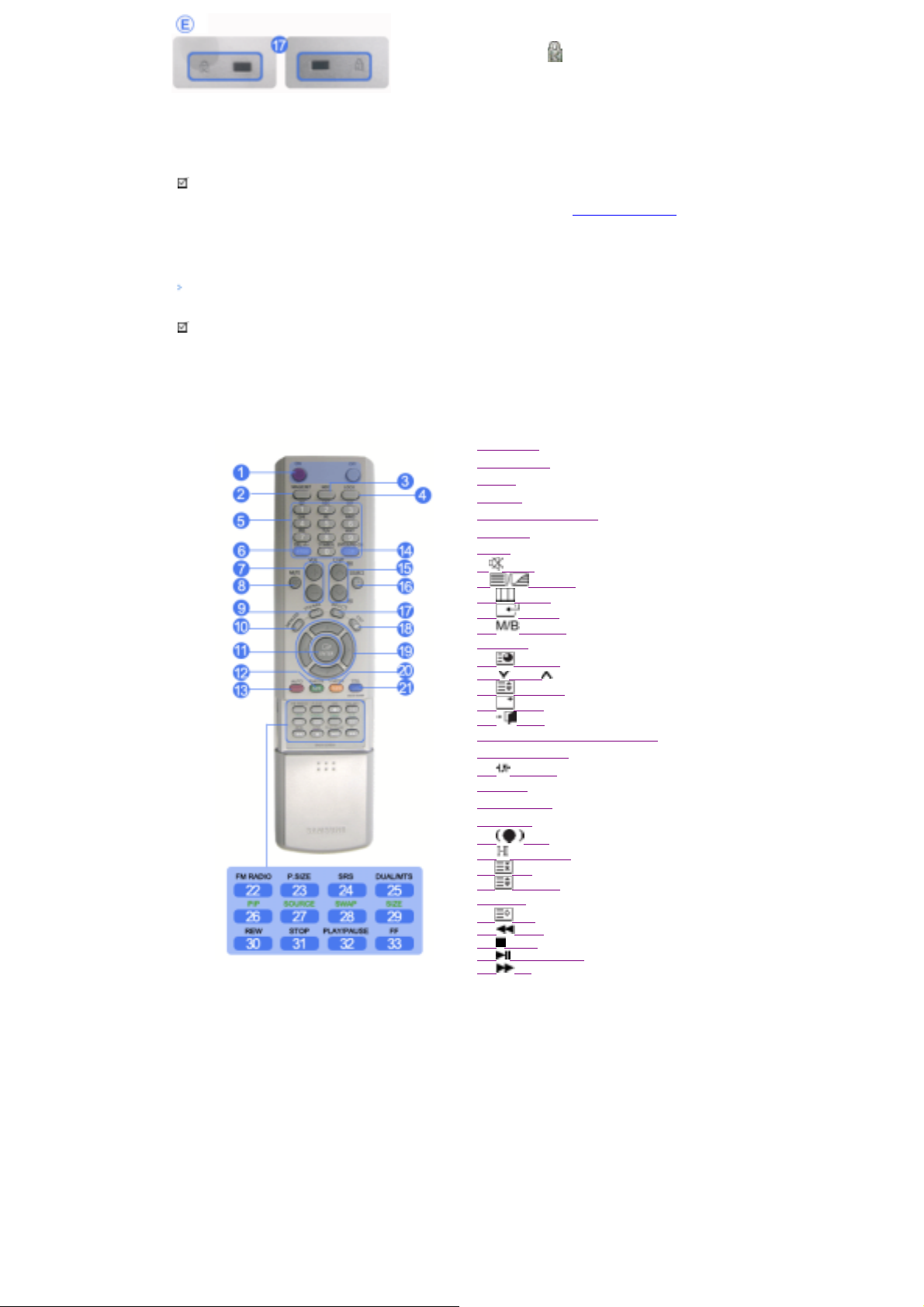
3) RS232C OUT/IN (Porta série RS232C)
Porta de programa MDC (Controlo de dispositivo
múltiplo)
4) DVI / PC IN [RGB] (Terminal de ligação de vídeo
PC)
Modo PC - Utilizar o conector D-Sub com 15 pinos (PC
analógico)
5) DVI / PC IN [DVI(HDCP)] (Terminal de ligação de
vídeo PC)
Modo DVI - Utilizar o conector DVI-D para DVI-D (PC
digital)
6) DVI / PC IN [PC/DVI/BNC AUDIO IN] (Terminal
de ligação áudio PC/DVI/BNC (Entrada))
7) COMPONENT AUDIO IN [L-AUDIO-R] (Terminal
de ligação áudio componentes (Entrada))
8)
BNC/COMPONENT OUT [R/P
R, G/Y, B/PB, H, V]
(Terminal de ligação de vídeo BNC / Terminal de
ligação de componentes(Saída))
BNC (PC analógico) Ligação: a ligar porta R, G, B, H, V
Ligação de componentes: a ligar porta P
9)
BNC/COMPONENT IN [R/P
R, G/Y, B/PB, H, V]
R
, Y, P
B
(Terminal de ligação de vídeo BNC / Terminal de
ligação de componentes(Entrada))
10) AV AUDIO IN [L-AUDIO-R](Terminal de ligação
de áudio de MONITOR (Entrada))
11) AV OUT [VIDEO](Terminal de ligação de
vídeo) : Modo de AV (Saída)
12) AV IN [VIDEO](Terminal de ligação de vídeo)
(Entrada)
13) AV OUT [S-VIDEO] (Terminal de ligação de S-
vídeo) : Modo de S-vídeo (Saída)
14) AV IN [S-VIDEO] (Terminal de ligação de S-
vídeo) (Entrada)
15) EXT SPEAKER(8 Ω ) [- - L - +, - - R - +] (Terminal
de ligação áudio Digital (8 Ω))
16) AUDIO OUT [L-AUDIO-R] (Terminal de ligação
de áudio de MONITOR (Saída))
AUDIO OUT : para ligação com PC, DVI, BNC
Nota
• O número do monitor que pode ser ligado ao 'loopout' pode ser diferente consoante o cabo, fonte de sinal,
etc. É possível ligar dez monitores se se utilizar um cabo em que não há degradação nem fonte de sinal.
Page 23
Nota
W
17) Bloqueio Kensington
O dispositivo de bloqueio Kensington serve para 'fixar'
fisicamente o sistema quando o utilizar num local
público. (O dispositivo de bloqueio tem que ser adquirido
separadamente. )
Para saber como utilizar um dispositivo de bloqueio,
contacte o vendedor a quem o adquiriu.
• Para obter informações detalhadas relativamente às ligações de cabos, consulte Liga
Configuração.
ção do monitorem
Controlo remoto
Nota
• O desempenho do controlo remoto pode ser afectado por um aparelho de TV ou outros dispositivos
electrónicos a funcionar junto do monitor, provocando um funcionamento incorrecto devido à interferência
com a frequência.
1. ON / OFF
2. MAGICNET
3. MDC
4. LOCK
5. Bot
ões de MagicNet
6.+100 -/--
7. VOL
8. MUTE
9. TTX/MIX
10. MENU
11. ENTER
12. P.MODE
13. AUTO
14. PRE-CH
15 . CH/P
16. SOURCE
17. INFO
18. EXIT
19. Botões Para Cima-Para Baixo,
Esquerdo-Direito
20. S.MODE
21. STILL
22. FM RADIO
23. P.SIZE
24. SRS
25. DUAL/MTS
26. PIP
27. SOURCE
28. SWAP
29. SIZE
30. RE
31. STOP
32. PLAY/PAUSE
33. FF
1) ON / OFF
Utilize este botão para ligar e desligar o monitor.
2) MagicNet
Botão de iniciação rápida do MagicNet.
- A funcionalidade não está disponível para este monitor.
3) MDC
Botão de iniciação rápida do MDC.
4) LOCK
Este botão activa ou desactiva todas as teclas de função do telecomando e do monitor à excepção de
POWER e LOCK.
5) Botões de MagicNet
Utilize estes botões para MagicNet.
Page 24

• Alfabeto/Número: Utilize os botões quando introduzir um endereço de website.
• DEL: Utilize para Back Space (Retrocesso).
• SYMBOL: Utilize para introduzir sinais. (.O_-)
• ENTER: Utilize para introduzir.
- A funcionalidade não está disponível para este monitor.
6) +100 -/--
Premir para seleccionar canais superiores a 100.
Por exemplo, para seleccionar 121, prima "+100", em seguida, prima "2" e "1".
- A funcionalidade não está disponível para este monitor.
7) - VOL +
Também ajusta o volume de áudio.
MUTE
8)
Efectua uma pausa (silencia) a saída de áudio temporariamente.
O áudio recomeça se o botão Sem som ou - VOL + for premido no modo Sem som.
9)
10)
Também utilizado para sair do menu OSD ou regressar ao menu anterior.
11)
Utilizado para seleccionar o menu OSD [Sair].
12)
TTX/MIX
Os canais de TV fornecem serviços de informações escritas através do Teletexto.
[TTX / MIX é principalmente utilizado na Europa. ]
MENU
ENTER
P.MODE
Quando prime este botão, é apresentado o modo de áudio actual no canto inferior esquerdo do ecrã.
AV / S-Video /Komp. Mode : P.MODE
The Monitor has four automatic picture settings that are preset at the factory.
( Dynamisch Standard Film Benutzerdef. )
PC / DVI : M/B ( MagicBright™ )
MagicBright refere-se a uma nova funcionalidade do monitor que proporciona uma qualidade de
apresentação no ecrã duas vezes melhor em termos de brilho e de nitidez do que a dos monitores
existentes. Estão actualmente disponíveis seis modos diferentes. Cada modo tem o respectivo valor de
brilho pré-configurado. Pode seleccionar facilmente uma de seis definições, bastando premir o botão de
controlo MagicBright™.
( Unterhalt. Internet Text Benutzerdef. )
13) AUTO
Ajusta a apresentação do ecrã automaticamente.(PC)
PRE-CH
14)
Move-se de um item de menu para outro na vertical ou ajusta valores de menu seleccionados.
- A funcionalidade não está disponível para este monitor.
CH/P
15)
No modo TV, selecciona canais de TV.
- A funcionalidade não está disponível para este monitor.
SOURCE
16)
Passa do modo de PC para o modo Vídeo.
INFO
17)
As informações sobre a imagem actual são apresentadas no canto superior esquerdo.
EXIT
18)
Sai ou fecha o ecrã de menu.
19) Botões Para Cima-Para Baixo, Esquerdo-Direito
Desloca-se de um item de menu para outro na horizontal, na vertical ou ajusta os valores de menu
seleccionados.
20)
S.MODE
Quando prime este botão, é apresentado o modo de áudio actual no canto inferior esquerdo do ecrã.
( Standard → Musik → Film → Sprache → Benutzerdef. )
21) STILL
Prima o botão uma vez para fixar o ecrã. Prima-o novamente para remover essa definição.
22) FM RADIO
Liga/desliga FM Radio (Rádio FM).
Page 25
No modo PC/DVI, define apenas SOUND para FM Radio (Rádio FM).
Em áreas onde o sinal seja fraco, a difusão de FM RADIO poderá ser feita com ruído.
No modo geral Video SOURCE , define com FM RADIO (Rádio FM), desligando o ecrã.
- A funcionalidade não está disponível para este monitor.
23) P.SIZE
Prima para alterar o tamanho do ecrã.
24)
SRS
25)
SRS
DUAL/MTS
DUAL-
STEREO (Estéreo)/MONO, DUAL l / DUAL ll e MONO/NICAM MONO/NICAM STEREO (Estéreo) podem
ser utilizados dependendo do tipo de difusão, utilizando o botão DUAL no controlo remoto quando assiste
ao jogo.
MTS-
Alterna entre MONO/STEREO (Estéreo), DUAL 1/DUAL 2 e MONO/NICAM MONO/NICAM STEREO
(Estéreo).
FM Stereo
- A funcionalidade não está disponível para este monitor.
26)
Prima este botão para controlar a janela PIP.
27)
Sempre que premir o botão, selecciona a origem Vídeo.(PIP)
Audio Type MTS/S_Mode Default
Mono Mono
SAP
Mono ↔ Stereo
Mono ↔ SAP
Stereo
PIP (Imagem na imagem)
SOURCE
Manual Change
Mono
28) SWAP
Trocar o conteúdo de PIP e da imagem principal.
A imagem da janela PIP aparece no ecrã principal e a imagem do ecrã principal aparece na janela PIP.
SIZE
29)
Prima para alterar o tamanho do ecrã.
30)
REW
Rebobinar
31)
STOP
Parar
32)
PLAY / PAUSE
Reproduzir/Pausa
33)
FF
Avanço rápido
© 1995~2007 SAMSUNG. ALL Right Reserved
Page 26
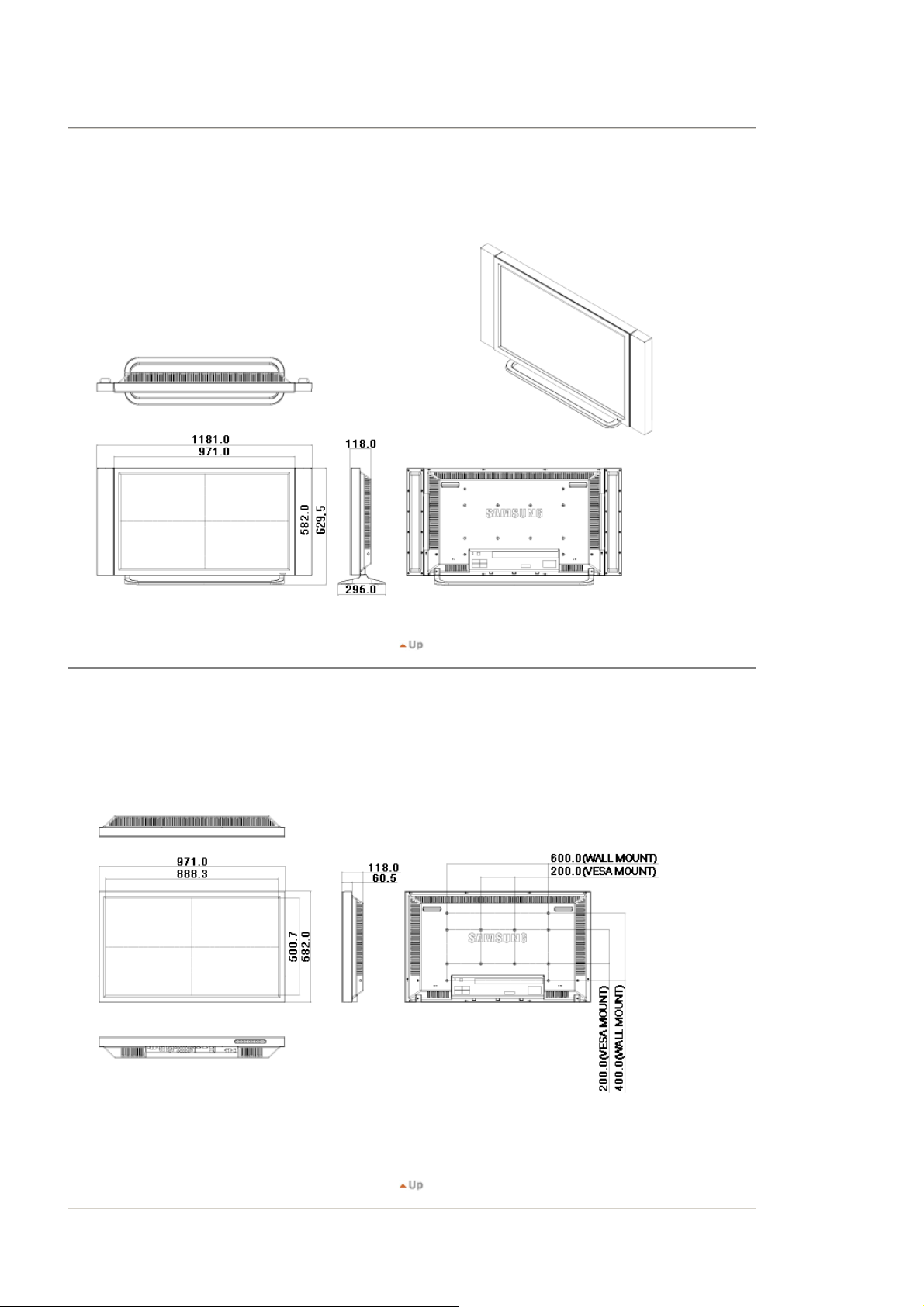
SyncMaster 400PXn/400PX
Esquema mecânico | Frente do monitor | Base | Altifalante | Como instalar o suporte VESA | Instalação do suporte para
montagem na parede
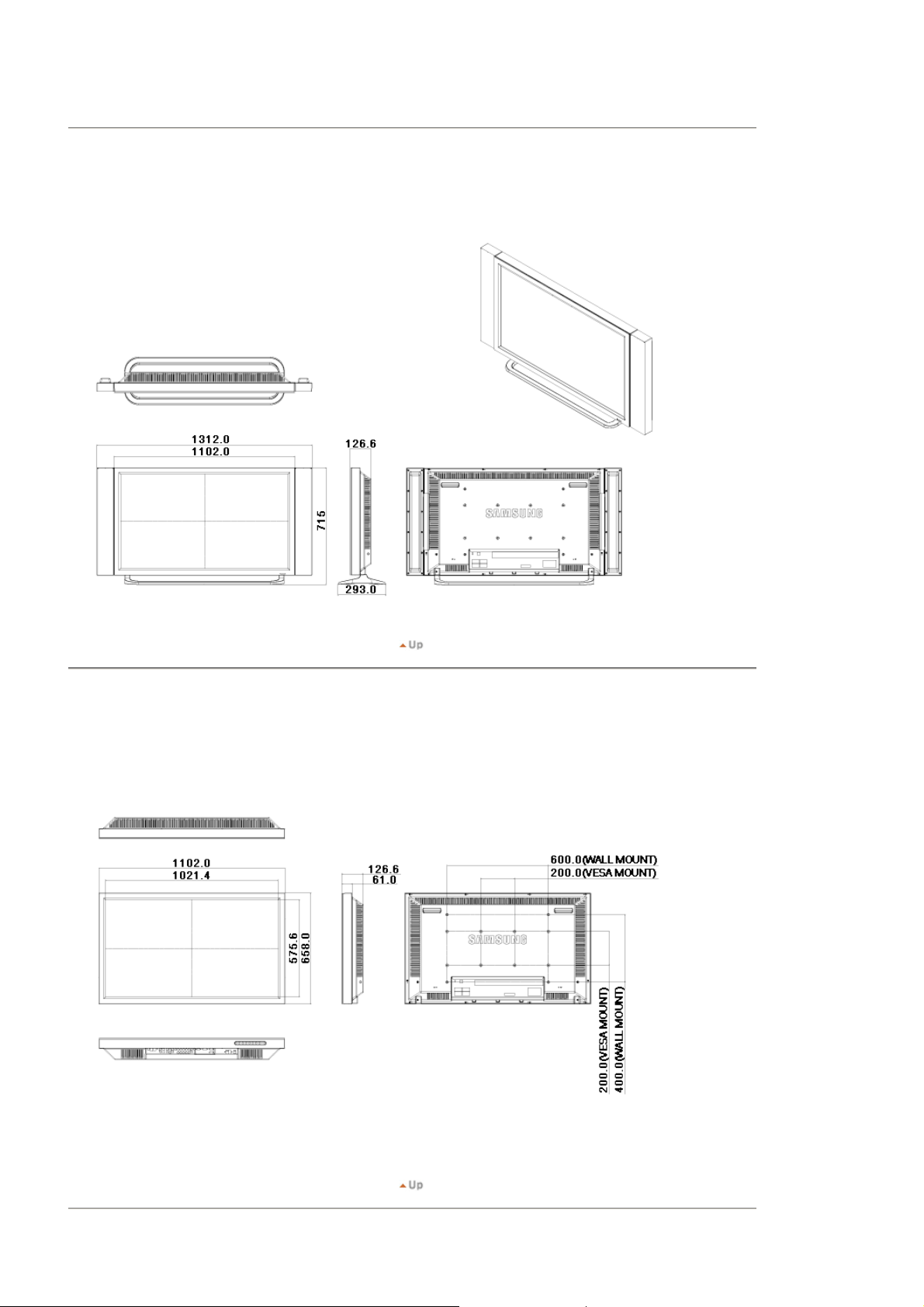
1. Esquema mecânico
Dodatak
ǷȘȐȓȖȎȍȕȐȍ
2. Frente do monitor
Page 27
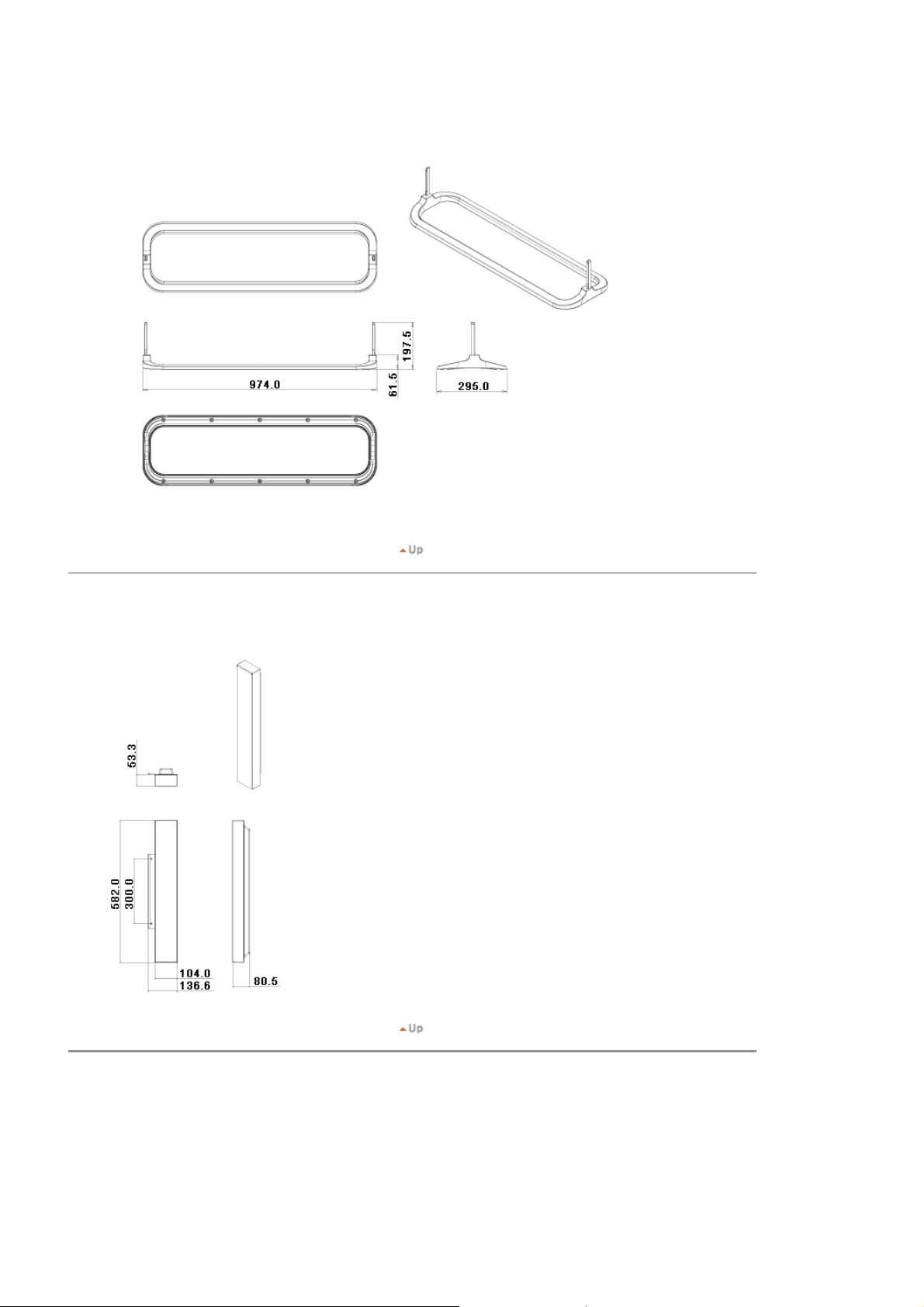
3. Base
4. Altifalante
5. Como instalar o suporte VESA
z Quando instalar VESA, não se esqueça de respeitar as normas VESA internacionais.
z Como adquirir o suporte VESA e o manual de instalação : Para fazer uma encomenda, contacte o distribuidor
Samsung mais próximo da sua zona. Depois de encomendar, receberá uma visita dos nossos profissionais de
assistência que lhe instalarão o suporte.
z São precisas pelo menos 2 pessoas para transportar o monitor LCD.
z A Samsung não se responsabiliza por quaisquer danos no produto ou ferimentos provocados por uma instalação
feita pelo próprio cliente.
Page 28
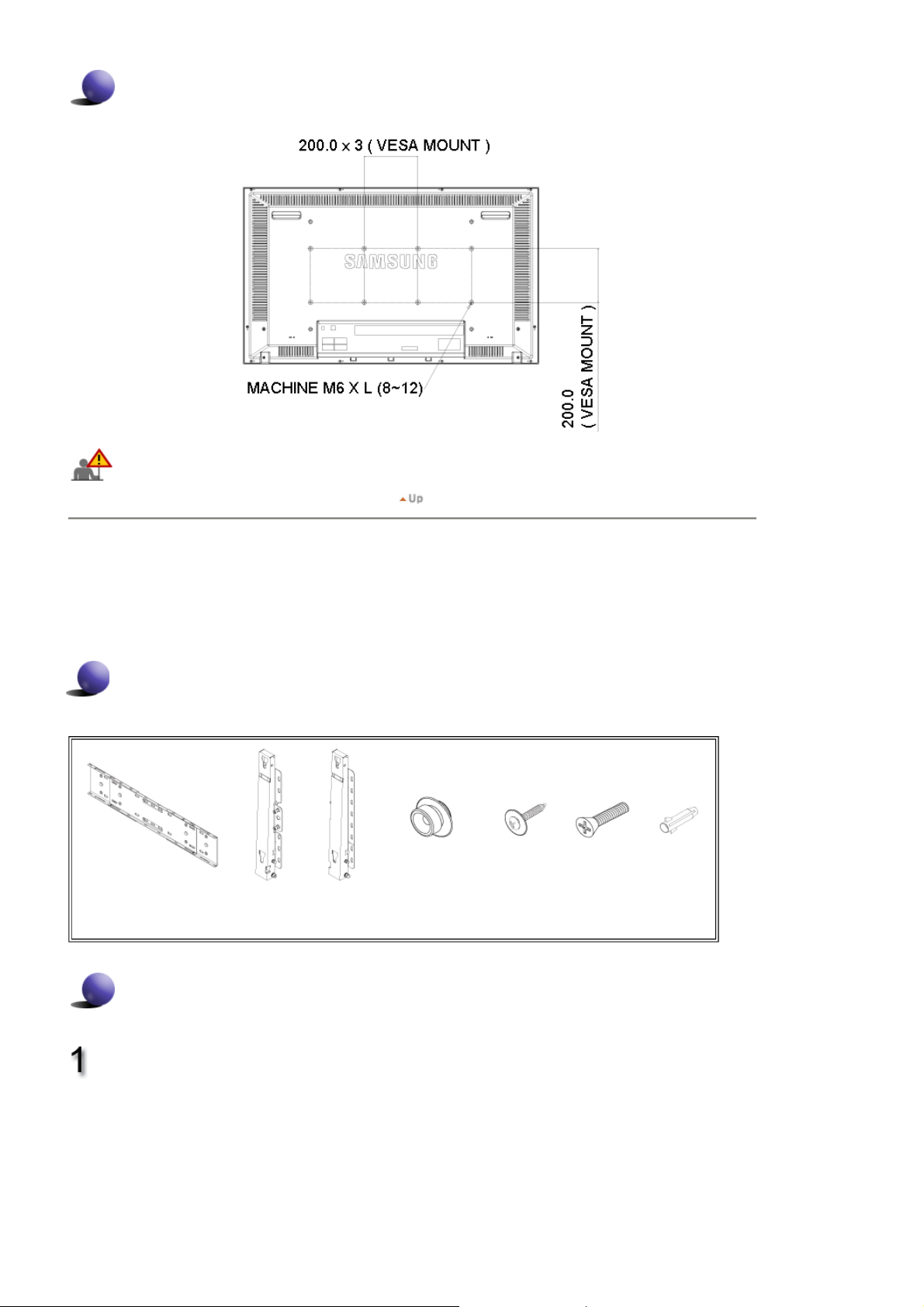
Dimensões
Para fixar o suporte à parede, utilize somente parafusos com 6 mm de diâmetro e 8 a 12 mm de
comprimento.
6. Instalação do suporte para montagem na parede
z A instalação do suporte para montagem na parede tem de ser feita por um técnico.
z A Samsung Electronics não se responsabiliza por quaisquer danos no produto nem por quaisquer ferimentos
provocados por uma instalação feita pelo próprio cliente.
z Este produto só pode ser instalado em paredes de cimento. As paredes de gesso ou de madeira não aguentam o
peso do produto.
Componentes
Utilize apenas os componentes e acessórios enviados com o produto.
`
Suporte para montagem
na parede
(1)
Dobradiça
(Esquerda : 1, Direita : 1)
Fixador de plástico
(4)
Parafuso (A)
(11)
Parafuso (B)
(4)
Bucha
(11)
Montagem do suporte na parede
Introduza e aperte o parafuso de fixação na
direcção da seta.
Quando terminar, fixe o suporte na parede.
A. Parafuso de fixação
B. Suporte para montagem na parede
C. Dobradiça (esquerda)
D. Dobradiça (direita)
Page 29
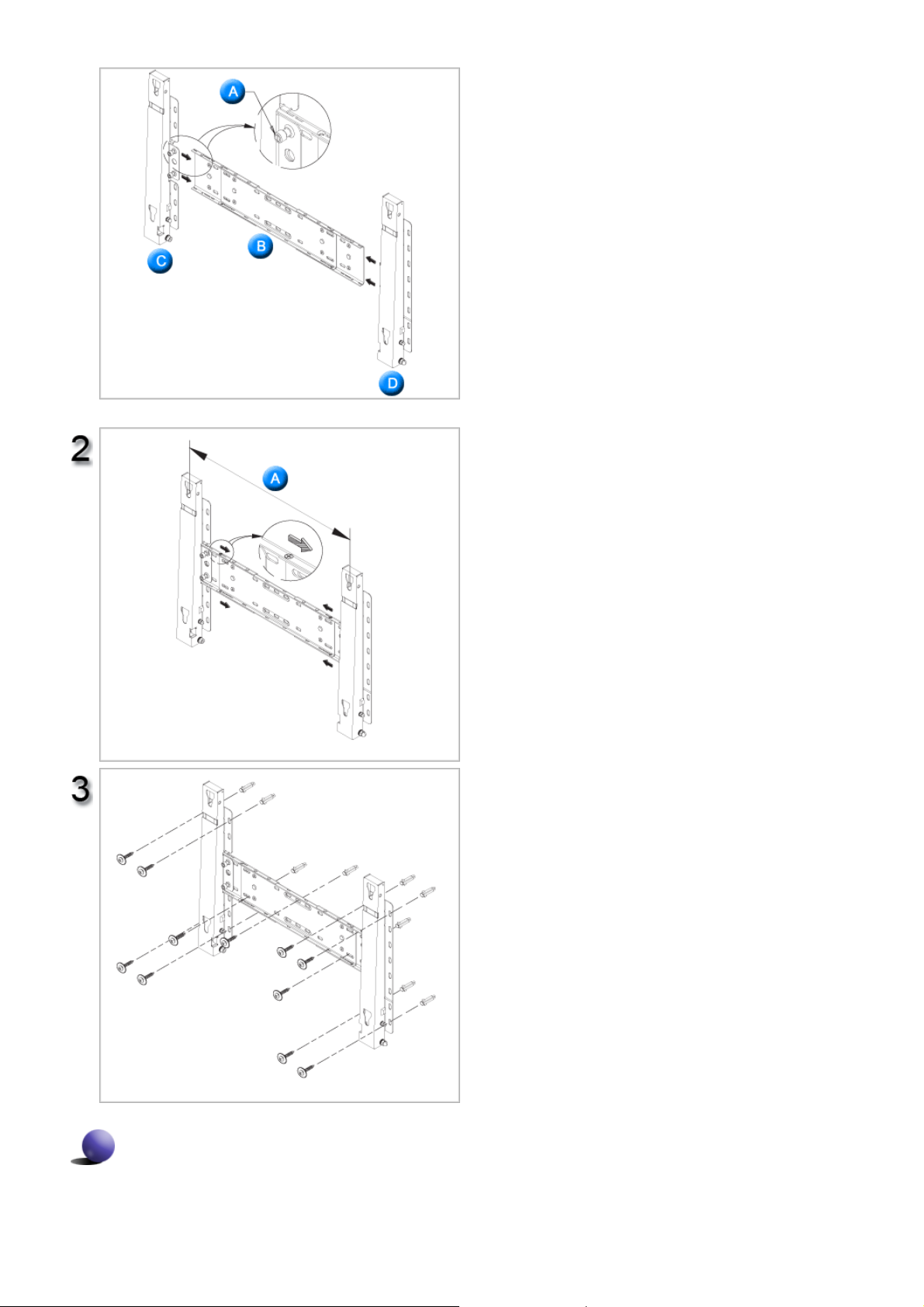
Há duas dobradiças (esquerda e direita). Utilize a correcta.
Antes de furar a parede, verifique se a distância
entre os dois orifícios de fixação na parte de trás
do produto está correcta.
Se a distância não for a ideal, desaperte todos
ou alguns dos 4 parafusos no suporte para
rectificar a distância.
A. Distância entre os dois orifícios de fixação
Consulte o diagrama da instalação e marque os
locais na parede onde vai fazer os furos.
Use uma broca de 5,0 mm para fazer furos mais
profundos do que 35 mm.
Introduza cada uma das buchas no respectivo
orifício.
Alinhe cada um dos orifícios dos suportes e
dobradiças com os orifícios das buchas
correspondentes e depois introduza e aperte os
11 parafusos A.
Como colocar o produto no suporte para montagem na parede
A forma do produto pode variar consoante o modelo. (A estrutura do fixador de plástico e do parafuso é
idêntica)
Page 30
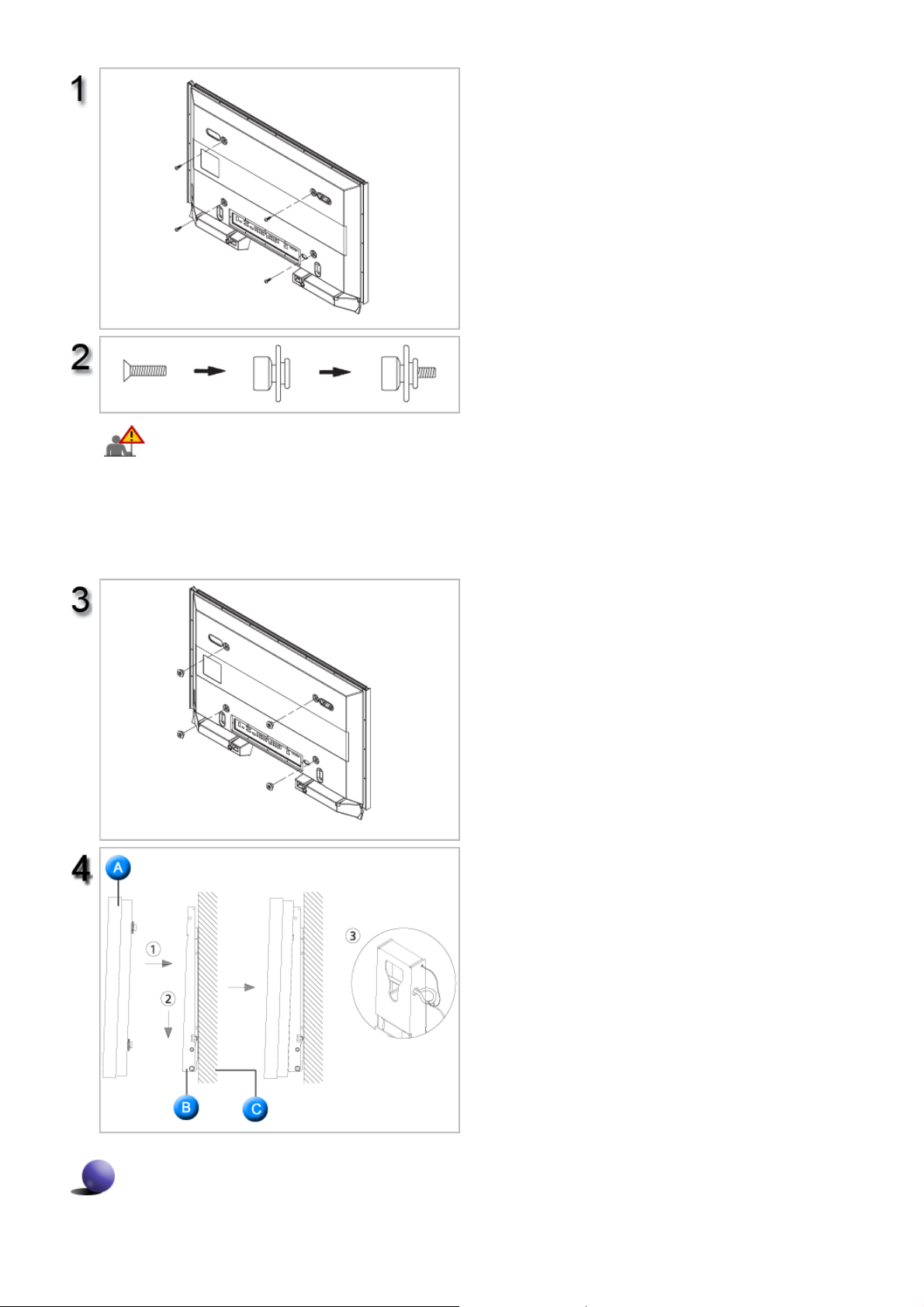
1. Coloque o produto no suporte para montagem
na parede, certificando-se de que fica bem
encaixado nos fixadores de plástico da
esquerda e da direita.
2. Quando colocar o produto no suporte, tenha
cuidado para não entalar os dedos nos
orifícios.
3. Se não estiver bem fixo na parede, o suporte
pode não aguentar o peso do produto após a
instalação.
Retire os 4 parafusos da parte de trás do
produto.
Introduza o parafuso Bno fixador de plástico.
Introduza e aperte os 4 conjuntos no passo 2
(fixador de plástico + parafuso (B) nos orifícios
na parte de trás do produto.
Retire o pino de segurança (3) e introduza os 4
suportes do produto nos respectivos orifícios (1).
Depois, coloque o produto(2) de maneira a ficar
bem fixo no suporte. Volte a introduzir e a
apertar o pino de segurança (3) para que o
produto fique bem fixo no suporte.
A. Monitor e Suporte
B. Suporte para montagem na parede
C. Parede
Ajuste do ângulo do suporte para montagem na parede
Ajuste o ângulo do suporte para -2° antes de o montar na parede.
Page 31
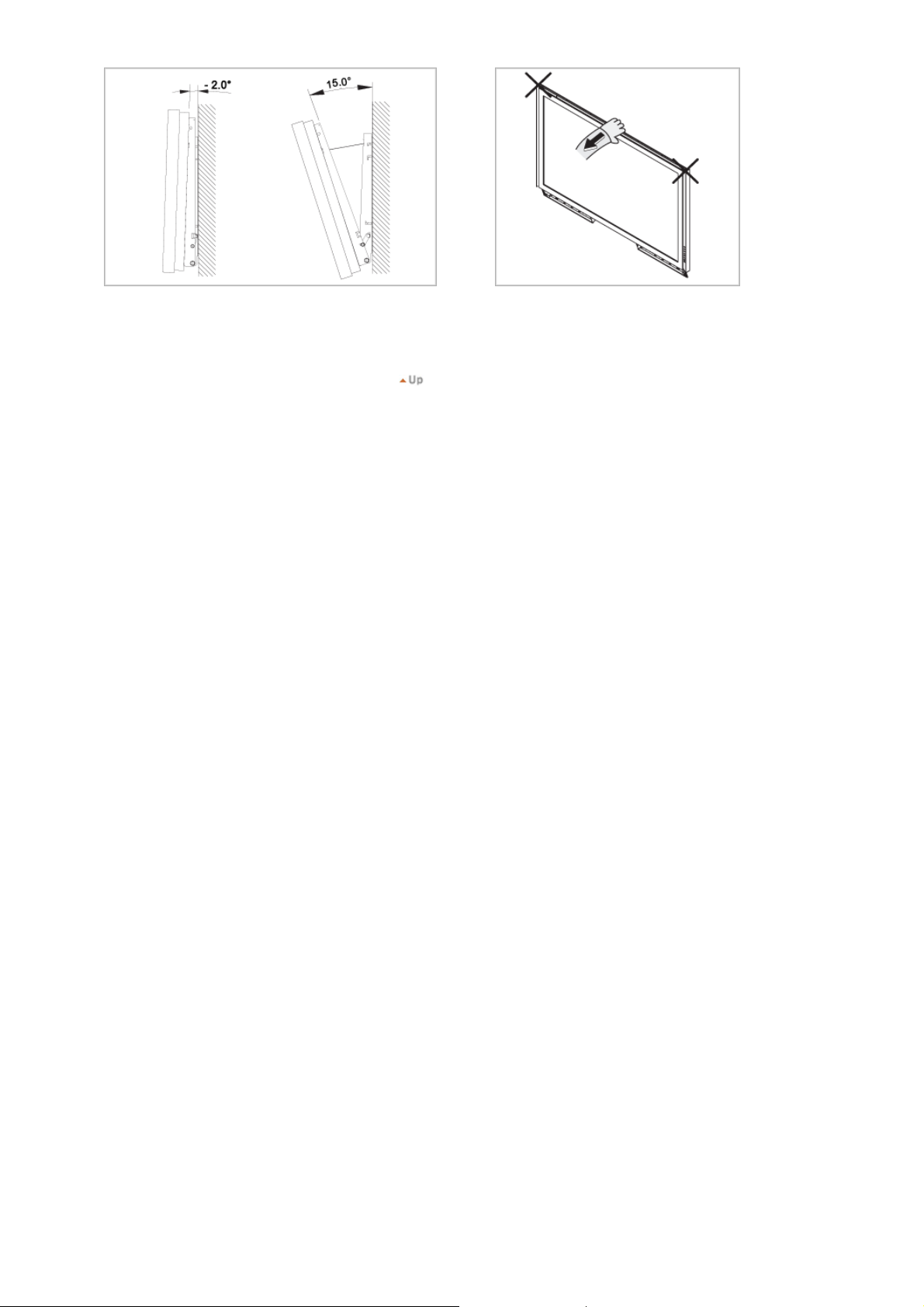
1. Coloque o produto no suporte para montagem na parede.
2. Segure no produto pela parte central superior e puxe-o para a
frente (na direcção da seta) para ajustar o ângulo. (Consulte a
figura à direita)
3. Pode ajustar o ângulo do suporte entre -2° e 15 °.
Para ajustar o ângulo, segure sempre no
produto pela parte central superior e nunca do
lado esquerdo ou direito.
Page 32
SyncMaster 460PXn/460PX
Esquema mecânico | Frente do monitor | Base | Altifalante | Como instalar o suporte VESA | Instalação do suporte para
montagem na parede
1. Esquema mecânico
Dodatak
ǷȘȐȓȖȎȍȕȐȍ
2. Frente do monitor
Page 33
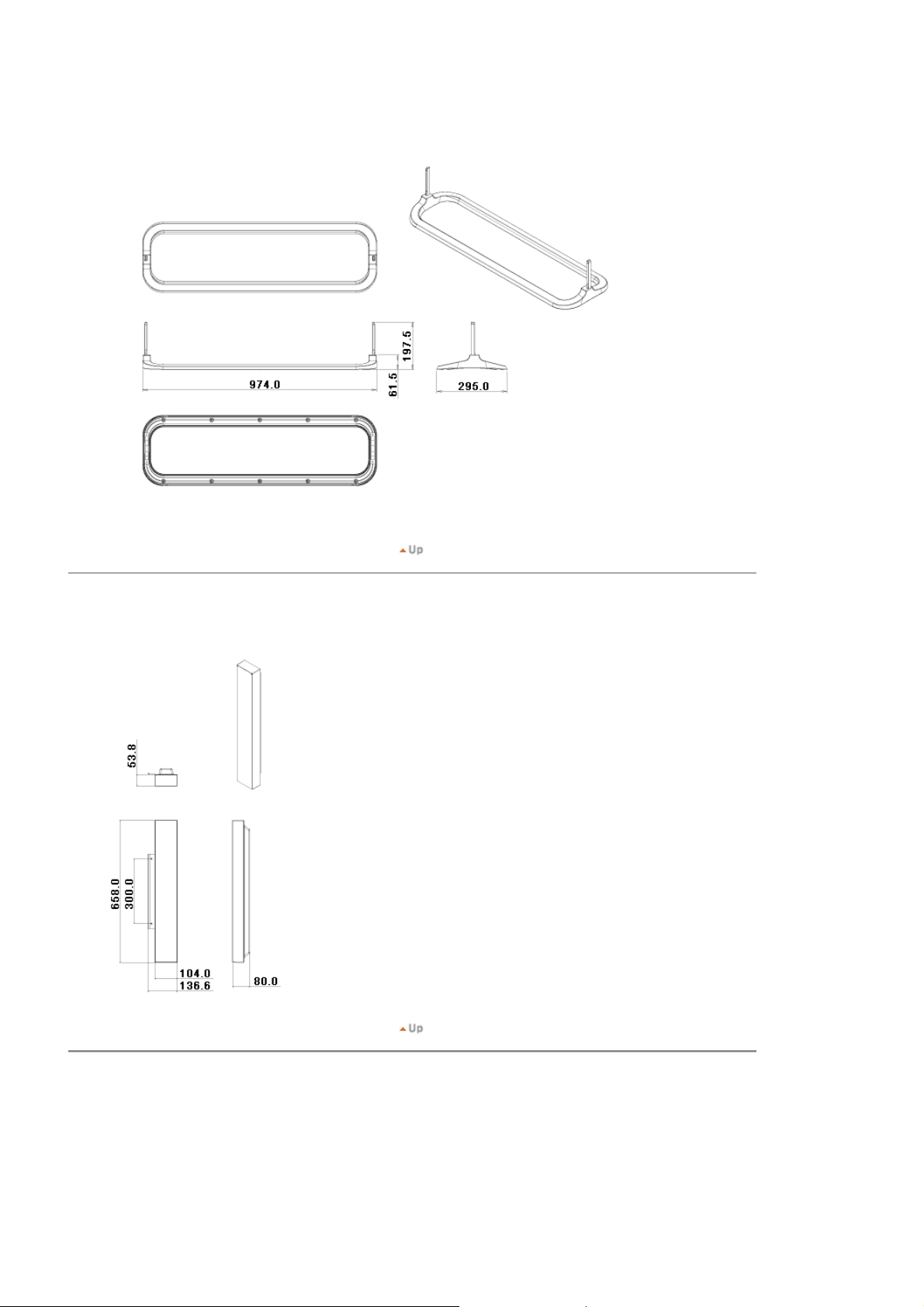
3. Base
4. Altifalante
5. Como instalar o suporte VESA
z Quando instalar VESA, não se esqueça de respeitar as normas VESA internacionais.
z Como adquirir o suporte VESA e o manual de instalação : Para fazer uma encomenda, contacte o distribuidor
Samsung mais próximo da sua zona. Depois de encomendar, receberá uma visita dos nossos profissionais de
assistência que lhe instalarão o suporte.
z São precisas pelo menos 2 pessoas para transportar o monitor LCD.
z A Samsung não se responsabiliza por quaisquer danos no produto ou ferimentos provocados por uma instalação
feita pelo próprio cliente.
Page 34
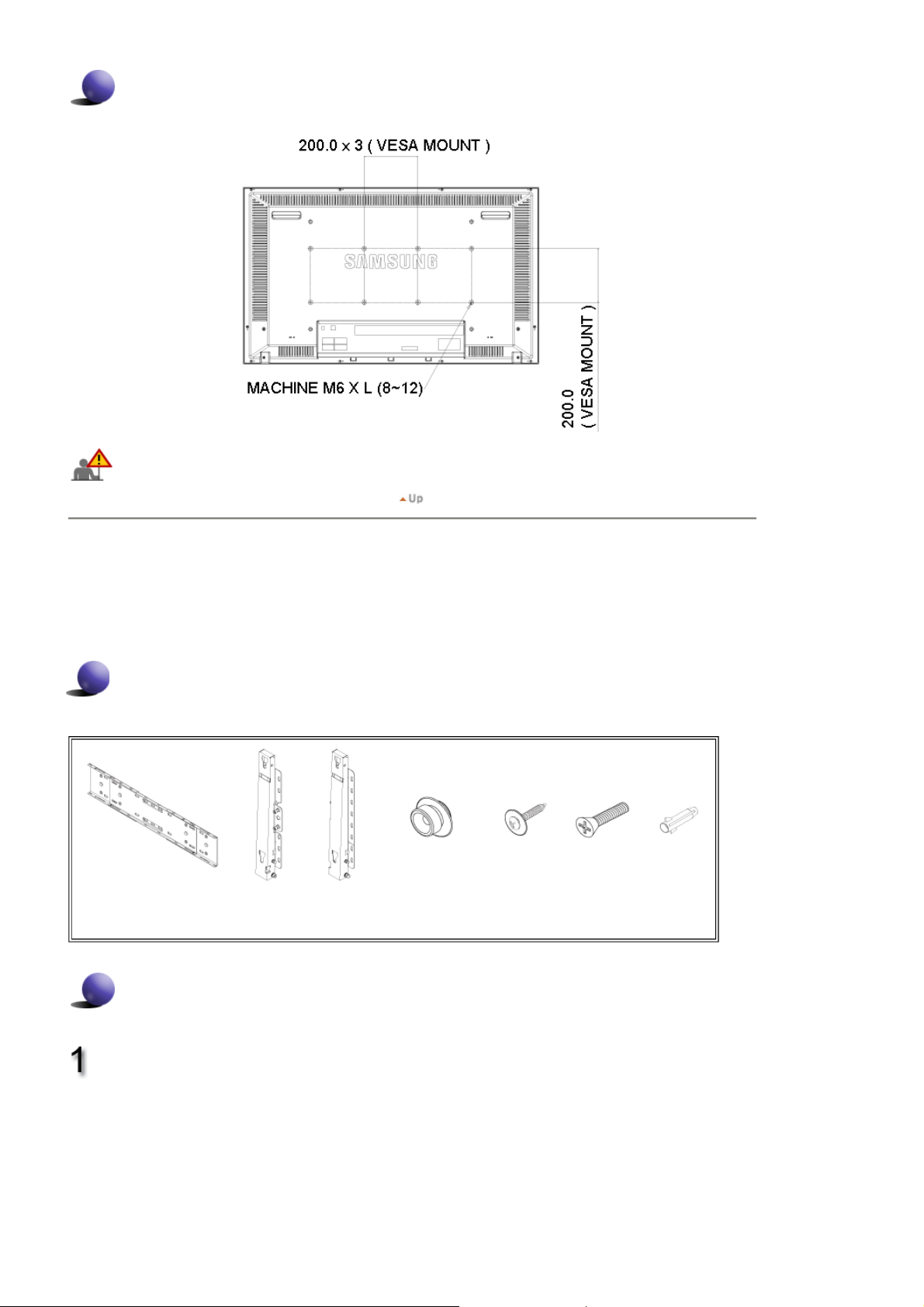
Dimensões
Para fixar o suporte à parede, utilize somente parafusos com 6 mm de diâmetro e 8 a 12 mm de
comprimento.
6. Instalação do suporte para montagem na parede
z A instalação do suporte para montagem na parede tem de ser feita por um técnico.
z A Samsung Electronics não se responsabiliza por quaisquer danos no produto nem por quaisquer ferimentos
provocados por uma instalação feita pelo próprio cliente.
z Este produto só pode ser instalado em paredes de cimento. As paredes de gesso ou de madeira não aguentam o
peso do produto.
Componentes
Utilize apenas os componentes e acessórios enviados com o produto.
`
Suporte para montagem
na parede
(1)
Dobradiça
(Esquerda : 1, Direita : 1)
Fixador de plástico
(4)
Parafuso (A)
(11)
Parafuso (B)
(4)
Bucha
(11)
Montagem do suporte na parede
Introduza e aperte o parafuso de fixação na
direcção da seta.
Quando terminar, fixe o suporte na parede.
A. Parafuso de fixação
B. Suporte para montagem na parede
C. Dobradiça (esquerda)
D. Dobradiça (direita)
Page 35
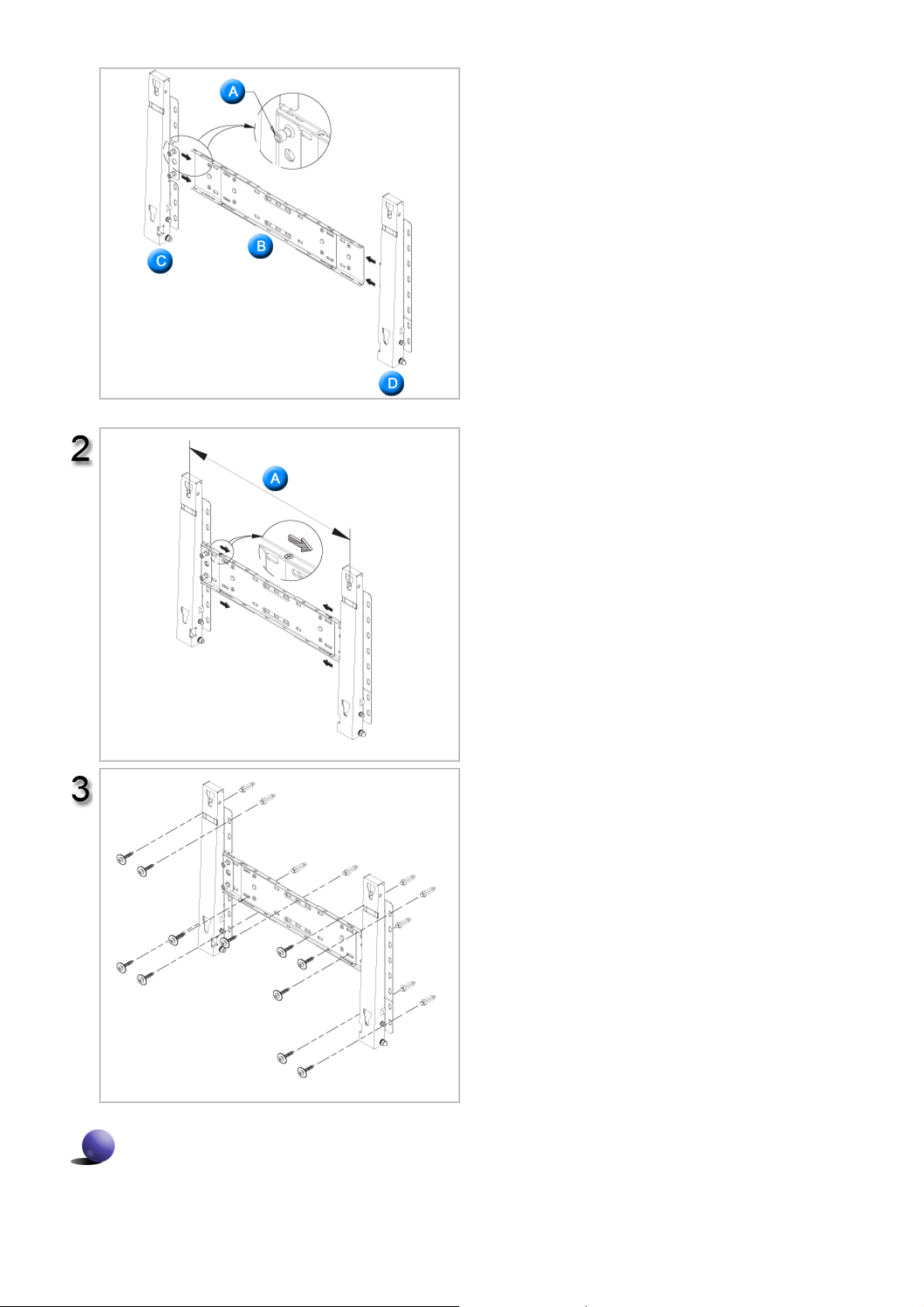
Há duas dobradiças (esquerda e direita). Utilize a correcta.
Antes de furar a parede, verifique se a distância
entre os dois orifícios de fixação na parte de trás
do produto está correcta.
Se a distância não for a ideal, desaperte todos
ou alguns dos 4 parafusos no suporte para
rectificar a distância.
A. Distância entre os dois orifícios de fixação
Consulte o diagrama da instalação e marque os
locais na parede onde vai fazer os furos.
Use uma broca de 5,0 mm para fazer furos mais
profundos do que 35 mm.
Introduza cada uma das buchas no respectivo
orifício.
Alinhe cada um dos orifícios dos suportes e
dobradiças com os orifícios das buchas
correspondentes e depois introduza e aperte os
11 parafusos A.
Como colocar o produto no suporte para montagem na parede
A forma do produto pode variar consoante o modelo. (A estrutura do fixador de plástico e do parafuso é
idêntica)
Page 36
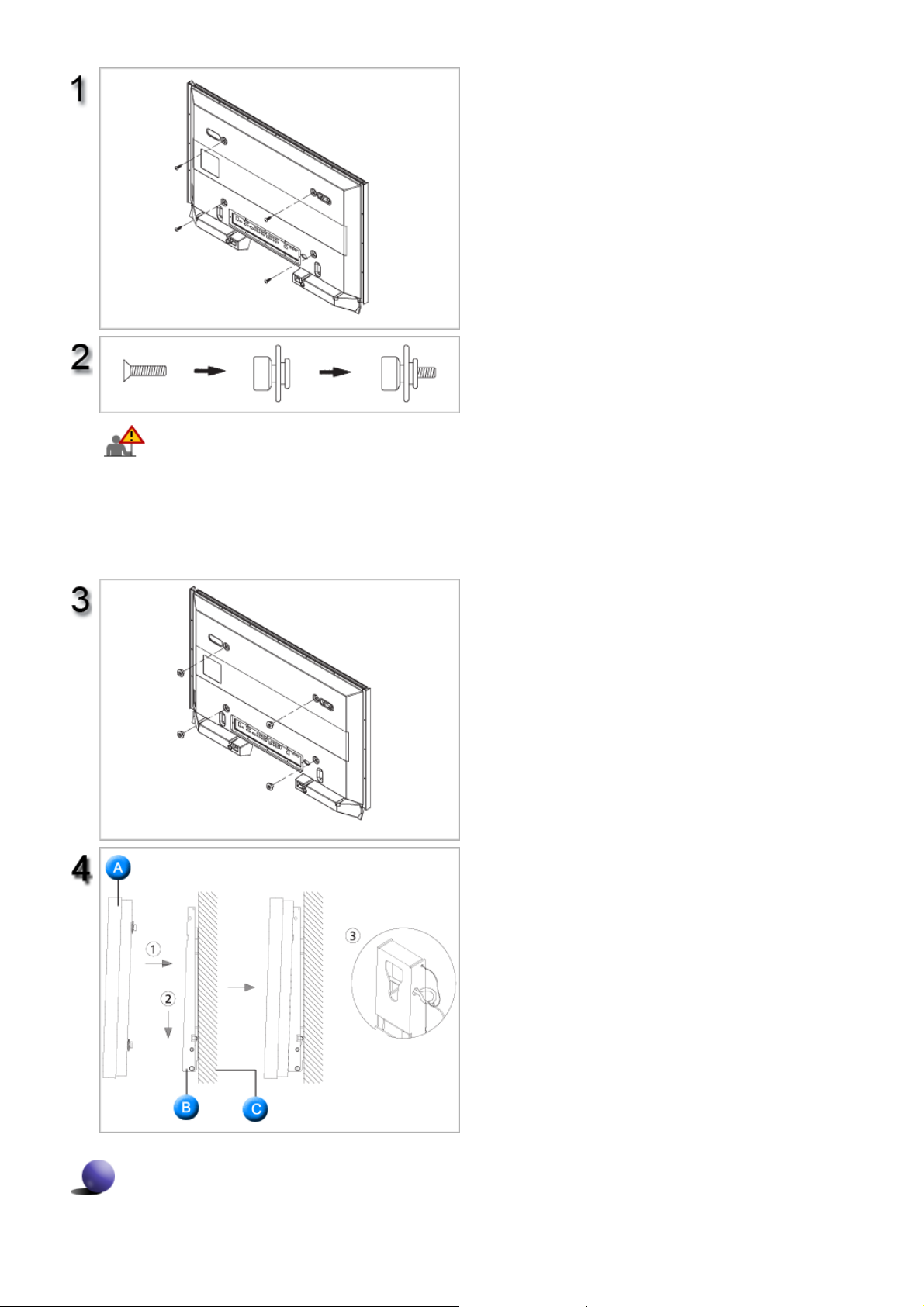
1. Coloque o produto no suporte para montagem
na parede, certificando-se de que fica bem
encaixado nos fixadores de plástico da
esquerda e da direita.
2. Quando colocar o produto no suporte, tenha
cuidado para não entalar os dedos nos
orifícios.
3. Se não estiver bem fixo na parede, o suporte
pode não aguentar o peso do produto após a
instalação.
Retire os 4 parafusos da parte de trás do
produto.
Introduza o parafuso Bno fixador de plástico.
Introduza e aperte os 4 conjuntos no passo 2
(fixador de plástico + parafuso (B) nos orifícios
na parte de trás do produto.
Retire o pino de segurança (3) e introduza os 4
suportes do produto nos respectivos orifícios (1).
Depois, coloque o produto(2) de maneira a ficar
bem fixo no suporte. Volte a introduzir e a
apertar o pino de segurança (3) para que o
produto fique bem fixo no suporte.
A. Monitor e Suporte
B. Suporte para montagem na parede
C. Parede
Ajuste do ângulo do suporte para montagem na parede
Ajuste o ângulo do suporte para -2° antes de o montar na parede.
Page 37
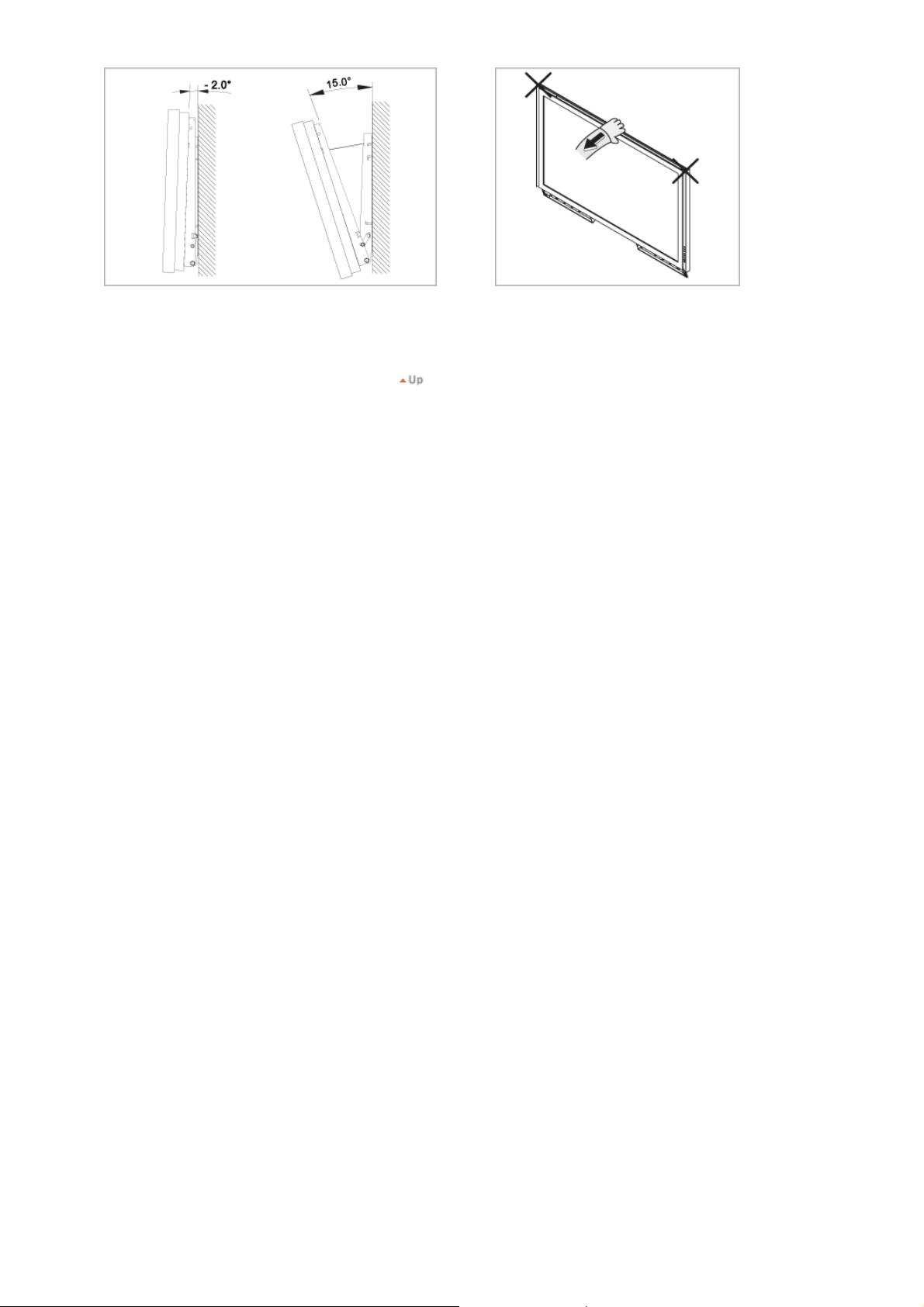
1. Coloque o produto no suporte para montagem na parede.
2. Segure no produto pela parte central superior e puxe-o para a
frente (na direcção da seta) para ajustar o ângulo. (Consulte a
figura à direita)
3. Pode ajustar o ângulo do suporte entre -2° e 15 °.
Para ajustar o ângulo, segure sempre no
produto pela parte central superior e nunca do
lado esquerdo ou direito.
Page 38
Precauções de segurança
Introdução
Ligações
Instalar kit de suporte
Ligar o monitor
Usar software
Regular monitor
Resolução de problemas
Especificações técnicas
Informações
Anexo
Dodatak
SyncMaster 400PXn/460PXn
Seleccionar idioma Página principal
Modelo
A cor e a aparência do produto podem variar consoante o modelo e as especificações do produto estão
sujeitas a alteração sem aviso prévio para melhoria de desempenho do produto.
Ligações
Instalar kit de suporte
Nota
ǷȘȐȓȖȎȍȕȐȍ
• Só deverão ser utilizados os parafusos fornecidos.
Atenção
A Samsung Electronics não se responsabiliza por danos provocados pela utilização de uma base que não a
especificada.
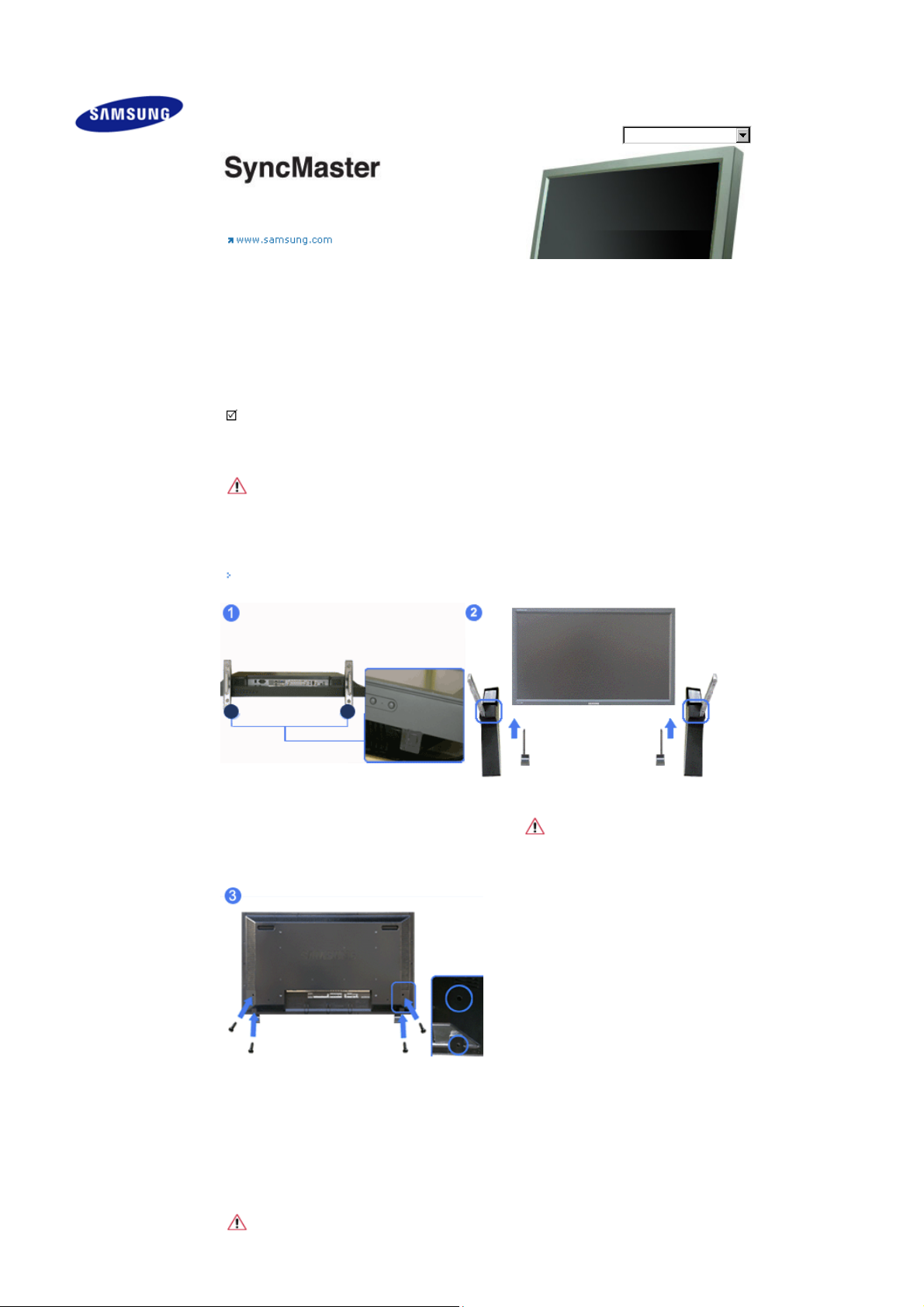
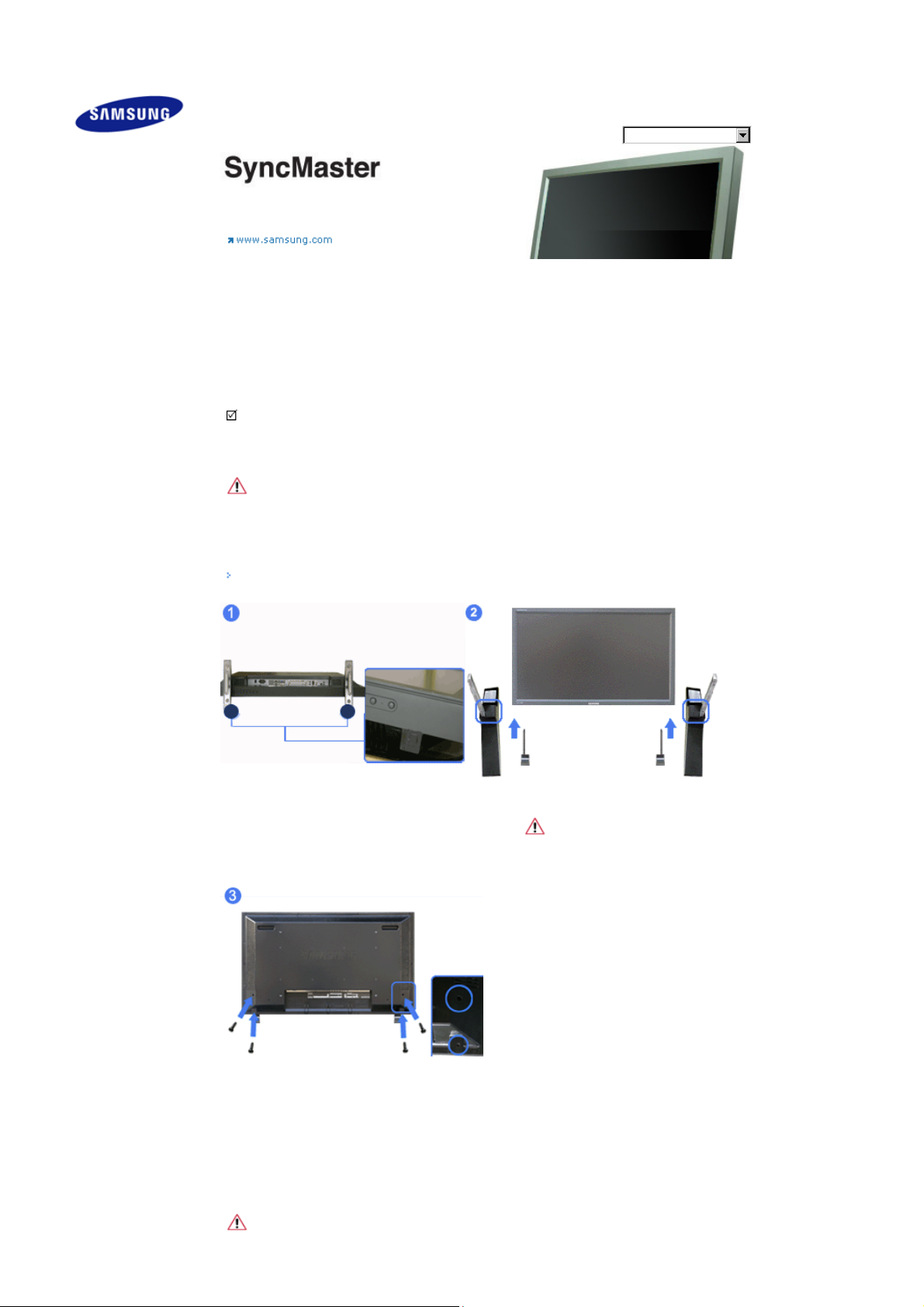
Instalar o Semi-suporte
Suporte
esquerdo
Suporte
direito
Atenção
Vire a etiqueta “CAUTION”.
1) Uma 'Protecção-cobertura' é utilizada para proteger o orifício na parte inferior do monitor, onde osuporte é
inserido. Certifique-se de que remove a 'Protecção-cobertura' quando fixar o semi-suporte fornecido ou o
kit de suporte (vendido em separado) e tape o orifício utilizando a cobertura do orifício quando fixar o kit de
montagem à parede.
2) Monte os suportes esquerdo e direito respectivamente.
3) Coloque o suporte no orifício na parte inferior do monitor
Insert screw into the hole indicated and tighten. (M4 × L15)
嘅
Atenção
Page 39
Este suporte foi originalmente concebido para ajustar o ângulo do ecrã. E a empresa não é responsável por
qualquer problema causado pela utilização do suporte. Nunca utilize o produto como suporte de outro
objecto.
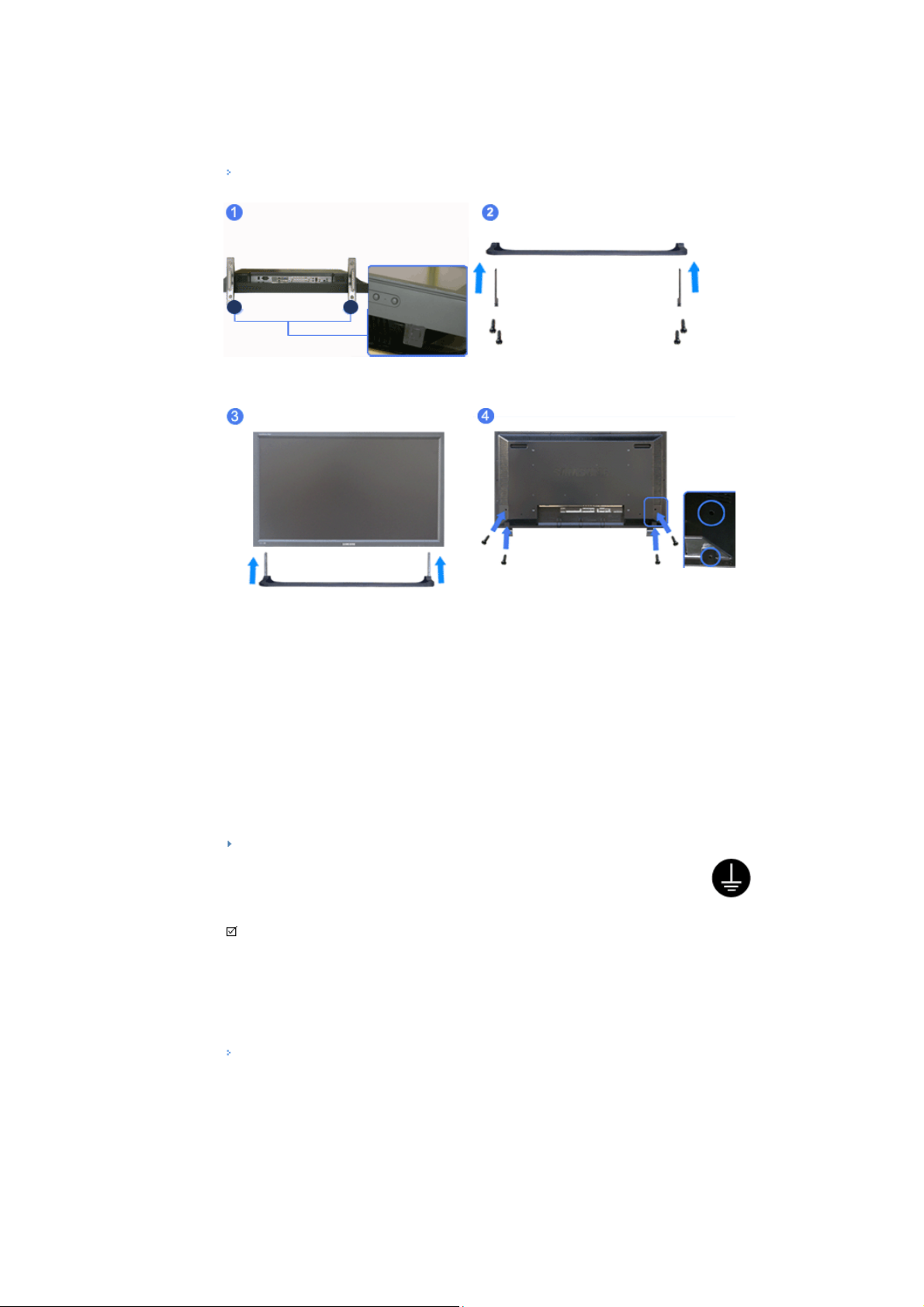
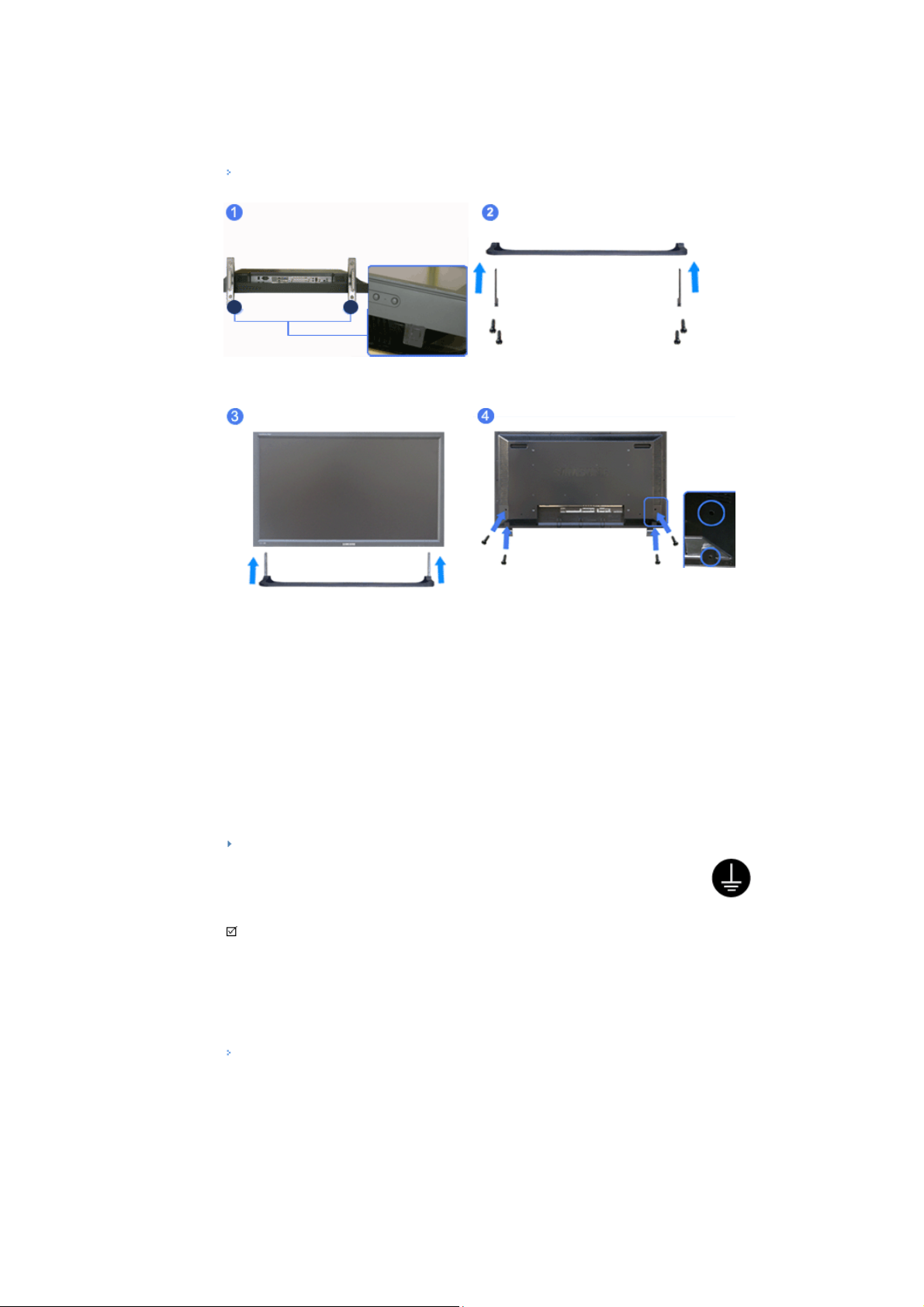
Instalar kit de suporte (vendido em separado) )
1) Uma 'Protecção-cobertura' é utilizada para proteger o orifício na parte inferior do monitor, onde osuporte é
inserido. Certifique-se de que remove a 'Protecção-cobertura' quando fixar o semi-suporte fornecido ou o
kit de suporte (vendido em separado) e tape o orifício utilizando a cobertura do orifício quando fixar o kit de
montagem à parede.
2) Certifique-se de que coloca as peças na direcção correcta e no local correcto. (M4 × L15)
3) Coloque o suporte no orifício na parte inferior do monitor
4) Insert screw into the hole indicated and tighten. (M4 × L15)
Ligar o monitor
Em caso de cabo de alimentação com ligação à terra
Em caso de falha, o cabo com ligação à terra pode causar um choque eléctrico. Antes de ligar uma
alimentação de CA à tomada, ligue correctamente o cabo com ligação à terra. Quando desligar o
cabo com ligação à terra, retire previamente a alimentação de CA da tomada.
Nota
• Dispositivos de entrada AV, tais como DVDs, videogravadores ou cãmaras, assim como o computador,
podem estar ligados ao monitor. Para obter informações detalhadas sobre como ligar dispositivos de
entrada AV, consulte Controlos do utilizador em Ajustar o monitor.
Ligar a um computador
Page 40
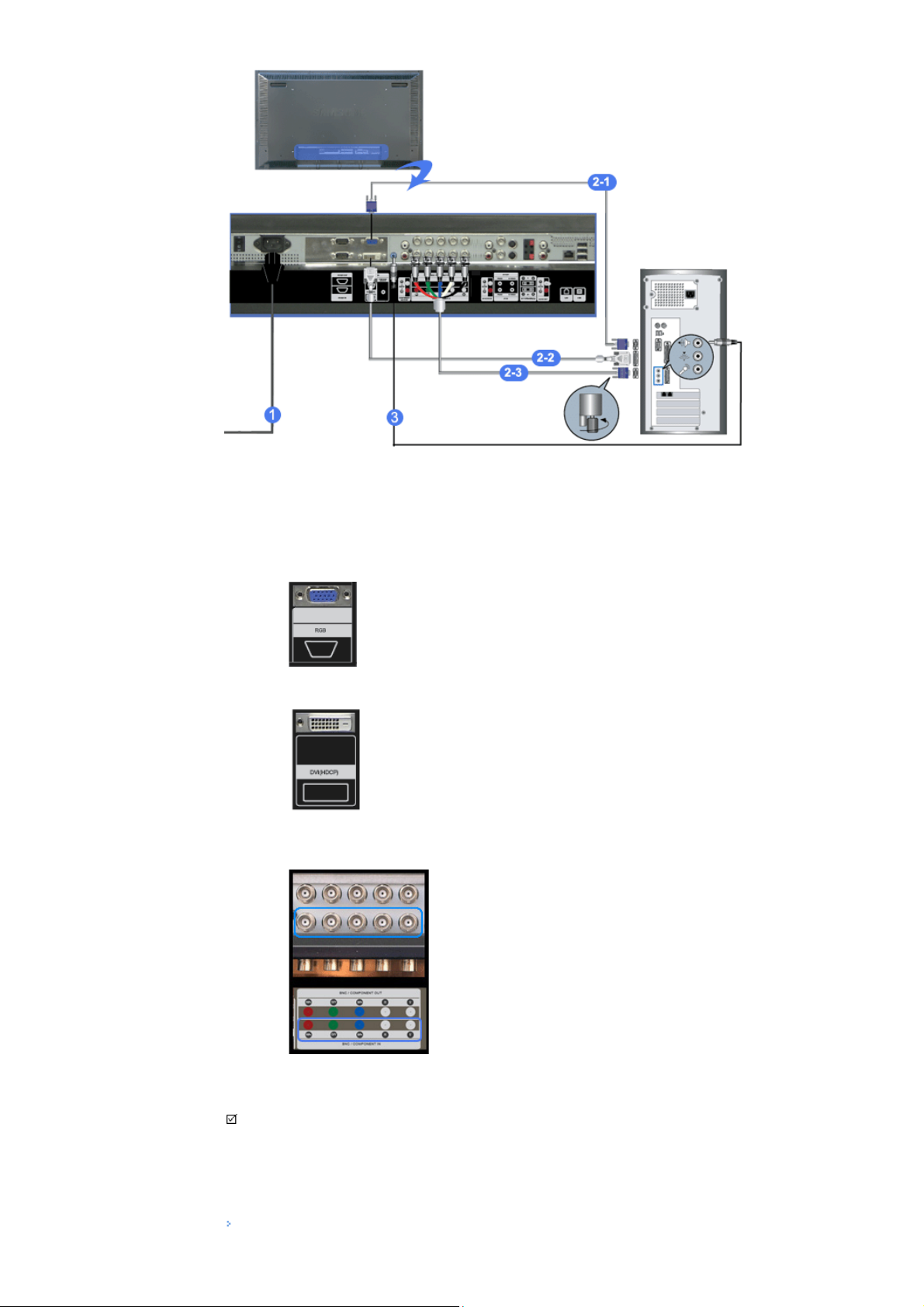
1) Ligue o cabo de alimentação do monitor à porta de alimentação situada na parte de trás do monitor.
Turn on power switch.
2) Existem 3 formas de ligar o cabo de sinal ao monitor.
Seleccione uma das seguintes :
2-1) Utilizar o conector D-sub (analógico) na placa de vídeo.
Ligue o D-sub à porta RGB de 15-pinos, na parte de trás do monitor, e à porta D-sub de 15
pinos, no computador.
2-2) Utilizar o conector DVI (digital) na placa de vídeo.
Ligue o cabo DVI à porta DVI(HDCP), na parte de trás do monitor, e à porta DVI, no computador.
2-3) Utilizar o conector BNC (analógico) na placa de vídeo.
Ligue o cabo BNC à porta BNC/ENTRADA DE COMPONENTE - R, G, B, H, V, na parte de trás
do monitor, e à porta D-sub de 15 pinos, no computador.
3) Ligue aqui um cabo para a entrada do som da placa de som do computador.
4) Ligue o computador e o monitor.
Nota
• O cabo DVI ou BNC é opcional.
Contacte um centro de serviços to buy optional items.
Ligar DVD digital
Page 41
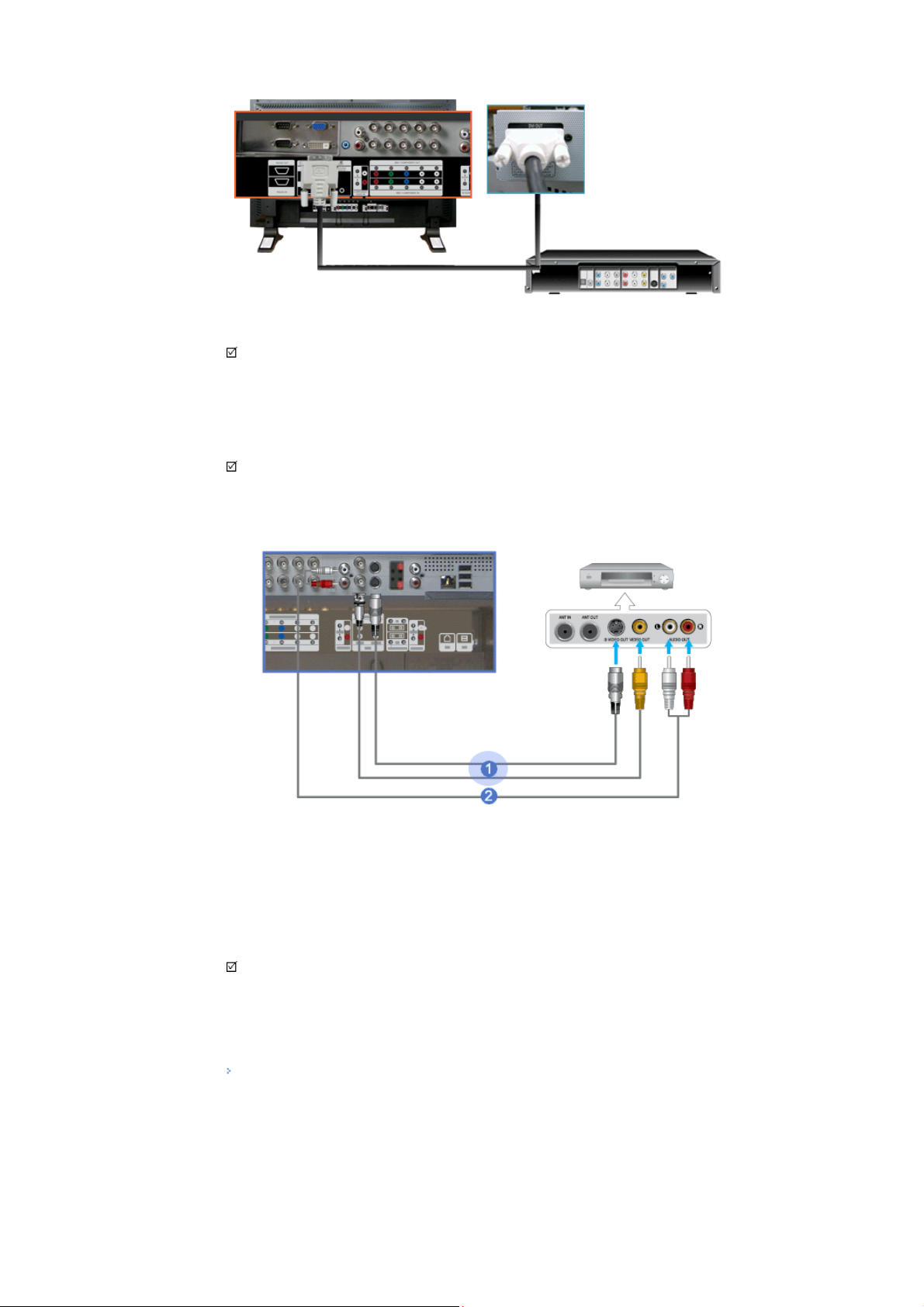
Nota
• Os dispositivos de entrada como DVDs digitais ligam-se ao terminal DVI IN do monitor com o cabo DVI.
• Depois, basta introduzir um DVD e ligar o leitor de DVD.
• Seleccione Digital utilizando o botão SOURCE.
Nota
• O monitor tem terminais de ligação DVI IN que permitem ligar dispositivos de entrada DVI a DVD digital.
1) Dispositivos de entrada AV, tais como videogravadores ou cãmaras são ligados ao terminal AV IN [VIDEO]
ou AV IN [S-VIDEO] do monitor utilizando o cabo S-VHS ou BNC.
2) Ligue os terminais Audio (L) (Áudio (E)) e Audio (R) (Áudio (D)) de um videogravador ou câmara de vídeo
à entrada AV AUDIO IN [L-AUDIO-R] do monitor, utilizando cabos de áudio.
3) Seleccione AV ou S-Video que esteja ligado a um videogravador ou cãmaras utilizando o botão Source
[Fonte] na parte frontal do monitor.
4) Em seguida, inicie o videogravador ou câmara com um cassete inserida.
Nota
• O cabo S-VHS ou BNC é opcional.
Ligar a um leitor de DVD
Page 42
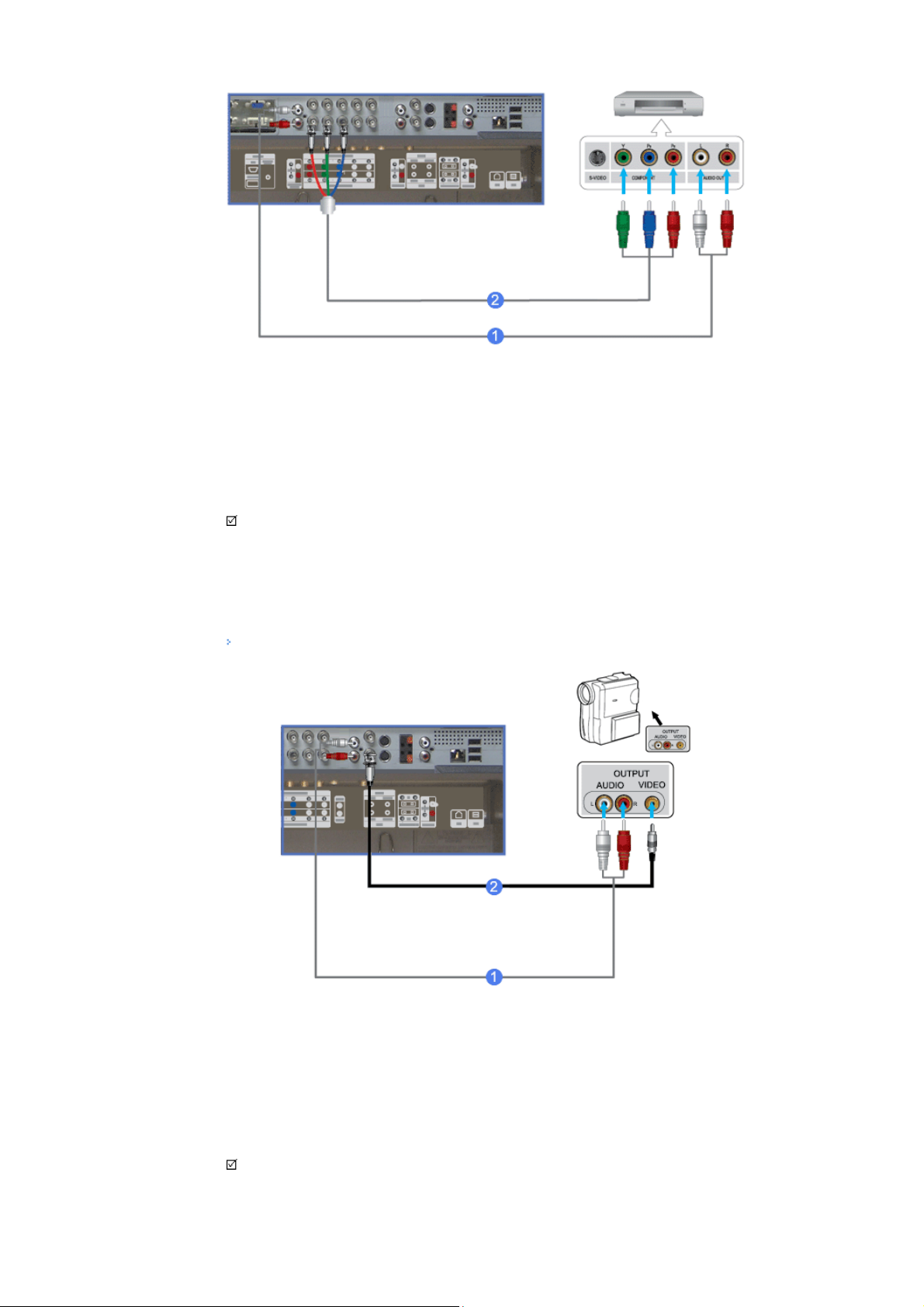
1) Ligue um conjunto de cabos de áudio entre as fichas COMPONENT AUDIO IN [L-AUDIO-R] no monitor e
as fichas AUDIO OUT no leitor de DVD.
2) Ligue um cabo de vídeo entre as fichas BNC/COMPONENT IN - a ligar porta P
R
, Y, PB no leitor de DVD.
fichas P
R, Y, PB no monitor e as
3) Seleccione Component que esteja ligado a um DVD utilizando o botão Source [Fonte] na parte frontal do
monitor.
4) Em seguida, inicie o DVDa com um cassete inserida.
Nota
• Component cable is optional.
Para obter uma explicação sobre o vídeo Component, consulte o manual do proprietário do leitor de DVD.
Ligar uma câmara
1) Localize as fichas de saída A/V na câmara. Encontram-se normalmente na parte lateral ou posterior da
câmara.
Ligue um conjunto de cabos de áudio entre as tomadas AUDIO OUTPUT na câmara e as tomadas AV
AUDIO IN [L-AUDIO-R] no monitor.
2) Ligue um cabo de vídeo entre a tomadas AV IN [VIDEO] na câmara e a tomada VIDEO no monitor.
3) Seleccione AV que esteja ligado a uma câmara o botão Source [Fonte] na parte frontal do monitor.
4) Em seguida, inicie câmara com um cassete inserida.
Nota
• Os cabos de áudio-vídeo aqui apresentados são normalmente incluídos com uma câmara.
(Se isso não se verificar, contacte uma loja de equipamento electrónico local.)
Page 43
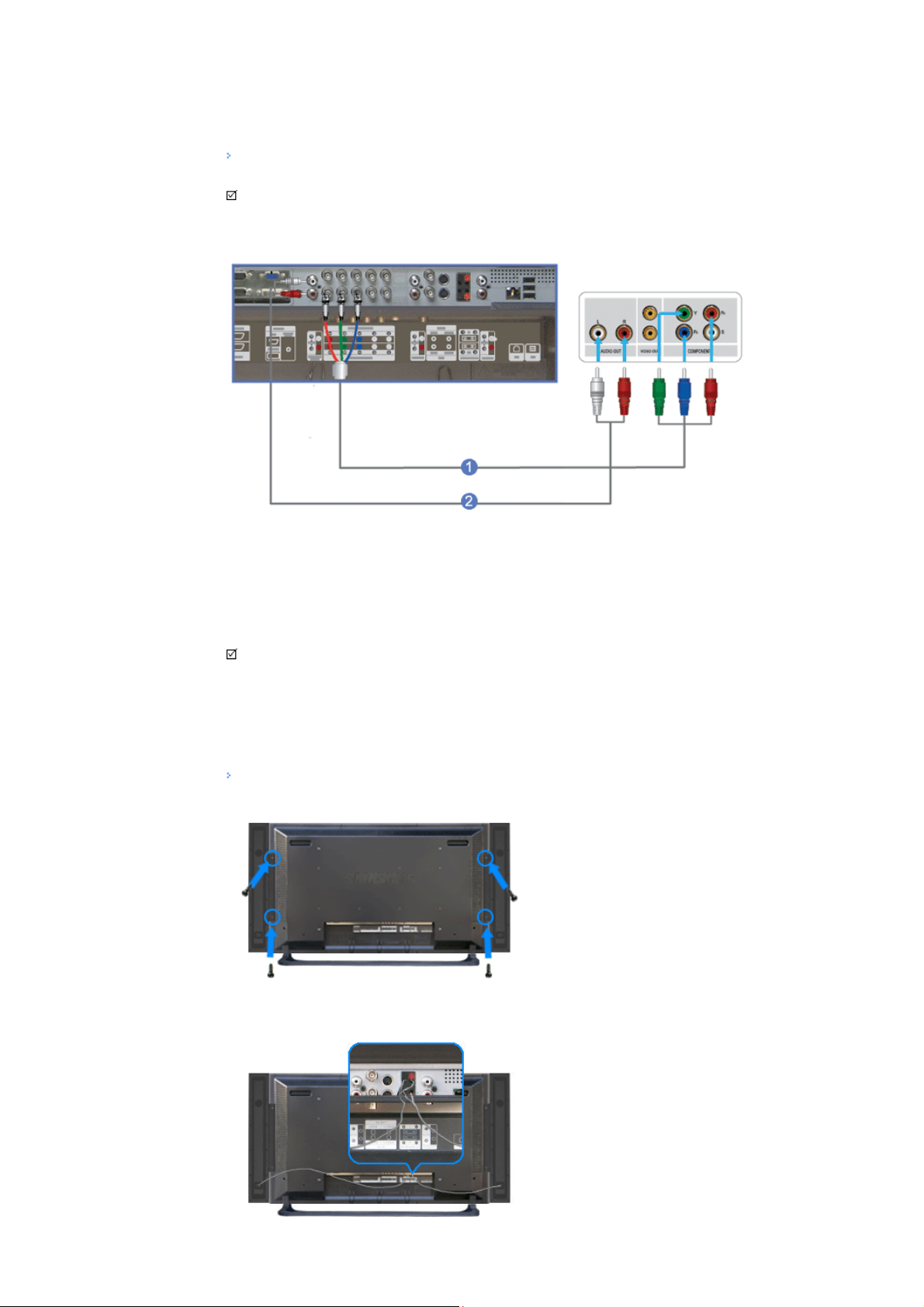
Se a sua câmara for estéreo, vai necessitar de um conjunto de dois cabos.
Ligar um dispositivo de descodificação e conversão de sinal (set top box) DTV
Nota
• Seguem-se as ligações de um dispositivo de descodificação e conversão de sinal (set top box).
1) Ligue um cabo de vídeo entre as tomadas BNC/COMPONENT IN - a ligar porta PR, Y, PB no monitor e as
R
tomadas P
, Y, PB no dispositivo de descodificação e conversão de sinal (set top box).
2) Ligue um conjunto de cabos de áudio entre as tomadas COMPONENT AUDIO IN [L-AUDIO-R] no monitor
e as tomadas AUDIO OUT no dispositivo de descodificação e conversão de sinal (set top box).
3) Seleccione Component que esteja ligado a um dispositivo de descodificação e conversão de sinal (set top
box) DTV o botão Source [Fonte] na parte frontal do monitor.
Nota
• Para obter uma explicação sobre o vídeo Component, consulte o manual de proprietário do dispositivo de
descodificação e conversão de sinal (set top box).
Ligar os altifalantes
1) Fixe o SET [Aparelho] e o altifalante utilizando os parafusos.
* Monte o conjunto do altifalante sem o respectivo suporte.
2)
Ligue o cabo de ligação do altifalante entre a tomada de ligação do altifalante na parte de trás do SET
Page 44
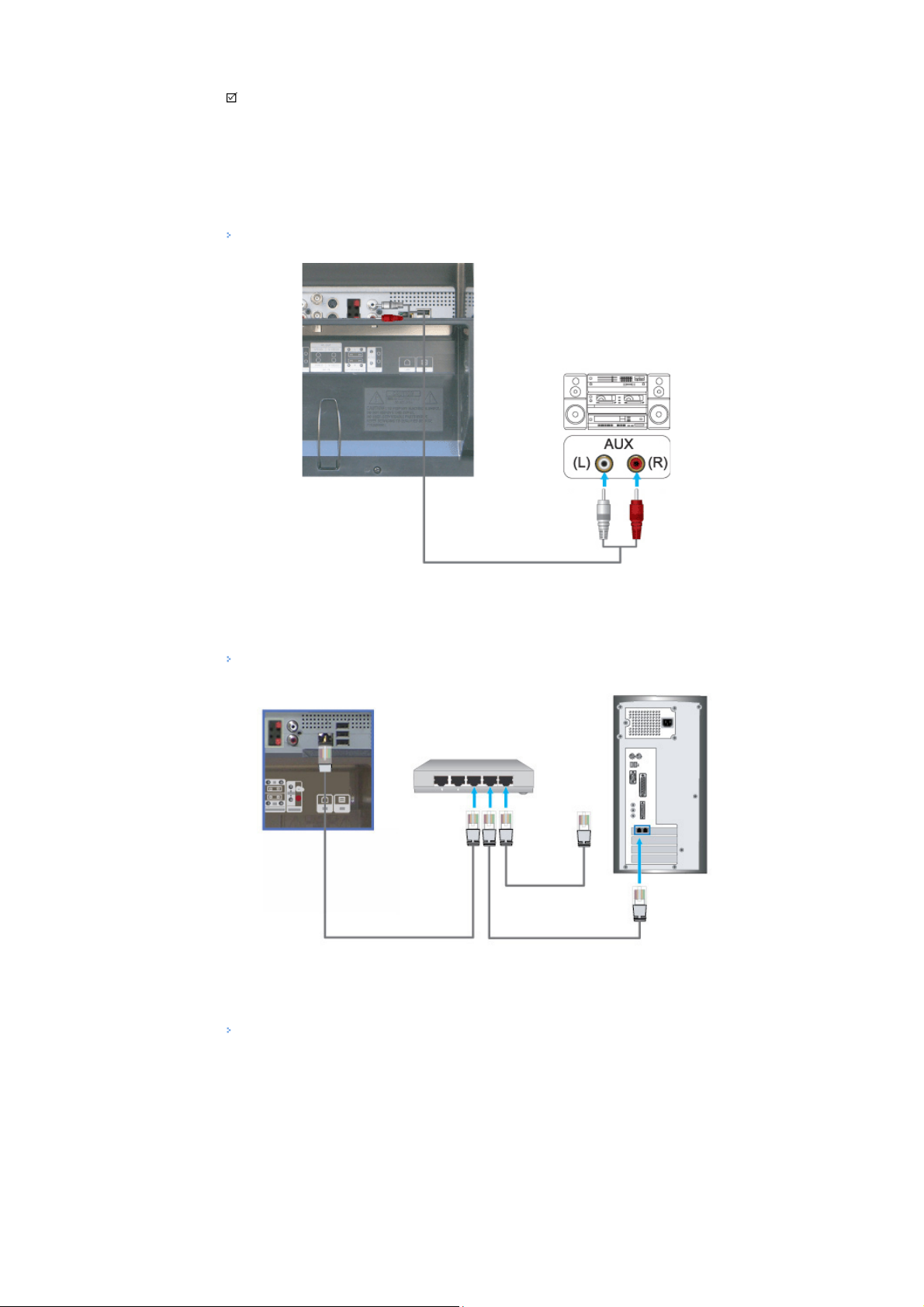
[Aparelho] e a tomada de ligação do altifalante na parte de trás do mesmo.
Nota
• Não mova o SET [Aparelho] segurando o altifalante quando o SET [Aparelho] estiver ligado ao altifalante.
O suporte do altifalante para ligar este ao SET [Aparelho] pode estar danificado.
Ligar a um Sistema de Áudio
1) Ligue um conjunto de cabos de áudio entre as tomadas AUX L, R no AUDIO SYSTEM e as tomadas
AUDIO OUT [L-AUDIO-R] no monitor.
Ligação do cabo LAN
1) Ligue o cabo LAN.
Ligação USB
Page 45
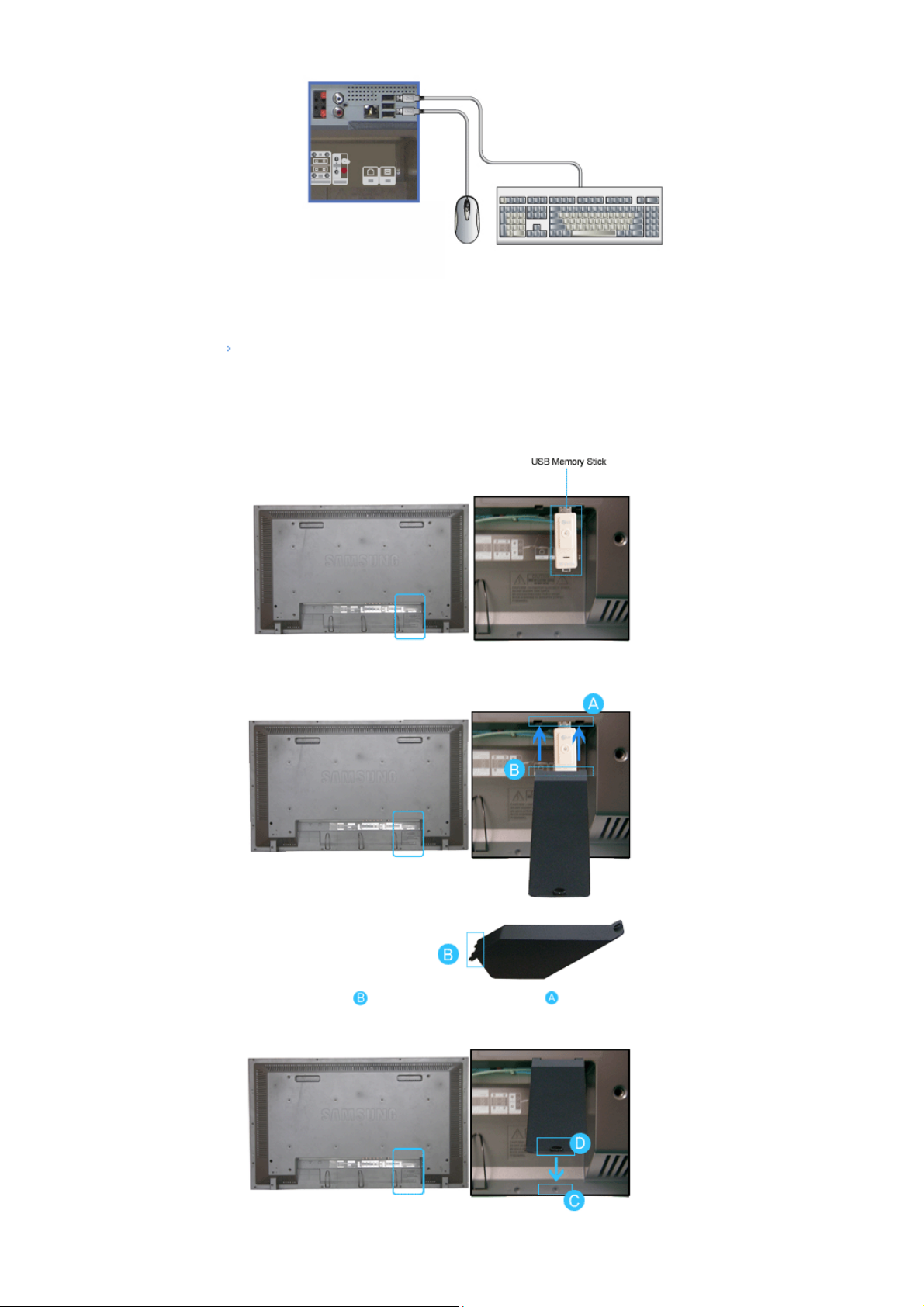
1) É possível ligar-se a dispositivos USB como rato ou teclado.
Utilizar um suporte USB
Se utilizar um pequeno dispositivo externo como um Memory Stick portátil e o ligar ao terminal USB na parte
de trás do monitor, este pode ser roubado ou perdido. Se instalar um suporte USB após a colocação de um
dispositivo externo, pode evitar que este seja roubado ou perdido.
1) Introduza a parte do suporte USB na ranhura da parte , na parte de trás do monitor.
Page 46
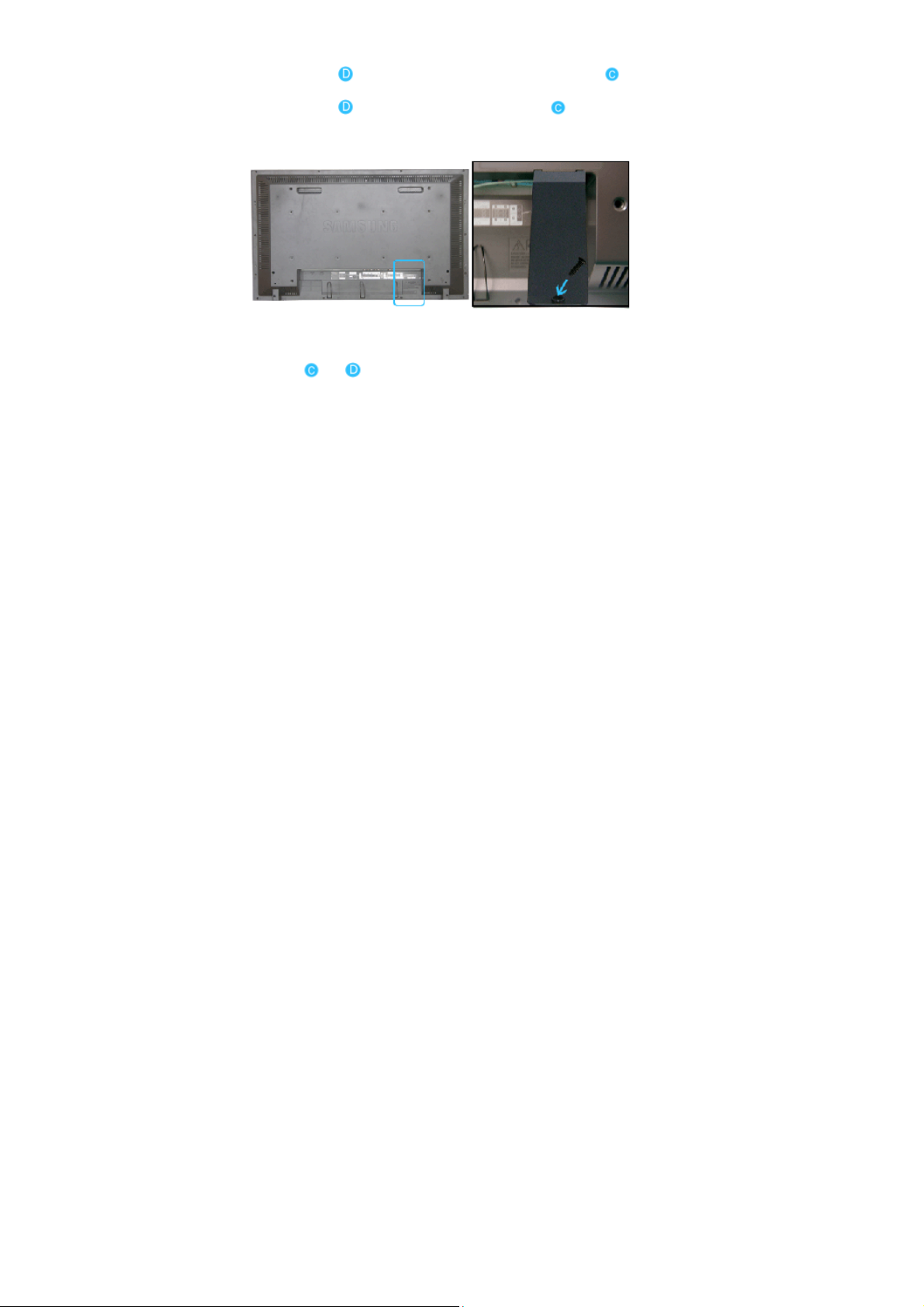
2) Alinhe a parte do suporte USB com a ranhura na parte de baixo de , na parte de trás do
monitor.
Alinhe a parte do suporte USB com a parte de baixo de , na parte de baixo do monitor.
3) Introduza um parafuso na ranhura que foi alinhada no passo [2] e aperte.
Alinhe com e use um parafuso para fixá-las.
© 1995~2007 SAMSUNG. ALL Right Reserved
Page 47
Precauções de segurança
Introdução
Ligações
Instalar kit de suporte
Ligar o monitor
Usar software
Regular monitor
Resolução de problemas
Especificações técnicas
Informações
Anexo
Dodatak
SyncMaster 400PX/460PX
Seleccionar idioma Página principal
Modelo
A cor e a aparência do produto podem variar consoante o modelo e as especificações do produto estão
sujeitas a alteração sem aviso prévio para melhoria de desempenho do produto.
Ligações
Instalar kit de suporte
Nota
ǷȘȐȓȖȎȍȕȐȍ
• Só deverão ser utilizados os parafusos fornecidos.
Atenção
A Samsung Electronics não se responsabiliza por danos provocados pela utilização de uma base que não a
especificada.
Instalar o Semi-suporte
Suporte
esquerdo
Suporte
direito
Atenção
Vire a etiqueta “CAUTION”.
1) Uma 'Protecção-cobertura' é utilizada para proteger o orifício na parte inferior do monitor, onde osuporte é
inserido. Certifique-se de que remove a 'Protecção-cobertura' quando fixar o semi-suporte fornecido ou o
kit de suporte (vendido em separado) e tape o orifício utilizando a cobertura do orifício quando fixar o kit de
montagem à parede.
2) Monte os suportes esquerdo e direito respectivamente.
3) Coloque o suporte no orifício na parte inferior do monitor
Insert screw into the hole indicated and tighten. (M4 × L15)
嘅
Atenção
Page 48
Este suporte foi originalmente concebido para ajustar o ângulo do ecrã. E a empresa não é responsável por
qualquer problema causado pela utilização do suporte. Nunca utilize o produto como suporte de outro
objecto.
Instalar kit de suporte (vendido em separado) )
1) Uma 'Protecção-cobertura' é utilizada para proteger o orifício na parte inferior do monitor, onde osuporte é
inserido. Certifique-se de que remove a 'Protecção-cobertura' quando fixar o semi-suporte fornecido ou o
kit de suporte (vendido em separado) e tape o orifício utilizando a cobertura do orifício quando fixar o kit de
montagem à parede.
2) Certifique-se de que coloca as peças na direcção correcta e no local correcto. (M4 × L15)
3) Coloque o suporte no orifício na parte inferior do monitor
4) Insert screw into the hole indicated and tighten. (M4 × L15)
Ligar o monitor
Em caso de cabo de alimentação com ligação à terra
Em caso de falha, o cabo com ligação à terra pode causar um choque eléctrico. Antes de ligar uma
alimentação de CA à tomada, ligue correctamente o cabo com ligação à terra. Quando desligar o
cabo com ligação à terra, retire previamente a alimentação de CA da tomada.
Nota
• Dispositivos de entrada AV, tais como DVDs, videogravadores ou cãmaras, assim como o computador,
podem estar ligados ao monitor. Para obter informações detalhadas sobre como ligar dispositivos de
entrada AV, consulte Controlos do utilizador em Ajustar o monitor.
Ligar a um computador
Page 49
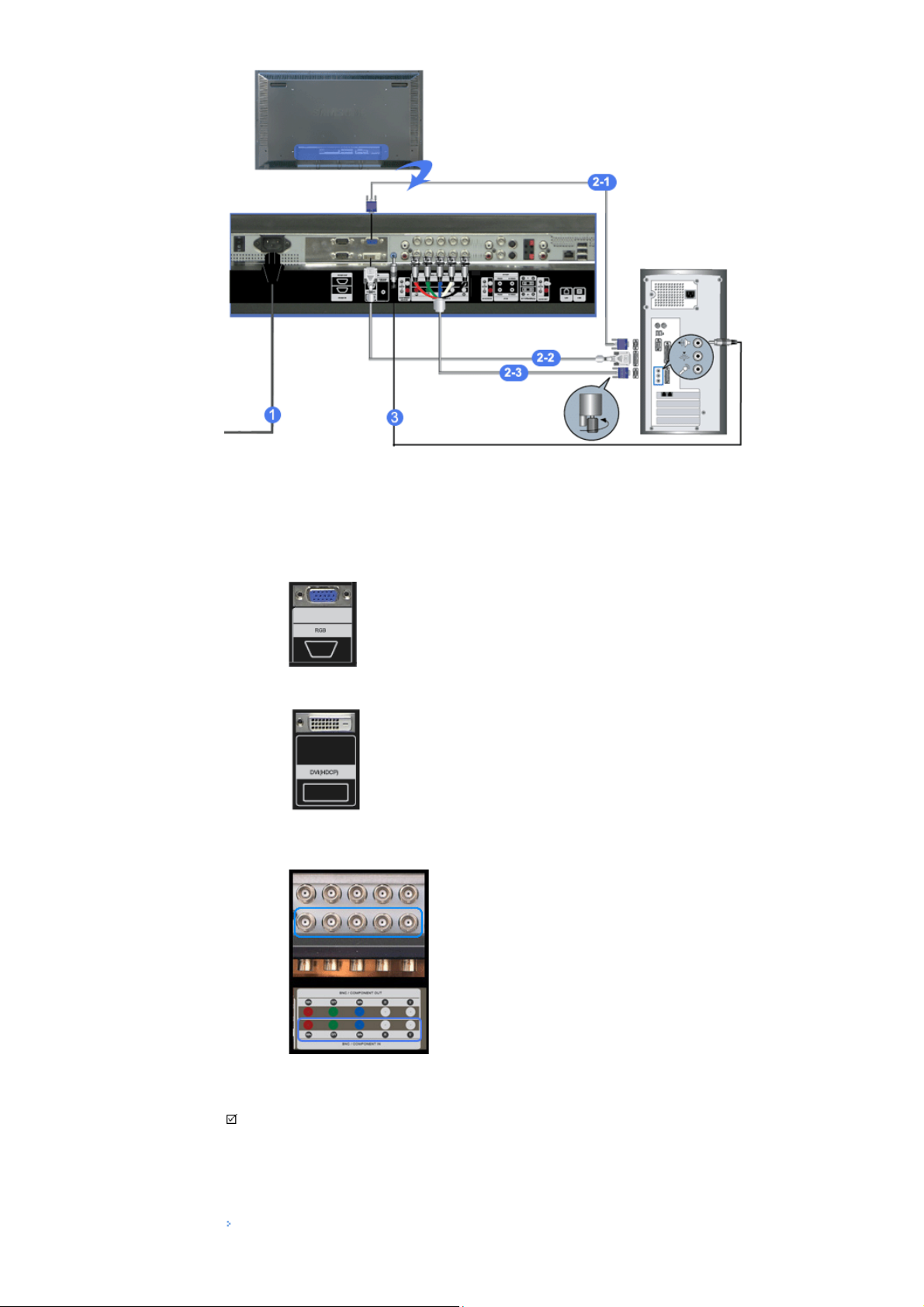
1) Ligue o cabo de alimentação do monitor à porta de alimentação situada na parte de trás do monitor.
Turn on power switch.
2) Existem 3 formas de ligar o cabo de sinal ao monitor.
Seleccione uma das seguintes :
2-1) Utilizar o conector D-sub (analógico) na placa de vídeo.
Ligue o D-sub à porta RGB de 15-pinos, na parte de trás do monitor, e à porta D-sub de 15
pinos, no computador.
2-2) Utilizar o conector DVI (digital) na placa de vídeo.
Ligue o cabo DVI à porta DVI(HDCP), na parte de trás do monitor, e à porta DVI, no computador.
2-3) Utilizar o conector BNC (analógico) na placa de vídeo.
Ligue o cabo BNC à porta BNC/ENTRADA DE COMPONENTE - R, G, B, H, V, na parte de trás
do monitor, e à porta D-sub de 15 pinos, no computador.
3) Ligue aqui um cabo para a entrada do som da placa de som do computador.
4) Ligue o computador e o monitor.
Nota
• O cabo DVI ou BNC é opcional.
Contacte um centro de serviços to buy optional items.
Ligar DVD digital
Page 50
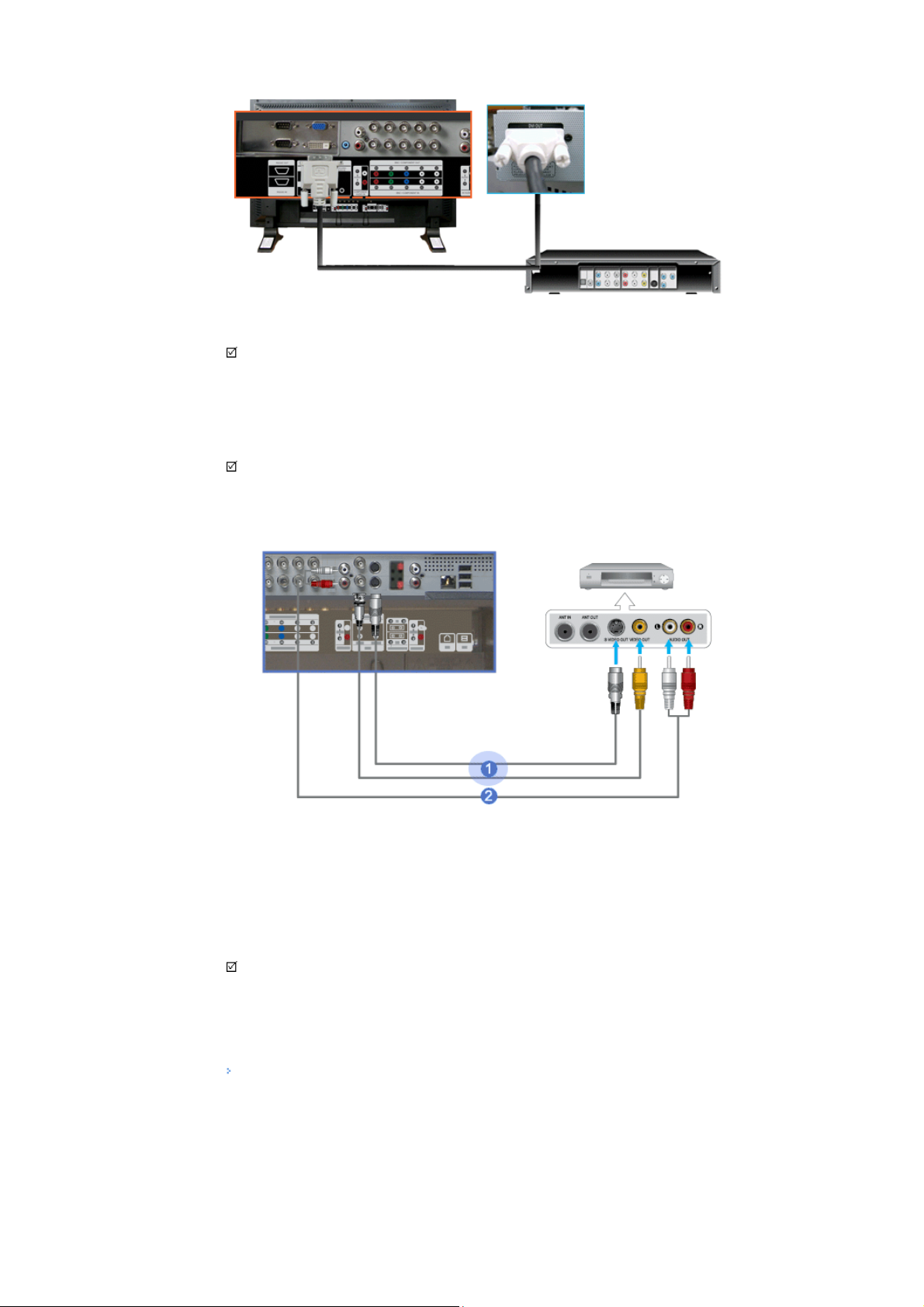
Nota
• Os dispositivos de entrada como DVDs digitais ligam-se ao terminal DVI IN do monitor com o cabo DVI.
• Depois, basta introduzir um DVD e ligar o leitor de DVD.
• Seleccione Digital utilizando o botão SOURCE.
Nota
• O monitor tem terminais de ligação DVI IN que permitem ligar dispositivos de entrada DVI a DVD digital.
1) Dispositivos de entrada AV, tais como videogravadores ou cãmaras são ligados ao terminal AV IN [VIDEO]
ou AV IN [S-VIDEO] do monitor utilizando o cabo S-VHS ou BNC.
2) Ligue os terminais Audio (L) (Áudio (E)) e Audio (R) (Áudio (D)) de um videogravador ou câmara de vídeo
à entrada AV AUDIO IN [L-AUDIO-R] do monitor, utilizando cabos de áudio.
3) Seleccione AV ou S-Video que esteja ligado a um videogravador ou cãmaras utilizando o botão Source
[Fonte] na parte frontal do monitor.
4) Em seguida, inicie o videogravador ou câmara com um cassete inserida.
Nota
• O cabo S-VHS ou BNC é opcional.
Ligar a um leitor de DVD
Page 51
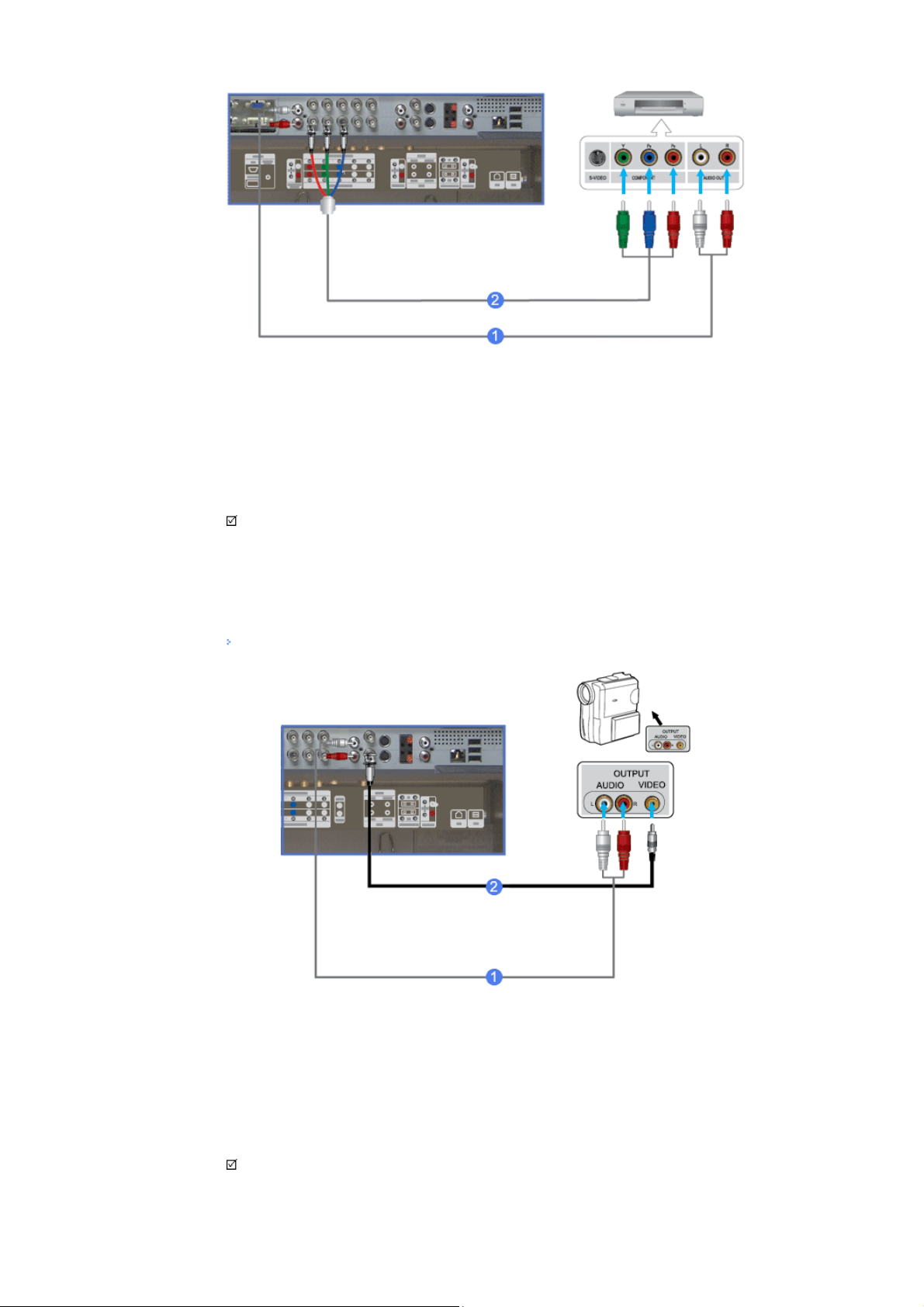
1) Ligue um conjunto de cabos de áudio entre as fichas COMPONENT AUDIO IN [L-AUDIO-R] no monitor e
as fichas AUDIO OUT no leitor de DVD.
2) Ligue um cabo de vídeo entre as fichas BNC/COMPONENT IN - a ligar porta P
R
, Y, PB no leitor de DVD.
fichas P
R, Y, PB no monitor e as
3) Seleccione Component que esteja ligado a um DVD utilizando o botão Source [Fonte] na parte frontal do
monitor.
4) Em seguida, inicie o DVDa com um cassete inserida.
Nota
• Component cable is optional.
Para obter uma explicação sobre o vídeo Component, consulte o manual do proprietário do leitor de DVD.
Ligar uma câmara
1) Localize as fichas de saída A/V na câmara. Encontram-se normalmente na parte lateral ou posterior da
câmara.
Ligue um conjunto de cabos de áudio entre as tomadas AUDIO OUTPUT na câmara e as tomadas AV
AUDIO IN [L-AUDIO-R] no monitor.
2) Ligue um cabo de vídeo entre a tomadas AV IN [VIDEO] na câmara e a tomada VIDEO no monitor.
3) Seleccione AV que esteja ligado a uma câmara o botão Source [Fonte] na parte frontal do monitor.
4) Em seguida, inicie câmara com um cassete inserida.
Nota
• Os cabos de áudio-vídeo aqui apresentados são normalmente incluídos com uma câmara.
(Se isso não se verificar, contacte uma loja de equipamento electrónico local.)
Page 52
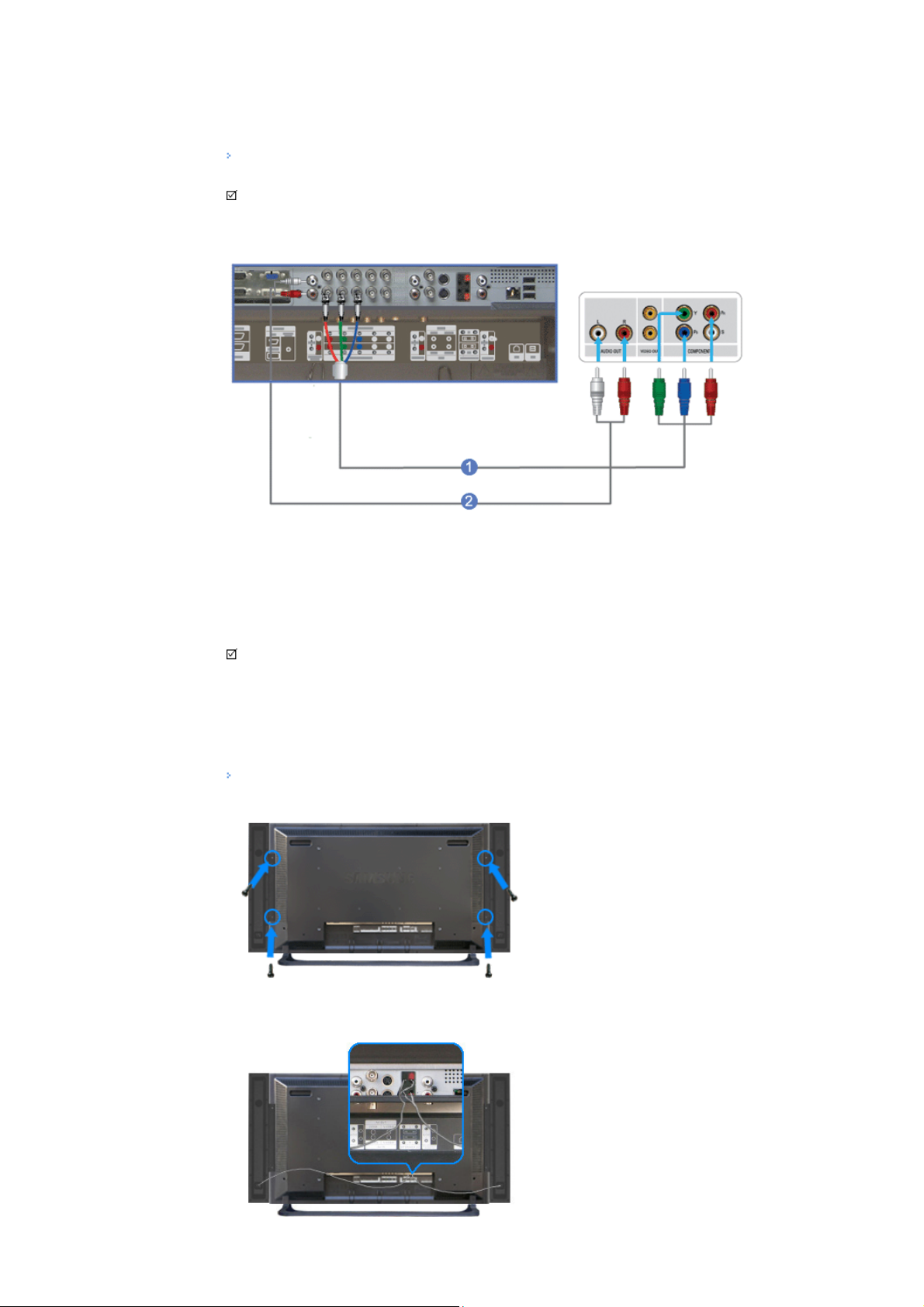
Se a sua câmara for estéreo, vai necessitar de um conjunto de dois cabos.
Ligar um dispositivo de descodificação e conversão de sinal (set top box) DTV
Nota
• Seguem-se as ligações de um dispositivo de descodificação e conversão de sinal (set top box).
1) Ligue um cabo de vídeo entre as tomadas BNC/COMPONENT IN - a ligar porta PR, Y, PB no monitor e as
R
tomadas P
, Y, PB no dispositivo de descodificação e conversão de sinal (set top box).
2) Ligue um conjunto de cabos de áudio entre as tomadas COMPONENT AUDIO IN [L-AUDIO-R] no monitor
e as tomadas AUDIO OUT no dispositivo de descodificação e conversão de sinal (set top box).
3) Seleccione Component que esteja ligado a um dispositivo de descodificação e conversão de sinal (set top
box) DTV o botão Source [Fonte] na parte frontal do monitor.
Nota
• Para obter uma explicação sobre o vídeo Component, consulte o manual de proprietário do dispositivo de
descodificação e conversão de sinal (set top box).
Ligar os altifalantes
1) Fixe o SET [Aparelho] e o altifalante utilizando os parafusos.
* Monte o conjunto do altifalante sem o respectivo suporte.
2)
Ligue o cabo de ligação do altifalante entre a tomada de ligação do altifalante na parte de trás do SET
Page 53
[Aparelho] e a tomada de ligação do altifalante na parte de trás do mesmo.
Nota
• Não mova o SET [Aparelho] segurando o altifalante quando o SET [Aparelho] estiver ligado ao altifalante.
O suporte do altifalante para ligar este ao SET [Aparelho] pode estar danificado.
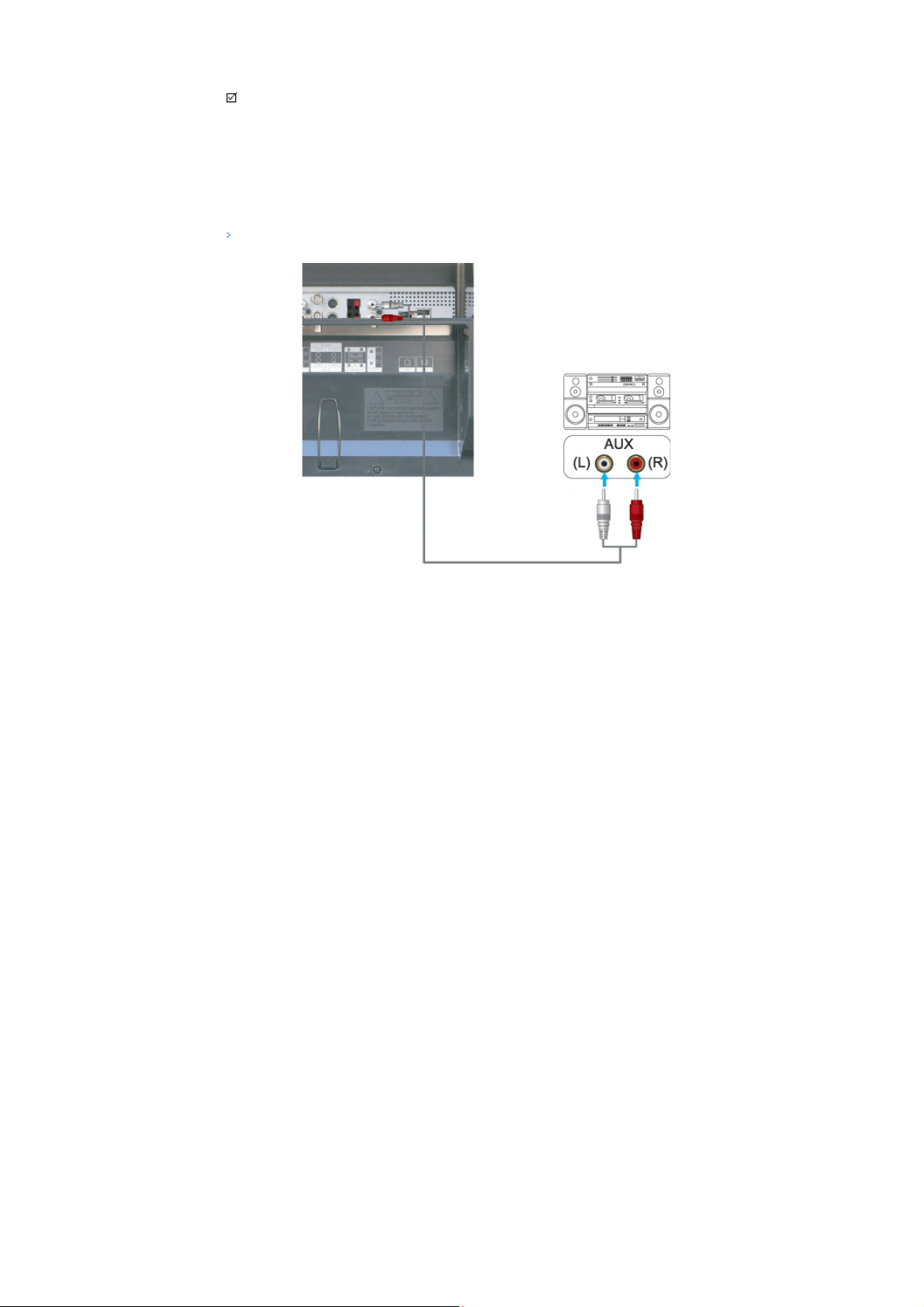
Ligar a um Sistema de Áudio
1) Ligue um conjunto de cabos de áudio entre as tomadas AUX L, R no AUDIO SYSTEM e as tomadas
AUDIO OUT [L-AUDIO-R] no monitor.
© 1995~2007 SAMSUNG. ALL Right Reserved
Page 54
Precauções de segurança
Introdução
Ligações
Usar software
Instalação do MagicNet
MDC
MagicNet
Regular monitor
Resolução de problemas
Especificações técnicas
Informações
Anexo
Seleccionar idioma Página principal
Modelo
A cor e a aparência do produto podem variar consoante o modelo e as especificações do produto estão
sujeitas a alteração sem aviso prévio para melhoria de desempenho do produto.
Usar software
Instalação do MagicNet
Instalação
1. Insira o CD de instalação na unidade de CD-ROM.
2. Clique no ficheiro de instalação MagicNet.
3. Quando a janela InstallShield Wizard for apresentada, clique em "Next".
4. Seleccione "I accept the terms of the license agreement" para aceitar os termos de utilização do contrato
de licença.
5. É necessário abrir uma sessão no programa MagicNet Server. Introduza a palavra-passe para abrir a
sessão. A palavra-passe não pode ser alterada enquanto tem a sessão aberta.
Page 55
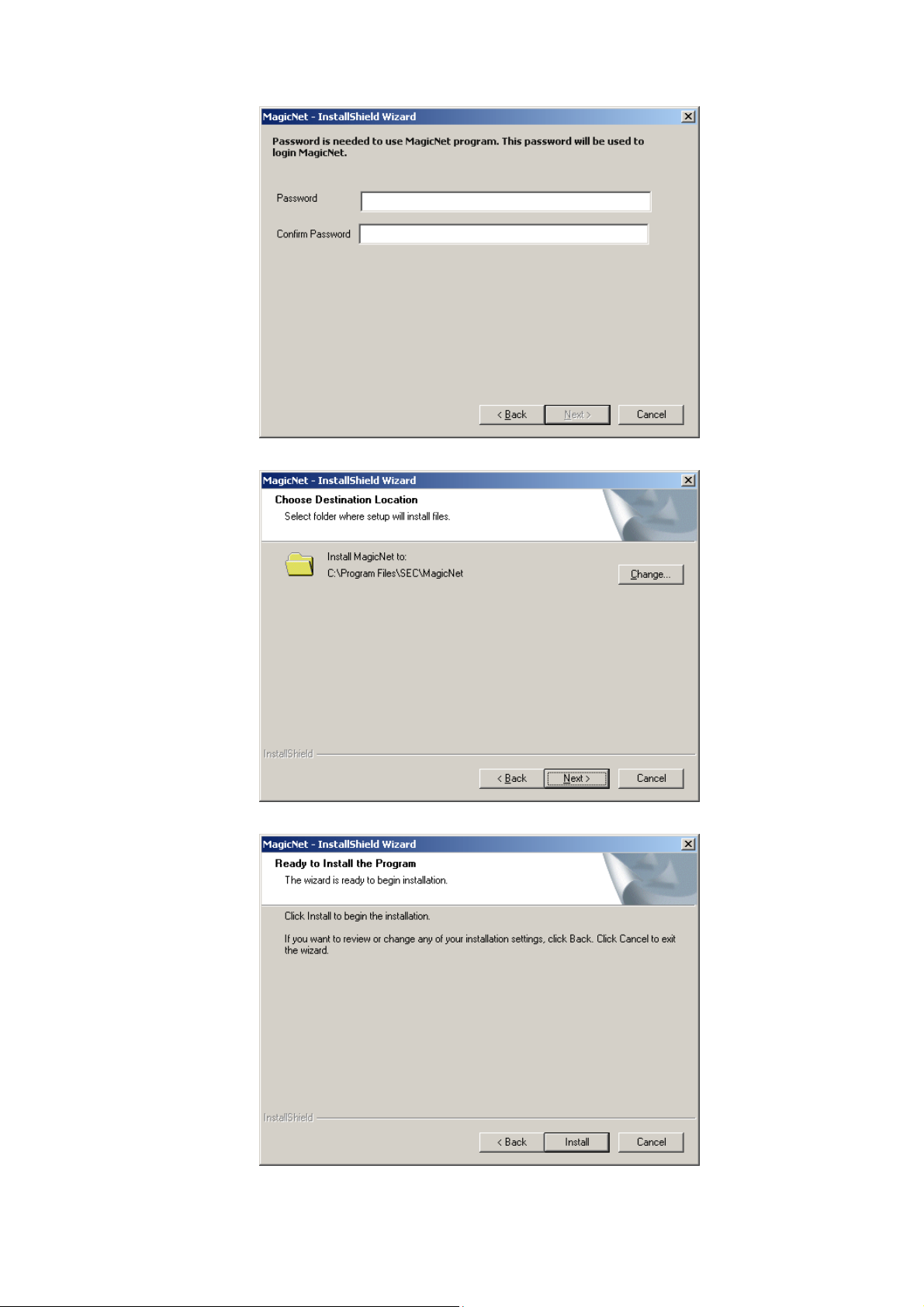
6. Seleccione uma pasta para instalar o programa MagicNet.
7. Clique em "Install".
8. É apresentada a caixa de diálogo "Installation Status".
Page 56
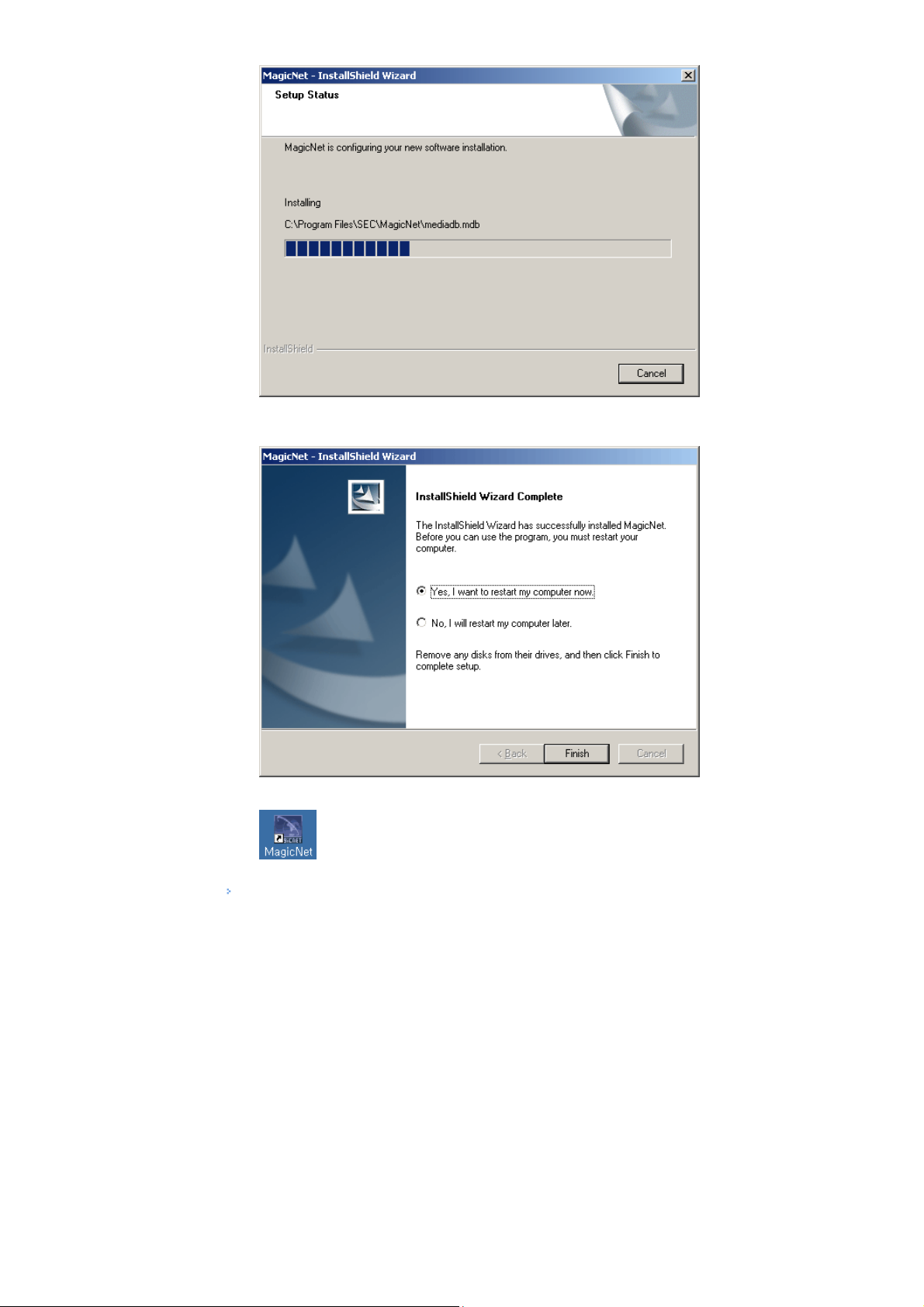
9. Recomendamos que reinicie o sistema para que o programa MagicNet Server funcione normalmente.
Clique em "Finish".
10. Quando a instalação estiver concluída, o ícone executável MagicNet é apresentado no ambiente de
trabalho.
11. Faça duplo clique no ícone para iniciar o programa.
Requisitos do sistema de servidor
CPU RAM Ethernet SO Aplicação
Mínimo P1.8GHz 256M
Recomendados P3.0Ghz 512M
100M/1G
Windows XP
Windows 2000
(Service Pack 4)
© 1995~2007 SAMSUNG. ALL Right Reserved
WMP 9 ou superior
Page 57
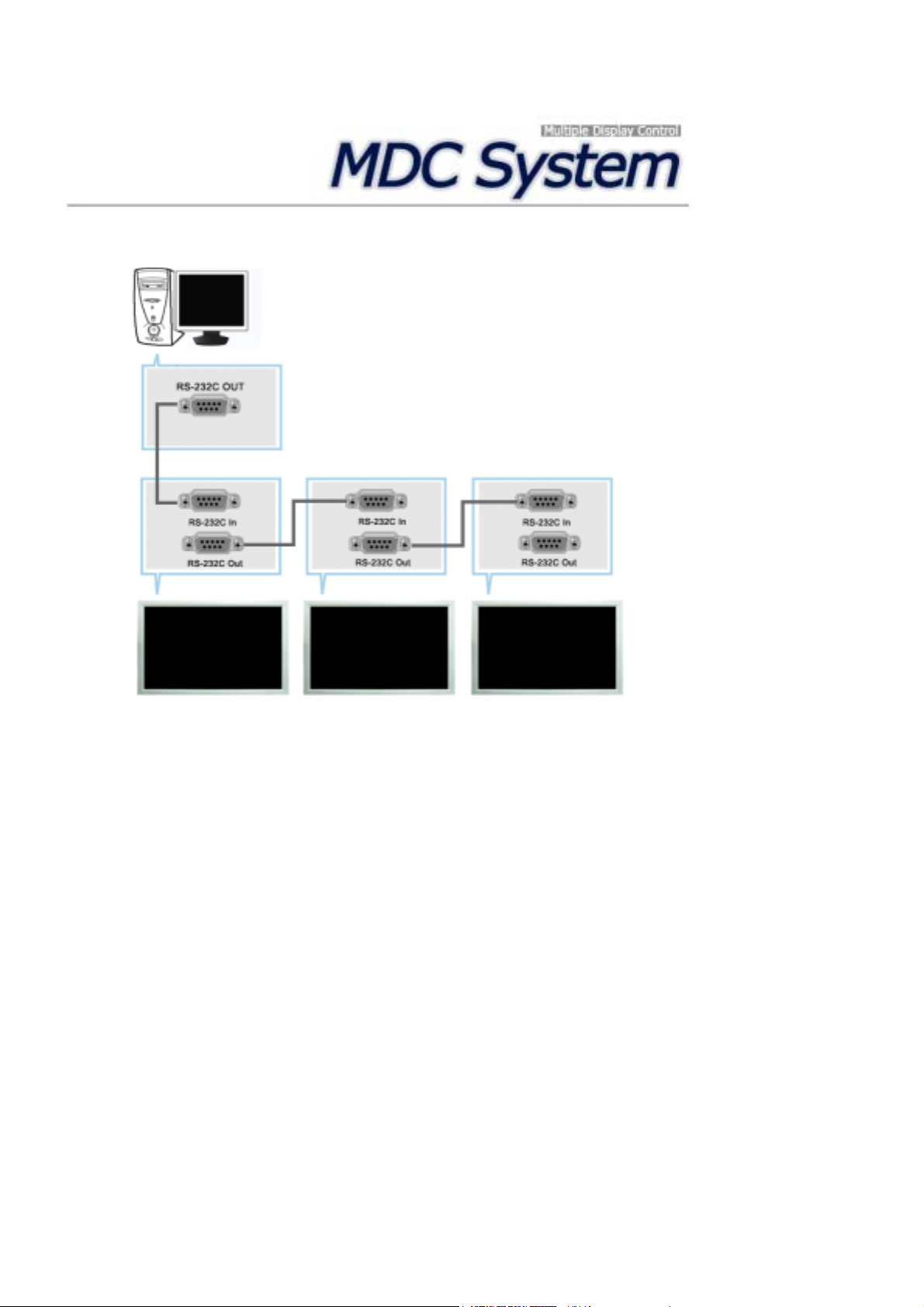
Introdução
Um Multiple Display Control(MDC) [Controlo de Apresentação Múltipla ] é uma aplicação que permite a utilização
de vários monitores com um computador de forma fácil e em simultâneo. RS-232C, uma norma de comunicação
série, é utilizada para a comunicação entre um computador e um monitor. Deste modo, deve ser ligado um cabo
série entre a porta série num computador e a porta série num monitor.
Main Screen
Clique em Start > Program > Samsung > MDC System para iniciar o programa.
Seleccione um conjunto para ver o volume do conjunto seleccionado no controlo de regulação.
Page 58
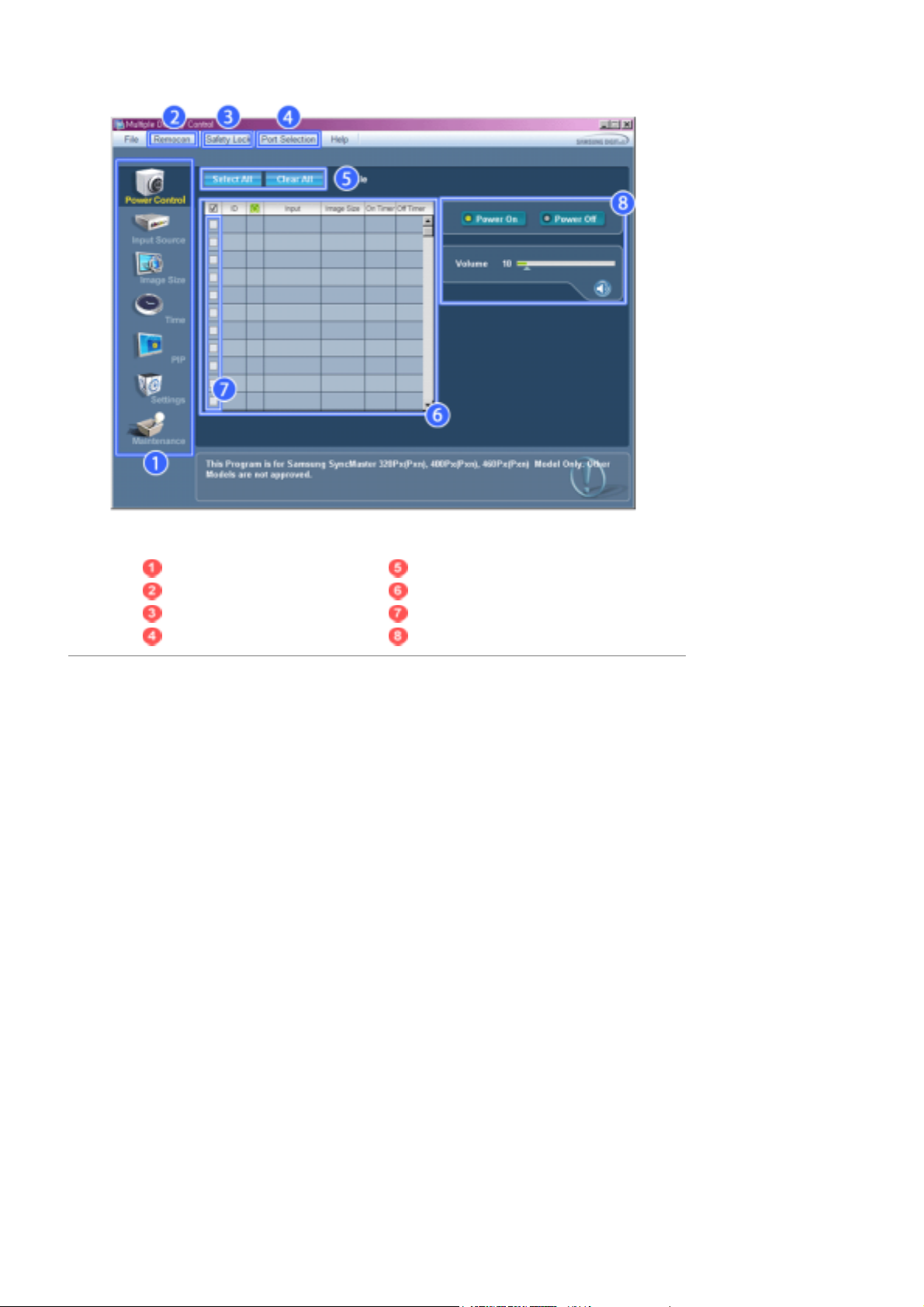
Ícones principais Botão de selecção
Remocon Grelha de informações
Safety Lock Selecção de monitor
Port Selection Ferramentas de controlo
1. Utilize os ecrãs principais para alternar entre cada ecrã.
2. Permite-lhe activar ou desactivar a função de recepção do sinal de controlo remoto da unidade de monitor.
3. Defina a função Safety Lock (Bloqueio de segurança).
Se definir a função Lock (Bloquear), só pode utilizar os botões power (alimentação) e lock (bloqueio) no
telecomando e no monitor.
4. Define a função Lock (Bloqueio). O valor original é COM1.
5. Clique em Select All [Seleccionar tudo] ou Clear [Limpar] para eliminar todos os monitores seleccionados.
6. Utilize Grid [Grelha] para visualizar informações breves sobre o monitor seleccionado.
7. Seleccione um ecrã em Display Selection (Selecção de ecrãs).
8. Utilize Control Tools [Ferramentas de controlo] para controlar os monitores.
<Nota> A função Enable/Disable [Activar/Desactivar] do controlo remoto funciona independentemente da
alimentação estar On/Off [Ligada/Desligada], e isto aplica-se a todos os monitores ligados ao MDC No
entanto, independentemente do estado no momento em que o MDC é encerrado, a função de recepção
do sinal de controlo remoto de todos os monitores é definida para Enable [Activar] quando o MDC é
encerrado.
Port Selection
Page 59
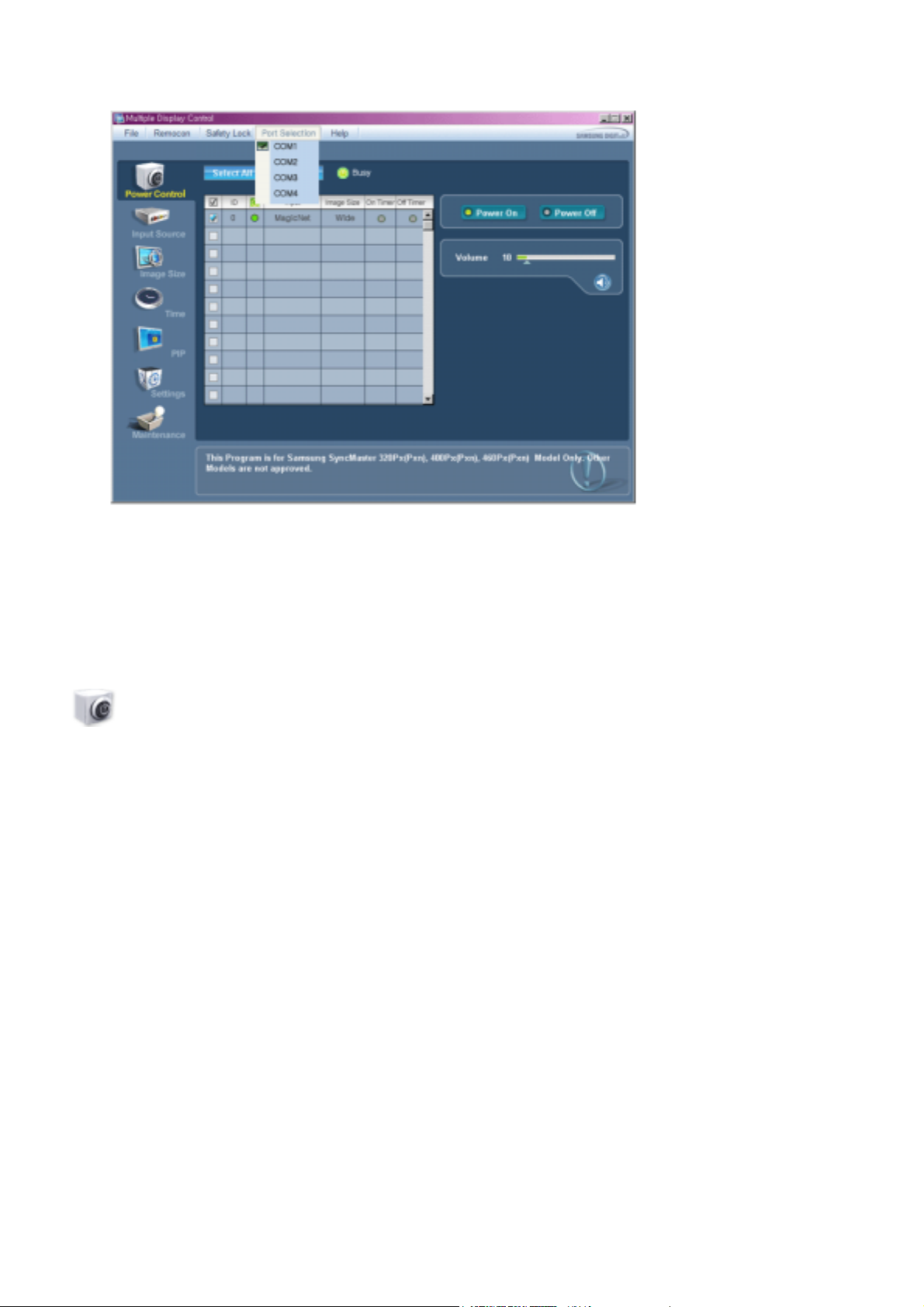
1. O controlo de apresentação múltipla está originalmente definido como COM1.
2. Se outra porta que não a COM1 estiver a ser utilizada, poderá seleccionar da COM1 até à COM4 no menu de selecção
de portas.
3. Se o nome exacto da porta que está ligada ao monitor utilizando um cabo série não for seleccionado, a comunicação
não estará disponível.
4. A porta seleccionada é memorizada no programa e também se utiliza para o programa seguinte.
Power Control
1. Clique em Power Control [Controlo de alimentação], um dos ícones principais, sendo apresentado o respectivo ecrã.
Page 60
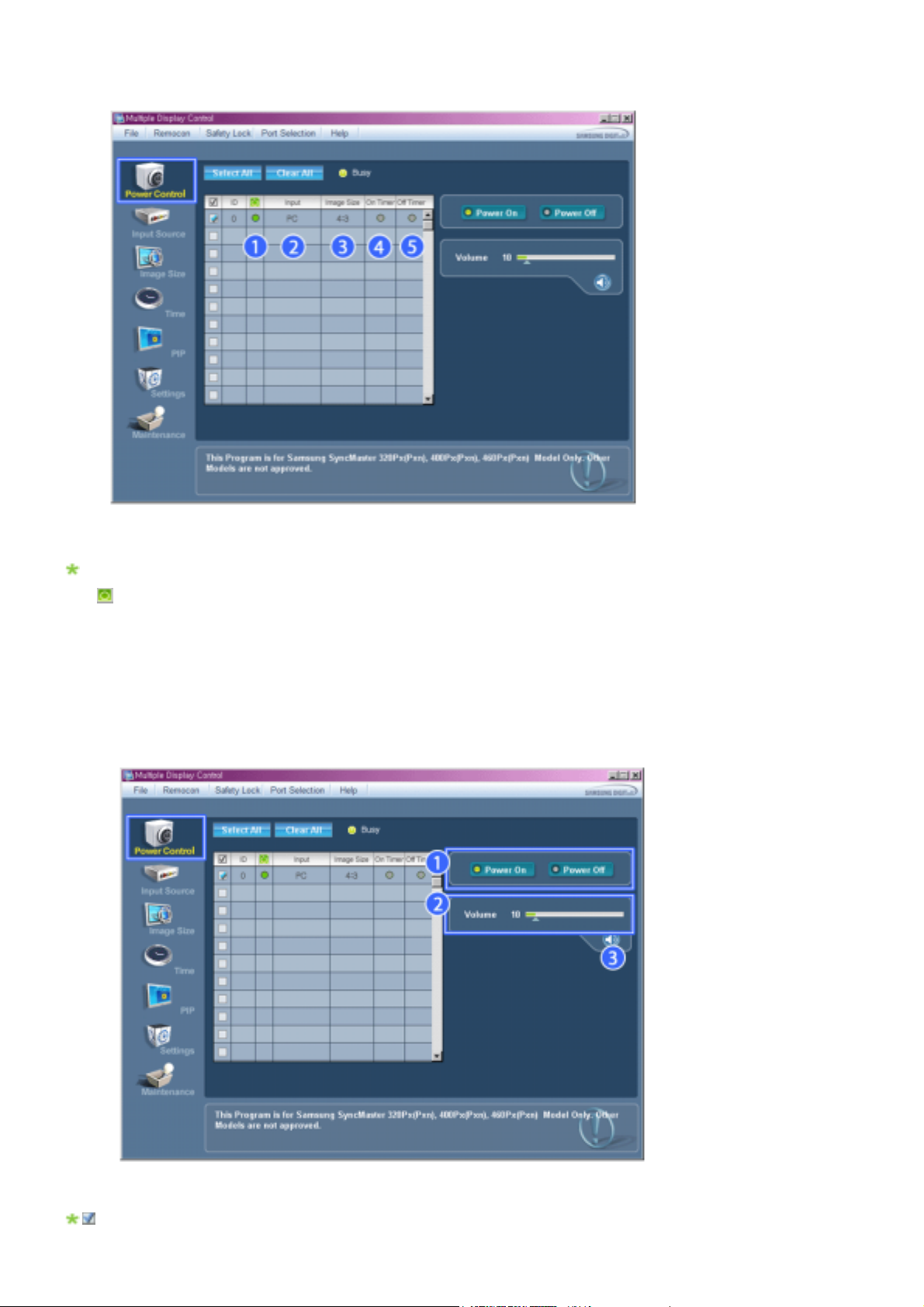
Info Grid [Grelha de informações] mostra algumas informações básicas necessárias ao Power Control [Controlo de
alimentação].
1) (Power Status(Estado de alimentação))
2) Input
3) Image Size
4) T. ligado
5) T desligado
2. Utilize o botão Select All [Seleccionar tudo] ou Check Box [Marcar caixa] para seleccionar um monitor a controlar.
Power Control [Controlo de alimentação] permite controlar algumas das funções do monitor seleccionado.
Page 61
1) Power On/Off
- Liga/desliga a alimentação do monitor seleccionado.
2) Volume
- Controla o nível de volume do monitor seleccionado.
Recebe o valor de volume do monitor seleccionado a partir das definições e apresenta-o no controlo de regulação.
(Quando cancela a selecção ou escolhe Select All [Seleccionar tudo], o valor regressa à predefinição, 10)
3)
Mute On/Off [Activar/desactivar Sem som]
- Activa/desactiva o som do monitor seleccionado.
Quando seleccionar um monitor de cada vez, se o monitor seleccionado já estiver definido como MUTE, terá de
marcar o monitor MUTE.
(Se optar por cancelar as seleccões ou seleccionar o botão Select All [Seleccionar tudo], o valor regressa à
predefinição.)
Power Control aplica-se a todos os monitores.
As funções Volume e Mute [Sem som] estão apenas disponíveis para os monitores com o estado de
alimentação ON [Activo].
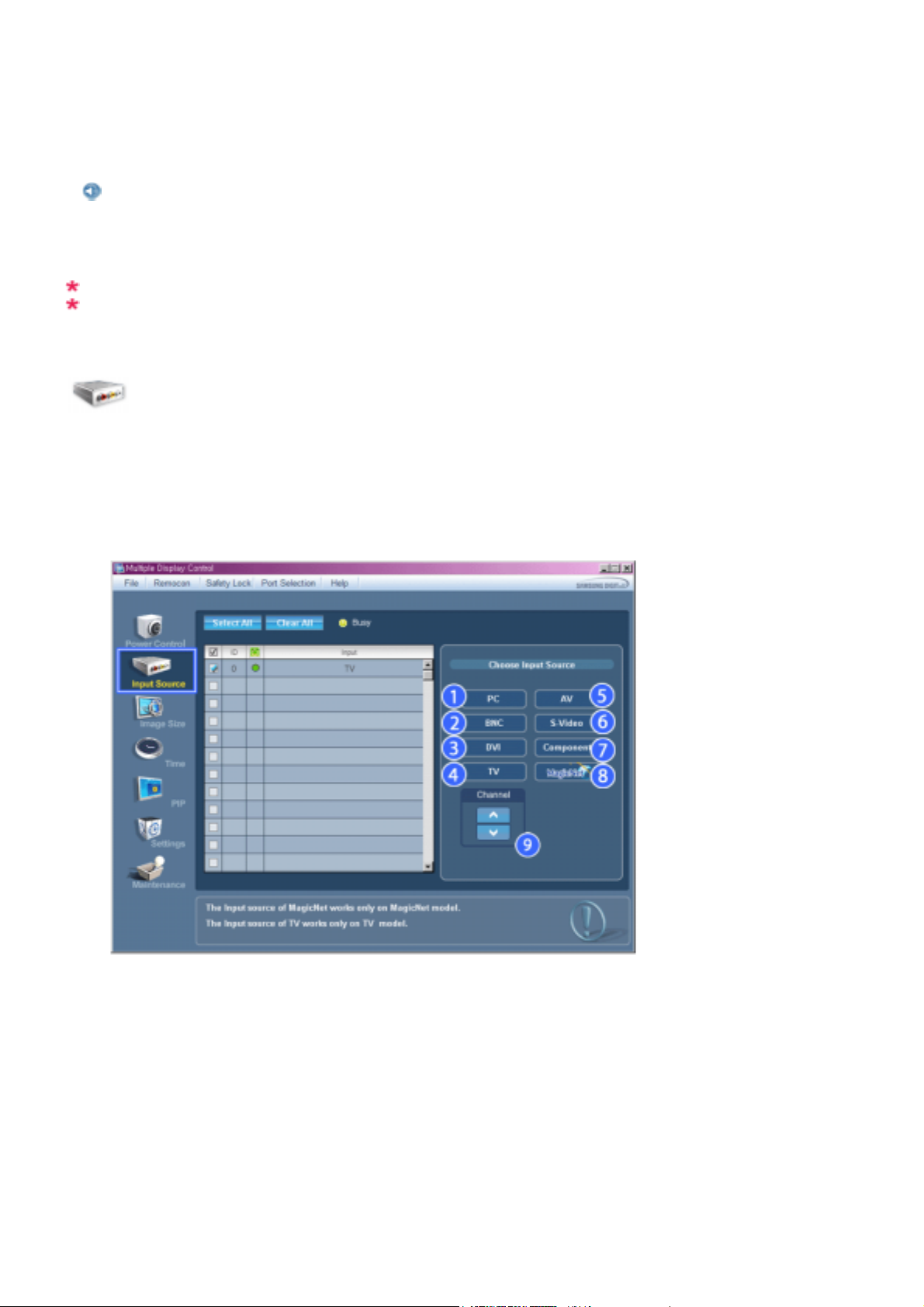
Input Source
1. Clique em Input Source [Origem de entrada], um dos controlos principais, para visualizar o respectivo ecrã.
Clique em Select All [Seleccionar tudo] ou utilize Check Box [Seleccionar caixa] para seleccionar um monitor a
apresentar.
• TV Mode
• MagicNet Mode
Page 62
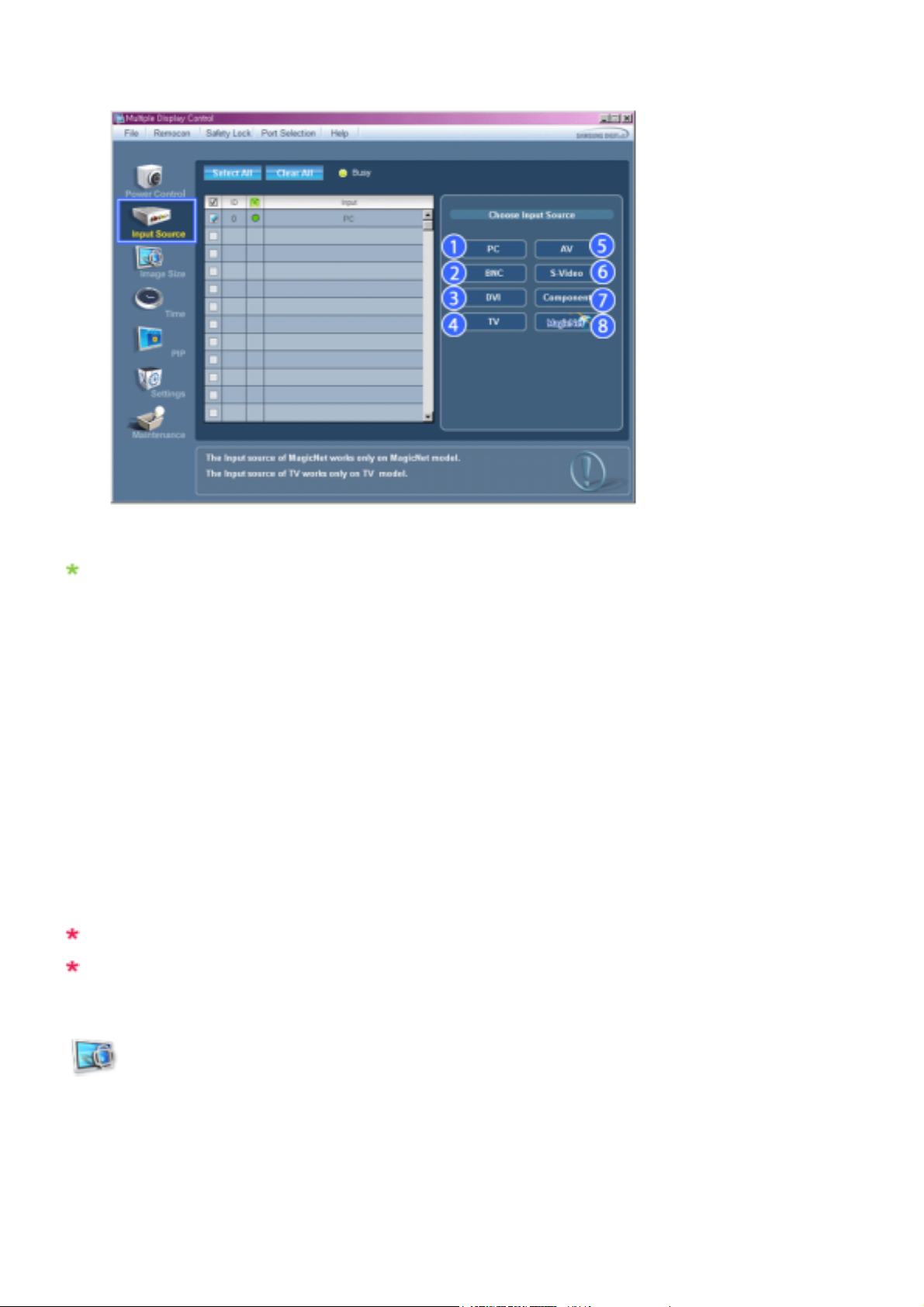
Info Grid [Grelha de informações] mostra algumas informações básicas necessárias para o controlo de origem de
V
entrada.
1) PC
- Altera a origem de entrada do monitor seleccionado para PC.
2) BNC
- Altera a origem de entrada do monitor seleccionado para BNC.
3) DVI
- Altera a origem de entrada do monitor seleccionado para DVI.
4) TV
- Altera a origem de entrada do monitor seleccionado para TV.
5) AV
- Altera a origem de entrada do monitor seleccionado para AV.
6) S-Video
- Altera a origem de entrada do monitor seleccionado para S-
7) Component
- Altera a origem de entrada do monitor seleccionado para Component.
8) MagicNet
- A fonte de entrada de MagicNet só funciona no modelo MagicNet.
9) Channel
- A seta Channel (Canal) aparece quando Input Source (Fonte de entrada) estiver definida para TV.
TV Source (Fonte TV) só pode ser seleccionada em modelos com televisor, e os canais de controlo só
são permitidos se Input Source (Fonte de entrada) estiver definida para TV.
Input Source Control aplica-se apenas disponível para os monitores cujo estado de alimentação seja
ON [ligado].
ideo.
Image Size
PC, BNC, DVI
1. Clique em Image Size [Tamanho da imagem] dos ícones principais e o ecrã de controlo Image Size é apresentado.
Page 63
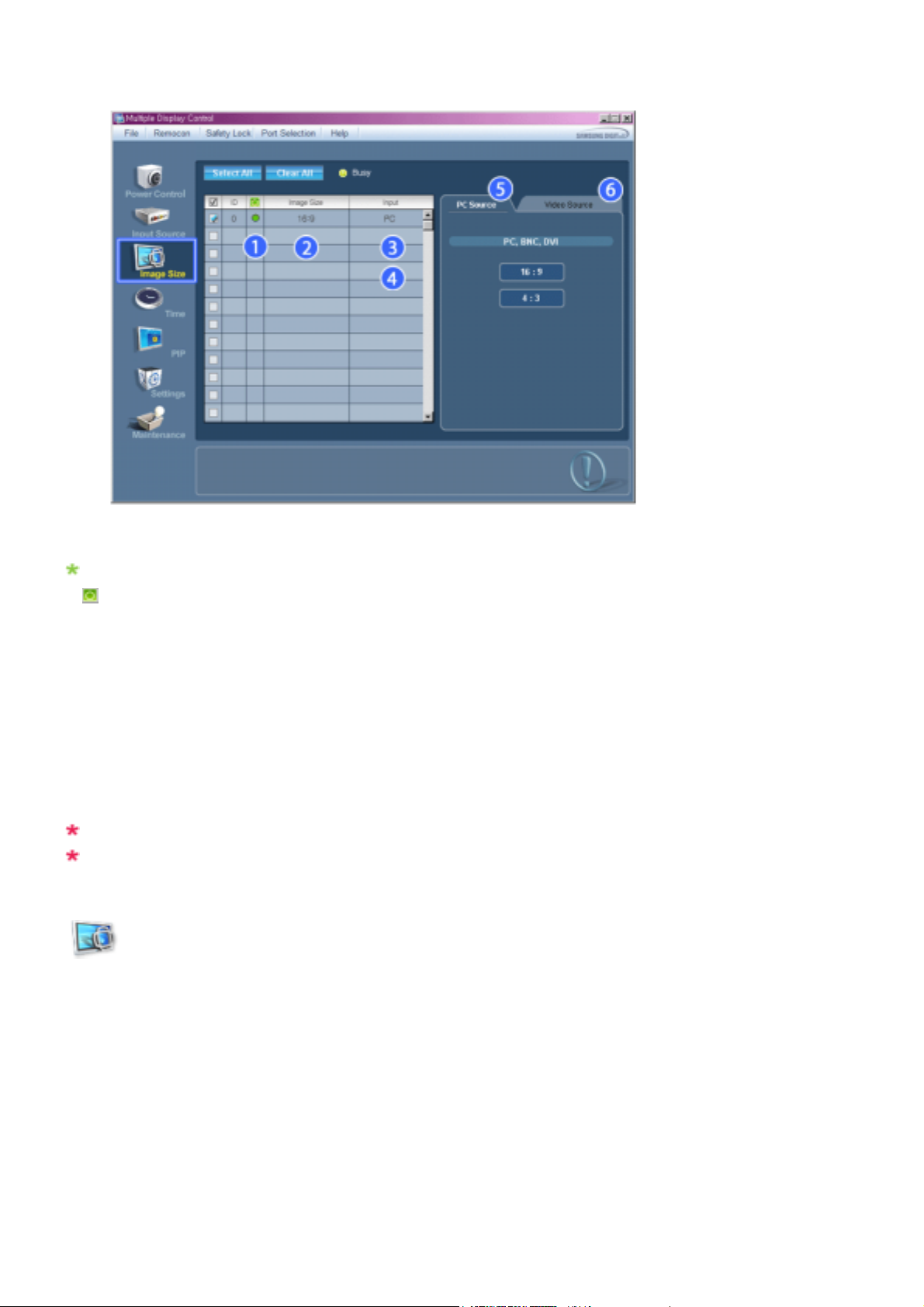
Info Grid [Grelha de informações] mostra algumas informações básicas necessárias ao Image Size Control [Controlo
de tamanho de imagem].
1)
(Power Status(Estado de alimentação))
- Mostra o estado de alimentação do monitor actual.
2) Image Size
- Mostra o tamanho da imagem actual do ecrã seleccionado.
3) Input
- Mostra a origem de entrada actual do monitor que está a ser utilizado.
4) Info Grid [Grelha de informações] apresenta apenas os ecrãs cuja origem de entrada é PC,BNC,DVI .
5) PC Source - Quando clica em Image Size [Tamanho de imagem], os separadores PC, BNC, DVI são apresentados.
- O botão Image Size Control [Controlo de tamanho de imagem] controla o tamanho de imagem disponível para PC,
BNC, DVI.
6) Video Source
- Clique em Video Source no separador Component [Componente] para controlar o tamanho de imagem da origem
de entrada respectiva.
A fonte de entrada de MagicNet só funciona no modelo MagicNet.
O controlo de tamanho de imagem está apenas disponível para os monitores cujo estado de
alimentação seja ON [ligado].
Image Size
TV, AV, S-Video, Component, DVI(HDCP)
1. Clique em Image Size [Tamanho da imagem] dos ícones principais e o ecrã de controlo Image Size é apresentado.
Page 64
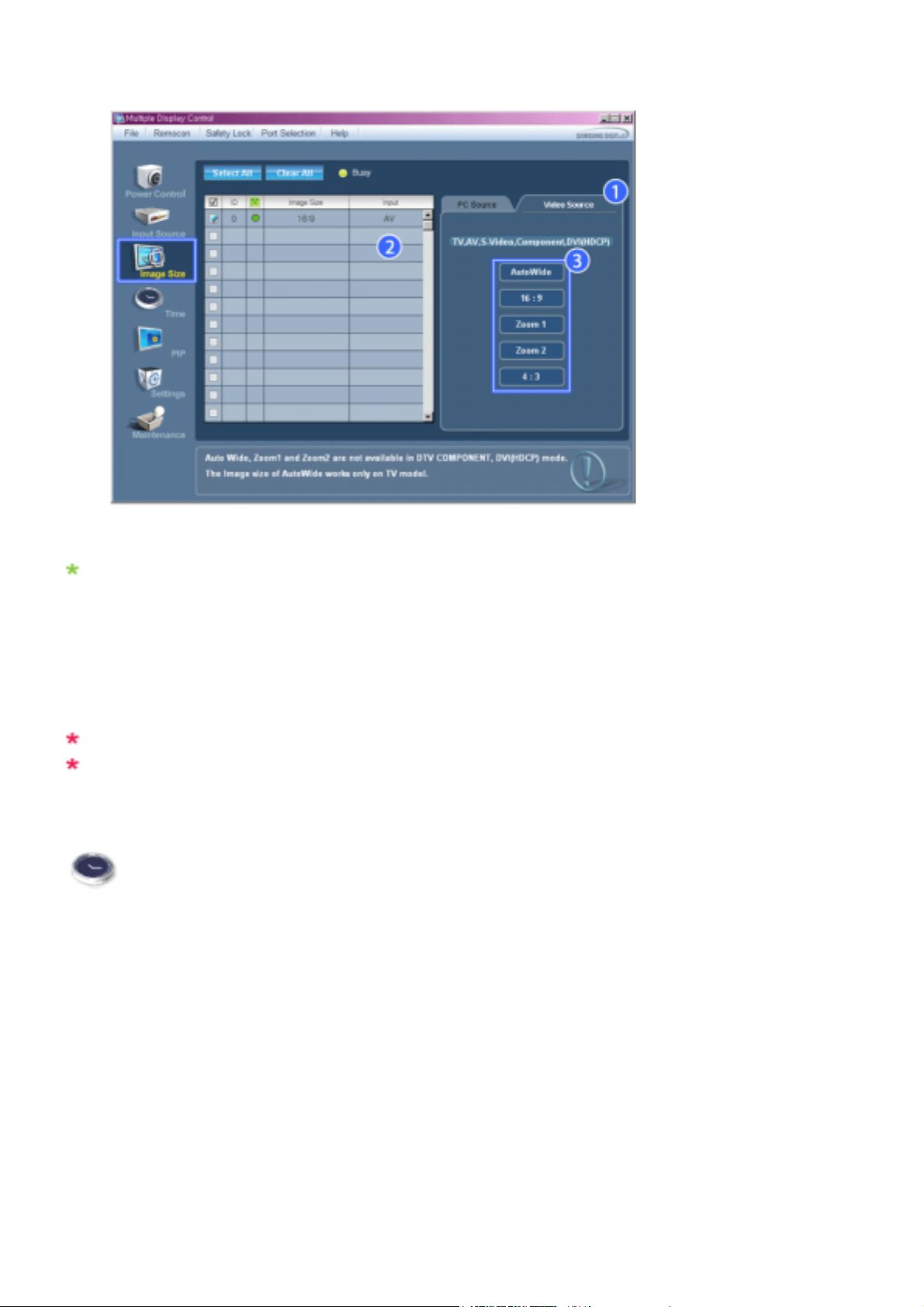
Info Grid [Grelha de informações] mostra algumas informações básicas necessárias ao Image Size Control [Controlo
de tamanho de imagem].
1) Clique em AV, S-Video, no separador Component [Componente] para ajustar o tamanho de imagem para AV, SVideo, Component.
Clique em Select All [Seleccionar tudo] ou utilize Check Box [Seleccionar caixa] para seleccionar um monitor a
controlar.
2) Info Grid [Grelha de informações] apresenta apenas o monitor com TV, PC, 2, Component como a origem de
entrada.
3) Mudar o tamanho de imagem do ecrã seleccionado de forma aleatória.
Nota: Auto Wide, Zoom1 e Zoom2 não estão disponíveis para selecção quando o tipo de sinal de
entrada do Componente e DVI (HDCP) é 720p ou 1080i.
A fonte de entrada de MagicNet só funciona no modelo MagicNet.
O controlo de tamanho de imagem está apenas disponível para os monitores cujo estado de
alimentação seja ON [ligado].
Time
1. Clique em Time [Hora], um dos ecrã principais, para visualizar o respectivo ecrã.
Page 65
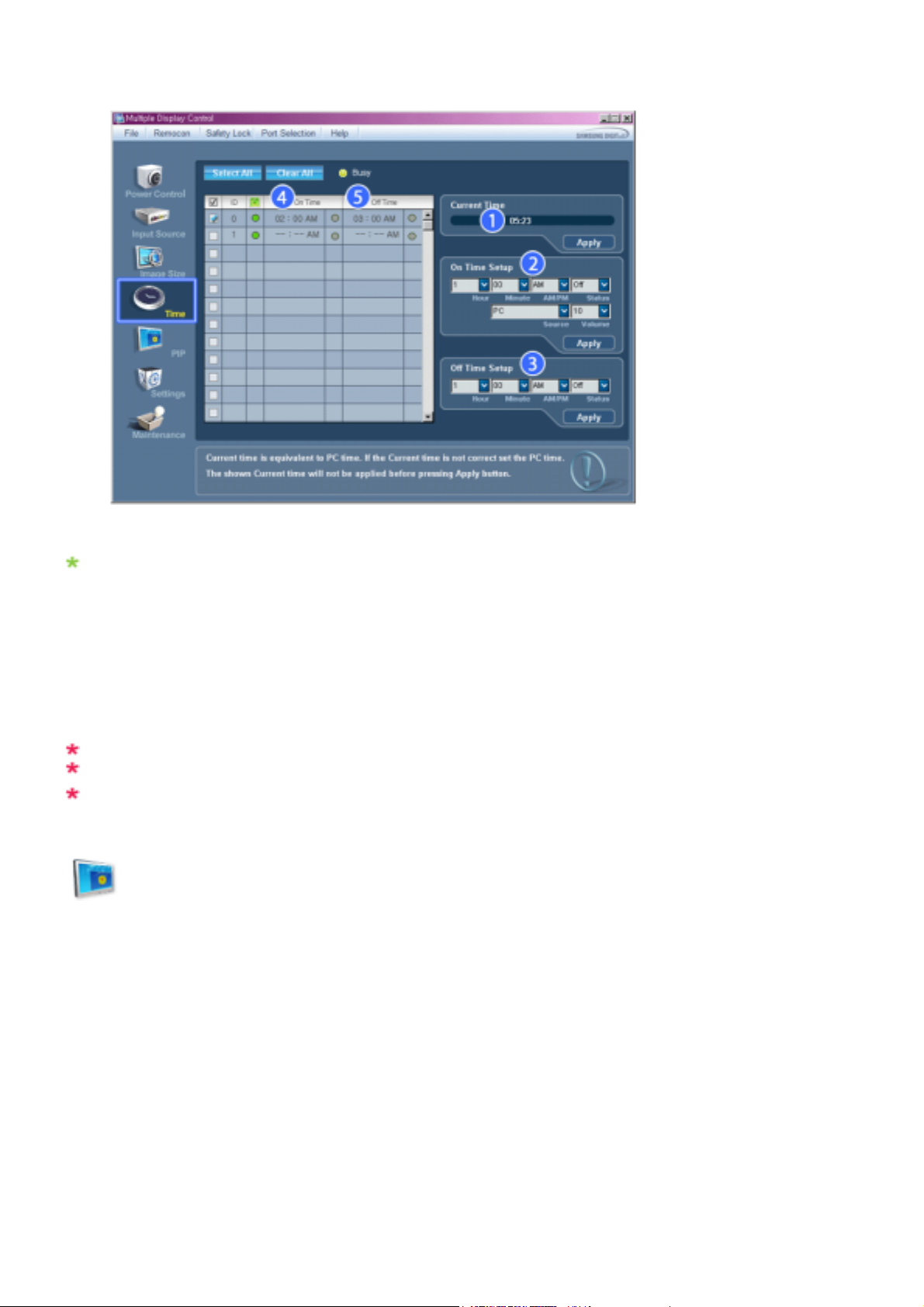
Info Grid [Grelha de informações] mostra algumas informações básicas necessárias para o controlo de hora.
1) Current Time
- Define a hora actual do monitor seleccionado (hora do computador)
- Para alterar a hora actual, altere primeiro a hora do computador.
2) On Time Setup
- Define a hora, minuto e AM/PM para o temporizador activo do monitor seleccionado.
3) Off Time Setup
- Define a hora, minuto e AM/PM para o temporizador desactivado do monitor seleccionado.
4) Mostra as definições de On Timer [Temporizador activado].
5) Mostra as definições de On Timer [Temporizador desactivado].
A fonte de entrada de MagicNet só funciona no modelo MagicNet.
Time Control está apenas disponível para os monitores cujo estado de alimentação é ON [Ligado].
Nas funções On Time Setup, TV Source (Programação do tempo de utilização, Fonte TV) apenas para
modelos com televisor.
PIP
PIP Size
1. Clique em PIP, nos ícones principais e o ecrã de controlo PIP é apresentado.
Clique em Select All [Seleccionar tudo] ou utilize Check Box [Seleccionar caixa] para seleccionar um monitor a
controlar.
Page 66
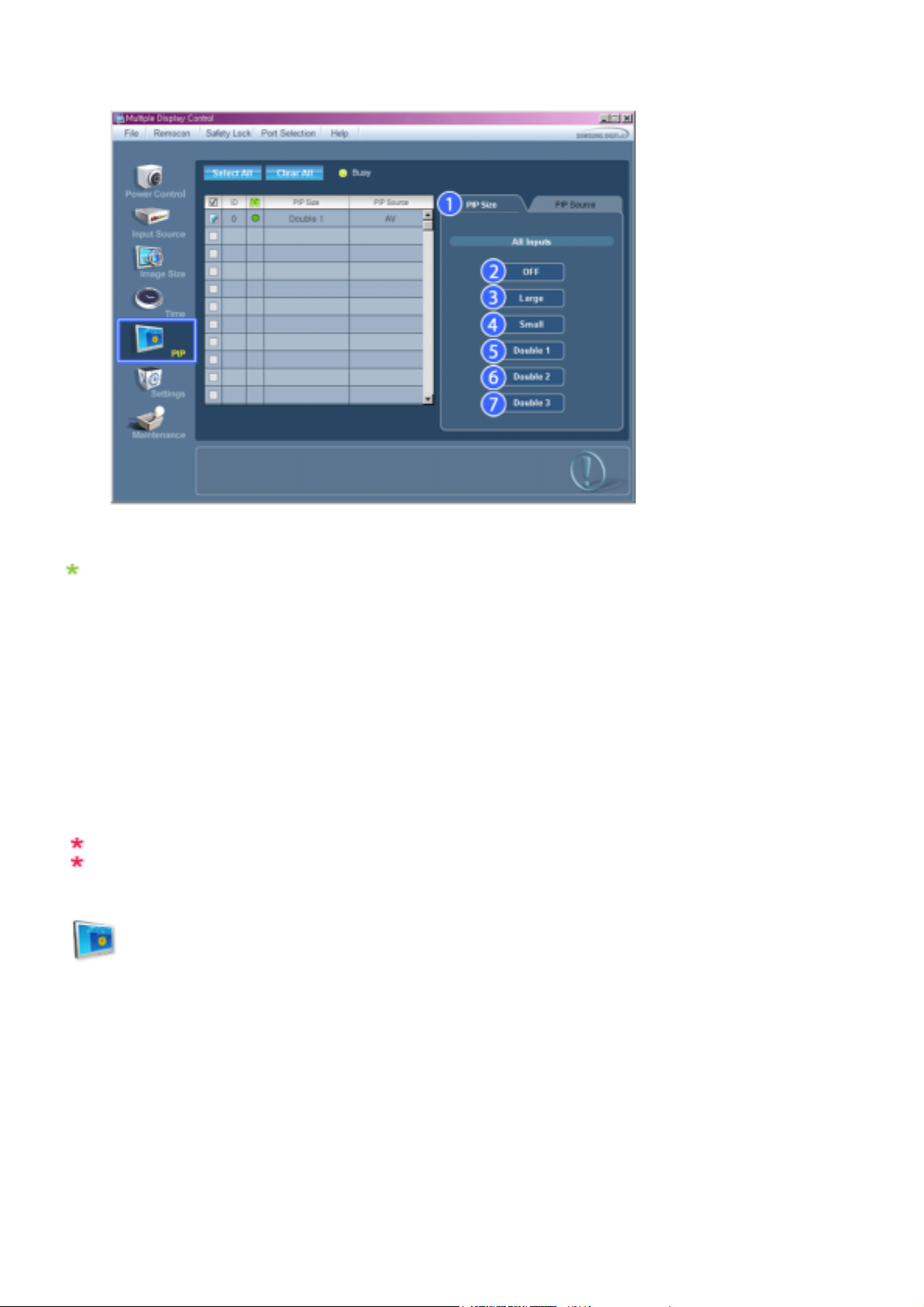
Info Grid [Grelha de informações] mostra algumas informações básicas necessárias ao PIP Size Control [Controlo de
tamanho PIP].
1) PIP Size
- Mostra o tamanho PIP actual do monitor que está a ser utilizado.
2) OFF
- Desactiva o PIP do monitor seleccionado.
3) Large
- Activa o PIP do monitor seleccionado e altera o tamanho do Large.
4) Small
- Activa o PIP do monitor seleccionado e altera o tamanho do Small.
5) Double1
- Activa o PIP do monitor seleccionado e altera o tamanho do Double 1.
6) Double 2
- Activa o PIP do monitor seleccionado e altera o tamanho do Double 2.
7) Double3 (Picture By Picture)
- Activa o PIP do monitor seleccionado e altera o tamanho do Double Double 3.
A fonte de entrada de MagicNet só funciona no modelo MagicNet.
O tamanho do PIP pode ser controlado quando ligar o monitor.
PIP
PIP Source
1. Clique em PIP, nos ícones principais e o ecrã de controlo PIP é apresentado.
• PIP TV Mode
Page 67
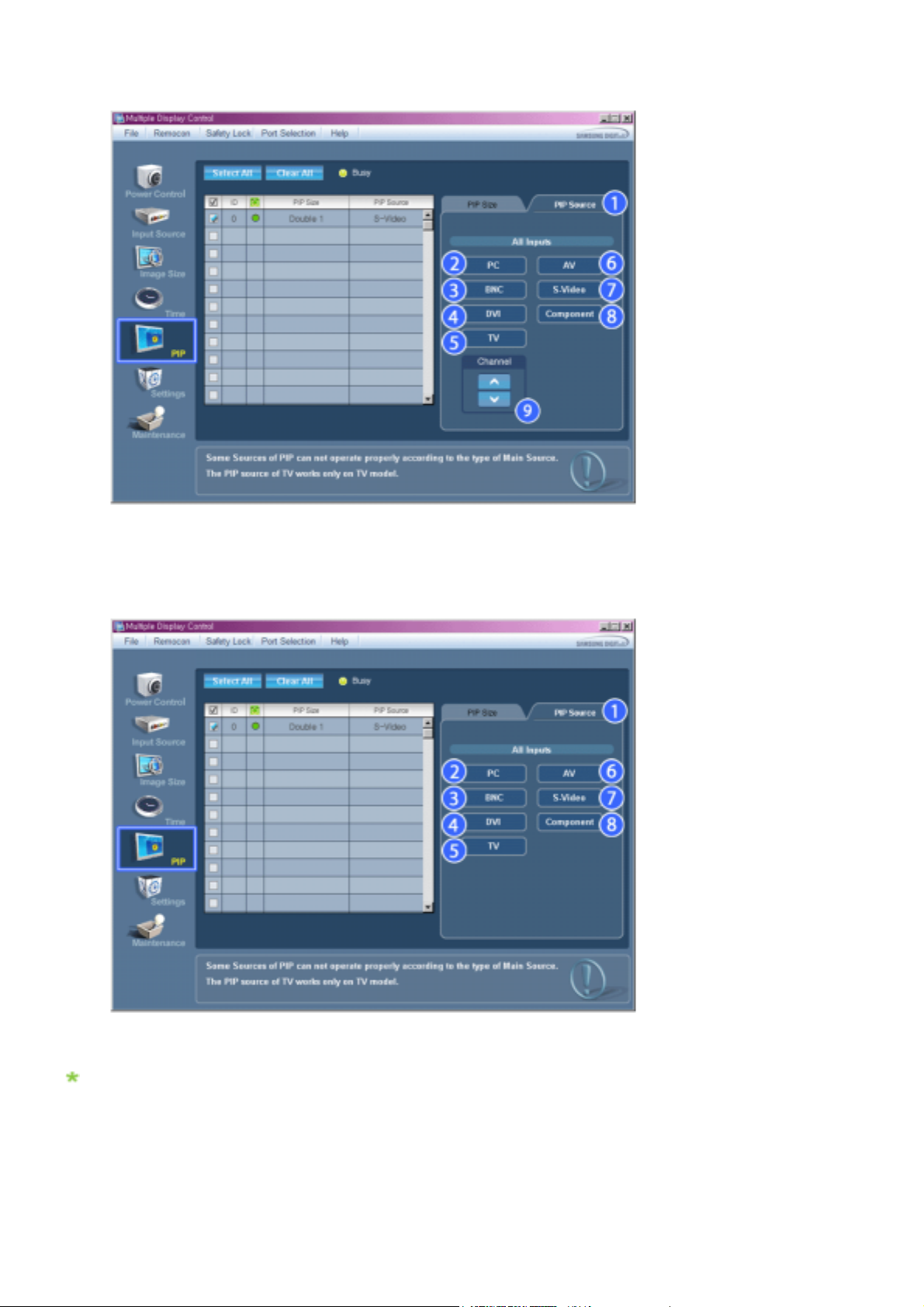
• PIP S-Video Mode
Info Grid [Grelha de informações] mostra algumas informações básicas necessárias ao PIP Source Control [Controlo
de Origem PIP].
1) PIP Source
- A origem do PIP pode ser controlada quando ligar o monitor.
2) PC
- Altera a origem do PIP do monitor seleccionado para PC.
3) BNC
- Altera a origem do PIP do monitor seleccionado para BNC.
4) DVI
- Altera a origem do PIP do monitor seleccionado para DVI.
5)
TV
Page 68
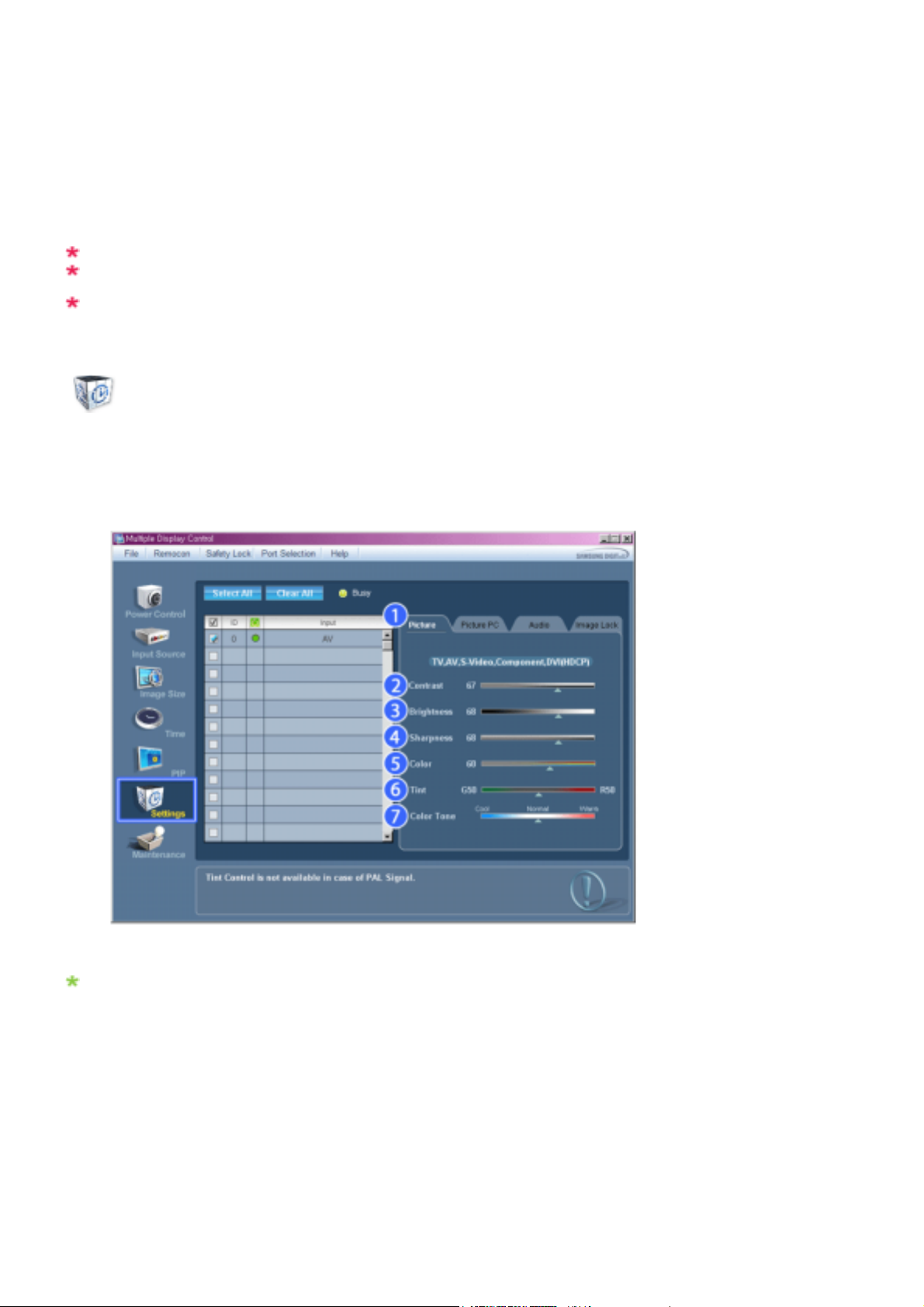
- Altera a origem do PIP do monitor seleccionado para TV.
6) AV
- Altera a origem do PIP do monitor seleccionado para AV.
7) S-Video
- Altera a origem do PIP do monitor seleccionado para S-Video.
8) Component
- Altera a origem do PIP do monitor seleccionado para Component.
9) Channel
- a seta Channel (Canal) aparece se PIP Source (Fonte de imagem na imagem) estiver definida para TV.
Nota: Algumas das origens PIP poderão não estar disponíveis para selecção, dependendo do tipo de
origem de entrada no ecrã principal.
A fonte de entrada de MagicNet só funciona no modelo MagicNet.
TV Source (Fonte TV) só pode ser seleccionada em modelos com televisor, e os canais de controlo só
são permitidos se PIP Source (Fonte de imagem na imagem) estiver definida para TV.
A função PIP Control [Controlo de PIP] está apenas disponível para as apresentações onde o estado de
alimentação sejas ON [Ligado] e a função PIP esteja definida como ON [Ligada].
Settings
Picture
1. Clique em Settings [Definições], um dos ícones principais, para visualizar o respectivo ecrã.
Info Grid [Grelha de informações] mostra algumas informações básicas necessárias para o controlo de definições.
Quando escolhe uma função, o valor definido da função seleccionada aparece no diapositivo. Quando escolhe uma
função, esta vai buscar o seu valor e mostra-o na barra de deslocamento. Se seleccionar "Select All" (Seleccionar
tudo), aparece o valor predefinido. A alteração de um valor neste ecrã vai alterar automaticamente o modo para
"CUSTOM".
1) Picture
- Disponível apenas para TV, AV, S-Video, Component, DVI(HDCP).
2) Contrast
- Ajusta o Contrast [Contraste] do monitor seleccionado.
3) Brightness
- Ajusta o brilho do monitor seleccionado.
4) Sharpness
- Ajusta a nitidez do monitor seleccionado.
5) Color
- Ajusta a cor do monitor seleccionado.
Page 69
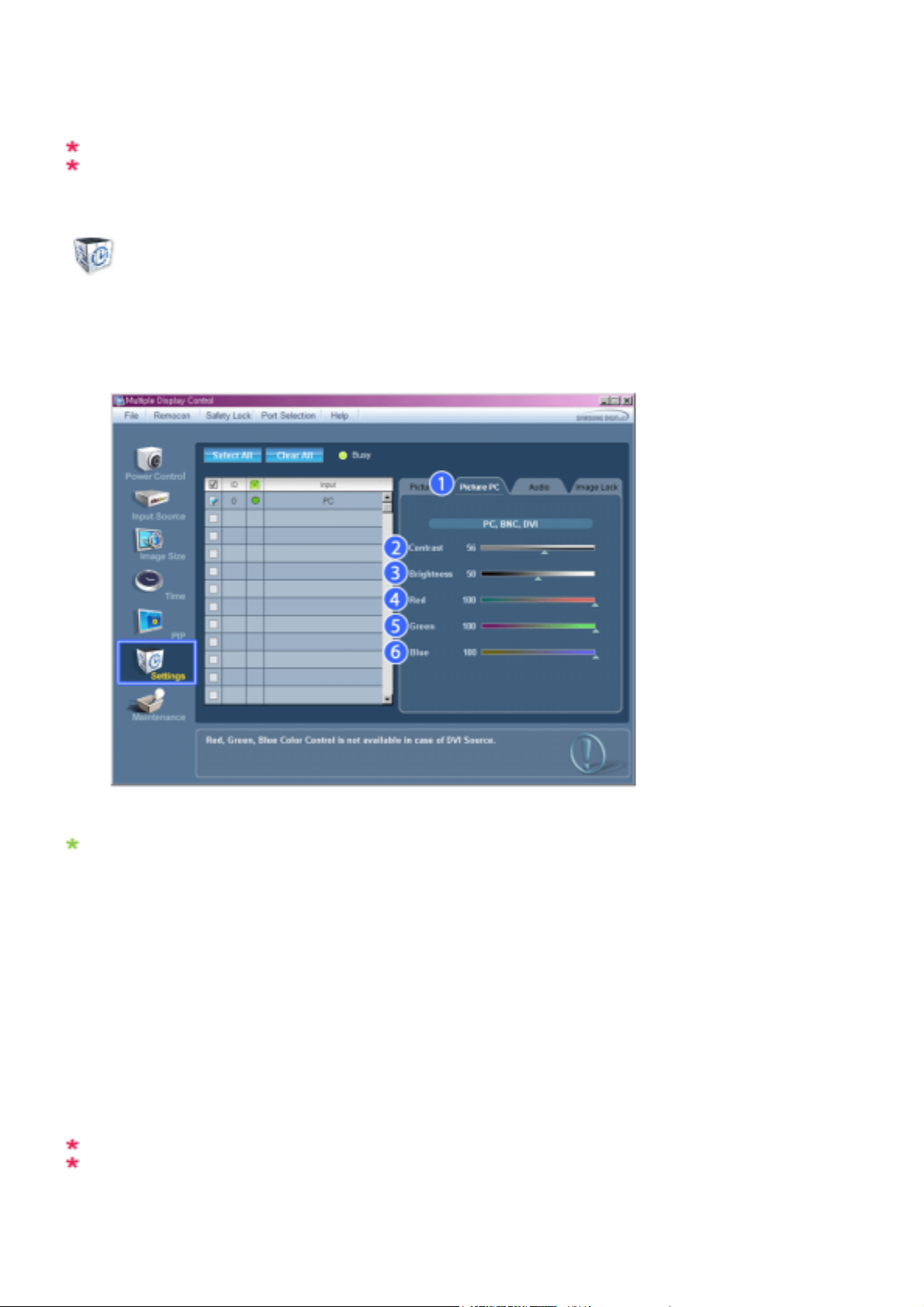
6) Tint
- Ajusta o tom do monitor seleccionado.
7) Color Tone
- Ajusta o tom da cor para a apresentação seleccionada.
A fonte de entrada de MagicNet só funciona no modelo MagicNet.
Esta função só pode ser utilizada em visores activados (ON); se nenhuma selecção for feita, aparece a
predefinição de fábrica no ecrã.
Settings
Picture PC
1. Clique em Settings [Definições], um dos ícones principais, para visualizar o respectivo ecrã.
Info Grid [Grelha de informações] mostra algumas informações básicas necessárias para o controlo de definições.
Quando cada função é seleccionada, o valor definido da função seleccionada é apresentado no controlo de regulação.
Quando escolhe uma função, esta vai buscar o seu valor e mostra-o na barra de deslocamento. Se seleccionar
"Select All" (Seleccionar tudo), aparece o valor predefinido. A alteração de um valor neste ecrã vai alterar
automaticamente o modo para "CUSTOM".
1) Picture PC
- Disponível apenas para PC, BNC, DVI.
2) Contrast
- Ajusta o Contrast [Contraste] do monitor seleccionado.
3) Brightness
- Ajusta o brilho do monitor seleccionado.
4) Red
- Ajusta a temperatura da cor do monitor seleccionado.
5) Green
- Ajusta a temperatura da cor do monitor seleccionado.
6) Blue
- Ajusta a temperatura da cor do monitor seleccionado.
A fonte de entrada de MagicNet só funciona no modelo MagicNet.
Esta função só pode ser utilizada em visores activados (ON); se nenhuma selecção for feita, aparece a
predefinição de fábrica no ecrã.
Page 70
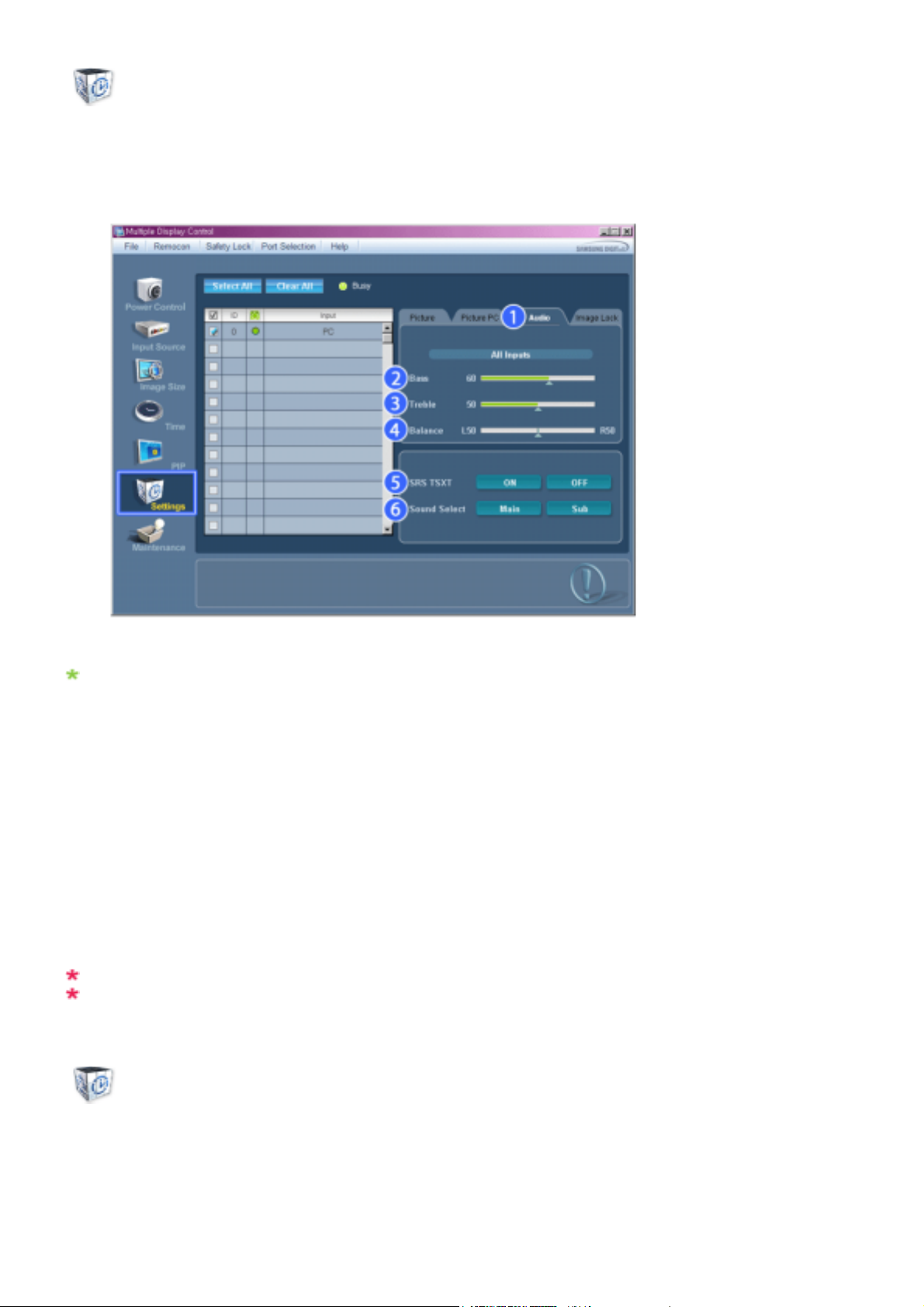
Settings
Audio
1. Clique em Settings [Definições], um dos ícones principais, para visualizar o respectivo ecrã.
Info Grid [Grelha de informações] mostra algumas informações básicas necessárias para o controlo de definições.
Quando cada função é seleccionada, o valor definido da função seleccionada é apresentado no controlo de regulação.
Quando escolhe uma função, esta vai buscar o seu valor e mostra-o na barra de deslocamento. Se seleccionar
"Select All" (Seleccionar tudo), aparece o valor predefinido. A alteração de um valor neste ecrã vai alterar
automaticamente o modo para "CUSTOM".
1) Audio
- Controla as definições de áudio para todas as origens de entrada.
2) Bass
- Ajusta os graves do monitor seleccionado.
3) Treble
- Ajusta os agudos do monitor seleccionado.
4) Balance
- Ajusta o equilíbrio do monitor seleccionado .
5) SRS TSXT
- Som SRS TSXT ligado/desligado.
6) Sound Select
- Pode seleccionar Main ou Sub quando o PIP estiver activado.
A fonte de entrada de MagicNet só funciona no modelo MagicNet.
Esta função só pode ser utilizada em visores activados (ON); se nenhuma selecção for feita, aparece a
predefinição de fábrica no ecrã.
Settings
Image Lock
1. Clique em Settings [Definições], um dos ícones principais, para visualizar o respectivo ecrã.
Page 71
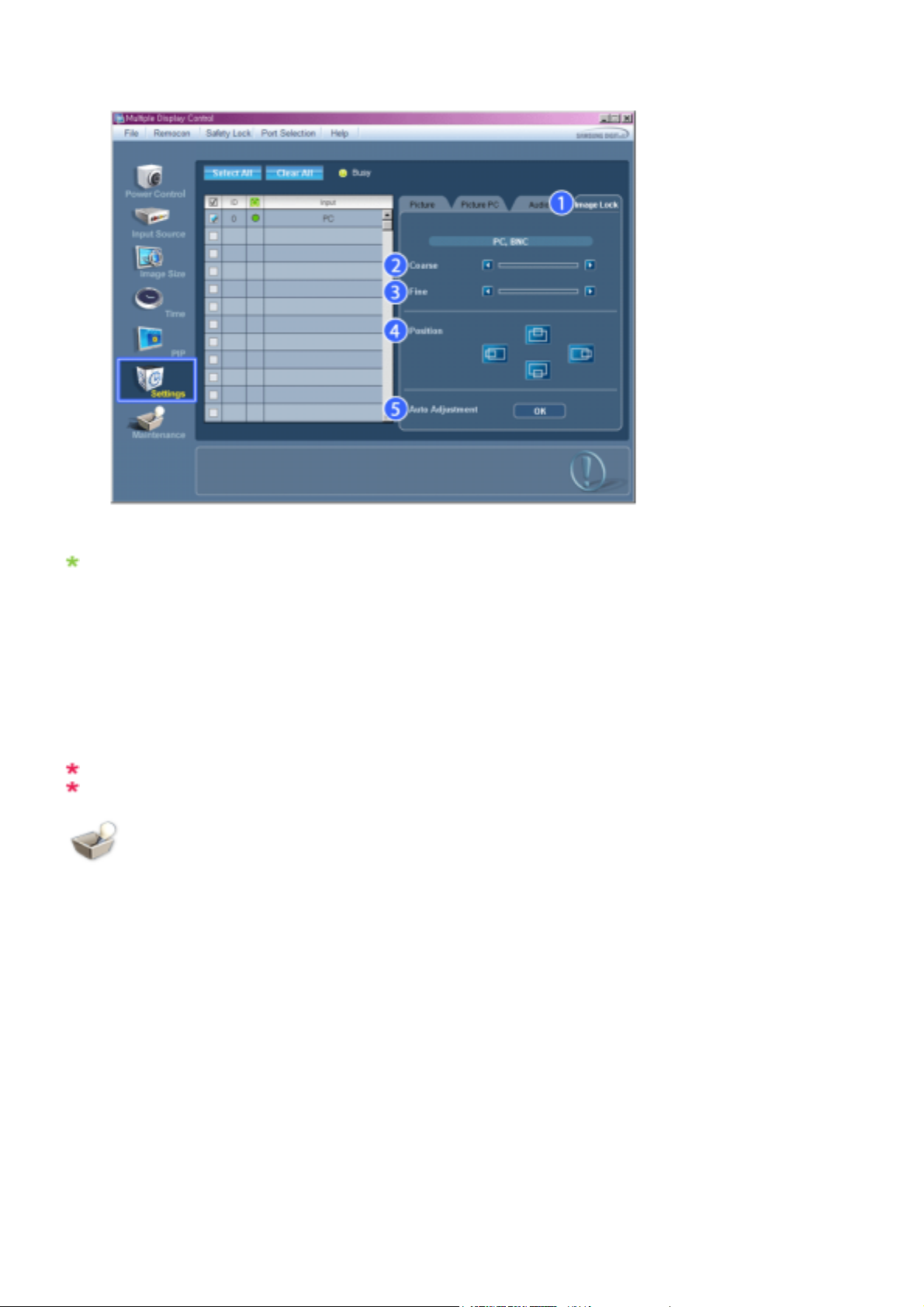
Info Grid [Grelha de informações] mostra algumas informações básicas necessárias para o controlo de definições.
1) Bloq. imagem
- Disponível apenas para PC, BNC.
2) Grosso
- Ajusta a Coarse do monitor seleccionado.
3) Fino
- Ajusta a Fine do monitor seleccionado.
4) Posição
- Ajusta a posição do monitor seleccionado.
5) Ajuste auto.
- Prima para ajustar automaticamente o sinal PC de entrada.
A fonte de entrada de MagicNet só funciona no modelo MagicNet.
Settings Control está apenas disponível para os monitores cujo estado de alimentação é ON [Ligado].
Maintenance
Lamp Control
1. Clique no ícone "Maintenance" [Manutenção] na coluna Main Icon [Ícone principal] para visualizar ecrã Maintenance
[Manutenção].
Page 72
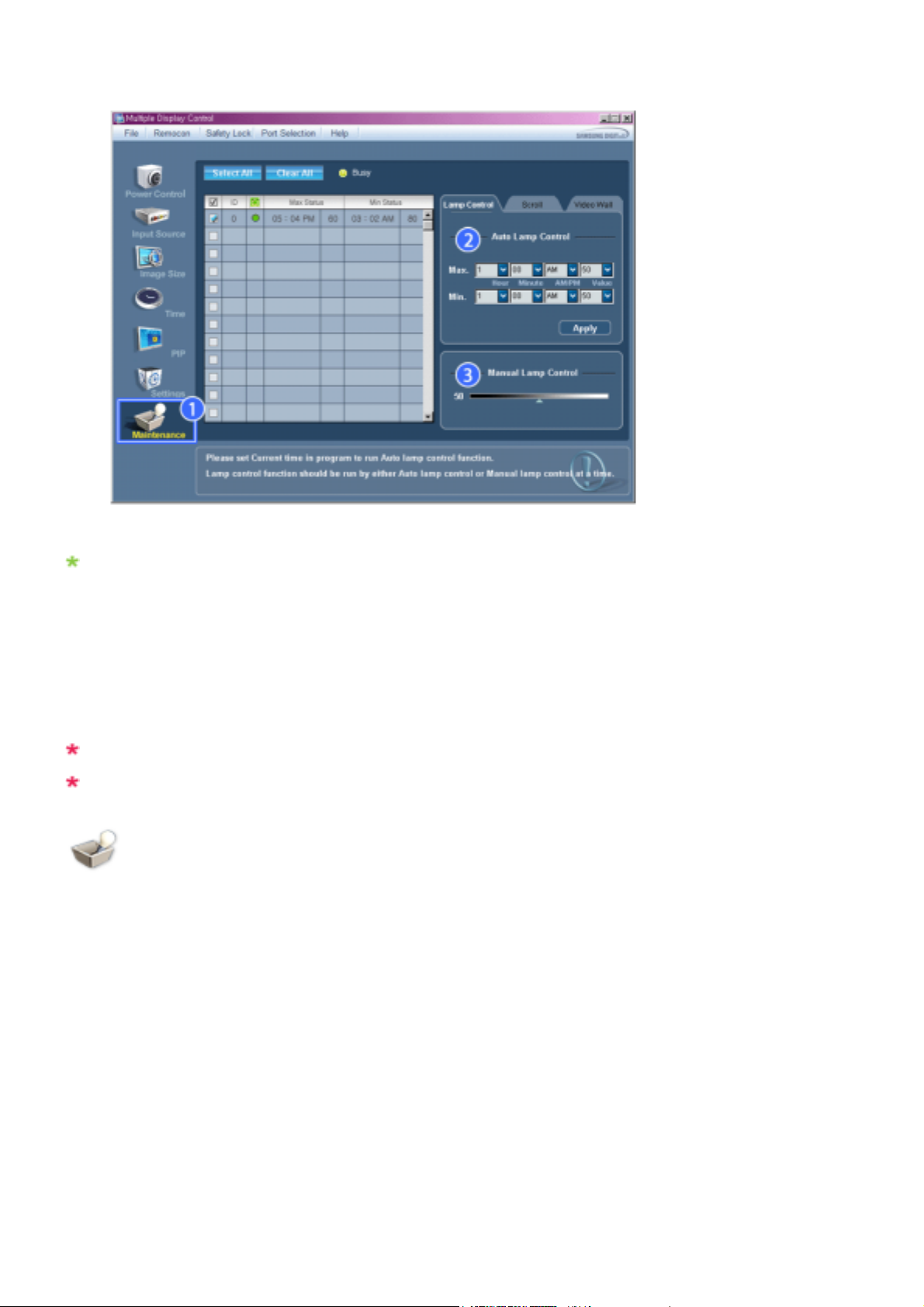
É apresentada uma "Info Grid" [Grelha de informações] mostrando vários itens de dados básicos.
1) Maintenance
- Permite utilizar a função Maintenance Control (Controlo da manutenção) em todas as fontes de entrada.
2) Auto Lamp Control
- Ajusta automaticamente a luz traseira da apresentação seleccionada a uma hora especificada.
Se efectuar a regulação utilizando o Auto Lamp Control (Controlo automático de lâmpada), o Manual Lamp Control
(Controlo manual de lâmpada) desliga-se automaticamente.
3) Manual Lamp Control
- Permite-lhe ajustar a luz traseira da apresentação seleccionada independentemente da hora.
A função Auto Lamp Control [Controlo de lâmpada automático] desliga-se automaticamente se efectuar o ajuste
utilizando a função Manual Lamp Control [Controlo de lâmpada manual].
A função Maintenance Control [Controlo de manutenção] está apenas disponível para as apresentações
em que o estado da alimentação seja ON [Ligado].
A fonte de entrada de MagicNet só funciona no modelo MagicNet.
Maintenance
Scroll
1. Clique no ícone "Maintenance" [Manutenção] na coluna Main Icon [Ícone principal] para visualizar ecrã Maintenance
[Manutenção].
Page 73
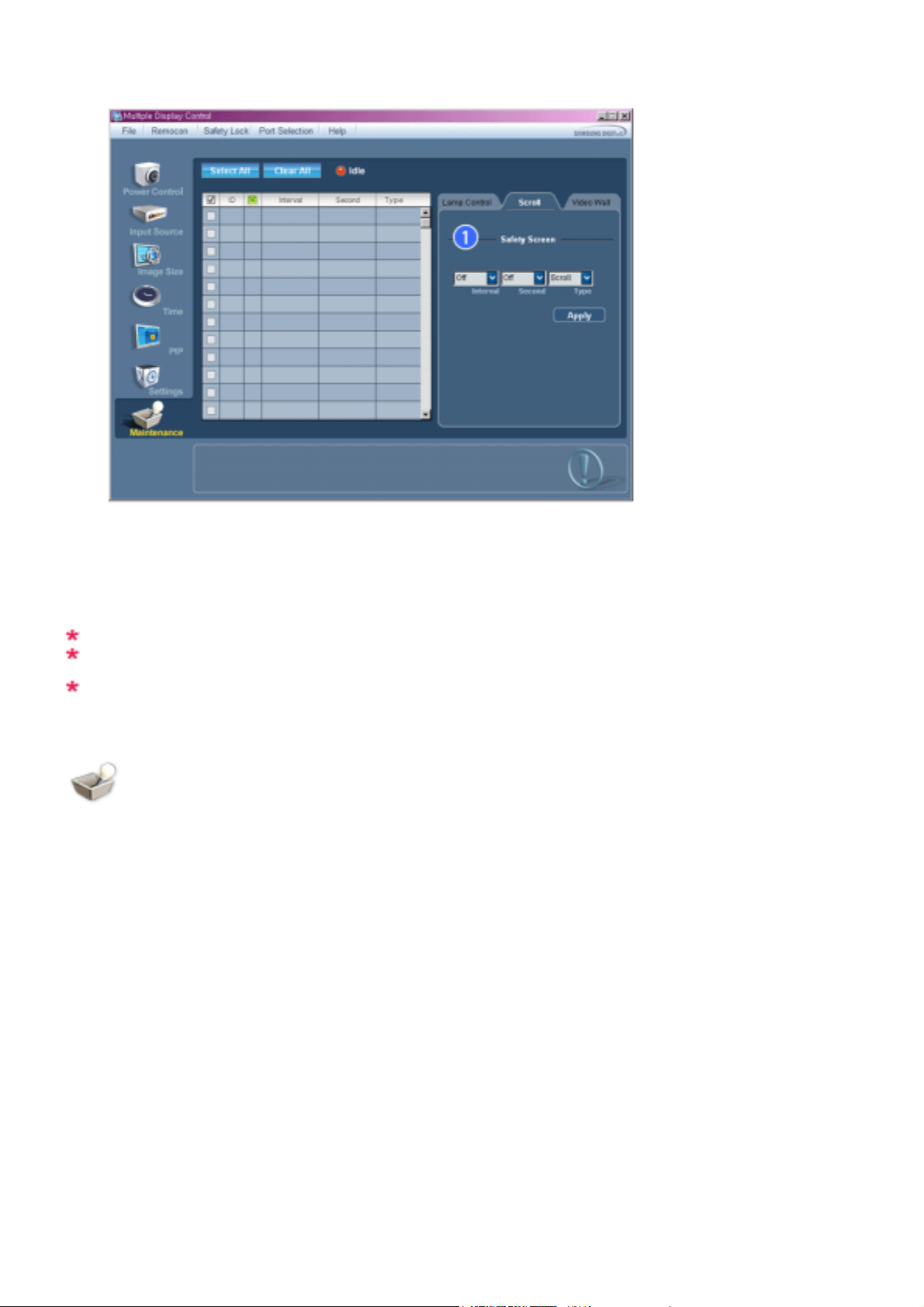
1) Screen Scroll
- Elimina as imagens fixas que podem resultar quando a apresentação seleccionada permanece no modo Pause
[Pausa] durante um longo período de tempo. Pode definir o temporizador do ciclo de repetição ao seleccionar o
"Interval" por hora e "Second" por segundo.
Pode definir para Scroll, Pixel, Bar e Eraser (Percorrer, Pixel, Barra e Apagador) por Screen Type (Tipo de ecrã).
A fonte de entrada de MagicNet só funciona no modelo MagicNet.
Definir os segundos - 1, 2, 3, 4, 5 para o tipo Scroll (Deslocar) e 10, 20, 30, 40, 50 para os tipos Pixel,
Bar e Eraser (Pixel, Barra e Apagador).
A função Maintenance Control [Controlo de manutenção] está apenas disponível para as apresentações
em que o estado da alimentação seja ON [Ligado].
Maintenance
Video Wall
1. Clique no ícone "Maintenance" [Manutenção] na coluna Main Icon [Ícone principal] para visualizar ecrã Maintenance
[Manutenção].
Page 74
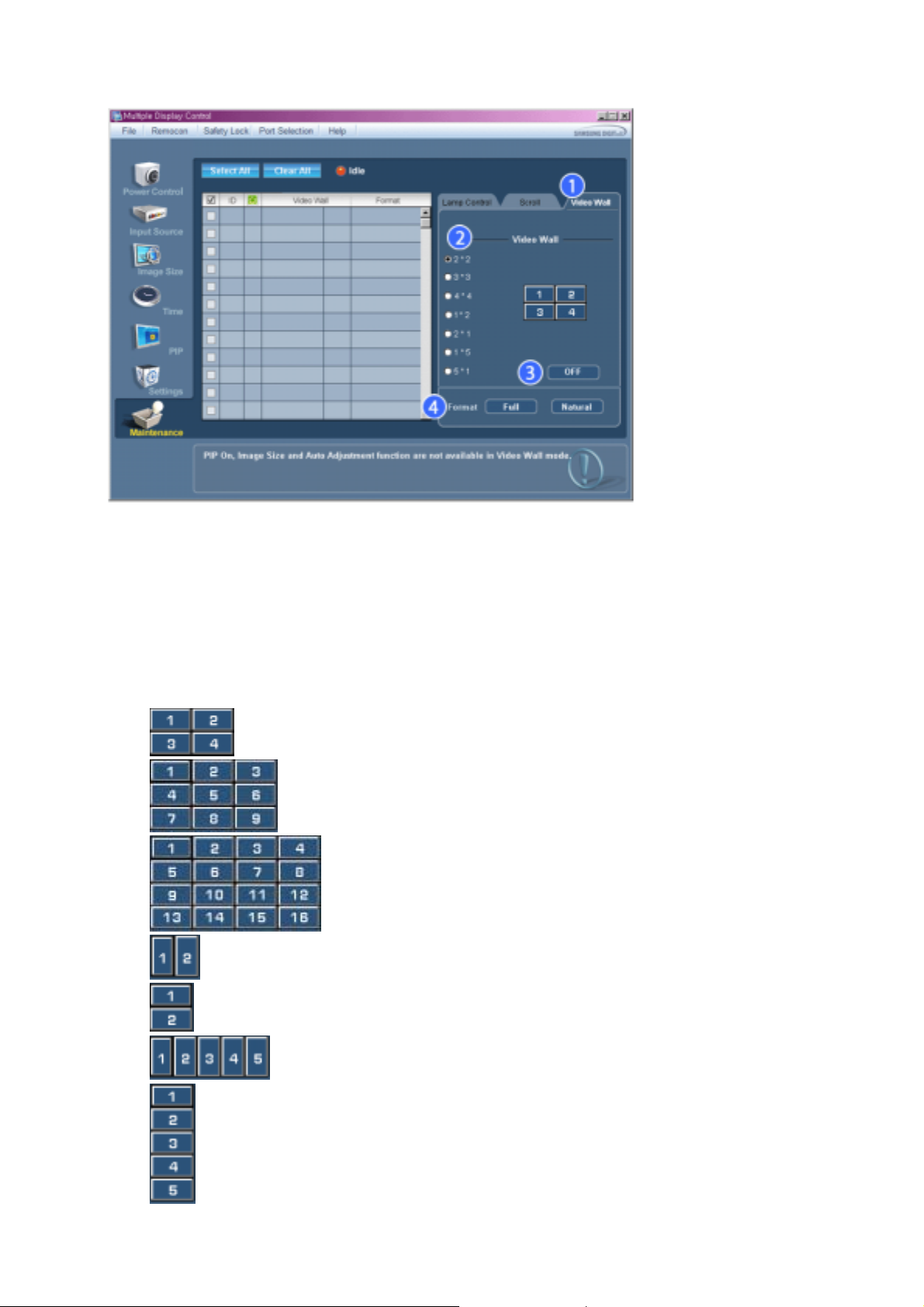
1) Video Wall
- Um ‘video wall’ é um conjunto de ecrãs de vídeo ligados entre si, de maneira a que cada ecrã mostre uma parte da
imagem inteira ou que a mesma imagem se repita em cada ecrã.
2) Video Wall (Screen divider)
- O ecrã pode dividir-se.
Ao dividir, pode seleccionar vários ecrãs com uma disposição diferente.
z Seleccione um modo em Screen Divider (Divisor do ecrã).
z Seleccione um ecrã em Display Selection (Selecção de ecrãs).
z
O local é configurado se carregar num número no modo seleccionado.
z
O programa MDC fornecido pela Samsung suporta LCD até 4x4.
z
2*2
z 3*3
z 4*4
z 1*2
3)
On / Off
z
2*1
z
1*5
z
5*1
Page 75
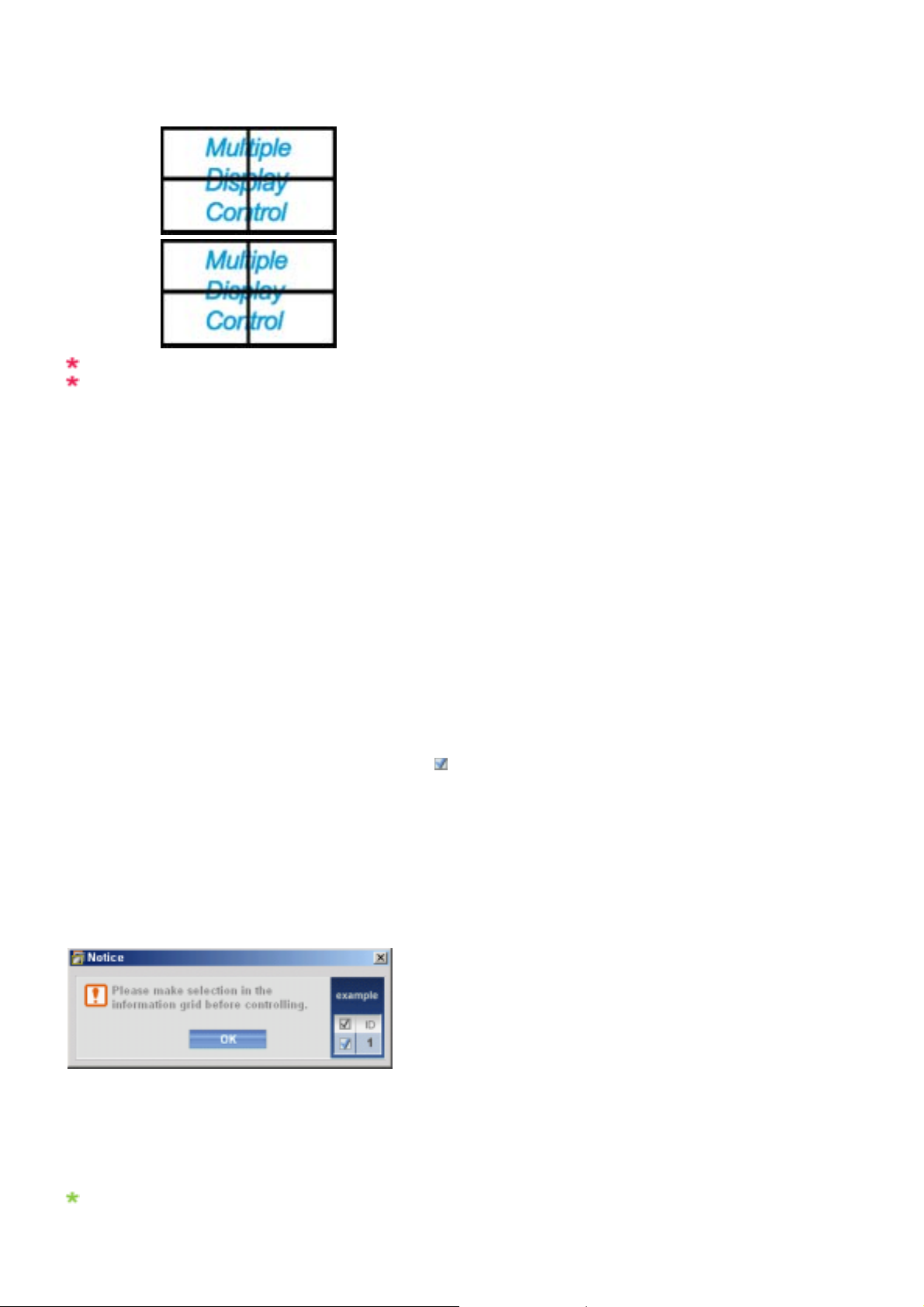
- Activa/desactiva a função Video Wall do ecrã seleccionado.
4) Format
- Pode seleccionar o formato em que pretende ver um ecrã dividido.
z
Full
z Natural
Não pode utilizar esta função com o programa MagicNet.
A função Maintenance Control [Controlo de manutenção] está apenas disponível para as apresentações
em que o estado da alimentação seja ON [Ligado].
Resolução de problemas
1. O monitor que pretende controlar não aparece na grelha de informações de Power Control [Controlo de alimentação]
- Verifique a ligação de RS232C. (Verifique se está correctamente ligado à porta Com1)
- Verifique se qualquer um dos outros monitores ligados tem o mesmo ID. Se mais do que um monitor tiver o
mesmo ID, esses monitores não são correctamente detectados pelo programa devido a um conflito de dados.
- Verifique se o ID definido do monitor é um número entre 0 e 10. (Ajuste utilizando o menu Display [Monitor])
Nota: Um ID definido do monitor tem de ser um valor entre 1 e 10.
Se o valor estiver fora do intervalo, o sistema MDC não consegue controlar o monitor.
2. O monitor que pretende controlar não é apresentado nas outras grelhas de informação de controlo.
Verifique se a alimentação do monitor está ligada. (Pode verificar isto na grelha de informação de Power Control
[Controlo de alimentação])
- Verifique se consegue alterar a origem de entrada do monitor.
3. A caixa de diálogo aparece repetidamente.
- Verifique se o monitor que pretende controlar está seleccionado.
4. On Timer [Temporizador activado] e Off Timer [Temporizador desactivado] foram definidos, mas é apresentada uma
hora diferente.
- Aplique a hora actual para sincronizar os relógios dos monitores.
5. O remoto pode não funcionar correctamente quando desactiva a função remota, desligue o cabo RS-232C ou feche o
programa de forma irregular. Execute novamente o programa e active de novo a função remota para restaurar as
funções normais.
<Nota> Este programa pode funcionar incorrectamente devido a problemas em circuitos de comunicação •ou
Valor de definições apresentado no modo de apresentação múltipla
Quando existe mais do que um monitor ligado, os valores das definições são apresentados da seguinte forma.
1. Sem selecção: Apresenta o valor predefinido de fábrica.
interferência de aparelhos eléctricos próximos.
Page 76

2. Um monitor seleccionado: Obtém e apresenta os valores das definições do monitor seleccionado.
3. Um monitor seleccionado (ID1) e outro monitor (ID3) adicionado: O programa, que apresentava os valores das
definições de ID 1, obtém e apresenta os valores referentes a ID3.
4. Todos os monitores seleccionados utilizando Select All [Seleccionar tudo]: Regressa ao valor predefinido de fábrica.
Page 77
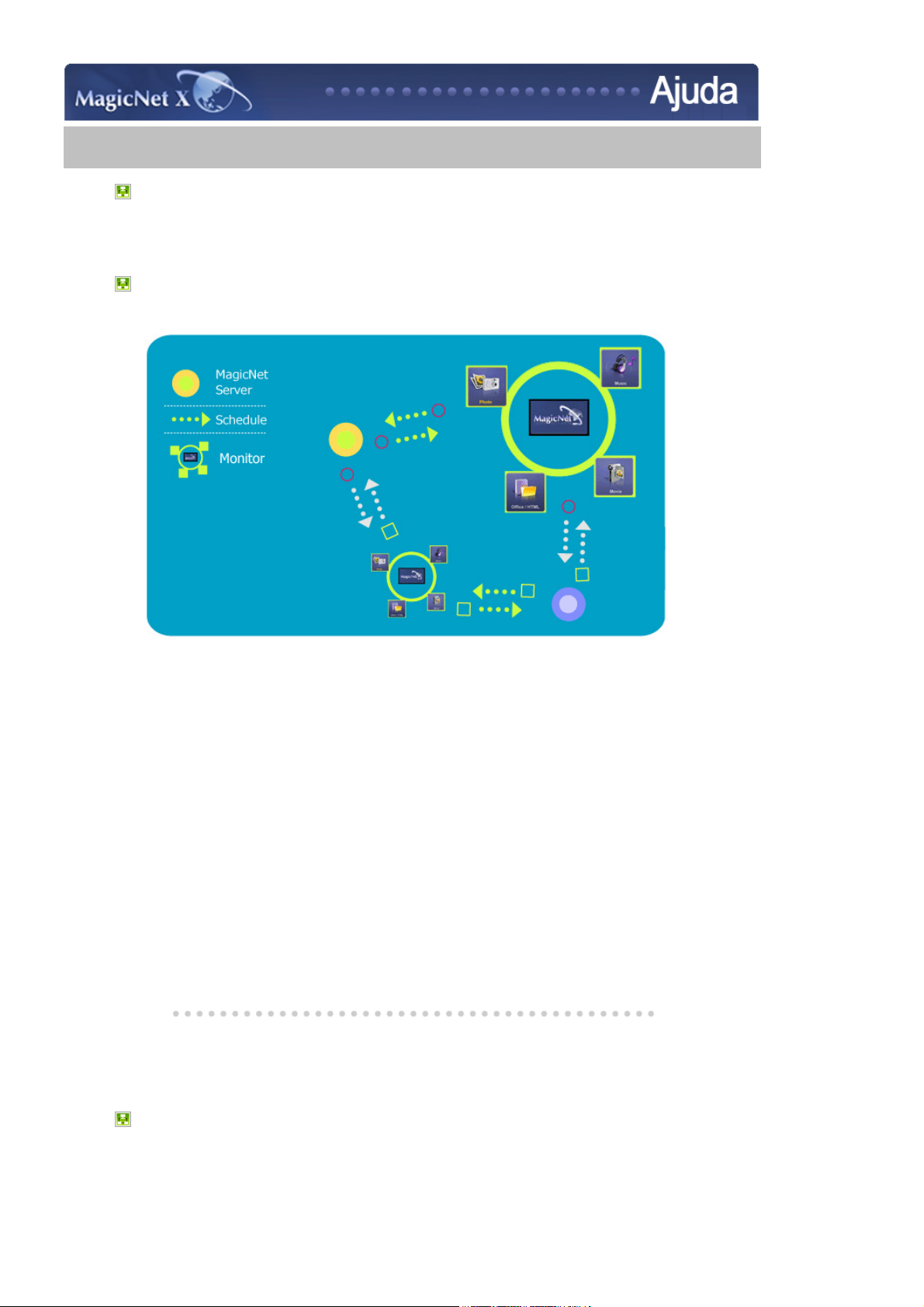
Introdução
ao MagicNet
Introdução ao MagicNet
Introdução ao MagicNet
Definições do
|
plano de
reprodução
Definições do
|
plano de
reprodução
Definições do
|
plano de
reprodução
Regulação
|
do comando à
distância
Introdução ao MagicNet Adicionar funções no MagicNet
Resolução de
|
problemas
Especificações
|
técnicas
MagicNet transmite ficheiros multimédia (fotografias, áudio e filmes) e ficheiros do Office
(PowerPoint, Excel, Word, HTML e PDF) existentes num servidor a monitores que utilizem a rede
Ethernet com uma arquitectura servidor/cliente.
Diversos monitores podem estar ligados a um servidor e qualquer ficheiro pode ser transmitido a
qualquer monitor da rede.
Existem duas formas de transmitir ficheiros: o servidor envia ficheiros para os monitores depois de
registar no plano de reprodução; ou o monitor procura os ficheiros registados na biblioteca do
servidor, envia-os para os monitores e reproduz esses ficheiros depois de os receber através da rede.
Quando mais de um servidor se encontra ligado, pode seleccionar um servidor a partir do monitor e
receber o plano de reprodução.
Cada monitor é capaz de aceder por si próprio à Internet.
Os servidores e os monitores estão ligados através da rede e cada um deles tem o seu próprio nome
para se poderem confirmar.
Deste modo, o nome do servidor tem de ser idêntico entre o servidor e os clientes para que possa
haver uma ligação normal.
Ou seja, se um servidor tiver o nome de "MagicNet", apenas os monitores definidos para "MagicNet"
podem ser ligados a este servidor.
Quando o nome de um servidor não existir com o nome definido no monitor, ficará à espera que
apareça o servidor com o nome idêntico.
No entanto, quando a função de ligação automática se encontra ligada, tentará ligar a outros
servidores, ligando-se ao servidor que responder primeiro.
Introdução ao MagicNet Adicionar funções no MagicNet
Adicionar funções no MagicNet
1. Multiple Display Control (MDC - Controlo de vários ecrãs)
O Multiple Display Control (MDC) é uma função recentemente adicionada ao MagicNet,
permitindo controlar facilmente em simultâneo vários monitores a partir de um PC.
Page 78
O MDC verifica e controla o estado dos monitores que normalmente se ligam através da rede.
2. Gestão de contas
Esta função impede que um utilizador qualquer utilize livremente a MagicNet, colocando limites na utilização
das funções, consoante o privilégio da conta.
3. Actualizar
Pode actualizar a MagicNet de um monitor a partir do servidor.
No entanto, esta função só pode ser utilizada quando está ligada a um servidor/monitor com MagicNet Ver
2.0 ou superior.
Para SyncMaster 320PXn/400P(T)Xn/460PXn, consulte Adicionar/remover programas.
4. Controlar dispositivos de armazenamento local/Controlo USB de ficheiros de monitores
Pode copiar ou apagar ficheiros num dispositivo de armazenamento local de um monitor ou através de um
USB ligado ao monitor.
5. Pausa no plano de reprodução
Esta função faz uma pausa no plano de reprodução em curso do monitor e é útil no caso de haver
necessidade urgente de realizar outro trabalho.
Prima os botões pela ordem [+100]-[8]-[2]-[4]-[ENTER] no monitor com o comando à distância, fazendo
com que o programa faça uma pausa temporária.
Para retomar o plano de reprodução interrompido provisoriamente, prima os botões pela ordem [PRE-CH]-
[8]-[2]-[4]-[ENTER]no comando à distância.
Page 79
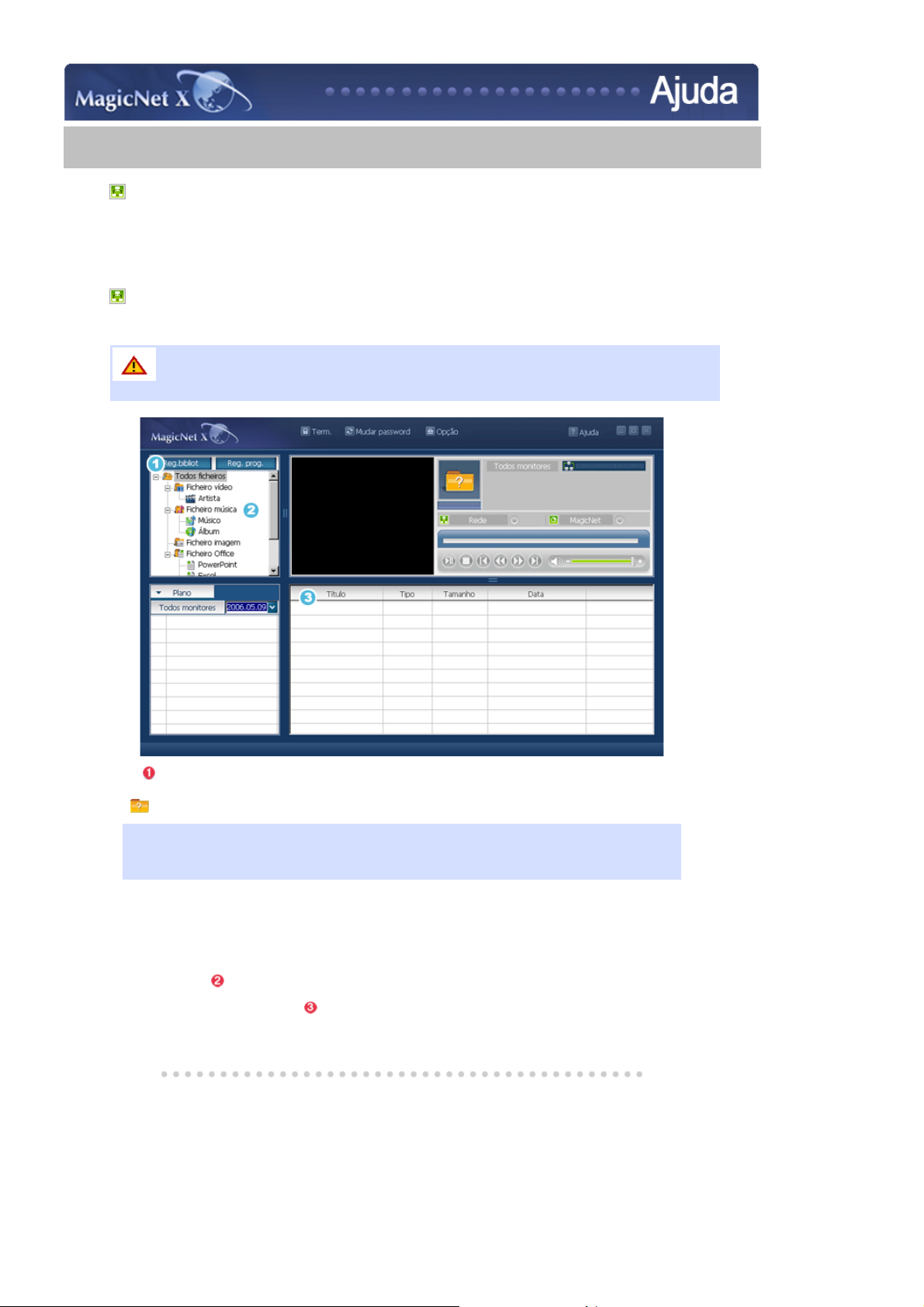
Introdução
ao MagicNet
Definições do plano de reprodução
Reg.bibliot
Definições do
|
plano de
reprodução
Definições do
|
plano de
reprodução
Definições do
|
plano de
reprodução
Regulação
|
do comando à
distância
Resolução de
|
problemas
Reg.bibliot Registar/Editar o plano de reprodução Exportar plano/Importar plano
A opção Power-On do programa do servidor só funciona se o monitor estiver
completamente desligado. Não utilize a opção Power-On quando o monitor se estiver a
desligar porque pode ocorrer um erro sistemático no monitor.
Especificações
|
técnicas
Reg.bibliot
O que é a Reg.bibliot?
A biblioteca é composta por um conjunto de ficheiros que podem ser reproduzidos a partir de um
monitor ligado ao programa MagicNet. O monitor só pode reproduzir ficheiros com formatos
suportados registados na biblioteca. A biblioteca só aceita ficheiros dos formatos suportados.
Carregue no botão Reg. bibliot para seleccionar os ficheiros que podem ser registados na
z
biblioteca.
Foi concebida de tal forma, que apenas os ficheiros que podem ser reproduzidos por um
z
monitor podem ser registados. Os ficheiros seleccionados são analisados e o resultado é
apresentado.
Antes de os ficheiros serem adicionados à biblioteca são primeiro classificados automaticamente
z
na lista ( ) como sendo do tipo filmes, áudio, fotografias e ficheiros do Office, sendo depois
classificados mais profundamente, de acordo com o tipo de ficheiro.
A janela Fields (Campos) ( ) apresenta os ficheiros registados e as suas informações.
z
Page 80
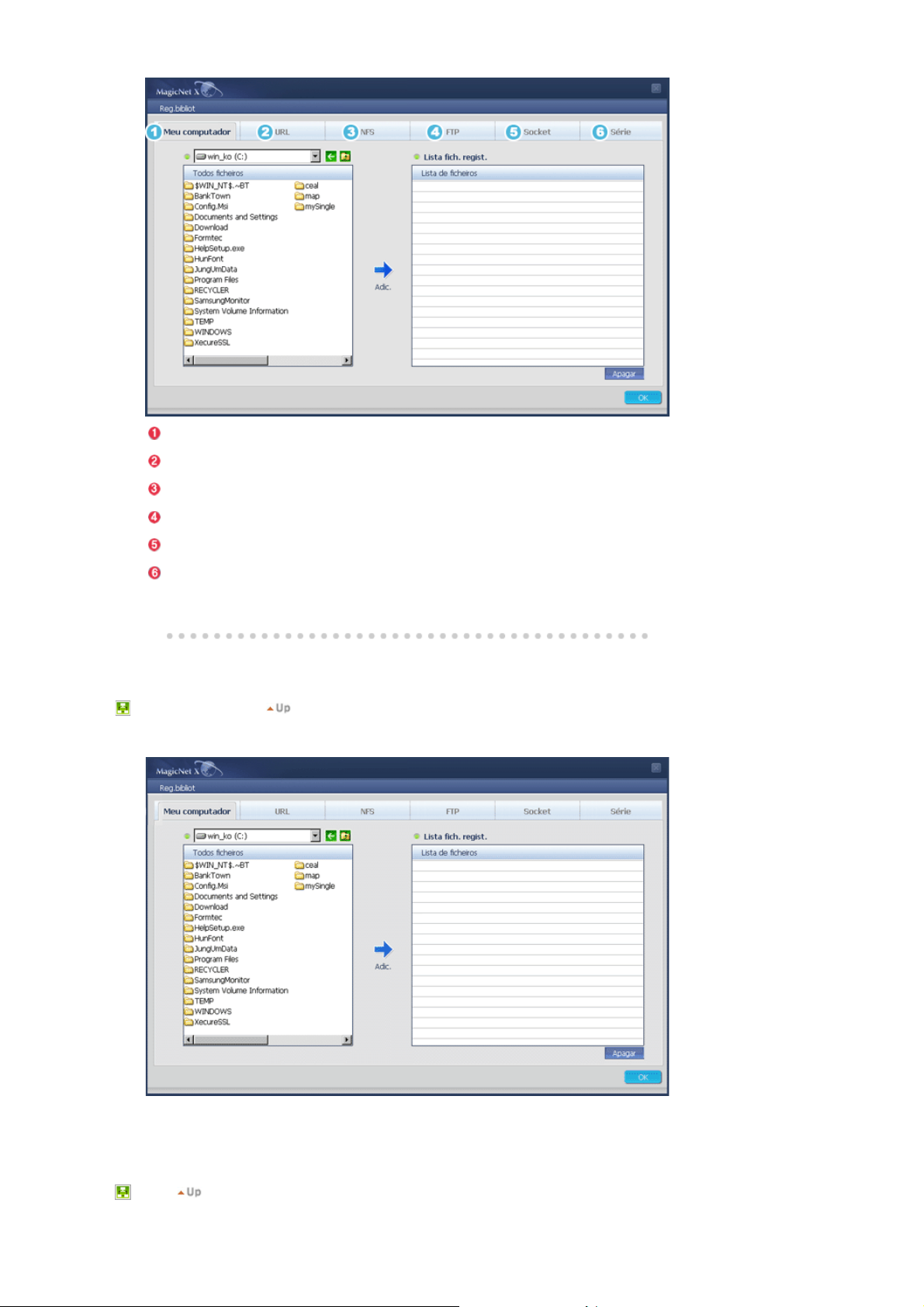
O meu computador
URL
NFS
FTP
Socket
Série
1. O meu computador
z Pode registar ficheiros no O meu computador (O meu computador).
2. URL Suporta apenas o 320PXn/400P(T)Xn/460PXn
Page 81
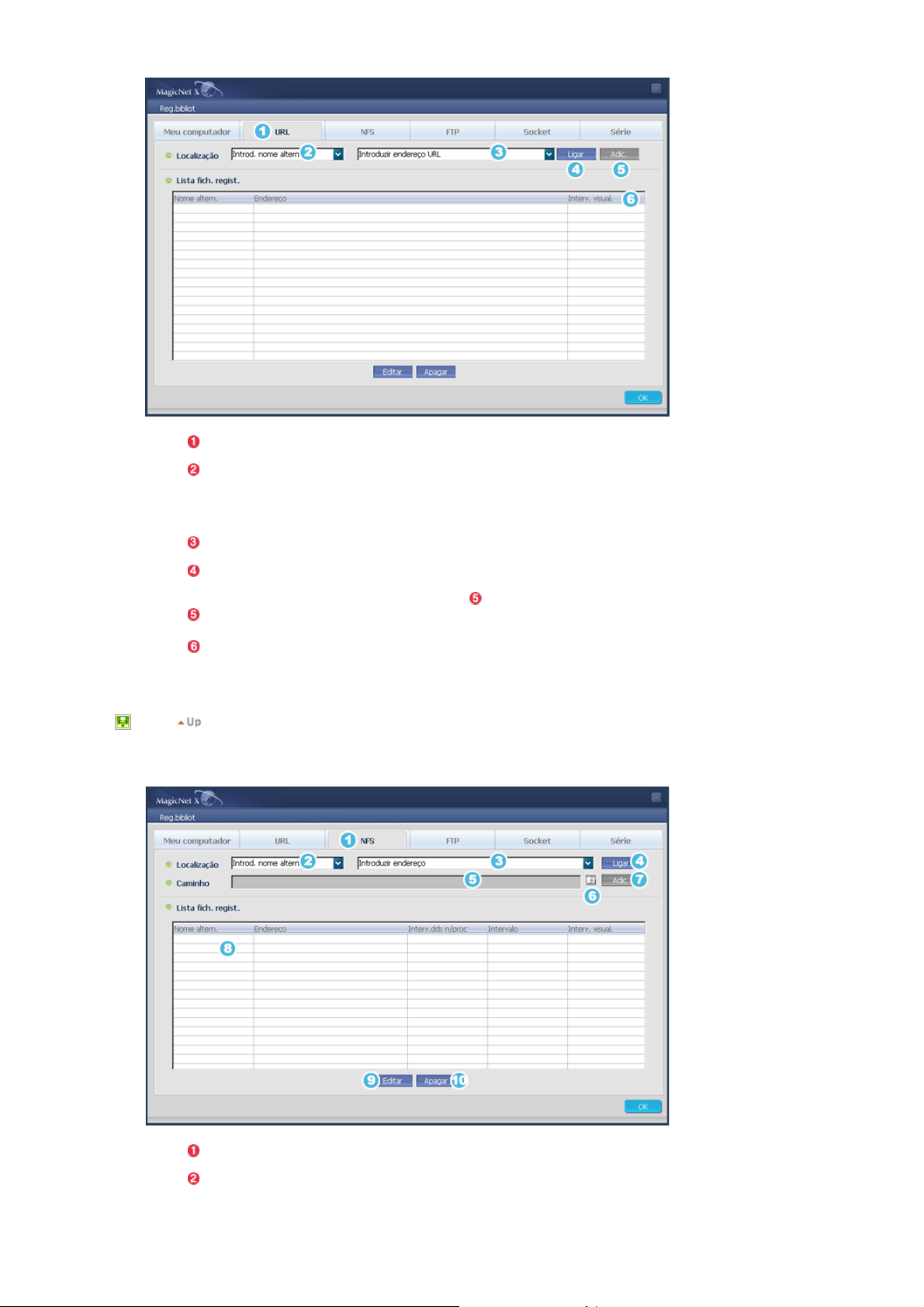
URL
Pode registar URLs através da Internet.
Nome
alternativo
Pode escolher um nickname (nome alternativo) de um URL que
pretende registar, para que possa utilizá-lo em operações de
carregamento e de edição. (Se registar o mesmo nickname (nome
alternativo), o URL existente com esse nickname (nome alternativo) é
substituído pelo novo.)
Endereço
Ligar
Seleccione um endereço URL que pretenda registar.
Ligue a um URL utilizando o nickname (nome alternativo) registado e o
endereço URL. Se a ligação for bem sucedida, é lançado o Internet
Explorer e o botão Add (Adicionar) ( ) é activado.
Adic.
Se a ligação for bem sucedida, guarde as respectivas informações na
base de dados.
Intervalo de
Actualize o ecrã com o URL especificado em cada Display interval.
visualização
3. NFS Suporta apenas o 320PXn/400P(T)Xn/460PXn
NFS
Nome alternativo
Pode registar dados personalizados através do NFS.
Pode escolher o nome alternativo dos dados personalizados que
pretende registar, para que possa utilizá-lo em operações de
carregamento e de edição. (Se efectuar o registo com o mesmo
nome alternativo, os dados existentes com o nome alternativo são
Page 82
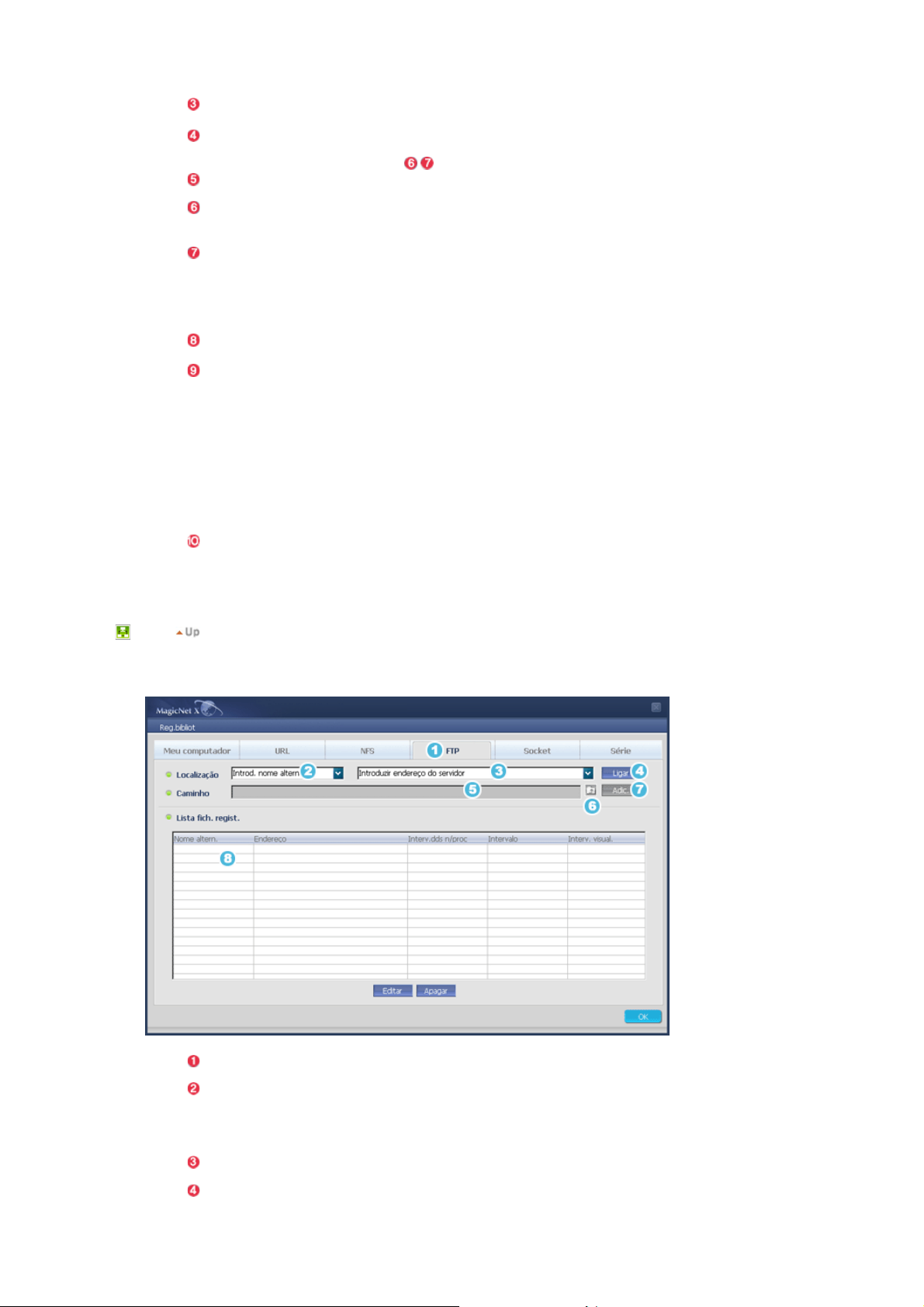
Endereço
Ligar
Caminho
substituídos pelos novos.)
Defina o endereço que pretende registar.
(Tem de seleccionar o IP partilhado e o nome da pasta.)
Ligue ao NFS utilizando o nickname (nome alternativo) registado e
o endereço. Se a ligação for bem sucedida, os botões Open (Abrir)
e Add (Adicionar) ( , ) são activados.
Mostra um caminho NFS ligado com sucesso.
Abrir
Aparece a janela File Navigation (Navegação de ficheiros) onde
pode seleccionar um ficheiro (dados personalizados) utilizando as
informações da ligação bem sucedida.
Adic.
Carregue os dados personalizados do caminho definido em File
Navigation (Navegação de ficheiros), copie os dados para o PC
servidor e guarde-os na base de dados.
=> Num ficheiros de dados de texto (.txt) original, "," e "LineFeed"
utilizam-se como delimitadores entre células que são determinados
durante a operação de edição Multi Screen.
Lista de ficheiros
Uma janela que mostra as informações da base de dados.
registados
Editar
Aparece uma janela onde pode configurar o tempo de
actualização/intervalo de Row data para os dados personalizados.
Se seleccionar vários itens de dados personalizados, apenas o
primeiro item da lista é modificado.
=> Actualização de Raw data: O tempo para carregar o ficheiro
TXT original para a memória intermédia.
Intervalo : O tempo para criar um ficheiro com os dados
carregados na memória temporária, separando-os pelo número de
colunas e linhas definido durante a operação de edição Multi
Screen.
Intervalo de visualização(Interv. visual.) : O tempo para actualizar
o ecrã do monitor.
Eliminar
Apague o item de dados de texto (.txt) seleccionado entre os itens
de dados de texto (.txt) registados.
(Pode apagar várias selecções através da tecla Shift ou Ctrl)
4. FTP Suporta apenas o 320PXn/400P(T)Xn/460PXn
FTP
Nome alternativo
Endereço
Ligar
Pode registar dados personalizados através do NFS.
Pode escolher o nickname (nome alternativo) dos dados
personalizados que pretende registar, para que possa utilizá-lo em
operações de carregamento e de edição. (Se efectuar o registo
com o mesmo nickname (nome alternativo), os dados existentes
com o nickname (nome alternativo) são substituídos pelos novos.)
Seleccione o endereço que pretende registar.
Ligue ao FTP utilizando o nickname (nome alternativo) e o
endereço registados. Aparece uma janela de contexto onde pode
introduzir o ID e a palavra-passe para a ligação FTP. Se a ligação
Page 83
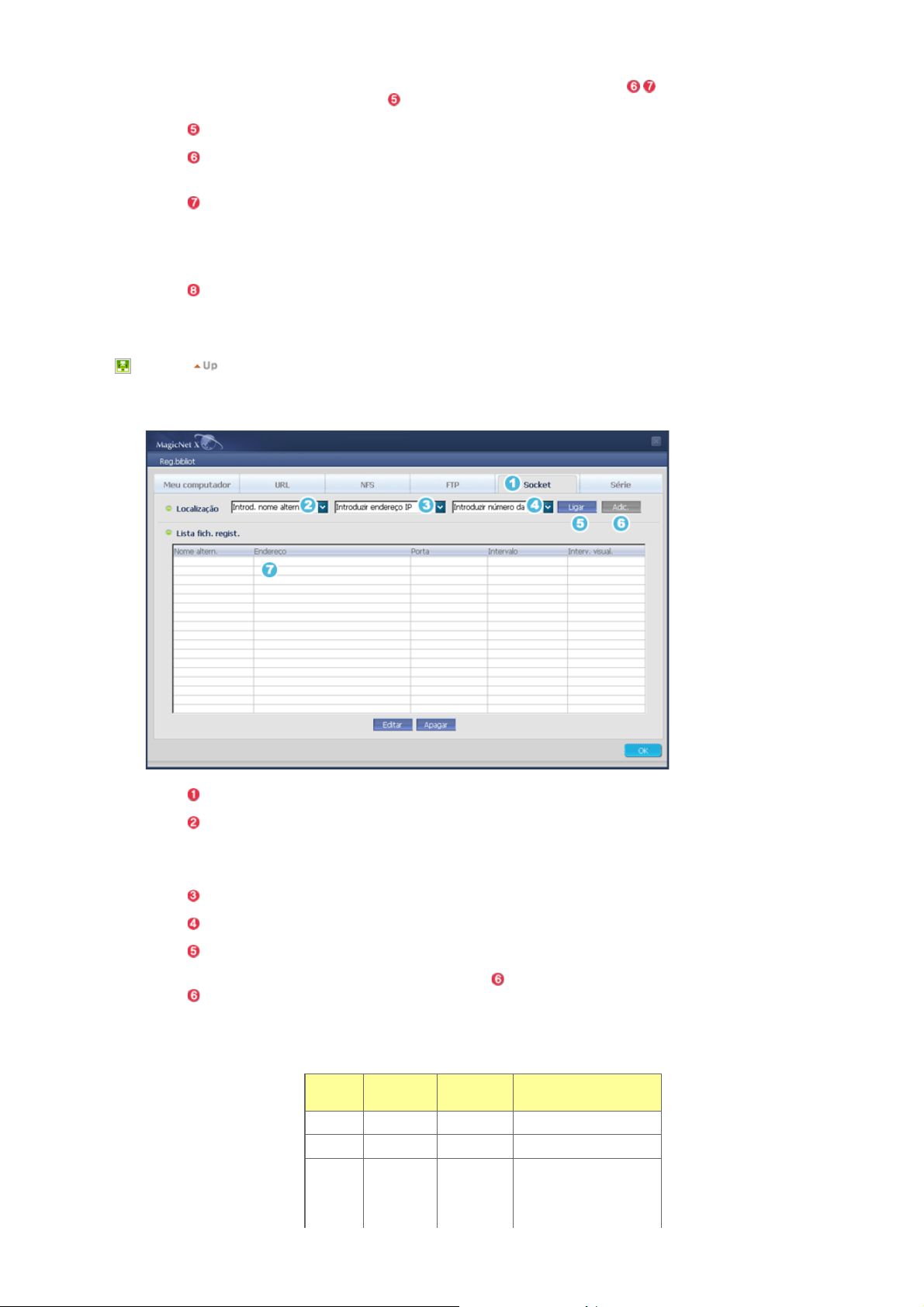
Caminho
for bem sucedida, os botões Open (Abrir) e Add (Adicionar) ( , )
são activados. ( ) Path : Mostra o caminho do FTP ligado com
sucesso.
Mostra o caminho do FTP ligado com sucesso.
Abrir
Aparece a janela File Navigation (Navegação de ficheiros) onde
pode seleccionar um ficheiro (dados personalizados) utilizando as
informações da ligação bem sucedida.
Adic.
Carregue os dados personalizados do caminho definido em File
Navigation (Navegação de ficheiros), copie os dados para o PC
servidor e guarde-os na base de dados.
=>Num ficheiros de dados de texto (.txt) original, "," e "LineFeed"
utilizam-se como delimitadores entre células que são determinados
durante a operação de edição Multi Screen.
Lista de ficheiros
Uma janela que mostra as informações da base de dados.
registados
5. Socket Suporta apenas o 320PXn/400P(T)Xn/460PXn
Socket
Nome alternativo
Endereço
Porta
Ligar
Adic.
Pode registar dados personalizados através do NFS.
Pode escolher o nickname (nome alternativo) dos dados
personalizados que pretende registar, para que possa utilizá-lo em
operações de carregamento e de edição. (Se efectuar o registo
com o mesmo nickname (nome alternativo), os dados existentes
com o nickname (nome alternativo) são substituídos pelos novos.)
Seleccione o endereço IP que pretende registar.
Seleccione a porta que pretende registar.
Estabeleça uma ligação de Socket (Tomada) utilizando o nickname
(nome alternativo) e o endereço registados. Se a ligação for bem
sucedida, o botão Add (Adicionar) ( ) ao lado é activado.
Copie os dados personalizados transmitidos através de Socket
(Tomada) para o PC servidor e guarde-os na base de dados.
=> Os dados são transferidos através de Socket como conjuntos
separados pelo esquema de prefixo limite.
ex) CX12abcdefghabcd
Nome
Tamanho
em bytes
Valor
predefinido
Comentário
Protocol 1 C
Op code 1 X
O tamanho da mensagem
Tamanho 16
em bytes excluindo o
campo de cabeçalho.
Escrito em código de
Page 84
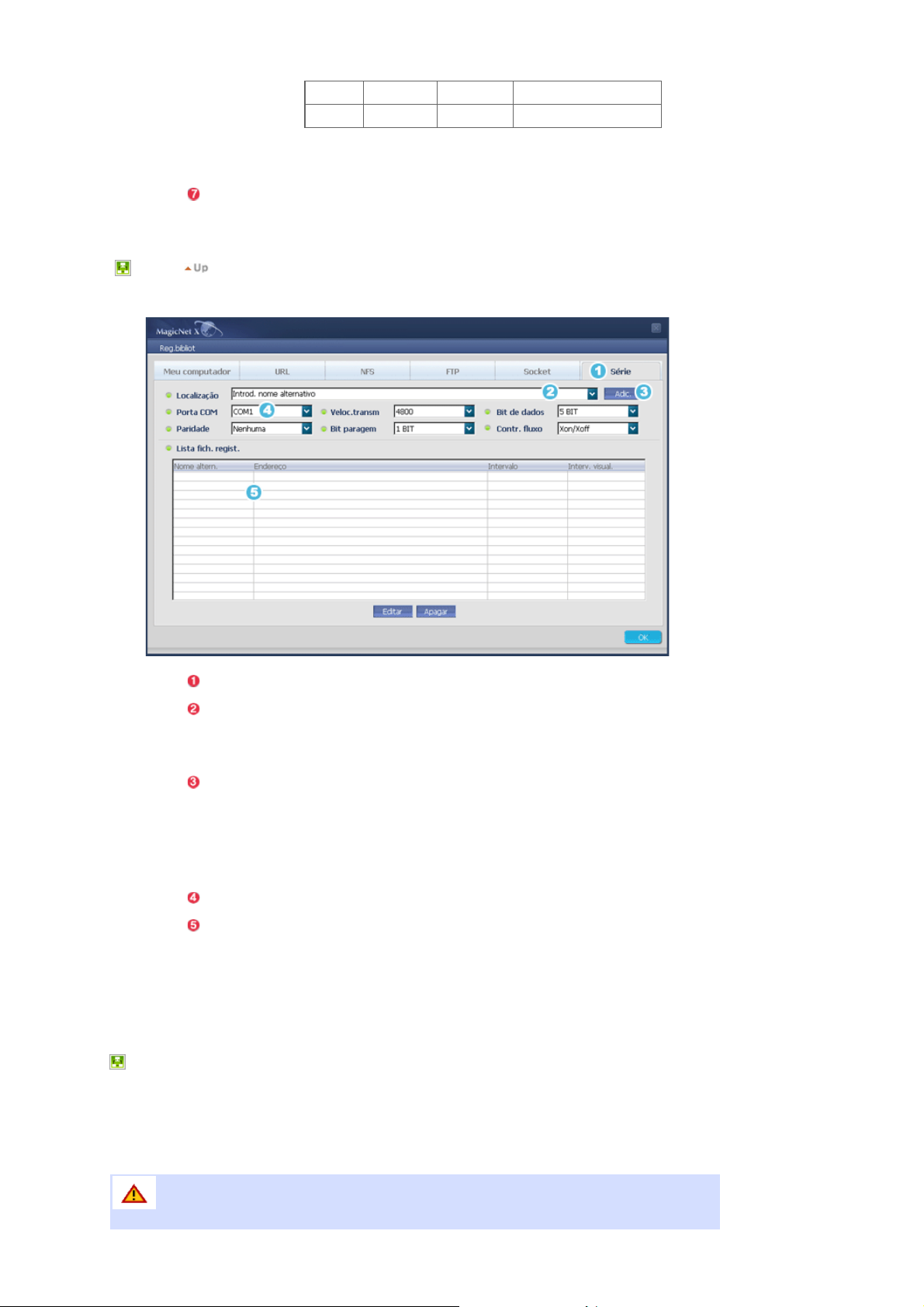
Dados Depende
=>Num ficheiros de dados de texto (.txt) original, "," e "LineFeed"
utilizam-se como delimitadores entre células que são determinados
durante a operação de edição Multi Screen.
Lista de ficheiros
Uma janela que mostra as informações da base de dados.
registados
6. Série Suporta apenas o 320PXn/400P(T)Xn/460PXn
caracteres ASCII.
Série
Nome alternativo
Pode registar dados personalizados através do Série.
Pode escolher o nickname (nome alternativo) dos dados
personalizados que pretende registar, para que possa utilizá-lo em
operações de carregamento e de edição. (Se efectuar o registo
com o mesmo nickname (nome alternativo), os dados existentes
com o nickname (nome alternativo) são substituídos pelos novos.)
Adic.
Pode abrir uma ligação através de Série, utilizando a informação de
ligação dada abaixo, e guardar dados numa base de dados.
=>Os dados são transferidos através de Série como conjuntos
separados por EOF.
ex) 12345EOFcjojzpoEOF
=>Num ficheiros de dados de texto (.txt) original, "," e "LineFeed"
utilizam-se como delimitadores entre células que são determinados
durante a operação de edição Multi Screen.
Porta
Lista de ficheiros
Seleccione a porta que pretende registar.
Uma janela que mostra as informações da base de dados.
registados
Reg.bibliot Registar/Editar o plano de reprodução Exportar plano/Importar plano
Registar/Editar o plano de reprodução
A opção Power-On do programa do servidor só funciona se o monitor estiver
completamente desligado. Não utilize a opção Power-On quando o monitor se estiver a
desligar porque pode ocorrer um erro sistemático no monitor.
Page 85
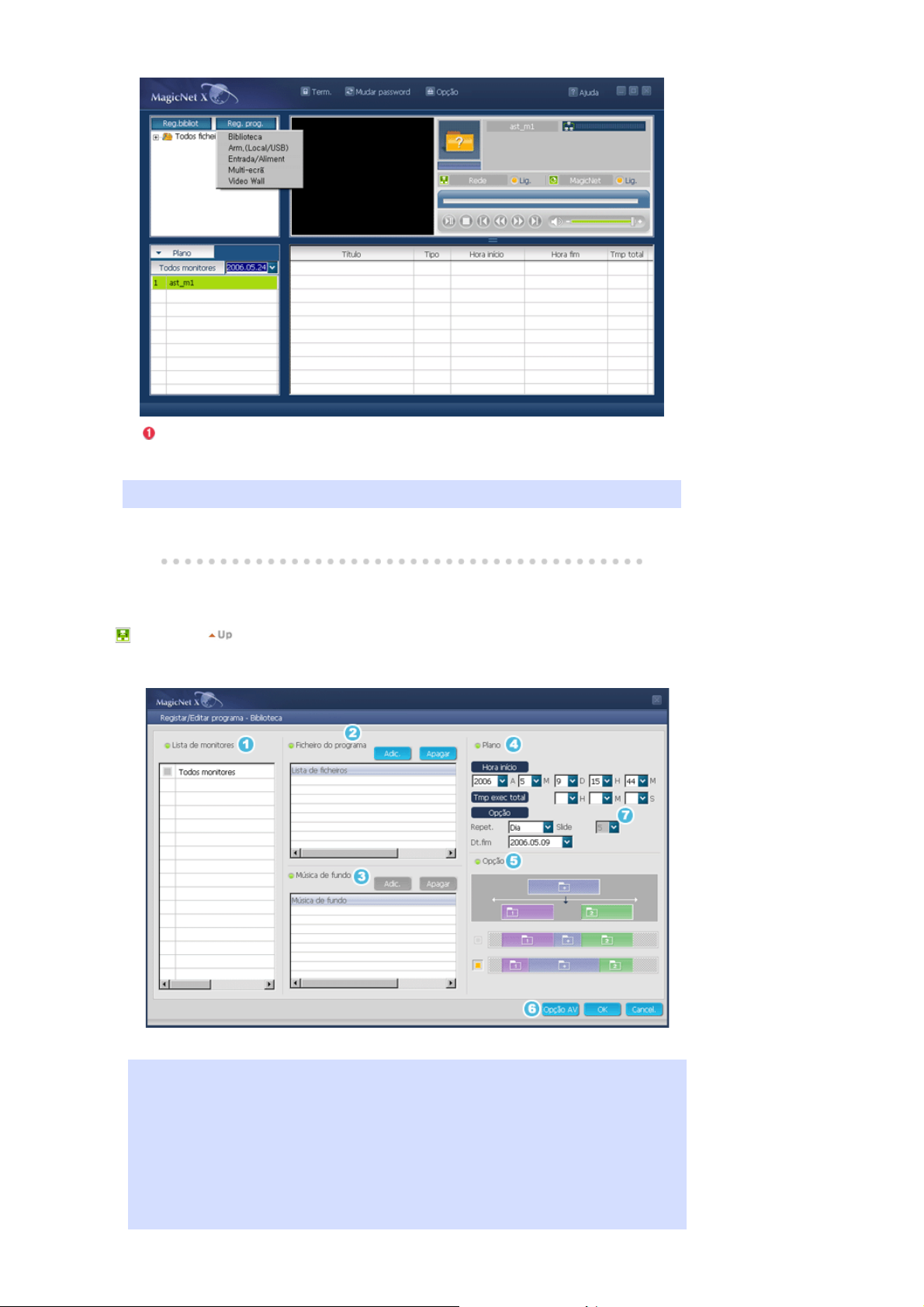
Registar/Editar o plano de reprodução
Permite registar antecipadamente os ficheiros que pretende correr no monitor.
1. Biblioteca
Registar o plano de reprodução através da biblioteca
De entre os ficheiros no PC do servidor, os ficheiros que são adicionados através de
procedimentos de registo na biblioteca podem ser registados com o plano de reprodução.
1. Quando selecciona um ficheiro de entre os ficheiros já registados, ou selecciona um
ficheiro ao acaso a partir da janela de registo do plano de reprodução, o ficheiro é
seleccionado como ficheiro do plano de reprodução através dos procedimentos de registo
da biblioteca.
2. Quando selecciona um ficheiro de imagem para o ficheiro do plano de reprodução, pode
adicionar música de fundo a partir de um dos seguintes ficheiros de música. Se um
Page 86
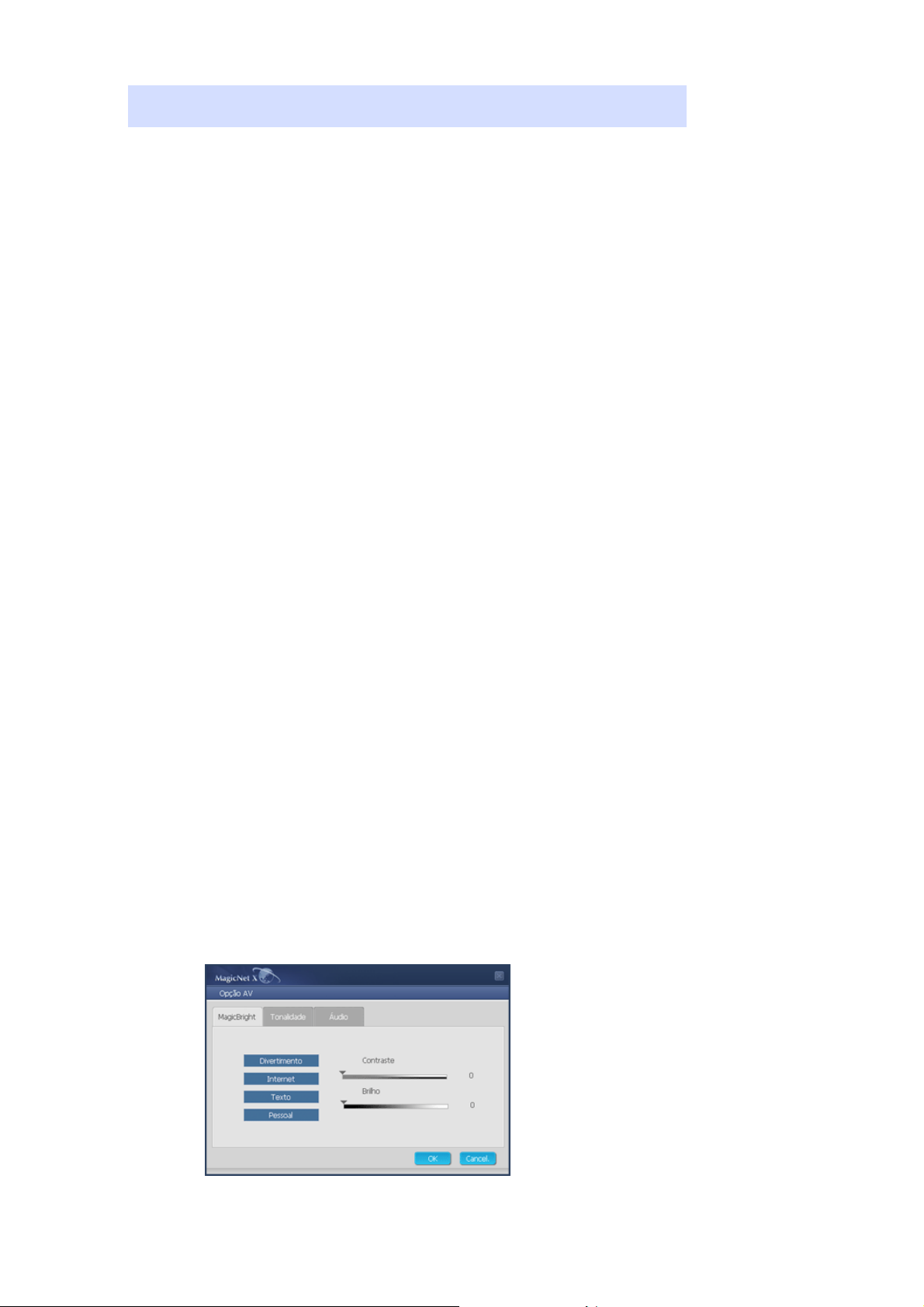
ficheiro do plano de reprodução não for um ficheiro de imagem, o botão
adicionar/eliminar para a música de fundo não será activado.
1. Lista de monitores
Pode seleccionar todos os monitores ou um monitor específico, ao qual pretende que o plano de
reprodução seja adicionado, a partir dos monitores ligados através da rede.
2. Programar Adicionar/Eliminar um ficheiro
Pode seleccionar, adicionar ou eliminar o ficheiro que pretende acrescentar ao plano de
reprodução.
3. Adicionar/Eliminar música de fundo
Disponível apenas quando se utilizam ficheiros de imagens.
Selecciona antecipadamente um ficheiro de áudio a utilizar como música de fundo quando da
reprodução de um ficheiro de imagem registado no plano de reprodução.
4. Plano de reprodução
Hora de início
{
Significa a hora de início de um plano de reprodução, que pode ser introduzida em
anos/meses/dias/horas/minutos.
É possível definir a hora de início de um plano de reprodução para daí a 7 dias do dia em
questão, não sendo, no entanto, possível definir um tempo mais afastado do que os 7
dias.
Tempo total de execução
{
O período total de tempo reservado no plano de reprodução
{ Opções
Ao repetir o plano de reprodução com um intervalo de um dia/semana/mês,
seleccione o intervalo a repetir e a data em que a repetição ficará concluída.
A data em que termina tal repetição pode ser definida para daí a um ano da data
actual.
Se não seleccionar a opção de repetição ou não seleccionar a data em que esta
termina, o plano de reprodução será acresentado uma vez por defeito.
5. Opções
{ Inserir entre Planos de reprodução existentes
Isto significa que um novo plano de reprodução será inserido sem afectar o tempo total
de reprodução dos planos de reprodução existentes. Se um novo plano de reprodução
que vai introduzir interferir com a hora de fim do plano de reprodução já existente, a
hora de início seleccionada pelo utilizador é ignorada, sendo a hora de início alterada
para depois da hora de fim do plano de reprodução já existente. Quando o novo plano de
reprodução que vai acrescentar interferir com a hora de início de um plano de
reprodução já existente, a hora de início do plano de reprodução já existente é alterada
para depois da hora de fim do novo plano de reprodução.
{ Ignorar/Substituir Planos de reprodução existentes
Os planos de reprodução existentes são ignorados e um novo plano de reprodução do
utilizador substitui o anterior na devida hora.
Se o novo plano de reprodução se sobrepuser a outro já existente, a hora do plano de
reprodução existente pode ser alterada ou mesmo eliminada, uma vez que é substituída
pelo novo plano de reprodução.
6. Opções : Suporta apenas o 320PXn/400P(T)Xn/460PXn
Permite-lhe configurar as definições de vídeo e som enquanto faz o plano de conteúdo.
Pode configurar MagicBright, contrast e Brilho.
{
{ Pode configurar as definições de Tonalidade, Vermelho, Verde e Azul.
Page 87
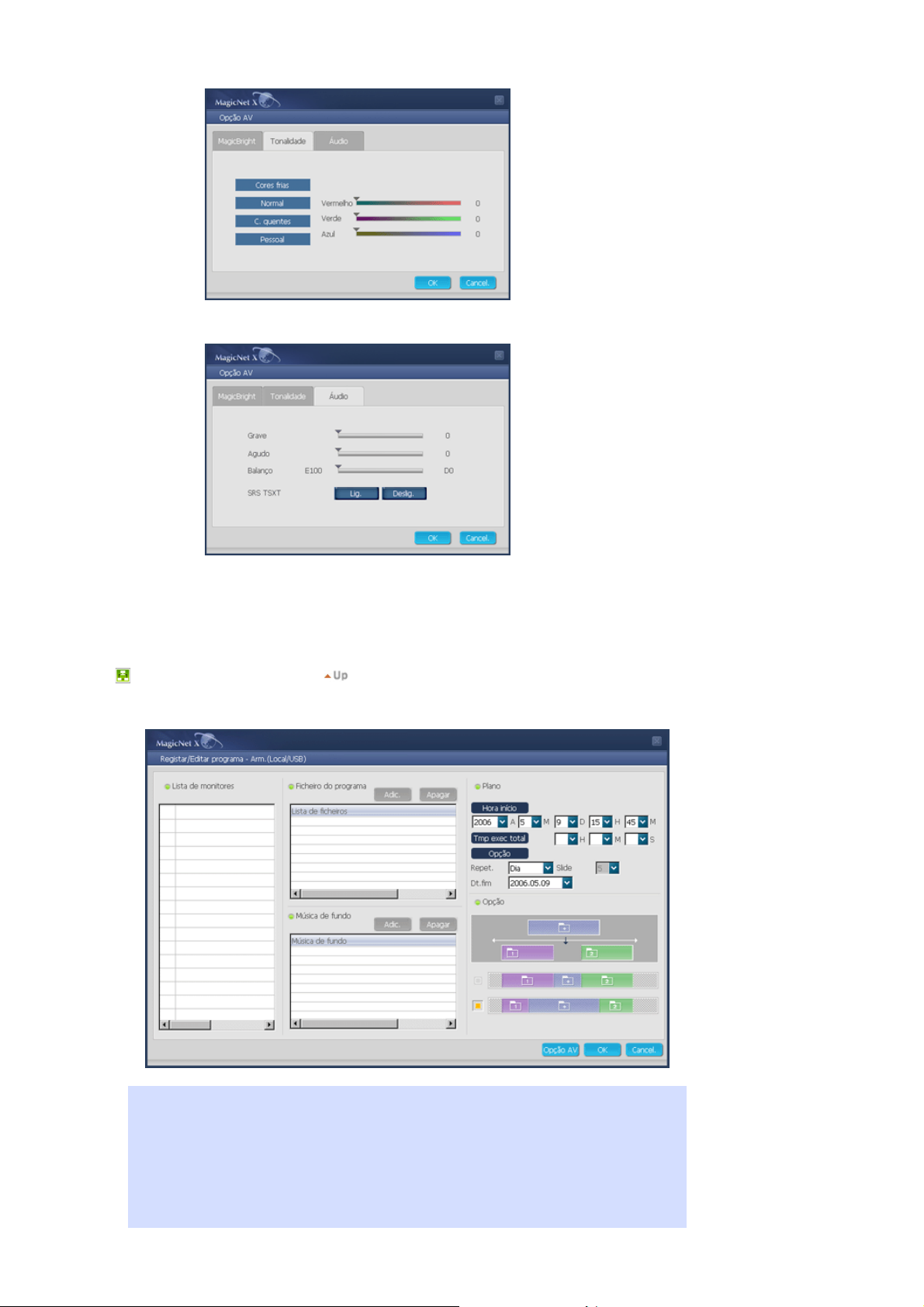
Pode configurar as definições de Grave, Agudo, Balanço e SRS TSXT.
{
7. Slide : Suporta apenas o 320PXn/400P(T)Xn/460PXn
Determina o intervalo de transição do diapositivo para Slide.
2.Armazenamento (Local/USB)
Registar o plano de reprodução de armazenamento de ficheiro (Local/USB)
Pode seleccionar um ficheiro do armazenamento local do monitor, ou do USB ligado ao monitor
para registar o ficheiro seleccionado com o plano de reprodução.
1. A partir da lista de monitores, seleccione um monitor onde pretende que o plano de
reprodução seja registado. O botão adicionar/eliminar do ficheiro do plano de reprodução
só é activado quando seleccionar um monitor que se encontra actualmente ligado ao
Page 88
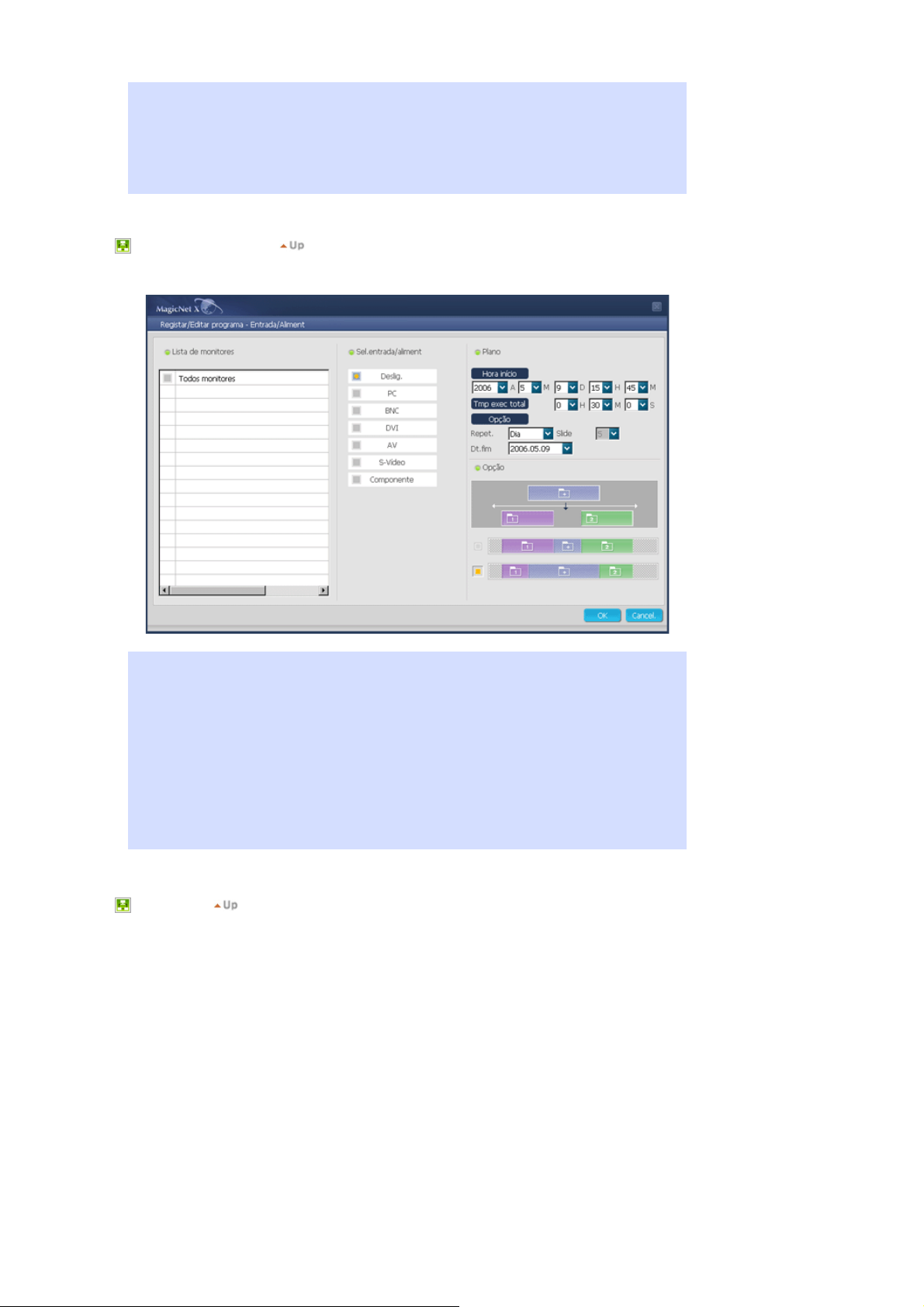
servidor.
2. Pode adicionar um ficheiro a partir do dispositivo de armazenamento local do monitor, ou
a partir do USB ligado ao monitor, premindo o botão adicionar. Neste caso, passará
através dos procedimentos de registo de biblioteca no servidor.
3. Quando selecciona um ficheiro de imagem para o ficheiro do plano de reprodução, pode
adicionar música de fundo. Quando um ficheiro do plano de reprodução não é um ficheiro
de imagem, o botão adicionar/eliminar para a música de fundo não será activado.
3. Entrada/Alimentação
Registar o plano de reprodução de Entrada/Alimentação
: TV - Suporta apenas o SyncMaster 400TXn
Pode registar a fonte de entrada ou de Desligar para o monitor com o plano de reprodução.
1. Pode programar um alteração da fonte de saída ou a alimentação para o monitor.
2. Depois de seleccionar um monitor em que pretende que o plano de reprodução seja
registado na lista de monitores, seleccione uma fonte de entrada ou Desligar a partir da
Selecção de Entrada/Alimentação.
3. Defina a hora do plano de reprodução e prima o botão de confirmação.
Mudará para a fonte de saída registada no início do plano de reprodução, e voltará
correctamente ao ecrã do Menu do MagicNet quando o plano de reprodução tiver
terminado.
4. Multi-ecrã Suporta apenas o 320PXn/400P(T)Xn/460PXn
Page 89
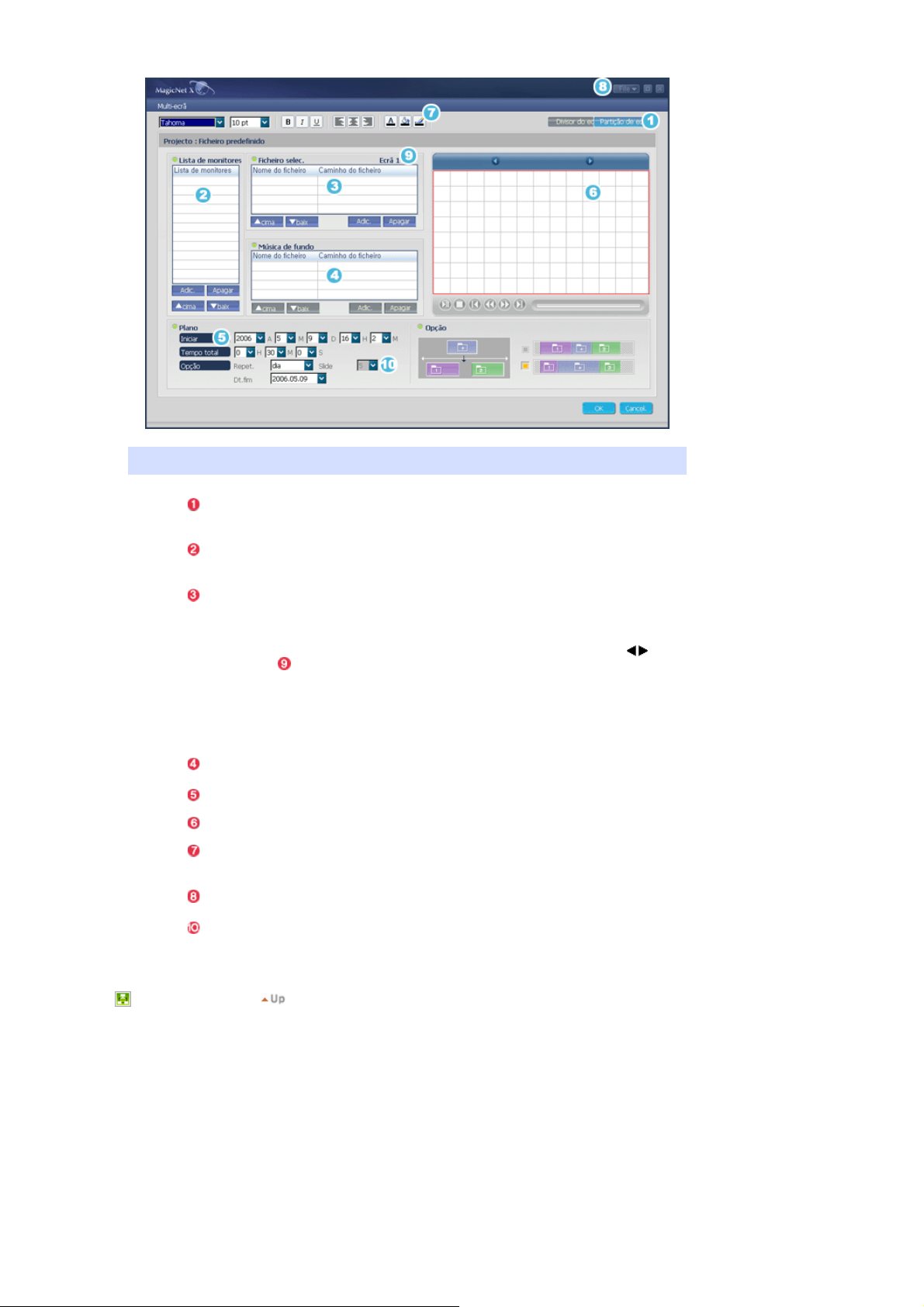
Pode dividir o ecrã do monitor para que mostre vários conteúdos ao mesmo tempo.
Partição de
ecrã
Lista de
monitores
Ficheiro
seleccionado
Música de
fundo
Plano
Pré-visualizar
TEXT(.txt)
File
Slide
Aparece uma janela de contexto no local onde pode seleccionar o
número de ecrãs cuja apresentação pretende dividir. (Estão disponíveis
1x1, 2x1,1x2 e 2x2)
Aparece uma janela de contexto no local onde pode seleccionar um
monitor que pretenda programar. Pode alterar a ordem do monitor
seleccionado ou remover um monitor.
Aparece uma janela de contexto no local onde pode seleccionar o
conteúdo que pretende ver no ecrã dividido. Pode seleccionar
Movie,Music,Image,URL,NFS,FTP,Socket,Série e dados personalizados.
Para registar conteúdo num ecrã dividido, registe um conteúdo
temporariamente. Para seleccionar outro ecrã, carregue no botão
ou seleccione um ecrã vazio em Preview (Pré-visualização), e registe
o conteúdo. Se fizer duplo clique num item da lista, o respectivo
conteúdo aparece na janela Preview (Pré-visualização). Não pode
seleccionar Movie (Filme) e Music (Música) simultaneamente para ecrãs
divididos diferentes. A opção BGM (Música de fundo) só é activada se o
conteúdo seleccionado for all Image (Todas as imagens) e
URL/NFS/FTP/Socket/Série.
Aparece uma janela de contexto no local onde pode seleccionar uma
BGM (Música de fundo) que pretenda reproduzir.
Seleccione uma hora para o plano de reprodução.
Aparece uma janela onde pode pré-visualizar ecrãs programados.
Pode seleccionar os formatos dos dados personalizados que pretende
ver. (Tipo de letra / Tamanho / Largura / Itálico / Sublinhado /
Ordenação / Cor / Cor de fundo / Cor de limite)
Pode guardar o plano de reprodução actual e carregar um plano
guardado.
Determina o intervalo de transição do diapositivo para Slide.
4. Multi-ecrã - Editar : Suporta apenas o 320PXn/400P(T)Xn/460PXn
Page 90
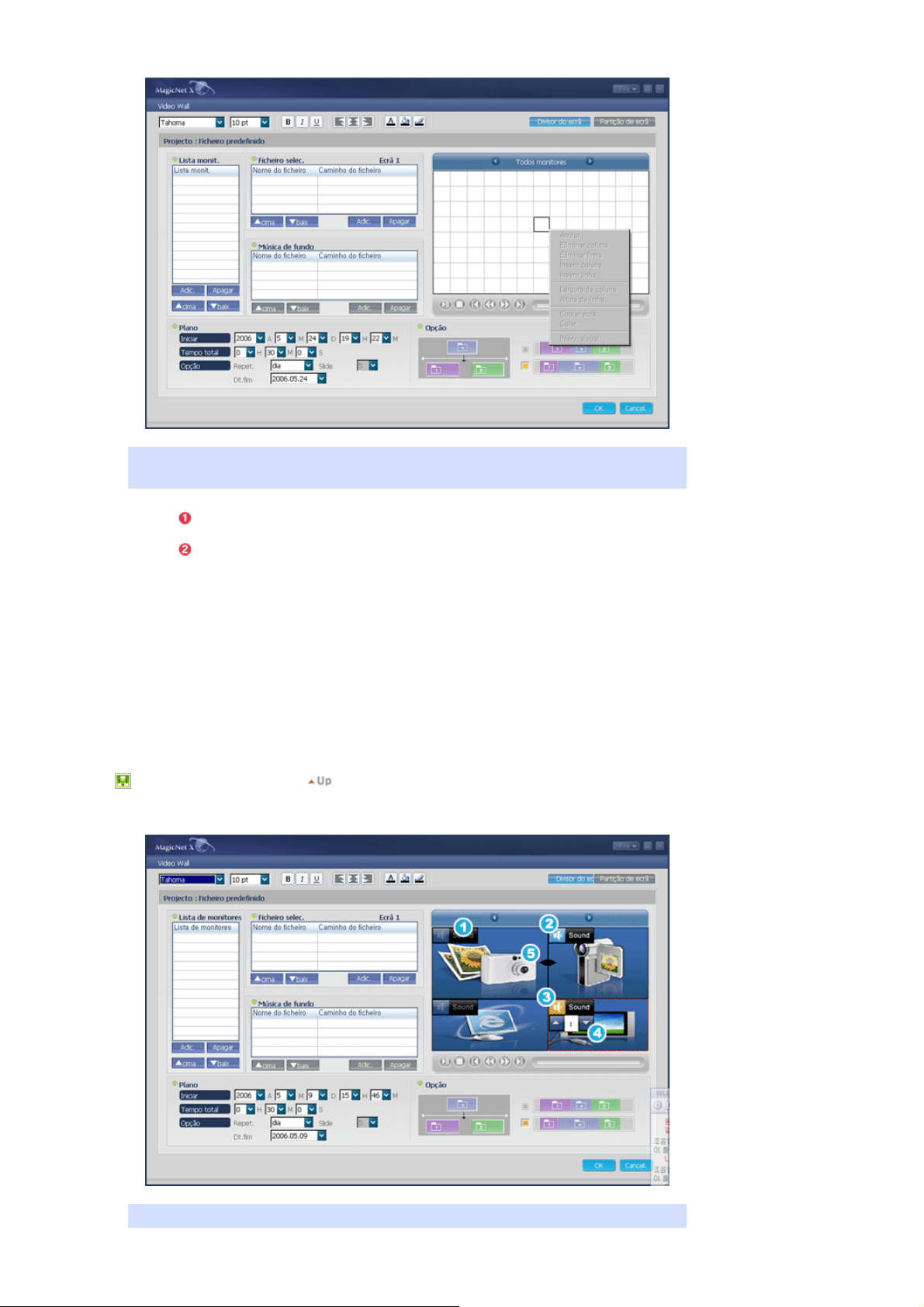
Faça uma pré-visualização do item de dados de texto (.txt) registado em NFS/FTP/Socket/Série para
editar cada dado de célula.
(Tipo de letra/Tamanho/Largura/Itálico/Sublinhado/Ordenação/Cor/Cor de fundo/Cor de
limite)
Clique com o botão direito do rato na janela Preview para ver Edit List.
Anular : Pode restaurar as definições Eliminar coluna, Eliminar linha, Largura da
z
coluna e Altura da linha
z Eliminar coluna : Apague a coluna.
z Eliminar linha : Apague a linha.
z Inserir coluna : Inserir a coluna.
z Inserir linha : Inserir a linha.
z Largura da coluna : Altere a largura da coluna.
z Altura da linha : Altura a altura da linha.
z Copiar ecrã/Colar : Pode dividir o ecrã em vários ecrãs e colar a informação de
edição de um para outro.
z Intervalo de visualização : Permite alterar a definição Intervalo de visualização.
4. Multi-ecrã - Pré-visualizar : Suporta apenas o 320PXn/400P(T)Xn/460PXn
Page 91
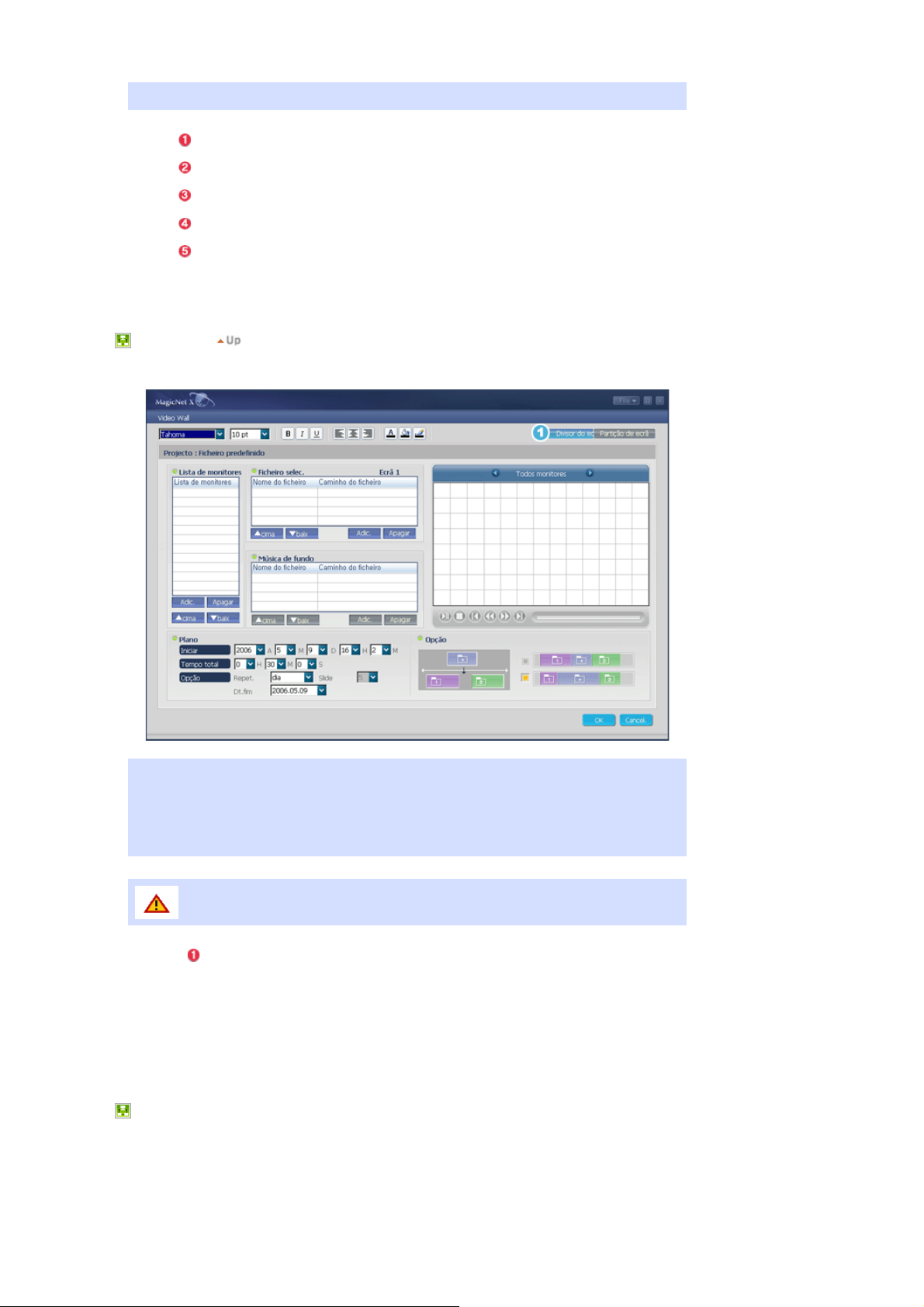
Editar som, canal e dimensão do ecrã para Multi-ecrã.
Se o áudio para ecrã seleccionado não estiver disponível, o botão Sound é desactivado.
O botão Sound quando o áudio para o ecrã seleccionado não está seleccionado.
O botão Sound quando o áudio para o ecrã seleccionado está seleccionado.
Pode definir o canal quando o ecrã seleccionado está na posição TV.
Quando o ponteiro do rato estiver entre os ecrãs seleccionados, muda para um ponteiro
em forma de seta. Clique no limite e mova-o para ajustar o tamanho, carregando sem
soltar o botão esquerdo.
5. Video Wall Suporta apenas o 320PXn/400P(T)Xn/460PXn
Pode ver um único item de conteúdo ampliado em vários monitores.
Só é possível registar um plano de reprodução se o número de Screen Divider for igual ao número de
monitores seleccionados.
O plano de reprodução do Video Wall só começa a funcionar se todos os monitores registados para o
mesmo plano estiverem prontos a utilizar. Se mais de metade dos monitores registados no plano de
reprodução não estiverem prontos, esse plano de reprodução é automaticamente cancelado e fechado.
Se definir vídeo em Video Wall, as imagens podem ser reproduzidos
intermitentemente consoante as condições da rede.
Divisor do
ecrã
Exportar plano/Importar plano
Aparece uma janela de contexto no local onde pode seleccionar o
número de ecrãs, de forma a ver o conteúdo ampliado em vários ecrãs.
(Estão disponíveis 1x1, 2x2, 3x3, 4x4,1x5 e 5x1)
Reg.bibliot Registar/Editar o plano de reprodução Exportar plano/Importar plano
Page 92
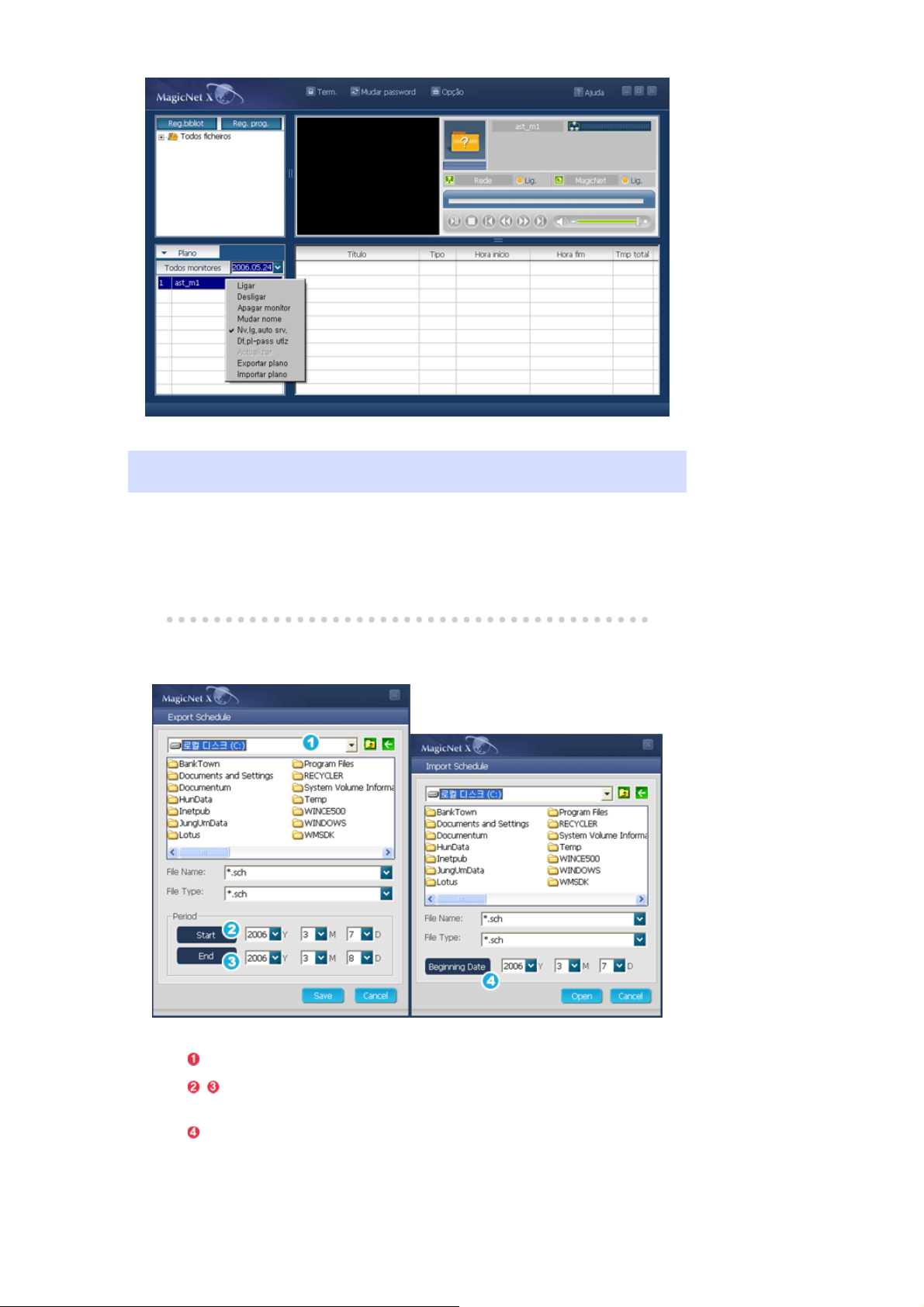
Permite-lhe importar/exportar os planos de reprodução registados no LCD de/para um computador
servidor.
z Uma função para gravar o plano registado no monitor para o servidor como ficheiro e carregar
o ficheiro.
z Guarde o plano entre as datas de início e fim especificadas e carregue-o a partir da data de
início especificada.
A lista para definir o nome e caminho de um ficheiro a exportar.
,
Uma caixa de combinação para seleccionar as datas de início e fim para o plano
a exportar.
(Só são guardados os planos de reprodução nos períodos especificados.)
Uma caixa de combinação para seleccionar a data para o plano a importar.
(Os planos de reprodução passam a ter a data de referência.)
Page 93

Page 94
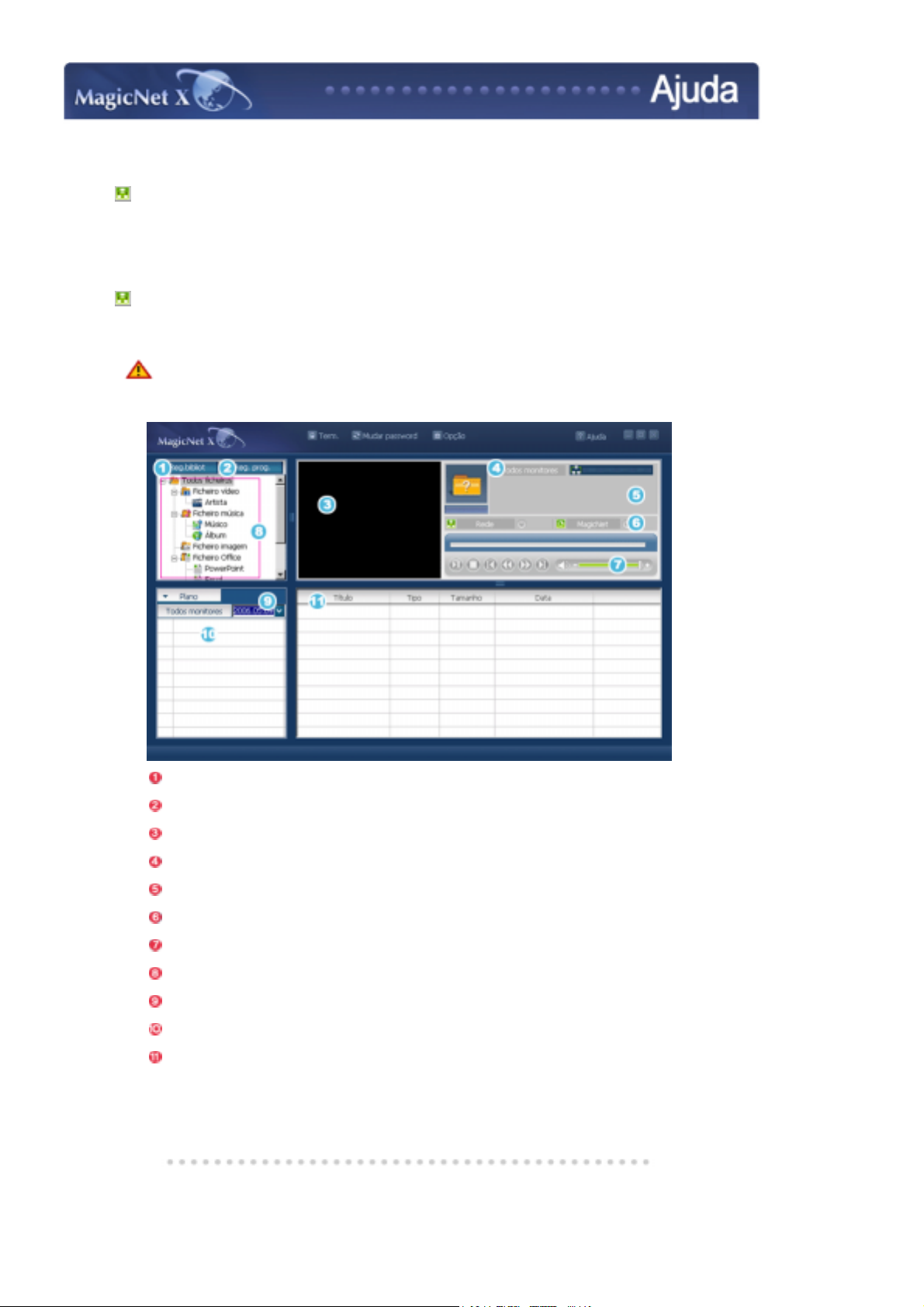
Introdução
ao MagicNet
Definições do
|
plano de
reprodução
Definições do
|
plano de
reprodução
Definições do
|
plano de
reprodução
Regulação
|
do comando à
distância
Resolução de
|
problemas
Especificações
|
técnicas
Definições do plano de reprodução
OSD Plano de reprodução MDC OSD Mensagem OSD
OSD Plano de reprodução
A opção Power-On do programa do servidor só funciona se o monitor estiver
completamente desligado. Não utilize a opção Power-On quando o monitor se estiver a
desligar porque pode ocorrer um erro sistemático no monitor.
Reg.bibliot
Registar/Editar o plano de reprodução
Janela Monitor Preview (Pré-visualizar monitor)
Rede
Informações sobre o ficheiro
Estado de alimentação/rede desligada/ligada ou Menu Image Selection (Selecção de imagem)
Ferramenta de controlo da reprodução
Lista da Biblioteca
Data
Monitores ligados através da rede
Janela Fields (Campos)
Page 95
Janela Monitor Preview (Pré-visualizar monitor)
Esta janela é utilizada para pré-visualizar um ficheiro (um filme ou uma fotografia) registado na lista
da biblioteca ( ) e seleccionado na janela Fields (Campos)( )ou para monitorizar um monitor.
1. Reproduzir um ficheiro registado na biblioteca
Clique numa classificação na lista da biblioteca ( ) para que os ficheiros na classificação
seleccionada sejam apresentados na janela dos Fields (Campos) ( ). Em seguida, faça duplo
clique sobre um ficheiro na janela Fields (Campos) para o reproduzir. Enquanto está a ser
reproduzido, as informações sobre o ficheiro são apresentadas em . Só é possível reproduzir
ficheiros de áudio, filmes e imagens. No que se refere aos ficheiros do Office, apenas são
apresentadas as informações sobre o ficheiro em . No entanto, se estiver a decorrer a
monitorização de um monitor, as informações apresentadas são as que estão a ser
monitorizadas.
2. Monitorizar o monitor seleccionado (Previsualização)
Com o monitor em questão seleccionado por um número (o nome do monitor será
visualizado no campo ), o ecrã reproduzido pelo monitor actualmente seleccionado será
visualizado.
É possível reproduzir ficheiros de áudio, vídeo e imagens, ao passo que apenas a informação do
ficheiro aparece no caso de ficheiros Office.
(Neste caso, apenas os ficheiros registados na biblioteca do servidor serão reproduzidos, e os
ficheiros USB/locais no monitor visualizarão apenas as informações básicas. Além disso, quando
a fonte de saída de um monitor não pertence ao MagicNet, serão visualizadas as informações
sobre a fonte de saída em questão.)
No caso de Multi Screen e Video Wall, o nome de ficheiro do projecto que está a ser reproduzido
aparece no ecrã.
Rede
A barra de estado junto do nome do monitor mostra o estado geral da rede (tráfego) de todos os
monitores ligados ao servidor. Por exemplo, imagine que a capacidade do sistema de rede é 100Mbs e
que tem instalada no servidor uma placa de rede de 100Mbs. Se o tráfego de rede não estiver a ser
utilizado para outros fins, com três monitores ligados utilizando, cada um deles, 10Mbs de tráfego, a
progressão indicada será de cerca de 30%.
Ambiente de PC servidor: Recomendado (CPU: 3GHz, RAM:512M, ethernet:
100M/1G)
Ambiente de rede: Rede local sem ligação externa
Normal: Largura de banda de rede de PC servidor: 50% ~ 60%
Máx: Largura de banda de rede de PC servidor: 90% ou mais (não
recomendados)
Para ambientes ligados com LAN, o número de dispositivos ligáveis pode ser
reduzido, dependendo da disponibilidade das redes vizinhas.
Informações sobre o ficheiro
Mostra o nome, data, tamanho e resolução do ficheiro actual.
Estado de alimentação/rede desligada/ligada ou Menu Image Selection (Selecção de imagem)
Page 96
Apresenta o estado de ligada/desligada da alimentação e da rede.
A selecção de um ficheiro com imagens altera o menu de imagens adequado.
Menu de imagens alargado
Quando os ficheiros estão seleccionados na lista da biblioteca:
z
apresenta em sequência os ficheiros de imagem registados na
biblioteca.
Slide
Quando as informações de monitorização estão a ser reproduzidas a
z
partir de um plano de reprodução: apresenta os ficheiros de imagem
registados no plano de reprodução.
Quando está a monitorizar as informações que o utilizador do monitor
z
está a seleccionar e a reproduzir: esta função está desactivada.
Quando os ficheiros estão seleccionados na lista da biblioteca:
z
apresenta o ficheiro anterior.
Ant (Anterior)
z Quando as informações de monitorização estão a ser reproduzidas a
partir de um plano de reprodução: apresenta o ficheiro anterior. Se
estiver a decorrer uma apresentação de diapositivos, essa apresentação
pára.
z Quando está a monitorizar as informações que o utilizador do monitor
está a seleccionar e a reproduzir: esta função está desactivada.
z Quando os ficheiros estão seleccionados na lista da biblioteca: apresenta
o ficheiro seguinte.
Seg (Seguinte)
z Quando as informações de monitorização estão a ser reproduzidas a
partir de um plano de reprodução: apresenta o ficheiro seguinte. Se
estiver a decorrer uma apresentação de diapositivos, essa apresentação
pára.
z Quando está a monitorizar as informações que o utilizador do monitor
está a seleccionar e a reproduzir: esta função está desactivada.
Quando os ficheiros estão seleccionados na lista da biblioteca:
z
Parar
apresentação de diapositivos.
Quando as informações de monitorização estão a ser reproduzidas a
z
partir de um plano de reprodução: pára a apresentação de diapositivos.
Quando está a monitorizar as informações que o utilizador do monitor
z
está a seleccionar e a reproduzir: esta função está desactivada.
Aumenta/reduz um ficheiro de imagem para caber no ecrã inteiro.
Ecrã total
Faça duplo-clique no ecrã para que a imagem volte ao tamanho original.
Ferramenta de controlo da reprodução
Controla as funções de reprodução, paragem, ficheiro seguinte, ficheiro anterior e volume quando se
reproduz um filme ou um ficheiro de música.
z Quando os ficheiros estão seleccionados na lista da biblioteca:
Reproduzir/Pausa
reproduz os ficheiros de áudio/filme registados na lista da biblioteca.
z Quando as informações de monitorização estão a ser reproduzidas a partir
de um plano de reprodução:
reproduz os ficheiros de áudio/filme registados no plano de reprodução.
z Quando está a monitorizar as informações que o utilizador do monitor está a
seleccionar e a reproduzir: esta função está desactivada.
Parar
z Quando os ficheiros estão seleccionados na lista da biblioteca: pára a
reprodução de um ficheiro de áudio/filme.
z Quando as informações de monitorização estão a ser reproduzidas a partir
de um plano de reprodução:
esta função está desactivada.
Page 97
Quando está a monitorizar as informações que o utilizador do monitor está a
z
seleccionar e a reproduzir: esta função está desactivada.
z Quando os ficheiros estão seleccionados na lista da biblioteca:
Anterior/Seguinte
reproduz o ficheiro anterior/seguinte na lista da biblioteca.
z Quando as informações de monitorização estão a ser reproduzidas a partir
de um plano de reprodução:
reproduz o ficheiro anterior/seguinte na lista do plano de reprodução.
z Quando está a monitorizar as informações que o utilizador do monitor está a
seleccionar e a reproduzir: esta função está desactivada.
Quando os ficheiros estão seleccionados na lista da biblioteca:
z
Primeiros/últimos
5 segundos
reproduz os primeiros/últimos 5 segundos do ficheiro.
Quando as informações de monitorização estão a ser reproduzidas a partir
z
de um plano de reprodução:
reproduz os primeiros/últimos 5 segundos do ficheiro.
Quando está a monitorizar as informações que o utilizador do monitor está a
z
seleccionar e a reproduzir: esta função está desactivada.
Lista da Biblioteca
Antes de os ficheiros serem adicionados à biblioteca são primeiro classificados automaticamente na
lista como sendo do tipo filmes, áudio, fotografias e ficheiros do Office, sendo depois classificados
mais profundamente, de acordo com as suas propriedades.
Todos fisheiros : Apresenta todos os Ficheiros registados na biblioteca.
z
Ficheiro vídeo : classificados por actor (actriz)
z
Ficheiro música : classificados por músico e álbum
z
Ficheiro imagem
z
Ficheiro Office : classificados por tipo de ficheiro (PDF, HTML)
z
* Instale o programa de visualização (freeware) adequado para ver o MS Office (Word, Excel,
Power Point) ou documentos em PDF.
Data
Apresenta os planos de reprodução registados na janela Fields (Campos) ( ), cujas datas são
posteriores à data actual ( ).
Monitores ligados através da rede
Apresenta as listas dos nomes dos monitores registados através da rede.
Se tiver um monitor ligado à rede, a sua cor de fundo muda para amarelo-verde.
Voltar a ligar automaticamente a outro servidor
z
1. Quando seleccionar um monitor que está actualmente ligado a um servidor na lista de
monitores e clicar com o botão direito do rato sobre o mesmo, pode ver um item
intitulado 'Reconnect to another server automatically' (Voltar a ligar automaticamente a
Page 98

outro servidor).
2. Quando seleccionar 'Reconnect to another server automatically', o campo em frente do
item do menu fica assinalado, ficando também assinalada a opção Setup Network Setup
(Configuração - Configuração da rede) 'Reconnect to another server automatically' no
monitor.
3. Seleccionar este menu permite que um monitor procure outro servidor e se ligue a um
servidor encontrado quando a ligação ao servidor com nome definido na Configuração
não estiver disponível.
Imaginemos que existem dois servidores designados S1 e S2, respectivamente, e um
monitor designado C, que se encontra actualmente ligado ao servidor S1. Quando a
ligação a S1 falha ou é interrompida, C ligar-se-á automaticamente ao servidor S2.
Actualizar
z
1. Quando seleccionar um monitor que está actualmente ligado a um servidor na lista de
monitores e clicar com o botão direito do rato sobre o mesmo, pode ver um item
intitulado 'Update' (Actualizar) no menu.
Este item permite actualizar o MagicNet (Nome de ficheiro: NK.bin) no monitor.
2. Este item estará desactivado nos monitores que não se encontram ligados a um servidor.
3. Se seleccionar o item Update (Actualizar), aparece uma janela. Procure um caminho para
NK.bin, seleccione-o e clique no botão Update.
A actualização prosseguirá em duas etapas: Transferir (Guarde o ficheiro de actualização
no monitor) → Actualizar (instalação do MagicNet)
4. Pode cancelar esta função durante a fase de transferência mas não durante a fase de
actualização.
5. Quando a instalação estiver concluída, o monitor reinicia automaticamente.
6. Se tentar actualizar com um ficheiro anormal, aparece uma mensagem de aviso, e a
actualização não prosseguirá.
7. Certifique-se de que a alimentação do monitor não é desligada durante a actualização,
uma vez concluída a fase de transferência.
Além disso, se a fonte de saída for um PC, desligue a função 'monitor off' (monitor
desligado) nas opções de alimentação do PC ligado durante a realização da actualização.
O MagicNet não está a funcionar normalmente.
Se a alimentação for cortada durante a actualização, contacte o nosso Centro de
Assistência Pós-Venda.
8. Para SyncMaster 320PXn/400P(T)Xn/460PXn, consulte Adicionar/remover programas.
z Verificação do plano de reprodução
1. Seleccionar todos os monitores:
Verifica todos os planos de reprodução dos monitores registados que estão disponíveis no
campo ( ). Clicar com o botão direito do rato pode ligar ou desligar a alimentação além
de eliminar o campo. Além disso, pode alterar os nomes dos monitores.
A opção Power-On do programa do servidor só funciona se o
monitor estiver completamente desligado. Não utilize a opção
Power-On quando o monitor se estiver a desligar porque pode
ocorrer um erro sistemático no monitor.
2. Seleccionar o monitor:
Os planos de reprodução do monitor em questão estão dispostos em fila.
z Renomear
Digite um novo nome e clique em confirmar. O novo nome será guardado.
Janela Fields (Campos)
Page 99

Apresenta o estado de um ficheiro.
Quando se selecciona Todos monitores em Schedule (Plano de reprodução), pode ver todos os
z
planos de reprodução registados para cada monitor
Controlar a hora fazendo duplo clique sobre um plano de reprodução.
z
Quando é seleccionado um monitor na lista de monitores. Apresenta o nome do ficheiro
z
incluindo o caminho, a categoria, a hora de início, a hora de fim e o tempo de reprodução.
1. Quando se clica em Todos monitores na lista de monitores ( ), os planos de reprodução não
são apresentados numa lista, mas com imagens de um tipo de caixa. É aqui que são
apresentados os planos de reprodução para todos os monitores na lista de monitores. Pode
controlar a hora fazendo duplo clique na caixa do tipo de plano de reprodução, arrastando e
largando um plano de reprodução para o mover para uma posição diferente, e cortando,
eliminado e colando um plano de reprodução utilizando os menus apresentados quando se clica
no botão direito do rato.
No caso de Video Wall, só é possível mover um plano de reprodução para cima ou para baixo.
2. Quando se clica num monitor na lista de monitores ( ), são apresentados na lista os planos de
reprodução para esse monitor. Se clicar com o botão direito do rato sobre uma lista de planos
de reprodução, aparecerá um menu de contexto que lhe permite copiar, eliminar ou editar o
plano de reprodução. Se utilizar o menu Edit (Editar), pode alterar o ficheiro seleccionado e a
hora. Se utilizar o menu Copy (Copiar), pode seleccionar um monitor que pretenda copiar.
No caso de Multi Screen, quando editar um plano de reprodução em funcionamento, só pode
mudar a informação para a parte editada.
3. Os ficheiros registados na biblioteca são apresentados numa lista. Se clicar com o botão direito
do rato sobre uma lista aparece um menu que lhe permite ver as propriedades de um plano de
reprodução e eliminar um plano de reprodução, dependendo do tipo de menu. Pode igualmente
introduzir directamente o ficheiro seleccionado num plano de reprodução.
OSD Plano de reprodução MDC OSD Mensagem OSD
MDC OSD
O Multiple Display Control (MDC) é uma função que permite controlar facilmente vários monitores
a partir de um PC.
O MDC verifica e controla o estado dos monitores que normalmente se ligam através da rede.
Como controlar
1. Quando selecciona MDC da janela de lista do monitor, a janela de controlo e a janela do plano
de reprodução mudam, respectivamente, para uma janela que apresenta o estado do monitor e
para a janela de controlo.
2. Em primeiro lugar, seleccione o monitor a aplicar na janela de lista de cliente.
3. Se escolher All Monitors (Todos os monitores), todos os monitores serão seleccionados.
4. Se tentar executar as funções pormenorizadas de cada separador sem primeiro seleccionar um
monitor, aparecerá uma mensagem de aviso.
5. Depois de seleccionar um monitor, clique em cada separador do MDC para executar as funções
pormenorizadas.
Neste caso, quando executar menus que não podem ser regulados na fonte de saída, o aviso
'Adjustment unavailable' (Regulação impossível) aparecerá. Além disso, quando executar
menus reguláveis, os valores seleccionados serão aplicados ao monitor e os resultados serão
aplicados à janela de estado do MDC.
Se não for aplicado ao monitor, também não será aplicado à janela de estado do MDC.
As funções do MDC satisfazem as especificações para utilização do monitor.
Page 100
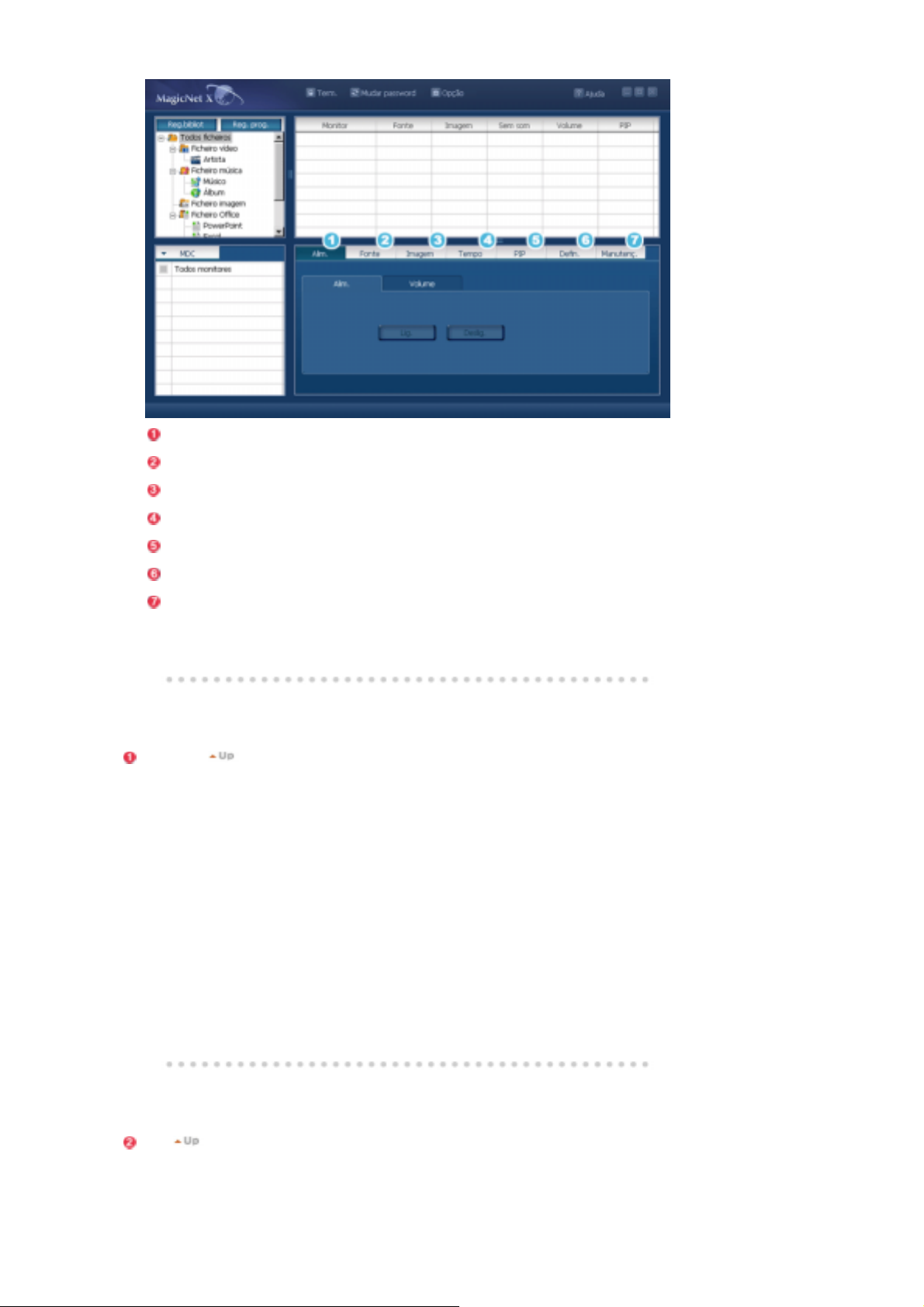
Alimentação
Fonte
Imagem
Tempo
Imagem na imagem
Definições
Manutenção
Alimentação
Seleccione Alim. Ligar/Desligar.
LIGAR
z
DESLIGAR
z
Canal - Canal - / +
-
z
+
z
Volume - Quando alterar o volume, os dados alterados aparecerão numa OSD no ecrã do monitor.
z 0 ~ 100
Fonte
No separador de fonte, é possível alterar a fonte de saída do monitor.
Quando seleccionar a seguinte fonte de saída, mudará para a fonte de saída em questão.
Quando o dispositivo em questão não se encontra ligado, aparecerá um ecrã indicando 'Connection
 Loading...