

Page 1

Ohjelmien asentaminen
SyncMaster 400Pn/400P
Page 2

Y
leisohjeet
Ä
Tämän symbolin ohjeiden noudattamatta jättäminen saattaa tuottaa fyysistä vahinkoa tai vaurioita
välineistölle.
Kielletty Tärkeää aina lukea ja ymmärtää.
Ei saa purkaa Irrota johto virtalähteest
lä koske Maadoitettu sähköiskun estämiseksi
Virta
Jos laitetta ei käytetä pitkään aikaan, säädä PC DPMS-asetukselle. Jos näytönsäästäjä
on käytössä, säädä se aktiivinäyttömoodille.
Älä käytä vahingoittunutta tai löyhää pistoketta.
Page 3

z Se saattaa aiheuttaa sähköiskun tai tulipalon.
Älä vedä pistoketta ulos johdosta äläkä koske pistokkeeseen märin käsin.
Se saattaa aiheuttaa sähköiskun tai tulipalon.
z
Käytä vain kunnolla maadoitettua pistoketta ja pistorasiaa.
Huono maadoitus saattaa aiheuttaa sähköiskun tai laitevaurioita.
z
Kiinnitä pistoke hyvin, jotta se ei pääse irtoamaan.
Huonosta liitännästä saattaa olla seurauksena tulipalo.
z
Asennus
Älä taivuta pistoketta ja johtoa liikaa äläkä laita painavia esineitä niiden päälle,
sillä se voi aiheuttaa vaurioita.
Tämä saattaa aiheuttaa sähköiskun tai tulipalon.
z
Älä liitä liian montaa jatkojohtoa tai pistoketta yhteen pistorasiaan.
Se saattaa aiheuttaa tulipalon.
z
Neuvottele asiasta valtuutetun huoltoliikkeen kanssa, jos laite asennetaan johonkin
seuraavista paikoista: pölyiset paikat tai paikat, joissa käytetään kemikaaleja, erittäin
kylmät ja kuumat paikat, erittäin kosteat paikat tai lentokentät ja asemat, joissa laite
altistuu jatkuvalle käytölle vuorokauden ympäri.
Jos näin ei tehdä, näyttö saattaa vaurioitua vakavasti.
Monitori tulee sijoittaa paikkaan, jossa on alhainen kosteus ja
mahdollisimman vähän pölyä.
Muuten seurauksena saattaa olla sähköisku tai monitorin sisäinen tulipalo.
z
Älä pudota monitoria liikuttaessasi sitä.
Page 4

z Se saattaa vahingoittaa sekä laitetta että ihmistä.
Asenna monitorin jalusta televisiokaappiin tai hyllyyn niin, että jalusta ei
ulotu kaapin tai hyllyn reunan yli.
Laitteen pudottaminen voi vaurioittaa laitetta tai aiheuttaa vammoja.
z
Älä aseta laitetta epävakaalle tai pinnaltaan pienelle alustalle.
Aseta tuote tasaiselle ja vakaalle alustalle, sillä se saattaa muuten pudota ja
z
vahingoittaa ohikulkevia ihmisiä, erityisesti lapsia.
Älä aseta laitetta lattialle.
Muut, erityisesti lapset saattavat kompastua siihen.
z
Pidä tulenarat esineet, kuten kynttilät, hyönteismyrkyt ja tupakat kaukana
tuotteesta.
Muuten se voi aiheuttaa tulipalon.
z
Pidä lämmityslaitteet kaukana virtajohdosta.
Sulanut johdon suojakuori saattaa aiheuttaa sähköiskun tai tulipalon.
z
Älä asenna tuotetta huonosti tuuletettuihin paikkoihin, kuten kirjahyllyyn tai
komeroon.
Laitteen sisäisen lämpötilan kohoaminen saattaa aiheuttaa tulipalon.
z
Laita monitori varovasti alas.
Se saattaa vaurioitua tai mennä rikki.
z
Älä laita monitoria käännettynä kuvaruutu pinta alaspäin.
TFT-LCD-pinta saattaa vahingoittua.
z
Page 5

Puhdistus
Seinakonsooli paigaldamiseks pöörduge kvalifitseeritud tehniku poole.
Ebapädeva isiku poolt teostatud paigaldustööd võivad põhjustada vigastusi.
z
Kasutage alati paigaldusseadet (vt. kasutusjuhendit).
z
Asenna laite riittävän kauas (yli 10 cm:n etäisyydelle) seinästä, jotta sen
ilmanvaihto toimii hyvin.
Huono ilmanvaihto voi nostaa lämpötilaa laitteen sisällä, jolloin osien
z
käyttöikä lyhenee ja laitteen toiminta heikkenee.
Puhdistaaksesi monitorin kuoren tai LCD pinnan, pyyhi hieman kostetulla, pehmeällä
kangasliinalla.
Älä ruiskuta puhdistusainetta suoraan monitoriin.
Se saattaa aiheuttaa vaurioita, sähköiskun tai tulipalon.
z
Käytä suositeltua puhdistusainetta ja pehmeää kangasliinaa
Jos liitos pistokkeen ja nastan välillä on pölyinen tai likainen, puhdista se
kunnolla kuivalla kangasliinalla.
z Likainen liitos saattaa aiheuttaa sähköiskun tai tulipalon.
Huolehdi laitteen irrottamisesta verkosta ennen puhdistamista.
Tästä saattaa muussa tapauksessa olla seurauksena sähköisku tai tulipalo.
z
Irrota pistoke pistorasiasta ja pyyhi tuote pehmeällä ja kuivalla liinalla.
Älä käytä kemikaaleja, kuten vahaa, bentseeniä, alkoholia, ohenteita,
z
hyönteismyrkkyjä, ilmanraikastimia, voiteluaineita tai puhdistusaineita.
Page 6

Muuta
j
Laite on puhdistettava sisäpuolelta kerran vuodessa, voit ottaa yhteyttä
huoltoon tai asiakaspalveluun huollon tilaamiseksi.
Pidä laitteen sisäosat puhtaina. Laitteen sisäosiin pitkän ajan kuluessa
z
kerääntynyt pöly saattaa aiheuttaa laitteen toimintahäiriön tai tulipalon.
Älä irrota koteloa (tai taustalevyä).
Tämä saattaa aiheuttaa sähköiskun tai tulipalon.
z
Jätä huolto pätevälle huolto henkilöstölle.
z
Jos monitorisi ei toimi kunnolla - varsinkin, jos siitä lähtee epätavallisia
ääniä tai hajuja, irrota pistoke välittömästi ja ota yhteys valtuutettuun
älleenmyyjään tai huolto on.
z Se saattaa aiheuttaa sähköiskun tai tulipalon.
Älä säilytä tuotetta paikoissa, joissa se joutuu alttiiksi öljylle, savulle tai
kosteudelle. Älä myöskään asenna sitä ajoneuvon sisälle.
z See võib põhjustada tõrkeid, elektrilöögi või tulekahju.
Olge eriti ettevaatlik, kasutades monitori vee läheduses või vabas õhus, kus
z
seade võib kokku puutuda lumega või jääda otsese päikesevalguse kätte.
Kui monitor kukub maha või selle korpus kahjustub, lülitage seade välja ja
ühendage võrgupistik seinakontaktist lahti.
Monitor võib töötada tõrgetega, põhjustades elektrilöögi või tulekahju.
z
Võtke ühendust teeninduskeskusega.
z
Äikese ja müristamise ajal lahutage monitor vooluvõrgust ja hoiduge seadet
teatud aja jooksul kasutamast.
z Monitor võib töötada tõrgetega, põhjustades elektrilöögi või tulekahju.
Älä yritä liikuttaa monitoria vetämällä johdosta tai signaalikaapelista.
Se saattaa aiheuttaa särkymisen, sähköiskun tai tulipalon johtuen kaapelin
z
vaurioitumisesta.
Älä siirrä monitoria oikealle tai vasemmalle vetämällä vain johdosta tai
signaalikaapelista.
z Se saattaa aiheuttaa särkymisen, sähköiskun tai tulipalon johtuen kaapelin
vaurioitumisesta.
Page 7

Älä peitä monitorin ilmanvaihtoaukkoja.
Riittämätön ilmanvaihto saattaa aiheuttaa käyttöhäiriön tai tulipalon.
z
Ärge asetage monitorile veeanumaid, keemiatooteid ega väikseid
metallesemeid.
z See võib põhjustada tõrkeid, elektrilöögi või tulekahju.
Kui monitori satub võõrkeha, ühendage võrgupistik seinakontaktist lahti ja
z
võtke ühendust teeninduskeskusega.
Säilytä tuote kaukana helposti syttyvistä kemiallisista suihkeista tai
tulenaroista aineista.
Se saattaa aiheuttaa sähköiskun tai tulipalon.
z
Älä koskaan laita mitään metallista monitorin aukkoihin.
Tämä saattaa aiheuttaa sähköiskun, tulipalon tai vamman.
z
Älä työnnä ilmanvaihtoaukkoihin tai kuuloke- ja AV-liittimiin metalliesineitä,
kuten puikkoja, metallilankaa tai poranterää, tai syttyvää materiaalia, kuten
paperia tai tulitikkuja.
Tästä voi olla seurauksena sähköisku tai tulipalo. Jos laitteeseen pääsee
z
vieraita aineita tai vettä, katkaise laitteesta virta, irrota virtajohto
pistorasiasta ja ota yhteys huoltoon.
Jos näytössä on pitkään pysäytetty kuva, kuvassa saattaa esiintyä häiriöitä
tai se on epäselvä.
Ota käyttöön virransäästäjä tai aseta näytönsäästäjäksi liikkuva kuva, kun
z
et käytä näyttöä vähään aikaan.
Seadke eraldusvõime ja sagedus antud mudeli jaoks sobivale tasemele.
Eraldusvõime ja sageduse ebaõigelt valitud seaded võivad kahjustada
z
nägemist.
40 tuumainen (101 cm) - 1360 X 768
Monitorin jatkuva katsominen liian läheltä voi heikentää näköä.
Voit ehkäistä silmien väsymistä pitämällä näyttöpäätteellä työskentelyn
aikana vähintään viiden minuutin tauon kerran tunnissa.
Page 8

Älä asenna laitetta epävakaalle tai epätasaiselle alustalle tai tärinälle
j
alttiiseen paikkaan.
Laitteen pudottaminen voi vaurioittaa laitetta tai aiheuttaa vammoja. Jos
z
laitetta käytetään tärinälle alttiissa paikassa, sen käyttöikä voi lyhentyä tai
laite voi syttyä palamaan.
Kun siirrät monitoria, katkaise siitä virta ja irrota sen virtajohto. Varmista,
että kaikki kaapelit, mukaanlukien antennikaapeli ja muiden laitteiden
liittämiseen käytetyt kaapelit, on irrotettu laitteesta, ennen kuin siirrät sitä.
Kaapelin irrottamatta jättäminen saattaa aiheuttaa vahingon, josta voi
z
seurata tulipalo tai sähköisku.
Varmista, että tuotteen siirtämiseen osallistuu vähintään kaksi henkilöä.
Laitteen pudottaminen voi johtaa laitteen vialliseen toimintaan tai aiheuttaa
z
fyysistä vahinkoa.
Pidä tuote poissa lasten ulottuvilta, sillä he saattavat vahingoittaa tuotetta
tarttumalla siihen.
Putoava tuote saattaa aiheuttaa fyysistä vahinkoa ja johtaa jopa
z
kuolemaan.
Jos et aio käyttää tuotetta pidemmän aikaa, pidä se verkosta irrotettuna.
Muussa tapauksessa kerääntynyt lika tai heikentynyt eristys saattavat
z
erittää lämpöä, josta saattaa olla seurauksena sähköisku tai tulipalo.
Älä aseta lasten suosikkiesineitä (tai mitään muuta, jota he saattavat pitää
houkuttelevana) tuotteen päälle.
Lapset saattavat kiivetä tuotteen päälle päästäkseen käsiksi esineeseen.
z
Tuote saattaa pudota ja aiheuttaa fyysistä vahinkoa tai johtaa jopa
kuolemaan.
Huolehdi käytetyistä paristoista. Varo, että pienet lapset eivät niele
paristoja. Pidä paristot pois lasten ulottuvilta.
Pariston niellyt lapsi on vietävä välittömästi lääkäriin.
z
Kun vaihdat paristoja, varmista, että kytket paristot napaisuuden (+ / -)
suhteen oikein. Paristojen oikea asento näkyy paristokotelosta.
z Napaisuuden suhteen väärin asetut paristot saattavat aiheuttaa paristojen
vuotamisen tai hajoamisen, mistä voi seurata tulipalo, onnettomuus tai
likaantuminen (vahinko).
Käytä vain määrättyjä standardiparistoja. Älä käytä samaan aikaan vanhoja
a täysin uusia paristoja.
Saattavat aiheuttaa paristojen vuotamisen tai hajoamisen, mistä voi seurata
z
tulipalo, onnettomuus tai likaantuminen (vahinko).
Akkua (ja ladattavia paristoja) ei luokitella tavalliseksi jätteeksi, ja ne on
kierrätettävä. Asiakakkaan velvollisuus on akun käyttäjänä palauttaa
käytetyt akut tai ladattavat paristot kierrätykseen.
Asiakas voi palauttaa akun tai paristot lähimpään julkiseen
z
Page 9

kierrätyspisteeseen tai liikkeeseen, joka myy kyseistä akku- tai
paristotyyppiä.
Page 10

y
yyj
r
p
SyncMaster 400Pn
Ole hyvä ja varmista, että seuraavat tavarat ovat pakattu monitorisi kanssa.
Jos pakkauksen sisällössä on puutteita, ota yhteys jälleenmyyjääsi
hteyspaikalliseen jälleenm
Ota
Älä aseta laitetta lattialle.
Unpacking
ään, kun haluat ostaa lisälaitteita.
.
Monitori
Manuaalinen
Pika-asennusopas
eli
kaa
(Ei saatavana kaikilla alueilla)
Takuukortti
Käyttöopas, MDC-ohjelma, Natural
-ohjelma, MagicNet-ohjelma
Colo
Page 11

D-Sub -kaapeli
V
y
p
)
V
Myytävänä erikseen
irtajohto Kaiutinjohto
Muuta
Seinätelineen
kiinnit
starvikkeet
DVI-kaapeli LAN-kaapeli
Kaiuttimet Jalustan
Kaukosäädin
BNC– RCA-sovitinliitin
paristot (kaksi AAA-kokoista
aristoa
äliaikainen jalusta
Suojus
Etuosa
Page 12

1. MENU 6. PIP
2. Ylös ja alas osoittavat nuolet. 7. Virtapainike
3. Vasemmalle ja oikealle osoittavat
nuolet.
4. ENTER 9. Kaukosäädinsignaalin tunnistin
5. SOURCE
1. MENU
Voit avata tämän painikkeen avulla OSD-näytön ja aktivoida valikon korostetun kohdan.
2. Ylös ja alas osoittavat nuolet.
Voit siirtyä pystysuunnassa valikon kohdasta toiseen tai säätää valitsemiasi valikon arvoja.
3. Vasemmalle ja oikealle osoittavat nuolet.
Voit siirtyä vaakasuunnassa valikon kohdasta toiseen tai säätää valitsemiasi valikon arvoja.
Voit säätää myös äänenvoimakkuutta.
4. ENTER
Käytetään valittaessa OSD-valikko.
5. SOURCE
Painamalla tätä painiketta voit vaihtaa PC-tilasta Video-tilaan.
Lähteen muuttaminen on sallittua vain, kun muutettavana on ulkoinen laite, joka on
kyseisellä hetkellä liitettynä monitoriin.
Vaihteleminen näyttötilojen välillä:
[PC] [BNC] [DVI] [AV] [S-VIDEO] [Component] [MagicNet]
>>Napsauttamalla tätä voit nähdä animaatioleikkeen.
6. PIP
Voit ohjata kuva kuvassa -ikkunaa painamalla tätä painiketta.
Näytön kuvan päälle voidaan laittaa vain yksi PIP-kuva, koska BNC ja komponentti käyttää
samaa liitäntää.
>>Napsauttamalla tätä voit nähdä animaatioleikkeen.
• PC / DVI
• BNC
• AV / S-Video
• Component
7. Virtapainike
Voit käynnistää tai sammuttaa näytön tämän painikkeen avulla.
8. Virtamerkkivalo
Valo syttyy, kun virta kytketään päälle. Lisätietoja on kohdassa Spesifikaatiot.
9. Kaukosäädinsignaalin tunnistin
Osoita kaukosäätimellä kohti näytön tätä pistettä.
: AV / S-Video / Component Mode
: AV / S-Video Mode
: PC / BNC / DVI Mode
: PC / DVI Mode
8. Virtamerkkivalo
Katso ohjekirjassa selostettu PowerSaver (Virransäästäjä), saadaksesi lisäinformaatiota sähköä
säästävistä toiminnoista . Energian kulutusta säästääksesi käännä monitori POIS PÄÄLTÄ, kun sitä
ei tarvita, tai kun jätät sen yksin pitemmäksi aikaa.
Page 13

Takaosa
Lisätietoja kaapelien yhdistämisestä on Asennus-kohdan Kaapelien yhdistäminen-jaksossa.
Näytön takapaneelin ulkonäkö voi vaihdella hieman mallin mukaan.
1. POWER SW
(Virtakytkin)
monitorin virta.
2. POWER IN
(Virtaportti)
monitoriin ja pistorasiaan.
3. RS232C OUT/IN (SARJAPORTTI RS232C)
4. DVI IN(HDCP) (Tietokonevideoliitäntä )
: DVI-D - DVI-D:- DVI -tila (digitaalinen, PC : tä varten)
5. PC IN(RGB) (Tietokonevideoliitäntä )
: 15-napainen D-sub-liitin:- PC -tila (analoginen, PC : tä varten)
6. PC/DVI/BNC AUDIO IN (PC- /BNC- /DVI –audioliitäntä (tulo))
: MDC-ohjelmaportti (Multiful Device Control)
: Tällä kytketään ja katkaistaan
: Virtajohdolle, joka kytketään
Page 14

7. COMPONENT AUDIO IN [L-AUDIO-R] (Yksikön –audioliitäntä (tulo))
8. BNC/COMPONENT OUT (Tietokonevideoliitäntä / Yksikön liitäntä (ulostulo))
- BNC -liitäntä (analoginen, PC:tä varten): liitäntä R-, G-, B-, H- ja V-porttiin
- Yksikön liitäntä: liitäntä P
R-, Y, PB-porttiin
9. BNC/COMPONENT IN (Tietokonevideoliitäntä / Yksikön liitäntä (sisääntulo))
10. AV AUDIO IN [L-AUDIO-R](MONITOR äänituloliitäntä (sisääntulo))
11. AV OUT [VIDEO](Videoliitäntä: : AV -tila) (ulostulo)
12. AV IN [VIDEO](Videoliitäntä: : AV -tila) (sisääntulo)
13. AV OUT [S-VIDEO](S-Videotuloliitäntä ): S-Video -tila (ulostulo)
14. AV IN [S-VIDEO](S-Videotuloliitäntä ) (sisääntulo)
15. EXT SPEAKER(8 ȍ) (Äänen ulostuloliitäntä kaiuttimia varten (8 ȍ))
16. MONITOR OUT [L-AUDIO-R](MONITOR äänituloliitäntä (ulostulo))
- MONITORILÄHTÖ: PC-, DVI-, BNC -liitäntä
Silmukkaan liitettävien monitorien määrä saattaa vaihdella olosuhteista riippuen
(käytettävä kaapeli, signaalilähde jne.).
Ehjään kaapeliin tai signaalilähteeseen voidaan liittää kymmenen monitoria.
Page 15

17. LAN (LAN tuloliitäntä)
(MS Internet Explorer)
18. USB (USB tuloliitäntä)
(Näppäimistö / Hiiri, Yhteensopiva massamui sti lai ttei de n ka nss a)
19. DIGITAL AUDIO OUT (Digital–audioliitäntä )
Liitin, joka lähettää digitaalisen valosigna al in korkeal aa tu isen äänen tuottamiseksi.
Katso Monitorin liitännät saadaksesi lisäinformaatiota kaapelien liitännästä.
20. Kensington-lukko
Kensington lock (Kensington-lukko) on laite,
jolla järjestelmä voidaan lukita fyysisesti
käytettäessä sitä julkisella paikalla.
(Lukituslaite on hankittava erikseen.)
Jos tarvitset lisätietoja lukkolaitteen
käytöstä, ota yhteys jälleenmyyjään.
Kaukosäätimen painikkeet
Kaukosäätimen toimintaa saattavat häiritä TV-vastaanottimen lähellä käytettävät muut sähkölaitteet.
1. ON / OFF
Page 16

2. MAGICNET
y
3. MDC
4. LOCK
5. MagicNet-painike
6. +100
7. VOL
8. MUTE
9. AUTO
10. MENU
11. ENTER
12. PRE-CH
13. CH/PAGE
14. SOURCE
15. INFO
16. EXIT
17. Painikkeet ylös, alas, oikealle ja vasemmalle
siirtymistä varten.
18. P.MODE (M/B)
19. STILL
20. BBE
21. MTS
22. PIP
23. SOURCE
24. SIZE
25. SWAP
26.
27.
28.
29.
MagicNet kaukosäädin
1.ON / OFF
Voit käynnistää tai sammuttaa näytön tämän painikkeen avulla.
2.MAGICNET
MagicNet-ohjelman pikakäynnistyspainike.
3.MDC
MDC-ohjelman pikakäynnistyspainike.
4.LOCK
Tämä painike aktivoi tai lukitsee kaikki kaukosäätimen ja näytön toimintopainikkeet lukuun
ottamatta virta- ja LOCK-painiketta.
5.MagicNet-painike
- MagicNetiä käytetään seuraavilla painikkeilla.
Kirjain- / numeronäppäimet Kirjoita painikkeilla web-sivun osoite.
z
z DEL : Painikkeella siirrytään taaksepäin.
SYMBOL : Painikkeella syötetään merkkejä.(.O_-:/)
z
ENTER : Painikkeella hyväksytään.
z
6.+100
Paina ja valitse numeroa 100 suurempia kanavia.
Esimerkiksi kanava 121 valitaan painamalla "+100" ja sitten "2" ja "1".
- Toiminto ei ole kä
tettävissä tässä monitorissa.
7.VOL
Voit säätää myös äänenvoimakkuutta.
>>Napsauttamalla tätä voit nähdä animaatioleikkeen.
Page 17

8.MUTE
A
Tietokonetilassa videokuva- tai televisioruutu näkyy PIP-tilassa. Kun käytät tätä toimintoa,
voit katsella videokuvaa tai televisiota työskennellessäsi. To deactivate the PIP screen, Voit
säätää sijaintia ylös, alas, vasemmalle tai oikealle painamalla the Exit-painike. (Exit-painike
toimii vain tietokonetilassa.)
9.AUTO
Näyttö säätää itsensä automaattisesti, kun painat automaattipainiketta.(PC)
10.MENU
Voit avata tämän painikkeen avulla OSD-näytön ja aktivoida valikon korostetun kohdan.
11.ENTER
ktivoida valikon korostetun kohdan.
12.PRE-CH
Voit palata edelliselle kanavalle tämän painikkeen avulla.
- Toiminto ei ole käytettävissä tässä monitorissa.
13.CH/PAGE
Televisiotilassa valitsee TV-kanavan.
- Toiminto ei ole käytettävissä tässä monitorissa.
14.SOURCE
Merkkivalo syttyy sen merkiksi, että näytössä näkyy parhaillaan signaali.
Lähteen muuttaminen on sallittua vain, kun muutettavana on ulkoinen laite, joka on
kyseisellä hetkellä liitettynä monitoriin.
15.INFO
Näytön oikeaan yläkulmaan tulee Video Source, Audio Source, nykyisen kanavan numero,
äänisignaalin tyyppi ja Speaker Mute ON/OFF.
16.EXIT
Sulkee valikon näytön.
17.Painikkeet ylös, alas, oikealle ja vasemmalle siirtymistä varten.
Voit siirtyä valikossa pysty-tai vaakasuunnassa ja säätää valitsemiasi valikon arvoja.
18.P.MODE (M/B)
Kun painat tätä painiketta, käytössä oleva tila tulee näkyviin näytön alaosaan.
AV / S-Video / Component Mode : P.MODE( Picture Mode )
Käytettävissä on neljä automaattista kuvan esiasetusta, jotka on säädetty valmiiksia laitteen
valmistusvaiheessa.
Tämä jälkeen voit painaa painiketta uudelleen ja selata käytettävissä olevia esiasetuksia.
( Dynamic Standard Movie Custom )
PC/DVI/BNC Mode : M/B ( MagicBright™ )
MagicBright on uusi toiminto, jonka avulla näyttöä voidaan säätää jopa kaksi kertaa
tavanomaista kirkkaammaksi ja selkeämmäksi.
Tämä jälkeen voit painaa painiketta uudelleen ja selata käytettävissä olevia esiasetuksia.
( Entertain Internet Text Custom )
19.STILL
Voit pysäyttää näytön painamalla painiketta kerran. Vapauta näyttö painamalla painiketta
uudelleen.
20.BBE
Saa äänen kuulostamaan luonnollisemmalta ja parantaa äänen selkeyttä korostamalla
matalia ja korkeita ääniä. Tämän ansiosta ääni on selkeä, kirkas ja yksityiskohdat ovat
helposti kuultavissa. Lisäksi matalat äänet kuulostavat harmonisesti rikkailta ja selkeiltä.
21.MTS
Voit valita MTS (monikanava-TV-stereo) -tilan.
Mono, Stereo, SAP (Separate Audio Program eli erillinen ääniohjelma)
- Toiminto ei ole käytettävissä tässä monitorissa.
22.PIP
Voit ohjata kuva kuvassa -ikkunaa painamalla tätä painiketta.
23.SOURCE
Merkkivalo syttyy sen merkiksi, että näytössä näkyy parhaillaan signaali. (PIP)
24.SIZE
Voit valita kuvakoon.
Page 18

25.SWAP
PIP:n ja pääkuvan sisältöjen vaihtaminen.
PIP -ikkunassa oleva kuva ilmestyy päänäyttöön ja päänäytön kuva ilmestyy PIP -ikkunaan.
26.
Kelaa taaksepäin
27.
Pysäytä
28.
Toista / Keskeytä
29.
Kelaa eteenpäin
Page 19

y
yyj
r
p
SyncMaster 400P
Ole hyvä ja varmista, että seuraavat tavarat ovat pakattu monitorisi kanssa.
Jos pakkauksen sisällössä on puutteita, ota yhteys jälleenmyyjääsi
hteyspaikalliseen jälleenm
Ota
Älä aseta laitetta lattialle.
Unpacking
ään, kun haluat ostaa lisälaitteita.
.
Monitori
Manuaalinen
Pika-asennusopas
eli
kaa
(Ei saatavana kaikilla alueilla)
Takuukortti
Käyttöopas, MDC-ohjelma, Natural
Colo
-ohjelma
Page 20

D-Sub -kaapeli
V
y
p
)
V
Myytävänä erikseen
irtajohto Kaiutinjohto
Muuta
Seinätelineen
kiinnit
starvikkeet
DVI-kaapeli
Kaiuttimet Jalustan
Kaukosäädin
BNC– RCA-sovitinliitin
paristot (kaksi AAA-kokoista
aristoa
äliaikainen jalusta
Suojus
Etuosa
Page 21

1. MENU 6. PIP
2. Ylös ja alas osoittavat nuolet. 7. Virtapainike
3. Vasemmalle ja oikealle osoittavat
nuolet.
4. ENTER 9. Kaukosäädinsignaalin tunnistin
5. SOURCE
1. MENU
Voit avata tämän painikkeen avulla OSD-näytön ja aktivoida valikon korostetun kohdan.
2. Ylös ja alas osoittavat nuolet.
Voit siirtyä pystysuunnassa valikon kohdasta toiseen tai säätää valitsemiasi valikon arvoja.
3. Vasemmalle ja oikealle osoittavat nuolet.
Voit siirtyä vaakasuunnassa valikon kohdasta toiseen tai säätää valitsemiasi valikon arvoja.
Voit säätää myös äänenvoimakkuutta.
4. ENTER
Käytetään valittaessa OSD-valikko.
5. SOURCE
Painamalla tätä painiketta voit vaihtaa PC-tilasta Video-tilaan.
Lähteen muuttaminen on sallittua vain, kun muutettavana on ulkoinen laite, joka on
kyseisellä hetkellä liitettynä monitoriin.
Vaihteleminen näyttötilojen välillä:
[PC] [BNC] [DVI] [AV] [S-VIDEO] [Component]
>>Napsauttamalla tätä voit nähdä animaatioleikkeen.
6. PIP
Voit ohjata kuva kuvassa -ikkunaa painamalla tätä painiketta.
Näytön kuvan päälle voidaan laittaa vain yksi PIP-kuva, koska BNC ja komponentti käyttää
samaa liitäntää.
>>Napsauttamalla tätä voit nähdä animaatioleikkeen.
• PC / DVI
• BNC
• AV / S-Video
• Component
7. Virtapainike
Voit käynnistää tai sammuttaa näytön tämän painikkeen avulla.
8. Virtamerkkivalo
Valo syttyy, kun virta kytketään päälle. Lisätietoja on kohdassa Spesifikaatiot.
9. Kaukosäädinsignaalin tunnistin
Osoita kaukosäätimellä kohti näytön tätä pistettä.
: AV / S-Video / Component Mode
: AV / S-Video Mode
: PC / BNC / DVI Mode
: PC / DVI Mode
8. Virtamerkkivalo
Katso ohjekirjassa selostettu PowerSaver (Virransäästäjä), saadaksesi lisäinformaatiota sähköä
säästävistä toiminnoista . Energian kulutusta säästääksesi käännä monitori POIS PÄÄLTÄ, kun sitä
ei tarvita, tai kun jätät sen yksin pitemmäksi aikaa.
Page 22

Takaosa
Lisätietoja kaapelien yhdistämisestä on Asennus-kohdan Kaapelien yhdistäminen-jaksossa.
Näytön takapaneelin ulkonäkö voi vaihdella hieman mallin mukaan.
1. POWER SW
(Virtakytkin)
monitorin virta.
2. POWER IN
(Virtaportti)
monitoriin ja pistorasiaan.
3. RS232C OUT/IN (SARJAPORTTI RS232C)
4. DVI IN(HDCP) (Tietokonevideoliitäntä )
: DVI-D - DVI-D:- DVI -tila (digitaalinen, PC : tä varten)
5. PC IN(RGB) (Tietokonevideoliitäntä )
: 15-napainen D-sub-liitin:- PC -tila (analoginen, PC : tä varten)
6. PC/DVI/BNC AUDIO IN (PC- /BNC- /DVI –audioliitäntä (tulo))
: MDC-ohjelmaportti (Multiful Device Control)
: Tällä kytketään ja katkaistaan
: Virtajohdolle, joka kytketään
Page 23

7. COMPONENT AUDIO IN [L-AUDIO-R] (Yksikön –audioliitäntä (tulo))
8. BNC/COMPONENT OUT (Tietokonevideoliitäntä / Yksikön liitäntä (ulostulo))
- BNC -liitäntä (analoginen, PC:tä varten): liitäntä R-, G-, B-, H- ja V-porttiin
- Yksikön liitäntä: liitäntä P
R-, Y, PB-porttiin
9. BNC/COMPONENT IN (Tietokonevideoliitäntä / Yksikön liitäntä (sisääntulo))
10. AV AUDIO IN [L-AUDIO-R](MONITOR äänituloliitäntä (sisääntulo))
11. AV OUT [VIDEO](Videoliitäntä: : AV -tila) (ulostulo)
12. AV IN [VIDEO](Videoliitäntä: : AV -tila) (sisääntulo)
13. AV OUT [S-VIDEO](S-Videotuloliitäntä ): S-Video -tila (ulostulo)
14. AV IN [S-VIDEO](S-Videotuloliitäntä ) (sisääntulo)
15. EXT SPEAKER(8 ȍ) (Äänen ulostuloliitäntä kaiuttimia varten (8 ȍ))
16. MONITOR OUT [L-AUDIO-R](MONITOR äänituloliitäntä (ulostulo))
- MONITORILÄHTÖ: PC-, DVI-, BNC -liitäntä
Silmukkaan liitettävien monitorien määrä saattaa vaihdella olosuhteista riippuen
(käytettävä kaapeli, signaalilähde jne.).
Ehjään kaapeliin tai signaalilähteeseen voidaan liittää kymmenen monitoria.
17. Kensington-lukko
Kensington lock (Kensington-lukko) on laite,
jolla järjestelmä voidaan lukita fyysisesti
käytettäessä sitä julkisella paikalla.
(Lukituslaite on hankittava erikseen.)
Jos tarvitset lisätietoja lukkolaitteen
käytöstä, ota yhteys jälleenmyyjään.
Katso Monitorin liitännät saadaksesi lisäinformaatiota kaapelien liitännästä.
Page 24

Kaukosäätimen painikkeet
Kaukosäätimen toimintaa saattavat häiritä TV-vastaanottimen lähellä käytettävät muut sähkölaitteet.
1. ON / OFF
2. MAGICNET
3. MDC
4. LOCK
5. MagicNet-painike
6. +100
7. VOL
8. MUTE
9. AUTO
10. MENU
11. ENTER
12. PRE-CH
13. CH/PAGE
14. SOURCE
15. INFO
16. EXIT
17. Painikkeet ylös, alas, oikealle ja vasemmalle
siirtymistä varten.
18. P.MODE (M/B)
19. STILL
20. BBE
21. MTS
22. PIP
23. SOURCE
24. SIZE
25. SWAP
26.
27.
28.
29.
1.ON / OFF
Voit käynnistää tai sammuttaa näytön tämän painikkeen avulla.
2.MAGICNET
MagicNet-ohjelman pikakäynnistyspainike.
- Toiminto ei ole käytettävissä tässä monitorissa.
Page 25

3.MDC
A
MDC-ohjelman pikakäynnistyspainike.
4.LOCK
Tämä painike aktivoi tai lukitsee kaikki kaukosäätimen ja näytön toimintopainikkeet lukuun
ottamatta virta- ja LOCK-painiketta.
5.MagicNet-painike
- MagicNetiä käytetään seuraavilla painikkeilla.
Kirjain- / numeronäppäimet Kirjoita painikkeilla web-sivun osoite.
z
z DEL : Painikkeella siirrytään taaksepäin.
SYMBOL : Painikkeella syötetään merkkejä.(.O_-:/)
z
ENTER : Painikkeella hyväksytään.
z
- Toiminto ei ole käytettävissä tässä monitorissa.
6.+100
Paina ja valitse numeroa 100 suurempia kanavia.
Esimerkiksi kanava 121 valitaan painamalla "+100" ja sitten "2" ja "1".
- Toiminto ei ole käytettävissä tässä monitorissa.
7.VOL
Voit säätää myös äänenvoimakkuutta.
>>Napsauttamalla tätä voit nähdä animaatioleikkeen.
8.MUTE
Tietokonetilassa videokuva- tai televisioruutu näkyy PIP-tilassa. Kun käytät tätä toimintoa,
voit katsella videokuvaa tai televisiota työskennellessäsi. To deactivate the PIP screen, Voit
säätää sijaintia ylös, alas, vasemmalle tai oikealle painamalla the Exit-painike. (Exit-painike
toimii vain tietokonetilassa.)
9.AUTO
Näyttö säätää itsensä automaattisesti, kun painat automaattipainiketta.(PC)
10.MENU
Voit avata tämän painikkeen avulla OSD-näytön ja aktivoida valikon korostetun kohdan.
11.ENTER
ktivoida valikon korostetun kohdan.
12.PRE-CH
Voit palata edelliselle kanavalle tämän painikkeen avulla.
- Toiminto ei ole käytettävissä tässä monitorissa.
13.CH/PAGE
Televisiotilassa valitsee TV-kanavan.
- Toiminto ei ole käytettävissä tässä monitorissa.
14.SOURCE
Merkkivalo syttyy sen merkiksi, että näytössä näkyy parhaillaan signaali.
Lähteen muuttaminen on sallittua vain, kun muutettavana on ulkoinen laite, joka on
kyseisellä hetkellä liitettynä monitoriin.
15.INFO
Näytön oikeaan yläkulmaan tulee Video Source, Audio Source, nykyisen kanavan numero,
äänisignaalin tyyppi ja Speaker Mute ON/OFF.
16.EXIT
Sulkee valikon näytön.
17.Painikkeet ylös, alas, oikealle ja vasemmalle siirtymistä varten.
Voit siirtyä valikossa pysty-tai vaakasuunnassa ja säätää valitsemiasi valikon arvoja.
18.P.MODE (M/B)
Kun painat tätä painiketta, käytössä oleva tila tulee näkyviin näytön alaosaan.
AV / S-Video / Component Mode : P.MODE( Picture Mode )
Käytettävissä on neljä automaattista kuvan esiasetusta, jotka on säädetty valmiiksia laitteen
valmistusvaiheessa.
Tämä jälkeen voit painaa painiketta uudelleen ja selata käytettävissä olevia esiasetuksia.
( Dynamic Standard Movie Custom )
PC/DVI/BNC Mode : M/B ( MagicBright™ )
MagicBright on uusi toiminto, jonka avulla näyttöä voidaan säätää jopa kaksi kertaa
tavanomaista kirkkaammaksi ja selkeämmäksi.
Page 26

Tämä jälkeen voit painaa painiketta uudelleen ja selata käytettävissä olevia esiasetuksia.
( Entertain Internet Text Custom )
19.STILL
Voit pysäyttää näytön painamalla painiketta kerran. Vapauta näyttö painamalla painiketta
uudelleen.
20.BBE
Saa äänen kuulostamaan luonnollisemmalta ja parantaa äänen selkeyttä korostamalla
matalia ja korkeita ääniä. Tämän ansiosta ääni on selkeä, kirkas ja yksityiskohdat ovat
helposti kuultavissa. Lisäksi matalat äänet kuulostavat harmonisesti rikkailta ja selkeiltä.
21.MTS
Voit valita MTS (monikanava-TV-stereo) -tilan.
Mono, Stereo, SAP (Separate Audio Program eli erillinen ääniohjelma)
- Toiminto ei ole käytettävissä tässä monitorissa.
22.PIP
Voit ohjata kuva kuvassa -ikkunaa painamalla tätä painiketta.
23.SOURCE
Merkkivalo syttyy sen merkiksi, että näytössä näkyy parhaillaan signaali. (PIP)
24.SIZE
Voit valita kuvakoon.
25.SWAP
PIP:n ja pääkuvan sisältöjen vaihtaminen.
PIP -ikkunassa oleva kuva ilmestyy päänäyttöön ja päänäytön kuva ilmestyy PIP -ikkunaan.
26.
Kelaa taaksepäin
27.
Pysäytä
28.
Toista / Keskeytä
29.
Kelaa eteenpäin
Page 27

Mekaaninen ulkoasu | Monitori | Jalusta | Kaiutin | VESA-telineen asennus | Seinätelineen asennus
1. Mekaaninen ulkoasu
2. Monitori
Page 28

3. Jalusta
4. Kaiutin
5. VESA-telineen asennus
Varmista VESA-telineen asennuksen yhteydessä, että toimitaan kansainvälisten VESA-standardien mukaisesti.
z
z VESA-telineen ostoon ja asentamiseen liittyvää tietoa: Tee tilaus lähimmällä Samsung-jälleenmyyjällä. Tilauksen
tehtyäsi asennusmekaanikot tulevat luoksesi asentamaan telineen.
LCD-näytön siirtämiseen tarvitaan vähintään kaksi henkilöä.
z
Samsung ei vastaa tuotteelle aiheutuneesta vahingosta tai henkilövahingoista, jos asiakas on itse yrittänyt
z
asentaa tuotteen.
Mitat
Page 29

Kiinnitä teline seinään ainoastaan koneruuveilla, jotka ovat halkaisijaltaan 6 mm ja pituudeltaan 8-12
mm.
6. Seinätelineen asennus
Ota yhteys mekaanikkoon ja anna hänen asentaa seinäteline.
z
Samsung Electronics ei vastaa mistään tuote- tai henkilövahingoista, jotka ovat aiheutuneet, kun käyttäjä on
z
yrittänyt asentaa telineen itse.
Tuote on tarkoitettu asennttavaksi betoniseinään. Jos tuote kiinnitetään laasti- tai puupintaan, tuote ei ehkä pysy
z
paikallaan.
Osat
Käytä ainoastaan tuotteen mukana toimitettuja osia ja lisävarusteita.
`
Seinäteline
(1)
Sarana
(Vasen : 1, Oikea : 1)
Seinätelineen kokoaminen
Muovinen kiinnike
(4)
Ruuvi (A)
(11)
Työnnä ja kiristä lukkomutteri nuolen
suuntaisesti.
Kiinnitä seinäteline sen jälkeen seinään.
A. Lukkoruuvi
B. Seinäteline
C. Sarana (vasen)
D. Sarana (oikea)
Ruuvi (B)
(4)
Ruuvitulpat
(11)
Page 30

Saranoita on kaksi (oikea ja vasen). Käytä asianmukaista
saranaa.
Ennen kuin poraat seinään, tarkista, että telineen
takaosassa sijaitsevien lukitusreikien välinen
etäisyys on asianmukainen.
Jos etäisyys on liian lyhyt tai pitkä, löysää yhtä
tai kaikkia 4 ruuvia ja säädä pituus sopivaksi.
A. Lukitusreikien välinen etäisyys.
Katso asennuskaaviota ja merkitse porausmerkit
seinään.
Käytä 35 mm syvempien reikien poraamiseen
5,0 mm:n terää.
Fix each anchor in the corresponding hole.
Aseta kaikki telineen ja saranoiden reiät
kohdakkain asianmukaisten ruuvitulppien reikien
kanssa; työnnä ja kiristä 11 ruuvilla A.
Laitteen asennus seinätelineeseen
Laitteen muoto saattaa erota mallista riippuen. (Muovisten kiinnikkeiden ja ruuvien kokoonpano on sama)
Page 31
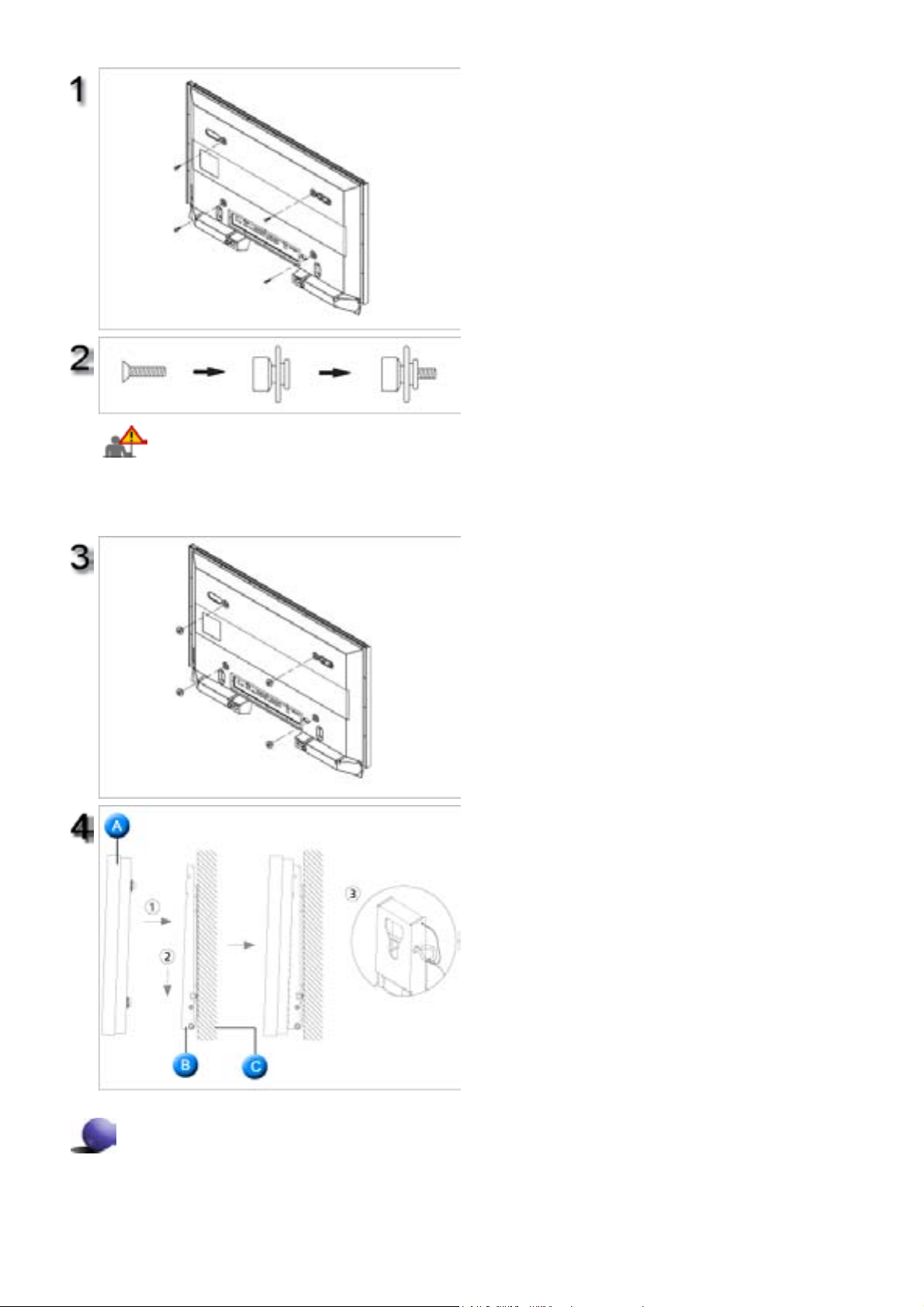
1. Aseta laite seinätelineeseen ja varmista, että
se on kunnolla kiinni vasemmassa ja oikeassa
muovikiinnikkeessä.
2. Ole varovainen kiinnittäessäsi laitetta
telineeseen, jotteivät sormet jää kiinni reikiin.
3. 3. Varmista, että seinäteline on kunnolla kiinni
seinässä, tai muuten laite ei pysy paikallaan.
Irrota laitteen takaosan 4 ruuvia.
Työnnä ruuvi ( B) muoviseen kiinnikkeeseen.
Kiristä kohdassa 2 mainitut 4 ruuvia
(muovikiinnike + ruuvi B)to laitteen takaosassa
sijaitseviin reikiin.
Seinätelineen kulman säätö
Säädä telineen kulmaksi -2° ennen seinään asentamista.
Poista varmistussokka (3) )) ja työnnä 4 pidikettä
telineen asianmukaisiin reikiin (1). Aseta sitten
laite (2) telineeseen ja varmista, että se on
tukevasti paikallaan. Muista aina, asettaa
varmistussokka (3) uudelleen paikalleen ja
kiristää se tiukkaan, jotta laite pysyy telineessä
tukevasti.
A. Monitori ja jalusta
B. Seinäteline
C. Seinä
Page 32
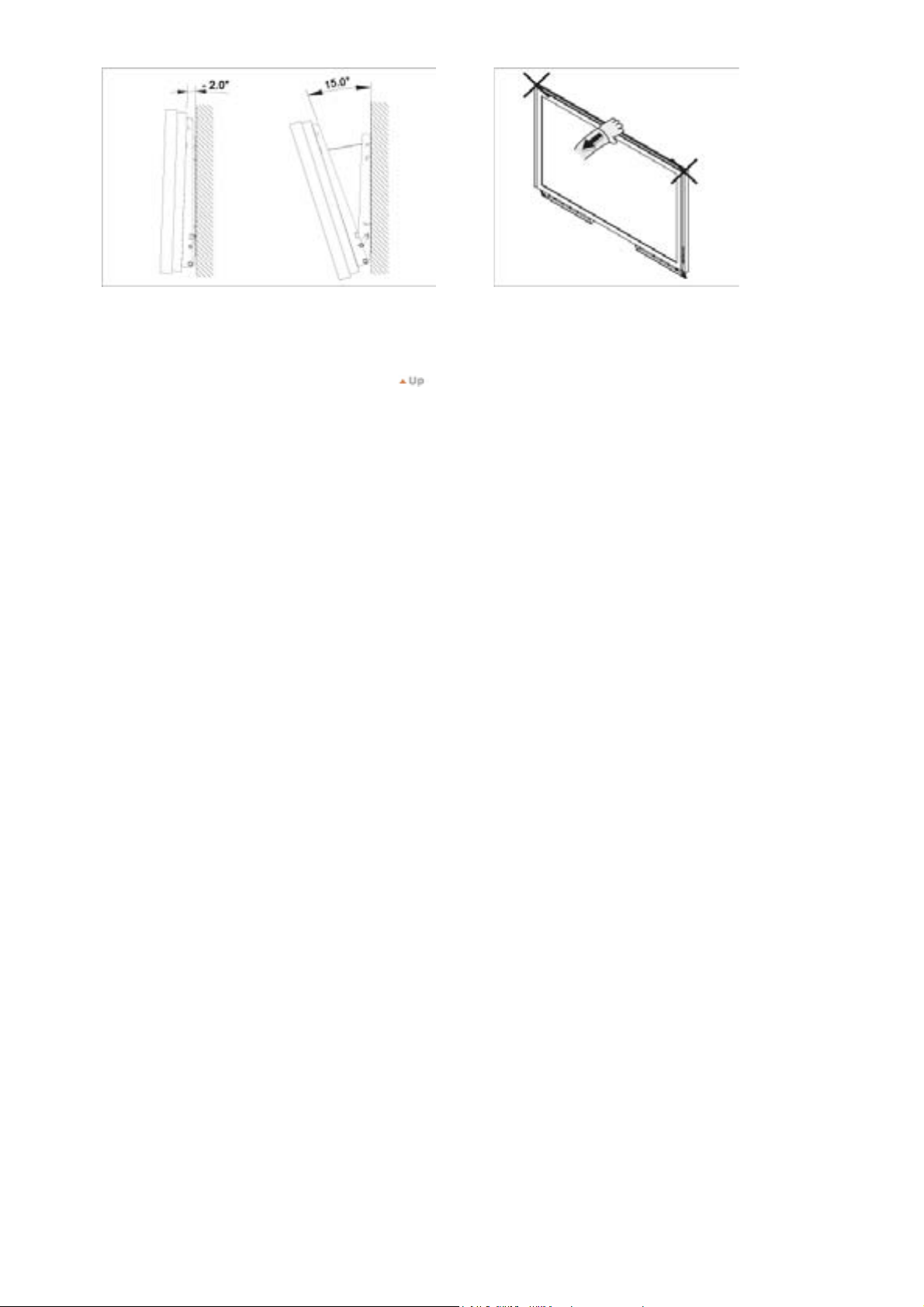
1. Kiinnitä laite seinätelineeseen.
2. Pidä laite telineen päällä ja keskellä; vedä laitetta eteenpäin
(nuolen osoittamaan suuntaan) ja säädä kulma sopivaksi.
(Katso oikealla olevaa kuvaa)
3. Telineen kulman voi säätää välille -2° 15 °.
Muista aina asettaa laite telineen keskelle eikä
koskaan vasemmalle tai oikealle, kun kulmaa
säädetään.
Page 33
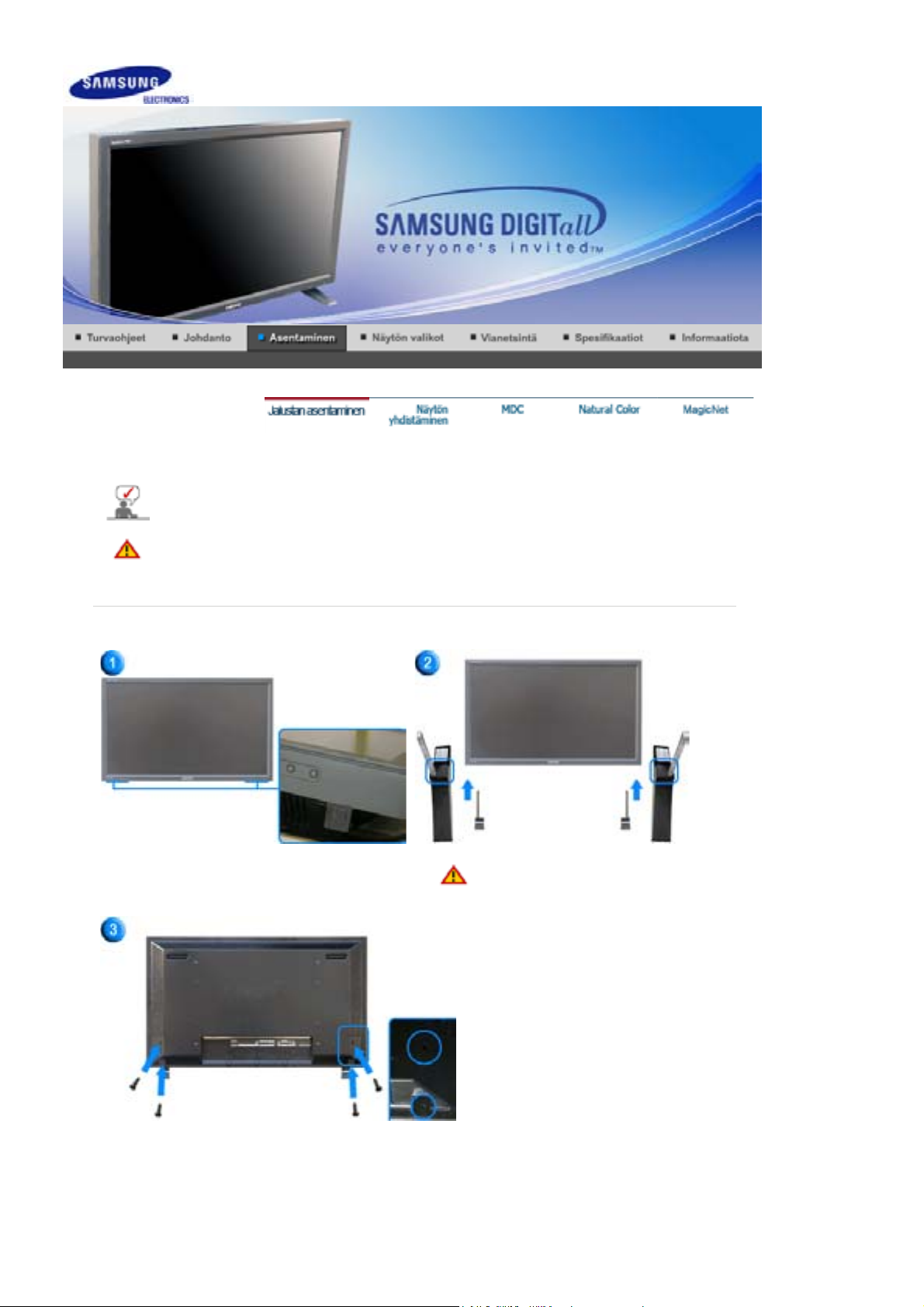
Jalustan asentaminen
V
Käytä vain näytön mukana toimitettuja kiinnitysruuveja.
SyncMaster 400Pn
Samsung Electronics ei vastaa vahingoista, jotka aiheutuvat käytettäessä epäyhteensopivia
jalustoja.
1. Väliaikaisen jalustan kiinnittäminen
asen Oikea
Kiinnitä ”CAUTION”-tarra takaosaan.
1. Näytön alla olevan kolon suojana on kansi. Näytön jalusta kiinnitetään tähän koloon. Suojakansi on
muistettava poistaa tilapäistä jalustaa tai erikseen myytävää jalustapakettia kiinnitettäessä.
Käytettäessä seinäjalustaa kolo on muistettava peittää suojuksella.
Page 34
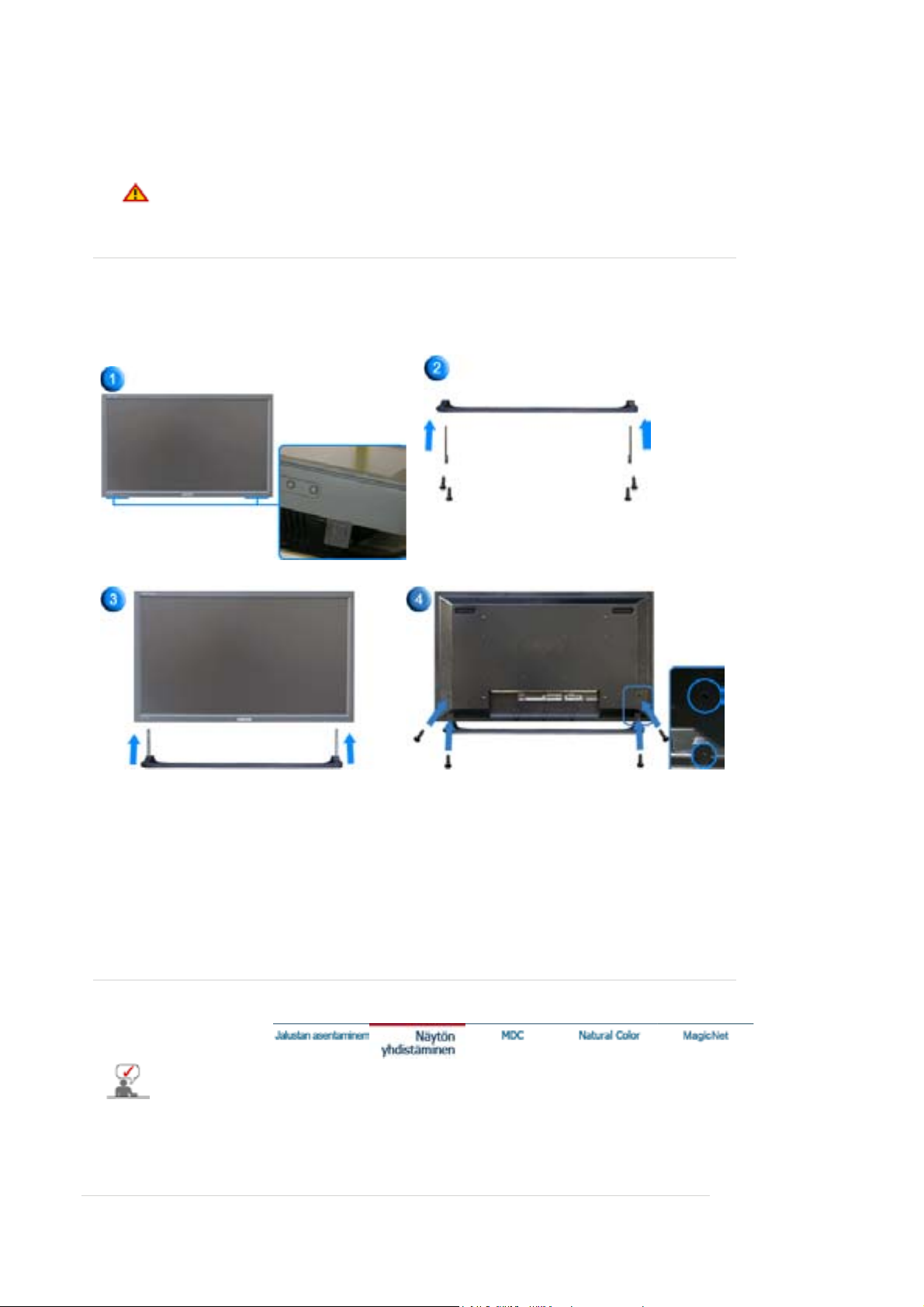
2. Kiinnitä vasen ja oikea jalka ohjeiden mukaan.
3. Sijoita jalusta monitorin alla olevaan reikään.
Aseta ruuvi paikalleen ohjeen mukaan ja kiristä. (M4 × L15)
Tämä jalusta on alun perin tarkoitettu näytön kulman säätämiseen. Yhtiö ei vastaa jalustan
aiheuttamista ongelmista. Älä koskaan käytä tuotetta jalustana, jonka päälle asetetaan muita
esineitä.
2. Jalustan asentaminen (Myytävänä erikseen)
1. Näytön alla olevan kolon suojana on kansi. Näytön jalusta kiinnitetään tähän koloon. Kolon suojus
on muistettava poistaa tilapäistä jalustaa tai erikseen myytävää jalustapakettia kiinnitettäessä.
Käytettäessä seinäjalustaa kolo on muistettava peittää suojuksella.
2. Varmista, että kiinnität osat oikein päin ja oikeaan kohtaan. (M4 × L15)
3. Sijoita jalusta monitorin alla olevaan reikään.
4. Aseta ruuvi paikalleen ohjeen mukaan ja kiristä. (M4 × L15)
Voit yhdistää näyttöön DVD-soittimen, videonauhurin tai videokameran tyyppisiä AV-laitteita.
Lisätietoja AV-laitteiden yhdistämisestä on Näytön säätöjen tekeminen -osan Käyttösäätimet jaksossa.
Yhdistäminen tietokoneeseen | Yhdistäminen videonauhuriin | Yhdistäminen DVD-soittimeen | Videokameran
yhdistäminen
Erillisen digitaalivastaanottimen yhdistäminen | Kaiuttimien yhdistäminen | Yhdistäminen äänijärjestelmään
LAN-kaapelin kytkeminen | USB-kaapelin kytkeminen | Digitaalisen audiojärjestelmän kytkeminen
1. Yhdistäminen tietokoneeseen
Page 35
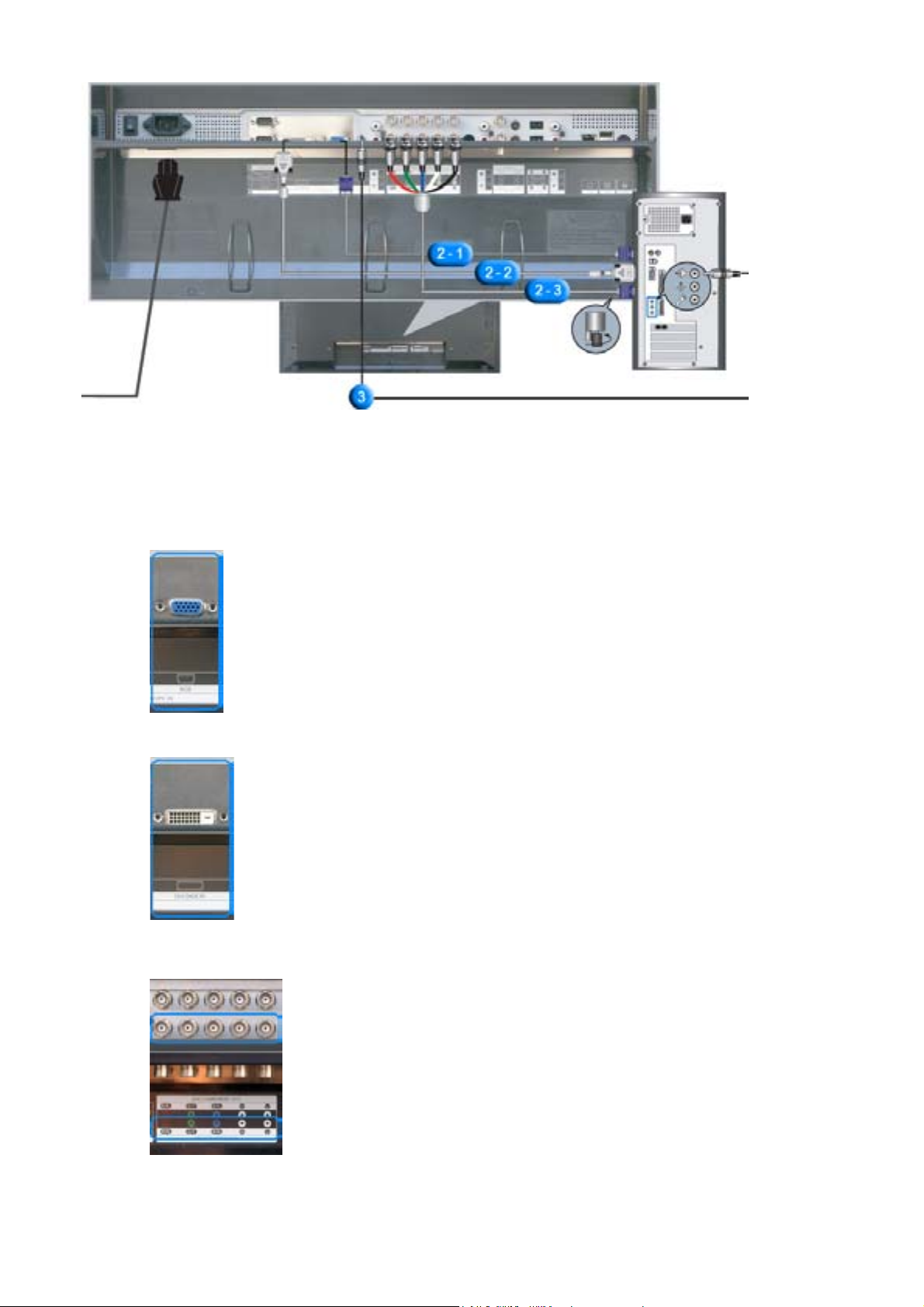
1. Liitä monitorisi sähköjohto monitorin takana olevaan aukkoon.
A
A
Kytke laitteeseen virta virtakytkimestä.
2. Signaalikaapeli voidaan kytkeä tietokoneeseen kolmella tavalla.
Valitse jokin seuraavista:
nalogisen D-sub-liittimen käyttö videokortin kanssa.
2-1.
Kytke signaalikaapeli näytön takana olevaan 15-nastaiseen RGB liittimeen.
Digitaalisen DVI-liittimen käyttö videokortin kanssa.
2-2.
Kytke DVI-kaapeli näytön takana olevaan DVI(HDCP)-liittimeen.
nalogisen BNC-liittimen käyttö videokortin kanssa.
2-3.
Liitä BNC-kaapeli monitorin takana olevaan
.
porttiin
Voit hankkia DVI- tai BNC-kaapelin lisävarusteena.
BNC/COMPONENT IN: liitäntä R-, G-, B-, H- ja V-
Page 36
3. Liitä äänikaapelin toinen pää tietokoneen takana olevaan ääniliitäntään.
4. Kytke näyttöön ja tietokoneeseen virta.
Voit hankkia lisävarusteita lähimmästä Samsung Electronicsin palvelupisteest.
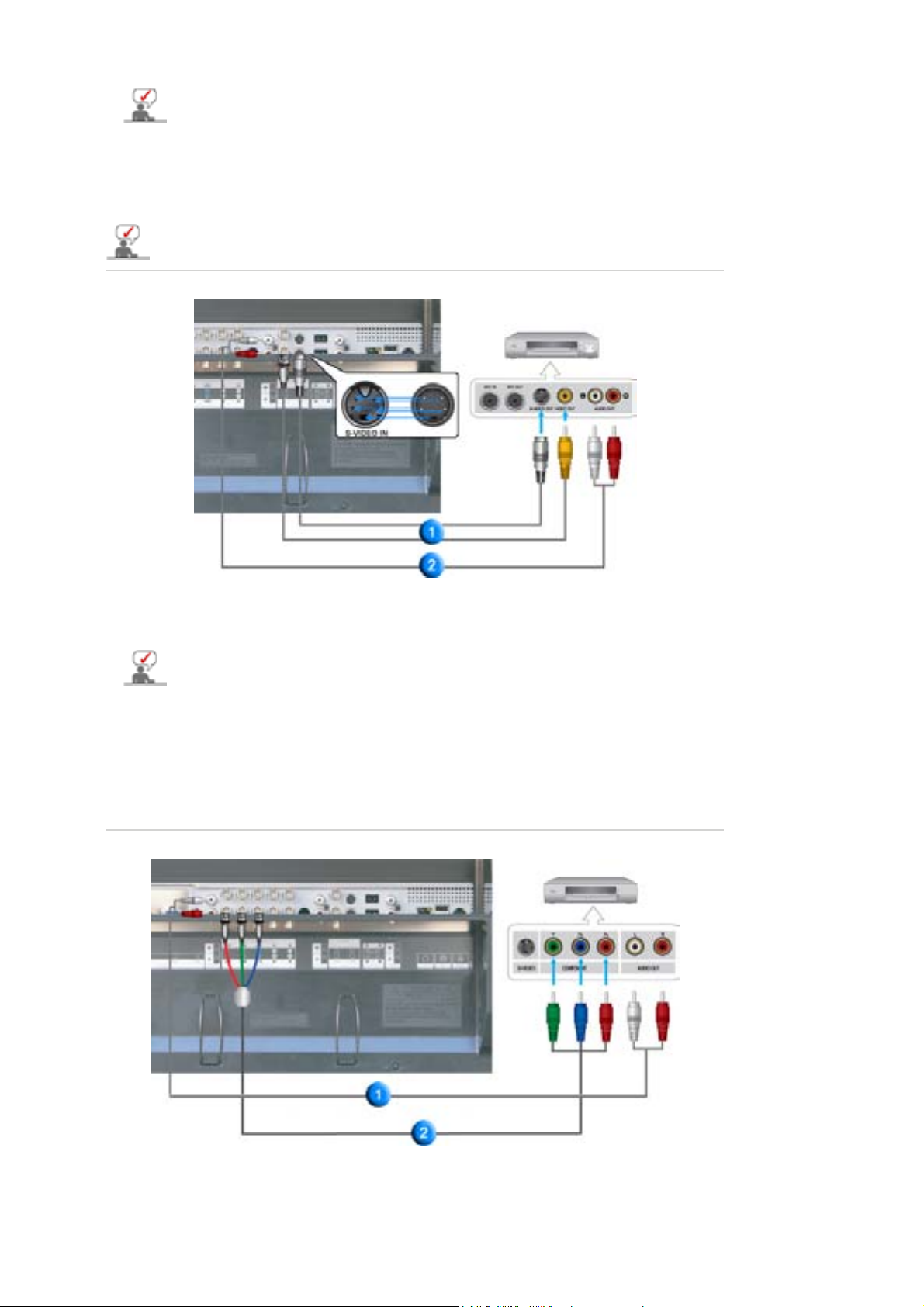
2. Yhdistäminen videonauhuriin
1. Voit yhdistää videonauhurin tai videokameran tyyppiset AV-laitteet näytön
[S-VIDEO]
2. Yhdistä videonauhurista tai videokamerasta lähtevät oikean ja vasemman äänikanavan kaapelit
näytön vastaaviin liitäntöihin.
3. Valitse AV or
Lähde-painiketta.
4. Käynnistä sitten videonauhuri tai videokamera, jossa on videonauha.
3. Yhdistäminen DVD-soittimeen
käyttämällä S-VHS- tai BNC-kaapelia.
Voit hankkia S-VHS- tai BNC-kaapelin lisävarusteena.
S-Video
(videonauhuri tai videokamera) käyttämällä näytön etupaneelissa olevaa
AV IN [VIDEO]
or
AV IN
1. Yhdistä äänikaapelit näytön
-liitäntöihin.
COMPONENT AUDIO IN [L-AUDIO-R]
sekä DVD-soittimen AUDIO OUT
Page 37
2. Yhdistä näytön
liitäntöihin.
Component cable is optional.
BNC/COMPONENT IN - liitäntä R-, G-, B-, H- ja V-porttiin
DVD-soittimen P
R, Y, PB-
3. Valitse
Component
(videonauhuri tai videokamera) käyttämällä näytön etupaneelissa olevaa Lähde-
painiketta.
4. Käynnistä sitten DVD-soitin, jossa on DVD-levy.
DVD-soittimen käyttöoppaassa on lisätietoja komponenttivideokuvasta.
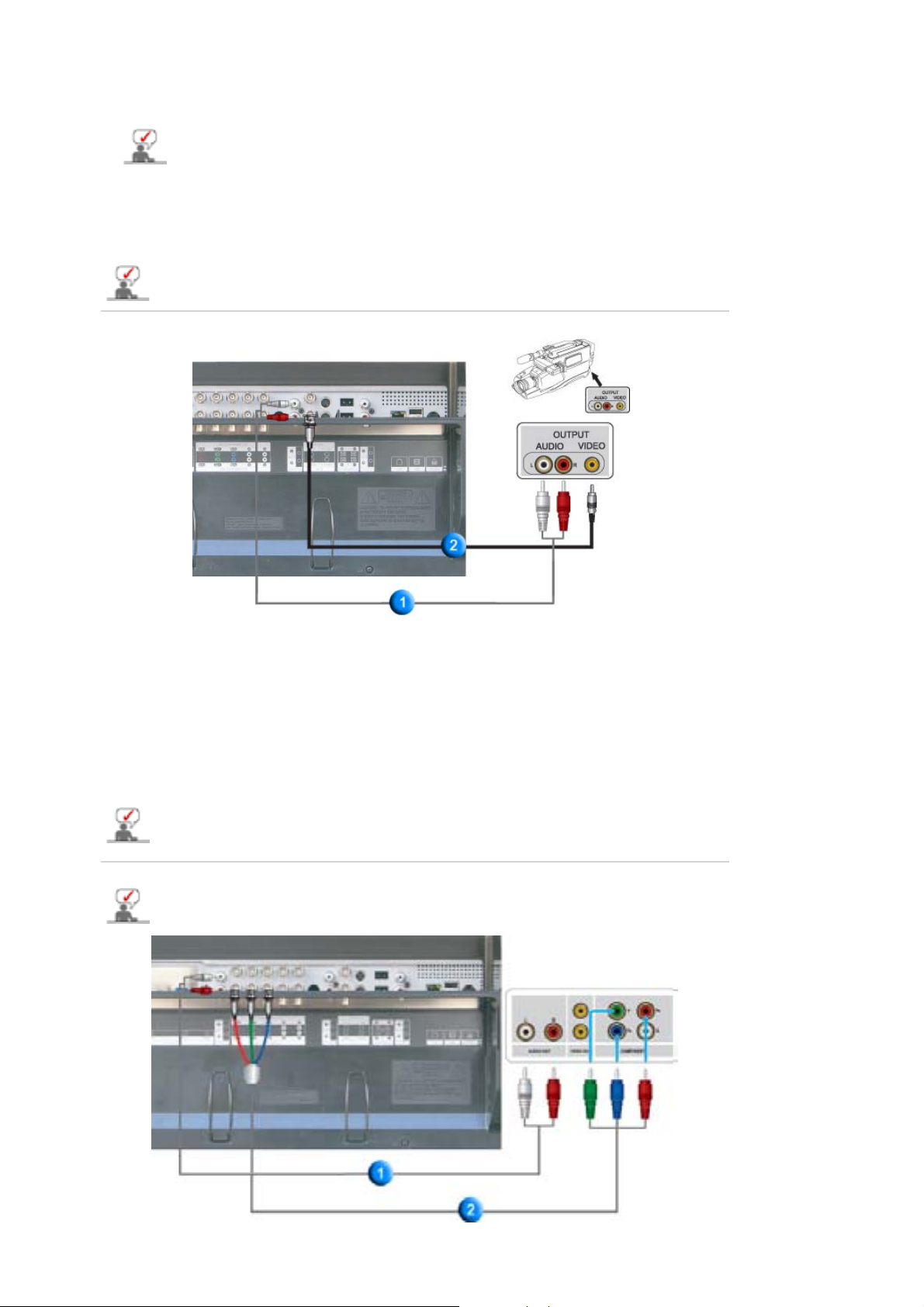
4. Videokameran yhdistäminen
1. Paikanna videokameran äänen ja kuvan ulostuloliitännät. Ne ovat yleensä videokameran kyljessä
tai takaosassa.
Yhdistä äänikaapelit videokameran AUDIO OUTPUT -liitäntöihin ja näytön
IN [L-AUDIO-R]
.
AV AUDIO
2. Yhdistä videokuvakaapeli videokameran VIDEO OUTPUT -liitäntään ja näytön
AV IN [VIDEO]
3. Valitse AV (videonauhuri tai videokamera) käyttämällä näytön etupaneelissa olevaa Lähdepainiketta.
4. Käynnistä sitten videokamera, jossa on videonauha.
Tässä kuvatut äänen ja videokuvan kaapelit toimitetaan yleensä videokameran mukana. Muussa
tapauksessa voit hankkia ne tavallisesta elektroniikkamyymälästä. Jos videokamerassa on
stereoääni, yhdistä se näyttöön kahden äänikaapelin avulla.
5. Erillisen digitaalivastaanottimen yhdistäminen
Alla on kuvattu tavallisen digitaalivastaanottimen liitännät.
.
Page 38
1. Yhdistä äänikaapelit näytön
AUDIO OUT -liitäntöihin.
COMPONENT AUDIO IN [L-AUDIO-R]
sekä digitaalivastaanottimen
2. Yhdistä näytön
P
B-liitäntöihin.
3. Valitse
Component
R
BNC/COMPONENT IN - liitäntä P
, Y, PB-porttiin
(videonauhuri tai videokamera) käyttämällä näytön etupaneelissa olevaa
digitaalivastaanottimen P
Lähde-painiketta.
Digitaalivastaanottimen käyttöoppaassa on lisätietoja komponenttivideokuvasta.
6. Kaiuttimien yhdistäminen
1. Kiinnitä laite ja kaiutin toisiinsa käyttämällä ruuveja.
* Asenna kaiuttimet ilman jalustaa.
2. Yhdistä kaiutinkaapeli laitteen takana olevaan kaiuttimen liitäntään ja kaiuttimen takana olevaan
laitteen liitäntään.
R, Y,
Älä siirrä laitetta nostamalla kaiuttimesta, kun laite on kiinnitettynä kaiuttimeen. Tämä saattaa
vahingoittaa kaiuttimen kiinnitystelinettä.
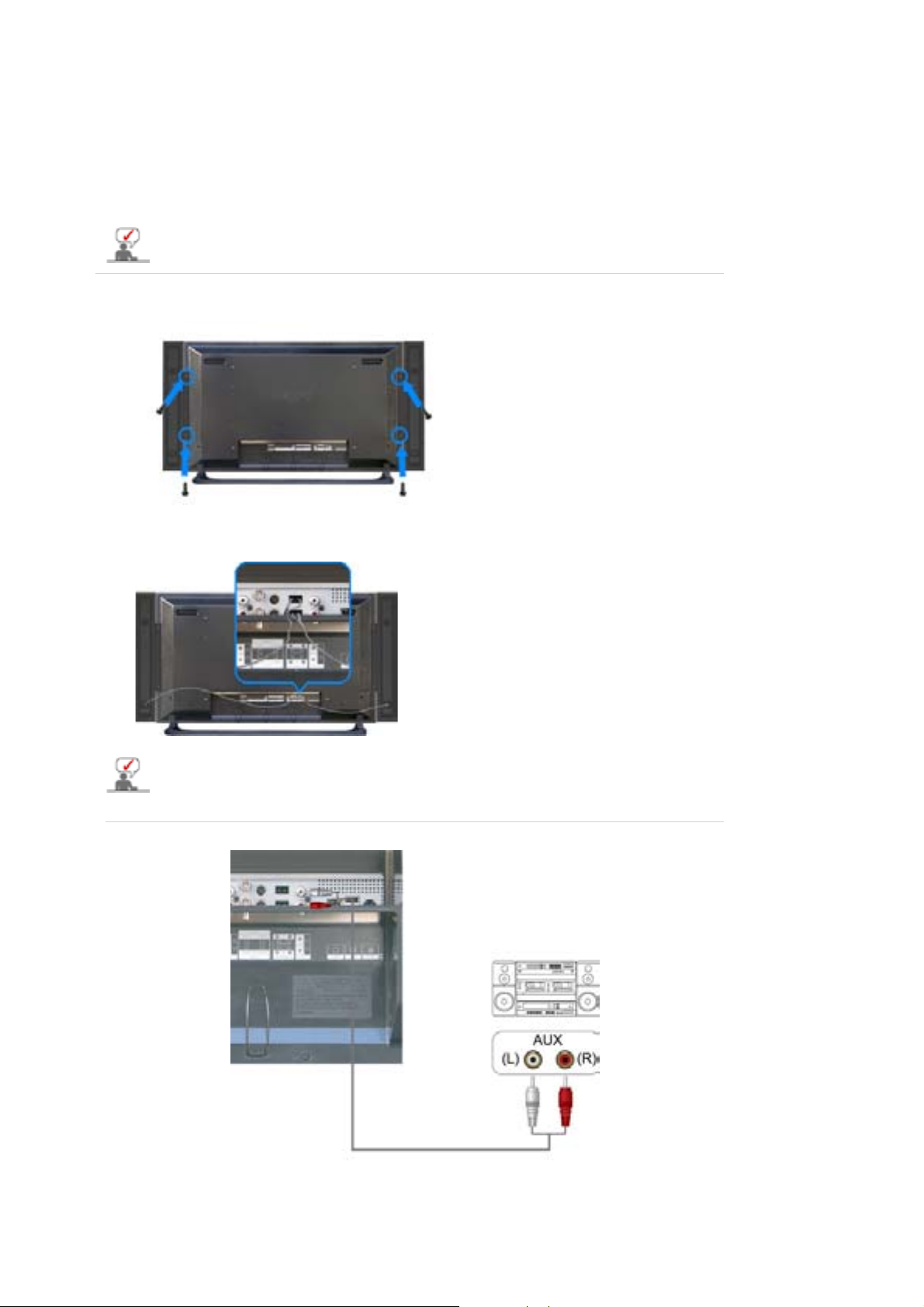
7. Yhdistäminen äänijärjestelmään
1. Yhdistä äänikaapelit äänijärjestelmän AUX L- ja R-liitäntöihin sekä näytön
.
R]
MONITOR IN [L-AUDIO-
Page 39
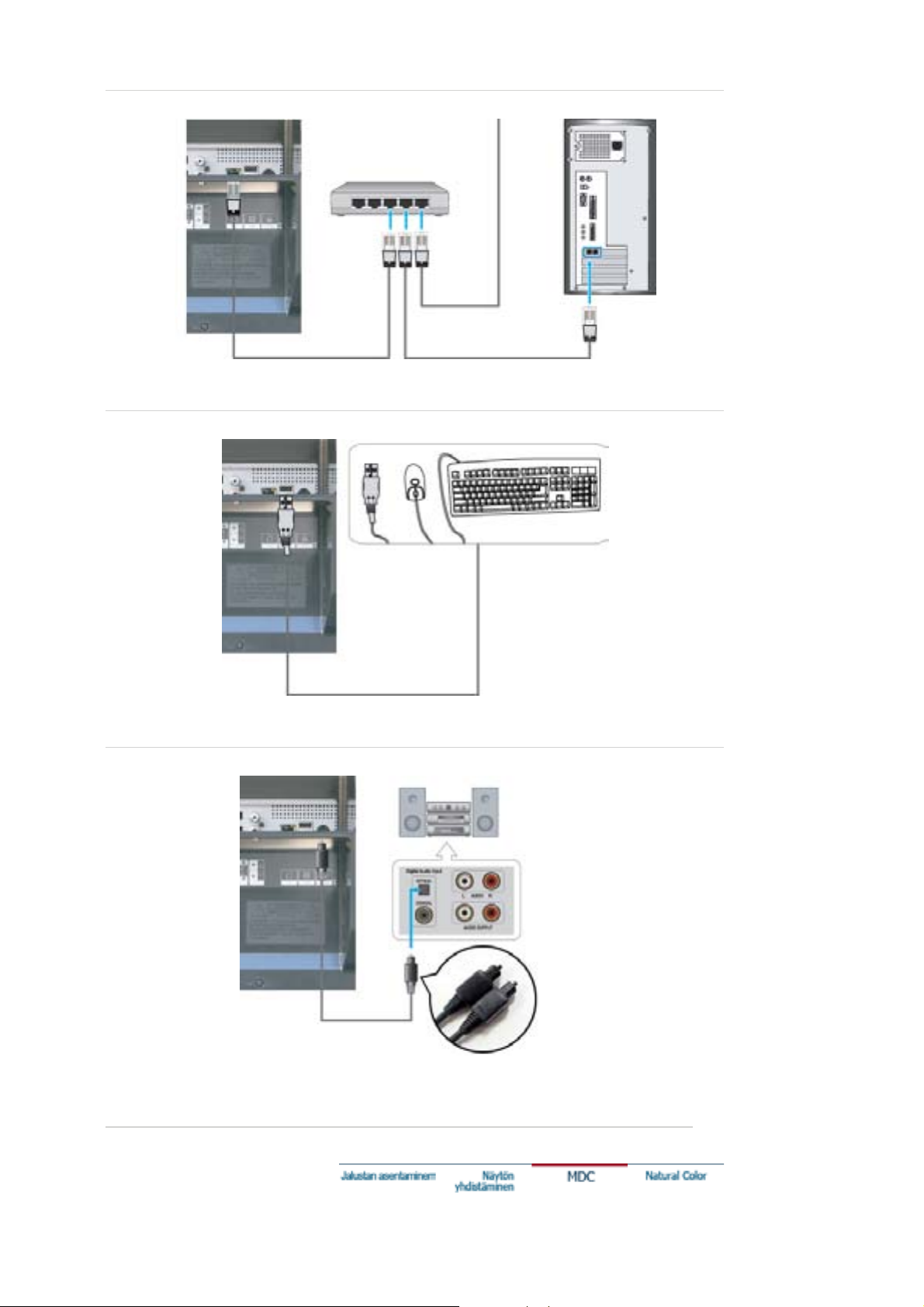
8. LAN-kaapelin kytkeminen
1. Kytke LAN-kaapeli.
9. USB-kaapelin kytkeminen
1. Voit liittää USB-laitteita kuten hiiren tai näppäimistön.
10. Digitaalisen audiojärjestelmän kytkeminen
1. Yhdistä äänikaapelit äänijärjestelmän Digital Audio Input-liitäntöihin sekä näytön
OUT
.
Liitin, joka lähettää digitaalisen valosigna al in korkeal aa tu isen äänen tuottamiseksi.
DIGITAL AUDIO
Page 40
1. Esittely
2. Aloitus :
Pääikkuna | Porttiasetukset
3. Power Control (Virranhallinta)
4. Input Source -asetukset (Syöttölähde)
5. Image Size (Kuvakoon säätäminen) :
PC, BNC, DVI |
AV, S-Video, Component, DVI(HDCP)
1. Esittely
6. Time-asetukset
7. PIP Control :
PIP Size | PIP Source
8. Settings-ikkunan :
Picture-välilehti (Kuva) | Picture PC -välilehti (PCkuva) | Audio-välilehti (Ääni) | Image Lock |
9. Maintenance Control - Lampunohjaus
10. Maintenance Control - Scroll
11. Maintenance Control - Video Wall
12. Ongelmanratkaisu
Asetusten arvojen näkyminen käytettäessä useita
13.
näyttöjä
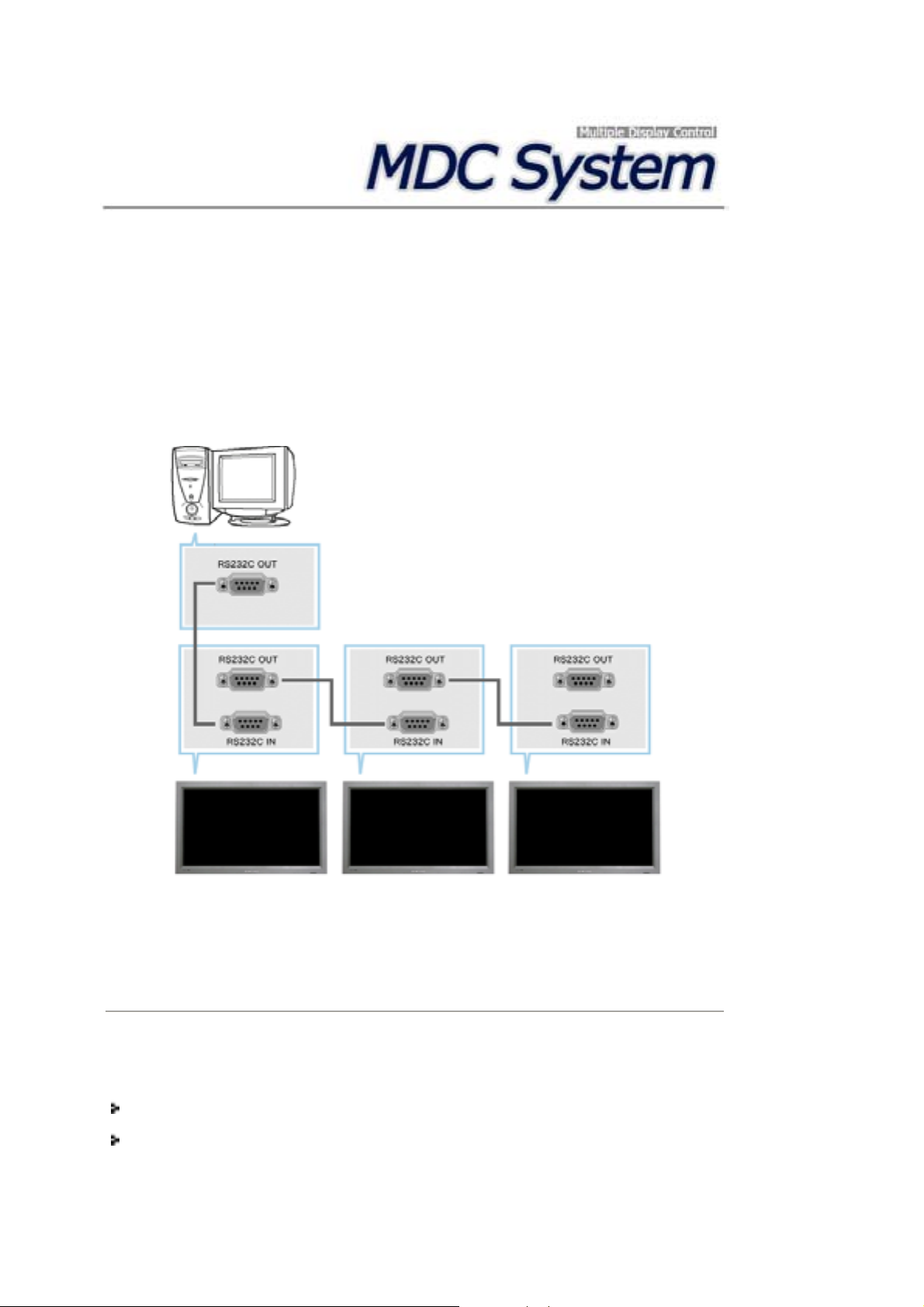
MDC (Multiple Display Control) on sovellus, joka mahdollistaa usean näytön käyttämisen tietokoneessa
samanaikaisesti. Tietokoneen ja näytön välisessä tiedonsiirrossa käytetään RS-232C-sarjaliitäntää.
Tietokoneen ja näytön sarjaportit on yhdistettävä toisiinsa käyttämällä sarjakaapelia.
2. Aloitus - Pääikkuna
Voit käynnistää ohjelman valitsemalla Aloita > Ohjelmat > Multiple Display Control.
Näet valitun näytön äänenvoimakkuuden liukusäätimessä valitsemalla näytön.
Page 41
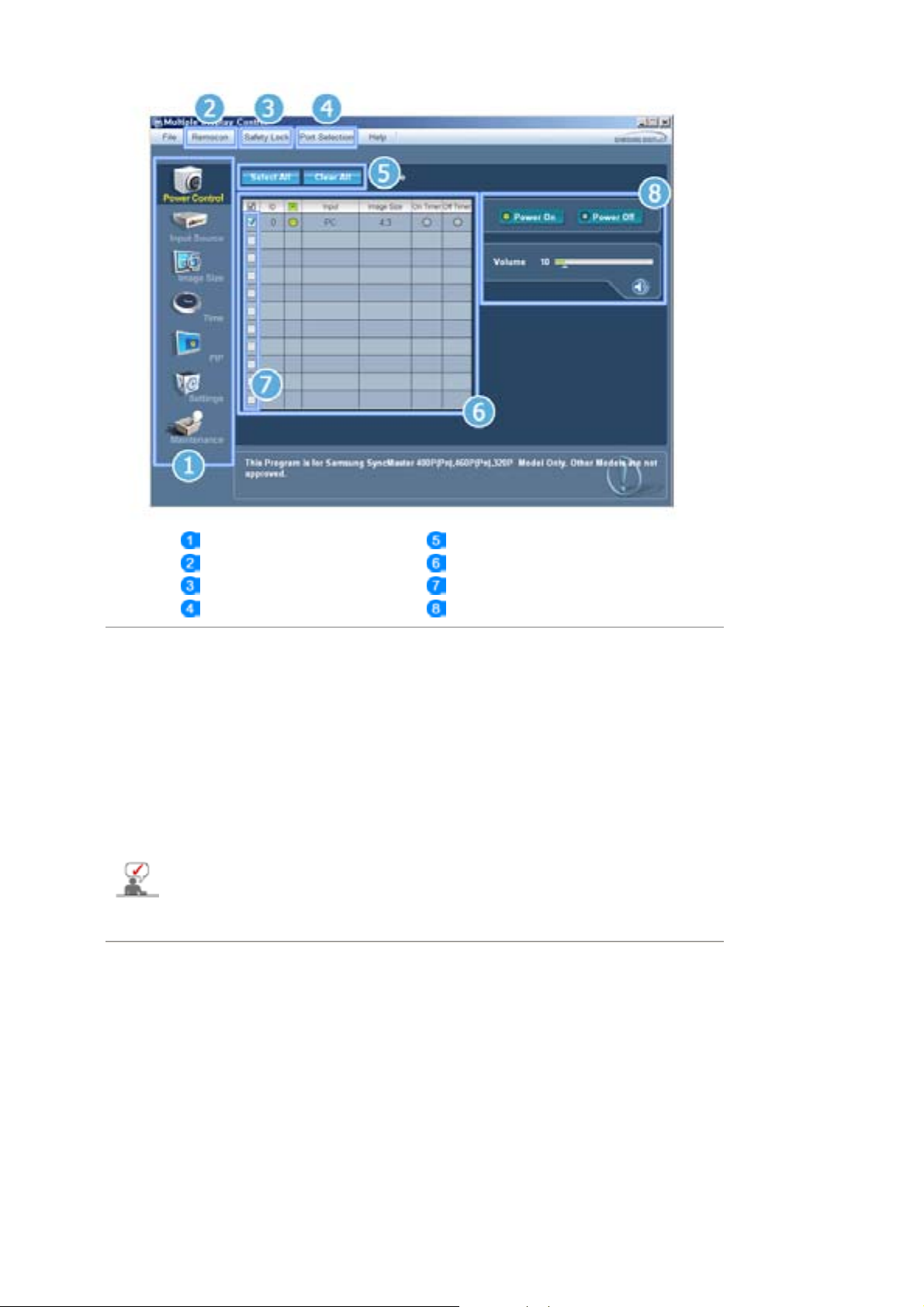
Pääkuvakkeet Valintapainike
Remocon Tietoruudukko
Safety Lock Näytön valinta
Port Selection Ohjaustyökalut
1. Voit siirtyä eri ikkunoihin pääkuvakkeiden avulla.
2. Voit ottaa käyttöön valitun näytön kauko- ohjaussignaalin vastaanottamisen tai poistaa sen käytöstä näiden
painikkeiden avulla.
3. Asettaa lukitustoiminnon.
4. Tietokoneen sarjaporttiasetus voi muuttua. Alkuperäinen arvo on COM1.
5. Voit valita kaikki näytöt tai poistaa kaikki valinnat napsauttamalla Select All (Poistakaikki)- tai Clear (Tyhjennä)
-painikkeita.
6. Näet ruudukosta valitun näytön tietojen tiivistelmän.
7. Valitse näyttö.
8. Voit ohjata näyttöjä käyttämällä ohjaustyökaluja.
Kauko-ohjaussignaalin ottaminen käyttöön tai poistaminen käytöstä toimii riippumatta siitä, onko
virta kytketty vai ei. Tämä koskee kaikkia MDC:hen yhdistettyjä näyttöjä. Kaikkien näyttöjen kaukoohjaussignaalin vastaanottaminen tulee kuitenkin käyttöön suljettaessa MDC riippumatta tilasta,
joka oli valittuna suljettaessa MDC.
2. Aloitus - porttiasetukset
Page 42
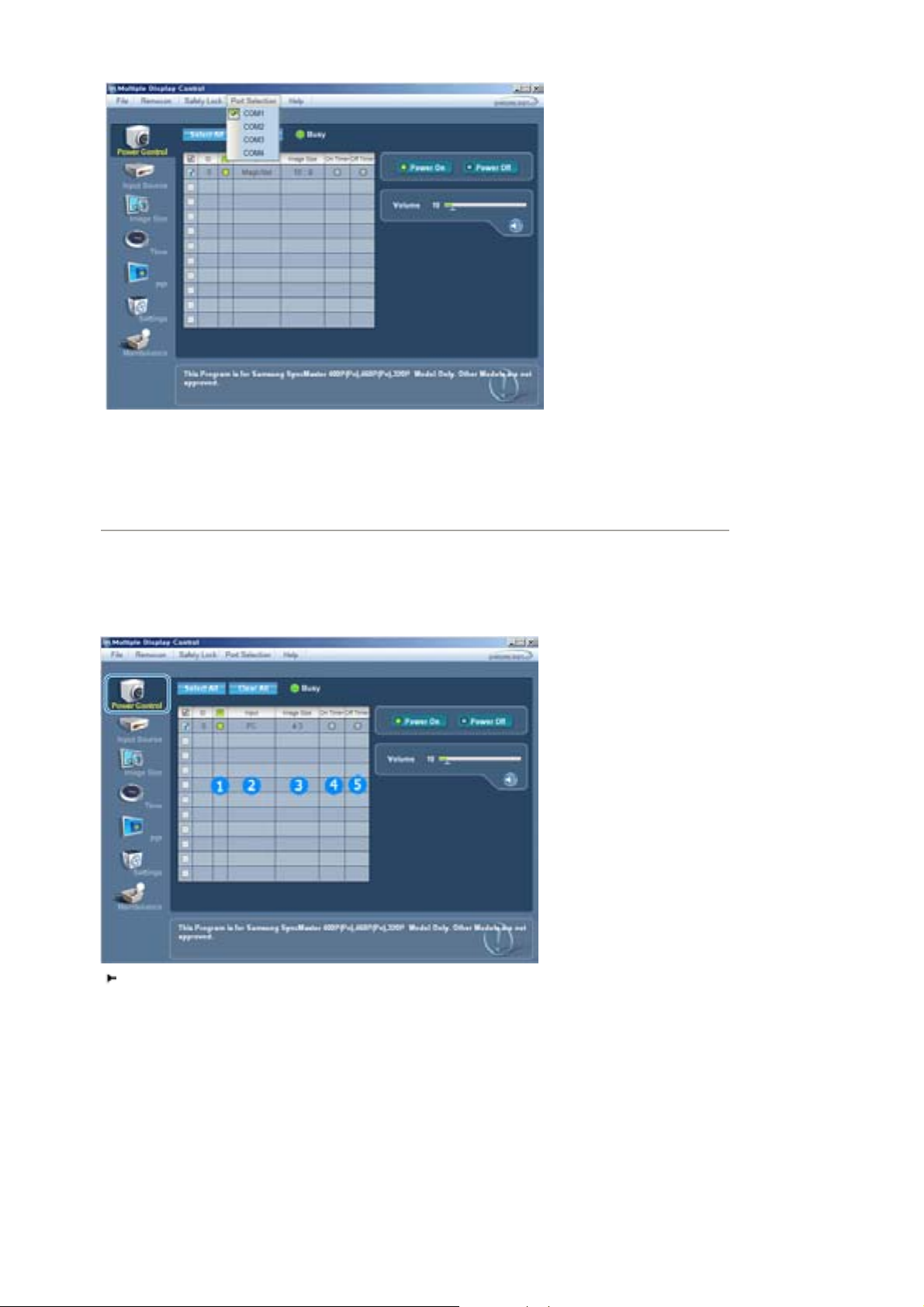
1. Multiple Display Control -arvoksi on alun perin määritetty COM1.
2. Jos käytössä on muu portti kuin COM1, portit COM1–COM4 voidaan valita Port Selection (Portinvalinta) valikossa.
3. Jos näyttöön sarjakaapelin avulla yhdistetyn portin tarkkaa nimeä ei ole valittu, tietoliikenne ei ole
käytössä.
4. Valittu portti tallennetaan, ja sitä käytetään myös seuraavaan ohjelmaan.
3. Power Control (Virranhallinta)
1. Napsauta Power Control -pääkuvaketta (Virranhallinta). Näyttöön tulee Power Control -ikkuna
(Virranhallinta).
Virranhallinnan perustiedot ovat tietoruudukossa.
1) Power Status (Virtatila)
2) Input Source (Syöttölähde)
3) Image Size
4) On Timer Status (Käynnistysajastimen tila)
5) Off Timer Status (Sammutusajastimen tila)
2. Voit valita ohjattavan näytön Select All -painikkeen (Valitse kaikki) avulla tai lisäämällä valintamerkin sen
kohdalle.
Page 43
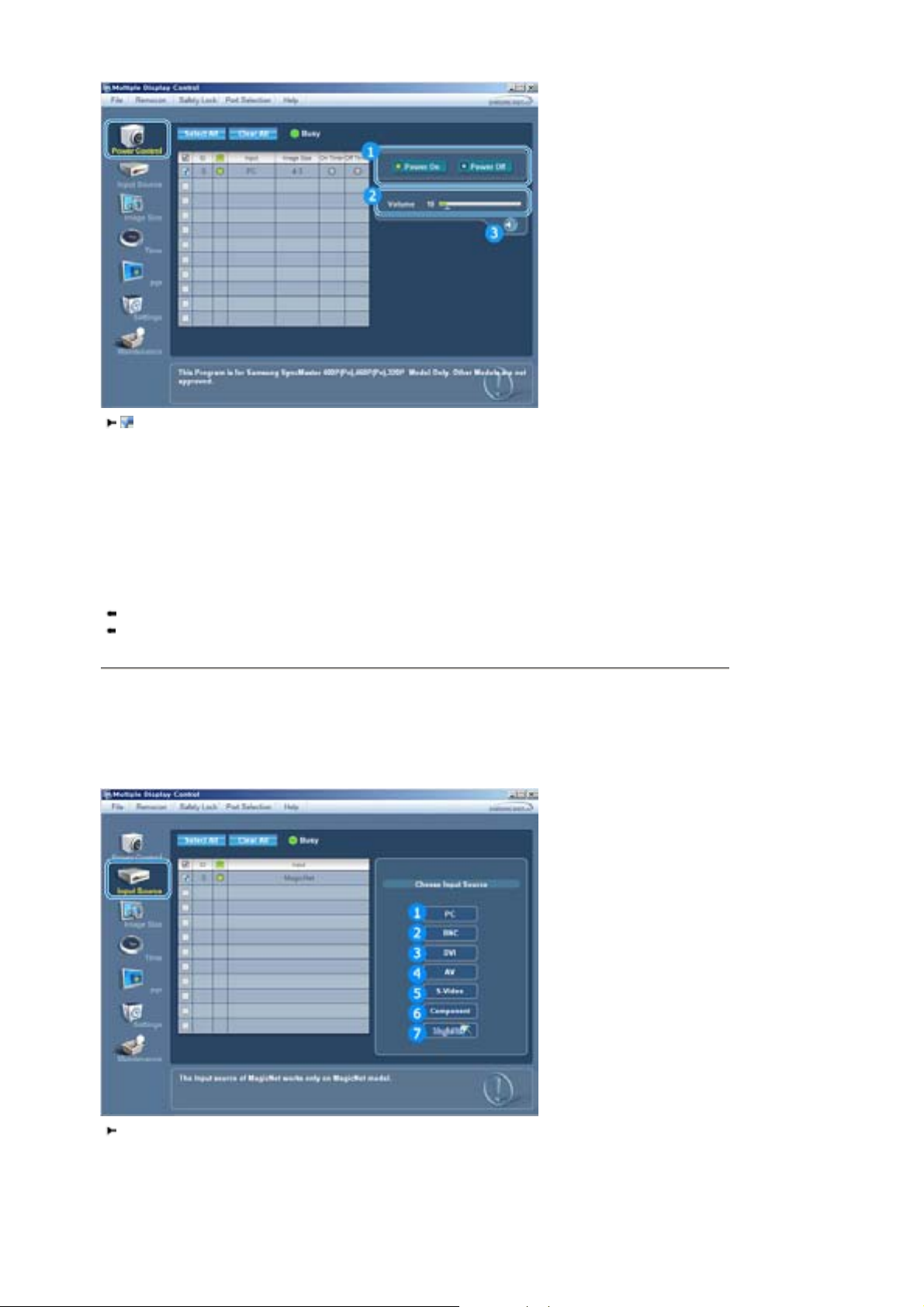
Voit ohjata valitun näytön joitakin toimintoja Power Control -toiminnon (Virranhallinta) avulla.
1) Power On/Off (Virta kytkettynä/pois)
- Käynnistää tai sammuttaa valitun näytön.
2) Volume Control (Äänenvoimakkuus)
- Säätää valitun näytön äänenvoimakkuutta. Ohjelma vastaanottaa tiedon valitun näytön
äänenvoimakkuudesta ja näyttää sen liukusäätimessä. Jos peruutat valinnan tai valitset Select All vaihtoehdon (Valitse kaikki), oletusarvo 10 palaa käyttöön.
3) Mute On / Off (Mykistys)
- Mykistää valitun näytön tai poistaa mykistyksen. Jos valitset yhden näytön kerrallaan ja valittu näyttö on
jo mykistetty, voit poistaa mykistyksen napsauttamalla mykistyspainiketta. Jos peruutat valinnat tai
valitset Select All –vaihtoehdon (Valitse kaikki), oletusarvo palaavat käyttöön.
Power Control -asetus (Virranhallinta) vaikuttaa kaikkiin näyttöihin.
Volume-asetuksen (Äänenvoimakkuus) ja mykistystoiminnon avulla voi määrittää vain niiden
näyttöjen asetukset, joiden virtatila on ON (Virta kytkettynä).
4. Input Source -asetukset (Syöttölähde)
1. Napsauta Input Source -pääkuvaketta (Syöttölähde). Näyttöön tulee Input Source -ikkuna (Syöttölähde).
Valitse ohjattava näyttö Select All -painikkeen (Valitse kaikki) avulla tai lisäämällä sen kohdalle
valintamerkki.
Tietoruudukossa näkyvät Input Source -tiedot (Syöttölähde) kertovat syöttölähteestä.
1) PC
- Muuttaa valitun näytön syöttölähteeksi PC.
2) BNC
- Muuttaa valitun näytön syöttölähteeksi BNC.
Page 44
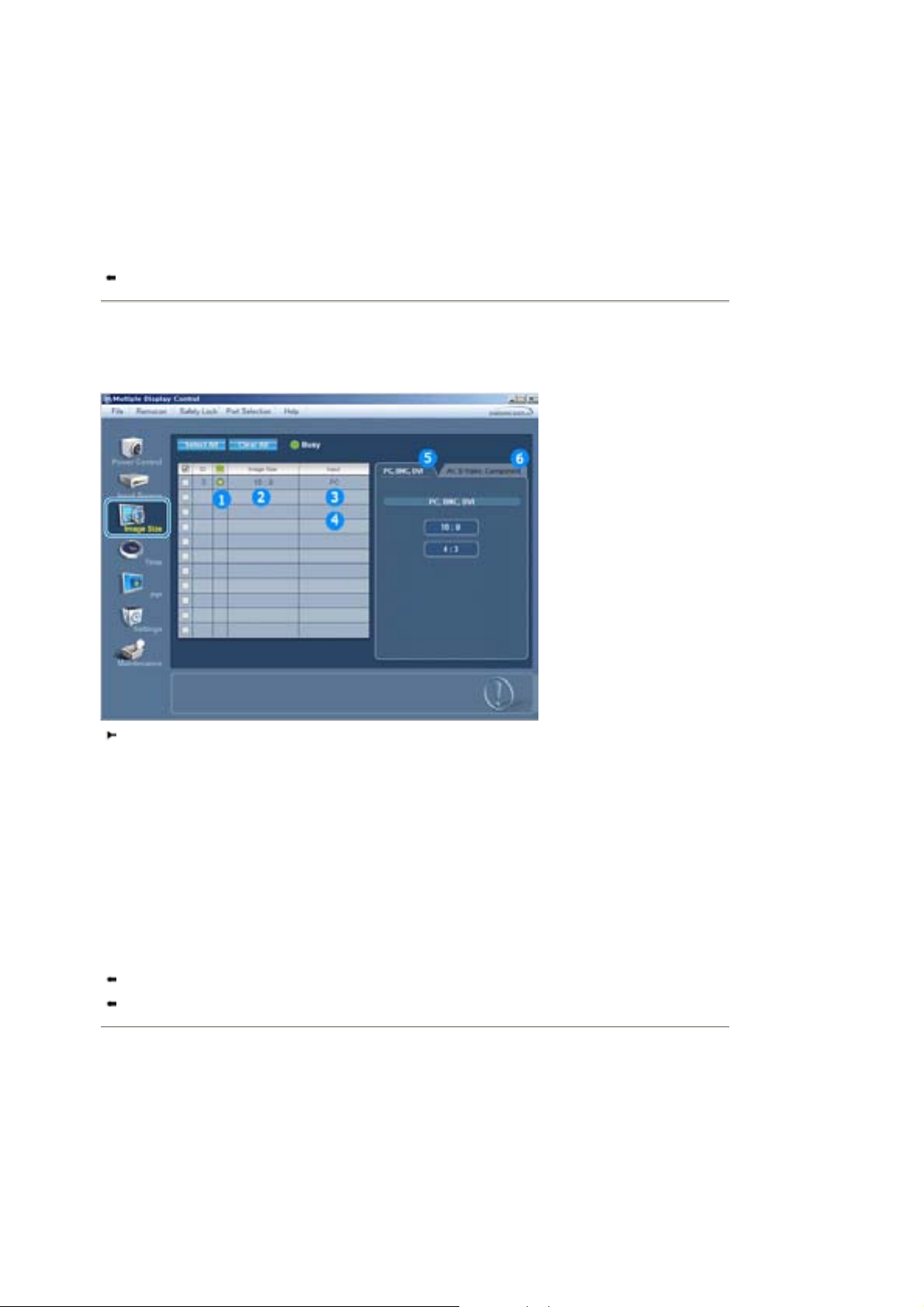
3) DVI
- Muuttaa valitun näytön syöttölähteeksi DVI.
4) AV
- Muuttaa valitun näytön syöttölähteeksi AV.
5) S-Video
- Muuttaa valitun näytön syöttölähteeksi S-Video.
6) Component
- Muuttaa valitun näytön syöttölähteeksi Component.
7) MagicNet
- MagicNetin tulolähde toimii vain MagicNet-mallissa.
Syöttölähteen hallinta vaikuttaa vain näyttöihin, joiden virtatila on ON (Virta päällä).
5. Image Size Control (Kuvakoon säätäminen) - PC, BNC, DVI
1. Napsauta Image Size -pääkuvaketta (Kuvakoko). Näyttöön tulee Image Size -ikkuna (Kuvakoko).
Asetusten perustiedot ovat tietoruudukossa.
1) Power (Virtatila)
- Näyttää näytön virtatilan.
2) Image Size
- Näyttää valitun näytön käytössä olevan kuvakoon.
3) Input Source (Syöttölähde)
- Näyttää käytössä olevan näytön syöttölähteen.
4) Tietoruudukko tuo esiin vain näytöt, joiden Input Source (Syöttölähde) -arvoksi on määritetty PC,BNC,DVI .
5) Kun valitset vaihtoehdon Image Size (Kuvakoko), esiin tulevat PC, BNC, DVI -välilehdet.
- PC, BNC, DVI -tilassa käytettävissä olevia kuvakokoja voidaan säätää Image Size Control (Kuvakoon
säätäminen) -painikkeen avulla.
6) Napsauttamalla AV, S-VIDEO, Component (AV, S-VIDEO, Komponentti) -välilehteä voit ohjata kuvakokoja
ja vastaavia syöttölähteitä.
Kuvakoon asetuksen avulla voi määrittää vain niiden näyttöjen asetukset, joiden virtatila on ON
(Virta päällä).
MagicNetin tulolähde toimii vain MagicNet-mallissa.
5. Image Size Control (Kuvakoon säätäminen) - AV, S-Video, Component, DVI(HDCP)
1. Napsauta Image Size -pääkuvaketta (Kuvakoko). Näyttöön tulee Image Size -ikkuna (Kuvakoko).
Page 45
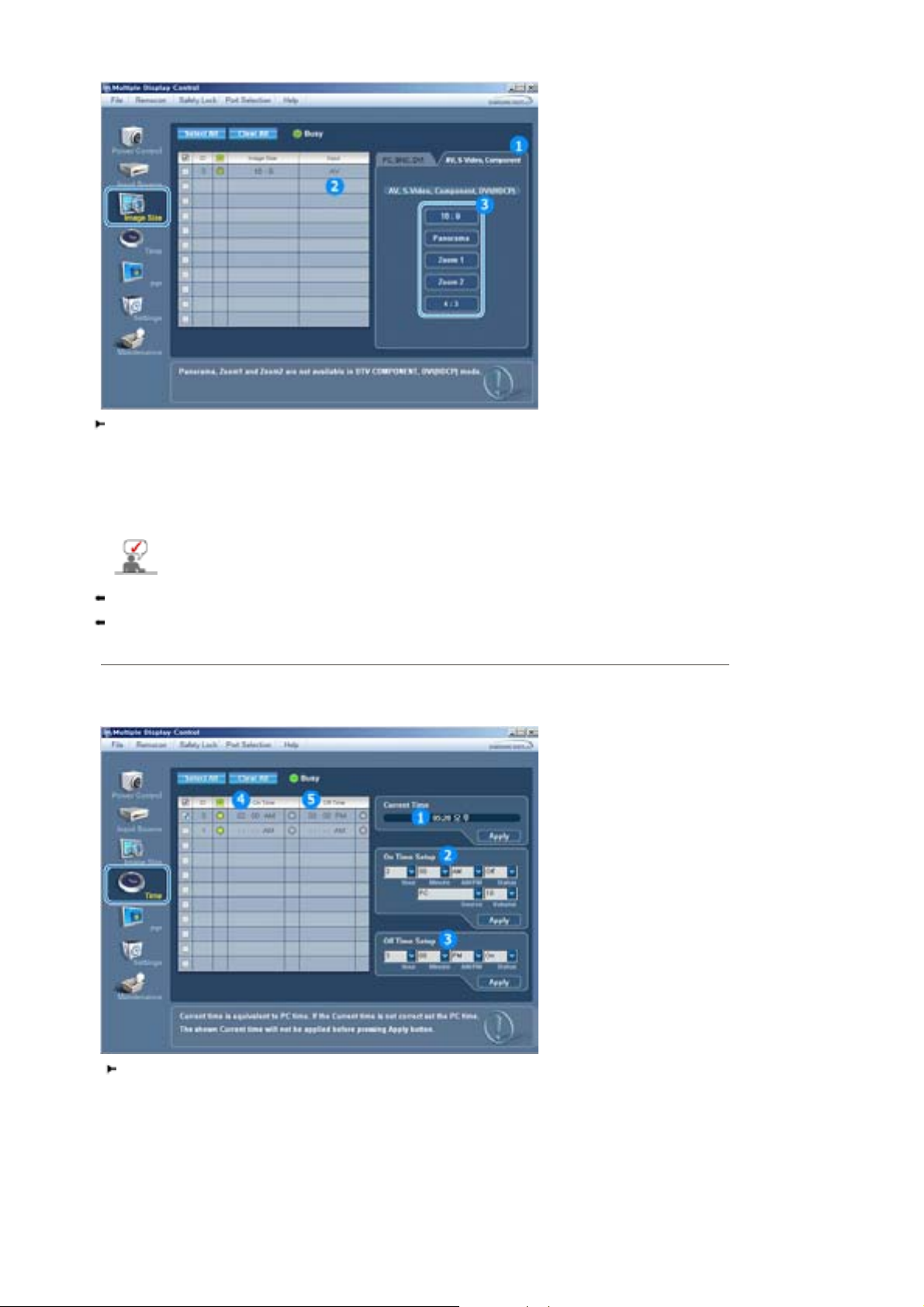
Asetusten perustiedot ovat tietoruudukossa.
1) Napsauttamalla AV, S-VIDEO, Component (AV, S-VIDEO, Komponentti) -välilehteä voit säätää tämän
vaihtoehdon kuvakokoa.
Valitse ohjattava näyttö Select All -painikkeen (Valitse kaikki) avulla tai lisäämällä sen kohdalle valintamerkki.
2) Vain ne näytöt näkyvät tietoruudukossa, joiden syöttölähdeasetus on AV, S-VIDEO, Component(Komponentti),
DVI(HDCP).
3) Muuttaa valitun näytön käytössä olevaa kuvakokoa sattumanvaraisesti.
Panoraama, Zoom 1 ja Zoom 2 eivät ole käytettävissä valinnassa, kun Component
(Komponentti)- ja DVI (HDCP) -asetus on 720p tai 1080i.
Kuvakoon asetuksen avulla voi määrittää vain niiden näyttöjen asetukset, joiden virtatila on ON (Virta
päällä).
MagicNetin tulolähde toimii vain MagicNet-mallissa.
6. Time-asetukset (Aika)
1. Napsauta Time-pääkuvaketta (Aika). Näyttöön tulee Time-ikkuna (Aika-asetukset).
Aika-asetusten perustiedot ovat tietoruudukossa.
1) Current Time (Nykyinen aika)
- Voit määrittää valitun näytön nykyisen ajan. (Tietokoneen aika)
- Voit vaihtaa nykyistä aikaa muuttamalla tietokoneen aikaa.
2) On Time Setup (Käynnistysaika-asetus)
- Valitse valitun näytön käynnistymisajan tunti-, minuutti- sekä AM/PM-asetus (Aamu- tai iltapäivä).
3) Off Time Setup (Sammutusaika-asetus)
- Valitse valitun näytön sammumisajan tunti-, minuutti- sekä AM/PM-asetus (Aamu- tai iltapäivä).
Page 46
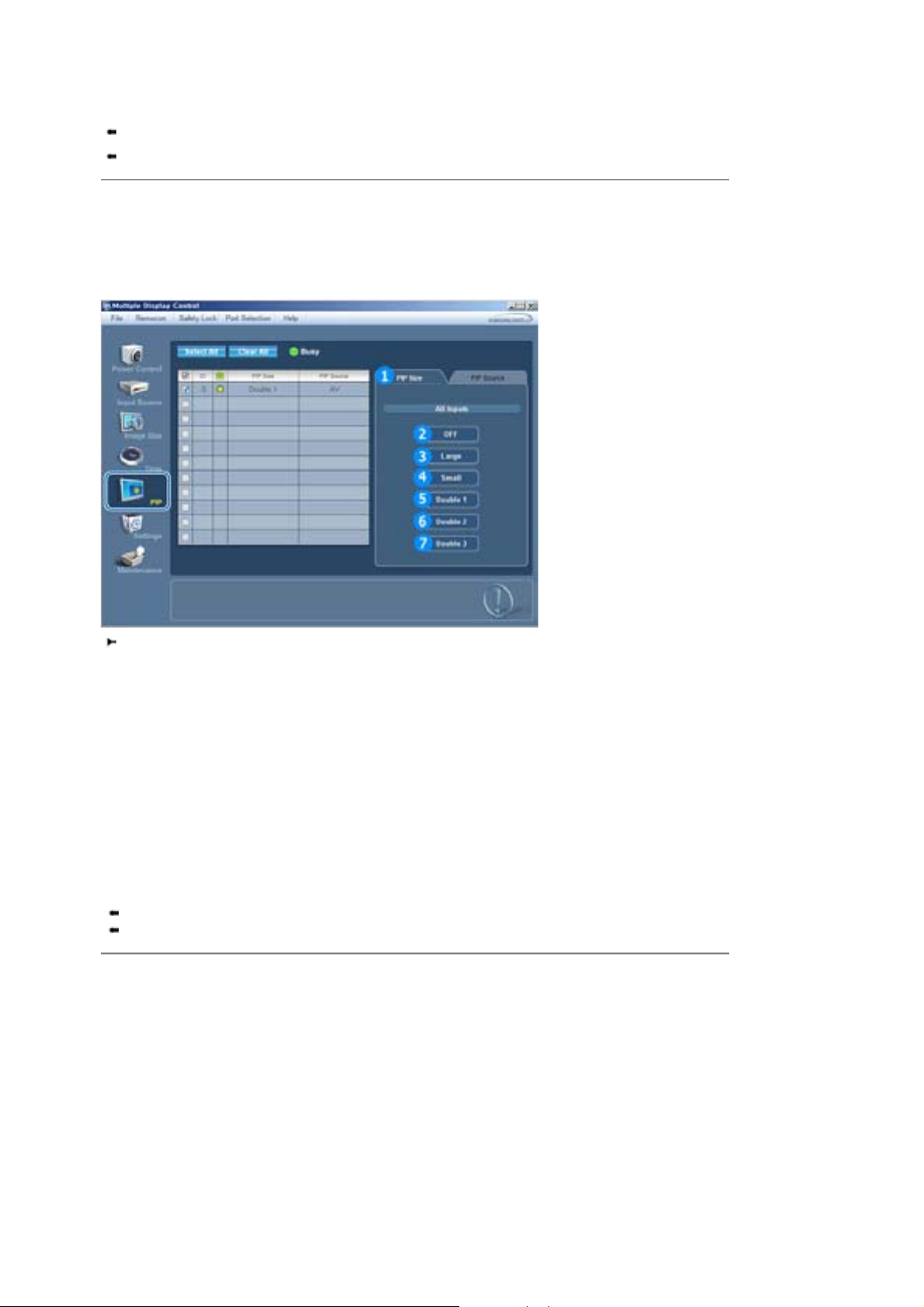
4) Näyttää On Timer -asetuksen (Käynnistysajastin).
5) Näyttää Off Timer -asetuksen Sammutusajastin).
Aika-asetusten avulla voi määrittää vain niiden näyttöjen asetukset, joiden.virtatila on ON (Virta
kytkettynä).
MagicNetin tulolähde toimii vain MagicNet-mallissa.
7. PIP ohjaus - PIP Size
1. Napsauta PIP-pääkuvaketta (Kuva kuvassa). Näyttöön tulee PIP-ikkuna.
Valitse ohjattava näyttö Select All -painikkeen (Valitse kaikki) avulla tai lisäämällä sen kohdalle
valintamerkki.
Asetusten perustiedot ovat PIP Size.
1) PIP Size
- Näyttää käytössä olevan PIP-koon.
2) OFF
- Poistaa valitun näytön PIP-toiminnon käytöstä.
3) Large
- Ottaa PIP-toiminnon käyttöön valitussa näytössä ja muuttaa kooksi Large.
4) Small
- Ottaa PIP-toiminnon käyttöön valitussa näytössä ja muuttaa kooksi Small.
5) Double1
- Ottaa PIP-toiminnon käyttöön valitussa näytössä ja muuttaa kooksi Double 1.
6) Double2
- Ottaa PIP-toiminnon käyttöön valitussa näytössä ja muuttaa kooksi Double 2.
7) Double3 (Picture By Picture)
- Ottaa PIP-toiminnon käyttöön valitussa näytössä ja muuttaa kooksi Double 3.
PIP-kokoa voidaan muuttaa, kun näyttöön kytketään virta.
MagicNetin tulolähde toimii vain MagicNet-mallissa.
7. PIP ohjaus - PIP Source
1. Napsauta PIP-pääkuvaketta (Kuva kuvassa). Näyttöön tulee PIP-ikkuna.
Page 47
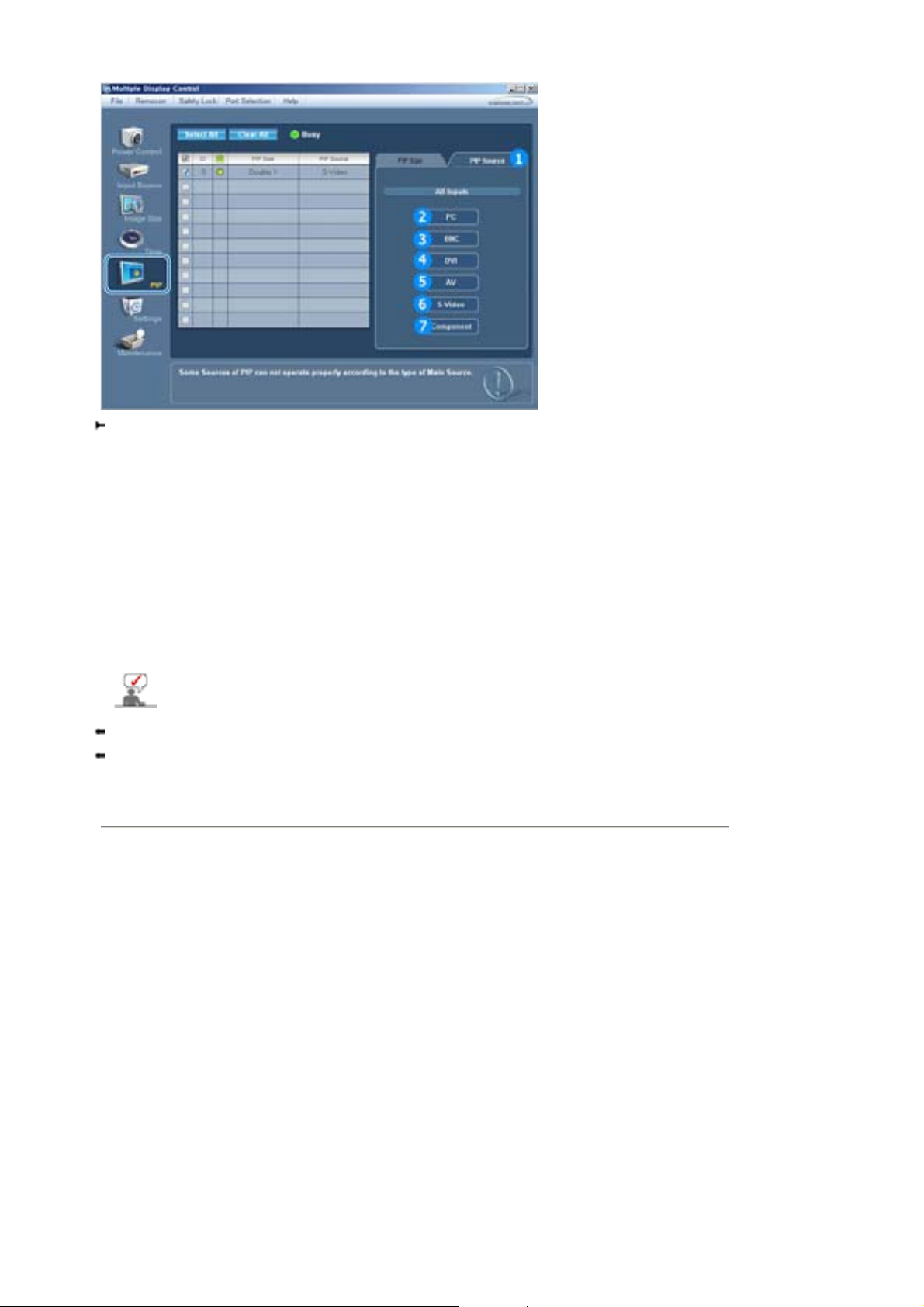
Asetusten perustiedot ovat PIP Source.
1) PIP Source
- PIP-lähdettä voidaan muuttaa, kun näyttöön kytketään virta.
2) PC
- Muuttaa valitun näytön PIP-lähteen arvoksi PC.
3) BNC
- Muuttaa valitun näytön PIP-lähteen arvoksi BNC.
4) DVI
- Muuttaa valitun näytön PIP-lähteen arvoksi DVI.
5) AV
- Muuttaa valitun näytön PIP-lähteen arvoksi AV.
6) S-Video
- Muuttaa valitun näytön PIP-lähteen arvoksi S-Video.
7) Component
- Muuttaa valitun näytön PIP-lähteen arvoksi Component.
Jotkin kuva kuvassa -lähteet eivät ole ehkä valittavissa päänäytön syöttölähdetyypin
mukaan.
Kuva kuvassa -asetuksen avulla voi määrittää vain niiden näyttöjen asetukset, joiden virtatila on ON
(Virta päällä) ja joiden kuva kuvassa -toiminto on otettu käyttöön.
MagicNetin tulolähde toimii vain MagicNet-mallissa.
8. Settings-ikkunan (Asetukset) Picture-välilehti (Kuva)
1. Napsauta Settings-pääkuvaketta (Asetukset). Näyttöön tulee Settings-ikkuna (Asetukset).
Page 48
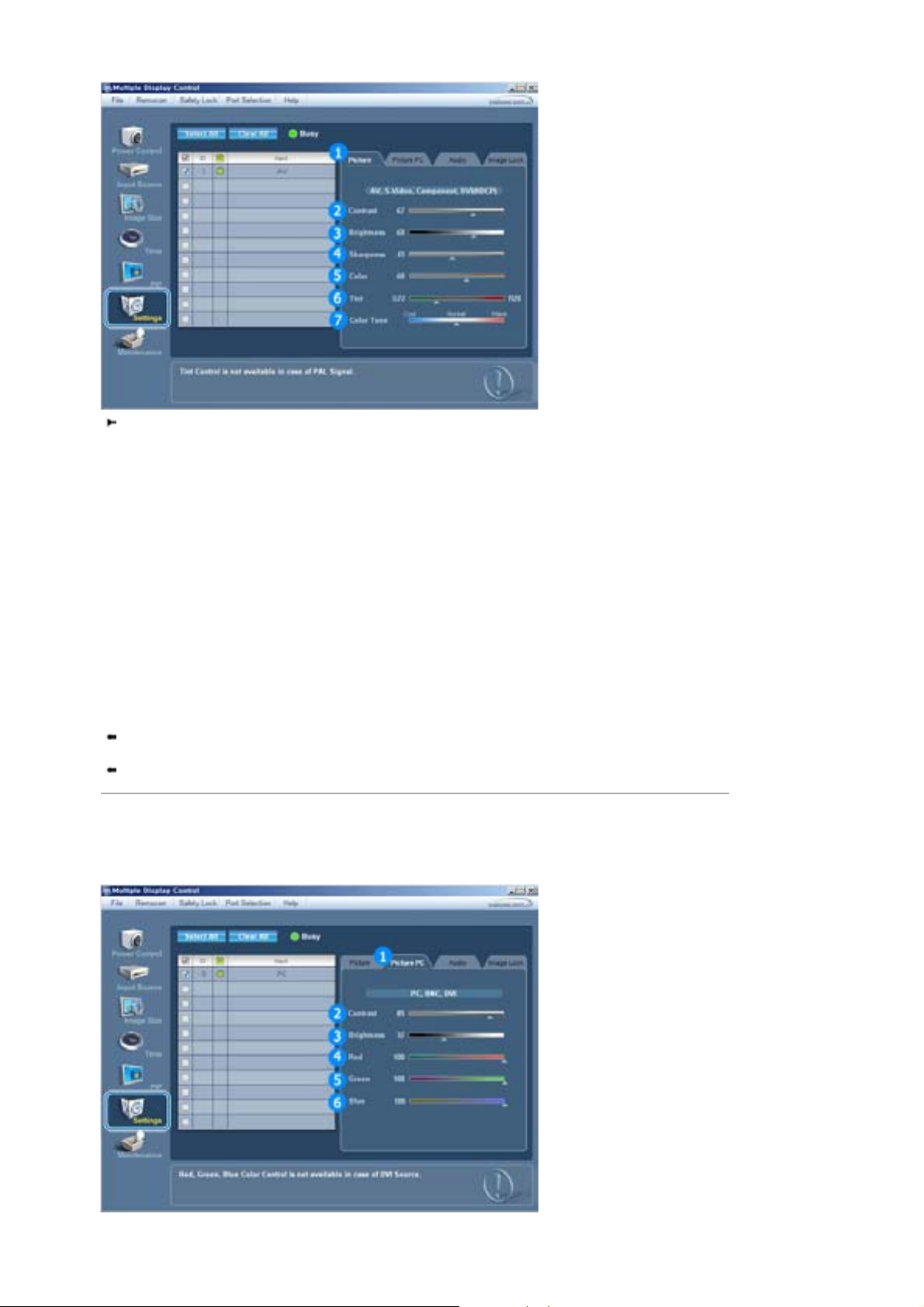
Asetusten perustiedot ovat tietoruudukossa. Kun toiminto on valittu, arvo näkyy liukusäätimessä. Jos
valitset Select All -vaihtoehdon (Valitse kaikki), arvot palaavat oletusarvoksi, joka on 50.
Jos muutat arvoa tässä ikkunassa, tilaksi vaihtuu automaattisesti CUSTOM (Mukautettu).
1) Picture (Picture-välilehti (Kuva))
- Käytettävissä vain AV, S-Video, Component, DVI(HDCP) ollessa valittuna.
2) Contrast (Kontrasti)
- Voit säätää valitun näytön kontrastia.
3) Brightness (Kirkkaus)
- Voit säätää valitun näytön kirkkautta.
4) Sharpness (Terävyys)
- Voit säätää valitun näytön terävyyttä.
5) Color (Väri)
- Voit säätää valitun näytön värejä.
6) Tint (Värisävy)
- Voit säätää valitun näytön värisävyä.
7) Color Tone (Värisävy)
- Voit säätää valitun näytön värisävyä.
Toiminto on käytössä vain näytöissä, joiden virta on päällä (ON), ja jos mitään valintaa ei ole
suoritettu, näytöllä näkyy tehdasasetukset.
MagicNetin tulolähde toimii vain MagicNet-mallissa.
8. Settings-ikkunan (Asetukset) Picture PC -välilehti (PC-kuva)
1. Napsauta Settings-pääkuvaketta (Asetukset). Näyttöön tulee Settings-ikkuna (Asetukset).
Page 49
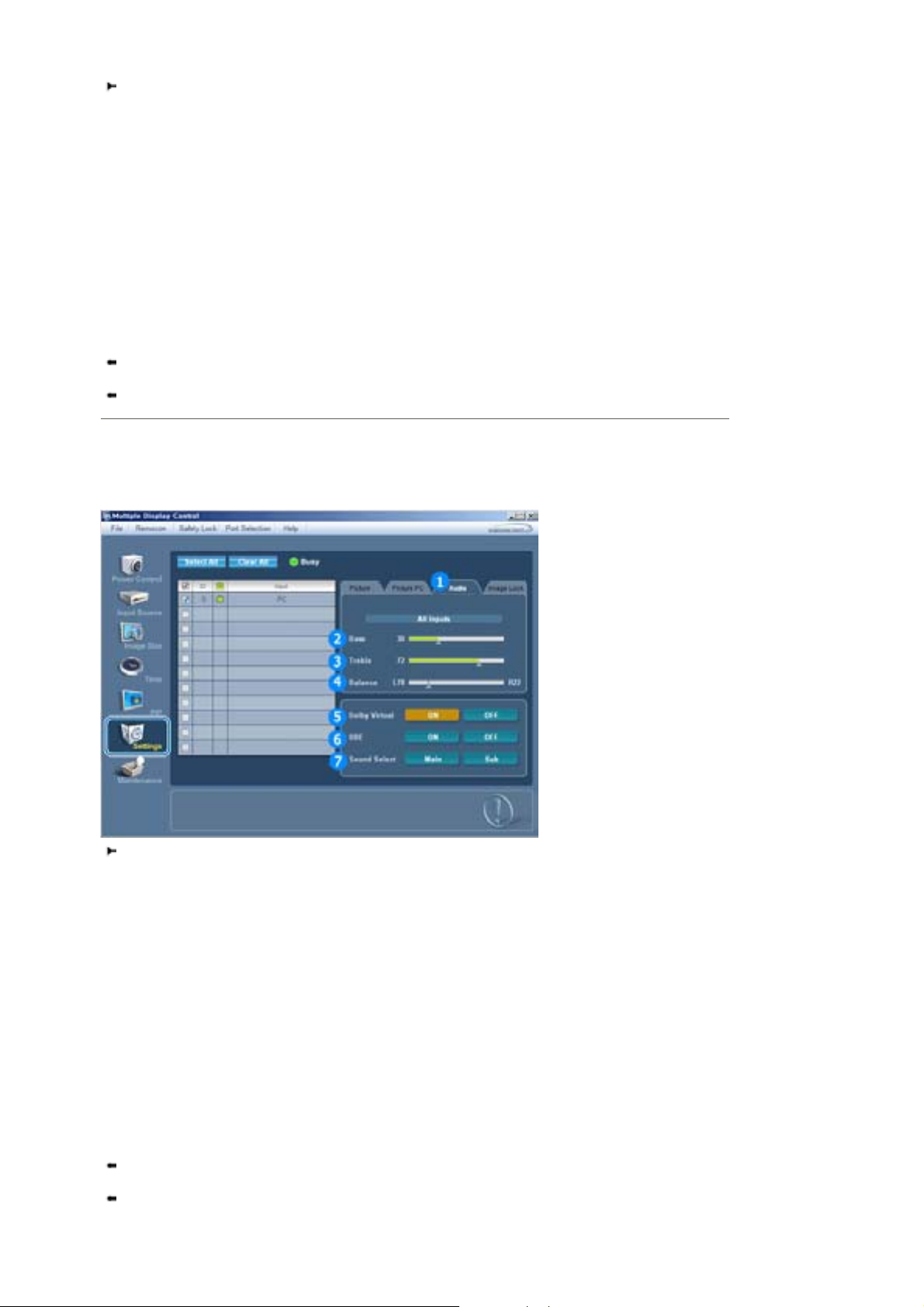
Asetusten perustiedot ovat tietoruudukossa. Kun toiminto on valittu, arvo näkyy liukusäätimessä.
Jos valitset Select All -vaihtoehdon (Valitse kaikki), arvot palaavat oletusarvoksi, joka on 50.
Jos muutat arvoa tässä ikkunassa, tilaksi vaihtuu automaattisesti CUSTOM (Mukautettu).
1) Picture (Picture-välilehti (Kuva))
- Käytettävissä vain PC, BNC, DVI ollessa valittuna.
2) Contrast (Kontrasti)
- Voit säätää valitun näytön kontrastia.
3) Brightness (Kirkkaus)
- Voit säätää valitun näytön kirkkautta.
4) Red
- Säätää valitun näytön värien lämpötilaa. (Red)
5) Green
- Säätää valitun näytön värien lämpötilaa. (Green)
6) Blue
- Säätää valitun näytön värien lämpötilaa. (Blue)
Toiminto on käytössä vain näytöissä, joiden virta on päällä (ON), ja jos mitään valintaa ei ole
suoritettu, näytöllä näkyy tehdasasetukset.
MagicNetin tulolähde toimii vain MagicNet-mallissa.
8. Settings-ikkunan (Asetukset) Audio-välilehti (Ääni)
1. Napsauta Settings-pääkuvaketta (Asetukset). Näyttöön tulee Settings-ikkuna (Asetukset).
Asetusten perustiedot ovat tietoruudukossa. Kun toiminto on valittu, arvo näkyy liukusäätimessä.
Jos valitset Select All -vaihtoehdon (Valitse kaikki), arvot palaavat oletusarvoksi, joka on 50.
Jos muutat arvoa tässä ikkunassa, tilaksi vaihtuu automaattisesti CUSTOM (Mukautettu).
1) Audio (Ääni)
- Voit säätää kaikkien syöttölähteiden ääniasetuksia.
2) Bass (Matalat äänet)
- Voit säätää valitun näytön matalia ääniä.
3) Treble ( Korkeat äänet)
- Voit säätää valitun näytön korkeita ääniä.
4) Balance (Tasapaino)
- Voit säätää valitun näytön oikean ja vasemman äänikanavan tasapainoa.
5) Virtual Dolby
- Virtual Dolby Sound On/Off.
6) BBE
- BBE Sound On/Off.
7) Sound Select
- Kun PIP on käytössä, voit valita vaihtoehdoista Main tai Sub.
Toiminto on käytössä vain näytöissä, joiden virta on päällä (ON), ja jos mitään valintaa ei ole
suoritettu, näytöllä näkyy tehdasasetukset.
MagicNetin tulolähde toimii vain MagicNet-mallissa.
Page 50
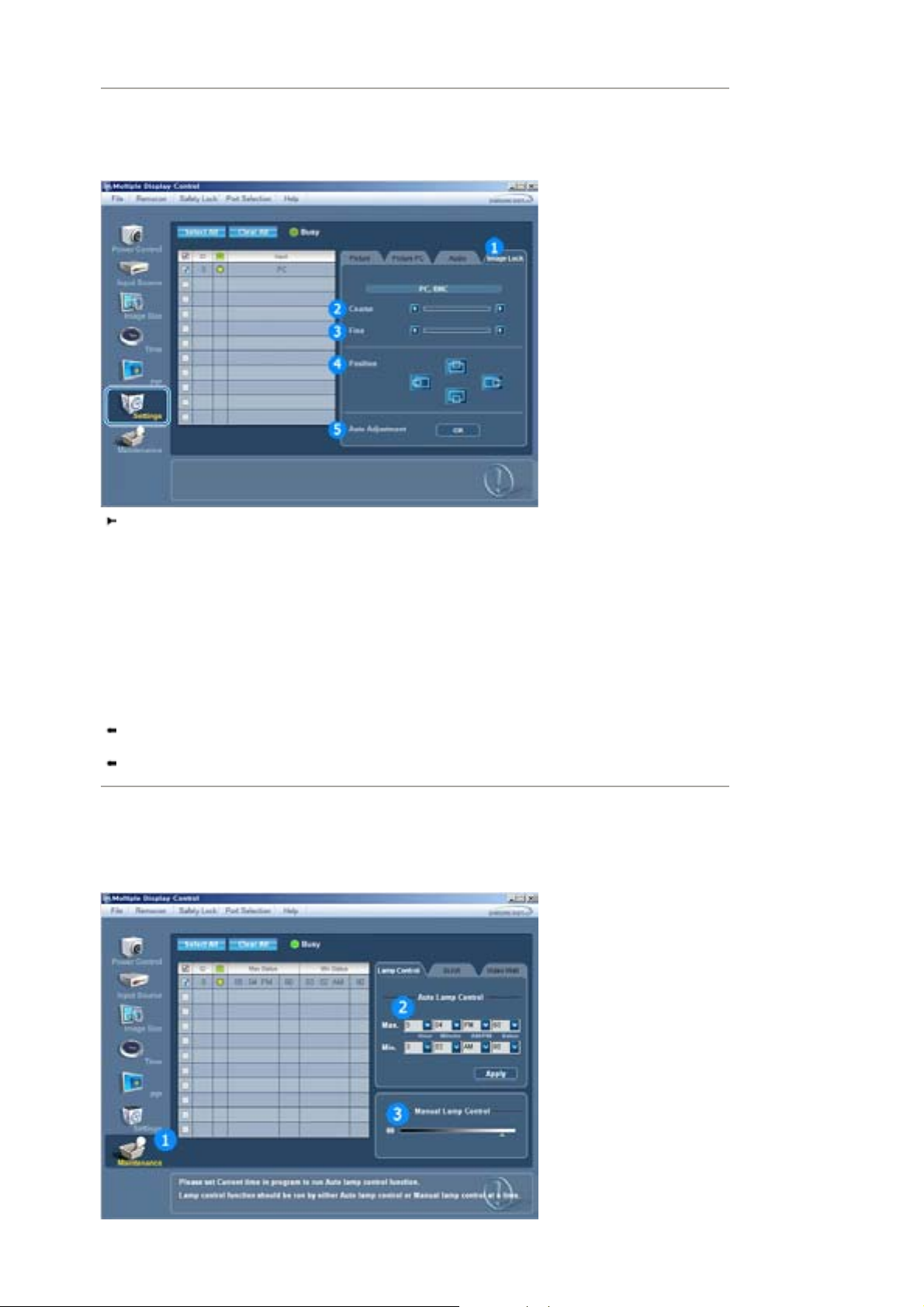
8. Settings–ikkunan (Asetukset) Image Lock -välilehti (Kuvan määritykset)
1. Napsauta Settings-pääkuvaketta (Asetukset). Näyttöön tulee Settings-ikkuna (Asetukset).
Napsauta Settings-pääkuvaketta (Asetukset). Näyttöön tulee Settings-ikkuna (Asetukset).
1) Image Lock
- Käytettävissä vain PC, BNC ollessa valittuna.
2) Coarse
- Voit säätää valitun näytön Coarse.
3) Fine
- Voit säätää valitun näytön Fine.
4) Position (Sijainti)
- Voit säätää kuvan sijaintia valitussa näytössä.
5) Auto Adjustment (Automaattisäätö)
- Tuleva tietokonesignaali säätyy automaattisesti, kun painat tätä.
Asetusten avulla voi määrittää vain niiden näyttöjen asetukset, joiden virtatila on ON (Virta
kytkettynä).
MagicNetin tulolähde toimii vain MagicNet-mallissa.
9. Maintenance Control (Huoltovalvonta) - Lampunohjaus
1. Saat näkyviin Maintenance (Huolto) -näytön napsauttamalla pääkuvakesarakkeen Maintenance (Huolto) kuvaketta.
Page 51
Näkyviin tulee useita perustietokohteita sisältävä tietoruudukko.
1) Huolto
- Voit käyttää kaikkien syöttölähteiden huolto-ohjaustoimintoa.
2) Automaattinen lampunohjaus
Säätää automaattisesti valitun näytön taustavaloa tiettynä aikana.
-
Automaattinen lampunohjaustoiminto poistuu käytöstä automaattisesti, jos käytät säätämisessä
manuaalista lampunohjaustoimintoa.
3) Manuaalinen lampunohjaus
- Voit säätää valitun näytön taustavaloa koska tahansa. Automaattinen lampunohjaustoiminto poistuu
käytöstä automaattisesti, jos käytät säätämisessä manuaalista lampunohjaustoimintoa.
Huolto-ohjaustoiminnon avulla voi määrittää vain niiden näyttöjen asetukset, joiden virtatila on ON
(Virta päällä).
MagicNetin tulolähde toimii vain MagicNet-mallissa.
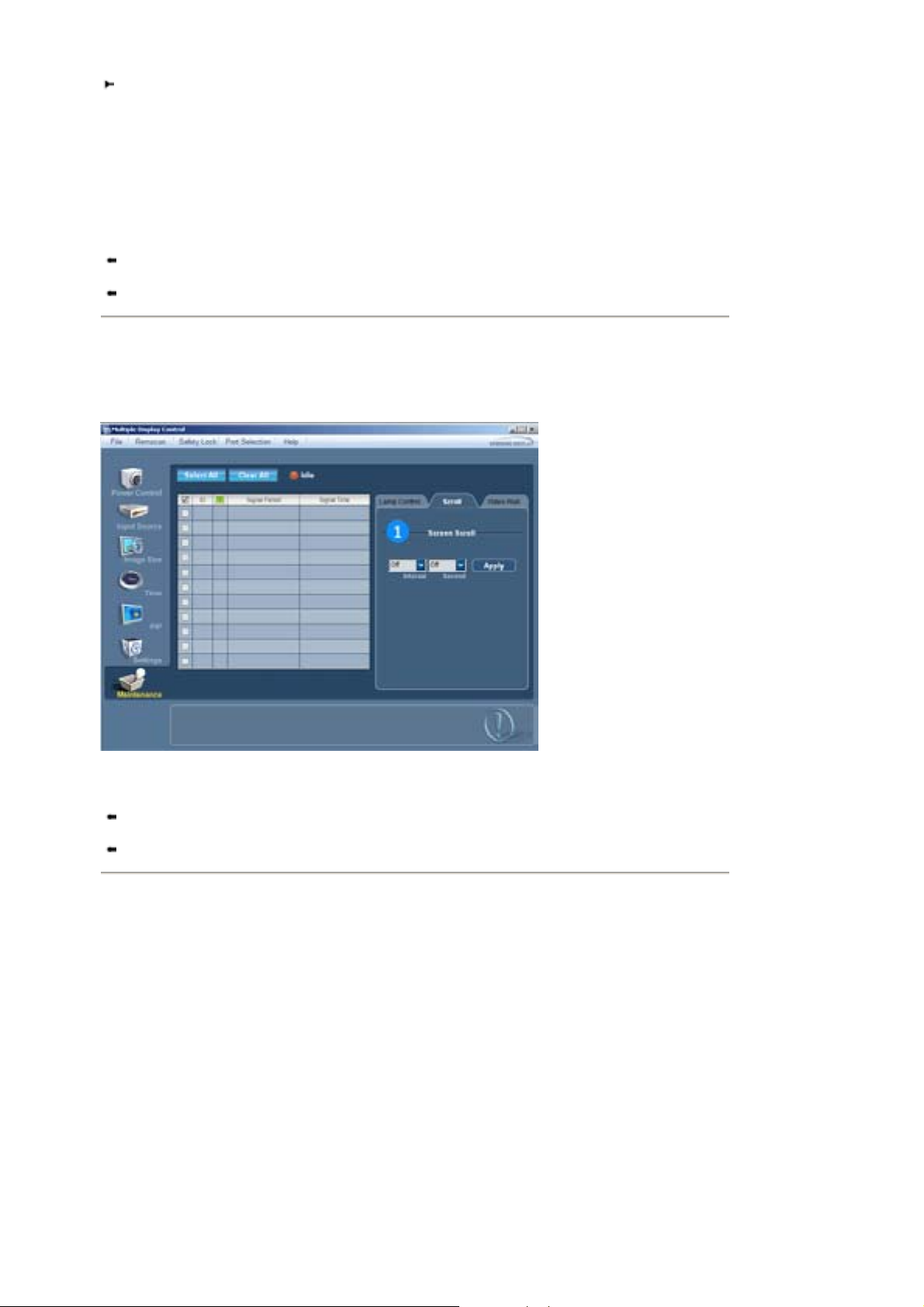
10. Maintenance Control (Huoltovalvonta) - Scroll
1. Saat näkyviin Maintenance (Huolto) -näytön napsauttamalla pääkuvakesarakkeen Maintenance (Huolto) kuvaketta.
1) Selaaminen
Poistaa jälkikuvat, joita voi syntyä, jos valittu näyttö pysyy pitkään taukotilassa. Voit asettaa
toistoajastimen valitsemalla Interval -asetuksen tunneittain ja Second -asetuksen sekunneittain.
Huolto-ohjaustoiminnon avulla voi määrittää vain niiden näyttöjen asetukset, joiden virtatila on ON
(Virta päällä).
MagicNetin tulolähde toimii vain MagicNet-mallissa.
11. Maintenance Control - Video Wall
1. Saat näkyviin Maintenance (Huolto) -näytön napsauttamalla pääkuvakesarakkeen Maintenance (Huolto) kuvaketta.
Page 52
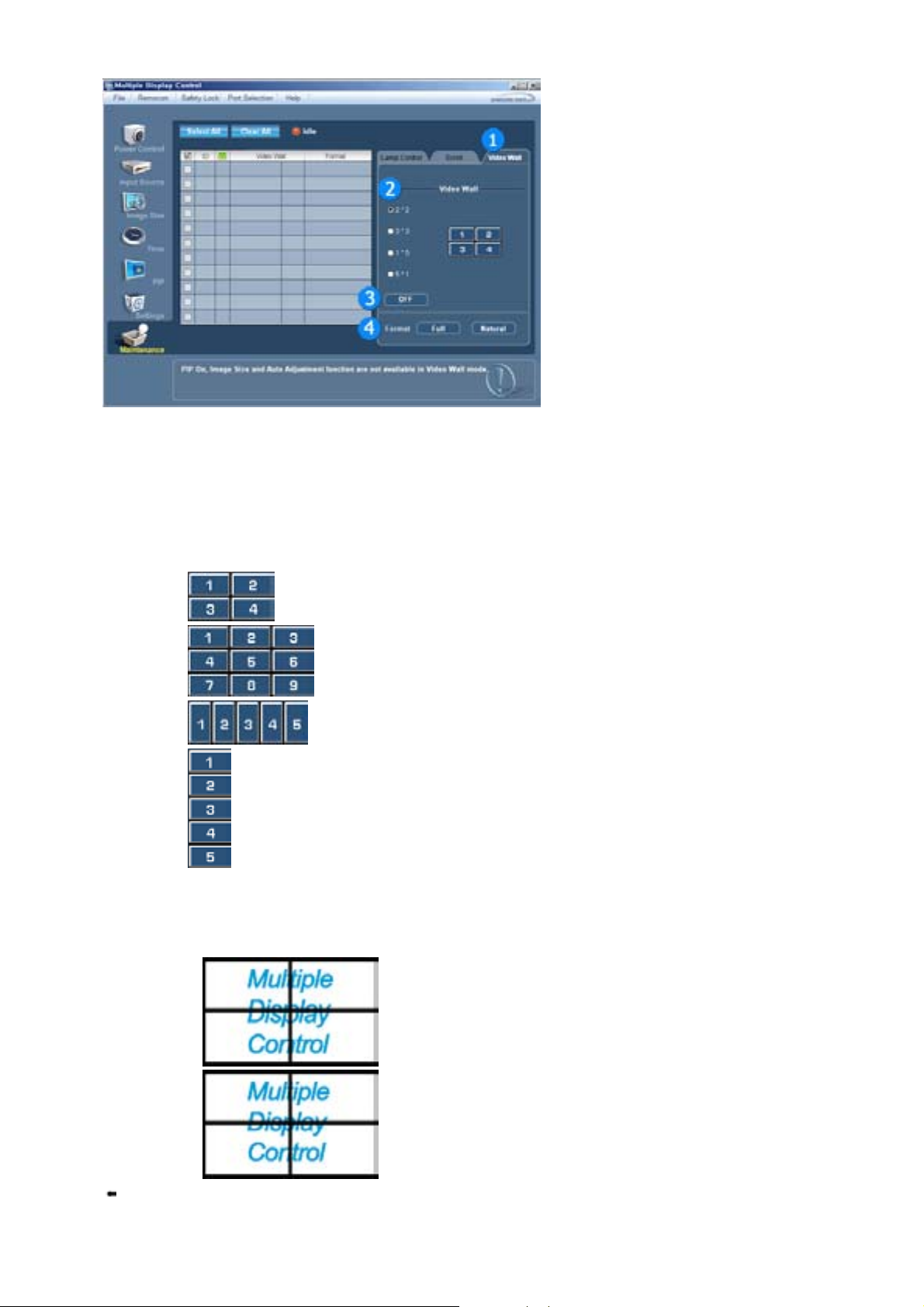
1) Video Wall
- Videoseinällä tarkoitetaan toisiinsa liitettyjen videonäyttöjen sarjaa, jossa jokaisella näytöllä näkyy jokin
kuvakokonaisuuden osa tai toistuu sama kuva.
2) Screen Divider
- Näyttö voidaan jakaa.
Jakoa tehtäessä näytöt voidaan järjestellä eri tavoin.
Valitse tila Screen divider (Näytönjakaja) -valikosta.
z
Valitse näyttö Display Selection (Näytönvalinta) valikosta.
z
Sijainti määritellään painamalla numeropainikkeita valitussa tilassa.
z
2*2
z
3*3
z
1*5
z
5*1
z
3) On / Off
- Kytkee valitun näytön Video Wall (Videoseinä) toiminnon päälle tai pois päältä.
4) Format
- Voit valita kuvaformaatin jaettua näyttöä käytettäessä.
Full
z
Natural
z
Huolto-ohjaustoiminnon avulla voi määrittää vain niiden näyttöjen asetukset, joiden virtatila on ON
(Virta päällä).
Page 53
MagicNetin tulolähde toimii vain MagicNet-mallissa.
12. Ongelmanratkaisu
1. Näyttö, jonka asetukset haluat määrittää, ei näy Power Control -tietoruudukossa (Virranhallinta)
- Tarkista RS232C-liitos. Varmista, että liitin on tiukasti Com1-portissa.
- Tarkista, käyttääkö jokin toinen järjestelmään yhdistetty näyttö samaa tunnusta. Jos useammalla kuin
yhdellä näytöllä on sama tunnus, ohjelma ei tunnista niitä oikein tämän ristiriidan vuoksi.
- Tarkista, että näytön tunnus on jokin luku 1 - 10. Voit säätää tunnusta käyttämällä Näyttö-valikkoa.
Näytön tunnuksen on oltava jokin luku 1 - 10. Jos arvo on jokin muu, MDC-järjestelmä ei voi ohjata
näyttöä.
2. Näyttö, jonka asetukset haluat määrittää, ei näy muissa tietoruudukoissa
- Tarkista, että näyttöön on kytketty virta. Voit tarkistaa tämän Virranhallinta-tietoruudukosta.
- Tarkista, voitko vaihtaa näytön syöttölähteen.
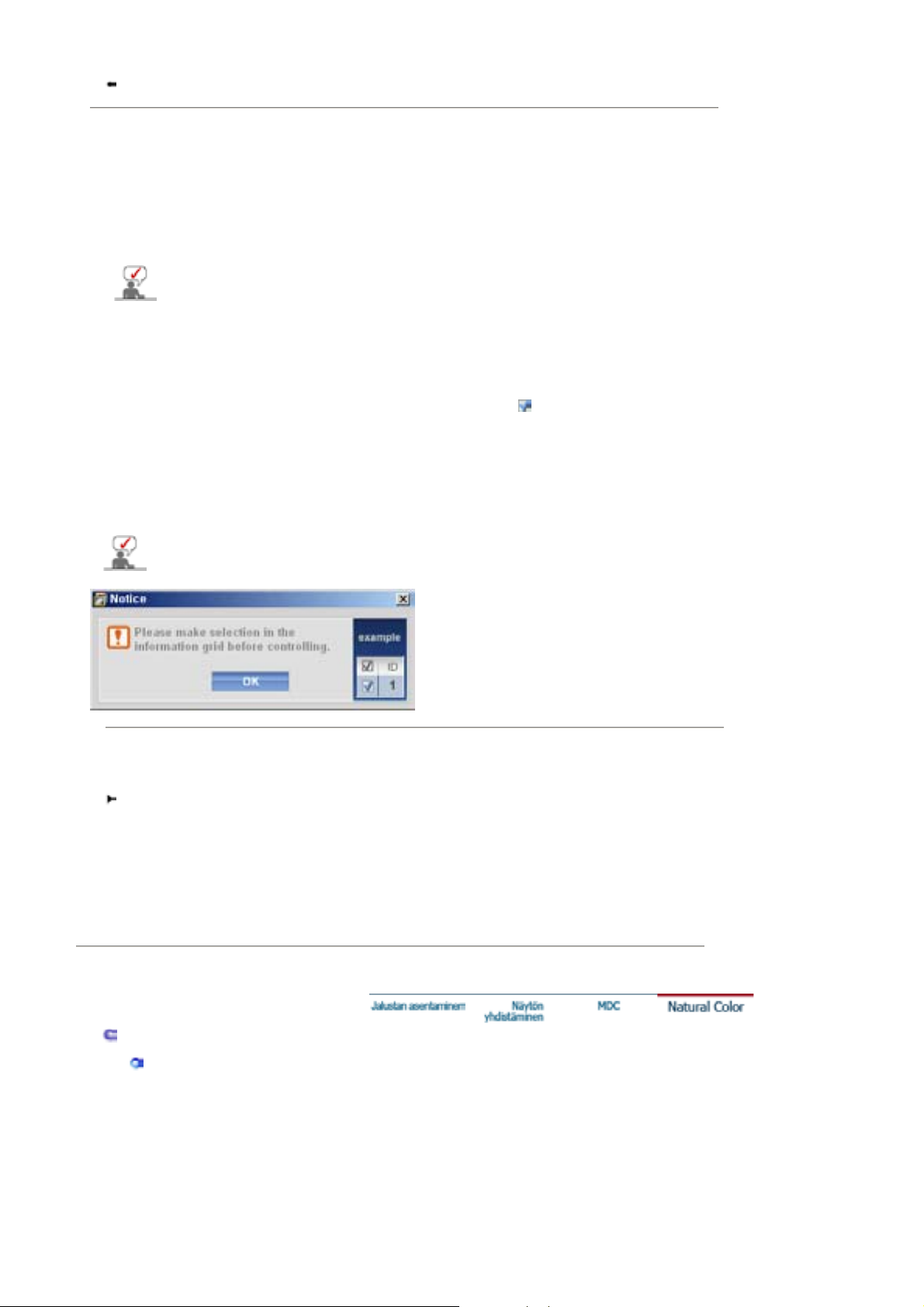
3. Kuvassa näkyvä valintaikkuna tulee toistuvasti näyttöön.
- Tarkista, että se näyttö on valittuna, jonka asetukset haluat määrittää.
4. Käynnistys- ja sammutusajastimet on otettu käyttöön, mutta näkyvissä on eri aika.
- Synkronoi kellot nykyiseen aikaan.
5. Kaukosäädin ei toimi oikein, kun poistat kaukosäädintoiminnon käytöstä, irrotat RS-232C-kaapelin tai
lopetat ohjelman käytön muulla kuin valmistajan suosittamalla tavalla. Käynnistä ohjelma uudelleen ja ota
kaukosäädintoiminto takaisin käyttöön.
Tiedonsiirtopiireissä esiintyvät ongelmat tai lähellä olevien sähkölaitteiden aiheuttamat häiriöt voivat
haitata tämän ohjelman toimintaa.
13. Asetusten arvojen näkyminen käytettäessä useita näyttöjä
Jos järjestelmään on yhdistetty useampia kuin yksi näyttö, niiden arvot näkyvät seuraavasti:
1. Ei valintaa: Tehdasasetukset tulevat näyttöön.
2. Yksi näyttö valittuna: Näyttöön tulee valitun näytön asetusten arvo.
3. Yksi näyttö on valittuna (tunnus 1) ja toinen näyttö lisätään (tunnus 3): Ohjelma, joka näytti tunnuksella 1
varustetun näytön asetusten arvot, noutaa ja tuo näyttöön tunnuksella 3 varustetun näytön arvot.
4. Kaikkien näyttöjen valitseminen käyttämällä Select All -toimintoa (Valitse kaikki): Tehdasasetukset
palautetaan käyttöön.
Natural Color
Natural Color (Luonnollisen värin) ohjelmisto-ohjelma
Page 54
Eräs viimeisimmistä ongelmista tietokoneen käytössä on, että tulostettujen kuvien väri tai joko
/
skannarilla tai digitaalikameralla skannattujen kuvien väri ei ole sama kuin monitorin näytössä.
Natural Color S/W (Luonnollisen värin ohjelmisto-ohjelma) on ratkaisu juuri tähän ongelmaan. Se on
värin hallintajärjestelmä, jonka Samsung Electronics on kehittänyt yhdessä Korea Electronics &
Telecommunications Research Institute (ETRI):n kanssa. Tämä järjestelmä on saatavana vain
Samsung monitoreille, ja sen ansiosta monitorin kuvien väri on sama kuin tulostettujen tai skannattujen
kuvien.
Lisäinformaatiota löydät Help (F1) ohjelmisto-ohjelmassa.
Miten Natural Color (Luonnollisen värin ohjelmisto) asennetaan?
Laita Samsung monitorin mukana tullut CD CD-ROM asemaan. Sen jälkeen ajetaan ensimmäinen
ruutu ohjelman asennuksesta. Näpäytä Natural Color (Luonnollinen väri) ensimmäisellä ruudulla
asentaaksesi Natural Color-ohjelmiston. Asentaaksesi ohjelman manuaalisesti, laita Samsung
monitorin mukana tullut CD CD-ROM asemaan, näpäytä Windows :in [Käynnistä] – painiketta ja valitse
sitten [suorita].
Näppäile D:\color\eng\setup.exe ja paina sitten painiketta.<Enter>
(Jos asema, johon CD :n laitoit, ei ole D:\, näppäile oikea asema.)
Miten Natural Color (Luonnollisen värin ohjelmisto) poistetaan?
Valitse [Asetukset]/[Ohjaustaulu] [Käynnistä]-valikosta ja näpäytä kaksi kertaa [Lisää/Poista ohjelma].
Valitse Luonnollinen väri listasta ja näpäytä sitten [Lisää
Poista]-painiketta.
Page 55
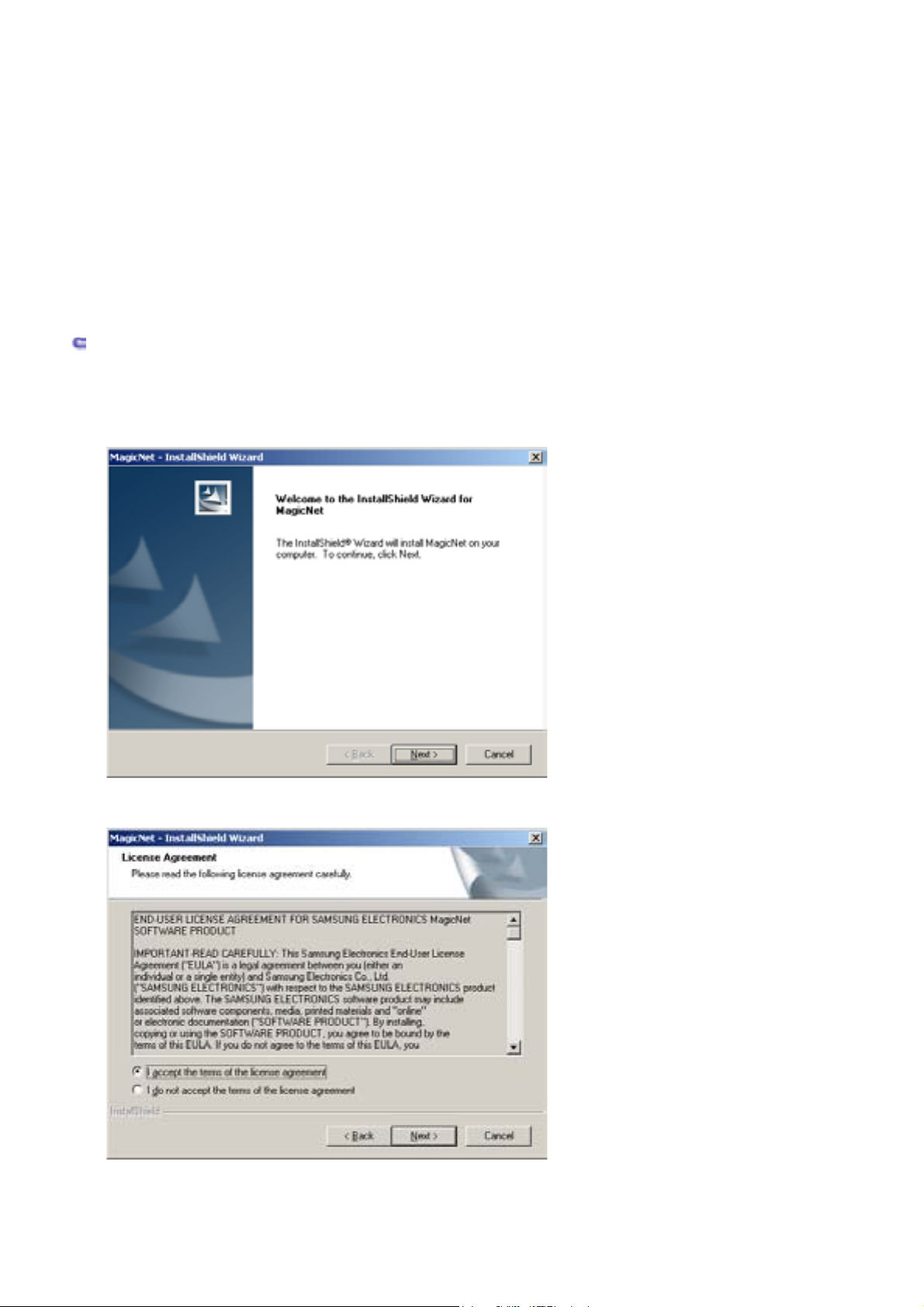
Asentaminen
1. Aseta asennus-CD CD-ROM-asemaan.
2. Napsauta MagicNet-asennustiedostoa.
3. Kun esiin tulee ohjatun InstallShield Wizard -toiminnon ikkuna, valitse Next (Seuraava).
4. Hyväksy käyttöehdot valitsemalla "I agree to the terms of the license agreement."
5. Käyttäjän pitää kirjautua sisään MagicNet-palvelinohjelmaan. Anna salasana sisäänkirjautumista varten.
Salasanaa ei voi vaihtaa sisäänkirjautumisen jälkeen.
Page 56
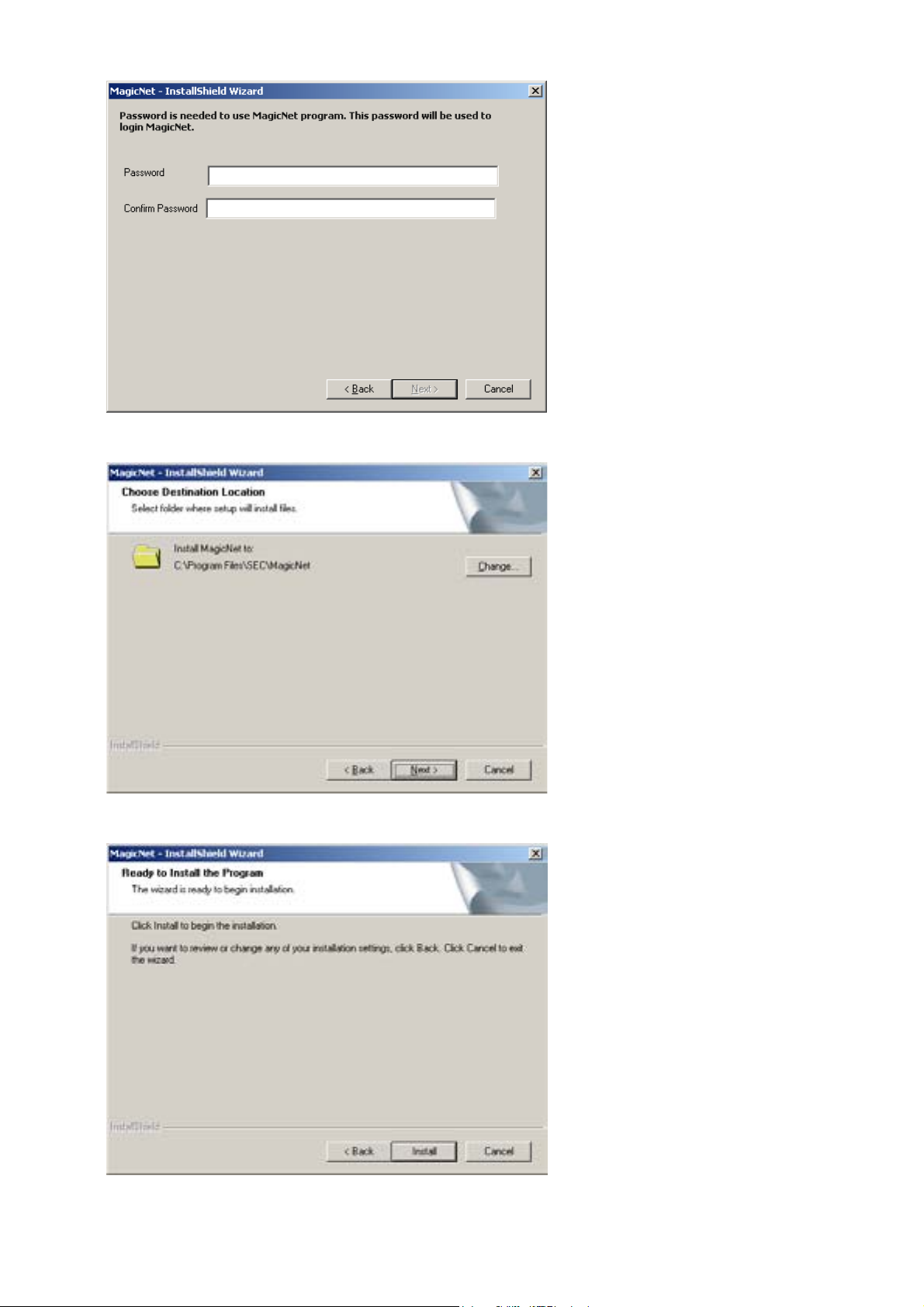
6. Valitse MagicNet ohjelman asennuskansio.
7. Valitse Install (Asenna).
8. Esiin tulee asennuksen tilan osoittava valintaikkuna (Installation status).
Page 57
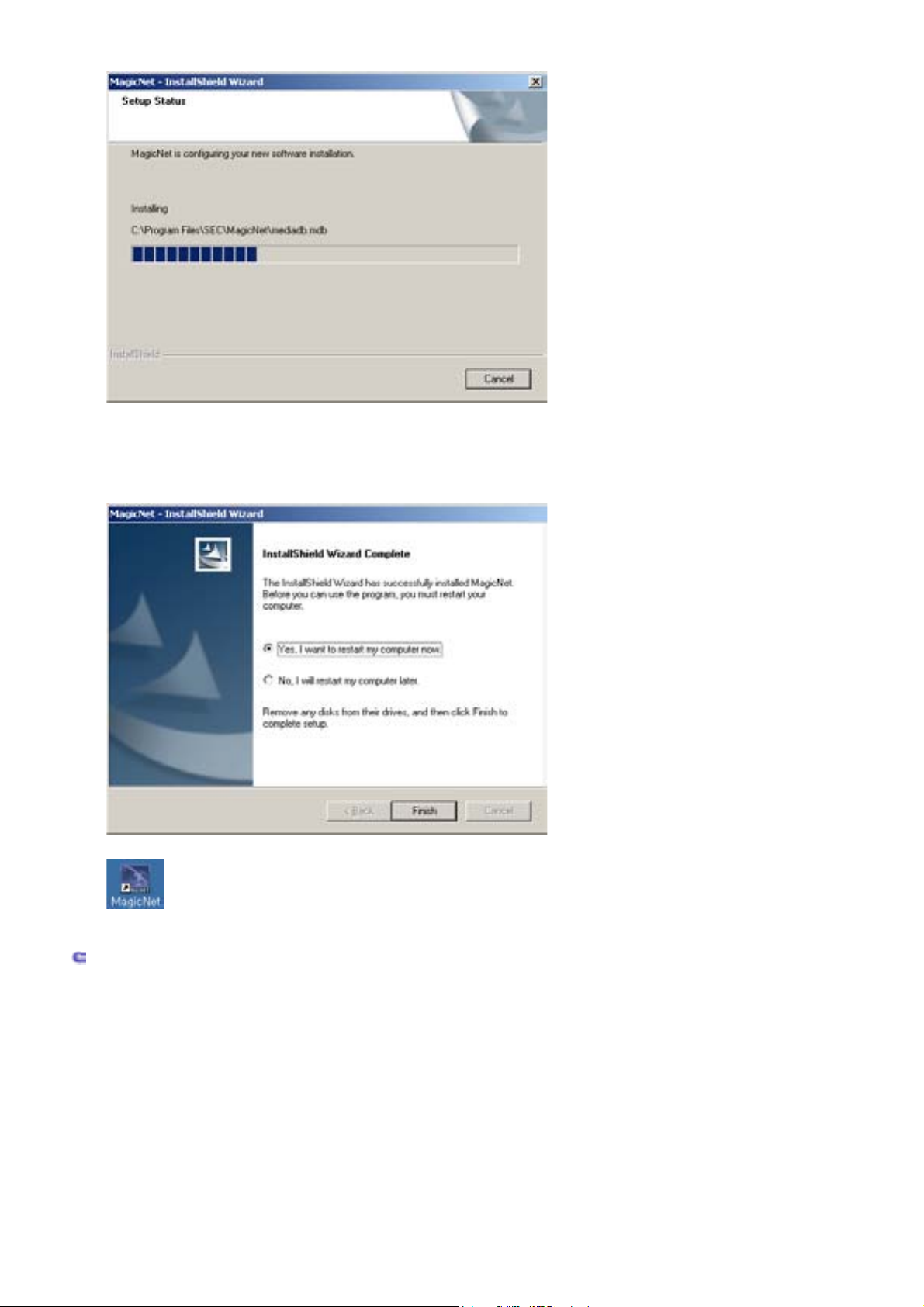
9. Suositellaan, että järjestelmä käynnistetään uudestaan MagicNet-palvelinohjelman normaalia käyttöä
varten.
Valitse Finish (Valmis).
10. Kun asennus on valmis, työpöydälle tulee näkyviin MagicNet -ohjelman pikakuvake.
11. Voit käynnistää ohjeman kaksoisnapsauttamalla työpöydän pikakuvaketta.
Palvelinvaatimukset
CPU Muisti Ethernet Käyttöjärjestelmä Sovellus
Minimi P1,8GHz 256 Mt
100M
Suositus P3,0Ghz 512 Mt
Windows XP
Windows 2000
(Service Pack 4)
WMP 9 tai
uudempi
Page 58
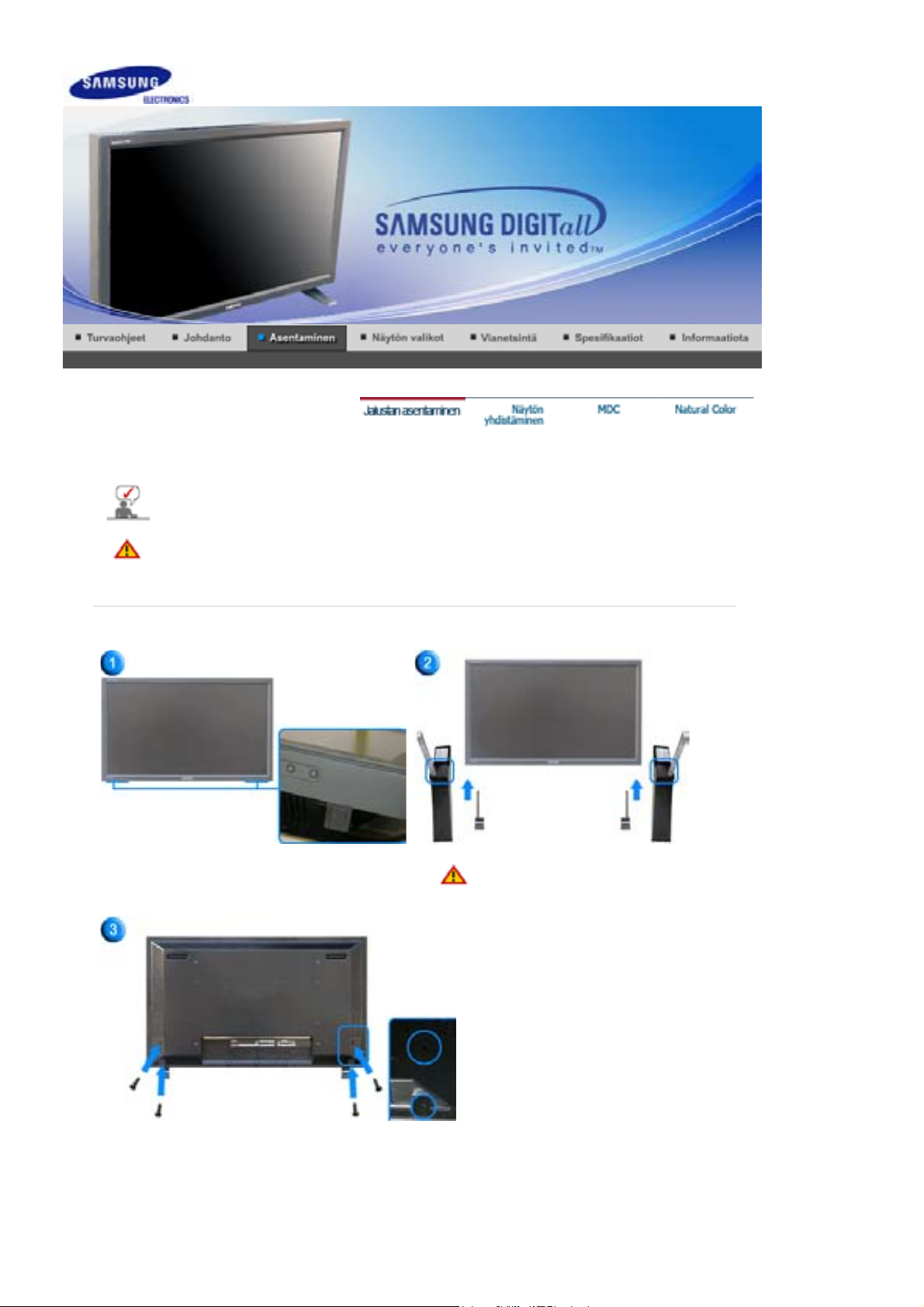
Jalustan asentaminen
V
Käytä vain näytön mukana toimitettuja kiinnitysruuveja.
SyncMaster 400Pn
Samsung Electronics ei vastaa vahingoista, jotka aiheutuvat käytettäessä epäyhteensopivia
jalustoja.
1. Väliaikaisen jalustan kiinnittäminen
asen Oikea
Kiinnitä ”CAUTION”-tarra takaosaan.
1. Näytön alla olevan kolon suojana on kansi. Näytön jalusta kiinnitetään tähän koloon. Suojakansi on
muistettava poistaa tilapäistä jalustaa tai erikseen myytävää jalustapakettia kiinnitettäessä.
Käytettäessä seinäjalustaa kolo on muistettava peittää suojuksella.
Page 59
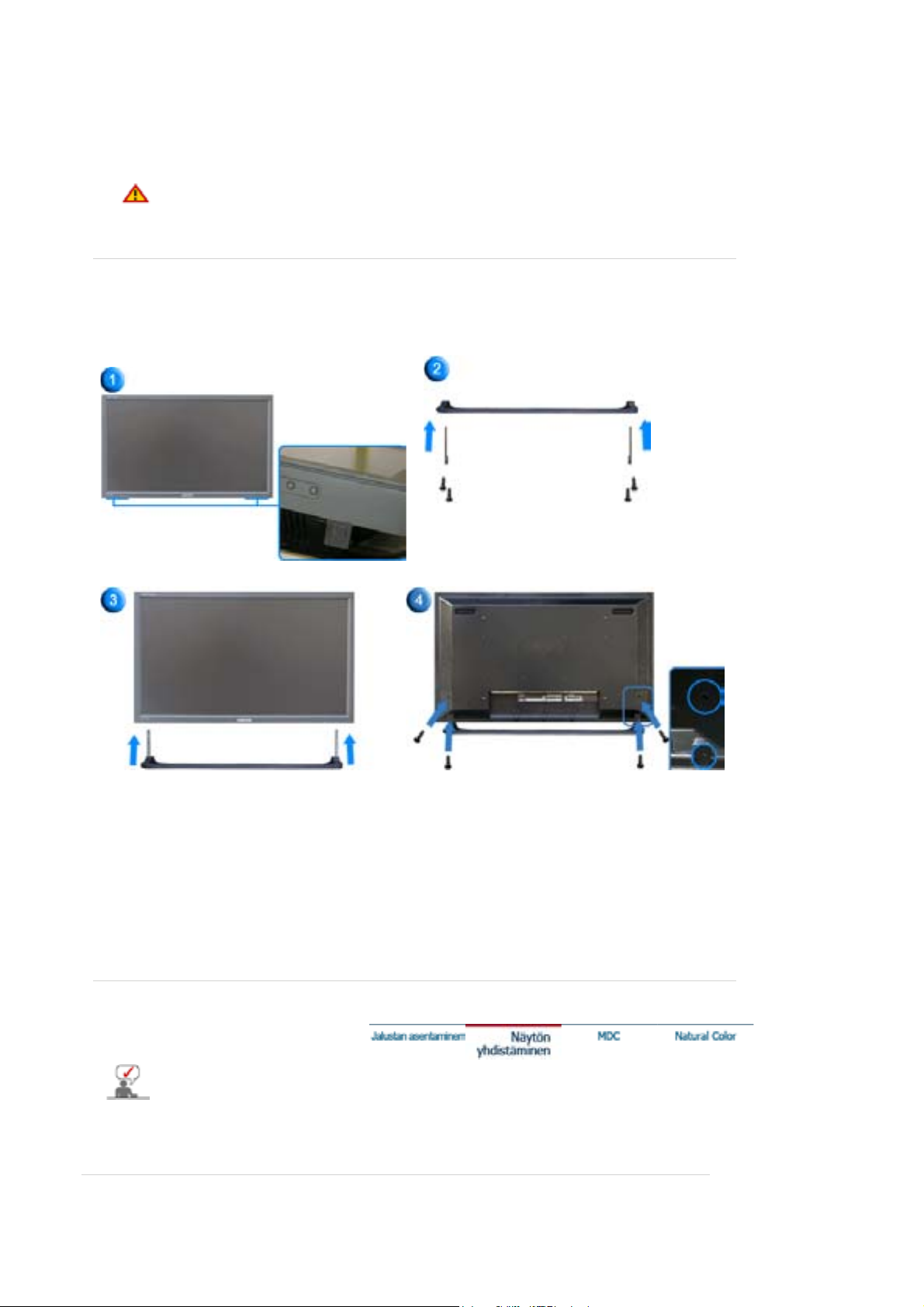
2. Kiinnitä vasen ja oikea jalka ohjeiden mukaan.
3. Sijoita jalusta monitorin alla olevaan reikään.
Aseta ruuvi paikalleen ohjeen mukaan ja kiristä. (M4 × L15)
Tämä jalusta on alun perin tarkoitettu näytön kulman säätämiseen. Yhtiö ei vastaa jalustan
aiheuttamista ongelmista. Älä koskaan käytä tuotetta jalustana, jonka päälle asetetaan muita
esineitä.
2. Jalustan asentaminen (Myytävänä erikseen)
1. Näytön alla olevan kolon suojana on kansi. Näytön jalusta kiinnitetään tähän koloon. Kolon suojus
on muistettava poistaa tilapäistä jalustaa tai erikseen myytävää jalustapakettia kiinnitettäessä.
Käytettäessä seinäjalustaa kolo on muistettava peittää suojuksella.
2. Varmista, että kiinnität osat oikein päin ja oikeaan kohtaan. (M4 × L15)
3. Sijoita jalusta monitorin alla olevaan reikään.
4. Aseta ruuvi paikalleen ohjeen mukaan ja kiristä. (M4 × L15)
Voit yhdistää näyttöön DVD-soittimen, videonauhurin tai videokameran tyyppisiä AV-laitteita.
Lisätietoja AV-laitteiden yhdistämisestä on Näytön säätöjen tekeminen -osan Käyttösäätimet jaksossa.
Yhdistäminen tietokoneeseen | Yhdistäminen videonauhuriin | Yhdistäminen DVD-soittimeen | Videokameran
yhdistäminen
Erillisen digitaalivastaanottimen yhdistäminen | Kaiuttimien yhdistäminen | Yhdistäminen äänijärjestelmään
1. Yhdistäminen tietokoneeseen
Page 60
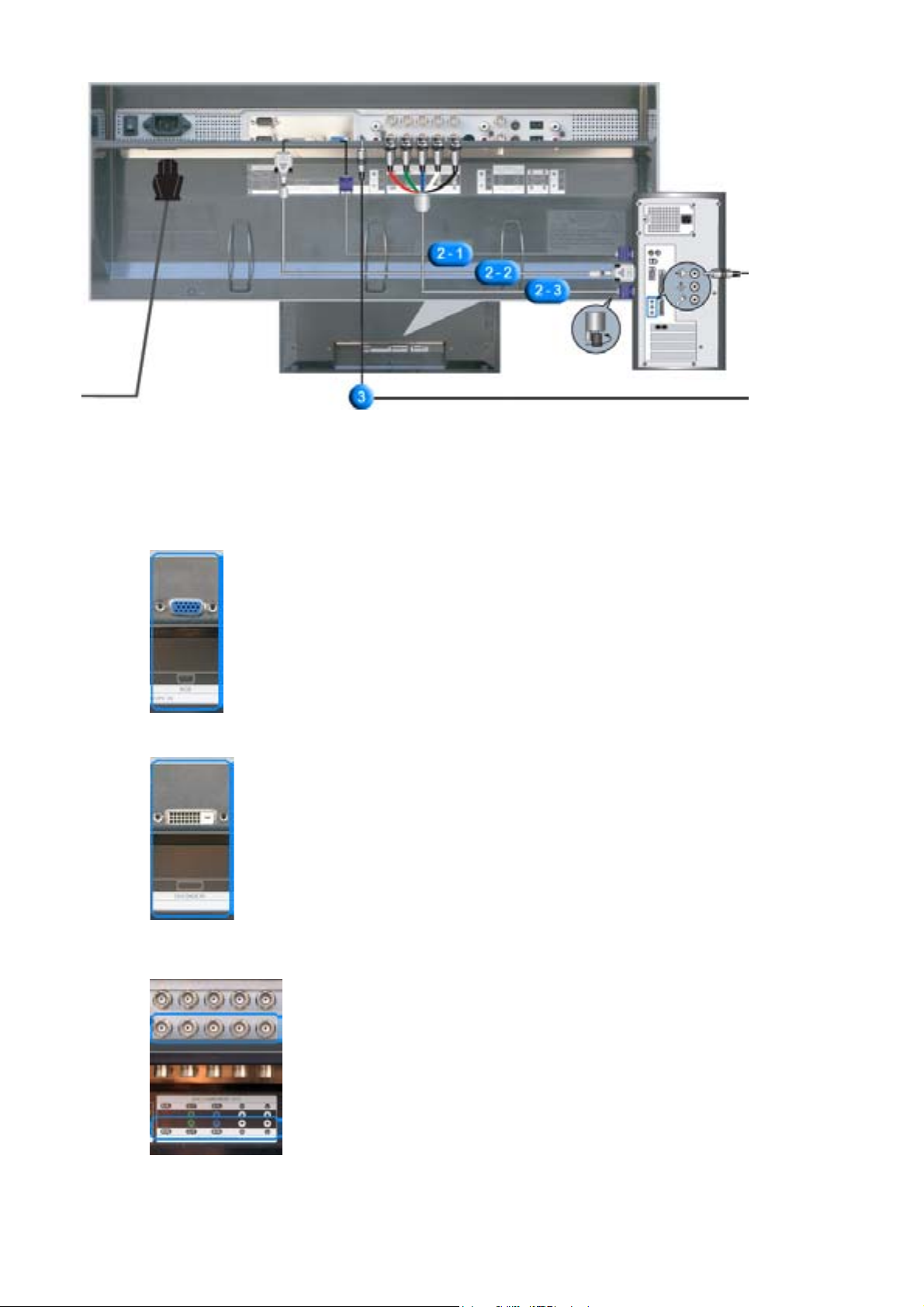
1. Liitä monitorisi sähköjohto monitorin takana olevaan aukkoon.
A
A
Kytke laitteeseen virta virtakytkimestä.
2. Signaalikaapeli voidaan kytkeä tietokoneeseen kolmella tavalla.
Valitse jokin seuraavista:
nalogisen D-sub-liittimen käyttö videokortin kanssa.
2-1.
Kytke signaalikaapeli näytön takana olevaan 15-nastaiseen RGB liittimeen.
Digitaalisen DVI-liittimen käyttö videokortin kanssa.
2-2.
Kytke DVI-kaapeli näytön takana olevaan DVI(HDCP)-liittimeen.
nalogisen BNC-liittimen käyttö videokortin kanssa.
2-3.
Liitä BNC-kaapeli monitorin takana olevaan
.
porttiin
Voit hankkia DVI- tai BNC-kaapelin lisävarusteena.
BNC/COMPONENT IN: liitäntä R-, G-, B-, H- ja V-
Page 61
3. Liitä äänikaapelin toinen pää tietokoneen takana olevaan ääniliitäntään.
4. Kytke näyttöön ja tietokoneeseen virta.
Voit hankkia lisävarusteita lähimmästä Samsung Electronicsin palvelupisteest.
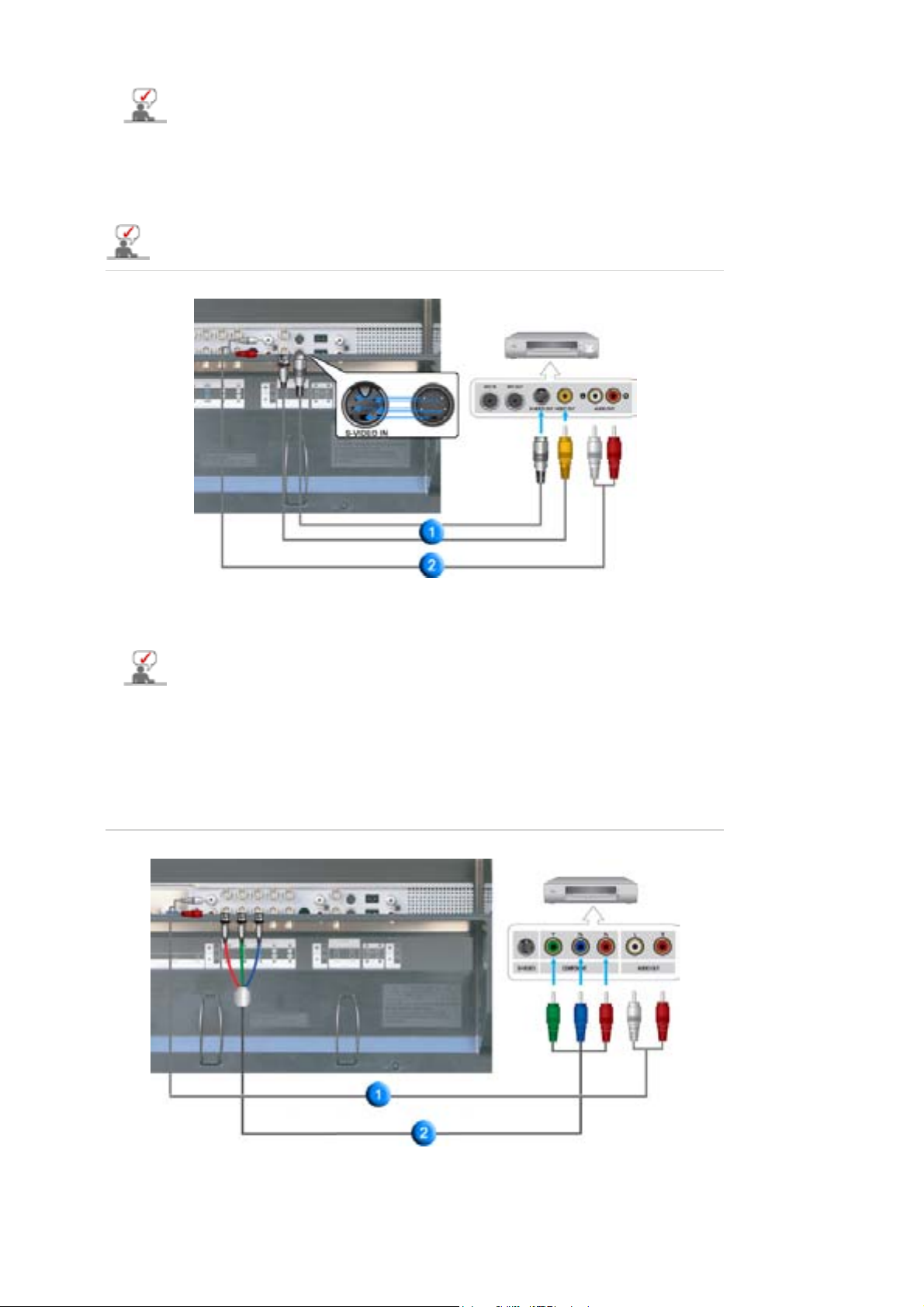
2. Yhdistäminen videonauhuriin
1. Voit yhdistää videonauhurin tai videokameran tyyppiset AV-laitteet näytön
[S-VIDEO]
2. Yhdistä videonauhurista tai videokamerasta lähtevät oikean ja vasemman äänikanavan kaapelit
näytön vastaaviin liitäntöihin.
3. Valitse AV or
Lähde-painiketta.
4. Käynnistä sitten videonauhuri tai videokamera, jossa on videonauha.
3. Yhdistäminen DVD-soittimeen
käyttämällä S-VHS- tai BNC-kaapelia.
Voit hankkia S-VHS- tai BNC-kaapelin lisävarusteena.
S-Video
(videonauhuri tai videokamera) käyttämällä näytön etupaneelissa olevaa
AV IN [VIDEO]
or
AV IN
1. Yhdistä äänikaapelit näytön
-liitäntöihin.
COMPONENT AUDIO IN [L-AUDIO-R]
sekä DVD-soittimen AUDIO OUT
Page 62
2. Yhdistä näytön
liitäntöihin.
Component cable is optional.
BNC/COMPONENT IN - liitäntä R-, G-, B-, H- ja V-porttiin
DVD-soittimen P
R, Y, PB-
3. Valitse
Component
(videonauhuri tai videokamera) käyttämällä näytön etupaneelissa olevaa Lähde-
painiketta.
4. Käynnistä sitten DVD-soitin, jossa on DVD-levy.
DVD-soittimen käyttöoppaassa on lisätietoja komponenttivideokuvasta.
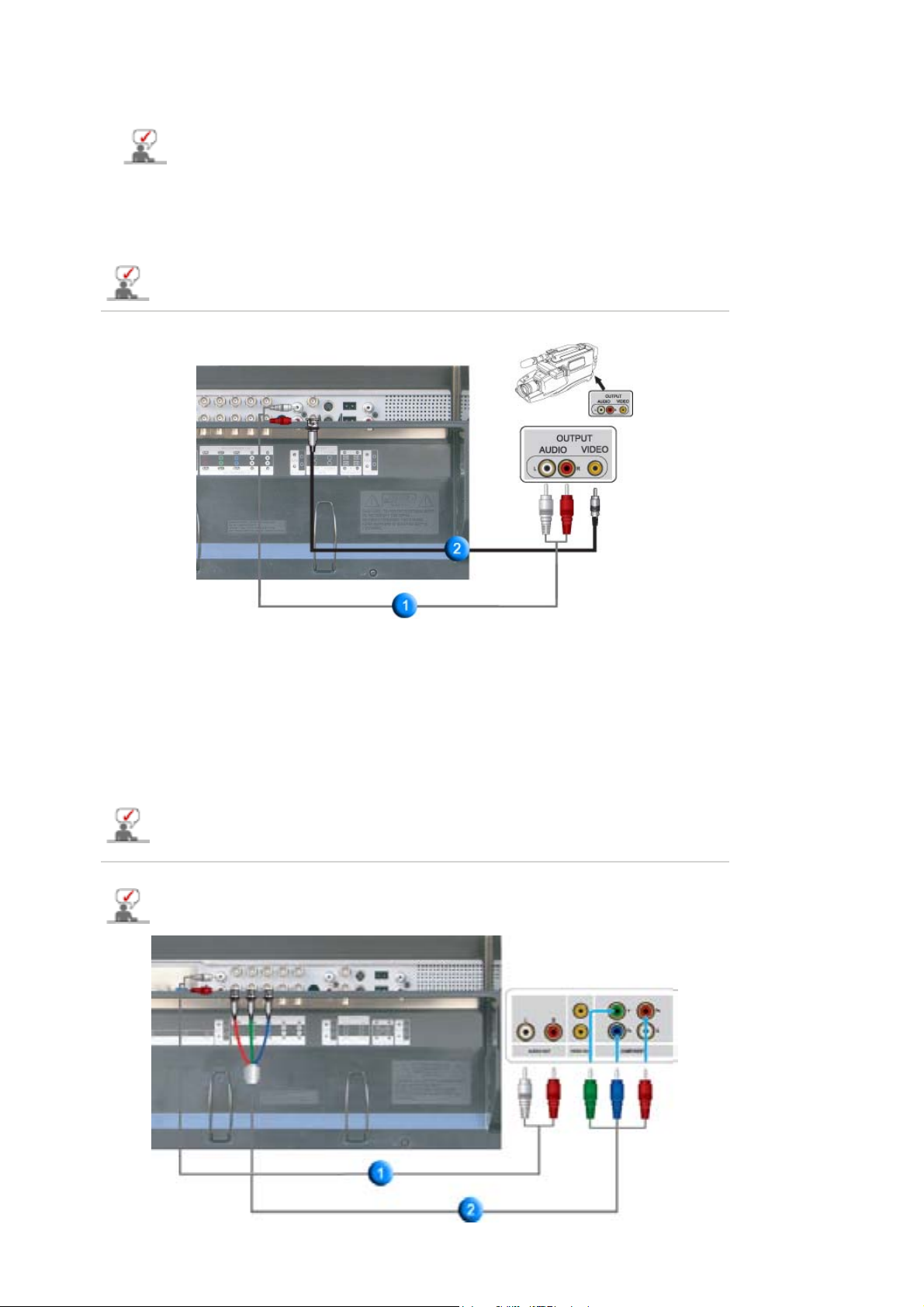
4. Videokameran yhdistäminen
1. Paikanna videokameran äänen ja kuvan ulostuloliitännät. Ne ovat yleensä videokameran kyljessä
tai takaosassa.
Yhdistä äänikaapelit videokameran AUDIO OUTPUT -liitäntöihin ja näytön
IN [L-AUDIO-R]
.
AV AUDIO
2. Yhdistä videokuvakaapeli videokameran VIDEO OUTPUT -liitäntään ja näytön
AV IN [VIDEO]
3. Valitse AV (videonauhuri tai videokamera) käyttämällä näytön etupaneelissa olevaa Lähdepainiketta.
4. Käynnistä sitten videokamera, jossa on videonauha.
Tässä kuvatut äänen ja videokuvan kaapelit toimitetaan yleensä videokameran mukana. Muussa
tapauksessa voit hankkia ne tavallisesta elektroniikkamyymälästä. Jos videokamerassa on
stereoääni, yhdistä se näyttöön kahden äänikaapelin avulla.
5. Erillisen digitaalivastaanottimen yhdistäminen
Alla on kuvattu tavallisen digitaalivastaanottimen liitännät.
.
Page 63
1. Yhdistä äänikaapelit näytön
AUDIO OUT -liitäntöihin.
COMPONENT AUDIO IN [L-AUDIO-R]
sekä digitaalivastaanottimen
2. Yhdistä näytön
B-liitäntöihin.
P
3. Valitse
Component
R
BNC/COMPONENT IN - liitäntä P
, Y, PB-porttiin
(videonauhuri tai videokamera) käyttämällä näytön etupaneelissa olevaa
digitaalivastaanottimen P
Lähde-painiketta.
Digitaalivastaanottimen käyttöoppaassa on lisätietoja komponenttivideokuvasta.
6. Kaiuttimien yhdistäminen
1. Kiinnitä laite ja kaiutin toisiinsa käyttämällä ruuveja.
* Asenna kaiuttimet ilman jalustaa.
2. Yhdistä kaiutinkaapeli laitteen takana olevaan kaiuttimen liitäntään ja kaiuttimen takana olevaan
laitteen liitäntään.
R, Y,
Älä siirrä laitetta nostamalla kaiuttimesta, kun laite on kiinnitettynä kaiuttimeen. Tämä saattaa
vahingoittaa kaiuttimen kiinnitystelinettä.
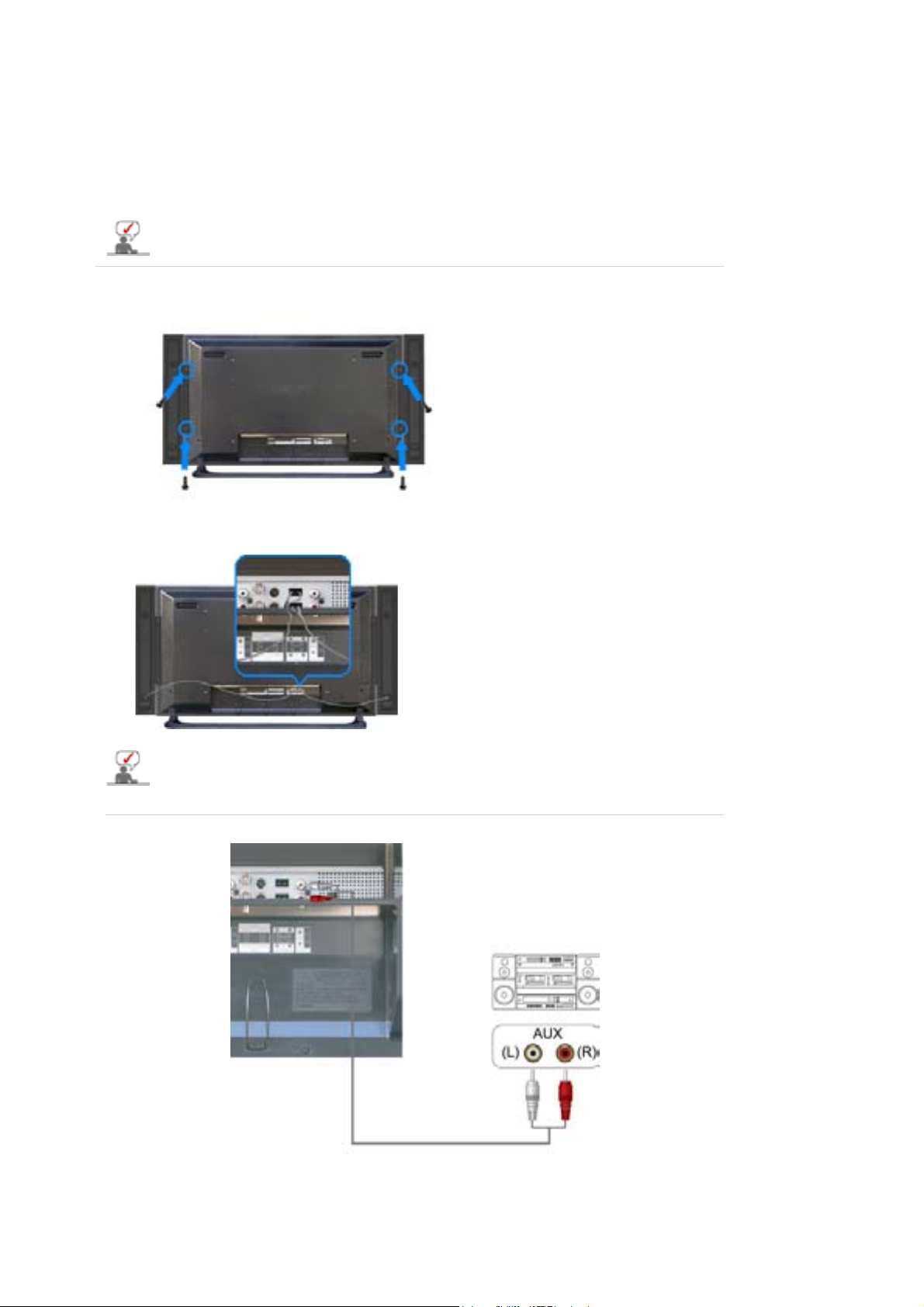
7. Yhdistäminen äänijärjestelmään
1. Yhdistä äänikaapelit äänijärjestelmän AUX L- ja R-liitäntöihin sekä näytön
.
R]
MONITOR IN [L-AUDIO-
Page 64
1. Esittely
2. Aloitus :
Pääikkuna | Porttiasetukset
3. Power Control (Virranhallinta)
4. Input Source -asetukset (Syöttölähde)
5. Image Size (Kuvakoon säätäminen) :
PC, BNC, DVI |
AV, S-Video, Component, DVI(HDCP)
1. Esittely
6. Time-asetukset
7. PIP Control :
PIP Size | PIP Source
8. Settings-ikkunan :
Picture-välilehti (Kuva) | Picture PC -välilehti (PCkuva) | Audio-välilehti (Ääni) | Image Lock |
9. Maintenance Control - Lampunohjaus
10. Maintenance Control - Scroll
11. Maintenance Control - Video Wall
12. Ongelmanratkaisu
Asetusten arvojen näkyminen käytettäessä useita
13.
näyttöjä
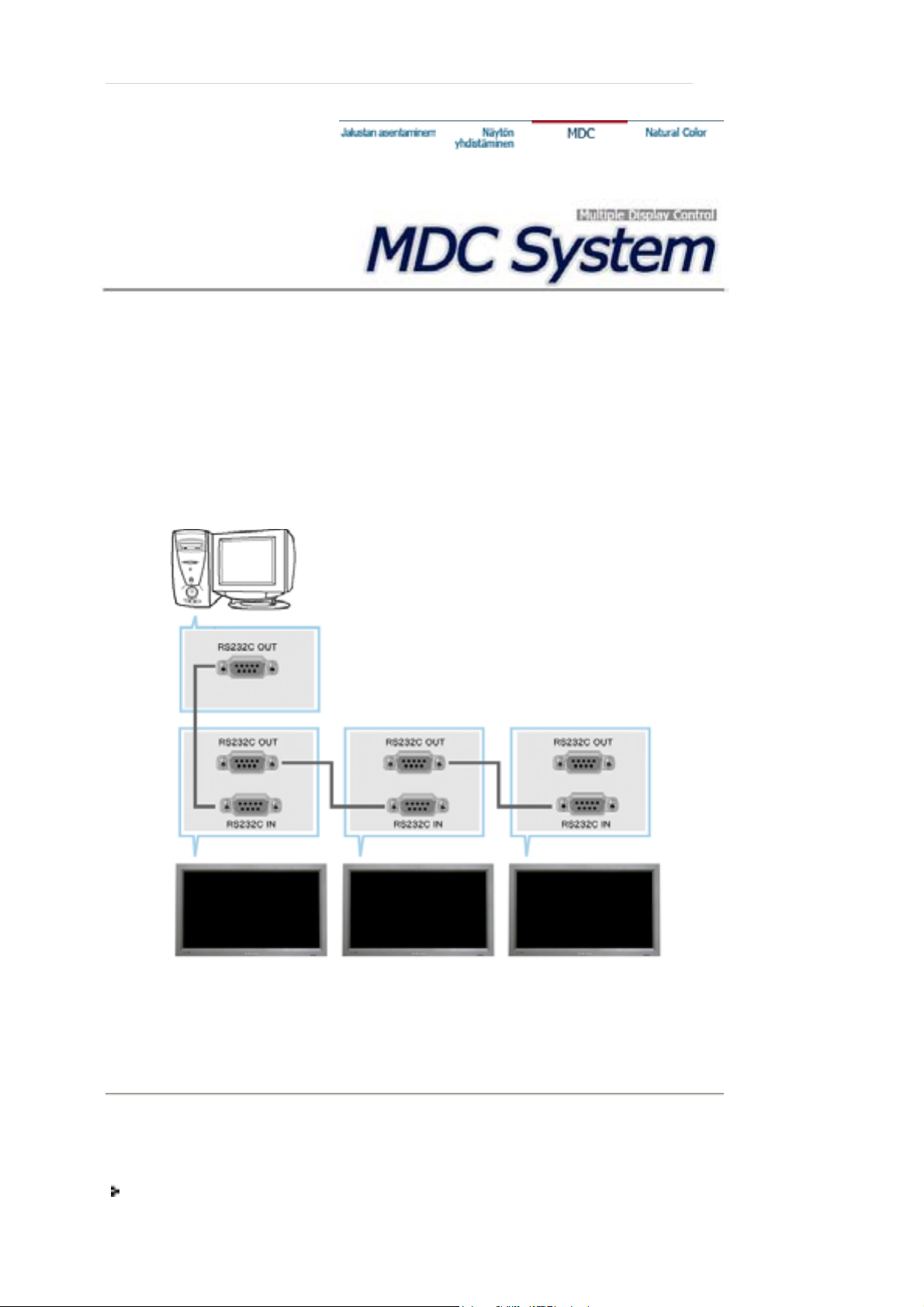
MDC (Multiple Display Control) on sovellus, joka mahdollistaa usean näytön käyttämisen tietokoneessa
samanaikaisesti. Tietokoneen ja näytön välisessä tiedonsiirrossa käytetään RS-232C-sarjaliitäntää.
Tietokoneen ja näytön sarjaportit on yhdistettävä toisiinsa käyttämällä sarjakaapelia.
2. Aloitus - Pääikkuna
Voit käynnistää ohjelman valitsemalla Aloita > Ohjelmat > Multiple Display Control.
Page 65
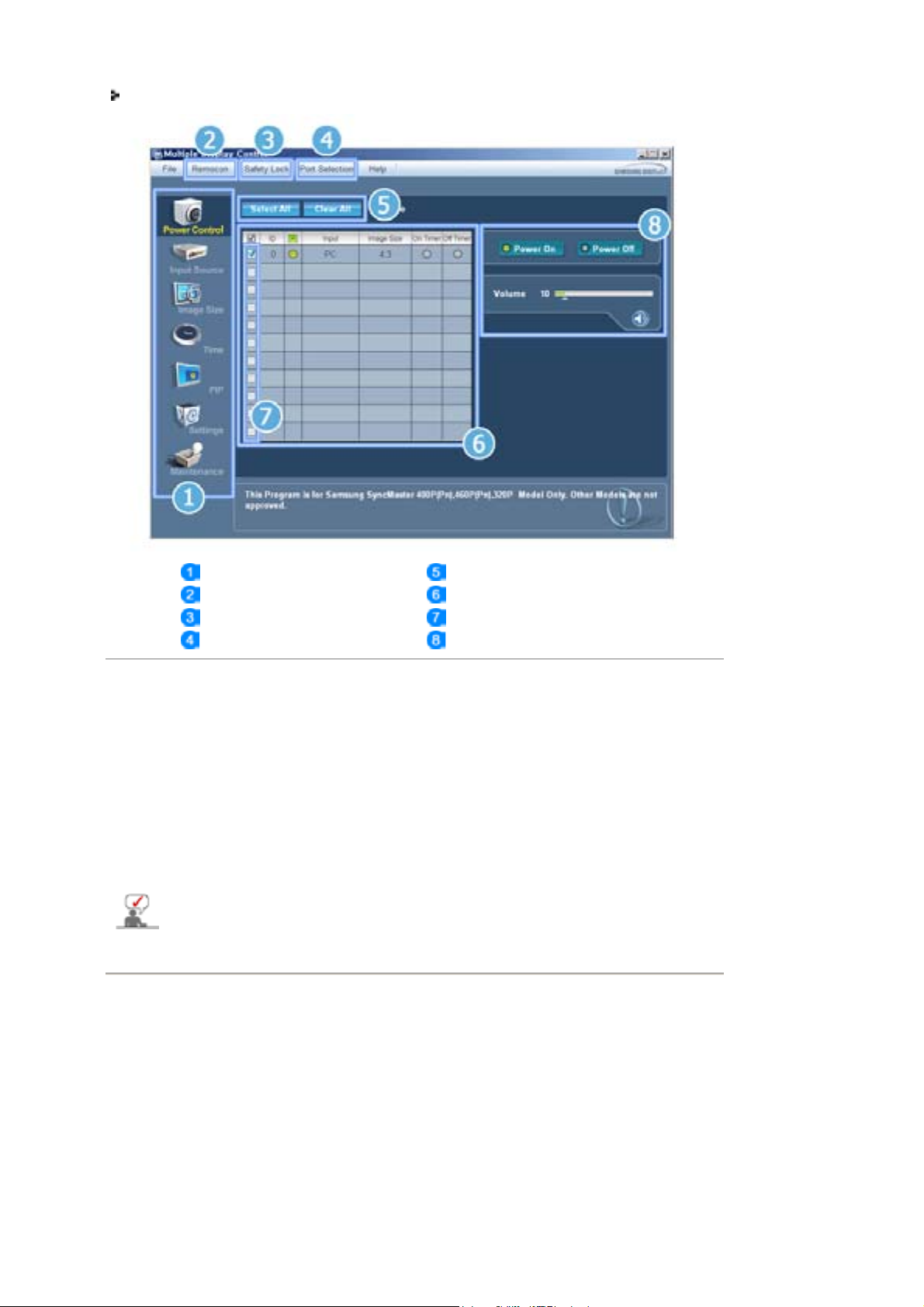
Näet valitun näytön äänenvoimakkuuden liukusäätimessä valitsemalla näytön.
Pääkuvakkeet Valintapainike
Remocon Tietoruudukko
Safety Lock Näytön valinta
Port Selection Ohjaustyökalut
1. Voit siirtyä eri ikkunoihin pääkuvakkeiden avulla.
2. Voit ottaa käyttöön valitun näytön kauko- ohjaussignaalin vastaanottamisen tai poistaa sen käytöstä näiden
painikkeiden avulla.
3. Asettaa lukitustoiminnon.
4. Tietokoneen sarjaporttiasetus voi muuttua. Alkuperäinen arvo on COM1.
5. Voit valita kaikki näytöt tai poistaa kaikki valinnat napsauttamalla Select All (Poistakaikki)- tai Clear (Tyhjennä)
-painikkeita.
6. Näet ruudukosta valitun näytön tietojen tiivistelmän.
7. Valitse näyttö.
8. Voit ohjata näyttöjä käyttämällä ohjaustyökaluja.
Kauko-ohjaussignaalin ottaminen käyttöön tai poistaminen käytöstä toimii riippumatta siitä, onko
virta kytketty vai ei. Tämä koskee kaikkia MDC:hen yhdistettyjä näyttöjä. Kaikkien näyttöjen kaukoohjaussignaalin vastaanottaminen tulee kuitenkin käyttöön suljettaessa MDC riippumatta tilasta,
joka oli valittuna suljettaessa MDC.
2. Aloitus - porttiasetukset
Page 66
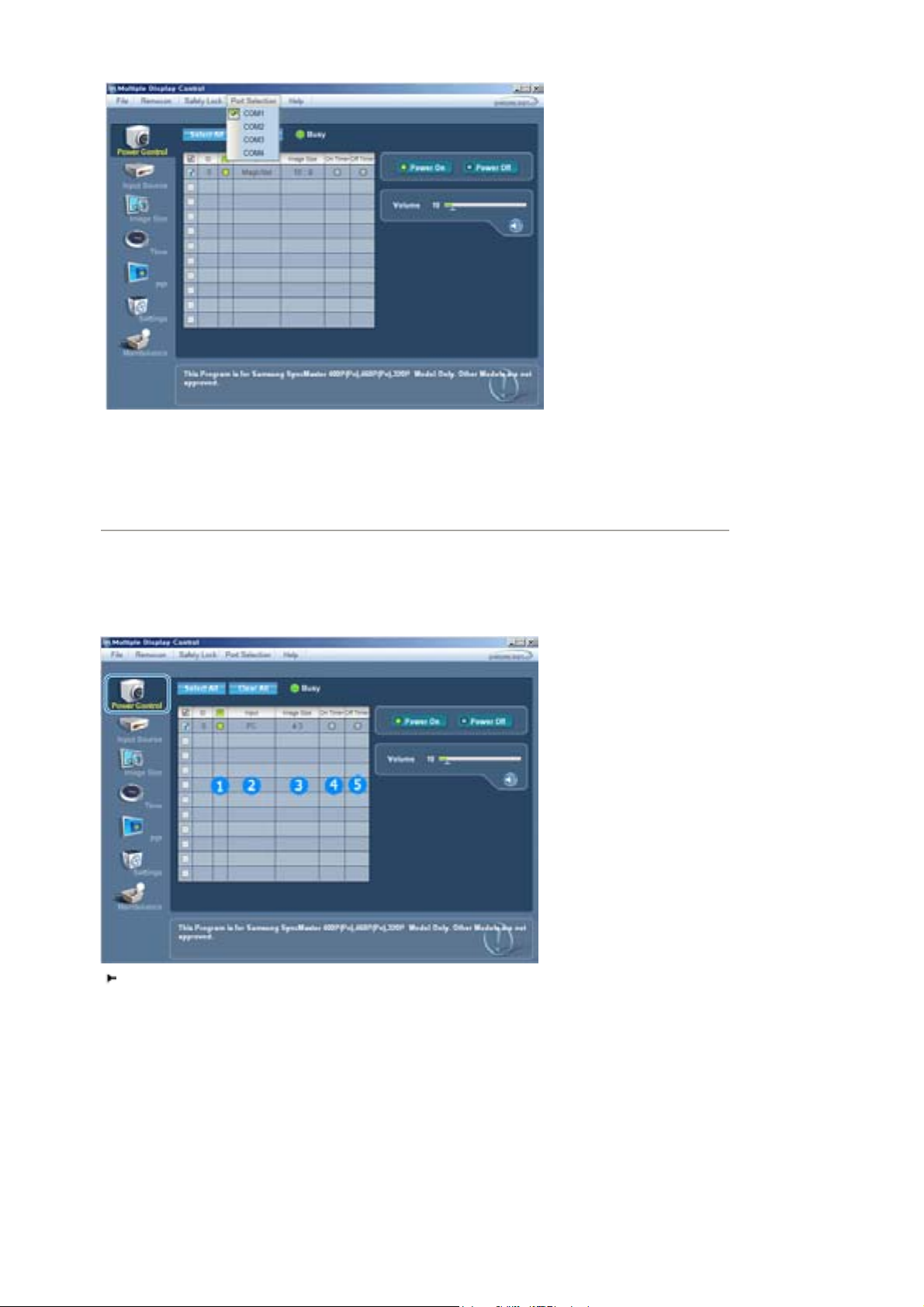
1. Multiple Display Control -arvoksi on alun perin määritetty COM1.
2. Jos käytössä on muu portti kuin COM1, portit COM1–COM4 voidaan valita Port Selection (Portinvalinta) valikossa.
3. Jos näyttöön sarjakaapelin avulla yhdistetyn portin tarkkaa nimeä ei ole valittu, tietoliikenne ei ole
käytössä.
4. Valittu portti tallennetaan, ja sitä käytetään myös seuraavaan ohjelmaan.
3. Power Control (Virranhallinta)
1. Napsauta Power Control -pääkuvaketta (Virranhallinta). Näyttöön tulee Power Control -ikkuna
(Virranhallinta).
Virranhallinnan perustiedot ovat tietoruudukossa.
1) Power Status (Virtatila)
2) Input Source (Syöttölähde)
3) Image Size
4) On Timer Status (Käynnistysajastimen tila)
5) Off Timer Status (Sammutusajastimen tila)
2. Voit valita ohjattavan näytön Select All -painikkeen (Valitse kaikki) avulla tai lisäämällä valintamerkin sen
kohdalle.
Page 67
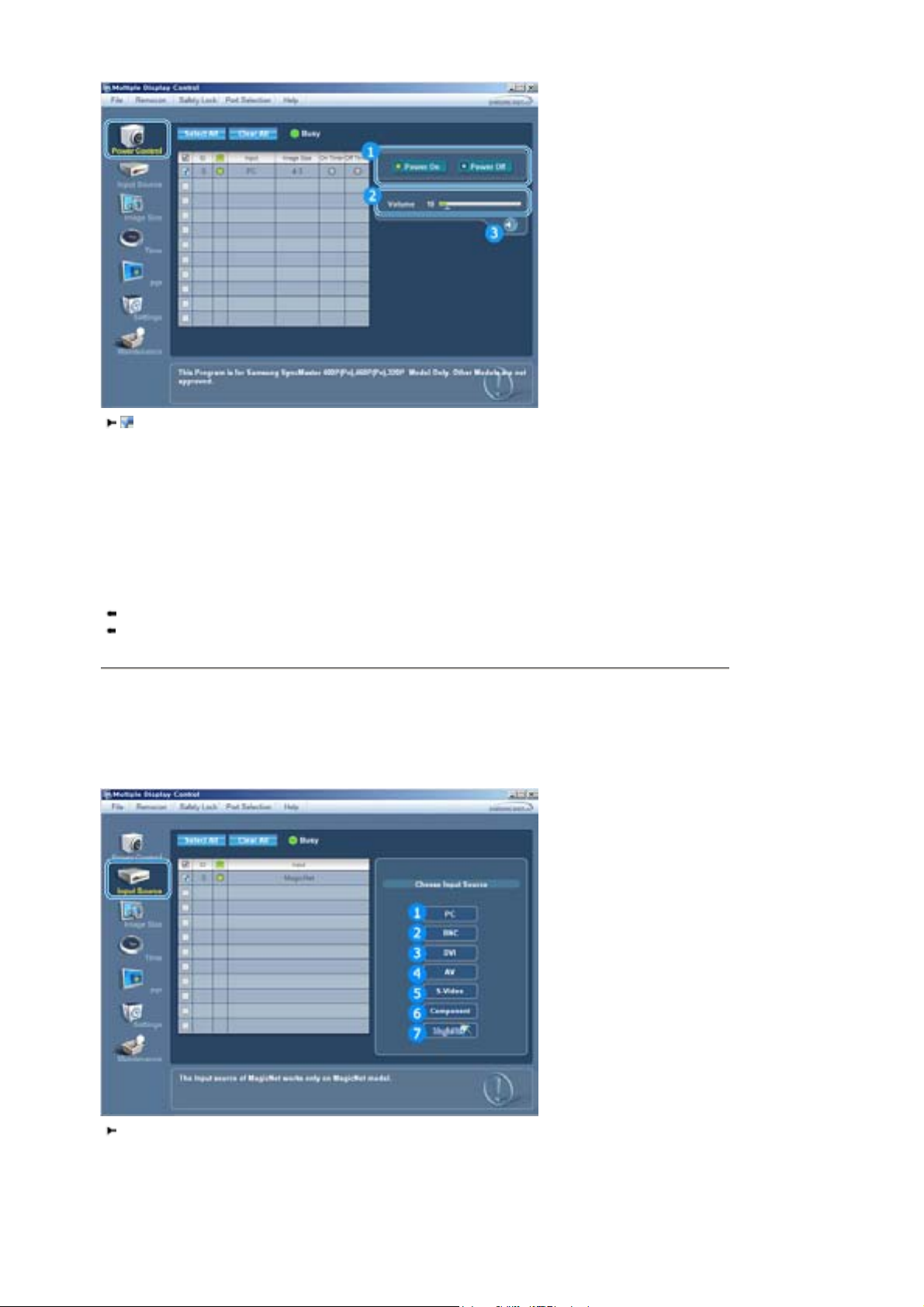
Voit ohjata valitun näytön joitakin toimintoja Power Control -toiminnon (Virranhallinta) avulla.
1) Power On/Off (Virta kytkettynä/pois)
- Käynnistää tai sammuttaa valitun näytön.
2) Volume Control (Äänenvoimakkuus)
- Säätää valitun näytön äänenvoimakkuutta. Ohjelma vastaanottaa tiedon valitun näytön
äänenvoimakkuudesta ja näyttää sen liukusäätimessä. Jos peruutat valinnan tai valitset Select All vaihtoehdon (Valitse kaikki), oletusarvo 10 palaa käyttöön.
3) Mute On / Off (Mykistys)
- Mykistää valitun näytön tai poistaa mykistyksen. Jos valitset yhden näytön kerrallaan ja valittu näyttö on
jo mykistetty, voit poistaa mykistyksen napsauttamalla mykistyspainiketta. Jos peruutat valinnat tai
valitset Select All –vaihtoehdon (Valitse kaikki), oletusarvo palaavat käyttöön.
Power Control -asetus (Virranhallinta) vaikuttaa kaikkiin näyttöihin.
Volume-asetuksen (Äänenvoimakkuus) ja mykistystoiminnon avulla voi määrittää vain niiden
näyttöjen asetukset, joiden virtatila on ON (Virta kytkettynä).
4. Input Source -asetukset (Syöttölähde)
1. Napsauta Input Source -pääkuvaketta (Syöttölähde). Näyttöön tulee Input Source -ikkuna (Syöttölähde).
Valitse ohjattava näyttö Select All -painikkeen (Valitse kaikki) avulla tai lisäämällä sen kohdalle
valintamerkki.
Tietoruudukossa näkyvät Input Source -tiedot (Syöttölähde) kertovat syöttölähteestä.
1) PC
- Muuttaa valitun näytön syöttölähteeksi PC.
2) BNC
- Muuttaa valitun näytön syöttölähteeksi BNC.
Page 68
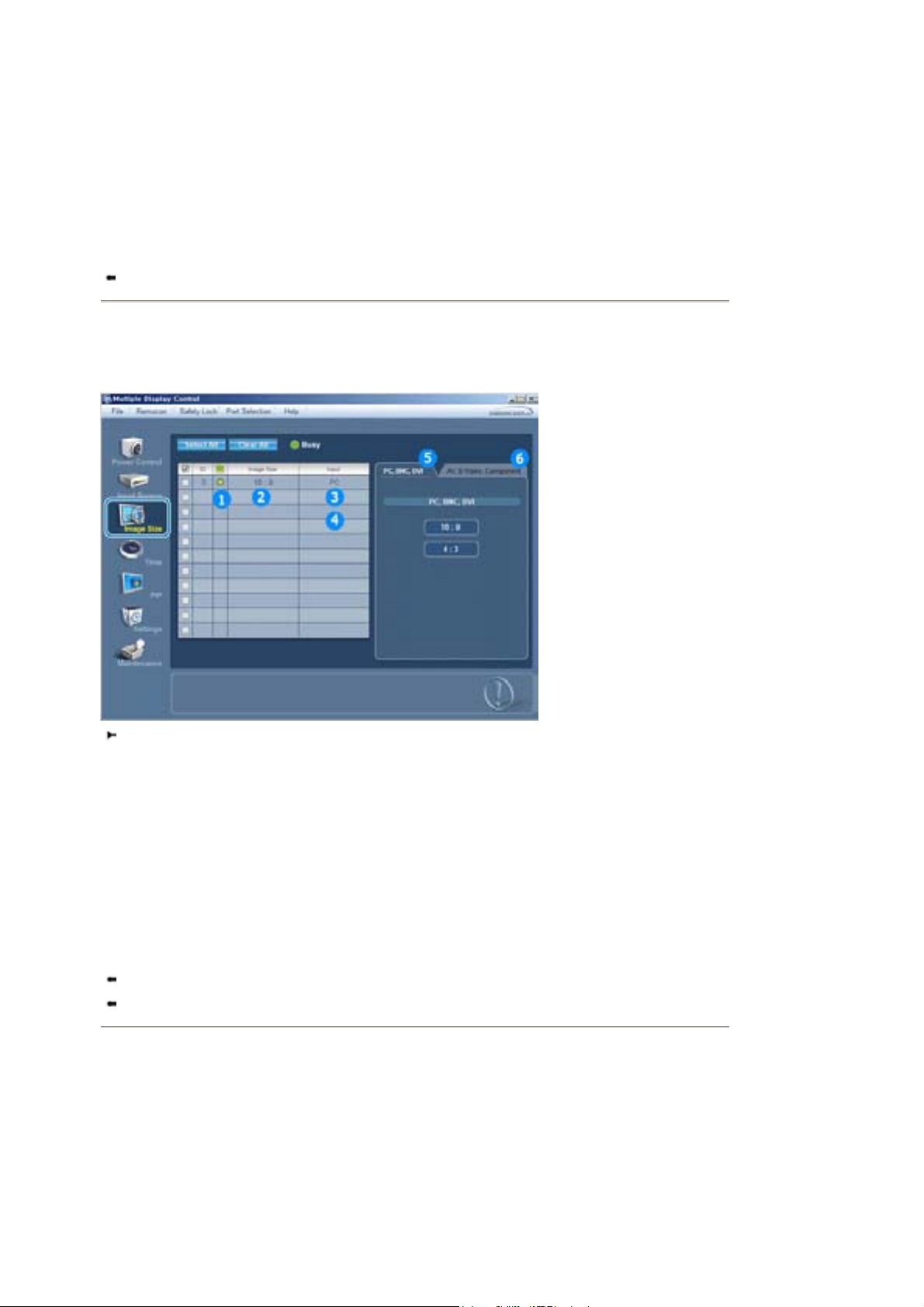
3) DVI
- Muuttaa valitun näytön syöttölähteeksi DVI.
4) AV
- Muuttaa valitun näytön syöttölähteeksi AV.
5) S-Video
- Muuttaa valitun näytön syöttölähteeksi S-Video.
6) Component
- Muuttaa valitun näytön syöttölähteeksi Component.
7) MagicNet
- MagicNetin tulolähde toimii vain MagicNet-mallissa.
Syöttölähteen hallinta vaikuttaa vain näyttöihin, joiden virtatila on ON (Virta päällä).
5. Image Size Control (Kuvakoon säätäminen) - PC, BNC, DVI
1. Napsauta Image Size -pääkuvaketta (Kuvakoko). Näyttöön tulee Image Size -ikkuna (Kuvakoko).
Asetusten perustiedot ovat tietoruudukossa.
1) Power (Virtatila)
- Näyttää näytön virtatilan.
2) Image Size
- Näyttää valitun näytön käytössä olevan kuvakoon.
3) Input Source (Syöttölähde)
- Näyttää käytössä olevan näytön syöttölähteen.
4) Tietoruudukko tuo esiin vain näytöt, joiden Input Source (Syöttölähde) -arvoksi on määritetty PC,BNC,DVI .
5) Kun valitset vaihtoehdon Image Size (Kuvakoko), esiin tulevat PC, BNC, DVI -välilehdet.
- PC, BNC, DVI -tilassa käytettävissä olevia kuvakokoja voidaan säätää Image Size Control (Kuvakoon
säätäminen) -painikkeen avulla.
6) Napsauttamalla AV, S-VIDEO, Component (AV, S-VIDEO, Komponentti) -välilehteä voit ohjata kuvakokoja
ja vastaavia syöttölähteitä.
Kuvakoon asetuksen avulla voi määrittää vain niiden näyttöjen asetukset, joiden virtatila on ON
(Virta päällä).
MagicNetin tulolähde toimii vain MagicNet-mallissa.
5. Image Size Control (Kuvakoon säätäminen) - AV, S-Video, Component, DVI(HDCP)
1. Napsauta Image Size -pääkuvaketta (Kuvakoko). Näyttöön tulee Image Size -ikkuna (Kuvakoko).
Page 69
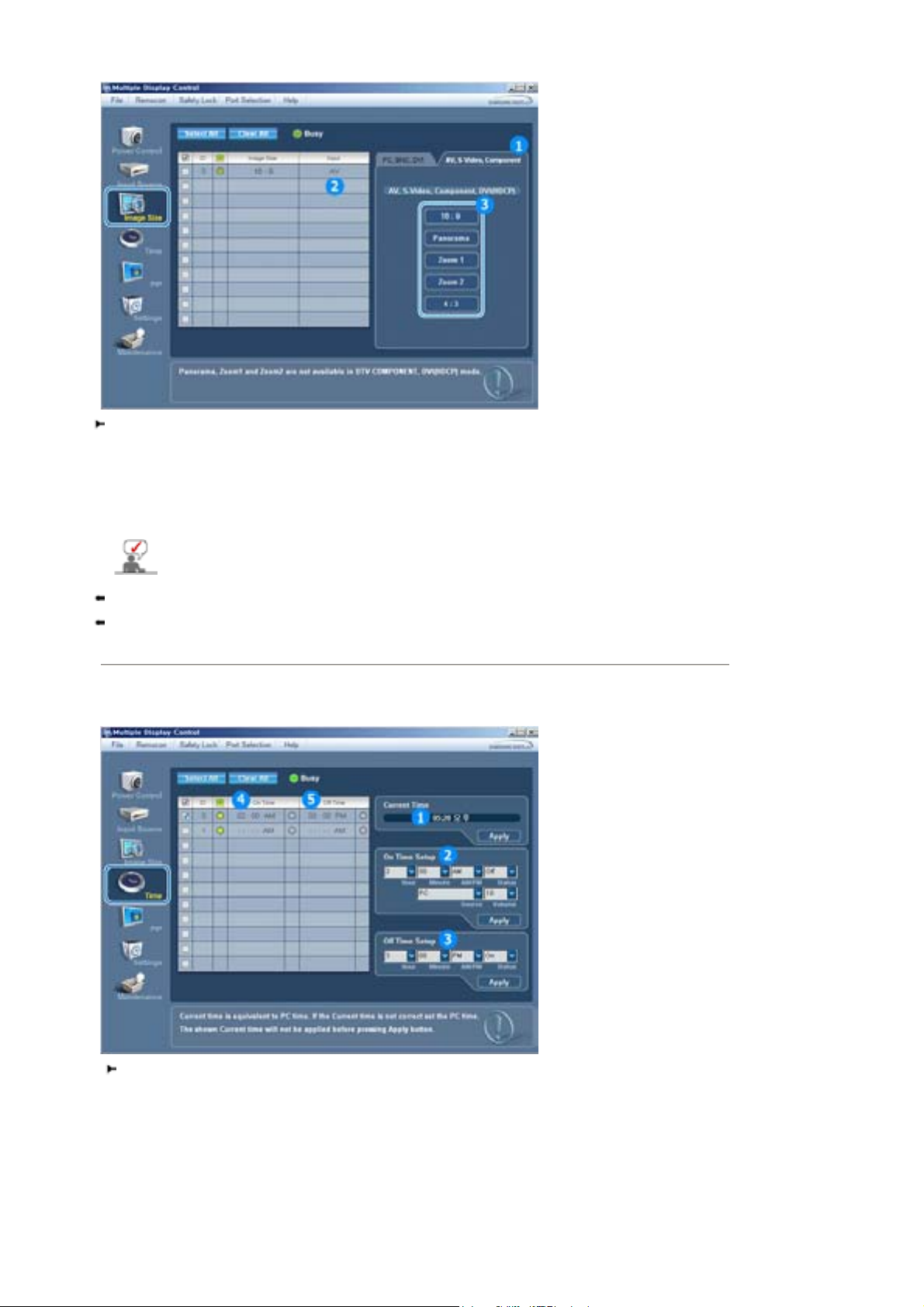
Asetusten perustiedot ovat tietoruudukossa.
1) Napsauttamalla AV, S-VIDEO, Component (AV, S-VIDEO, Komponentti) -välilehteä voit säätää tämän
vaihtoehdon kuvakokoa.
Valitse ohjattava näyttö Select All -painikkeen (Valitse kaikki) avulla tai lisäämällä sen kohdalle valintamerkki.
2) Vain ne näytöt näkyvät tietoruudukossa, joiden syöttölähdeasetus on AV, S-VIDEO, Component(Komponentti),
DVI(HDCP).
3) Muuttaa valitun näytön käytössä olevaa kuvakokoa sattumanvaraisesti.
Panoraama, Zoom 1 ja Zoom 2 eivät ole käytettävissä valinnassa, kun Component
(Komponentti)- ja DVI (HDCP) -asetus on 720p tai 1080i.
Kuvakoon asetuksen avulla voi määrittää vain niiden näyttöjen asetukset, joiden virtatila on ON (Virta
päällä).
MagicNetin tulolähde toimii vain MagicNet-mallissa.
6. Time-asetukset (Aika)
1. Napsauta Time-pääkuvaketta (Aika). Näyttöön tulee Time-ikkuna (Aika-asetukset).
Aika-asetusten perustiedot ovat tietoruudukossa.
1) Current Time (Nykyinen aika)
- Voit määrittää valitun näytön nykyisen ajan. (Tietokoneen aika)
- Voit vaihtaa nykyistä aikaa muuttamalla tietokoneen aikaa.
2) On Time Setup (Käynnistysaika-asetus)
- Valitse valitun näytön käynnistymisajan tunti-, minuutti- sekä AM/PM-asetus (Aamu- tai iltapäivä).
3) Off Time Setup (Sammutusaika-asetus)
- Valitse valitun näytön sammumisajan tunti-, minuutti- sekä AM/PM-asetus (Aamu- tai iltapäivä).
Page 70
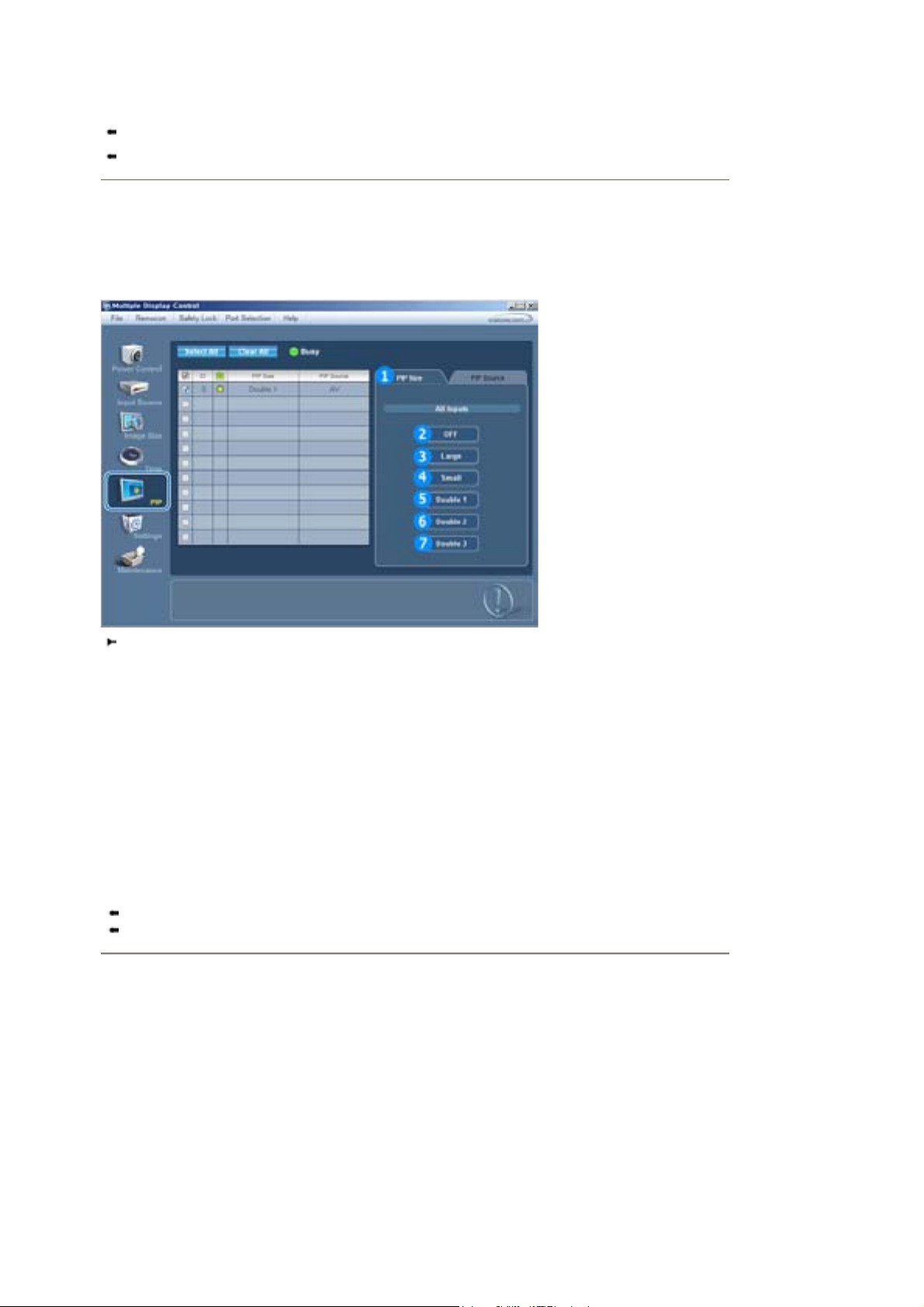
4) Näyttää On Timer -asetuksen (Käynnistysajastin).
5) Näyttää Off Timer -asetuksen Sammutusajastin).
Aika-asetusten avulla voi määrittää vain niiden näyttöjen asetukset, joiden.virtatila on ON (Virta
kytkettynä).
MagicNetin tulolähde toimii vain MagicNet-mallissa.
7. PIP ohjaus - PIP Size
1. Napsauta PIP-pääkuvaketta (Kuva kuvassa). Näyttöön tulee PIP-ikkuna.
Valitse ohjattava näyttö Select All -painikkeen (Valitse kaikki) avulla tai lisäämällä sen kohdalle
valintamerkki.
Asetusten perustiedot ovat PIP Size.
1) PIP Size
- Näyttää käytössä olevan PIP-koon.
2) OFF
- Poistaa valitun näytön PIP-toiminnon käytöstä.
3) Large
- Ottaa PIP-toiminnon käyttöön valitussa näytössä ja muuttaa kooksi Large.
4) Small
- Ottaa PIP-toiminnon käyttöön valitussa näytössä ja muuttaa kooksi Small.
5) Double1
- Ottaa PIP-toiminnon käyttöön valitussa näytössä ja muuttaa kooksi Double 1.
6) Double2
- Ottaa PIP-toiminnon käyttöön valitussa näytössä ja muuttaa kooksi Double 2.
7) Double3 (Picture By Picture)
- Ottaa PIP-toiminnon käyttöön valitussa näytössä ja muuttaa kooksi Double 3.
PIP-kokoa voidaan muuttaa, kun näyttöön kytketään virta.
MagicNetin tulolähde toimii vain MagicNet-mallissa.
7. PIP ohjaus - PIP Source
1. Napsauta PIP-pääkuvaketta (Kuva kuvassa). Näyttöön tulee PIP-ikkuna.
Page 71
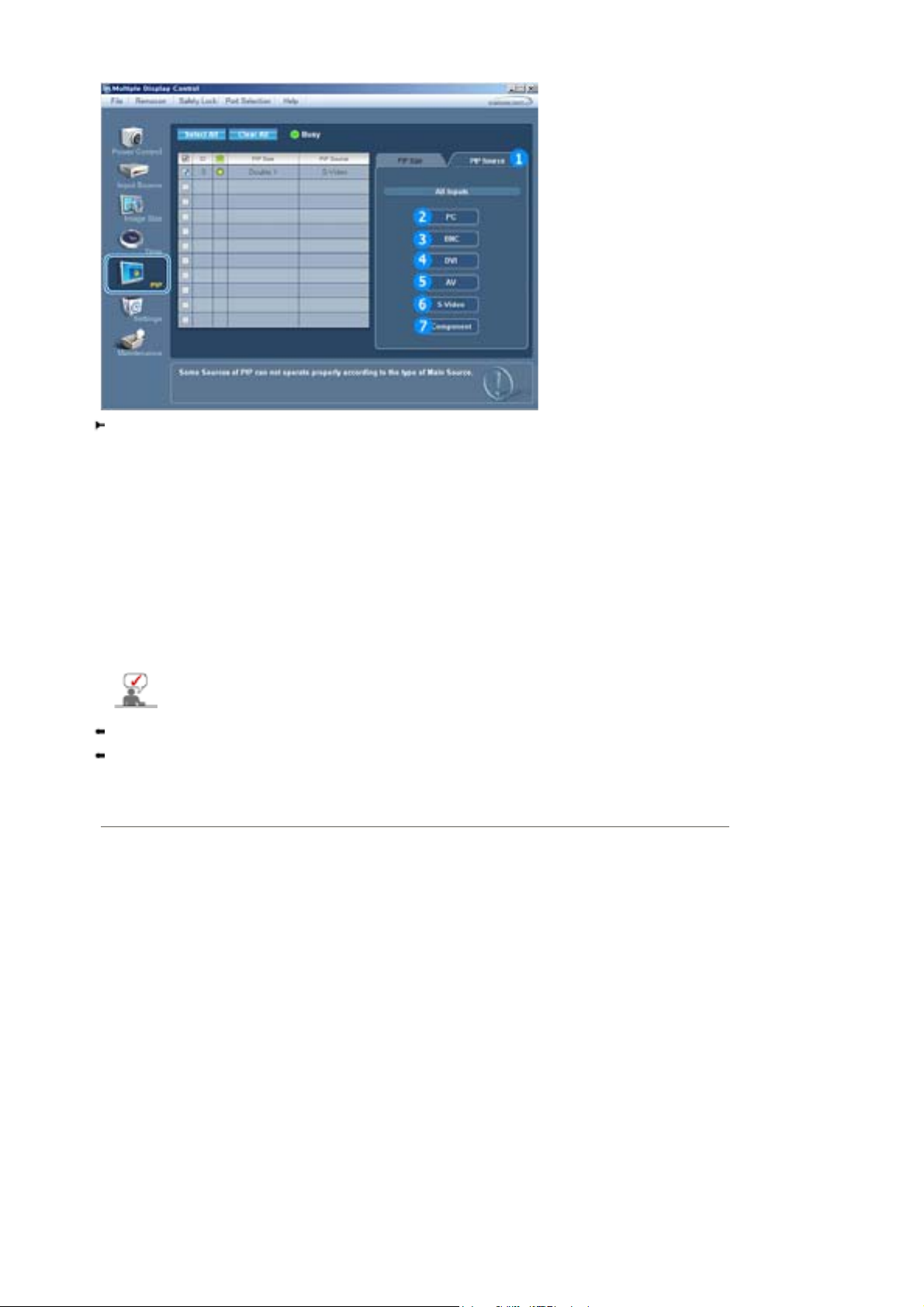
Asetusten perustiedot ovat PIP Source.
1) PIP Source
- PIP-lähdettä voidaan muuttaa, kun näyttöön kytketään virta.
2) PC
- Muuttaa valitun näytön PIP-lähteen arvoksi PC.
3) BNC
- Muuttaa valitun näytön PIP-lähteen arvoksi BNC.
4) DVI
- Muuttaa valitun näytön PIP-lähteen arvoksi DVI.
5) AV
- Muuttaa valitun näytön PIP-lähteen arvoksi AV.
6) S-Video
- Muuttaa valitun näytön PIP-lähteen arvoksi S-Video.
7) Component
- Muuttaa valitun näytön PIP-lähteen arvoksi Component.
Jotkin kuva kuvassa -lähteet eivät ole ehkä valittavissa päänäytön syöttölähdetyypin
mukaan.
Kuva kuvassa -asetuksen avulla voi määrittää vain niiden näyttöjen asetukset, joiden virtatila on ON
(Virta päällä) ja joiden kuva kuvassa -toiminto on otettu käyttöön.
MagicNetin tulolähde toimii vain MagicNet-mallissa.
8. Settings-ikkunan (Asetukset) Picture-välilehti (Kuva)
1. Napsauta Settings-pääkuvaketta (Asetukset). Näyttöön tulee Settings-ikkuna (Asetukset).
Page 72
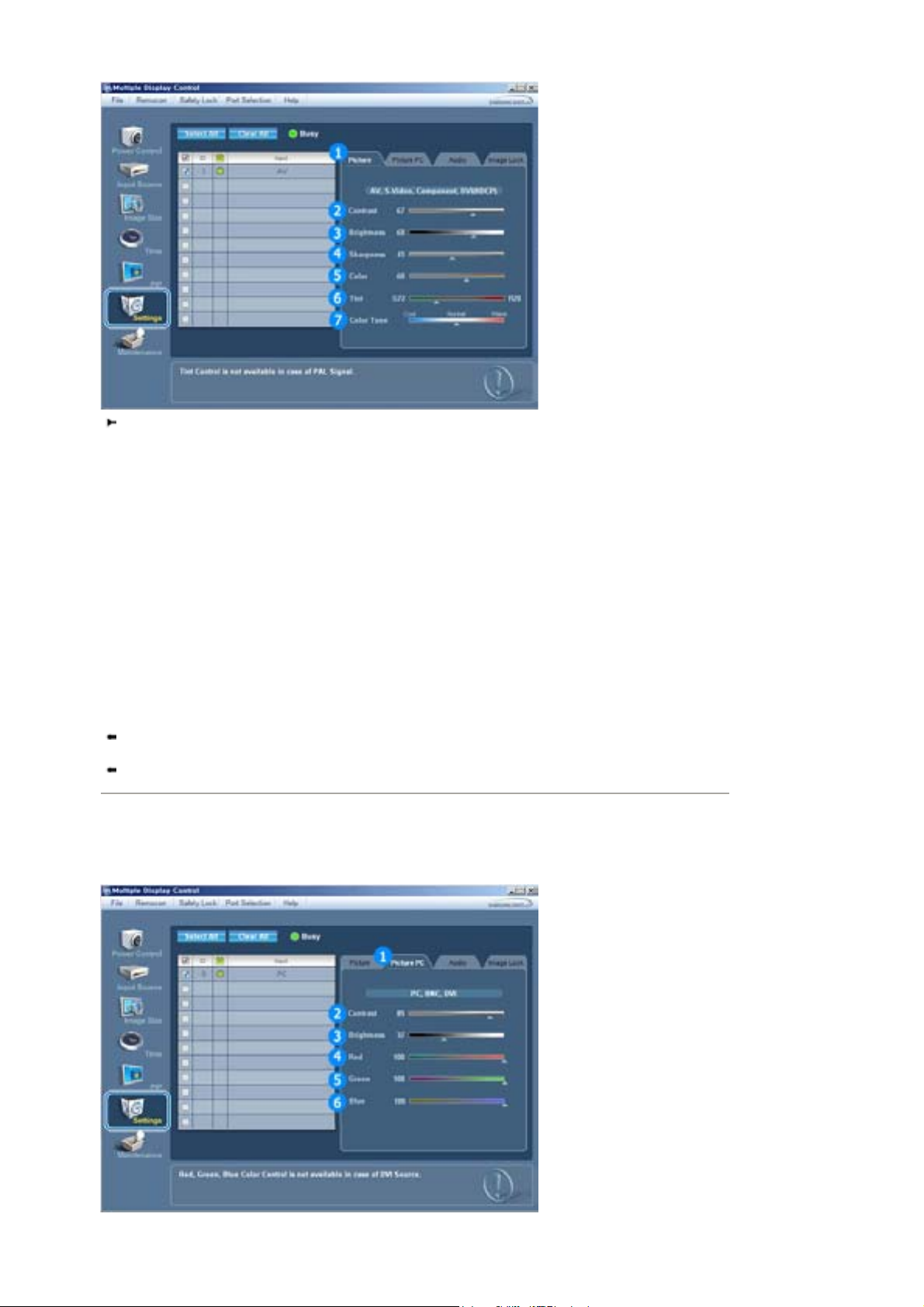
Asetusten perustiedot ovat tietoruudukossa. Kun toiminto on valittu, arvo näkyy liukusäätimessä. Jos
valitset Select All -vaihtoehdon (Valitse kaikki), arvot palaavat oletusarvoksi, joka on 50.
Jos muutat arvoa tässä ikkunassa, tilaksi vaihtuu automaattisesti CUSTOM (Mukautettu).
1) Picture (Picture-välilehti (Kuva))
- Käytettävissä vain AV, S-Video, Component, DVI(HDCP) ollessa valittuna.
2) Contrast (Kontrasti)
- Voit säätää valitun näytön kontrastia.
3) Brightness (Kirkkaus)
- Voit säätää valitun näytön kirkkautta.
4) Sharpness (Terävyys)
- Voit säätää valitun näytön terävyyttä.
5) Color (Väri)
- Voit säätää valitun näytön värejä.
6) Tint (Värisävy)
- Voit säätää valitun näytön värisävyä.
7) Color Tone (Värisävy)
- Voit säätää valitun näytön värisävyä.
Toiminto on käytössä vain näytöissä, joiden virta on päällä (ON), ja jos mitään valintaa ei ole
suoritettu, näytöllä näkyy tehdasasetukset.
MagicNetin tulolähde toimii vain MagicNet-mallissa.
8. Settings-ikkunan (Asetukset) Picture PC -välilehti (PC-kuva)
1. Napsauta Settings-pääkuvaketta (Asetukset). Näyttöön tulee Settings-ikkuna (Asetukset).
Page 73
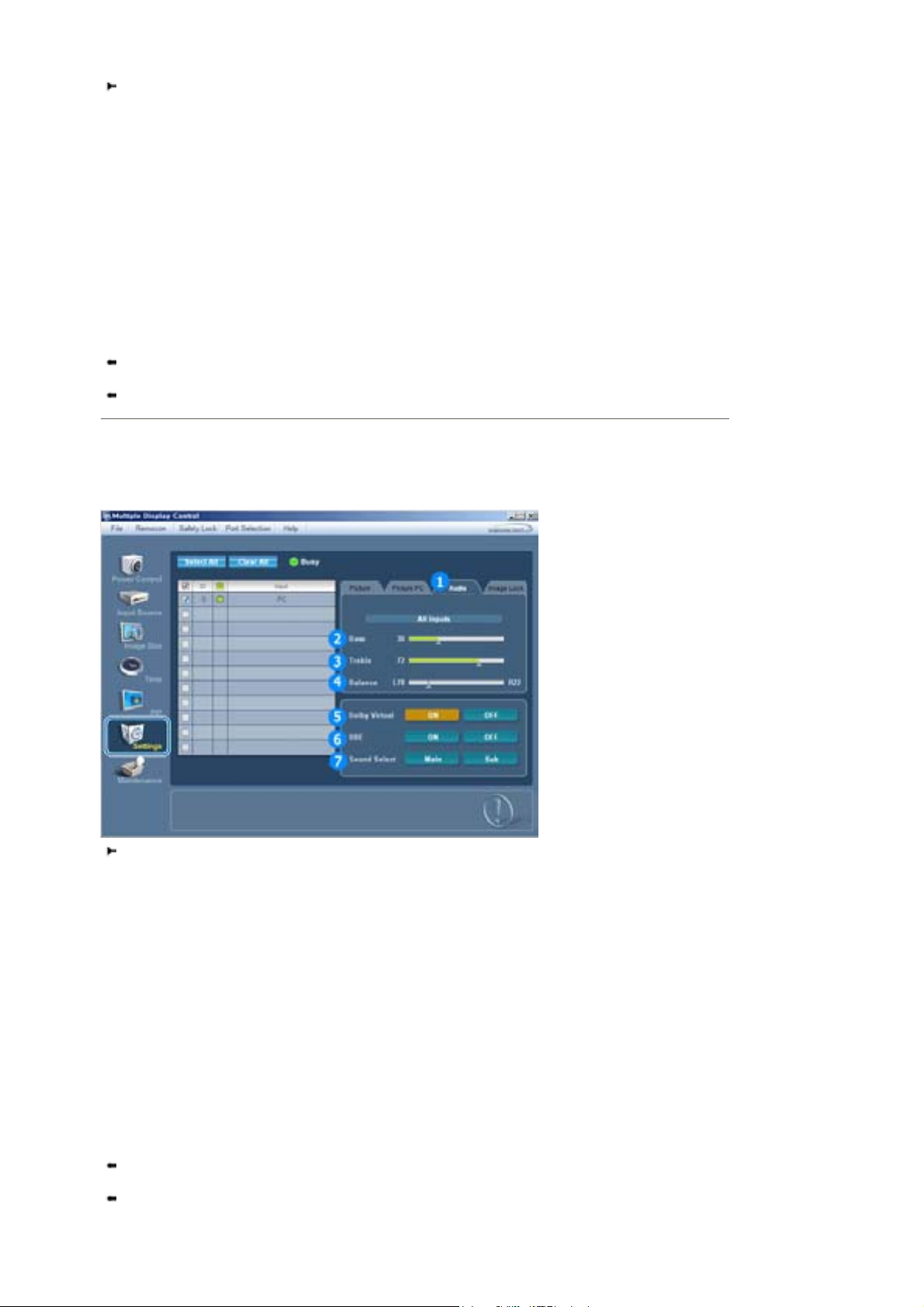
Asetusten perustiedot ovat tietoruudukossa. Kun toiminto on valittu, arvo näkyy liukusäätimessä.
Jos valitset Select All -vaihtoehdon (Valitse kaikki), arvot palaavat oletusarvoksi, joka on 50.
Jos muutat arvoa tässä ikkunassa, tilaksi vaihtuu automaattisesti CUSTOM (Mukautettu).
1) Picture (Picture-välilehti (Kuva))
- Käytettävissä vain PC, BNC, DVI ollessa valittuna.
2) Contrast (Kontrasti)
- Voit säätää valitun näytön kontrastia.
3) Brightness (Kirkkaus)
- Voit säätää valitun näytön kirkkautta.
4) Red
- Säätää valitun näytön värien lämpötilaa. (Red)
5) Green
- Säätää valitun näytön värien lämpötilaa. (Green)
6) Blue
- Säätää valitun näytön värien lämpötilaa. (Blue)
Toiminto on käytössä vain näytöissä, joiden virta on päällä (ON), ja jos mitään valintaa ei ole
suoritettu, näytöllä näkyy tehdasasetukset.
MagicNetin tulolähde toimii vain MagicNet-mallissa.
8. Settings-ikkunan (Asetukset) Audio-välilehti (Ääni)
1. Napsauta Settings-pääkuvaketta (Asetukset). Näyttöön tulee Settings-ikkuna (Asetukset).
Asetusten perustiedot ovat tietoruudukossa. Kun toiminto on valittu, arvo näkyy liukusäätimessä.
Jos valitset Select All -vaihtoehdon (Valitse kaikki), arvot palaavat oletusarvoksi, joka on 50.
Jos muutat arvoa tässä ikkunassa, tilaksi vaihtuu automaattisesti CUSTOM (Mukautettu).
1) Audio (Ääni)
- Voit säätää kaikkien syöttölähteiden ääniasetuksia.
2) Bass (Matalat äänet)
- Voit säätää valitun näytön matalia ääniä.
3) Treble ( Korkeat äänet)
- Voit säätää valitun näytön korkeita ääniä.
4) Balance (Tasapaino)
- Voit säätää valitun näytön oikean ja vasemman äänikanavan tasapainoa.
5) Virtual Dolby
- Virtual Dolby Sound On/Off.
6) BBE
- BBE Sound On/Off.
7) Sound Select
- Kun PIP on käytössä, voit valita vaihtoehdoista Main tai Sub.
Toiminto on käytössä vain näytöissä, joiden virta on päällä (ON), ja jos mitään valintaa ei ole
suoritettu, näytöllä näkyy tehdasasetukset.
MagicNetin tulolähde toimii vain MagicNet-mallissa.
Page 74
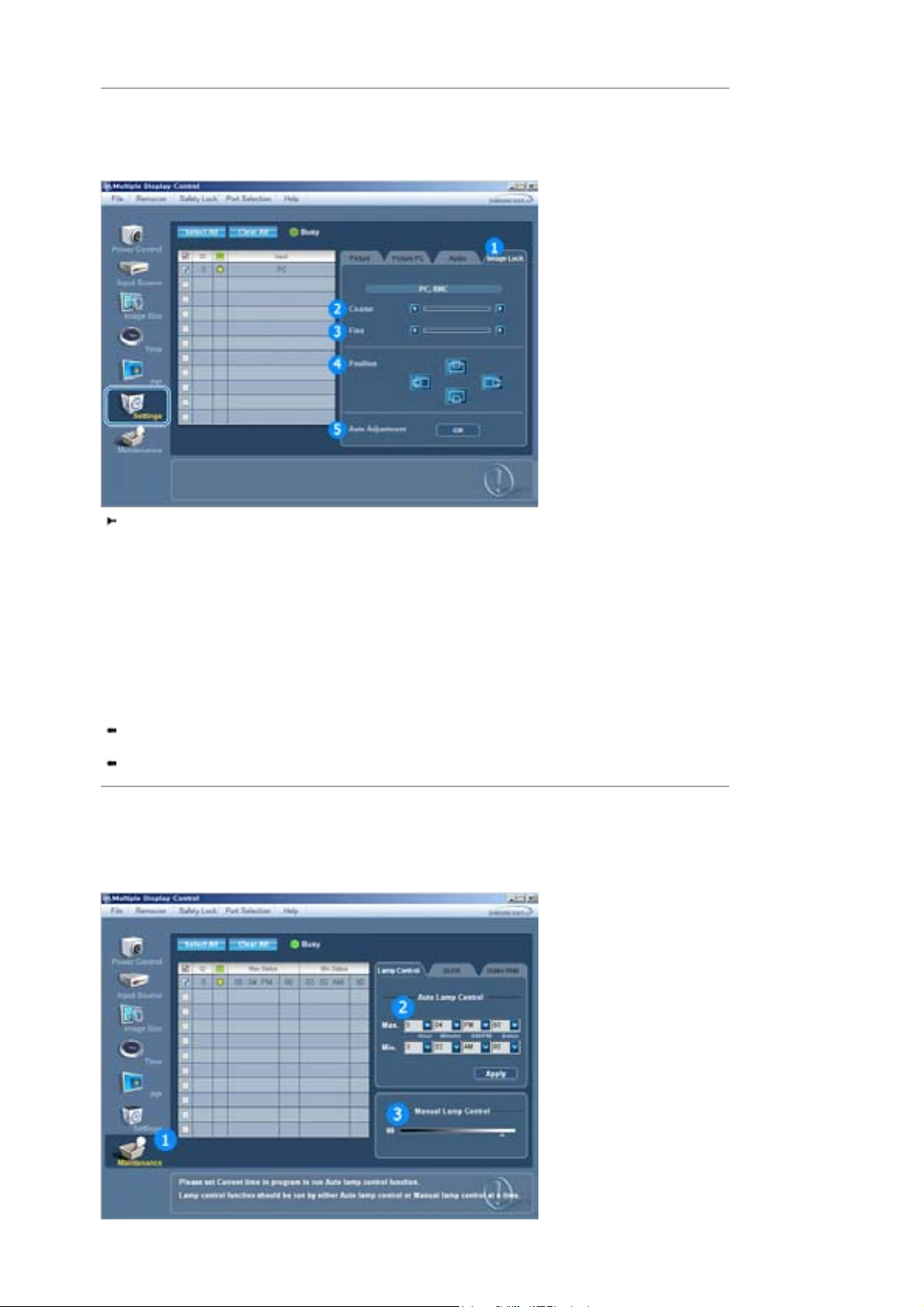
8. Settings–ikkunan (Asetukset) Image Lock -välilehti (Kuvan määritykset)
1. Napsauta Settings-pääkuvaketta (Asetukset). Näyttöön tulee Settings-ikkuna (Asetukset).
Napsauta Settings-pääkuvaketta (Asetukset). Näyttöön tulee Settings-ikkuna (Asetukset).
1) Image Lock
- Käytettävissä vain PC, BNC ollessa valittuna.
2) Coarse
- Voit säätää valitun näytön Coarse.
3) Fine
- Voit säätää valitun näytön Fine.
4) Position (Sijainti)
- Voit säätää kuvan sijaintia valitussa näytössä.
5) Auto Adjustment (Automaattisäätö)
- Tuleva tietokonesignaali säätyy automaattisesti, kun painat tätä.
Asetusten avulla voi määrittää vain niiden näyttöjen asetukset, joiden virtatila on ON (Virta
kytkettynä).
MagicNetin tulolähde toimii vain MagicNet-mallissa.
9. Maintenance Control (Huoltovalvonta) - Lampunohjaus
1. Saat näkyviin Maintenance (Huolto) -näytön napsauttamalla pääkuvakesarakkeen Maintenance (Huolto) kuvaketta.
Page 75
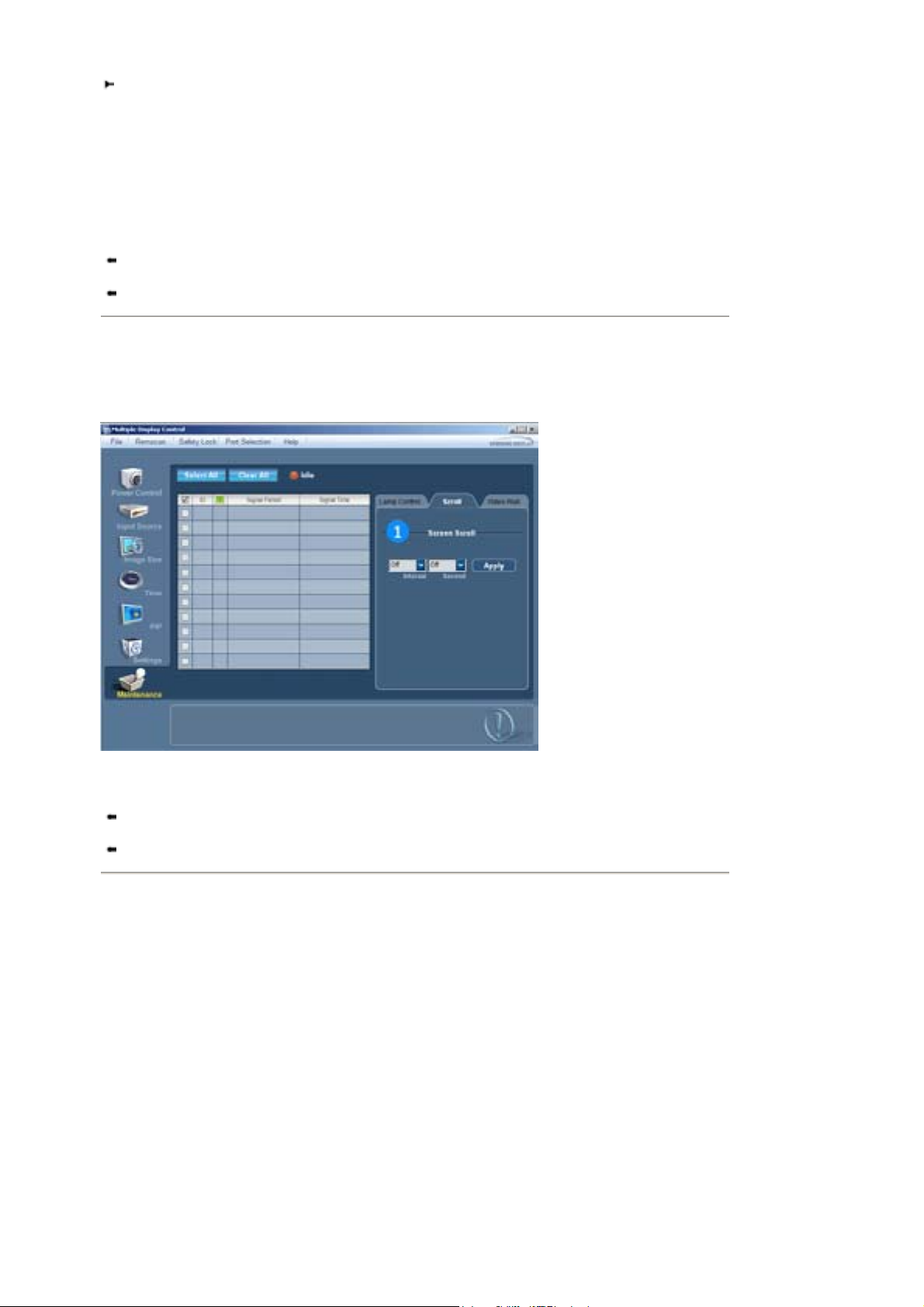
Näkyviin tulee useita perustietokohteita sisältävä tietoruudukko.
1) Huolto
- Voit käyttää kaikkien syöttölähteiden huolto-ohjaustoimintoa.
2) Automaattinen lampunohjaus
Säätää automaattisesti valitun näytön taustavaloa tiettynä aikana.
-
Automaattinen lampunohjaustoiminto poistuu käytöstä automaattisesti, jos käytät säätämisessä
manuaalista lampunohjaustoimintoa.
3) Manuaalinen lampunohjaus
- Voit säätää valitun näytön taustavaloa koska tahansa. Automaattinen lampunohjaustoiminto poistuu
käytöstä automaattisesti, jos käytät säätämisessä manuaalista lampunohjaustoimintoa.
Huolto-ohjaustoiminnon avulla voi määrittää vain niiden näyttöjen asetukset, joiden virtatila on ON
(Virta päällä).
MagicNetin tulolähde toimii vain MagicNet-mallissa.
10. Maintenance Control (Huoltovalvonta) - Scroll
1. Saat näkyviin Maintenance (Huolto) -näytön napsauttamalla pääkuvakesarakkeen Maintenance (Huolto) kuvaketta.
1) Selaaminen
Poistaa jälkikuvat, joita voi syntyä, jos valittu näyttö pysyy pitkään taukotilassa. Voit asettaa
toistoajastimen valitsemalla Interval -asetuksen tunneittain ja Second -asetuksen sekunneittain.
Huolto-ohjaustoiminnon avulla voi määrittää vain niiden näyttöjen asetukset, joiden virtatila on ON
(Virta päällä).
MagicNetin tulolähde toimii vain MagicNet-mallissa.
11. Maintenance Control - Video Wall
1. Saat näkyviin Maintenance (Huolto) -näytön napsauttamalla pääkuvakesarakkeen Maintenance (Huolto) kuvaketta.
Page 76
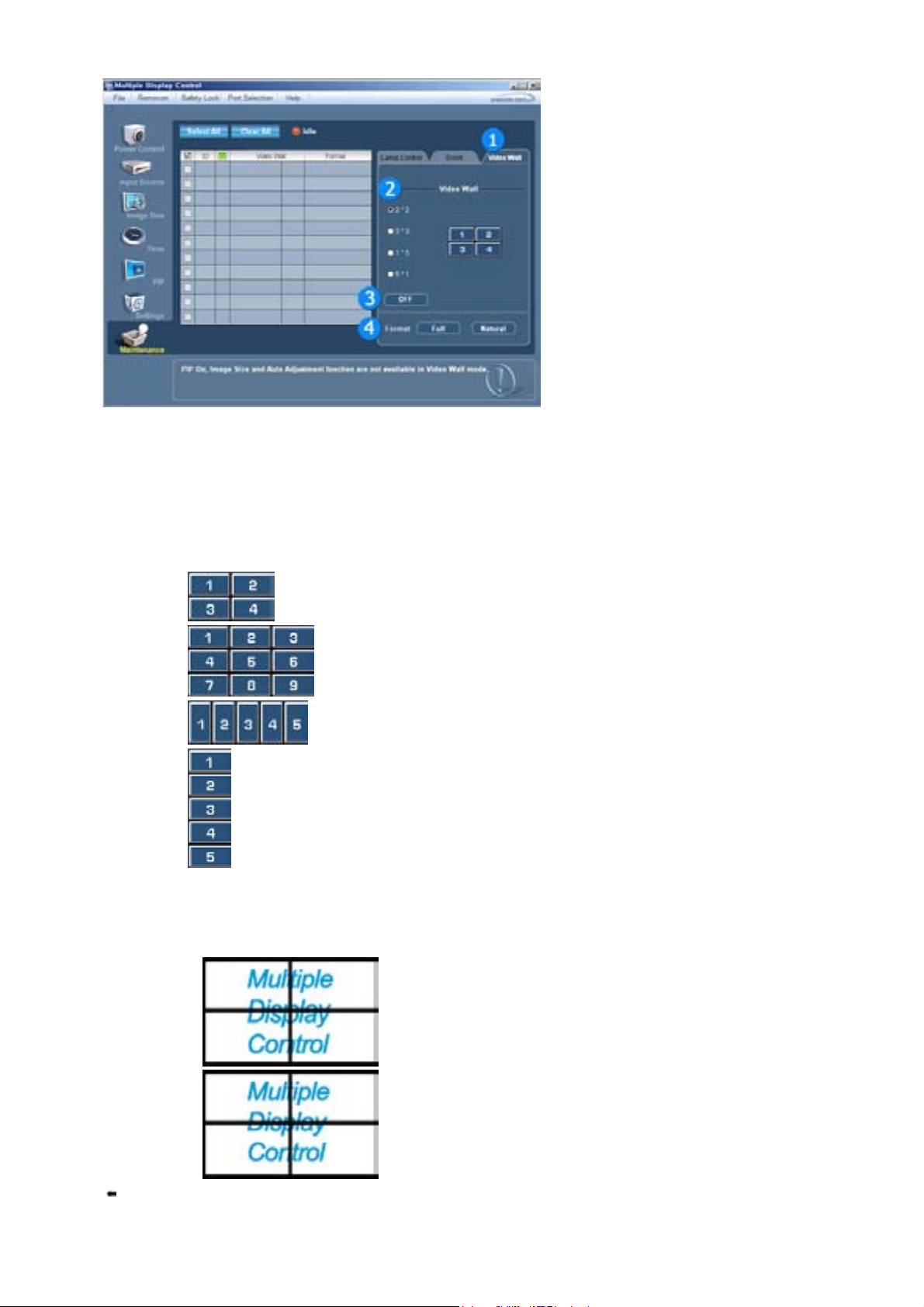
1) Video Wall
- Videoseinällä tarkoitetaan toisiinsa liitettyjen videonäyttöjen sarjaa, jossa jokaisella näytöllä näkyy jokin
kuvakokonaisuuden osa tai toistuu sama kuva.
2) Screen Divider
- Näyttö voidaan jakaa.
Jakoa tehtäessä näytöt voidaan järjestellä eri tavoin.
Valitse tila Screen divider (Näytönjakaja) -valikosta.
z
Valitse näyttö Display Selection (Näytönvalinta) valikosta.
z
Sijainti määritellään painamalla numeropainikkeita valitussa tilassa.
z
2*2
z
3*3
z
1*5
z
5*1
z
3) On / Off
- Kytkee valitun näytön Video Wall (Videoseinä) toiminnon päälle tai pois päältä.
4) Format
- Voit valita kuvaformaatin jaettua näyttöä käytettäessä.
Full
z
Natural
z
Huolto-ohjaustoiminnon avulla voi määrittää vain niiden näyttöjen asetukset, joiden virtatila on ON
(Virta päällä).
Page 77

MagicNetin tulolähde toimii vain MagicNet-mallissa.
12. Ongelmanratkaisu
1. Näyttö, jonka asetukset haluat määrittää, ei näy Power Control -tietoruudukossa (Virranhallinta)
- Tarkista RS232C-liitos. Varmista, että liitin on tiukasti Com1-portissa.
- Tarkista, käyttääkö jokin toinen järjestelmään yhdistetty näyttö samaa tunnusta. Jos useammalla kuin
yhdellä näytöllä on sama tunnus, ohjelma ei tunnista niitä oikein tämän ristiriidan vuoksi.
- Tarkista, että näytön tunnus on jokin luku 1 - 10. Voit säätää tunnusta käyttämällä Näyttö-valikkoa.
Näytön tunnuksen on oltava jokin luku 1 - 10. Jos arvo on jokin muu, MDC-järjestelmä ei voi ohjata
näyttöä.
2. Näyttö, jonka asetukset haluat määrittää, ei näy muissa tietoruudukoissa
- Tarkista, että näyttöön on kytketty virta. Voit tarkistaa tämän Virranhallinta-tietoruudukosta.
- Tarkista, voitko vaihtaa näytön syöttölähteen.
3. Kuvassa näkyvä valintaikkuna tulee toistuvasti näyttöön.
- Tarkista, että se näyttö on valittuna, jonka asetukset haluat määrittää.
4. Käynnistys- ja sammutusajastimet on otettu käyttöön, mutta näkyvissä on eri aika.
- Synkronoi kellot nykyiseen aikaan.
5. Kaukosäädin ei toimi oikein, kun poistat kaukosäädintoiminnon käytöstä, irrotat RS-232C-kaapelin tai
lopetat ohjelman käytön muulla kuin valmistajan suosittamalla tavalla. Käynnistä ohjelma uudelleen ja ota
kaukosäädintoiminto takaisin käyttöön.
Tiedonsiirtopiireissä esiintyvät ongelmat tai lähellä olevien sähkölaitteiden aiheuttamat häiriöt voivat
haitata tämän ohjelman toimintaa.
Page 78
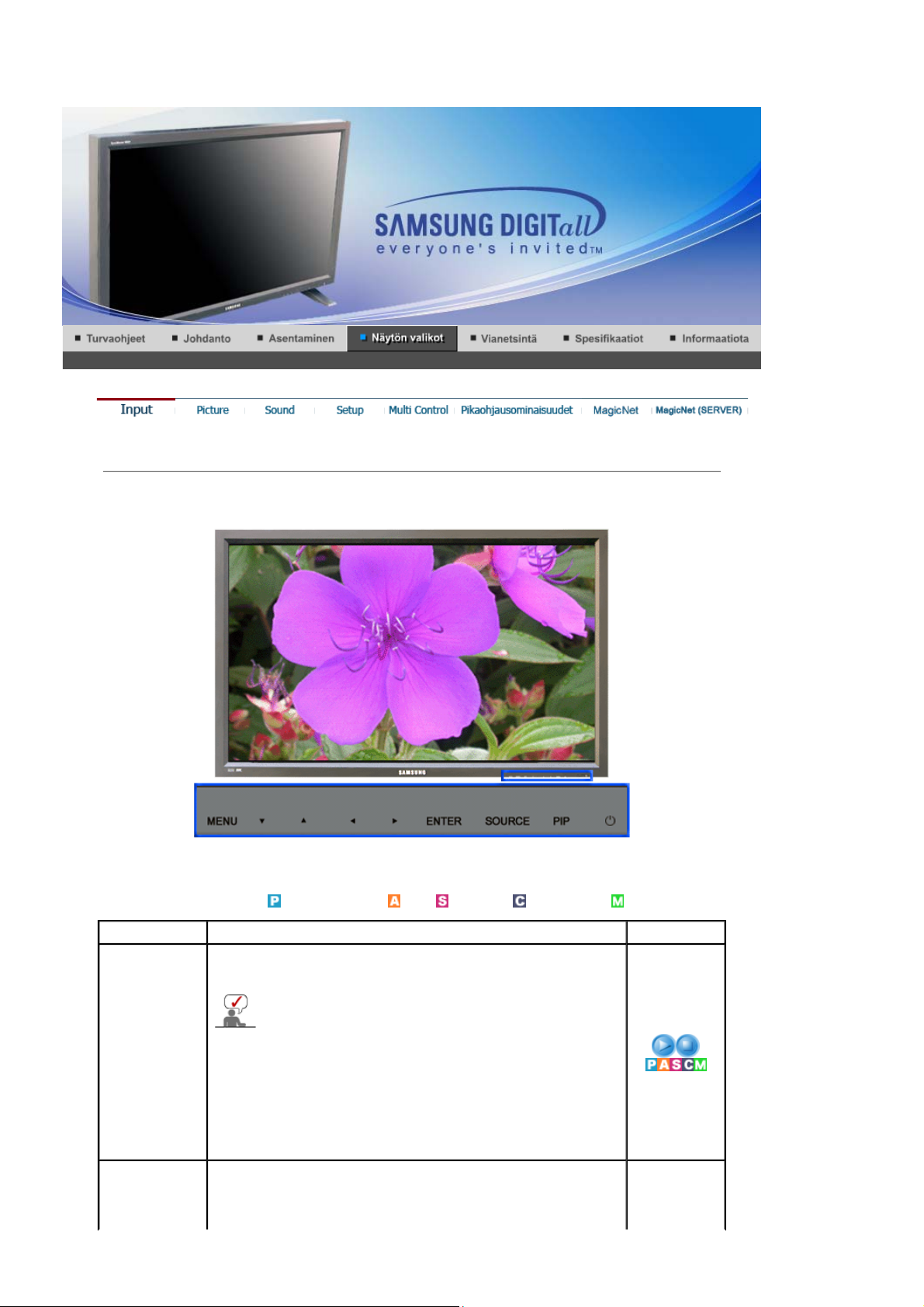
SyncMaster 400Pn
Input
Tilgængelige tilstande
OSD Table des matières Toista
Source List
PIP
Merkkivalo syttyy sen merkiksi, että näytössä näkyy
parhaillaan signaali.
- Kaukosäätimen vastaava painike on "SOURCE".
1) PC
2) BNC
3) DVI
4) AV
5) S-Video
6) Component
7) MagicNet
Kun olet yhdistänyt näyttöön ulkoisen AV-laitteen, kuten
videonauhurin tai DVD-soittimen, voit katsella niistä peräisin
olevaa videokuvaa pienessä PIP-kuvassa. (Off/On )
: PC / BNC / DVI
PIP-toiminto kytkeytyy pois päältä, kun monitori
vaihdetaan ulkoiseen lähteeseen.
: AV : S-Video : Component : MagicNet
Page 79
Näytön kuvan päälle voidaan laittaa vain yksi PIP-
p
y
kuva, koska BNC ja komponentti käyttää samaa
liitäntää.
1) PIP
- Kaukosäätimen vastaava painike on "PIP".
Off
On
: Voit ohjata kuva kuvassa -ikkunaa painamalla tätä
painiketta.
2) Source
- Kaukosäätimen vastaava painike on "SOURCE".
PC / DVI
BNC
AV / S-Video
Component
: AV / S-Video / Component Mode
: AV / S-Video Mode
: PC / BNC / DVI Mode
: PC / DVI Mode
: Valitse PIP-painikkeen lähde.
3) Swap
- Kaukosäätimen vastaava painike on "SWAP".
: PIP:n ja pääkuvan sisältöjen vaihtaminen. PIP ikkunassa oleva kuva ilmestyy päänäyttöön ja
päänäytön kuva ilmestyy PIP -ikkunaan.
4) Size
- Kaukosäätimen vastaava painike on "SIZE".
: Tällä vaihtoehdolla käyttäjä voi muuttaa PIP-näytön
kokoa tai poistaa sen käytöstä.
Hvis du vælger , , i Size, aktiveres Position og
Transparency ikke.
5) Position
: Vaihtaa PIP-ikkunan sijaintia.
1) PIP
2) Source
3) Swa
4) Size
5) Position
6) Transparenc
Edit Name
6) Transparency
High
Medium
Low
Opaque
: Adjust the Transparency of PIP windows.
Tilgængelige tilstande : PIP
ssä kentässä näkyy televisoon liitetty laite, jonka lähettämää
signaalia televisiossa voidaan katsella. Tämän kentän
tarkoituksena on helpottaa laitteen valintaa.
MagicNetiä ei voida nimetä uudelleen.
1) PC
2) BNC
3) DVI
4) AV
5) S-Video
6) Component
Picture
PC / BNC / DVI Mode
Page 80
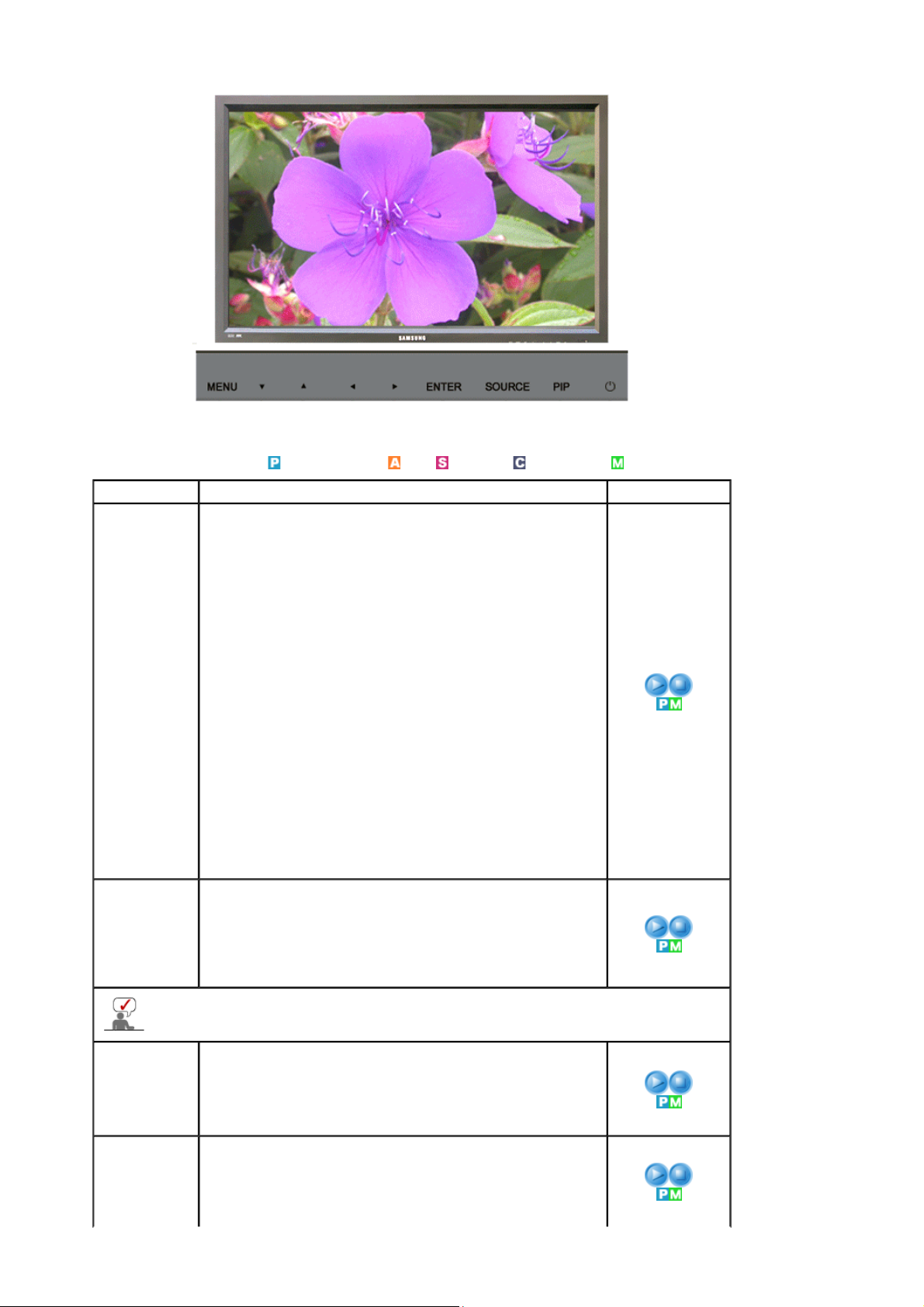
Tilgængelige tilstande
OSD Table des matières Toista
MagicBright™
MagicBright™ on uusi toiminto, jonka avulla näyttöä voidaan
säätää jopa kaksi kertaa tavanomaista kirkkaammaksi ja
selkeämmäksi. Voit muuttaa näytön kirkkautta ja tarkkuutta
sen mukaan, haluatko lukea tekstiä, katsella
multimediaesityksiä tai käyttää Internetiä. Voit valita helposti
jonkin kolmesta kirkkauden ja tarkkuuden yhdistelmästä
painamalla vastaavaa MagicBright-painiketta. Painikkeet
sijaitsevat näytön etuosassa.
- Kaukosäätimen vastaava painike on "M/B".
1) Entertain
: Høj lysstyrke
Til visning af film, f.eks. en dvd eller videofilm.
2) Internet
: Medium lysstyrke
Til arbejde med en blanding af billeder, f.eks. tekst og grafik.
3) Text
: Normal lysstyrke
Til dokumentation eller værker, der involverer meget tekst.
4) Custom
Selvom værdierne vælges omhyggeligt at teknikere, er de
forudkonfigurerede værdier muligvis ikke så behagelige for
øjnene, afhængigt af din smag. Hvis dette er tilfældet, skal du
justere lysstyrken og kontrasten ved hjælp af OSD-menuen.
: PC / BNC / DVI
: AV : S-Video : Component : MagicNet
Custom
Hvis du justerer billedet vha. funktionen Custom, ændres MagicBright til tilstanden Custom.
Color Tone
Color Control
Kuvaruutuvalikoiden avulla voit muuttaa kuvan kontrastia ja
kirkkautta omien mieltymystesi mukaisiksi.
1) Contrast
: Kontrastin säätö
2) Brightness
: Kirkkauden säätö.
Värin sävyä voidaan muuttaa.
1) Cool
2) Normal
3) Warm
4) Custom
Tällä vaihtoehdolla voit hienosäätää värejä ja valita
vaihtoehdoista.
1) Red
2) Green
3) Blue
Page 81
Jos säädät kuvaa käyttämällä Color Control -toimintoa, Color Tone siirtyy Custom-tilaan.
Image Lock
Auto
Adjustment
Signal
Balance
Size
PIP Picture
Voit hienosäätää ja parantaa kuvaa poistamalla varjoja,
kaksoiskuvia, epävakautta ja muita häiriöitä Image Lock toiminnon avulla. Jos et saavuta tyydyttäviä tuloksia
käyttämällä Fine-säätöä, käytä ensin Coarse-säätöä. Käytä
sen jälkeen Fine-säätöä uudelleen.
1) Coarse
: Poistaa häiriöt, kuten pystysuuntaiset juovat. Coarse-säätö voi
siirtää kuva-aluetta. Voit keskittää kuvan uudelleen käyttämällä
vaakasuuntaisen ohjauksen valikkoa.
2) Fine
: Poistaa häiriöt, kuten vaakasuuntaiset juovat. Jos häiriö ei
poistu Fine-säädön avulla, säädä ensin näytön taajuutta. Kokeile
tämän jälkeen uudelleen
3) Position
: Siirtää sijaintia näytössä vaakasuoraan tai pystysuoraan.
Sävyt, rakeisuus ja sijainti säädetään automaattisesti.
Hvis du ændrer opløsningen i kontrolpanelet, udføres
funktionen Auto Adjustment.
- Kaukosäätimen vastaava painike on "AUTO".
Käytetään korvaamaan pitkän signaalikaapelin lähettämää
heikkoa RGB-signaalia.
1) Signal Balance
Voit valita Signal Control (Signaaliohjaus) toiminnolle tilan On
(Käytössä) tai Off (Poissa käytöstä).
2) Signal Control
Voit säätää manuaalisesti asetuksia R Phase (R-arvo), G
Phase (G-arvo), B Phase (B-arvo), Gain (Vahvistus) ja
Sharpness (Terävyys).
Koko voidaan vaihtaa.
1) 16:9
2) 4:3
Voit säätää PIP (Kuva kuvassa) -asetuksia.
1) Contrast
: Säätää kuvaruudussa näkyvän PIP (Kuva kuvassa) -ikkunan
kontrastia (Contrast).
2) Brightness
: Säätää kuvaruudussa näkyvän PIP (Kuva kuvassa) -ikkunan
kirkkautta (Brightness).
3) Sharpness
: Tätä vaihtoehtoa käyttämällä voit säätää PIP (Kuva kuvassa) ikkunan tummimpien ja vaaleimpien alueiden suhteellista eroa.
4) Color
: Tätä vaihtoehtoa käyttämällä voit säätää PIP (Kuva kuvassa) ikkunan kirkkautta/tummuutta.
5) Tint
: Muuttaa värisävyn luonnollisemmaksi.(PIP)
1) Coarse
/ Fine
3) Position
1) Signal Balance
2) Signal Control
Tilgængelige tilstande : PIP
AV / S-Video / Component Mode
Page 82
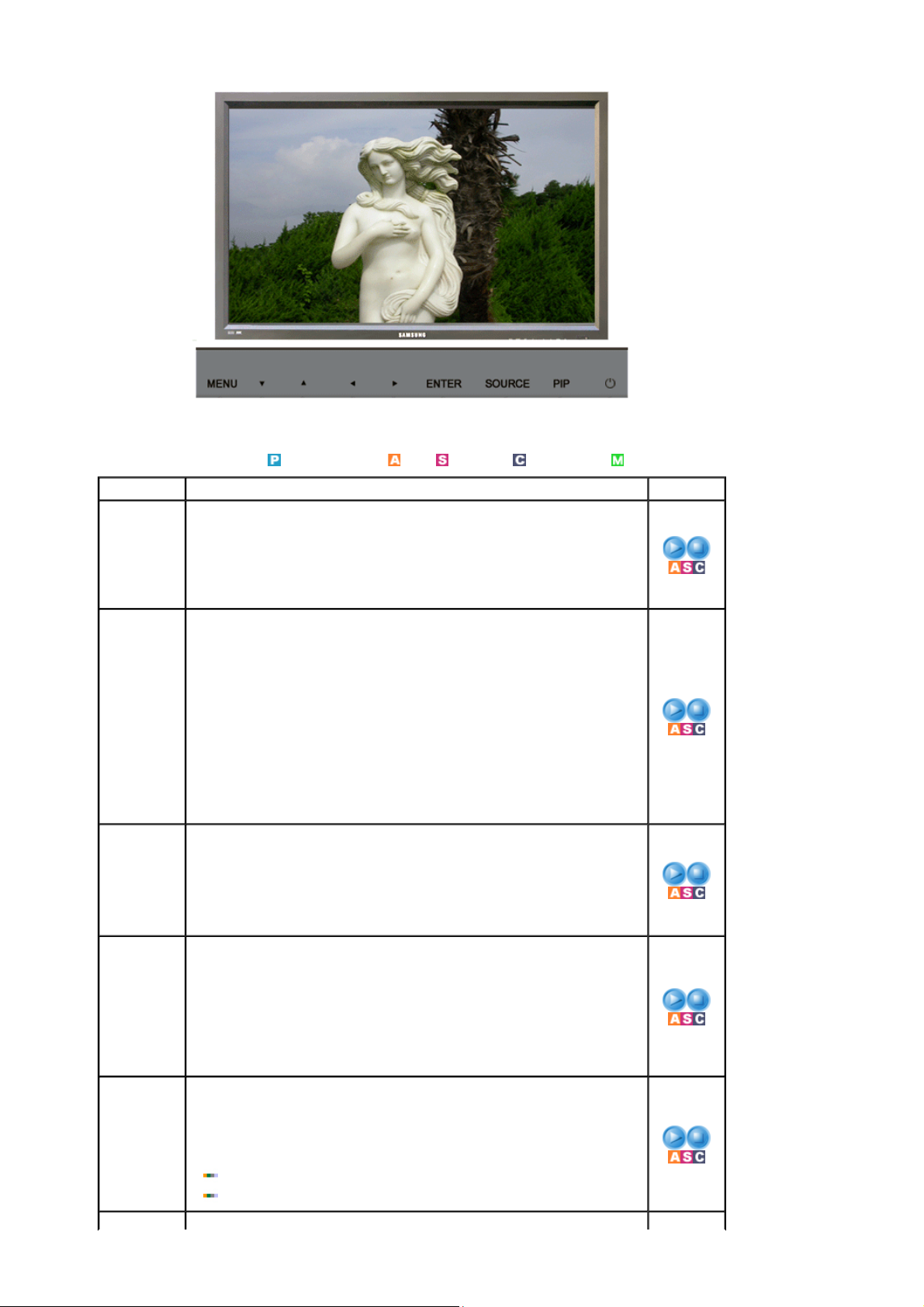
Tilgængelige tilstande
OSD Table des matières Toista
Mode
Custom
Color Tone
Size
Digital NR
Näytön asetusten muutto.
- Kaukosäätimen vastaava painike on "P.MODE".
1) Dynamic
2) Standard
3) Movie
4) Custom
Kuvaruutuvalikoiden avulla voit muuttaa kuvan kontrastia ja
kirkkautta omien mieltymystesi mukaisiksi.
1) Contrast
: Kontrastin säätö.
2) Brightness
: Kirkkauden säätö.
3) Sharpness
: Säädä kuvan terävyyttä.
4) Color
: Säädä kuvan väriä.
5) Tint
: Muuttaa värisävyn luonnollisemmaksi.
Värin sävyä voidaan muuttaa.
1) Cool2
2) Cool1
3) Normal
4) Warm1
5) Warm2
Voit valita kuvakoon.
1) 16:9
2) Panorama
3) Zoom 1
4) Zoom 2
5) 4:3
- ZOOM1, ZOOM2, Panorama er ikke tilgængelige i 1080i (eller over 720p)
for DTV.
- Digital Noise Reduction. (Häiriöiden poistaminen
digitaalisesti)
Voit ottaa häiriön poistotoiminnon käyttöön tai poistaa sen
käytöstä (Off/On). Digital Noise Elimination -toiminnon avulla
voit nauttia aiempaakin kirkkaammista ja selkeämmistä
kuvista.
Off
On
: PC / BNC / DVI
(Käytettävissä olevat AV, S-Video-tilassa. )
: AV : S-Video : Component : MagicNet
Page 83
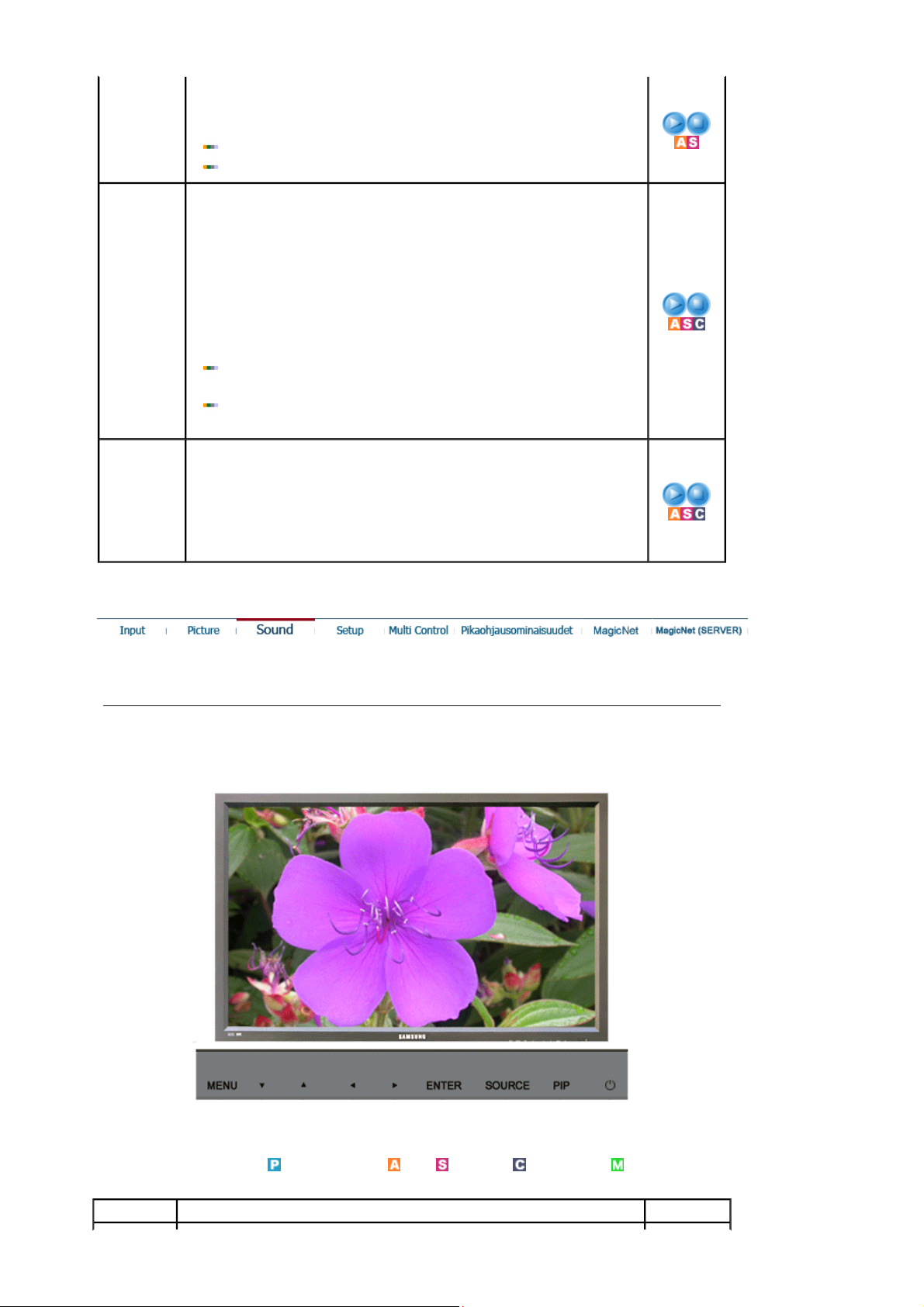
Film Mode
DNIe Demo
PIP Picture
Voit ottaa Film Mode -ominaisuuden (elokuva) käyttöön tai
poistaa sen käytöstä (Off/On). Film Mode -ominaisuuden
avulla voit nauttia elokuvista, jotka näet yhtä
korkealuokkaisina kuin elokuvateatterissa.
Off
On
- Digital Natural Image engine Samsungin uusi tekniikka
antaa yksityiskohtaisempia kuvia kontrastilla, valkoisuuden
parantamisella ja 3D – kohinasalvalla. Uusi kuvan
korvausalgoritmi antaa kirkkaampia ja selkeämpiä kuvia
asiakkaillemme. DNIe -tekniikka sovittaa jokaisen signaalin
silmillesi.
Voit verrata DNIe-toiminnolla käsiteltyä näyttöä näyttöön
ilman DNIe-toimintoa. Näytön vasemmalla puolella näkyy
DNIe-toiminnolla käsitelty kuva ja oikealla puolella kuva ilman
DNIe-toimintoa.
Näyttö tukee DNIe-toimintoa oletusarvoisesti.
Off
: Kytkee DNIe Demo –tilan pois päältä.
On
: Kytkee DNIe Demo –tilan päälle.
Voit säätää PIP –näytön asetuksia.
1) Contrast
: Säätää PIP -ikkunan kontrastia näytöllä.
2) Brightness
: Säätää PIP -ikkunan kirkkautta näytöllä.
Sound
Tilgængelige tilstande : PIP
Tilgængelige tilstande
OSD Table des matières Toista
: PC / BNC / DVI
: AV : S-Video : Component : MagicNet
Page 84
Mode
Custom
Dolby
Virtual
BBE Kaukosäätimen vastaava painike on "BBE".
Näytössä on sisäinen Hi-Fi-tasoinen stereovahvistin.
1) Standard
: Valitse Sandard (Standardi), kun haluat käyttää
valmiita tehdasasetuksia.
2) Music
: Valitse Music (Musiikki), kun katselet musiikkivideoita
tai konsertteja.
3) Movie
: Valitse Movie (Elokuva), kun katselet elokuvia.
4) Speech
: Valitse Speech (Puhe), kun katselet televisio-ohjelmaa,
joka sisältää enimmäkseen keskustelua tai puhetta
(esim. uutiset).
5) Custom
: Valitsemalla tämän vaihtoehdon voit ottaa käyttöön
omat asetuksesi.
Voit säätää ääniasetukset omien mieltymystesi mukaisiksi.
1) Bass
: Korostaa matalia ääniä.
2) Treble
: Korostaa korkeita ääniä.
3) Balance
: Äänen balanssi ==> Äänen balanssin säätö vasemman ja
oikean kaiuttimen välillä.
Ääni kuuluu, vaikka äänenvoimakkuus olisi 0.
Virtual Dolby Sound Off/On (Virtual Dolby simuloi Dolby
Surround -äänijärjestelmää. Sen avulla voit nauttia
elokuvateattereiden ja konserttisalien tasoisesta äänestä.)
Off
On
Sound
Select
Setup
Saa äänen kuulostamaan luonnollisemmalta ja parantaa
äänen selkeyttä korostamalla matalia ja korkeita ääniä.
Tämän ansiosta ääni on selkeä, kirkas ja yksityiskohdat ovat
helposti kuultavissa. Lisäksi matalat äänet kuulostavat
harmonisesti rikkailta ja selkeiltä.
Off
On
BBE og Dolby Virtual fungerer ikke samtidigt.
Kun PIP on käytössä, voit valita vaihtoehdoista Main tai Sub.
Main
Sub
Tilgængelige tilstande : PIP
Page 85
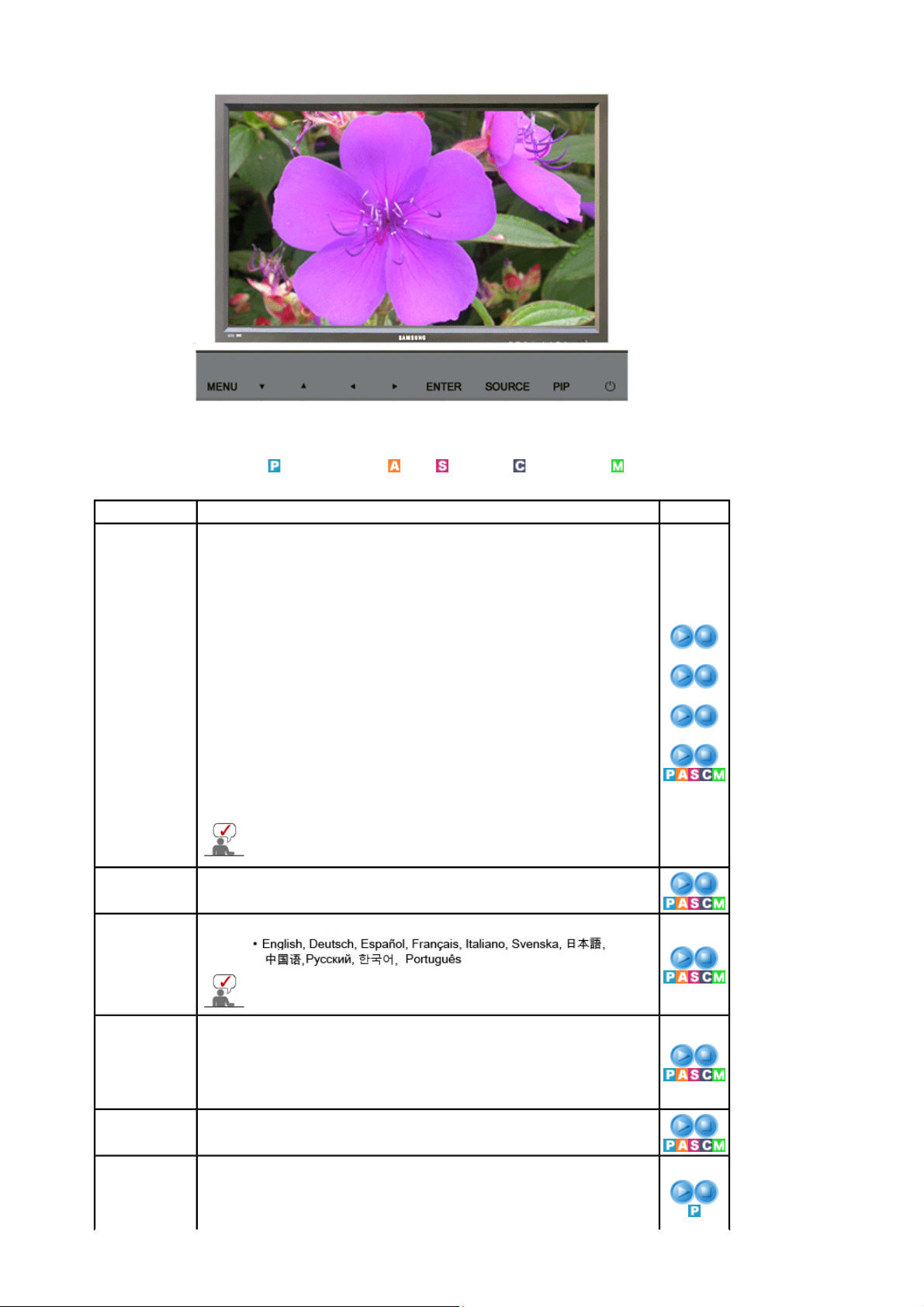
Tilgængelige tilstande
r
r
r
: PC / BNC / DVI
: AV : S-Video : Component : MagicNet
OSD Table des matières Toista
Time
Käytetään valitsemaan yksi neljästä aika-asetuksesta: Clock
Set, Sleep Timer, On Timer tai Off Timer.
1) Clock Set
: Nykyinen aika-asetus.
2) Sleep Timer
: Asetetaan monitori kytkeytymään pois päältä
1) Clock Set
automaattisesti tietyn minuuttimäärän jälkeen.
(Off(Pois päältä), 30, 60, 90, 120, 150, 180)
3) On Timer
: Asetetaan monitori kytkeytymään pois päältä
automaattisesti ennalta asetettuna ajankohtana.
2) Sleep Time
3) On Time
Käytetään säätämään ajankohdan, jolloin monitori
kytkeytyy pois päältä automaattisesti, tilaa ja
äänenvoimakkuutta.
4) Off Time
4) Off Timer
: Asetetaan monitori kytkeytymään pois päältä
automaattisesti ennalta asetettuna ajankohtana,
äänenvoimakkuus, tila.
Jos valitset kohdassa
vaihtoehdon
Yes
On Timer, Off Timer
, etkä ole suorittanut
Clock Set
,
näyttöön ilmestyy ”Set the clock first”.
Lamp Control
Käytetään säätämään taustavaloa energiankulutuksen
vähentämiseksi.
Language
Voit valita yhden kuudesta kielestä.
Valittu kieli vaikuttaa vain OSD:ssa käytettyyn kieleen. Sillä ei ole
mitään vaikutusta tietokoneen käyttämiin ohjelmistoihin.
Menu
Transparency
Vaihtaa OSD-ikkunan taustan läpinäkyvyyttä.
1) High
2) Medium
3) Low
4) Opaque
Safety
Salasanaa voidaan muuttaa.
Lock PIN
Reset
Tehdasasetusarvot korvaavat väriparametrit.
1) Image Reset
1) Image
Reset
2) Color Reset
Page 86
2) Color Reset
Video Wall
Videoseinällä tarkoitetaan toisiinsa liitettyjen videonäyttöjen sarjaa, jossa
jokaisella näytöllä näkyy jokin kuvakokonaisuuden osa tai toistuu sama kuva.
1) Video Wall
: Kytkee valitun näytön Video Wall (Videoseinä) toiminnon päälle tai
pois päältä.
Off
On
2) Format
: Voit valita kuvaformaatin jaettua näyttöä käytettäessä.
Full
Suurentaa kuvan koko näytön kokoiseksi ilman reunoja.
Natural
Näyttää luonnollisen kuvan alkuperäisessä kuvasuhteessa.
3) Screen Divider
: Näyttö voidaan jakaa.
Jakoa tehtäessä näytöt voidaan järjestellä eri tavoin.
Valitse tila Screen divider (Näytönjakaja) -valikosta.
z
Valitse näyttö Display Selection (Näytönvalinta) valikosta.
z
Sijainti määritellään painamalla numeropainikkeita valitussa
z
tilassa.
2*2
3*3
4*4
1*5
5*1
1) Video Wall
2) Format
3) Screen
Divider
Resolution
Select
Screen Scroll
Kun Video Wall (Videoseinä) on käytössä, toiminnot PIP
(Kuva kuvassa), Auto Adjustment (Automaattinen
säätö), Image Lock (Kuvan lukitus) ja Size (Koko) eivät
ole käytettävissä.
Jos käynnistät Video Wall (Videoseinä) toiminnon PIP
(Kuva kuvassa) -toiminnon ollessa käytössä, PIP (Kuva
kuvassa) -toiminto poistuu käytöstä eli sen asetukseksi
tulee Off (Poissa käytöstä).
Video Wall -toiminto ei toimi MagicNet -tilassa.
Jos kuva ei näy oikein, kun määrität tietokoneen grafiikkakortin resoluutioksi 1
024 x 768 (60 Hz), 1 280 x 768 (60 Hz), 1 360 x 768 (60 Hz) tai 1 366 x 768 (60
Hz), tällä toiminnolla (Resolution Select) saat kuvan näkymään näytössä
määritetyllä resoluutiolla.
Off
1024 X 768
1280 X 768
1360 X 768
1366 X 768
Valikon valitseminen on mahdollista vain silloin, kun
näytön resoluutio on 1 024 x 768 (60 Hz), 1 280 x 768 (60
Hz), 1 360 x 768 (60 Hz) tai 1 366 x 768 (60 Hz).
Screen Scroll (Näytön vieritys) toiminto estää jälkikuvat, jotka voivat syntyä, kun
näytössä näkyy pitkään pysäytyskuva.
- Screen Scroll (Näytön vieritys) toiminto vierittää näyttöä määritetyn ajan.
- Tämä toiminto ei ole käytettävissä, kun virta on katkaistu.
1) Auto Scroll
: Valitsee Screen Scroll (Näytön vieritys) toiminnon tilaksi On
(Käytössä) tai Off (Poissa käytöstä).
Off
On
2) Interval
1) Auto Scroll
2) Interval
Page 87
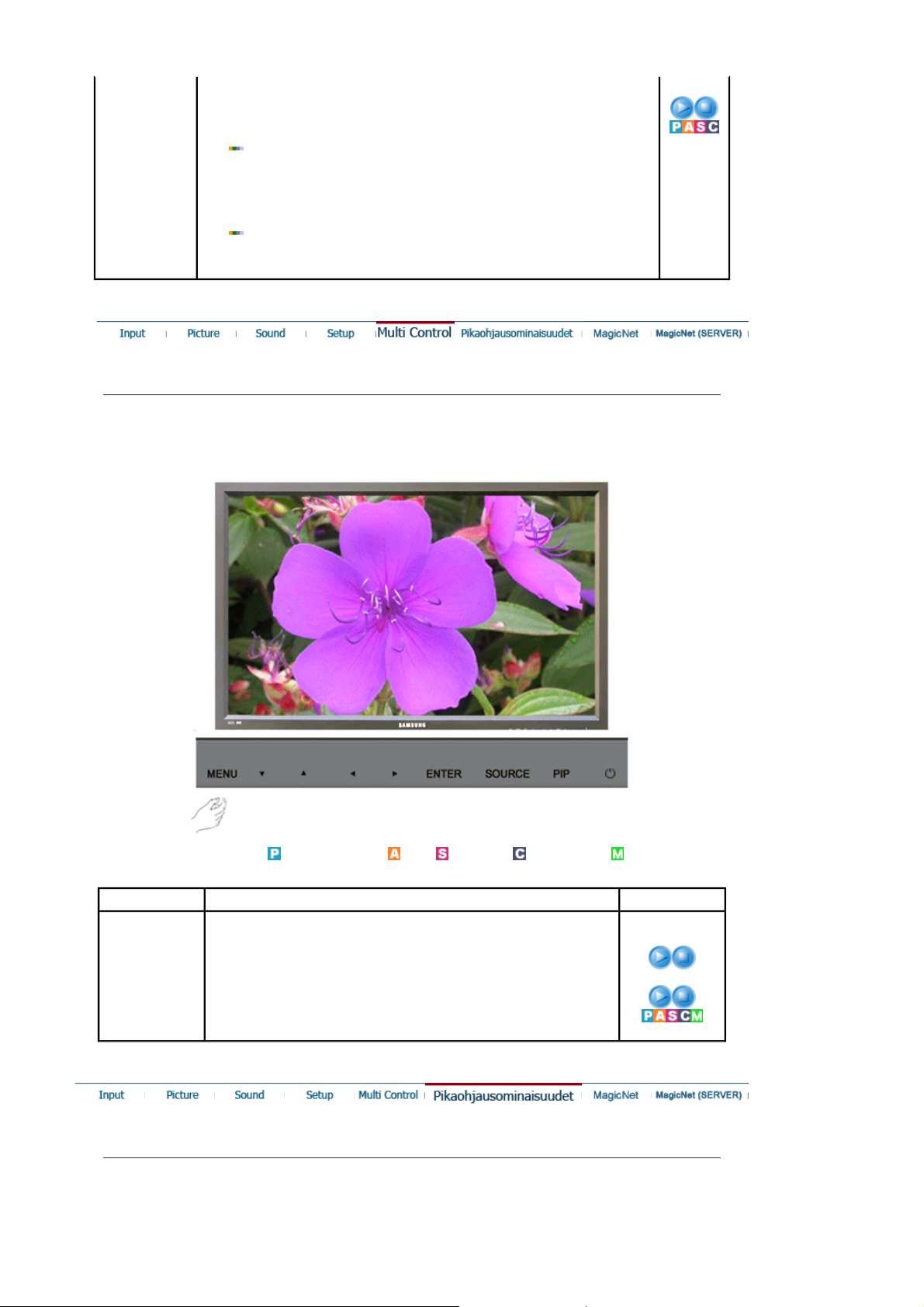
: Määrittää Screen Scroll (Näytön vieritys) toiminnon aikavälin(1–10
tuntia).
Ajastin käy, kun näyttöön on kytketty virta.
Aikavälin oletusasetus on 10 tuntia.
3) Second
: Määrittää Screen Scroll (Näytön vieritys) toiminnon kestoajan (1–5
Multi Control
3) Second
1–10 tuntia
sekuntia).
Kestoajan oletusasetus on 5 sekuntia.
1–5 sekuntia
Tilgængelige tilstande
OSD Table des matières Toista
Multi Control
Määrää yksilöllisen tunnuksen VASTAANOTTIMELLE.
1) ID Setup
: Selvästi erottuvien tunnuksien määrääminen
VASTAANOTTIMELLE.
2) ID Input
: Käytetään valitsemaan yksilöllisen VASTAANOTTIMEN
lähetintoiminnot. Vain VASTAANOTIN, jonka tunnus vastaa
lähetinasetusta, aktivoidaan.
: PC / BNC / DVI
: AV : S-Video : Component : MagicNet
1) ID Setup
2) ID Input
Pikaohjausominaisuudet
Page 88
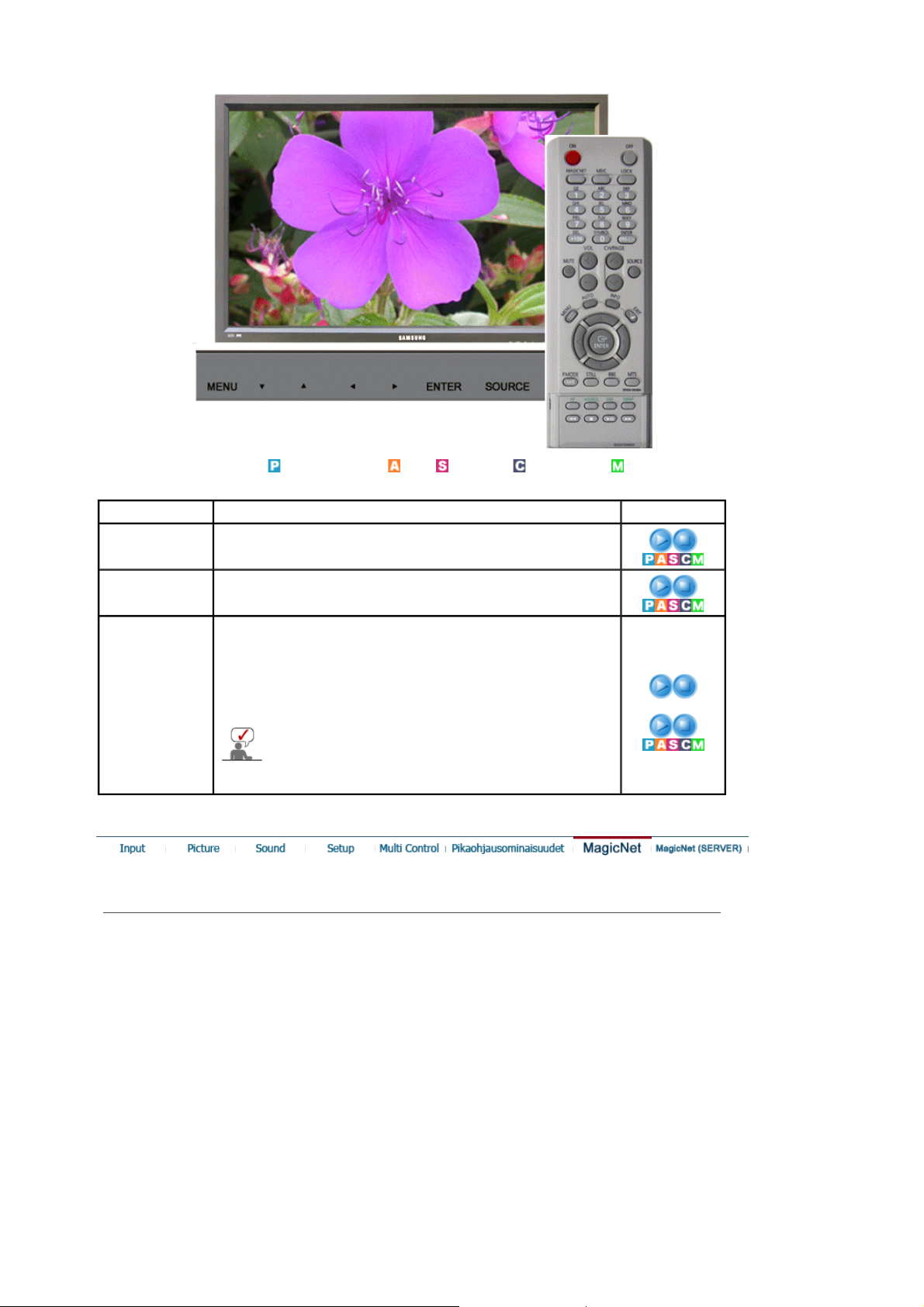
Tilgængelige tilstande
f
: PC / BNC / DVI
: AV : S-Video : Component : MagicNet
OSD Table des matières Toista
MAGICNET
Siirry MagicNet-kuvaruutunäyttöön.
MDC
LOCK
MagicNet
Siirry Multi Control -kuvaruutunäyttöön.
Aseta Safety Lock (Varmuuslukko) -toiminto.
1) Lock On
: Lukitus aktivoituu.
2) Lock Off
: Lukitus vapautuu.
Kun Lock (Lukitus) -toiminto on päällä, voit
käyttää ainoastaan kaukosäätimessä ja laitteessa
olevia power (virta) ja lock (lukitus) -painikkeita.
Monitorin ennalta asetettu password (salasana)
on "0000".
1) Lock On
2) Lock Of
Page 89
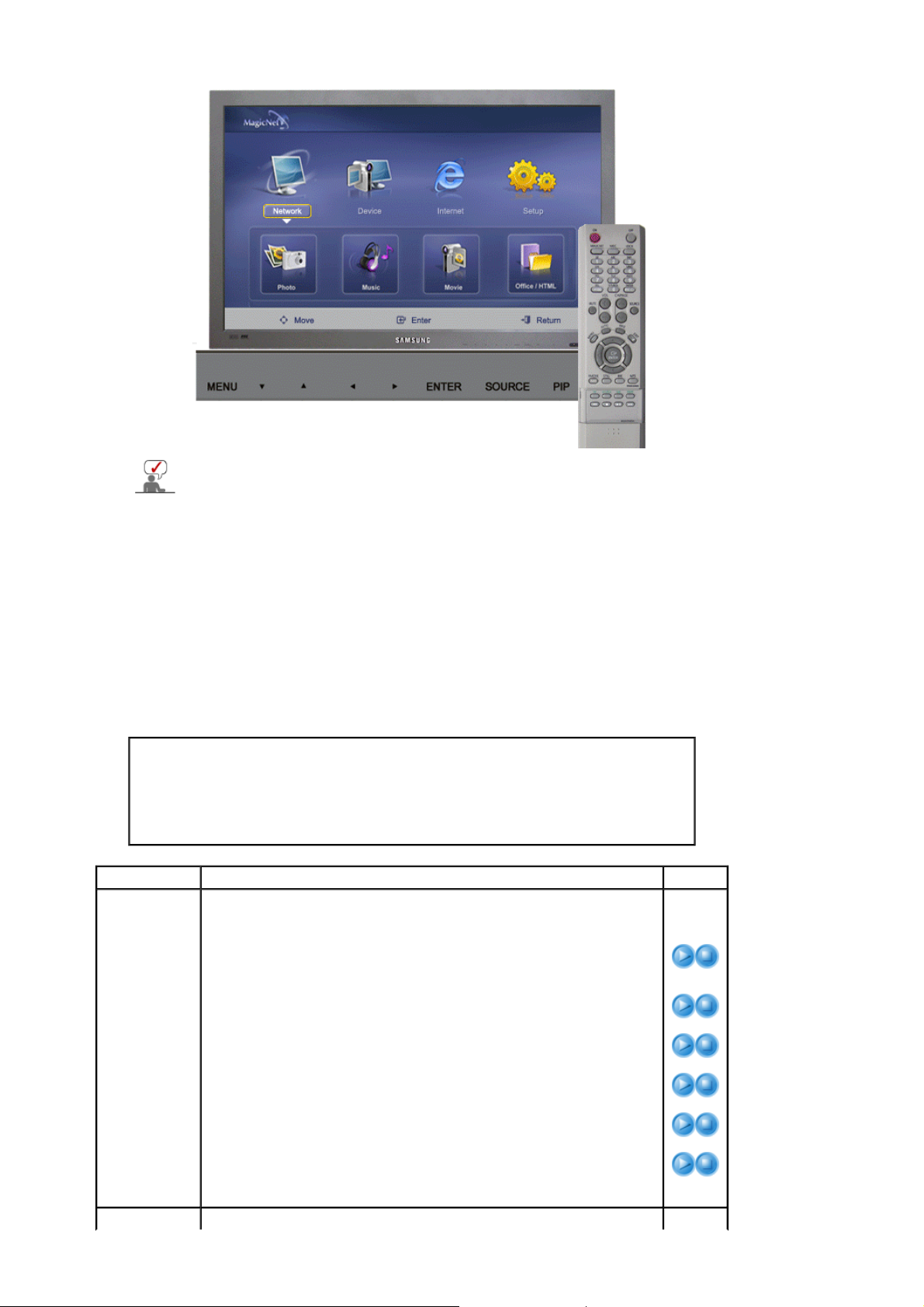
z Tämän laitteen käyttöjärjestelmä tukee vain englantia, joten muut kielet saattavat
näkyä näytöllä puutteellisina.
MagicNet-mallissa tähän toimintoon voidaan käyttää kaukosäädintä. On kuitenkin
z
suositeltavaa käyttää erillistä USB-näpp ä im istöä.
Voi sattua virhe, jos oheislaitteita irrotetaan käynnistyksen aikana Device(Laite)-
z
tilassa. Irrota oheislaitteita ainoastaan silloin, kun virta on pois päältä tai soitin on
normaalitilassa.
Älä irrota verkon käyttöön tarvittavaa LAN-kaapelia (esim. videonäyttö). Ohjelma
z
(MagicNet) saattaa muuten lakata toimimasta. Jos irrotat kaapelin, käynnistä
järjestelmä uudelleen.
Älä irrota USB-laitteen käyttämää LAN-kaapelia (esim. videonäyttö). Ohjelma
z
(MagicNet) saattaa muuten lakata toimimasta.
z Jos SOURCE (LÄHDE) -näppäintä painetaan, MagicNet poistuu toiseen
lähteeseen.
Monitorin ennalta asetettu password (salasana) on "000000".
z
Palvelinohjelman Power-On -toiminto toimii vain silloin, kun monitorista on kytketty
z
virta kokonaan pois päältä.
Varmista, ettet käytät Power-On -toimintoa monitorin virran kytkeytyessä pois
päältä – monitorissa voi tapahtua järjestelmävirhe tämän seurauksena.
MagicNetin OSD-näyttö on sama Network(Verkolle) ja Device(Laitteelle).
Kun MagicNetiä käytetään MagicNet-palvelinohjelman kanssa: käytettävissä Network
z
(Verkko)-tilassa
z Kun MagicNetiä käytetään niin, että monitoriin on kytketty laite suoraan: käytettävissä
Device(Laite)-tilassa
OSD Table des matières Toista
Photo
JPEG, BMP-tiedostomuoto on tuettu.
1) Auto
: Sovittaa kuvan automaattisesti ikkunaan.
/ Original
: Näyttää alkuperäisen tiedoston mittasuhteet sellaisina, kuin
ne ovat.
1)
Auto/Original
2) Slide
Show
2) Slide Show
: Näyttää kirjastoon tallennetut kuvatiedostot yksi kerrallaan.
3) Interval
: Säätelee diaesityksenä näytettävien kuvatiedostojen välisen
näyttöajan.
3) Interval
4) Rotation
(5 Sec, 10 Sec, 20 Sec, 30 Sec, 60 Sec)
4) Rotation
5) Zoom
: Näyttää kuvatiedoston ja kääntää sitä myötäpäivään 90°.
5) Zoom
6) Close
: Näyttää kuvan suurennettuna.
6) Close
: Sulkee Kuvatiedoston katselu -ikkunan ja poistuu tilasta.
Page 90
Music
MP3-tiedostomuoto on tuettu.
Movie
OFFICE/HTML
Internet
Setup
AVI, MPEG1/2, DivX 4.x, DivX 5.x-tiedostomuoto on tuettu.
1) Play
: Toistaa elokuvatiedostoa.
2) Full Size
: Toistaa elokuvatiedostoa koko näytöllä.
PPT(Power Point), DOC(MS Word), XL S( M S Exc el ) , PDF,
HTML, HTM-tiedostomuoto on tuettu.
Ottaa yhteyden Internetiin.
MagicNet -tilassa voidaan määrittää useita toi mi nto ja .
Sinun on annettava salasana siirtyäksesi Setup-tilaan.
Numeerisessa muodossa olevan salasana n on ol tava
z
pituudeltaan 6-12 merkkiä.
(Anna 6-12 merkistä koostuva salasana nu me eris e ssa
muodossa).
z Jos annat väärän salasanan kolme kertaa peräkkäin,
kokoonpanoasetukset nollauntuvat ja näytölle ilmestyy
palvelimen lähettämä viesti.
Jos olet unohtanut salasanan, alusta salasana
z
painamalla kaukosäätimen painikkeita Info, 8, 2 ja 4.
Tämä palauttaa Setup-tilan edelliset asetukset.
1) Schedule View
: Näyttää aikataulun.
2) TCP/IP
: TCP/IP-asetuksia voidaan muuttaa.
3) Homepage
: IP-osoite voidaan muuttaa.
4) Network Setup
: Verkkoasetuksia voidaan muokata.
5) Change Password
: Salasanaa voidaan muuttaa.
6) Keyboard
: MagicNet antaa sinun valita haluamasi näppäimistön
kielen. Kun olet suorittanut valinnan, MagicNet käynnistyy
uudelleen ja valittu näppäimistön kieli tulee käyttöön.
Tämä toiminto tunnistaa näppäimistöltä tulevan
syötteen valitulla kielellä. Itse ohjelman kieli ei
muutu valituksi kieleksi.
1) Play
2) Full Size
1) Schedule
View
2) TCP/IP
3) Homepage
4) Network
Setup
5) Change
Password
6) Keyboard
Page 91
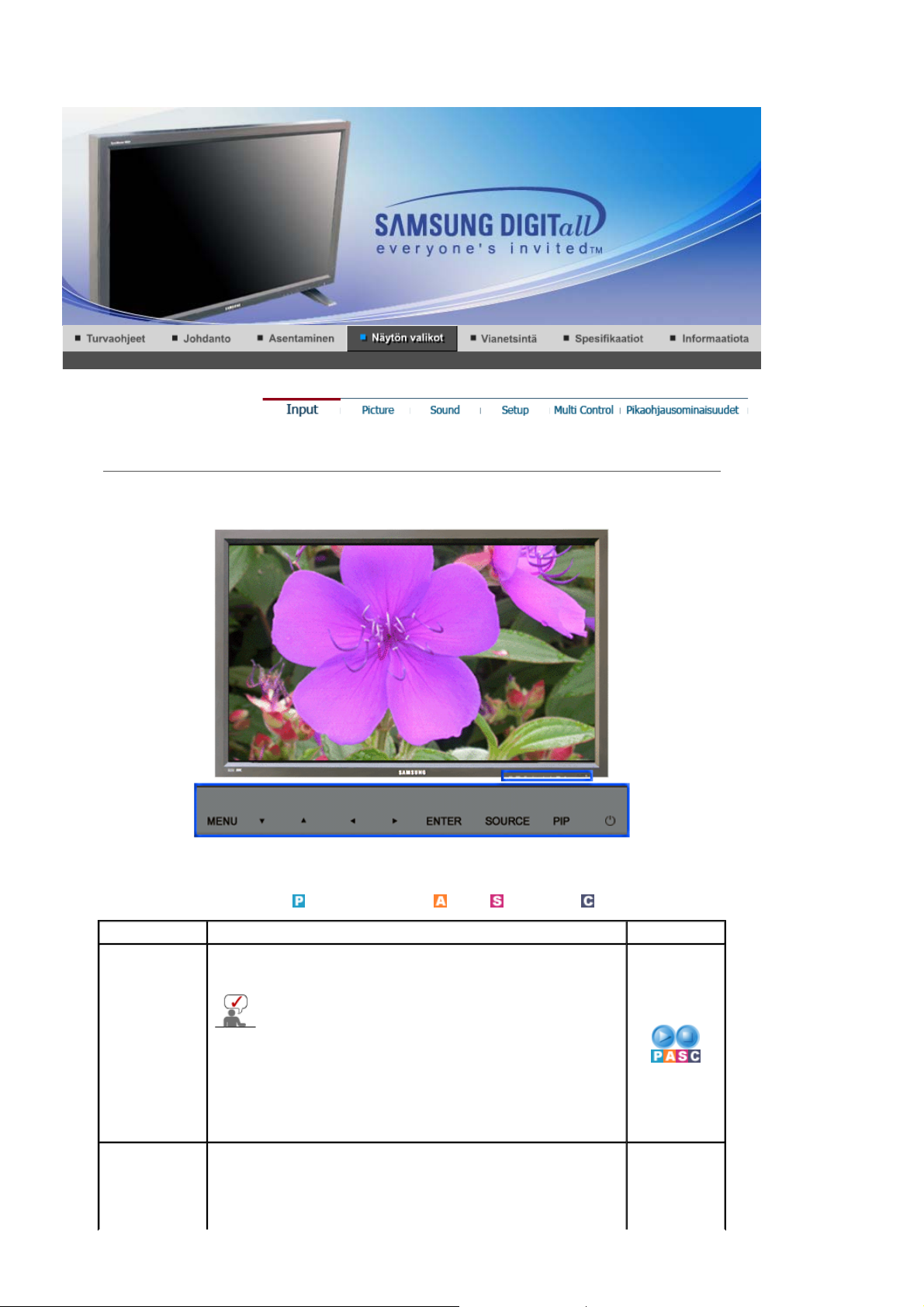
SyncMaster 400P
Input
Tilgængelige tilstande
OSD Table des matières Toista
Source List
PIP
Merkkivalo syttyy sen merkiksi, että näytössä näkyy
parhaillaan signaali.
- Kaukosäätimen vastaava painike on "SOURCE".
1) PC
2) BNC
3) DVI
4) AV
5) S-Video
6) Component
Kun olet yhdistänyt näyttöön ulkoisen AV-laitteen, kuten
videonauhurin tai DVD-soittimen, voit katsella niistä peräisin
olevaa videokuvaa pienessä PIP-kuvassa. (Off/On )
: PC / BNC / DVI
PIP-toiminto kytkeytyy pois päältä, kun monitori
vaihdetaan ulkoiseen lähteeseen.
Näytön kuvan päälle voidaan laittaa vain yksi PIPkuva, koska BNC ja komponentti käyttää samaa
: AV : S-Video : Component
Page 92
liitäntää.
p
y
1) PIP
- Kaukosäätimen vastaava painike on "PIP".
Off
On
: Voit ohjata kuva kuvassa -ikkunaa painamalla tätä
painiketta.
2) Source
- Kaukosäätimen vastaava painike on "SOURCE".
PC / DVI
BNC
AV / S-Video
Component
: AV / S-Video / Component Mode
: AV / S-Video Mode
: PC / BNC / DVI Mode
: PC / DVI Mode
: Valitse PIP-painikkeen lähde.
3) Swap
- Kaukosäätimen vastaava painike on "SWAP".
: PIP:n ja pääkuvan sisältöjen vaihtaminen. PIP ikkunassa oleva kuva ilmestyy päänäyttöön ja
päänäytön kuva ilmestyy PIP -ikkunaan.
4) Size
- Kaukosäätimen vastaava painike on "SIZE".
: Tällä vaihtoehdolla käyttäjä voi muuttaa PIP-näytön
kokoa tai poistaa sen käytöstä.
Hvis du vælger , , i Size, aktiveres Position og
Transparency ikke.
5) Position
: Vaihtaa PIP-ikkunan sijaintia.
1) PIP
2) Source
3) Swa
4) Size
5) Position
6) Transparenc
Edit Name
6) Transparency
High
Medium
Low
Opaque
: Adjust the Transparency of PIP windows.
Tilgængelige tilstande : PIP
ssä kentässä näkyy televisoon liitetty laite, jonka lähettämää
signaalia televisiossa voidaan katsella. Tämän kentän
tarkoituksena on helpottaa laitteen valintaa.
1) PC
2) BNC
3) DVI
4) AV
5) S-Video
6) Component
Picture
PC / BNC / DVI Mode
Page 93
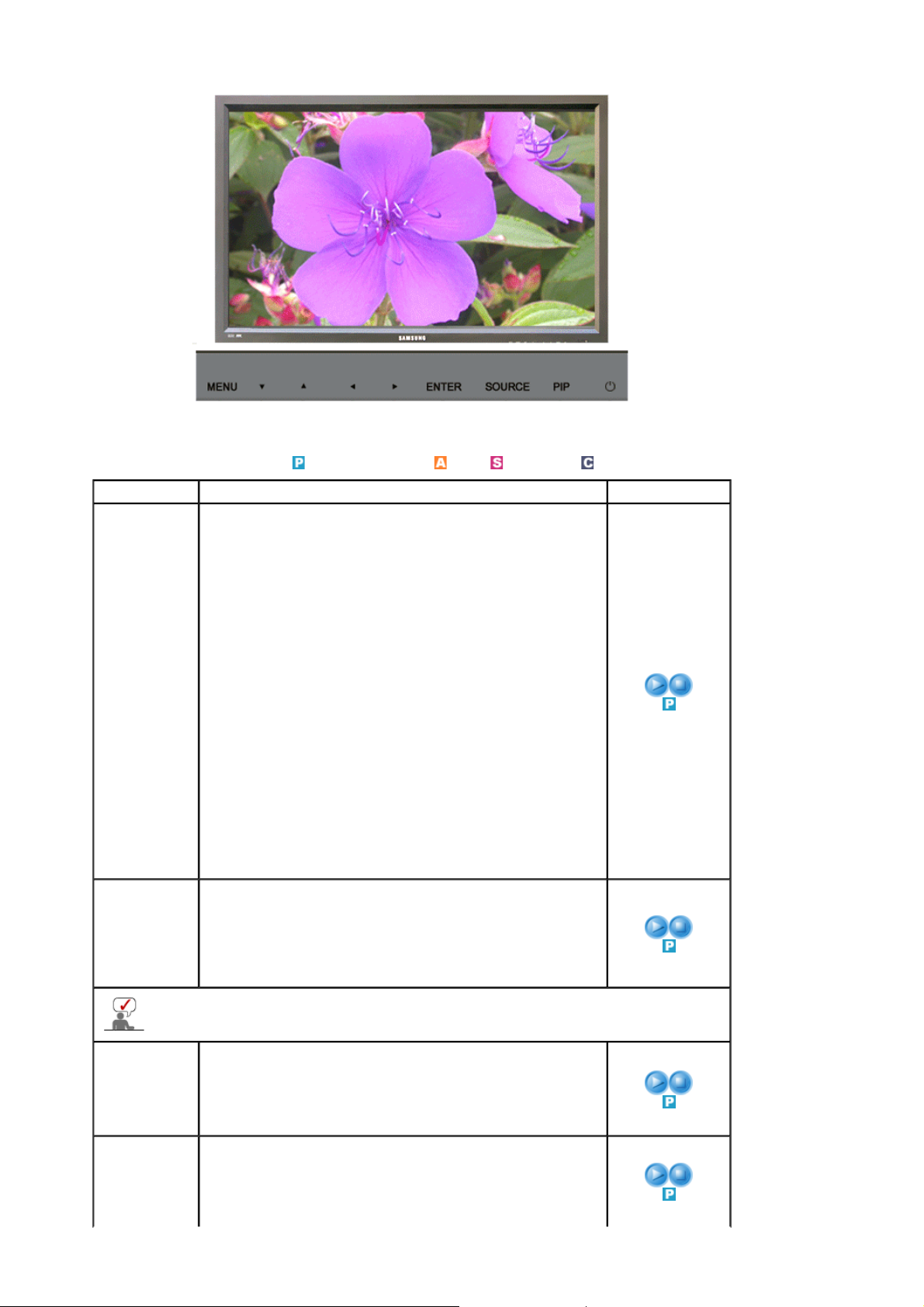
Tilgængelige tilstande
OSD Table des matières Toista
MagicBright™
MagicBright™ on uusi toiminto, jonka avulla näyttöä voidaan
säätää jopa kaksi kertaa tavanomaista kirkkaammaksi ja
selkeämmäksi. Voit muuttaa näytön kirkkautta ja tarkkuutta
sen mukaan, haluatko lukea tekstiä, katsella
multimediaesityksiä tai käyttää Internetiä. Voit valita helposti
jonkin kolmesta kirkkauden ja tarkkuuden yhdistelmästä
painamalla vastaavaa MagicBright-painiketta. Painikkeet
sijaitsevat näytön etuosassa.
- Kaukosäätimen vastaava painike on "M/B".
1) Entertain
: Høj lysstyrke
Til visning af film, f.eks. en dvd eller videofilm.
2) Internet
: Medium lysstyrke
Til arbejde med en blanding af billeder, f.eks. tekst og grafik.
3) Text
: Normal lysstyrke
Til dokumentation eller værker, der involverer meget tekst.
4) Custom
Selvom værdierne vælges omhyggeligt at teknikere, er de
forudkonfigurerede værdier muligvis ikke så behagelige for
øjnene, afhængigt af din smag. Hvis dette er tilfældet, skal du
justere lysstyrken og kontrasten ved hjælp af OSD-menuen.
: PC / BNC / DVI
: AV : S-Video : Component
Custom
Hvis du justerer billedet vha. funktionen Custom, ændres MagicBright til tilstanden Custom.
Color Tone
Color Control
Kuvaruutuvalikoiden avulla voit muuttaa kuvan kontrastia ja
kirkkautta omien mieltymystesi mukaisiksi.
1) Contrast
: Kontrastin säätö
2) Brightness
: Kirkkauden säätö.
Värin sävyä voidaan muuttaa.
1) Cool
2) Normal
3) Warm
4) Custom
Tällä vaihtoehdolla voit hienosäätää värejä ja valita
vaihtoehdoista.
1) Red
2) Green
3) Blue
Page 94
Jos säädät kuvaa käyttämällä Color Control -toimintoa, Color Tone siirtyy Custom-tilaan.
Image Lock
Auto
Adjustment
Signal
Balance
Size
PIP Picture
Voit hienosäätää ja parantaa kuvaa poistamalla varjoja,
kaksoiskuvia, epävakautta ja muita häiriöitä Image Lock toiminnon avulla. Jos et saavuta tyydyttäviä tuloksia
käyttämällä Fine-säätöä, käytä ensin Coarse-säätöä. Käytä
sen jälkeen Fine-säätöä uudelleen.
1) Coarse
: Poistaa häiriöt, kuten pystysuuntaiset juovat. Coarse-säätö voi
siirtää kuva-aluetta. Voit keskittää kuvan uudelleen käyttämällä
vaakasuuntaisen ohjauksen valikkoa.
2) Fine
: Poistaa häiriöt, kuten vaakasuuntaiset juovat. Jos häiriö ei
poistu Fine-säädön avulla, säädä ensin näytön taajuutta. Kokeile
tämän jälkeen uudelleen
3) Position
: Siirtää sijaintia näytössä vaakasuoraan tai pystysuoraan.
Sävyt, rakeisuus ja sijainti säädetään automaattisesti.
Hvis du ændrer opløsningen i kontrolpanelet, udføres
funktionen Auto Adjustment.
- Kaukosäätimen vastaava painike on "AUTO".
Käytetään korvaamaan pitkän signaalikaapelin lähettämää
heikkoa RGB-signaalia.
1) Signal Balance
Voit valita Signal Control (Signaaliohjaus) toiminnolle tilan On
(Käytössä) tai Off (Poissa käytöstä).
2) Signal Control
Voit säätää manuaalisesti asetuksia R Phase (R-arvo), G
Phase (G-arvo), B Phase (B-arvo), Gain (Vahvistus) ja
Sharpness (Terävyys).
Koko voidaan vaihtaa.
1) 16:9
2) 4:3
Voit säätää PIP (Kuva kuvassa) -asetuksia.
1) Contrast
: Säätää kuvaruudussa näkyvän PIP (Kuva kuvassa) -ikkunan
kontrastia (Contrast).
2) Brightness
: Säätää kuvaruudussa näkyvän PIP (Kuva kuvassa) -ikkunan
kirkkautta (Brightness).
3) Sharpness
: Tätä vaihtoehtoa käyttämällä voit säätää PIP (Kuva kuvassa) ikkunan tummimpien ja vaaleimpien alueiden suhteellista eroa.
4) Color
: Tätä vaihtoehtoa käyttämällä voit säätää PIP (Kuva kuvassa) ikkunan kirkkautta/tummuutta.
5) Tint
: Muuttaa värisävyn luonnollisemmaksi.(PIP)
1) Coarse
/ Fine
3) Position
1) Signal Balance
2) Signal Control
Tilgængelige tilstande : PIP
AV / S-Video / Component Mode
Page 95
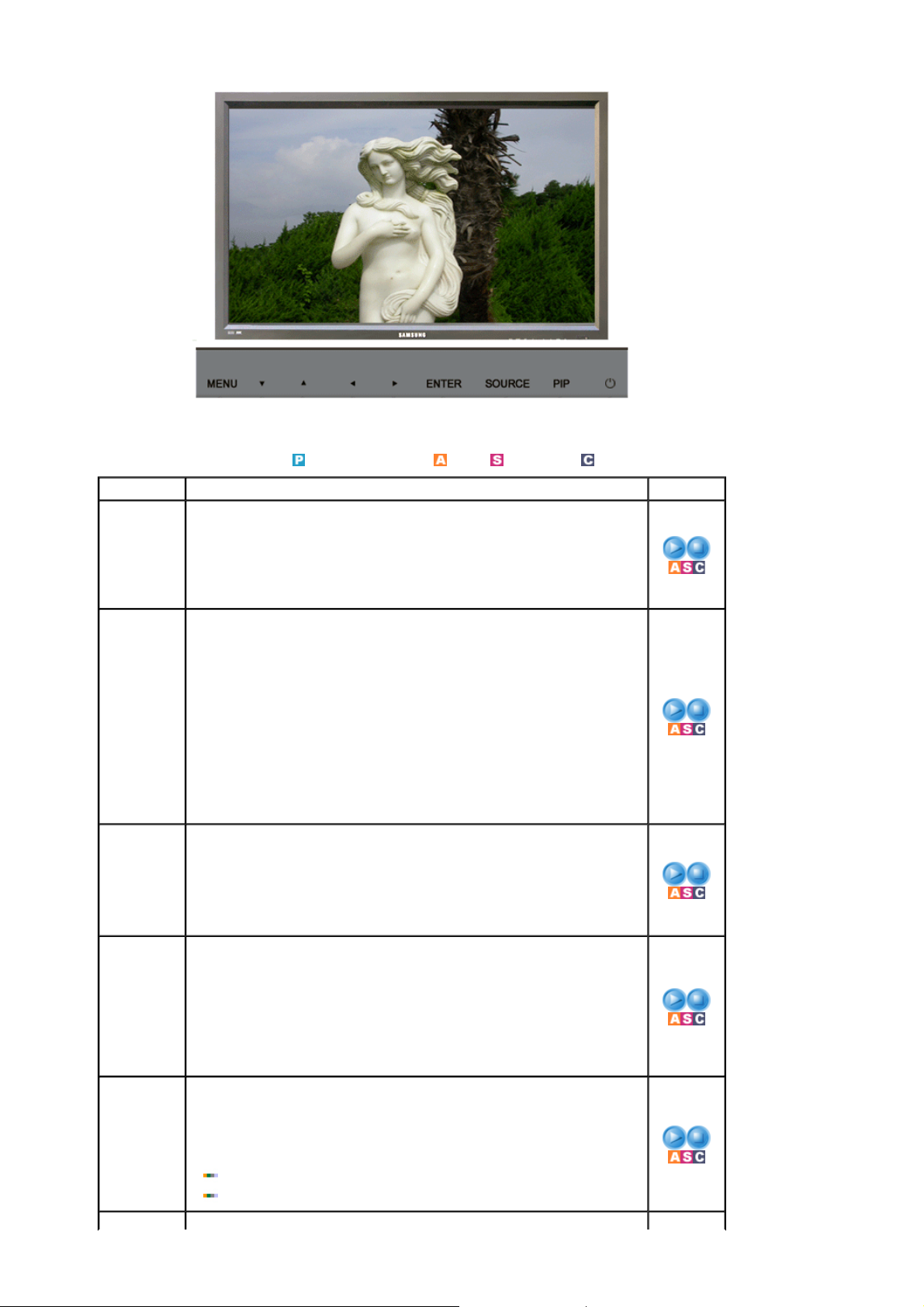
Tilgængelige tilstande
OSD Table des matières Toista
Mode
Custom
Color Tone
Size
Digital NR
Näytön asetusten muutto.
- Kaukosäätimen vastaava painike on "P.MODE".
1) Dynamic
2) Standard
3) Movie
4) Custom
Kuvaruutuvalikoiden avulla voit muuttaa kuvan kontrastia ja
kirkkautta omien mieltymystesi mukaisiksi.
1) Contrast
: Kontrastin säätö.
2) Brightness
: Kirkkauden säätö.
3) Sharpness
: Säädä kuvan terävyyttä.
4) Color
: Säädä kuvan väriä.
(Käytettävissä olevat AV, S-Video-tilassa. )
5) Tint
: Muuttaa värisävyn luonnollisemmaksi.
Värin sävyä voidaan muuttaa.
1) Cool2
2) Cool1
3) Normal
4) Warm1
5) Warm2
Voit valita kuvakoon.
1) 16:9
2) Panorama
3) Zoom 1
4) Zoom 2
5) 4:3
- ZOOM1, ZOOM2, Panorama er ikke tilgængelige i 1080i (eller over 720p)
for DTV.
- Digital Noise Reduction. (Häiriöiden poistaminen
digitaalisesti)
Voit ottaa häiriön poistotoiminnon käyttöön tai poistaa sen
käytöstä (Off/On). Digital Noise Elimination -toiminnon avulla
voit nauttia aiempaakin kirkkaammista ja selkeämmistä
kuvista.
Off
On
: PC / BNC / DVI
: AV : S-Video : Component
Page 96
Film Mode
DNIe Demo
PIP Picture
Voit ottaa Film Mode -ominaisuuden (elokuva) käyttöön tai
poistaa sen käytöstä (Off/On). Film Mode -ominaisuuden
avulla voit nauttia elokuvista, jotka näet yhtä
korkealuokkaisina kuin elokuvateatterissa.
Off
On
- Digital Natural Image engine Samsungin uusi tekniikka
antaa yksityiskohtaisempia kuvia kontrastilla, valkoisuuden
parantamisella ja 3D – kohinasalvalla. Uusi kuvan
korvausalgoritmi antaa kirkkaampia ja selkeämpiä kuvia
asiakkaillemme. DNIe -tekniikka sovittaa jokaisen signaalin
silmillesi.
Voit verrata DNIe-toiminnolla käsiteltyä näyttöä näyttöön
ilman DNIe-toimintoa. Näytön vasemmalla puolella näkyy
DNIe-toiminnolla käsitelty kuva ja oikealla puolella kuva ilman
DNIe-toimintoa.
Näyttö tukee DNIe-toimintoa oletusarvoisesti.
Off
: Kytkee DNIe Demo –tilan pois päältä.
On
: Kytkee DNIe Demo –tilan päälle.
Voit säätää PIP –näytön asetuksia.
1) Contrast
: Säätää PIP -ikkunan kontrastia näytöllä.
2) Brightness
: Säätää PIP -ikkunan kirkkautta näytöllä.
Sound
Tilgængelige tilstande : PIP
Tilgængelige tilstande
OSD Table des matières Toista
: PC / BNC / DVI
: AV : S-Video : Component
Page 97
Mode
Custom
Dolby
Virtual
BBE Kaukosäätimen vastaava painike on "BBE".
Näytössä on sisäinen Hi-Fi-tasoinen stereovahvistin.
1) Standard
: Valitse Sandard (Standardi), kun haluat käyttää
valmiita tehdasasetuksia.
2) Music
: Valitse Music (Musiikki), kun katselet musiikkivideoita
tai konsertteja.
3) Movie
: Valitse Movie (Elokuva), kun katselet elokuvia.
4) Speech
: Valitse Speech (Puhe), kun katselet televisio-ohjelmaa,
joka sisältää enimmäkseen keskustelua tai puhetta
(esim. uutiset).
5) Custom
: Valitsemalla tämän vaihtoehdon voit ottaa käyttöön
omat asetuksesi.
Voit säätää ääniasetukset omien mieltymystesi mukaisiksi.
1) Bass
: Korostaa matalia ääniä.
2) Treble
: Korostaa korkeita ääniä.
3) Balance
: Äänen balanssi ==> Äänen balanssin säätö vasemman ja
oikean kaiuttimen välillä.
Ääni kuuluu, vaikka äänenvoimakkuus olisi 0.
Virtual Dolby Sound Off/On (Virtual Dolby simuloi Dolby
Surround -äänijärjestelmää. Sen avulla voit nauttia
elokuvateattereiden ja konserttisalien tasoisesta äänestä.)
Off
On
Sound
Select
Setup
Saa äänen kuulostamaan luonnollisemmalta ja parantaa
äänen selkeyttä korostamalla matalia ja korkeita ääniä.
Tämän ansiosta ääni on selkeä, kirkas ja yksityiskohdat ovat
helposti kuultavissa. Lisäksi matalat äänet kuulostavat
harmonisesti rikkailta ja selkeiltä.
Off
On
BBE og Dolby Virtual fungerer ikke samtidigt.
Kun PIP on käytössä, voit valita vaihtoehdoista Main tai Sub.
Main
Sub
Tilgængelige tilstande : PIP
Page 98
Tilgængelige tilstande
r
: PC / BNC / DVI
: AV : S-Video : Component
OSD Table des matières Toista
Time
Käytetään valitsemaan yksi neljästä aika-asetuksesta: Clock
Set, Sleep Timer, On Timer tai Off Timer.
1) Clock Set
: Nykyinen aika-asetus.
2) Sleep Timer
: Asetetaan monitori kytkeytymään pois päältä
1) Clock
Set
automaattisesti tietyn minuuttimäärän jälkeen.
(Off(Pois päältä), 30, 60, 90, 120, 150, 180)
3) On Timer
2) Sleep
Timer
: Asetetaan monitori kytkeytymään pois päältä
automaattisesti ennalta asetettuna ajankohtana.
3) On Time
Käytetään säätämään ajankohdan, jolloin monitori
kytkeytyy pois päältä automaattisesti, tilaa ja
äänenvoimakkuutta.
4) Off Timer
4) Off
Timer
: Asetetaan monitori kytkeytymään pois päältä
automaattisesti ennalta asetettuna ajankohtana,
äänenvoimakkuus, tila.
Jos valitset kohdassa
vaihtoehdon
Yes
On Timer, Off Timer
, etkä ole suorittanut
Clock Set
,
näyttöön ilmestyy ”Set the clock first”.
Lamp Control
Käytetään säätämään taustavaloa energiankulutuksen
vähentämiseksi.
Language
Voit valita yhden kuudesta kielestä.
Valittu kieli vaikuttaa vain OSD:ssa käytettyyn kieleen. Sillä ei ole
mitään vaikutusta tietokoneen käyttämiin ohjelmistoihin.
Menu
Transparency
Vaihtaa OSD-ikkunan taustan läpinäkyvyyttä.
1) High
2) Medium
3) Low
4) Opaque
Safety
Salasanaa voidaan muuttaa.
Lock PIN
Reset
Tehdasasetusarvot korvaavat väriparametrit.
1) Image Reset
1) Image
Reset
2) Color Reset
Page 99
2) Color
Reset
Video Wall
Videoseinällä tarkoitetaan toisiinsa liitettyjen videonäyttöjen sarjaa, jossa
jokaisella näytöllä näkyy jokin kuvakokonaisuuden osa tai toistuu sama kuva.
1) Video Wall
: Kytkee valitun näytön Video Wall (Videoseinä) toiminnon päälle tai
pois päältä.
Off
On
2) Format
: Voit valita kuvaformaatin jaettua näyttöä käytettäessä.
Full
Suurentaa kuvan koko näytön kokoiseksi ilman reunoja.
Natural
Näyttää luonnollisen kuvan alkuperäisessä kuvasuhteessa.
3) Screen Divider
: Näyttö voidaan jakaa.
Jakoa tehtäessä näytöt voidaan järjestellä eri tavoin.
Valitse tila Screen divider (Näytönjakaja) -valikosta.
z
Valitse näyttö Display Selection (Näytönvalinta) valikosta.
z
Sijainti määritellään painamalla numeropainikkeita valitussa
z
tilassa.
2*2
3*3
4*4
1*5
5*1
1) Video
Wall
2) Format
3) Screen
Divider
Resolution
Select
Screen Scroll
Kun Video Wall (Videoseinä) on käytössä, toiminnot PIP
(Kuva kuvassa), Auto Adjustment (Automaattinen
säätö), Image Lock (Kuvan lukitus) ja Size (Koko) eivät
ole käytettävissä.
Jos käynnistät Video Wall (Videoseinä) toiminnon PIP
(Kuva kuvassa) -toiminnon ollessa käytössä, PIP (Kuva
kuvassa) -toiminto poistuu käytöstä eli sen asetukseksi
tulee Off (Poissa käytöstä).
Jos kuva ei näy oikein, kun määrität tietokoneen grafiikkakortin resoluutioksi 1
024 x 768 (60 Hz), 1 280 x 768 (60 Hz), 1 360 x 768 (60 Hz) tai 1 366 x 768 (60
Hz), tällä toiminnolla (Resolution Select) saat kuvan näkymään näytössä
määritetyllä resoluutiolla.
Off
1024 X 768
1280 X 768
1360 X 768
1366 X 768
Valikon valitseminen on mahdollista vain silloin, kun
näytön resoluutio on 1 024 x 768 (60 Hz), 1 280 x 768 (60
Hz), 1 360 x 768 (60 Hz) tai 1 366 x 768 (60 Hz).
Screen Scroll (Näytön vieritys) toiminto estää jälkikuvat, jotka voivat syntyä, kun
näytössä näkyy pitkään pysäytyskuva.
- Screen Scroll (Näytön vieritys) toiminto vierittää näyttöä määritetyn ajan.
- Tämä toiminto ei ole käytettävissä, kun virta on katkaistu.
1) Auto Scroll
: Valitsee Screen Scroll (Näytön vieritys) toiminnon tilaksi On
(Käytössä) tai Off (Poissa käytöstä).
Off
On
2) Interval
1) Auto
Scroll
2) Interval
Page 100
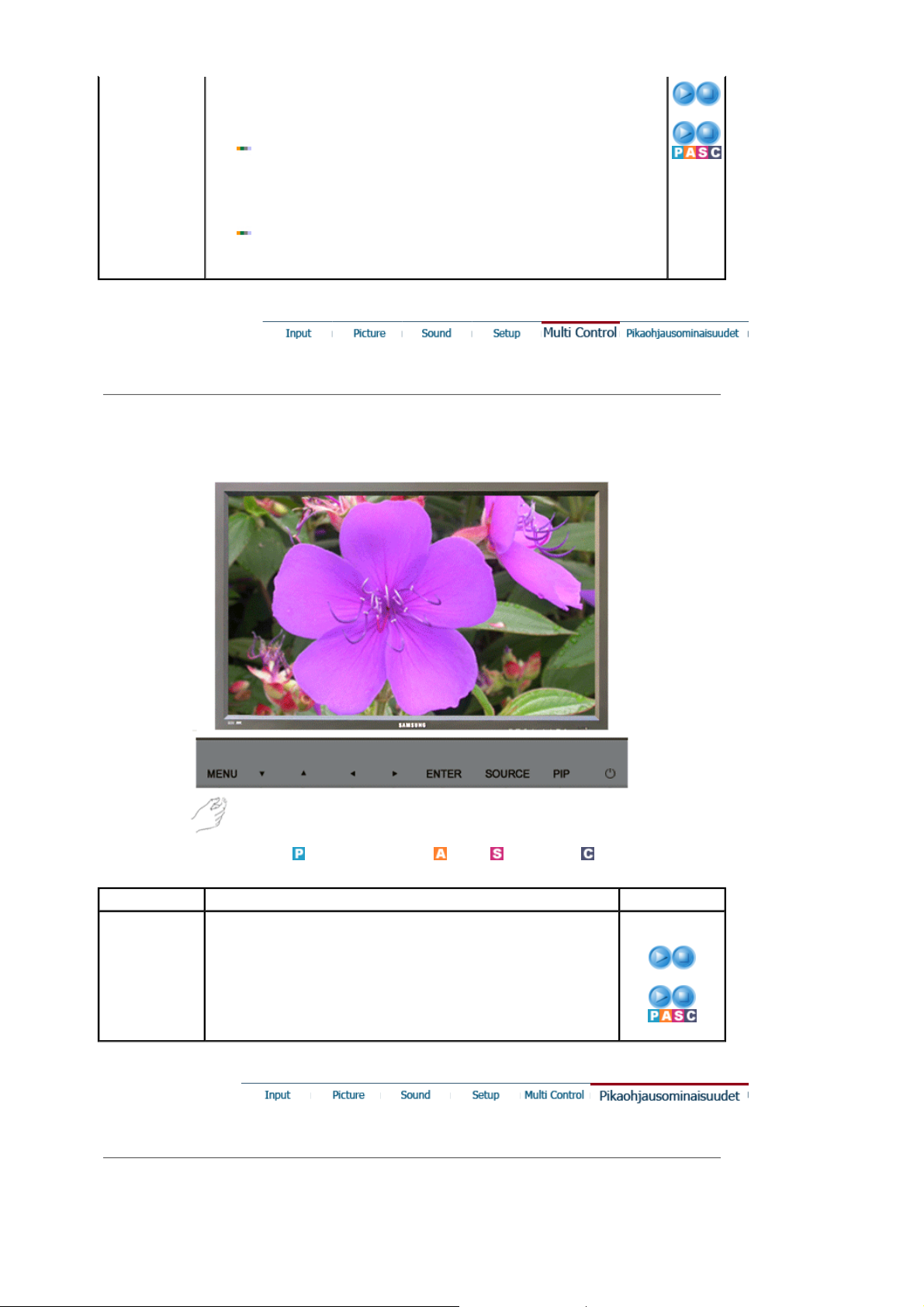
: Määrittää Screen Scroll (Näytön vieritys) toiminnon aikavälin(1–10
tuntia).
Ajastin käy, kun näyttöön on kytketty virta.
Aikavälin oletusasetus on 10 tuntia.
3) Second
: Määrittää Screen Scroll (Näytön vieritys) toiminnon kestoajan (1–5
Multi Control
3) Second
1–10 tuntia
sekuntia).
Kestoajan oletusasetus on 5 sekuntia.
1–5 sekuntia
Tilgængelige tilstande
OSD Table des matières Toista
Multi Control
Määrää yksilöllisen tunnuksen VASTAANOTTIMELLE.
1) ID Setup
: Selvästi erottuvien tunnuksien määrääminen
VASTAANOTTIMELLE.
2) ID Input
: Käytetään valitsemaan yksilöllisen VASTAANOTTIMEN
lähetintoiminnot. Vain VASTAANOTIN, jonka tunnus vastaa
lähetinasetusta, aktivoidaan.
: PC / BNC / DVI
: AV : S-Video : Component
1) ID Setup
2) ID Input
Pikaohjausominaisuudet
 Loading...