

Page 1

Visor LCD
Manual do utilizador
SyncMaster 320TSn-3
A cor e o aspecto podem diferir consoante o produto e as
especificações estão sujeitas a alterações sem aviso
prévio para melhorar o desempenho.
Page 2
Instruções de segurança
Notação
Nota
Para sua segurança e para prevenir danos materiais, siga estas instruções de segurança.
Leia as instruções atentamente e utilize o produto de forma correcta.
Aviso / Atenção
A não observância das instruções a que este símbolo se refere pode
resultar em ferimentos ou danos materiais.
Nota
Alimentação
Proibido
Não desmontar Desligar a ficha da tomada
Não tocar
Se não for utilizado durante muito tempo, programe o computador para
DPM.
Se utilizar uma protecção de ecrã, defina o modo de ecrã activo.
As imagens aqui apresentadas são
aplicam em todos os casos (ou países).
Atalho para as Instruções Anti-Pós-imagem
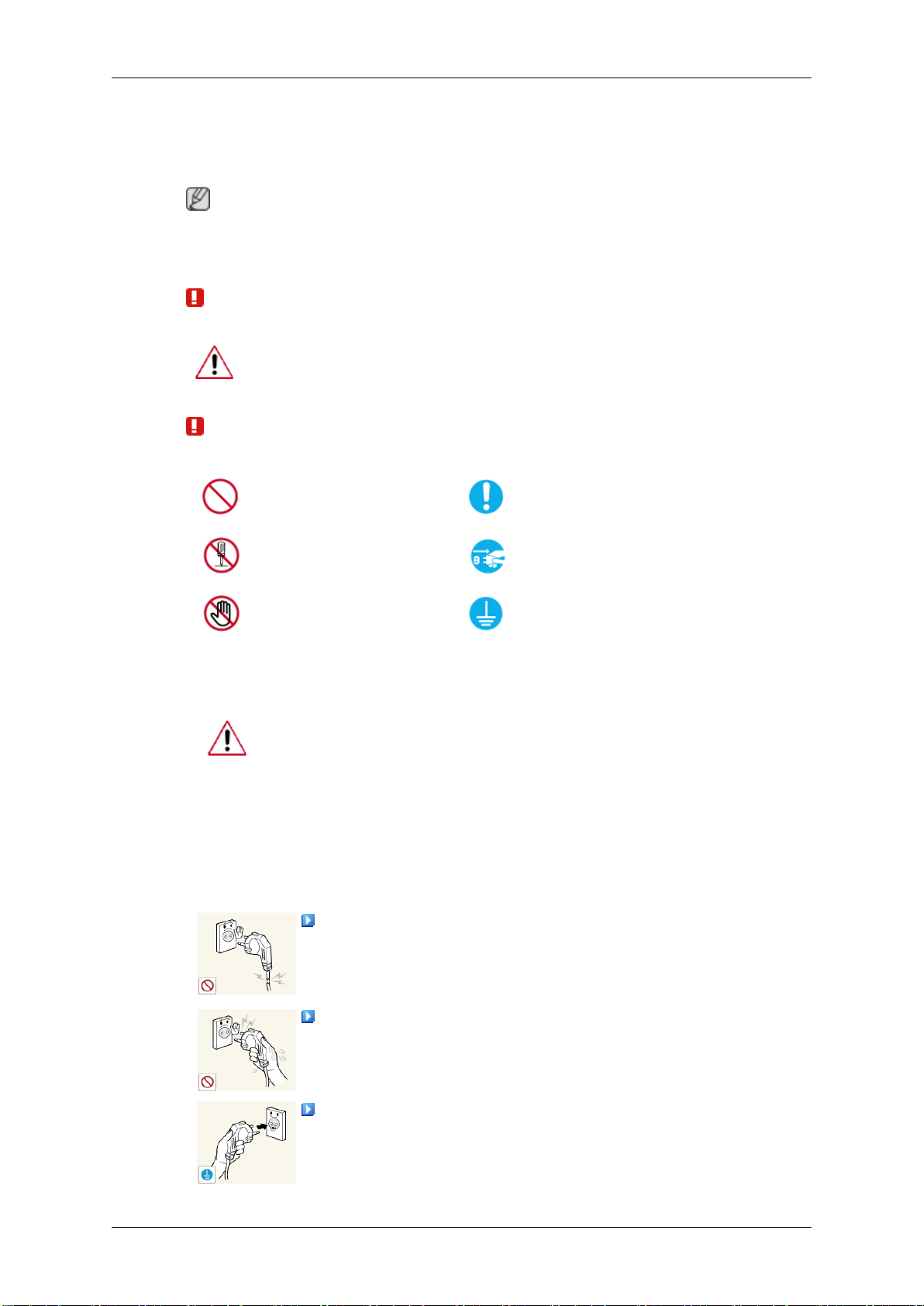
Não utilize um cabo ou uma ficha de alimentação danificado(a)
ou uma tomada eléctrica danificada ou solta.
Importante ler e perceber
bem
Ligar à terra para evitar choques eléctricos
apenas para referência e não se
• Caso contrário, poderá provocar um
incêndio.
Não toque na ficha de alimentação com as mãos molhadas ao
tirá-la ou colocá-la na tomada.
• Caso contrário, poderá ocorrer um choque eléctrico.
Ligue o cabo de alimentação a uma tomada eléctrica com liga-
ção à terra.
• Caso contrário, poderá provocar um
sar ferimentos pessoais.
choque eléctrico ou um
choque eléctrico ou cau-
Page 3
Instruções de segurança
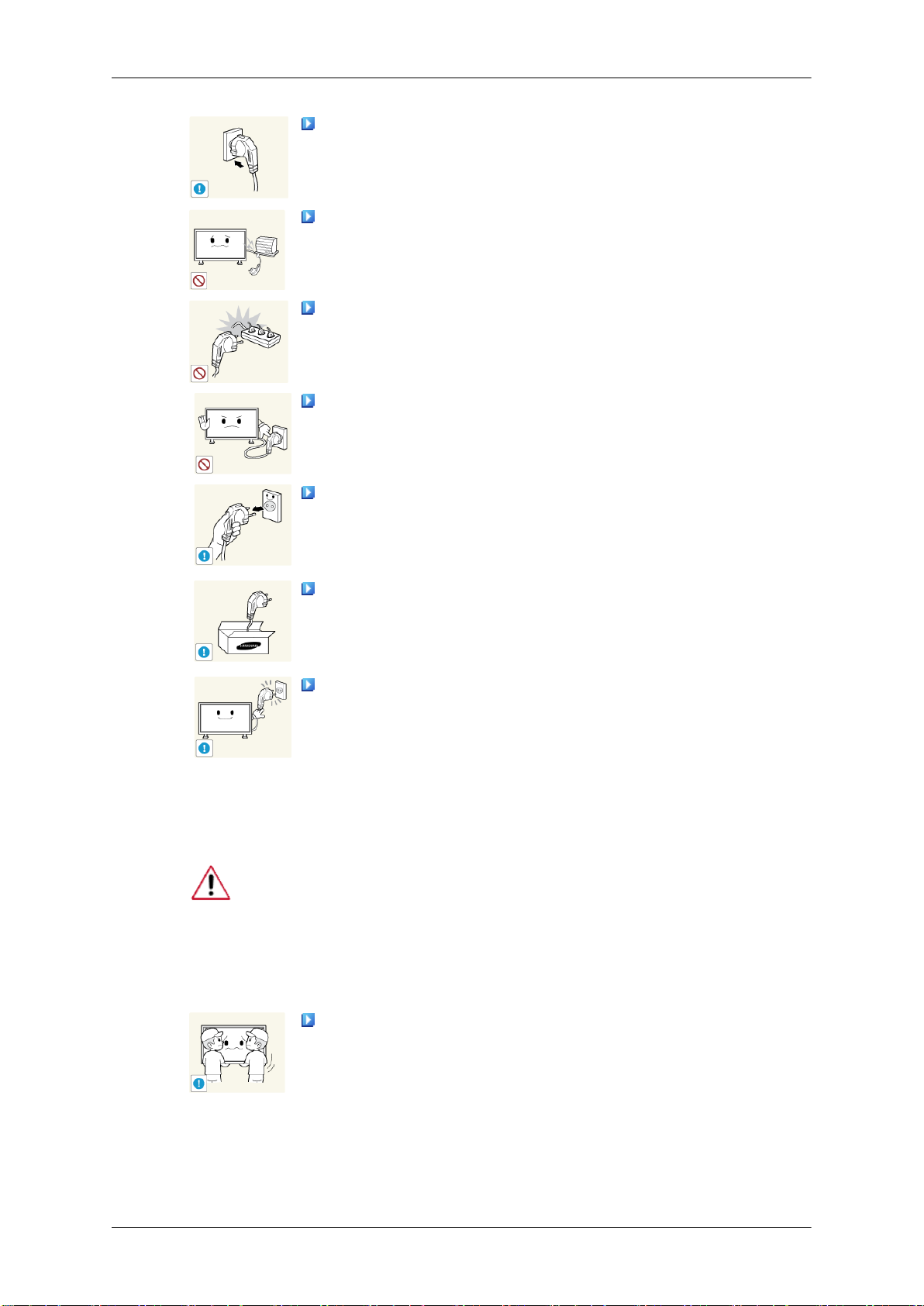
Certifique-se de que a ficha de alimentação está ligada de for-
ma correcta e firme à tomada eléctrica.
•
Caso contrário, poderá ocorrer um incêndio.
Não dobre nem puxe o cabo de alimentação e não coloque
materiais pesados sobre este.
• Caso contrário, poderá ocorrer um incêndio.
Não ligue vários aparelhos à mesma tomada.
• Caso
Não desligue o cabo de alimentação com o produto ligado.
• Caso contrário, pode provocar um
Puxe a ficha da tomada para desligar o aparelho da corrente,
de forma a deixar a ficha pronta a ser utilizada.
• Caso contrário, poderá provocar um choque eléctrico ou um
Utilize apenas o cabo de alimentação fornecido pela nossa em-
presa. Não utilize o cabo de alimentação de outro produto.
• Caso contrário, poderá provocar um incêndio ou um choque
Ligue a ficha de alimentação a uma tomada de parede de fácil
acesso.
• Caso ocorra um problema com o produto, deve desligar a ficha
contrário,
quecimento.
o produto.
incêndio.
eléctrico.
de alimentação de forma a cortar a alimentação completamente. Não pode cortar a alimentação completamente utilizando apenas o botão de alimentação do produto.
poderá
ocorrer
incêndio devido a sobrea-
um
choque eléctrico e danificar
Instalação
Contacte um Centro de Assistência Técnica autorizado quando instalar
o monitor em locais sujeitos a poeiras excessivas, temperaturas altas ou
baixas, muita humidade ou expostos a substâncias químicas e em locais
onde o monitor esteja a funcionar 24 horas por dia, tais como aeroportos,
estações de comboio, etc.
Se não o fizer, poderá provocar sérios danos no monitor.
Certifique-se de que o produto é levantado e transportado por,
pelo menos, duas pessoas.
• Caso contrário, este poderá cair e causar ferimentos e/ou danificar o produto.
Page 4
Instruções de segurança
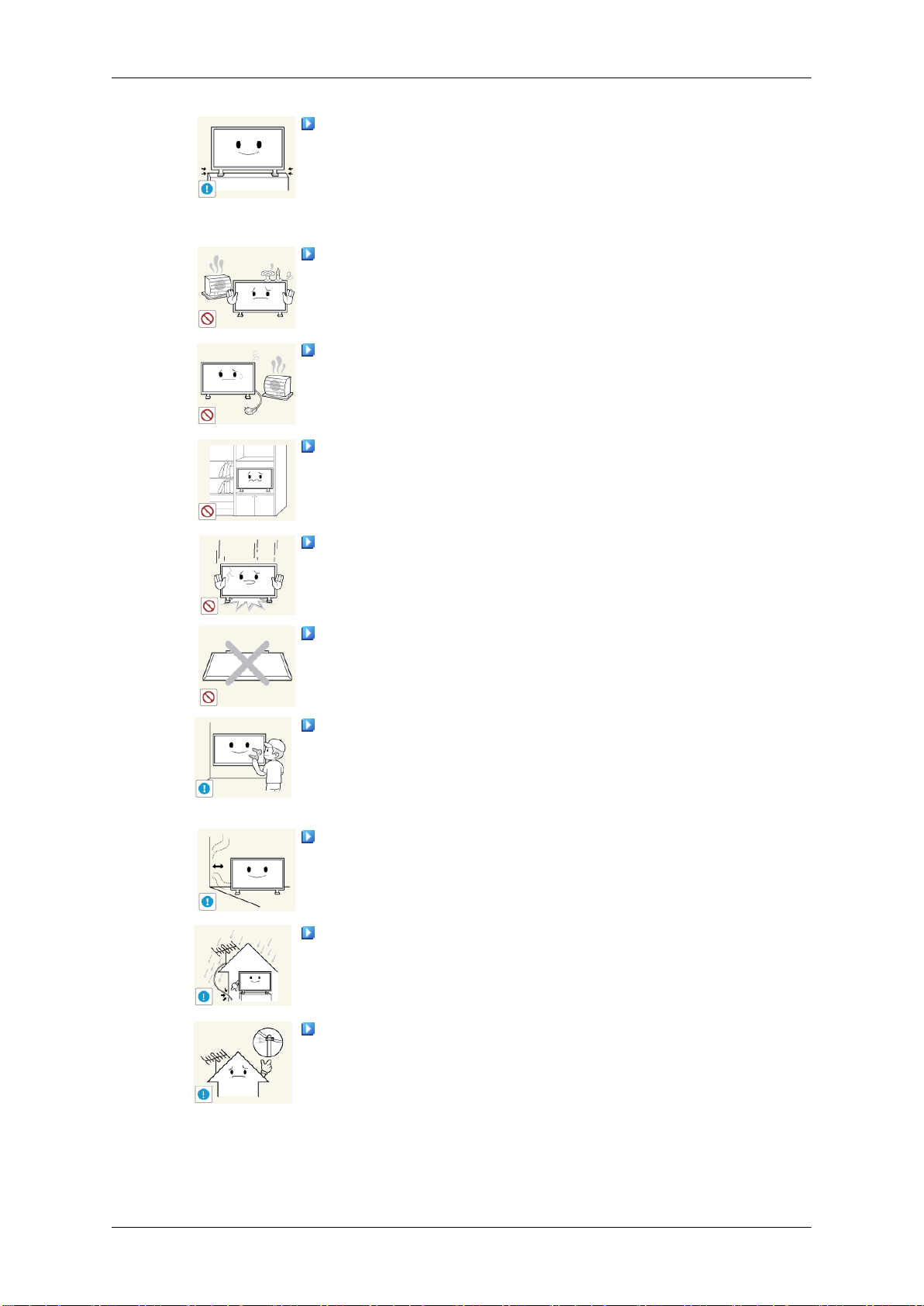
Se instalar o produto num armário ou numa prateleira, não de-
ixe que a parte da frente da base fique saliente.
•
Caso contrário, o produto pode cair ou provocar ferimentos.
Utilize
•
produto.
NÃO COLOQUE VELAS, REPELENTE DE MOSQUITOS, CIGARROS
PRODUTO.
• Caso contrário, poderá ocorrer um incêndio.
Mantenha os aparelhos de aquecimento longe do cabo de alimentação ou do produto, tanto quanto possível.
• Caso
incêndio.
Não instale o aparelho num local mal ventilado, tal como uma
estante ou um armário.
• Caso
to da temperatura interna.
Ao pousar o produto, certifique-se de que o faz suavemente.
•
Caso contrário, pode danificar o ecrã do monitor.
Não coloque a parte frontal do produto no chão.
armário
um
APARELHOS
OU
contrário,
contrário,
ou uma prateleira de tamanho adequado ao
poderá
poderá
DE
provocar
ocorrer
AQUECIMENTOS
um
choque eléctrico ou um
um
incêndio devido ao aumen-
PERTO DO
• Caso contrário, pode danificar o ecrã do monitor.
O suporte de parede deve ser instalado por uma empresa de
instalação autorizada.
• Caso contrário, o produto pode cair e provocar ferimentos.
• Instale o suporte de parede especificado.
Instale o produto num local bem ventilado. Certifique-se de que
existe uma distância de mais
• Caso contrário, poderá ocorrer um incêndio devido ao aumen-
to da temperatura interna.
Dobre o cabo da antena externa no sentido descendente, no
local onde entra em casa, para que a água da chuva não entre.
• Se a água da chuva
choque eléctrico ou um incêndio.
Instale a antena longe de quaisquer cabos de alta tensão.
• Se a antena tocar ou
poderá provocar um choque eléctrico ou um incêndio.
de 4 polegadas (10 cm) da parede.
entrar no produto, poderá provocar um
cair em cima de um cabo de alta tensão,
Page 5
Instruções de segurança
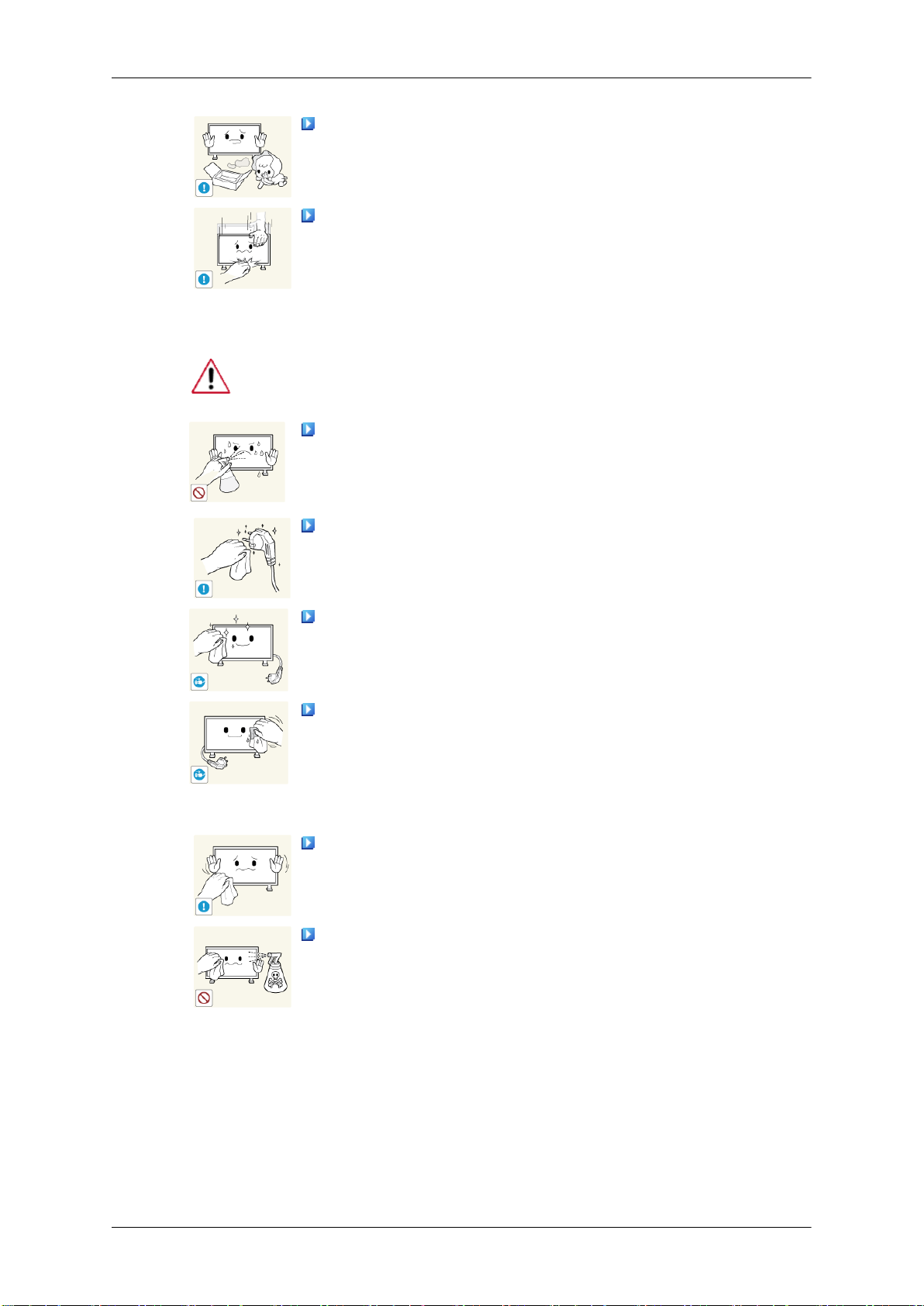
Não deixe o invólucro da embalagem ao alcance das crianças.
Limpeza
• Caso
Se a altura do monitor for ajustável, não coloque nenhum objecto nem se apoie na base ao baixá-lo.
• Caso contrário, o produto pode
Ao limpar a caixa do monitor ou a superfície do ecrã TFT-LCD, utilize um
pano macio ligeiramente humedecido.
Não aplique o produto de limpeza directamente na superfície
do produto.
• Caso contrário, poderá provocar a
Quando limpar a ficha de alimentação ou limpar o pó da tomada, utilize um pano seco.
• Caso contrário, poderá ocorrer um incêndio.
contrário,
sofrer ferimentos graves (sufocamento).
soa que o estiver a carregar.
da estrutura e danificar a superfície do ecrã.
as
crianças
podem
brincar com o plástico e
ficar danificado ou ferir a pes-
descoloração e distorção
Quando limpar o produto, desligue o cabo de alimentação.
• Caso contrário, poderá provocar um
incêndio.
Quando limpar o produto, desligue primeiro o cabo de alimentação e limpe-o com um pano seco e macio.
• (Não utilize produtos químicos
luente, repelente de mosquitos, lubrificante ou produtos de
limpeza.) Estes podem alterar o aspecto da superfície do produto e descolar as etiquetas informativas do mesmo.
Visto que o produto pode ser riscado com facilidade, utilize
apenas panos adequados.
Não aplique água directamente no produto quando o limpar.
• Não molhe o produto nem
interior.
• Caso contrário, poderá provocar um choque eléctrico, um in-
cêndio ou uma avaria.
deixe que a água entre para o seu
choque eléctrico ou um
como cera, benzina, álcool, di-
Page 6
Outros
Instruções de segurança
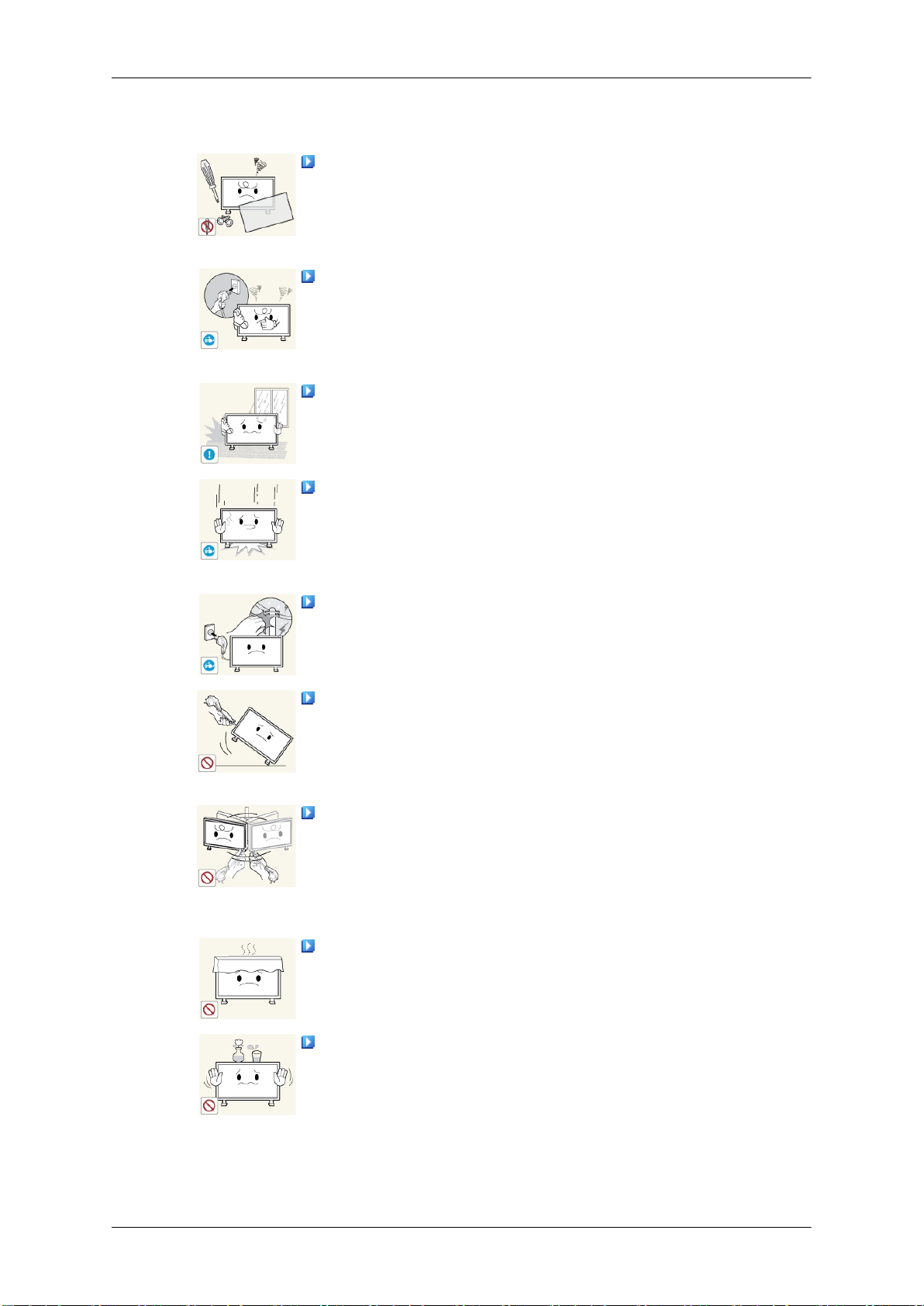
Este produto é um produto de alta tensão. Não desmonte, repare ou modifique o produto.
• Caso
Se detectar um cheiro, som ou fumo estranho proveniente do
produto,
em contacto com um Centro de Assistência Técnica.
• Caso contrário, poderá provocar um choque eléctrico ou um
Não coloque este produto num local exposto a humidade, poeiras, fumo, água, nem dentro de um automóvel.
• Caso
Se deixar cair o produto ou se o monitor se partir, desligue o
monitor e o
tência Técnica.
• Caso contrário, poderá provocar um choque eléctrico ou um
Não toque no cabo de alimentação ou da antena durante a
ocorrência de relâmpagos.
• Caso
Não tente deslocar o monitor puxando-o pelo cabo de alimentação ou pelo cabo de sinal.
contrário,
incêndio. Se o produto necessitar de reparação, contacte um
Centro de Assistência Técnica.
desligue a ficha
incêndio.
contrário,
incêndio.
cabo
incêndio.
contrário,
incêndio.
poderá
poderá
de
poderá
provocar
de
alimentação imediatamente e entre
provocar
alimentação. Contacte um Centro de Assis-
provocar
um
choque eléctrico ou um
um
choque eléctrico ou um
um
choque eléctrico ou um
• Caso
Não levante nem mova o produto para a frente e para trás ou
para
ou de sinal.
• Caso contrário, o monitor poderá cair e provocar um choque
Certifique-se de que a abertura de ventilação não está bloqueada por uma mesa ou cortina.
• Caso
Não coloque em cima do produto quaisquer recipientes que
contenham
metal.
• Se água ou qualquer substância estranha entrar no produto,
contrário, o monitor
eléctrico, que danificará o produto, ou um incêndio devido à
danificação do cabo.
lados,
os
eléctrico, que danificará o produto, ou um incêndio devido à
danificação do cabo.
contrário,
to da temperatura interna.
desligue o cabo de alimentação e contacte um Centro de Assistência Técnica.
se
água,
o
estiver só a agarrar pelo cabo de alimentação
poderá
jarras,
poderá
ocorrer
vasos,
cair e provocar um choque
um
incêndio devido ao aumen-
medicamentos
ou objectos de
Page 7
Instruções de segurança
• Isto
máveis perto do produto.
• Caso
chos,
dentro do produto (pelas aberturas de ventilação, terminais de
entrada e saída, etc.).
• Se água ou qualquer substância estranha entrar no produto,
• Caso contrário, poderá provocar um choque eléctrico ou um
aparecer uma pós-imagem ou uma mancha.
• Se
pode provocar uma avaria, um choque eléctrico ou um
incêndio.
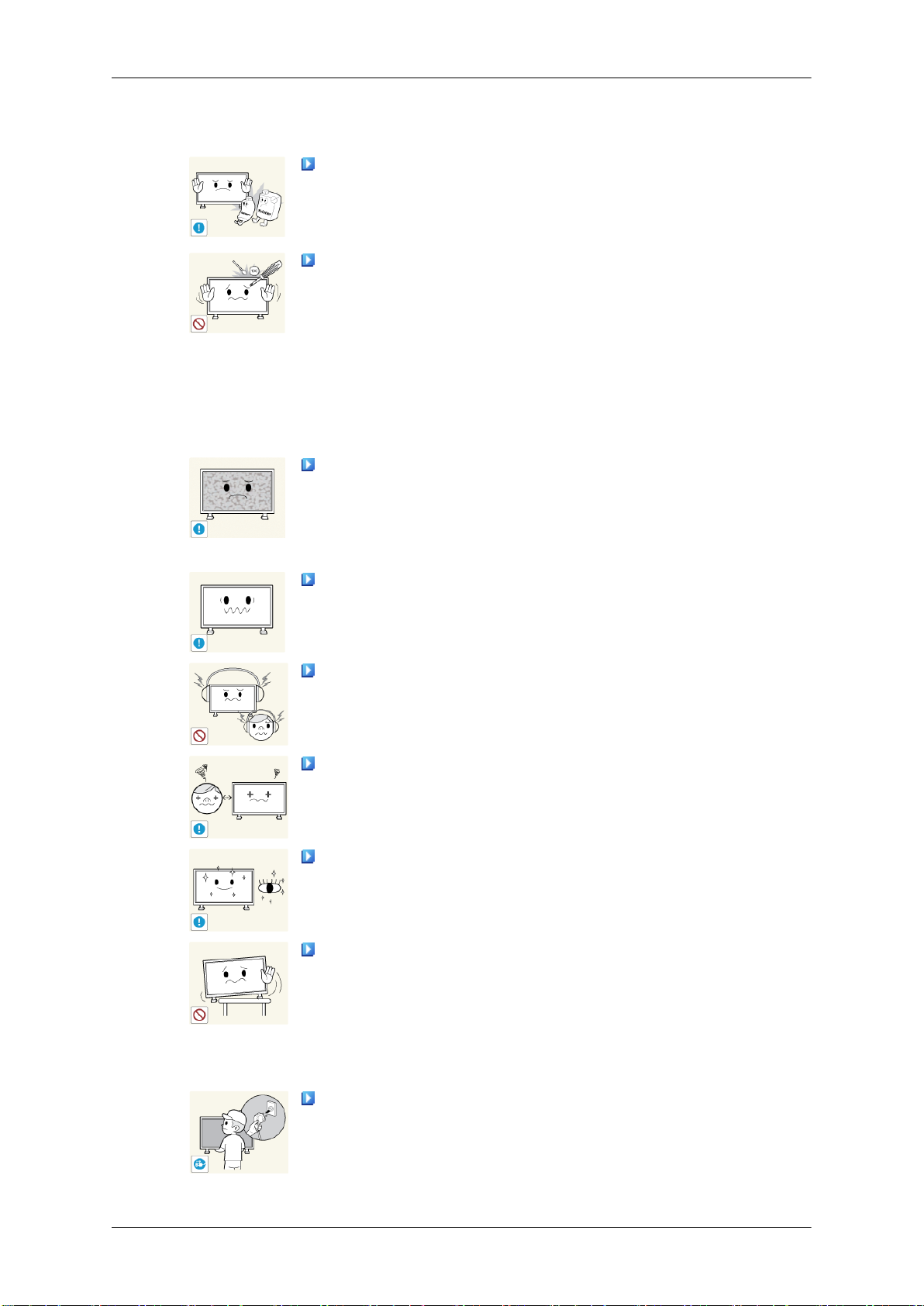
Não utilize ou guarde spray combustível ou substâncias infla-
ou
objectos
poderá
provocar
inflamáveis,
durante um longo período de tempo,
contrário,
dio.
Não introduza objectos de metal, como barras, moedas, gan-
lâminas,
desligue o cabo de alimentação e contacte um Centro de Assistência Técnica.
incêndio.
Se tiver a mesma imagem no ecrã durante muito tempo, pode
utilizar o produto
não
coloque-o em modo de suspensão ou utilize uma protecção
de ecrã móvel.
Defina uma resolução e frequência adequadas ao produto.
uma
explosão ou um incên-
como fósforos ou papel,
•
Caso contrário, a sua visão poderá ser afectada.
Não aumente muito o volume quando utilizar auscultadores ou
auriculares.
• Ter o som muito alto pode provocar lesões auditivas.
Para evitar a fadiga ocular, não se sente demasiado perto do
produto.
Descanse no mínimo cinco (5) minutos após ter utilizado o pro-
duto durante uma (1) hora.
Desta forma, reduz a fadiga ocular.
Não instale o produto num local instável, como uma prateleira
instável ou inclinada ou um local exposto a vibrações.
• Caso contrário, este poderá cair
e/ou danificar o produto.
• Se utilizar o produto num local exposto a vibrações, pode danificar o produto e provocar um incêndio.
Quando mover o produto, desligue-o e retire o cabo da tomada,
o cabo da antena e quaisquer cabos ligados ao monitor.
e causar ferimentos pessoais,
• Caso contrário, poderá provocar um
incêndio.
choque eléctrico ou um
Page 8
Instruções de segurança
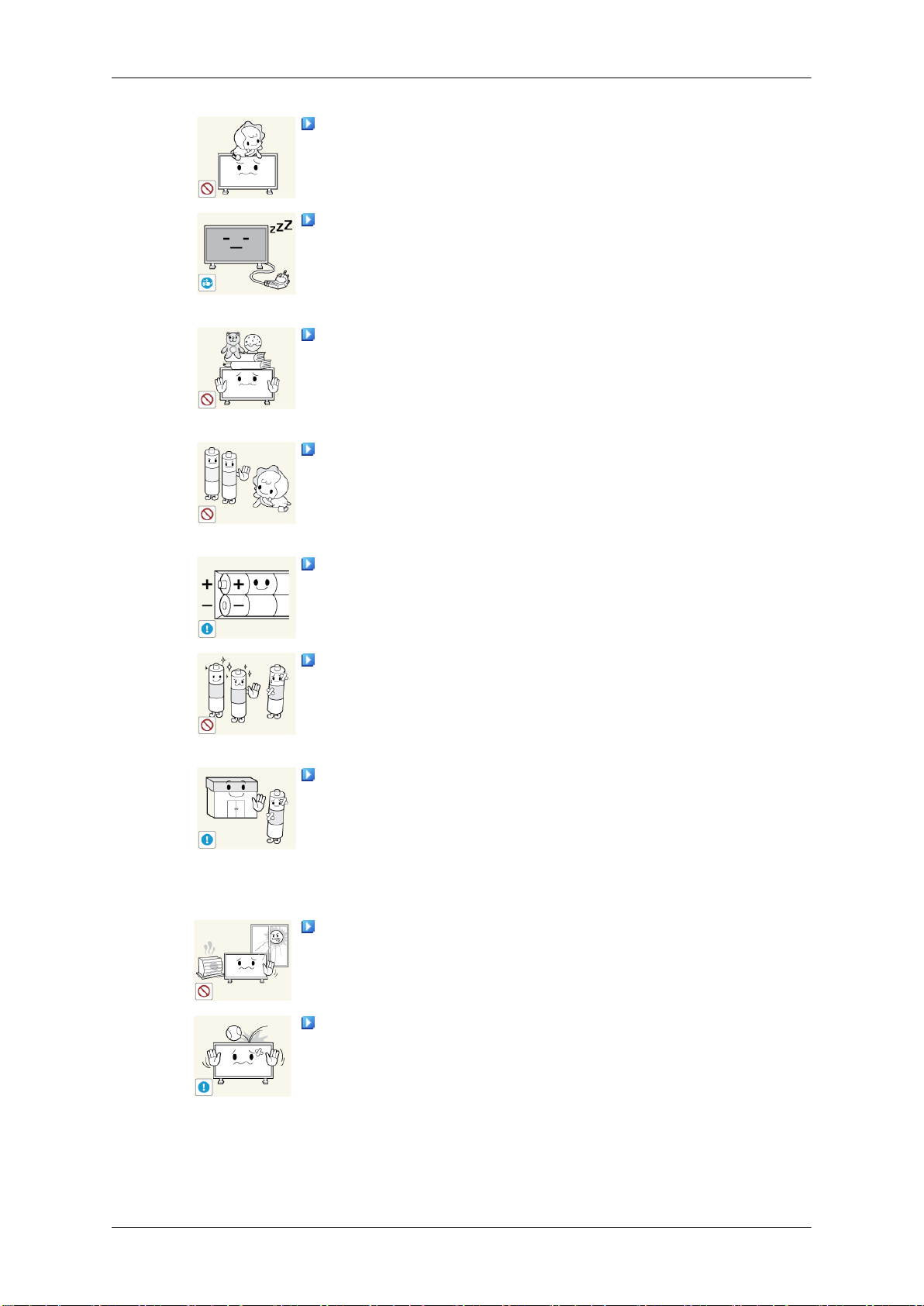
Certifique-se de que as crianças não se penduram no produto
nem sobem para cima dele.
• O
produto
morte.
Se não utilizar o produto durante um longo período de tempo,
desligue o cabo de alimentação da tomada eléctrica.
• Caso
devido a poeiras, ou provocar um incêndio devido a choque
eléctrico ou fuga.
Não coloque objectos pesados, brinquedos ou doces, como
bolachas,
produto.
• As crianças podem pendurar-se no produto, causando a sua
queda, o que pode resultar em ferimentos ou morte.
Certifique-se de que as crianças não colocam a pilha na boca,
quando a retirar
as crianças não cheguem.
• Se as crianças colocarem a pilha na boca, consulte imediata-
mente um médico.
Quando substituir a pilha, insira-a com a polaridade correcta (+,
-).
• Caso
cêndio, ferimentos ou danos devido à fuga do líquido interno.
Utilize apenas as pilhas standard especificadas, e evite a utilização simultânea de uma pilha nova e uma usada.
pode
cair
contrário,
etc.,
contrário, a pilha
poderá
que
possam
telecomando.
do
e
provocar um acidente pessoal ou a
ocorrer
pode
sobreaquecimento
atrair
a atenção de crianças para o
Coloque a pilha num local onde
ficar danificada ou causar um in-
ou incêndio
• Caso
As pilhas (e as pilhas recarregáveis) não são lixo normal e têm
de
a responsabilidade de devolver as pilhas usadas ou recarregáveis
para reciclagem.
• O cliente pode devolver as pilhas usadas ou recarregáveis a
Não coloque o produto num local exposto a luz solar directa ou
perto de fontes de calor, como uma lareira ou um aquecedor.
• Isto
Não deixe cair quaisquer objectos em cima do produto nem lhe
dê pancadas.
• Caso
contrário, a pilha
cêndio, ferimentos pessoais ou danos devido à fuga do líquido
interno.
devolvidas
ser
um centro de reciclagem público ou a uma loja que venda o
mesmo tipo de pilha ou pilha recarregável.
pode
incêndio.
contrário,
incêndio.
para
reduzir a vida
poderá
pode
ficar danificada ou causar um in-
efeitos
de reciclagem. O consumidor tem
útil do produto e pode provocar um
um
provocar
choque eléctrico ou um
Page 9
Instruções de segurança
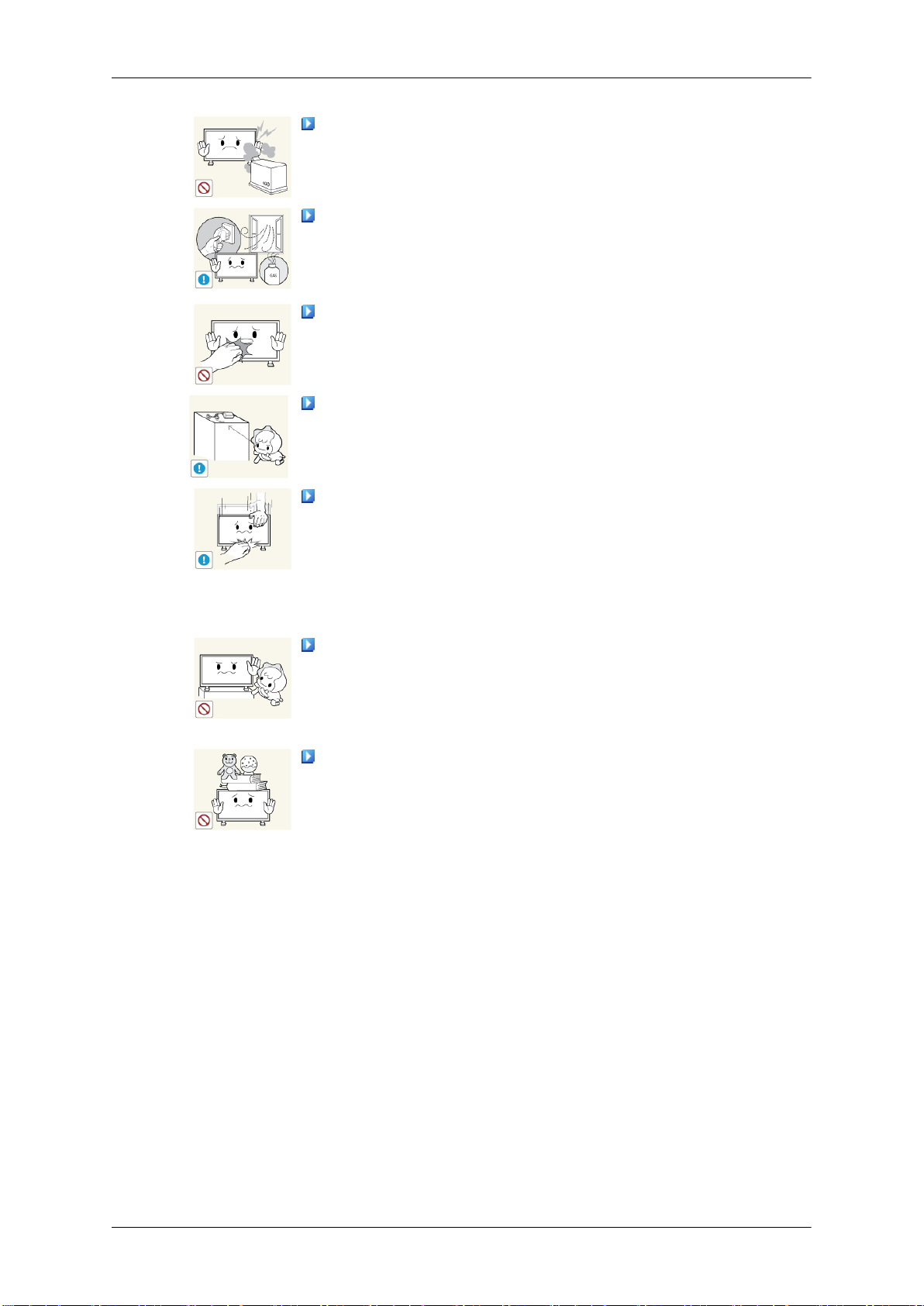
Não utilize um humidificador perto do produto.
• Caso
Em caso de fuga de gás, não toque no produto nem na ficha;
ventile imediatamente o local.
• Se ocorrer uma faísca, poderá
Se o produto estiver ligado durante um longo período de tempo,
o painel frontal fica quente. Não lhe toque.
Mantenha os acessórios pequenos fora do alcance das crian-
ças.
Tenha cuidado quando ajustar o ângulo do monitor ou a altura
da base.
• Pode provocar ferimentos, pois a
• Se inclinar demasiado o monitor, este poderá cair e causar
Não instale o produto num local ao alcance de crianças.
contrário,
incêndio.
incêndio.
car entalados.
ferimentos.
poderá
provocar
um
choque eléctrico ou um
causar uma explosão ou um
mão ou os dedos podem fi-
• Caso contrário, o produto pode cair e provocar ferimentos.
• A parte frontal
estável e nivelada.
Não coloque objectos pesados em cima do produto.
• Tal pode resultar em ferimentos
duto.
do produto é pesada, instale-o numa superfície
pessoais e/ou danos no pro-
Page 10
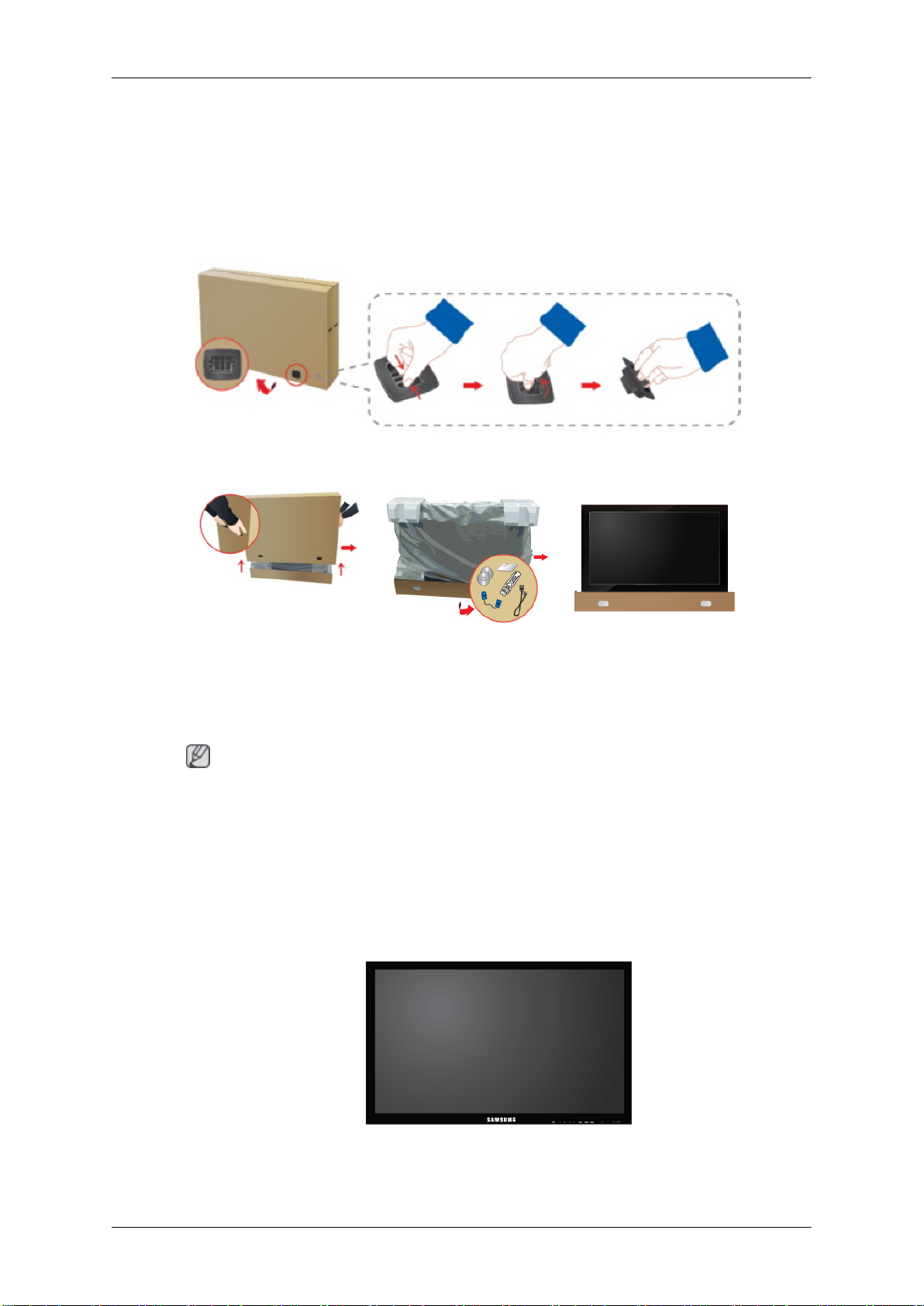
Introdução
Conteúdo da embalagem
Verificar os conteúdos da embalagem
Retire o dispositivo de segurança da caixa de embalagem, conforme ilustrado acima.
Levante a caixa de emba-
lagem pelas ranhuras de
• Após desembalar o produto, verifique os conteúdos da embalagem.
• Guarde a caixa para o caso de ter de transportar o produto posteriormente.
• Se faltar algum acessório, contacte o seu revendedor.
• Contacte um revendedor local para comprar acessórios opcionais.
Desembalar
ambos os lados.
Nota
Verifique os conteúdos da
embalagem.
Retire o esferovite e a pro-
tecção de plástico.
Visor LCD
Page 11
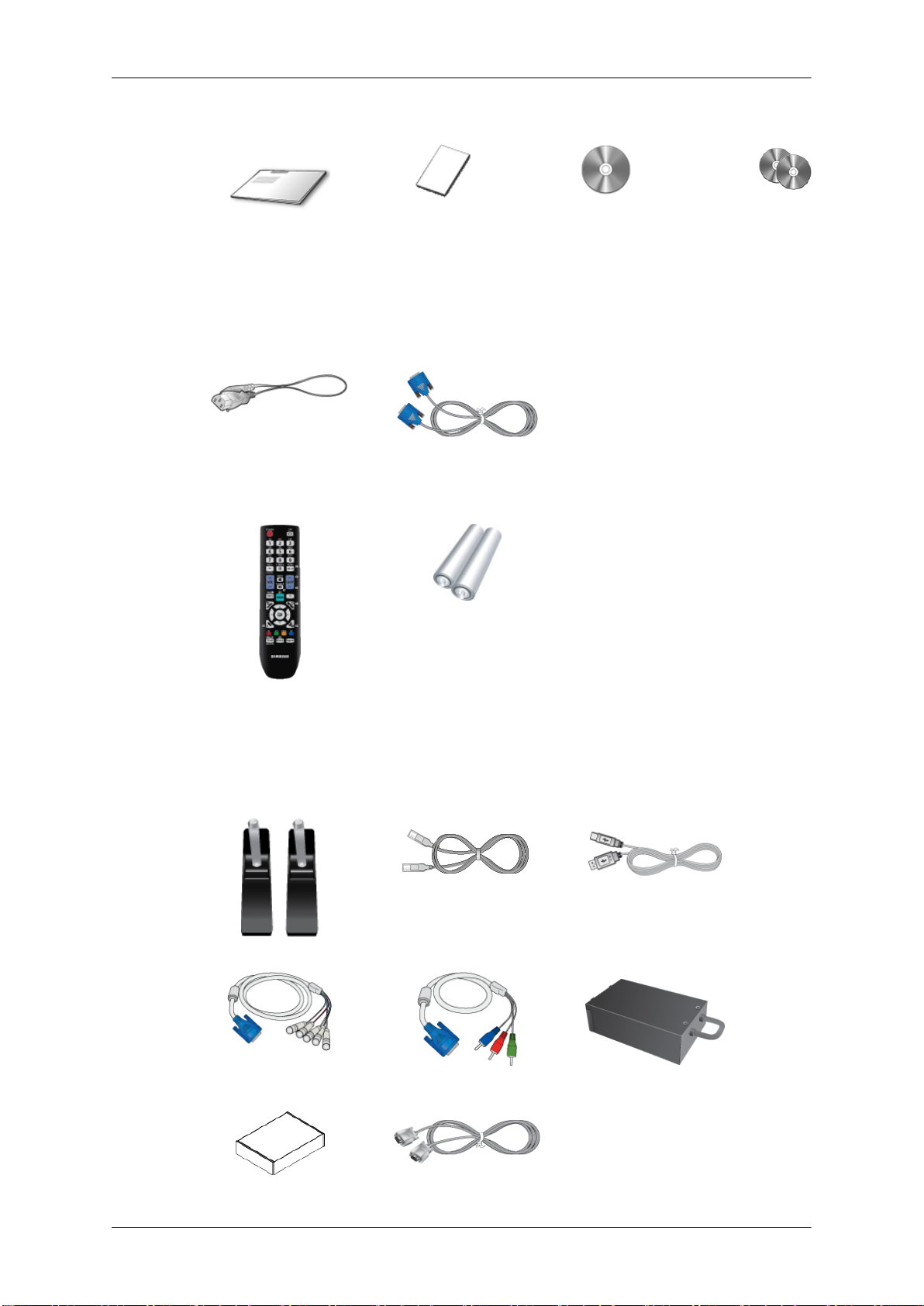
Manuais
Introdução
Manual de Configuração
Rápida
Cabos
Cabo de alimentação Cabo D-Sub
Outros
Telecomando
Cartão de garantia
(Não disponível em todos
os locais)
Pilhas (AAA X 2)
Manual do Utilizador
CD de Software MagicIn-
,CD do manual MagicIn-
fo
fo
(BP59-00138B)
Vendido em separado
Kit de suporte auxiliar Cabo LAN Cabo USB
Cabo RGB/BNC Cabo RGB/Component
(Não disponível em todos
os locais)
Caixa de sintonizador de
televisão
Page 12

Vendido em separado
Kit de montagem na par-
Os acessórios que podem ser adquiridos com o produto variam conforme o país.
O Visor LCD
Introdução
Cabo RS232C
ede
Nota
A cor e o aspecto podem
alterações sem aviso prévio para melhorar o desempenho.
Parte frontal
diferir consoante o produto e as especificações estão sujeitas a
Botão MENU [MENU]
Abre o menu no ecrã e sai do menu. Utilizar também para sair do menu
OSD ou voltar ao menu anterior.
Botões de navegação (botões acima-abaixo)
Passa de uma opção de menu para outra na vertical ou ajusta os valores
do menu seleccionado.
Botões ajuste (botões esquerda-direita) / botões de volume
Passa de uma opção de menu para outra na horizontal ou ajusta os valores
do menu seleccionado. Quando não aparecer OSD no ecrã, carregue no
botão para regular o volume.
Botão ENTER [ENTER]
Activa uma opção de menu realçada.
Botão SOURCE [SOURCE]
Muda do modo PC para o modo Video (Vídeo). Selecciona a fonte de entrada na qual está ligado um dispositivo externo.
[PC]→ [DVI] → [AV] → [Componente] → [HDMI1] → [HDMI2] → [Mostrar
Porta] → [MagicInfo]→[TV]
Page 13
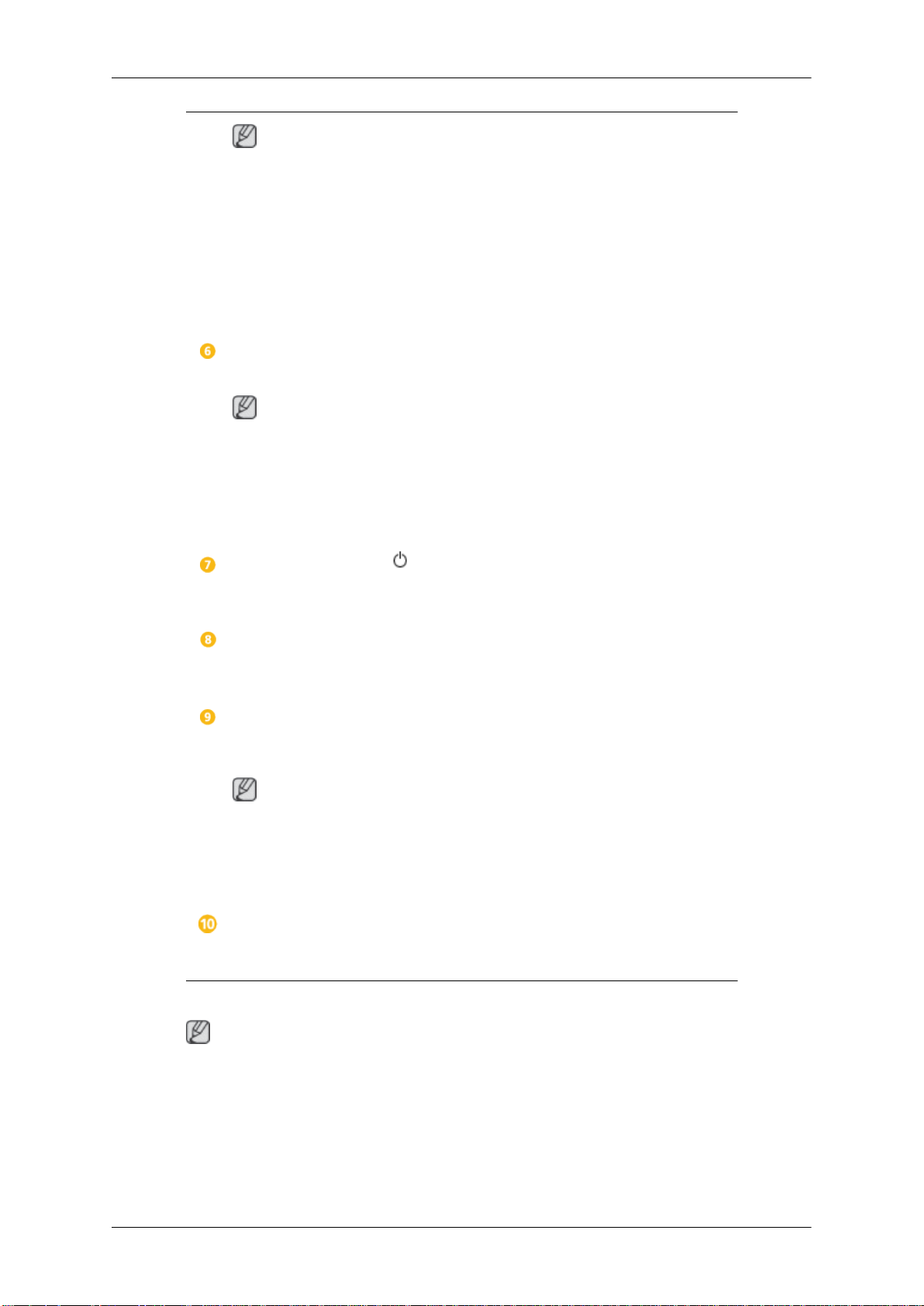
Introdução
Nota
• A porta [RGB/COMPONENT IN] é compatível com sinais RGB (PC) e
Component.
No entanto, a imagem pode aparecer anormalmente se o sinal de entrada externo ligado for diferente do sinal de vídeo seleccionado.
• É necessário ligar uma caixa de sintonizador de TV (vendida em separado) para utilizar o televisor.
Botão D.MENU
Abre no ecrã D.MENU.
Nota
O botão D.MENU é activado quando se liga uma caixa de sintonizador de
televisão, caso contrário o botão PIP é activado.
Botão PIP
Carregue no botão PIP para ligar/desligar o ecrã PIP.
Botão de alimentação [ ]
Utilize este botão para ligar e desligar o visor LCD.
Sensor de brilho
Detecta automaticamente o brilho envolvente.
Indicador de energia
Mostra o modo PowerSaver através de uma luz verde intermitente
Nota
Consulte a secção PowerSaver do manual, para obter mais informações
relativas às funções de poupança de energia. Para poupar energia, desligue o visor LCD quando não for necessário ou quando não o utilizar
durante um longo período.
Sensor do telecomando
Aponte o telecomando para este ponto do visor LCD.
Parte posterior
Nota
Para mais informações sobre as ligações de cabos, consulte "Ligações". A configuração da
parte de trás do visor LCD pode variar ligeiramente consoante o modelo.
Page 14
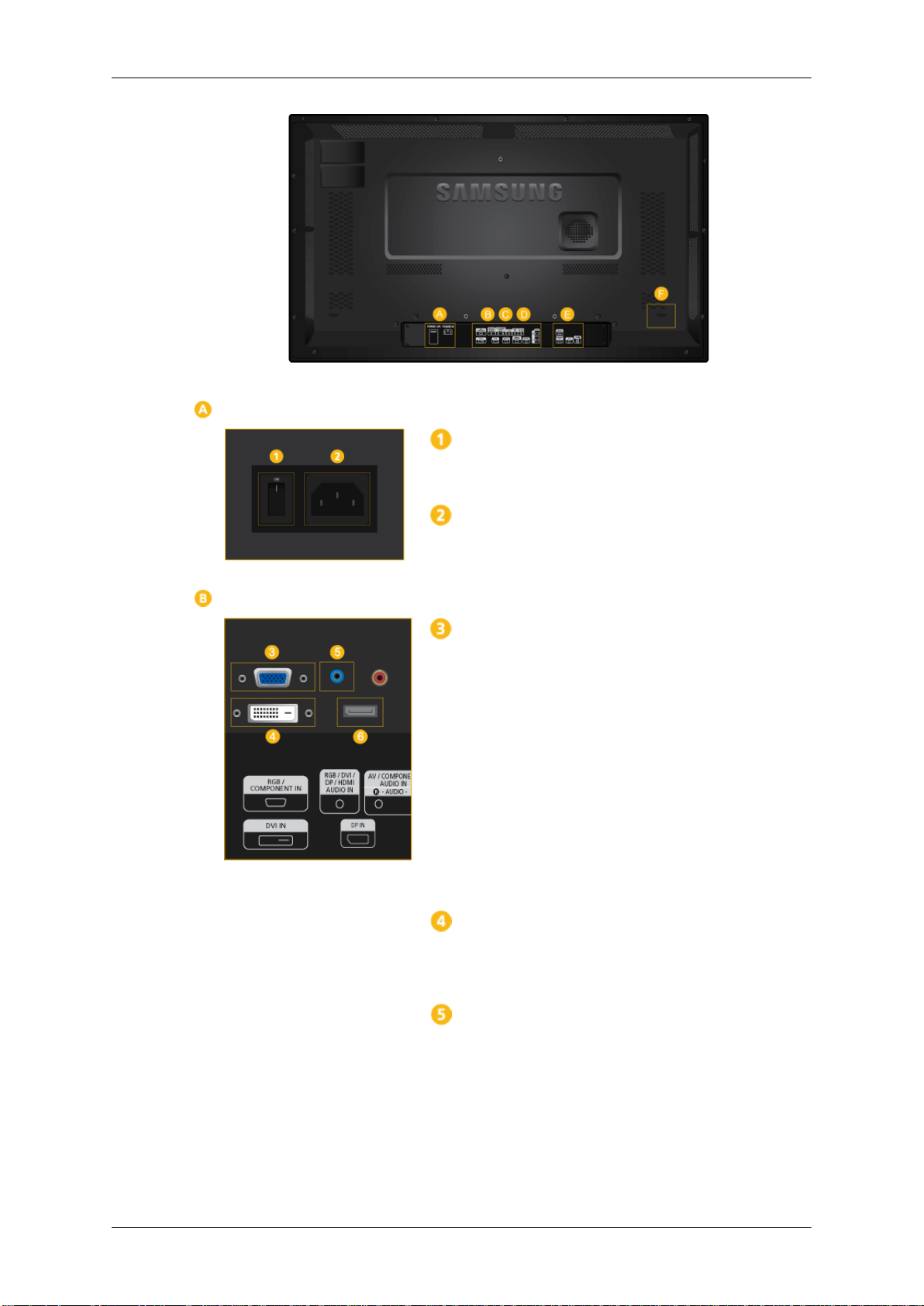
Introdução
POWER S/W ON [ │ ] / OFF
Liga/desliga o visor LCD.
POWER
O cabo de alimentação liga-se ao LCD e à
tomada de parede.
RGB/COMPONENT IN (Terminal de li-
gação PC/COMPONENT (Entrada))
• Ligue a porta
monitor à porta RGB no computador com
o cabo D-SUB.
• Ligue a porta
monitor à porta COMPONENT do dispositivo externo, utilizando o cabo de RGB
para COMPONENT.
• Ligue a porta
monitor à porta BNC no computador com
o cabo RGB/BNC.
DVI IN(Terminal de Ligação PC Video)
Ligue a porta
no computador com o cabo DVI.
[RGB/COMPONENT IN]
[RGB/COMPONENT IN]
[RGB/COMPONENT IN]
[DVI IN]
no monitor à porta DVI
no
do
no
RGB/DVI/DP/HDMI AUDIO IN (Terminal
de Ligação Áudio PC/DVI/DP/HDMI (Entrada))
Utilize um um cabo estéreo (vendido em separado) para ligar o terminal
HDMI AUDIO IN]
saída do altifalante da placa de som do computador.
do monitor ao terminal de
[RGB/DVI/DP/
Page 15
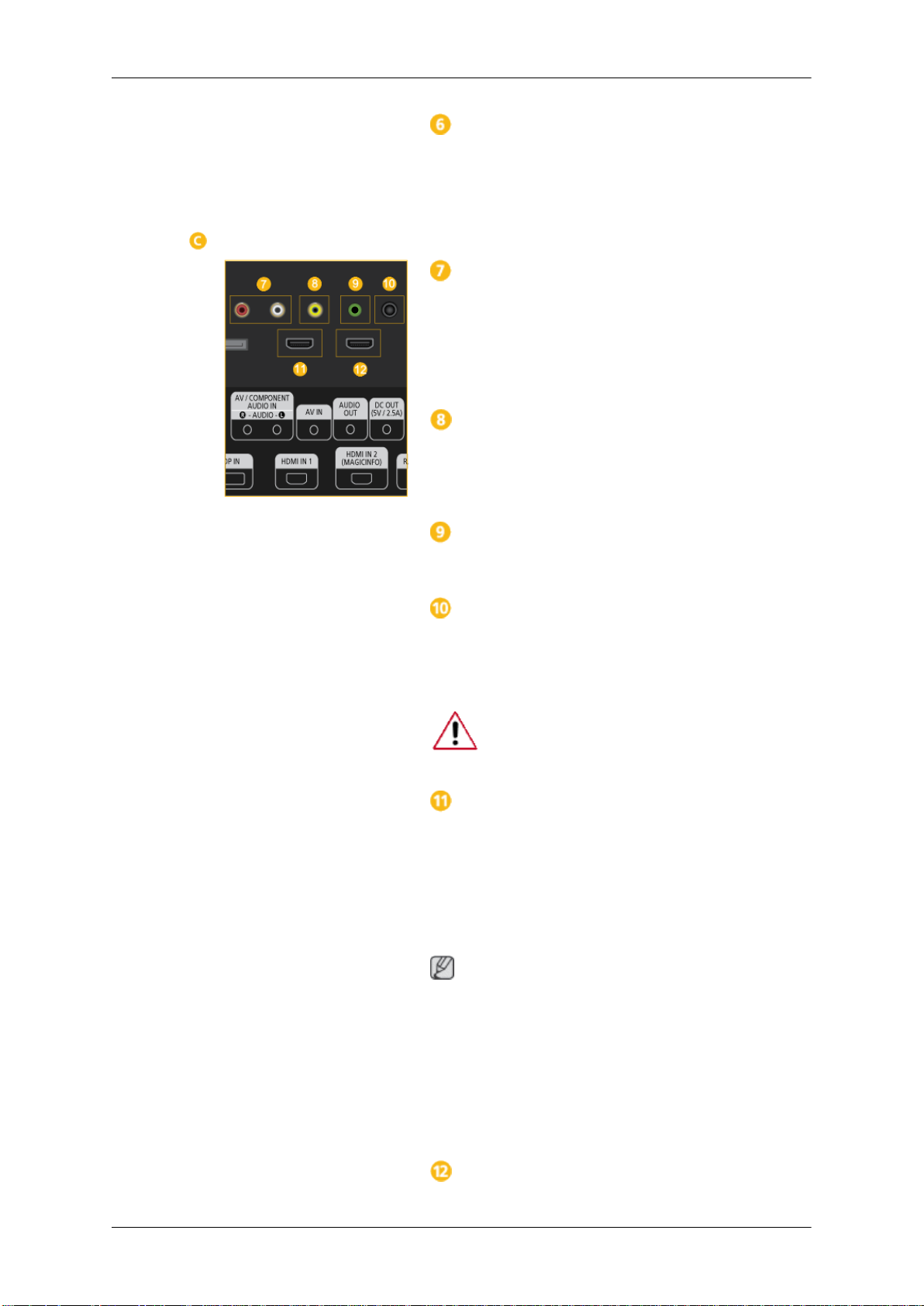
Introdução
DP IN
Recebe um sinal da porta Display.
Ligue um cabo DP a
DP IN noutro monitor.
AV/COMPONENT AUDIO IN [R-AUDIO-
[DP IN]
, no produto, e
L]
Ligue a porta
[R-AUDIO-L]]
áudio no PC ou dispositivo externo com um
cabo de áudio.
[AV/COMPONENT AUDIO IN
no monitor à porta de saída de
AV IN
Ligue o terminal
minal de saída de vídeo do dispositivo externo, utilizando um cabo de VÍDEO.
AUDIO OUT
Ligue um auscultador ou altifalante externo.
[AV IN]
do monitor ao ter-
DC OUT
Utilize o terminal de ligação
a caixa de sintonizador de televisão
[SBB_DTC/ZA] autorizada.
Caso contrário, pode danificar o pro-
duto.
[DC OUT]
para
HDMI IN 1
• Ligue o terminal
trás do visor LCD ao terminal HDMI do
dispositivo de saída digital, utilizando um
cabo HDMI.
• Pode ser suportado até HDMI 1.3.
Nota
• Pode ligar um dispositivo externo
de DVD ou câmara de filmar, etc.) ou uma
caixa de sintonizador de televisão ao terminal
[HDMI IN 1]
[HDMI IN 1]
.
na parte de
(leitor
• Para utilizar uma caixa de sintonizador
de televisão, certifique-se de que liga a
caixa ao terminal
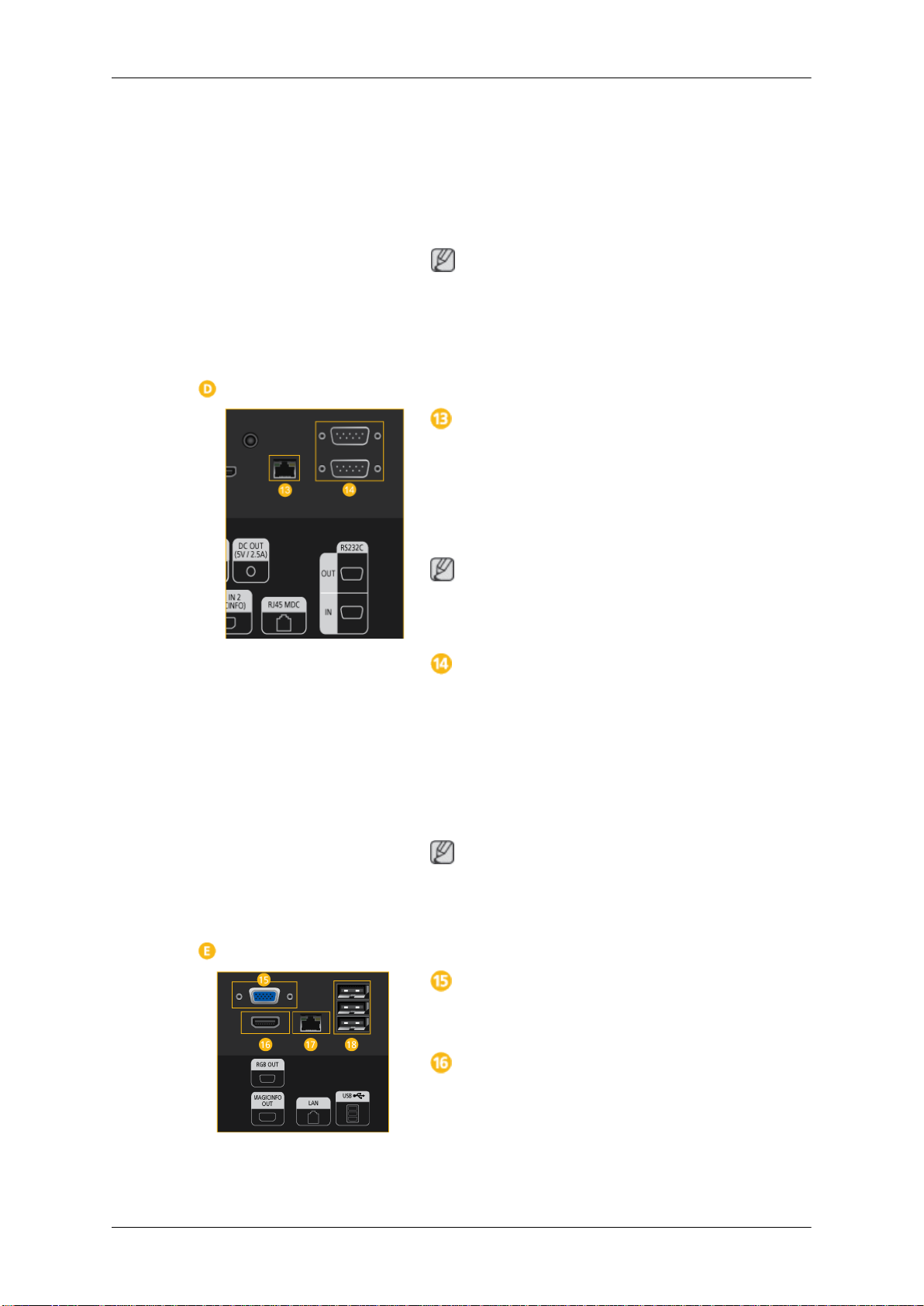
HDMI IN 2 (MAGICINFO)
[HDMI IN 1]
.
Page 16
Introdução
• Ligue
• Pode ser suportado até HDMI 1.3.
A porta MAGICINFO OUT tem de ser ligada
à porta [HDMI IN 2 (MAGICINFO)].
o terminal
FO)]
na parte de trás do visor LCD ao
terminal HDMI do dispositivo de saída
digital, utilizando um cabo HDMI.
Nota
[HDMI IN 2 (MAGICIN-
RJ 45 MDC (MDC PORT)
Porta do programa MDC(Multiple Display
Control (Controlo de ecrãs múltiplos))
Ligue o cabo LAN a
e a LAN no PC. Para utilizar um MDC, é necessário instalar o programa MDC no PC.
[RJ45 MDC]
no produto
Nota
Vá para Multi Control e seleccione RJ45
MDC como MDC Connection
.
RS232C OUT/IN (Porta de série
RS232C)
Porta do programa MDC(Multiple Display
Control (Controlo de ecrãs múltiplos))
Ligue um cabo série (tipo cruzado) a
[RS232C]
Para utilizar um MDC, é necessário instalar
o programa MDC no PC.
Vá para Multi Control e seleccione RS232C
MDC como MDC Connection.
Porta de saída de vídeo MagicInfo
no produto e a RS232C no PC.
Nota
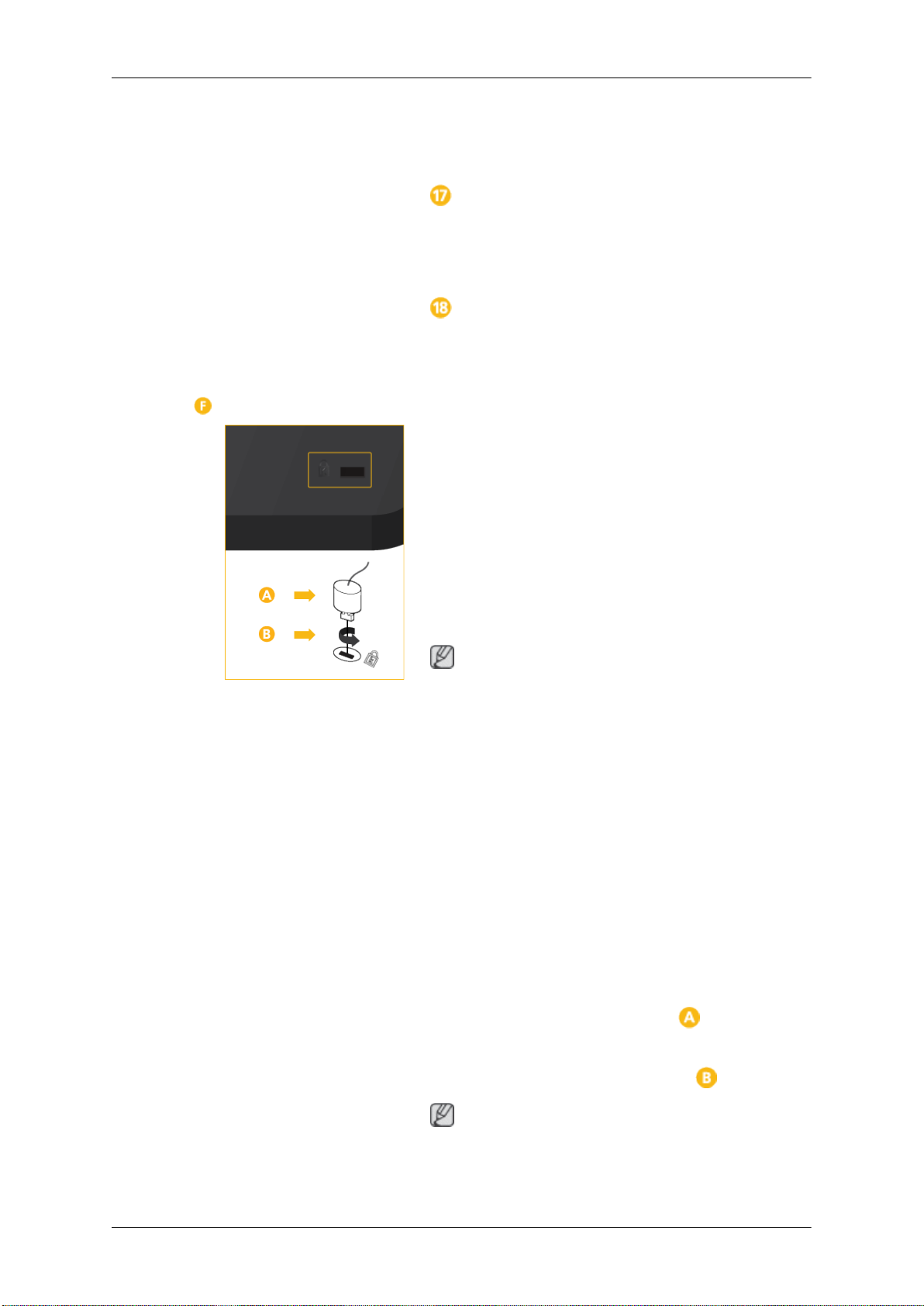
RGB OUT
MAGICINFO OUT
É o terminal de saída de vídeo, áudio e de
sinais de controlo do MagicInfo.
Page 17
Introdução
Pode ser utilizado ligando-o ao terminal
[HDMI IN 2 (MAGICINFO)]
HDMI.
LAN (Terminal de Ligação LAN)
Liga-se a um cabo LAN para permitir aceder
à Internet ou a outra rede no modo MagicInfo.
USB(Terminal de Ligação USB)
Teclado / Rato, Dispositivo de armazenamento em massa compatível.
com um cabo
Ranhura do dispositivo de bloqueio Kensington
Um dispositivo de bloqueio Kensington é um
dispositivo
lizadores bloquear o produto para que possam utilizá-lo de forma segura em locais
públicos. Dado que o formato e utilização do
dispositivo de bloqueio podem variar consoante o modelo e o fabricante, consulte o
Manual do utilizador fornecido com o dispositivo de bloqueio, para obter mais informações.
anti-roubo que permite aos uti-
Nota
Tem de adquirir o cadeado Kensington separadamente.
Para
bloquear o produto,
siga
estes
passos:
Enrole
1.
2. Faça deslizar a extremidade do cabo
3. Insira o dispositivo de bloqueio Kensing-
4.
o cabo do dispositivo de bloqueio
Kensington em torno de um objecto fixo
e de grandes dimensões, tal como uma
secretária ou uma cadeira.
com o dispositivo de bloqueio através
da extremidade aberta do cabo do dispositivo de bloqueio Kensington.
ton na ranhura de segurança (
parte de trás do monitor.
Prenda o dispositivo de bloqueio ( ).
), na
Nota
• Estas são instruções gerais. Para obter
instruções exactas,
consulte o Manual de
Page 18
Introdução
utilizador fornecido com o dispositivo de
bloqueio.
Nota
Os interruptores de alimentação do
a caixa de rede funcione normalmente.
Telecomando
Nota
O desempenho do telecomando pode
electrónico que estiver funcionar perto do visor LCD, o que pode provocar uma avaria devido
a interferência na frequência.
• Pode
monitor e da caixa de rede têm de estar ligados para que
adquirir o dispositivo
numa loja de electrónica, uma loja online
ou no nosso centro de assistência.
ser afectado pelo televisor ou por outro dispositivo
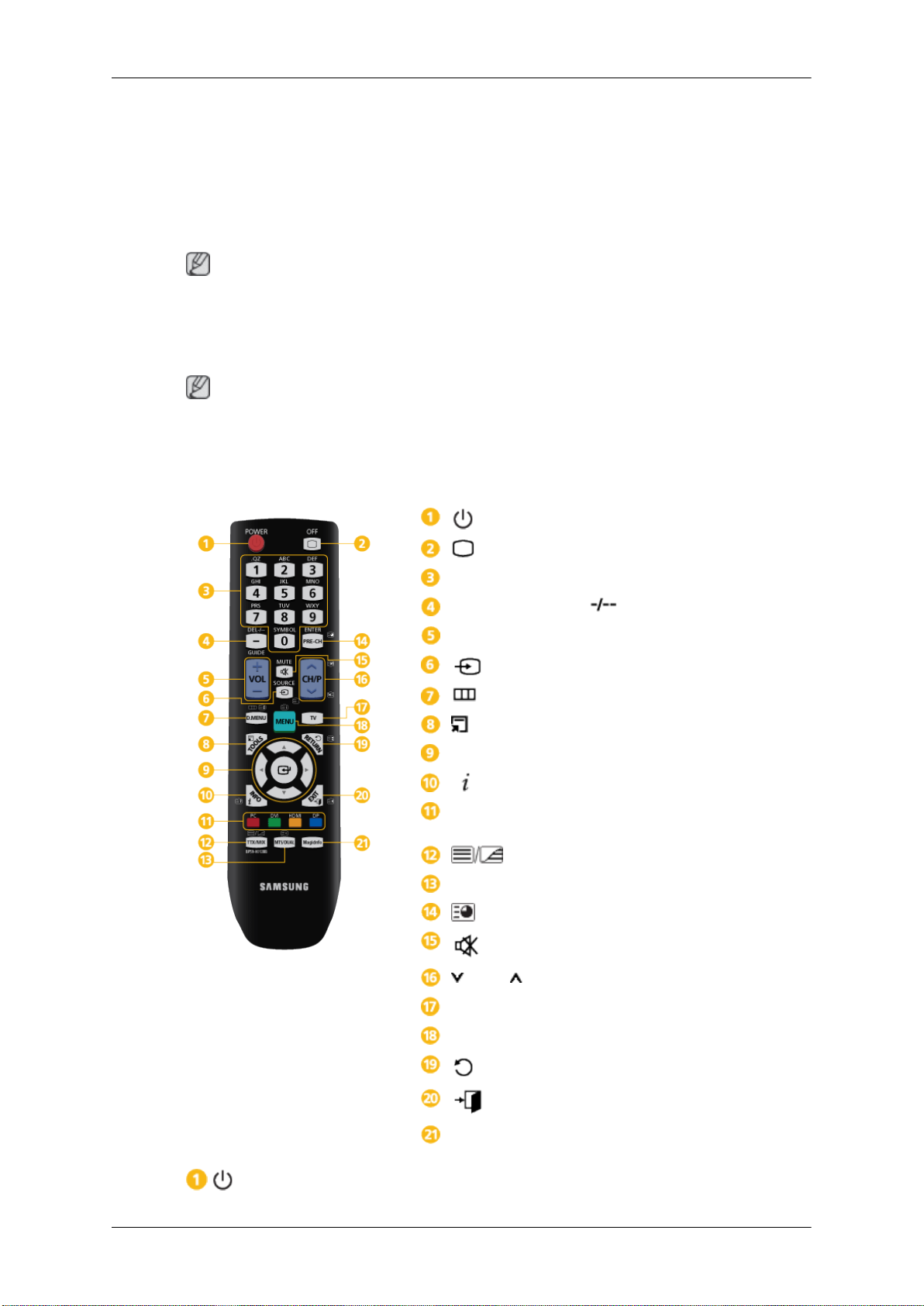
POWER
OFF
Botões numéricos
Botão DEL [GUIDE/ ]
de
bloqueio
+ VOL -
SOURCE
D.MENU
TOOLS
Botões Up-Down Left-Right
INFO
O botão colorido e o botão de selecção PC/
DVI/HDMI/DP
TTX/MIX
MTS/DUAL
ENTER/PRE-CH
MUTE
CH/P
TV
MENU
RETURN
POWER
EXIT
MagicInfo
Liga ou desliga o produto.
Page 19
Introdução
OFF
Botões numéricos
DEL / GUIDE
+ VOL -
SOURCE
Desliga o produto.
Utilizados para introduzir a palavra-passe
lação do OSD ou para utilizar o MagicInfo.
Carregue para mudar de canal.
O botão "-" é utilizado para seleccionar canais digitais.
Visualização do Guia de programação electrónico (EPG).
Nota
Este botão apenas pode ser
houver uma caixa de sintonizador de televisão (vendido em
separado) ligada.
Regula o volume.
Selecciona uma fonte de entrada
MagicInfo.
Carregue no botão SOURCE para alterar o sinal de entrada.
Apenas é permitido alterar a SOURCE em dispositivos externos que estejam ligados ao LCD.
utilizado no modo TV e quando
externa ligada ou o modo
durante a regu-
D.MENU
TOOLS
. Botões Up-Down Left-
Right
INFO
O botão colorido e o bot-
de
ão
HDMI/DP
selecção
PC/DVI/
Visualização do menu DTV
Nota
Este botão apenas pode ser
houver uma caixa de sintonizador de televisão (vendido em
separado) ligada.
Utilize para seleccionar rapidamente funções
mente utilizadas.
Nota
-Esta função não funciona com este visor LCD.
de
Passa
vertical ou ajusta os valores do menu seleccionado.
São apresentadas informações sobre a imagem actual, no
canto superior esquerdo do ecrã.
No
modo
figurar uma lista de canais.
Pode seleccionar a entrada externa PC, DVI, HDMI ou DisplayPort) directamente num outro modo que o modo TV.
opção
uma
TV, estes botões podem ser utilizados para con-
utilizado no modo TV e quando
frequente-
menu para outra na horizontal, na
de
TTX/MIX
Os canais de televisão fornecem
escrita através do teletexto.
- Botões do teletexto
serviços de informação
Page 20
Introdução
Nota
-Esta função não funciona com este visor LCD.
MTS/DUAL
ENTER/PRE-CH
MTS-
Pode seleccionar o modo MTS (Multichannel Television
Stereo).
Tipo de áudio Modo MTS/S_ Predefin.
FM Stereo Mono Mono Mudança
Estéreo Mono ↔ Stereo
SAP Mono ↔ SAP Mono
manual
DUAL-
Pode utilizar as opções STEREO/MONO, DUAL l / DUAL ll
e MONO/NICAM MONO/NICAM STEREO em função do tipo de transmissão através do botão DUAL do telecomando
enquanto vê televisão.
Nota
Activado quando há uma caixa
ligada.
Carregue neste botão para voltar ao último canal exibido.
de sintonizador de televisão
MUTE
CH/P
TV
MENU
Nota
Activado quando há uma caixa
ligada.
Corta o som temporariamente. Apresentado no canto inferior esquerdo do ecrã. O som ouve-se novamente se carregar em MUTE ou - VOL + no modo Sem som.
Selecciona canais de televisão no modo TV.
Nota
Activado
ligada.
Permite-lhe ver televisão analógica ou digital.
Activado quando há uma caixa
ligada.
Abre e sai do menu de ecrã, ou fecha o menu de ajuste.
quando
Nota
há
uma
de sintonizador de televisão
de sintonizador de televisão
caixa
de sintonizador de televisão
RETURN
Volta ao menu anterior.
Page 21
Introdução
EXIT
MagicInfo
Manual de instalação do utilizador
Nota
• Contacte um técnico de instalação da Samsung Electronics para instalar o produto.
• A garantia é invalidada
autorizado pela Samsung Electronics.
• Poderá obter mais informações junto de um centro de assistência da Samsung Electronics.
se o produto for instalado por alguém que não um profissional
Sai do ecrã de menus.
Botão de iniciação rápida do MagicInfo.
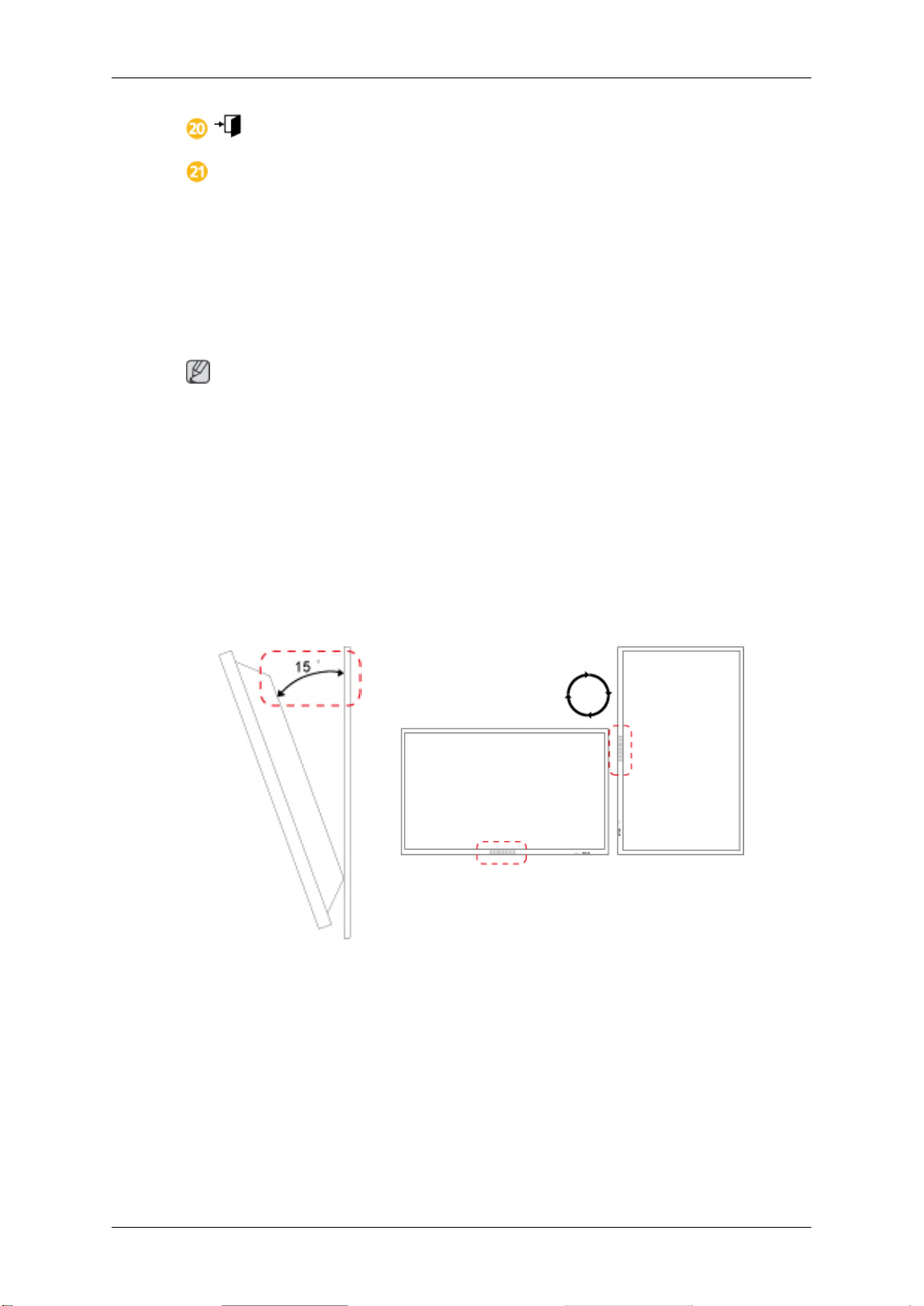
Ângulo de inclinação e rotação
1 2
1. O produto pode ser inclinado até 15˚ de uma parede vertical.
2. Para utilizar o produto no modo
relógio de forma a que o indicador LED fique na parte inferior.
retrato, rode o produto no sentido dos ponteiros do
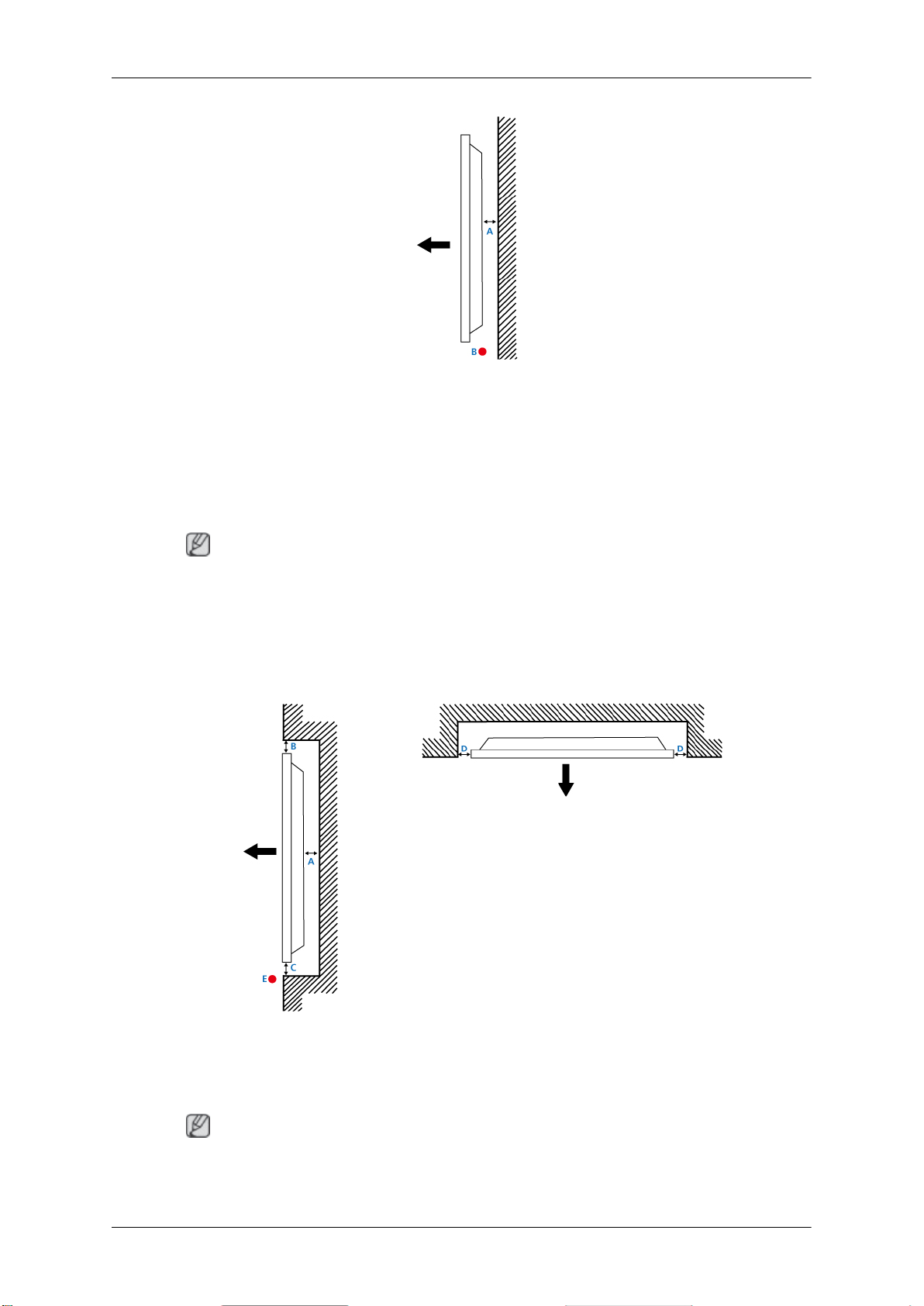
Requisitos de ventilação
1. Condição de montagem na parede na vertical
<Vista lateral>
Page 22
Introdução
A : mín. 40 mm
B: Ponto de medição da temperatura ambiente <35℃
• Quando instalar o produto numa
de 40 mm ou mais atrás do produto para que exista ventilação, tal como ilustrado acima,
e mantenha a temperatura ambiente nos 35℃ ou menos.
Nota
Poderá obter mais informações junto
2. Guia de montagem incorporado
<Vista lateral> <Vista de cima>
parede vertical, certifique-se de que existe um espaço
de um centro de assistência da Samsung Electronics.
A : mín. 40 mm
B: mín. 70 mm
C : mín. 50 mm
D : mín. 50 mm
E : Ponto de medição
<35℃
• Quando instalar o produto numa parede, certifique-se de que existe espaço atrás do
produto para que exista ventilação, tal como ilustrado acima, e mantenha a temperatura
ambiente nos 35℃ ou menos.
Nota
Poderá obter mais informações junto
de um centro de assistência da Samsung Electronics.
da temperatura ambiente
Page 23
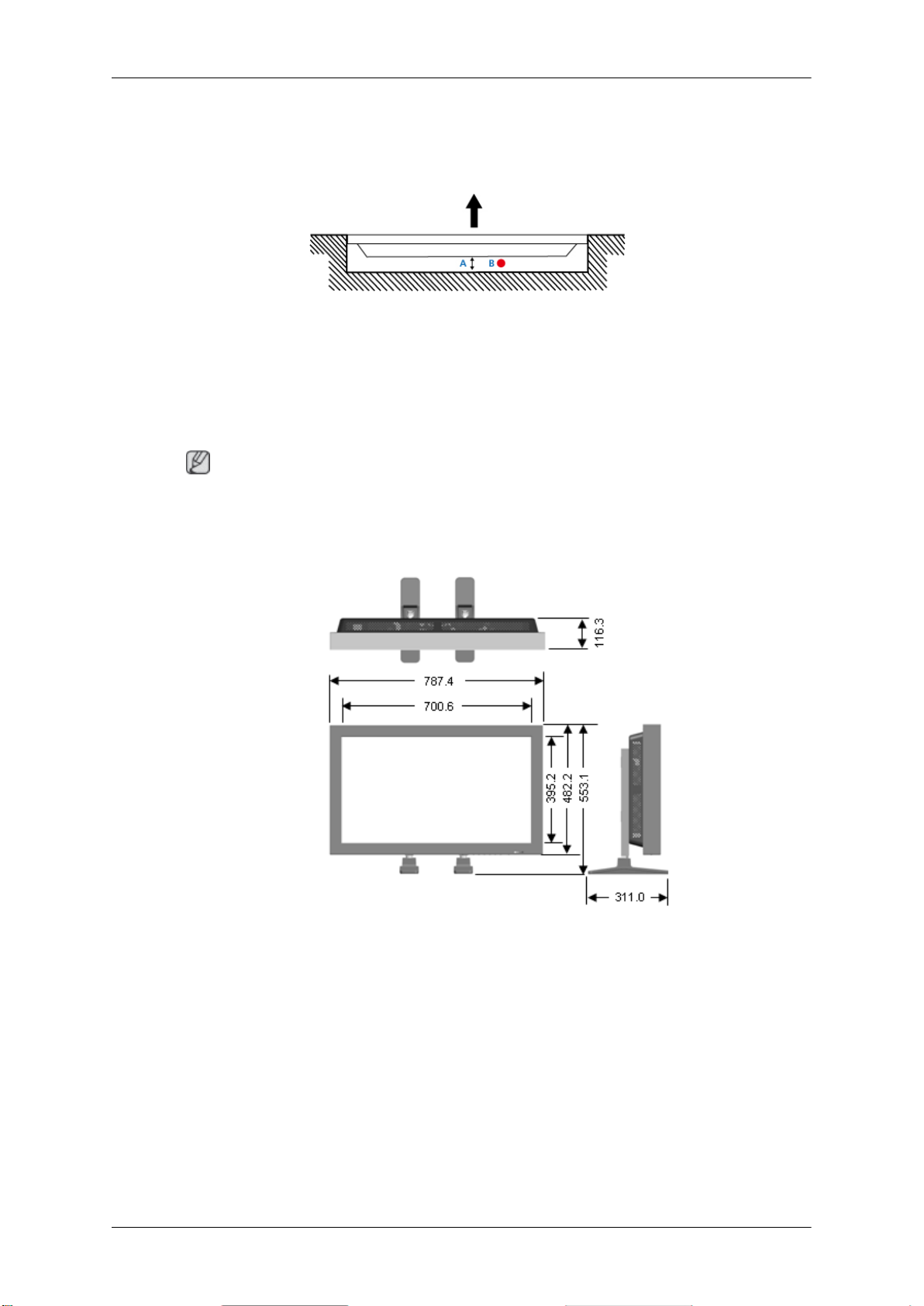
3. Guia de montagem no solo
<Vista lateral>
A : mín. 50 mm
B: Ponto de medição da temperatura ambiente <20℃
Introdução
• Quando instalar o
mais atrás do produto para que exista ventilação, tal como ilustrado acima, e mantenha
a temperatura ambiente nos 20℃ ou menos.
Nota
Poderá
obter
Esquema mecânico
mais
informações
produto no solo, certifique-se de que existe um espaço de 50 mm ou
junto
de um centro de assistência da Samsung Electronics.
Instalação do suporte VESA
• Quando instalar o suporte VESA,
nacionais.
• Como adquirir o suporte VESA e o manual de instalação : Para fazer uma encomenda,
contacte o distribuidor SAMSUNG mais próximo da sua zona. Depois de encomendar,
receberá uma visita dos nossos profissionais de assistência que lhe instalarão o suporte.
• São precisas pelo menos 2 pessoas para transportar o visor LCD.
• A SAMSUNG não se responsabiliza por quaisquer danos no produto ou ferimentos provocados por uma instalação feita pelo próprio cliente.
não se esqueça de respeitar as normas VESA inter-
Page 24
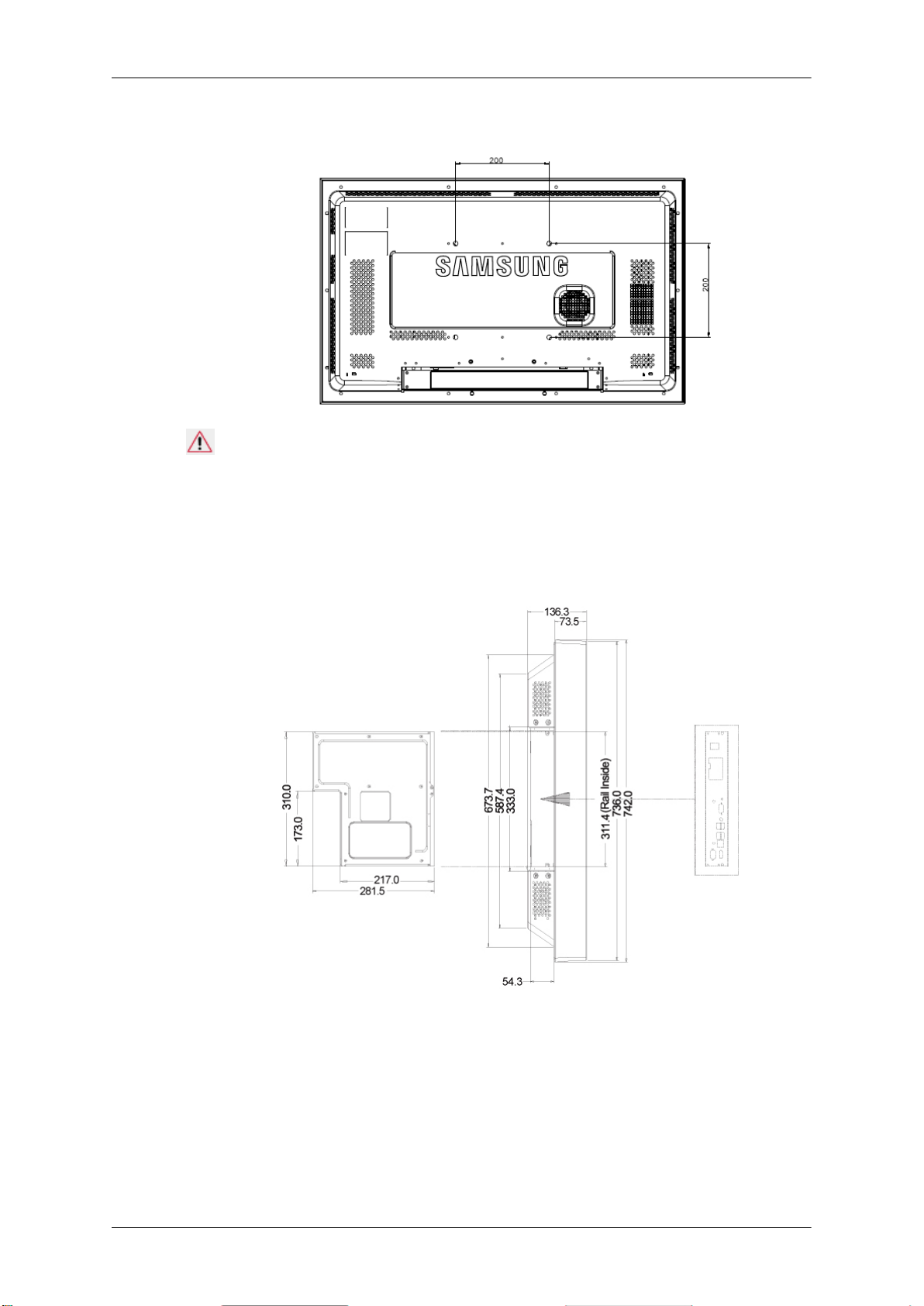
Dimensões
Introdução
Aviso
Para fixar o suporte à
de comprimento.
parede, utilize somente parafusos com 6 mm de diâmetro e 8 a 12 mm
Acessórios (vendidos separadamente)
• Dimensões com outros acessórios
Instalação do suporte para montagem na parede
A instalação do suporte para montagem na parede tem de ser feita por um técnico.
•
•A SAMSUNG
quaisquer ferimentos provocados por uma instalação feita pelo próprio cliente.
• Este produto só pode ser instalado em paredes de cimento. As paredes de gesso ou de
madeira podem não aguentar o peso do produto.
Electronics
não se responsabiliza por quaisquer danos no produto nem por
Page 25
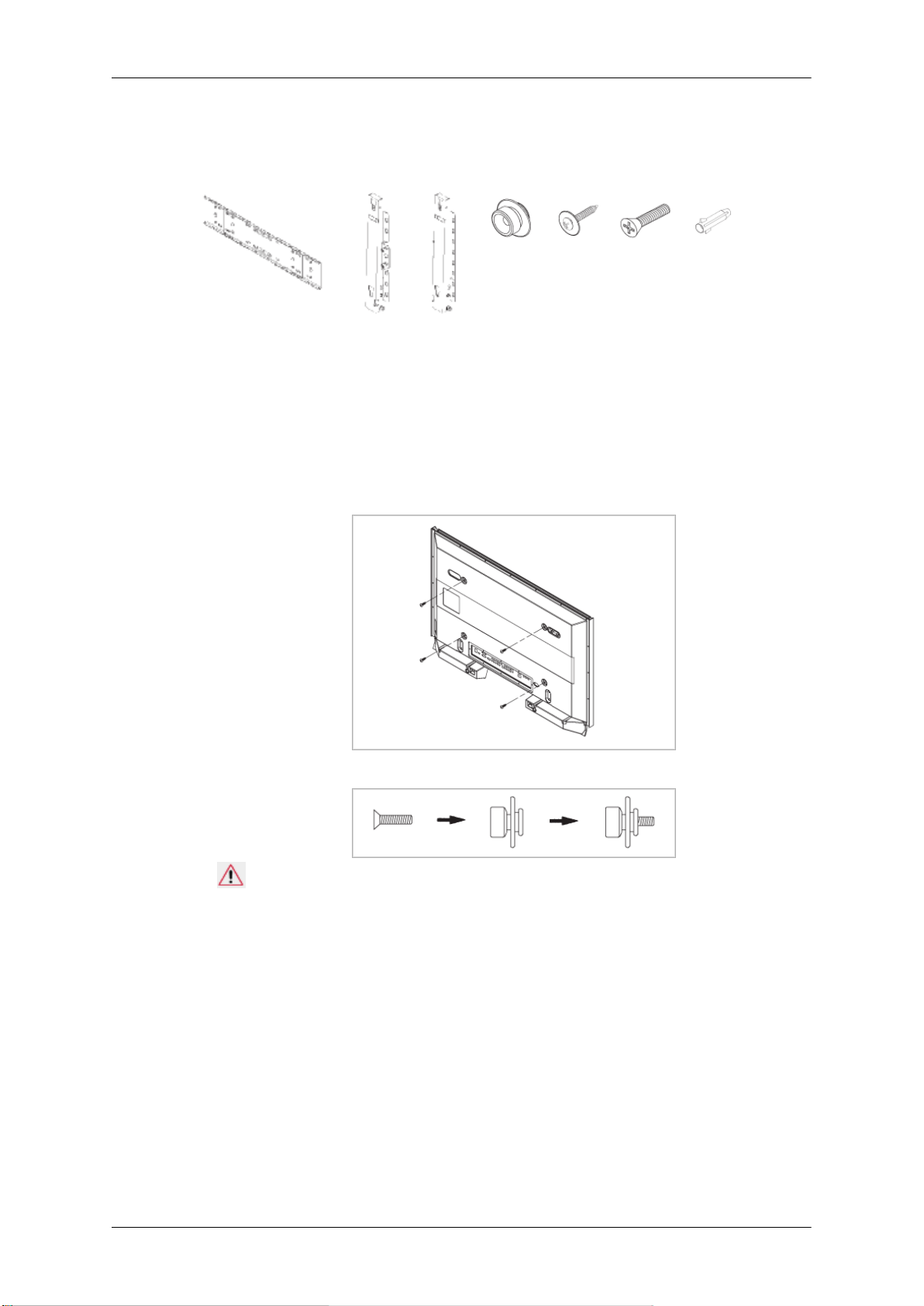
Componentes
Utilize apenas os componentes e acessórios enviados com o produto.
Introdução
Suporte para montagem na parede(1)
Dobradiça(Esquerda 1, Direita 1)
Fixador
de plástico(4)
Parafuso(A)
(11)
Parafuso(B)(4)
Como colocar o produto no suporte para montagem na parede
A forma do produto pode
parafuso é idêntica)
1. Retire os 4 parafusos da parte de trás do produto.
2. Introduza o parafuso B no fixador de plástico.
variar consoante o modelo. (A estrutura do fixador de plástico e do
Bucha
(11)
Aviso
• Coloque o produto no suporte
bem encaixado nos fixadores de plástico da esquerda e da direita.
• Quando colocar o produto no suporte, tenha cuidado para não entalar os dedos nos
orifícios.
• Se não estiver bem fixo na parede, o suporte pode não aguentar o peso do produto
após a instalação.
3. Introduza e aperte os 4 parafusos no passo 2 (fixador de plástico + parafuso B) nos
orifícios na parte de trás do produto.
para montagem na parede, certificando-se de que fica
Page 26
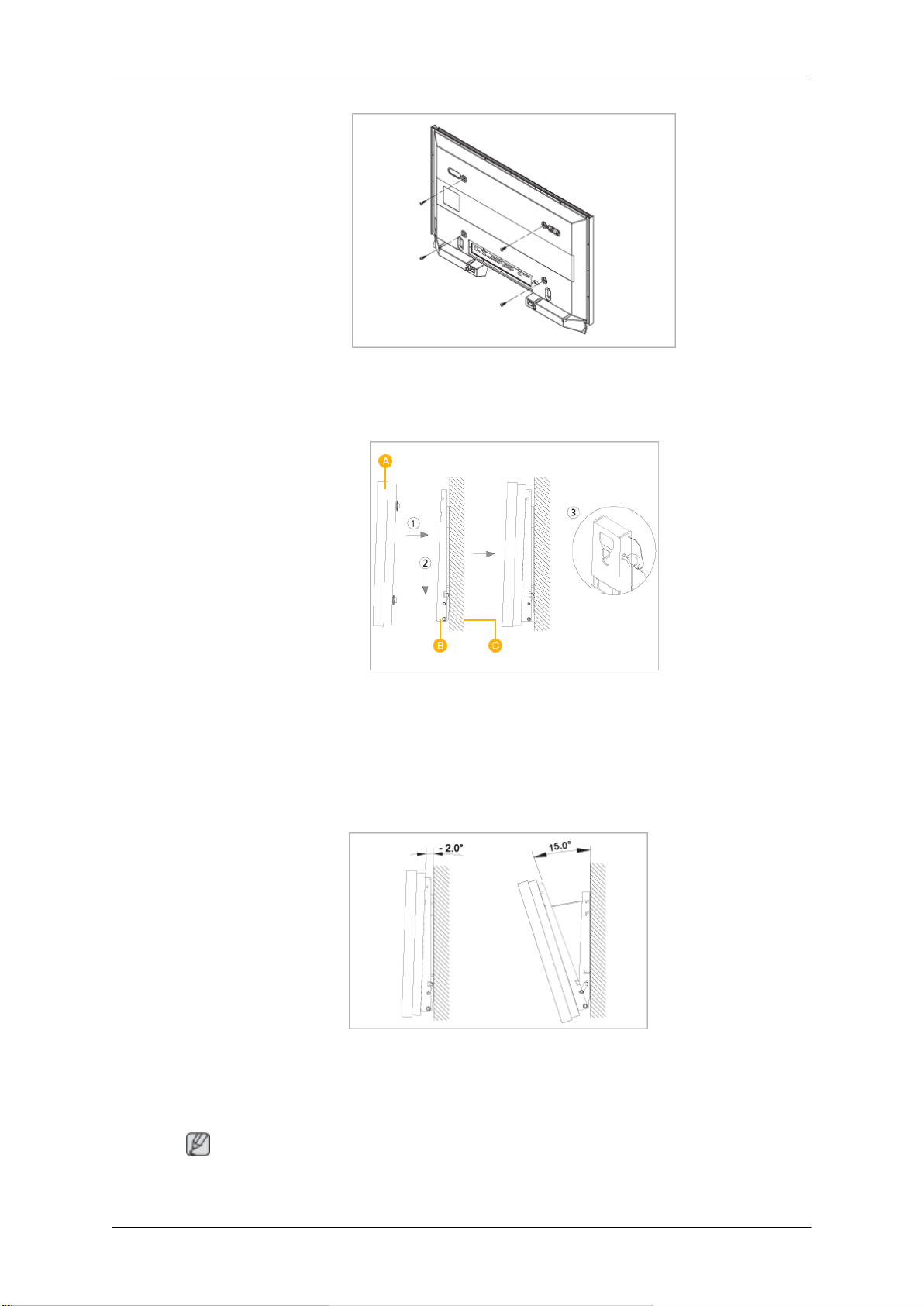
Introdução
4. Retire o pino de segurança (3) e introduza os 4 suportes do produto nos respectivos
orifícios (1). Depois, coloque o produto (2) de maneira a ficar bem fixo no suporte. Volte
a introduzir e a apertar o pino de segurança (3) para que o produto fique bem fixo no
suporte.
A - Visor LCD
B - Suporte para montagem na parede
C - Parede
Ajuste do ângulo do suporte para montagem na parede
Ajuste o ângulo do suporte para -2˚ antes de o instalar na parede.
1. Coloque o produto no suporte para montagem na parede.
2. Segure no produto pela parte
seta) para ajustar o ângulo.
central superior e puxe-o para a frente (na direcção da
Nota
Pode ajustar o ângulo do suporte entre -2˚ e 15˚.
Page 27
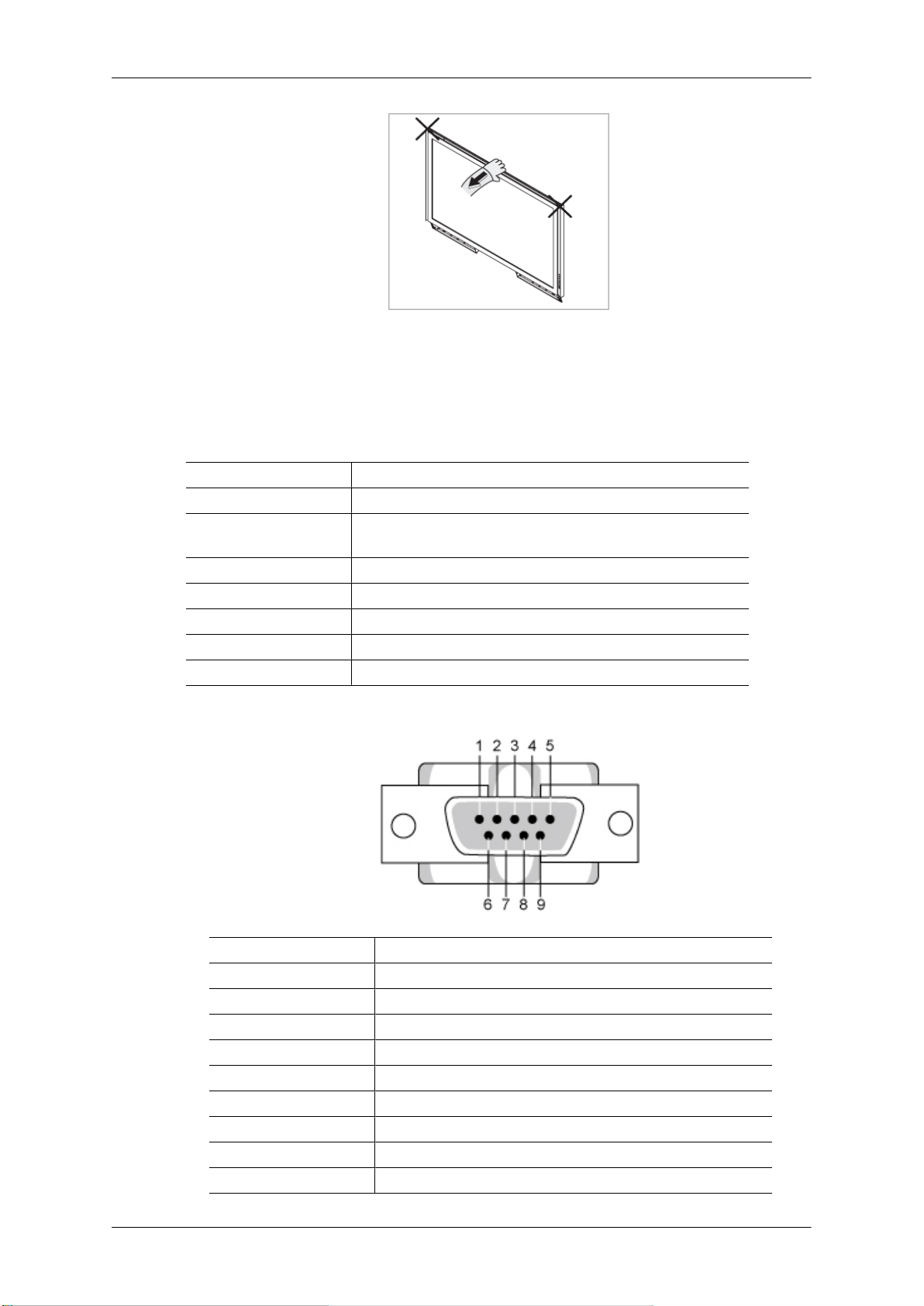
Para ajustar o ângulo, segure sempre no produto pela parte central superior e nunca do lado
esquerdo ou direito.
Telecomando (RS232C)
Ligações por cabo
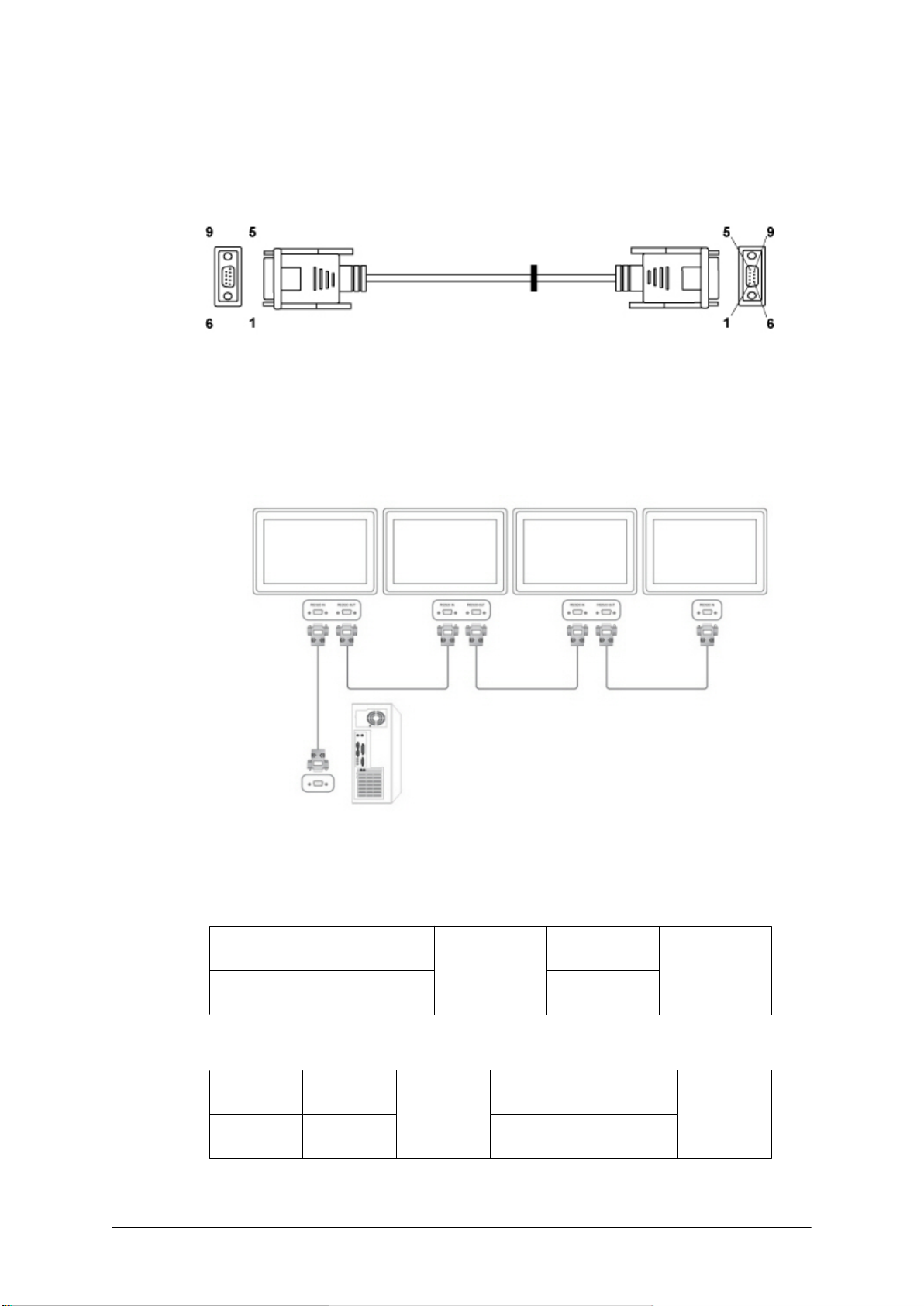
interface RS232C(9 pinos)
pino TxD(N.º 2) RxD(N.º 3) GND(N.º 5)
Velocidade de trans-
missão
Bits de dados 8 bit
Paridade Nenhum
Bits de paragem 1 bit
Controlo do fluxo Nenhum
Comprimento máximo 15 m (apenas tipo blindado)
Introdução
9600 bps
• Atribuição dos pinos
Pino Sinal
1 Data Carrier Detect (Portadora de dados detectada)
2 Received Data (Recepção de dados)
3 Transmitted Data (Transmissão de dados)
4 Data Terminal Ready (Terminal de dados preparado)
5 Signal Ground (Sinal de terra)
6 Data Set Ready (Dispositivo pronto para comunicar)
7 Request to Send (Solicitação de envio)
8 Clear to Send (Autorização de transmissão)
9 Ring Indicator (Indicador do sinal de chamada)
Page 28
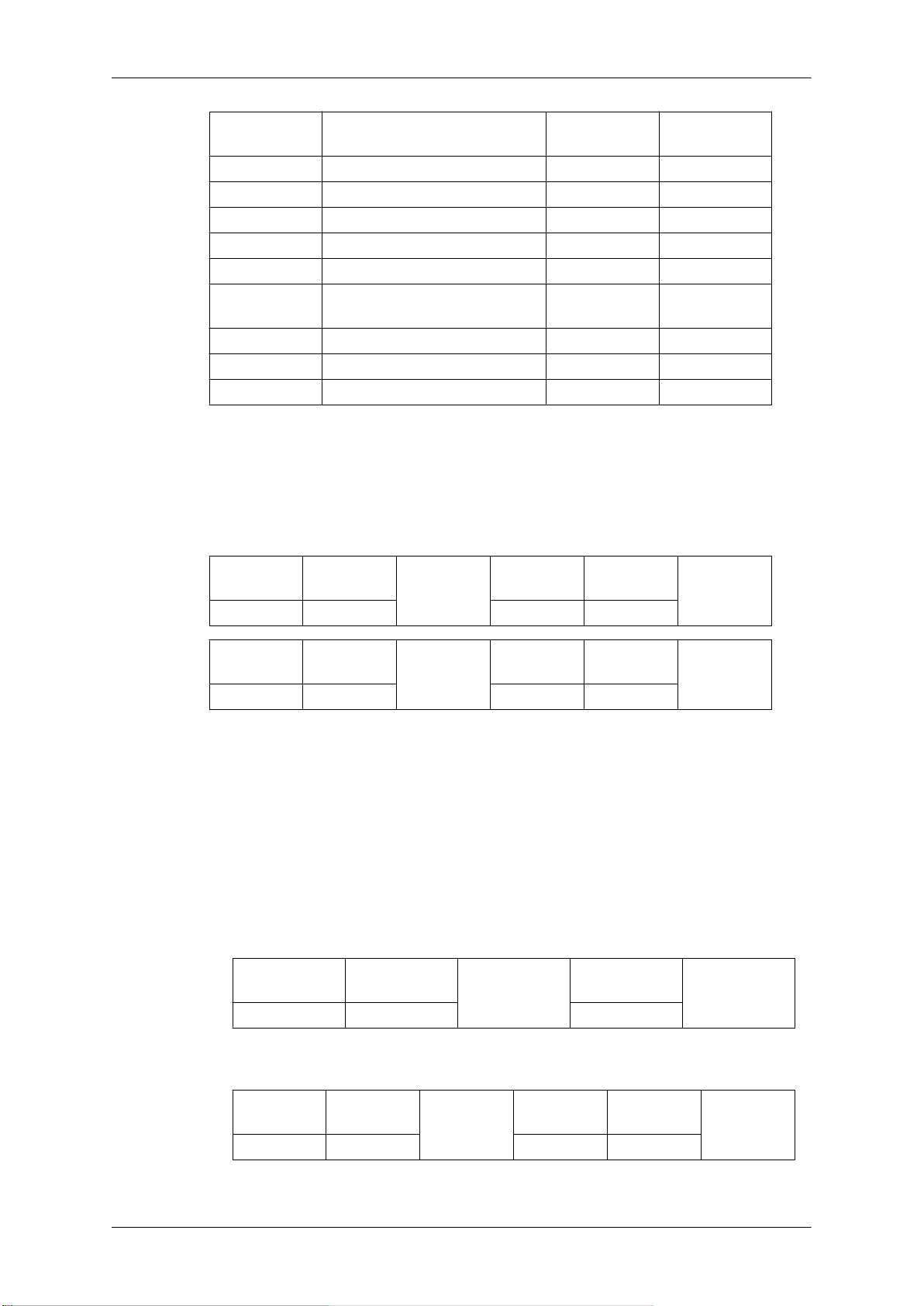
• Cabo RS232C
Conector : D-Sub de 9 pinos
Cabo : Cabo cruzado
-P1- -P1- -P2- -P2-
FÊMEA Rx
Introdução
2
--------->
3
Rx
FÊMEA
• Método de ligação
Códigos de controlo
Tx
Gnd
3
5
<---------
----------
2
5
Tx
Gnd
• Get controlo
Cabeçalho comando
0xAA tipo de coman-
• Definir controlo
Cabeçalho comando
0xAA tipo de co-
mando
• palavras de comando
do
ID
ID
Comprimen-
to de dados
1 Valor
Comprimento
de dados
0
DADOS
Soma de verifi-
cação
Soma de
verificação
Page 29
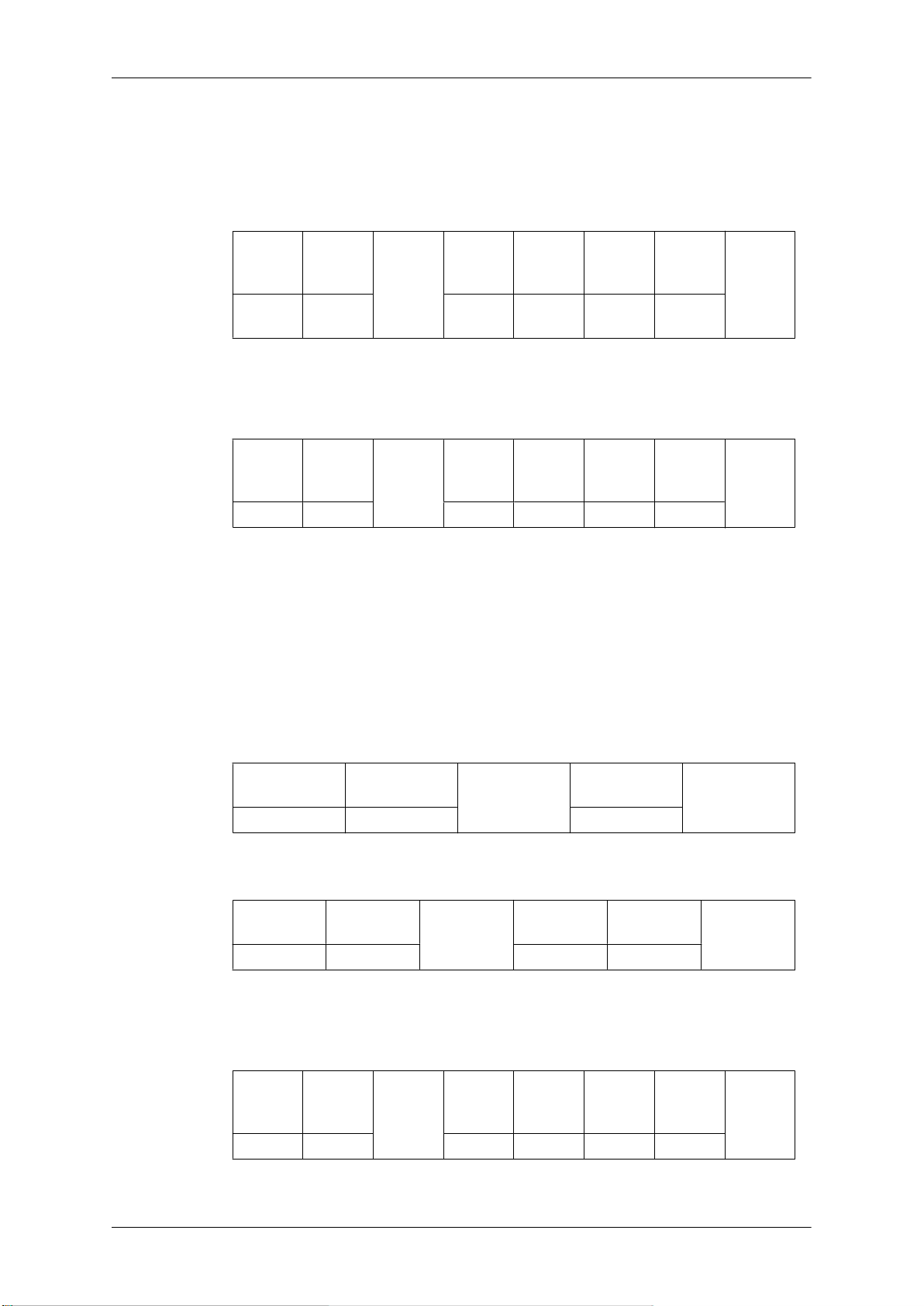
Introdução
N.º tipo de comando comando Intervalo de
valores
1 Controlo de alimentação 0x11 0~1
2 Controlo de volume 0x12 0~100
3 Controlo de fonte de entrada 0x14 4 Controlo do modo de ecrã 0x18 5 Controlo do tamanho do ecrã 0x19 0~255
6 Controlo de PIP ligado/desliga-do0x3C 0~1
7 Controlo de ajuste automático 0x3D 0
8 Controlo de modo video wall 0x5C 0~1
9 Bloqueio de segurança 0x5D 0~1
- A ID deve apresentar o valor hexadecimal da ID atribuída, mas a ID 0 deve ser 0xFF.
- Todas as comunicações serão efectuadas em valores hexadecimais e a Soma de verificação é a soma dos
+01=112, retire o número no primeiro dígito tal como demonstrado abaixo.
restantes. Se exceder dois dígitos, por exemplo, se for 11+FF+01
Exemplo)PowerOn&ID=0
Cabeçalho
0xAA 0x11 1 Alimentação
Cabeçalho comando
0xAA 0x11 1 1
Se pretende controlar todos os mecanismos ligados com cabo série, independentemente
da ID, defina a parte
seguirá os comandos mas não responderá com ACK.
• Controlo de alimentação
• Função
O computador pessoal liga/desliga a alimentação do televisor/monitor.
• Obter estado de alimentação Ligada/Desligada
Cabeçalho
0xAA 0x11 0
comando
ID
ID
da ID para "0xFE" e envie os comandos. Neste ponto, cada produto
comando
Comprimen-
to de dados
Comprimen-
to de dados
ID
DADOS 1
DADOS 1
Comprimento
de dados
Soma de
verificação
12
Soma de verifi-
cação
• Definir Ligar/Desligar alimentação
Cabeçalho
0xAA 0x11 1 Alimentação
Alimentação : Código de alimentação a ser definido no televisor/monitor
comando
ID
Comprimen-
to de dados
DADOS
Soma de
verificação
Page 30
1 : Alimentação LIGADA
0 : Alimentação DESLIGADA
•
Ack
Introdução
Cabeçal-
ho
0xAA 0xFF 3 "A" 0x11
Alimentação : O mesmo que acima
• Nak
Cabeçal-hocoman-
0xAA 0xFF 3 "N" 0x11 ERR
ERR: Código de erro que apresenta o tipo de erro ocorrido
• Controlo de volume
• Função
O computador pessoal muda o volume do televisor/monitor.
coman-
do
do
ID
ID
Compri-
mento de
dados
Compri-
mento de
dados
Ack/Nak r-CMD Val1
Alimen-
tação
Ack/Nak r-CMD Val1
Soma de
verifica-
ção
Soma de
verifica-
ção
• Obter estado de volume
Cabeçalho
0xAA 0x12 0
• Definir volume
Cabeçalho
0xAA 0x12 1 Volume
Volume : Código do valor do volume a ser definido no televisor/monitor (0 a 100)
• Ack
Cabeçal-hocoman-
0xAA 0xFF 3 "A" 0x12 Volume
Volume : O mesmo que acima
comando
do
comando
ID
ID
Compri-
mento de
dados
Comprimento
ID
Comprimen-
to de dados
Ack/Nak r-CMD Val1
de dados
DADOS
Soma de verifi-
cação
Soma de
verificação
Soma de
verifica-
ção
Page 31
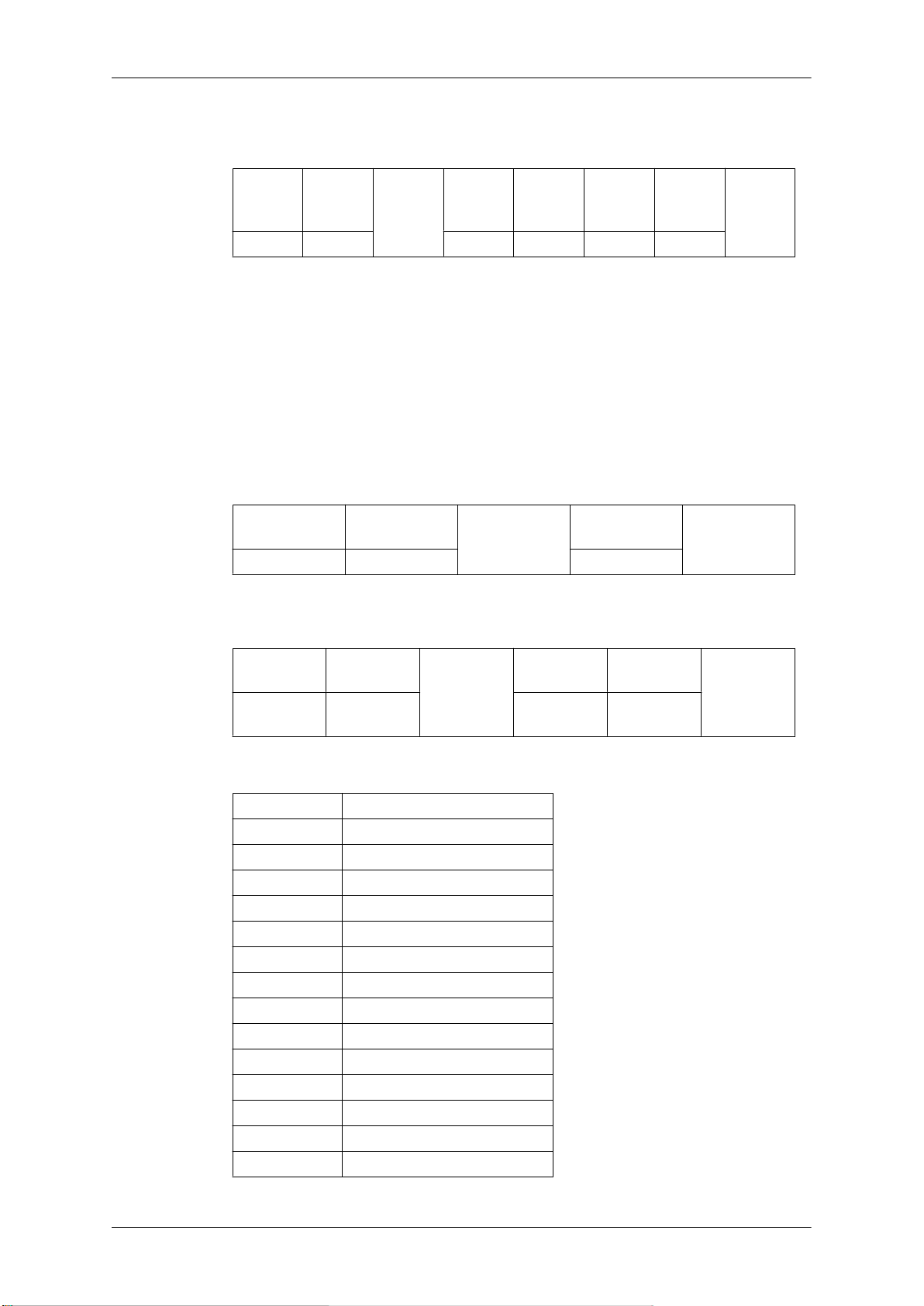
• Nak
Introdução
Cabeçal-hocoman-
do
0xAA 0xFF 3 "N" 0x12 ERR
ERR: Código de erro que apresenta o tipo de erro ocorrido
• Controlo de fonte de entrada
• Função
O computador pessoal muda a fonte de entrada do televisor/monitor.
• Obter estado de fonte de entrada
Cabeçalho comando
0xAA 0x14 0
• Definir fonte de entrada
ID
Compri-
mento de
dados
Ack/Nak r-CMD Val1
Comprimento
ID
de dados
Soma de
verifica-
ção
Soma de verifi-
cação
Cabeçalho comando
ID
0xAA 0x14 1 Fonte de en-
Fonte de entrada : Código de fonte de entrada a ser definido no televisor/monitor
0x14 PC
0x1E BNC
0x18 DVI
0x0C AV
0x04 S-Video
0x08 Component
0x20 MagicInfo
0x1F DVI_VIDEO
0x30 RF(TV)
0x40 DTV
0x21 HDMI1
0x22 HDMI1_PC
0x23 HDMI2
0x24 HDMI2_PC
0x25 DisplayPort
Comprimen-
to de dados
DADOS
Soma de
verificação
trada
Page 32
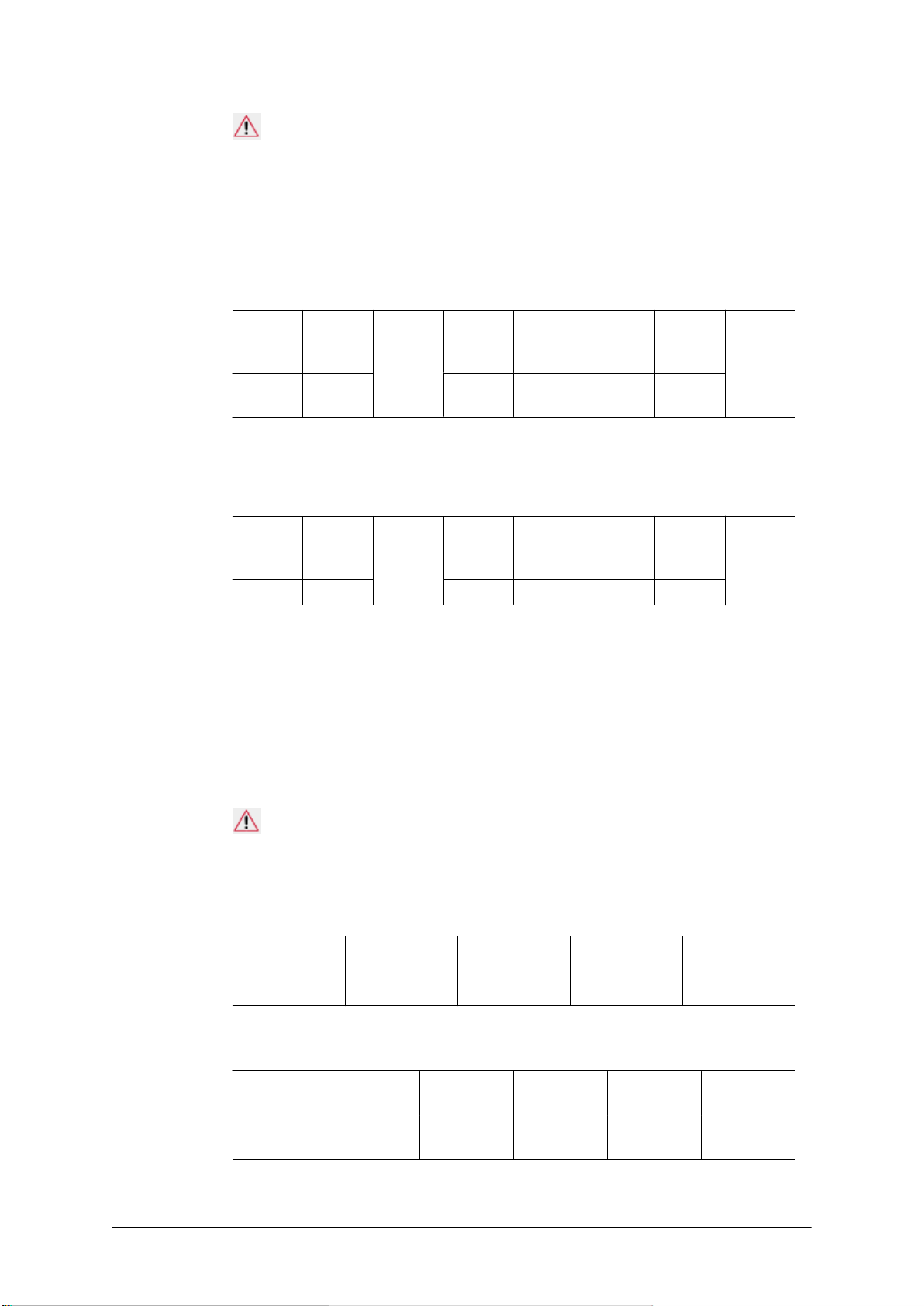
Introdução
Atenção
DVI_VIDEO, HDMI1_PC, HDMI2_PC → Não é possível definir
No caso de MagicInfo, apenas possível com modelos que incluem MagicInfo
No caso de televisor, apenas possível com modelos que incluem televisor
•
Ack
Cabeçal-hocoman-
do
0xAA 0xFF 3 "A" 0x14
Fonte de entrada : O mesmo que acima
•
Nak
Cabeçal-hocoman-
do
0xAA 0xFF 3 "N" 0x14 ERR
ERR: Código de erro que apresenta o tipo de erro ocorrido
• Controlo do modo de ecrã
• Função
O computador pessoal muda o modo de ecrã do televisor/monitor.
ID
ID
Compri-
mento de
dados
Compri-
de
mento
dados
Ack/Nak r-CMD Val1
Fonte de
entrada
Ack/Nak r-CMD Val1
Soma de
verifica-
ção
Soma de
verifica-
ção
Não pode ser controlado quando o Video Wall está ligado.
Atenção
Apenas funciona com modelos quem incluem televisor.
• Obter o estado do modo de ecrã
Cabeçalho
0xAA 0x18 0
• Definir Picture Size
Cabeçalho comando
0xAA 0x18 1 Modo de
Modo de ecrã Código de modo de ecrã a ser definido no televisor/monitor
comando
ID
ID
Comprimen-
to de dados
Comprimento
de dados
DADOS
ecrã
Soma de verifi-
cação
Soma de
verificação
Page 33
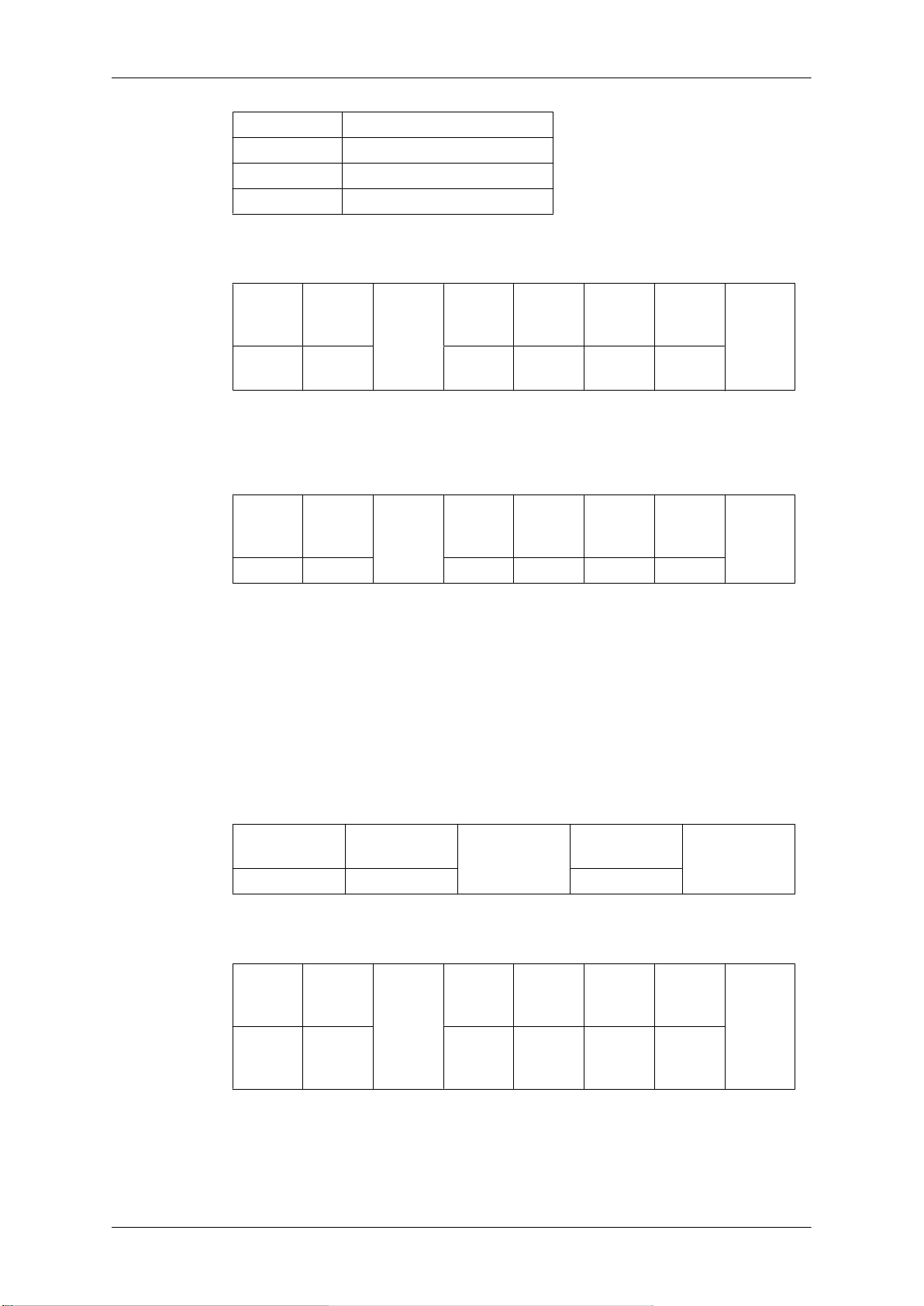
0x01 16 : 9
0x04 Zoom
0x31 Zoom panorâmico
0x0B 4 : 3
• Ack
Introdução
Cabeçal-hocoman-
do
0xAA 0xFF 3 "A" 0x18
Modo de ecrã O mesmo que acima
• Nak
Cabeçal-hocoman-
do
0xAA 0xFF 3 "N" 0x18 ERR
ERR: Código de erro que apresenta o tipo de erro ocorrido
• Controlo do tamanho do ecrã
• Função
O computador pessoal reconhece o tamanho do ecrã do televisor/monitor.
ID
ID
Compri-
de
mento
dados
Compri-
mento de
dados
Ack/Nak r-CMD Val1
Modo de
ecrã
Ack/Nak r-CMD Val1
Soma de
verifica-
ção
Soma de
verifica-
ção
• Obter o estado do tamanho do ecrã
Cabeçalho
0xAA 0x19 0
• Ack
Cabeçal-hocoman-
0xAA 0xFF 3 "A" 0x19
Tamanho do Ecrã: Tamanho do ecrã do televisor/monitor (Intervalo: 0 a 255, Unidade:
polegadas)
• Nak
do
comando
ID
Compri-
mento de
dados
Comprimento
ID
Ack/Nak r-CMD Val1
de dados
Taman-
Soma de verifi-
cação
Soma de
verifica-
ção
ho do
ecrã
Page 34
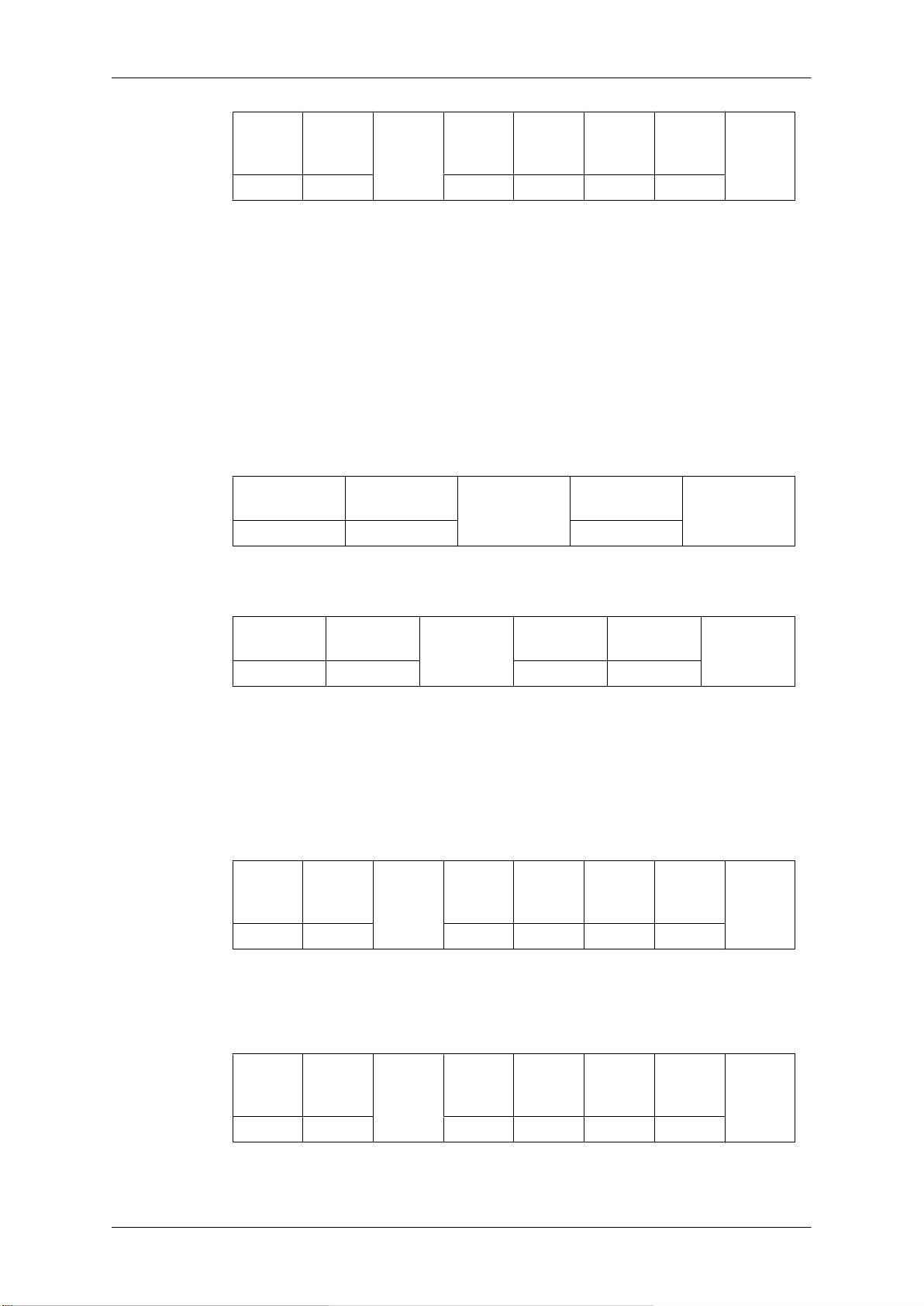
Introdução
Cabeçal-hocoman-
do
0xAA 0xFF 3 "N" 0x19 ERR
ERR: Código de erro que apresenta o tipo de erro ocorrido
• Controlo de PIP Ligado/Desligado
• Função
O PC liga ou desliga a função PIP de um televisor ou monitor.
Esta opção não funciona no modo MagicInfo.
• Obter estado de PIP Ligado/Desligado
Cabeçalho
0xAA 0x3C 0
ID
comando
Compri-
mento
dados
Ack/Nak r-CMD Val1
de
Comprimento
ID
de dados
Soma de
verifica-
ção
Soma de verifi-
cação
• Definir PIP Ligado/Desligado
Cabeçalho comando
ID
0xAA 0x3C 1 PIP
PIP : O código ligar/desligar PIP a ser definido para o televisor ou monitor
1 : PIP Ligado
0 : PIP DESLIGADO
• Ack
Cabeçal-hocoman-
do
0xAA 0xFF 3 "A" 0x3C PIP
PIP : O mesmo que acima
• Nak
ID
Compri-
mento de
dados
Comprimen-
to de dados
Ack/Nak r-CMD Val1
DADOS
Soma de
verificação
Soma de
verifica-
ção
Cabeçal-
ho
0xAA 0xFF 3 "N" 0x3C ERR
ERR: Código de erro que apresenta o tipo de erro ocorrido
coman-
do
ID
Compri-
mento de
dados
Ack/Nak r-CMD Val1
Soma de
verifica-
ção
Page 35
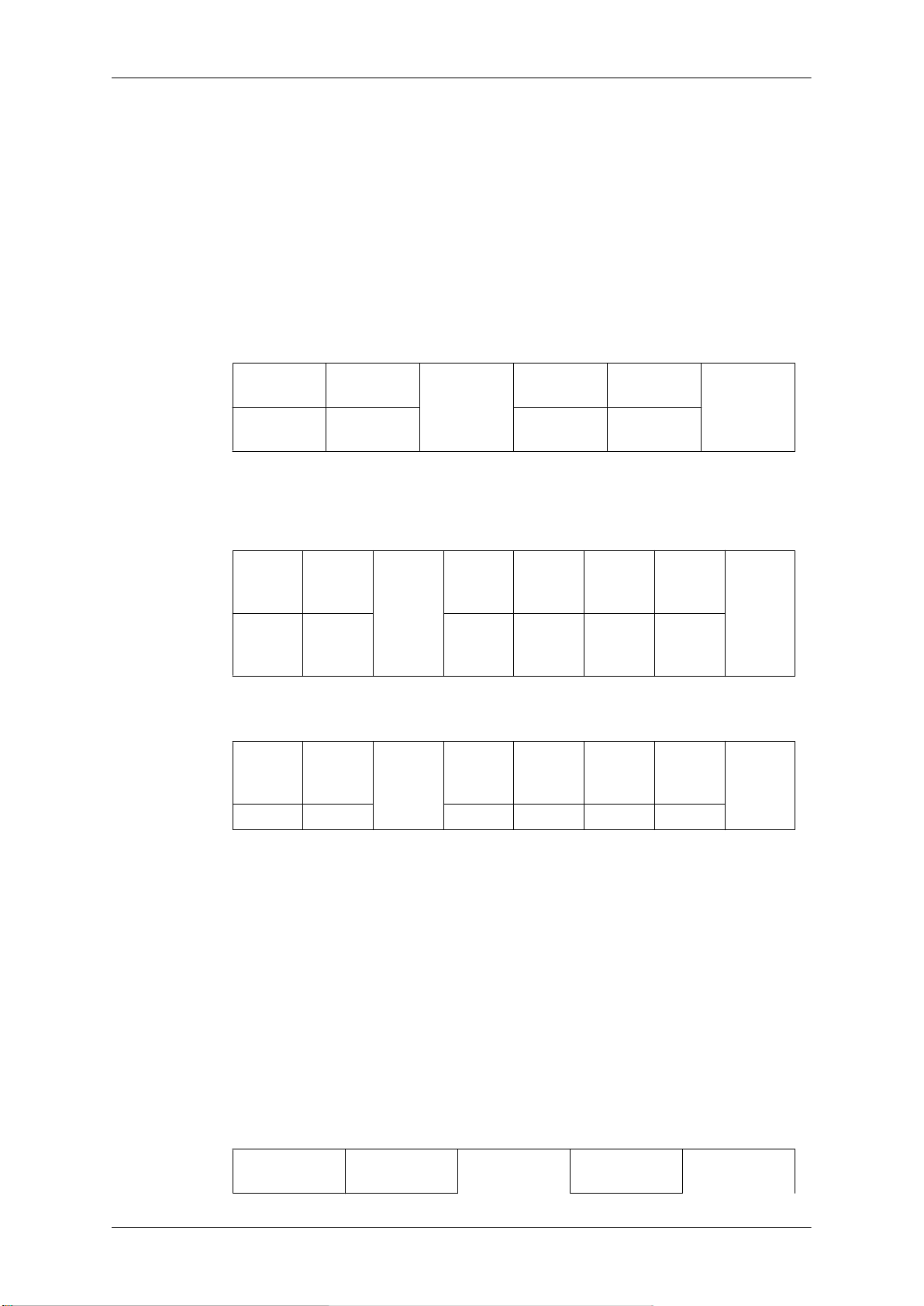
Introdução
• Controlo de ajuste automático (apenas PC, BNC)
•
Função
O computador pessoal controla o ecrã do sistema PC automaticamente.
Obter o estado de ajuste automático
•
Nenhum
•
Definir o ajuste automático
Cabeçalho comando
0xAA 0x3D 1 Ajuste auto-
Ajuste automático : 0x00 (Sempre)
• Ack
Cabeçal-
ho
0xAA 0xFF 3 "A" 0x3D
• Nak
Cabeçal-hocoman-
0xAA 0xFF 3 "N" 0x3D ERR
coman-
do
do
ID
ID
ID
Compri-
mento de
dados
Compri-
mento de
dados
Comprimen-
to de dados
Ack/Nak r-CMD Val1
Ack/Nak r-CMD Val1
DADOS
mático
Ajuste
automá-
Soma de
verificação
Soma de
verifica-
ção
tico
Soma de
verifica-
ção
ERR: Código de erro que apresenta o tipo de erro ocorrido
• Controlo de modo video wall
• Função
O computador pessoal
eo wall está LIGADO.
Apenas funciona com o televisor/monitor onde o video wall está ligado.
Não funciona no MagicInfo
• Obter o modo video wall
Cabeçalho
converte o modo video wall do televisor/monitor quando o vid-
comando
ID
Comprimento
de dados
Soma de verifi-
cação
Page 36
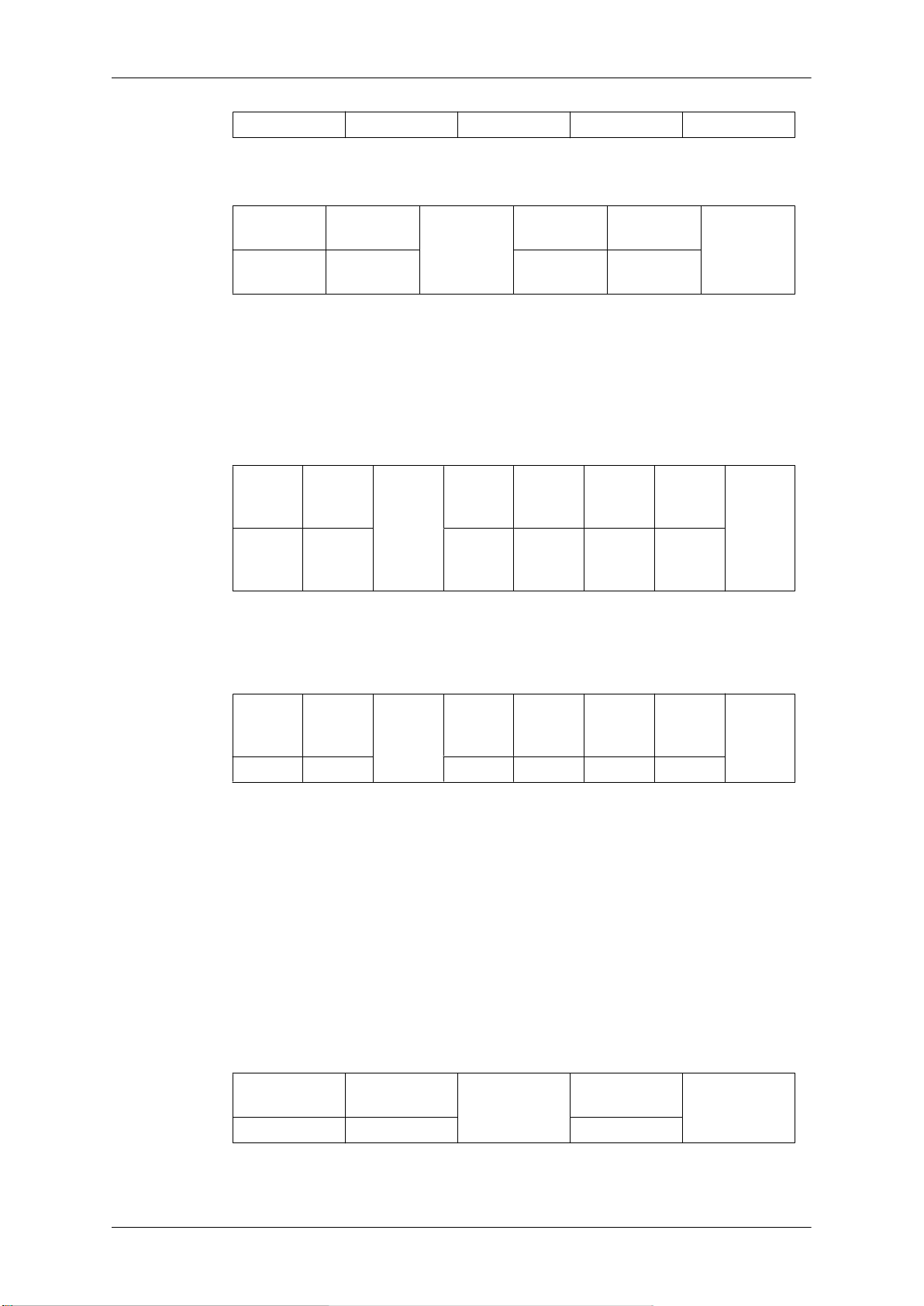
0xAA 0x5C 0
• Definir o modo video wall
Introdução
Cabeçalho
0xAA 0x5C 1 Modo Video
Modo Video Wall : Código de modo de video wall a ser definido no televisor/monitor
1 : Cheio
0 : Natural
• Ack
Cabeçal-hocoman-
0xAA 0xFF 3 "A" 0x5C
Modo Video Wall : o mesmo que acima
• Nak
comando
do
ID
Compri-
mento de
dados
ID
Comprimen-
to de dados
Ack/Nak r-CMD Val1
DADOS
Wall
Modo
Video
Wall
Soma de
verificação
Soma de
verifica-
ção
Cabeçal-hocoman-
do
0xAA 0xFF 3 "N" 0x5C ERR
ERR: Código de erro que apresenta o tipo de erro ocorrido
• Bloqueio de segurança
• Função
O computador pessoal
monitor.
Funciona independentemente de a alimentação estar ligada ou desligada.
• Obter o estado de bloqueio de segurança
Cabeçalho
0xAA 0x5D 0
ID
liga/desliga a função de bloqueio de segurança do televisor/
comando
Compri-
mento de
dados
Ack/Nak r-CMD Val1
Comprimento
ID
de dados
Soma de
verifica-
ção
Soma de verifi-
cação
• Definir a activação/desactivação do bloqueio de segurança
Page 37
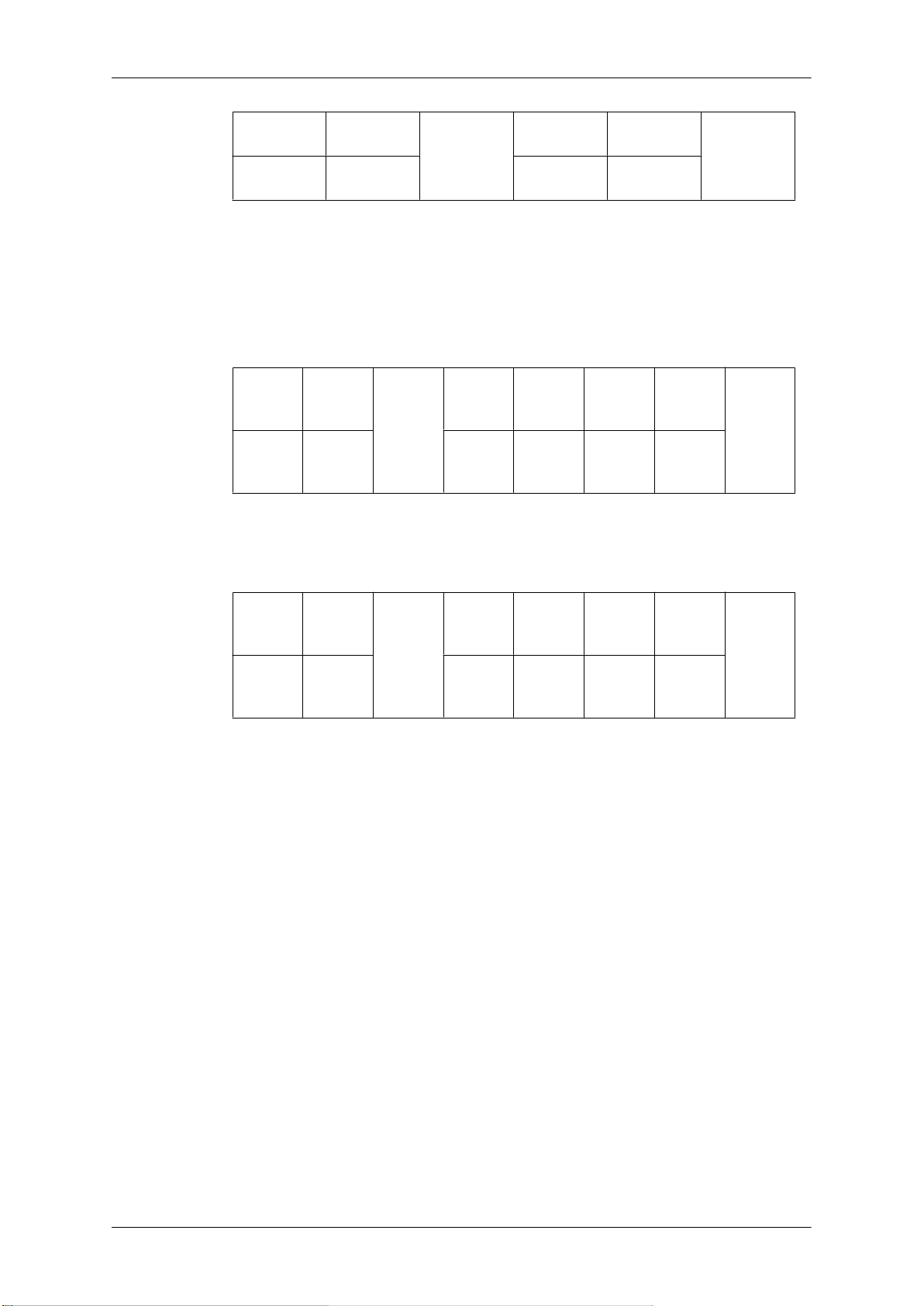
Introdução
Cabeçalho comando
0xAA 0x5D 1 Bloqueio de
Bloqueio de segurança : Código de bloqueio a ser definido no televisor/monitor
1 : LIGADO
0 : DESLIGADO
•
Ack
Cabeçal-
ho
0xAA 0xFF 3 "A" 0x5D
Bloqueio de segurança : O mesmo que acima
•
Nak
coman-
do
ID
ID
Compri-
mento
dados
Comprimen-
to de dados
Ack/Nak r-CMD Val1
de
DADOS
segurança
verificação
Bloqueio
de se-
gurança
Soma de
Soma de
verifica-
ção
Cabeçal-
ho
0xAA 0xFF 3 "N" 0x5D
ERR: Código de erro que apresenta o tipo de erro ocorrido
coman-
do
ID
Compri-
mento
dados
Ack/Nak r-CMD Val1
de
Bloqueio
de se-
gurança
Soma de
verifica-
ção
Page 38
Ligações
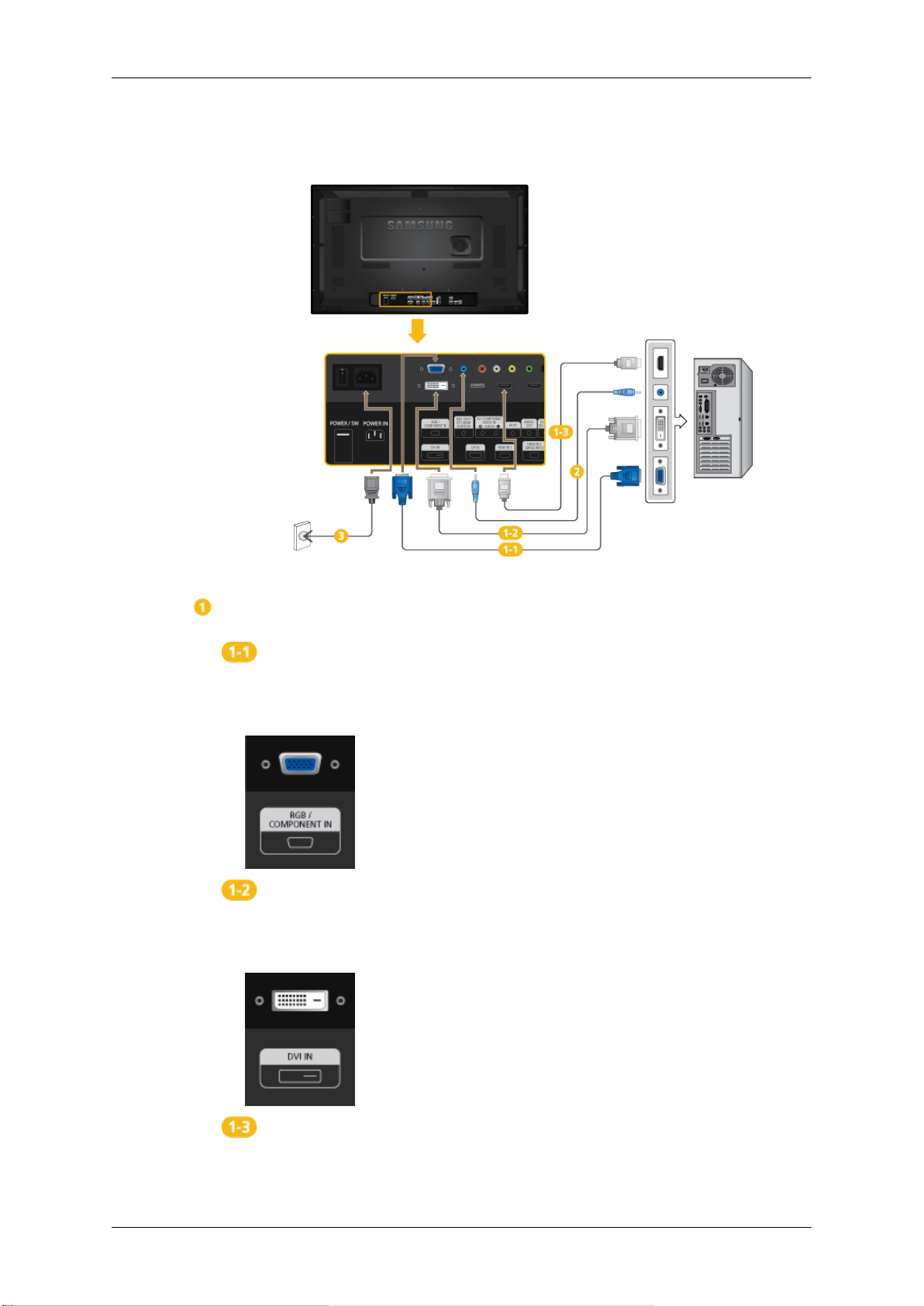
Ligar um computador
Há várias formas de ligar o computador ao monitor. Escolha uma das seguintes opções.
Utilizar o conector D-sub (analógico) na placa gráfica.
• Ligue o D-sub à porta
de trás do visor LCD, e à porta D-sub de 15 pinos, no computador.
Utilizar o conector DVI (digital) na placa gráfica.
• Ligue o cabo DVI à
porta DVI do computador.
[RGB/COMPONENT IN]
porta
[DVI IN]
na parte de trás do visor LCD e à
de 15-pinos, na parte
Utilizar o conector D-sub (Digital) na placa gráfica.
• Utilizando o cabo HDMI, ligue
visor LCD à porta HDMI no computador.
a porta
[HDMI IN 1]
/
[HDMI IN 2]
no
Page 39
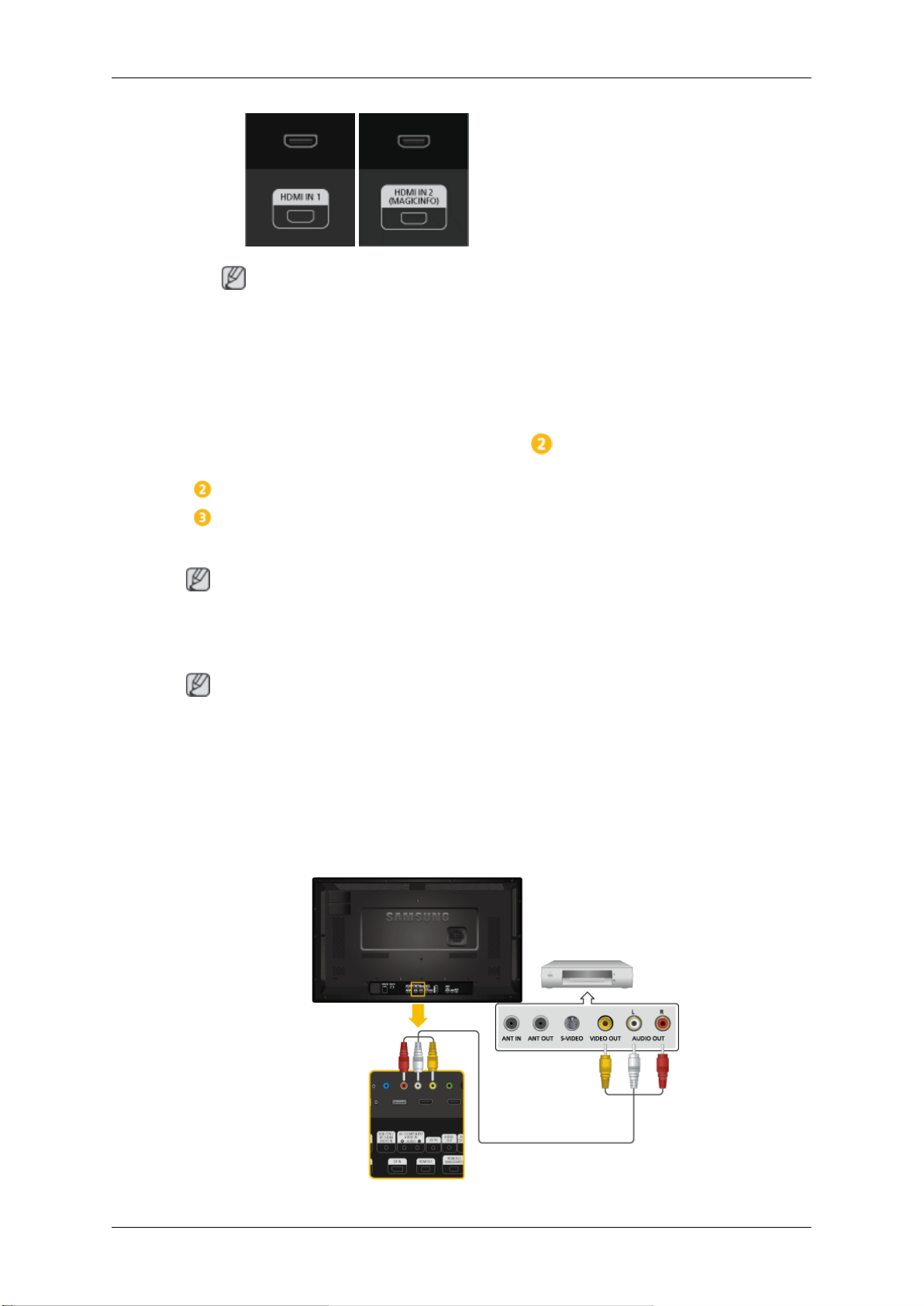
Ligações
Nota
Seleccione HDMI2 ou HDMI1 como fonte de entrada, quando ligar o PC
através de um cabo HDMI.
Para obter uma imagem normal ou som do PC, é necessário seleccionar
HDMI2 ou HDMI1 antes de escolher PC em Editar nome.
Para activar o áudio com Dispositivos DVI seleccionado, certifique-se de
que estabelece a ligação utilizando o passo ( ).
Ligue o cabo de áudio do LCD à porta de áudio na parte de trás do LCD.
Ligue o cabo de alimentação do visor LCD à porta de alimentação na parte
de trás do visor LCD. Ligue o aparelho.
Nota
Contacte um Centro de assistência técnica local da SAMSUNG Electronics.
Ligar a outros dispositivos
Nota
• Dispositivos de entrada AV, tais como leitores de DVD, videogravadores ou câmaras de
vídeo e o computador podem ser ligados ao visor LCD. Para obter informações sobre
como ligar dispositivos de entrada AV, consulte os conteúdos em Ajustar o visor LCD.
• A configuração da parte de trás do visor LCD pode variar ligeiramente consoante o modelo do visor LCD.
Ligar Dispositivos AV
Page 40
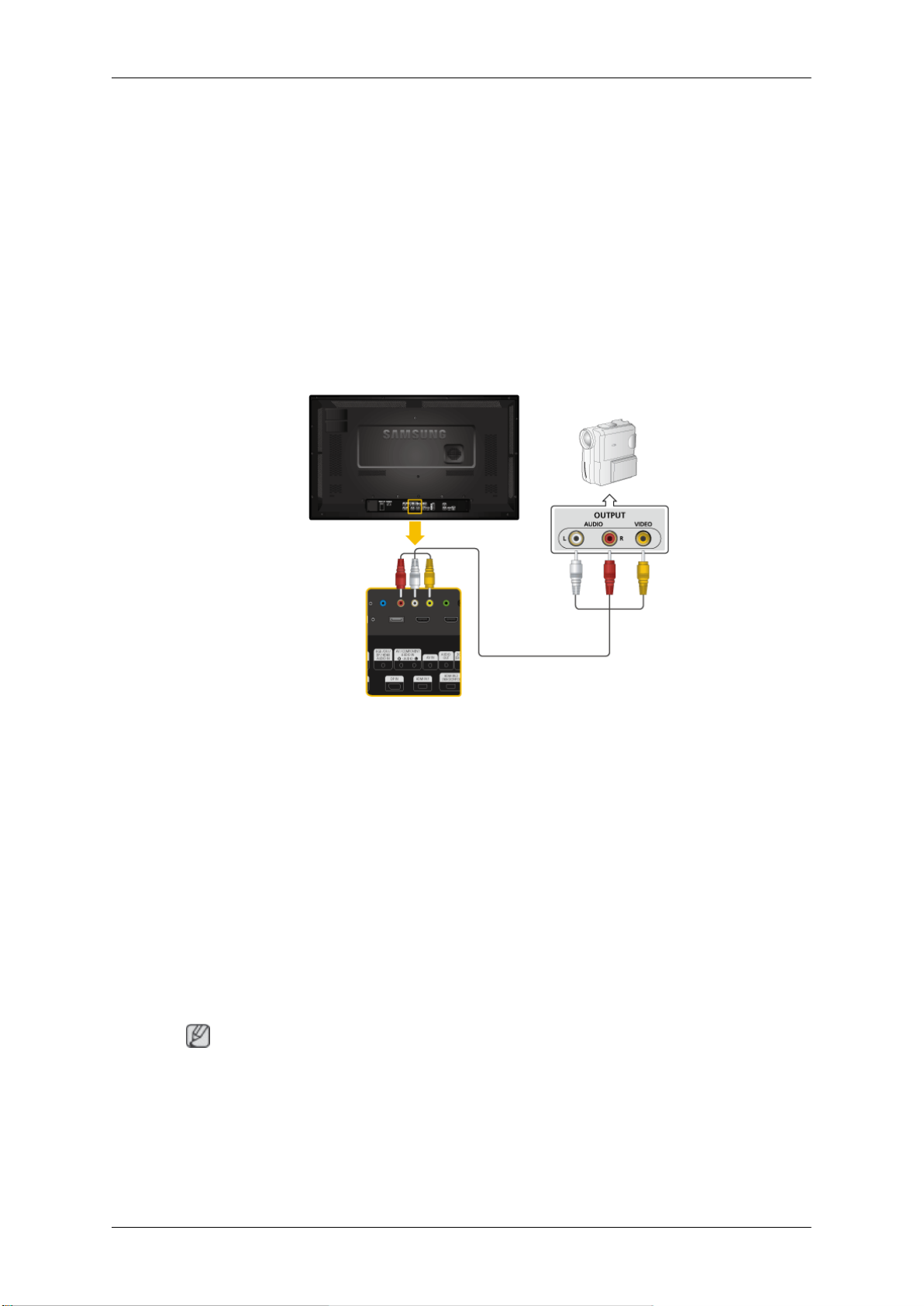
Ligações
1. Ligue um cabo de áudio a
produto e à porta de áudio de um dispositivo externo como, por exemplo,
um VCR ou leitor de DVD.
2. Ligue um cabo de vídeo a
do dispositivo externo.
3. Depois, basta introduzir um DVD ou uma cassete e ligar o leitor de DVD,
o videogravador ou a câmara de vídeo.
4. Prima
SOURCE
Ligar a uma câmara de vídeo
[AV/COMPONENT AUDIO IN [R-AUDIO-L]]
[AV IN]
no produto ou no telecomando e seleccione "AV".
no produto e à porta de saída de vídeo
no
1. Procure as tomadas de saída AV da câmara de vídeo. Encontram-se normalmente nos lados ou base
entre a tomada VIDEO OUTPUT da câmara de vídeo e
LCD.
2. Ligue um conjunto de cabos de áudio entre as tomadas AUDIO OUTPUT
na câmara de vídeo e
visor LCD.
3. Prima
4. Depois, basta introduzir uma cassete e ligar a câmara de vídeo.
Nota
cabos
Os
(Se tal não for o caso, consulte a loja de electrónica mais próxima.)
Se a sua câmara de vídeo for estéreo, precisa de ligar um conjunto de dois cabos.
SOURCE
áudio/vídeo
de
no produto ou no telecomando e seleccione "AV".
apresentados
da câmara de vídeo. Ligue um cabo de vídeo
[AV IN]
no visor
[AV /COMPONENT AUDIO IN [R-AUDIO-L]]
são habitualmente incluídos com a câmara de vídeo.
no
Page 41
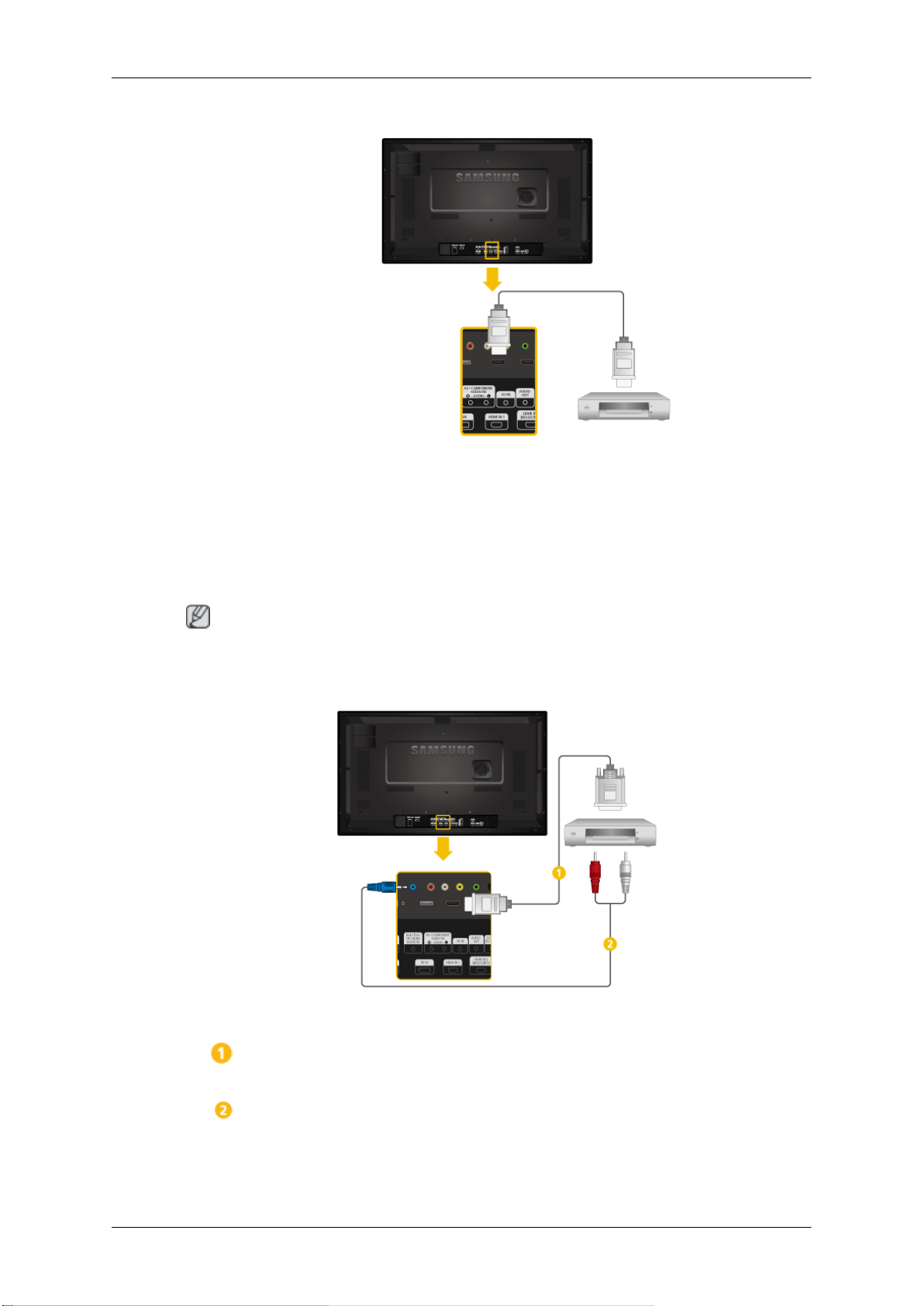
Ligar Utilizando um Cabo HDMI
Ligações
1. Ligue um cabo HDMI a
produto e à porta de saída HDMI de um dispositivo digital.
2. Prima
HDMI2".
Nota
modo HDMI, apenas é suportado o formato de áudio PCM.
SOURCE
no produto ou no telecomando e seleccione "HDMI1 /
Ligar utilizando um cabo DVI a HDMI
[HDMI IN 2 (MAGICINFO)]
ou
[HDMI IN 1]
no
Ligue um cabo DVI-HDMI a
à porta de saída DVI do dispositivo digital.
Ligue as tomadas vermelha e branca de um cabo RCA a estéreo (para
PC) aos terminais de saída
de saída digital, depois ligue a tomada oposta ao terminal
HDMI AUDIO IN]
ao visor LCD.
[HDMI IN 2 (MAGICINFO)]
de áudio com as mesmas cores do dispositivo
ou
[HDMI IN 1]
[RGB/DVI/DP/
e
Page 42
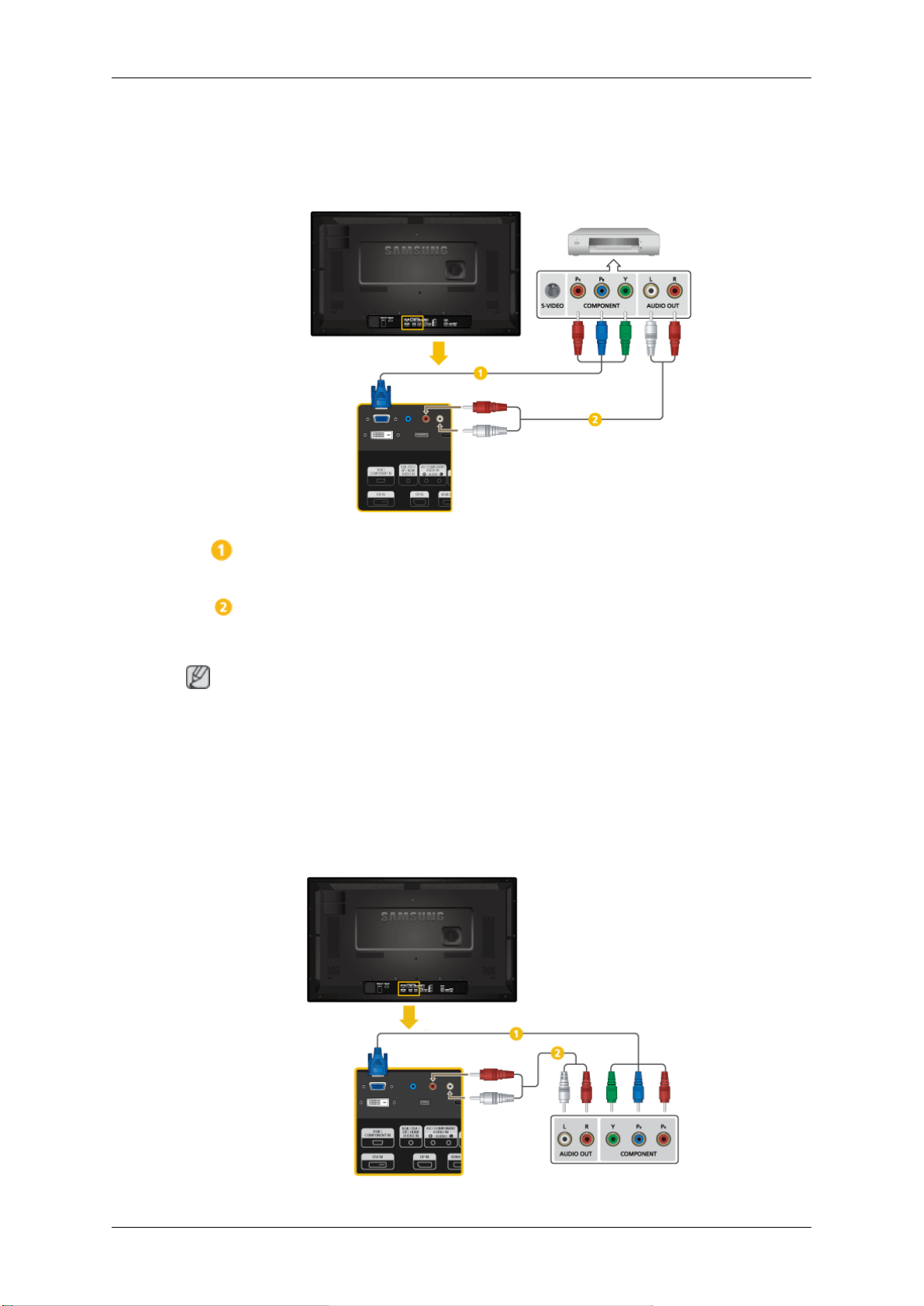
Ligações
3. Prima
HDMI2".
Ligar um leitor de DVD
Ligue um cabo RGB para Component entre a porta
IN]
no LCD e as tomadas PR, Y, PB no leitor de DVD.
SOURCE
no produto ou no telecomando e seleccione "HDMI1 /
[RGB/COMPONENT
• Prima
• Depois, basta introduzir um DVD e ligar o leitor de DVD.
• Um cabo RGB para Component é opcional.
• Para obter informações sobre vídeo de componente, consulte o manual do DVD.
Ligue um conjunto de cabos de áudio entre as tomadas
NENT AUDIO IN [R-AUDIO-L]]
Nota
SOURCE
no produto ou no telecomando e seleccione "Componente".
do LCD e AUDIO OUT do leitor de DVD.
Ligar uma DTV Set Top Box (cabo/satélite)
[AV/COMPO-
Page 43
Ligações
Ligue um cabo RGB para Component entre a porta
IN]
no LCD e as tomadas PR, Y, PB da Set Top Box.
Ligue um conjunto de cabos de áudio entre as tomadas
NENT AUDIO IN [R-AUDIO-L]]
Nota
• Prima
• Para obter informações sobre vídeo de componente, consulte o manual de proprietário
SOURCE
da Set Top Box.
no produto ou no telecomando e seleccione "Componente".
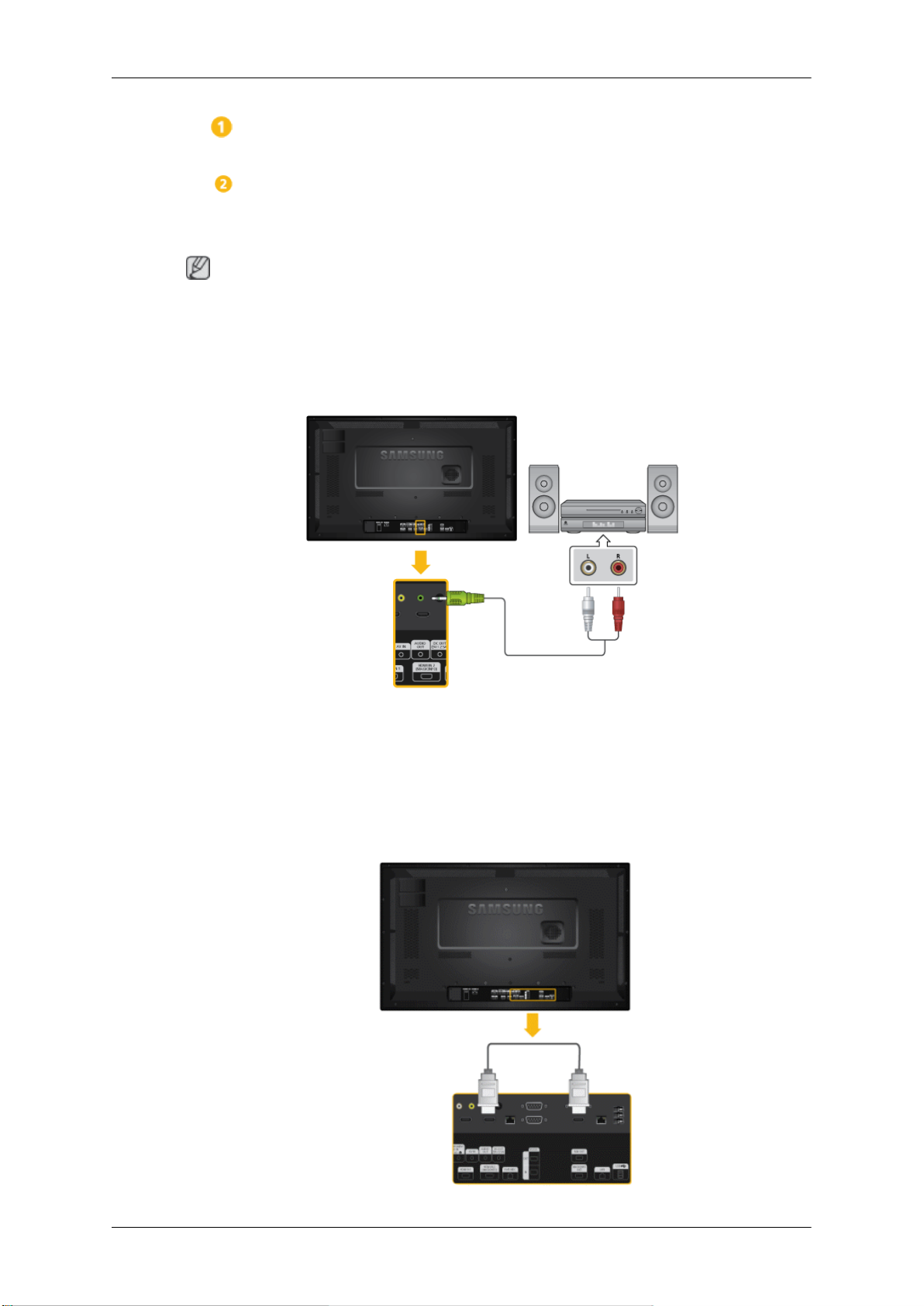
Ligar a um sistema de áudio
[RGB/COMPONENT
[AV/COMPO-
do LCD e AUDIO OUT da Set Top Box.
1. Ligue um conjunto de cabos de áudio entre as tomadas AUX L, R do SISTEMA DE ÁUDIO e
Ligar ao MAGICINFO OUT
[AUDIO OUT]
do visor LCD.
Page 44
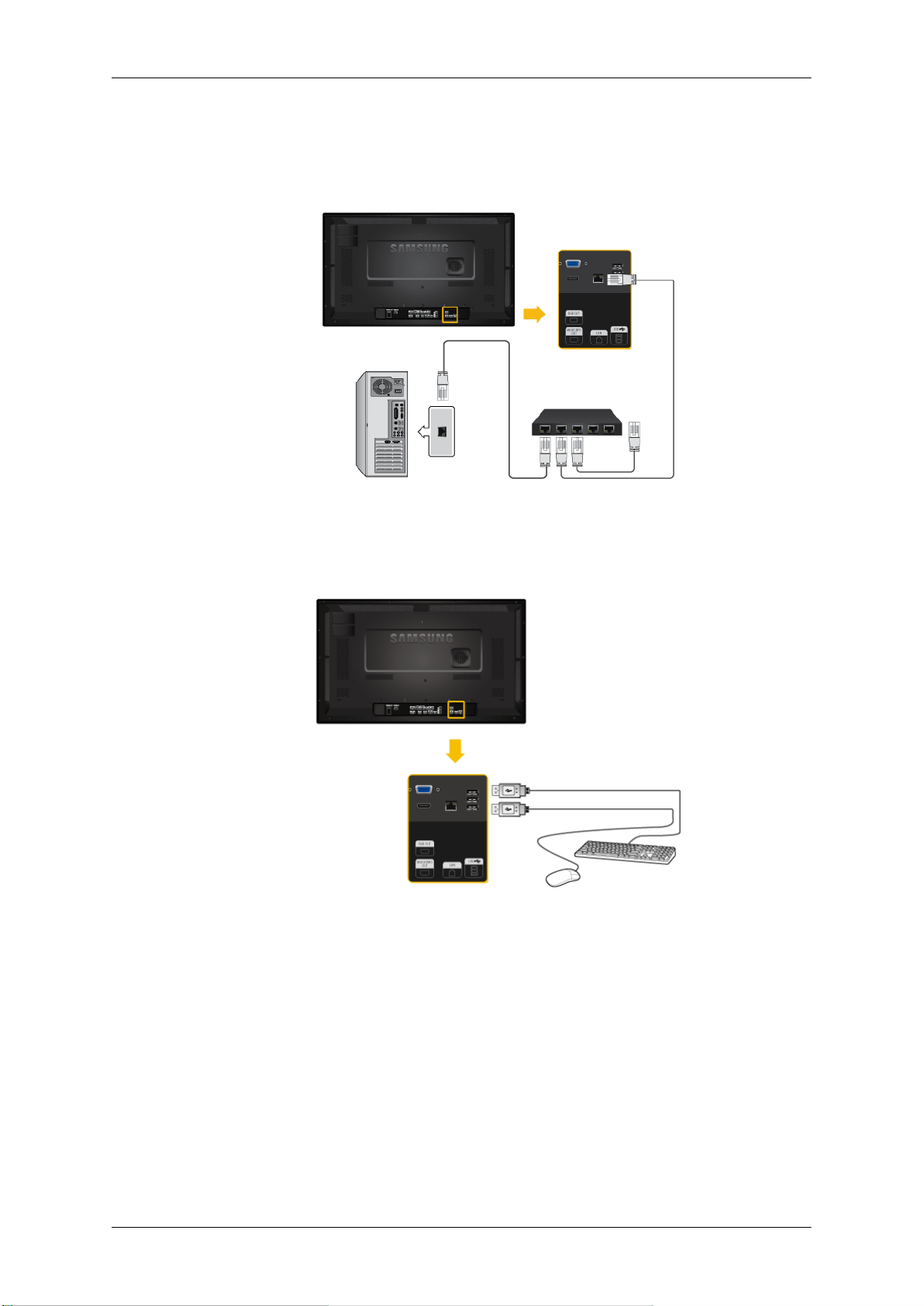
Ligue o terminal [HDMI IN 2 (MAGICINFO)] da caixa de rede e o terminal [MAGICINFO OUT]
do monitor com o cabo HDMI.
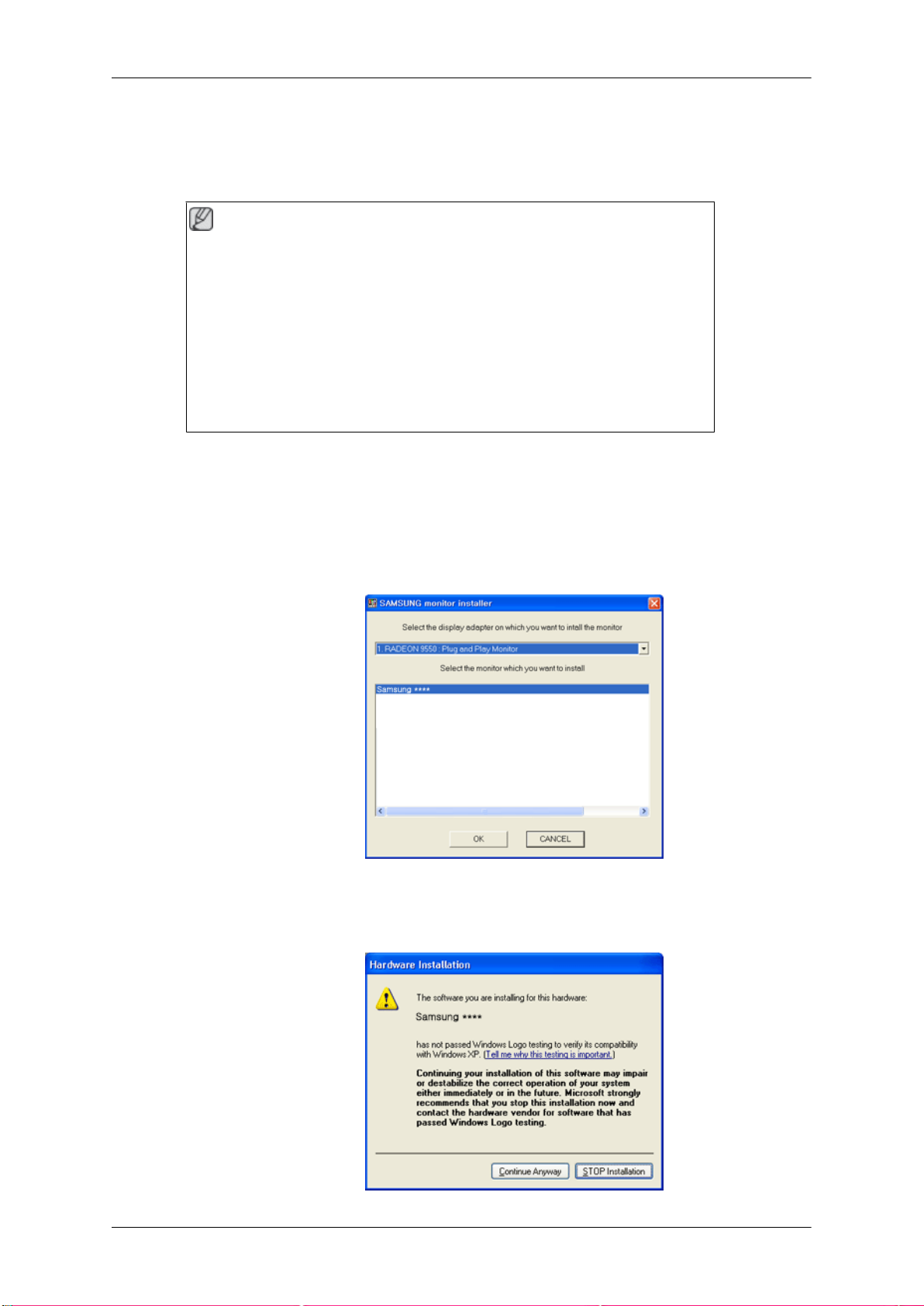
Ligar um cabo LAN
Ligações
Ligue o cabo LAN entre a porta [LAN] do produto e a porta [LAN] do seu PC.
Ligar um dispositivo USB
É possível ligar dispositivos USB como um rato ou um teclado.
Page 45
Utilizar o software
Controlador do Monitor
Nota
Quando o sistema operativo solicitar o controlador do monitor, introduza o
CD-ROM incluído com o monitor. A instalação do controlador difere ligeiramente em função do sistema operativo utilizado. Siga as indicações apropriadas para o seu sistema operativo.
Prepare um disco virgem e transfira o ficheiro do programa do controlador a
partir do website da Internet aqui indicado.
Website da Internet:
http://www.samsung.com/
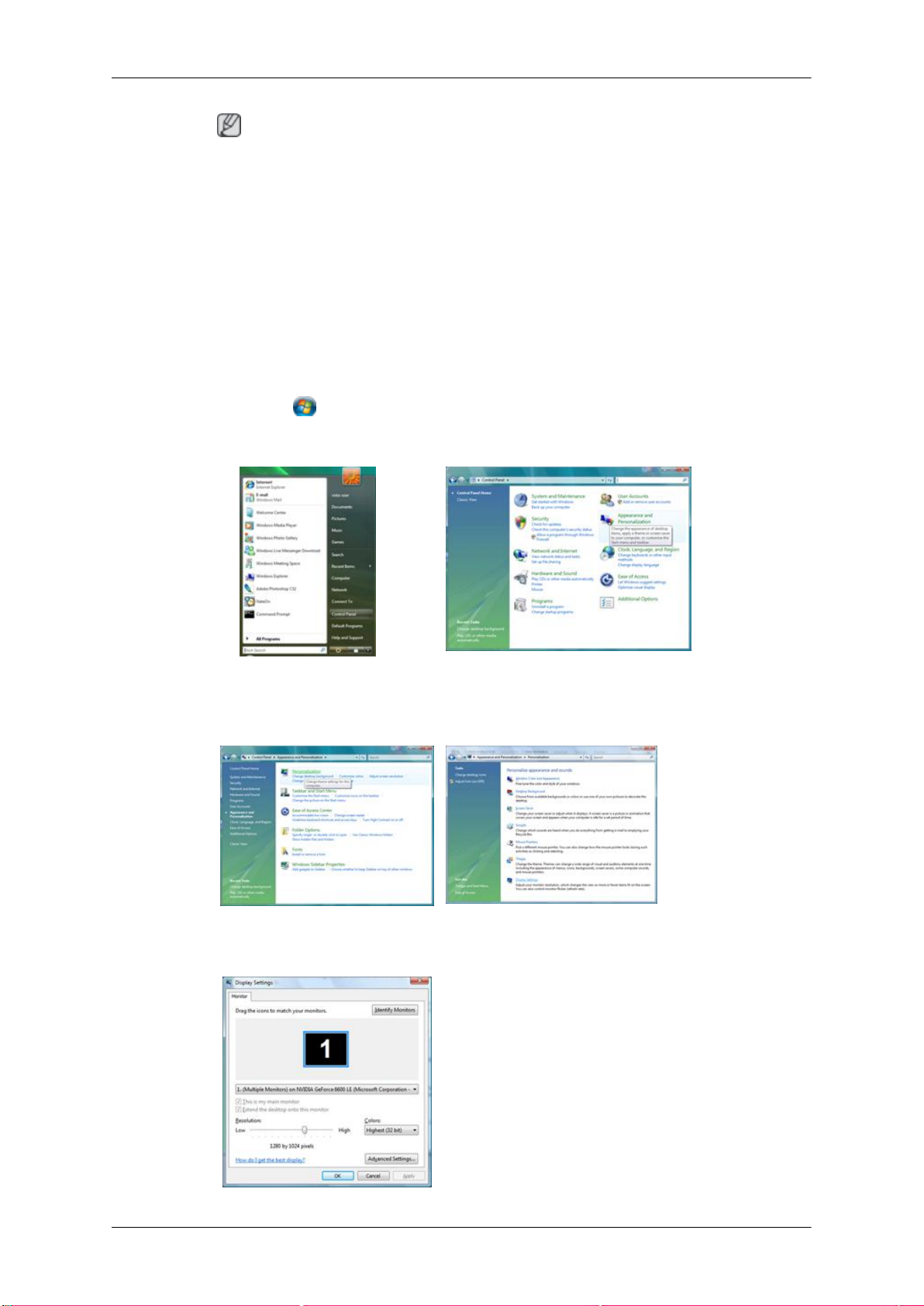
Instalar o Controlador do Monitor (Automaticamente)
1. Introduza o CD na unidade de CD-ROM.
2. Clique em "Windows".
3. Escolha
4. Se
way"
Windows® XP/2000).
o modelo do monitor na lista de modelos e; em seguida, clique no botão "OK".
conseguir ver a seguinte janela de mensagem, clique no botão "Continue Any-
(Continuar).
Em
seguida,
clique no botão "OK" (sistema operativo Microsoft
®
Page 46
Utilizar o software
Nota
Este controlador do monitor está certificado pela Microsoft e a sua instalação não danifica o sistema.
O controlador certificado será publicado na homepage do monitor Samsung.
http://www.samsung.com/
Instalar o Controlador do Monitor (Manualmente)
Microsoft® Windows Vista™‚ Sistema Operativo
1. Introduza o CD do manual na unidade de CD-ROM.
2.
Clique em
clique em "Appearance and Personalization" (Aspecto e personalização).
3. Clique em "Personalization" (Personalização) e
ções de visualização.
(Iniciar) e "Control Panel" (Painel de controlo). Em seguida, faça duplo
depois em "Display Settings" (Defini-
4. Clique em "Advanced Settings..." (Definições avançadas…).
Page 47
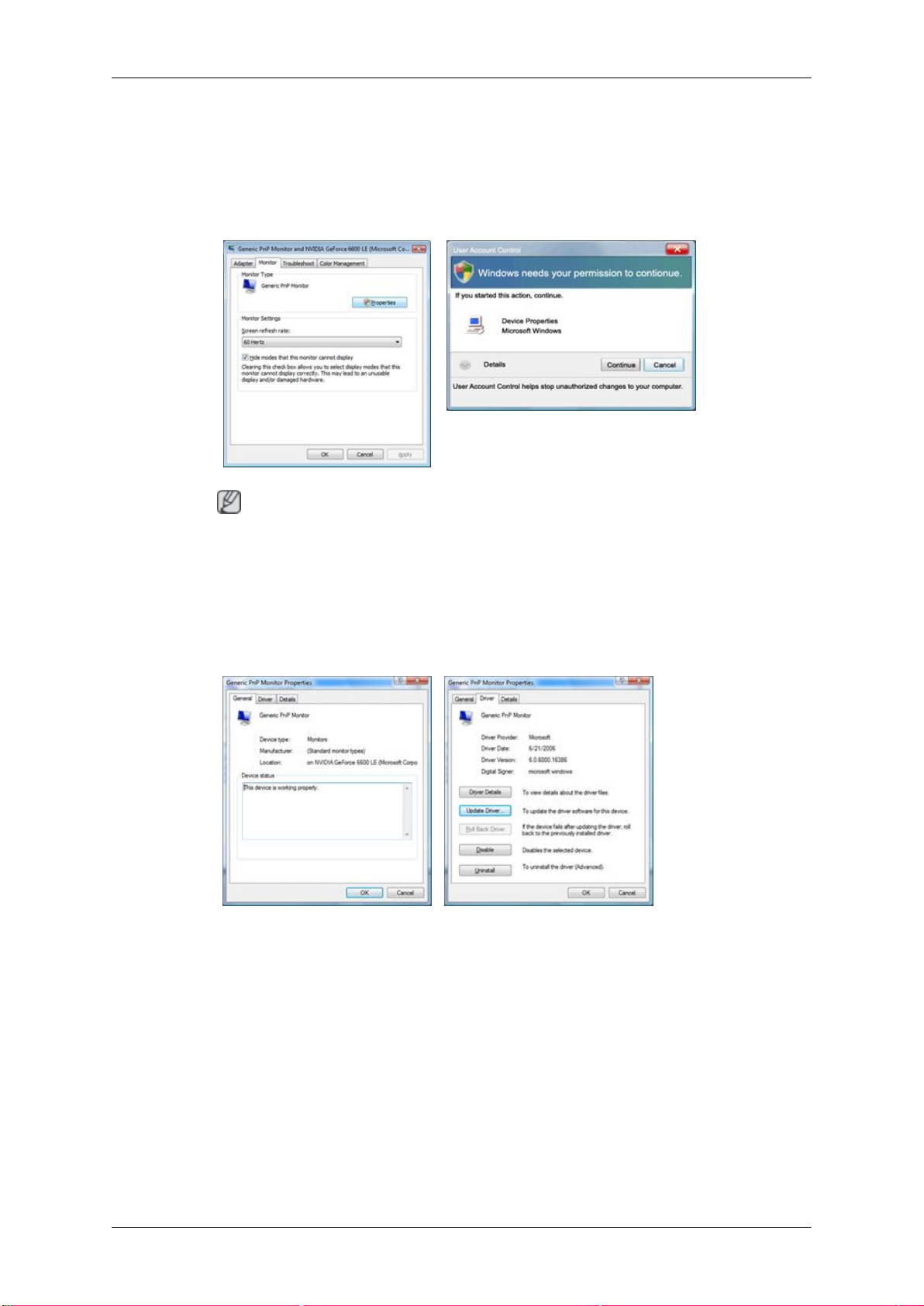
Utilizar o software
5. Clique
ties" (Propriedades) estiver desactivado, a configuração para o seu monitor foi concluída. O monitor pode ser utilizado tal como está.
Se aparecer a mensagem "Windows needs..." (O Windows necessita...), como mostrado
na figura abaixo, clique em "Continue" (Continuar).
Nota
controlador do monitor está certificado
não danifica o seu sistema.
"Properties"
em
(Propriedades)
no
separador "Monitor". Se o botão "Proper-
de acordo com o logótipo MS e a sua instalação
O controlador certificado será publicado na homepage do monitor Samsung.
6. Clique em "Update Driver..." (Actualizar controlador...) no separador "Driver" (Controlador).
7. Seleccione a caixa de verificação
software de controlador no meu computador) e clique em "Let me pick from a list of
device drivers on my computer" (Escolher a partir de uma lista de controladores de dispositivo no meu computador).
"Browse my computer for driver software" (Procurar
Page 48
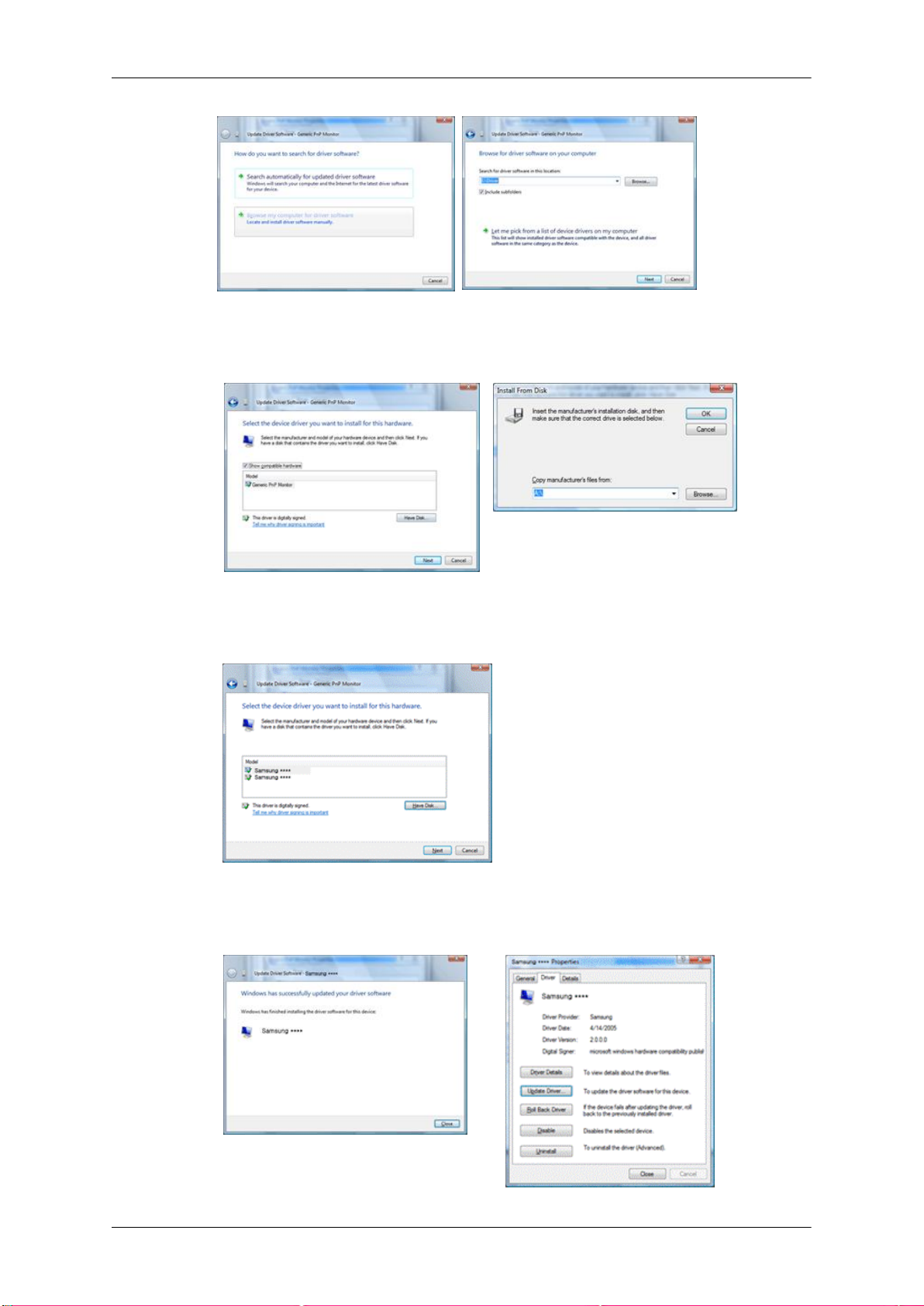
Utilizar o software
8. Clique em "Have Disk..." (Disco...),
ficheiro de configuração do controlador se encontra e clique em "OK".
9. Seleccione o modelo que corresponde
monitor no ecrã e clique em "Next" (Seguinte).
seleccione a pasta (por exemplo, D:\Drive) onde o
ao seu monitor a partir da lista de modelos de
10. Clique
mostrados em sequência.
em "Close" (Fechar) →
"Close" (Fechar) → "OK" → "OK" nos ecrãs seguintes,
Page 49
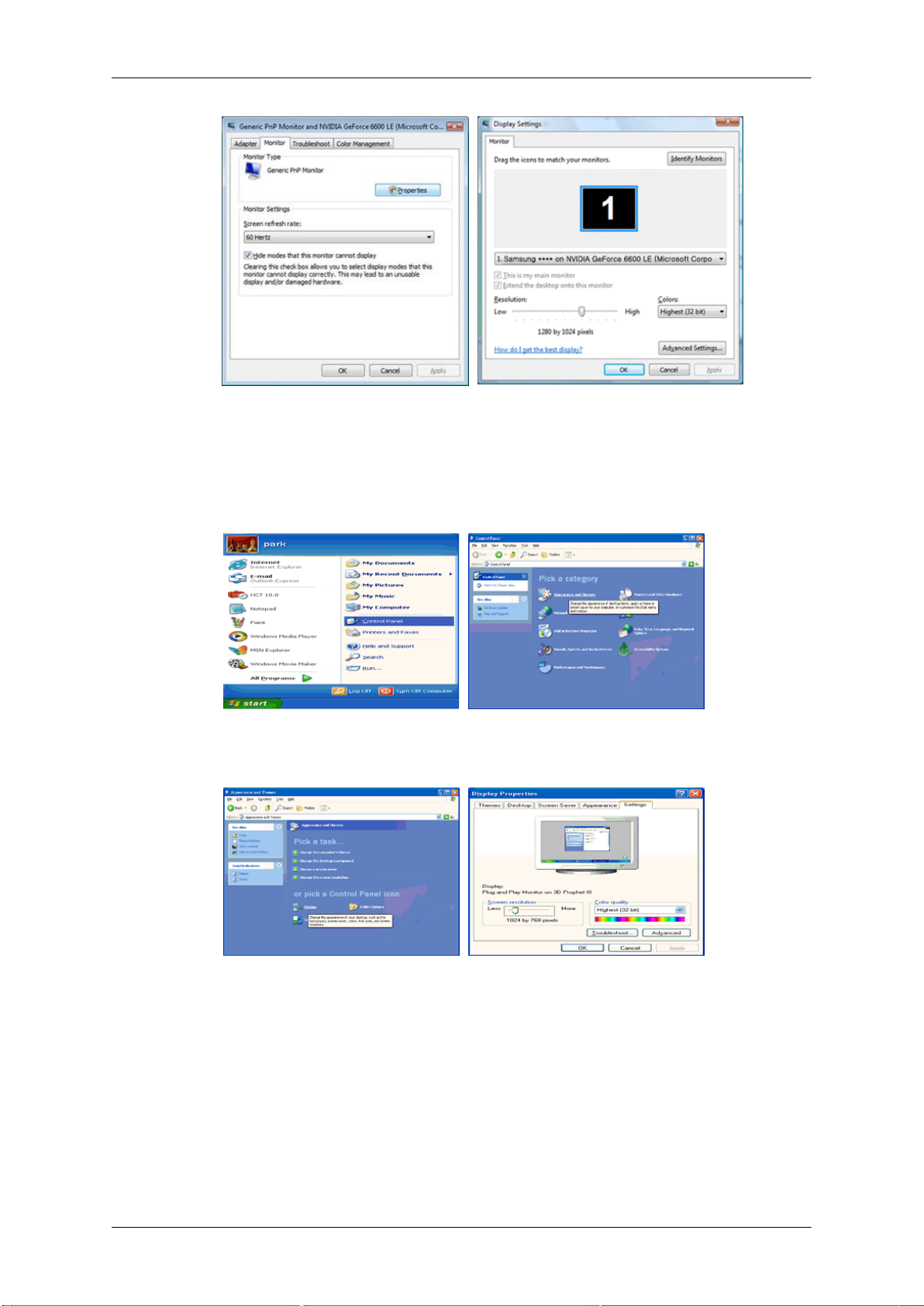
Utilizar o software
Microsoft® Windows® XP Sistema Operativo
1. Introduza o CD na unidade de CD-ROM.
2. Clique em "Start" (Iniciar) → "Control Panel" (Painel de controlo) e, em seguida, clique
no ícone "Appearance and Themes" (Aspecto e Temas).
3. Clique no ícone "Display" (Visualização)
em seguida, clique em "Advanced..." (Avançadas...).
4. Clique no botão "Properties" (Propriedades)
arador "Driver" (Controlador).
e escolha o separador "Settings" (Definições);
no separador "Monitor" e seleccione o sep-
Page 50
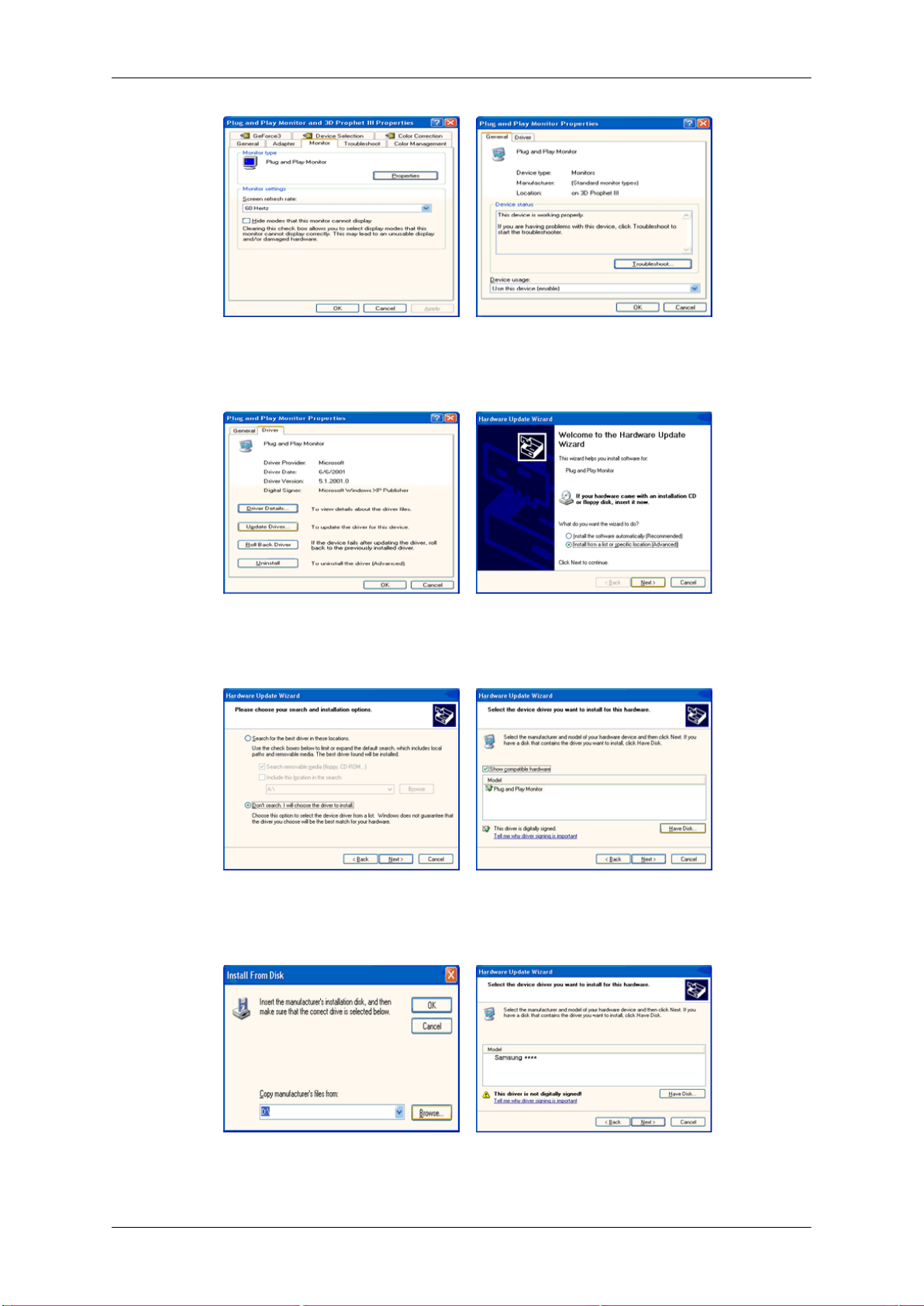
Utilizar o software
5. Clique em "Update Driver..." (Actualizar
or..." (Instalar a partir de uma lista ou...); em seguida, clique no botão "Next" (Seguinte).
6. Seleccione "Don't search, I will..."
em "Next" (Seguinte) e clique em "Have disk" (Disco...).
(Não procurar. Eu escolherei...) e, em seguida, clique
controlador...) e seleccione "Install from a list
7. Clique
seu monitor na lista de modelos e clique no botão "Next" (Seguinte).
8. Se conseguir ver a seguinte janela de mensagem, clique no botão "Continue Anyway" (Continuar). Em seguida, clique no botão "OK".
no
botão
"Browse"
(Procurar)
e escolha A:(D:\Driver); seleccione o modelo do
Page 51
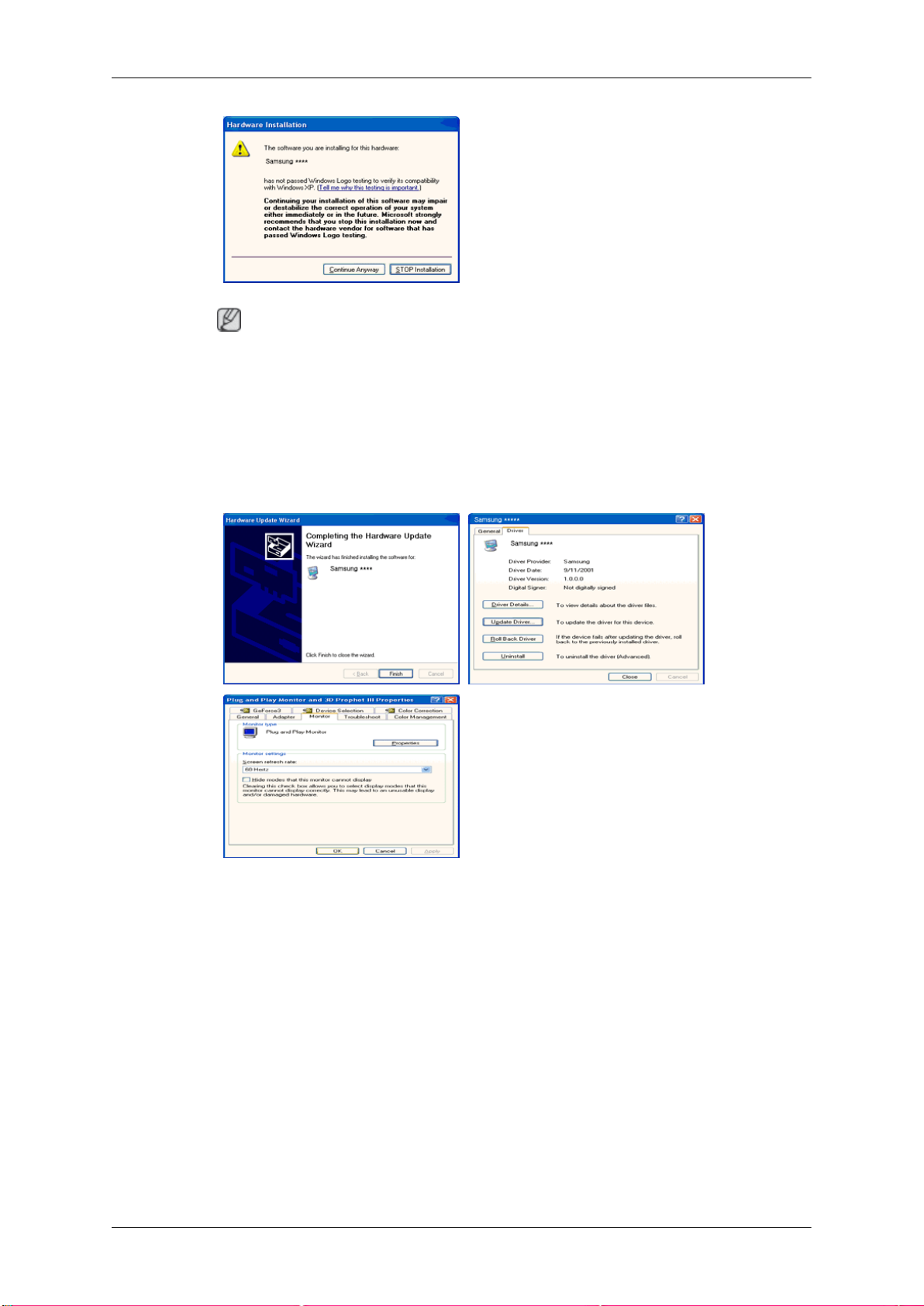
Utilizar o software
Nota
Este controlador do monitor está certificado pela Microsoft e a sua instalação não danifica o sistema.
O controlador certificado será publicado na homepage do monitor Samsung.
http://www.samsung.com/
9.
Clique no botão "Close" (Fechar) e clique continuamente no botão "OK".
10. A instalação do controlador do monitor está concluída.
Microsoft® Windows® 2000 Sistema Operativo
Se a mensagem "Digital Signature Not Found" (Assinatura digital não encontrada) aparecer
no monitor, siga estes passos.
1. Clique no botão "OK" na janela "Insert disk" (Inserir Disco).
2. Clique no botão "Browse" (Procurar) na janela "File Needed" (Ficheiro necessário).
3. Escolha A:(D:\Driver) e clique no botão "Open" (Abrir); em seguida, clique no botão "OK".
Como instalar
1. Clique em "Start" (Iniciar), "Setting" (Definição), "Control Panel" (Painel de controlo).
2. Faça duplo clique no ícone "Display" (Visualização).
Page 52
Utilizar o software
3. Seleccione o separador
ties" (Propriedades avançadas).
4. Seleccione "Monitor".
Caso 1: Se o botão "Properties" (Propriedades) estiver inactivo, o seu monitor está devidamente configurado. Interrompa a instalação
Caso 2: Se o botão "Properties" (Propriedades) estiver activo, clique no botão "Properties" (Propriedades) e siga continuamente os próximos passos.
5. Clique em "Driver" (Controlador) e em "Update Driver..." (Actualizar controlador...); em
seguida, clique no botão "Next" (Seguinte).
6. Escolha "Display a list of the known drivers for this device so that I can choose a specific
driver" (Mostrar uma lista de controladores conhecidos para este dispositivo, de modo
a que eu possa escolher um controlador específico) e clique em "Next" (Seguinte); em
seguida, clique em "Have disk" (Disco...).
7. Clique no botão "Browse" (Procurar) e escolha A:(D:\Driver).
8. Clique no botão "Open" (Abrir) e clique no botão "OK".
9. Escolha o modelo do monitor e clique no botão "Next" (Seguinte). Depois, clique no
botão "Next" (Seguinte).
"Settings"
(Definições)
e clique no botão "Advanced Proper-
10. Clique no botão "Finish" (Concluir) e, em seguida, no botão "Close" (Fechar).
Se aparecer a janela "Digital Signature Not Found" (Assinatura digital não encontrada),
clique no botão "Yes" (Sim). Depois clique no botão "Finish" (Concluir) e no botão
"Close" (Fechar).
Microsoft® Windows® Millennium Sistema Operativo
1. Clique em "Start" (Iniciar), "Setting" (Definição), "Control Panel" (Painel de controlo).
2. Faça duplo clique no ícone "Display" (Visualização).
3. Seleccione o separador "Settings" (Definições) e clique no botão "Advanced Properties" (Propriedades avançadas).
4. Seleccione o separador "Monitor".
5. Clique no botão "Change" (Alterar) na área "Monitor Type" (Tipo de monitor).
6. Seleccione "Specify the location of the driver" (Especificar a localização do controlador).
7. Seleccione "Display a list of all the driver in a specific location..." (Apresentar uma lista
de todos os controladores numa localização específica...) e clique no botão "Next" (Seguinte).
8. Clique no botão "Have Disk" (Disco).
9. Especifique A:\(D:\driver) e clique no botão "OK".
10. Seleccione "Show all devices" (Mostrar todos os dispositivos), escolha o monitor que
corresponde ao que ligou ao seu computador e clique em "OK".
11. Continue a clicar no botão "Close" (Fechar) e no botão "OK" até fechar a caixa de diálogo
Display Properties (Propriedades de visualização).
Microsoft® Windows® NT Sistema Operativo
Page 53
Utilizar o software
1. Clique
e faça duplo clique no ícone "Display" (Visualização).
2. Na janela Display Registration Information (Mostrar informações do registo), clique no
separador Settings (Definições) e clique em "All Display Modes" (Todos os modos de
visualização).
3. Seleccione o modo que pretende utilizar (Resolução, Número de cores e Frequência
vertical) e clique em "OK".
4. Clique no botão "Apply" (Aplicar) se o ecrã funcionar normalmente após clicar em
"Test" (Testar). Se a imagem no ecrã não estiver normal, mude para um modo diferente
(modo de resolução mais baixa, cores ou frequência).
Nota
Se nenhum Modo estiver disponível
de resolução frequência vertical consultando os Modos Temp. Predefinidos no manual do
utilizador.
Sistema Operativo Linux
Para executar o X-Window, terá de criar o ficheiro X86Config, um tipo de ficheiro de definições do sistema.
em
"Start"
(Iniciar),
"Settings"
(Definições), "Control Panel" (Painel de controlo)
em Todos os modos de visualização, seleccione o nível
IRTOUCH
1. Carregue em "Enter" no primeiro e segundo ecrãs após executar o ficheiro X86Config.
2. O terceiro ecrã serve para configurar o rato.
3. Configure um rato para o computador.
4. O ecrã seguinte permite seleccionar um teclado.
5. Configure um teclado para o computador.
6. O ecrã seguinte serve para configurar o monitor.
7. Em primeiro lugar, defina uma frequência horizontal para o monitor. (Poderá introduzir
directamente a frequência.)
8. Defina uma frequência vertical para o monitor. (Poderá introduzir directamente a frequência.)
9. Introduza o nome do modelo do monitor. Estas informações não afectarão a execução
do X-Window.
10. Acabou de configurar o monitor. Execute o X-Window após configurar o resto do hardware necessário.
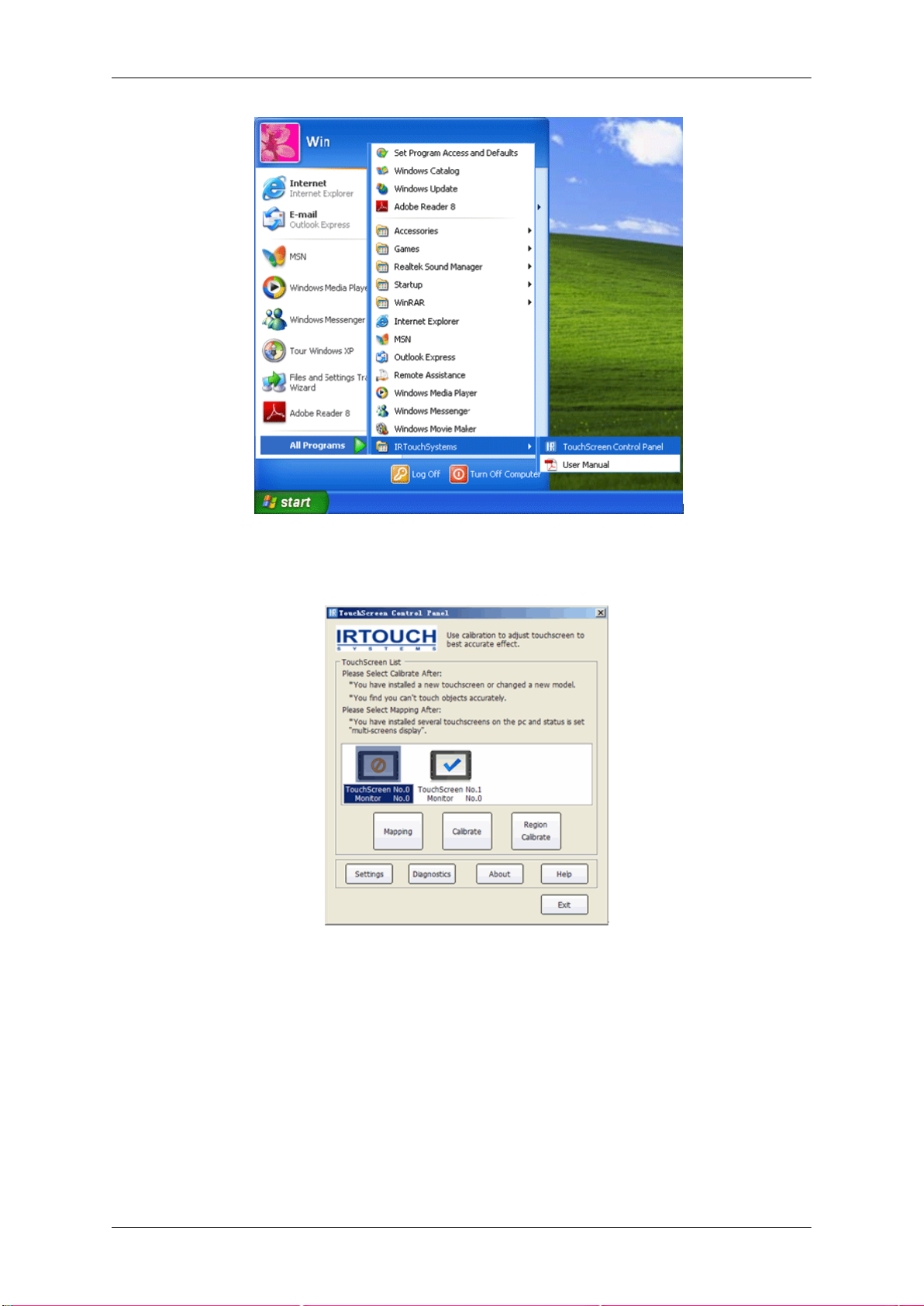
Painel de controlo do ecrã táctil - Instalar o controlador
Clique duas vezes no atalho no ambiente de trabalho ou vá para “Iniciar” -> “Todos os programas” -> ”IRTouchSystems” -> “TouchScreen Control Panel” (FIG. 5) e abra o painel de
controlo do ecrã táctil.
Page 54
Utilizar o software
Menu geral do Painel de controlo
FIG. (5)
FIG. (6)
1. Mapping
Além de permitir a ligação de vários ecrãs tácteis ao mesmo PC, o painel de controlo pode
ser utilizado para fazer ajustes ou configurações através de uma ligação USB. O painel fornece informações básicas sobre o ecrã táctil e permite a respectiva calibração. Se houver
vários ecrãs tácteis montados no PC e o estado estiver definido como “multi-screens display”,
então aparece mais do que um ecrã táctil em Touchscreen List. Utilize [Mapping] para seleccionar um monitor para cada ecrã táctil antes da calibração; caso contrário, os ecrãs
tácteis não funcionam. Siga estes passos para configurar as definições para vários ecrãs
tácteis: clique em ”Mapping” até aparecer uma marca de botão no centro de cada monitor,
por ordem de prioridade. Clique no centro da marca de botão para identificar o ecrã táctil
montado; se não encontrar informação sobre o ecrã táctil, carregue em “Esc” ou aguarde 30
Page 55
Utilizar o software
segundos e o programa vai ignorar a definição de ecrã táctil actual e passar automaticamente
para a definição seguinte.
2. Calibrate
Esta função aplica-se aos modos Visualização única e Visualização dupla. Na lista de opções
de calibração do ecrã táctil, clique em [Calibrate]. Quando todos os círculos vermelhos passarem a ser ícones azuis depois de lhes tocar, a calibração está concluída.
3. Region Calibrate
Esta função aplica-se a todos os modos, especialmente ao modo Visualização dupla (modo
Expansão horizontal ou Expansão vertical).
Steps
1. Em "TouchScreen List" no painel de controlo do ecrã táctil, seleccione "Calibrate of the
TouchScreen" e clique em [Region Calibrate].
2. Arraste a área de calibração. Deverá ficar maior do que 200 x 200.
3. Depois de concluir uma calibração de quatro pontos, só pode tocar na área seleccionada.
Siga estes passos para fazer a calibração: Seleccionar um ecrã táctil na lista de informações
e, em seguida clicar no botão “Calibrate” quando for apresentada a janela de calibração.
Conclua a calibração tocando no centro dos quatro alvos em sequência. Prima o botão ”Esc”
para sair da calibração. Depois da calibração, os botões “ReCalibrate”, “OK” e “Cancel”
aparecem no ecrã. Seleccione “ReCalibrate” para fazer uma nova calibração, “OK” para
guardar e sair ou “Cancel” para sair sem guardar as alterações.
Definições
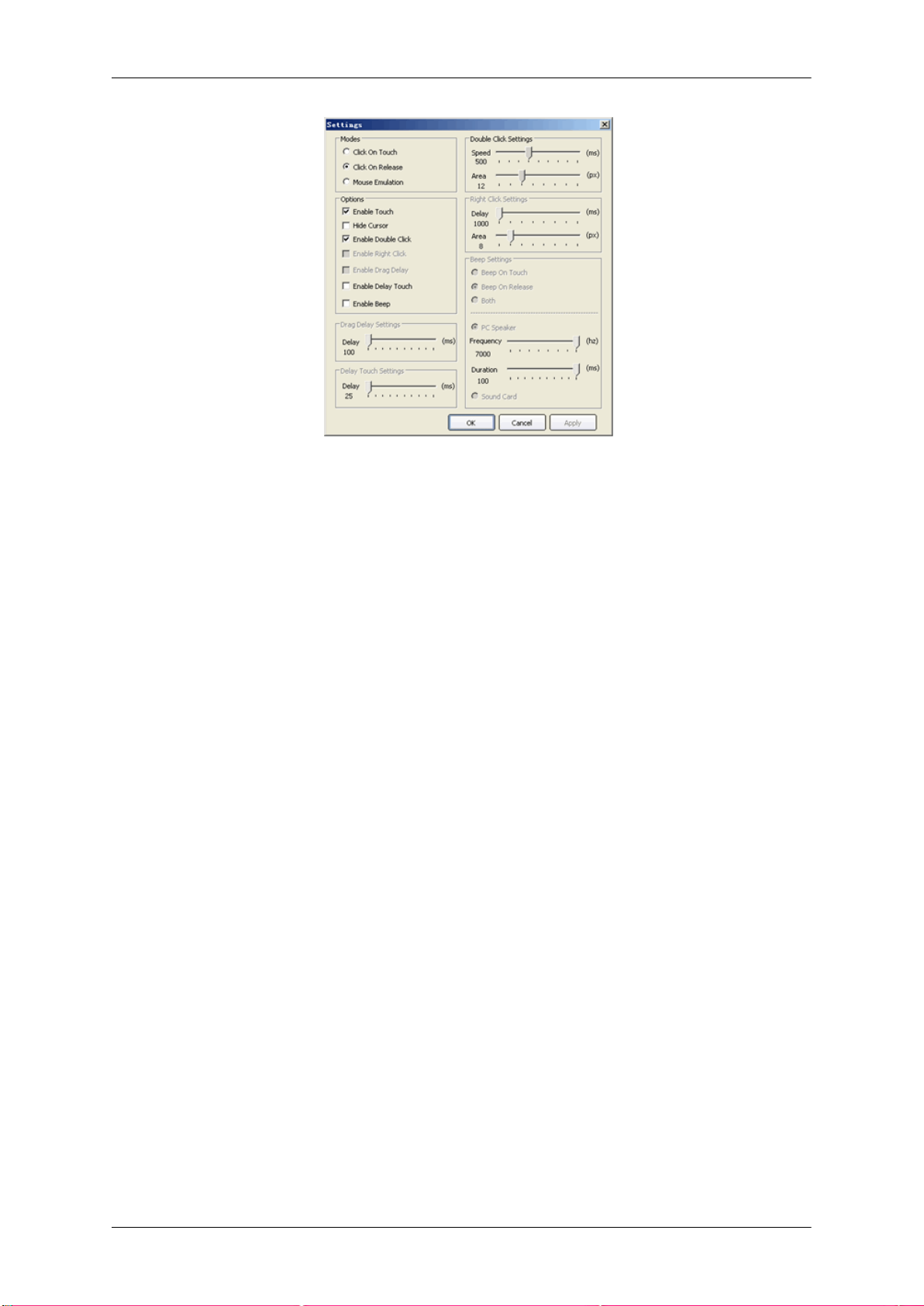
A janela Settings (Definições) está dividida em 8 áreas (FIG. 7):
1. Modes
2. Enable Touch
3. Hide Cursor
4. Enable Double Click
5. Enable Right Click
6. Enable Drag Delay
7. Enable Delay Touch
8. Enable Beep
Page 56
Modes
Utilizar o software
FIG. (7)
Opções
Há três modos de toque: “Click on touch,” “Click on Release,” “Mouse Emulation.”
1. Click on touch
um clique é reconhecido quando se toca com o dedo no ecrã táctil. Não pode arrastar objectos. O ecrã táctil responde mais rápido neste modo, o que se recomenda em aplicações
com botões grandes.
2. Click on Release
Este é o modo predefinido. Um clique é reconhecido quando se retira o dedo do ecrã. Este
modo permite um controlo preciso e é recomendado para aplicações com botões pequenos
ou para hiperligações a páginas Web, tais como POS ou outras aplicações Web.
3. Mouse Emulation
As funções do rato são emuladas, incluindo clicar com o botão esquerdo, mover, deixar de
clicar e arrastar. Esta função recomenda-se se for necessário escrever, desenhar ou arrastar.
1. Enable Touch
Active (predefinição) ou desactive o ecrã táctil.
2. Hide Cursor
O cursor do rato não é utilizado em algumas aplicações; esta função permite ocultar o cursor
sem desactivar a função do rato. Esta opção recomenda-se para botões grandes utilizados
para reproduzir animações ou aplicações educativas para crianças com o modo "Click On
Touch".
3. Enable Double Click
Clicar duas vezes tem o mesmo efeito no ecrã táctil e no rato. Toque duas vezes consecutivas
num ponto do ecrã. “A opção Double Click Settings” pode ser ajustada de maneira a conseguir a situação ideal para fazer um duplo clique. “A opção Speed" é definida em milisegundos. Quanto maior for o valor, maior será o intervalo de tempo efectivo permitido para
Page 57

Utilizar o software
fazer duplo clique. “A opção Area” (em pixels) utiliza-se para aumentar ou reduzir a distância
permitida
táctil a duplo cliques. O duplo clique é suportado pelos modos ""Click on touch,” “Click on
Release” e "Mouse Emulation".
entre
duplo
cliques.
Quanto
maior for o valor (em pixels), mais sensível será o ecrã
4. Enable Right Click
Active a função de clicar com o botão direito do rato. Carregue sem soltar em qualquer parte
do ecrã durante dois segundos. Aparece o menu de contexto. A função de clicar com o botão
direito do rato só está disponível no modo Emulação do rato. Pode ajustar a opção "Delay”
em “Right Click Settings” se achar que o menu de contexto aparece muito cedo ou muito
tarde.
Nota
Quanto maior for o valor,
em milisegundos. A opção “area” determina a extensão da distorção da superfície de toque
dentro de um certo limite de erro (em pixels). Quanto maior for o valor, maior será a extensão
da distorção. O menu de contexto continua a ser mostrado no ecrã enquanto o seu dedo
continuar a tocar no ecrã dentro do limite.
mais tarde o menu de contexto aparece. “A opção Delay" é definida
5. Enable Drag Delay
Se houver vários ecrãs tácteis montados no PC e o estado estiver definido como “Drag Delay”, então aparece mais do que um ecrã táctil em Touchscreen List. A opção Drag Delay
(Atraso do arrastamento) pode ser ajustada (em milisegundos) para o valor correcto, se não
for possível seleccionar um objecto com precisão ou se o cursor tremer quando tocar no ecrã
táctil.
6. Enable Delay Touch
Depois de activar esta função, o ecrã táctil não responde se tocar ou arrastar rapidamente
o dedo pelo ecrã. Este modo é muito útil para quem precisa de tocar numa determinada área
do ecrã durante algum tempo.
7. Enable Beep
Esta função activa ou desactiva o sinal sonoro que se ouve no altifalante incorporado no PC
e define o ciclo e a frequência dos sinais sonoros. Pode carregar no botão [Apply] para activar
a função de sinal sonoro depois de seleccionar a opção [Enable touch] e vice-versa. Há três
modos de sinal sonoro: “Beep on touch,” “Beep on Release,” “Both.”
1. Beep on touch : um clique é reconhecido quando se toca com o dedo no ecrã táctil.
2. Beep on Release : Um clique é reconhecido quando se retira o dedo do ecrã.
3. Both : um clique é reconhecido quando se toca com o dedo no ecrã táctil e também
quando se retira o dedo do ecrã.
4. PC Speaker : depois de instalar o controlador, ouve-se um sinal sonoro (por predefinição) após o arranque de uma placa de PC. Pode mudar o ciclo e o som do sinal sonoro.
5. Sound Card : o som ouve-se através da placa de som.
Nota
De acordo com o estado do hardware e factores externos, pode definir os parâmetros que
permitem maximizar o desempenho.
Page 58
Desinstalar o controlador
Utilizar o software
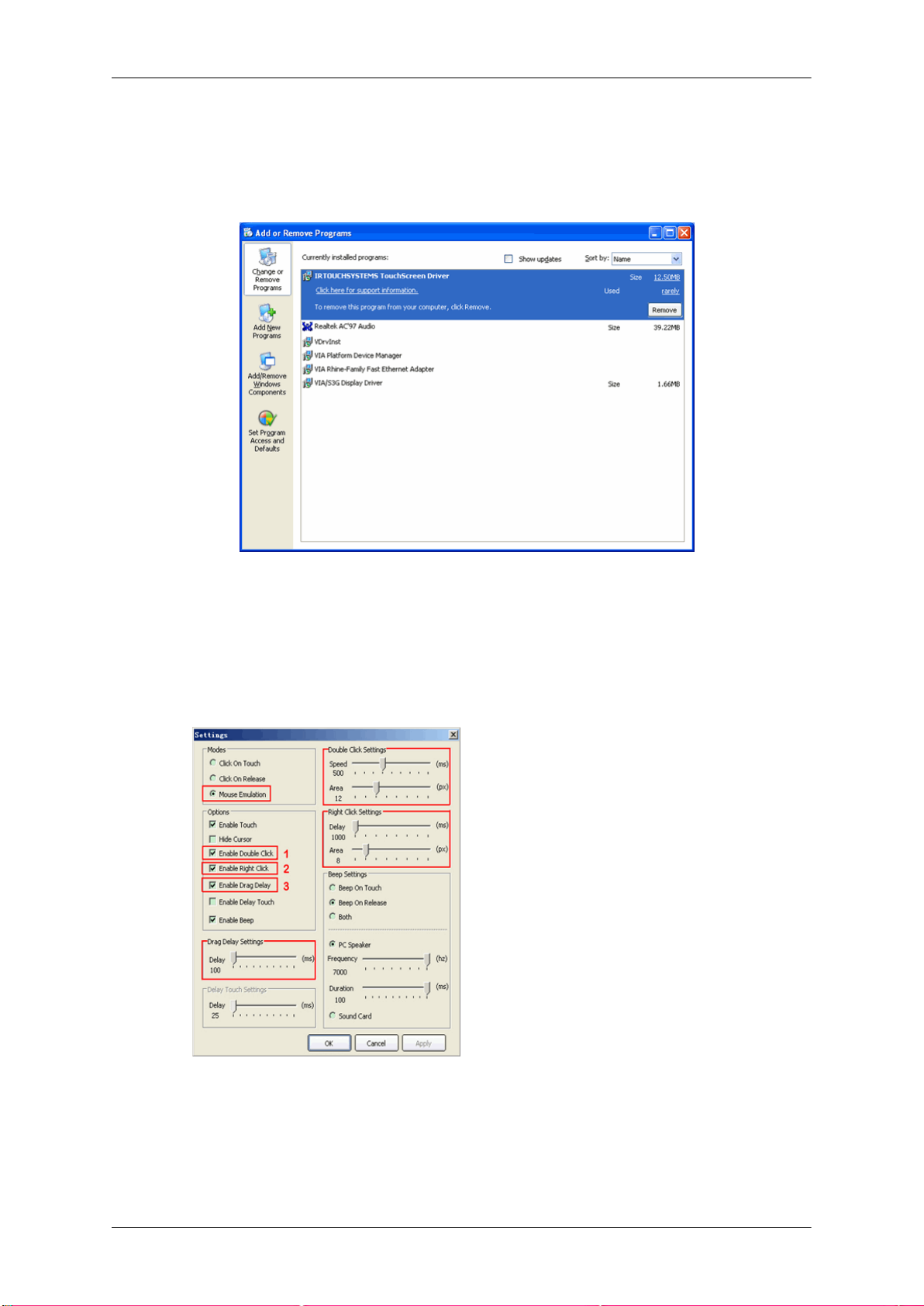
Clique duas vezes em “Painel
seleccione “IRTOUCHSYSTEMS TouchScreen Driver” e clique em “Remove” para desinstalar o controlador.
de controlo” -> “Adicionar ou remover programas” (FIG. 8),
FIG. (8)
Definições gerais do ecrã táctil (para referência)
Seleccione o modo “Mouse Emulation”
Click,” and “Enable Double Click.” De um modo geralFor general use, a opção “Enable Delay
Touch” não é recomendada porque atrasa a resposta do ecrã táctil. O ecrã táctil não responde se tocar ou arrastar rapidamente o dedo pelo ecrã.
e depois seleccione “Enable Touch,” “Send Right
Instalação
1. Enable Double Click
Clicar duas vezes tem o mesmo
efeito no ecrã táctil e no rato. Toque duas vezes consecutivas num
objecto no ecrã para o abrir. “A opção “Speed” deve ser definida para
1000 milisegundos (1 segundo) e
a opção “Area” deve ser definida
para 32 pixels.
2. Enable Right Click
Active a função de clicar com o
botão direito do rato(predefinição).
Carregue sem soltar em qualquer
parte do ecrã durante dois segundos. Aparece o menu de contexto.
A função de clicar com o botão direito do rato só está disponível no
modo Emulação do rato. “A opção
“Delay” deve ser definida para
1000 milisegundos (1 segundo) e
Page 59
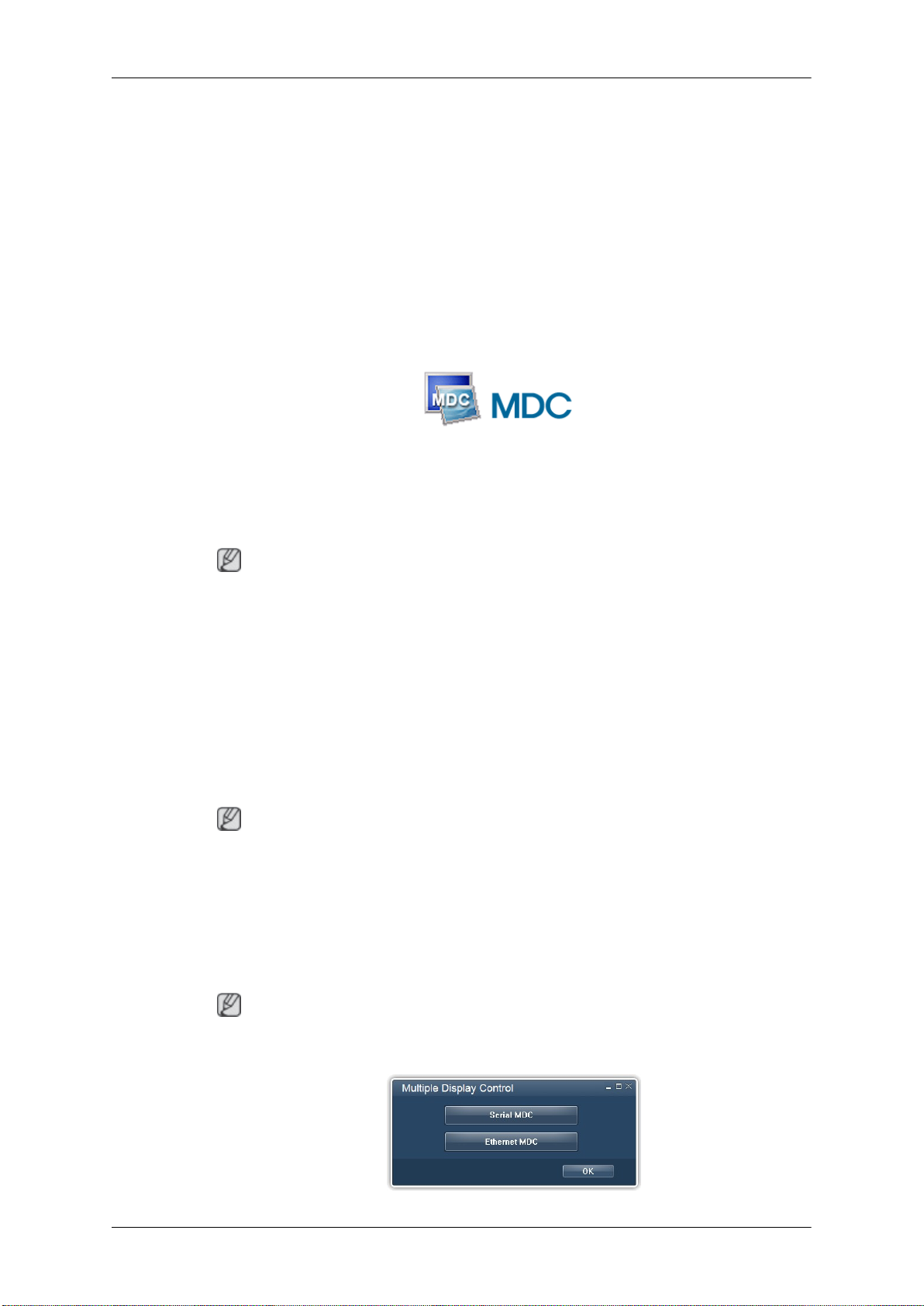
3. Enable Drag Delay
Se houver vários ecrãs tácteis montados no PC e o estado estiver definido como “Drag Delay”, então aparece mais do que um ecrã táctil em Touchscreen List. A opção Drag Delay
(Atraso do arrastamento) pode ser ajustada (em milisegundos) para o valor correcto, se não
for possível seleccionar um objecto com precisão ou se o cursor tremer quando tocar no ecrã
táctil.
MDC (Multiple Display Control)
Instalação
1. Insira o CD de instalação na unidade de CD-ROM.
Utilizar o software
a opção “Area” deve ser definida
para 32 pixels.
2. Clique no programa de instalação do MDC System.
Nota
Se não aparecer o ecrã de
de execução MDC System que está na pasta MDC do CD-ROM.
3. Se não aparecer o ecrã do assistente de instalação, clique em "Next".
4. Aparece o ecrã "License Agreement". Clique em Yes.
5. Aparece a janela "Customer Information". Registe a informação do utilizador e clique
em "Yes".
6. Aparece a janela "Choose Destination Location". Especifique o local do ficheiro para a
instalação e clique em "Next".
Nota
Se não especificar o local do
definido.
7. Aparece a janela "Start Copying Files". Confirme o local do ficheiro e clique em "Next".
8. Aparece o ecrã de progresso de instalação.
9. Aparece o ecrã "InstallShield Wizard Complete". Clique em Finish.
instalação de software, instale o software através do ficheiro
ficheiro, o programa é instalado no local de ficheiro pre-
Nota
Seleccione "Launch MDC System" e clique
mente executado.
em "Finish". O programa MDC é imediata-
Page 60

Utilizar o software
10. Se
O ícone executável do MDC poderá não aparecer, dependendo da especificação
do sistema informático ou do monitor. Nesse caso, carregue na tecla F5.
a instalação for concluída com êxito, o ícone de execução rápida do MDC System
aparece no ambiente de trabalho.
Problemas com a instalação
A instalação do MDC poderá
e ambiente de rede.
Desinstalar
O programa MDC só pode ser removido utilizando a opção "Add or Remove Programs" (Adicionar ou remover programas) do Painel de controlo do Windows®.
Execute os seguintes passos para remover o MDC.
Seleccione "Setting/Control Panel" (Definição/Painel de controlo) no menu "Start" (Iniciar) e
faça duplo clique em "Add/Delete a program" (Adicionar/remover programas).
Seleccione MDC System na lista e clique no botão "Add/Delete" (Adicionar/Eliminar).
Utilizar o Serial MDC
Utilizar o Ethernet MDC
ser afectada por factores como a placa gráfica, placa principal
Page 61
Introdução
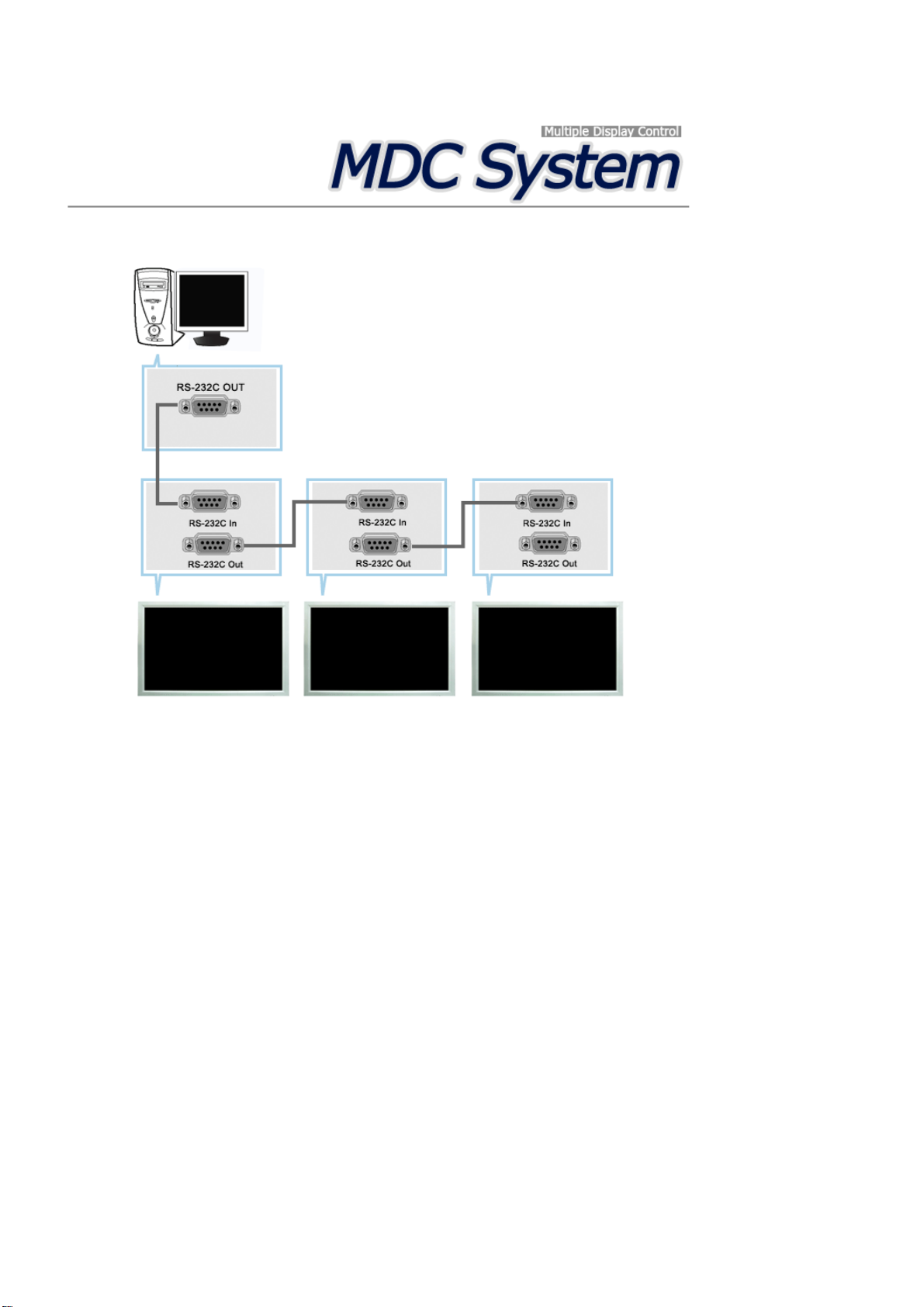
Um Multiple Display Control(MDC) [Controlo de Apresentação Múltipla ] é uma aplicação que permite a utilização
de vários monitores com um computador de forma fácil e em simultâneo. RS-232C, uma norma de comunicação
série, é utilizada para a comunicação entre um computador e um monitor. Deste modo, deve ser ligado um cabo
série entre a porta série num computador e a porta série num monitor.
Main Screen
Clique em Start > Program > Samsung > MDC System para iniciar o programa.
Seleccione um conjunto para ver o volume do conjunto seleccionado no controlo de regulação.
Page 62
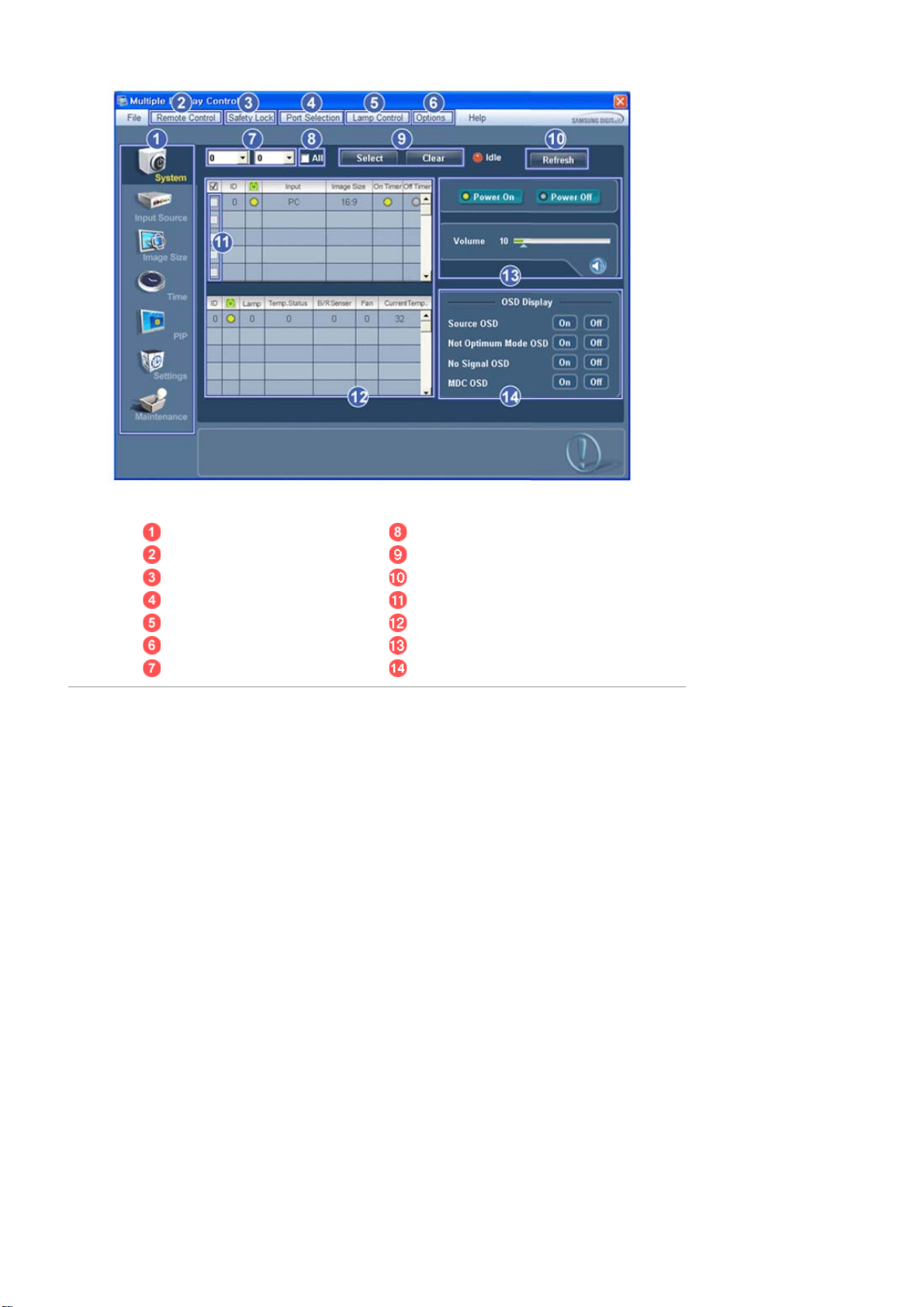
Ícones principais All
Remote Control Botões de selecção
Safety Lock Refresh
Port Selection Selecção de visualizações
Lamp Control Grelha de informação
Option... Ferramentas de controlo
Selectores pendentes OSD Display
1. Utilize os ecrãs principais para alternar entre cada ecrã.
2. Permite-lhe activar ou desactivar a função de recepção do sinal de controlo remoto da unidade de monitor.
3. Defina a função Safety Lock (Bloqueio de segurança).
Quando definir a função de bloqueio, só pode ligar/desligar o aparelho e utilizar os botões de bloqueio do
telecomando e do televisor.
4. Define a função Lock (Bloqueio). O valor original é COM1.
5. Selecciona um modo de ajuste da Lamp.
6. Ajusta o número de LFD ID e a frequência de repetições de procura.
7. Define o limite de LFD ID a apresentar. Pode seleccionar ou retirar a selecção das ID apresentadas, utilizando os
botões Select ou Clear.
8. É possível seleccionar e anular a selecção de todos os monitores.
9. Selecciona (Select) ou retira a selecção (Clear) das LFD ID apresentadas, configurando 7 e 8.
10. Procura monitores. O número máximo é indicado no campo Max LFD Id .
11. Seleccione uma visualização a partir de Selecção de visualizações.
12. Utilize a grelha para aceder a informações sobre a visualização apresentada.
13. Utilize Control Tools [Ferramentas de controlo] para controlar os monitores.
14. Muda o estado da função OSD entre as opções On/Off.
- Pode não ser suportado consoante o produto.
<Nota> A função Enable/Disable [Activar/Desactivar] do controlo remoto funciona independentemente da
alimentação estar On/Off [Ligada/Desligada], e isto aplica-se a todos os monitores ligados ao MDC No
entanto, independentemente do estado no momento em que o MDC é encerrado, a função de
recepção do sinal de controlo remoto de todos os monitores é definida para Enable [Activar] quando o
MDC é encerrado.
Port Selection
Page 63
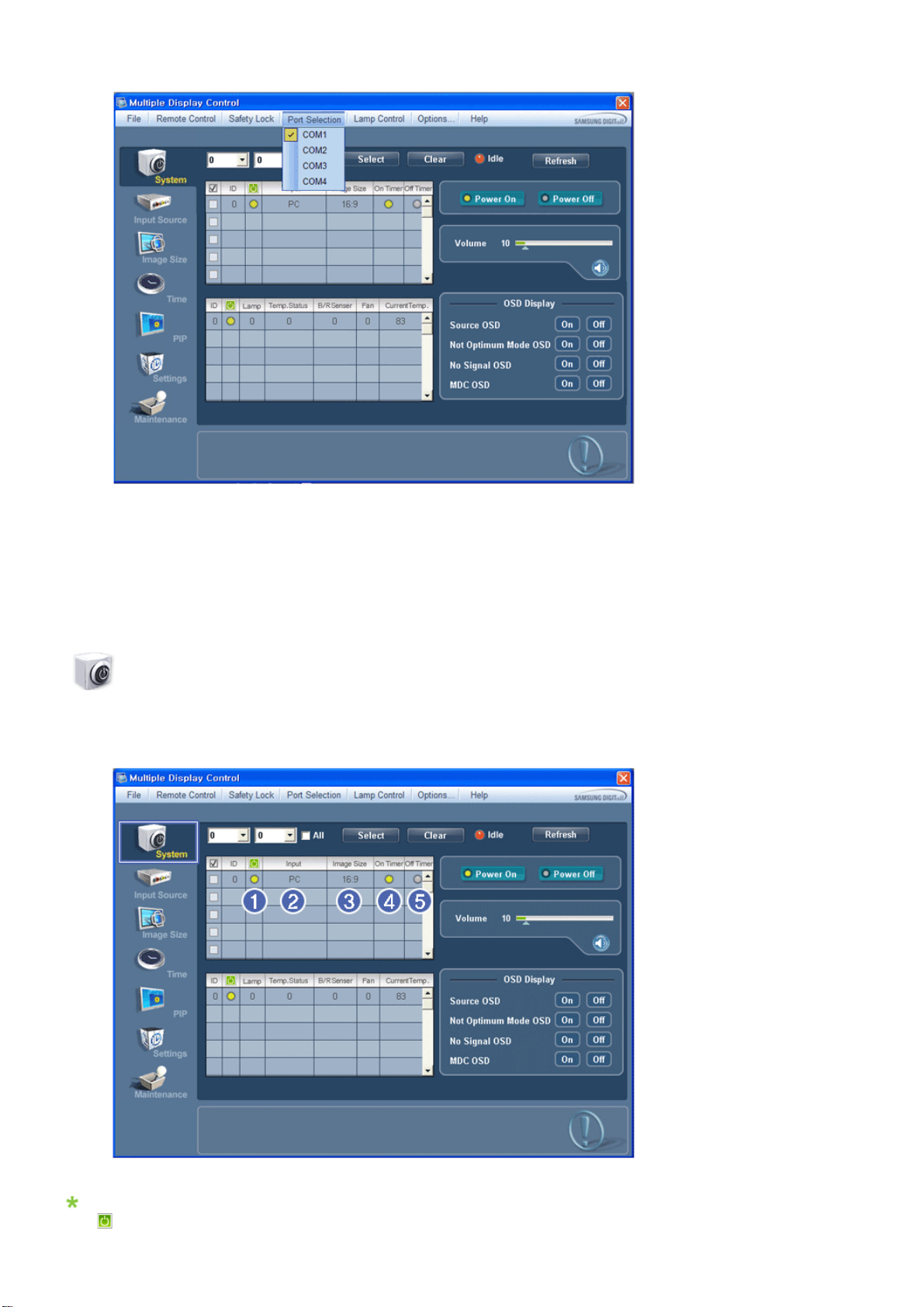
1. O controlo de apresentação múltipla está originalmente definido como COM1.
2. Se outra porta que não a COM1 estiver a ser utilizada, poderá seleccionar da COM1 até à COM4 no menu de selecção
de portas.
3. Se o nome exacto da porta que está ligada ao monitor utilizando um cabo série não for seleccionado, a comunicação
não estará disponível.
4. A porta seleccionada é memorizada no programa e também se utiliza para o programa seguinte.
System
1. Clique em System no menu principal, para abrir o ecrã de configuração do sistema.
Info Grid [Grelha de informações] mostra algumas informações básicas necessárias ao System.
1) (Power Status(Estado de alimentação))
Page 64
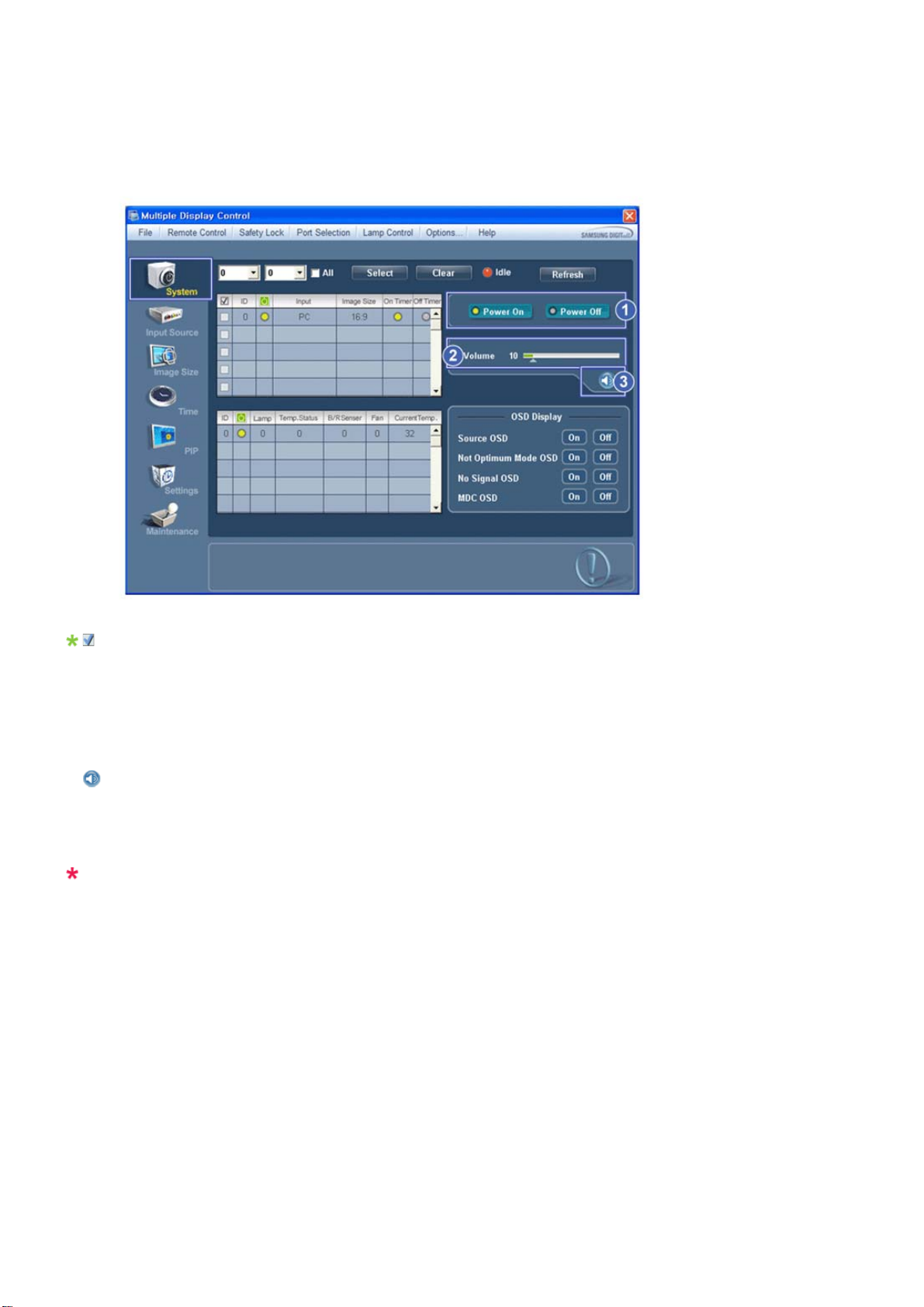
2) Input
3) Image Size
4) On Timer
5) On Timer
2. Seleccione as visualizações que pretende ajustar, utilizando o botão Select ou as caixas de verificação.
System permite controlar algumas das funções do monitor seleccionado.
1) Power On/Off
- Liga/desliga a alimentação do monitor seleccionado.
2) Volume
- Controla o nível de volume do monitor seleccionado.
Recebe o valor de volume do monitor seleccionado a partir das definições e apresenta-o no controlo de regulação.
(Caso retire a selecção de uma única visualização ou de todas as visualizações, o valor predefinido 10 será
reposto.)
3)
Mute On/Off [Activar/desactivar Sem som]
- Activa/desactiva o som do monitor seleccionado.
Quando seleccionar um monitor de cada vez, se o monitor seleccionado já estiver definido como MUTE, terá de
marcar o monitor MUTE.
(Se optar por cancelar as seleccões ou seleccionar o botão Select All [Seleccionar tudo], o valor regressa à
predefinição.)
As funções Volume e Mute [Sem so m ] es t ão apenas disponíveis para os monitores com o estado de
alimentação ON [Activo].
3. Selecciona a apresentação, ou não, do ecrã de menu utilizando o menu OSD Display.
Page 65
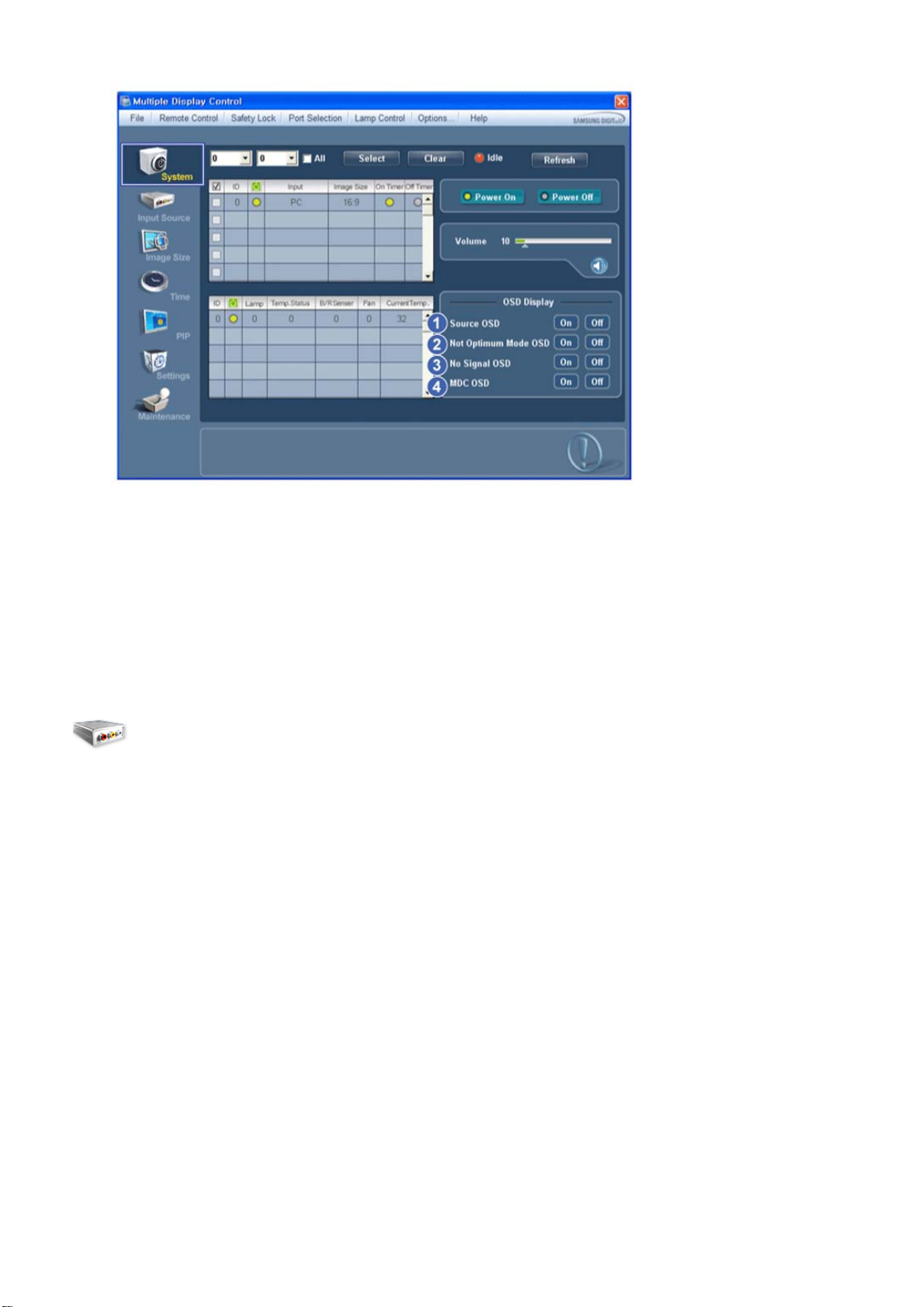
1) Source OSD
- Define se o OSD Fonte será apresentado para indicar alteração em Source.
2) Not Optimum Mode OSD
- Define se o OSD Modo optimizado será apresentado para indicar se o modo actual é, ou não, suportado.
3) No Signal OSD
- Define se o OSD Sem sinal será apresentado para indicar a ine xistência de sinal.
4) MDC OSD
- Define se o OSD MDC será apresentado para indicar alterações de definições através de MDC.
Input Source
1. Clique em Input Source [Origem de entrada], um dos controlos principais, para visualizar o respectivo ecrã.
Seleccione as visualizações que pretende ajustar, uti lizando o botão Select ou as caixas de verificação.
• TV Mode
Page 66
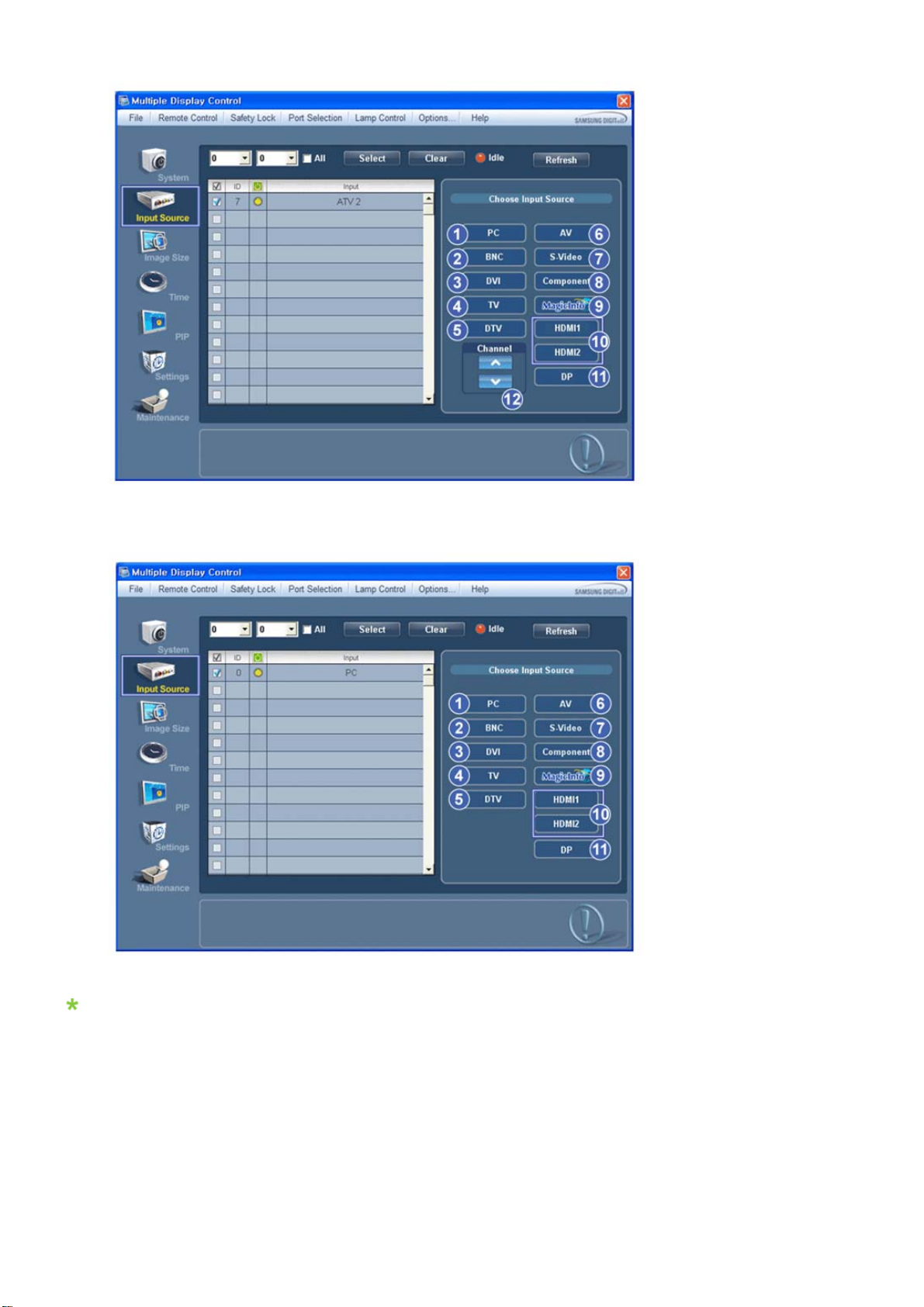
• PC Mode
Info Grid [Grelha de informações] mostra algumas informações básicas necessárias para o controlo de origem de
entrada.
1) PC
- Altera a origem de entrada do monitor seleccionado para PC.
2) BNC
- Altera a origem de entrada do monitor seleccionado para BNC.
3) DVI
- Altera a origem de entrada do monitor seleccionado para DVI.
4) TV
- Altera a origem de entrada do monitor seleccionado para TV.
5) DTV
- Altera a origem de entrada do monitor seleccionado para DTV.
6)
AV
Page 67
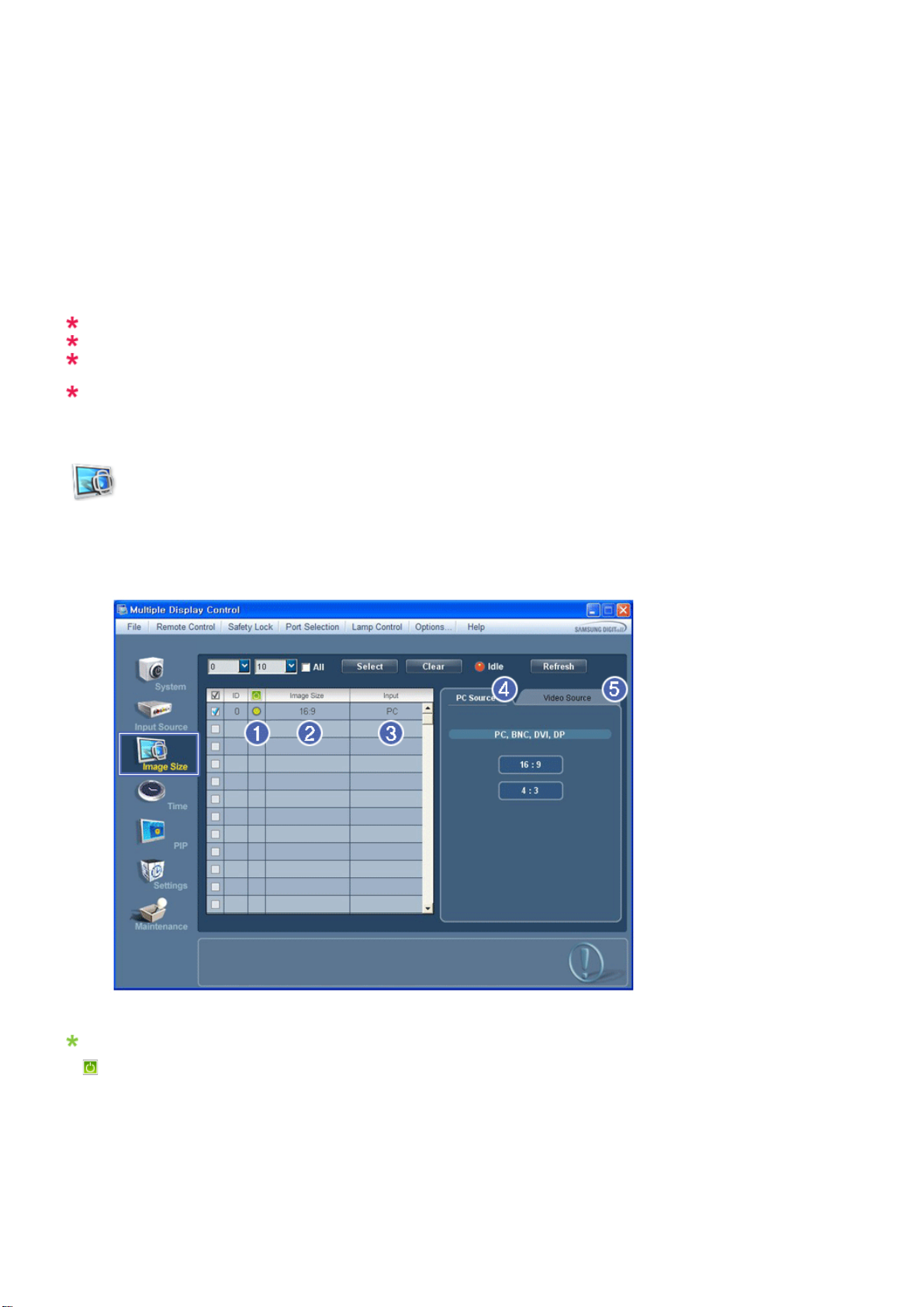
- Altera a origem de entrada do monitor seleccionado para AV.
7) S-Video
- Altera a origem de entrada do monitor seleccionado para S-Video.
8) Component
- Altera a origem de entrada do monitor seleccionado para Component.
9) MagicInfo
- A fonte de entrada de MagicInfo só funciona no modelo MagicInfo.
10) HDMI1/HDMI2
- Altera a origem de entrada do monitor seleccionado para HDMI.
11) DP
- Altera a fonte de entrada do Display seleccionado para DP.
12) Channel
- A seta Channel (Canal) aparece quando Input Source (Fonte de entrada) estiver definida para TV.
HDMI2 pode não ser suportado consoante o produto.
DP pode não ser suportado consoante o produto.
TV Source (Fonte TV) só pode ser seleccionada em modelos com televisor, e os canais de controlo só
são permitidos se Input Source (Fonte de entrada) estiver definida para TV.
Input Source Control aplica-se apenas disponível para os monitores cujo estado de alimentação seja
ON [ligado].
Image Size
PC, BNC, DVI,DP
1. Clique em Image Size [Tamanho da imagem] dos ícones principais e o ecrã de controlo Image Size é apresentado.
Info Grid [Grelha de informações] mostra algumas informações básicas necessárias ao Image Size Control [Controlo
de tamanho de imagem].
1)
(Power Status(Estado de alimentação))
- Mostra o estado de alimentação do monitor actual.
2) Image Size
- Mostra o tamanho da imagem actual do ecrã seleccionado.
3) Input
- A Grelha de informação mostra apenas os ecrãs cuja Fonte de entrada é PC, BNC, DVI ou DP .
4) PC Source
- Quando clica em Image Size [Tamanho de imagem], os separadores PC, BNC, DVI ou DP são apresentados.
- O botão Image Size Control [Controlo de tamanho de imagem] controla o tamanho de imagem disponível para PC,
BNC, DVI ou DP .
Page 68
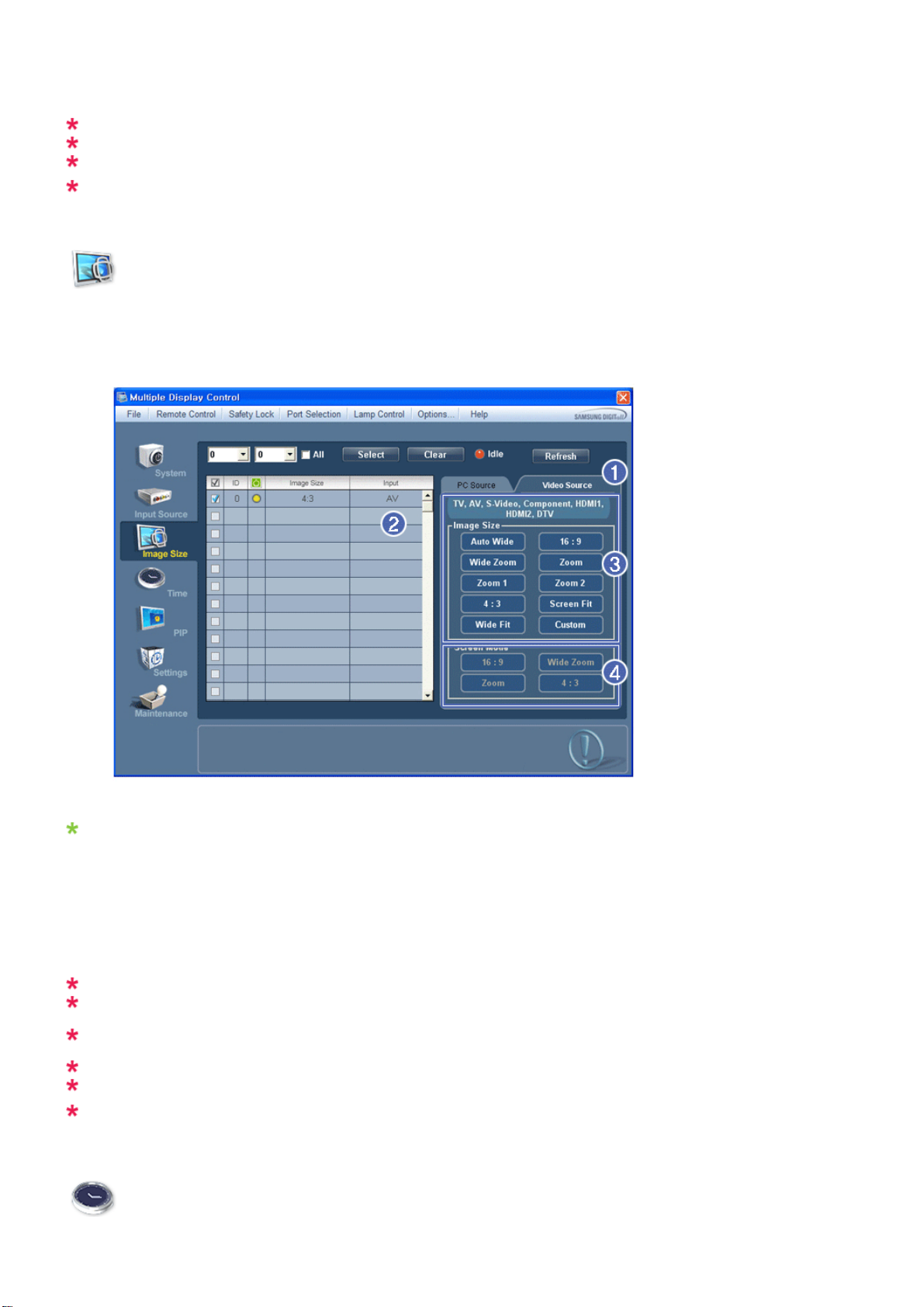
5) Video Source
- Utilizando o botão de ajuste Image Size, pode ajustar o tamanho da imagem para um valor disponível em PC,
BNC, DVI e DP.
DP pode não ser suportado consoante o produto.
A fonte de entrada de MagicInfo só funciona no modelo MagicInfo.
A fonte de entrada de TV só funciona no modelo TV.
O controlo de tamanho de imagem está apenas disponível para os monitores cujo estado de
alimentação seja ON [ligado].
Image Size
TV, AV, S-Video, Component, DVI(HDCP), HDMI1,HDMI2, DTV.
1. Clique em Image Size [Tamanho da imagem] dos ícones principais e o ecrã de controlo Image Size é apresentado.
Info Grid [Grelha de informações] mostra algumas informações básicas necessárias ao Image Size Control [Controlo
de tamanho de imagem].
1) Para ajustar o Image Size nos modos TV, AV, S-Video, Component, HDMI1, HDMI2 ou DTV, clique no separador
Video Source.
Seleccione as visualizações que pretende ajustar, uti lizando o botão Select ou as caixas de verificação.
2) Info Grid [Grelha de informações] apresenta apenas o monitor com TV, PC, S-Video, Component,HDMI1, HDMI2,
DTV como a origem de entrada.
3) Mudar o tamanho de imagem do ecrã seleccionado de forma aleatória.
4) Os modos de ecrã apenas podem ser ajustados quando um televisor (apenas PAL) estiver ligado e a opção Image
Size (Tamanho de Imagem) estiver definida para Auto Wide (Wide Automático).
HDMI2 pode não ser suportado consoante o produto.
Custom pode não ser suportado consoante o produto.
Auto Wide, Zoom1 e Zoom2 não estão disponíveis para selecção quando o tipo de sinal de entrada do
Componente e DVI (HDCP) é 720p ou 1080i.
(O modo Auto Wide está disponível apenas para TV, AV e S-Video .)
A fonte de entrada de MagicInfo só funciona no modelo MagicInfo.
A fonte de entrada de TV só funciona no modelo TV.
O controlo de tamanho de imagem está apenas disponível para os monitores cujo estado de
alimentação seja ON [ligado].
Time
Page 69
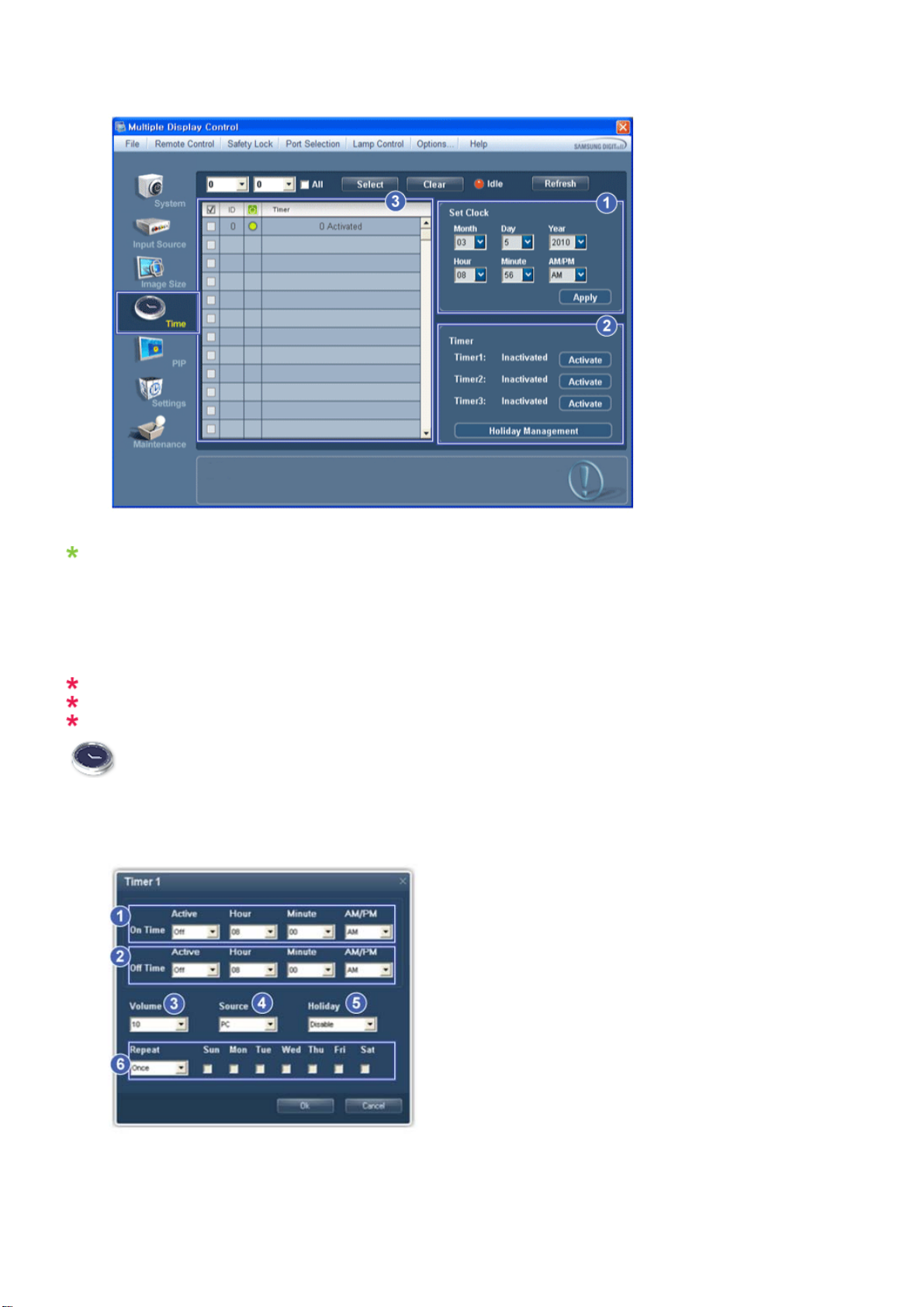
1. Clique em Time [Hora], um dos ecrã principais, para visualizar o respectivo ecrã.
Info Grid [Grelha de informações] mostra algumas informações básicas necessárias para o controlo de hora.
1) Set clock
- Define a hora actual do monitor seleccionado (hora do computador)
- Para alterar a hora actual, altere primeiro a hora do computador.
2) Timer
- Configura Timer1, Timer2, Timer3 e Holiday Management.
3) Apresenta se Timer está activado.
A fonte de entrada de MagicInfo só funciona no modelo MagicInfo.
A fonte de entrada de TV só funciona no modelo TV.
Time Control está apenas disponível para os monitores cujo estado de alimentação é ON [Ligado].
Time
Configuração de Timer e Holiday Management
1. Configuração de Timer1, Timer2 e Timer3
1) On Time
- Define o tempo em horas, em minutos e como AM/PM para ligar o monitor s eleccionado.
2) Off Time
- Define o tempo em horas, em minutos e como AM/PM para desligar o monitor seleccionado.
Page 70
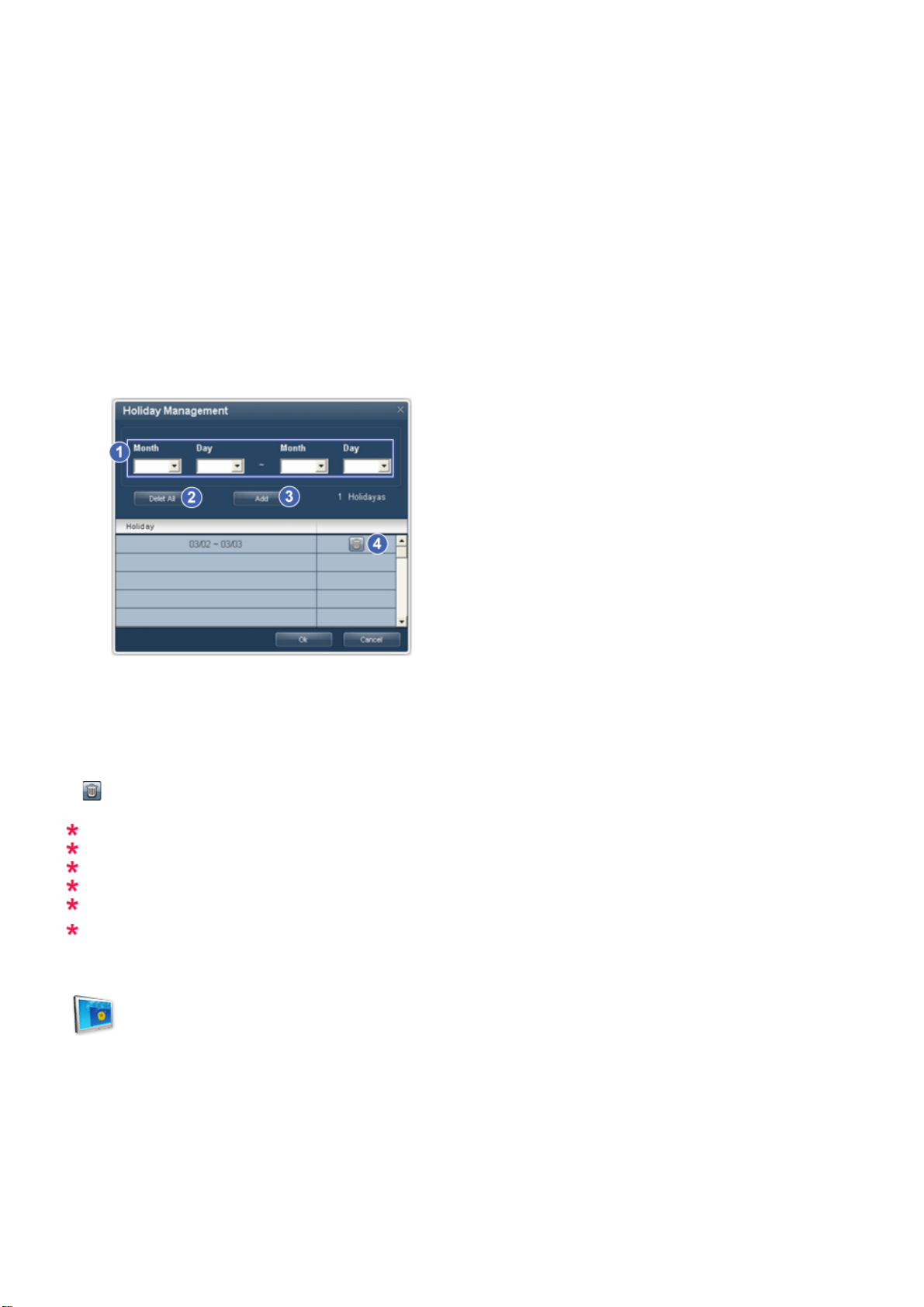
3) Volume
- Selecciona o volume quando o monitor seleccionado for ligado.
4) Source
- Selecciona a fonte de entrada externa que será apresentada quando o monitor seleccionado for ligado.
5) Holiday
- Aplica a função Holiday Management ao Timer.
6) Repeat
- De entre as opções de selecção, existe Once, EveryDay, Mon~Fri, Mon~Sat, Sat~Sun, e Manual.
z Once: O Timer é accionado apenas uma vez.
z EveryDay: O Timer repete-se diariamente.
z Mon~Fri: O Timer repete-se de segunda a sexta-feira.
z Mon~Sat: O Timer repete-se de segunda-feira a sábado.
z Sat~Sun: O Timer é accionado ao sábado e ao domingo.
z Manual: Seleccione um dia da semana para accionar o temporizador.
2. Configuração de Holiday Management
A função Ho liday Management especifica datas nas quais o monitor não será ligado ou desligado pelo Timer.
1) Especifica a data.
2) Delete All
-Elimina todos os feriados.
3) Add
- Adiciona a data especificada.
4)
- Elimina a programação da linha seleccionada.
A função Holiday Management pode ser activada ou desactivada no menu de configuração de Timer .
A fonte de entrada de MagicInfo só funciona no modelo MagicInfo.
A fonte de entrada de TV só funciona no modelo TV.
Time Control está apenas disponível para os monitores cujo estado de alimentação é ON [Ligado].
Apenas activado para uma TV quando Source está definida para TV no modo On Time.
Apenas activado para um modelo com MagicInfo instalado e quando Source está definida para
MagicInfo no modo On Time.
PIP
PIP Size
1. Clique em PIP, nos ícones principais e o ecrã de controlo PIP é apresentado.
Seleccione as visualizações que pretende ajustar, utilizando o botão Select ou as caixas de verificação.
Page 71
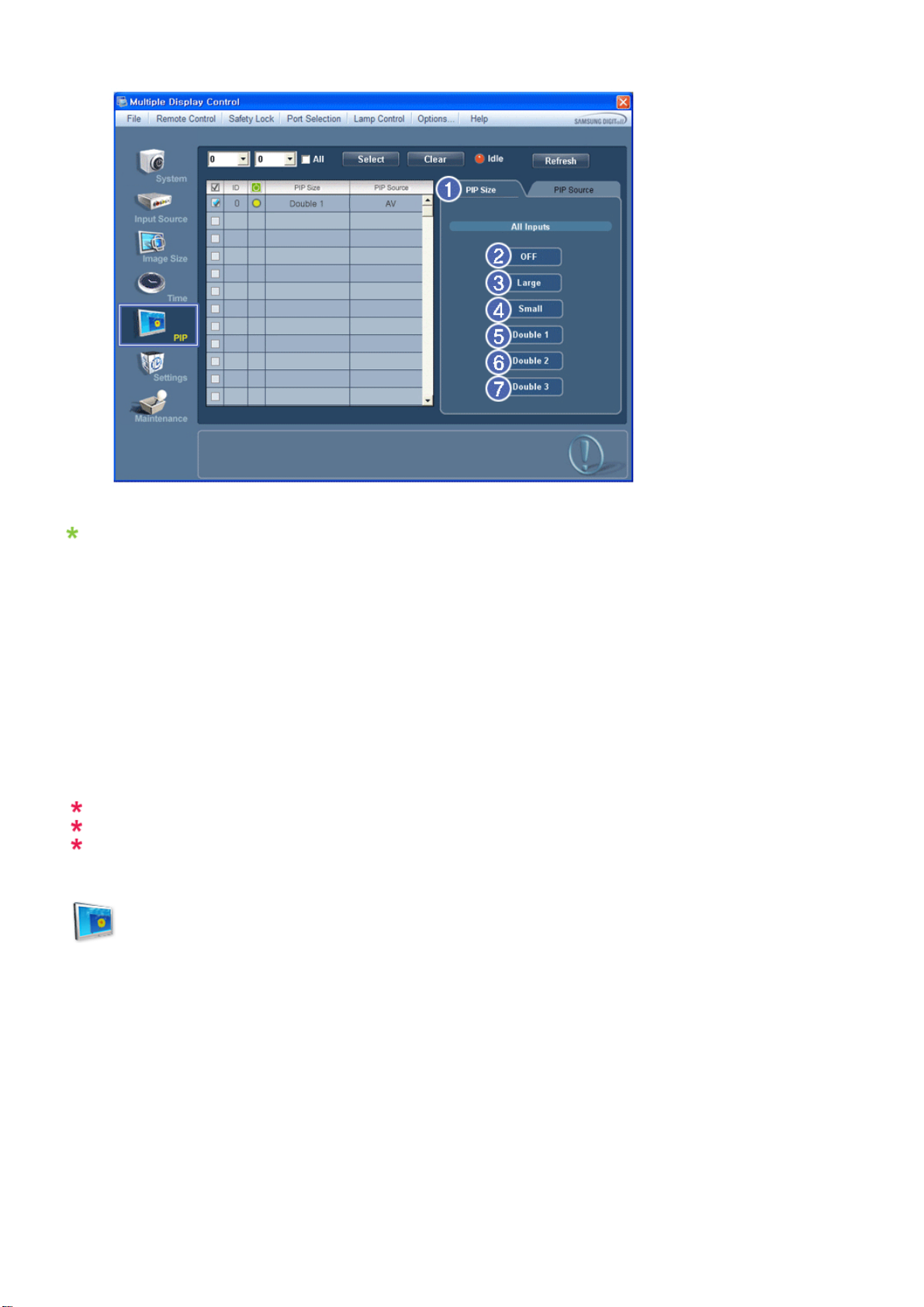
Info Grid [Grelha de informações] mostra algumas informações básicas necessárias ao PIP Size Control [Controlo de
tamanho PIP].
1) PIP Size
- Mostra o tamanho PIP actual do monitor que está a ser utilizado.
2) OFF
- Desactiva o PIP do monitor seleccionado.
3) Large
- Activa o PIP do monitor seleccionado e altera o tamanho do Large.
4) Small
- Activa o PIP do monitor seleccionado e altera o tamanho do Small.
5) Double1
- Activa o PIP do monitor seleccionado e altera o tamanho do Double 1.
6) Double 2
- Activa o PIP do monitor seleccionado e altera o tamanho do Double 2.
7) Double3 (Picture By Picture)
- Activa o PIP do monitor seleccionado e altera o tamanho do Double Double 3.
A fonte de entrada de MagicInfo só funciona no modelo MagicInfo.
A fonte de entrada de TV só funciona no modelo TV.
O tamanho do PIP pode ser controlado quando ligar o monitor.
PIP
PIP Source
1. Clique em PIP, nos ícones principais e o ecrã de controlo PIP é apresentado.
Page 72
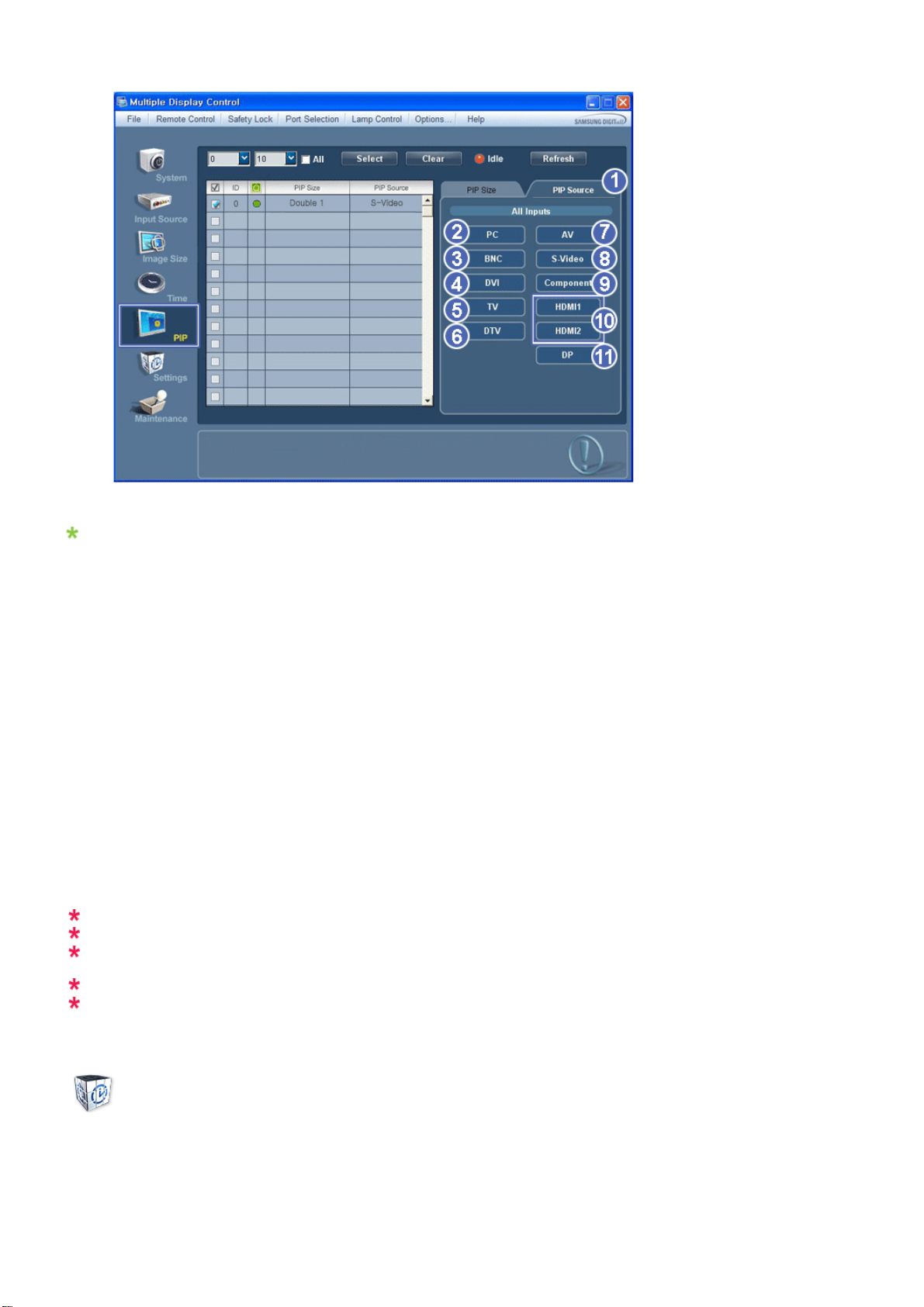
Info Grid [Grelha de informações] mostra algumas informações básicas necessárias ao PIP Source Control [Controlo
A
de Origem PIP].
1) PIP Source
- A origem do PIP pode ser controlada quando ligar o monitor.
2) PC
- Altera a origem do PIP do monitor seleccionado para PC.
3) BNC
- Altera a origem do PIP do monitor seleccionado para BNC.
4) DVI
- Altera a origem do PIP do monitor seleccionado para DVI.
5) TV
- Altera a origem do PIP do monitor seleccionado para TV.
6) DTV
- Altera a origem do PIP do monitor seleccionado para DTV.
7) AV
- Altera a origem do PIP do monitor seleccionado para AV.
8) S-Video
- Altera a origem do PIP do monitor seleccionado para S-Video.
9) Component
- Altera a origem do PIP do monitor seleccionado para Component.
10) HDMI1,HDMI2
- Altera a origem do PIP do monitor seleccionado para HDMI.
11) DP
- Muda a fonte do PIP do ecrã seleccionado para DP.
HDMI2 pode não ser suportado consoante o produto.
DP pode não ser suportado consoante o produto.
Algumas das origens PIP poderão não estar disponíveis para selecção, dependendo do tipo de origem
de entrada no ecrã principal.
A fonte de entrada de MagicInfo só funciona no modelo MagicInfo.
função PIP Control [Controlo de PIP] está apenas disponível para as apresentações onde o estado de
alimentação sejas ON [Ligado] e a função PIP esteja definida como ON [Ligada].
Settings
Picture
1. Clique em Settings [Definições], um dos ícones principais, para visualizar o respectivo ecrã.
Page 73
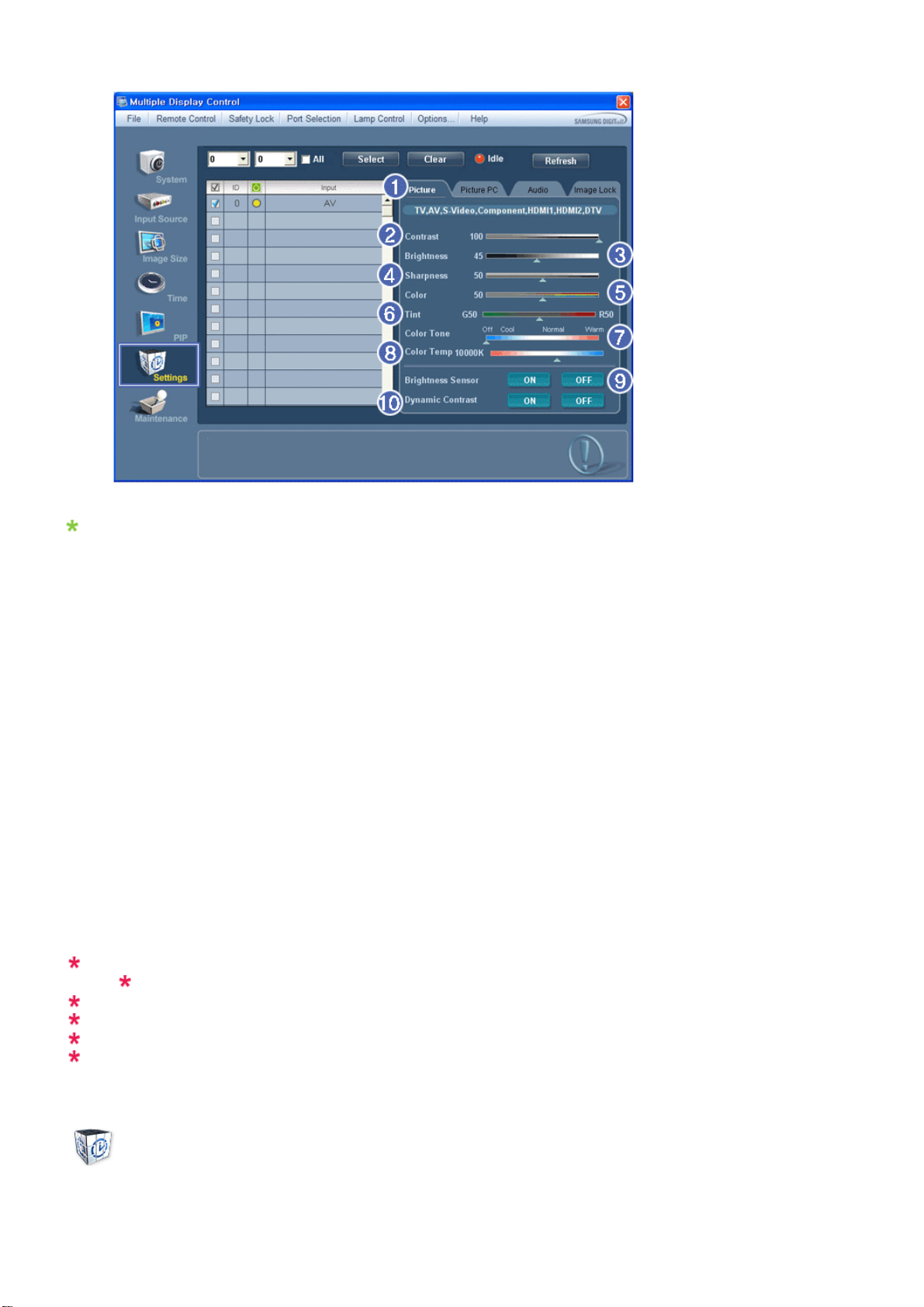
É apresentada a informação básica necessária para ajustar Pict ure no menu principal. As definições para o monitor
seleccionado serão apresentadas se um dos monitores ligados estiver seleccionado e, por sua vez, as predefinições
serão apresentadas se todos os monitores estiverem seleccionados, clicando em All e Select. Se um valor for
alterado neste ecrã, o modo actual irá mudar automaticamente para o modo personalizado.
1) Picture
- Disponível apenas para TV, AV, S-Video, Component, HDMI1,HDMI2, DTV.
2) Contrast
- Ajusta o Contrast [Contraste] do monitor seleccionado.
3) Brightness
- Ajusta o brilho do monitor seleccionado.
4) Sharpness
- Ajusta a nitidez do monitor seleccionado.
5) Color
- Ajusta a cor do monitor seleccionado.
6) Tint
- Ajusta o tom do monitor seleccionado.
7) Color Tone
- Ajusta Color Tone para o ecrã seleccionado.
8) Color Temp
- Ajusta a Color Temp do ecrã seleccionado.
9) Brightness Sensor
- Ajusta o Brightness Sensor do ecrã seleccionado.
10) Dynamic Contrast
- Ajusta o Dynamic Contrast do ecrã seleccionado.
HDMI2 pode não ser suportado consoante o produto.
Brigh tness Sens or pode não ser suportado consoante o produto.
A fonte de entrada de MagicInfo só funciona no modelo MagicInfo.
Esta função só é activada se definir Color Tone para Off.
A fonte de entrada de TV só funciona no modelo TV.
Esta função só pode ser utilizada em visores activados (ON); se nenhuma selecção for feita, aparece a
predefinição de fábrica no ecrã.
Settings
Picture PC
1. Clique em Settings [Definições], um dos ícones principais, para visualizar o respectivo ecrã.
Page 74
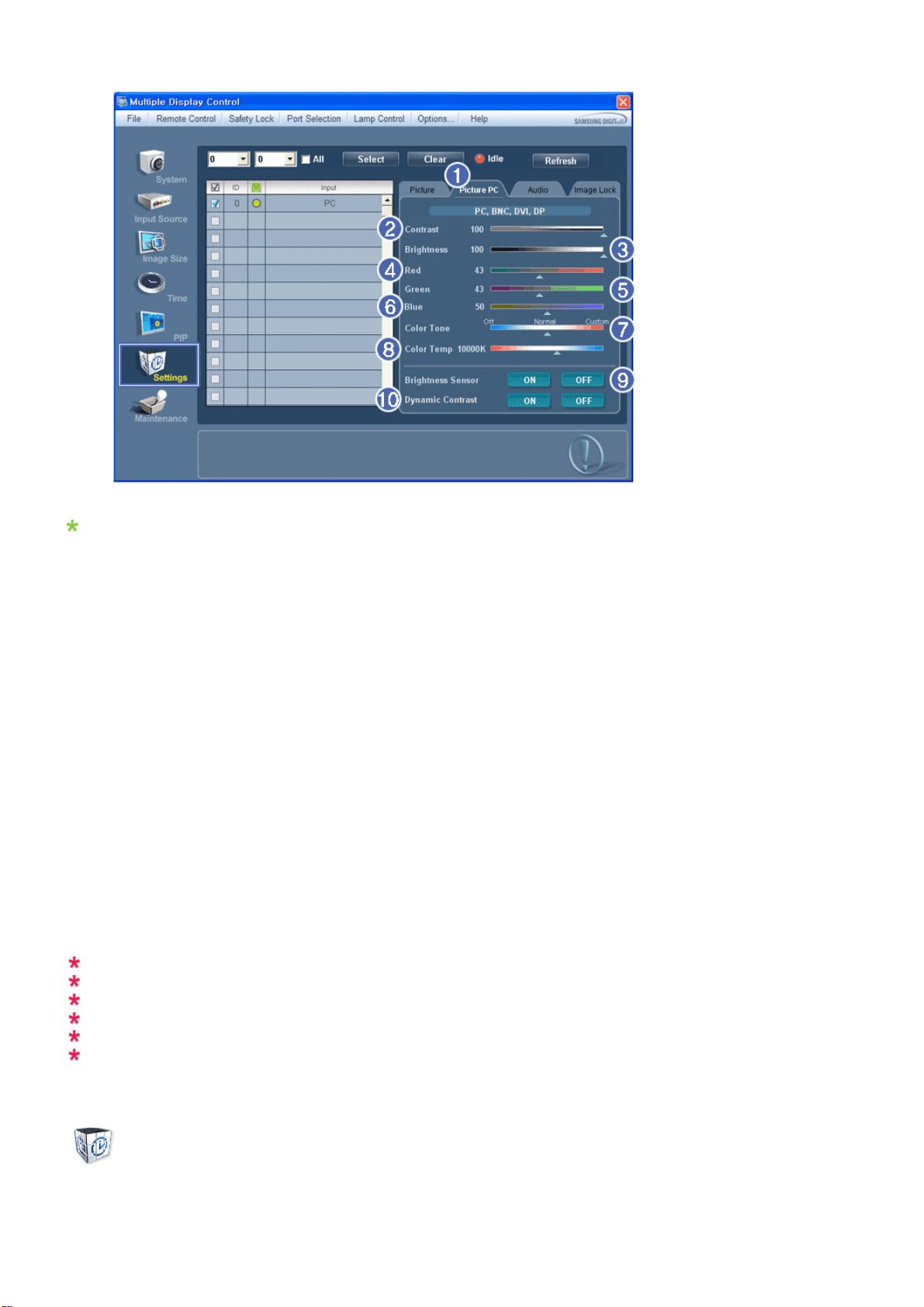
É apresentada a informação básica necessária para ajustar as definições. As definições para o SET correspondente
serão importadas e apresentadas no regulador caso uma ID de ecrã seja seleccionada, e, por sua vez, as
predefinições serão apresentadas se todas as ID de ecrã estiverem se leccionadas, clicando em All e Select Se um
valor for alterado neste ecrã, o modo actual irá mudar automaticamente para o modo personalizado.
1) Picture PC
- Apenas disponível para PC, BNC, DVI e DP.
2) Contrast
- Ajusta o Contrast [Contraste] do monitor seleccionado.
3) Brightness
- Ajusta o brilho do monitor seleccionado.
4) Red
- Ajusta a temperatura da cor do monitor seleccionado.
5) Green
- Ajusta a temperatura da cor do monitor seleccionado.
6) Blue
- Ajusta a temperatura da cor do monitor seleccionado.
7) Color Tone
- Ajusta Color Tone para o ecrã seleccionado.
8) Color Temp
- Ajusta a Color Temp do ecrã seleccionado.
9) Brightness Sensor
- Ajusta o Brightness Sensor do ecrã seleccionado.
10) Dynamic Contrast
- Ajusta o Dynamic Contrast do ecrã seleccionado.
DP pode não ser suportado consoante o produto.
Brightness Sensor pode não ser suportado consoante o produto.
A fonte de entrada de MagicInfo só funciona no modelo MagicInfo.
A fonte de entrada de TV só funciona no modelo TV.
Esta função só é activada se definir Color Tone para Off.
Esta função só pode ser utilizada em visores activados (ON); se nenhuma selecção for feita, aparece a
predefinição de fábrica no ecrã.
Settings
Audio
1. Clique em Settings [Definições], um dos ícones principais, para visualizar o respectivo ecrã.
Page 75
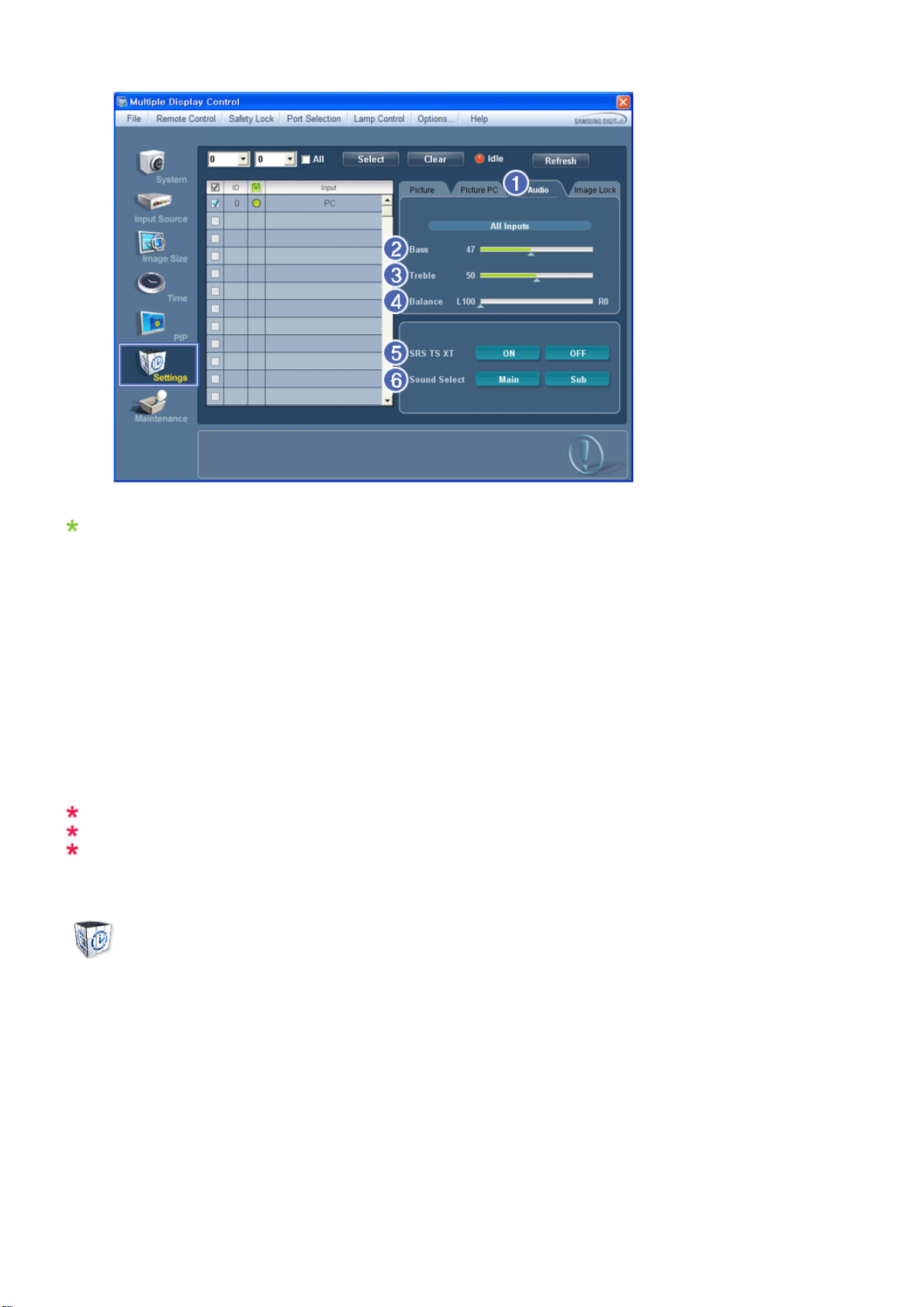
É apresentada a informação básica necessária para ajustar Audio no menu principal. As definições para o SET
correspondente serão importadas e apresentadas no regulador caso uma ID de ecrã seja seleccionada, e, por sua
vez, as predefinições serão apresentadas se todas as ID de ecrã estiverem seleccionadas, clicando em All e Select Se
um valor for alterado neste ecrã, o modo actual irá mudar automaticamente para o modo personalizado.
1) Audio
- Controla as definições de áudio para todas as origens de entrada.
2) Bass
- Ajusta os graves do monitor seleccionado.
3) Treble
- Ajusta os agudos do monitor seleccionado.
4) Balance
- Ajusta o equilíbrio do monitor seleccionado .
5) SRS TS XT
- Som SRS TS XT ligado/desligado.
6) Sound Select
- Pode seleccionar Main ou Sub quando o PIP estiver activado.
A fonte de entrada de MagicInfo só funciona no modelo MagicInfo.
A fonte de entrada de TV só funciona no modelo TV.
Esta função só pode ser utilizada em visores activados (ON); se nenhuma selecção for feita, aparece a
predefinição de fábrica no ecrã.
Settings
Image Lock
1. Clique em Settings [Definições], um dos ícones principais, para visualizar o respectivo ecrã.
Page 76
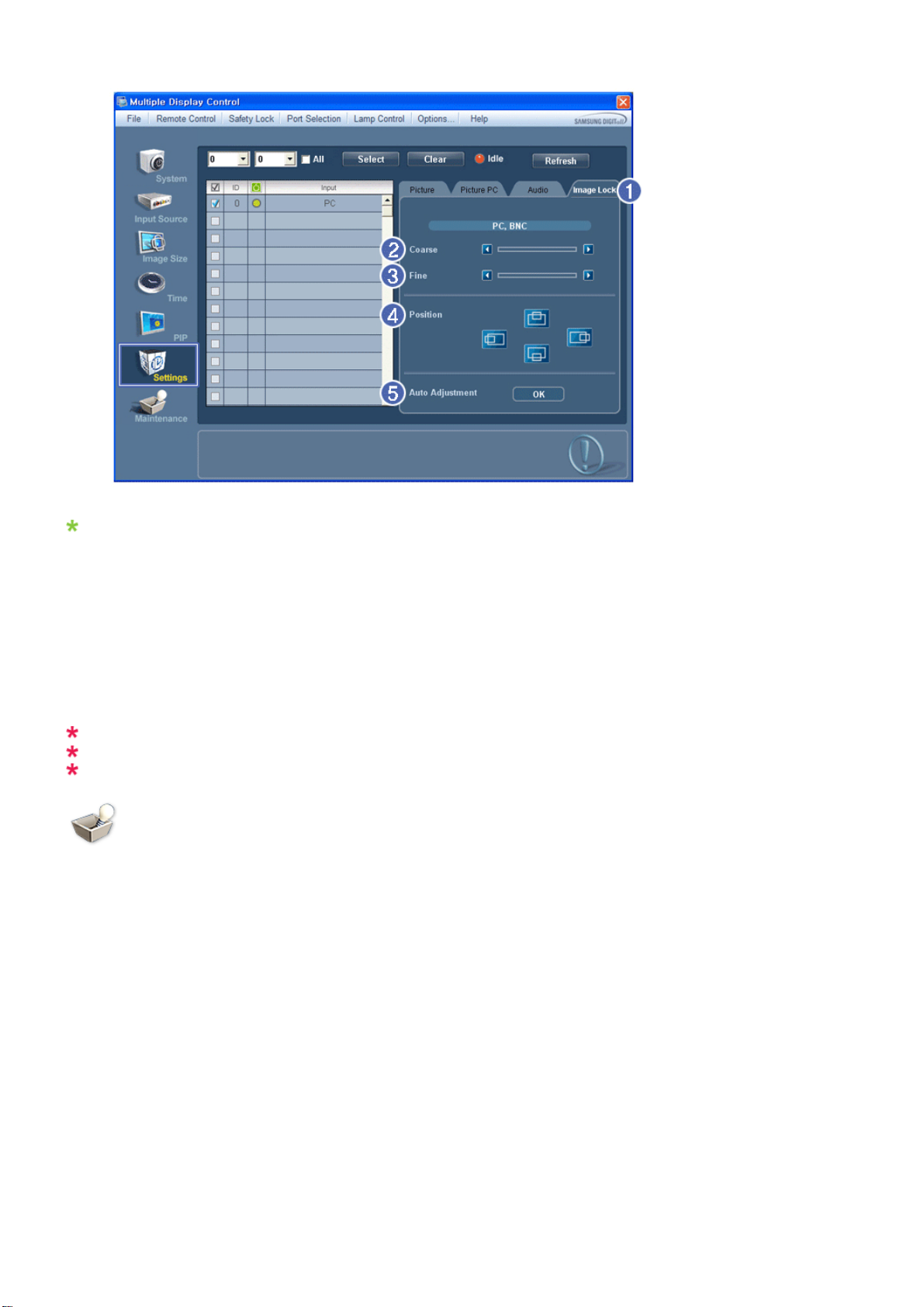
Info Grid [Grelha de informações] mostra algumas informações básicas necessárias para o controlo de definições.
1) Bloq. imagem
- Disponível apenas para PC, BNC.
2) Grosso
- Ajusta a Coarse do monitor seleccionado.
3) Fino
- Ajusta a Fine do monitor seleccionado.
4) Posição
- Ajusta a posição do monitor seleccionado.
5) Ajuste auto.
- Prima para ajustar automaticamente o sinal PC de entrada.
A fonte de entrada de MagicInfo só funciona no modelo MagicInfo.
A fonte de entrada de TV só funciona no modelo TV.
Settings Control está apenas disponível para os monitores cujo estado de alimentação é ON [Ligado].
Maintenance
Lamp Control
1. Clique no ícone "Maintenance" [Manutenção] na coluna Main Icon [Ícone principal] para visualizar ecrã Maintenance
[Manutenção].
Page 77
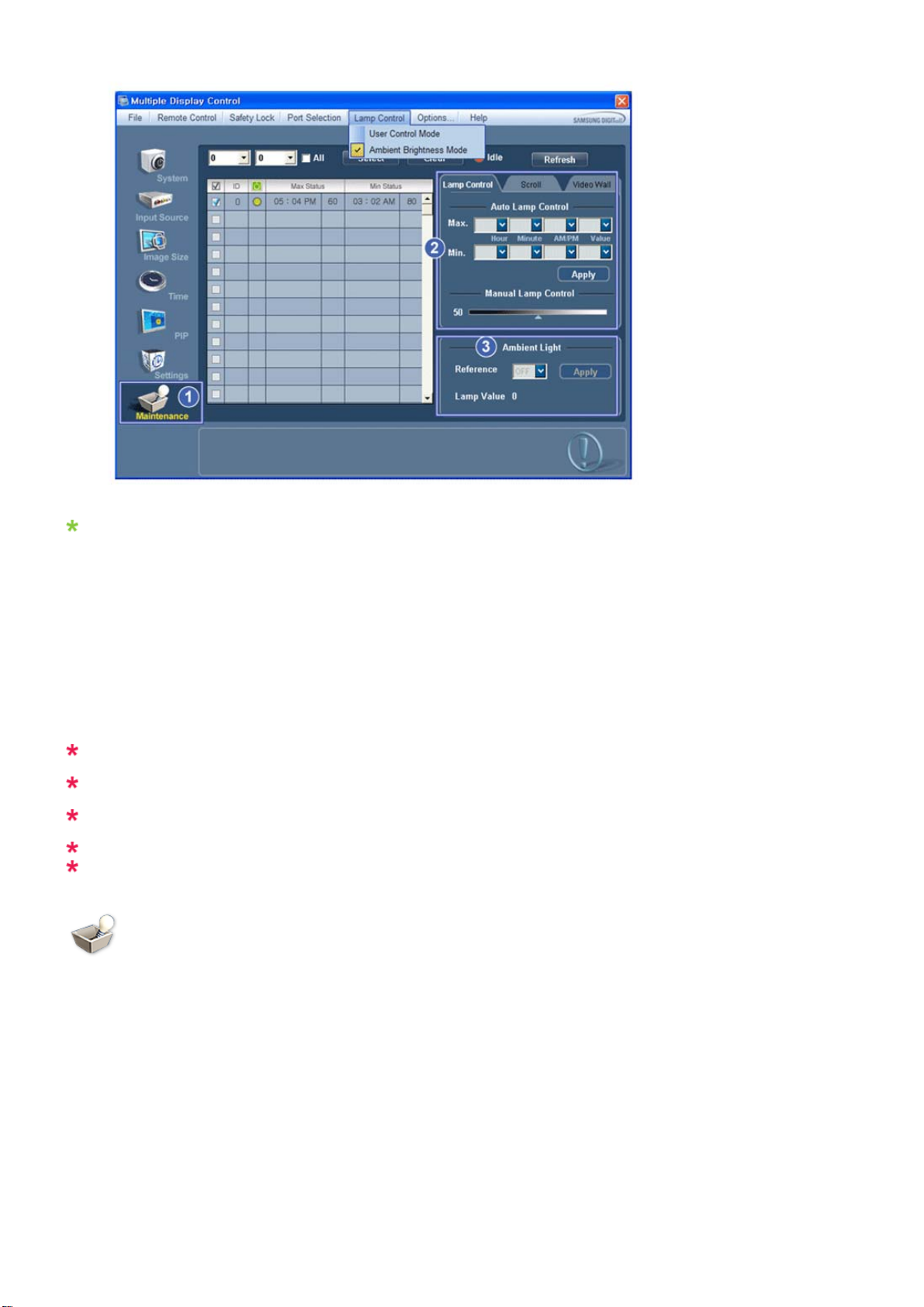
É apresentada uma "Info Grid" [Grelha de informações] mostrando vários itens de dados básicos.
1) Maintenance
- Permite utilizar a função Maintenance Control (Controlo da manutenção) em todas as fontes de entrada.
2) Lamp Control
- Ajusta automaticamente a luz traseira da apresentação sele ccionada a uma hora especificada.
Manual Lamp Control desliga-se automaticamente se ajustar utilizando Auto Lamp Control.
- Permite-lhe ajustar a luz traseira da apresentação seleccionada independentemente da hora.
Auto Lamp Control desliga-se automaticamente se ajustar utilizando Manual Lamp Control.
3) Ambient Light
- Detecta a intensidade da luz ambiente do monitor designado e aju sta automaticamente o brilho da imagem.
- Pode especificar um valor de Reference e designar um monitor que determinará automaticamente Lamp Value (a
intensidade de luz da lâmpada), com base na intensidade da luz ambiente.
A opção Ambient Light é apenas suportada para modelos que tenham sensor de brilho e é apenas
activada quando Ambient Brightness Mode está seleccionado no menu Lamp Control.
As opções Auto Lamp Control e Manual Lamp Control apenas estão activadas quando User Control
Mode está seleccionado no menu Lamp Control.
A função Maintenance Control [Controlo de manutenção] está apenas disponível para as apresentações
em que o estado da alimentação seja ON [Ligado].
A fonte de entrada de MagicInfo só funciona no modelo MagicInfo.
A fonte de entrada de TV só funciona no modelo TV.
Maintenance
Scroll
1. Clique no ícone "Maintenance" [Manutenção] na coluna Main Icon [Ícone principal] para visualizar ecrã Maintenance
[Manutenção].
Page 78
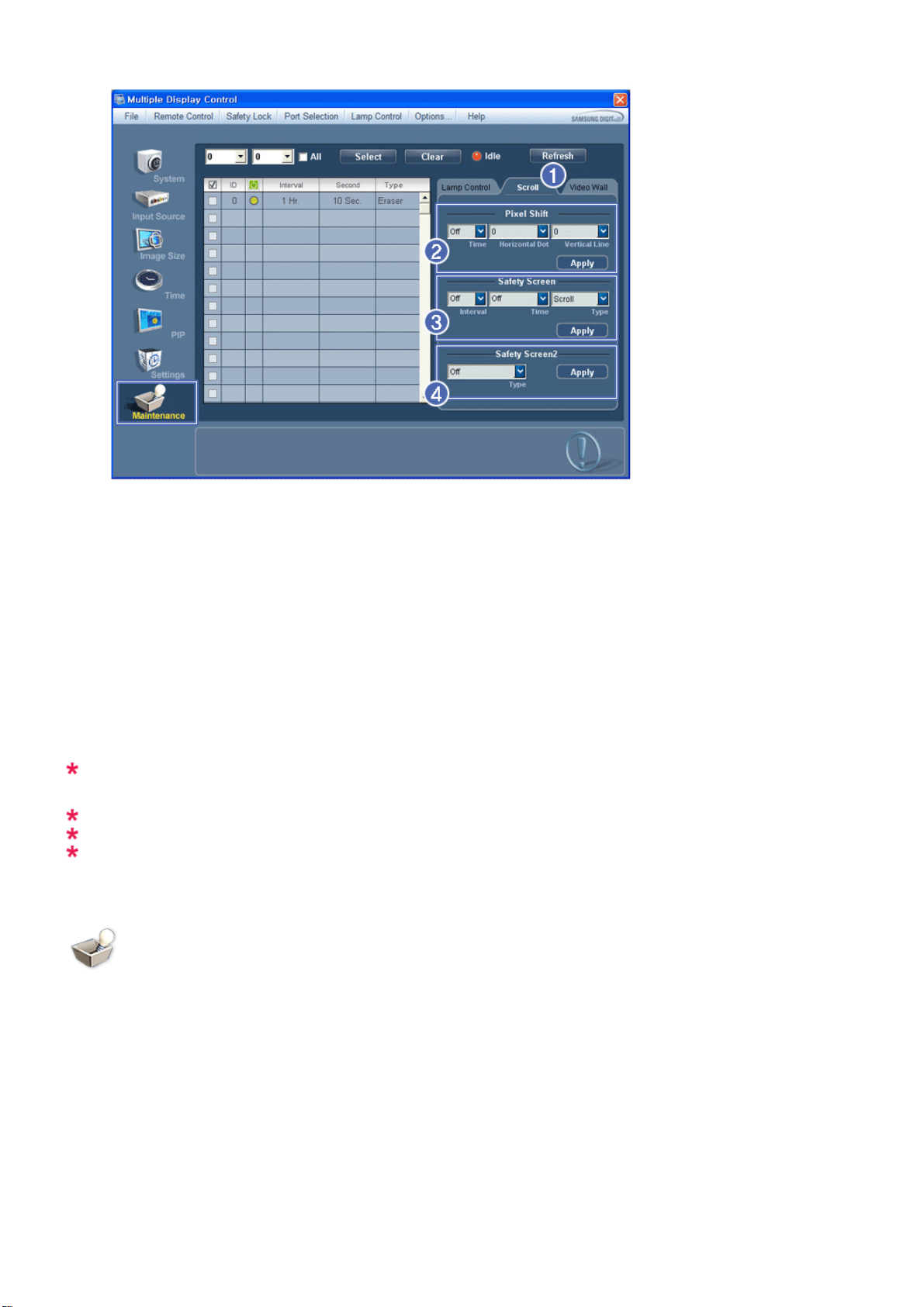
1) Scroll
- Esta função é utilizada para remover imagens residuais que ocorrem quando uma imagem fixa é apresentada no
visor seleccionado durante muito tempo.
2) Pixel Shift
- Isto permite ao ecrã de ser movido com precisão no intervalo de tempo especificado.
3) Safety Screen
- A função Safety Screen (Ecrã de segurança) é utilizada para evitar a ocorrência de imagens residuais quando
uma imagem fixa é exibida no monitor durante muito tempo. O item Interval (Intervalo) é utilizado para definir
o ciclo de repetição em unidades horárias e o item Time (Hora) é utilizado para definir a hora quando a função
Safety Screen (Ecrã de Segurança) deve ser executada.
O item Type (Tipo) pode ser configurado para Scroll (Percorrer), Pixel (Pixel), Bar (Barra), Eraser (Apagador), All
White (Tudo Branco), ou Pattern (Padrão).
4) Safety Screen2
- Esta função é utilizada para prevenir a ocorrência de imagens residuais. Existem cinco (5) types (tipos) que pode
seleccionar e controlar com esta função.
Para o Scroll (Percorrer), o item Time (Hora) pode ser definido para 1, 2, 3, 4 ou 5. Para os tipos Bar
(Barra) e Eraser (Apagador), pode ser definido para 10, 20, 30, 40 ou 50. Para o All White (Tudo
Branco) e o tipo Pattern (Padrão), pode ser definido para 1, 5, 10, 20 ou 30.
A fonte de entrada de MagicInfo só funciona no modelo MagicInfo.
A fonte de entrada de TV só funciona no modelo TV.
A função Maintenance Control [Controlo de manutenção] está apenas disponível para as apresentações
em que o estado da alimentação seja ON [Ligado].
Maintenance
Video Wall
1. Clique no ícone "Maintenance" [Manutenção] na coluna Main Icon [Ícone principal] para visualizar ecrã Maintenance
[Manutenção].
Page 79
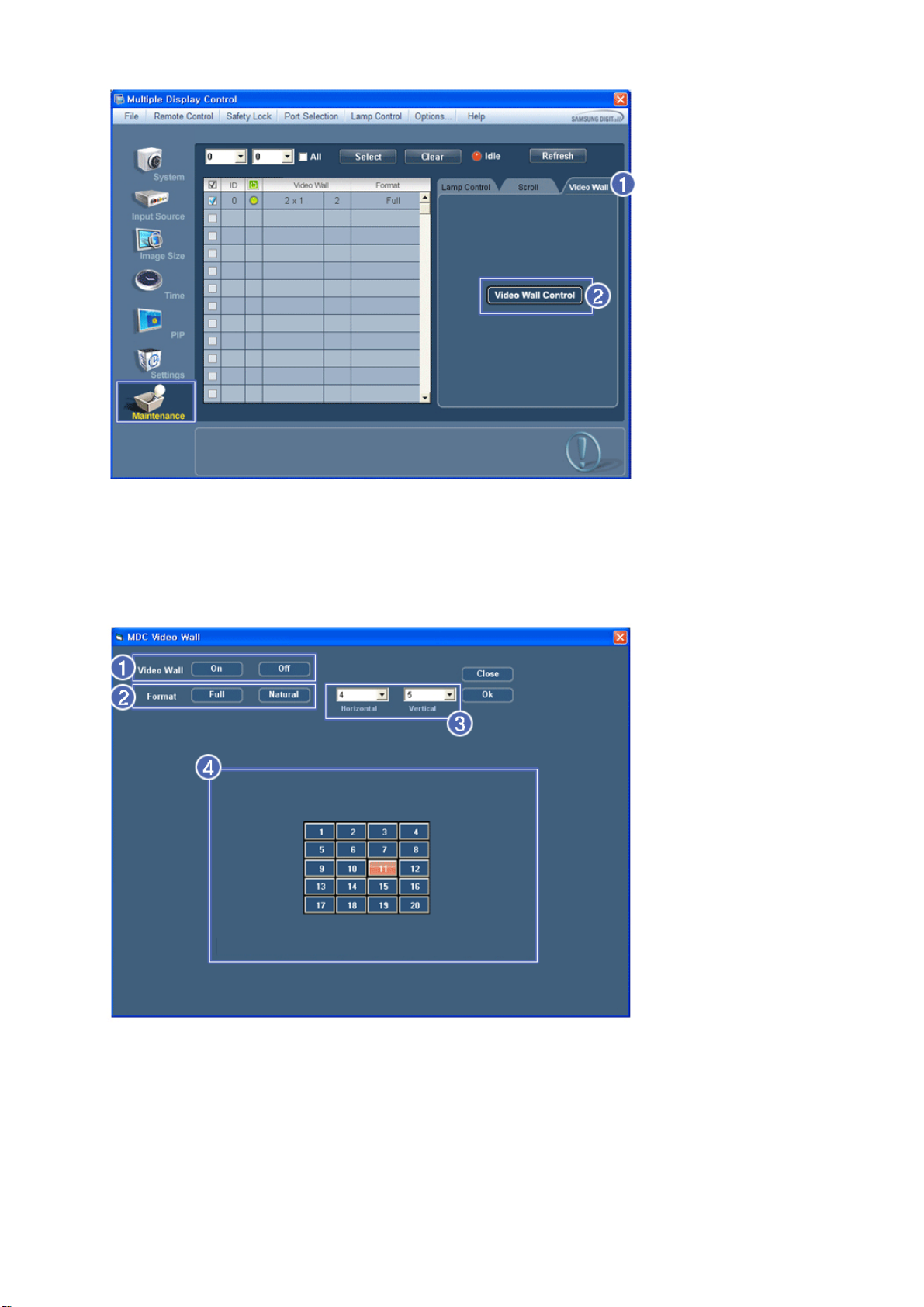
1) Video Wall
- Um Video Wall é um conjunto de ecrãs de vídeo ligados entre si, de maneira a que cada ecrã mostre uma parte da
imagem inteira ou de maneira a que a mesma imagem se repita em cada ecrã.
2) Video Wall Control
- As propriedades de Video Wall podem ser configuradas.
1) On / Off
- Activa/desactiva a função Video Wall do ecrã seleccionado.
2)
Format
- Pode seleccionar o formato em que pretende ver um ecrã dividido.
z Full
Page 80
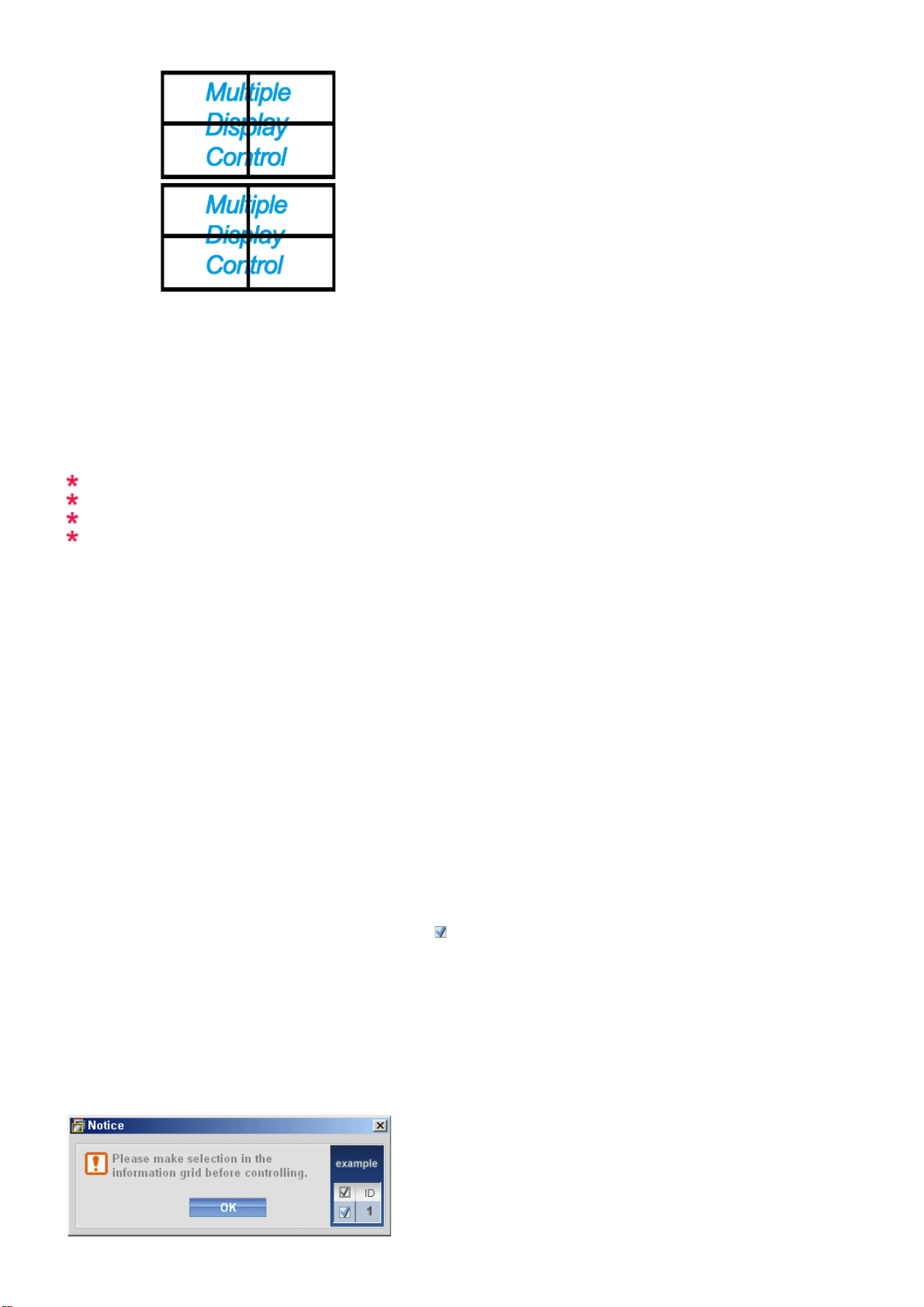
z Natural
3) Video Wall (Screen divider)
- O ecrã pode dividir-se.
Ao dividir, pode seleccionar vários ecrãs com uma disposição diferente.
z Seleccione um modo em Screen Divider (Divisor do ecrã).
z Seleccione um ecrã em Display Selection (Selecção de ecrãs).
z O local é configurado se carregar num número no modo seleccionado.
z Número máximo de monitores que podem ser dispostos: Horizontal X Vertical = 100
z Até 15 monitores podem ser dispostos numa fila. O valor máximo para Horizontal é 6 se Vertical estiver definido
para 15 e o valor máximo para Vertical é 6 se Horizontal estiver definido para 15.
4) Visualização de divisões de ecrã
- Pode ver e alterar a disposição dos ecrãs, utilizando as definições de Screen Divider.
A amplitude da definição Screen Divider pode diferir consoante o modelo.
Não pode utilizar esta função no MagicInfo.
A fonte de entrada de TV só funciona no modelo TV.
A função Maintenance Control [Controlo de manutenção] está apenas disponível para as apresentações
em que o estado da alimentação seja ON [Ligado].
Resolução de problemas
1. O monitor que pretende controlar não aparece na grelha de informações de Power Control [Controlo de alimentação]
- Verifique a ligação de RS232C. (Verifique se está co rrectamente ligado à porta Com1)
- Verifique se qualquer um dos outros monitores ligados tem o mesmo ID. Se mais do que um monitor tiver o
mesmo ID, esses monitores não são correctamente detectados pelo programa devido a um conflito de dados.
Para os monitores que suportem uma ID de conjunto entre 0 e 99, tem de definir a ID do conjunto para um valor
entre 0 e 99.
Nota: Verifique se a ID do conjunto do monitor é um valor entre 0 e 99 (defina o valor através do menu do
ecrã).
2. O monitor que pretende controlar não é apresentado nas outras grelhas de informação de controlo.
Verifique se a alimentação do monitor está ligada. (Pode verificar isto na grelha de informação de Power Control
[Controlo de alimentação])
- Verifique se consegue alterar a origem de entrada do monitor.
3. A caixa de diálogo aparece repetidamente.
- Verifique se o monitor que pretende controlar está selecciona do.
4. On Timer [Temporizador activado] e Off Timer [Temporizador desactivado] foram definidos, mas é apresentada uma
hora diferente.
- Aplique a hora actual para sincronizar os relógios dos monit ores.
5. O remoto pode não funcionar correctamente quando desactiva a função remota, desligue o cabo RS-232C ou feche o
programa de forma irregular. Execute novamente o programa e active de novo a função remota para restaurar as
funções normais.
<Nota> Este programa pode funcionar incorrectamente devido a problemas em circuitos de comunicação •ou
interferência de aparelhos eléctricos próximos.
Page 81

Valor de definições apresentado no modo de apresentação múltipla
Quando existe mais do que um monitor ligado, os valores das definições são apresentados da seguinte forma.
1. Sem selecção: Apresenta o valor predefinido de fábrica.
2. Um monitor seleccionado: Obtém e apresenta os valores das definições do monitor seleccionado.
3. Um monitor seleccionado (ID1) e outro monitor (ID3) adicionado: O programa, que apresentava os valores das
definições de ID 1, obtém e apresenta os valores referentes a ID3.
4. Se todas as definições forem seleccionadas ao mesmo tempo, clicando em All e Select, o valor predefinido será
reposto.
Page 82
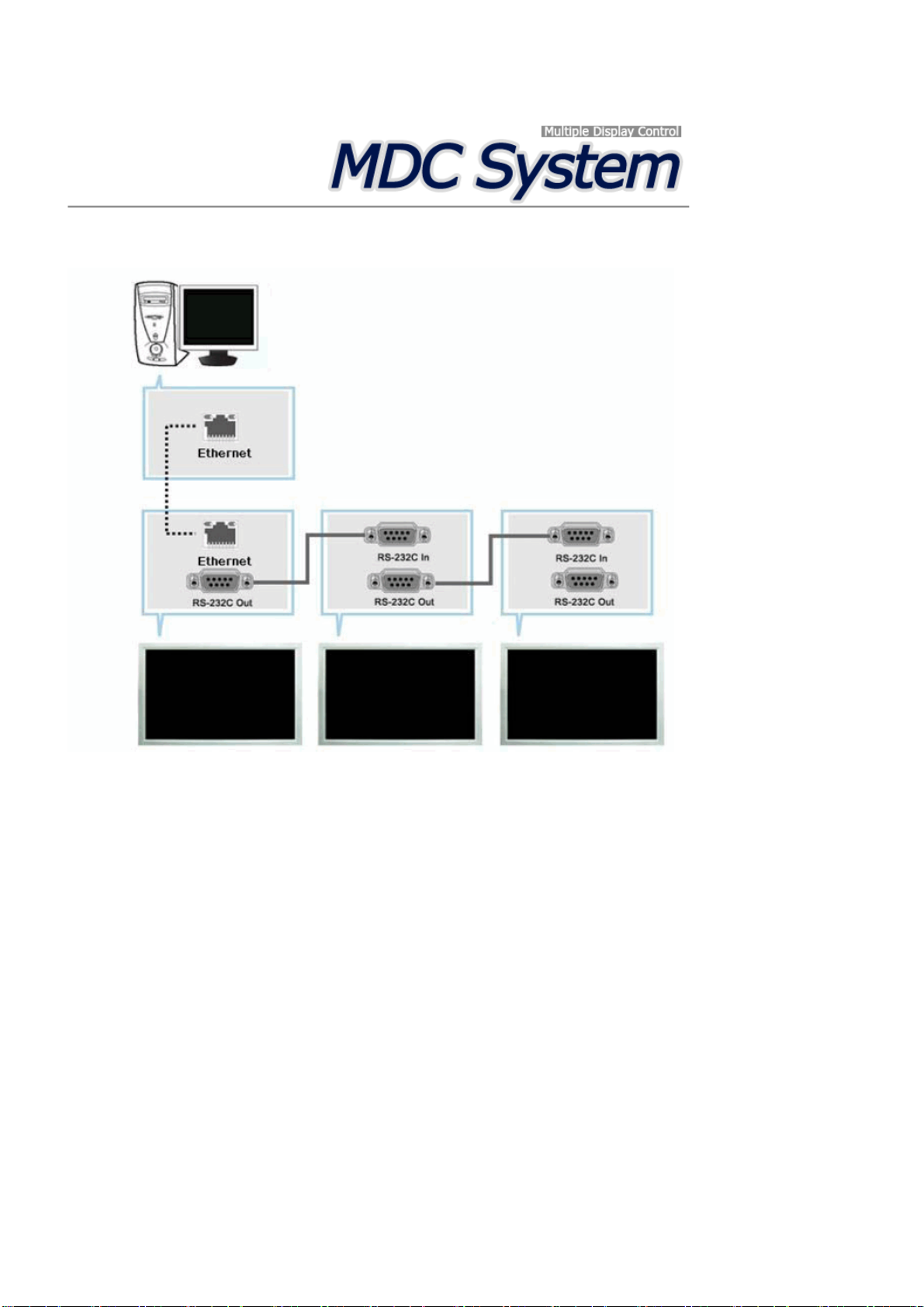
Introdução
Ehternet MDC
Ao contrário do método anterior, em que se utilizavam as especificações de comunicação série de dados RS-232C, foi
adicionada
uma função Ethernet.
Ligue o primeiro dispositivo de visualização e o PC, introduzindo o endereço IP. Para ligar a outro dispositivo de visualização,
utilize um cabo série RS-232C. Consulte a figura acima.
Main Screen
Clique em Start > Program > Samsung > MDC System para iniciar o programa.
Seleccione um conjunto para ver o volume do conjunto seleccionado no controlo de regulação.
Page 83
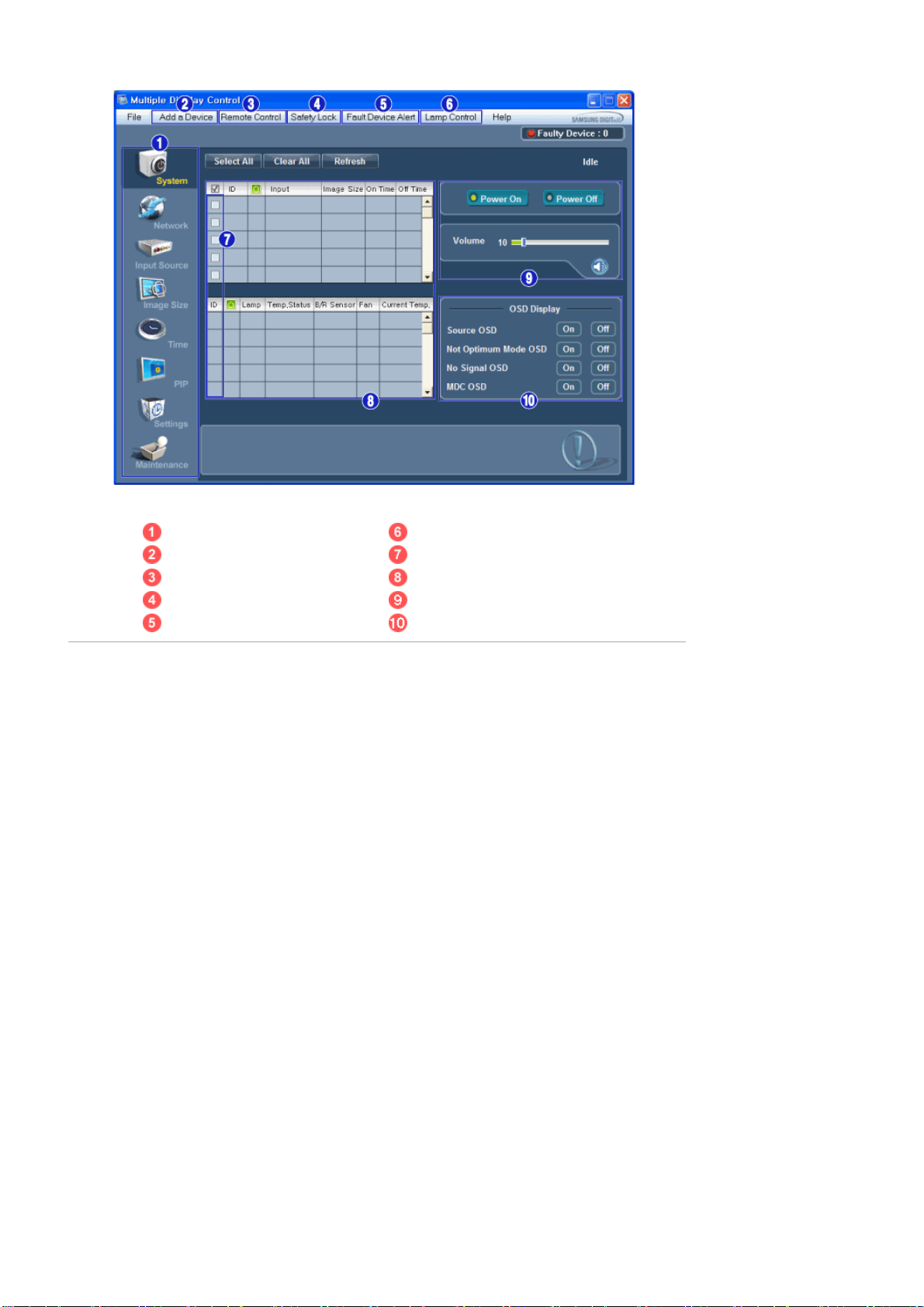
Ícones principais Lamp Control
Add a Device
Selecção de visualizações
Remote Control All
Safety Lock Ferramentas de controlo
OSD Display
Fault Device Alert
1. Utilize os ecrãs principais para alternar entre cada ecrã.
2. Pode adicionar um dispositivo, introduzindo o endereço IP configurado no monitor.
3. Permite-lhe activar ou desactivar a função de recepção do sinal de controlo remoto da unidade de monitor.
4. Defina a função Safety Lock (Bloqueio de segurança).
Se definir a função Lock (Bloquear), só pode utilizar os botões power (alimentação) e lock (bloqueio) no
telecomando e no monitor.
5. Se a ligação ao monitor falhar, activa ou desactiva a função que transfere o resultado por correio electrónico.
6. Selecciona um modo de ajuste da Lamp.
7. Seleccione uma visualização a partir de Selecção de visualizações.
8. É possível seleccionar e anular a selecção de todos os monitores.
9. Utilize Control Tools [Ferramentas de controlo] para controlar os monitores.
10. Muda o estado da função OSD entre as opções On/Off.
- Pode não ser suportado consoante o produto.
<Nota> A função Enable/Disable [Activar/Desactivar] do controlo remoto funciona independentemente da
alimentação estar On/Off [Ligada/Desligada], e isto aplica-se a todos os monitores ligados ao MDC No
entanto, independentemente do estado no momento em que o MDC é encerrado, a função de
recepção do sinal de controlo remoto de todos os monitores é definida para Enable [Activar] quando o
MDC é encerrado.
Add a Device
Page 84
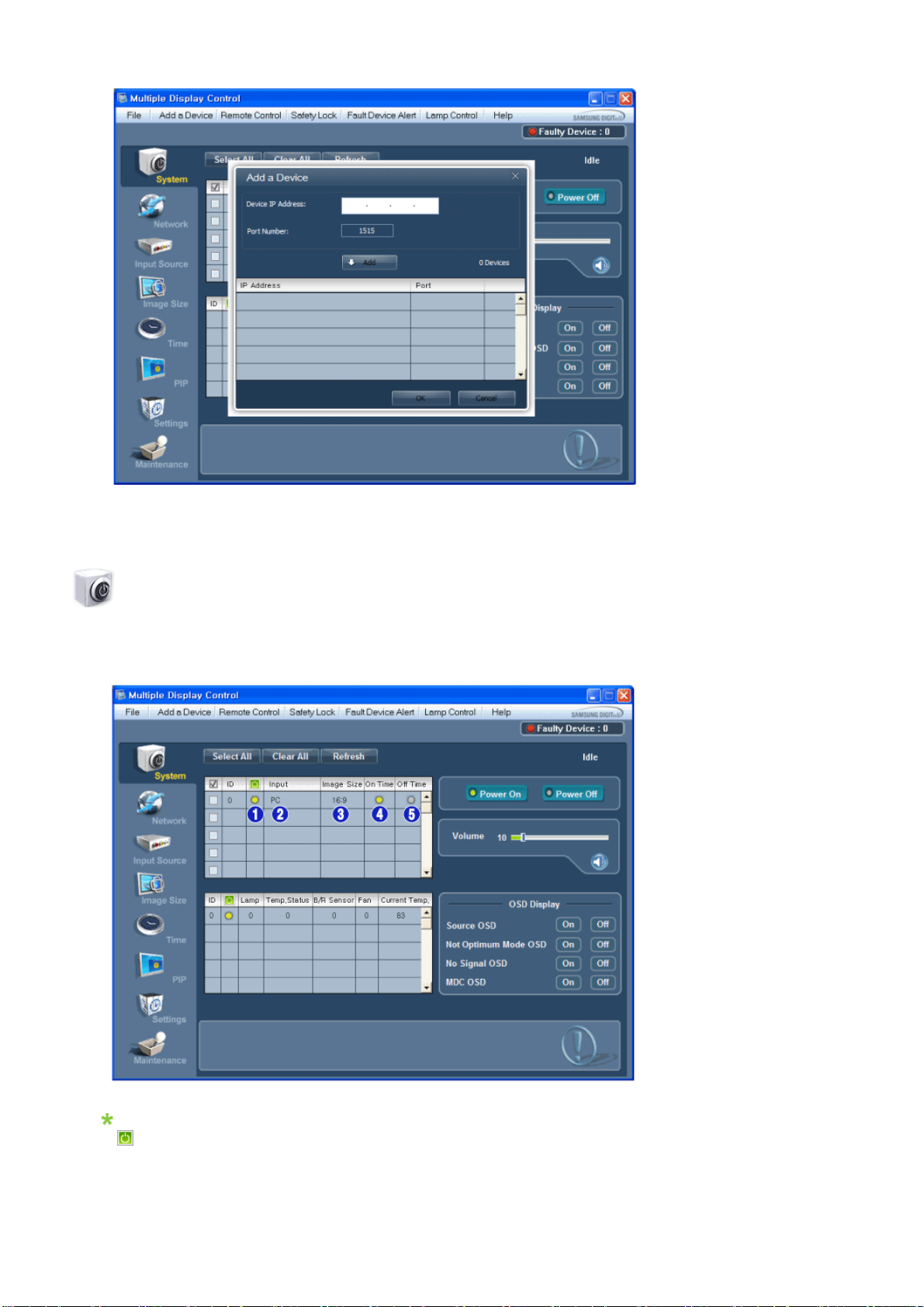
1. IP Adress -> ADD -> OK
System
1. Clique em System no menu principal, para abrir o ecrã de configuração do sistema.
Informaciniame tinklelyje nurodyta tam tikra pagrindinė informacija, reikalinga maitinimo valdymui.
1)
2) Input
3) Image Size
4) On Timer
5) Off Timer
(Power Status(Estado de alimentação))
Page 85
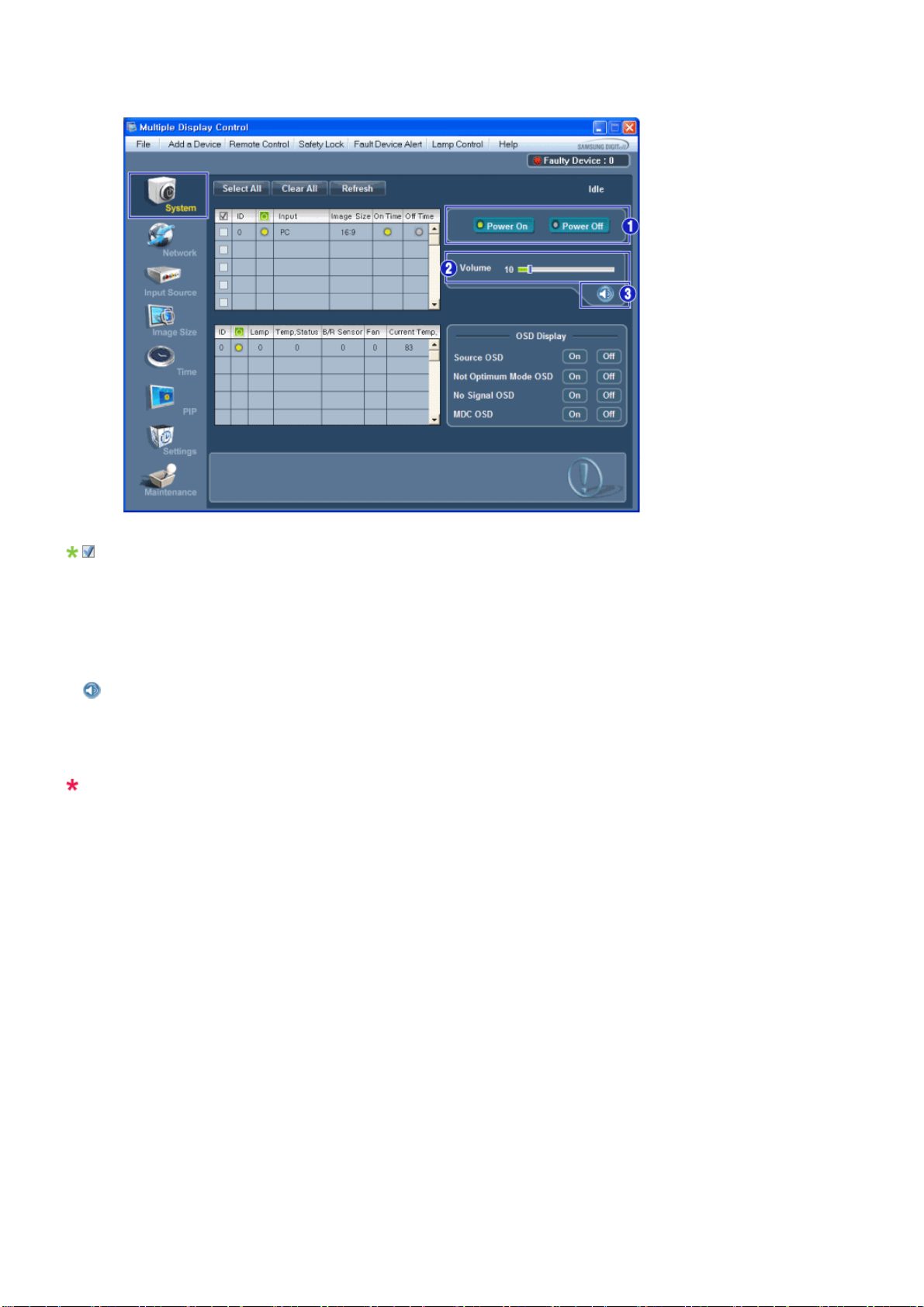
2. Seleccione as visualizações que pretende ajustar, utilizando o botão Select ou as caixas de verificação.
Sysstem permite controlar algumas das funções do monitor seleccionado.
1) Power On/Off
- Liga/desliga a alimentação do monitor seleccionado.
2) Volume
- Controla o nível de volume do monitor seleccionado.
Recebe o valor de volume do monitor seleccionado a partir das definições e apresenta-o no controlo de regulação.
(Caso retire a selecção de uma única visualização ou de todas as visualizações, o valor predefinido 10 será
reposto.)
3)
Mute On/Off [Activar/desactivar Sem som]
- Activa/desactiva o som do monitor seleccionado.
Quando seleccionar um monitor de cada vez, se o monitor seleccionado já estiver definido como MUTE, terá de
marcar o monitor MUTE.
(Se optar por cancelar as seleccões ou seleccionar o botão Select All [Seleccionar tudo], o valor regressa à
predefinição.)
As funções Volume e Mute [Sem som] estão apenas disponíveis para os monitores com o estado de
alimentação ON [Activo].
3. Selecciona a apresentação, ou não, do ecrã de menu utilizando o menu OSD Display.
Page 86
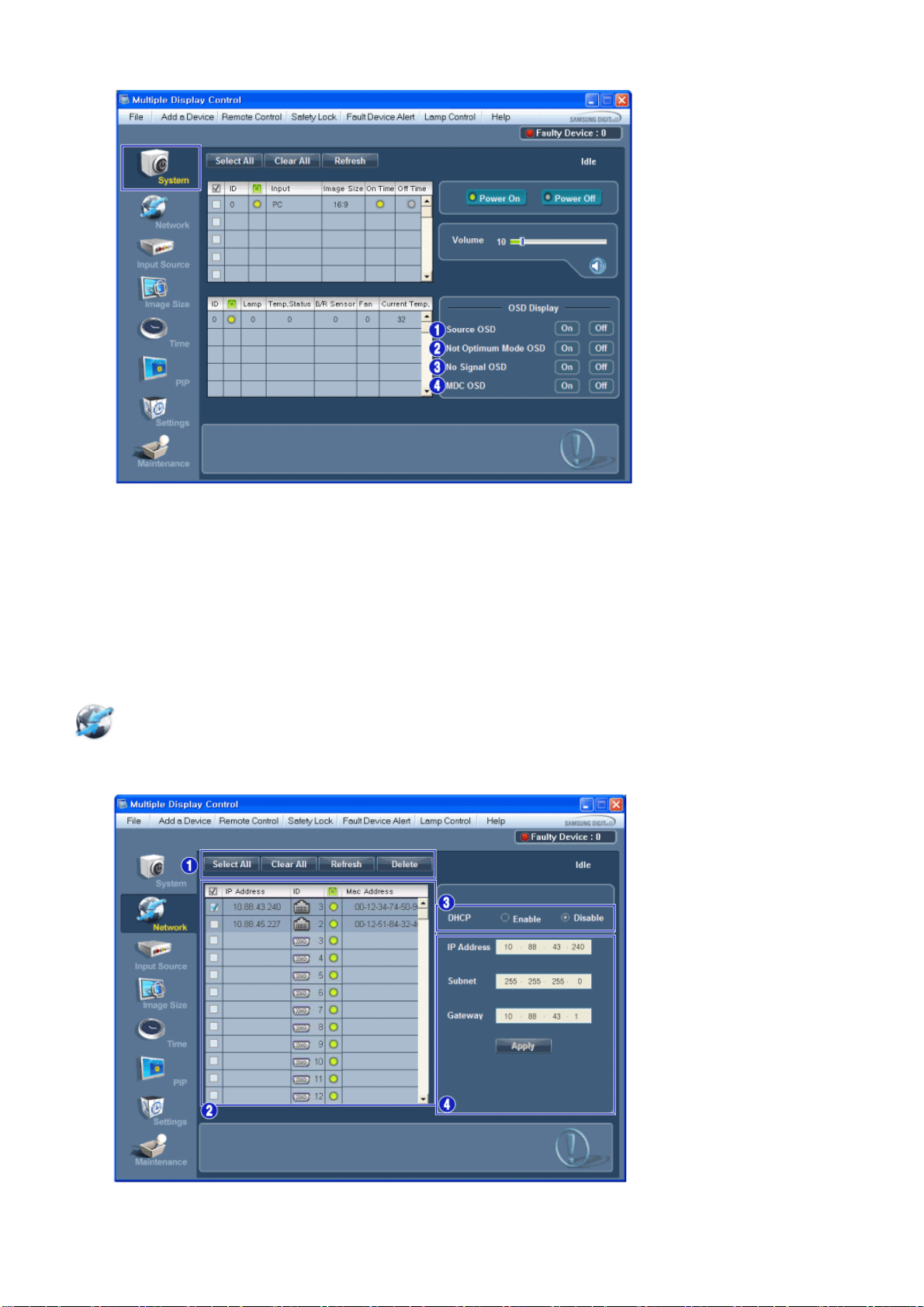
1) Source OSD
- Define se o OSD Fonte será apresentado para indicar alteração em Source.
2) Not Optimum Mode OSD
- Define se o OSD Modo optimizado será apresentado para indicar se o modo actual é, ou não, suportado.
3) No Signal OSD
- Define se o OSD Sem sinal será apresentado para indicar a inexistência de sinal.
4) MDC OSD
- Define se o OSD MDC será apresentado para indicar alterações de definições através de MDC.
Network
1) Escolha Select All ou Clear All os dispositivos adicionados, ou então Refresh ou Delete os dispositivos seleccionados.
Page 87
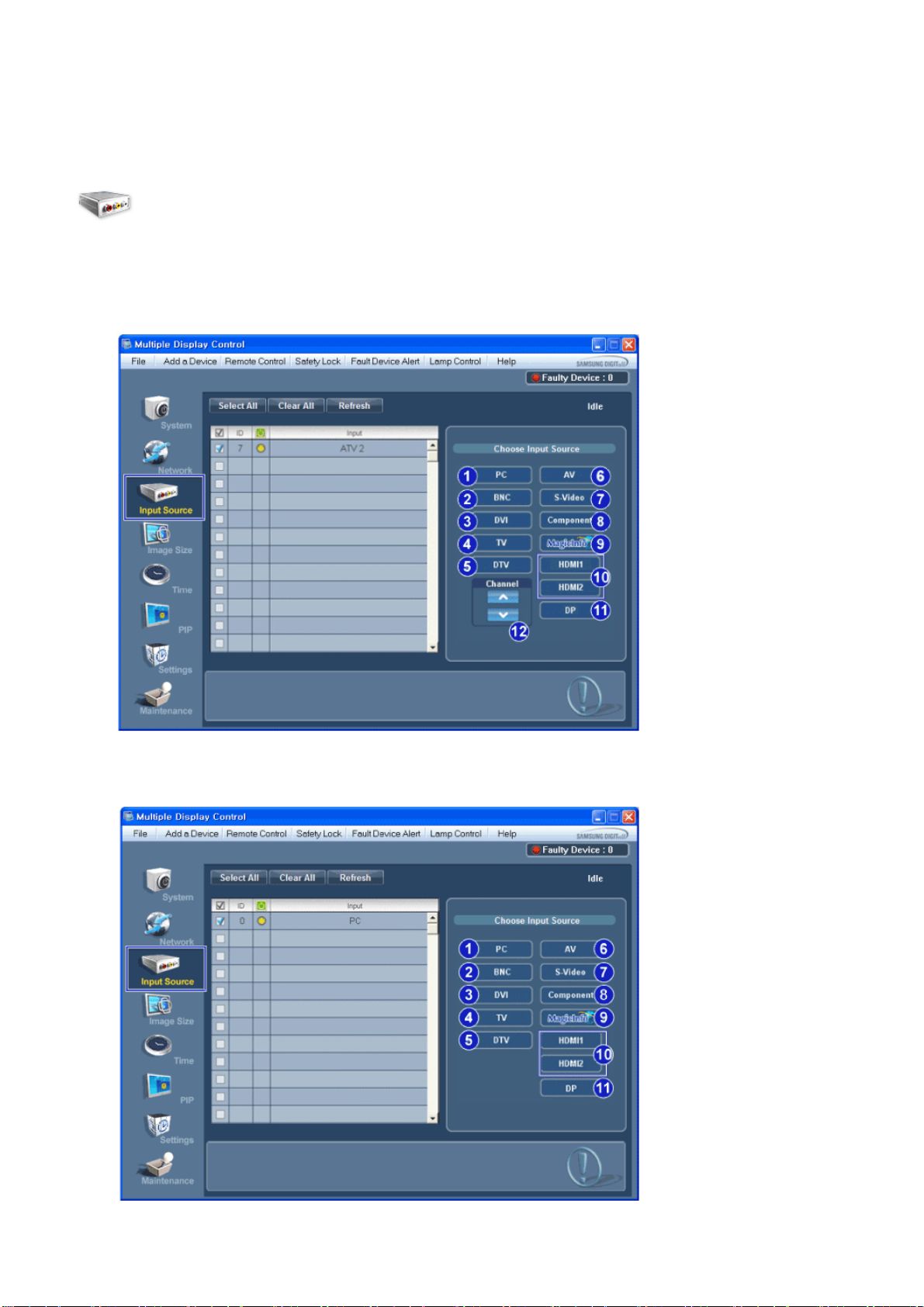
2) Aparece IP Address, ID, Mac Address e o estado de ligação do monitor ligado.
3) É possível verificar automaticamente se o IP DHCP está definido e depois é possível definir o endereço IP.
É possível fazer a definição automática ou manual e depois aplicar o IP Address, Subnet e Gateway do monitor
4)
seleccionado.
Input Source
1. Clique em Input Source [Origem de entrada], um dos controlos principais, para visualizar o respectivo ecrã.
Seleccione as visualizações que pretende ajustar, utilizando o botão Select ou as caixas de verificação.
• TV Mode
• PC Mode
Page 88
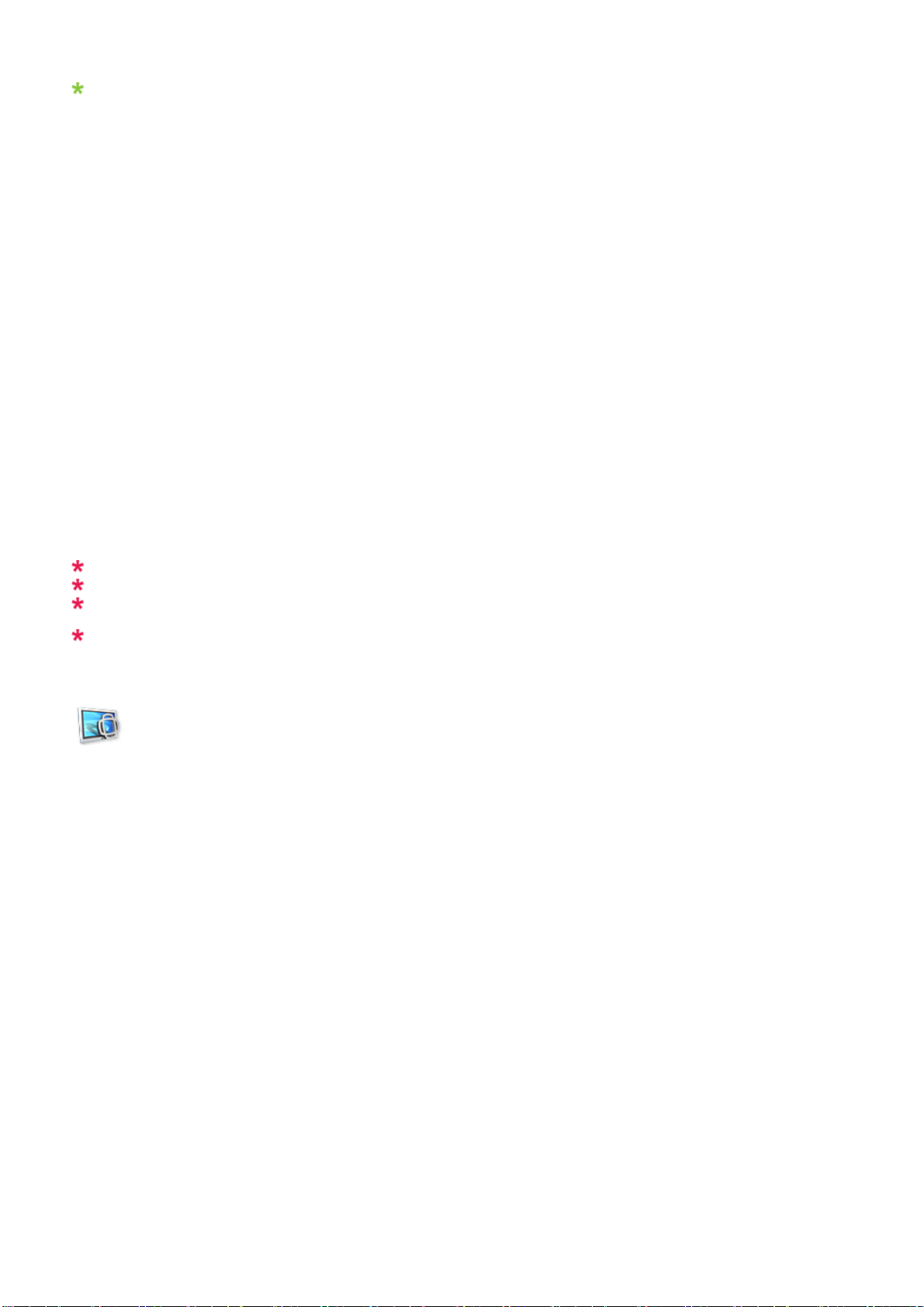
Info Grid [Grelha de informações] mostra algumas informações básicas necessárias para o controlo de origem de
entrada.
1) PC
- Altera a origem de entrada do monitor seleccionado para PC.
2) BNC
- Altera a origem de entrada do monitor seleccionado para BNC.
3) DVI
- Altera a origem de entrada do monitor seleccionado para DVI.
4) TV
- Altera a origem de entrada do monitor seleccionado para TV.
5) DTV
- Altera a origem de entrada do monitor seleccionado para DTV.
6) AV
- Altera a origem de entrada do monitor seleccionado para AV.
7) S-Video
- Altera a origem de entrada do monitor seleccionado para S-Video.
8) Component
- Altera a origem de entrada do monitor seleccionado para Component.
9) MagicInfo
- A fonte de entrada de MagicInfo só funciona no modelo MagicInfo.
10) HDMI1/HDMI2
- Altera a origem de entrada do monitor seleccionado para HDMI.
11) DP
- Altera a fonte de entrada do Display seleccionado para DP.
12) Channel
- A seta Channel (Canal) aparece quando Input Source (Fonte de entrada) estiver definida para TV.
HDMI2 pode não ser suportado consoante o produto.
DP pode não ser suportado consoante o produto.
TV Source (Fonte TV) só pode ser seleccionada em modelos com televisor, e os canais de controlo só
são permitidos se Input Source (Fonte de entrada) estiver definida para TV.
Input Source Control aplica-se apenas disponível para os monitores cujo estado de alimentação seja
ON [ligado].
Image Size
PC, BNC, DVI, DP
1. Clique em Image Size [Tamanho da imagem] dos ícones principais e o ecrã de controlo Image Size é apresentado.
Page 89
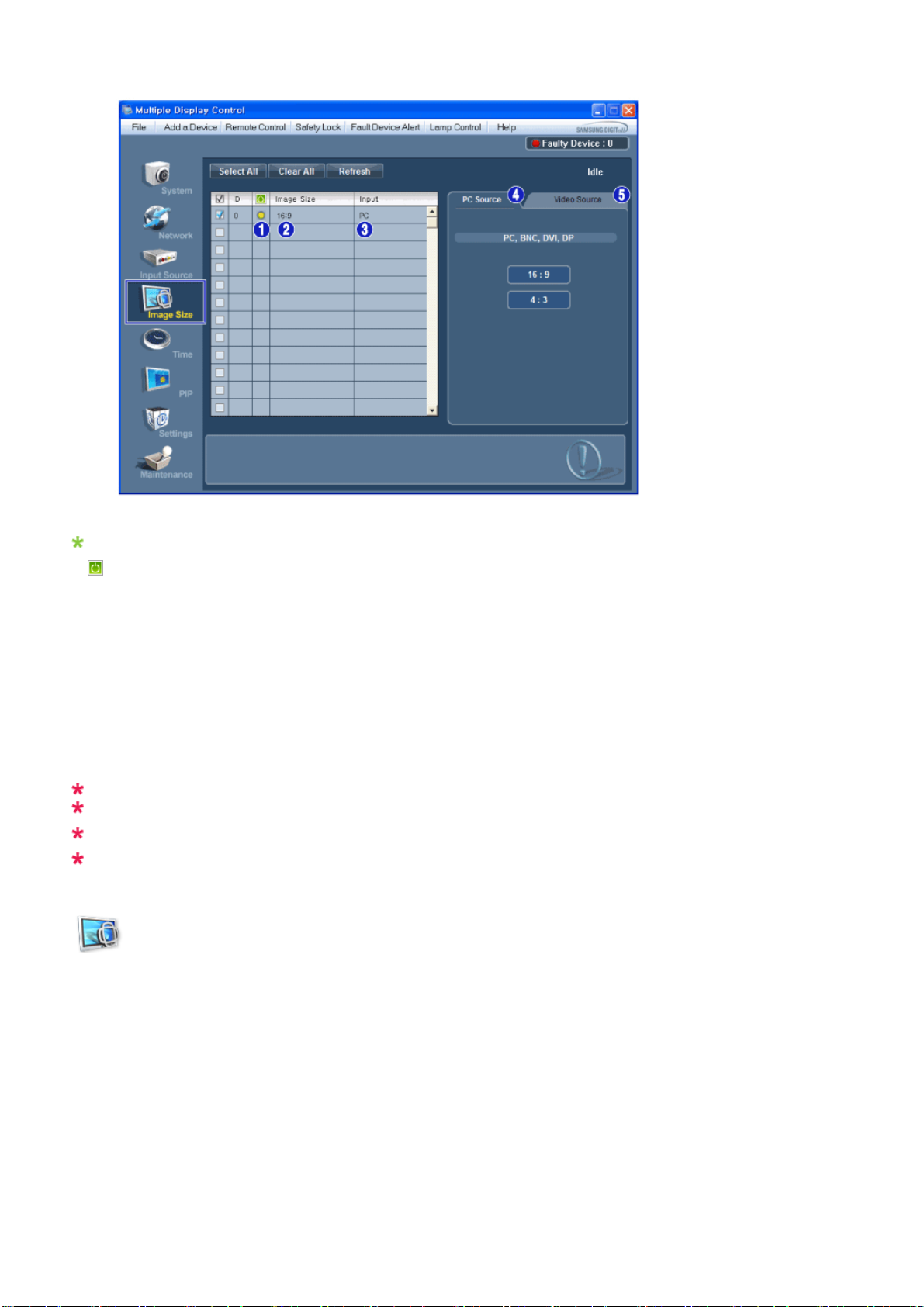
Info Grid [Grelha de informações] mostra algumas informações básicas necessárias ao Image Size Control [Controlo
de tamanho de imagem].
1)
(Power Status(Estado de alimentação))
- Mostra o estado de alimentação do monitor actual.
2) Image Size
- Mostra o tamanho da imagem actual do ecrã seleccionado.
3) Input
- A Grelha de informação mostra apenas os ecrãs cuja Fonte de entrada é PC, BNC, DVI ou DP.
4) PC Source
- Quando clica em Image Size [Tamanho de imagem], os separadores PC, BNC, DVI são apresentados.
- O botão de controlo Image Size controla o Image Size disponível para PC, BNC, DVI e DP.
5) Video Source
- Clique em Video Source no separador Component [Componente] para controlar o tamanho de imagem da origem
de entrada respectiva.
A fonte de entrada de MagicInfo só funciona no modelo MagicInfo.
A fonte de entrada de TV só funciona no modelo TV.
O controlo de tamanho de imagem está apenas disponível para os monitores cujo estado de
alimentação seja ON [ligado].
DP pode não ser suportado, dependendo do produto.
Image Size
TV, AV, S-Video, Component, DVI(HDCP), HDMI1, HDMI2, DTV
1. Clique em Image Size [Tamanho da imagem] dos ícones principais e o ecrã de controlo Image Size é apresentado.
Page 90
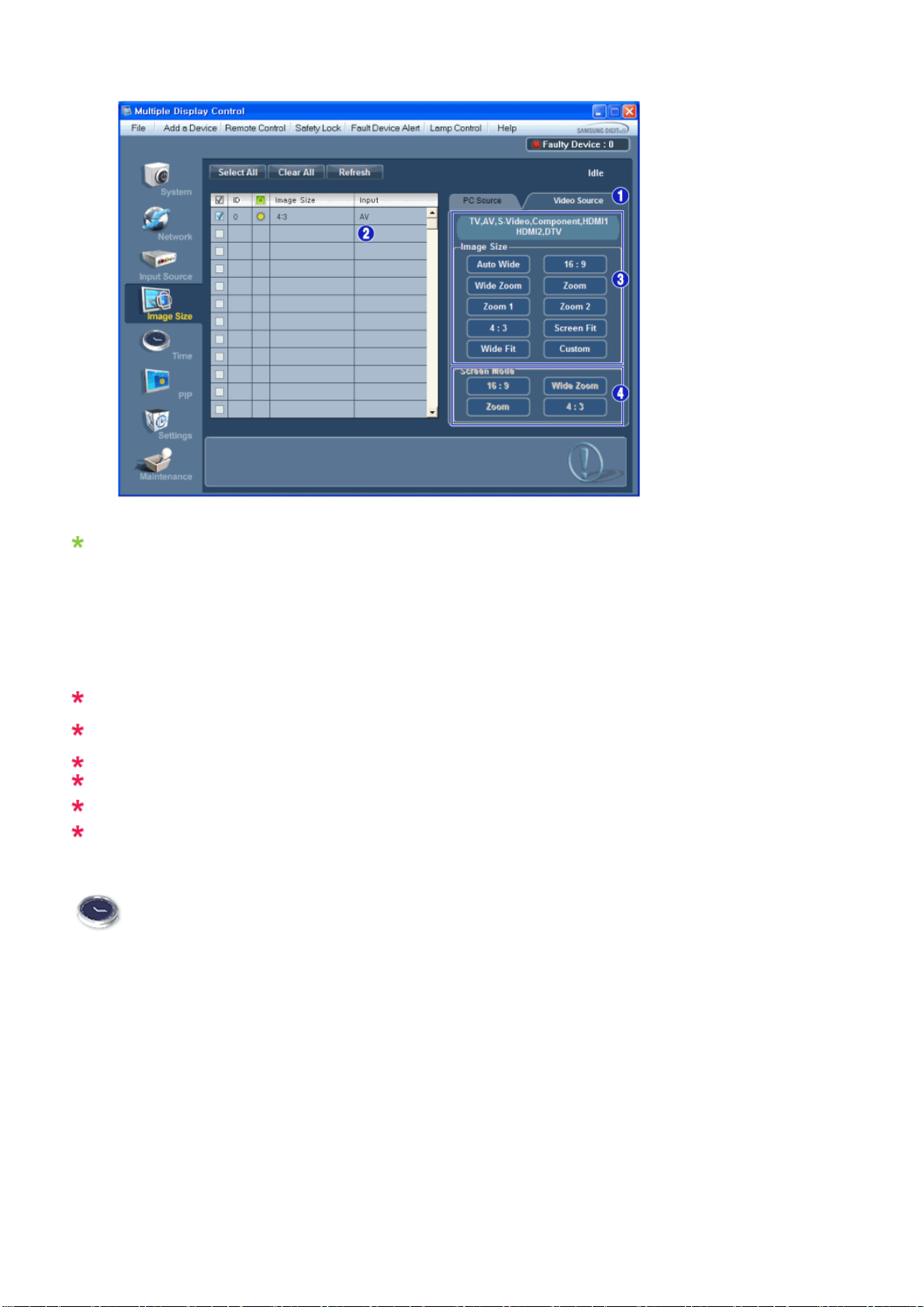
Info Grid [Grelha de informações] mostra algumas informações básicas necessárias ao Image Size Control [Controlo
de tamanho de imagem].
1) Para ajustar o Image Size nos modos TV, AV, S-Video, Component, HDMI1, HDMI2 ou DTV, clique no separador
Video Source.
Seleccione o ecrã que pretende ajustar, utilizando o botão Select ou colocando um visto na caixa de verificação.
2) A Grelha de informação apenas apresenta o ecrã que tenha TV, AV, S-Video, Component, HDMI1, HDMI2 ou DTV
como fonte de entrada.
3) Mudar o tamanho de imagem do ecrã seleccionado de forma aleatória.
4) Os modos de ecrã apenas podem ser ajustados quando um televisor (apenas PAL) estiver ligado e a opção Image
Size (Tamanho de Imagem) estiver definida para Auto Wide (Wide Automático).
Custom pode não ser suportado consoante o produto.
Auto Wide, Zoom1 e Zoom2 não estão disponíveis para selecção quando o tipo de sinal de entrada do
Componente e DVI (HDCP) é 720p ou 1080i.
(O modo Auto Wide está disponível apenas para TV, AV e S-Video.)
A fonte de entrada de MagicInfo só funciona no modelo MagicInfo.
A fonte de entrada de TV só funciona no modelo TV.
O controlo de tamanho de imagem está apenas disponível para os monitores cujo estado de
alimentação seja ON [ligado].
HDMI2 pode não ser suportado, dependendo do produto.
Time
1. Clique em Time [Hora], um dos ecrã principais, para visualizar o respectivo ecrã.
Page 91
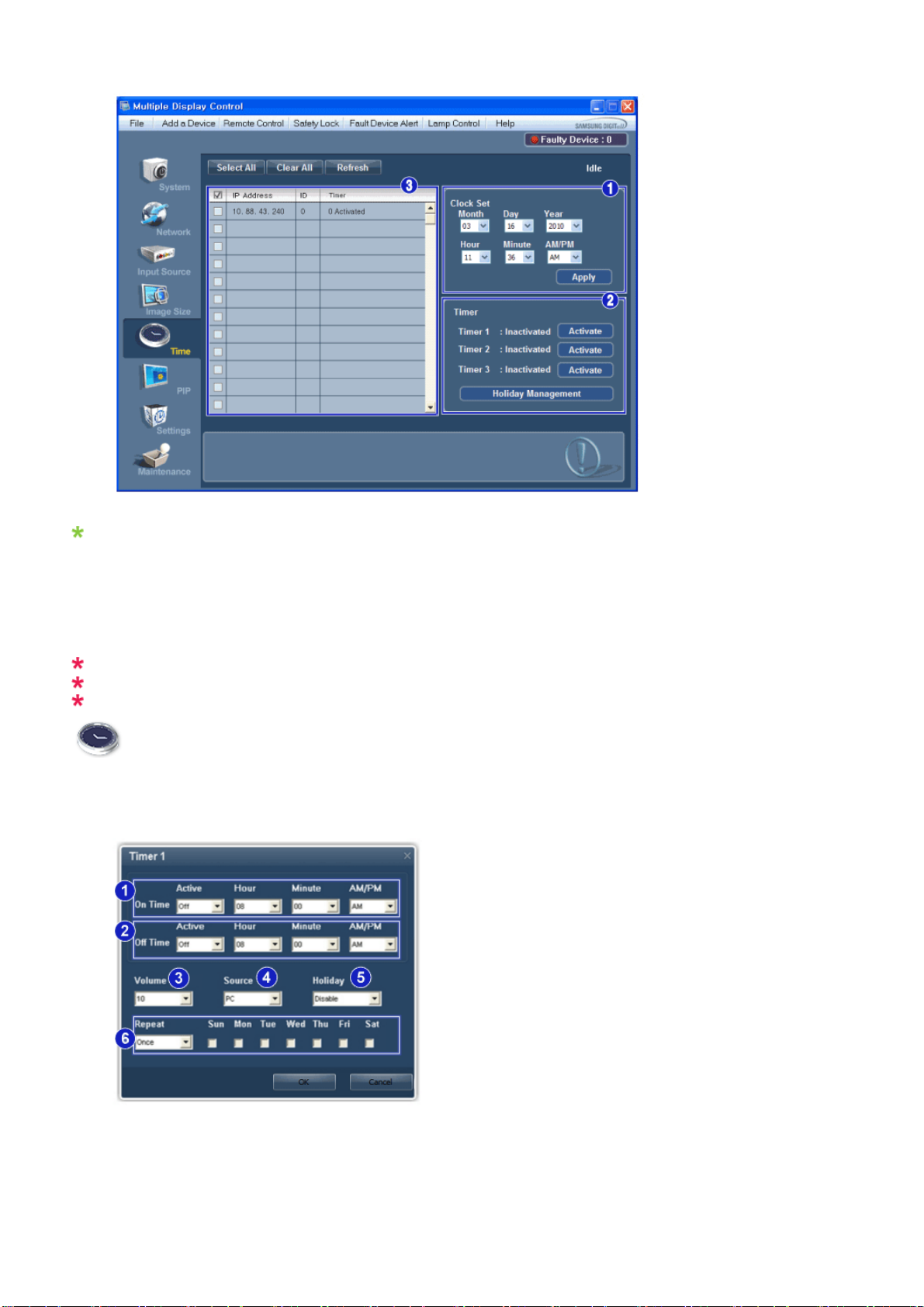
Info Grid [Grelha de informações] mostra algumas informações básicas necessárias para o controlo de hora.
1) Set clock
- Define a hora actual do monitor seleccionado (hora do computador)
- Para alterar a hora actual, altere primeiro a hora do computador.
2) Timer
- Configura Timer1, Timer2, Timer3 e Holiday Management.
3) Apresenta se Timer está activado.
A fonte de entrada de MagicInfo só funciona no modelo MagicInfo.
A fonte de entrada de TV só funciona no modelo TV.
Time Control está apenas disponível para os monitores cujo estado de alimentação é ON [Ligado].
Time
Configuração de Timer e Holiday Management
1. Configuração de Timer1, Timer2 e Timer3
1) On Time
- Define o tempo em horas, em minutos e como AM/PM para ligar o monitor seleccionado.
2) Off Time
- Define o tempo em horas, em minutos e como AM/PM para desligar o monitor seleccionado.
3)
Volume
Page 92
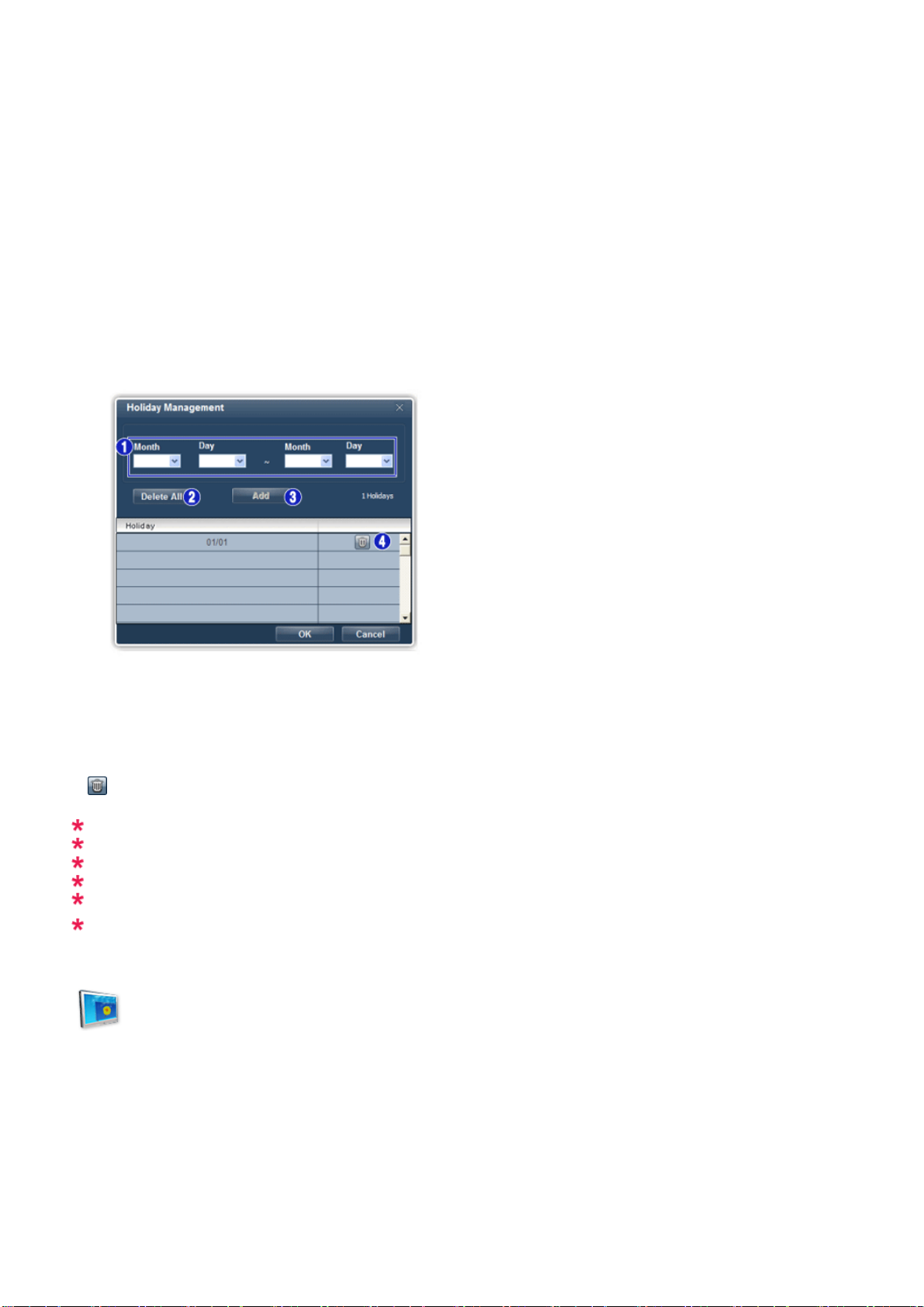
- Selecciona o volume quando o monitor seleccionado for ligado.
4) Source
- Selecciona a fonte de entrada externa que será apresentada quando o monitor seleccionado for ligado.
5) Holiday
- Aplica a função Holiday Management ao Timer.
6) Repeat
- De entre as opções de selecção, existe Once, EveryDay, Mon~Fri, Mon~Sat, Sat~Sun, e Manual.
z Once: O Timer é accionado apenas uma vez.
z EveryDay: O Timer repete-se diariamente.
z Mon~Fri: O Timer repete-se de segunda a sexta-feira.
z Mon~Sat: O Timer repete-se de segunda-feira a sábado.
z
Sat~Sun: O Timer é accionado ao sábado e ao domingo.
z
Manual: Seleccione um dia da semana para accionar o temporizador.
2. Configuração de Holiday Management
A função Holiday Management especifica datas nas quais o monitor não será ligado ou desligado pelo Timer.
1) Especifica a data.
2) Delete All
- Elimina todos os feriados.
3) Add
- Adiciona a data especificada.
4)
- Elimina a programação da linha seleccionada.
A função Holiday Management pode ser activada ou desactivada no menu de configuração de Timer .
A fonte de entrada de MagicInfo só funciona no modelo MagicInfo.
A fonte de entrada de TV só funciona no modelo TV.
Time Control está apenas disponível para os monitores cujo estado de alimentação é ON [Ligado].
Apenas activado para uma TV quando Source está definida para TV no modo On Time.
Apenas activado para um modelo com MagicInfo instalado e quando Source está definida para
MagicInfo no modo On Time.
PIP
PIP Size
1. Clique em PIP, nos ícones principais e o ecrã de controlo PIP é apresentado.
Seleccione as visualizações que pretende ajustar, utilizando o botão Select ou as caixas de verificação.
Page 93
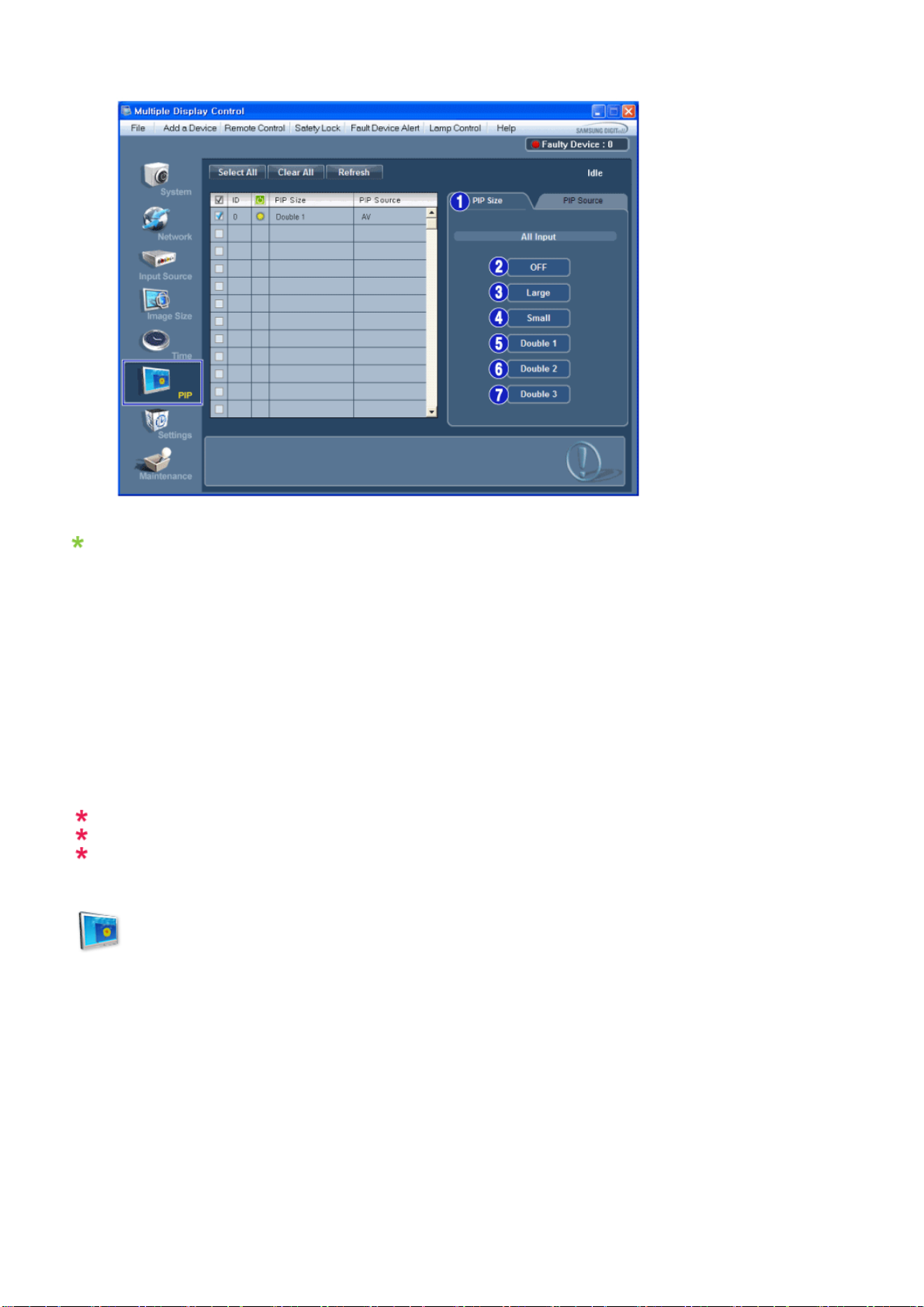
Info Grid [Grelha de informações] mostra algumas informações básicas necessárias ao PIP Size Control [Controlo de
tamanho PIP].
1) PIP Size
- Mostra o tamanho PIP actual do monitor que está a ser utilizado.
2) OFF
- Desactiva o PIP do monitor seleccionado.
3) Large
- Activa o PIP do monitor seleccionado e altera o tamanho do Large.
4) Small
- Activa o PIP do monitor seleccionado e altera o tamanho do Small.
5) Double1
- Activa o PIP do monitor seleccionado e altera o tamanho do Double 1.
6) Double 2
- Activa o PIP do monitor seleccionado e altera o tamanho do Double 2.
7) Double3 (Picture By Picture)
- Activa o PIP do monitor seleccionado e altera o tamanho do Double Double 3.
PIP Size can be controlled with turning on the LCD Display power.
A fonte de entrada de TV só funciona no modelo TV.
O tamanho do PIP pode ser controlado quando ligar o monitor.
PIP
PIP Source
1. Clique em PIP, nos ícones principais e o ecrã de controlo PIP é apresentado.
Page 94
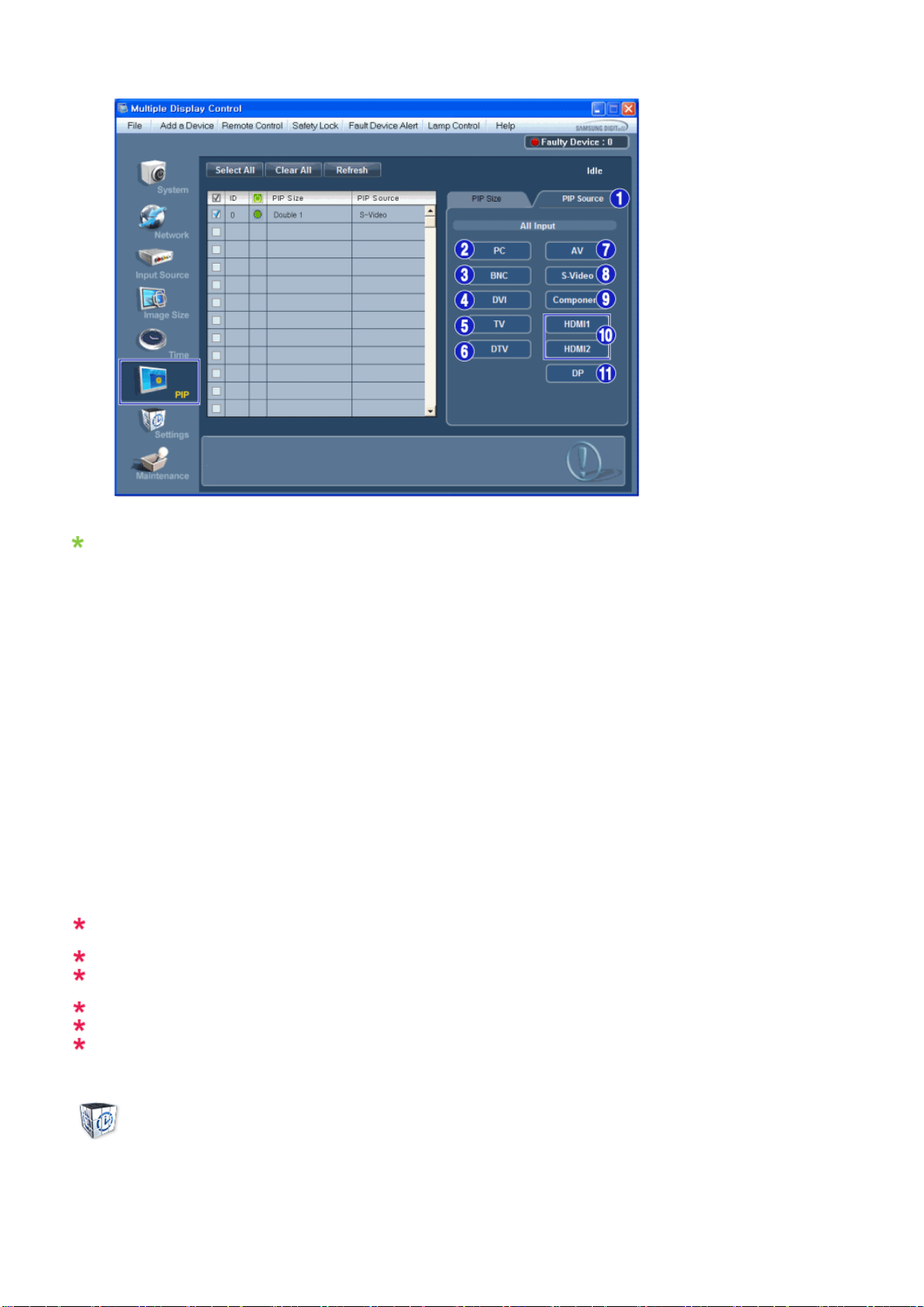
Info Grid [Grelha de informações] mostra algumas informações básicas necessárias ao PIP Source Control [Controlo
A
de Origem PIP].
1) PIP Source
- A origem do PIP pode ser controlada quando ligar o monitor.
2) PC
- Altera a origem do PIP do monitor seleccionado para PC.
3) BNC
- Altera a origem do PIP do monitor seleccionado para BNC.
4) DVI
- Altera a origem do PIP do monitor seleccionado para DVI.
5) TV
- Altera a origem do PIP do monitor seleccionado para TV.
6) DTV
- Altera a origem do PIP do monitor seleccionado para DTV.
7) AV
- Altera a origem do PIP do monitor seleccionado para AV.
8) S-Video
- Altera a origem do PIP do monitor seleccionado para S-Video.
9) Component
- Altera a origem do PIP do monitor seleccionado para Component.
10) HDMI 1/HDMI2
- Altera a origem do PIP do monitor seleccionado para HDMI.
11) DP
- Altera a origem do PIP do monitor seleccionado para DP.
Algumas das origens PIP poderão não estar disponíveis para selecção, dependendo do tipo de origem
de entrada no ecrã principal.
A fonte de entrada de MagicInfo só funciona no modelo MagicInfo.
função PIP Control [Controlo de PIP] está apenas disponível para as apresentações onde o estado de
alimentação sejas ON [Ligado] e a função PIP esteja definida como ON [Ligada].
HDMI2 pode não ser suportado, dependendo do produto.
DP pode não ser suportado, dependendo do produto.
The Input source of MagicInfo works only on MagicInfo model.
Settings
Picture
1. Clique em Settings [Definições], um dos ícones principais, para visualizar o respectivo ecrã.
Page 95
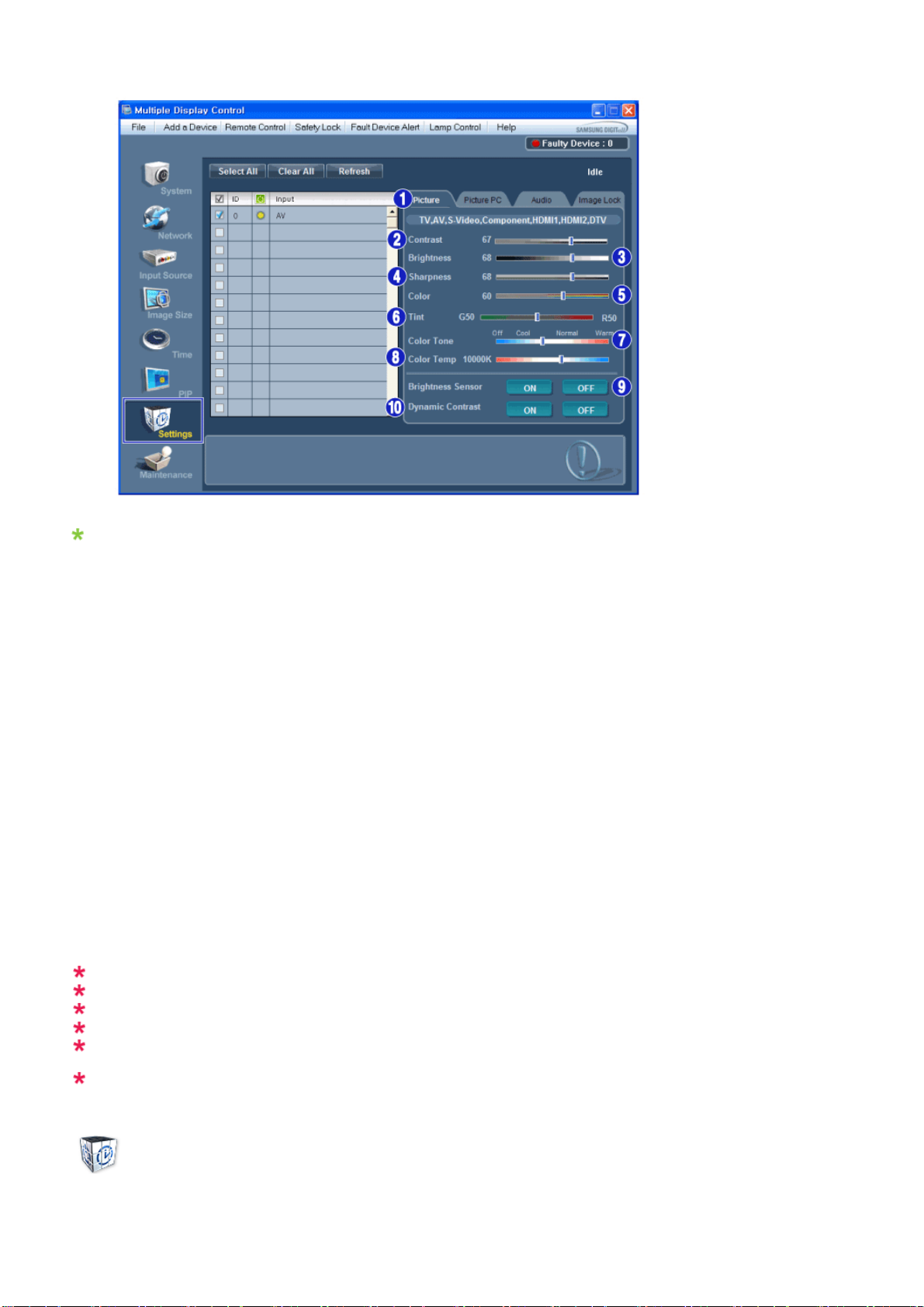
É apresentada a informação básica necessária para ajustar Picture no menu principal. As definições para o monitor
seleccionado serão apresentadas se um dos monitores ligados estiver seleccionado e, por sua vez, as predefinições
serão apresentadas se todos os monitores estiverem seleccionados, clicando em All e Select. Se um valor for
alterado neste ecrã, o modo actual irá mudar automaticamente para o modo personalizado.
1) Picture
- Disponível apenas para TV, AV, S-Video, Component, HDMI1, HDMI2, DTV.
2) Contrast
- Ajusta o Contrast [Contraste] do monitor seleccionado.
3) Brightness
- Ajusta o brilho do monitor seleccionado.
4) Sharpness
- Ajusta a nitidez do monitor seleccionado.
5) Color
- Ajusta a cor do monitor seleccionado.
6) Tint
- Ajusta o tom do monitor seleccionado.
7) Color Tone
- Ajusta o tom da cor para a apresentação seleccionada.
8) Color Temp
- Ajusta a Color Temp do ecrã seleccionado.
9) Brightness Sensor
- Ajusta o Brightness Sensor do ecrã seleccionado.
10) Dynamic Contrast
- Ajusta o Dynamic Contrast do ecrã seleccionado.
Brightness Sensor pode não ser suportado consoante o produto.
A fonte de entrada de MagicInfo só funciona no modelo MagicInfo.
Esta função só é activada se definir Color Tone para Off.
A fonte de entrada de TV só funciona no modelo TV.
Esta função só pode ser utilizada em visores activados (ON); se nenhuma selecção for feita, aparece a
predefinição de fábrica no ecrã.
HDMI2 pode não ser suportado, dependendo do produto.
Settings
Picture PC
Page 96
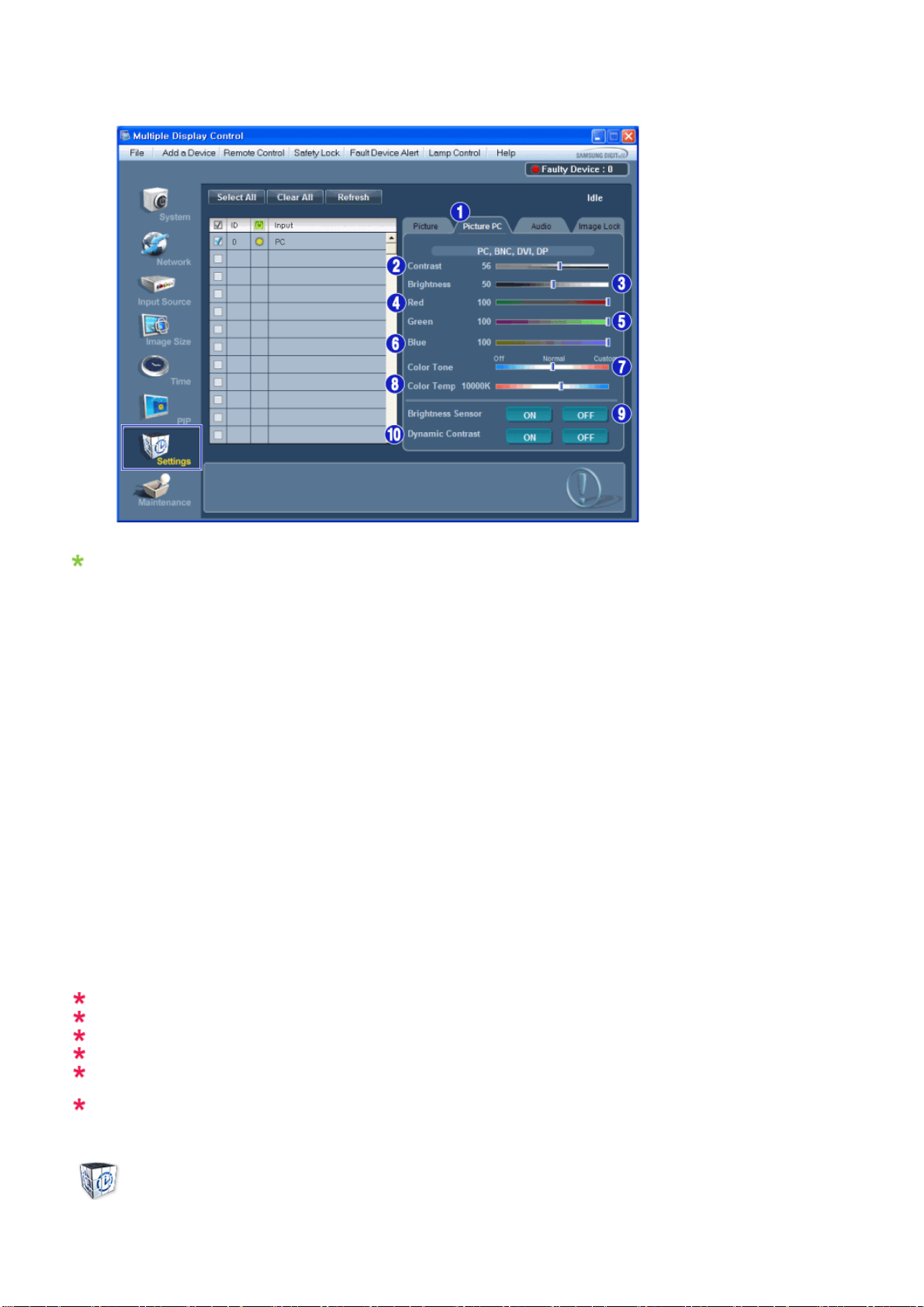
1. Clique em Settings [Definições], um dos ícones principais, para visualizar o respectivo ecrã.
É apresentada a informação básica necessária para ajustar as definições. As definições para o SET correspondente
serão importadas e apresentadas no regulador caso uma ID de ecrã seja seleccionada, e, por sua vez, as
predefinições serão apresentadas se todas as ID de ecrã estiverem seleccionadas, clicando em All e Select Se um
valor for alterado neste ecrã, o modo actual irá mudar automaticamente para o modo personalizado.
1) Picture PC
- Apenas disponível para PC, BNC, DVI e DP.
2) Contrast
- Ajusta o Contrast [Contraste] do monitor seleccionado.
3) Brightness
- Ajusta o brilho do monitor seleccionado.
4) Red
- Ajusta a temperatura da cor do monitor seleccionado.
5) Green
- Ajusta a temperatura da cor do monitor seleccionado.
6) Blue
- Ajusta a temperatura da cor do monitor seleccionado.
7) Color Tone
- Adjusts the Color Tone for the selected display.
8) Color Temp
- Ajusta a Color Temp do ecrã seleccionado.
9) Brightness Sensor
- Ajusta o Brightness Sensor do ecrã seleccionado.
10) Dynamic Contrast
- Ajusta o Dynamic Contrast do ecrã seleccionado.
Brightness Sensor pode não ser suportado consoante o produto.
A fonte de entrada de MagicInfo só funciona no modelo MagicInfo.
A fonte de entrada de TV só funciona no modelo TV.
Esta função só é activada se definir Color Tone para Off.
Esta função só pode ser utilizada em visores activados (ON); se nenhuma selecção for feita, aparece a
predefinição de fábrica no ecrã.
DP pode não ser suportado, dependendo do produto.
Settings
Page 97
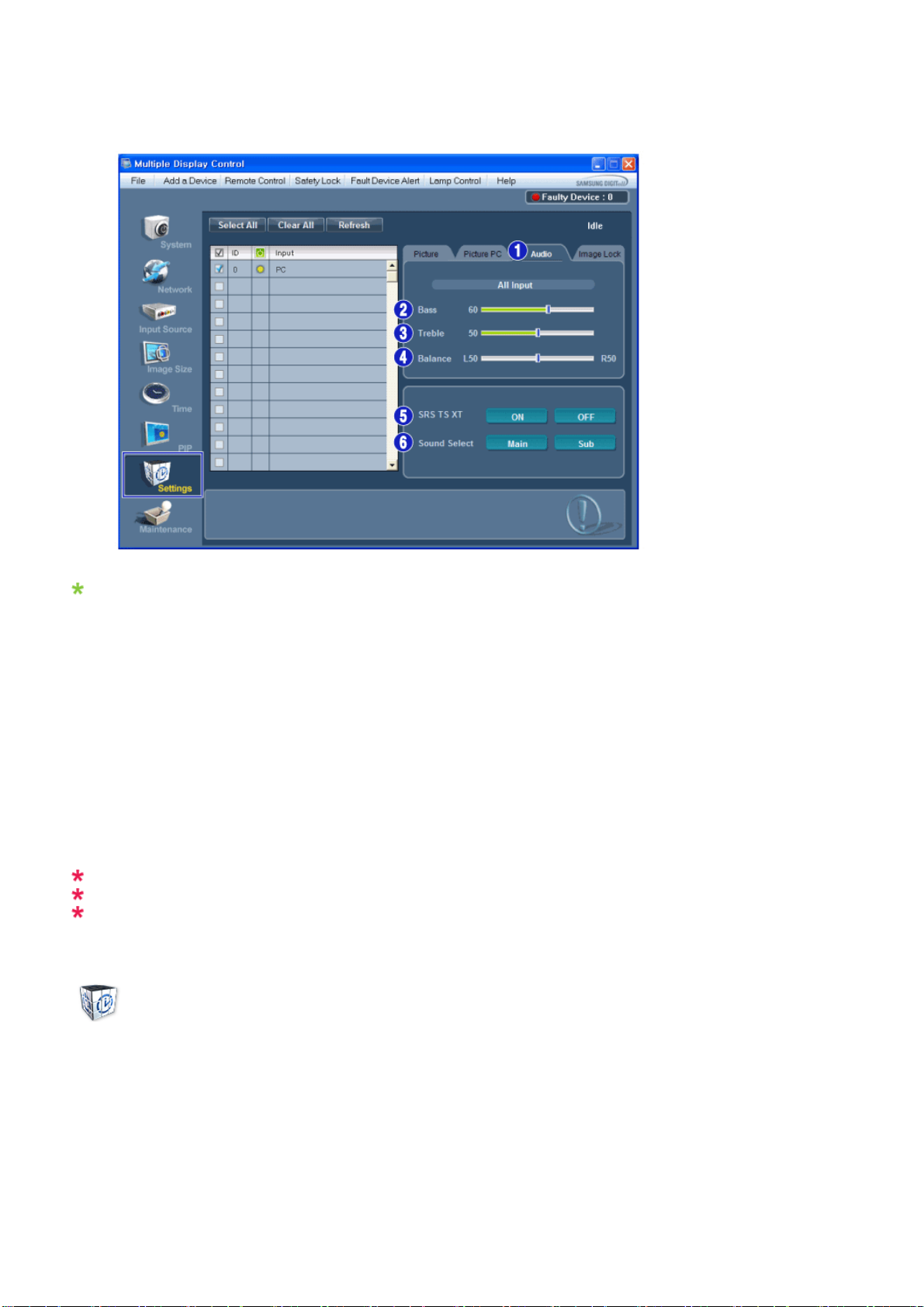
Audio
1. Clique em Settings [Definições], um dos ícones principais, para visualizar o respectivo ecrã.
É apresentada a informação básica necessária para ajustar Audio no menu principal. As definições para o SET
correspondente serão importadas e apresentadas no regulador caso uma ID de ecrã seja seleccionada, e, por sua
vez, as predefinições serão apresentadas se todas as ID de ecrã estiverem seleccionadas, clicando em All e Select Se
um valor for alterado neste ecrã, o modo actual irá mudar automaticamente para o modo personalizado.
1) Audio
- Controla as definições de áudio para todas as origens de entrada.
2) Bass
- Ajusta os graves do monitor seleccionado.
3) Treble
- Ajusta os agudos do monitor seleccionado.
4) Balance
- Ajusta o equilíbrio do monitor seleccionado .
5) SRS TS XT
- Som SRS TS XT ligado/desligado.
6) Sound Select
- Pode seleccionar Main ou Sub quando o PIP estiver activado.
A fonte de entrada de MagicInfo só funciona no modelo MagicInfo.
A fonte de entrada de TV só funciona no modelo TV.
Esta função só pode ser utilizada em visores activados (ON); se nenhuma selecção for feita, aparece a
predefinição de fábrica no ecrã.
Settings
Image Lock
1. Clique em Settings [Definições], um dos ícones principais, para visualizar o respectivo ecrã.
Page 98
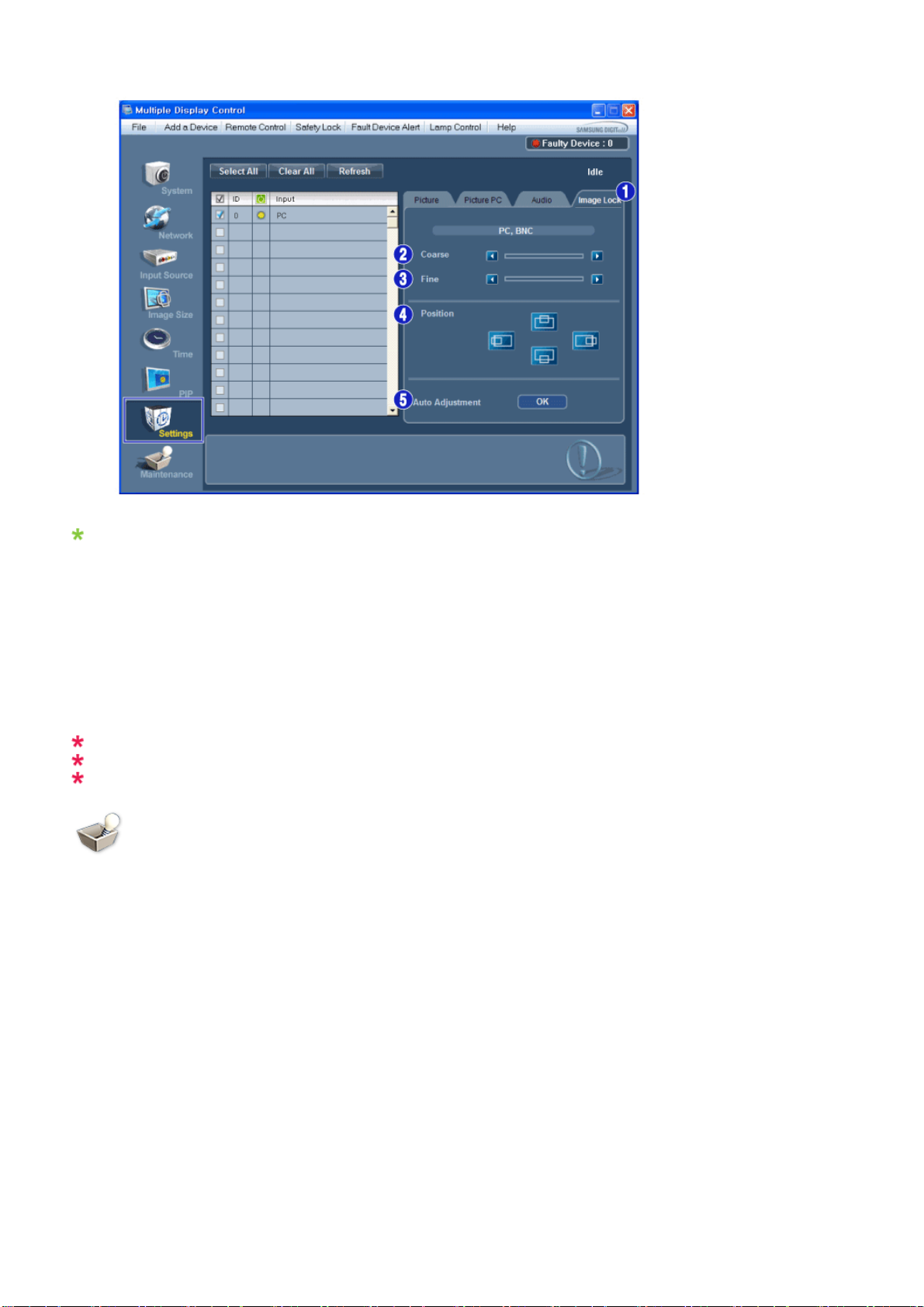
Info Grid [Grelha de informações] mostra algumas informações básicas necessárias para o controlo de definições.
1) Bloq. imagem
- Disponível apenas para PC, BNC.
2) Grosso
- Ajusta a Coarse do monitor seleccionado.
3) Fino
- Ajusta a Fine do monitor seleccionado.
4) Posição
- Ajusta a posição do monitor seleccionado.
5) Ajuste auto.
- Prima para ajustar automaticamente o sinal PC de entrada.
A função Maintenance Control só está disponível para os ecrãs activados (ON).
A fonte de entrada de TV só funciona no modelo TV.
Settings Control está apenas disponível para os monitores cujo estado de alimentação é ON [Ligado].
Maintenance
Lamp Control
1. Clique no ícone "Maintenance" [Manutenção] na coluna Main Icon [Ícone principal] para visualizar ecrã Maintenance
[Manutenção].
Page 99
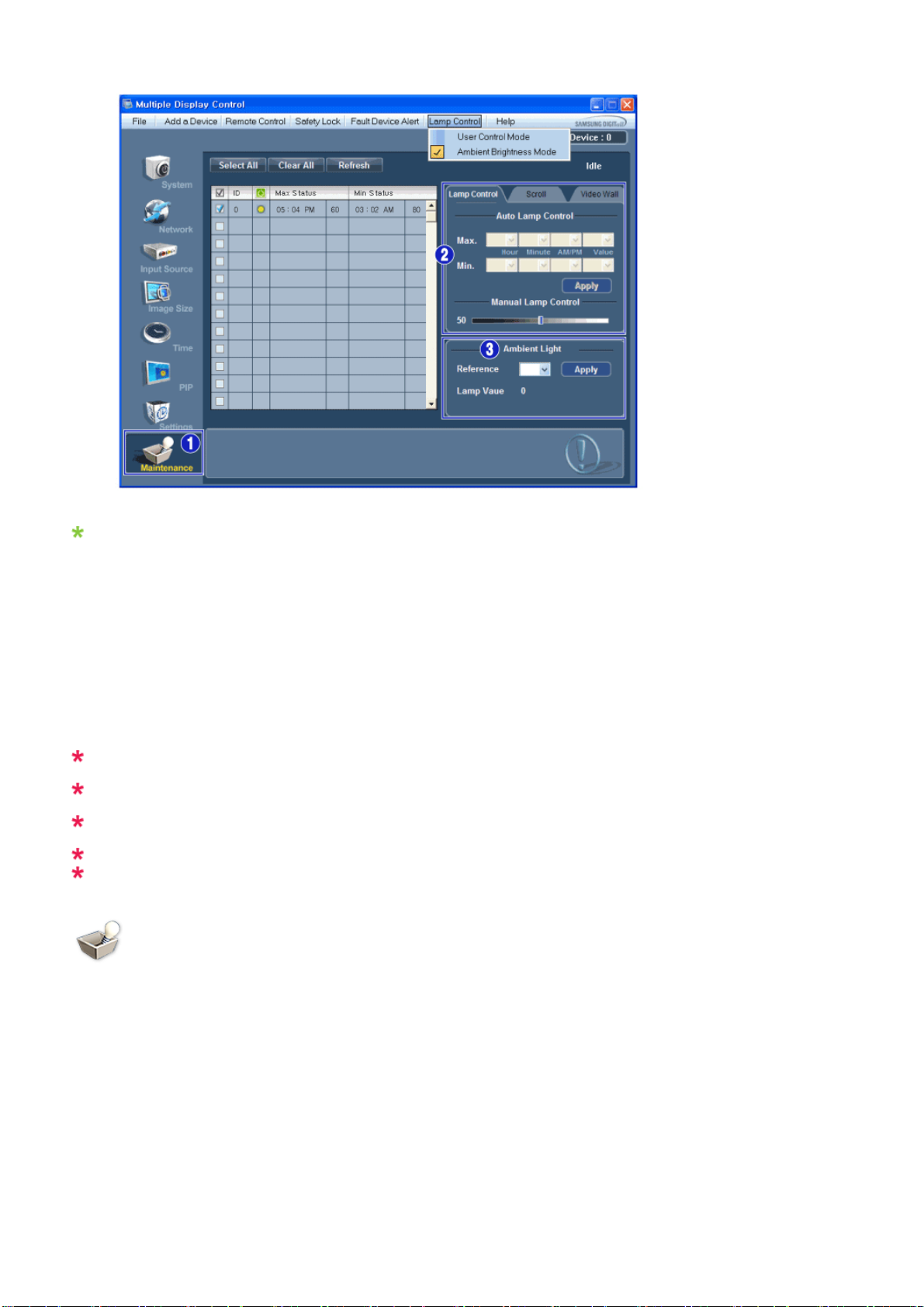
É apresentada uma "Info Grid" [Grelha de informações] mostrando vários itens de dados básicos.
1) Maintenance
- Permite utilizar a função Maintenance Control (Controlo da manutenção) em todas as fontes de entrada.
2) Lamp Control
- Ajusta automaticamente a luz traseira da apresentação seleccionada a uma hora especificada.
Manual Lamp Control desliga-se automaticamente se ajustar utilizando Auto Lamp Control.
- Permite-lhe ajustar a luz traseira da apresentação seleccionada independentemente da hora.
Auto Lamp Control desliga-se automaticamente se ajustar utilizando Manual Lamp Control.
3) Ambient Light
- Detecta a intensidade da luz ambiente do monitor designado e ajusta automaticamente o brilho da imagem.
- Pode especificar um valor de Reference e designar um monitor que determinará automaticamente Lamp Value (a
intensidade de luz da lâmpada), com base na intensidade da luz ambiente.
A opção Ambient Light é apenas suportada para modelos que tenham sensor de brilho e é apenas
activada quando Ambient Brightness Mode está seleccionado no menu Lamp Control.
As opções Auto Lamp Control e Manual Lamp Control apenas estão activadas quando User Control
Mode está seleccionado no menu Lamp Control.
A função Maintenance Control [Controlo de manutenção] está apenas disponível para as apresentações
em que o estado da alimentação seja ON [Ligado].
A fonte de entrada de MagicInfo só funciona no modelo MagicInfo.
A fonte de entrada de TV só funciona no modelo TV.
Maintenance
Scroll
1. Clique no ícone "Maintenance" [Manutenção] na coluna Main Icon [Ícone principal] para visualizar ecrã Maintenance
[Manutenção].
Page 100
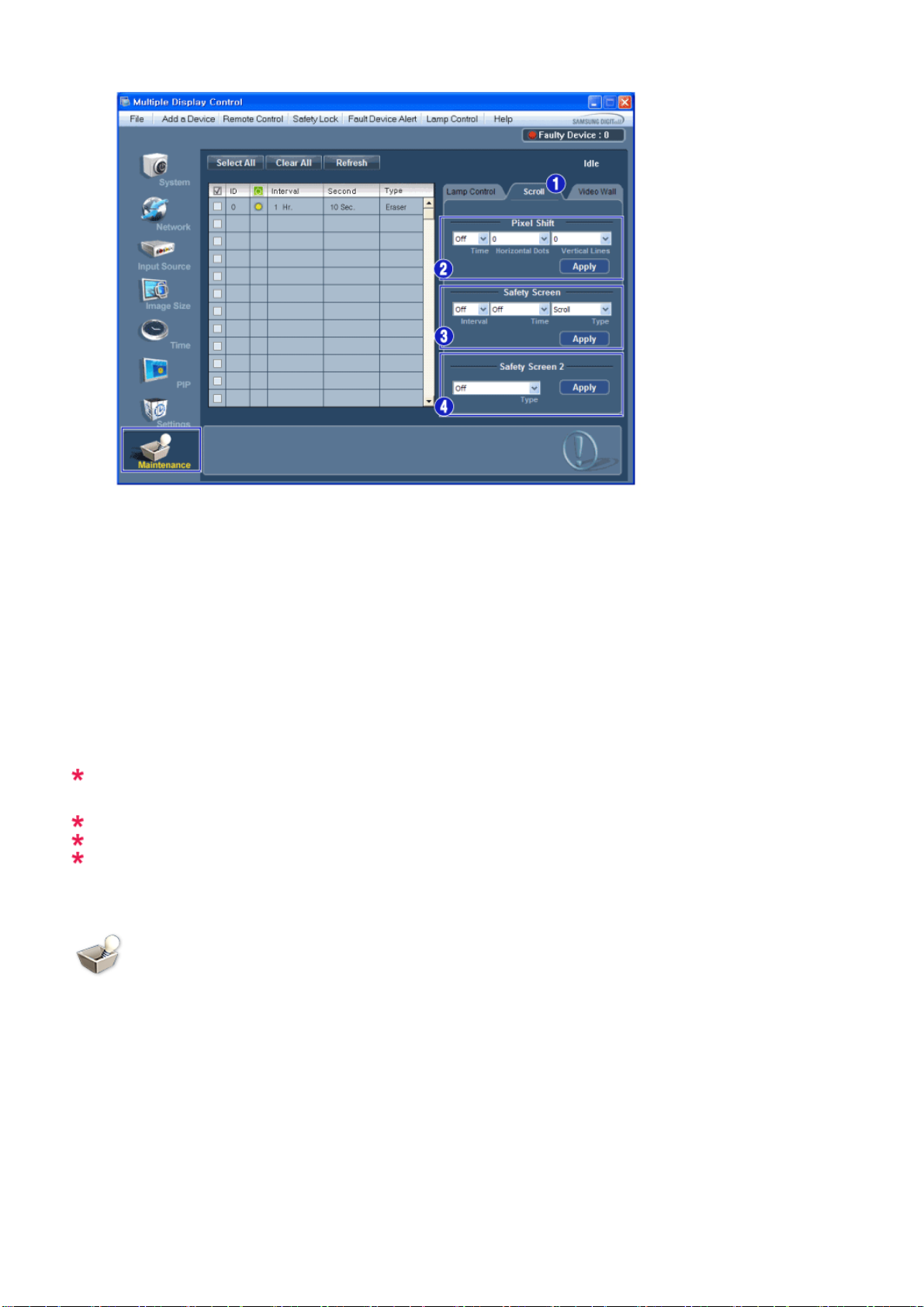
1) Scroll
- Esta função é utilizada para remover imagens residuais que ocorrem quando uma imagem fixa é apresentada no
visor seleccionado durante muito tempo.
2) Pixel Shift
- Isto permite ao ecrã de ser movido com precisão no intervalo de tempo especificado.
3) Safety Screen
- A função Safety Screen (Ecrã de segurança) é utilizada para evitar a ocorrência de imagens residuais quando
uma imagem fixa é exibida no monitor durante muito tempo. O item Interval (Intervalo) é utilizado para definir
o ciclo de repetição em unidades horárias e o item Time (Hora) é utilizado para definir a hora quando a função
Safety Screen (Ecrã de Segurança) deve ser executada.
O item Type (Tipo) pode ser configurado para Scroll (Percorrer), Pixel (Pixel), Bar (Barra), Eraser (Apagador), All
White (Tudo Branco), ou Pattern (Padrão).
4) Safety Screen2
- Esta função é utilizada para prevenir a ocorrência de imagens residuais. Existem cinco (5) types (tipos) que pode
seleccionar e controlar com esta função.
Para o Scroll (Percorrer), o item Time (Hora) pode ser definido para 1, 2, 3, 4 ou 5. Para os tipos Bar
(Barra) e Eraser (Apagador), pode ser definido para 10, 20, 30, 40 ou 50. Para o All White (Tudo
Branco) e o tipo Pattern (Padrão), pode ser definido para 1, 5, 10, 20 ou 30.
A fonte de entrada de MagicInfo só funciona no modelo MagicInfo.
A fonte de entrada de TV só funciona no modelo TV.
A função Maintenance Control [Controlo de manutenção] está apenas disponível para as apresentações
em que o estado da alimentação seja ON [Ligado].
Maintenance
Video Wall
1. Clique no ícone "Maintenance" [Manutenção] na coluna Main Icon [Ícone principal] para visualizar ecrã Maintenance
[Manutenção].
 Loading...