

Samsung SyncMaster 320MX-3, SyncMaster320MXN-3 320MP-3, SyncMaster320MPN-3 User Manual [es]
Page 1
SyncMaster 320MX-3, 320MXN-3
Pantalla LCD
Manual del usuario
320MP-3, 320MPN-3
El color y el aspecto pueden variar según el producto; las
especificaciones están sujetas a cambios sin previo aviso
para mejorar el rendimiento del producto.
Page 2
Instr. seguridad
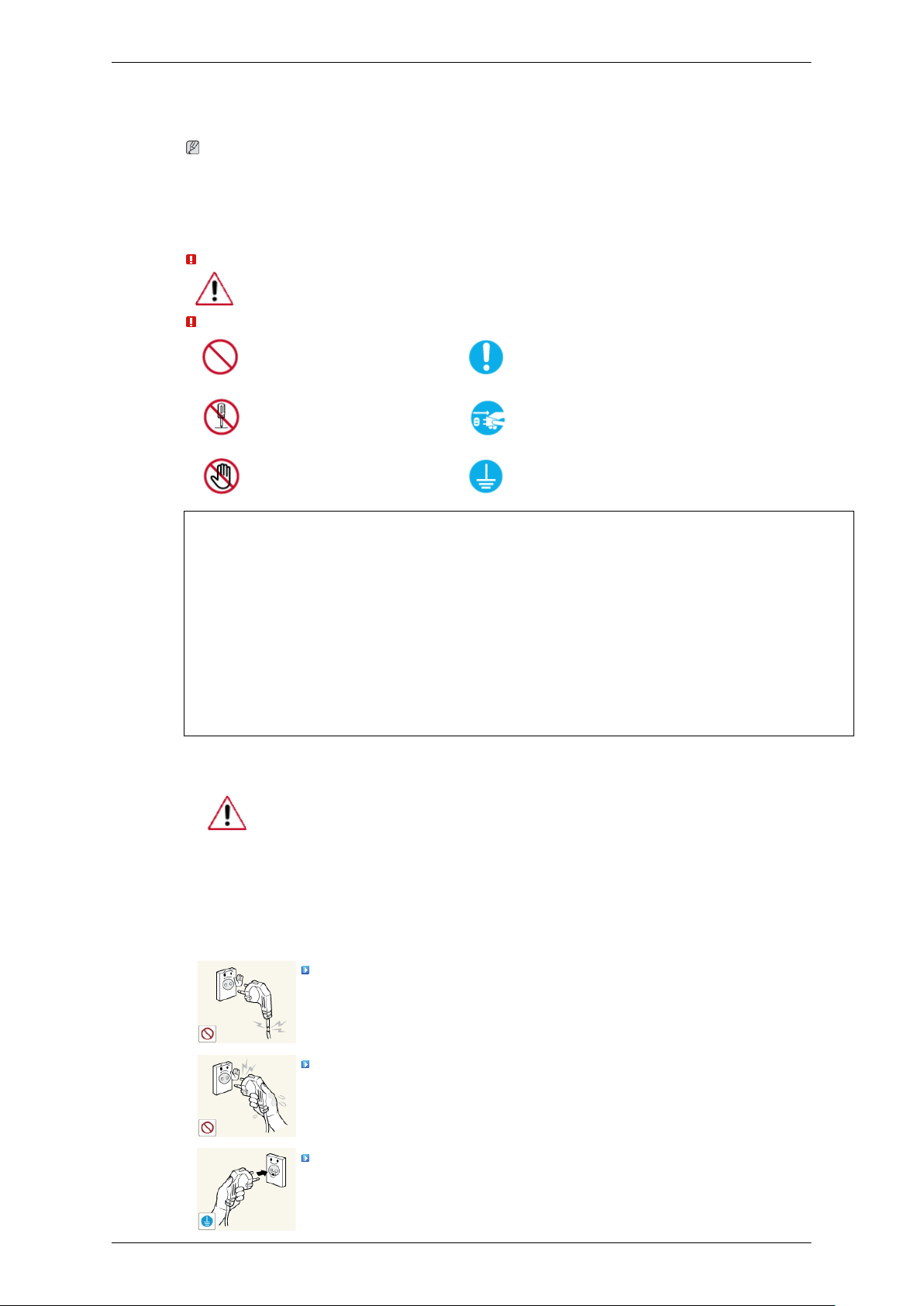
Símbolos
Nota
Es necesario cumplir estas instrucciones de seguridad para su seguridad e impedir daños en la propiedad.
Lea las instrucciones con detenimiento y utilice el producto del modo correcto.
Advertencia/Precaución
Si no sigue las indicaciones marcadas con este símbolo, se pueden producir
lesiones en el usuario o desperfectos en el equipo.
Nota
Prohibido
No desmonte
No lo toque
Se puede cobrar una tarifa administrativa si.
• (a) el usuario solicita un técnico y el producto no tiene ningún defecto.
(es decir, si el usuario no se ha leído este manual del producto).
• (b) el usuario lleva el producto a reparar a un centro de servicio y el producto no tiene ningún defecto.
(es decir, si el usuario no se ha leído este manual del producto).
Antes de realizar cualquier trabajo o efectuar la visita al usuario se le comunicará a éste el monto de
la tarifa administrativa.
Alimentación eléctrica
Lea siempre estas indicaciones
con mucha atención
Desconecte el enchufe de la
toma de corriente
Toma a tierra para evitar una
descarga eléctrica
Si no va a utilizar el ordenador durante un período prolongado, configúrelo en
DPM.
Si utiliza un salvapantallas, configúrelo en el modo de pantalla activa.
La imágenes que se muestran son sólo de referencia y no se pueden aplicar en
todos los casos (o países).
Acceso directo a las instrucciones para evitar la persistencia de imágenes
No utilice un cable de alimentación ni un enchufe dañados ni una toma
de corriente estropeada o floja.
• Podría provocar un incendio o una descarga eléctrica.
No toque el enchufe con las manos húmedas cuando lo quite o lo en-
chufe en la toma de corriente.
• Podría provocar un incendio o una descarga eléctrica.
Asegúrese de conectar el cable de alimentación en una toma de corriente
con conexión a tierra.
• De lo contrario, podría provocar una descarga eléctrica o lesiones
personales.
Page 3
Instr. seguridad
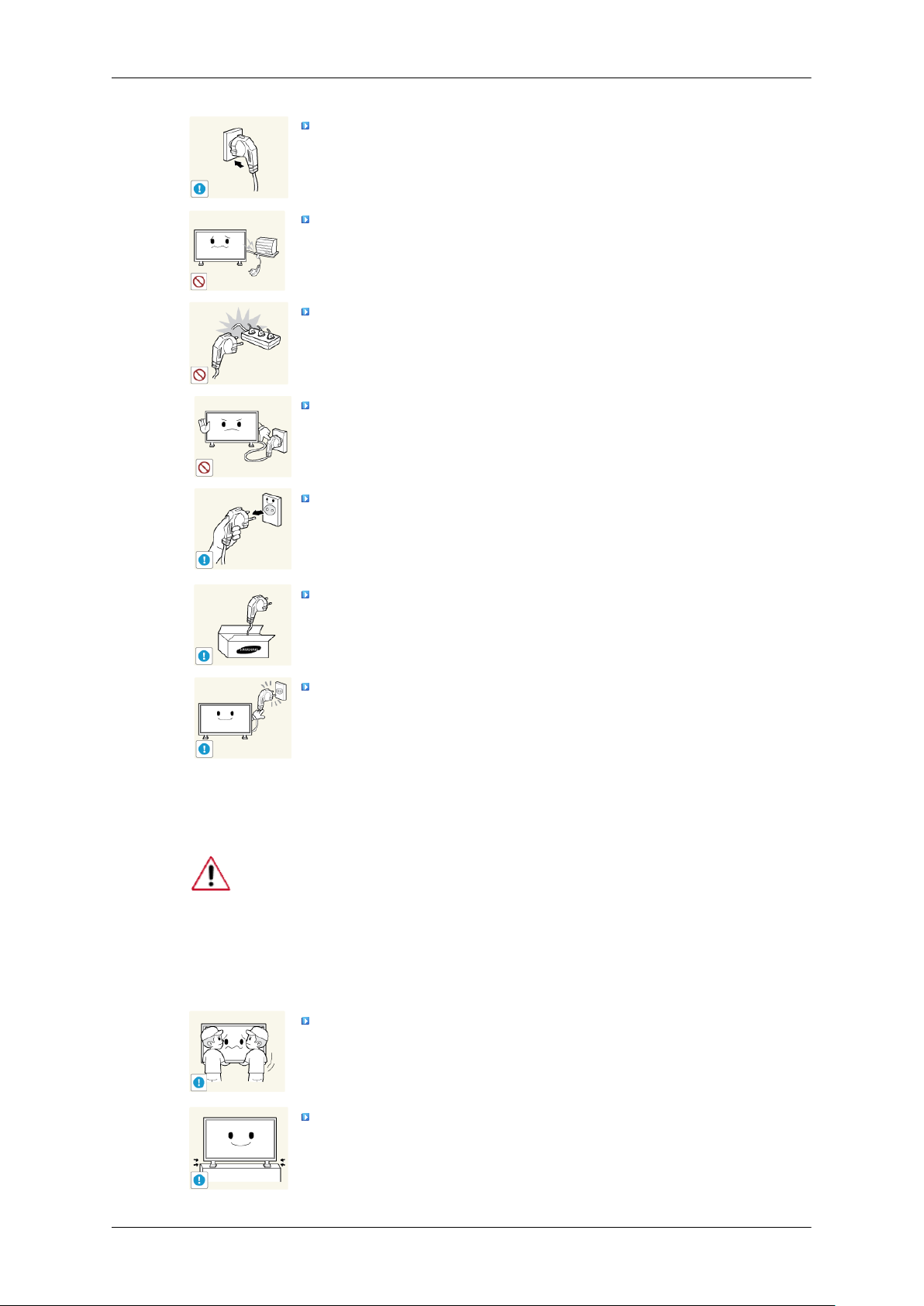
Asegúrese de que el cable de alimentación esté enchufado firme y cor-
rectamente en la toma de corriente.
• Podría provocar un incendio.
No doble demasiado el cable ni coloque objetos pesados encima.
• Podría provocar un incendio.
No conecte varios aparatos en la misma toma de corriente.
• Podría provocar un incendio por sobrecalentamiento.
No desconecte el cable de alimentación mientras esté usando el pro-
ducto.
• De lo contrario, podría dañar el producto por una descarga eléctrica.
Para desconectar el aparato de la corriente, debe desenchufar el cable
de la toma principal, por lo que el enchufe principal debe estar siempre
fácilmente accesible.
Instalación
• Podría provocar un incendio o una descarga eléctrica.
Utilice sólo el cable de alimentación proporcionado por nuestra empresa. No use el cable de alimentación de otro producto.
• Podría provocar un incendio o una descarga eléctrica.
Conecte el enchufe del cable de alimentación a una toma de pared fácilmente accesible.
• Cuando se produzca algún problema en el producto, se debe desen-
chufar el cable para cortar la corriente completamente. Con el botón
de encendido del aparto no se corta la corriente completamente.
Póngase en contacto con un centro de servicio técnico autorizado si instala el
monitor en lugares con gran cantidad de polvo, temperaturas extremas, alto nivel
de humedad o productos químicos, o en lugares donde se vaya a utilizar las 24
horas del día, como aeropuertos, estaciones de ferrocarril, etc.
El incumplimiento de estas indicaciones puede causar serios desperfectos en el
monitor.
Asegúrese de que al menos dos personas levantan y trasladan el producto.
• De lo contrario, el producto se podría caer y provocar lesiones per-
sonales o sufrir daños.
Cuando instale el producto en un armario o un estante, asegúrese de
que la base no sobresalga.
• De lo contrario, podría caerse y causar daños personales.
• Use un armario o un estante de tamaño adecuado al producto.
Page 4
Instr. seguridad
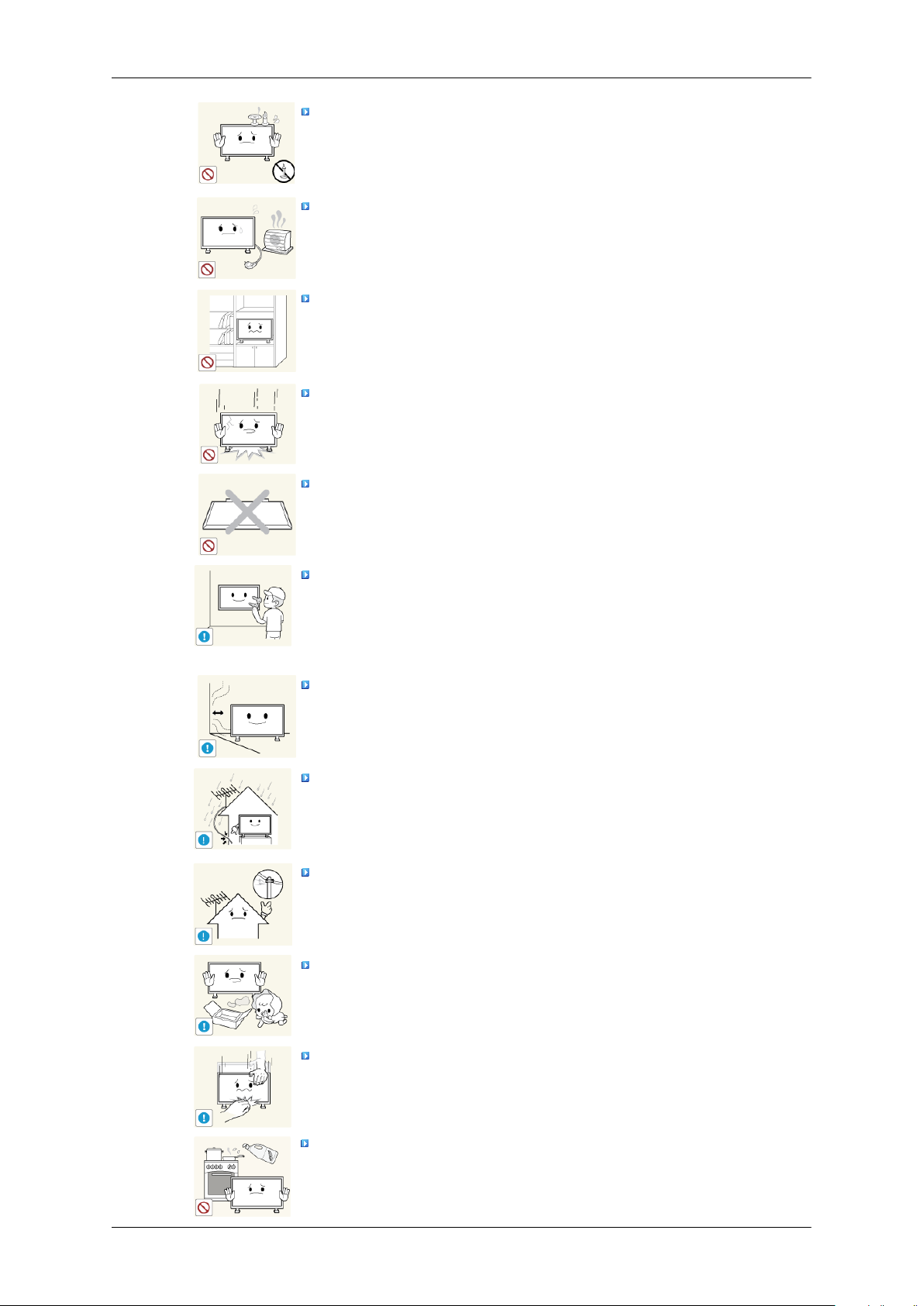
NO COLOQUE VELAS, REPELENTES DE MOSQUITOS, CIGARRILLOS NI NINGÚN APARATO QUE PRODUZCA CALOR CERCA
DEL PRODUCTO.
• Podría provocar un incendio.
Mantenga los aparatos que producen calor tan lejos como sea posible
del cable de alimentación y del producto.
• Podría provocar un incendio o una descarga eléctrica.
No instale el producto en un lugar mal ventilado como una librería o
un armario cerrados.
• Podría provocar un incendio debido al incremento de la temperatura
interna.
Cuando ponga el monitor en el suelo, hágalo con cuidado.
• Se podría dañar la pantalla.
No deje el aparato con la parte frontal contra el suelo.
• Se podría dañar la pantalla.
Asegúrese de que sólo una empresa de instalación autorizada instale el
montaje mural.
• De lo contrario, podría caerse y causar daños personales.
• Asegúrese de instalar el montaje mural adecuado.
Instale el producto en un lugar bien ventilado. Asegúrese de que haya
una distancia de más de 4 pulgadas (10 cm) desde la pared.
• De lo contrario, podría provocar un incendio debido al incremento
de la temperatura interna.
Doble el cable de la antena exterior hacia abajo en el punto donde entra
en el producto para que no entre el agua de la lluvia.
• Si el agua de lluvia penetra en el producto se podría provocar un
incendio.
Instale la antena lejos de los cables de alto voltaje.
• Si la antena toca un cable de alto voltaje o cae sobre éste, podría
provocar una descarga eléctrica o un incendio.
Mantenga el embalaje de vinilo lejos de los niños.
• Éstos podrían sufrir daños (ahogarse) si juegan con él.
Si la altura del monitor es ajustable, no coloque ningún objeto ni ninguna parte de su cuerpo en el soporte cuando lo rebaje.
• Una caída del producto podría dañar éste o a la persona que lo lleva.
Los aceites aptos para consumo humano, como por ejemplo el
de semilla de soja, pueden dañar o deformar el producto. No
instale el producto en una cocina ni cerca una encimera de cocina.
Page 5
Limpieza
Instr. seguridad
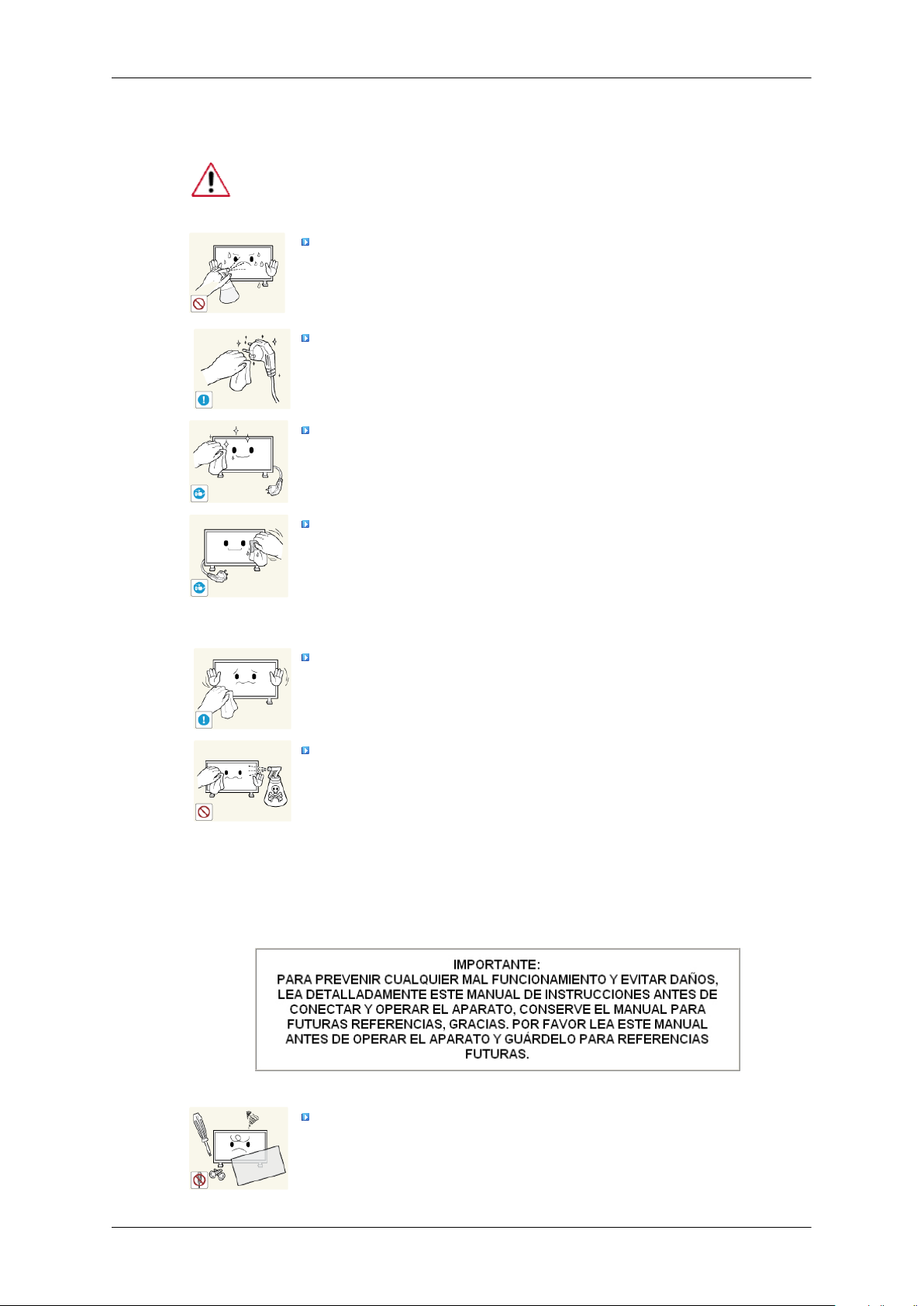
Cuando limpie la caja del monitor o la superficie de la pantalla TFT-LCD, utilice
un paño suave ligeramente húmedo.
No rocíe productos limpiadores directamente sobre la superficie del
producto.
• Podría causar una decoloración o una deformación de la estructura y
la pantalla podría exfoliarse.
Para limpiar las patillas del enchufe o quitar el polvo de la toma de
corriente, use un paño seco.
• De lo contrario, podría provocar un incendio.
Cuando limpie el producto debe desconectar el cable de alimentación.
• De lo contrario, podría provocar un incendio o una descarga eléctrica.
Otros
Cuando limpie el producto debe desconectar el cable de alimentación y
limpiarlo con un paño seco suave.
• (No utilice productos químicos, como ceras, benceno, alcohol, dis-
olventes, repelentes de mosquito, lubricantes o limpiadores.) Pueden
afectar a la estructura de la superficie del producto y despegar las
etiquetas de indicación del producto.
Dado que la caja del producto se puede rayar con facilidad, sólo debe
usar un paño específico.
Cuando limpie el producto, no rocíe agua directamente sobre el cuerpo
principal del producto.
• Asegúrese de que el agua no penetre en el producto y de que éste no
se moje.
• De lo contrario, puede provocar un incendio o una descarga eléctrica
o que el producto no funcione normalmente.
Es un producto de alto voltaje. No desmonte, repare ni modifique el
producto usted mismo.
Page 6
Instr. seguridad
• Podría provocar un incendio o una descarga eléctrica. Si se debe rep-
arar el producto, póngase en contacto con un centro de servicio
técnico.
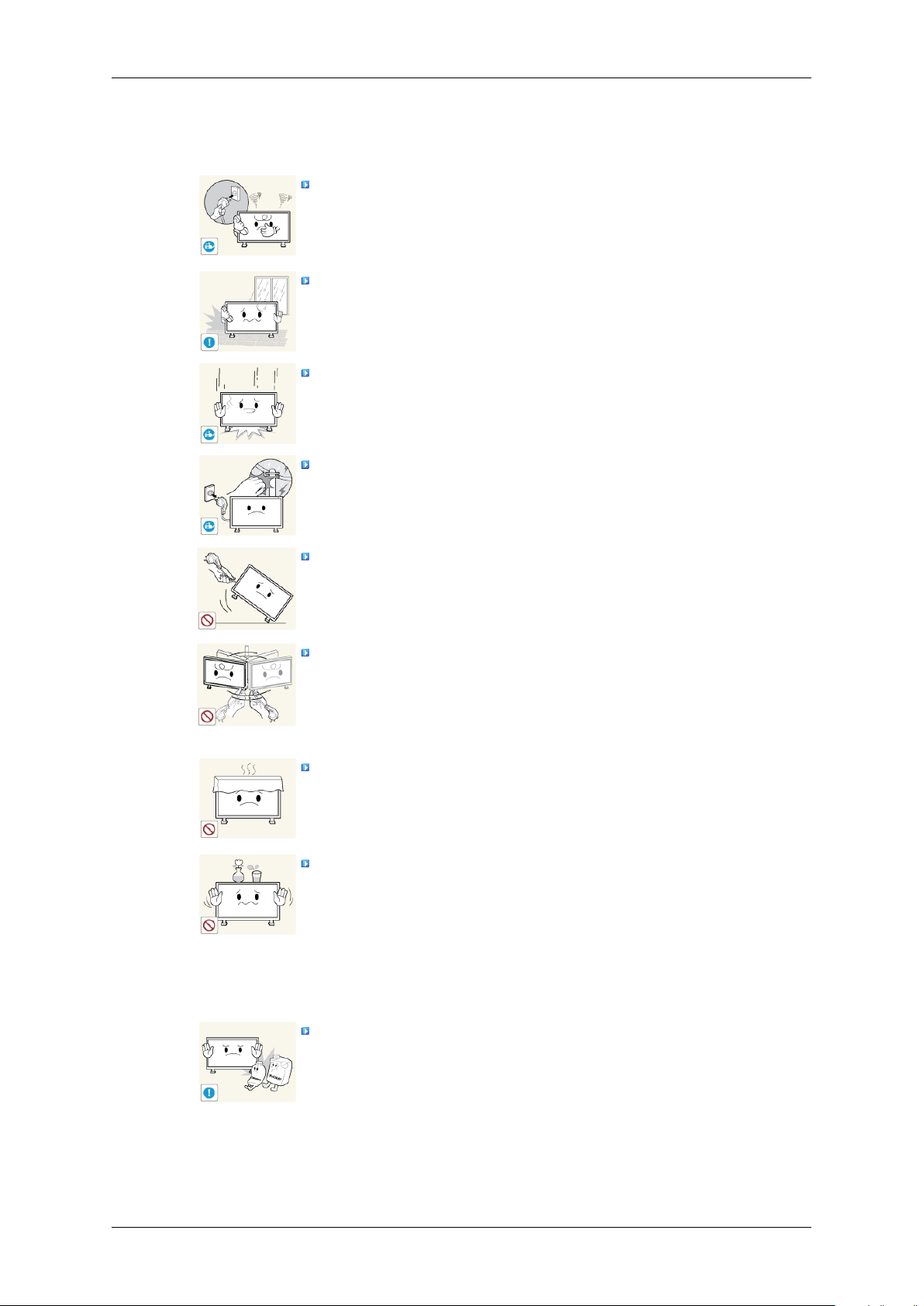
Si se oyen ruidos extraños, se notan olores anormales o se ve salir humo
del producto, desconecte inmediatamente el enchufe y póngase en contacto con un centro de servicio técnico.
• Podría provocar un incendio o una descarga eléctrica.
No coloque este producto en un lugar expuesto a la humedad, el polvo,
el humo, el agua o en el interior de un automóvil.
• Podría provocar un incendio o una descarga eléctrica.
Si el producto se cae o se rompe, apáguelo y desconecte el cable de
alimentación. Póngase en contacto con un centro de servicio técnico.
• Podría provocar un incendio o una descarga eléctrica.
En caso de tormenta con aparato eléctrico, no toque el cable de alimentación ni el de la antena.
• Podría provocar un incendio o una descarga eléctrica.
Para desplazar el monitor nunca tire del cable de alimentación ni del
cable de señal.
• De lo contrario, el producto se puede caer y provocar una descarga
eléctrica o un incendio o sufrir daños.
No levante el producto ni lo mueva hacia adelante o hacia atrás, a la
derecha o la izquierda, tirando sólo del cable de alimentación o de los
cables de señal.
• De lo contrario, el producto se puede caer y provocar una descarga
eléctrica o un incendio o sufrir daños.
Asegúrese de que las aberturas de ventilación no estén obstruidas por
una mesa o una cortina.
• De lo contrario, podría provocar un incendio debido al incremento
de la temperatura interna.
No coloque recipientes que contengan agua, como vasos o jarros de
flores, ni medicinas u objetos de metal sobre el producto.
• Si agua o algún objeto extraño penetra en el producto, desconecte el
cable de alimentación y póngase en contacto con un centro de servicio
técnico.
• Puede producirse un mal funcionamiento, una descarga eléctrica o
un incendio.
No utilice ni conserve aerosoles de combustibles o materiales inflamables cerca del producto.
•
De lo contrario, se podría provocar una explosión o un incendio.
Page 7
Instr. seguridad
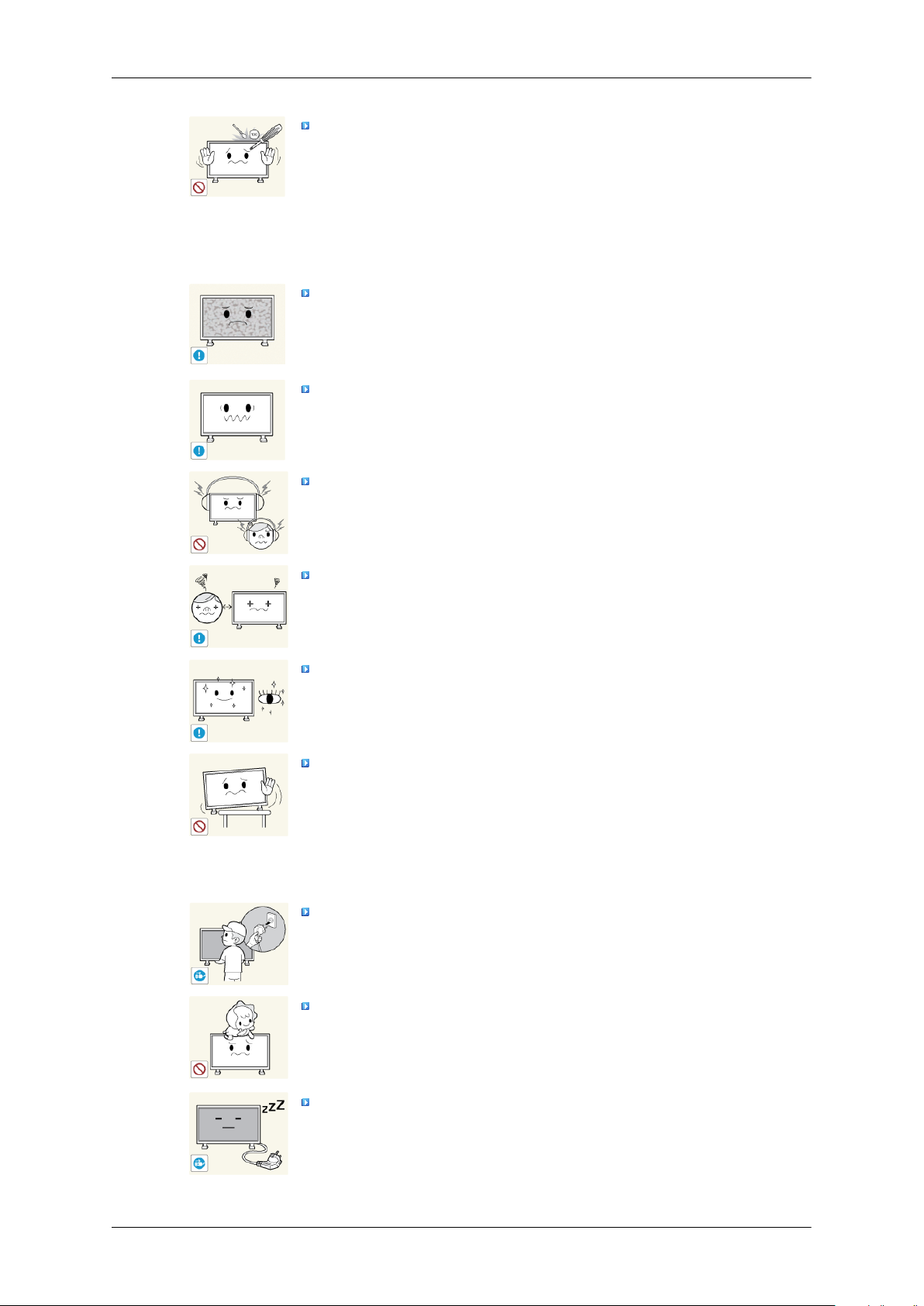
No introduzca objetos de metal, como palillos, monedas, alfileres y
pasadores, ni inflamables, como cerillas o papel, dentro del producto (a
través de los orificios de ventilación, terminales de entrada o salida, etc.).
• Si agua o algún objeto extraño penetra en el producto, desconecte el
cable de alimentación y póngase en contacto con un centro de servicio
técnico.
• Podría provocar un incendio o una descarga eléctrica.
Cuando se visualiza una pantalla fija durante mucho tiempo, puede
aparecer una imagen residual o manchas.
• Si no va a usar el producto durante un tiempo largo, póngalo en el
modo de suspensión o utilice un salvapantallas.
Establezca una resolución y una frecuencia adecuadas al producto.
• De lo contrario, se podría causar daños en la vista.
Cuando use auriculares no ponga el volumen muy alto.
• El sonido demasiado alto puede dañar los oídos.
Para no forzar la vista, no se siente muy cerca del producto.
Haga una pausa de al menos cinco (5) minutos después de usar el monitor durante una (1) hora.
Así reducirá la fatiga de los ojos.
No instale el producto en una superficie inestable, desigual o que pueda
experimentar vibraciones.
• De lo contrario, el producto se podría caer y provocar lesiones per-
sonales o sufrir daños.
• Si usa el producto en un lugar expuesto a vibraciones, se puede dañar
y provocar un incendio.
Antes de trasladar el producto, apáguelo y desconecte los cables de
alimentación, de la antena y de señales.
• De lo contrario, podría provocar un incendio o una descarga eléctrica.
Asegúrese de que los niños no se cuelguen del producto ni se pongan
encima.
• El producto se podría caer y provocar lesiones personales e incluso
la muerte.
Si no va a usar el producto durante un tiempo largo, desenchúfelo de
la toma de corriente.
• De lo contrario, se podría producir un recalentamiento o un incendio
debido al polvo o a una descarga eléctrica.
Page 8
Instr. seguridad
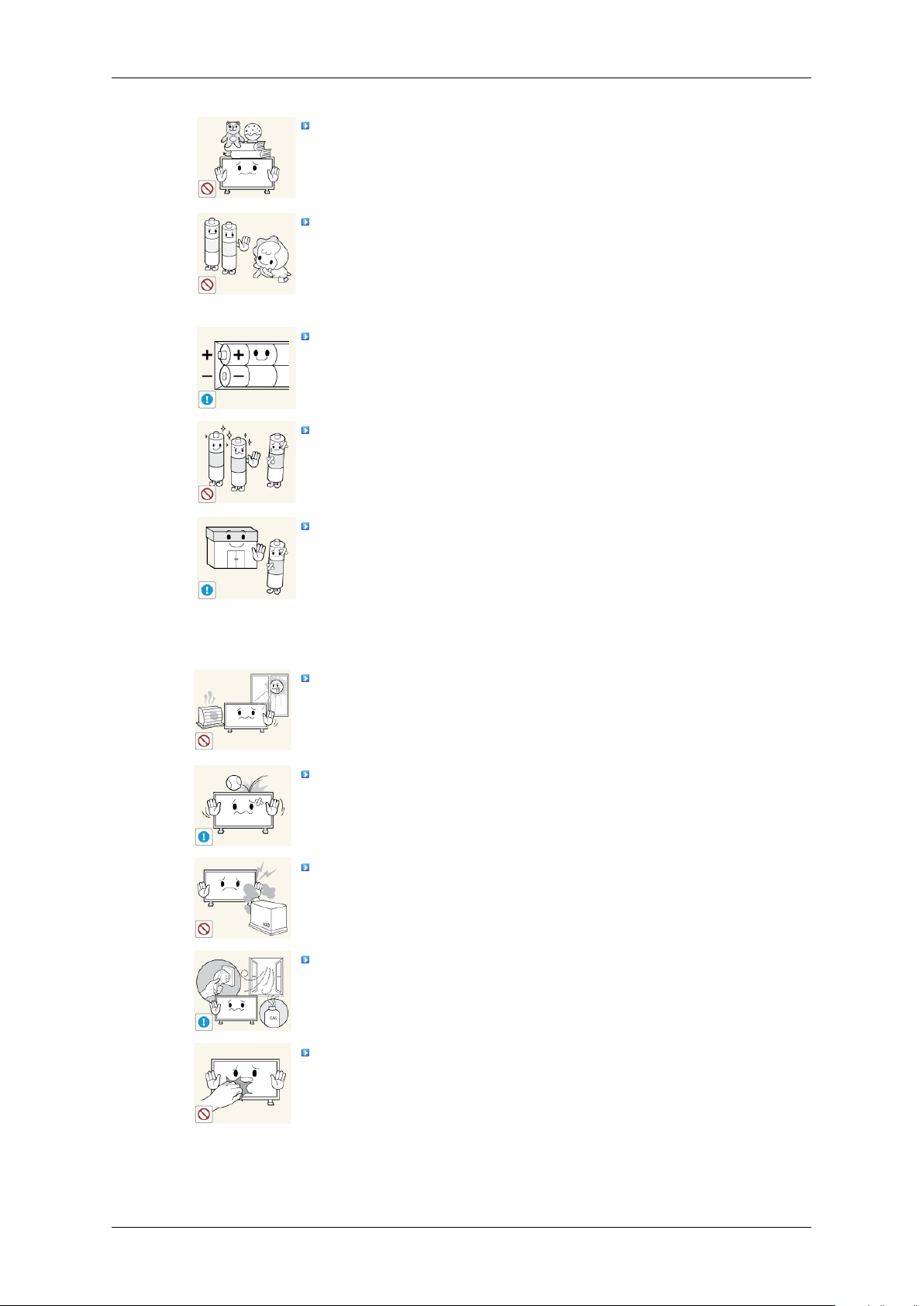
No coloque sobre el producto elementos pesados, juguetes o golosinas
que puedan atraer la atención de los niños.
• Éstos podrían intentar cogerlos y provocar la caída del producto, lo
que podría causar lesiones personales e incluso la muerte.
Tenga cuidado de que los niños no se pongan en la boca las pilas del
mando a distancia cuando las sustituya. Coloque las pilas en un lugar
inaccesible para los niños.
• Si un niño se ha puesto una pila en la boca consulte inmediatamente
a un médico.
Cuando reemplace las pilas, insértelas con la polaridad correcta (+, -).
• De lo contrario las pilas se pueden dañar o provocar un incendio,
lesiones personales o dañar el producto por fugas del líquido interno.
Utilice sólo las pilas estándar especificadas; no use al mismo tiempo
pilas nuevas y usadas.
• De lo contrario, las pilas se pueden dañar o provocar un incendio,
lesiones personales o dañar el producto por fugas del líquido interno.
La pilas (también las recargables) no se deben desechar con la basura
doméstica, sino depositarlas en los lugares adecuados para su reciclaje.
El cliente es responsable de devolver las pilas usadas y las recargables
para su reciclaje.
• El cliente puede devolver las pilas usadas y las recargables en los
centros públicos de reciclaje o en la tienda cuando compra pilas nuevas.
No coloque el producto en lugares expuestos a la luz directa del sol o
cerca de un fuego o un calentador.
• Esto podría reducir la vida del producto e, incluso, provocar un in-
cendio.
No deje caer objetos sobre el producto ni lo golpee.
• Podría provocar un incendio o una descarga eléctrica.
No utilice un humidificador cerca del producto.
• Podría provocar un incendio o una descarga eléctrica.
Si se produce un escape de gas, no toque el producto ni el cable de
alimentación y ventile la habitación inmediatamente.
• Si salta alguna chispa, se podría producir una explosión o un incendio.
Si el producto está encendido durante mucho tiempo, la pantalla se
calienta. No la toque.
Page 9
Instr. seguridad
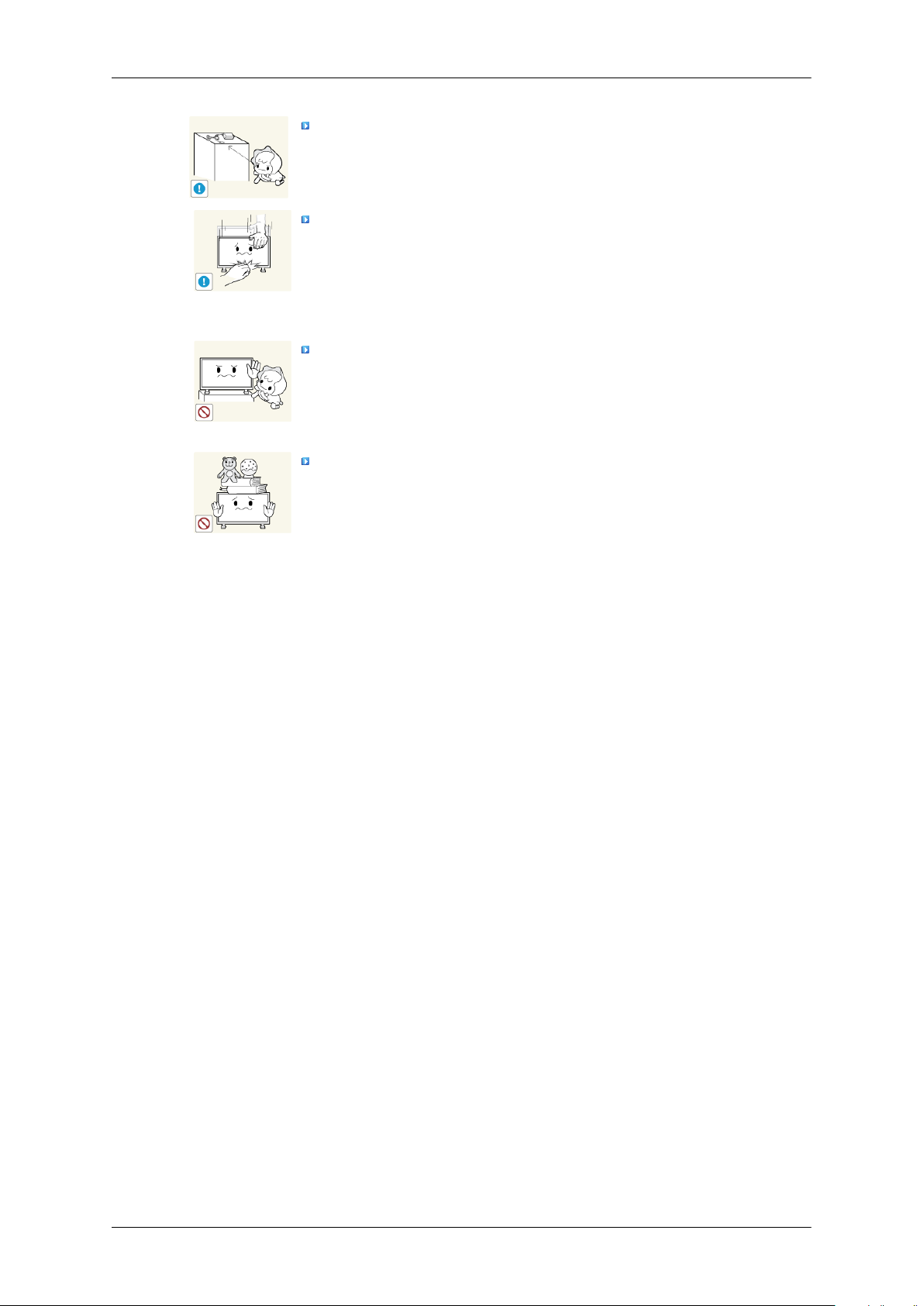
Mantenga los accesorios pequeños en un lugar fuera del alcance de los
niños.
Sea cuidadoso cuando ajuste el ángulo del producto o la altura del soporte.
• Podría herirse si las manos o los dedos le quedan atrapados.
• Asimismo, si inclina demasiado el producto, éste se podría caer y
causar lesiones personales.
No instale el producto en un lugar al alcance de los niños.
• De lo contrario, podría caerse y causar daños personales.
• Debido a que la parte frontal del producto es pesada, debe instalarlo
en una superficie nivelada y estable.
No coloque objetos pesados sobre el producto.
• Podría provocar lesiones personales o daños en el producto.
Page 10
Introducción
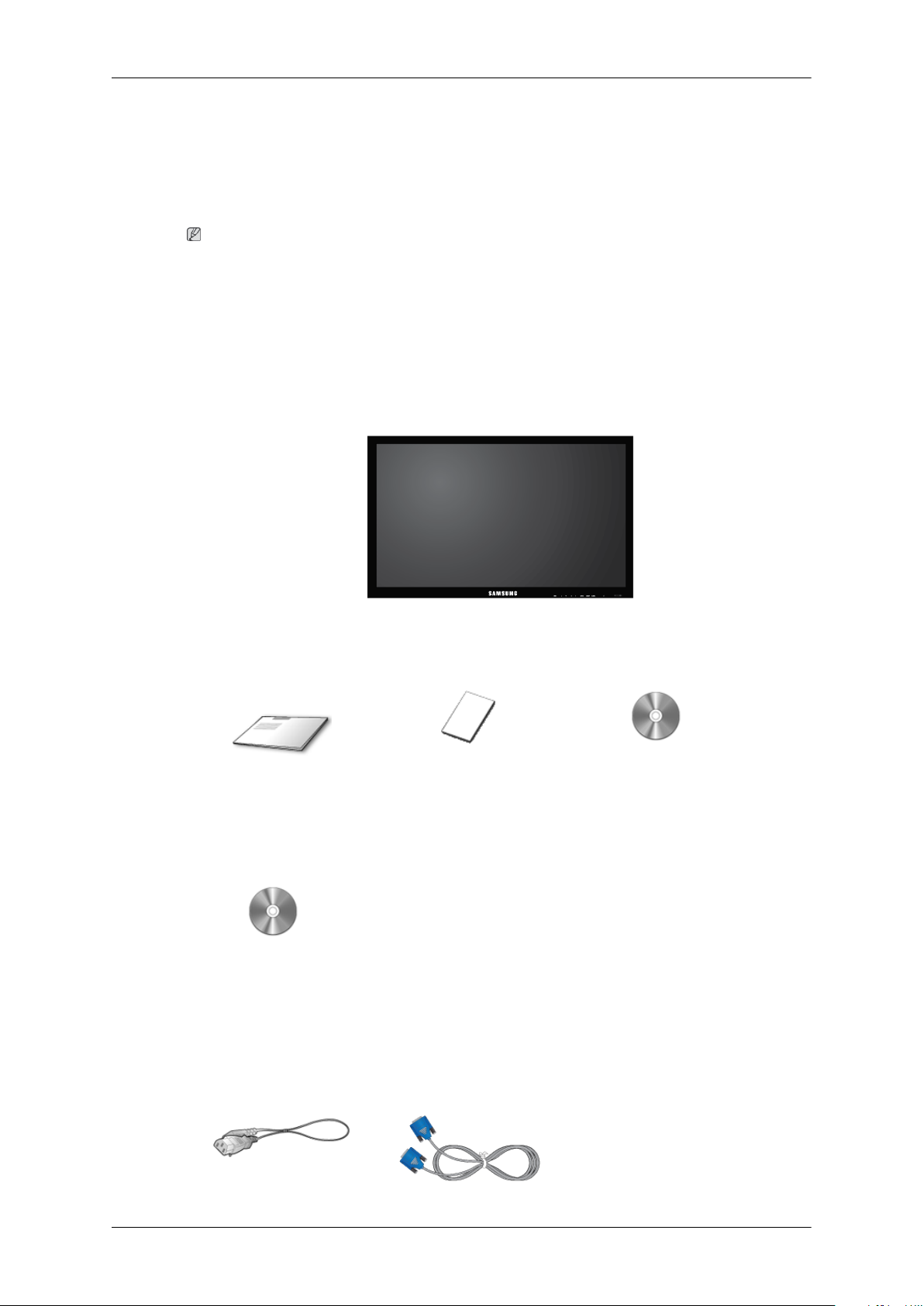
Contenido del embalaje
Nota
• Una vez desembalado, compruebe bien el contenido.
• Conserve la caja de embalaje por si más adelante debe volver a trasladar el producto.
• Si falta alguno, póngase en contacto con su distribuidor.
• Póngase en contacto con un distribuidor local para adquirir los artículos adicionales.
Desembalaje
Pantalla LCD
Manuales
Guía de configuración rápida Tarjeta de garantía Manual del usuario
(No disponible en todos los
lugares)
DVD del software MagicInfo
(Sólo se aplica al modelo
MXn-3, MPn-3.)
Cables
Cable de alimentación Cable D-sub
Page 11
Introducción
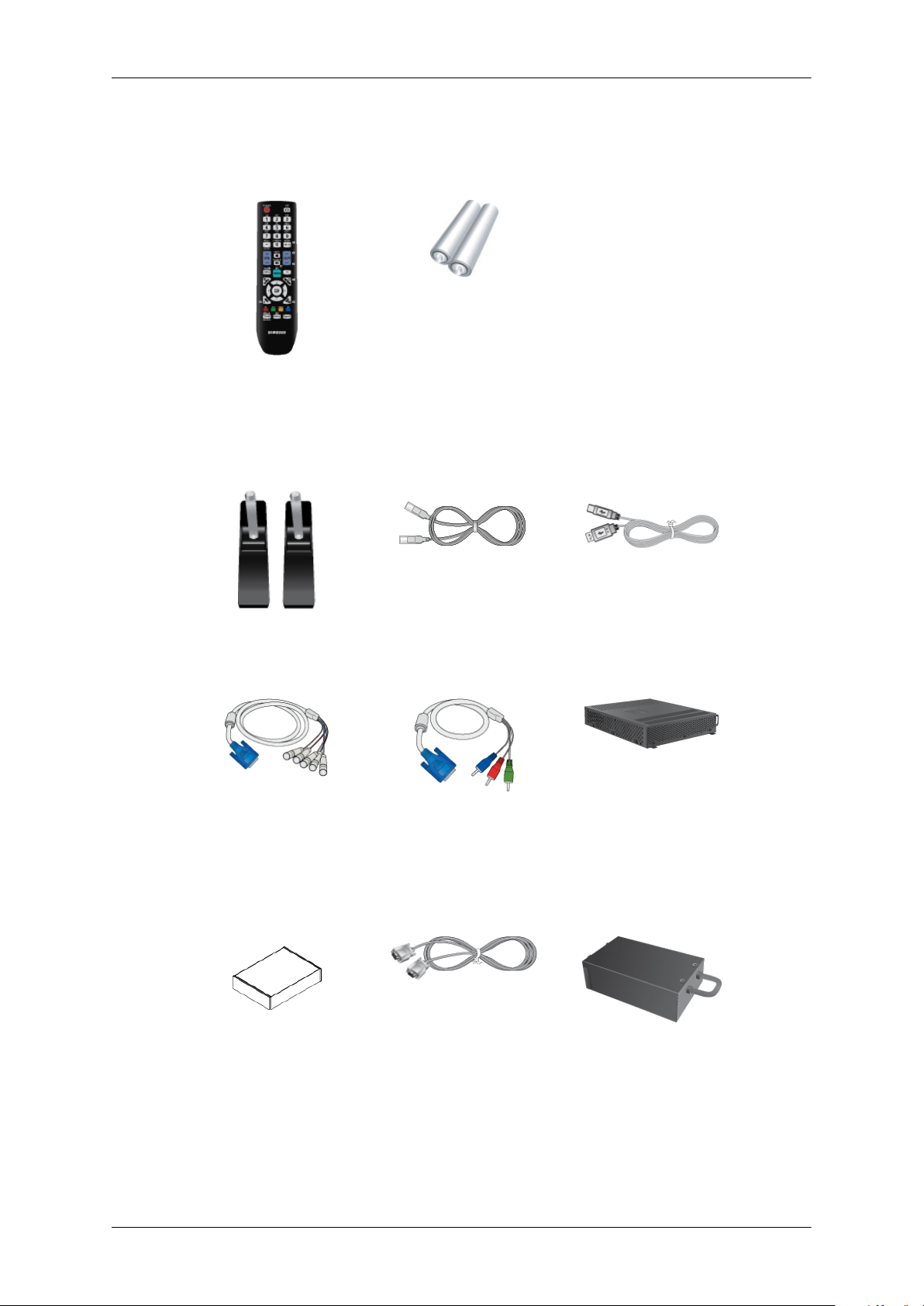
Otros
Mando a distancia Pilas (AAA x 2)
(BP59-00138B) (No disponible en todos los
lugares)
Se vende por separado
Juego de medio soporte Cable LAN Cable USB
(Sólo se aplica al modelo
MXn-3, MPn-3 )
Cable RGB a BNC Cable RGB a componentes Caja de red
(Sólo se aplica al modelo
MX-3, MP-3 )
Se vende por separado
Juego de montaje mural Cable RS232C
Caja del sintonizador del tel-
evisor
(sólo EE.UU.)
Page 12
Pantalla LCD
El color y el aspecto pueden variar según el producto; las especificaciones están sujetas a cambios sin
previo aviso para mejorar el rendimiento del producto.
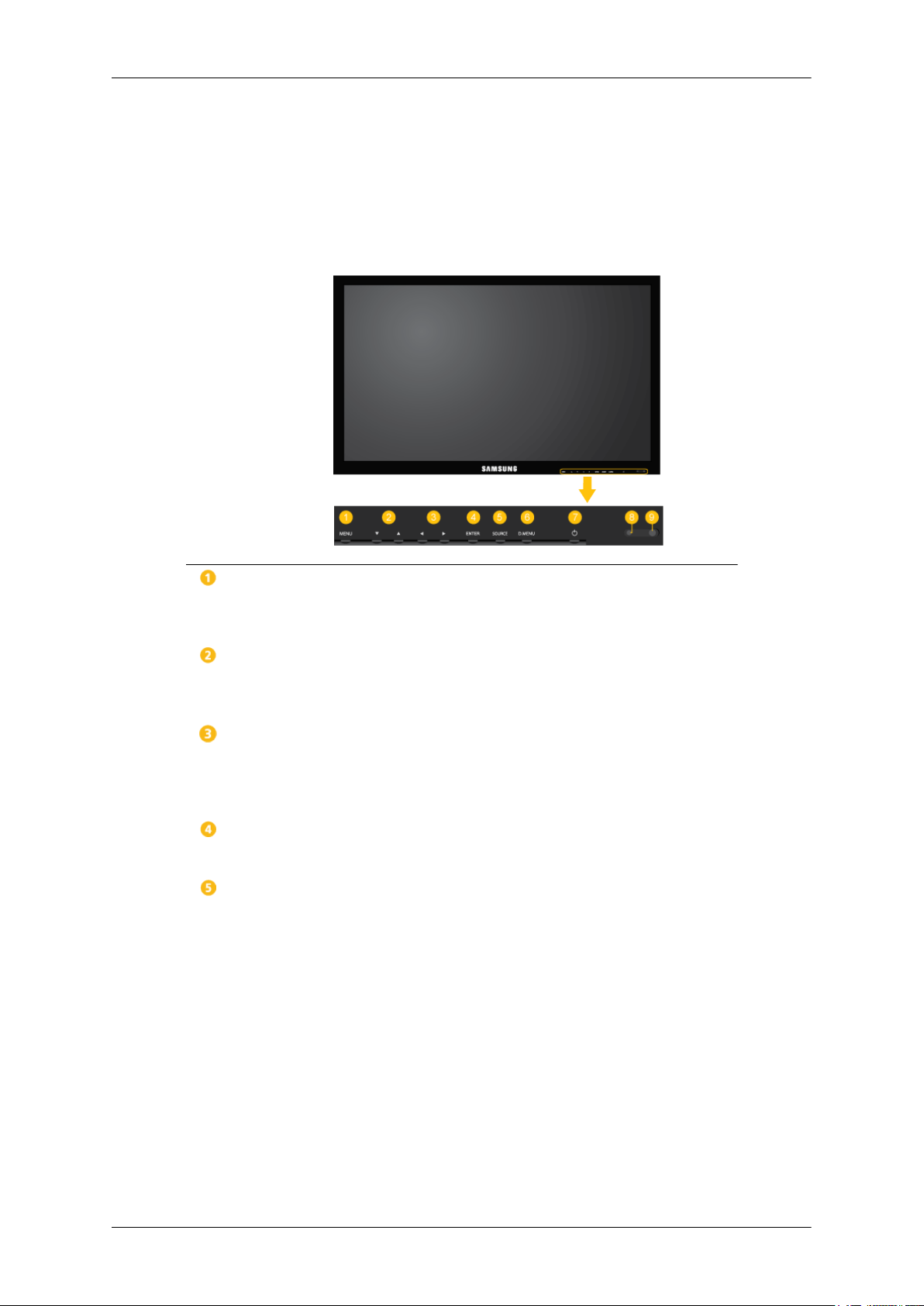
Parte frontal
Introducción
Botón MENU [MENU]
Abre el menú en pantalla y sale del menú. Se usa también para salir del menú de
la pantalla o volver al menú anterior.
Botones de navegación (botones arriba y abajo)
Se mueve de un elemento de menú a otro verticalmente o ajusta los valores seleccionados del menú.
Botones de ajustes (botones izquierda/derecha)/Botones del volumen
Se mueve de un elemento de menú a otro horizontalmente o ajusta los valores
seleccionados del menú. Cuando no haya OSD en pantalla, pulse el botón para
ajustar el volumen.
Botón ENTER [ENTER]
Activa un elemento resaltado del menú.
Botón SOURCE [SOURCE]
Cambia entre los modos PC y Vídeo. Seleccione la fuente de entrada en la que esté
conectado el dispositivo externo.
[PC] → [DVI] → [AV] → [Componente] → [HDMI1] → [HDMI2] → [Puerto
de pantalla] → [MagicInfo] → [TV]
Page 13
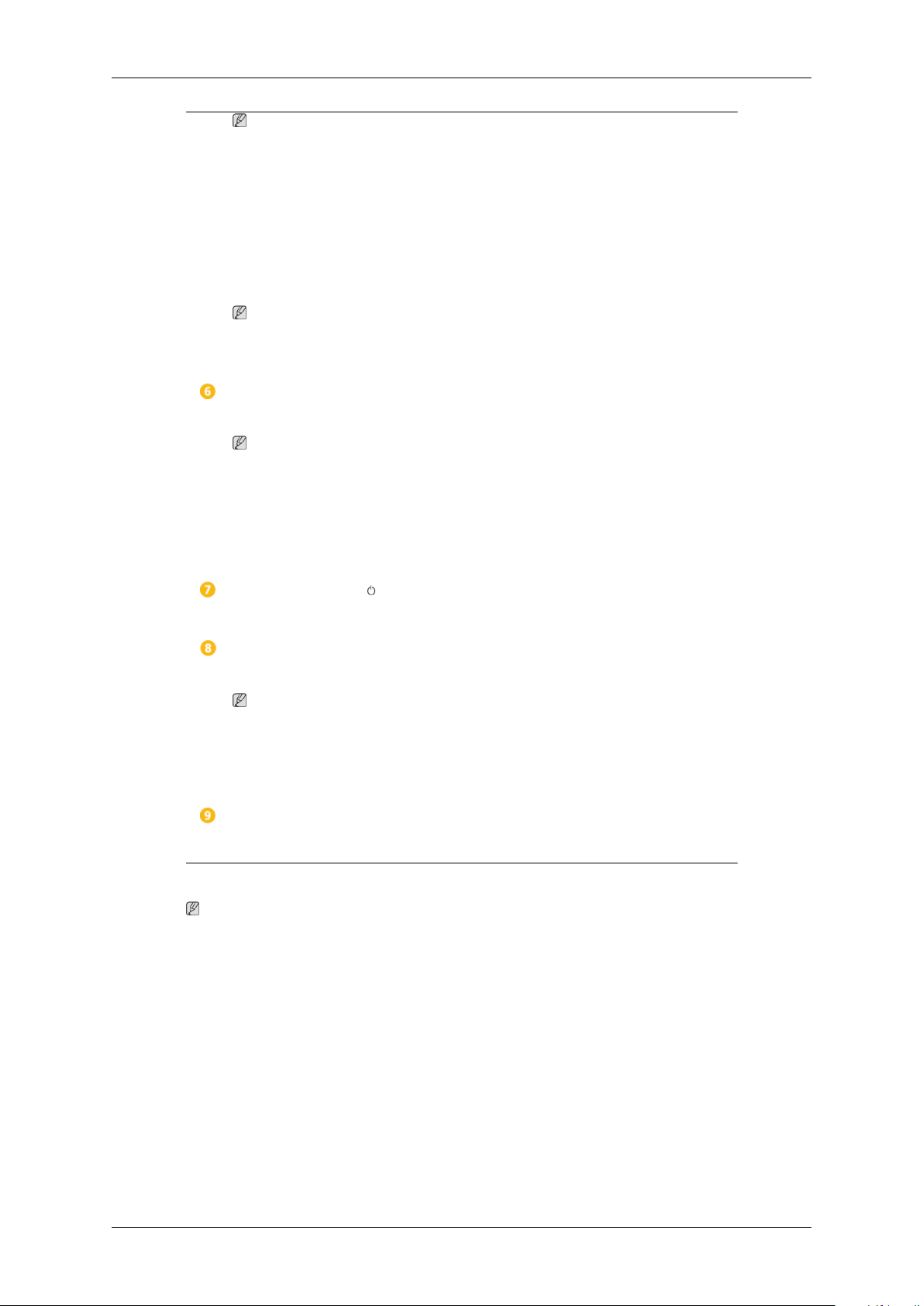
Introducción
Nota
• El puerto [RGB/COMPONENT IN] es compatible con las señales RGB (PC)
y componente.
Sin embargo, la imagen se puede mostrar incorrectamente si la señal de entrada
externa conectada es diferente de la señal de vídeo seleccionada.
• Para utilizar el televisor se debe conectar una caja del sintonizador del televisor
(se vende por separado).
Nota
Para utilizar MagicInfo con un modelo
vende por separado).
Botón D.MENU
Abre el D.MENU en pantalla.
Nota
El botón D.MENU se activa cuando se conecta un sintonizador de TV; en caso
contrario, se habilita el botón PIP.
Botón PIP
Pulse este botón para controlar la ventana PIP.
Botón de encendido [ ]
Utilice este botón para encender o apagar la pantalla LCD.
Indicador de encendido
Muestra el modo de ahorro de energía parpadeando en verden.
Nota
Para obtener más información respecto a las funciones de ahorro de energía, consulte la sección Ahorro de energía en el manual. Para ahorrar energía, apague la
pantalla LCD cuando no la necesite o cuando la deje sin funcionar durante largos
períodos.
Sensor del mando a distancia
MX-3, MP-3 se debe conectar una caja de red (se
Parte posterior
Nota
Consulte la sección "Conexiones" para obtener información sobre las conexiones de los cables. La
configuración de la parte posterior de la pantalla LCD puede variar ligeramente según el modelo.
Encare el mando a distancia hacia ese punto de la pantalla LCD.
Page 14
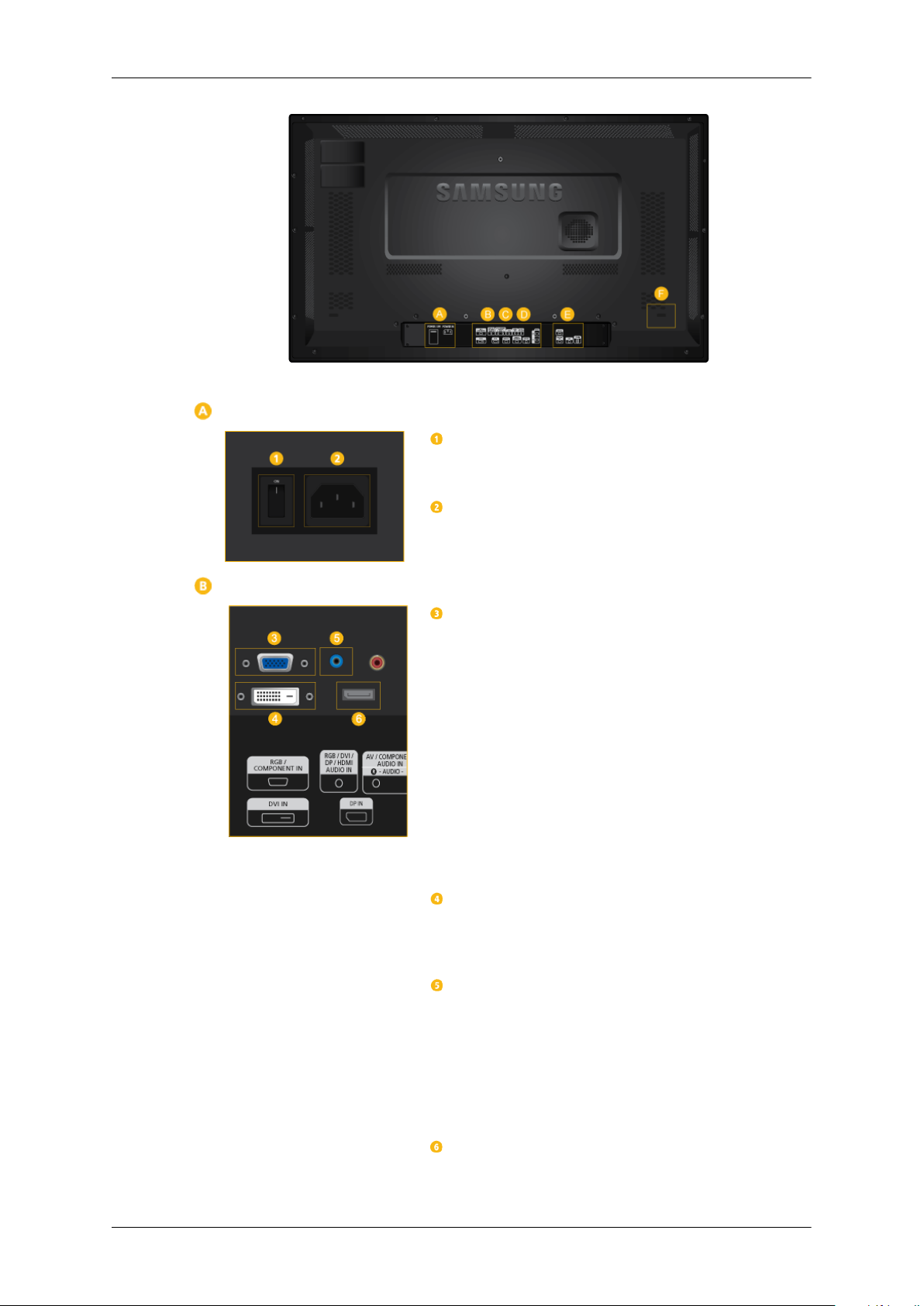
Introducción
POWER S/W ON [ I ] / OFF
Enciende o apaga la pantalla LCD.
POWER
El cable de alimentación se enchufa en la pantalla
LCD y en el enchufe de la pared.
RGB/COMPONENT IN (Terminal de conexión
para PC/componentes (entrada))
• Conecte el puerto [RGB/COMPONENT IN]
del monitor al puerto RGB del PC mediante
el cable D-SUB.
• Conecte el puerto [RGB/COMPONENT IN]
del monitor al puerto COMPONENT del dispositivo externo mediante el cable RGB a
componentes.
• Conecte el puerto [RGB/COMPONENT IN]
del monitor al puerto BNC del PC mediante
el cable RGB a BNC.
DVI IN (Terminal de conexión para vídeo PC)
Conecte el puerto [DVI IN] del monitor al puerto
DVI del PC mediante el cable DVI.
RGB/DVI/DP/HDMI AUDIO IN (Terminal de
conexión para audio PC/DVI/DP/HDMI (entrada))
Mediante un cable estéreo (se suministra por separado) conecte el terminal [RGB/DVI/DP/HDMI
AUDIO IN] del monitor al terminal de salida del
altavoz de la tarjeta de sonido del ordenador.
DP IN
Recibe una señal desde el puerto Display.
Page 15
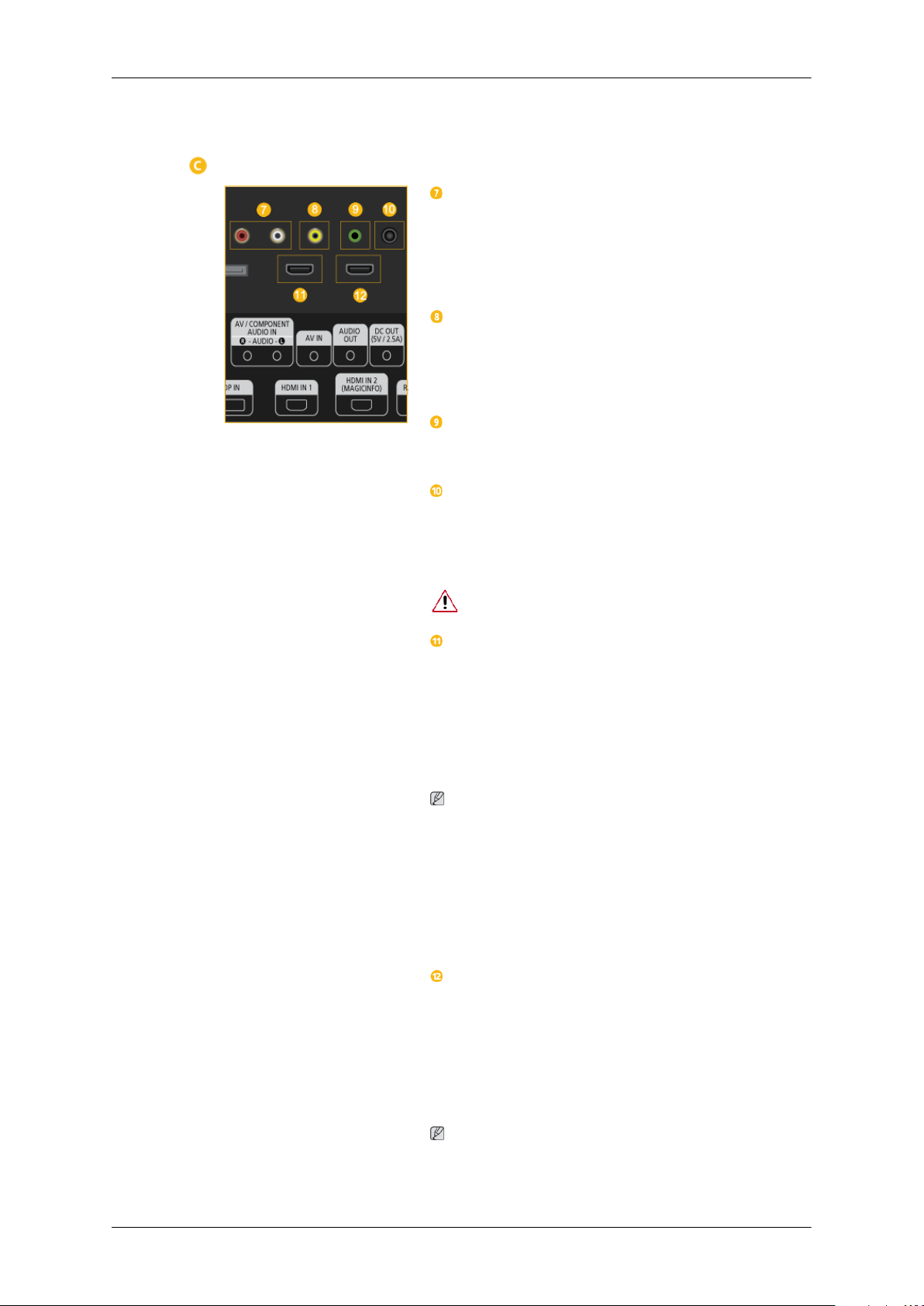
Introducción
Conecte un cable DP a [DP IN] del producto y a
DP IN de otra pantalla.
AV/COMPONENT AUDIO IN (R-AUDIO-L)
Conecte el puerto [AV/COMPONENT AUDIO IN
(R-AUDIO-L)] del monitor al puerto de salida del
audio del PC o del dispositivo externo mediante
un cable de audio.
AV IN
Conecte el terminal [AV IN] del monitor y el terminal de salida de vídeo del dispositivo externo
con un cable de vídeo.
AUDIO OUT
Conecte un auricular o un altavoz externo.
DC OUT
Asegúrese de que conecta el terminal [DC
OUT] a la caja del sintonizador del televisor au-
torizado (sólo EE.UU.).
De lo contrario se podría dañar el producto.
HDMI IN 1
• Conecte el terminal [HDMI IN 1] de la parte
posterior de la pantalla LCD con el terminal
HDMI del dispositivo de salida digital mediante un cable HDMI .
• Se admite hasta HDMI 1,3.
Nota
• Al terminal [HDMI IN 1] se puede conectar
un dispositivo normal externo (reproductor de
DVD, videocámara,, etc.) o un sintonizador
de TV.
•
Si se utiliza un sintonizador de TV se debe
conectar al terminal [HDMI IN 1]. (sólo EE.UU.)
HDMI IN 2 (MAGICINFO)
• Conecte el terminal [HDMI IN 2 (MAGICIN-
FO)] de la parte posterior de la pantalla LCD
con el terminal HDMI del dispositivo de salida digital mediante un cable HDMI .
• Se admite hasta HDMI 1,3.
Nota
Utilización de MagicInfo
Page 16
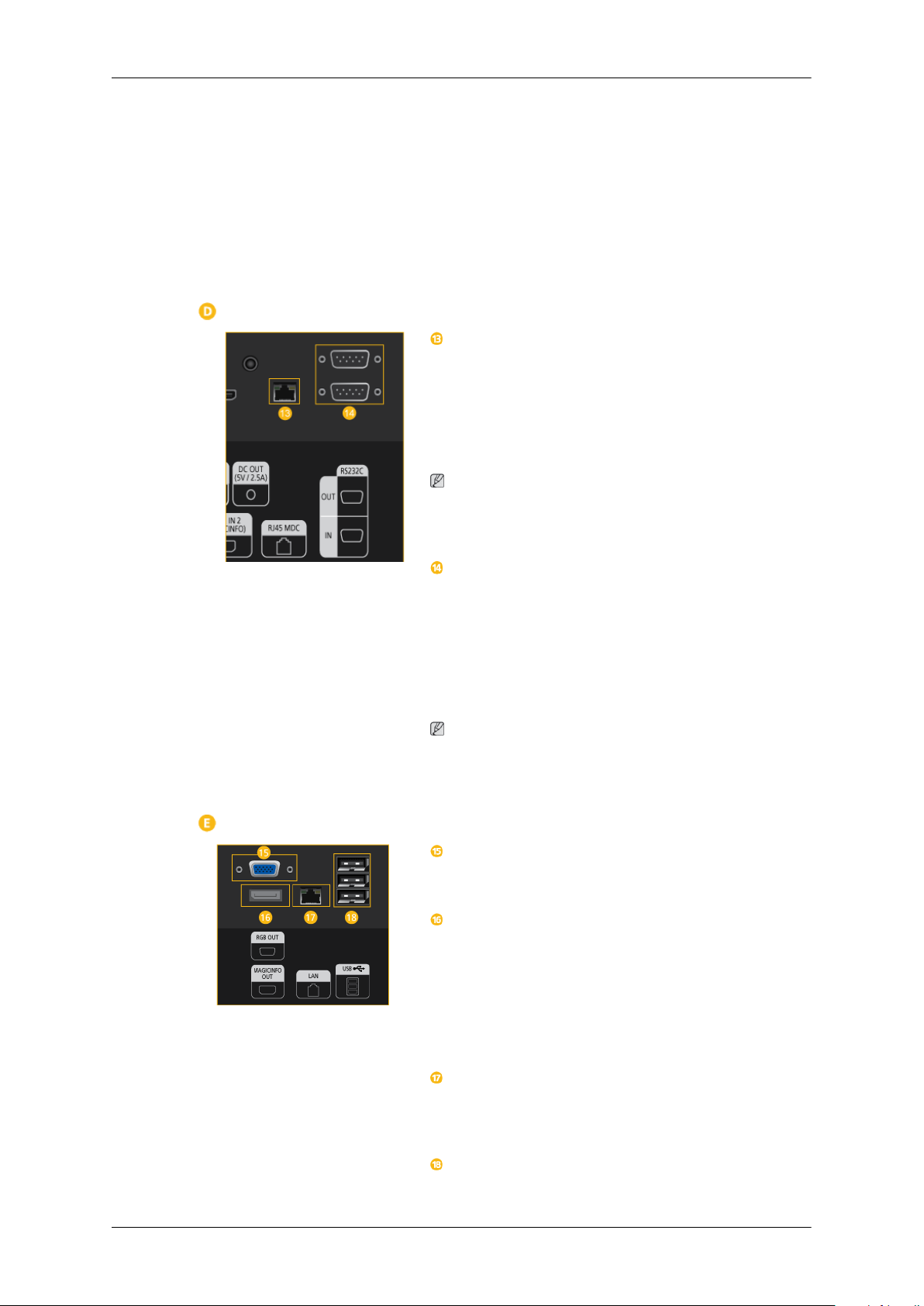
Introducción
• Para utilizar MagicInfo con un modelo
MXN-3, MPN-3, conecte la salida de MagicInfo de la
caja de red ya incluida a [HDMI IN 2 (MAGICINFO)] del producto.
• Para utilizar MagicInfo con un modelo MX-3,
instale en el interior del producto una caja de
red especificada por Samsung y conecte la
salida de MagicInfo de la caja de red a [HDMI
IN 2 (MAGICINFO)] del producto.
RJ 45 MDC (PUERTO MDC)
Puerto de programa MDC (Control de visualización múltiple)
Conecte el cable LAN cable a [RJ45 MDC] del
producto y a LAN del PC. Para utilizar MDC, se
debe instalar en el PC el programa MDC.
Nota
Vaya a Control múltiple y seleccione RJ45
MDC como Conexión MDC.
RS232C OUT/IN (Puerto serie RS232C)
Puerto de programa MDC (Control de visualización múltiple)
Conecte un cable de serie (tipo cruz) a
[RS232C] del producto y a RS232C del PC. Para
utilizar MDC, se debe instalar en el PC el programa MDC.
Nota
Vaya a Control múltiple y seleccione RS232C
MDC como Conexión MDC.
Sólo se aplica al modelo MXn-3, MPn-3
RGB OUT
Puerto de salida de vídeo MagicInfo
MAGICINFO OUT
Éste es el terminal de salida de las señales de vídeo, audio y control de MagicInfo.
Se puede utilizar para conectarlo al terminal
[HDMI IN 2 (MAGICINFO)] mediante un cable
DP a HDMI.
LAN (Terminal de conexión para LAN)
Conecta un cable LAN a fin de permitir acceso a
Internet o la red en el modo MagicInfo.
USB(Terminal de conexión para USB)
Page 17
Introducción
Compatible con teclado/ratón/dispositivo de almacenamiento masivo
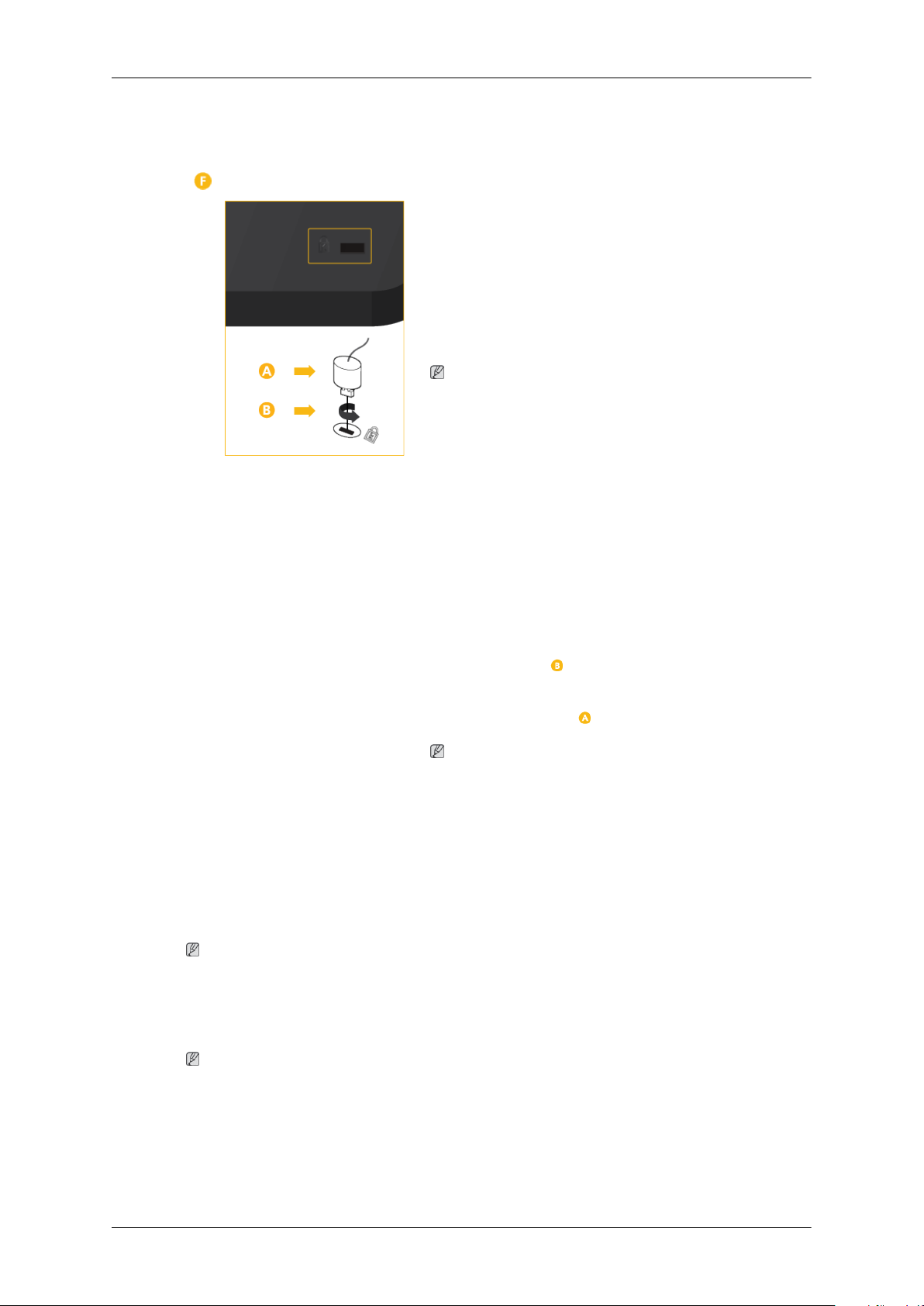
Kensington Lock slot
Un bloqueo Kensington es un dispositivo antirrobo que permite a los usuarios bloquear el producto
cuando se utiliza en un sitio público. Ya que la
forma y el uso del dispositivo de bloqueo varían
según el modelo y el fabricante, para obtener más
información consulte el manual del usuario suministrado con el dispositivo de bloqueo.
Nota
El bloqueo Kensington se adquiere por separado.
Para bloquear el producto, siga estos
pasos:
1. Enrolle el cable del bloqueo Kensington al-
rededor de un objeto grande y fijo, como una
mesa o un escritorio.
2. Deslice el extremo del cable con el bloqueo
montado a través del extremo del bucle del
cable del bloqueo Kensington.
3. Inserte el bloqueo Kensington en la ranura
de seguridad ( ) en la parte posterior de la
pantalla.
4. Cierre el bloqueo ( ).
Nota
• Esto son instrucciones generales. Para obten-
er unas instrucciones exactas, consulte el
manual del usuario suministrado con el dispositivo de bloqueo.
• Puede adquirir el dispositivo de bloqueo en
un establecimiento de electrónica, una tienda
en línea o nuestro centro de servicio técnico.
Nota
Los interruptores de alimentación del monitor y de la caja de red se deben activar para que la caja de
red funcione con normalidad.
Mando a distancia
Nota
El rendimiento del mando a distancia puede resultar afectado por un televisor u otro dispositivo electrónico que funcionen cerca de la pantalla LCD, provocando un mal funcionamiento debido a las
interferencias con la frecuencia.
Para ver la televisión en el producto, conecte una caja de sintonizador de TV (se vende por separado).
(sólo EE.UU.)
Page 18
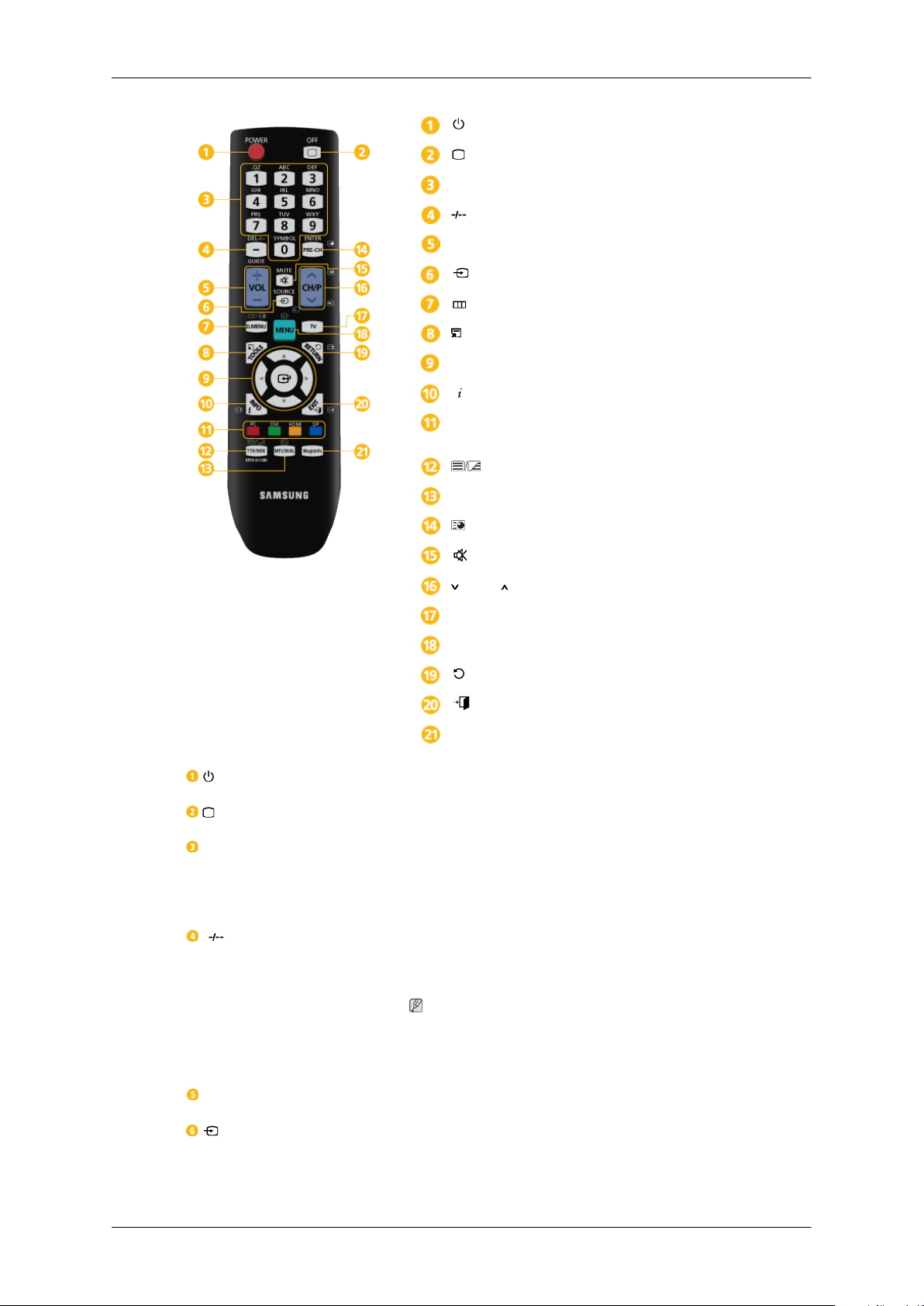
Introducción
POWER
OFF
Botones numéricos
/ GUIDE
+ VOL -
SOURCE
D.MENU
TOOLS
Botones arriba/abajo, derecha/izquierda
INFO
Botones de color y de selección PC/DVI/
HDMI/DP .
TTX/MIX
MTS/DUAL
ENTER/PRE-CH
MUTE
CH/P
TV
MENU
RETURN
EXIT
MagicInfo
POWER Enciende el producto.
OFF Apaga el producto.
Botones numéricos Se utilizan para escribir la contraseña durante el ajuste de la OSD
o para utilizar MagicInfo.
Púlselo para cambiar el canal.
/ GUIDE El botón "-" se utiliza para seleccionar los canales digitales.
Pantalla de la guía electrónica de programas (EPG).
Nota
Este botón sólo se puede utilizar en el modo TV cuando está conectado un sintonizador de TV (se vende por separado) .
+ VOL - Ajusta el volumen de audio.
SOURCE Selecciona una fuente de entrada externa conectada o el modo
MagicInfo.
Pulse el botón para cambiar la SOURCE de la señal de entrada.
Page 19
Introducción
El cambio de SOURCE sólo se permite en dispositivos externos
conectados a la pantalla LCD a la vez.
D.MENU Pantalla del menú DTV
Nota
Este botón sólo se puede utilizar en el modo TV cuando está conectado un sintonizador de TV (se vende por separado) .
TOOLS Se usa para seleccionar rápidamente las funciones que se utilizan
con mayor frecuencia.
Nota
Esta función no está operativa en esta pantalla LCD.
Botones arriba/abajo, dere-
cha/izquierda
INFO La información actual de la imagen aparece en la esquina superior
Botones de color y de selec-
ción PC/DVI/HDMI/DP.
TTX/MIX Los canales de televisión proporcionan servicios de información
MTS/DUAL MTS-
Se mueve de un elemento de menú a otro horizontalmente, verticalmente o ajusta los valores seleccionados del menú.
izquierda de la pantalla.
En el modo TV, estos botones se pueden utilizar para configurar
una lista de los canales.
Se puede seleccionar directamente las entradas externas PC,
DVI, HDMI o DP(Puerto de pantalla) en otro modo que no sea
el TV.
escrita a través del teletexto.
- Botones del teletexto
Nota
Esta función no está operativa en esta pantalla LCD.
Puede seleccionar el modo MTS (Multichannel Television Stereo).
Tipo de audio Modo MTS/S Predeterminado
FM estéreo Mono Mono Cambio manual
Estéreo Mono ↔ Estéreo
SAP Mono ↔ SAP Mono
DUAL-
Mientras se ve la televisión se pueden activar STEREO/MONO,
DUAL l / DUAL ll y MONO/NICAM MONO/NICAM STEREO,
según el tipo de emisión, con el botón DUAL del mando a distancia.
Page 20
Introducción
Nota
Habilitado cuando se conecta un sintonizador de TV.
ENTER/PRE-CH Este botón se utiliza para volver al canal anterior inmediatamente.
Nota
Habilitado cuando se conecta un sintonizador de TV.
MUTE
CH/P En el modo TV, selecciona los canales de TV.
TV Permite ver una televisión analógica o digital.
MENU Abre el menú en pantalla y sale del menú o cierra el menú de ajuste.
RETURN Vuelve al menú anterior.
EXIT
MagicInfo Botón de lanzamiento rápido de MagicInfo.
Hace una pausa (silencia) temporalmente la salida de audio. Se
muestra en la esquina inferior izquierda de la pantalla. El audio se
reanuda si se pulsa MUTE o - VOL + en el modo de silencio.
Nota
Habilitado cuando se conecta un sintonizador de TV.
Nota
Habilitado cuando se conecta un sintonizador de TV.
Sale de la pantalla del menú.
Nota
Utilización de MagicInfo
Guía de instalación del usuario
Nota
• Para instalar el producto debe acudir a un instalador experto de Samsung Electronics.
• No se considerará válida la garantía si el producto lo instala cualquiera otra persona que no sea un
profesional autorizado por Samsung Electronics.
• Un centro de servicio técnico de Samsung Electronics le podrá proporcionar la información necesaria.
Ángulo de inclinación y rotación
• Para utilizar MagicInfo con un modelo MXN-3, MPN-3, conecte la
salida de MagicInfo de la caja de red ya incluida a [HDMI IN
2 (MAGICINFO)] del producto.
• Para utilizar MagicInfo con un modelo MX-3, MP-3, instale en el
interior del producto una caja de red especificada por Samsung
y conecte la salida de MagicInfo de la caja de red a [HDMI IN
2 (MAGICINFO)] del producto.
Page 21
Introducción
1 2
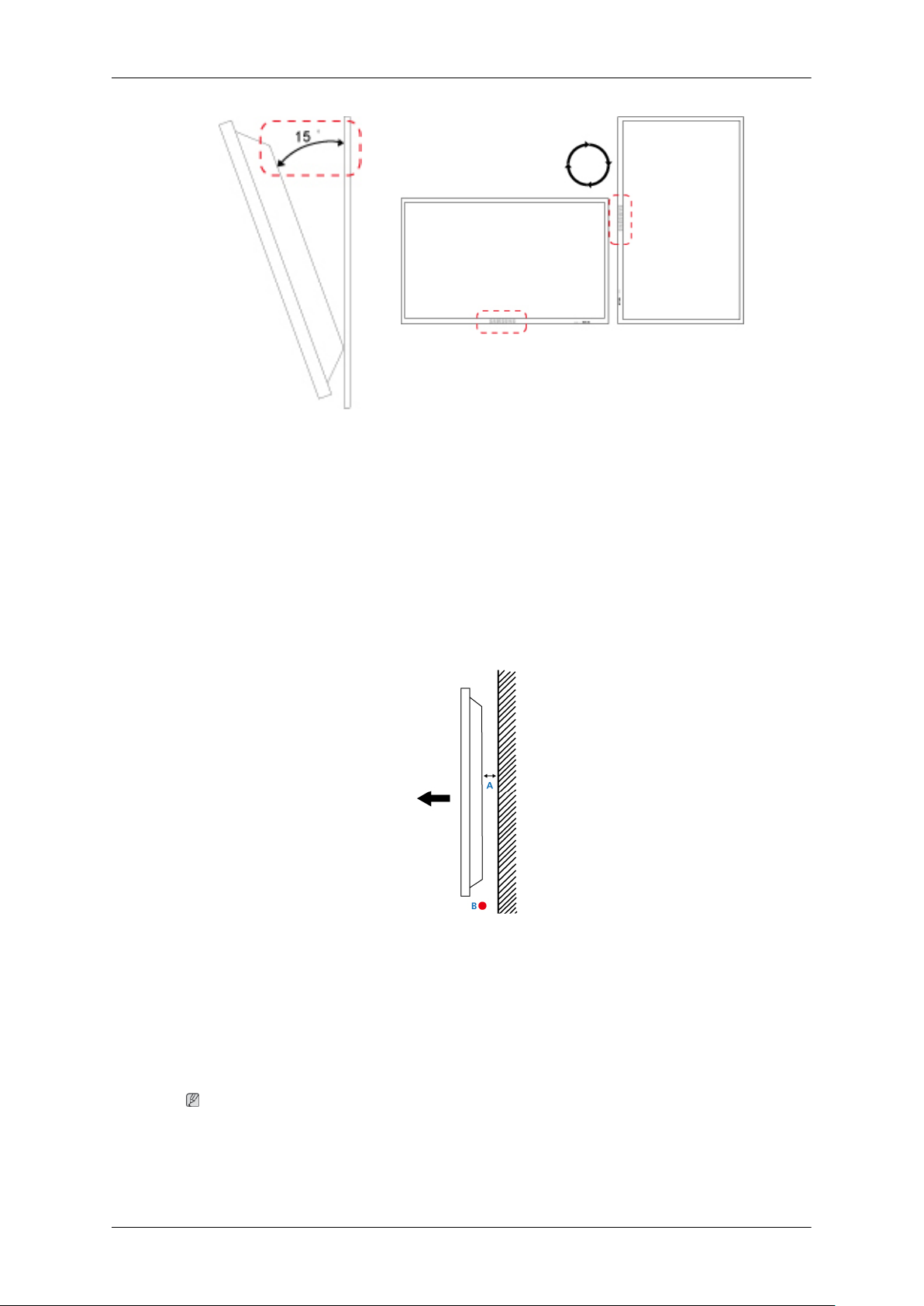
1. El producto se puede inclinar hasta 15 grados de una pared vertical.
2. Para utilizar el producto en posición vertical, gírelo hacia la derecha de modo que el indicador
LED quede en la parte inferior.
Requisitos de ventilación
1. Montaje en una pared vertical
<Vista lateral>
A: mín. 40 mm
B: Punto de medición de la temperatura ambiente <35˚C
• Cuando se instala el producto en una pared vertical, debe haber 40 mm de espacio, o más, entre el
producto y la pared para conseguir una ventilación adecuada, como se muestra en la ilustración, y
se ha de mantener una temperatura ambiente de 35 ˚C o menos.
Nota
Un centro de servicio técnico de Samsung Electronics le podrá proporcionar la información necesaria.
Page 22
2. Guía de montaje empotrado
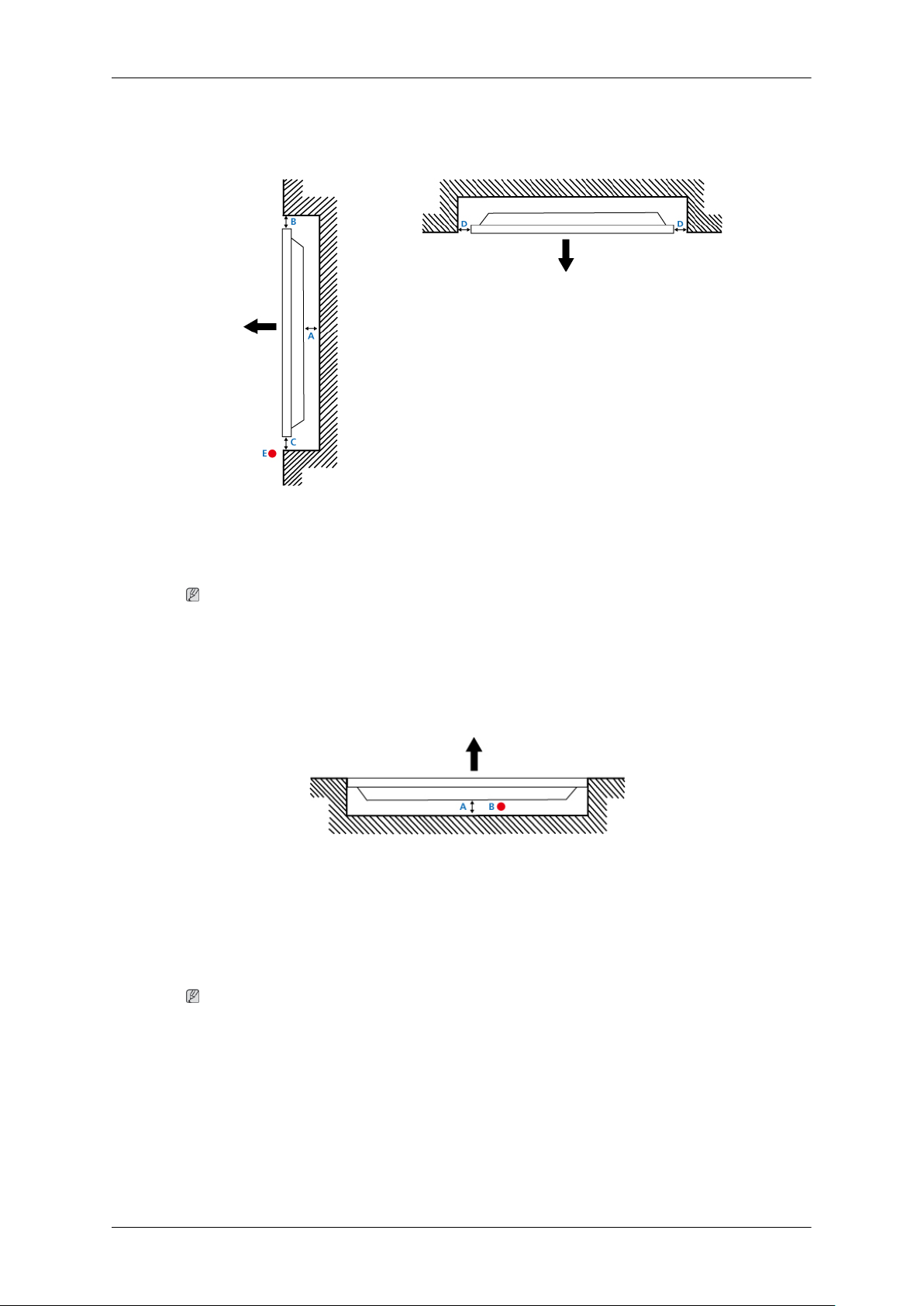
<Vista lateral> <Vista superior>
Introducción
A: mín. 40 mm
B: mín. 70 mm
C: mín. 50 mm
D: mín. 50 mm
E: Punto de medición de la temperatura ambiente <35˚
C
• Cuando se empotra el producto en una pared, debe haber un espacio adecuado detrás del producto
para conseguir una ventilación correcta, como se muestra en la ilustración, y se ha de mantener
una temperatura ambiente de 35 ˚C o menos.
Nota
Un centro de servicio técnico de Samsung Electronics le podrá proporcionar la información necesaria.
3. Guía de montaje en el suelo
<Vista lateral>
A: mín. 50 mm
B: Punto de medición de la temperatura ambiente <20 ℃
• Cuando se instala el producto empotrado en el suelo, debe haber 50 mm, o más, de espacio detrás
del producto para conseguir una ventilación adecuada, como se muestra en la ilustración, y se ha
de mantener una temperatura ambiente de 20 ℃ o menos.
Nota
Un centro de servicio técnico de Samsung Electronics le podrá proporcionar la información necesaria.
Page 23
Disposición mecánica
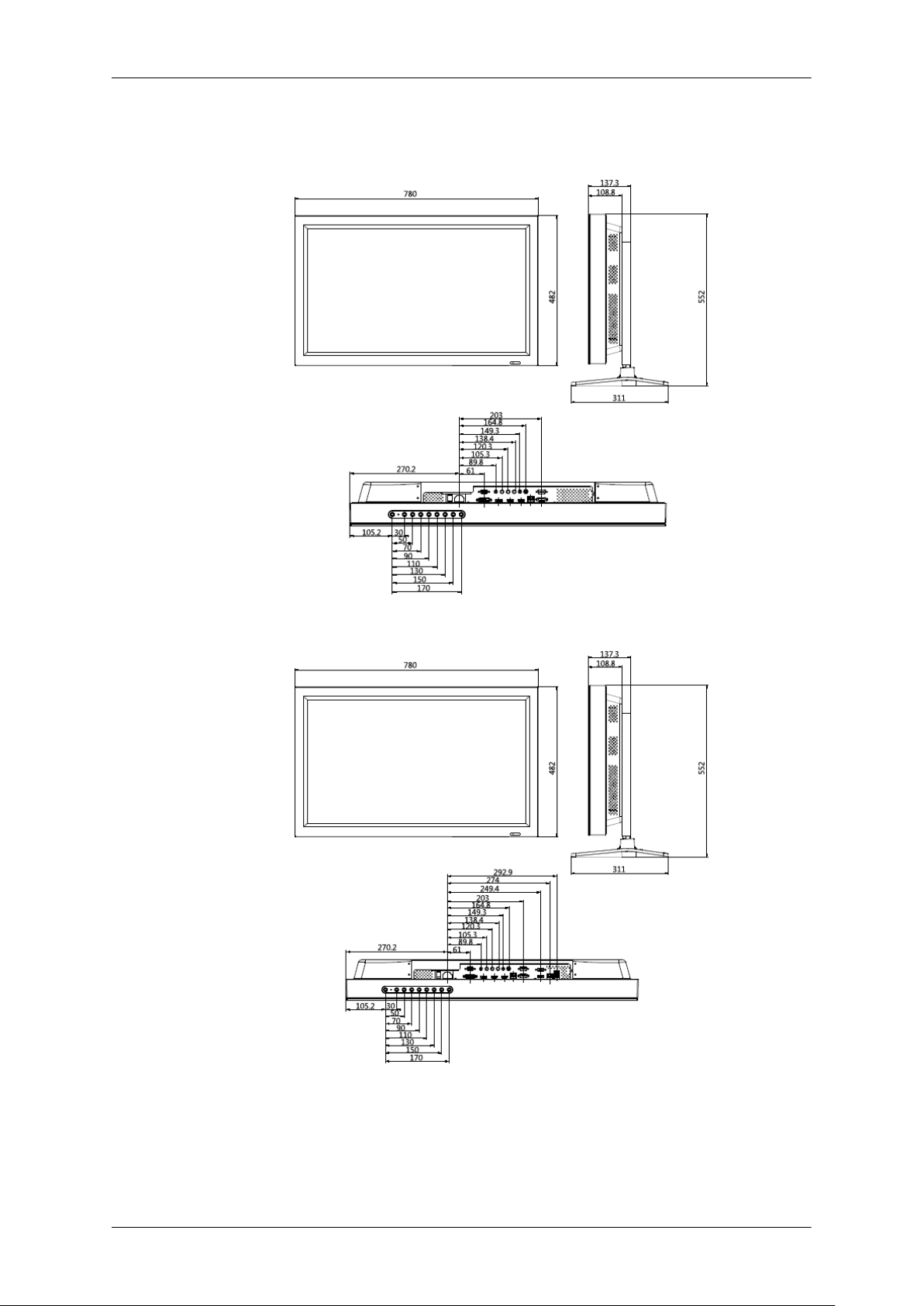
(320MX-3, 320MP-3)
Introducción
(320MXN-3, 320MPN-3)
Instalación del soporte VESA
• Cuando instale VESA, debe comprobar que cumpla las normas internacionales VESA.
Page 24
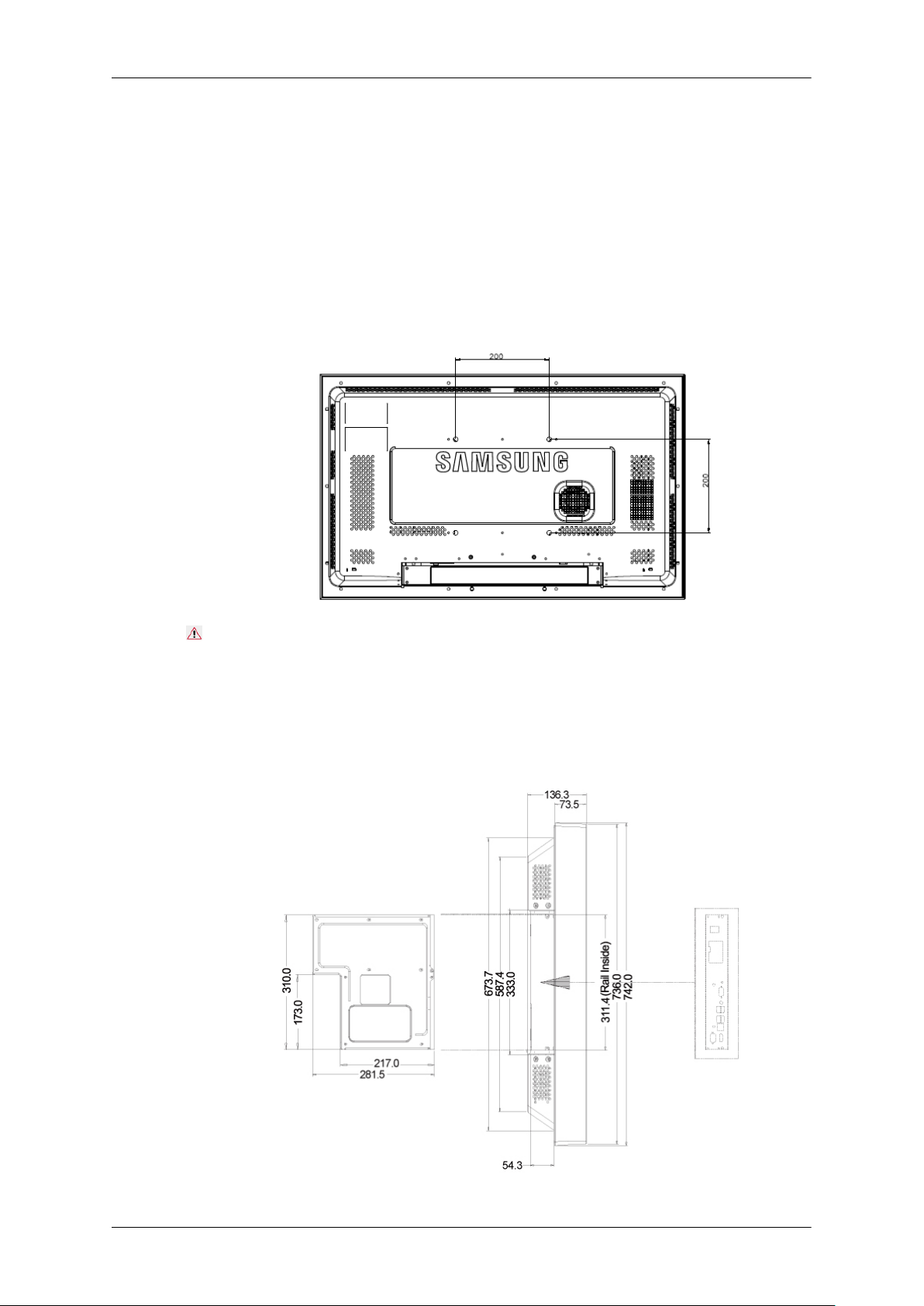
• Adquisición del soporte VESA e información de instalación: Póngase en contacto con el distrib-
uidor SAMSUNG más cercano para realizar el pedido. Una vez realizado éste, recibirá la visita de
instaladores profesionales que le instalarán el soporte.
• Al menos se necesitan dos personas para mover la pantalla LCD.
• SAMSUNG no se hace responsable de ningún daño al producto ni de lesiones personales causadas
por una instalación realizada personalmente por el cliente.
Dimensiones
Introducción
Aviso
Para asegurar el soporte en la pared, utilice tornillos máquina de 6 mm de diámetro y de 8 a 12 mm de
longitud.
Accesorios (se venden por separado)
Dimensiones con otros accesorios
•
Page 25
Instalación del soporte en la pared
• Póngase en contacto con un técnico para instalar el soporte en la pared.
• SAMSUNG Electronics no se hace responsable de ningún daño al producto ni de lesiones a los
clientes si la instalación la realizan éstos personalmente.
• Este producto se debe instalar en paredes de cemento. Si se instala en paredes de escayola o de
madera se puede caer.
Componentes
Use sólo los componentes y accesorios suministrados con el producto.
Introducción
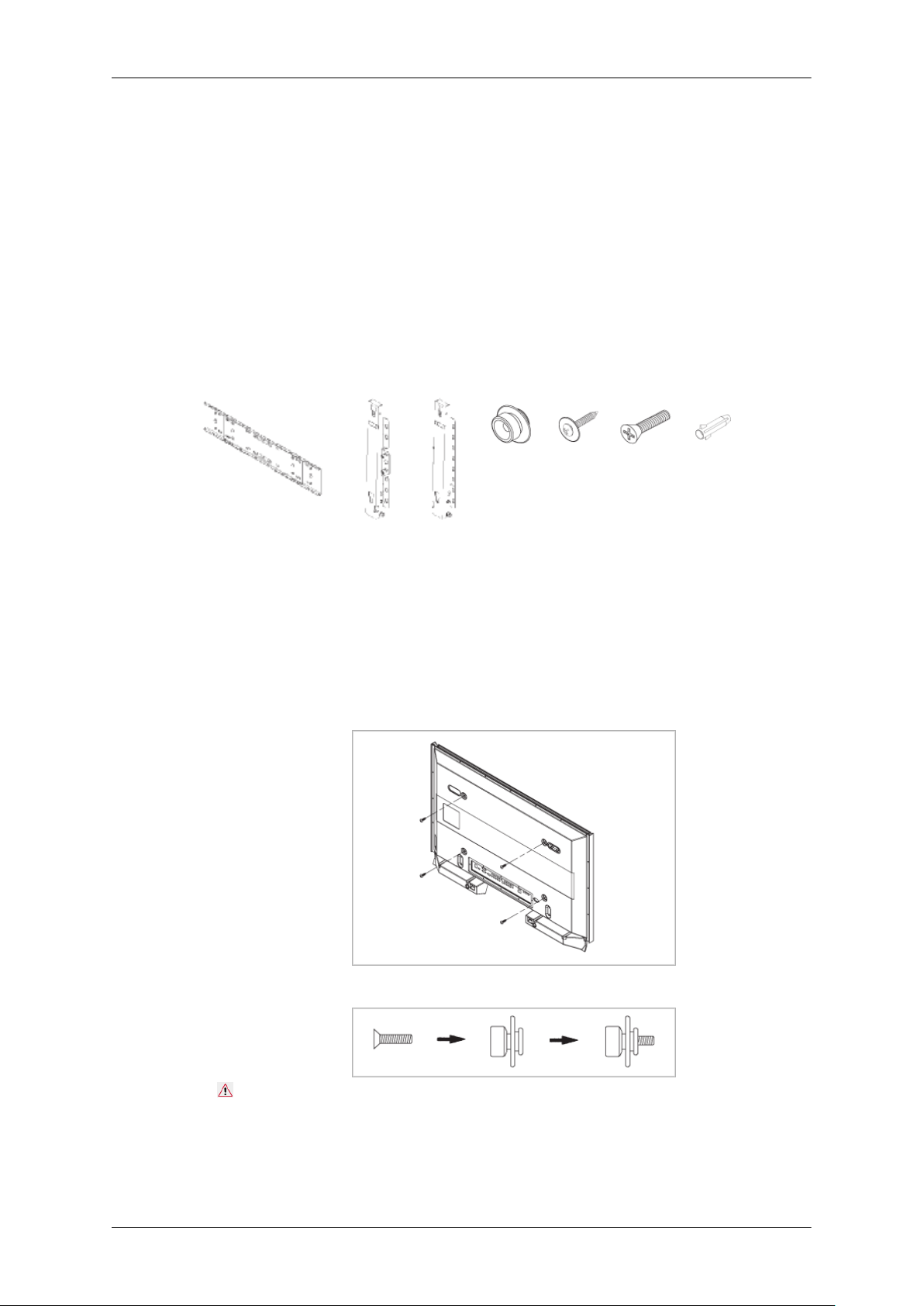
Soporte de pared (1) Guías (izquierda 1,
derecha, 1)
Colgador
de plástico (4)
Para montar el producto en el soporte de pared.
La forma del producto puede variar según el modelo. (Los montajes de los colgadores de plástico y
los tornillos son iguales.)
1. Retire los 4 tornillos de la parte posterior del producto.
Tornillo
(A) (11)
Tornillo
(b) (4)
Anclaje
(11)
2. Inserte el tornillo B en el colgador de plástico.
Aviso
• Monte el producto en el soporte de pared y asegúrese de que esté adecuadamente fijado en
los colgadores de plástico derecho e izquierdo.
•
Tenga cuidado cuando monte el producto en el soporte, ya que se podría pillar los dedos.
Page 26
Introducción
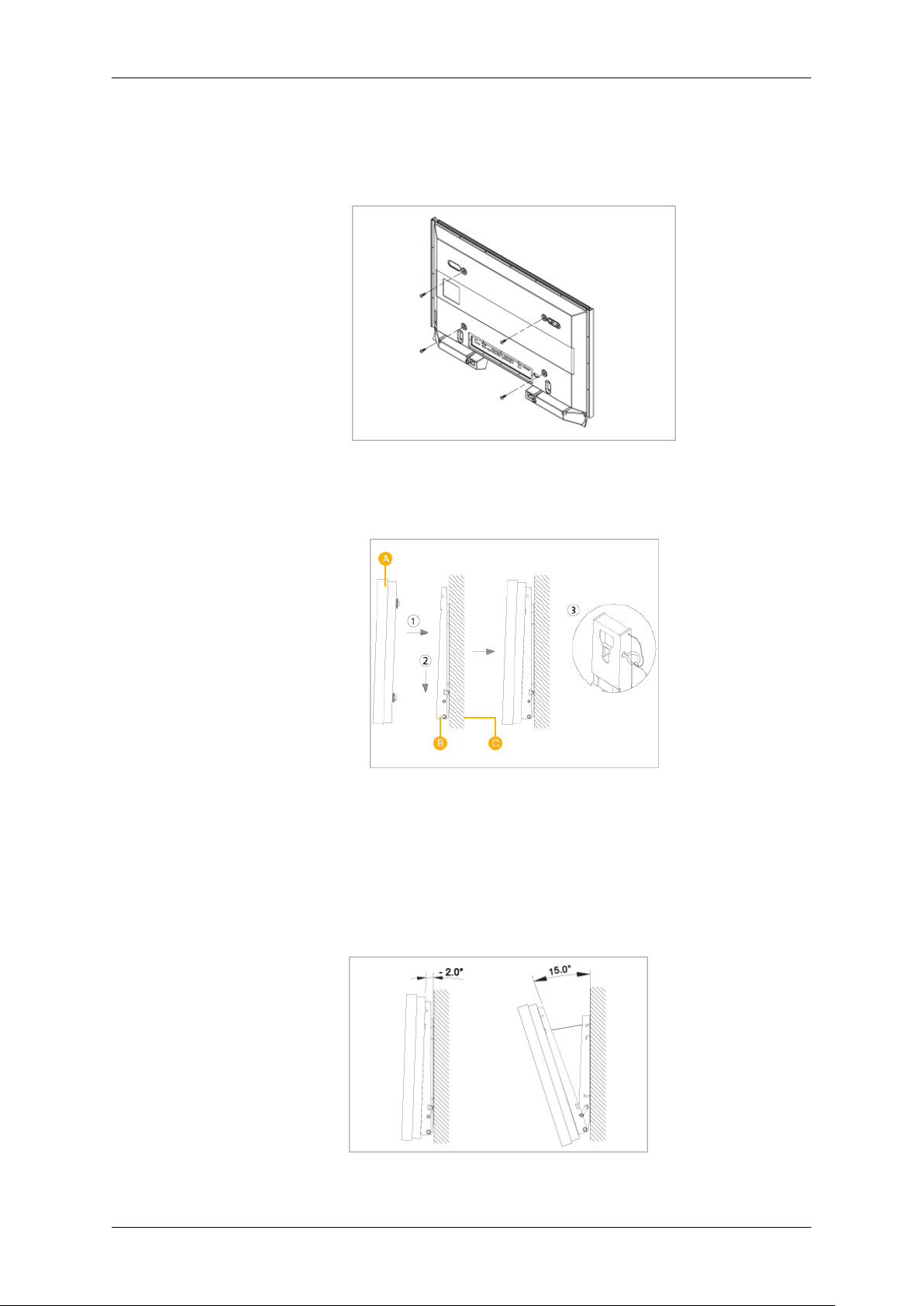
• Asegure firmemente el soporte en la pared para evitar que el producto se mueva o caiga
después de la instalación.
3. Apriete los 4 tornillos del paso 2 (colgador de plástico + tornillo B) en los orificios posteriores
del producto.
4. Retire los pasadores de seguridad (3) e inserte los 4 colgadores del producto en los orificios (1)
correspondientes del soporte. Coloque el producto (2) de modo que quede bien asentado en el
soporte. Vuelva a colocar y apretar los pasadores de seguridad (3) para sujetar el producto al
soporte.
A - Pantalla LCD
B - Soporte de pared
C - Pared
Ajuste del ángulo del soporte de pared
Ajuste el ángulo del soporte -2˚ antes de instalar éste en la pared.
1. Fije el producto en el soporte de pared.
Page 27
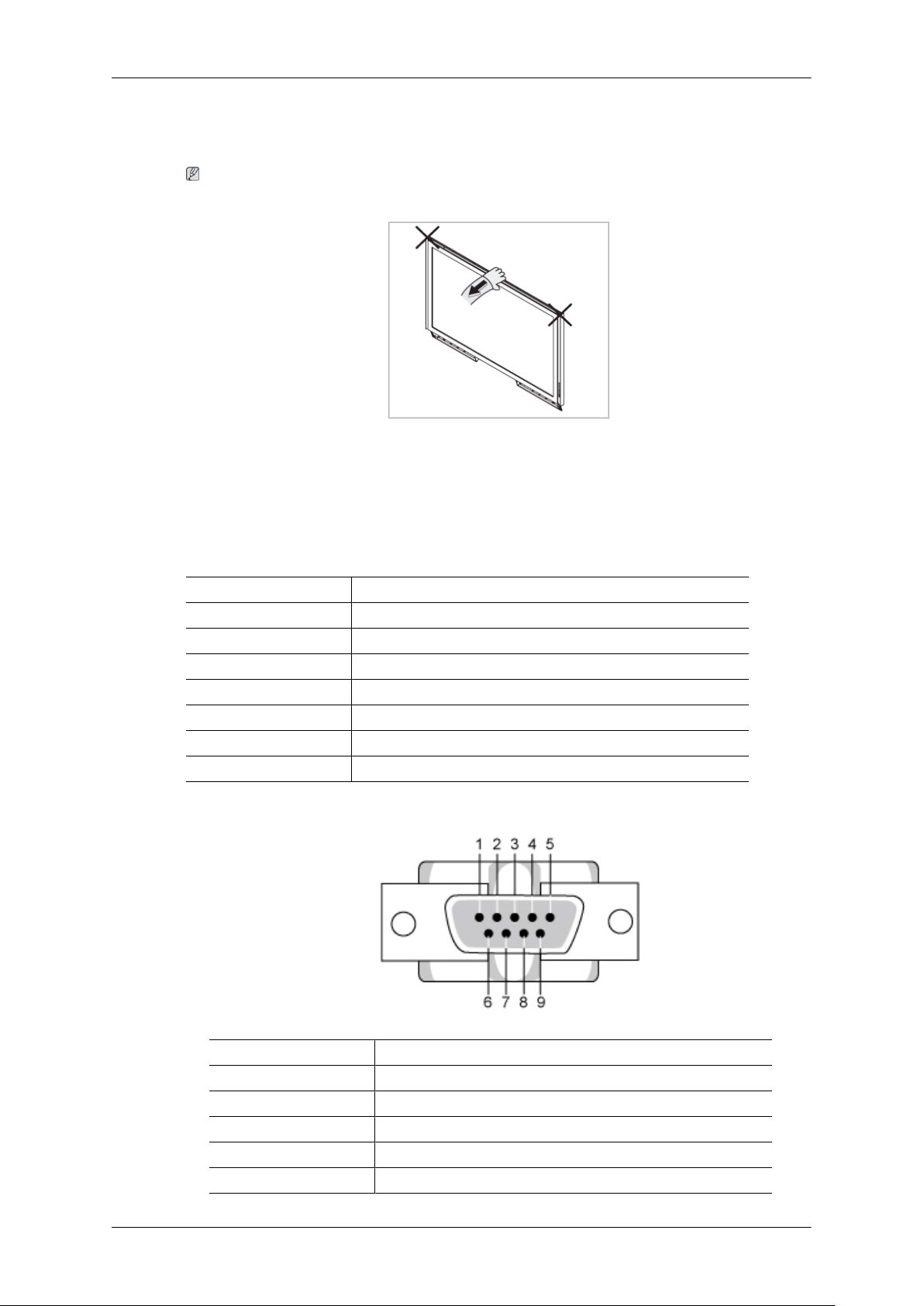
2. Sujete el producto por la parte central superior y tire de él hacia adelante (dirección de la flecha)
para ajustar el ángulo.
Nota
Puede ajustar un ángulo entre -2˚ y 15˚.
Para ajustar el ángulo debe utilizar la parte superior central del producto, no las partes laterales derecha
o izquierda.
Mando a distancia (RS232C)
Introducción
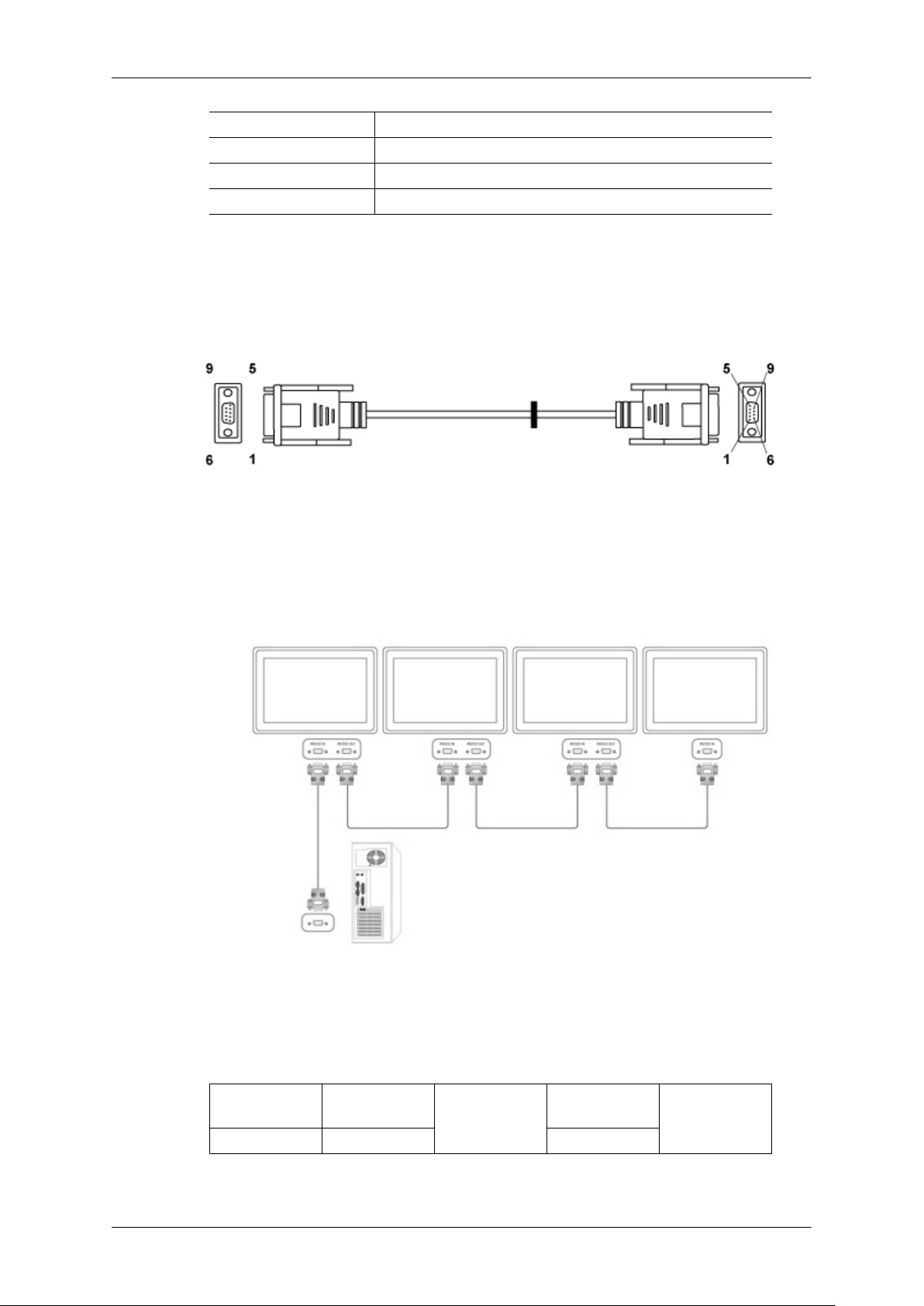
Conexión del cable
Interfaz RS232C (9 patillas)
Patillas TxD (N.º 2) RxD (N.º 3) TIERRA (N.º 5)
Velocidad de bits 9600 bps
Bits de datos 8 bit
Paridad No
Bits de parada 1 bit
Control de flujo No
Longitud máxima 15 m (sólo cable blindado)
• Asignación de patillas
Patilla Señal
1 Detección de portadora de datos
2 Datos recibidos
3 Datos transmitidos
4 Terminal de datos listo
5 Puesta a tierra de la señal
Page 28
Introducción
6 Conjunto de datos listo
7 Solicitud para enviar
8 Borrar para enviar
9 Indicador de llamada
• Cable RS232C
Conector: D-Sub de 9 patillas
Cable: Cable cruzado (inverso)
-P1- -P1- -P2- -P2-
HEMBRA Rx
2
--------->
3
Rx
HEMBRA
Tierra
• Método de conexión
Tx
3
5
<---------
----------
2
5
Tx
Tierra
Códigos de control
• Control Get
Cabecera orden
0xAA tipo de orden 0
• Activar control
ID
Longitud de da-
tos
Suma de com-
probación
Page 29
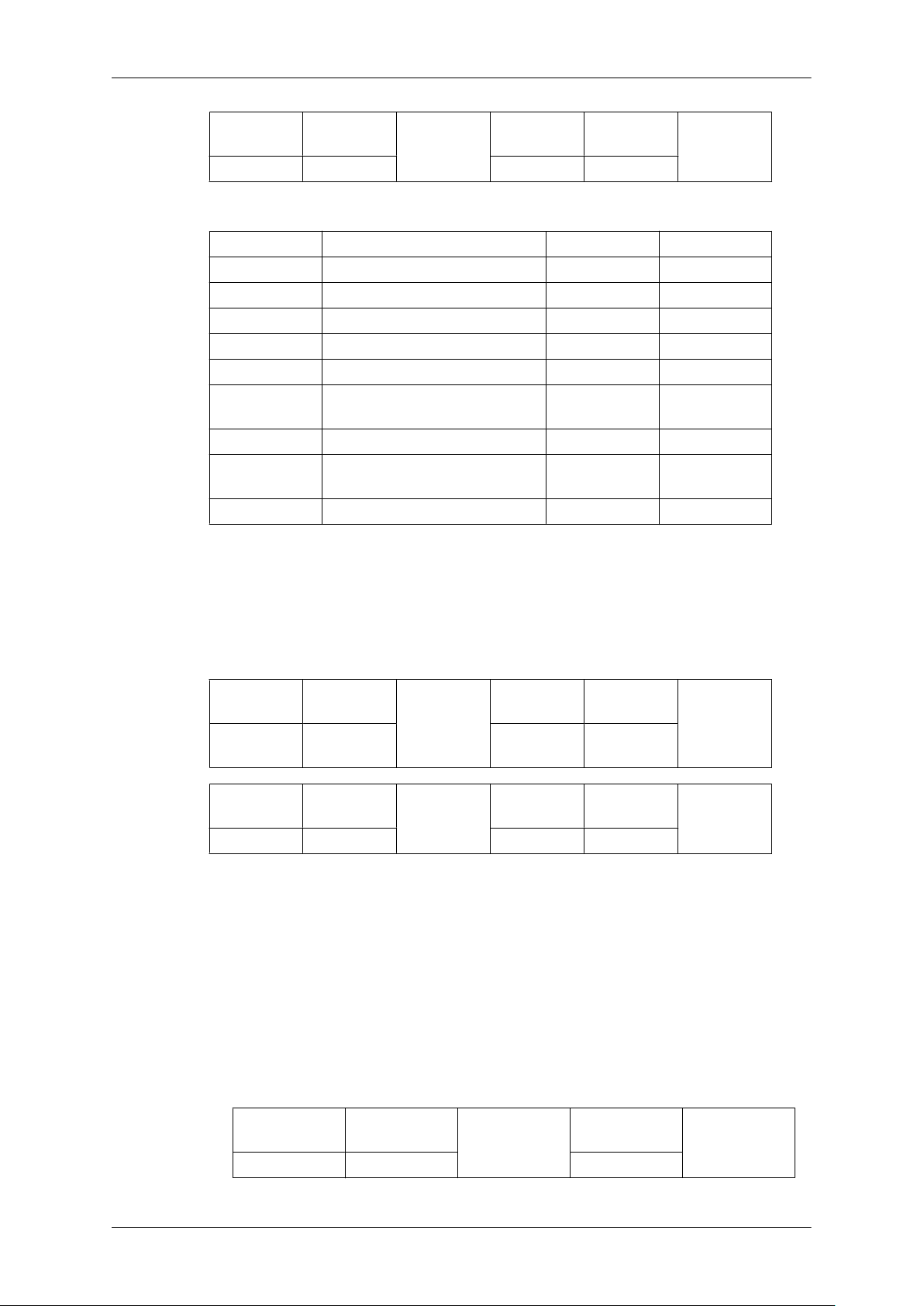
Introducción
Cabecera orden
ID
Longitud de
datos
DATOS
Suma de com-
0xAA tipo de orden 1 Valor
• palabras de órdenes
N.º tipo de orden orden Valor del rango
1 Control de potencia 0x11 0~1
2 Control de volumen 0x12 0~100
3 Control de fuente de entrada 0x14 4 Control del modo de pantalla 0x18 5 Control del tamaño de pantalla 0x19 0~255
6 Control del encendido y apagado de
0x3C 0~1
PIP
7 Control del ajuste automático 0x3D 0
8 Control del modo de mural de víd-
0x5C 0~1
eos
9 Bloqueo de seguridad 0x5D 0~1
- ID debe mostrar el valor hexadecimal del ID asignado, pero el ID 0 debe ser 0xFF.
probación
- Cada comunicación se hará en hexadecimales y la suma de verificación es la suma de los restantes.
Si se superan los dos dígitos, por ejemplo, es 11+FF+01+01=112, se descarta el número del primer
dígito como se muestra a continuación.
Ejemplo: PowerOn&ID=0
Cabecera
orden
ID
0xAA 0x11 1 Alimentación
Longitud de
datos
DATOS 1
Suma de com-
probación
eléctrica
Cabecera orden
ID
Longitud de
datos
DATOS 1
12
0xAA 0x11 1 1
Si desea controlar cada mecanismo conectado con un cable serie sin tener en cuenta su ID, ha de
establecer la parte ID en "0xFE" y enviar las órdenes. En este momento, cada producto seguirá las
órdenes pero no responderá con ACK.
• Control de potencia
• Función
El PC enciende y apaga el televisor o el monitor.
• Obtener estado encendido/apagado de la alimentación
Cabecera
orden
ID
0xAA 0x11 0
Longitud de da-
tos
Suma de com-
probación
Page 30
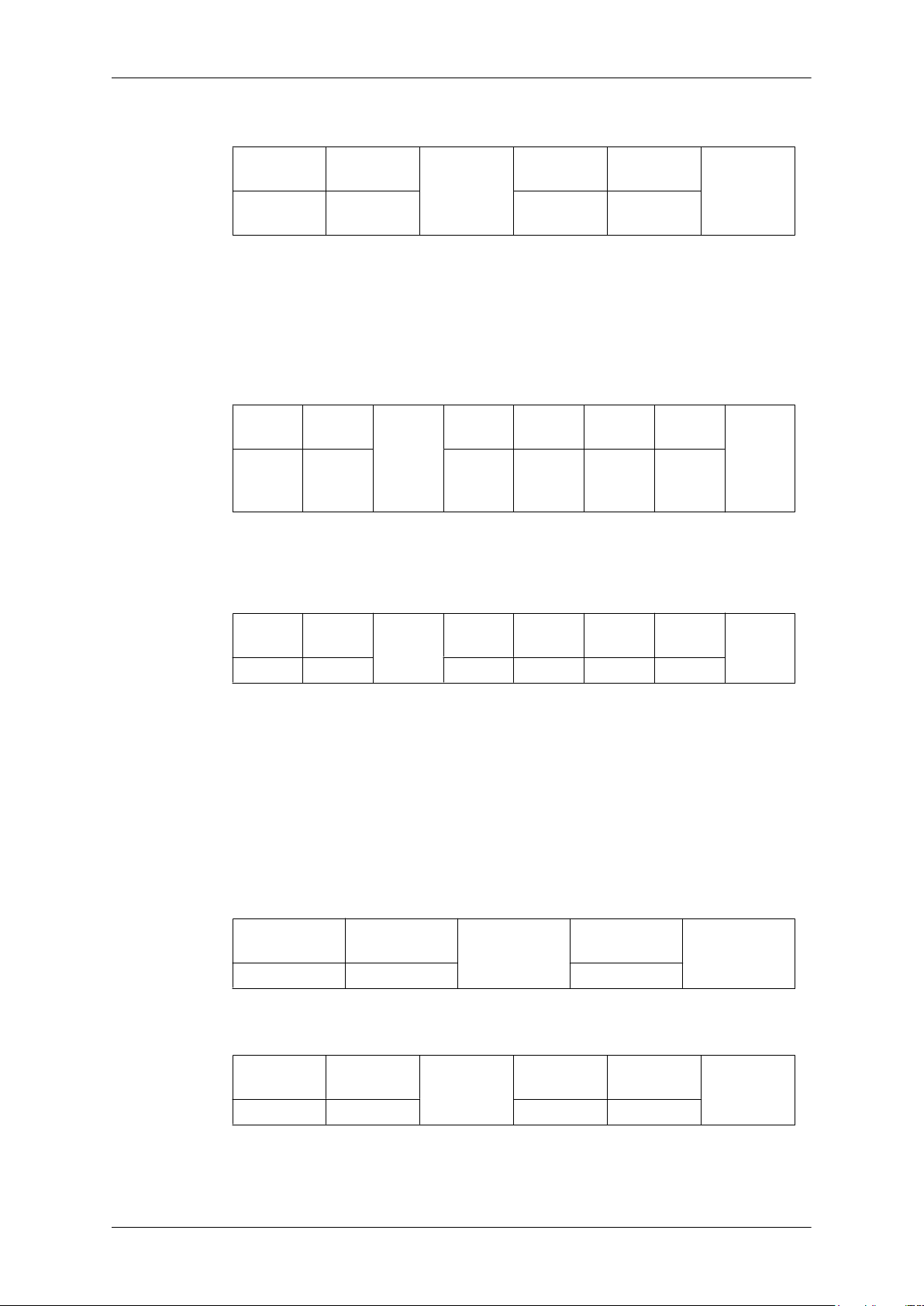
Introducción
Establecer encendido/apagado de la alimentación
•
Cabecera orden
ID
0xAA 0x11 1 Alimentación
Longitud de
datos
DATOS
Suma de com-
probación
eléctrica
Alimentación eléctrica : Código de alimentación que se ha de configurar en el televisor
o el monitor
1 : Encendido
0 : Apagado
• Ack
Cabecera orden
ID
0xAA 0xFF 3 ‘A’ 0x11
Longitud
de datos
Ack/Nak r-CMD Valor 1
Alimenta-
ción eléc-
Suma de
compro-
trica
Alimentación eléctrica : Como anterior
• Nak
bación
Cabecera orden
0xAA 0xFF 3 ‘N’ 0x11 ERR
ERR: Código de error que muestra el error ocurrido.
• Control de volumen
• Función
El PC cambia el volumen del televisor o el monitor.
• Obtener estado del volumen
Cabecera orden
0xAA 0x12 0
• Establecer volumen
Cabecera
0xAA 0x12 1 Volumen
orden
ID
Longitud
de datos
ID
Ack/Nak r-CMD Valor 1
Longitud de da-
ID
Longitud de
tos
DATOS
datos
Suma de
compro-
bación
Suma de com-
probación
Suma de com-
probación
Volumen : Código de valor del volumen que se ha de establecer en el televisor o el
monitor (0~100)
Page 31
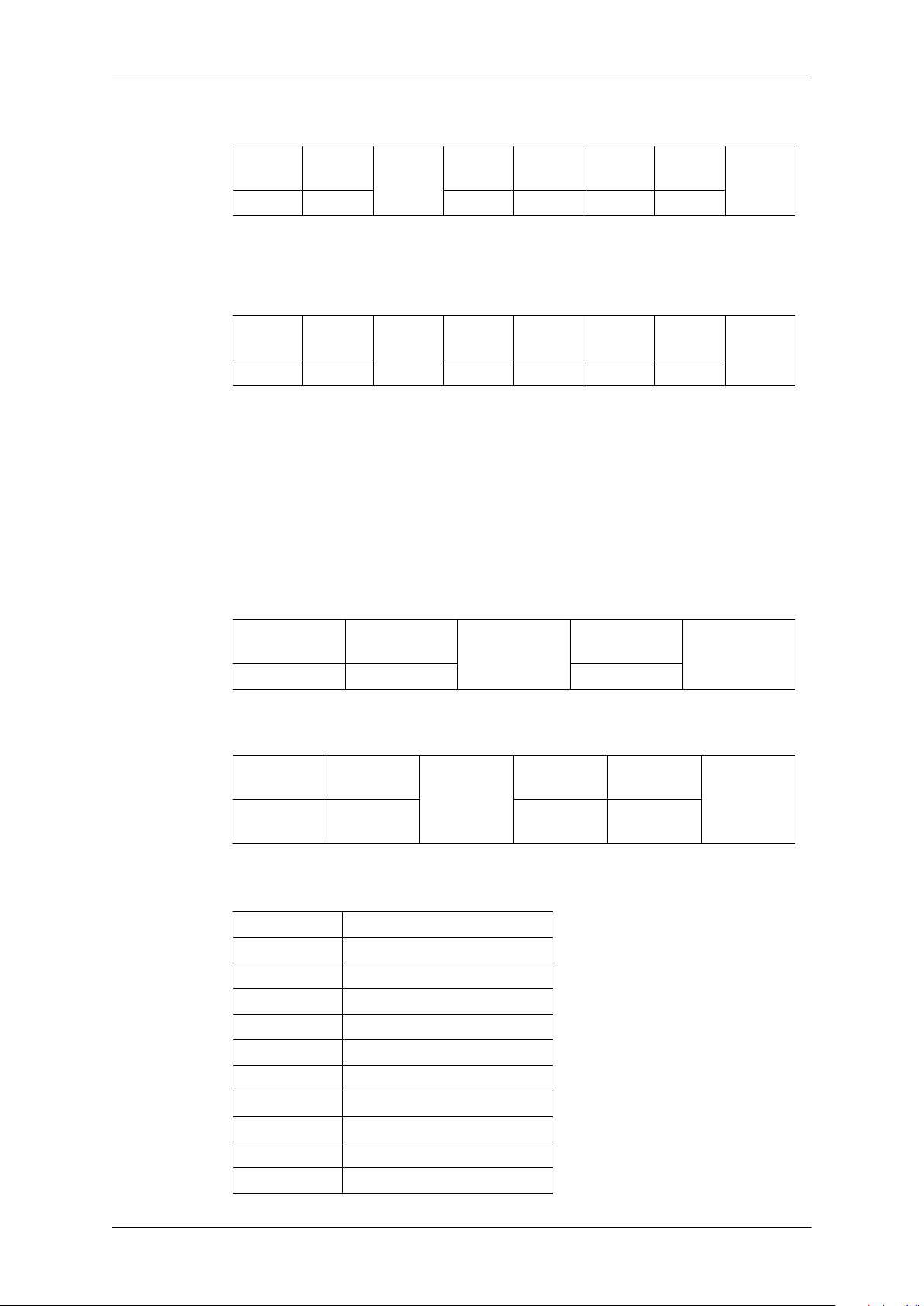
• Ack
Introducción
Cabecera
orden
0xAA 0xFF 3 ‘A’ 0x12 Volumen
Volumen : Como anterior
• Nak
Cabecera orden
0xAA 0xFF 3 ‘N’ 0x12 ERR
ERR: Código de error que muestra el error ocurrido.
• Control de fuente de entrada
• Función
El PC cambia la fuente de entrada del televisor o el monitor
• Obtener estado fuente de entrada
ID
ID
Longitud
de datos
Longitud
de datos
Ack/Nak r-CMD Valor 1
Ack/Nak r-CMD Valor 1
Suma de
compro-
bación
Suma de
compro-
bación
Cabecera
orden
ID
Longitud de da-
tos
Suma de com-
0xAA 0x14 0
• Establecer fuente de entrada
Cabecera orden
Longitud de
DATOS
datos
ID
0xAA 0x14 1 Fuente de en-
trada
Fuente de entrada : Código de la fuente de entrada que se ha de configurar en el
televisor o el monitor
0x14 PC
0x1E BNC
0x18 DVI
0x0C AV
0x04 S-Vídeo
0x08 Componente
0x20 MagicInfo
0x1F DVI_VIDEO
0x30 RF (TV)
0x40 DTV
0x21 HDMI1
probación
Suma de com-
probación
Page 32
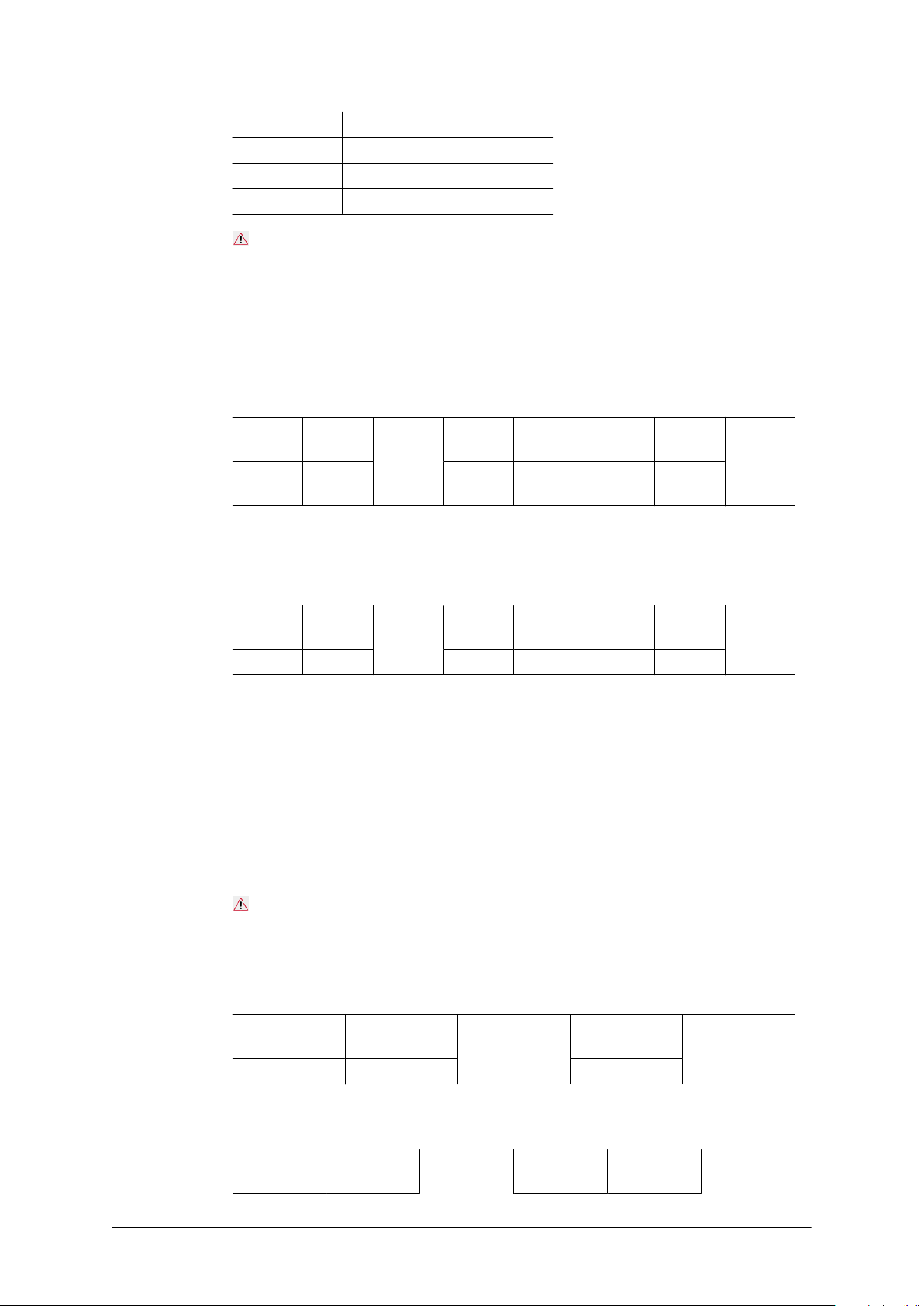
Introducción
0x22 HDMI1_PC
0x23 HDMI2
0x24 HDMI2_PC
0x25 DisplayPort
Precaución
DVI_VIDEO, HDMI1_PC, HDMI2_PC → Obtener sólo
En el caso de MagicInfo, sólo es posible con modelos que incluyan MagicInfo
En el caso de TV, sólo es posible con modelos que incluyan TV.
Ack
•
Cabecera orden
0xAA 0xFF 3 ‘A’ 0x14
Fuente de entrada : Como anterior
• Nak
Cabecera orden
0xAA 0xFF 3 ‘N’ 0x14 ERR
ERR: Código de error que muestra el error ocurrido.
• Control del modo de pantalla
• Función
El PC cambia el modo de pantalla del televisor o el monitor.
No se puede controlar cuando el mural de vídeos está activado.
ID
ID
Longitud
de datos
Longitud
de datos
Ack/Nak r-CMD Valor 1
Fuente de
entrada
Ack/Nak r-CMD Valor 1
Suma de
compro-
bación
Suma de
compro-
bación
Precaución
Sólo funciona con modelos que incluyen TV.
• Obtener estado modo de pantalla
Cabecera orden
0xAA 0x18 0
• Establecer tamaño de imagen
Cabecera orden
ID
ID
Longitud de
datos
Longitud de da-
tos
DATOS
Suma de com-
probación
Suma de com-
probación
Page 33
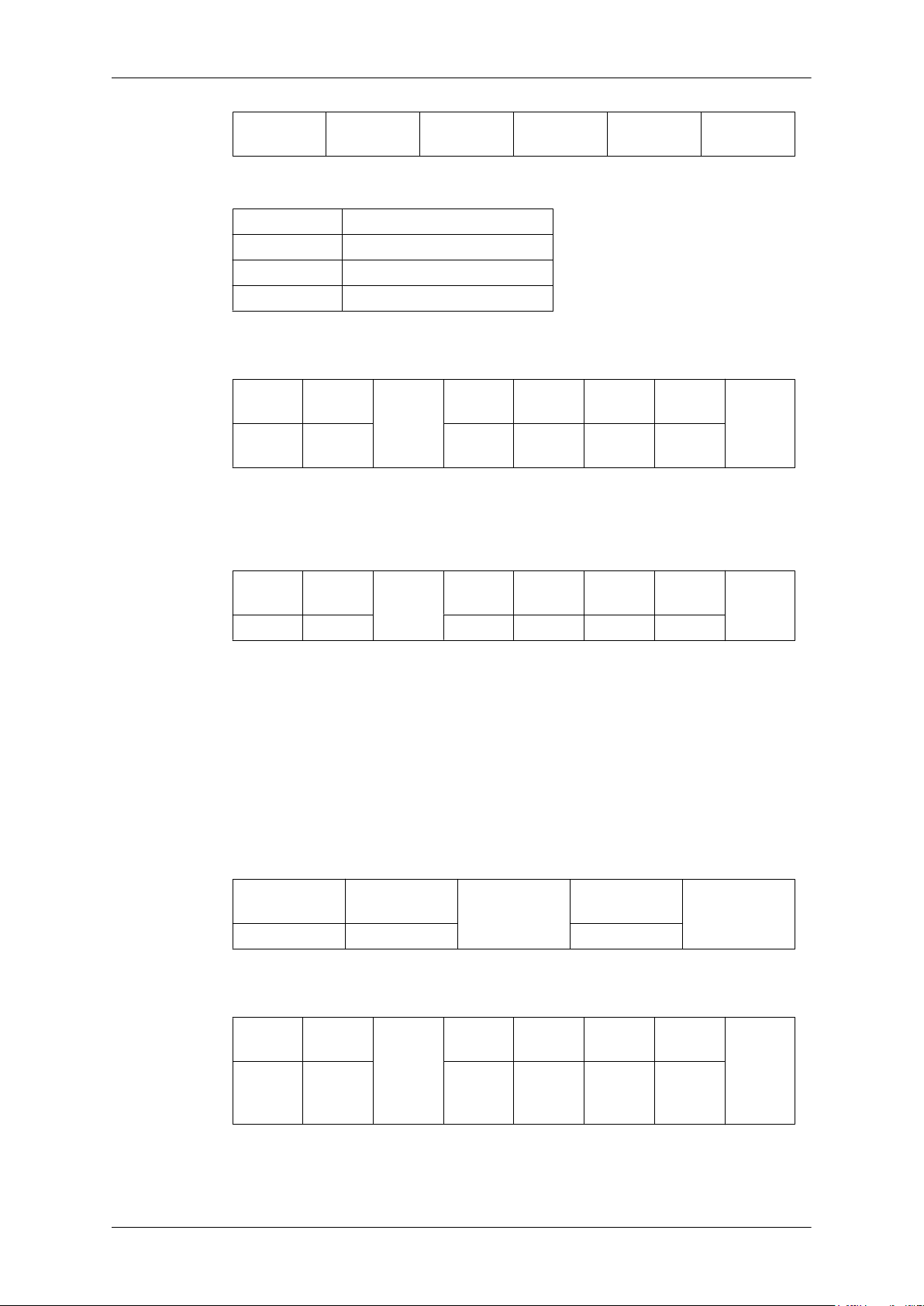
Introducción
0xAA 0x18 1 Modo de pan-
talla
Modo de pantalla : Código del modo de pantalla que se ha de configurar en el televisor
o el monitor
0x01 16 : 9
0x04 Zoom
0x31 Zoom ancho
0x0B 4 : 3
• Ack
Cabecera orden
Longitud
de datos
Ack/Nak r-CMD Valor 1
ID
0xAA 0xFF 3 ‘A’ 0x18
Modo de pantalla : Como anterior
• Nak
Cabecera orden
ID
Longitud
de datos
Ack/Nak r-CMD Valor 1
0xAA 0xFF 3 ‘N’ 0x18 ERR
ERR: Código de error que muestra el error ocurrido.
• Control del tamaño de pantalla
• Función
El PC reconoce el tamaño de pantalla del televisor o el monitor.
Modo de
pantalla
Suma de
compro-
bación
Suma de
compro-
bación
• Obtener estado tamaño de pantalla
Cabecera orden
ID
Longitud de da-
tos
Suma de com-
probación
0xAA 0x19 0
• Ack
Cabecera orden
ID
0xAA 0xFF 3 ‘A’ 0x19
Longitud
de datos
Ack/Nak r-CMD Valor 1
Tamaño
de pantal-
Suma de
compro-
la
Tamaño de pantalla : Tamaño de pantalla del televisor/monitor (Rango: 0~255, Unidad: pulgadas)
bación
Page 34
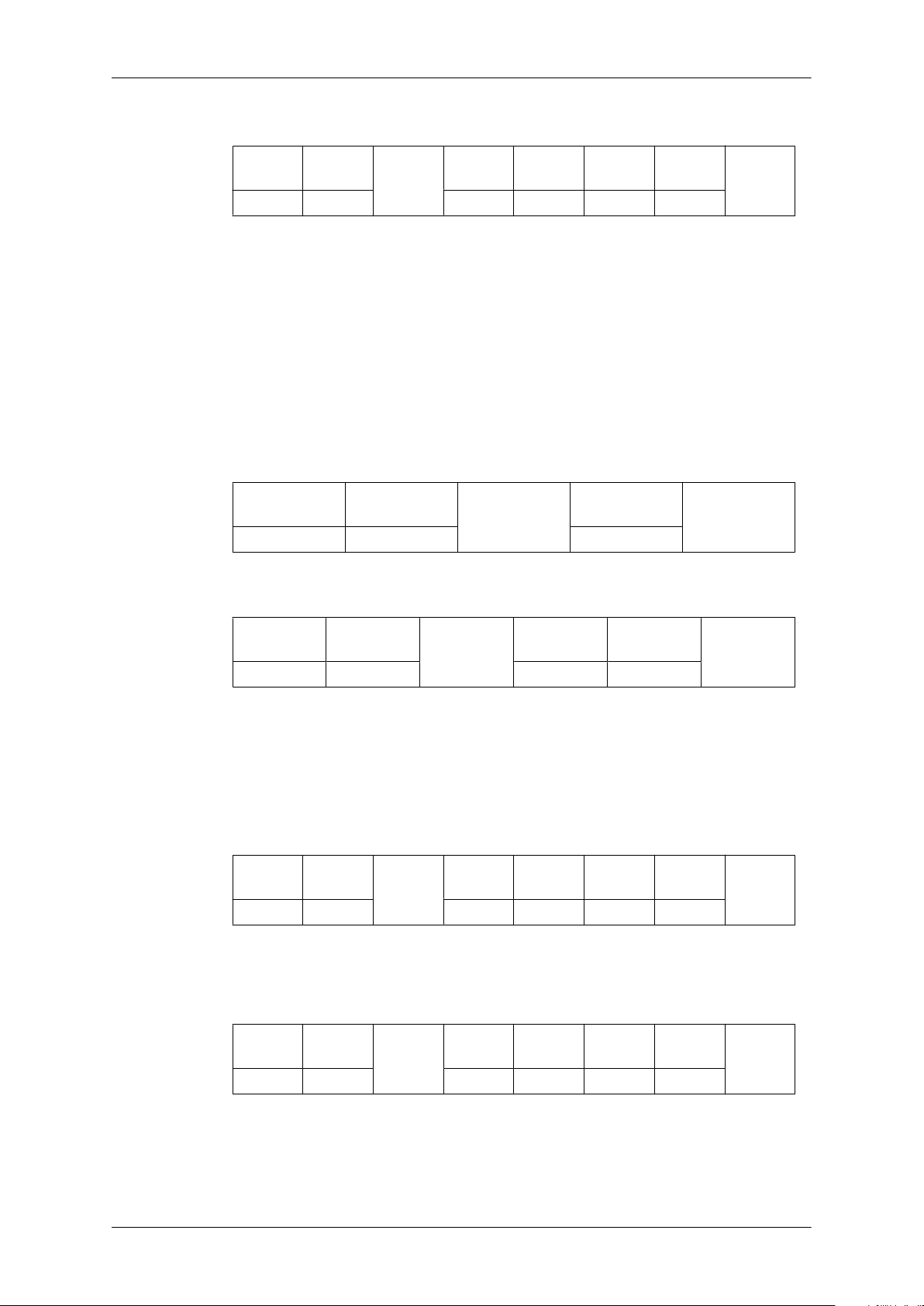
• Nak
Introducción
Cabecera orden
0xAA 0xFF 3 ‘N’ 0x19 ERR
ERR: Código de error que muestra el error ocurrido.
•
Control de PIP activado/desactivado
Función
•
El PC reconoce el tamaño de pantalla del televisor o el monitor.
No funciona en el modo MagicInfo.
•
Obtener estado activado/desactivado de PIP
Cabecera
0xAA 0x3C 0
• Establecer PIP activado/desactivado
ID
orden
Longitud
de datos
Ack/Nak r-CMD Valor 1
Longitud de da-
ID
tos
Suma de
compro-
bación
Suma de com-
probación
Cabecera
0xAA 0x3C 1 PIP
PIP :
Tamaño de pantalla del televisor o el monitor (Rango: 0~255, Unidad: pulgadas)
1 : PIP activado
0 : PIP desactivado
Ack
•
Cabecera orden
0xAA 0xFF 3 ‘A’ 0x3C PIP
PIP : Como anterior
• Nak
Cabecera orden
0xAA 0xFF 3 ‘N’ 0x3C ERR
orden
ID
ID
ID
Longitud
de datos
Longitud
de datos
Longitud de
datos
Ack/Nak r-CMD Valor 1
Ack/Nak r-CMD Valor 1
DATOS
Suma de com-
probación
Suma de
compro-
bación
Suma de
compro-
bación
ERR: Código de error que muestra el error ocurrido.
• Control del ajuste automático (sólo PC, BNC)
Page 35
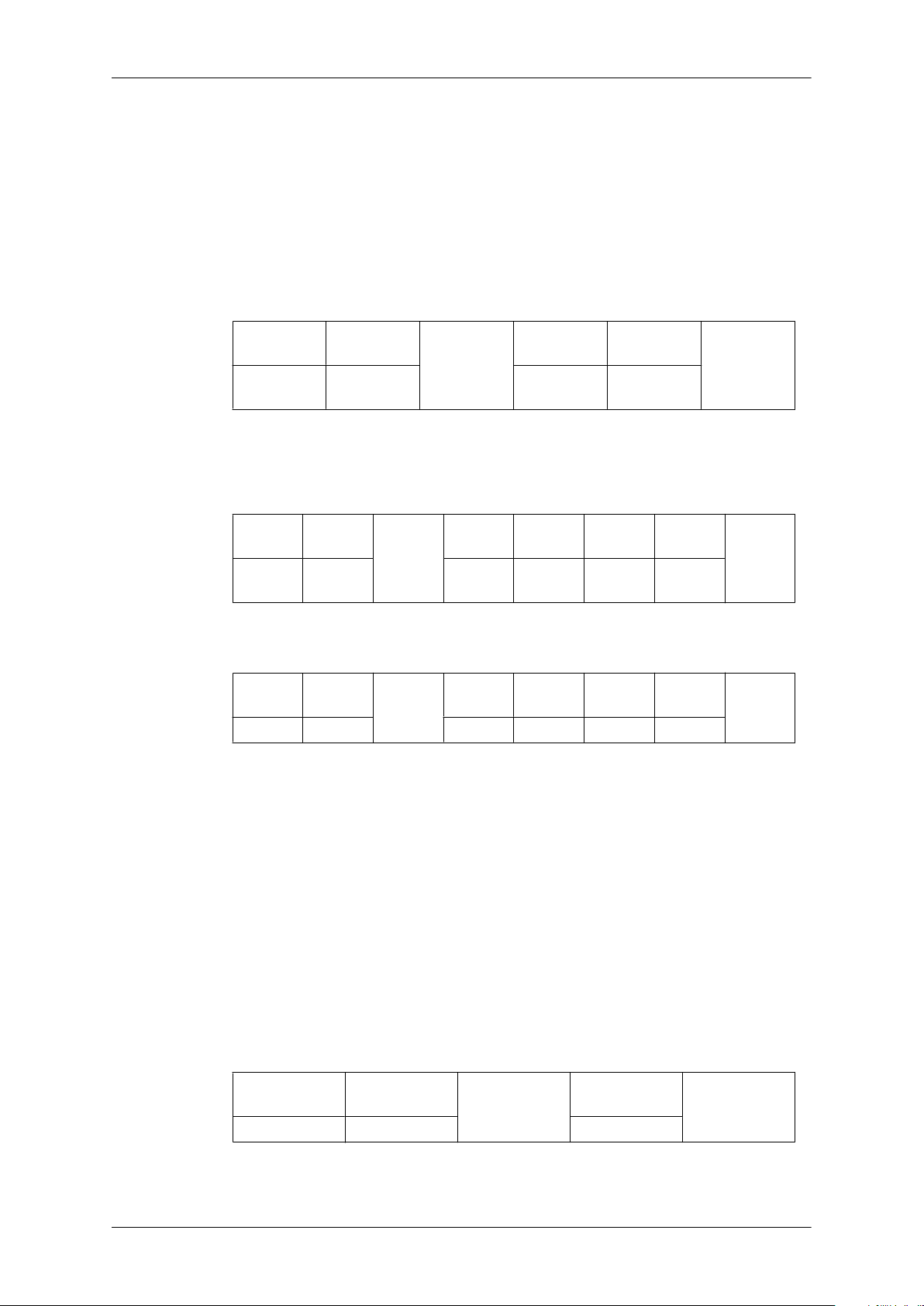
Introducción
• Función
El PC controla automáticamente la pantalla del sistema del PC.
• Obtener estado del ajuste automático
No
• Establecer ajuste automático
Cabecera
orden
Longitud de
datos
ID
0xAA 0x3D 1 Ajuste auto-
Ajuste automático : 0x00 (siempre)
• Ack
Cabecera orden
Longitud
de datos
Ack/Nak r-CMD Valor 1
ID
0xAA 0xFF 3 ‘A’ 0x3D
• Nak
Cabecera orden
ID
Longitud
de datos
Ack/Nak r-CMD Valor 1
0xAA 0xFF 3 ‘N’ 0x3D ERR
ERR: Código de error que muestra el error ocurrido
DATOS
mático
Ajuste au-
tomático
Suma de com-
probación
Suma de
compro-
bación
Suma de
compro-
bación
• Control del modo de mural de vídeos
• Función
El PC convierte el modo del mural de vídeos del televisor o el monitor cuando se activa
el mural de vídeos.
Sólo funciona con el televisor o el monitor cuando el mural de vídeos está activado.
No funciona en MagicInfo
• Obtener modo de mural de vídeos
Cabecera
orden
ID
Longitud de da-
tos
0xAA 0x5C 0
• Establecer modo de mural de vídeos
Suma de com-
probación
Page 36
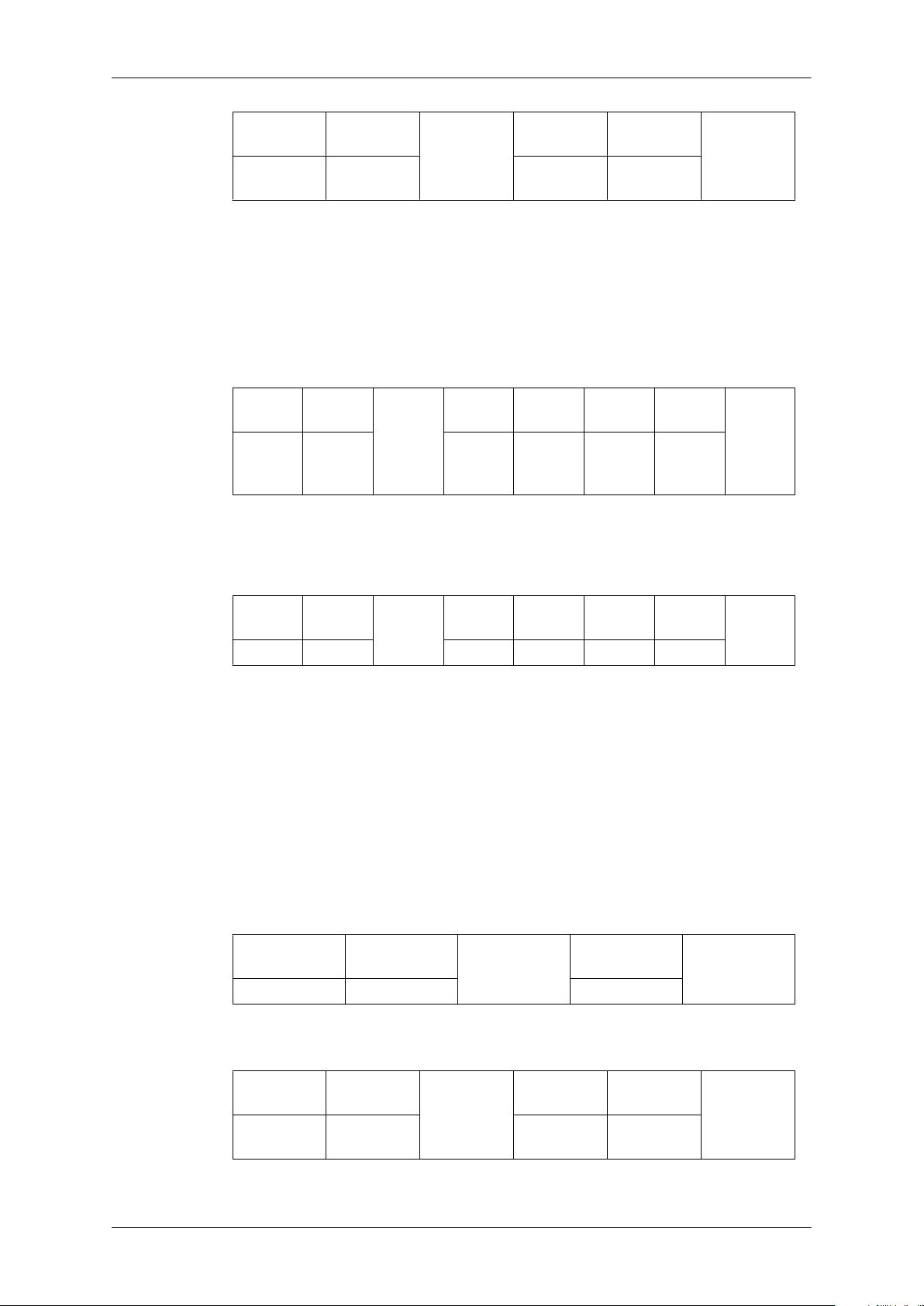
Introducción
Cabecera orden
ID
Longitud de
datos
DATOS
Suma de com-
0xAA 0x5C 1 Modo mural
de vídeos
Modo mural de vídeos : Código del modo de mural de vídeos que se ha de configurar
en el televisor o el monitor
1 : Llena
0 : Natural
•
Ack
Cabecera orden
ID
0xAA 0xFF 3 ‘A’ 0x5C
Longitud
de datos
Ack/Nak r-CMD Valor 1
Modo
mural de
vídeos
Modo mural de vídeos : como anterior
• Nak
probación
Suma de
compro-
bación
Cabecera orden
ID
Longitud
de datos
Ack/Nak r-CMD Valor 1
0xAA 0xFF 3 ‘N’ 0x5C ERR
ERR: Código de error que muestra el error ocurrido.
• Bloqueo de seguridad
• Función
El PC activa/desactiva la función de bloqueo de seguridad del televisor o el monitor.
Puede funcionar sin tener en cuenta que la alimentación esté encendida/apagada.
• Obtener estado bloqueo de seguridad
Cabecera
orden
ID
Longitud de da-
tos
0xAA 0x5D 0
• Establecer bloqueo de seguridad habilitado/inhabilitado
Suma de
compro-
bación
Suma de com-
probación
Cabecera orden
ID
0xAA 0x5D 1 Bloqueo de
Longitud de
datos
DATOS
Suma de com-
probación
seguridad
Bloqueo de seguridad : Código de bloqueo que se ha de configurar en el televisor o
el monitor
Page 37
1 : Activado
0 : Desactivado
• Ack
Introducción
Cabecera orden
ID
0xAA 0xFF 3 ‘A’ 0x5D
Bloqueo de seguridad : Como anterior
• Nak
Cabecera orden
ID
0xAA 0xFF 3 ‘N’ 0x5D
ERR: Código de error que muestra el error ocurrido.
Longitud
de datos
Longitud
de datos
Ack/Nak r-CMD Valor 1
Ack/Nak r-CMD Valor 1
Bloqueo
de seguri-
dad
Bloqueo
de seguri-
dad
Suma de
compro-
bación
Suma de
compro-
bación
Page 38
Conexiones
Conexión de un ordenador
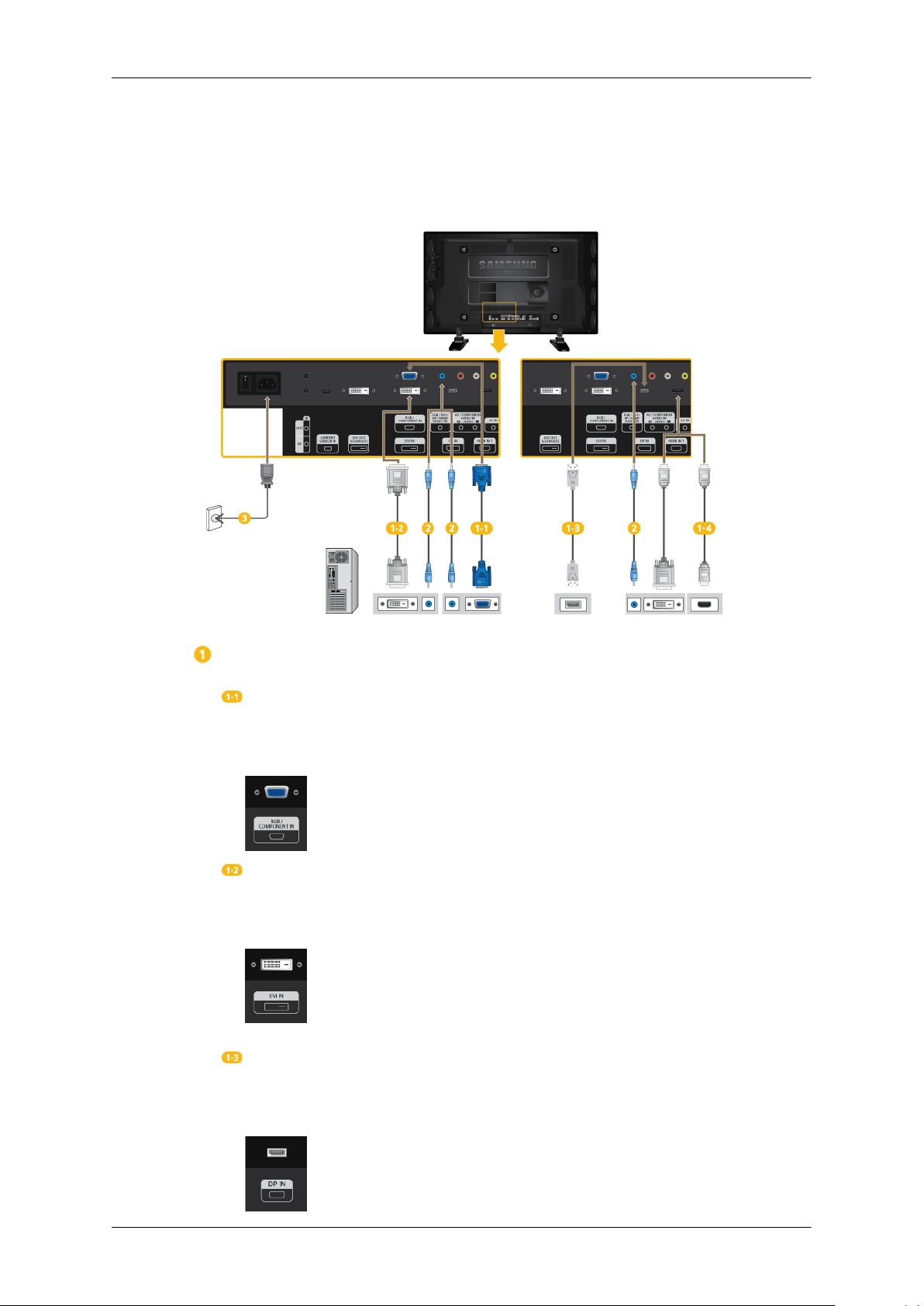
Existen varios procedimientos para conectar el ordenador al monitor. Elija una de
las opciones siguientes.
Uso del conector D-Sub (analógico) en la tarjeta de vídeo.
• Conecte el D-sub al puerto [RGB/COMPONENT IN] de 15 patillas de la parte
posterior de la pantalla LCD y al puerto D-sub de 15 patillas del ordenador.
Uso del conector DVI (digital) en la tarjeta de vídeo.
• Conecte el cable DVI al puerto [DVI IN] de la parte posterior de la pantalla
LCD y al puerto DVI del ordenador.
Uso del conector DP (digital) en la tarjeta de vídeo.
• Conecte el puerto [DP IN ] de la pantalla LCD al puertoDP del PC mediante el cable DP.
Page 39
Conexiones
Uso del conector (digital) en la tarjeta de vídeo.
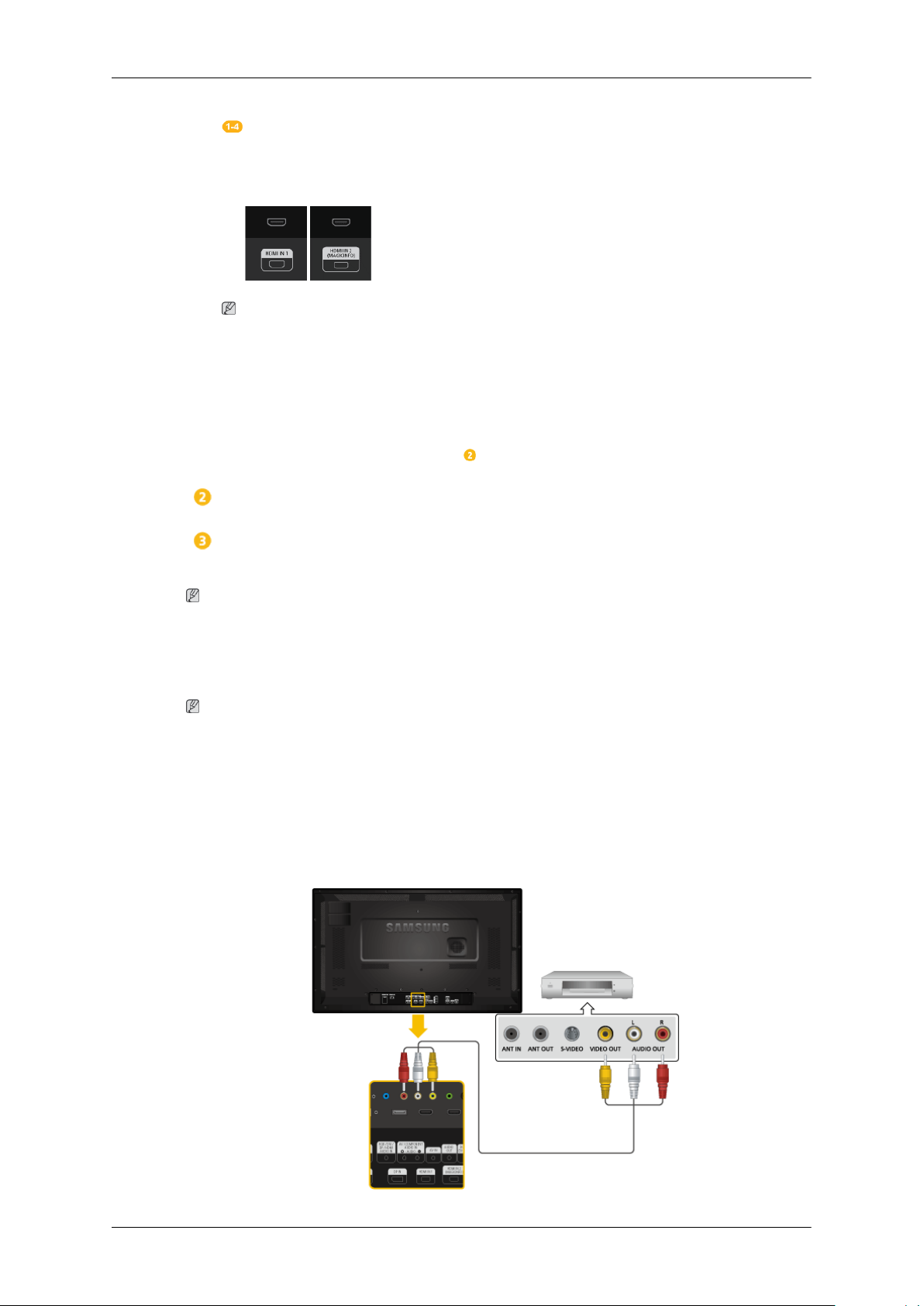
• Conecte el puerto [HDMI IN 1] / [HDMI IN 2] de la pantalla LCD al puerto
HDMI del PC mediante el cable HDMI.
Nota
Seleccione HDMI2 o HDMI1 como fuente de entrada cuando esté conectado al
PC a través de un cable HDMI.
Para conseguir un audio y una imagen normales desde el PC, se debe seleccionar
HDMI2 o HDMI1 antes de seleccionar PC en Editar nombre.
Para habilitar el audio cuando se ha seleccionado Dispositivos DVI, se debe establecer la conexión mediante el paso ( ).
Conecte el cable de audio de la pantalla LCD al puerto de audio de la parte posterior
de la pantalla LCD.
Conecte el cable de alimentación de la pantalla LCD al puerto de alimentación de
la parte posterior de la pantalla LCD. Encienda la alimentación.
HDMI
Nota
Póngase en contacto con un centro de servicio técnico de SAMSUNG Electronics local para adquirir
los artículos adicionales.
Conexión con otros dispositivos
Nota
• El ordenador y los dispositivos de entrada AV, como reproductores DVD, aparatos de vídeo o
videocámaras, se pueden conectar a la pantalla LCD. Para obtener información detallada sobre
cómo conectar dispositivos de entrada AV, consulte Ajuste de la pantalla LCD.
• La configuración de la parte posterior de la pantalla LCD puede variar ligeramente según el modelo
de pantalla LCD.
Conexión de dispositivos AV
Page 40
1. Conecte un cable de audio a [AV/COMPONENT AUDIO IN (R-AUDIO-L)] del
producto y el puerto de audio del dispositivo externo como un aparato de vídeo o
un reproductor DVD.
2. Conecte un cable de vídeo a [AV IN] del producto y el puerto de salida de vídeo
del dispositivo externo.
3. A continuación, inicie el DVD, el aparato de vídeo o la videograbadora con un
disco DVD o una cinta insertados.
4. Pulse SOURCE del producto o del mando a distancia y seleccione "AV".
Conexión a una videocámara
Conexiones
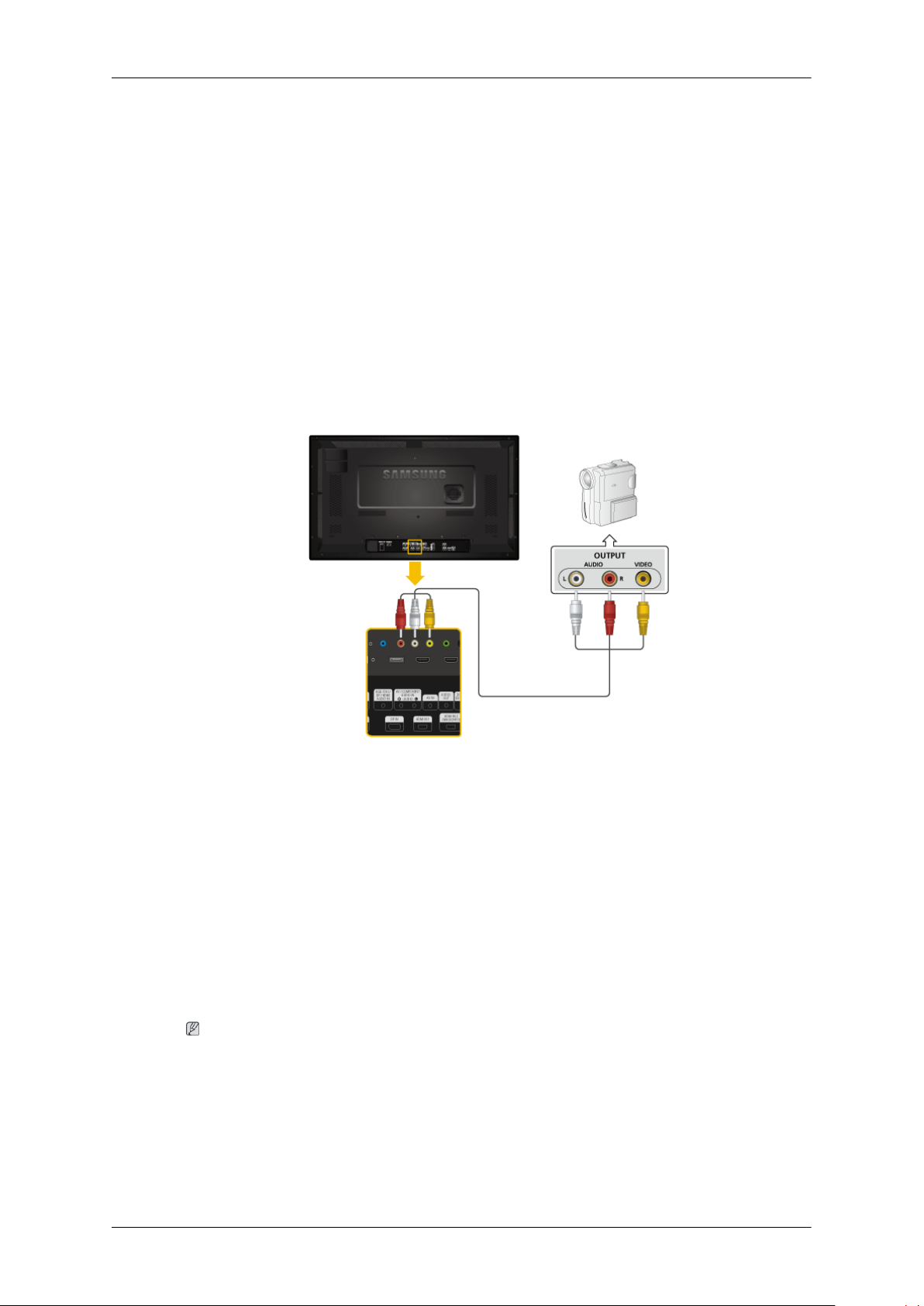
1. Localice los terminales de salida AV de la videocámara. Normalmente se encuentran en la parte lateral o posterior de la videocámara. Conecte un conjunto de
cables de vídeo entre el terminal VIDEO OUTPUT de la videocámara y el terminal
[AV IN] de la pantalla LCD.
2. Conecte un conjunto de cables de audio entre los terminales AUDIO OUTPUT
de la videocámara y el terminal [AV /COMPONENT AUDIO IN (R-AUDIO-L)]
de la pantalla LCD.
3. Pulse SOURCE del producto o del mando a distancia y seleccione "AV".
4. A continuación, inicie la videocámara con una cinta insertada.
Nota
Los cables de audio y vídeo que se muestran aquí vienen normalmente con la videocámara.
(Si no fuera así, deberá adquirirlos en una tienda de electrónica.)
Si la videocámara es estéreo, debe conectar un juego de dos cables.
Page 41
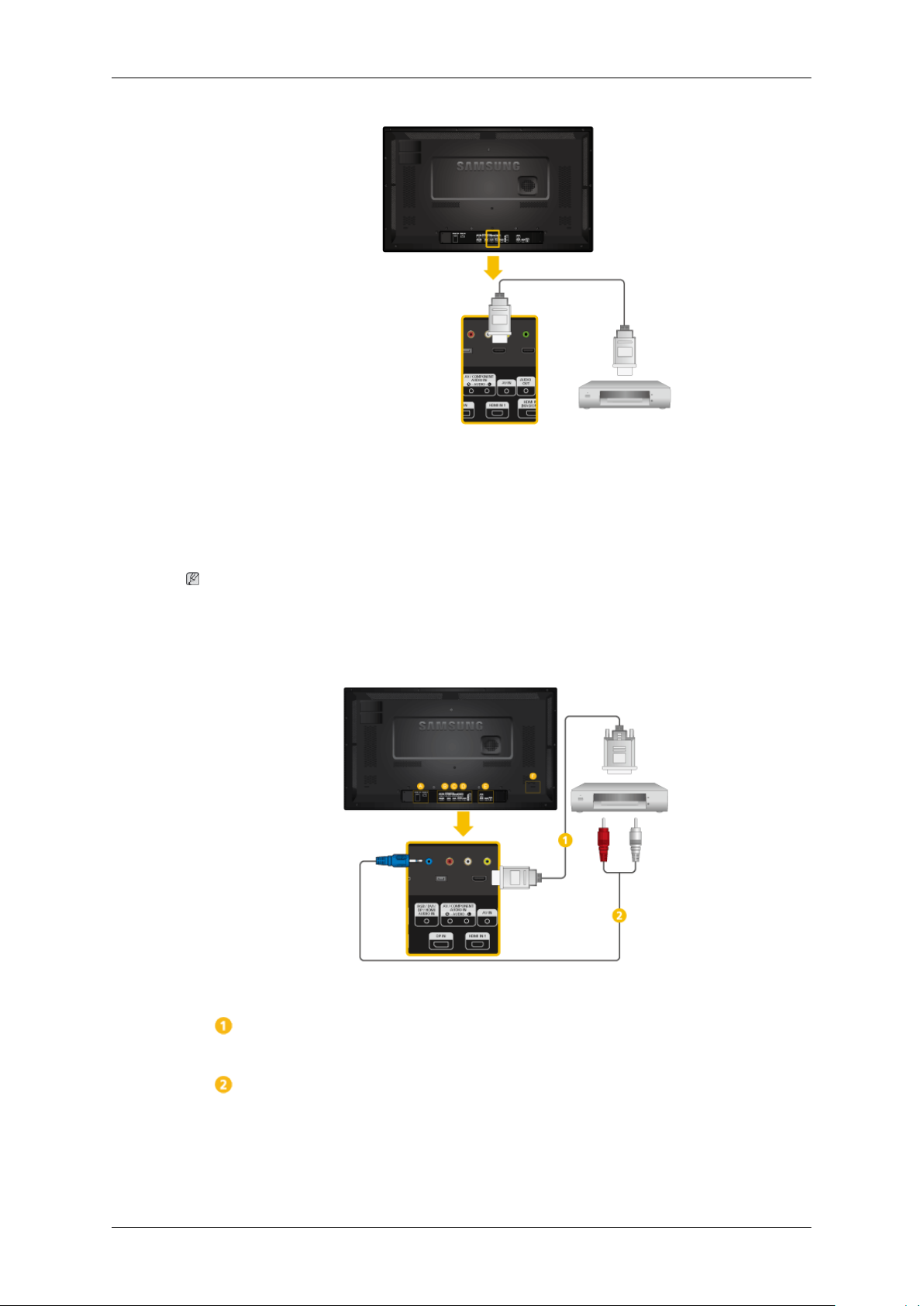
Conexión mediante un cable HDMI
1. Conecte un cable de HDMI a [HDMI IN 2 (MAGICINFO)] o [HDMI IN 1] del
producto y el puerto de salida HDMI de un dispositivo digital.
Conexiones
2. Pulse SOURCE del producto o del mando a distancia y seleccione "HDMI1 /
HDMI2".
Nota
En el modo HDMI, sólo se admite el formato de audio PCM.
Conexión mediante un cable DVI a HDMI
Conecte un cable de DVI-HDMI a [HDMI IN 2 (MAGICINFO)] o [HDMI IN
1] y el puerto de salida DVI del dispositivo digital.
Conecte los terminales rojo y blanco de un cable RCA a estéreo (para PC) a los
terminales de salida de audio del mismo color del dispositivo con salida digital y
conecte el terminal opuesto al terminal [RGB/DVI/DP/HDMI AUDIO IN] de la
pantalla LCD.
3. Pulse SOURCE del producto o del mando a distancia y seleccione "HDMI1 /
HDMI2".
Page 42
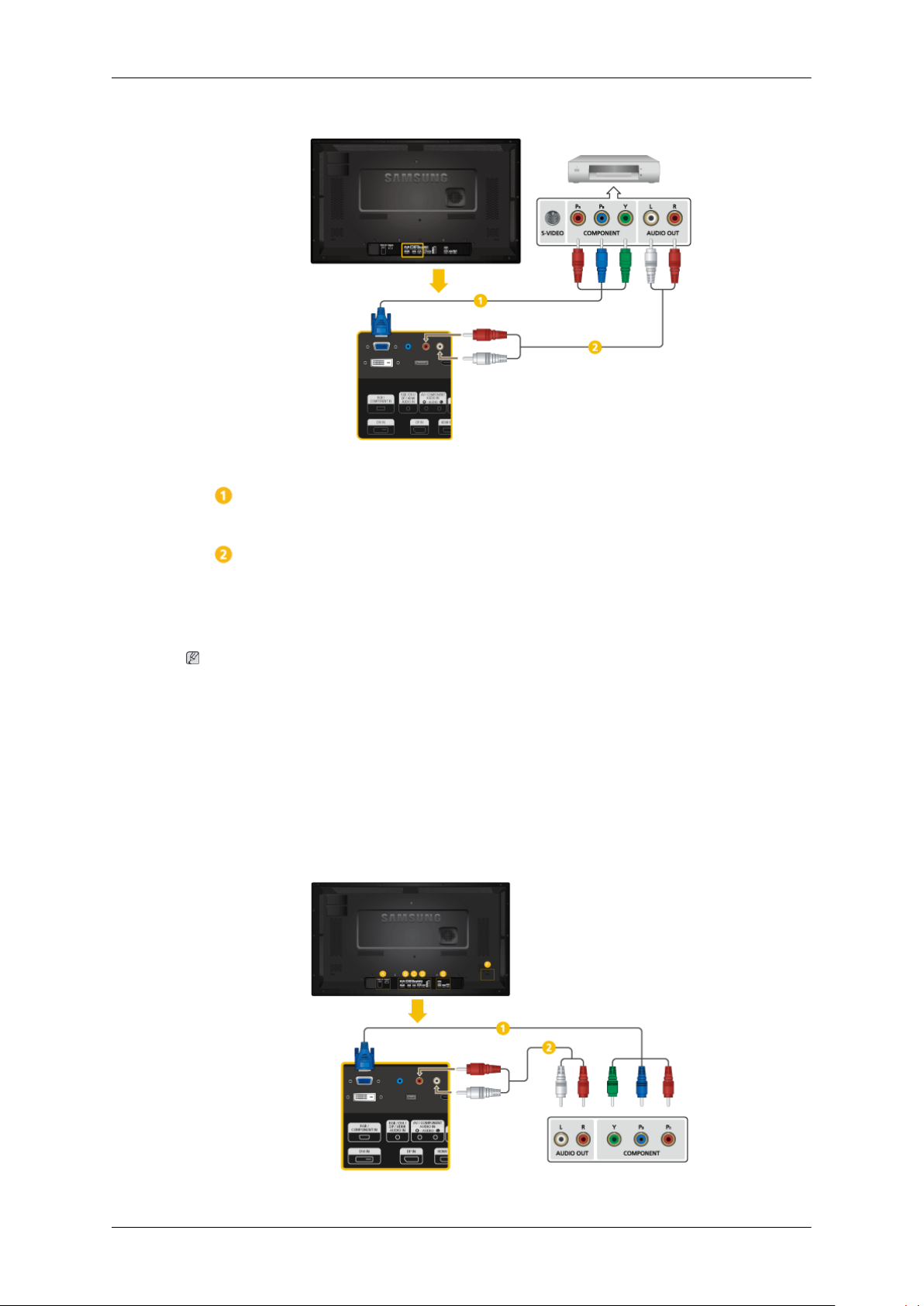
Conexión de un reproductor DVD
Conecte un cable RGB a componentes entre el puerto [RGB/COMPONENT IN]
de la pantalla LCD y los terminales PR, Y, PB del reproductor DVD.
Conexiones
Conecte un juego de cables de audio entre [AV/COMPONENT AUDIO IN (R-
AUDIO-L)] de la pantalla LCD y los terminales AUDIO OUT de un reproductor
DVD.
Nota
• Pulse SOURCE del producto o del mando a distancia y seleccione "Componente".
• A continuación, inicie el reproductor DVD con un disco DVD insertado.
• El cable RGB a componentes es opcional.
• Para la explicación del vídeo de componentes, consulte el manual del DVD.
Conexión de un decodificador DTV (cable/satélite)
Page 43
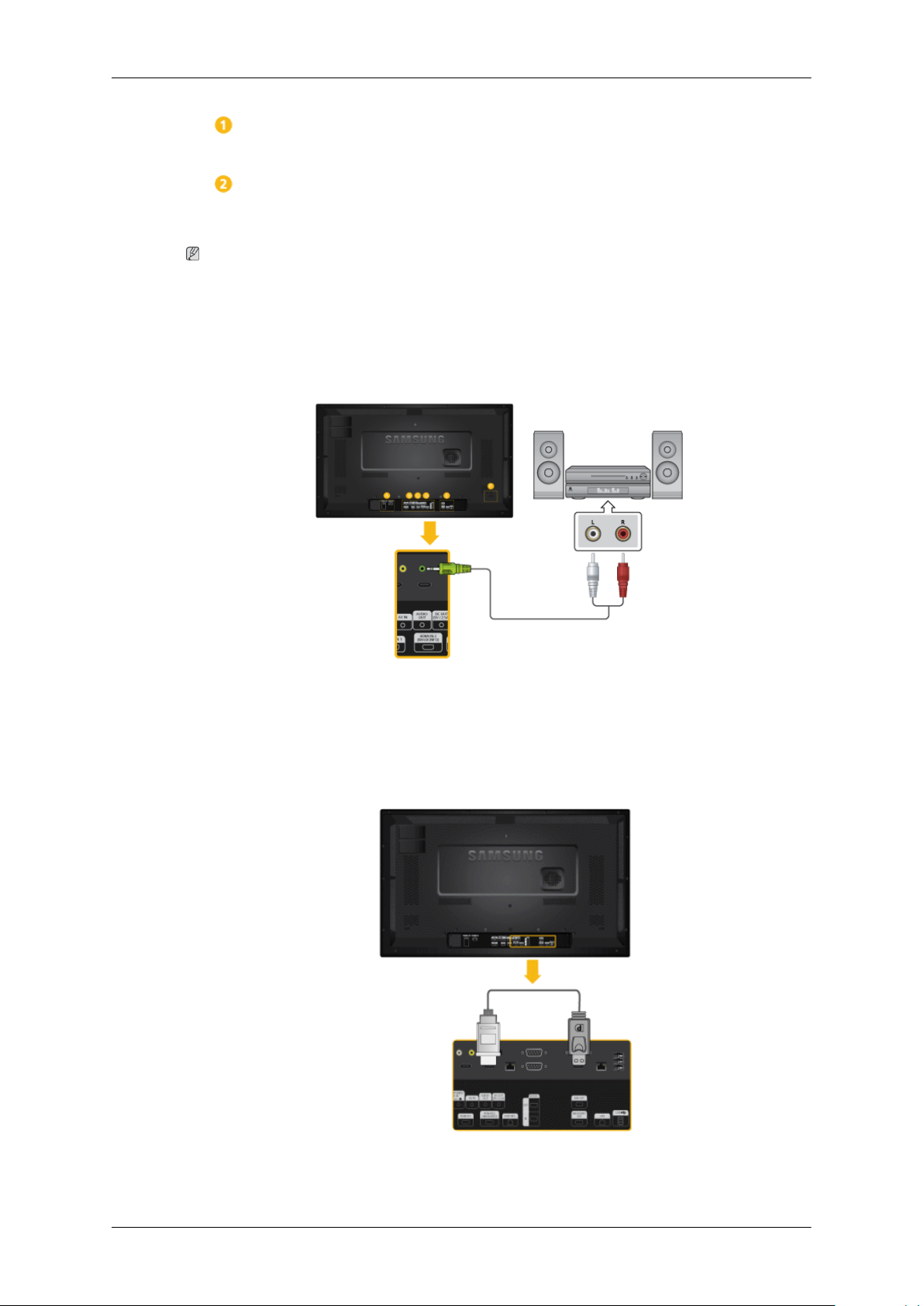
Conexiones
Conecte un cable RGB a componentes entre el puerto [RGB/COMPONENT IN]
de la pantalla LCD y los terminales PR, Y, PB del descodificador.
Conecte un juego de cables de audio entre [AV/COMPONENT AUDIO IN (R-
AUDIO-L)] de la pantalla LCD y los terminales AUDIO OUT del decodificador.
Nota
• Pulse SOURCE del producto o del mando a distancia y seleccione "Componente
• Para la explicación del vídeo de componentes, consulte el manual del decodificador.
Conexión de un sistema de audio
1. Conecte el conjunto de cables de audio entre los terminales AUX L, R del SISTEMA DE AUDIO y el terminal [AUDIO OUT] de la pantalla LCD.
".
Conexión de MAGICINFO OUT
Conecte el terminal [MAGICINFO OUT] y el terminal [HDMI IN 2 (MAGICINFO)] del producto
mediante el cable DP a HDMI.
Page 44
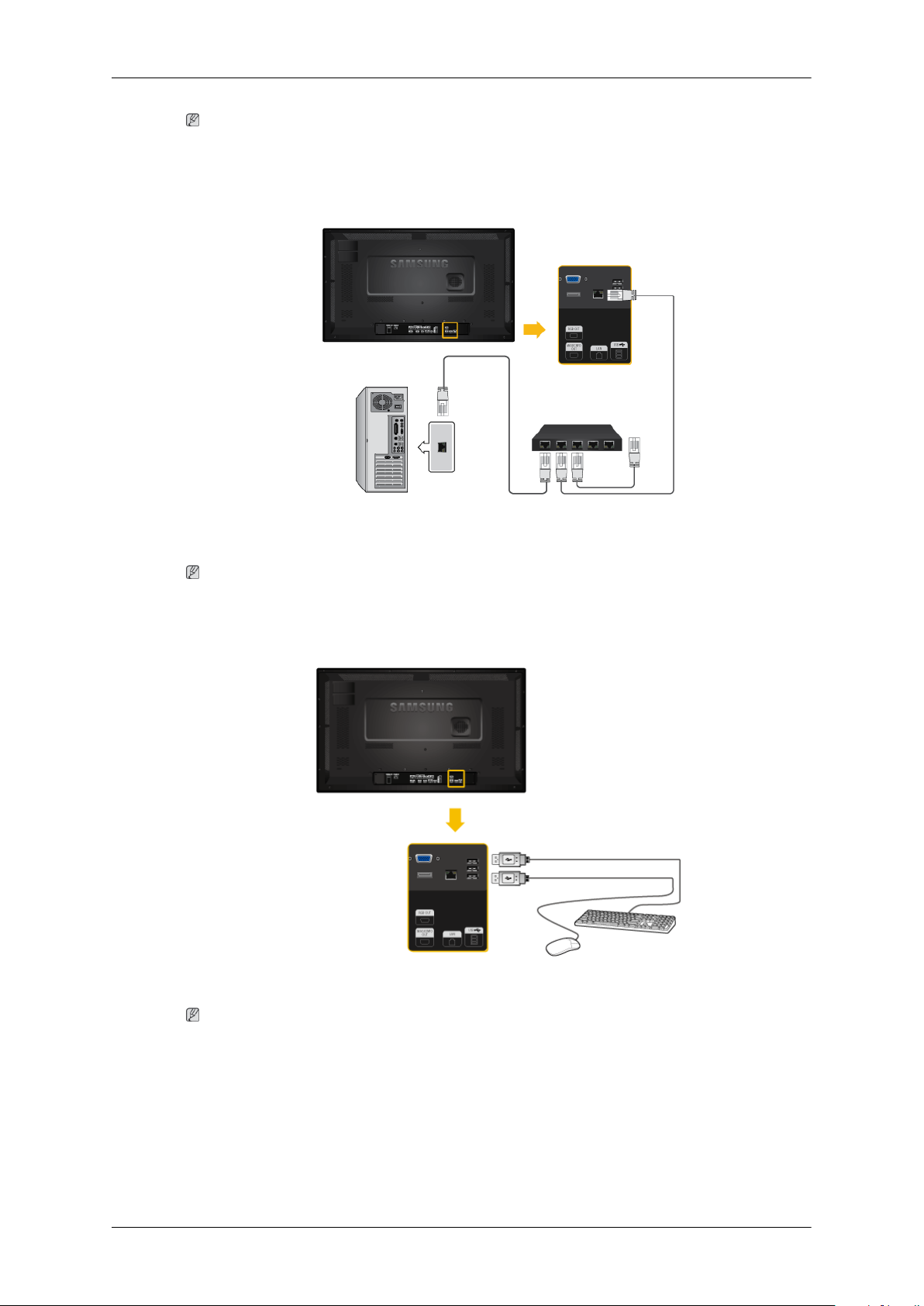
Nota
Conexiones
Sólo se aplica al modelo
Conexión de un cable LAN
Conecte el cable LAN entre el puerto [LAN] del producto y el puerto [LAN] del PC.
Nota
MXn-3, MPn-3.
Sólo se aplica al modelo
MXn-3, MPn-3.
Conexión de dispositivos USB
Se pueden conectar dispositivos USB como el ratón y el teclado.
Nota
Sólo se aplica al modelo
MXn-3, MPn-3.
Page 45
Uso del software
Controlador del monitor
Nota
Cuando el sistema operativo le solicite el controlador del monitor, inserte el CD-ROM
suministrado con el monitor. La instalación del controlador es ligeramente diferente
de un sistema operativo a otro. Siga las instrucciones adecuadas para su sistema operativo.
Prepare un disco vacío y descargue el archivo del programa del controlador desde la
página web de Internet que se muestra aquí.
Página web de Internet:
http://www.samsung.com/
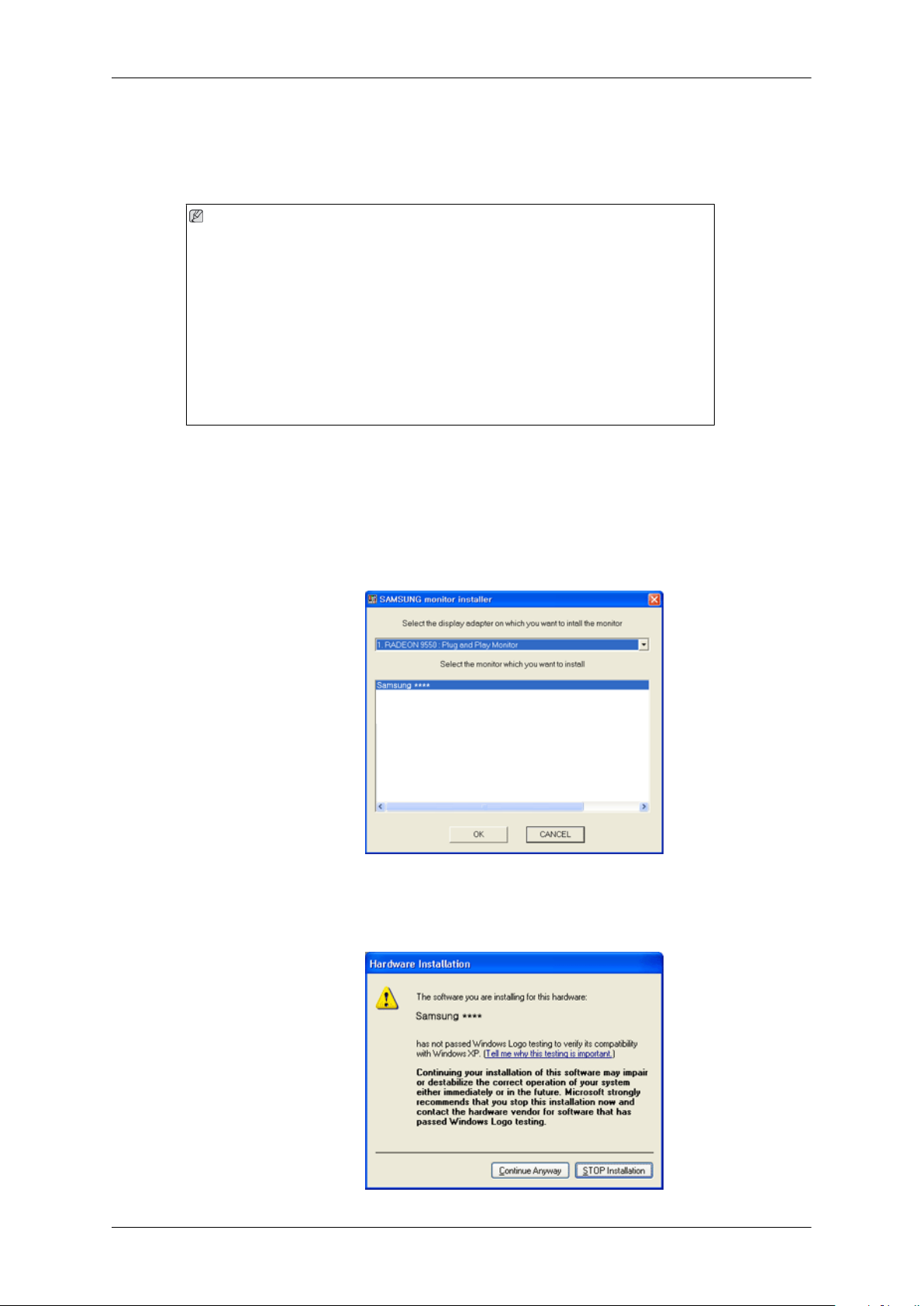
Instalación del controlador del monitor (automáticamente)
Inserte el CD en la unidad del CD-ROM.
1.
2.
Haga clic en Windows.
Elija el modelo de su monitor en la lista de modelos y haga clic en el botón "OK (Aceptar)".
3.
4. Si puede ver la siguiente ventana de mensajes, haga clic en el botón "Continue Anyway (¿Continuar?". A continuación haga clic en el botón "OK (Aceptar)" (sistema operativo Microsoft
Windows® XP/2000 ).
®
Page 46
Uso del software
Nota
Este monitor está certificado por Microsoft y su instalación no dañará a su sistema.
El controlador certificado se anunciará en la página web del monitor de Samsung .
http://www.samsung.com/
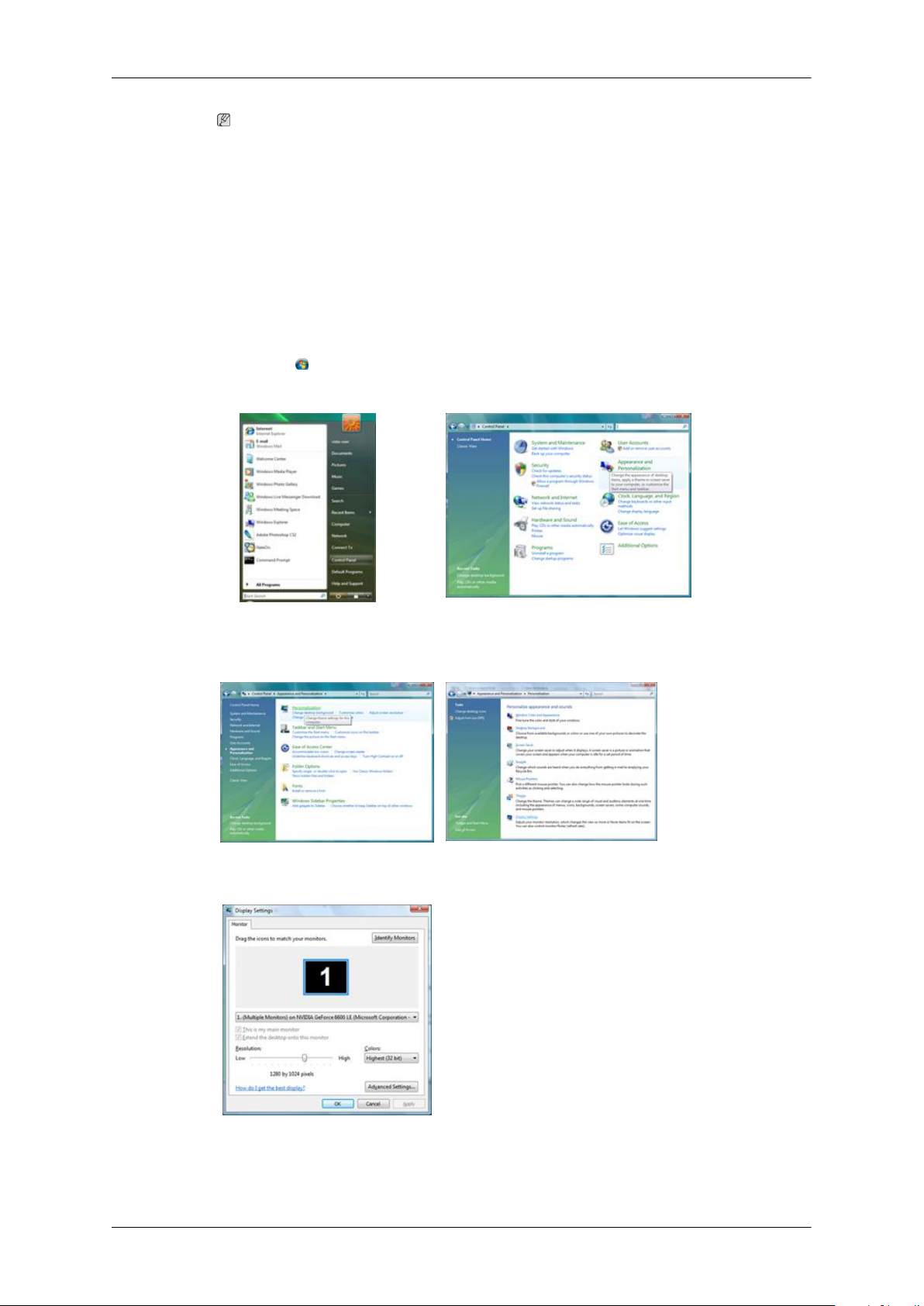
Instalación del controlador del monitor (manualmente)
Sistema operativo Microsoft® Windows Vista™
1.
Inserte el CD del manual en la unidad de CD-ROM.
2. Haga clic en Start (Inicio) y "Control Panel (Panel de control)". A continuación, haga doble clic
en "Appearance and Personalization (Apariencia y personalización)".
3. Haga clic en "Personalization (Personalización)" y a continuación en "Display Settings (Configuración de pantalla)".
4. Haga clic en Advanced Settings... (Configuración avanzada...)".
5. Haga clic en "Properties (Propiedades)" en la pestaña "Monitor (Monitor)". El hecho de que el
botón "Properties (Propiedades)" esté desactivado significa que la configuración del monitor se
ha completado. El monitor ya está preparado.
Page 47
Uso del software
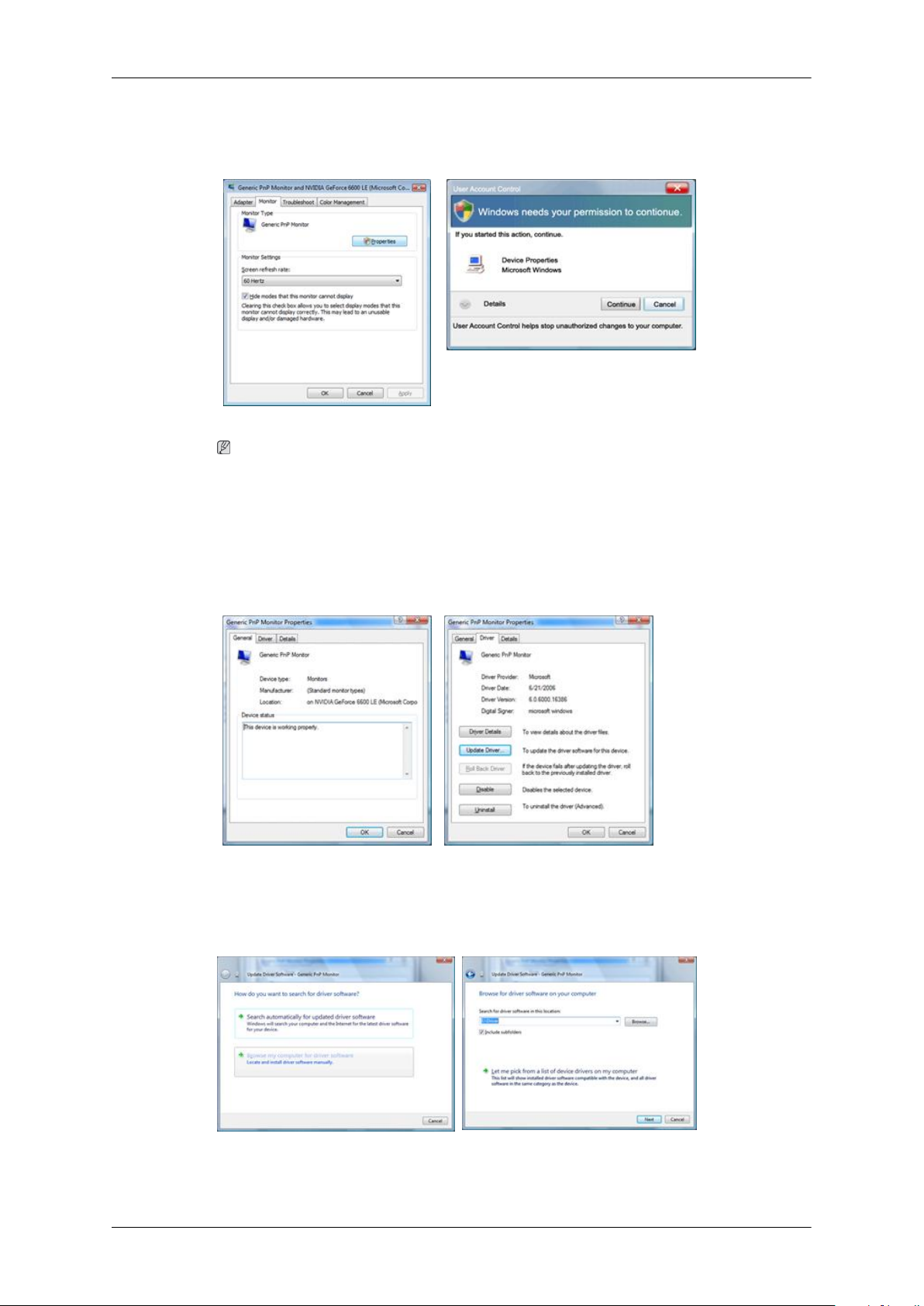
Si aparece el mensaje “Windows needs... (Windows necesita…)” como se muestra en la ilustración siguiente, haga clic en "Continue (Continuar)".
Nota
Este controlador del monitor está certificado por el logo MS y su instalación no causará daños en
el sistema.
El controlador certificado se anunciará en la página web del monitor de Samsung .
6. Haga clic en "Update Driver... (Actualizar controlador...)" en la pestaña "Driver (Controlador)".
7. Compruebe la casilla de verificación "Browse my computer for driver software (Buscar el software del controlador en mi ordenador)" y haga clic en "Let me pick from a list of device drivers
on my computer (Elegir de la lista de controladores de dispositivos de mi ordenador)".
8. Haga clic en "Have Disk... (Utilizar disco…)" y seleccione la carpeta (por ejemplo, D:\Unidad)
donde se encuentra el archivo de configuración y haga clic en "OK (Aceptar)".
Page 48
Uso del software
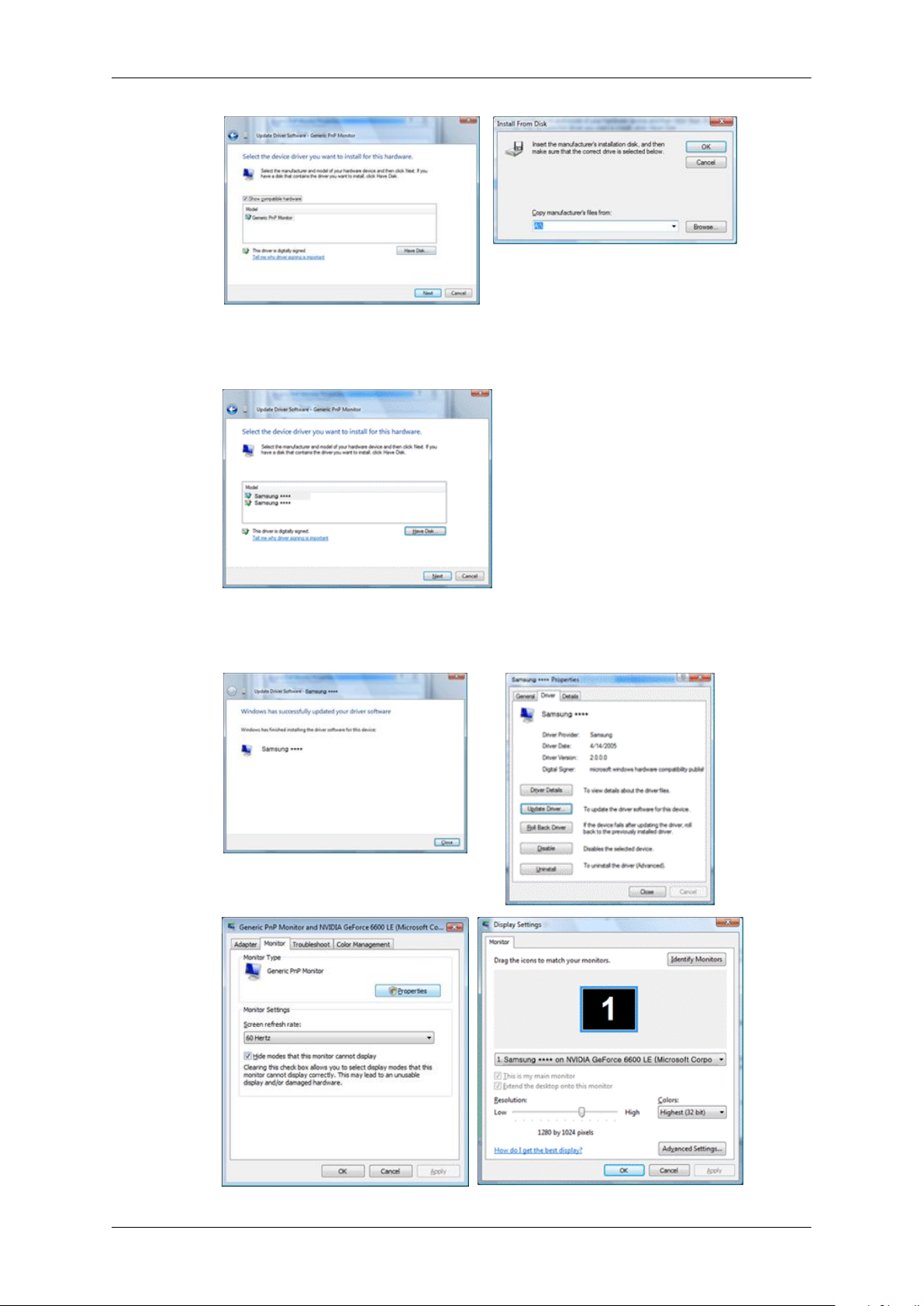
9. Seleccione el modelo que coincida con su monitor en la lista de modelos de la pantalla y haga
clic en "Next (Siguiente)".
10. Haga clic en "Close (Cerrar)" → "Close (Cerrar)" → "OK (Aceptar)" → "OK (Aceptar)" en las
siguientes pantallas que se van mostrando.
Page 49
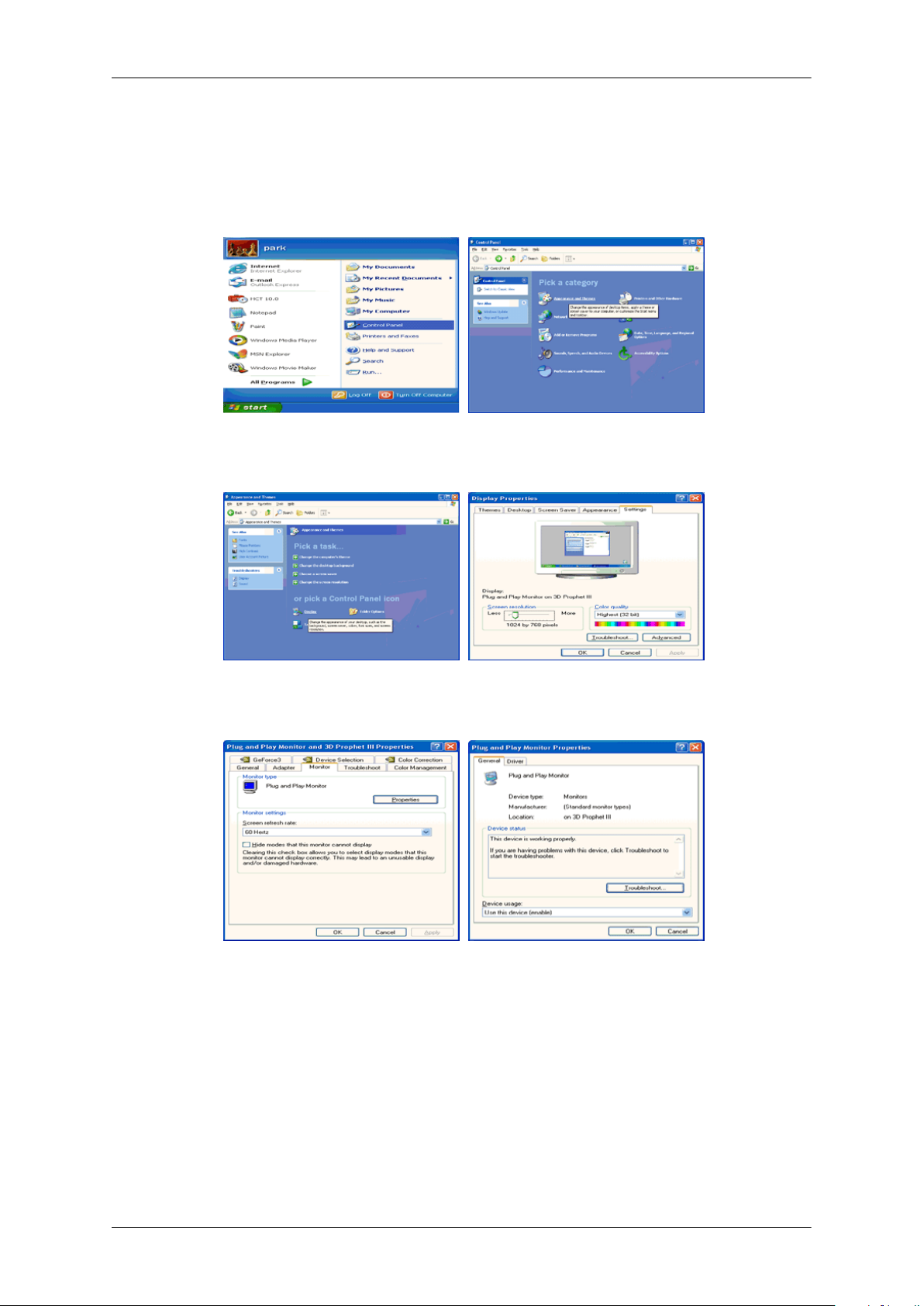
Uso del software
Sistema operativo Microsoft® Windows® XP
1. Inserte el CD en la unidad del CD-ROM.
2. Haga clic en "Start (Inicio)" → "Control Panel (Panel de control)" y, a continuación, haga clic en
el icono "Appearance and Themes (Apariencia y temas)".
3. Haga clic en el icono "Display (Pantalla)" y elija la pestaña "Settings (Configuración)"; a continuación, haga clic en "Advanced... (Opciones avanzadas...)".
4. Haga clic en el botón "Properties (Propiedades)" en la pestaña "Monitor (Monitor)" y seleccione
la pestaña "Driver (Controlador)".
5. Haga clic en "Update Driver... (Actualizar controlador...)" y seleccione "Install from a list or...
(Instalar desde una lista o...)"; a continuación, haga clic en el botón "Next (Siguiente)".
Page 50
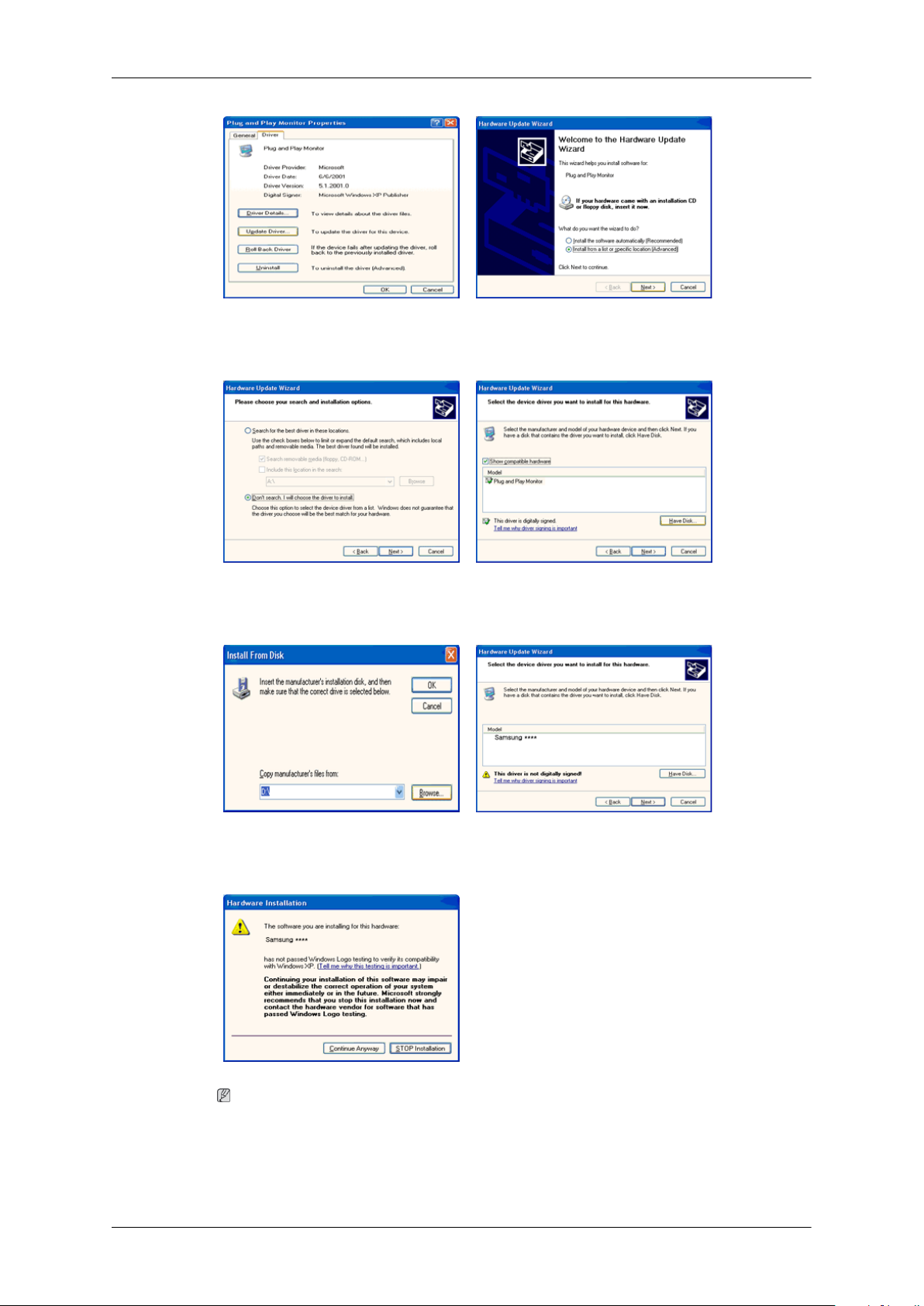
Uso del software
6. Seleccione "Don't search, I will... (No buscar. Seleccionaré...)" ; a continuación, haga clic en
"Next (Siguiente)" y a continuación, haga clic en "Have disk (Utilizar disco...)".
7. Haga clic en el botón "Browse (Examinar)", elija A:(D:\Controlador) y elija el modelo de su
monitor en la lista de monitores; a continuación, haga clic en el botón "Next (Siguiente)".
8. Si puede ver la siguiente ventana de mensajes, haga clic en el botón "Continue Anyway (Continuar)". Haga clic en el botón "OK (Aceptar)".
Nota
Este controlador del monitor está certificado por Microsoft y su instalación no causará daños en
el sistema.
El controlador certificado se anunciará en la página web del monitor de Samsung .
Page 51
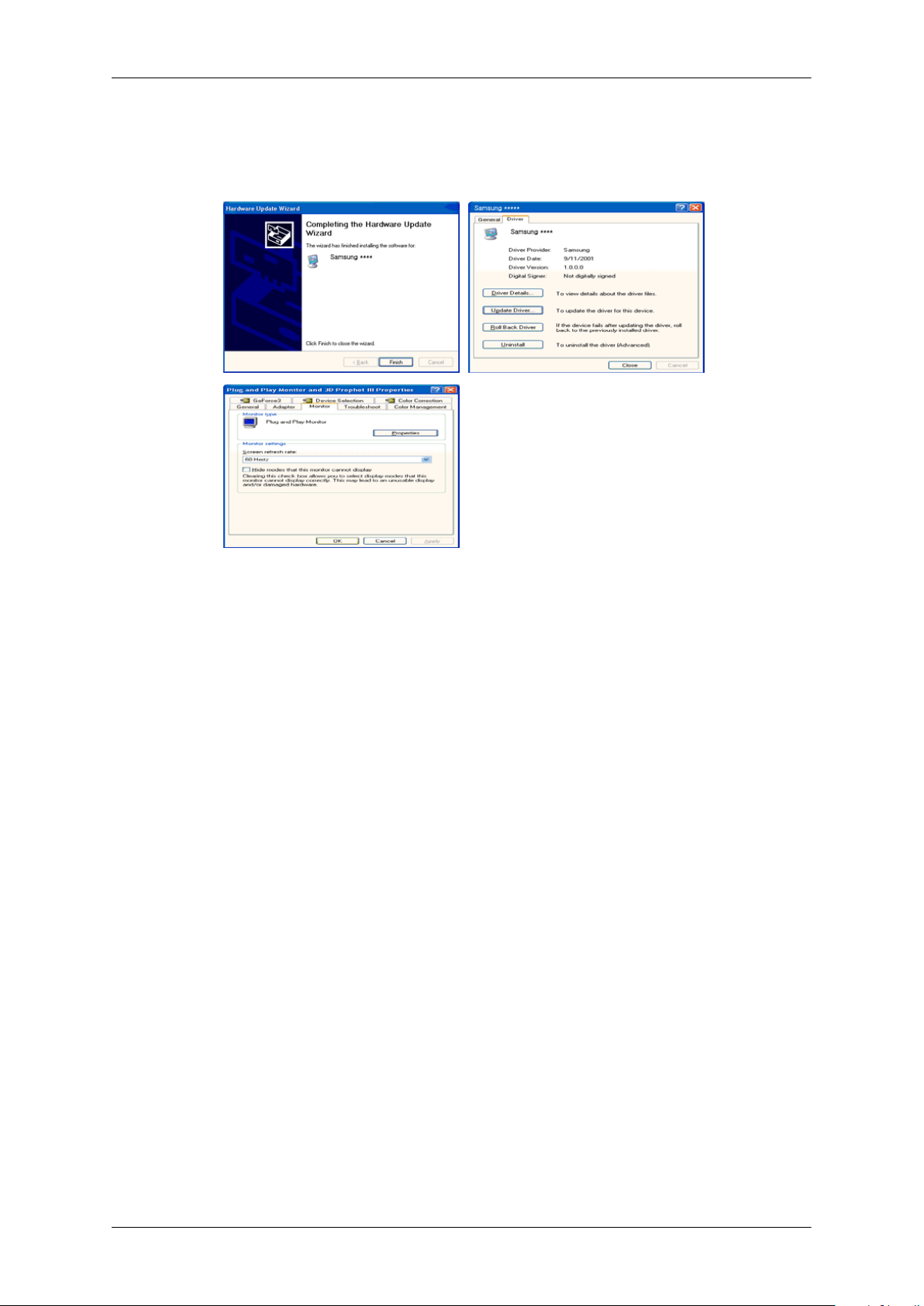
Uso del software
http://www.samsung.com/
9. Haga clic en el botón "Close (Cerrar)" y, a continuación, en el botón "OK (Aceptar)" continuamente.
10. La instalación del controlador del monitor se ha completado.
Sistema operativo Microsoft® Windows® 2000
Cuando vea "Digital Signature Not Found (Firma digital no encontrada)" en su monitor siga estos
pasos.
1. Elija el botón "OK (Aceptar)" en la ventana "Insert disk (Inserte el disco)".
2. Haga clic en el botón "Browse (Examinar)" en la ventana "File Needed (Archivo necesario)".
3. Elija A:(D:\Controlador), haga clic en el botón "Open (Abrir)" y a continuación en "OK (Aceptar)".
Cómo instalar
1. Haga clic en "Start (Inicio)", "Setting (Configuración)", "Control Panel (Panel de control)".
2.
Haga doble clic en el icono “Display (Pantalla)”.
3. Seleccione la pestaña “Settings (Configuración)” y haga clic en el botón “Advanced Properties
(Propiedades avanzadas)”.
4. Seleccione "Monitor (Monitor)".
Caso 1: Si el botón "Properties (Propiedades)" está inactivo, significa que el monitor está adecuadamente configurado. Pare la instalación.
Caso 2: Si el botón "Properties (Propiedades)" está activo, haga clic en el botón "Properties (Propiedades)" y ejecute los pasos siguientes.
5. Haga clic en "Driver (Controlador)", a continuación en "Update Driver... (Actualizar controlador...)" y finalmente en el botón "Next (Siguiente)".
6. Seleccione "Display a list of the known drivers for this device so that I can choose a specific driver
(Mostrar una lista de los controladores conocidos de este dispositivo para poder elegir un con-
Page 52
Uso del software
trolador específico)", a continuación haga clic en "Next (Siguiente)" y finalmente en "Have disk
(Utilizar disco)".
7. Haga clic en el botón "Browse (Examinar)" y seleccione A:(D:\Controlador).
8. Haga clic en el botón "Open (Abrir)" y a continuación en "OK (Aceptar)".
9. Elija el modelo del monitor y haga clic en el botón "Siguiente". Haga clic en el botón "Siguiente".
10. Haga clic en botón "Finish (Finalizar) " y, a continuación, en el botón "Close (Cerrar)".
Si puede ver la ventana "Digital Signature Not Found (Firma digital no encontrada)", haga clic
en el botón "Yes (Sí)". Haga clic en botón "Finish (Finalizar)" y, a continuación, en el botón
"Close (Cerrar)".
Sistema operativo Microsoft® Windows® Millennium
1.
Haga clic en "Start (Inicio)", "Setting (Configuración)", "Control Panel (Panel de control)".
2. Haga doble clic en el icono “Display (Pantalla)”.
3. Seleccione la pestaña “Settings (Configuración)” y haga clic en el botón “Advanced Properties
(Propiedades avanzadas)”.
4. Seleccione la pestaña "Monitor (Monitor)".
5. Haga clic en el botón "Change (Cambiar)" en el área "Monitor Type (Tipo de monitor)".
6. Seleccione “Specify the location of the driver (Especificar la ubicación del controlador)”.
7. Seleccione “Display a list of all the driver in a specific location (Mostrar una lista de controladores
para seleccionar)" y haga clic en el botón “Next (Siguiente)".
8. Haga clic en “Have Disk (Utilizar disco)".
9. Especifique A:\(D:\controlador) y haga clic en el botón “OK (Aceptar)".
10. Seleccione “Show all devices (Mostrar todos los dispositivos)", elija el monitor correspondiente
al que esté conectado al ordenador y haga clic en “OK (Aceptar).
11. Haga clic en los botones “Close (Cerrar)" y “OK (Aceptar)" hasta que consiga cerrar la ventana
de diálogo Propiedades de pantalla.
Sistema operativo Microsoft® Windows® NT
1. Haga clic en "Start (Inicio)", "Setting (Configuración)", "Control Panel (Panel de control)" y a
continuación haga doble clic en el icono "Display (Pantalla)".
2. En la ventana de información de registro de la pantalla, haga clic en la pestaña de configuración
y a continuación en "All Display Modes (Todos los modos de pantalla)"
3. Seleccione el modo que desee usar (resolución, número de colores y Frecuencia vertical) y a
continuación haga clic en "OK (Aceptar)".
4. Haga clic en el botón "Apply (Aplicar)" si la pantalla funciona normalmente después de hacer
clic en "Test (Comprobar)". Si la pantalla no es normal, cambie a un modo diferente (modo inferior
de resolución, colores o frecuencia).
Nota
Si no hay un modo en todos los modos de pantalla, seleccione el nivel de resolución y de frecuencia
vertical; para ello consulte los Modos de temporización predefinidos en la guía del usuario.
Page 53
Uso del software
Linux Sistema operativo
Para ejecutar X-Window, se necesita el archivo X86Config, que es un tipo de archivo de configuración
del sistema.
1.
Pulse "Intro" en la primera y la segunda pantalla después de ejecutar el archivo X86Config.
2. La tercera pantalla es para la configuración del ratón.
3. Configure un ratón para el ordenador.
4. La siguiente pantalla es para la configuración del teclado.
5. Configure un teclado para el ordenador.
6.
La siguiente pantalla es para la configuración del monitor.
7. En primer lugar, configure la frecuencia horizontal del monitor. (Puede escribir una frecuencia
directamente.)
8. Configure una frecuencia vertical para el monitor. (Puede escribir una frecuencia directamente.)
9. Escriba un nombre de modelo para el monitor. Esta información no afecta a la ejecución real de
X-Window.
10. Ya ha finalizado la configuración del monitor. Ejecute X-Window después de configurar cualquier
otro hardware necesario.
Page 54

Instalación/Desinstalación del programa MDC
Instalación
1 Inserte el CD de instalación en la unidad de CD-ROM.
2 Haga clic en el programa de instalación de MDC Unified.
3 Haga clic en "Next" en la ventana del asistente de instalación que se muestra.
4 Cuando aparezca la ventana "License Agreement"", seleccione "I accept the terms of the license
5 En la ventana de "Customer Information" que se muestra, complete todos los campos de
6 En la ventana "Destination Folder", seleccione la ruta del directorio donde desea instalar el programa
7 En la ventana "Ready to Install the Program" que se muestra, compruebe la ruta del directorio para
Si no aparece una ventana de instalación de software en la pantalla principal, haga la instalación
con el archivo ejecutable "MDC Unified" que se encuentra en la carpeta MDC del CD.
agreement" y haga clic en "Next".
información y haga clic en "Next".
y haga clic en "Next".
El programa se instalará en la ruta del directorio predeterminada si no se especifica una.
instalar el programa y haga clic en "Install".
8 Se mostrará el progreso de la instalación.
9 Haga clic en "Finish" en la ventana del "InstallShield Wizard Complete" que se muestra.
Seleccione "Launch MDC Unified" y haga clic en "Finish" para ejecutar inmediatamente el
programa MDC.
10 Se creará en el escritorio el icono del acceso directo MDC Unified después de la instalación.
Desinstalación
Es posible que el icono de ejecución de MDC no pueda mostrarse, según el sistema del PC o
las especificaciones del producto.
Pulse F5 si el icono de ejecución no se muestra.
1 Seleccione Configuración > Panel de control en el menú Inicio y haga doble clic en Agregar o
quitar programas.
2 Seleccione MDC Unified en la lista y haga clic en Cambiar o quitar.
La instalación de MDC puede verse afectada por la tarjeta gráfica, la placa base y el estado de la red.
Page 55
¿Qué es MDC?
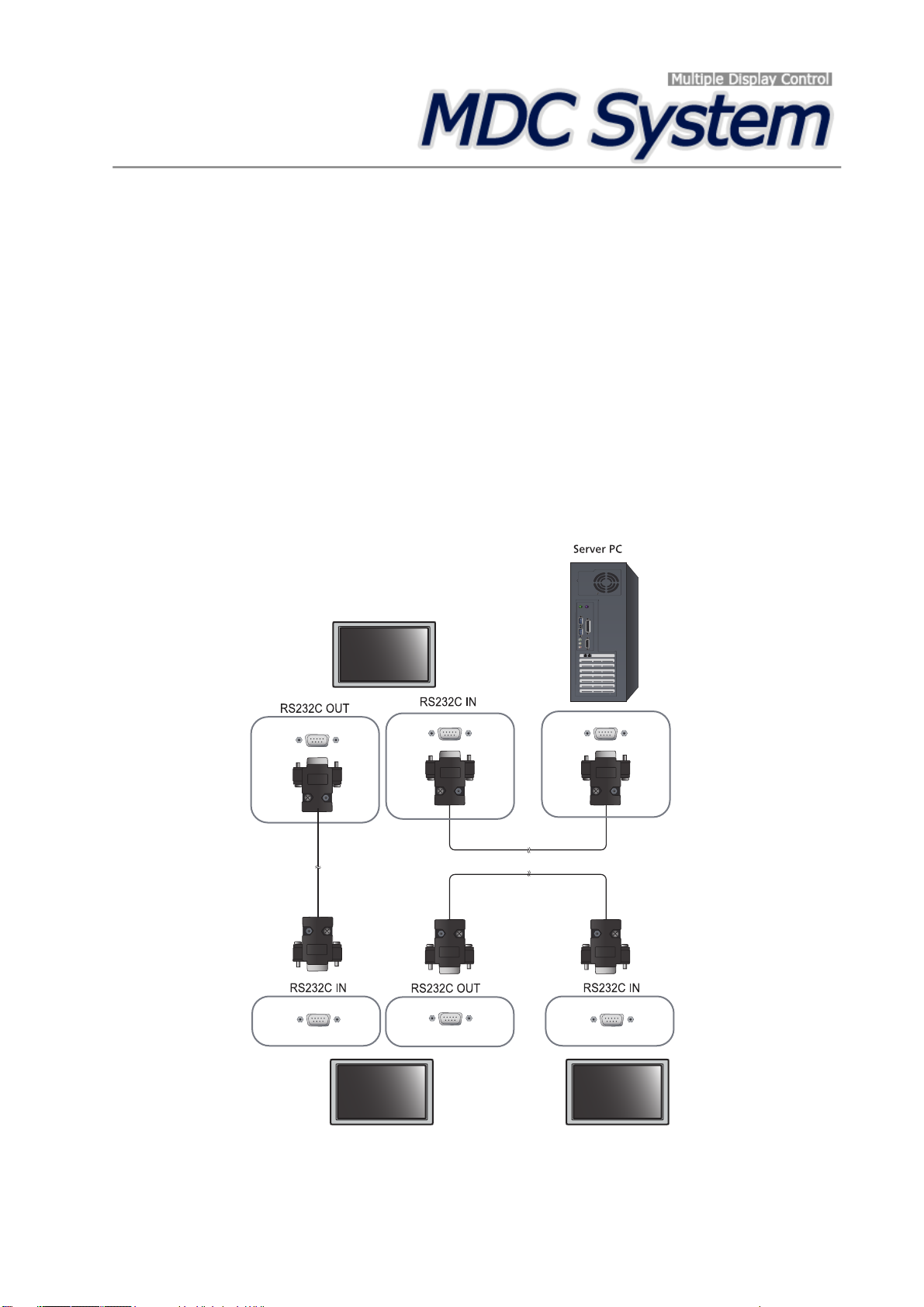
"MDC" (Control de visualización múltiple) es una aplicación que permite controlar fácil y simultáneamente
varios dispositivos de visualización mediante un PC.
Conexión con MDC
Utilización de MDC a través de RS-232C (estándar de comunicación de datos en serie)
Es necesario conectar un cable serie RS-232C a los puertos serie del PC y el monitor.
Page 56
Utilización de MDC a través de Ethernet
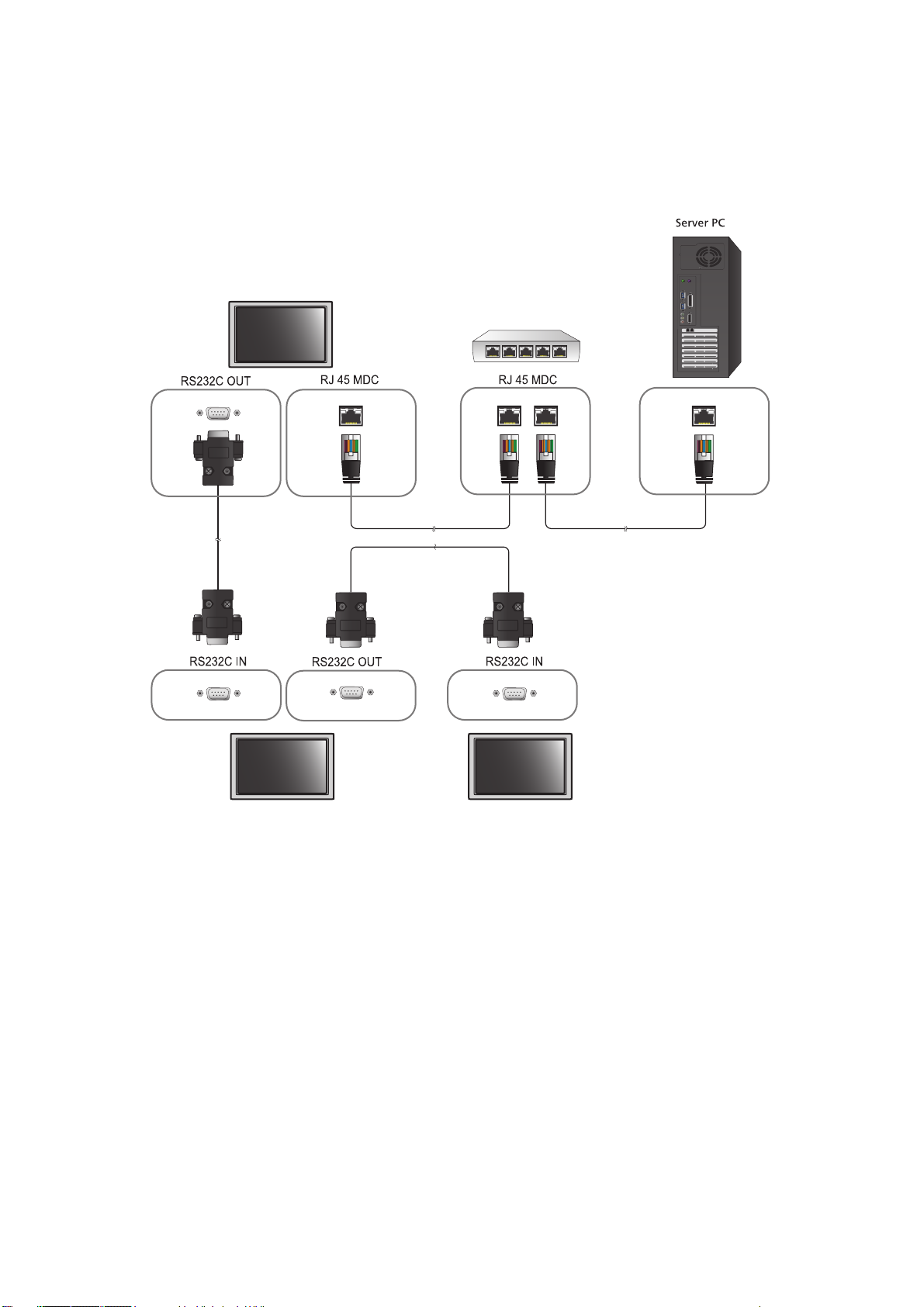
Introduzca la dirección IP del dispositivo de visualización principal y conecte el dispositivo al PC. Un
dispositivo de visualización se puede conectar a otro mediante un cable serie RS-232C.
Page 57
Gestión de conexiones
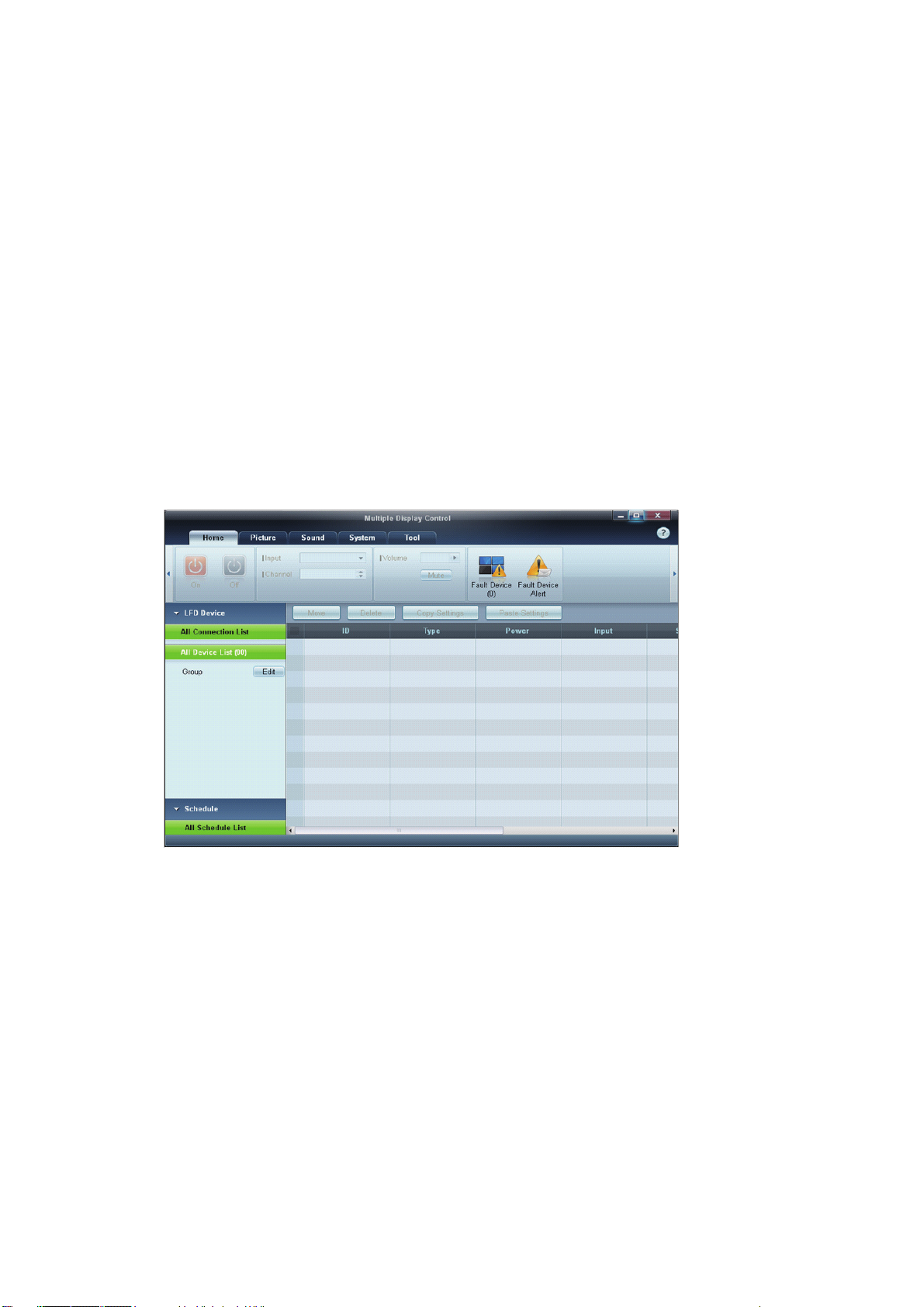
La gestión de las conexiones incluye la lista de conexiones y las opciones de modificación de la lista
de conexiones.
Lista de conexiones: La lista de conexiones muestra los detalles de las conexiones, como la
configuración de la conexión (IP/COM, número de puerto, MAC y Connection Type), el estado de la
conexión, Set ID Range y los dispositivos detectados. Cada conexión puede contener un máximo de
100 dispositivos conectados en serie en una cadena de tipo margarita. Todos los LFD detectados en
una conexión aparecen en la lista de dispositivos, donde el usuario puede crear grupos y enviar
comandos a los dispositivos detectados.
Opciones de modificación de la lista de conexiones: Entre las opciones de modificación de las
conexiones están Add, Edit, Delete y Refresh.
Page 58
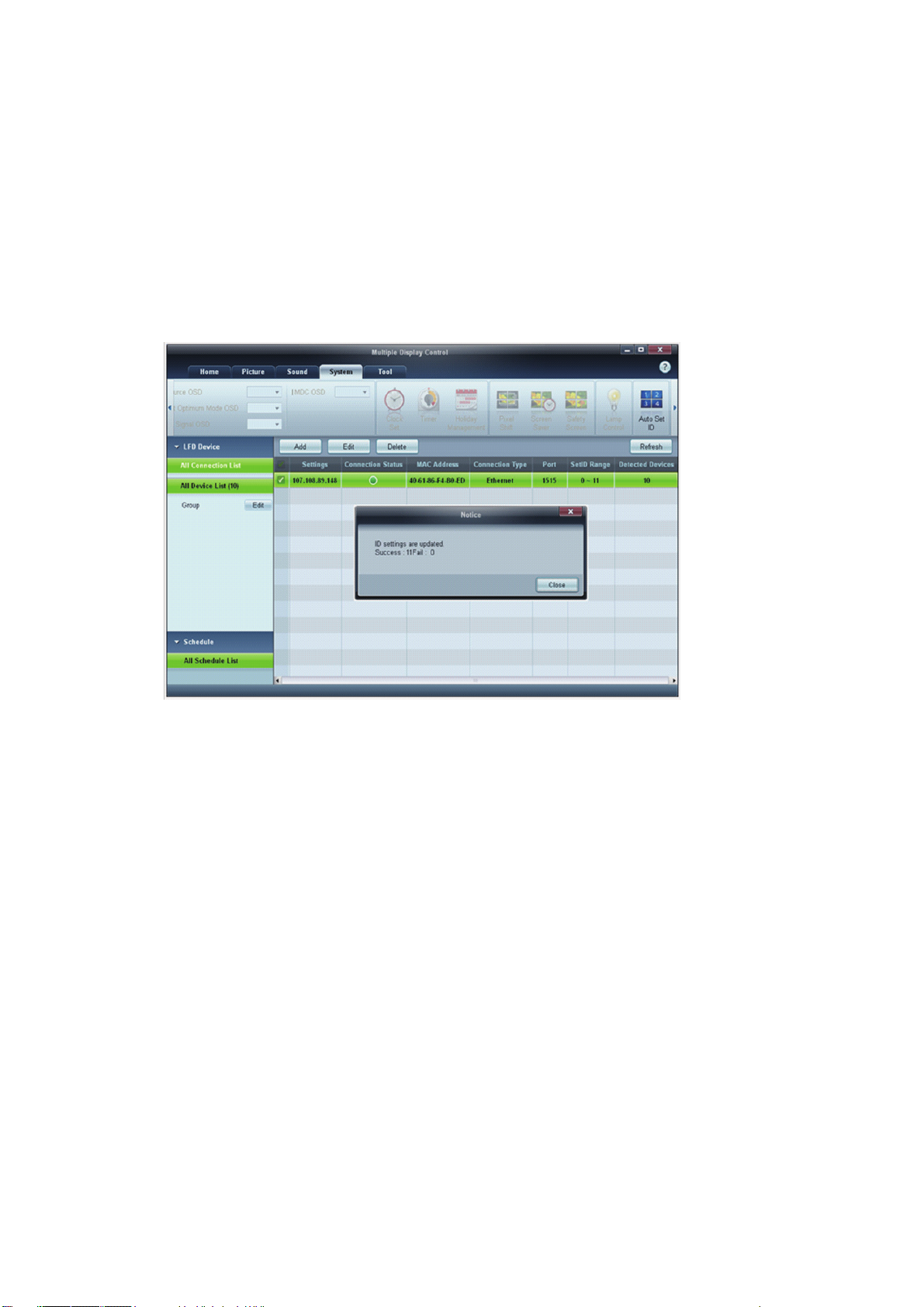
Auto Set ID
La función Auto Set ID permite asignar un ID de conjunto a todos los LFD conectados en una cadena de
tipo margarita de una conexión concreta. Puede existir un máximo de 100 LFD en una conexión. El ID de
conjunto se asigna secuencialmente en la cadena de tipo margarita, del 1 al 99 y hasta llegar al ID de
conjunto 0.
Page 59
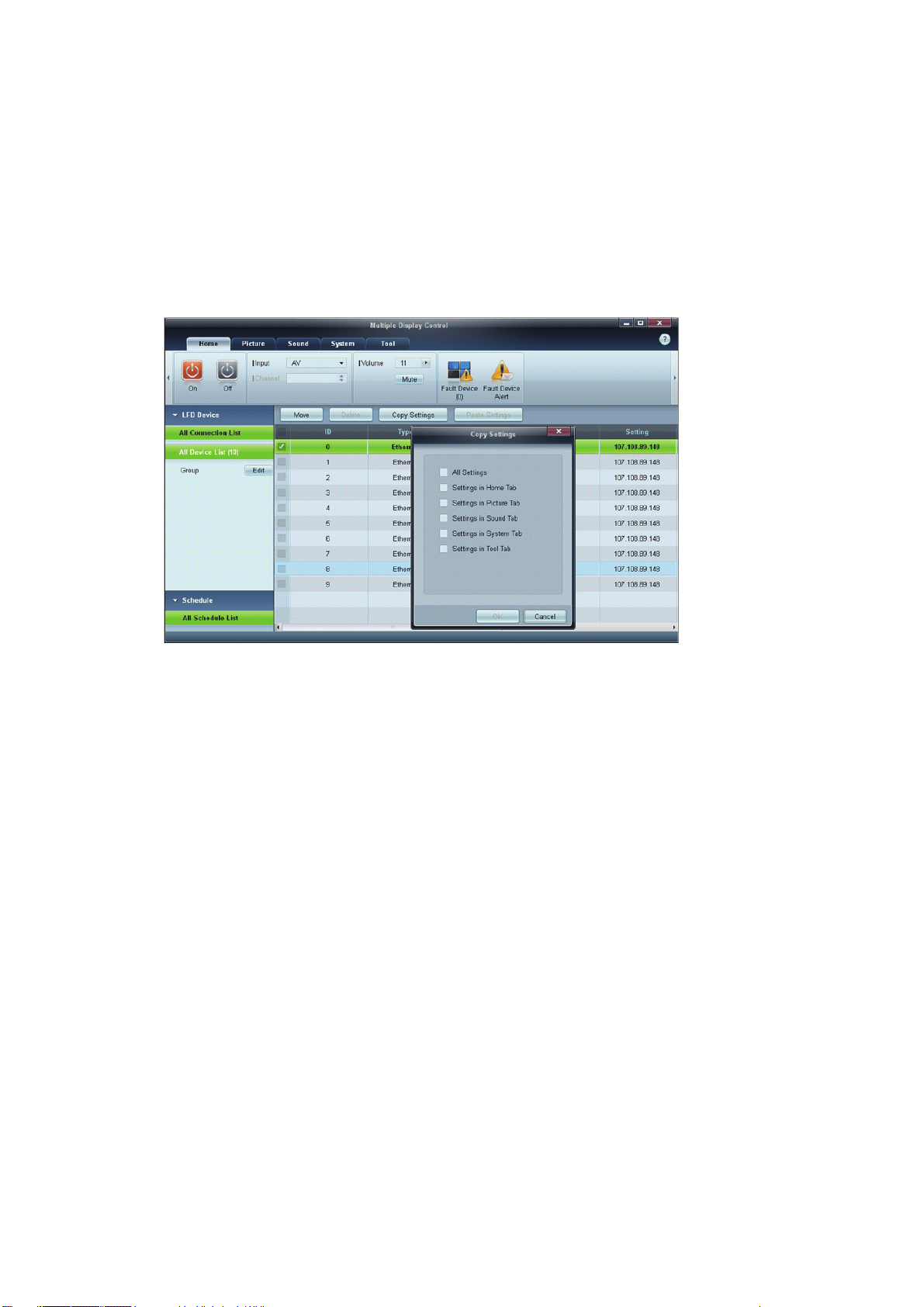
Clonación
La función de clonación permite copiar la configuración de un LFD y aplicarla a varios LFD
seleccionados. Es posible seleccionar categorías de fichas concretas o todas ellas para la clonación
mediante la ventana de opciones para la copia de la configuración.
Page 60
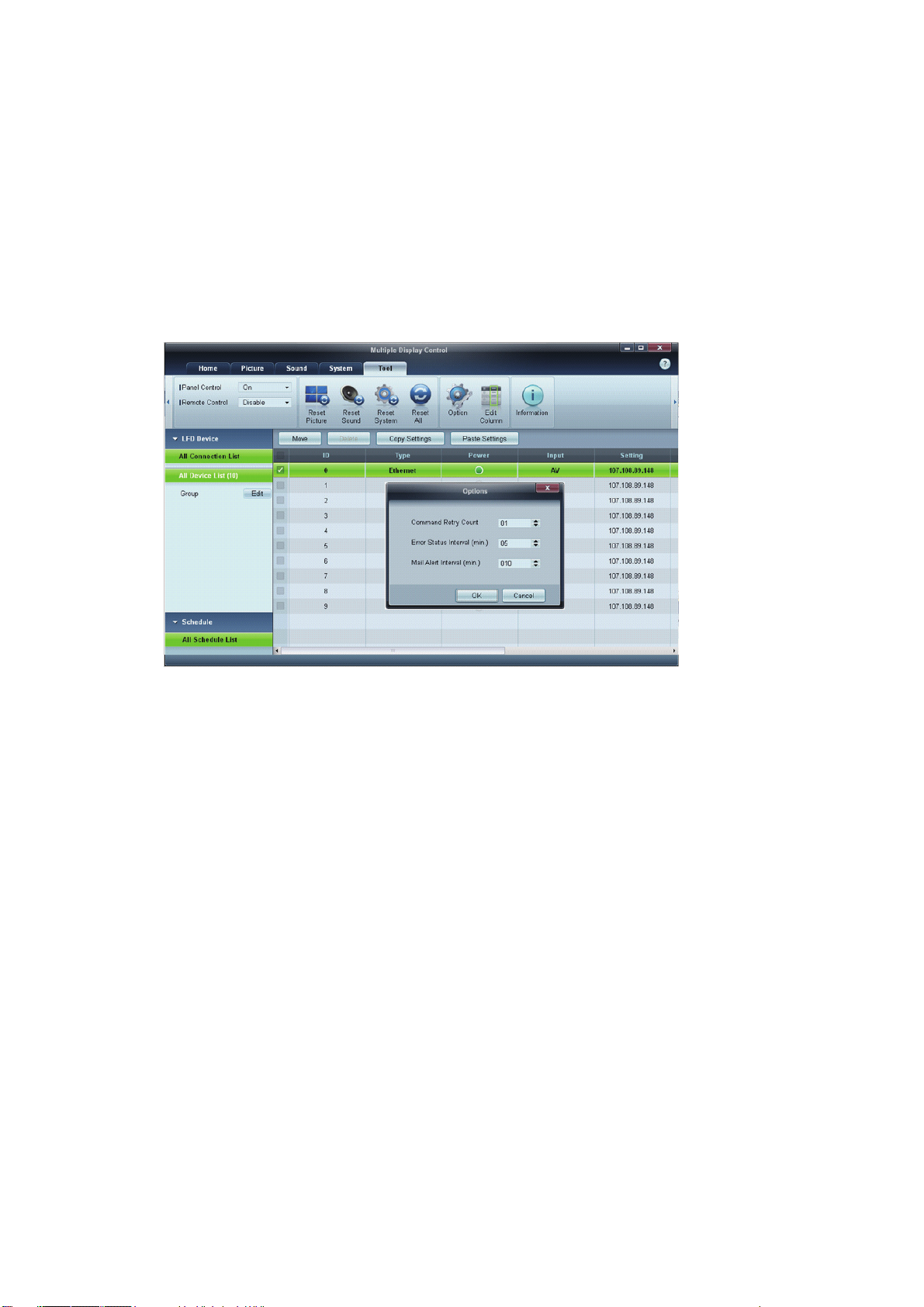
Reintento de comandos
Esta función se emplea para especificar el número máximo de veces que se reintentará el comando de
MDC en caso de que no haya respuesta o un LFD envíe una respuesta dañada. El valor correspondiente
al número de reintentos se puede establecer mediante la ventana de opciones de MDC. El valor del
número de reintentos debe estar entre 1 y 10. El valor predeterminado es 1.
Page 61
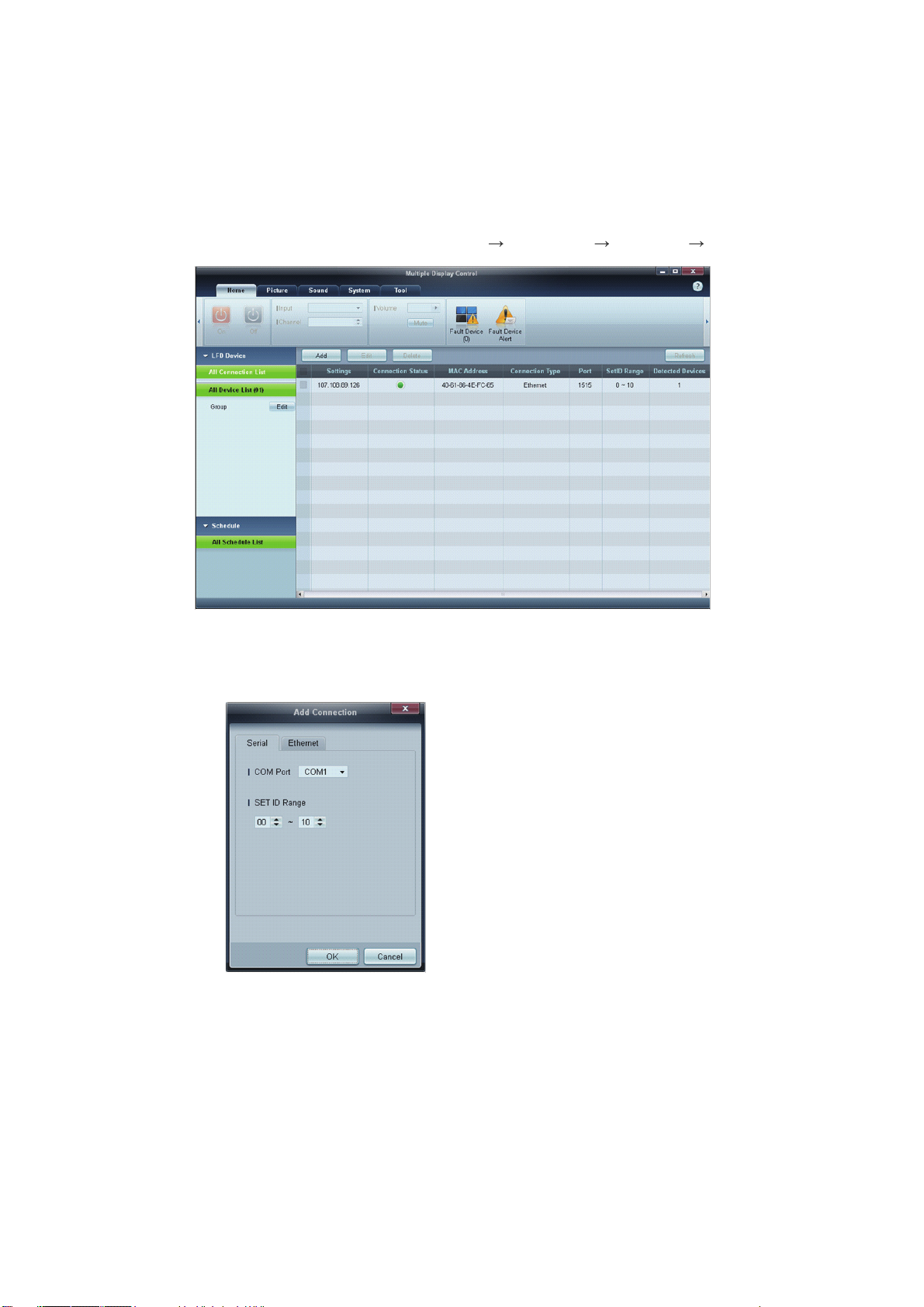
Primeros pasos con MDC
1 Para iniciar el programa, haga clic en Inicio Programas Samsung MDC Unified.
2 Haga clic en Add para añadir un dispositivo de visualización.
Si la conexión se establece a través de RS232C, diríjase a Serial y especifique el puerto en
COM Port.
Page 62
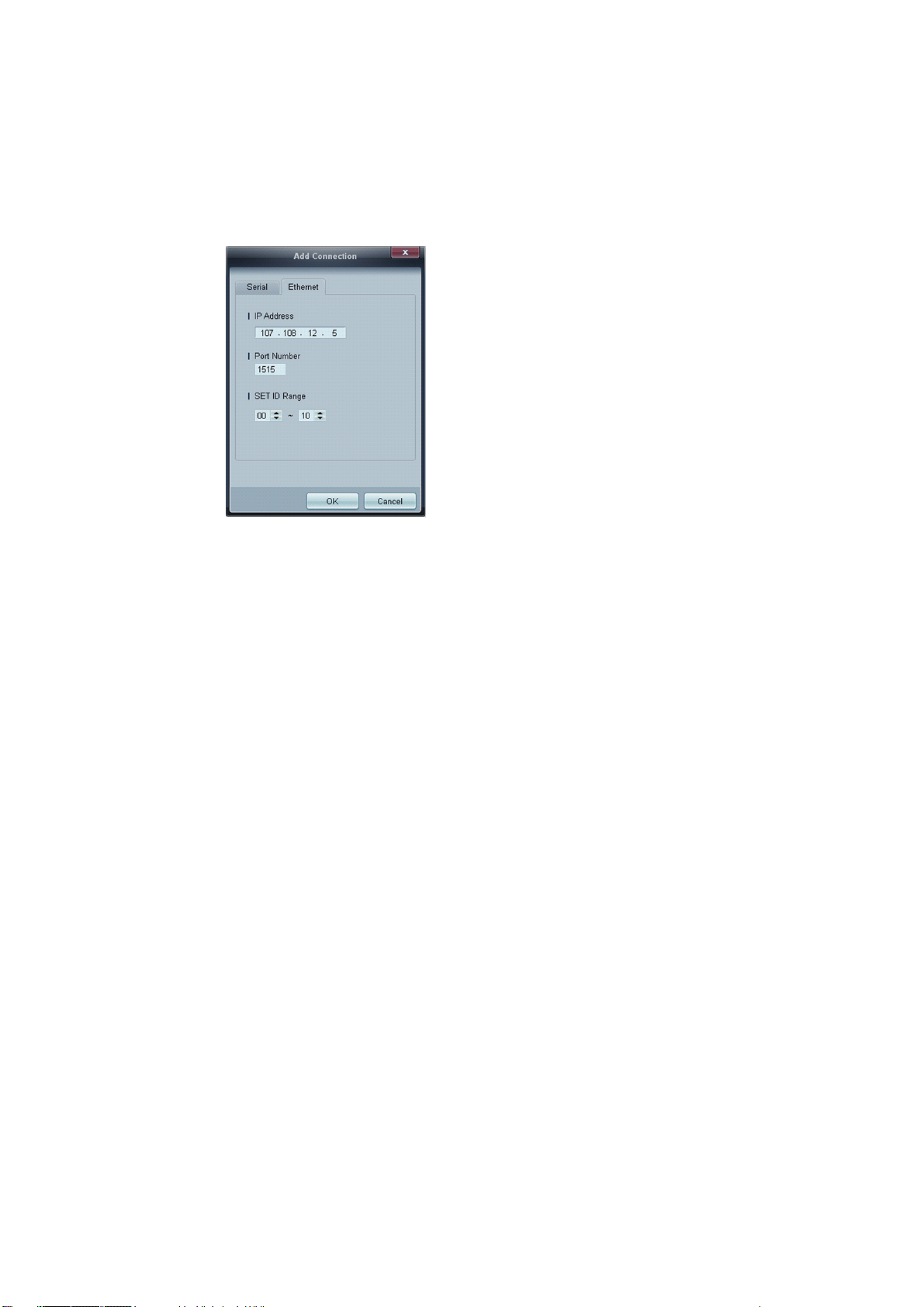
Si la conexión se establece a través de Ethernet, introduzca la dirección IP introducida para el
dispositivo de visualización.
Page 63
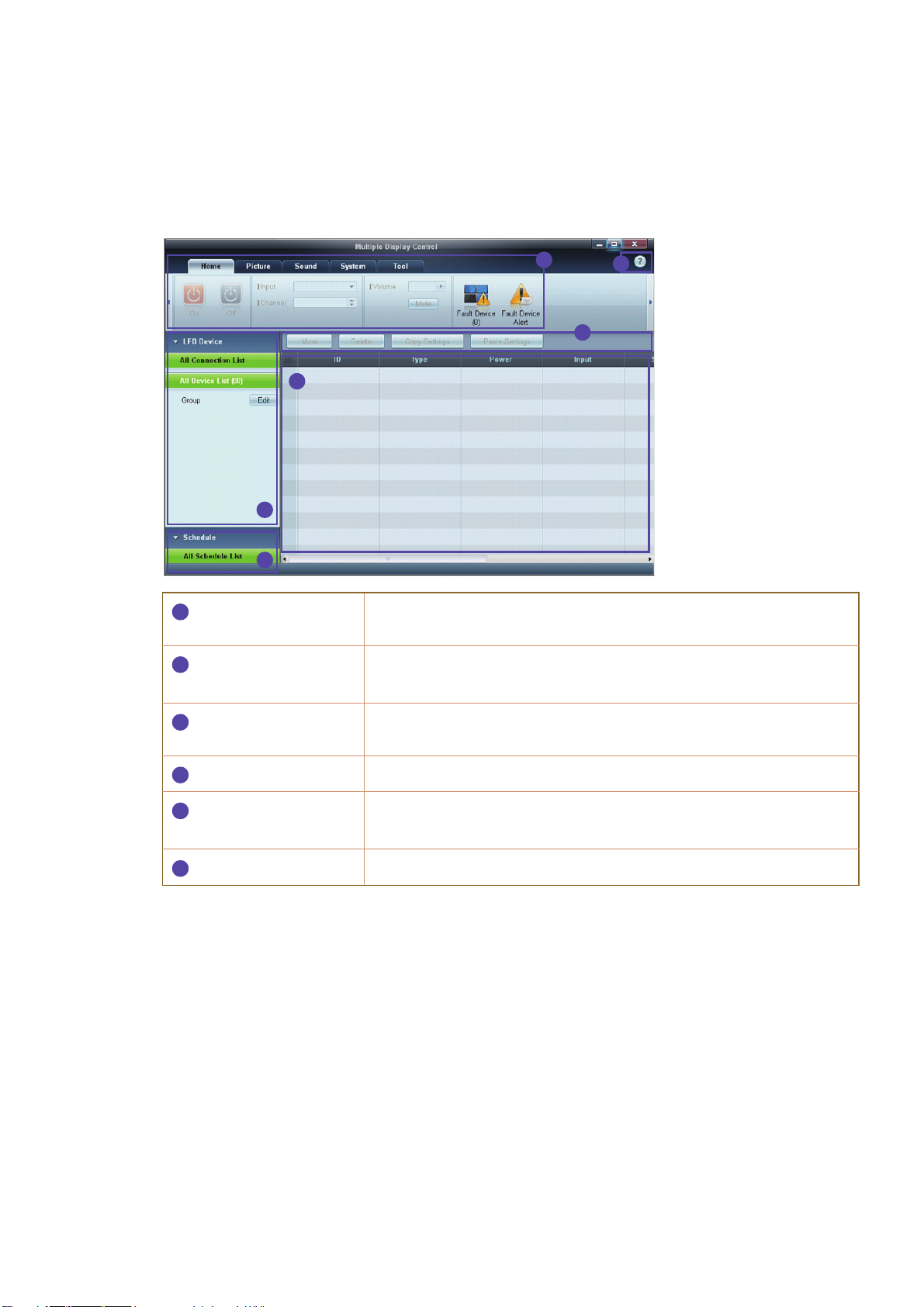
Disposición de la pantalla principal
4
3
2
1
6
5
1
2
3
4
5
6
Barra de menús
Categoría de
dispositivos
Categoría de programas
Lista de conjuntos
Modificación de la lista
de conjuntos
Temas de ayuda
Permite cambiar el estado de un dispositivo de visualización o las
propiedades del programa.
Permite ver una lista de los dispositivos de visualización o los grupos de
dispositivos conectados.
Permite ver una lista de programas para los dispositivos de
visualización.
Permite seleccionar el dispositivo de visualización que ajustar.
Permite añadir, editar, eliminar o reagrupar los conjuntos.
Permite ver los temas de ayuda del programa.
Page 64
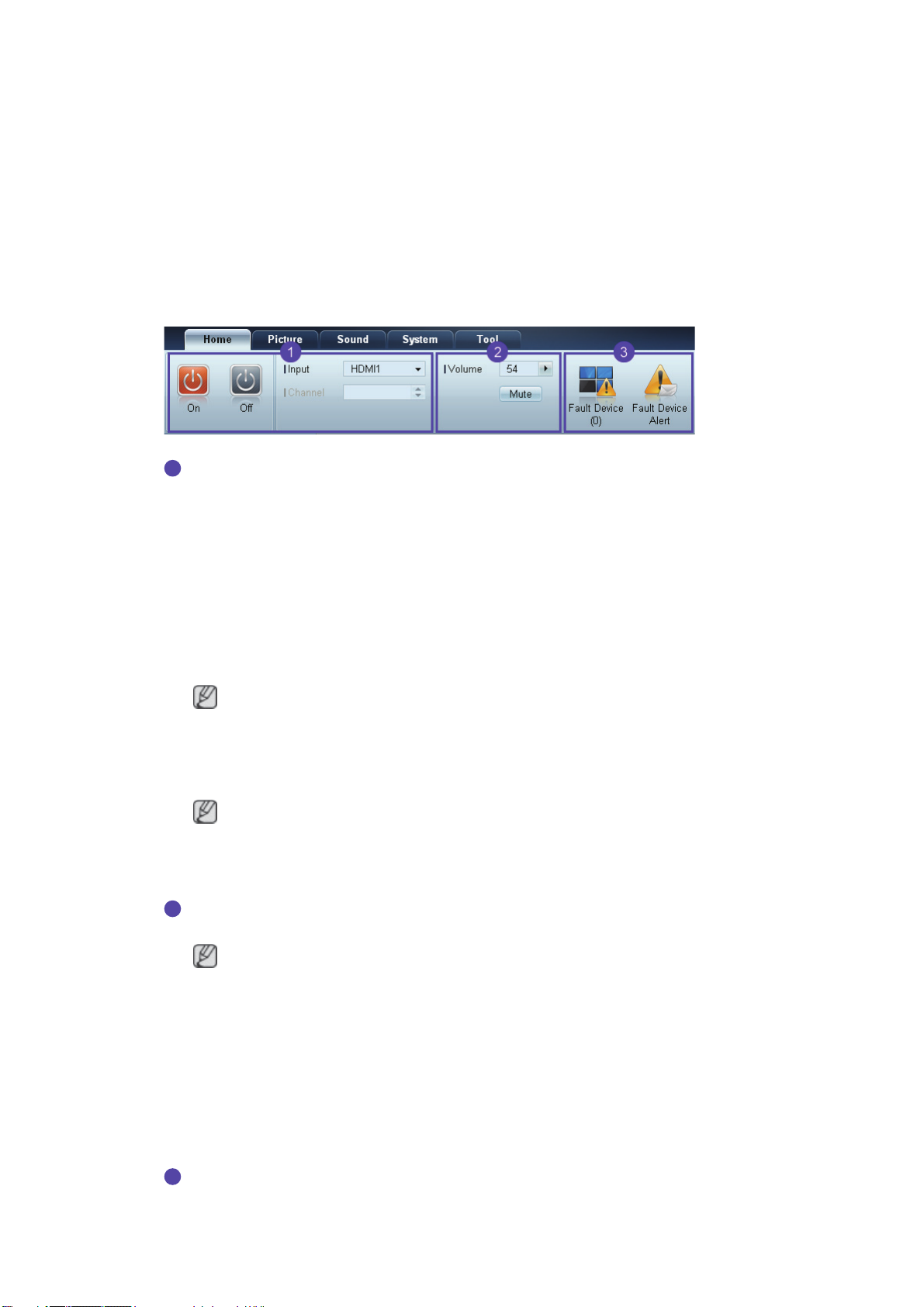
Menús
1
2
3
Es posible encender o apagar un dispositivo concreto, o bien cambiar la fuente de entrada o el volumen
del dispositivo.
Elija los dispositivos de visualización en la lista de conjuntos y seleccione la ficha Home.
Home
Seleccione un elemento y cambie su configuración.
Encendido
On: Encender la pantalla seleccionada.
Off: Apagar la pantalla seleccionada.
Input
Fuente de entrada: Cambiar la fuente de entrada.
Channel: Cambiar el canal.
Las fuentes de entrada disponibles pueden variar en función de los modelos de dispositivos
de visualización.
La fuente de entrada se puede cambiar únicamente para las pantallas encendidas.
El canal de TV se puede cambiar mediante las teclas de flecha arriba/abajo.
El canal sólo se puede cambiar cuando la fuente de entrada es TV.
Solamente se pueden seleccionar los canales registrados.
Volume
Se puede cambiar el volumen o silenciar el sonido únicamente en las pantallas encendidas.
Volume
El volumen se puede ajustar mediante la barra deslizante entre 0 y 100.
Se puede ajustar el volumen de la pantalla seleccionada.
Entrada
Permite activar o desactivar Mute para la pantalla seleccionada.
Mute se desactiva automáticamente si Volume se ajusta con Mute activado.
Alert
Fault Device
Page 65

Este menú muestra una lista de dispositivos de visualización con los siguientes errores: de
ventilador, de temperatura, de sensor de brillo o de lámpara.
Seleccione un dispositivo de visualización de la lista. Se activará el botón Repair. Haga clic en
el botón de actualización para actualizar el estado de error del dispositivo de visualización. El
dispositivo de visualización recuperado desaparecerá de Fault Device List.
Fault Device Alert
Se informará del dispositivo de visualización con errores detectados mediante correo
electrónico.
Rellene todos los campos necesarios. Se activarán los botones Test y OK. Asegúrese de
introducir la información correspondiente a Sender y al menos a un Recipient.
Page 66
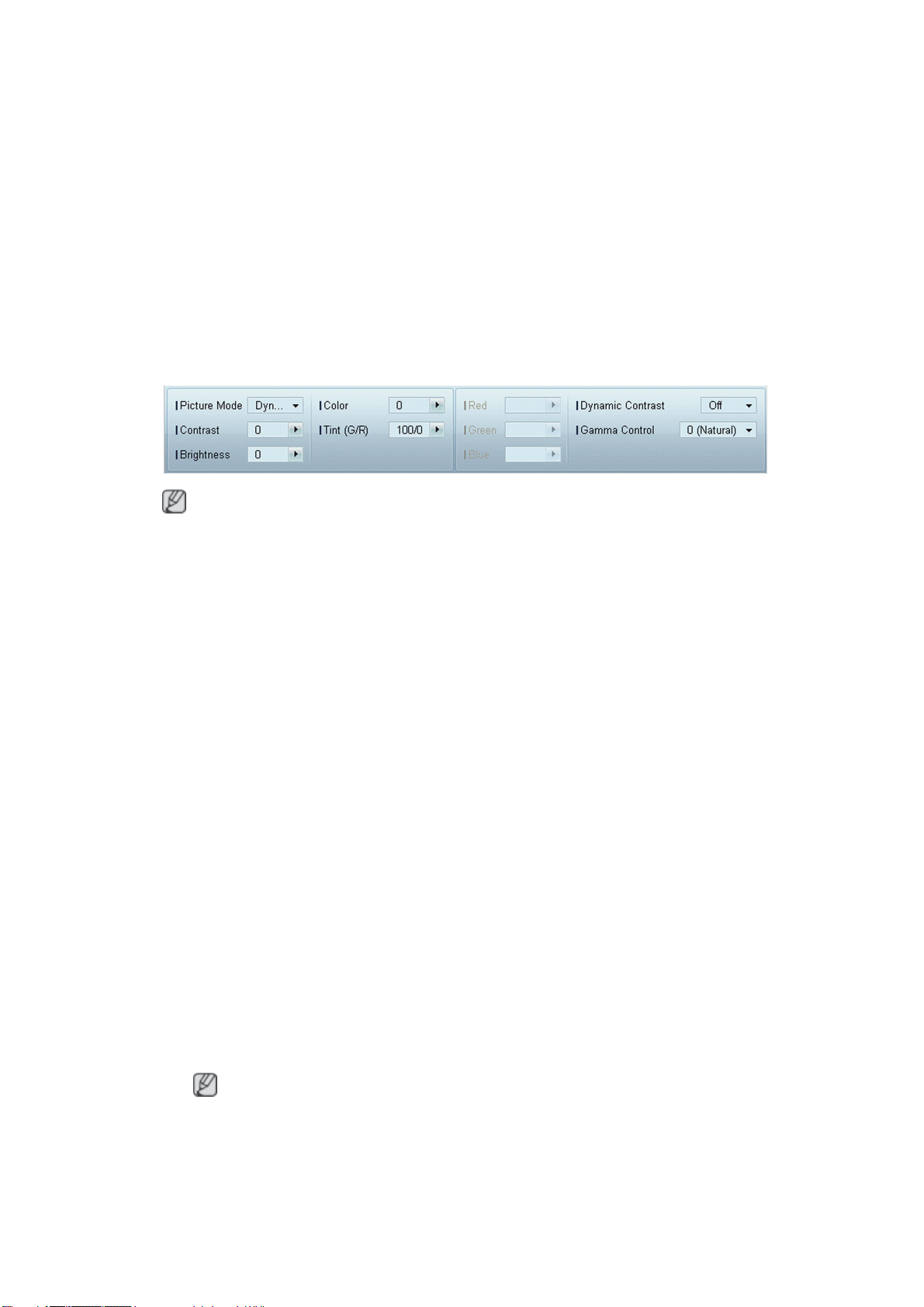
Ajuste de pantalla
Es posible ajustar la configuración de la pantalla (contraste, brillo, etc.).
Elija los dispositivos de visualización en la lista de conjuntos y seleccione la ficha Picture.
Personalización
Seleccione un elemento y cambie la configuración de pantalla correspondiente.
Color y Tint no estarán disponibles si la fuente de entrada es PC.
Red, Green, Blue y PC Screen Adjustment no estarán disponibles si la fuente de entrada es
Video.
Color, Tint, Color Tone, Color Temp, Red, Green, Blue y PC Screen Adjustment no estarán
disponibles si se ha seleccionado tanto PC Source como Video Source.
Contrast
Ajuste el contraste del dispositivo de visualización seleccionado.
Brightness
Ajuste el brillo del dispositivo de visualización seleccionado.
Color
Ajuste los colores del dispositivo de visualización seleccionado.
Tint (G/R)
Ajuste el matiz del dispositivo de visualización seleccionado.
Color Tone
Ajuste el tono del color de fondo del dispositivo de visualización seleccionado.
Color Temp
Ajuste la temperatura del color del dispositivo de visualización seleccionado.
Esta opción se activa si Color Tone se configura como Off.
Red
Personalice la intensidad del color rojo del dispositivo de visualización seleccionado.
Page 67

Green
Personalice la intensidad del color verde del dispositivo de visualización seleccionado.
Blue
Personalice la intensidad del color azul del dispositivo de visualización seleccionado.
Page 68
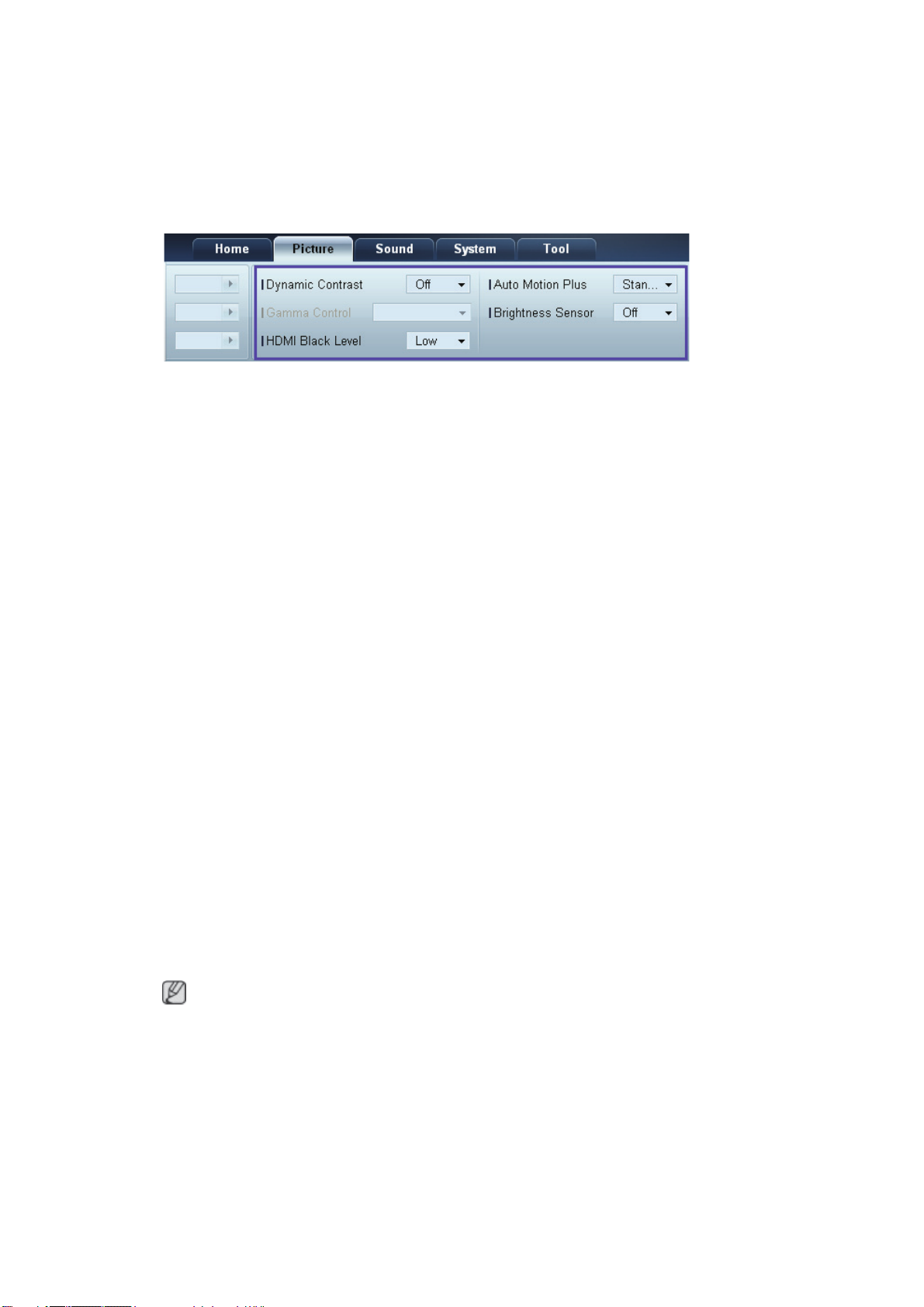
Opciones
Dynamic Contrast
Ajuste el valor de Dynamic Contrast del dispositivo de visualización seleccionado.
Gamma Control
Cambie el valor de gamma del dispositivo de visualización seleccionado.
Auto Motion Plus
Esta opción se utiliza para ver imágenes dinámicas.
Off: Desactivar la función Auto Motion Plus.
Clear: Establecer un nivel claro para Auto Motion Plus. Este modo es adecuado para ver imágenes
vívidas.
Standard: Establecer un nivel estándar para Auto Motion Plus.
Smooth: Establecer un nivel suave para Auto Motion Plus. Este modo es adecuado para ver
imágenes suaves.
Custom: Personalizar el nivel de persistencia de pantalla o parpadeo.
Demo: Ofrece una demostración de la tecnología Auto Motion Plus. El resultado cuando se
cambia el modo se puede previsualizar en la parte izquierda de la ventana.
Brightness Sensor
Activa o desactiva Brightness Sensor para el dispositivo de visualización seleccionado.
Brightness Sensor detecta la intensidad de la luz ambiental y ajusta automáticamente el brillo de la
pantalla.
Puede que Brightness Sensor no esté disponible en función del producto.
Page 69
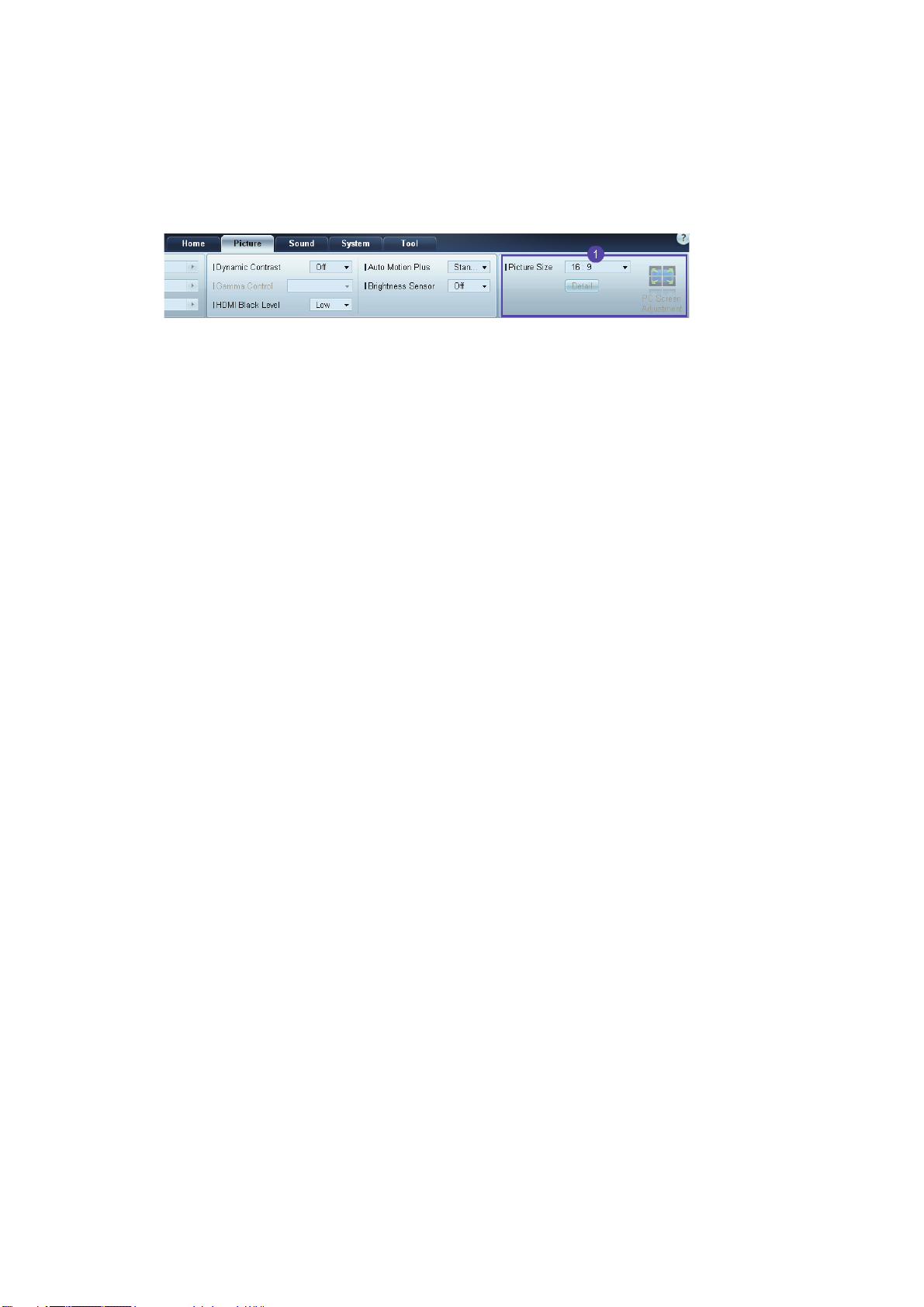
Tamaño
Picture Size
Ajuste el tamaño de pantalla del dispositivo de visualización seleccionado.
El elemento Detail se desactivará si Picture Size se establece en un modo que no admita la
configuración detallada.
Los botones -/+ se pueden usar para ajustar la opción Zoom.
La pantalla se puede reubicar mediante los botones arriba/abajo/izquierda/derecha.
Detail
Es posible ver los detalles sobre el tamaño de pantalla seleccionado.
PC Screen Adjustment
Es posible llevar a cabo un ajuste de la frecuencia o un ajuste detallado mediante los botones -/+
correspondientes a Coarse o Fine.
A fin de reubicar la pantalla, haga clic en una de las cuatro imágenes situadas debajo de Position.
Si desea ajustar la frecuencia, realizar un ajuste detallado o reubicar la pantalla automáticamente, haga
clic en Auto Adjustment.
Page 70
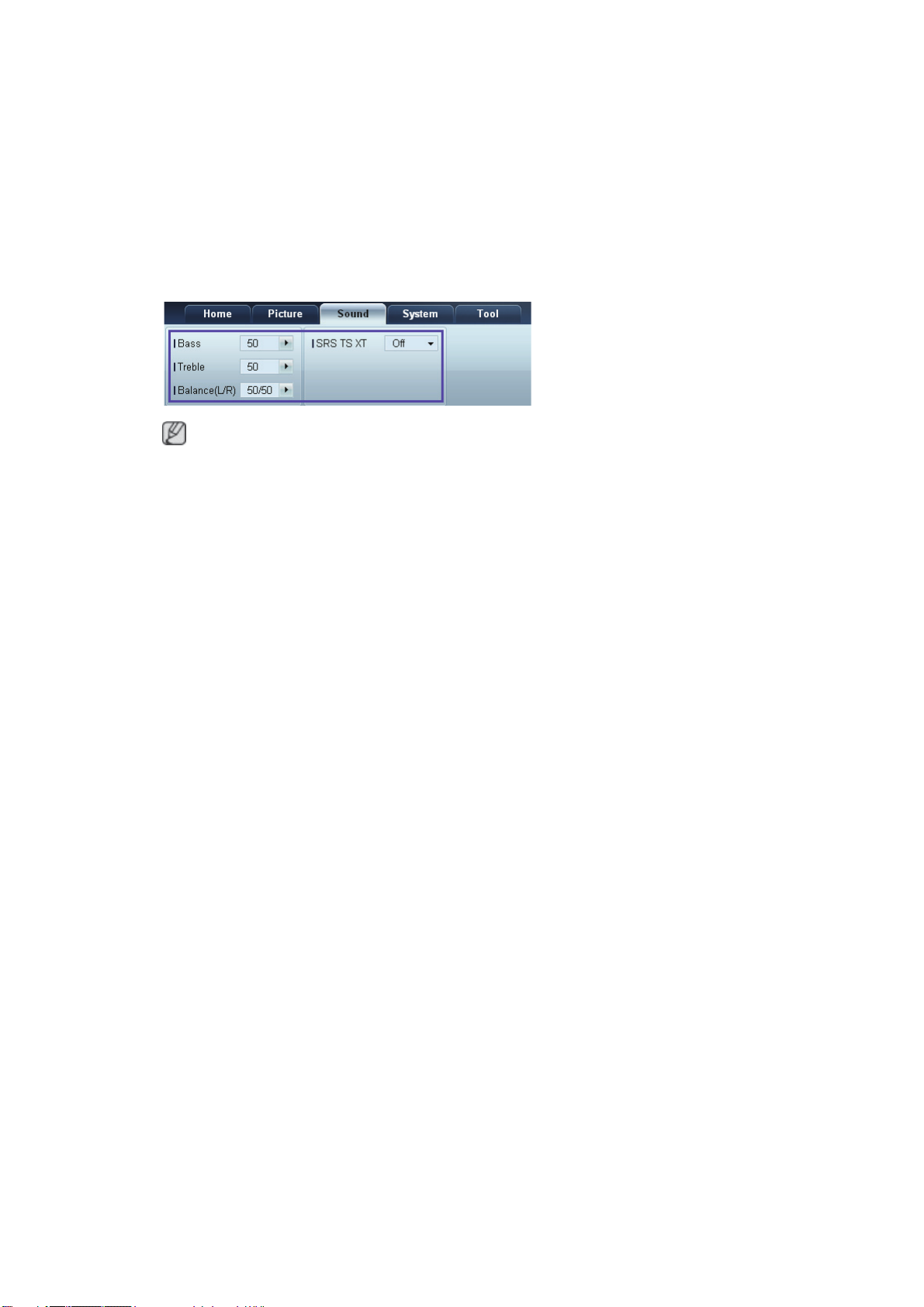
Ajuste del sonido
Puede cambiar la configuración del sonido.
Elija los dispositivos de visualización en la lista de conjuntos y seleccione la ficha Sound.
Los elementos Bass o Treble aparecerán desactivados si no se admiten en el conjunto seleccionado.
Bass
Ajuste los graves del dispositivo de visualización seleccionado.
Treble
Ajuste los agudos del dispositivo de visualización seleccionado.
Balance (L/R)
Ajuste el volumen de los altavoces izquierdo y derecho del dispositivo de visualización seleccionado.
SRS TS XT
Activa o desactiva el efecto SRS TS XT para el dispositivo de visualización seleccionado.
Page 71
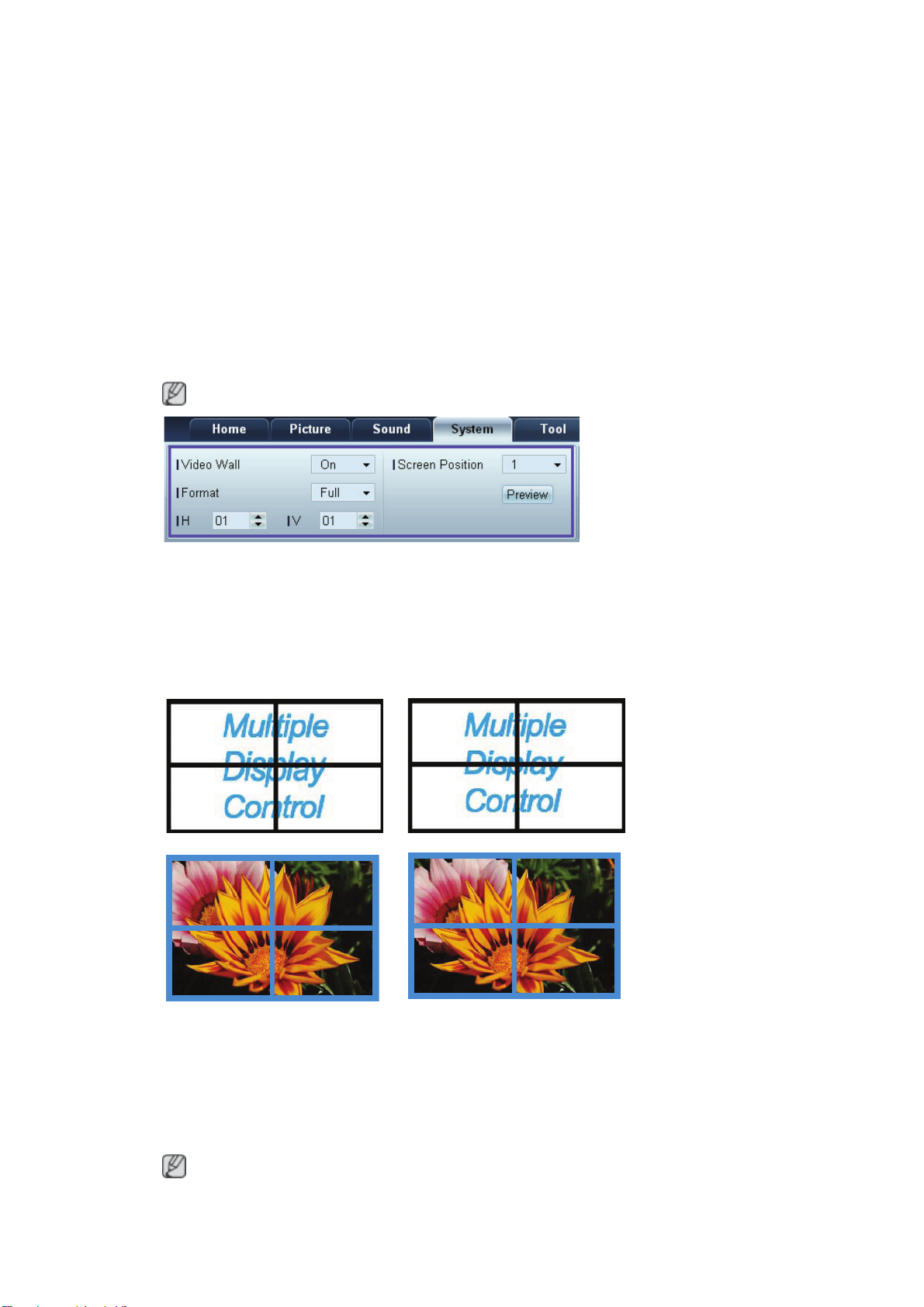
Configuración del sistema
Full Natural
Elija los dispositivos de visualización en la lista de conjuntos y seleccione la ficha System.
Video Wall
La función Video Wall puede utilizarse para mostrar parte de una imagen completa o repetir la misma
imagen en cada uno de los dispositivos de visualización seleccionados.
Video Wall sólo se activa cuando hay dispositivos en el grupo.
Video Wall
Active o desactive Video Wall.
Format
Seleccione el formato en que se mostrará la pantalla dividida.
H
Seleccione el número de dispositivos de visualización horizontales.
Se puede disponer un máximo de 15 pantallas en una fila.
Es posible asignar un máximo de 6 a V si se asigna 15 a H.
Page 72
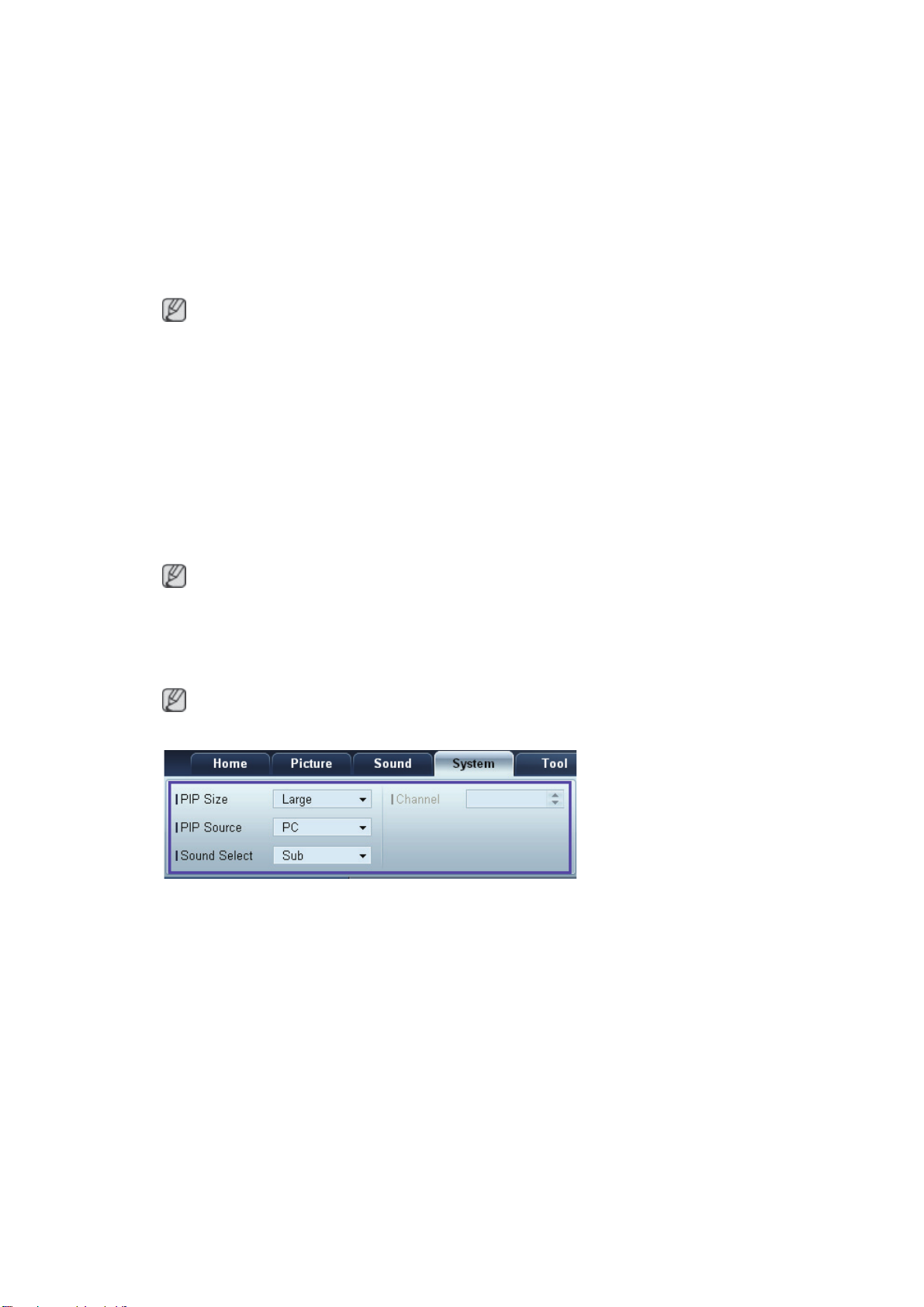
V
Seleccione
el número de dispositivos de visualización verticales.
Se puede disponer un máximo de 15 pantallas en una fila.
Es posible asignar un máximo de 6 a V si se asigna 15 a H.
Screen Position
Vea la disposición de las pantallas (configuradas por el divisor de pantalla) o cambie la disposición según
proceda.
Screen Position y Preview se activan cuando Video Wall está habilitado.
Tenga en cuenta que, si se seleccionan varios conjuntos, Preview solamente se activa si la
configuración de H y V coincide con la disposición de los conjuntos seleccionados.
Para cambiar la configuración de Position, seleccione un conjunto y arrástrelo a otra posición.
El intervalo de configuración del divisor de pantalla puede variar según el modelo.
PIP
La información básica para ajustar PIP aparecerá en la pantalla de menú.
PIP se desactivará si Video Wall se configura como ON.
Tenga en cuenta que Picture Size se desactivará si PIP se configura como ON.
PIP Size
Vea el valor de PIP Size de la pantalla actual.
PIP Source
Seleccione una fuente de entrada para PIP.
Sound Select
Seleccione y active el sonido de la pantalla principal o la secundaria.
Channel
El canal se puede cambiar si PIP Source está configurado como TV.
Page 73
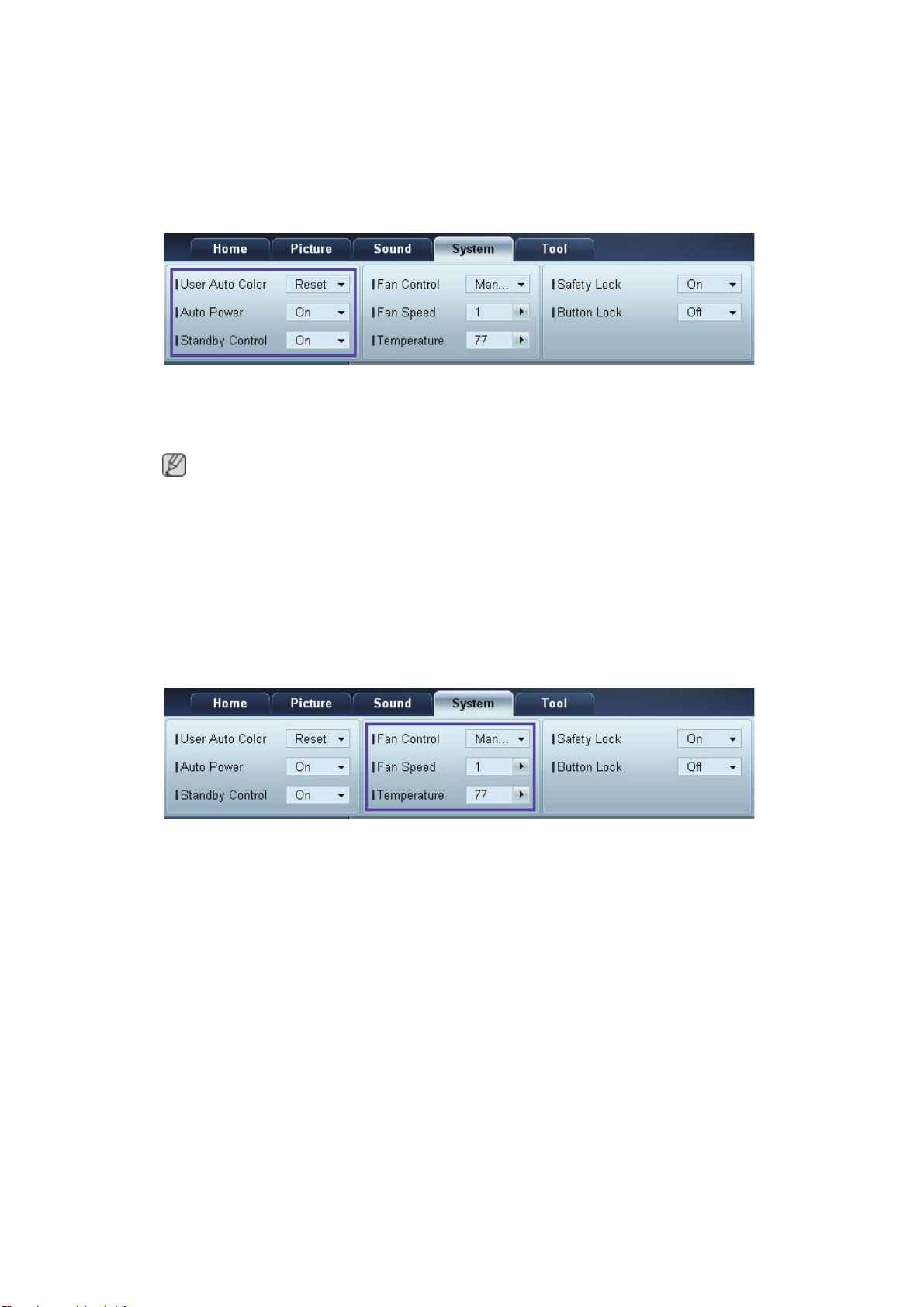
General
User Auto Color
Permite el ajuste automático de los colores de la pantalla.
Sólo está disponible en el modo PC.
Auto Power
Configure el producto para que se encienda automáticamente.
Standby Control
Configure el modo de suspensión para que se active si no se detecta ninguna fuente de entrada.
Ventilador y temperatura
Configure los ajustes necesarios para detectar la velocidad del ventilador y la temperatura interna a fin de
proteger el producto.
Fan Control
Seleccione un método para configurar la velocidad del ventilador.
Fan Speed
Configure la velocidad del ventilador.
Temperature
Permite detectar la temperatura interna mediante la especificación del rango de temperaturas.
Page 74
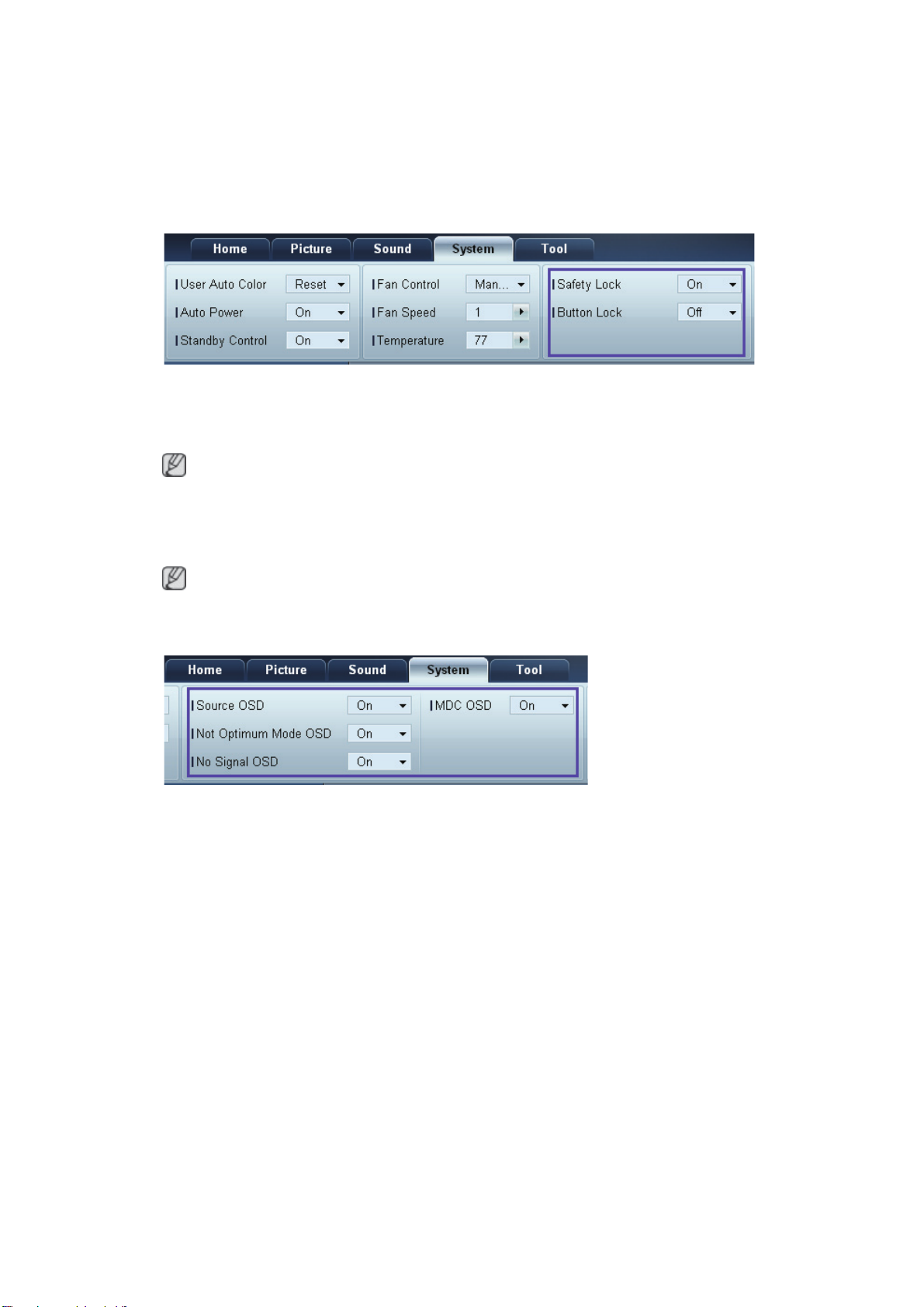
Seguridad
Safety Lock
Bloquear los menús en pantalla.
Para desbloquear los menús, configure Safety Lock como Off.
Button Lock
Permite bloquear los botones del dispositivo de visualización.
Para desbloquear los botones, configure Button Lock como Off.
Pantalla OSD
Source OSD
Seleccione si desea que aparezca un mensaje cuando se cambie el valor de Source.
Not Optimum Mode OSD
Seleccione si se debe mostrar un mensaje cuando se seleccione un modo no compatible.
No Signal OSD
Seleccione si desea que aparezca un mensaje cuando no exista señal de entrada.
MDC OSD
Seleccione si se debe mostrar un mensaje cuando se cambie la configuración mediante MDC.
Page 75
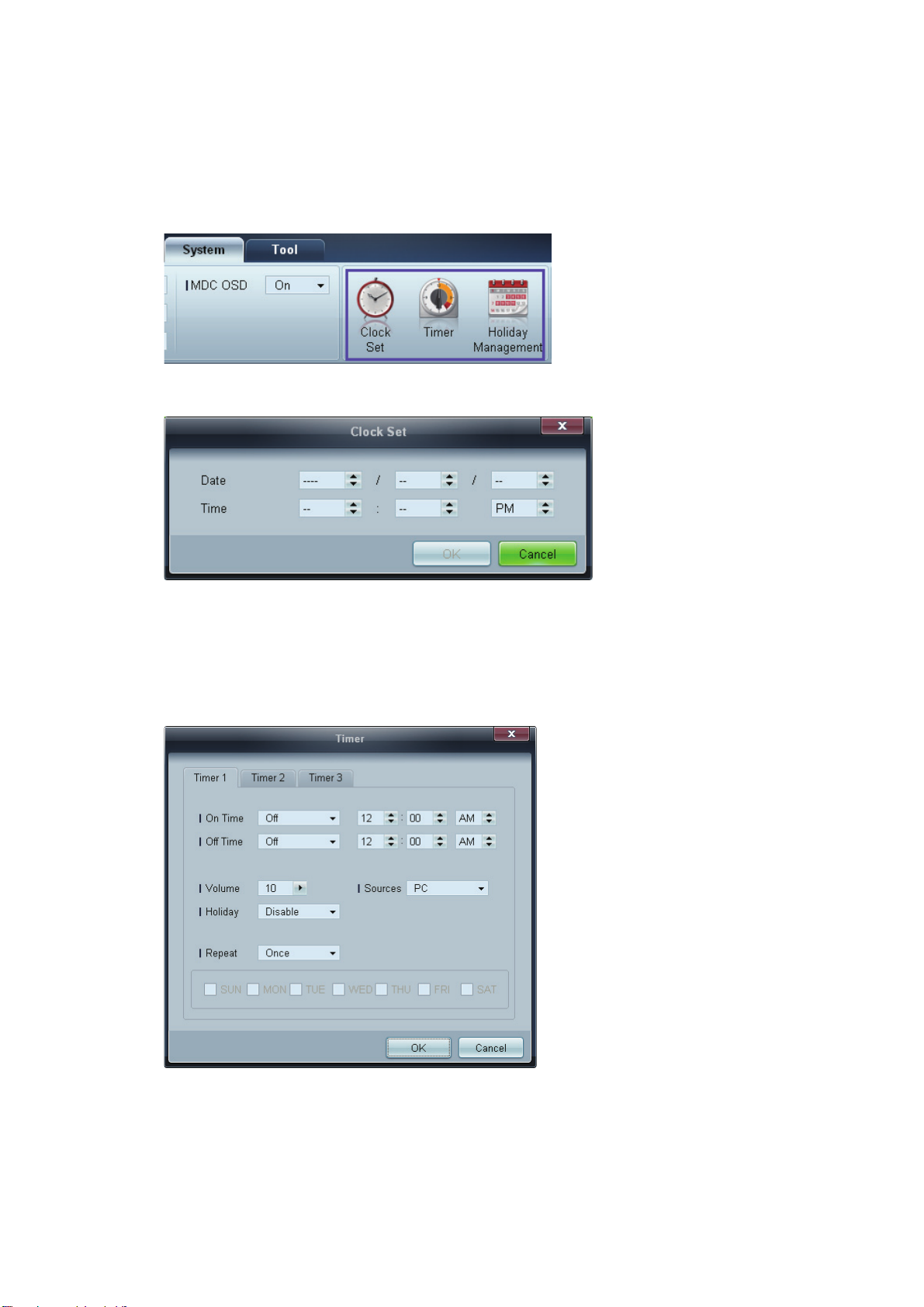
Hora
Clock Set
Permite cambiar la hora actual en el dispositivo de visualización seleccionado en función de la hora
establecida en un PC.
Si no se establece la hora en el dispositivo de visualización, aparecerán valores nulos.
Timer
On Time: Establezca la hora para encender el dispositivo de visualización seleccionado.
Off Time: Establezca la hora para apagar el dispositivo de visualización seleccionado.
Volume: Especifique el volumen del dispositivo de visualización cuando se encienda mediante la
opción On Time.
Source: Especifique la fuente de entrada del dispositivo de visualización cuando se encienda
mediante la opción On Time.
Page 76
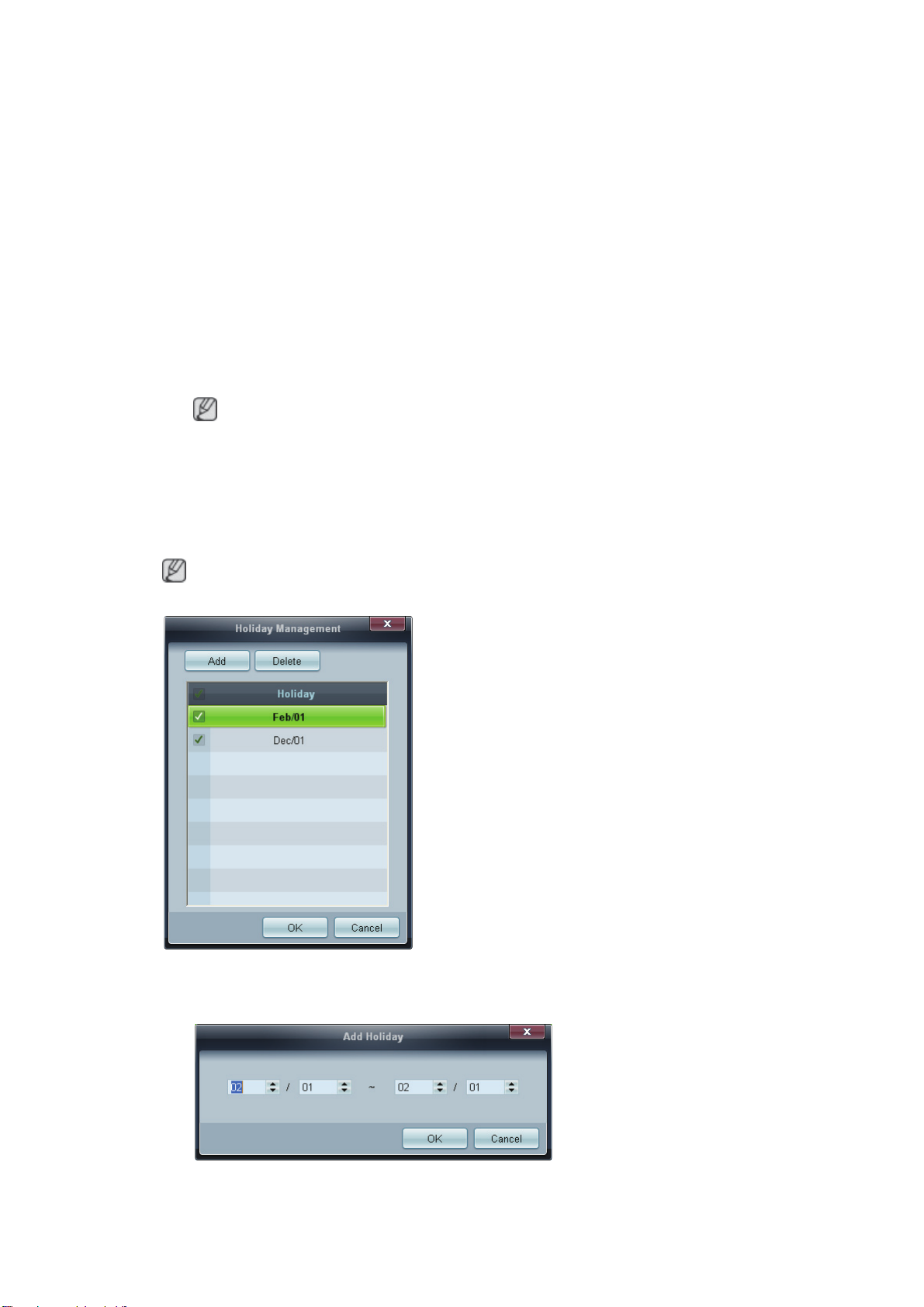
Holiday: La configuración de Holiday Management se puede aplicar a Timer.
Repeat: Especifique el periodo durante el que desea que se repita la opción Timer seleccionada.
Once: Activar el temporizador una vez solamente.
EveryDay: Activar el temporizador todos los días.
Mon~Fri: Activar el temporizador de lunes a viernes.
Mon~Sat: Activar el temporizador los sábados y domingos.
Manual: Personalizar los días de la semana.
Las casillas de verificación para seleccionar los días de la semana situadas debajo de Repeat sólo
estarán activas si se selecciona Manual.
Holiday Management
Holiday Management permite evitar que los dispositivos configurados para encenderse mediante
Timer se activen en fechas concretas.
La función Holiday Management puede habilitarse o deshabilitarse en el menú de configuración de
Timer.
ADD: Es posible especificar días feriados.
Haga clic en el botón Add de la ventana Holiday Management.
Delete : Es posible eliminar días feriados. Marque las casillas correspondientes y haga clic en este
botón.
Lista de feriados: permite ver una lista de los días feriados que se han añadido.
Page 77
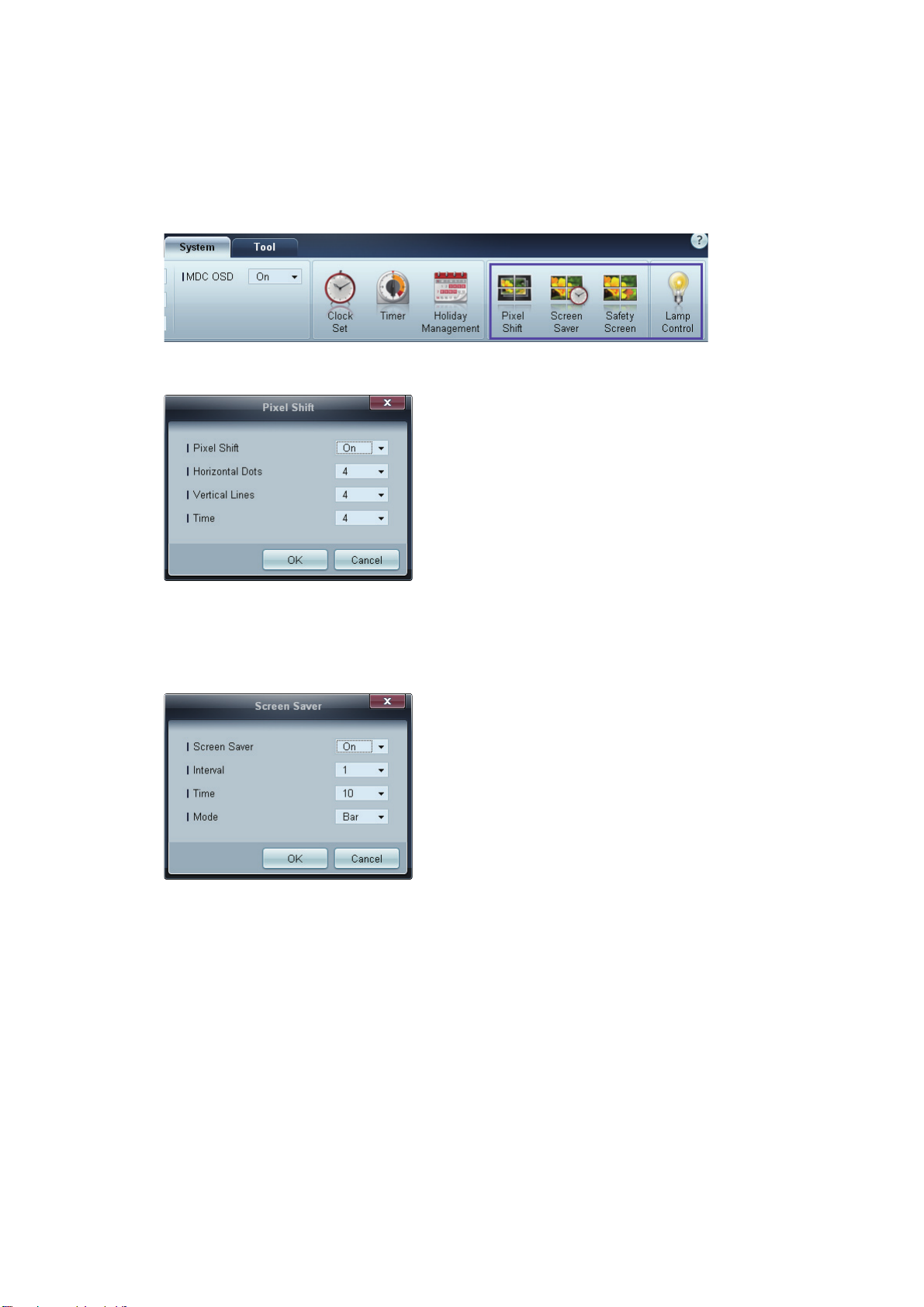
Protección frente a la persistencia de imágenes
Pixel Shift
La pantalla se mueve ligeramente según un intervalo de tiempo especificado a fin de evitar la persistencia
de imágenes.
Screen Saver
Esta función evitará la retención de las imágenes cuando la pantalla del dispositivo de visualización
seleccionado quede inactiva durante un periodo de tiempo prolongado.
Interval: Especifique el intervalo para activar Screen Saver.
Mode: La configuración de Time puede diferir para cada Mode.
Page 78
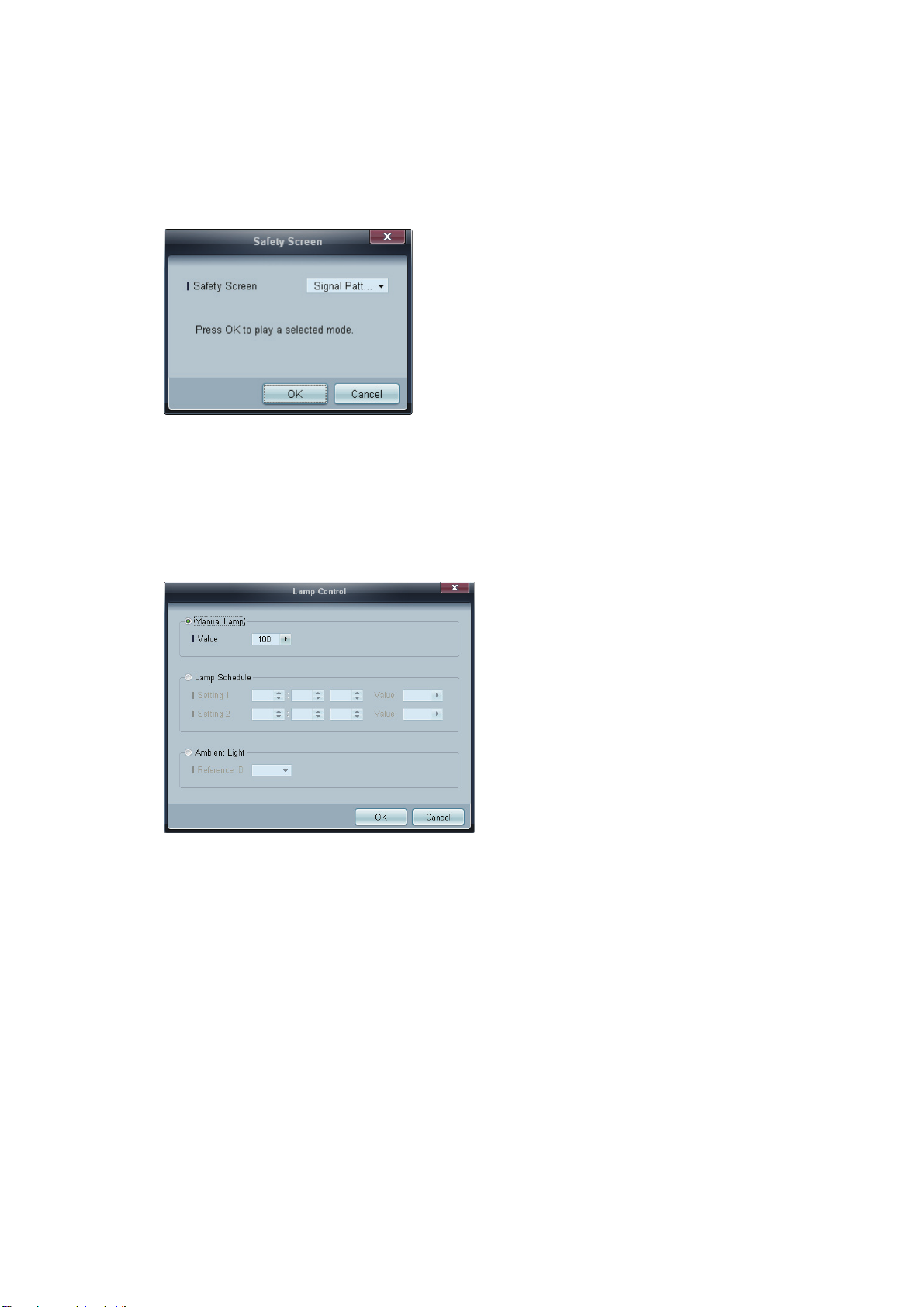
Safety Screen
La función Safety Screen se puede emplear para evitar la persistencia de imágenes cuando se muestra
una imagen fija en la pantalla de un dispositivo de visualización durante un periodo de tiempo
prolongado.
Lamp Control
La función Lamp Control se usa para ajustar la luz de fondo con el fin de reducir el consumo de energía.
Ajuste la luz de fondo del dispositivo de visualización seleccionado automáticamente según una hora
concreta.
Si se ajusta la opción Manual Lamp Control, Auto Lamp Control se establecerá automáticamente
como Off.
Ajuste manualmente la luz de fondo del dispositivo de visualización seleccionado.
Si se ajusta la opción Auto Lamp Control, Manual Lamp Control se establecerá automáticamente
como Off.
Ambient Light: La función Ambient Light detecta la intensidad de la luz ambiental y ajusta
automáticamente el brillo de la pantalla correspondiente a todos los LFD de la misma cadena en
serie.
Page 79
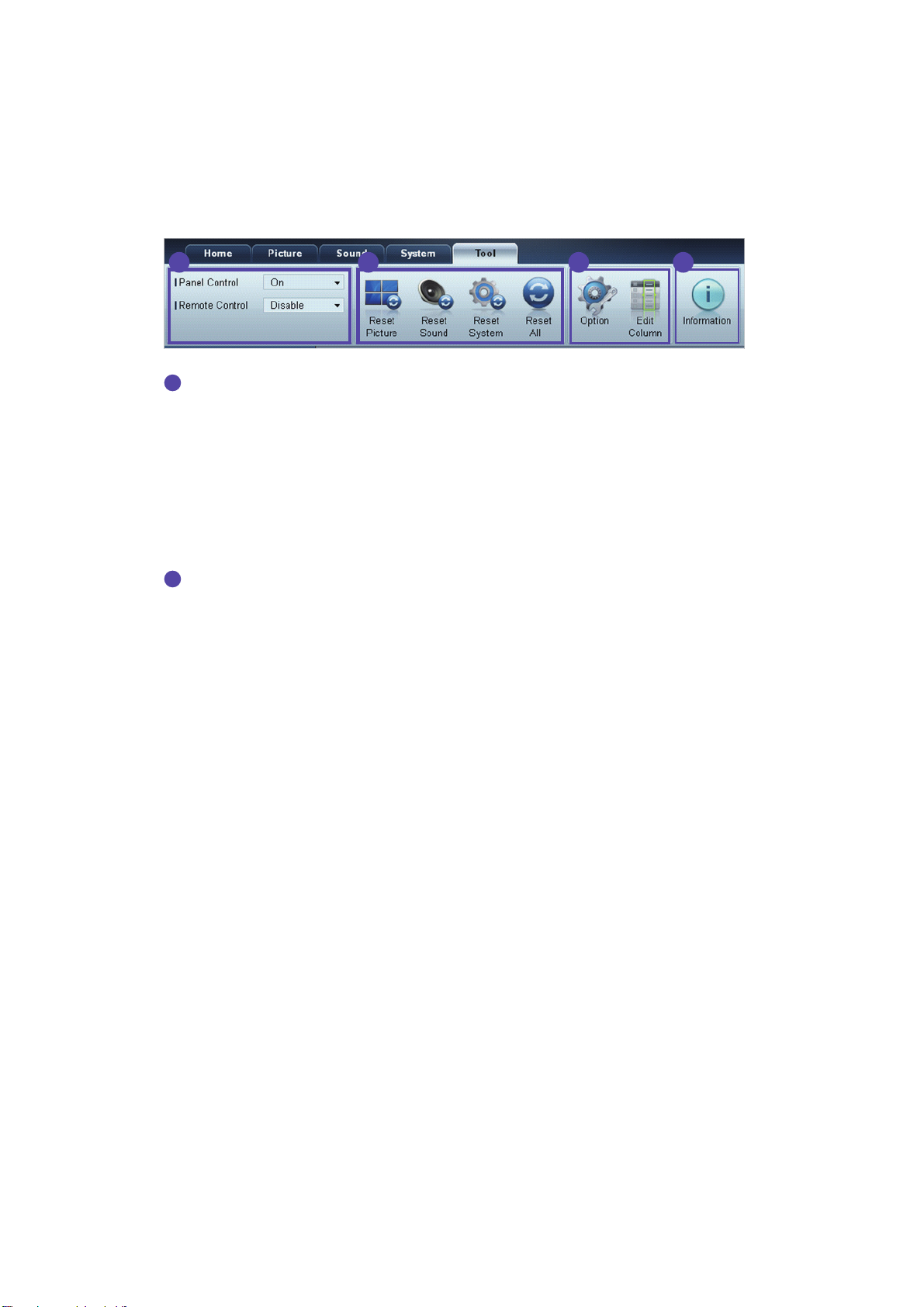
Configuración de herramientas
1 2 3 4
1
2
Seguridad
Panel Control
Permite activar o desactivar la pantalla de un dispositivo de visualización.
Remote Control
Activar o desactivar el mando a distancia.
Restablecimiento
Reset Picture
Restablecer la configuración de la pantalla.
Reset Sound
Restablecer la configuración de sonido.
Reset System
Restablecer la configuración del sistema.
Reset All
Restablecer la configuración de pantalla, sonido y sistema al mismo tiempo.
Page 80
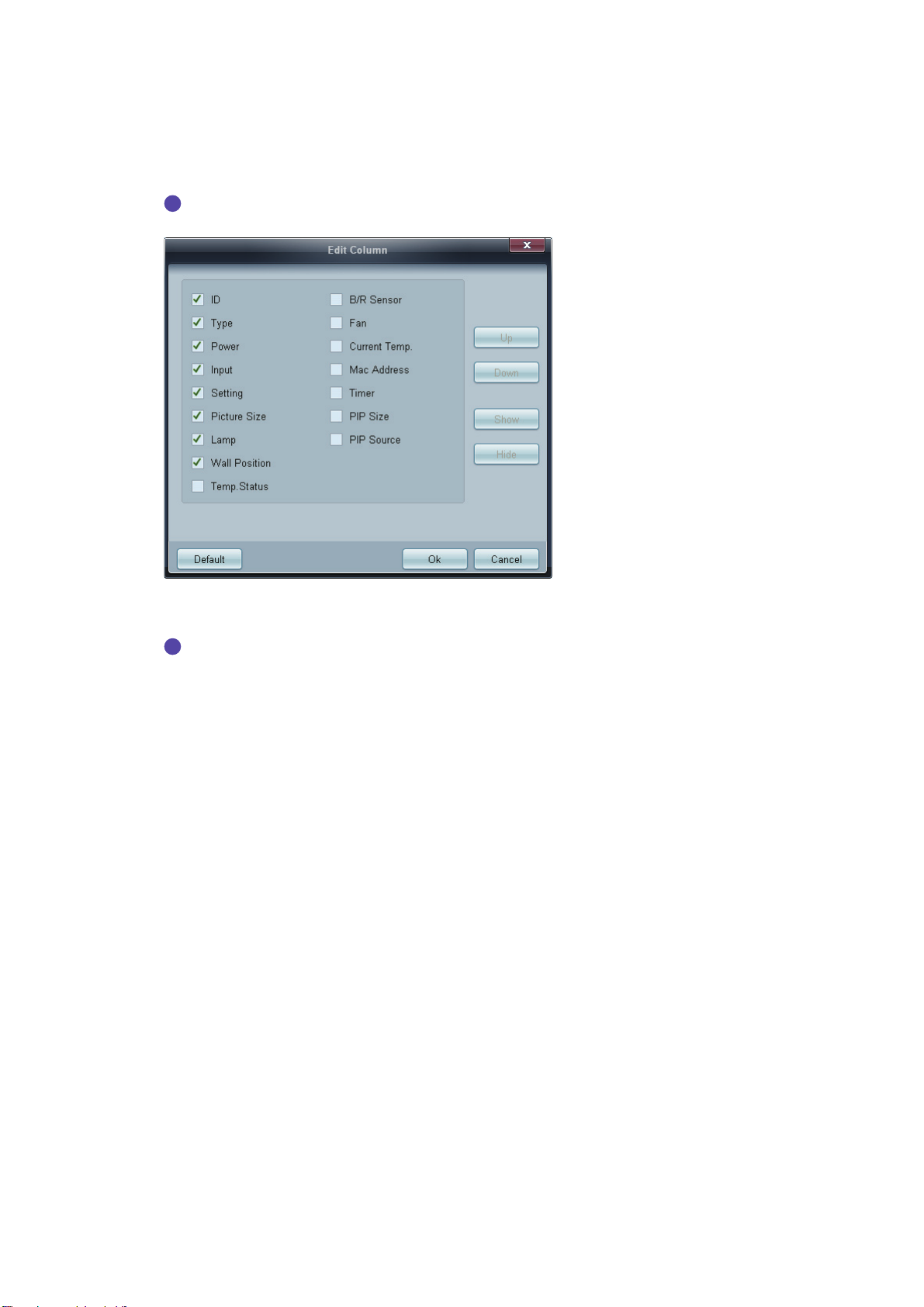
Edit Column
3
4
Seleccione los elementos que desee ver en la lista de conjuntos.
Information
Ver la información de programa.
Page 81
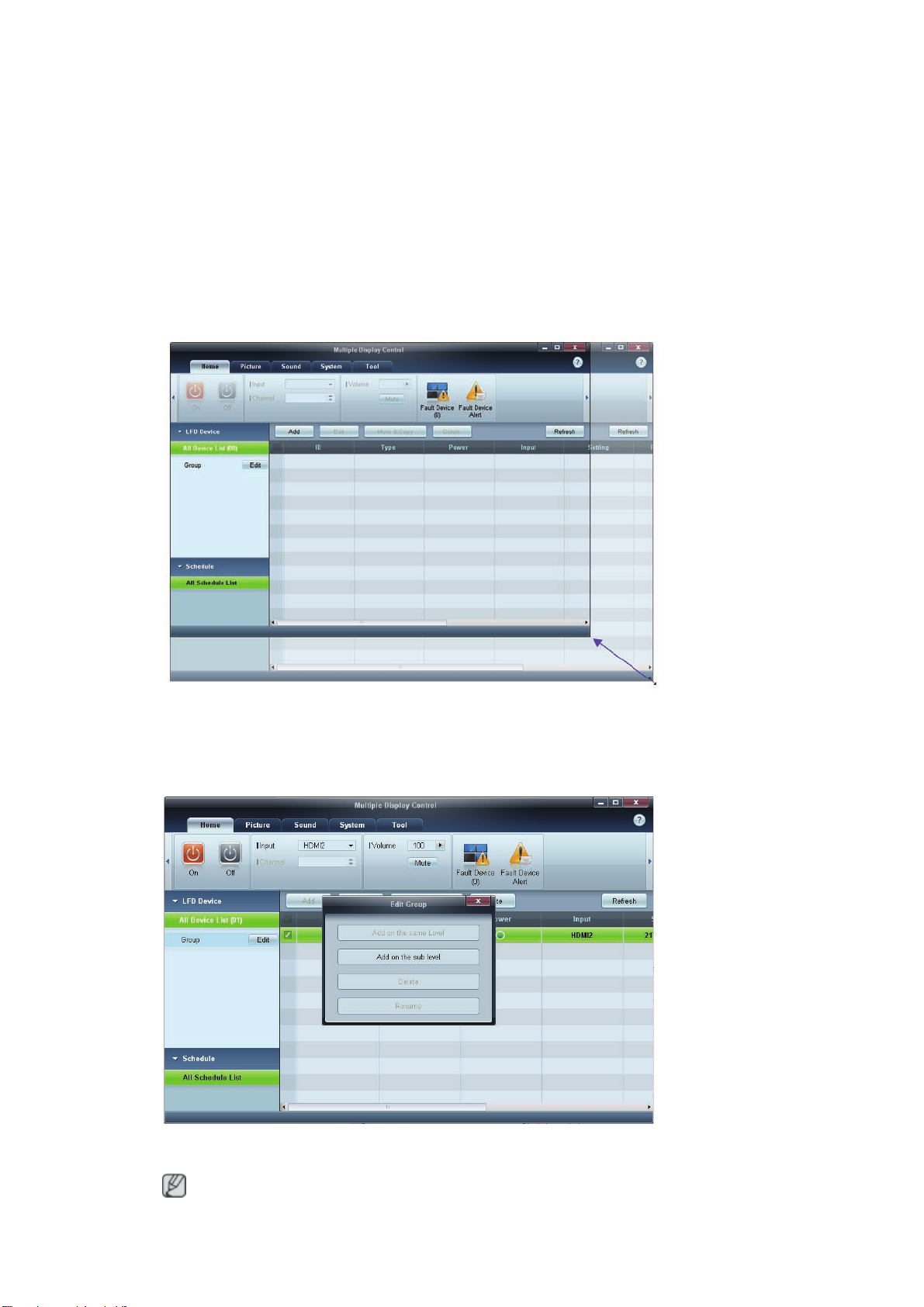
Otras funciones
Cambio de tamaño de ventanas
Coloque el puntero del ratón en una esquina de la ventana del programa. Aparecerá una flecha. Mueva la
flecha para personalizar el tamaño de la ventana del programa.
Gestión de grupos
Creación de grupos
Podrá crear grupos y gestionar la lista de conjuntos mediante grupos.
No se pueden emplear nombres de grupos duplicados.
Page 82
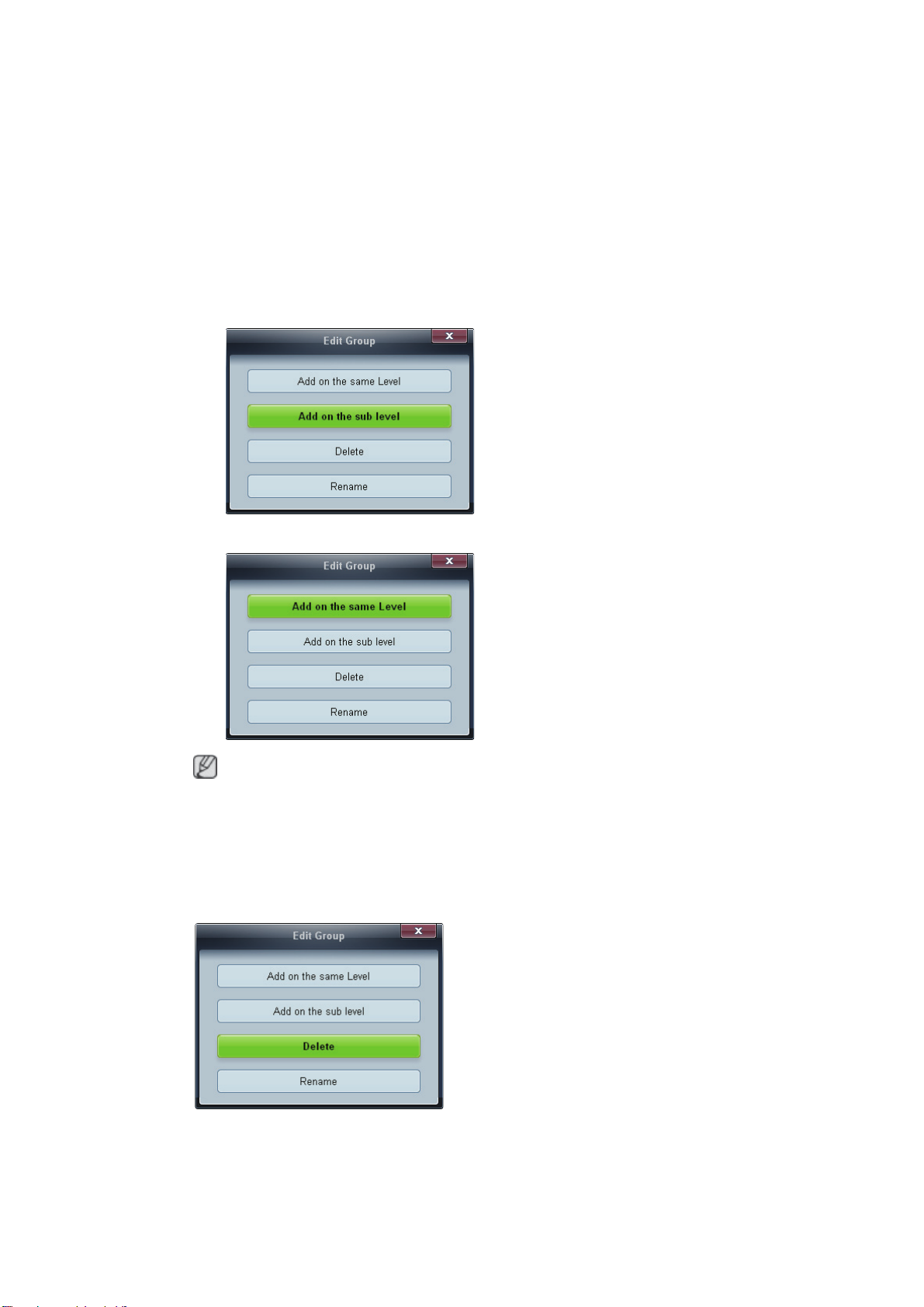
1 Haga clic con el botón secundario y seleccione Group>Edit en la sección correspondiente a la lista
de dispositivos de visualización de la parte izquierda de la ventana de programa.
2 En la ventana Edit Group que aparecerá, haga clic en Add on the sub level o en Add on the same
level.
Add on the sub level: Permite crear un subgrupo dentro del grupo seleccionado.
Add on the same level: Permite crear un grupo en el mismo nivel que el grupo seleccionado.
El botón Add on the same level sólo se activa si se ha creado al menos un grupo.
3 Introduzca el nombre del grupo.
Eliminación de grupos
1 Seleccione el nombre de un grupo y haga clic en Edit.
2 En la ventana Edit Group que aparecerá, haga clic en Delete.
3 Haga clic en Yes. El grupo se eliminará.
Page 83
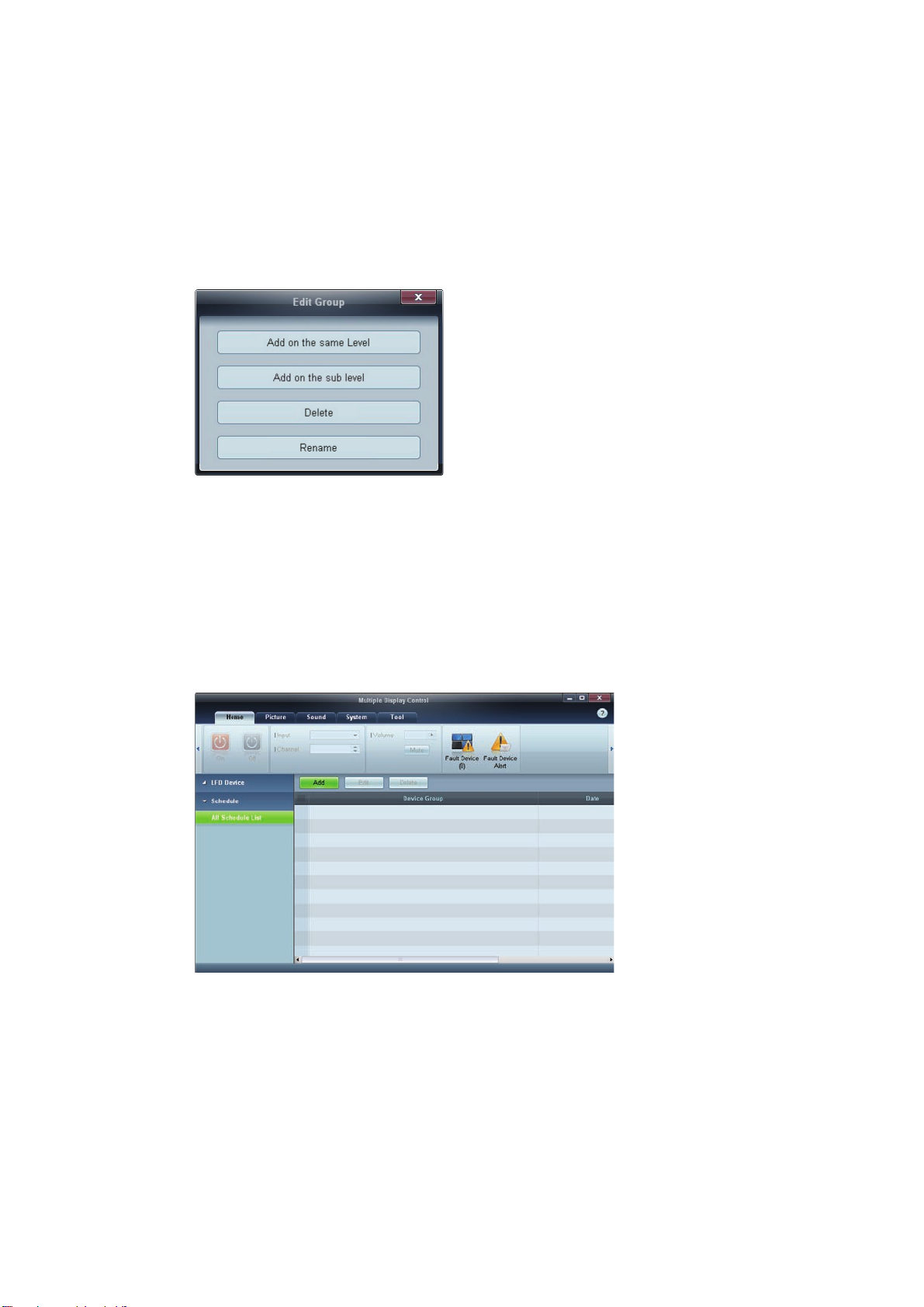
Cambio d
el nombre de los grupos
1 Seleccione el nombre de un grupo y haga clic en Edit.
2 En la ventana Edit Group que aparecerá, haga clic en Rename.
3 Si aparece un cursor en el nombre anterior del grupo, introduzca el nombre nuevo.
Gestión de programas
Creación de programas
Es posible crear y registrar un programa mediante el uso de grupos.
1 Haga clic en All Schedule List en la sección de programas de la parte izquierda de la ventana de
programa. Se activará el botón Add en la parte central.
Page 84
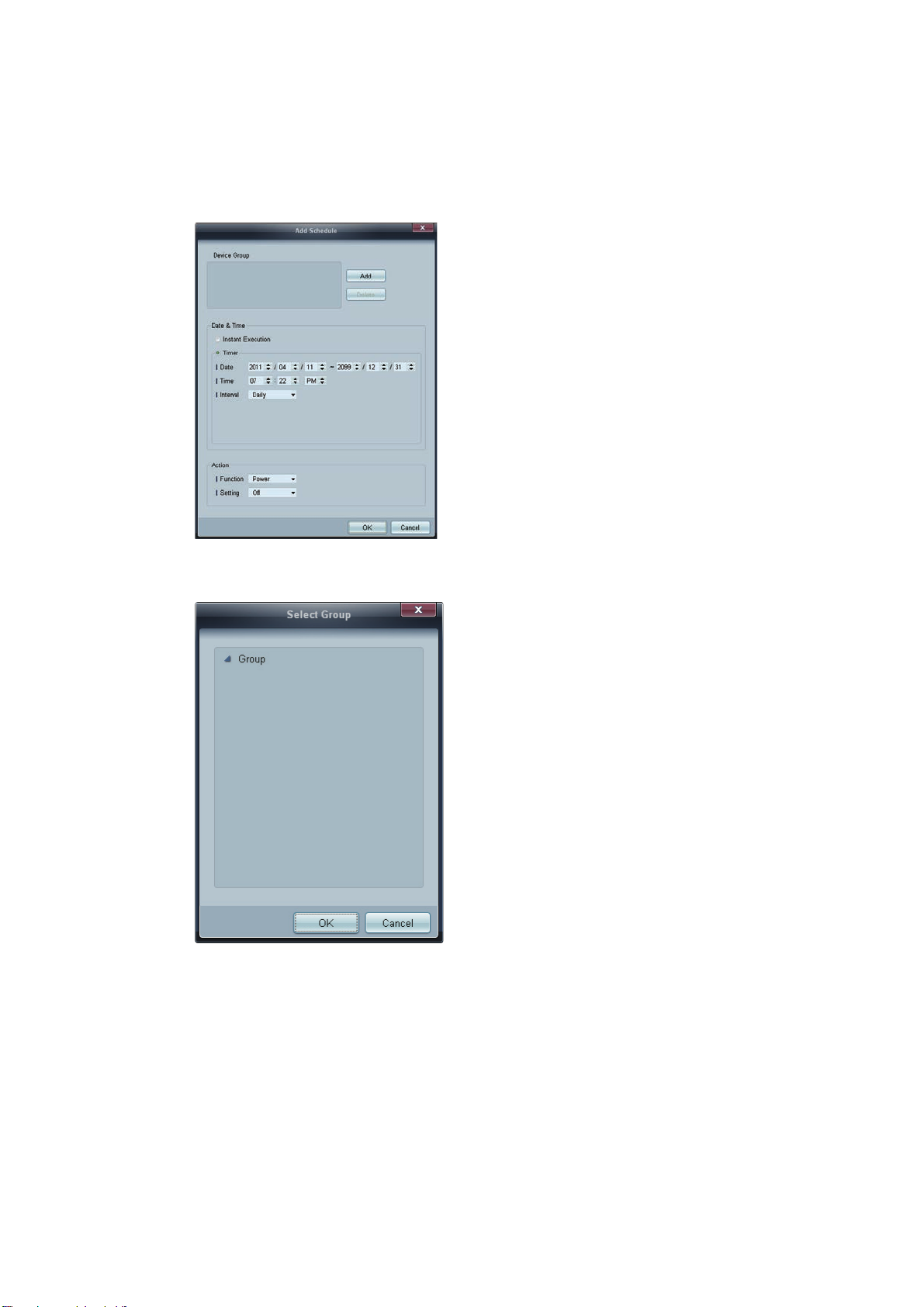
2 Pulse el botón Add. Aparecerá la ventana Add Schedule.
3 Haga clic en Add debajo del elemento Device Group y seleccione el grupo al que desee añadir un
programa.
4 Seleccione Date&Time/Action y haga clic en OK. El programa se añadirá y aparecerá una lista de
programas en la ventana de lista de conjuntos.
Device Group: Seleccionar un grupo.
Date&Time
Instant Execution: Ejecutar el programa inmediatamente.
Timer: Establecer la fecha, la hora y el intervalo de ejecución del programa.
Action: Seleccionar una función que se activará a la hora y con el intervalo especificados.
Modificación de programas
Para modificar un programa, selecciónelo y haga clic en Edit.
Page 85
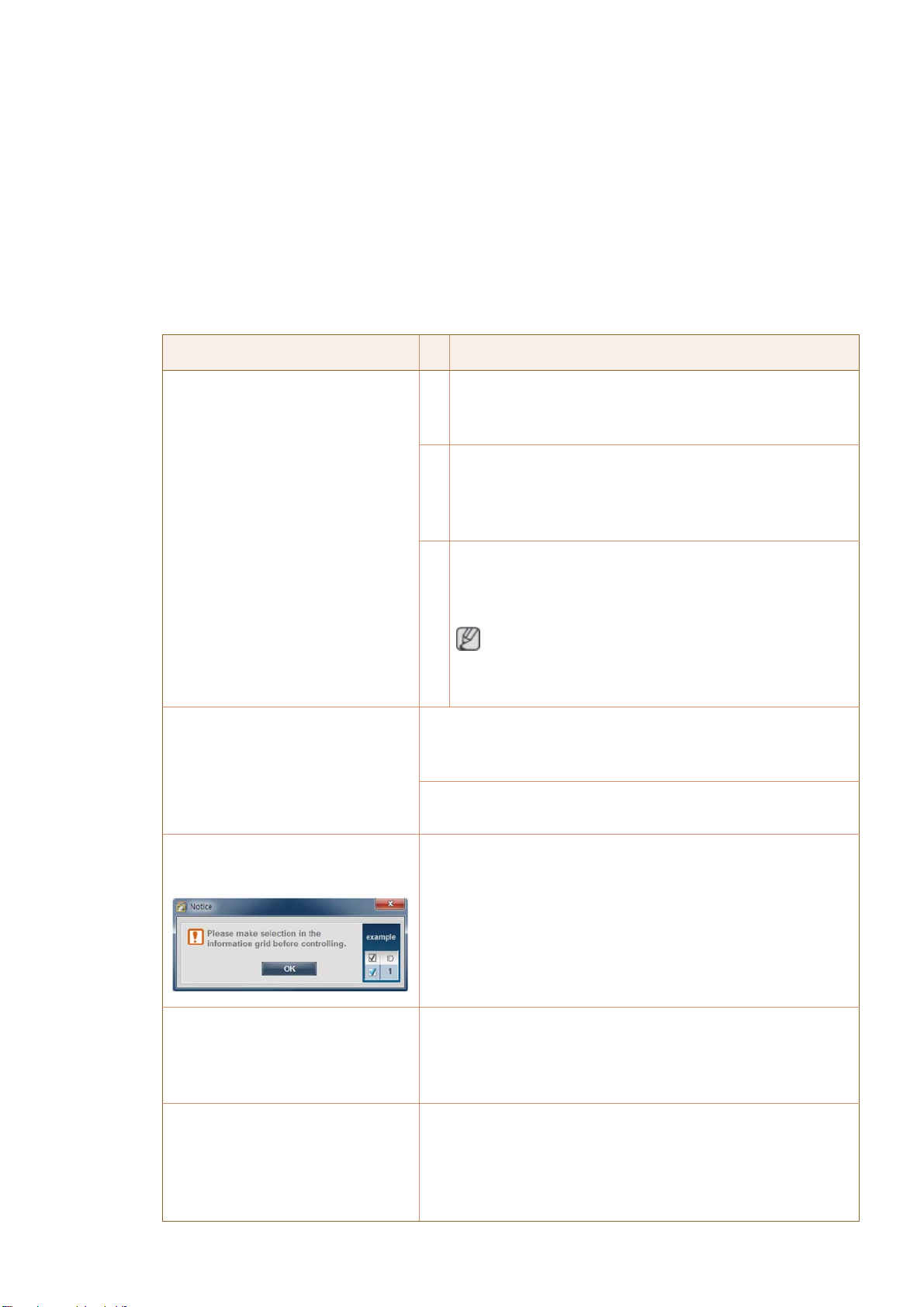
Eliminación de un programa
Para elimin
ar un programa, selecciónelo y haga clic en Delete.
Solución de problemas
Problema Solución
El dispositivo de visualización que
desea controlar no aparece en la
tabla de información del sistema.
1. Compruebe la conexión del cable RS232C (compruebe
que el cable esté correctamente conectado al puerto serie
adecuado).
2. Compruebe que no haya conectado otro dispositivo de
visualización con un ID duplicado. La conexión dispositivos
de visualización con un ID duplicado puede provocar que
éstos no se muestren debido al conflicto de datos.
3. Compruebe que el ID del dispositivo de visualización se
encuentre en el intervalo entre 0 y 99. (Cambie el ID
mediante el menú del dispositivo de visualización.)
En el caso de un dispositivo de visualización que
admita el ID en un intervalo de 0 a 99, el ID debe
establecerse entre 0 y 99.
El dispositivo de visualización que
desea controlar no aparece en los
demás cuadros de información de
control.
Compruebe que el dispositivo de visualización esté encendido.
(Consulte el estado de la alimentación en la tabla de información
del sistema.)
Seleccione la fuente de entrada con la que se conecta el
dispositivo de visualización.
El mensaje siguiente aparece
repetidamente.
Indica que la alimentación está
apagada o encendida en momentos
Compruebe que el dispositivo de visualización que desea
controlar esté seleccionado.
Ajuste la hora en el PC para sincronizarla entre los dispositivos
de visualización conectados.
diferentes, aunque se haya
configurado On Time o Off Time.
El mando a distancia no funciona. El mando a distancia no funciona si se retira el cable RS-232C o
si el programa se cierra incorrectamente mientras la función
Remote Control está configurada como Disable. Para
solucionar este problema, ejecute de nuevo el programa y
establezca Remote Control como Enable.
Page 86

Es posible que, en ocasiones, este programa funcione incorrectamente debido a un problema de
comunicación entre el PC y el dispositivo de visualización o a las ondas electromagnéticas emitidas
desde dispositivos electrónicos cercanos.
Cómo se muestran las propiedades de los dispositivos de visualización cuando se
utilizan varios a la vez
1 Si no se ha seleccionado ningún dispositivo de visualización: Se muestra el valor predeterminado.
2 Si se ha seleccionado un dispositivo de visualización: Se muestra la configuración del dispositivo de
visualización seleccionado.
3 Si se seleccionan dos dispositivos de visualización (por ejemplo, en la secuencia de ID 1 e ID 3): La
configuración de ID 1 se muestra antes que la configuración de ID 3.
4 Si se marca la casilla de verificación All+Select y se seleccionan todos los dispositivos de
visualización: Se muestra la configuración predeterminada.
Page 87
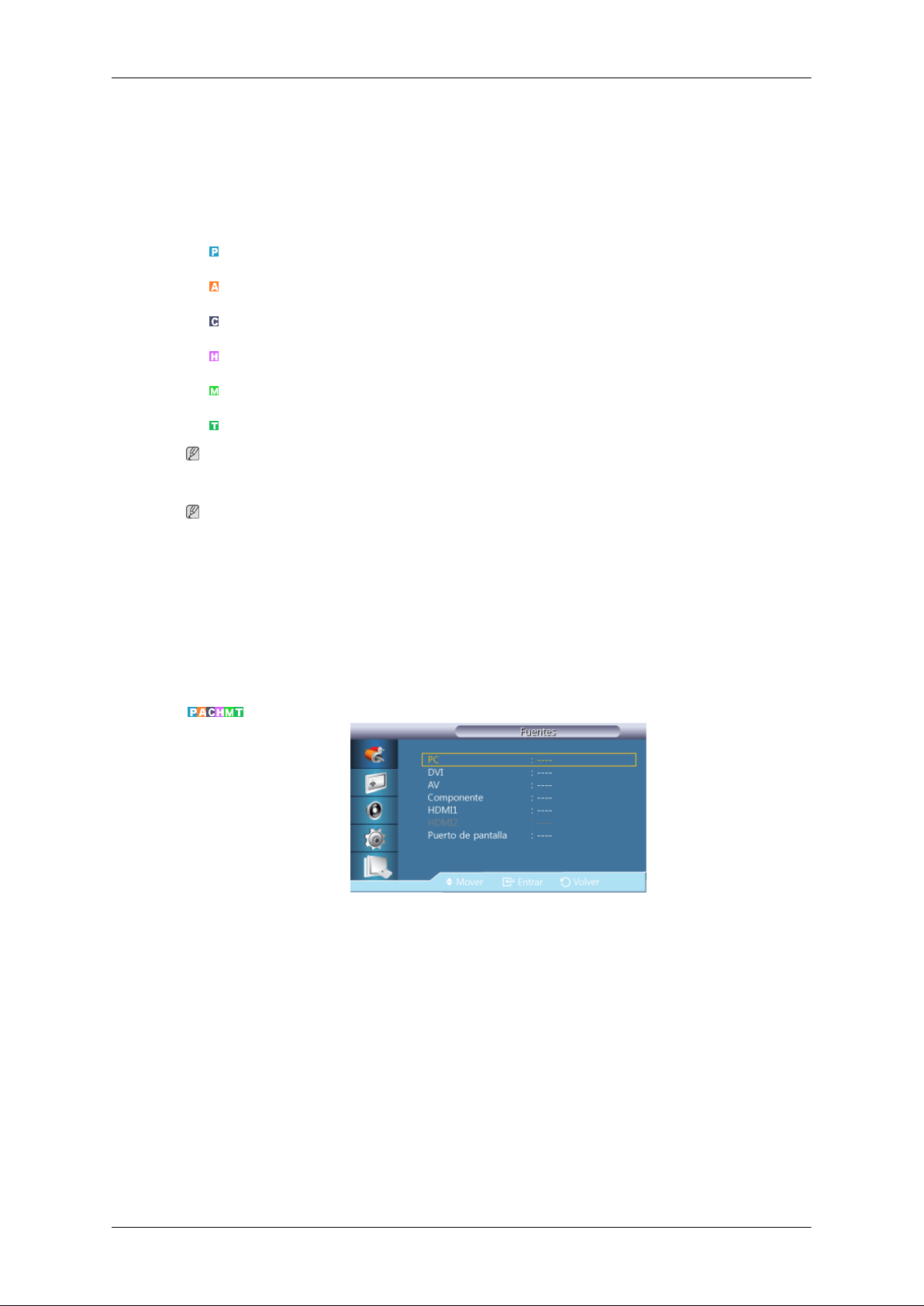
Ajuste de la pantalla LCD
Entrada
Modos disponibles
• PC / DVI / Puerto de pantalla
AV
•
• Componente
• HDMI
MagicInfo
•
• TV
Nota
Para ver la televisión en el producto, conecte una caja de sintonizador de TV (se vende por separado).
(sólo EE.UU.)
Nota
Utilización de MagicInfo
Fuentes
• Para utilizar MagicInfo con un modelo MXN-3, MPN-3, conecte la salida de MagicInfo de la caja de red
ya incluida a [HDMI IN 2 (MAGICINFO)] del producto.
• Para utilizar MagicInfo con un modelo MX-3, MP-3, instale en el interior del producto una caja de red
especificada por Samsung y conecte la salida de MagicInfo de la caja de red a [HDMI IN 2 (MAGICINFO)] del producto.
Se utiliza para seleccionar un PC, HDMI o cualquier otra fuente de entrada externa conectada a la
pantalla LCD. Permite seleccionar la pantalla de su elección.
1. PC
2. DVI
3. AV
4. Componente
5. HDMI1 - Se desactiva cuando hay un sintonizador de TV instalado.
6. HDMI2 - Se desactiva cuando hay una caja de red instalada.
7. Puerto de pantalla
Page 88
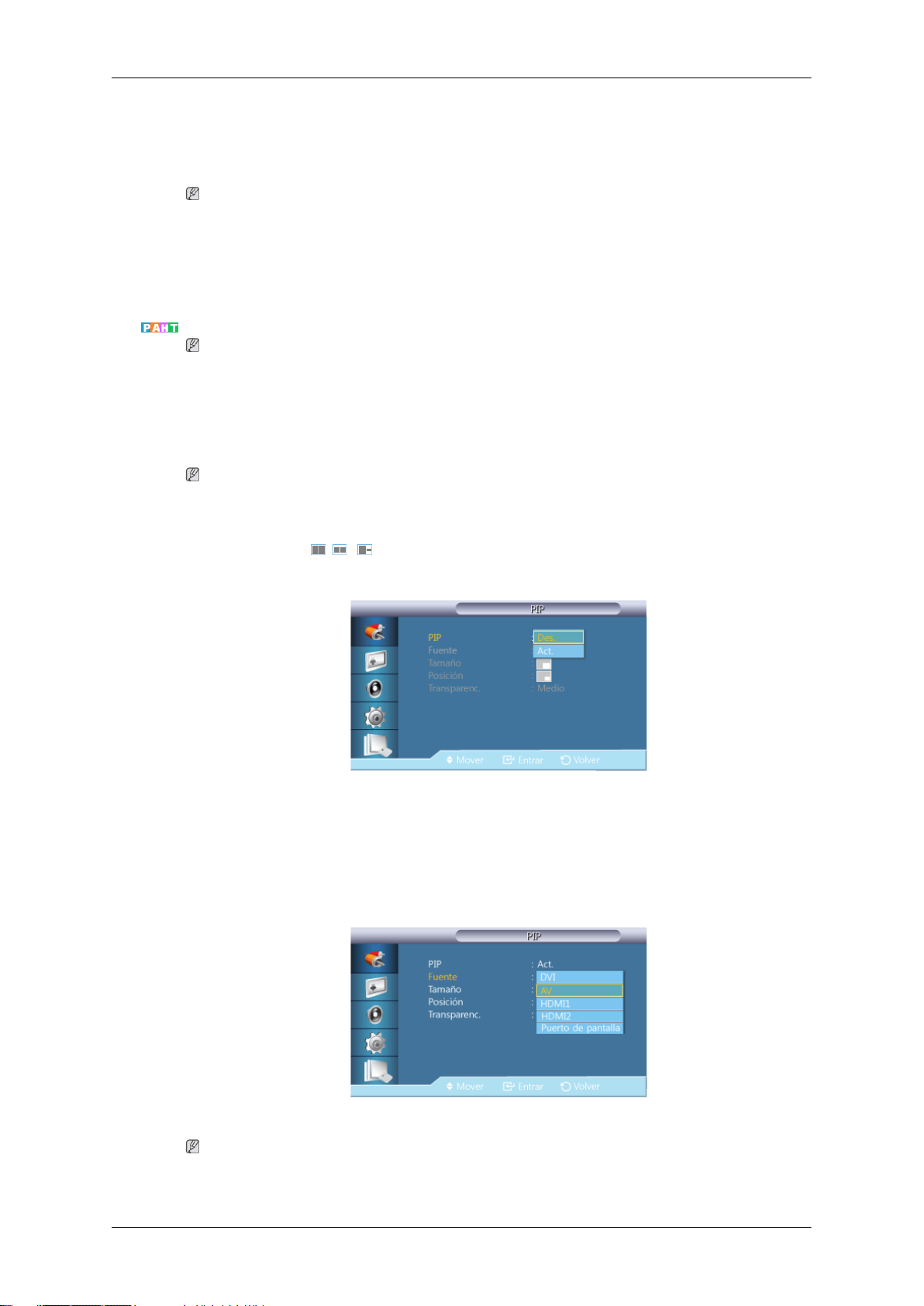
Ajuste de la pantalla LCD
PIP
8. MagicInfo - Para utilizar MagicInfo con un modelo M
9. TV- Habilitado cuando se conecta un sintonizador de TV.
Nota
El puerto [RGB/COMPONENT IN] es compatible con las señales RGB (PC) y componente.
Sin embargo, la imagen se puede mostrar incorrectamente si la señal de entrada externa conectada es
diferente de la señal de vídeo seleccionada.
Nota
La función PIP no está disponible cuando Video Wall está configurado como Act..
Cuando se conectan dispositivos AV, como un aparato de vídeo o DVD, a la pantalla LCD, PIP permite
ver vídeos desde dichos dispositivos en una ventana pequeña que se superpone en la señal de vídeo
del PC. (Des./Act.)
Nota
• PIP se desactiva cuando la pantalla LCD se cambia a una fuente externa.
• Si se selecciona
, , en Tamaño, Posición y Transparenc. no se activarán.
X-3, MP-3 se debe conectar una caja de red.
PIP
Fuente
Ajusta la pantalla PIP en Des./Act..
• Des.
• Act.
Selecciona la fuente de entrada para PIP.
Nota
• PIP está deshabilitado si la pantalla principal no recibe una señal.
Page 89
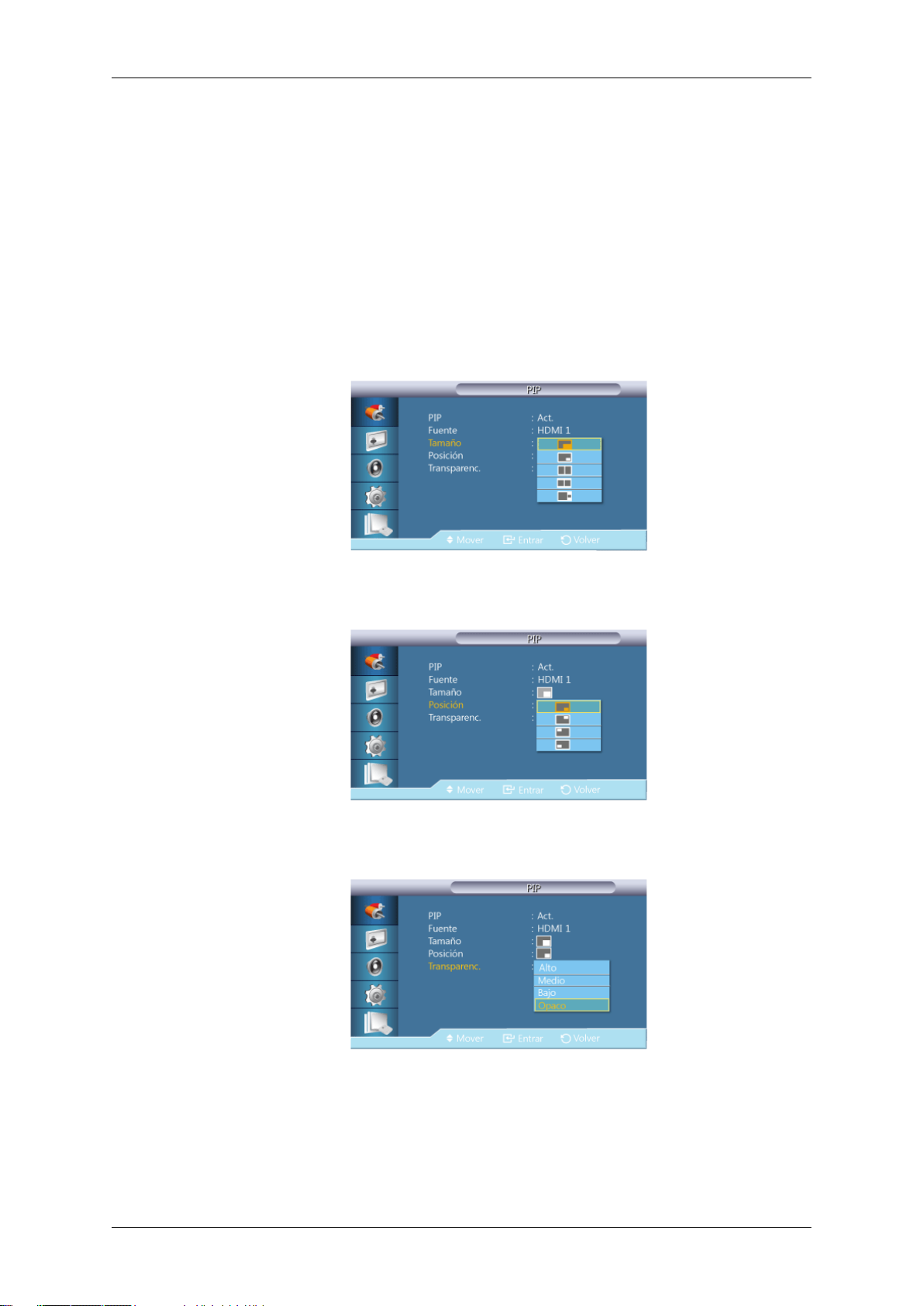
Tamaño
Ajuste de la pantalla LCD
Para utilizar el televisor se debe conectar una caja del sintonizador del televisor (se vende por
•
separado). (sólo EE.UU.)
• PC: DVI / AV / HDMI1 / HDMI2 / Puerto de pantalla
• DVI : PC
• AV: PC
• HDMI : PC
• Puerto de pantalla : PC
Cambia el tamaño de la ventana PIP.
Posición
Cambia la posición de la ventana PIP.
Transparenc.
Ajusta la transparencia de las ventanas PIP.
• Alto
• Medio
• Bajo
Page 90
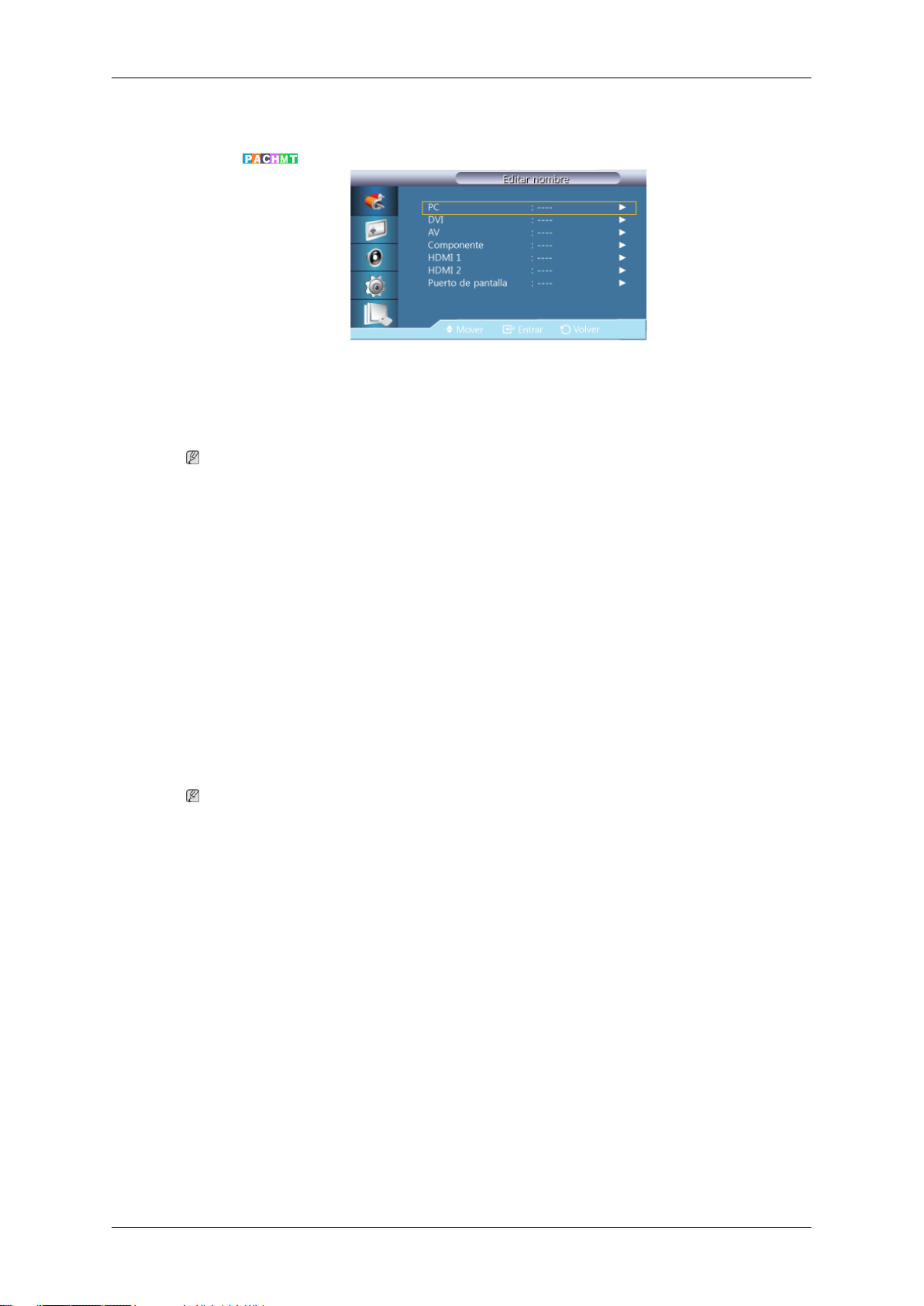
• Opaco
Editar nombre
Asigne un nombre al dispositivo de entrada conectado a los terminales de entrada para que la selección
de la fuente de entrada sea más fácil.
Vídeo / DVD / Cable STB / HD STB / Satélite STB / Receptor AV / Receptor DVD / Juego /
Videocámara / DVD Combo / DHR / PC / DVI PC / Dispositivos DVI
Note
• Los dispositivos que se muestran pueden variar según el modo de entrada externa.
Ajuste de la pantalla LCD
• Cuando se conecta un PC al terminal HDMI se debe configurar Editar nombre como PC
casos, configure Editar nombre como AV. Sin embargo, dado que 640x480, 720P (1280x720) y
1080p (1920x1080) son señales comunes para AV y PC, debe configurar Editar nombre de
acuerdo con la señal de entrada.
• Cuando se conecta un PC, Editar nombre se ha de establecer como DVI PC para poder ver vídeo
y oír audio desde el PC conectado.
• Cuando se conecta un dispositivo AV, Editar nombre se ha de establecer como Dispositivos
DVI para poder ver vídeo y oír audio desde el dispositivo AV conectado.
Config. cambio autom. fuente
Si se enciende la pantalla con Cam. autom. fuente Act. y la selección de la fuente de vídeo anterior
no está activa, la pantalla buscará automáticamente las diferentes fuentes de entrada de vídeo activo.
Nota
• Si la fuente TV de la pantalla está activa (sintonizador de TV conectado a la pantalla), la función
de búsqueda Cam. autom. fuente está inactiva. La pantalla conservará la fuente TV.
• Selección de Cam. autom. fuente y función PIP: Si la selección Cam. autom. fuente se establece
como Act., la función PIP no se activará; la selección Cam. autom. fuente se debe establecer
como Des. para que se active la función PIP.
• Cuando la selección Cam. autom. fuente está establecida en Act. y Recup. fuente principal está
establecida en Act., el modo de ahorro de energía se desactiva.
. En otros
• Cuando Recup. fuente principal está establecida en Act., sólo están disponibles las selecciones
Fuente principal
Consulte PIP > Fuente para conocer las señales compatibles para cada fuente de entrada principal.
y Fuente secundaria y son intercambiables y seleccionables como se desee.
Page 91
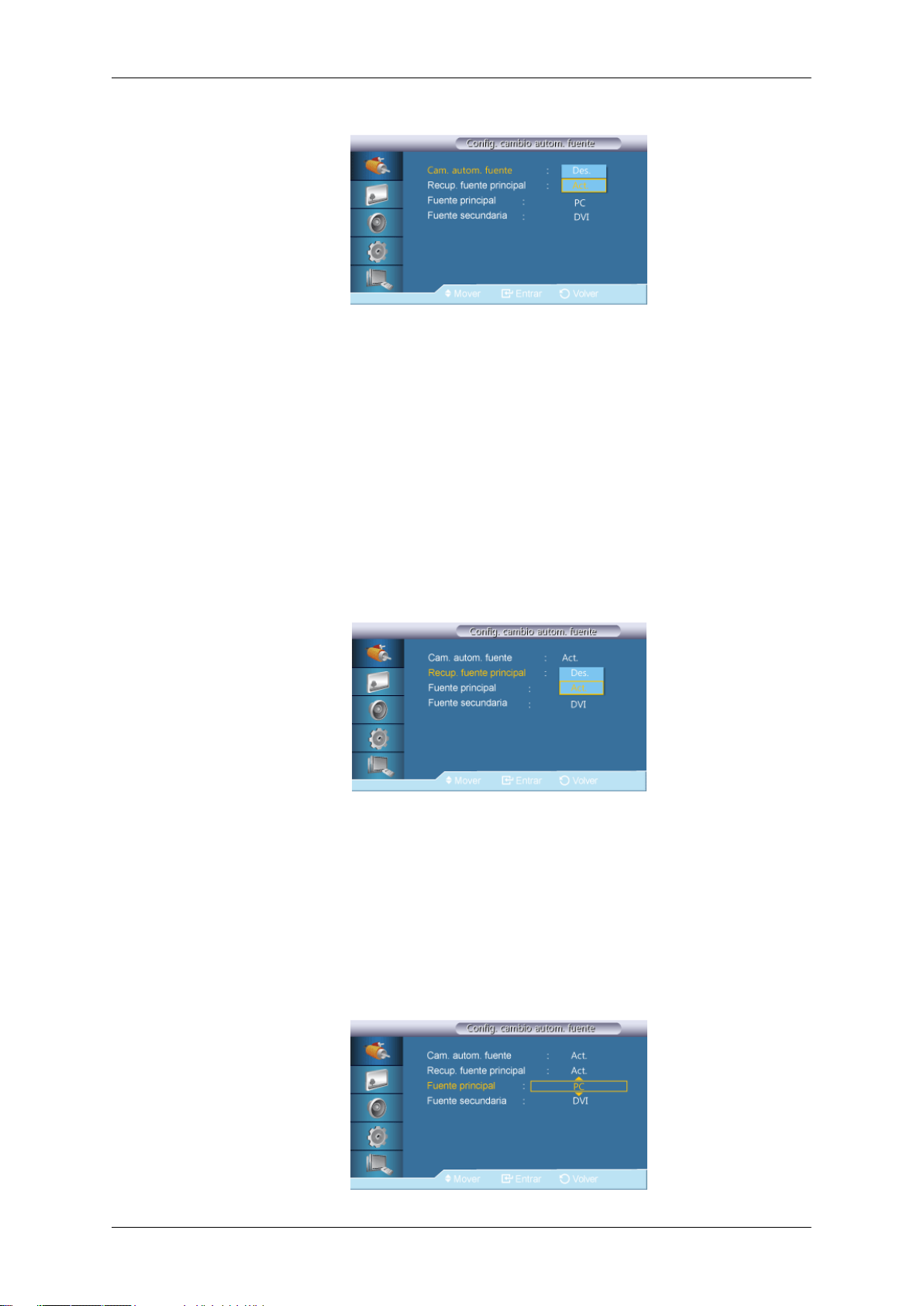
Cam. autom. fuente
Cuando Cam. autom. fuente está establecida en Act., se busca automáticamente la fuente de vídeo
de la pantalla del vídeo activo.
La selección Fuente principal se activará si la fuente de vídeo actual no se reconoce. La selección
Fuente secundaria se activará si no hay ninguna fuente de vídeo principal disponible. Si no se reconocen las fuentes principal y secundaria, la pantalla buscará de nuevo, y si no se encuentra ningún
vídeo activo, la pantalla mostrará un mensaje de que no hay señal.
Cuando la selección Fuente principal está establecida como Todo, la pantalla buscará todas las entradas de fuentes de vídeo dos veces secuencialmente para buscar una fuente de vídeo activa, y si no
encuentra ésta volverá a la primera fuente de vídeo de la secuencia.
Ajuste de la pantalla LCD
1. Des.
2. Act.
Recup. fuente principal
Cuando Recup. fuente principal está establecida en Act., sólo se buscará la selección de fuentes de
vídeo del vídeo activo en Recup. fuente principal y Fuente secundaria.
Se seleccionará la Fuente principal si se encuentra un vídeo activo; si no se encuentra ninguno, se
seleccionará Fuente secundaria, y si no se encuentra ningún vídeo en Fuente secundaria, se mostrará
el mensaje de que no hay señal.
1. Des.
2. Act.
Fuente principal
Page 92
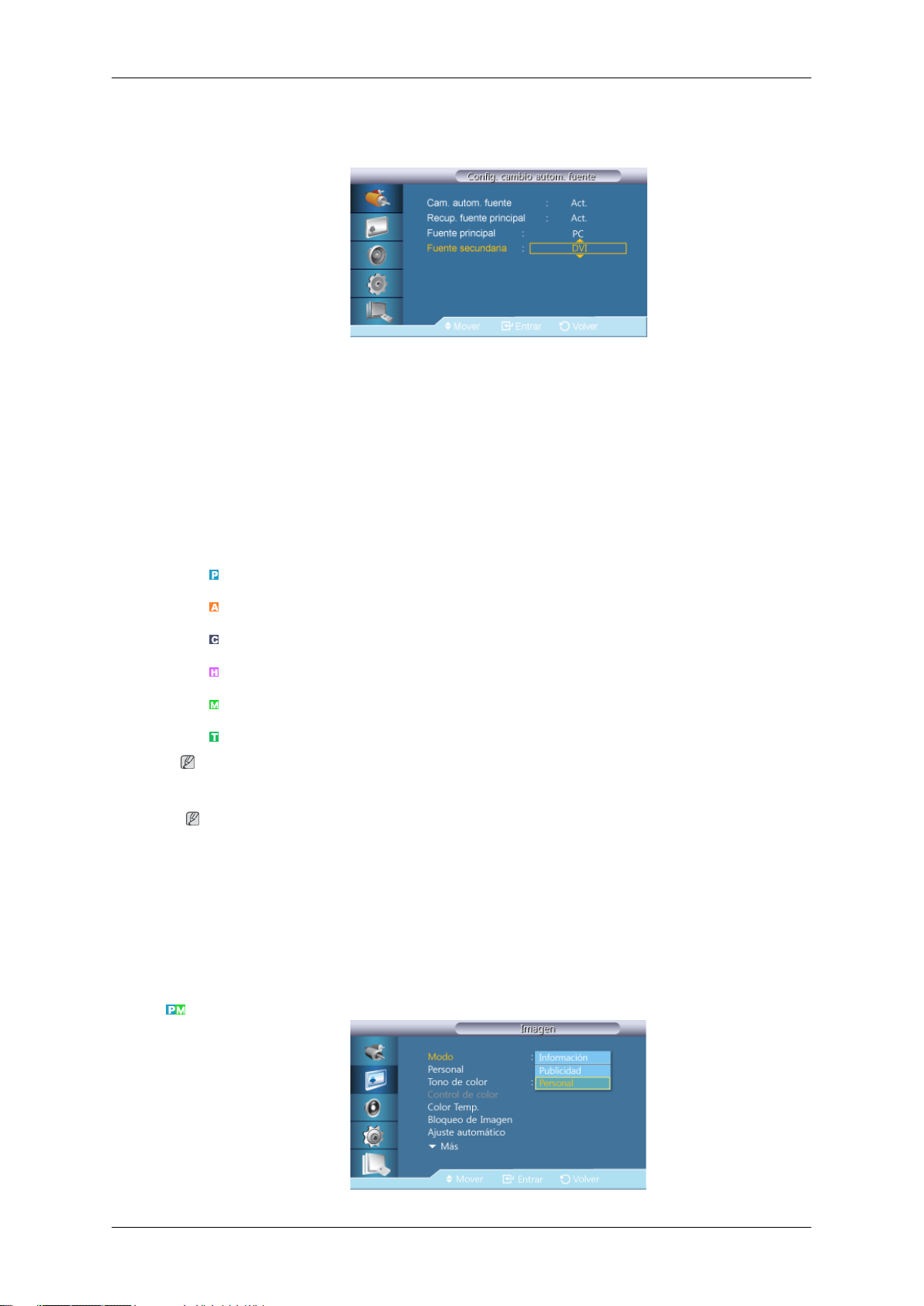
Ajuste de la pantalla LCD
• Para utilizar MagicInfo con un modelo MXN-3, MPN-3, conecte la salida de MagicInfo de la caja de red
ya incluida a [HDMI IN 2 (MAGICINFO)] del producto.
• Para utilizar MagicInfo con un modelo MX-3, MP-3, instale en el interior del producto una caja de red
especificada por Samsung y conecte la salida de MagicInfo de la caja de red a [HDMI IN 2 (MAGICINFO)] del producto.
Especifique la Fuente principal para la fuente de entrada automática.
Fuente secundaria
Especifique la Fuente secundaria para la fuente de entrada automática.
Imagen [Modos PC / DVI/Puerto de pantalla/MagicInfo]
• Cuando se conecta un PC, se debe establecer Editar nombre como DVI PC para poder ver vídeo
y oír audio guardados en el PC.
• Cuando se conecta un dispositivo AV, se debe establecer Editar nombre como Dispositivos
DVI para poder ver vídeo y oír audio guardados en el dispositivo AV.
Modos disponibles
PC / DVI / Puerto de pantalla
•
• AV
Componente
•
• HDMI
• MagicInfo
TV
•
Nota
Para ver la televisión en el producto, conecte una caja de sintonizador de TV (se vende por separado).
(sólo EE.UU.)
Nota
Utilización de MagicInfo
Modo
Page 93
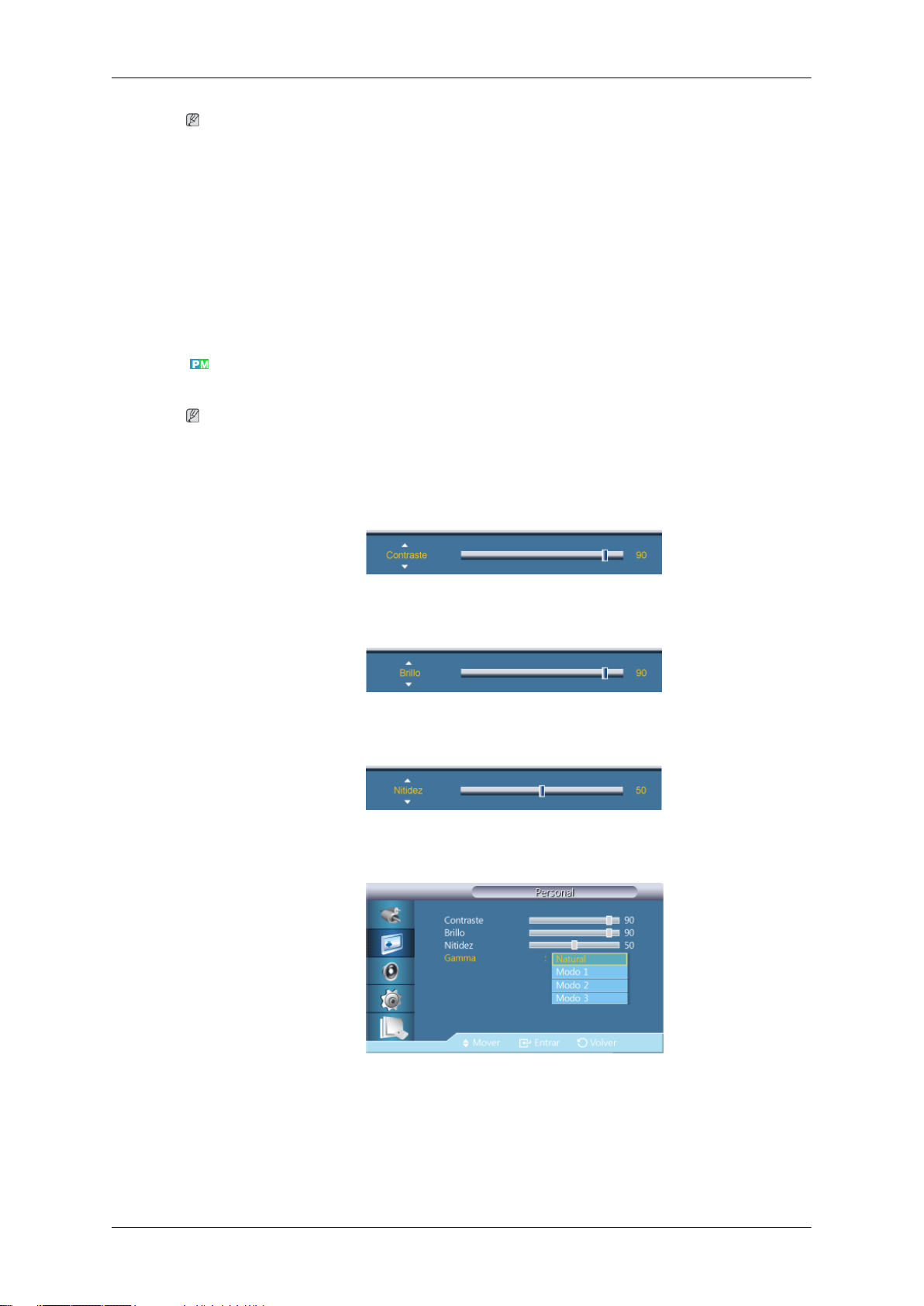
Personal
Ajuste de la pantalla LCD
Nota
No disponible cuando Contraste dinám. está establecido como Act..
1. Información
Recomendado para comunicar información exacta (por ejemplo, información pública).
2. Publicidad
Recomendado para ver anuncios (por ejemplo, vídeos o anuncios interiores y exteriores).
3. Personal
Con los menús en pantalla, se puede cambiar el contraste y el brillo según las preferencias personales.
Nota
• Si se ajusta la imagen con la función Personal, Modo cambia al modo Personal.
• No disponible cuando Contraste dinám. está establecido como Act..
1. Contraste
Ajusta el contraste.
2. Brillo
Ajusta el brillo.
3. Nitidez
Ajusta la nitidez.
4. Gamma:
Ajustar el brillo de rango medio (gamma) de la imagen.
• Natural
• Modo 1
Establece una imagen más clara que Natural.
Page 94
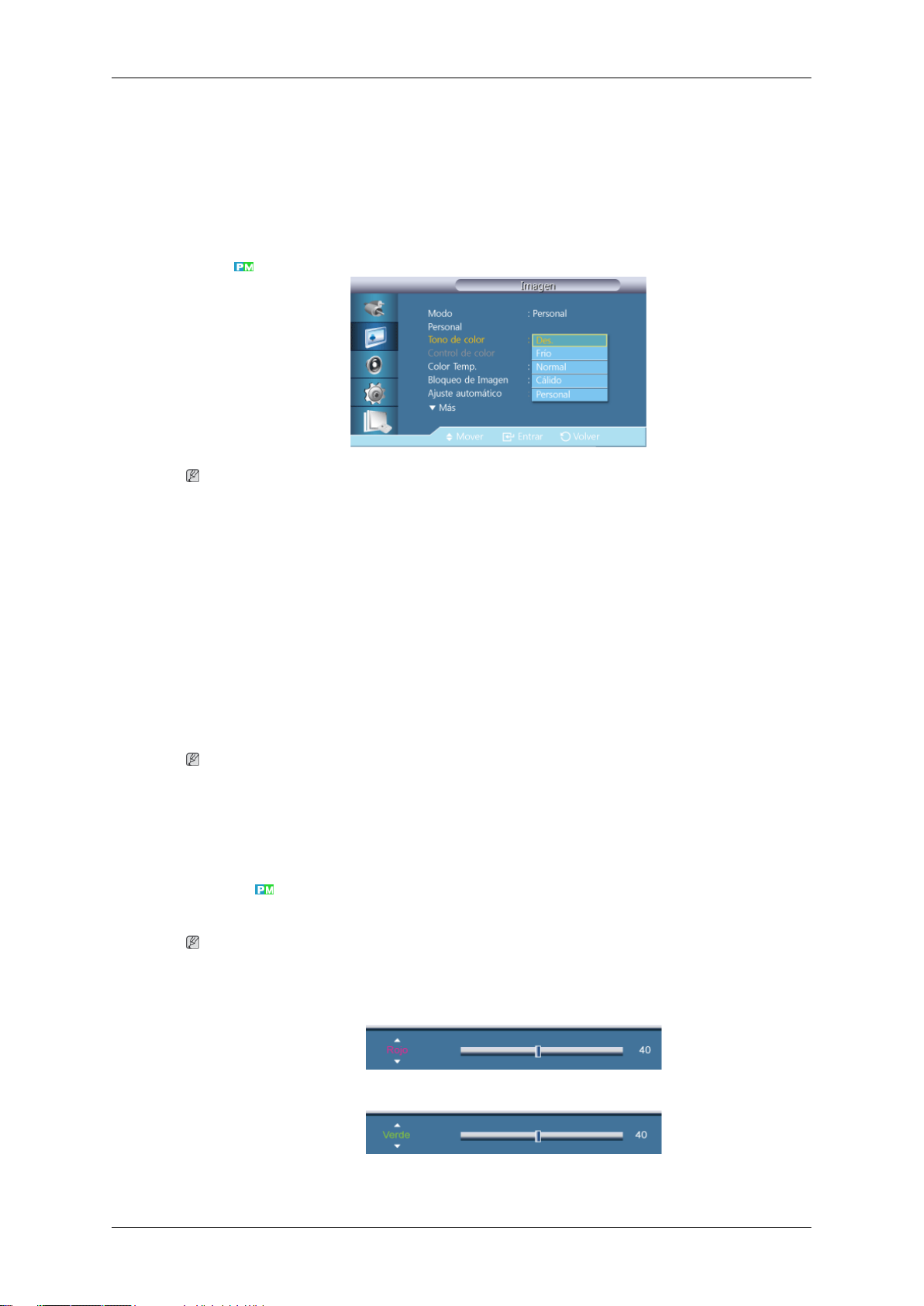
• Modo 2
• Modo 3
Tono de color
Nota
No disponible cuando Contraste dinám. está establecido como Act..
Ajuste de la pantalla LCD
Establece una imagen más oscura que Modo 1.
Aumenta el contraste entre colores oscuros y claros.
Los tonos de color se pueden cambiar.
1. Des.
2. Frío
3. Normal
4. Cálido
5. Personal
Nota
Si se configura Tono de color como Frío, Normal, Cálido o Personal, la función Color Temp. se
inhabilita.
Si se configura Tono de color como Des., la función Control de color se inhabilita.
Control de color
Ajusta el balance de color individual rojo, verde y azul.
Nota
No disponible cuando Contraste dinám. está establecido como Act..
1. Rojo
2. Verde
3. Azul
Page 95
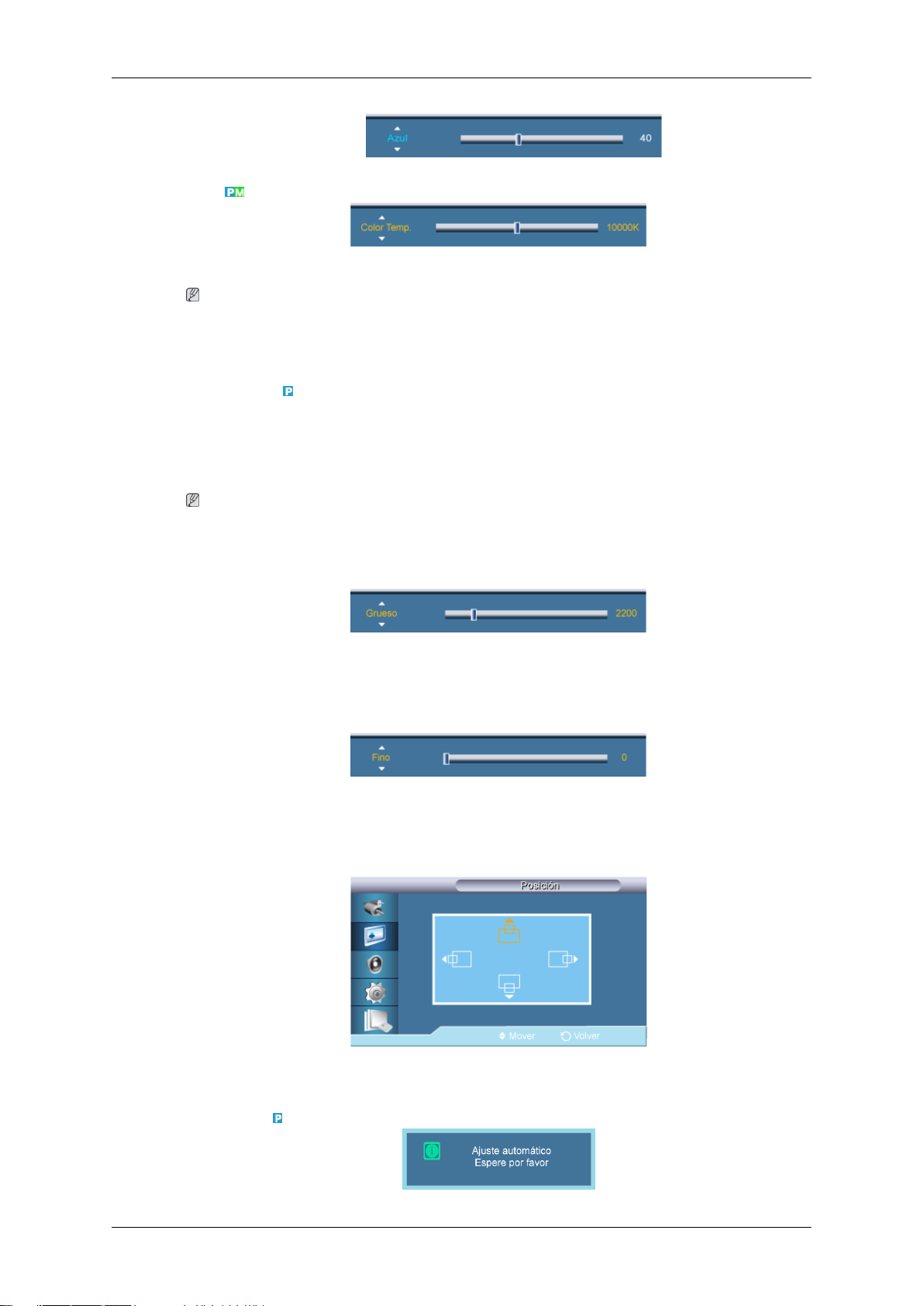
Color Temp.
Color Temp. es una medida de la 'calidez' de los colores de la imagen.
Nota
Esta función está habilitada cuando Modo está establecido como Personal y Contraste dinám. y
Tono de color como Des..
Bloqueo de Imagen
Bloqueo de Imagen permite una mejor sintonización así como obtener una mejor imagen gracias a
que elimina el ruido creador de imágenes inestables, con brillos y oscilaciones. Si con el ajuste Fine
no obtiene unos resultados satisfactorios, utilice el ajuste Coarse y, a continuación, vuelva a utilizar el
ajuste Fine.
Nota
Ajuste de la pantalla LCD
Grueso
Fino
Posición
Disponible solamente en el modo PC.
Suprime las interferencias como las bandas verticales. El ajuste Coarse puede mover el área de imagen
de la pantalla. Puede volver a ubicarla en el centro mediante el menú de control horizontal.
Suprime las interferencias como las bandas horizontales. Si la interferencia continúa incluso después
del ajuste Fine, repítalo después de ajustar la frecuencia (velocidad del reloj).
Ajusta la ubicación de la pantalla horizontal y verticalmente.
Ajuste automático
Page 96
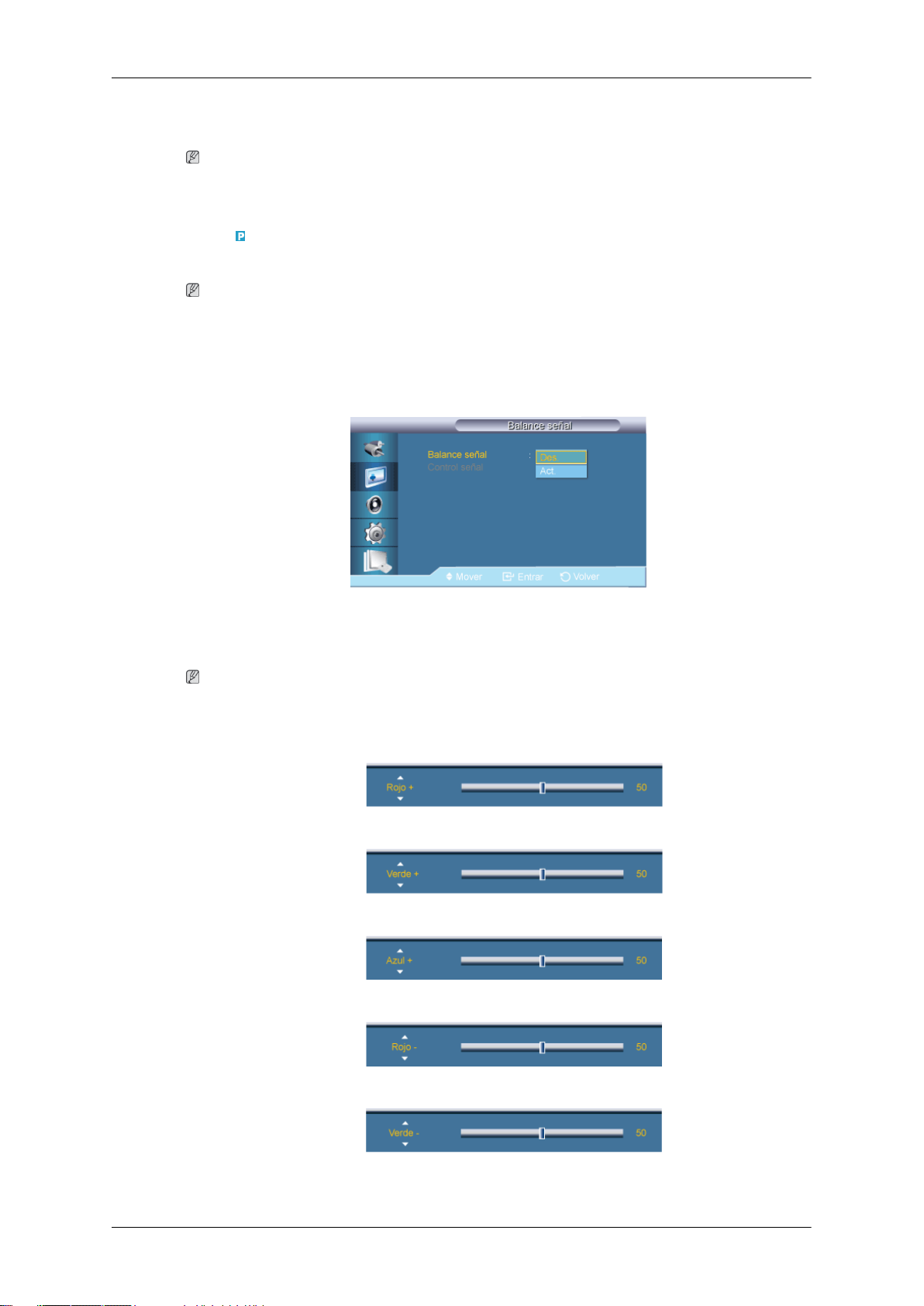
Los valores Fino, Grueso y Posición se ajustan automáticamente. Cuando se cambia la resolución en
el panel de control, la función se ejecuta automáticamente.
Nota
Disponible solamente en el modo PC.
Balance señal
Se usa para componer una señal débil RGB transmitida por un cable de señal largo.
Nota
• No disponible cuando Contraste dinám. está establecido como Act..
Disponible solamente en el modo PC.
•
Balance señal
Ajuste de la pantalla LCD
Selecciona Act. o Des. con el balance de la señal.
Control señal
Nota
Habilitado cuando Balance señal está configurado como Act..
1. Rojo +
2. Verde +
3. Azul +
4. Rojo -
5. Verde -
6. Azul -
Page 97
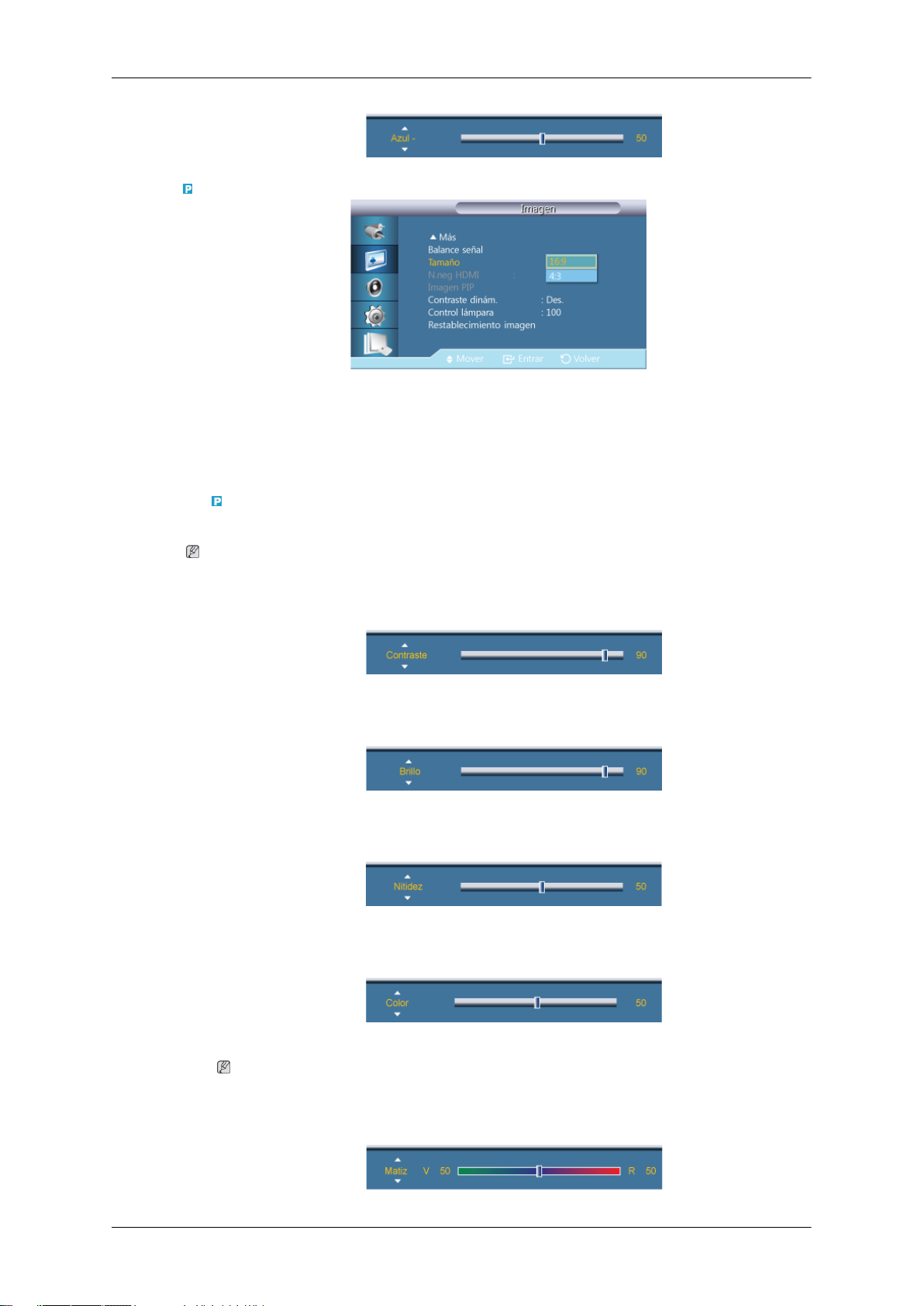
Tamaño
El Tamaño se puede cambiar.
1. 16:9
2. 4:3
Imagen PIP
Ajuste de la pantalla LCD
Ajusta la configuración de la pantalla PIP.
Nota
• Modos disponibles : PIP
1. Contraste
Ajusta el contraste de la ventana PIP en la pantalla.
2. Brillo
Ajusta el brillo de la ventana PIP en la pantalla.
3. Nitidez
Ajusta la nitidez de la ventana PIP en la pantalla.
4. Color
Act.
Ajusta el color de la ventana PIP en la pantalla.
Nota
Sólo habilitado cuando la fuente de entrada PIP es HDMI.
5. Matiz
Page 98
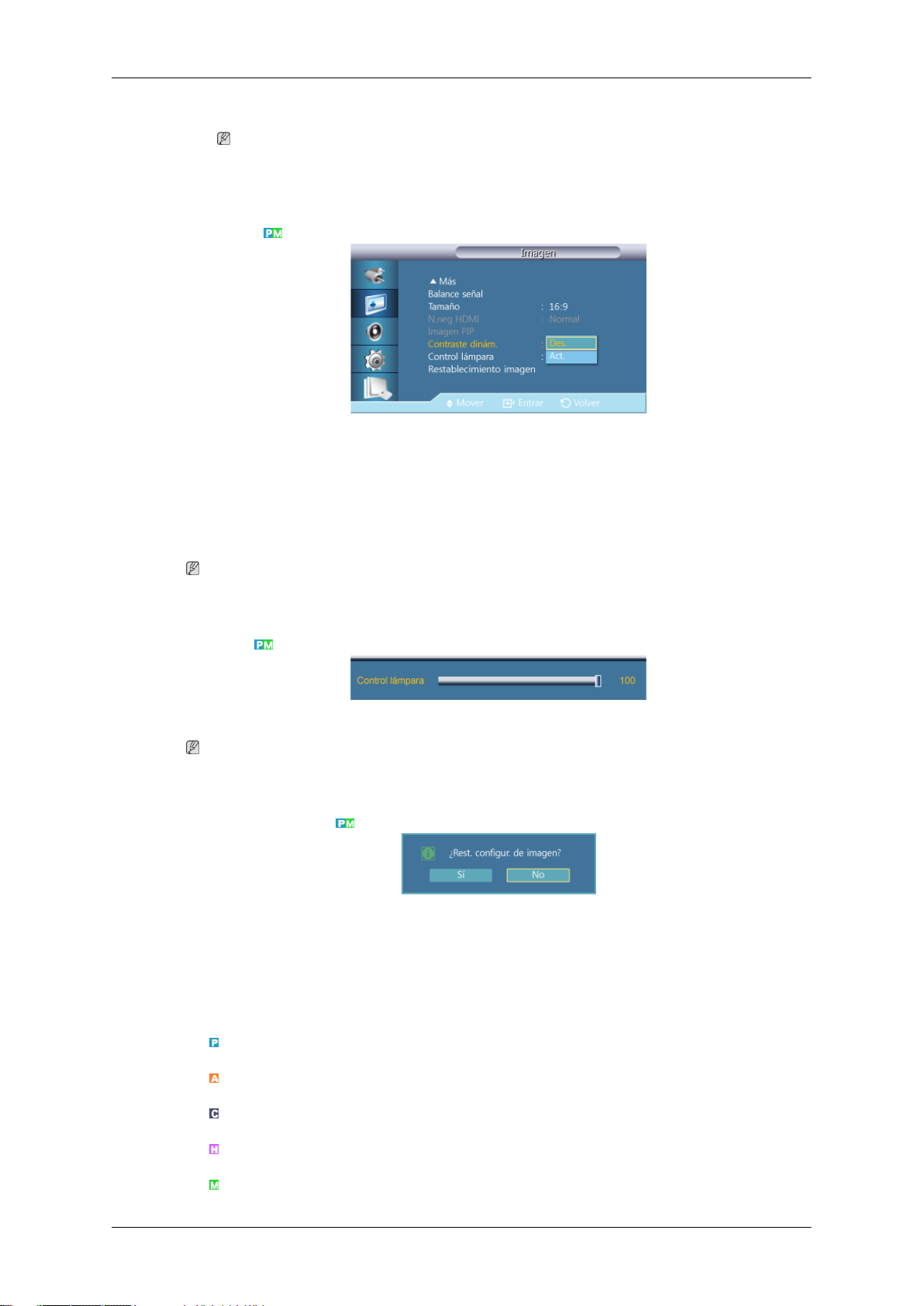
Añade un tono natural a la ventana PIP.
Nota
El control deslizante del matiz sólo se visualiza cuando la fuente de entrada PIP es HDMI o
AV.
Contraste dinám.
Contraste dinám. detecta automáticamente la distribución de la señal visual y la ajusta para crear el
mejor contraste.
1. Des.
Ajuste de la pantalla LCD
2. Act.
Nota
Esta función está desactivada cuando PIP o Ahorro energía están configurados como Act..
Control lámpara
Ajusta la lámpara del convertidor para ahorrar energía.
Nota
No disponible cuando Contraste dinám. está establecido como Act..
Restablecimiento imagen
Restaurar la configuración de la pantalla.
Imagen [Modos AV / HDMI / TV/ Componente]
Modos disponibles
• PC / DVI / Puerto de pantalla
• AV
Componente
•
• HDMI
MagicInfo
•
Page 99
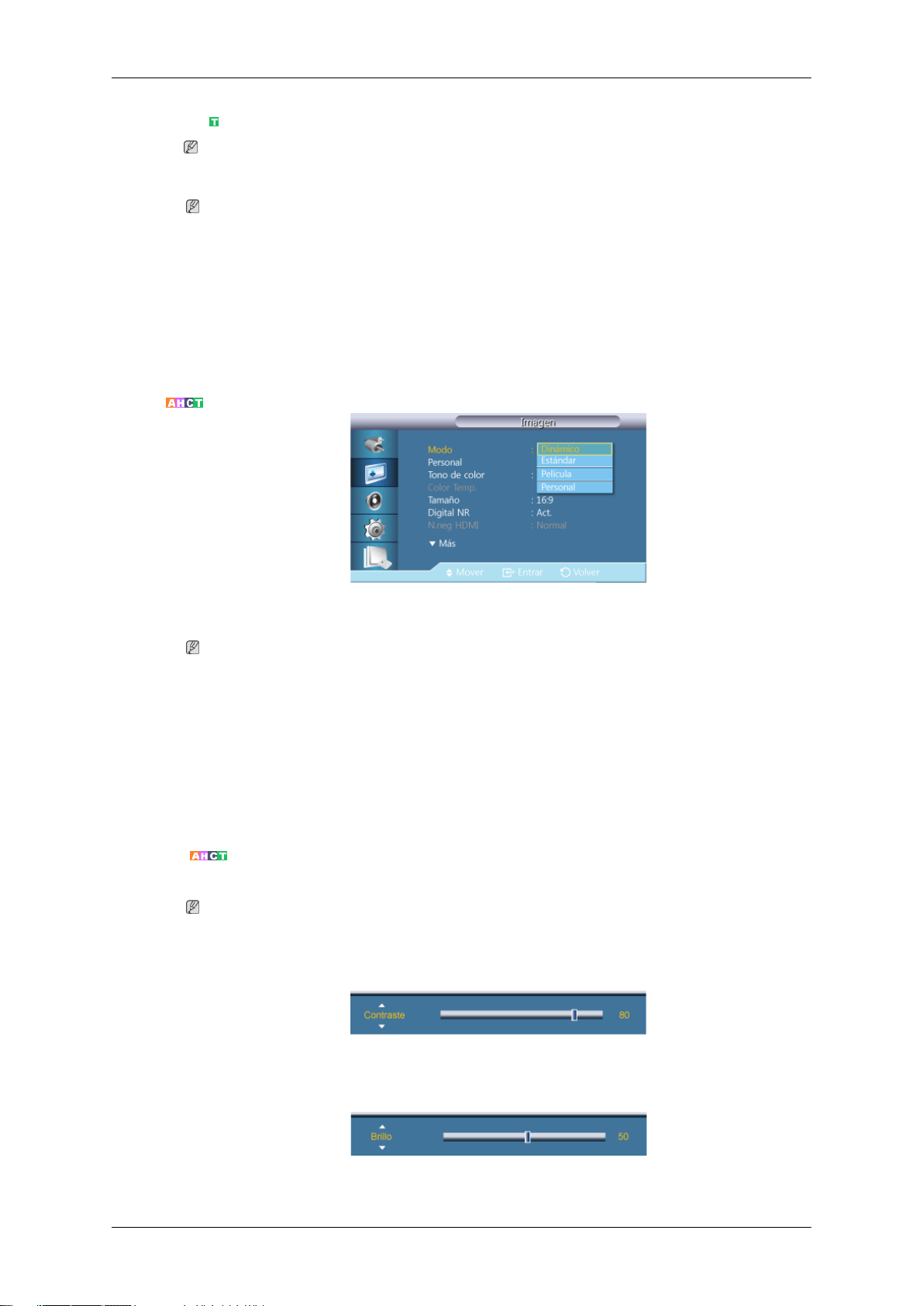
Modo
• Para utilizar MagicInfo con un modelo MXN-3, MPN-3, conecte la salida de MagicInfo de la caja de red
ya incluida a [HDMI IN 2 (MAGICINFO)] del producto.
• Para utilizar MagicInfo con un modelo MX-3, MP-3, instale en el interior del producto una caja de red
especificada por Samsung y conecte la salida de MagicInfo de la caja de red a [HDMI IN 2 (MAGICINFO)] del producto.
Ajuste de la pantalla LCD
• TV
Nota
Para ver la televisión en el producto, conecte una caja de sintonizador de TV (se vende por separado).
(sólo EE.UU.)
Nota
Utilización de MagicInfo
La pantalla LCD tiene cuatro ajustes automáticos de la imagen ("Dinámico", "Estándar", "Pelícu-
la" y "Personal") que se han establecido previamente en la fábrica.
No disponible cuando Contraste dinám. está establecido como Act..
1. Dinámico
2. Estándar
3. Película
4. Personal
Personal
Con los menús en pantalla, se puede cambiar el contraste y el brillo según las preferencias personales.
No disponible cuando Contraste dinám. está establecido como Act..
Contraste
Nota
Nota
Brillo
Ajusta el contraste.
Ajusta el brillo.
Page 100
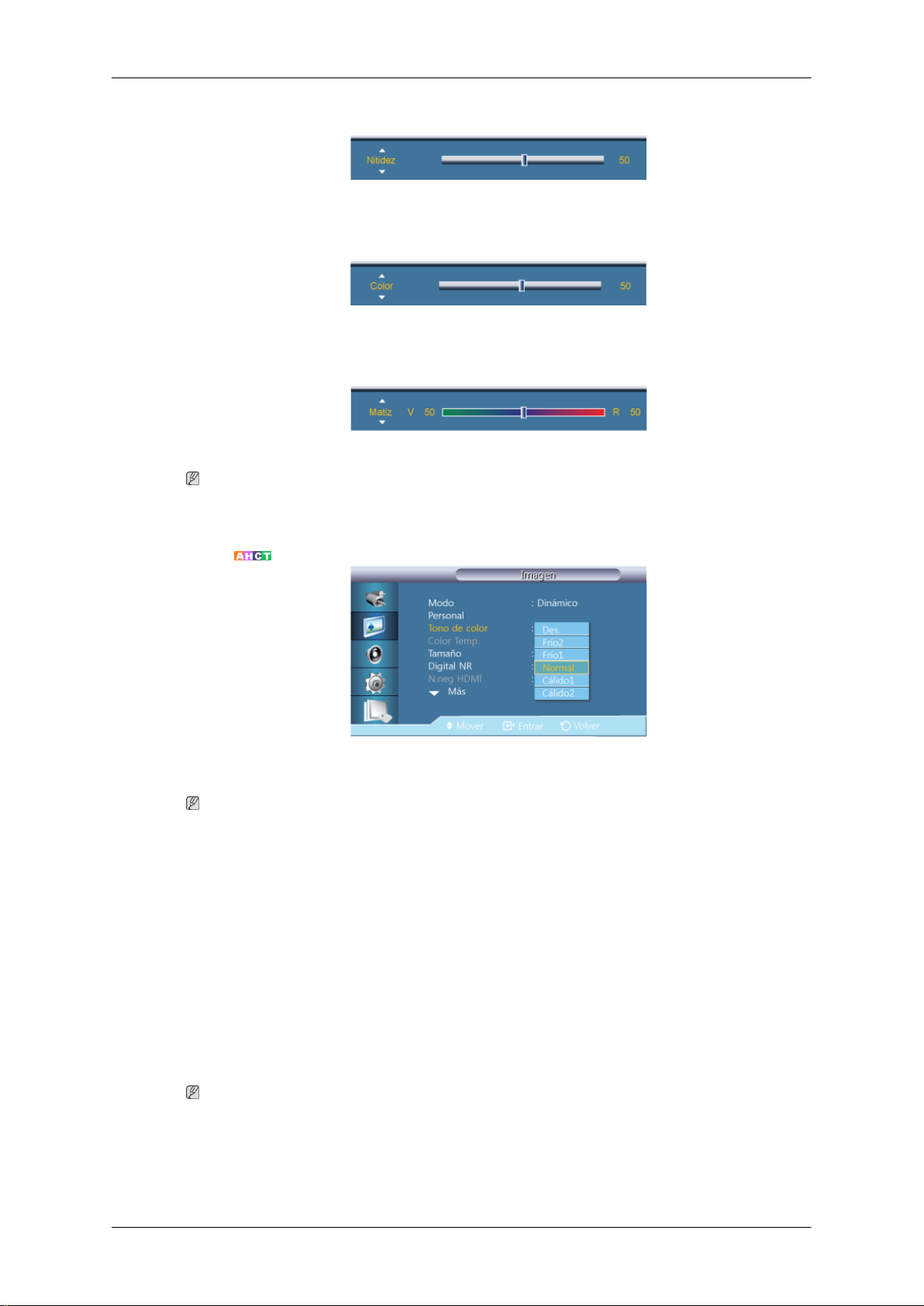
Nitidez
Color
Matiz
Ajuste de la pantalla LCD
Ajusta la nitidez de la imagen.
Ajusta el color de la imagen.
Añade un tono natural a la visualización.
Nota
El control deslizante del matiz sólo se visualiza cuando la fuente de entrada PIP es HDMI o AV.
Tono de color
Los tonos de color se pueden cambiar. El usuario también puede ajustar los componentes de color
individualmente.
Nota
No disponible cuando Contraste dinám. está establecido como Act..
1. Des.
2. Frío2
3. Frío1
4. Normal
5. Cálido1
6. Cálido2
Nota
• Si se configura Tono de color como Frío2, Frío1, Normal, Cálido1 o Cálido2, la función Color
Temp. se inhabilita.
Si se cambia un valor del menú Tono de color, el modo de pantalla se cambiará a Personal.
•
 Loading...