

Page 1
p
í
p
í
SyncMaster 245B / 245BW
Monitorvezérlő tele
tése Programtele
tés
Page 2

Jelölések
Ha elmulasztja az ezzel a szimbólummal jelölt utasítások betartását, akkor az testi sérülést
vagy a készülék károsodását eredményezheti.
Tilos! Fontos elolvasni és megérteni!
Ne szedje szét! Húzza ki a csatlakozót az aljzatból!
Ne érintse meg! Földelés az áramütés megelőzése céljából!
Tápellátás
Ha hosszabb ideig nem használja, állítsa a PC-t DPM üzemmódba.
Ha képernyővédőt használ, állítsa aktív képernyő üzemmódba.
Az itt szereplő képek csak példák, és nem minden esetben (vagy országban) alkalmazhatók.
Page 3
A
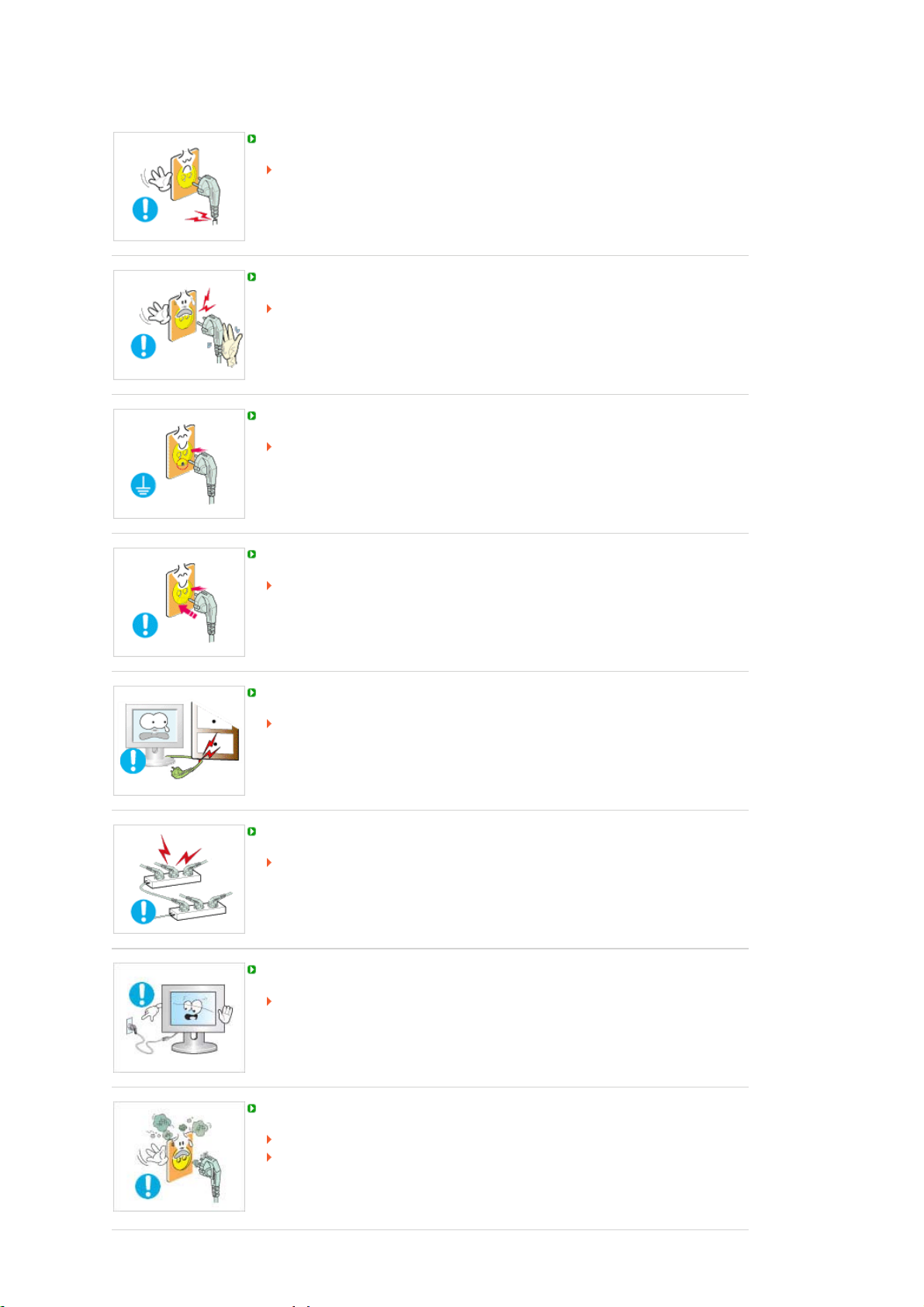
Ne használjon sérült vagy laza villásdugót.
A szokásostól eltérő viselkedés áramütést vagy tüzet okozhat.
Ne húzza ki a villásdugót a kábelnél fogva és ne érintse nedves kézzel a villásdugót.
A szokásostól eltérő viselkedés áramütést vagy tüzet okozhat.
Csak helyesen földelt villásdugót és dugaszolóaljzatot használjon.
A helytelen földelés áramütést vagy készülékkárosodást okozhat. (Csak I.
osztályú eszköz)
Gondosan csatlakoztassa a tápkábelt, ügyeljen arra, hogy ne lazulhasson meg.
Ennek elmulasztása áramütést vagy tüzet okozhat.
Ne csatlakoztasson túl sok hosszabbítót vagy villásdugót egyetlen aljzathoz.
A szokásostól eltérő viselkedés áramütést vagy tüzet okozhat.
Ne csatlakoztasson túl sok hosszabbítót vagy villásdugót egyetlen aljzathoz.
Ez tüzet okozhat.
monitor használata közben ne húzza ki a tápkábelt.
A leválasztás túlfeszültséget okozhat, ami károsítja a monitort.
Ha a csatlakozó vagy dugó poros, ne használja a tápkábelt.
Ha a tápkábel csatlakozója vagy dugója poros, törölje le száraz ruhával.
Ha a tápkábel poros dugóval vagy csatlakozóval használja, áramütést vagy tüzet
okozhat.
Page 4

A
A
A
berendezés tápcsatlakozásának megszüntetéséhez a csatlakozót ki kell húzni a
konnektorból, tehát a hálózati csatlakozónak könnyen hozzáférhetőnek kell lennie.
A szokásostól eltérő viselkedés áramütést vagy tüzet okozhat.
Felszerelés
Ha a monitort szélsőséges hőmérsékleti körülmények között, kifejezetten poros,
magas páratartalmú vagy kémiai anyagoknak kitett környezetben használja, továbbá
24 órán keresztül folyamatosan üzemelteti (pl. repülőterek és vasútállomások
várótermei), az üzembe helyezés előtt kérje hivatalos szakember tanácsát.
Ha ezt elmulasztja, azzal a monitor károsodását okozhatja.
Helyezze a monitort kis páratartalmú és pormentes helyre.
Ellenkező esetben áramütés következhet be vagy tűz keletkezhet a monitor
belsejében.
Ne ejtse le a monitort szállítás közben.
Ha leejti, sérülés vagy károsodás keletkezhet.
Helyezze a monitor tartóját polcra vagy szekrénybe úgy, hogy a tartó ne nyúljon túl a
szekrény vagy polc szélén.
A készülék leejtése a készülék károsodását vagy személyi sérülést okozhat.
készüléket stabil, megfelelő méretű felületre helyezze.
A készüléket egyenletes, stabil felületre helyezze, mert az esetlegesen lezuhanó
készülék veszélyt jelenthet, különösen gyermekekre.
Ne helyezze a készüléket a padlóra.
Ebben az esetben megbotolhatnak benne, különösen a gyermekek.
TŰZ ÁTTERJEDÉSÉNEK MEGAKADÁLYOZÁSÁRA A TERMÉKTŐL TARTSA
TÁVOL A NYÍLT LÁNGOT, PÉLDÁUL A GYERTYÁKAT.
Page 5
A
A
A
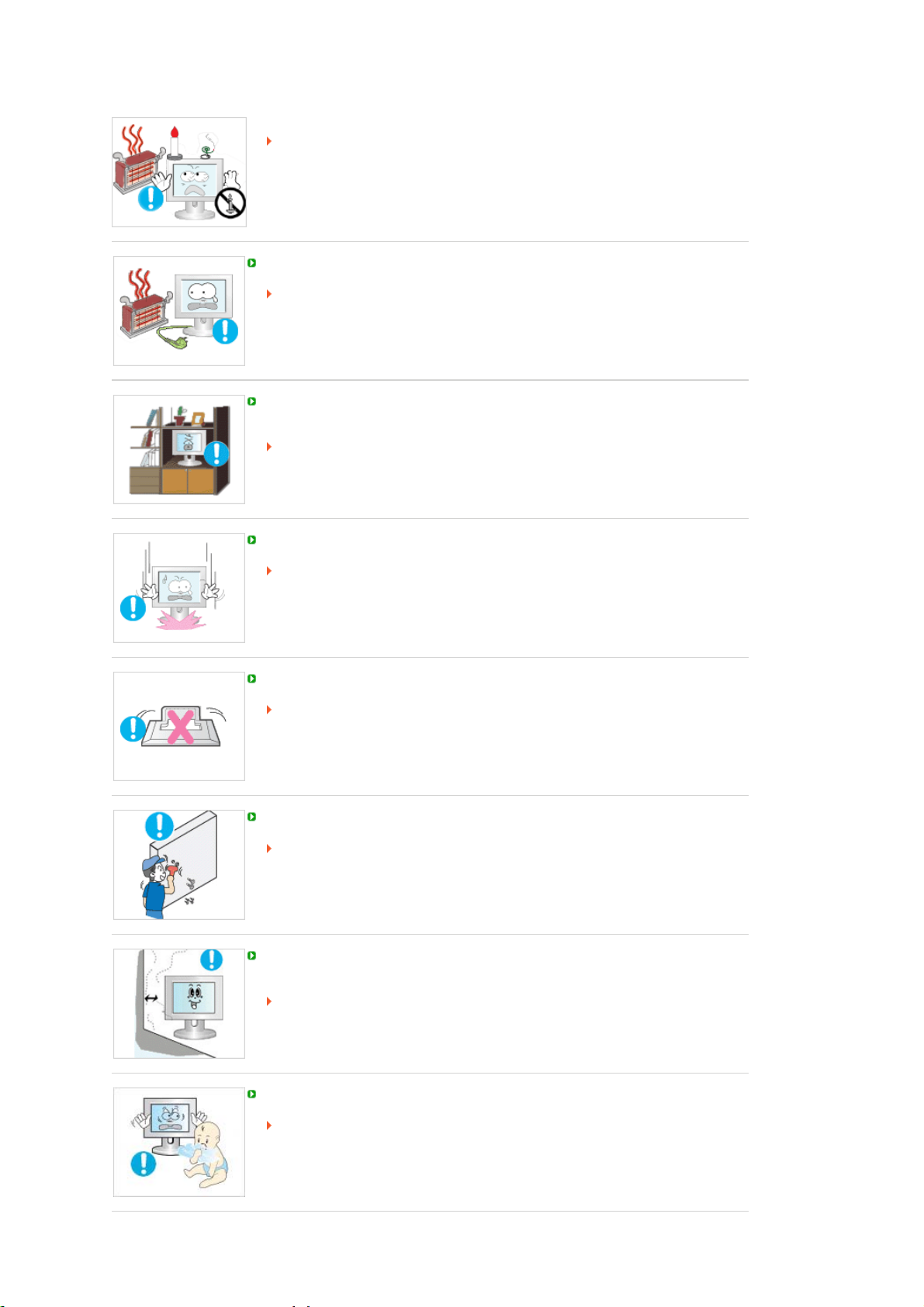
Ezek tűzveszélyt okozhatnak.
Tartsa a tápkábelt távol a fűtőberendezésektől.
A kábel burkolatának megolvadása áramütést vagy tüzet okozhat.
Ne tegye a készüléket rosszul szellőző helyre, például könyvespolcra vagy
szekrénybe.
A készülék belső hőmérsékletének emelkedése tüzet okozhat.
Óvatosan tegye le a monitort.
Károsodhat vagy eltörhet, ha nem vigyáz.
Ne tegye le a monitort képernyővel lefelé.
Ha ezt teszi, a TFT-LCD felülete megsérülhet.
fali szerelőegység felszerelését bízza szakképzett szerelőre.
A nem megfelelően képesített szakember által végzett szerelés személyi
sérülésekhez vezethet.
A szereléshez mindig a használati utasításban megadott eszközt használja.
termék felszerelésekor ügyeljen arra, hogy a szellőzés érdekében maradjon
bizonyos távolság (több, mint 10 cm) a készülék és a fal között.
A nem megfelelő szellőzés a készülék belső hőmérsékletének emelkedését
okozhatja, ami a berendezés élettartamának csökkenését és működésének
romlását eredményezheti.
műanyag csomagolást (zacskót) tartsa távol gyermekektől.
A műanyag csomagolás (zacskó) fulladást okozhat, ha a gyermekek játszanak
vele.
Page 6
Tisztítás és használat
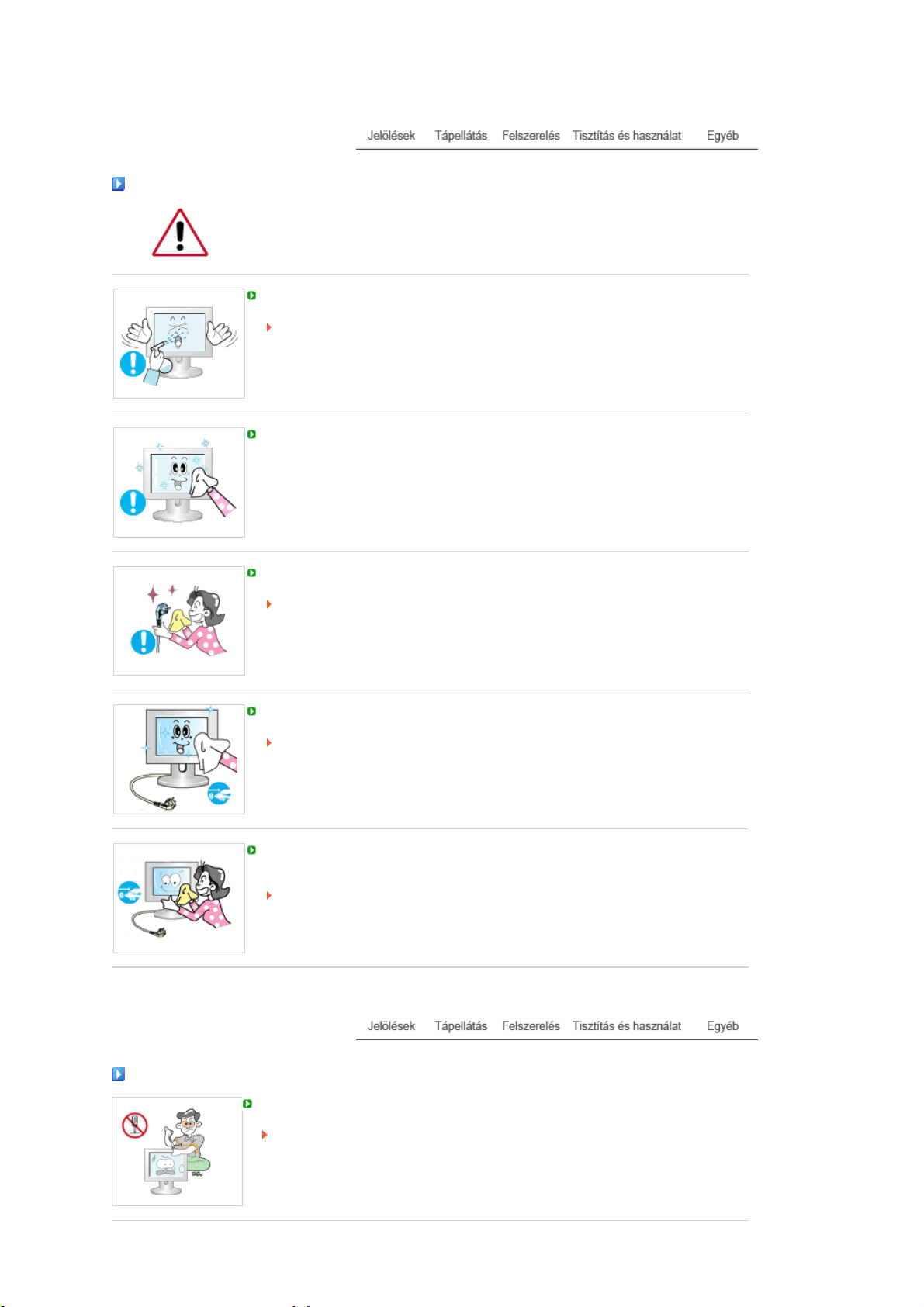
A monitor ház és a képernyő tisztításához gyengén benedvesített, puha rongyot
használjon.
Ne spriccelje a tisztítószert közvetlenül a monitor felületére.
Csak javasolt tisztítószert használjon.
Puha rongyot használjon és arra öntse a tisztítószert.
Ha a villásdugó érintkezői piszkosak, száraz ronggyal alaposan tisztítsa meg.
A piszkos villásdugó áramütést vagy tüzet okozhat.
Bizonyosodjon meg róla tisztítás előtt, hogy a tápkábelt kihúzta a konnektorból.
Ezek az anyagok továbbá tűzveszélyt okozhatnak.
Húzza ki a tápkábelt a konnektorból, és törölje le a készüléket egy puha, száraz
ronggyal.
Ne használjon a tisztításhoz viaszt, benzolt, alkoholt, hígítót, rovarölő szert,
légfrissítőt, kenőanyagot vagy mosószert.
Egyéb
Ne távolítsa el a készülék burkolatát (vagy hátlapját).
A szokásostól eltérő viselkedés áramütést vagy tüzet okozhat.
A javítást bízza képzett szakemberre.
Page 7

A
A
Ha a monitor a szokásostól eltérően működik, például szokatlan hang hallható vagy
szag érezhető, azonnal húzza ki a csatlakozót az elektromos hálózatból, és forduljon
a hivatalos kereskedőhöz vagy szervizhez.
A szokásostól eltérő viselkedés áramütést vagy tüzet okozhat.
Ne tegye ki a terméket olaj, füst vagy nedvesség hatásának, és ne szerelje járműbe.
Ez meghibásodást, áramütést vagy tüzet okozhat.
Kifejezetten kerülendő a monitor működtetése víz közelében vagy kültéren, ahol
hó vagy eső érheti.
Ha a monitort leejtette vagy a burkolata megsérült, kapcsolja ki a monitort, és húzza
ki a hálózati kábelt az aljzatból. Ezt követően értesítse a szervizközpontot.
A sérült monitor hibásan működhet, ami áramütéshez vagy a tűzhöz vezethet.
Villámlás és vihar esetén, vagy ha a készüléket huzamosabb ideig nem használja,
áramtalanítsa a készüléket.
A monitor meghibásodhat, ami áramütéshez vagy tűzhöz vezethet.
Ne mozgassa a monitort a tápkábelnél vagy a jelkábelnél fogva.
A sérült kábelek a készülék üzemzavarához, áramütéshez vagy tűzhöz
vezethetnek.
monitort tilos csak a hálózati vagy a jelkábelnél fogva jobbra, illetve balra forgatni.
A sérült kábelek a készülék üzemzavarához, áramütéshez vagy tűzhöz
vezethetnek.
Ne fedje le a monitor házán lévő nyílásokat !
A rossz szellőzés meghibásodást vagy tüzet okozhat.
monitorra ne helyezzen vizet tartalmazó edényt, vegyi anyagokat vagy kisméretű
fém tárgyakat.
Ez meghibásodást, áramütést vagy tüzet okozhat.
Ha a monitorba idegen anyag kerül, húzza ki a hálózati csatlakozót, és értesítse a
szervizközpontot.
Page 8
A
A
A
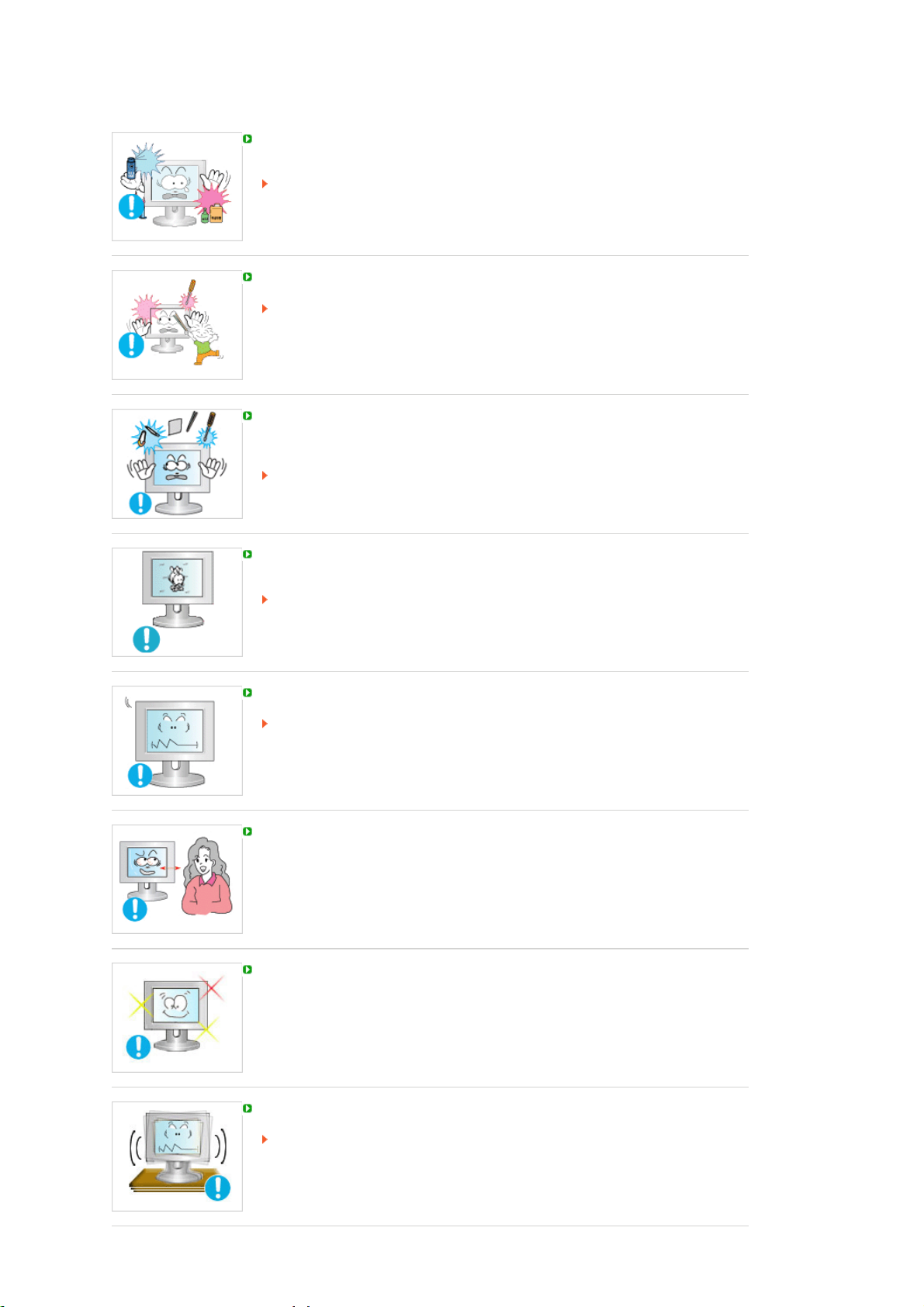
Tartsa távol a készüléket robbanásveszélyes gázoktól, gőzöktől, és egyéb gyúlékony
anyagoktól.
Ez robbanáshoz vagy tűzhöz vezethet.
Ne dugjon semmilyen fémtárgyat a monitor nyílásaiba.
Ez áramütéshez, tűzhöz vagy személyi sérüléshez vezethet.
Ne helyezzen fémtárgyakat, például fémpálcát, drótot, fúrót vagy gyúlékony
tárgyakat, például papírt és gyufát a szellőzőnyílásba, a fejhallgatóba vagy az AVcsatlakozókba.
Tüzet vagy áramütést okozhat.
Ha idegen anyag vagy víz kerül a készülékbe, kapcsolja ki a készüléket, húzza ki
a csatlakozót a fali aljzatból, majd lépjen kapcsolatba a szervizközponttal.
Ha a monitoron hosszabb ideig állóképet jelenít meg, akkor előfordulhat, hogy a
képernyőn hátramaradt vagy elmosódott kép jelenik meg.
Ha hosszabb ideig nem használja, állítsa át a monitort energiatakarékos módra,
vagy a képernyővédőt állítsa mozgó képre.
felbontást és a képfrissítés gyakoriságát a modellnek megfelelően állitsa be.
A nem megfelelő felbontás és képfrissítési gyakoriság a szemekre ártalmas lehet.
24 hüvelykes méret (61 cm) - 1920 X 1200
monitor folyamatos, túl közeli szögből történő nézése látáskárosodást okozhat.
szemek túlzott megerőltetésének megelőzésére a monitor használata közben
legalább óránként tartson ötperces szüneteket.
Ne tegye a készüléket instabil, egyenetlen vagy rázkódásra hajlamos felületre.
A készülék leejtése a készülék károsodását vagy személyi sérülést okozhat.
A készülék rázkódásra hajlamos helyen történő alkalmazása megrövidítheti a
termék élettartamát vagy tüzet okozhat.
Page 9
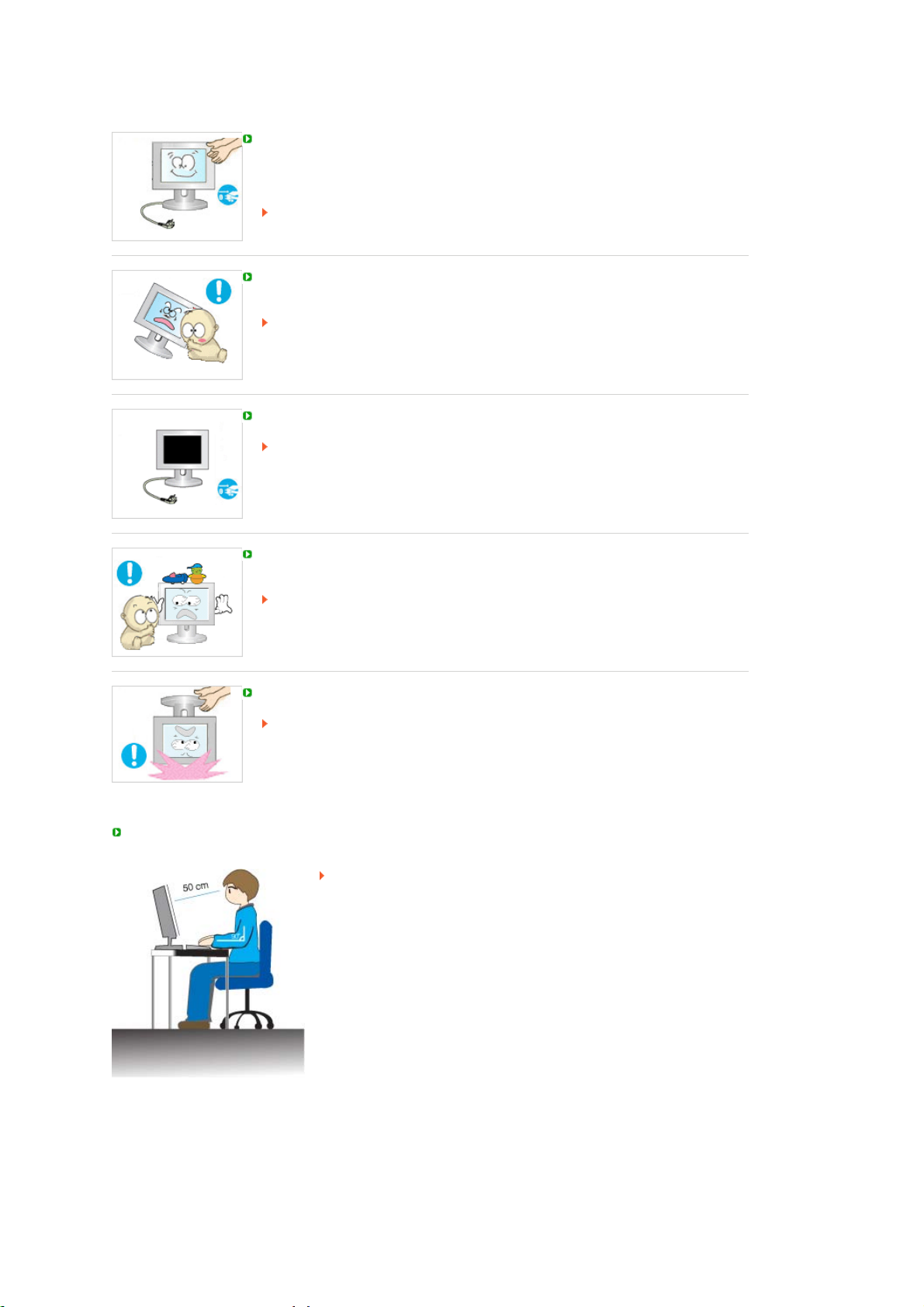
Mozgatás közben kapcsolja ki, és csatlakoztassa le a hálózatról a monitort. Ügyeljen
arra, hogy a monitor áthelyezése előtt az összes többi kabelt is ki kell húzni, így
például az antenna kábelét is, továbbá a monitort más eszközökkel összekötő
kabeleket is.
Ha valamelyik kabelt elfelejti kihúzni, akkor az megsérülhet, ami akár áramütést
vagy tüzet is okozhat.
Tartsa távol a készüléket gyermekektől, mert azok rákapaszkodhatnak, és így kárt
tehetnek benne.
Az esetlegesen lezuhanó készülék személyi sérülést, vagy halált okozhat.
Ha sokáig nem használja a készüléket, húzza ki a tápkábelt a konnektorból.
Ha ezt elmulasztja, az összegyűlt szennyeződés, vagy a sérült szigetelés miatt
megnőhet a hőkibocsátás, és ez áramütést, vagy tüzet okozhat.
Tartsa távol a gyermekek kedvenc tárgyát, és egyéb, a gyermek számára vonzó
tárgyakat a készüléktől.
Gondoskodjon róla, hogy gyermekek ne mászhassanak fel a készülékre.
Ha a készülék feldől, személyi sérülést vagy halálos balesetet okozhat.
Ha felemeli vagy mozgatja a monitort, ne fordítsa fel úgy, hogy csak az állványt tartja.
Ha ezt teszi, a monitor leeshet és megsérülhet, vagy személyi sérülést okozhat.
Helyes testtartás a monitor használata közben
A monitor nézésekor próbáljon helyes testtartást felvenni.
Tartsa egyenesen a hátát.
z
Tartson 45 ~ 50 cm távolságot a szeme és a monitor képernyője
z
között. Enyhén felülről nézzen a monitorra, és az legyen egyenesen
Ön előtt.
Billentse a monitort 10-20 fokban felfelé. A monitor magasságát úgy
z
állítsa be, hogy a monitor teteje kevéssel a szemmagassága alatt
legyen.
Állítsa be úgy a monitor szögét, hogy ne verődjön vissza a fény a
z
képernyőn.
Próbálja karjait a felsőtestére merőlegesen tartani. Karjait tartsa
z
azonos magasságban a kézfejével.
z Tartsa a könyökét merőlegesen behajlítva.
Tartsa térdeit 90 foknál nagyobb szögben behajlítva. Lábai mindig
z
legyenek alátámasztva. Karjait úgy igazítsa, hogy azok a szív alatt
helyezkedjenek el.
Page 10

A termék megfelelő leadása
(Elektromos és elektronikus készülékek hulladékkezelése) - Kizárólag Európa
A terméken vagy a hozzá tartozó dokumentáción szereplő jelzés arra utal,
hogy hasznos élettartama végén a terméket nem szabad háztartási
hulladékkal együtt kidobni. Annak érdekében, hogy megelőzhető legyen a
szabálytalan hulladékleadás által okozott környezet- és egészségkárosodás,
különítse ezt el a többi hulladéktól, és felelősségteljesen gondoskodjon a
hulladék leadásáról, a hulladékanyagok fenntartható szintű újrafelhasználása
céljából.
A háztartási felhasználók a termék forgalmazójától vagy a helyi
önkormányzati szervektől kérjenek tanácsot arra vonatkozóan, hová és
hogyan vihetik el ez elhasznált terméket a környezetvédelmi szempontból
biztonságos hulladékleadás céljából.
Az üzleti felhasználók lépjenek kapcsolatba a forgalmazóval, és vizsgálják
meg az adásvételi szerződés feltételeit. A terméket nem szabad leadni
kereskedelmi forgalomból származó egyéb hulladékkal együtt.
Page 11

TERMÉKISMERTETŐ (Képvisszamaradás-mentes)
A
A
A
j
g
LCD monitorokon és TV-ken egyik képről a másikra váltva képvisszamaradás fordulhat elő,
különösen, ha hosszabb ideig volt látható a képernyőn ugyanaz a kép.
Ebből az ismertetőből megtudhatja, hogy hogyan használhatja LCD-készülékeit a
képvisszamaradás veszélye nélkül.
Garancia
garancia nem vonatkozik képernyőbeégésből származó meghibásodásra.
garancia nem vonatkozik a készülék képernyőjének beégésére.
Mi a képvisszamaradás?
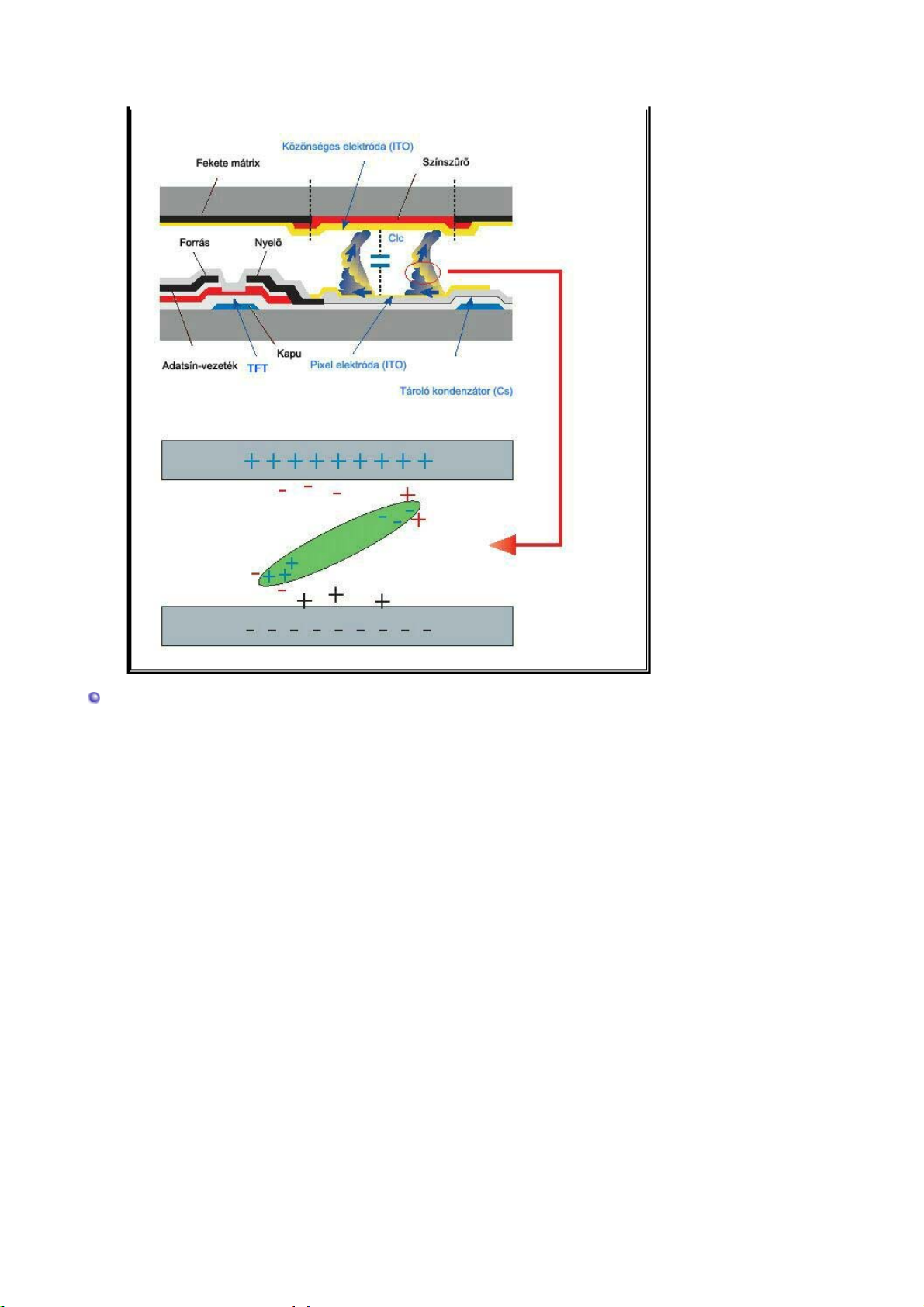
Normális működés közben nem fordulhat elő pixel-visszamaradás egy LCD képernyőn.
zonban ha ugyanazt a képet hosszabb ideig jelenítjük meg, kis feszültségkülönbség
ön létre a folyadékkristályt magába foglaló két elektróda közt. Ez oda vezethet, hogy a
folyadékkristály felgyülemlik a képernyő bizonyos területein. Így az előző kép a
képernyőn marad, ahogy újabb képre váltunk. Minden képernyőfajta, beleértve az LCDket is, ki van téve a képvisszamaradás veszélyének. Ez nem minősül termékhibának.
Kövesse a lenti javaslatokat az LCD-monitoron előforduló képvisszamaradás
elkerüléséhez.
Kikapcsolás, képernyővédő vagy energiatakarékos üzemmód
Példa)
z Állandó minta megjelenítésekor kapcsoljuk ki a készüléket.
- 20 óra használat után 4 órára kapcsoljuk ki a készüléket.
- 12 óra használat után 2 órára kapcsoljuk ki a készüléket
z Amennyiben lehetséges, használjunk képernyővédőt.
- Egyszínű képernyővédő vagy mozgó kép használata javasolt.
z Állítsa be úgy számítógépét a „Megjelenítés tulajdonságai –
Energiagazdálkodási sémák” panelen, hogy bizonyos hosszúságú használaton
kívül töltött idő után kapcsolja ki a monitort.
Alkalmazási javaslatok egyes alkalmazási területekhez
Példa) Repülőterek, állomások, tőzsdék, bankok és felügyeleti rendszerek
Javasoljuk, hogy megjelenítőrendszerét az alábbiak szerint állítsa be:
Az információ megjelenítését időközönként szakítsa meg logó vagy
ókép kijelzésével.
moz
Példa) Ismétlődés: Információ megjelenítése 1 órán át, majd logó vagy
mozgókép 1 percig.
Cserélje fel időnként a színeket (2 eltérő szín használatával).
Példa) Cseréljen fel 2-2 színt minden 30 percben.
Kerüljük az olyan kombinációkat, ahol a képernyőn megjelenő karakterek és a
háttér fényereje között nagy a különbség.
Kerüljük a szürke szín használatát, amely könnyen vezethet
képvisszamaradáshoz.
z Kerüljük: Nagy fényerőkülönbségű színek (Fekete és fehér, szürke)
Példa)
z Javasolt beállítások: Világos színek kis fényerőkülönbséggel
- Változtassuk meg a karakterek és a háttér színét 30 percenként
Page 12

Példa)
A
A
- 30 percenként mozgassuk el a megjelenített betűket.
Példa)
A legjobb módja annak, hogy megvédjük monitorunkat a képvisszamaradástól,
ha beállítjuk rendszerünket képernyővédő indítására, amikor a monitor nincs
használatban.
Normális működés mellett nem fordulhat elő képvisszamaradás az LCD képernyőkön.
normál működés folyamatosan változó képmintázat megjelenítéseként írható le.
mennyiben ugyanazt a képet hosszabb ideig (12 óránál tovább) jelenítjük meg, kis
feszültségkülönbség jöhet létre egy-egy pixelben a folyadékkristályt működtető két
elektróda közt. Az elektródák közti feszültségkülönbség idővel egyre növekszik, ami
elferdíti a folyadékkristályt. Ez azzal jár, hogy a minta változásakor az előző kép is
látható még.
Hogy ezt megelőzzük, a halmozódó feszültségkülönbséget csökkenteni kell.
Page 13
LCD monitorjaink teljesítik az ISO13406-2 Class II, pixelhibákra vonatkozó szabványt.
Page 14
Csomag tartalma
y
y
Kérjük, ellenőrizze a következő tartozekok meglétét.
Lépjen kapcsolatba egy helyi viszonteladóval, amennyiben választható elemeket kíván vásárolni.
Kicsomagolás
állvánn
az állván
al
összehajtása után
Ha bármi hiányzik, reklamáljon az eladónál.
Monitor
Monitor és Kihúzható állvány
Kézikönyv
Page 15
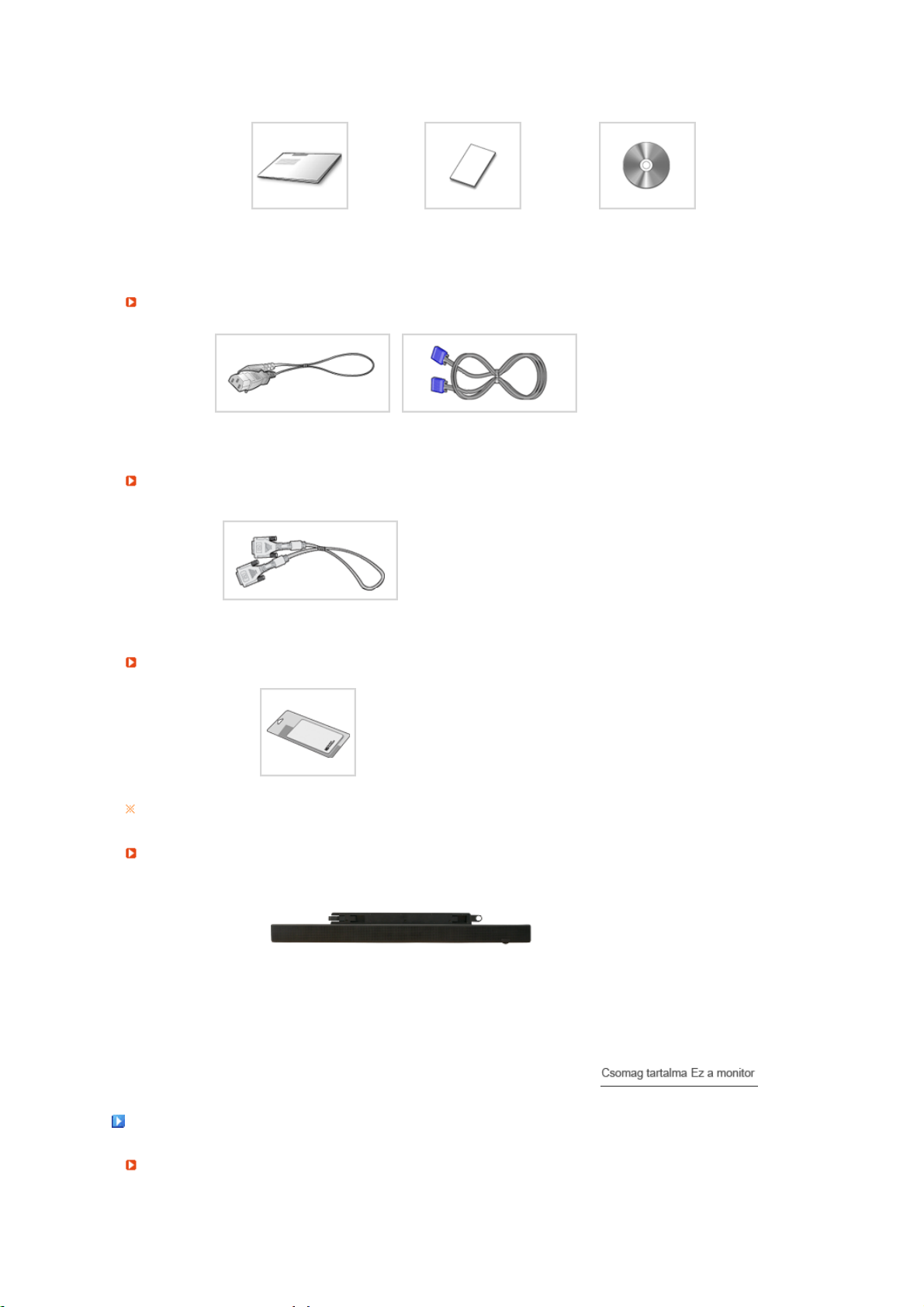
Gyors beállítási útmutató
g
(egy
r
p
Kábel
Hálózati kábel D-sub kábel
Külön kapható
DVI kábel
Egyéb
Jótállási jegy
(Nem mindenütt)
Felhasználói kézikönyv,
monitorvezérlő, Natural Color
szoftver, MagicTune™
Törlőkendő
Ez a tulajdonság termékjellemzőként csak az erősen csiszolt fekete termékeknél áll rendelkezése.
Hangszórócsoma
Hangszóró
es tipusoknal)
Ez a monito
Előla
Page 16

MENU gomb [ ]
MagicBright™ gomb
[]
Fényerő gomb [ ]
Beállító gombok [ ] Menüelemek beállítása.
Megnyitja az OSD-menüt. Az OSD-menüből való kilépésre, és az
előző menühöz történő visszatereshez.
Az új MagicBright™ funkció az élmény fokozása érdekében a
megjelenített képtől függően választja ki a legmegfelelőbb
képjellemzőket. Jelenleg 7 mód közül választhat : Custom, Text,
Internet, Game, Sport és Movie, Dynamic Contrast. Az egyes módok
saját fényerőbeállítással rendelkeznek. A módok közül az
'MagicBright™' gombbal választhatja ki a 7 közül a kívánt beállítást.
1) Custom
Ezeket az értékeket szakembereink nagy gondossággal állították
be, azonban előfordulhat, hogy az előre beprogramozott
beállítások nem megfelelőek az Ön számára.
Ebben az esetben az OSD-menü segítségével szabályozza a
fényerőt és a kontrasztot.
2) Text
Elsősorban szöveget tartalmazó dokumentációk és projektek
számára.
3) Internet
Szöveget és grafikát egyaránt tartalmazó munkákhoz.
4) Game
Filmek vagy játékok megtekintéséhez.
5) Sport
Filmek, sportközvetítések megtekintéséhez.
6) Movie
Filmek megtekintéséhez DVD- vagy videó CD-lemezről.
7) Dynamic Contrast
A Dynamic Contrast funkció feladata a bemenő képi jel
eloszlásának érzékelése, és az optimális kontraszt beállítása.
>> Az animált bemutató megtekintéséhez kattintson ide.
A fényerő szabályozására szolgál, amikor az OSD nem látható a
képernyőn.
>> Az animált bemutató megtekintéséhez kattintson ide.
Page 17
Bevitel gomb [ ] /
A
A
p
A
SOURCE gomb
AUTO gomb Használja ezt a gombot a közvetlen hozzáférés automatikus beállitására.
Bekapcsoló gomb [ ] Ezzel a gombbal lehet be- és kikapcsolni a monitort.
Hálózati feszültség jelző A jelzőfény a monitor normál üzemmódjában kék színnel világít, a
z energiatakarékos üzemmóddal kapcsolatban lásd a monitor használati útmutatójában
a Energiatakarékos üzemmód részt. Ez akkor történik, ha megmozdítja az egeret, vagy
megnyomja valamelyik gombot a billentyűzeten. Energiatakarékossági célból kapcsolja ki
a monitort, ha nincs rá szükség, vagy ha hosszabb ideig felügyelet nélkül hagyja.
Hátla
A kijelölt menüelem aktiválása. /
A ' ' (Forrás) gomb megnyomásával lehet kiválasztani a Video jelet
az OSD kikapcsolt állapotában. (A bemeneti mód kiválasztásánál a
forrás gomb megnyomásakor egy üzenet jelenik meg a képernyő bal
felső sarkában megjelenítve az aktuális módot -- Analog, Digital
bemeneti jel.)
Digitális üzemmód kiválasztása esetén a monitort a grafikus
kártyához a DVI kábel segítségével kell egy digitális DVI IN(HDCP)
porthoz csatlakoztatni.
>> Az animált bemutató megtekintéséhez kattintson ide.
>> Az animált bemutató megtekintéséhez kattintson ide.
beállítások mentése közben pedig egyszer villog.
monitor hátlapjának kialakitasa termékenként változhat.
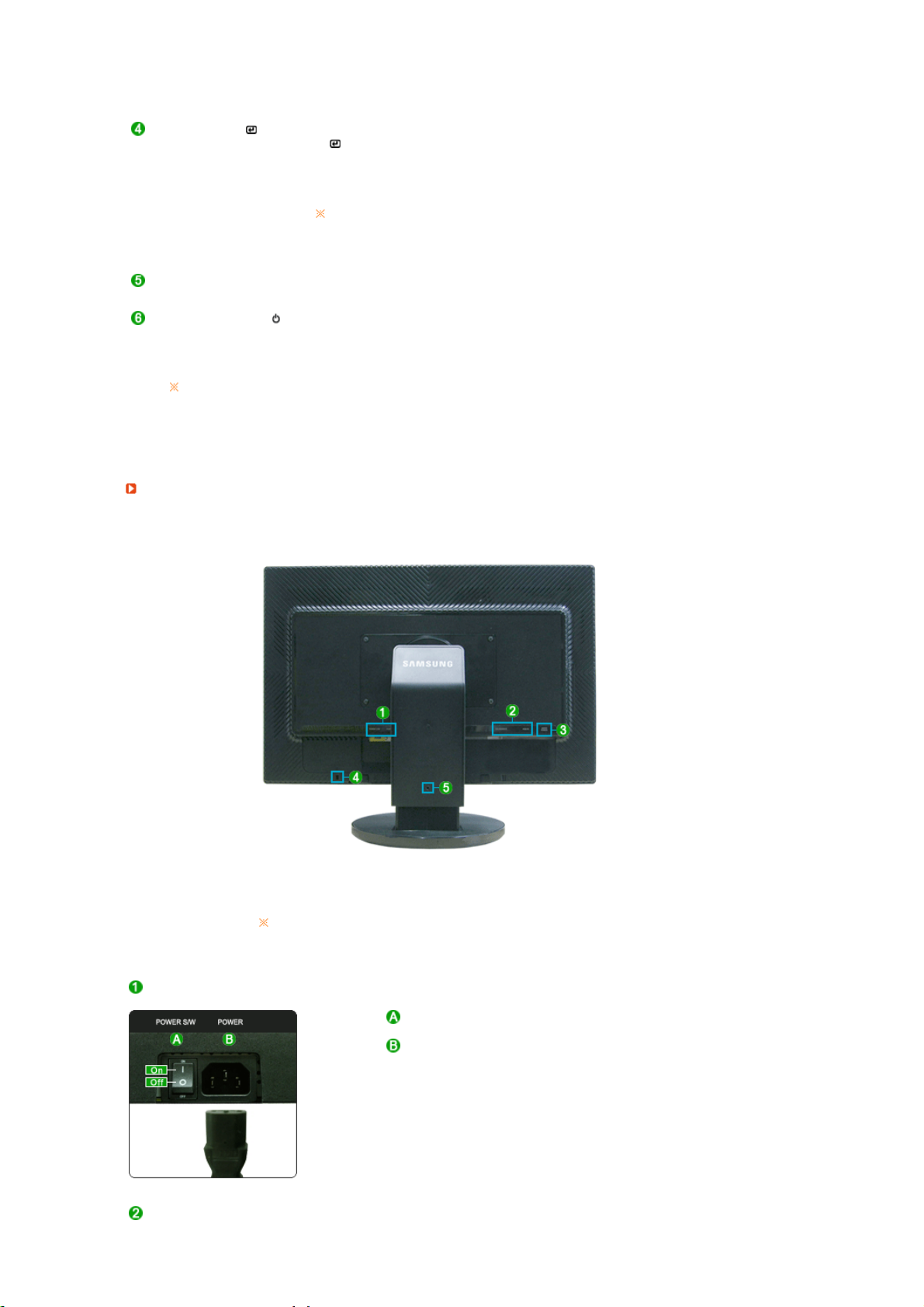
POWER S/W / POWER
DVI IN(HDCP) / RGB IN
POWER S/W
: A monitor be- és kikapcsolása.
POWER
: Csatlakoztassa a monitor hálózati kábelét a monitor
hátoldalán lévő POWER csatlakozóhoz.
Page 18

A
A
DVI IN(HDCP)
: Csatlakoztassa a jelkábelta monitor hátoldalán lévő DVI IN
(HDCP) csatlakozóhoz.
RGB IN
: Csatlakoztassa a jelkábelta monitor hátoldalán lévő 15
pólusú RGB IN csatlakozóhoz.
AUDIO POWER
Kensington zár
Rögzítőcsap
z Csatlakoztassa a hangszóróhoz kapcsolt hangszóró-tápkábelt a
monitor AUDIO POWER (AUDIÓ TÁP) aljzatához.
z A Kensington zár egy olyan eszköz, amellyel a rendszer
fizikailag rögzíthető, ha a készüléket nyilvános helyen
használják.
(A zár külön megvásárolható).
zárszerkezet használatával kapcsolatban forduljon a
kereskedőhöz.
Távolítsa el az állványon lévő rögzítőtüskét a monitor
z
felemeléséhez vagy leeresztéséhez.
kábelek csatlakoztatásával kapcsolatban lásd A monitor csatlakoztatása című részt.
Page 19
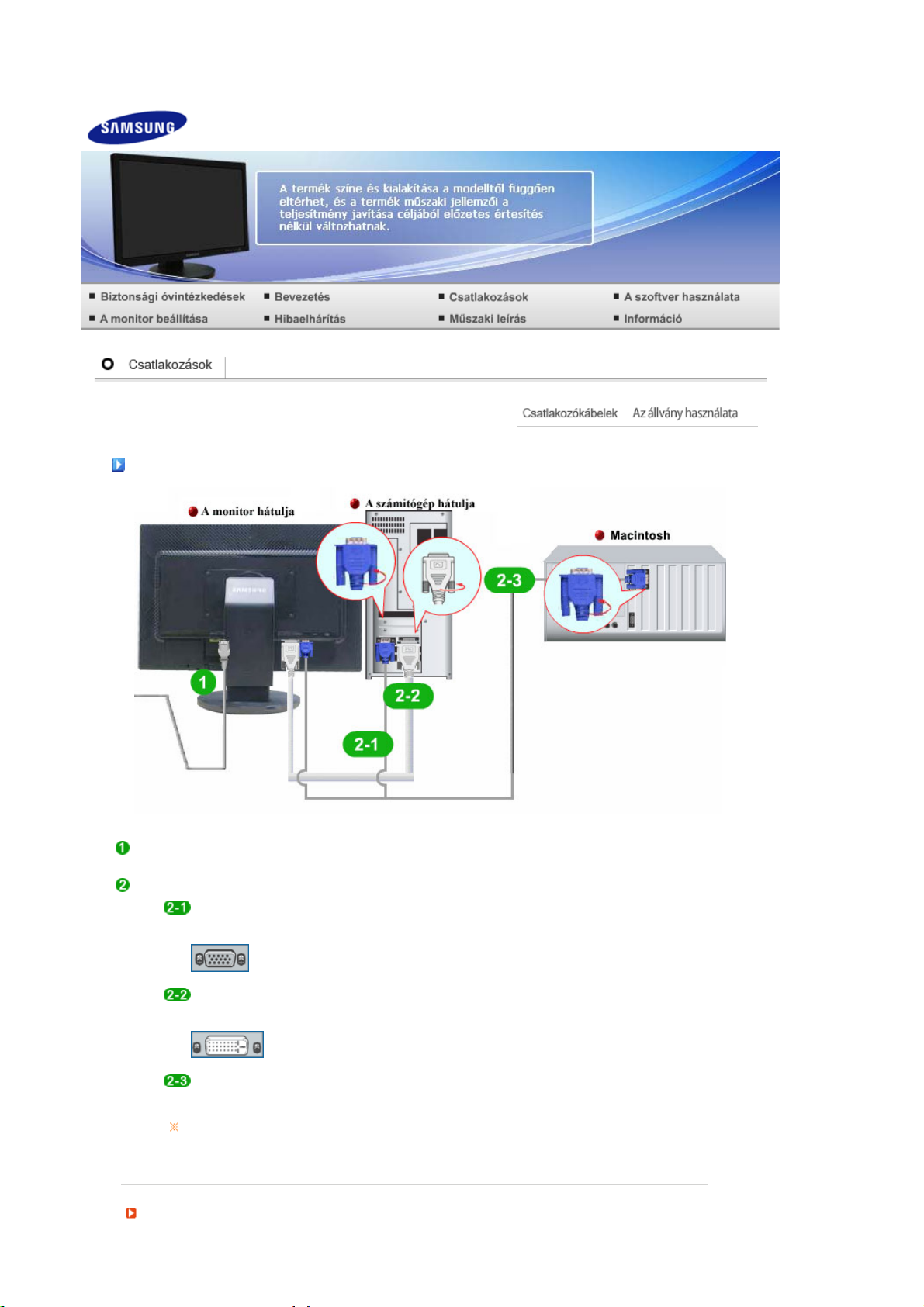
Csatlakozókábelek
A
A
A
Csatlakoztassa a monitor hálózati kábelét a monitor hátoldalán lévő POWER csatlakozóhoz.
A hálózati kábelcsatlakoztassa egy közeli aljzathoz.
Használjon a számítógépének megfelelő csatlakozást.
videokártya RGB (analóg) csatlakozójának használata.
Csatlakoztassa a jelkábelta monitor hátoldalán lévő 15 pólusú RGB IN csatlakozóhoz.
videokártya DVI (digitális) csatlakozójának használata.
Csatlakoztassa a jelkábelta monitor hátoldalán lévő DVI IN(HDCP) csatlakozóhoz.
Csatlakozás Macintosh számítógéphez.
- A RGB csatlakozókábel segítségével csatlakoztassa a monitort a Macintosh számítógéphez.
készülékek csatlakoztatás után készen állnak a használatra, csak be kell kapcsolni
őket.
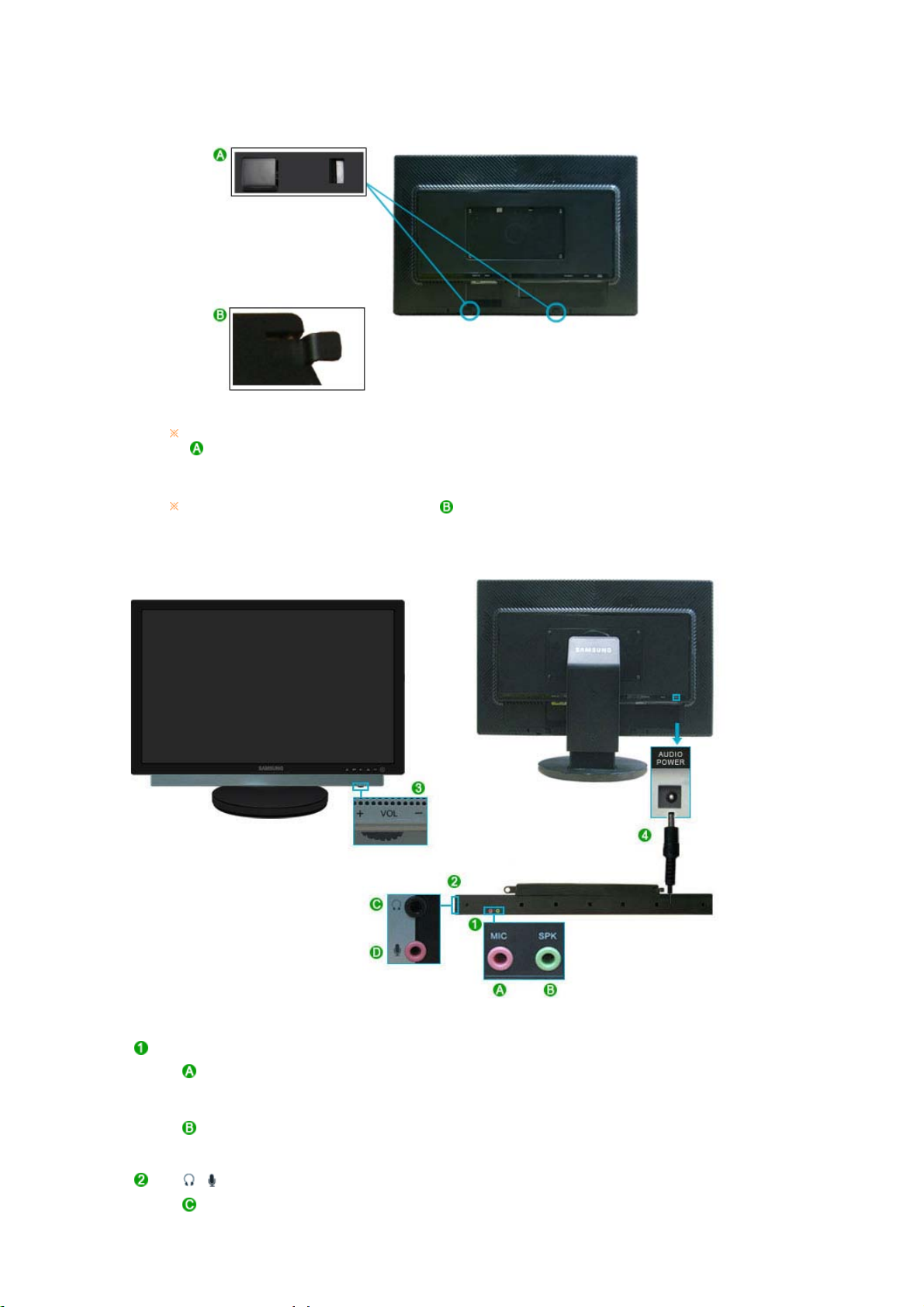
Hangszóró csatlakoztatása
[ RGB IN ]
[ DVI IN(HDCP) ]
Page 20
A
A
A
A
hangszóró csatlakoztatása során ügyeljen arra, hogy a monitor és a hangszóró
( ) hornyai illeszkedjenek egymáshoz.
zokat kattanásig igazítsa. Ha a hangszórót megfelelően csatlakoztatta, kattanást hall.
Ha a hangszóró csatlakoztatásakor nem hall kattanást, lehet, hogy a tartó rész
megsérült.
Ha le kell választania, húzza meg egy kicsit ( ) és nyomja jobb felé.
MIC / SPK
Csatlakoztassa a fejhallgatót a hangszóró jobb oldalán lévő fekete aljzathoz.
Csatlakoztassa a hangszóró vásárlásakor kapott piros kábelt a számítógép hátoldalán lévő
audiokimenethez.
kábel másik végét csatlakoztassa a hangszóró hátoldalán lévő piros aljzathoz.
Csatlakoztassa a hangszóró vásárlásakor kapott világoszöld kábelt a számítógép hátoldalán
lévő audiokimenethez.
kábel másik végét csatlakoztassa a hangszóró hátoldalán lévő világoszöld kimenethez.
/
Page 21
y
A
Csatlakoztassa a mikrofont a hangszóró jobb oldalán lévő piros aljzathoz.
A ( + , - ) jelű alkatrészt forgassa az alábbi ábrán látható irányba: a hangszóró bekapcsol, a
hangerő emelkedik.
Csatlakoztassa a hangszóróhoz kapcsolt tápkábelt a monitor fekete aljzatához.
A hangszóró nincs csatlakoztatva külső áramforráshoz. Csatlakoztatva a monitorhoz, a
szükséges tápellátás érdekében.
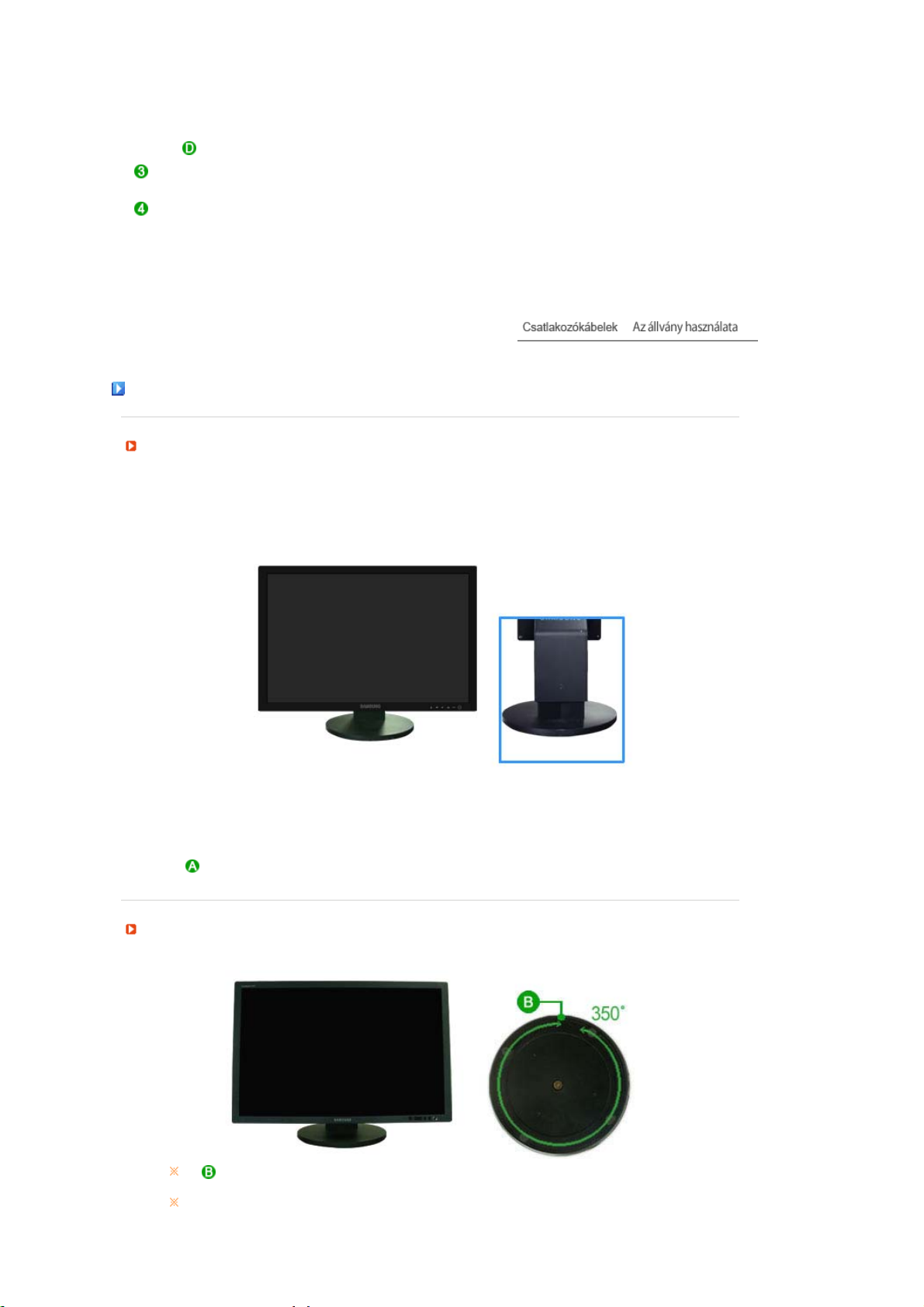
Az állvány használata
Kihúzható állván
Rögzítőcsap
Forgótal
( ),segítségével hosszanti irányban 350° kitéréssel balra és jobbra forgatható a
monitortalp. Az állvány gumitalpa arra való, hogy a monitor ne csúszkáljon.
Ha a monitort a tápkábellel vagy a monitorcsatlakoztató kábelnél fogva próbálja meg
elfordítani, a tápkábel károsodhat.
Page 22
g
A
Á
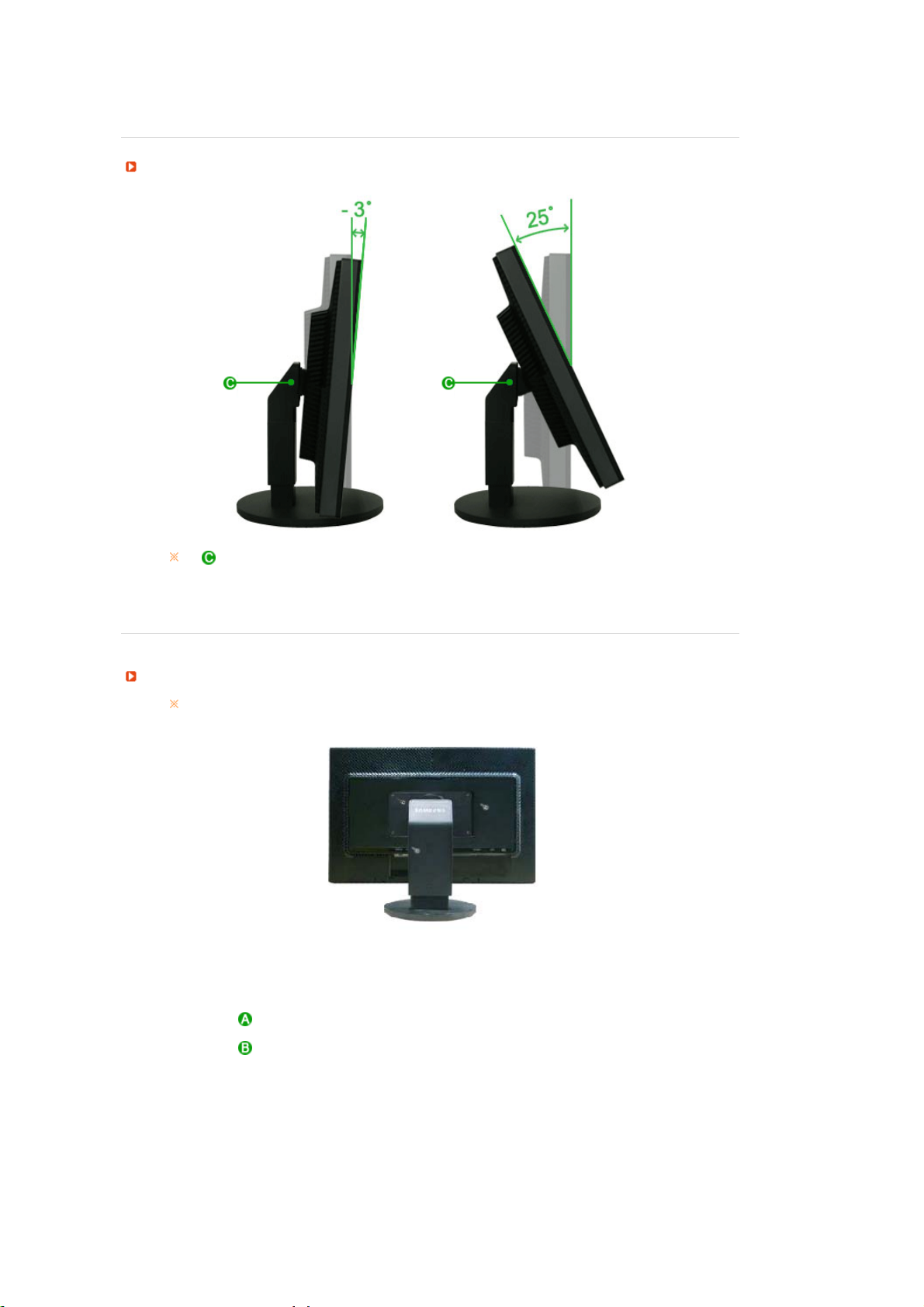
Hátradöntési szö
( ),segítségével 3° - 25° szögben kényelmesen hátradöntheti a monitorállványt.
A talp felszerelése
Erre a monitorra 200 mm x 100 mm-es VESA kompatibilis interfész talp szerelhető fel.
Monitor
llvány interfész csatlakozási felület (Külön beszerzendő )
1. Kapcsolja ki a monitort és húzza ki a hálózati kábelt.
2. Helyezze az LCD monitort ‘képernyővel’ lefelé egy kipárnázott lapos felületre, hogy a
képernyőt védje.
3. Csavarja ki a négy csavart és vegye le az Állvány az LCD monitorról.
4.
Állitsa egy vonalba az állvány csatlakozási felületet a hátsó borító. Állvány csatlakozási
felületén levő lyukakkal és rögzitse egymáshoz a két felületet a négy csavarral, amiket
Page 23

a kar-tipusú vagy a falra szerelhető akasztóval vagy másfajta állvánnyal együtt
mellékeltek.
Ne használjon a szabványos méretnél hosszabb csavarokat, mivel azok kárt
z
okozhatnak a monitor belsejében.
A VESA csavarszabványnak nem megfelelő falikarok használata esetén a
z
csavarok hossza a specifikációtól függően változhat.
Ne használjon a VESA csavarszabvány előírásainak nem megfelelő csavarokat.
z
Ne húzza meg túl szorosan a csavarokat, mivel ez károsíthatja a terméket, vagy a
termék földre esését okozhatja, ami személyi sérüléshez vezethet.
A Samsung semmilyen felelősséget nem vállal az ilyen balesetekért.
A Samsung nem vállal felelősséget azokért a terméket ért károsodásokért, vagy
z
olyan személyi sérülésekért, melyet nem VESA szabványú falikarok használata,
vagy a szerelési utasításban leírtak be nem tartása okoz.
z A monitor falra történő rögzítéséhez vásárolja meg a fali tartó készletet, amelynek
segítségével a monitort legalább 10 centiméter távolságra szerelheti fel a faltól.
További információkért keresse fel a legközelebbi Samsung Szervizközpontot. A
z
Samsung Electronics nem vállal felelősséget a nem megfelelő állvány
használatából eredő károkért.
z
Kérjük, a nemzetközi szabványoknak megfelelően használjon fali konzolt.
Page 24
Monitorillesztő program tele
p
í
p
í
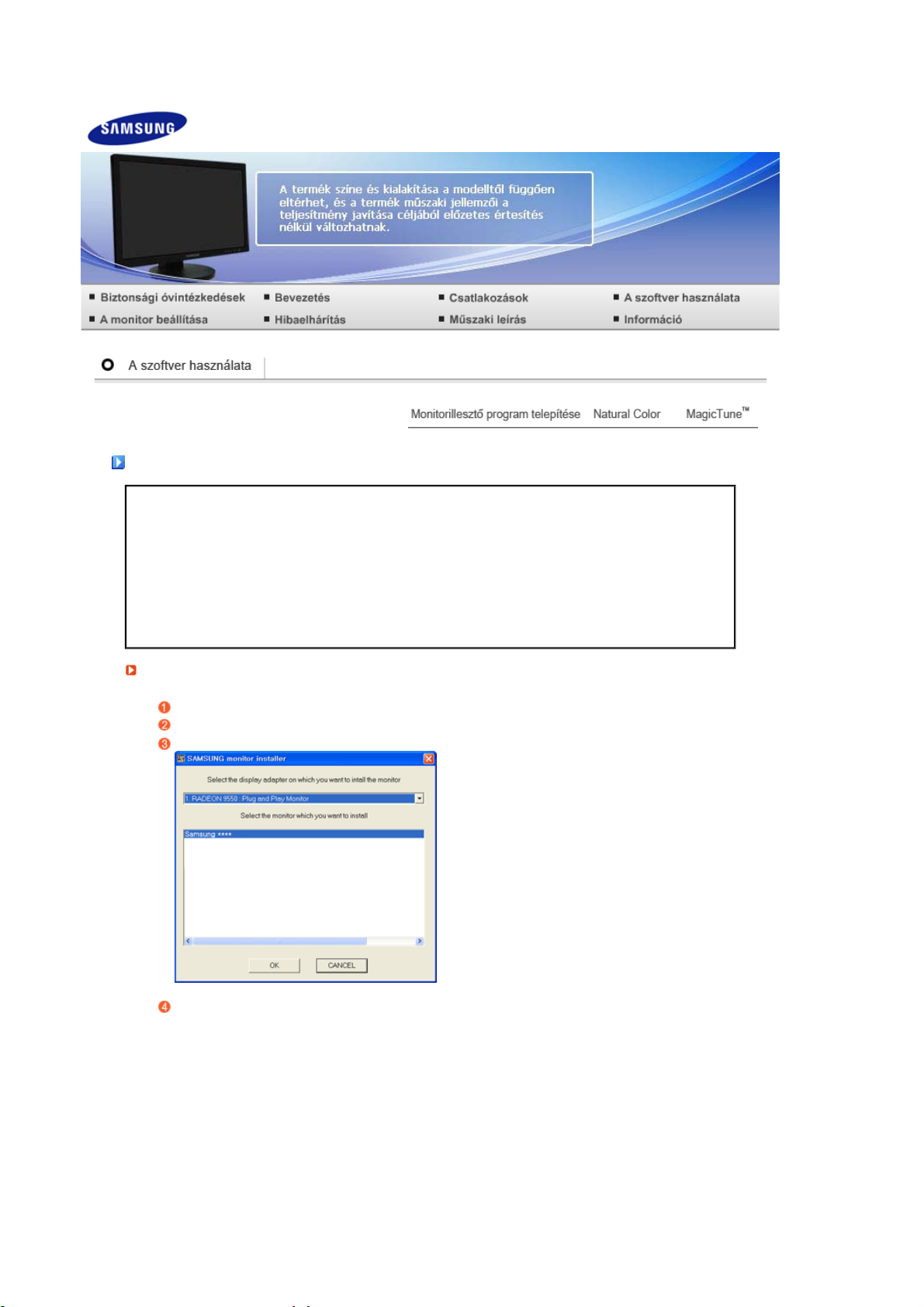
Ha az operációs rendszer kéri a monitor drivert, tegye be a CD olvasóba a monitorhoz mellékelt CD-t. A
driver telepítése kissé eltérő a különböző operációs rendszerek esetén. Kövesse az Ön által használt
Készítsen elő egy üres lemezt és töltse le a driver program fájlt az alábbi Internet webhelyről :
Monitorillesztő program tele
Tegye be a CD-t az olvasóba.
Kattintson a
Válassza ki a monitort a modell listából majd kattintson az "OK" gombra.
„Windows
operációs rendszernek megfelelő utasításokat.
Internet web-hely :http://www.samsung.com/ (WORLDWIDE)
tése
http://www.samsung.com/monitor (U.S.A)
http://www.sec.co.kr/monitor (Korea)
http://www.samsungmonitor.com.cn/ (China)
tése (Automatikus)
telepítőre.
”
Ha a következő ablak jelenik meg, kattintson a „Continue Anyway" (Folytatás) gombra. Kattintson
az „OK" gombra. (Microsoft
®
Windows® XP/2000 operációs rendszer)
Page 25
A
p
í
Ez a monitor driver igazoló MS logóval rendelkezik, és a telepítés nem károsítja a
számítógépet.
z ellenőrzött driver a Samsung Monitor honlapon található meg :
http://www.samsung.com/
Ezzel a telepítés befejeződött.
Monitorillesztő program tele
tése (Manuális)
Windows Vista | Windows XP | Windows 2000 | Windows ME | Windows NT | Linux
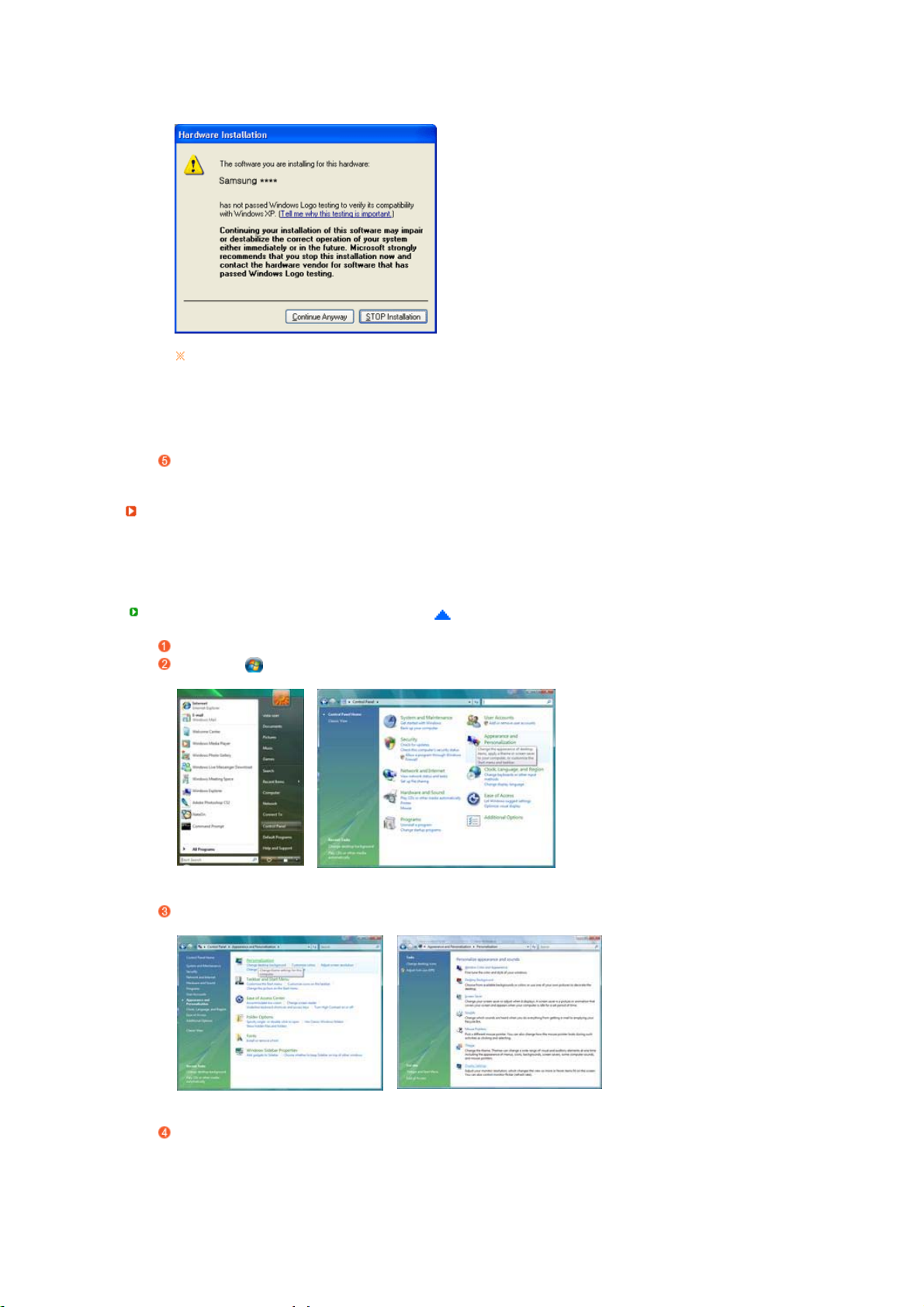
Microsoft® Windows Vista™ operációs rendszer
Helyezze a használati útmutatót tartalmazó CD-t a CD-ROM meghajtóba.
Kattintson a (Start) "Control Panel" (Vezérlőpult) elemre. Ezután kattintson kétszer az
"Appearance and Personalization" (Megjelenés és személyes beállítások) elemre.
Kattintson a "Personalization"(Személyes beállítások) majd a "Display Settings"(Képernyő
beállításai) elemre.
Kattintson a "Advanced Settings…"(Speciális beállítások…) pontra.
Page 26
A
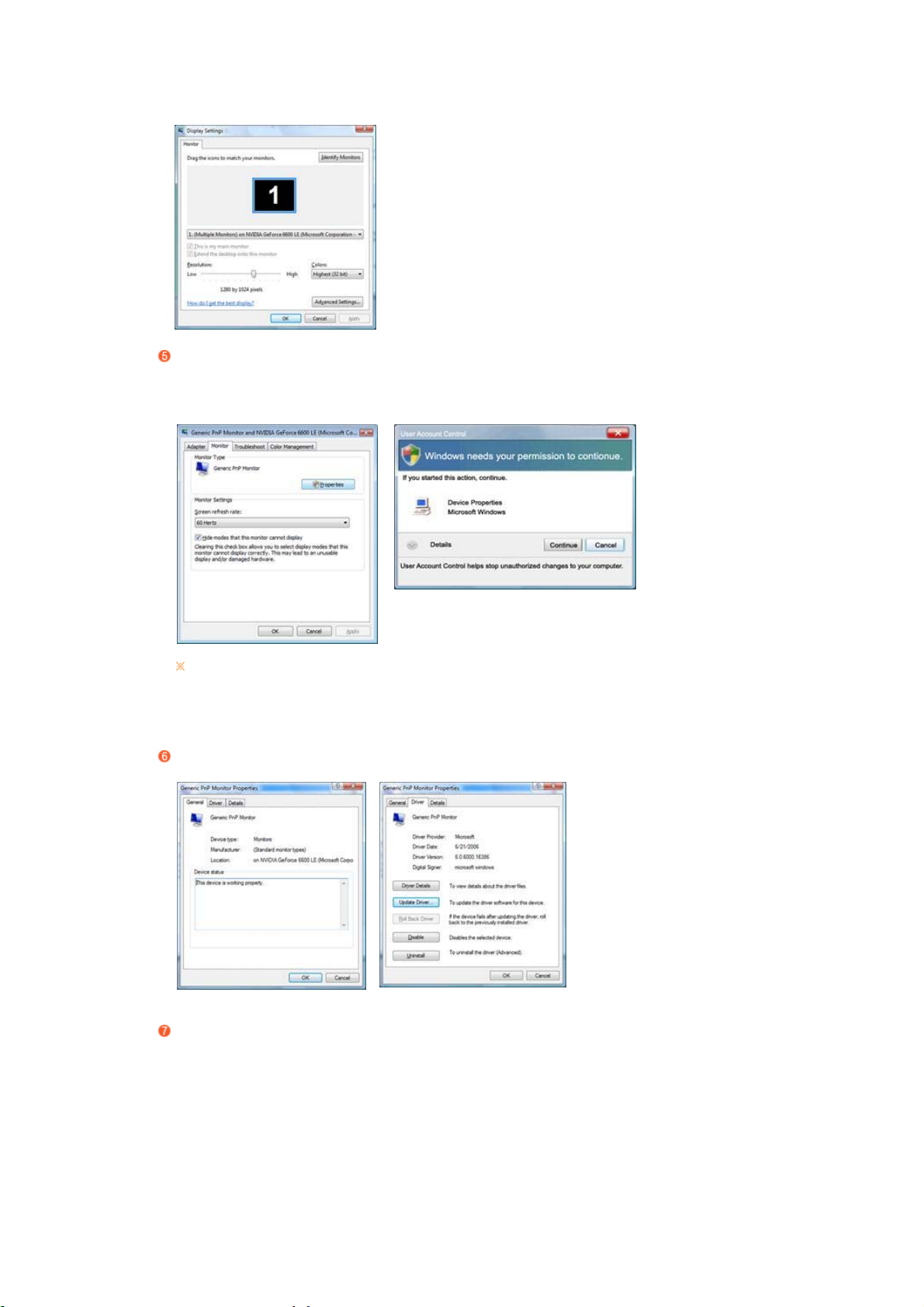
Kattintson a "Properties"(Tulajdonságok) elemre a "Monitor" fülön. Ha a
"Properties" (Tulajdonságok) gomb nem aktív, az azt jelenti, hogy a monitor konfigurálása
befejeződött. A monitor azonnal használható.
Ha a “Windows needs
alábbi képen látható, kattintson a "Continue"(Tovább) gombra.
Ez a monitor driver igazoló MS logóval rendelkezik, és a telepítés nem károsítja a
számítógépet.
z ellenőrzött driver a Samsung Monitor honlapon található meg :
http://www.samsung.com/
Kattintson az "Update Driver…"(Illesztőprogram frissítése…) elemre a "Driver"(Illesztőprogram)
fülön.
(„A Windowsnak szüksége van…”) üzenet jelenik meg, ahogy az az
…”
Jelölje be a "Browse my computer for driver software"(Illesztőprogramok keresése a
számítógépen) négyzetet és kattintson a "Let me pick from a list of device drivers on my
computer"(Választás a számítógépen található illesztőprogram-listából) elemre.
Page 27
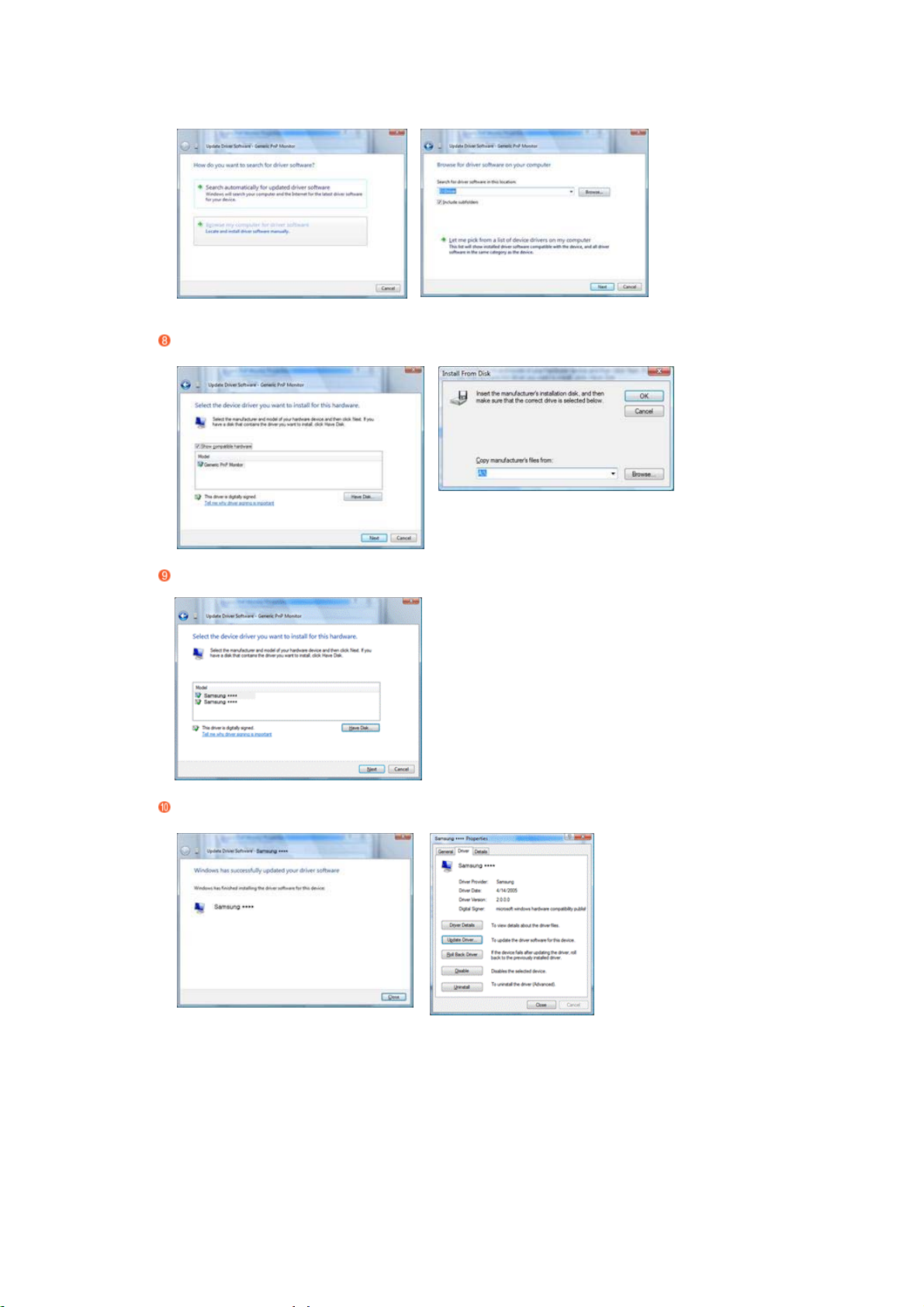
Kattintson a "Have Disk…"(Saját lemez…) lehetőségre, válassza ki azt a mappát (pl. D:\Drive),
ahol a meghajtótelepítő fájl található, és kattintson az "OK" gombra.
Válassza ki a képernyőn látható monitormodellek közül az Önével megegyezőt, majd kattintson a
"Next"(Tovább) gombra.
Kattintson a "Close"(Bezárás) › "Close"(Bezárás) › OK › OK gombokra a következő, egymás után
megjelenő képernyőkön.
Page 28
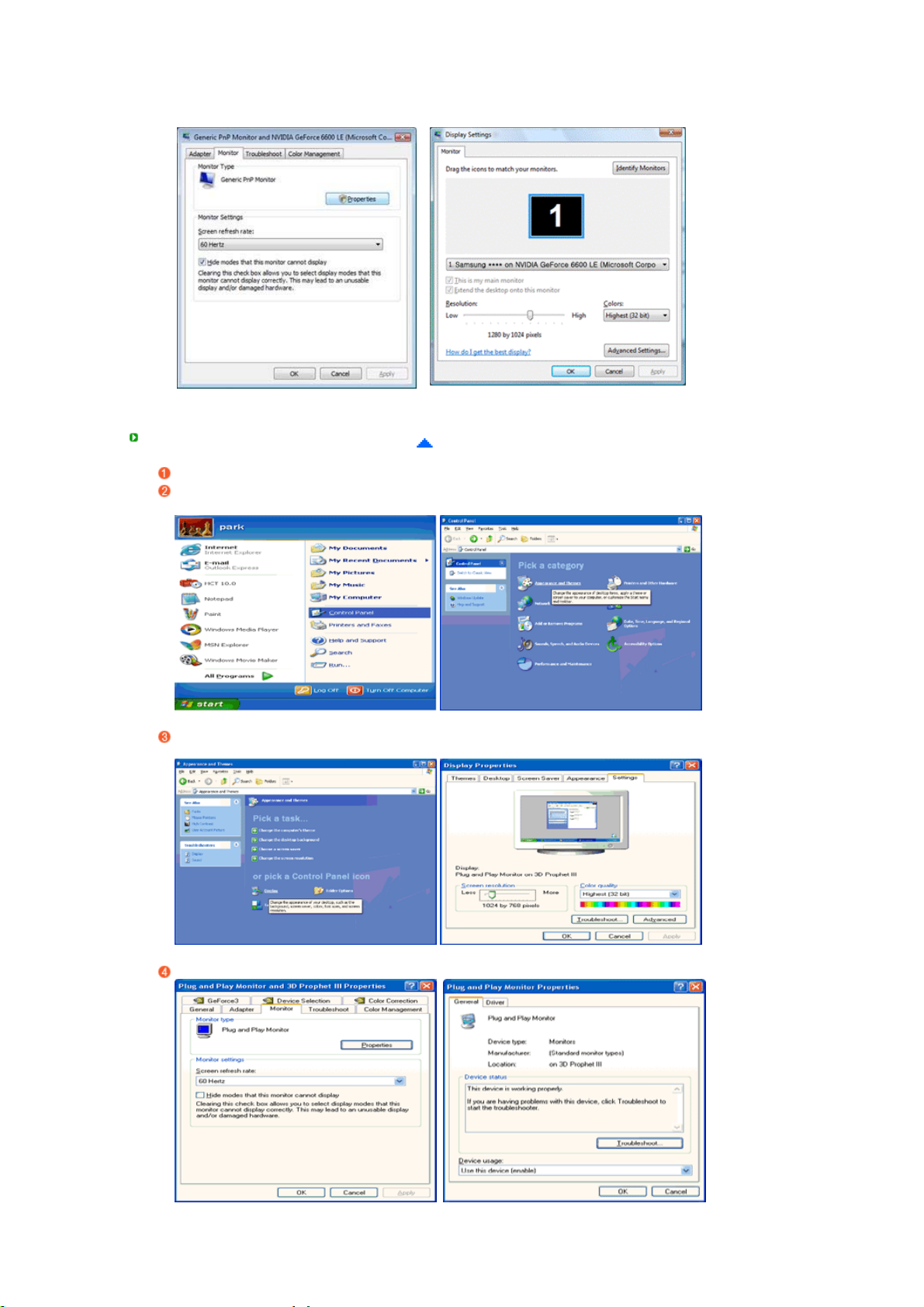
Microsoft® Windows® XP operációs rendszer
Tegye be a CD-t az olvasóba.
Kattintson a Start → „Control Panel" (Vezérlőpult) majd az „Appearance and
Themes” (Megjelenítés) ikonra.
Kattintson a „Display" (Képernyő ) ikonra és válassza a „Settings" (Beállítások) fület, majd az
„Advanced" (Speciális) gombot.
A Monitor fülön kattintson a „Properties" (Tulajdonságok) gombra és válassza a „Driver" fület.
Page 29
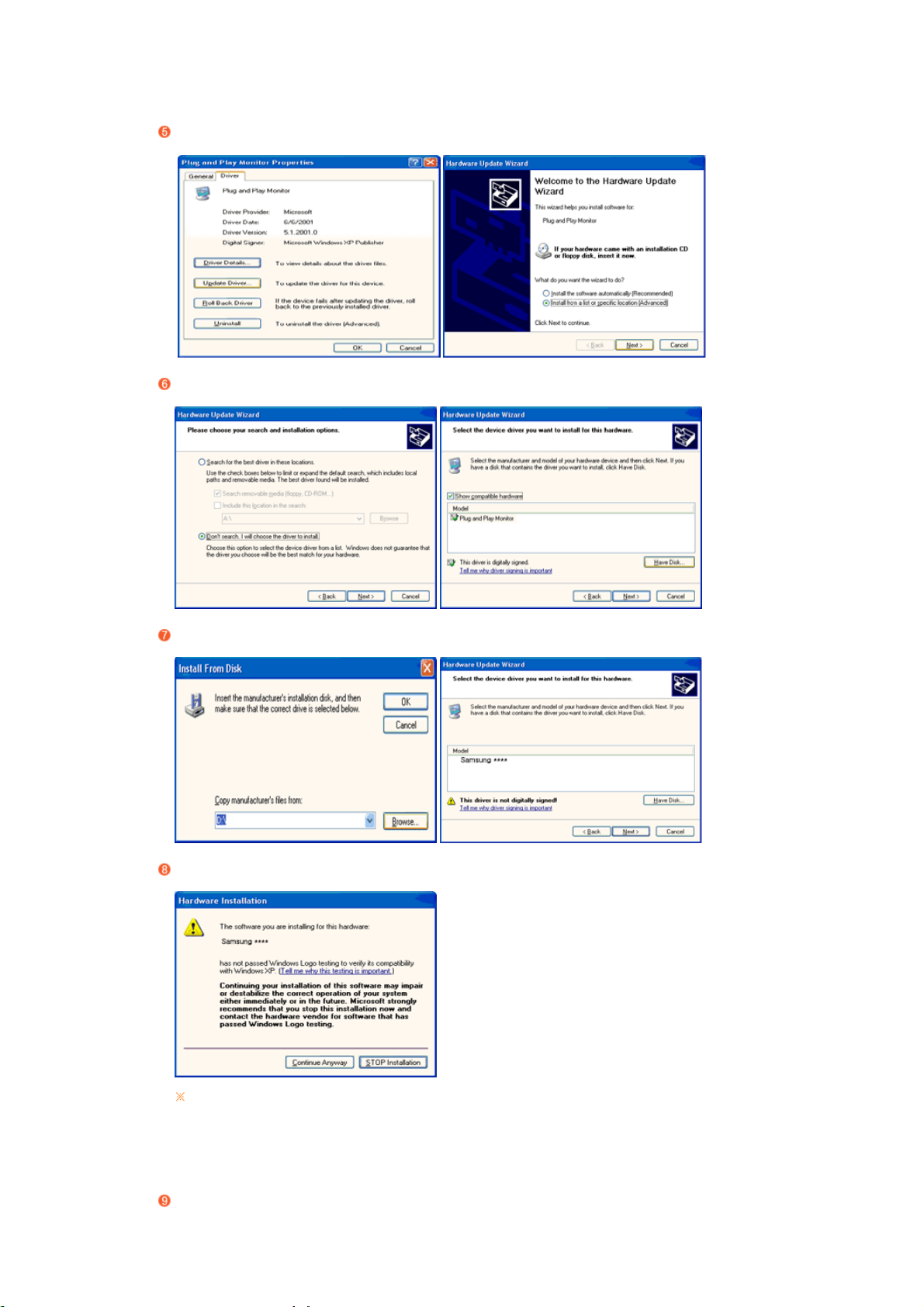
Kattintson az „Update Driver..." (Driver frissítése) gombra, majd válassza az „Install from a
A
list
(Telepítés listából), majd a „Next" (Tovább) gombot.
…”
Válassza a „Don’t search, I will...” (Ne keressen, én szeretném) opciót, majd kattintson a
„Next" (Tovább), majd a „Have disk" (Saját lemez) gombra.
Kattintson a „Browse" (Tallózás) gombra és a A (D:\Driver) könyvtárból válassza ki a megfelelő
monitor modellt, majd kattintson a „Next" (Tovább) gombra.
Ha a következő ablak jelenik meg, kattintson a „Continue Anyway" (Folytatás) gombra. Kattintson
az „OK" gombra.
Ez a monitor driver igazoló MS logóval rendelkezik, és a telepítés nem károsítja a
számítógépet.
z ellenőrzött driver a Samsung Monitor honlapon található meg :
http://www.samsung.com/
Kattintson a „Close" (Bezárás) gombra, majd többször az „OK"-ra.
Page 30
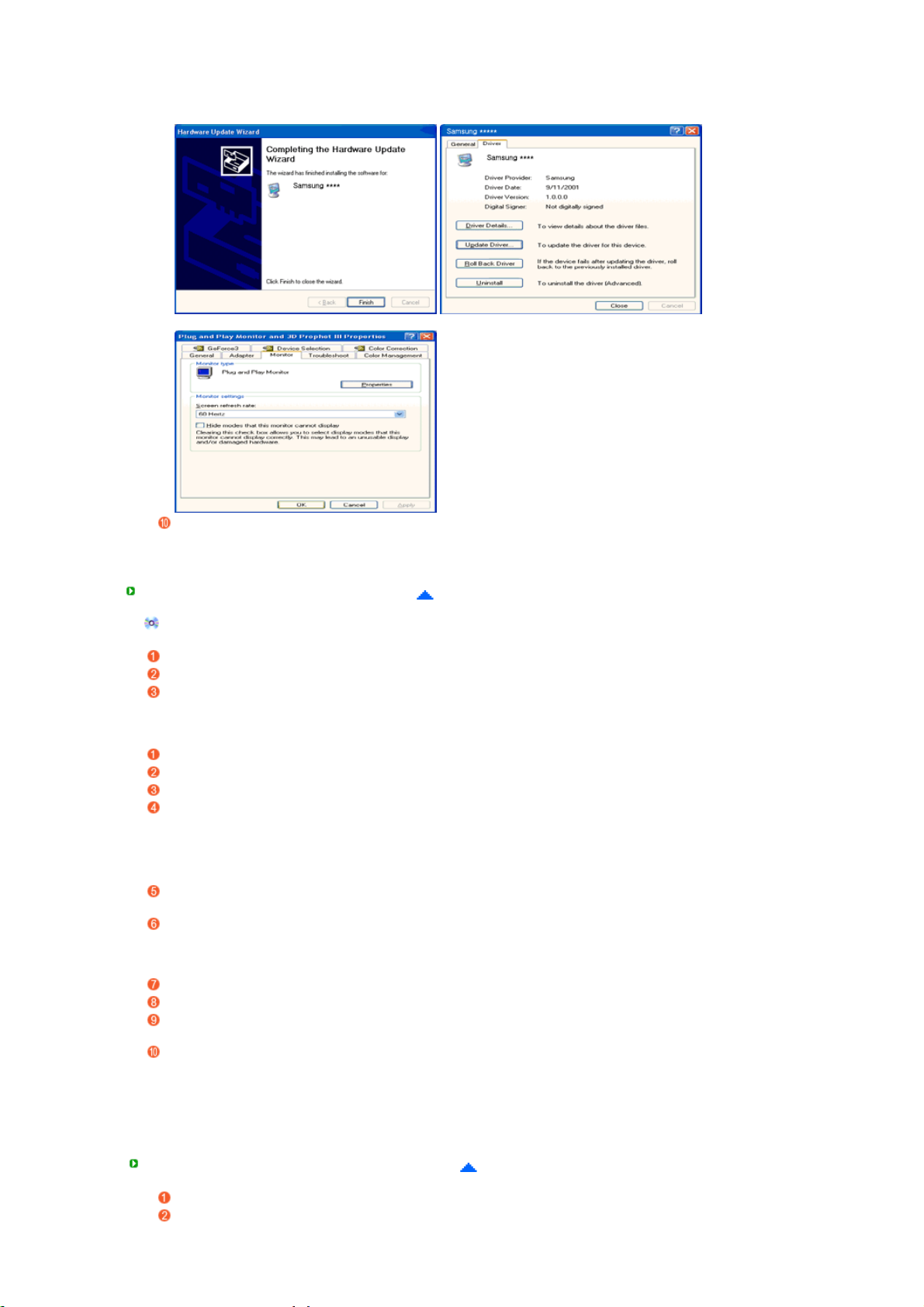
Ezzel a telepítés befejeződött.
Microsoft® Windows® 2000 operációs rendszer
Ha a képernyőn megjelenik a „Digital Signature Not Found" (A digitális aláírás nem található)
ablak, akkor kövesse az alábbi lépéseket.
Az „Insert Disk" (Helyezze be a lemezt) ablakban válassza az „OK" gombot.
A „File Needed" (A szükséges fájl megadása) ablakban válassza a „Browse" gombot.
Válassza ki a A: (D:\Driver) fájlt, majd kattintson az „Open" gombra majd az „OK" gombra.
Telepítési útmutató
Kattintson a következőkre: „Start" (Start), „Setting" (Beállítások), „Control Panel" (Vezérlőpult)
Kattintson kétszer a „Display" (Megjelenítés) ikonra
Válassza a „Settings" (Beállítások) fület, majd kattintson az „Advanced" (Speciális) gombra.
Válassza a „Monitor" (Képernyő) fület
1.
Ha a „Properties" (Tulajdonságok) gomb nem aktív, ez azt jelenti, hogy a monitor helyesen
eset :
van konfigurálva. Ekkor hagyja abba a telepítést.
2.
Ha a „Properties" (Tulajdonságok) gomb aktív, kattintson rá. Kövesse folyamatosan a
eset :
következő lépést.
Kattintson a „Driver" (Illesztőprogram) fülre majd az „Update Driver..." (Illesztőprogram frissítése)
majd „Next" (Tovább) gombra.
Válassza a „Display a list of the known drivers for this device so that I can choose a specific
driver" (Jelenítsen meg egy listát az eszköz ismert illesztőprogramjairól, így én tudok egyet
választani) lehetőséget, majd kattintson a „Next" (Tovább), majd a „Have disk" (Saját lemez)
gombra.
Kattintson a „Browse" (Tallózás) gombra és válassza az A: (D:\Driver) könyvtárat.
Kattintson az „Open" (Megnyitás) gombra, majd az „OK"-ra.
Válassza ki a monitor modell számát és kattintson a „Next" (Tovább) gombra, majd újra a
„Next" (Tovább) gombra.
Kattintson a „Finish" (Befejezés), majd a „Close" (Bezárás) gombra.
Ha a képernyőn megjelenik a „Digital Signature Not Found" (A digitális aláírás nem található) ablak,
akkor kattintson a „Yes" gombra, végül pedig a „Finish" (Befejezés), majd a „Close" (Bezárás)
gombra.
Microsoft® Windows® Millennium operációs rendszer
Kattintson a következőkre: „Start" (Start), „Setting" (Beállítások), „Control Panel" (Vezérlőpult)
Kattintson kétszer a „Display" (Megjelenítés) ikonra
Page 31
Válassza a „Settings" (Beállítások) fület, majd kattintson az „Advanced" (Speciális) gombra.
r
Válassza a „Monitor” fület.
Kattintson a „Változtatás” gombra a „Monitor Tipus” részen.
Válassza: „A meghajtó helyének megjelölése
Válassza: „Mutasd a megjelölt helyen levő meghajtók listáját
Kattintson a „Lemezről” gombra.
Jelölje ki az A:\(D:\driver)-t utána kattintson az „OK” gombra.
Válassza a „Mutass minden egységet” és utána válassza azt a monitort amelyik a
számitógépéhez bekötött monitornak a megfelelője és kattintson az „OK” gombra.
Válassza a „Zárás” és „OK” gombokat mindaddig, amig a „Kellékek Kijelző” dialogues kockát
bezárja.
Microsoft® Windows® XP operációs rendszer
Kattintson a „Start", „Settings" (Beállítások), „Control Panel" (Vezérlőpult) menüpontokra, majd
kétszer a „Display" (Képernyő) ikonra.
A „Display Registration Information" (A Képernyő tulajdonságai) ablakban kattintson a
„Setting" (Beállítások) fülre, majd az „All Display Mode" (Az összes mód...) gombra.
Válassza ki a használni kívánt üzemmódot (felbontás, színek száma, függőleges frekvencia),
majd kattintson az „OK"-ra.
Ha a „Test" (Teszt) gombra való kattintást követően a képernyő működése megfelelő, kattintson
az „Apply" (Alkalmaz) gombra. Ha a képernyőn megjelenő kép nem megfelelő, akkor válasszon
más üzemmódot.
Ha nincs mód feltüntetve az Összes Kijelző mód alatt, válassza ki a felbontás mértékét
az Előre beállított megjelenítési üzemmódok cimű részben.
Linux Operációs Rendszer
Az X-Window futtatásához el kell készíteni az X86Config fájlt, ami egyfajta rendszer beállító fájl.
Az X86Config fájl futtatása után az első és második képernyőben nyomja meg az Enter-t.
A harmadik Képernyő az egér beállítására szolgál.
Állítson be egeret a számítógépéhez.
A következő képernyő a billentyűzet kiválasztására szolgál.
Állítson be billentyűzetet a számítógépéhez.
A következő képernyő a monitor beállítására szolgál.
Először is állítson be vízszintes frekvenciát a monitor számára. (A frekvencia közvetlenül
beírható.)
Állítson be függőleges frekvenciát a monitor számára. (A frekvencia közvetlenül beírható.)
Írja be a monitor modell nevét. Ez az információ nem befolyásolja az X-Window futtatását.
Ezzel befejezte a monitor beállítását.
Futtassa az X-Window-t a többi kért hardver beállítása után.
”
”
Natural Colo
Natural Color program
Page 32
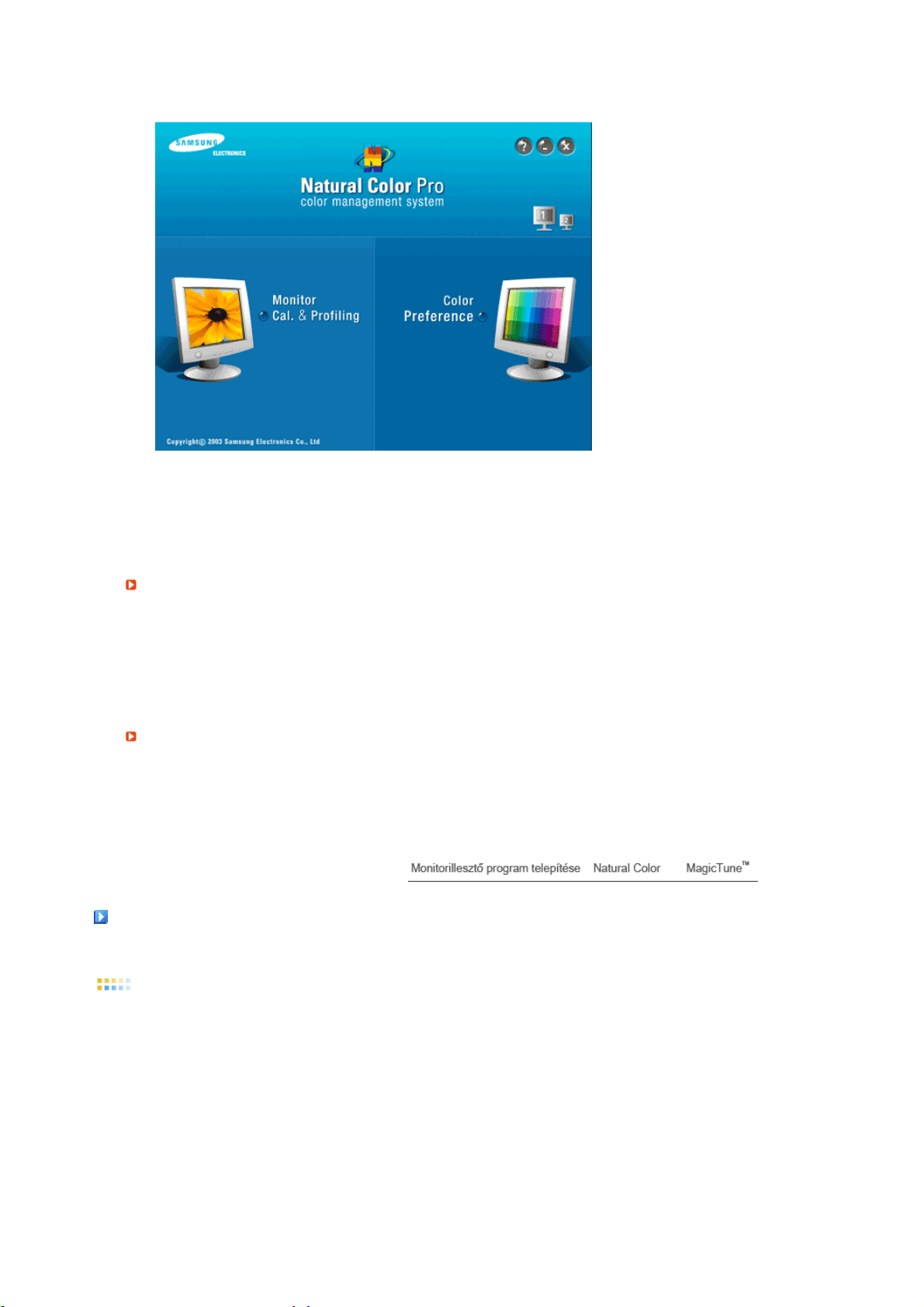
A számítógép-használat egyik jelenlegi problémája az, hogy a nyomtató által kinyomtatott kép vagy a
p
í
szkenner által bemásolt kép vagy a digitális kamera kép színei nem ugyanolyanok, mint a monitoron.
A Natural Color szoftver a jó megoldás erre a problémára. Ez egy szín-adminisztrációs rendszer,
amelyet a Samsung Electronics a Korea Electronics & Telecommunications Research Institute-tal
(ETRI) együtt dolgozott ki. A rendszer csak a Samsung monitorok számára hozzáférhető és a
monitoron lévő képek színeit megegyezővé teszi a nyomtatott vagy másolt képek színeivel.
További információt a Súgó (F1) gomb megnyomásával kaphat a szoftverprogramban.
A Natural Color szoftver tele
Tegye be a CD-ROM olvasóba a monitorhoz mellékelt szoftver CD-t. Ezután megjelenik a telepítés
nyitó képernyője. A telepítéshez kattintson a Natural Color feliratra.
A program manuális telepítéséhez helyezze be a Samsung monitorhoz kapott CD-lemezt a CDmeghajtóba, kattintson a Windows menü [Start] (Start), majd [Run...] (Futtatás) elemére.
D:\Color\NCProSetup.exe És nyomja meg az [Enter] gombot.
(Ha a CD-t nem a D meghajtóba tette, akkor a megfelelő betűt írja be.)
A Natural Color szoftver törlése
Válassza a „Start" menü „Setting" (Beállítás) / „Control Panel" (Vezérlőpult) elemét, majd kattintson
duplán az „Add/Delete a program" (Program törlése vagy hozzáadása) elemre.
Válassza ki a listából a Natural Color programot és kattintson a „Add/Delete" (Módosítás/eltávolítás)
gombra.
tése
MagicTune
Telepítés
1. Helyezze a telepítő CD-t a CD-ROM-meghajtóba.
2. Kattintson a MagicTune™ telepítő fájljára.
3. Válassza ki a telepítés nyelvét, majd kattintson a „Next” (Tovább) gombra.
4. Amikor megjelenik a telepítővarázsló párbeszédpanele, kattintson a Next (Tovább) gombra.
5. A használati feltételek elfogadásához válassza az „I accept the terms of the license agreement” (Elfogadom a
licencszerződés feltételeit) lehetőséget.
6. Válassza ki a megfelelő mappát a MagicTune™ program telepítéséhez.
7. Kattintson az „Install” (Telepítés) gombra.
8. Megjelenik az „Installation Status” (Telepítés állapota) ablak.
9. Kattintson a „Finish” (Befejezés) gombra.
10. A telepítés befejezését követően az asztalon megjelenik a MagicTune™ program ikonja.
™
Page 33
A
y
A
A
A program elindításához kattintson duplán az ikonra.
Előfordulhat, hogy ha az elforgatás üzemmód aktív, a MagicTune™
program bizonyos részei nem működnek megfelelően.
Telepítési problémák (MagicTune™)
MagicTune™ telepítésének sikere a számítógép videokártyájától, az alaplaptól, a hálózati környezettől
és egyéb hasonló tényezőktől függhet.
Rendszerkövetelmén
ek
Operációs rendszerek
z Windows 2000
Windows XP Home Edition
z
Windows XP Professional
z
Windows Vista™
z
A MagicTune™ használata Windows®2000 vagy későbbi operációs
rendszer alatt ajánlott.
Hardver
Legalább 32 MB memória
z
Legalább 60 MB szabad merevlemez-terület
z
* További információkért látogasson el a MagicTune™ webhelyre.
A telepítés eltávolítása
MagicTune™ program csak a Windows® Vezérlőpanel „Programok hozzáadása és eltávolítása
opciójával törölhető.
MagicTune™ eltávolításához kövesse az alábbi lépéseket.
”
1. A [Tálca] [Start] menüjében válassza a [Beállítások], majd a [Vezérlőpanel] elemet. Windows® XP
rendszereken a [Start] menüben válassza a [Vezérlőpanel] elemet.
2. A Vezérlőpanelen kattintson a „Programok hozzáadása és eltávolítása” opcióra.
3. A megnyíló képernyőn a listán végiggörgetve keresse meg a „MagicTune
programot, majd
™”
kijelöléséhez kattintson rá.
4. A A program eltávolításához kattintson a „Módosítás/Eltávolítás” gombra.
5. A telepítés eltávolításának megkezdéséhez válassza a „Yes” lehetőséget.
6. Várjon, amíg az „Uninstall Complete” (Telepítés eltávolítva) párbeszédpanel megjelenik.
Page 34

A
MagicTune™ webhelyén a MagicTune™ programmal kapcsolatos technikai támogatást, a leggyakrabban
feltett kérdések és válaszok listáját, illetve szoftverfrissítéseket talál.
Page 35
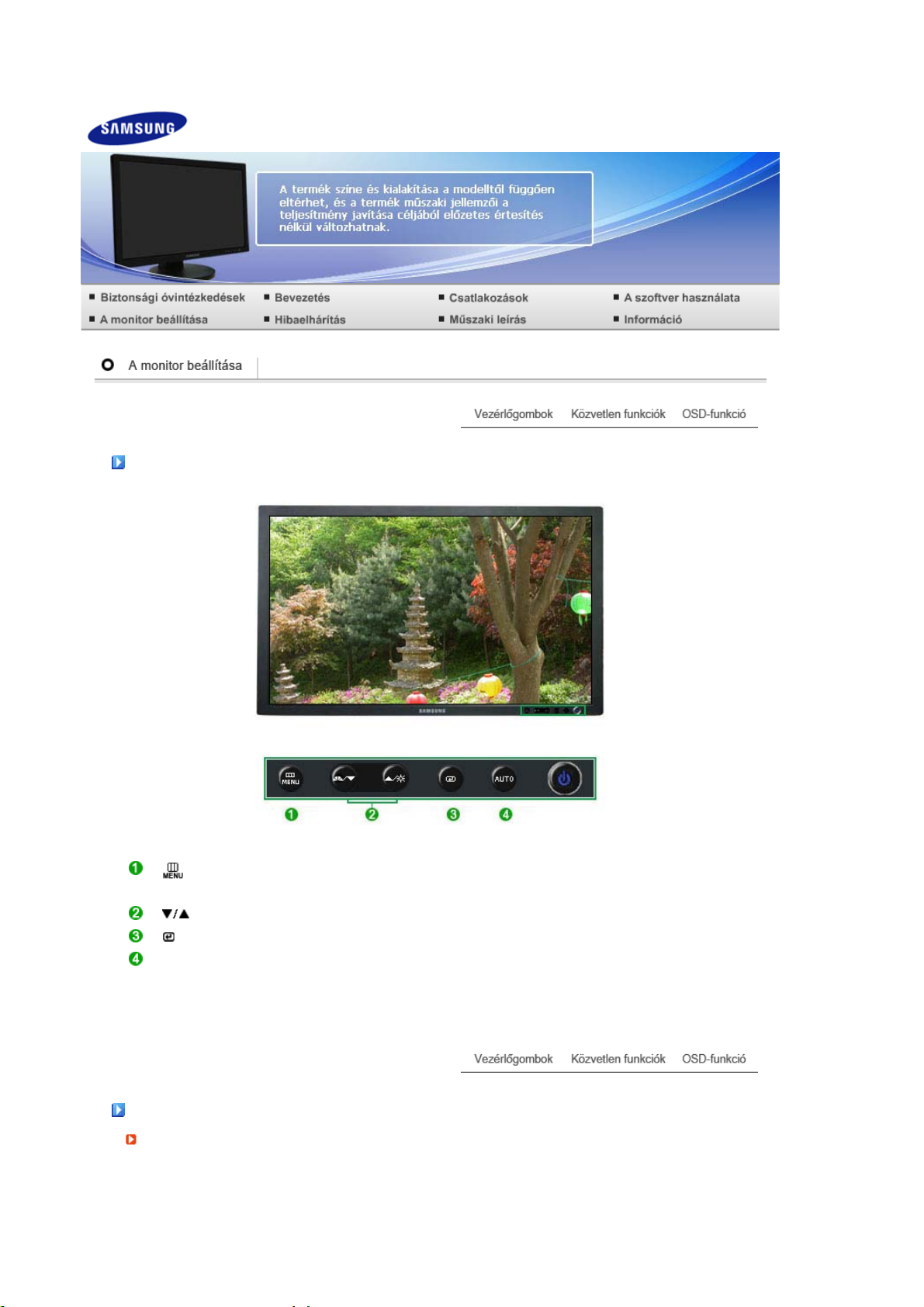
V
ezérlőgombok
[ ] Megnyitja az OSD-menüt. Az OSD-menüből való kilépésre, és az előző menühöz
történő visszatéréshez.
[ ] A menü elemeinek beállítása.
[ ] Azon belül a kijelölt menütételt aktiválni.
[AUTO] Ahogyan az a középső animációs grafikán látható, az „AUTO” gomb
megnyomásakor megjelenik az Automatikus beállítás képernyő.
Közvetlen funkciók
AUTO
Page 36
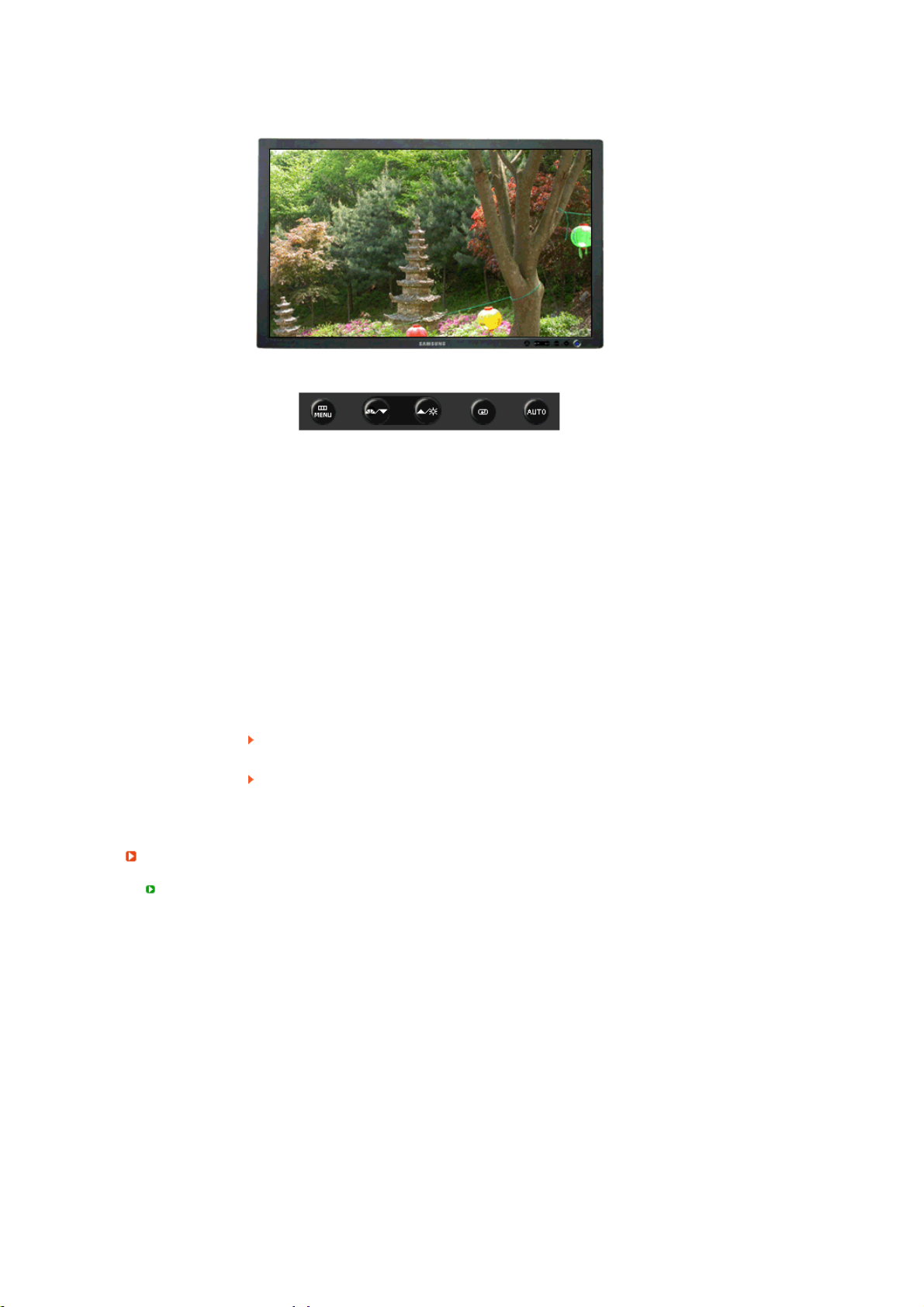
Menü Tartalomjegyzék
Ahogyan az a középső animációs grafikán látható, az „AUTO” gomb
megnyomásakor megjelenik az Automatikus beállítás képernyő.
Ezt megnyomva lehet a bejövő PC jelek automatikus beállítását elvégezni. A
finom, durva és a helyzet értékek beállítása automatikusan történik.
(Csak analóg-módban használható)
AUTO
Képernyőmenű zárolása és feloldása
Amikor megnyomja a AUTO gombot a képernyőmenü lezárása után
Az automatikus állitási üzemmód elinditasahoz nyomja meg az ‘AUTO’ gombot,
amig az AUTO PATTERN működésben van.
Ha az Automatikus Beállítás nem működik megfelelően, nyomja meg
ismételten az Auto gombot a kép pontosabb beállításához.
Ha megváltoztatja a felbontást a vezérlőpanelen, automatikusan végrehajtódik
az Auto funkció.
Page 37
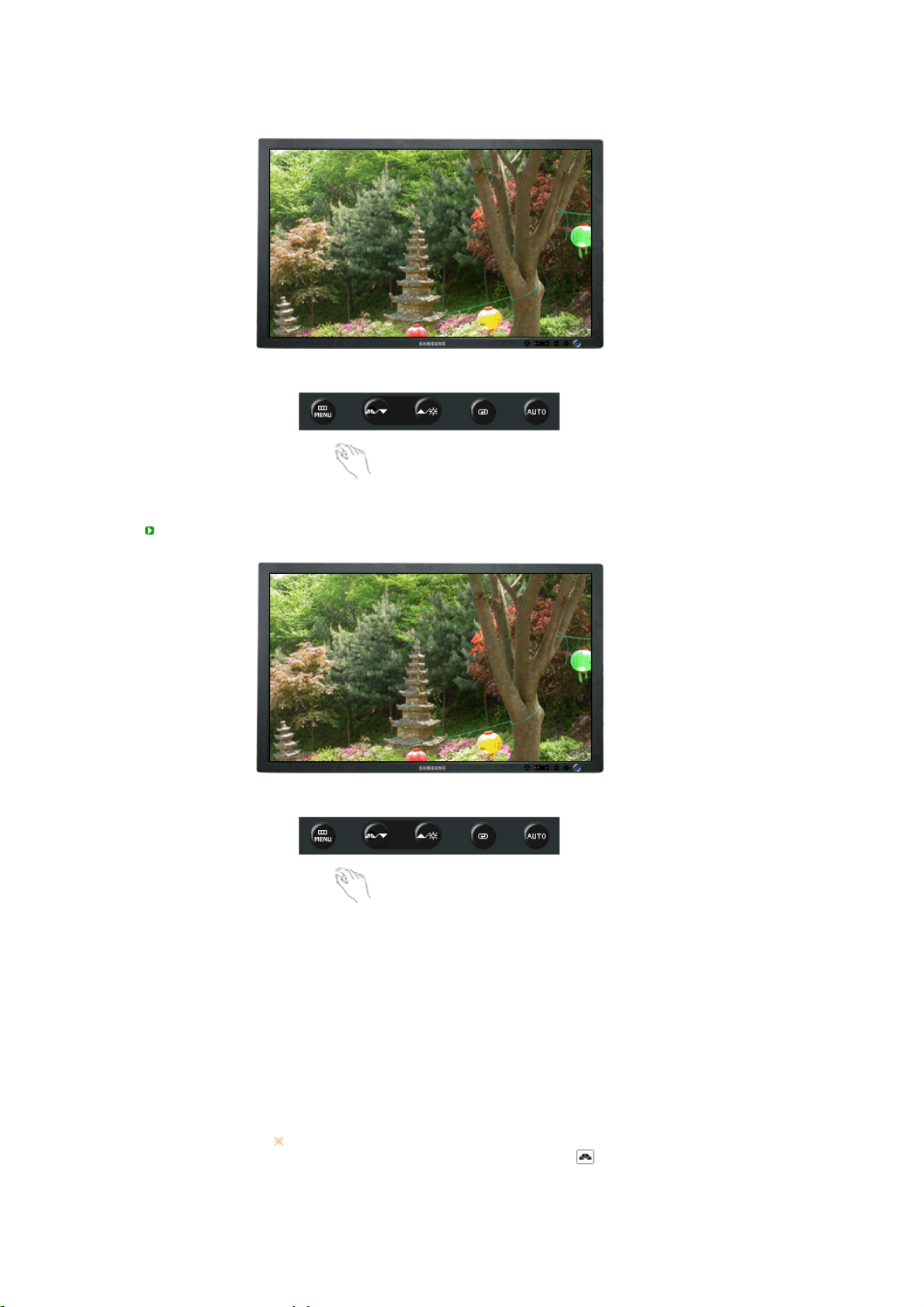
Amikor megnyomja a MENU gombot a képernyőmenü lezárása után
A
Menü Tartalomjegyzék
Ez a funkció lezárja a képernyőt, és rögzíti az aktuális beállításokat, így azt
mások nem módosíthatják.
Locked(Zár)
Képernyőmenü
zárolása (Lock) és
feloldása
képernyőzár funkció aktiválásához.
Unlock(Feloldás)
gombot a képernyőzár funkció deaktiválásához.
ktivált képernyőzár funkció mellett is beállíthatja a fényerőt és a
kontrasztot, és beállíthatja a MagicBright funkciót ( ) a Direct gomb
használatával.
: Tartsa lenyomva több mint öt (5) másodpercig a menü gombot a
: Tartsa lenyomva több mint öt (5) másodpercig a menü
Page 38
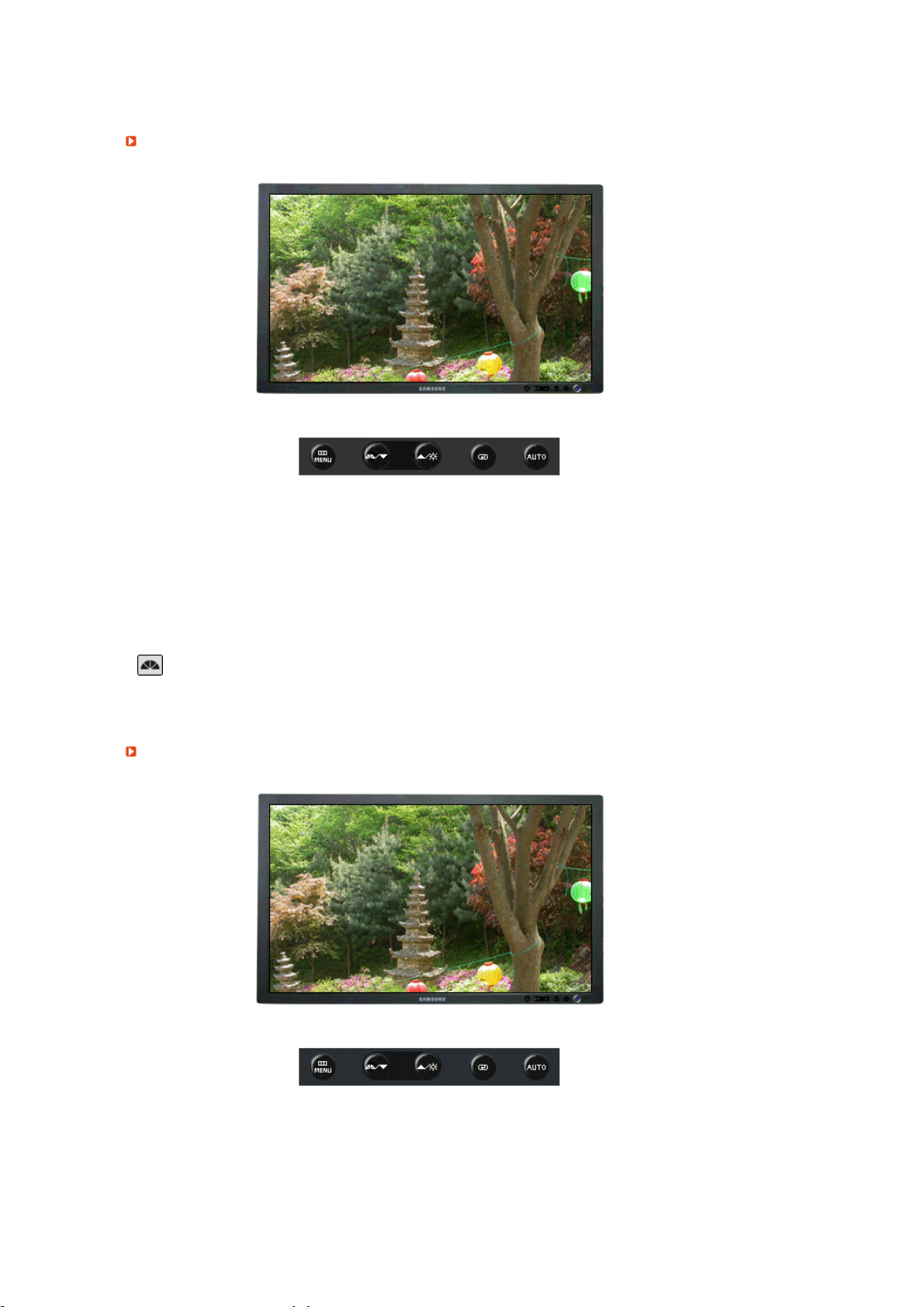
MagicBright
™
Menü Tartalomjegyzék
Nyomja meg újra a MagicBright™ gombot és válassza ki a kívánt
MagicBright
Brightness
üzemmódot.
™
- Hét eltérő mód (Custom/Text/Internet/Game/Sport/Movie/Dynamic
Contrast)
Menü Tartalomjegyzék
Page 39
SOURCE
Brightness
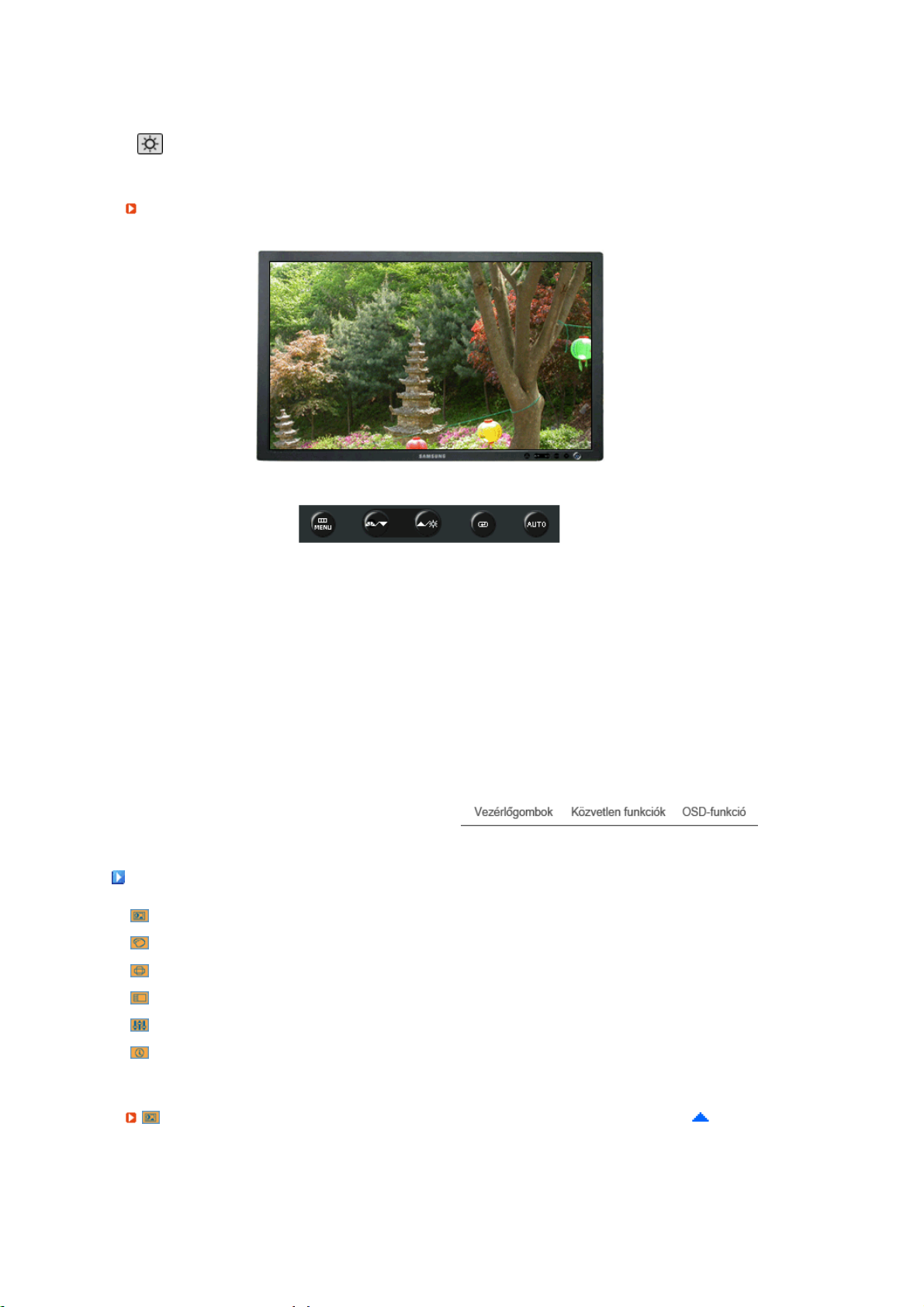
A fényerő szabályozására szolgál, amikor az OSD nem látható a
képernyőn.
Menü Tartalomjegyzék
SOURCE
OSD-funkció
Picture
Color
Image
OSD
Setup
Information
Az OSD kikapcsolt állapotában a videojel kiválasztására használható.
(Analog/Digital)
Brightness Contrast
MagicColor Color Tone Color Control Gamma
Coarse Fine Sharpness H-Position V-Position
Language H-Position V-Position Transparency Display Time
Auto Source Image Reset Color Reset RTA
Picture ( A MagicBright™ funkció Dynamic Contrast beállításainál nem használható. )
Page 40
Menü Tartalomjegyzék Lejátszás/Leállítás
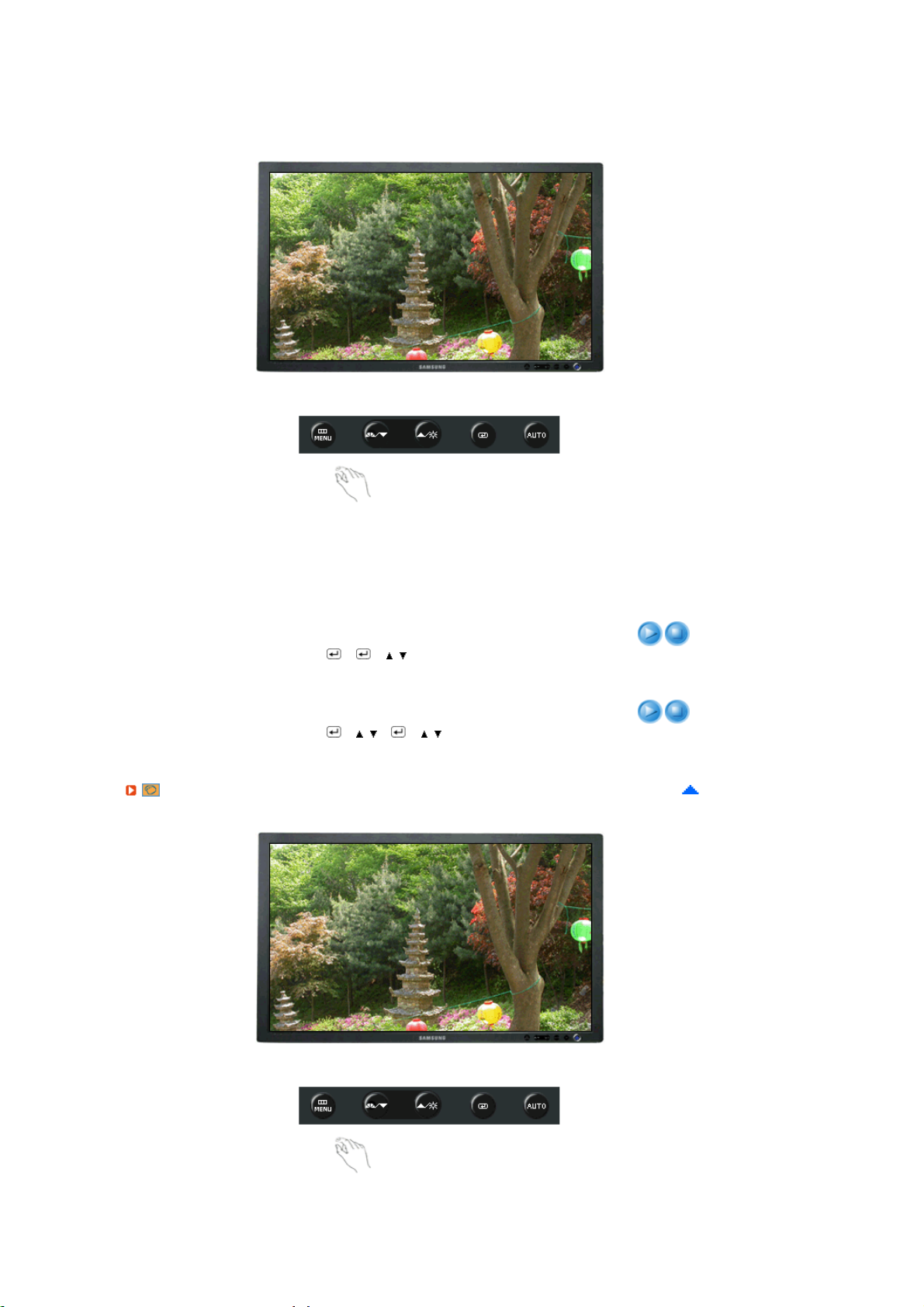
A képernyőn megjelenő menük segítségével a fényerő
Brightness
tetszőlegesen változtatható.
MENU → → → , → MENU
A képernyőn megjelenő menük segítségével a
Contrast
kontraszt tetszőlegesen változtatható.
MENU → → , → → , → MENU
Color ( A MagicBright™ funkció Dynamic Contrast beállításainál nem használható. )
Page 41
Menü Tartalomjegyzék Lejátszás/Leállítás
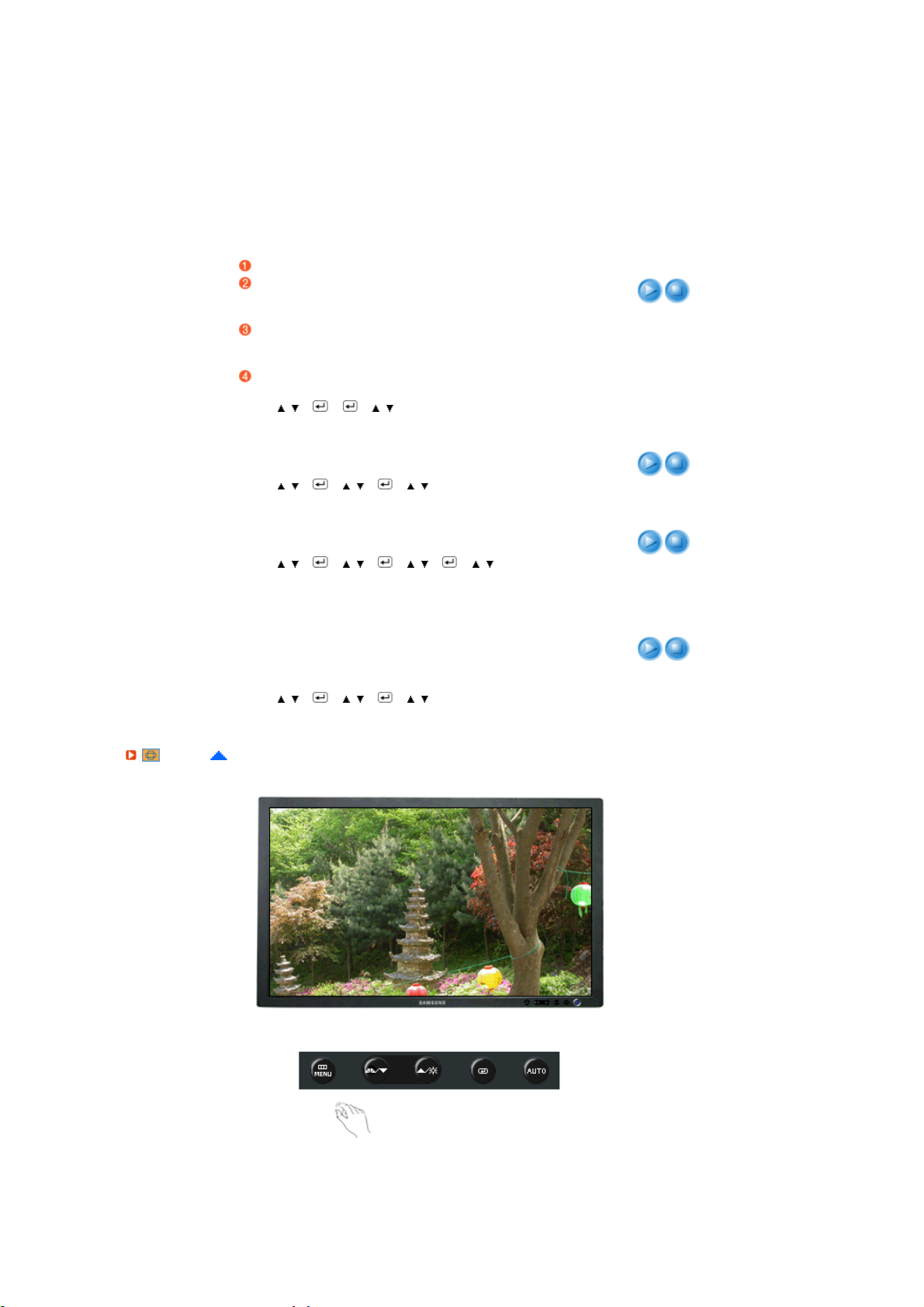
A MagicColor egy technológia, melyet a Samsung kimondottan
digitális képek feljavítására fejlesztett ki, hogy a természetes
színeket minél tisztábban, a képminőség romlása nélkül adja
vissza.
Off Visszatér az eredeti üzemmódhoz.
MagicColor
Demo A MagicColor alkalmazása előtti képernyő a
jobb, az alkalmazása utáni képernyő a bal
oldalon látható.
Full Nem csupán az élénk színeket, de a
természetes, valósághű színeket is tisztán
visszaadja.
Intelligent Tiszta, élénk színeket ad vissza.
MENU → , → → → , → MENU
A színtónus módosítására, és a négyféle mód (Hideg, Normál,
Color Tone
Meleg, Egyedi) egyikének kiválasztására szolgál.
MENU → , → → , → → , → MENU
Kövesse ezeket a lépéseket az egyéni R,G,B, szin
Color Control
szabályozására. -Red, Green, Blue
MENU → , → → , → → , → → , → MENU
Gamma
Image
A gamma korrekció a színek fényerősségét közepesre cseréli
fel.
- Mode 1
- Mode 2
- Mode 3
MENU → , → → , → → , → MENU
Menü Tartalomjegyzék Lejátszás/Leállítás
Page 42
Coarse
A
Fine
Sharpness
H-Position
V-Position
OSD
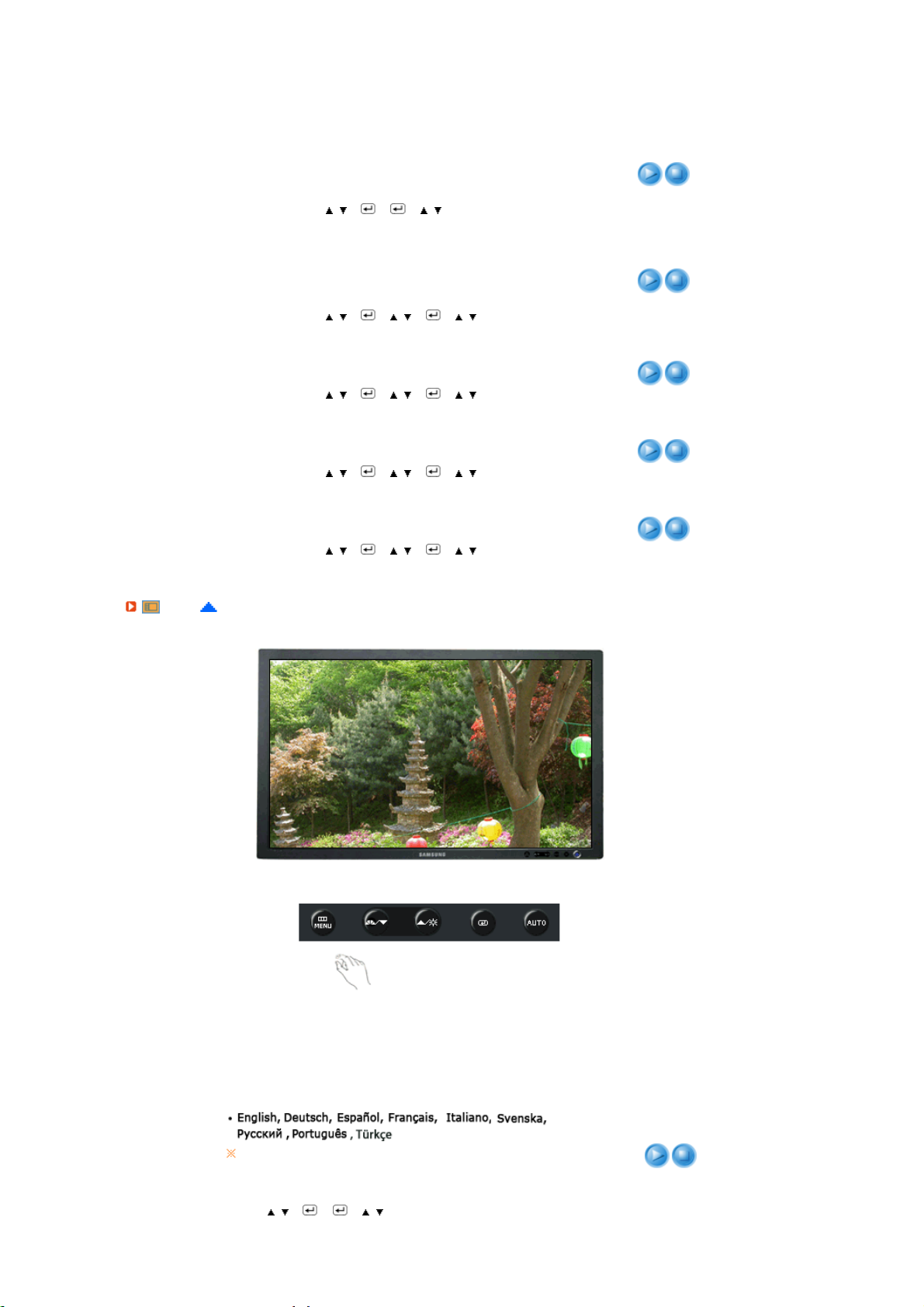
Ezzel eltávolíthatók pl. a függőleges csíkok.
A Coarse (Durva) beállítással elmozdulhat a képernyő
képterülete. A Vízszintes vezérlés menüvel a képterület
újra a középpontra tolható vissza.
MENU → , → → → , → MENU
Ezzel eltávolíthatók pl. a vízszintes csíkok.
Ha a zaj a finomhangolás (Fine) után is fennmarad,
akkor azt ismételje meg újra a frissítés gyakoriságának
(órajel) beállítása után.
MENU → , → → , → → , → MENU
Az alábbi utasítások segítségével módosítsa a
képtisztaságot.
MENU → , → → , → → , → MENU
Kövesse ezeket az utasitásokat a monitoron lévő teljes
kep vizszintes helyzetének megváltoztatására.
MENU → , → → , → → , → MENU
Kövesse ezeket az utasitásokat a monitoron lévő teljes
kep függőleges helyzetének megváltoztatására.
MENU → , → → , → → , → MENU
Menü Tartalomjegyzék Lejátszás/Leállítás
Nyolc 9 választhat.
Language
kiválasztott nyelv csak az OSD nyelvre vonatkozik. A
számitógépen futtatott programokra nincs kihatással.
MENU → , → → → , → MENU
Page 43
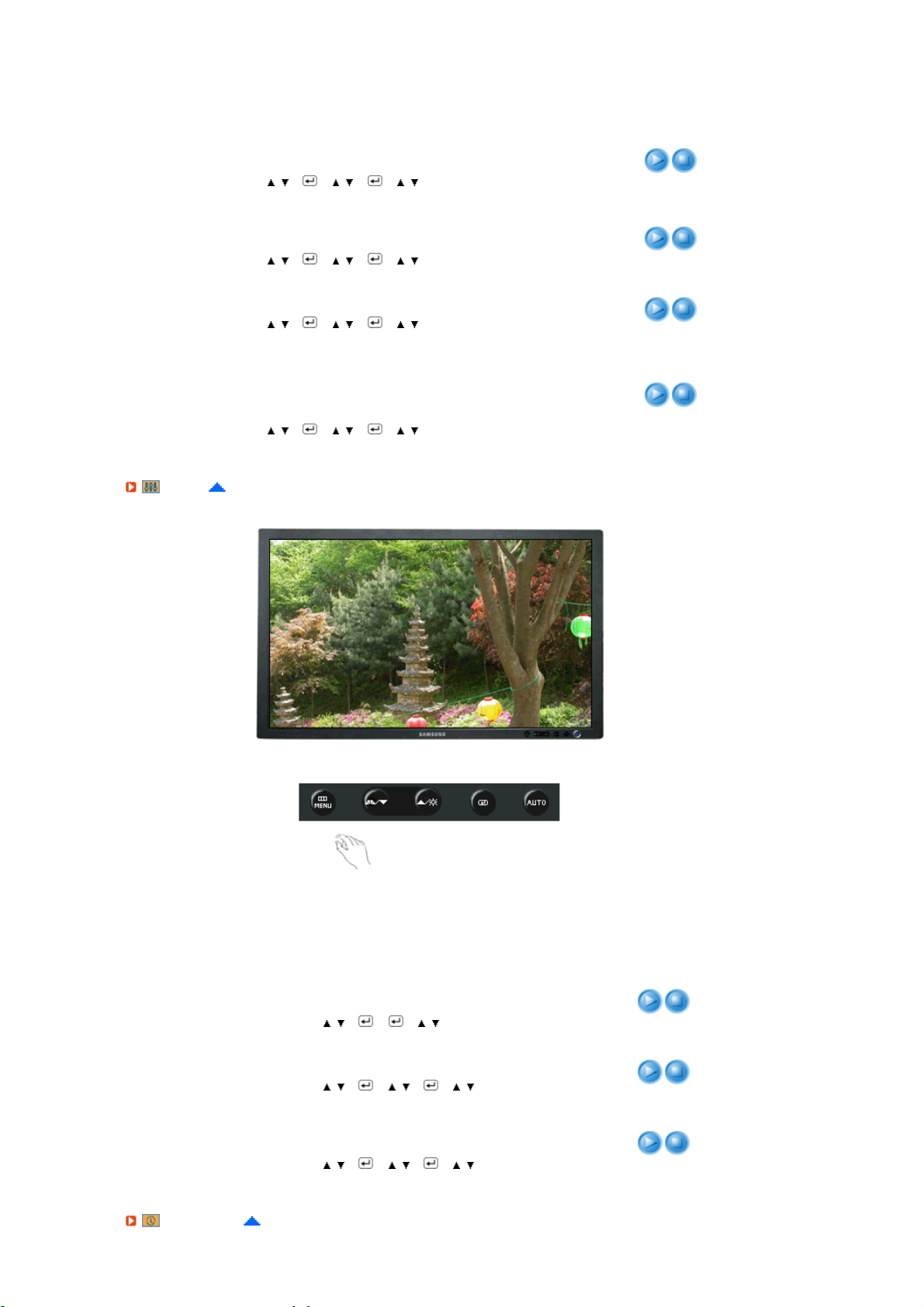
H-Position
V-Position
Megváltoztathatja azt a vizszintes helyzetet, ahol az OSD menu
megjelenik a monitorján.
MENU → , → → , → → , → MENU
Megváltoztathatja azt a függőleges helyzetet, ahol az OSD
menu megjelenik a monitoron.
MENU → , → → , → → , → MENU
Transparency
Display Time
Setup
Az Áttlűnés változtatása az OSD hátterén.
MENU → , → → , → → , → MENU
A menu automatikusan bezár egy bizonyos idő elmúltával, ha
nem állitottak rajta.
Beállithatja azt az időtartamot, amig a menu lathato.
- 5 sec, 10 sec, 20 sec, 200 sec
MENU → , → → , → → , → MENU
Menü Tartalomjegyzék Lejátszás/Leállítás
Válassza az Auto Source lehetőséget, ha azt szeretné,
Auto Source
hogy a monitor automatikusan válassza ki a jelforrást.
MENU → , → → → , → MENU
A kép paramétereit a gyári alapértékekre állítja.
Image Reset
MENU → , → → , → → , → MENU
A szin paramétereket a gyártói alapértelmezési értékek
Color Reset
váltják fel.
MENU → , → → , → → , → MENU
Information
Page 44
Menü Tartalomjegyzék
Information
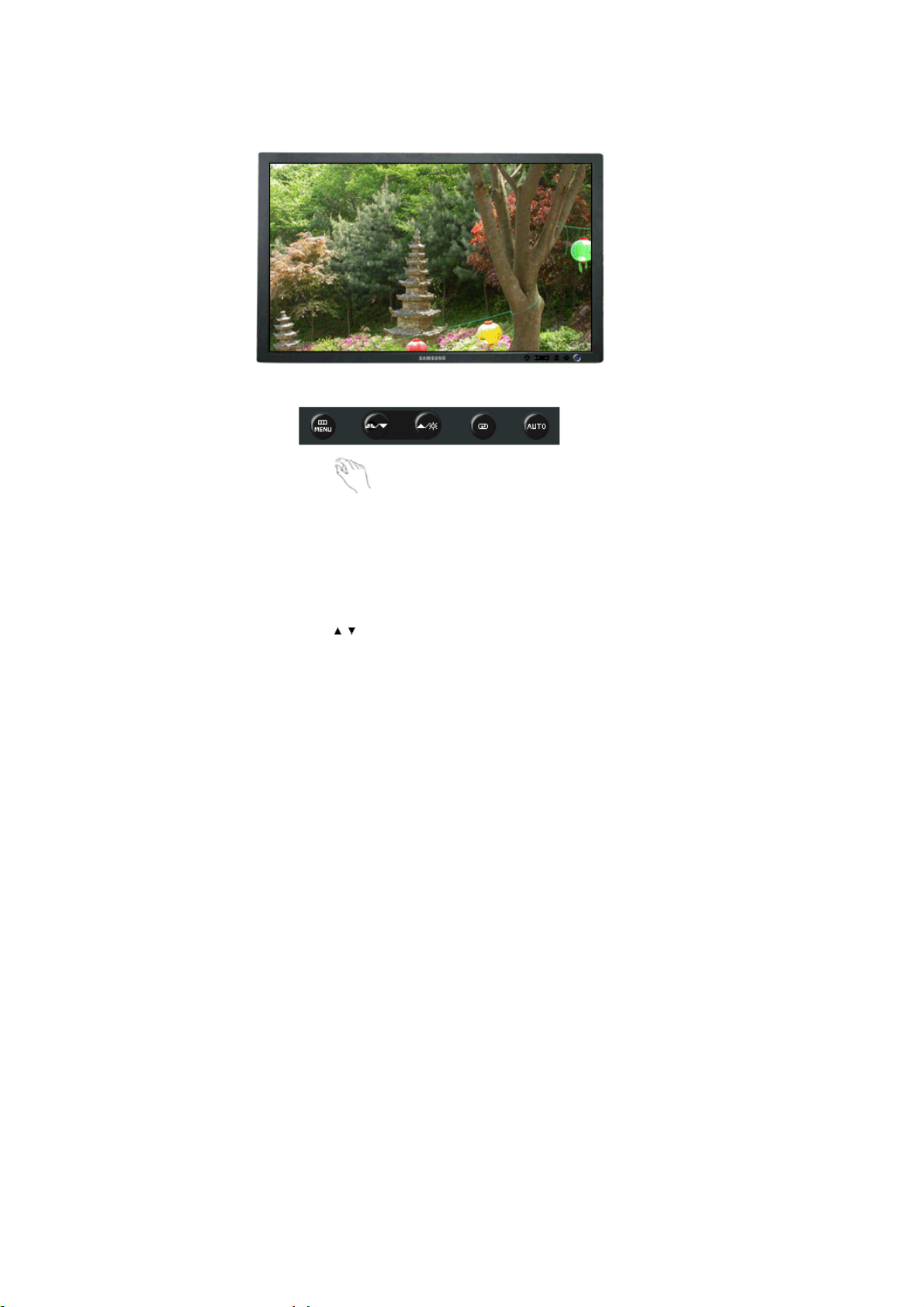
Az OSD-képernyőn megjeleníti a videoforrást és a kijelzési módot.
MENU → ,
Page 45
Ellenőrzőlista
Mielőtt szervizhez fordulna, ellenőrizze az ebben a részben szereplő információkat, hátha saját maga is
meg tudja oldani a problémát. Ha segitségre van szüksége, hivja a garancia levélen feltüntetett
telefonszámot, a Tájékoztató részben található telefonszámot, vagy a beszállitóját.
Tünet Ellenőrzőlista Megoldás
Nincs kép a
képernyőn.
Nem tudja
bekapcsolni a
monitort.
A hálózati kábel
helyesen van
csatlakoztatva?
A képernyőn a
„Check Signal
Cable” felirat
látható?
Ha a hálózati
feszültség rendben
van, indítsa újra a
számítógépet, hogy
megjelenjen a
kezdőképernyő (a
bejelentkező
képpernyő.)
A képernyőn a „Not
Optimum Mode",
"Recommended
mode 1920 X 1200
60 Hzӟzenet
látható?
Ellenőrizze a hálózati kábel csatlakozását és a
feszültséget.
(D-sub kábellel csatlakoztatva)
Ellenőrizze a videokábel csatlakoztatását.
(DVI kábellel csatlakoztatva)
Ha a monitor megfelelő csatlakoztatása mellett továbbra
is látható hibaüzenet a képernyőn, akkor ellenőrizze,
hogy a monitor állapota Analog van-e állítva.
A ' ' gomb megnyomásával a monitor újra ellenőrzi a
bemeneti jelforrást.
Ha a kezdő képernyő (a bejelentkező képernyő) jelenik
meg, indítsa el a számítógépet a megfelelő módon
(WindowsME/2000/XP biztonságos üzemmód), majd
változtassa meg a videokártya frekvenciáját.
Lásd az Előre beállított megjelenítési üzemmódok.)
Ha a kezdő képernyő (a bejelentkezés) nem jelenik
meg, forduljon a szervizhez.
Ez az üzenet akkor látható, ha a videokártyából érkező
jel meghaladja azt a maximális felbontást és frekvenciát,
amit a monitor helyesen tud kezelni.
Állítsa be a lehetséges legnagyobb felbontást és
frekvenciát.
Ha a kijelző SXGA módnál fejlettebb módot, vagy 75 Hznél nagyobb frekvenciát használ, a "Not Optimum
Mode", "Recommended mode 1920 X 1200 60 Hz"
üzenet jelenik meg. 85 Hz-nél nagyobb frekvenciánál a
kijelző működése megfelelő lesz, és a "Not Optimum
Mode", "Recommended mode 1920 X 1200 60 Hz"
üzenet megjelenése után egy perccel eltűnik a
képernyőről.
Ez alatt az egy perc alatt állítsa be az ajánlott módot.
(A rendszer újraindításakor ismét megjelenik az üzenet.)
Page 46

Nincs kép A
képernyőn.
Villog-e a monitoron
lévo feszültségjelzo
LED 1 mp-es
idoközönként?
A monitor energiatakarékos üzemmódban van.
Nyomjon meg egy gombot vagy mozgassa az egeret,
hogy aktívvá tegye a monitort és visszahozza a képet a
képernyőre.
Ha nem látható kép, nyomja meg az „ ” gombot.
A monitor bekapcsolásához és a képernyőkép
visszaállításához nyomja meg a billentyűzet bármely
gombját.
Nem látható a
Képernyő-kijelző
A képernyőn furcsa
színek jelennek
meg vagy csak
fekete-fehér
A képernyő hirtelen
aszimmetrikussá
válik.
A monitort DVIkábellel
csatlakoztatja?
Lezárta a Képernyő-
kijelző (KK) menüt,
hogy ne lehessen
változtatni?
A képernyőn csak
egy szín
látható,mintha
celofánon néznénk
át?
A színek egy
program futása után
lesznek furcsák,
vagy az
alkalmazások
ütközése miatt?
A videokártya
helyesen lett
beállítva?
Megváltoztatta Ön a
videokártyát vagy a
drivert?
Üres képernyő akkor fordulhat elő, ha a rendszert még a
DVI kábel csatlakoztatása előtt indítja be, vagy a
rendszer futása közben húzza ki és csatlakoztatja újra a
kábelt, mivel bizonyos típusú grafikus kártyák nem
küldenek ki videojelet.
Csatlakoztassa a DVI kábelt, majd indítsa újra rendszert.
Nyissa ki a KK menüt a [ ] gomb lenyomásával,
legalább 5 másodpercig.
Ellenőrizze a videokábel csatlakoztatását.
Ellenőrizze, hogy a videokártya teljesen be van-e dugva
a csatlakozóba.
Indítsa újra a számítógépet.
A videokártya használati útmutatója alapján állítsa be a
videokártyát.
Állítsa be a kép helyzetét és méretét az OSD
használatával.
A képernyő
fókusza elromlott
vagy az OSD nem
állítható be.
A LED villog, de
nincs kép A
képernyőn.
Csak 16 szín
látható A
képernyőn. A
képernyő színei a
videokártya cseréje
után változtak
meg.
Beállította Ön a
monitor frekvenciáját
Állítsa be a videokártya felbontását és a frekvenciáját.
(Lásd az Előre beállított megjelenítési üzemmódok.)
vagy felbontását?
A képernyő kiegyensúlyozatlan lehet a videokártya jelciklusa miatt. Állítsa be újra
a Position (helyzet) lehetőséget a képernyőmenün keresztül.
Beállította Ön a
monitor frekvenciáját
Állítsa be a videokártya felbontását és a frekvenciáját.
(Lásd az Előre beállított megjelenítési üzemmódok.)
vagy felbontását?
Helyesen van
beállítva a
frekvencia, amikor
ellenőrzi a
megjelenítés órajelét
Állítsa be helyesen a frekvenciát a videokártya
használati útmutatója és az Előre beállított megjelenítési
üzemmódok alapján.
(A maximális frekvencia per felbontás termékről
termékre változhat.)
a menüben?
A Windows színek
helyesen lettek
beállítva?
Windows XP :
Állítsa be a felbontást: „Control Panel" (Vezérlőpult) →
„Appearance and Themes" (Megjelenés és témák) →
„Display" (Megjelenítés) → „Settings" (Beállítások).
Windows ME/2000 :
Állítsa be a felbontást: „Control Panel" (Vezérlőpult) →
„Display" (Megjelenítés) → „Settings" (Beállítások).
Page 47
A videokártya
helyesen lett
beállítva?
A videokártya használati útmutatója alapján állítsa be a
videokártyát.
"Unrecognised
monitor, Plug &
Play (VESA DDC)
monitor found".
Ellenőrizze, hogy a
MagicTune™
mikor nem
muködik helyesen.
Telepítette Ön a
monitor drivert?
Keresse meg a
videokártya
használati
útmutatójában, hogy
a Plug & Play (VESA
DDC) modot
támogatja-e.
A MagicTune™
funkció csak a Plug
and Play szabványt
támogató, Windows
operációs rendszert
futtató
számítógépeken
(VGA) található
meg.
Telepítse a monitor drivert annak telepítési útmutatója
szerint.
Telepítse a monitor drivert annak telepítési útmutatója
szerint.
*Annak ellenőrzésére, hogy az adott számítógép
alkalmas-e a MagicTune™ funkció használatára,
kövesse az alábbi lépéseket (Windows XP rendszer
esetén) :
Vezérlőpult → Teljesítmény és karbantartás →
Rendszer → Hardver → Eszközkezelő → Monitorok →
A Plug and Play monitor törlése után kerestesse meg a
'Plug and Play monitort' a Hardver hozzáadása
funkcióval.
A MagicTune™ a monitor kiegészítő szoftvere.
Lehetséges, hogy a monitor bizonyos videokártyákkal
nem használható. Ha problémája van a videokártyával,
látogasson el weboldalunkra, és keresse meg a
kompatibilis videokártyákat tartalmazó felsorolást.
http://www.samsung.com/monitor/magicTune
.
A MagicTune™
funkció nem
működik
megfelelően.
Ellenőrizze a következőket, ha probléma van a monitorral.
Ellenőrizze, hogy a hálózati kábel helyesen van-e csatlakoztatva a számítógéphez.
Ellenőrizze, hogy a számítógép az indítás után 3-nál többször sípol-e.
(Ha igen, vizsgáltassa át szervizzel a számítógép alaplapját.)
Ha új videokártyát telepített vagy szerelte a PC-t, ellenőrizze, hogy telepítette-e a video drivert és a
monitor drivert.
Ellenőrizze, hogy a letapogatás gyakorisága 56 Hz -75 Hz értékű-e.
(Ne legyen több mint 60Hz ha a maximális rezoluciót használja.)
Ha a video (adapter) driver telepítésével problémája van, indítsa el a számítógépet, távolítsa el
Vezérlőpult, Rendszer, Eszközkezelő ablakokban a videokártyát, majd indítsa újra a számítógépet és
telepítse újra a video drivert
Más számítógépet
vagy videokártyát
használ?
Telepítette a
programot?
Keresse fel weboldalunkat és töltse le a MagicTune™ MAC telepítőszoftverét.
Ha a probléma ismételten fennáll, forduljon a szervizhez.
Töltse le a legfrissebb programot. A programot a
következő webhelyről töltheti le:
http://www.samsung.com/monitor/magicTune
A program első telepítése után indítsa újra a
számítógépet. Ha a program egy példánya már telepítve
van, távolítsa el, indítsa újra a számítógépet, majd
telepítse újra a programot. A megfelelő működés
érdekében a program telepítése, illetve eltávolítása után
újra kell indítani a számítógépet.
Kérdések és válaszok
Page 48
Kérdés Válasz
A
j
Hogyan lehet megváltoztatni a
frekvenciát?
Hogyan állítható be a felbontás? Windows XP :
Hogyan lehet beállítani az
energiatakarékossági
(PowerSaver) modot?
A frekvencia a videokártya újrakonfigurálásával változtatható
meg.
A videokártya támogatása a használt driver verziójától függően
változhat.
(A részletek a számítógép és a videokártya használati
útmutatóiban találhatók.)
Állítsa be a felbontást: „Control Panel" (Vezérlőpult) →
„Appearance and Themes" (Megjelenés és témák) →
„Display" (Megjelenítés) → „Settings" (Beállítások).
Windows ME/2000 :
Állítsa be a felbontást: „Control Panel" (Vezérlőpult) →
„Display" (Megjelenítés) → „Settings" (Beállítások).
videokártya gyártójától tudhatók meg a részletek.
Windows XP :
Állítsa be a felbontást: „Control Panel" (Vezérlőpult) →
„Appearance and Themes" (Megjelenés és témák) →
„Display" (Megjelenítés) → „Screen Saver" (Képernyőkímélő).
Állítsa be a funkciót a számítógép BIOS-beállításainál.
Windows ME/2000 :
Állítsa be a felbontást: „Control Panel" (Vezérlőpult) →
„Display" (Megjelenítés) → „Screen Saver" (Képernyőkímélő).
Állítsa be a funkciót a számítógép BIOS-beállításainál.
Lásd a számítógép használati útmutatóját és a Windows
át.
súgó
Hogyan tisztítható a külső burkolat
és az LCD panel?
Húzza ki a hálózati kábelt és utána puha ronggyal tisztítsa meg a
monitort, akár sima vizet használva, akár tisztítószerrel.
Ne hagyjon mosószermaradékot a felületen és ne karcolja meg a
házat. Ne engedje, hogy víz kerüljön a monitor belsejébe.
Önteszt
Önteszt | Figyelmeztető üzenetek | Környezet | Hasznos tanácsok
A monitor önteszt üzemmóddal rendelkezik, amely ellenőrzi a monitor helyes működését.
Önteszt
Kapcsolja ki mind a számítógépet, mind a monitort.
Távolítsa el a monitor videokábel csatlakozását a számítógépről.
Kapcsolja be a monitort.
Ha a monitor megfelelően működik, a lenti ábrán látható mezőt fogja látni.
Page 49
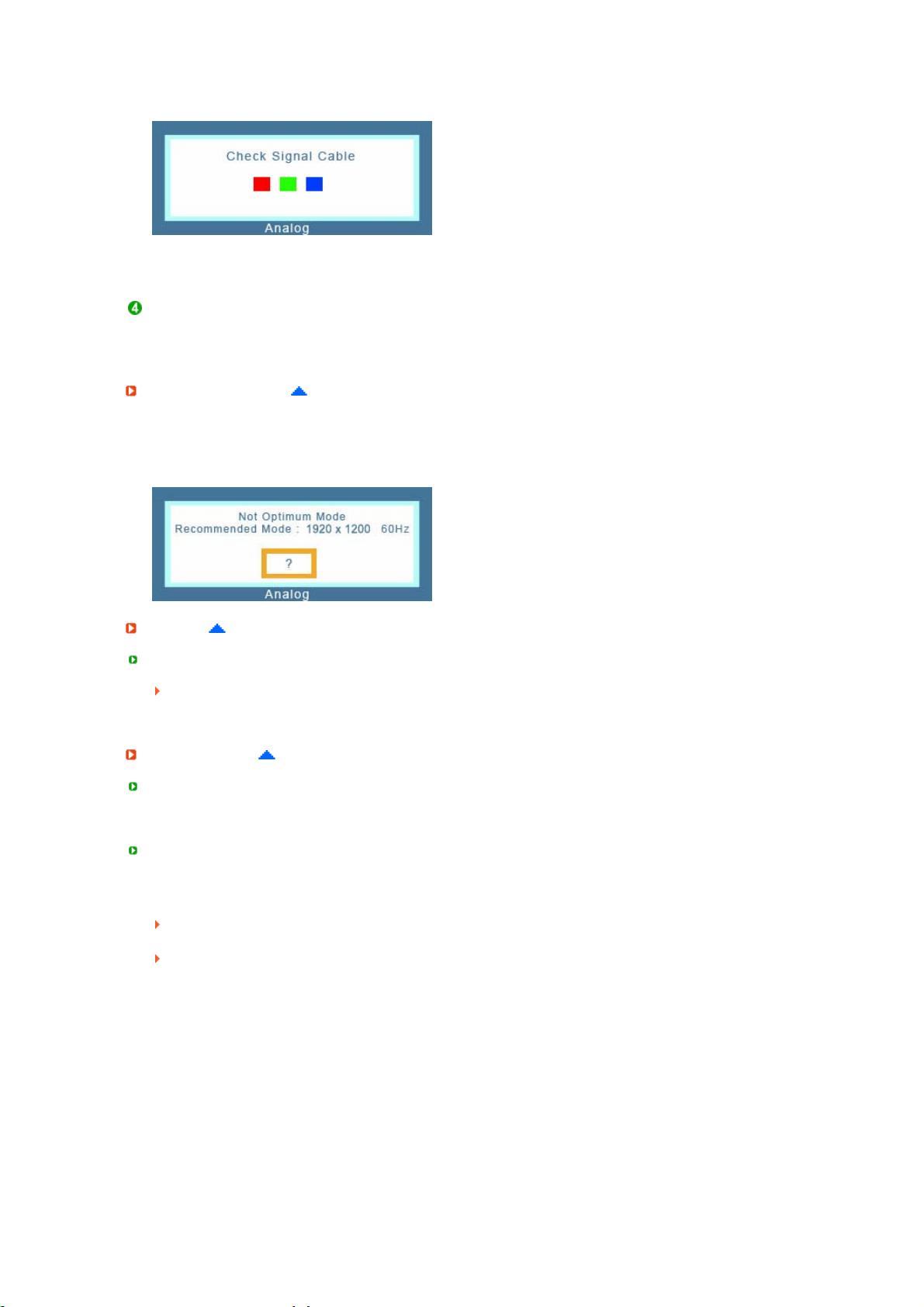
Ez a mező normál működés esetén jelenik meg, ha a videokábel csatlakozása megszűnik vagy
károsodik.
Kapcsolja ki a monitort és csatlakoztassa újra a jelkábelt; majd kapcsolja be a monitort és a
számítógépet is.
Ha a képernyő sötét marad az előző műveletek után, ellenőrizze a videó meghajtót és a számítógép
rendszert; maga a monitor megfelelően működik.
Figyelmeztető üzenetek
Ha valamilyen probléma van a bemeneti jellel, akkor üzenet jelenik meg a képernyőn, vagy a
képernyő elsötétül, bár a bekapcsolást jelző LED világít. A Video mode not supported (A video
üzemmód nem támogatott) üzenet azt jelezheti, hogy a monitor a letapogatási (felbontási)
tartományon kívül van , vagy ellenőrizni kell a jelkábelt.
Környezet
A monitor elhelyezése és helyzete befolyásolhatja a képminőséget és a monitor egyéb jellemzőit.
Ha hangsugárzó van a monitor közelében, húzza azt ki és helyezze át egy másik szobába.
Távolítson el minden elektronikus eszközt, például rádiót, ventilátort, órát és telefont a monitor 3 mes körzetéből.
Hasznos tanácsok
A monitor a PC-től érkező vizuális jeleket jeleníti meg. Így ha, baj van a PC-vel vagy a videokártyával,
ez azt okozhatja, hogy nincs kép a képernyőn, rossz a szín, zajos, kiesett a szinkronból stb. Ebben az
esetben először ellenőrizze a probléma forrását, és azután forduljon a szervizhez.
A monitor működésének ellenőrzése
Ha nincs kép a képernyőn vagy "Not Optimum Mode", "Recommended Mode 1920 x 1200 60 Hz"
üzenet jelenik meg, húzza ki a kábelt a számítógépből, mialatt a monitor bekapcsolva marad.
Ha üzenet jelenik meg a képernyőn, vagy ha a képernyő kifehéredik, ez azt jelenti, hogy a monitor
üzemképes állapotban van.
Ebben az esetben a számítógépnél keresse a hibát.
Page 50
Műszaki le
í
r
Általános adatok
Modell név SyncMaster 245B/245BW
LCD kijlező
Méret 24 hüvelyk átlósan (61 cm)
Képernyő terület 518,48 mm (H) x 320,0 mm (V)
Pixel karakter 0,270 mm (H) x 0,270 mm (V)
Szinkronizáció
Vizszintes 30 ~ 81 kHz
Függőleges 56 ~ 75 Hz
Megjelenített színek száma
16,7 M
Képfelbontás
ás
Optimális felbontás 1920x1200@60Hz
Maximális felbontás 1920x1200@60Hz
Bemeneti jel, terminált
RGB analóg, DVI megfeleésű digitális RGB.
0,7 Vp-p ± 5%
TTL-szint (V magas ≥ 2,0 V, V alacsony ≤ 0,8V)
Maximális pixel órajel
154 MHz
Teljesítményfelvétel
100 – 240 V (+/- 10 %) váltóáram, 60/50 Hz ± 3Hz
Page 51
Jelkábel
A
)
15 érintkezős D-sub kábel, nem beépített
DVI-D – DVI-D csatlakozó, nem beépített (Külön kapható)
Jelcsatlakozók
D-sub csatlakozó (15 tű 3 sorban), DVI-D csatlakozó (24 tű 3 sorban)
Méretek (szélesség x magasság x mélység) / Tömeg
560,0 X 368,5 X 83,0 mm / 22,0 x 14,5 x 3,3 hüvelyk (állvánnyal)
560,0 X 444,5 X 250,0 mm / 22,0 x 17,5 x 9,8 hüvelyk (az állvány összehajtása után) / 8,4 kg / 18,5 lbs
VESA illesztő interfész
200 mm x 100 mm
Környezeti jellemzök
Működési Hőmérséklet : 10 °C ~ 40 °C (50 °F ~ 104 °F)
Tárolási Hőmérséklet : -20 °C ~ 45 °C (-4 °F ~ 113 °F)
Plug and Play képesség
Ez a monitor bármilyen Plug & Play kompatíbilis rendszeren üzembe helyezhető. A monitor és a
számítógép rendszer kölcsönhatása a legjobb működési feltételeket és monitor beállítást biztosítja.
Legtöbb esetben a monitor üzembe helyezése automatikusan megtörténik, hacsak a felhasználó nem
akar más beállítást választani.
Elfogadható pontok
E termék gyártásához fejlett félvezető technológiával 1ppm (1 milliomod) pontossággal készült TFT
LCD panelt használtak. A vörös, zöld, kék és fehér színű képpontok néha fényesnek látszanak vagy
néhány fekete képpont látható. Ez nem a rossz minőség következménye, és a termék nehézség nélkül
használható.
Például ezen termék TFT LCD kijelzője 6.912.000 alpixelt tartalmaz.
műszaki adatok és a kivitel külön értesítés nélkül változhat.
B osztályba tartozó készülék (Info-kommunikációs készülék otthoni használatra
Ez a termék megfelel az otthoni használatra vonatkozó elektromágnesességet szabályozó
előírásoknak, és használható minden területen, beleértve a szokványos lakóterületeket is.
(B osztályba tartozó készülék, az A osztályba tartozó készülékeknél kevesebb elektromágneses
hullámot bocsát ki.)
Páratartalom : 10 % ~ 80 %, nem-kondenzáló
Páratartalom : 5 % ~ 95 %, nem-kondenzáló
Energiatakarékos üzemmód
Ez az monitor a PowerSaver nevű, beépített energiakezelő rendszerrel rendelkezik. Ez a rendszer
energiát takarít meg oly módon, hogy ha az monitor bizonyos ideig nincs használatban, akkor azt kis
fogyasztású üzemmódba kapcsolja. A monitor automatikusan visszaáll a normál működésre, ha
visszatér a vízszintes és a függőleges szinkron. Ez akkor történik, ha megmozdítja az egeret, vagy
megnyomja valamelyik gombot a billentyűzeten. Energiatakarékossági célból kapcsolja ki a monitort,
ha nincs rá szükség, vagy ha hosszabb ideig felügyelet nélkül hagyja. A PowerSaver rendszer VESA
DPM kompatibilis videokátyával működik, ami be van építve az Ön számítógépébe. Az üzemmód
Page 52
használatához a számítógépen telepített segédszoftvert kell alkalmazni.
Feszültség kikapcsolva
Állapot Normál működés
Energiatakarékos
üzemmód
(Bekapcsoló gomb)
EPA/ENERGY 2000
Hálózati feszültség
jelző
Kék Kék, Villog Fekete
Teljesítményfelvétel Kevesebb mint 100 W Kevesebb mint 2 W Kevesebb mint 1 W
Ez a monitor EPA ENERGY STAR® kompatibilis és ENERGY2000
kompatibilis, ha VESA DPM funkcióval rendelkező számítógéphez
használja.
®
Mint az ENERGY STAR
termék megfelel az ENERGY STAR
Partner, a SAMSUNG megállapította, hogy ez a
®
energia hatékonysági
irányelveinek..
Eredeti Időzitő Módok
Ha a számítógépből érkező jel megegyezik az alább felsorolt előre beállított megjelenítési
üzemmódokkal, akkor a képernyő beállítása automatikusan megtörténik. Azonban ha a jel eltér,
akkor lehetséges, hogy a képernyőn nincs kép és csak a bekapcsolást jelző fény világít. Ekkor a
videokártya használati útmutatójának megfelelően állítsa be az üzemmódot az alábbi táblázat szerint.
Eredeti Időzitő Módok
Megjelenítési
üzemmód
Vizszintes
Frekvencia
(kHz)
Függőleges
Frekvencia
(Hz)
Pixel órajel
(MHz)
Szinkron
polaritás
(H/V)
MAC, 640 x 480 35,000 66,667 30,240 -/-
MAC, 832 x 624 49,726 74,551 57,284 -/-
MAC,1152 x 870 68,681 75,062 100,000 -/-
IBM, 640 x 350 31,469 70,086 25,175 +/-
IBM, 640 x 480 31,469 59,940 25,175 -/-
IBM, 720 x 400 31,469 70,087 28,322 -/+
VESA, 640 x 480 37,500 75,000 31,500 -/-
VESA, 640 x 480 37,861 72,809 31,500 -/-
VESA, 800 x 600 35,156 56,250 36,000 +/+
VESA, 800 x 600 37,879 60,317 40,000 +/+
VESA, 800 x 600 46,875 75,000 49,500 +/+
VESA, 800 x 600 48,077 72,188 50,000 +/+
VESA, 1024 x 768 48,363 60,004 64,000 -/-
VESA, 1024 x 768 56,476 70,069 75,000 -/-
Page 53

VESA, 1024 x 768 60,023 75,029 78,750 +/+
VESA, 1152 x 864 67,500 75,000 108,000 +/+
VESA, 1280 x 960 60,000 60,000 108,000 +/+
VESA, 1280 x
1024
VESA, 1920 x
1200
79,976 75,025 135,000 +/+
74,038 59,950 154,000 +/-
Vizszintes Frekvencia
Vízszintes ciklusidőnek hívjuk azt az időt, ami a képernyő vízszintes
irányú végigpásztázásához kell a jobb szélétől a bal széléig. A vízszintes
ciklusidő reciproka a vízszintes frekvencia, Mértékegysége a kHz.
Függőleges Frekvencia
Fluoreszkáló fényforrás lévén a képernyőnek ugyanazt a képet
másodpercenként sokszor kell ismételnie, hogy a néző számára
megjelenítse a képet. Ennek az ismétlésnek a frekvenciáját függőleges
frekvenciának vagy frissítési sebességnek nevezzük. Mértékegysége a
Hz
Page 54
Kapcsolatfelvétel: SAMSUNG WORLDWIDE
Bármilyen észrevétele, vagy kérdése van Samsung termékekkel kapcsolatban, forduljon
a SAMSUNG ügyfélszolgálathoz
North America
U.S.A 1-800-SAMSUNG (726-7864) http://www.samsung.com/us
CANADA 1-800-SAMSUNG (726-7864) http://www.samsung.com/ca
MEXICO 01-800-SAMSUNG (726-7864) http://www.samsung.com/mx
Latin America
ARGENTINE 0800-333-3733 http://www.samsung.com/ar
BRAZIL
CHILE 800-SAMSUNG(726-7864) http://www.samsung.com/cl
COLOMBIA 01-8000112112 http://www.samsung.com.co
COSTA RICA 0-800-507-7267 http://www.samsung.com/latin
ECUADOR 1-800-10-7267 http://www.samsung.com/latin
EL SALVADOR 800-6225 http://www.samsung.com/latin
GUATEMALA 1-800-299-0013 http://www.samsung.com/latin
JAMAICA 1-800-234-7267 http://www.samsung.com/latin
PANAMA 800-7267 http://www.samsung.com/latin
PUERTO RICO 1-800-682-3180 http://www.samsung.com/latin
REP. DOMINICA 1-800-751-2676 http://www.samsung.com/latin
TRINIDAD &
TOBAGO
VENEZUELA 0-800-100-5303 http://www.samsung.com/latin
0800-124-421
4004-0000
1-800-SAMSUNG(726-7864) http://www.samsung.com/latin
http://www.samsung.com/br
Page 55
Europe
AUSTRIA 0800-SAMSUNG(726-7864) www.samsung.com/at
BELGIUM 0032 (0)2 201 24 18 http://www.samsung.com/be
CZECH REPUBLIC 844 000 844 http://www.samsung.com/cz
DENMARK 70 70 19 70 http://www.samsung.com/dk
FINLAND 030-6227 515 http://www.samsung.com/fi
FRANCE
GERMANY
3260 SAMSUNG(726-7864)
08 25 08 65 65 (€ 0,15/Min)
01805-SAMSUNG(726-7864) (€
0,14/Min)
http://www.samsung.com/fr
http://www.samsung.de
HUNGARY 06-80-SAMSUNG(726-7864) http://www.samsung.com/hu
ITALIA 800-SAMSUNG(726-7864) http://www.samsung.com/it
LUXEMBURG 0035 (0)2 261 03 710 http://www.samsung.com/be
NETHERLANDS
0900 SAMSUNG(726-7864) (€
0,10/Min)
http://www.samsung.com/nl
NORWAY 815-56 480 http://www.samsung.com/no
POLAND
0 801 801 881
022-607-93-33
http://www.samsung.com/pl
PORTUGAL 80 8 200 128 http://www.samsung.com/pt
REPUBLIC OF
IRELAND
0818 717 100 http://www.samsung.com/ie
SLOVAKIA 0800-SAMSUNG(726-7864) http://www.samsung.com/sk
SPAIN 902 10 11 30 http://www.samsung.com/es
SWEDEN 0771-400 200 http://www.samsung.com/se
SWITZERLAND 0800-SAMSUNG(726-7864) http://www.samsung.com/ch
U.K 0870-SAMSUNG(726-7864) http://www.samsung.com/uk
CIS
ESTONIA 800-7267 http://www.samsung.ee
LATVIA 800-7267 http://www.samsung.com/lv
LITHUANIA 8-800-77777 http://www.samsung.lt
KAZAHSTAN 8-10-800-500-55-500 http://www.samsung.kz
KYRGYZSTAN 00-800-500-55-500
RUSSIA 8-800-555-55-55 http://www.samsung.ru
UKRAINE 8-800-502-0000 http://www.samsung.ua
Page 56
UZBEKISTAN 8-800-120-0-400 http://www.samsung.uz
g
V
Asia Pacific
AUSTRALIA 1300 362 603 http://www.samsung.com/au
CHINA 800-810-5858, 010- 6475 1880 http://www.samsung.com.cn
HONG KONG 3698-4698 http://www.samsung.com/hk
INDIA
INDONESIA 0800-112-8888 http://www.samsung.com/id
JAPAN 0120-327-527 http://www.samsung.com/jp
MALAYSIA 1800-88-9999 http://www.samsung.com/my
NEW ZEALAND 0800SAMSUNG(726-7864) http://www.samsung.com/nz
PHILIPPINES 1800-10-SAMSUNG(726-7864) http://www.samsung.com/ph
SINGAPORE 1800-SAMSUNG(726-7864) http://www.samsung.com/sg
THAILAND 1800-29-3232, 02-689-3232 http://www.samsung.com/th
TAIWAN 0800-329-999 http://www.samsung.com/tw
VIETNAM 1 800 588 889 http://www.samsung.com/vn
Middle East & Africa
SOUTH AFRICA 0860-SAMSUNG(726-7864 ) http://www.samsung.com/za
TURKEY 444 77 11 http://www.samsung.com.tr
3030 8282
1800 110011
http://www.samsung.com/in
U.A.E
800-SAMSUNG (726-7864)
8000-4726
http://www.samsung.com/mea
Kifejezések
Képpont távolsá
A képernyőn megjelenő kép vörös, zöld és kék pontokból áll. Minél közelebb vannak egymáshoz a
pontok, annál nagyobb a felbontás. Az ugyanolyan színű két pont távolságát képpont távolságnak
nevezzük. Mértékegysége a Hz
Függőleges Frekvencia
A képernyőt másodpercenként újra kell rajzolni annak érdekében, hogy a felhasználó számára kép
jelenjen meg a képernyőn. Ennek az ismétlésnek a másodpercenkénti gyakoriságát nevezzük
függőleges frekvenciának, vagy frissítési sebességnek. egysége a Hz
Példa : Ha ugyanaz a fényjel másodpercenként hatvanszor ismétli önmagát, ezt 60 Hz-nek tekintjük.
izszintes Frekvencia
A képernyő egyetlen sorának vízszintes végigfutásához (a képernyő jobb oldalától a bal oldaláig)
szükséges időt vízszintes ciklusidőnek nevezzük. A vízszintes ciklusidő reciprokát vízszintes
Page 57
frekvenciának nevezzük. egysége a kHz.
y
ggy
©
Sorváltásos és nem sorváltásos módszerek
Nem sorváltásos módszernek nevezzük, ha a képernyő vízszintes sorai a kép tetejétől az aljáig
megjelennek. A sorváltásos módszer az, ha először a páros sorok jelennek meg, utána pedig a
páratlanok. A monitorok többsége nem sorváltásos módszert használ, mivel ez tisztább képet
biztosít. A sorváltásos módszert a televíziók használják.
Plug & Pla
Ez az üzemmód biztosítja a legjobb képminőséget, mivel lehetővé teszi, hogy a számítógép és a
monitor automatikusan információt cseréljen. Ez a monitor a VESA DDC Plug & Play nemzetközi
szabványt követi.
Képfelbontás
A kép összeállításához használt vízszintes és függőleges képpontok számát képfelbontásnak
nevezzük. Ez a szám jellemzi a megjelenítés pontosságát. A nagy felbontás akkor jó, ha több
feladatot kívánunk elvégezni, mivel több képinformációt lehet a képernyőn megjeleníteni.
Példa : Ha a képfelbontás 1920 X 1200, ez azt jelenti, hogy a képernyő 1920 vízszintes képpontból
(vízszintes felbontás) és 1200 függőleges sorból (függőleges felbontás) áll.
A jobb képminőség érdekében
A legjobb képminőség beállítása érdekében az alább közölt módon állítsa be a számítógép
vezérlőpultján a felbontást és a képernyő frissítési sebességét. Lehet, hogy nem kap kiváló minőségű
képet, ha a legjobb beállítást nem támogatja a TFT-LCD monitor.
Képfelbontás : 1920 X 1200
Függoleges frekvencia (frissítési sebesség) : 60 Hz
E termék gyártásához fejlett félvezető technológiával 1ppm (1 milliomod) pontossággal készült TFT
LCD panelt használtak. A vörös, zöld, kék és fehér színű képpontok néha fényesnek látszanak vagy
néhány fekete képpont látható.
Ez nem a rossz minőség következménye, és a termék nehézség nélkül használható.
Például ezen termék TFT LCD kijelzője 6.912.000 alpixelt tartalmaz.
A monitor és a kijelző panel külső felületének tisztítása esetén kérjük, hogy kis mennyiséget
használjon a javasolt tisztítószerből. Puha és száraz rongyot használjon a fényesítéshez.
Az LCD felületét gyengéden törölje le.
Ha túlzott erőt alkalmaz, akkor a felület foltos lehet. Ha nem elégedett a képminőséggel, akkor az
"automatikus beállítási funkció" használatával jobb minőségű képet kaphat. Ez az ablak bezáró gomb
megnyomásakor jelenik meg.
Ha még az automatikus beállítás elvégzése után is zavarok láthatók a képen, akkor a Fine/Coarse
(Finom/Durva) beállítási üzemmódot kell alkalmazni.
Ha a monitoron hosszabb ideig állóképet jelenít meg, akkor előfordulhat, hogy a képernyőn
hátramaradt vagy elmosódott kép jelenik meg.
Ha hosszabb ideig nem használja, állítsa át a monitort energiatakarékos módra, vagy a
képernyővédőt állítsa mozgó képre.
Jo
akorlás
A leírásban szereplő információk külön értesítés nélkül változhatnak.
2007 Samsung Electronics Magyar RT. [Samsung Electronics Co., Ltd]. Minden jog fenntartva.
A Samsung Electronics cég írásos engedélye nélkül ennek a leírásnak bármilyen módon történő
Page 58

másolása tilos!
A Samsung Electronics cég nem vállal felelősséget az olyan hibákért, amely ennek az anyagnak
használatából, felszerelésből, vagy a teljesítmény miatt keletkeztek.
A Samsung a Samsung Electronics cég bejegyzett kereskedelmi márkaneve; A Microsoft, Windows
és a Windows NT a Microsoft Corporation bejegyzett márkanevei; VESA, DPM és DDC a Video
Electronics Standard Association bejegyzett márkanevei; az ENERGY STAR® név és logo az
Egyesült Államokbeli Environmental Protection Agent (EPA) bejegyzett márkaneve. Mint az ENERGY
®
STAR® Partner, a SAMSUNG megállapította, hogy ez a termék megfelel az ENERGY STAR
energia hatékonysági irányelveinek.. Minden egyéb, a leírásban említett terméknév, vagy márkanév,
az illetékes cég kizárólagos tulajdona.
 Loading...