

Page 1

LCD MONITOR
quick start guide
245B / 245BW
ii
Page 2
pr
pr
Contenu de l’emballage
Vérifiez que les éléments suivants sont inclus dans le moniteur.
Contactez votre revendeur le plus proche si vous souhaitez acheter des équipements optionnels.
Déballage
ès avoir installé le pied
A
ès avoir replié le pied
A
S'ils manquent quelques choses, contactez votre vendeurr.
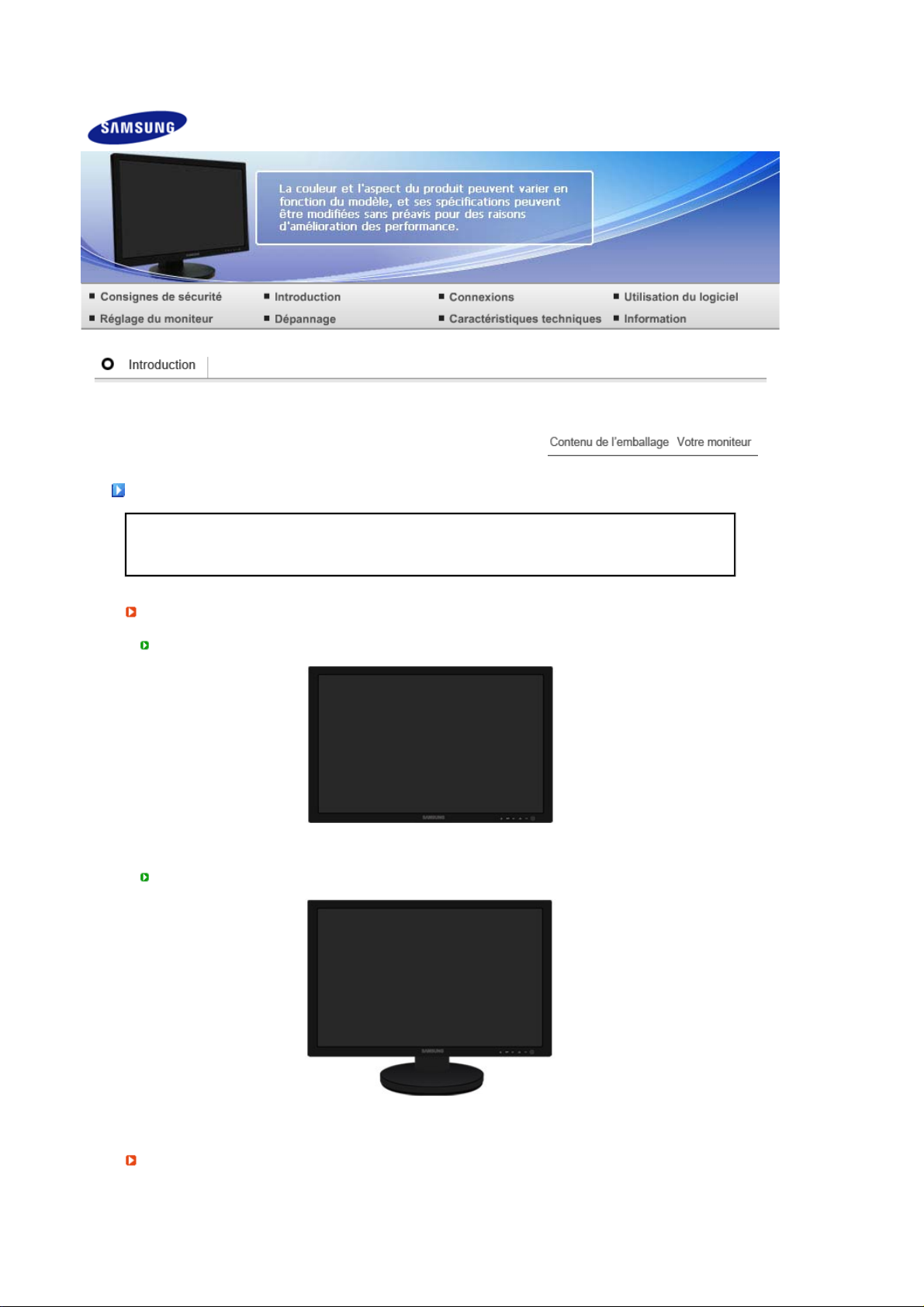
Moniteur
Moniteur et Support Socle à rails
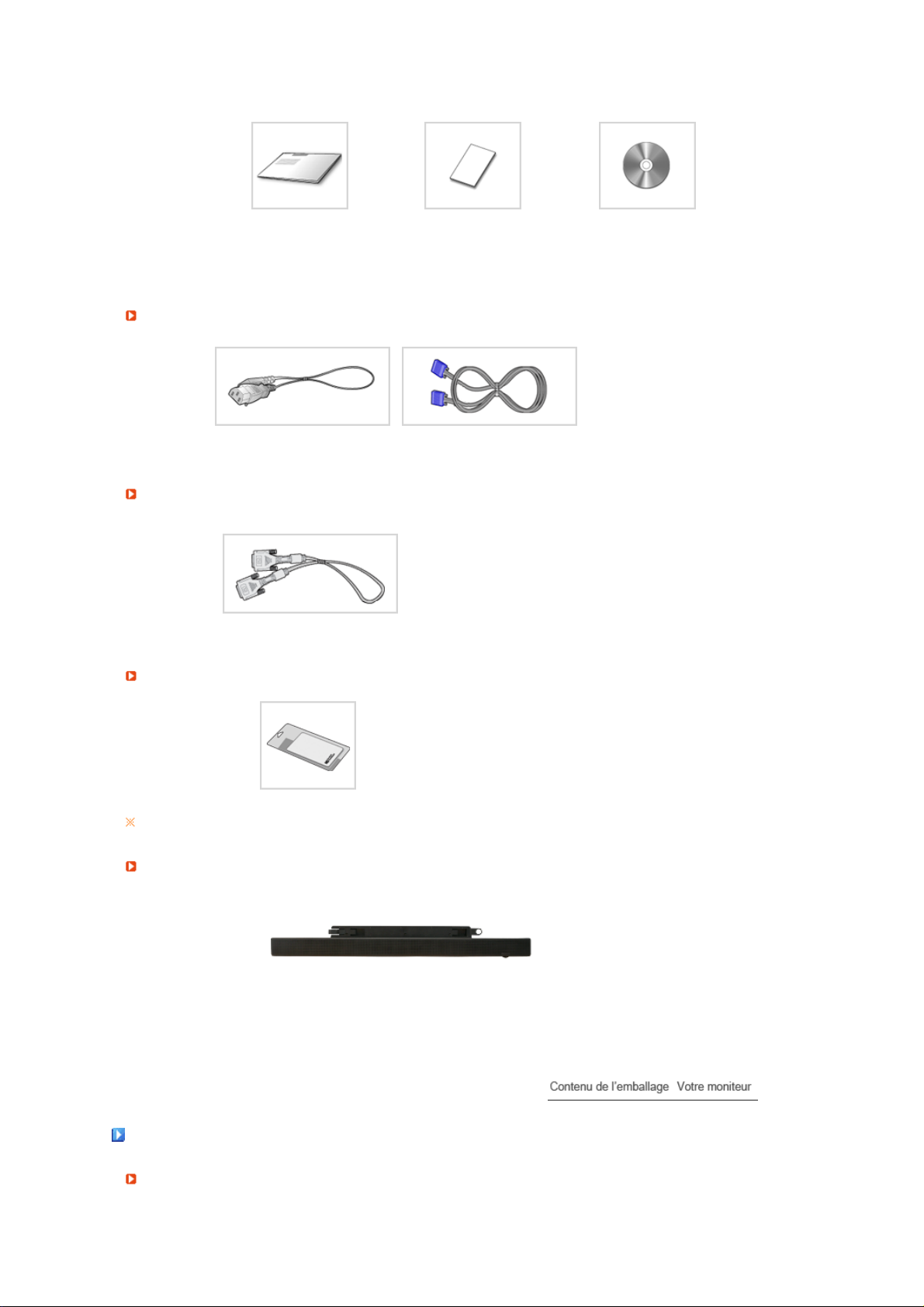
Manuel
Page 3
Guide d'installation rapide
V
r
(op
)
V
r
Câble
Fil électrique Câble D-sub
endu séparément
Câble DVI
Autres
Carte de Garantie
(N'est pas disponible dans
toutes les agences)
Guide de l'Utilisateur,
Gestionnaire de Moniteur,
logiciel Natural Color, logiciel
MagicTune™
Chiffon de nettoyage
Uniquement fourni avec les produits noirs très brillants.
Emballage du haut-parleu
Haut-parleur
tion
otre moniteu
Façade
Page 4
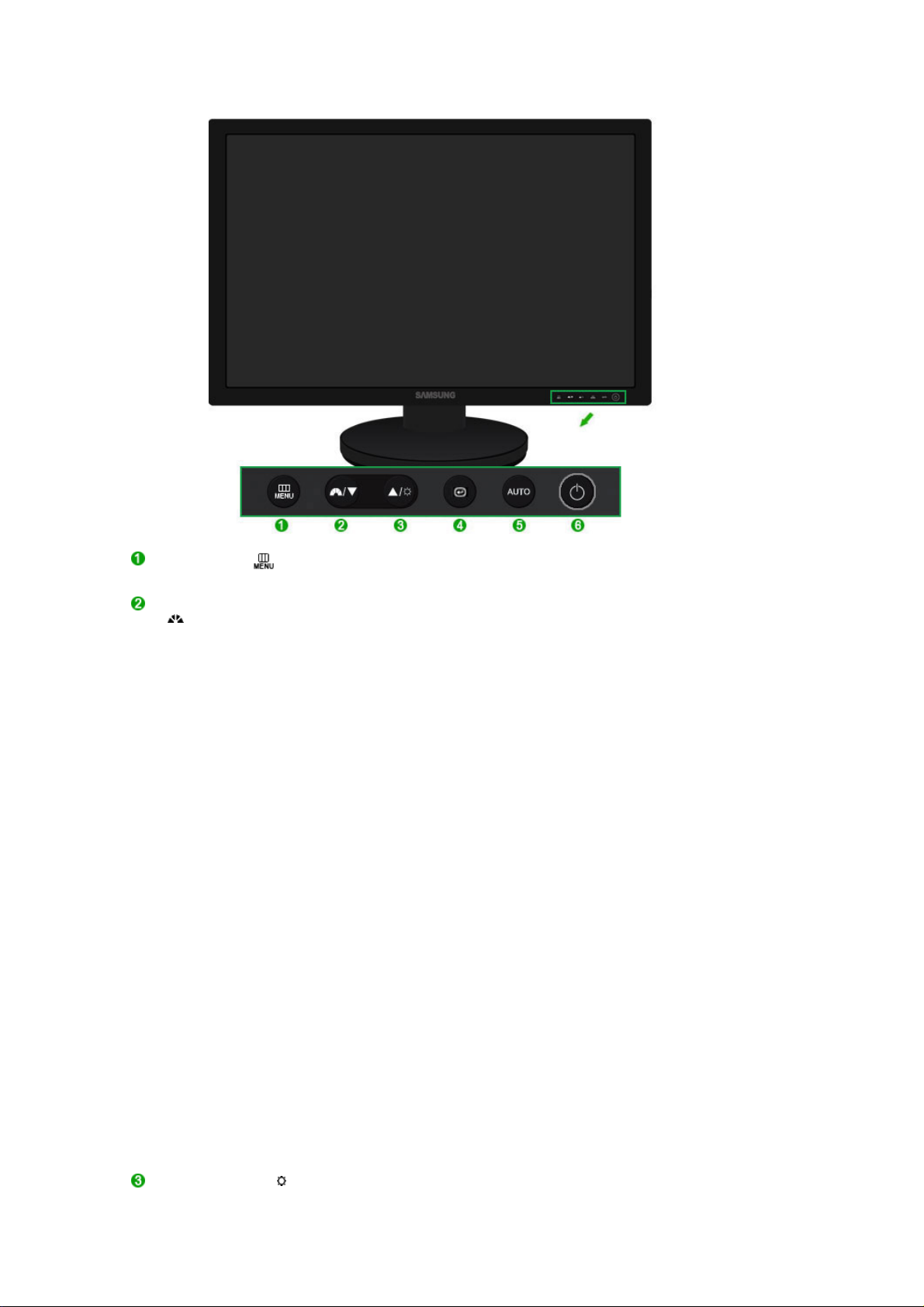
Bouton MENU [ ]
Boutton MagicBright™
[]
Bouton Luminosité [ ] Lorsque l'OSD n'est pas à l'écran, appuyez sur le bouton pour régler
Ouvre le menu OSD. Également utilisé pour sortir du menu OSD ou
pour revenir au menu précédent.
MagicBright™ est une nouvelle fonctionnalité qui garantit un
environnement d'affichage idéal selon le contenu de l'image regardée.
Actuellement, 7 modes sont disponibles : Personnalisé, Texte,
Internet, Jeu, Sport et Cinéma, Contraste Dynam. Chaque mode est
associé à une valeur de luminosité prédéfinie. Pour sélectionner l'un
de ces 7 réglages, il vous suffit de cliquer sur le bouton
'MagicBright™'.
1) Personnalisé
Bien que rigoureusement choisies par nos ingénieurs, les valeurs
préconfigurées peuvent ne pas vous convenir. Cela dépend de
vos goûts.
Si tel est le cas, réglez la Brightness (Luminosité) et le Contrast
(Contraste) en utilisant le menu de l'OSD.
2) Texte
Pour tout ce qui est documentation ou lors d'importants travaux
dans des textes.
3) Internet
Pour tout ce qui est travail dans des images complexes comme
des textes et des graphiques.
4) Jeu
Pour regarder des émissions, comme du Jeu.
5) Sport
Pour regarder des émissions, comme du sport.
6) Cinéma
Pour regarder des films, comme un DVD ou un CD vidéo.
7) Contraste Dynam.
Contraste Dynam. detecte automatiquement le signal visuel
entrant et le regle pour creer le contraste optimum.
>> Cliquez ici pour voir une animation
la luminosité.
>> Cliquez ici pour voir une animation
Page 5
Boutons d'Ajustement []Permet de régler les options du menu.
Bouton Entrée [ ] /
Bouton SOURCE
Bouton AUTO "Auto" permet au monteur de régler sor-meme le signal vidéo en entrée.
Bouton d'Alimentation []Utiliser ce bouton pour allumer et éteindre le moniteur.
Indicateur d'alimentation
Voir Économie d'énergie decrit dans le manuel pour plus d'informations concernant les
fonctions de l'économie d` énergie. Pour économie d'énergie, veuillez couper
l'alimentation de votre moniteur lorsque vous ne vous en servez pas ou lorsque vous le
laissez sans l`utiliser pendant une longue période.
Al'arrière
Permet d'activer un élément de menu mis en surbrillance. /
Quand vous enfoncez la touche ' ', sélectionnez ensuite le signal
Vidéo lorsque l'affichage à l'écran (OSD) est inactif. (Lorsque vous
appuyez sur le Bouton pour modifier le mode d'entrée, un message
s'affiche dans le coin supérieur gauche de l'écran, indiquant le mode
actuel – signal d'entrée Analog, Digital.)
Si vous sélectionnez le mode Numérique, vous devez connecter
votre moniteur à la carte graphique avec un port DVI IN(HDCP)
numérique utilisant le câble DVI.
>> Cliquez ici pour voir une animation.
>> Cliquez ici pour voir une animation
Ce voyant bleu s'allume lors du fonctionnement normal et clignote
lorsque le moniteur enregistre vos réglages.
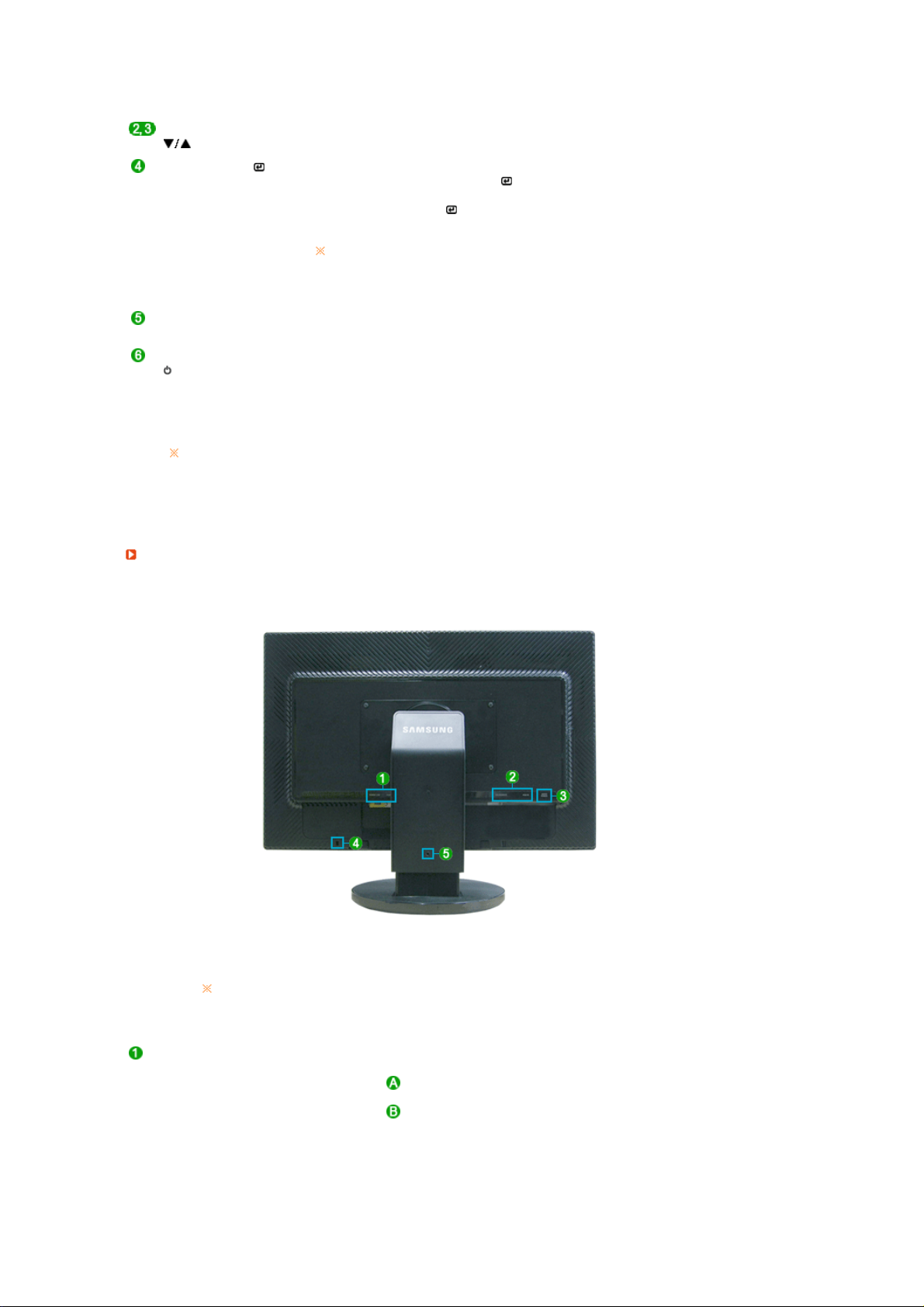
La configuration au dos du moniteur peut être différente d'un modèle à l'autre.
POWER S/W / POWER
POWER S/W
: Allume et éteint le moniteur.
POWER
: Connectez le cordon d'alimentation de votre moniteur au
POWER situé à l'arrière du moniteur.
Page 6
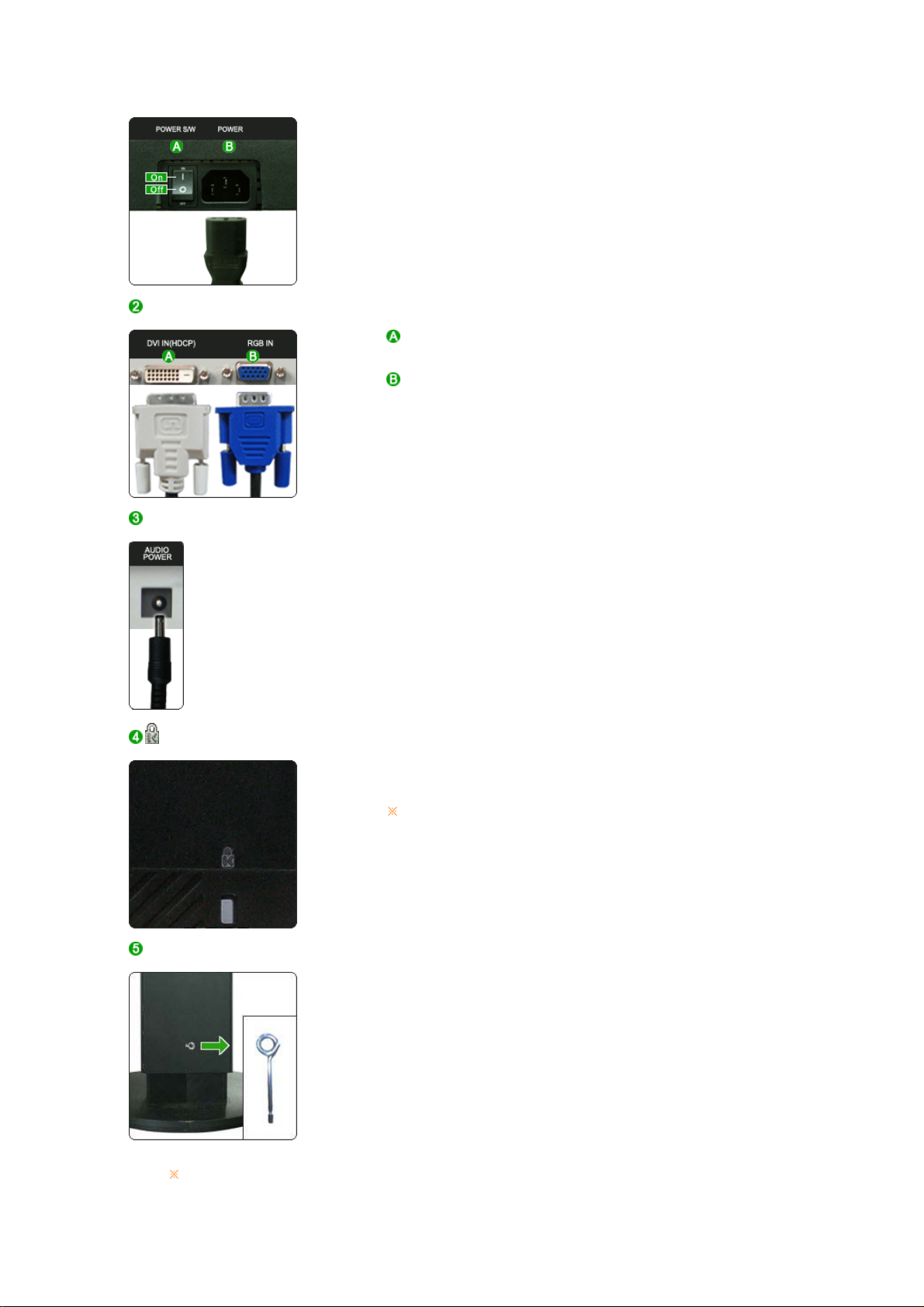
DVI IN(HDCP) / RGB IN
DVI IN(HDCP)
: Connectez le câble DVI au port DVI IN(HDCP) à l'arrière du
moniteur.
RGB IN
: Connectez le câble de signal au connecteur RGB IN 15
broches à l'arrière du moniteur.
AUDIO POWER
Verrou Kensington
Butée de socle
Connectez le câble d'alimentation relié au haut-parleur à la
z
borne AUDIO POWER du moniteur.
Le verrou Kensington est un périphérique utilisé pour fixer
z
physiquement le système lorsque vous l'utilisez dans un lieu
public. (le dispositif de verrouillage est fourni séparément).
Contactez le revendeur de votre périphérique de verrouillage
pour obtenir des informations sur son utilisation.
Retirez la tige du socle pour lever ou abaisser le moniteur.
z
Voir Connexion de Votre Ordinateur pour plus d'informations concernant la connexion du
câble.
Page 7
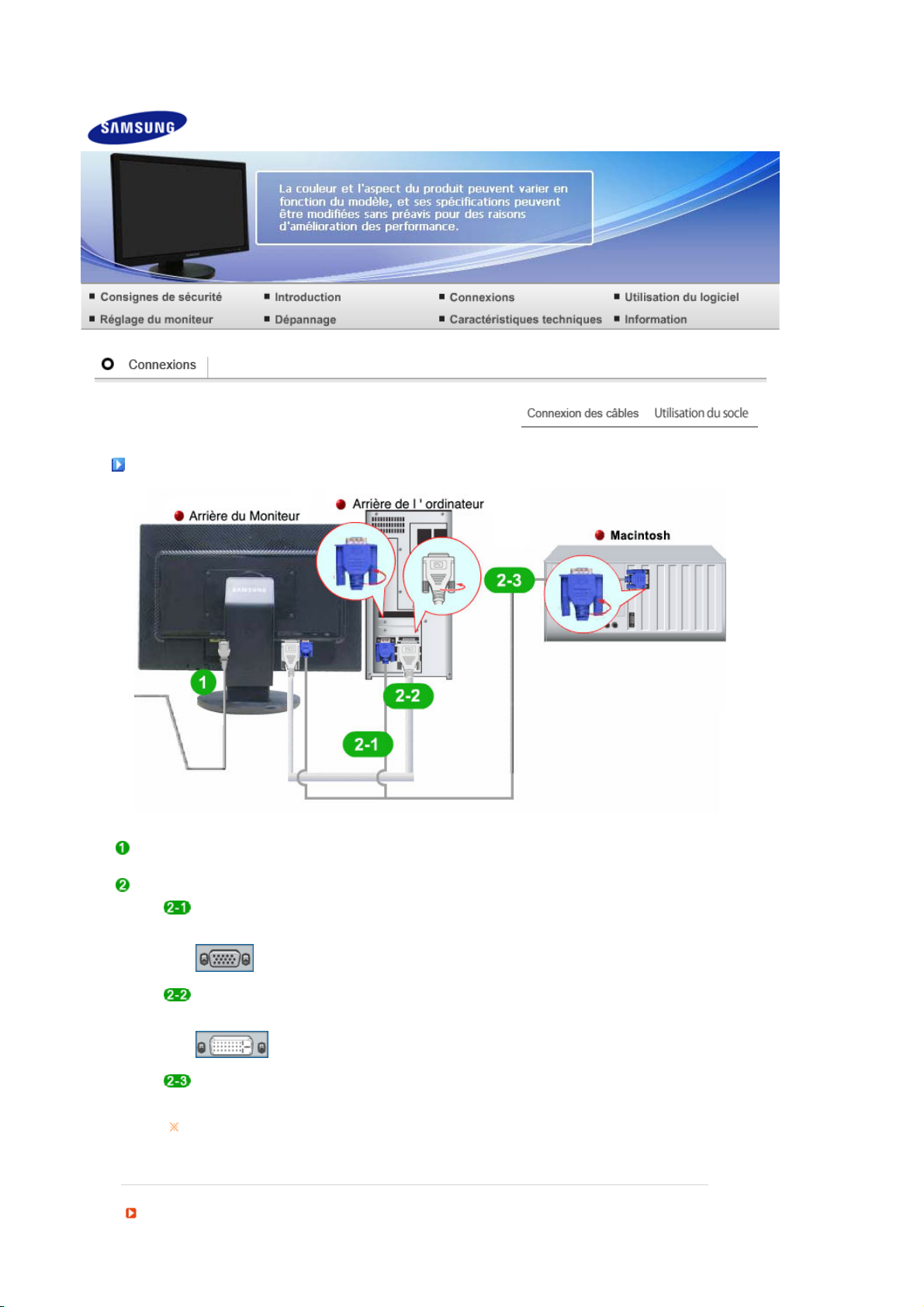
Connexion des câbles
r
Connectez le cordon d'alimentation de votre moniteur au POWER situé à l'arrière du moniteur.
Branchez le fil électrique du moniteur a la prise la plus proche.
Utilisez une connexion adaptée à votre ordinateur.
Utilisation d'un connecteur RGB (Analogique) sur la carte vidéo.
Connectez le câble de signal au port RGB IN 15 broches à l'arrière du moniteur.
Utilisation d'un connecteur DVI (Digital) sur la carte vidéo.
Connectez le câble DVI au port DVI IN(HDCP) à l'arrière du moniteur.
Branché sur un Macintosh.
- Connectez l'écran au Macintosh en utilisant le câble de connexion RGB.
Si le moniteur et l’ordinateur sont connectés, vous pouvez les mettre sous tension et les
utiliser.
Connexion d'un haut-parleu
[ RGB IN ]
[ DVI IN(HDCP) ]
Page 8
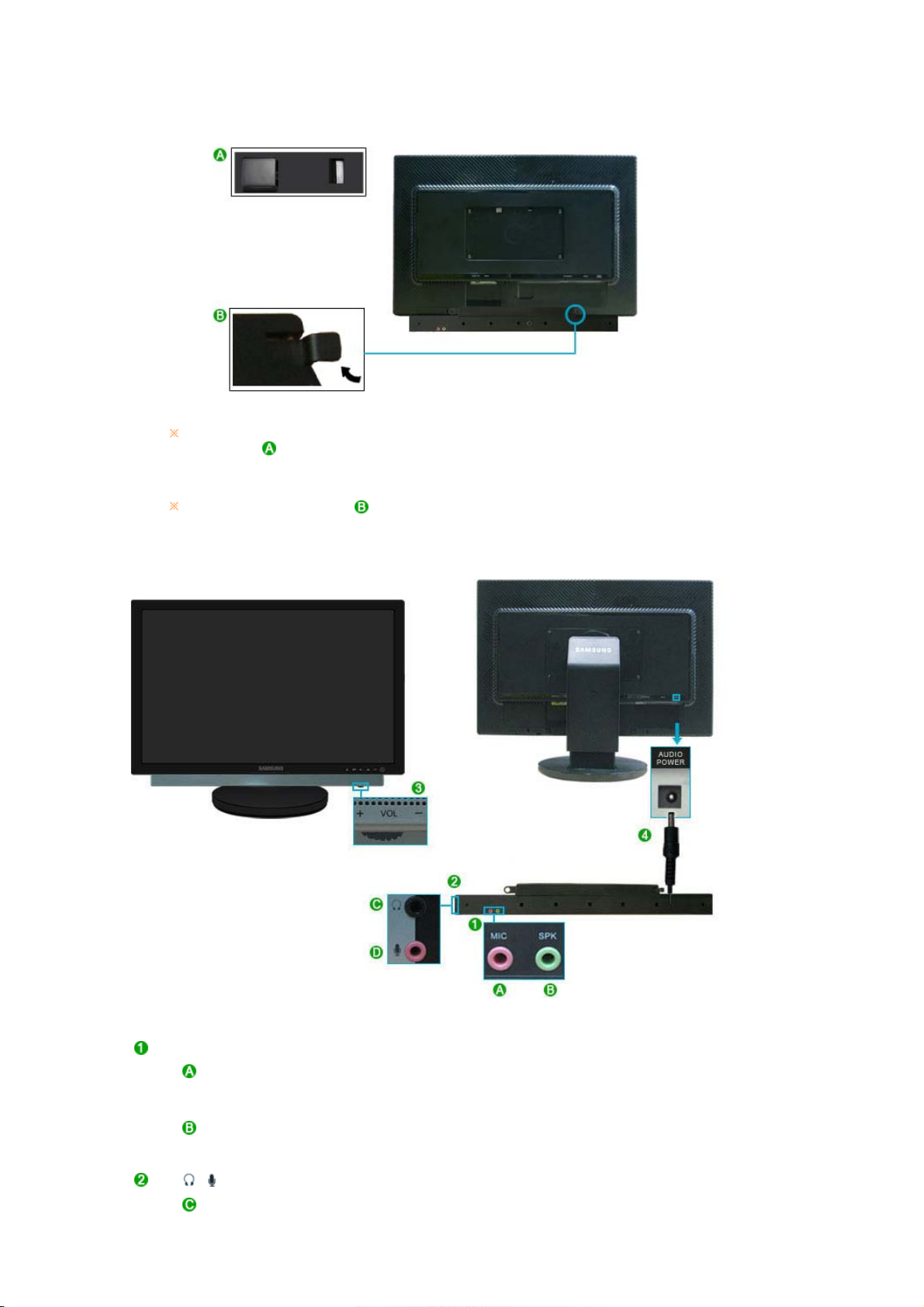
Lors de la connexion d'un haut-parleur, veillez à ce que les rainures du moniteur et du
haut-parleur ( ) soient alignées.
Réglez l'alignement jusqu'à entendre un "clic". Lorsqu'un haut-parleur est connecté
correctement, vous pouvez entendre un "clic". Si un haut-parleur est connecté mais que
vous n'entendez pas de "clic", le support peut être endommagé.
Pour le séparer, tirez un peu ( ) et poussez-le vers la droite.
MIC / SPK
Connectez un casque à la borne noire à droite du haut-parleur.
Connectez le câble rouge fourni à l'achat du haut-parleur à la borne de sortie audio située à
l'arrière de l'ordinateur.
Connectez l'autre extrémité du câble à la borne rouge située à l'arrière du haut-parleur.
Connectez le câble vert clair fourni à l'achat du haut-parleur à la borne de sortie audio située
à l'arrière de l'ordinateur.
Connectez l'autre extrémité du câble à la borne vert clair située à l'arrière du haut-parleur.
/
Page 9
Connectez un microphone à la borne rouge à droite du haut-parleur.
Tourner la partie ( + , - ) dans la direction indiquée à la figure ci-dessous met le haut-parleur en
marche et augmente le volume.
Connectez le câble d'alimentation relié au haut-parleur à la borne noire du moniteur.
Ce haut-parleur n'est pas connecté à une source d'alimentation externe. Il est connecté au
moniteur pour l'alimentation nécessaire.
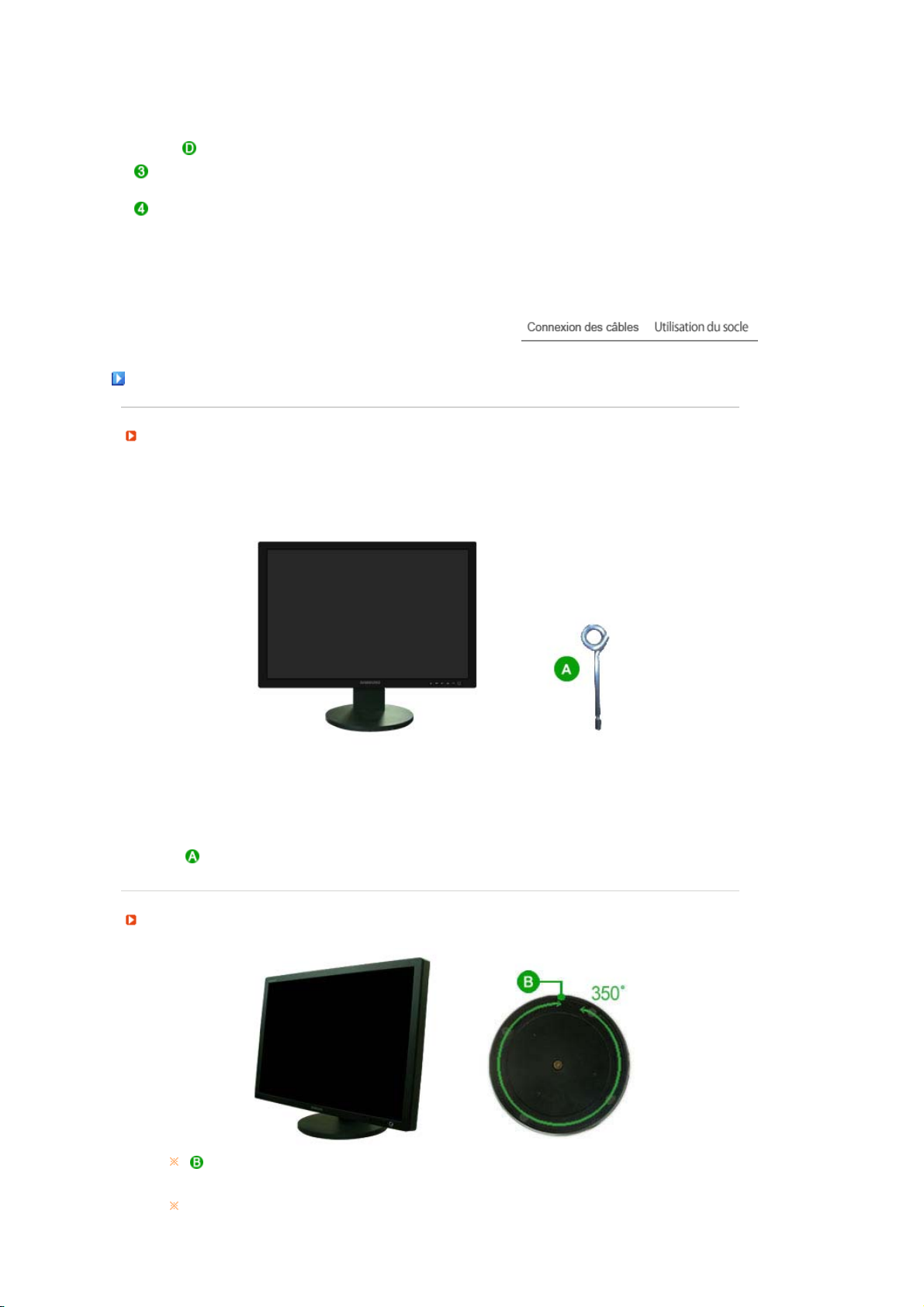
Utilisation du socle
Support Socle à rails
Socle orientable
( ),permet d'orienter le moniteur de droite à gauche à un angle de 350° pour régler le
moniteur dans le sens de la longueur. Le caoutchouc situé sous le socle empêche le
moniteur de glisser.
Si vous faites pivoter l'écran de télévision alors que le cordon d'alimentation y est
Butée de socle
Page 10
branché, vous risquez d’endommager ce dernier.
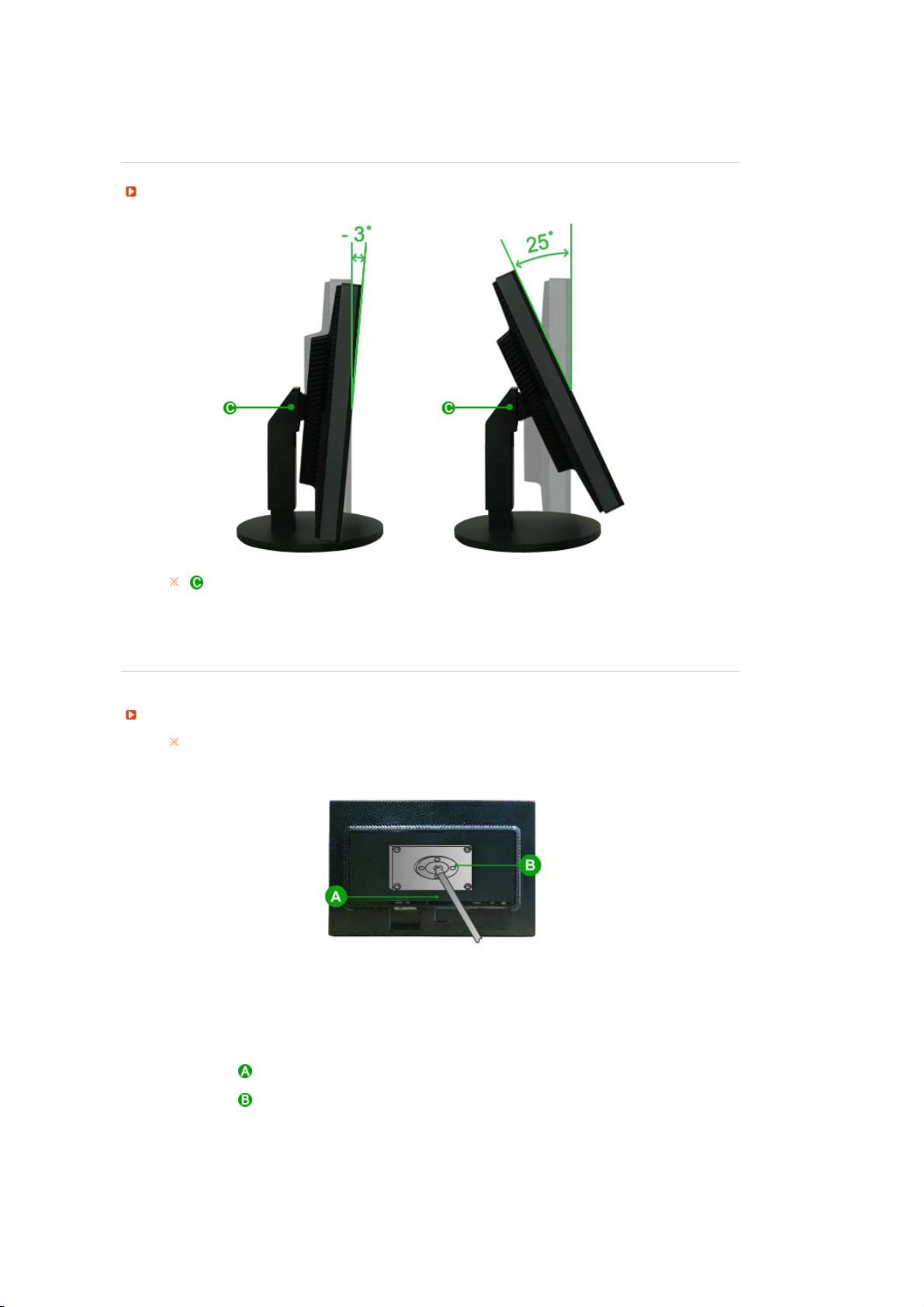
Angle d'inclinaison
( ),permet de régler l'angle d'inclinaison de 3° à 25° vers l'arrière pour obtenir l'angle de
vision le plus confortable.
Monter la base
Ce moniteur accepte une interface de montage de 200 mm x 100 mm conforme à la
norme VESA.
Moniteur
Interface de montage (Option)
1. Mettez le moniteur hors tension et débranchez son cordon d'alimentation.
2. Posez le moniteur LCD face contre terre sur une surface plane en intercalant un coussin pour
protéger l'écran.
Page 11

3. Enlevez les quatre vis et ensuite le support du moniteur LCD.
4. Alignez l'interface de montage sur les trous dans le panneau de montage arrière et
fixez-la à l'aide des quatre vis fournies avec le support articulé, le dispositif d'accrochage au mur ou l'autre support.
N'utilisez pas de vis plus longues que la dimension standard, celles-ci pourraient
z
endommager l'intérieur du moniteur.
Pour les kits de montage muraux qui ne respectent pas les normes de vis VESA, la
z
longueur des vis peut varier selon leurs caractéristiques.
N'utilisez pas de vis ne respectant pas les normes VESA.
z
Ne serrez pas trop les vis, cela pourrait endommager ou faire tomber le produit et
risquerait de blesser quelqu'un.
Samsung ne peut en aucun cas être tenue responsable de ce type d'accident.
z Samsung ne peut être tenue responsable des dégradations du produit ou des
blessures éventuelles en cas d'utilisation d'un kit de montage mural non-VESA ou
non spécifié, ou lorsque l'utilisateur ne respecte pas la procédure d'installation.
Pour fixer le moniteur sur le mur, vous devez acheter le kit de fixation mural vous
z
permettant de fixer votre moniteur à au moins 10 cm du mur.
z Contactez votre Centre d'Assistance Samsung le plus proche pour plus
d'informations. Samsung Electronics ne peut être tenu pour responsable de
dommages causés par l'emploi d'une base autre que celles spécifiées.
z
Utilisez le support mural conformément aux standards internationaux.
Page 12
Liste de vérification
Avant de faire appel au service après-vente, verifiez les informations contenues dans cette partie du
manuel et regardez si les problemes peuvent etre résolus par vous-meme. Si vous avez besoins
d'assistance, veuillez appeler le numéro figurant sur la carte de garantie ou celui qui apparait dans la
Symptôme Liste de vérification Solutions
section information, ou encore contactez votre vendeur.
Pas d'image sur
l'écran.
Je ne peux pas
allumer le
moniteur.
Est-ce que le câble
électrique est
connecté
correctement?
Pouvez - vous
observer "Vérif.
câble signal" sur
l'écran?
Si l'appareil est mis
sous tension,
redémarrer encore
une fois votre
ordinateur, l'écran de
demarrage apparait.
Pouvez-vous voir
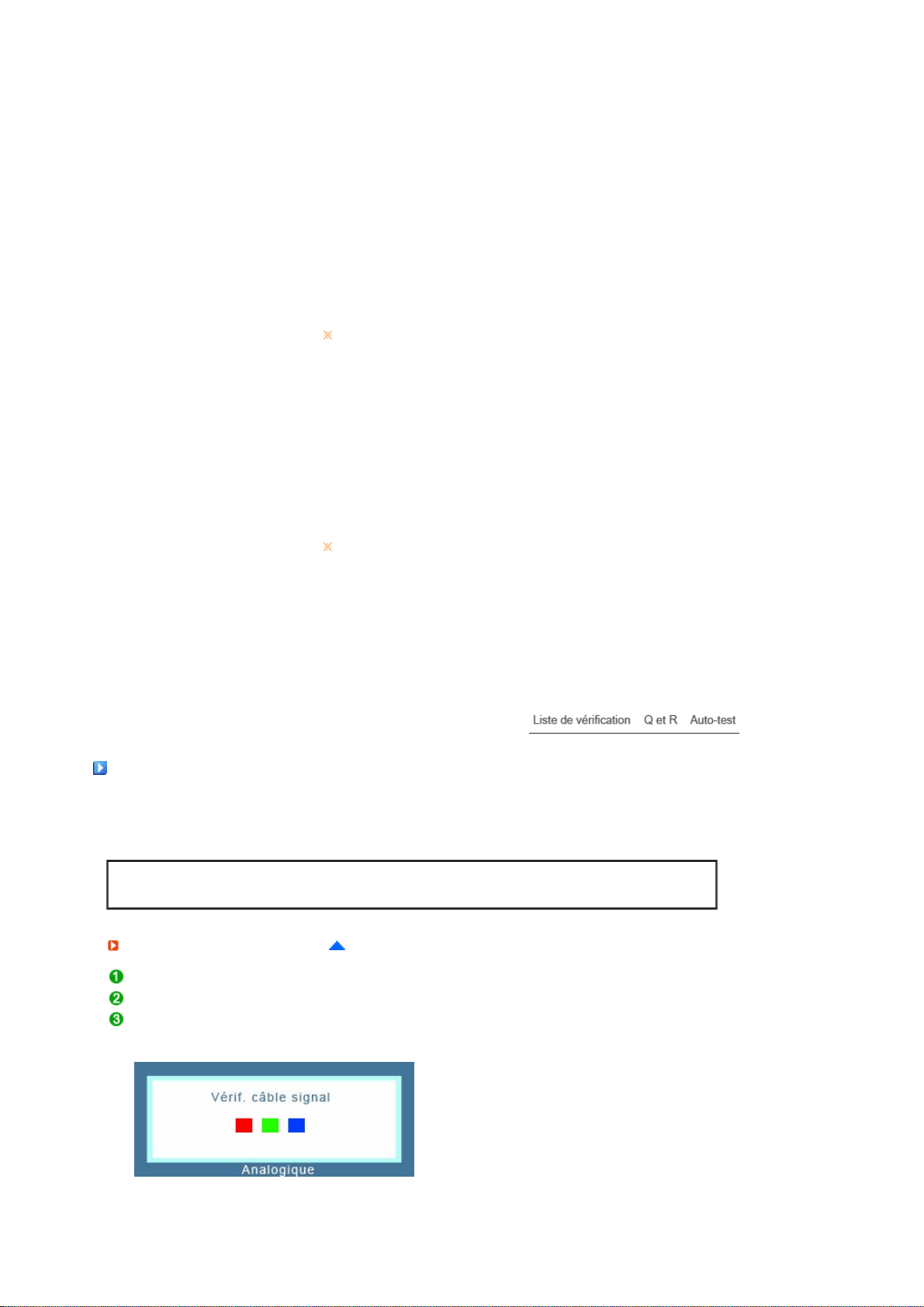
"Mode non optimal",
"Mode conseillé
1920 X 1200 60 Hz"
sur l'écran?
Vérifiez la Connexion du cable électrique et la prise de
courant.
(branché au moyen du câble D-sub)
Vérifiez que l'ordinateur est convenablement branché.
(branché au moyen du câble DVI)
Si le câble est correctement branché mais que vous
avez toujours le meme message a l'écran, il est possible
que le moniteur soit en mode “Analogique”.
Utilisez la fonction de conversion de ' ' située en façade
du moniteur pour que le moniteur vérifie de nouveau le
signal d'entrée.
Si l'écran de démarrage apparait, faite démarrer
l'ordinateur en mode "sans échec" (Window
ME/2000/XP) , puis modifiez la fréquence de la carte
vidéo.
(Référer aux Modes Pré-établis d'Affichage)
Si l'écran de démarrage n'apparait pas, contactez un
centre de service ou votre vendeur.
Vous pouvez voir ce message quand le signal de la carte
vidéo dépasse la résolution maximale et la fréquence.
Ajustez la résolution maximale et la fréquence applicable
au moniteur.
Si l'affichage est supérieur au SXGA ou à 75 Hz, le
message "Mode non optimal", "Mode conseillé 1920 X
1200 60 Hz" 'affiche. Si l'affichage est supérieur à 85 Hz,
il fonctionne correctement mais le message "Mode non
optimal", "Mode conseillé 1920 X 1200 60 Hz" s'affiche
pendant une minute puis disparaît.
Veuillez définir les paramètres suivant le mode
recommandé pendant cette minute.
(le message s'affiche de nouveau si le système est
redémarré.)
Il n'y a pas d'image à Le moniteur est en mode de PowerSaver.
Page 13

l' écran.
Vilkkuuko monitorin
virranilmaisin
sekunnin välein ?
Appuyez sur une touche du clavier ou bougez la souris
pour activer le moniteur et restaurer l'image.
Si il n'y a toujours pas d'image, appuyez sur le bouton '
'.
Appuyez de nouveau sur une touche du clavier pour
activer le moniteur et restaurer l'image à l'écran.
Je ne peux pas
voir l'OSD
L'écran montre
des couleurs
étranges ou
affiche seulement
en noir et blanc.
Le moniteur est-il
connecté à l'aide du
câble DVI?
Avez-vous vérrouillé
le menu OSD pour
empêcher des
changements?
Est-ce que l'écran
affiche seulement
une seule couleur
comme si vous
regardez à travers
un papier
cellophane?
Les couleurs d'écran
sont-elles devenues
étranges après avoir
exécuté un
programme ou à
cause d`une panne
totale entre les
applications?
Est-ce que la carte
vidéo a été placée
correctement?
Vous pouvez voir apparaître un écran blanc si vous
lancez le système avant d'avoir branché le câble DVI ou
si vous débranchez et rebranchez le câble DVI pendant
que le système est en marche car certains types de
cartes graphiques n'envoient pas de signaux vidéo.
Branchez le câble DVI puis relancez le système.
Dévérrouillez l`OSD en appuyant sur le bouton [ ]
pendant plus de 5 secondes.
Vérifiez que l'ordinateur est convenablement branché.
Assurez-vous que la carte vidéo est entièrement insérée
dans la fente.
Redémarrer l'ordinateur.
Installez la carte vidéo en se référant au guide
d`installation de la carte vidéo.
Subitement,
l'écran semble
déséquilibré.
L'écran est hors
de focalisation ou
l`OSD ne peut pas
être ajusté.
LED clignote mais
il n'y a pas
d'images sur
l'écran.
Il y a seulement
16 couleurs qui
sont montrées sur
l'écran. Les
couleurs de
l'écran changent
en changeant la
Avez-vous changé la
Ajustez la Position et la Taille en se référent a l`OSD.
carte vidéo ou le
pilote?
Avez - vous ajusté la
résolution ou la
Ajustez la résolution et la fréquence de la carte vidéo.
(Référer aux Modes Pré-établis d'Affichage)
fréquence pour le
moniteur?
L'écran peut être dissymétrique à cause du cycle des signaux de la carte vidéo.
Réglez la position en vous référant à l'affichage OSD.
Avez - vous ajusté la
résolution ou la
Ajustez la résolution et la fréquence de la carte vidéo.
(Référer aux Modes Pré-établis d'Affichage)
fréquence du
moniteur?
Est-ce que la
fréquence est
ajustée correctement
lorsque vous vérifiez
Ajustez la fréquence en se référant au guide de la carte
vidéo et les Modes Pré-établis d'Affichage.
(La fréquence maximale par résolution peut être
differente d'un produit à l'autre.)
le "Mode
d'Affichage" dans le
menu?
Est-ce que les
couleurs de
Windows sont
installées
correctement?
Windows XP :
Définissez la résolution dans Panneau de configuration
Apparence et thèmes → Affichage → Paramètres.
→
Windows ME/2000 :
Définissez la résolution dans Panneau de configuration
Affichage → Écran de veille.
→
Page 14

carte vidéo. Est-ce que la carte
V
vidéo a été placée
correctement?
Installez la carte vidéo en se référant au guide
d`installation de la carte vidéo.
Il y a un message
qui s' affiche
"Moniteur Inconnu,
Plug&Play (Vesa
DDC) moniteur
trouvé".
À vérifier si
MagicTune™ ne
fonctionne pas
correctement.
MagicTune™ ne
fonctionne pas
correctement.
Avez-vous installé le
pilote du moniteur?
Voir le guide de la
carte vidéo pour voir
si la fonction
Plug&Play (VESA
DDC) peut etre
supportée.
La fonction
MagicTune™ n'est
disponible que pour
les PC fonctionnant
avec un système
d'exploitation
Windows supportant
la fonction "Plug and
Play".
Avez-vous changé
de PC ou de carte
graphique ?
Avez-vous installé le
programme ?
Installez le pilote du moniteur selon les Instructions pour
l'Installation du Pilote.
Installez le pilote du moniteur selon les Instructions pour
l'Installation du Pilote.
* Si vous souhaitez vérifier que votre PC supporte bien la
fonction MagicTune™, suivez les étapes suivantes (pour
Windows XP) :
Panneau de configuration → Performance et
Maintenance → Système → Configuration →
Gestionnaire de périphériques → Moniteurs → Après
avoir supprimer le moniteur "Plug and Play", trouvez
"Ecran Plug and Play" en recherchant un nouveau
matériel.
MagicTune™ est un logiciel supplémentaire pour le
moniteur. Certaines cartes graphiques peuvent ne pas
prendre en charge votre moniteur. En cas de problème
avec la carte graphique, rendez-vous sur notre site Web
pour consulter la liste des cartes graphiques compatibles
fournie.
http://www.samsung.com/monitor/magictune
Téléchargez le programme le plus récent. Le programme
peut être téléchargé sur le site
http://www.samsung.com/monitor/magictune
Redémarrez l'ordinateur lorsque vous installez le
programme pour la première fois. Si une copie du
programme est déjà installée, supprimez-la, redémarrez
l'ordinateur, puis réinstallez le programme. Pour
fonctionner normalement, l'ordinateur doit être redémarré
après l'installation ou la suppression du programme.
Visitez notre site Web et téléchargez le logiciel d'installation de MagicTune™ MAC.
érifiez les éléments suivants pour voir s'il y a des problemes avec le moniteur.
Vérifiez si le fil électrique et le câble sont correctement connectés à l'ordinateur.
Vérifiez si l'ordinateur émet un "beep" sonore plus de 3 fois lorsqu'il démarre.
(Si c est le cas, demandez le service après vente pour votre carte mère)
Si vous installez une nouvelle carte vidéo ou si vous assemblez un ordinateur(PC), vérifiez si
l'adapteur (video) et le pilote du moniteur sont bien installés
Vérifiez si la fréquence de balayage de l'écran vidéo est réglée sur 56 Hz ~75 Hz.
(Ne pas dépasser 60 Hz quand vous utilisez la résolution maximale.)
Si vous avez un problème en installant l'adaptateur, démarrez en mode "Sans Échec", puis enlever le
Pilote d' Affichage qui se trouve sur le "Panneau de Contrôle → Système → Administration des
Periphériques", et redémarrer l'ordinateur pour réinstaller le pilote de l 'adaptateur (video).
Si les problèmes se produisent répétitivement, contactez un centre de service agréé.
Question & Réponse
Question Réponse
Page 15
Comment puis-je changer la
r
fréquence?
La fréquence peut etre modifiée par reconfiguration de la carte
vidéo.
Notez que le support de la carte vidéo peut varier selon la version
du pilote utilisé.
(Faire référence à l'ordinateur ou au pilote de la carte vidéo pour les
details)
Comment puis-je ajuster la
résolution?
Comment puis-je installer la
fonction Power Saving?
Comment puis-je nettoyer le
boîtier extérieur/ le Panneau
LCD?
Windows XP :
Définissez la résolution dans Panneau de configuration →
Apparence et thèmes → Affichage → Paramètres.
Windows ME/2000 :
Définissez la résolution dans Panneau de configuration →
Affichage → Écran de veille.
Contactez le fabricant de la carte vidéo pour plus de détails.
Windows XP :
Définissez la résolution dans Panneau de configuration →
Apparence et thèmes → Affichage → Écran de veille.
Installez la fonction dans le BIOS-SETUP de l'ordinateur ou dans
l'économiseur d'écran.
Windows ME/2000 :
Définissez la résolution dans Panneau de configuration →
Affichage → Écran de veille.
Installez la fonction dans le BIOS-SETUP de l'ordinateur ou dans
l'économiseur d'écran.
Se référer à Windows/ Guide de l'Ordinateu
Déconnectez le fil électrique ensuite nettoyez le moniteur avec un
tissu doux en se servant également de solution nettoyante ou d'eau
ordinaire.
Ne pas laisser de détergent ni faire d'égratinure sur la boîtier. Ne
pas laisser l'eau s'infiltrer dans le moniteur.
Auto-test
Contrôle du Dispositif d'Autotest | Messages d'Avertissements | Environment | Conseils utiles
Un dispositif d'Autotest est fourni pour que vous puissiez vous-meme controler le fonctionnement du
moniteur.
Contrôle du Dispositif d'Autotest
Éteignez le moniteur et l'ordinateur.
Débranchez le câble vidéo qui est au dos de l'ordinateur.
Mettez sous tension votre moniteur.
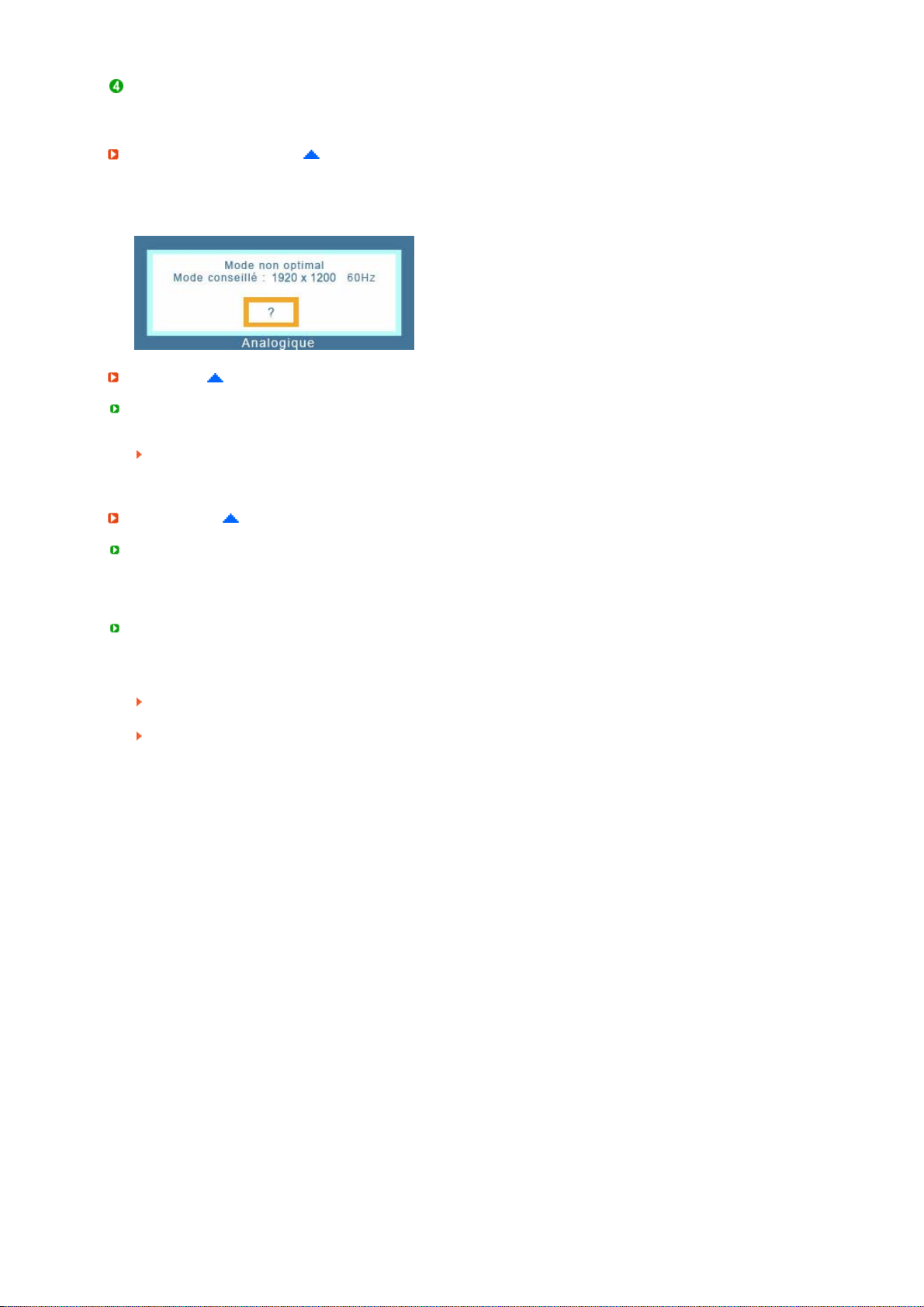
Si l'écran fonctionne normalement, un carré doit apparaître dans l'illustration ci-dessous.
Ce carré s'affiche lors du fonctionnement normal si le câble vidéo est déconnecté ou endommagé.
Page 16
Éteignez votre moniteur et reconnectez le câble vidéo; puis allumez votre ordinateur et le moniteur.
Si votre l'écran de moniteur reste vide malgré l'application des procédures précédentes, vérifiez le
contrôleur de votre vidéo et le système de votre ordinateur.; votre moniteur fonctionne normalement.
Messages d'Avertissements
S'il y a des anomalies avec le signal d'entrée,un message apparait sur l'écran ou l'écran reste noir
meme si l'indicateur d'alimentaton LED est en mis sous tension. Le message pourrait indiquer que le
moniteur est hors de l'intervalle de balayage et que vous avez besoin de contrôler le câble vidéo.
Environment
La localisation et la position du moniteur peuvent influencer sur la qualité et sur les autres
caractéristiques du moniteur.
S'il y a un haut - parleur près de moniteur, débranchez et mettez -le dans un autre endroit.
Déplacez tous les dispositifs électroniques tels que radio, ventilateur, horloge, et telephone qui se
trouvent a moins d'un mètre du moniteur.
Conseils utiles
Un moniteur recrée les signaux visuels qu' il a reçu de l'ordinateur personnel(PC). Ainsi, s'il y a des
problemes avec l'ordinateur personnel (PC) ou la carte vidéo, cela peut rendre le moniteur blanc, avoir
une coloration faible, un bruit de fond, Fréquence video trop élevée, etc. Dans ce cas, il faut d'abord
verifier la source du problème, et ensuite contacter un centre de service ou votre vendeur.
Jugez les conditions de travail du moniteur
S'il n'y a pas d'image sur l'écran ou le message "Mode non optimal", "Mode conseillé 1920 X 1200 60
Hz" apparaît, déconnectez le cable de l'ordinateur pendant que le moniteur est encore en marche.
S'il y a un message sur l'écran ou si l'écran devient blanc, cela signifie que le moniteur est en état
de marche.
Dans ce cas, contrôlez les problemes de l'ordinateur.
 Loading...