

Page 1
r
SyncMaster 242MP
Installera drivrutine
Installera program
Page 2
Ström
Var vänlig läs följande säkerhetsFöreskrift. De ska se till att varken apparaten eller dess
användare skadas.
Förbjudet Det är viktigt att alltid läsa och förstå det här
Montera ej bort Dra ut kontakten ur väggen
Vidrör inte Jordad kontakt för att förhindra elektriska stötar
Ställ in PC:n på DPMS, när den inte används under längre tidsperioder.
Om Ni använder skärmsläckare, så ställ in den på aktiv skärm.
Använd inte en trasig eller lös kontakt.
z Det kan orsaka elektriska stötar eller eldsvåda.
Page 3
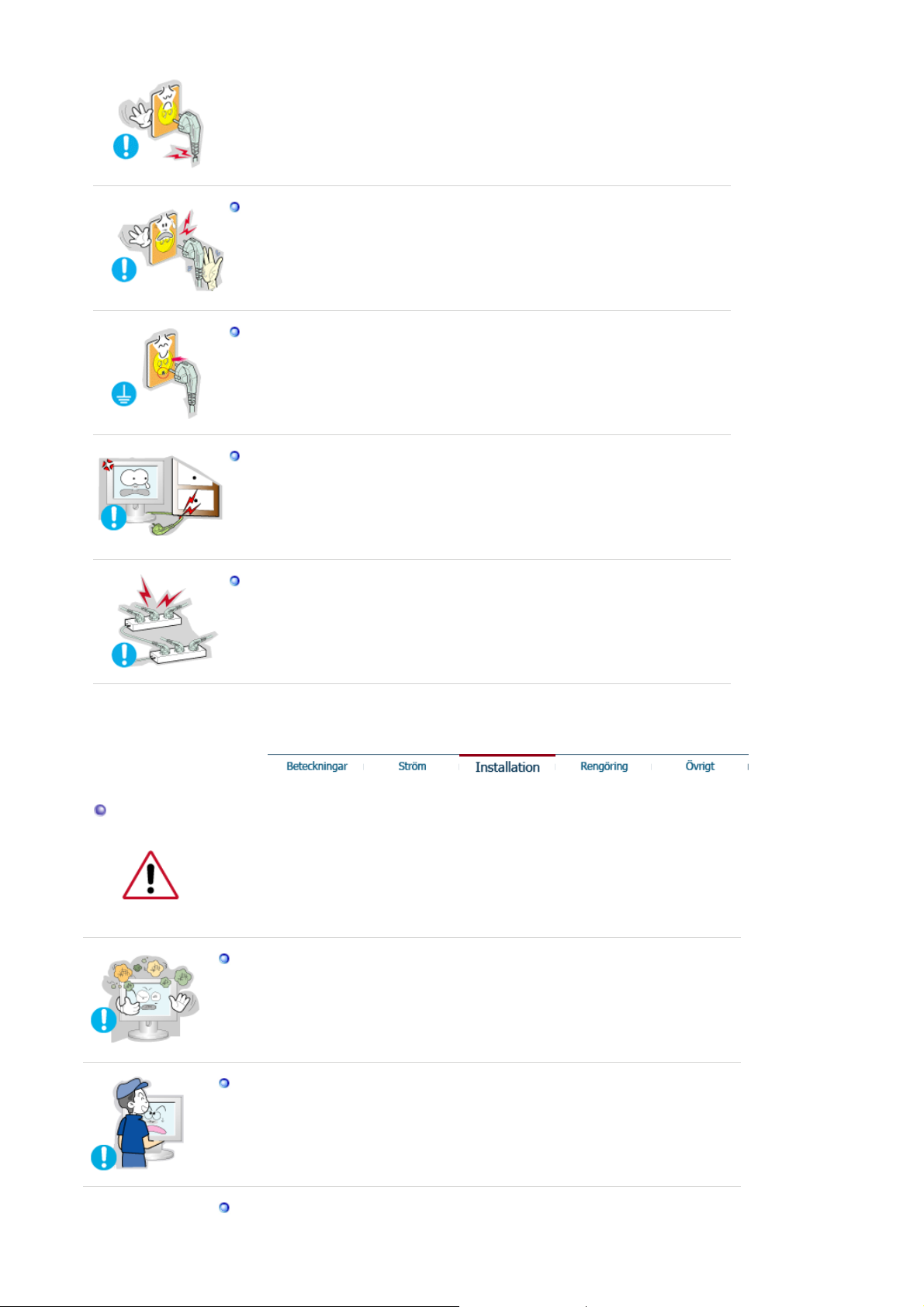
Håll inte i sladden när Ni drar ur kontakten, eller rör vid kontakten med våta
händer.
z Det kan orsaka elektriska stötar eller eldsvåda.
Använd bara en ordentligt jordad kontakt och uttag (honuttag).
z En otillräcklig jordkontakt kan orsaka elektriska stötar eller skada apparaten.
Böj inte för hårt på sladden eller kontakten eller lägg tunga föremål på dem,
som skulle kunna göra skada.
z Om man inte undviker detta, kan det orsaka elektriska stötar eller eldsvåda.
Koppla inte in för många förlängningssladdar till samma uttag.
z Det kan förorsaka eldsvåda.
Installation
Kontakta ett auktoriserat servicecenter då en skärm installeras på en plats med mycket
damm, höga eller låga temperaturer, platser med för hög luftfuktighet eller kemikalier, där
den används dygnet runt som exempelvis flygplatser och stationer.
z Detta kan leda till allvarliga skador på din skärm.
Sätt monitorn någonstans med låg luftfuktighet och minsta möjliga damm.
z Annars kan det uppstå en elektrisk stöt eller brand inne i monitorn.
Tappa inte monitorn när Ni flyttar den.
z Det kan skada produkten eller Er själv.
Montera stativfoten i en monter eller en hylla så att fotens bakre del inte sticker ut
bakom montern eller hyllan.
Page 4
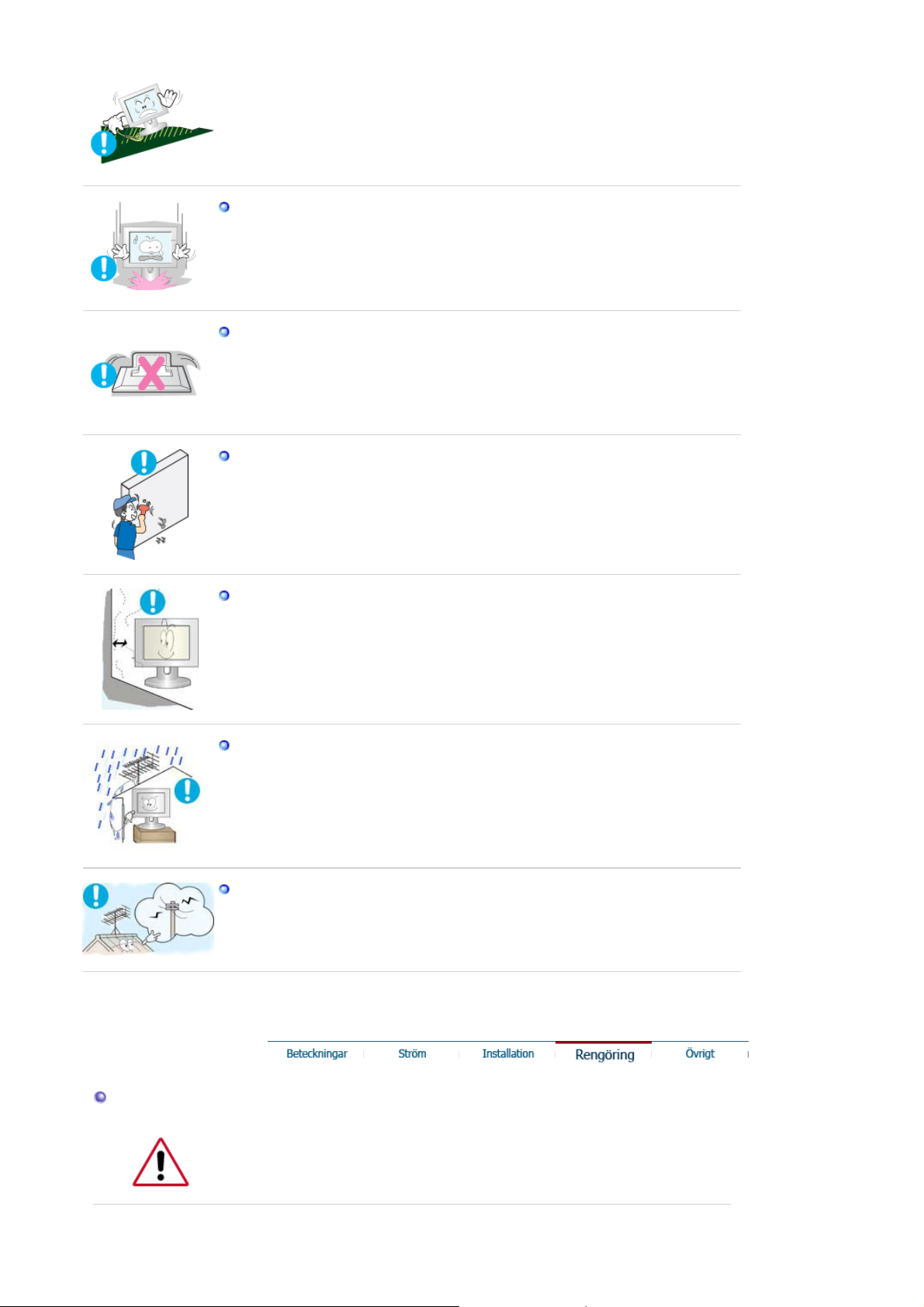
z Tappa inte produkten då det kan skada på produkt eller person.
Sätt ner monitorn försiktigt.
z Den kan bli skadad eller gå sönder.
Lägg inte monitorn med skärmen nedåt.
z TFT-LCD-ytan kan bli skadad.
Installation av vägghållare måste göras av en behörig yrkesman.
z Installation som görs av obehörig person kan orsaka skador.
z Använd alltid den monteringsenhet som föreskrivs i bruksanvisningen.
Se till att det finns mellanrum mellan enheten och väggen (mer än 10 cm) för att få
en god ventilation.
z Dålig ventilation kan orsaka en förhöjd temperatur invändigt i produkten, vilket leder
till kortare livslängd och sämre prestanda.
Du förhindrar att regnvatten rinner längs utomhusantennens sladd och tränger in i
huset genom att se till att sladdens utomhusdel hänger lägre än ingångshålet.
z Om regnvatten tränger in i produkten kan det orsaka elstötar eller brand.
Om du använder en utomhusantenn måste du se till att det är tillräckligt långt
mellan antennen och elektriska kablar i närheten. De får inte komma i kontakt med
varandra om antennen blåser omkull.
z En omkullvält antenn kan orsaka skador eller elstötar.
Rengöring
När Ni rengör monitorhöljet eller utsidan på TFT-LCD, så torka med en lätt fuktad, mjuk
trasa.
Page 5
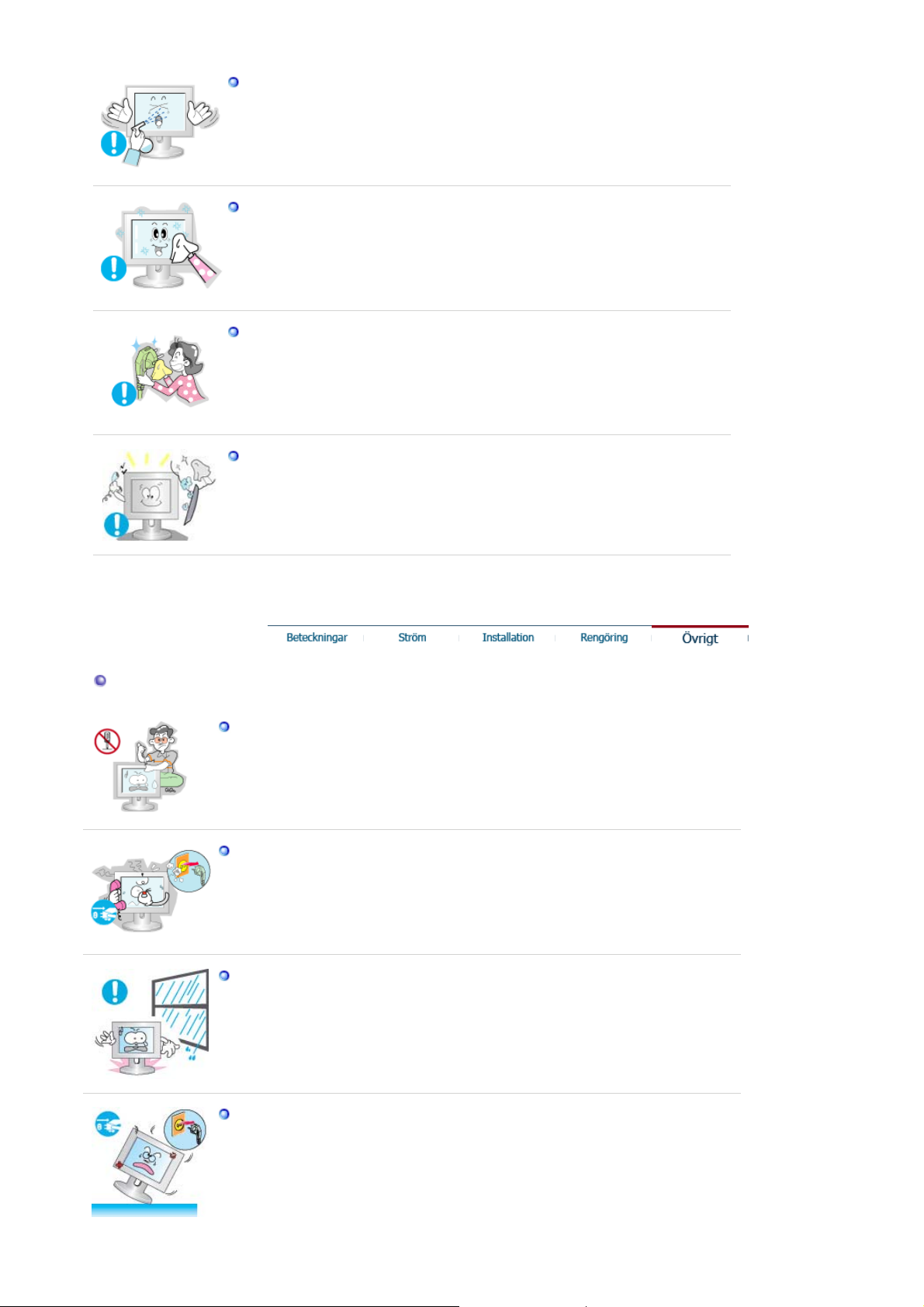
Spruta inte rengöringsmedel direkt på monitorn.
z Det kan orsaka skada, elektriska stötar eller brand.
Använd rent vatten eller en utspädd lösning av rengöringsmedel tillsammans
med en mjuk torkduk.
Om ytan mellan stickkontakten och stiften är dammig eller smutsig, rengörs
den noga med en torr duk.
z Smutsiga kontakter kan orsaka elektriska stötar eller brand.
Kontakta ett servicecenter eller ett kundcenter för inre rengöring av produkten
en gång om året.
z Håll produktens insida ren.Damm som ansamlats inuti produkten en under
längre tid kan orsaka funktionsfel eller brand.
Övrigt
Ta inte bort skyddet (eller bakre kåpan).
z
Om ni försöker göra det, kan ni få en elektrisk stöt eller orsaka brand.
z Låt kvalificerad servicepersonal sköta all service.
Om Er monitor inte fungerar normalt och speciellt om det kommer ovanliga ljud
eller lukter från den ska Ni omedelbart dra ur kontakten och ringa upp auktoriserad
försäljare eller service.
z Gör man inte det, kan det orsaka elektriska stötar eller eldsvåda.
Va noga med att inte låta vatten droppa ner i bildskärmen. Utsätt inte bildskärmen
för fukt.
z Det kan orsaka bristfällig funktion, elstöt eller brand.
z Undvik särskilt att använda bildskärmen nära vatten eller utomhus där det kan snöa
eller regna.
Om du tappar bildskärmen eller höljet skadas, stäng av bildskärmen och dra ut
strömkabeln.
z Bildskärmen kan fungera bristfälligt, orsaka elstöt eller brand.
z Kontakta därefter ditt servicecenter.
Page 6
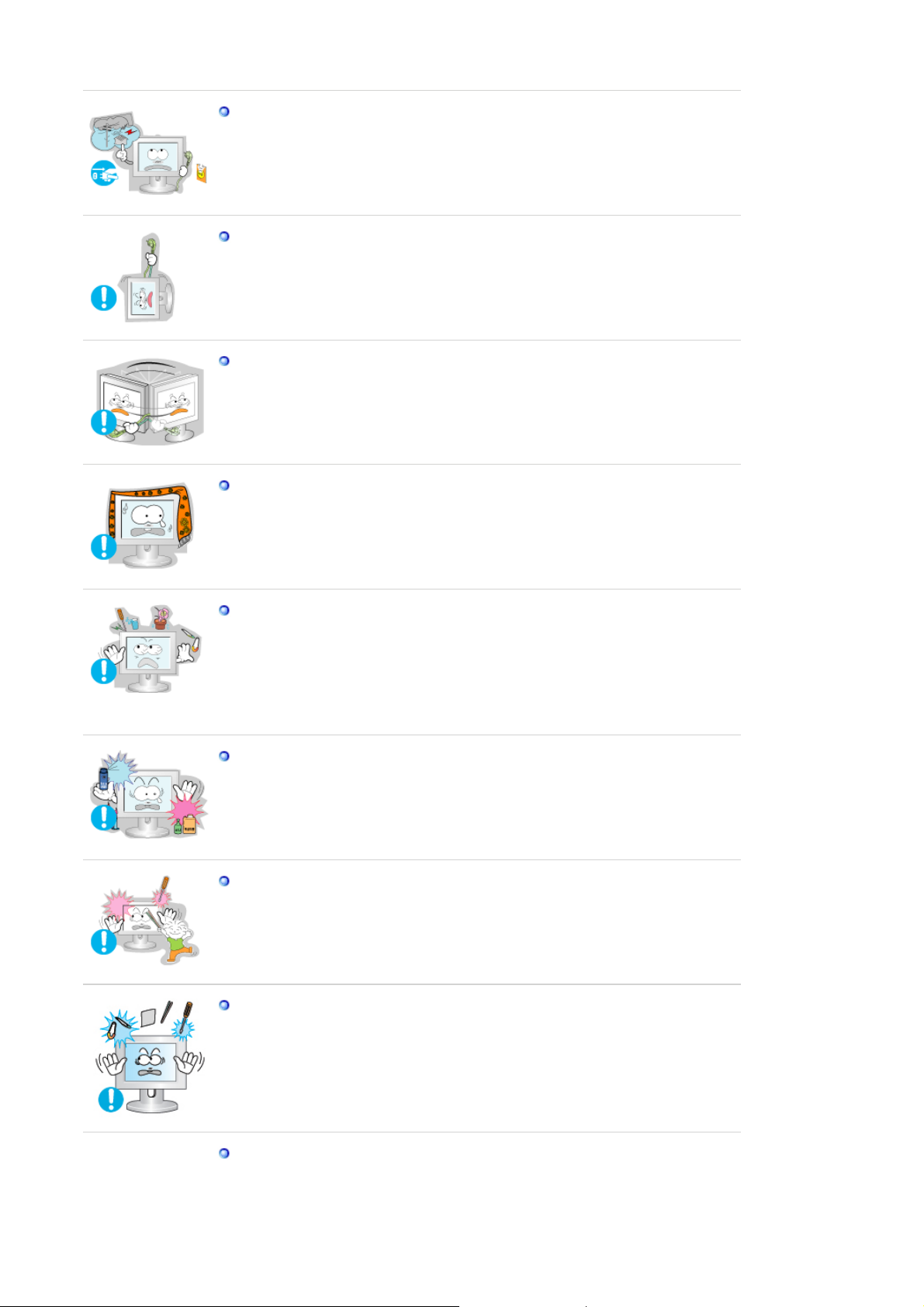
Dra ut strömkabeln när det åskar, eller använd inte bildskärmen en längre tid.
z Bildskärmen kan fungera bristfälligt, orsaka elstöt eller brand.
Försök inte flytta monitorn genom att dra i sladden eller signalkabeln.
z Det kan orsaka systemkollaps, elektriska stötar eller brand därför att kabeln blivit
skadad.
Vrid inte monitorn i sidled enbart genom att dra i sladden eller signalkabeln
z Detta kan orsaka kollaps, elektriska stötar eller brand därför att kabeln blivit
skadad.
Täck inte över ventilerna på monitorns hölje.
z Dålig ventilation kan förorsaka att den går sönder eller börjar brinna.
Placera inga vattenbehållare, kemiska produkter eller små metallföremål ovanpå
bildskärmen.
z Det kan orsaka bristfällig funktion, elstöt eller brand.
z Om ett främmande ämne tränger in i bildskärmen, dra ut strömkabeln och kontakta
ditt servicecenter
.
Använd eller förvara inte lättantändliga ämnen nära monitorn.
z Det kan orsaka explosion eller brand.
Stick aldrig in någonting av metall i monitorspringorna.
z Det kan orsaka elektriska stötar, brand eller skada.
För inte in metallföremål som tandpetare, sylar eller brandfarliga föremål som
papper eller tändstickor i ventilationsöppningarna, hörlursuttagen eller AVingångarna.
z Detta kan orsaka en elektrisk stöt eller brand Om främmande material eller vatten
kommer in i produkten skall den stängas av, sladden skall kopplas ut ur väggutaget
och du skall kontakta servicecenter.
Om du tittar på samma skärmbild en längre stund, kan en kvardröjande bild eller
suddighet förekomma.
z Ändra läget till strömspar eller ställ in en skärmsläckare som rör skärmbilden när du
lämnar bildskärmen en längre stund.
Page 7
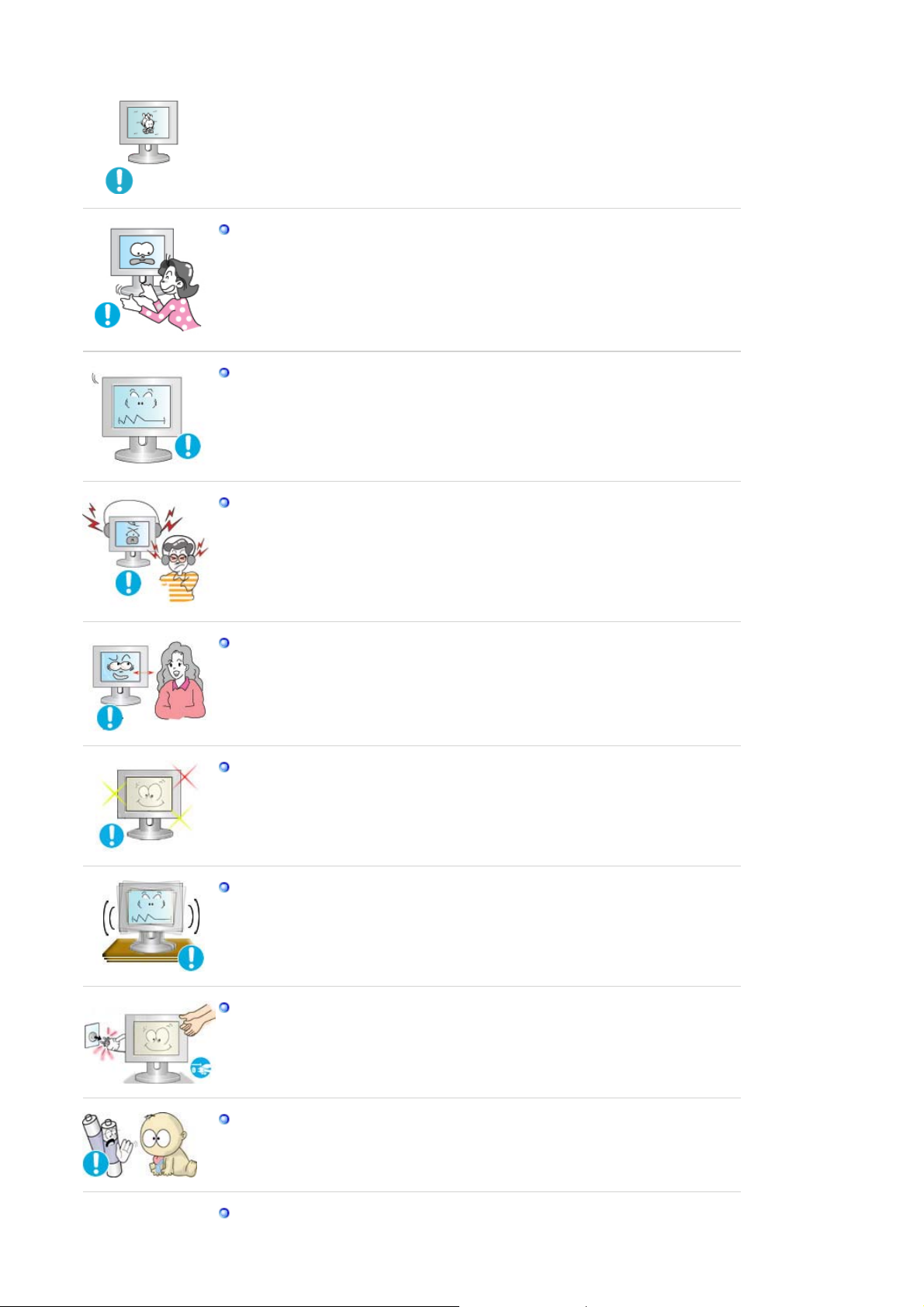
Var försiktig när du justerar vinkeln på bildskärmsfoten.
z Om du tar i för mycket kan bildskärmen välta eller ramla ner och orsaka skador.
z
Din hand eller finger(fingrar) kan klämmas mellan bildskärmen och bildskärmsfoten
och skadas.
Justera upplösning och frekvens till nivåer som lämpar sig för modellen.
z Olämpliga nivåer av upplösning och frekvens kan skada din syn.
24 tum - 1920 X 1200
Håll volymen på lagom nivå när du använder hörlurar.
z Alltför hög volym kan skada din hörsel.
Ögonskador kan orsakas av kontinuerlig tittande för nära monitorn.
Låt ögonen vila genom att ta minst fem minuters paus för varje timme du använder
bildskärmen.
Installera inte produkten på en ostabil eller ojämn yta eller på en plats där det kan
uppstå vibrationer.
z Tappa inte produkten då det kan skada på produkt eller person. Genom att
använda produkten på ett ställe där det kan uppstå vibrationer kan livslängden
förkortas, i värsta fall kan produkten fatta eld.
Stäng av bildskärmen och koppla ur den ur strömkällan när du ska flytta den.
Kontrollera att alla sladdar, inklusive antennsladden och sladdar som ansluter
andra enheter, är urkopplade innan bildskärmen flyttas.
z Om en sladd inte kopplas ur kan det orsaka brand eller elstötar.
När du tar ur batterier ur fjärrkontrollen, måste du se upp så att inga barn får tag i
batterierna och sväljer dem. Förvara batterierna utom räckhåll för barn.
z Om någon råkar svälja batterier, kontakta omedelbart läkare.
När batterierna byts, placera de nya batterierna i rätt polaritetsläge +/- enligt
Page 8
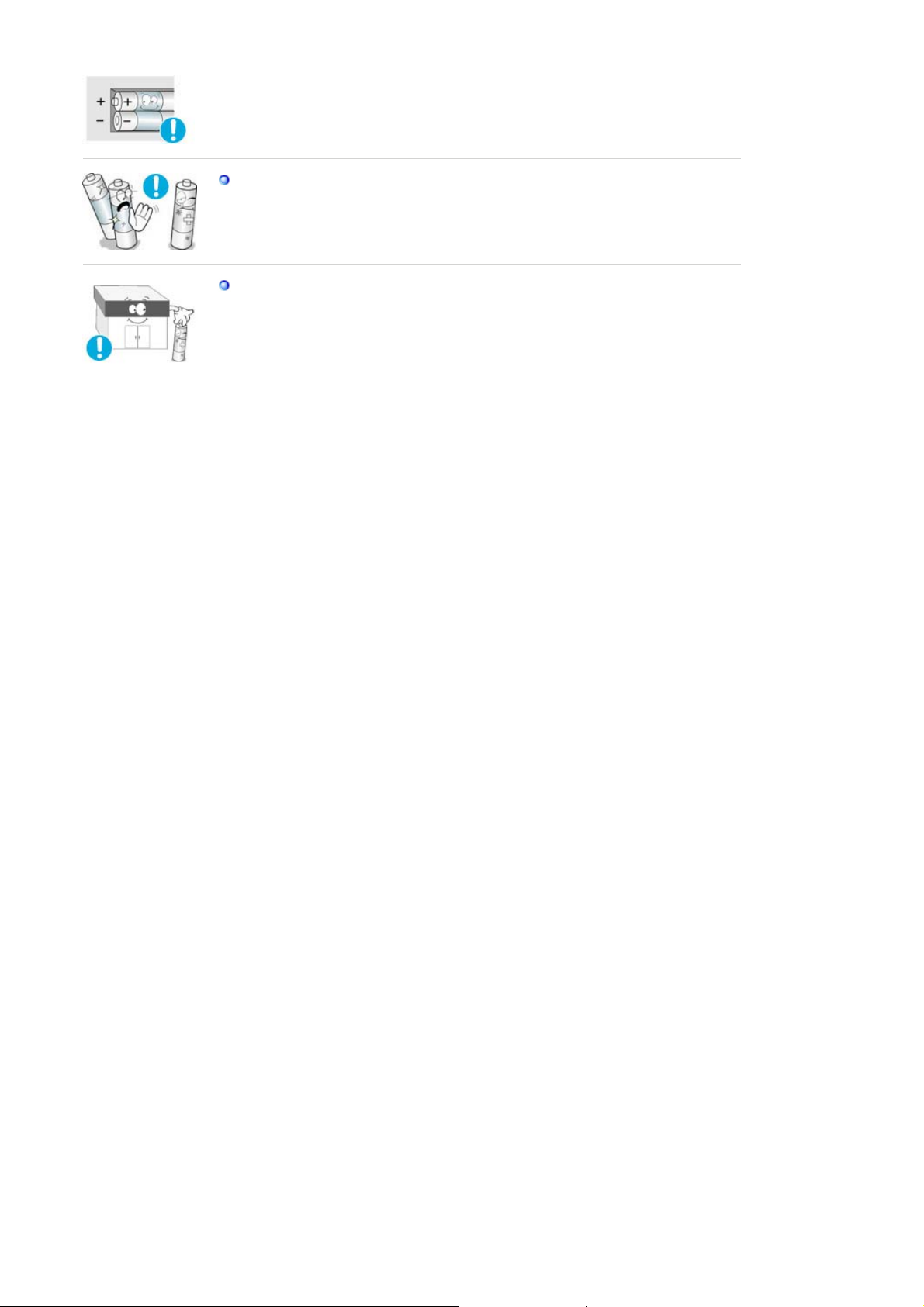
markeringar i batterifacket.
z Felaktig polaritet kan få batterierna att brista eller läcka och leda till brand,
personskador eller kontaminering (skada).
Använd endast rekommenderade standardbatterier. Blanda inte nya och gamla
batterier.
z Felaktig polaritet kan få batterierna att brista eller läcka och leda till brand,
personskador eller kontaminering (skada).
Batteriet (uppladdningsbart eller ej uppladdningsbart) är inte hushållsavfall, utan
måste lämnas till återvinning. Kunden ansvarar för att återinlämna det batteri
(uppladdningsbart eller ej uppladdningsbart) till ett ställe för återvinning.
z Kunden kan lämna in batteriet när det är förbrukat (uppladdningsbart eller ej
uppladdningsbart) till en kommunal återvinningsstation eller till en butik som säljer
samma typ av batteri (uppladdningsbart eller ej uppladdningsbart).
Page 9
f
r
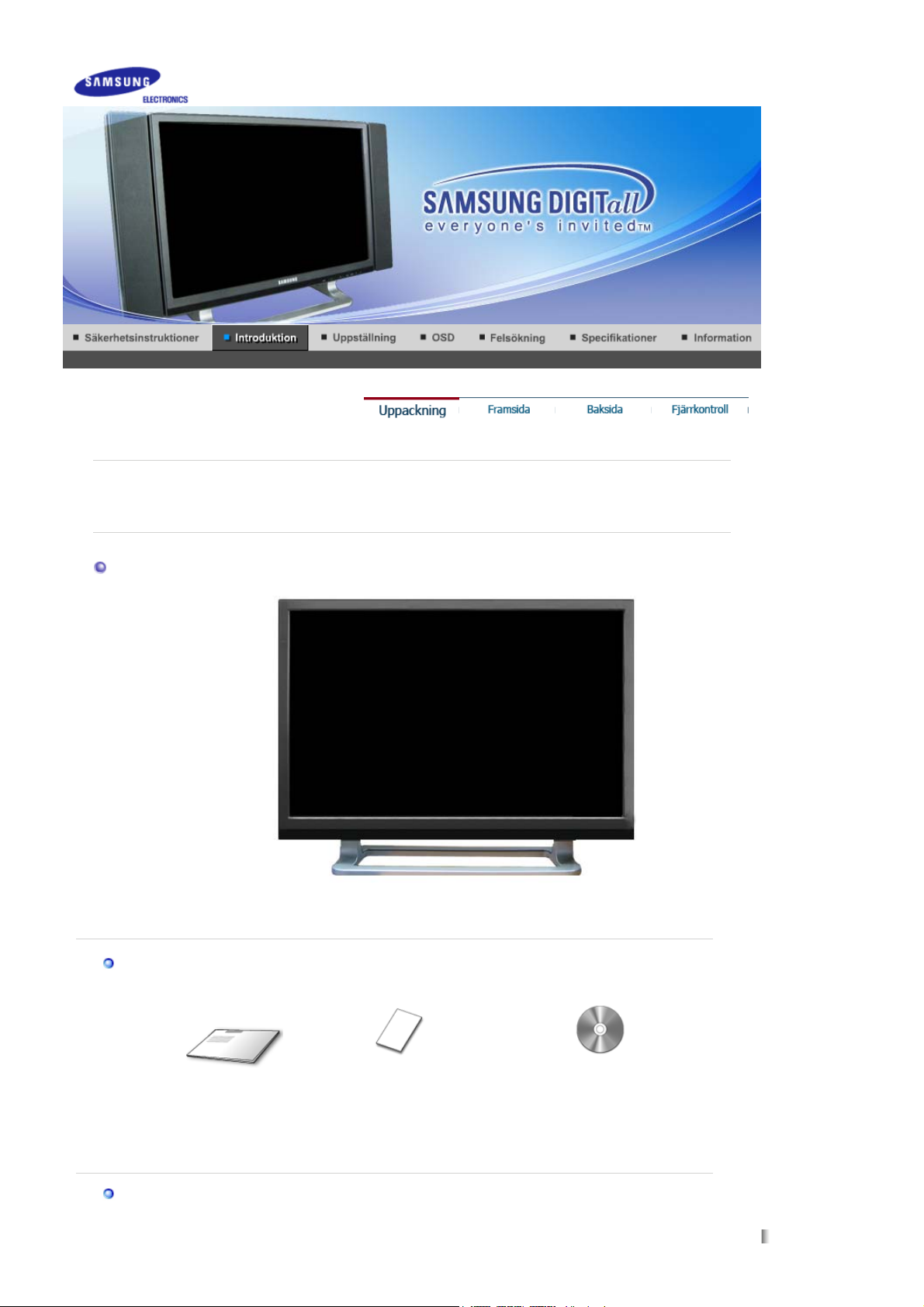
Packa upp
Kontrollera noga att följande delar medföljer monitorn.
Om någonting saknas, så kontakta inköpsstället.
Kontakta en lokal åter
örsäljareför att köpa tillbehör.
Bruksanvisning
Guide för snabb
installation
Kabel
Bildskärm
Garantikort
(Finns ej på alla platser)
Bruksanvisning,
bildskärmsdrivrutin,
Natural Colo
-programvara
Page 10
)
g
)
A
g
g
)
r
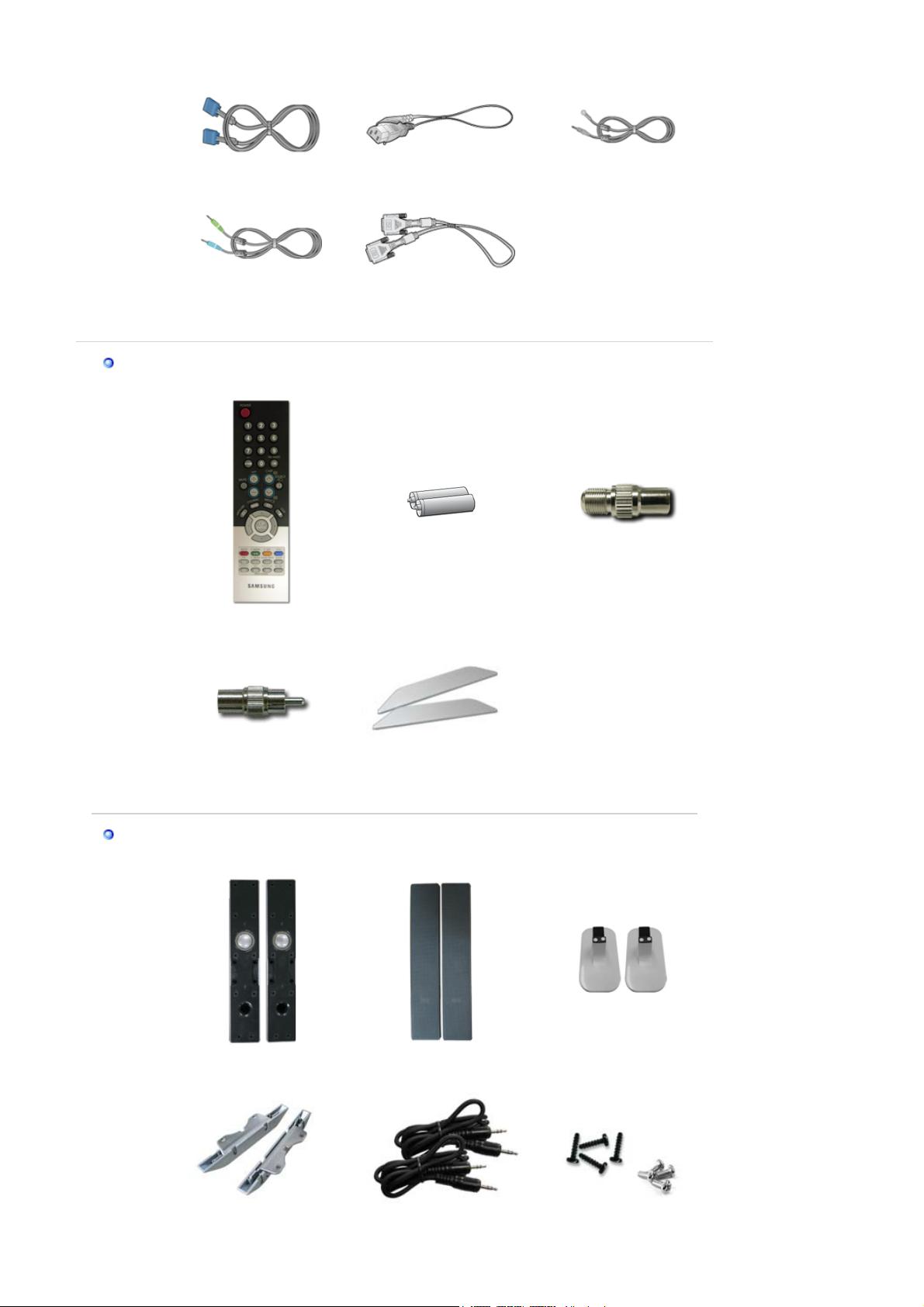
Signalkabel (15-stifts D-SUB
Audiokabel
Övri
t
Fjärrkontroll
Elkabel Radioantenn
DVI-kabe
Batterier (AAA x 2
nslutnin
Adapter för radioantenn
Hö
talarinställning(Alternativ
Högtalare Högtalarskydd Högtalarstativ
Sidokåpa
Högtalarfärsten
Skruva
Page 11
Användes endast för fast
installation
Högtalarsidoskydd
Högtalarljudkablar
(4 st svarta, 4 st silver)
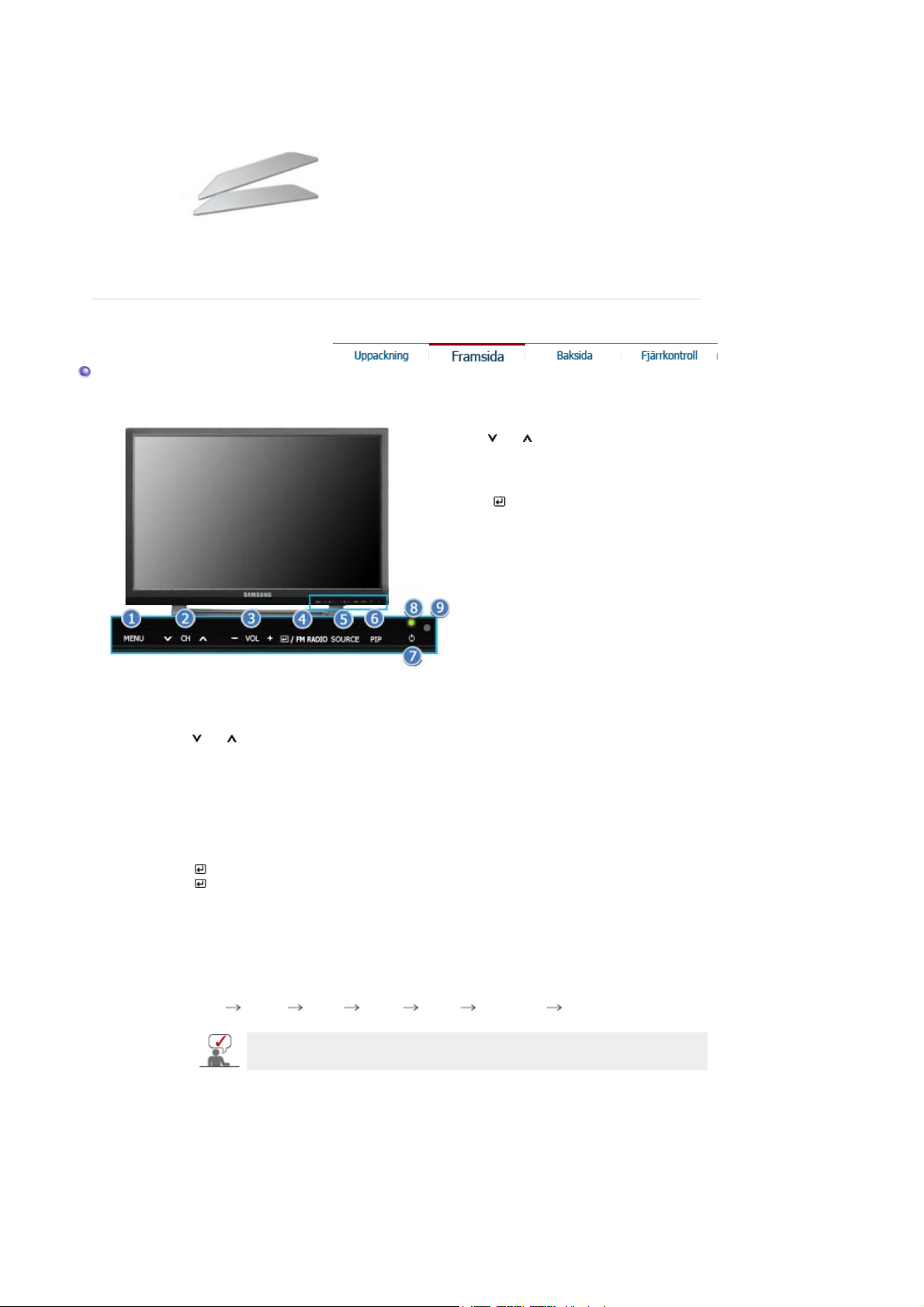
Framsidan
1. MENU
2. CH
3. - VOL +
4. /FM RADIO
5. SOURCE
6. PIP
7. Strömbrytare
8. Strömindikator
9. Fjärrkontrollsensor
1. MENU
Använd den här knappen för att öppna OSD och aktivera en markerad menypost.
2. CH
Flyttar vertikalt från en menypost till nästa, eller justerar valda menyvärden. Väljer TVkanaler i TV-läget.
>>Klicka här för att få se ett animeringsklipp
3. - VOL +
Flyttar horisontellt från en menypost till nästa, eller justerar valda menyvärden. Justerar
även ljudvolymen.
>>Klicka här för att få se ett animeringsklipp
4. /FM RADIO
FM RADIO
>>Klicka här för att få se ett animeringsklipp
5. SOURCE
Tänder indikatorn för att indikera den ingångssignal som visas just då.
Det går bara att ändra källa för externa enheter som är anslutna till bildskärmen vid denna
tidpunkt.
Så här växlar du skärmlägen:
[PC] [DVI] [TV] [Ext.] [AV] [S-Video] [Component]
>>Klicka här för att få se ett animeringsklipp
: aktivera en markerad menypost.
: I områden med svag signal, kan det brusa när FM RADIO sänds.
Beroende på utsändningstyp i alla länder, kan du kanske inte välja en.
För ytterligare information > Utsändningssystem
6. PIP ( Tillgänglig i läge PC/DVI )
Tryck på denna knapp för att kontrollera PIP-fönstret.
>>Klicka här för att få se ett animeringsklipp
7. Strömbrytare
Använd den här knappen för att sätta på och stänga av bildskärmen.
8. Strömindikator
Tänds när du slår ifrån strömmen.
9.
Fjärrkontrollsensor
Page 12
Baksidan
Rikta fjärrkontrollen mot denna punkt på bildskärmen.
Se Strömspararen som beskrivs i handboken, för ytterligare information om energisparande
funktioner. För att spara ström stängs monitorn av när den inte används eller när man lämnar den
under längre stunder.
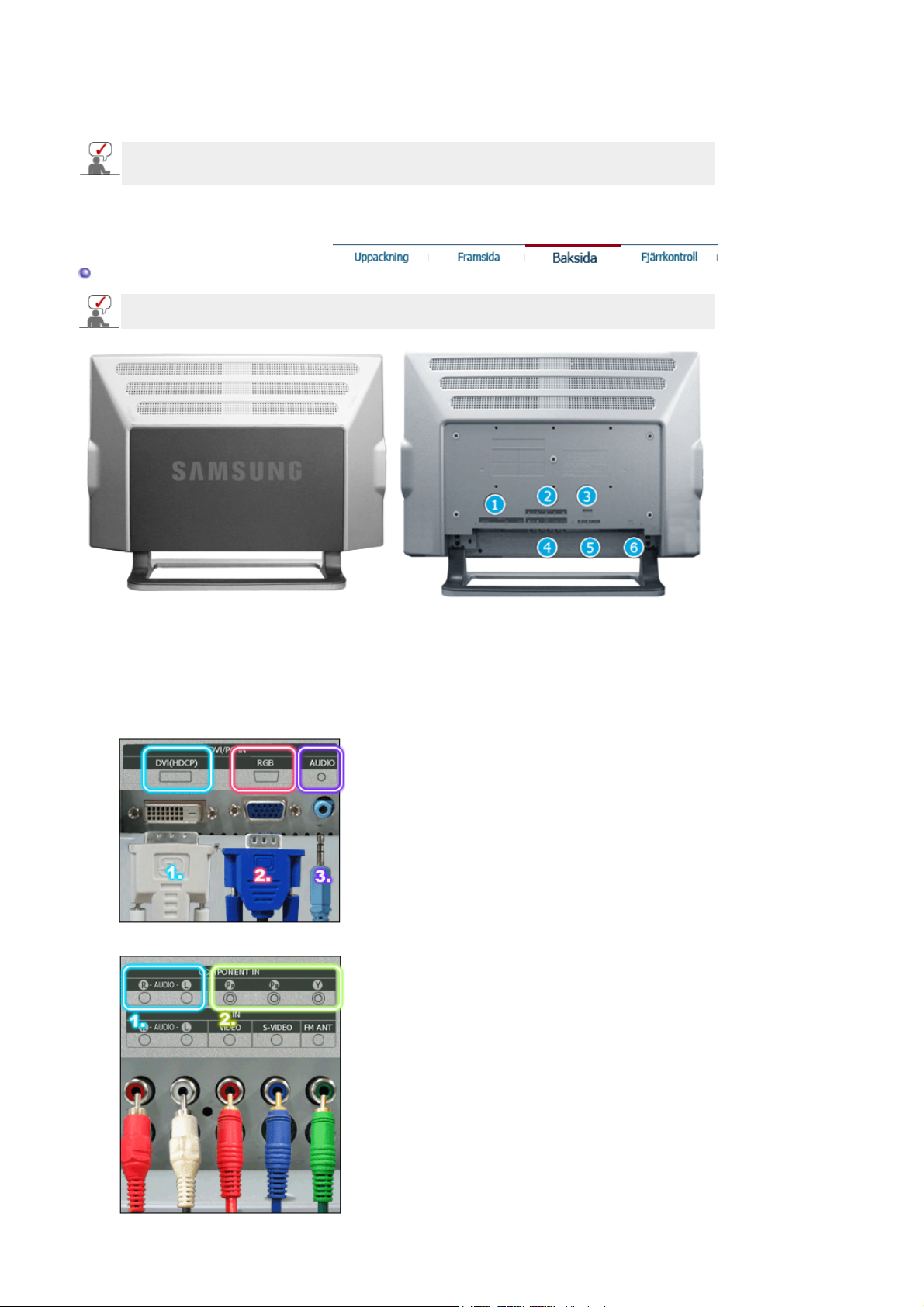
Ta bort det bakre skyddet från skärmen innan du ansluter till en extern enhet.
Sätt tillbaka skyddet när den är ansluten.
(Konfigurationen på skärmens baksida kan variera från produkt till produkt.)
1. DVI/PC IN
2. COMPONENT IN
1. Anslutning för DVI-kabel (in)
2. Anslutning för 15-stifts D-SUB-kabel (in)
3. Anslutning för datorljud (in)
1. Anslutning för DVD/DTV-ljud (vänster/höger)
2. Anslutning för DVD/DTV-video (P
, PB,Y)
R
Page 13
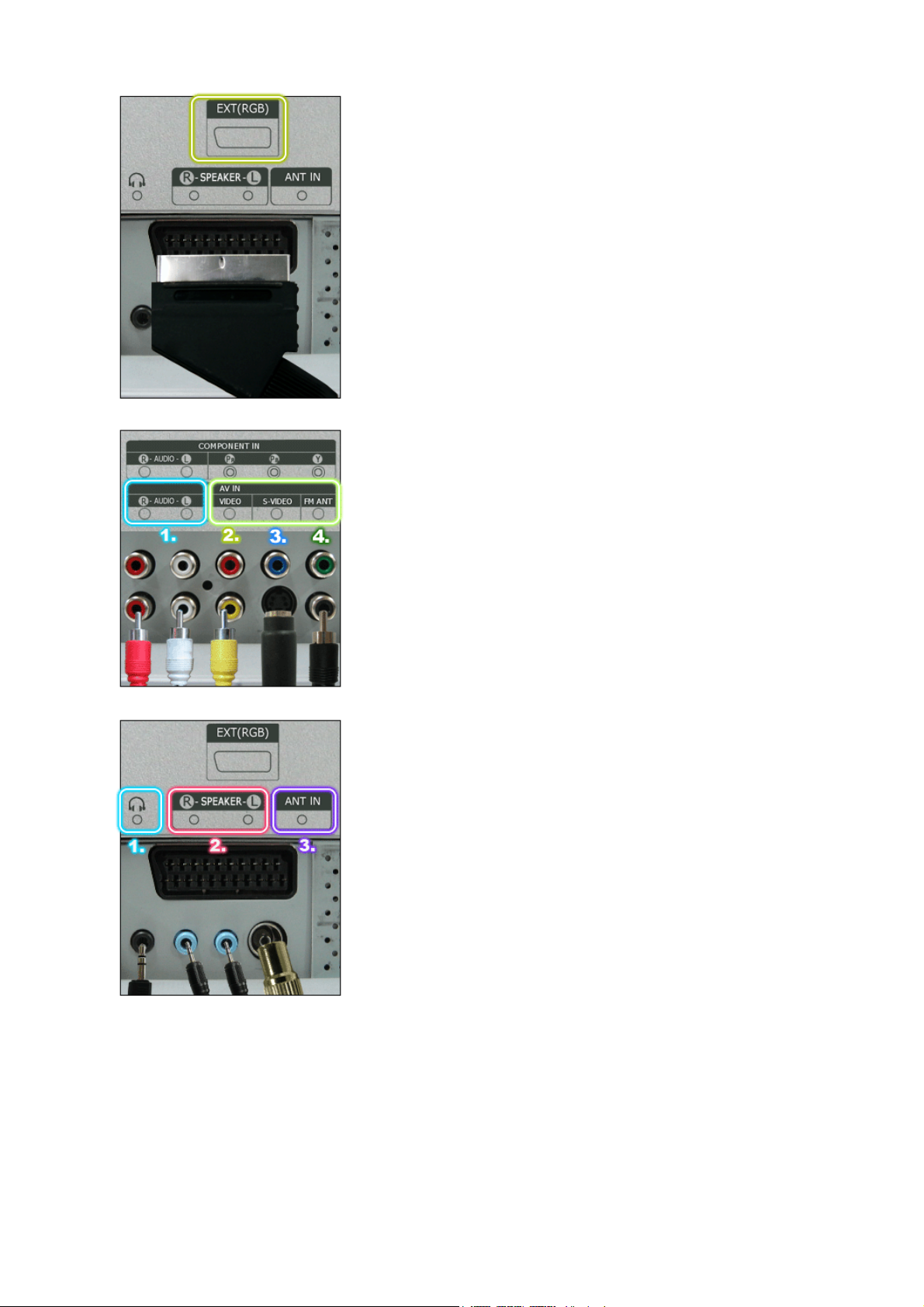
3. EXT(RGB)
A
EXT(RGB)-anslutning
- Scart används främst i Europa.
Som för EXT(RGB)-porten på skärmen, den tar in och skickar
ut TV- och VIDEO-signalen.
4. AV IN
5. Headphone / R-SPEAKER-L / ANT IN
1. Anslutning för extern ljudenhet
2. Anslutning för extern enhet (videoingång)
3. Anslutning för extern enhet (S-videoingång)
4. Ingång för FM-radioantenn
1. Utgång för hörlurar
2. Utgång för högtalare
3. Anslutning för TV-antenn
För ytterligare information> Ansluta TV
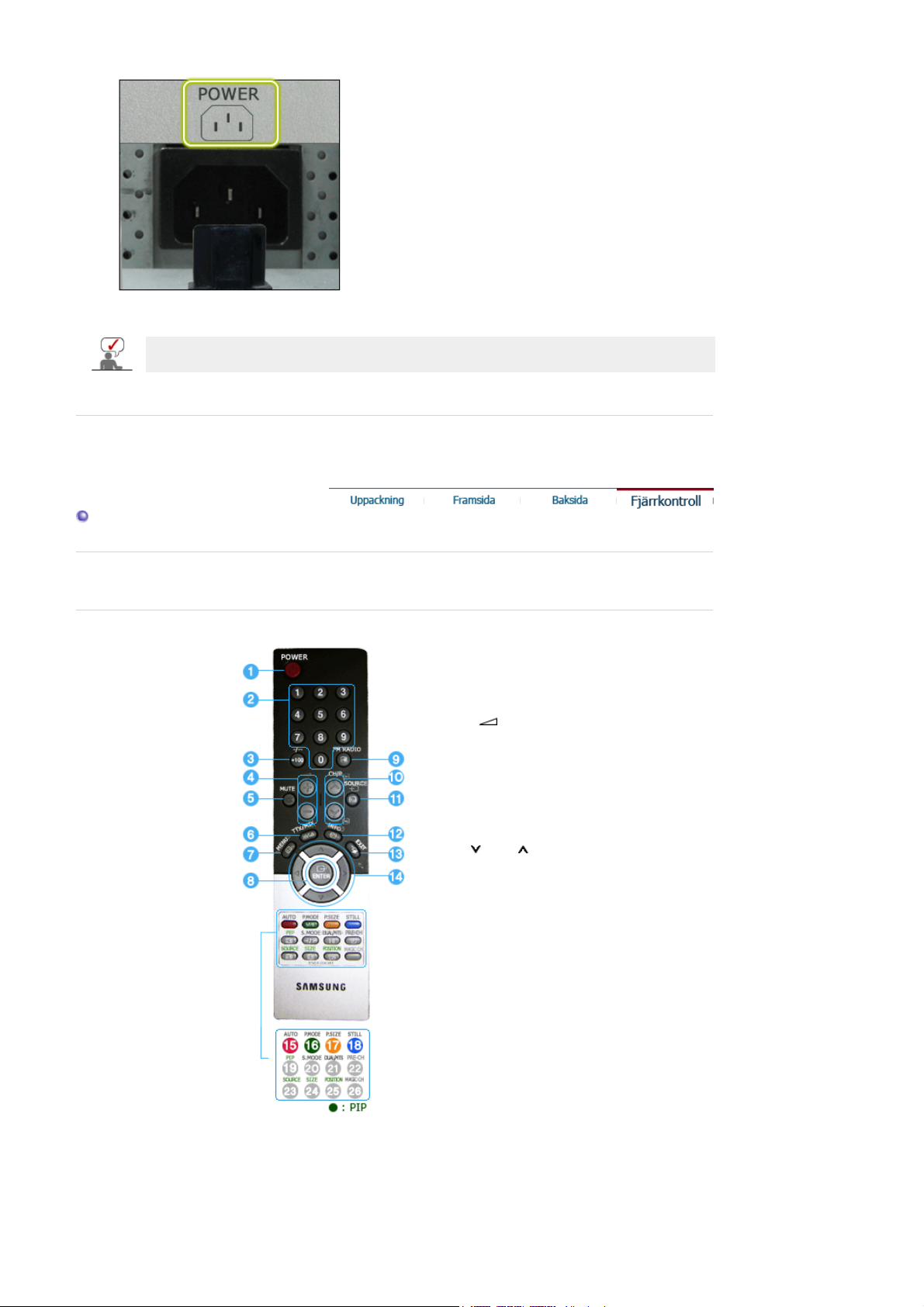
6. POWER
nslutning för strömförsörjning
Den här produkten kan användas med 100 ~240 V AC (+/- 10
%).
Page 14
f
Se Ansluta skärmen för ytterligare information om att ansluta kablar.
Fjärrkontroll
Fjärrkontrollens prestanda kan påverkas av en TV eller annan elektronisk utrustning som används i
närheten av bildskärmen och som orsakar brist
ällig funktion på grund av frekvensstörningar.
1. POWER
2. Sifferknapp
3. +100, -/--
4. - +
5. MUTE
6. TTX/MIX
7. MENU
8. ENTER
9. FM RADIO
10. CH/P
11. SOURCE
12. INFO
13. EXIT
14. Knapparna Upp-Ner Vänster-Höger
15. AUTO
16. P.MODE, M/B (MagicBright™)
17. P.SIZE
18. STILL
19. PIP
20. S.MODE
21. DUAL/MTS
22. PRE-CH
23. SOURCE
24. SIZE
25. POSITION
26. MAGIC-CH
Page 15

1. POWER
A
A
A
A
A
Med den här knappen sätter du på och stänger av bildskärmen.
2. Sifferknapp
Väljer TV-kanaler i TV-läget. Du kan även använda denna knapp i PIP-läget.
3. +100
Tryck för att välja kanaler över 100.
Till exempel, för att välja kanal 121, tryck “+100”, och tryck sedan “2” och “1”.
-/-- (Ett/tvåsiffrigt kanalval )
nvänds för att välja kanal tio eller högre.
Tryck på denna knapp så visas symbolen "--". Ange det tvåsiffriga kanalnumret.
-/-- används främst i Europa.
4. - +
Justerar även ljudvolymen.
5. MUTE
Pausar (dämpar) ljudet tillfälligt.
Ljudet hörs igen när du trycker på Mute eller - + Mute-läget.
6. TTX/MIX
TV-kanaler tillhandahåller skriftliga informationstjänster via text-TV.
För ytterligare information > TTX / MIX
TTX / MIX används främst i Europa.
7. MENU
nvänd den här knappen för att öppna OSD och aktivera en markerad menypost.
8. ENTER
ktivera en markerad menypost.
9. FM RADIO
I områden där antennsladd inte stöds, börja med att ansluta anslutningen till TV-antennen.
10. CH/P
Väljer TV-kanaler i TV-läget.
11. SOURCE
Tänder indikatorn för att indikera den ingångssignal som visas just då.
Det går bara att ändra källa för externa enheter som är anslutna till bildskärmen vid denna
tidpunkt.
12. INFO
ktuell bildinformation visas i skärmens övre vänstra härn.
13. EXIT
vsluta-knappen avslutar menyskärmen eller stänger menyn för skärmjustering.
14. Knapparna Upp-Ner Vänster-Höger
Flyttar mellan olika menyposter horisontellt eller vertikalt eller justerar valda menyvärden.
15. AUTO
Skannar och registrerar automatiskt tillgängliga TV-kanaler (som du kan titta på) på
nuvarande plats.
16. P.MODE, M/B (MagicBright™)
När du trycker på denna knapp visas aktuellt läge nere till vänster på skärmen.
TV / AV / Ext. / S-Video /Component Mode : P.MODE
Bildskärmen har fyra automatiska bildinställningar som förinställs på fabriken.
Tryck på knappen igen för att stega igenom tillgängliga förinställda lägen.
( Dynamisk Standard Film Personlig )
PC / DVI Mode : M/B ( MagicBright™ )
MagicBright är en ny bildskärmsfunktion som erbjuder en dubbelt så ljusstark och skarp
visningskvalitet jämfört med befintliga bildskärmar.
Tryck på knappen igen för att stega igenom tillgängliga förinställda lägen.
( Nöje Internet Text Personlig )
17. P.SIZE - Ej tillgänglig i läge PC/DVI
Tryck för att ändra skärmstorlek.
Panorama, Zoom1, Zoom2 är inte tillgängliga i 1080i (eller över 720p) för DTV.
18. STILL
Tryck en gång på knappen för att frysa skärmen. Tryck en gång till på knappen för att få
Page 16

rörlig bild igen.
19. PIP
Tryck på denna knapp för att kontrollera PIP-fönstret.
20. S.MODE
När du trycker på den här knappen visas aktuellt ljudläge i skärmens nedre vänstra hörn.
Tryck på knappen igen för att stega igenom tillgängliga förinställda lägen.
( Standard Musik Film Tal Personlig )
21. DUAL / MTS
Använd knappen DUAL (dubbel) på fjärrkontrollen för att välja Stereo eller Mono när
DUAL :
bildskärmen befinner sig i TV läge.
Du kan välja läget MTS (flerkanalig TV-stereo).
MTS :
• Mono, Stereo, SAP (separat ljudprogram )
22. PRE-CH
Med den här knappen återgår du till närmaste föregående kanal.
23. SOURCE
Tänder indikatorn för att indikera den ingångssignal som visas just då. (PIP)
24. SIZE
Låter dig välja bland olika bildstorlekar.
25. POSITION
Detta justerar skärmpositionen horisontellt och vertikalt.
26. MAGIC-CH
MagicChannel låter dig endast se vissa kanaler.
Denna funktion är endast tillgänglig i Korea.
Page 17
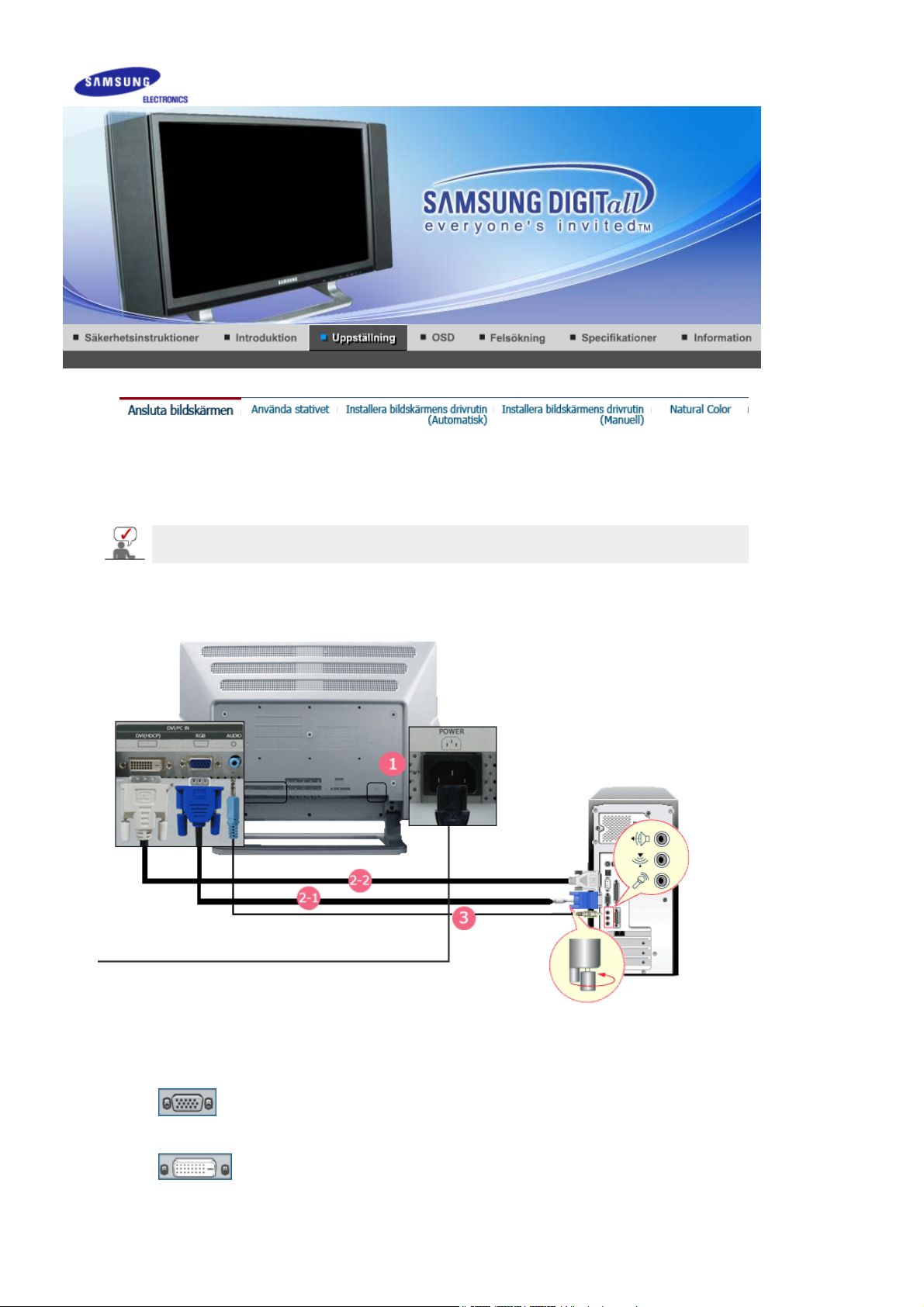
Ansluta bildskärmen
Ta bort det bakre skyddet från skärmen innan du ansluter till en extern enhet. Sätt tillbaka skyddet
när den är ansluten.
1. Ansluta till en dator
1.
2-1.
2-2.
3.
4.
Koppla elsladden för monitorn till eluttaget på baksidan av datorn.
Sätt i monitorsladden i en närbelägen väggkontakt.
Använda D-sub-anslutningen (analog) på videokortet.
Anslut den medföljande datakabeln till 15-stifts D-sub kontakten på bildskärmens baksida.
Använda DVI-anslutningen (digital) på videokortet.
Koppla DVI-kabeln till DVI-porten på monitorns baksida.
Anslut bildskärmens ljudkabel till ljudporten på datorns baksida.
Sätt på både datorn och bildskärmen.
Page 18
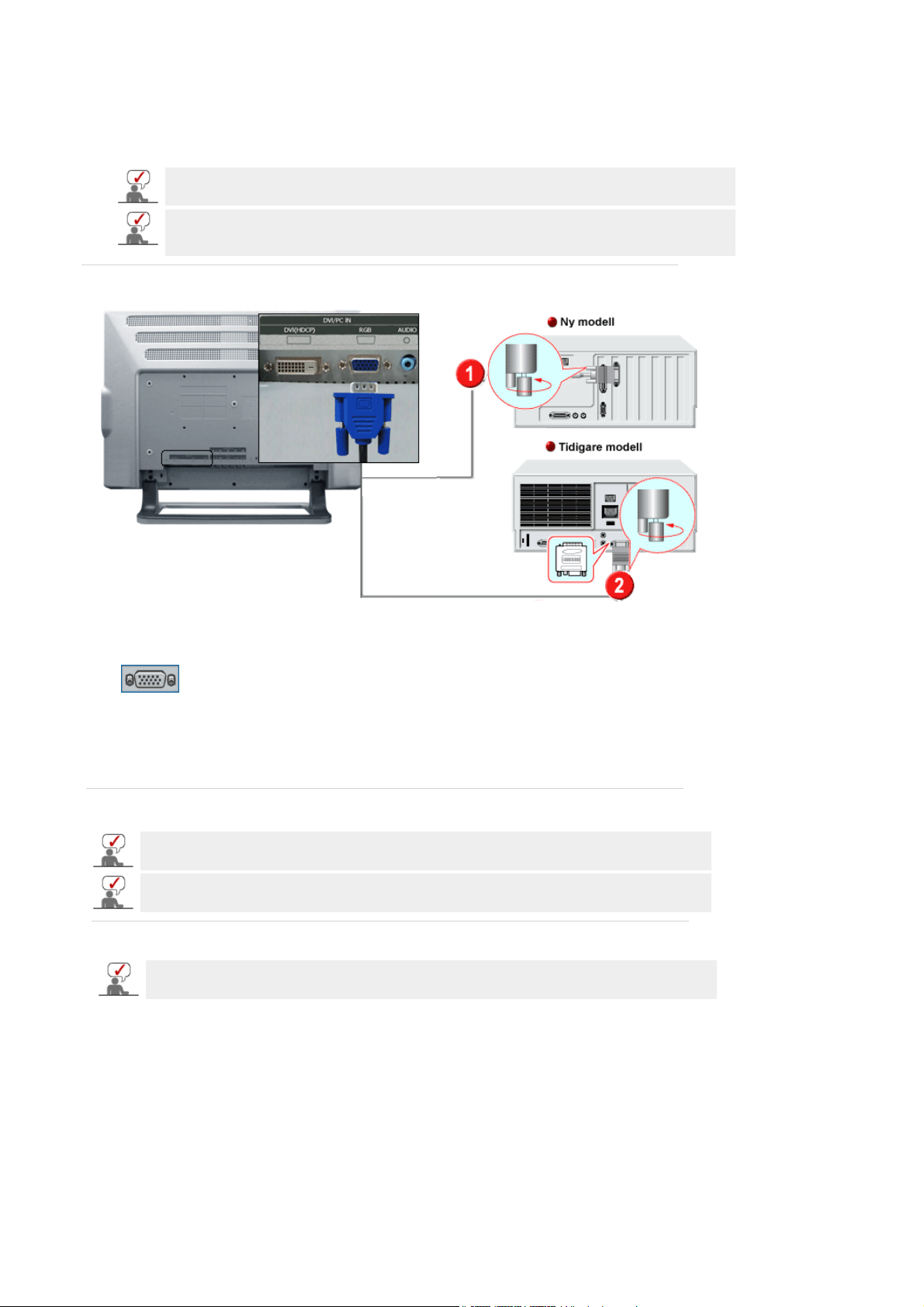
5.
2. Ansluta till en Macintosh
Du kan njuta av ett rent och högkvalitativt ljud från datorns ljudkort via bildskärmens högtalare.(Du
behöver inte installera separata högtalare till datorn.)
Skärmen kan bli blank beroende på vilken typ av videokort du använder, om du samtidigt
ansluter både D-sub- och DVI-kablar till datorn.
Om du anslutit bildskärmen korrekt med DVI-anslutningen men ändå får en blank eller suddig
skärm, kontrollera då om bildskärmens status är inställd på analog. Tryck på Source-knappen
(källa) för att låta bildskärmen dubbelkontrollera den ingående signalkällan.
1. Använda D-sub-anslutningen (analog) på videokortet.
Anslut signalkabeln till D-SUB-porten på Macintosh-datorn.
2. På äldre versioner av Macintosh behöver du justera DIP-reglaget för upplösning på Macintoshadaptern (tillval). Se konfigurationsschemat på dess baksida.
3. Sätt på bildskärmen och Macintosh-datorn.
Ansluta till andra enheter
Du kan ansluta både AV-ingångsenheter som DVD-spelare, videobandspelare eller
videokameror och datorn till bildskärmen.
Mönstret på baksidan kan variera en del på olika monitorer.
1-1. Ansluta AV-enheter
Bildskärmen har AV-anslutningar för anslutning av AV-ingångsenheter som DVD-spelare,
videobandspelare eller videokameror. Du kan njuta av AV-signaler så länge datorn är påslagen.
Page 19
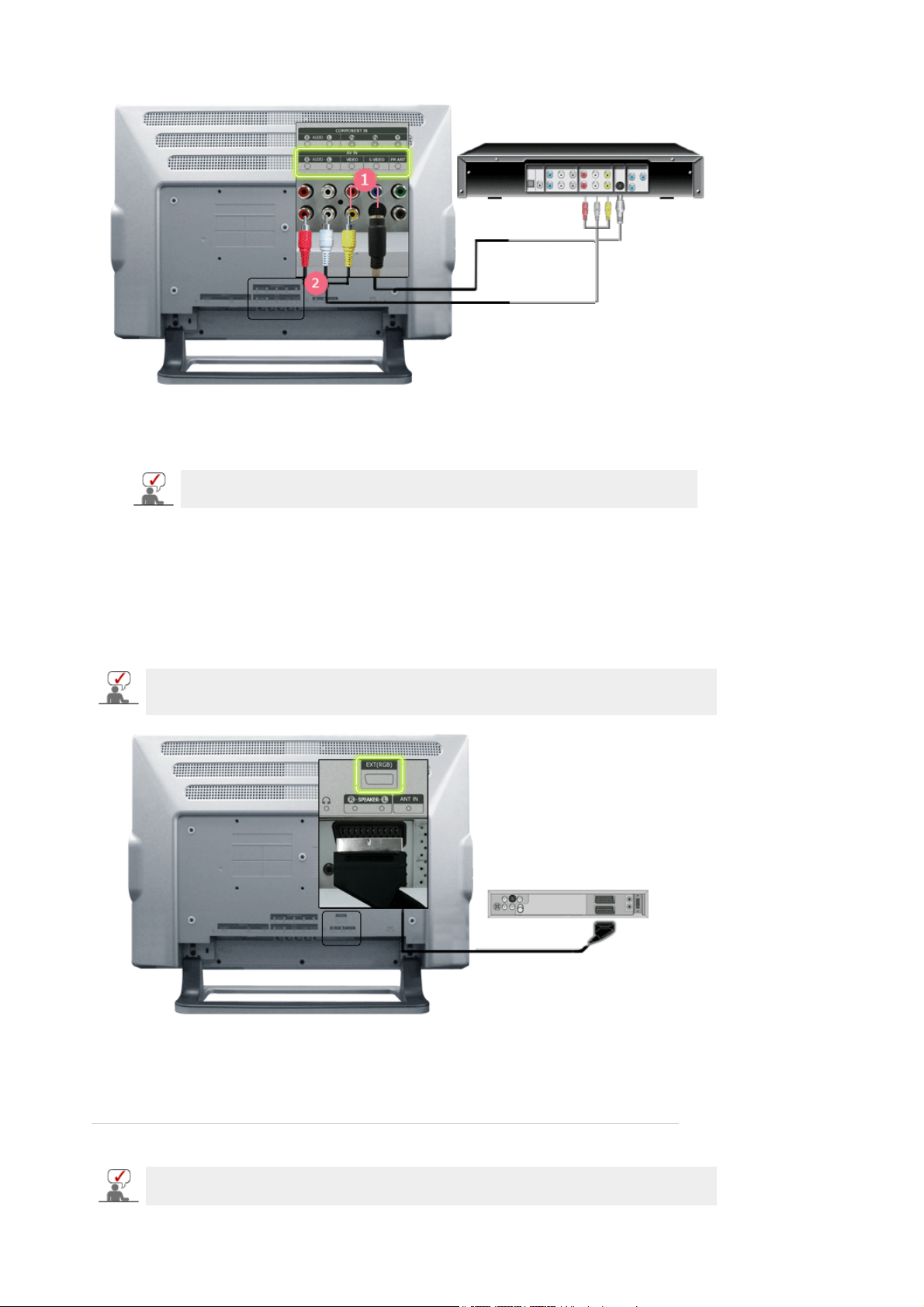
1. AV-ingångsenheter som DVD-spelare, videobandspelare eller videokameror ansluts till
bildskärmens S-Video eller Video anslutning med S-VHS eller RCA-kabeln.
S-VHS- eller RCA-kabeln är ett tillbehör.
2. Connect the Audio (L) and Audio (R) terminals of a DVD, VCR or Camcorders to the monitor's L
and R audio input terminals using audio cables.
3. Starta sedan DVD-spelaren, videobandspelaren eller videokameran med en DVD-skiva eller ett
band isatt.
4. Välj Video eller S-Video som är ansluten till en DVD-spelare, videobandspelare eller videokamera
med Source-knappen framtill på bildskärmen.
1-2. Ansluta EXT (RGB) - detta gäller bara AV-ENHET som stöder SCART.
Ansluta till DVD-enhetens ingång om enheten har en DVD-anslutning.
Du kan enkelt titta på DVD så länge som spänningen är på bara genom att koppla ihop DVD:n
med skärmen.
1. Anslut videobandspelar- eller DVD SCART-sladden till SCART-uttaget på digital-TV-boxen,
videobandspelaren eller DVD-spelaren.
2. Välj Ext. genom att trycka på knappen SOURCE på bildskärmen.
2. Ansluta TV
Du kan titta på TV-program på bildskärmen om den är ansluten till en antenn eller CATV-kabel,
utan att behöva installera speciell hård- eller programvara för TV-mottagning på datorn.
Page 20
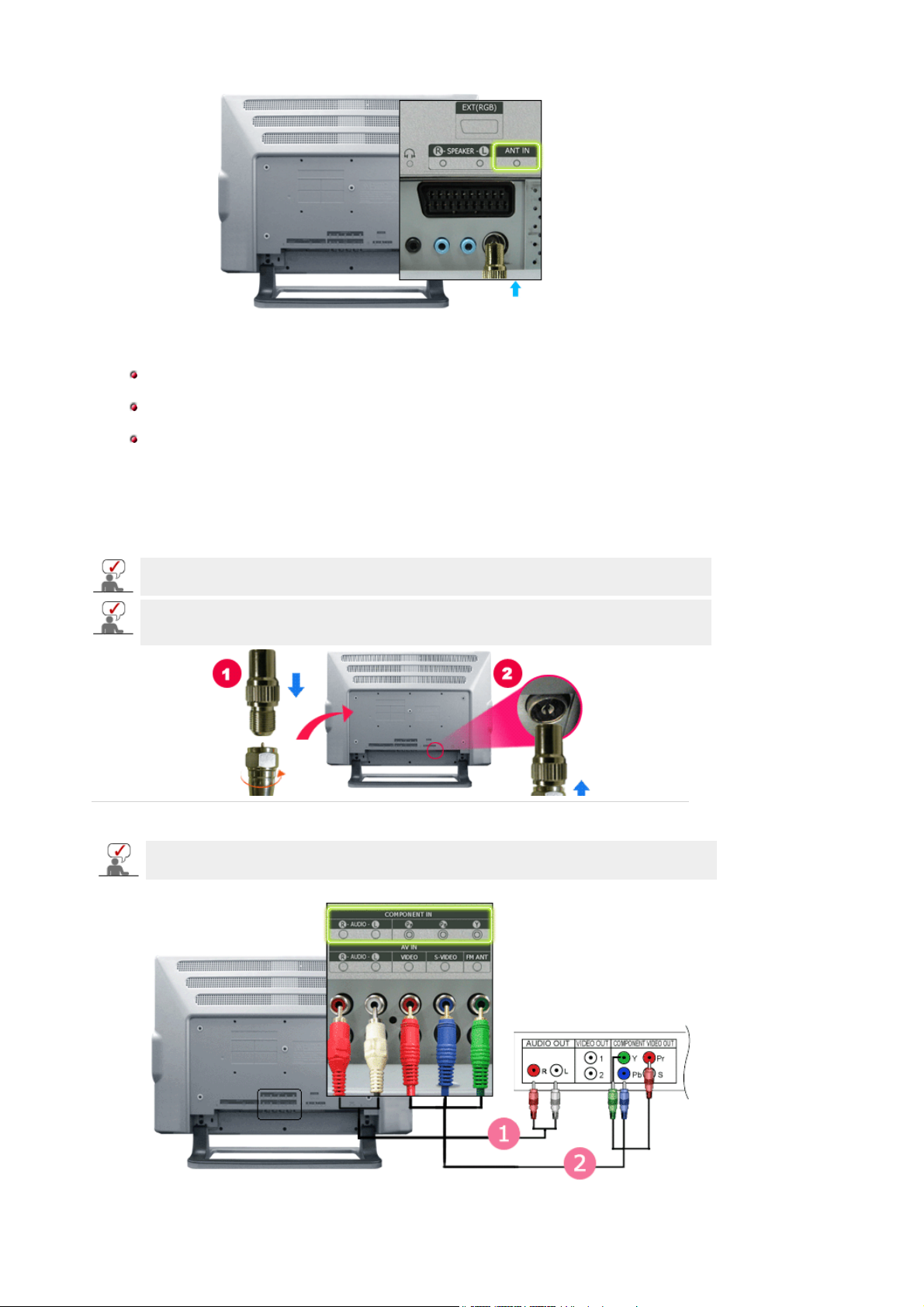
1. Anslut en CATV-kabel eller koaxial antennkabel till antennanslutningen på bildskärmens baksida.
Du måste använda en koaxial antennkabel.
När en inomhusantennanslutning används:
Kontrollera antennanslutningen på väggen först och anslut sedan antennsladden.
När en utomhusantenn används:
Om du använder en utomhusantenn bör du helst låta en yrkesman göra installationen.
Ansluta RF-sladden till antenningången:
Håll RF-sladdens kopparparti rakt.
2. Sätt på bildskärmen.
3. Välj TV genom att trycka på Source-knappen bland justeringsknapparna för externa signaler.
4. Välj önskad TV-kanal.
Orsakar en svag signal dålig mottagning?
Köp och installera en signalförstärkare för bättre mottagning.
I områden där antennsladd inte stöds, börja med att ansluta anslutningen till TV-antennen.
3. Ansluta DVD/digital-tv-box
Anslut till DVD/DTV-digitalboxingången om enheten har en DVD/DTV-anslutning. Du kan titta på
komponent genom att helt enkelt ansluta komponenten till bildskärmen medan strömmen är på.
Page 21
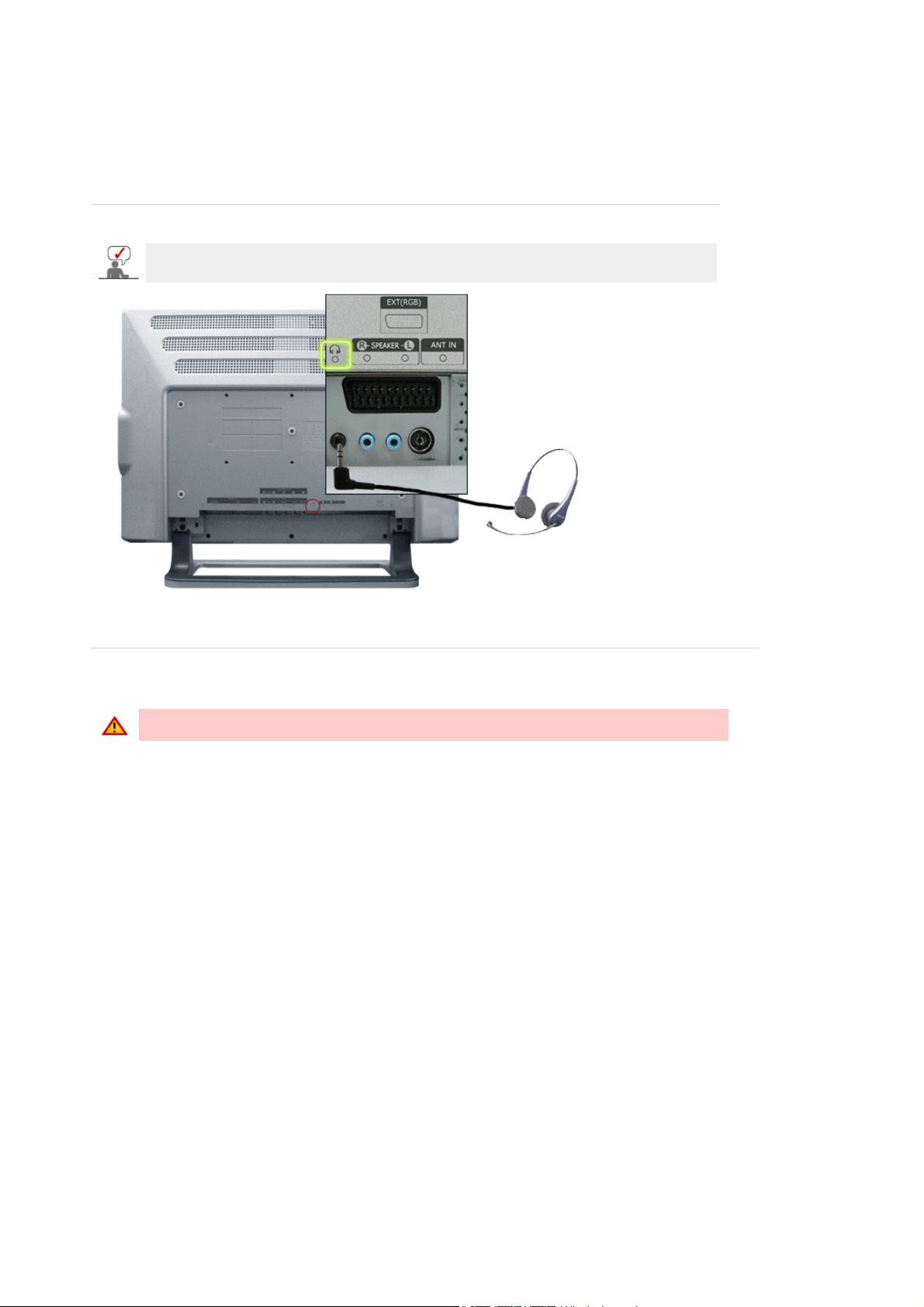
1. Anslut höger och vänster ljudutgångar (Audio (R) och Audio (L)) på DVD / DTV-digitalboxen till
höger och vänster ljudingång (Audio (R) och Audio (L)) på bildskärmen med ljudsladdar.
2. Anslut en videosladd mellan komponent-jacken ( P
, PB,Y) på bildskärmen och PR, PB,Y -jacken på
R
DVD / DTV-digitalboxen.
3. Välj komponent med knappen SOURCE framtill på bildskärmen.
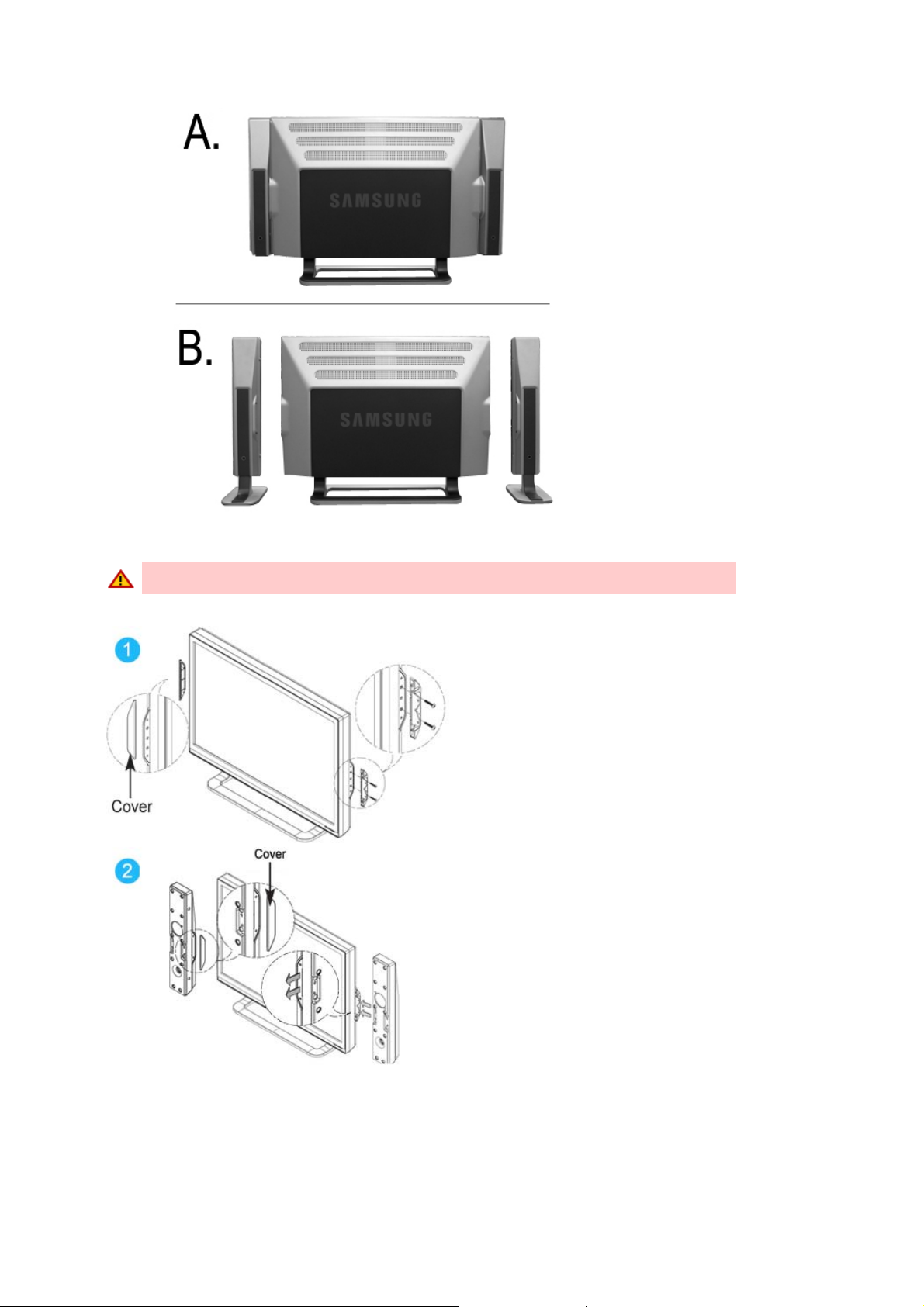
4. Ansluta hörlur
Du kan ansluta hörlurar till bildskärmen.
1. Anslut hörlurarna till hörlursutgången.
5. Ansluta högtalare
Försäkra dig om att du tagit bort högtalarstativen innan du monterar högtalarna på skärmen.
I annat fall kan detta orsaka skador på stativet när skärmen lutas.
1. Installera högtalare. Det finns två sätt enligt följande
Page 22
A. När högtalarna installeras på huvudenheten
Håll i LCD-skärmen och inte i högtalarna när du flyttar på skärmen med högtalarna anslutna. (Annars
är det stor risk att du skadar fästena som högtalarna sitter fast i LCD-skärmen med.)
z Ta bort LCD-skärmens sidoskydd på bägge
sidorna.
z Fit the side hole of the speaker into the
bracket and fix it with screws(Silver 4EA).
z Ta bort sidoskydden från högtalarna.
z Passa in högtalarens hål mot den
utstickande anslutningen på högtalarfästet.
z När båda högtalarna är monterade skall du
fästa dem med 4 skruvar (svarta: 4 st).
Page 23
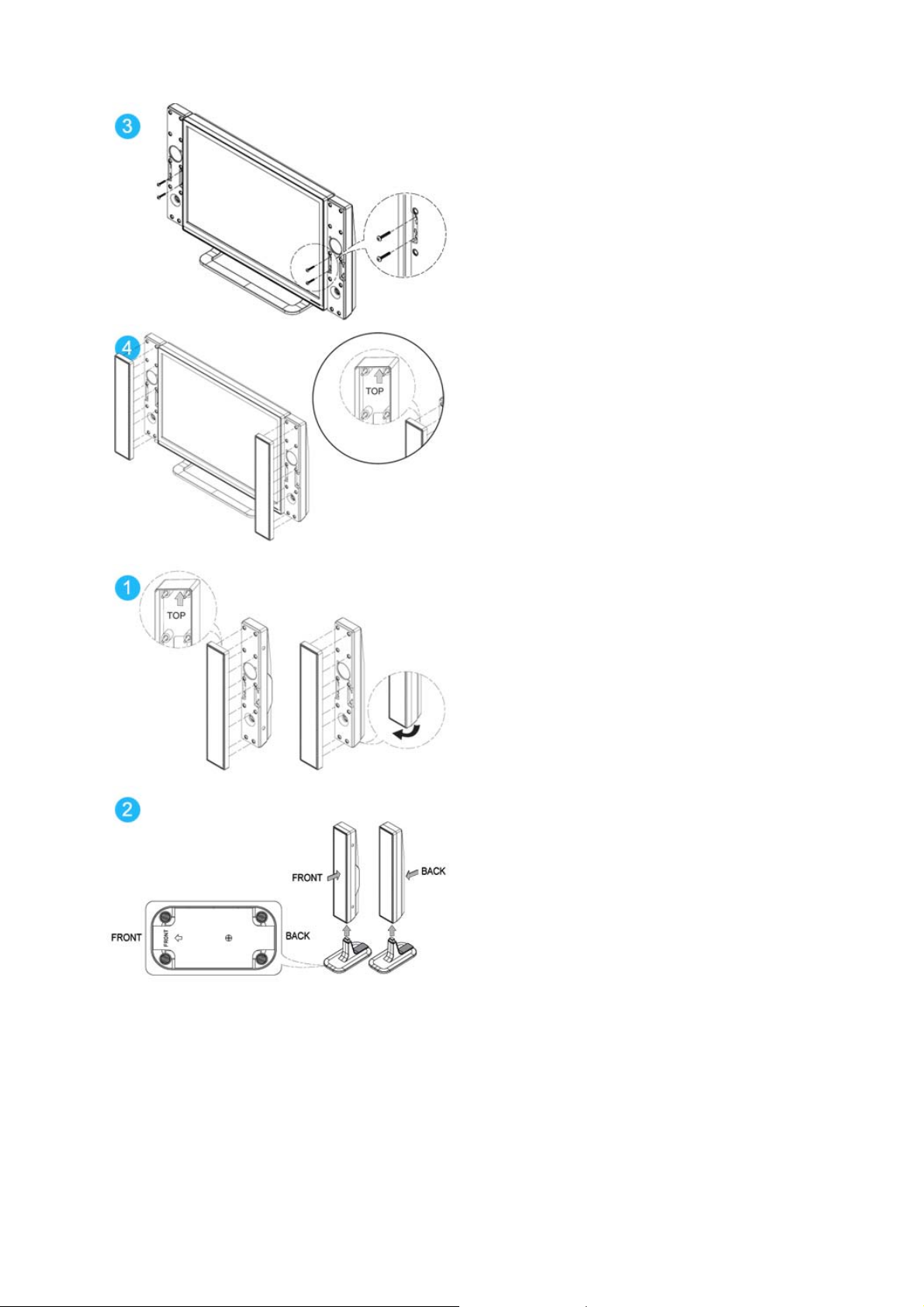
B. När högtalarna tas bort från huvudenheten
z Fäst högtalarskydden ordentligt genom att
montera dem i hålen som finns på
högtalarnas framsida.
z Försäkra dig om att pilen på insidan av
skyddet pekar uppåt.
z Fäst högtalarskydden ordentligt genom att
montera dem i hålen som finns på
högtalarnas framsida.
z
Placera högtalaren på stativet och tryck på
den för att den skall säkras helt.
z Försäkra dig om att högtalarstativen
placeras korrekt enligt följande illustration
och att du inte blandat ihop fram- och
baksida på stativen.
z Placera de monterade högtalarna på
lämplig avstånd från LCD-enheten.
Page 24
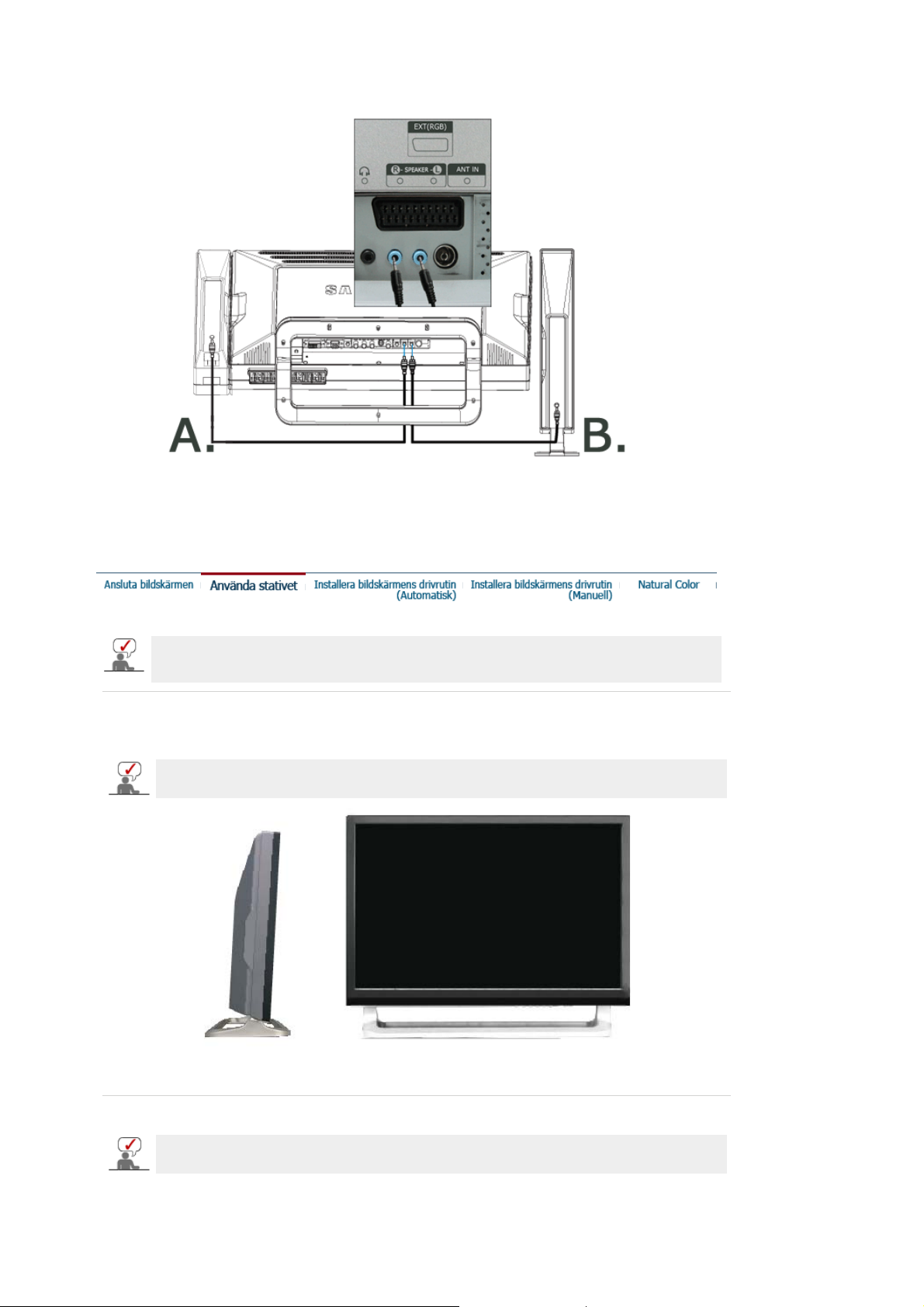
2. Anslut kabeln på det sätt som den bakre högtalaranslutningen passar in i den bakre
anslutningen på huvudenheten.
Använda stativet
Den här bildskärmen stöder olika typer av VESA-standardbaser. Du måste fälla ihop eller ta bort
basen för att kunna installera en VESA-bas.
1. Fälla ihop basen
Du kan luta bildskärmen från -5 till 15 grader.
R-SPEAKER-L
2. Montera ett väggstativ
Denna bildskärm accepterar en 200 mm x 100 mm VESA-kompatibel monteringskonsol.
Page 25
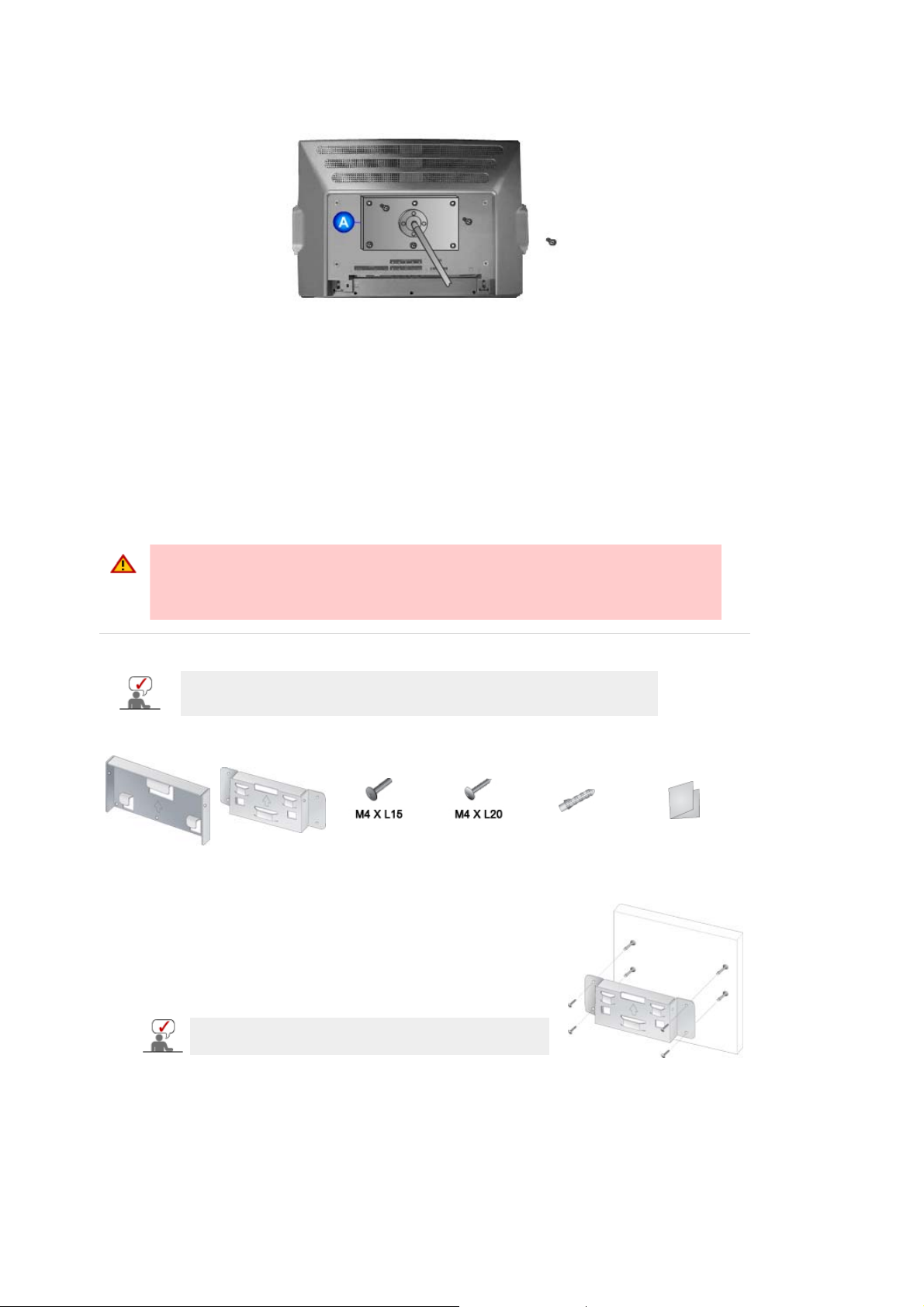
A. Monitorn
B. Monteringskonsol
1. Stäng av bildskärmen och drag ut nätsladden.
2. Placera bildskärmen upp och ner på en platt yta med en kudde under för att inte skada LCD-skärmen.
3. Skruva loss de fyra skruvarna och ta bort foten från bildskärmen.
4. Passa in monteringskonsolen med hålen i bakhöljets monteringsfäste och fäst med de fyra skruvar som
medföljde den vertikala eller horisontella armen, väggmontaget eller annan fot.
Om du ska montera bildskärmen på väggen, ska du köpa väggmonteringssatsen som gör det
möjligt för dig att montera bildskärmen på minst 10 cm avstånd från väggytan. Kontakta
närmaste Samsung Servicecenter för mer information.
Samsung Electronics ansvarar inte för skador som uppstått vid användning av en fot som inte
rekommenderats.
3. Installera väggmonteringssatsen
Denna installationsmetod används då väggmonteringssatsen ska fästas vid en
betongvägg.
För montering i andra byggnadsmaterial, kontakta din närmaste återförsäljare.
Komponenter
Vägghållare
A
Så här monterar du
1.
1. Märk ut var hålet ska sitta på väggen.
2. Borra ett 35 mm djupt hål på det markerade stället.
3. Sätt fast ankarna E i varje hål på väggen.
4. Montera väggfästet A i väggen med hjälp av träskruv D efter att du har
satt fast förankringarna E i väggfästet.
1. Stäng av strömmen och dra ut strömsladden ur eluttaget.
2.
2. Placera TV:n med rutan neråt på ett mjukt tyg eller en kudde på ett bord.
3. Sätt fast enhetshållaren B baktill på TV-enheten och dra åt skruvarna C .
Enhetshållare C Skruv: 8EAD Träskruv: 4EA E Ankare: 4EAF Installationsguide
B
Om hållaren inte sitter fast stadigt på väggen kan din LCD-TV
ramla ner.
Page 26
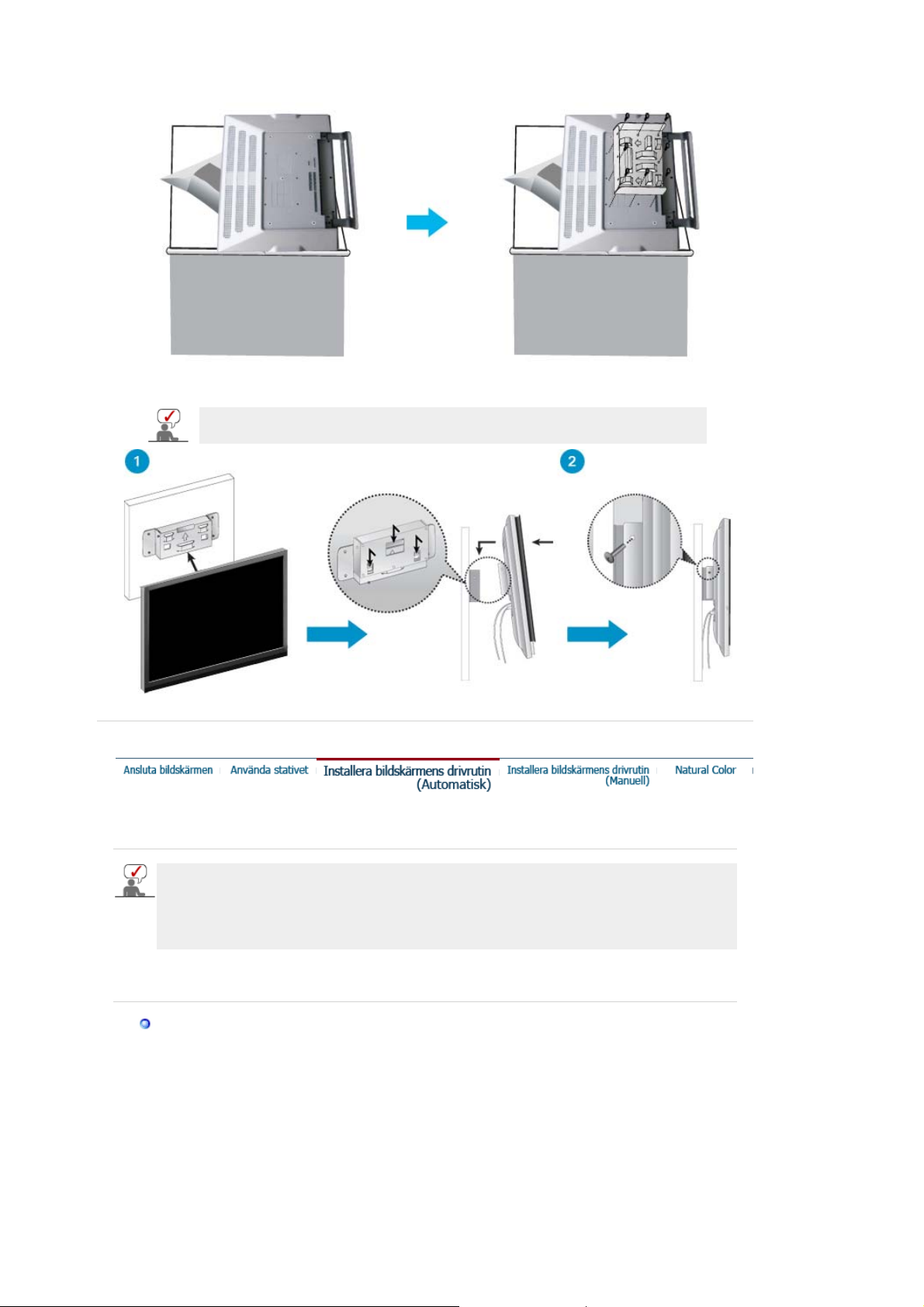
1. Sätt i enhetshållarens B 3 upphängningshållare i spåren i vägghållaren A.
3.
2. Sätt fast enhetshållaren B och vägghållaren A med skruvar C .
Anslut kablarna innan du installerar enheten på väggen.
Installera skärmens drivrutin
När operativsystemet för monitorns drivrutin säger till, sätt in CD:n som medföljer monitorn.
Installation av en drivrutin skiljer sig lite från ett operativsystem till ett annat. Följ
instruktionerna som hör till det operativsystem Ni har.
Gör iordning en tom CD och ladda ner drivrutinens programfil på följande Hemsidor på Internet:
z Hemsidor på Internet : http://www.samsung.com/ (Worldwide)
http://www.samsungusa.com/monitor (endast i USA)
http://www.samsung.se/
Windows ME
1. Sätt in CD:n i CD-ROM stationen.
2. Klicka på
3. Välj er bildskärmsmodell på listan och klicka sedan på "OK" -knappen.
"Windows ME Driver"
.
Page 27
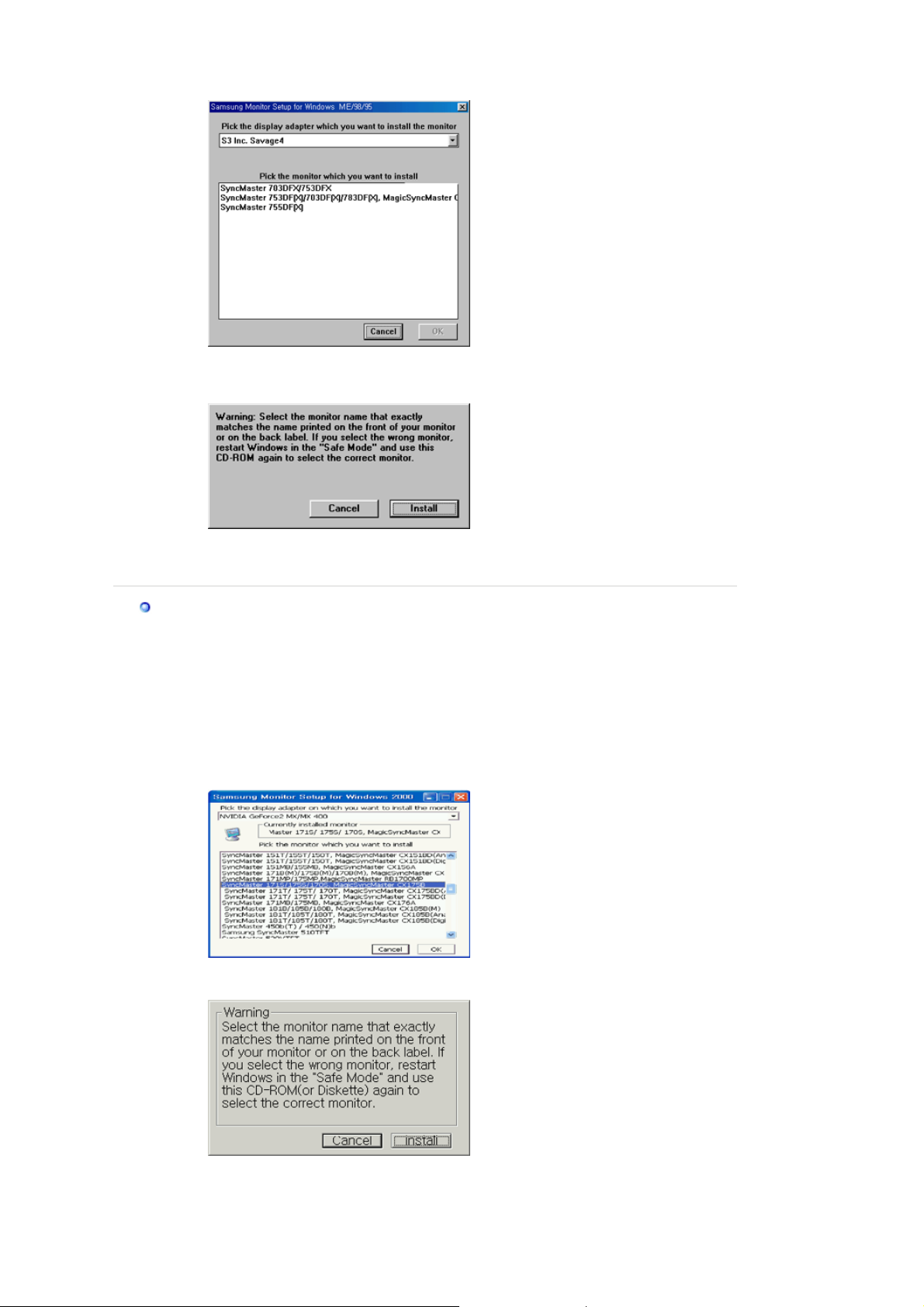
4. Klicka på "
Install
a"-knappen i "
Varning
!"-fönstret.
Windows XP/2000
5. Installationen av bildskärmsprogrammet är klar.
1. Sätt in CD:n i CD-ROM stationen.
2. Klicka på
3. Välj er bildskärmsmodell på listan och klicka sedan på "OK" -knappen.
4. Klicka på "
"Windows XP/2000 Driver"
Installer
a"-knappen i "
Varning
.
!"-fönstret.
5. Om ni ser följande "
"OK.
Meddelande
"-ruta, klicka på "
Fortsätt ändå
-knappen. Klicka sedan
Page 28
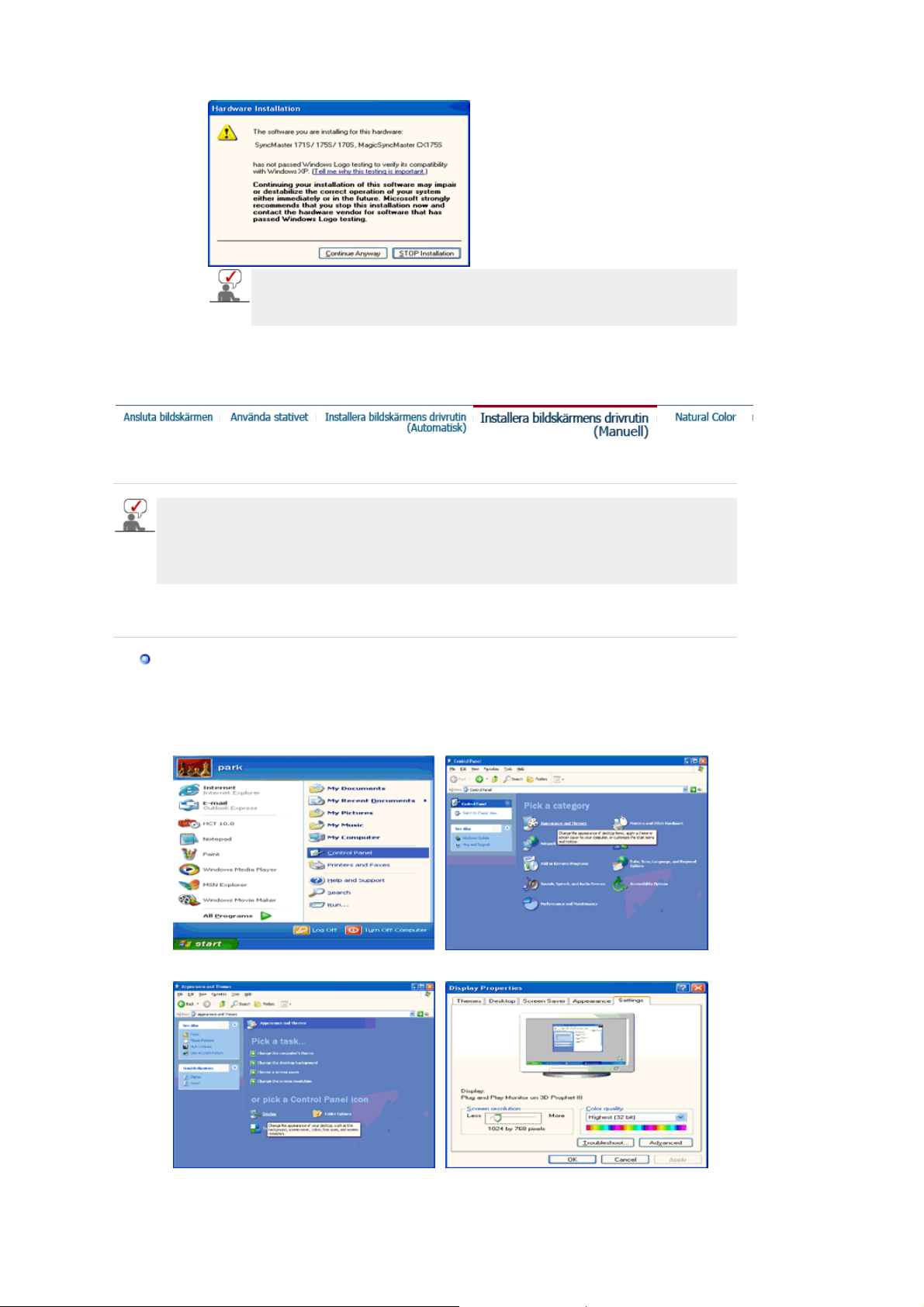
Körprogrammet för bildskärmen finns under MS-loggan som certifierar det,
k
och denna installation skadar inte ert system.
*Det certifierade körprogrammet kommer att finnas på SAMSUNG hemsida för bilds
http://www.samsung.com/.
6. Installationen av bildskärmsprogrammet är klar.
Windows XP | Windows 2000 |Windows Me |Windows NT | Linux
När operativsystemet för monitorns drivrutin säger till, sätt in CD:n som medföljer monitorn.
Installation av en drivrutin skiljer sig lite från ett operativsystem till ett annat. Följ
instruktionerna som hör till det operativsystem Ni har.
Gör iordning en tom CD och ladda ner drivrutinens programfil på följande Hemsidor på Internet:
z Hemsidor på Internet : http://www.samsung.com/ (Worldwide)
http://www.samsungusa.com/monitor (endast i USA)
http://www.samsung.se/
Microsoft® Windows® XP OperativSystem
1. Sätt in CD:n i CD-ROM stationen.
2. Klicka på "
Börja
" —> "
Kontrollpanel
" och clicka sedan på ikonen "
Utseende och teman.
Appearance and Themes
"
3. Klicka på "
"-ikonen och välj fliken "
Visa
Inställningar
" ; klicka därefter på "
Avancerade
".
4. Klicka på knappen "
Karaktäristika
" på fliken "
Bildskärm
" och välj fliken "
Körprogram
".
Page 29
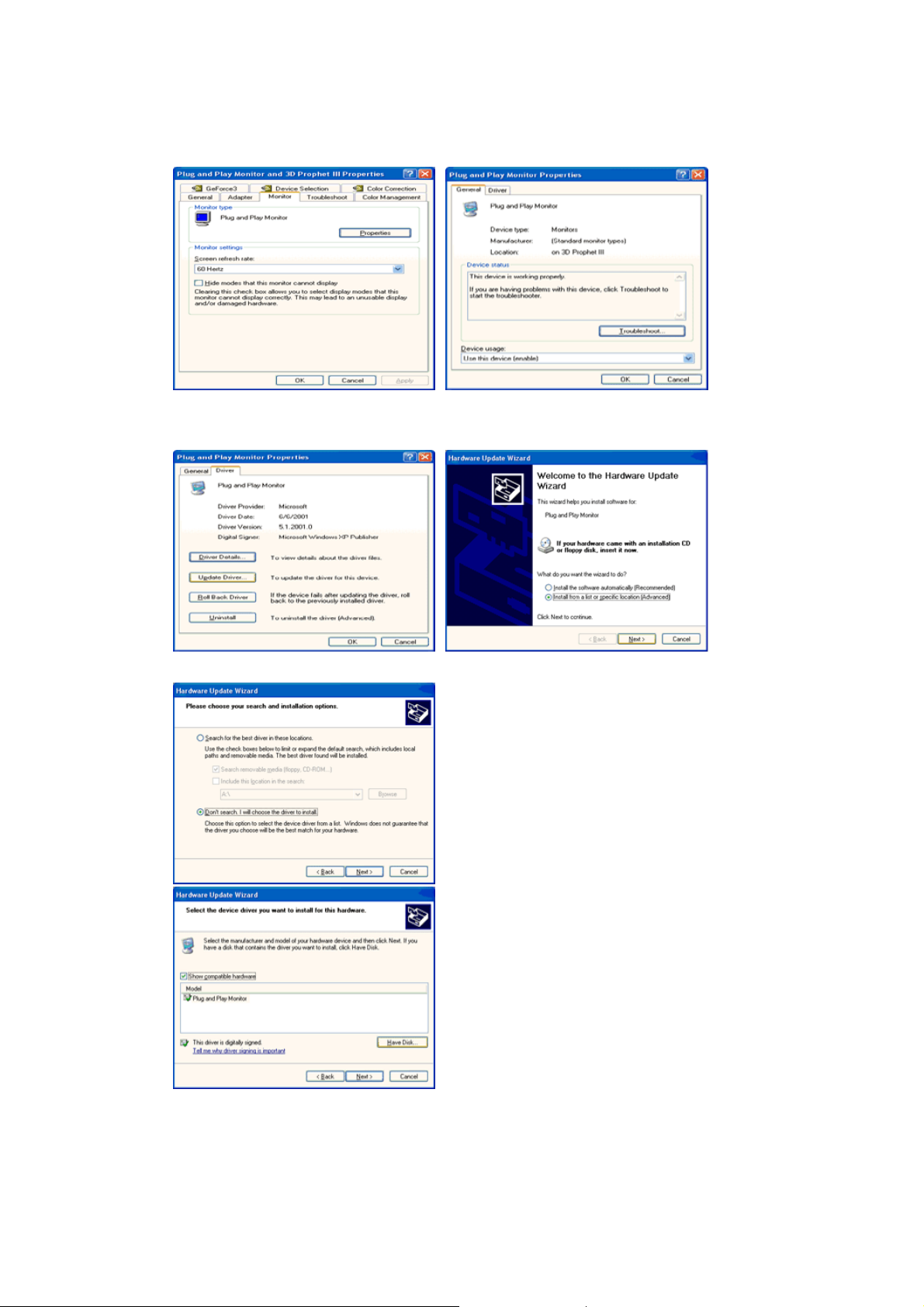
5. Klicka på "
"Nästa"-knappen.
Uppdatera körprogram" och välj "Installera från en lista eller…" och klicka sedan
6. Välj "Sök inte, jag ska…", klicka på "Nästa" " och sedan "Har diskett".
7. Klicka på "Bläddra"-knappen och välj sedan A:(D:\Driver) och välj er bildskärmsmodell på
modellförteckningen och klicka på "Nästa"-knappen.
Page 30
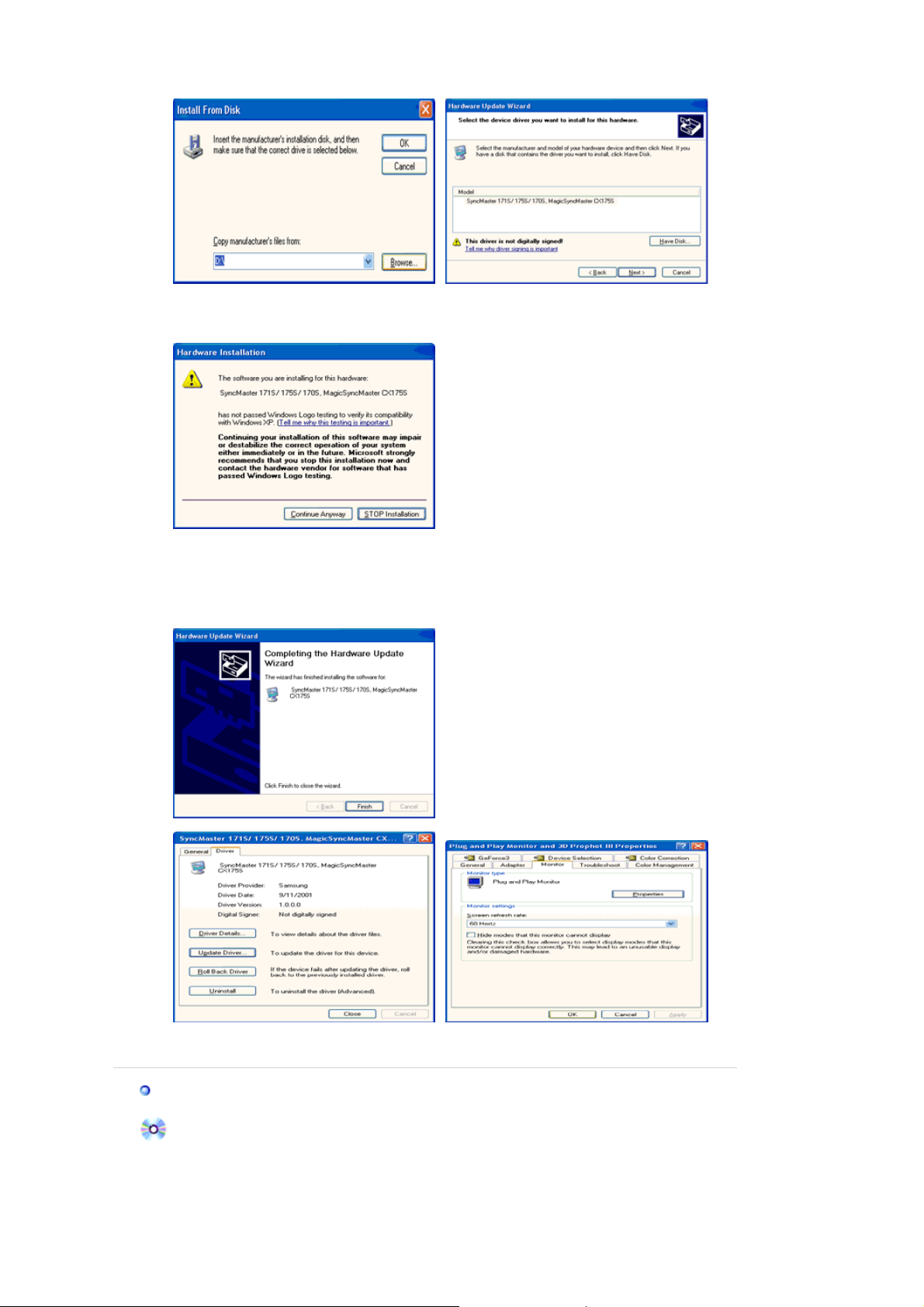
g
8. Om ni ser följande "Meddelande"-ruta, klicka på "Fortsätt ändå"-knappen. Klicka sedan
"OK".
Körprogrammet för bildskärmen finns under MS-loggan som certifierar det, och denna
installation skadar inte ert system.
*Det certifierade körprogrammet kommer att finnas på SAMSUNG hemsida för bildskärmar
http://www.samsung.com/
.
9. Klicka på "Stäng"-knappen och klicka sedan på "OK".
10. Installationen av bildskärmens körpro
ram är klar.
Microsoft
®
Windows® 2000 OperativSystem
När Ni kan se texten "Digital signature not found" (Digital signatur ej påträffad) på monitorn,
så följ anvisningarna nedan:
1. Välj "OK"-knappen på "
2. Klicka på "
Bläddra
Sätt i CD
"-knappen på "
3. Välj A:(D:\Driver) och klicka sedan på "
"-rutan.
Önskad fil
Öppna
"-rutan.
" -knappen och därefter "OK"-knappen.
Guide för manuell installation av monitorn
Page 31
1. Klicka på "
g
2. Dubbelklicka på "
3. Välj fliken "
4. Välj "
Monitor
", "
Starta
Inställning
Visa
Inställningar
".
", "
Kontrollpanelen
" -ikonen.
" och klicka sedan på "
".
Avancerad
"
Fall 1: Om knappen "Egenskaper" är inaktiv, innebär det att Er monitor är rätt konfigurerad.
Var god avsluta installationen.
Fall 2: Om knappen "Egenskaper" är aktiv, klickar Ni på denna.
Följ sedan nedanstående steg i tur och ordning.
5. Klicka på "
Drivrutin
" och sedan på "
Uppdatera drivrutin
" och därefter på "
Nästa
"-knappen.
6. Välj "Visa en lista på kända drivrutiner för denna apparat så att jag kan välja en särskild drivrutin"
och klicka sedan på "
7. Klicka på "
8. Klicka på "
Bläddra
Öppna
"-knappen och välj därefter A:(D:\Driver).
"-knappen, och sedan på "OK".
9. Välj Er monitormodell och klicka på "
10. Klicka på "
Avsluta
"-knappen och sedan på "
" och därefter "
Nästa
Har diskett
"-knappen, och sedan på följande "
Nästa
Stäng
".
"-knappen.
Nästa
Om Ni sedan ser rutan med texten "Digital signatur ej påträffad" så klicka på "Ja"-knappen.
Därefter klickar Ni på "
Avsluta
"-knappen och sedan på "
Stän
"-knappen.
Microsoft
1. Klicka på "
2. Dubbelklicka på "
3. Välj fliken "
4. Välj fliken "
5. Klicka på "
6. Välj "
7. Välj "
8. Klicka på "
®
Windows® Millennium OperativSystem
", "
Starta
Inställning
" -ikonen.
Visa
Inställningar
Bildskärm
Ändra
".
" knappen under "
Ange var drivrutinen finns
", "
Kontrollpanelen
" och klicka på knappen "
Bildskärmstyp
".
".
Avancerade egenskaper
".
Visa en lista på alla drivrutinerna på en särskild plats…
Har diskett
".
".
" och klicka sedan på "
9. Ange A:\(D:\driver) och klicka sedan på "OK".
10. Välj "
Visa alla enheter
" och välj den bildskärm som motsvarar den som ni anslutit till er dator och
klicka OK.
11. Fortsätt med att välja "
"
Bildskärmens egenskaper
" knappen och "OK" knappen tills ni stängt dialogrutan för
Stäng
".
(Ni får eventuellt någon annan skärmbild med varningsmeddelanden eller dylikt, och då klickar ni
på det alternativ som stämmer med er bildskärm.)
Microsoft
1. Klicka på
2. I rutan
®
Windows® NT OperativSystem
Starta, Inställningar, Kontrollpanelen
Visa registreringsinformation
displaytyper
.
och dubbelklicka sedan på
klicka på fliken
Inställning
.
Visa
och klicka sedan på
3. Välj en typ som Ni vill använda (Upplösning, Antal färger och Vertikal frekvens) och klicka sedan på
OK.
4. Klicka på
Tillämpa
om Ni ser att monitorrutan fungerar normalt efter att Ni klickat på
rutan inte är normal, byter Ni till en annan displaytyp (lägre upplösning, färgantal eller frekvens).
:Om det inte finns någon typ i rutan "Alla displaytyper", så välj nivå på upplösning och vertikal
Obs
frekvens genom att slå upp avsnittet om "Förinställningar på monitorn" i denna guide.
Linux OperativSystem
För att verkställa X-Window (X-fönstret) måste Ni göra filen X86Config, som är en slags
systeminställningsfil.
1. Tryck på Enter vid första och andra skärmen efter att Ni verkställt X86Config-filen.
2. Den tredje skärmen gäller inställningen av musen.
3. Gör inställningen för datormusen.
4. Nästa skärm är till för att välja tangentbord.
5. Gör tangentbordsinställningen för datorn.
6. Nästa skärm är till för att sätta in monitorn.
7. Ställ först av allt in den horisontella frekvensen för monitorn. (Ni kan skriva in frekvensen direkt.)
8. Ställ in den vertikala frekvensen för monitorn. (Ni kan skriva in frekvensen direkt.)
9. Skriv in Er monitors modellbeteckning.
Denna information kommer inte att påverka verkställandet av X-Window.
10. Ni har nu avslutat installationen av monitorn.
Verkställ X-Window efter inställning av annan hårdvara som begärs i filprogrammet.
" knapp.
Nästa
Alla
. Om
Testa
".
Page 32
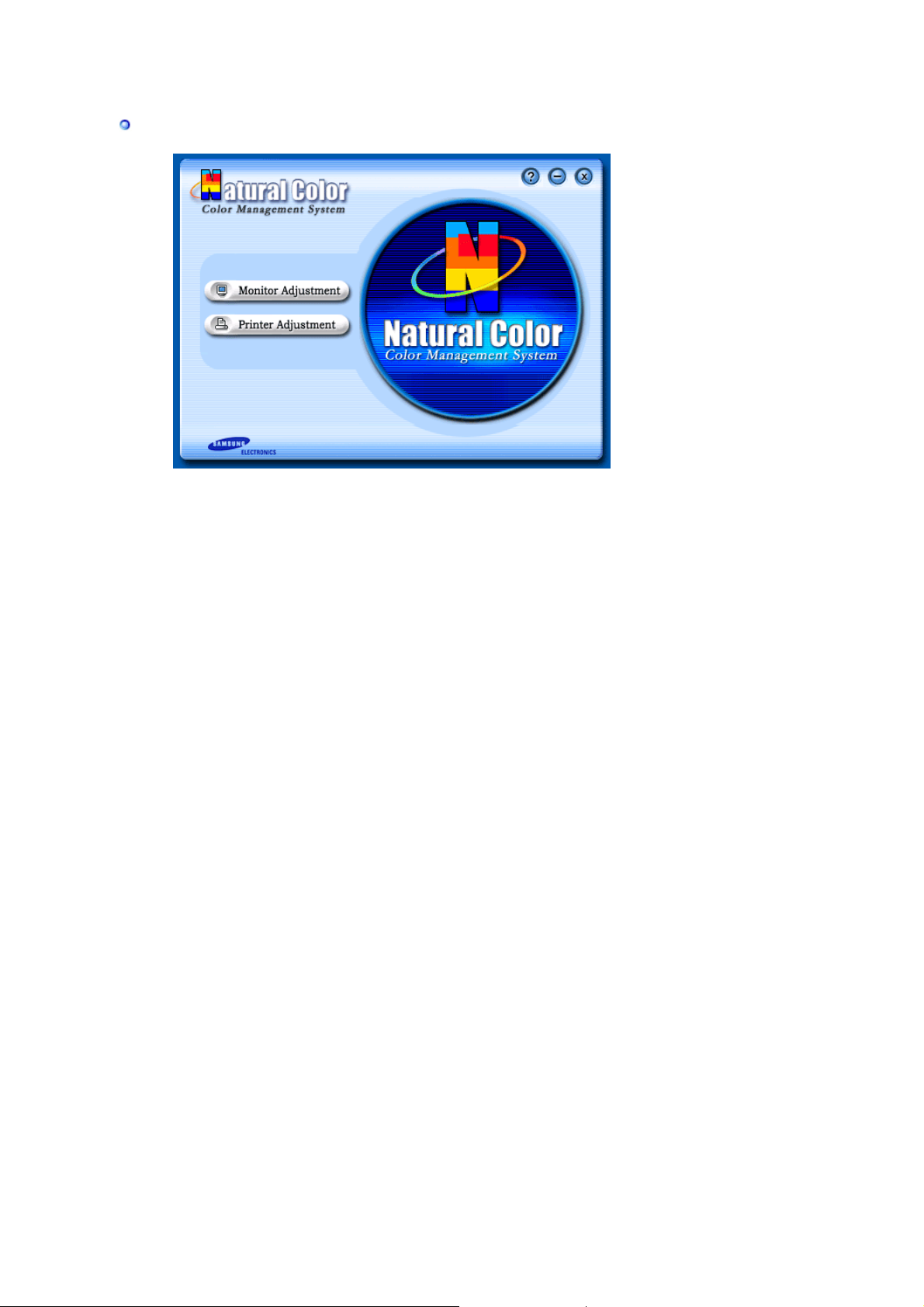
Natural Color
Mjukvara för naturlig färg "Natural Color" Software
Ett av de nyaste problemen med att använda en dator är att färgen på bilderna som trycks ut på en
skrivare, eller andra bilder som avlästs på en scanner eller via digitalkamera inte är samma som de som
visas på monitorn.
"Natural Color" är precis rätt lösning på detta problem.
Det är ett färghanteringssystem som utvecklats av Samsung Electronics i samarbete med Korea
Electronics & Telecommunications Institute (ETRI). Detta system finns enbart till SAMSUNG monitorer
och gör att färgerna på monitorn är desamma som på den tryckta eller avlästa bilden.
För ytterligare information, titta på Hjälp (F1) i dataprogrammet.
Installation av "Natural Color"-programmet
Vill Ni installera programmet för hand, så sätt i CD:n som levereras tillsammans med Samsung-monitorn
i diskettstationen för CD-ROM, klicka på [Start]-knappen i Windows och välj sedan [Kör].
Skriv D:\color\eng\setup.exe och tryck sedan på <retur>-tangenten.
(Om den diskettstation där CD:n sitter inte betecknas som D:\, så skriv in den bokstavsbeteckning som
gäller.)
Hur man raderar dataprogrammet "Natural Color"
Välj [Inställning]/[Kontrollpanel] på [Start]-menyn och dubbelklicka sedan på [Lägg till/Radera program].
Välj "Natural Color" från listan och klicka sedan på [Lägg till/Radera]-knappen.
Page 33
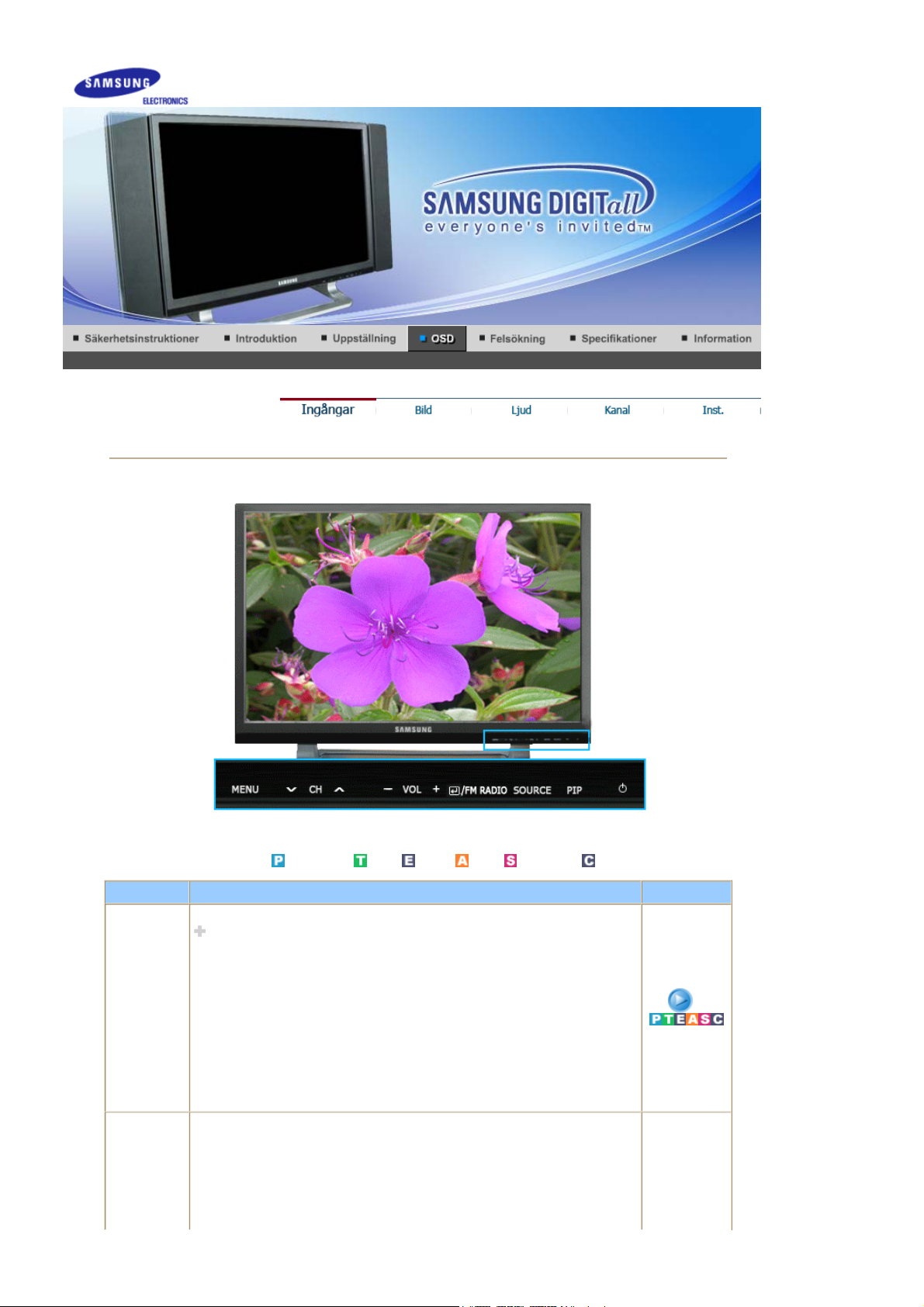
Ingångar
Tillgängliga lägen
OSD Innehåll Play
Källa
BIB
Tänder indikatorn för att indikera den ingångssignal som visas just då.
Direktknappen på fjärrkontrollen är 'SOURCE'.
1) PC
2) DVI
3) TV
4) Ext.
Som för EXT(RGB)-porten på skärmen, den tar in och skickar ut TV- och
VIDEO-signalen.
Hur som helst fungerar inte den här funktionen när FM-radion används.
5) AV
6) S-Video
7) Component
När externa A/V-enheter som videobandspelare eller DVD-spelare är
anslutna till bildskärmen, låter PIP dig titta på video från sådana enheter i ett
litet fönster som ligger ovanpå datorvideosignalen. (Av/På)
- Tillganglig i lage PC
: Sätter på/stänger av BIB
1) BIB
: PC / DVI
: HDCP stöds
: TV : Ext. : AV : S-Video : Component
Page 34
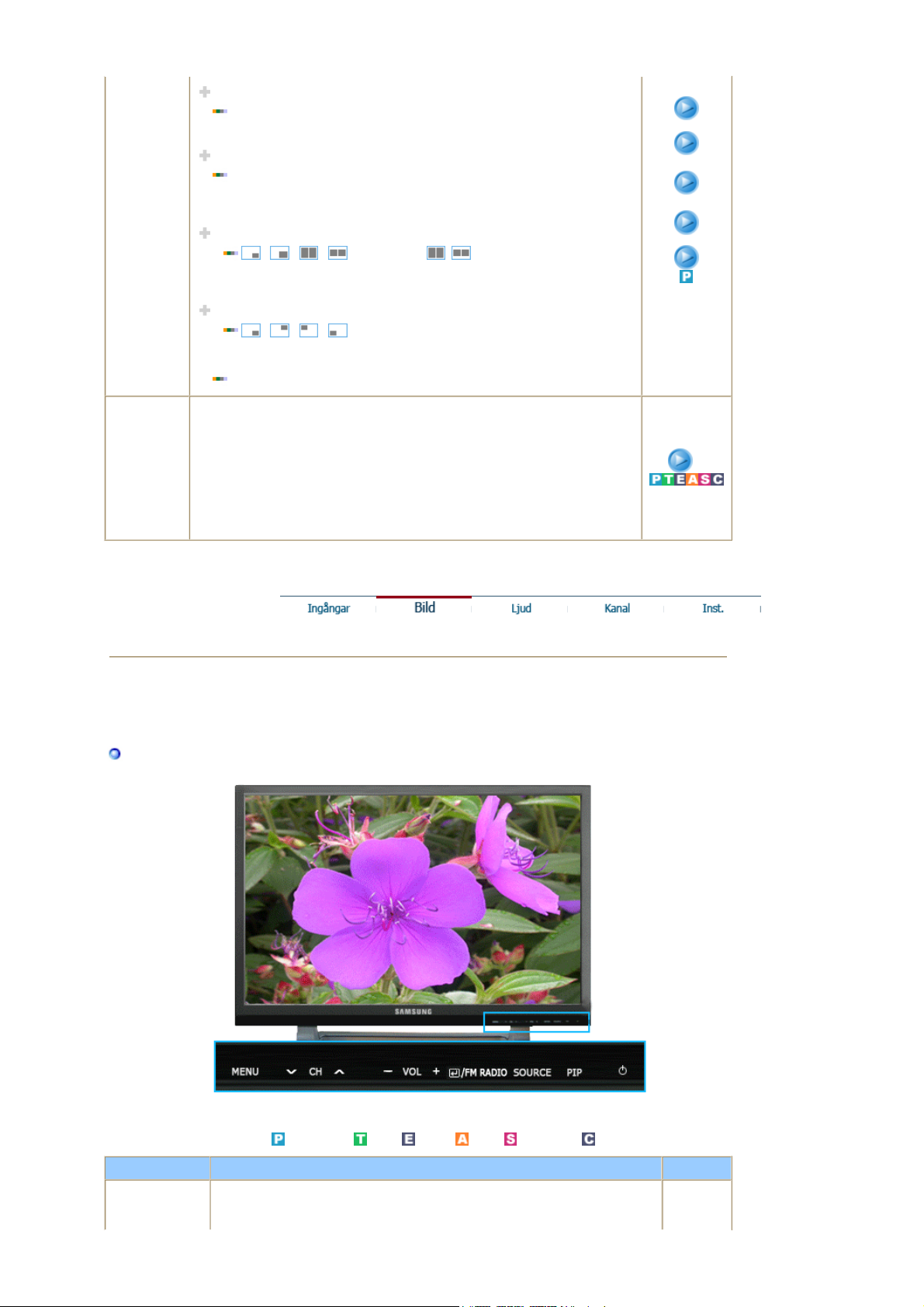
Direktknappen på fjärrkontrollen är 'PIP'.
På/Av
2) Source
: Välj ingångskälla för BIB.
Direktknappen på fjärrkontrollen är 'SOURCE'.
PC / DVI
: TV / Ext.(EXT(RGB) används främst i Europa. ) / AV / S-
Video / Component-läge
:Växlar huvudskärmen till BIB och vice versa.
3) Strl
Direktknappen på fjärrkontrollen är 'SIZE'.
/ / /
Om du väljer , i Size, aktiveras inte
Position och Transparency.
4) Position
: Ändra BIB-fönstrets position.
Direktknappen på fjärrkontrollen är 'POSITION'.
/ / /
5) Transparens
Hög / Medium / Låg / Matt
BIB
Källa
Strl
Position
Transparens
Ändra
namn
Namnge den ingångsenhet som är ansluten till ingångsjacken för att lättare
välja ingångskälla.
1) PC
2) DVI
3) Ext.
4) AV
5) S-Video
6) Component
Bild
PC / DVI Läge
När du matar in videosignalen till DVI, visas läget
TV / AV / S-Video / Component
på menyn.
Tillgängliga lägen
: PC / DVI
: TV : Ext. : AV : S-Video : Component
OSD Innehåll Play
MagicBright™
MagicBright är en ny bildskärmsfunktion som erbjuder en dubbelt så ljusstark
och skarp visningskvalitet jämfört med befintliga bildskärmar. Funktionen
Page 35
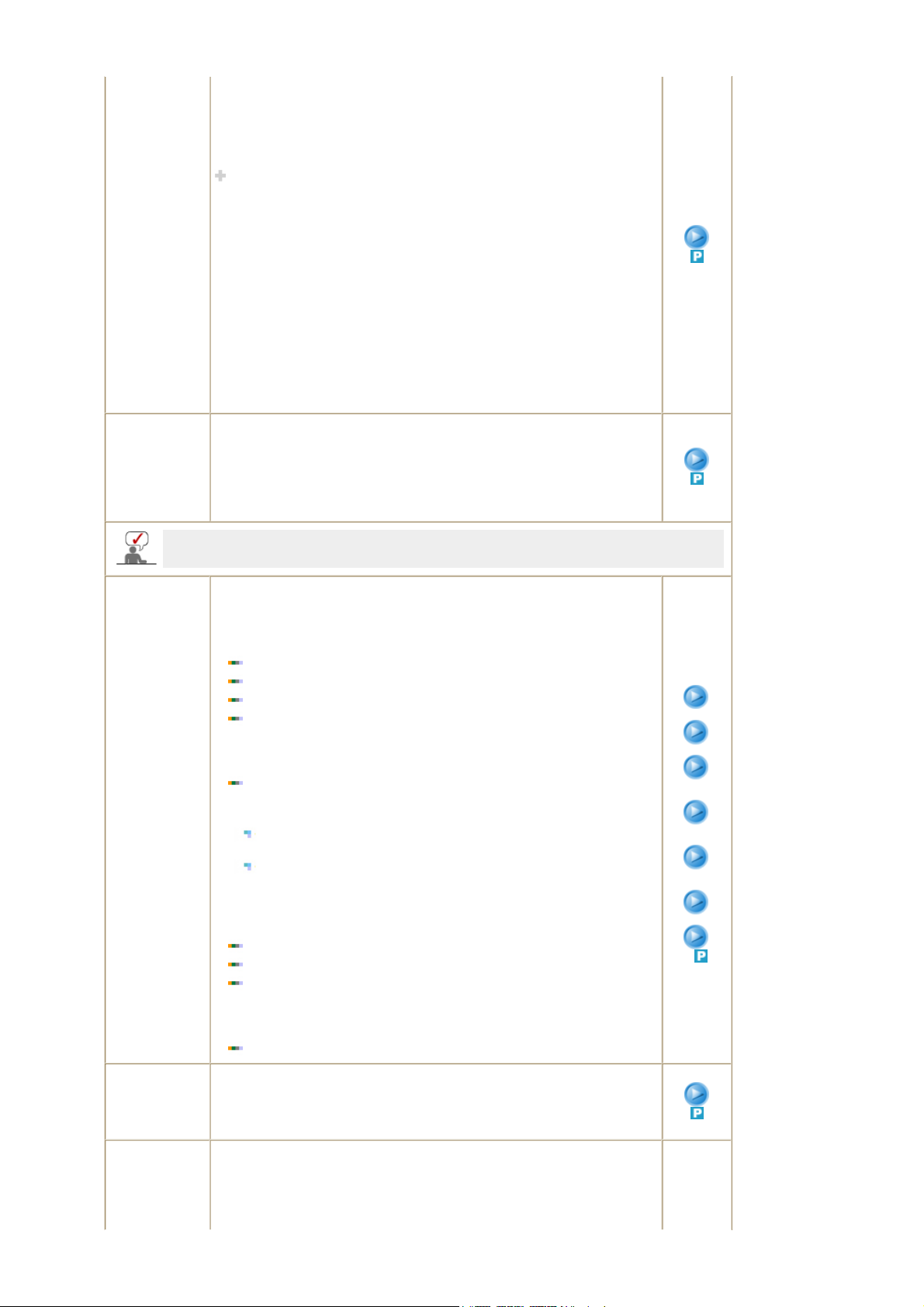
tillhandahåller den ljusstyrka och upplösning som passar bäst för att läsa
text, surfa på Internet eller titta på multimedia-animeringar för att tillgodose
skiftande användarbehov. Användaren kan lätt välja ett av sex
förkonfigurerade alternativ för ljusstyrka och upplösning genom att helt enkelt
klicka på en av kontrollknapparna för MagicBright, som sitter på
bildskärmens framsida.
Direktknappen på fjärrkontrollen är 'M/B'.
1) Nöje
: Hög ljusstyrka
För att titta på rörliga bilder som t ex DVD eller video-CD.
2) Internet
: Medelhög ljusstyrka
För arbete med en blandning av bilder som t ex text och grafik.
3) Text
: Normal ljusstyrka
För dokumentation eller arbeten med mycket text.
4) Personlig
Trots att värdena noga valts ut av våra ingenjörer, tycker du kanske inte
om de förkonfigurerade värdena pga personliga önskemål. I sådant fall
kan du själv justera ljusstyrka och kontrast på OSD-menyn.
Personlig
Om du justerar bilden med funktionen Personlig, växlar MagicBright till läget Personlig.
MagicColor
Pro
kan använda skärmmenyerna för att ändra kontrast och ljusstyrka enligt
egna önskemål.
1) Kontrast
: Justera Kontrast.
2) Ljusstyrka
: Justera Ljusstyrka.
Implementerar den naturliga "color chroman" med hänsyn till skärmen.
1) MagicColor
: Implementerar den naturliga "color chroman" med hänsyn till skärmen.
Justerar sig automatiskt till skärmens visningsområde. Kan förbättra
hudtoner.
Off
Intelligent
Full
Demo
- Visar skärmens naturliga färger ännu skarpare.
- Visar både naturliga hudtoner och skarpare färger.
- Visar den förbättrade bilden på vänstersidan och originalbilden
till höger.
2) Färgton
: Justerar färgtonerna enligt användarens önskemål.
Sval4 / Sval3 / Sval2 / Sval1 / Normal / Varm1 / Varm2
3) Gamma
: Kan implementera gråskalan enligt användarens önskemål.
Ökad siffra - Visar helskärmsläge mer naturligt och mjukt samtidigt
som den mörka skalan skärps.
Minskad siffra - Visar helskärmen skarpare och förbättrar den ljusa
skalan.
4) 6-färg
: 6 typer: Röd, grön, blå, cyan, magenta och gul - dessa går att justera
individuellt enligt användarens önskemål.
Mättnad
Färgton
Återställ
5) Färgkalibrering
- Justerar färgmättnaden.
- Justerar färgtonen.
- Återgår till skärmens originalläge.
: Gör att de som har svagt färgseende kan se skärmen lika lätt som de
med normal syn.
Off / Personlig1 / Personlig2
MagicColor
Färgton
Gamma
6-färg
Mättnad
6-färg
Färgton
6-färg
Återställ
Färgkalibrering
Färgkontroll
Bildlås
Använd denna inställning för finjustering av färg.
1) R-Gain
2) G-Gain
3) B-Gain
Bildlås används för att finjustera och åstadkomma bästa bild genom att ta
bort brus som skapar instabila bilder med skakningar och skimmer. Om du
inte blir nöjd med resultatet av justeringen Fine, pröva att justera med
Coarse och använd därefter Fine igen.
- Tillganglig i lage PC
1) Grov
Page 36
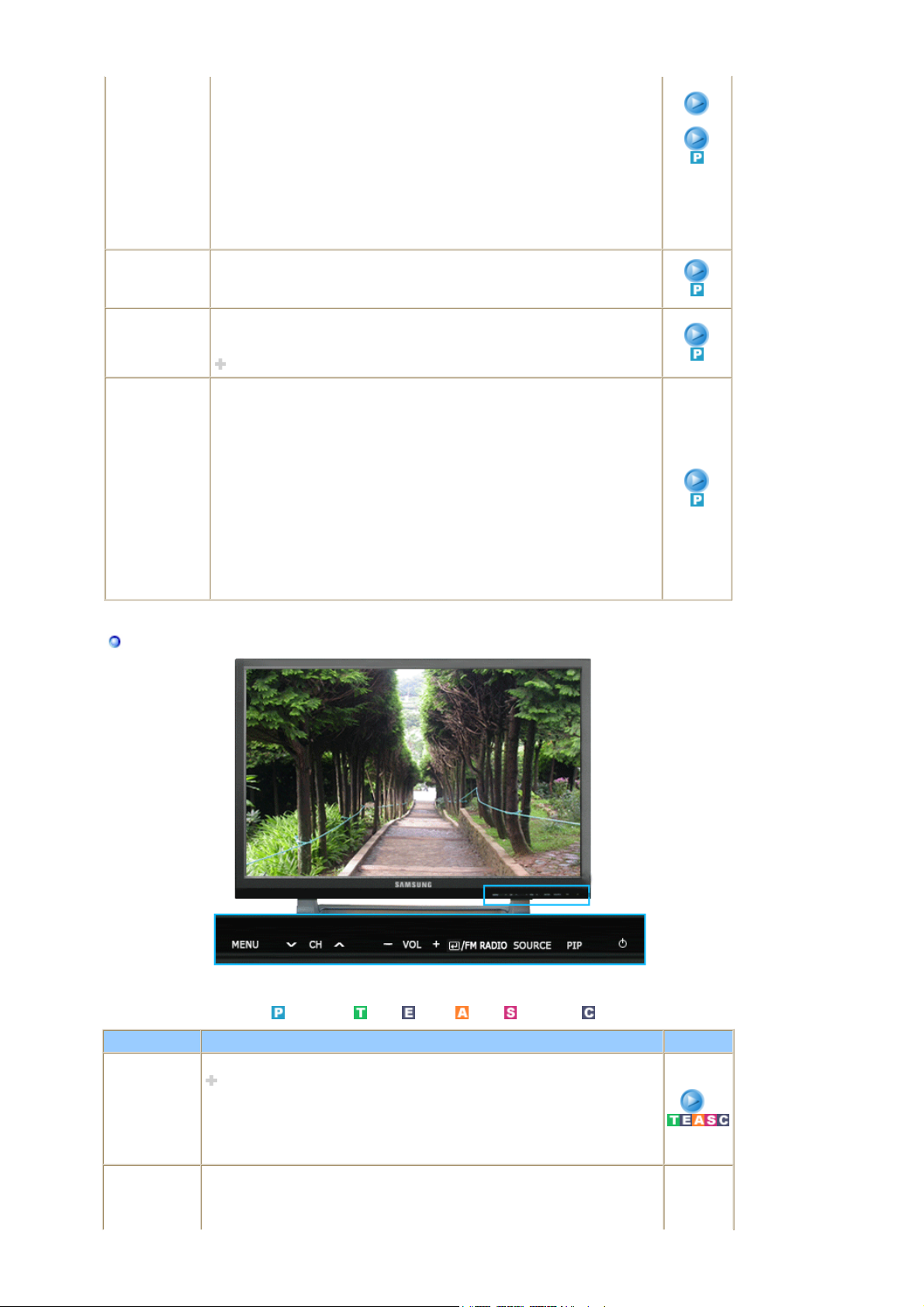
1) Grov
: Tar bort brus som t ex vertikala ränder. Justeringen Coarse kan flytta
skärmbildsområdet. Du kan flytta det till mitten med menyn för
horisontell kontroll.
2) Fin
: Tar bort brus som t ex horisontella ränder. Om bruset kvarstår även
efter justeringen Fine, ska du upprepa justeringen efter att ha justerat
frekvensen (klockhastigheten).
3) Position
: Detta justerar skärmpositionen horisontellt och vertikalt.
Storlek
Låter dig välja bland olika bildstorlekar.
1) Wide
2) 4:3
Autojustering
Finhet- och grovleksvärdena samt lägesvärdena justeras automatiskt.
Om du ändrar upplösning i kontrollpanelen, körs funktionen Autojustering.
- Tillganglig i lage PC
Direktknappen på fjärrkontrollen är 'AUTO'.
BIB-bild
Du kan justera BIB-skärminställningarna.
- Tillganglig i lage PC
1) Kontrast
: Justerar kontrast för BIB-fönstret på skärmen
2) Ljusstyrka
: Justerar Ljus för BIB-fönstret på skärmen
3) Skärpa
: Används för att justera skillnaden mellan de ljusaste och mörkaste
partierna av BIB-fönstret
4) Färg
: Används för att justera ljus/mörker i BIB-fönstret
Tillgängliga lägen : BIB
TV / Ext. / AV / S-Video / Component Läge
2) Fin
3) Position
Tillgängliga lägen
: PC / DVI
: TV : Ext. : AV : S-Video : Component
OSD Innehåll Play
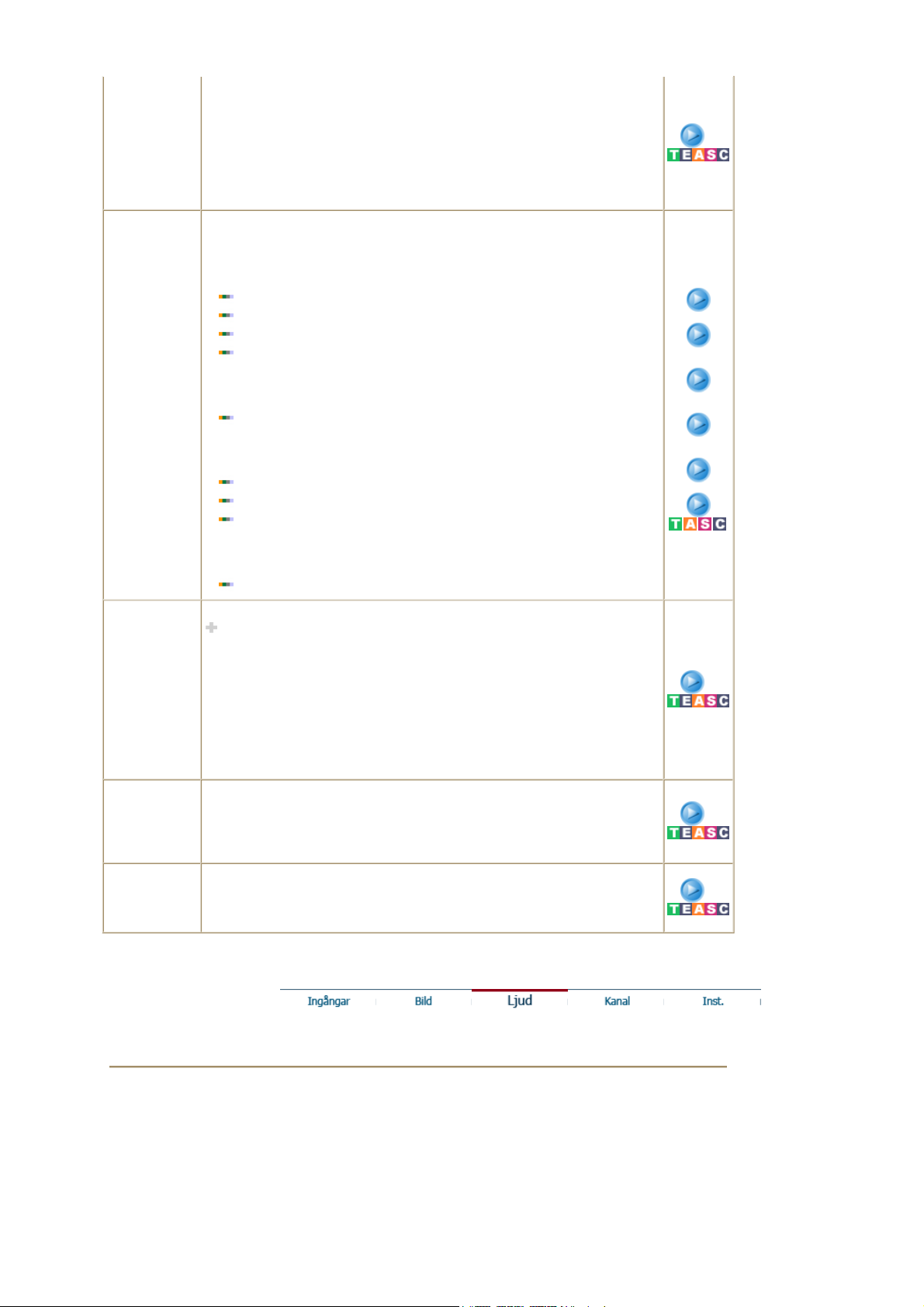
Läge
Personlig
Justerar visningsomgivning.
Direktknappen på fjärrkontrollen är 'P.MODE'.
1) Dynamisk
2) Standard
3) Film
4) Personlig
Du kan använda skärmmenyerna för att ändra kontrast och ljusstyrka enligt
egna önskemål.
1) Kontrast
Page 37
MagicColor
Pro
: Justera Kontrast.
2) Ljusstyrka
: Justera Ljusstyrka.
3) Skärpa
: Justera videobildens skärpa.
4) Färg
: Används för att justera ljus/mörker.
Implementerar den naturliga "color chroman" med hänsyn till skärmen.
1) MagicColor
: Implementerar den naturliga "color chroman" med hänsyn till skärmen.
Justerar sig automatiskt till skärmens visningsområde. Kan förbättra
hudtoner.
Off
Intelligent
Full
Demo
- Visar skärmens naturliga färger ännu skarpare.
- Visar både naturliga hudtoner och skarpare färger.
- Visar den förbättrade bilden på vänstersidan och originalbilden
till höger.
2) Färgton
: Justerar färgtonerna enligt användarens önskemål.
Sval2 / Sval1 / Normal / Varm1 / Varm2
3) 6-färg
: 6 typer: Röd, grön, blå, cyan, magenta och gul - dessa går att justera
individuellt enligt användarens önskemål.
Mättnad
Färgton
Återställ
4) Färgkalibrering
- Justerar färgmättnaden
- Justerar färgtonen.
- Återgår till skärmens originalläge.
: Gör att de som har svagt färgseende kan se skärmen lika lätt som de
med normal syn.
Off / Personlig1 / Personlig2
MagicColor
Färgton
6-färg
Mättnad
6-färg
Färgton
6-färg
Återställ
Färgkalibrering
Storlek
Brusreducer.
Filmläge
Låter dig välja bland olika bildstorlekar.
Direktknappen på fjärrkontrollen är 'P.SIZE'.
1) Auto Wide
2) Wide
3) Panorama
4) Zoom1
5) Zoom2
6) 4 :3
- Panorama, Zoom1, Zoom2 är inte tillgängliga i 1080i (eller över 720p) för
DTV.
- Digital Noise Reduction. (Digital brusreducering.)
Du kan aktivera/inaktivera funktionen för bruseliminering.
Funktionen för digital bruseliminering ger dig klarare och skarpare bilder.
1) Av
2) På
Du kan aktivera/inaktivera filmläget.
Filmläget ger dig en tittarupplevelse med biografkänsla
1) Av
2) På
Ljud
Page 38
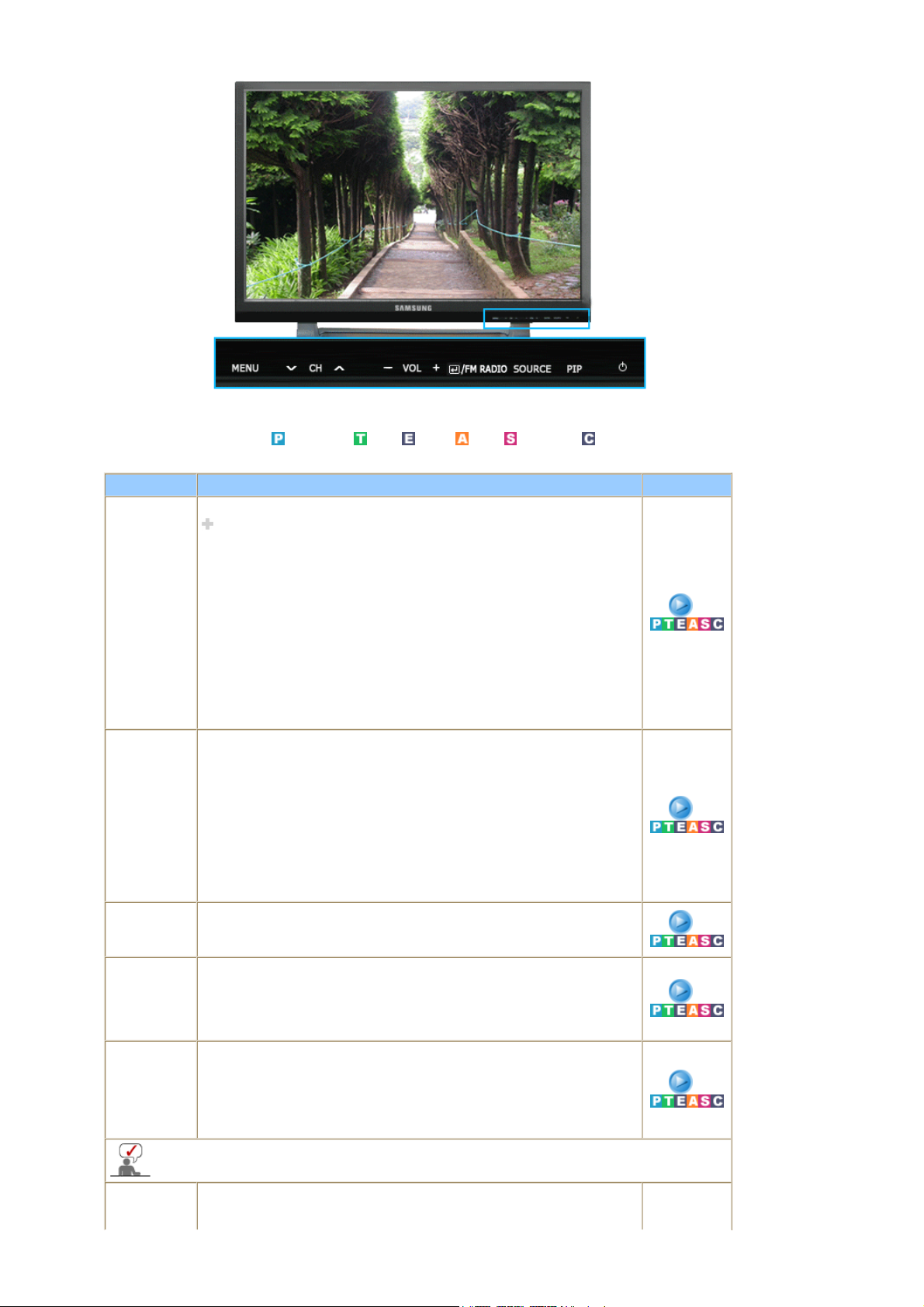
Tillgängliga lägen
OSD Innehåll Play
Läge
Personlig
Auto volym
Virtuell
Dolby
BBE
Bildskärmen har inbyggd hi-fi stereoförstärkare.
Direktknappen på fjärrkontrollen är 'S.MODE'.
1) Standard
: Välj Standard för standardförinställningar.
2) Musik
: Välj musik när du tittar på musikvideor eller konserter.
3) Film
: Välj Film när du ska titta på film.
4) Tal
: Välj Tal när du ska titta på ett program som mestadels innehåller
dialog (t ex nyheter).
5) Personlig
: Välj Anpassad för att återställa dina egna inställningar.
Du kan justera ljudinställningarna efter egna önskemål.
1) Bas
: Förstärk lågfrekventa ljud.
2) Diskant
: Förstärk högfrekventa ljud.
3) Balans
: Ljudbalans ==> Låter dig justera ljudbalansen mellan vänster och
höger högtalare.
Balance låter dig justera ljudbalansen mellan höger och vänster
högtalare och du kan höra ljudet även om volymen är ställd till 0.
Minskar volymskillnaderna mellan olika utsändningssystem.
1) Av
2) På
Virtual Dolby-ljud på/av (Virtual Dolby simulerar effekten av Dolby Surroundljudsystemet och återskapar en ljudkvalitet i klass med en biograf eller en
konserthall.)
1) Av
2) På
återskapar det naturliga ljudet och förbättrar ljudets klarhet genom att
förstärka höga och låga frekvenser. Som ett resultat låter höga ljud klarare,
renare och mer detaljerade, medan låga ljud blir täta, väldefinierade och
harmoniskt rika.
1) Av
2) På
: PC / DVI
: TV : Ext. : AV : S-Video : Component
BBE and Dolby Virtual cannot be functioned at the same time.
Ljudval
Du kan välja antingen huvud eller sub när BIB är PÅ.
1) Huvudbild
Page 39
FM Radio
2) Underbild
Tillgängliga lägen : BIB
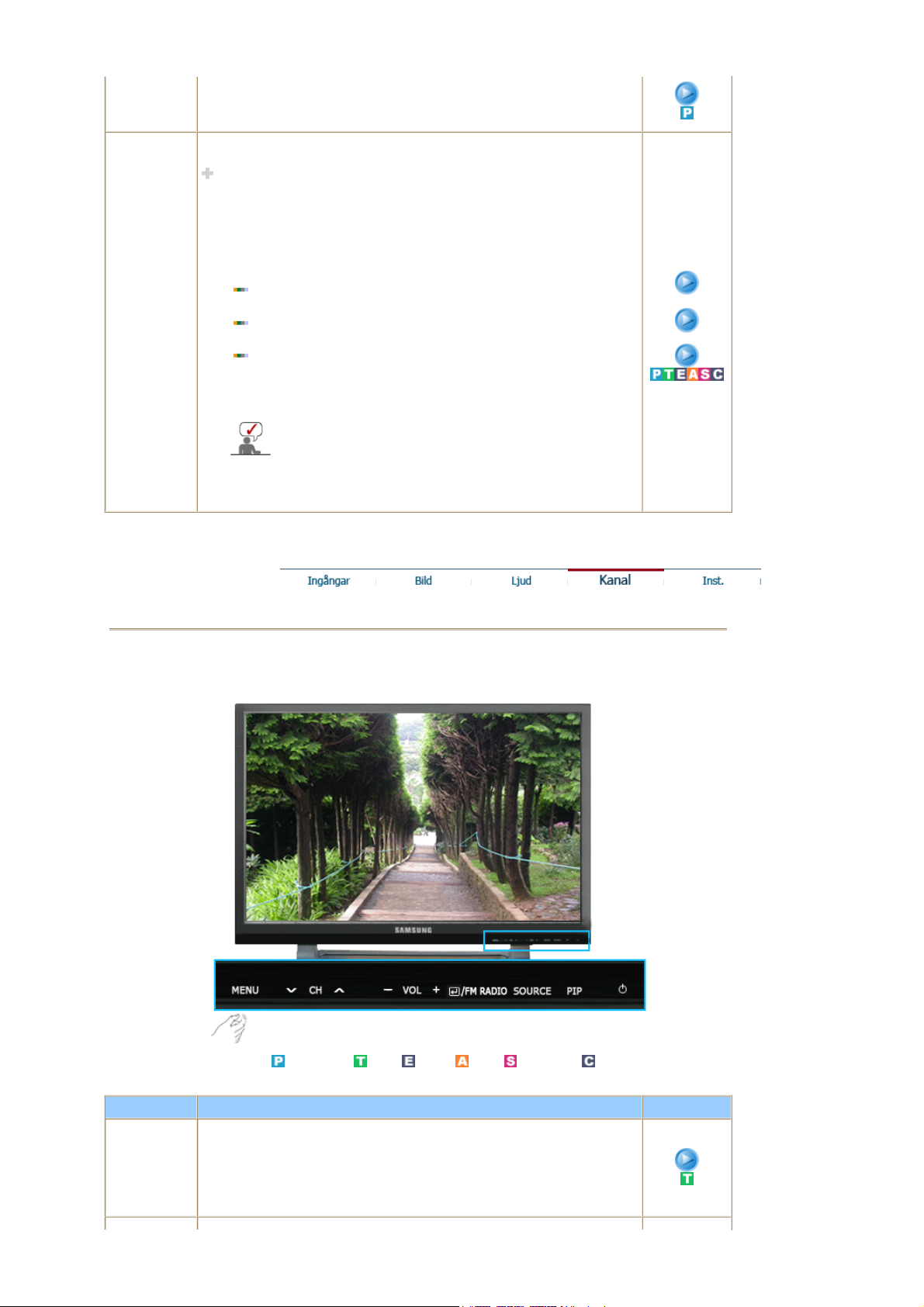
Tryck på knappen framtill eller på FM Radio på fjärrkontrollen för att välja
funktionen för Radio.
Direktknappen på fjärrkontrollen är 'FM RADIO'.
1) Autolagra
Du kan avsöka de frekvensintervall som är tillgängliga för FM-radio i ditt
område och lagra alla hittade kanaler manuellt.
2) Lagra manuellt
Du kan avsöka de frekvensintervall som är tillgängliga för FM-radio i ditt
område och lagra alla hittade kanaler manuellt.
: Välj radiokanal med uppåt/neråtjustering under aktuell
Kanal
frekvens.
: Tunern avsöker frekvensintervallet tills den första kanalen
Sök
eller den kanal du valt tas emot.
3) Lägg till/Ta bort
: Används för att återställa antalet användarinmatningar.
Lagra
Lägger till eller tar bort kanaler från minnet.
Om du väljer FM Radio blir bilden svart, medan FM Radio
fungerar i lägena TV, EXT, AV, S-Video, Component, men
inte i lägena PC, DVI.
Tillgängliga lägen : FM Radio
Autolagra
Autolagra
Lägg till/Ta bort
Kanal
Tillgängliga lägen
: PC / DVI
: TV : Ext. : AV : S-Video : Component
OSD Innehåll Play
Land
Välj det and där produkten ska användas innan du aktiverar funktionen
"Land" (lagra automatiskt). Om du inte hittar ditt land på listan väljer du
"Övriga
1) Belgien, 2) Frankrike, 3) Tyskland, 4) Italien, 5) Holland,
6) Spanien, 7) Svenska, 8) Schweiz, 9) UK, 10) Övriga, 11) Ryssland,
12) Östeuropa
Page 40
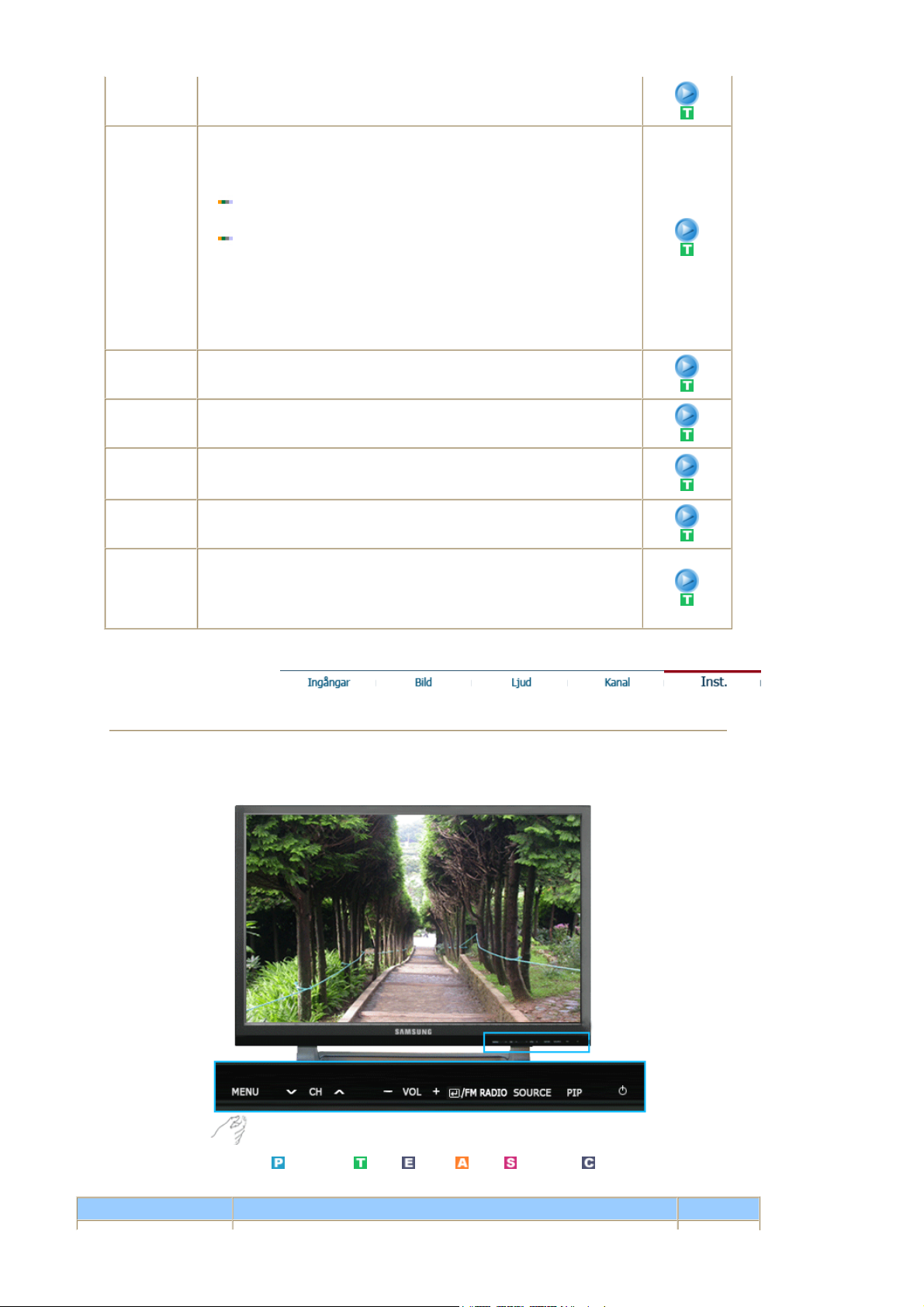
Autolagra
Du kan skanna de frekvenser som är tillgängliga på din TV i ditt område och
lagra alla kanaler som hittas automatiskt. Följande länder är tillgängliga.
Lagra
manuellt
Lägg till/Ta
bort
Sortera
Namn
Fininst.
LNA
Du kan skanna de frekvenser som är tillgängliga på din TV i ditt område och
lagra alla kanaler som hittas manuellt.
1) Prog.
2) Färgsystem
3) Ljudsystem
4) Kanal
frekvens.
5) Sök
kanal du valt tas emot på skärmen.
1) Lagra
in.
För att välja önskad kanal.
Används för att byta nummer på två kanaler.
Om kanalnamnsinformation sänds när du lagrar kanalerna manuellt eller
automatiskt, får kanalerna namnen direkt tilldelade till sig. Du kan dock ändra
dessa namn eller tilldela nya namn vid behov.
På grund av svaga signaler eller en felaktig antennkonfiguration, är vissa
kanaler kanske inte rätt inställda.
Förstärker signaler vid dålig antennmottagning. Men om de inkommande
signalerna stör varandra bör du inaktivera LNA eftersom den kan fungera
bristfälligt.
1) Av
2) På
: Mata in rätt programnummer på skärmen.
: Justera upprepade gånger tills färgen har bästa kvalitet.
Auto <-> PAL <-> SECAM <-> NT4.43
: Justera upprepade gånger tills ljudet har bästa kvalitet.
BG <-> DK <-> I <-> L
: Välja eterkanal genom att justera uppåt/neråt under aktuell
: Mottagaren skannar frekvenserna tills den första kanal eller den
: Det används för att återställa numret som användaren matar
Inst.
Tillgängliga lägen
OSD Innehåll Play
: PC / DVI
: TV : Ext. : AV : S-Video : Component
Page 41
Områdeskonfiguration
När du slår på strömmen till produkten första gången efter leverans från
fabriken, visas en meny där du ska välja plats.
Välj den region och det land där du ska använda bildskärmen.
Detta beror på att utsändningstyper varierar beroende på region och land.
Om du inte hittar ditt land på menyn, välj närmaste område i Övriga. Du kan
även välja utsändningstyp på OSD-menyn genom att välja
Områdeskonfiguration.
.
MENY-Inst.-
Denna produkt kan användas i hela världen om du ställer in
områdeskonfigurationen oavsett utsändningstyp.
Om du inte väljer land på rätt sätt, kan produkten få svårt att
hitta kanaler.
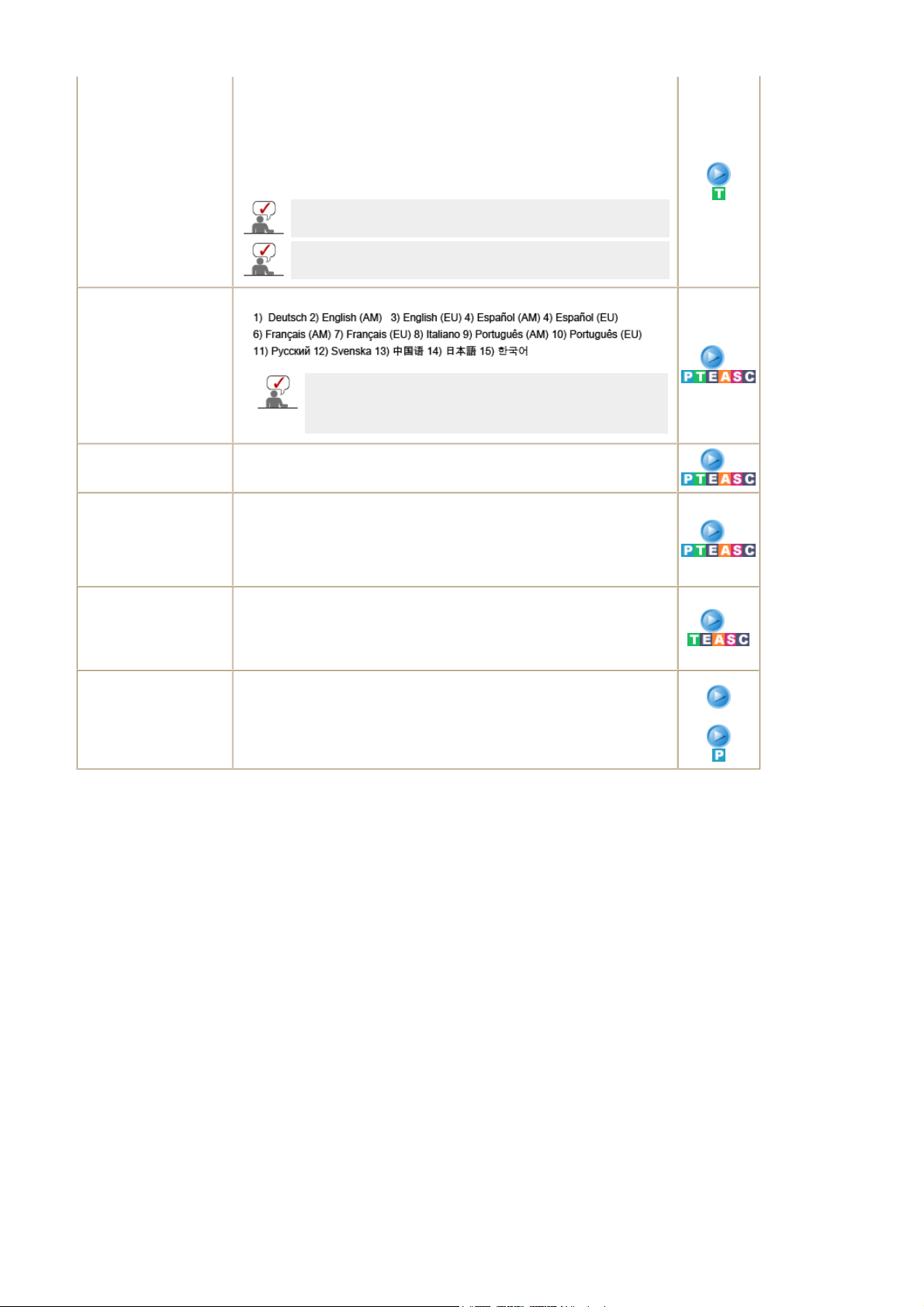
Språk
Sovtimer
Menytransparens
Blå bakgrund
Återställ
Ni kan välja ett av 8 språk.
Det språk Ni väljer påverkar enbart språket på (OSD)
menyn.
Det har ingen effekt på någon programvara som körs på
datorn
Stänger automatiskt av skärmen vid en förprogrammerad tidpunkt.
1) Off, 2) 30, 3) 60, 4) 90, 5) 120, 6) 150, 7) 180
Ändra bakgrundens ogenomskinlighet för OSD.
1) Hög
2) Medium
3) Låg
4) Matt
Om ingen signal tas emot eller om signalen är mycket svag, ersätts den
brusiga bildbakgrunden automatiskt med en blå skärm. Om du vill fortsätta
titta på den dåliga bilden måste du ställa in “Blåskärmsläget” på Av
1) Av
2) På
Färgparametrar ersätts av förinställda standardvärden.
- Tillganglig i lage PC
1) Återställ bild
2) Återställ färg
Återställ bild
Återställ färg
Page 42
Det inbyggda testprogrammet
Kontrollera själv följande punkter innan du ringer efter service. Kontakta servicecentret rörande
problem som du inte kan lösa själv.
Det inbyggda testprogrammet | Nerskalning | Drivrutin för bildskärmsadapter |
Underhåll och rengöring | Problem och rekommenderade åtgärder
1. Det inbyggda testprogrammet
Monitorn har ett inbyggt testprogram som gör att Ni kan kontrollera att den fungerar ordentligt. Om
monitorn och datorn är rätt ikopplade men monitorn fortfarande är mörk och strömindikatorn blinkar, kör
man monitorns automatiska testprogram på följande sätt:
1. Stäng av både datorn och monitorn.
2. Dra ur videokabeln från baksidan på datorn.
3. Sätt på monitorn.
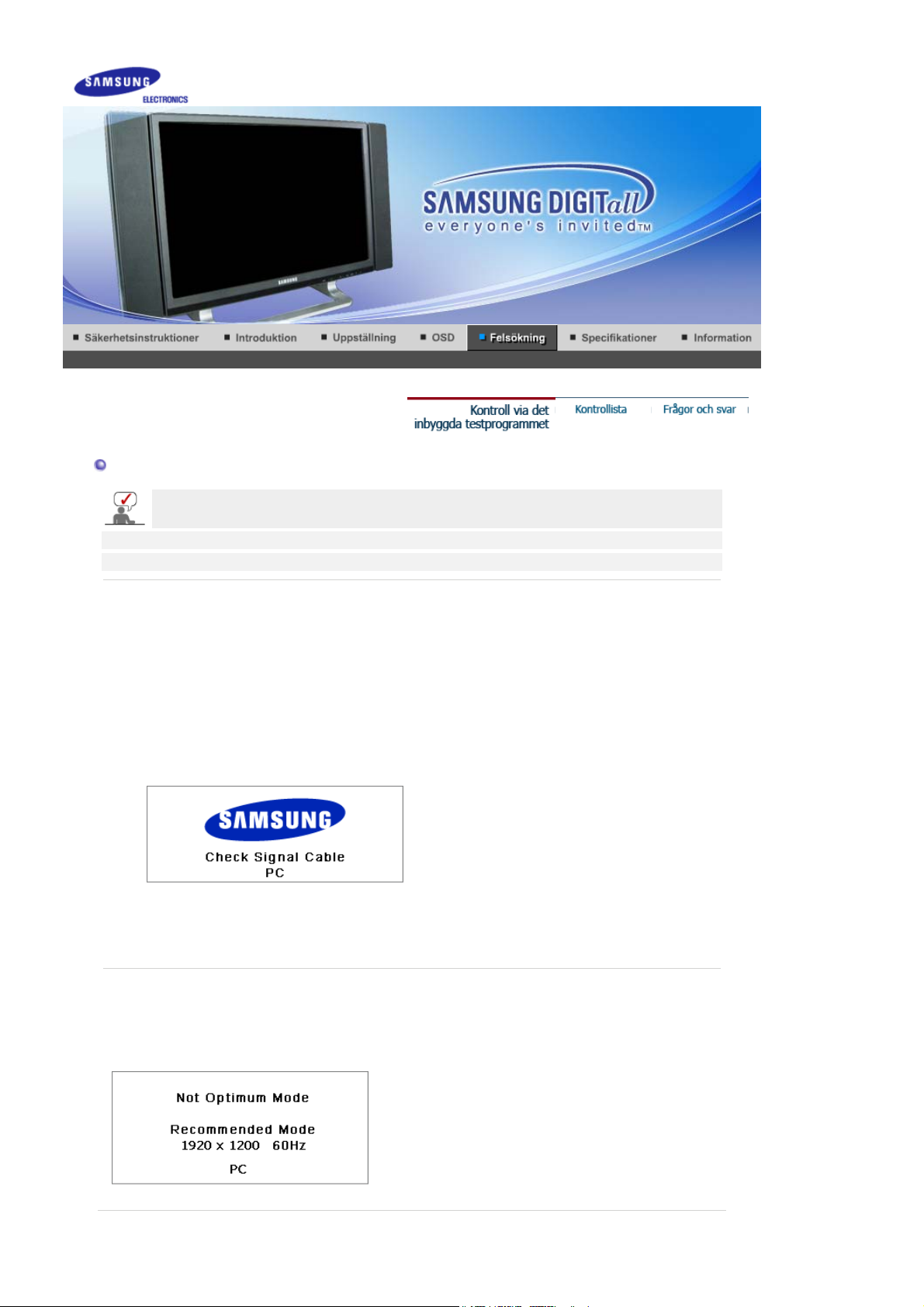
Figuren nedan ("Kontr. signalkabel.") visas mot en svart bakgrund när bildskärmen befinner sig i
normalt arbetsläge, trots att den inte känner av någon videosignal: När bildskärmen befinner sig i
självtestläget, förblir LED-strömindikatorn grön och figuren rör sig runt skärmen.
4. Stäng av monitorn och koppla in videokabeln och sätt sedan på både datorn och monitorn.
Om monitorn fortfarande är tom efter föregående procedur, titta då på videons kontrollprogram och på
datasystemet, monitorn fungerar normalt. .
2. Nerskalning
Om den vertikala upplösningen inte befinner sig i optimalt läge kan du fortfarande se skärmbilden, men
varningsmeddelandet nedan visas och försvinner efter en minut.
Användaren måste justera frekvensen inom loppet av denna minut.
Page 43
3. Drivrutin för bildskärmsadapter
Bildskärmskortet gäller datorns videokortdrivrutin. Om bildskärmskortet är felaktigt inställt kan du
inte justera upplösning, frekvens eller färg och du kan inte installera bildskärmsdrivrutinen.
1. Kontrollera bildskärmskortdrivrutin
Klicka på Start --> Inställningar --> Kontrollpanelen --> Bildskärm --> Inställningar --> Avancerat -->
Kort.
Om "Standard" eller fel produktmodell är angiven, innebär det att bildskärmskortdrivrutinen är
felaktigt installerad. Installera bildskärmskortdrivrutinen igen enligt informationen från tillverkare av
dator eller videokort.
2. Installera bildskärmskortdrivrutin
Anvisningarna nedan gäller allmänna omständigheter. För specifika frågor, kontakta
relevant tillverkare av dator eller videokort.
1) Klicka på Start --> Inställningar --> Kontrollpanelen --> Bildskärm --> Inställningar --> Avancerat
--> Kort --> Ändra --> Uppdatera drivrutin --> Nästa --> Visa en lista över alla drivrutiner som
finns på en plats, så att jag kan välja drivrutinen som jag vill ha --> Nästa -> Diskett finns (sätt i
diskett med videokortdrivrutin) -> OK -> Nästa -> Nästa -> Slutför.
2) Om du har installationsfil för bildskärmskortdrivrutinen på din dator: Kör Setup.exe eller
Install.exe, som du hittar i installationsfilen för bildskärmskortdrivrutin.
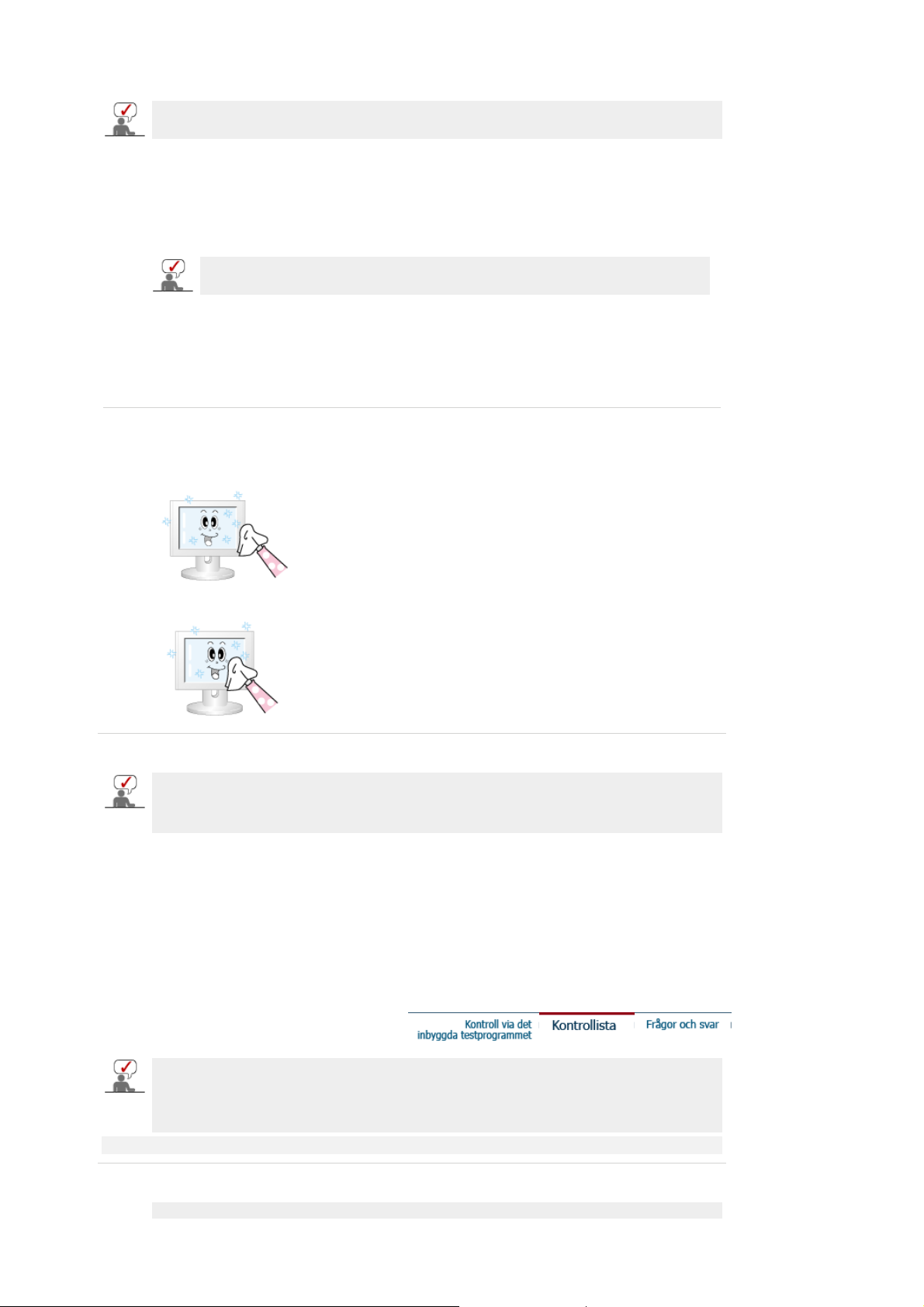
4. Underhåll och rengöring
1. Skötsel av bildskärmens hölje
Dra ut nätsladden och torka av höljet med en mjuk tygtrasa.
z Använd inte bensen, thinner eller andra antändliga ämnen, eller
en våt trasa.
z Vi rekommenderar att du använder ett rengöringsmedel från
Samsung för att undvika skador på skärmen.
2. Skötsel av skärmytan
Rengör försiktigt med en mjuk tygtrasa (bomullsflannell).
z Använd aldrig aceton, bensen eller thinner.
(Det kan repa eller deformera skärmens yta.)
z Användaren står själv för kostnader och relaterade utgifter för
reparation av skador som han/hon själv orsakat.
5. Problem och rekommenderade åtgärder
En monitor återskapar bildsignaler från PC:n. Om det är problem med PC:n eller videokortet, kan
detta därför göra att monitorn saknar bild, eller visar konstiga färger, dåligt ljud, "Videoläge ej
supporterad "? etc. I sådana fall, försök först att kontrollera upphovet till problemet och kontakta
sedan en service verkstad eller Er försäljare.
1. Kontrollera om elsladden och kabeln är ordentligt isatt i datorn.
2. Kontrollera om datorn ger ifrån sig mer än 3 pip när den laddar upp efter start.
(Om den gör det, så beställ en service för moderkortet i datorn.)
3. Om Ni satt in ett nytt videokort eller om Ni satt ihop PC:n, kontrollera om körprogrammen för adaptern
(videon) och för monitorn blivit installerade.
4. Kontrollera om videoskärmens scanner-kvot är intälld på 56 Hz ~ 75 Hz.
(Överstig inte 60 Hz när Ni använder den högsta upplösningen.)
5. Om Ni har problem med att installera adapter- (video-)körprogrammet, ladda datorn i Safe Mode, tag
bort display-adaptern i "Kontrollpanel, System, Device Administrator" och ladda sedan om datorn för
att installera körprogrammet för adaptern (videon) på nytt.
I följande tabell räknas möjliga problem och lösningar upp. Innan du ringer efter service, bör du
kontrollera informationen i detta avsnitt för att se om du kan åtgärda problemet på egen hand.
Om du ändå behöver hjälp, ska du ringa telefonnumret på ditt garantikort, telefonnumret i
avsnittet Information eller kontakta din återförsäljare.
Installation | Skärmen | Ljud | Fjärrkontroll
1. Problem i samband med installation
Page 44
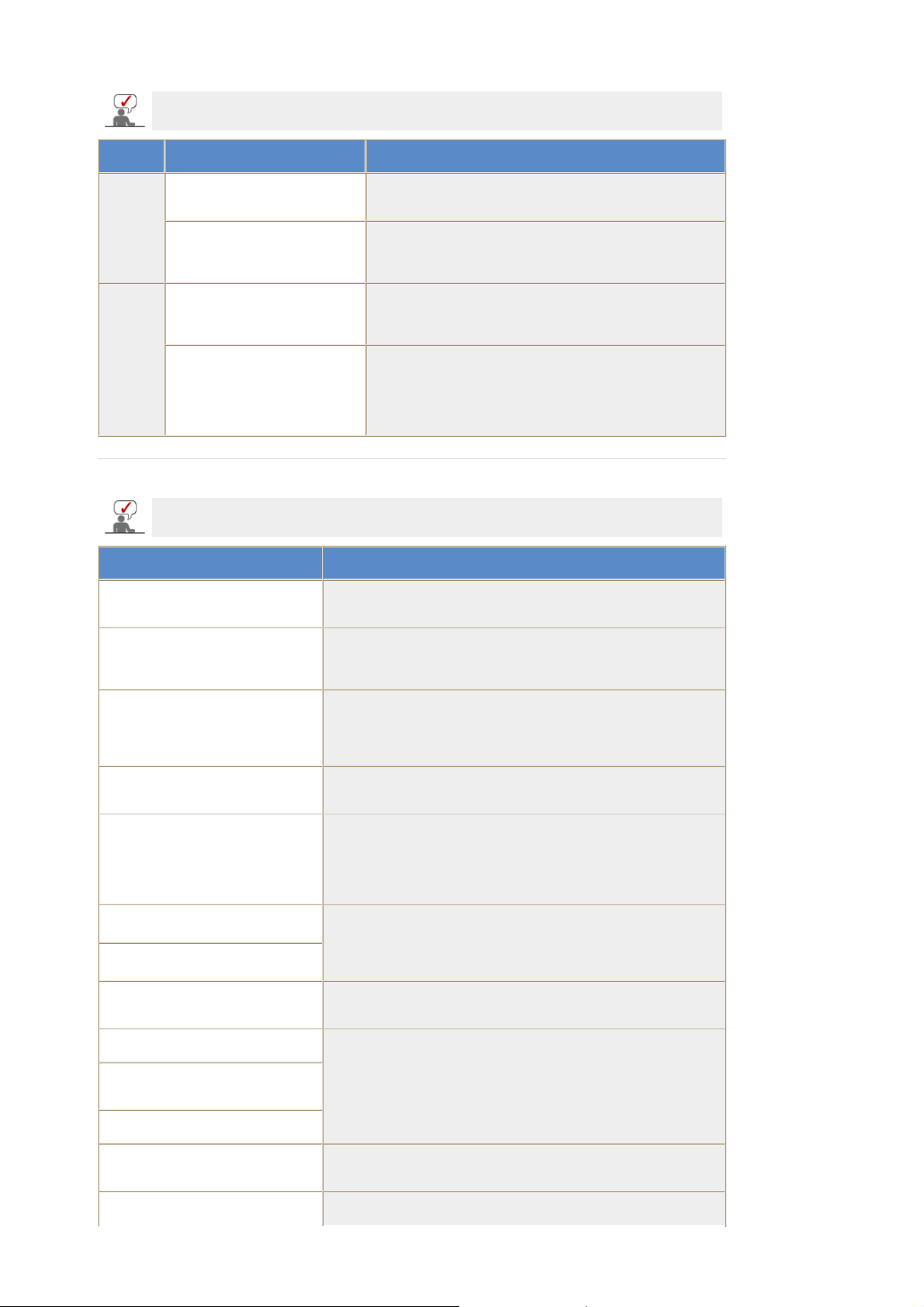
Problem i samband med bildskärmsinstallation och deras lösningar följer nedan.
Problem Lösningar
PC Datorn verkar inte fungera
normalt.
Bildskärmen flimrar.
TV TV-skärmen är suddig eller
visar brussignaler.
TV-skärmen är suddig eller
visar brussignaler.
2. Problem i samband med skärmen
Problem i samband med bildskärmen och deras lösningar följer nedan.
Problems Lösningar
Skärmen är blank och
strömindikatorn släckt.
z
Kontrollera om bildskärmens kortdrivrutin (VGAdrivrutin) är rätt installerad.(Se Installera drivrutin)
z Kontrollera om signalkabeln mellan datorn och
bildskärmen är säkert ansluten och åtdragen.(Se
Installera drivrutin)
z Kontrollera om TV-antennanslutningen är säkert
ansluten till den externa antennen.
(Se Ansluta till TV)
z Kontrollera om TV-antennanslutningen är säkert
ansluten till den externa antennen. (Se Channel
System)
z Select "Auto program" to configure the channel
system automatically. (Refer to the Ansluta till TV)
z Kontrollera att strömkabeln är säkert ansluten och att LCD-
bildskärmen är påslagen. (Se Anslutning av monitorn)
Meddelandet "Kontr.
signalkabel." visas.
Meddelandet "Ej optimalt läge"
visas.
Bilden rullar vertikalt.
Bilden är inte skarp, utan suddig.
Bilden är instabil och vibrerar.
Spökbilder syns i bilden.
Bilden är för ljus eller mörk.
Skärmfärgen är oregelbunden.
Färgbilden förvrängs av mörka
skuggor.
z Kontrollera att signalkabeln är säkert ansluten till datorn eller
videokällorna. (Se Anslutning av monitorn)
z Kontrollera att datorn eller videokällorna är påslagna.
z Kontrollera videoadapterns maximala upplösning och
frekvens
z Jämför dessa värden med data i diagrammet för
förinställningar på bildskärmen.
z Kontrollera om signalkabeln är säkert ansluten. Anslut den
säkert på nytt. (Se Ansluta till dator)
z Justera med Grovjustering ochFinjustering tuning.
z Sätt på igen efter att ha tagit bort alla tillbehör
(videoförlängningskabel osv).
z Ställ in upplösning och frekvens inom rekommenderade
intervall.
z Kontrollera om den upplösning och frekvens som är inställd
för datorns videokort ligger inom intervallet som stöds av
bildskärmen. Om inte, återställ dem enligt aktuell Information
under bildskärmsmenyn och förinställningar på bildskärmen.
z
Justera Ljusstyrka och Kontrast.
(Se Ljus, Kontrast)
z Justera färgen med Användarläge under justeringsmenyn
OSD Färg.
Dålig vit färg.
Strömindikatorn blinkar grönt.
Skärmen är tom och
z Bildskärmen sparar just nu de ändrade inställningarna i OSD-
minnet.
z Bildskärmen använder sitt strömsparsystem.
Page 45
strömindikatorn lyser stadigt
grönt eller blinkar var 0,5 till 1
sekund.
z Rör på datormusen eller tryck ner en tangent på
tangentbordet.
Skärmen är blank och blinkar.
3. Problem med ljud
Du hittar problem och lösningar som rör ljudsignaler här nedan.
Problems Lösningar
Inget ljud.
Ljudnivån är för låg.
Ljudet är för gällt eller för dovt.
4. Problem med fjärrkontroll
Du hittar problem och lösningar som rör fjärrkontrollen här nedan.
z Om du ser meddelandet “TEST GOOD” (testet är godkänt)
på skärmen mär du trycker på knappen MENU (meny),
kontrollera sladdanslutningen mellan bildskärm och dator för
att se att anslutningarna sitter ordentligt fast.
z Kontrollera att ljudkabeln är säkert ansluten till både
ljudingången på datorn och ljudutgången på ljudkortet. (Se
Anslutning av monitorn)
z Kontrollera volymnivån. (Se volymnivån)
z
Kontrollera volymnivån. (Se volymnivån)
z Om volymen fortfarande är för låg trots att du vridit upp
kontrollen maximakt, bör du kontrollera volymkontrollen på
datorns ljudkort eller programvara.
z Justera Diskant och Bas till lämplig nivå.
Problems Kontrollera följande punkter
Fjärrkontrollens knappar reagerar
inte.
Här sammanfattas vanliga frågor och svar.
Fråga Svar
Hur kan jag ändra frekvensen?
Hur kan jag justera upplösningen?
z Kontrollera att batteripolerna är rättvända (+/-).
z Kontrollera om batterierna är slut.
z
Kontrollera om strömmen är på.
z Kontrollera om strömkabeln är säkert ansluten.
z Kontrollera om det finns en speciell lysrörslampa eller
neonlampa i närheten.
z Frekvensen kan ändras genom att man konfigurerar om
videokortet.
z Observera att programstödet för videokortet kan variera
beroende på vilken version av drivrutin som används.
(Slå upp dessa uppgifter i handboken för datorn eller
videokortet.)
z
Windows XP:
Ställ in upplösningen på Kontrollpanelen → Utseende
och Teman → Display → Inställningar.
z
Windows ME/2000
: Ställ in upplösningen på Kontrollpanelen → Display →
Inställningar.
z Kontakta tillverkaren av videokortet för upplysningar.
Hur kan jag ställa in
energisparfunktionen (Power Save) ?
z
Windows XP:
: Ställ in upplösningen på Kontrollpanelen → Utseende
och Teman → Display → Skärmsläckare.
Ställ in funktionen i datorns BIOS-inställningar. (Se
Windows/datorns manual).
Page 46
z
Windows ME/2000
: Ställ in upplösningen på Kontrollpanelen → Display →
Skärmsläckare.
Ställ in funktionen i datorns BIOS-inställningar. (Se
Windows/datorns manual).
Hur kan jag rengöra
ytterhöljet/bildskärmen?
z Koppla ur sladden och gör sedan rent monitorn med en
mjuk duk. Använd rent vatten eller en utspädd lösning av
milt rengöringsmedel.
z Lämna inte några rester av rengöringsmedlet eller repa
höljet. Låt inte något vatten komma in i datorn.
Page 47
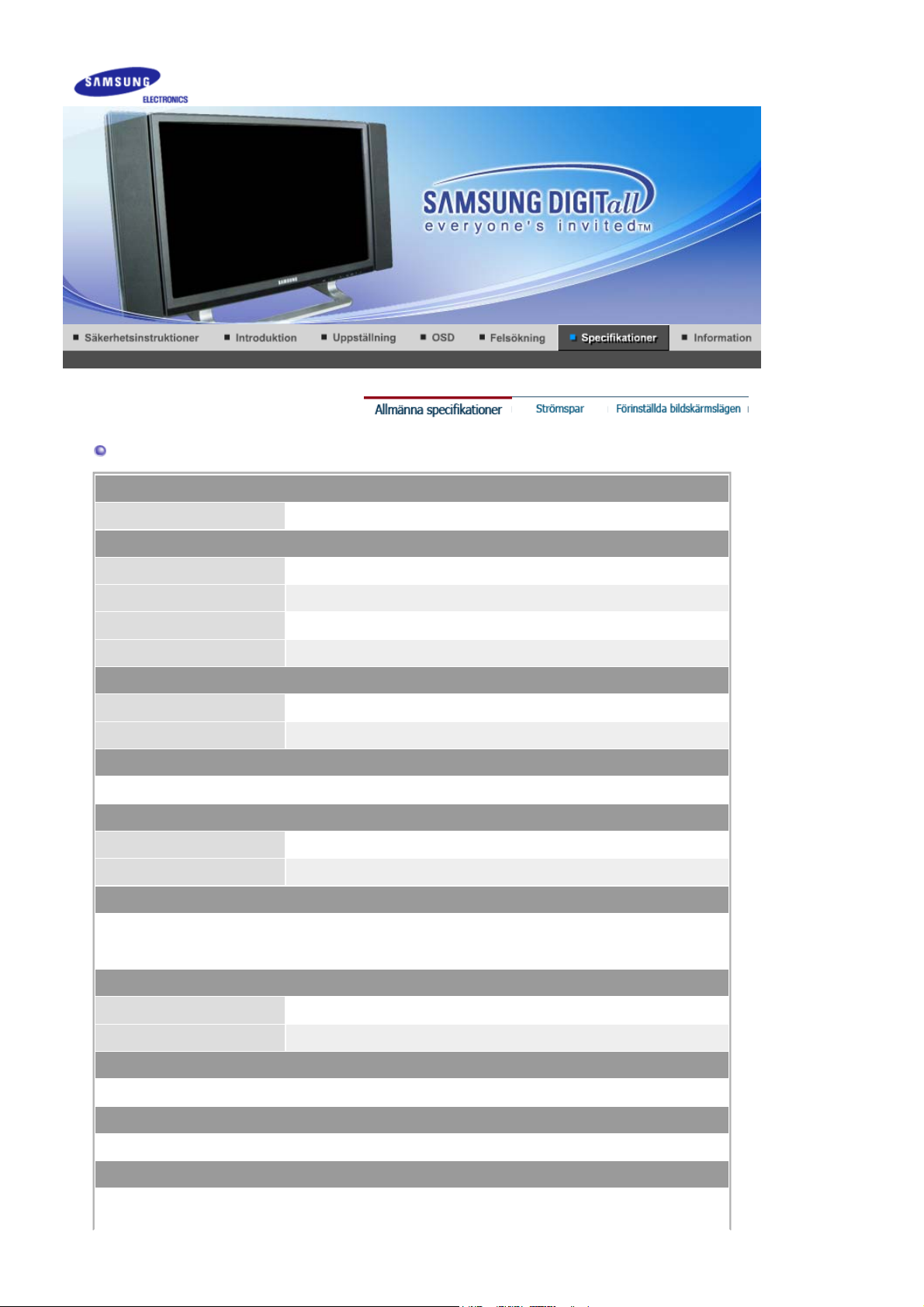
Allmänt
Allmänt
Modellnamn SyncMaster 242MP
Flytande kristallskärm (LCD)
Storlek 24,0 tum diagonalt
Skärmyta 518,4 (H, vågrätt) x 324 (V, lodrätt)
Pixelstorlek 0,270mm (H, vågrätt) x 0,270mm (V, lodrätt)
Typ a-si TFT (tunnfilmstransistor) aktiv matris
Synk
Horisontell 31 ~ 81 kHz
Vertikal 56 ~ 75 Hz
Antal färger
16.7M Färg (äkta 8-bitars)
Upplösning
Optimal upplösning WUXGA 1920 x 1200 @60Hz
Maximal upplösning WUXGA 1920 x 1200 @60Hz
Indatasignal, avslutad
RGB Analog , DVI(Digital Visual Interface) jämförbar med digital,
RGB,0.7Vp-p± 5 %, positiv ljushet, 75 ohm ±10 % (avslutad),
separat H/V synk, komposit,TTL-nivå, positiv eller negativ
TV / Video
Färgsystem NTSC-3.58/4.43 ,PAL-M/N, PAL/SECAM-L/L',B/G,D/K,I
Videoformat CVBS , S-Video, Component input(Y,Pb,Pr) , SCART input
Pixelklockans max tal
162 MHz
Nätanslutning
100 ~ 240 (+/- 10%) volt växelström rms, 60/50 Hz ± 3Hz
Datakabel
15-stift till 15 D-sub kabel, löstagbar, 1,8
Page 48
DVI-D DVI-D kabel, löstagbar, 2,0
A
Energiåtgång
Mindre ä 150W
Strömbesparing
Mindre ä 2W
Yttermått (bredd x djup x höjd) / vikt
558,4 X 90 X 380,7 mm / 22,0 X3,5 X 15,0 inch (Utan stativ)
558,4 X 177 X 427,2 mm / 22,0 X 7,0 X 16,8 inch / 8,3 kg (Med stativ)
558,4 X 90 X 380,7 mm / 22,0 X3,5 X 15,0 inch / 9,65 Kg (med högtalare)
VESA gränsyta för montering
200 mm x 100 mm, att användas tillsammans med specialstöd (monteringsarm).
Miljöfaktorer
Arbete 10°C ~ 40°C (50°F ~ 104°F)
Luftfuktighet: 10% ~ 80%, fri från kondensering
Förvaring Temperatur: -20°C ~ 45°C (-4°F ~113°F)
Luftfuktighet: 5% ~ 95%, fri från kondensering
Plug & Play kompatibiliteten
Monitorn kan installeras på alla Plug & Play-kompatibla system. Växelverkan mellan monitor-och
datorsystemet erbjuder de bästa arbetsvillkoren och monitorinställningarna. I de flesta fall sker
monitorinstallationen automatiskt, om inte användaren vill välja alternativa inställningar.
Design och tekniska detaljer kan komma att ändras utan förvarning.
Strömspararen
Denna monitor har ett inbyggt strömhanteringssystem som kallas PowerSaver. Detta system sparar energi
genom att koppla över monitorn i ett lågenerrgi läge när den inte använts under en viss tidsperiod.Monitorn
återvänder automatiskt till normalt arbete när man flyttar på datormusen eller trycker ner någon tangent på
tangentbordet. För att spara energi, stäng av monitorn när den inte behövs, eller när ni går ifrån den längre
stunder. Strömspararsystemet fungerar med ett VESA DPMS-kompatibelt videokort som installeras i Er dator.
nvänd en mjukvarurutin som finns i Er dator för att installera detta.
Tillstånd
Normalt arbete
Strömsparartillstånd
EPA/ENERGY 2000
Strömbrytare av
(Strombrytare)
Strömindikatorn Grönt Grönt blinkande Svart
Energikonsumtion Mindre ä 150W
Mindre ä 2W
(Avstängt läge)
(115Vac/230Vac)
Mindre ä 1W
(110Vac)
(115Vac/230Vac)
Denna monitor uppfyller kraven enligt EPA ENERGY STAR® samt ENERGY
2000, när den används tillsammans med en dator utrustad med VESA DPMS-
funktion. Som partner i ENERGY STAR®-programmet har SAMSUNG fastställt
att denna produkt motsvarar ENERGY STAR
®
-programmets riktlinjer för
energiutbyte.
Page 49
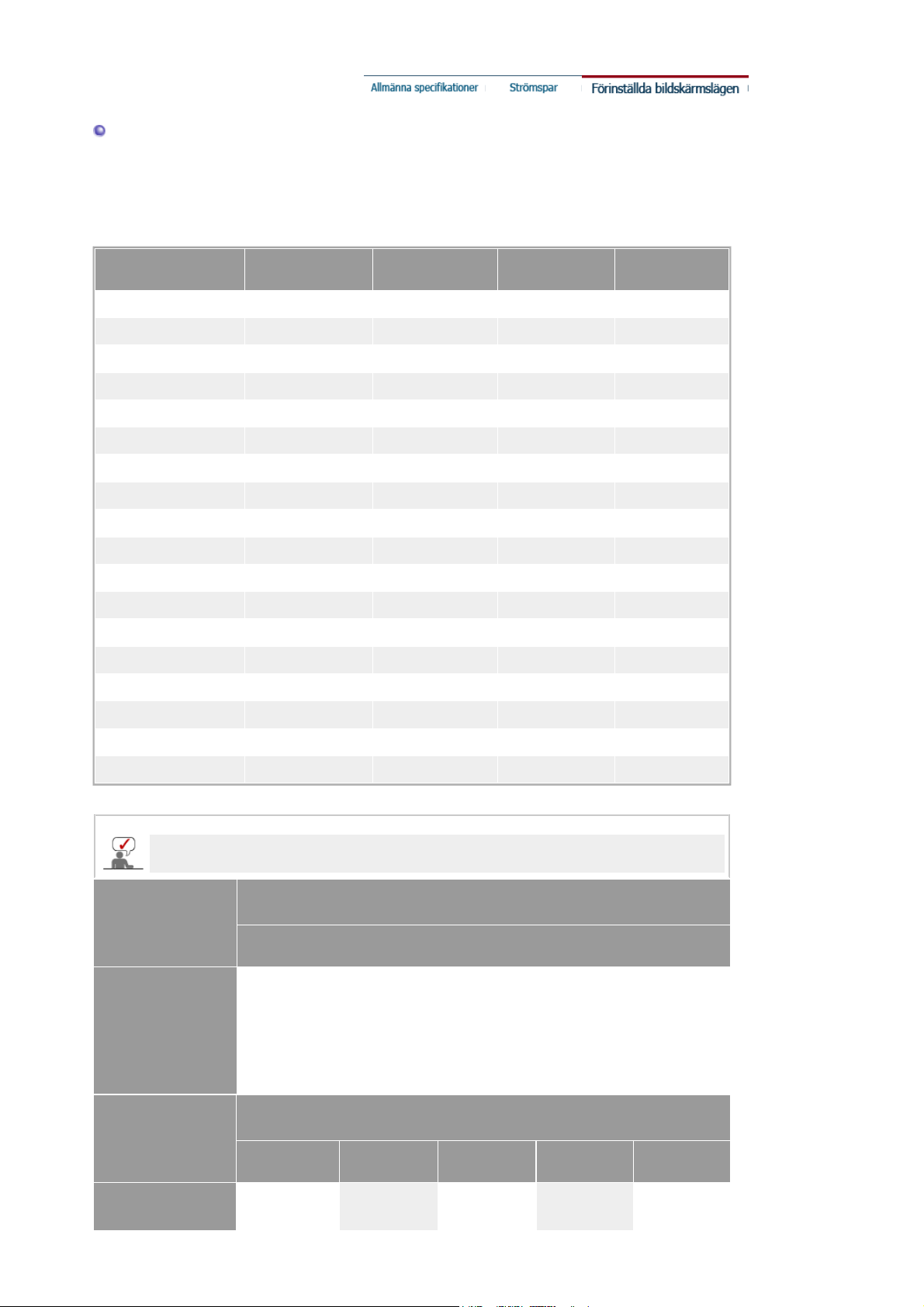
Förinställningar på monitorn
Om signalen som överförs från datorn är densamma som följande förinställningar, kommer skärmen att
anpassas automatiskt. Men om signalen är annorlunda, kan skärmen bli tom medan lysdioden som visar
eltillförseln fortfarande lyser. Läs i handboken till videokortet och justera bildskärmen enligt följande:
Tabell 1. Förinställningar på displayen
Display Mode
MAC, 640 x 480 35,000 66,667 30,240 -/-
MAC, 832 x 624 49,726 74,551 57,284 -/-
IBM, 640 x 350 31,469 70,086 25,175 +/-
IBM, 640 x 480 31,469 59,940 25,175 -/-
IBM, 720 x 400 31,469 70,087 28,322 -/+
VESA, 640 x 480 37,500 75,000 31,500 -/-
VESA, 640 x 480 37,861 72,809 31,500 -/-
VESA, 800 x 600 35,156 56,250 36,000 +,-/+,-
VESA, 800 x 600 37,879 60,317 40,000 +/+
VESA, 800 x 600 48,077 72,188 50,000 +/+
VESA, 800 x 600 46,875 75,000 49,500 +/+
VESA, 1200 x 768 48,363 60,004 65,000 -/-
VESA, 1200 x 768 56,476 70,069 75,000 -/-
VESA, 1200 x 768 60,023 75,029 78,750 +/+
VESA, 1920 x 1200 63,981 60,020 108,00 +/+
Horisontalfrekvens
(kHz)
Vertikalfrekvens
(Hz)
PixelClock (MHz) polaritet (H/V)
VESA, 1920 x 1200 79,976 75,025 135,00 +/+
VESA, 1600 x 1200 75,000 60,000 162,00 +/+
VESA, 1920 x 1200 74,556 59,950 154,00 +/-
Tabell 2. Utsändningssystem
Beroende på utsändningstyp i alla länder, kan du kanske inte välja en.
Utsändningssystem
Länder
Utsändningssystem
NTSC
NTSC -M
USA
Sydkorea
Japan
Ecuador
Mexico
Guatemala
Canada
PAL
PAL-B/G PAL-D/K PAL-I PAL-N PAL-M
Italien
Sverige
Page 50
Länder
Utsändningssystem
Länder
Tyskland
Norge
Spanien
Israel
Danmark
Portugal
Nederländerna
Österrike
Singapore
Indonesien
Australien
SECAM-B SECAM-D SECAM-K1 SECAM-L
Iran
Irak
Saudi-arabien
Syrien
Libanon
Egypten
Horisontalfrekvens
Kina
Nordkorea
Rumänien
Irland
England
Sydafrika
Hongkong
SECAM
Ryssland
Ungern
Bulgarien
Polen
Argentina
Uruguay
Paraguay
Brasilien
Frankrike
Den tid det tar att avläsa en linje som binder ihop högerkanten med
vänsterkanten på bildskärmen vågrätt kallas horisontalcykel och
horisontalcykelns omvända tal kallas horisontal frekvens. Måttenhet:
kHz.
Vertikalfrekvens
I likhet med ett lysrör måste bildskärmen repetera samma bild många
gånger i sekunden för att visa en bild för användaren. Frekvensen hos
denna upprepning kallas vertikalfrekvens eller svepfrekvens (refresh
rate). Måttenhet: Hz.
Page 51
Service
Företagets adress och telefonnummer kan ändras utan föregående meddelande.
AUSTRALIA :
Samsung Electronics Australia Pty Ltd.
Customer Response Centre
7 Parkview Drive, Homebush Bay NSW 2127
Tel : 1300 362 603
http://www.samsung.com.au/
BRAZIL :
Samsung Eletronica da Amazonia Ltda.
R. Prof. Manoelito de Ornellas, 303, Terro B
Chacara Sto. Antonio, CEP : 04719-040
Sao Paulo, SP
SAC : 0800 124 421
http://www.samsung.com.br/
CANADA :
Samsung Electronics Canada Inc.
Samsung Customer Care
7037 Financial Drive
Mississauga, Ontario
L5N 6R3
1-800-SAMSUNG (1-800-726-7864)
http://www.samsung.ca/
CHILE :
SONDA S.A.
Teatinos 550, Santiago Centro, Santiago, Chile
Fono: 56-2-5605000 Fax: 56-2-5605353
56-2-800200211
http://www.sonda.com/
http://www.samsung.cl/
COLOMBIA :
Samsung Electronics Colombia
Cra 9 No 99A-02 Of. 106
Bogota, Colombia
Tel.: 9-800-112-112
Fax: (571) 618 - 2068
http://www.samsung-latin.com/
e-mail : [email protected]
Page 52

ESPAÑA :
Samsung Electronics Comercial Iberica, S.A.
Ciencies, 55-65 (Poligono Pedrosa) 08908
Hospitalet de Llobregat (Barcelona)
Tel. : (93) 261 67 00
Fax. : (93) 261 67 50
http://samsung.es/
FRANCE :
SAMSUNG ELECTRONICS FRANCE Service
Paris Nord 2
66 rue des Vanesses
BP 50116 Villepinte
95950 Roissy CDG Cedex
Tel : 08 25 08 65 65
Fax : 01 48 63 06 38
http://www.samsungservices.com/
GERMANY :
TELEPLAN Rhein-Main GmbH
Feldstr. 16
64331 Weiterstadt
T. 06151/957-1306
F. 06151/957-1732
* EURO 0.12/Min
http://www.samsung.de/
HUNGARY :
Samsung Electronics Magyar Rt.
1039, Budapest, Lehel u. 15-17.
Tel: 36 1 453 1100
Fax: 36 1 453 1101
http://www.samsung.hu/
ITALY :
Samsung Electronics Italia S.p.a.
Via C. Donat Cattin, 5
20063 Cernusco s/Naviglio (MI)
Servizio Clienti: 199.153.153
http://www.samsung-italia.com/
MÉXICO :
SAMSUNG ELECTRONICS MÉXICO. S.A. de C.V.
Vía Lopez Portillo No. 6, Col. San Fco. Chilpan
Tultitlán, Estado de México, C.P. 54940
Tel: 01-55-5747-5100 / 01-800-726-7864
Fax: 01-55-5747-5202 / 01-800-849-1743
RFC: SEM950215S98
http://www.samsung.com.mx/
IMPORTADO POR: SAMSUNG ELECTRONICS MÉXICO. S.A. de C.V.
EXPORTADO POR: Samsung Electronics CO.,LTD.
NETHERLANDS/BELGIUM/LUXEMBOURG :
Samsung Electronics Benelux B. V.
Fleminglaan 12 2289 CP Rijiswijk, NEDERLANDS
Service and informatielijn ;
Belgium :0800-95214, http://www.samsung.be/
Netherlands : 0800-2295214, http://www.samsung.nl/
PANAMA :
Samsung Electronics Latinoamerica( Z.L.) S.A.
Calle 50 Edificio Plaza Credicorp, Planta Baja
Panama
Tel. : (507) 210-1122, 210-1133
Vía Lopez Portillo No. 6, Col. San Fco. Chilpan
Tultitlán, Estado de México, C.P. 54940
Tel: 01-55-5747-5100 / 01-800-726-7864
416, Mae tan-3dong, Yeongtong - gu,
Suwon City, Gyeonggi-do Korea
Page 53

Tel : 800-3278(FAST)
A
http://www.samsung-latin.com/
PERU :
Servicio Integral Samsung
v.Argentina 1790 Lima1. Peru
Tel: 51-1-336-8686
Fax: 51-1-336-8551
http://www.samsungperu.com/
PORTUGAL :
SAMSUNG ELECTRONICA PORTUGUESA S.A.
Rua Mário Dioniso, N
o
2 - 1º Drt. 2795-140 LINDA-A-VELHA
Tel. 214 148 114/100 Fax. 214 148 133/128
Free Line 800 220 120
http://www.samsung.pt/
SOUTH AFRICA :
Samsung Electronics,5 Libertas Road, Somerset Office Park,
Bryanston Ext 16. Po Box 70006, Bryanston,2021, South Africa
Tel : 0027-11-549-1621
Fax : 0027-11-549-1629
http://www.samsung.co.za/
SWEDEN/DENMARK/NORWAY/FINLAND :
Samsung Electronics AB
Box 713
S-194 27 UPPLANDS VÄSBY
SVERIGE
Besöksadress : Johanneslundsvägen 4
Samsung support Sverige: 020-46 46 46
Samsung support Danmark : 8088-4646
Samsung support Norge: 8001-1800
Samsung support Finland: 0800-118001
Tel +46 8 590 966 00
Fax +46 8 590 966 50
http://www.samsung.se/
THAILAND :
HAI SAMSUNG SERVICE CENTER
MPA COMPLEX BUILDING,1st-2nd Floor
175 SOI SUEKSA VIDHAYA SATHON SOI 12
SILOM ROAD ,SILOM,BANGRAK
BANGKOK 10500
TEL : 0-2635-2567
FAX : 0-2635-2556
UKRAINE :
SAMSUNG ELECTRONICS REPRESENTATIVE OFFICE IN UKRAINE
4 Glybochitska str.
Kiev, Ukraine
Tel. 8-044-4906878
Fax 8-044-4906887
Toll-free 8-800-502-0000
http://www.samsung.com.ua/
United Kingdom :
Samsung Electronics (UK) Ltd.
Samsung House, 225 Hook Rise South
Surbiton, Surrey KT6 7LD
Tel. : (0208) 391 0168
Fax. : (0208) 397 9949
< European Service Center & National Service >
Stafford Park 12 Telford, Shropshire, TF3 3BJ
Tel. : (0870) 242 0303
Fax. : (01952) 292 033
http://samsungservice.co.uk/
U.S.A. :
Samsung Electronics America
Service Division
400 Valley Road, Suite 201
Page 54
Mount Arlington, NJ 07856
V
g)
A
g
A
g
V
g
g
1-800-SAMSUNG (1-800-726-7864)
http://samsungusa.com/monitor/
Synk. signal
Synksignaler (synkroniserade signaler) gäller de standardsignaler som krävs för att visa önskade färger
på bildskärmen. De är uppdelade i vertikala och horisontella synksignaler. Dessa signaler visar normala
färgbilder enligt den inställda upplösningen och ?rekvensen.
Typer av synksignaler
Separat Det här är ett schema över överföring av individuella, vertikala och horisontella
Sammansatt Det här är ett schema över kombination av vertikala och horisontella
Dot Pitch
Bilden på en monitor är sammansatt av röda, gröna och blå punkter (dots). Ju tätare dessa är, desto högre
är upplösningen. Avståndet mellan två punkter av samma färg kallas 'dot pitch' och mäts i mm.
ertikalfrekvens
Skärmen måste ritas om flera gånger i sekunden för att skapa och visa en bild för användaren. Frekvensen
per sekund av denna repetition kallas vertikalfrekvens eller 'refresh rate'. Måttenhet: Hz
Exempel: Om samma ljussignal upprepas 60 gånger per sekund står det för 60
Horisontalfrekvens
Den tid det tar att avläsa en rad som binder ihop bildskärmens höger- och vänsterkant vågrätt kallas
horisontalcykel. Dess omvända tal kallas horisontalfrekvens. Måttenhet: kHz.
Interlace (radsprång) och non-interlace (radavläsnin
tt visa de vågräta linjerna på skärmen uppifrån och ned i tur och ordning kallas radavläsning (eng. noninterlace), medan metoden att visa först udda och sedan jämna linjer i tur och ordning kallas radsprång
(eng. interlace). Non-interlacemetoden används i de flesta monitorer för att säkerställa en klar och tydlig
bild. Interlace är samma metod som används i TV-apparater.
Plug & Play
Detta är en funktion som ger den högsta kvalitén på bildrutan för användaren, genom att den tillåter datorn
och monitorn att utbyta information automatiskt. Denna monitor följer den internationella standarden VESA
DDC för Plug & Play-funktionen.
Upplösnin
ntalet vågräta och lodräta punkter som används för att sätta samman bilden på skärmen kallas
"upplösning". Detta antal visar hur exakt bilden återges. En hög upplösning är bra för att utföra många
uppgifter på samma gång, eftersom mera bildinformation kan visas på skärmen..
Exempel: Om upplösningen är 1920 x 1200, betyder det att skärmen består av
1920 vågräta punkter (horisontell upplösning) och 1200 lodräta linjer (vertikal upplösning).
RF-sladd
En rund signalsladd som används allmänt för TV-antenner.
Satellitutsändnin
Utsändningstjänst via satellit. Möjliggör god bildkvalitet och klart ljud i hela landet, oavsett var tittaren
befinner sig.
Ljudbalans
Balanserar ljudnivåerna från varje högtalare i TV-apparater med två högtalare.
Kabel-TV
Markutsändningar sker via frekvenssignaler genom luften, medan kabelutsändningar förmedlas via ett
kabelnätverk. För att kunna titta på kabel-TV måste man köpa en kabelmottagare och ansluta sig till
kabelnätverket.
CATV
"CATV" gäller de utsändningstjänster som erbjuds på hotell, skolor och andra byggnader via deras eget
utsändningssystem, skilt från VHF- eller UHF-utsändning från marksändare. CATV-program kan
inkludera filmer, underhållning och utbildningsprogram. (Skilt från kabel-TV.)
Man kan bara titta på CATV inom det område där CATV-tjänsten tillhandahålls.
S-Video
S-video är en förkortning av "Super Video." S-Video möjliggör upp till 800 linjers horisontell upplösning
och ger en högkvalitativ bild.
HF/UHF
VHF indikerar TV-kanal 2 till 13, och UHF indikerar kanal 14 till 69.
Kanalfinjusterin
Denna funktion låter användaren finjustera TV-kanalen för bästa möjliga bild och ljud. Samsung Manet
TV:n har både automatisk och manuell kanalfinjustering så att tittaren kan justera inställningar efter eget
önskemål.
Extern enhetsingån
synksignaler till bildskärmen.
synksignaler till en kompositsignal som sedan överförs till bildskärmen.
Bildskärmen visar färgsignaler genom att separera kompositsignalen till de
tidigare färgsignalerna.
Page 55
Extern enhetsingång gäller bildingång från externa bildenheter som t ex videobandspelare,
Å
A
videokameror och DVD-spelare, skilt från TV-utsändning.
För bättre bild
1. Justera upplösning och bildfrekvens i Kontrollpanelen enligt beskrivningen nedan för att få den bästa
bildkvaliteten. Ni kan få ojämn kvalitet på bilden på skärmen om inte den bästa bilden ställts in i TFTLCD.
{ Upplösning: 1920 x 1200
{ Vertikal frekvens: 60 Hz
2. När du rengör monitorns yta, använd en mjuk, torr trasa som innehåller en liten dos rengöringsmedel.
Tryck inte med trasan mot LCD-ytan (själva bildområdet) utan torka mjukt och försiktigt. Om du
trycker hårt kan du repa skärmen.
3. Om du inte är nöjd med bildkvaliteten, kan du förbättra den genom att utföra funktionen
"autojustering" i den skärmbild som visas när du trycker på knappen "Window termination". Om det
fortfarande finns störningar i bilden efter den automatiska justeringen, använd justeringsfunktionen
"Fin/Grov" (FINE/COARSE).
4. Om du tittar på samma skärmbild en längre stund, kan en kvardröjande bild eller suddighet
förekomma.
Ändra läget till strömspar eller ställ in en skärmsläckare som rör skärmbilden när du lämnar
bildskärmen en längre stund.
5. Visa inte en stillbild (från t.ex. ett videospel, eller när du ansluter en DVD till den här LCD-TV:n) på
TFT-LCD-enheten i färg (Thin Film Transister Liquid Crystal Display) under en längre tid, eftersom
det kan leda till bildskärmsbränning, dvs. att det visas fragment av stillbilden på skärmen. När bilden
på skärmen ligger kvar kallas det alltså ”bildskärmsbränning”. Du kan undvika att bilden ligger kvar
genom att minska på ljusstyrkan och kontrasten på bildskärmen när du visar stillbilder.
Företagsuppgifter och copyright
Upplysningar i detta dokument kan komma att ändras utan förvarning.
© 2005 Samsung Electronics Co., Ltd. Alla rättigheter förbehålles.
tergivning i alla former utan skriftligt tillstånd från Samsung Electronics Co., Ltd. är strängeligen förbjuden.
Samsung Electronics Co., Ltd. skall ej vara ersättningsansvariga för fel i denna text eller för skador i
samband med eller till följd av att detta material görs tillgängligt, hur det fungerar eller hur det används.
Samsung
Windows NT
är det registrerade varumärket för Samsung Electronics Co., Ltd.;
är registrerade varumärken som tillhör Microsoft Corporation;
Microsoft, Windows
VESA, DPMS
och
registrerade varumärken tillhöriga Video Electronics Standard Association; Namnet och logotypen
NERGY STAR®
är registrerade varumärken som tillhör USA:s miljöskyddsbyrå, Environmental Protection
gency (EPA). Såsom en partner i ENERGY STAR®, har Samsung Electronics Co., Ltd. beslutat att denna
produkt håller sig till ENERGY STAR®:s riktlinjer för energiutbyte. Alla övriga produktnamn som nämnts i
denna text kan vara varumärken eller registrerade varumärken tillhöriga sina respektive ägare.
och
DDC
är
E
Page 56
MPR II Compliance
European No tice (Europe only) | PCT Notice | VCCI |
TCO'95-Ecological requirements for personal computers (TCO'95 applied model only)
TCO'99-Ecological requirements for personal computers (TCO'99 applied model only)
TCO'03-Ecological requirements for personal computers (TCO'03 applied model only)
TCO'03 Recycling Information (TCO'03 applied model only)
Medical Requirement
Mercury Statement (LCD Monitor, LCD TV, DLP Projection TV, Projector for USA only)
MPR II Compliance
This monitor complies with SWEDAC(MPR II) recommendations for reduced electric and
magnetic fields.
European Notice(Europe Only)
Products with the CE marking comply with the EMC Directive(89/336/EEC), (92/31/EEC),
(93/68/EEC) and the Low Voltage Directive (73/23/EEC) issued by the Commission of the
European Community. Compliance with these directives implies conformity to the following
European Norms:
z EN55022:1998+A1:2000 - Radio Frequency Interference
z EN55024:1998 - Electromagnetic Immunity
z
EN55013:1990+A12:1994+A13:1996+A14:1999 - Radio Frequency Interference
z
EN55020:1994+A11:1996+A12/A13/A14:1999 - Electromagnetic Immunity
z
EN61000-3-2:1995+A1/A2:1998 - Power Line Harmonics
z
EN61000-3-3:1995 - Voltage Fluctuations
z
EN60065:1997 or EN60950:1998 - Product Safety
PCT Notice
VCCI
This is a Class B product based on the standard of the Voluntary Control Council for
Interference by Information Technology Equipment (VCCI). If this is used near a radio or
television receiver in a domestic environment, it may cause radio interference. Install and use
the equipment according to the instruction manual.
TCO'95-Ecological requirements for personal computers (TCO'95 applied model only)
AB general requirements
AB2 Written Eco-document acompanying the products
Congratulations! You have just purchased a TCO'95 approved and labelled product! Your
choice has provided you with a product developed for professional use. Your purchase has also
contributed to reducing the burden on the environment and to the further development of
environmentally-adapted electronic products.
Page 57

Why do we have environmentally-labelled monitors?
In many countries, environmental labelling has become an established method for encouraging
the adaptation of goods and services to the environment.The main problem as far as monitors
and other electronic equipment are concerned is that environmentally harmful substances are
used both in the products and during their manufacture. Since it has not been possible so far
for the majority of electronic equipment to be recycled in a satisfactory way, most of these
potentially damaging substances sooner or later enter Nature.
There are also other characteristics of a monitor, such as energy consumption levels, that are
important from both the working and natural environment viewpoints. Since all types of
conventional electricity generation have a negative effect on the environment (acidic and
climate-influencing emissions, radioactive waste, etc.) it is vital to conserve energy. Electronic
equipment in offices consumes an enormous amount of energy, since it is often routinely left
running continuously.
What does labelling involve?
This product meets the requirements for the TCO'95 scheme, which provides for international
environmental labelling of monitors. The labelling scheme was developed as a joint effort by the
TCO (The Swedish Confederation of Professional Employees), Naturskyddsforeningen (The
Swedish Society for Nature Conservation) and NUTEK (The National Board for Industrial and
Technical Development in Sweden).
The requirements cover a wide range of issues: environment, ergonomics, usability, emission
of electrical and magnetic fields, energy consumption and electrical and fire safety.
The environmental demands concern among other things restrictions on the presence and use
of heavy metals, brominated and chlorinated flame retardants, CFCs (freons), and chlorinated
solvents. The product must be prepared for recycling and the manufacturer is obliged to have
an environmental plan, which must be adhered to in each country where the company conducts
its operations policy. The energy requirements include a demand that the monitor after a certain
period of inactivity shall reduce its power consumption to a lower level, in one or more stages.
The length of time to reactivate the monitor shall be reasonable for the user.
Labelled products must meet strict environmental demands, for example in respect of the
reduction of electric and magnetic fields, along with physical and visual ergonomics and good
usability.
TCO Development Unit 1996-11-29
On the page this folder you will find a brief summary of the environmental requirements met by
this product.
The complere environmental criteria document may be ordered from:
TCO Development Unit
S-11494 Stockholm
Sweden
Fax: +46 8 782 92 07
E-mail (Internet):
Current information regarding TCO'95-approved and labelled products may also
be obtained via the Internet, using the address:
http://www.tco-info.com/
TCO'95 is a co-operative project between(3 logos)
Environmental Requirements
Brominated flame retardants are present in printed circuit boards, cables, wires, casings and
housings. In turn, they delay the spread of fire. Up to thirty percent of the plastic in a computer
casing can consist of flame retardant substances. These are related to another group of
environmental toxins, PCBs, which are suspected to give rise to similar harm, including
reproductive damage in fish eating birds and mammals, due to the bioaccumulative processes.
Flame retardants have been found in human blood and researchers fear that disturbances in
foetus development may occur.
z
TCO'95 demand requires that plastic components weighing more than 25 grams must not
contain organically bound chlorine and bromine.
Lead
Lead can be found in picture tubes, display screens, solders and capacitors. Lead damages the
nervous system and in higher doses, causes lead poisoning.
z TCO'95 requirement Permits the inclusion of lead since no replacement has yet been
developed.
Cadmium
Cadmium is present in rechargeable batteries and in the colour generating layers of certain
computer displays. Cadmium damages the nervous system and is toxic in high doses.
z
TCO'95 requirement states that batteries may not contain more than 25 ppm (parts per
million) of cadmium. The colour-generating layers of display screens must not contain any
Page 58

cadmium.
Mercury
Mercury is sometimes found in batteries, relays and switches. Mercury damages the nervous
system and is toxic in high doses.
z
TCO'95 requirement states that batteries may not contain more than 25 ppm (parts per
million) of mercury. It also demands that no mercury is present in any of the electrical or
electronics components concerned with the display unit.
CFCs (freons)
CFCs (freons) are sometimes used for washing printed circuit boards and in the manufacturing
of expanded foam for packaging. CFCs break down ozone and thereby damage the ozone
layer in the stratosphere, causing increased reception on Earth of ultraviolet light with
consequent increased risks of skin cancer (malignant melanoma).
z The relevant TCO'95 requirement: Neither CFCs nor HCFCs may be used during the
manufacturing of the product or its packaging.
TCO'99-Ecological requirements for personal computers (TCO'99 applied model only)
Congratulations!
You have just purchased a TCO'99 approved and labelled product! Your choice has provided
you with a product developed for professional use. Your purchase has also contributed to
reducing the burden on the environment and also to the further development of environmentally
adapted electronics products.
This product meets the requirements for the TCO'99 scheme which provides for an
international environmental and quality labelling labelling of personal computers. The labelling
scheme was developed as a joint effort by the TCO(The Swedish Confederation of Professional
Employees), Svenska Naturskyddsforeningen(The Swedish Society for Nature Conservation),
Statens Energimyndighet(The Swedish National Energy Administration) and SEMKO AB.
The requirements cover a wide range of issuse: environment, ergonomics, usability, reduction
of electric and magnetic fields, energy consumption and electrical safety.
Why do we have environmentally labelled computers?
In many countries, environmental labelling has become an established method for encouraging
the adaptation of goods and services to the environment. The main problem, as far as
computers and other electronics equipment are concerned, is that environmentally harmful
substances are used both in the products and during their manufacture. Since it is not so far
possible to satisfactorily recycle the majority of electronics equipment, most of these potentially
damaging substances sooner or later enter nature.
There are also other characteristics of a computer, such as energy consumption levels, that are
important from the viewpoints of both the work (internal) and natural (external) environments.
Since all methods of electricity generation have a negative effect on the environment (e.g.
acidic and climate-influencing emissions, radioactive waste), it is vital to save energy.
Electronics equipment in offices is often left running continuously and thereby consumes a lot of
energy.
What does labelling involve?
The environmental demands has been developed by Svenska Naturskyddsforeningen (The
Swedish Society for Nature Conservation). These demands impose restrictions on the
presence and use of heavy metals, brominated and chlorinated flame retardants, CFCs(freons)
and chlorinated solvents, among other things. The product must be prepared for recycling and
the manufacturer is obliged to have an environmental policy which must be adhered to in each
country where the company implements its operational policy.
The energy requirements include a demand that the computer and/or display, after a certain
period of inactivity, shall reduce its power consumption to a lower level in one or more stages.
The length of time to reactivate the computer shall be reasonable for the user.
Below you will find a brief summary of the environmental requirements met by this product. The
Page 59
complete environmental criteria document may be ordered from:
TCO Development
SE-114 94 Stockholm, Sweden
Fax: +46 8 782 92 07
Email (Internet):
Current information regarding TCO'99 approved and labelled products may also be obtained
via the Internet, using the address:
Environmental requirements
Flame retardants
http://www.tco-info.com/
Flame retardants are present in printed circuit boards, cables, wires, casings and housings.
Their purpose is to prevent, or at least to delay the spread of fire. Up to 30% of the plastic in a
computer casing can consist of flame retardant substances. Most flame retardants contain
bromine or chloride, and those flame retardants are chemically related to another group of
environmental toxins, PCBs. Both the flame retardants containing bromine or chloride and the
PCBs are suspected of giving rise to severe health effects, including reproductive damage in
fish-eating birds and mammals, due to the bio-accumulative* processes. Flame retardants have
been found in human blood and researchers fear that disturbances in foetus development may
occur.
The relevant TCO'99 demand requires that plastic components weighing more than 25 grams
must not contain flame retardants with organically bound bromine or chlorine. Flame retardants
are allowed in the printed circuit boards since no substitutes are available.
Cadmium**
Cadmium is present in rechargeable batteries and in the colour-generating layers of certain
computer displays. Cadmium damages the nervous system and is toxic in high doses. The
relevant TCO'99 requirement states that batteries, the colour-generating layers of display
screens and the electrical or electronics components must not contain any cadmium.
Mercury**
Mercury is sometimes found in batteries, relays and switches. It damages the nervous system
and is toxic in high doses. The relevant TCO'99 requirement states that batteries may not
contain any mercury. It also demands that mercury is not present in any of the electrical or
electronics components associated with the labelled unit. There is however one exception.
Mercury is, for the time being, permitted in the back light system of flat panel monitors as today
there is no commercially available alternative. TCO aims on removing this exception when a
Mercury free alternative is available.
CFCs (freons)
The relevant TCO'99 requirement states that neither CFCs nor HCFCs may be used during the
manufacture and assembly of the product. CFCs (freons) are sometimes used for washing
printed circuit boards. CFCs break down ozone and thereby damage the ozone layer in the
stratosphere, causing increased reception on earth of ultraviolet light with e.g. increased risks
of skin cancer (malignant melanoma) as a consequence.
Lead**
Lead can be found in picture tubes, display screens, solders and capacitors. Lead damages the
nervous system and in higher doses, causes lead poisoning. The relevant TCO'99 requirement
permits the inclusion of lead since no replacement has yet been developed.
TCO'03-Ecological requirements for personal computers (TCO'03 applied model only)
Congratulations!
The display you have just purchased carries the TCO'03 Displays label. This means that your
display is designed, manufactured and tested according to some of the strictest quality and
environmental requirements in the world. This makes for a high performance product, designed
with the user in focus that also minimizes the impact on our natural environment.
Page 60
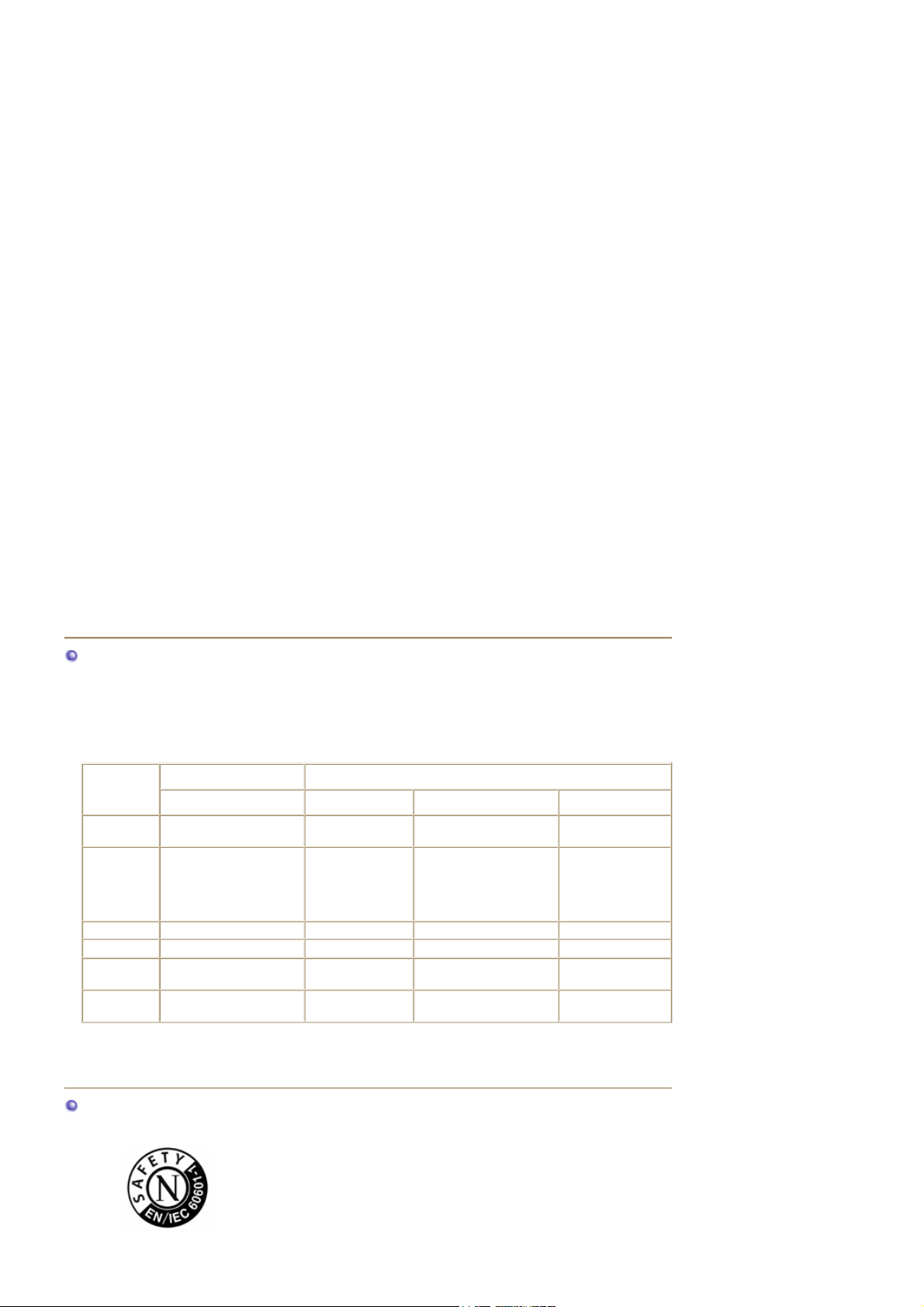
Some of the features of the TCO'03 Display requirements:
Ergonomics
Good visual ergonomics and image quality in order to improve the working environment for the
user and to reduce sight and strain problems. Important parameters are luminance, contrast,
resolution, reflectance, colour rendition and image stability.
Energy
z
z
Emissions
z
z
Ecology
z The product must be prepared for recycling and the manufacturer must have a certified
Energy-saving mode after a certain time – beneficial both for the user and the environment
Electrical safety
Electromagnetic fields
Noise emissions
environmental management system such as EMAS or ISO 14 000
z Restrictions on
o chlorinated and brominated flame retardants and polymers
o heavy metals such as cadmium, mercury and lead.
The requirements included in this label have been developed by TCO Development in
cooperation with scientists, experts, users as well as manufacturers all over the world. Since
the end of the 1980s TCO has been involved in influencing the development of IT equipment in
a more user-friendly direction. Our labelling system started with displays in 1992 and is now
requested by users and IT-manufacturers all over the world.
For more information, Please visit
www.tcodevelopment.com
TCO'03 Recycling Information (TCO'03 applied model only)
For recycling information for TCO'03 certified monitors, for the residents in the following
countries, please contact the company corresponding to your region of residence. For those
who reside in other countries, please contact a nearest local Samsung dealer for recycling
information for the products to be treated in environmentally acceptable way.
COMPANY
ADDRESS
TELEPHONE 973-565-0181 08-545 212 90 23 06 07 40 49 0 2234 9587 - 0
FAX
EMAIL
HOME
PAGE
[U.S.A. Residents Only] [European Residents Only]
U.S.A. SWEDEN NORWAY GERMANY
Solid Waste Transfer &
Recycling Inc
442 Frelinghuysen Ave
Newark, NJ 07114
Fax: 973-565-9485
http://www.bcua.org/Solid
Waste_Disposal.htm
ELKRETSEN Elektronikkretur AS vfw AG
ELKRETSEN Box
1357, 111 83
Stockholm
Barnhusgatan 3, 4
tr.
08-545 212 99
http://www.elkretsen.se/
6454 Etterstad 0602 Oslo
Fyrstikkalln 3B
23 06 07 41
http://www.elretur.no/
Max Plank Strasse
42
50858 Collogne
Germany
Medical Requirement
Page 61
Classifications:
In accordance with UL 2601-1/IEC 60601-1, the product is cssified as Continuous duty Class I
equipment, which is not protected against ingress of liquids. The product is not suitable for use
in the presence of a flammable anaesthetic mixture with air or with oxygen or nitrous oxide.
EMC
This equipment has been tested and found to comply with the limits for medical devices to the
IEC 601-1-2:1994. These limits are designed to provide reasonable protection against harmful
interference in a typical medical installation. This equipment generates, uses and can radiate
radio frequency energy and, if not installed and used in accordance with the instructions, may
cause harmful interference to other devices in the vicinity. However, there is no guarantee that
interference will not occur in a particular installation. If this equipment does cause harmful
interference to other devices, which can be determined by turning the equipment off and on, the
user is encouraged to try to correct the interference by one or more of the following measures:
z
Reorient or relocate the receiving device.
z
Increase the separation between the equipment.
z
Connect the equipment into an outlet on a circuit different from that to which the other
device(s) are connected.
z
Consult the manufacturer or field service technician for help.
Video In / RS 232 / Video Out
Accessories equipment connected to the analog and digital interfaces must be certified to the
respective IEC standards (i.e. IEC 950 for data processing equipment and IEC 601-1 for
medical equipment.) Furthermore all configurations shall comply with the system standard IEC
601-1-1. Everybody who connects additional equipment to the signal input part or signal output
part configures a medical system, and is therefore, responsible that the system complies with
the requirements of the system standard IEC 601-1-1. If in doubt, consult the technical services
department or your local representative.
Transport and Storage Limitations:
Temperature Range of -40¡ÆC to +70¡ÆC
Relative Humidity of 10 -95%, non-condensing
* Bio-accumulative is defined as substances which accumulate within living organisms.
** Lead, Cadmium and Mercury are heavy metals which are Bio-accumulative.
Mercury Statement (LCD Monitor, LCD TV, DLP Projection TV, Projector for USA only)
LAMP(S) INSIDE THIS PRODUCT CONTAIN MERCURY AND MUST BE RECYCLED OR
DISPOSED OF ACCORDING TO LOCAL, STATE OR FEDERAL LAWS
For details see lamprecycle.org, eiae.org, or call 1-800-Samsung
Page 62
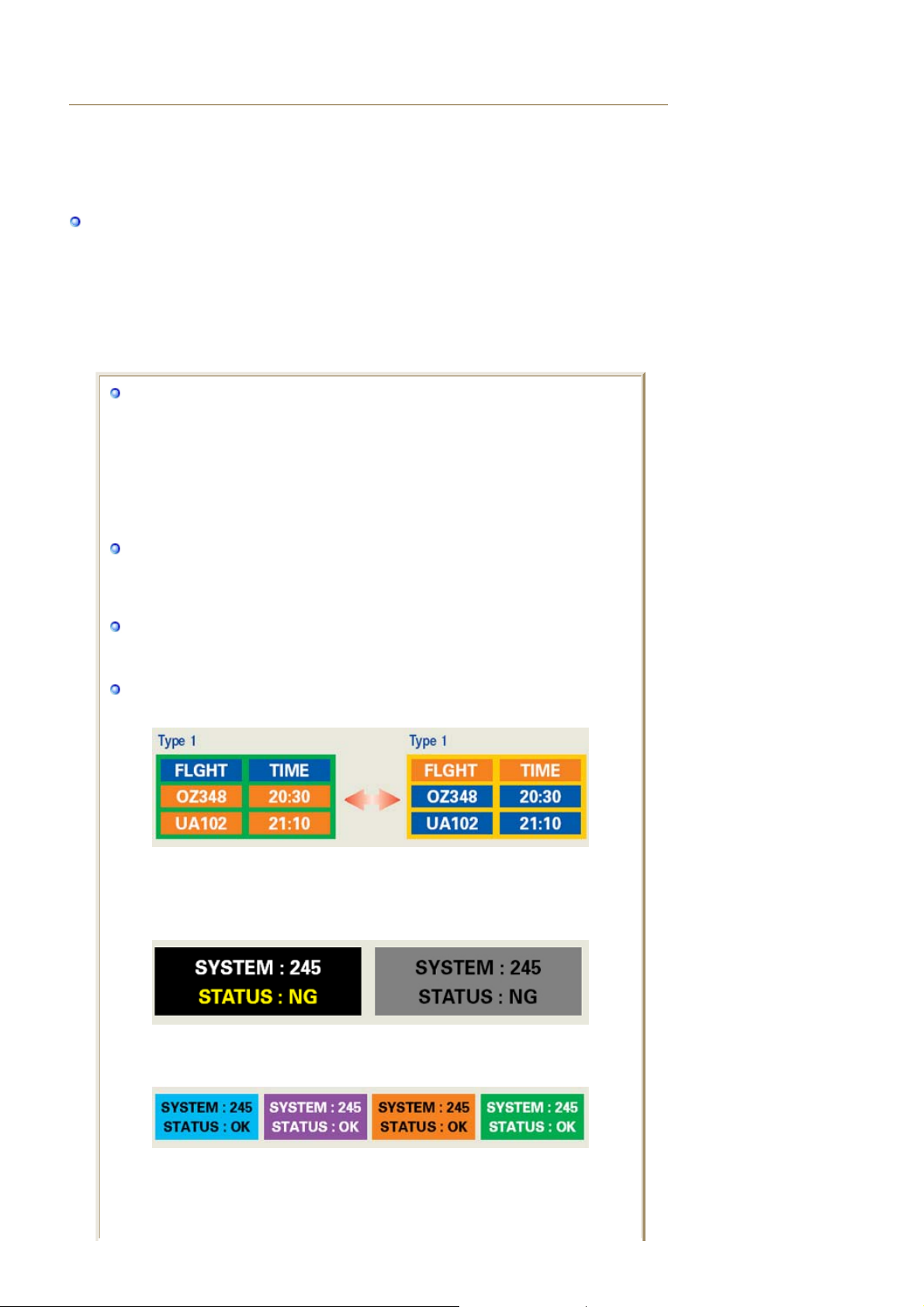
PRODUKTINFORMATION (utan bildkvarhållning)
V
j f
färg
r
V
pel)
LCD-skärmar och TV-apparater kan drabbas av bildkvarhållning när man växlar från en bild till en
annan, särskilt om en och samma bild visats en längre stund.
Denna guide är till för att demonstrera rätt användning av LCD-produkter i syfte att skydda dem
från bildkvarhållning.
ad är bildkvarhållning?
Vid normal användning av en LCD-panel, förekommer inte pixelbildkvarhållning. Men
om samma bild visas en lång tid, uppstår en smärre skillnad i elektrisk laddning mellan
de båda elektroder som omger den flytande kristallen. Detta kan leda till att den
flytande kristallen samlas i vissa skärmpartier. Därför stannar den förra bilden kvar trots
byte till ny videobild. Alla skärmprodukter, inklusive LCD, kan drabbas av
bildkvarhållning. Detta är ingen produktdefekt.
Föl
örslagen nedan för att skydda din LCD från bildkvarhållning.
Ström av, skärmsläckare eller strömsparläge
Exempel)
z
Stäng av strömmen när du använder ett stationärt mönster.
- Stäng av strömmen i 4 timmar efter 24 timmars användning
- Stäng av strömmen i 2 timmar efter 12 timmars användning
z
Använd om möjligt skärmsläckare
- En
z Ställ in bildskärmen så att den stängs av med PC:ns strömsparschema under
ad skärmsläckare eller rörlig bild rekommenderas.
bildskärmsegenskaper.
Förslag för specifika tillämpninga
Exempel) Flygplatser, transitstationer, börsmarknader, banker och
kontrollsystem
Vi rekommenderar att du installerar ditt skärmsystem enligt nedan:
isa information tillsammans med logotyp eller rörlig bildcykel.
Exempel) Cykel: Visa information i 1 timme följt av en Visa logotyp eller rörlig
bild i 1 minut.
Ändra färginformation periodiskt (använd 2 olika färger).
Exempel) Rotera färginformation med 2 färger var 30:e minut.
Undvik att använda en kombination av tecken och bakgrundsfärg med stor
skillnad i luminans.
Undvik att använda gråskala, som ofta orsakar bildkvarhållning.
z Undvik: Färger med stor skillnad i luminans (svart & vitt, grått)
Exempel)
z
Rekommenderade inställningar: Klara färger med liten skillnad i luminans
- Ändra teckenfärg och bakgrundsfärg var 30:e minut
Exempel)
- Var 30:e minut, ändra tecken med rörelse.
Exem
Page 63
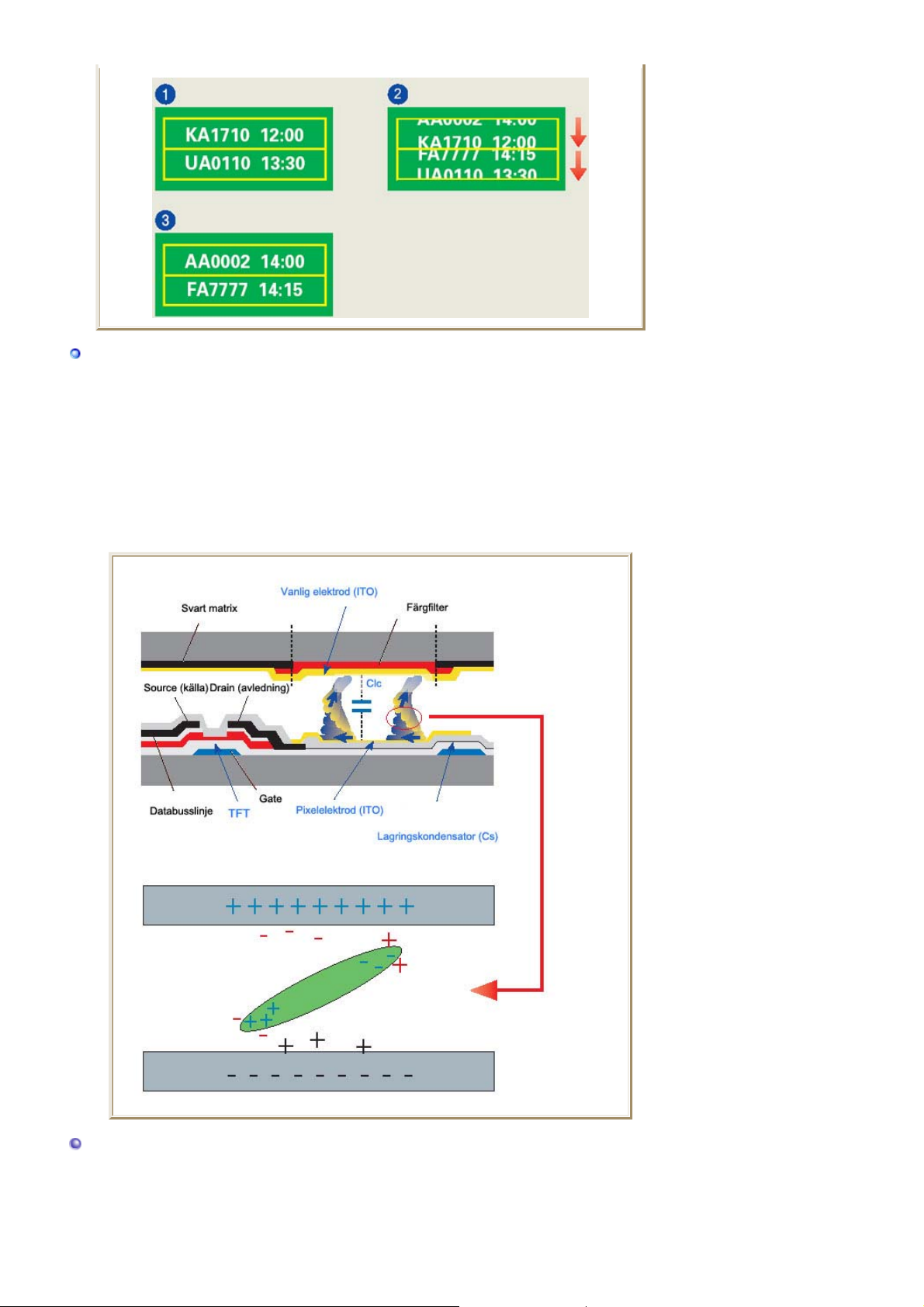
Det bästa sättet att skydda din bildskärm mot bildkvarhållning är att ställa in din
y
PC eller system så att ett skärmsläckarprogram körs när du inte använder
s
stemet.
Bildkvarhållning behöver inte förekomma när en LCD-panel används i normal drift.
Med normal drift menas videomönster som förändras fortlöpande. När LCD-panelen
används under lång tid med ett fast mönster (-över 12 timmar-), kan det uppstå en
smärre spänningsskillnad mellan elektroderna som använder sig av den flytande
kristallen (LC) i en pixel. Spänningsskillnaden mellan elektroder ökar med tiden, vilket
tvingar den flytande kristallen att ge efter. När detta inträffar kan den föregående bilden
ses trots att mönstret har ändrats.
För att undvika detta måste den ansamlade spänningsskillnaden minskas.
Vår LCD-bildskärm uppfyller ISO13406-2 Pixelfel klass II.
 Loading...