

Samsung SyncMaster 2033SN, SYNCMASTER 2333SW, SyncMaster 2233RZ, SYNCMASTER 2233SN PLUS, SyncMaster 2033SW User Manual [ru]
...Page 1

LCD MONITOR
quick start guide
ii
Page 2
Введение
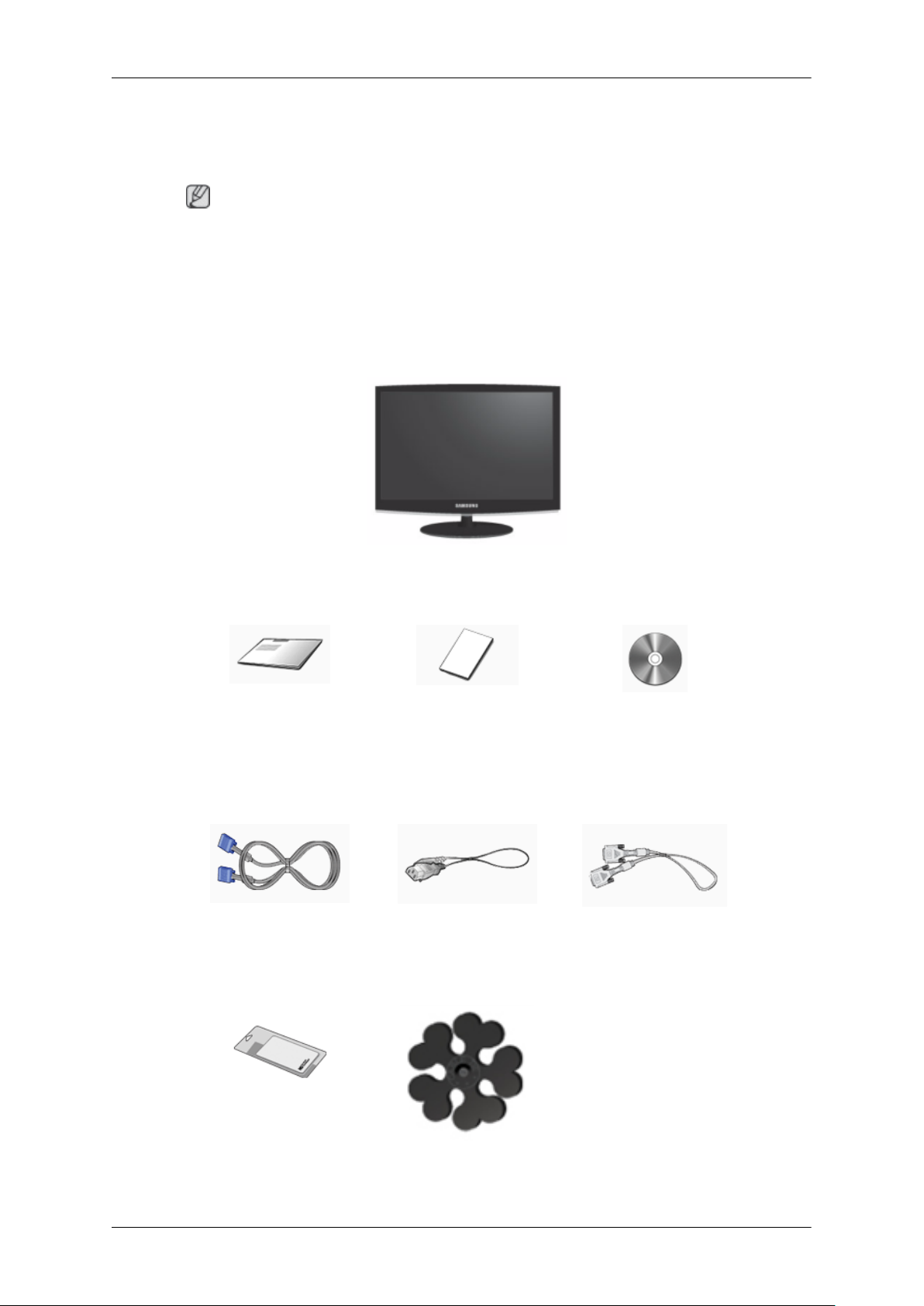
Содержимое упаковки
Примечание.
Убедитесь, что следующие элементы прилагаются к монитору.
Если какой-либо элемент комплекта отсутствует, обратитесь к торговому представителю.
Для приобретения дополнительных элементов обратитесь к торговому представителю.
Распаковка
Монитор
Руководства
Краткое руководство по
установке
Кабели
Кабель D-Sub Кабель питания кабель DVI
Дополнительно
Гарантийный талон
(Прилагается не во всех
странах)
Руководство пользователя
(дополнительно)
Чистящая салфетка
(дополнительно)
Кольцо-держатель для
кабеля
9
Page 3
Примечание.
Ткань для очистки предоставляется в качестве дополнительного аксессуара только для
устройств черного цвета с глянцевым покрытием.
Монитор
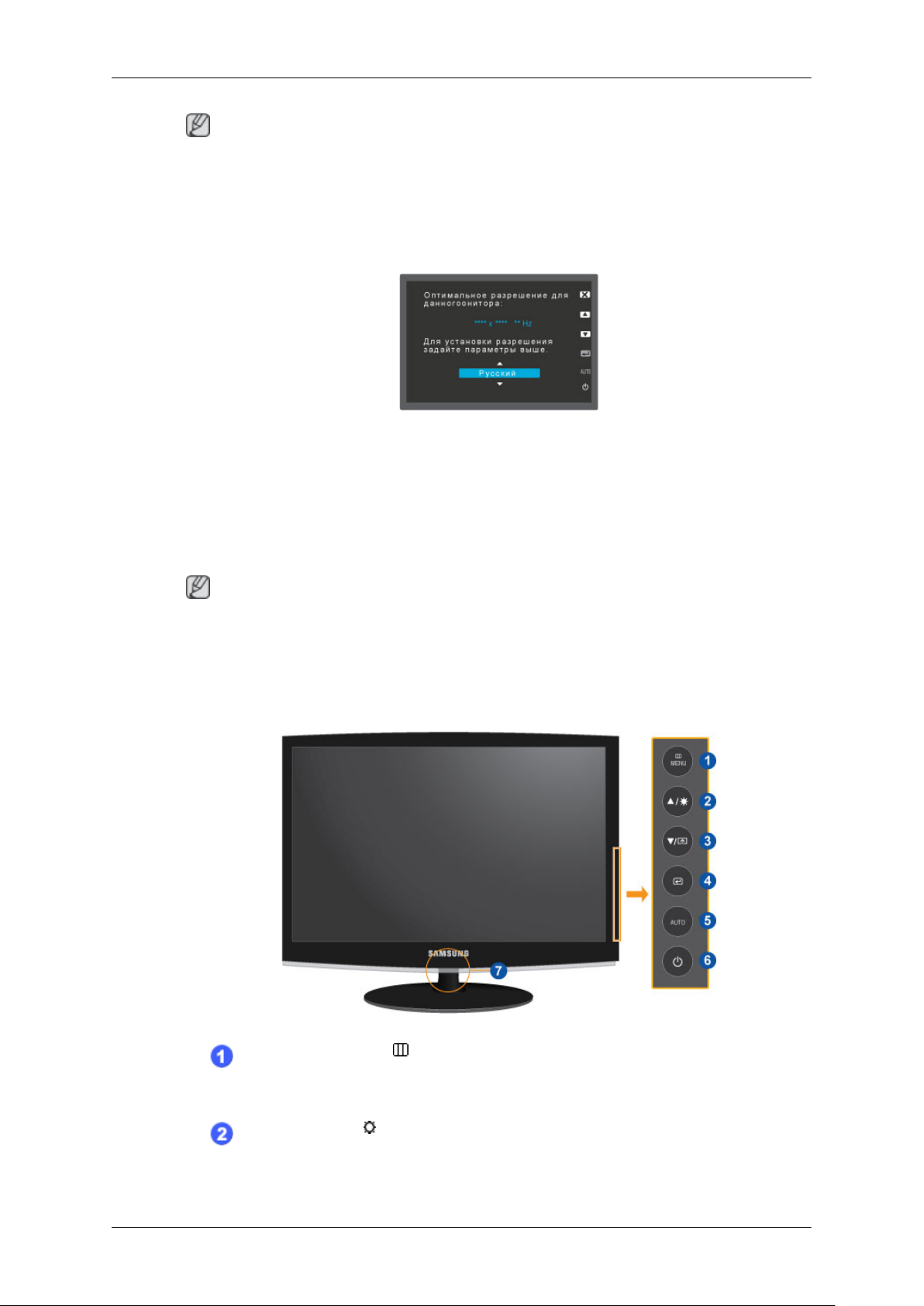
Исходные настройки
Выберите необходимый язык с помощью кнопок вверх или вниз.
Содержимое исчезнет через 40 секунд.
Выключите и снова включите питание. Оно отобразится снова.
Введение
Оно может отображаться до трех (3) раз. Перед последним разом следует обязательно настроить
разрешение на ПК.
Примечание.
Отображаемое на экране разрешение является оптимальным для данного изделия.
Настройте разрешение компьютера таким образом, чтобы оно соответствовало оптимальному
разрешению данного изделия.
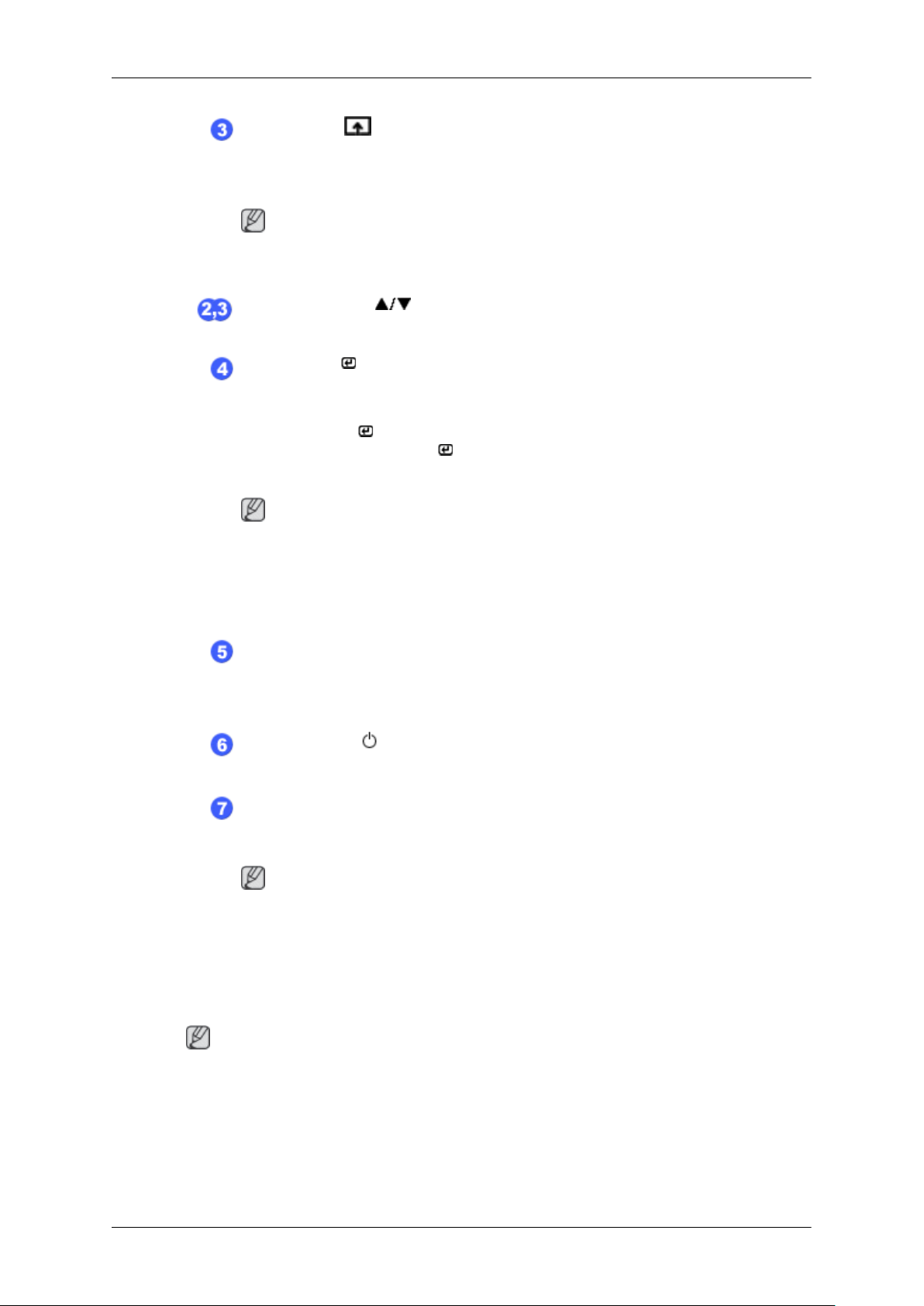
Вид спереди
MENU кнопка [MENU/ ]
Открытие экранного меню и выход из него. Также используется для выхода
из экранного меню или для возврата к предыдущему меню.
Кнопка Яркость [ ]
Если на экране не отображается OSD, нажмите эту кнопку для настройки
яркости.
10
Page 4
Введение
Прoгр. кнопка[ ]
При необходимости можно задать значение "Прогр. кнопка" для кнопки
Custom (Настроить).
Примечание.
Для нужной функции можно задать специальную клавишу. Для этого
выберите Установка > Прoгр. кнопка.
Кнопки настройки [ ]
Данные кнопки позволяют настроить элементы меню.
Кнопка ввода [ ]
Включение выбранного элемента меню.
Нажмите кнопку ' ', затем выберите видеосигнал, пока отключено экранное
меню. (При нажатии кнопки ' ' для изменения режима входного сигнала в
верхнем левом углу экрана отобразится сообщение с информацией о
текущем режиме -- аналоговый или цифровой сигнал).
Примечание.
• Если выбран цифровой режим, монитор необходимо подключить к
порту DVI графической платы с помощью кабеля DVI.
• Эта функция недоступна для устройств, у которых имеется только
аналоговый интерфейс.
Кнопка AUTO
Эта кнопка используется для автоподстройки.
(Доступно только в режиме Аналог.)
Кнопка питания [ ]
Используется для включения и выключения проектора.
Индикатор питания
Этот индикатор горит в обычном режиме работы и один раз мигает при
сохранении настроек.
Примечание.
Для получения дополнительной информации о функциях режима
энергосбережения см. раздел Энергосбережение в руководстве. Для
экономии энергии выключайте монитор, когда нет необходимости в его
использовании или когда оставляете его на продолжительное время.
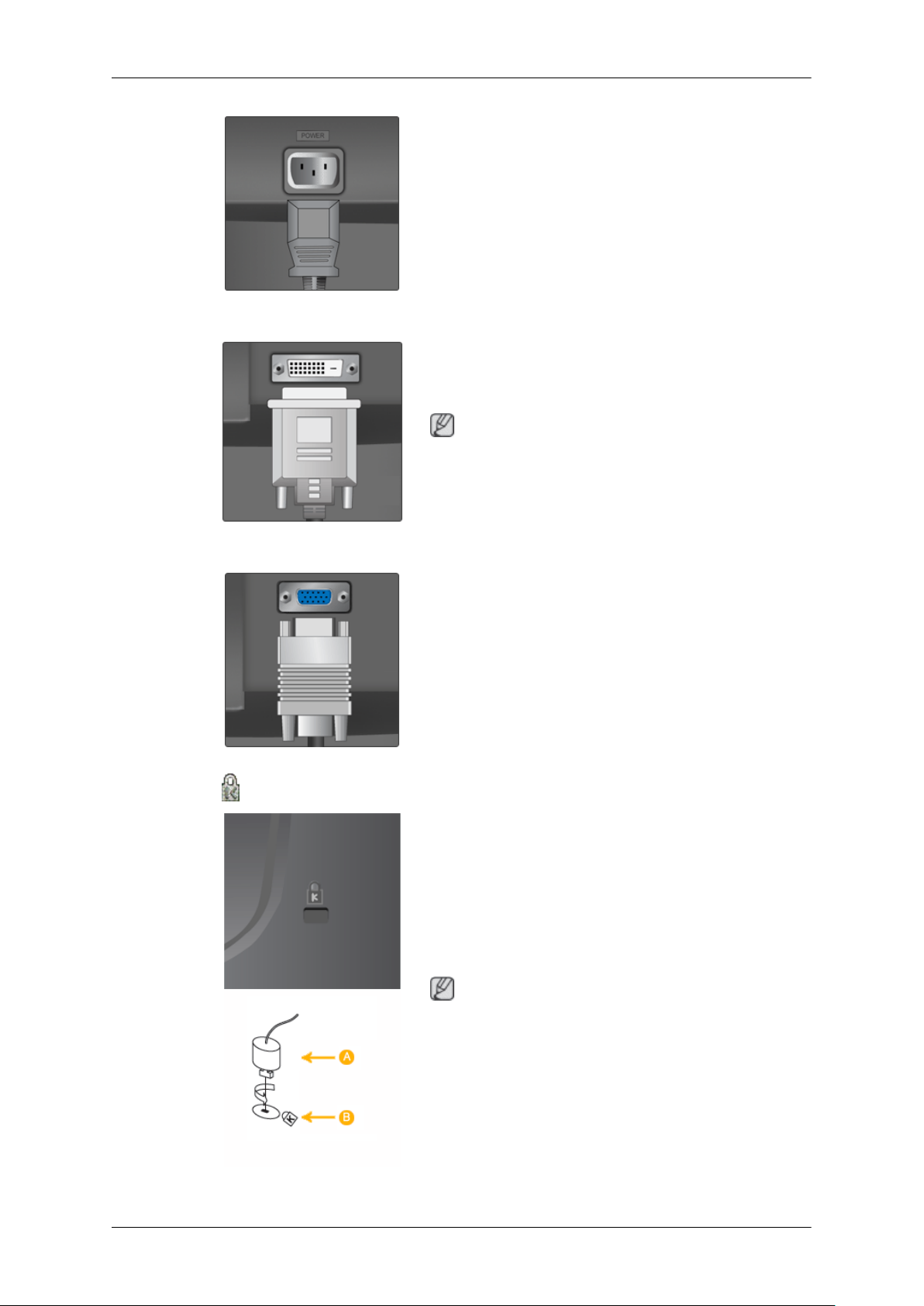
Вид сзади
Конфигурация задней панели монитора может отличаться у разных устройств.
Порт POWER
Примечание.
11
Page 5
DVI IN
Введение
Порт POWER
Подключите кабель питания монитора к
порту POWER на задней панели монитора.
DVI IN
Подключите кабель DVI к порту DVI IN на
задней панели монитора.
Примечание.
Относится только к моделям с отдельным
цифровым разъемом DVI.
RGB IN
Замок Кенсингтона
RGB IN
Подключите кабель D-sub к 15-контактному
порту RGB IN на задней панели монитора.
Замок Kensington
Замок Кенсингтона - это устройство,
используемое для физического закрепления
системы, когда оно используется в
общественных местах. (Устройство
блокировки приобретается дополнительно.) С
вопросами о его использовании обратитесь к
продавцу.
Примечание.
Размещение замка Kensington может
отличаться в зависимости от модели.
Использование замка Kensington
для предотвращения кражи
1. Вставьте устройство защиты в гнездо для
замка Kensington, расположенное на
12
Page 6
Введение
дисплее , и поверните его по часовой
стрелке .
2. Подсоедините кабель для замка Kensington.
3. Прикрепите замок Kensington к столу или
тяжелому стационарному предмету.
Примечание.
Дополнительную информацию о соединениях кабелей см. в разделе Подключение кабелей.
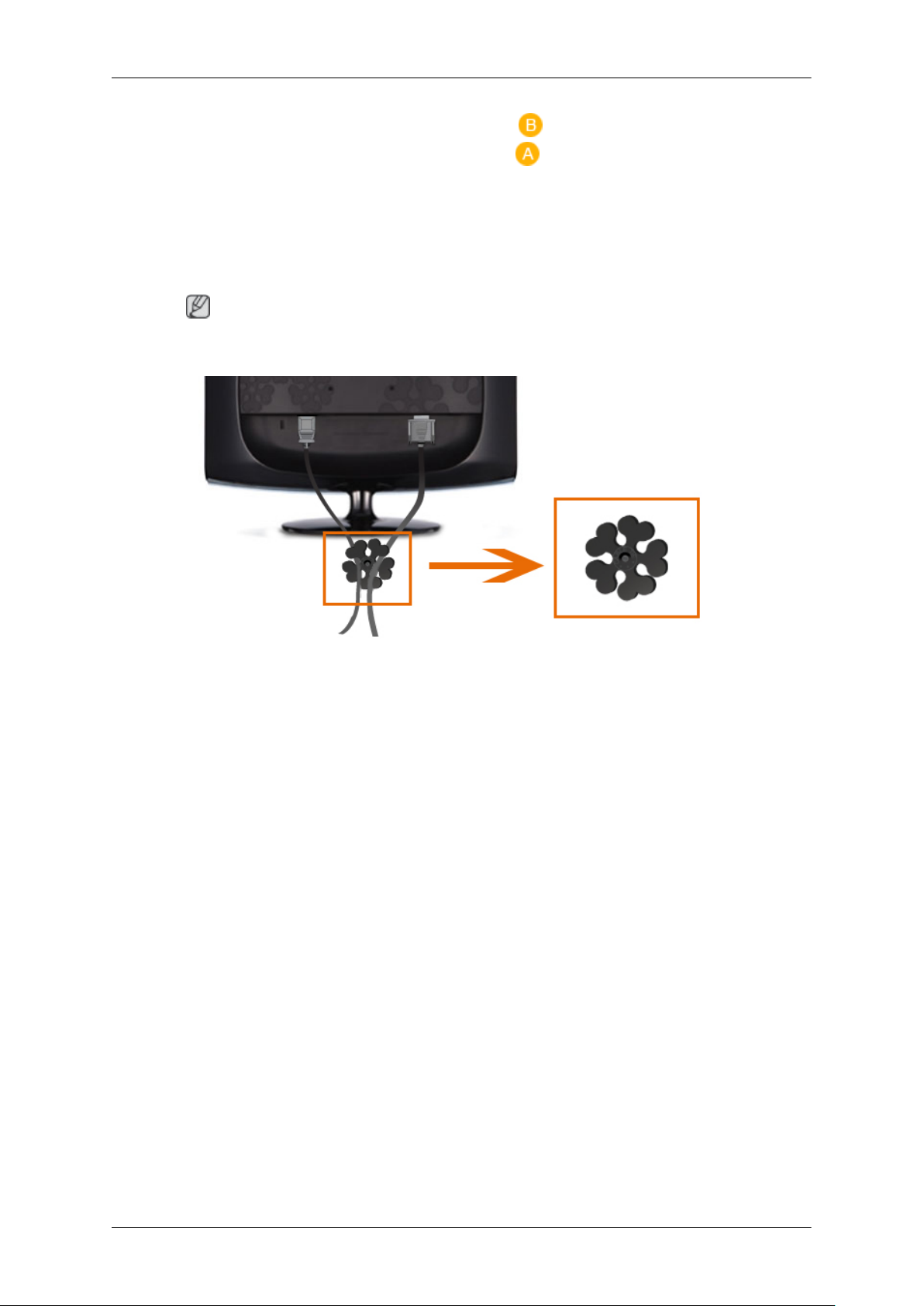
Кольцо-держатель для кабеля
• Закрепите кабели с помощью кольца-держателя, как показано на рисунке.
13
Page 7
Соединения
Подключение кабелей
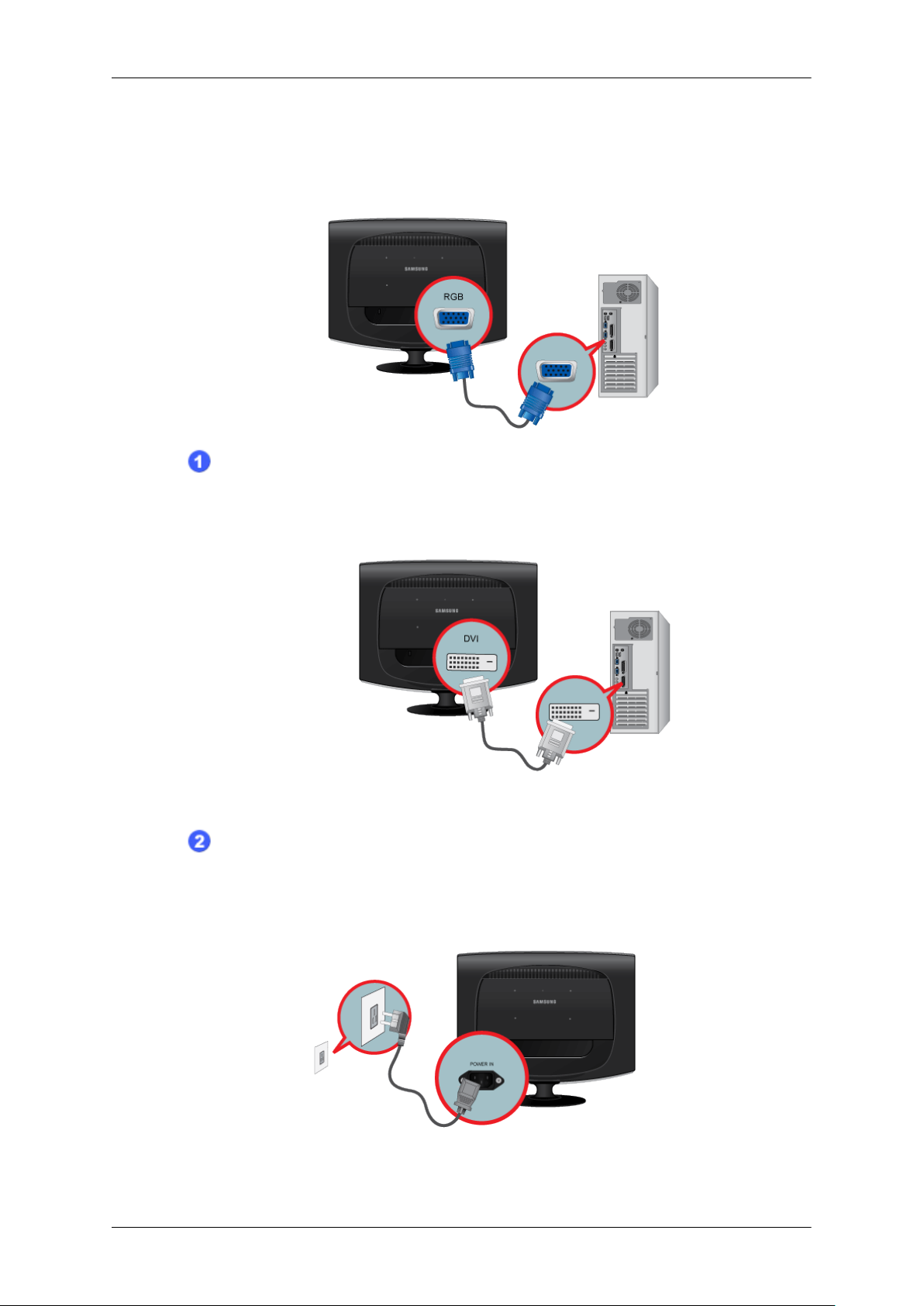
Используйте соединение, подходящее для компьютера.
Использование разъема D-sub (аналогового) на видеокарте.
• Подключите сигнальный кабель к 15-контактному порту D-sub на задней панели монитора.
Использование разъема DVI (цифрового) на видеокарте.
• Подключите кабель DVI к порту DVI IN на задней панели монитора.
14
Page 8
Соединения
Подключите кабель питания монитора к порту power на задней панели монитора.
Подключите кабель питания монитора к электророзетке.
Примечание.
Если монитор подсоединен к компьютеру, можно их включить и приступить к работе.
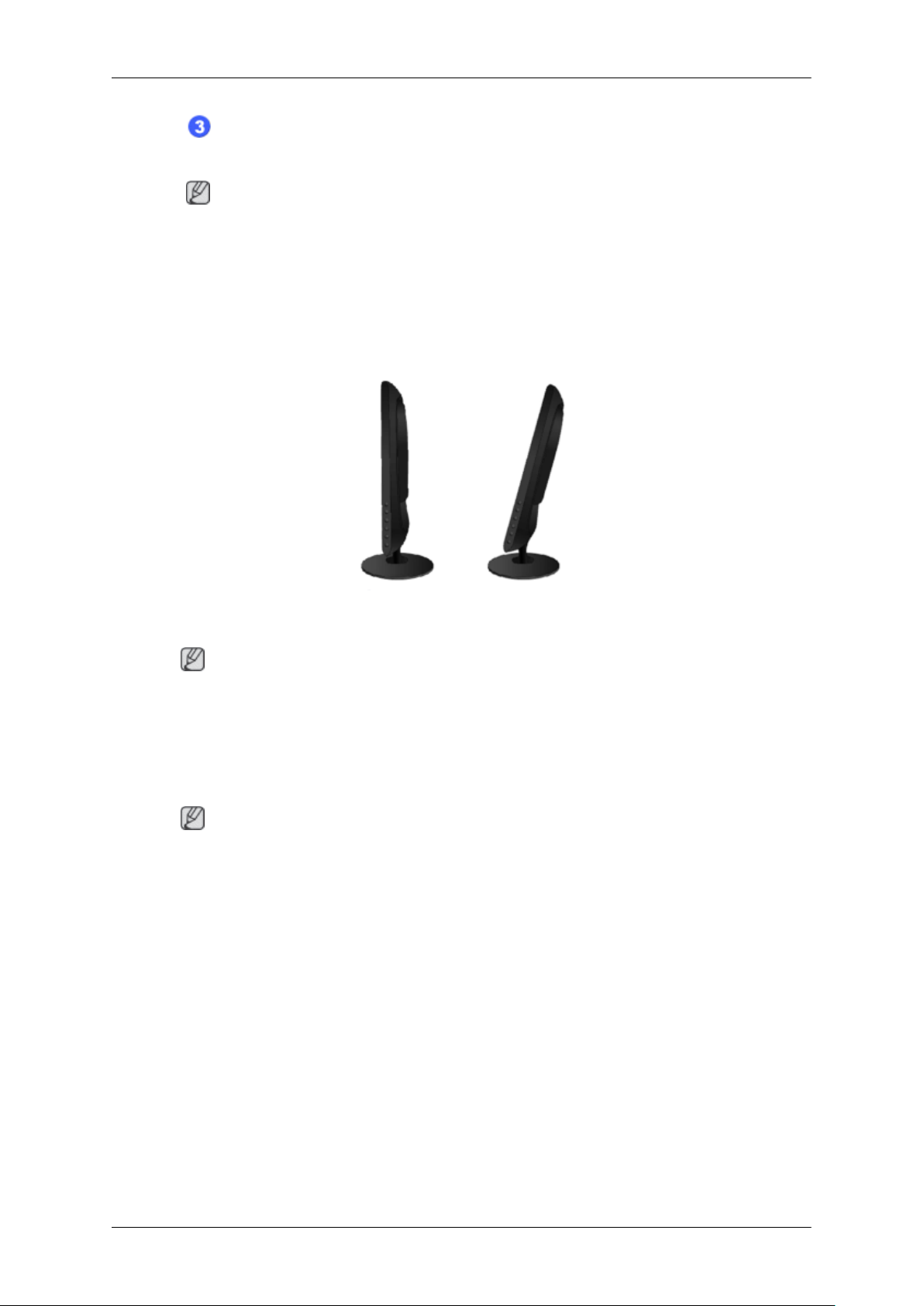
Использование подставки
Изменение угла наклона подставки
Примечание.
Можно наклонить монитор вверх на угол от -1˚ до 16˚. ( ±1.0˚)
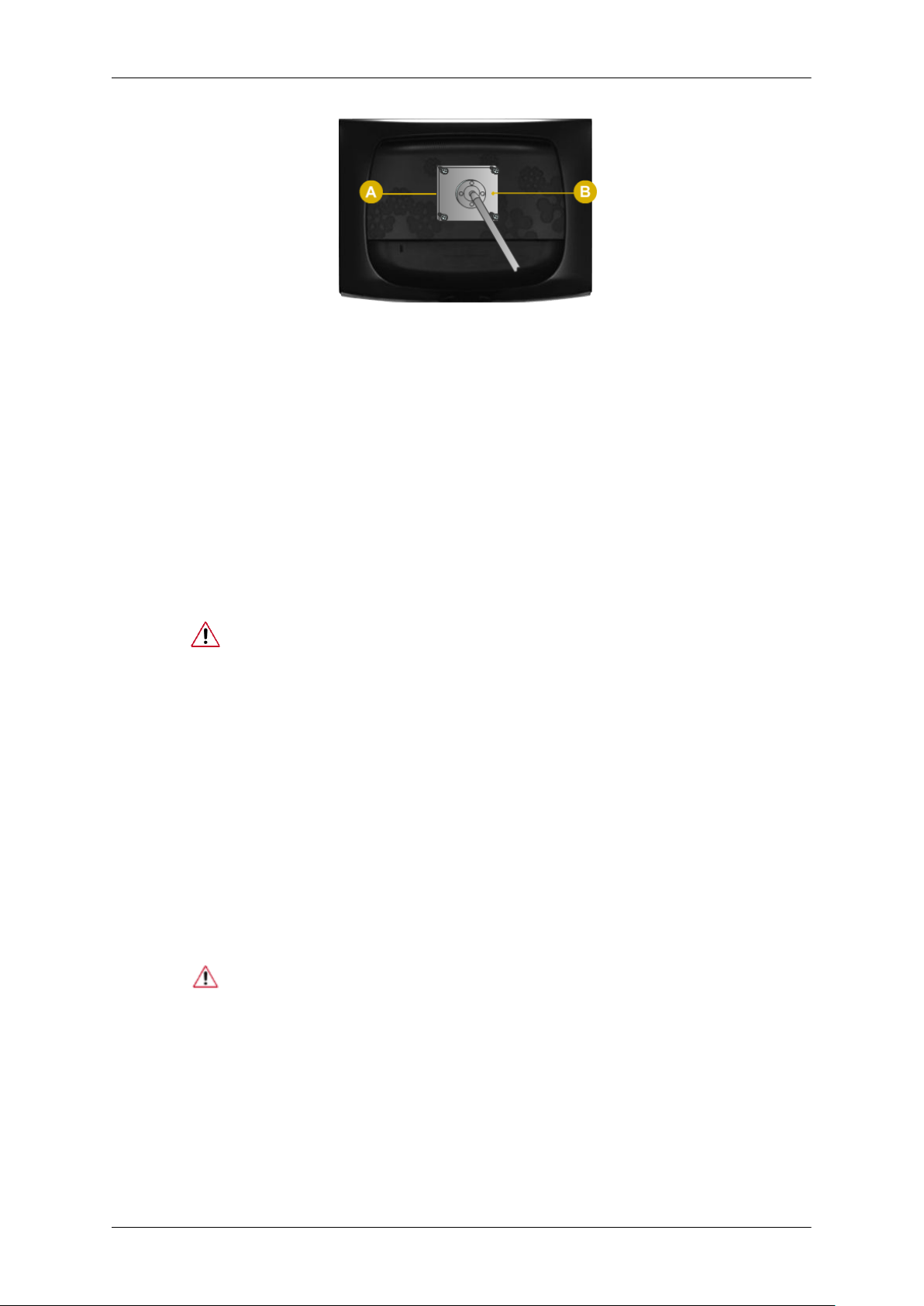
Присоединение подставки
Данный монитор допускает использование интерфейса крепления, совместимого
размером 100 x 100 мм.
Примечание.
Указанные выше размеры VESA приведены в качестве примера. Размеры VESA
устройств могут отличаться.
15
с VESA
разных
Page 9
Соединения
A. Монитор
B. Интерфейс крепления (приобретается дополнительно)
1. Выключите монитор и отсоедините от него кабель питания.
2. Положите монитор LCD экраном вниз на плоскую поверхность, предварительно положив
на нее подушку.
3. Снимите подставку с монитора LCD.
4. Совместите установочную подкладку с отверстиями установочной подкладки на задней
крышке и закрепите ее четырьмя винтами, которые прилагаются к кронштейну,
настенному креплению или другим подставкам.
• Не используйте винты длиннее стандартного размера, т.к. это может
привести к повреждению внутренних элементов монитора.
• Длина винтов для настенного монтажа, не соответствующих требованиям
стандарта VESA, может отличаться в зависимости от их технических
характеристик.
• Не используйте винты, не соответствующие стандарту VESA.
Не закрепляйте винты слишком сильно, поскольку это может привести к
повреждению продукта или быть причиной его падения, что может повлечь
за собой получение травмы.
Samsung не несет ответственности за подобные несчастные случаи.
• Samsung не несет ответственности за повреждение продукта или получение
травм при использовании настенного крепления, не соответствующего
стандартам VESA или не предназначенного для этих целей, а также в случае
несоблюдения инструкций по установке продукта.
• Для монтажа монитора на стену необходимо приобрести комплект для
монтажа, который позволит разместить монитор минимум в 10 см от
поверхности стены.
• За дополнительной информацией обратитесь в ближайший сервисный
центр Samsung. Samsung Electronics не несет ответственности за
повреждения, причиной которых стало использование подставок, отличных
от указанных здесь.
• Используйте настенный кронштейн в соответствии с международными
стандартами.
16
Page 10
Поиск и устранение неисправностей
Проверка с помощью функции самотестирования
Примечание.
Монитор обеспечивает функцию самотестирования, которая позволяет проверить, правильно
ли функционирует монитор.
Проверка с помощью функции самотестирования
1. Выключите компьютер и монитор.
2. Отключите видеокабель от гнезда, расположенного на задней панели компьютера.
3. Включите монитор.
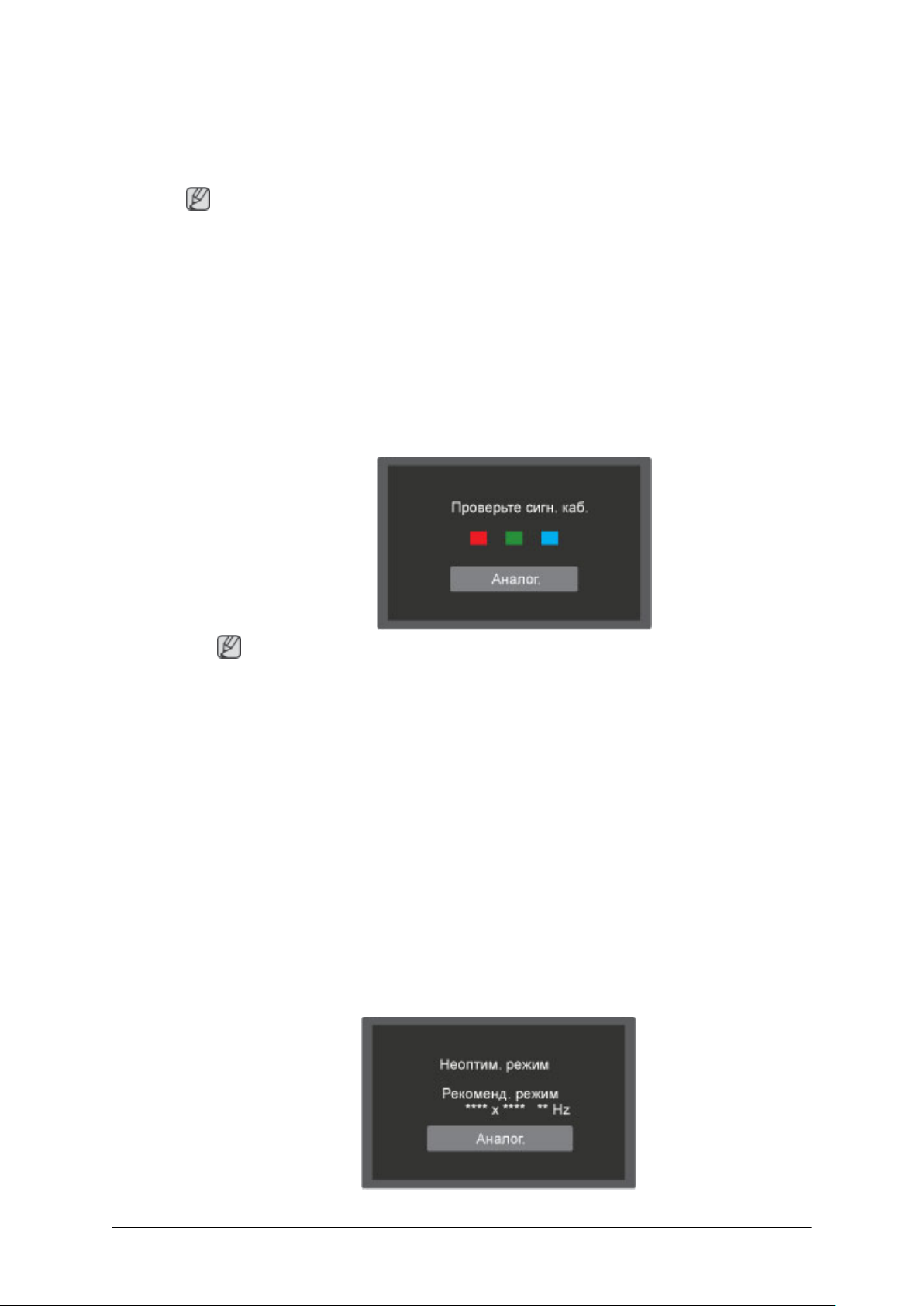
Если монитор работает правильно, отобразится окно, как изображено на рисунке ниже.
Примечание.
Для устройств, у которых имеется только аналоговый интерфейс, надпись “аналогового/
цифрового” не отображается в OSD предупреждениях.
Это окно появляется при нормальной работе, если видеокабель оказывается
разъединенным или поврежденным.
4. Выключите монитор и заново подсоедините видеокабель; затем включите компьютер и
монитор.
Если после выполнения предыдущей процедуры экран монитора остается пустым, проверьте
видеоконтроллер и систему компьютера; монитор функционирует правильно.
Предупреждающие сообщения
Если возникает проблема с входным сигналом, на экране отображается сообщение или
отображается пустой экран, хотя индикатор питания все еще горит. Сообщение может
указывать на недопустимый графический режим монитора или на необходимость проверки
сигнального кабеля.
40
Page 11

Примечание.
Для устройств, у которых имеется только аналоговый интерфейс, надпись “аналогового/
цифрового” не отображается в OSD предупреждениях.
Среда
Местоположение монитора может оказывать влияние на качество и другие характеристики
монитора.
При наличии рядом с монитором низкочастотных громкоговорителей, например сабвуферов,
отключите и переместите вуфер в другую комнату.
Уберите все электронные приборы, такие как радиоприемники, вентиляторы, часы и телефоны,
которые находятся на расстоянии менее одного метра от монитора.
Полезные советы
Монитор воспроизводит визуальные сигналы, получаемые с компьютера. Поэтому в случае
возникновения неисправности компьютера или видеокарты изображение на экране может
исчезнуть, могут появиться помехи, искажения цветов, сообщение о неподдерживаемом
видеорежиме и т.д. В этом случае сначала выясните причину проблемы, а затем обратитесь в
сервисный центр или к продавцу.
Поиск и устранение
неисправностей
Оценка рабочих условий монитора
Если изображение не отображается на экране или появляется сообщение "Неоптим. режим",
"Рекоменд. режим **** x **** 60 Hz", отсоедините кабель от компьютера, пока включен
монитор.
Если на экране появляется сообщение или отображается белый экран, это означает, что монитор
работает.
В этом случае проверьте компьютер на наличие неисправности.
Контрольный список
Примечание.
Прежде чем обратиться за помощью, просмотрите информацию в этом разделе, чтобы
попробовать устранить неполадку самостоятельно. Если все же потребуется помощь, позвоните
по телефону, номер которого указан в разделе информации или обратитесь к продавцу.
Изображения на экране отсутствуют. Не удается включить монитор.
Q: Правильно ли подключен кабель питания?
A: Проверьте подключение кабеля питания и подачу электропитания.
Q: Отображается ли на экране сообщение "Проверьте сигн. каб."?
(Подключение с использованием кабеля D-sub)
A:
Проверьте соединение сигнального кабеля.
(Подключение с использованием кабеля DVI)
Если сообщение об ошибке остается при правильно подключенном мониторе, убедитесь
что установлен аналоговый режим.
41
Page 12

Поиск и устранение
неисправностей
Если сообщение (об ошибке) остается при правильно подключенном мониторе, убедитесь
что установлен аналоговый режим. Нажмите кнопку " ", чтобы монитор повторно
выбрал источник сигнала.
Q: Если питание включено, перезагрузите компьютер, чтобы отобразился исходный экран
(экран входа в систему); он должен отобразиться.
A: При отображении исходного экрана (экран входа в систему) загрузите компьютер в
соответствующем режиме (безопасный режим для Windows ME/XP/2000), а затем
измените частоту видеокарты.
(См. раздел Предустановленные режимы синхронизации)
Если исходный экран (экран входа в систему) не появляется, обратитесь в сервисный
центр или к продавцу.
Q: Отображается ли на экране сообщение "Неоптим. режим", "Рекоменд. режим **** x
**** 60 Hz"?
A: Это сообщение отображается, когда сигнал видеокарты превышает максимальное
разрешение и частоту, которую монитор может обработать правильно.
A: Отрегулируйте максимальное разрешение и частоту, которую монитор может обработать
правильно.
A: Если разрешение изображения превышает SXGA или частота обновления превышает 75
Hz, отобразится сообщение "Неоптим. режим", "Рекоменд. режим **** x **** 60 Hz".
Если частота обновления превышает 85 Hz, дисплей будет работать надлежащим образом,
но появится сообщение "Неоптим. режим", "Рекоменд. режим **** x **** 60 Hz",
которое будет отображаться в течение одной минуты, а затем исчезнет.
В течение этой минуты необходимо выбрать рекомендованный режим.
(При перезагрузке системы это сообщение отобразится снова).
Q: Отсутствует изображение на экране. Мигает ли индикатор питания на мониторе с
интервалом в 1 секунду?
A: Монитор работает в режиме энергосбережения.
A: Нажмите любую клавишу на клавиатуре для включения монитора и восстановления
изображения на экране.
A:
Если изображение по-прежнему отсутствует, нажмите кнопку '
клавиатуре любую клавишу еще раз для включения монитора и восстановления
изображения на экране.
Q: Подключение с использованием кабеля DVI?
'. Затем нажмите на
A: Изображение на мониторе может отсутствовать, если ОС будет загружена до того как
кабель DVI будет подключен, или кабель DVI будет отключен и подключен снова во
время работы ОС, т.к. большинство видеокарт в таком случае не возобновляют передачу
сигнала. Подключите кабель DVI и перезагрузите компьютер.
Не отображается экранное меню.
Q: Выполнена ли блокировка экранного меню во избежание изменений?
A: Разблокируйте экранное меню, нажимая на кнопку [MENU / ] в течение не менее 5
секунд.
42
Page 13

Поиск и устранение
неисправностей
Искажение цветов или черно-белое изображение.
Q: Отображается ли на экране только один цвет, как будто вы смотрите на него через
целлофановый пакет?
A: Проверьте соединение сигнального кабеля.
A: Убедитесь в том, что видеокарта полностью вставлена в соответствующий слот.
Q: Становятся ли цвета на экране странными после запуска программы или вследствие
зависания при переключении приложений?
A: Перезагрузите компьютер.
Q: Правильно ли установлена видеокарта?
A: Установите видеокарту, используя руководство для видеокарты.
Внезапно изображение на экране стало нестабильным.
Q: Заменена ли видеокарта или драйвер?
A: Отрегулируйте положение изображения на экране и его размер с помощью экранного
меню.
Q: Выполнена ли настройка разрешения и частоты монитора?
A: Отрегулируйте разрешение и частоту на видеокарте.
(См. раздел Предустановленные режимы синхронизации)
Q: Изображение на экране может быть нестабильным из-за несовпадения частоты сигналов
видеокарты. Настройте положение в соответствии с индикацией.
Потеря фокуса и невозможность отрегулировать экран.
Q: Выполнена ли настройка разрешения и частоты монитора?
A: Отрегулируйте разрешение и частоту видеокарты.
(См. раздел Предустановленные режимы синхронизации)
Индикатор мигает, но изображения на экране отсутствуют.
Q: В меню синхронизации изображения проверьте, правильно ли настроена частота?
A: Правильно отрегулируйте частоту в соответствии с руководством для видеокарты и
разделом Предустановленные режимы синхронизации.
(Максимальная частота для каждого разрешения может отличаться у разных мониторов).
На экране отображается только 16 цветов. Цвета экрана изменились после замены видеокарты.
Q: Правильно ли настроены цвета для Windows?
A:
Windows XP :
Установите разрешение в окне "Control Panel" (Панель управления) → "Appearance and
Themes" (Оформление и темы) → "Display" (Экран) → "Settings" (Параметры).
A: Windows ME/2000 :
43
Page 14

Поиск и устранение
неисправностей
Установите разрешение в окне "Control Panel" (Панель управления) → "Display" (Экран)
→ "Settings" (Параметры).
Q: Правильно ли установлена видеокарта?
A: Установите видеокарту, используя руководство для видеокарты.
Появилось сообщение "Неизвестный монитор, обнаружен монитор Plug & Play (VESA DDC)".
Q: Установлен ли драйвер монитора?
A: Установите драйвер монитора, используя инструкциями по инсталлированию драйвера.
Q: См. руководство к видеокарте, чтобы узнать, поддерживается ли функция Plug & Play
(VESA DDC).
A: Установите драйвер монитора, используя инструкциями по инсталлированию драйвера.
Компьютер включен, а индикатор LED мигает. Однако на мониторе отображается пустой экран.
Q: Проверьте, не находится ли компьютер в спящем режиме (монитор при этом
отключается).
A: Переместите мышь или нажмите любую клавишу на клавиатуре, чтобы изображение
снова появилось на экране.
Проблемы, связанные со звуком.
Q: Отсутствует звук.
A: Убедитесь, что аудиокабель надежно подключен к порту аудиовхода на мониторе и порту
аудиовыхода на звуковой плате.
(См. Подключение кабелей).
Проверьте уровень громкости.
Q: Уровень громкости слишком низкий.
A: Проверьте уровень громкости.
Если громкость также мала после установки максимального значения громкости,
проверьте регулятор громкости на звуковой плате компьютера или в программе.
Проверка при неправильной работе функции MagicTune™.
Q: Функция MagicTune™ доступна только на компьютере (
системой Window OS, поддерживающей функцию Plug and Play.
VGA) с операционной
A: Чтобы проверить, работает ли на компьютере функция MagicTune™, выполните
процедуру, указанную ниже (если используется Windows XP).
"Control Panel" (Панель управления) → "Performance and Maintenance" (Производительность и обслуживание) → "System" (Система) → "Hardware" (Оборудование) → "Device Manager" (Диспетчер устройств) → "Monitors" (Мониторы) → После удаления монитора Plug and Play найдите "Монитор Plug and
Play" в новом оборудовании.
A: MagicTune™ - это дополнительная программа, поставляемая с монитором. Некоторые
графические карты не поддерживают работу данного монитора. При возникновении
44
Page 15

Поиск и устранение
неисправностей
проблемы с графической картой посетите веб-узел для ознакомления со списком
совместимых графических карт.
http://www.samsung.com/monitor/magictune
MagicTune™ работает неправильно.
Q: Выполнялась ли замена компьютера или графической видеокарты?
A: Загрузите самую последнюю программу. Программу можно загрузить с веб-узла http://
www.samsung.com/monitor/magictune
Q: Программа установлена?
A: Перезагрузите компьютер после первой установки программы. Если копия программы
уже установлена, удалите ее, перезагрузите компьютер, затем снова установите
программу. Для правильной работы компьютера после установки или удаления
программы его необходимо перезагрузить.
Примечание.
Посетите веб-узел MagicTune™ и загрузите программу установки для MagicTune™ MAC.
При наличии неисправности монитора, проверьте следующие элементы.
Проверьте правильность подсоединения кабеля питания и видеокабелей к компьютеру.
Проверьте, не издает ли компьютер более трех звуковых сигналов при загрузке.
( Если издает, необходимо обслуживание материнской платы компьютера.)
Если была установлена новая видеокарта или в случае сборки компьютера проверьте,
установлен ли видеоадаптер (драйвер) драйвер монитора.
Убедитесь, что значение частоты сканирования видеоэкрана 56 Hz - 75 Hz.
(Не превышайте значения 75 Hz при установке максимального разрешения.)
При возникновении проблем с установкой драйвера адаптера (видео), загрузите компьютер в
безопасном режиме, удалите адаптер дисплея в окне "Control Panel" (Панель управления) →
"System"(Система) → "Device Administrator" (Администратор устройств) и перезагрузите
компьютер, чтобы переустановить драйвер адаптера (видео).
Примечание.
При повторном возникновении проблем, обратитесь в авторизованный сервисный центр.
Вопросы и ответы
Q: Как изменить частоту?
A: Частоту можно изменить с помощью повторной настройки видеокарты.
A: Следует отметить, что поддержка видеокарты может различаться в зависимости от версии
используемого драйвера. (Для получения подробной информации см. руководства к
компьютеру или видеокарте).
Q: Как настроить разрешение?
A:
Windows XP:
45
Page 16

Поиск и устранение
неисправностей
Установите разрешение в окне "Control Panel" (Панель управления) → "Appearance and
Themes" (Оформление и темы) → "Display" (Экран) → "Settings" (Параметры).
A: Windows ME/2000:
Установите разрешение в окне "Control Panel" (Панель управления) → "Display" (Экран)
→ "Settings" (Параметры).
* Для получения подробной информации свяжитесь с производителем видеокарты.
Q: Как включить функцию энергосбережения?
A: Windows XP:
Установите разрешение в окне "Control Panel" (Панель управления) → "Appearance and
Themes" (Оформление и темы) → "Display" (Экран) → "Screen Saver" (Экранная заставка).
Установите функцию в программе настройки BIOS-SETUP на компьютере (см.
руководство к Windows/компьютеру).
A: Windows ME/2000:
Установите разрешение в окне "Control Panel" (Панель управления) → "Display" (Экран)
→ "Screen Saver" (Экранная заставка).
Установите функцию в программе настройки BIOS-SETUP на компьютере (см.
руководство к Windows/компьютеру).
Q: Как очистить внешний корпус/панель LCD?
A: Отключите кабель питания, а затем очистите монитор мягкой тканью, используя раствор
чистящего средства или простую воду.
Не царапайте корпус и не оставляйте на нем моющее средство. Не допускайте попадания
воды в монитор.
Примечание.
Прежде чем обратиться за помощью, просмотрите информацию в этом разделе, чтобы
попробовать устранить неполадку самостоятельно. Если все же потребуется помощь, позвоните
по телефону, номер которого указан в разделе информации или обратитесь к продавцу.
46
 Loading...