

Page 1
LCD MONITOR
quick start guide
220TN
ii
Page 2
Functies
V
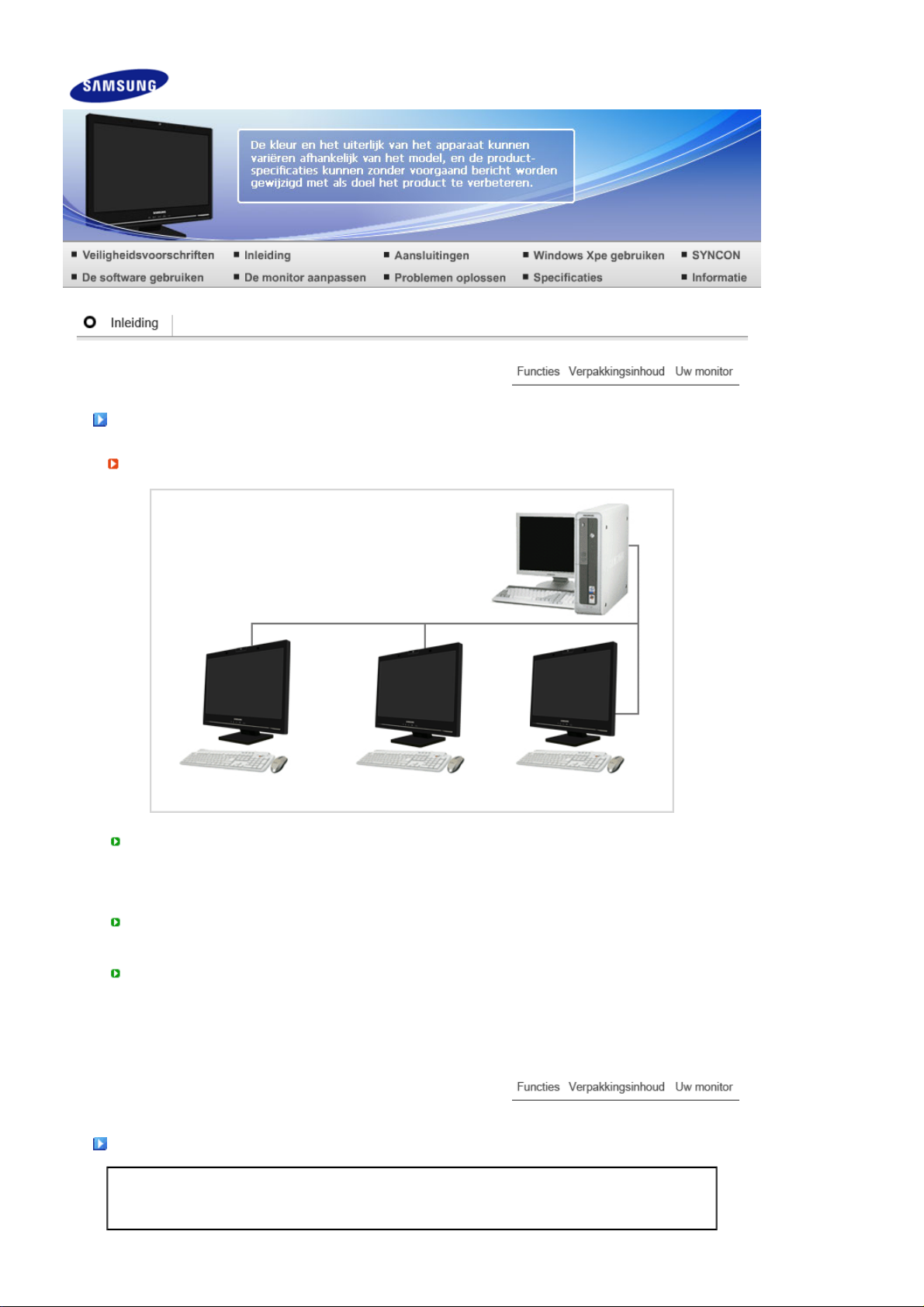
Wat is een netwerkmonitor?
Een netwerkmonitor gebruikt u op dezelfde wijze als een standaardmonitor. Het biedt ook dezelfde
functionaliteit als de meeste computers, zoals internetverbinding, het maken van documenten en het
bewerken van afbeeldingen, via verbinding met de host-pc via de LAN.
Daarbij kunt u externe apparatuur (DSC, mp3, externe opslagmedia) aansluiten op de USBaansluiting en muziek, films en games spelen. Dit is een monitor met een nieuw concept.
U kunt ook het scherm dat wordt weergegeven op uw netwerkmonitor delen met andere gebruikers
door een projector of ander display aan te sluiten op de RGB OUT-aansluiting.
U kunt deze functie gebruiken voor videovergaderingen en een verscheidenheid aan andere taken.
Daarbij kunt u, omdat Windows XP is geïnstalleerd op de netwerkmonitor, zoekopdrachten uitvoeren
op het internet en in het USB-geheugen van uw host-pc.
erpakkingsinhoud
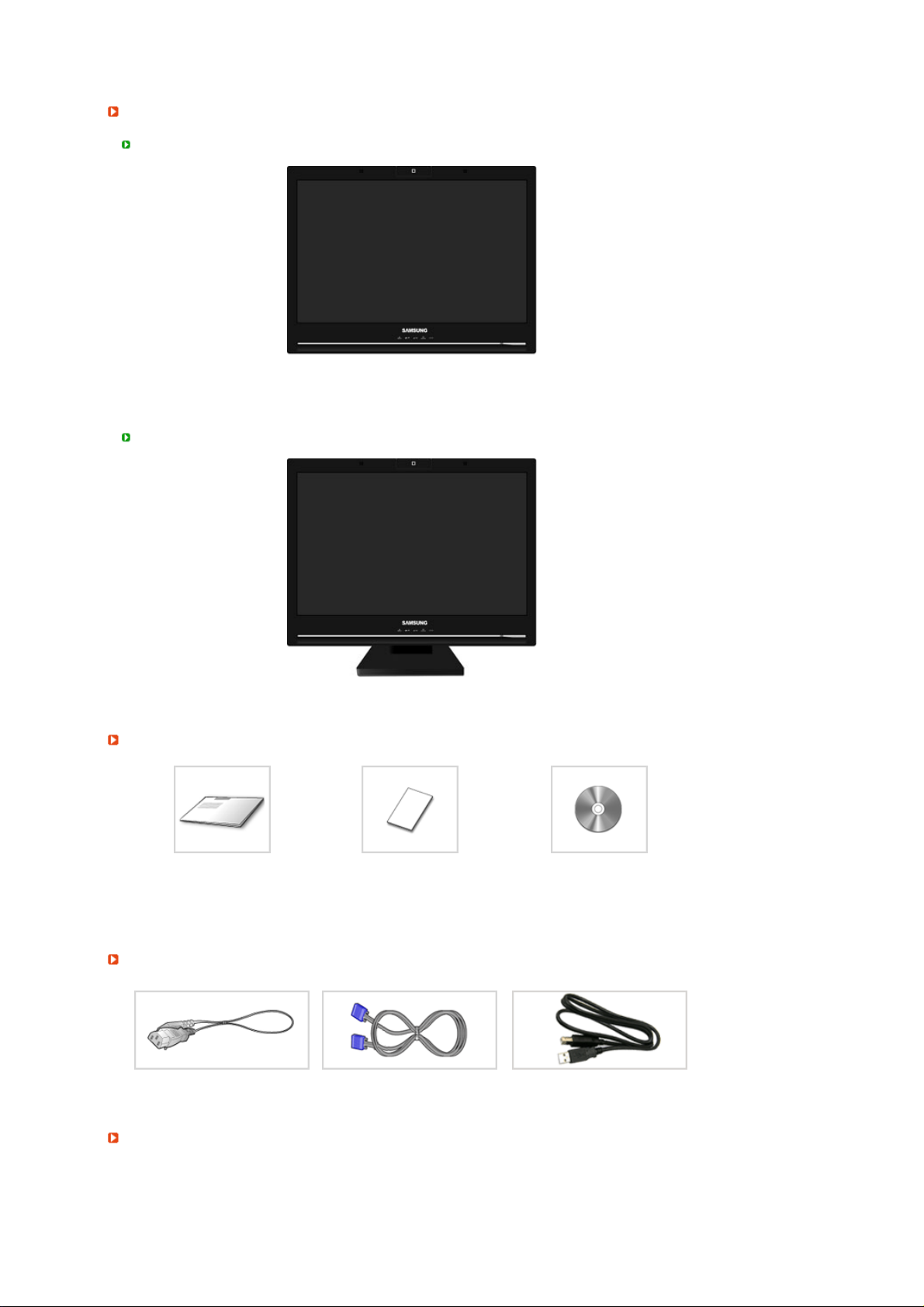
Kijk of de volgende items zijn meegeleverd met uw monitor.
contact op met uw dealer als er onderdelen missen.
Neem dan contact op met uw dealer.
Page 3
Uitpakken
g
Na de installatie van de voet
Inclusief voet
Monitor
Handleidin
Snelstart installatiehandleiding
Kabel
Stroomkabel RGB-IN-kabel USB-kabel
Afzonderlijk verkocht
Monitor met eenvoudige voet
Garantiekaart
(Niet overal verkrijgbaar)
Gebruiksaanwijzing, monitor
stuurprogramma, Natural Color-
software, MagicTune™-
software
Page 4
Toetsenbord (USB) Muis (USB)
V
Overige
Schoonmaakdoek
Wordt alleen toegepast op zwarte en hoogglanzende modellen.
Uw monitor
oorkant
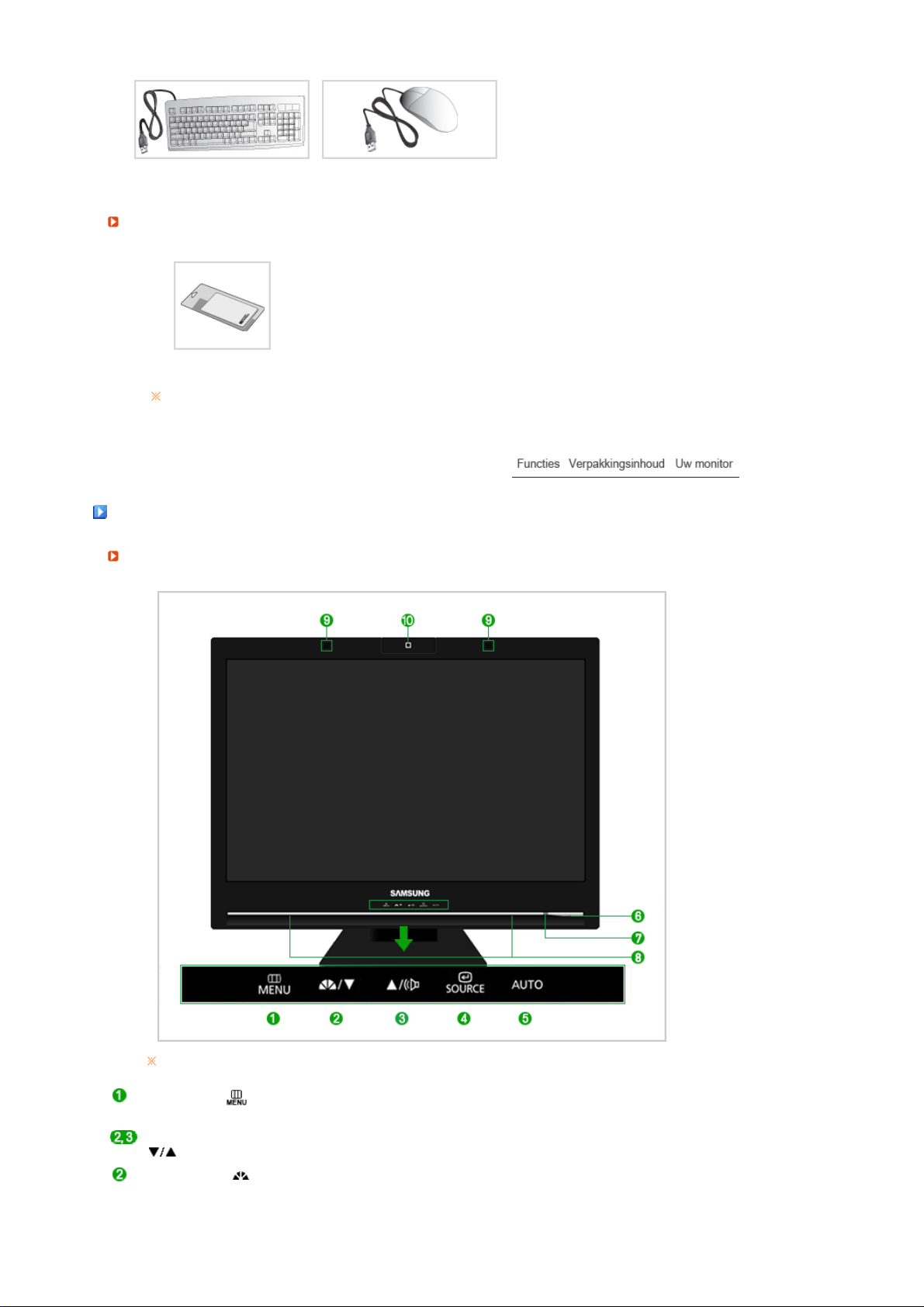
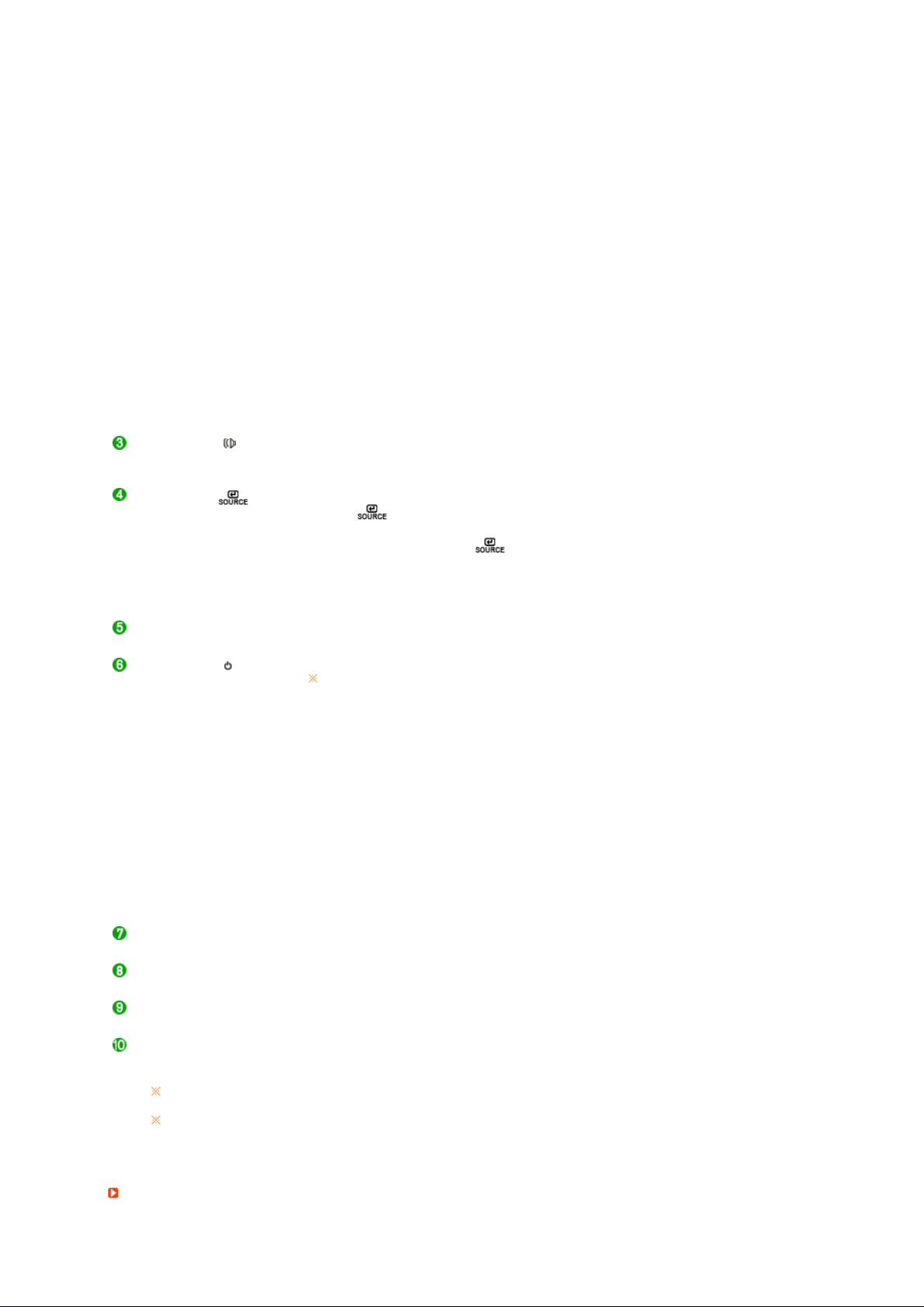
U hoeft deze knoppen dus maar licht aan te raken om de bijbehorende functie te activeren.
Toets MENU [ ]
Toets Aanpassen
[]
MagicBright™ [ ]
Opent het schermmenu. Gebruik deze knop ook om het schermmenu
te verlaten of om terug te gaan naar het vorige menu.
Met deze knoppen kunt u onderdelen in het menu selecteren en
aanpassen.
MagicBright™ is een nieuwe optie die voorziet in een optimale
kijkomgeving gebaseerd op de inhoud van het beeld dat u bekijkt.
Momenteel zijn er 6 verschillende modi beschikbaar: Custom, Text,
Internet, Game, Sport en Movie. Elke modus heeft zijn eigen vooraf
Page 5
ingestelde helderheidswaarde. U kunt eenvoudig één van de 6
A
Volumeknop [ ]
Toets Enter [ ] /
Toets SOURCE
Toets AUTO Druk op deze knop om de OSD automatisch aan te passen.
Aan/uit-knop [ ] Gebruik deze knop om de monitor aan of uit te zetten.
instellingen kiezen door op de knop 'MagicBright™' te drukken.
1) Custom
Ondanks het feit dat de waarden zorgvuldig door onze technici zijn
geselecteerd, kan het zijn dat u de voorgeconfigureerde waarden
niet prettig vindt voor uw ogen. IAls dit het geval is, kunt u de
helderheid en het contrast aanpassen met behulp van het OSDmenu.
2) Text
Voor documenten of het werken met veel tekst.
3) Internet
Voor het werken met een combinatie van beelden zoals tekst en
grafische voorstellingen.
4) Game
Voor het bekijken van bewegende beelden zoals een spelletje.
5) Sport
Voor het bekijken van bewegende beelden zoals Sport.
6) Movie
Voor het bekijken van bewegende beelden zoals een DVD of Video
CD.
>> Klik hier om een animatiefilmpje te bekijken.
Wanneer OSD niet wordt afgebeeld, drukt u op de knop om het volume
aan te passen.
>> Klik hier om een animatiefilmpje te bekijken.
Activeert een gemarkeerd menu-item. /
Druk op ' ' en selecteer het videosignaal terwijl het schermmenu is
uitgeschakeld.
(Op het moment dat de toets ' ' wordt ingedrukt voor het wijzigen
van de invoermodus, verschijn linksboven op het scherm een
aanduiding van de huidige modus van het ingangssignaal -- Analog of
Client.)
>> Klik hier om een animatiefilmpje te bekijken.
>> Klik hier om een animatiefilmpje te bekijken.
Voorzichtig: wanneer u op de Aan/Uit-knop drukt in de client-modus,
wordt Windows XPe afgesloten. Wees voorzichtig dat als u
uitschakelen van Windows forceert, deze procedure beschadiging kan
opleveren.
In deze gevallen wordt uw monitor abrupt afgesloten, wat uw
besturingssysteem kan beschadigen. Zorg daarom dat de functie EWF
(Enhanced Write Filter, Uitgebreide schrijffilter) is ingeschakeld.
1. Schakel het apparaat uit door de aan/uit-knop ingedrukt te houden
nadat u de modus Client naar de modus Monitor hebt
overgeschakeld.
2. Sluit Windows altijd af door te klikken op
Afsluiten > OK
ls Windows is beschadigd en niet opstart, moet u contact
opnemen met uw systeembeheerder.
Wanneer u uw computer niet kunt opstarten omdat Windows is
gecrashed, neemt u contact op met uw systeembeheerder.
Aan/uit-lampje Hierdoor kunt u de algehele voedingsstatus van het systeem bekijken.
Luidspreker
MIC(stem)
Camera(beelden)
De microfoon en camera zijn uitsluitend beschikbaar als deze worden gebruikt via de
Syncon.
Meer informatie over het besparen van energie treft u aan in de handleiding, onder de
knop Energiebeheer. Als u energie wilt besparen, zet dan uw monitor UIT als u hem
langere tijd niet meer nodig heeft.
Cam
Voor meer informatie, kijk in het Energiebeheer gedeelte.
U kunt geluid horen door de geluidskaart van uw PC aan te sluiten op
de monitor.
Verzendt de stem tijdens een gesprek via de Syncon.
Verzendt beelden tijdens een gesprek via de Syncon.
in de Client-modus.
Start > Afsluiten... >
Page 6
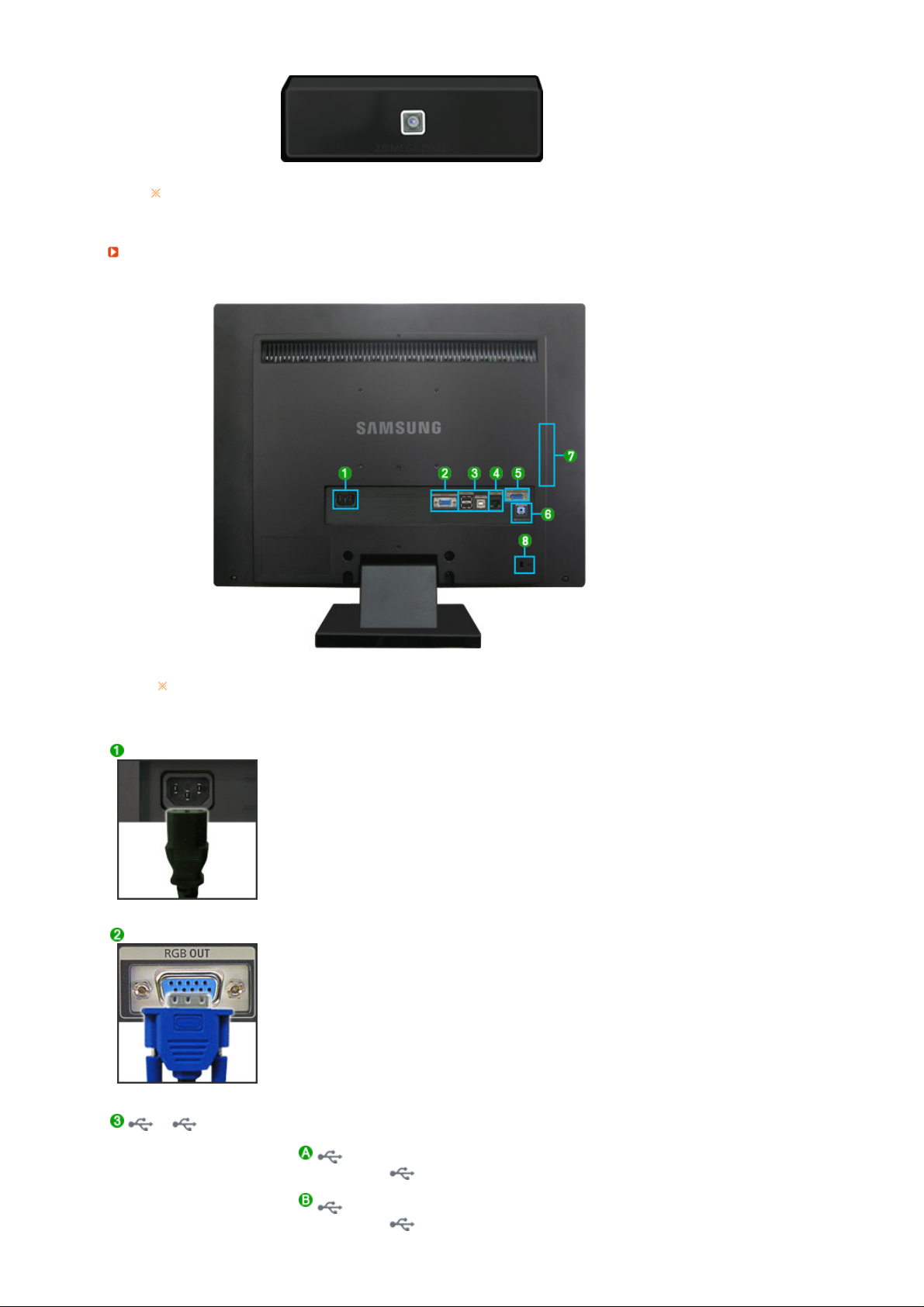
Dit is een camera voor videochatten en videogesprekken.
Draai de camera niet te ruw, dit kan defecten veroorzaken.
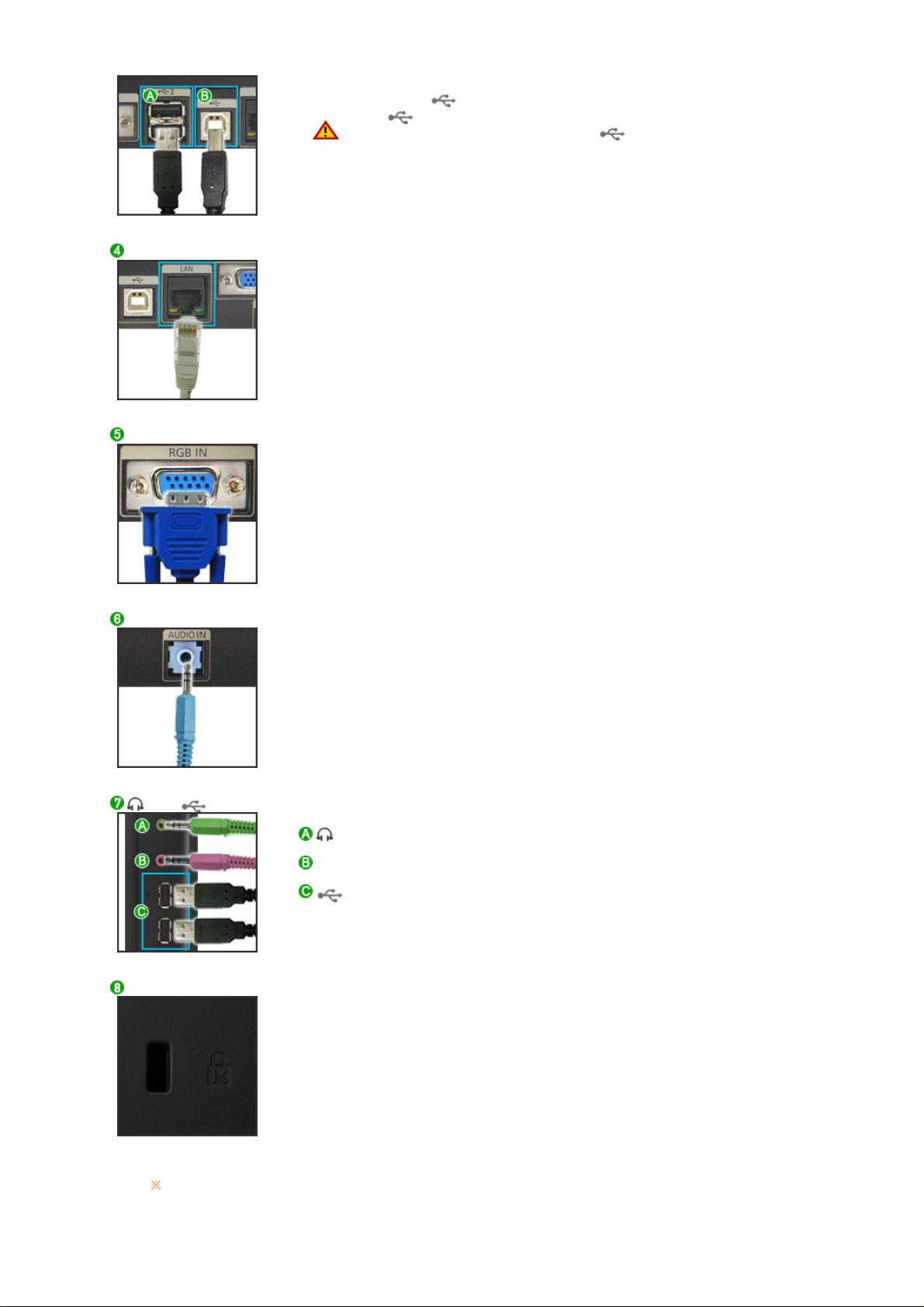
Achterkant
De configuratie aan de achterkant van de monitor kan van product tot product variëren.
POWER
z POWER
: Sluit het netsnoer aan op de netaansluiting aan de achterkant van uw
monitor.
RGB OUT
z RGB OUT
: Een monitor op een andere monitor aansluiten via een D-sub-kabel.
/
2
2
: Verbind de
USB-kabel.
: Verbind de van de monitor met de USB-poort van de computer via
van de USB-monitor en een USB-apparaat met een
2
Page 7
een USB-kabel.
p
z
Om de 2, poort te kunnen gebruiken, moet u de
z
Gebruik alleen de bij deze monitor poort van de
monitor aan te sluiten op de USB-poort van een
com
-kabel op de pc aansluiten.
uter.
LAN (LAN aansluiting)
z HAansluiten voor gebruik als monitor.
RGB IN
z RGB IN
: Sluit de signaalkabel aan op de 15 pins, D-sub-poort aan de achterkant
van uw monitor.
AUDIO IN (Stereo-ingangsstekker)
z AUDIO IN (Stereo-ingangsstekker)
: Sluit de audiokabel van uw monitor aan op de audio-uitgang, aan de
achterkant van uw computer.
/ MIC/
(Aansluiting oortelefoon)
: Sluit hier uw oortelefoon aan.
MIC (Microfoonaansluiting)
: Sluit op deze MIC-aansluiting een microfoon aan.
(USB aansluiting)
: U kunt USB-apparaten aansluiten, zoals een muis, Toetsenbord of
extern opslagapparaat (bijvoorbeeld een digitale fotocamera, mp3speler, extern geheugen, enzovoort).
Kensington Lock
z Het Kensingtonslot is een instrument dat gebruikt wordt om het systeem
vast te zetten bij gebruik in een openbare ruimte.
(Het slot dient apart aangeschaft te worden. )
Voor meer informatie over gebruik van het slot, kunt u contact opnemen
met de dealer.
Zie Aansluiten voor meer informatie over het aansluiten van kabels.
Page 8
Kabels aansluiten
)
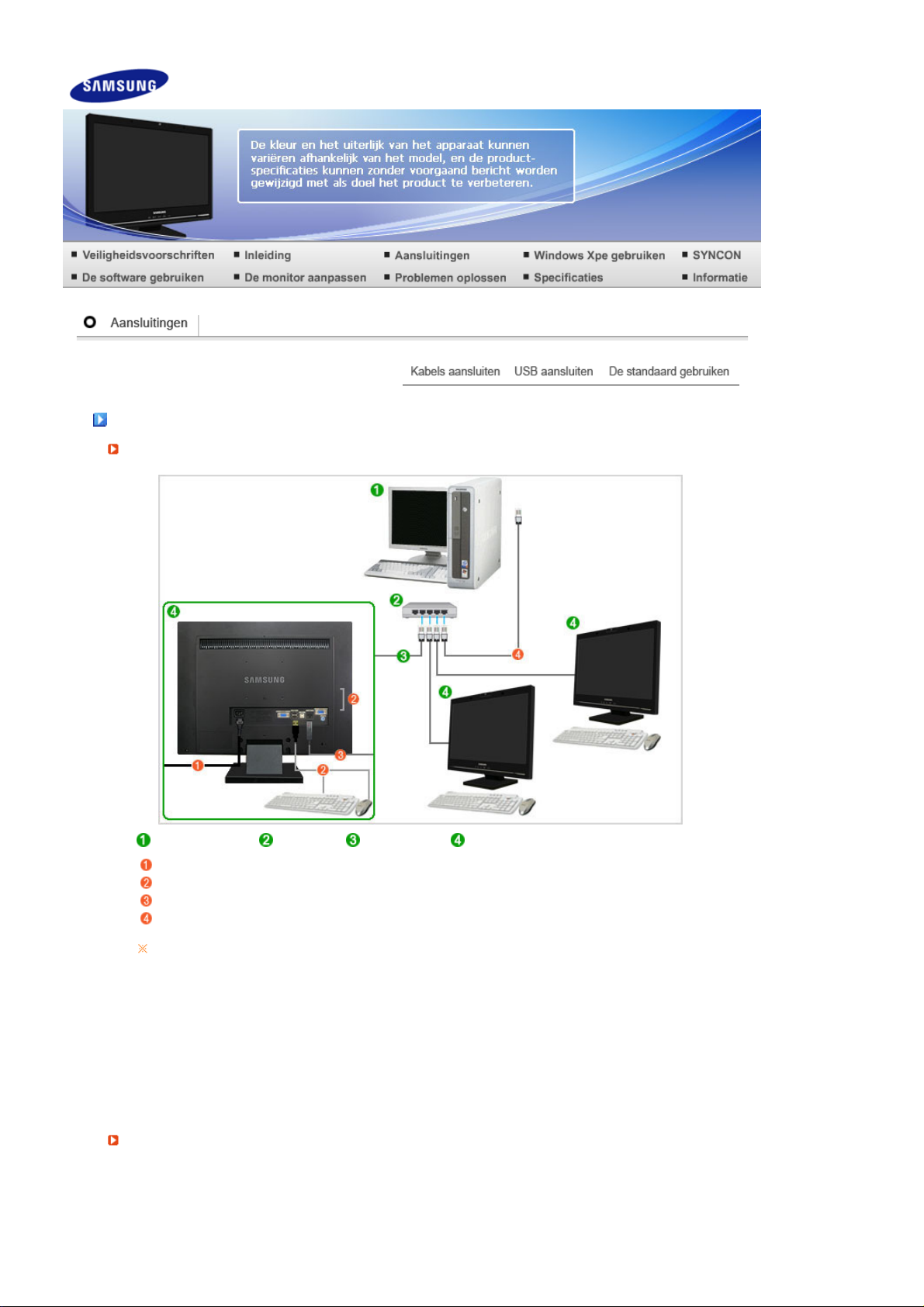
Aansluiten op de hostcomputer via een LAN-kabel
Hostcomputer Hub LAN-kabel Monitor
Sluit de voedingskabel aan op de voedingsaansluiting aan de achterzijde van de monitor.
Sluit de muis en het toetsenbord aan op de USB-poorten.
Verbind de LAN-poort aan de achterzijde van de monitor met de hub.
Verbind de hub met de LAN-poort van de hostcomputer.
De hostcomputer moet een IP-adres hebben.
Nadat u het LAN hebt aangesloten en het IP-adres hebt ingesteld, kunt u het beeld van de
hostcomputer bekijken op de monitor.
Via de RGB-ingang kunt u een computer rechtstreeks op de monitor aansluiten.
Via de RGB-uitgang kunt u hetzelfde beeld ook via een andere apparaat, zoals een projector,
laten weergeven. (voor presentatiedoeleinden
Via de USB-poort kunt u een extern opslagapparaat (zoals een digitale fotocamera, mp3-speler,
extern geheugen, enzovoort) aansluiten.
Kabels aansluiten (Bij gebruik als een normale monitor
Page 9
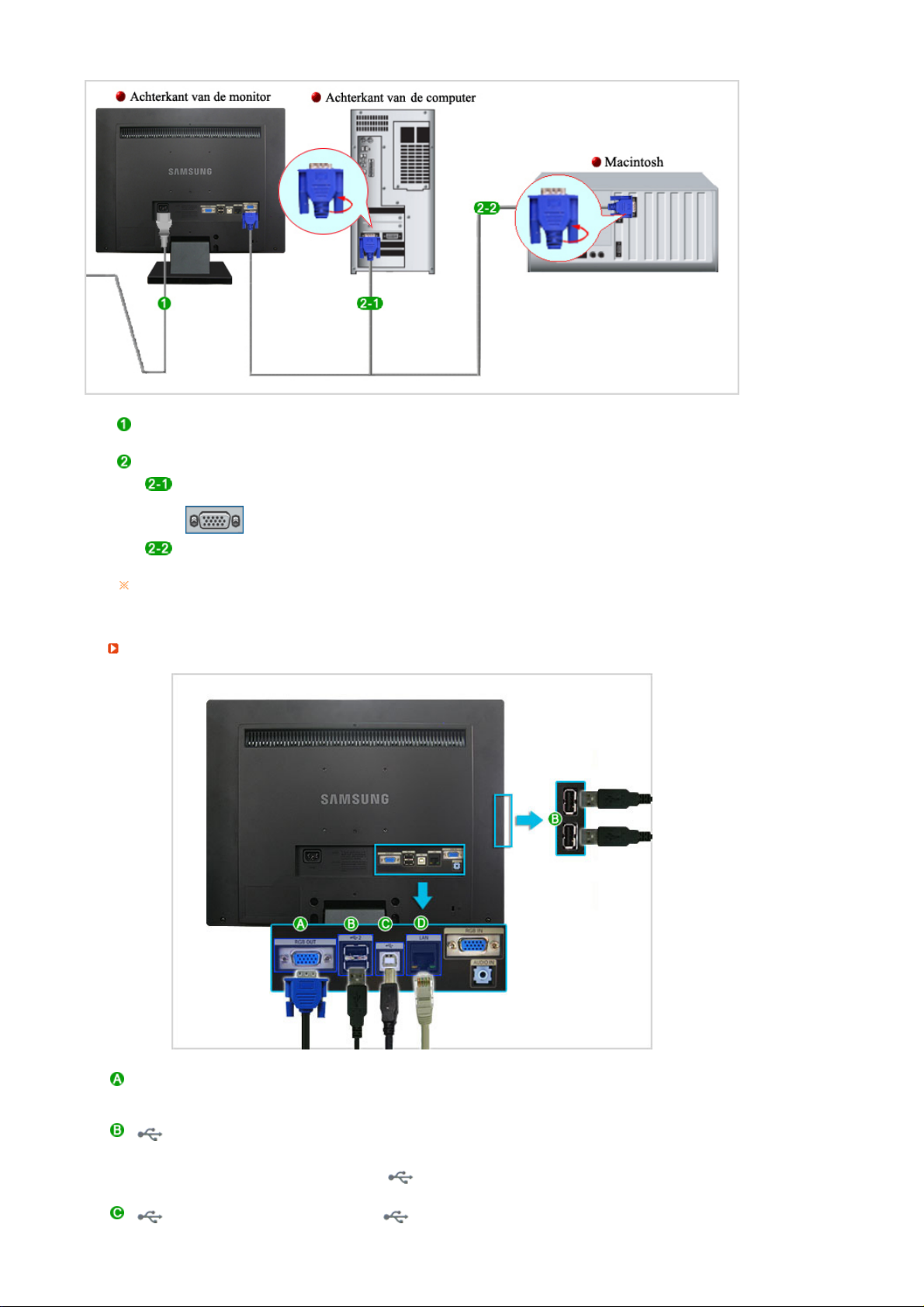
Sluit het netsnoer aan op de netaansluiting aan de achterkant van uw monitor.
Steek de netstekker van de monitor in een stopcontact.
Gebruik een verbinding die bij uw computer past.
De D-sub-stekker (analoog) gebruiken op uw videokaart.
- Sluit aan de achterkant van uw monitor de D-sub kabel aan op de RGB-IN poort.
[RGB IN]
Macintosh
Aansluiting extern apparaat
- Sluit de monitor aan op de Macintosh-computer met behulp van de computeraansluitkabel.
Nadat u de monitor op de computer hebt aangesloten, kunt u de apparaten inschakelen en
gebruiken.
15-pin D-Sub-poort
[RGB OUT]
2
(USB aansluiting)
Gebruiken door aan te sluiten op een andere monitor.
(De scherminhoud van de hoofdmonitor wordt weergegeven op de
aangesloten monitor.)
U kunt USB-apparaten aansluiten, zoals een muis, Toetsenbord of
extern opslagapparaat (bijvoorbeeld een digitale fotocamera, mp3speler, extern geheugen, enzovoort).
(Verbind de
een USB-kabel.)
Verbind de van de monitor met de USB-poort van de computer
van de USB-monitor en een USB-apparaat met
2
Page 10
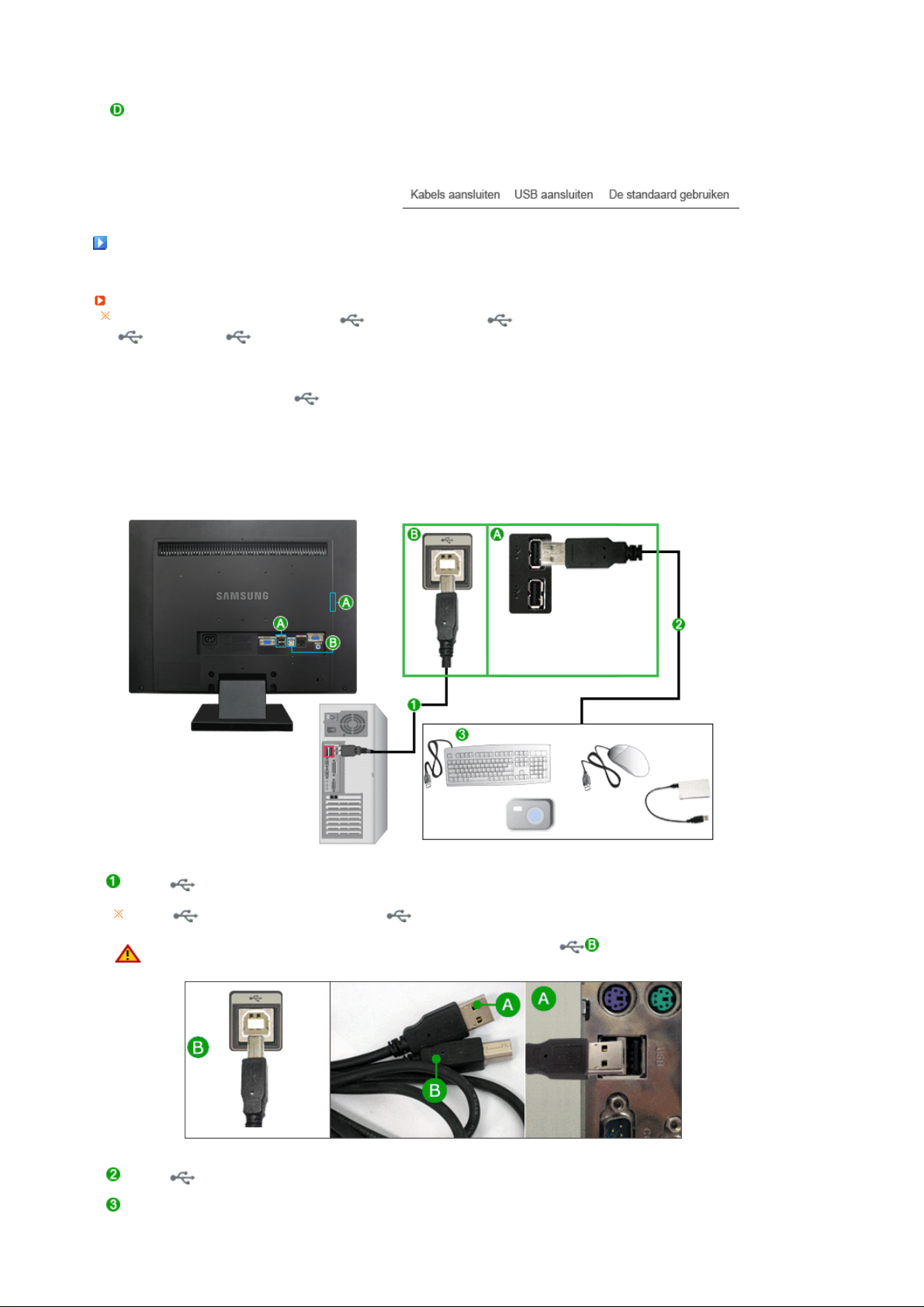
LAN
(LAN aansluiting)
via een USB-kabel.
Sluit de LAN-kabel aan.
USB aansluiten
USB aansluiten
Schakel uw monitor en PC in. Als u de -kabel aansluit op de -aansluiting van uw monitor en de
-kabel op de
2
de microfoon en de camcorder automatisch uitgevoerd.
U kunt een USB-apparaat, zoals een muis, toetsenbord geheugenstick of externe vaste schijf gebruiken
door deze aan te sluiten op de
De USB pport (USB-poort) van de monitor ondersteunt High-Speed Certified USB 2,0.
Gegevenssnelheid 480 Mbps 12 Mbps 1,5 Mbps
-aansluiting van uw PC, worden de installatieprogramma's die verwant zijn met
2
van de monitor zonder ze aan te sluiten op de pc.
2
Hoge snelheid Normale snelheid Lage snelheid
Sluit de van de monitor en de USB van de computer aan met de USB-kabel.
Om de te kunnen gebruiken, moet u de -kabel op de pc aansluiten.
Gebruik alleen de bij deze monitor meegeleverde USB-kabel om de van de monitor
aan te sluiten op de USB-poort van een computer.
Sluit de van de USB-monitor en een USB-apparaat aan met de USB-kabel.
De procedures voor gebruik zijn dezelfde als die voor het gebruik van een extern apparaat dat op een pc
is aangesloten.
Page 11
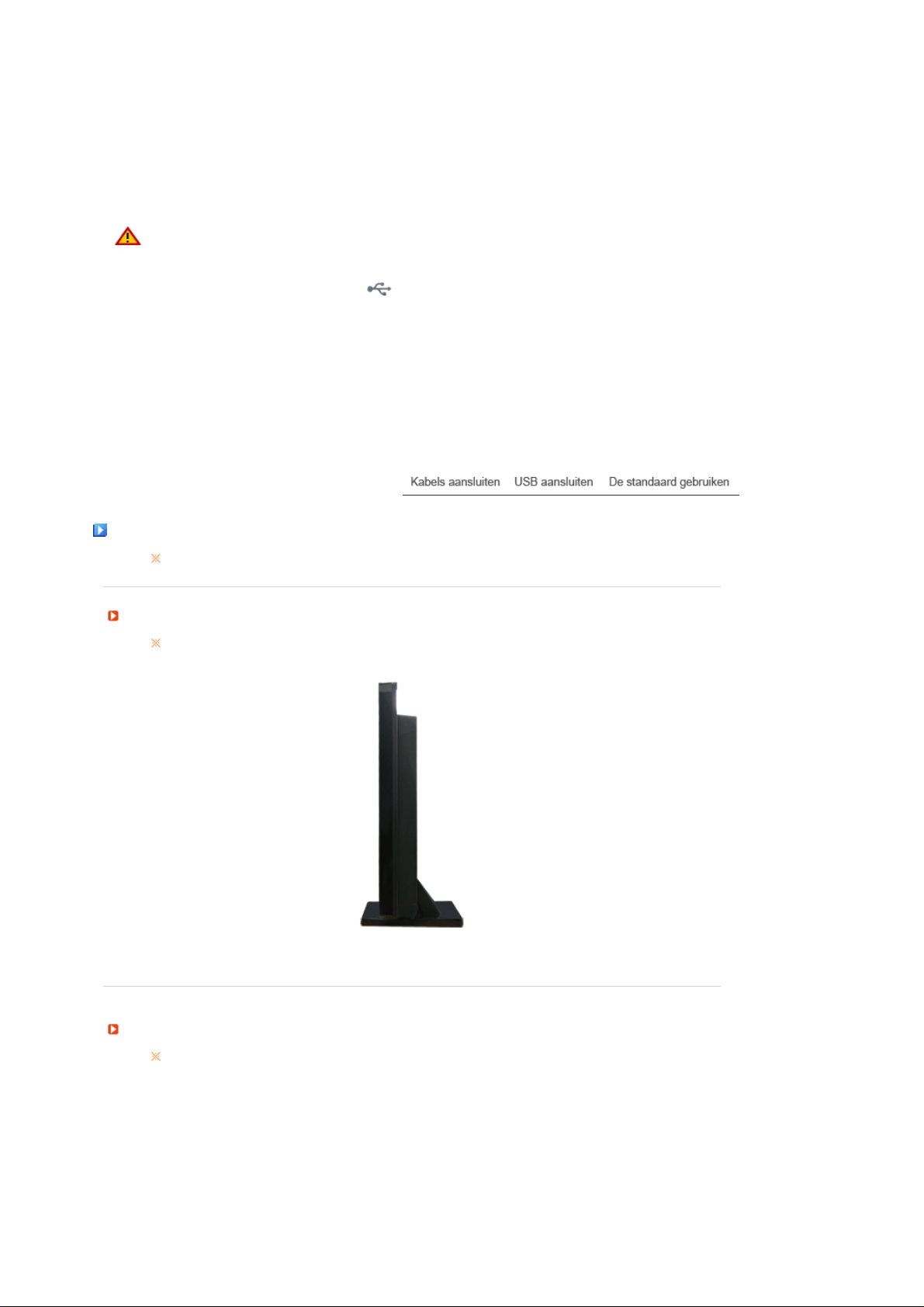
U kunt een toetsenbord en muis aansluiten en gebruiken.
z
z U kunt een bestand van een media-apparaat afspelen.
(Voorbeelden van media-apparaten: MP3, digitale camera, etc.)
U kunt de bestanden op het opslagapparaat uitvoeren, verplaatsen, kopiëren en verwijderen.
z
(Voorbeelden van opslagapparaten: extern geheugen, geheugenkaart, geheugenkaartlezer, HDDtype MP3-speler, etc.)
z U kunt andere USB-apparaten gebruiken die op een computer kunnen worden aangesloten.
z
Verwijder de USB-kabel niet tijdens de installatie.
Het programma zal mogelijk niet volledig worden geïnstalleerd of zal mogelijk niet
normaal werken.
z
Wanneer u een appraat op de 2 van de monitor wilt aansluiten, doet u dit met een
bij het apparaat passende kabel.
(Raadpleeg het servicecentrum van het desbetreffende product voor informatie over de
aanschaf van de kabel en de externe apparatuur.)
z
Het bedrijf stelt zich niet aansprakelijk voor problemen met of schade aan een extern
apparaat als gevolg van gebruik van een niet-goedgekeurde kabel voor de aansluiting.
z
Sommige producten voldoen niet aan de USB-standaard en kunnen een defect aan het
apparaat veroorzaken.
z
Als het apparaat ook niet werkt als het wordt aangesloten op de pc, neemt u contact op
met het servicecentrum van het apparaat/ de pc.
De standaard gebruiken
Deze monitor ondersteunt verschillende soorten VESA-standaardvoeten. U niet de voet
samenvouwen of verwijderen om een VESA-voet te kunnen installeren.
Kantelhoek
U kunt de monitor -3 tot 22 graden kantelen.
De voet vastmaken
Op deze monitor kunt u een montagebeugel aansluiten van 100 mm x 100 mm (conform
VESA).
Page 12
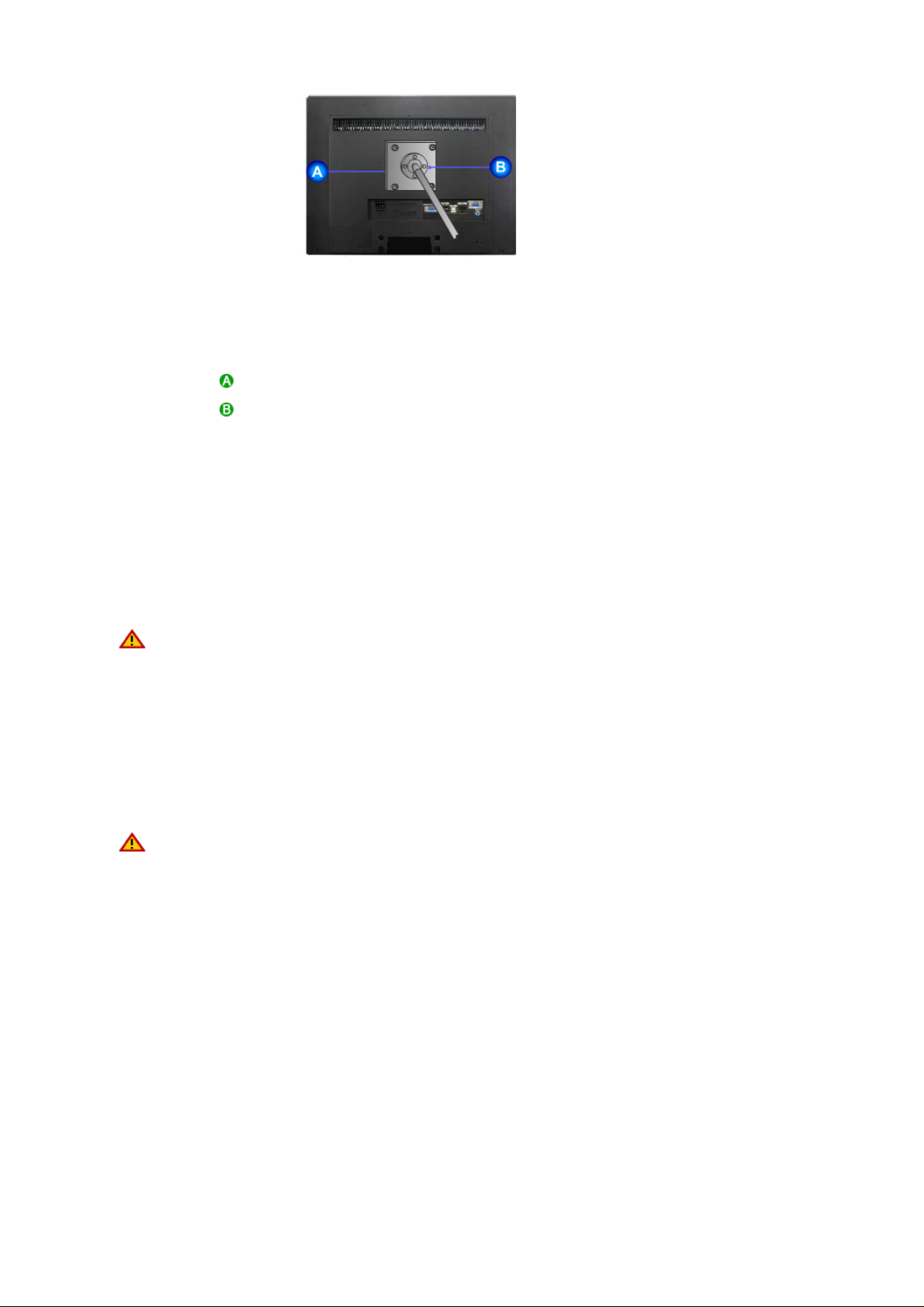
Monitor
Montagebeugel (Optioneel)
1. Zet uw monitor uit en trek het netsnoer eruit.
2. Leg het beeldscherm van de LCD-monitor op een vlakke ondergrond en plaats hieronder een
zacht kussen om het beeldscherm te beschermen.
3. Verwijder de vier schroeven en vervolgens de voet van de LCD-monitor.
4. Zorg er voor dat de vier gaatjes in de montagebeugel gelijkvallen met de vier gaatjes
van de bevestigingsplaats en draai de vier schroeven hierin vast, die samen geleverd
worden met de wandmontagebeugel of andere soorten bevestigingsbeugels.
z Gebruik geen schroeven die langer zijn dan de standaardgrootte. Grotere schroeven
kunnen de binnenkant van de monitor beschadigen.
Voor muurbevestigingen die niet voldoen aan de standaardschroefspecificaties van VESA,
z
kan de lengte van de schroeven verschillen afhankelijk van de specificaties.
Gebruik geen schroeven die niet overeenkomen met de standaardschroefspecificaties van
z
VESA.
Zet de schroeven niet te strak vast, want hierdoor kan het apparaat beschadigd raken of
kan het apparaat vallen, wat kan leiden tot persoonlijk letsel.
Samsung is niet aansprakelijk voor dit soort ongelukken.
Samsung is niet aansprakelijk voor schade aan het apparaat of persoonlijk letsel wanneer
z
een niet-VESA of onbekende muurbevestiging wordt gebruikt of wanneer de consument de
installatie-instructies niet goed heeft opgevolgd.
z Om de monitor aan een muur te bevestigen, dient u de muurbeugelset aan te schaffen
waarmee u de monitor op minimaal 10 cm afstand van het muuroppervlak kunt monteren.
Neem voor meer informatie contact op met het dichtstbijzijnde Service Center van
z
Samsung. Samsung Electronics is niet verantwoordelijk voor eventuele schade die
veroorzaakt wordt door het gebruik van een andere voet dan aangegeven.
z
Gebruik de wandsteun overeenkomstig de internationale normen.
Page 13
Controlelijst
Voordat u de serviceafdeling belt, moet u eerst de informatie in dit hoofdstuk raadplegen om te kijken of
u het probleem zelf kunt oplossen. Als u werkelijk hulp nodig hebt, kunt u contact opnemen via het
telefoonnummer op de garantiekaart, via het telefoonnummer uit het hoofdstuk Informatie of met uw
Probleem Controlelijst Oplossingen
dealer.
Het scherm geeft geen
beeld.
Ik krijg de monitor niet
aan.
Is de stroomkabel
goed aangesloten?
Ziet u de melding
"Check Signal Cable"
op het scherm?
Als de monitor wel
van stroom wordt
voorzien maar het
beeld geheel zwart
blijft, start dan de
computer opnieuw
om te kijken of het
opstartscherm
zichtbaar is.
Ziet u de melding
"Not Optimum Mode",
"Recommended
Mode 1680 x 1050 60
Hz" op het scherm?
Kijk of de stroomkabel goed is aangesloten en of
het stopcontact goed werkt .
(Aansluiten met de RGB-IN-kabel)
Controleer of de computer goed is aangesloten.
Als het opstartscherm wel te zien is, moet u de
computer opstarten in een speciale stand waarin u
de instellingen van de videokaart kunt aanpassen
(bij Windows ME/2000/XP is dit de Veilige modus).
(Zie ook Vooraf ingestelde displaymodi)
Neem contact op met het Servicecentrum of met uw
leverancier als het eerste scherm (het
aanmeldingsscherm) niet verschijnt.
Als u deze deze melding ziet, staat de videokaart
ingesteld op een resolutie en/of frequentie die te
hoog zijn voor de monitor.
Stel de resolutie en frequentie van de videokaart in
op de maximale waarden waarvoor de monitor
geschikt is.
Als het scherm de SXGA-norm of de 75 Hz
overschrijdt, verschijnt het bericht "Not Optimum
Mode", "Recommended mode 1680 x 1050 60 Hz"
op het beeldscherm. Als het scherm de 85 Hz
overschrijdt, werkt het scherm correct, maar
verschijnt het bericht "Not Optimum Mode",
"Recommended Mode 1680 x 1050 60 Hz" een
minuut op uw beeldscherm.
Stel a.u.b., tijdens deze periode van een minuut, de
aanbevolen modus in.
(Dit bericht verschijnt nog eens op het beeldscherm,
als het systeem is opgestart.)
Er verschijnt geen
beeld op het
beeldscherm.
Blijft het beeld geheel
zwart en knippert de
De monitor staat in een energiebesparende stand.
Druk op een toets van het toetsenbord of beweeg
de muis om de monitor te activeren zodat u weer
beeld hebt.
Page 14

aan/uit indicator van
de monitor met
tussenpozen van 1
seconde?
Als u nog steeds geen beeld heeft, drukt u op de
knop '' ''.
Druk vervolgens op een willekeurige toets op het
toetsenbord om de monitor te activeren en het
beeld op het scherm te herstellen.
Ik zie het OSD
schermmenu niet.
Het beeld bevat
vreemde kleuren of is
zwart/wit.
Het beeld heeft
opeens een andere
vorm.
Hebt u het OSD
schermmenu
vergrendeld om
wijzigingen te
voorkomen?
Geeft de monitor
maar 1 kleur weer,
alsof u door gekleurd
glas kijkt?
Ging er iets mis met
de kleuren toen u een
bepaald programma
gebruikte of nadat
een programma een
foutmelding gaf of
was vastgelopen?
Is de videokaart goed
ingesteld?
Hebt u een andere
videokaart of een
ander
stuurprogramma in
uw computer
geïnstalleerd?
Hebt u op de
computer de resolutie
of frequentie van het
beeldscherm
veranderd?
Ontgrendel het OSD schermmenu door de toets
' ' minstens 5 seconden ingedrukt te houden.
Controleer of de computer goed is aangesloten.
Kijk of de signaalkabel goed is aangesloten.
Start de computer opnieuw.
Kies de juiste instellingen voor de videokaart met
behulp van de handleiding van de videokaart.
Pas de grootte en plaats van het beeld aan via het
OSD schermmenu.
Kies een andere resolutie en/of frequentie voor de
videokaart.
(Zie ook Vooraf ingestelde displaymodi)
Het beeld is onscherp
of het OSD
schermmenu kan niet
worden veranderd.
Een gedeelte van het
beeld is vervormd of
heeft afwijkende
kleuren.
De monitor geeft maar
16 kleuren weer.
Andere kleuren na
installatie van een
andere videokaart op
de computer.
De balans van het scherm kan worden beïnvloed door de cyclus van de
videokaartsignalen. Raadpleeg de OSD om de Position (Positie) aan te
passen.
Hebt u op de monitor
de resolutie of de
frequentie
veranderd?
Is de frequentie goed
ingesteld wanneer u
in het menu de
Display Timing kijkt?
Is het aantal kleuren
goed ingesteld onder
Windows?
Is de videokaart goed
ingesteld?
Kies een andere resolutie en/of frequentie voor de
videokaart.
(Zie ook Vooraf ingestelde displaymodi)
Kies de juiste frequentie voor de videokaart met
behulp van de handleiding van de videokaart en de
Vooraf ingestelde displaymodi.
(De maximale frequentie hangt af van de gekozen
resolutie en het betreffende product.)
Windows XP :
Kies het gewenste aantal kleuren in "Control
Panel" (Configuratiescherm) → "Appearance and
Themes" (Vormgeving en thema’s) →
"Display" (Beeldscherm) → "Settings" (Instellingen).
Windows ME/2000 :
Kies het gewenste aantal kleuren in "Control
Panel" (Configuratiescherm) →
"Display" (Beeldscherm) → "Settings" (Instellingen).
Kies de juiste instellingen voor de videokaart met
behulp van de handleiding van de videokaart.
De computer geeft de Hebt u het Installeer het stuurprogramma van de monitor
Page 15

foutmelding
"Unrecognized
monitor, Plug & Play
(VESA DDC) monitor
found" (Onbekende
monitor, Plug & Play
(VESA DDC) monitor
niet gevonden).
stuurprogramma van
de monitor
geïnstalleerd?
Kijk in de handleiding
van de videokaart of
Plug & Play (VESA
DDC) wordt
ondersteund.
volgens de aanwijzingen in Stuurprogramma
installeren.
Installeer het stuurprogramma van de monitor
volgens de aanwijzingen in Stuurprogramma
installeren.
Voer een controle uit
wanneer MagicTune™
niet goed werkt.
MagicTune™ werkt
niet goed.
De functie
MagicTune™ vindt u
alleen op een pc
(VGA) met een
Windowsbesturingssysteem
dat Plug en Play
ondersteunt.
Heeft u uw PC of
grafische kaart
veranderd?
Hebt u het
programma
geïnstalleerd?
* Als u wilt weten of u de functie MagicTune™ op
uw pc kunt gebruiken, volgt u de onderstaande
stappen (deze zijn voor Windows XP) :
Configuratiescherm → Prestaties en onderhoud →
Systeem → Hardware → Apparaatbeheer →
Monitors → Nadat u de Plug en Play-monitor hebt
verwijderd, zoekt u naar 'Plug en Play-monitor'
wanneer u naar nieuwe hardware zoekt.
MagicTune™ is aanvullende software voor de
monitor. Sommige grafische kaarten worden
wellicht niet door uw monitor ondersteund. Als u
problemen heeft met de grafische kaart, ga dan
naar onze website om de lijst met compatibele
grafische kaarten te raadplegen.
http://www.samsung.com/monitor/magictune
Download het nieuwste programma. Het
programma kan worden gedownload van
http://www.samsung.com/monitor/magictune
Start de computer opnieuw op nadat u het
programma voor het eerst hebt geïnstalleerd. Als er
al een versie van het programma is geïnstalleerd,
moet u deze eerst verwijderen, de computer
opnieuw opstarten en vervolgens het programma
opnieuw installeren. Voor een goede werking van
uw computer moet u deze opnieuw opstarten na het
installeren of verwijderen van een programma.
Problemen met audio Geen geluid Controleer of de audiokabel goed is aangesloten op
Volume is te laag Controleer het geluidsniveau.
Ik heb op de Aan/Uitknop gedrukt om het
beeldscherm uit te
schakelen.
Ik zie alleen maar de
boodschap 'Please
Wait' en het
beeldscherm wordt
niet uitgeschakeld, ook
niet na langere tijd.
Bezoek onze website en download the installatiesoftware voor MagicTune™ MAC.
Problemen met de Client Monitor oplossen
Schakel de monitor
geforceerd uit.
zowel de audio-in poort van uw monitor als op de
audio-out poort van uw geluidskaart.
(Zie De monitor aansluiten)
Controleer het geluidsniveau.
Als het geluid nog steeds te zacht klinkt, nadat u het
volume maximaal open heeft gedraaid, controleer
dan de volumeregeling van de geluidskaart of het
softwareprogramma.
Windows XPe
afgesloten.
Schakel de monitor in dit geval geforceerd uit door
de
Power Button
ingedrukt te houden.
kan af en toe niet normaal worden
(Aan/uit-knop) vijf seconden
Symptoom Oplossing
Page 16

Het scherm
verschijnt niet
wanneer ik
overschakel naar
de clientmodus.
Na het inschakelen duurt het ongeveer 30 seconden waarin de netwerkfunctie
geladen wordt en gebruikt kan worden. Het scherm wordt zwart gedurende 3-4
seconden tijdens het laden.
Schakel over naar de modus ongeveer 30 seconden nadat de stroom is
ingeschakeld.
Het clientscherm
verschijnt, maar ik
kan geen
verbinding maken
met de server.
Ik krijg geen
toegang tot het
internet vanuit het
clientscherm.
De inhoud (video,
spraak) van de
server wordt niet
vloeiend
afgespeeld op de
Client Monitor.
1) Controleer of de LED van de hubpoort waarop de LAN-kabel is aangesloten
knippert. Als dat niet het geval is, is de LAN-verbinding kennelijk verbroken.
Maak in dit geval een verbinding via een andere LAN-kabel.
2) Controleer of de instellingen op het tabblad Network (Netwerk) in Settings
(Instellingen) juist zijn geconfigureerd. De standaardinstelling is DHCP. Als in uw
netwerk statische IP-adressen worden toegepast, selecteert u Use the following
IP address (Het volgende IP-adres gebruiken) en voert u de juiste IPadresgegevens in.
3) Controleer of de gebruikersnaam en het wachtwoord op het tabblad Remote
Desktop (Extern bureaublad) van Settings (Instellingen) overeenkomen met die
op de hostcomputer. Als dat niet het geval is, brengt u de gebruikersnaam en het
wachtwoord van Remote Desktop (Extern bureaublad) in overeenstemming met
die op de hostcomputer.
1) Controleer of de LED van de hubpoort waarop de LAN-kabel is aangesloten
knippert. Als dat niet het geval is, is de LAN-verbinding kennelijk verbroken.
Maak in dit geval een verbinding via een andere LAN-kabel.
2) Controleer of de instellingen op het tabblad Network (Netwerk) in Settings
(Instellingen) juist zijn geconfigureerd. De standaardinstelling is DHCP. Als in uw
netwerk statische IP-adressen worden toegepast, selecteert u Use the following
IP address (Het volgende IP-adres gebruiken) en voert u de juiste IPadresgegevens in.
Dit komt doordat de gegevens worden verzonden via het LAN. Controleer de
status van uw LAN-verbinding.
Ik heb een digitaal
apparaat (zoals
een digitale
fotocamera,
camcorder of USBgeheugen)
aangesloten op de
USB-poort, maar
het werkt niet.
De bestandenlijst
verschijnt niet.
Controleer de onderstaande items bij problemen met de monitor.
Kijk of de stroomkabel en de signaalkabel goed zijn aangesloten op de computer.
Luister of de computer tijdens het opstarten meer dan 3 pieptoontjes geeft.
(Als dat zo is, moet het moederbord van de computer waarschijnlijk worden nagekeken.)
Als u een nieuwe videokaart hebt geïnstalleerd of de monitor op een andere pc hebt aangesloten, kijk
dan of u de juiste stuurprogramma's voor de videokaart en de monitor hebt geïnstalleerd.
Controleer of de scanratio van het beeldscherm ingesteld is op 56Hz ~ 75Hz.
(Ga niet hoger dan 60 Hz als u de maximale resolutie gebruikt.)
Dit model ondersteunt USB-apparaten met verwijderbare schijffunctionaliteit
zonder dat een aanvullend stuurprogramma hoeft te worden geïnstalleerd.
Controleer of het apparaat dat u wilt aansluiten verwijderbare schijffunctionaliteit
zonder aanvullend stuurprogramma ondersteunt.
1) Controleer de bestanden op de kaart. Als alleen afwijkende bestanden
aanwezig zijn (bijvoorbeeld lege bestanden, beschadigde JPEG-bestanden),
worden de bestanden niet op het scherm weergegeven.
2) De tijd die nodig is om een bestand weer te geven is afhankelijk van de
omvang van het bestand. Wacht een ogenblik.
3) Controleer of de indeling van het bestand wordt ondersteund door de Client
Monitor. Als de extensie van het bestand is gewijzigd, wordt het bestand niet
afgespeeld.
Als u problemen hebt bij het installeren van het stuurprogramma van de videokaart, start de computer
dan op in de Veilige modus (Safe Mode), verwijder het beeldscherm in Configuratiescherm (Control
Panel), Syste(e)m, Apparaatbeheer (Device Administrator) en start de computer opnieuw op om het
Page 17
stuurprogramma van de videokaart opnieuw te installeren.
V
Neem bij aanhoudende problemen contact op met een geautoriseerd servicecentrum.
raag en antwoord
Vraag Antwoord
Hoe kan ik de frequentie
veranderen?
Hoe kan ik de resolutie
veranderen?
Hoe kan ik gebruik maken van
energiebeheer?
De frequentie kan worden veranderd bij de instellingen van de
videokaart op de computer.
De mogelijkheden van de videokaart hangen niet alleen van de
kaart af, maar ook van de gebruikte versie van het stuurprogramma.
(Zie de handleiding van de computer en/of de videokaart voor
details.)
Windows XP :
Kies het gewenste aantal kleuren in "Control
Panel" (Configuratiescherm) → "Appearance and
Themes" (Vormgeving en thema’s) → "Display" (Beeldscherm) →
"Settings" (Instellingen).
Windows ME/2000 :
Kies het gewenste aantal kleuren in "Control
Panel" (Configuratiescherm) → "Display" (Beeldscherm) →
"Settings" (Instellingen).
Voor details kunt u contact opnemen met de fabrikant van de
videokaart.
Windows XP :
Kies het gewenste aantal kleuren in "Control
Panel" (Configuratiescherm) → "Appearance and
Themes" (Vormgeving en thema’s) → "Display" (Beeldscherm) →
"Screen Saver" (Schermbeveiliging).
Stel de functie in vanuit de BIOS setup.
Windows ME/2000 :
Kies het gewenste aantal kleuren in "Control
Panel" (Configuratiescherm) → "Display" (Beeldscherm) → "Screen
Saver" (Schermbeveiliging).
Stel de functie in vanuit de BIOS setup.
Raadpleeg de Windows/Computer-gebruikershandleiding
Hoe kan ik de buitenkant van de
behuizing en het oppervlak van
de beeldbuis reinigen?
Haal de stekker van de monitor uit het stopcontact en reinig de
monitor met een zachte doek bevochtigd met wat reinigingsmiddel
en water.
Zorg dat er geen resten reinigingsmiddel achterblijven en voorkom
krassen op de behuizing en het schermoppervlak. Zorg beslist dat
er geen water e.d. in de monitor terecht kan komen.
Zelftest
Zelftest | Meldingen | Omgeving | Nuttige tips
Uw monitor beschikt over een zelftest functie waarmee u kunt controleren of de monitor goed werkt.
Page 18
Zelftestk
Zet zowel uw computer als de monitor uit.
aal de video signaalkabel uit de connector van de computer.
Zet de monitor aan.
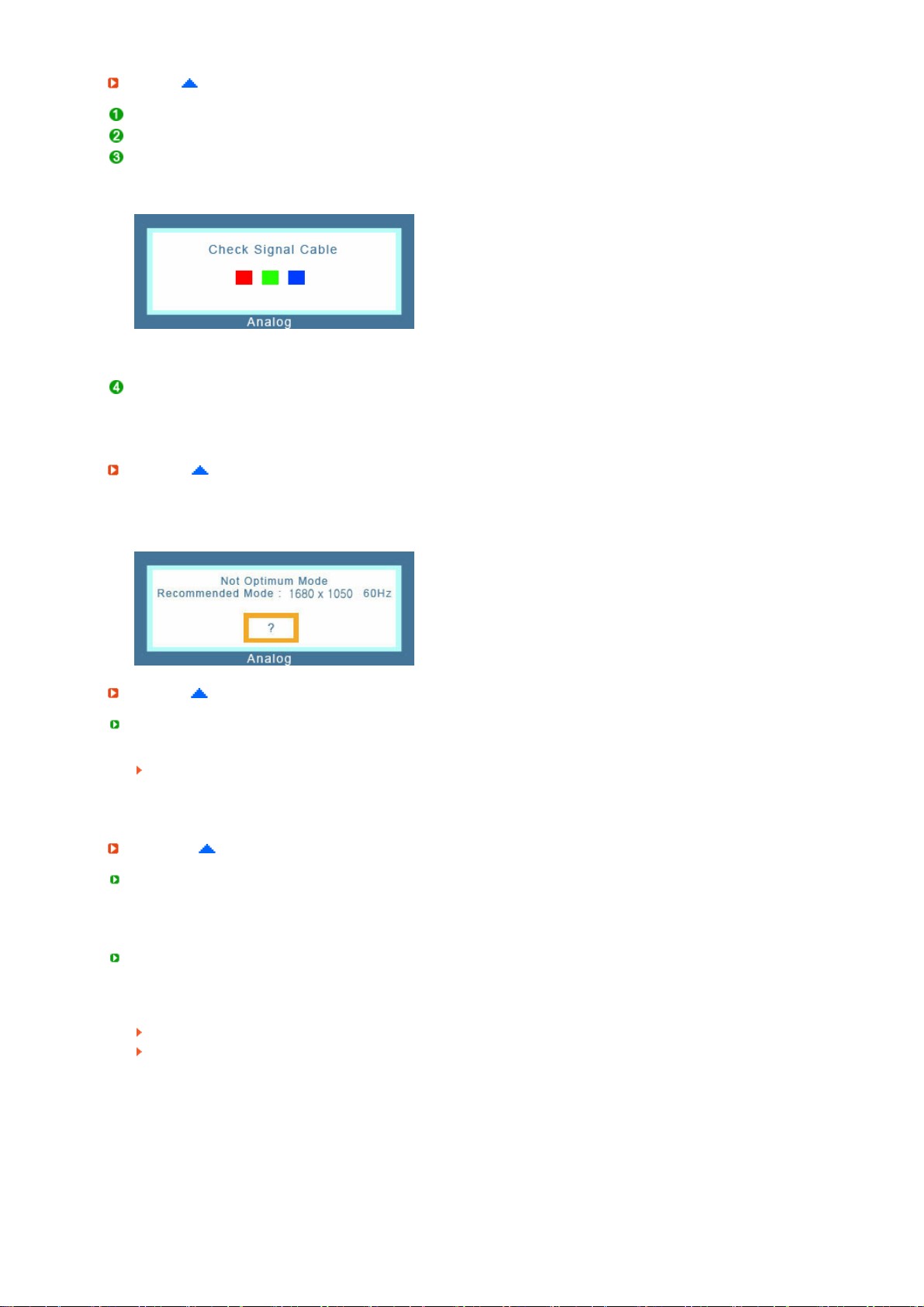
Als de monitor goed werkt, ziet u het onderstaande venster met rode rand en meldingstekst (de drie
rechthoekjes in het venster horen rood, groen en blauw te zijn):
Wanneer de gekleurde rechthoekjes niet alledrie zichtbaar zijn, is er een probleem met uw monitor.
Zet uw monitor uit en sluit de video signaalkabel weer aan. Zet vervolgens de computer en de
monitor weer aan.
Als u geen beeld hebt maar de bovenstaande zelftest wel lukt, controleer dan de videokaart en de
computer. Uw monitor is dan in orde.
Meldingen
Als er iets mis is met het ingangssignaal, verschijnt er een melding op het beeldscherm of het
beeldscherm blijft leeg, ondanks dat het aan/uit-lampje aan is. De melding kan inhouden dat de
monitor onvoldoende scanbereik heeft of dat u de signaalkabel moet controleren.
Omgeving
De plaats en richting van de monitor kunnen invloed hebben op de beeldkwaliteit en andere
eigenschappen van de monitor.
Plaats de monitor niet in de buurt van een lagetonenluidspreker (woofer). Zet de luidspreker zo
nodig in een andere ruimte.
Plaats geen elektrische apparaten binnen een straal van 1 meter rond de monitor, bijvoorbeeld
radio's, ventilators, klokken en telefoons.
Nuttige tips
Een monitor geeft visuele signalen weer van een computer. Daarom kan door een probleem met de
computer of de videokaart het beeld van de monitor zwart worden, de kleurweergave verminderen,
ruis optreden, enz. Bepaal dan eerst de oorzaak van het probleem en neem dan pas contact op met
het Servicecentrum of uw leverancier.
Controle of de monitor goed werkt
Als u geen beeld hebt of een melding als "Not Optimum Mode", "Recommended Mode 1680 x 1050
60 Hz" verschijnt, koppel dan de signaalkabel los van de computer terwijl u de monitor aan laat staan.
Als er een melding verschijnt of het scherm wit wordt, betekent dit dat de monitor goed werkt.
In dat geval is de computer de bron van het probleem en moet u deze controleren.
 Loading...