

Page 1

LCD TELEVISOR
LW24R15W
Manual de instruções
Antes de utilizar o aparelho, leia
atentamente este manual e guarde-o
para consultas futuras.
MENUS
MONITOR DO PC
IMAGEM NA IMAGEM (PIP)
IMAGEM A IMAGEM (PBP)
TELETEXTO
Page 2

Português-2
Cuidado
CUIDADO: PARA EVITAR O RISCO DE CHOQUE
ELÉCTRICO, NÃO RETIRE A TAMPA TRASEIRA;
NO INTERIOR DO APARELHO NÃO EXISTEM PEÇAS QUE
POSSAM SER REPARADAS PELO UTILIZADOR.
A ASSISTÊNCIA SÓ PODE SER EXECUTADA POR
TÉCNICOS QUALIFICADOS.
RISCO DE CHOQUE ELÉCTRICO
NÃO ABRIR
CUIDADO
O relâmpago com ponta de seta
dentro do triângulo é um sinal de
aviso que informa da existência
de “tensão perigosa” no interior
do produto.
O ponto de exclamação dentro
do triângulo é um sinal de aviso
que informa da existência de
instruções importantes sobre o
produto.
AVISO: PARA EVITAR DANOS QUE POSSAM PROVOCAR UM INCÊNDIO OU CHOQUE ELÉCTRICO, NÃO EXPONHA O
APARELHO À CHUVA NEM À HUMIDADE.
☛
A tensão de corrente vem indicada na parte traseira do aparelho e a frequência é de 50 ou 60 Hz.
Page 3

Português-3
Instruções de segurança
œ NÃO exponha o aparelho a
temperaturas ou condições
de humidade extremas.
Estas figuras representam os cuidados a ter com o aparelho.
œ NÃO entorne líquidos no aparelho.
œ Durante trovoadas (especialmente
se houver relâmpagos), desligue o
aparelho da tomada e da antena.
œ O transformador de corrente tem
de estar sempre numa área com
boas condições de ventilação.
œ Mantenha o transformador de corrente
longe de quaisquer fontes de calor.
Perigo de incêndio.
NÃO exponha o aparelho à
incidência directa dos raios solares.
√
Se o aparelho se avariar, não tente
repará-lo. Contacte um serviço de
assistência técnica qualificado.
√
Mantenha alguma distância entre os
transformadores de corrente.
Perigo de incêndio.
√
Antes de utilizar o transformador de
corrente, retire e deite para o lixo a
respectiva tampa. Perigo de incêndio.
√
Se não tenciona utilizar o telecomando
durante muito tempo, retire as pilhas e
guarde-as num local fresco e seco.
√
ESTE APARELHO NÃO PODE SER UTILIZADO EM AMBIENTES INDUSTRIAIS
10%
H
5°
75%
40°
H
Page 4

Português-4
Índice
◆ PREFÁCIO
■
Cuidado ......................................................................................................... 2
■
Instruções de segurança ................................................................................. 3
◆ LIGAÇÃO E PREPARAÇÃO DO TEVISOR
■
Apresentação do painel de controlo............................................................... 6
■
Instalar na parede........................................................................................... 7
■
Apresentação do painel de ligação................................................................. 8
-
Ligação a uma antena ou a uma rede de televisão por cabo ...................... 9
-
Ligação do computador .............................................................................. 9
-
Ligação de ‘set-top box’ DTV, videogravador ou DVD................................ 10
-
Ligação de dispositivos A/V externos .......................................................... 10
-
Ligação de colunas externas ....................................................................... 10
-
Ligação de colunas ..................................................................................... 10
■
Exibição de imagens a partir de fontes externas ............................................. 11
■
Apresentação do telecomando (todas as funções excepto as de teletexto)...... 12
■
Apresentação do telecomando (funções de teletexto)..................................... 13
■
Colocação das pilhas no telecomando........................................................... 14
■
Ligar/desligar o aparelho ................................................................................ 14
■
Conhecer melhor o telecomando ................................................................... 15
■
Selecção do idioma........................................................................................ 16
◆ PROGRAMAÇÃO DOS CANAIS
■
Memorização automática de canais ............................................................... 17
■
Memorização manual de canais..................................................................... 18
■
Atribuição de nomes aos canais..................................................................... 19
■
Salto de canais não pretendidos..................................................................... 20
■
Sintonização fina da recepção de canais........................................................ 20
■
Ordenação dos canais memorizados.............................................................. 21
◆ UTILIZAÇÃO DAS VÁRIAS FUNÇÕES
■
Alteração da imagem padrão ......................................................................... 22
■
Regulação das programações de imagem....................................................... 22
■
Selecção do formato da imagem .................................................................... 23
■
Fixação da imagem actual.............................................................................. 23
■
Alteração do som padrão ............................................................................... 24
■
Regulação das programações de som............................................................. 24
■
Som Dolby ..................................................................................................... 25
Page 5

Português-5
Índice
◆ UTILIZAÇÃO DAS VÁRIAS FUNÇÕES
■
Ligar/desligar os woofers internos................................................................... 25
■
Seleccionar MTS (Estéro Televisão Multi-canais)............................................. 26
■
Exibição da imagem na imagem (PIP) ........................................................... 27
■
Exibição imagem a imagem (PBP; ecrã duplo) ............................................... 28
■
Desligar o aparelho automaticamente ............................................................ 29
■
Exibição de informações ................................................................................ 29
◆ UTILIZAÇÃO DAS FUNÇÕES DO PC
■
Regulação do contraste e do brilho................................................................ 30
■
Selecção do tamanho da imagem................................................................... 30
■
Regulação da qualidade da imagem............................................................... 31
■
Alteração da posição da imagem ................................................................... 31
■
Regulação da cor ........................................................................................... 32
■
Inicialização das programações de imagem ................................................... 32
■
Modos de ecrã .............................................................................................. 33
■
PowerSaver .................................................................................................... 33
◆ UTILIZAÇÃO DA FUNÇÃO DE TELETEXTO
■
Função de teletexto........................................................................................ 34
■
Exibição das informações de teletexto............................................................ 34
■
Selecção de páginas por número.................................................................... 35
■
Utilização da opção FLOF para seleccionar uma página ............................... 36
■
Memorização de páginas de teletexto ............................................................ 36
◆ RECOMENDAÇÕES DE UTILIZAÇÃO
■
Resolução de problemas: Antes de contactar a assistência técnica ................ 37
■
Características técnicas e ambientais.............................................................. 38
■
Ligação da ficha do cabo de alimentação (só para o Reino Unido) ............... 39
☛
➢
Premir Importante Nota
Símbolos
Page 6

Português-6
Apresentação do painel de controlo
ΠSource
Mostra um menu de todas as fontes de entrada
disponíveis (TV/Video/S-Video/DVD/DTV/PC).
´ PIP
Imagem na imagem (Picture-In-Picture)
ˇ PBP
Imagem a imagem (Picture-By-Picture).
¨ Menu
Abre os ecrãs e selecciona a função.
ˆ Exit
Sair dos ecrãs.
Ø
-CH
+
Move o selector para cima ou para baixo nos
ecrãs. Aumenta ou diminui o número do canal.
Liga o televisor quando está no modo de espera.
∏
-
VOL
¥
+
Move o selector para a esquerda ou para a direita
nos ecrãs. Aumenta ou diminui o nível de som e os
valores da função seleccionada.
” Auto
Permite-lhe experimentar a qualidade da imagem.
Os valores das opções Fino, Básico e Posição são
regulados automaticamente. (Só funciona no modo
PC).
’ (Power)
Liga/desliga o aparelho.
Sensor do telecomando
Indicador de corrente
Page 7

Português-7
Instalar na parede
1
Desmontar o suporte
Desmonte o suporte utilizando uma chave hexagonal.
2
Retirar protecções de borracha
Retire as quatro protecções de borracha das extremidades.
3
Montar na parede
Monte o suporte na parede utilizando parafusos ou pregos.
4
Fixar o televisor
Utilize uma chave hexagonal para fixar o televisor no suporte.
☛
Notas de instalação
◆ Só pode instalar o televisor em paredes verticais.
◆ Para assegurar o desempenho do televisor e evitar
problemas, não faça o seguinte:
-
Não o instale junto de detectores de fumo ou de
incêndio.
-
Não o instale numa área sujeita a vibrações ou alta
tensão.
-
Não o instale na parede.
-
Não o instale junto ou perto de aparelhos de
aquecimento.
◆ Utilize apenas as peças e os componentes
recomendados.
Page 8

Português-8
Apresentação do painel de ligação
☛
Sempre que ligar um sistema de áudio ou de vídeo ao
aparelho, certifique-se de que todos os elementos estão
desligados. Para obter instruções de ligação pormenorizadas e
respectivas precauções de segurança, consulte a
documentação fornecida com o equipamento.
Potência de entrada
SPK (R)
LR
AUDIO OUT
6
DC POWER
S-VIDEO
VIDEO AUDIO (L) AUDIO (R)
AV JACK
5
4
PC
AUDIO (ST)
VIDEO
SCART
RF
SPK (L)
6
7
1
3
2
Page 9

Português-9
Apresentação do painel de ligação (continuação)
Œ Ligação a uma antena ou a uma rede de televisão por cabo
(consoante o modelo)
Para ver os canais de televisão correctamente, o aparelho tem de receber um sinal de uma das seguintes
fontes:
- Uma antena externa
- Uma rede de televisão por cabo
- Uma rede de satélite
´ Ligação do computador
-Ligue o conector D-SUB de 15 pinos ao conector de vídeo do PC.
- Ligue uma das extremidades do cabo de áudio/estéreo a ”Audio (ST)”, na parte traseira do aparelho, e a
outra extremidade a “Audio Out” na placa de som do computador.
- Se necessário, instale o controlador do monitor contido no CD que o acompanha. Para obter mais
informações, leia as instruções de instalação do controlador incluídas na caixa do CD.
➣
Conector D-SUB de 15 pinos
Pino H/V separado H/V composto Sinc. verde
1Vermelho (R) Vermelho (R) Vermelho (R)
2Verde (G) Verde (G) Verde (G) + Sinc. horizontal/vertical
3 Azul (B) Azul (B) Azul (B)
4 Ligação à terra Ligação à terra Ligação à terra
5 Ligação à terra (DDC) Ligação à terra (DDC) Ligação à terra (DDC)
6Vermelho (R) Ligação à terra Vermelho (R) Ligação à terra Vermelho (R) Ligação à terra
7Verde (G) Ligação à terra Verde (G) Ligação à terra Verde (G) Ligação à terra
8 Azul (B) Ligação à terra Azul (B) Ligação à terra Azul (B) Ligação à terra
9 Sem ligação Sem ligação Não utilizada
10 Sinc Ligação à terra. Sinc Ligação à terra. Sinc Ligação à terra.
11 Ligação à terra Ligação à terra Ligação à terra
12 Dados (DDC) Dados (DDC) Dados (DDC)
13 Sinc. horizontal Sinc. horizontal/vertical Não utilizada
14 Sinc. vertical Não utilizada Não utilizada
15 Relógio (DDC) Relógio (DDC) Relógio (DDC)
Page 10

Português-10
Apresentação do painel de ligação
ˇ Ligação de ‘set-top box’ DTV, videogravador ou DVD
- Ligue o cabo DTV, VCR ou DVD SCART ao conector SCART do DTV, videogravador ou DVD.
- Para ligar a ‘set-top box’ DTV e o videogravador (ou o DVD), deve ligar a ‘set-top box’ DTV ao
videogravador (ou ao DVD) e depois ligar o videogravador (ou o DVD) ao seu equipamento.
¨ Ligação de dispositivos A/V externos
- Ligue um cabo RCA ou S-VIDEO a um dispositivo A/V externo apropriado como, por exemplo, um
videogravador, DVD ou câmara de vídeo.
- Ligue uma das extremidades dos cabos de áudio RCA a “AUDIO (L)” e “AUDIO (R)”, na parte traseira do
aparelho, e a outra extremidade aos conectores correspondentes de saída de áudio no dispositivo A/V.
- Pode ligar os auscultadores à saída para auscultadores (
∏) na parte traseira do aparelho.
Enquanto os auscultadores estiverem ligados, o som das colunas integradas mantém-se desligado.
ˆ Ligação de colunas externas
Ligue os cabos de áudio RCA às colunas integradas do amplificador (para tirar o máximo partido do efeito
sonoro Surround).
Ø Ligação de colunas
(consoante o modelo)
ou
Page 11

Português-11
Exibição de imagens a partir de fontes externas
Depois de ligar os vários sistemas de áudio e de vídeo, pode ver as
diferentes fontes seleccionando a entrada adequada.
1 Verifique se foram feitas todas as ligações necessárias (para obter
mais informações, consulte as páginas 8 e 9).
2 Ligue o aparelho e, se necessário, prima várias vezes o botão
SOURCE (FONTE). As fontes de entrada são apresentadas pela
seguinte ordem:
Ant (TV) -Scart-Video-S-Video-PC.
SOURCE
DISPLA
STILL
.STD
.STD
Power
SOURCE
P.STD
AUTUTO DISPLA
Y STILL
S.STD
Page 12

Português-12
Apresentação do telecomando (todas as funções excepto as de teletexto)
HOLDDUDU
AL I/II
LIST/FLOF
CANCEL
SLEEP
SUBP
.SIZE
ON
TTX/MIX
.DOLBY
PRE-CH
MUTE
SOURCE
STILL
.STD
.STD
er
LOCA
Botões numéricos para acesso
directo aos canais
Selecção do modo de som
Fixação da imagem
Selecção do tamanho de imagem
Desligar automático
Ligar/desligar televisor
Selecção de fontes disponíveis
Selecção de canais de
um/dois dígitos
Canal anterior
Sair dos ecrãs
Desligar o som temporariamente
Selecção do efeito sonoro
Selecção do efeito sonoro
Activar/desactivar Imagem
na Imagem
Apresentação do menu
Virtual Dolby
Diminuição do volume
Canal seguinte
Aumento do volume
➣
O desempenho do telecomando pode ser afectado por luzes fortes.
Apresentação das informações
sobre programações
Regulação automática de
acordo com o sinal de vídeo
captado
Apresentação de menus e
confirmação da alteração
Canal anterior
Imagem a imagem
(ecrã duplo)
Selecção do tamanho PIP
Selecção da localização PIP
Power
SOURCE
P.STD
AUTO DISPLAY STILL
P
MENU
P
1 2 3
4 5 6
7 8 9
-/--
0
TTX/MIX
HOLD
SLEEP
P.SIZE
AL I/II
LIST/FLOF
SUBP
AGEGESIZE PIP
PBP
S.STD
EXITMUTE
PRE-CH
V.DOLBY
CANCEL
ON
LOCA
TE
Page 13
Português-13
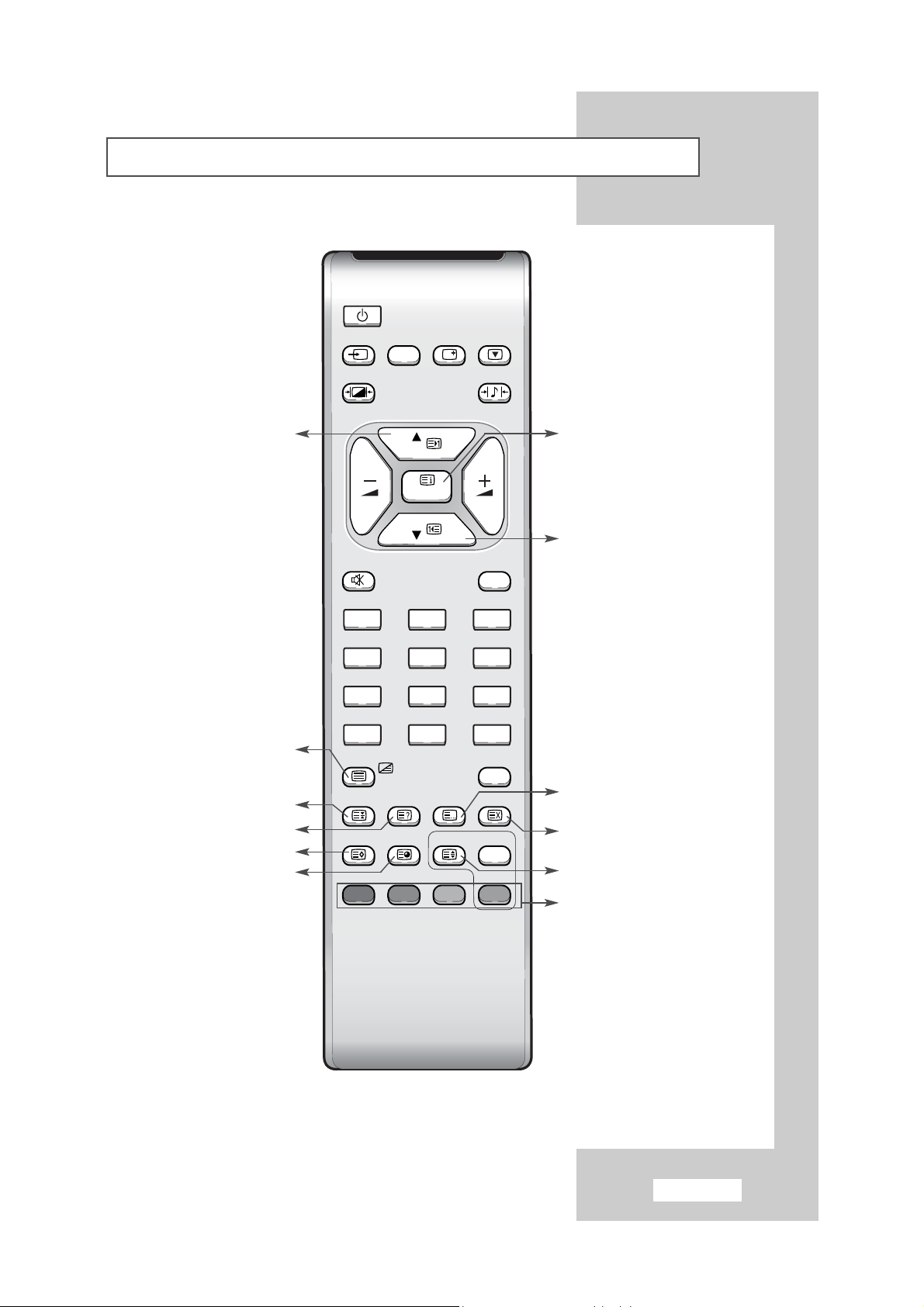
Apresentação do telecomando (funções de teletexto)
HOLD
AL I/II
LIST/FLOF
CANCEL
SLEEP
SUBP
.SIZE
ON
TTX/MIX
.DOLBY
PRE-CH
MUTE
SOURCE
DISPLA
STILL
.STD
er
LOCA
Teletexto – Espera
Teletexto - exibir
Apresentação do teletexto/Misturar
informações de teletexto com a
transmissão normal
Teletexto - memorização
Página anterior do teletexto
Selecção do modo de teletexto
(Lista ou Flof)
Teletexto - cancelar
Teletexto – página seguinte
Selecção de programas
por nome
Selecção do tamanho da página
de teletexto
Teletexto - página secundária
Selecção de tópicos Fastext
Power
SOURCE
P.STD S.STD
AUTUTO DISPLA
Y STILL
P
MENU
P
EXITMUTE
1 2 3
4 5 6
7 8 9
-/--
0
TTX/MIX
PRE-CH
V.DOLBY
HOLD
SLEEP
P.SIZE
DUAL I/II
LIST/FLOF
SUBP
AGEGESIZE PIP
PBP
CANCEL
ON
LOCA
TE
Page 14
Português-14
Colocação das pilhas no telecomando
É necessário colocar ou substituir as pilhas no telecomando quando:
◆
Comprar o aparelho
◆
Perceber que o telecomando já não está a funcionar
correctamente
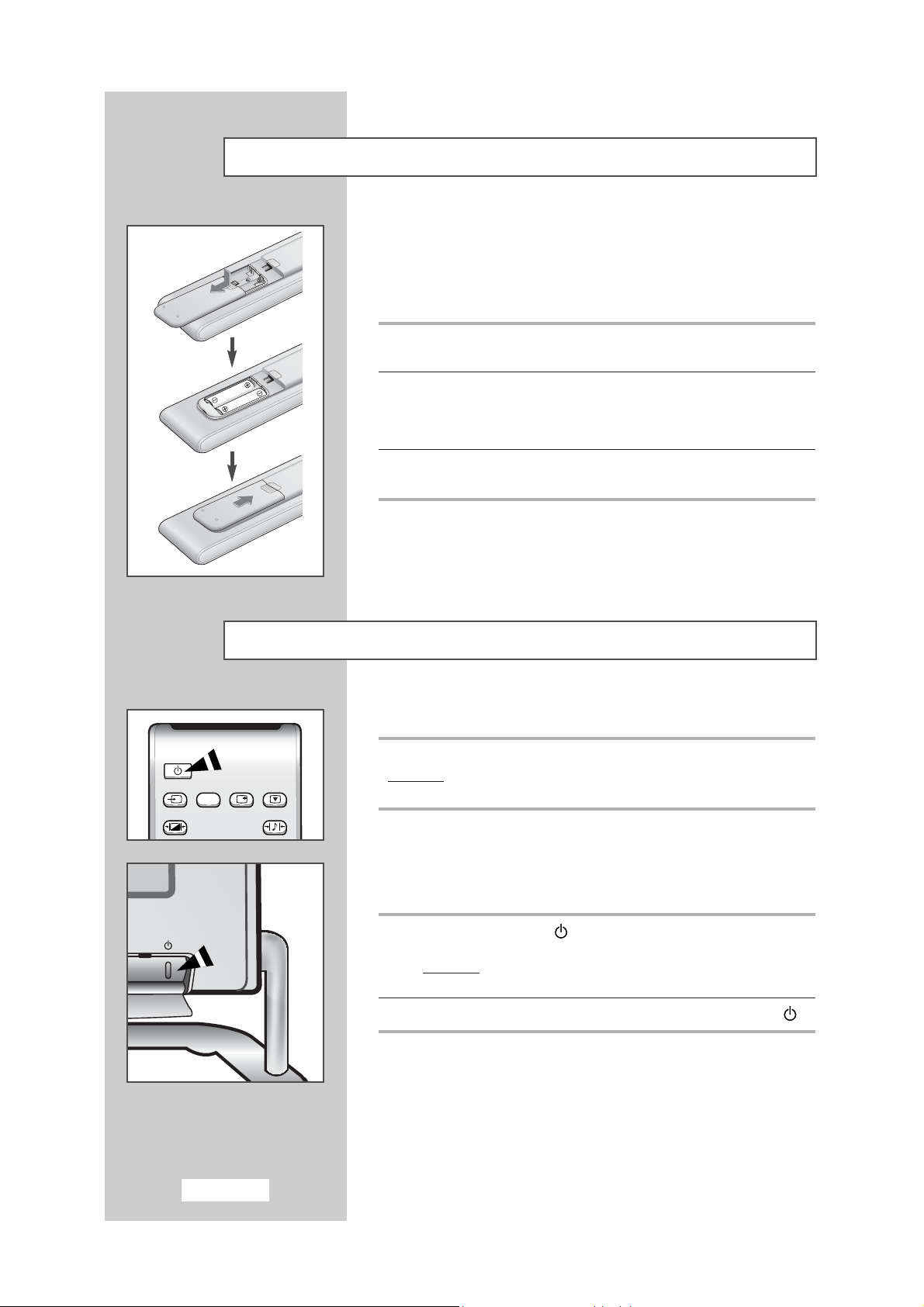
1 Retire a tampa na parte traseira do telecomando, carregando no
símbolo para baixo e puxando com firmeza para a retirar.
2 Coloque duas pilhas R03, UM4, “AAA” de 1,5V ou equivalentes,
respeitando as polaridades:
◆+na pilha com +no telecomando
◆-na pilha com -no telecomando
3 Volte a colocar a tampa, alinhando-a com a base do telecomando e
empurrando-a até encaixar.
➣
Não misture tipos de pilhas, i.e. pilhas alcalinas com pilhas de
manganês.
Ligar/desligar o aparelho
O cabo de alimentação está ligado à parte traseira do aparelho.
Ligue o cabo de alimentação a uma tomada adequada.
Resultado
:
O ecrã liga-se e aparece um indicador de espera verde na parte
da frente do televisor.
Pode pôr o aparelho no modo de espera para reduzir o consumo de
energia:
O modo de espera pode ser prático quando quiser interromper a
exibição temporariamente (durante uma refeição, por exemplo).
1 Prima o botão Power () no telecomando ou na parte da frente do
televisor.
Resultado
:
O ecrã desliga-se e um indicador de espera verde apagase na parte da frente do aparelho.
2
Para voltar a ligar o aparelho, basta voltar a premir o botão Power ().
➣
Não deixe o aparelho no modo de espera durante muito tempo
(quando estiver, por exemplo, de férias). Desligue o aparelho,
retirando a antena e a ficha da tomada.
SOURCE
DISPLA
STILL
.STD
.STD
Power
SOURCE
AUTUTO DISPLA
P.STD
Y STILL
S.STD
Page 15
Português-15
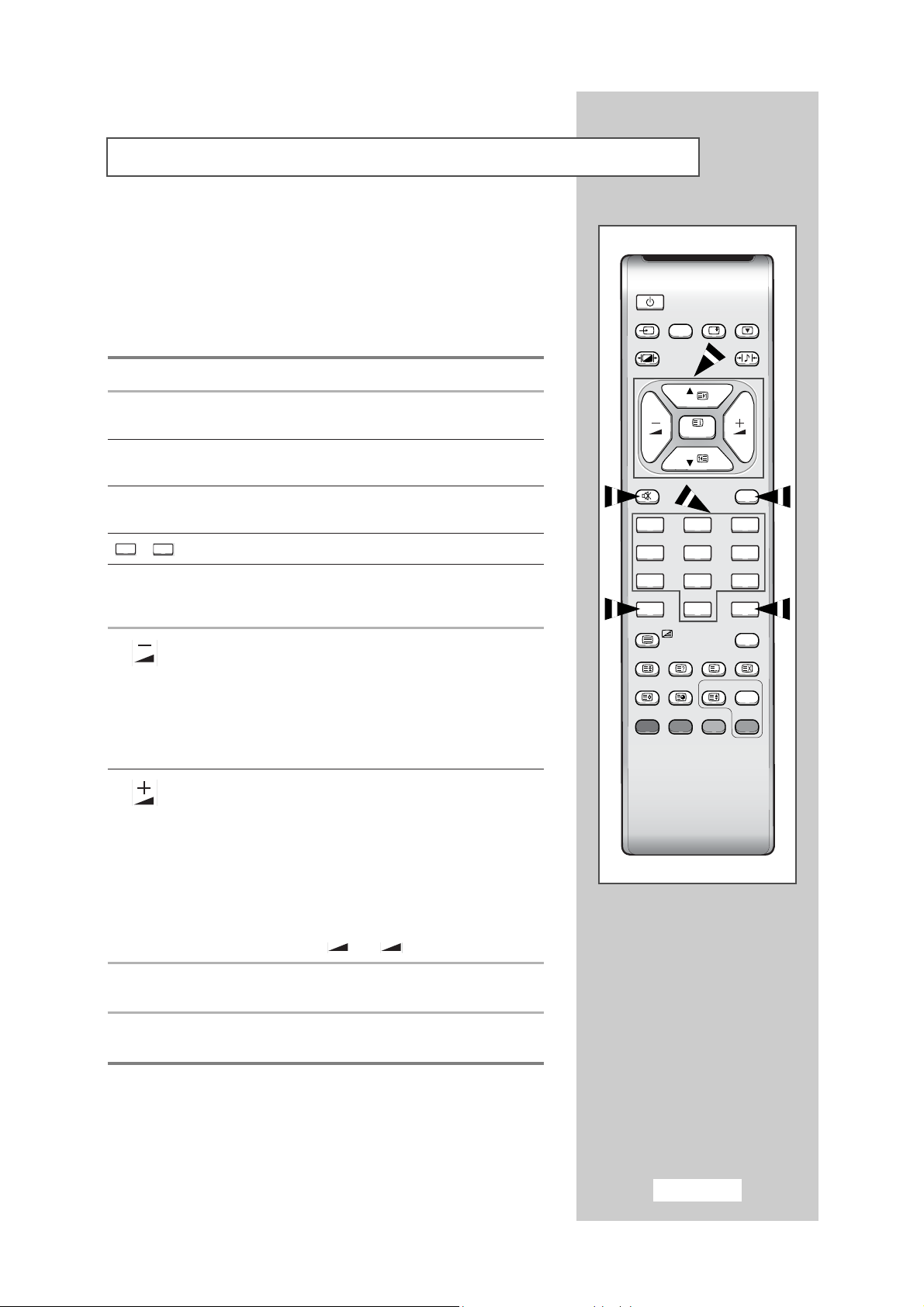
Conhecer melhor o telecomando
O telecomando é normalmente utilizado para:
◆
Mudar de canal e regular o volume
◆
Programar o aparelho utilizando o sistema de menus
A tabela que se segue mostra os botões mais utilizados e as respectivas
funções.
Botão Função de visualização Função de menu
▲
Utilizado para ver o Utilizado para seleccionar a
P próximo canal memorizado. opção de menu anterior.
P Utilizado para ver o canal Utilizado para seleccionar
▼
anterior memorizado. a opção de menu seguinte.
PRE-CH Utilizado para alternar repetidamente entre os dois últimos
canais mostrados. (
PRE-CH; Canal anterior)
a Utilizado para ver os canais correspondentes.
-/--
Utilizado para seleccionar um canal com o número dez ou
superior. Prima este botão e aparece o símbolo “
--
”.
Introduza o número do canal com dois dígitos.
Utilizado para diminuir Utilizado para...
o volume.
◆ Mostrar um submenu que
contém selecções para a
opção de menu actual.
◆ Procurar canais para a frente
manualmente
◆ Reduzir o valor de uma opção
de menu.
Utilizado para aumentar Utilizado para...
o volume.
◆ Mostra um submenu que
contém selecções para a
opção de menu actual.
◆ Procurar canais para trás
manualmente
◆ Aumentar o valor de uma
opção de menu.
MUTE Utilizado para cortar o som temporariamente.
➣
Para ouvir novamente o som, volte a premir este botão
ou prima o botão
-
ou +.
MENU Utilizado para ver o Utilizado para voltar ao menu
sistema de menus. anterior ou à imagem normal.
EXIT Utilizado para sair do sistema de menus e voltar directamente
à imagem normal.
EXITMUTE
9
PRE-CH
EXITMUTE
0
HOLDDUDU
AL I/II
LIST/FLOF
CANCEL
SLEEP
SUBP
SIZE
PIP
.SIZE
PBP
ON
TTX/MIX
.DOLBY
PRE-CH
EXIT
MUTE
SOURCE
DISPLA
STILL
.STD
.STD
LOCATETE
Power
SOURCE
P.STD
AUTUTO DISPLA
Y STILL
S.STD
P
MENU
P
MUTE
1 2 3
4 5 6
7 8 9
-/--
TTX/MIX
HOLD
SLEEP
P.SIZE
AL I/II
SUBP
PBP
0
LIST/FLOF
AGEGESIZE
EXIT
PRE-CH
V.DOLBY
CANCEL
PIP
ON
LOCA
Page 16
Português-16
Selecção do idioma
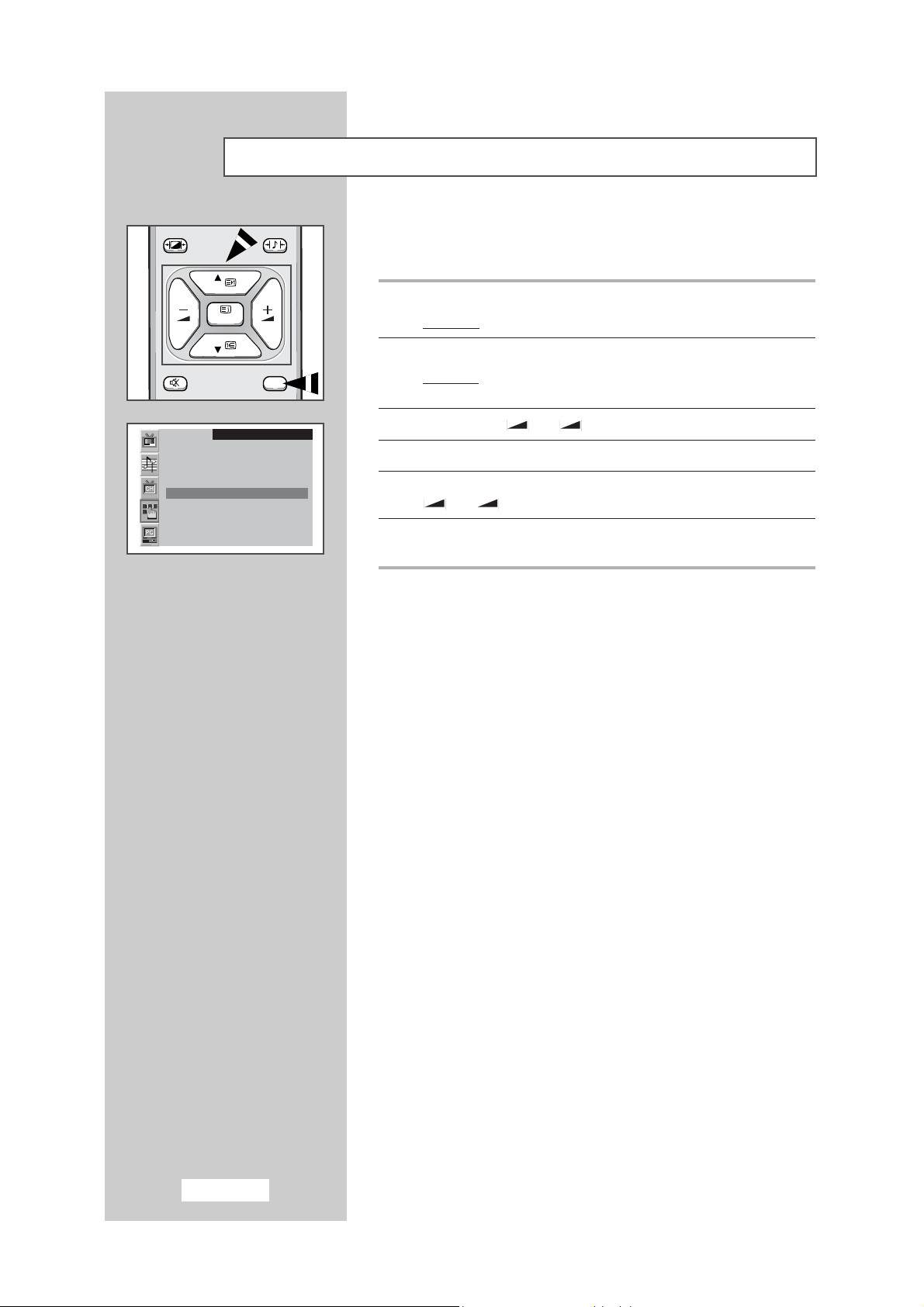
Quando utilizar o aparelho pela primeira vez, tem de seleccionar o
idioma dos menus e indicações mostrados no ecrã.
1 Prima o botão MENU.
Resultado
:
Aparece o menu principal.
2 Prima o botão P▼ ou P▲ para seleccionar Function (Função).
Resultado
:
Aparecem as opções disponíveis no grupo
Function
(Função)
.
3 Prima o botão
-
ou +
.
4 Prima o botão P▼ ou P▲ para seleccionar Language (Idioma).
5 Seleccione um determinado idioma, premindo várias vezes o botão
-
ou +.
6 Quando estiver satisfeito com a sua opção, prima o botão EXIT (SAIR)
para voltar à imagem normal.
EXIT
MUTE
SOURCE AUTO DISPLAY STILL
P.STD
.STD
.STD
Power
S.STD
P
MENU
P
MUTE
Sleep Timer ¥ Off
PIP
PBP
Language ¥ English
EXIT
Function
Page 17
Português-17
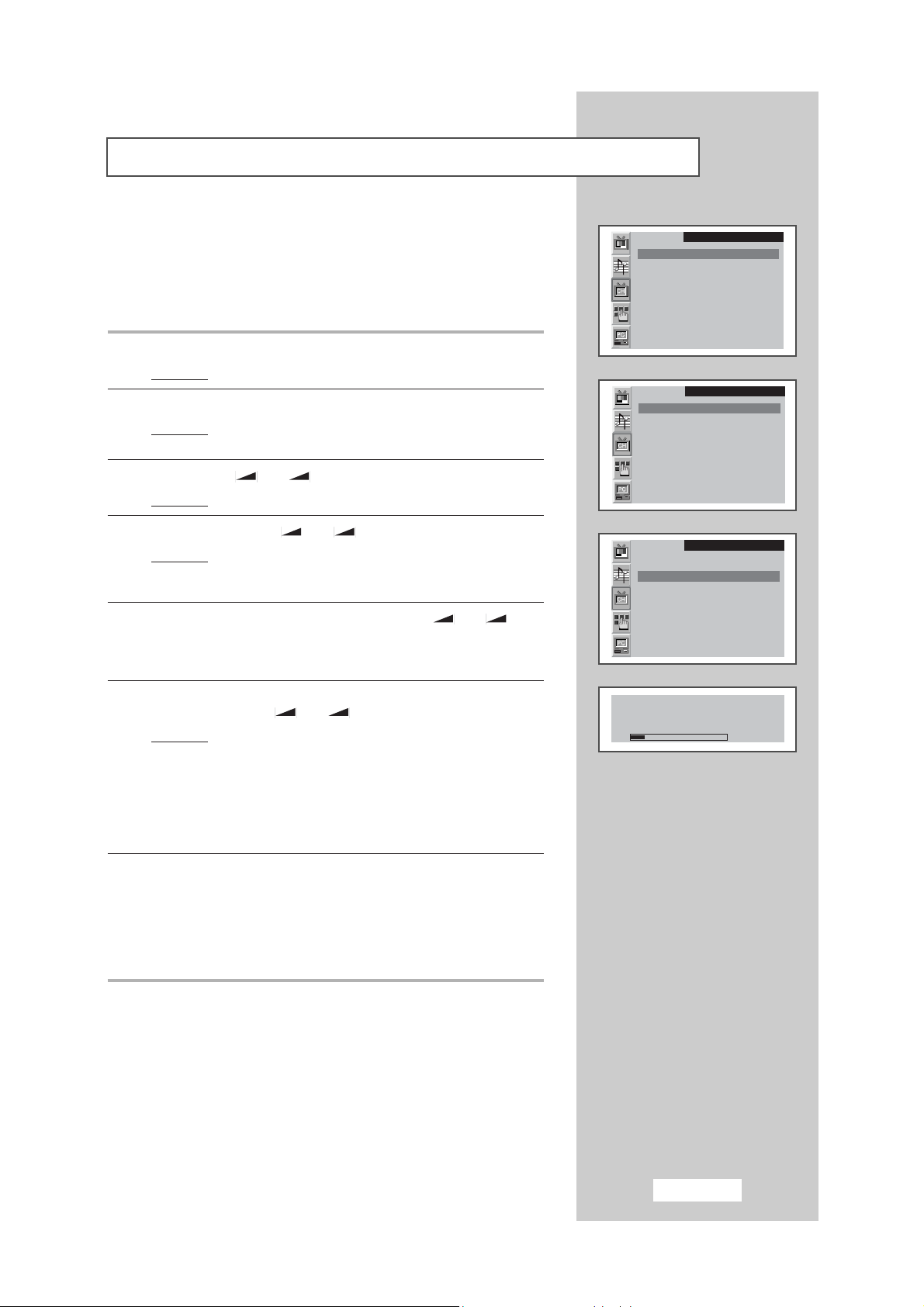
Memorização automática de canais
Pode procurar os intervalos de frequência disponíveis (a disponibilidade
depende do país em que se encontre). Os números de programas
atribuídos automaticamente podem não corresponder aos números de
programas existentes ou pretendidos. No entanto, pode ordenar os
números manualmente e apagar todos os canais que não pretende ver.
1 Prima o botão MENU.
Resultado
:
Aparece o menu principal.
2 Prima o botão P▼ ou P▲ para seleccionar Channel (Canal).
Resultado
:
Aparecem as opções disponíveis no grupo
Channel
(Canal).
3 Prima o botão
-
ou +.
Resultado
: Auto store
(Memorização autom) é seleccionada.
4 Volte a premir o botão
-
ou +.
Resultado
:
As opções disponíveis no grupo
Auto store
(Memorização autom). são mostradas com
Country
(País) seleccionada.
5 Seleccione o país premindo várias vezes o botão
-
ou +.
Estão disponíveis os seguintes países:
Belgie-Deutschland-Espania-France-Italia-Nederland
-
Schweiz-Sverige-UK-East Europe.
6 Prima o botão P▼ ou P▲ para seleccionar Search (Procurar) e
depois prima o botão
-
ou +.
Resultado
:
A procura termina automaticamente. Os canais são
ordenados e memorizados pela ordem em que aparecem
no intervalo de frequência, (da frequência mais baixa à
mais elevada). Aparece o programa originalmente
seleccionado.
➣
Para interromper a procura antes de terminar, prima o botão
EXIT (SAIR).
7 Concluída a memorização de canais, pode:
◆ Mudar de canal
◆
Atribuir um nome aos canais memorizados (consulte a página 19)
◆ Apagar um canal (consulte a página 20)
◆ Fazer a sintonização fina da recepção de canais, se necessário
(consulte a página 20)
◆ Ordená-los como quiser (consulte a página 21)
Channel
Auto store
Manual store
Name
Add/Erase
Fine tune
Channel sort
Country ¥ UK
Search
Country ¥ UK
Search
Channel
Channel
Search
Program 1
Frequency 205MHz
Band VHF-H
Page 18
Português-18
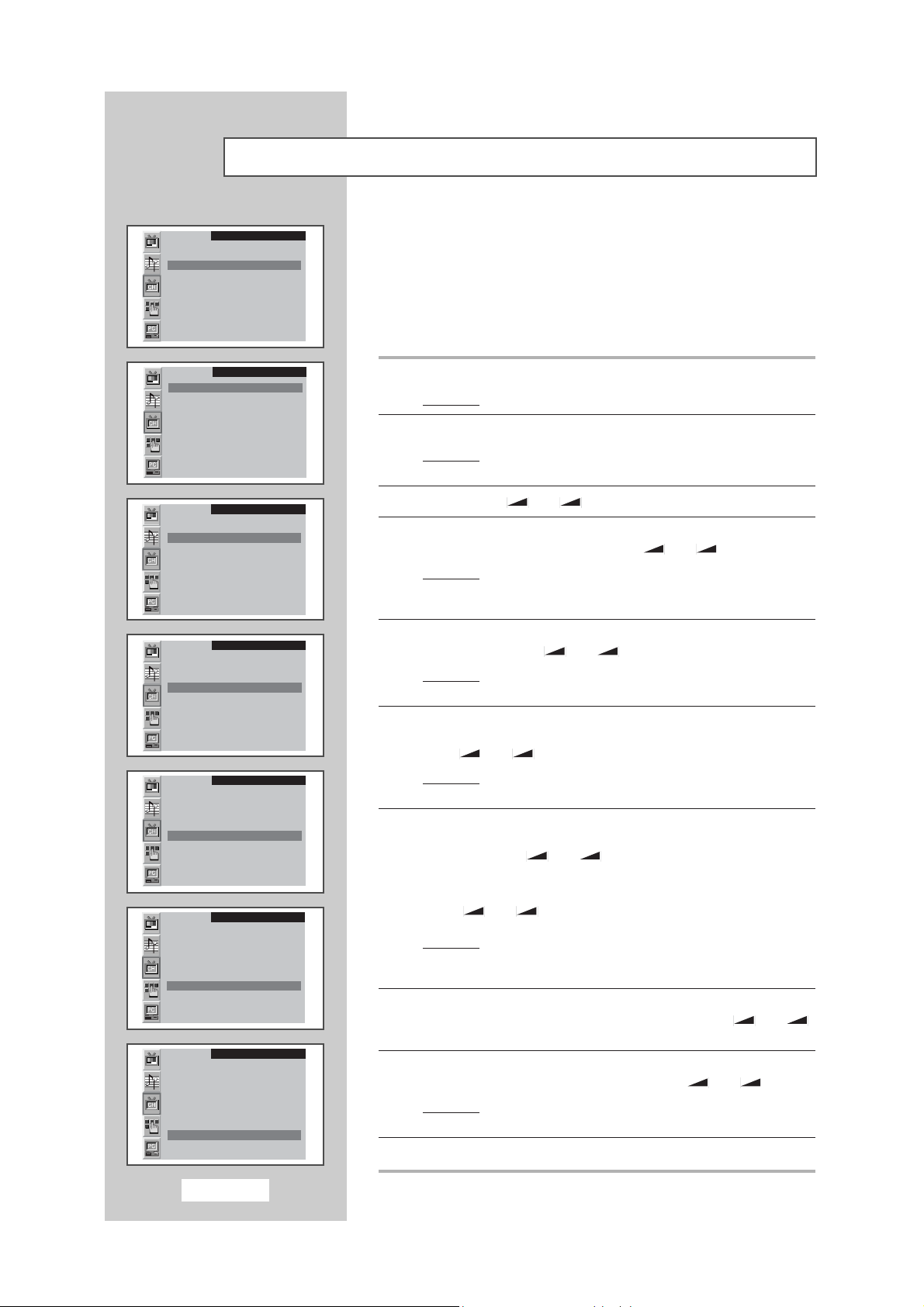
Memorização manual de canais
Pode memorizar até 100 canais, incluindo os canais recebidos através
de televisão por cabo.
Quando memoriza canais manualmente, pode escolher:
◆
Se pretende ou não memorizar os canais encontrados
◆
O número de programa de cada canal memorizado que
pretende identificar
1 Prima o botão MENU.
Resultado
:
Aparece o menu principal.
2 Prima o botão P▼ ou P▲ para seleccionar Channel
(Canal)
.
Resultado
:
Aparecem as opções disponíveis no grupo
Channel
(Canal).
3 Prima o botão
-
ou +
.
4 Prima o botão P▼ ou P▲ para seleccionar Manual store
(Memorização manual). Prima o botão -ou +.
Resultado
:
As opções disponíveis no grupo
Manual store
(Memorização manual)
são mostradas com
Color
system
(Sistema de cores)
seleccionada.
5 Se necessário, indique a norma de transmissão requerida premindo
várias vezes o botão
-
ou +.
Resultado
:
Os padrões de cor são apresentados pela seguinte ordem:
AUTO-PAL-SECAM-NT4.43.
6 Prima o botão P▼ ou P▲ para seleccionar Sound system (Sistema
de som) Indique o som padrão necessário, premindo várias vezes o
botão
-
ou +.
Resultado
: Os sons padrão são apresentados pela seguinte ordem:
BG-DK-I-L.
7 Se sabe o número do canal a memorizar, prima o botão P▼ ou P▲
para seleccionar Channel
(Canal)
. Indique o número necessário,
premindo o botão
-
ou +.
Se não souber os números dos canais, prima o botão P
▼ ou P▲
para seleccionar Search (Procurar). Comece a procura, premindo o
botão
-
ou +.
Resultado
:O sintonizador procura o intervalo de frequência até
aparecer o primeiro canal ou o canal seleccionado no
ecrã.
8 Para atribuir um número de programa a um canal, seleccione Program
(Programa) premindo o botão P▼ ou P▲. Prima o botão -ou
+ para encontrar o número correcto.
9 Prima o botão P▼ ou P▲ para seleccionar Store (Memorizar).
Select the
OK Seleccione OK premindo o botão -ou +
.
Resultado:O canal e o número de programa associado são
memorizados.
10 Repita os passos 7 a 9 para cada canal que pretende memorizar.
Auto store
Manual store
Name
Add/Erase
Fine tune
Channel sort
Channel
Channel
Color system ¥ AUTO
Sound system ¥ BG
Search 0MHz
Channel C 1
Program P 1
Store ?
Channel
Color system ¥ AUTO
Sound system ¥ BG
Search 0MHz
Channel C 1
Program P 1
Store ?
Channel
Color system ¥ AUTO
Sound system ¥ BG
Search 0MHz
Channel C 1
Program P 1
Store ?
Channel
Color system ¥ AUTO
Sound system ¥ BG
Search 0MHz
Channel C 1
Program P 1
Store ?
Color system ¥ AUTO
Sound system ¥ BG
Search 0MHz
Channel C 1
Program P 1
Store ?
Color system ¥ AUTO
Sound system ¥ BG
Search 0MHz
Channel C 1
Program P 1
Store OK
Channel
Channel
Page 19
Português-19
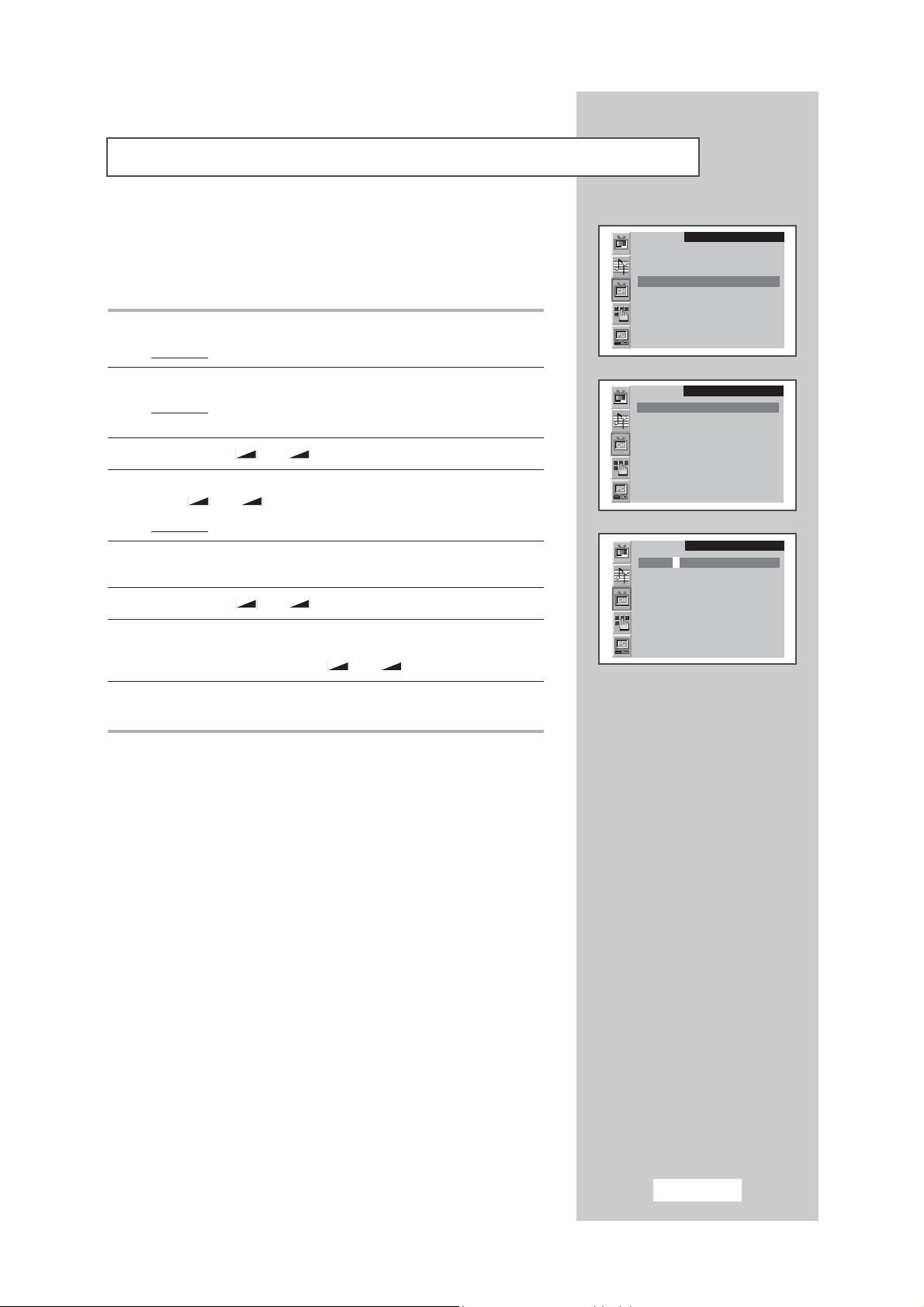
Atribuição de nomes aos canais
Se, durante a memorização automática ou manual de canais, forem
exibidas informações sobre nomes de canais, esses nomes são
atribuídos directamente aos canais.
No entanto, é possível mudar esses nomes ou atribuir novos nomes.
1 Prima o botão MENU.
Resultado
:
Aparece o menu principal.
2 Prima o botão P▼ ou P▲ para seleccionar Channel
(Canal).
Resultado:
Aparecem as opções disponíveis no grupo
Channel
(Canal).
3 Prima o botão
-
ou +
.
4 Prima o botão P▼ ou P▲ para seleccionar Name (Nome). Prima o
botão
-
ou +.
Resultado
:
Aparecem os canais actuais.
5 Se necessário, seleccione o canal a que pretende atribuir um novo
nome premindo o botão P
▼ ou P▲.
6 Prima o botão
-
ou +.
7 Prima o botão P▼ ou P▲ para seleccionar uma letra (A~Z), um
número (0~9) ou um símbolo (-, espaço). Passe para a letra anterior
ou seguinte, premindo o botão
-
ou +.
8 Repita os passos 5 a 7 para cada canal a que pretende atribuir um
novo nome.
Auto store
Manual store
Name
Add/Erase
Fine tune
Channel sort
P 1
P 2
P 3
P 4
Channel
Channel
Channel
P 1 A
P 2
P 3
P 4
Page 20
Português-20
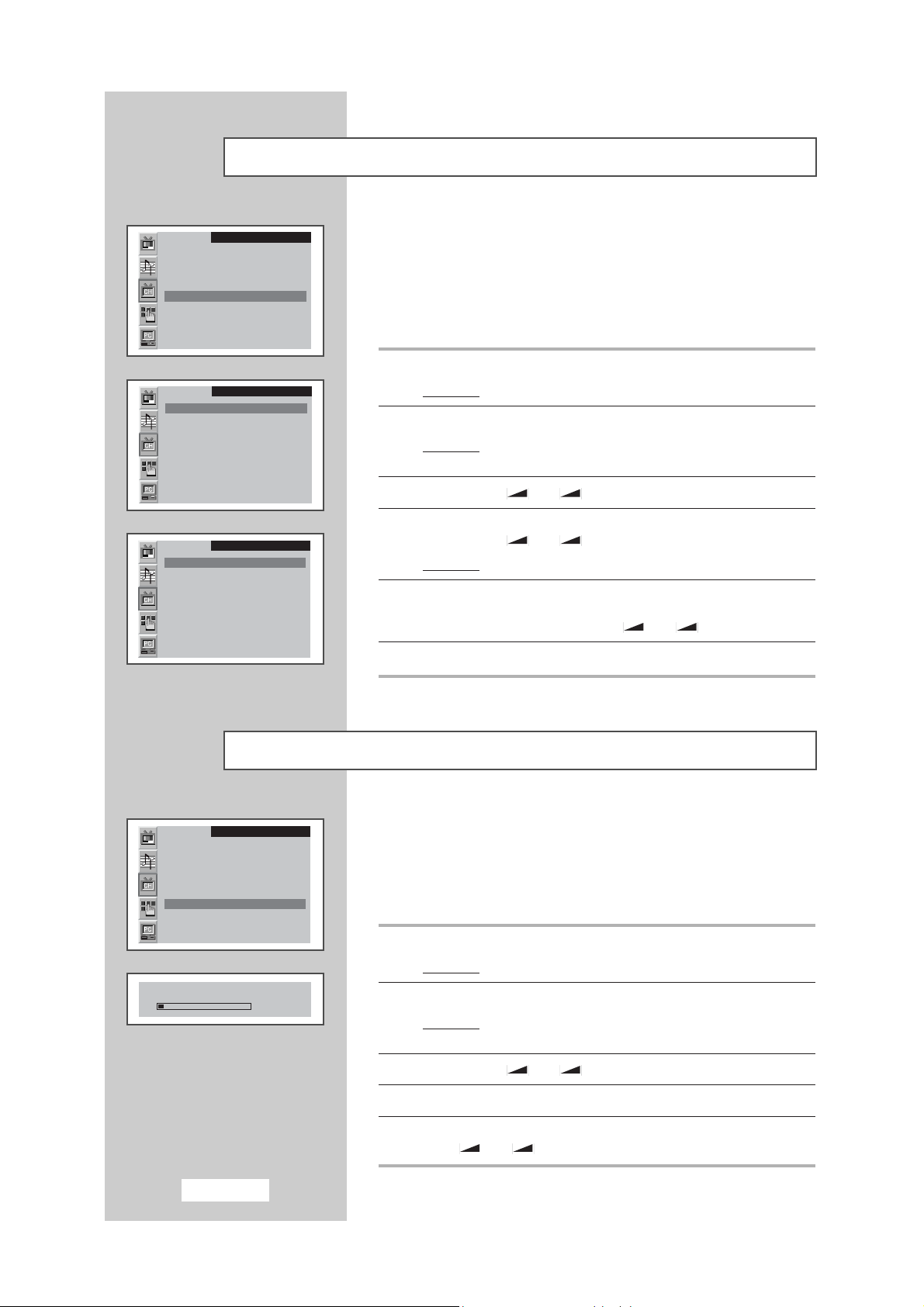
Salto de canais não pretendidos
Pode excluir os canais que optou por saltar dos canais lidos.
Durante a leitura dos canais memorizados, aqueles que optou por
saltar não são mostrados.
Todos os canais que não optou por saltar são mostrados durante a
leitura.
1 Prima o botão MENU.
Resultado
:
Aparece o menu principal.
2 Prima o botão P▼ ou P▲ para seleccionar Channel
(Canal)
.
Resultado
:
Aparecem as opções disponíveis no grupo
Channel
(Canal).
3 Prima o botão
-
ou +.
4 Prima o botão P▼ ou P▲ para seleccionar Add/Erase (Adic/Apagar).
Prima o botão
-
ou +.
Resultado
:
Aparecem os canais memorizados.
5 Prima o botão P▼ ou P▲ para seleccionar o canal que pretende
adicionar ou apagar. Se necessário, seleccione
Added (Adic) ou
Erased (Apagar) premindo o botão -ou +.
6 Repita o passo 5 para cada canal que pretende adicionar ou apagar.
Sintonização fina da recepção de canais
Se a recepção estiver nítida, não precisa de fazer uma sintonização
fina de canais; esta operação é feita automaticamente durante a
procura e a memorização. Se, no entanto, o sinal estiver fraco ou com
distorções, pode ser necessário fazer uma sintonização fina de canais
manualmente.
1 Prima o botão MENU.
Resultado
:
Aparece o menu principal.
2 Prima o botão P▼ ou P▲ para seleccionar Channel
(Canal)
.
Resultado
:
Aparecem as opções disponíveis no grupo
Channel
(Canal).
3 Prima o botão
-
ou +
.
4 Prima o botão P▼ ou P▲ para seleccionar Fine tune (Sint. Fina).
5 Obtenha uma imagem nítida e som de alta qualidade premindo o
botão
-
ou +.
Auto store
Manual store
Name
Add/Erase
Fine tune
Channel sort
Channel
Channel
P 1 Added
P 2 Added
P 3 Added
P 4 Added
P 1 Erased
P 2 Added
P 3 Added
P 4 Added
Channel
Auto store
Manual store
Name
Add/Erase
Fine tune
Channel sort
Fine tune
7
Channel
Page 21
Português-21
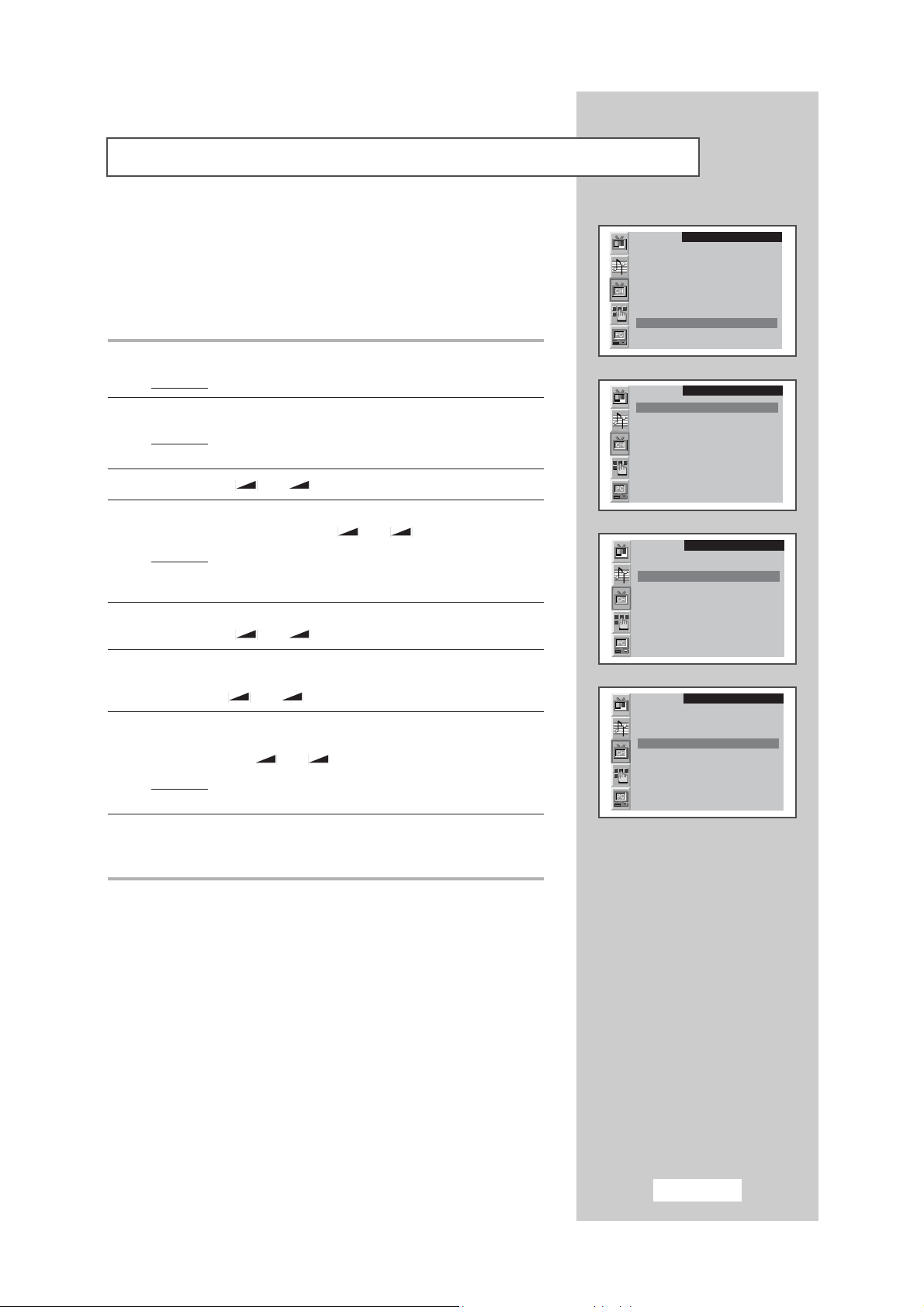
Ordenação dos canais memorizados
Pode trocar os números de dois canais para:
◆
Modificar a ordem numérica em que os canais foram
automaticamente memorizados.
◆
Atribuir nomes fáceis de decorar aos canais que costuma
ver mais vezes.
1 Prima o botão MENU.
Resultado
:
Aparece o menu principal.
2 Prima o botão P▼ ou P▲ para seleccionar Channel
(Canal)
.
Resultado
:
Aparecem as opções disponíveis no grupo
Channel
(Canal).
3 Prima o botão
-
ou +
.
4 Prima o botão P▼ ou P▲ para seleccionar Channel sorting
(Ordenar canais). Prima o botão -ou +.
Resultado
:
As opções disponíveis no grupo
Channel sorting
(Ordenar canais)
são mostradas com
From
(De)
seleccionada.
5 Seleccione o número do canal que pretende mudar, premindo várias
vezes o botão
-
ou +.
6 Prima o botão P▼ ou P▲ para seleccionar To. Seleccione o novo
número a partir do qual pretende identificar o canal, premindo várias
vezes o botã
-
ou +.
7 Prima o botão P▼ ou P▲ para seleccionar Store (Memorizar).
Seleccione
OK para confirmar a troca de números de canais,
premindo o botão
-
ou +.
Resultado
:
O canal seleccionado é trocado pelo canal anteriormente
memorizado no número escolhido.
8 Para que todos os canais passem para os números pretendidos,
repita os passos
5 a 7 depois de seleccionar From
(De)
premindo o
botão P
▼ ou P▲.
Auto store
Manual store
Name
Add/Erase
Fine tune
Channel sort
From P 1
To P-Store ?
Channel
Channel
Channel
From P 1
To P 3
Store ?
Channel
From P 3
To P 1
Store OK
Page 22
Português-22
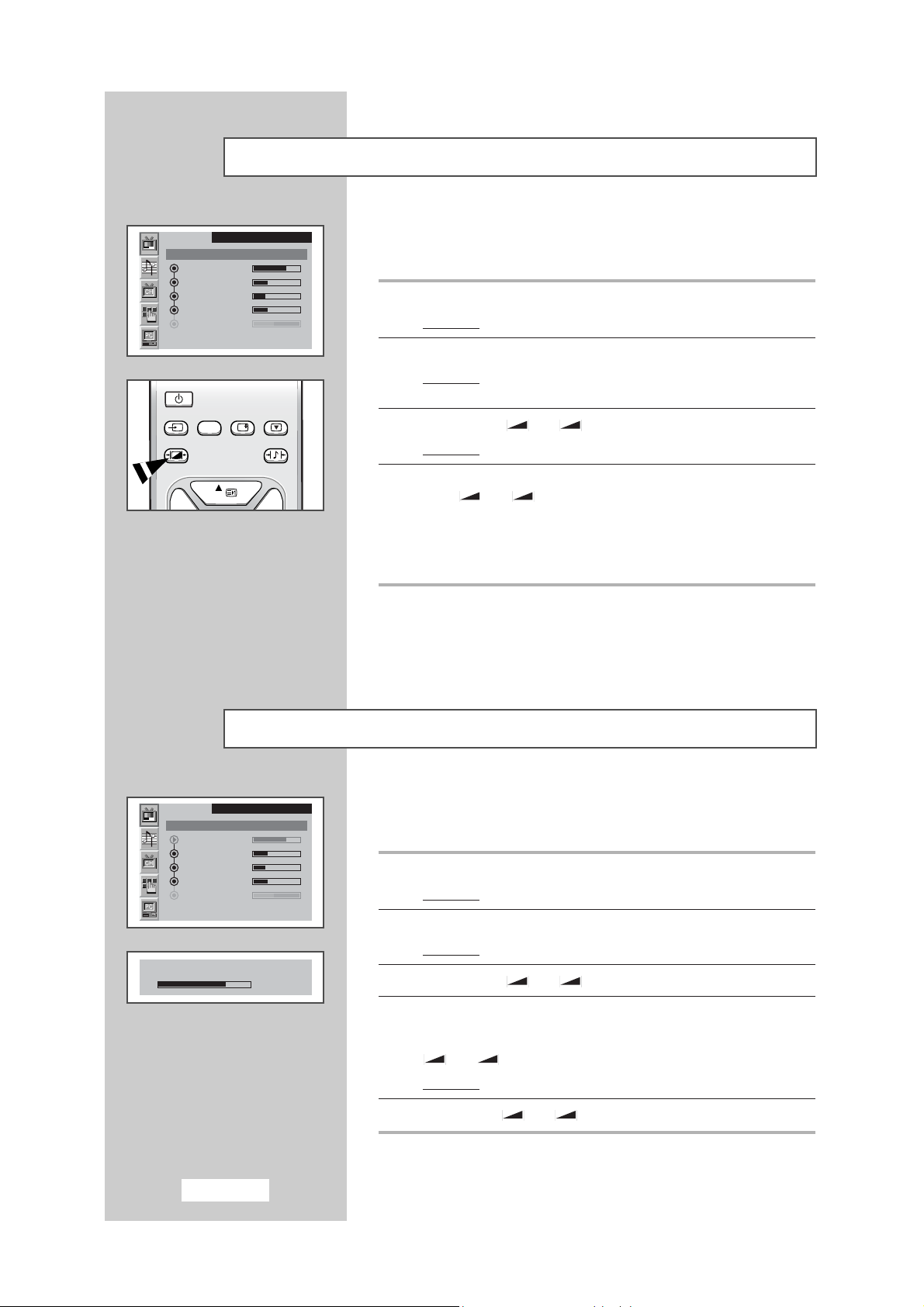
Alteração da imagem padrão
Pode seleccionar o tipo de imagem que melhor corresponda aos
requisitos de visualização.
1 Prima o botão MENU.
Resultado
:
Aparece o menu principal.
2 Prima o botão P▼ ou P▲ para seleccionar Picture (Imagem).
Resultado
:
Aparecem as opções disponíveis no grupo
Picture
(Imagem)
.
3 Prima o botão
-
ou +.
Resultado
:
A opção
Mode
(Modo) é seleccionada.
4 Seleccione o efeito de imagem pretendido, premindo várias vezes o
botão
-
ou +. Estão disponíveis os seguintes efeitos de
imagem:
Custom-Standard-Natural-Mild.
➣
Pode também programar estas opções, premindo o botão
P.STD (Imagem padrão).
➣
No
menu
Imagem
(Imagem), se alterar as programações
Brightness
(Brilho)
, Contrast
(Contraste)
, sharpnesss
(Nitidez)
, Color
(Cor)
ou Tint
(Matiz;
só para NTSC), a opção Custom
(Imagem)
é
seleccionada automaticamente.
Regulação das programações de imagem
O equipamento tem várias programações que permitem controlar a
qualidade da imagem.
1 Prima o botão MENU.
Resultado
:
Aparece o menu principal.
2 Prima o botão P▼ ou P▲ para seleccionar Picture (Imagem).
Resultado
:
Aparecem as opções disponíveis no grupo Picture (Imagem).
3 Prima o botão
-
ou +.
4 Seleccione a opção (Brightness (Brilho), Contrast (Contraste),
sharpnesss (Nitidez), Color (Cor) ou Tint (Matiz)-só para NTSC)
que pretende regular, premindo o botão P
▼ ou P▲. Prima o botão
-
ou +.
Resultado
:
Aparece a barra horizontal.
5
Prima o botão -ou +
para chegar à programação pretendida.
➣
Se alterar estas programações, a imagem padrão muda
automaticamente para
Custom (Pessoal).
SOURCE
DISPLA
STILL
.STD
.STD
Mode ¥ Custom
Brightness
Contrast
Sharpness
Color
Tint
Size
Picture
¥
Wide
Power
SOURCE
P.STD
AUTUTO DISPLA
P
Y STILL
S.STD
Mode ¥ Custom
Brightness
Contrast
Sharpness
Color
Tint
Size
Picture
¥
Wide
Brightness
70
Page 23
Português-23
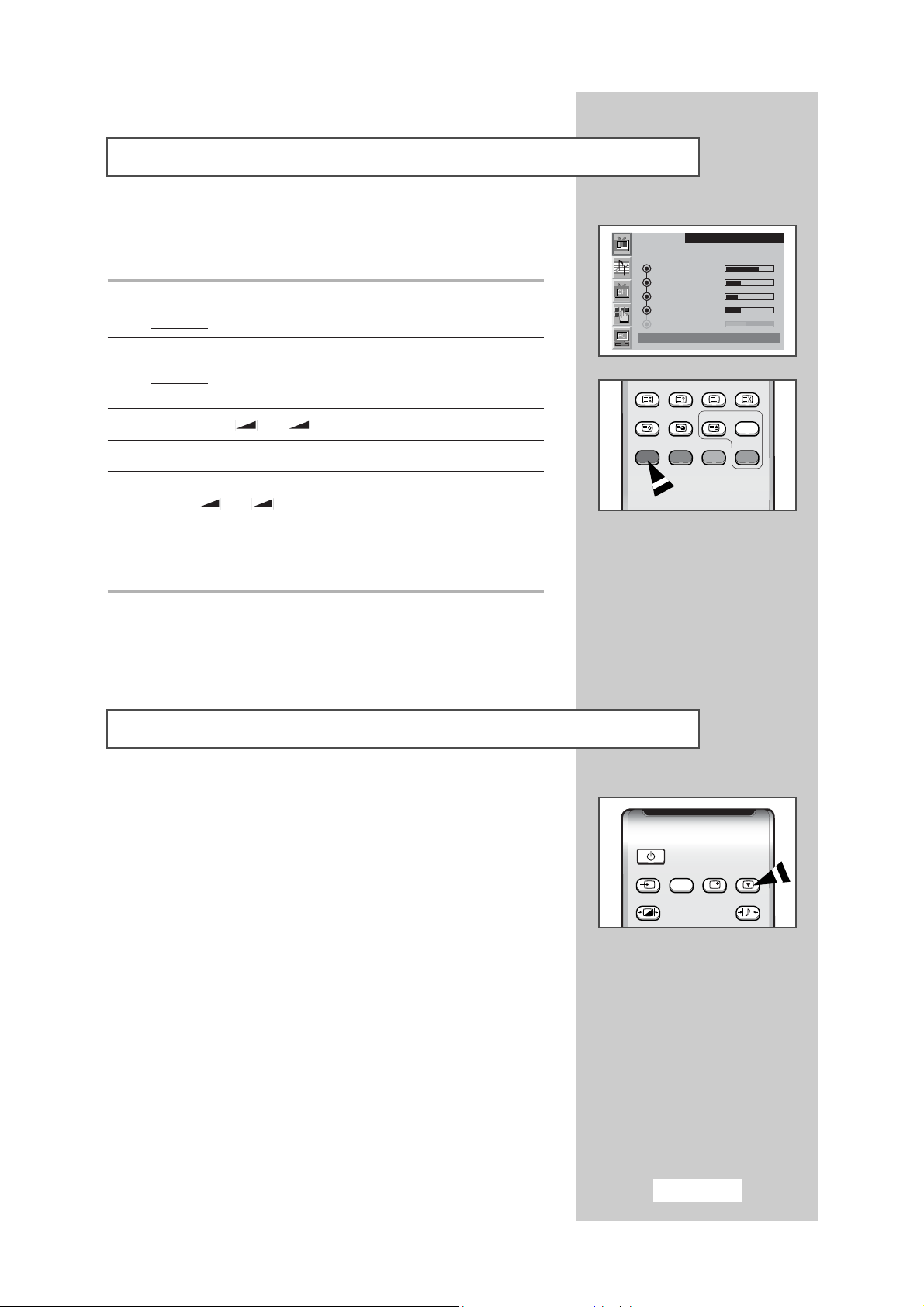
Selecção do formato da imagem
Pode seleccionar o formato de imagem que melhor corresponda aos
requisitos de visualização.
1 Prima o botão MENU.
Resultado
:
Aparece o menu principal.
2 Prima o botão P▼ ou P▲ para seleccionar Picture (Imagem).
Resultado
:
Aparecem as opções disponíveis no grupo
Picture
(Imagem)
.
3 Prima o botão
-
ou +.
4 Prima o botão P▼ ou P▲ para seleccionar Size (Tamanho).
5 Seleccione o formato de imagem pretendido, premindo várias vezes
o botão
-
ou +. Estão disponíveis os seguintes formatos de
imagem:
Wide-Normal 1-Normal 2-Zoom 1-Zoom 2.
➣
Pode também seleccionar estas opções, premindo o botão
P.SIZE (Formato da imagem).
Fixação da imagem actual
Prima o botão “STILL” no telecomando para fixar a imagem num
enquadramento determinado.
Para voltar a ver a imagem normal, prima novamente o botão “STILL”.
HOLDDUDU
AL I/II
LIST/FLOF
CANCEL
SLEEP
SUBP
SIZE
PIP
.SIZE
PBP
ON
TTX/MIX V.DOLBY
PRE-CH
EXITMUTE
SOURCE AUTO DISPLAY STILL
P.STD S.STD
Power
LOCATETE
-/--
SOURCE
DISPLA
STILL
.STD
.STD
Picture
Mode ¥ Custom
Brightness
Contrast
Sharpness
Color
Tint
Size
¥
Wide
HOLD
SLEEP
P.SIZE
Power
AL I/II
SUBP
PBP
LIST/FLOF
AGEGESIZE
CANCEL
PIP
ON
LOCA
SOURCE
P.STD
AUTUTO DISPLA
Y STILL
S.STD
Page 24
Português-24
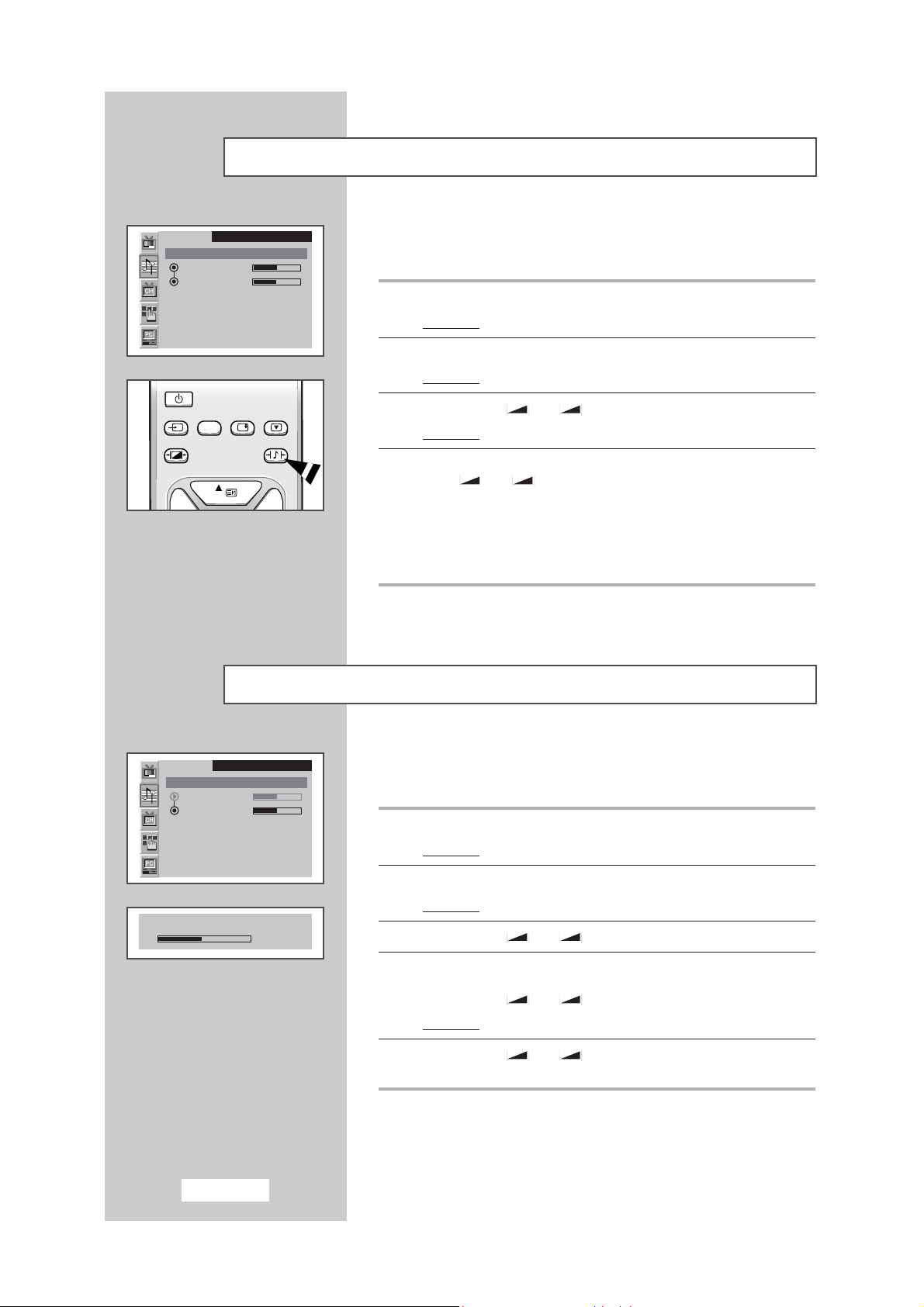
Alteração do som padrão
Pode seleccionar o tipo de efeito sonoro especial a utilizar quando
vê uma determinada transmissão.
1 Prima o botão MENU.
Resultado
:
Aparece o menu principal.
2 Prima o botão P▼ ou P▲ para seleccionar Sound (Som).
Resultado
:
Aparecem as opções disponíveis no grupo
Sound (Som)
.
3 Prima o botão
-
ou +.
Resultado
:
A opção
Mode
(Modo) é seleccionada.
4 Seleccione o efeito sonoro pretendido, premindo várias vezes o
botão
-
ou +. Estão disponíveis os seguintes efeitos
sonoros:
Custom
(Pessoal) -Standard
(Padrão) -Music
(Música) -Movie
(Filme) -Speech
(Diálogo)
.
➣
Pode também programar estas opções, premindo o botão
S.STD (Som padrão).
Regulação das programações de som
As programações de som podem ser reguladas de acordo com as suas
preferências.
1 Prima o botão MENU.
Resultado
:
Aparece o menu principal.
2 Prima o botão P▼ ou P▲ para seleccionar Sound (Som).
Resultado
:
Aparecem as opções disponíveis no grupo
Sound (Som)
.
3 Prima o botão
-
ou +.
4 Seleccione a opção (Bass (Grave) ou Treble (Agudo)) que
pretende regular, premindo o botão P
▼ ou P▲.
Prima o botão
-
ou +.
Resultado
:
Aparece a barra horizontal.
5 Prima o botão
-
ou + para chegar à programação
pretendida.
➣
Se alterar estas programações, o som padrão muda automaticamente
para
Custom (Pessoal).
SOURCE
DISPLA
STILL
.STD
.STD
Mode ¥ Custom
Bass
Treble
Dolby : Off
Speaker : Off
MTS
Sound
¥
Mono
Power
SOURCE
P.STD
AUTUTO DISPLA
P
Y STILL
S.STD
Mode ¥ Custom
Bass
Treble
Dolby : Off
Speaker : Off
MTS
Sound
¥
Mono
Bass
47
Page 25
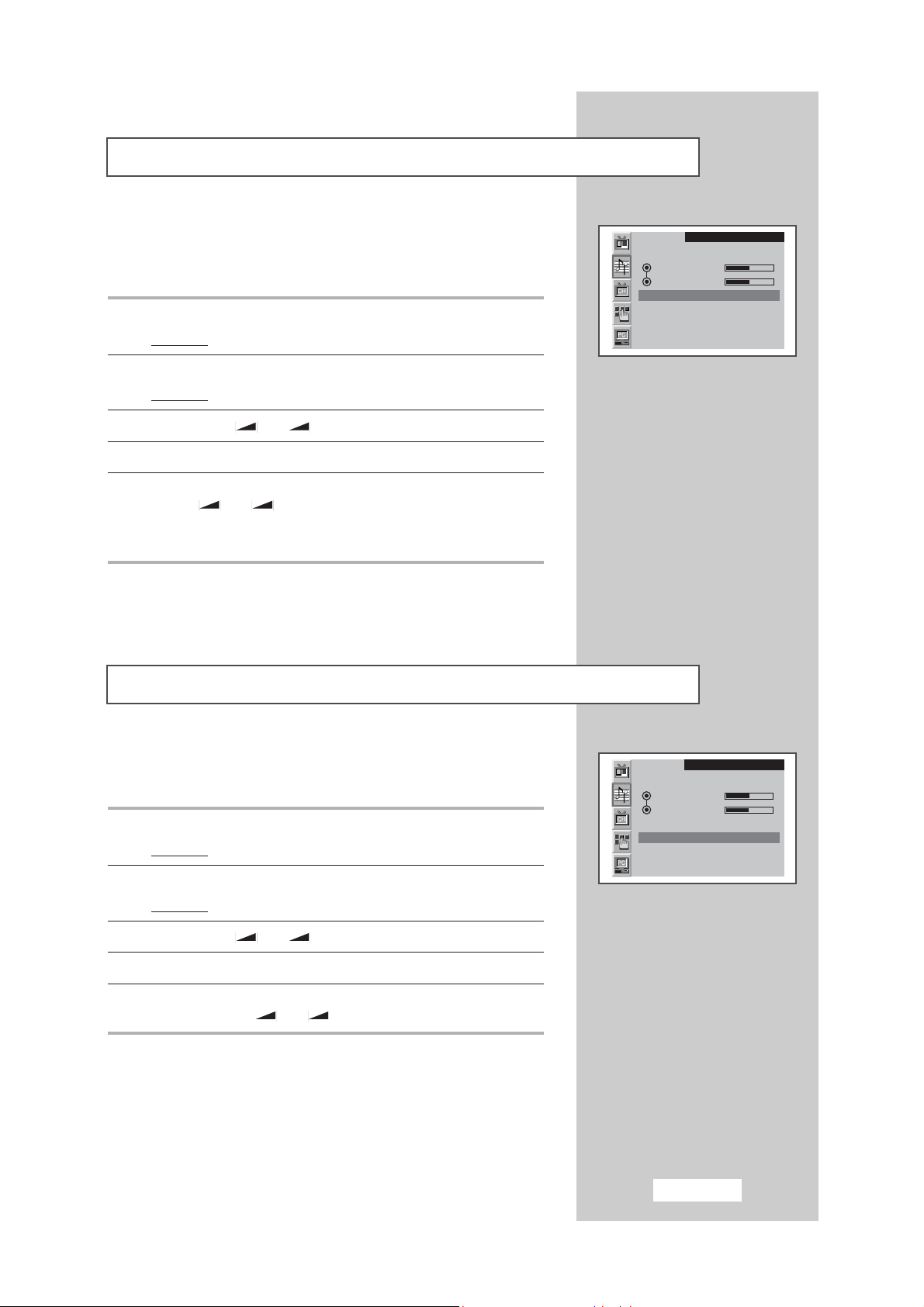
Português-25
Som Dolby
Misturando o som das colunas esquerda e direita, esta função cria um
efeito de som Dolby que lhe permite usufruir de um som igual ao de
um cinema, sem sair de casa.
1 Prima o botão MENU.
Resultado
:
Aparece o menu principal.
2 Prima o botão P▼ ou P▲ para seleccionar Sound (Som).
Resultado
:
Aparecem as opções disponíveis no grupo
Sound (Som)
.
3 Prima o botão
-
ou +.
4 Prima o botão P▼ ou P▲ para seleccionar Dolby.
5 Para usufruir do efeito de som Dolby, seleccione On (Lig.) premindo
o botão
-
ou +.
➣
Pode também seleccionar este efeito sonoro, premindo o botão
V.DOLBY (Dolby Virtual).
Ligar/desligar as colunas internas
Se desligar os woofers internos, o som passa todo para os woofers
externos.
1 Prima o botão MENU.
Resultado
:
Aparece o menu principal.
2 Prima o botão P▼ ou P▲ para seleccionar Sound (Som).
Resultado
:
Aparecem as opções disponíveis no grupo
Sound (Som)
.
3 Prima o botão
-
ou +.
4 Prima o botão P▼ ou P▲ para seleccionar Speaker (Coluna).
5 Seleccione On (Lig.) para passar o som para as colunas internas,
premindo o botão
-
ou +.
Sound
Mode ¥ Custom
Bass
Treble
Dolby : On
Speaker : Off
MTS
¥
Mono
Sound
Mode ¥ Custom
Bass
Treble
Dolby : On
Speaker : On
MTS
¥
Mono
Page 26
Português-26
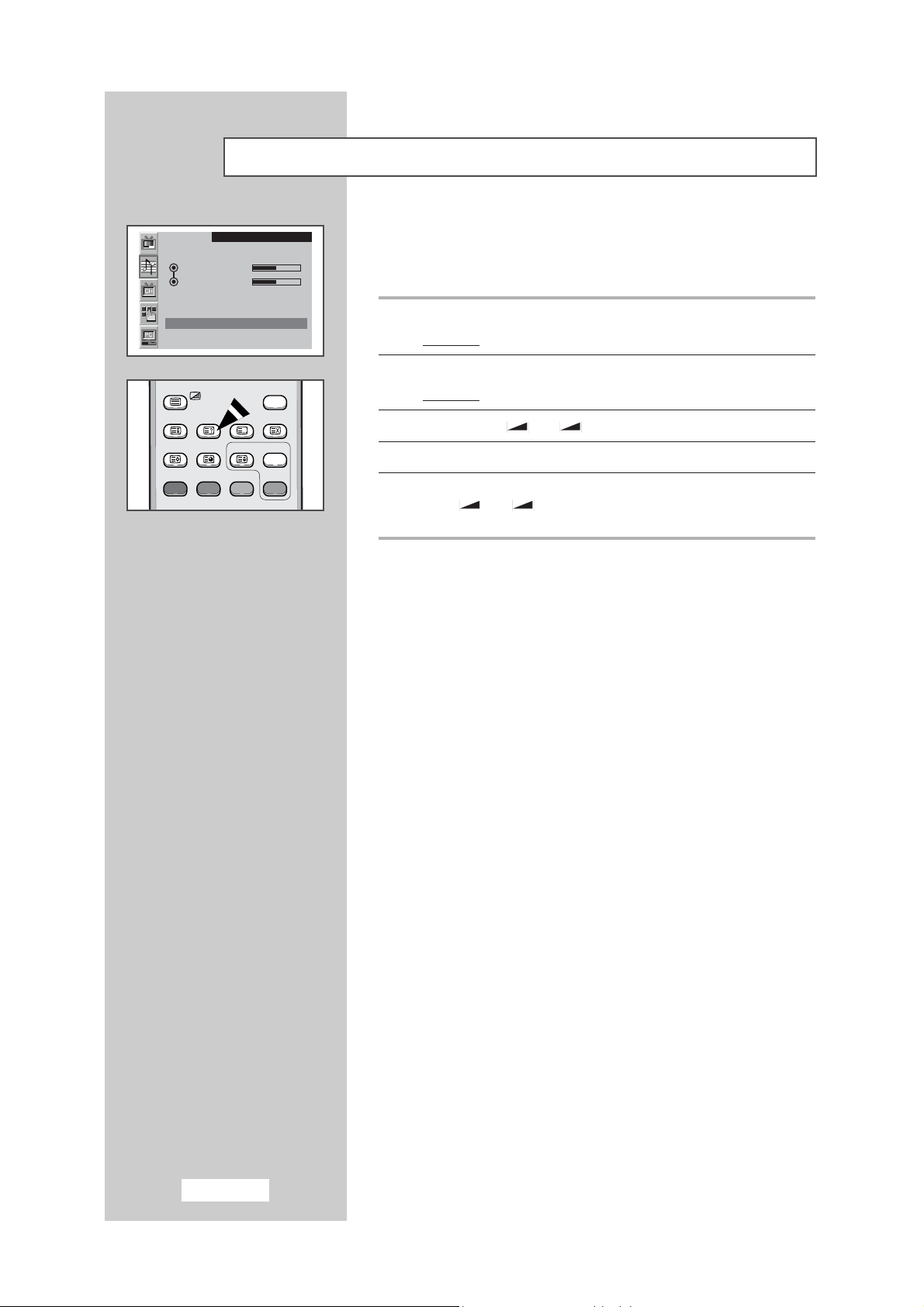
Seleccionar MTS (Estéreo de Televisão Multi-canais)
Consoante o programa que está a ser transmitido, pode ouvir Estéreo,
Mono ou Dual I/II (Dual I/II é normalmente um programa em língua
estrangeira).
1 Prima o botão MENU.
Resultado
:
Aparece o menu principal.
2 Prima o botão P▼ ou P▲ para seleccionar Sound (Som).
Resultado
:
Aparecem as opções disponíveis no grupo
Sound (Som)
.
3 Prima o botão
-
ou +.
4 Prima o botão P▼ ou P▲ para seleccionar MTS.
5 Seleccione o modo de som pretendido, premindo várias vezes o
botão
-
ou +. Os modos de som são apresentados pela
seguinte ordem:
Mono-Stereo-Dual I-Dual II..
Pode também programar estas opções, premindo o botão DUAL I/II.
O botão “DUAL I/II” mostra/controla o processamento e a saída do
sinal de áudio.
➣
◆ Se as condições de recepção piorarem, será mais fácil ouvir o
som se programar o modo para
Mono.
◆ Se o sinal estéreo for fraco e ocorrer uma mudança
automática, mude para a opção
Mono.
◆ Se receber som mono no modo AV, faça a ligação ao conector
de entrada “AUDIO (L)” no painel traseiro.
HOLDDUDU
AL I/II
LIST/FLOF
CANCEL
SLEEP
SUBP
SIZE
PIP
.SIZE
PBP
ON
TTX/MIX
.DOLBY
PRE-CH
EXITMUTE
SOURCE AUTO DISPLAY STILL
P.STD S.STD
Power
LOCATETE
-/--
Mode ¥ Custom
Bass
Treble
Dolby : On
Speaker : On
MTS
Sound
¥
Mono
TTX/MIX
HOLD
SLEEP
P.SIZE
AL I/II
SUBP
PBP
LIST/FLOF
AGEGESIZE
V.DOLBY
CANCEL
PIP
ON
LOCA
Page 27
Português-27
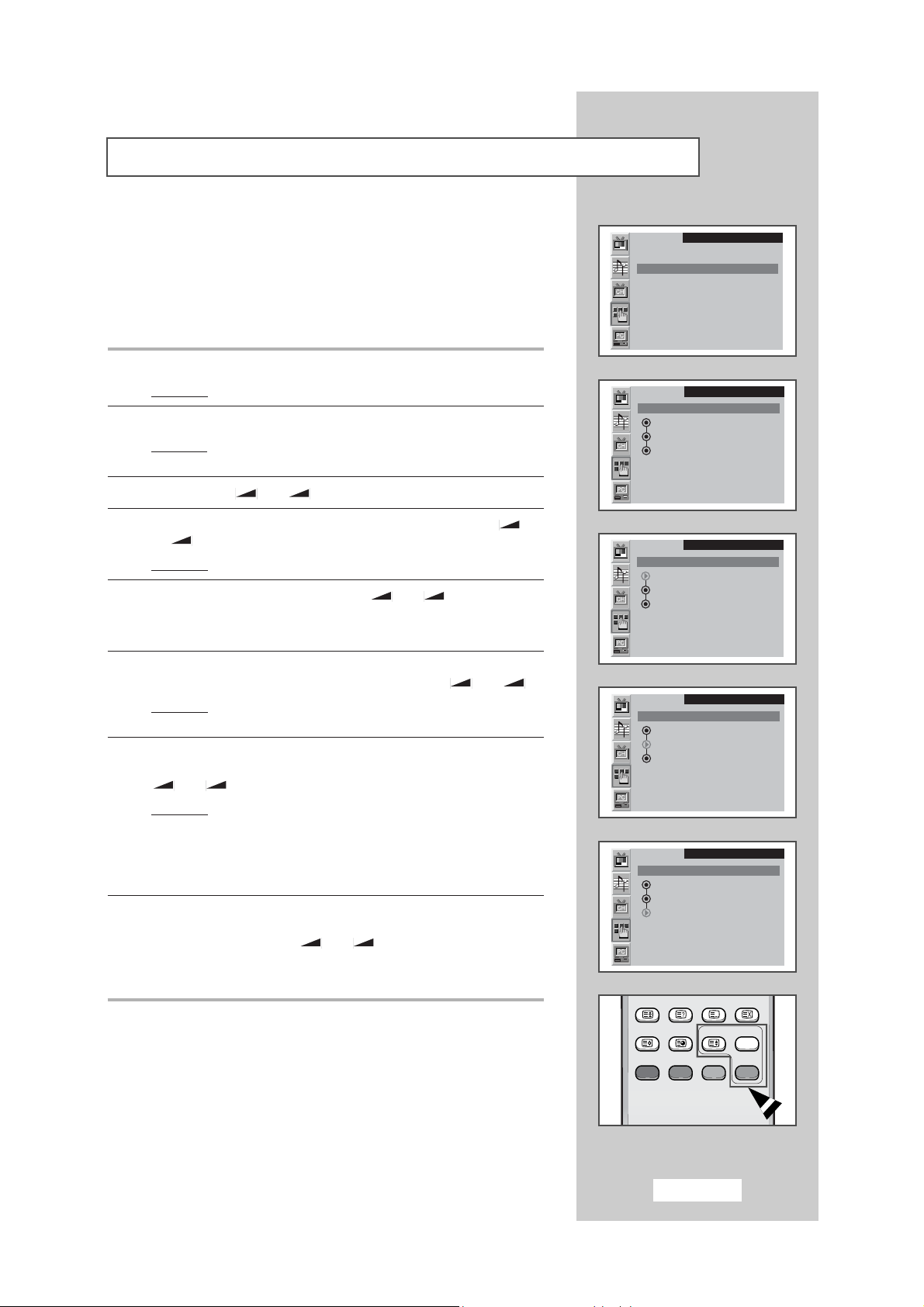
Exibição da imagem na imagem (PIP)
Pode ver uma imagem secundária contida na imagem principal de um
programa de televisão ou de dispositivos A/V externos como, por
exemplo, um videogravador ou um DVD. Deste modo, pode ver
programas de televisão ou controlar a entrada de vídeo a partir de
qualquer dispositivo ligado, enquanto vê televisão ou outro programa de
vídeo.
1 Prima o botão MENU.
Resultado
:
Aparece o menu principal.
2 Prima o botão P▼ ou P▲ para seleccionar Function (Função).
Resultado
:
Aparecem as opções disponíveis no grupo
Function
(Função)
.
3 Prima o botão
-
ou +
.
4 Prima o botão P▼ ou P▲ para seleccionar PIP
.
Prima o botão
-
ou +.
Resultado
:
Aparecem as opções disponíveis no grupo
PIP
.
5 Seleccione On (Lig). premindo o botão
-
ou +
.
➣
Pode também activar a opção PIP, premindo o botão PIP ON.
Para desactivar a opção PIP, prima novamente este botão.
6 Prima o botão P▼ ou P▲ para seleccionar TV/Video. Seleccione
uma fonte da imagem secundária, premindo o botão
-
ou +.
Resultado
: As fontes são apresentadas pela seguinte ordem:
TV-Scart-Video-S-Video.
7 Prima o botão P▼ ou P▲ para seleccionar Size (Tamanho).
Seleccione o tamanho da imagem secundária, premindo o botão
-
ou +.
Resultado
: Os tamanhos são apresentados pela seguinte ordem:
Small (Pequeno) -Medium (Médio) -S-video
(Grande).
➣
Pode também seleccionar estas opções, premindo o botão
SIZE.
8 Prima o botão P▼ ou P▲ para seleccionar Position (Posição).
Mova a imagem secundária no sentido contrário ao dos ponteiros do
relógio, premindo o botão
-
ou +.
➣
Pode também mover a imagem secundária, premindo o botão
LOCATE.
HOLDDUDU
AL I/II
LIST/FLOF
CANCEL
SLEEP
SUBP
SIZE
PIP
.SIZE
PBP
ON
TTX/MIX V.DOLBY
PRE-CH
EXITMUTE
SOURCE AUTO DISPLAY STILL
P.STD S.STD
Power
LOCATETE
-/--
Function
Sleep Timer ¥ Off
PIP
PBP
Language ¥ English
PIP : On
TV/Video
Size ¥ Small
Position
PIP : On
TV/Video
Size ¥ Small
Position
Function
¥
TV
Function
¥
TV
Function
PIP : On
TV/Video
Size ¥ Small
Position
PIP : On
TV/Video
Size ¥ Small
Position
HOLD
SLEEP
SUBP
P.SIZE
AL I/II
AGEGESIZE
PBP
¥
Function
¥
LIST/FLOF
TV
TV
CANCEL
PIP
ON
LOCA
Page 28
Português-28
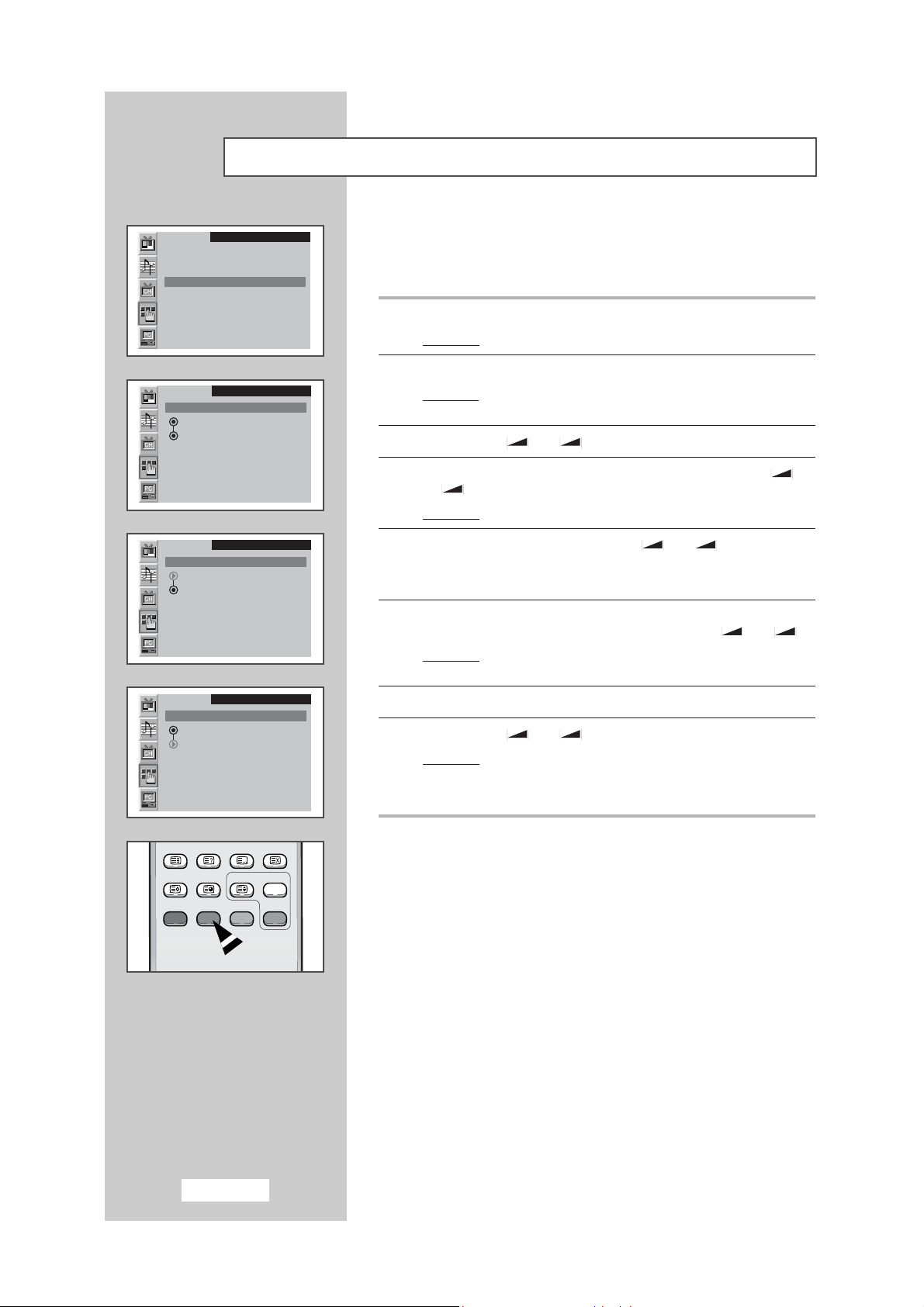
Exibição imagem a imagem (PBP; ecrã duplo)
Se houver dispositivos A/V externos (PC, videogravador ou DVD)
ligados ao aparelho ou estiver a ver televisão, podem aparecem duas
fontes de vídeo em simultâneo no ecrã.
1 Prima o botão MENU.
Resultado
:
Aparece o menu principal.
2 Prima o botão P▼ ou P▲ para seleccionar Function (Função).
Resultado
:
Aparecem as opções disponíveis no grupo
Function
(Função)
.
3 Prima o botão
-
ou +
.
4 Prima o botão P▼ ou P▲ para seleccionar PBP. Prima o botão
-
ou +.
Resultado
:
Aparecem as opções disponíveis no grupo
PBP
.
5 Seleccione On (Lig.) premindo o botão
-
ou +
.
➣
Pode também activar a opção PBP, premindo o botão PBP.
Para desactivar a opção PBP, prima novamente este botão.
6 Prima o botão P▼ ou P▲ para seleccionar TV/Video. Seleccione
uma fonte da imagem secundária, premindo o botão
-
ou +.
Resultado
: As fontes são apresentadas pela seguinte ordem:
TV-Scart-Video-S-Video.
7 Prima o botão P▼ ou P▲ para seleccionar Swap (Cambio).
8 Prima o botão
-
ou +.
Resultado
: Deste modo, é possível alternar entre a imagem principal
e a imagem secundária.
➣
Pode também fazê-lo, premindo o botão PBP.
HOLDDUDU
AL I/II
LIST/FLOF
CANCEL
SLEEP
SUBP
SIZE
PIP
.SIZE
PBP
ON
TTX/MIX V.DOLBY
PRE-CH
EXITMUTE
SOURCE AUTO DISPLAY STILL
P.STD S.STD
Power
LOCATETE
-/--
Sleep Timer ¥ Off
PIP
PBP
Language ¥ English
Function
Function
PBP : On
TV/Video
Swap
PBP : On
TV/Video
Swap
PBP : On
TV/Video
Swap
HOLD
SLEEP
SUBP
P.SIZE
AL I/II
AGEGESIZE
PBP
¥
TV
Function
¥
TV
Function
¥
TV
LIST/FLOF
CANCEL
LOCA
PIP
ON
Page 29
Português-29
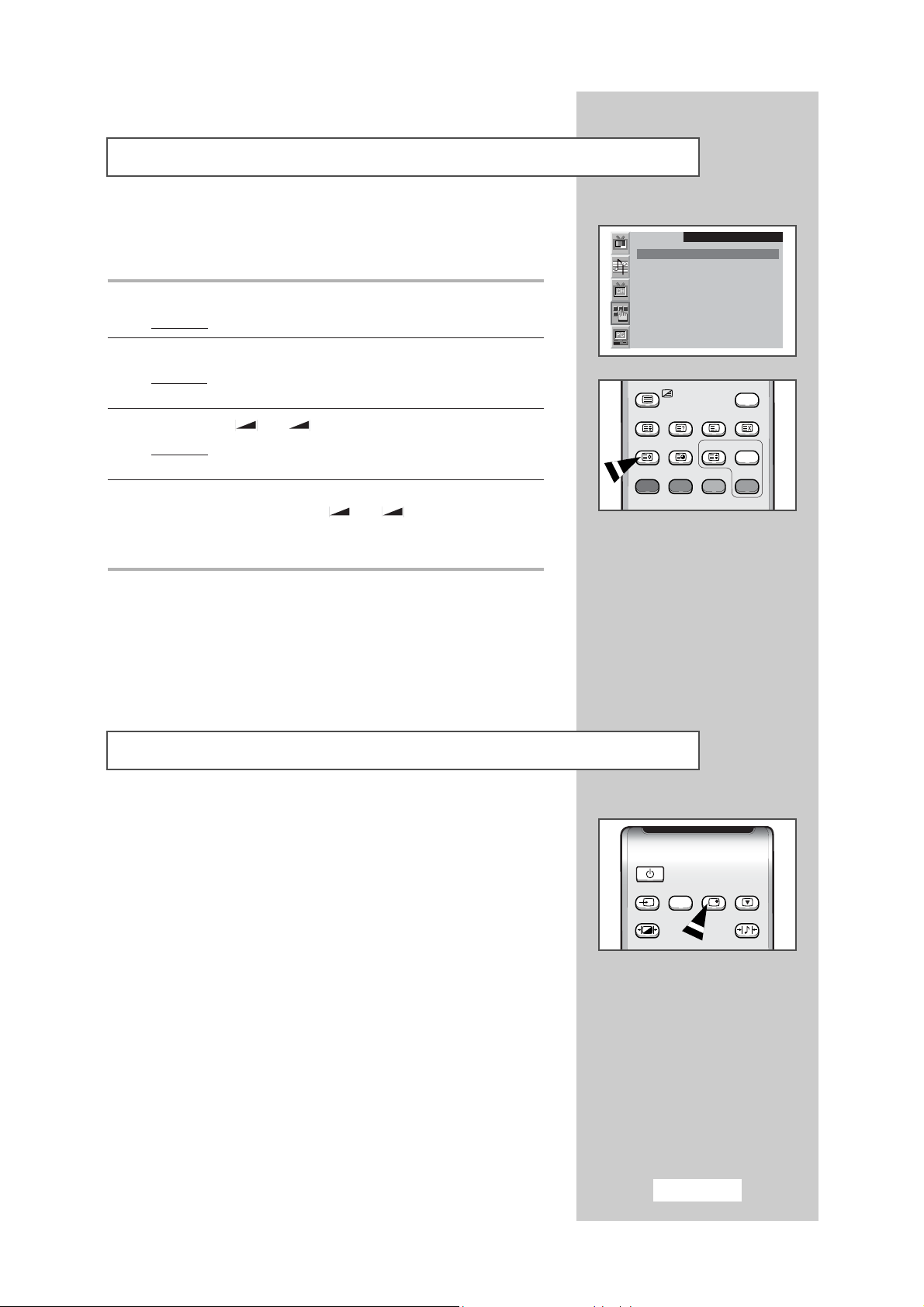
Desligar o aparelho automaticamente
Pode seleccionar um período de tempo entre 10 e 240 minutos depois
do aparelho se desligar automaticamente.
1 Prima o botão MENU.
Resultado
:
Aparece o menu principal.
2 Prima o botão P▼ ou P▲ para seleccionar Function (Função).
Resultado
:
Aparecem as opções disponíveis no grupo
Function
(Função)
.
3 Prima o botão
-
ou +
.
Resultado:A opção Sleep Timer (Temporizador de desactivação) é
seleccionada.
4 Seleccione o número de minutos até o aparelho se desligar,
premindo várias vezes o botão
-
ou +.
◆ Intervalo de tempo programado: 10, 20, 30, 60, 90, 120, 150,
180, 210, e 240 minutos.
➣
Pode também seleccioná-lo, premindo o botão “SLEEP”.
Se o temporizador de desactivação já estiver programado, o ecrã
mostra o tempo restante e o aparelho desliga-se. Se o temporizador
de desactivação ainda não estiver programado, o ecrã mostra
Off
(Desl).
Exibição de informações
Pode também ver o estado da programação da fonte seleccionada,
premindo o botão “DISPLAY” no telecomando.
As informações mostradas são diferentes consoante a fonte
seleccionada.
HOLDDUDU
AL I/II
LIST/FLOF
CANCEL
SLEEP
SUBP
SIZE
PIP
.SIZE
PBP
ON
TTX/MIX
.DOLBY
PRE-CH
EXITMUTE
SOURCE AUTO DISPLAY STILL
P.STD S.STD
Power
LOCATETE
-/--
SOURCE
DISPLA
STILL
.STD
.STD
Function
Sleep Timer ¥ Off
PIP
PBP
Language ¥ English
TTX/MIX
HOLD
SLEEP
P.SIZE
AL I/II
SUBP
PBP
LIST/FLOF
AGEGESIZE
V.DOLBY
CANCEL
PIP
ON
LOCA
Power
SOURCE
P.STD
AUTUTO DISPLA
Y STILL
S.STD
Page 30
Português-30
Regulação do contraste e do brilho
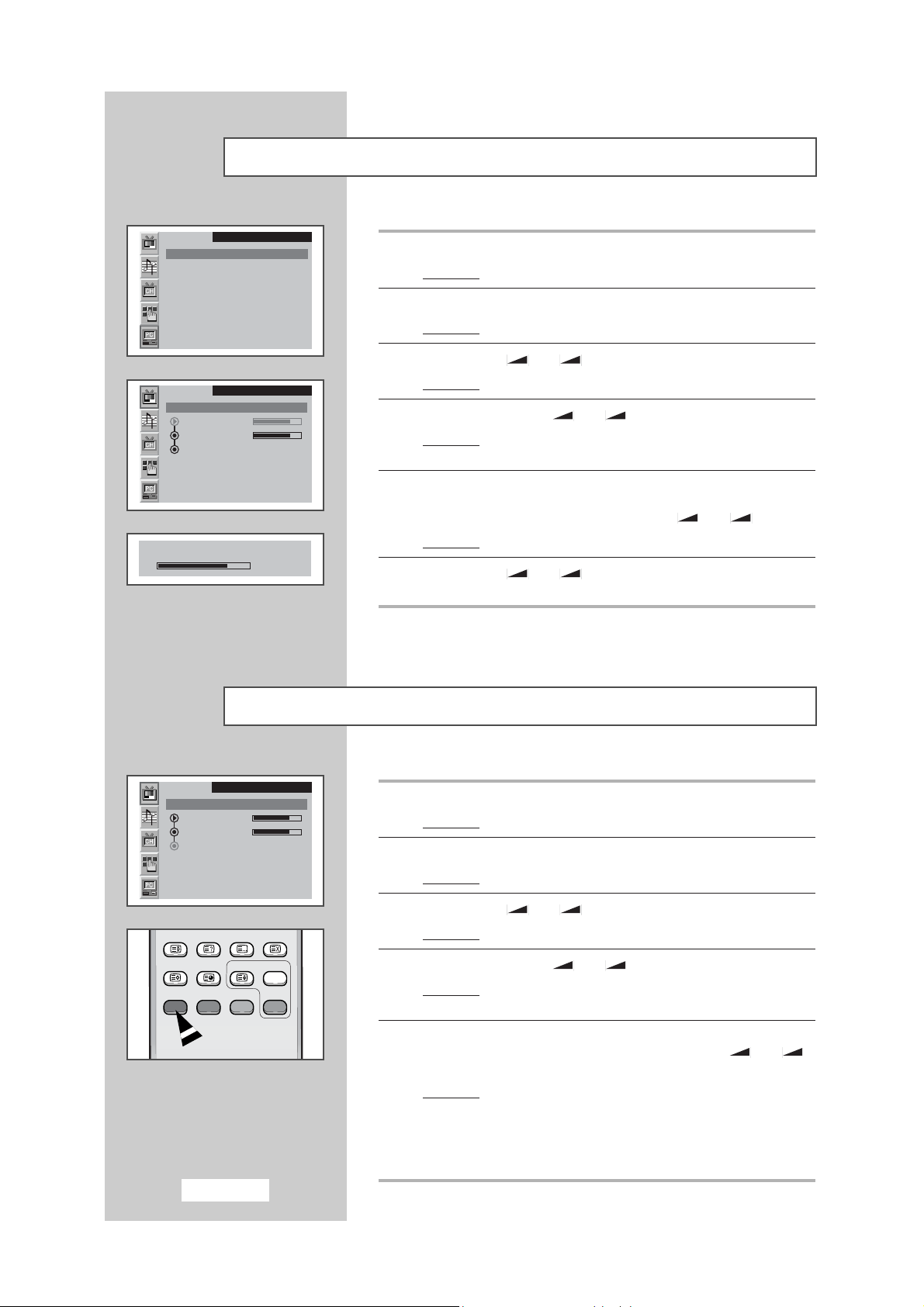
1 Prima o botão MENU.
Resultado
:
Aparece o menu principal.
2 Prima o botão P▼ ou P▲ para seleccionar PC.
Resultado
:
Aparecem as opções disponíveis no grupo PC.
3 Prima o botão
-
ou +.
Resultado
:
A opção
Image
(Imagem) é seleccionada.
4 Volte a premir o botão
-
ou +.
Resultado
:
Aparecem as opções disponíveis no grupo
Image
(Imagem).
5 Seleccione a opção (Brightness (Brilho) ou Contrast (Contraste))
que pretende regular para a cor da imagem no computador,
premindo o botão P
▼ ou P▲. Prima o botão -ou +.
Resultado
:
Aparece a barra horizontal.
6 Prima o botão
-
ou + para chegar à programação
pretendida.
Selecção do tamanho da imagem
1 Prima o botão MENU.
Resultado
:
Aparece o menu principal.
2 PPrima o botão P▼ ou P▲ para seleccionar PC.
Resultado
:
Aparecem as opções disponíveis no grupo PC.
3 Prima o botão
-
ou +.
Resultado
:
A opção
Image
(Imagem) é seleccionada.
4 Volte a premir o botão
-
ou +.
Resultado
:
Aparecem as opções disponíveis no grupo
Image
(Imagem).
5
Prima o botão P▼ ou P▲ para seleccionar Size (Tamanho). Seleccione
o tamanho da imagem no computador, premindo o botão
-
ou
+
.
Resultado: Os tamanhos são apresentados pela seguinte ordem:
Expanded 1 (Expandir 1)-Expanded 2 (Expandir 1)
-
Normal.
➣
Pode também seleccionar estas opções, premindo o botão
P.SIZE (Tamanho de imagem).
HOLDDUDU
AL I/II
LIST/FLOF
CANCEL
SLEEP
SUBP
SIZE
PIP
.SIZE
PBP
ON
TTX/MIX V.DOLBY
PRE-CH
EXITMUTE
SOURCE AUTO DISPLAY STILL
P.STD S.STD
Power
LOCATETE
-/--
➣
Programe para o modo PC, premindo o botão SOURCE.
➣
Programe para o modo PC, premindo o botão SOURCE.
Image
Image Lock
Position
Color Adjust
Recall
1024x768 48kHz 59Hz
PC
Image
Brightness
Contrast
Size
PC
¥
Expanded 1
Brightness
75
Image
Brightness
Contrast
Size
PC
¥
Expanded 1
HOLD
SLEEP
P.SIZE
AL I/II
SUBP
PBP
LIST/FLOF
AGEGESIZE
CANCEL
PIP
ON
LOCA
Page 31
Português-31
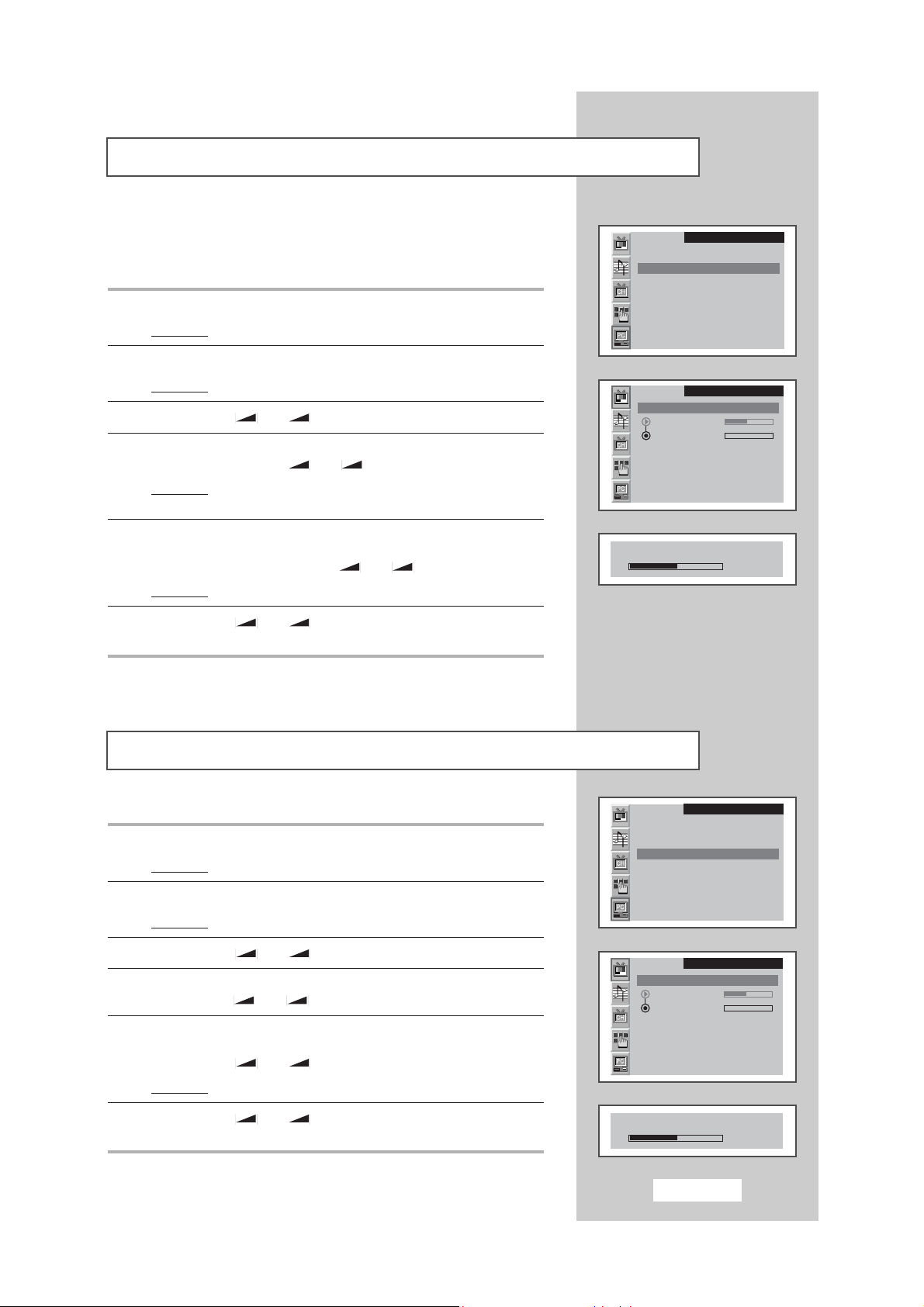
Regulação da qualidade da imagem
Esta função utiliza-se para fazer a sintonização fina e obter a melhor
imagem, reduzindo as interferências que criam imagens instáveis com
oscilações.
1 Prima o botão MENU.
Resultado
:
Aparece o menu principal.
2 Prima o botão P▼ ou P▲ para seleccionar PC.
Resultado
:
Aparecem as opções disponíveis no grupo PC.
3 Prima o botão
-
ou +.
4 Prima o botão P▼ ou P▲ para seleccionar Image Lock (Bloqueio de
imagem). Prima o botão
-
ou +.
Resultado
:
Aparecem as opções disponíveis no grupo
Image Lock
(Bloqueio de imagem)
.
5 Seleccione a opção (Coarse (Básico) ou Fine (Fino)) que pretende
regular para a qualidade da imagem no computador, premindo o
botão P
▼ ou P▲. Prima o botão -ou +.
Resultado
:
Aparece a barra horizontal.
6 Prima o botão
-
ou + para chegar à programação
pretendida.
➣
Esta função pode mudar a largura da imagem.
Se necessário, regule a posição para o centro.
1 Prima o botão MENU.
Resultado
:
Aparece o menu principal.
2 Prima o botão P▼ ou P▲ para seleccionar PC.
Resultado
:
Aparecem as opções disponíveis no grupo PC.
3 Prima o botão
-
ou +.
4 Prima o botão P▼ ou P▲ para seleccionar Position (Posição).
Prima o botão
-
ou +.
5 Seleccione a posição (H-Position (Posição-H) ou V-Position
(Posição-V)) que pretende regular, premindo o botão P▼ ou P▲.
Prima o botão
-
ou +.
Resultado
:
Aparece a barra horizontal.
6 Prima o botão
-
ou + para chegar à programação
pretendida.
Alteração da posição da imagem
➣
Programe para o modo PC, premindo o botão SOURCE.
➣
Programe para o modo PC, premindo o botão SOURCE.
PC
Image
Image Lock
Position
Color Adjust
Recall
1024x768 48kHz 59Hz
PC
Image Lock
Coarse
Fine
Coarse
1344
PC
Image
Image Lock
Position
Color Adjust
Recall
1024x768 48kHz 59Hz
PC
Position
H-Position
V-Position
H-Position
50
Page 32
Português-32
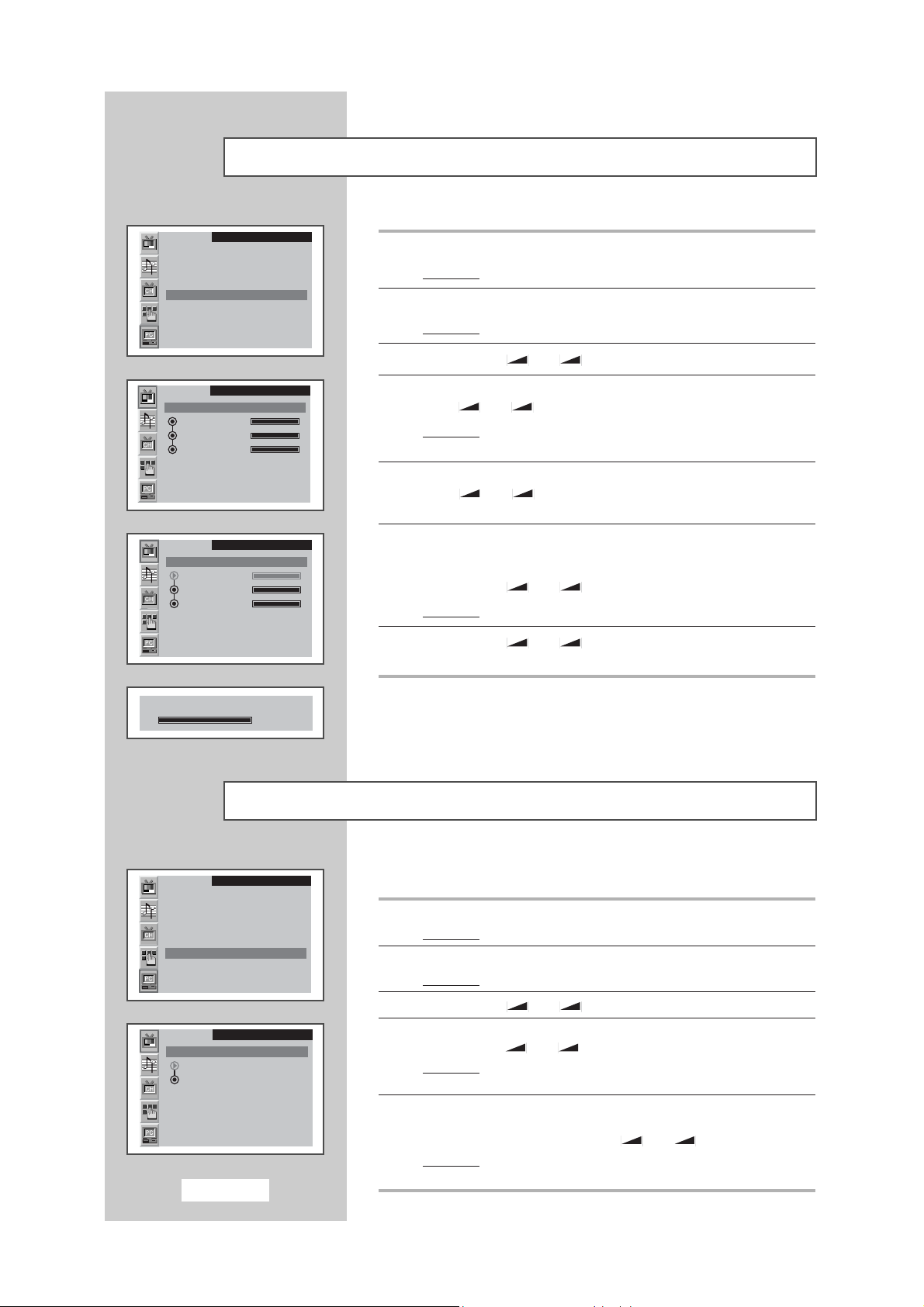
Regulação da cor
1 Prima o botão MENU.
Resultado
:
Aparece o menu principal.
2 Prima o botão P▼ ou P▲ para seleccionar PC.
Resultado
:
Aparecem as opções disponíveis no grupo PC.
3 Prima o botão
-
ou +.
4 Prima o botão P▼ ou P▲ para seleccionar Adjust (Ajuste) Prima o
botão
-
ou +.
Resultado
:
As opções disponíveis no grupo
Adjust (Ajuste)
são
mostradas com
Color Mode
(Cor modo) seleccionada.
5 Seleccione o modo de cor pretendido, premindo várias vezes o
botão
-
ou +. Estão disponíveis os seguintes modos de cor:
Custom (Pessoal) -Color (Cor) -Color 1-Color 2-Color 3.
6 Se quiser regular a cor que melhor corresponde aos requisitos de
visualização, seleccione a opção (
Red (Vermelho), Green (Verde) ou
Blue (Azul)) que pretende regular premindo o botão P▼ ou P▲.
Prima o botão
-
ou +.
Resultado
:
Aparece a barra horizontal.
7 Prima o botão
-
ou + para chegar à programação
pretendida.
➣
Se alterar as programações Red (Vermelho), Green (Verde) ou Blue
(Azul), o Color mode (Cor modo) muda automaticamente para
Custom (Pessoal).
➣
Programe para o modo PC, premindo o botão SOURCE.
Inicialização das programações de imagem
Pode substituir todas as programações de imagem pelos valores de fábrica.
1 Prima o botão MENU.
Resultado
:
Aparece o menu principal.
2 Prima o botão P▼ ou P▲ para seleccionar PC.
Resultado
:
Aparecem as opções disponíveis no grupo PC.
3 Prima o botão
-
ou +.
4 Prima o botão P▼ ou P▲ para seleccionar Recall (Rechamada).
Prima o botão
-
ou +.
Resultado
:
Aparecem as opções disponíveis no grupo
Recall
(Rechamada)
.
5 Seleccione a opção (Image Recall (Imagem em memória) ou
Color Recall (Cor em memória)) que pretende substituir, premindo
o botão P
▼ ou P▲. Prima o botão -ou +.
Resultado
:O ecrã fica preto e volta à imagem original após alguns
segundos.
➣
Programe para o modo PC, premindo o botão SOURCE.
Image
Image Lock
Position
Color Adjust
Recall
1024x768 48kHz 59Hz
PC
PC
Color Mode ¥ Custom
Red
Green
Blue
PC
Color Mode ¥ Custom
Red
Green
Blue
Red
100
Image
Image Lock
Position
Color Adjust
Recall
1024x768 48kHz 59Hz
Recall
Image Recall
Color Recall
PC
PC
Page 33

Português-33
Modos de ecrã
PowerSaver
Este aparelho tem um sistema de gestão de energia integrado que se chama PowerSaver.
Este sistema poupa energia porque, se o sistema não for utilizado durante um determinado período de
tempo, faz com que o aparelho passe para um modo de baixo consumo de energia. Os modos
disponíveis são “On”, “Standby”, “Sleep” e “Deep Sleep”. O sistema PowerSaver funciona com uma
placa de vídeo compatível com VESA DPMS instalada no computador. Para configurar esta função, usase um utilitário de software instalado no computador.
Estado Funcionamento normal Modo de poupança de energia (EPA/NUTEK)
Sincronização horizontal Activada Desactivada
Sincronização vertical Activada Desactivada
Indicador de corrente Verde Verde, a piscar (intervalo de 1 seg)
Consumo de energia LW24R15W : 120W (máx.) Inferior a 8W
➣
Quando a sincronização horizontal e vertical é retomada, este aparelho volta automaticamente ao
funcionamento normal. Esta situação ocorre quando move o rato do computador ou prime uma tecla no
teclado.
Se o sinal do sistema for idêntico ao modo de sinais padrão, o ecrã é regulado automaticamente.
Se o sinal do sistema não for idêntico ao modo de sinais padrão, regule o modo de acordo com o
manual de instruções da placa de vídeo, porque o ecrã pode não aparecer ou porque o LED de
corrente é o único que está aceso. Para os modos de ecrã apresentados nesta lista, a imagem do ecrã
foi optimizada de fábrica.
Modo Resolução Frequência Frequência Frequência Polaridade Sinc
horizontal (kHz) vertical (Hz)
horária em pixels (MHz)
(H/V)
VGA 720 x 400 31.469 70.087 28.322
-
/ +
640 x 480 31.469 59.940 25.175
-/ -
640 x 480 37.500 75.000 31.500
-/ -
640 x 480 43.269 85.008 36.000
-/ -
SVGA 800 x 600 46.875 75.000 49.500
+ / +
800 x 600 53.674 85.061 56.250
+ / +
XGA 1024 x 768 48.363 60.004 65.000
-/ -
1024 x 768 60.023 75.029 78.750
+ / +
1024 x 768 68.677 84.997 94.500
+ / +
SXGA 1280 x 1024 63.981 60.020 108.000
+ / -,
+ /
-
1280 x 1024 79.976 75.025 135.000
+ / +
UXGA 1600 x 1200 75.000 60.000 162.000
+ / -,
+ /
-
WUXGA 1920 x 1200 75.000 60.000 193.156
+ / -,
+ /
-
(LW24R15W)
Page 34
Português-34
Função de teletexto
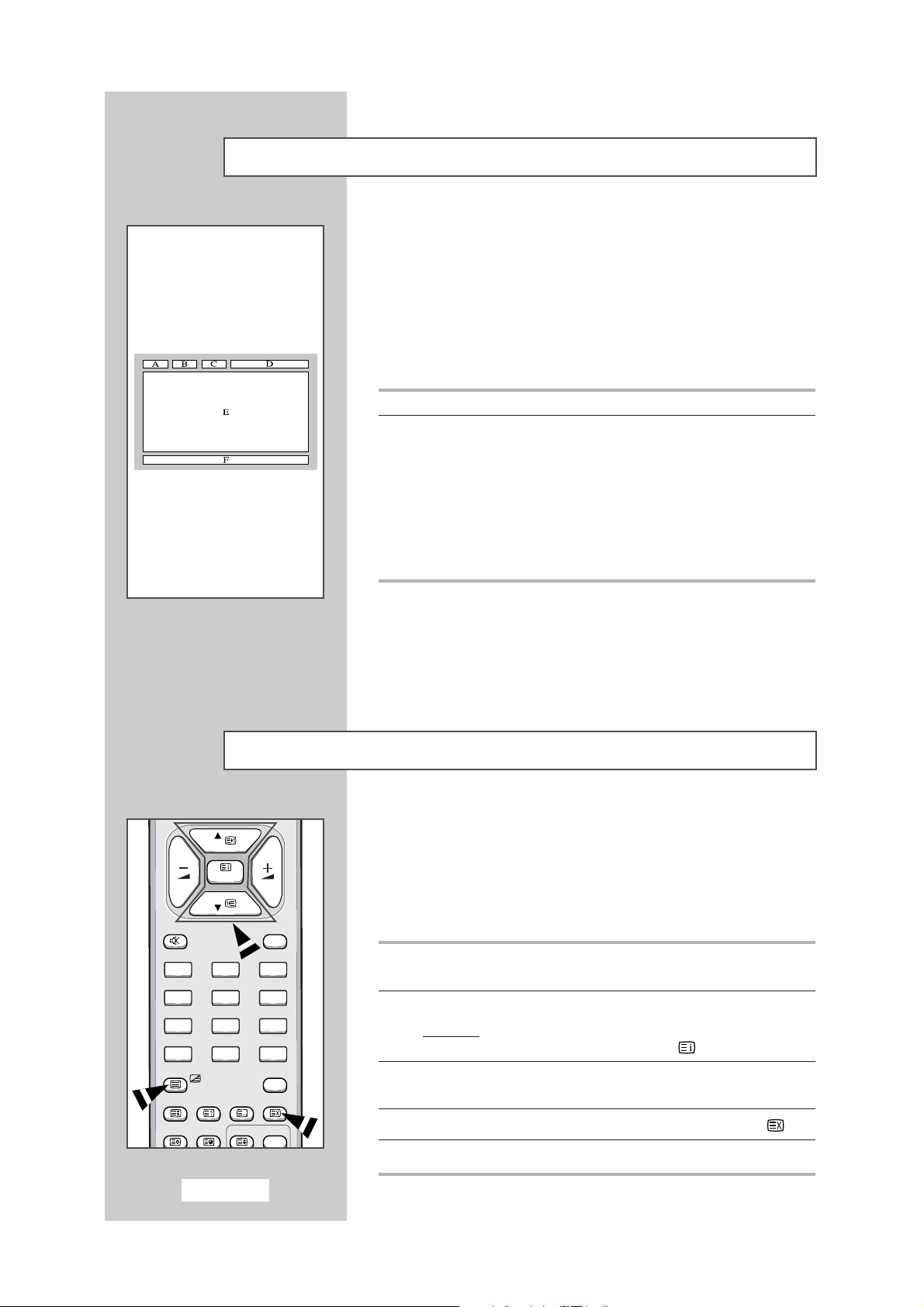
A maioria dos canais de televisão fornecem serviços de informação
por escrito através da função de teletexto. Informações fornecidas:
◆
Horários dos programas de televisão
◆
Serviços informativos e boletins meteorológicos
◆
Resultados desportivos
◆
Informações sobre viagens
Estas informações estão divididas em páginas numeradas (consulte o
diagrama).
Secção Conteúdo
A Número da página seleccionada.
B Nome do canal transmissor.
C Número da página actual ou indicações de procura.
D Data e hora.
ETexto.
F Informações de estado.
Informações FASTEXT.
➣
As informações de teletexto são muitas vezes divididas em
várias páginas mostradas em sequência e às quais pode
aceder:
◆ Introduzindo o número da página
◆ Seleccionando um título numa lista
◆ Seleccionando um título a cores (sistema FASTEXT)
Exibição das informações de teletexto
Pode ver informações de teletexto em qualquer altura no aparelho.
☛
Para que as informações de teletexto sejam apresentadas
correctamente, é preciso que a recepção dos canais se processe
em boas condições; caso contrário:
◆ Podem faltar informações
◆ Podem não aparecer algumas páginas
1 Seleccione o canal que fornece o serviço de teletexto, premindo o
botão P
▼ ou P▲.
2 Prima o botão TTX/MIX para activar o modo de teletexto.
Resultado
:
Aparece a página de conteúdo.Pode voltar a vê-la em
qualquer altura, premindo o botão (index).
3 Para ver o programa ao mesmo tempo que a página de teletexto,
volte a premir o botão
TTX/MIX.
4 Para voltar a ver a imagem normal, prima o botão CANCEL ().
5 Prima novamente o botão TTX/MIX para sair do modo de teletexto.
HOLDDUDU
AL I/II
LIST/FLOF
CANCEL
SLEEP
SUBP
SIZE
PIP
ON
TTX/MIX
.DOLBY
PRE-CH
EXIT
MUTE
SOURCE AUTO DISPLAY STILL
P.STD S.STD
Power
P
MENU
P
MUTE
EXIT
1 2 3
4 5 6
7 8 9
-/--
TTX/MIX
HOLD
SLEEP
AL I/II
SUBP
0
LIST/FLOF
AGEGESIZE
PRE-CH
V.DOLBY
CANCEL
PIP
ON
Page 35
Português-35
Selecção de páginas por número
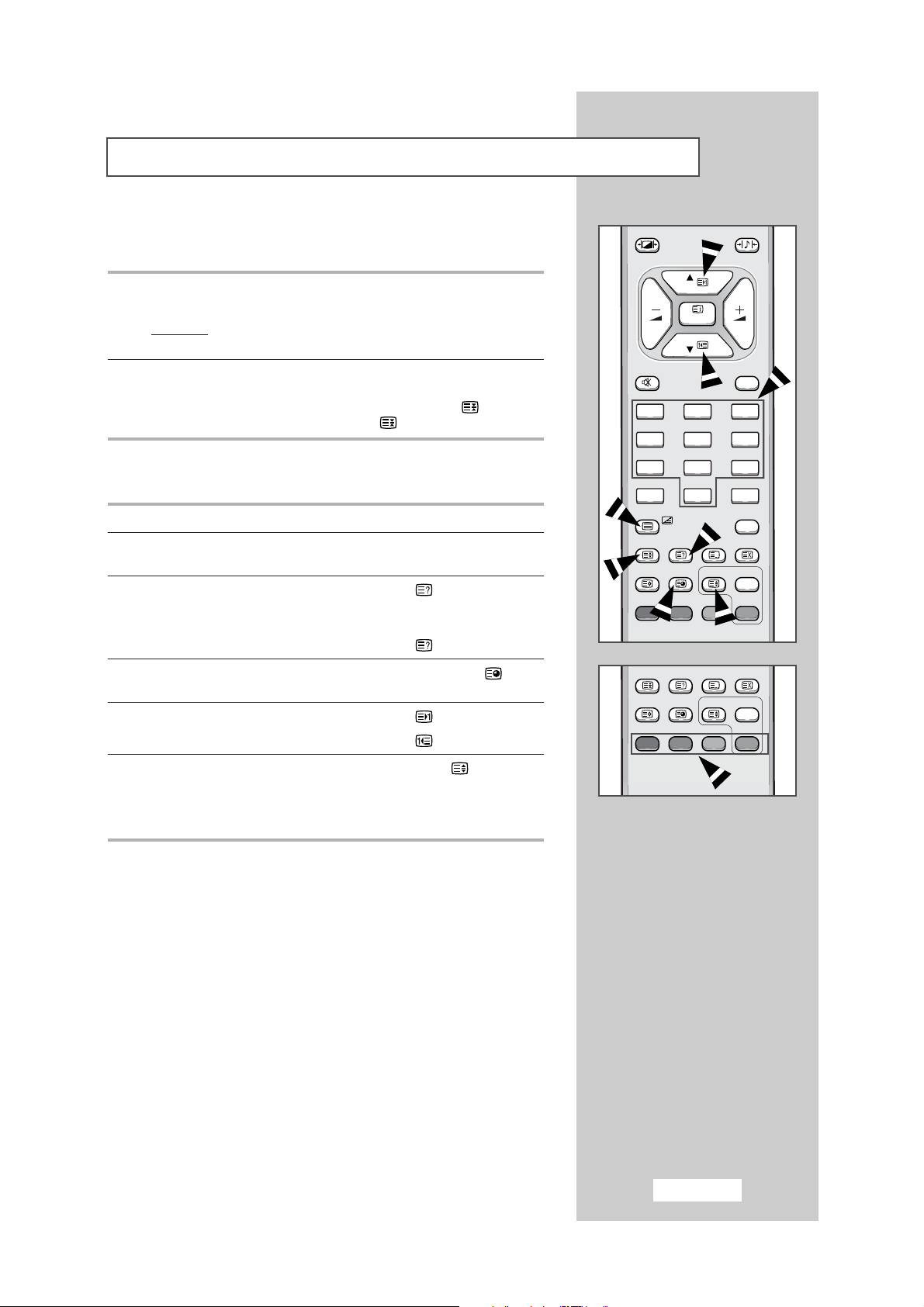
Pode introduzir directamente o número da página, premindo os
botões numéricos no telecomando.
1 Introduza o número da página com três dígitos apresentado no
índice, premindo os botões numéricos correspondentes.
Resultado
:O contador da página actual aumenta e a página é
apresentada.
2
Se a página seleccionada estiver ligada a várias páginas secundárias, as
páginas secundárias são apresentadas em sequência. Para parar a
imagem numa determinada página, prima o botão
HOLD ( ). Para
retomar, prima novamente o botão
HOLD ().
Utilizar as várias opções de visualização:
Para ver... Carregue em ...
◆ A informação do teletexto e TTX/MIX
a imagem normal Texto oculto
◆ Te xto oculto (exibir)
(respostas a jogos de perguntas
e respostas, por exemplo)
◆ O ecrã normal
(exibir) novamente
◆ Uma página secundária, introduzindo SUBPAGE ()
o respectivo número de 4 dígitos
◆ A página seguinte (página acima)
◆ A página anterior (página abaixo)
◆ Letras com o dobro do tamanho na: SIZE ()
• Metade superior do ecrã • Uma vez
• Metade inferior do ecrã • Duas vezes
◆ Ecrã normal • Três vezes
HOLDDUDU
AL I/II
LIST/FLOF
CANCEL
SLEEP
SUBP
SIZE
PIP
.SIZE
PBP
ON
TTX/MIX
.DOLBY
PRE-CH
EXIT
MUTE
SOURCE AUTO DISPLAY STILL
.STD
.STD
Power
LOCATETE
HOLDDUDU
AL I/II
LIST/FLOF
CANCEL
SLEEP
SUBP
SIZE
PIP
.SIZE
PBP
ON
TTX/MIX V.DOLBY
PRE-CH
EXITMUTE
SOURCE AUTO DISPLAY STILL
P.STD S.STD
Power
LOCATETE
-/--
P.STD
S.STD
P
MENU
P
MUTE
1 2 3
4 5 6
7 8 9
-/--
TTX/MIX
HOLD
SLEEP
P.SIZE
HOLD
SLEEP
P.SIZE
AL I/II
SUBP
PBP
AL I/II
SUBP
PBP
0
LIST/FLOF
AGEGESIZE
LIST/FLOF
AGEGESIZE
EXIT
PRE-CH
V.DOLBY
CANCEL
PIP
ON
LOCA
CANCEL
PIP
ON
LOCA
Page 36
Português-36
Utilização da opção FLOF para seleccionar uma página
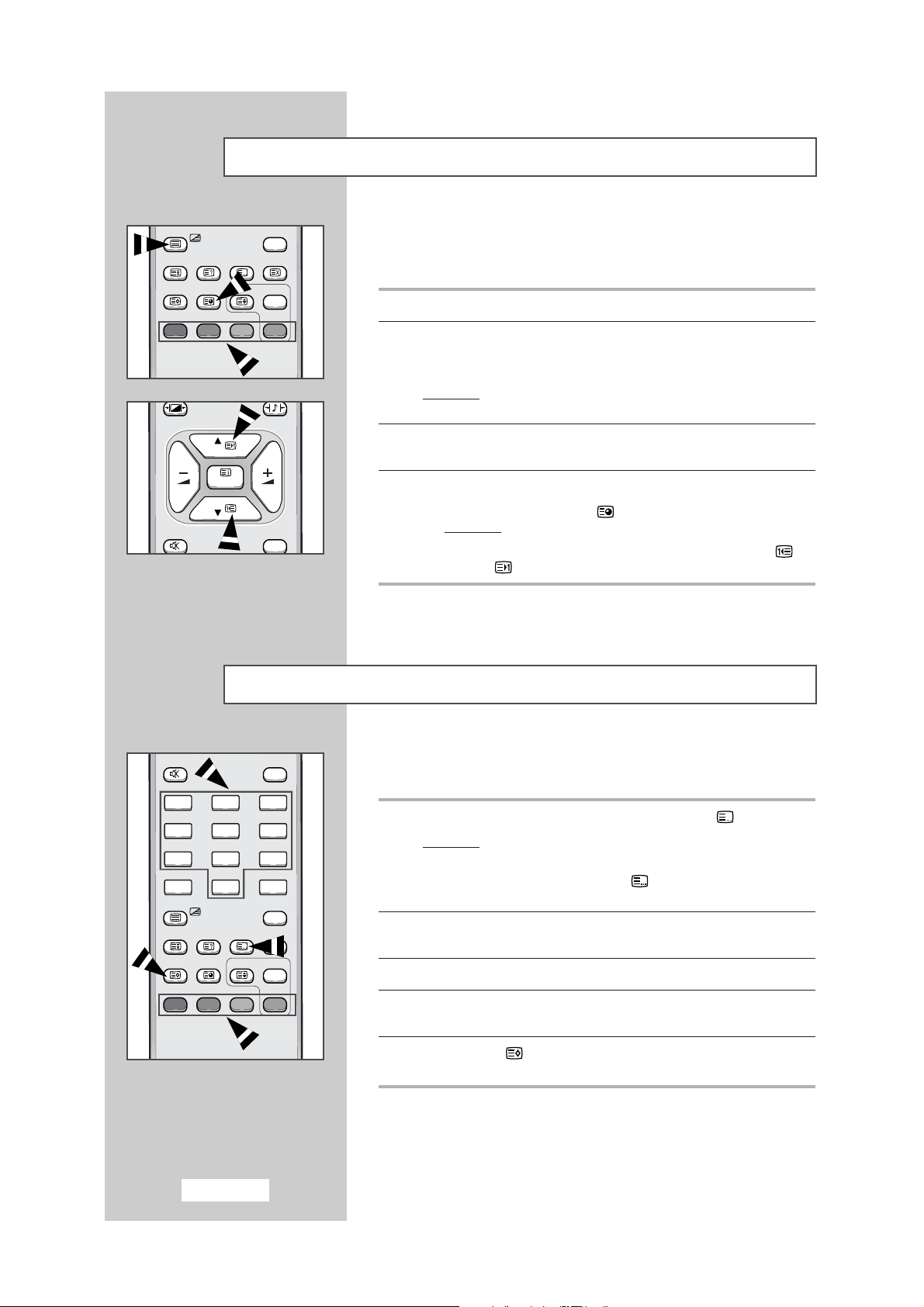
Os vários tópicos incluídos nas páginas de teletexto têm códigos de
cores e podem ser seleccionados premindo os botões coloridos no
telecomando.
1 Veja a página de índice do teletexto, premindo o botão TTX/MIX.
2 Prima o botão colorido que corresponde ao tópico que pretende
seleccionar; os tópicos disponíveis são apresentados na linha de
estado.
Resultado
:
A página inclui outras informações a cores que podem ser
seleccionadas da mesma maneira.
3 Para ver a página anterior ou a página seguinte, prima o botão
colorido correspondente.
4 Para ver a página secundária, consulte os seguintes passos.
◆
Prima o botão SUBPAGE ().
Resultado
: Aparecem as páginas secundárias disponíveis.
◆
Pode percorrer as páginas secundárias, premindo o botão
(P
▼) ou (P▲).
Memorização de páginas de teletexto
Pode memorizar até quatro páginas de teletexto para que possa vê-las
quando lhe apetecer.
1 Seleccione o modo LISTA com o botão LIST/FLOF ().
Resultado
: Aparecem quatro números com 3 dígitos, em cores
diferentes.
➣
Utiliza-se o botão LIST/FLOF () para mudar entre os
modos LIST e FLOF.
2 Prima o botão colorido correspondente à página que vai ser
substituída.
3 Introduza o número da página nova com os botões numéricos.
4 Repita os passos 2 e 3 para cada página que pretende memorizar,
utilizando sempre botões coloridos diferentes.
5 Prima o botão (memorizar) até que os blocos correspondentes
comecem a piscar.
HOLDDUDU
AL I/II
LIST/FLOF
CANCEL
SLEEP
SUBP
SIZE
PIP
.SIZE
PBP
ON
TTX/MIX
.DOLBY
PRE-CH
EXIT
MUTE
SOURCE AUTO DISPLAY STILL
P.STD S.STD
Power
LOCATETE
EXIT
MUTE
SOURCE AUTO DISPLAY STILL
P.STD S.STD
Power
HOLDDUDU
AL I/II
LIST/FLOF
CANCEL
SLEEP
SUBP
SIZE
PIP
.SIZE
PBP
ON
TTX/MIX
TTX/MIX
.DOLBY
PRE-CH
EXITMUTE
SOURCE AUTO DISPLAY STILL
P.STD S.STD
Power
LOCATETE
-/--
HOLD
AL I/II
SLEEP
SUBP
AGEGESIZE
P.SIZE
PBP
LIST/FLOF
V.DOLBY
CANCEL
PIP
ON
LOCA
MUTE
P
MENU
P
EXIT
MUTE
EXIT
1 2 3
4 5 6
7 8 9
-/--
TTX/MIX
HOLD
SLEEP
P.SIZE
AL I/II
SUBP
PBP
0
LIST/FLOF
AGEGESIZE
PRE-CH
V.DOLBY
CANCEL
PIP
ON
LOCA
Page 37

Português-37
Resolução de problemas: Antes de contactar a assistência técnica
Antes de contactar o serviço de assistência ao cliente, faça estas verificações simples.
Se não conseguir resolver o problema utilizando as instruções referidas abaixo, anote o número de série
e do modelo do aparelho e contacte o revendedor.
Sem som nem imagem
Imagem normal, sem som
Sem imagem ou imagem a preto e branco
Interferências no som e na imagem
Imagem esbatida ou com chuva,
som com distorções
O telecomando não funciona
Aparece a mensagem “Verificar Sinal
Cabo”.
No modo PC, aparece a mensagem
“Função Não Disponível”.
No modo PC, as barras horizontais ou
verticais parecem estar a tremer na
imagem.
No modo PC, o ecrã está preto e o indicador
luminoso de corrente está aceso a âmbar ou
pisca em cada 0,5 ou 1 segundos
No modo PC, a imagem não estabiliza e
parece vibrar.
No modo PC, a imagem não está
centrada no ecrã.
É preciso o software do controlador de
monitor.
◆ Verifique se o cabo de alimentação está ligado a uma tomada de
parede.
◆ Prima o botão Power ().
◆ Verifique as programações de contraste e brilho da imagem.
◆ Verifique o volume.
◆ Verifique o volume.
◆ Prima o botão MUTE no telecomando.
◆ Regule as programações de cor.
◆ Verifique se o sistema de transmissão seleccionada está correcto.
◆ Tente identificar o aparelho eléctrico que está a provocar
interferências no seu aparelho e afaste-o.
◆ Ligue o aparelho a uma tomada diferente.
◆ Verifique a direcção, localização e ligações da antena.
Estas interferências ocorrem normalmente devido à utilização de
uma antena interna.
◆ Substitua as pilhas do telecomando.
◆ Limpe a parte superior do telecomando (janela de transmissão).
◆ Verifique os terminais das pilhas.
◆ Verifique se o cabo de sinal está correctamente ligado ao PC ou às
fontes de vídeo.
◆ Verifique se o PC ou as fontes de vídeo estão ligados.
◆ Verifique a resolução máxima e a frequência do transformador de
vídeo.
◆ Compare estes valores com os dados na tabela de tempos dos
modos de ecrã.
◆ Regule a função Básico ou Fino.
◆ O televisor está a utilizar o sistema de gestão de energia.
◆ Mova o rato do computador ou prima uma tecla no teclado.
◆ Verifique se a resolução do ecrã e a frequência do computador ou
da placa de vídeo são compatíveis com os modos do aparelho. Ao
verificar no computador: Painel de controlo, Monitor, Definições.
◆ Se a programação não estiver correcta, utilize o programa de
utilitários do computador para alterar as programações do ecrã.
➣
O aparelho suporta funções de ecrã multi-leitura no seguinte
domínio de frequências:
Frequência horizontal: 30 ~ 85 kHz
Frequência vertical: 55 ~ 85 Hz
◆ Regule a posição horizontal e vertical.
◆ Transfira o controlador das páginas WWW:
http://www.samsungusa.com/monitor
http://www.samsung-monitor.com
Page 38

Português-38
Características técnicas e ambientais
Modelo LW24R15W
Painel
Tamanho 24.06” Diagonal
Tamanho do ecrã 518.4(H) x 324(V) mm
Tipo matriz activa TFT a-si
Pitch de pixels 0.27 (H) x 0.27 (V) mm
Ângulo de visão 80/80/80/80 (L/R/T/B)
Frequência
Horizontal 30 ~ 85 kHz
Vertical 55 ~ 85 Hz
Cor do ecrã 16,777,216 cores
Resolução do ecrã
Modo máximo 1920 x 1200 @ 60 Hz
Sinal de entrada
Sinc. H/V Separado, TTL, P. ou N.
H/V Composto, TTL, P. ou N.
Sinc. verde 0.3 Vp-p, N.
Sinal de vídeo 0.7 Vp-p @ 75 ohm
TV/Video
Sistema de cores PAL, SECAM, NTSC4.43
Sistema de som B/G, D/K, I, L, L’
Formato de vídeo CVBS, S-VHS
Scart
Entrada/saída de vídeo 1.0 Vp-p @ 75 ohm
Entrada RGB 0.7 Vp-p @ 75 ohm
Entrada/saída de áudio 500mVrms
Sistema de cores PAL
Fonte de alimentação
Entrada 100 - 240 V (50Hz / 60Hz)
Saída 14V/8A
Consumo de energia
Máximo 120 W
Poupança de energia < 8 W
Dimensões (L x P x A) 618 x 67.5 x 422 (Tamanho do televisor)
665.2 x 218.2 x 472 (Com pé)
Considerações ambientais
Temperatura de funcionamento 50 °F a 104 °F (10 °C a 40 °C)
Humidade de funcionamento 10% a 80%
Temperatura de armazenamento - 13 °F a 113 °F (-25 °C a 45 °C)
Humidade de armazenamento 5% a 95%
Características de áudio
Entrada de áudio Tomada RCA (L, R), 0,5Vrms (-9dB)
Entrada de áudio (PC) Tomada estéreo 3,5Ø, 0,5Vrms (-9dB)
Saída de áudio Tomada RCA (L, R), 0,5Vrms (-9dB)
Saída da coluna Máx. 5W saída (tomada estéreo 3,5Ø, 2)
Saída para auscultadores Máx. 10mW saída (tomada estéreo 3,5Ø, 32Ω)
Frequência RF: 80Hz ~ 15kHz (a- 3dB)
Resposta A/V: 80Hz ~ 20kHz (a- 3dB)
Page 39

Português-39
Memo
-
SERVIÇO DE ASSISTÊNCIA AO CLIENTE
Não hesite em contactar o revendedor ou os serviços de assistência,
caso se verifique uma alteração no desempenho do produto que
possa indicar um mau funcionamento.
 Loading...