

Page 1

SyncMaster 206BW
インストールドライバ インストールプログラム
Page 2

モデル
SyncMaster 206BW
記号
この警告や注意 を守らずに誤った取り扱いをすると、けがをし たり物 的損害を受ける恐
れがあります。
禁止 重要
分解禁止 電源プラグを抜く
触らない アースすること
電源
長時間使用しないときはPCを
スクリーンセーバーを利用する場合は、電源オプションのプロパティから設定してください。 同
梱の電源コードセットは、他の電気機器では使用できません。 ご注意ください。
図は参照の目的のみのために掲載されているもので、すべての場合(または国)に当てはまるものではありません。
壊れたプラグを使用しないでください。
感電や火災の原因になること があります。
DPMS(
省電力モード)に設定してください。
Page 3

プラグを抜くときはコードを引っ張らず、必ずプラグを持って抜いてください。 また、濡れた
手でプラグを触らないでください。
感電や火災の原因になること があります。
アース接続は必ず電源プラグを電源につなぐ前に行ってください。 また、アース接続を外す
場合は、必ず電源プラグを電源から切り離してから行ってください。
感電の原因となることがあります。 (クラス1の機器のみ。
電源プラグをしっかりと挿入して、緩まないようにしてください。
接続状態が悪いと火災の原因となることがあります。
プラグやコードを曲げたり、重いものをのせたりしないでください。
感電や火災の原因になること があります。
)
たこ足配線をしないでください。
火災の原因になることがありま す。
モニターの使用中は電源コードを外さないでください。
サージ(過電圧)が発生し、モニターを破損させる場合がございます。
コネクタまたはプラグが汚れているときには、電源コードを使用しないでください。
電源コードのコネクタまたはプラグが汚れている場合には、乾いた布で清掃してください。
プラグまたはコネクタが汚れたまま電源コードを使用すると、感電や火災の原因になる場
合があります。
本体から装置を切り離すには、プラグを本体のソケットから引き抜く必要があるため、本体
プラグは操作しやすい状態にしておきます。
感電や火災の原因になることがあります。
Page 4

取り付け
ほこりが多い場所、極端に高温・低温にさらされる場所、湿度の高い場所、化学物質が使
用されている場所、お よび空港や駅など24時間使用する場所に設置する場合には、事前
にサービスエンジニアまでご相談ください。
ご相談せずに設置した場合、モニター に重大な損傷が発生することがあります。
湿気やほこりの多い場所に置かないでください。
感電や火災の原因になることがあります。
移動するときはしっかりと持ってください。
けがや破損の原因となることがあ ります。
モニター ベースをショーケースや棚に設置する場合には、ベースがショーケースや棚から
突き出すことがないようにしてください。
製品が落下すると、製品の損傷や人体への傷害の原因になることがあります。
製品を安定していない場所、または狭い場所に置かないでください。
製品が落下して、特に子供などの近くにいる人に傷害を負わせる可能性があるため、平
らで安定した面に置いてください。
製品を床に置かないでください。
特に子供がつまづく可能性があります。
火災の原因となるのを防ぐために、ろうそくなどの裸火は絶対にこの製品に近づけないでく
ださい。
火災の原因となることがあります。
Page 5

電源の近くに熱源を置かないでください。
被覆が溶けて漏電または火災が発生することがあります。
本棚やクローゼットのような換気のよくない場所に製品を置かないでください。
内部の温度が上昇して火災の原因となることがあります。
手荒に取り扱わないでください。
破損や故障の原因になることがあ ります。
画面を下向きに置かないでください。
液晶表面の破損の原因になります。
必ず柔らかい布かクッションを敷いて液晶表面を保護してください。
壁面への取り付け工事は専門技術者に依頼してください。
ユーザー自身による工事 はけがの原因になることがあります。
弊社指定外の取り付 け器具を使用しないでください。
製品を設置するときには、換気のために壁から
換気が不十分な場合には、製品内部の温度が上昇して、部品の寿命が短くなったり性
能が低下したりします。
プラスチックの梱包材(袋類)は、子供の手の届かない場所に置いてください。
子供がプラスチックの梱包材(袋類)で遊ぶと、窒息する場合があります。
10cm
程度離してください。
清掃と使用
本体や液晶表面のお手入れは、よく絞った柔らかい布で拭いてください。
Page 6

水や洗剤をモニタに直接かけないでください
感電や火災の原因になること があります。
クリーナーを少量使用し、柔らかい布で拭き取ってください。
プラグ・ピンのほこりや汚れは、乾いた布で拭き取ってください。
接続部分が汚れていると、感電や 火災の原因になることがあります。
製品の清掃を行うときには、必ず電源プラグを抜いてください。
漏電または火災の原因となることがあります。
その他
電源プラグをコンセントから抜いて、柔らかい乾いた布で拭いてください。
ワックス、ベンジン、アルコール、シンナー、空気清浄スプレー、潤滑剤、または溶媒など
の化学薬品は使用しないでください。
モニター 内部の清掃については、お客様相談ダイヤルまでご連絡ください。
製品の内部は清潔を保ってください。
長期にわたって堆積したほこりは、動作不良や火災の原因となることがあります。
カバー(または背面)を開けないでください。
感電や火災の原因になること があります。
修理は専門の技術者にご相談ください。
Page 7

異常な音や臭いがするなど、モニター が 正しく動作しないときはすぐに 電源プラグを抜
き、 お客様相談ダイヤルにご連絡ください。
感電や火災の原因になること があります。
オイル、煙または湿気にさらされる場所に製品を置かないでください。 自動車内に設置しな
いでください。
動作不良、感電、火災の原因となることがあります。
水の近くや屋外で使用 しないでください。
本体を落としたり破損し たりしたときは、
相談ダイヤルまでご連絡 ください。
故障や感電、火災の 原因になることがあります。
雷のときは電源プラグを抜き、落雷の恐れがなくなるまで使用しないでください。
故障や感電、火災の原因になることがあります。
Power
ボタンをオフにし電源プラグを抜く。 お客様
ケーブル類を引っ張って移動しないでください。
故障や感電、火災の原因になることがあります。
ケーブル類を引っ張って画面を動かさないでください。
故障や感電、火災の原因になることがあります。
本体の通気孔をふさがないでください。
故障や火災の原因になることがあります。
モニター の上に水が入った容器、化学製品、金属物を置かないででください。
動作不良、感電、火災の原因となることがあります。
異物がモニター 内に入った場合には、電源プラグを抜いてお客様相談ダイヤルにご連
絡ください。
可燃性の化学薬品のスプレーや可燃物は、製品から遠ざけてください。
Page 8

爆発や火災の原因になることがあ ります。
内部に金属を入れないでください。
感電や火災、けがの原因になるこ とがあります。
工具器具、針金などの金 属製品や、紙切れやマッチなどの燃えやすい ものを、通気孔な
どに入れないでください。
故障や感電、火災の 原因になることがあります。
内部に異物が混入し たときは、 お客様相談ダイヤル までご連絡ください。
画像が長時間固定される と、残像やぶれが生じることがあります。
長時間モニター から離 れる場合は、節電モードに切り替えるかスクリ ー ンセーバ(動
画)を設定します。
使用するモデルにあった 解像度と周波数を選択します。
視力を低下させる恐れがあるので、適切な解像度と周波数でご使用ください。
20
インチワイド
モニター を近距離で長時間見続けると、視力に影響を与えることがあります。
- 1680 x 1050 (
周波数
60Hz)
眼精疲労を和らげるために、時々目を休ませるようにしてください。
製品を不安定で平らでない場所や、振動の多い場所に設置しないでください。
製品が落下すると、製品の損傷や人体への傷害の原因になることがあります。
振動の多い場所で製品を使用すると、製品の寿命が短くなったり出火の原因となる場合
があります。
モニター を移動するときには、電源をオフにして電源プラグを抜いてください。 モニター を
動かす前に、アンテナ用ケーブルやその他の装置に接続するケーブルなど、すべてのケー
ブルが外れていることを確認してください。
Page 9

ケーブルを外さないと、ケーブルの損傷、火災や感電の原因となることがあります。
製品に子供がぶら下がると破損する可能性がありますので、子供の手の届かない場所に
置いてください。
故障した製品は、傷害や場合によっては死亡の原因となることがあります。
製品を長期間使用しないときには、電源プラグを抜いてください。
ほこりの堆積や絶縁不良によって熱が発生し、漏電や火災が発生することがあります。
子供の好きなもの(または子供が興味を持ちそうなもの)を製品の上に置かないでください。
子供が製品に登ろうとすることがあります。
製品が落下して、傷害や場合によっては死亡の原因となることがあります。
モニターを持ち上げたり移動するときには、スタンドだけを持ってモニターを上下反対に持
たないでください。
モニターが落下して、破損したりケガをする恐れがあります。
モニターを使用するときには、正しい姿勢を保ってください。
モニターの使用中は、正しい姿勢を保つようにします。
z
背中を丸めないようにします。
z
目からモニターまでの距離を約45~
るようにし、モニターが正面に来るようにします。
z
モニターを上方向に10~20度傾けます。モニターの最上部が目の位置よ
り若干低くなるように、モニターの高さを調整します。
z
画面に光が反射しないように、モニターの角度を調整します。
z
腕が腋に垂直になるようにします。手の甲と腕がまっすぐになるようにしま
す。
z
肘の角度が90度になるようにします。
z
膝の角度が90度を超えるようにします。足が床から浮かないようにしま
す。腕の位置が心臓より下になるように調整します。
50cm
に保ちます。画面を少し見上げ
Page 10

製品情報(残像フリーについて)
LCD
モニターや
ことがあります。
ここでは、残像を防止するための
保証
画像の残像によって発生する損傷は、保証の対象外です。
画面の焼き付きは保証の対象外です。
残像とは?
LCDパネルの通常作動中には、画素の残像は発生しませんが、長時間同じ画面が表示され
ると、液晶周辺の2電極間に電気量のわずかな差が蓄積されます。これにより、ディスプレイ
の一定領域で液晶層が傾くことがあり、新しい画面に切り替わるときに以前の画面が残像とし
て残ります。LCDを含むディスプレイ製品は残像の影響は少なからず受けますが、これは製
品の欠陥ではありません。
LCD
テレビには、長時間表示させた後に別の画面へ切り替えた時、画面に残像が残る
LCD
製品の扱い方を紹介します。
LCD
を残像から守るため、以下の項目を実行してください。
電源オフ、スクリーンセーバー、パワーセーブモード
例)
z
固定画面を利用している場合は、電源をオフにする。
- 20時間利用した場合は4時間電源をオフにする。
- 12
時間利用した場合は2時間電源をオフにする。
z
スクリーンセーバーがあれば利用する。
-
単色や動画のスクリーンセーバーを推奨します。
z PC
のディスプレイプロパティの電源管理で、モニターの電源をこまめにオフにする
よう設定する
特定アプリケーション利用の場合
例) 空港、駅、証券、銀行、その他制御システム
ディスプレイシステムを次のようにプログラムします。
情報をロゴや動画と表示する。
例) サイクル: ロゴや動画を1分間表示した後に情報を1時間表示。
色情報を定期的に変化させる(異なる2色を使用)。
例) 2色の色情報を30分ごとにローテーションさせる。
輝度が大きく異なる文字と背景の組み合わせを避ける。
残像を引き起こしやすいとされるグレー色を避ける。
z
次のものを避ける。 輝度が大きく異なる色(白と黒、グレー)
例)
z
推奨設定。 輝度があまり異ならない明るい色
-
文字と背景の色を30分ごとに変化させる。
例)
- 30分ごとに文字に動きをつける。
例)
Page 11

モニターを残像から保護する最も良い方法は、PCやシステムでスクリーンセーバープログラ
ムを設定することです。
通常動作時に残像が発生することはほとんどありません。
通常動作とは、画面が次々に切り替わる状態をいいます。 LCDパネルが固定された画面で
長時間(12時間以上)動作すると、画素内の液晶の電極間に電圧のわずかな差異が発生す
ることがあります。 電極間の電圧差は時間とともに増加し、液晶層を傾けることがあります。
このような状況下で、画面の切り換え時に以前の画面が残像として残ることがあります。
これを予防するには、電圧差が蓄積されないようにする必要があります。
LCD Monitorは ISO13406-2 Pixel fault Class II
当社
の基準を満たします。
Page 12

モデル
SyncMaster 206BW
パッケージ内容
内容物
スタンドなし
スタンド付き
ご使用前に、以下の付属品が揃っているか確認 してください。
万一不足するものがあった場合、お客様相談ダイヤルまでご連絡ください。
モニター
取扱説明書
モニター&シンプルスタンド
Page 13

ケーブル類
簡単セットアップガイド 保証書
インストール
(ユーザーガイド、モニター ドラ
Natural Color
イバ)
MagicTune™
ア、
CD
ソフトウェ
ソフトウェア
その他
お使いのモニター
前面
電源コード
クリーニングクロス
D-Sub15
ミニ
(アナログ接続)
ピンケーブル
DVI
ケーブル
(デジタル接続)
Page 14

MENU
ボタン
MagicBright™
[]
明るさボタン
調整ボタン
[]
[]
[]
ボタン
OSD(On Screen Display)
ニューの終了または前のメニューに戻るときにも使用します。
MagicBright
します。 現在7つのモードが使用可能です。 現在、ユ―ザ― 調整、テキスト、
インターネット、ゲーム、スポーツ、映画およびダイナミックコントラストの7つの
モードが使用できます。 各モードに明るさの値がプリセットされています。
MagicBright
を選択できます。
1)
ユ―ザ― 調整 :
お好みの明るさとコントラストに調整できます。
2)
テキスト :
文書作成など、文字に関わる作業に最適な明るさ
3)
インターネット:
文字と画像が混在した画像を扱う時に最適な 明るさ
4)
ゲーム :
ゲームなどに最適な明るさ
5)
スポーツ :
スポーツ中継などに最適な明るさ
6)
映画 :
DVD
7)
ダイナミックコントラスト :
ダイナミックコントラストは、入力される映像信号を自動的に検出し、最適な
コントラストとなるように調整を行います。
>> >>
OSD(On Screen Display)
のボタンを押すと、明るさを調整できます。
>> >>
OSD(On Screen Display)
™は、は、ご覧になる映像の種類に応じて最適な視聴環境を提供
™コントロールボタンを押すだけで、7つの設定からお好みのもの
やオンラインゲームなどに最適な明るさ
アニメーション・クリップを見るには、ここをクリックします。
アニメーション・クリップを見るには、ここをクリックします。
メニューを開きます。
メニューがスクリーンに表示されていない状態でこ
メニューの項目を移動/調整します。
OSD (On Screen Display)
メ
Page 15

エンターボタン
/ SOURCE
オート(
電源ボタン
電源ランプ
背面
[]
ボタン
AUTO)
ボタン
[]
このモニター は
モニター が一定時間使用されない場合に、モニター を低出力モードに切り替 えることによって
エネルギーを節約します。 電力節約のため、使用しないときや 長時間席を離れるときはモニタ
ー をオフにしてください。
ハイライト表示された
SOURCE
〔
デオ信号を選択します。
SOURCE
〔
ジタル信号かを表示するメッセージが現れます。
デジタルモードを選択する場合は、
する必要があります。
自動調整するにはこのボタンを使用します。
>> >>
モニター のオン・オフにはこのボタンを使用します。
正常に動作している場合には青いライトが点灯し、モニターの調整を行ってい
るときには点滅します。
PowerSaver
〕ボタンを押し、
〕ボタンを押して入力モードを変更すると画面中央にアナログかデ
アニメーション・クリップを見るには、ここをクリックします。
という内蔵型電源管理システムを備えています。 このシ ステムは
OSD(On Screen Display)
OSD(On Screen Display)
DVI
ケーブルを使用しデジタル端子に接続
メニュー項目を決定します。
メニューがオフの間にビ
/
(モニタ.背面の構造は製品ごとに異なります。
POWER
DVI IN(HDCP) 端子
(
外部入力 : デジタル
RGB IN 端子
(
外部入力 : アナログ
ケンジントン保護スロット ケンジントン ロックは、公共の場所で使用するときにシステムを固定するのに
端子 モニターの電源コードをモニター背面の
モニター背面にある
)
モニター背面にある15ピン
)
使用する装置です。
ロック装置は、別途購入する必要があります。
販売店等でご購入ください。
ケーブル接続の詳細につい ては、モニター の接続 の項目を参照 してください。
)
DVI IN
POWER
DVI
端子に
RGB IN
ケーブルを接続します。
端子に信号ケーブルを接続します。
(電源端子)に接続します。
Page 16

モデル
SyncMaster 206BW
ケーブルの接続
モニターの電源コードをモニター背面の
電源コードをコンセントに差し込みます。
適切な接続方法でお使いのコンピュータに接続します。
ビデオカードのアナログ端子を使用します。
-
モニター背面にある15ピン
POWER
RGB IN
端子に信号ケーブルを接続します。
(電源端子)に接続します。
ビデオカードのデジタル端子を使用します。
-
モニター背面にある
Macintosh
- D-Sub
コンピュータとモニターの電源を入れます。 モニターに画像が表示 されたら接続完了です。
[RGB IN]
DVI IN
端子に
[DVI IN (HDCP)]
コンピュータへの接続
接続ケーブルを使用してモニターを壁
DVI
ケーブルを接続します。
Macintosh
コンピュータに接続します。
スタンドの使用
モニター組み立て
Page 17
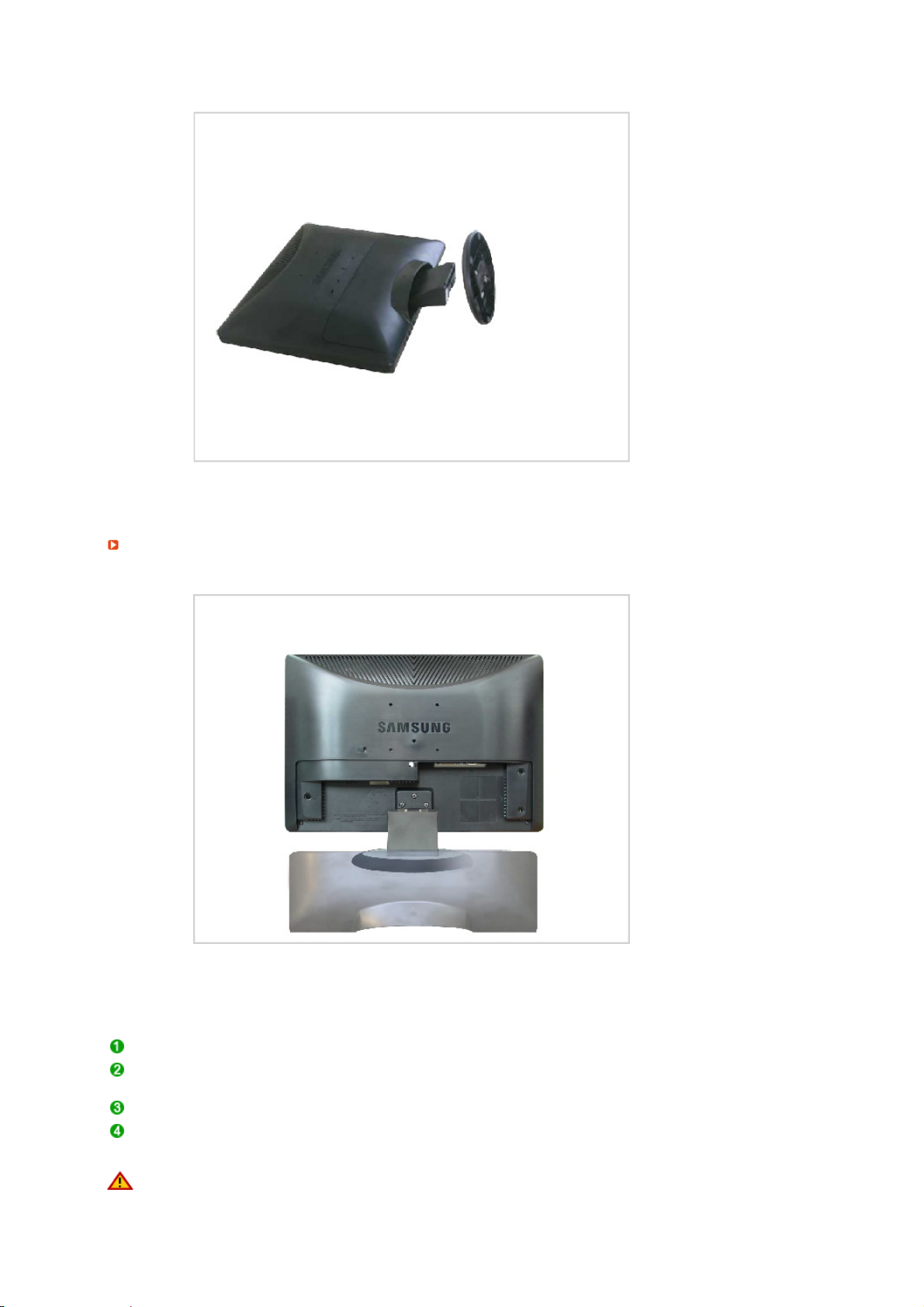
モニターとスタンドの取り付
ベースの取付け
このモニターでは、
100mm × 100mmのVESA
互換マウンティングインターフェイスパッドを使用できます。
A.
モニター
B.
マウンティングインターフェイスパッド (別売り
)
モニターの電源を切り、電源コードを抜きます。
画面を保護するためにクッションを下に敷き、
LCD
モニターの表側を下にして平らな場所に置
きます。
3
本のねじを外し、
LCD
モニターからスタンドを取り外します。
マウンティングインターフェイスパッドをリヤカバーマウンティングパッドの穴に合わせ、アーム
型ベース、壁掛けハンガー、その他のベースに付属の4本のねじで固定します。
z
モニター内部を損傷する可能性がありますので、標準の寸法より長いネジを使用しないでください。
z VESA
z VESA
規格のネジの仕様に準拠していないウォールマウントの場合、仕様によってネジの長さが異な
ることがあります。
規格のネジの仕様に準拠していないネジを使用しないでください。製品を損傷したり、製品が落
Page 18

下してケガをすることがありますので、ネジを締め付けすぎないでください。サムスンでは、このような
事故に対して責任を負うものではありません。
z VESA
以外、または指定以外のウォールマウントを使用した場合、もしくはユーザーが製品の設置に
ついての指示に従わなかった場合に発生する製品の損傷やケガについて、サムスンは責任を負いま
せん。
z
モニターを壁にマウントするには、ウォールマウンティングキットで壁面から最低
します。
z
取付けにつきましては、お客様の責任において行って下さい。万が一事故が発生しても当社は、その
責任を負いかねますのでご了承下さい。
z
国際規格に準拠したウォールマウントを使用してください。
10cm
離してマウント
Page 19
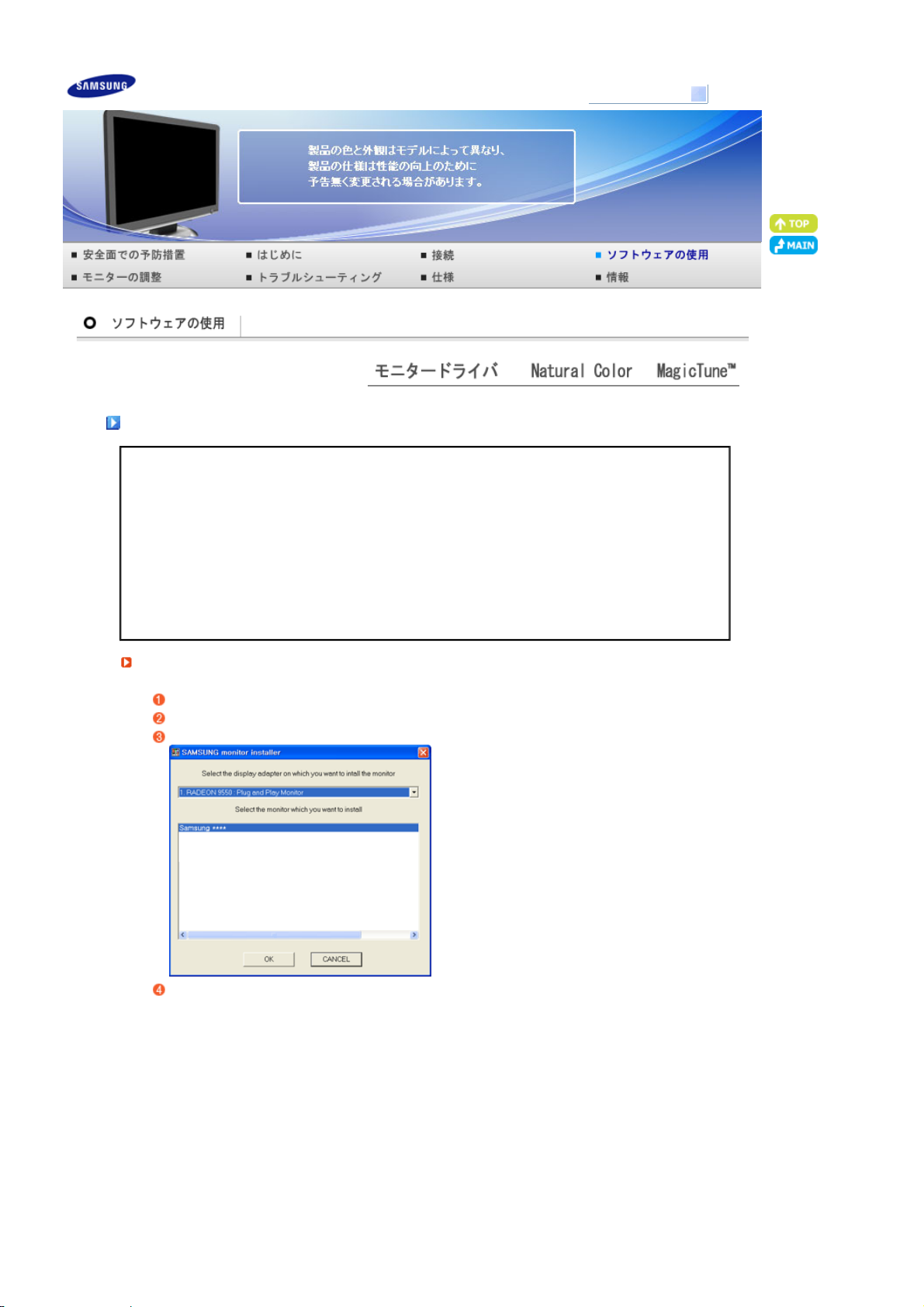
モデル
SyncMaster 206BW
モニタードライバ
モニタ一ドライバのインストールを促すメッセージが表示されたら、同梱の
挿入します。 インストール方 法はOSによって多少異なります。 お使いの
トール方法に 従ってくだ さい。
下記のウェブサイトから ドライバプログラムファイルをダウンロード することもできます。 ハードディスクにコピー
してご 利用ください。
インターネットウェブサイト:
http://www.samsung.com/ (Worldwide)
http://www.samsung.com/monitor (U.S.A)
http://www.sec.co.kr/monitor (Korea)
http://www.samsungmonitor.com.cn/ (China)
http://www.samsung.com/jp/Products/Monitor/ (日本)
モニタードライバーのインストール (自動
CDをCD-ROM
Windows
「
ドライブに挿入し ます。
」をクリッ クします。
)
リストからモニター のモデルを選 択し、「OK」ボタンをクリックしま す。
CD-ROM
OS
をコンピュータのドライブに
を確認のうえ、それぞれのインス
〔参照〕をクリックすると〔ファイ ルの場所〕が表示されます。 続けて 「OK」ボタンをクリック します。
(Microsoft
®
Windows® XP/2000 Operating System)
Page 20
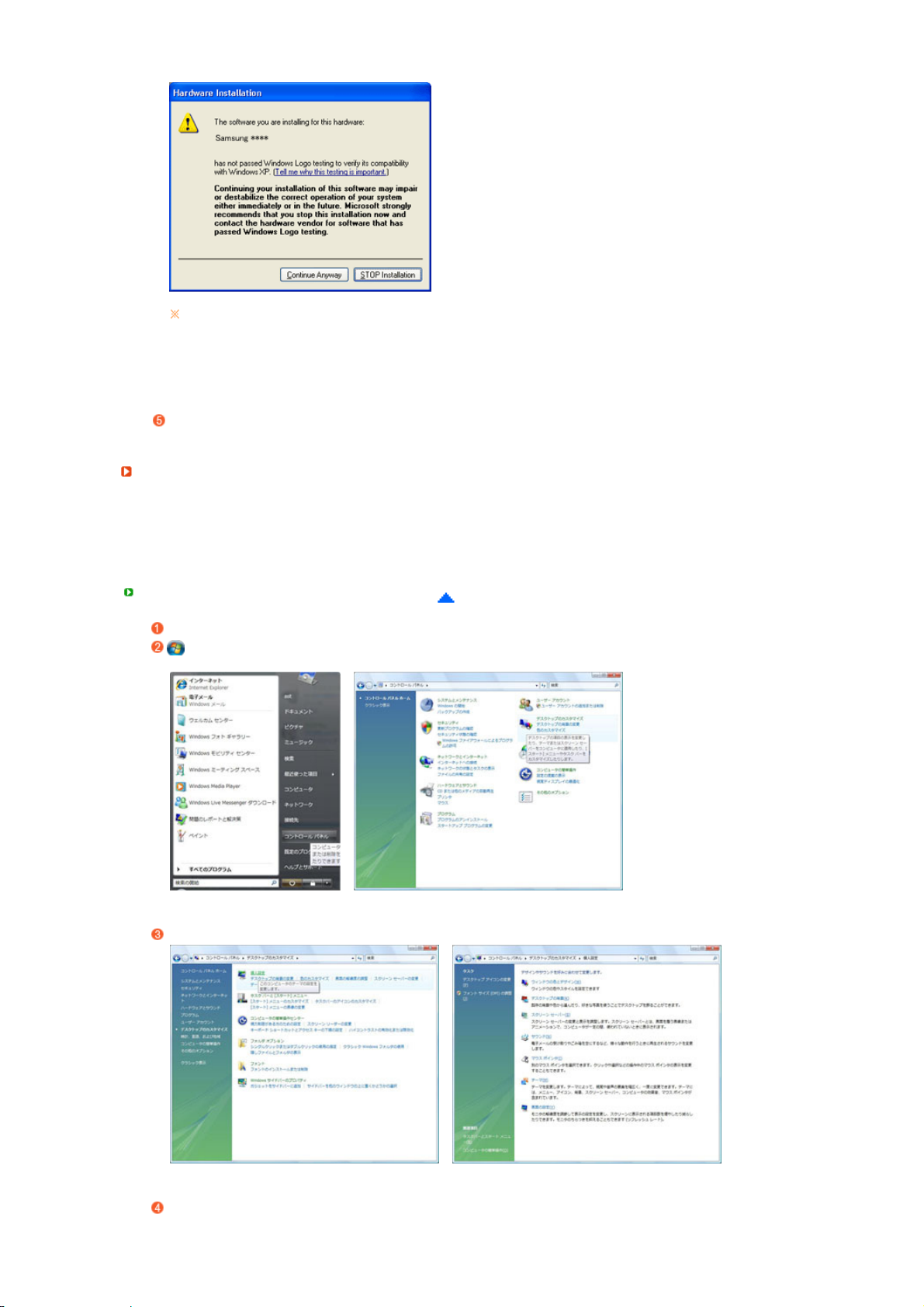
このモニタードライバは
ことはありません。
認証済みのドライバは
http://www.samsung.com/
モニター ドライバのインストールは これで完了です。
モニタードライバーのインストール (手動
Windows Vista | Windows XP | Windows 2000 | Windows ME | Windows NT
Microsoft® Windows Vista™ Operating System
マニュアルCDを
[
スタート
す。
CD-ROM
] > [
コントロールパネル]とクリックします。 次に、[表示とカスタマイズ]をダブルクリックしま
MS logo
SAMSUNG
ドライブに挿入します。
に認定されており、インストールがシステムに悪影響を与える
のモニター製品ウェブサイトをご確認ください。
でも提供されています。
)
[
カスタマイズ
[
詳細設定]をクリックします。
] > [
表示設定]をクリックします。
Page 21
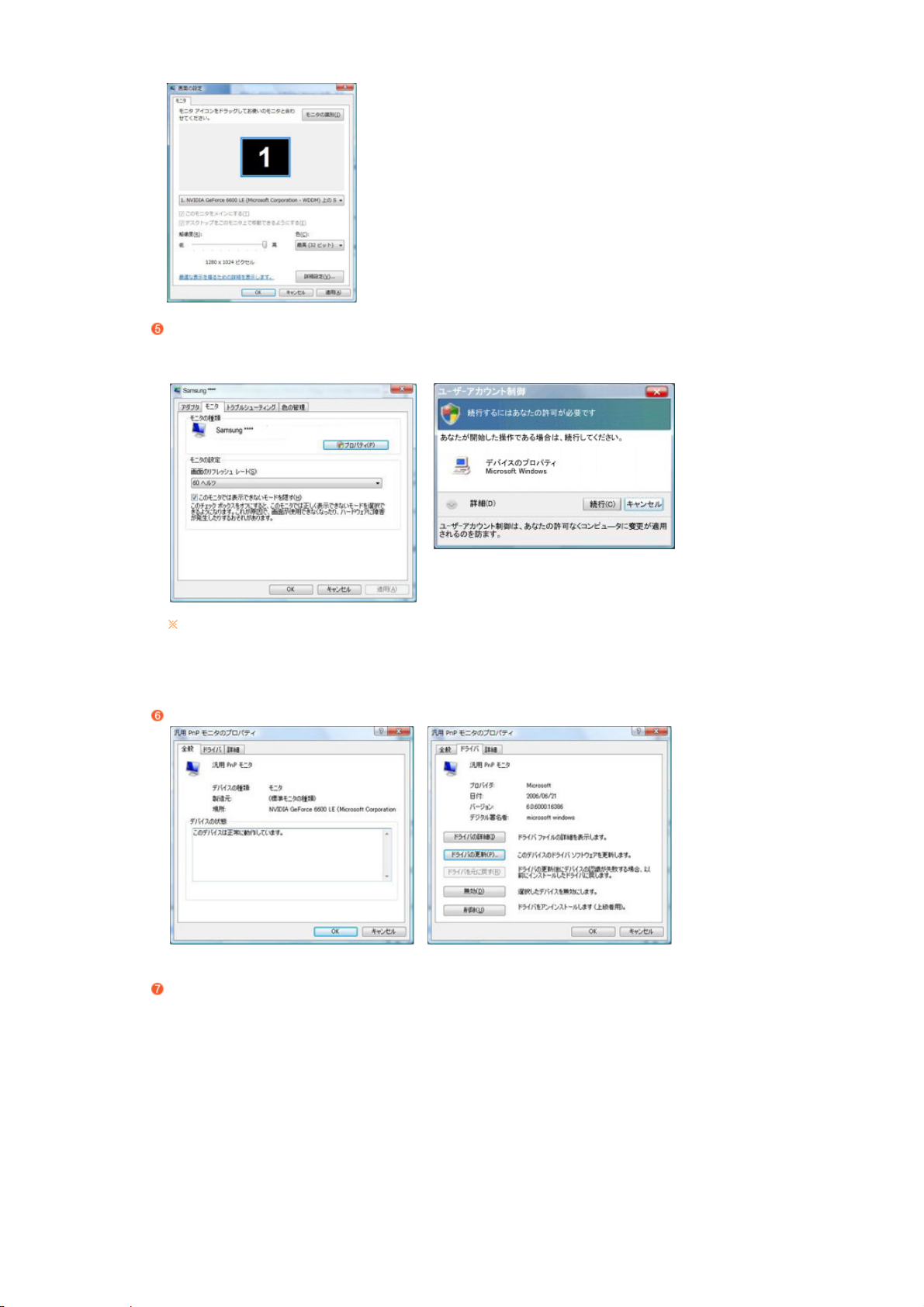
[
モニタ]タブの[プロパティ]をクリックします。[プロパティ]ボタンが無効になっている場合は、モニターの設
定が完了していないことを示しています。そのままでも、モニターを使用することは可能です。
下の図に示すように
[Windows
の設定が必要です…]というメッセージが表示された場合には、[続行]をク
リックします。
このモニタードライバは マイクロソフトロゴ に認定されており、インストールがシステムに悪影響
を与えることはありません。
認証済みのドライバは
SAMSUNG
のモニター製品ウェブサイトをご確認ください。
http://www.samsung.com/ (Worldwide)
[
ドライバ]タブで[ドライバの更新
...]
をクリックします。
[
コンピュータからドライバを探す]チェックボックスをチェックして、[デバイスドライバの一覧から選択する
をクリックします。
]
Page 22
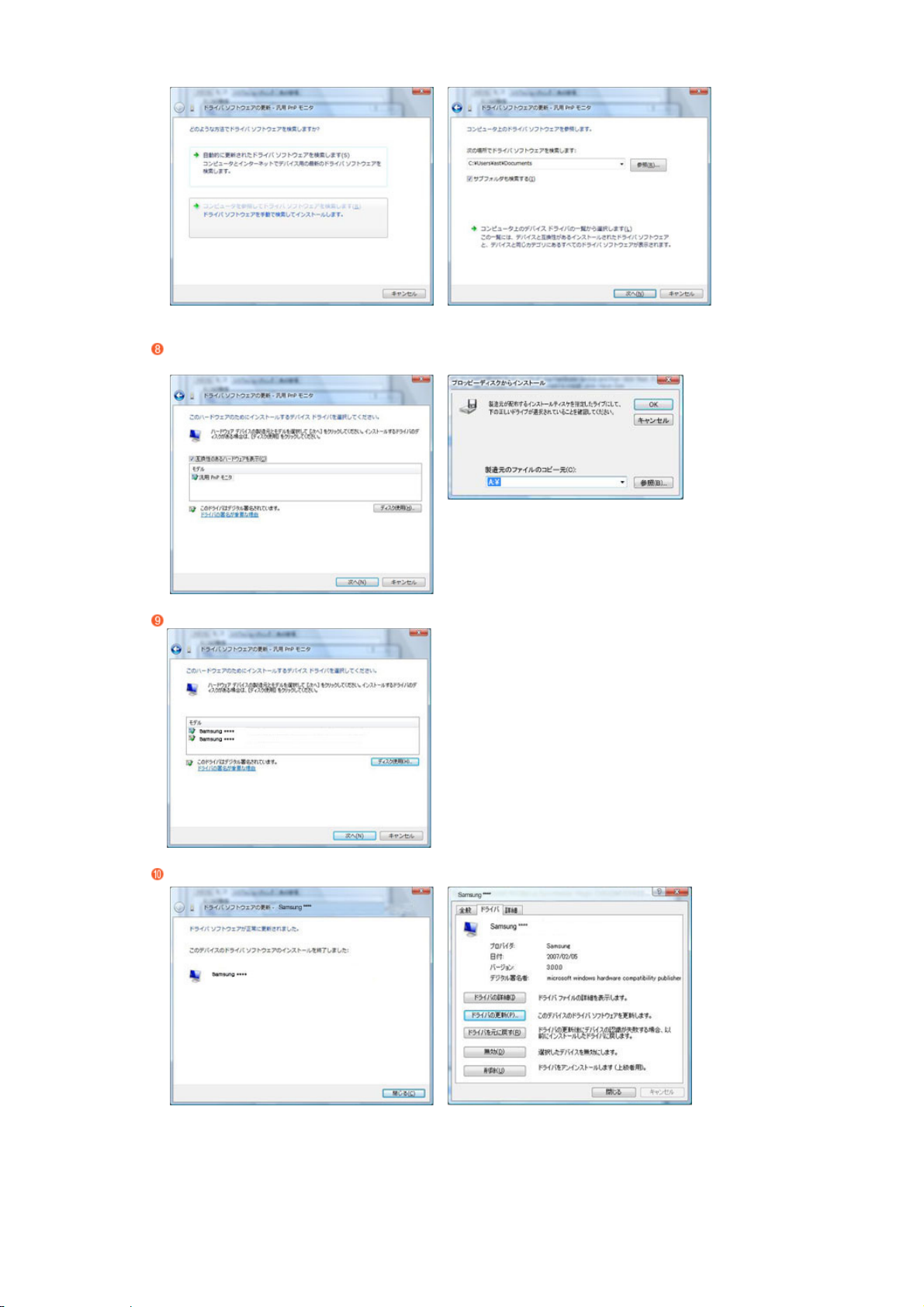
[
ディスクの場所…]をクリックして、ドライバセットアップファイルのあるフォルダ(たとえば
[OK]
し、
をクリックします。
画面上のリストからお使いのモニターモデルに一致するモデルを選択し、[次へ]をクリックします。
D:\Drive
)を選択
続いて順に表示される画面で、[閉じる
] > [
] > [OK] > [OK]
閉じる
をクリックします。
Page 23
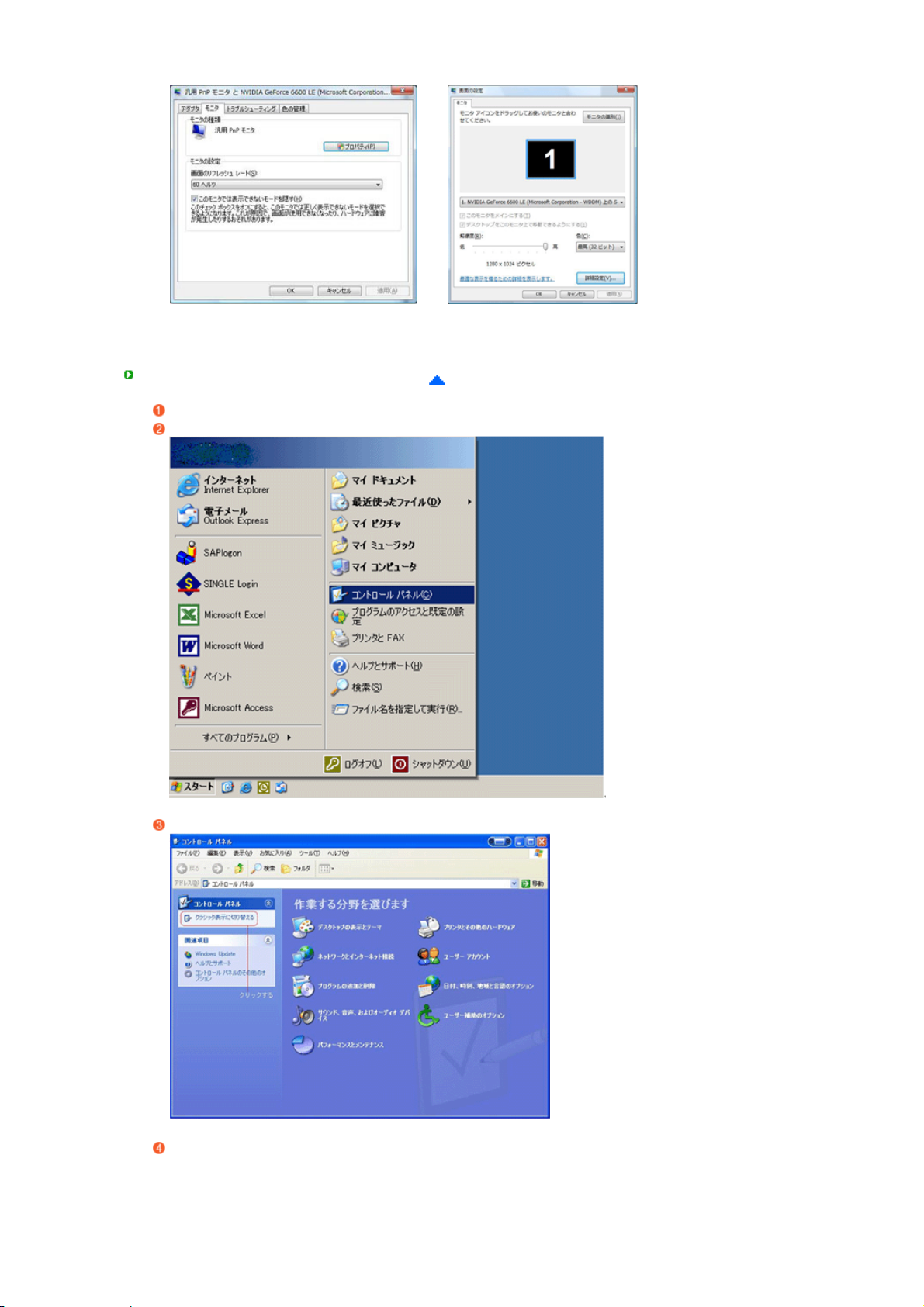
Microsoft® Windows® XP Operating System
CDをCD-ROM
〔スタート〕をクリックし、〔コントロールパネル〕を選 択します。
ドライブに挿入し ます。
〔クラシック表示に切り替える〕 をクリックし、〔画面〕のアイコンを クリックします。
コントロールパネルの〔画面〕をダブルクリックします。
Page 24
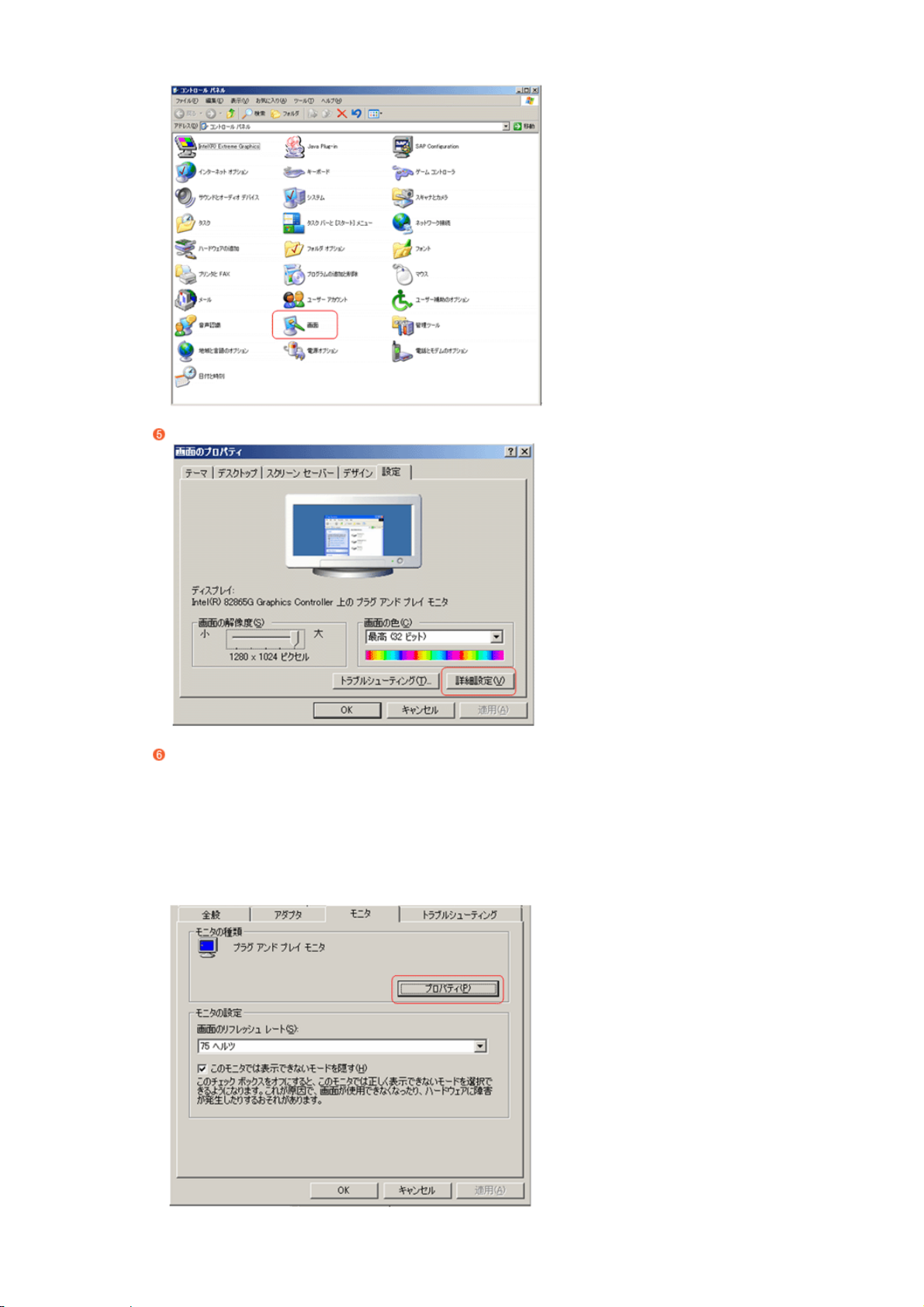
〔画面のプロパティ〕から〔設定〕- 〔詳細設定〕を選択します。
タブの中から〔モニタ〕をクリック。〔プロパティ〕ボタン をクリックし、次の画面で〔ドライバ の更新〕を選択
します。
Page 25
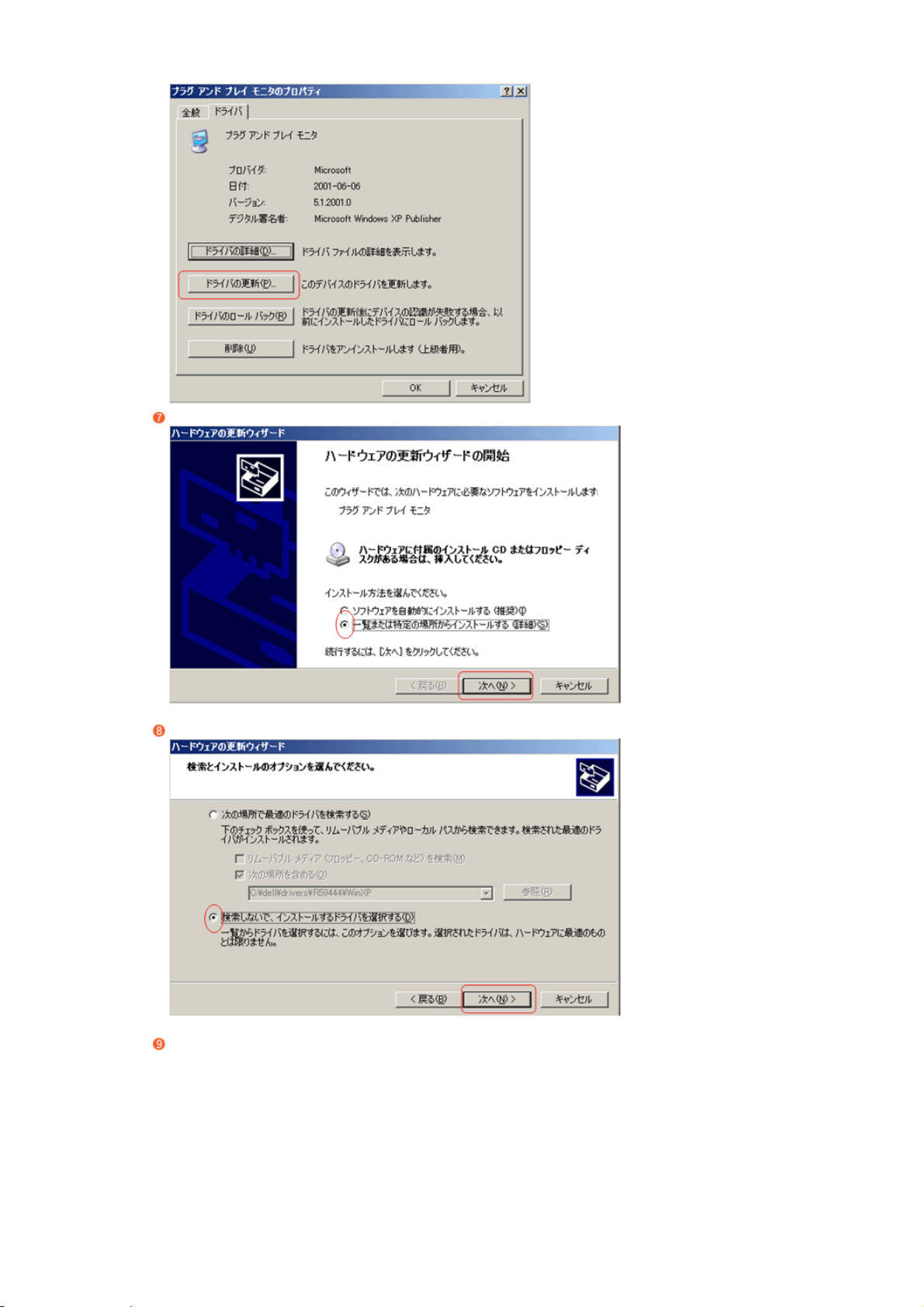
〔ハードウェアの更新ウィザード〕か ら〔一覧または特定の…〕を選択しま す。
次の画面で〔検索しないで、インス トールするドライバを選択する〕をク リックし、〔次へ〕進みます。
〔ディスクを使用〕をクリック します。
Page 26
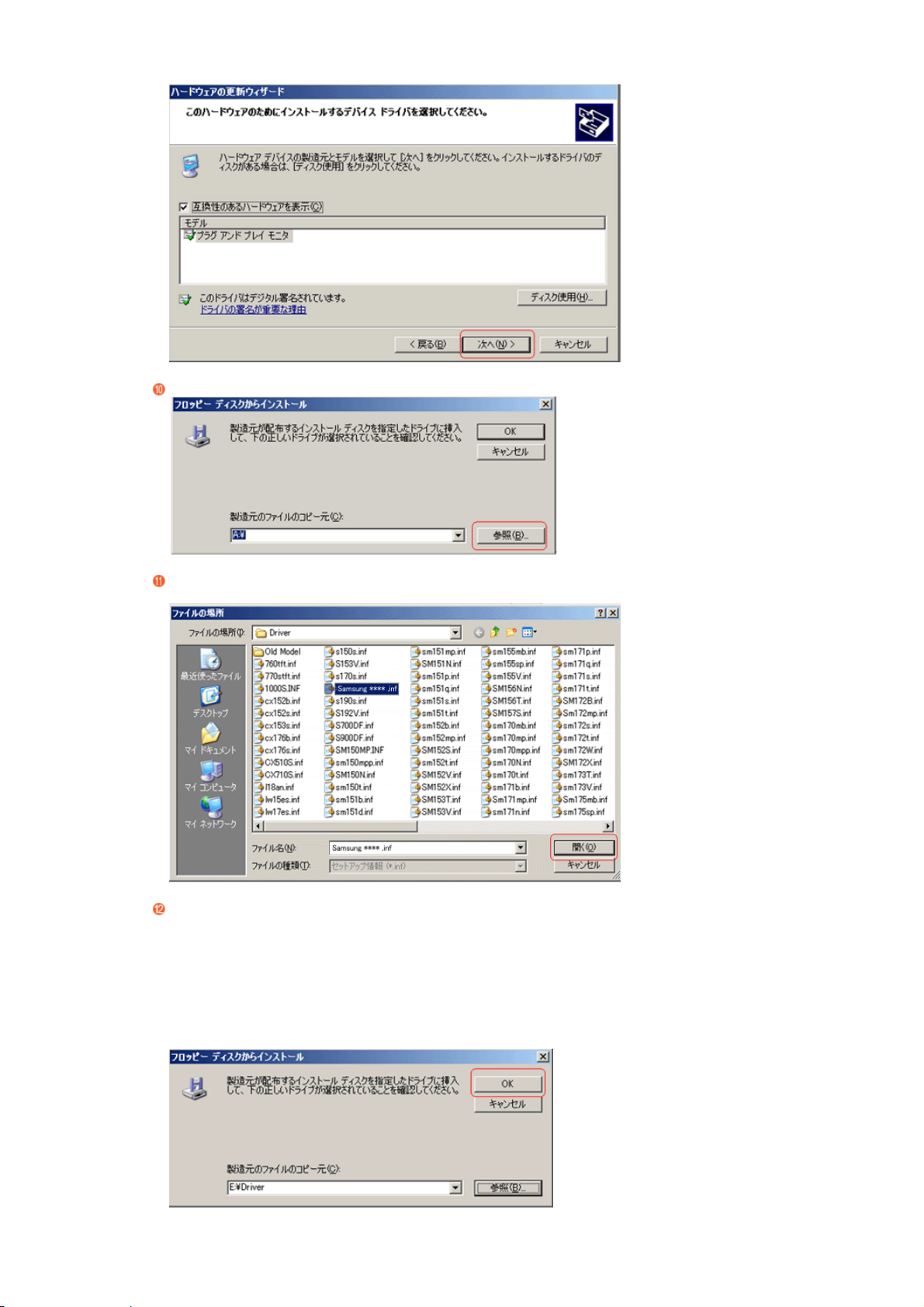
〔参照〕をクリックすると〔ファイ ルの場所〕が表示されます。
〔ファイルの場所〕で
ックします。
CD-ROM
ドラ イブを選択し、更に〔
Driver
〕フォルダ をダブルクリックし、〔開く〕をクリ
「製造元のファイルのコピー元」に選択したドライブの「
し、該当するモニタ一のドライバを選択します。 〔次へ〕をクリックします。
Driver
」フォルダ名が表示されたら〔OK〕をクリック
Page 27
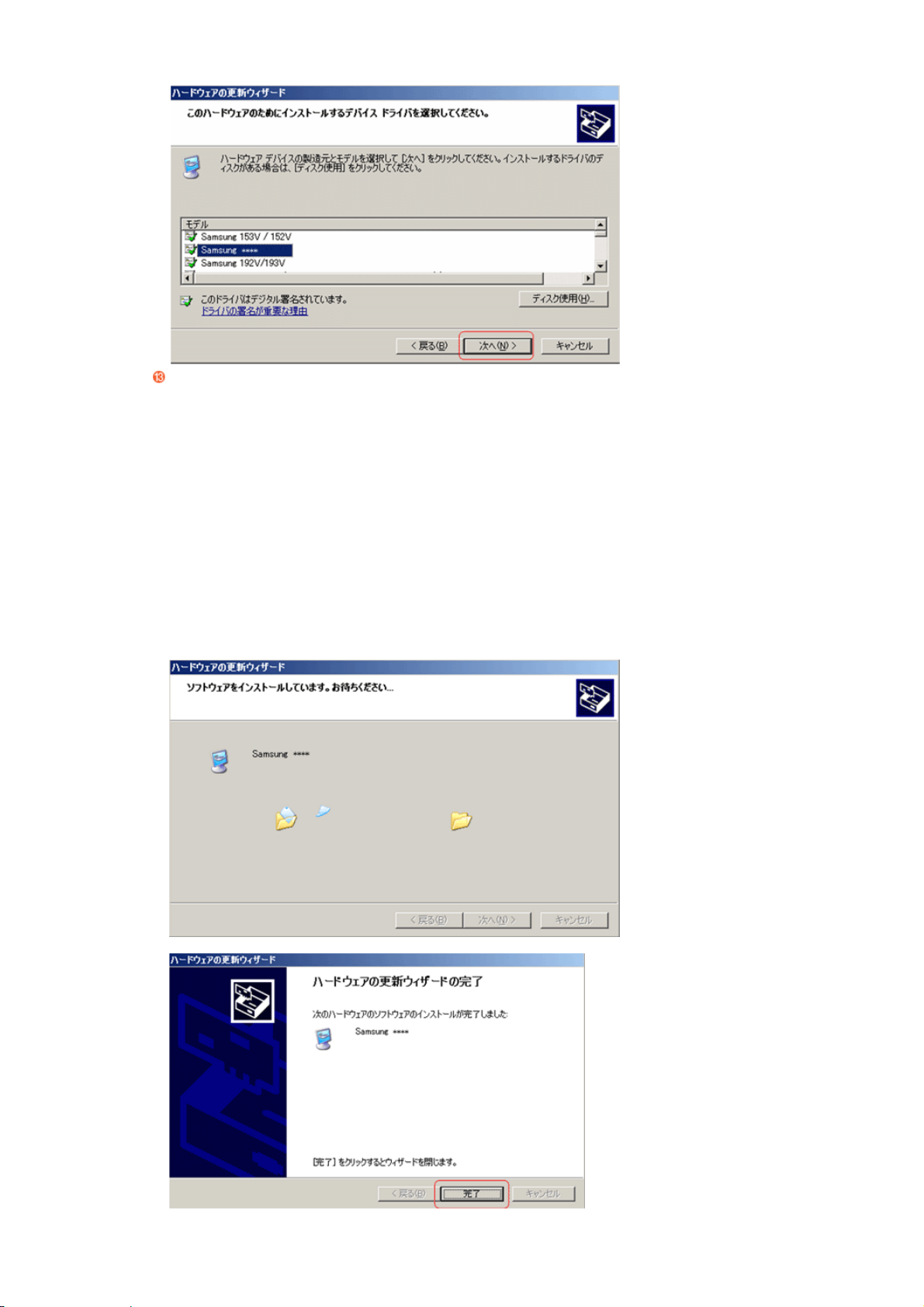
ソフトウェアをインストールする画 面から、完了画面に移ります。〔完 了〕ボタンをクリックし、続けて〔閉
じる〕をクリックします。
Page 28
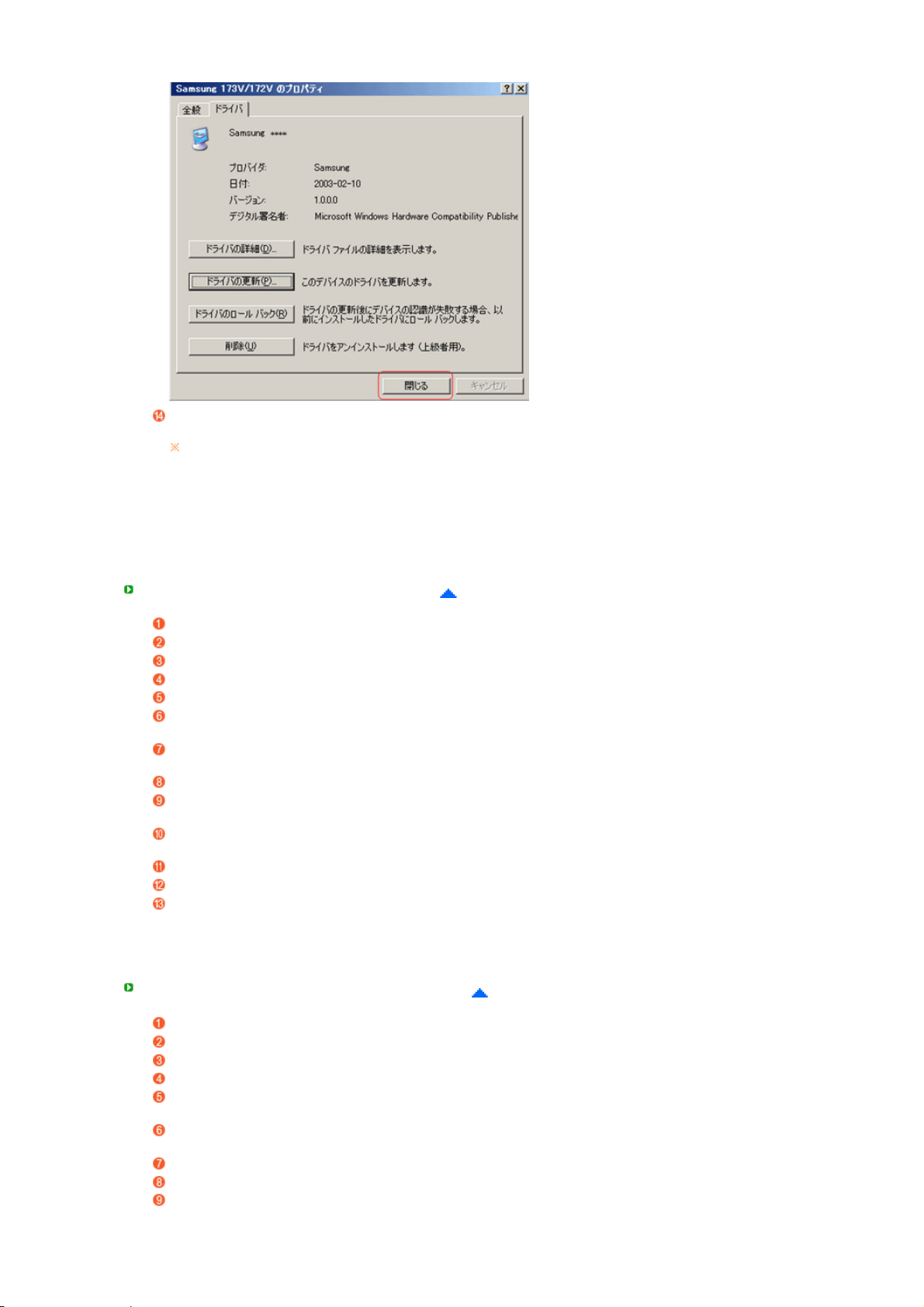
モニター ドライバのインストールは これで完了です。
このモニタードライバは
ことはありません。
認証済みのドライバは
http://www.samsung.com/ (Worldwide)
Microsoft® Windows® 2000 Operating System
同梱されている
[
スタート
[設定]
タブをクリックし、[詳細]ボタンをクリックして下さい
[
モニター]タブをクリックし、[プロパティ]ボタンをクリックして下さい。
[
ドライバ]タブをクリックし、[ドライバの更新]ボタンをクリックして下さい。
「デバイス ドライバのアップグレードウィザード」画面が表示されます。[次へ]ボタンをクリックして下さ
い。
「このデバイスの既知のドライバを表示して、その一覧から選択する」を選び [次へ]ボタンをクリックして
下さい。
次に [ディスク使用]ボタンをクリックして下さい。
[参照]
ボタンをクリックし、「ファイルの場所」を
[開く]
ボタンをクリックして下さい。
製造元のファイルのコピー元」にE:(
クリックして下さい。
「モデル」欄に一覧が表示されます。ご使用しているモデルを選択し、[次へ]ボタンをクリックして下さい。
表示されているモデル名が正しければ[次へ]ボタンをクリックして下さい。
[完了]
ボタンをクリックして下さい。
以上で設定は終了です。
Microsoft® Windows® Millennium Operating System
同梱されている
[
スタート
[
画面のプロパティ]画面が表示されます。[設定]タブをクリックし、[詳細]ボタンをクリックして下さい。
[
モニター]タブをクリックし、[変更]ボタンをクリックして下さい。
「ハードウェアの更新ウィザード」画面が表示されます。[ドライバの場所を指定する]を選択し[次へ]ボタン
をクリックして下さい。
「特定の場所にあるすべてのドライバの一覧を表示し、インストールするドライバを選択する」を選び、[次
へ]ボタンをクリックして下さい。
[
ディスク使用]ボタンをクリックして下さい。
次に [参照]ボタンをクリックして下さい。
「ドライブ(V)」で
ボタンをクリックして下さい。
CD-ROMをCD-ROM
]-[設定]-[
]-[設定]-[
コントロールパネル]をクリックし、[画面]アイコンをクリックして下さい。
CD-ROMをCD-ROM
コントロールパネル]をクリックし、[画面]アイコンをクリックして下さい。
CD-ROM
MS logo
SAMSUNG
ドライブを選択し、「フォルダ(F)」で「
に認定されており、インストールがシステムに悪影響を与える
のモニター製品ウェブサイトをご確認ください。
ドライブに挿入して下さい。
CD-ROM
ドライブに挿入して下さい。
[CD-ROM
ドライブ名)¥
ドライブ(
Samsung)]-[Driver]
Driver
になっているか確認し、
Driver
」フォルダをダブルクリックし、
フォルダを選択し
[OK]
ボタンを
[OK]
Page 29
「製造元ファイルのコピー元」にE:(
ックして下さい。
「モデル」欄に一覧が表示されます。ご使用しているモデル名を選択し、[次へ]ボタンをクリックして下さ
い。
デバイス用のドライバファイル検索に表示されているモデル名が正しければ[次へ]ボタンをクリックして下
さい。
[完了]
ボタンをクリックして下さい。
以上で設定は終了です。
Microsoft® Windows® NT Operating System
〔スタート〕、〔設定〕、〔コントロールパネル〕をクリックし、〔画面〕のアイコンをダブルクリックします。
〔登録情報表示〕ウィンドウで、〔設定〕タブをクリックしてから、〔全ディスプレイモード〕をクリックします。
使用モード(解像度、カラー数、垂直周波数)を選択し、〔OK〕をクリックします。
〔テスト〕をクリックした後、画面が正常に機能しているか調べるには、〔適用〕ボタンをクリックします。 画
面が正常に表示されない場合は、別のモードに変更します(解像度、カラーまたは周波数の下位モー
ド)。
〔全ディスプレイモード〕に選択できるモードがない場合、ユーザーガイドのプリセットディスプレ
イモードを参照して解像度および垂直周波数のレベルを選択します。
CD-ROM
ドライブ)¥
Driver
になっているか確認し、
[OK]
ボタンをクリ
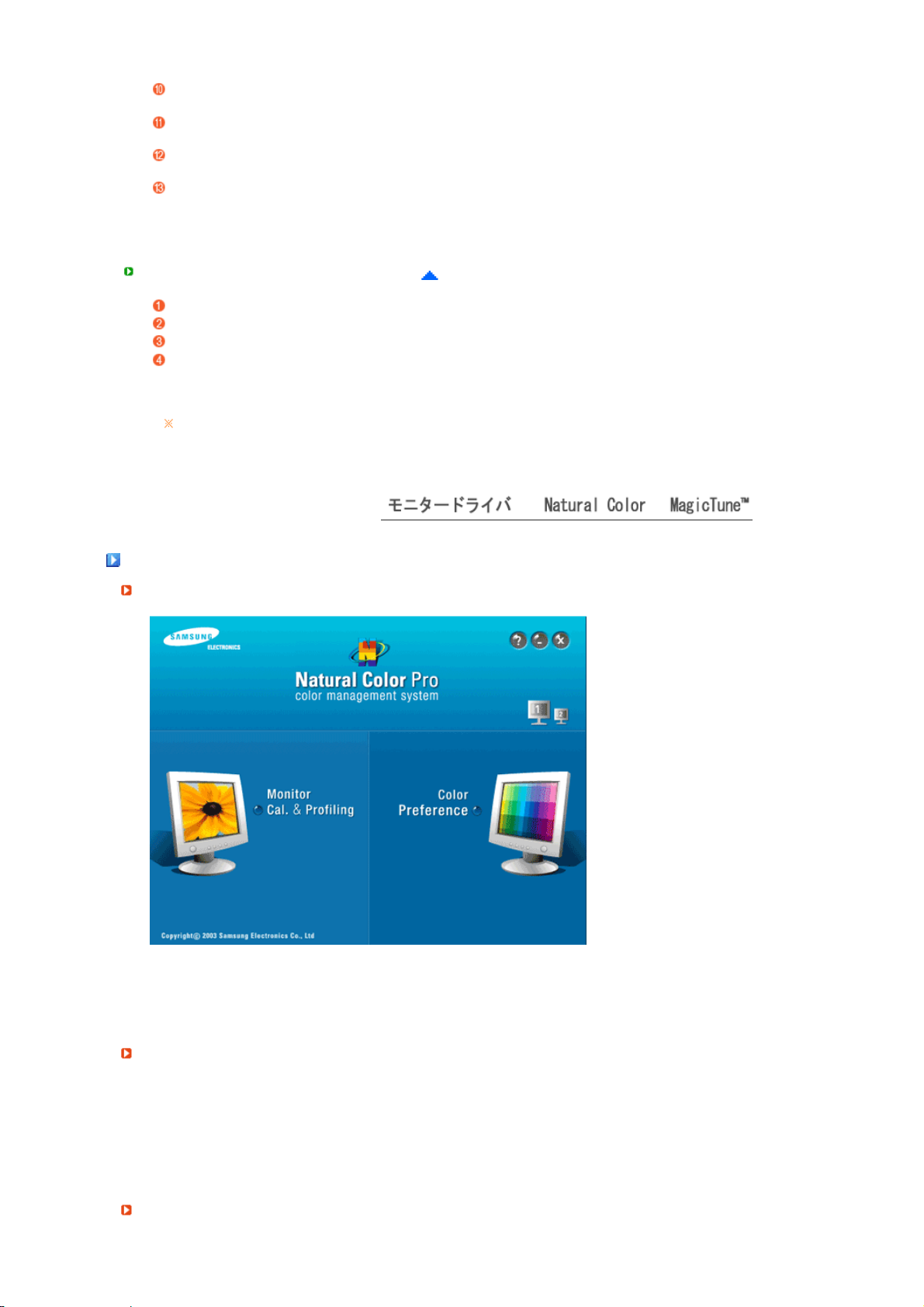
Natural Color
Samsung
<Enter>
Natural Color
モニター 付属の CDを
キーを押します。
をクリックします。
CD-ROM
)
ドライブ に挿入し、
Natural Color
Natural Color
に表示される色と異なるような場合に役に立つカラーマネージメントソリューションです。 このソフトは、
Samsung ElectronicsがKorea Electronics & Telecommunications Research Institute (ETRI)
開発され、モニターに表示される色を調整することができます。
詳しくは、プログラムからヘルプ(F1)を参照してください。
Natural Color
Samsung
れます。 イン ストールを開始するに は、初期画面の
プログラムを手動で インストールするには、
Windowsの[
D:¥color¥NCProSetup.exe
(CDを挿入したド ライブがDでない場合は、適切なドライブを指 定し てください。
Natural Color
ソフトウェア
は、プリンターで出力した画像、スキャナやデジタルカメラで取り込んだ画像の色が、モニター
のインストール方法
モニター付属の CDを
スタート]ボタンから [ファイル名を指定して実行]を選択します。
のインストール方法
CD-ROM
と入力し、続けて
ドライブに挿入します。 続いて インストールの初期画面が表示さ
と協力して
Page 30
メニューの [コントロールパネル]を選択し、続いて [プログラムの追加と削除]をダブルクリックします。
リストから
Natural Color
を選択し、続けて[変更と削除]ボタンをクリッ クします。
Windows<sup>®</sup>
MagicTune
インストール
1.
インストールCDを
2. MagicTune
3.
インストール時の言語を選択し、“次へ”をクリックします。
4.
インストールシールドウィザードのウィンドウが表示されたら、“次へ”をクリックします。
5.
“使用許諾契約条件に同意します”を選択して、使用条件に同意します。
6. MagicTune
7.
“インストール”クリックします。
8.
“インストール状況”のウィンドウが表示されます。
9.
“完了”をクリックします。
10.
インストールが終了すると、
アイコンをダブルクリックしてプログラムを起動します。
インストール時のトラブル
MagicTune™
があります インストール中にトラブルが発生した場合は。
システム要件
OS
™
CD-ROM
™インストールファイルをクリックします。
™をインストールするフォルダを選択します。
のインストールは、ビデオカード、マザーボード、ネットワーク環境などの要因から影響を受けること
ドライブに挿入します。
MagicTune™
コンピューターシステム及びモニターの仕様により
ンが表示されないことがあります。
実行ボタンが表示されない場合、F5キーを押してください。
の実行アイコンがデスクトップに表示されます。
MagicTune
™の実行ボタ
z MAC OS
z
z Windows XP Home Edition
z Windows XP Professional
z Windows Vista
ハードウェア
z
z
*
より詳しい情報は、
Windows 2000
™
MagicTune™はWindows®2000
32MB
メモリ
ハードディスク空き容量
以上
MagicTune
以降で使用することをお勧めします。
60MB
™のウェブサイトをご訪問ください。
以上
Page 31

アンインストール
MagicTune
™プログラムは、
Windows
®
コントロール パネルの“プログラムの追加と削除”からのみ削除できます。
MagicTune
1.
2.
3.
4. [変更/削除]
5. [Yes]
6. [Uninstall Complete]
MagicTune
MagicTune
を削除するには次のステップを行います。
™
スタート]>[設定]から[コントロールパネル]を選択します。
[
ントロール パネル]を選択します。
コントロール パネルの“プログラムの追加と削除”をクリックします。
“プログラムの追加と削除”画面を下にスクロールし、“
示させます。
ボタンをクリックして、プログラムを削除します。
をクリックして、アンインストール処理を開始します。
ダイアログボックスが表示されるまで待ちます。
™の技術サポート、
™のウェブサイトにアクセスしてください。
FAQ(
よくある質問と回答)、およびソフトウェアのアップグレードに関しては
Windows
MagicTune
®
の場合は、[スタート]メニューの[コ
XP
™”を探します。 クリックしてハイライト表
Page 32
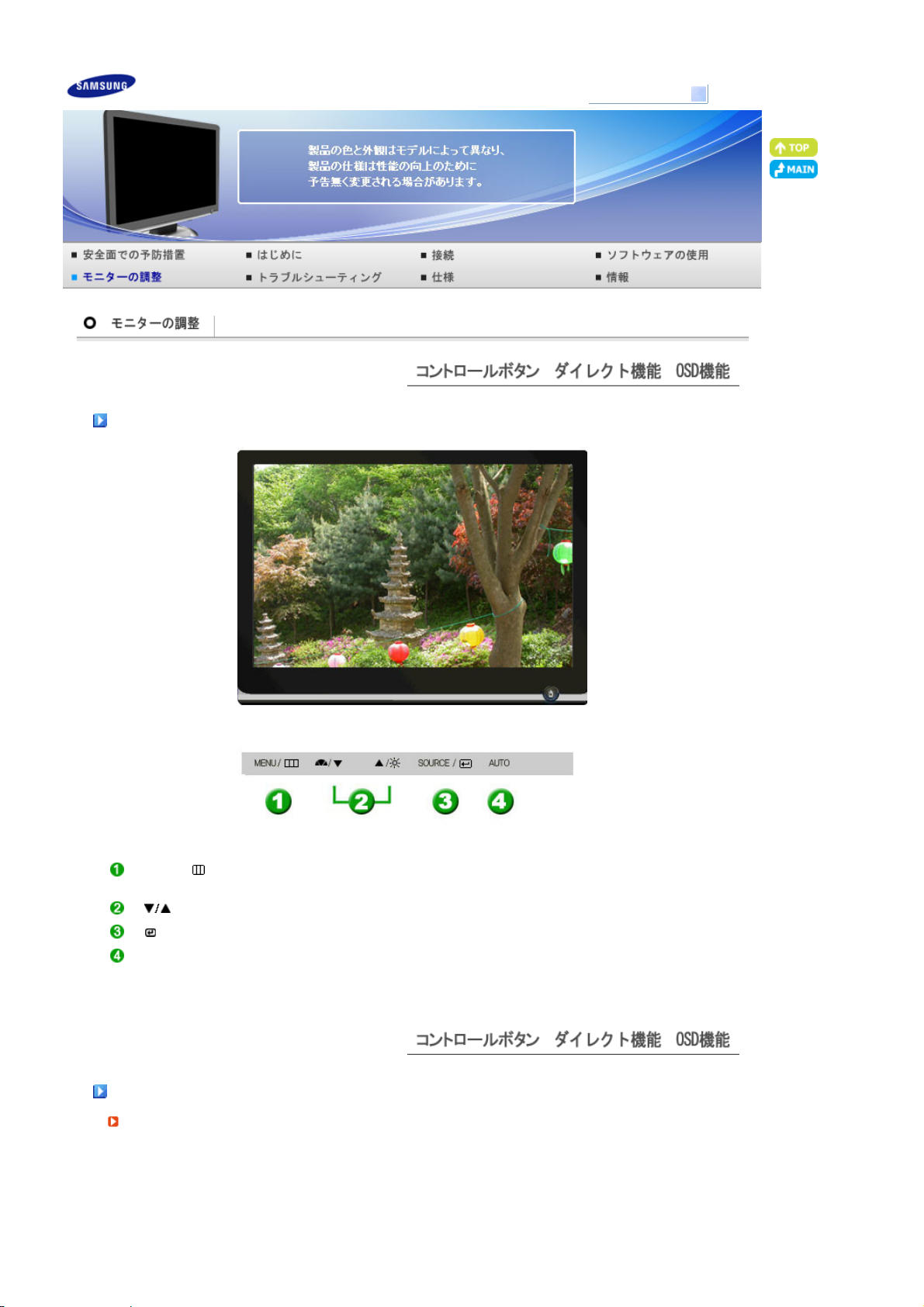
コントロールボタン
SyncMaster 206BW
モデル
[MENU / ] OSD(On Screen Display)
ューの終了または前のメニューに戻るときにも使用します。
[]
これらのボタンにより、
[]
ハイライト表示された
[AUTO] 〔AUTO
〕ボタンを押すと、画面に自動調整画面が表示されます。
OSD(On Screen Display)
OSD(On Screen Display)
メニューを開きます。
ダイレクト機能
AUTO
OSD(On Screen Display)
メニューの項目を移動/調整します。
メニュー項目を決定にします。
メニ
Page 33
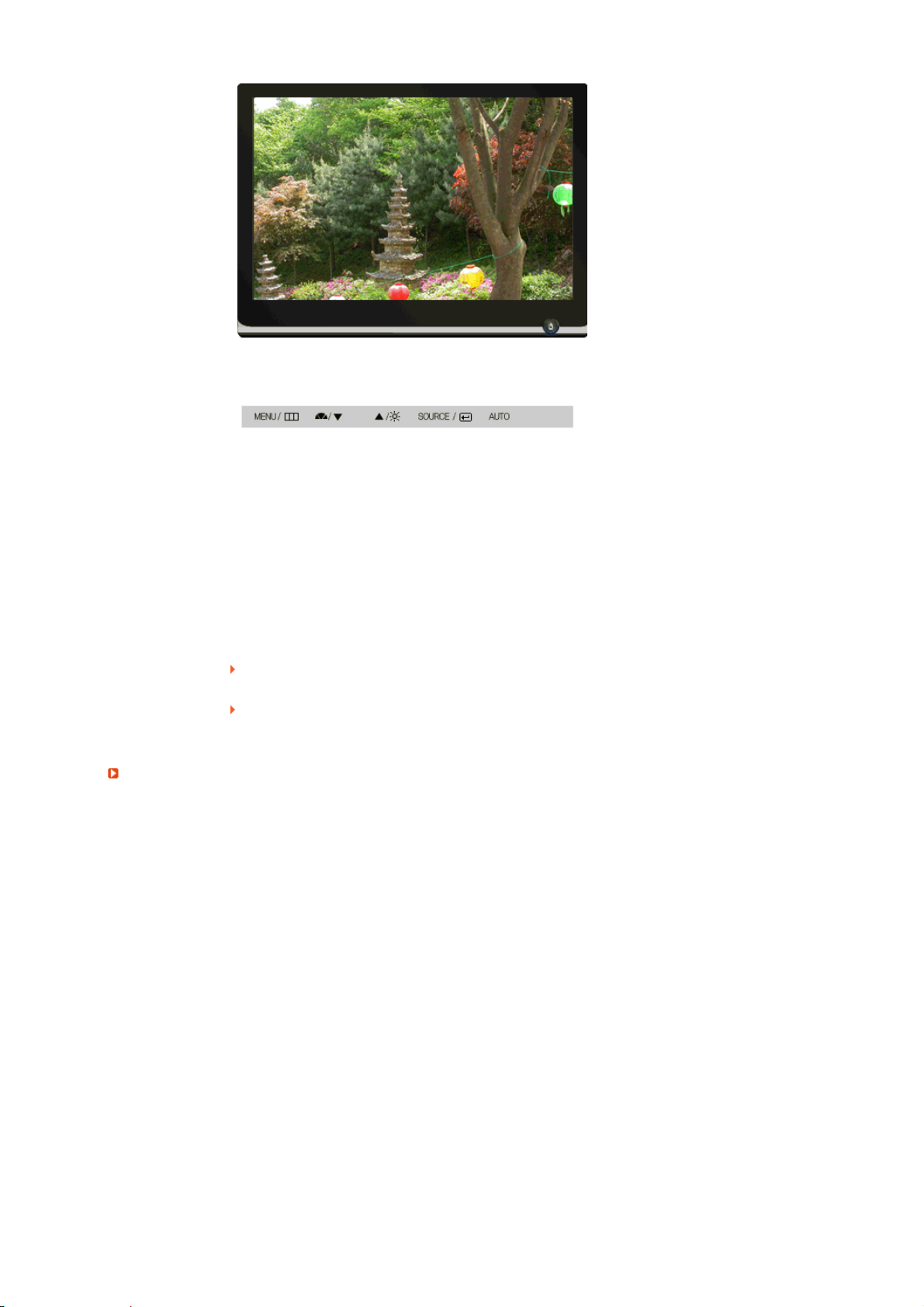
メニュー 説明
'
'
ボタンを押すと、画面に自動調整画面が表示されます。このボタンを押して、
AUTO
入力されるアナログ信号に対する自動調整を行います。粗調整、微調整、およびポジシ
ョンの値が自動的に調整されます。
自動調整機能をより厳密にするには、
AUTO
能を実行します。
自動調整が正しく機能していない場合、
確に画像を調整します。
コントロールパネルで解像度を変更した場合、
ロック/ロック解除
OSD
- OSD(On Screen Display)
メニュー をロックした後に
AUTO
AUTO PATTERN
AUTO(
オート)ボタンをもう一回押してより正
Auto
(自動)ボタンを押したとき
がオンの状態で〔
AUTO
機能が実行されます。
〕機
Page 34
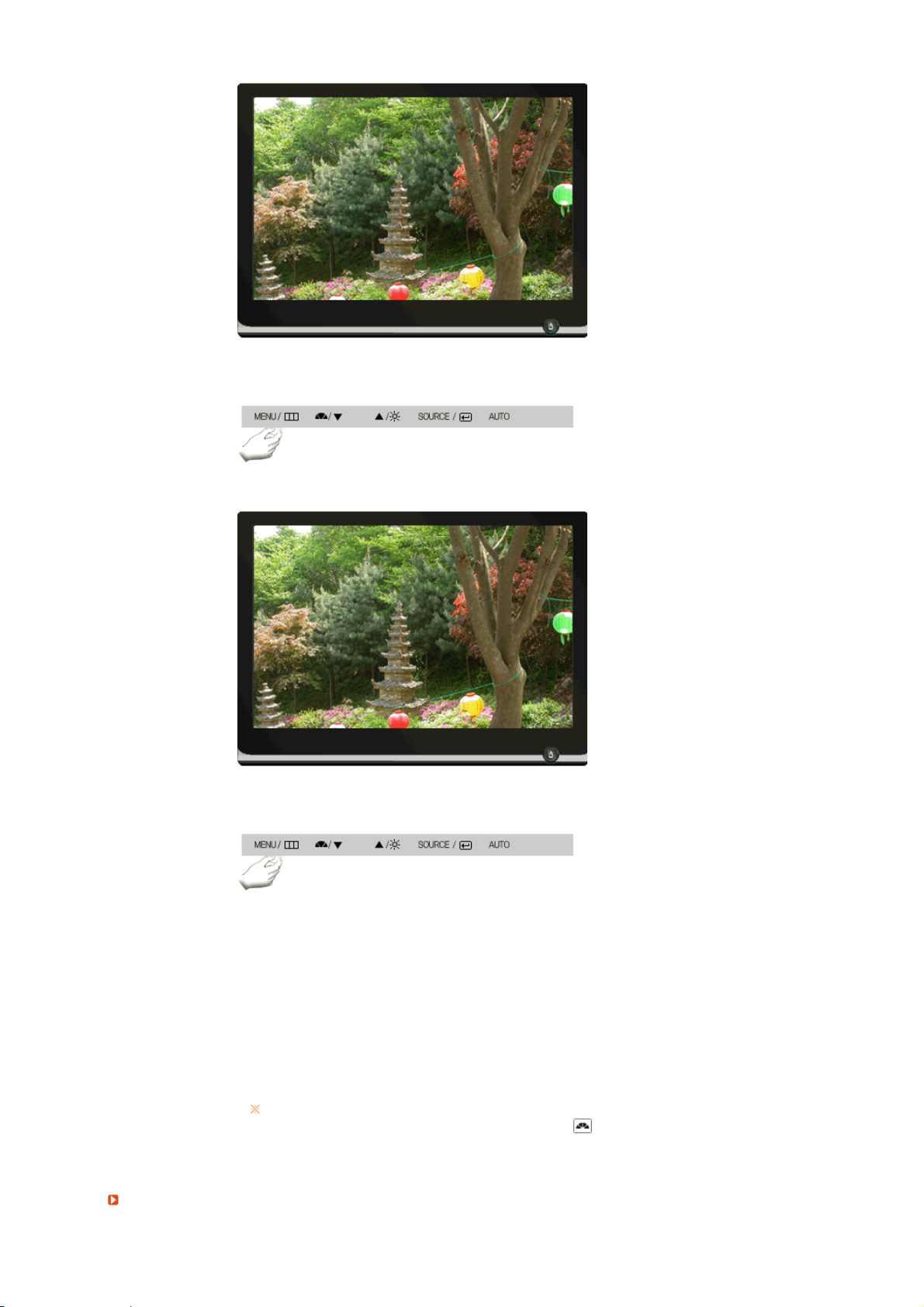
- OSD(On Screen Display)
メニュー をロックした後に
MENU
(メニュー)ボタンを押したとき
メニュー 説明
OSD(On Screen Display)
これは、
のユーザーが現在の設定を変更できないようにする機能です。
OSD
ロック/ロック解
除
Lock (
Display)
Unlock (
Screen Display)
) : MENU
ロック
(メニュー)ボタンを5秒以上押したままにして、
メニュー調整ロック機能を有効にします。
ロック解除
) : MENU
(メニュー)ボタンを5秒以上押したままにして、
メニュー調整ロック機能を無効にします。
OSD(On Screen Display)
メニュー 調整ロック機能が有効になっていても、方
向ボタンを使用して輝度、コントラストおよび
とができます。
MagicBright
™
メニューをロックして現在の設定状態を維持し、他
OSD(On Screen
OSD(On
MagicBright
( )の調整は行うこ
Page 35
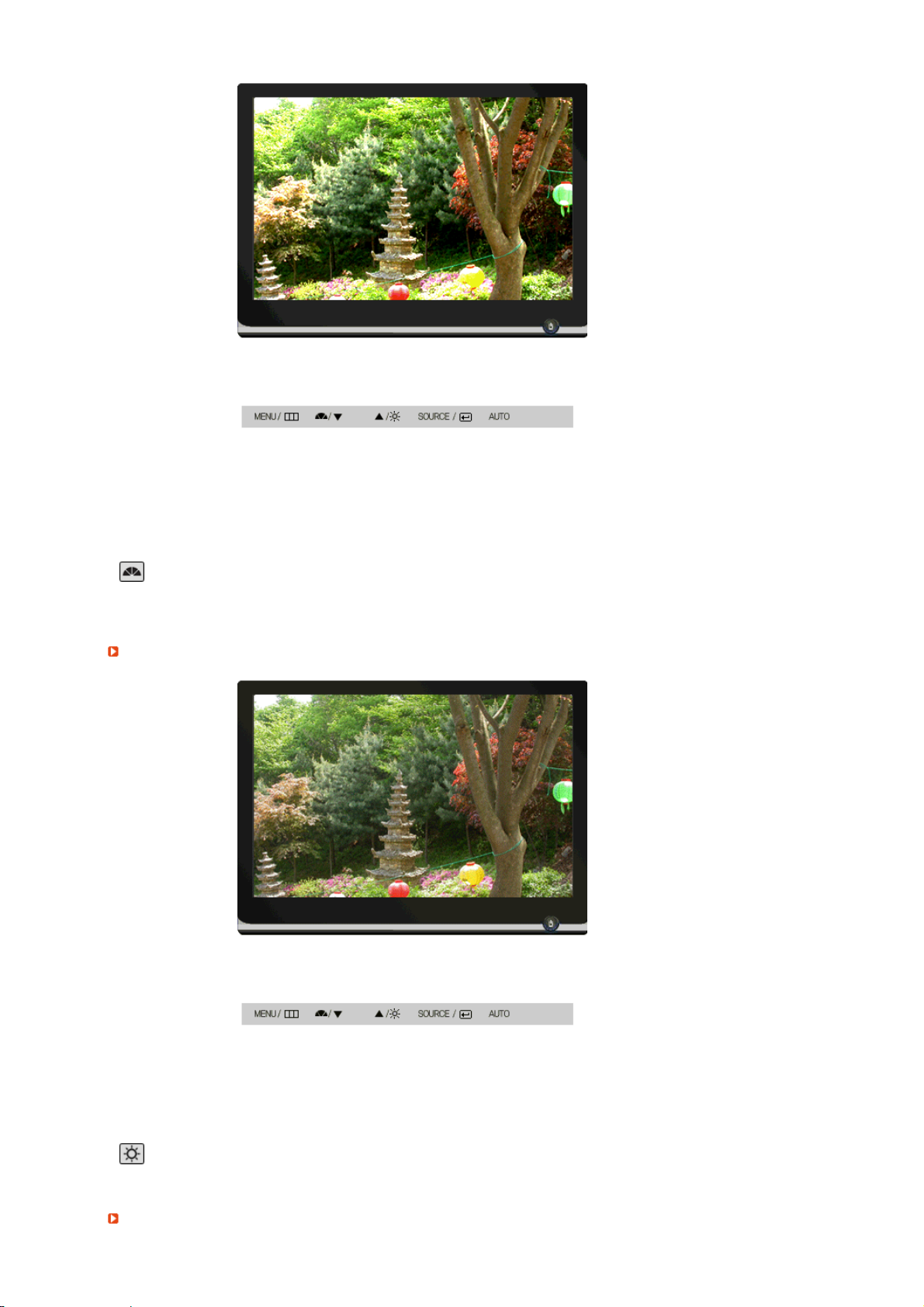
メニュー 説明
明るさ
MagicBright
MagicBright
™
- 7
ィナミックコントラスト)
™ボタンを再度押し、有効なプリセットモードを実行します。
種類のモード(ユーザー調整/テキスト/インターネット/ゲーム/スポーツ/映画/ダ
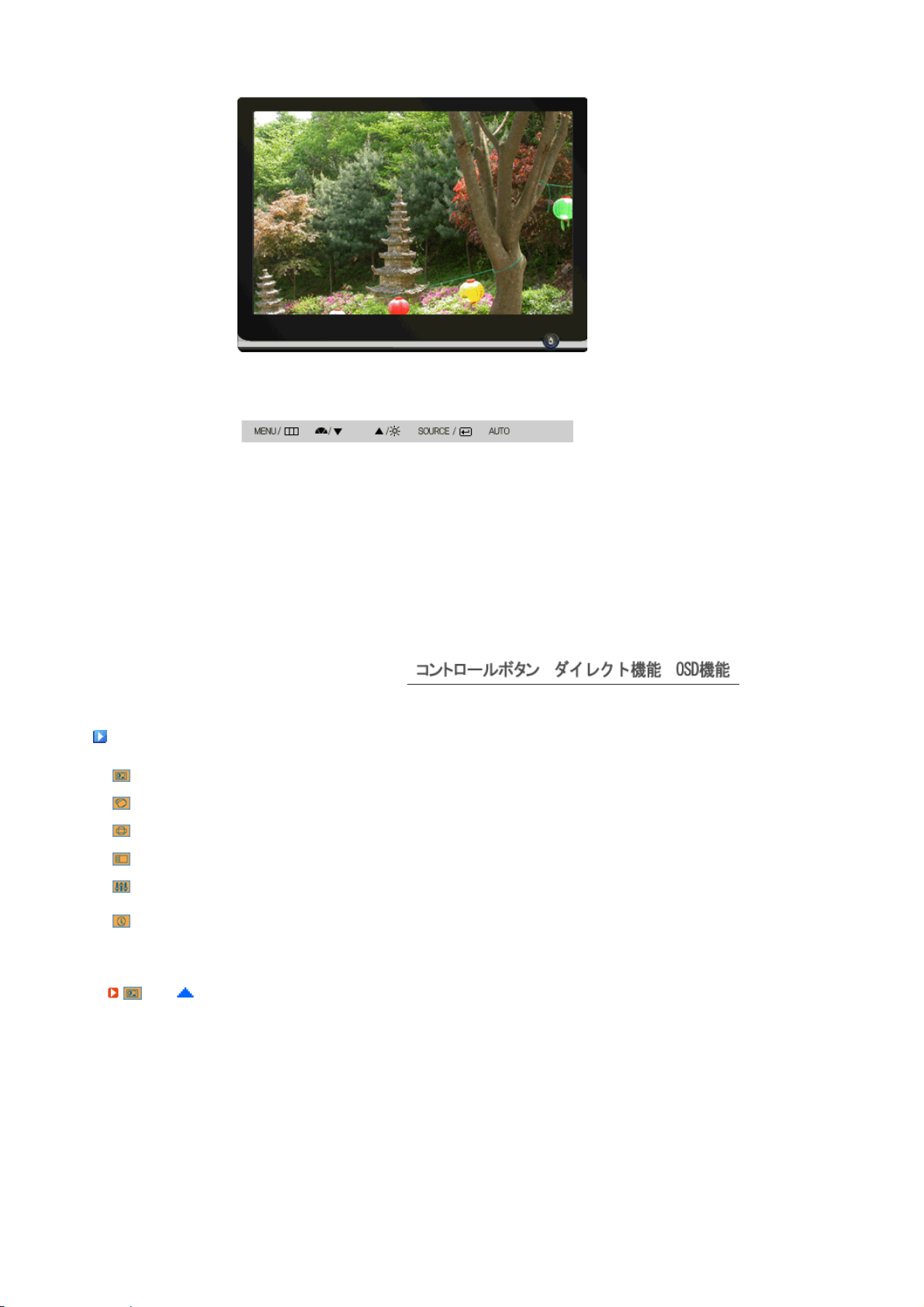
メニュー 説明
SOURCE
明るさ
OSD(On Screen Display)
ボタンを押すと、明るさを調整できます。
メニューがスクリーンに表示されていない状態でこの
Page 36
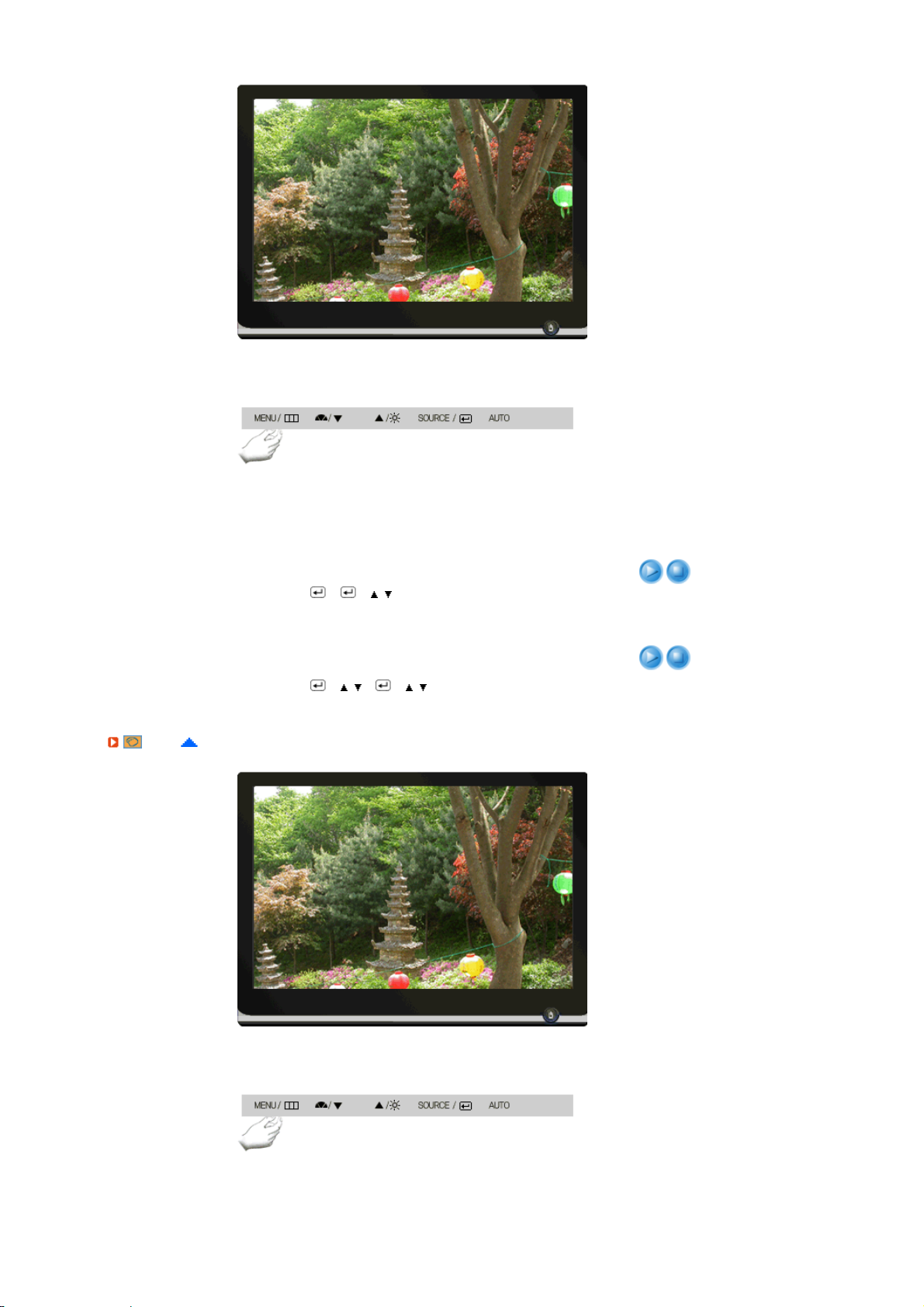
メニュー 説明
SOURCE
機能
OSD
映像 明るさ コントラスト
色調
画質
OSD
設定 自動ソース検出 画像リセット カラーリセット
インフォメー
ション
映像
MagicColor
粗調整 微調整 シャープネス
言語
OSD(On Screen Display)
ンを押してビデオ入力信号を切り換えます。 (アナログ/デジタル
色温度 カラー調整 ガンマ
H
-ポジション V-ポジション
メニューが画面に表示されていない場合は、このボタ
)
H
-ポジション V-ポジション
透明 表示時間
RTA
Page 37
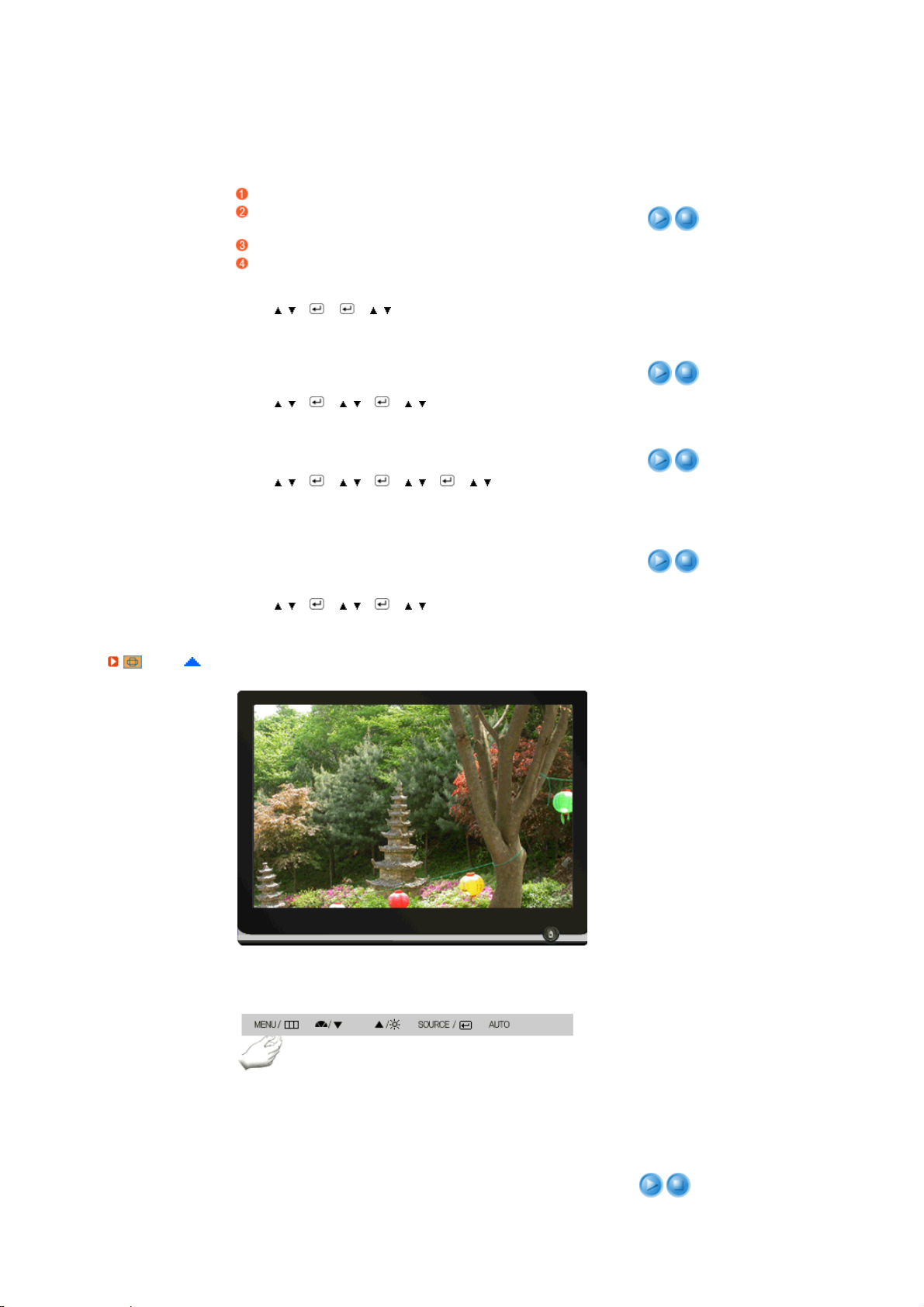
メニュー 説明
明るさ
コントラスト
OSD(On Screen Display)
できます。
MENU → → → , → MENU
OSD(On Screen Display)
変更できます。
メニューからお好みの明るさに変更
メニューからお好みのコントラストに
MENU → → , → → , → MENU
色調
プレイ/ストップ
メニュー 説明
プレイ/ストッ
Page 38
プ
MagicColor
色温度
カラー調整
ガンマ
MagicColorはSamsung
然色をより鮮明に表示し、デジタル画質を向上させます。
独自の新技術で、画質を落とすことなく天
オフ オリジナルモードに戻ります。
デモ
MagicColor
MagicColor
適用前の画面は右のようになり、
適用後の画面は左のようになります。
フル 強い色を鮮明に表示します。
インテリ
ジェント
強い色だけでなく、自然な肌色もより鮮やかに表示し
ます。
MENU → , → → → , → MENU
青色系、標準、赤色系、ユーザー調整の4つのモードから1つを選択し、
お好みの色温度に調整します。
MENU → , → → , → → , → MENU
R、G、B
の色を個別に調整します - 赤、緑、青
MENU → , → → , → → , → → , → MENU
ガンマ補正は、色の輝度を中間的な輝度に変更します。
-
1
モード
-
2
モード
-
3
モード
MENU → , → → , → → , → MENU
画質
メニュー 説明
縦縞などのノイズを除去します。
粗調整
粗調整により、画面の画像領域が動く場合があります。
] OSD(On Screen Display)
ジション
中央に戻して下さい。
メニューを使用して画面を
[H-
プレイ/ストップ
ポ
Page 39
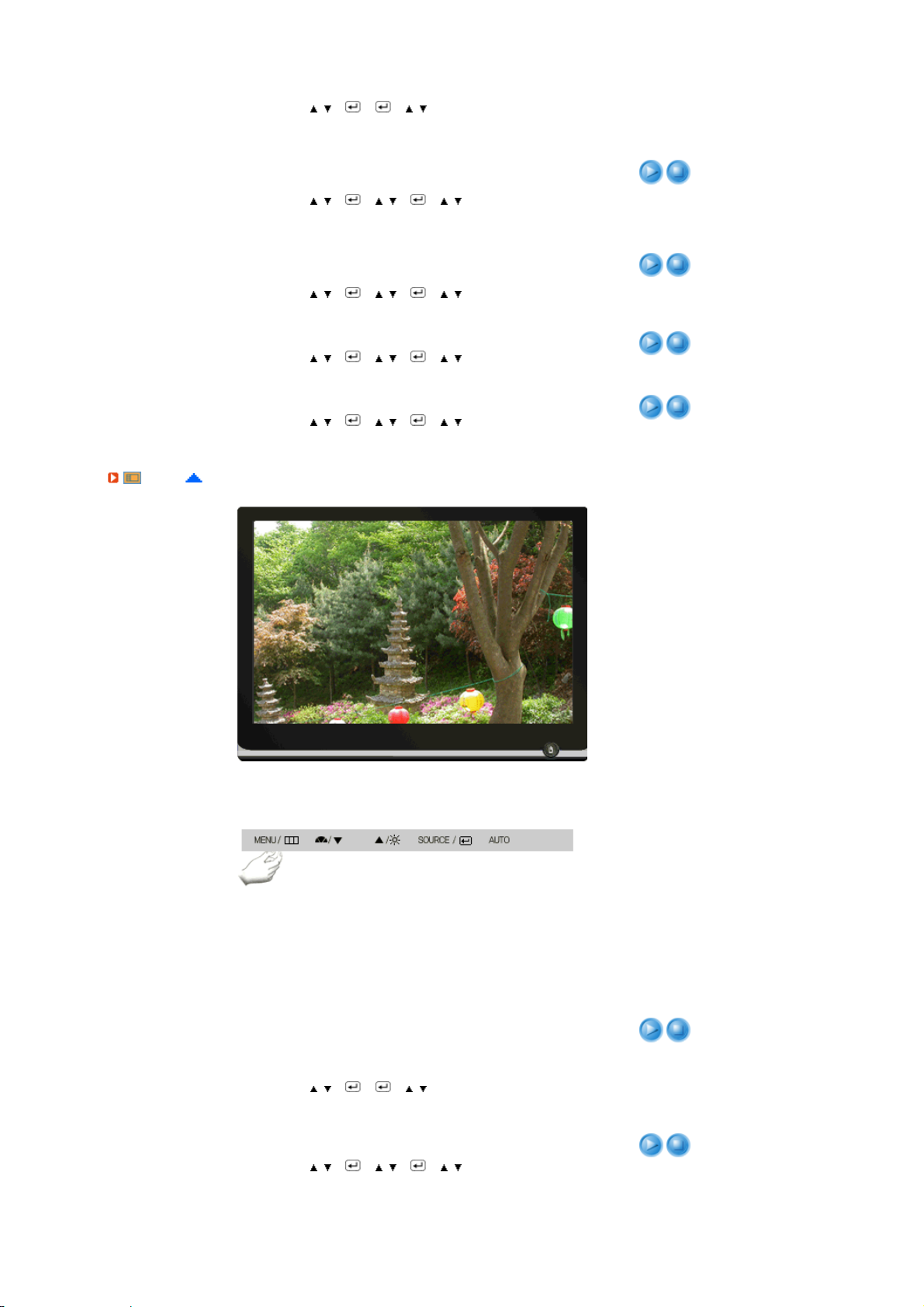
MENU → , → → → , → MENU
微調整
シャープネス
H
-ポジション
V
-ポジション
OSD
横縞などのノイズを除去します。
微調整後もノイズが残っている場合は、周波数(クロック速度)
を調整し、もう一度調整して下さい。
MENU → , → → , → → , → MENU
お好み応じて文字/画像のキレ(シャープ / ぼやかす)を調整し
ます。
MENU → , → → , → → , → MENU
画像の位置を左右方向に調整します。
MENU → , → → , → → , → MENU
画像の位置を上下方向に調整します。
MENU → , → → , → → , → MENU
メニュー 説明
OSD(On Screen Display)
English
日本語・
(英語)の選択が出来ます。
言語
言語の選択は、
のみ反映されます。 コンピュータ上で実行されるソフトウェアに
OSD(On Screen Display)
は影響しません。
MENU → , → → → , → MENU
OSD(On Screen Display)
H
-ポジション
ます。
MENU → , → → , → → , → MENU
OSD(On Screen Display)
プレイ/ストップ
メニューの表示言語を変更します。
メニューの言語に
メニューの位置を左右方向に調整し
メニューの位置を上下方向に調整し
Page 40
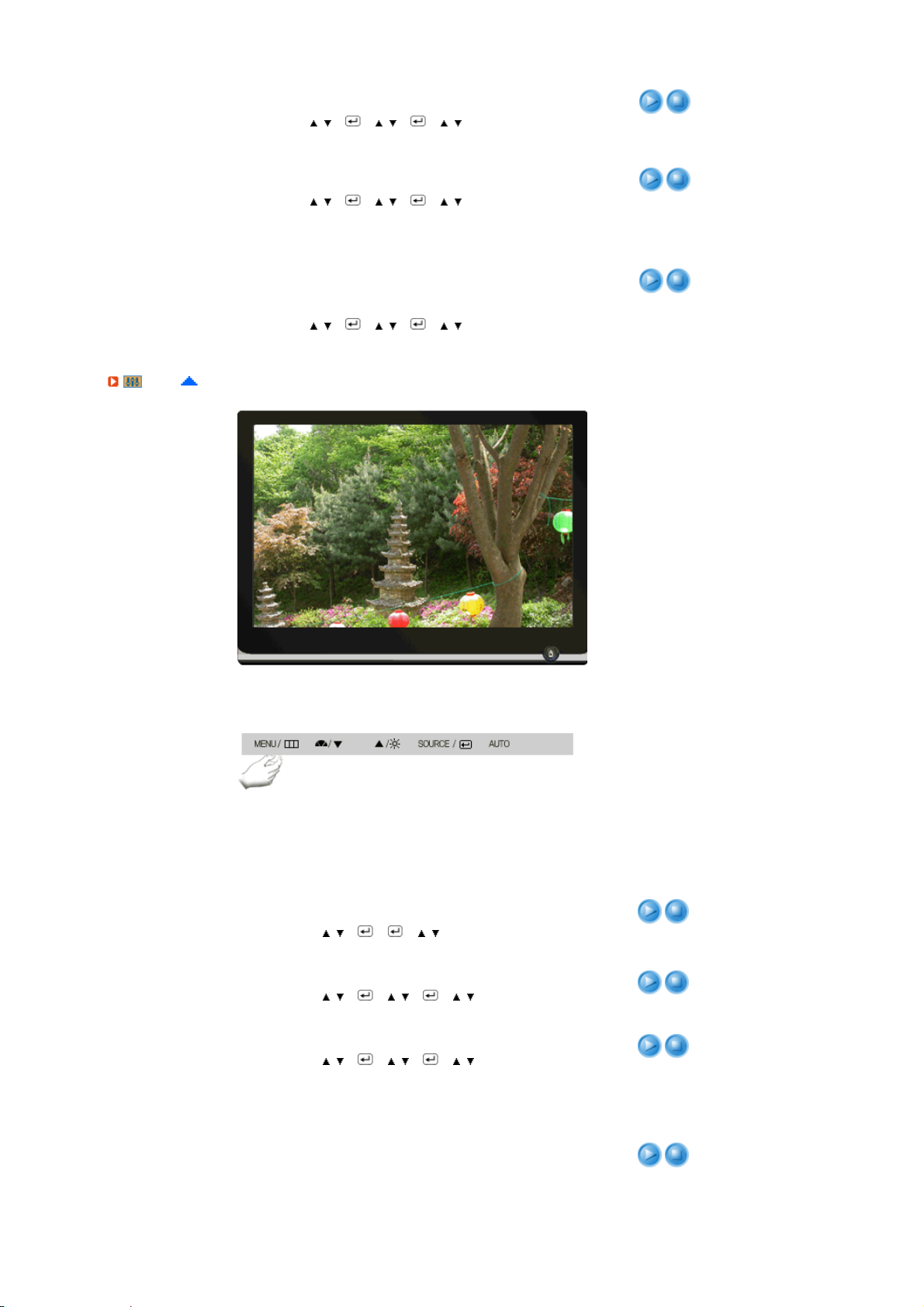
V
-ポジション
ます。
MENU → , → → , → → , → MENU
透明
表示時間
設定
OSD(On Screen Display)
明に変更します。
メニューのバックグラウンドを半透
MENU → , → → , → → , → MENU
一定時間内に調整が行われない場合、
Display)
OSD(On Screen Display)
設定します。
メニューは自動的に消えます。
メニューが消えるまでの待機時間を
OSD(On Screen
- 5 秒, 10 秒, 20 秒, 200 秒
MENU → , → → , → → , → MENU
メニュー 説明
自動ソースを選択し、モニターで信号ソースが自動的に選
自動ソース検出
択されるようにします。
MENU → , → → → , → MENU
画像パラメータは工場出荷時の初期値に戻されます。
画像リセット
MENU → , → → , → → , → MENU
カラーパラメータは工場出荷時の初期値に戻されます。
カラーリセット
MENU → , → → , → → , → MENU
RTA (Response Time Accelerator)
パネルの応答速度を速くして、より明瞭で自然なビデオ映像
を表示する機能です。
RTA
RTA オン: RTA
機能をオンにして、パネルが本来の速度
より速い応答速度で動作するようにします。
RTA オフ: RTA
機能を無効にして、パネルが本来の応答
速度で動作するようにします。
/
プレイ
ストップ
Page 41
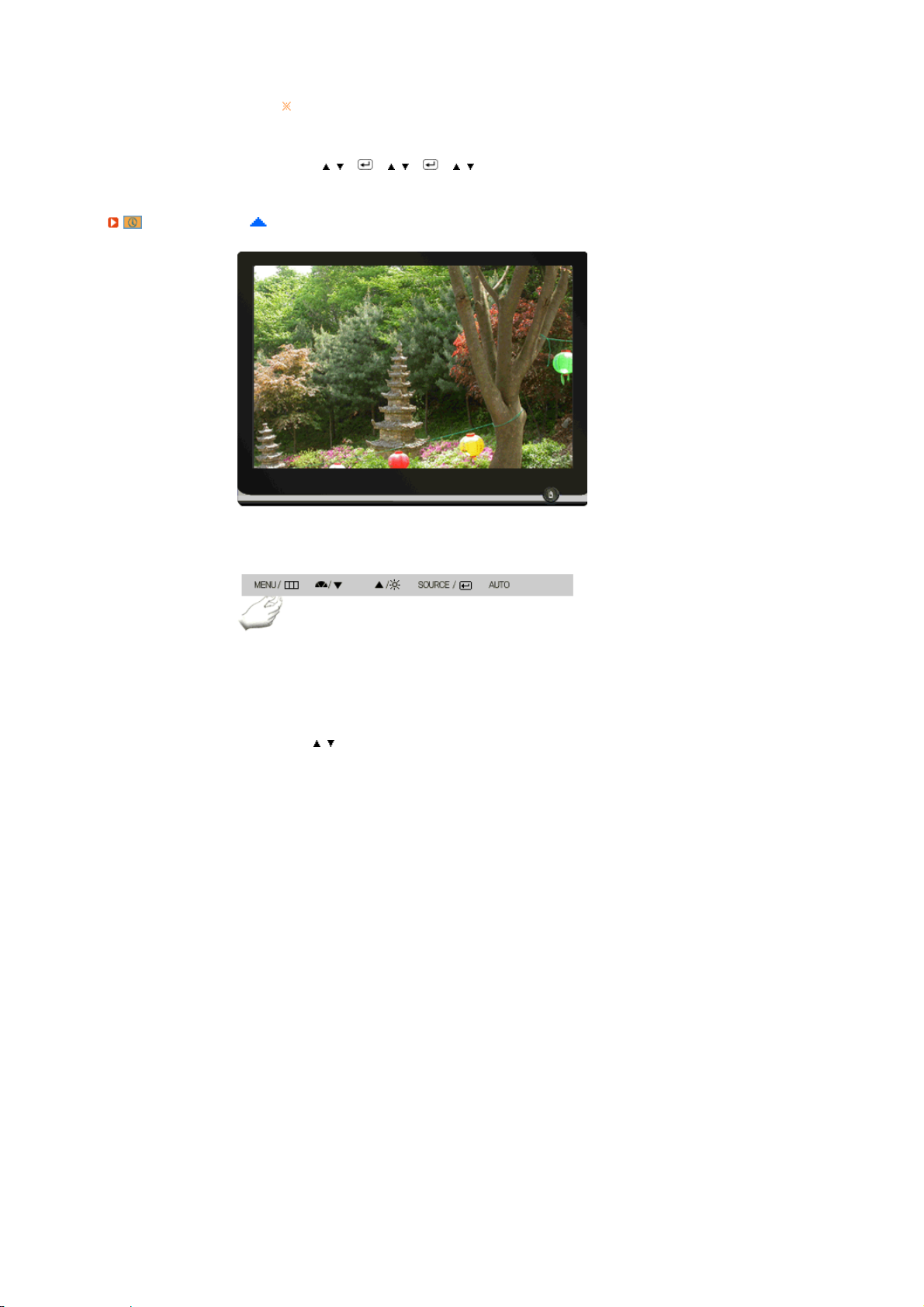
インフォメーション
RTA
をオフにしてから電源をオフにして、再度電源をオン
にすると、
RTA
機能が自動的にオンになります(工場出
荷時の設定
MENU → , → → , → → , → MENU
メニュー 説明
インフォメーション
OSD(On Screen Display)
MENU → ,
メニュー画面に、表示情報を表示します。
Page 42
モデル
SyncMaster 206BW
チェックリスト
お客様相談ダイヤルへ連絡する前に、このセクションに解決法が記載されていないかご確認ください。 それで
も解決がで きない場合は、この取扱説明書に記載されているお客様相談ダイヤルにご連絡ください。
症状 チェックリスト 解決法
画面に何も表示され
ない。
電源コード は正しく
接続されています
か。
"
信号ケーブルを確
認してください"とい
うメッセージが画面
に 表示されていま
すか。
初期画面(ログイン
画面)
電源コード を確認してください
(D-Sub
ケーブルを使用して接続
信号ケーブルを確認してください。
(DVI
ケーブルを使用して接続
モニターが正しく接続されているにもかかわらず、画面にエラー
メッセージが表示される場合は、モニターの状態がアナログに
なっていないか確認してください。
'SOURCE/ '
す。
初期画面(ログイン画面)が表示 される場合は、コンピュータを
適切なモードで 起動します(
フ モード)。
それからビデオカード の周波数を変更してください
(プリセット タイミングモードを参 照)。
初期画面(ログイン画 面)が表示されない場合、お客様相談ダ
イヤルまたは販売店までご連絡ください。
ボタン押すと、モニターがソースを再度確認しま
)
)
Windows ME/2000/XP
ではセー
"
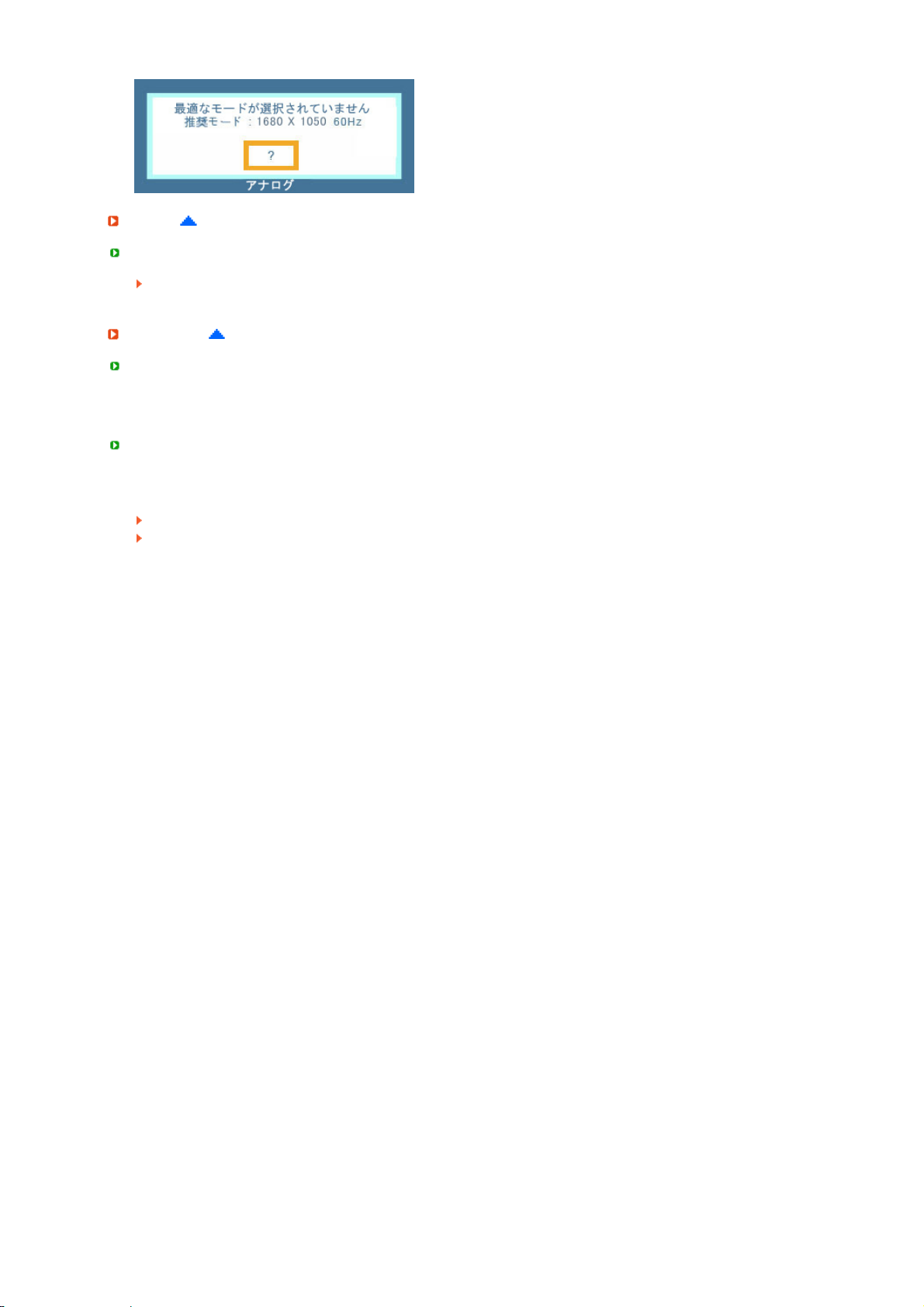
最適なモードが選
択されていません
"
推奨モード
1050 60Hz"
メッセージが画面に
表 示されています
か。
画面に何も表示さ
れない
1680 x
という
ビデオカードからの信号がモニター がサポートする最大解像
度と周波数を上回った とき、このメッセージが表示されます。
"
モニター がサポートする最大 解像度と周波数に調整してくださ
い。
画面モードが
れている場合、"最適なモードが選択されていません. 推奨モー
1680 x 1050 60Hz"
ド
周波数が
されないで、"最適なモードが選択されていません. 推奨モード
1680 x 1050 60Hz"
と、画面になにも表示されない。
この間(1分)にモニター がサポートする画面モードに調整して
ください。
(
システムが再起動される場合は、このメッセージが再表示さ
れます。
モニター は
SXGA
あるいは垂直周波数が
85Hz
)
PowerSaver
というメッセージが表示されます。 垂直
以上に設定されている場合、画面は正しく動作
というメッセージが約1分間表示されたあ
モードです。
75Hz
以上に設定さ
Page 43

モニター の電源イ
ンジケータは1秒間
隔で点滅している
か。 モニター の電
源インジケータは
秒間隔で点滅して
いるか。
何かキーを押すかマウスを動 かすと、モニター が再びアクティ
ブになり画面の 表示 が戻ります。
点滅しているにもかかわらず、画像が表示されない場合は、
[SOURCE/ ]
1
ボタンを押します。 次に、再度キーボードの任
意のキーを押してモニター をアクティブにし、画面に画像を表
示させます。
DVI-D
ケーブ ルで
接続していますか。
オンスクリーンディ
スプレイが表示され
ません。
[
オンスクリーンディ
スプレイ(
OSD(On
Screen Display)
ニュー)]が変更され
ないようにロックさ
れていませんか
画面の色がおかし
い、もしく は白黒で
ある。
画面がセロファン紙
を透したよう な単色
ですか?
プログラムの実行
または不正終了 に
よって発生したもの
ですか?
ビデオカードは正し
く装着されて いま
すか?
画面が突然乱れる。 ビデオカードもしく
はドライバを 変更し
ましたか?
お使いのビ デオカードによっては、
システムを起動したり、 システム動作中に
DVI-D
ケーブル接続前に
DVI-D
き差しする とブランクスクリーンになるものが あります。
ケーブルを接続してシステムを 再起動してください。
[MENU / ]
押して、
ニューのロックを解除します。
メ
ボタンを少なくとも5秒間
OSD(On Screen Display)
メ
?
信号ケーブルを確認してくださ い。
ビデオカードがスロットにしっか り装着されているか確認してく
ださい。
コンピュータを再起動してくださ い。
ビデオカードの取扱説明書に従っ て正しく設定してください。
OSD(On Screen Display)
メニューで画面のポジションとサイ
ズ を調整してください。
ケーブルを抜
DVI-D
モニター の解像度
または周波数を変
更しましたか?
ビデオカードの信号の周波数によっては、画面のバランスが崩れることがあります。
OSD(On Screen Display)
画面が ぼやける。 モニター の解像度
または周波数を変
更しましたか?
LED
は点滅している
が、画面に画像が
表示されない。
OSD(On Screen
Display)
メニューの
〔表示タイミング〕を
チェックするとき、周
波数は正しく調整さ
れているか。
画面が16色でしか
表示されない。 ビデ
オカードは正しく装
Windows
の色は正
しく設定されて いま
すか。
着されて いますか。
ビデオカードは正し
く装着されて いま
すか?
ビデオカードの解像度と周波数を 調整してください。
それからビデオカード の周波数を変更してください
(プリセット タイミングモードを参 照)。
メニューを参照して位置を再調整します。
ビデオカードの解像度と周波数を 調整してください。
それからビデオカード の周波数を変更してください
(プリセット タイミングモードを参 照)。
ビデオカードマニュアルおよびプリセッ
トタイミングモードを参照して周波数を
適切に調整してください。
(
解像度に対する最大周波数は、製
品ごとに異なる場合があります。
)
Windows XP :
コントロールパネル-画面-設定で解像度を再設定します。
Windows ME/2000 :
コントロールパネル-画面-設定で解像度を再設定します。
ビデオカードの取扱説明書に従っ て正しく設定してください。
"Unrecognized
monitor, Plug &
Play (VESA DDC)
monitor found"
とい
うメッセー ジが表示
モニター ドライバを
インストールし まし
たか?
プラグ&プレイ
ドライバのインストールに従 っ てモニター ドライバを設定してく
ださい。
ドライバのインストールに従 っ てモニター ドライバを設定してく
Page 44
される。
VESA DDC
(
がサポートされてい
るかどうか、ビ デオ
カー ドの取扱説明
書を参照してくださ
い。
)機能
ださい。
MagicTune
しく機能しない場合
に確認します。
MagicTune™
常に動作しません。
モニター に問題があるかどう か、次の項目を確認して下さい。
™が正
が正
MagicTune™ MAC
電源コードとケーブルが 正しく接続されているか。
コンピュータ起動時にビープ音が3回以上鳴るか。
ビデオカードを交換した か自作PCの場合、アダプタ(ビデオ)ドライバ とモニ タドライバがインストールされて
いるか。
ビデオ画面の走査率が
(解像度が最大のときは
アダプタ(ビデオ)ドラ イバのインストール中に問題が生じた場合は、 セーフ モードでコンピュータを起動して
ディスプレイ アダプタを削除します。 再度コン ピュータを再起動し、アダプダ(ビデオ)ドラ イバを再インスト
ルします。
MagicTune
プラグアンドプレイ
をサポートする
Windows OS
載した
のみ機能します。
PC
ックカードを変更し
ましたか
プログラムをインス
トールしましたか
問題が繰り返し発生する 場合は、お客様ご相 談ダイヤルにご連絡ください。
™は、
を搭
PC(VGA)
またはグラフィ
?
のインストールソフトウェアを弊社
56Hz ~ 75Hz
75Hz
を超えないようにします。
*
ご利用のPCで
以下の手順に従います。
コントロールパネル->パフォーマンスとメンテナンス->システム
で
>
ハードウェア->デバイスマネージャ->モニタ->プラグアンドプレ
イモニタを削除してから、ハードウェアの追加で「プラグアンドプ
レイモニタ」を検索します。
MagicTune™
グラフィックカードでは、お使いのモニター をサポートしていま
せん。 グラフィックカードに問題がある場合には、互換性のあ
るグラフィックカードについて弊社
ストを確認してください。
http://www.samsung.com/monitor/magictune
最新のプログラムをダウンロードしてください。 プログラムは、
http://www.samsung.com/monitor/magictune
ードできます。
初めてのときには、プログラムをインストールしてからコンピュ
ータを再起動します。プログラムのコピーがインストールされて
?
いるときは削除してコンピュータを再起動し、続いて再度プログ
ラムをインストールします。 プログラムをインストールまたは削
除後に正常に動作させるには、コンピュータを再起動する必要
があります。
に設定されているか。
MagicTune
は、モニター の追加ソフトウェアです。 一部の
Web
)
™が使用可能か確認するには、
(Windows XP
サイトからダウンロードしてください。
の場合
Web
サイトで提供しているリ
)
からダウンロ
-
-
Q & A
質問 回答
周波数はどのようにして変更しま
す か?
解像度はどのようにして変更しま
すか?
ビデオカードを再設定することで 周波数を変更できます。
方法はビデオカードドライバのバ ージョンによって異なることがあります。
(詳しくは、コンピュータまたはビデオカード の取扱説明書を参照してくだ
さ い。
Windows XP :
コントロールパネル-画面-設定で解像度を再設定します。
Windows ME/2000 :
コントロールパネル-画面-設定で解像度を再設定します。
Page 45
詳しくはビデオカードの製造元 にお問い合わせください。
Power Saving
設 定しますか。
本体や液晶パネルはどのように
し て清掃しますか?
機能はどのように
Windows XP :
コントロールパネル-画面-設定で解像度を再設定します。
コンピュータの
マニュアルを参照してください。
Windows ME/2000 :
コントロールパネル-画面-設定で解像度を再設定します。
コンピュータの
マニュアルを参照してください。
Windows/
電源コードを抜き、クリーナーまたは 水を湿らせた柔らかい布で拭いてく
ださい。
クリーナーが残ったり、傷がつかない ように注意してください。 モニター
内部に水分が 入らないように注意してください。
BIOS
設定で機能を設定します。
BIOS
設定で機能を設定します。
コンピュータのマニュアルを参照してください。
)
)
(Windows/
(Windows/
コンピュータの
コンピュータの
セルフテスト
セルフテスト機能によるチェック
セルフテスト機能でモニ タが正しく動作しているかどうかチェックでき ます。
セルフテスト機能によるチェック
コンピュータとモニター の電源 を切ります。
コンピュータ背面のビデオケーブルを抜きます。
モニター の電源を入れます。
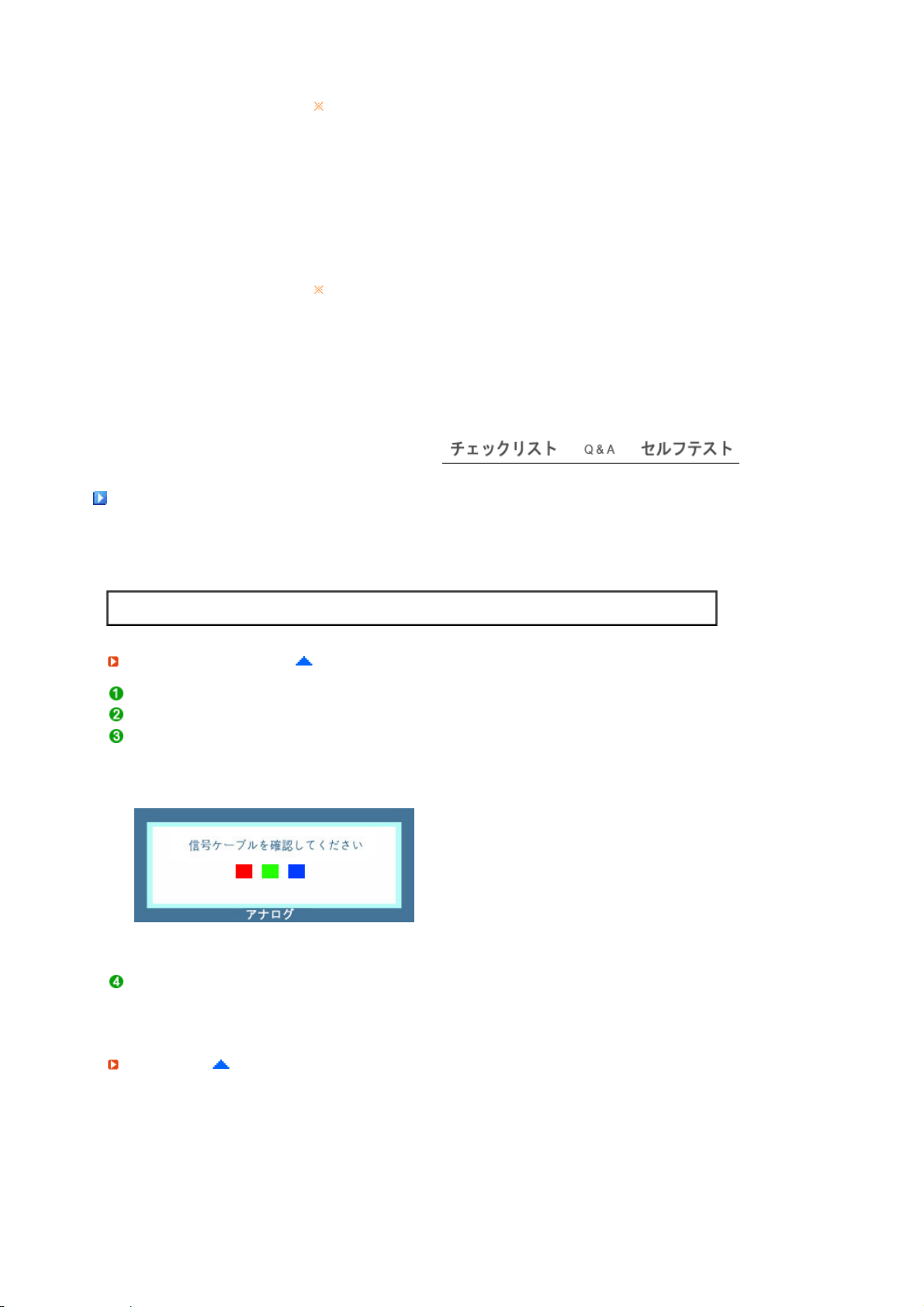
モニター が正しく動作していれ ば、下図のようにカラーボックスとテキストが 表示 されます。 それぞれ赤、
緑、青のボックスで す。
いずれかの表示に異常があれば、 モニター が正しく動作していない可能性がありま す。
|
警告メ ッセージ
|
設置環境
|
その他のヒント
この表示は、ビデオケーブルが未接続また は損傷している場合にも表示され ます。
モニターの電源を切ってビデオケーブルを再接続します。 それからコンピュー タとモニターの電源を入れま
す。
上記の手順を試しても画面がブランクのままのときは、ビデオコントローラおよびコンピュータシステムをチェッ
クしてください。 モニターは正し動作しています。
警告メ ッセージ
入力信号に問題がある場合、画面 にメッセージが表示されるか、電源インジケー タが点灯したまま画面がブ
ランクスクリーンになります。 モニターが走査範囲外であるか、信号ケーブルを確認する必要があります。
Page 46
設置環境
モニターの設置場所や位置が、画質やその他の機能に影響を与えることがあります。
ウーファスピーカーをモニターと同じ部屋に設置しないでください。
ラジオ、扇風機、時計、電話などの電化製品はモニターから1m以上離してください。
その他のヒント
モニター は、PCから送られ る映像信号を再生します。 そのためPCやビデ オカードに 問題があると、モニタ
にブランクスクリーン、 色の劣化、ノイズ、ビデオモードの非サポートなどの現象が発生することがあり ます。
モニタ一自身の問題であるか、その他の問題であるかを確認してから、お客様相談窓口までご連絡ください。
モニタの動作状況を診断します。
画面に何も表示されないか、"最適なモードが選択されていません
ッセージが 表示 されたときは、モニタの電源が入っていてもコ ンピュータからケーブルを抜いて ください。
画面にメッセー ジが表示されるか、画面が白くなった時は、モ ニタは正しく動作しています。
この場合、コンピュータ側に問題がないかチェックしてください。
", "
推奨モード
1680 x 1050 60 Hz"
というメ
Page 47
仕様
主な仕様
モデル
SyncMaster 206BW
モデル名
LCD
パネル
サイズ
表示域サイズ
ピクセルピッチ
同期化
水平
垂直
表示色
8
ビットカラー(
解像度
最適解像度
最大解像度
16.7M
SyncMaster 206BW
20 "
インチワイド (対角)
433.44mm (水平) x 270.9mm (垂直)
0.258mm (水平) x 0.258mm (垂直)
30 ~ 81kHz
56 ~ 75Hz
)
1680 X 1050 @ 60Hz
1680 X 1050 @ 60Hz
入力信号
RGB
アナログ、
0.7Vp-p ±5%
最大ピクセルクロック
146MHz (
消費電力
AC 100 - 240V~(+/- 10%)、50/60Hz ± 3Hz
DVI (Digital Visual Interface
(終端)、
アナログ / デジタル
TTL
レベル(
)
V high ≥ 2.0V 、 V low ≤ 0.8V
) 準拠デジタル
RGB
)
Page 48
信号ケーブル
D-Sub15
ミニ
DVI-D - DVI-D
寸法 (幅x高さx奥行き
476.0 X 329.0 X 65.2mm (
476.0 X 396.4 X 219.3mm (
VESA
100 mm x 100 mm
環境条件
動作
保存
プラグ&プレイ機能
このモニター は、プラグ&プレイ機能と互換性のある システムにインストールすることができます。 モニター と
コンピュータシステムの相互作用 は、最高の操作条件 とモニター の設定を提供してくれます。 ユーザ ーが別
の設定を選択したくなければ、ほとんど の場合、モニター のインストールは、自動的に 行われます。
ピンケーブル、 取り外し可能
コネクタ、取り外し可能
) /
重量
スタンドなし
スタンド付き
マウンティングイン ターフェイス
(専用マウント器具用)
)
) / 6.1 kg
: 10 °C ~ 40 °C (50 °F ~ 104 °F)
温度
: 10 % ~ 80 %,
湿度
: -20°C ~ 45°C (-4°F ~113°F)
温度
: 5% ~ 95%,
湿度
非凝縮
非凝縮
基準を満たしていない
この製品に は、
ています。 しかしまれに、 赤、緑、青、白のピクセルが明るく 見えたり、黒いピクセルが発生することがあり ま
す。 これは製品の不良ではあり ませんので安心してお使いください。
この製品の
クラスB機器(住宅用情報通信機器)
この製品は、住宅地での使用に関する電磁環境適合性を満たしており、一般的な住宅地などを含むすべて
の地域で使用することができます。
(クラスBの機器は、クラスAの機器より放出する電磁波による影響が少なくなっています)
PowerSaver (
このモニターは
定時間使用されない場合に、モニターを低出力モードに切り替えることによってエネルギーを節約します。 電
力節約のため、使用しないときや 長時間席を離れるときはモニター をオフにしてください。
テムは
には、コンピュータにインストールされているユーティリティソフトを利用します。
100
万分の1以上の精度を持つ先進の半導体技 術で製造された
TFT
液晶総ピクセ ル数は
通常のモニターとして使用するとき
PowerSaver
VESA DPMS
準拠のビデオカードが搭載されているコンピュータで機能します。 この機能を設定する
5,292,000
外観や仕様は予告なく変更されることがあります。
です。
)
という内蔵型電源管理システムを備えています。 このシステムはモニターが一
TFT
液晶 パネルが使用され
PowerSaver
シス
状態 通常動作 パワーセービングモード
電源 インジケータ 青色 青色 点滅 黒色
電源オフ
(
電源ボタン
EPA/ENERGY 2000
)
Page 49
消費電力
55W
未満
1W
(
オフモード
未満
)
1W
未満
このモニターは
EPA E
NERGY STAR
機能を搭載したコンピュータでは
SAMSUNGはENERGY STAR
関する
NERGY STAR
E
®
ガイドラインを満たしていると判断しました。
®
に準拠しています。また
ENERGY2000
®
の一員として、この製品がエネルギー効率に
に準拠しています。
VESA DPMS
プリセットタイミングモード
コンピュータから送られた信号が次のプリセットタイミングモードと一致したとき、画面が自動調整されます。
信号が異なる場合は、電源
明書を参照して、次のように画面を調整してください。
プリセットタイミングモード
ディスプレイモード
IBM, 640 x 350 31.469 70.086 25.175 +/-
IBM, 640 x 480 31.469 59.940 25.175 -/-
IBM, 720 x 400 31.469 70.087 28.322 -/+
LED
がオンでもブランクスクリーンになることがあります。 ビデオカードの取扱説
水平周波数
(kHz)
垂直周波数
(Hz)
ピクセルクロック
(MHz)
同期極性
(H/V)
MAC, 640 x 480 35.000 66.667 30.240 -/-
MAC, 832 x 624 49.726 74.551 57.284 -/-
MAC, 1152 x 870 68.681 75.062 100.000 -/-
VESA, 640 x 480 37.500 75.000 31.500 -/-
VESA, 640 x 480 37.861 72.809 31.500 -/-
VESA, 800 x 600 35.156 56.250 36.000 +/+
VESA, 800 x 600 37.879 60.317 40.000 +/+
VESA, 800 x 600 46.875 75.000 49.500 +/+
VESA, 800 x 600 48.077 72.188 50.000 +/+
VESA, 1024 x 768 48.363 60.004 65.000 -/-
VESA, 1024 x 768 56.476 70.069 75.000 -/-
VESA, 1024 x 768 60.023 75.029 78.750 +/+
VESA, 1152 x 864 67.500 75.000 108.000 +/+
VESA, 1280 x 960 60.000 60.000 108.000 +/+
VESA, 1280 x 1024 79.976 75.025 135.000 +/+
VESA, 1680 X 1050 65.290 59.954 146.250 -/+
Page 50

水平周波数
ラインを右から左へ水平に走査する時間を水平サイクルといい、その逆数が
水平周波数になります。 単位:
垂直周波数
蛍光灯のように、画面には1秒間に何度も同じ画像が表示されています。 この
繰り返しの回数が、垂直周波数もしくはリフレッシュレートと呼ばれるもので
す。 単位:
Hz
kHz
Page 51
モデル
SyncMaster 206BW
お客様相談ダイヤル
東雲サービスセンター
受付時間
ホームページ
〒
Fax 03-3527-5533
予告なく変更する場合がございます。あらかじめご了承ください。
用語集
ドットピッチ
モニターの画像は、赤、緑および青のドットで構成されています。ドットが密なほど解像度は高くなります。同
色ドット間の距離を「ドットピッチ」といいます。単位:
垂直周波数
画面は1秒間に何回も再描画されています。この繰り返しの回数が、垂直周波数またはリフレッシュレートと
呼ばれるものです。単位:
水平周波数
ラインを右から左へ水平に走査する時間を水平サイクルといいます。その逆数が水平周波数になります。単
kHz
位:
インタレースとノンインタレース方式
ラインを上から下に順番に表示する方式をノンインタレース、奇数ラインから偶数ラインの順に表示する方式
をインタレースといいます。ノンインタレース方式は画像が鮮明なため、ほとんどのモニターに採用されていま
す。インタレース方式はTVに採用されているものと同じです。
プラグ&プレイ
コンピュータとモニターが自動的に情報交換し、最高の画質を実現する機能です。このモニターはプラグ&プ
レイ機能の国際規格
解像度
画面を構成する水平および垂直のドット数を「解像度」といいます。これはディスプレイの精度を表していま
平日(土日祭日を除く)
http://www.samsung.com/jp/
135-0062
VESA DDC
東京都江東区東雲
Hz
に準拠しています。
9:00~17:00
※
2-6-38
mm
Page 52
す。高い解像度はより多くの情報が画面に表示されるため、複数作業の同時進行に適しています。
©
例 : 解像度が
イン (垂直解像度) で構成されています。
1680 x 1050
の場合、画面は
1680
個の水平ドット (水平解像度)と
1050
個の垂直ラ
より良い画質を得るには
最高の画質を得るには、コンピュータの
TFT
ださい。
解像度:
垂直周波数(リフレッシュレート):
この製品には、
ています。しかしまれに赤、緑、青、白のピクセルが明るく見えたり、黒いピクセルが発生することがありま
す。
これは製品の不良ではありませんので安心してお使いください。
この製品の
モニターを清掃するときは弊社指定のクリーナを少量使用し、乾いた柔らかい布で拭き取ります。液晶部分
だけでなく、全体を丁寧に拭きます。力を入れすぎるとしみになることがあります。
画質に満足できないときは、ウィンドウ終了ボタンを押して表示される画面から「自動調整機能」を実行して、
画質を改善することができます。
画像が長時間固定されると、残像やぶれが生じることがあります。長時間モニターから離れる場合は、節電
モードに切り替えるかスクリーンセーバ(動画)を設定します。
液晶の設定が最適でない場合、画面にむらが出ることがあります。
1680 x 1050
100
万分の1以上の精度を持つ先進の半導体技術で製造された
TFT
液晶の総ピクセル数は
Control Panel
60 Hz
5,292,000
から解像度とリフレッシュレートを次のように調整してく
です。
TFT
液晶パネルが使用され
制限事項
本書の内容は、将来予告なく変更されることがあります。
2007 Samsung Electronics Co., Ltd. All rights reserved.
Samsung Electronics Co., Ltd.
内容に含まれる誤り、または設置や使用の結果として起こる損害について、
は一切の責任を負いません。
SamsungはSamsung Electronics Co., Ltd.
Microsoft Corporation
Association
(EPA)
Energy STAR
そのほかこの文書に含まれるすべての商品名は、各企業・団体の商標もしくは登録商標です。
VCCI
この装置は、情報処理装 置等電波障害自主規制協議会
す。この装置は、家庭環境で使用 することを目的としていますが、この装置がラ ジオやテレビジョン受信機
に近接して使用され ると、受 信障害を引き起こすことがありま す。取扱説明書に従って正しい取り扱いをし
て 下さい。
の登録商標です。
の登録商標です。
について
の登録商標です。
ガイドラインを満たしていると判断しました。
の文書による許可なしには、いかなる複製も堅く禁じます。
VESA, DPMS
Energy STAR
SAMSUNGはENERGY STAR
の登録商用です。
および
の名称とロゴは
の一員として、この製品がエネルギー効率に関する
(VCCI)
Samsung Electronics Co., Ltd.
Microsoft, Windows
DDCはVideo Electronics Standard
U.S. Environmental Protection Agency
の基準に基 づくクラスB情報技術装置で
および
Windows NT
は
製品ユーザー登録
この度はサムスン製品をお買い上げいただき、誠にありがとう ございます。
Page 53

ご購入いただきましたサムスン製品は下記の
登録されたユーザーの方々には、サムスンの最新ニュース、新製品情報、イベント
キャンペーン、各種ユーザー向けプログラム、サービス情報など多彩な情報をい ち早く
お届けします。
さらにデータベースを利用した顧客管理システムにより、お買い上げいただいた製品に不具合が生じた場合などの
際に、製品ユー ザー登録していただきますと迅速なアフターサービスのご提供が可能となりますので、お手数でも
製品ユーザー登録をお願い申し上 げます。
URL
で製品ユーザー 登録が行えます。
/
製品ユーザー登録専用ホームページ
http://www.samsung.com/jp/PRC/
*なお、お客様の情報は弊社からのご連絡、ご案内のみにご利用させていただきます。
URL
 Loading...