

Page 1

SyncMaster 204Ts
Page 2

Použité symboly
Nedodržování pravidel označených tímto symbolem může mít za následek úraz nebo
poškození zařízení.
Napájení
Zákaz
Nerozebírat!
Nedotýkat se!
Nepoužíváte-li monitor delší dobu, přepněte počítač do úsporného (spícího)
režimu (DPMS). Používáte-li spořič obrazovky, aktivujte jej.
Tento symbol označuje
informace, které je třeba v
každém případě přečíst a
porozumět jim.
Odpojte napájecí kabel ze
zásuvky.
Nutnost uzemnění jako prevence
zásahu elektrickým proudem
Page 3

Nepoužívejte poškozenou nebo uvolněnou zásuvku.
z
Hrozí riziko zásahu elektrickým proudem nebo požáru.
Nevytahujte zástrčku uchopením za kabel, ani se nedotýkejte zástrčky
vlhkýma rukama.
z Hrozí riziko zásahu elektrickým proudem nebo požáru.
Používejte pouze řádně uzemněnou zásuvku a zástrčku.
z Nesprávné uzemnění může způsobit zásah elektrickým proudem nebo
poškození zařízení.
Kabel napájení zapojte tak, aby nedošlo k jeho uvolnění.
z Špatné zapojení může způsobit požár.
Instalace
Kabely příliš neohýbejte, ani na ně nestavte těžké předměty, které by
mohly způsobit poškození kabelů.
z V opačném případě hrozí riziko zásahu elektrickým proudem nebo
požár.
Nepřipojujte do jedné zásuvky příliš mnoho produžovacích kabelů.
z Může to způsobit požár.
Vždy kontaktujte autorizované servisní středisko, pokud monitor instalujete v
místě s vysokou prašností, vysokými nebo nízkými teplotami, vysokou
vlhkostí, v místě, kde se používají chemikálie, a na místech s nepřetržitým
provozem, např. letiště, vlakové nádraží atd.
Pokud tak neučiníte, může to vést k vážnému poškození monitoru.
Monitor umístěte v prostředí s nízkou vlhkostí a minimem prachu.
V opačném případě by uvnitř monitoru mohlo dojít ke zkratu nebo
z
Page 4

požáru.
Při přemisťování monitoru dejte pozor, ať jej neupustíte.
z Můžete tím způsobit jeho poškození nebo se zranit.
Nainstalujte základnu monitoru do vitríny nebo na polici tak, aby ji konec
základny nepřesahoval.
z Pád zařízení může vést k jeho poškození nebo způsobit poranění.
Neumisťujte výrobek na nestabilní nebo malé plochy.
z Umístěte výrobek na rovnou, stabilní plochu, v opačném případě může
dojít k jeho pádu a zranění blízko se nacházejících osob, zejména dětí.
Neumísťujte výrobek na podlahu.
Někdo, zvláště děti, by o něj mohl zakopnout.
z
Nepřibližujte k výrobku hořlavé předměty jako svíčky, insekticidy nebo
cigarety.
z Jinak může dojít k požáru.
Zajistěte dostatečnou vzdálenost napájecího kabelu od topných zařízení.
Roztavená izolace může být příčinou úrazu elektrickým proudem nebo
z
požáru.
Výrobek neumisťujte na místa se špatnou ventilací, např. na polici na
knihy, do skříně atd.
Zvýšení teploty uvnitř zařízení může způsobit požár.
z
Pokládejte monitor opatrně.
Při neopatrném zacházení jej můžete poškodit nebo zničit.
z
Page 5

Nepokládejte monitor na obrazovku.
z Můžete poškodit povrch obrazovky.
Instalaci nástěnné konzoly je třeba svěřit vyškolenému odborníkovi.
Instalace neškolenou osobou může mít za následek zranění.
z
z Používejte vždy pouze montážní zařízení popsané v přiručce.
Při instalaci zařízení kvůli proudění vzduchu zajistěte, aby bylo umístěno
alespoň 10 cm od zdi.
z Špatné větrání může způsobit zvýšení teploty uvnitř zařízení, což má za
následek zkrácení životnosti součástí a zhoršení výkonu.
Čistění
Čistíte-li skříň monitoru nebo obrazovku, používejte mírně navlhčený měkký
hadřík.
Nerozprašujte čisticí prostředek přímo na monitor.
Používejte doporučený čisticí prostředek a měkký hadřík.
Zaprášené a špinavé konektory monitoru vyčistěte suchým hadříkem.
z Špinavý konektor může způsobit zásah elektrickým proudem nebo
požár.
Před čištěním výrobku jej odpojte od napájení.
z V opačném případě může dojít k úrazu elektrickým proudem nebo
požáru.
Page 6

Další pokyny
Vytáhněte zástrčku napájecího kabelu ze zásuvky a očistěte výrobek
měkkým suchým hadříkem.
Nepoužívejte chemikálie jako vosk, benzen, alkohol, ředidla, insekticidy,
z
osvěžovače vzduchu, maziva nebo saponáty.
Jednou ročně svěřte monitor servisnímu nebo zákaznickému středisku k
vyčištění vnitřku.
z Udržujte vnitřek monitoru v čistotě. Prach, který se nahromadí v
monitoru za dlouhou dobu používání, může způsobit jeho chybnou
funkci nebo požár.
Neodstraňujte kryt (nebo zadní část).
z Hrozí riziko zásahu elektrickým proudem nebo požáru.
z Svěřte opravu kvalifikovaným odborníkům.
Pokud monitor nepracuje normálně, zejména pokud se z jeho nitra
ozývají neobvyklé zvuky nebo je cítit zápach, okamžitě jej odpojte ze
zásuvky a
z Hrozí riziko zásahu elektrickým proudem nebo požáru.
zavolejte autorizovaného prodejce nebo servis.
Výrobek neumisťujte na místa vystavená účinkům oleje, kouře nebo
vlhkosti; neumisťujte jej dovnitř vozidla.
z V opačném případě může dojít k chybné funkci monitoru nebo k zásahu
elektrickým proudem či požáru.
z Nepoužívejte monitor zejména v blízkosti vody nebo venku, kde může
být vystaven působení deště nebo sněhu.
Pokud monitor spadne na zem nebo dojde k poškození jeho skříně,
vypněte jej a odpojte napájecí kabel. Potom zavolejte Servisní Středisko.
z V opačném případě může dojít k chybné funkci monitoru nebo k zásahu
elektrickým proudem či požáru.
Odpojte monitor ze zásuvky, pokud jej nebudete dlouhou dobu používat
nebo je-li venku bouřka a blýská se.
V opačném případě hrozí riziko zásahu elektrickým proudem nebo
z
požár.
Page 7

Nikdy nezkoušejte posunovat monitor táhnutím za napájecí kabel nebo
video kabel.
Může to způsobit přetržení kabelu, zásah elektrickým proudem nebo
z
požár v důsledku poškození kabelu.
Nikdy nevkládejte do otvorů monitoru žádné kovové předměty.
z Může to způsobit zásah elektrickým proudem, požár nebo úraz.
Nezakrývejte větrací otvory skříně monitoru.
z Nedostatečné větrání může způsobit poruchu monitoru nebo požár.
Nepokládejte na monitor žádné těžké předměty.
z Hrozí riziko zásahu elektrickým proudem nebo požáru.
z Pokud do monitoru vnikne cizí látka, odpojte napájecí kabel a
kontaktujte Servisní středisko.
Neumísťujte v blízké vzdálenosti od výrobku výbušné chemické spreje
nebo hořlavé látky.
z Může to způsobit výbuch nebo požár.
Udržujte monitor mimo dosah jakýchkoli zdrojů magnetického pole.
z V opačném případě může dojít k barevným a tvarovým deformacím
obrazu.
Nevkládejte do ventilačních otvorů a zdířky pro sluchátka a A/V zařízení
kovové ani hořlavé předměty (vrtáky, dráty, papíry, zápalky)
z Můžete tím způsobit požár nebo úraz elektrickým proudem. Pokud do
zařízení vniknou cizí látky nebo voda, vypněte zařízení, vytáhněte
zástrčku z elektrické zásuvky a kontaktujte Servisní Středisko.
Pokud je na obrazovce monitoru po velmi dlouhou dobu zobrazen jeden
nepohyblivý obraz, mohou na ní zůstat jeho zbytky nebo stíny.
z Potřebujete-li se vzdálit od monitoru na delší dobu, přepněte jej do
režimu s šetřením energie nebo aktivujte spořič obrazovky.
Page 8

j
Nastavte rozlišení a frekvenci na hodnoty odpovídající modelu monitoru.
z Nevhodné rozlišení může způsobit nedostatečnou kvalitu obrazu.
20 " - 1600 X 1200 @ 60 Hz
Nepřetržité sledování monitoru z příliš malé vzdálenosti může způsobit
poškození zraku.
Po každé hodině práce s monitorem si dopřejte alespoň pětiminutovou
přestávku, abyste snížili namáhání očí
.
Neinstalujte zařízení na nestabilní, nerovný povrch nebo na místo
vystavené vibracím.
z Pád zařízení může vést k jeho poškození nebo způsobit poranění.
Použití zařízení v místech vystavených vibracím může vést k snížení
životnosti zařízení nebo k jeho vzplanutí.
Pokud monitor přemisťujete, vypněte jej a odpojte napájecí kabel.
Před přenášením se ujistěte, že jsou všechny kabely, včetně anténního
kabelu a kabelů propojujících monitor s jinými zařízeními, odpojeny od
monitoru.
z Neodpojení kabelů může vést k jejich poškození, k požáru nebo zásahu
elektrickým proudem.
Umístěte výrobek mimo dosah dětí, protože by ho mohly poškodit tím,
že se na něj budou zavěšovat.
z Výrobek může při pádu způsobit zranění, nebo dokonce i smrt.
Pokud výrobek po delší dobu nepoužíváte, odpojte jej od elektrické sítě.
z V opačném případě může dojít k zahřívání způsobenému
nahromaděnými nečistotami nebo poškozenou izolací, což může vést k
úrazu elektrickým proudem nebo požáru.
Na výrobek neumísťujte oblíbené předměty vašich dětí (nebo cokoli
iného, co by je mohlo uvést v pokušení).
z Děti by se mohly pokusit na výrobek vyšplhat a předmět získat. V
takovém případě by mohlo dojít k pádu výrobku a ke způsobení zranění
nebo smrti.
Page 9

g
Obsah balení
Přesvědčte se, zda jsou k monitoru přiloženy níže uvedené součásti.
Pokud nějaká součást chybí,kontaktujte svého prodejce.
Chcete-li zakoupit volitelné doplňky, obraťte se na nejbližšího prodejce.
Monitor
Příručka
Příručkou uživatele,
Kabel
Průvodce rychlým
nastavením
Záruční list
(Není k dispozici ve všech
zemích.)
ovladačem monitoru,
Natural Color,
MagicTune™ ,programem
icRotation
Ma
Page 10

j
í
)
volitelné
Pohled zepředu
Kabel D-Sub Napájecí kabel Kabel DVI
Př
mačová část držáku Šroub (4EA
Tlačítko MENU [ ]
Tlačítko NASTAVIT[
]
Analog/Digital(PC) :
Tlačítko MagicBright
[]
Slouží k otevření nabídky na obrazovce. Slouží také k zavření
nabídky na obrazovce a návratu do předchozí nabídky.
Tato tlačítka slouží k výběru a nastavení položek menu.
MagicBright je nová funkce, která optimalizuje způsob
zobrazení obrazu podle jeho obsahu. V současné době je k
dispozici šest různých režimů. Každý z režimů má své vlastní
nastavení hodnoty jasu.Každé ze šesti nastavení lze jednoduše
vybrat stisknutím ovládacích tlačítek MagicBright.
1) Custom
Přestože základní přednastavené hodnoty byly pečlivě
Page 11

vybrány našimi odborníky, nemusí přesně vyhovovat vašim
individuálním potřebám.
V tomto případě nastavte jas a kontrast pomocí OSD menu.
2) Entertain : Vysoký jas
Pro sledování filmů například z DVD nebo VCD.
3) Internet : Střední jas
Pro smíšené obrázky obsahující text i grafiku.
4) Text : Normální jas
Pro zobrazení dokumentů nebo obrázků obsahujících hodně
textu.
>>Klepnutím sem zobrazíte animaci.
Digital(DVD)/Video
/S-Video :
Tlačítko Mode
Tlačítko Jas
[]
Tlačítko Zadat [ ] /
Tlačítko SOURCE
Tlačítko AUTO Stisknete-li tlačítko 'AUTO', objeví se obrazovka automatického
Tlačítko PIP ( Dostupný pouze v režimu Analog/Digital(PC) )
Tlačítko napájení [ ]
Monitor je vybaven čtyřmi automatickými nastaveními obrazu
(Dynamic (Dynamické), Standard (Standardní), Movie (Film) a
Custom (Vlastní). Můžete zvolit nastavení Dynamic
(Dynamické), Standard (Standardní), Movie (Film) nebo Custom
(Vlastní). Při zvolení možnosti Custom (Vlastní) je obraz
automaticky nastaven podle vašeho vlastního nastavení.
1) Dynamic
Volbou tohoto nastavení získáte ostřejší obraz než v režimu
„Standardní“.
2) Standard
Tento režim zvolte, pokud je okolí jasné. Tento režim také
poskytuje ostrý obraz.
3) Movie
Tento režim zvolte, pokud je okolí tmavé. Režim je
energeticky úsporný a šetří vaše oči.
4) Custom
Tento režim zvolte, pokud chcete nastavit obraz podle vlastní
volby.
>>Klepnutím sem zobrazíte animaci.
Není-li zobrazeno menu OSD, nastavte jas stisknutím tlačítka.
>>Klepnutím sem zobrazíte animaci.
Používá se pro výběr menu OSD. /
Pomocí tlačítka 'SOURCE' lze vybrat video signál bez nutnosti
aktivovat nabídku OSD (On-Screen Display). (Pokud stisknete
tlačítko Zdroj, abyste změnili režim vstupu, objeví se v levé horní
části obrazovky zpráva oznamující aktuální režim – vstupní
signál Analog, Digital, Video nebo S-Video.)
Poznámka: Změna zdroje je funkční pouze pro externí zařízení,
která jsou v dané době připojena.
nastavení (Auto Adjustment), jak je znázorněno na animaci
uprostřed.
(K dispozici pouze v režimu analogového.)
>>Klepnutím sem zobrazíte animaci.
V režimu Analog nebo Digital zapíná video obrazovky v režimu
PIP.
Tento vypínač se používá pro zapnutí a vypnutí monitoru.
Kontrolka napájení Tato funkce vám umožní zjistit celkový stav napájení systému.
Více informací naleznete v části PowerSaver.
V části PowerSaver této příručky naleznete další informace o funkcích pro úsporu energie.
Nepoužíváte-li monitor nebo necháváte-li jej po delší dobu bez dozoru, vypněte jej.
Page 12

Pohled zezadu
(Zadní strana různých výrobků se může lišit.)
POWER S/W : Vypínání a zapínání monitoru
POWER IN
: Připojte kabel napájení do konektoru POWER IN na zadní
straně monitoru.
DVI IN (Source List : Digital)
: Připojte kabel DVI do portu DVI IN na zadní straně monitoru.
RGB IN (Source List : Analog)
: Zapojte kabel signálu do 15kolíkového konektoru RGB IN na
zadní straně monitoru.
Page 13

VIDEO (Source List : Video)
: Ulazni priključak za vanjske uređaje (Video)
S-VIDEO (Source List : S-Video)
: Ulazni priključak za vanjske uređaje (S-Video)
Zámek Kensington : Zámek Kensington je zařízení používané
pro fyzické připevnění systému při jeho použití na veřejných
místech.
(Zařízení pro uzamknutí musí být zakoupeno zvlášť. )
Informace o používání zámku získáte u prodejce.
Nastavení výšky podstavce
- Stiskněte horní stranu podstavce a potom tlačítko na spodní
straně podstavce.
- Výšku podstavce můžete nastavit pomocí tohoto tlačítka.
Pokud máte podstavec nastaven na nejvyšší
úrovni, výška se díky pružné elasticitě nepatrně
sníží.
V části Připojení monitoru naleznete další informace o propojení kabelů.
Page 14

Připojení monitoru
1. Připojte kabel napájení do konektoru POWER IN na zadní straně monitoru.
Druhý konec napájecího kabelu zasuňte do nejbližší elektrické zásuvky.
2-1. Použití analogového konektoru D-sub grafického adaptéru.
Zapojte kabel signálu do 15kolíkového konektoru RGB IN na zadní straně monitoru.
2-2. Použití digitálního DVI konektoru na grafickém adaptéru.
Připojte kabel DVI do portu DVI IN na zadní straně monitoru.
2-3. Připojení k počítači Macintosh
Monitor lze připojit k počítači Macintosh pomocí propojovacího kabelu D-SUB.
2-4. Monitor lze připojit ke staršímu modelu počítače Macintosh pomocí speciálního adaptéru.
3. Zapněte počítač a monitor. Objeví-li se na obrazovce monitoru obraz, instalace je hotova.
Připojení k jiným zařízením
Page 15

K tomuto monitoru lze připojit zařízení, jako přehrávač DVD, videorekordér nebo
videokameru, aniž by bylo nutné odpojovat monitor od počítače.
Zadní strana různých výrobků se může lišit.
1. Připojení audiovizuálních zařízení
Monitor je vybaven připojovacími výstupy AV pro připojení vstupních AV zařízení, jako
například přehrávače DVD, videorekordéru nebo videokamery. Můžete sledovat AV
signály po celou dobu, po kterou je monitor zapnutý.
1. Zařízení, jako přehrávač DVD, videorekordér nebo videokamera, jsou připojena k přípojkám
VIDEO nebo S-VIDEO na monitoru pomocí kabelů Video nebo S-Video.
Kabely Video a S-Video jsou volitelné.
2. Poté zapněte přehrávač DVD, videorekordér nebo videokameru s vloženým diskem DVD
nebo kazetou.
3. Pomocí tlačítka SOURCE zvolte vstup Video nebo S-Video.
2. Připojení digitálního přehrávače DVD
Monitor je vybaven konektory zapojení DVI IN pro připojení zařízení DVI k digitálnímu
přehrávači DVD.
Page 16

y
1. Zařízení, jako digitální přehrávač DVD, jsou připojeny k přípojce DVI na monitoru pomocí
kabelu DVI.
2. Poté zapněte přehrávač DVD s vloženým diskem DVD.
3. Pomocí tlačítka SOURCE zvolte možnost Digital.
Instalace podstavce
Odejmutí podstavce
1. Vypněte monitor a odpojte jeho napájecí kabel.
2. Položte LCD monitor obrazovkou dolů na rovný povrch s ochrannou poduškou.
3. Uvolněte a v
šroubujte dva šrouby a potom sejměte podstavec z LCD monitoru. (A)
Otočný stojan
Montáž držáku (podstavce)
Monitor lze připevnit pomocí montážní podložky typu VESA o rozměrech 100mm x 100mm.
Page 17

A. Monitor
ý
j
j
)
)
)
)
B. Montáž držáku (podstavce)
1. Vypněte monitor a odpojte jeho napájecí kabel.
2. Položte LCD monitor obrazovkou dolů na rovný povrch s ochrannou poduškou.
3. Uvolněte a vyšroubujte dva šrouby a potom sejměte podstavec z LCD monitoru.
4. Chránič srovnejte s otvory v zadní části krytu televizoru a připevněte ho čtyřmi šrouby
mi s ramenem, nástěnnou konzolí nebo jiným montážním zařízením.
dodan
Instalace ovladače monitoru (Automatická)
Jste-li vyzvání operačním systémem k instalaci ovladače monitoru, vložte do
ednotky CD-ROM disk CD, který je součástí dodávky monitoru. Proces instalace
ovladače se pro různé operační systémy liší. Postupujte tedy podle pokynů pro
operační systém, který používáte.
Připravte si volnou disketu nebo určitou část místa na disku a stáhněte soubor ovladače z
edné z níže uvedených webových stránek.
z
Webové stránky: http://www.samsung.com/(celý svět
http://www.samsung.com/monitor/(U.S.A
http://www.sec.co.kr/monitor/(Korea
http://www.samsungmonitor.com.cn/(Čína
Windows ME
1. Vložte disk CD do jednotky CD-ROM.
2. Klepněte na "Ovladač systému Windows ME (Windows ME Driver)".
3. Ze seznamu vyberte model monitoru a potom klepněte na tlačítko "OK".
4. V okně "Upozornění (Warning)" klepněte na tlačítko "Nainstalovat (Install)".
Page 18

j
j
j
5. Instalace ovladače monitoru
Windows XP/2000
1. Vložte disk CD do jednotky CD-ROM.
2. Klepněte na "Ovladač systému Windows XP/2000 (Windows XP/2000 Driver)".
3. Ze seznamu vyberte model monitoru a potom klepněte na tlačítko "OK".
e hotova.
4. V okně "Upozornění (Warning)" klepněte na tlačítko "Nainstalovat (Install)".
5. Pokud je zobrazeno následující okno "Zpráva", klepněte na tlačítko "Pokračovat". Potom
klepněte na tlačítko "OK".
Tento ovladač monitoru je certifikován, proto je označen logem MS a proto nemůže poškodit
operační systém. Certifikovaný ovladač bude k dispozici na domovské stránce Samsung
Monitor Homepage
http://www.samsung.com/.
6. Instalace ovladače monitoru
e hotova.
Instalace ovladače monitoru (Manuální)
Windows XP| Windows 2000|Windows Me|Windows NT | Linux
Jste-li vyzvání operačním systémem k instalaci ovladače monitoru, vložte do
ednotky CD-ROM disk CD, který je součástí dodávky monitoru. Proces instalace
Page 19

ovladače se pro různé operační systémy liší. Postupujte tedy podle pokynů pro
j
)
)
)
operační systém, který používáte.
Připravte si volnou disketu nebo určitou část místa na disku a stáhněte soubor ovladače z
edné z níže uvedených webových stránek.
z Webové stránky: http://www.samsung.com/ (celý svět)
http://www.samsung.com/monitor/(U.S.A
http://www.sec.co.kr/monitor/(Korea
http://www.samsungmonitor.com.cn/(Čína
Operační systém Microsoft® Windows® XP
1. Vložte disk CD do jednotky CD-ROM.
2. Klepněte na tlačítko "Start" —>, dále na položku "Ovládací panely" a na ikonu "Vzhled a
témata".
3. Klepněte na ikonu "Obrazovka" a na kartě "Nastavení" klepněte na tlačítko "Upřesnit...".
4. Klepněte na tlačítko "Vlastnosti" na kartě "Monitor" a vyberte kartu "Ovladač".
5. Klepněte na tlačítko "Aktualizovat ovladač..", potom vyberte položku "Nainstalovat ze
seznamu nebo..." a potom klepněte na tlačítko "Další".
Page 20

6. Vyberte položku "Nevyhledávat, vyberu jej ze seznamu", klepněte na tlačítko "Další" a v
dalším okně klepněte na tlačítko "Z diskety".
7. Klepněte na tlačítko "Vyhledat", zadejte do textového pole řetězce A:(D:\ovladač) a ze
seznamu vyberte model monitoru. Potom klepněte na tlačítko "Další".
8. Zobrazí-li se níže uvedené okno "Zpráva", klepněte na tlačítko "Pokračovat" button. Potom
klepněte na tlačítko "OK".
Tento ovladač monitoru je certifikován, proto je označen logem MS a proto nemůže poškodit
operační systém. Certifikovaný ovladač bude k dispozici na domovské stránce Samsung
Monitor Homepage
http://www.samsung.com/.
9. Klepněte na tlačítko "Zavřít" a potom na tlačítko "OK".
Page 21

j
g
j
ící
í
g
10. Instalace ovladače monitoru
e hotova.
Operační systém Microsoft
®
Windows® 2000
Pokud se na obrazovce zobrazí zpráva "Digitální podpis nebyl nalezen (Digital
nature Not Found)" postupujte podle následu
Si
ch pokynů.
1. V okně "Vložit disketu (Insert disk)" klepněte na tlačítko "OK".
2. V okně "Hledá se soubor (File needed)" klepněte na tlačítko "Vyhledat".
3. Do textového pole zadejte A:(D:\Ovladač), klepněte na tlačítko "Otevřít" a potom na tlačítko
"OK".
Postup instalace
1. V menu "Start" klepněte na položky "Nastavení" a "Ovládací panely".
2. Poklepejte na ikonu "Obrazovka".
3. Vyberte kartu "Nastavení" a potom klepněte na tlačítko "Upřesnit..".
4. Vyberte kartu "Monitor".
Případ 1: Není-li tlačítko "Vlastnosti" aktivní, znamená to, že monitor je správně
nakonfi
urován. Ukončete instalaci.
Případ 2: Pokud je tlačítko "Nastavení" aktivní, klepněte na ně a pokračujte v instalaci.
5. Na kartě "Ovladač" klepněte na tlačítko "Aktualizovat ovladač.." a potom na tlačítko
"Další".
6. Vyberte položku "Zobrazit seznam známých ovladačů pro toto zařízení a vybrat
ovladač", potom klepněte na tlačítko "Další" a na tlačítko "Z diskety".
7. Klepněte na tlačítko "Vyhledat" a do pole zadejte text A:(D:\Ovladač).
8. Klepněte na tlačítko "Otevřít" a potom na tlačítko "OK".
9. Vyberte model monitoru a klepněte na tlačítko "Další" a znovu na tlačítko "Další".
10. Klepněte na tlačítko "Dokončit" a potom na tlačítko "Zavřít".
Zobrazí-li se okno "Nebyl nalezen digitální podpis (Digital Signature Not Found)",
klepněte na tlačítko "Ano". Klepněte na tlačítko "Dokončit" a potom na tlačítko
t".
"Zavř
Operační systém Microsoft
®
Windows® Millennium
1. V menu "Start" klepněte na položky "Nastavení" a "Ovládací panely".
2. Poklepejte na ikonu "Obrazovka".
3. Vyberte kartu "Nastavení" a klepněte na tlačítko "Upřesnit".
4. Vyberte kartu "Monitor".
5. Klepněte na tlačítko "Změnit" v okně "Typ monitoru".
6. Vyberte položku "Zadat umístění ovladače".
7. Vyberte položku "Zobrazit seznam všech ovladačů v daném umístění a vybrat ovladač"
a klepněte na tlačítko "Další".
8. Klepněte na tlačítko "Z diskety"
9. Zadejte do pole A:\(D:\ovladač) a klepněte na tlačítko "OK".
Page 22

10. Vyberte položku "Zobrazit všechna zařízení", ze seznamu vyberte monitor, který je připojen
jiný
y
k počítači a klepněte na tlačítko "OK".
11. Pokračujte klepnutím na tlačítka "Zavřít" a "OK", dokud se nezavře dialogové okno
Vlastnosti obrazovky.
(Během instalace může dojít k zobrazení jiných dialogových oken s upozorněními nebo
mi zprávami. V takovém případě vyberte možnost odpovídající vašemu monitoru.)
Operační systém Microsoft
®
Windows® NT
1. V menu Start klepněte na položky Nastavení a Ovládací panely a potom poklepejte na
ikonu Obrazovka icon.
2. V okně Informace o registraci obrazovky (Display Registration Information) klepněte na kartu
Nastavení (Settings) a potom na tlačítko Všechny režimy obrazovky (All Display Modes).
3. Vyberte režim, který chcete používat (rozlišení, počet barev a obnovovací frekvenci) a potom
klepněte na tlačítko OK.
4. Pokud funkce obrazovky vypadají po klepnutí na tlačítko Test normálně, klepněte na tlačítko
Použít (Apply). Pokud funkce obrazovky nejsou normální, vyberte jiný režim (nižší rozlišení,
počet barev a frekvenci).
Není-li v seznamu Všechny režimy obrazovky (All Display Modes) žádný režim,
vyberte rozlišení a frekvenci podle části Předvolené režimy v této uživatelské příručce.
Operační systém Linux
Abyste mohli spouštět systém X-Window, je třeba vytvořit konfigurační soubor X86Config
obsahující systémová nastavení.
1. V první a druhé obrazovce po spuštění souboru X86Config stiskněte klávesu Enter.
2. Třetí obrazovka obsahuje nastavení myši (setting your mouse).
3. Nastavte parametry myši.
4. Další obrazovka slouží pro výběr klávesnice.
5. Nastavte parametry klávesnice.
6. Další obrazovka slouží pro nastavení monitoru.
7. Nejprve nastavte horizontální frekvenci monitoru. (Můžete zadat přímo příslušnou
hodnotu.)
8. Nastavte vertikální frekvenci monitoru. (Můžete zadat přímo příslušnou hodnotu.)
9. Zadejte název modelu monitoru. Tato informace nemá vliv na funkci systému X-Window.
10. Nastavení monitoru je hotovo.
Po nastavení dalšího požadovaného hardwaru Spusťtes
stém X-Window.
Systém Natural Color
Systém Natural Color
Jedním ze známých problémů používání počítačů je, že barvy obrázků vytisknutých na
tiskárně, naskenovaných obrázků či obrázků pořízených digitálním fotoaparátem nejsou stejné
Page 23

j
ako na monitoru.
y
Ideálním řešením tohoto problému je softwarový systém Natural Color. Je to systém správy
barev, který byl vyvinut ve spolupráci společnosti Samsung Electronics a institutu Korea
Electronics & Telecommunications Research Institute (ETRI). Systém je k dispozici pouze pro
monitory Samsung a zajišťuje, že barvy obrázků na monitoru jsou stejné jako barvy
vytisknutých či naskenovaných obrázků.
Další informace naleznete v Nápovědě (F1) k softwaru.
Instalace softwaru Natural Color
Vložte disk CD, který je součástí dodávky monitoru Samsung, do jednotky CD-ROM. Zobrazí
se úvodní obrazovka instalace programu. Klepnutím na Natural Color na úvodní obrazovce
zahájíte instalaci softwaru Natural Color. Chcete-li program nainstalovat manuálně, vložte
dodaný disk CD do jednotky CD-ROM, klepněte na tlačítko [Start] operačního systému
Windows a potom vyberte z menu položku [Spustit].
Zadejte do pole Spustit řetězec D:\color\eng\setup.exe a potom stiskněte klávesu <Enter>.
(Není-li D:\ písmeno jednotky CD-ROM, zadejte správné písmeno jednotky.)
Odinstalování softwaru Natural Color
Klepněte na položku [Nastavení]/[Ovládací panely] v menu [Start] a potom poklepejte na ikonu
[Přidat nebo odebrat programy].
berte ze seznamu položku Natural Color a potom klepněte na tlačítko [Přidat či odebrat].
V
Page 24

1. Slouží k otevření nabídky na obrazovce. Slouží také k zavření nabídky na obrazovce a návratu
do předchozí nabídky.
2. Nastavení položek MENU. /
Analog/Digital(PC) : MagicBright™
MagicBright je nová funkce, která optimalizuje způsob zobrazení obrazu podle jeho obsahu.
Opakovaným stisknutím tohoto tlačítka můžete procházet dostupnými předkonfigurovanými
režimy.
( Custom → Entertain → Internet → Text )
Digital(DVD)/Video/S-Video : Mode
Tento monitor je vybaven čtyřmi automatickými nastaveními obrazu, které jsou přednastaveny
výrobcem.
Opakovaným stisknutím tohoto tlačítka můžete procházet dostupnými předkonfigurovanými
režimy.
( Dynamic → Standard → Movie → Custom )
3. Nastavení položek MENU. / Není-li zobrazeno menu OSD, nastavte jas stisknutím tlačítka.
4. Aktivuje zvýrazněnou položku MENU. /
Zvolí video signál při vypnuté funkci OSD.
5.
Tímto tlačítkem spustíte automatické nastavení vstupního signálu Analog.
Hodnoty fine (jemného) a coarse (hrubého) nastavení a nastavení position (pozice) jsou
Page 25

seřizovány automaticky.
6. Stiskněte tlačítko PIP pro zapnutí nebo vypnutí funkce PIP (obraz v obraze).
AUTO
Menu Popis
Stisknete-li tlačítko 'AUTO', objeví se obrazovka automatického nastavení
(Auto Adjustment), jak je znázorněno na animaci uprostřed.
(K dispozici pouze v režimu analogového.)
Chcete-li dosáhnout ostřejšího automatického nastavení, proveďte funkci
AUTO
Locked
'AUTO' při zapnuté funkci AUTO PATTERN .
- Pokud automatické nastavení správně nepracuje, stiskněte znovu tlačítko
Auto a nastavte si obraz s větší přesností.
- Pokud změníte rozlišení na ovládacím panelu, bude aktivována funkce
Auto.
Page 26

Menu Popis
Pokud stisknete tlačítko „MENU“ po dobu delší než 5 sekund, funkce OSD
Locked
se uzamkne (odemkne). Funkce MagicBright, Brightness (jas) a Contrast
(kontrast) můžete nastavit i v případě, že používáte funkci uzamčení
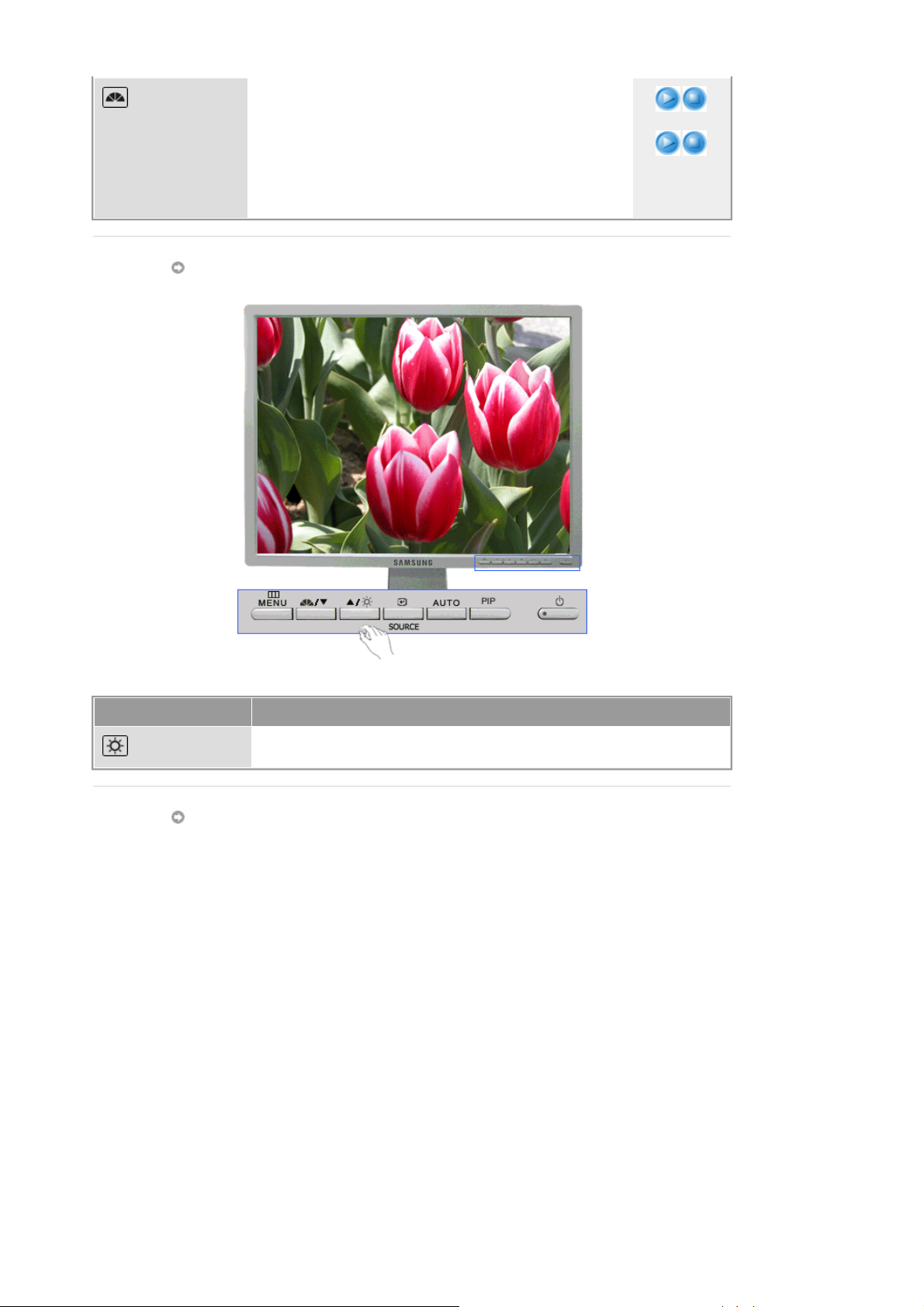
nastavení nabídky na obrazovce.
MagicBright™
Menu Popis
Analog/Digital(PC) : MagicBright™
MagicBright je nová funkce, která optimalizuje způsob
zobrazení obrazu podle jeho obsahu.
Opakovaným stisknutím tohoto tlačítka můžete procházet
dostupnými předkonfigurovanými režimy.
Přehrávání/
Stop
MagicBright™
Page 27
MagicBright™
/ Mode
Brightness
( Custom → Entertain → Internet → Text )
Digital(DVD)/Video/S-Video : Mode
Tento monitor je vybaven čtyřmi automatickými nastaveními
obrazu, které jsou přednastaveny výrobcem.
Opakovaným stisknutím tohoto tlačítka můžete procházet
dostupnými předkonfigurovanými režimy.
( Dynamic → Standard → Movie → Custom )
Mode
Menu Popis
Brightness Není-li zobrazeno menu OSD, nastavte jas stisknutím tlačítka.
SOURCE
Page 28
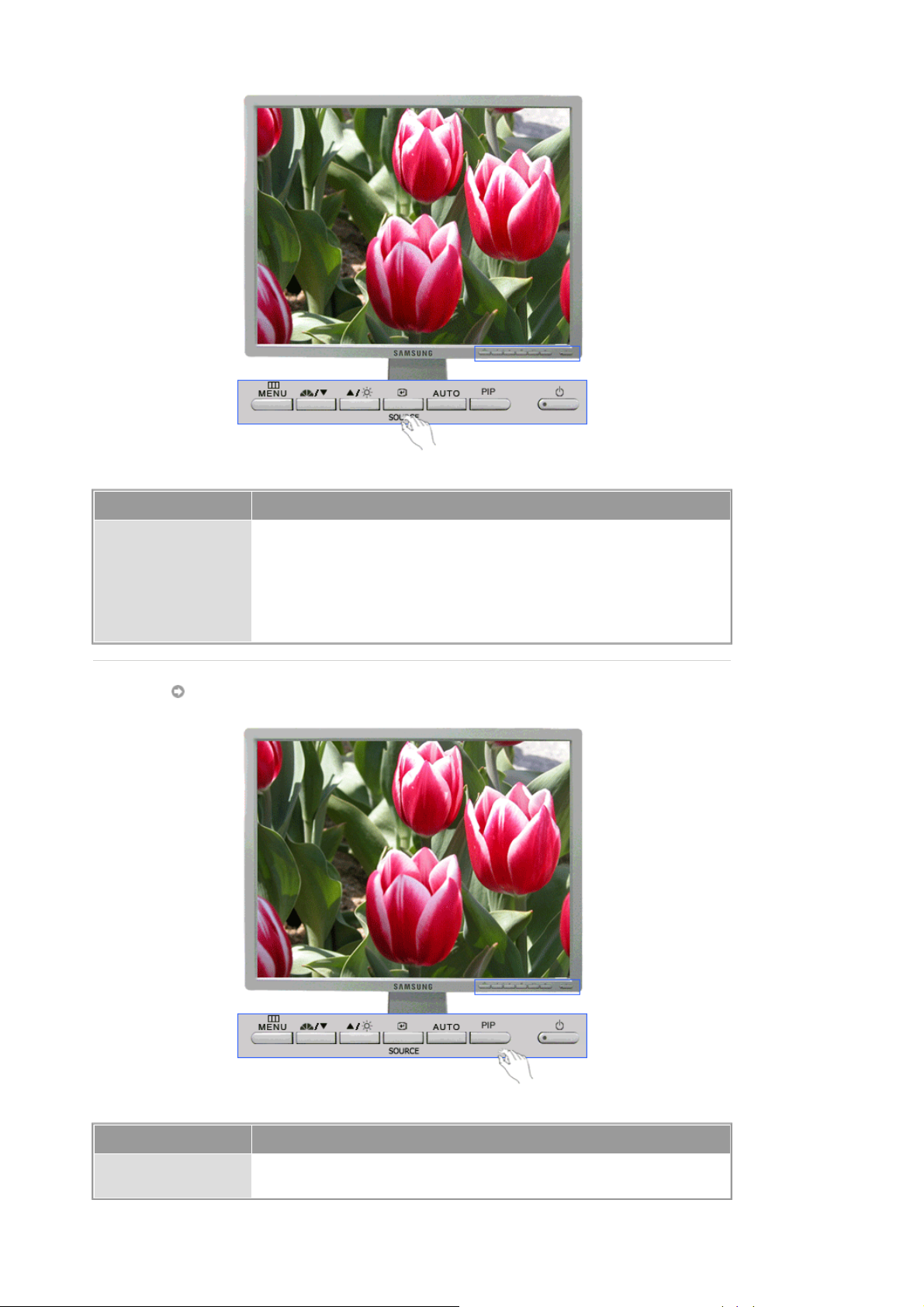
Menu Popis
Pomocí tlačítka 'SOURCE' lze vybrat video signál bez nutnosti aktivovat
nabídku OSD (On-Screen Display).
(Pokud stisknete tlačítko Zdroj, abyste změnili režim vstupu, objeví se v
SOURCE
PIP
levé horní části obrazovky zpráva oznamující aktuální režim – vstupní
signál Analog, Digital, Video nebo S-Video.)
Poznámka: Změna zdroje je funkční pouze pro externí zařízení, která jsou
v dané době připojena.
Menu Popis
PIP
Stiskněte tlačítko PIP pro zapnutí nebo vypnutí funkce PIP (obraz v
obraze).
Page 29
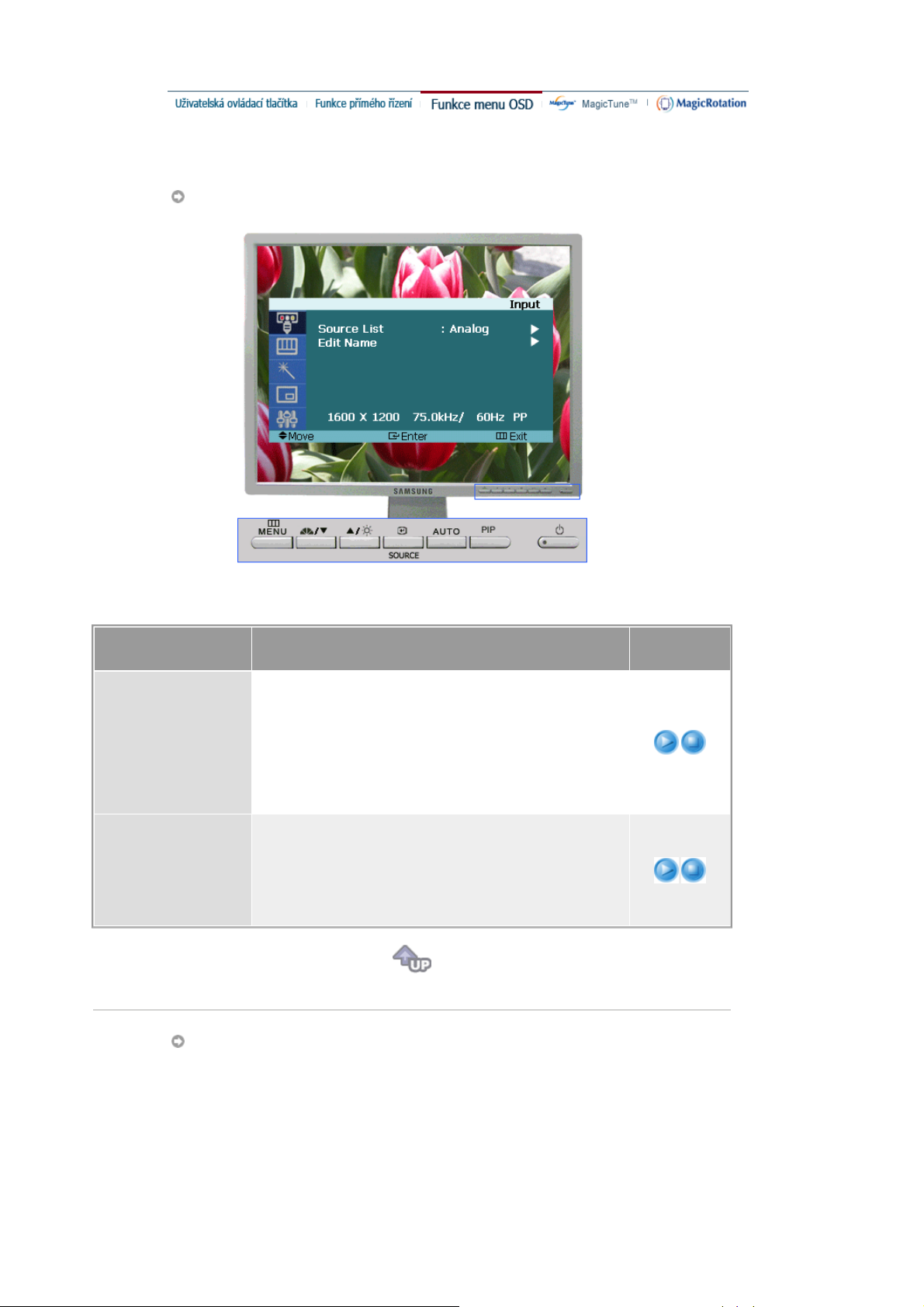
Input
Menu Popis
Slouží ke zvolení PC (Analog/Digital (Analogový/Digitální))
nebo jiného externího vstupního zdroje připojeného k
monitoru.
Source List
Edit Name
Picture (Analog / Digital : PC)
Slouží k volbě požadované obrazovky.
1) Analog
2) Digital
3) Video
4) S-Video
Slouží k označení vstupního zařízení připojeného ke
vstupním konektorům jack pro snadnější výběr zdroje.
1) Analog
2) Digital
3) Video
4) S-Video
Přehrávání/
Stop
Page 30
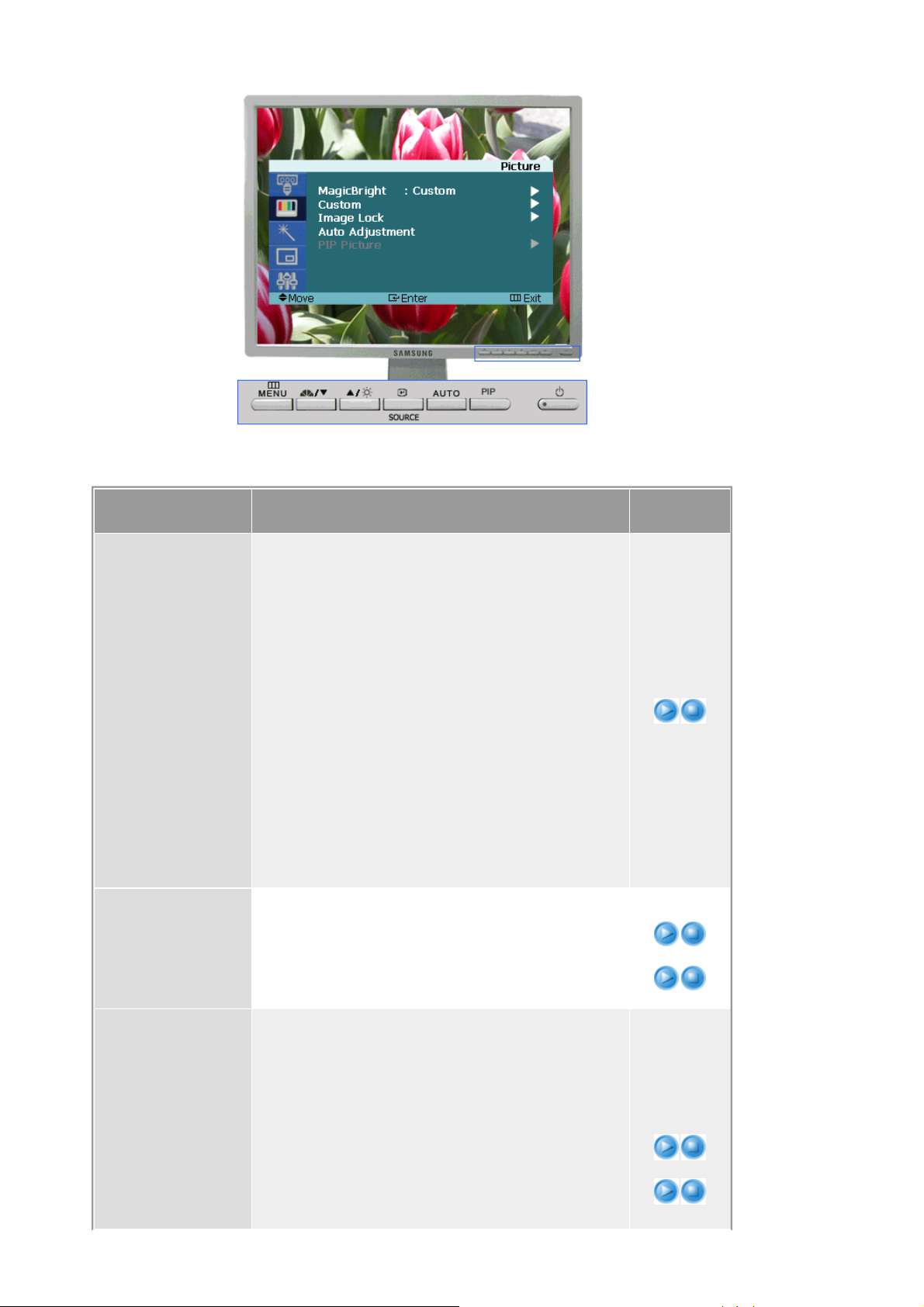
Menu Popis
MagicBright je nová funkce, která optimalizuje způsob
zobrazení obrazu podle jeho obsahu. V současné době
jsou k dispozici tři různé režimy: Text (text), Internet
(Internet) a Entertain (zábava). Každý z režimů má své
vlastní nastavení hodnoty jasu.Každé ze tří nastavení lze
jednoduše vybrat stisknutím ovládacích tlačítek
MagicBright.
1) Entertain : Vysoký jas
Pro sledování filmů například z DVD nebo VCD.
2) Internet : Střední jas
MagicBright
Pro smíšené obrázky obsahující text i grafiku.
3) Text : Normální jas
Pro zobrazení dokumentů nebo obrázků obsahujících
hodně textu.
4) Custom
Přestože základní přednastavené hodnoty byly pečlivě
vybrány našimi odborníky, nemusí přesně vyhovovat
vašim individuálním potřebám.
V tomto případě nastavte jas a kontrast pomocí OSD
menu.
Přehrávání/
Stop
Custom
Pomocí nabídek na obrazovce můžete změnit kontrast
(contrast)a jas (brightness) podle vlastních potřeb.
1) Contrast
: Nastavení zelené barvy.
2) Brightness
: Nastavení červené barvy.
Zámek obrazu slouží k jemnému vyladění a dosažení
optimálního obrazu odstraněním šumu, který vytváří
nestabilní obraz s chvěním a blikotáním. Pokud pomocí
jemného nastavení nedosáhnete uspokojivých výsledků,
použijte hrubé nastavení a potom znovu jemné nastavení.
- Dostupný pouze v režimu Analog
1) Coarse
: Slouží k odstranění šumu, například svislých
pruhů. Hrubé nastavení může posunout oblast
zobrazení na monitoru. Prostřednictvím nabídky
Vodorovný posun můžete oblast zobrazení
vystředit.
Contrast
Brightness
Coarse
Fine
Sharpness
Page 31
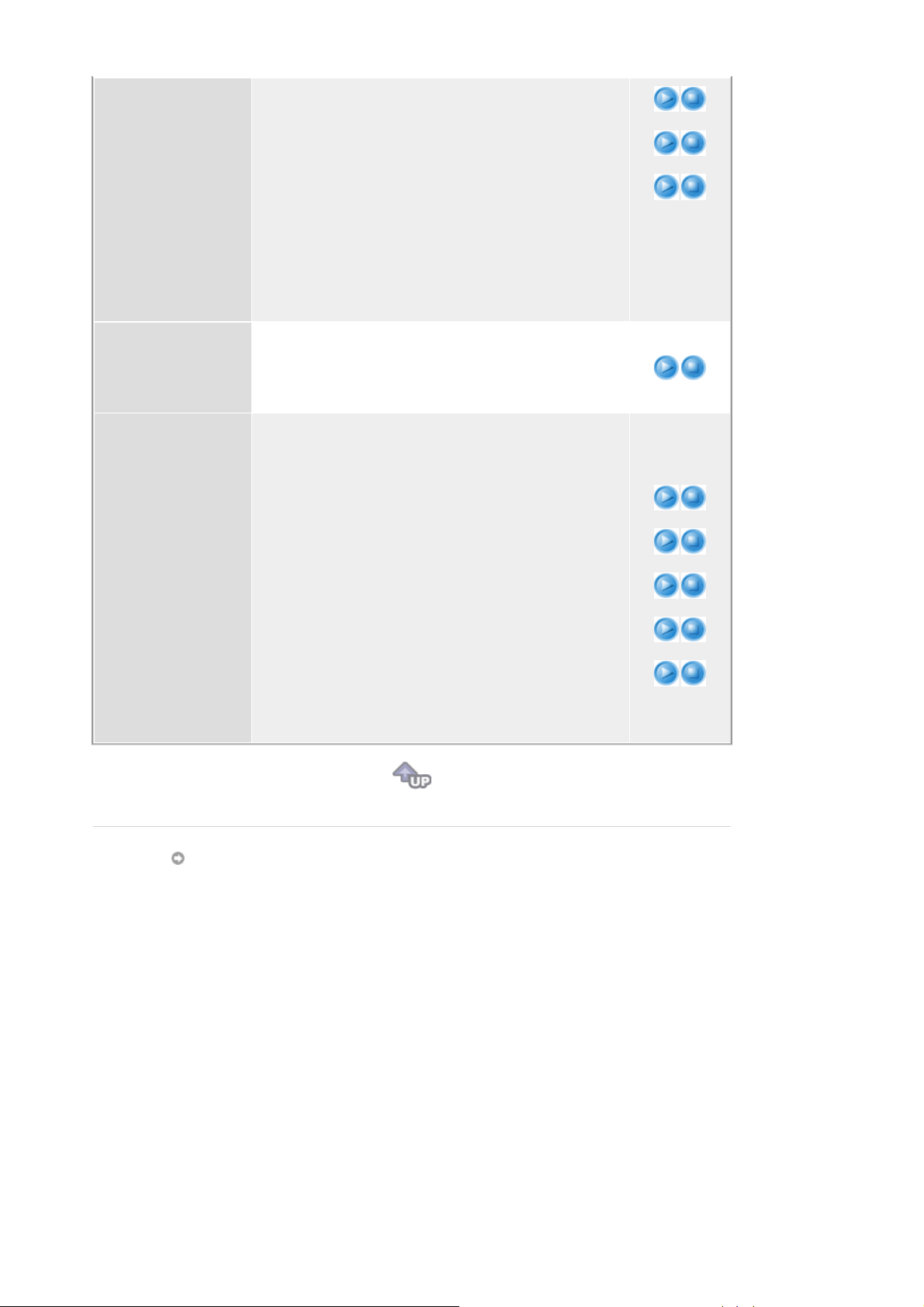
Image Lock
Auto Adjustment
PIP Picture
2) Fine
: Slouží k odstranění šumu, například vodorovných
pruhů. Jestliže šum nezmizí ani po jemném
doladění, zopakujte to znovu po nastavení
frekvence (takt).
3) Sharpness
:Podle těchto pokynů lze upravit čistotu obrazu.
4) H-Position
: Podle těchto pokynů nastavíte vodorovnou polohu
obrazu na obrazovce.
5) V-Position
: Podle těchto pokynů nastavíte svislou polohu
obrazu na obrazovce.
Automaticky jsou nastaveny hodnoty položek Jemné
(Fine), Hrubé (Coarse), poloha (position). Pokud změníte
rozlišení na ovládacím panelu, bude aktivována funkce
Auto adjustment.
- Dostupný pouze v režimu Analog
Pokud je funkce PIP (Obraz v obraze) zapnutá, lze
nastavit obraz v obraze - PIP.
1) Contrast
: Slouží k úpravě kontrastu okna PIP na obrazovce.
2) Brightness
: Slouží k úpravě jasu okna PIP na obrazovce.
3) Sharpness
: Nastavení ostrosti obrazu v okně obrazu v obraze
4) Color
: Nastavení barevnosti obrazu v okně obrazu v
obraze.
5) Tint
: Dodá oknu obrazu v obraze přirozený tón.
Tato funkce je k dispozici pouze pro DVD
podporující formát NTSC. (Označení systému
vysílání „NTSC“ nebo „PAL“ je nad titulem
DVD.)
H-Position
V-Position
Contrast
Bightness
Sharpness
Color
Tint
Picture (Digital : Digital DVD)
Page 32
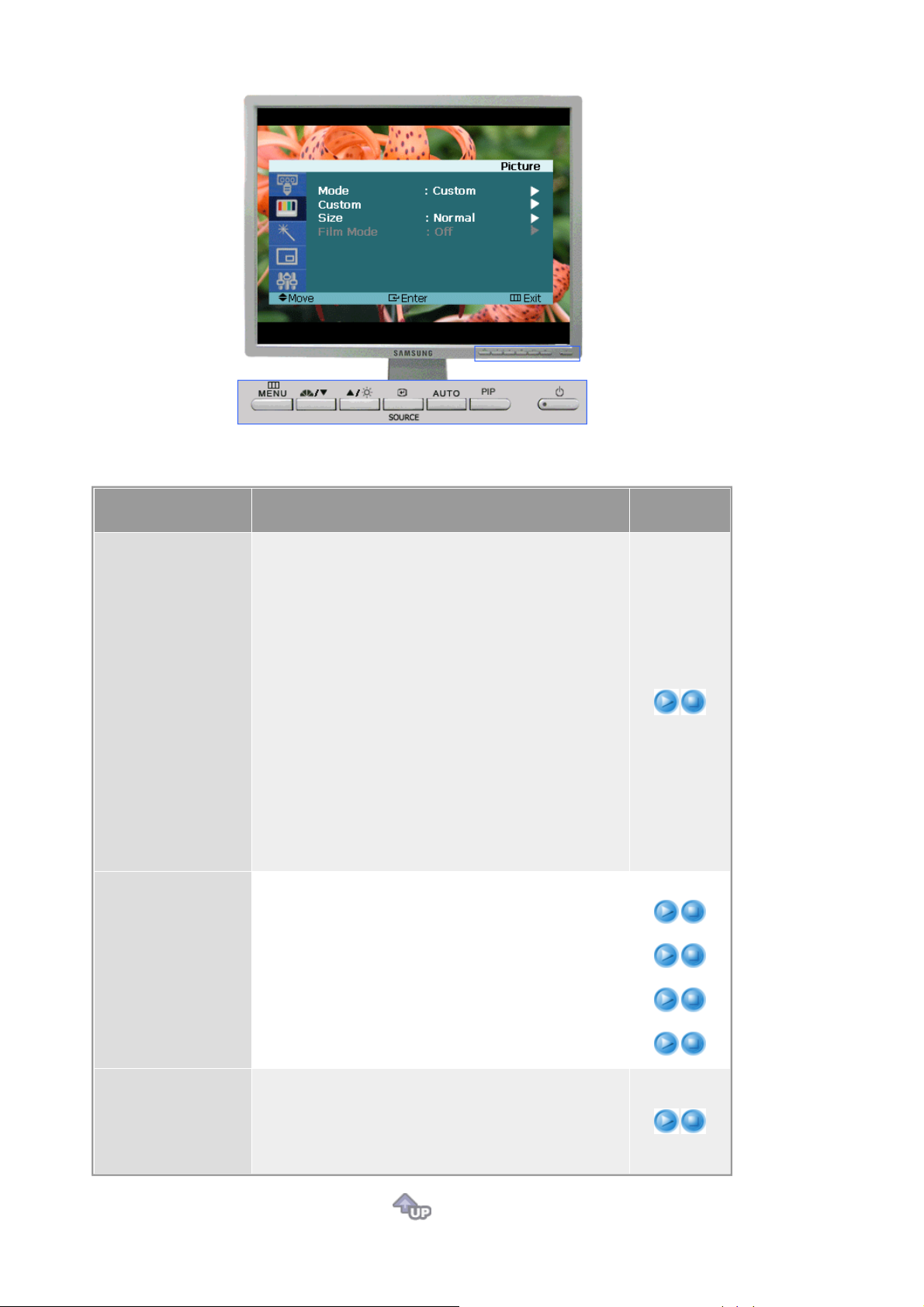
Menu Popis
Monitor je vybaven čtyřmi automatickými nastaveními
obrazu (Dynamic (Dynamické), Standard (Standardní),
Movie (Film) a Custom (Vlastní). Můžete zvolit nastavení
Dynamic (Dynamické), Standard (Standardní), Movie
(Film) nebo Custom (Vlastní). Při zvolení možnosti Custom
(Vlastní) je obraz automaticky nastaven podle vašeho
vlastního nastavení.
1) Dynamic
Volbou tohoto nastavení získáte ostřejší obraz než v
Mode
režimu „Standardní“.
2) Standard
Tento režim zvolte, pokud je okolí jasné. Tento režim
také poskytuje ostrý obraz.
3) Movie
Tento režim zvolte, pokud je okolí tmavé. Režim je
energeticky úsporný a šetří vaše oči.
4) Custom
Tento režim zvolte, pokud chcete nastavit obraz podle
vlastní volby.
Přehrávání/
Stop
Custom
Size
Pomocí nabídek na obrazovce můžete změnit kontrast
(contrast)a jas (brightness) podle vlastních potřeb.
1) Contrast
: Nastavení zelené barvy.
2) Brightness
: Nastavení červené barvy.
3) Sharpness
: Nastavení ostrosti obrazu.
4) Color
: Nastavení barevnosti obrazu.
Můžete měnit velikost obrazu.
1) Normal
2) Zoom1
3) Zoom2
4) Wide
Contrast
Brightness
Sharpness
Color
Page 33
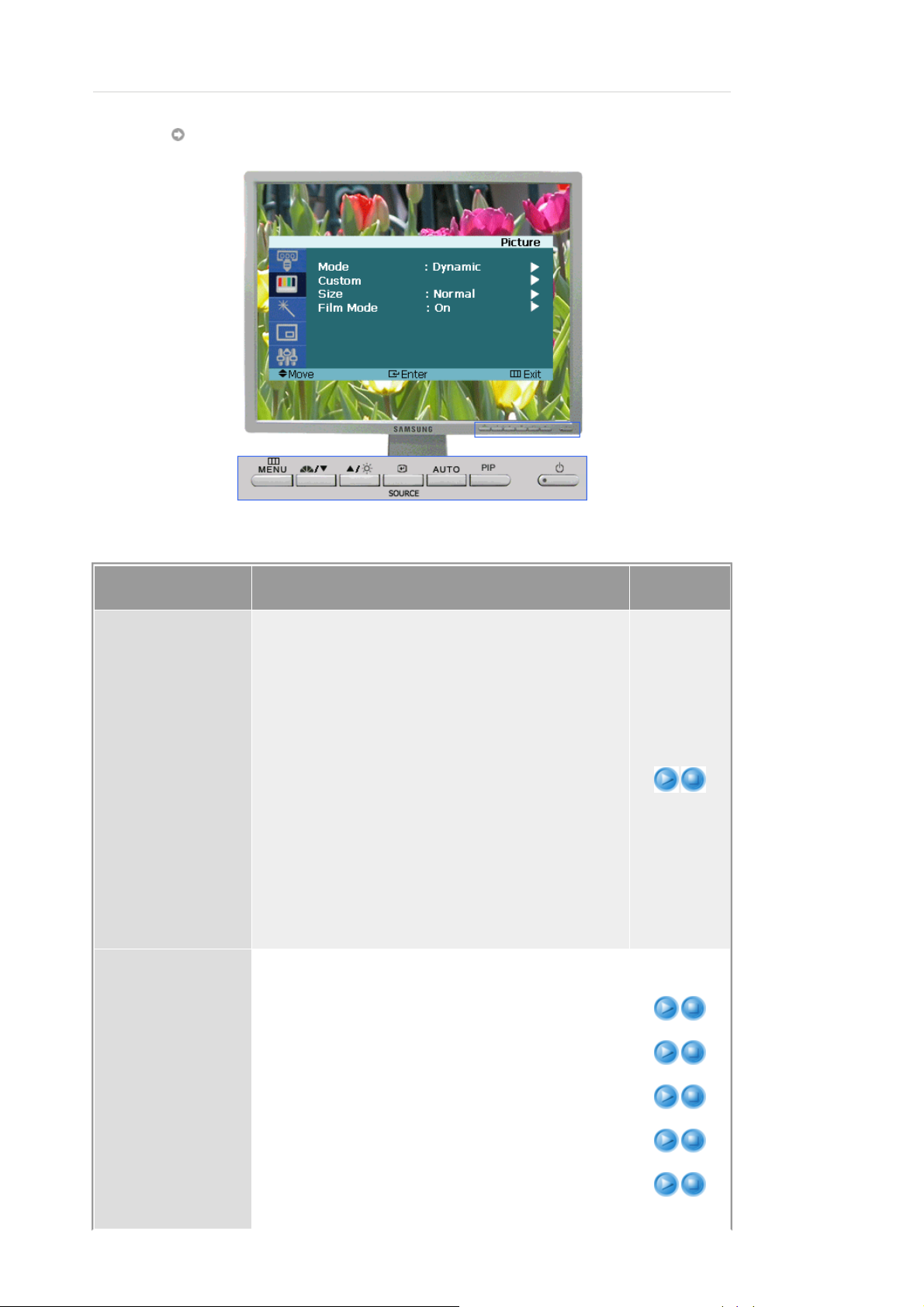
Picture (Video/S-Video)
Menu Popis
Monitor je vybaven čtyřmi automatickými nastaveními
obrazu (Dynamic (Dynamické), Standard (Standardní),
Movie (Film) a Custom (Vlastní). Můžete zvolit nastavení
Dynamic (Dynamické), Standard (Standardní), Movie
(Film) nebo Custom (Vlastní). Při zvolení možnosti Custom
(Vlastní) je obraz automaticky nastaven podle vašeho
vlastního nastavení.
1) Dynamic
Volbou tohoto nastavení získáte ostřejší obraz než v
Mode
režimu „Standardní“.
2) Standard
Tento režim zvolte, pokud je okolí jasné. Tento režim
také poskytuje ostrý obraz.
3) Movie
Tento režim zvolte, pokud je okolí tmavé. Režim je
energeticky úsporný a šetří vaše oči.
4) Custom
Tento režim zvolte, pokud chcete nastavit obraz podle
vlastní volby.
Pomocí nabídek na obrazovce můžete změnit kontrast
(contrast)a jas (brightness) podle vlastních potřeb.
1) Contrast
: Nastavení zelené barvy.
2) Brightness
: Nastavení červené barvy.
3) Sharpness
Custom
: Nastavení ostrosti obrazu.
4) Color
: Nastavení barevnosti obrazu.
5) Tint
: Dodá zobrazení přirozený tón.
Tato funkce je k dispozici pouze pro DVD
Přehrávání/
Stop
Contrast
Brightness
Sharpness
Color
Tint
Page 34
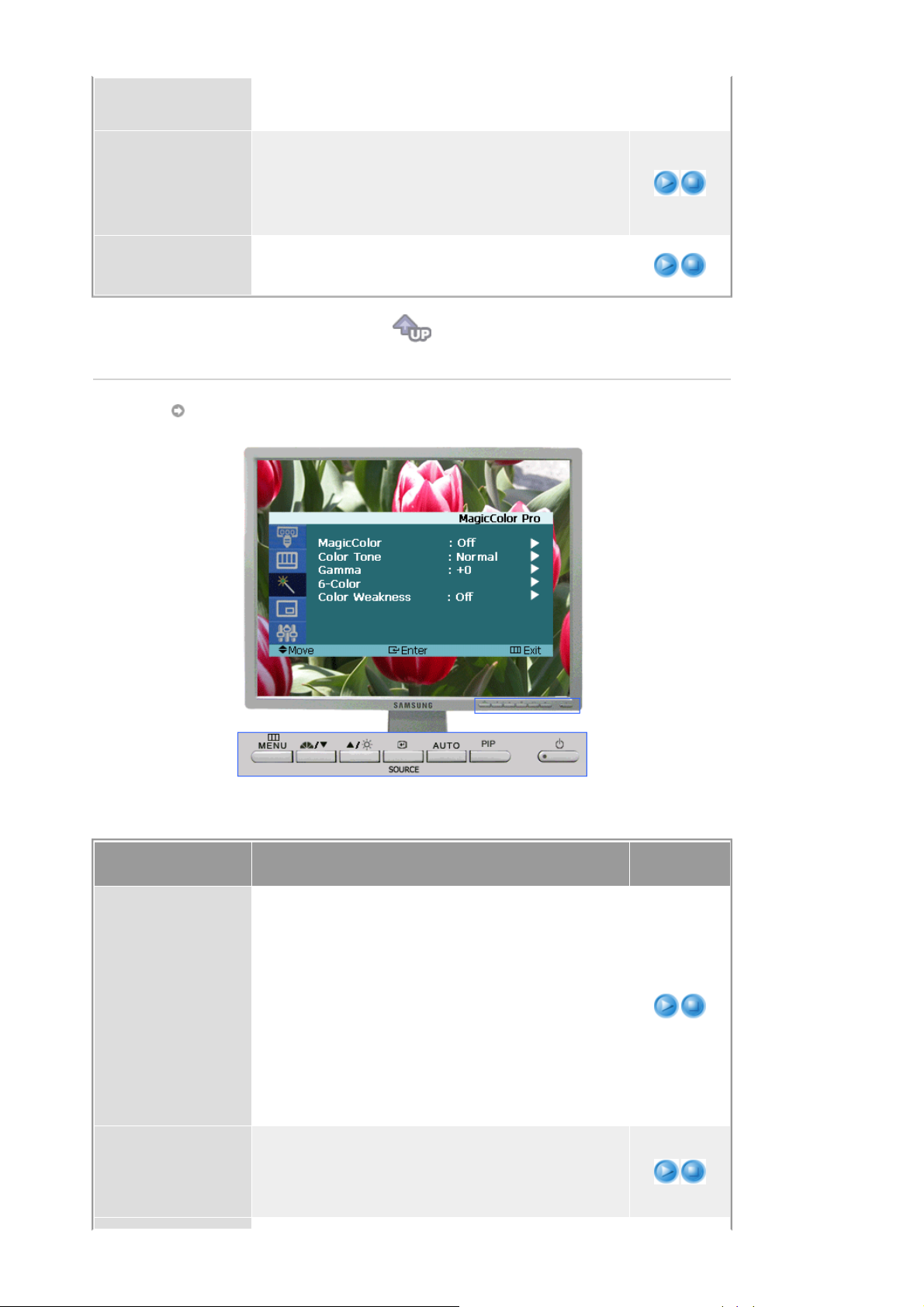
Size
Film Mode
MagicColor Pro
podporující formát NTSC. (Označení systému
vysílání „NTSC“ nebo „PAL“ je nad titulem DVD.)
Můžete měnit velikost obrazu.
1) Normal
2) Zoom1
3) Zoom2
4) Wide
Můžete zapnout nebo vypnout (On/Off)režim Film.
Režim Film umožňuje sledovat film ve stejné kvalitě, jako v
kině.
Menu Popis
Nastaví přirozenou sytost barev podle obrazovky.
Automaticky se přizpůsobí obrazovce. Může zlepšit tón
obrazu.
1) Off
2) Intelligent
Přidejte přirozené barvy kromě barevných tónů
MagicColor
Color Tone
pleti.
3) Full
Zobrazí jak přirozenou barvu pleti, tak přidané
barvy.
4) Demo
Zobrazí dokonalejší obraz na levé straně a původní
obraz na pravé.
Upraví tóny barev podle volby uživatele.
Analog/Digital(PC)
: Cool4 / Cool3 / Cool2 / Cool1 / Normal / Warm1 / Warm2
Digital(Digital DVD)/Video/S-Video
: Cool2 / Cool1 / Normal / Warm1 / Warm2
Přehrávání/
Stop
Page 35
Gamma
6-Color
Color Weakness
Přizpůsobí nastavení stupnice šedi volbě uživatele.
Zvýšený počet - Zobrazí celou obrazovku přirozeněji a
měkčeji a zostří tmavou škálu.
Snížený počet - Zobrazí celou obrazovku ostřeji a zlepší
světlou škálu.
- Dostupný pouze v režimu Analog/Digital(PC)
6 types: Red, Green, Blue, Cyan, Magenta and Yellow –
Může každou z nich upravit podle volby uživatele.
1) Saturation
Upraví sytost barev.
2) Hue
Upraví tóny barev.
3) Reset
Vrátí se do původního režimu obrazovky.
Funkce 6-Color (6 barev) je k dispozici pouze v
případě, že funkce Color Weakness (Zhoršené vnímání
barev) je Off (Vyp.).
Umožní lidem se zhoršeným vnímáním barev vidět
obrazovku stejně jako zdravým.
1) Off
2) Custom1
3) Custom2
Saturation
Hue
Reset
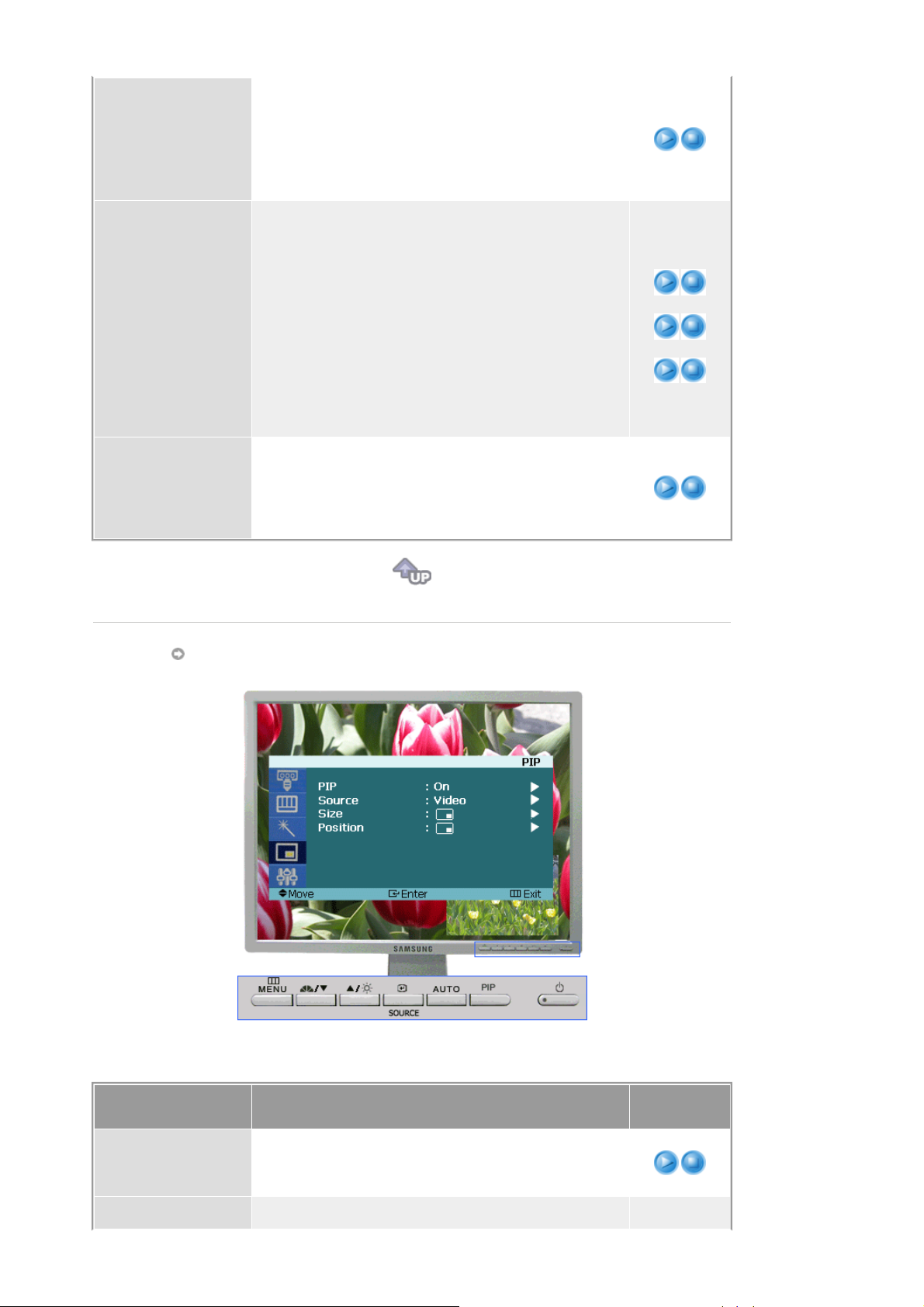
PIP (Analog / Digital : PC)
Menu Popis
Slouží k zapnutí a vypnutí obrazovky PIP.
PIP
1) Off
2) On
Slouží k výběru vstupního zdroje pro PIP.
Přehrávání/
Stop
Page 36
Source
Size
Analog / Digital(PC) : Režim Video/S-Video
Slouží ke změně velikosti okna PIP.
/ / /
Pokud vyberete , v Size (Velikost), Position
(Pozice) nebude aktivována.
Position
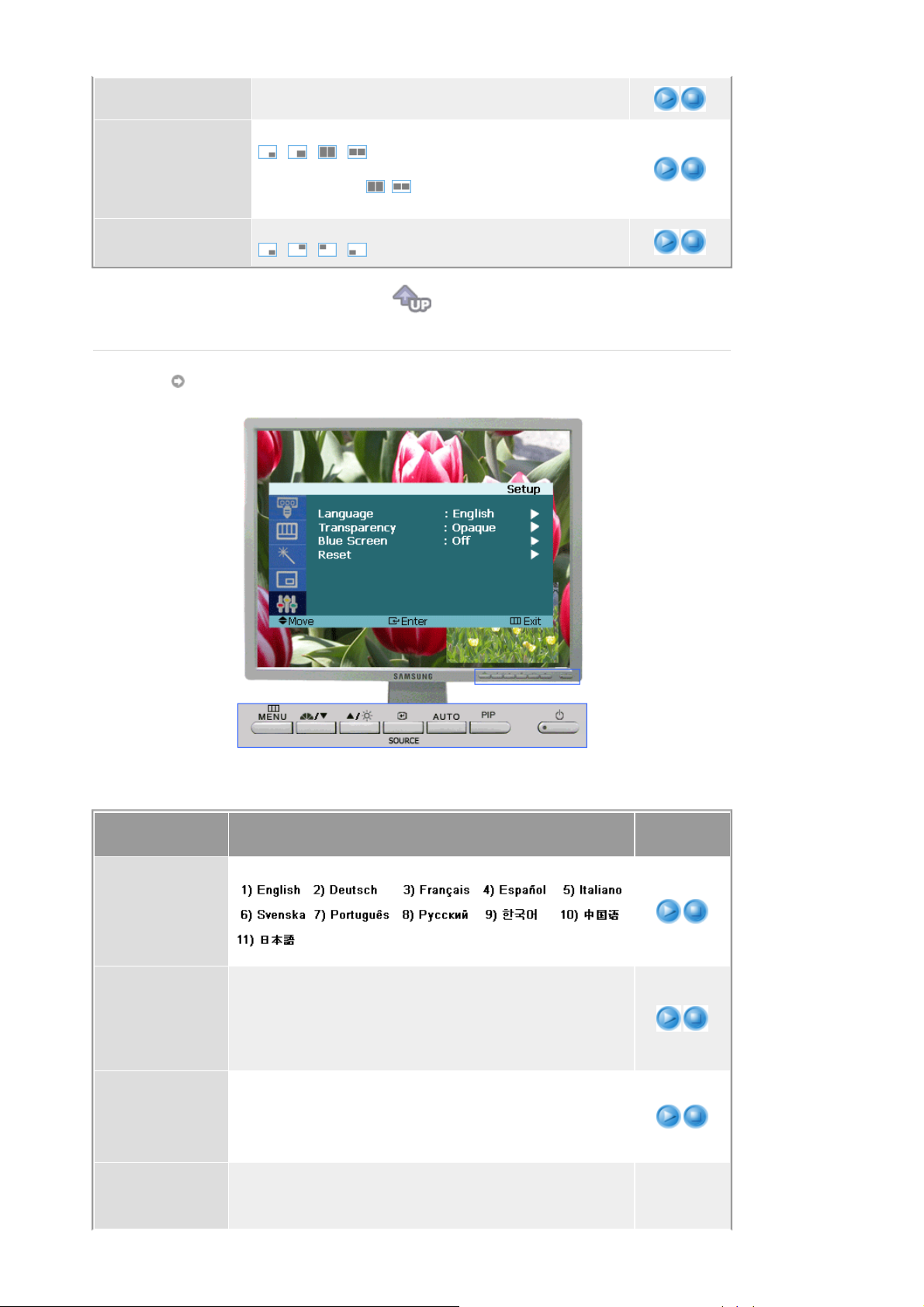
Setup
Slouží ke změně polohy okna PIP.
/ / /
Menu Popis
Můžete si zvolit jeden z 11 jazyků.
Language
Mění průhlednost pozadí OSD.
1) High
Transparency
2) Medium
3) Low
4) Opaque
Pokud nebyl zachycen žádný signál nebo pokud je signál
velmi slabý, zobrazí se místo pozadí se šumy modrá
Blue Screen
obrazovka. Chcete-li pokračovat ve sledování špatného
obrazu, musíte vypnout (Off) režim Modrá obrazovka (Blue
screen).
Parametry obrazu budou nastaveny výchozími hodnotami
výrobce.
Přehrávání/
Stop
Analog
- Image Reset
Page 37

Reset
1) Image Reset
: Nastavené hodnoty parametrů Image jsou
nahrazeny výchozími hodnotami.
- Dostupný pouze v režimu Analog
2) Color Reset
: Nastavené hodnoty parametrů Image jsou
nahrazeny výchozími hodnotami.
- Dostupný pouze v režimu Analog/Digital(PC)
Analog
- Color Reset
Digital : PC
- Color Reset
Page 38
Přehled | Instalace | Režim OSD | Kalibrace barev | Odinstalování | Odstraňování potíží
Přehled
Co je software MagicTune™
Funkce monitoru mohou záviset na grafickém adaptéru, počítači, osvětlení a jiných podmínkách okolního
prostředí. Dosažení co nejlepšího obrazu monitoru vyžaduje jeho pečlivé nastavení podle vlastních požadavků.
Použití manuálních ovládacích prvků, které jsou k dispozici pro vyladění obrazu, může být často poměrně
náročné. Přesné nastavení (vyladění) obrazu vyžaduje snadno použitelný program, který vás krok za krokem
provede procesem dosažení jeho co nejlepší celkové kvality.
Ve většině případů i jednoduché nastavení jasu a kontrastu představuje použití víceúrovňového menu OSD (OnScreen Display), které nemusí být vždy dobře srozumitelné. Pro správné nastavení ovládacích prvků monitoru
navíc chybí potřebná kontrola či zpětná vazba. MagicTune™ je softwarový nástroj, který vede uživatele
procesem nastavení pomocí srozumitelných instrukcí a zobrazování vzorků pro každý parametr nastavení
monitoru. Parametry nastavené každým uživatelem lze uložit, což umožňuje snadný výběr charakteristik obrazu
ve víceuživatelském prostředí nebo vytvoření několika předdefinovaných nastavení podle obsahu a okolního
osvětlení.
Základní funkce
MagicTune™ je softwarový nástroj, který umožňuje nastavení monitoru a vyladění barev pomocí protokolu
Display Data Channel Command Interface (DDC/CI) protocol. Tímto softwarem se provádějí všechna
nastavení obrazu, takže není zapotřebí používat menu OSD (On-Screen Display). MagicTune™ supports
Windows™ 98SE, Me, 2000, XP Home, and XP Professional.
Doporučujeme používat software MagicTune™ pouze v systému Windows™ 2000 nebo novějším.
MagicTune™ umožňuje rychle a přesně vyladit obraz, jednoduše nastavení uložit a používat takové konfigurace
monitoru, které nejlépe vyhovují vašim potřebám.
Režim OSD
Režim OSD umožňuje snadné nastavení monitoru bez předem definovaných kroků. Můžete prostě otevřít
požadovanou položku menu a snadno ji nastavit.
Page 39
Přehled | Instalace | Režim OSD | Kalibrace barev | Odinstalování | Odstraňování potíží
Instalace
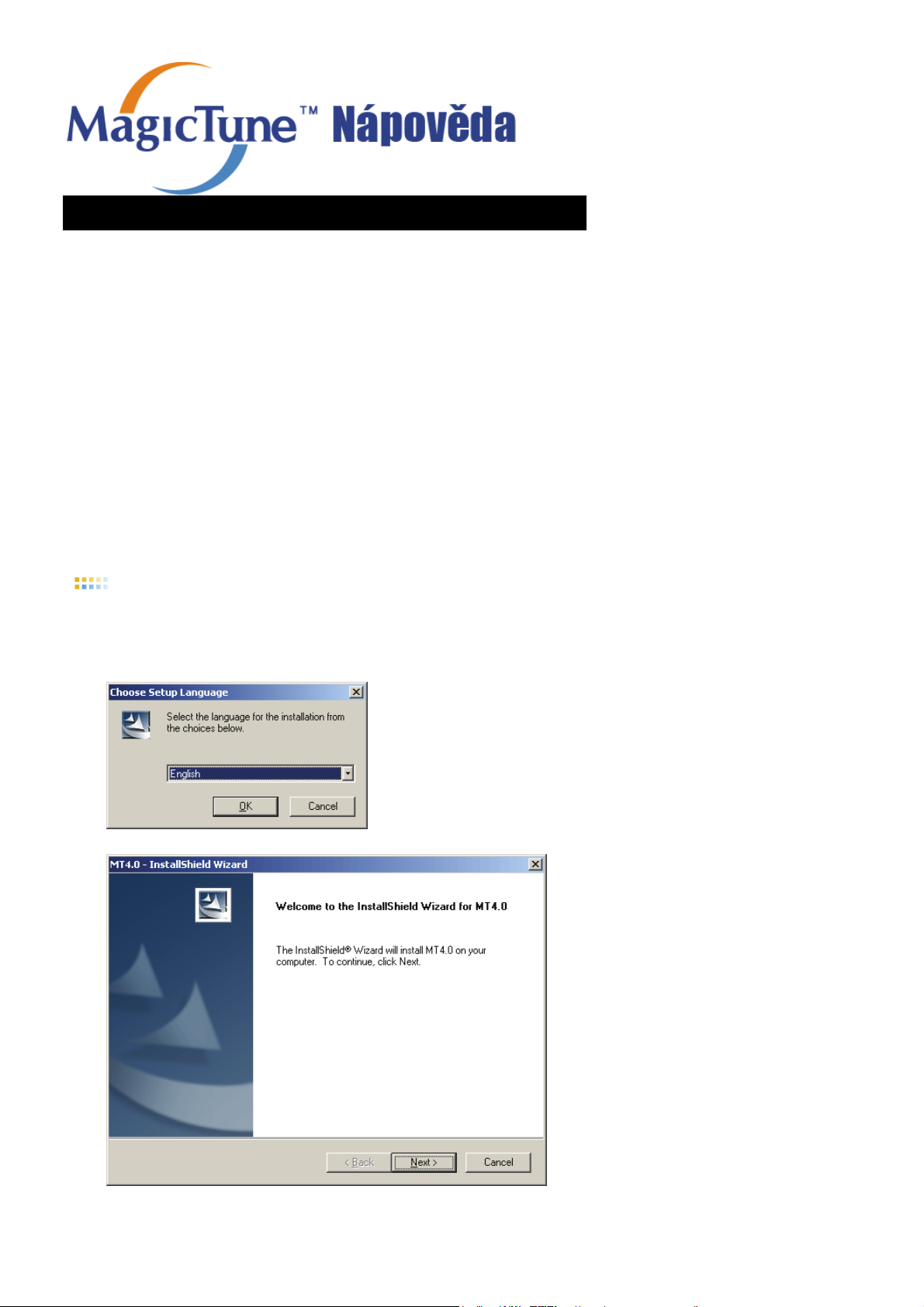
1. Vložte instalační CD do CD-ROM mechaniky.
2. Klikněte na instalační soubor MagicTune™.
3. Vyberte jazyk instalace a klepněte na tlačítko “Další”.
4. Až se zobrazí okno průvodce instalací InstallShield Wizard, klikněte na " Další."
5. Podmínky používání odsouhlasíte zvolením "I accept the terms of the license agreement" ("Souhlasím s
podmínkami licenční smlouvy").
Page 40
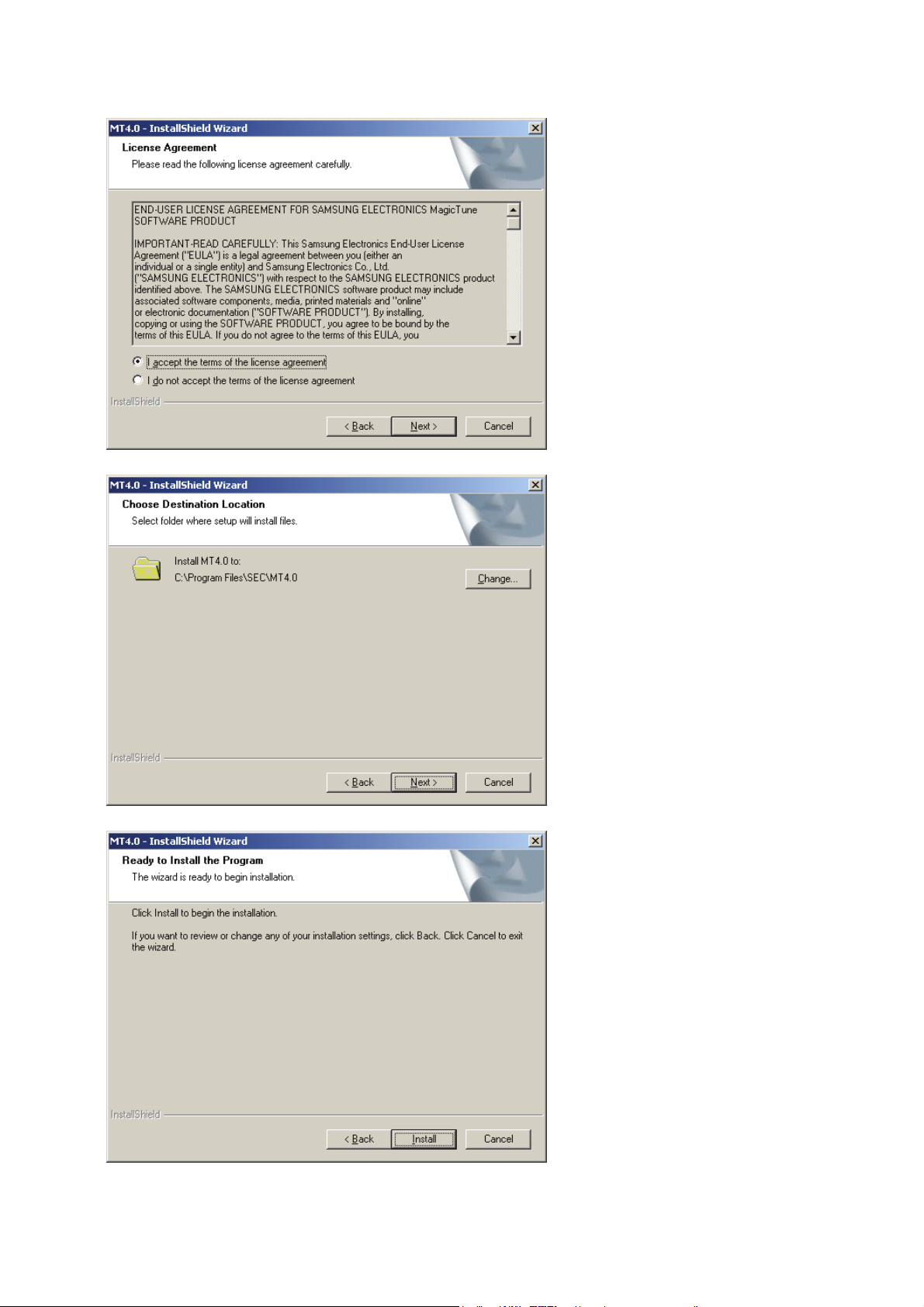
6. Zvolte složku, do které chcete program MagicTune™ nainstalovat.
7. Klikněte na tlačítko "Install."
8. Zobrazí se okno stavu instalace "Setup Status".
Page 41
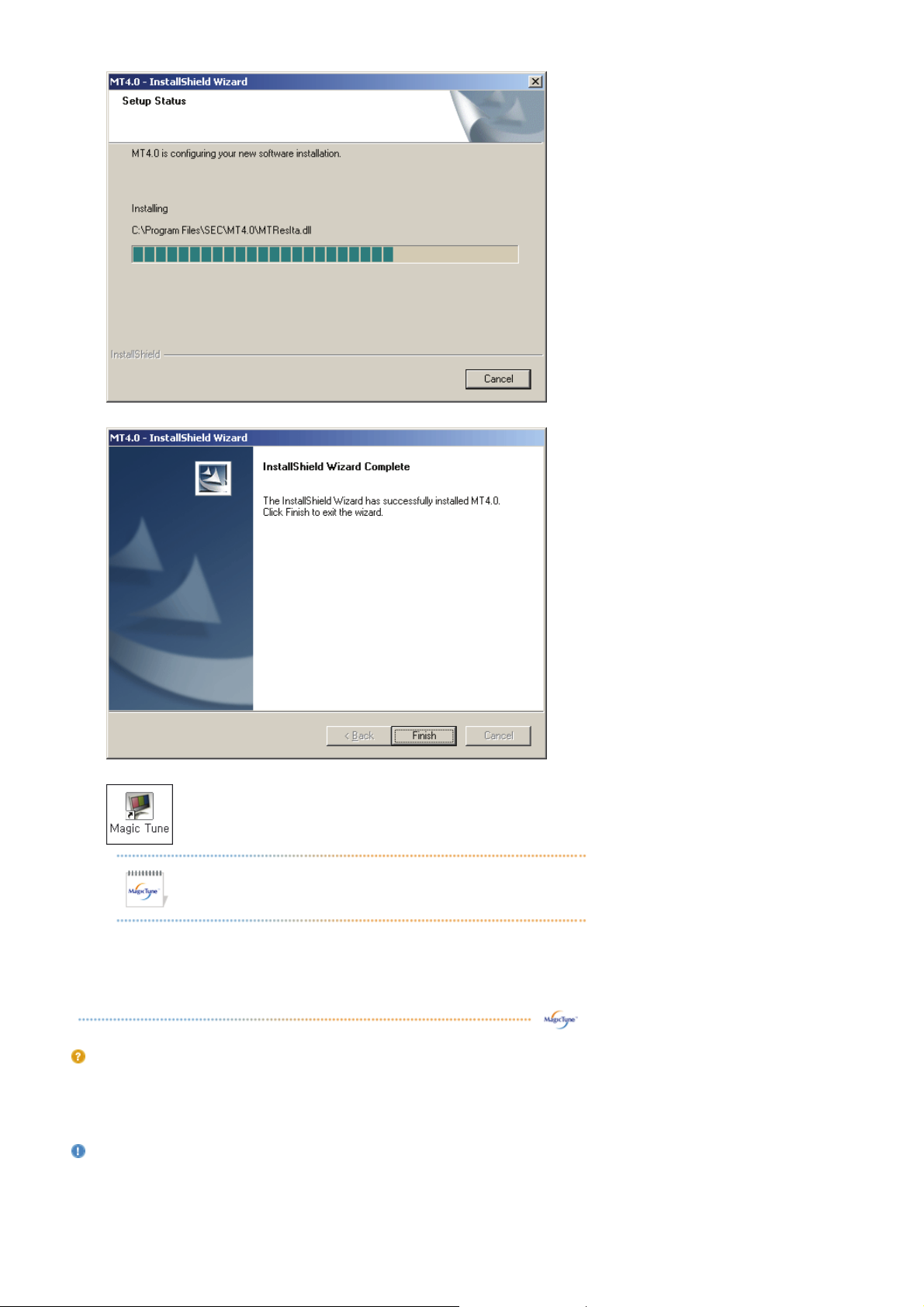
9. Klikněte na tlačítko “Dokončit”.
10. Po dokončení instalace se na ploše zobrazí ikona MagicTune™.
Program spusťte dvojím kliknutím na ikonu.
V závislosti na vlastnostech vašeho počítačového systému nebo monitoru se ikona
programu MagicTune™ nemusí vůbec objevit. Pokud se tedy neobjeví, stiskněte klávesu
F5.
Problémy při instalaci
Instalace programu MagicTune™ může být ovlivněna takovými faktory, jako je video karta, základní deska
(Motherboard) a síťové prostředí.
Pokud máte během instalace problémy, vyhledejte kapitolu
"Odstranění problémů".
Systémové požadavky
Operační systémy
z
Windows™ 98 SE
Page 42
z Windows™ Me
z Windows™ 2000
z
Windows™ XP Home Edition
z Windows™ XP Professional
Hardware
z paměť min. 32 MB
z pevný disk min. 25 MB
Doporučujeme používat software MagicTune™ pouze v systému
Windows™ 2000 nebo novějším.
* Více informací získáte na
webové. stránce MagicTune™.
Page 43
Přehled | Instalace | Režim OSD | Kalibrace barev | Odinstalování | Odstraňování potíží
MagicTune™ umožnuje rychle a presne vyladit obraz, jednoduše nastavení uložit a
používat takové konfigurace monitoru, které nejlépe vyhovují vašim potrebám.
z Zobrazení OSD modu může být nestabilní. Jak je vysvětleno v
z Řídicí režim MagicTune™ se bude lišit v závislosti na modelu monitoru.
uživatelské příručce, je přímo závislé na rozhraní konkrétní
obrazovky.
z
Během pohybu otočného čepu nemusí část programu MagicTune™
fungovat správně.
Režim OSD
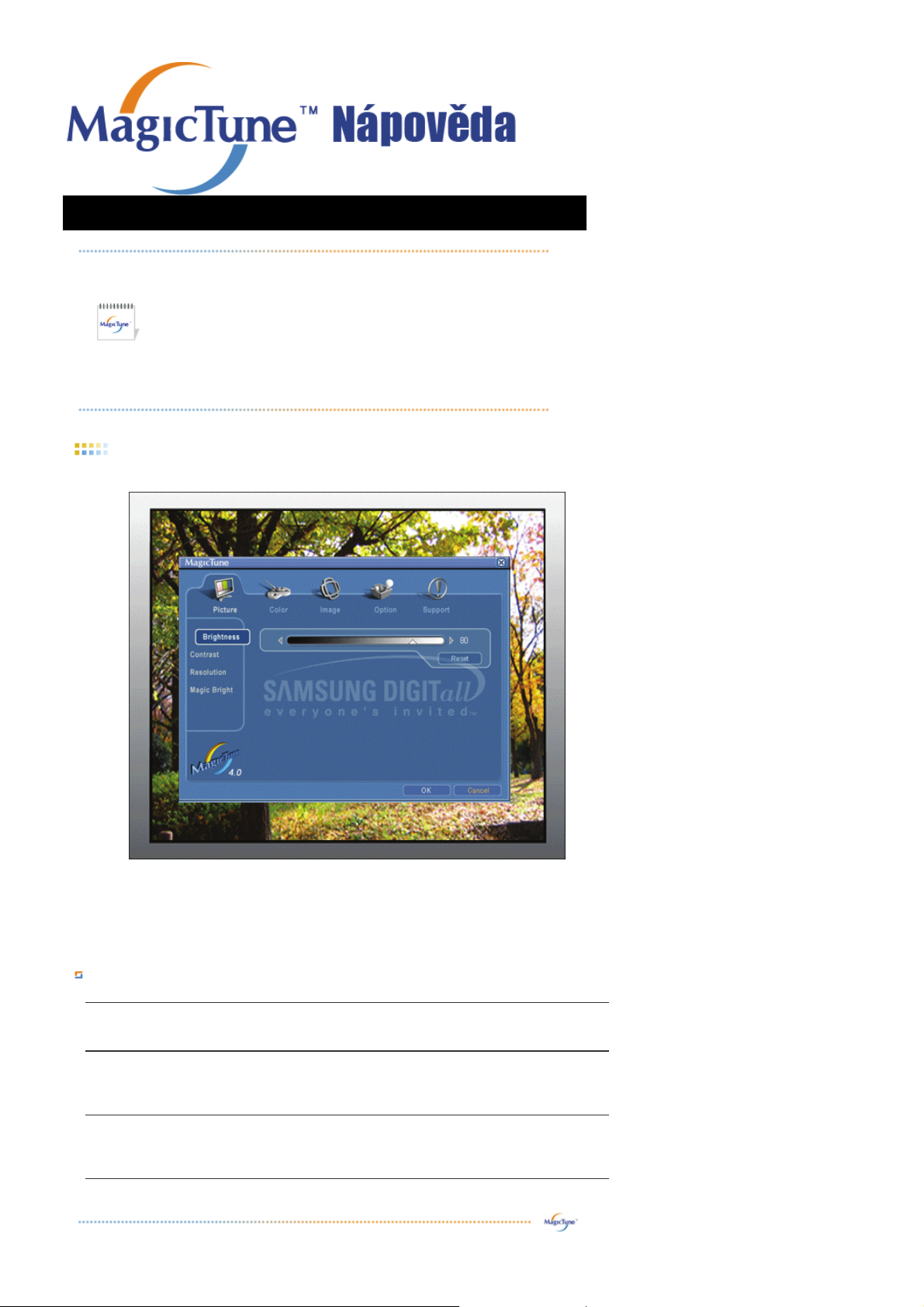
Režim OSD usnadňuje nastavení na všech monitorech. Pokud ho vyvoláte, každá záložka v horní části ovládacího okna
zobrazí obecný popis položek menu pro nastavení. Pokud je vyberete, zobrazí každá záložka seznam položek menu.
Kromě rychlého nastavení monitoru umožňuje režim OSD také snadný a praktický přístup ke všem záložkám a
položkám menu.
Popis tlačítek
OK
Reset (Obnovit)
Cancel (Zrušit)
Aplikuje jakékoliv provedené změny a zavírá program MagicTune™.
Obnovuje hodnoty monitoru zobrazené v aktivním ovládacím okně na hodnoty doporučené
výrobcem.
Zavírá program MagicTune™ bez uložení provedených změn. Pokud jste v ovládacím okně
žádné změny neprovedli, kliknutím na "Cancel" neprovedete žádnou změnu.
Page 44
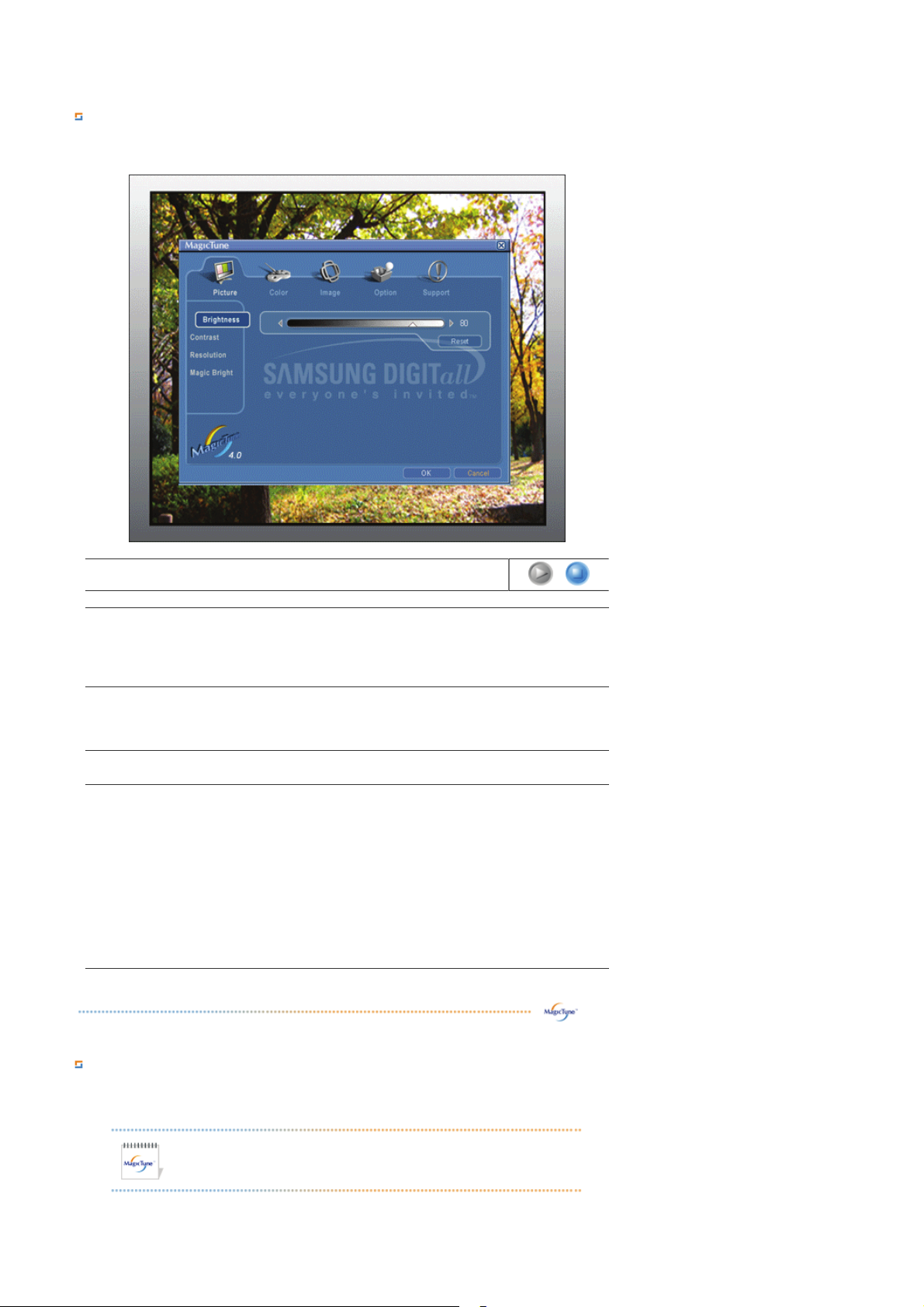
Popis záložky Picture (Obraz)
Umožňuje uživateli nastavit obrazovku na požadované hodnoty.
Brightness Contrast Resolution MagicBright™
nmlkji nmlkj
Brightness
Contrast
Resolution
(Rozlišen)í Seznam všech rozlišení podporovaný programem.
MagicBright™
nmlkj nmlkj
Danou obrazovku zesvětlí nebo ztmaví. Podrobné údaje o obrazech v tmavých částech se
mohou ztratit, pokud nenastavíte jas na správou úroveň. Abyste získali ty nejlepší podmínky,
nastavte jas.
Nastaví rozdíl v jasu mezi světlými a tmavými plochami na obrazovce. Dodá obrazům
křehkost.
MagicBright™ je nová funkce, která optimalizuje způsob zobrazení obrazu podle jeho obsahu.
V současné době jsou k dispozici tři různé režimy: Text (text), Internet (Internet) a Entertain
(zábava). Každý z režimů má své vlastní nastavení hodnoty jasu.Každé ze tří nastavení lze
jednoduše vybrat stisknutím ovládacích tlačítek MagicBright™.
1. Text: Normální jas Pro zobrazení dokumentů nebo obrázků obsahujících hodně textu.
2. Internet: Střední jas Pro smíšené obrázky obsahující text i grafiku.
3. Entertain : Vysoký jas Pro sledování filmů například z DVD nebo VCD.
4. Custom: Přestože základní přednastavené hodnoty byly pečlivě vybrány našimi
odborníky, nemusí přesně vyhovovat vašim individuálním potřebám. V tomto případě
nastavte jas a kontrast pomocí OSD menu.
Color TabPopis záložky Color (Barvy)
Upravte "teplotu" pozadí monitoru nebo barvy obrazu.
MagicColor and Gamma will be shown only in the monitor that supports these
functions.
Page 45
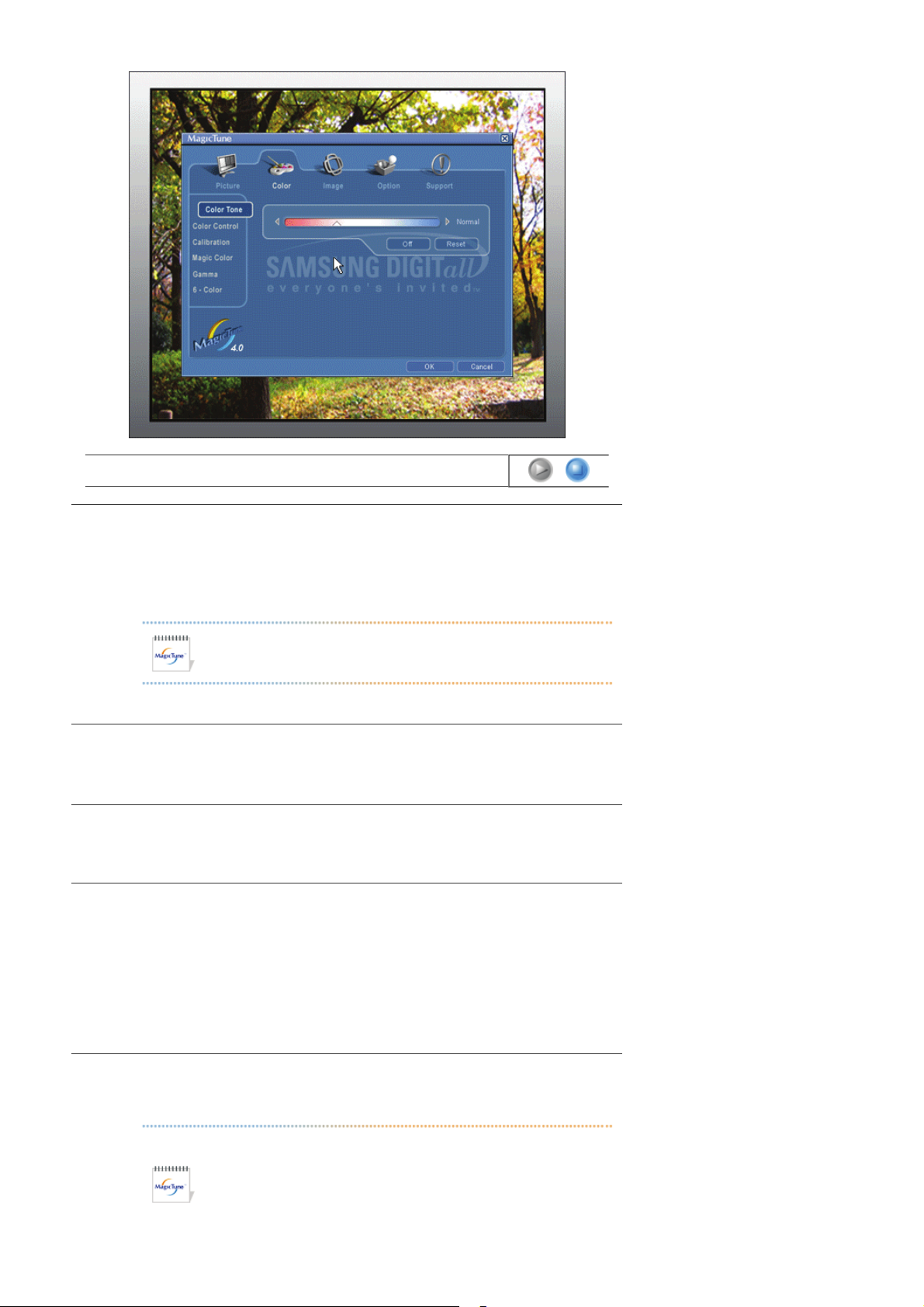
Color Tone Color Control Calibration MagicColor Gamma 6-Color
nmlkji nmlkj nmlkj nmlkj nmlkj nmlkj
Můžete změnit tón barvy.
z Warm2 - Warm1 - Normal - Cool 1 - Cool 2 - Cool 3 - Cool 4
z Off
Color Tone
(Barevný
tón)
Režim Tón barev se bude lišit v závislosti na modelu monitoru.
Některé monitory podporují pouze čtyři režimy.( Warm, Normal, Cool, Custom)
Color
Control
(Ovládání
barev)
Upravte barvu obrazu.
Můžete změnit barvu monitoru na vaši oblíbenou barvu.
z Not Available
Calibration
(Kalibrace)
Jde o proces, pomocí kterého jsou vámi vybrané barvy optimalizovány a udržovány. MagicTune™ je
velmi užitečný, zejména pokud jste jedním z těch, kteří chtějí sledovat přesně reprodukovaný obraz i s
jeho detaily - včetně webových obrazů a těch vytvořených digitálních fotoaparátem nebo skenerem.
MagicColor je nova tehnologija koju je Samsung ekskluzivno razvio kako bi poboljšao prikaz digitalnih
slika i omogućio jasniji prikaz prirodnih boja ne ugrožavajući kvalitetu slike.
MagicColor
Gamma
1. OFF : Povratak u izvorni način rada.
2. DEMO : Na desnoj se strani pojavljuje zaslon prije aktiviranja funkcije MagicColor, a na lijevoj
nakon njezine primjene.
3. Full : Jasno prikazuje živopisne prirodne boje.
4. Intelligent : Jasno prikazuje živopisne prirodne boje, ali i realističnije tonove kože.
Dotjeruje vrijednost game.
Režim Gamma se bude lišit v závislosti na modelu monitoru. Některé monitory
podporují pouze tři režimy (Režim1, Režim2, Režim3)
z Mode 1 : Zobrazí normální úroveň gamma
z Mode 2 : Zobrazí vyšší úroveň gamma (jasnější)
z
Mode 3 : Zobrazí nižší úroveň gamma (tmavší)
Page 46
Týká se procesu, který optimalizuje barvy podle potřeb uživatele a tyto optimalizované barvy udržuje.
Magictune je vhodný pro uživatele, kteří si chtějí prohlížet obrázky včetně obrázků stažených ze sítě
Internet, nebo fotografie pořízené digitálním fotoaparátem či obrázky naskenované v prostředí Windows.
6-Color
z Saturation - Pro nastavení sytosti barev.
z Hue - pro nastavení tónu barev.
z Reset - Pro obnovení výchozího nastavení monitoru.
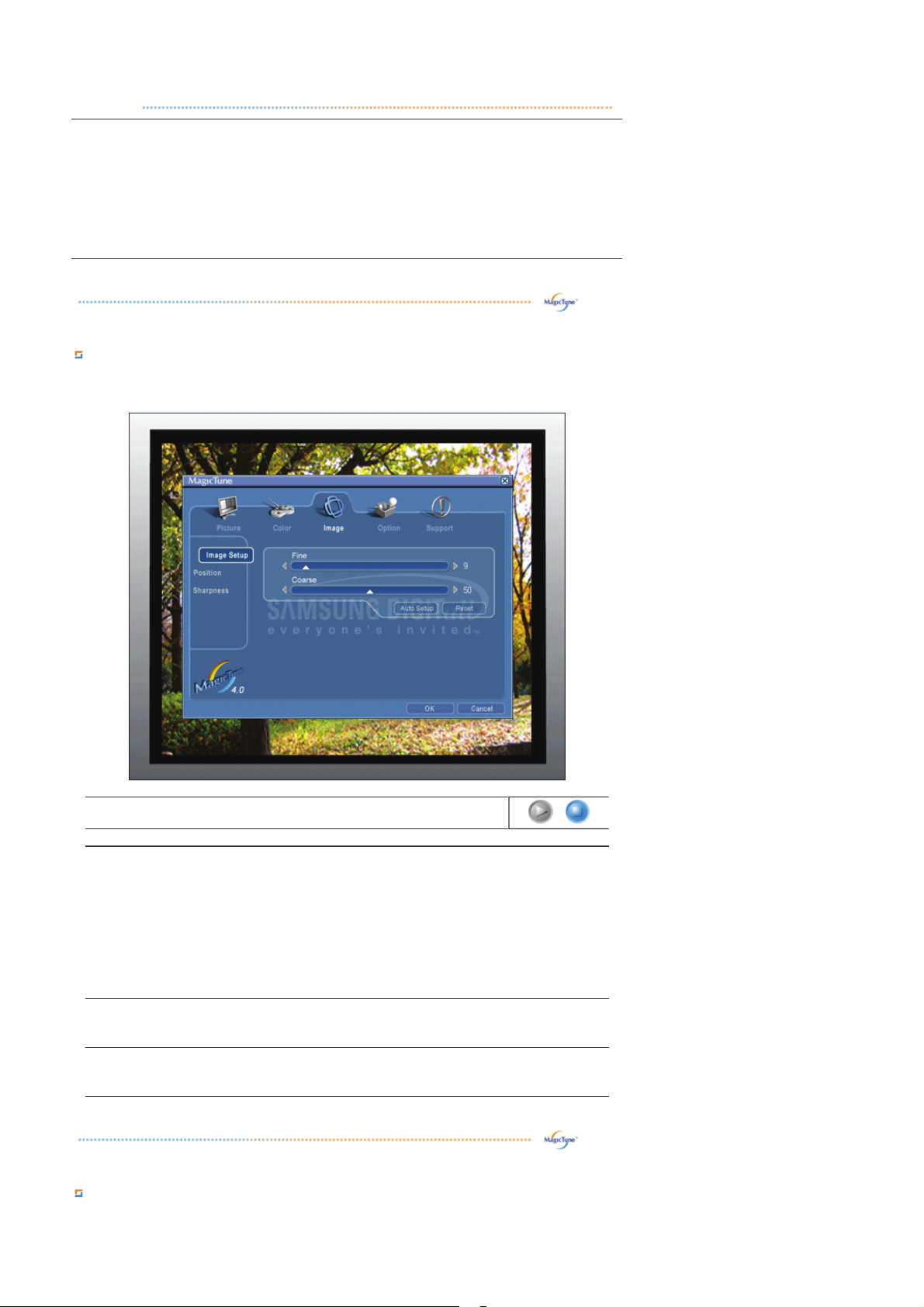
Popis záložky Image(Obraz)
Nastavte hodnoty Position (Poloha), Fine (Jemné) a Coarse (Hrubé) obrazu.
Image Setup Position Sharpness
nmlkji nmlkj nmlkj
z
Fine (Jemné): Odstraňuje šum jako jsou například vodorovné pruhy.
Jestliže šum nezmizí ani po jemném doladění, zopakujte to znovu po nastavení
Image Setup
(Nastavení
obrazu)
frekvence (rychlost hodin).
z Coarse (Hrubé): Odstraňuje šum jako jsou například svislé pruhy.
Hrubé nastavení může posunout zobrazovanou oblastí monitoru. Pomocí menu
Horizontal Control ji můžete přemístit doprostřed.
z Auto Setup : Položka Auto umožňuje automatické nastavení monitoru podle
vstupního video signálu.Automaticky jsou nastaveny hodnoty položek fine (jemný),
coarse (hrubý) a position (pozice).
Position (Poloha)
Podle těchto pokynů nastavíte vodorovnou, svislou polohu obrazu na obrazovce.
Sharpness
Slijedite ove upute za promjenu jasnoće slike.
Popis záložky Option (Možnosti)
Můžete nastavit, aby program MagicTune™ používal následující možnosti.
Page 47
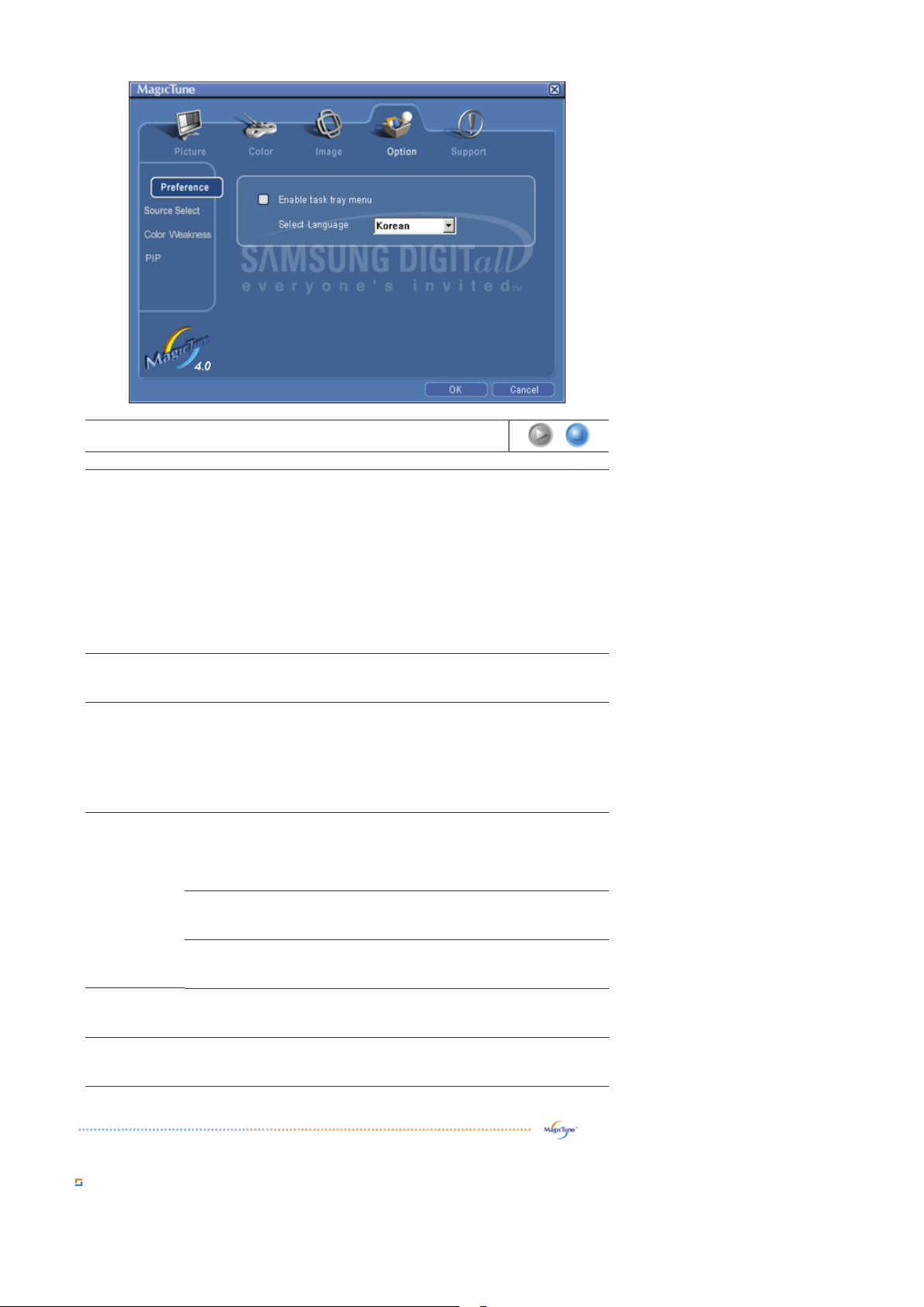
Preferences Source Select Color Weakness PIP
nmlkji nmlkj nmlkj nmlkj
Zavede dialogové okno preferencí. Aktivní preference budou mít v zaškrtávacím okénku
"V". Jakoukoliv preference zapnete nebo vypnete umístěním kurzoru na okénko a
kliknutím.
Preferences
(Preference)
Source Select
Týká se procesu, který optimalizuje barvy a tyto optimalizované barvy udržuje pomocí
zkoušky částečné barvosleposti.
Color Weakness
Pokud jsou k monitoru připojena externí A/V zařízení, jako například videorekordéry nebo
PIP
přehrávače DVD, funkce PIP umožňuje sledovat obraz z těchto zařízení v malém okně,
které překrývá videosignál z počítače. (On/Off)
PIP
Source
Size
Position
z Enable task tray menu .
- Menu programu MagicTune™ otevřete kliknutím na ikonu [task tray menu].
Menu se nezobrazí, pokud není vybráno [Enable System Tray] v [Options] ' [Basic
Settings].
z
Select Language(Výběr jazyka) - Výběr jazyka se projeví pouze v systému menu
OSD (On Screen Display). - The language chosen affects only the language of the
OSD.
z Analog
z Digital
z Off - Pro vypnutí režimu částečné barvosleposti.
z
Custom - Zkouška částečné barvosleposti.
z Reset - Pro obnovení výchozího nastavení monitoru.
Slouží k zapnutí a vypnutí obrazovky PIP.
Slouží k výběru vstupního zdroje pro PIP.
Slouží ke změně velikosti okna PIP.
Slouží ke změně polohy okna PIP.
Popis záložky Support (Podpora)
Zobrazuje ID a číslo verze programu a umožňuje vám používat Nápovědu.
Page 48
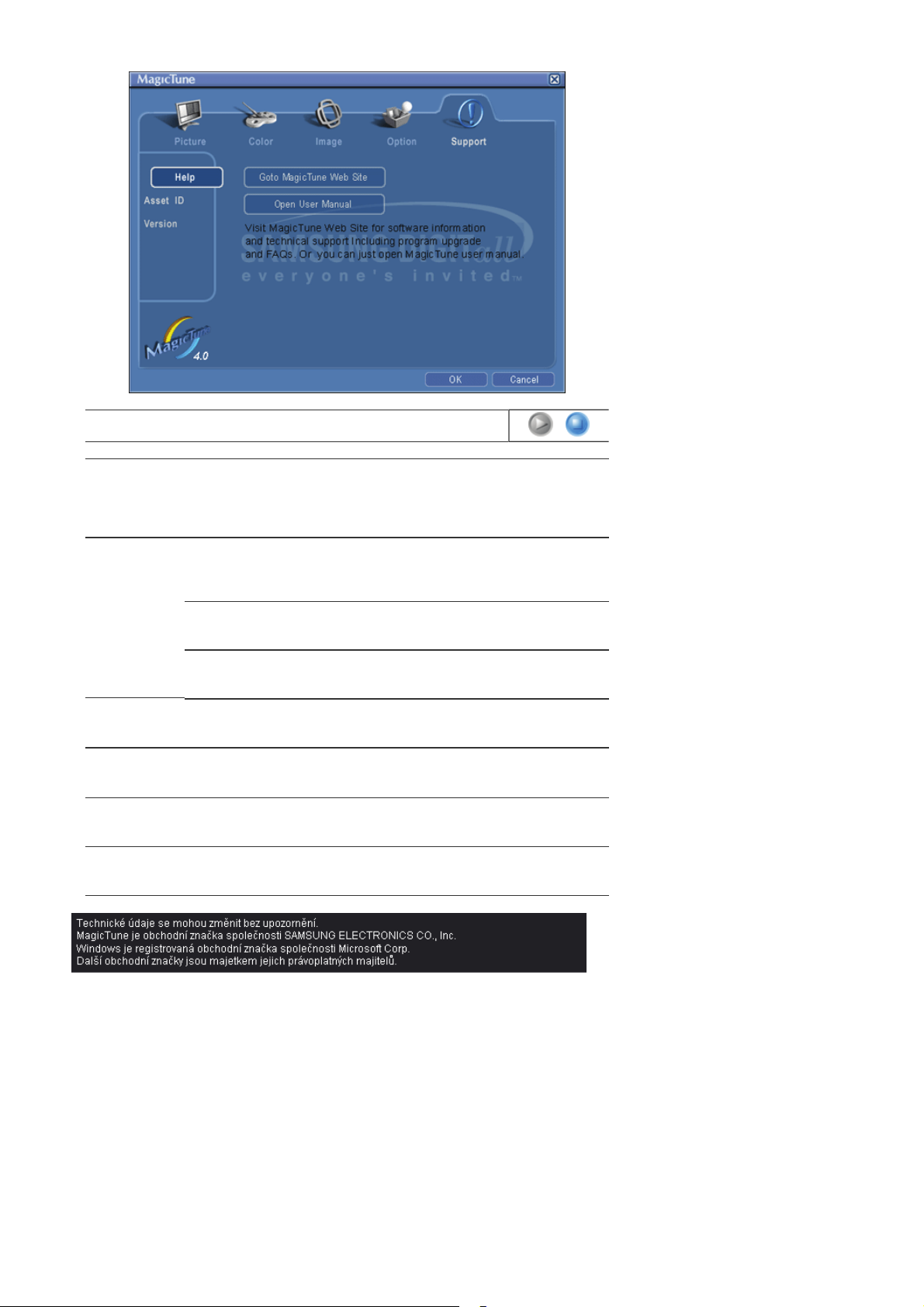
Help Asset ID Version
nmlkji nmlkj nmlkj
Pokud potřebujete pomoci s instalací nebo používáním programu MagicTune™, navštivte
Help (Nápověda)
Asset ID
User Name
Department
Location
Version
webovou stránku MagicTune™ nebo klikněte na soubory Nápovědy (Návod k použití).
Návod k použití se otevírá v základním okně browseru.
K ovládání monitoru klienta můžete použít server.(Aby bylo možné používat tento program
jako klienta, musí být nainstalován program serveru)
User ID
Server IP
Zobrazuje číslo verze programu MagicTune™.
Zobrazí jméno uživatele přihlášeného na PC.
Zobrazí ID uživatele přihlášeného na PC.
Zadejte adresu IP.
Zadejte název oddělení.
Zadejte umístění
Page 49
Přehled | Instalace | Režim OSD | Kalibrace barev | Odinstalování | Odstraňování potíží
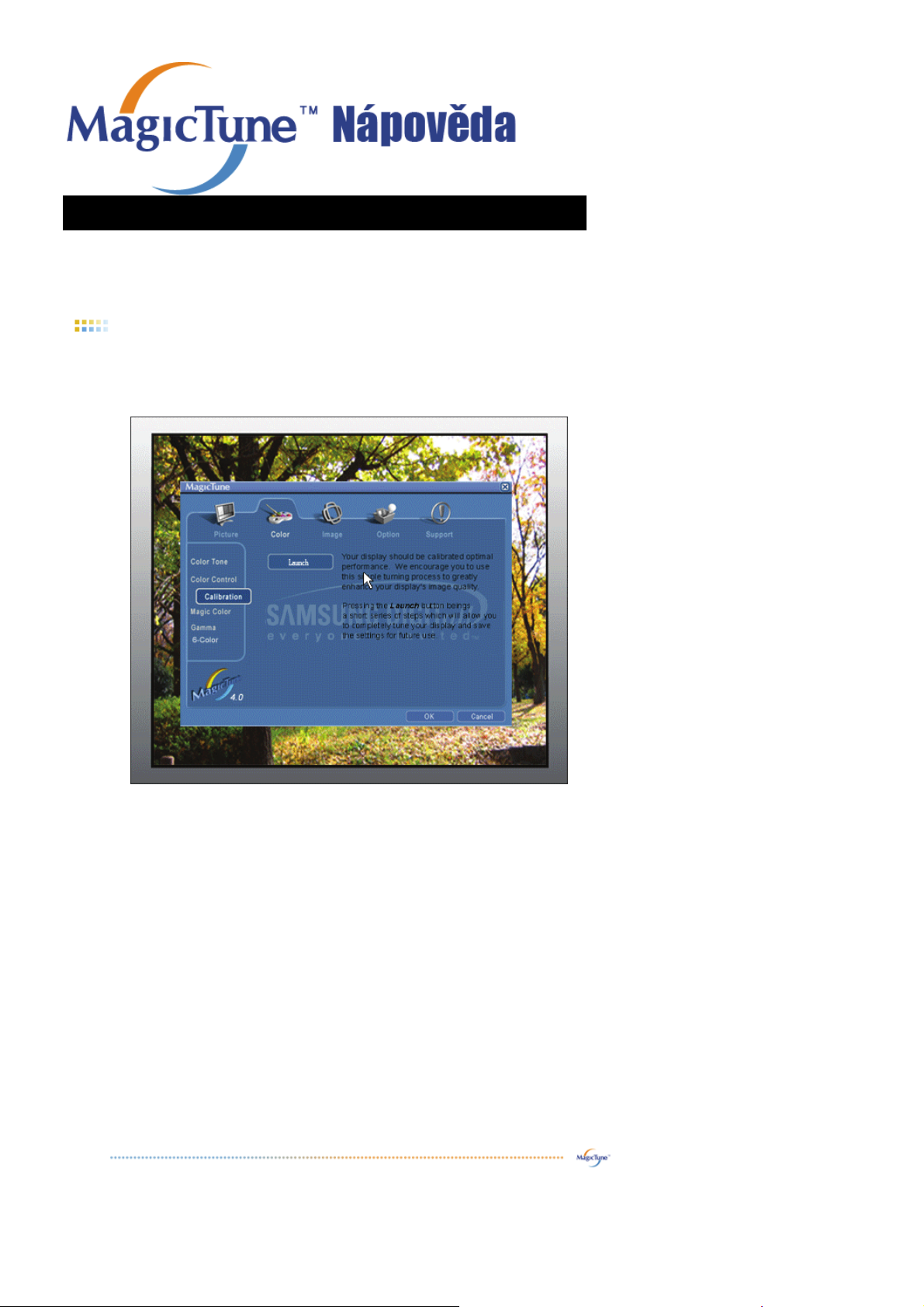
Color Calibration (Kalibrace barev)
1. Color Calibration (Kalibrace barev)
Kalibrace barev(“ColorCalibration”) vám pomůžeoptimálně nastavit váš monitor tak, aby zobrazoval věrné barvy.
Optimální nastavení monitor provedete pomocí následujících 5 kroků.
1. Nastavte “Ovladač jasu” tak, aby jas kontrolního políčka bylschodný sjasem pozadí.
2. Pokudna "Kontrolním políčku" objevíte určitý barevný tón, přesuňteovládací kurzor ve směru barevného tónu
odpovídajícímu "Referenčnímu barevnému kruhu".
=> Při správném nastavení se na "Kontrolním políčku" neobjeví žádný barevný tón.
3. Po dokončení nastavení v kroku 1 stiskněte tlačítko “Next”.
4. Zopakujte postup 1), 2) a 3) pro zbývající kroky 2 - 5.
5. Efekt kalibrace snadno zkontrolujete stisknutím tlačítka “Preview”!
Jak může používat nastavené hodnoty barev více uživatelů
Definice
Pokud monitor používá více uživatelů, mohou být uloženy a následně používány hodnoty barev nastavené pomocí
kalibrace barev pro každého uživatele. Uložené hodnoty barev může používat až 5 uživatelů.
1. Jak uložit nastavené hodnoty barev:
How to apply the saved color values: Stisknutím Next (Další) změníte na Apply (Použít) a následně můžete uložit
nastavené hodnoty barev. Můžete uložit až 5 hodnot.
2. Jak použít uložené hodnoty barev:
Stisknutím tlačítka Multi User (Více uživatelů) na hlavní obrazovce zvolíte a použijete jednu z uložených hodnot
barev.
2. Preview (Náhled)
Page 50
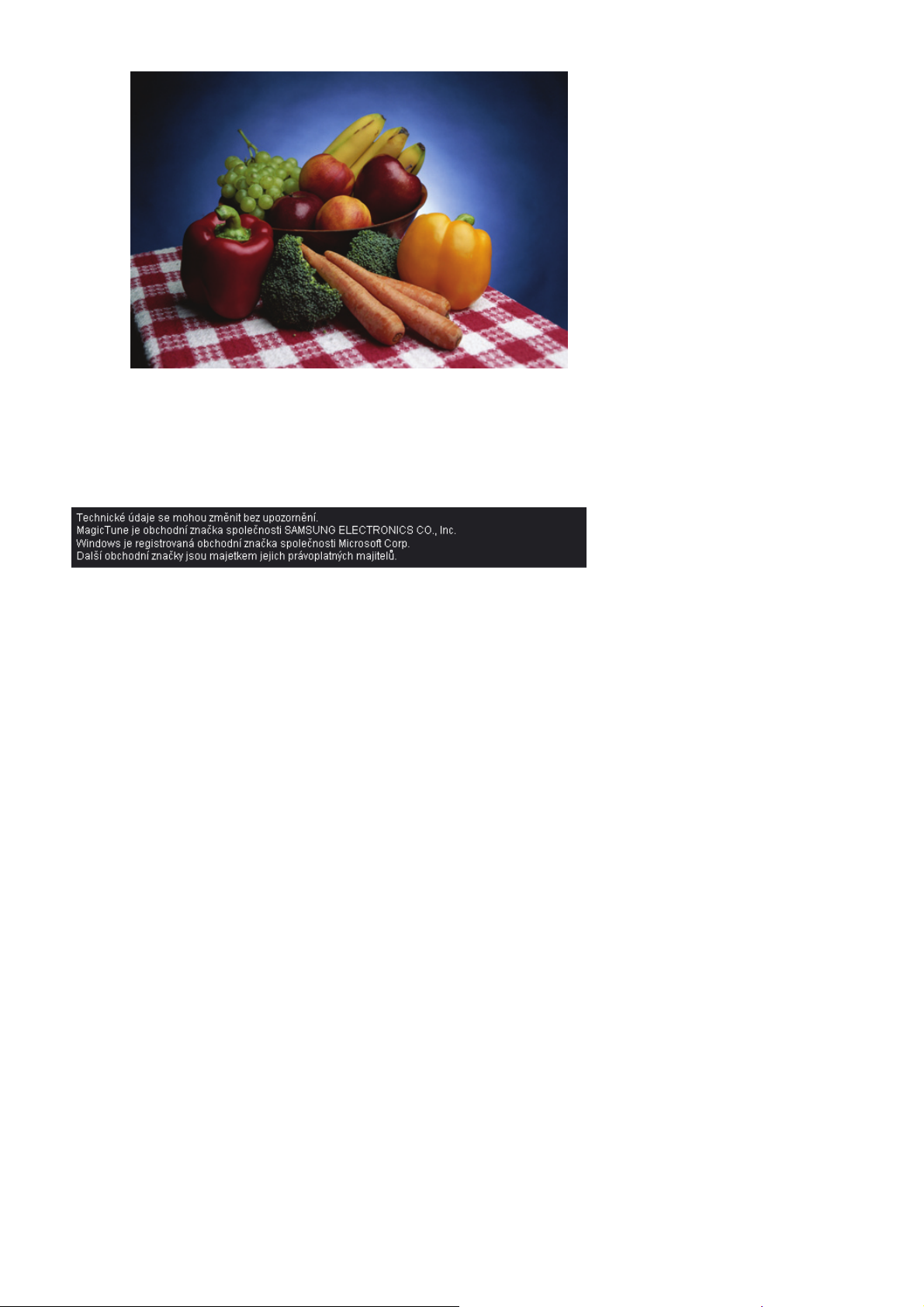
Stiskněte tlačítko “Preview” na “Color Calibration “.
Zobrazí se výše uvedený obrázek.
1. Stisknutímtlačítka “View Calibrated” zkontrolujete efekt nastavené kalibrace.
2. Stisknutímtlačítka “View Uncalibrated” zobrazíte původní obraz.
Page 51
Přehled | Instalace | Režim OSD | Kalibrace barev | Odinstalování | Odstraňování potíží
Odinstalování
Program MagicTune™ můžete odinstalovat pouze pomocí možnosti "Add or Remove Programs" ovládacího
panelu Windows.
Program MagicTune™ odinstalujete provedením následujícím kroků.
1. Zvolte [Task Tray] ' [Start] ' [Settings] a v menu vyberte [Control Panel]. Pokud je program spuštěn
pod Windows XP, vyberte [Control Panel] v menu [Start].
2. Klikněte na ikonu Click the "Add or Remove Programs" na ovládacím panelu
3. Na obrazovce "Add or Remove Programs" rolujte dolů a vyhledejte "MagicTune™." Označte ho
kliknutím.
4. Program odstraňte kliknutím na "Change/Remove".
5. Proces odinstalování programu spusťte kliknutím na "Yes".
6. Vyčkejte, až se zobrazí dialogové okno "Uninstall Complete".
webových stránkách MagicTune™ naleznete technickou podporu programu MagicTune™, FAQs (otázky a
Na
odpovědi) a softwarové aktualizace (upgrady).
Page 52
Přehled | Instalace | Režim OSD | Kalibrace barev | Odinstalování | Odstraňování potíží
Odstraňování potíží
Aktuální operační systém není kompatibilní se softwarem MagicTune™.
Klepněte na tlačítko OK a poté na "Odkaz na stránky MagicTune™" pro zobrazení naąí
webové stránky, kde naleznete daląí informace.
Pokud vaąe video/grafická karta není v seznamu "Dostupné", můľe dojít k chybě.
(Nejnovějąí nebo nejstarąí videokarty nemusí být kompatibilní.)
Viz část Odstraňování problémů na naší webové stránce.
Pokud výrobce karty modifikoval ovladač karty nebo grafický čip, můľe dojít k
chybě i v případě, ľe je videokarta v seznamu.
Viz část Odstraňování problémů na naší webové stránce.
Zkontrolujte, zda je váą monitor vyroben společností Samsung.
Produkty jiných výrobců mohou způsobovat chyby.
Tuto funkci podporují pouze výrobky Samsung.
K chybě můľe dojít, pokud je váą monitor značky Samsung zastaralý.
Zkontrolujte, zda je váą monitor schopen podporovat software MagicTune™.
Tato funkce je podporována pouze monitory uvedenými na naąí webové stránce.
Zkontrolujte monitor před nákupem, nebo» zastaralé modely nejsou podporovány.
Pokud nejsou pro aktuální monitor v identifikačních hláąeních (EDID) obsaľeny
ľádné informace, dojde k chybě.
K tomu dojde v případě, ľe v nabídce Start > zvolíte moľnost Nastavení > Ovládací
panely > Systém > Hardware > Správce zařízení > Monitory, odstraníte aktuální
monitor plug and play a systém hledá nový hardware, ale nemůľe najít ľádný
monitor plug and play.
Viz část Odstraňování problémů na naší webové stránce.
K chybě dojde, pokud vyměňujete monitor za nový, kdyľ je systém vypnut, avąak
nebyl restartován.
Po kaľdé výměně monitoru restartujte počítač, aby software MagicTune™ fungoval
správně.
K chybě dojde, pokud není správně nainstalován ovladač videokarty.
K tomu dojde, pokud se aktuální seznam videokarty nezobrazuje správně. To
můľete zkontrolovat přes nabídku Start > Nastavení > Systém > Hardware >
Správce zařízení > Grafické adaptéry.
Na webových stránkách výrobce videokarty si stáhněte a nainstalujte nejnovějąí
Page 53

ovladač.
Více informací o videokartě vám poskytne její výrobce.
Pro zajiątění správné funkce restartujte systém.
K chybě dojde, pokud není systém po instalaci softwaru MagicTune™ restartován.
(To platí pouze pro Win98SE a WinMe.)
Před pouľitím restartujte systém.
Nastavte optimální rozliąení pro nejlepąí výkon softwaru MagicTune™. Informace o
optimálním rozliąení naleznete v uľivatelské příručce.
Pokud nenastavíte optimální rozliąení a provedete kalibraci barev, nelze monitor
nastavit na optimální podmínky.
Informace o optimálním rozliąení naleznete v uľivatelské příručce.
Tato videokarta nepodporuje software MagicTune™.
Nainstalujte nový ovladač videokarty.
K chybě dojde, pokud není správně nainstalován ovladač videokarty.
K tomu dojde, pokud se aktuální seznam videokarty nezobrazuje správně. To
můľete zkontrolovat přes nabídku Start > Nastavení > Systém > Hardware >
Správce zařízení > Grafické adaptéry.
Na webových stránkách výrobce videokarty si stáhněte a nainstalujte nejnovějąí
ovladač.
Více informací o videokartě vám poskytne její výrobce.
Jelikoľ program Highlight pouľívá komunikační kanály,
ukončete program Highlight před spuątěním softwaru MagicTune™.
Některé monitory Samsung CDT podporují funkci Highlight.
Pokud budete zároveň pouľívat funkci Highlight i MagicTune™, dojde ke
konfliktům, které způsobují chyby.
Před spuątěním softwaru MagicTune™ vľdy UKONČETE program Highlight.
Odstraňování potíží
MagicTune™ nemusí fungovat, pokud během práce s programem MagicTune™ vyměníte monitor nebo
aktualizujete ovladač grafické karty. Pokud se tak stane, restartujte systém.
Potíže Kontrolní seznam Možné řešení
Zkontrolujte, pokud
správně nefunguje
funkce MagicTune™.
Funkce MagicTune™ je k
dispozici pouze na PC
(VGA) s OS Windows, který
podporuje „Plug and Play“.
* Pokud chcete zjistit, zda-li váš počítač
podporuje funkci MagicTune™, postupujte dle
níže uvedených kroků (u Windows XP);
Control Panel -> Performance and Hlavní
nabídka Start -> Ovládací panely -> Systém ->
Hardware -> Správce zařízení -> Monitory -> po
smazání monitoru Plug and Play, můžete
‘monitor Plug and Play' můžete monitor nalézt
vyhledáním nového hardwaru.
MagicTune™ je dodatečný software k monitoru.
Některé grafické karty možná nebudou váš
monitor podporovat. Pokud budete mít s
grafickou kartou problém, navštivte naši
Page 54

webovou stránku, abyste si ověřili seznam
kompatibilních grafických karet.
http://www.samsung.com/monitor/magictune
MagicTune™
nepracuje správně.
Vyměnili jste počítač nebo
grafickou kartu?
Stáhněte nejnovější program. Program lze
stáhnout na webových stránkách
http://www.samsung.com/monitor/magictune.
z Na webových stránkách MagicTune™ naleznete technickou podporu programu MagicTune™, FAQs
(otázky a odpovědi) a softwarové aktualizace (upgrady).
z
Na webových stránkách MagicTune™ naleznete technickou podporu programu MagicTune™, FAQs
(otázky a odpovědi) a softwarové aktualizace (upgrady).
Page 55
Page 56
Page 57
Page 58
Page 59

Page 60
Page 61
Page 62
Page 63

Page 64
Page 65
Page 66
j
Než zavoláte servis, pokuste se pomocí informací v této části zjistit, zda nejste schopni
vyřešit potíže sami. Potřebujete-li odbornou pomoc, zavolejte na telefonní číslo uvedené na
záručním listu nebo v části Informace, nebo kontaktu
Potíže Kontrolní seznam Možné řešení
te svého prodejce.
Na obrazovce monitoru
není žádný obraz.
Monitor nelze zapnout.
Je správně připojen
napájecí kabel?
Je na obrazovce
monitoru zobrazen
nápis "Check Signal
Cable"?
Je-li v síti napětí a
počítač je zapnut,
restartujte jej. Na
obrazovce monitoru by
se měla objevit úvodní
stránka (přihlášení k
počítači).
Je na obrazovce
monitoru zobrazen
nápis "Not Optimum
Mode",
"Recommended
mode : 1600 x 1200
60Hz"?
Přesvědčte se, že je správně připojen napájecí
kabel a že je v zásuvce napětí.
(Monitor je připojen pomocí kabelu D-sub.)
Zkontrolujte připojení propojovacího kabelu
signálu.
(Monitor je připojen pomocí kabelu DVI.)
Pokud je monitor připojen správně a přesto se
na obrazovce stále objevuje (chybová) zpráva,
zkontrolujte, zda je monitor nastaven na
analogový režim. Kontrolu zdroje vstupního
signálu provedete stisknutím tlačítka 'SOURCE'.
Pokud se úvodní stránka (příhlášení) zobrazí,
nastartujte počítač ve vhodném režimu (nouzový
režim v systémech Windows ME/XP/2000) a
změňte frekvenci grafického adaptéru počítače.
(Další informace naleznete v části Předvolené
režimy)
Poznámka: Pokud se úvodní stránka (přihlášení)
nezobrazí, kontaktujte odborný servis nebo
svého prodejce.
Tato zpráva se objeví, překračuje-li signál z
grafického adaptéru počítače maximální rozlišení
a frekvenci, které je schopen monitor správně
zobrazovat.
Nastavte maximální rozlišení a frekvenci na
hodnoty odpovídající parametrům monitoru.
Pokud displej překročí UXGA nebo 75Hz
(v případě UXGA 60Hz), zobrazí se zpráva „Not
Optimum Mode“ (Režim není optimální),
„Recommended mode: 1600 x 1200
60Hz“ (Doporučený režim). Pokud displej
překročí 85Hz, bude fungovat správně, na jednu
minutu se však zobrazí zpráva „Not Optimum
Mode“ (Režim není optimální), „Recommended
mode: 1600 x 1200 60Hz“ (Doporučený režim),
Page 67
která poté zmizí.
Během této minuty změňte režim na
doporučený.
(Zpráva se zobrazí znovu, pokud je systém
restartován.)
Nelze zobrazit menu
OSD (On Screen
Display).
Obraz má zvláštní
barvy nebo je pouze
černobílý.
Na obrazovce monitoru
není žádný obraz. Bliká
kontrolka monitoru v
jednosekundových
intervalech?
Používá připojený
monitor kabel DVI?
Nezamkli jste menu
OSD (On Screen
Display), abyste
předešli nechtěné
změně nastavení?
Zobrazuje monitor
pouze jednu barvu,
jako byste se dívali na
obrazovku přes
barevný celofán?
Změnily se podivně
barvy po spuštění
nějakého programu
nebo vlivem chyby
nějaké aplikace?
Monitor je v úsporném režimu PowerSaver.
Stiskem klávesy na počítači nebo pohybem myši
aktivujte monitor i jeho obraz.
Pokud stále nevidíte žádný obraz, stiskněte
tlačítko 'SOURCE'.
Stisknutím libovolné klávesy aktivujete monitor a
obnovíte obraz na obrazovce.
Pokud spustíte systém před připojením kabelu
DVI, nebo odpojíte a znovu připojíte kabel DVI
zatímco je systém spuštěn, nemusí být na
obrazovce nic zobrazeno, protože některé typy
grafických karet nevysílají videosignál. Připojte
kabel DVI a poté znovu spusťte systém.
Odemkněte funkce menu OSD stisknutím
tlačítka MENU na dobu alespoň 5 sekund.
Zkontrolujte připojení propojovacího kabelu.
Přesvědčte se, zda je grafický adaptér počítače
řádně zasunut do svého slotu.
Restartujte počítač.
Obraz se náhle změnil
a je nesouměrný.
Obraz je zkreslený
nebo nelze provést
nastavení pomocí
menu OSD.
Kontrolka LED bliká,
ale chybí obraz.
Obraz monitoru má
pouze 16 barev. Barvy
se změnily po výměně
grafického adaptéru.
Je správně nastaven
grafický adaptér
počítače?
Změnili jste grafický
adaptér nebo ovladač?
Upravili jste nastavení
rozlišení a frekvence
monitoru?
Obraz může být nesouměrný z důvodu cyklu signálů grafického adaptéru.
Nastavte znovu pozici obrazu pomocí funkcí menu OSD.
Upravili jste nastavení
rozlišení a frekvence
monitoru?
Byla během kontroly
předvolených režimů
správně nastavena
frekvence?
Jsou správně
nastaveny barvy
systému Windows?
Je správně nastaven
grafický adaptér
Nastavte grafický adaptér podle příslušné
dokumentace.
Nastavte pozici a velikost obrazu pomocí funkcí
menu OSD.
Nastavte rozlišení a frekvenci grafického
adaptéru počítače.
(Další informace naleznete v části Předvolené
režimy).
Nastavte rozlišení a frekvenci grafického
adaptéru počítače.
(Další informace naleznete v části Předvolené
režimy).
Nastavte správně frekvenci podle příručky ke
grafickému adaptéru a podle části Předvolené
režimy.
(Maximální frekvence pro rozlišení se může pro
různé výrobky lišit.)
Pro systémy Windows ME/XP/2000:
Nastavte správně barvy v dialogových oknech
Ovládací panely, Obrazovka a Nastavení.
Nastavte grafický adaptér podle příslušné
dokumentace.
Page 68
počítače?
Na obrazovce monitoru
je zpráva
"Unrecognized
monitor, Plug & Play
(VESA DDC) monitor
found".
Zkontrolujte, pokud
správně nefunguje
funkce MagicTune.
MagicTune™
nepracuje správně.
Navštivte naše webové stránky a stáhněte si instalační software pro MagicTune MAC.
Nastanou-li potíže s monitorem, zkontrolujte následující skutečnosti:
1. Přesvědčte se, zda jsou napájecí kabel a propojovací video kabel správně připojeny k počítači.
2. Zjistěte, zda počítač během restartování několikrát (více než třikrát) zapípá.
(Pokud ano, požádejte o servis základní desky počítače.)
3. Pokud jste nainstalovali nový grafický adaptér nebo pokud jste počítač sestavovali z dílů,
zkontrolujte, zda jste také nainstalovali ovladač grafického adaptéru a monitoru.
4. Zkontrolujte, zda je frekvence monitoru nastavena na hodnotu 56Hz nebo 75Hz.
(Při použití maximálního rozlišení by neměla překročit 60Hz.)
5. Máte-li potíže s instalací ovladače grafického adaptéru, restartujte počítač a spusťte jej v
nouzovém režimu, odeberte grafický adaptér v dialogovém okně "Ovládací panely, Systém a
Správce zařízení" a potom opět restartujte počítač a nainstalujte znovu ovladač grafického
adaptéru.
Pokud k potížím dochází opakovaně, kontaktujte autorizovaný servis.
Nainstalovali jste
ovladač monitoru?
Nahlédněte do příručky
ke grafickému adaptéru
a zjistěte, zda je
podporována funkce
Plug & Play (VESA
DDC).
Funkce MagicTune je k
dispozici pouze na PC
(VGA) s OS Windows,
který podporuje „Plug
and Play“.
Vyměnili jste počítač
nebo grafickou kartu?
Nainstalujte ovladač monitoru podle pokynů v
části Instalace ovladače monitoru.
Nainstalujte ovladač monitoru podle pokynů v
části Instalace ovladače monitoru.
* Pokud chcete zjistit, zda-li váš počítač
podporuje funkci MagicTune, postupujte dle níže
uvedených kroků (u Windows XP);
Control Panel -> Performance and Hlavní
nabídka Start -> Ovládací panely -> Systém ->
Hardware -> Správce zařízení -> Monitory -> po
smazání monitoru Plug and Play, můžete
‘monitor Plug and Play' můžete monitor nalézt
vyhledáním nového hardwaru.
MagicTune je dodatečný software k monitoru.
Některé grafické karty možná nebudou váš
monitor podporovat. Pokud budete mít s
grafickou kartou problém, navštivte naši
webovou stránku, abyste si ověřili seznam
kompatibilních grafických karet.
http://www.samsung.com/monitor/magictune
Stáhněte nejnovější program. Program lze
stáhnout na webových stránkách
http://www.samsung.com/monitor/magictune.
Časté dotazy
Dotaz Odpověď
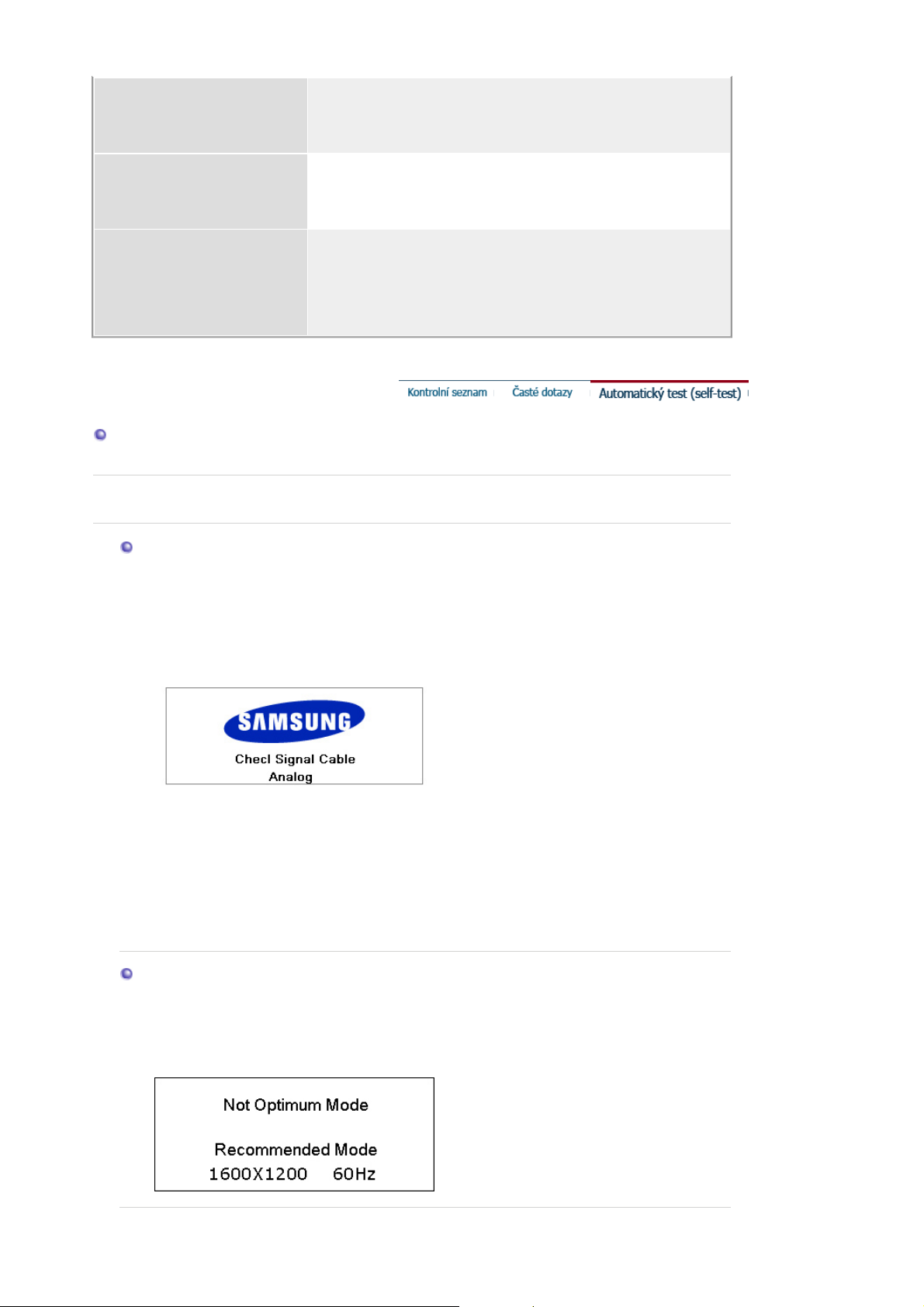
Jak mohu změnit frekvenci? Frekvenci lze změnit změnou konfigurace grafického adaptéru.
Pamatujte, že podpora grafických adaptérů se může různit podle
použité verze ovladače.
(Podrobnější informace vyhledejte v dokumentaci k počítači nebo
grafickému adaptéru.)
Page 69
Jak mohu nastavit rozlišení? Systémy Windows ME/XP/2000: Nastavte rozlišení pomocí oken
A
y
Ovládací panely, Obrazovka, Nastavení.
* Podrobnosti si vyžádejte u výrobce grafického adaptéru.
Jak mohu nastavit funkci
systému pro úsporu energie
(Power Saver)?
Jak mám čistit skříň monitoru a
LCD obrazovku?
Automatický test (Self-Test Feature Check)
utomatický test (Self-Test Feature Check) | Upozornění | Prostředí| Užitečné tip
Monitor je vybaven automatickým testem, který kontroluje jeho správnou funkci.
Automatický test (Self-Test Feature Check)
1. Vypněte monitor i počítač.
2. Odpojte video kabel od zadní strany počítače.
3. Zapněte monitor.
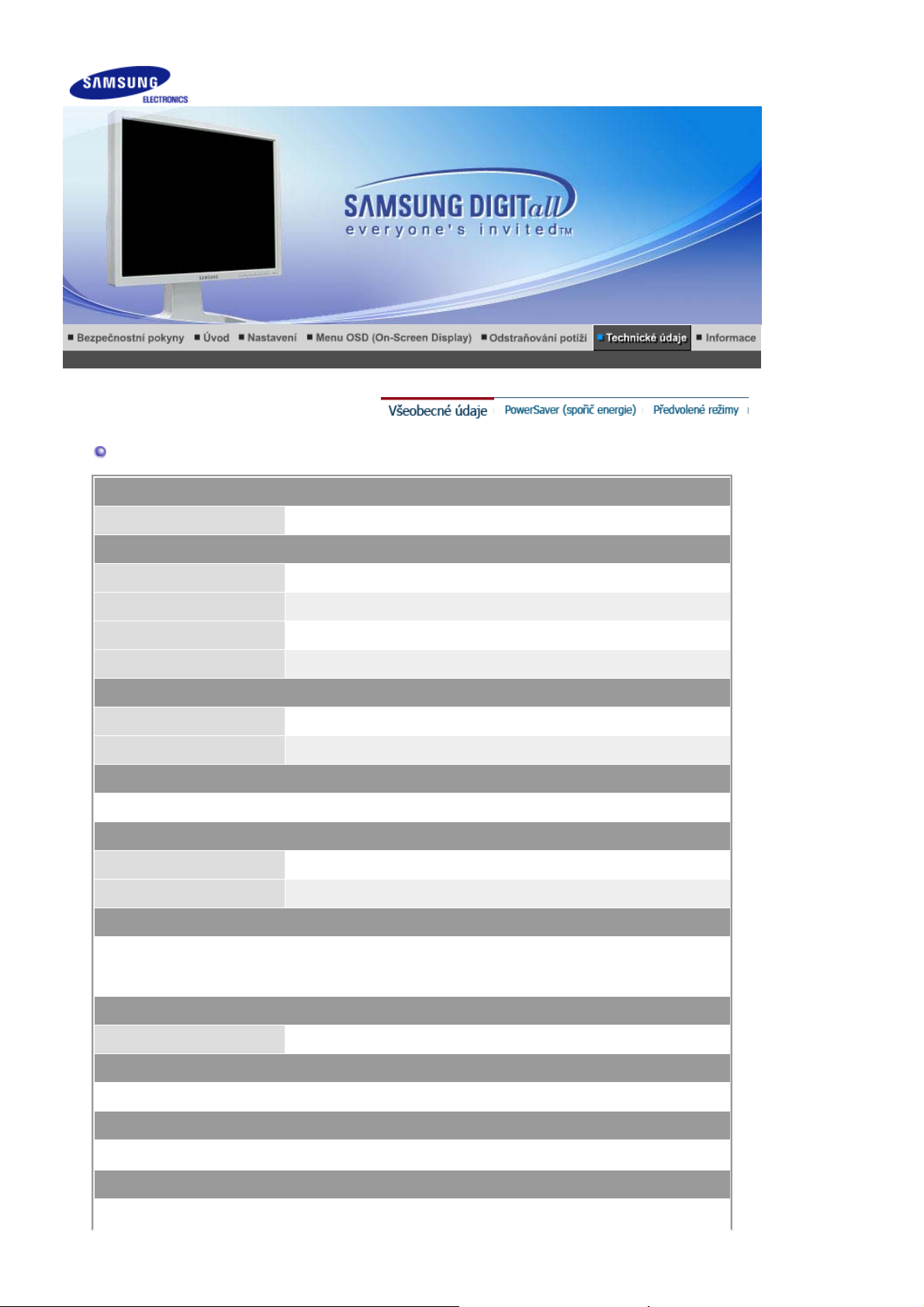
Pracuje-li monitor normálně, objeví se tato obrazovka:
Systémy Windows ME/XP/2000: Tuto funkci nastavte pomocí
parametrů subsystému BIOS počítače nebo pomocí spořiče
obrazovky. (Podrobnější informace vyhledejte v dokumentaci k
systému Windows či k počítači).
Odpojte monitor ze zásuvky a potom jej čistěte měkkým hadříkem
s přídavkem čisticího prostředku nebo obyčejné vody.
Dbejte na to, aby na povrchu skříně nezůstaly žádné zbytky
čisticího prostředku a abyste skříň nepoškrábali. Dbejte rovněž na
to, aby se do monitoru nedostala žádná voda.
Nezobrazení kteréhokoli ze čtverečků znamená problém s monitorem. Toto okno se
rovněž na obrazovce objeví během normálního provozu, pokud dojde k odpojení nebo
poškození video kabelu.
4. Vypněte monitor a znovu připojte videokabel. Pak zapněte počítač a monitor.
Pokud se po provedení předchozího postupu na obrazovce monitoru nic neobjeví,
zkontrolujte grafickou kartu a počítačový systém. Monitor funguje správně.
Upozornění
Pokud je nějaká závada na vstupním signálu, na obrazovce se objeví zpráva nebo
zůstane obrazovka prázdná, zatímco kontrolka LED napájení svítí. Zpráva může
znamenat, že nastavení monitoru je mimo rozsah nebo že je třeba zkontrolovat video
kabel.
Page 70

Prostředí
j
j
Umístění a poloha monitoru může mít vliv na kvalitu zobrazení a ostatní jeho
funkce.
z
Pokud jsou v blízkosti monitoru basové reproduktory, odpojte je a přemístěte je.
z Odstraňte z blízkého okolí monitoru (jeden metr) všechna elektronická zařízení, jako
jsou radiopřijímače, fény, hodiny a mobilní telefony.
Užitečné tipy
z
Monitor reprodukuje video signál přijímaný z počítače. Dochází-li k potížím s počítačem nebo
eho grafickým adaptérem, může to způsobit, že je obrazovka monitoru prázdná, že nezobrazuje
správné barvy, že obraz má šum, že je synchronizace mimo rozsah (Sync. Out of Range) a
podobné problémy. V takovém případě zjistěte zdroj problému a potom kontaktujte servis nebo
svého prodejce.
z
Určení zdroje potíží monitoru
Pokud je obrazovka monitoru prázdná a objevuje se zpráva "Not Optimum
Mode","Recommended mode 1600 x 1200 60Hz", odpojte kabel od počítače; monitor nechte
zapnutý.
z
Pokud monitor zobrazí zprávu nebo pokud obrazovka zbělá, je monitor funkční.
z V takovém případě hlede
te zdroj problému v počítači.
Page 71
Všeobecné údaje
Všeobecné údaje
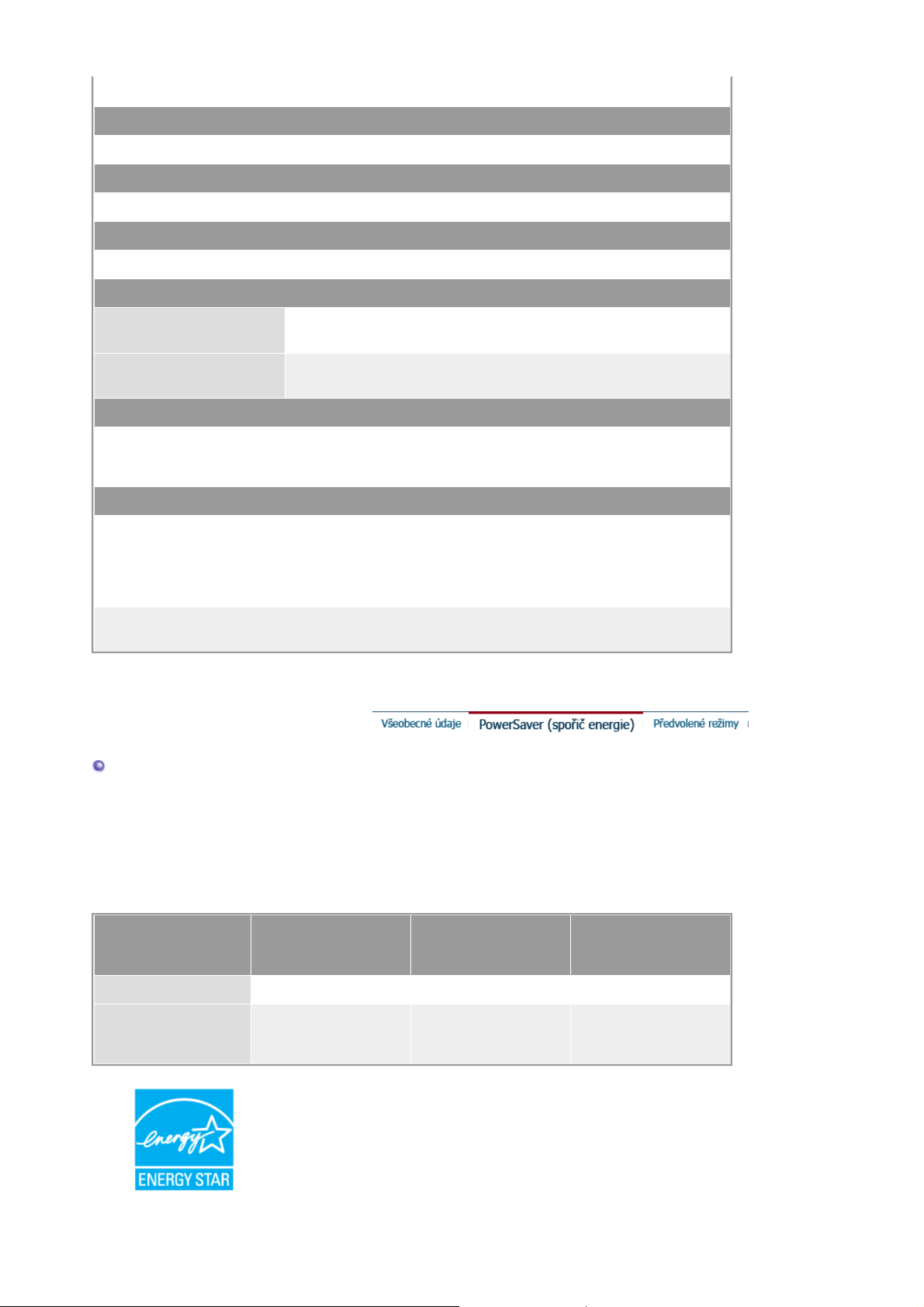
Název modelu SyncMaster 204Ts
LCD displej
Rozměry Úhlopříčka 20,1"
Zobrazovaná oblast 432mm (vodorovně) x 324mm (svisle)
Rozteč bodů 0,255mm (vodorovně) x 0,255mm (svisle)
Typ a-si TFT active matrix (aktivní maska)
Synchronizace
Vodorovně 30 ~ 81kHz
Svisle 56 ~ 75Hz
Maximální rozlišení
16,7M barvy
Rozlišení
Optimální rozlišení 1600 x 1200@60Hz
Maximální rozlišení 1600 x 1200@60Hz (Analogový) / 1600 x 1200@60Hz (digital)
Vstupní signál, konektory
RGB analogový, digitální RGB dle standardu DVI, CVBS, S-Video
Composite Sync, 0,7VP-p Positive při 75 ohmech
Oddělená H/V sync, úroveň TTL pozitivní nebo negativní
Video
Formát videa CVBS , S-Video
Maximální šířka pásma (pixel clock)
162 MHz (Analogový/digital)
Napájení
100 ~ 240V(±10%) stř., 60/50 Hz ± 3 Hz
Propojovací kabel Kabel D-sub s
15pinovými konektory, odpojitelnýKabel, 1,8m
Page 72
konektor DVI-D na DVI-D, odnímatelný, 2 m
Spotřeba energie
Méně než 63 W (Analogový/digital)
Rozměry (š x h x v)/ Hmotnost
445 x 228,5 x 457,2mm (17,5 x 9,0 x 18,0inch) / 8,15kg (nainstalovaný stojan)
Montážní podložka VESA
Rozměry 100mm x 100mm (pro použití speciálního držáku.)
Provozní podmínky
Provozní Teplota: 10°C ~ 50°C
Vlhkost 10% ~ 90%, nekondenzující
Skladovací Teplota: -20°C ~ 65°C
Vlhkost 5% ~ 90%, nekondenzující
Plug and Play
Monitor lze používat s jakýmkoli systémem typu Plug & Play. S využitím této spolupráce systémů
monitoru a počítače lze dosáhnout nejlepších pracovních podmínek a nastavení monitoru. Pokud
uživatel nevyžaduje jiné nastavení, instalace monitoru probíhá většinou automaticky.
Chybovost obrazových bodů
Tento výrobek je vybaven TFT LCD obrazovkou vyrobenou pomocí zdokonalené polovodičové
technologie s přesností vyšší než 1ppm (jedna milióntina). Někdy se mohou ČERVENÉ, ZELENÉ,
MODRÉ a BÍLÉ pixely zdát být příliš světlé nebo naopak můžete zaznamenat černé body. To není
způsobenou špatnou kvalitou a výrobek můžete bez problémů i nadále používat.
z Například počet TFT LCD sub pixelů tohoto produktu je 5.760.000.
Poznámka: Konstrukce a technické údaje mohou projít dodatečnými úpravami, a to bez
předchozího upozornění.
PowerSaver (spořič energie)
Tento monitor má vestavěný systém řízení spotřeby energie zvaný PowerSaver. Systém šetří
spotřebovanou energii tím, že přepne monitor do režimu s nízkou spotřebou, pokud není monitor po
určitou dobu používán. Monitor se přepíná zpět do normálního režimu automaticky, pohybem myši
nebo stisknutím klávesy na klávesnici. Nepoužíváte-li monitor nebo necháváte-li jej po delší dobu bez
dozoru, vypněte jej. Systém PowerSaver využívá funkce grafického adaptéru podle specifikace VESA
DPMS, který je nainstalován ve vašem počítači. Tuto funkci nastavíte pomocí softwaru nainstalovaném
ve vašem počítači.
Napájení vypnuto
(Vypínač POWER S/W
v poloze vypnuto)
Stav Normální provoz
Úsporný provoz
EPA/ENERGY 2000
Kontrolka napájení Zelená Zelená, bliká Černá
Analogový/digital
Méně než 2W
(Režim Off (vypnuto))
Méně než 0W
Spotřeba energie
Analogový/digital
Méně než 63W
Tento monitor vyhovuje standardu EPA ENERGY STAR® a
ENERGY2000, je-li používán s počítačem podporujícím funkce
standardu VESA DPMS.
®
Jako partner ENERGY STAR
, společnost SAMSUNG stanovila, že
tento výrobek vyhovuje požadavkům standardu ENERGY STAR
®
pro
efektivní spotřebu energie.
Page 73
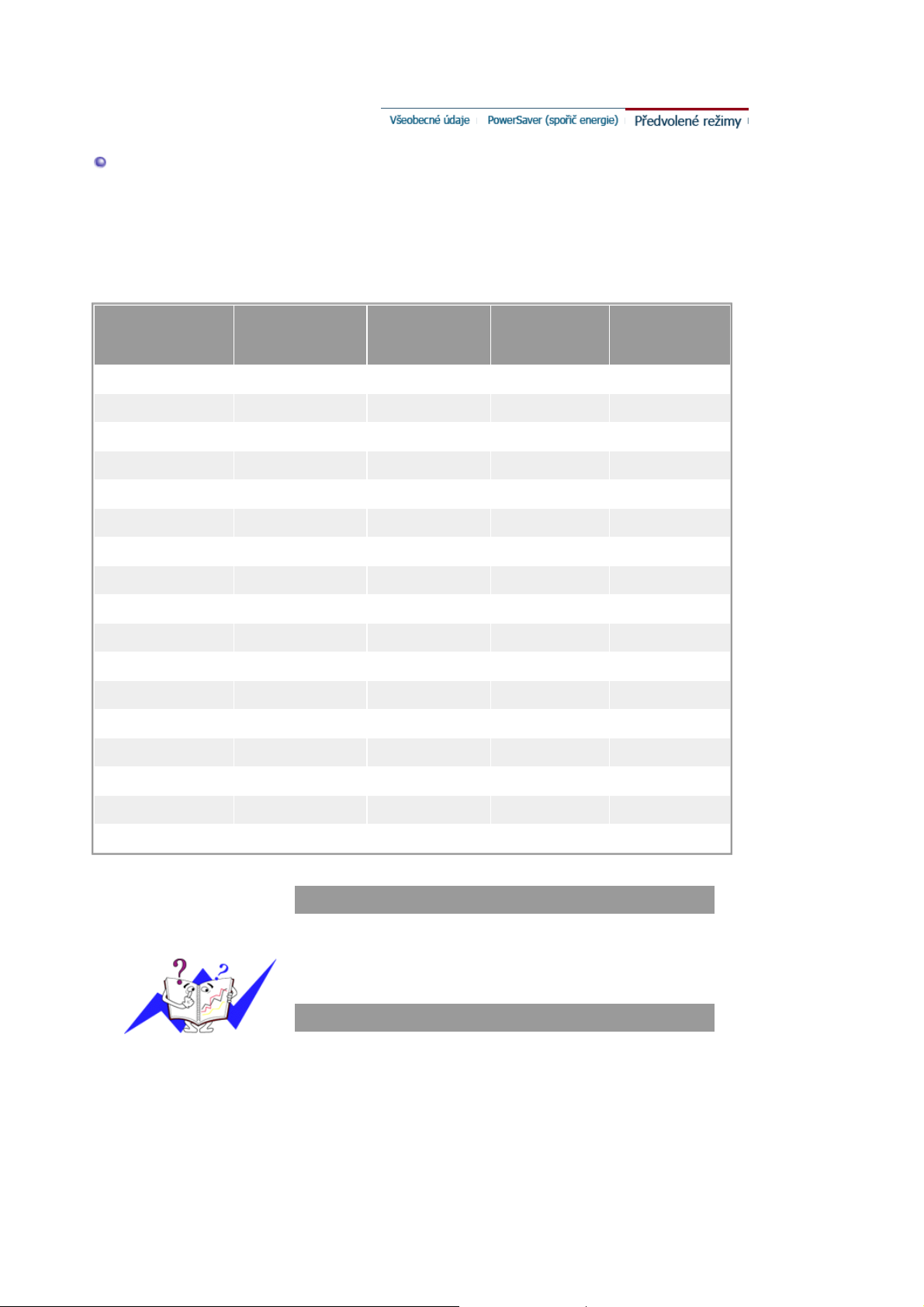
Předvolené režimy
Pokud je signál z počítače stejný jako jeden z níže uvedených předvolených režimů, nastavení
monitoru proběhne automaticky. Pokud se však signál liší, obrazovka může zůstat prázdná, zatímco
kontrolka napájení svítí. Nahlédněte do příručky ke grafickém adaptéru počítače a nastavte monitor
podle níže uvedených pokynů.
Tabulka 1 Předvolené režimy
Horizontální
Režim
IBM, 640 x 350 31,469 70,086 25,175 +/-
IBM, 720 x 400 31,469 70,087 28,322 -/+
IBM, 640 x 480 31,469 59,940 25,175 -/-
VESA, 640 x 480 37,861 72,809 31,500 -/-
VESA, 640 x 480 37,500 75,000 31,500 -/-
MAC, 640 x 480 35,000 66,667 30,240 -/-
MAC, 832 x 624 49,726 74,551 57,284 -/-
VESA, 800 x 600 35,156 56,250 36,000 +/-, +/-
VESA, 800 x 600 37,879 60,317 40,000 +/+
VESA, 800 x 600 48,077 72,188 50,000 +/+
VESA, 800 x 600 46,875 75,000 49,500 +/+
VESA, 1024 x 768 48,363 60,004 65,000 -/-
VESA,1024 x 768 56,476 70,069 75,000 -/-
VESA, 1024 x 768 60,023 75,029 78,700 +/+
frekvence
(kHz)
Vertikální
frekvence
(Hz)
Frekvence
bodu
(MHz)
Polarita
synchronizace
(H/V)
VESA, 1280 x 1024 63,981 60,020 108,00 +/+
VESA, 1280 x 1024 79,976 75,025 135,00 +/+
VESA, 1600 x 1200 75,000 60,000 162,00 +/+
Horizontální frekvence
Čas, který jeden řádek obrazu potřebuje k přeběhnutí mezi levým
a pravým okrajem obrazovky, se nazývá horizontální cyklus a
jeho převrácená hodnota je horizontální frekvence. Jednotka: kHz
Vertikální frekvence
Jako fluorescenční lampa, obrazovka potřebuje k dosažení
stabilního obrazu překreslit obraz několikrát za sekundu.
Frekvence tohoto opakování se nazývá vertikální, nebo také
obnovovací frekvence. Jednotka: Hz
Page 74
Servis
Adresa a telefonní číslo společnosti mohou být změněny bez předchozího upozornění.
AUSTRALIA :
Samsung Electronics Australia Pty Ltd.
Customer Response Centre
7 Parkview Drive, Homebush Bay NSW 2127
Tel : 1300 362 603
http://www.samsung.com.au/
BRAZIL :
Samsung Eletronica da Amazonia Ltda.
R. Prof. Manoelito de Ornellas, 303, Terro B
Chacara Sto. Antonio, CEP : 04719-040
Sao Paulo, SP
SAC : 0800 124 421
http://www.samsung.com.br/
CANADA :
Samsung Electronics Canada Inc.,
Samsung Customer Care
55 Standish Court
Mississauga, Ontario
L5R 4B2
1-800-SAMSUNG (1-800-726-7864)
http://www.samsung.ca/
CHILE :
SONDA S.A.
Teatinos 550, Santiago Centro, Santiago, Chile
Fono: 56-2-5605000 Fax: 56-2-5605353
56-2-800200211
http://www.sonda.com/
http://www.samsung.cl/
COLOMBIA :
Samsung Electronics Colombia
Cra 9 No 99A-02 Of. 106
Bogota, Colombia
Tel.: 9-800-112-112
Fax: (571) 618 - 2068
http://www.samsung-latin.com/
Page 75

e-mail : [email protected]
ESPAÑA :
Samsung Electronics Comercial Iberica, S.A.
Ciencies, 55-65 (Poligono Pedrosa) 08908
Hospitalet de Llobregat (Barcelona)
Tel. : (93) 261 67 00
Fax. : (93) 261 67 50
http://samsung.es/
FRANCE :
SAMSUNG ELECTRONICS FRANCE Service
Paris Nord 2
66 rue des Vanesses
BP 50116 Villepinte
95950 Roissy CDG Cedex
Tel : 08 25 08 65 65
Fax : 01 48 63 06 38
http://www.samsungservices.com/
GERMANY :
TELEPLAN Rhein-Main GmbH
Feldstr. 16
64331 Weiterstadt
T. 06151/957-1306
F. 06151/957-1732
* EURO 0.12/Min
http://www.samsung.de/
HUNGARY :
Samsung Electronics Magyar Rt.
1039, Budapest, Lehel u. 15-17.
Tel: 36 1 453 1100
Fax: 36 1 453 1101
http://www.samsung.hu/
ITALY :
Samsung Electronics Italia S.p.a.
Via C. Donat Cattin, 5
20063 Cernusco s/Naviglio (MI)
Servizio Clienti: 199.153.153
http://www.samsung-italia.com/
MÉXICO :
SAMSUNG ELECTRONICS MÉXICO. S.A. de C.V.
Vía Lopez Portillo No. 6, Col. San Fco. Chilpan
Tultitlán, Estado de México, C.P. 54940
Tel: 01-55-5747-5100 / 01-800-726-7864
Fax: 01-55-5747-5202 / 01-800-849-1743
RFC: SEM950215S98
http://www.samsung.com.mx/
IMPORTADO POR: SAMSUNG ELECTRONICS MÉXICO. S.A. de C.V.
Vía Lopez Portillo No. 6, Col. San Fco. Chilpan
Tultitlán, Estado de México, C.P. 54940
Tel: 01-55-5747-5100 / 01-800-726-7864
EXPORTADO POR: Samsung Electronics CO.,LTD.
416, Mae tan-3dong, Yeongtong - gu,
Suwon City, Gyeonggi-do Korea
NETHERLANDS/BELGIUM/LUXEMBOURG :
Samsung Electronics Benelux B. V.
Fleminglaan 12 2289 CP Rijiswijk, NEDERLANDS
Service and informatielijn ;
Belgium :0800-95214, http://www.samsung.be/
Page 76

Netherlands : 0800-2295214, http://www.samsung.nl/
A
PANAMA :
Samsung Electronics Latinoamerica( Z.L.) S.A.
Calle 50 Edificio Plaza Credicorp, Planta Baja
Panama
Tel. : (507) 210-1122, 210-1133
Tel : 800-3278(FAST)
http://www.samsung-latin.com/
PERU :
Servicio Integral Samsung
v.Argentina 1790 Lima1. Peru
Tel: 51-1-336-8686
Fax: 51-1-336-8551
http://www.samsungperu.com/
PORTUGAL :
SAMSUNG ELECTRONICA PORTUGUESA S.A.
Rua Mário Dioniso, No2 - 1º Drt. 2795-140 LINDA-A-VELHA
Tel. 214 148 114/100 Fax. 214 148 133/128
Free Line 800 220 120
http://www.samsung.pt/
SOUTH AFRICA :
Samsung Electronics,5 Libertas Road, Somerset Office Park,
Bryanston Ext 16. Po Box 70006, Bryanston,2021, South Africa
Tel : 0027-11-549-1621
Fax : 0027-11-549-1629
http://www.samsung.co.za/
SWEDEN/DENMARK/NORWAY/FINLAND :
Samsung Electronics AB
Box 713
S-194 27 UPPLANDS VÄSBY
SVERIGE
Besöksadress : Johanneslundsvägen 4
Samsung support Sverige: 020-46 46 46
Samsung support Danmark : 8088-4646
Samsung support Norge: 8001-1800
Samsung support Finland: 0800-118001
Tel +46 8 590 966 00
Fax +46 8 590 966 50
http://www.samsung.se/
THAILAND :
HAI SAMSUNG SERVICE CENTER
MPA COMPLEX BUILDING,1st-2nd Floor
175 SOI SUEKSA VIDHAYA SATHON SOI 12
SILOM ROAD ,SILOM,BANGRAK
BANGKOK 10500
TEL : 0-2635-2567
FAX : 0-2635-2556
UKRAINE :
SAMSUNG ELECTRONICS REPRESENTATIVE OFFICE IN UKRAINE
4 Glybochitska str.
Kiev, Ukraine
Tel. 8-044-4906878
Fax 8-044-4906887
Toll-free 8-800-502-0000
http://www.samsung.com.ua/
United Kingdom :
Samsung Electronics (UK) Ltd.
Page 77
A
Slovníček
Samsung House, 225 Hook Rise South
Surbiton, Surrey KT6 7LD
Tel. : (0208) 391 0168
Fax. : (0208) 397 9949
< European Service Center & National Service >
Stafford Park 12 Telford, Shropshire, TF3 3BJ
Tel. : (0870) 242 0303
Fax. : (01952) 292 033
http://samsungservice.co.uk/
U.S.A :
Samsung Electronics America
Service Division
400 Valley Road, Suite 201
Mount Arlington, NJ 07856
1-800-SAMSUNG (1-800-726-7864)
http://www.samsung.com/monitor/
Obrazový bod, rozteč bodů
Obrázek na obrazovce monitoru je složen z červených, zelených a modrých bodů. Čím jsou
body blíže u sebe, tím vyšší je rozlišení monitoru. Vzdálenost mezi mezi dvěma body stejné
barvy je označována termínem rozteč bodů (dot pitch). Jednotka: mm
Vertikální frekvence
by uživatel monitoru viděl stabilní obraz, obrazovka jej musí několikrát za sekundu vytvořit a
překreslit. Frekvence tohoto zobrazování se nazývá vertikální nebo obnovovací frekvence.
Jednotka: Hz
Příklad:
Horizontální frekvence
Čas potřebný k přeběhnutí paprsku od jednoho okraje obrazovky k druhému se nazývá
horizontální cyklus. Obrácenou hodnotou horizontálního cyklu je horizontální frekvence.
Jednotka: kHz
Prokládaný a neprokládaný režim
Zobrazování vodorovných řádků obrazovky popořádku odshora dolů se nazývá neprokládaný
režim. Zobrazování nejprve lichých řádků a potom sudých řádků je prokládaný režim. Většina
monitorů používá k dosažení čistého obrazu neprokládaný režim. Prokládaný režim je režim
používaný v televizorech.
Plug & Play
Funkce, která zajišťuje dosažení nejlepší možné kvality obrazu tím, že umožňuje
automatickou výměnu informací o nastavení mezi monitorem a počítačem. Tento monitor
využívá pro funkci Plug & Play mezinárodního standardu VESA DDC.
Rozlišení
Počet vodorovně a svisle rozmístěných bodů obrazovky, ze kterých se skládá výsledný obraz,
se nazývá rozlišení (resolution). Tento počet zároveň vyjadřuje přesnost zobrazení. Vysoké
rozlišení je vhodné zejména pro provádění více úloh (multitasking) na počítači, protože
umožňuje zobrazit na obrazovce více informací.
Příklad: Je-li rozlišení 1600 X 1200, znamená to, že je obraz složen z 1600 bodů ve
S-Video
Pokud se jeden paprsek obrazovky opakuje 60x za sekundu, jedná se o frekvenci
60 Hz.
vodorovném směru (horizontální rozlišení) a 1200 bodů ve svislém směru (vertikální
rozlišení).
Page 78
Zkratka slov Super Video. Standard S-Video umožňuje vodorovné rozlišení až 800 řádků a
V
g
přináší vysoce kvalitní obraz.
stup pro externí zařízení
Vstup pro externí zařízení je vstupem pro obraz z externích zdrojů, jako například z
videorekordéru, videokamery a přehrávačů DVD; tento vstup je samostatný od televizního
vysílání.
DVD
Druh technologie digitálního disku, která spojuje výhody CD a LD, a která je charakterizována
vysokým rozlišením/kvalitou, což poskytuje uživateli jasnější obraz.
Dosažení optimální kvality zobrazení
1. Nejlepší kvality obrazu dosáhnete nastavením rozlišení a obnovovací frekvence v ovládacích
panelech počítače podle níže uvedeného popisu. Není-li nejlepší kvalita v ovládacích
panelech podporována TFT-LCD monitorem, může být kvalita obrazu nízká.
{
Rozlišení: 1600 X 1200
{
Vertikální (obnovovací) frekvence: 60 Hz
2. Tento výrobek je vybaven TFT LCD obrazovkou vyrobenou pomocí zdokonalené
polovodičové technologie s přesností vyšší než 1ppm (jedna milióntina). Někdy se mohou
ČERVENÉ, ZELENÉ, MODRÉ a BÍLÉ pixely zdát být příliš světlé nebo naopak můžete
zaznamenat černé body. To není způsobenou špatnou kvalitou a výrobek můžete bez
problémů i nadále používat.
{ Například počet TFT LCD sub pixelů tohoto produktu je 5.760.000.
3. Čistíte-li zvnějšku monitor a ovládací panel, použijte malé množství doporučeného čisticího
prostředku rozprostřené na měkký a suchý hadřík.Netlačte na LCD displej, ale jemně jej
otírejte.Zatlačíte-li příliš na displej, může se na něm objevit skvrna.
4. Nejte-li s kvalitou obrazu spokojeni, můžete lepší kvality dosáhnout pomocí funkce
automatického nastavení (auto adjustment function) v menu na obrazovce po stisknutí
tlačítka pro zavření okna.Pokud se po automatickém nastavení i nadále v obrazu objevuje
rušení (šum), použijte funkci nastavení FINE/COARSE.
5. Pokud je po dlouhou dobu zobrazen stále jeden obraz, mohou na obrazovce zůstat jeho
zbytky nebo stíny. Potřebujete-li se na delší dobu vzdálit od zapnutého monitoru, nastavte jej
proto do režimu pro úsporu ener
ie nebo nastavte spořič obrazovky na pohyblivý obrázek.
Autorská práva
Informace v tomto dokumentu mohou projít změnou bez předchozího upozornění.
© 2005 Samsung Electronics Co., Ltd. Všechna práva vyhrazena.
Jakákoli reprodukce tohoto materiálu je bez písemného povolení společnosti Samsung Electronics
Co., Ltd. přísně zakázána.
Společnost Samsung Electronics Co., Ltd. není zodpovědná za chyby v tomto materiálu ani za
žádné vedlejší či následné škody plynoucí z pořízení, obsahu či použití tohoto materiálu.
Samsung je registrovaná ochranná známka společnosti Samsung Electronics Co., Ltd.; Microsoft,
Windows a Windows NT jsou registrované ochranné známky společnosti Microsoft Corporation;
Page 79

VESA, DPMS a DDC jsou registrované ochranné známky asociace Video Electronics Standard
A
ssociation; název a logo ENERGY STAR® jsou registrované ochranné známky agentury U.S.
Environmental Protection Agency (EPA). Jako ENERGY STAR® Partner, společnost Samsung
Electronics Co., Ltd. rozhodla, že tento výrobek vyhovuje požadavkům standardu ENERGY
STAR® pro efektivní využívání energie. Všechny ostatní zde zmíněné názvy produktů mohou být
ochrannými známkami nebo registrovanými ochrannými známkami příslušných vlastníků.
Třída B
Tento výrobek je digitálním zařízením třídy B. Pro informace o bezpečnosti a shodě s EMC viz
regulační příručku.
Page 80
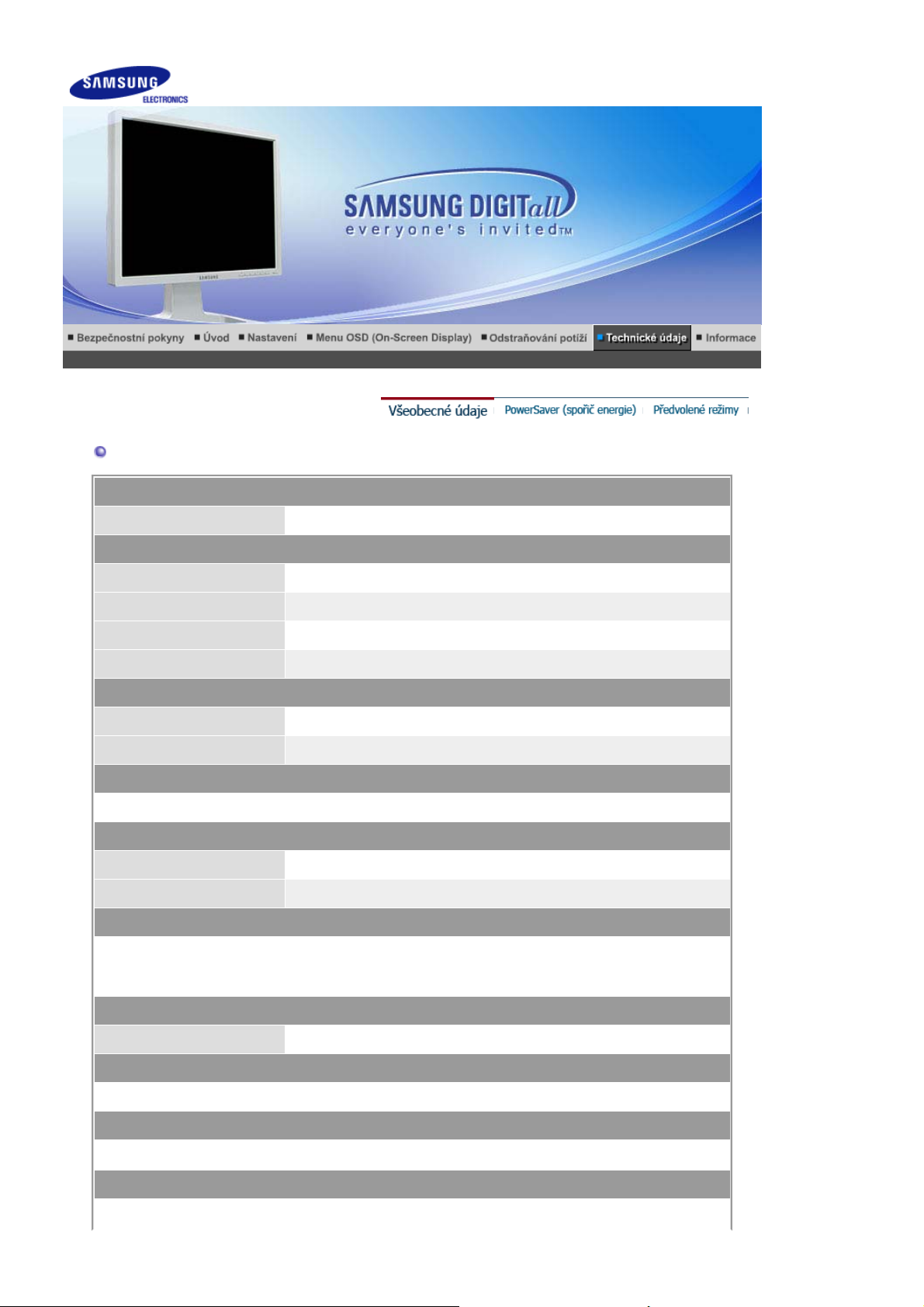
Všeobecné údaje
Všeobecné údaje
Název modelu SyncMaster 204Ts
LCD displej
Rozměry Úhlopříčka 20,1"
Zobrazovaná oblast 432mm (vodorovně) x 324mm (svisle)
Rozteč bodů 0,255mm (vodorovně) x 0,255mm (svisle)
Typ a-si TFT active matrix (aktivní maska)
Synchronizace
Vodorovně 30 ~ 81kHz
Svisle 56 ~ 75Hz
Maximální rozlišení
16,7M barvy
Rozlišení
Optimální rozlišení 1600 x 1200@60Hz
Maximální rozlišení 1600 x 1200@60Hz (Analogový) / 1600 x 1200@60Hz (digital)
Vstupní signál, konektory
RGB analogový, digitální RGB dle standardu DVI, CVBS, S-Video
Composite Sync, 0,7VP-p Positive při 75 ohmech
Oddělená H/V sync, úroveň TTL pozitivní nebo negativní
Video
Formát videa CVBS , S-Video
Maximální šířka pásma (pixel clock)
162 MHz (Analogový/digital)
Napájení
100 ~ 240V(±10%) stř., 60/50 Hz ± 3 Hz
Propojovací kabel Kabel D-sub s
15pinovými konektory, odpojitelnýKabel, 1,8m
Page 81
konektor DVI-D na DVI-D, odnímatelný, 2 m
Spotřeba energie
Méně než 63 W (Analogový/digital)
Rozměry (š x h x v)/ Hmotnost
445 x 228,5 x 457,2mm (17,5 x 9,0 x 18,0inch) / 8,15kg (nainstalovaný stojan)
Montážní podložka VESA
Rozměry 100mm x 100mm (pro použití speciálního držáku.)
Provozní podmínky
Provozní Teplota: 10°C ~ 50°C
Vlhkost 10% ~ 90%, nekondenzující
Skladovací Teplota: -20°C ~ 65°C
Vlhkost 5% ~ 90%, nekondenzující
Plug and Play
Monitor lze používat s jakýmkoli systémem typu Plug & Play. S využitím této spolupráce systémů
monitoru a počítače lze dosáhnout nejlepších pracovních podmínek a nastavení monitoru. Pokud
uživatel nevyžaduje jiné nastavení, instalace monitoru probíhá většinou automaticky.
Chybovost obrazových bodů
Tento výrobek je vybaven TFT LCD obrazovkou vyrobenou pomocí zdokonalené polovodičové
technologie s přesností vyšší než 1ppm (jedna milióntina). Někdy se mohou ČERVENÉ, ZELENÉ,
MODRÉ a BÍLÉ pixely zdát být příliš světlé nebo naopak můžete zaznamenat černé body. To není
způsobenou špatnou kvalitou a výrobek můžete bez problémů i nadále používat.
z Například počet TFT LCD sub pixelů tohoto produktu je 5.760.000.
Poznámka: Konstrukce a technické údaje mohou projít dodatečnými úpravami, a to bez
předchozího upozornění.
PowerSaver (spořič energie)
Tento monitor má vestavěný systém řízení spotřeby energie zvaný PowerSaver. Systém šetří
spotřebovanou energii tím, že přepne monitor do režimu s nízkou spotřebou, pokud není monitor po
určitou dobu používán. Monitor se přepíná zpět do normálního režimu automaticky, pohybem myši
nebo stisknutím klávesy na klávesnici. Nepoužíváte-li monitor nebo necháváte-li jej po delší dobu bez
dozoru, vypněte jej. Systém PowerSaver využívá funkce grafického adaptéru podle specifikace VESA
DPMS, který je nainstalován ve vašem počítači. Tuto funkci nastavíte pomocí softwaru nainstalovaném
ve vašem počítači.
Napájení vypnuto
(Vypínač POWER S/W
v poloze vypnuto)
Stav Normální provoz
Úsporný provoz
EPA/ENERGY 2000
Kontrolka napájení Zelená Zelená, bliká Černá
Analogový/digital
Méně než 2W
(Režim Off (vypnuto))
Méně než 0W
Spotřeba energie
Analogový/digital
Méně než 63W
Tento monitor vyhovuje standardu EPA ENERGY STAR® a
ENERGY2000, je-li používán s počítačem podporujícím funkce
standardu VESA DPMS.
®
Jako partner ENERGY STAR
, společnost SAMSUNG stanovila, že
tento výrobek vyhovuje požadavkům standardu ENERGY STAR
®
pro
efektivní spotřebu energie.
Page 82
Předvolené režimy
Pokud je signál z počítače stejný jako jeden z níže uvedených předvolených režimů, nastavení
monitoru proběhne automaticky. Pokud se však signál liší, obrazovka může zůstat prázdná, zatímco
kontrolka napájení svítí. Nahlédněte do příručky ke grafickém adaptéru počítače a nastavte monitor
podle níže uvedených pokynů.
Tabulka 1 Předvolené režimy
Horizontální
Režim
IBM, 640 x 350 31,469 70,086 25,175 +/-
IBM, 720 x 400 31,469 70,087 28,322 -/+
IBM, 640 x 480 31,469 59,940 25,175 -/-
VESA, 640 x 480 37,861 72,809 31,500 -/-
VESA, 640 x 480 37,500 75,000 31,500 -/-
MAC, 640 x 480 35,000 66,667 30,240 -/-
MAC, 832 x 624 49,726 74,551 57,284 -/-
VESA, 800 x 600 35,156 56,250 36,000 +/-, +/-
VESA, 800 x 600 37,879 60,317 40,000 +/+
VESA, 800 x 600 48,077 72,188 50,000 +/+
VESA, 800 x 600 46,875 75,000 49,500 +/+
VESA, 1024 x 768 48,363 60,004 65,000 -/-
VESA,1024 x 768 56,476 70,069 75,000 -/-
VESA, 1024 x 768 60,023 75,029 78,700 +/+
frekvence
(kHz)
Vertikální
frekvence
(Hz)
Frekvence
bodu
(MHz)
Polarita
synchronizace
(H/V)
VESA, 1280 x 1024 63,981 60,020 108,00 +/+
VESA, 1280 x 1024 79,976 75,025 135,00 +/+
VESA, 1600 x 1200 75,000 60,000 162,00 +/+
Horizontální frekvence
Čas, který jeden řádek obrazu potřebuje k přeběhnutí mezi levým
a pravým okrajem obrazovky, se nazývá horizontální cyklus a
jeho převrácená hodnota je horizontální frekvence. Jednotka: kHz
Vertikální frekvence
Jako fluorescenční lampa, obrazovka potřebuje k dosažení
stabilního obrazu překreslit obraz několikrát za sekundu.
Frekvence tohoto opakování se nazývá vertikální, nebo také
obnovovací frekvence. Jednotka: Hz
Page 83
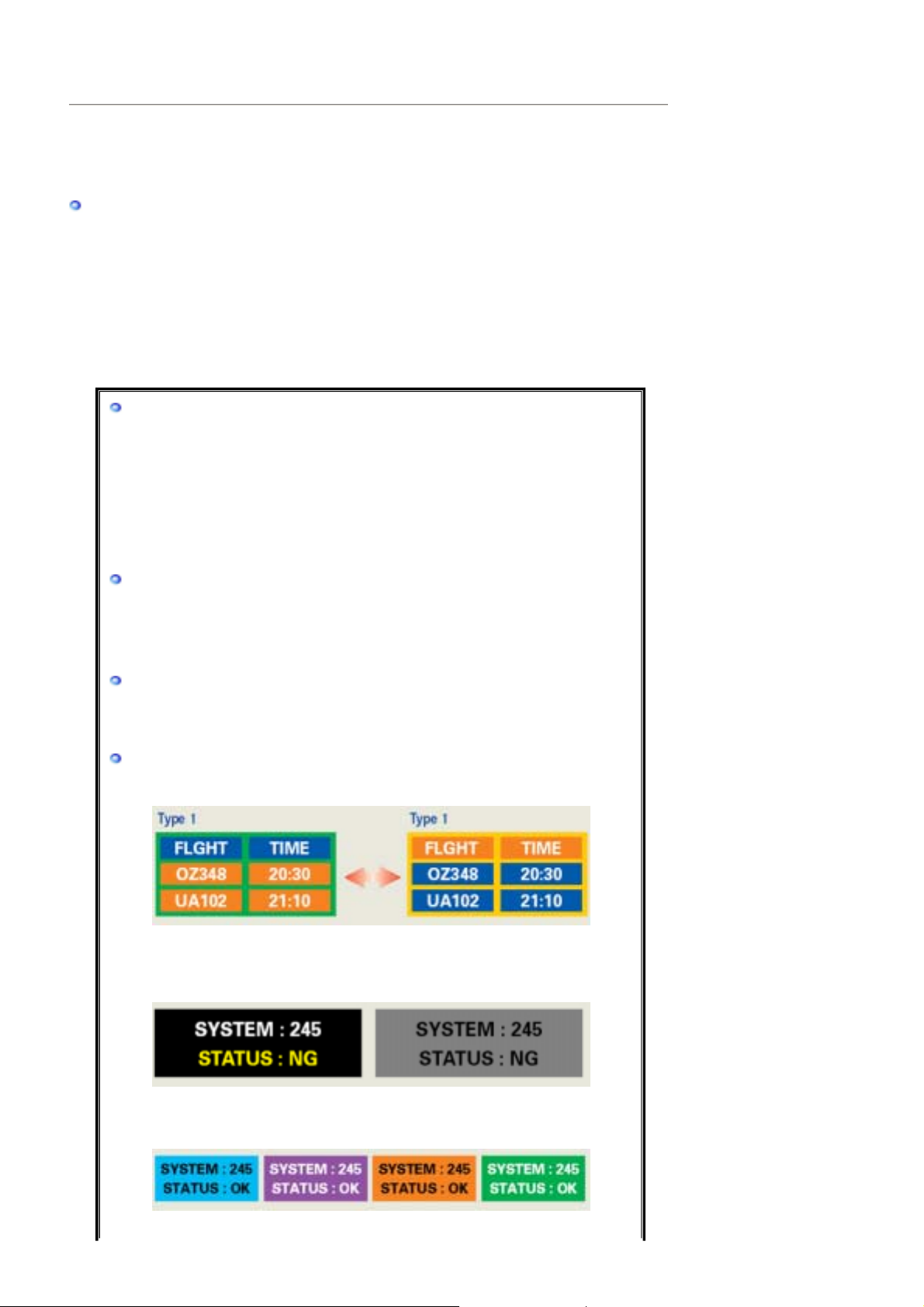
INFORMACE O PRODUKTU (S prevencí retence obrazu)
j
j
Vyp
í
)
pohy
y)
U LCD monitorů a televizorů může dojít k retenci obrazu. To je jev, ke kterému dochází při změně
jednoho obrazu v druhý a zvláště byl-li předchozí obraz statický a byl zobrazován po dlouhou
dobu.
Co je to retence obrazu?
Při běžném provozu LCD panelu k retenci obrazových bodů (pixelů) nedochází. Pokud
e však po dlouhou dobu zobrazen stejný obraz, mezi dvěma elektrodami tekutého
krystalu se nahromadí mírný rozdíl nábojů.To může mít za následek změnu parametrů
tekutých krystalů v určitých částech displeje. Tím se i po změně obrazu v nový na
displeji uchová („vypálí“) starší obraz a zobrazuje se.U všech displejů včetně displejů
založených na technologii LCD dochází k retenci obrazu. Tento jev není způsoben
ejich vadou.
Chcete-li chránit svou LCD obrazovku před retencí obrazu, následujte níže uvedené
pokyny.
nání, spořič obrazovky, úsporný režim (Power Save
Příklad)
z Zobrazuje-li displej statický obrazec, vypínejte jej.
- Vypínejte monitor na 4 hodiny po každých 24 hodinách použití.
- Vypínejte monitor na 2 hodiny po každých 12 hodinách použití.
z Je-li to možné, používejte spořič obrazovky.
- Doporučuje se používat spořič obrazovky s jednou barvou nebo s
pohyblivým obrazem.
z Nastavte monitor na vypnutí (Vypnout monitor) pomocí možností nastavení
schémat napájení PC v dialogovém okně vlastnosti zobrazení.
Pokyny pro specifické aplikace
Příklad) Letiště, přepravní stanice, burzy cenných papírů, banky a řídicí
systémy.
Doporučujeme nastavit zobrazení vašeho programového systému (aplikace)
podle následujících pokynů:
Střídejte v cyklu zobrazení informací se zobrazením loga nebo
blivého obrázku.
Příklad) Cyklus: 1 hodina zobrazování informací následovaná 1 minutou
zobrazování loga nebo pohyblivého obrázku.
Měňte periodicky barvy zobrazování informací (používejte dvě různé
.
barv
Příklad) Měňte 2 barvy informací každých 30 minut.
Vyhněte se používání kombinace znaků a pozadí s velkým rozdílem jasu.
Vyhněte se používání šedých barev, které usnadňují vznik retence obrazu.
Vyhněte se: Použití barev s velkým rozdílem jasu (černá & bílá, šedá)
z
Příklad)
z Doporučené nastavení: Světlé barvy s malým rozdílem jasu
- Měňte každých 30 minut barvu znaků a pozadí.
Příklad)
Page 84
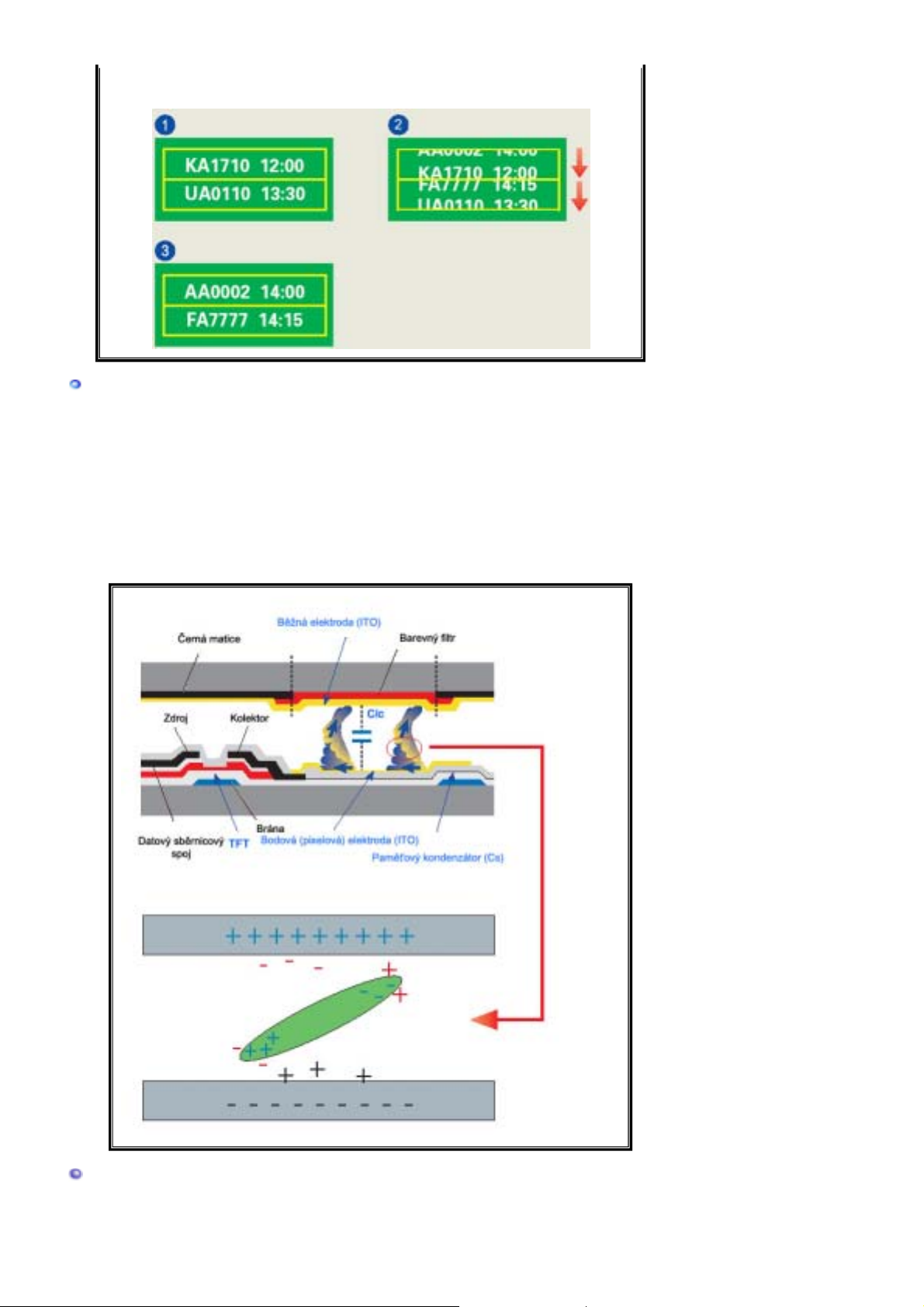
- Každých 30 minut střídejte zobrazování znaků a pohyblivého obrazu.
počí
A
Příklad)
Nejlepším způsobem ochrany monitoru před retencí obrazu je nastavení počítače
nebo systému tak, aby uváděl do provozu program spořiče obrazovky, pokud
není
Retence obrazu se nemůže objevit, je-li LCD panel provozován v normálních
podmínkách.
Normálními podmínkami se rozumí nepřetržité změny obrazu. Zobrazuje-li LCD panel
po dlouhou dobu (více než 12 hodin) jeden statický obrazec, může se mezi elektrodami
tvořícími tekutý krystal (LC) obrazového bodu (pixelu) objevit mírný rozdíl
napětí.Napěťový rozdíl mezi elektrodami časem vzrůstá a to přinutí tekutý krystal ke
změně.Pokud k tomu dojde, může být i po změně obrazu předchozí obraz vidět.
by k tomuto jevu nedocházelo, je třeba nahromaděný rozdíl napětí snížit.
tač či systém používán.
LCD monitor vyhovuje normě ISO13406-2 (Pixel Fault Class II).
Page 85

Správná likvidace tohoto produktu
(Zničení elektrického a elektronického zařízení) - Pouze Evropa
Tato značka zobrazená na produktu nebo v dokumentaci znamená, že by
neměl být používán s jinými domácími zařízeními po skončení svého
funkčního období. Aby se zabránilo možnému znečištění životního prostředí
nebo zranění člověka díky nekontrolovanému zničení, oddělte je prosíme od
dalších typů odpadů a recyklujte je zodpovědně k podpoře opětovného využití
hmotných zdrojů.
Členové domácnosti by měli kontaktovat jak prodejce, u něhož produkt
zakoupili, tak místní vládní kancelář, ohledně podrobností, kde a jak můžete
tento výrobek bezpečně vzhledem k životnímu prostředí recyklovat.
Obchodníci by měli kontaktovat své dodavatele a zkontrolovat všechny
podmínky koupě. Tento výrobek by se neměl míchat s jinými komerčními
produkty, určenými k likvidaci.
 Loading...