

Page 1
SyncMaster 173MP
Page 2
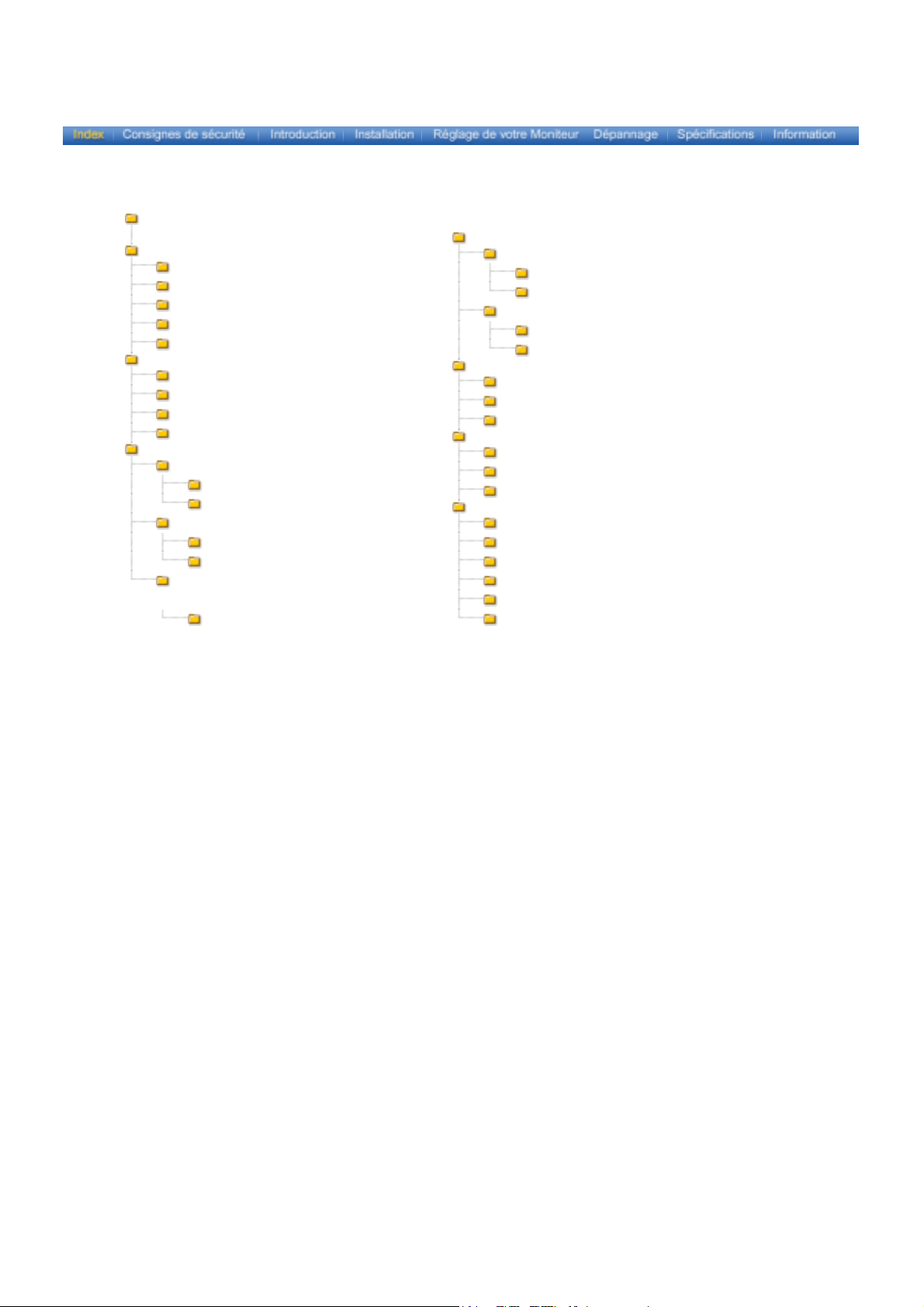
Page Principale
Consignes de sécurité
Notation
Alimentation
Installation
Nettoyage
Autres
Introduction
Déballage
Façade
Arrière
Télécommande
Installation
Connecter des câbles
Se connecter à un ordinateur
Se connecter à d’autres équipements
Installation des Pilotes Moniteur
Automatique
Manual
Remplacement du support
Installer une base VESA
Réglage du moniteur
Commandes Utilisateur
Boutons Commandes Utilisateur
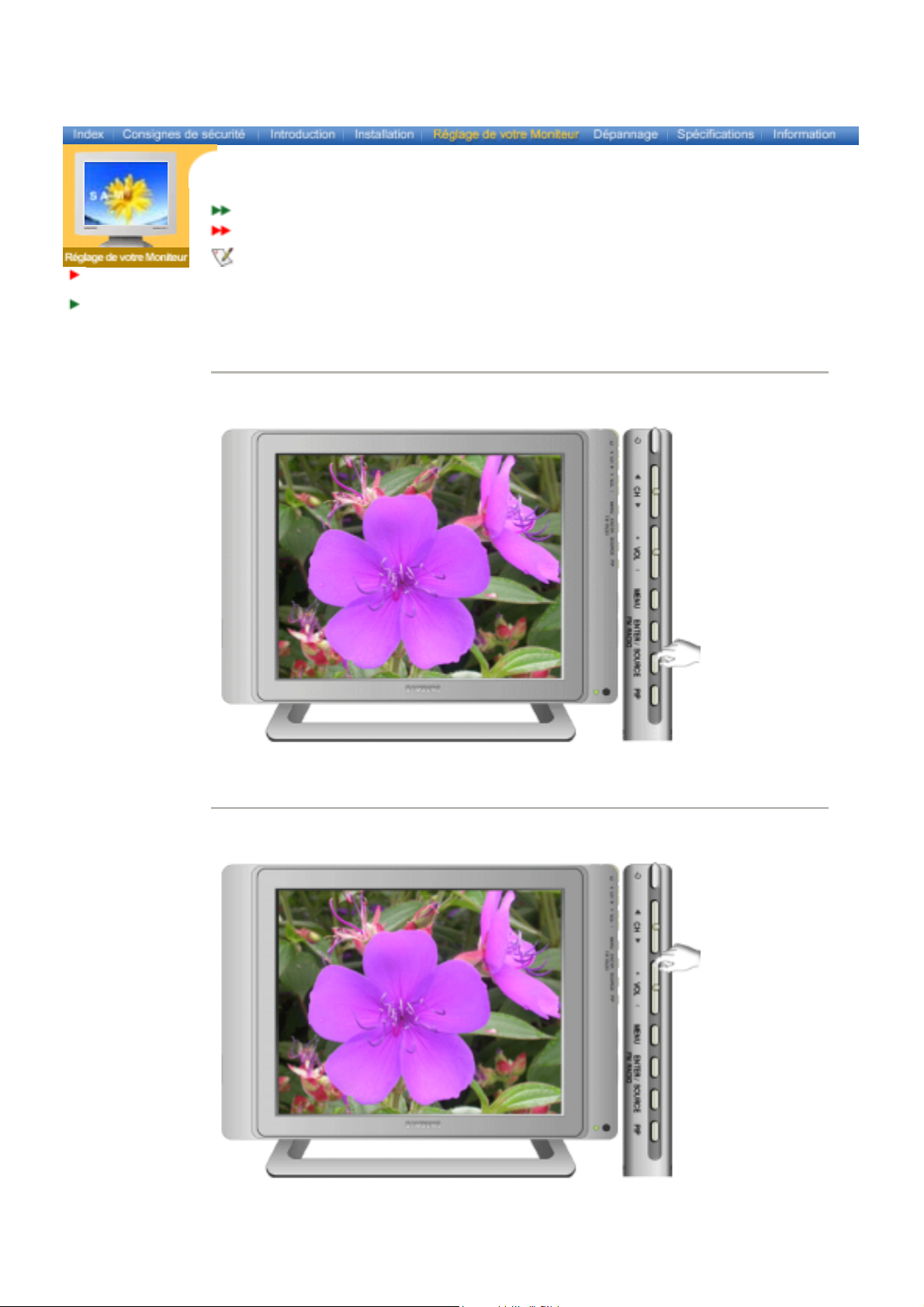
Fonctionnalités d’Accès Direct
Affichage Sur Ecran
Fonctions OSD
Clips d’Animation pour les Réglages d’Ecran
Dépannage
Contrôler avant de téléphoner à l’assistance
Problèmes et Solutions
Question & Réponse
Spécifications
Général
PowerSaver
Modes Pré-établis d'Affichage
Information
Centre d'Assistance
Terme
Regulatory
Natural Color
Pour un affichage meilleur
Autorité
Page 3
Notation
Alimentation
Installation
Nettoyage
Autres
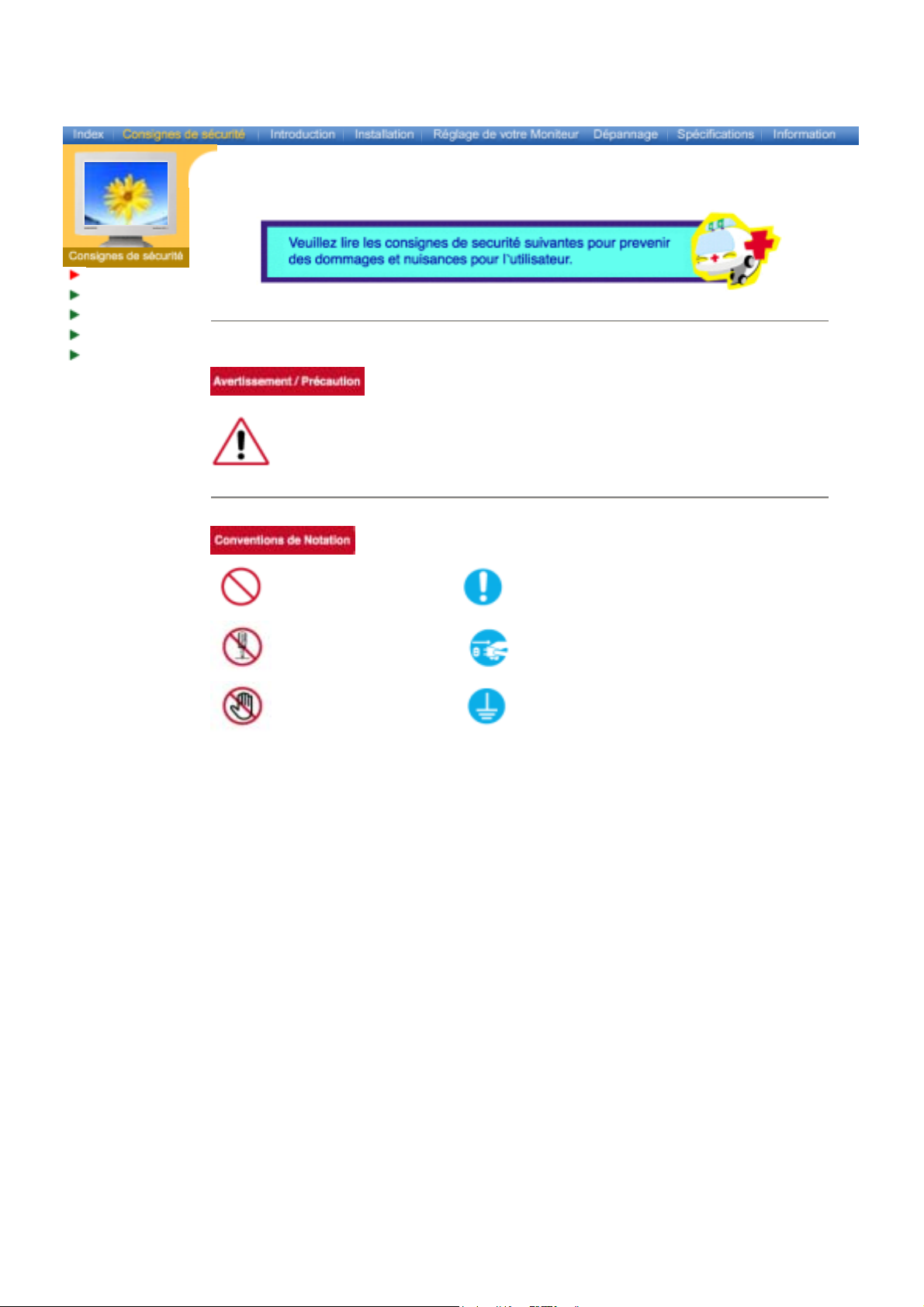
Ne pas suivre les consignes marquées par ce symbole pourrait avoir comme conséquence des
blessures corporelles ou des dommages sur le matériel.
Intérdit
Important a lire et a comprendre dans toutes
circonstances.
Ne pas démonter Déconnecter la prise de la sortie du courant.
Ne pas toucher
Mettez dans un endroit stable pour empêcher une
décharge électrique.
Page 4
Notation
objet lourd sur ces
Alimentation
Installation
Nettoyage
Autres
Lorsque vous ne vous en êtes pas servi depuis longtemps, placez votre ordinateur
personnel (Pc) en mode DPMS. Si vous avez un économiseur d'écran, installez-le
pour activer le mode d' écran.
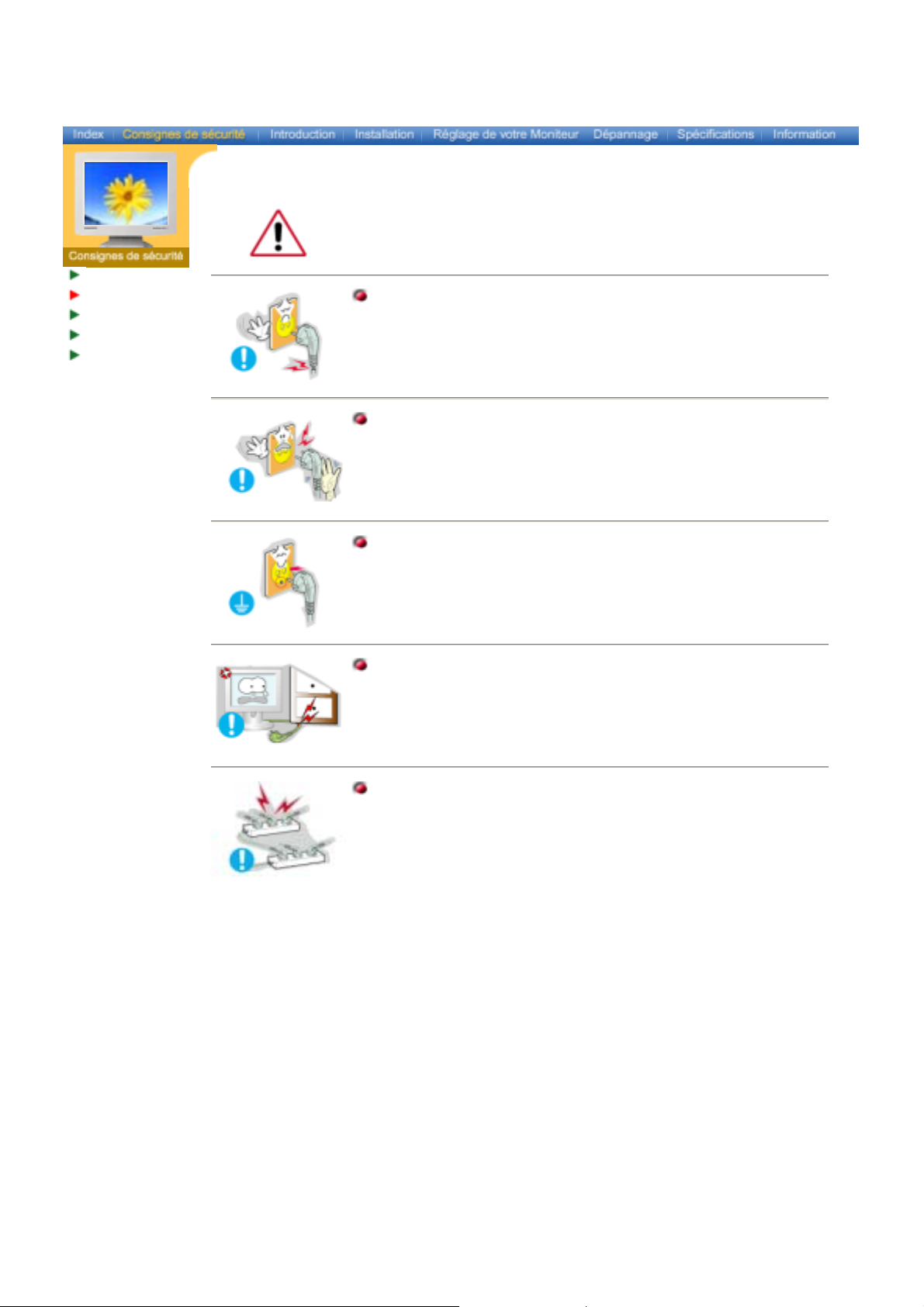
Ne pas utiliser une prise endommagée ou desserrée.
z Ceci peut causer une décharge électrique ou un incendie.
Ne pas débrancher une prise en la tirant par son cordon.
z
Ceci peut causer une décharge électrique ou un incendie.
Utiliser uniquement des prises correctement reliées à la terre.
z Un sol inadapté peut causer un choc électrique ou un incendie.
Ne pas tordre ni la prise ni son cordon. Ne pas poser d’
deux éléments. Cela pourrait provoquer des dommages.
z Oublier de respecter ces consignes peut causer une décharge électrique
ou un incendie.
Ne pas brancher trop multiprises ou de cordons à une même prise.
z Ne pas brancher trop de multiprise ou de câbles à la prise de courant.
Page 5
Notation
Alimentation
Installation
Nettoyage
Autres
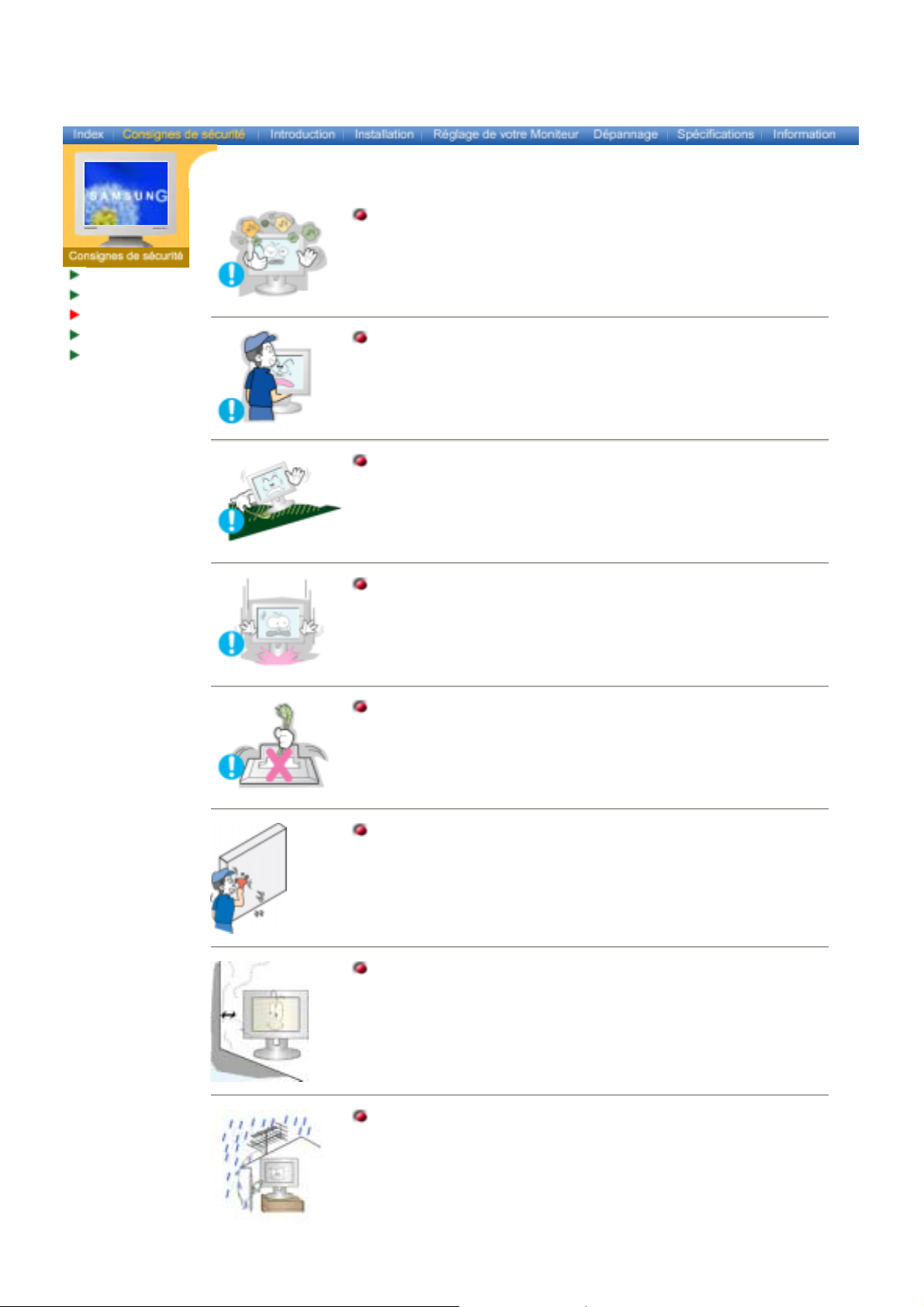
Mettez votre moniteur dans un endroit peu humide et non poussiéreux.
z Un choc électrique ou un incendie peuvent être provoqués à l'interieur du
moniteur.
Ne pas faire tomber le moniteur si vous le déplacez.
z Ceci peut endommager le moniteur ou blesser les utilisateurs.
Ne pas faire tomber le moniteur si vous le déplacez.
z
Le moniteur peut causer des dommages en tombant.
Placer le moniteur sur une surface plane et stable.
z Il peut être ainsi abîmé ou cassé.
Ne pas utiliser le moniteur sans son support.
z La surface de TFT-LCD peut ainsi être abîmée.
L'installation du support mural doit être réalisée par un installateur
professionnel.
z Un personnel non qualifié pourrait se blesser lors de l'installation.
z Utilisez uniquement le matériel d'installation spécifié dans le mode
d'emploi.
Laissez suffisamment d'espace entre le produit et le mur pour autoriser
une ventilation appropriée.
z Une mauvaise ventilation peut provoquer une élévation de la température
intérieure et donner lieu à un incendie.
Pour éviter que les eaux de pluie courent le long du câble de l'antenne
extérieure et s'infiltrent dans le compartiment, assurez-vous que la partie
extérieure de ce câble tombe sous le point de connexion.
z La pénétration d'eaux de pluie dans le produit peut provoquer un choc
électrique ou un incendie.
Page 6
Notation
Alimentation
Installation
Nettoyage
Autres
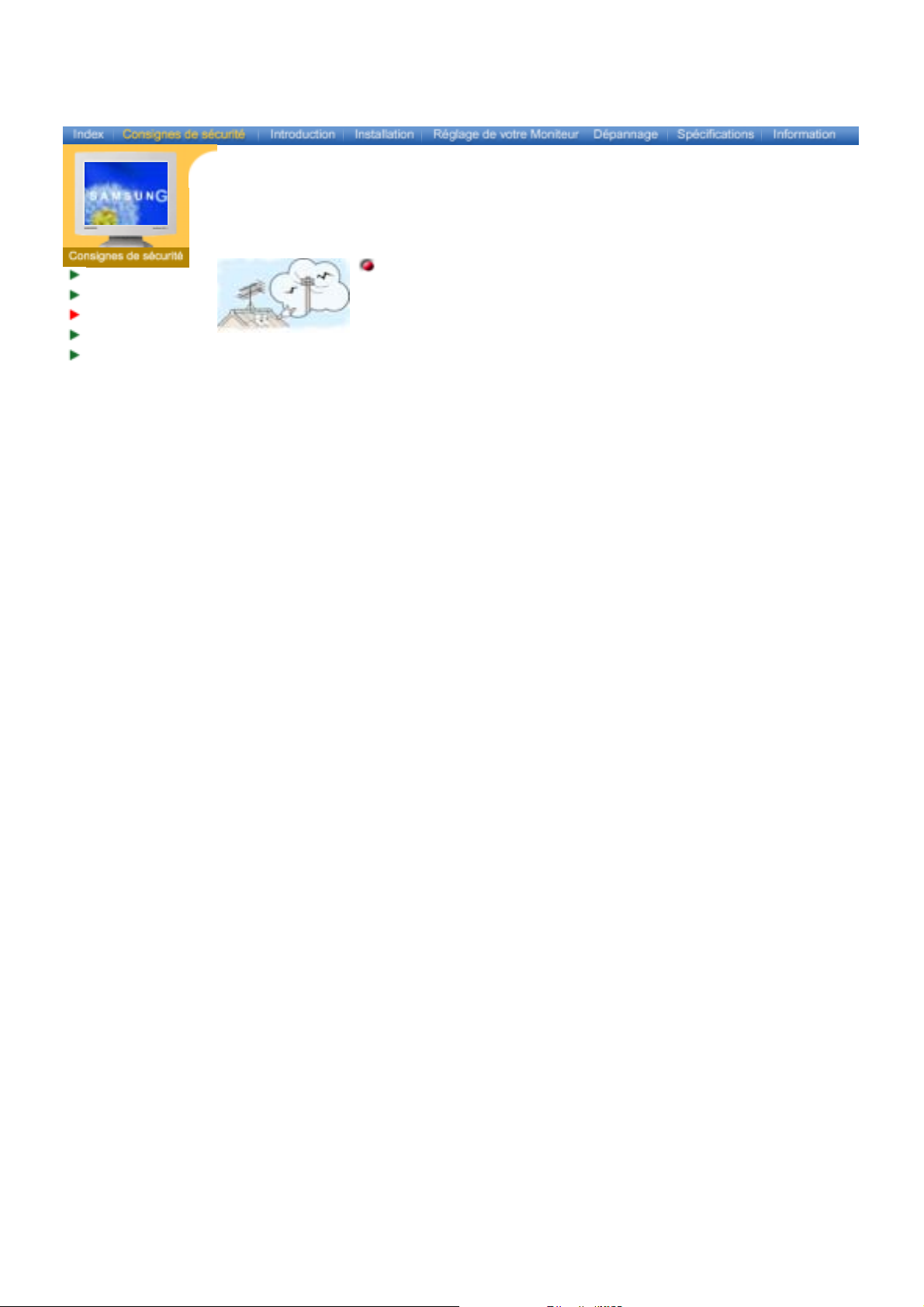
Si vous utilisez une antenne extérieure, assurez-vous de laisser une
distance suffisante entre votre antenne et les fils électriques à proximité
afin qu'ils n'entrent pas en contact au cas où l'antenne soit renversée par
des vents forts.
z Une antenne qui se renverse peut provoquer des blessures ou un choc
électrique.
Page 7
Notation
Alimentation
Installation
Nettoyage
Autres
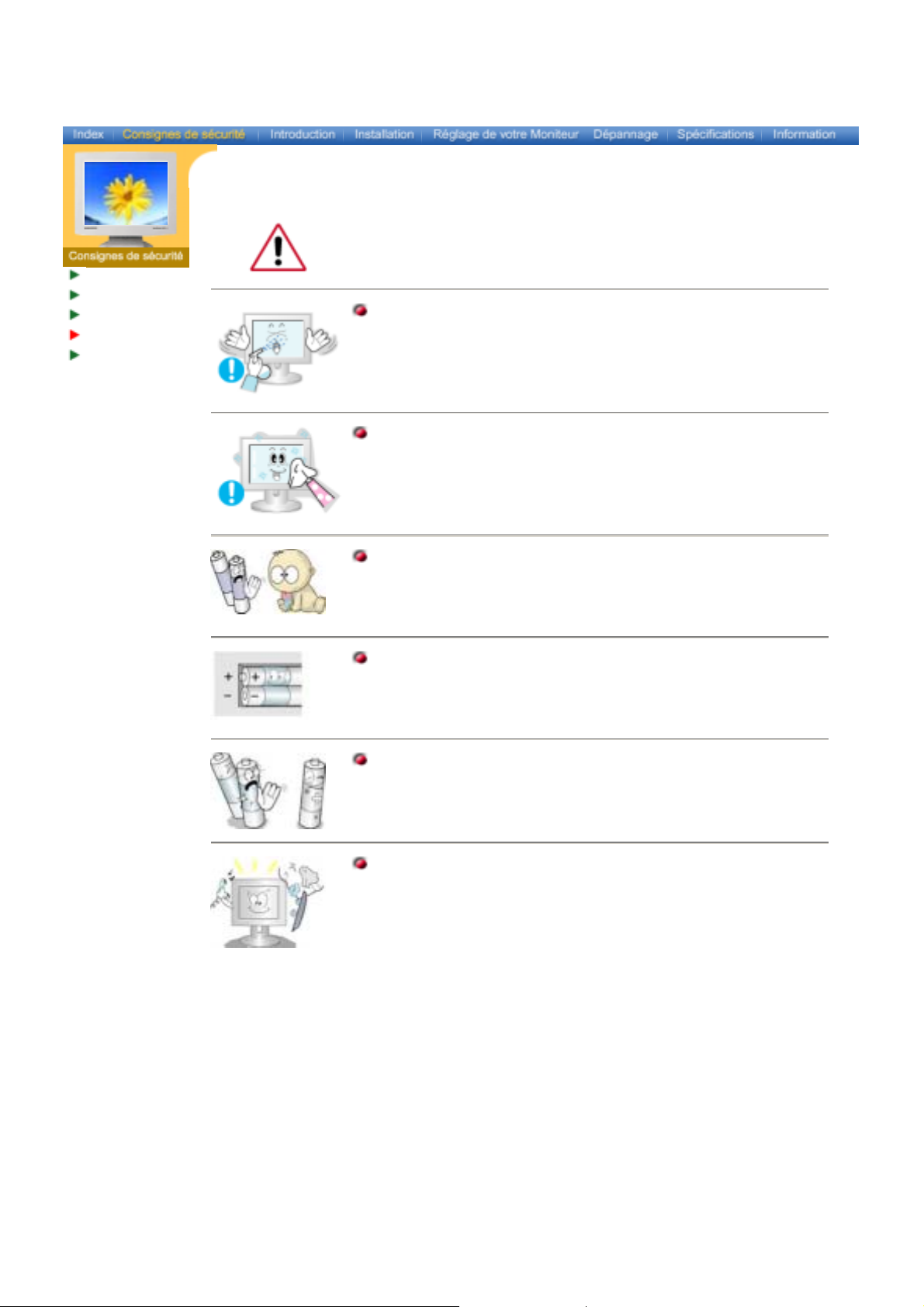
Lorsque vous voulez nettoyer le boîtier du moniteur ou la surface de l ecran (TFTLCD), essuyez avec un tissu doux légèrement humide.
Ne pas pulvériser le détergent directement sur le moniteur.
z Ceci peut causer des dommages, choc électrique ou un incendie.
Utiliser le détergent recommandé avec un chiffon doux.
Lorsque vous ôtez les piles de la télécommande, veillez à ne pas les
laisser à la portée des enfants qui pourraient les avaler. Tenez les piles
hors de portée des enfants.
z En cas d'absorption, consultez un médecin immédiatement.
Lorsque vous remplacez les piles, placez-les dans la position de polarité
correcte +/- comme indiqué sur le compartiment à piles.
z
Une polarité incorrecte peut endommager ou provoquer une fuite de la
pile et occasionner un incendie, des blessures ou des dégâts.
Utilisez uniquement les piles standard indiquées. N'utilisez pas de piles
neuves avec des piles usées.
z Peut endommager ou provoquer une fuite de la pile et occasionner un
incendie, des blessures ou des dégâts.
Prenez contact avec le Centre de Service ou le Centre Clientèle pour
procéder au nettoyage de l'intérieur tous les ans.
z L'intérieur du produit doit rester propre. L'accumulation de poussières à
l'intérieur du produit pendant une longue période peut provoquer un
dysfonctionnement ou un incendie.
Page 8
Notation
Alimentation
Installation
Nettoyage
Autres
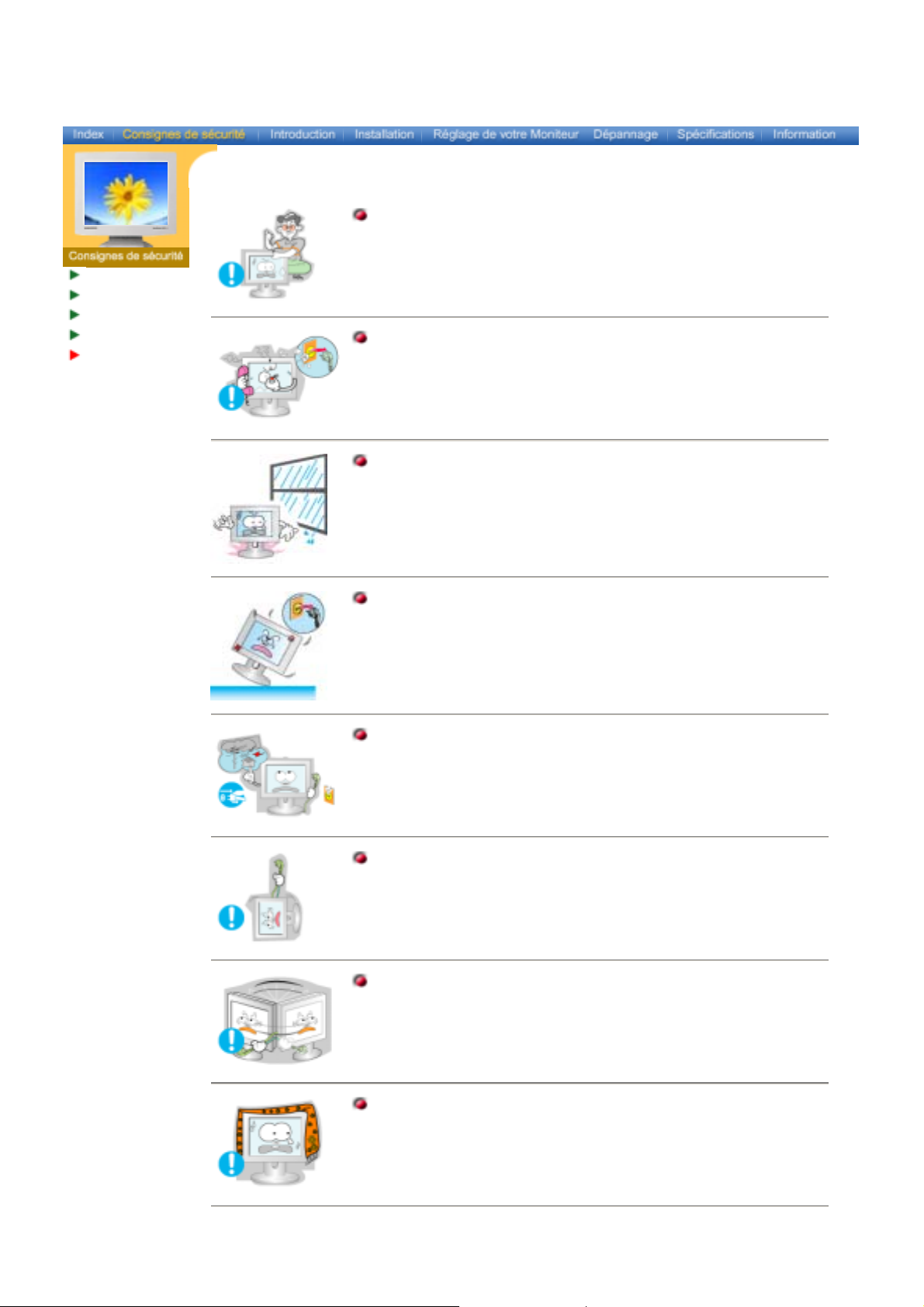
Ne pas retirer le couvercle (ou l'arrière). Aucune pièce ne peut être
réparée par l’utilisateur.
z Ceci peut causer un choc électrique ou un incendie.
z Demander cette opération à un personnel de service qualifié.
Déconnecter le moniteur s’il ne fonctionne pas normalement, si vous
notez des bruits ou des odeurs inhabituels. Contactez votre revendeur ou
service agréé
z Ceci peut causer une décharge électrique ou un incendie.
.
Veillez à ne pas introduire d'eau dans le moniteur ou l'exposer à la
moisissure.
z
Cela peut gêner son fonctionnement ou provoquer un incendie.
z
Éviter plus particulièrement d'utiliser votre moniteur près d'une source
d'eau ou à l'extérieur s'il venait à neiger ou à pleuvoir.
Si le moniteur tombe ou si son enveloppe est abîmée, éteignez-le et
débranchez la prise de courant.
z Le moniteur pourrait mal fonctionner, provoquant une électrocution ou un
incendie.
z
Contactez ensuite le Centre d'Assistance.
Laissez votre moniteur éteint en cas d'orage et d'éclairs ou lorsque vous
avez besoin de le laisser inutilisé pendant une période assez longue.
z Le moniteur pourrait mal fonctionner, provoquant une électrocution ou un
incendie.
Ne pas essayer de déplacer le moniteur en tirant sur le cordon
d’alimentation ou sur le câble vidéo.
z Ceci peut causer une panne, un choc électrique ou un incendie à cause
du câble endommagé.
Ne pas déplacer le moniteur de droite ou à gauche en tirant sur le cordon
d’alimentation ou sur le câble vidéo.
z Ceci peut causer un choc électrique, un incendie ou des bléssures.
Ne pas couvrir les ouvertures du moniteur.
z
Une mauvaise ventilation peut causer une panne ou un incendie.
Page 9
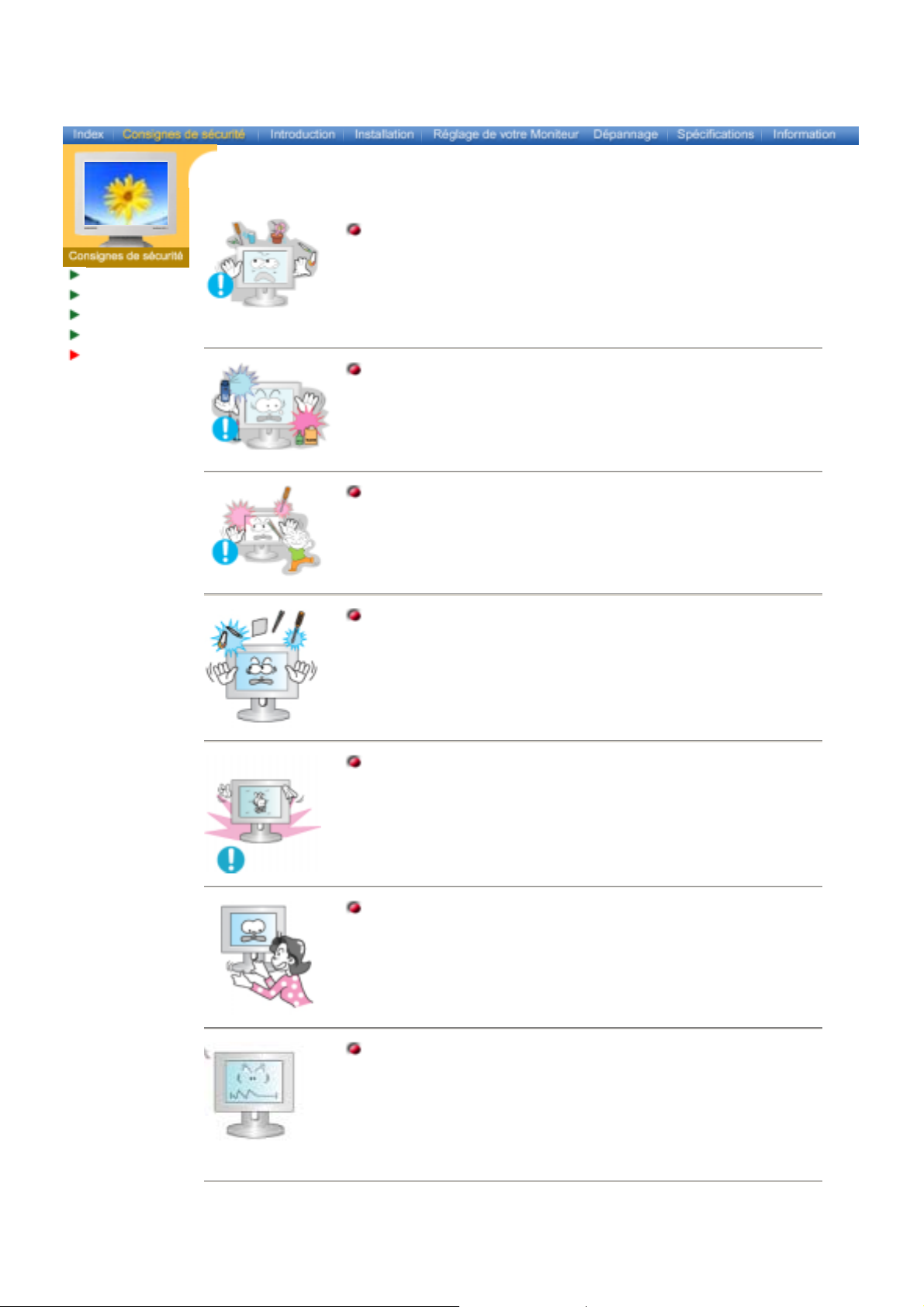
1280 x 1024
Ne pas placer de récipient contenant de l'eau, des produits chimiques ou
de petits objets métalliques sur le moniteur.
Notation
Alimentation
Installation
Nettoyage
Autres
z Cela peut gêner son fonctionnement ou provoquer un incendie.
z Si un corps étranger venait à tomber dans le moniteur, débranchez la
prise électrique et contacter le
Centre d'Assistance.
Ne pas utiliser ou stocker des substances inflammables près du moniteur.
z
Ceci peut causer une explosion ou un incendie.
Ne jamais insérer d’objet métallique dans les ouvertures du moniteur.
z
Ceci peut causer un choc électrique, un incendie ou des bléssures.
Ne pas insérer d'objets métalliques tels que des ustensiles, fils de fer ou
forets ou toute autre chose pouvant facilement prendre feu telles que des
morceaux de papier ou des allumettes, dans les aérations, les prises des
écouteurs ou les ports A/V du moniteur.
z This may cause malfunction, an electric shock or a fire.
z Contactez le Centre d'Assistance si un corps étranger/objet venait à
tomber dans le moniteur.
Si vous visualisez un écran fixe pendant une longue période de temps,
une image résiduelle ou floue peut apparaître.
z Passez en mode économie d'énergie ou réglez l'économiseur d'écran sur
image mobile lorsque vous devez vous éloigner du moniteur pendant une
période prolongée.
Faites attention lors du réglage du support.
z
Forcer peut faire basculer ou tomber le moniteur, pouvant blesser
quelqu'un.
z
Vous pouvez vous blesser en vous coinçant la main ou les doigts entre le
moniteur et le support.
Réglez la résolution et la fréquence aux niveaux appropriés à votre
modèle.
z Des niveaux de résolution et de fréquence qui ne sont pas adaptés
peuvent abîmer votre vue.
15" - 1024 x 768
17" -
Page 10
bles, y compris celui de l'antenne et
Notation
Alimentation
Installation
Nettoyage
Autres
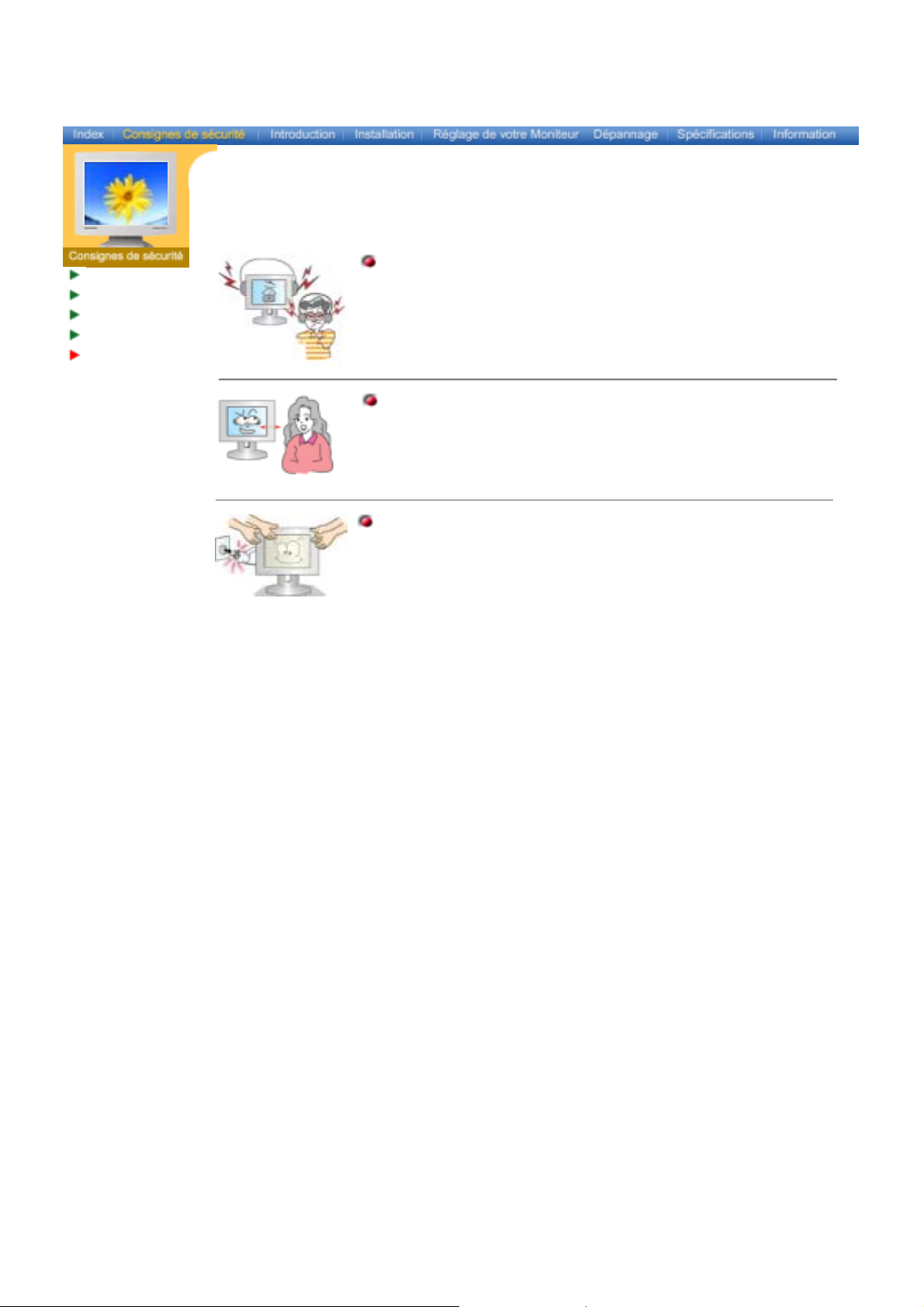
Lorsque vous utilisez des écouteurs, maintenez le volume à un niveau
correct.
z Un volume trop important peut abîmer votre ouïe.
Maintenez une distance correcte entre vos yeux et l'écran du moniteur.
z Être régulièrement trop près du moniteur peut abîmer votre vue.
Lorsque vous déplacez le moniteur, éteignez-le et débranchez le cordon
d'alimentation. Vérifiez que tous les câ
ceux reliant d'autres appareils, sont débranchés avant de déplacer le
moniteur.
z Un câble non débranché peut être endommagé et occasionner un
incendie ou un choc électrique.
Page 11
Déballage
d'installation du moniteur "Natural
Façade
Arrière
Télécommande
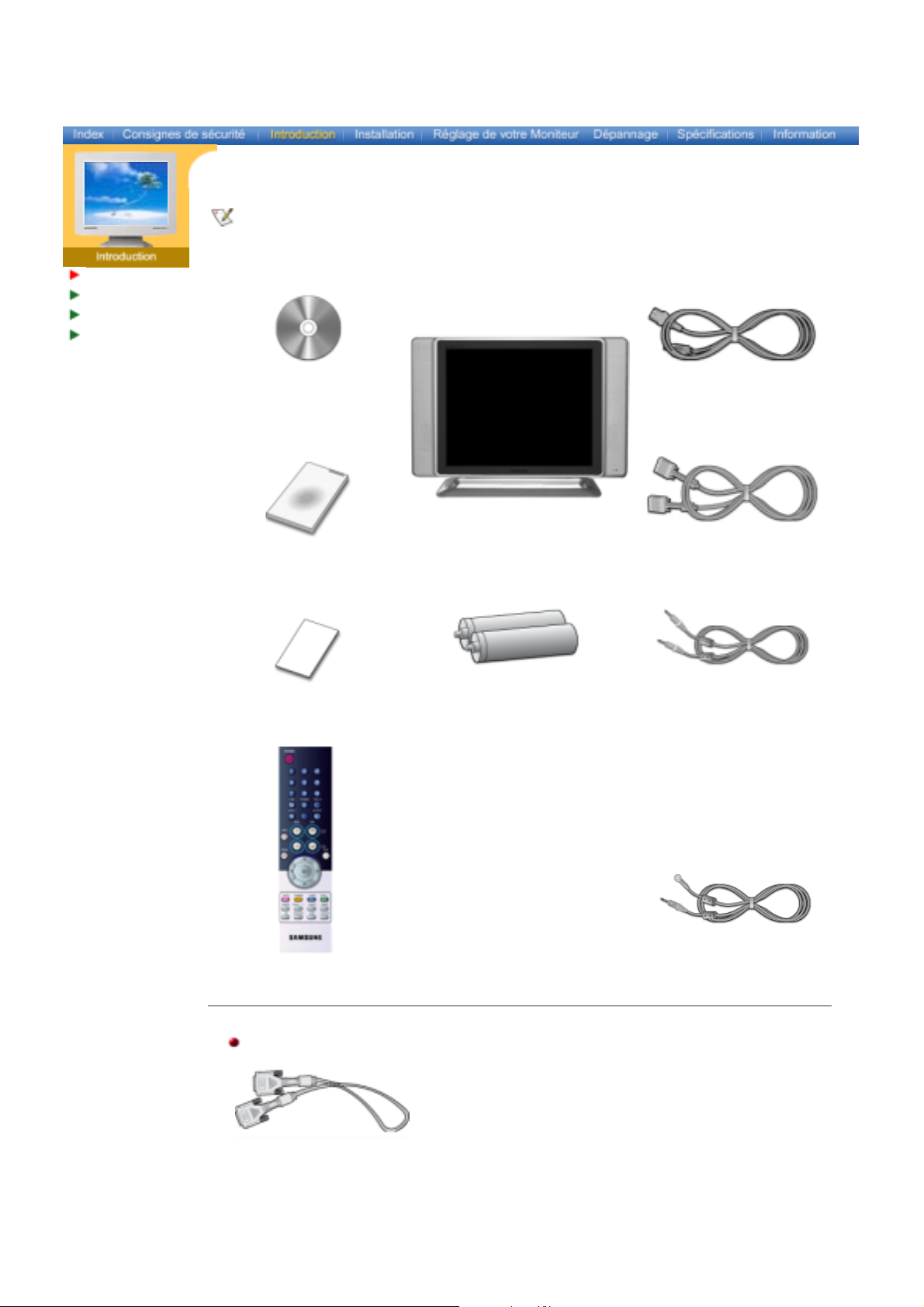
Assurez vous que les matériels suivants sont bien inclus avec le moniteur. Si l'un venait à marquer,
contactez votre vendeur.
Manuel Utilisateur et CD-Rom
Color"
Guide d'installation rapide
Carte de Garantie
(N'est pas disponible dans toutes
les agences)
Fil électrique
Moniteur
Câble de signal VGA
(15 broches D-SUB)
Piles (AAA X 2)
Câble Audio
Télécommande Antenne radio
Option
Câble DVI
Page 12
Déballage
Façade
Arrière
Télécommande
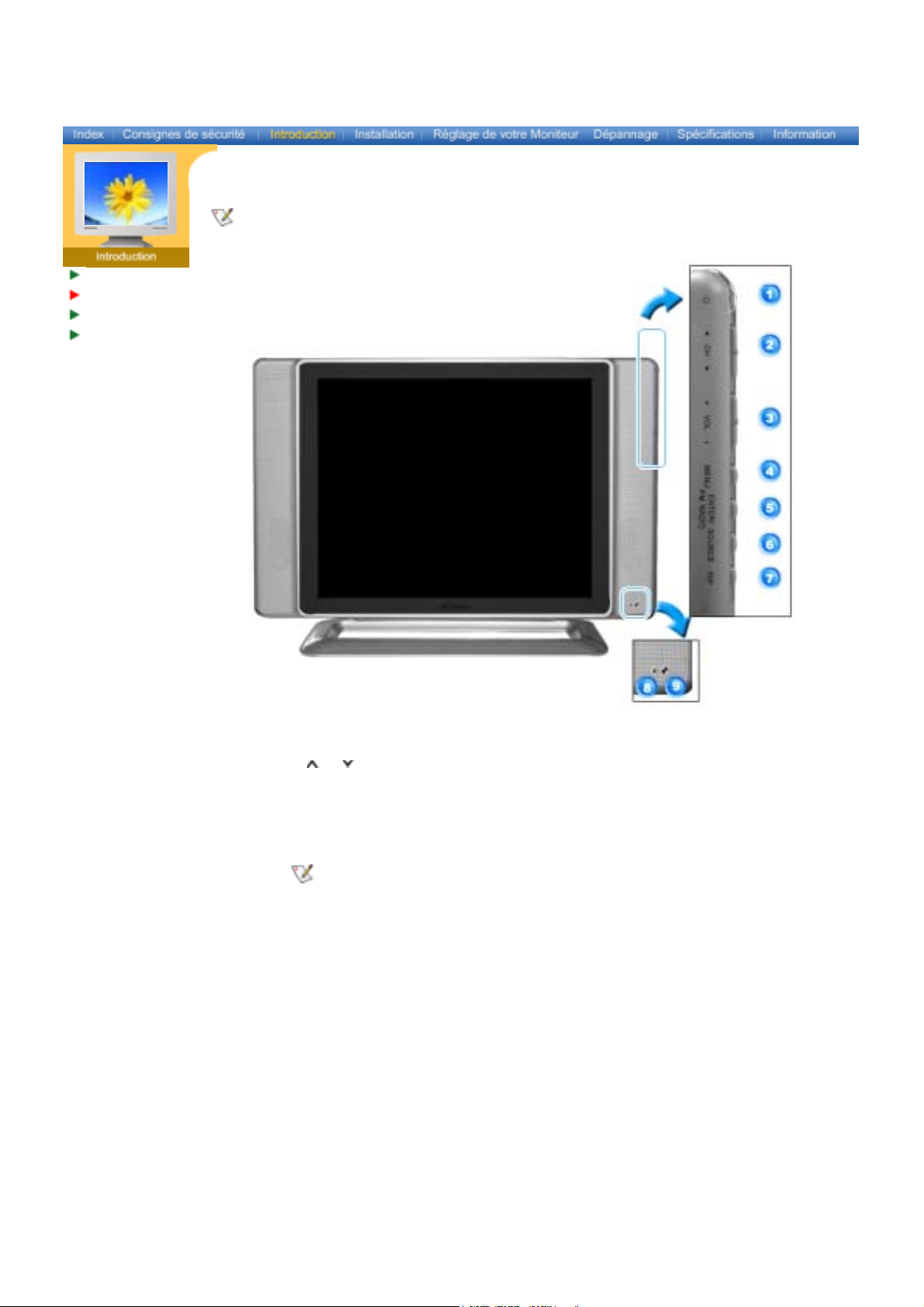
Pour une information détaillée relative aux fonctions du moniteur, se reporter à la rubrique Commandes
Utilisateur
dans Réglage du moniteur. La configuration de la face avant du moniteur peut varier
légèrement suivant le modèle du moniteur.
1. Bouton marche/arrêt 6. SOURCE
2. CH
7. PIP
3. + VOL - 8. Voyant d'alimentation
4. MENU 9. Capteur télécommande
5. ENTER / FM RADIO
PIP(Picture in Picture)?
Réglage permettant à un programme d’être visible sur tout l’écran
pendant qu’un ou plusieurs programmes apparaissent dans de
petites fenêtres superposées au programme de base. On parle
aussi de fenêtres partagées.
Page 13
Déballage
bles aient
Façade
Arrière
Télécommande
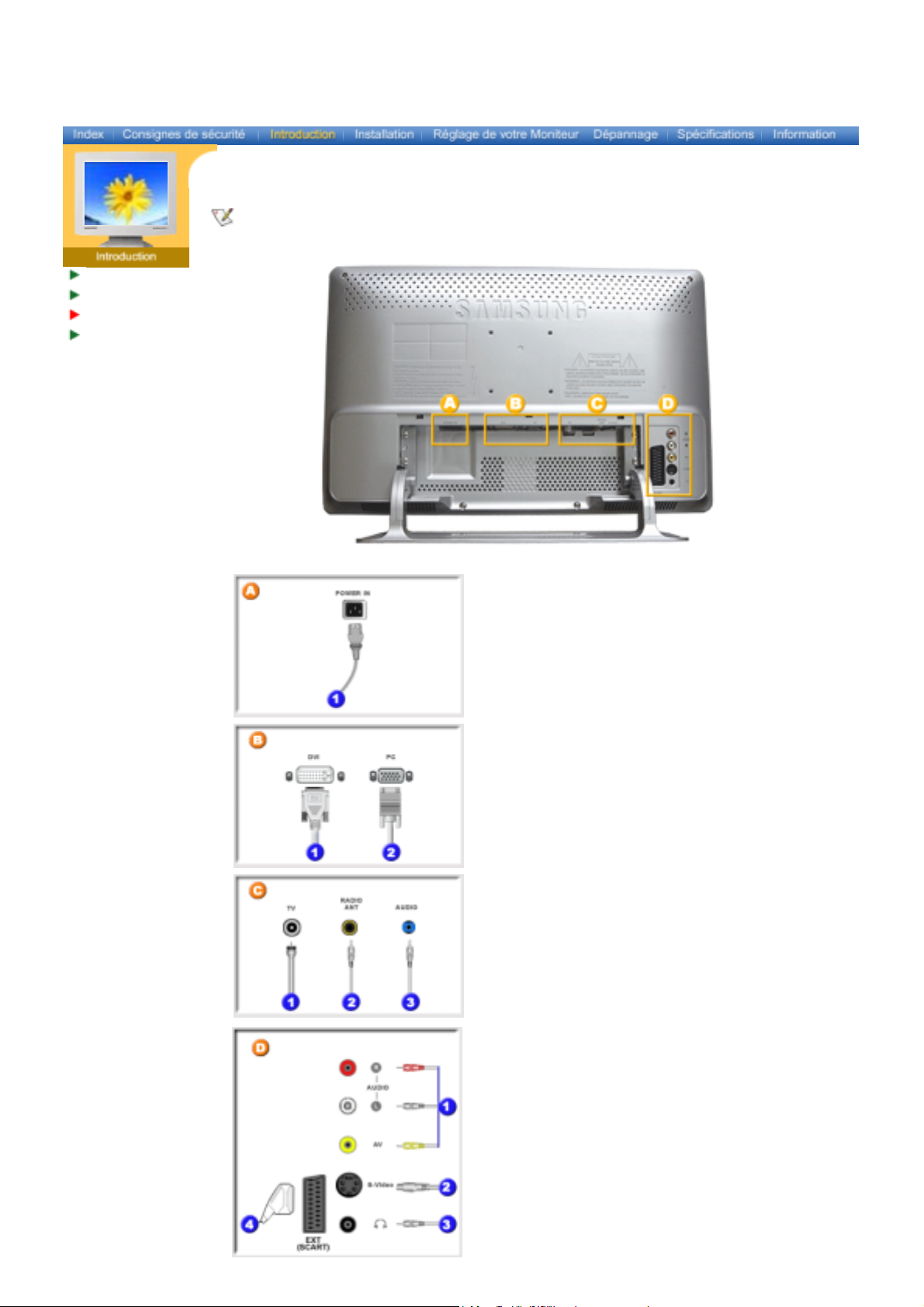
Pour une information détaillée concernant le branchement des câbles, se reporter à la rubrique
Connecter des câbles dans "Installation". La configuration de l’arrière du moniteur peut varier légèrement
suivant le modèle du moniteur.
A. Connexion d’alimentation
Cet équipement peut être utilisé avec une source
de 90 à 264 V.
Connecter au secteur après que
été branchés.
tous les câ
B. Connexion Vidéo
1. Connexion PC (DVI)
2. Connexion PC (15 broches D-SUB)
C. Connexion antenne / Audio
1. Connexion antenne (lorsque la TV est branchée)
2. Connexion RADIO ANT
3. Connexion son Audio (Stéréo)
D. Terminal de connexion EXT. (Péritel) / AV
1. Connexion audio droite R / L, AV
2. Connexion S-Vidéo
3. Connexion casque
4. Connexion EXT. (Péritel)
Page 14
Déballage
Façade
Arrière
Télécommande
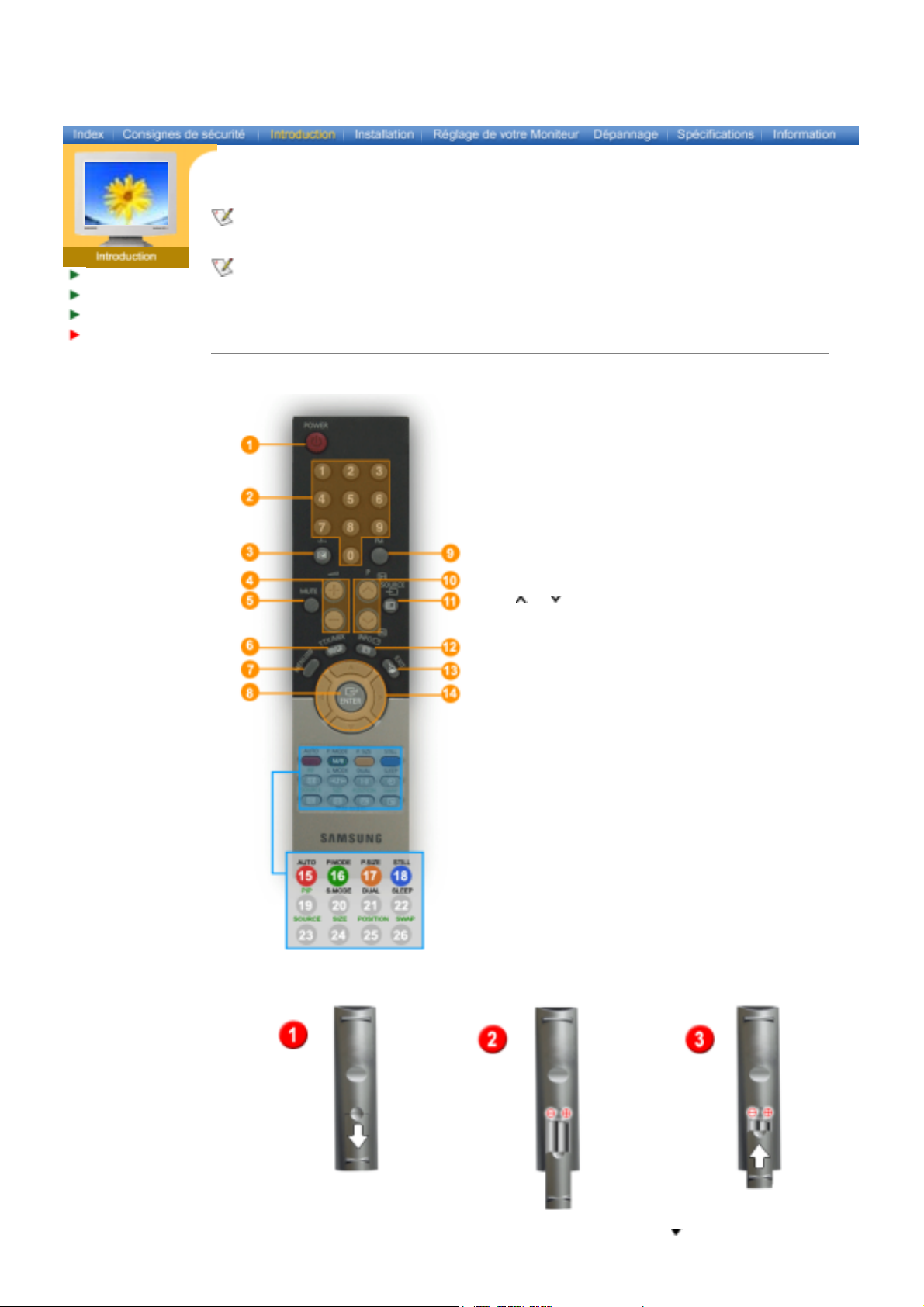
Pour une information détaillée concernant les fonctions de la télécommande, se reporter à Réglage de
votre Moniteur > Boutons de Commandes Utilisateur >
La configuration de la télécommande peut varier légèrement suivant le modèle du moniteur.
La télécommande fonctionne dans un rayon de 7cm à 10m et dans un cône de 30 degrés sur la droite
ou la gauche du capteur de réception de la télécommande.
Nom des boutons | Changement des piles | Utilisation
Boutons de la télécommande.
1. Nom des boutons
1. POWER
2. CHANNEL
3. -/--
4. + VOL -
5. MUTE
6. TTX/MIX
7. MENU
8. ENTER
9. FM
10. CH
11. SOURCE
12. INFO
13. EXIT
14. Bouton Haut – Bas Gauche – Droite
15. AUTO
16. P.MODE
17. P.SIZE
18. STILL
19. PIP
20. S.MODE
21. DUAL
22. SLEEP
23. SOURCE
24. SIZE
25. POSITION
26. SWAP
2. Changement des piles
1. Faire glisser le couvercle vers l’extérieur en appuyant sur la partie marquée .
2. Insérer les piles en respectant les polarités (+, -).
3. Faire glisser le couvercle vers l’intérieur.
Page 15
Connecter des
sur analogique. Appuyez sur
câbles
Installation des
Pilotes Moniteur
Remplacement du
support
Se connecter à un ordinateur
Se connecter à d’autres équipements
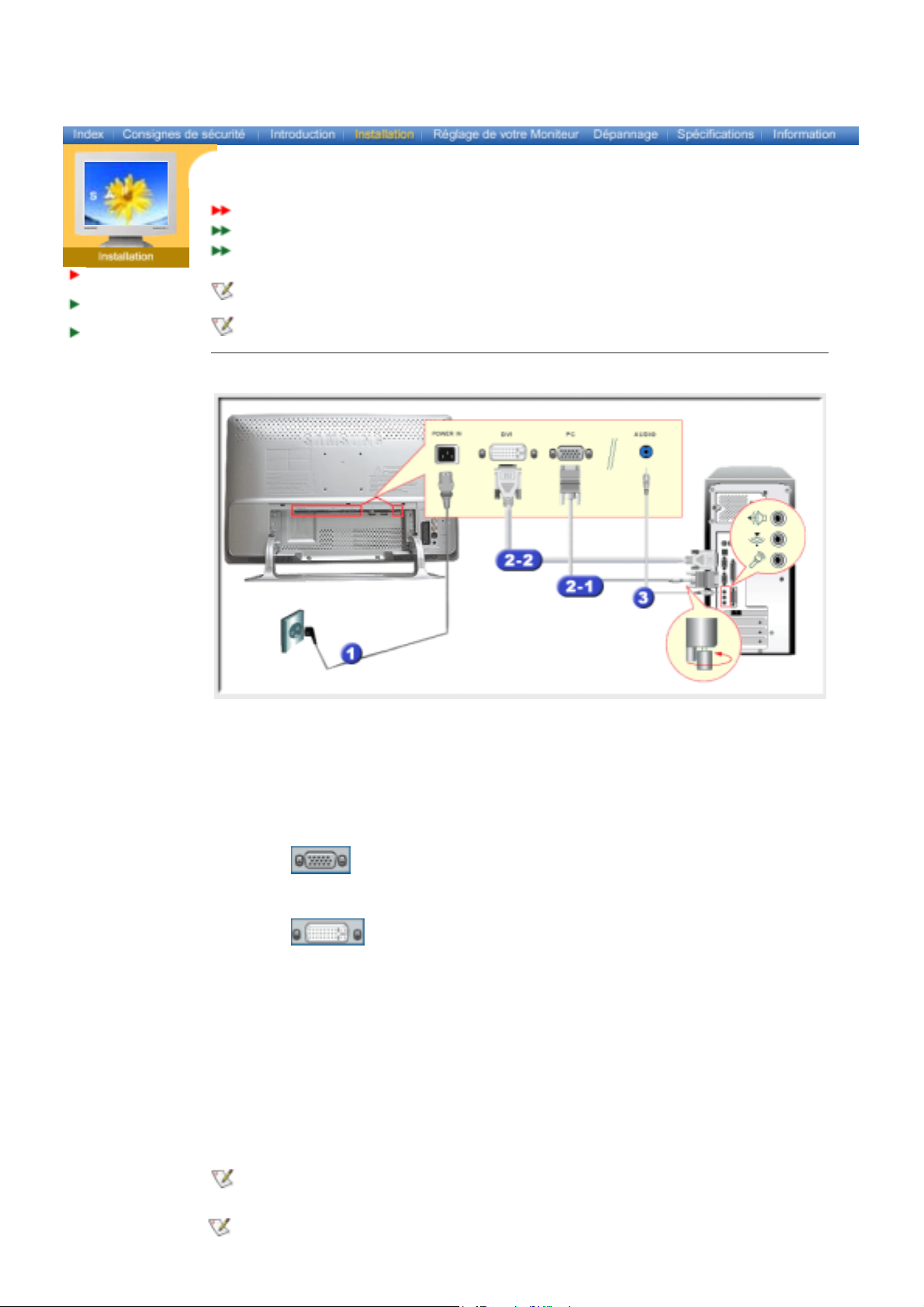
Comment brancher les câbles
Mettre sous tension l’ordinateur et le moniteur. Lorsque le moniteur affiche une image, l’installation est
terminée.
La configuration au dos du moniteur peut être différente d'un modèle à l'autre.
1. Se connecter à un ordinateur
1. Connectez le fil électrique au port qui se situe au dos de votre moniteur.
2. Connectez le DVI broches du câble signal vidéo au connecteur vidéo de l'ordinateur à l'arrière du
moniteur.
2-1. Utilisation d'un connecteur D-sub (analogique) sur la carte vidéo.
Connectez le D-SUB 15 broches du câble signal vidéo au connecteur vidéo de
l'ordinateur à l'arrière du moniteur.
2-2. Utilisation d'un connecteur D-sub (numérique) sur la carte vidéo.
Branchez le Câble DVI (DVI-D + DVI-D) sur le port DVI en arrière de votre moniteur.
3. Raccordez un câble ici pour reproduire le son en provenance de la carte son de votre ordinateur.
4. Pour branchez le cordon d'alimentation, introduisez la prise du cordon dans une prise de courant.
5. Mettre sous tension l’ordinateur et le moniteur.
6. Vous pouvez disposer d’un son de qualité à partir de la carte son de l’ordinateur et des haut
parleurs du moniteur. (Il n’est pas nécessaire d’installer des haut parleurs particuliers pour
l’ordinateur.)
Si vous connectez simultanément les câbles D-sub et DVI à un ordinateur, un écran blanc peut
apparaître selon le type de carte vidéo que vous utilisez .
Si, même après avoir branché correctement votre moniteur au moyen du connecteur DVI, vous
obtenez un écran blanc ou flou, vérifiez que le statut du moniteur est réglé
le bouton Source pour que le moniteur revérifie la source du signal d'entrée.
Page 16
Connecter des
s que votre moniteur est sous
es S
câbles
Installation des
Pilotes Moniteur
Remplacement du
support
Se connecter à un ordinateur
Se connecter à d’autres équipements
Comment brancher les câbles
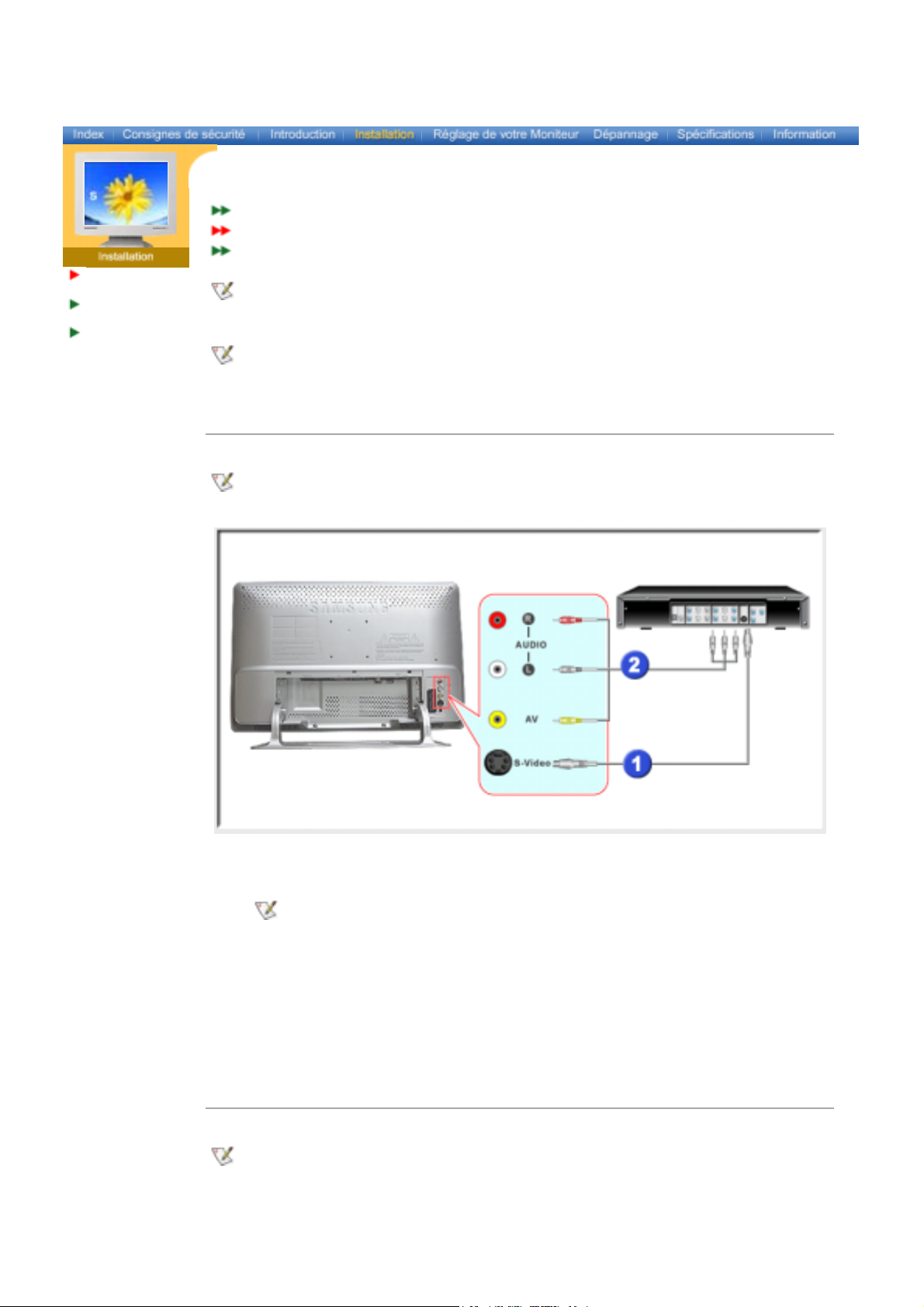
Des équipements AV tels que des DVD, des magnétoscopes ou des caméscopes peuvent être
connectés au moniteur comme votre ordinateur. Pour une information détaillée relative à la connexion
d’équipements AV, se reporter à la rubrique
Commandes Utilisateur
dans Réglage de votre moniteur.
La configuration au dos du moniteur peut être différente d'un modèle à l'autre.
Se connecter aux équipements AV | Se connecter à une télévision | Terminal de connexion EXT. (Péritel)
Connexion à un Macintosh
| Branchement du casque
| Se connecter aux équipements AV |
Le moniteur dispose de connexions AV pour connecter des entrées comme celles des DVD,
magnétoscopes ou caméscopes. Vous pouvez profiter des signaux AV dè
tension.
1. Les équipements AV tels que DVD, magnétoscope ou caméscopes se connectent sur les entré
-Vidéo (V1) ou Vidéo (V2) du moniteur à l’aide d’un câble S-VHS ou RCA.
Les câbles S-VHS et RCA sont des options.
2. Connecter les sorties Audio (L) et Audio (R) d’un DVD, d’un magnétoscope ou d’un caméscopes
aux entrées audio L et R du moniteur en utilisant des câbles audio.
3. Sélectionner Vidéo ou S-Vidéo pour le DVD, le magnétoscope ou le caméscopes en utilisant le
bouton Source sur la face avant du moniteur.
4. Démarrer alors le DVD, le magnétoscope ou le caméscopes en insérant un disque DVD ou une
cassette.
| Se connecter à une télévision |
Vous pouvez regarder les programmes télévision sur le moniteur dès lors qu’il est connecté à une
antenne ou à un câble CATV, sans avoir à installer un quelconque matériel ou logiciel de réception sur
votre ordinateur.
Page 17
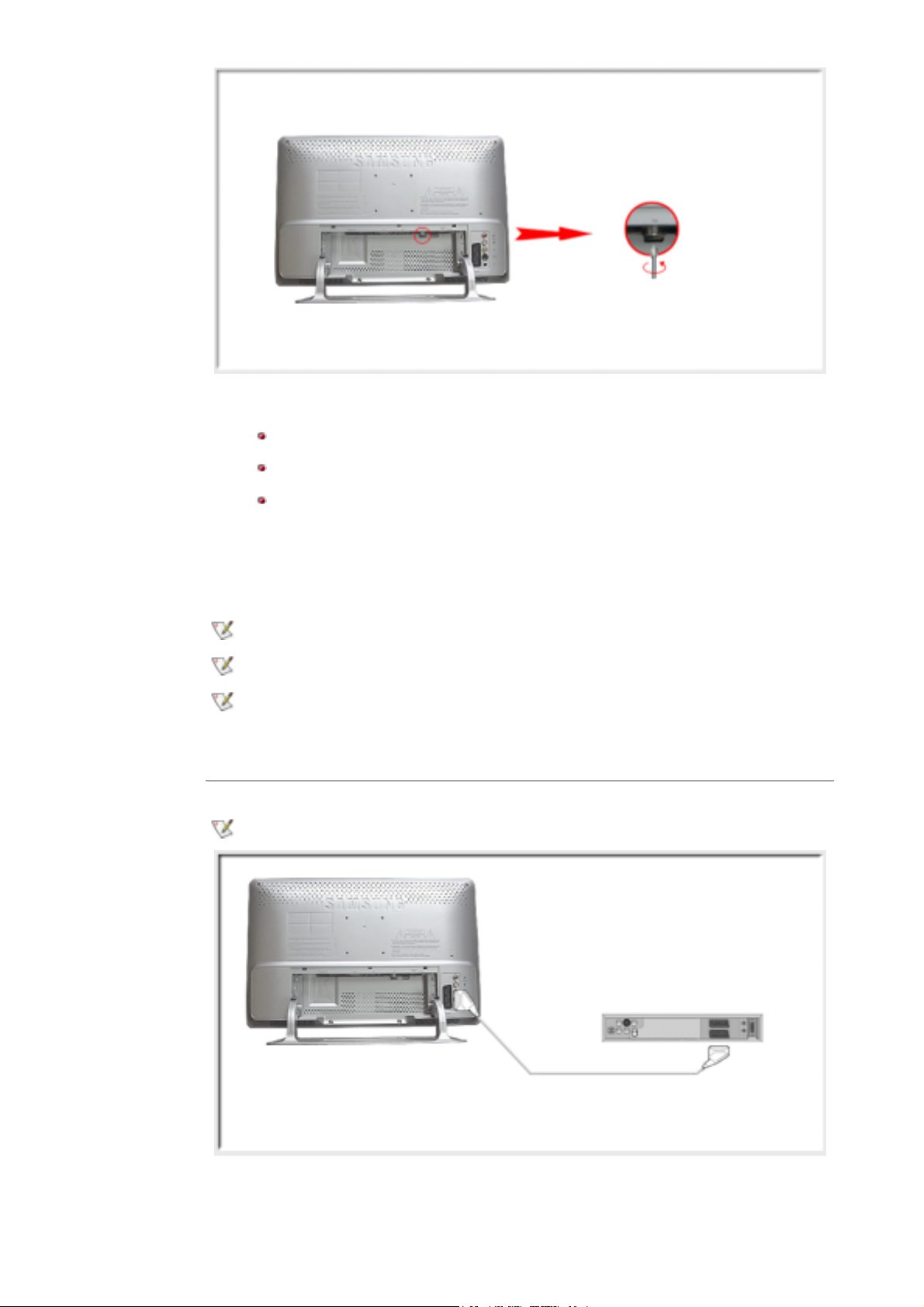
1. Connectez le CATV ou le câble d’antenne coaxiale au terminal Antenne à l’arrière du moniteur.
rez une installation par un professionnel.
Vous devez utiliser un câble d’antenne coaxiale.
Si vous utilisez une antenne intérieure :
Vérifiez tout d'abord la prise d'antenne murale et connectez-y le câble d'antenne.
Si vous utilisez une antenne extérieure :
Si vous utilisez une antenne extérieure, préfé
Pour connecter le câble RF à la prise antenne :
Maintenez droite la partie du fil de cuivre du câble RF.
2. Mettez le moniteur sous tension.
3. Sélectionnez TV en utilisant le bouton Source parmi les boutons de réglage externes.
4. Choisissez une chaîne TV.
Ce produit étant exclusivement conçu pour recevoir des signaux PAL ou SECAM, vous ne
pouvez pas recevoir les programmes TV des pays utilisant des signaux NTSC.
Achetez vôtre câble d'antenne, le transformateur pour antenne et l'amplificateur chez le
distributeur de produits électroniques le plus proche de chez vous.
Un signal faible provoque-t-il une mauvaise réception ?
Achetez et installez un amplificateur de signal pour obtenir une meilleure réception.
| Terminal de connexion EXT. (Péritel) |
Connectez le câble vidéo entre les prises EXT. du moniteur et celles de votre boîtier décodeur DVD.
1. Branchez le câble Péritel du magnétoscope ou du lecteur DVD à la prise Péritel du magnétoscope
ou du lecteur DVD.
2. Si vous souhaitez brancher simultanément un boîtier décodeur et un magnétoscope (ou un lecteur
DVD), vous devez brancher le boîtier décodeur au magnétoscope (ou au lecteur DVD) et le
magnétoscope (ou lecteur DVD) au téléviseur.
Page 18
| Connexion à un Macintosh |
solution DIP
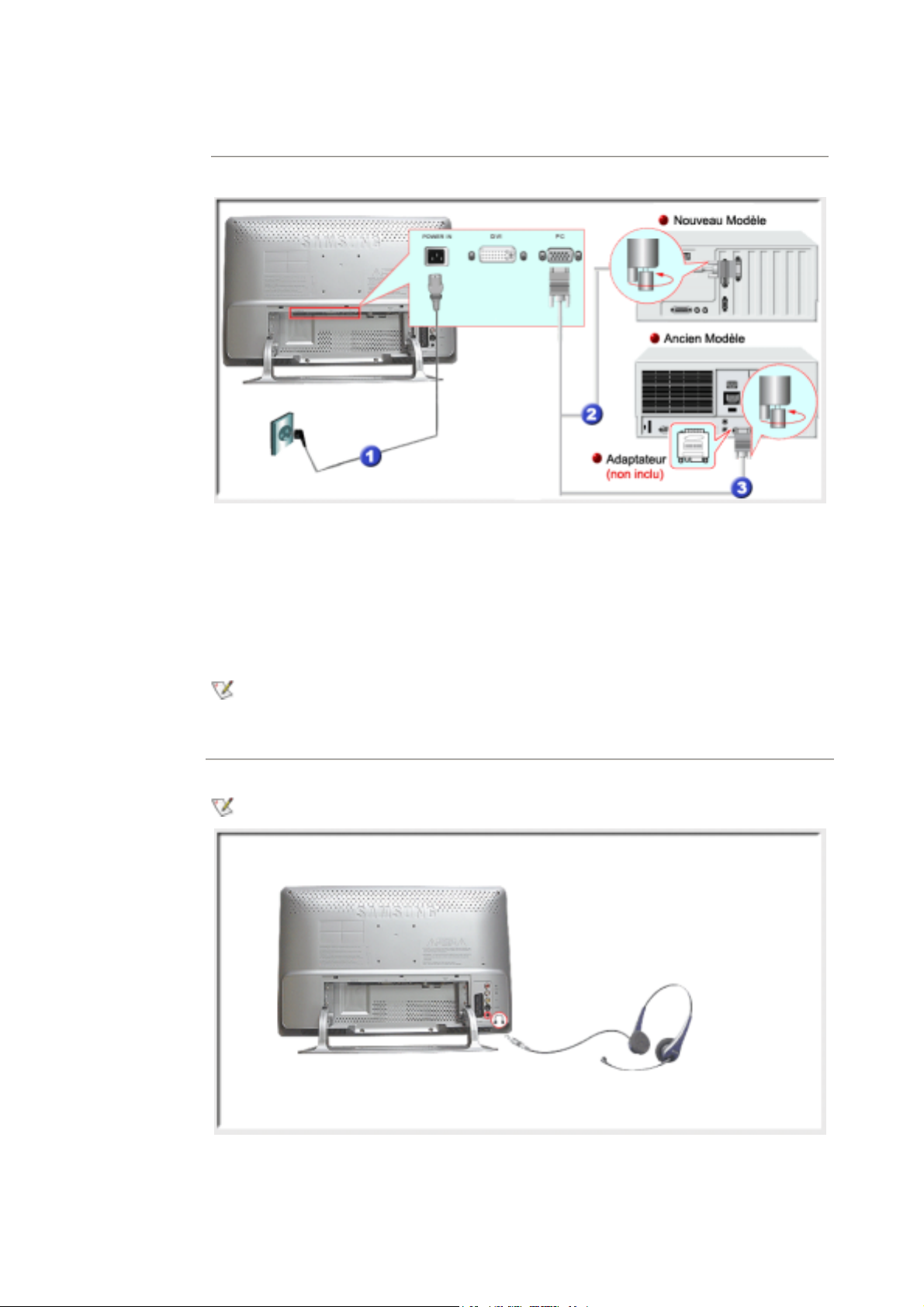
1. Reliez le cordon d’alimentation à l’adaptateur DC puis reliez la fiche de l’adaptateur au port
alimentation DC14V du moniteur. (L’adaptateur électrique ajuste automatiquement le voltage).
2. Reliez le câble de signal au port D-SUB de l’ordinateur Macintosh.
3. Pour les anciens modèles Macintosh, vous devrez régler l’interrupteur de contrôle de ré
sur l’adaptateur Macintosh (en option) en vous reportant au tableau de configuration de
l’interrupteur apposé au dos de l’appareil.
4. Allumez le moniteur et le Macintosh.
Prenez contact avec votre
Centre d'Assistance
pour obtenir les éléments en option.
| Branchement du casque |
Vous pouvez brancher votre casque sur le moniteur.
1. Branchez votre casque sur le port de sortie de casque.
Page 19
Connecter des
câbles
Installation des
Pilotes Moniteur
Remplacement du
support
Se connecter à un ordinateur
Se connecter à d’autres équipements
Comment brancher les câbles
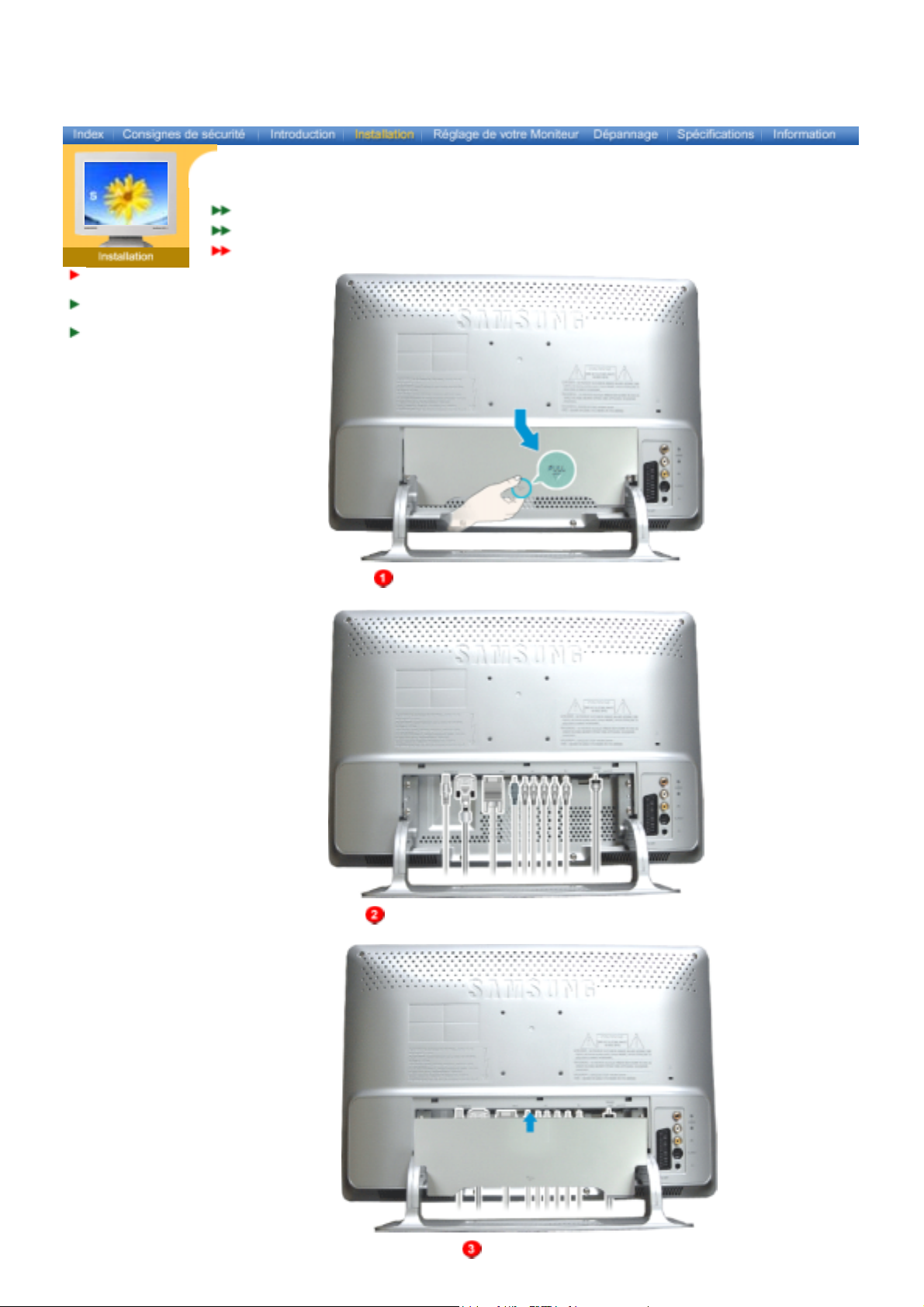
Retirez le cache comme indiqué dans l'image.
Branchez les câbles comme indiqué dans l'image.
Replacez le cache.
Page 20
Connecter des
Site internet :
il ne se lance pas automatiquement, dans l'Explorateur Windows, cliquez deux fois
câbles
Installation des
Pilotes Moniteur
Remplacement du
support
Automatique
Manual
Lorsque le système d'exploitation demande le pilote pour le moniteur. insérez le CD-ROM inclu
avec moniteur. L` Installation de pilote est légèrement différente d'un système d'opération à
l'autre. Suivez les consignes qui sont appropriées pour votre système d'opération.
Préparez un disque vierge et téléchargez le fichier de sur le site d'internet indiqué ci-dessous.
z
http://www.samsung-monitor.com/ (Worldwide)
http://www.samsungusa.com/monitor/ (USA)
http://www.sec.co.kr/monitor/ (Korea)
http://www.samsungmonitor.com.cn/ (China)
Windows ME
Windows XP/2000
|
1. Windows ME
Se reporter au CD-ROM "Installation des Pilotes Moniteur et du Manuel Utilisateur" fourni avec le
moniteur. Lorsqu’il est inséré dans le lecteur de CD de l’ordinateur, le CD-Rom se lance
automatiquement. S’
sur monsetup.exe dans le répertoire du CD-Rom.
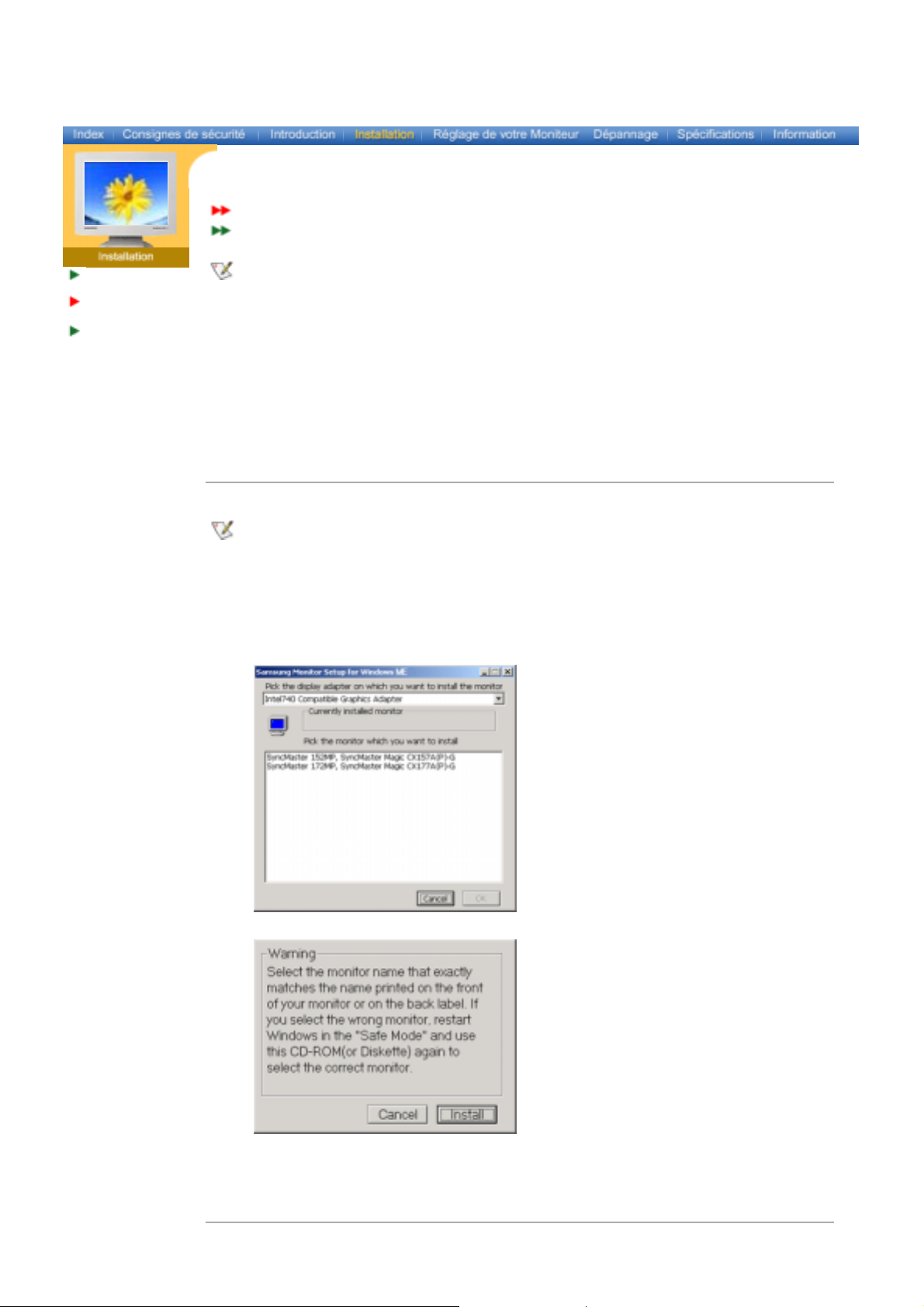
1. Insérez CD dans le pilote CO-ROM.
2. Cliquez "Windows ME Driver".
3. Choisissez le model de votre moniteur dans la liste du model, ensuite cliquez le bouton "OK".
4. Cliquez le bouton "Installer" dans la fenêtre "Avertissement".
5. L'installation du Pilote Moniteur est terminée.
Page 21
2. Windows XP/2000
il ne se lance pas automatiquement, dans l'Explorateur Windows, cliquez deux fois
Se reporter au CD-ROM "Installation des Pilotes Moniteur et du Manuel Utilisateur" fourni avec le
moniteur. Lorsqu’il est inséré dans le lecteur de CD de l’ordinateur, le CD-Rom se lance
automatiquement. S’
sur monsetup.exe dans le répertoire du CD-Rom.
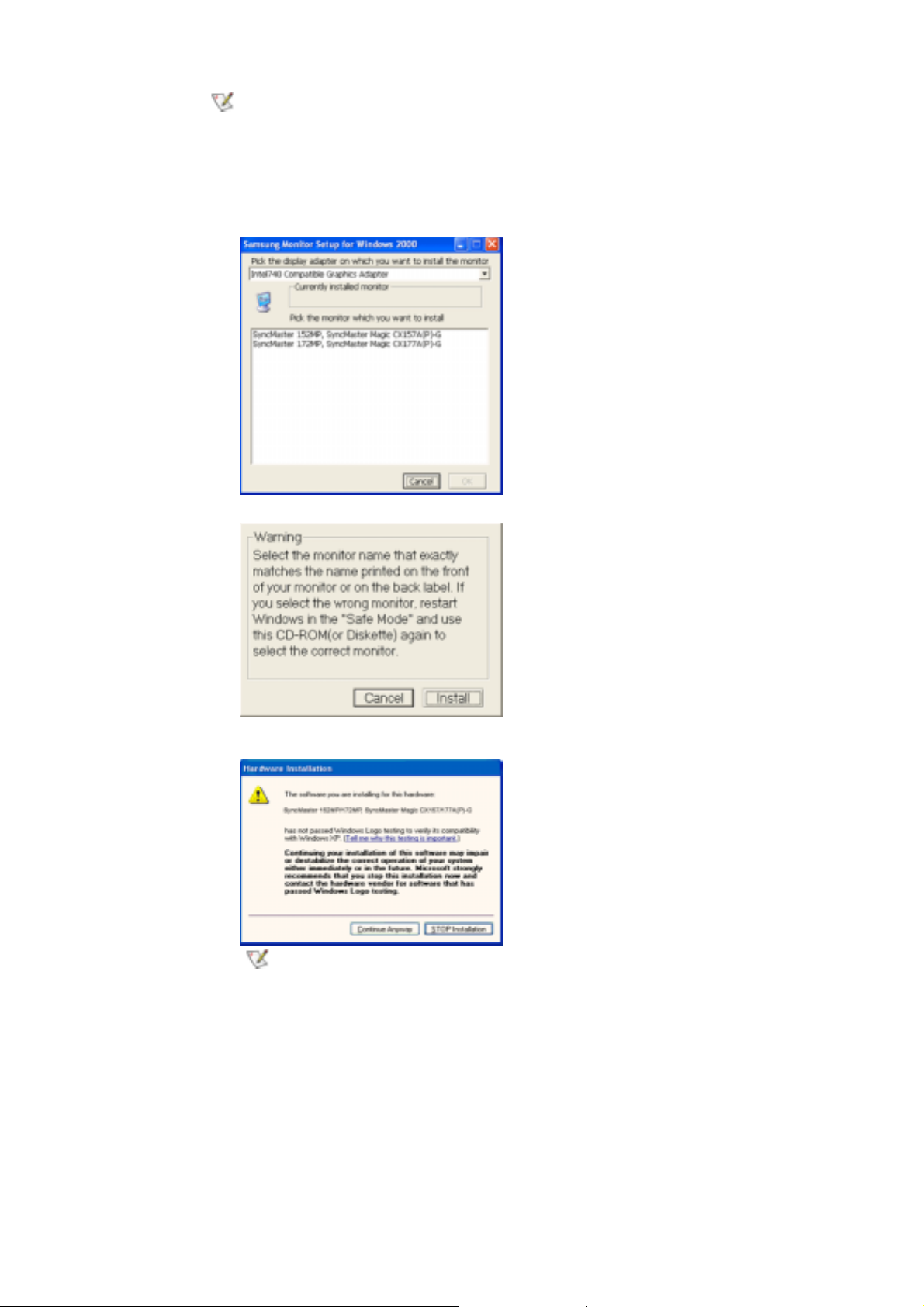
1. Insérez CD dans le pilote CO-ROM.
2. Cliquez "Windows XP/2000 Driver".
3. Choisissez le model de votre moniteur dans la liste du model, ensuite cliquez le bouton "OK".
4. Cliquez le bouton "Installer" dans la fenêtre "Avertissement".
5. Si vous pouvez voir la fenêtre "Message" suivante, cliquez le bouton "Continue de toute façon".
Ensuite cliquez le bouton de "OK".
Ce pilote moniteur est en garantie du logo MS, et cette installation ne nuit pas à votre system.
* Le pilote certifié va être affiché à Samsung Monitor Homepage.
http://www.samsung-monitor.com/
6. L'installation du Pilote Moniteur est terminée.
Page 22
Connecter des
Site internet :
s
câbles
Installation des
Pilotes Moniteur
Remplacement du
support
Automatique
Manual
Lorsque le système d'exploitation demande le pilote pour le moniteur. insérez le CD-ROM inclu
avec moniteur. L` Installation de pilote est légèrement différente d'un système d'opération à
l'autre. Suivez les consignes qui sont appropriées pour votre système d'opération.
Préparez un disque vierge et téléchargez le fichier de sur le site d'internet indiqué ci-dessous.
z
http://www.samsung-monitor.com/ (Worldwide)
http://www.samsungusa.com/monitor/ (USA)
http://www.sec.co.kr/monitor/ (Korea)
http://www.samsungmonitor.com.cn/ (China)
Pour installer manuellement les pilotes du moniteur, suivre les procédures détaillées ci-dessous aprè
avoir contrôlé votre système d’exploitation.
Windows XP | Windows 2000 | Windows Me | Windows NT | Linux
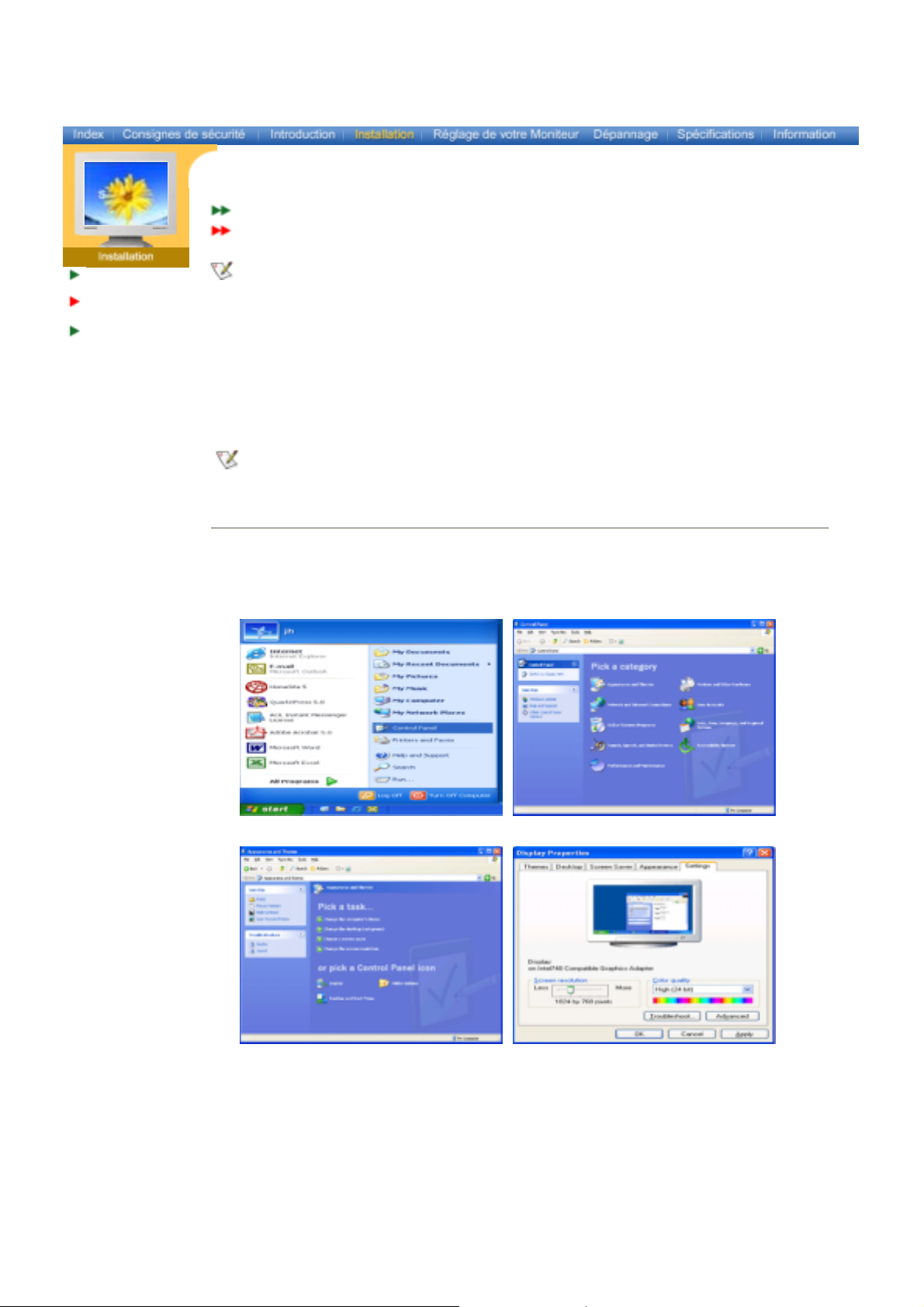
1. Système d'Opération de Microsoft® Windows® XP
1. Insérez CD dans le pilote CO-ROM.
2. Cliquez "Commencer" - "Panneau de contrôle" et puis cliquez l'icône "Apparence et Thème".
3. Cliquez l'icône "Affichage" et choisissez le tab "Setting" et puis cliquez "Avancé".
4. Cliquez le bouton "Propriétés" dans le tab "Moniteur" et choisissez le tab "Pilote".
Page 23
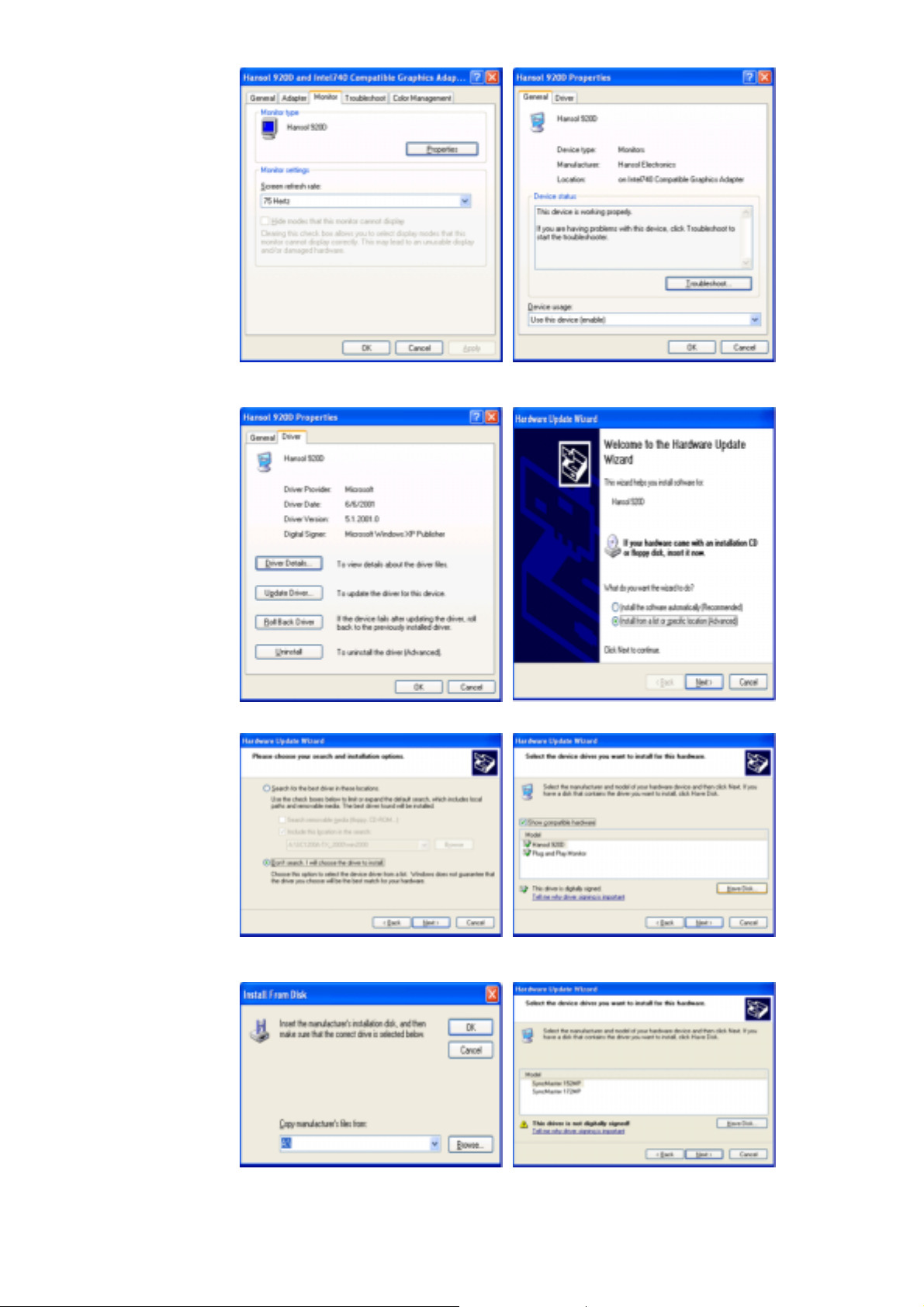
5. Cliquez "Pilote mise à jour.." et choisissez "Installer d'une list ou.." et puis cliquez le bouton
"Suivant".
6. Choisissez "Ne pas chercher, Je vais…" et cliquez "Suivant". Ensuite, cliquez "Avoir disques".
7. Cliquez le bouton "Navigateur" et choisissez Pilote D:\. Ensuite choisissez le model de votre
moniteur dans la liste du model et cliquez le le bouton "Suivant".
8. Si vous pouvez voir la fenêtre "Message" suivante, cliquez le bouton "Continue de toute façon".
Ensuite cliquez le bouton de "Finir".
Page 24
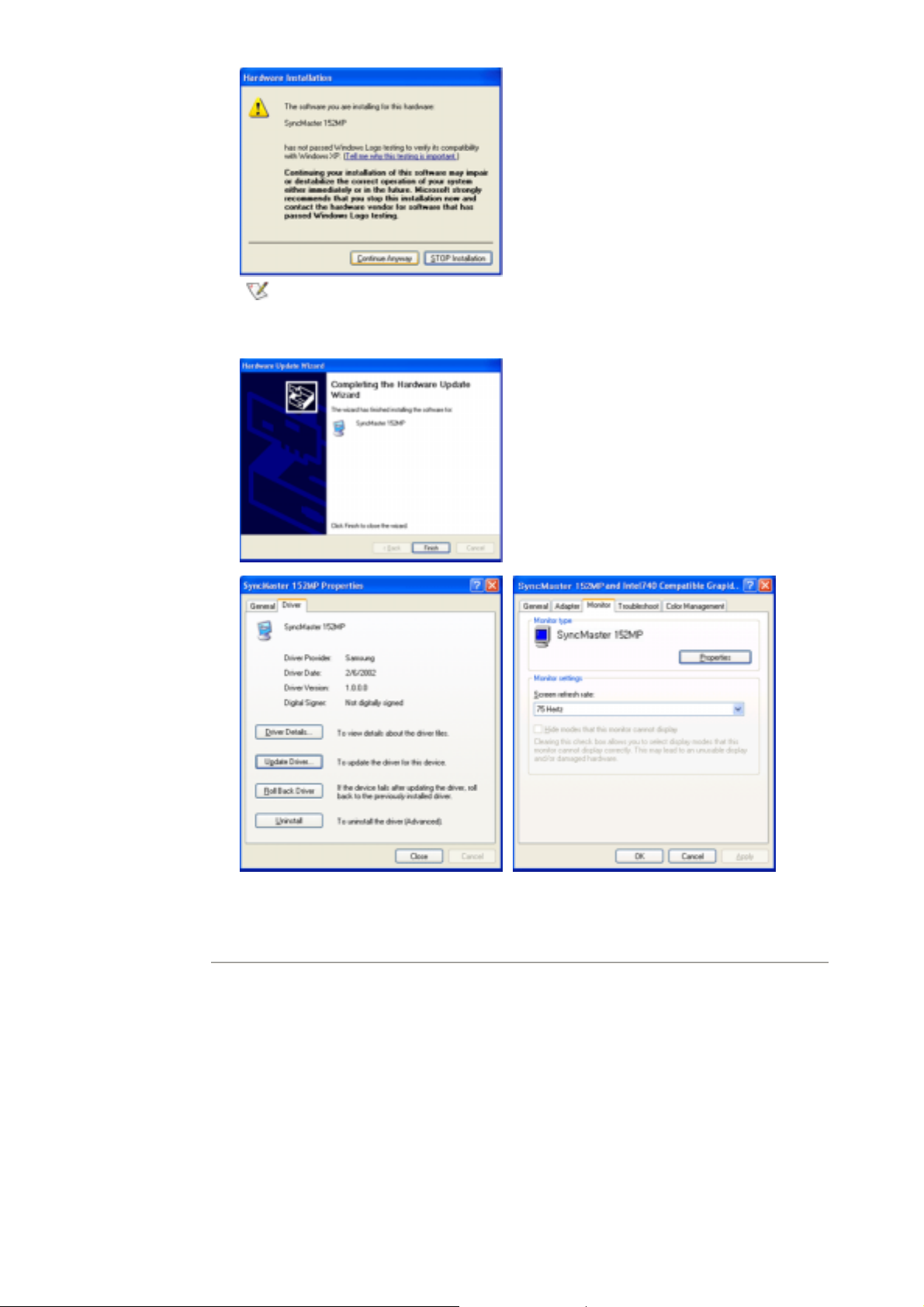
Ce pilote moniteur est en garantie du logo MS , et cette installation ne nuit pas à votre system.
* Le pilote certifié va être affiché à Samsung Monitor Homepage.
http://www.samsung-monitor.com/
9. Cliquez le bouton "Fin" et puis cliquez le bouton "OK" continuellement.
10. I'installation de moniteur driver est achevée.
2. Système d'Opération de Microsoft® Windows® 2000
* Lorsque vous observez "Signature Numérique Non Trouvé" sur votre moniteur, suivez ces
étapes.
1. Choisissez le bouton "OK" dans la fenêtre d' "Insérer le Disque"
2. Cliquez le bouton "Chercher" dans la fenêtre de "Fichier Necéssaire".
3. Choisissez A:(D:\Driver) puis cliquez le bouton "Ouvrir" et enfin cliquez le bouton "OK".
* Guide Manuel D'Installation de Moniteur
1. Cliquez "Démarrer", "Installation", "Panneau de contrôle"
2. Cliquez deux fois sur l'icône "Affichage".
3. Choisissez l`onglet "Installation" puis cliquez "Avancée"
4. Choisissez "Moniteur".
Cas 1: Si le bouton "Propriété" est inativé, cela signifie que votre moniteur est correctement
Cas 2: Si le bouton "Propriété" est inactivé, cliquez sur le bouton "Propriétés". Veuillez
paramétré. Veuillez arrêter l'installation.
Page 25
5. Cliquez "Pilote" et cliquez sur "Mise à jour de pilote" Puis cliquez sur le bouton "Suite".
continuer les
é
tapes suivantes.
6. Choisissez l'"Affichage de la liste des pilotes connus pour ce dispositif de sorte que je puisse choisir
un pilote spécifique". Puis cliquez sur "Suite" puis "Disquette Fournie".
7. Cliquez le bouton "Chercher" puis choisissez A:(D:\Driver).
8. Cliquez le bouton "Ouvrir" puis cliquez le bouton "OK".
9. Choisissez votre modèle de moniteur et cliquez sur le bouton "Suite" puis cliquez sur le même
bouton encore une fois.
10. Cliquez le bouton "Finir" puis "Fermer"
Si vous pouvez observer "Signature Numérique Non Trouvé" cliquez le bouton "Oui". Et
cliquez "Finir et "Fermer".
3. Système d'Opération de Microsoft® Windows® Millennium
1. Cliquez "Démarrer", "Installation", "Panneau de contrôle".
2. Cliquez deux fois sur l'icône "Affichage".
3. Choisissez le tab "Settings" et cliquez le bouton "Proprietés Avancées".
4. Choisissez le tab "Moniteur".
5. Cliquez le bouton "Changer" dans le domaine de "Type de Moniteur".
6. Choisissez "Spécifier la localisation du pilote".
7. Choisissez "Afficher la liste de touts les pilotes dans une localisation spécifique.."et puis
cliquez le bouton "Suivant ".
8. Cliquez le bouton "Avoir Disques".
9. Spécifiez A:\(D:\driver) et puis cliquez le bouton "OK".
10. Sélectionnez "Montrer touts les dispositifs" et choisissez le moniteur qui correspond à ce que
vous avez branché sur votre ordinateur et cliquez "OK".
11. Continuez à choisir le bouton "fermer" et le bouton "OK" jusqu' à ce que vous fermiez la boîte de
dialogue "Proprietés d'affichage".
(Vous pouvez voir sur autres écrans les messages d'avertissement ou autres choses, et puis
cliquez l'option appropriée pour votre monituer.)
4. Système d'Opération de Microsoft® Windows® NT 4.0
1. Cliquez sur "Démarrer", "Installation", "Panneau de Contrôle" et cliquez deux fois sur "Affichage".
2. Dans la fenêtre de "Information sur l'Affichage", cliquez sur l`onglet "Installation" puis cliquez sur
"Tous les modes d'Affichages".
3. Sélectionnez un mode que vous souhaitez utiliser ("Résolution", "Nombre de couleurs", et
"Fréquence verticale") et cliquez "OK".
4. Cliquez le bouton "Appliquer" si vous remarquez que l'écran fonctionne normalement après avoir
cliqué sur "Test". Si l'écran ne fonctionne pas normalement, changez pour un mode différent (baisser
la résolution, le nombre de couleur).
S'il n'y a pas de mode pour "Tous les modes d'Affichages", sélectionnez le niveau de résolution et la
fréquence verticale en se référant au
5. Système d'Opération de Linux
Pour éxécuter X-Window, vous avez besoin d'avoir le fichier X86Config qui est un fichier pour le
parametrage du systeme.
1. Appuyez sur "Entrer" au premier et au deuxième écran après avoir exécuté le fichier de
"X86Config".
2. Le troisième écran est pour "réglage de votre souris"
3. Réglez la souris de votre ordinateur.
4. L` écran suivant est pour "sélectionner le Clavier".
5. Choisissez un Clavier pour votre ordinateur.
6. L` écran suivant est "installez votre moniteur".
7. Avant tout, parametrez la "fréquence horizontale" pour votre ordinateur.(Vous pouvez entrer la
valeur de la fréquence directement.)
8. Parametrez la "fréquence verticale" pour votre ordinateur.( Vous pouvez entrer la valeur de la
fréquence directement)
9. Entrez "le nom du modèle de votre moniteur". Cette information ne va pas affécter l'éxecution de
X-Window.
10. Vous avez "fini" de paramétré votre ordinateur.
"Exécuter" X-Window après avoir installé les autres périphériques.
Modes d'Affichage Pré-établis que vous trouverez dans ce guide.
Page 26
Connecter des
câbles
Installation des
Pilotes Moniteur
Remplacement
du support
Installer une base VESA
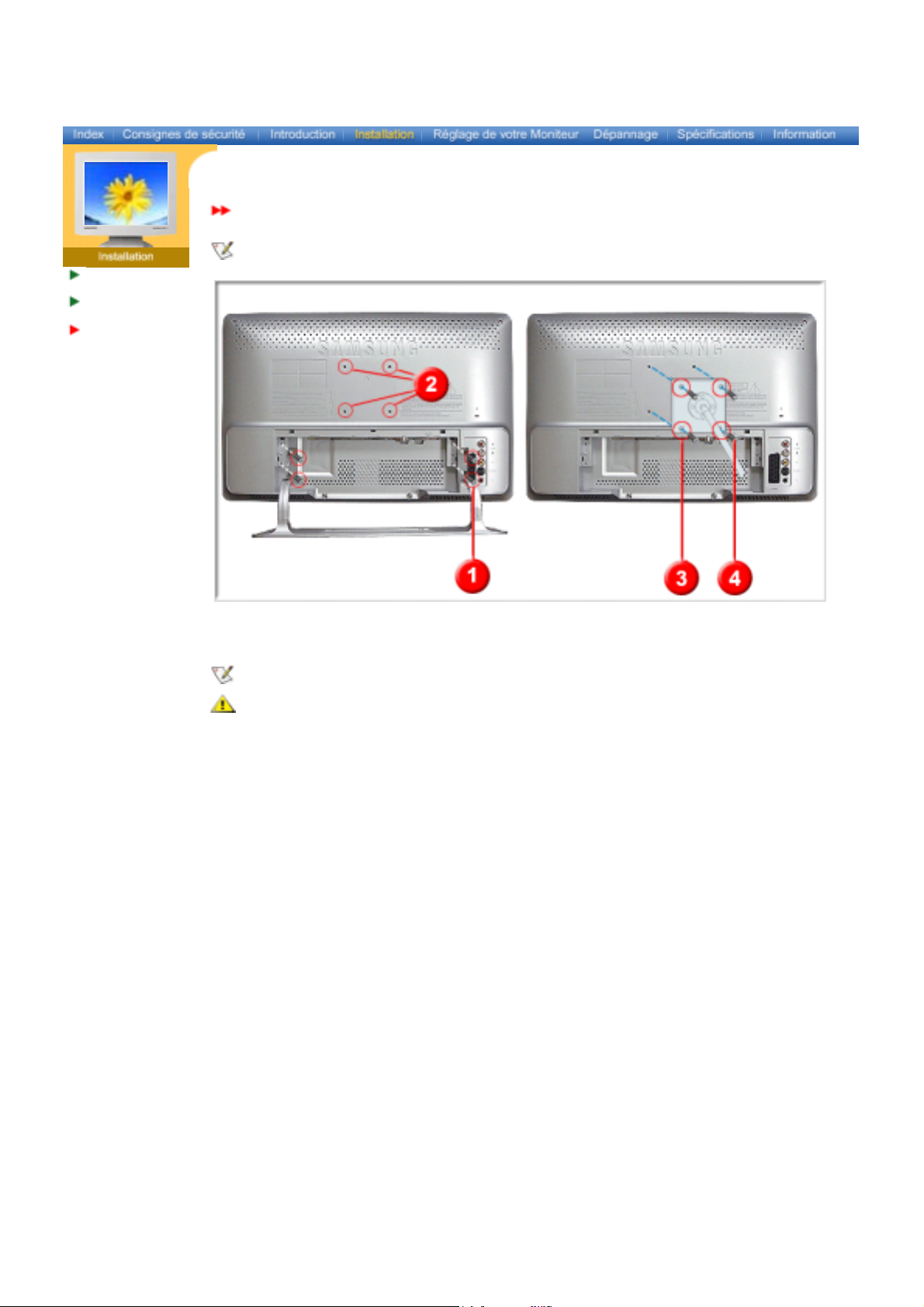
Le moniteur accepte le standard de montage VESA pour l’emploi de divers équipements de montage
VESA. Ce moniteur accepte un support d’interface 75mm x 75mm aux normes VESA.
1. Enlevez les quatre vis (1) puis retirez le support du moniteur LCD.
2. Aligner les quatre orifices (2) sur la base du moniteur avec les trous (3) de la base VESA puis
visser la base avec les 4 boulons (4) fournis.
Seuls les boulons fournis doivent être utiliser.
Samsung Electronics ne peut être tenu pour responsable de dommages causés par l’emploi d’une
base autre que celles spécifiées.
Page 27
Commandes
normal ou PowerSaver (Economiseur
Utilisateur
Affichage Sur Ecran
Boutons Commandes Utilisateur
Fonctionnalités d’Accès Direct
La configuration des boutons de commande peut varier légèrement suivant le modèle du moniteur.
Les fonctions SOURCE et PIP ne sont pas disponibles lorsque le moniteur est en Radio FM.
Boutons Source | Boutons de Télécommande
| Boutons de contrôle |
Pour plus d’information sur le réglage d’écran, se reporter à la rubrique Affichage Sur Ecran.
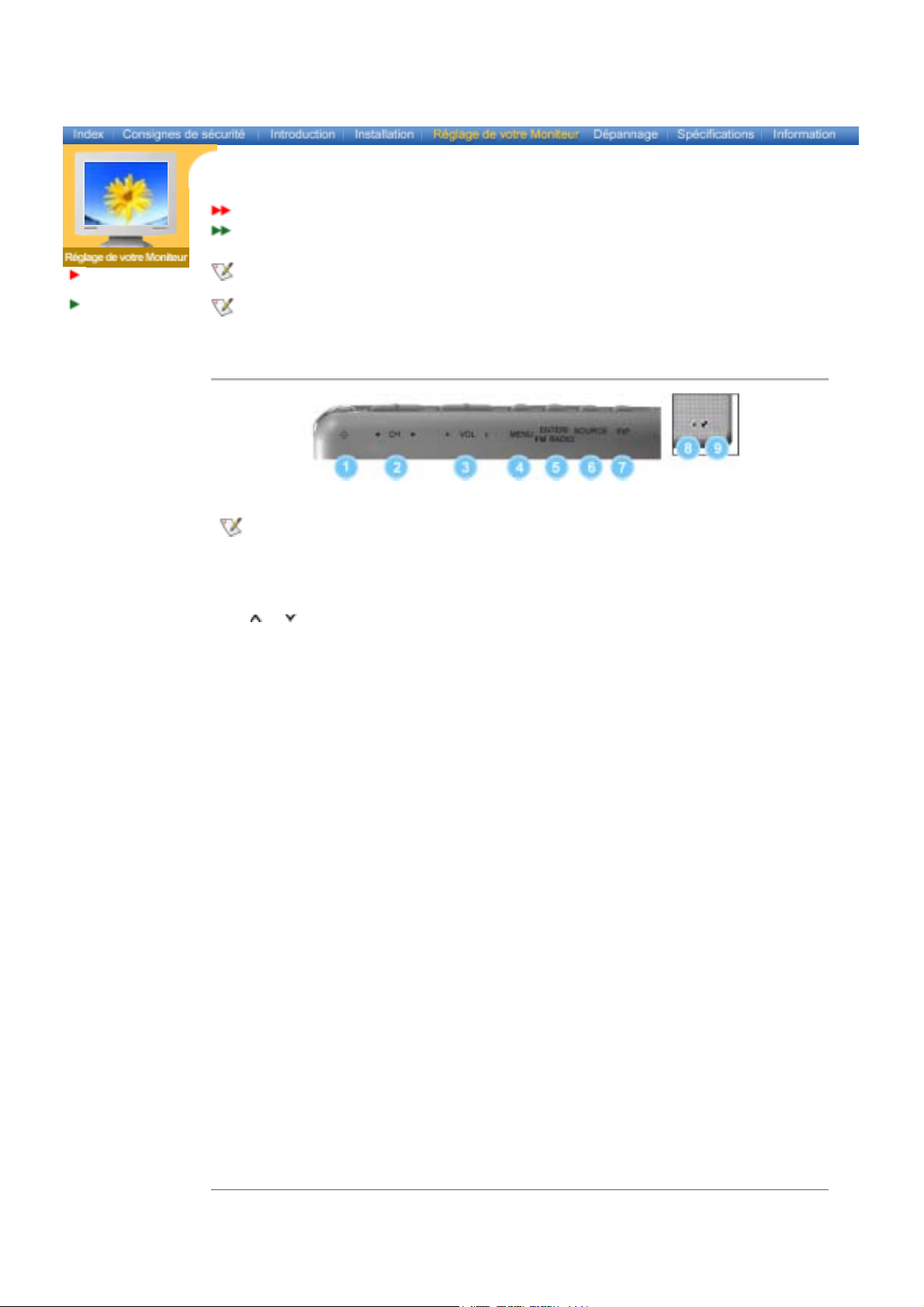
1. Alimentation
Utilisez ce bouton pour allumer et éteindre le moniteur.
2. CH
Déplace d’un poste du menu à un autre verticalement ou ajuste la valeur du menu sélectionné.
En mode TV, sélectionne le canal TV.
Pour plus d’information, se référer à la rubrique Fonctionnalités d’Accès Direct >
3. + VOL - button
Déplace d’un poste du menu à un autre horizontalement ou ajuste la valeur du menu sélectionné.
Ajuste également le volume du son.
Pour plus d’information, se référer à la rubrique Fonctionnalités d’Accès Direct >
4. MENU
Il permet d’ouvrir l’OSD et d’activer un élément de menu en surbrillance.
5. ENTER / FM RADIO
Active le menu mis en surbrillance.
6. SOURCE
llume l’indicateur du signal d’entrée en cours de présentation.
7. PIP
Chaque fois que vous appuyez sur le bouton, la source du signal de la fenêtre PIP change.
8. Indicateur Alimentation
L’indicateur d’alimentation permet de connaître le mode utilisé
d'Energie) d’après sa couleur.
9. Capteur télécommande
Orientez la télécommande en direction de ce point sur le Moniteur.
Chaîne.
Volume.
| Boutons de Télécommande |
Page 28
Pour plus d’information sur le réglage d’écran, se reporter à la rubrique Affichage Sur Ecran.
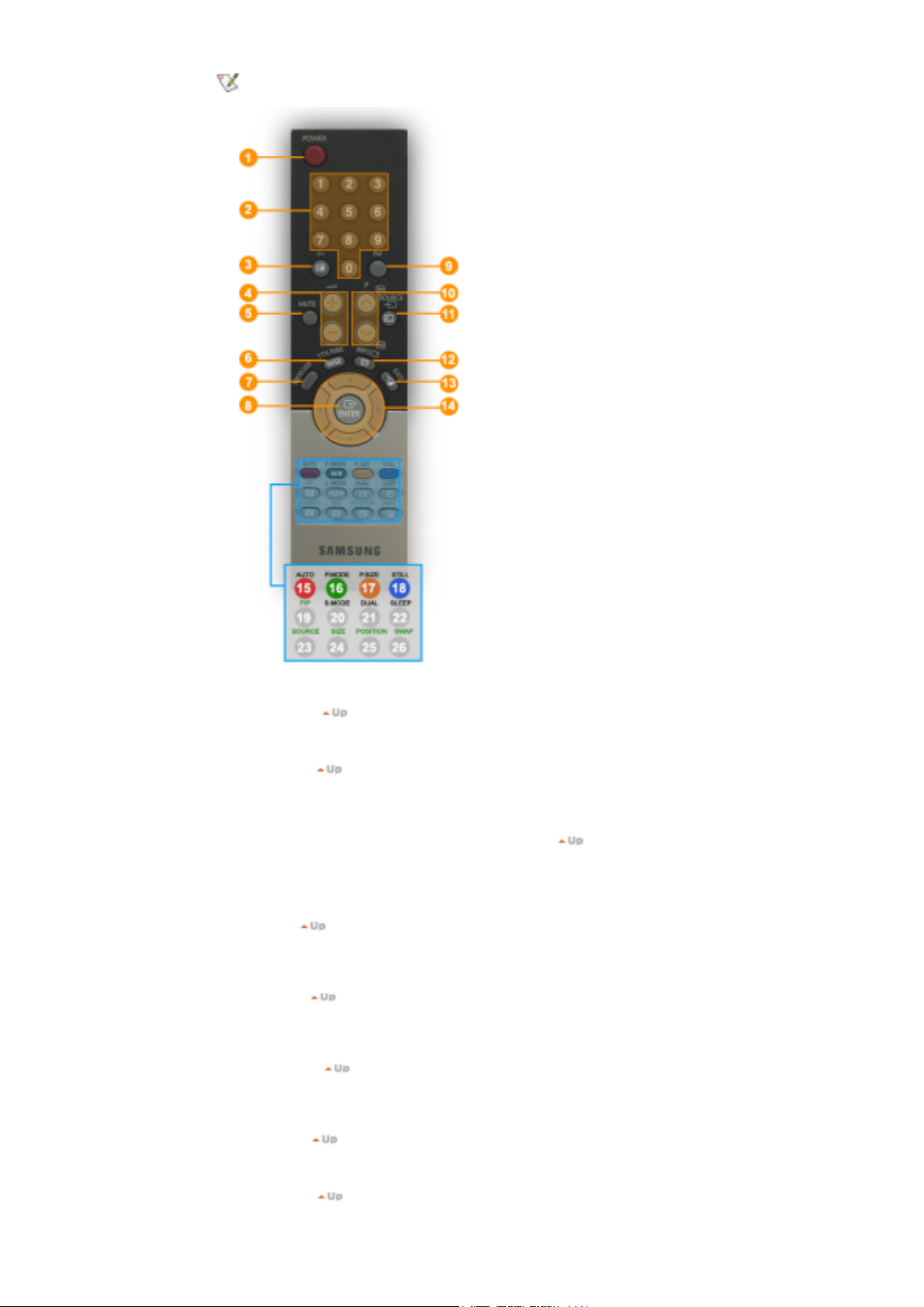
1. POWER
2. Chaîne
3. -/--
4. VOL
5. MUTE
6. TTX/MIX
7. MENU
8. ENTER
9. FM
10. Chaîne
11. SOURCE
12. INFO
13. EXIT
14. Bouton Haut-Bas Gauche-Droite
15. AUTO
16. P-MODE
17. P.SIZE
18. STILL
19. PIP
20. S.MODE
21. DUAL
22. SLEEP
23. SOURCE
24. SIZE
25. POSITION
26. SWAP
1. POWER
Il allume et éteint le moniteur.
2. Chaîne
Il permet de sélectionner les canaux TV en mode TV. Vous pouvez également utiliser ce bouton
en mode PIP.
3. -/--(Sélection dechaînes à un ou deux chiffres )
Pour sélectionner un numéro de chaîne à partir de 10.
Si vous appuyez sur ce bouton, le symbole “--” apparaît.
Entrez un numéro de chaîne à deux chiffres.
4. VOL
Il permet également de régler le volume audio. Pour obtenir davantage d’informations, reportez-
vous à la rubrique Fonctionnalités d’Accès Direct >
Volume
.
5. MUTE
Il suspend (mode muet) la sortie audio temporairement.
La sortie audio reprend si l’on appuie sur le bouton Mute (Silence) ou - VOL + en mode Mute.
6. TTX/MIX
Les chaînes de télévision proposent des services d'informations écrites via le Télétexte
Pour plus d’information >
TTX / MIX
7. MENU
Il permet d’ouvrir l’OSD et d’activer un élément de menu en surbrillance.
8. ENTER
Active le menu mis en surbrillance.
Page 29

gler
9. FM
Sauf si la fonction Radio FM est activée.
Remarque : Les fonctions SOURCE et PIP ne sont pas disponibles lorsque le moniteur est en
Radio FM.
10. Chaîne
En mode TV, il permet de sélectionner les canaux TV. Pour obtenir davantage d’informations,
reportez-vous à la rubrique Fonctionnalités d’Accès Direct >
Chaîne.
11. SOURCE
Allume l’indicateur du signal d’entrée en cours de présentation..
12. INFO
Il indique une Source Vidéo, une Source Audio, le numéro de la chaîne regardée, le type audio
et le Speaker Mute ON/OFF dans le coin supérieur droit de l’écran.
13. EXIT
Le bouton de EXIT permet de EXIT du menu de l’écran ou ferme le menu de l’écran de réglage.
Exits from the PIP screen.
14. Bouton Haut-Bas Gauche-Droite
Permet de se déplacer horizontalement ou verticalement entre les éléments du menu et de ré
les valeurs sélectionnées.
15. AUTO
Il permet de régler l’affichage écran automatiquement.
16. P.MODE
Lorsque vous appuyez sur ce bouton, le mode actuel est affiché dans en bas de la partie
centrale de l'écran.
Le moniteur a quatre paramétrages automatiques de l'image. Ils sont prédéfinis en usine.
Puis appuyez de nouveau sur ce bouton pour afficher les différents modes prédéfinis
( Dynamique Standard Cinéma Personnalisé )
17. P.SIZE
Appuyez pour modifier la taille de l'écran.
18. STILL
Appuyez une fois sur le bouton pour bloquer l'écran. Appuyez une nouvelle fois pour le
débloquer.
19. PIP
Appuyez sur ce bouton pour contrôler la fenêtre PIP
20. S.MODE
Lorsque vous appuyez sur ce bouton, le mode audio en cours est affiché en bas à gauche de
l’écran. The Monitor has five automatic sound settings ("Standard", "Music", "Movie", "Speech"
and "Custom" ) that are preset at the factory.
21. DUAL
Utilisez le bouton DUAL (MIXTE) de la télécommande pour sélectionner Stéréo ou Mono lorsque
le moniteur est en mode TV ou Radio FM.
Remarque : Le bouton DUAL (MIXTE) ne fonctionne que lorsque le moniteur est en mode TV ou
Radio FM.
22. SLEEP
Éteint automatiquement l'unité à l'heure prédéfinie.
23. SOURCE
llume l’indicateur du signal d’entrée en cours de présentation.
24. SIZE
Permet de choisir parmi plusieurs tailles d'images.
Page 30

25. POSITION
Déplace la position de la fenêtre ISI.
26. SWAP
Pour permuter l'image de l'affichage principal
Page 31
Commandes
Utilisateur
Affichage Sur Ecran
Boutons Commandes Utilisateur
Fonctionnalités d’Accès Direct
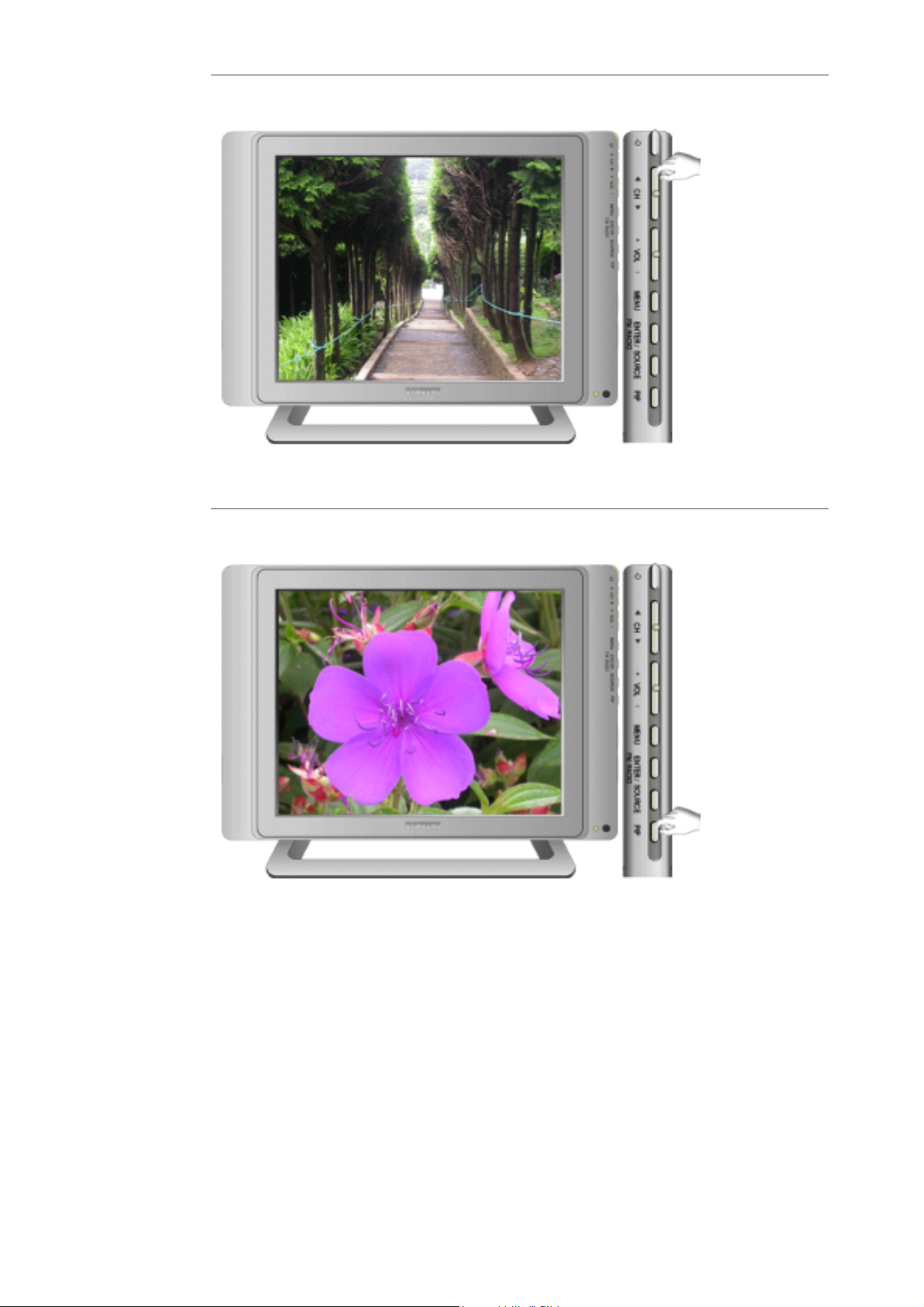
La fonctionnalité d’accès direct vous permet d’afficher le menu de réglage du moniteur en pressant une
seule fois le bouton Auto. La fonctionnalité est également utilisée pour régler les fonctions du moniteur.
Vous n’avez besoin d’activer les fonctions autres que Réglage Automatique seulement lorsque la
fonctionnalité Auto-Access est stoppée.
Source | Volume | Canal | PIP
| Source |
| Volume |
Page 32
| Canal |
| PIP |
Page 33
Commandes
Utilisateur
Affichage Sur
Ecran
Fonctions OSD
Clips d’Animation pour les Réglages d’Ecran
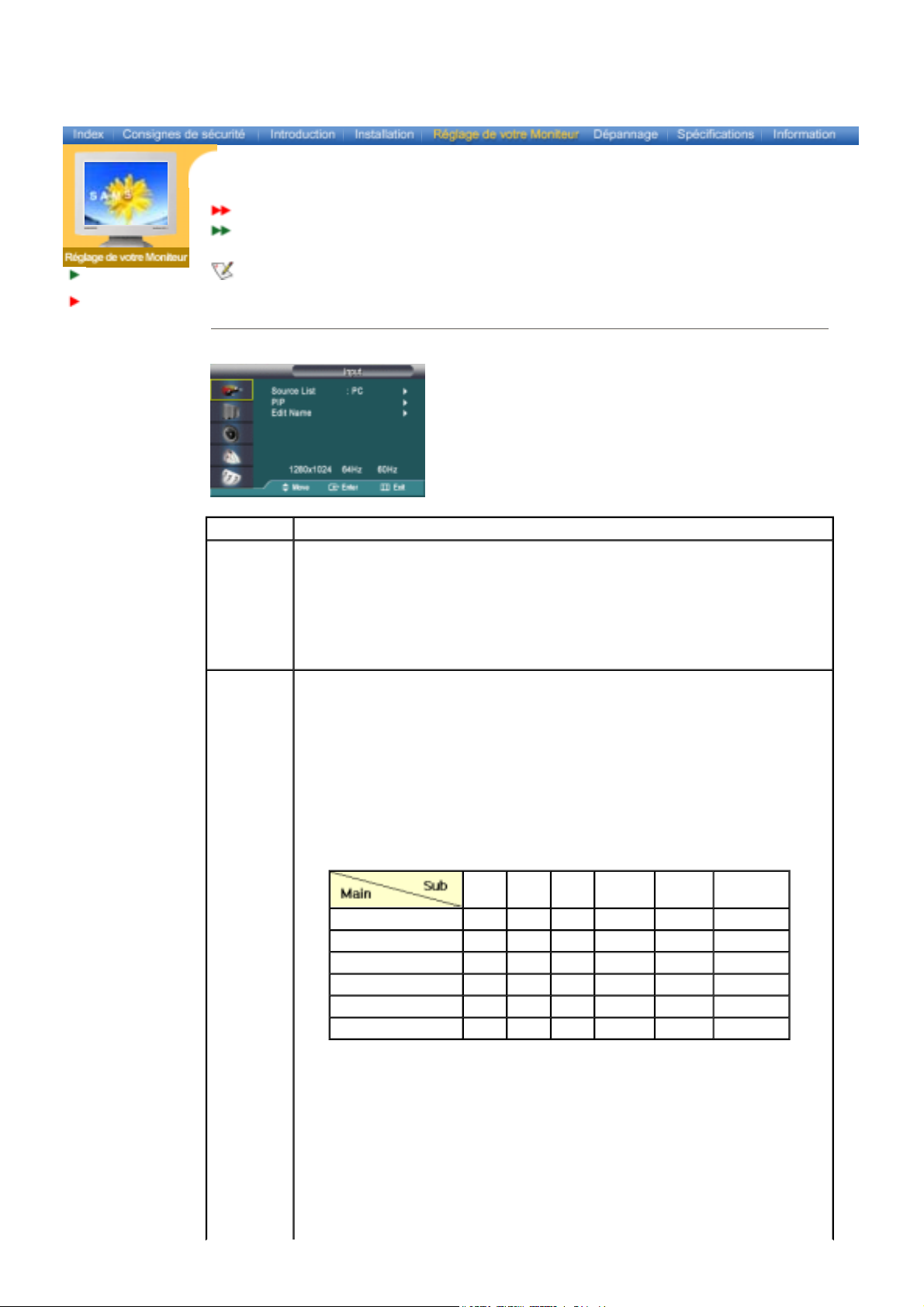
Les caractères et les icônes deviennent surbrillants lors du réglage pour chaque menu.
Input
Image
Son
Canal
|
|
|
RÉGLAGE
|
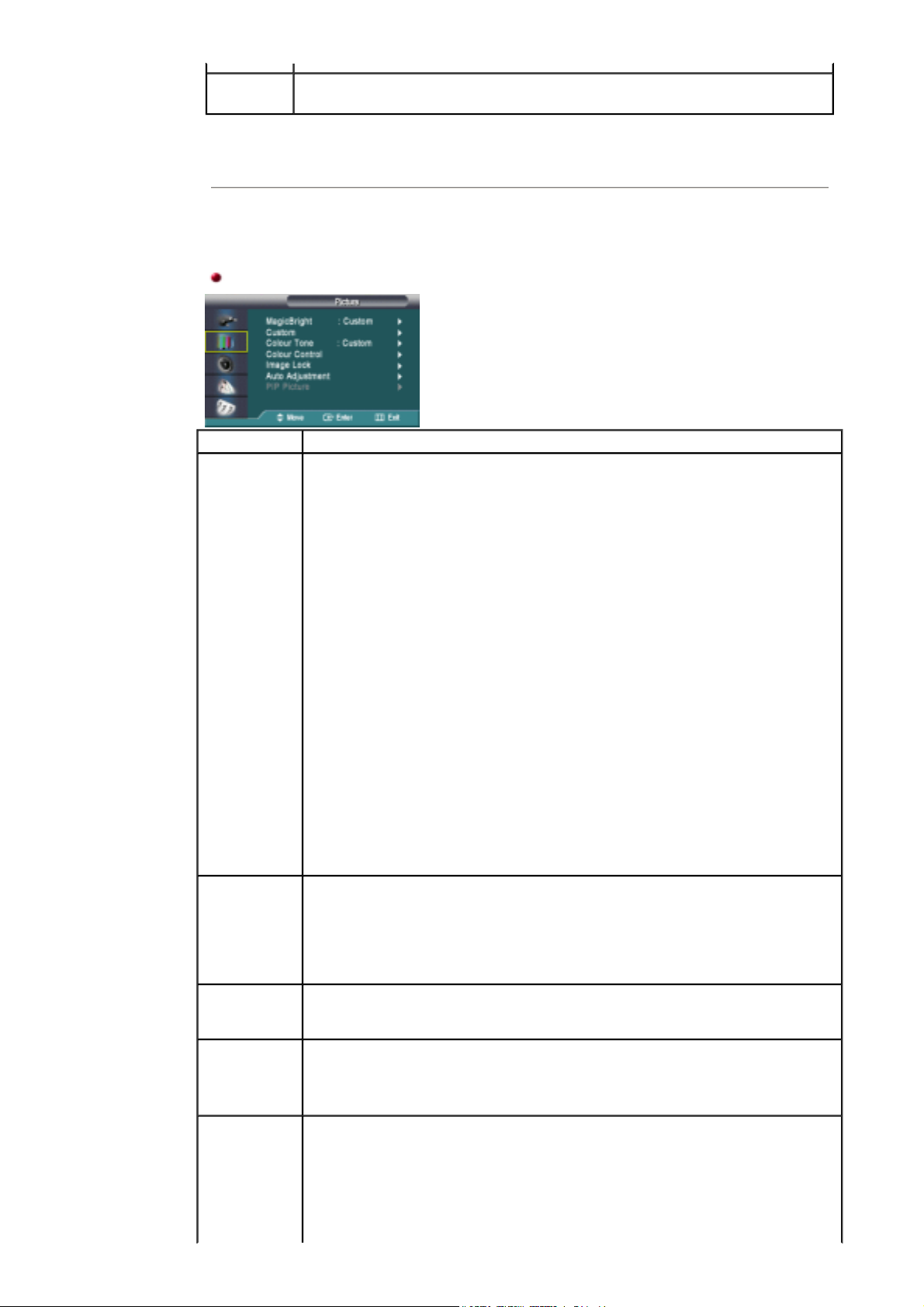
1. Input
OSD Table des matières
Liste
Source
Appuyez sur ce bouton pour afficher toutes les sources vidéo disponibles.
• PC
• DVI
• TV
• EXT.
• AV
• S-Video
PIP Lorsque des équipements AV tels magnétoscope ou DVD sont connectés au moniteur, PIP
vous permet de voir une vidéo issue d’un de ces équipements dans une petite fenêtre
superposée au signal vidéo du PC. (Marche/Arrêt)
1) PIP
• Oui / Non
2) Source
• TV / EXT. / AV / S-Video : PC Mode
• PC / DVI : TV / EXT. / AV / S-Video Mode
: Sélectionne la source d'entrée pour le ISI
PIP Settings
PC DVI TV EXT. AV S-Video
PC X X O O O O
DVI X X O O O O
TV O O X X X X
EXT. O O X X X X
AV O O X X X X
S-Video O O X X X X
3) Intervertir
: Permute entre l'écran principal et la fenêtre PIP.
4) Taille
: Permet de fermer ou de régler la taille de l'écran ISI.
5) Position
: Déplace la position de la fenêtre ISI.
6) Niveau de transparence
• opaque / Elevé / Médium / Bas
Page 34
Chgt
es peuvent
source AV
Nommer la source connectée aux entrées pour vous faciliter la sélection.
• - - - - / PC / DVD / TV / EXT. / AV / S-Video
2. Image
PC Mode
OSD Table des matières
MagicBright™ MagicBright™ est une nouvelle fonction du moniteur qui offre une qualité d'affichage en
matière de luminosité et de clarté deux fois supérieure à celle d'autres moniteurs existants.
Cette fonction fournit une luminosité et une résolution d'affichage plus adaptées à la
visualisation de texte, d'Internet ou d'animations multimédia pour satisfaire les divers
besoins de l'utilisateur.
L'utilisateur peut facilement sélectionner l'une des trois options de luminosité et de
résolution pré-configurées en appuyant simplement sur l'un des boutons de contrôle de
MagicBright qui sont situés à l'avant du moniteur.
1) Entretien
: Lorsque le mode Entertain (Loisir) est sélectionné, le moniteur passe en luminosité
maximum , c'est à dire une luminosité identique à celle d'une télévision, qui est optimale
pour visualiser les programmes de divertissement (animation, DVD, télévision ou jeux en
ligne).
2) Internet
: Lorsque le mode Internet est sélectionné, le moniteur adopte une luminosité plus
accentuée qui permet la navigation sur Internet (texte et graphiques), tout en conservant
la lisibilité des caractères de texte.
3) Texte
: Lorsque le mode Text (Texte) est sélectionné, le moniteur passe en luminosité normale,
c'est à dire une luminosité identique à celle des moniteurs existants, qui convient à la
lecture du texte ou au travail sur du texte.
4) Personnalisé
Bien que rigoureusement choisies par des ingénieurs, les valeurs préconfiguré
ne pas vous convenir. Cela dépend de vos goûts.
Si tel est le cas, réglez la Brightness (Luminosité) et le Contrast (Contraste) en utilisant le
menu de l'OSD.
Personnalisé Vous pouvez utiliser les menus affichés à l'écran pour changer le contraste et la luminosité
suivant vos préférences personnelles.
1) Contraste
: Ajustez le contraste.
2) Luminosité
: Ajustez la luminosité.
Nuance coul. La teinte de la couleur peut être changée. Les composantes de couleur individuelle sont
également personnalisables par l’utilisateur.
• Froide / Normal / Chaude / sRGB / Personnalisé
Contrôle
couleurs
Utilisez cette fonction pour effectuer des réglages fins de la couleur.
1) Rouge
2) Vert
3) Bleu
Verrouillage
Image
Verrouiller l’image est utilisé comme réglage fin pour obtenir la meilleure image en
supprimant les divers bruits qui causent l’instabilité de l’image. Si des résultats satisfaisants
ne sont pas obtenus avec le réglage fin, reprendre un réglage de base avant un réglage fin.
1) Réglase de base
: Supprime les bruits tels que les bandes verticales. Le réglage de base peut déplacer
la zone de l’image sur l’écran. Vous devez alors la recaler au centre en utilisant le
menu de contrôle d’horizontal.
Page 35
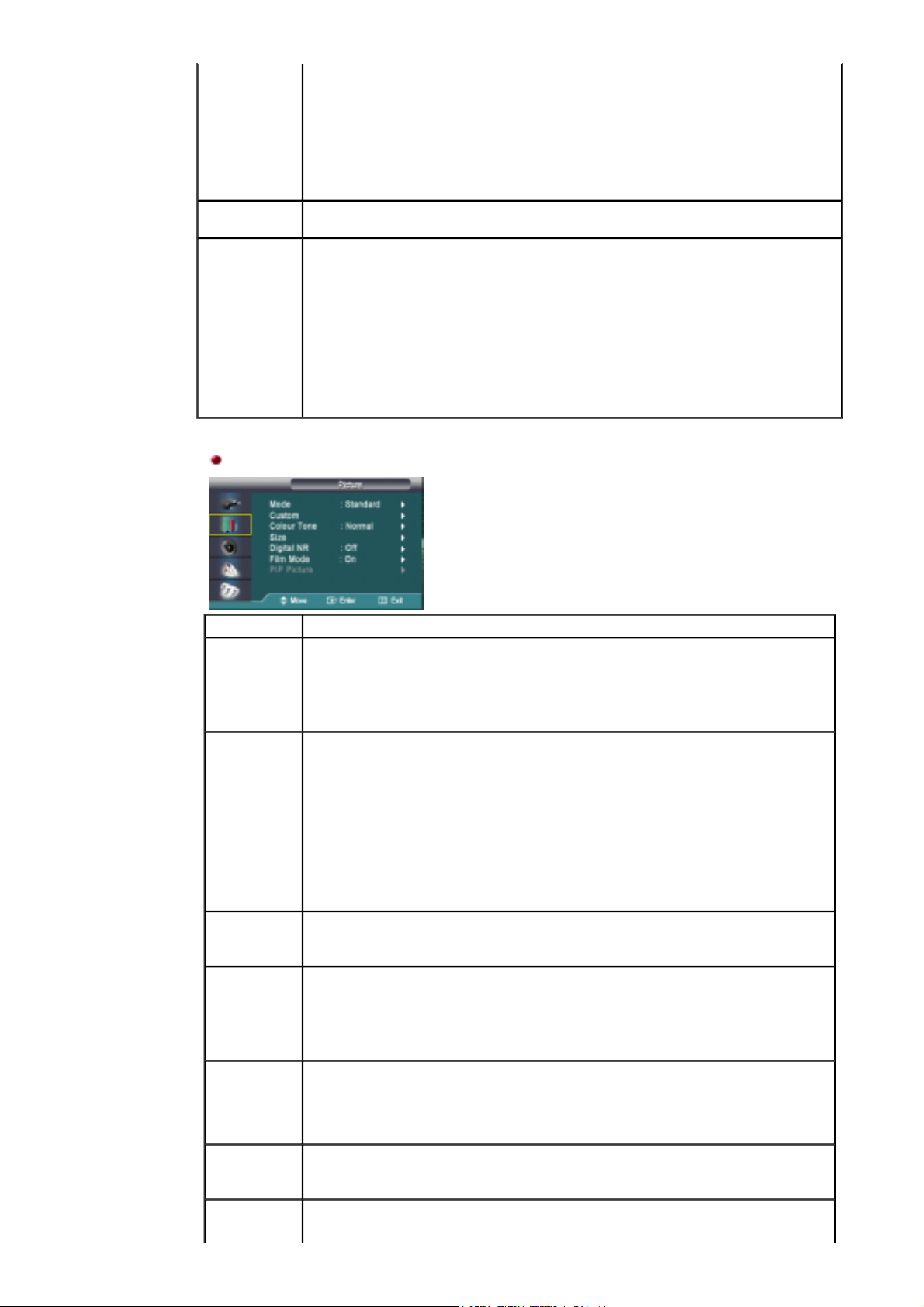
2) Réglage fin
: Supprime les bruits tels que les bandes horizontales. Si le bruit persiste après un
réglage fin, reprenez le après réglage de la fréquence.
3) Position
: Ajuste la position de l’écran horizontalement et verticalement.
Cette fonction ne fonctionne pas avec une entrée numérique.
Réglage Auto Les valeurs de réglage approximatif, de réglage précis et de position sont ajustées
automatiquement.
Mode PIP Vous pouvez régler les paramètres de l'écran PIP.
1) Contraste
: Réglez le Contrast (Contraste) de la fenêtre PIP à l'écran.
2) Luminosité
: Réglez la Brightness (Luminosité) de la fenêtre PIP à l'écran
3) Netteté
: Permet de régler la différence entre les zones plus claires et les zones plus foncées
de la fenêtre PIP.
4) Couleur
: Permet de régler les zones plus claires/plus sombres de l'affichage.
TV / EXT. / AV / S-Video
OSD Table des matières
Mode Réglage de l'ambiance d'affichage.
• Dynamique
• Standard
• Cinéma
• Personnalisé
Personnalisé Vous pouvez utiliser les menus affichés à l'écran pour changer le contraste et la luminosité
suivant vos préférences personnelles.
1) Contraste
: Ajustez le contraste.
2) Luminosité
: Ajustez la luminosité.
3) Netteté
: Ajuster la définesse de l’image vidéo.
4) Couleur
: Permet de régler les zones plus claires/plus sombres de l'affichage.
Nuance coul. La teinte de la couleur peut être changée. Les composantes de couleur individuelle sont
également personnalisables par l’utilisateur.
• Froide2 / Froide1 / Normal / Chaude1 / Chaude2
Taille Permet de choisir parmi plusieurs tailles d'images.
• Normal
• Zoom1
• Zoom2
• 16 : 9
Réduc. bruit - Digital Noise Reduction (Réduction numérique de bruit).
Vous pouvez activer ou désactiver la fonction Noise Elimination (Élimination des bruits).
La fonction Digital Noise Reduction (Réduction numérique de bruit) vous permet de profiter
d'images toujours plus belles.
• Oui / Non
Mode film Vous pouvez activer ou désactiver le mode Film.
Réduit les différences de volume entre les différents programmes.
• Oui / Non
Mode PIP Vous pouvez régler les paramètres de l'écran PIP.
1) Contraste
Page 36
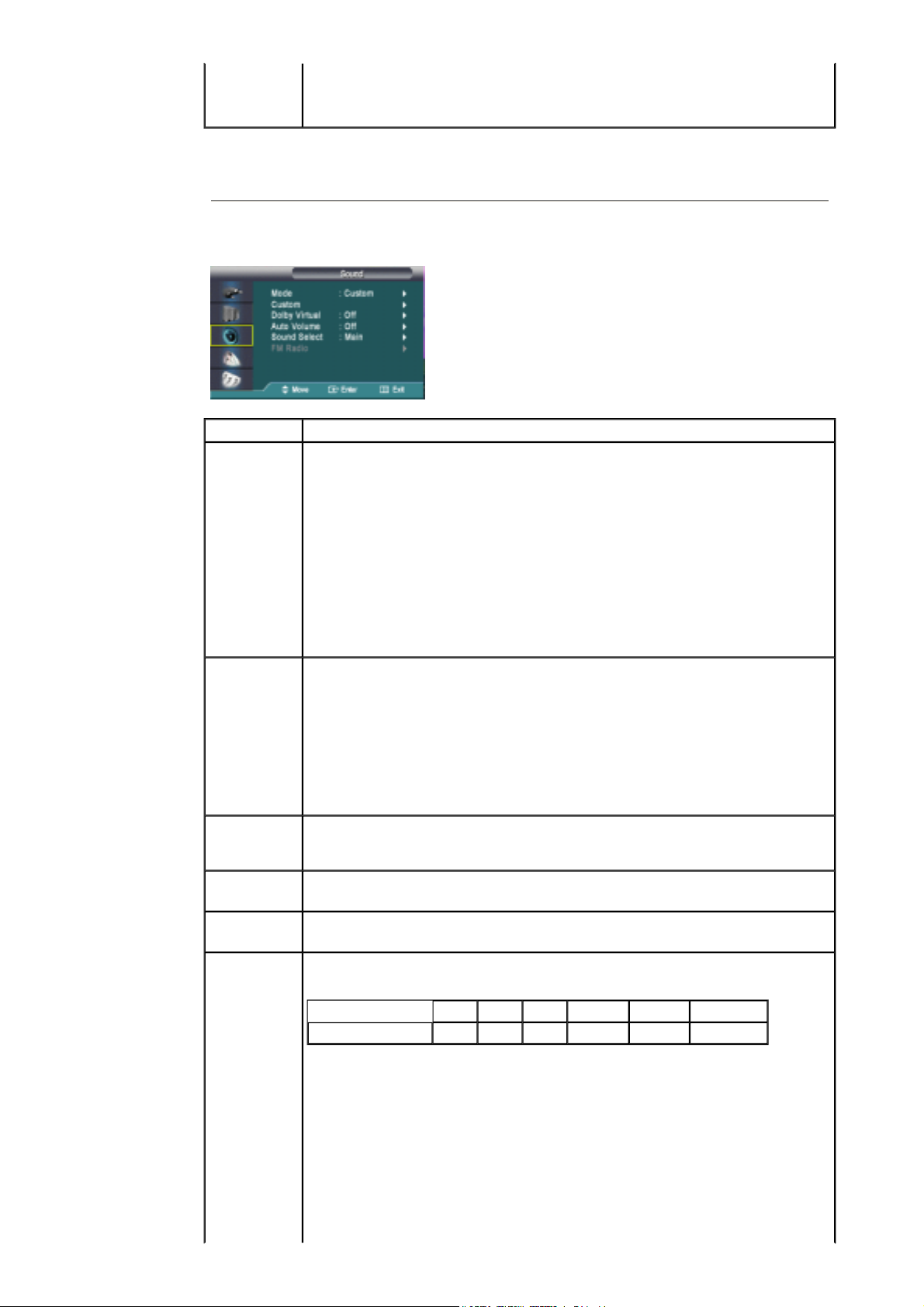
: Réglez le Contrast (Contraste) de la fenêtre PIP à l'écran.
2) Luminosité
: Réglez la Brightness (Luminosité) de la fenêtre PIP à l'écran
3. Son
OSD Table des matières
Mode Le moniteur dispose d’un amplificateur audio, stéréo et haute fidélité intégré.
1) Standard
: Sélectionnez "Standard" pour utiliser les réglages d'usine.
2) Musique
: Sélectionnez "Musique" pour vous regardez des vidéos de musique ou des concerts.
3) Cinéma
: Sélectionnez "Cinéma" pour regarder un film.
4) Parole
: Sélectionnez "Parole" pour regarder une émission basée principalement sur des
dialogues (ex. : informations…)
5) Personnalisé
: Sélectionnez "Personnel" pour retrouver vos paramètres personnels.
Personnalisé Les paramètres de son peuvent être réglés pour correspondre à vos préférences
personnelles.
1) Basse
: Renforce les sons basse fréquence.
2) Aigu
: Renforce les sons haute fréquence.
3) Balance
: Balance sonore ==> vous permet de régler l'équilibre du son (balance) entre le hautparleur gauche et le haut-parleur droit.
Son Virtual
Dolby
Marche/Arrêt Son Dolby Virtuel (le Dolby Virtuel simule l'effet du système sonore Dolby
Surround, recréant ainsi la qualité acoustique d'une salle de cinéma ou de concert)
• Oui / Non
Volume auto Réduit les différences de volume entre les différents programmes.
• Oui / Non
Sélect.son Lorsque le mode PIP est activé, vous pouvez sélectionner soit Affichage principal soit Sub.
• Principal / Secondaire
Radio FM Appuyez sur le bouton "FM (FM)" en façade ou sur la télécommande pour sélectionner la
fonction "Radio (Radio)". (Cette fonction n'est disponible qu'en mode PC/DVI + FM Radio
(PC/DVI + Radio FM).)
PC DVI TV EXT. AV S-Video
FM O O X X X X
• Mémo Automatique
Vous pouvez chercher les plages de fréquences disponibles pour votre radio FM par
balayage (leur disponibilité dépend de votre pays) et les enregistrer automatiquement.
• Mémo Manuelle
Vous pouvez chercher les plages de fréquences disponibles pour votre radio FM par
balayage (leur disponibilité dépend de votre pays) et les enregistrer manuellement.
- Canal : Sélectionner une station en utilisant le réglage Monter/Descendre à partir de
la fréquence actuelle.
- Recherche : Le syntoniseur balaie la plage de fréquences jusqu'à ce que vous
receviez la première station ou la station que vous avez sélectionnée.
- Mémoriser : C'est utilisé pour restaurer le numéro que l'utilisateur a entré
• Active/Inactive
Page 37
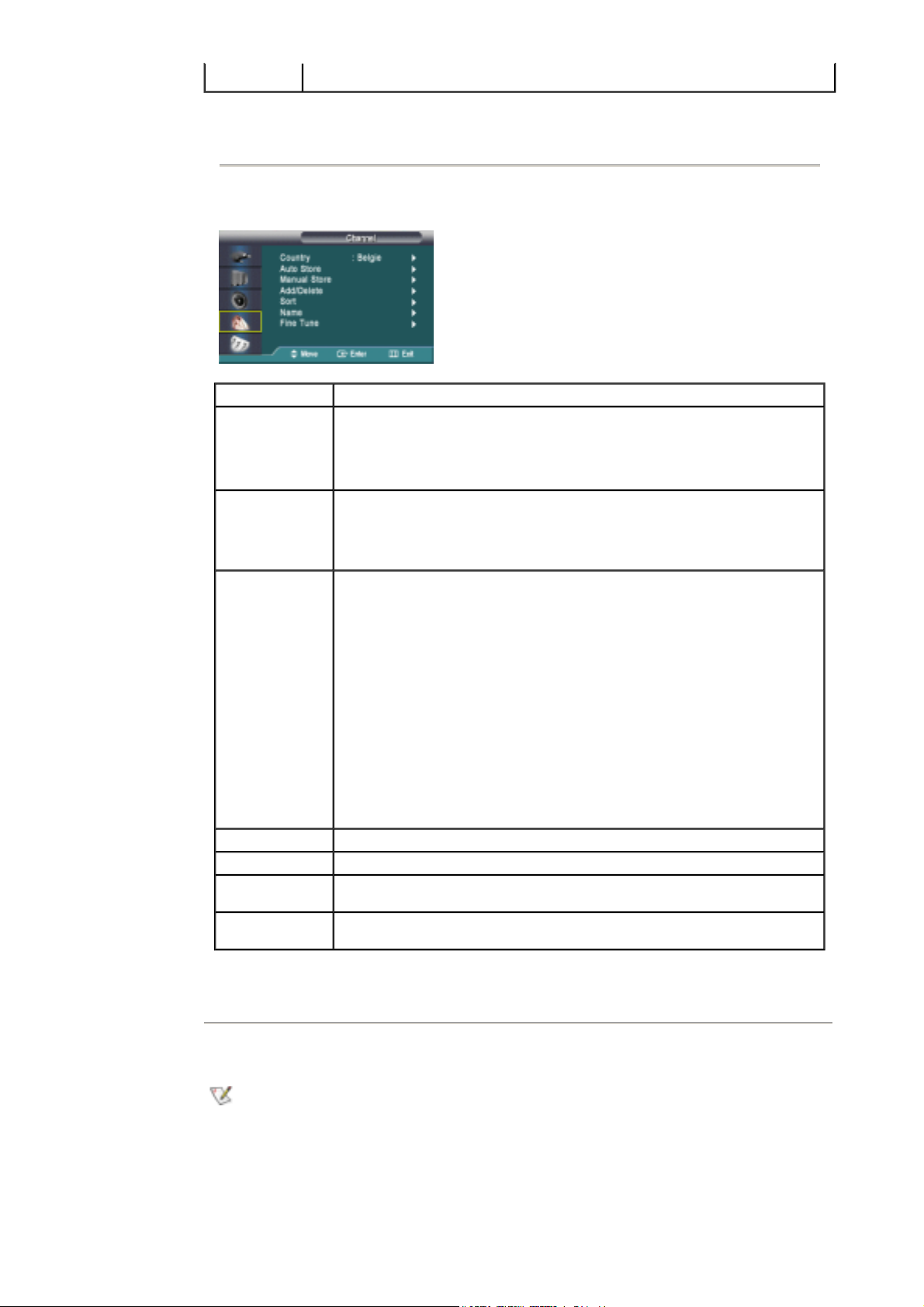
Ajouter ou supprimer des chaînes de la mémoire.
4. Canal
OSD Table des matières
Pays Choisissez le pays dans lequel ce produit va être utilisé avant d'utiliser la fonction
"Auto Store (Enregistrement automatique)". Si votre pays n'est pas dans la liste,
sélectionnez "Other (Autre)."
• Belgique, Allemagne, Espagne, France, Italie, Pays-Bas, Suisse, Suède,
Grande-Bretagne, Europe de l'Est, Autres.
Mémo
Automatique
Vous pouvez explorer les plages de fréquences disponibles sur votre télévision dans
votre secteur et stocker toutes les chaînes qui sont trouvées automatiquement. Les
Pays suivants sont disponibles.
: Belgique, Espagne, Italie, Pays-Bas, Suisse, Suède, Grande-Bretagne, France,
Allemagne, Europe de l'Est.
Mémo Manuelle Vous pouvez explorer les plages de fréquences disponibles sur votre télévision dans
votre secteur et stocker toutes les chaînes qui sont trouvées manuellement.
• Syst. Couleur: Effectuez un réglage minutieux jusqu'à obtention d'une qualité de
couleur optimale.
(Auto <-> PAL <-> SECAM <-> NT4.43)
• Norme Son: Effectuez un réglage minutieux jusqu'à obtention d'une qualité de
son optimale.
(BG <-> DK <-> I <-> L)
• Recherche : Le syntoniseur explore la plage de fréquence jusqu'à ce que la
première chaîne ou la
chaîne que vous avez sélectionnée apparaisse à l'écran.
• Canal : Choix de la chaîne au moyen du réglage monter/descendre sur la
fréquence en cours.
• Prog. : Entrée du numéro de programme approprié sur l'écran.
• Mémoriser : Permet de rétablir le nombre entré par l'utilisateur.
Active/Inactive Ajouter ou supprimer des canaux de la mémoire.
Tri des chaînes Cette fonction est utilisée pour échanger les numéros de 2 chaînes.
Nom station Si vous ne recevez aucun signal ou que celui-ci est faible, un écran bleu remplace
automatiquement le fond abîmé de l'image.
Réglage fin Aufgrund schwacher Signale oder einer falschen Antennenkonfiguration können
manche Kanäle u. U. nicht richtig eingestellt werden.
5. RÉGLAGE
La fonction "Child Lock (Verrouillage Enfant)" ne peut être sélectionnée qu'avec la
télécommande.
Page 38
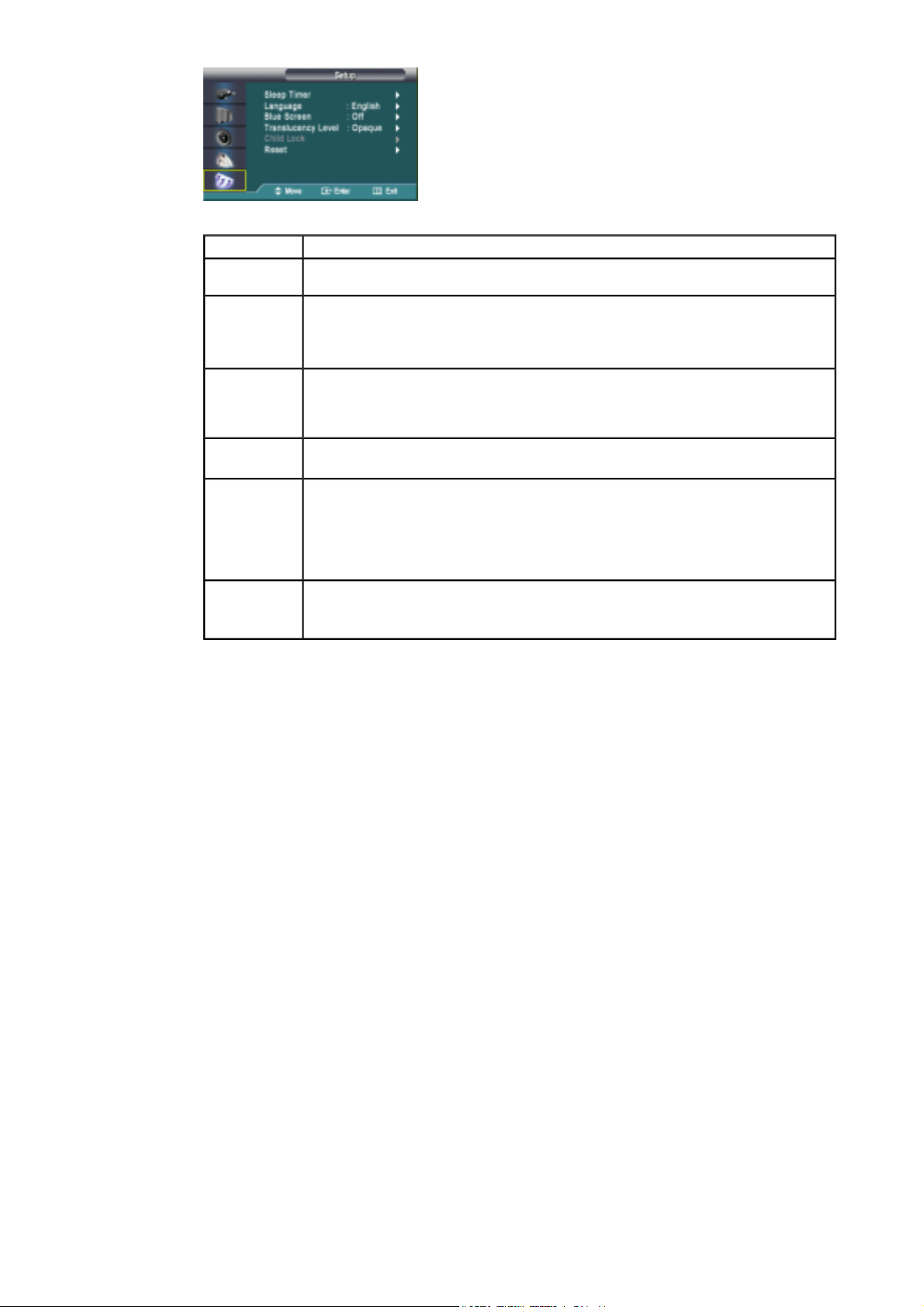
OSD Table des matières
Veille auto : Automatically shuts off the screen at a pre-programmed time.
(---, 30, 60, 90, 120, 150, 180)
Langue Vous pouvez choisir une des 6 langues.
• Anglais, Allemand, Espagnol, Français, Italien, Suédois.
Remarque: La langue choisie sera utilisée uniquement dans l’OSD.
Elle n’a aucun effet sur les logiciels de l’ordinateur.
Écran Bleu Si vous ne recevez aucun signal ou que celui-ci est faible, un écran bleu remplace
automatiquement le fond abîmé de l'image Si vous souhaitez continuer à voir une image de
mauvaise qualité, vous devez régler le mode “Écran Bleu” sur “Non”.
• Oui / Non
Niveau de
transparence
Changer l’opacité du fond de l’OSD.
• opaque / Elevé / Médium / Bas
Verrouillage Évite que les enfants n'aient accès à des programmes inappropriés en bloquant certains
programmes généraux ou vidéos.
La fonction "Child Lock (Verrouillage Enfant)" ne peut être sélectionnée qu'avec la
télécommande.
1) Verrouillage
2) Nommez Chaîne
Annulation Les paramètres de l’image prennent les valeurs par défaut de l’usine.
1) Image Reset
2) Annul. Couleurs
Page 39
Contrôler avant
o. Au cours
de téléphoner à
l’assistance
Problèmes et
Solutions
Question &
Réponse
Contrôler les points suivants avant de téléphoner à l’assistance. Contacter le Centre d’Assistance pour
les problèmes qu vous ne pouvez pas résoudre vous-même.
Fonctionnalité d'Auto Contrôle | Fréquence video trop élevée | Fréquence incorrecte | Pilote de l'Adaptateur d'Affichage
|
Entretien et Nettoyage |Symptômes et Recommandations
| Fonctionnalité d'Auto Contrôle |
Un dispositif d'Autotest est fourni pour que vous puissiez vous-même controler le fonctionnement du
moniteur. Si votre moniteur et l'ordinateur sont correctement branchés mais l'écran de moniteur reste
sombre et que l'indicateur de l'Alimentation clignote, lancez un dispositif d' Autotest en éxécutant les
étapes suivantes.
1. Éteignez le moniteur et l'ordinateur.
2. Débranchez le câble vidéo qui est au dos de l'ordinateur.
3. Mettez sous tension votre moniteur.
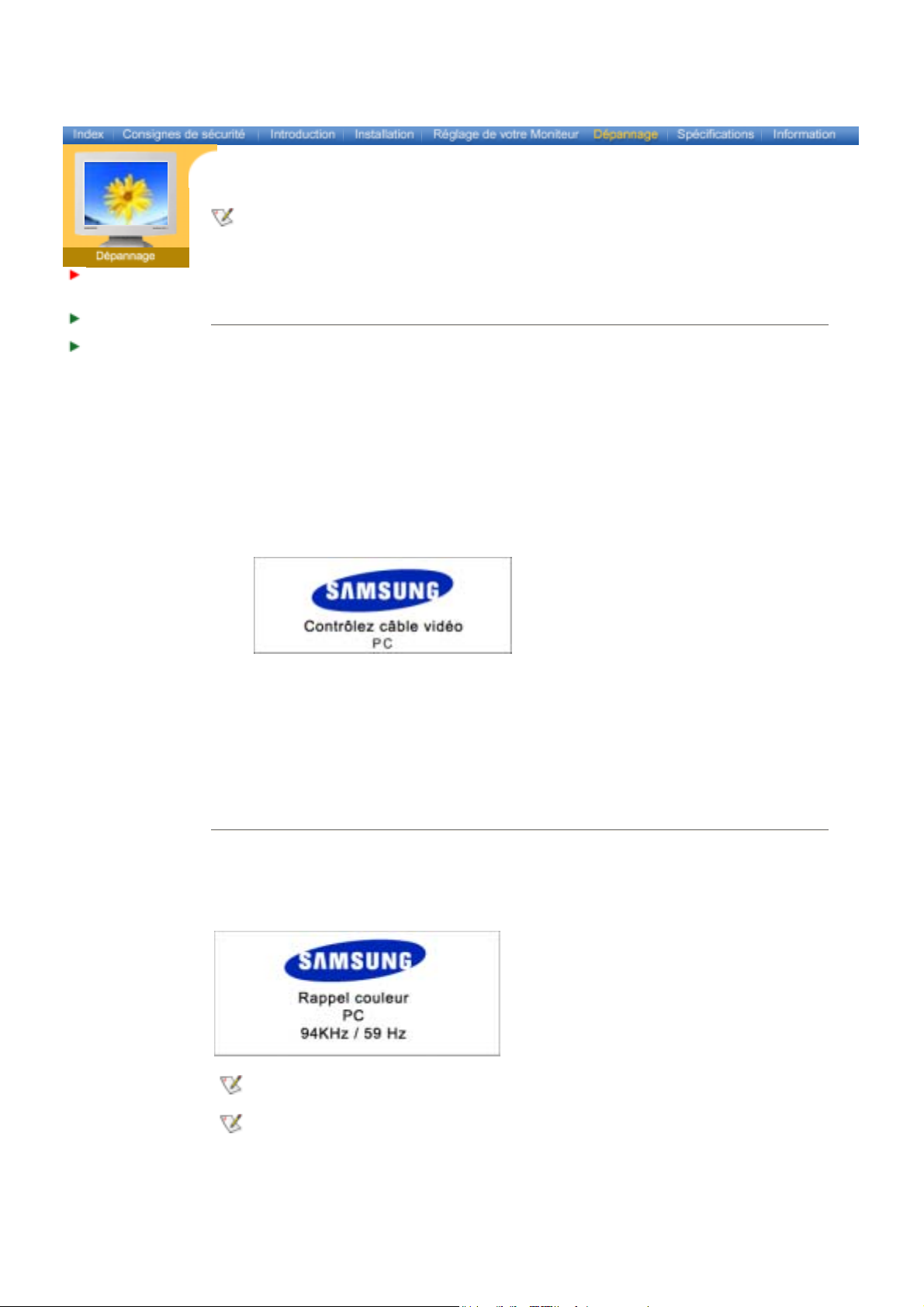
La figure présentée ci-dessous ("Vérif Câble Vidéo") apparaît sur un fond noir lorsque le moniteur
se trouve dans des conditions de travail normales bien qu’il ne reçoive aucun signal vidé
d’un auto test, le LED de puissance reste vert et la figure se déplace tout autour de l’écran.
L'absence de l'une des boites indique un problème avec votre moniteur. Cette boîte apparaît
également pendant une opération normale si le câble vidéo est déconnecté ou endommagé.
4. Éteignez votre moniteur et reconnectez le câble vidéo; puis allumez votre ordinateur et le moniteur.
Si votre écran moniteur reste vierge après cette procédure, contrôler le pilote vidéo et l’ordinateur ; le
moniteur fonctionne correctement.
| Fréquence video trop élevée |
Ceci indique que la résolution d’affichage ou la fréquence de rafraîchissement ne sont pas correctement
réglés sur la carte vidéo de l’ordinateur. Relancer l’ordinateur et sélectionner « Default (Par défaut) » dans
la case « Refresh Rate Unknown » lors du réglage des propriétés de l’affichage.
Prendre contact avec le fournisseur ou le fabricant de l’ordinateur pour plus d’information
sur le mode de lancement.
Se reporter à la rubrique Modes Pré-établis d'Affichage pour les résolutions d’affichage ou les
fréquence de rafraîchissement acceptées par le moniteur.
L’écran peut rester quelquefois noir sans montrer le message « Fréquence video trop élevée ». Cela
signifie que le moniteur est réglé pour une fréquence hors tolérance ou que le PowerSaver (Economiseur
d’Energie) est en route.
Page 40
| Fréquence incorrecte |
est pas
quence ni couleur et vous ne pouvez pas
ne ni de diluant. (Ils peuvent
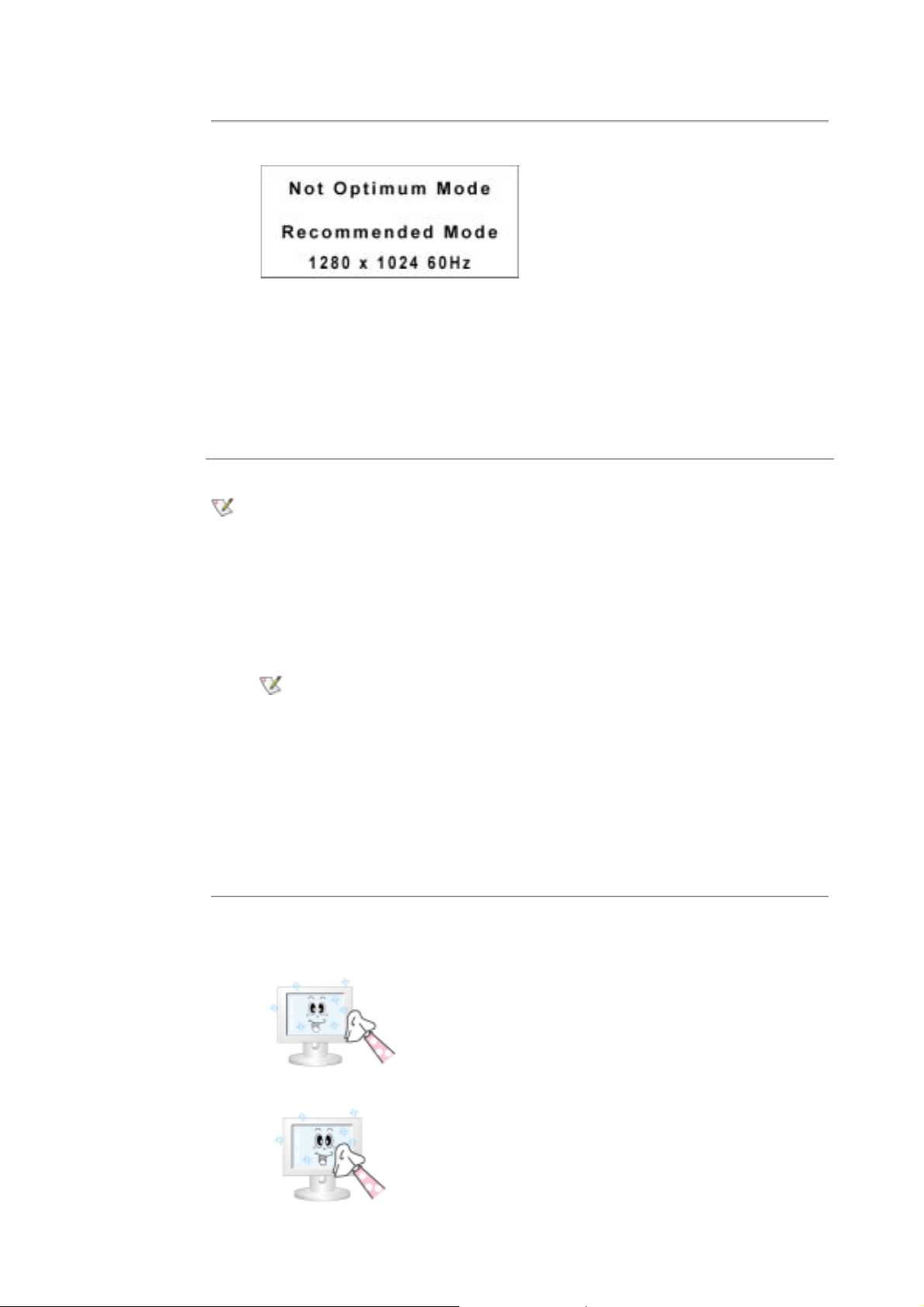
Si vous avez réglé votre résolution sur une des deux valeurs ci-dessus, l'affichage doit fonctionner
correctement à moins qu'elles ne soient pas gérées par l'appareil. Un message apparaît alors
toutes les trois secondes disant "Not optimum mode".
Cela signifie que le réglage actuel n'est pas optimal et que la fonction Réglage Auto. ne
fonctionne pas correctement.
Voir le
mode de présélection des vitesses de rafraîchissement pour trouver le réglage optimal.
| Pilote de l'Adaptateur d'Affichage |
L’adaptateur d’affichage est lié au pilote de la carte vidéo de l’ordinateur. Lorsque l’adaptateur n’
correctement réglé, vous ne pouvez ajuster ni résolution, ni fré
installer le pilote du moniteur.
1. Contrôle du Pilote de l’Adaptateur
Cliquez sur Démarrer -- > Paramètres -- > Panneau de Configuration -- > Affichage -- > Paramètres
-- > Avancés -- > Adaptateur.
Lorsque « Par défaut » ou un modèle incorrect de produit est indiqué, cela signifie que le pilote de
l’adaptateur n’est pas bien installé. Installer de nouveau le pilote de l’adaptateur en respectant
l’information fournie pour l’ordinateur ou par le fabricant de la carte vidéo.
2. Installer le pilote de l’adaptateur
Les instructions données ci-après ont un caractère général. Pour les situations spécifiques,
contacter les fabricants d’ordinateur et de carte vidéo concernés.
1) Cliquez sur Démarrer --> Paramètres --> Panneau de Configuration --> Affichage -->
Paramètres --> Avancés --> Adaptateur --> Mise à jour des Pilotes --> Suivant --> Affichage
(liste de pilotes connus parmi lesquels choisir le pilote spécifique)--> Suivant -> Afficher un
disque (Insérer la disquette du pilote de la carte vidéo) -> OK -> Suivant -> Suivant ->
Terminer.
2) Lorsque vous avez le fichier d’Installation du Pilote de l’Adaptateur sur votre ordinateur:
Lancer Setup.exe ou Install.exe, qui se trouve dans le fichier d’Installation du Pilote
d’Adaptateur.
| Entretien et Nettoyage |
1. Entretien du caisson du moniteur
Nettoyez-le avec un chiffon doux après avoir débranché le cordon d’alimentation.
z N’utilisez pas de benzène, de diluant ni d’autres substances
inflammables, ni de chiffon humide.
z Nous vous conseillons d’utiliser un produit de nettoyage
Samsung pour éviter d’endommager votre écran.
2. Entretien de l’Ecran Plat
Nettoyez-le délicatement avec un chiffon doux (coton).
z N’utilisez jamais d’acétone, de benzè
endommager ou déformer la surface de l’écran).
z L’utilisateur devra payer les frais de réparation des dommages
qu’il aura provoqués.
Page 41

| Symptômes et Recommandations |
Un moniteur recrée les signaux visuels qu' il a reçu de l'ordinateur personnel(PC). Ainsi, s'il y a des
problèmes avec l'ordinateur personnel (PC) ou la carte vidéo, cela peut rendre le moniteur blanc, avoir
une coloration faible, un bruit de fond, Fréquence video trop élevée, etc. Dans ce cas, il faut d'abord
verifier la source du problème, et ensuite contacter un centre de service ou votre vendeur.
1. Vérifiez si le fil électrique et le câble sont correctement connectés à l'ordinateur.
2. Vérifiez si l'ordinateur émet un "beep" sonore plus de 3 fois lorsqu'il démarre.
(Si c est le cas, demandez le service après vente pour votre carte mère)
3. Si vous installez une nouvelle carte vidéo ou si vous assemblez un ordinateur(PC), vérifiez si
l'adapteur (video) et le pilote du moniteur sont bien installés
4. Contrôlez si le taux de rafraichissement de l'écran est placé à 75Hz. (Ne pas dépasser 60Hz quand
vous utilisez la résolution maximale.)
5. Si vous avez un problème en installant l'adaptateur, démarrez en mode "Sans Échec", puis enlever
le Pilote d' Affichage qui se trouve sur le "Panneau de Contrôle, Système, Administration des
Periphériques", et redémarrer l'ordinateur pour réinstaller le pilote de l 'adaptateur (video).
Page 42
Contrôler avant de
téléphoner à
l’assistance
Problèmes et
Solutions
Question &
Réponse
La table ci-après liste les éventuels problèmes et leurs solutions. Avant de prendre contact avec le
SAV, regardez dans les informations fournies dans cette section pour voir si vous pouvez trouver une
solution à vos problèmes. Si vous avez besoin d’assistance, vous pouvez cependant contacter le
numéro de téléphone indiqué sur votre bon de garantie, dans la section Informations, ou contactez votre
revendeur
.
Installation | Ecran | Audio | Télécommande
1. Problèmes liés à l’installation
Les problèmes liés à l’installation du moniteur et leurs solutions sont listés ci-dessous.
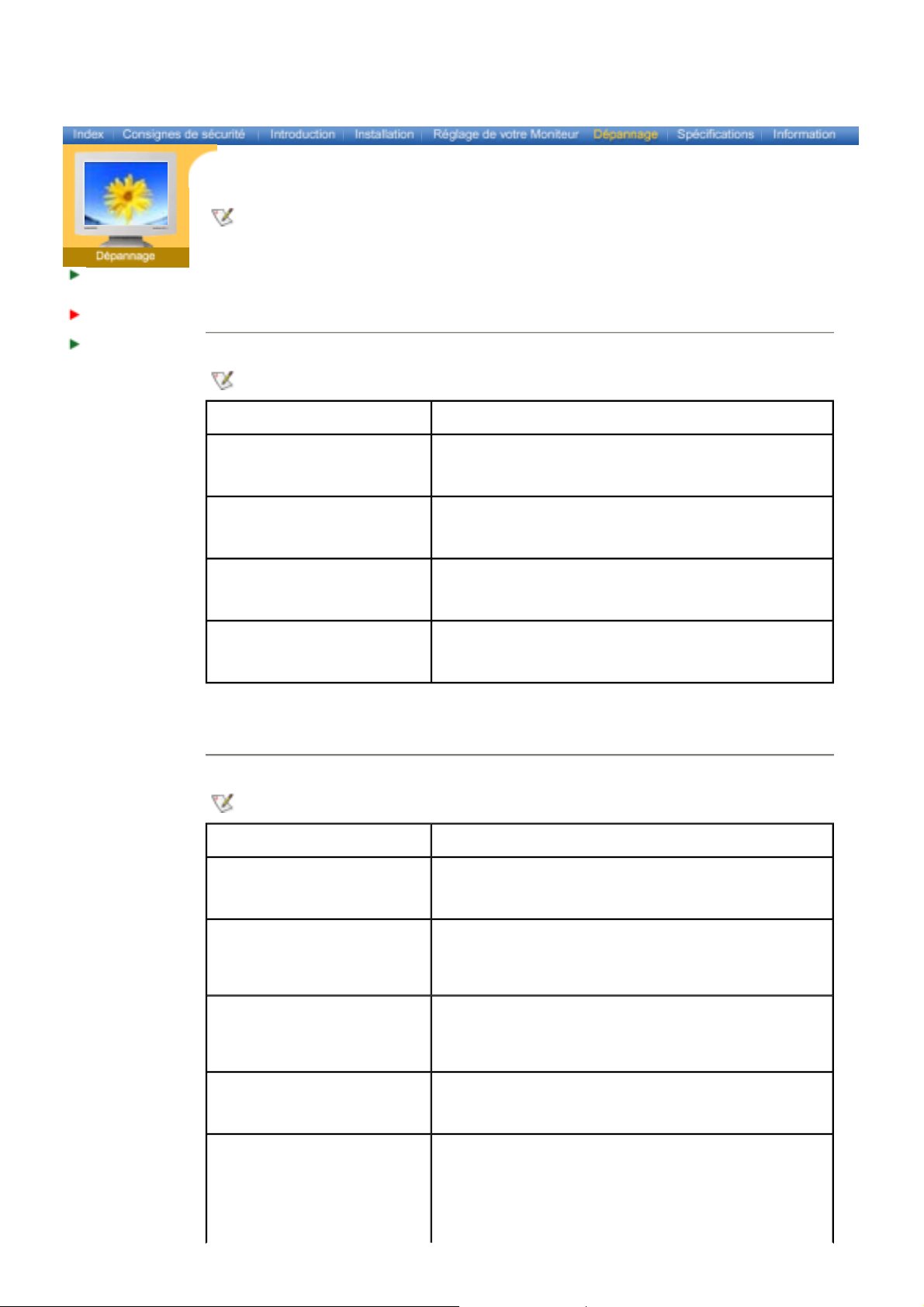
Problèmes Solutions
Il semble que le PC ne fonctionne
pas normalement.
L’écran du moniteur scintille.
z Contrôler que le pilote d’adaptation de l’affichage (pilote
VGA) est correctement installé. (Se reporter à la rubrique
Installation des Pilotes Moniteur.)
z
Contrôler que le câble de signal VGA entre l’ordinateur et le
moniteur est correctement connecté et bien serré. (Se
Se connecter à un ordinateur
).
L’écran TV est brouillé ou affiche
des images parasitées.
reporter à la rubrique
z Contrôler que le connecteur de l’antenne TV est
correctement connecté à l’antenne extérieure. (Se reporter à
la rubrique
Se connecter à une télévision.)
Le signal TV n’est pas reçu. z Contrôler le « Système de réception » et s’assurer que le
bon système a été choisi.
Mémo Automatique.)
2. Problèmes liés à l’écran.
(Se reporter à la rubrique
Les problèmes liés à l’écran du moniteur et leurs solutions sont listés ci-dessous.
Problèmes Solutions
L’écran reste vierge et
l’indicateur d’alimentation est
éteint.
z S’assurer que le cordon d’alimentation est correctement
connecté et que le moniteur est sous tension. (Se reporter à
la rubrique
Connecter des câbles.)
Présence du message
« Fréquence video trop élevée ».
Présence du message « Sync,
Hors Limite ».
z S’assurer que le câble de signal est correctement connecté
au PC ou aux sources vidéo. (Se reporter à la rubrique
Connecter des câbles
z
S’assurer que le PC ou les sources vidéo sont sous tension.
z Contrôler la résolution maximum et la fréquence de
.)
l’adaptateur vidéo.
z Comparez ces valeurs avec celles données dans le dossier
Modes Pré-établis d'Affichage.
L’image oscille verticalement. z S’assurer que le câble de signal VGA est correctement
connecté. le reconnecter correctement. (Se reporter à la
L’image n’est pas claire, elle
scintille.
rubrique
z
Jouer sur les réglages de fréquence
Réglage fin
z
Remettre en route après avoir rebranché tous les
Se connecter à un ordinateur.)
.
Réglage de base
et
accessoires (câble de liaison vidéo, etc.)
z
Régler la résolution et la fréquence dans les plages
recommandées.
Page 43
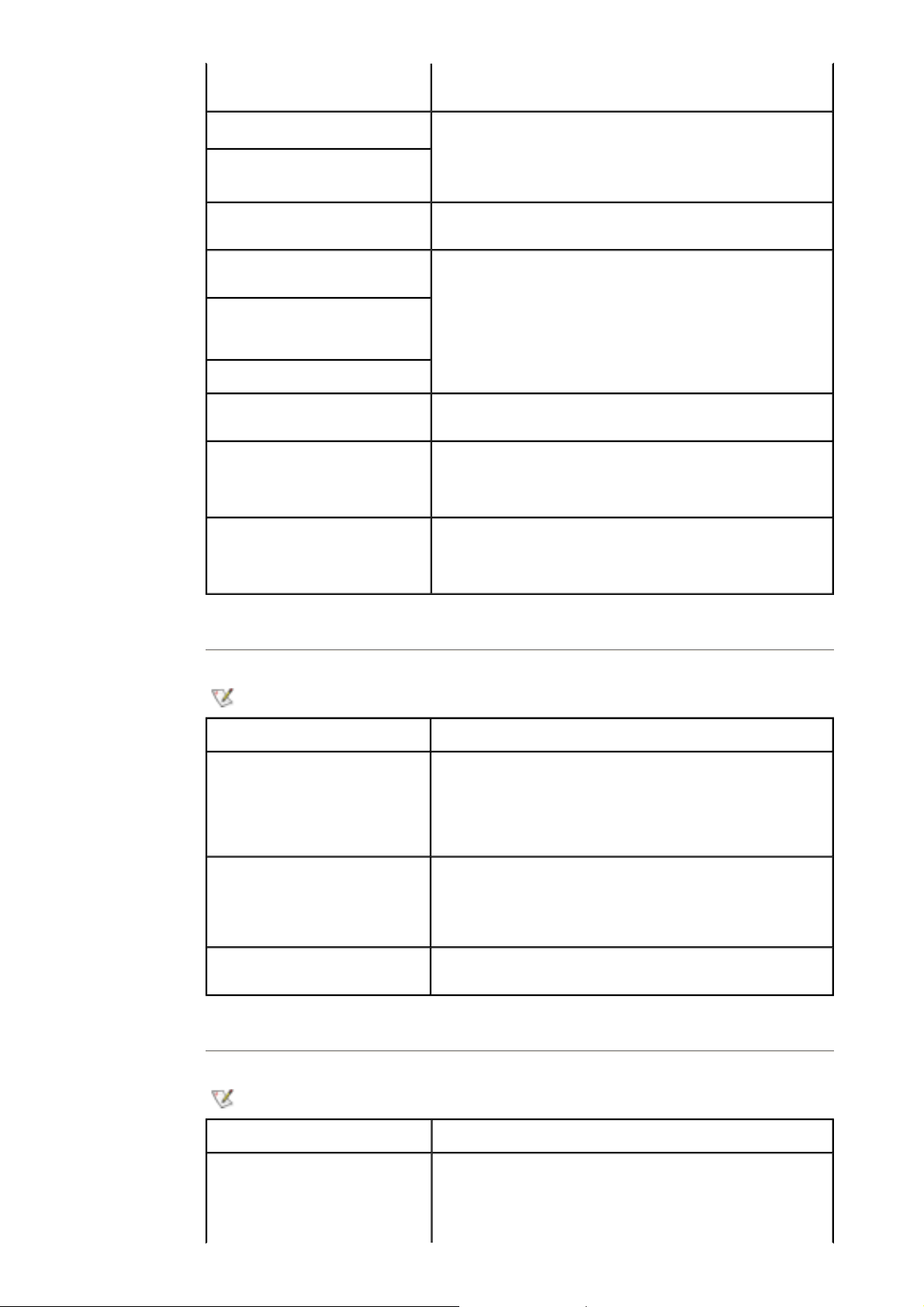
1024 x 768 @ 60Hz pour le 15 pouces et 1280 x 1024 @
60Hz pour le 17 pouces.
L’image est instable et vibre. z Contrôler que la résolution et la fréquence de la carte vidéo
de l’ordinateur sont dans la plage acceptée par le moniteur.
Des images dédoublées
apparaissent à l’écran.
L’image est trop claire ou trop
foncée.
La couleur de l’écran est
incohérente.
Dans le cas contraire, reprendre le réglage en fonction du
Information
des
z Ajuster la Luminosité et le Contraste. (Se reporter aux
rubriques
z Reprendre le réglage de couleur en Mode Util. dans le menu
courant du menu du moniteur et selon les valeurs
Modes Pré-établis d'Affichage
Luminosité et Contraste.)
.
Réglage de la Couleur
La couleur de l’image est
déformée avec des ombres
noires.
La couleur blanche est sale.
L’indicateur d’alimentation
clignote en vert.
L’écran est vierge et l’indicateur
d’alimentation est au vert fixe ou
clignote toutes les 0.5 ou 1
z Le moniteur est en train de sauvegarder les modifications
effectuées dans la mémoire OSD.
z
Le moniteur utilise son système de gestion d’alimentation.
z
Déplacer la souris de l’ordinateur ou appuyer sur une touche
du clavier.
secondes.
Les boutons de commande de la
face avant du moniteur ne
répondent pas.
z Contrôler que Verrouiller / Dévérouiller l'OSD est en marche en
actionnant le bouton Menu.
z Si par la suite ce problème persiste, contactez le centre
d'assistance
.
3. Problèmes liés à l’audio.
Les problèmes liés aux signaux audio et leurs solutions sont listés ci-dessous.
Problèmes Solutions
Aucun son z S’assurer que le câble audio est solidement connecté des
deux côtés, sur l’entrée audio du moniteur et sur la sortie
audio de la carte son. (Se reporter à la rubrique
câbles
.)
z
Contrôler le niveau du volume. (Se reporter à la rubrique
Volume
.)
Connecter des
Le niveau du son est trop bas z Contrôler le niveau du volume. (Se reporter à la rubrique
Volume.)
z Si le niveau du volume est encore trop bas après réglage au
maximum, contrôler le volume sur la carte son de l’ordinateur
ou dans le logiciel.
Le son est trop grave ou trop
z Ajuster Aïgue et Basse au niveau voulu.
aïgue
4. Problèmes liés à la télécommande
Les problèmes liés à la télécommande et leurs solutions sont listés ci-dessous.
Problèmes Points à contrôler
Les boutons de commande de la
télécommande ne répondent pas.
z Contrôler la polarité des piles (+/-).
z Contrôler la présence des piles.
z Contrôler la présence de l’alimentation.
z S’assurer que le câble d’alimentation est correctement
Page 44

connecté.
z Contrôler la présence de lampe au néon ou fluorescente
dans le voisinage.
Page 45
Les questions les plus souvent posées sont présentées ci-dessous pour votre information.
Contrôler avant de
téléphoner à
l’assistance
Problèmes et
Solutions
Question &
Réponse
Question Réponse
Comment puis-je changer la fréquence? La fréquence peut être modifiée par reconfiguration de la carte
vidéo.
Notez que le support de la carte vidéo peut varier selon la
version du pilote utilisé. (Faire référence à l'ordinateur ou au
pilote de la carte vidéo pour les details)
Comment puis-je ajuster la résolution? Windows XP:
Réglage de la résolution sur le Panneau de Configuration
Apparences et Thèmes Thèmes Paramètres.
Windows ME/2000:
Modifiez la résolution dans Panneau de Contrôle
Affichage Installation.
* Contactez le fabricant de la carte vidéo pour plus de détails.
Comment puis-je installer la fonction
Power Saving?
Windows XP:
Réglage de l’économiseur d’énérgie sur le panneau de
configuration Apparence et Thèmes Thèmes
Ecran de Veille ou avec BIOS SETUP sur l’ordinateur. (Se
reporter au manuel Windows de l’ordinateur.)
Windows ME/2000:
Installez la fonction dans le BIOS-SETUP de l'ordinateur ou
dans l'économiseur d'écran.(Se référer à Windows/ Guide de
l'Ordinateur)
Comment puis-je nettoyer le boîtier
extérieur/ le Panneau LCD?
Déconnectez le fil électrique ensuite nettoyez le moniteur avec
un tissu doux en se servant également de solution nettoyante
ou d'eau ordinaire.
Ne pas laisser de détergent ni faire d'égratinure sur la boîtier.
Ne pas laisser l'eau s'infiltrer dans le moniteur.
Page 46
Général
PowerSaver
Modes Pré-établis
d'Affichage
Le design et les spécifications peuvent changer sans préavis.
Général
Nom du Modèle SyncMaster 173MP
Panneau LCD
Taille 17,0 inch (diagonal)
Zone d'Affichage 337,92 (H) x 270,34 (V)
Pixel Pitch 0,264 (H) x 0,264 (V)
Type a-si TFT active matrix
Synchronisation
Horizontale 31 ~ 81 kHz
Verticale 56 ~ 75 Hz
Couleur d'Affichage
16.194.277 Couleurs
Résolution
Résolution optimale 1280 x 1024@60Hz
Résolution maximale 1280 x 1024@75Hz
Signal d’entrée, terminé
RVB, Analogue 0,7 Vpp positif à 75 ohms
Separé H/V sync, Composé H/V sync, Sync-en-vert
Niveau TTL, positif ou négatif
TV / Vidéo
Système Couleur PAL / SECAM / NTSC4,43
Système son B/G, D/K, I, L
Format vidéo CVBS, S-Video
Fréquence maximale
135 MHz
Alimentation
90 ~ 264 VAC, 60/50Hz ± 3Hz
Câble signal
Câble 15pin-to-15pin D-sub , détachable
Câble DVI-D to DVI-D , détachable
Consommation d'Électricité
Moins de 58W
Dimensions (LxPxH) / Poids
512 x 159,8 x 366 mm / 6,0 kg ( Moniteur avec socle )
512 x 60 x 366 mm ( Emballé )
VESA Interface de support
75mm x 75mm
Considérations Environnementales
Fonctionnement Température : 50°F ~ 104°F(10°C ~ 40°C)
Humidité : 10% ~ 80%, sans condensation
Stockage Température : -4°F ~113°F (-20°C ~ 45°C)
Humidité : 5% ~ 95%, sans condensation
Page 47

Capacité Plug and Play
Ce moniteur peut être installé sur n'importe quel système compatible Plug & Play. Interaction entre le
moniteur et le système de l`ordinateur vont fournir les meilleures conditions d'opération et d'installation du
moniteur. Dans ce cas, l'Installation du moniteur va se faire automatiquement, à moins que l'utilisateur
souhaite choisir une configuration différente.
Point acceptable
Pour ce produit, on a utilisé un affichage TFT LCD fabriqué au moyen d'une technologie avancée de semiconducteurs assurant une précision de 99,999 %. Cependant les pixels des couleurs ROUGE, VERTE,
BLEUE et BLANCHE pourraient apparaître brillants ou encore noirs. Cela n'est pas dû à une mauvaise
qualité et vous pouvez utiliser l'appareil sans inquiétude.
Le nombre de pixels TFT LCD :
z 3,932,160
Page 48
Général
PowerSaver
Modes Pré-établis
d'Affichage
Ce moniteur est doté d' un système d'économie d'énergie appellé "PowerSaver". Ce système fait
passer en mode de base consommation électrique votre moniteur s'il n'a pas été utilisé pendant un
certain laps de temps. Le moniteur retrouve son fonctionnement normal dès que vous bougez la souris
de l'ordinateur ou si vous appuyez sur une touche du clavier. Pour économie d'énergie, veuillez couper
l'alimentation de votre moniteur lorsque vous ne vous en servez pas ou lorsque vous le laissez sans
l`utiliser pendant une longue période. Pour que le PowerSaver puisse fonctionner, votre moniteur doit
être connecté à une carte vidéo, installée dans votre ordinateur,qui doit etre compatible VESA , et
conforme au DMPS. Utilisez l'utilitaire installé sur l'ordinateur pour configurer cette fonction.
Mode
Indicateur
d'alimentation
Consommation
d'électricité
Fonctionnement
normal
Vert Vert, clignotant Noir
Moins de 58W
Mode d'économie de puissance
EPA/ENERGY 2000
Moins de 2W
(en veille)
Eteindre le courant
électrique (120 Vac)
2W
(110 Vac)
Ce moniteur est conforme aux normes EPA ENERGY STAR® et ENERGY2000 lorsqu'il
est utilisé avec un ordinateur équipé d'une fonctionnalité VESA DPMS.
Étant en partenariat avec ENERGY STAR
aux directives de ENERGY STAR
®
®
concernant l'économie de l'énergie.
, SAMSUNG affirme que ce produit répond
Page 49
Général
tablis
PowerSaver
Modes Pré-é
d'Affichage
Si le signal transféré à partir de l'ordinateur est le même que les Modes Pré-établis pour l'Affichages,
l'écran sera alors ajusté automatiquement. Cependant, si le signal diffère, l'écran peut devenir noir
alors que LED fonctionne. Référez-vous au guide de la carte vidéo et réglez l'écran ainsi:
Tabeau 1. Modes Pré-établis d'Affichage
Mode d’affichage
Fréquence Horizontale
(kHz)
Fréquence Verticale
(Hz)
Fréquence
(MHz)
Polarité de
Synchronisation
(H/V)
MAC, 640 x 480 35,000 66,667 30,240 -/-
MAC, 832 x 624 49,726 74,551 57,284 -/-
MAC, 1152 x 870 68,681 75,062 100,000 -/-
IBM, 640 x 350 31,469 70,086 25,175 +/-
IBM, 640 x 480 31,469 59,940 25,175 -/-
IBM, 720 x 400 31,469 70,087 28,322 -/+
VESA, 640 x 480 37,500 75,000 31,500 -/-
VESA, 640 x 480 37,861 72,809 31,500 -/-
VESA, 800 x 600 35,156 56,250 36,000 +,-/+,-
VESA, 800 x 600 37,879 60,317 40,000 +/+
VESA, 800 x 600 46,875 75,000 49,500 +/+
VESA, 800 x 600 48,077 72,188 50,000 +/+
VESA, 1024 x 768 48,363 60,004 65,000 -/-
VESA, 1024 x 768 56,476 70,069 75,000 -/-
VESA, 1024 x 768 60,023 75,029 78,750 +/+
VESA, 1280 x 1024 63,981 60,020 108,00 +/+
VESA, 1152 x 864 67,500 75,000 108,00 +/+
VESA, 1280 x 1024 79,976 75,025 135,00 +/+
Fréquence Horizontale
Le temps de balayer une ligne reliant le bord droit au bord gauche horizontale
d'écran s'appelle le Cycle Horizontale et le nombre inverse de ce Cycle
Horizontale est appelé la Fréquence horizontale. Unité: kHz
Fréquence Verticale
Comme une lampe fluorescente, l'écran doit répéter la même image plusieurs
fois par seconde pour afficher une image visible pour l'utilisateur. La fréquence
de répétition est appelée Fréquence Verticale ou le Taux de Rafraîchissement
Unité: Hz
Page 50
Centre
d'Assistance
Terme
Regulatory
Natural Color
Pour un affichage
meilleuré
Autorité
AUSTRALIA :
Samsung Electronics Australia Pty Ltd.
Customer Response Centre
7 Parkview Drive, Homebush Bay NSW 2127
Tel : 1300 362 603
http://www.samsung.com.au/
BRAZIL :
Samsung Eletronica da Amazonia Ltda.
R. Prof. Manoelito de Ornellas, 303, Terro B
Chacara Sto. Antonio, CEP : 04719-040
Sao Paulo, SP
SAC : 0800 124 421
http://www.samsung.com.br/
CANADA :
Samsung Electronics Canada Inc.
7037 Financial Drive
Mississauga, Ontario L5N 6R3
Tel. : 1-800-SAMSUNG (1-800-726-7864)
Fax. : (905) 542-1199
http://www.samsung.ca/
CHILE :
SONDA S.A.
Teatinos 550, Santiago Centro, Santiago, Chile
Fono: 56-2-5605000 Fax: 56-2-5605353
56-2-800200211
http://www.sonda.com/
http://www.samsung.cl/
COLOMBIA :
Samsung Electronics Colombia
Cra 9 No 99A-02 Of. 106
Bogota, Colombia
Tel.: 9-800-112-112
Fax: (571) 618 - 2068
http://www.samsung-latin.com/
e-mail :
ESPAÑA :
Samsung Electronics Comercial Iberica, S.A.
Ciencies, 55-65 (Poligono Pedrosa) 08908
Hospitalet de Llobregat (Barcelona)
Tel. : (93) 261 67 00
Fax. : (93) 261 67 50
http://samsung.es/
FRANCE :
SAMSUNG ELECTRONICS FRANCE Service
Paris Nord 2
66 rue des Vanesses
BP 50116 Villepinte
95950 Roissy CDG Cedex
Tel : 08 25 08 65 65
Fax : 01 48 63 06 38
http://www.samsungservices.com/
GERMANY :
TELEPLAN Rhein-Main GmbH
Feldstr. 16
64331 Weiterstadt
T. 06151/957-1306
F. 06151/957-1732
* EURO 0.12/Min
http://www.samsung.de/
HUNGARY :
Samsung Electronics Magyar Rt.
1039, Budapest, Lehel u. 15-17.
Tel: 36 1 453 1100
Fax: 36 1 453 1101
http://www.samsung.hu/
ITALY :
Samsung Electronics Italia S.p.a.
Page 51

Via C. Donat Cattin, 5
20063 Cernusco s/Naviglio (MI)
Servizio Clienti: 199.153.153
http://www.samsung-italia.com/
MEXICO :
SAMSUNG ELECTRONICS MEXICO. S.A. DE C.V.
Saturno NO.44, Col. Nueva Industrial Vallejo
Gustavo A.Madero C.P.07700, Mexico D.F. Mexico
TEL. 52-55-5747-5100
Fax. 52-55-47 52 02
RFC: SEM950215S98
http://www.samsung.com.mx/
NETHERLANDS/BELGIUM/LUXEMBOURG :
Samsung Electronics Benelux B. V.
Fleminglaan 12 2289 CP Rijiswijk, NEDERLANDS
Service and informatielijn ;
Belgium :0800-95214,
Netherlands : 0800-2295214,
http://www.samsung.be/
http://www.samsung.nl/
PANAMA :
Samsung Electronics Latinoamerica( Z.L.) S.A.
Calle 50 Edificio Plaza Credicorp, Planta Baja
Panama
Tel. : (507) 210-1122, 210-1133
Tel : 800-3278(FAST)
http://www.samsung-latin.com/
PERU
Servicio Integral Samsung
Av.Argentina 1790 Lima1. Peru
Tel: 51-1-336-8686
Fax: 51-1-336-8551
http://www.samsungperu.com/
PORTUGAL :
SAMSUNG ELECTRONICA PORTUGUESA S.A.
Rua Mário Dioniso, N
o
2 - 1º Drt. 2795-140 LINDA-A-VELHA
Tel. 214 148 114/100 Fax. 214 148 133/128
Free Line 800 220 120
http://www.samsung.pt/
SOUTH AFRICA :
Samsung Electronics,5 Libertas Road, Somerset Office Park,
Bryanston Ext 16. Po Box 70006, Bryanston,2021, South Africa
Tel : 0027-11-549-1621
Fax : 0027-11-549-1629
http://www.samsung.co.za/
SWEDEN/DENMARK/NORWAY/FINLAND :
Samsung Electronics AB
Box 713
S-194 27 UPPLANDS VÄSBY
SVERIGE
Besöksadress : Johanneslundsvägen 4
Samsung support Sverige: 020-46 46 46
Samsung support Danmark : 8088-4646
Samsung support Norge: 8001-1800
Samsung support Finland: 0800-118001
Tel +46 8 590 966 00
Fax +46 8 590 966 50
http://www.samsung.se/
THAILAND :
HAI SAMSUNG SERVICE CENTER
MPA COMPLEX BUILDING,1st-2nd Floor
175 SOI SUEKSA VIDHAYA SATHON SOI 12
SILOM ROAD ,SILOM,BANGRAK
BANGKOK 10500
TEL : 0-2635-2567
FAX : 0-2635-2556
UKRAINE :
SAMSUNG ELECTRONICS REPRESENTATIVE OFFICE IN UKRAINE
4 Glybochitska str.
Kiev, Ukraine
Tel. 8-044-4906878
Fax 8-044-4906887
Toll-free 8-800-502-0000
http://www.samsung.com.ua/
United Kingdom :
Samsung Electronics (UK) Ltd.
Samsung House, 225 Hook Rise South
Surbiton, Surrey KT6 7LD
Page 52

Tel. : (0208) 391 0168
Fax. : (0208) 397 9949
< European Service Center & National Service >
Stafford Park 12 Telford, Shropshire, TF3 3BJ
Tel. : (0870) 242 0303
Fax. : (01952) 292 033
http://samsungservice.co.uk/
U.S.A. :
Samsung Computer Products Customer Service
400 Valley Road, Suite 201, Mt. Arlington, NJ 07856
Tel. : (973)601-6000, 1-800-SAMSUNG (1-800-726-7864)
Fax. : (973)601-6001
http://samsungusa.com/monitor/
IMPORTADO POR: SAMSUNG ELECTRONICS MEXICO. S.A. DE C.V.
Saturno NO.44, Col. Nueva Industrial Vallejo
Gustavo A.Madero C.P.07700, Mexico D.F. Mexico
TEL. 52-55-5747-5100
EXPORTADO POR: Samsung Electronics CO.,LTD.
416, Mae tan-3dong, Yeongtong-gu,
Suwon City, Kyoungki-Do Korea
Page 53
Centre d'Assistance
ma qui combine les signaux de synchronisation verticale en un
Distance entre les Deux
Example:
solution'. Ce nombre
Example:
Terme
Regulatory
Natural Color
Pour un affichage
meilleuré
Autorité
Signaux de synchronisation
Les signaux de synchronisation font référence aux signaux standards nécessaires pour afficher les
couleurs voulues sur le moniteur. Ils comprennent les signaux de synchronisation verticale et
horizontale. Ces signaux affichent des images couleur normales pour la résolution et la fréquence
choisies.
Types de signaux de synchronisation
Séparée Il s’agit d’un schéma de transmission individuelle des signaux de
synchronisation verticale au moniteur.
Composite Il s’agit d’un sché
signal composite transmis au moniteur. Les moniteur affiche les signaux de
couleur après avoir décomposé le signal composite en signaux couleurs
originaux.
Sync On Green Ce schéma n’utilise pas de signaux de synchronisation. Il combine les signaux
de synchronisation horizontale et verticale en un signal Green et le transmet au
moniteur. Ceci est utilisé principalement sur les postes de travail.
Distance entre deux points
L'image de l'écran est composée de points rouges, vert et bleus. Plus les points sont proches, plur la
resolution est haute. La distance entre deux points de même couleur est appelé '
Points'. Unité: mm
Fréquence Verticale
L'écran doit être réaffiché plusieurs fois par seconde afin de créer et afficher l'image pour l'utilisateur. La
fréquence de cette répétition par seconde est appelée Fréquence Verticale ou le Taux de
RafraÎchissement. Unité: Hz
Si le même point lumineux s affiche 60 fois par seconde, il est considéré comme étant à 60
hertz. Dans ce cas-ci, le clignotement sur l'écran peut être détecté. Pour éviter ce problème,
vous avez à votre disposition le mode Sans Scintillement avec une fréquence verticale
supérieure à 70Hz.
Fréquence Horizontale
Le temps de balayer une ligne reliant le bord droit au bord gauche horizontale de l'écran s'appelle Cycle
Horizontale. Le nombre inverse de Cycle Horizontale est appelé la Fréquence Horizontale. Unité: kHz
Entrecroiser et methode de Non-Entrecroiser
La methode Entrecroisé consiste à montrer les lignes horizontales de l'écran dans l'ordre de haut en
bas. La méthode Non-Entrecroisé est utilisé dans la plupart des moniteurs pour s`assurer une image
claire. La méthode Entrecroisé est la même que celle de la télévision.
Plug & Play
Ceci est une fonction qui apporte la meilleure qualité d'écran pour l'utilisateur en permettant l' échange
d'informations automatique entre l'ordinateur et le moniteur. Ce moniteur suit le standard international
VESA DDC pour la fonction Plug & Play.
Résolution
Le nombre de points verticaux et horizontaux constituent l'image d'écran appelée 'ré
montre la précision de l'affichage. La haute résolution est excellente pour accomplir des tâches multiples
car plus d'informations et d `images peuvent être affichées sur l'écran.
Si la résolution est de 1024x768, cela signifie que l'écran est constitué de 1024 points
horizontaux (resolution horizontale) et de 768 lignes verticales(résolution verticale).
Câble RF
AUn câble de signal arrondi généralement utilisé pour les antennes TV.
Programmes Satellite
Service de programmes fourni via le satellite. Il permet d'obtenir une haute qualité d'image et une
meilleure clarté de son sur l'ensemble d'un pays quelle que soit la situation géographique du
téléspectateur.
Balance Son
Elle permet d'équilibrer les niveaux sonores provenant de chaque haut-parleur des téléviseurs équipés
de deux haut-parleurs.
Télévision par câble
Les programmes terrestres sont restitués via des signaux de fréquence transmis dans l'air. Les
programmes par le câble sont quant à eux transmis via un réseau câblé. Pour pouvoir recevoir la
télévision par câble, il faut acheter un récepteur de câble et le brancher sur le réseau câblé.
Page 54

CATV
coles et dans d'autres
"CATV" fait référence aux services de programmes proposés dans les hôtels, les é
bâtiments disposant de leur propre système de programme, à l'exception des programmes VHF ou UHF
à diffusion terrestre. Les programmes CATV peuvent être composés de films, de divertissements et de
programmes éducatifs. (Différent du câble TV.)
CATV ne peut être reçue que dans la zone où le service CATV est proposé.
S-Vidéo
Abréviation de "Super Vidéo." La S-Vidéo permet d'obtenir jusqu'à 800 lignes de résolution horizontale,
ce qui permet d'obtenir une vidéo de haute qualité.
VHF/UHF
VHF correspond aux chaînes de TV 2 à 13, et UHF correspond aux chaînes 14 à 69.
Réglage fin des chaînes
Cette fonction permet au téléspectateur d'effectuer un réglage fin d'une chaîne de télévision afin
d'obtenir les meilleures conditions de visualisation. Le téléviseur Monet de Samsung dispose de deux
fonctions de réglage fin des chaînes -manuel et automatique - permettant au téléspectateur d'effectuer
ses propres réglages.
Branchement d'appareils supplémentaires
Le branchement d'appareils supplémentaire fait référence aux entrées vidéo des appareils tels que les
magnétoscopes, les caméscopes et les lecteurs de DVD séparément des programmes TV.
Page 55
Centre d'Assistance
Terme
Regulatory
Natural Color
Pour un affichage
meilleuré
Autorité
MPR II Compliance
TCO'99-Ecological requirements for personal computers (TCO'99 applied model only)
TCO'03-Ecological requirements for personal computers (TCO'03 applied model only)
TCO'03 Recycling Information (TCO'03 applied model only)
European Notice (Europe only)
|
PCT Notice
|
VCCI
|
|
MPR II Compliance
This monitor complies with SWEDAC(MPR II) recommendations for reduced electric and magnetic fields.
European Notice (Europe only)
Products with the CE marking comply with the EMC Directive(89/336/EEC), (92/31/EEC), (93/68/EEC) and
the Low Voltage Directive (73/23/EEC) issued by the Commission of the European Community.
Compliance with these directives implies conformity to the following European Norms:
z
EN55022:1998+A1:2000 - Radio Frequency Interference
z
EN55024:1998 - Electromagnetic Immunity
z
EN55013:1990+A12:1994+A13:1996+A14:1999 - Radio Frequency Interference
z
EN55020:1994+A11:1996+A12/A13/A14:1999 - Electromagnetic Immunity
z EN61000-3-2:1995+A1/A2:1998 - Power Line Harmonics
z EN61000-3-3:1995 - Voltage Fluctuations
z EN60065:1997 or EN60950:1998 - Product Safety
PCT Notice
VCCI
This is a Class B product based on the standard of the Voluntary Control Council for Interference by
Information Technology Equipment (VCCI). If this is used near a radio or television receiver in a domestic
environment, it may cause radio interference. Install and use the equipment according to the instruction
manual.
TCO'99-Ecological requirements for personal computers (TCO'99 applied model only)
Congratulations!
You have just purchased a TCO'99 approved and labelled product! Your choice has provided you with a
product developed for professional use. Your purchase has also contributed to reducing the burden on the
environment and also to the further development of environmentally adapted electronics products.
This product meets the requirements for the TCO'99 scheme which provides for an international
environmental and quality labelling labelling of personal computers. The labelling scheme was developed
as a joint effort by the TCO(The Swedish Confederation of Professional Employees), Svenska
Naturskyddsforeningen(The Swedish Society for Nature Conservation), Statens Energimyndighet(The
Swedish National Energy Administration) and SEMKO AB.
The requirements cover a wide range of issuse: environment, ergonomics, usability, reduction of electric
and magnetic fields, energy consumption and electrical safety.
Page 56

Why do we have environmentally labelled computers?
emissions, radioactive waste), it is vital to save energy. Electronics equipment in offices is often left running
In many countries, environmental labelling has become an established method for encouraging the
adaptation of goods and services to the environment. The main problem, as far as computers and other
electronics equipment are concerned, is that environmentally harmful substances are used both in the
products and during their manufacture. Since it is not so far possible to satisfactorily recycle the majority of
electronics equipment, most of these potentially damaging substances sooner or later enter nature.
There are also other characteristics of a computer, such as energy consumption levels, that are important
from the viewpoints of both the work (internal) and natural (external) environments. Since all methods of
electricity generation have a negative effect on the environment (e.g. acidic and climate-influencing
continuously and thereby consumes a lot of energy.
What does labelling involve?
The environmental demands has been developed by Svenska Naturskyddsforeningen (The Swedish
Society for Nature Conservation). These demands impose restrictions on the presence and use of heavy
metals, brominated and chlorinated flame retardants, CFCs(freons)and chlorinated solvents, among other
things. The product must be prepared for recycling and the manufacturer is obliged to have an
environmental policy which must be adhered to in each country where the company implements its
operational policy.
The energy requirements include a demand that the computer and/or display, after a certain period of
inactivity, shall reduce its power consumption to a lower level in one or more stages. The length of time to
reactivate the computer shall be reasonable for the user.
Below you will find a brief summary of the environmental requirements met by this product. The complete
environmental criteria document may be ordered from:
TCO Development
SE-114 94 Stockholm, Sweden
Fax: +46 8 782 92 07
Email (Internet):
Current information regarding TCO'99 approved and labelled products may also be obtained via the
Internet, using the address:
http://www.tco-info.com/
Environmental requirements
Flame retardants
Flame retardants are present in printed circuit boards, cables, wires, casings and housings. Their purpose
is to prevent, or at least to delay the spread of fire. Up to 30% of the plastic in a computer casing can
consist of flame retardant substances. Most flame retardants contain bromine or chloride, and those flame
retardants are chemically related to another group of environmental toxins, PCBs. Both the flame
retardants containing bromine or chloride and the PCBs are suspected of giving rise to severe health
effects, including reproductive damage in fish-eating birds and mammals, due to the bio-accumulative*
processes. Flame retardants have been found in human blood and researchers fear that disturbances in
foetus development may occur.
The relevant TCO'99 demand requires that plastic components weighing more than 25 grams must not
contain flame retardants with organically bound bromine or chlorine. Flame retardants are allowed in the
printed circuit boards since no substitutes are available.
Cadmium**
Cadmium is present in rechargeable batteries and in the colour-generating layers of certain computer
displays. Cadmium damages the nervous system and is toxic in high doses. The relevant TCO'99
requirement states that batteries, the colour-generating layers of display screens and the electrical or
electronics components must not contain any cadmium.
Mercury**
Mercury is sometimes found in batteries, relays and switches. It damages the nervous system and is toxic
in high doses. The relevant TCO'99 requirement states that batteries may not contain any mercury. It also
demands that mercury is not present in any of the electrical or electronics components associated with the
labelled unit. There is however one exception. Mercury is, for the time being, permitted in the back light
system of flat panel monitors as today there is no commercially available alternative. TCO aims on
removing this exception when a Mercury free alternative is available.
CFCs (freons)
The relevant TCO'99 requirement states that neither CFCs nor HCFCs may be used during the
manufacture and assembly of the product. CFCs (freons) are sometimes used for washing printed circuit
boards. CFCs break down ozone and thereby damage the ozone layer in the stratosphere, causing
increased reception on earth of ultraviolet light with e.g. increased risks of skin cancer (malignant
melanoma) as a consequence.
Lead**
Lead can be found in picture tubes, display screens, solders and capacitors. Lead damages the nervous
system and in higher doses, causes lead poisoning. The relevant TCO'99 requirement permits the
inclusion of lead since no replacement has yet been developed.
* Bio-accumulative is defined as substances which accumulate within living organisms.
** Lead, Cadmium and Mercury are heavy metals which are Bio-accumulative.
Page 57
TCO'03-Ecological requirements for personal computers (TCO'03 applied model only)
Congratulations!
The display you have just purchased carries the TCO'03 Displays label. This means that your display is
designed, manufactured and tested according to some of the strictest quality and environmental
requirements in the world. This makes for a high performance product, designed with the user in focus that
also minimizes the impact on our natural environment.
Some of the features of the TCO'03 Display requirements:
Ergonomics
Good visual ergonomics and image quality in order to improve the working environment for the user and to
reduce sight and strain problems. Important parameters are luminance, contrast, resolution, reflectance,
colour rendition and image stability.
Energy
z Energy-saving mode after a certain time - beneficial both for the user and the environment
z Electrical safety
Emissions
z Electromagnetic fields
z Noise emissions
Ecology
z The product must be prepared for recycling and the manufacturer must have a certified environmental
management system such as EMAS or ISO 14 000
z Restrictions on
o chlorinated and brominated flame retardants and polymers
o heavy metals such as cadmium, mercury and lead.
The requirements included in this label have been developed by TCO Development in cooperation with
scientists, experts, users as well as manufacturers all over the world. Since the end of the 1980s TCO has
been involved in influencing the development of IT equipment in a more user-friendly direction. Our
labelling system started with displays in 1992 and is now requested by users and IT-manufacturers all over
the world.
For more information, Please visit
www.tcodevelopment.com
TCO'03 Recycling Information (TCO'03 applied model only)
For recycling information for TCO'03 certified monitors, for the residents in the following countries, please
contact the company corresponding to your region of residence. For those who reside in other countries,
please contact a nearest local Samsung dealer for recycling information for the products to be treated in
environmentally acceptable way.
COMPANY
ADDRESS
[U.S.A. Residents Only]
U.S.A. SWEDEN NORWAY GERMANY
Solid Waste Transfer &
Recycling Inc
442 Frelinghuysen Ave
Newark, NJ 07114
ELKRETSEN Elektronikkretur AS vfw AG
ELKRETSEN Box
1357, 111 83
Stockholm
Barnhusgatan 3, 4
tr.
[European Residents Only]
6454 Etterstad 0602 Oslo
Fyrstikkalln 3B
Max Plank Strasse
42
50858 Collogne
Germany
Page 58
TELEPHONE 973-565-0181 08-545 212 90 23 06 07 40 49 0 2234 9587 - 0
FAX Fax: 973-565-9485 08-545 212 99 23 06 07 41
HOME
PAGE
http://www.bcua.org/Solid
Waste_Disposal.htm
http://www.elkretsen.se/
http://www.elretur.no/
vfw.info@vfwag.de
Page 59
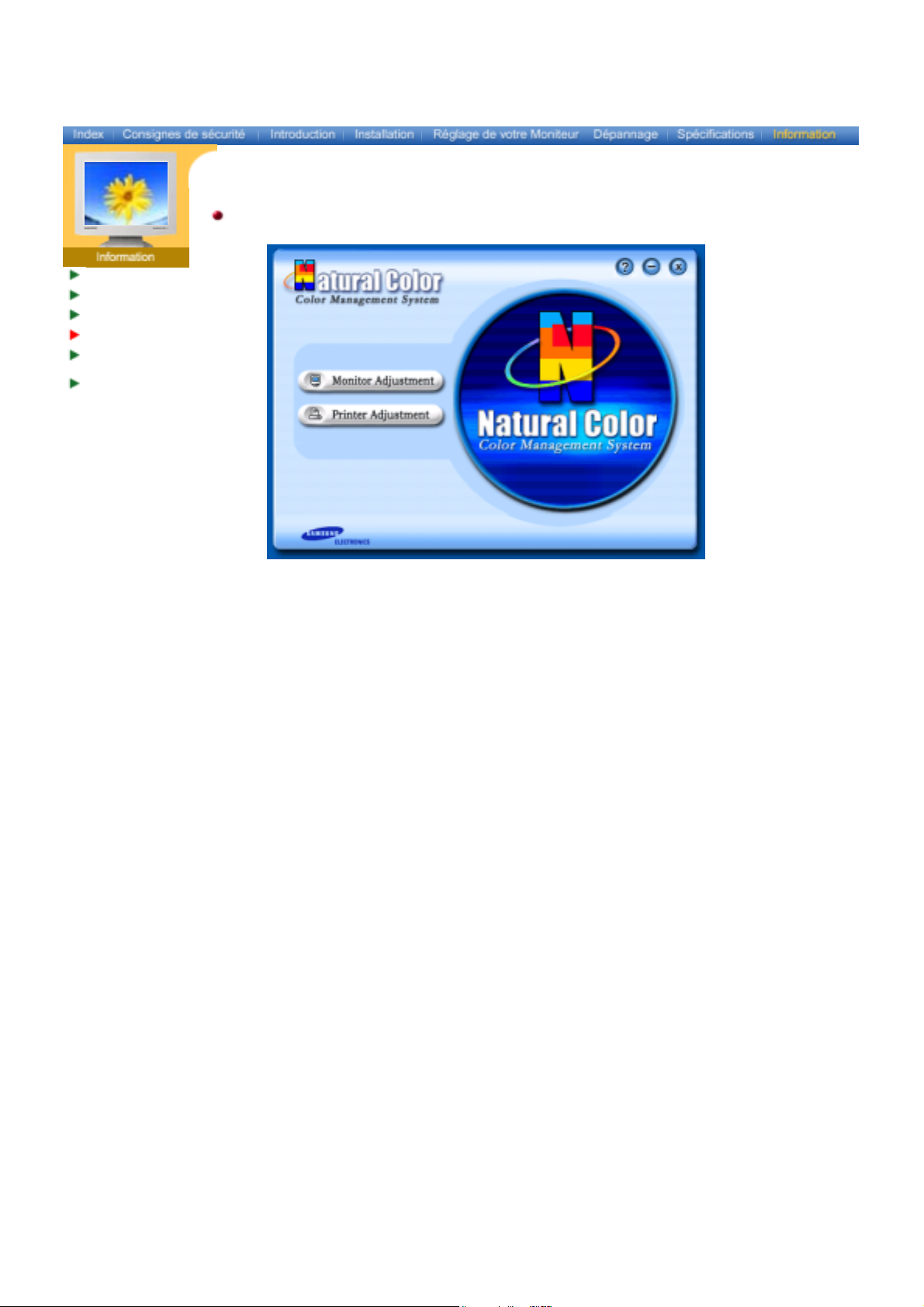
Centre d'Assistance
Terme
Regulatory
Natural Color
Pour un affichage
meilleuré
Autorité
Programme du Logiciel "Natural Color"
L'un des problèmes récents lors de l'utilisation d'un ordinateur est la couleur des images imprimées par
une imprimante ou d'autres images scannées par un scanner ou un appareil-photo digital ne sont pas
identiques à celles visibles sur le moniteur.
La "Natural Color" S/W est la solution ideale pour ce problème. C'est un système de gestion de couleur
développée par Samsung Electronics en association avec Korea Electronics & Telecommunications
Research Institute (ETRI). Ce système est disponible seulement pour les moniteurs Samsung et produit
les images imprimées ou scannées qui ont les mêmes couleurs que les images du moniteur.
Comment installer le logiciel "Natural Color"
Insérez le CD inclus avec le moniteur Samsung dans le lecteur de CD-Rom. Puis, on exécutera l'écran
initial de l'installation de programme. Cliquez sur "Natural Color" sur l'écran initial pour installer le logiciel
"Natural Color". Pour installer le programme manuellement, insérez le CD inclus avec le moniteur de
Samsung dans le lecteur de CD-Rom, cliquez le bouton [ Démarrer ] de Windows et puis le choisissez
[ Exécuter].
Entrer D:\color\eng\setup.exe et puis appuyer <Entrer>.
(Si le lecteur oú le CD est inséré n'est pas D:\, entrer le lecteur applicable)
Comment supprimer le programme logiciel de la "Natural Color"
Choisir [Installaiton]/[Panneau de Contrôle] dans le munu [Démarrer] et puis cliquez deux fois sur
[Ajouter/Supprimer un programme]
Choisir "Natural Color" de la Liste et puis cliquez le bouton [Ajouter/Supprimer]
Page 60
Centre d'Assistance
cutant
sur le bouton de
Terme
Regulatory
Natural Color
Pour un affichage
meilleur
Autorité
Pour un affichage meilleur
1. Afin de bénéficier de la meilleure qualité d'image, procédez au réglage de la résolution et du taux
de rafraîchissement d'écran à partir du panneau de configuration de votre ordinateur en suivant
les instructions ci-dessous. Vous pourriez obtenir une qualité d'image inégale si vous ne
sélectionnez pas la meilleure qualité d'image sur votre écran TFT-LCD.
{ Résolution: 1280 x 1024
{ Fréquence verticale (taux de rafraîchissement) : 60 Hz
2. Pour ce produit, on a utilisé un affichage TFT LCD fabriqué au moyen d'une technologie avancée
de semi-conducteurs assurant une précision de 99,999 %. Cependant les pixels des couleurs
ROUGE, VERTE, BLEUE et BLANCHE pourraient apparaître brillants ou encore noirs. Cela n'est
pas dû à une mauvaise qualité et vous pouvez utiliser l'appareil sans inquiétude.
{
Ainsi le nombre de pixels TFT LCD contenus dans ce produit est de 3.932.160 .
3. Pour nettoyer le boîtier du moniteur, utilisez une petite quantité du produit de nettoyage
recommandé et frottez avec un chiffon doux et sec. N'exercez pas de forte pression sur l'écran
LCD , et nettoyez-le avec le plus grand soin. Si vous appuyez trop fortement, vous pourriez
l'endommager.
4. Si vous n'êtes pas satisfait de la qualité de l'image, vous pouvez améliorer l'affichage en exé
la « fonction de réglage automatique » sur l'écran qui s'affiche après avoir appuyé
fermeture de la fenêtre. Si le bruit subsiste après le réglage automatique, utilisez la fonction de
réglage de la clarification (FINE/COARSE).
5. Si vous visualisez un écran fixe pendant une longue période de temps, une image résiduelle ou
floue peut apparaître.
Passez en mode économie d'énergie ou réglez l'économiseur d'écran sur image mobile lorsque
vous devez vous éloigner du moniteur pendant une période prolongée.
6. Ne faites pas afficher par votre écran couleur TFT LCD (écran à matrice active à affichage à
cristaux liquides) d'arrêt sur image (comme il peut y en avoir dans des jeux vidéo ou lors d'une
connexion d'un lecteur de DVD à cette télévision LCD) pendant trop longtempsar cela pourrait
créer un fantôme d'image à l'écran.
Page 61
Centre d'Assistance
Terme
Regulatory
Natural Color
Pour un affichage
meilleuré
Autorité
Les informations contenues dans ce document peuvent être soumises à des modifications sans
préavis. © 2003 Samsung Electronics Co., Ltd. Tous droits résérvés.
Toute reproduction par quelque moyen que ce soit , est strictement interdits sans l'autorisation écrite de
Samsung Electronics Co., Ltd.
Samsung Electronics Co., Ltd.n'est pas responsable pour des dommages s ou accidents pour une
installation, pour une demonstration ou pour l'usage de ce matériel.
Logo de Samsung sont des marques commerciales déposées de Samsung Electronics Co., Ltd.; "Microsoft",
"Windows", "Windows NT" sont des marques commerciales déposées de Microsoft Corporation. "VESA",
"DPMS" et "DDC" sont des marques commerciales déposées de Video Electronics Standard Association; Le
nom et le logo d' "ENERGY STAR" sont des marques commerciales déposées de U.S. Environmental
Protection Agency (EPA). En sa qualité de partenariat avec ENERGY STAR, Samsung Electronics Co.,
Ltd.affirme que ce produit répond aux directives de ENERGY STAR concernant l'économie de l'énergie.
Tous les autres noms de produits mentionnés ci-dessous peuvent être les marques ou les marques
déposées de leurs propriétaire respectifs.
 Loading...