

Page 1
SyncMaster 181T/191T/171T/171S/171V/191N/170N/172N/192N/173N/193N
Page 2
Κύρια σελίδα Ενδείξεις της οθόνης
Οδηγίες Ασφαλείας Οδηγός Επίλυσης Προβλημάτων
Σύμβολα Κατάλογος ελέγχου
Τροφοδοσία Ερωτήσεις και απαντήσεις
Εγκατάσταση Έλεγχος λειτουργίας αυτοελέγχου
Καθαρισμός
Λοιπά
Εισαγωγή Τεχνικά Χαρακτηριστικά
Περιεχόμενα συσκευασίας Γενικά τεχνικά χαρακτηριστικά
Εμπρόσθια όψη Προεπιλεγμένες λειτουργίες χρονισμού
Πίσω όψη Λειτουργία εξοικονόμησης ενέργειας
Εγκατάσταση Πληροφορίες
Σύνδεση της οθόνης σας Συντήρηση
Εγκατάσταση του Οδηγού Οθόνης Ορολογία
Αυτόματο Ρυθμίσεις
Μη Αυτόματο Φυσικό χρώμα
Εγκατάσταση συμβατού μηχανισμού στήριξης
VESA
Για Καλύτερη Προβολή Οθόνης
Δικαιούχοι
Page 3
Σύμβολα
Τροφοδοσία
Εγκατάσταση
Καθαρισμός
Λοιπά
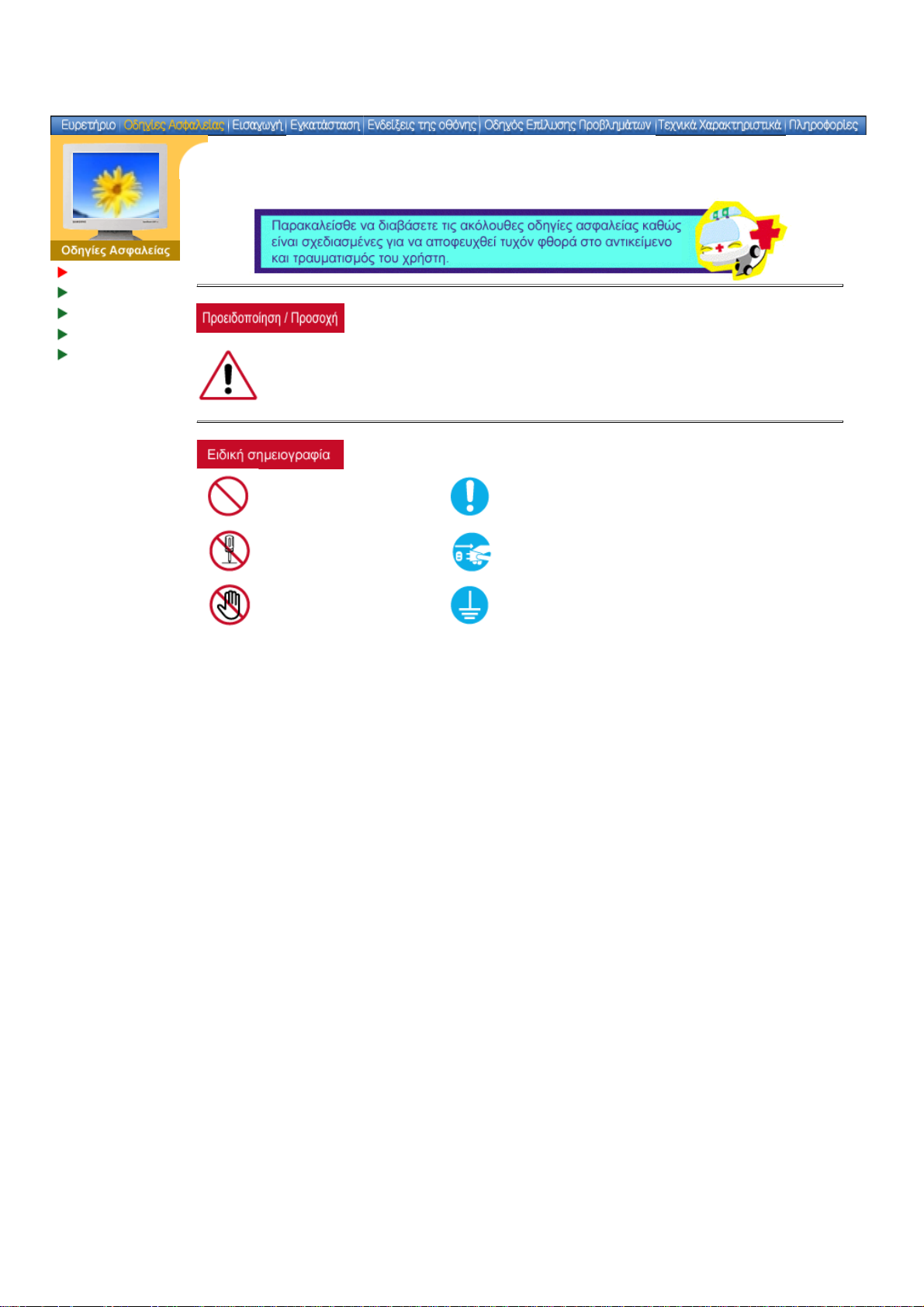
Αν δεν ακολουθήσετε τις οδηγίες που έχουν αυτό το σύμβολο μπορεί να τραυματιστείτε ή να
προκαλέσετε βλάβη στη συσκευή.
Απαγορεύεται
Μην το
αποσυναρμολογήσετε.
Ειναι σημαντικό να το έχετε διαβάσει και κατανοήσει
σε κάθε περίπτωση
Αποσυνδέστε το φις από την πρίζα
Μην αγγίζετε. Γείωση για την αποφυγή ηλεκτρικού σοκ.
Page 4
Σύμβολα
Τροφοδοσία
Εγκατάσταση
Καθαρισμός
Λοιπά
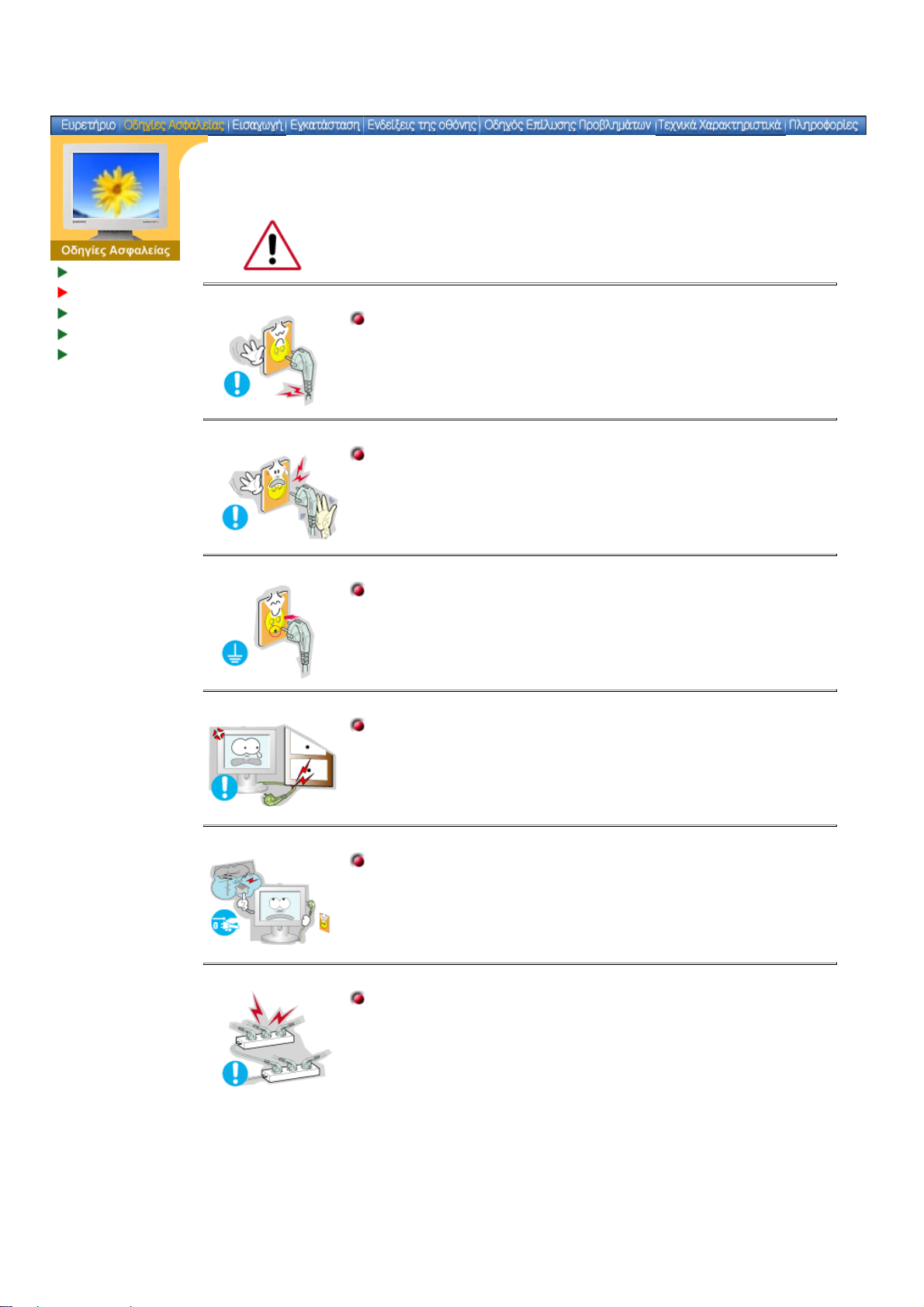
Όταν δεν την χρησιμοποιείτε για παρατεταμένα χρονικά διαστήματα,
ρυθμίστε τον υπολογιστή σας στη DPMS. Αν χρησιμοποιείτε προφύλαξη
οθόνης, ρυθμίστε την στην λειτουργία ενεργής οθόνης (active screen).
Μην χρησιμοποιείτε φθαρμένο ή χαλαρό φις.
z
Μπορεί να προκληθεί ηλεκτροπληξία ή πυρκαγιά.
Μην τραβήξτε το φις από το καλώδιο και μην ακουμπήστε το φις με
βρεγμένα χέρια.
z Μπορεί να προκληθεί ηλεκτροπληξία ή πυρκαγιά.
Χρησιμοποιείτε ένα σωστά γειωμένο φις και υποδοχέα.
z
Μια λανθασμένη γείωση μπορεί να προκαλέσει ηλεκτροπληξία ή
βλάβη στη συσκευή.
Μην λυγίζετε υπερβολικά το φις και το καλώδιο ούτε να βάζετε
βαριά αντικείμενα πάνω τους, καθώς μπορεί να προκληθεί βλάβη.
z Αν το κάνετε μπορεί να προκληθεί ηλεκτροπληξία ή πυρκαγιά.
Αποσυνδέστε το φις από την πρίζα κατά την διάρκεια καταιγίδων ή
αστραπών ή αν δεν την χρησιμοποιείτε για μεγάλο χρονικό
διάστημα.
z Αν το κάνετε μπορεί να προκληθεί ηλεκτροπληξία ή πυρκαγιά.
Μην συνδέετε πολλές μπαλαντέζες ή φις σε μια πρίζα.
z Μπορεί να προκληθεί πυρκαγιά.
Page 5
Σύμβολα
Τροφοδοσία
Εγκατάσταση
Καθαρισμός
Λοιπά
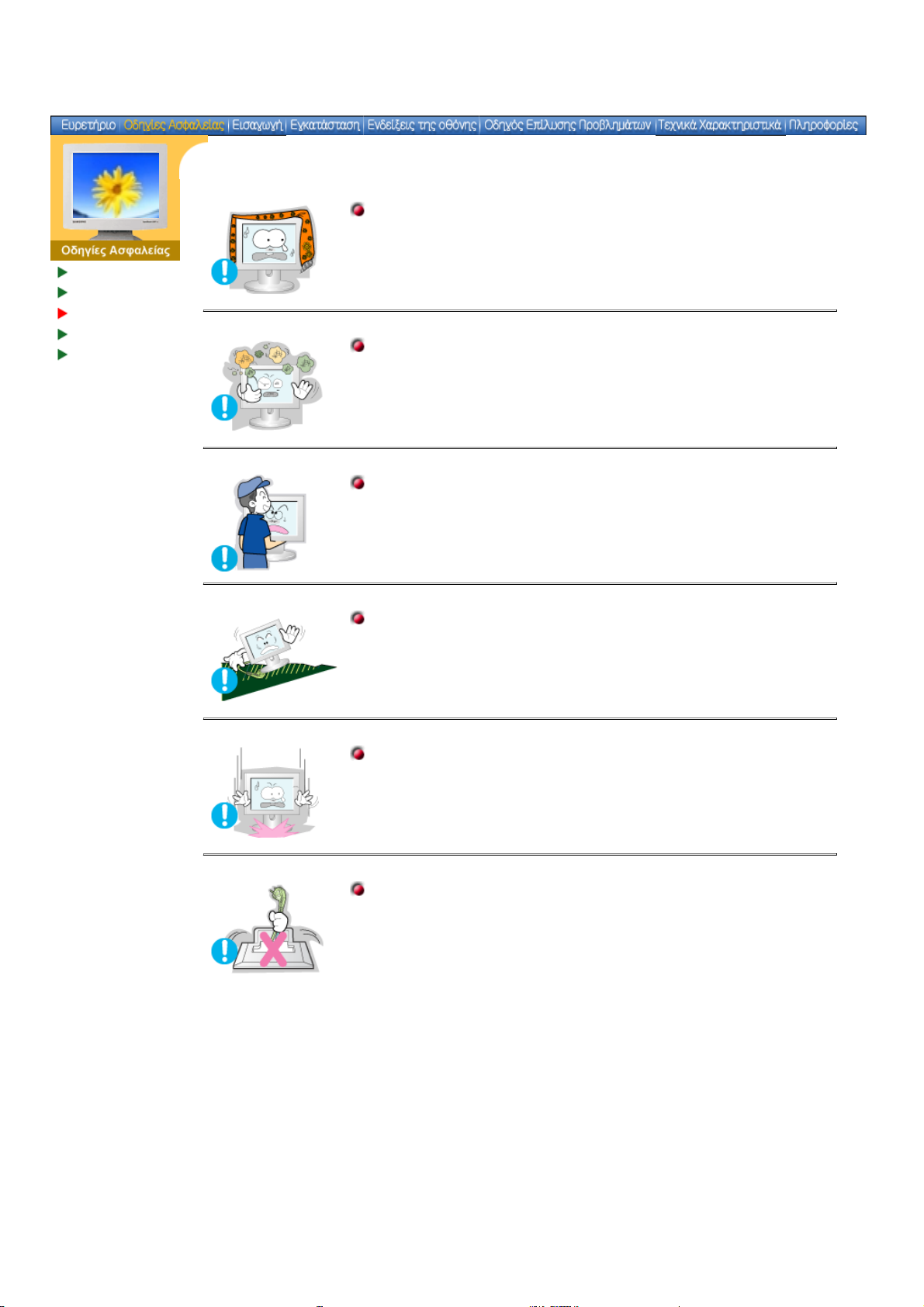
Μην καλύπτετε τις οπές αερισμού του περιβλήματος της οθόνης.
z Ο κακός αερισμός μπορεί να προκαλέσει διακοπή της λειτουργίας
ή πυρκαγιά.
Τοποθετήστε την οθόνη σας σε σημείο με χαμηλή υγρασία και την
ελάχιστη δυνατή σκόνη.
z Μπορεί να προκληθεί ηλεκτροπληξία ή πυρκαγιά εντός της
οθόνης .
Μην ρίξτε κάτω την οθόνη όταν την μετακινείτε.
z
Μπορεί να προκληθεί βλάβη στο προϊόν ή τραυματισμός.
Τοποθετήστε την οθόνη σε μια επίπεδη και σταθερή επιφάνεια.
z
Η οθόνη μπορεί να προκαλέσει τραυματισμό αν πέσει.
Αφήστε την οθόνη κάτω προσεκτικά.
z Μπορεί να προκληθεί βλάβη ή να σπάσει.
Μην τοποθετείτε την οθόνη με την πρόσοψη προς τα κάτω.
z Μπορεί να πάθει βλάβη η επιφάνεια της οθόνης TFT-LCD.
Page 6

Σύμβολα
Τροφοδοσία
Εγκατάσταση
Καθαρισμός
Λοιπά
Για να καθαρίσετε το περίβλημα της οθόνης ή την επιφάνεια της οθόνης
TFT-LCD, σκουπίστε την με ένα νωπό και απαλό ύφασμα.
Μην ψεκάζετε απορρυπαντικό απευθείας επάνω στη οθόνη.
Χρησιμοποιήστε το συνιστώμενο απορρυπαντικό με ένα μαλακό
πανί.
Αν ο ακροδέκτης μεταξύ του φις και της ακίδας είναι σκονισμένος ή
λερωμένος, καθαρίστε τον καλά με ένα στεγνό πανί.
z
Ένας λερωμένος ακροδέκτης μπορεί να προκαλέσει
ηλεκτροπληξία ή πυρκαγιά.
Μην τοποθετείτε επάνω στην οθόνη ποτήρια με νερό, χημικά ή
μικρά μεταλλικά αντικείμενα.
z
Μπορεί να προκληθεί βλάβη, ηλεκτροπληξία ή πυρκαγιά.
z
Αν μπει κάποια ξένη ουσία μέσα στην οθόνη, αποσυνδέστε το φις
και έπειτα επικοινωνήστε με ένα σημείο εξυπηρέτησης πελατών.
Page 7

Μην αφαιρέστε το κάλυμμα (ή το πίσω μέρος). Δεν υπάρχουν
εσωτερικά μέρη που μπορούν να επισκευαστούν από τον χρήστη.
Σύμβολα
Τροφοδοσία
Εγκατάσταση
Καθαρισμός
Λοιπά
z Μπορεί να προκληθεί ηλεκτροπληξία ή πυρκαγιά.
z Αναθέστε το σέρβις σε εξειδικευμένο προσωπικό.
Αν η οθόνη σας δεν λειτουργεί κανονικά - πιο συγκεκριμένα, αν
κάνει ασυνήθιστους ήχους ή έχει κάποια περίεργη οσμή αποσυνδέστε την αμέσως από την πρίζα και επικοινωνήστε με έναν
εξουσιοδοτημένο αντιπρόσωπο ή σέρβις.
z Μπορεί να προκληθεί ηλεκτροπληξία ή πυρκαγιά.
Μην τοποθετείτε βαριά αντικείμενα επάνω στην οθόνη.
z
Μπορεί να προκληθεί ηλεκτροπληξία ή πυρκαγιά.
Για κάθε ώρα που κοιτάτε την οθόνη, πρέπει να αφήνετε τα μάτια
σας να ξεκουραστούν για 5 λεπτά.
z
Έτσι θα μειώσετε την κούραση των ματιών σας.
Μην χρησιμοποιήτε και μην αποθηκεύετε εύφλεκτες ουσίες κοντά
στην οθόνη.
z Μπορεί να προκληθεί έκρηξη ή πυρκαγιά.
Μην προσπαθήστε να κινήστε την οθόνη τραβώντας το καλώδιο ή
το καλώδιο σήματος.
z Μπορεί να προκληθεί διακοπή της λειτουργίας, ηλεκτροπληξία ή
πυρκαγιά λόγω ζημιάς στο καλώδιο.
Μην κινείτε την οθόνη δεξιά ή αριστερά τραβώντας μόνο το
καλώδιο ή το καλώδιο σήματος.
z Μπορεί να προκληθεί διακοπή της λειτουργίας, ηλεκτροπληξία ή
πυρκαγιά λόγω ζημιάς στο καλώδιο.
Ποτέ μην εισάγετε μεταλλικά αντικείμενα στις εσοχές της οθόνης.
z
Μπορεί να προκληθεί ηλεκτροπληξία, πυρκαγιά ή τραυματισμός.
Page 8

SyncMaster 181T
Περιεχόμενα
συσκευασίας
Εμπρόσθια όψη
Πίσω όψη
Οθόνη και βάση
Καλώδιο τροφοδοσίας
Καλώδιο σήματος
Καλώδιο DVI (προαιρετικά)
Οδηγός γρήγορης εγκατάστασης
Βάση Άξονα και S/W CD (προαιρετικά)
Κάρτα εγγύησης
(Δε διατίθεται σε όλες τις χώρες)
Παρακαλείσθε να βεβαιωθείτε ότι τα ακόλουθα
αντικείμενα εσωκλείονται με την οθόνη σας. Αν
λείπουν κάποια αντικείμενα,
επικοινωνήστε με τον εξουσιοδοτημένο
αντιπρόσωπο.
Οδηγός χρήσης και
CD εγκατάστασης οδηγού
Page 9

SyncMaster 191T
Παρακαλείσθε να βεβαιωθείτε ότι τα ακόλουθα αντικείμενα εσωκλείονται με την οθόνη σας. Αν
λείπουν κάποια αντικείμενα, επικοινωνήστε με τον εξουσιοδοτημένο αντιπρόσωπο.
Γενικά
Περιεχόμενα
συσκευασίας
Εμπρόσθια όψη
Πίσω όψη
Οθόνη και βάση
Καλώδιο τροφοδοσίας
Καλώδιο σήματος
Καλώδιο DVI (προαιρετικά)
Οδηγός γρήγορης εγκατάστασης
Βάση Άξονα και S/W CD (προαιρετικά)
Κάρτα εγγύησης
(Δε διατίθεται σε όλες τις χώρες)
br>
Για το μοντέλο Πολυμέσων (Προαιρετικό)
Βάση Ηχείων Πολυμέσων
(Απλή Βάση ή Βάση Pivot και Λογισμικό Pivot)
Οδηγός χρήσης και
CD εγκατάστασης οδηγού
Καλώδιο Ήχου
Page 10

SyncMaster 171N/191N/170N/172N/192N/173N/193N
Παρακαλείσθε να βεβαιωθείτε ότι τα ακόλουθα αντικείμενα εσωκλείονται με την οθόνη σας. Αν
λείπουν κάποια αντικείμενα, επικοινωνήστε με τον εξουσιοδοτημένο αντιπρόσωπο.
Γενικά
Περιεχόμενα
συσκευασίας
Εμπρόσθια όψη
Πίσω όψη
Οθόνη και βάση
Καλώδιο τροφοδοσίας
Καλώδιο σήματος
Οδηγός γρήγορης εγκατάστασης
Βάση Άξονα και S/W CD (προαιρετικά)
Κάρτα εγγύησης
(Δε διατίθεται σε όλες τις χώρες)
Οδηγός χρήσης και
CD εγκατάστασης οδηγού
Για το μοντέλο Πολυμέσων (Προαιρετικό)
Βάση Ηχείων Πολυμέσων
(Απλή Βάση ή Βάση Pivot και Λογισμικό Pivot)
Καλώδιο Ήχου
Page 11

SyncMaster 171S/171V
Παρακαλείσθε να βεβαιωθείτε ότι τα ακόλουθα αντικείμενα εσωκλείονται με την οθόνη σας. Αν
λείπουν κάποια αντικείμενα, επικοινωνήστε με τον εξουσιοδοτημένο αντιπρόσωπο.
Γενικά
Περιεχόμενα
συσκευασίας
Εμπρόσθια όψη
Πίσω όψη
Οθόνη και βάση
Καλώδιο τροφοδοσίας
Καλώδιο σήματος
Οδηγός γρήγορης εγκατάστασης
Βάση Άξονα και S/W CD (προαιρετικά)
Κάρτα εγγύησης
(Δε διατίθεται σε όλες τις χώρες)
Οδηγός χρήσης και
CD εγκατάστασης οδηγού
Για το μοντέλο Πολυμέσων (Προαιρετικό)
Βάση Ηχείων Πολυμέσων
(Απλή Βάση ή Βάση Pivot και Λογισμικό Pivot)
Καλώδιο Ήχου
Page 12

SyncMaster 181T / 191T
Περιεχόμενα
συσκευασίας
Εμπρόσθια όψη
Πίσω όψη
1. Αναλογική (Α) / Ψηφιακή
(B) Ένδειξη
2. Κουμπί Αυτόματης
Λειτουργίας
3. Κουμπί Εξόδου
4,5. Πλήκτρα ρυθμίσεων
6. Πλήκτρο μενού (Menu)
7. Πλήκτρο τροφοδοσίας
(Power)
8. Δείκτης τροφοδοσίας
Σημείωση:
Ανατρέξτε στηΛειτουργία εξοικονόμησης ενέργειας που περιγράφεται στο εγχειρίδιο
χρήσης για περισσότερες πληροφορίες που αφορούν τις λειτουργίες εξοικονόμησης
ενέργειας. Για την εξοικονόμηση ενέργειας, κλείστε την οθόνη όταν δεν τη χρειάζεστε ή
δεν τη χρησιμοποιείτε για μεγάλα χρονικά διαστήματα.
Η Ζώνη Επισήμανσης εξασφαλίζει την ευκρίνεια της εικόνας
στην τηλεόραση, στα συστήματα τηλεοπτικών συνεδριάσεων ή
σε φωτογραφίες τονίζοντας ένα συγκεκριμένο τμήμα της
οθόνης.
Χρησιμοποιήστε αυτό το κουμπί για να ρυθμίσετε αυτόματα
την OSD.
Χρησιμοποιήστε αυτό το κουμπί για να τερματίσετε το ενεργό
μενού ή την OSD. Γίνεται επιλογή του σήματος βίντεο (Α ή Β)
ενόσω η OSD δεν είναι σε λειτουργία.
Αυτά τα πλήκτρα σας επιτρέπουν να επισημάνετε και να
ρυθμίσετε στοιχεία του μενού.
Χρησιμοποιήστε αυτό το πλήκτρο για να εμφανίσετε τις
ενδείξεις της οθόνης και να ενεργοποιήσετε ένα επιλεγμένο
στοιχείο μενού.
Χρησιμοποιήστε αυτό το πλήκτρο για να ανοίξετε και να
κλείσετε την οθόνη.
Το φως ανάβει πράσινο κατά την κανονική λειτουργία και
αναβοσβήνει πράσινο μόλις η οθόνη αποθηκεύσει τις
ρυθμίσεις σας.
Page 13

SyncMaster 171N/191N/170N/172N/192N/173N/193N
Περιεχόμενα
συσκευασίας
Εμπρόσθια όψη
Πίσω όψη
1. Κουμπί Αυτόματης
Λειτουργίας
2. Κουμπί Εξόδου
3. Πλήκτρα ρυθμίσεων
4. Πλήκτρο μενού
(Menu)
5. Πλήκτρο
τροφοδοσίας (Power)
6. Δείκτης τροφοδοσίας
Σημείωση:
Ανατρέξτε στηΛειτουργία εξοικονόμησης ενέργειας που περιγράφεται στο εγχειρίδιο
χρήσης για περισσότερες πληροφορίες που αφορούν τις λειτουργίες εξοικονόμησης
ενέργειας. Για την εξοικονόμηση ενέργειας, κλείστε την οθόνη όταν δεν τη χρειάζεστε ή
δεν τη χρησιμοποιείτε για μεγάλα χρονικά διαστήματα.
Χρησιμοποιήστε αυτό το κουμπί για να ρυθμίσετε αυτόματα την OSD.
Χρησιμοποιήστε αυτό το κουμπί για να τερματίσετε το ενεργό μενού ή
την OSD.
Αυτά τα πλήκτρα σας επιτρέπουν να επισημάνετε και να ρυθμίσετε
στοιχεία του μενού.
Χρησιμοποιήστε αυτό το πλήκτρο για να εμφανίσετε τις ενδείξεις της
οθόνης και να ενεργοποιήσετε ένα επιλεγμένο στοιχείο μενού.
Χρησιμοποιήστε αυτό το πλήκτρο για να ανοίξετε και να κλείσετε την
οθόνη.
Το φως ανάβει πράσινο κατά την κανονική λειτουργία και αναβοσβήνει
πράσινο μόλις η οθόνη αποθηκεύσει τις ρυθμίσεις σας.
Page 14
SyncMaster 171S/171V
Περιεχόμενα
συσκευασίας
Εμπρόσθια όψη
Πίσω όψη
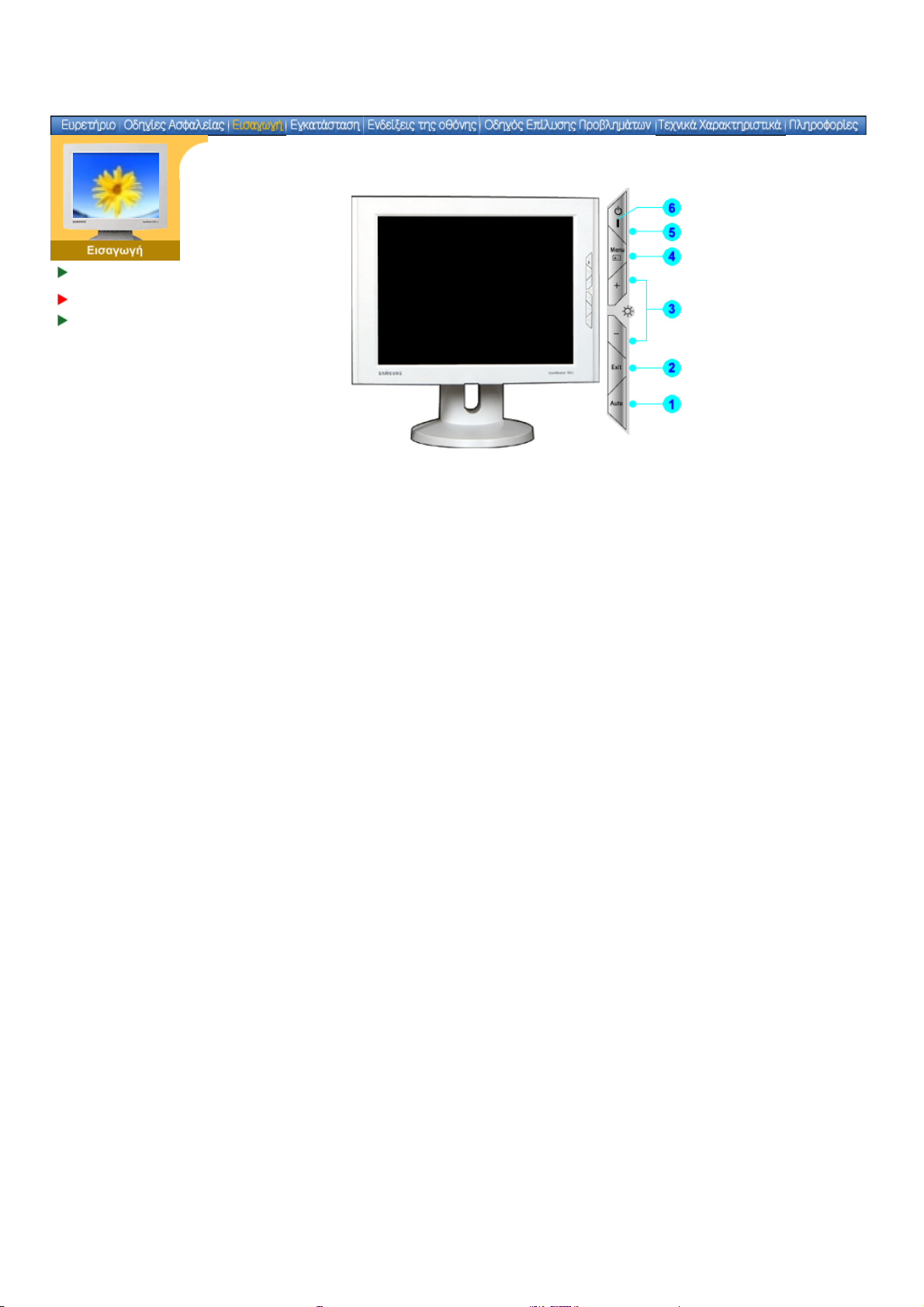
1. Κουμπί Αυτόματης
Λειτουργίας
2. Κουμπί Εξόδου
3. Πλήκτρα ρυθμίσεων
4. Πλήκτρο μενού
(Menu)
5. Πλήκτρο
τροφοδοσίας (Power)
6. Δείκτης τροφοδοσίας
Σημείωση:
Ανατρέξτε στηΛειτουργία εξοικονόμησης ενέργειας που περιγράφεται στο εγχειρίδιο
χρήσης για περισσότερες πληροφορίες που αφορούν τις λειτουργίες εξοικονόμησης
ενέργειας. Για την εξοικονόμηση ενέργειας, κλείστε την οθόνη όταν δεν τη χρειάζεστε ή
δεν τη χρησιμοποιείτε για μεγάλα χρονικά διαστήματα.
Χρησιμοποιήστε αυτό το κουμπί για να ρυθμίσετε αυτόματα την OSD.
Χρησιμοποιήστε αυτό το κουμπί για να τερματίσετε το ενεργό μενού ή
την OSD.
Αυτά τα πλήκτρα σας επιτρέπουν να επισημάνετε και να ρυθμίσετε
στοιχεία του μενού.
Χρησιμοποιήστε αυτό το πλήκτρο για να εμφανίσετε τις ενδείξεις της
οθόνης και να ενεργοποιήσετε ένα επιλεγμένο στοιχείο μενού.
Χρησιμοποιήστε αυτό το πλήκτρο για να ανοίξετε και να κλείσετε την
οθόνη.
Το φως ανάβει πράσινο κατά την κανονική λειτουργία και αναβοσβήνει
πράσινο μόλις η οθόνη αποθηκεύσει τις ρυθμίσεις σας.
Page 15

SyncMaster 181T
Περιεχόμενα
συσκευασίας
Εμπρόσθια όψη
Πίσω όψη
(Η ρύθμιση παραμέτρων στο πίσω μέρος της οθόνης μπορεί να ποικίλλει από προϊόν σε
προϊόν.)
1. Θύρα τροφοδοσίας
Συνδέστε το καλώδιο τροφοδοσίας της οθόνης σας στη θύρα τροφοδοσίας
στο πίσω μέρος της οθόνης.
2. Θύρα σήματος
Συνδέστε το καλώδιο σήματος στον συζευκτήρα D-sub 15 ακροδεκτών στο
πίσω τμήμα της οθόνης σας.
3. Θύρα DVI
Συνδέστε το Καλώδιο DVI στη Θύρα DVI στο πίσω τμήμα της Οθόνης σας.
4. Διακόπτης Λειτουργίας on/off
Σημείωση:
Ανατρέξτε στην ενότητα Σύνδεση της οθόνης σας για περισσότερες πληροφορίες
αναφορικά με τις συνδέσεις καλωδίων.
Page 16

SyncMaster 191T
Περιεχόμενα
συσκευασίας
Εμπρόσθια όψη
Πίσω όψη
(Η ρύθμιση παραμέτρων στο πίσω μέρος της οθόνης μπορεί να ποικίλλει από προϊόν σε
προϊόν.)
1. Θύρα τροφοδοσίας
Συνδέστε το καλώδιο τροφοδοσίας της οθόνης σας στη θύρα
τροφοδοσίας στο πίσω μέρος της οθόνης.
2. Διακόπτης Λειτουργίας on/off
3. Θύρα Τροφοδοσίας
Βάσης Πολυμέσων
4. Θύρα DVI
Συνδέστε το καλώδιο τροφοδοσίας της βάσης πολυμέσων στη θύρα
τροφοδοσίας της βάσης πολυμέσων στο πίσω μέρος της οθόνης.
Συνδέστε το Καλώδιο DVI στη Θύρα DVI στο πίσω τμήμα της Οθόνης
σας.
5. Θύρα σήματος
Συνδέστε το καλώδιο σήματος στον συζευκτήρα D-sub 15 ακροδεκτών
στο πίσω τμήμα της οθόνης σας.
Σημείωση:
Ανατρέξτε στην ενότητα Σύνδεση της οθόνης σας για περισσότερες πληροφορίες
αναφορικά με τις συνδέσεις καλωδίων.
Page 17

SyncMaster 171N/191N/170N/172N/192N/173N/193N
Περιεχόμενα
συσκευασίας
Εμπρόσθια όψη
Πίσω όψη
(Η ρύθμιση παραμέτρων στο πίσω μέρος της οθόνης μπορεί να ποικίλλει από προϊόν σε
1. Διακόπτης Λειτουργίας on/off
2. Θύρα τροφοδοσίας
3. Θύρα Τροφοδοσίας
Βάσης Πολυμέσων
4. Θύρα σήματος
Συνδέστε το καλώδιο τροφοδοσίας της οθόνης σας στη θύρα
τροφοδοσίας στο πίσω μέρος της οθόνης.
Συνδέστε το καλώδιο τροφοδοσίας της βάσης πολυμέσων στη θύρα
τροφοδοσίας της βάσης πολυμέσων στο πίσω μέρος της οθόνης.
Συνδέστε το καλώδιο σήματος στον συζευκτήρα D-sub 15 ακροδεκτών
στο πίσω τμήμα της οθόνης σας.
προϊόν.)
Σημείωση:
Ανατρέξτε στην ενότητα Σύνδεση της οθόνης σας για περισσότερες πληροφορίες
αναφορικά με τις συνδέσεις καλωδίων.
Page 18

SyncMaster 171S/171V
Περιεχόμενα
συσκευασίας
Εμπρόσθια όψη
Πίσω όψη
(Η ρύθμιση παραμέτρων στο πίσω μέρος της οθόνης μπορεί να ποικίλλει από προϊόν σε
1. Θύρα τροφοδοσίας
2. Θύρα Τροφοδοσίας
Βάσης Πολυμέσων
3. Θύρα σήματος
προϊόν.)
Συνδέστε το καλώδιο τροφοδοσίας της οθόνης σας στη θύρα
τροφοδοσίας στο πίσω μέρος της οθόνης.
Συνδέστε το καλώδιο τροφοδοσίας της βάσης πολυμέσων στη θύρα
τροφοδοσίας της βάσης πολυμέσων στο πίσω μέρος της οθόνης.
Συνδέστε το καλώδιο σήματος στον συζευκτήρα D-sub 15 ακροδεκτών
στο πίσω τμήμα της οθόνης σας.
Σημείωση:
Ανατρέξτε στην ενότητα Σύνδεση της οθόνης σας για περισσότερες πληροφορίες
αναφορικά με τις συνδέσεις καλωδίων.
Page 19

SyncMaster 181T
Σύνδεση της
οθόνης σας
Εγκατάσταση του
Οδηγού
Εγκατάσταση
συμβατού
μηχανισμού
στήριξης VESA
Συνδέστε το καλώδιο τροφοδοσίας της οθόνης σας στη θύρα τροφοδοσίας στο πίσω µέρος της
1.
οθόνης.
Συνδέστε το καλώδιο τροφοδοσίας της οθόνης σε κάποια κοντινή πρίζα.
Χρήση του (αναλογικού) ακροδέκτη D-sub στην κάρτα video.
2-1.
Συνδέστε το καλώδιο σήµατος στον συζευκτήρα D-sub 15 ακροδεκτών στο πίσω τµήµα της
οθόνης σας.
Χρήση του (ψηφιακού) ακροδέκτη DVI στην κάρτα video.
2-2.
Συνδέστε το Καλώδιο DVI στη Θύρα DVI στο πίσω τµήµα της Οθόνης σας.
Σύνδεση µε υπολογιστή Macintosh
3.
Συνδέστε την οθόνη στον υπολογιστή Macintosh χρησιµοποιώντας το καλώδιο σύνδεσης DSUB.
Σε περίπτωση που πρόκειται για παλιό µοντέλο Macintosh, πρέπει να συνδέσετε την οθόνη
4.
χρησιµοποιώντας ειδικό προσαρµογέα για Mac.
Ανοίξτε την οθόνη και τον υπολογιστή Αν η οθόνη σας προβάλει κάποια εικόνα τότε η
5.
εγκατάσταση έχει ολοκληρωθεί.
Ενδέχεται η οθόνη να µείνει κενή ανάλογα µε τον τύπο κάρτας video που χρησιµοποιείτε, εάν
συνδέσετε ταυτόχρονα τα καλώδια D-sub και DVI σε έναν υπολογιστή.
Εάν έχετε συνδέσει σωστά την οθόνη σας χρησιµοποιώντας τον ακροδέκτη DVI και η οθόνη σας
είναι κενή ή έχει θολή εικόνα, ελέγξτε ότι η οθόνη σας έχει ρυθµιστεί σε κατάσταση αναλογικού
σήµατος. Πατήστε το κουµπί Source (Πηγή) ώστε η οθόνη σας να ελέγξει δύο φορές την πηγή του
σήµατος εισόδου.
Page 20

SyncMaster 191T
Σύνδεση της
οθόνης σας
Εγκατάσταση του
Οδηγού
Εγκατάσταση
βάσης
Εγκατάσταση - Γενικά
Εγκατάσταση - Για το μοντέλο Πολυμέσων (Προαιρετικό)
Εγκατάσταση - Γενικά
Συνδέστε το καλώδιο τροφοδοσίας της οθόνης σας στη θύρα τροφοδοσίας στο πίσω µέρος της
1.
οθόνης.
Συνδέστε το καλώδιο τροφοδοσίας της οθόνης σε κάποια κοντινή πρίζα.
Χρήση του (αναλογικού) ακροδέκτη D-sub στην κάρτα video.
2-1.
Συνδέστε το καλώδιο σήµατος στον συζευκτήρα D-sub 15 ακροδεκτών στο πίσω τµήµα της
οθόνης σας.
Χρήση του (ψηφιακού) ακροδέκτη DVI στην κάρτα video.
2-2.
Συνδέστε το Καλώδιο DVI στη Θύρα DVI στο πίσω τµήµα της Οθόνης σας.
Σύνδεση µε υπολογιστή Macintosh
3.
Συνδέστε την οθόνη στον υπολογιστή Macintosh χρησιµοποιώντας το καλώδιο σύνδεσης DSUB.
Σε περίπτωση που πρόκειται για παλιό µοντέλο Macintosh, πρέπει να συνδέσετε την οθόνη
4.
χρησιµοποιώντας ειδικό προσαρµογέα για Mac.
Ανοίξτε την οθόνη και τον υπολογιστή Αν η οθόνη σας προβάλει κάποια εικόνα τότε η
5.
εγκατάσταση έχει ολοκληρωθεί.
Ενδέχεται η οθόνη να µείνει κενή ανάλογα µε τον τύπο κάρτας video που χρησιµοποιείτε, εάν
συνδέσετε ταυτόχρονα τα καλώδια D-sub και DVI σε έναν υπολογιστή.
Εάν έχετε συνδέσει σωστά την οθόνη σας χρησιµοποιώντας τον ακροδέκτη DVI και η οθόνη σας
είναι κενή ή έχει θολή εικόνα, ελέγξτε ότι η οθόνη σας έχει ρυθµιστεί σε κατάσταση αναλογικού
σήµατος. Πατήστε το κουµπί Source (Πηγή) ώστε η οθόνη σας να ελέγξει δύο φορές την πηγή του
σήµατος εισόδου.
Page 21
SyncMaster 191T
Σύνδεση της
οθόνης σας
Εγκατάσταση του
Οδηγού
Εγκατάσταση
βάσης
Εγκατάσταση - Για το μοντέλο Πολυμέσων (Προαιρετικό)
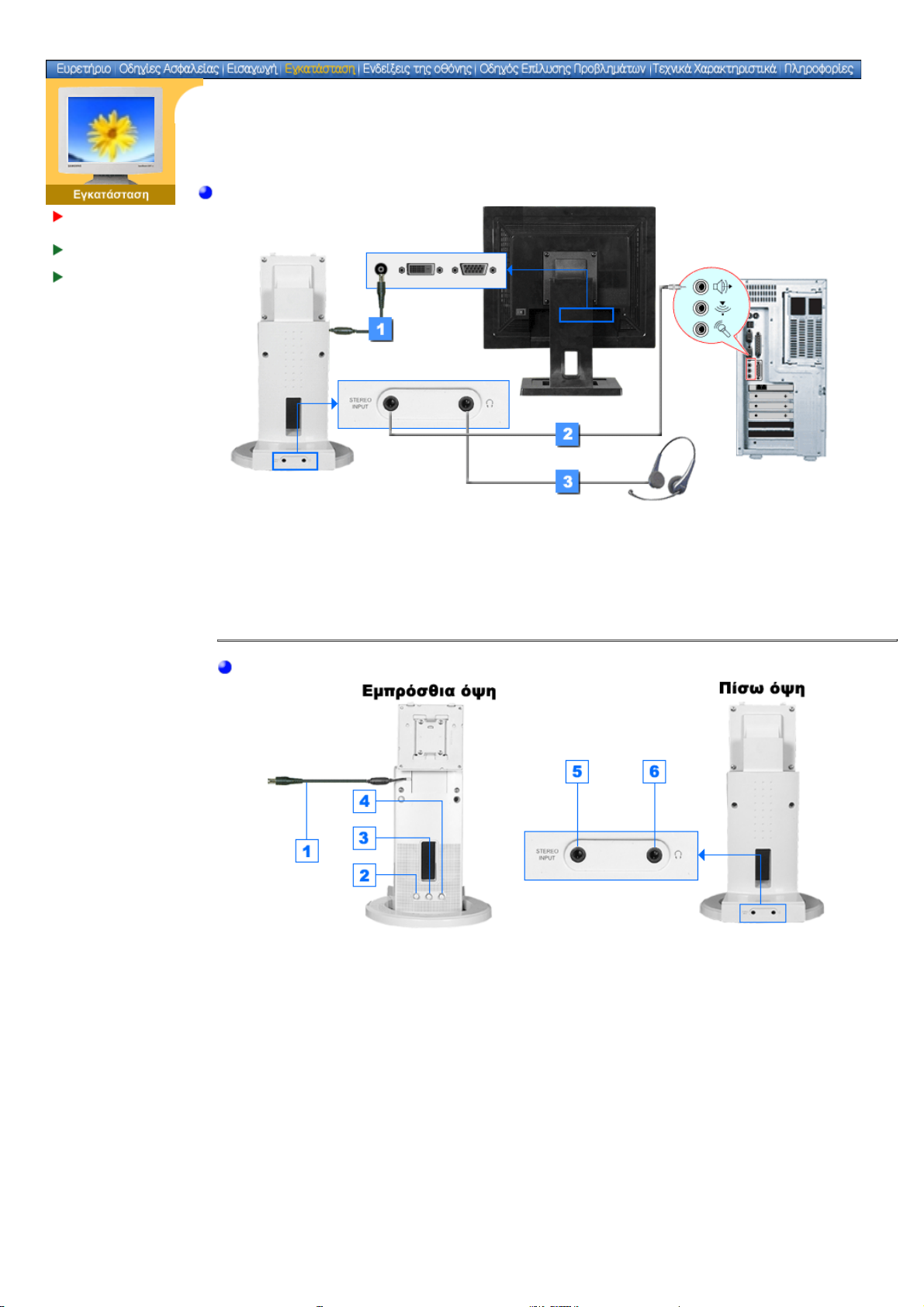
1. Συνδέστε το καλώδιο τροφοδοσίας της βάσης πολυμέσων στη θύρα τροφοδοσίας της βάσης
πολυμέσων στο πίσω μέρος της οθόνης.
2. Συνδέστε ένα καλώδιο ήχου στην πηγή εισόδου (κάρτα ήχου, υπολογιστής, μονάδα CD-ROM)
3. Για να ακούτε μόνοι σας, συνδέστε εδώ τα ακουστικά.
Βάση Ηχείων Πολυμέσων
1. Καλώδιο Τροφοδοσίας Ηχείου
2. Ενεργοποίηση/ Απενεργοποίηση Έντασης
3. Έλεγχος Μπάσων
4. Έλεγχος Πρίμων
5. Υποδοχή Εισόδου Stereo
6. Υποδοχή Ακουστικών
Page 22
SyncMaster 171N/191N/170N/172N/192N/173N/193N
Σύνδεση της
οθόνης σας
Εγκατάσταση του
Οδηγού
Εγκατάσταση
συμβατού
μηχανισμού
στήριξης VESA
Εγκατάσταση - Γενικά
Εγκατάσταση - Για το μοντέλο Πολυμέσων (Προαιρετικό)
Εγκατάσταση - Γενικά
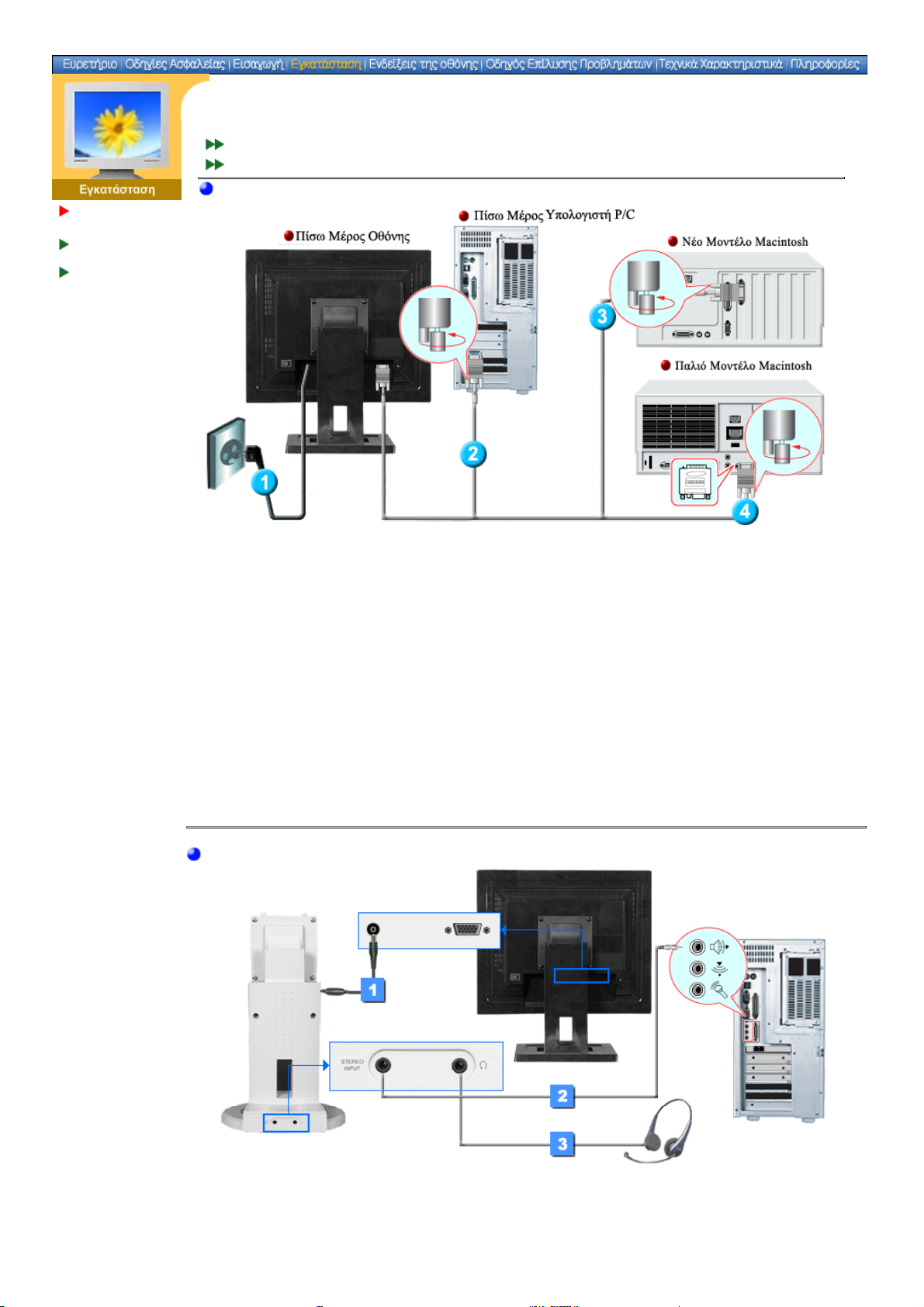
1. Συνδέστε το καλώδιο τροφοδοσίας της οθόνης σας στη θύρα τροφοδοσίας στο πίσω μέρος
της οθόνης.
Συνδέστε το καλώδιο τροφοδοσίας της οθόνης σε κάποια κοντινή πρίζα.
2. Συνδέστε το καλώδιο σήματος στον συζευκτήρα D-sub 15 ακροδεκτών στο πίσω τμήμα της
οθόνης σας.
3. Συνδέστε την οθόνη στον υπολογιστή Macintosh χρησιμοποιώντας το καλώδιο σύνδεσης D-
SUB.
4. Σε περίπτωση που πρόκειται για παλιό μοντέλο Macintosh, πρέπει να συνδέσετε την οθόνη
χρησιμοποιώντας ειδικό προσαρμογέα για Mac.
5. Ανοίξτε την οθόνη και τον υπολογιστή Αν η οθόνη σας προβάλει κάποια εικόνα τότε η
εγκατάσταση έχει ολοκληρωθεί.
Εγκατάσταση - Για το μοντέλο Πολυμέσων (Προαιρετικό)
1. Συνδέστε το καλώδιο τροφοδοσίας της βάσης πολυμέσων στη θύρα τροφοδοσίας της βάσης
πολυμέσων στο πίσω μέρος της οθόνης.
2. Συνδέστε ένα καλώδιο ήχου στην πηγή εισόδου (κάρτα ήχου, υπολογιστής, μονάδα CD-ROM)
3. Για να ακούτε μόνοι σας, συνδέστε εδώ τα ακουστικά.
Page 23
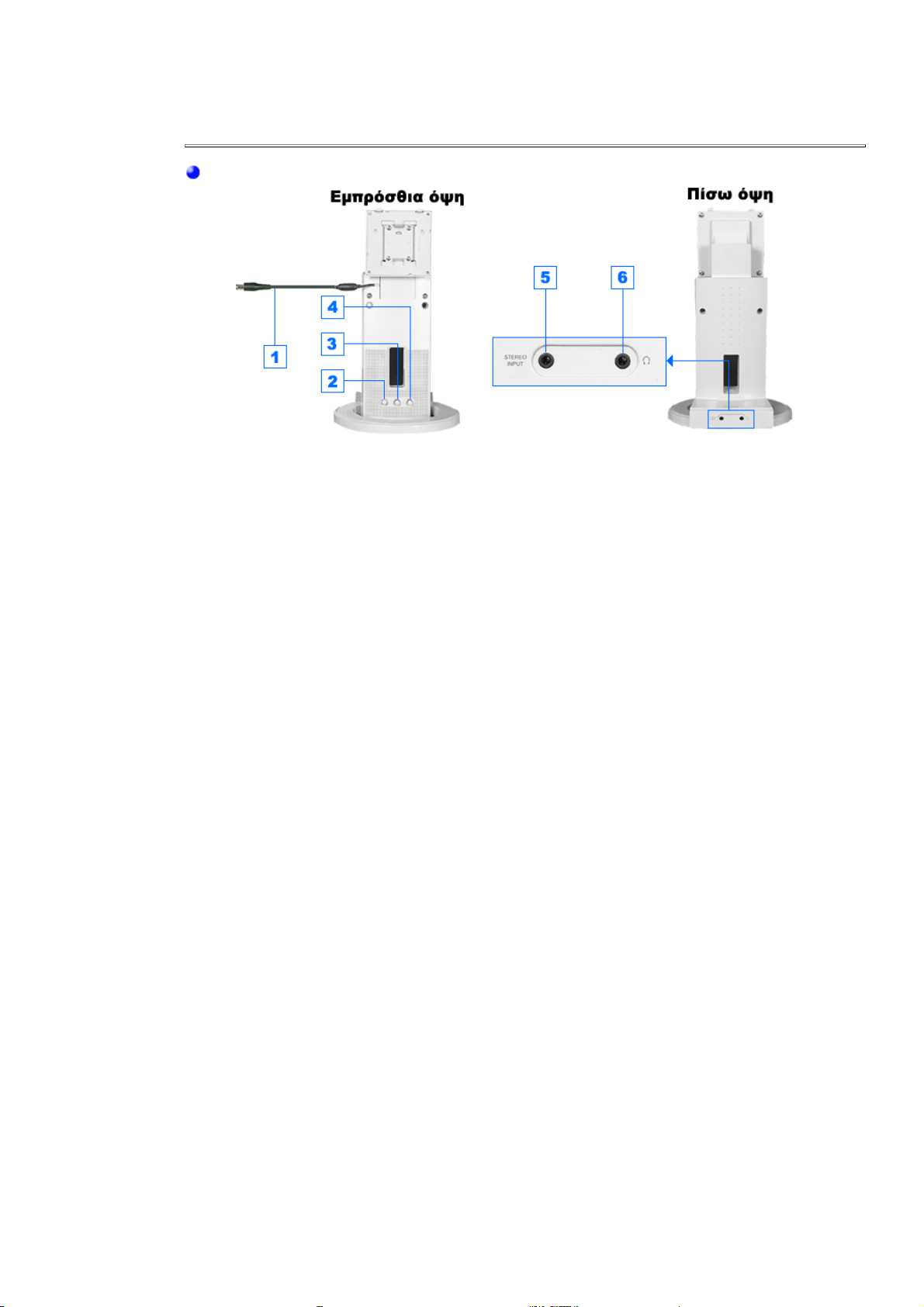
Βάση Ηχείων Πολυμέσων
1. Καλώδιο Τροφοδοσίας Ηχείου
2. Ενεργοποίηση/ Απενεργοποίηση Έντασης
3. Έλεγχος Μπάσων
4. Έλεγχος Πρίμων
5. Υποδοχή Εισόδου Stereo
6. Υποδοχή Ακουστικών
Page 24
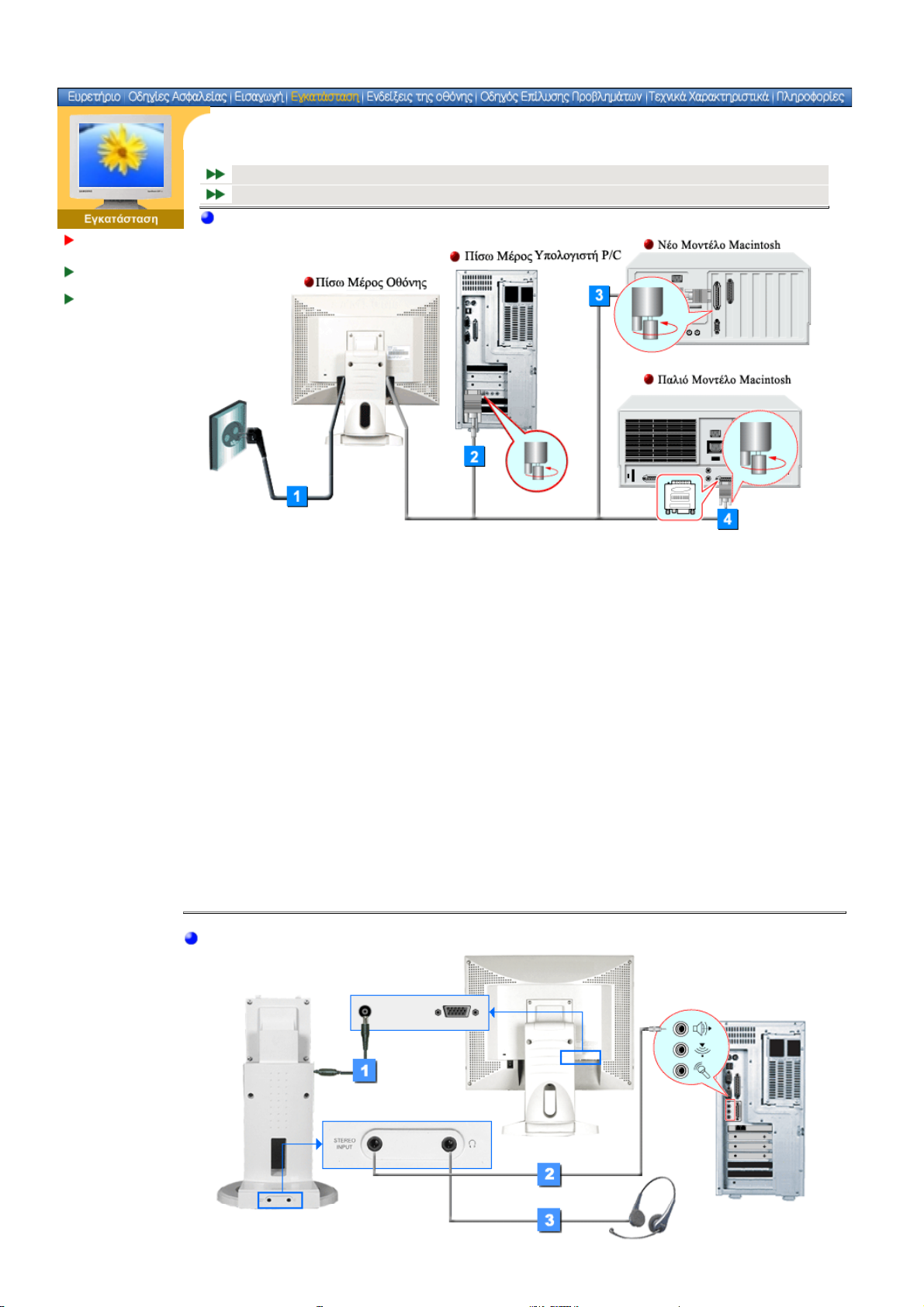
SyncMaster 171S/171V
Σύνδεση της
οθόνης σας
Εγκατάσταση του
Οδηγού
Εγκατάσταση
συμβατού
μηχανισμού
στήριξης VESA
Εγκατάσταση - Γενικά
Εγκατάσταση - Για το μοντέλο Πολυμέσων (Προαιρετικό)
Εγκατάσταση - Γενικά
1. Συνδέστε το καλώδιο τροφοδοσίας της οθόνης σας στη θύρα τροφοδοσίας στο πίσω μέρος
της οθόνης.
Συνδέστε το καλώδιο τροφοδοσίας της οθόνης σε κάποια κοντινή πρίζα.
2. Συνδέστε το καλώδιο σήματος στον συζευκτήρα D-sub 15 ακροδεκτών στο πίσω τμήμα της
οθόνης σας.
3. Συνδέστε την οθόνη στον υπολογιστή Macintosh χρησιμοποιώντας το καλώδιο σύνδεσης DSUB.
4. Σε περίπτωση που πρόκειται για παλιό μοντέλο Macintosh, πρέπει να συνδέσετε την οθόνη
χρησιμοποιώντας ειδικό προσαρμογέα για Mac.
5. Ανοίξτε την οθόνη και τον υπολογιστή Αν η οθόνη σας προβάλει κάποια εικόνα τότε η
εγκατάσταση έχει ολοκληρωθεί.
Εγκατάσταση - Για το μοντέλο Πολυμέσων (Προαιρετικό)
Page 25
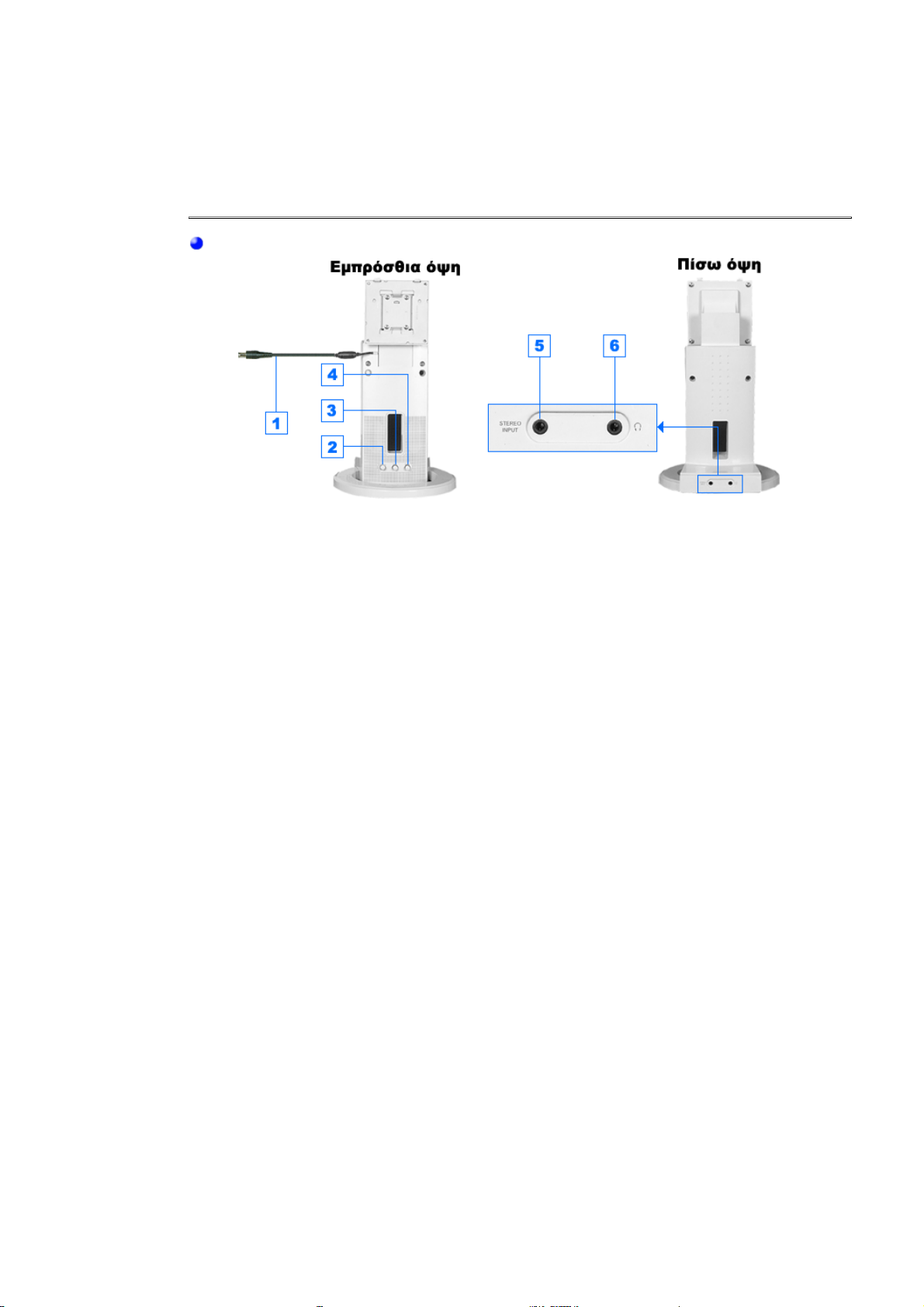
1. Συνδέστε το καλώδιο τροφοδοσίας της βάσης πολυμέσων στη θύρα τροφοδοσίας της βάσης
πολυμέσων στο πίσω μέρος της οθόνης.
2. Συνδέστε ένα καλώδιο ήχου στην πηγή εισόδου (κάρτα ήχου, υπολογιστής, μονάδα CD-ROM)
3. Για να ακούτε μόνοι σας, συνδέστε εδώ τα ακουστικά.
Βάση Ηχείων Πολυμέσων
1. Καλώδιο Τροφοδοσίας Ηχείου
2. Ενεργοποίηση/ Απενεργοποίηση Έντασης
3. Έλεγχος Μπάσων
4. Έλεγχος Πρίμων
5. Υποδοχή Εισόδου Stereo
6. Υποδοχή Ακουστικών
Page 26
Αυτόματο
Μη Αυτόματο
Σύνδεση της
οθόνης σας
Εγκατάσταση
του Οδηγού
Εγκατάσταση
συμβατού
μηχανισμού
στήριξης VESA
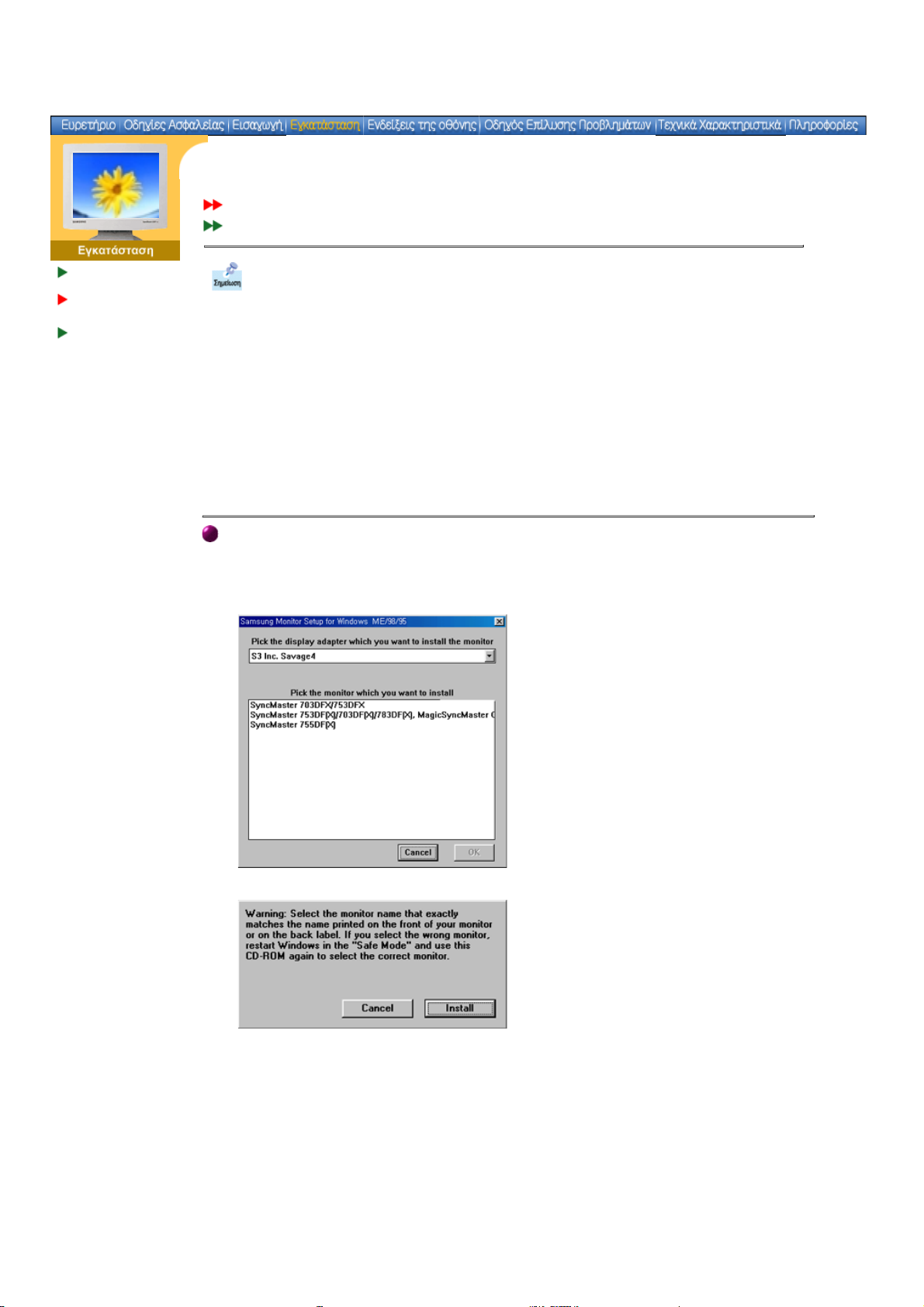
Όταν σας προτρέψει το λειτουργικό σύστημα του οδηγού οθόνης, εισάγετε το
CD-ROM που εσωκλείεται με αυτήν την οθόνη. Η εγκατάσταση του οδηγού
διαφέρει λίγο από λειτουργικό σύστημα σε λειτουργικό σύστημα. Ακολουθήστε
τις οδηγίες που αντιστοιχούν στο λειτουργικό σας σύστημα.
Προετοιμάστε μια κενή δισκέτα και κατεβάστε το αρχείο του προγράμματος οδηγού
από την τοποθεσία ιστού στο Διαδίκτυο που φαίνεται εδώ.
z
Τοποθεσία ιστού στο
Διαδίκτυο:
http://www.samsung-monitor.com/ (Worldwide)
http://www.samsungusa.com/monitor/ (Η.Π.Α.)
http://www.sec.co.kr/monitor/ (Κορέα)
http://www.samsungmonitor.com.cn/ (Κίνα)
Για τα Windows ME
1. Εισάγετε το CD στη μονάδα CD -ROM.
2. Κάντε κλικ στο "Windows ME Driver".
3. Επιλέξτε το μοντέλο της οθόνης σας από τον κατάλογο μοντέλων και κάντε κλικ στο
πλήκτρο "OK".
4. Κάντε κλικ στο πλήκτρο "Εγκατάσταση" στο παράθυρο "Προσοχή".
5. Η εγκατάσταση του οδηγού οθόνης έχει ολοκληρωθεί.
Page 27
Windows XP/2000
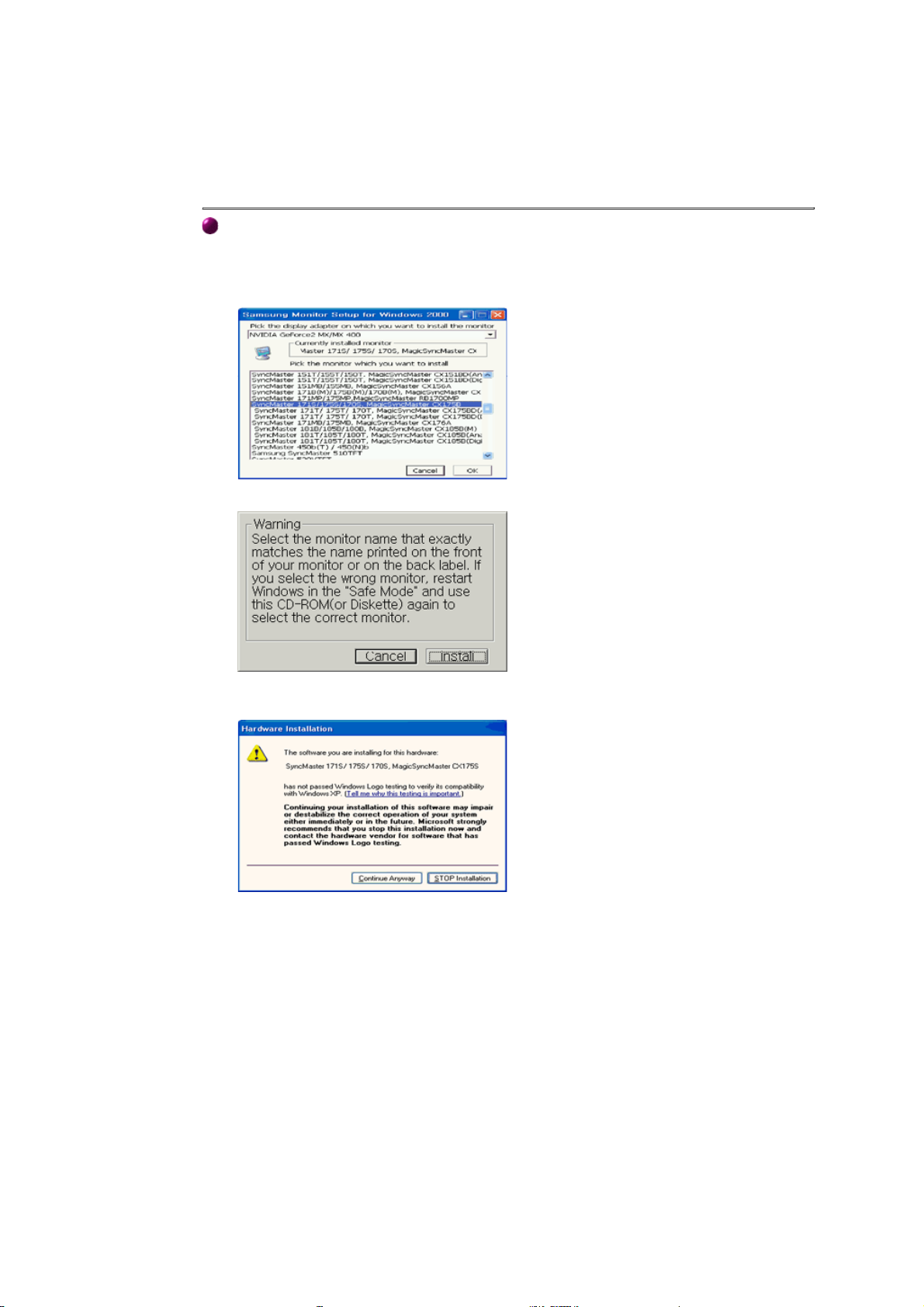
1. Εισάγετε το CD στη μονάδα CD -ROM.
2. Κάντε κλικ στο "Windows XP/2000 Driver".
3. Επιλέξτε το μοντέλο της οθόνης σας από τον κατάλογο μοντέλων και κάντε κλικ στο
πλήκτρο "OK".
4. Κάντε κλικ στο πλήκτρο "Εγκατάσταση" στο παράθυρο "Προσοχή".
5. Αν μπορείτε να δείτε το ακόλουθο παράθυρο "Μήνυμα", κάντε κλικ στο πλήκτρο
"Συνέχεια Αναζήτησης". Έπειτα κάντε κλικ στο πλήκτρο "OK" .
Αυτός ο οδηγός οθόνης βρίσκεται υπό κατοχύρωση του λογότυπου MS, και η
εγκατάσταση αυτή δεν βλάπτει το σύστημά σας. Ο κατοχυρωμένος οδηγός θα δημοσιευτεί
στην Αρχική Σελίδα των Οθονών Samsung
http://www.samsung-monitor.com/
6. Η εγκατάσταση του οδηγού οθόνης έχει ολοκληρωθεί.
Page 28
Σύνδεση της
οθόνης σας
Εγκατάσταση
του Οδηγού
Εγκατάσταση
συμβατού
μηχανισμού
στήριξης VESA
Αυτόματο
Μη Αυτόματο
Όταν σας προτρέψει το λειτουργικό σύστημα του οδηγού οθόνης, εισάγετε το CD-
ROM που εσωκλείεται με αυτήν την οθόνη. Η εγκατάσταση του οδηγού διαφέρει λίγο
από λειτουργικό σύστημα σε λειτουργικό σύστημα. Ακολουθήστε τις οδηγίες που
αντιστοιχούν στο λειτουργικό σας σύστημα.
Προετοιμάστε μια κενή δισκέτα και κατεβάστε το αρχείο του προγράμματος οδηγού από
την τοποθεσία ιστού στο Διαδίκτυο που φαίνεται εδώ.
z
Τοποθεσία ιστού στο
Διαδίκτυο:
http://www.samsung-monitor.com/ (Worldwide)
http://www.samsungusa.com/monitor/ (Η.Π.Α.)
http://www.sec.co.kr/monitor/ (Κορέα)
http://www.samsungmonitor.com.cn/ (Κίνα)
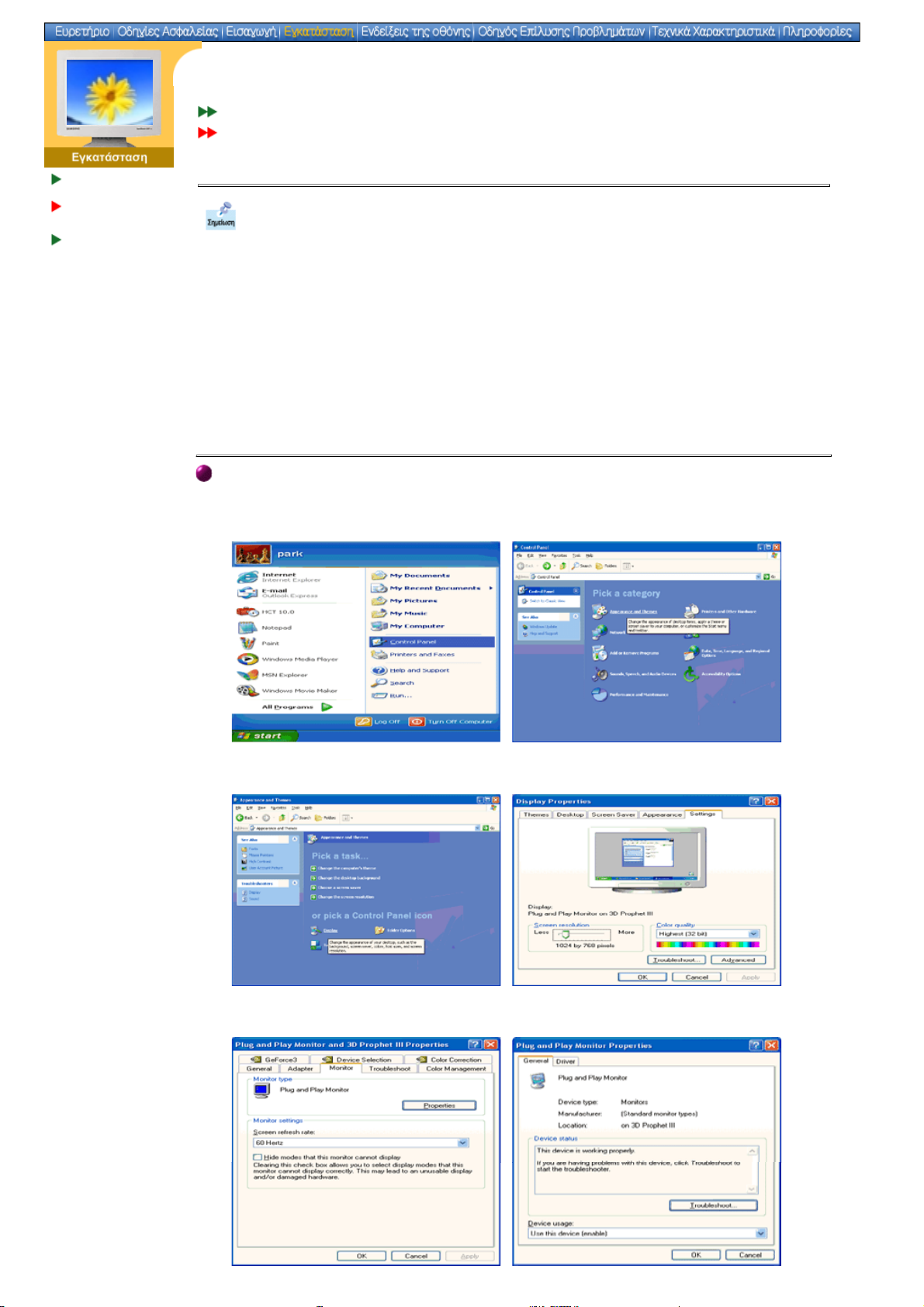
Λειτουργικό Σύστημα Microsoft® Windows® XP
1. Εισάγετε το CD στην μονάδα CD -ROM.
2. Κάντε κλικ "Έναρξη" —> "Πίνακας Ελέγχου" έπειτα κάντε κλικ στο εικονίδιο "Εμφάνιση και
Θέματα".
3. Κάντε κλικ στο εικονίδιο "Προβολή" και επιλέξτε την καρτέλα "Ρυθμίσεις" έπειτα κάντε κλικ
στο "Για Προχωρημένους...".
4. Κάντε κλικ στο πλήκτρο "Ιδιότητες" στην καρτέλα "Οθόνη" και επιλέξτε την καρτέλα
"Οδηγός".
Page 29
ήκτρ
μ
ήκτρ
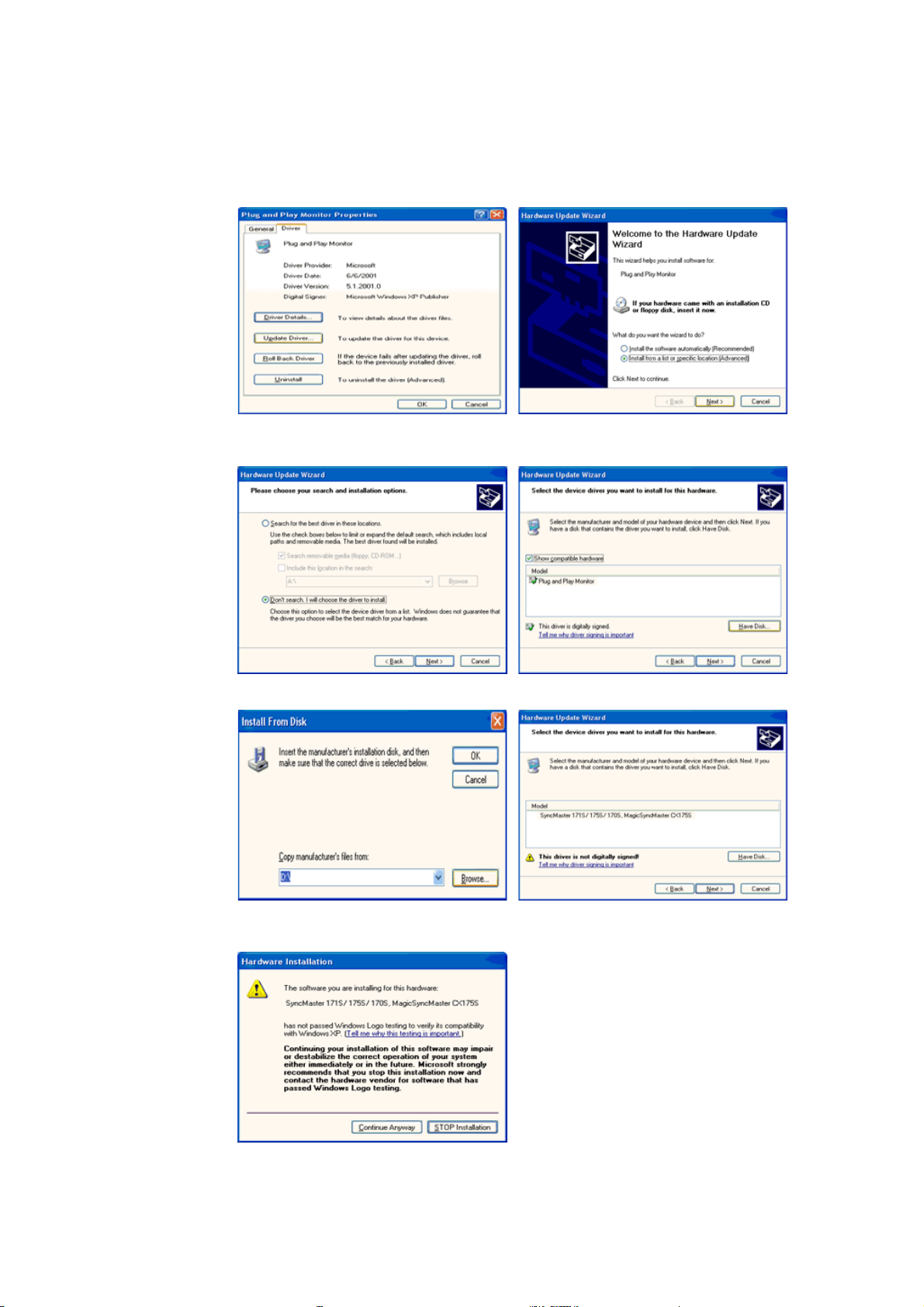
5. Κάντε κλικ στο "Ενημέρωση Οδηγού.." και επιλέξτε "Εγκατάσταση από λίστα ή.." έπειτα
κάντε κλικ στο πλήκτρο "Επόμενο".
6. Επιλέξτε "Μην αναζητήσεις, θα.." έπειτα κάντε κλικ στο "Επόμενο" και έπειτα κάντε κλικ στο
"Εισαγωγή δισκέτας".
7. Κάντε κλικ στο πλήκτρο "Αναζήτηση" έπειτα επιλέξτε A:(D:\Οδηγός) και επιλέξτε το μοντέλο
της οθόνης σας στον κατάλογο μοντέλων και κάντε κλικ στο πλήκτρο "Επόμενο".
8. Αν μπορείτε να δείτε το ακόλουθο παράθυρο "Μήνυμα", έπειτα κάντε κλικ στο πλήκτρο
"Συνέχεια Αναζήτησης". Έπειτα κάντε κλικ στο πλήκτρο "OK".
Αυτός ο οδηγός οθόνης βρίσκεται υπό κατοχύρωση του λογότυπου MS, και η εγκατάσταση
αυτή δεν βλάπτει το σύστημά σας. Ο κατοχυρωμένος οδηγός θα δημοσιευτεί στην Αρχική
Σελίδα των Οθονών Samsung
http://www.samsung-monitor.com/
9. Κάντε κλικ στο πλ
ο "Κλείσι
ο" έπειτα κάντε κλικ στο πλ
ο "OK" συνεχώς.
Page 30
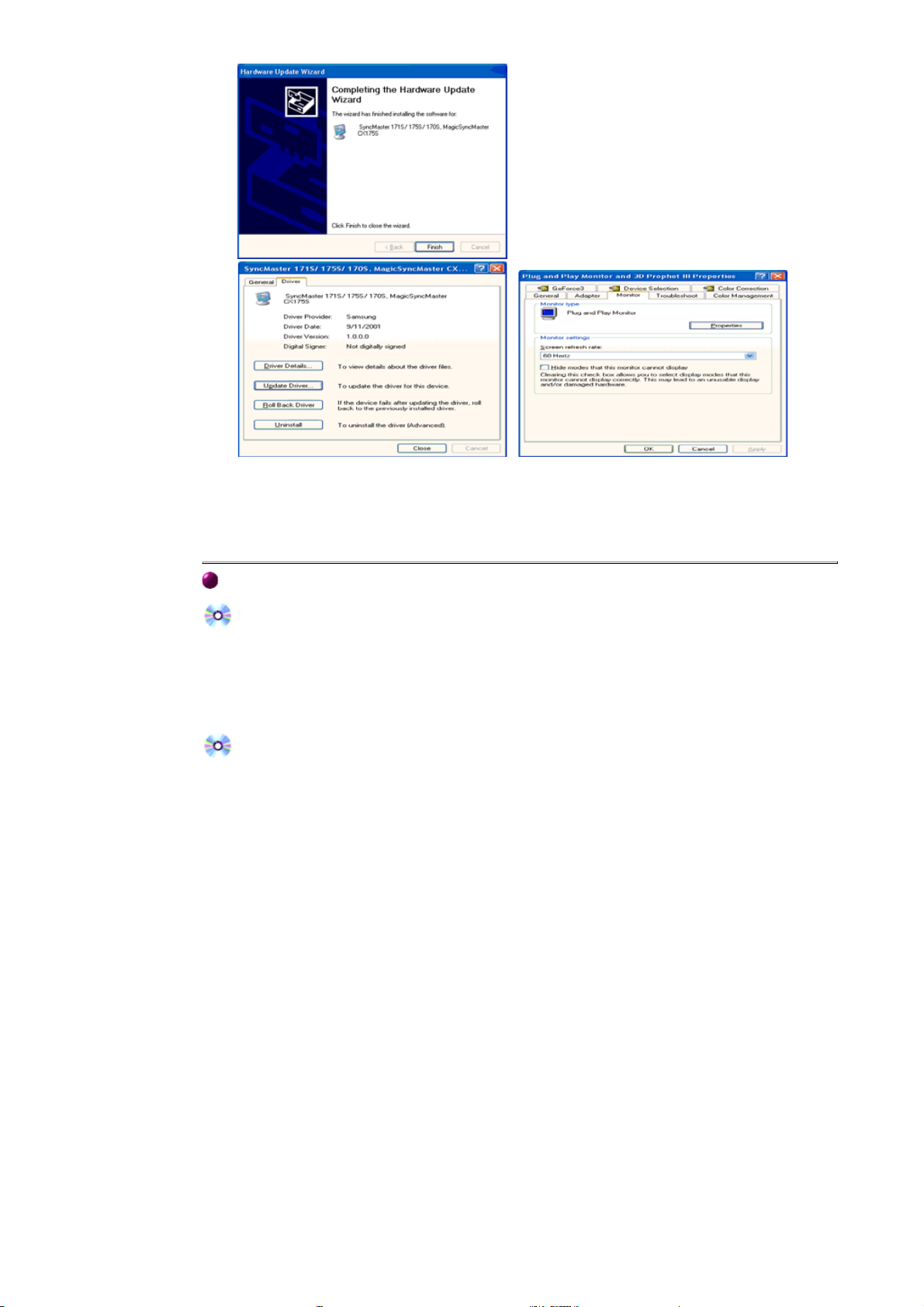
10. Η εγκατάσταση του οδηγού οθόνης έχει ολοκληρωθεί.
Λειτουργικό Σύστημα Microsoft® Windows® 2000
Όταν δείτε στην οθόνη σας "Η Ψηφιακή Υπογραφή Δεν Βρέθηκε", ακολουθήστε αυτά τα
βήματα.
1. Επιλέξτε το πλήκτρο "OK" στο παράθυρο "Εισάγετε δισκέτα".
2. Κάντε κλικ στο πλήκτρο "Αναζήτηση" στο παράθυρο "Απαιτείται Αρχείο".
3. Επιλέξτε A:(D:\Οδηγός) έπειτα κάντε κλικ στο πλήκτρο "νοιγμα" και έπειτα κάντε κλικ στο
πλήκτρο "OK".
Πώς να κάνετε την εγκατάσταση
1. Κάντε κλικ "Έναρξη" , "Ρυθμίσεις" , "Πίνακας Ελέγχου ".
2. Κάντε διπλό κλικ στο εικονίδιο "Προβολή" .
3. Επιλέξτε την καρτέλα "Ρυθμίσεις" και έπειτα κάντε κλικ στο "Για προχωρημένους..".
4. Επιλέξτε "Οθόνη".
1η
Περίπτωση:
2η
Περίπτωση:
5. Κάντε κλικ στο "Οδηγός", έπειτα κάντε κλικ στο "Ενημέρωση Οδηγού.." και έπειτα κάντε κλικ
στο πλήκτρο "Επόμενο".
6. Επιλέξτε "Προβολή καταλόγου των γνωστών οδηγών για αυτή την συσκευή για να
επιλέξω συγκεκριμένο οδηγό" έπειτα κάντε κλικ στο "Επόμενο" και έπειτα κάντε κλικ στο
"Εισαγωγή δισκέτας".
7. Κάντε κλικ στο πλήκτρο "Αναζήτηση" και επιλέξτε A:(D:\Οδηγός).
8. Κάντε κλικ στο πλήκτρο "νοιγμα", έπειτα κάντε κλικ στο πλήκτρο "OK".
9. Επιλέξτε το μοντέλο της οθόνης σας και κάντε κλικ στο πλήκτρο"Επόμενο" έπειτα κάντε κλικ
στο πλήκτρο "Επόμενο".
10. Κάντε κλικ στο πλήκτρο"Τέλος" και έπειτα στο πλήκτρο "Κλείσιμο".
Αν το πλήκτρο "Ιδιότητες" είναι ανενεργό, σημαίνει πως έχουν ρυθμιστεί
σωστά οι παράμετροι της οθόνης σας. Σταματήστε την εγκατάσταση.
Αν το πλήκτρο "Ιδιότητες" είναι ενεργό, κάντε κλικ στον πλήκτρο "Ιδιότητες"
και ακολουθήστε τα επόμενα βήματα.
Αν μπορείτε να δείτε το παράθυρο "Η Ψηφιακή Υπογραφή Δεν Βρέθηκε ", κάντε κλικ
στο πλήκτρο "Ναι". Κάντε κλικ στο πλήκτρο "Τέλος" και έπειτα στο πλήκτρο "Κλείσιμο".
Page 31
2.Κάντε διπλό κλικ στο εικονίδιο
Προβολή
Λειτουργικό Σύστημα Microsoft® Windows® XP Millennium
1. Κάντε κλικ "Έναρξη" , "Ρυθμίσεις" , "Πίνακας Ελέγχου ".
"
3. Επιλέξτε την καρτέλα "Ρυθμίσεις" και έπειτα κάντε κλικ στο πλήκτρο "Προηγμένες
Ιδιότητες".
4. Επιλέξτε την καρτέλα "Οθόνη".
5. Κάντε κλικ στο πλήκτρο"Αλλαγή" στην περιοχή "Είδος Οθόνης".
6. Επιλέξτε "Προσδιορίστε την θέση του οδηγού".
7. Επιλέξτε "Προβολή καταλόγου όλων των οδηγών σε συγκεκριμένη θέση.." έπειτα
κάντε κλικ στο πλήκτρο "Επόμενο".
8. Κάντε κλικ στο πλήκτρο "Εισαγωγή δισκέτας".
9. Προσδιορίστε A:\(D:\οδηγός) και κάντε κλικ στο πλήκτρο"OK".
10. Επιλέξτε "Εμφάνιση όλων των συσκευών" και επιλέξτε την οθόνη που αντιστοιχεί σε
αυτήν που συνδέσατε στον υπολογιστή σας και κάντε κλικ στο "OK".
11. Συνεχίστε να επιλέγετε το πλήκτρο "Κλείσιμο" και το πλήκτρο "OK" μέχρι να κλείσετε το
παράθυρο διαλόγου Προβολή Ιδιοτήτων.
(Μπορεί να εμφανιστεί κάποια άλλη οθόνη με προειδοποιητικά μηνύματα ή άλλα, τότε
κάντε κλικ στην κατάλληλη για την οθόνη σας επιλογή.)
Λειτουργικό Σύστημα Microsoft® Windows® NT
1. Κάντε κλικ στο Έναρξη, Ρυθμίσεις, Πίνακας Ελέγχου, και έπειτα κάντε διπλό κλικ στο
εικονίδιο"Προβολή".
2. Στο παράθυρο Προβολή Πληροφοριών Καταχώρησης, κάντε κλικ στην Καρτέλα Ρυθμίσεις
και έπειτα κάντε κλικ στοΌλες Οι Λειτουργίες Προβολής.
3. Επιλέξτε την λειτουργία που θέλετε να χρησιμοποιήσετε (Ανάλυση, Αριθμός χρωμάτων και
Κάθετη Συχνότητα) και κάντε κλικ στο OK
4. Κάντε κλικ στο πλήκτρο Εφαρμογή αν δείτε πως η οθόνη λειτουργεί κανονικά αφού έχετε
κάνει κλικ στο Δοκιμή. Αν η οθόνη δεν είναι κανονική, αλλάξτε σε διαφορετική λειτουργία
(χαμηλότερη λειτουργία ανάλυσης, χρωμάτων ή συχνότητας).
"
.
Για να εκτελέστε το Χ-Window, πρέπει να δημιουργήσετε το αρχείο X86Config, το οποίο είναι
ένα είδος αρχείου ρύθμισης συστήματος.
1. Πατήστε Enter στην πρώτη και δεύτερη οθόνη πριν εκτελέστε το αρχείο X86Config.
2. Η τρίτη οθόνη ειναι για την ρύθμιση ποντικιού.
3. Καθορίστε ένα ποντίκι για τον υπολογιστή σας.
4. Η τρίτη οθόνη ειναι για την επιλογή πληκτρολογίου.
5. Καθορίστε ένα πληκτρολόγιο για τον υπολογιστή σας.
6. Η επόμενη οθόνη ειναι για την ρύθμιση της οθόνης σας.
7. Πρώτα, ρυθμίστε την οριζόντια συχνότητα της οθόνης σας. (Μπορείτε να εισάγετε άμεσα
8. Καθορίστε την κάθετη συχνότητα της οθόνης σας. (Μπορείτε να εισάγετε άμεσα την
9. Εισάγετε το όνομα του μοντέλου της οθόνης σας. Η πληροφορίες αυτές δεν θα
10. Έχετε ολοκληρώσει την εγκατάσταση της οθόνης σας.
Σημείωση: Αν δεν υπάρχει Λειτουργία στο Όλες οι Λειτουργίες Οθόνης, επιλέξτε το
επίπεδο ανάλυσης και την κάθετη συχνότητα ανατρέχοντας στις Προεπιλεγμένες Λειτουργίες
Οθόνης στις οδηγίες χρήσης.
Λειτουργικό Σύστημα Linux
την συχνότητα).
συχνότητα).
επηρεάσουν την εκτέλεση του X-Window.
Εκτελέστε τα X-Window μετά την εγκατάσταση άλλων απαιτούμενων περιφερειακών.
Page 32
SyncMaster 181T/191T/171N/191N/170N/172N/192N/173N/193N
Σύνδεση της
οθόνης σας
Εγκατάσταση του
Οδηγού
Εγκατάσταση
συμβατού
μηχανισμού
στήριξης VESA
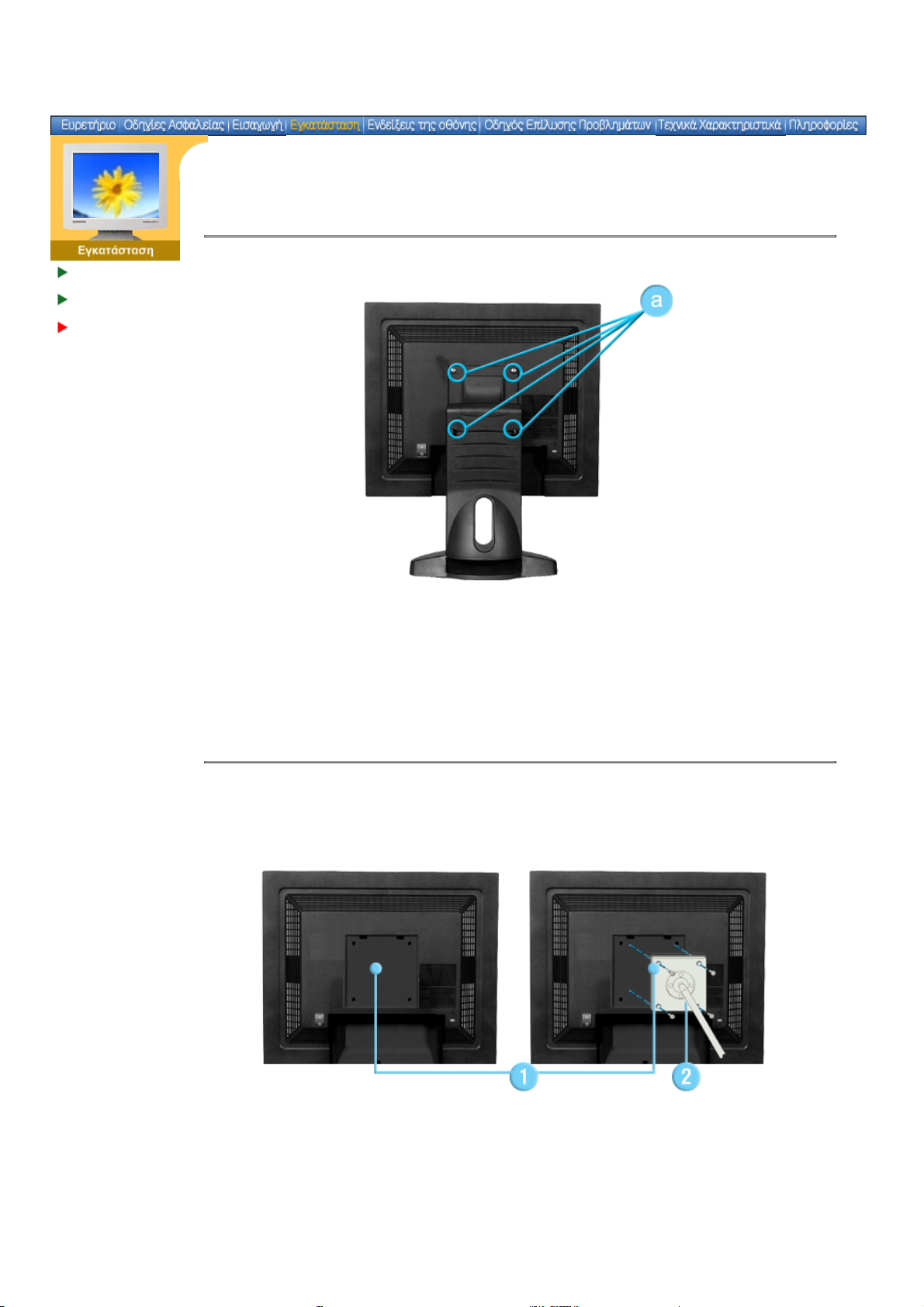
Αφαίρεση βάσης
|
Τοποθέτηση βάσης
Αφαίρεση βάσης
1. Θέστε την οθόνη εκτός λειτουργίας και αποσυνδέστε το καλώδιο ρεύματος.
2. Γείρατε την οθόνη LCD με την εμπρόσθια όψη προς τα κάτω πάνω σε επίπεδη επιφάνεια, με
ένα μαξιλάρι από κάτω για προστασία.
3. Αφαιρέστε τις τέσσερις βίδες και στη συνέχεια αφαιρέστε τη Βάση από την οθόνη LCD.
Τοποθέτηση βάσης
ΣΗΜΕΙΩΣΗ: Η οθόνη συνδέεται με μηχανισμό στήριξης διασύνδεσης 100mm x 100mm συμβατού
τύπου VESA.
1. Μηχανισμός στήριξης πίσω καλύμματος
2. Μηχανισμός στήριξης διασύνδεσης
Ευθυγραμμίστε τον Μηχανισμό Στήριξης Διασύνδεσης με τις οπές του Μηχανισμού Στήριξης του
Πίσω Καλύμματος και ασφαλίστε τον με τις τέσσερις βίδες της βάσης-βραχίονα, της κρεμαστής
βάσης τοίχου ή κάποιας άλλης βάσης.
Page 33
SyncMaster 171S/171V
Σύνδεση της
οθόνης σας
Εγκατάσταση του
Οδηγού
Εγκατάσταση
συμβατού
μηχανισμού
στήριξης VESA
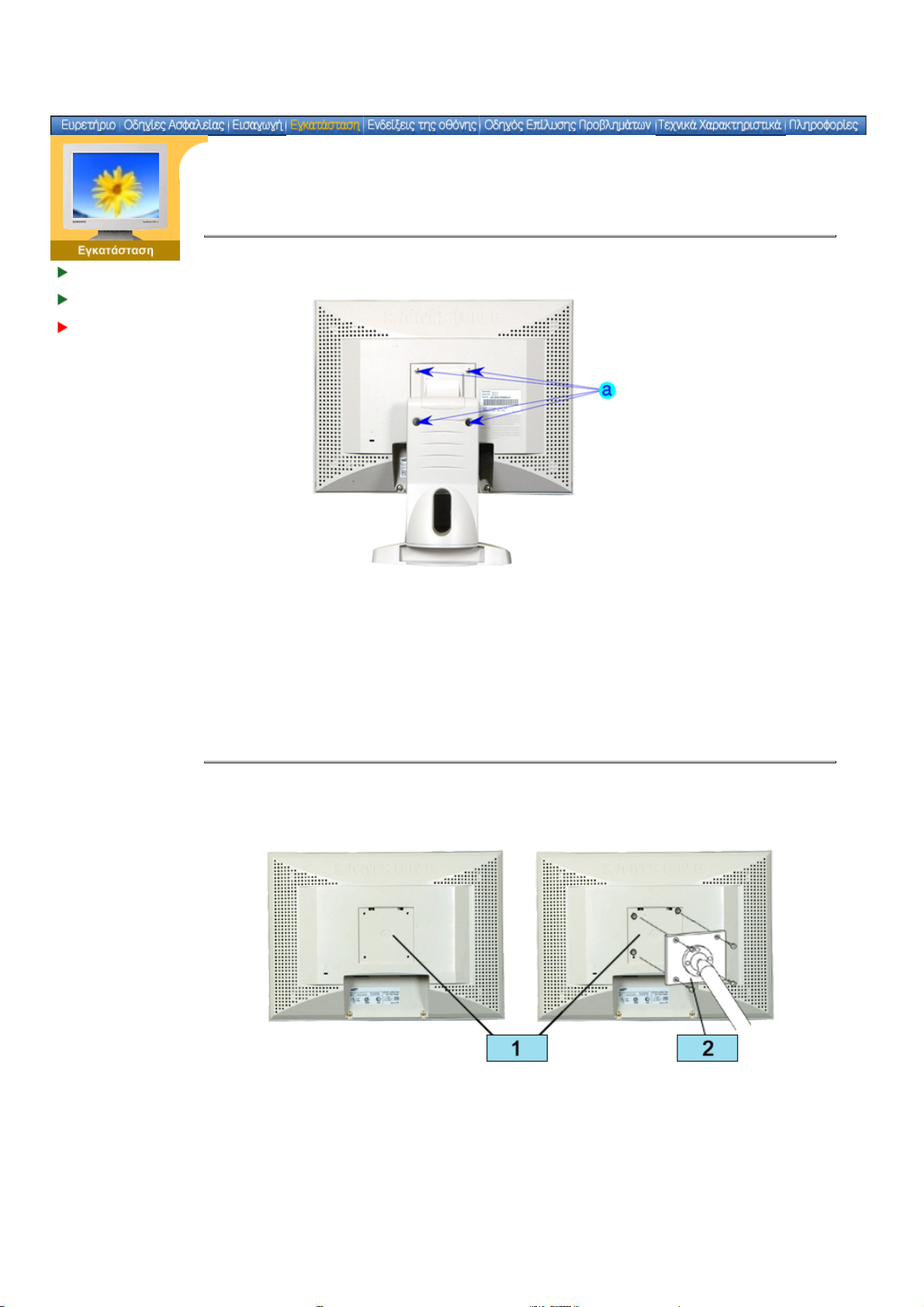
Αφαίρεση βάσης
|
Τοποθέτηση βάσης
Αφαίρεση βάσης
1. Θέστε την οθόνη εκτός λειτουργίας και αποσυνδέστε το καλώδιο ρεύματος.
2. Γείρατε την οθόνη LCD με την εμπρόσθια όψη προς τα κάτω πάνω σε επίπεδη επιφάνεια, με
ένα μαξιλάρι από κάτω για προστασία.
3. Αφαιρέστε τις τέσσερις βίδες και στη συνέχεια αφαιρέστε τη Βάση από την οθόνη LCD.
Τοποθέτηση βάσης
ΣΗΜΕΙΩΣΗ: Η οθόνη συνδέεται με μηχανισμό στήριξης διασύνδεσης 100mm x 100mm συμβατού
τύπου VESA.
1. Μηχανισμός στήριξης πίσω καλύμματος
2. Μηχανισμός στήριξης διασύνδεσης
Ευθυγραμμίστε τον Μηχανισμό Στήριξης Διασύνδεσης με τις οπές του Μηχανισμού Στήριξης του
Πίσω Καλύμματος και ασφαλίστε τον με τις τέσσερις βίδες της βάσης-βραχίονα, της κρεμαστής
βάσης τοίχου ή κάποιας άλλης βάσης.
Page 34
Ενδείξεις της οθόνης
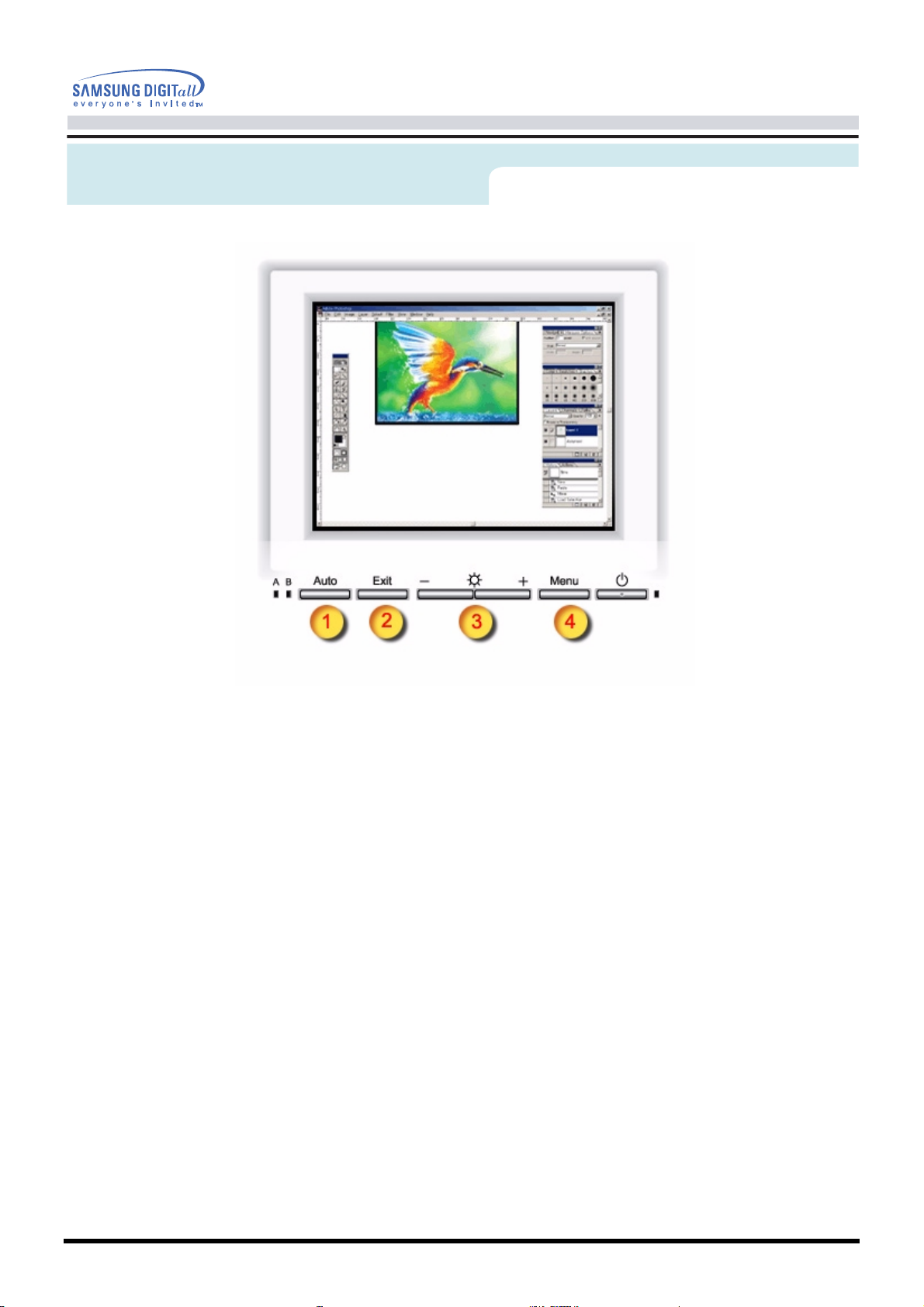
SyncMaster 181T / 191T
1. Χρησιμοποιήστε αυτό το κουμπί για να ρυθμίσετε αυτόματα την
OSD.
2. Χρησιμοποιήστε αυτό το κουμπί για να τερματίσετε το ενεργό
μενού ή την OSD.
3. Αυτά τα πλήκτρα σας επιτρέπουν να επισημάνετε και να ρυθμίσετε
στοιχεία του μενού.
4. Χρησιμοποιήστε αυτό το πλήκτρο για να εμφανίσετε τις ενδείξεις
της οθόνης και να ενεργοποιήσετε ένα επιλεγμένο στοιχείο
μενού.
Page 35
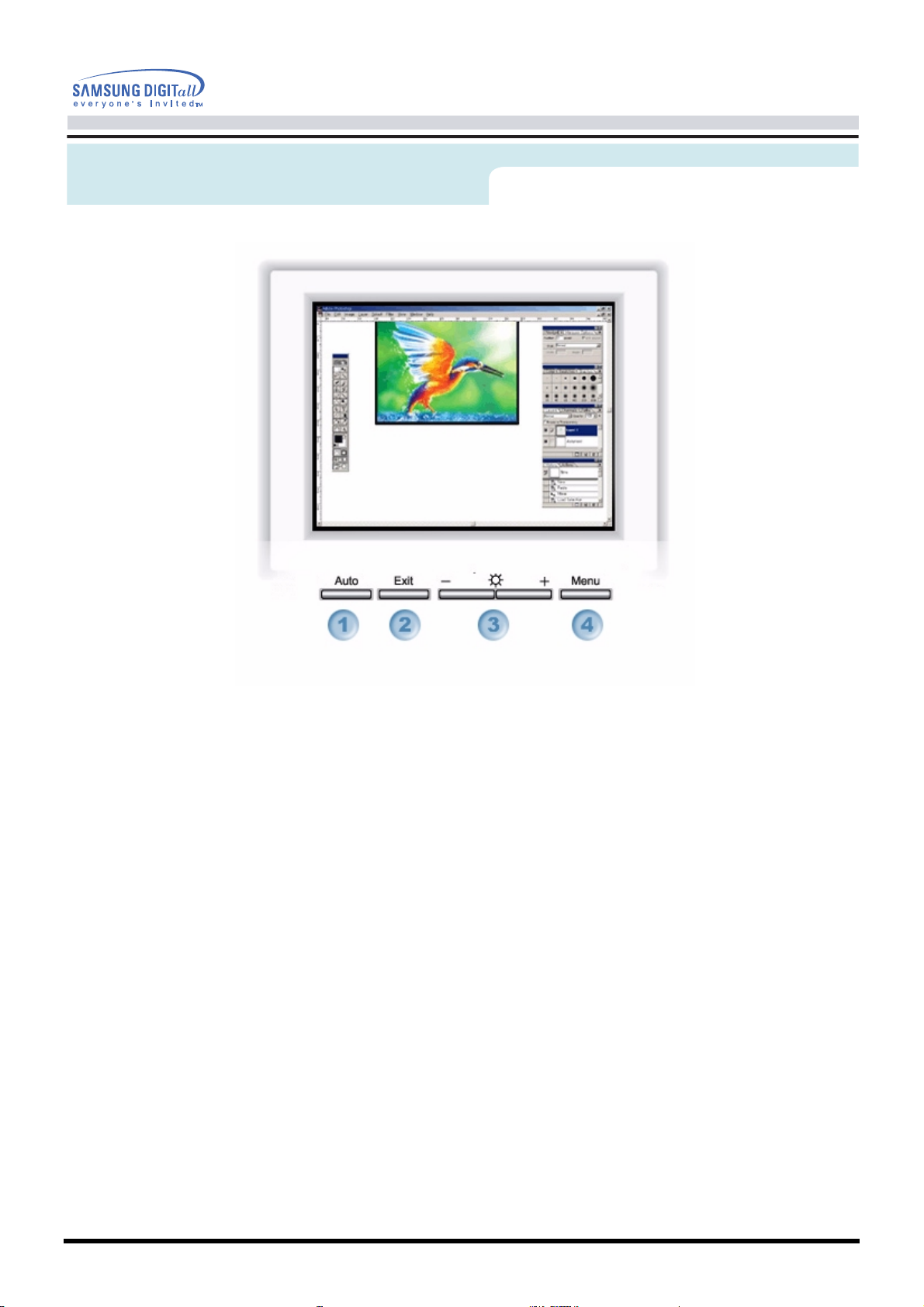
Ενδείξεις της οθόνης
SyncMaster 171N/191N/170N/172N/192N/173N/193N
1. Χρησιμοποιήστε αυτό το κουμπί για να ρυθμίσετε αυτόματα την
OSD.
2. Χρησιμοποιήστε αυτό το κουμπί για να τερματίσετε το ενεργό
μενού ή την OSD.
3. Αυτά τα πλήκτρα σας επιτρέπουν να επισημάνετε και να ρυθμίσετε
στοιχεία του μενού.
4. Χρησιμοποιήστε αυτό το πλήκτρο για να εμφανίσετε τις ενδείξεις
της οθόνης και να ενεργοποιήσετε ένα επιλεγμένο στοιχείο
μενού.
Page 36
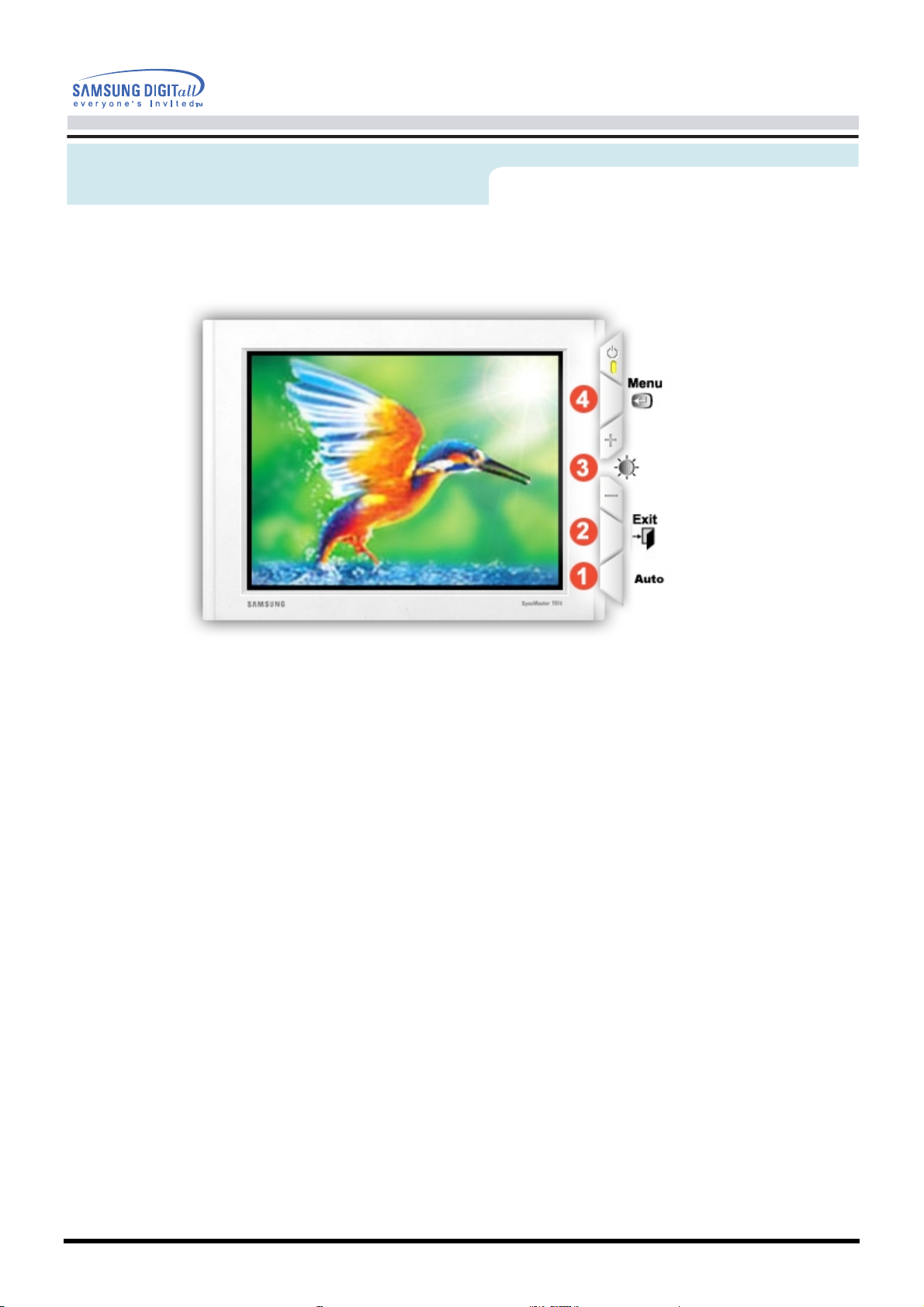
Ενδείξεις της οθόνης
SyncMaster 171S/171V
1. Χρησιμοποιήστε αυτό το κουμπί για να ρυθμίσετε αυτόματα την
OSD.
2. Χρησιμοποιήστε αυτό το κουμπί για να τερματίσετε το ενεργό
μενού ή την OSD.
3. Αυτά τα πλήκτρα σας επιτρέπουν να επισημάνετε και να ρυθμίσετε
στοιχεία του μενού.
4. Χρησιμοποιήστε αυτό το πλήκτρο για να εμφανίσετε τις ενδείξεις
της οθόνης και να ενεργοποιήσετε ένα επιλεγμένο στοιχείο
μενού.
Page 37
Κατάλογος
ελέγχου
Ερωτήσεις και
απαντήσεις
Έλεγχος
λειτουργίας
Προβληµατικής
Λειτουργίας
Πριν καλέσετε τεχνικό για συντήρηση, διαβάστε τις πληροφορίες σε αυτήν την ενότητα για
να δείτε αν μπορείτε εσείς οι ίδιοι να αντιμετωπίσετε κάποιο πρόβλημα. Αν χρειαστείτε
βοήθεια, καλέστε τον αριθμό που υπάρχει στην κάρτα εγγύησης, τον τηλεφωνικό αριθμό
που βρίσκεται στην ενότητα Πληροφορίες ή απευθυνθείτε σε έναν εξουσιοδοτημένο
αντιπρόσωπο.
|
Γενικά
Για το μοντέλο Πολυμέσων
Γενικά
Ενδείξεις
Λίστα ελέγχου Λύσεις
∆εν εµφανίζονται
εικόνες στην οθόνη.
∆εν µπορώ να
ανοίξω την οθόνη.
Είναι σωστά συνδεδεµένο το
καλώδιο τροφοδοσίας;
Εµφανίζεται στην οθόνη η
φράση "
No Connection, Check
Signal Cable (: ∆εν υπάρχει
σύνδεση, Ελέγξτε το καλώδιο
σήµατος)
" ;
Αν υφίσταται παροχή ενέργειας,
επανακκινήστε τον υπολογιστή
για να εµφανιστεί η αρχική
οθόνη (η οθόνη σύνδεσης), η
οποία µπορεί να προβληθεί.
Ελέγξτε τη σύνδεση του καλωδίου
τροφοδοσίας και την παροχή ισχύος.
(Σύνδεση µε καλώδιο D-sub)
Ελέγξτε εάν ο υπολογιστής σας είναι
σωστά συνδεδεµένος.
καλώδιο DVI)
Εάν στην οθόνη σας
(Σύνδεση µε
συνεχίζει να εµφανίζεται κάποιο
µήνυµα (σφάλµατος) ενώ η οθόνη
σας είναι συνδεδεµένη σωστά,
ελέγξτε εάν η οθόνη σας έχει
ρυθµιστεί σε κατάσταση αναλογικού
σήµατος. Πατήστε το κουµπί Source
(Πηγή) ώστε η οθόνη σας να ελέγξει
δύο φορές την πηγή του σήµατος
εισόδου.
Αν εµφανίζεται η αρχική οθόνη (η
οθόνη σύνδεσης), εκκινήστε τον
υπολογιστή µε τον κατάλληλο τρόπο
λειτουργίας (κατάσταση ασφαλούς
λειτουργίας για τα Windows
ME/XP/2000) και έπειτα αλλάξτε τη
συχνότητα της κάρτας βίντεο.
(Ανατρέξτε στην ενότητα
Προεπιλεγµένες λειτουργίες οθόνης )
Σηµείωση: Αν δεν εµφανίζεται η
αρχική οθόνη (η οθόνη σύνδεσης),
επικοινωνήστε µε ένα σηµείο
εξυπηρέτησης πελατών ή έναν
εξουσιοδοτηµένο αντιπρόσωπο.
Μπορείτε να δείτε την ένδειξη
"
Video mode not supported (:
Συγχρονισµός εκτός εύρους)
στην οθόνη;
∆εν εµφανίζεται εικόνα στην
οθόνη. Αναβοσβήνει ανά 1
δευτερόλεπτο ο δείκτης
τροφοδοσίας της οθόνης;
Μπορείτε να δείτε αυτό το µήνυµα
όταν το σήµα από την κάρτα βίντεο
"
υπερβαίνει τη µέγιστη ανάλυση και
συχνότητα της οθόνης υπό
φυσιολογικές συνθήκες.
Ρυθµίστε τη µέγιστη ανάλυση και
συχνότητα της οθόνης υπό
φυσιολογικές συνθήκες.
Η οθόνη βρίσκεται σε κατάσταση
εξοικονόµησης ενέργειας.
Πατήστε ένα πλήκτρο στο
πληκτρολόγιο ή µετακινήστε το
ποντίκι για να ενεργοποιήσετε την
οθόνη και να επαναφέρετε την εικόνα
στην οθόνη.
Page 38
Χρήση σύνδεσης καλωδίου DVI; Ενδέχεται η οθόνη σας να είναι κενή
εάν θέσετε το σύστηµα σε λειτουργία
πριν συνδέσετε το καλώδιο DVI, ή
πριν αποσυνδέσετε και
επανασυνδέσετε το καλώδιο DVI ενώ
το σύστηµα είναι σε λειτουργία,
καθώς ορισµένες κάρτες γραφικών
δεν στέλνουν προς τα έξω σήµατα
video. Συνδέστε το καλώδιο DVI και
θέστε ξανά σε λειτουργία το
σύστηµα.
∆εν µπορώ να δω
τις Ενδείξεις στην
Οθόνη.
Η οθόνη εμφανίζει
περίεργα χρώματα
ή μόνο μαύρο και
άσπρο.
Η οθόνη ξαφνικά
γίνεται ασταθής.
Έχετε κλειδώσει το µενού
Ενδείξεις στην Οθόνη (OSD)
για να αποφευχθούν τυχόν
αλλαγές;
Η οθόνη εμφανίζει μόνο ένα
χρώμα σαν να την κοιτούσατε
μέσω ενός σελοφάν;
Τα χρώματα της οθόνης είναι
παράξενα μετά την εκτέλεση
ενός προγράμματος ή λόγω
βλάβης που παρουσιάστηκε
μεταξύ των εφαρμογών;
'Εχει ρυθμιστεί σωστά η κάρτα
βίντεο;
Αλλάξατε την κάρτα βίντεο ή τον
οδηγό;
Έχετε ρυθμίσει την ανάλυση ή
τη συχνότητα στην οθόνη;
Ξεκλειδώστε τις Ενδείξεις της
Οθόνης (OSD) πατώντας το πλήκτρο
MENU τουλάχιστον για 10
δευτερόλεπτα.
Ελέγξτε τη σύνδεση του καλωδίου
σήματος.
Βεβαιωθείτε ότι η κάρτα βίντεο έχει
εισέλθει πλήρως στη θυρίδα της.
Επανεκκινήστε τον υπολογιστή.
Ρυθμίστε την κάρτα βίντεο
ανατρέχοντας στο εγχειρίδιο χρήσης
της κάρτας.
Ρυθμίστε τη θέση της εικόνας της
οθόνης και το μέγεθος
χρησιμοποιώντας τις Ενδείξεις της
Οθόνης (OSD).
Ρυθμίστε την ανάλυση και τη
συχνότητα της κάρτας βίντεο.
(Ανατρέξτε στην ενότητα
Προεπιλεγμένες λειτουργίες οθόνης).
Η οθόνη βρίσκεται
εκτός εστίασης ή
δεν μπορείτε να
ρυθμίσετε τις
Ενδείξεις της
Οθόνης.
Η οθόνη έχει εν
μέρει αλλοιωθεί.
Η δίοδος φωτεινής
εκπομπής (LED)
αναβοσβήνει αλλά
δεν εμφανίζονται
εικόνες στην οθόνη.
Η οθόνη μπορεί να γίνει ασταθής λόγω του κύκλου των σημάτων
κάρτας βίντεο. Ρυθμίστε εκ νέου τη Θέση ανατρέχοντας στις
Ενδείξεις της Οθόνης (OSD).
Έχετε ρυθμίσει την ανάλυση ή
τη συχνότητα στην οθόνη;
Ρυθμίστε την ανάλυση και τη
συχνότητα της κάρτας βίντεο.
(Ανατρέξτε στην ενότητα
Προεπιλεγμένες λειτουργίες οθόνης).
Υπάρχουν κοντά στην οθόνη
μαγνητικά αντικείμενα όπως ο
προσαρμογέας τροφοδοσίας,
Εισάγετε τις Ενδείξεις Οθόνης και
εκτελέστε τη λειτουργία
"Απομαγνητισμός".
ηχείο ή καλώδιο ρεύματος
υψηλής τάσης;
Κρατήστε την οθόνη μακριά από
μαγνητικά αντικείμενα.
Είναι σωστά ρυθμισμένη η
συχνότητα όταν ελέγχετε το
Χρονισμό της Οθόνης στο
μενού;
Ρυθμίστε σωστά τη συχνότητα
ανατρέχοντας στο εγχειρίδιο της
κάρτας βίντεο και στην ενότητα
Προεπιλεγμένες λειτουργίες Οθόνης.
(Η μέγιστη συχνότητα ανά ανάλυση
μπορεί να διαφέρει από προϊόν σε
προϊόν.)
Page 39
Οδ
Εμφανίζονται μόνο
16 χρώματα στην
οθόνη. Τα χρώματα
της οθόνης
αλλάζουν αφού
αλλάξετε την κάρτα
βίντεο.
Έχουν ρυθμιστεί σωστά τα
χρώματα των Windows;
Για τα Windows ME/XP/2000:
Ρυθμίστε σωστά τα χρώματα στον
Πίνακα Ελέγχου, Οθόνη,
Ρυθμίσεις.
'Εχει ρυθμιστεί σωστά η κάρτα
βίντεο;
Εμφανίζεται ένα
μήνυμα, το οποίο
αναγράφει
"Unrecognized
monitor, Plug & Play
(VESA DDC) monitor
found" (" Μη
αναγνωρίσιμη
οθόνη, οθόνη Plug &
Play (VESA DDC))."
Για το μοντέλο Πολυμέσων
Ενδείξεις Προβληματικής
Λειτουργίας
Δεν ακούγεται ήχος.
Ο ήχος είναι πολύ αδύναμος.
Έχετε εγκαταστήσει τον οδηγό
οθόνης;
Ανατρέξτε στο εγχειρίδιο κάρτας
βίντεο για να δείτε αν
υποστηρίζεται η λειτουργία Plug
& Play (VESA DDC).
Ρυθμίστε την κάρτα βίντεο
ανατρέχοντας στο εγχειρίδιο χρήσης
της κάρτας.
Εγκαταστήστε τον οδηγό οθόνης
βάσει των Οδηγιών Εγκατάστασης
ηγού.
Εγκαταστήστε τον οδηγό οθόνης
βάσει των Οδηγιών Εγκατάστασης
Οδηγού.
Λύσεις
Συνδέστε την υποδοχή εισόδου stereo της οθόνης στην
υποδοχή εξόδου stereo του υπολογιστή χρησιμοποιώντας το
καλώδιο ήχου ή ρυθμίστε την ένταση.
Αυξήστε την ένταση στο MAX.
Αν ο ήχος είναι ακόμα αδύναμος αφού έχετε αυξήσει την
ένταση στο MAX, ρυθμίστε την ένταση της κάρτας ήχου ή του
λογισμικού προγράμματος στον υπολογιστή σας.
Ο ήχος είναι πολύ οξύς.
Ο ήχος είναι πολύ γεμάτος.
Ο ήχος είναι
παραμορφωμένος.
Βεβαιωθείτε ότι τα ακόλουθα αντικείμενα δεν παρουσιάζουν προβλήματα με την οθόνη.
1. Βεβαιωθείτε ότι το καλώδιο τροφοδοσίας και το καλώδιο είναι σωστά συνδεδεμένα στον
υπολογιστή.
2. Βεβαιωθείτε ότι ο υπολογιστής δεν παράγει χαρακτηριστικούς ήχους (μπιπ) περισσότερο από 3
φορές όταν τον εκκινείτε.
(Αν παράγει χαρακτηριστικούς ήχους, απαιτείται συντήρηση της μητρικής κάρτας του
υπολογιστή.)
3. Αν εγκαταστήσατε νέα κάρτα βίντεο ή αν συναρμολογήσατε εσείς τον υπολογιστή, ελέγξτε αν
είναι εγκαταστημένοι ο οδηγός προσαρμογέα (βίντεο) και ο οδηγός οθόνης.
4. Βεβαιωθείτε ότι η αναλογία σάρωσης της εικόνας βίντεο ρυθμίζεται στα 75Hz ή 85Hz.
(Μην υπερβαίνετε τα 60Hz όταν χρησιμοποιείτε τη μέγιστη ανάλυση.)
5. Αν έχετε προβλήματα κατά την εγκατάσταση του οδηγού προσαρμογέα (βίντεο), εκκινήστε τον
υπολογιστή σε κατάσταση ασφαλούς λειτουργίας, αφαιρέστε τον Προσαρμογέα Οθόνης στον
"Πίνακα Ελέγχου, Σύστημα, Διαχειριστής Συσκευής" και έπειτα επανεκκινήστε τον
υπολογιστή για να εγκαταστήσετε εκ νέου τον οδηγό προσαρμογέα (βίντεο).
Χαμηλώστε ελαφρώς την ένταση.
Αν χρησιμοποιείτε μικρόφωνο, ρυθμίστε την ένταση
κρατώντας απόσταση από το ηχείο.
Ρυθμίστε εκ νέου τα Μπάσα και τα Πρίμα.
Χαμηλώστε την ένταση.
Τοποθετήστε ένα περιοδικό ή ένα πανί κάτω από την βάση της
οθόνης.
Σημείωση: Αν συνεχίζουν να παρουσιάζονται προβλήματα, απευθυνθείτε σε ένα εξουσιοδοτημένο
κέντρο εξυπηρέτησης πελατών.
Page 40
Ερώτηση Απάντηση
Κατάλογος ελέγχου
Ερωτήσεις και
απαντήσεις
Έλεγχος
λειτουργίας
Πώς μπορώ να αλλάξω την
συχνότητα;
Πώς μπορώ να ρυθμίσω την
ανάλυση;
Πώς μπορώ να ρυθμίσω την
λειτουργία Εξοικονόμησης Ενέργειας;
Η συχνότητα αλλάζει από την επαναρύθμιση των
παραμέτρων της κάρτας βίντεο.
Σημειώστε ότι η υποστήριξη της κάρτας βίντεο μπορεί να
ποικίλει, ανάλογα με την έκδοση του οδηγού που
χρησιμοποιείται.
(Ανατρέξτε στο εγχειρίδιο του υπολογιστή ή της κάρτας
βίντεο για λεπτομέρειες.)
Windows ME/XP/2000: Ρυθμίστε την ανάλυση από
το
Πίνακας Ελέγχου, Προβολή, Ρυθμίσεις
.
* Επικοινωνήστε με τον κατασκευαστή της κάρτας βίντεο
για λεπτομέρειες.
Windows ME/XP/2000: Ρυθμίστε την λειτουργία
από το BIOS-SETUP του υπολογιστή ή από την
προφύλαξη οθόνης. (Ανατρέξτε στο Εγχειρίδιο του
Υπολογιστή/ Windows).
Η οθόνη κάνει έναν ήχο όταν τεθεί σε
λειτουργία.
Πώς μπορώ να καθαρίσω το
εξωτερικό περίβλημα/ Λυχνία
Εικόνας;
Αυτό είναι συνηθισμένο καθώς μπορεί να παραχθεί ήχος
όταν το μεταλλικό περίβλημα και ο ηλεκτρομαγνήτης, που
είναι εγκατεστημένα για να εμποδίζουν τα
ηλεκτρομαγνητικά κύματα, αλληλεπιδρούν.
Αποσυνδέστε το καλώδιο τροφοδοσίας και καθαρίστε την
οθόνη με ένα μαλακό πανί, χρησιμοποιώντας είτε ένα
καθαριστικό διάλυμα είτε απλά νερό.
Μην αφήσετε υπόλοιπα απορρυπαντικού ούτε να
χαράξτε το περίβλημα. Προσέξτε να μην εισέλθει νερό
μέσα στην οθόνη.
Page 41
SyncMaster 181T/191T
Κατάλογος ελέγχου
Ερωτήσεις και
απαντήσεις
Έλεγχος
λειτουργίας
Έλεγχος Λειτουργίας Αυτοελέγχου
|
Μηνύματα προειδοποίησης
|
Περιβάλλον
|
Χρήσιμες Συμβουλές
Η οθόνη σας προσφέρει λειτουργία αυτοελέγχου που σας επιτρέπει να ελέγχετε αν η οθόνη
σας λειτουργεί σωστά.
1. Σβήστε και τον υπολογιστή και την οθόνη σας.
2. Αποσυνδέστε το καλώδιο του βίντεο από το πίσω μέρος του υπολογιστή.
3. Ανοίξτε την οθόνη.
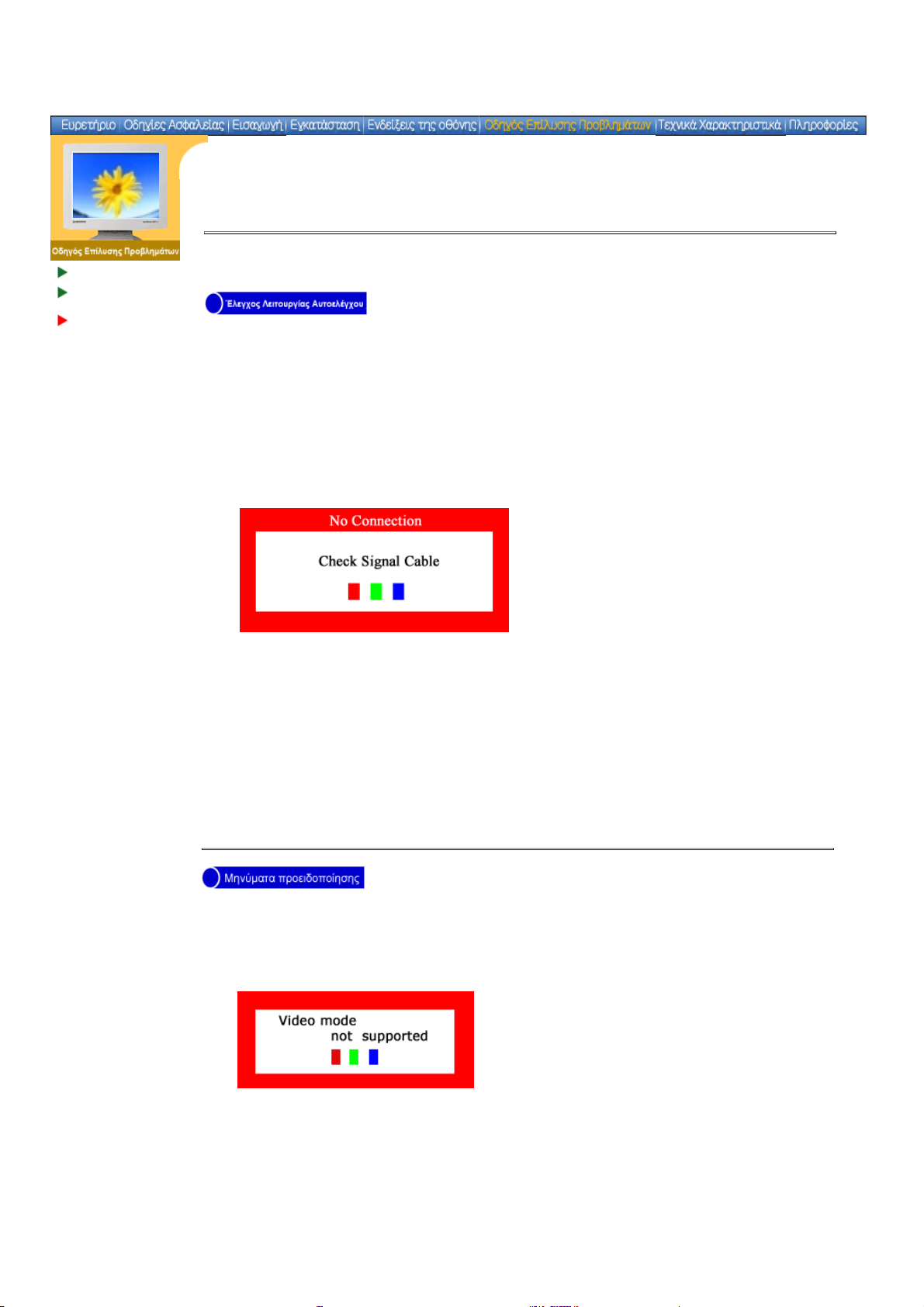
Αν η οθόνη λειτουργεί σωστά, θα δείτε ένα πλαίσιο με περίγραμμα και κείμενο στο
εσωτερικό του σαν αυτό της εικόνας που ακολουθεί:
Τα τρία πλαίσια μέσα στο περίγραμμα είναι το κόκκινο, το πράσινο και το μπλε.
Η αδυναμία εμφάνισης κάποιου από τα πλαίσια υποδηλώνει πρόβλημα στην οθόνη
σας. Αυτό το πλαίσιο εμφανίζεται επίσης κατά την κανονική λειτουργία αν το καλώδιο
της οθόνης αποσυνδεθεί ή φθαρεί.
4. Κλείστε την οθόνη σας και επανασυνδέστε το καλώδιο του βίντεο κι έπειτα εκκινήστε και τον
υπολογιστή και την οθόνη.
Αν η οθόνη σας παραμένει κενή και μετά την προαναφερθείσα διαδικασία, ελέγξτε τον
ρυθμιστή βίντεο και το υπολογιστικό σύστημα. Η οθόνη σας λειτουργεί κανονικά.
Αν σημειωθεί πρόβλημα στο σήμα εισόδου, εμφανίζεται στην οθόνη ένα μήνυμα ή η
οθόνη παραμένει κενή αν και ο δείκτης τροφοδοσίας LED είναι ακόμα αναμμένος. Το
μήνυμα μπορεί να υποδηλώνει ότι η οθόνη βρίσκεται εκτός εύρους ή ότι πρέπει να
ελέγξετε το καλώδιο σήματος.
Page 42
Η εγκατάσταση και η θέση της οθόνης μπορεί να επηρεάσουν την ποιότητα και τα
λοιπά χαρακτηριστικά της οθόνης.
1. Αν υπάρχουν ηχεία woofer κοντά στην οθόνη, αποσυνδέστε και εγκαταστήστε εκ νέου τα
ηχεία σε άλλο χώρο.
2. Απομακρύνετε όλες τις ηλεκτρονικές συσκευές όπως ραδιόφωνα, ανεμιστήρες και τηλέφωνα,
οι οποίες βρίσκονται σε απόσταση ενός μέτρου από την οθόνη.
3. Απομαγνητίστε την οθόνη αν απομακρύνατε κάποιες συσκευές από το χώρο.
z
Μια οθόνη αναπάραγει οπτικά σήματα που λαμβάνονται από τον υπολογιστή. Συνεπώς, αν
υπάρξει πρόβλημα με τον υπολογιστή ή την κάρτα βίντεο, αυτό μπορεί να έχει ως
αποτέλεσμα η οθόνη να παραμείνει κενή, να έχουν αλλοιωθεί τα χρώματα της, ο ήχος και ο
συγχρονισμός εκτός εύρους, κ.λ.π.. Σε αυτήν την περίπτωση, ελέγξτε, αρχικά, την πηγή του
προβλήματος και έπειτα επικοινωνήστε με ένα κέντρο εξυπηρέτησης πελατών ή τον
εξουσιοδοτημένο αντιπρόσωπό σας.
z
Κρίνοντας την κατάσταση λειτουργίας της οθόνης
Αν δεν εμφανίζεται εικόνα στην οθόνη ή εμφανίζεται το μήνυμα "Video mode not
supported" ("Συγχρονισμός εκτός Εύρους"), αποσυνδέστε το καλώδιο από τον υπολογιστή
ενώ η οθόνη είναι αναμμένη.
{
Αν εμφανίζεται ένα μήνυμα στην οθόνη ή αν η οθόνη γίνεται λευκή, αυτό σημαίνει ότι η
οθόνη βρίσκεται σε κατάσταση λειτουργίας.
{
Σε αυτήν την περίπτωση, βεβαιωθείτε ότι ο υπολογιστής δεν παρουσιάζει πρόβλημα.
Page 43
SyncMaster 171N/171S/171V/191N/170N/172N/192N/173N/193N
Κατάλογος ελέγχου
Ερωτήσεις και
απαντήσεις
Έλεγχος
λειτουργίας
Έλεγχος Λειτουργίας Αυτοελέγχου
Μηνύματα προειδοποίησης
|
Περιβάλλον
|
Χρήσιμες Συμβουλές
|
Η οθόνη σας προσφέρει λειτουργία αυτοελέγχου που σας επιτρέπει να ελέγχετε αν η οθόνη
σας λειτουργεί σωστά.
1. Σβήστε και τον υπολογιστή και την οθόνη σας.
2. Αποσυνδέστε το καλώδιο του βίντεο από το πίσω μέρος του υπολογιστή.
3. Ανοίξτε την οθόνη.
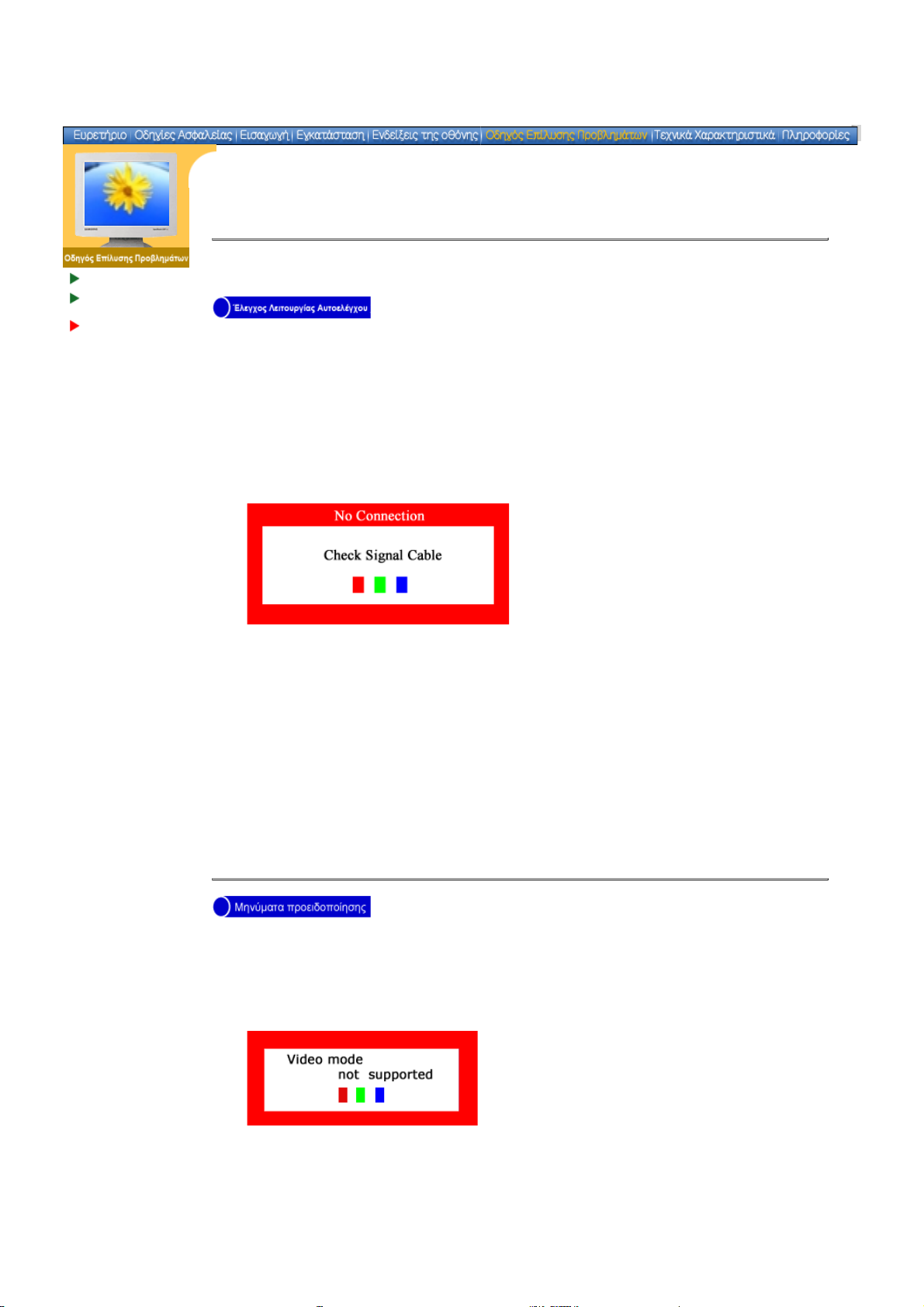
Αν η οθόνη λειτουργεί σωστά, θα δείτε ένα πλαίσιο με περίγραμμα και κείμενο στο
εσωτερικό του σαν αυτό της εικόνας που ακολουθεί:
Τα τρία πλαίσια μέσα στο περίγραμμα είναι το κόκκινο, το πράσινο και το μπλε.
Η αδυναμία εμφάνισης κάποιου από τα πλαίσια υποδηλώνει πρόβλημα στην οθόνη
σας. Αυτό το πλαίσιο εμφανίζεται επίσης κατά την κανονική λειτουργία αν το καλώδιο
της οθόνης αποσυνδεθεί ή φθαρεί.
4. Κλείστε την οθόνη σας και επανασυνδέστε το καλώδιο του βίντεο κι έπειτα εκκινήστε και τον
υπολογιστή και την οθόνη.
Αν η οθόνη σας παραμένει κενή και μετά την προαναφερθείσα διαδικασία, ελέγξτε τον
ρυθμιστή βίντεο και το υπολογιστικό σύστημα. Η οθόνη σας λειτουργεί κανονικά.
Αν σημειωθεί πρόβλημα στο σήμα εισόδου, εμφανίζεται στην οθόνη ένα μήνυμα ή η
οθόνη παραμένει κενή αν και ο δείκτης τροφοδοσίας LED είναι ακόμα αναμμένος. Το
μήνυμα μπορεί να υποδηλώνει ότι η οθόνη βρίσκεται εκτός εύρους ή ότι πρέπει να
ελέγξετε το καλώδιο σήματος. Αν η κάθετη συχνότητα είναι ρυθμισμένη υψηλότερα από
76Hz, θα εμφανιστεί αυτό το μήνυμα για 5 δευτερόλεπτα και έπειτα θα εξαφανιστεί.
Page 44
Η εγκατάσταση και η θέση της οθόνης μπορεί να επηρεάσουν την ποιότητα και τα
λοιπά χαρακτηριστικά της οθόνης.
1. Αν υπάρχουν ηχεία woofer κοντά στην οθόνη, αποσυνδέστε και εγκαταστήστε εκ νέου τα
ηχεία σε άλλο χώρο.
2. Απομακρύνετε όλες τις ηλεκτρονικές συσκευές όπως ραδιόφωνα, ανεμιστήρες και τηλέφωνα,
οι οποίες βρίσκονται σε απόσταση ενός μέτρου από την οθόνη.
3. Απομαγνητίστε την οθόνη αν απομακρύνατε κάποιες συσκευές από το χώρο.
Μια οθόνη αναπάραγει οπτικά σήματα που λαμβάνονται από τον υπολογιστή. Συνεπώς, αν
z
υπάρξει πρόβλημα με τον υπολογιστή ή την κάρτα βίντεο, αυτό μπορεί να έχει ως
αποτέλεσμα η οθόνη να παραμείνει κενή, να έχουν αλλοιωθεί τα χρώματα της, ο ήχος και ο
συγχρονισμός εκτός εύρους, κ.λ.π.. Σε αυτήν την περίπτωση, ελέγξτε, αρχικά, την πηγή του
προβλήματος και έπειτα επικοινωνήστε με ένα κέντρο εξυπηρέτησης πελατών ή τον
εξουσιοδοτημένο αντιπρόσωπό σας.
Κρίνοντας την κατάσταση λειτουργίας της οθόνης
z
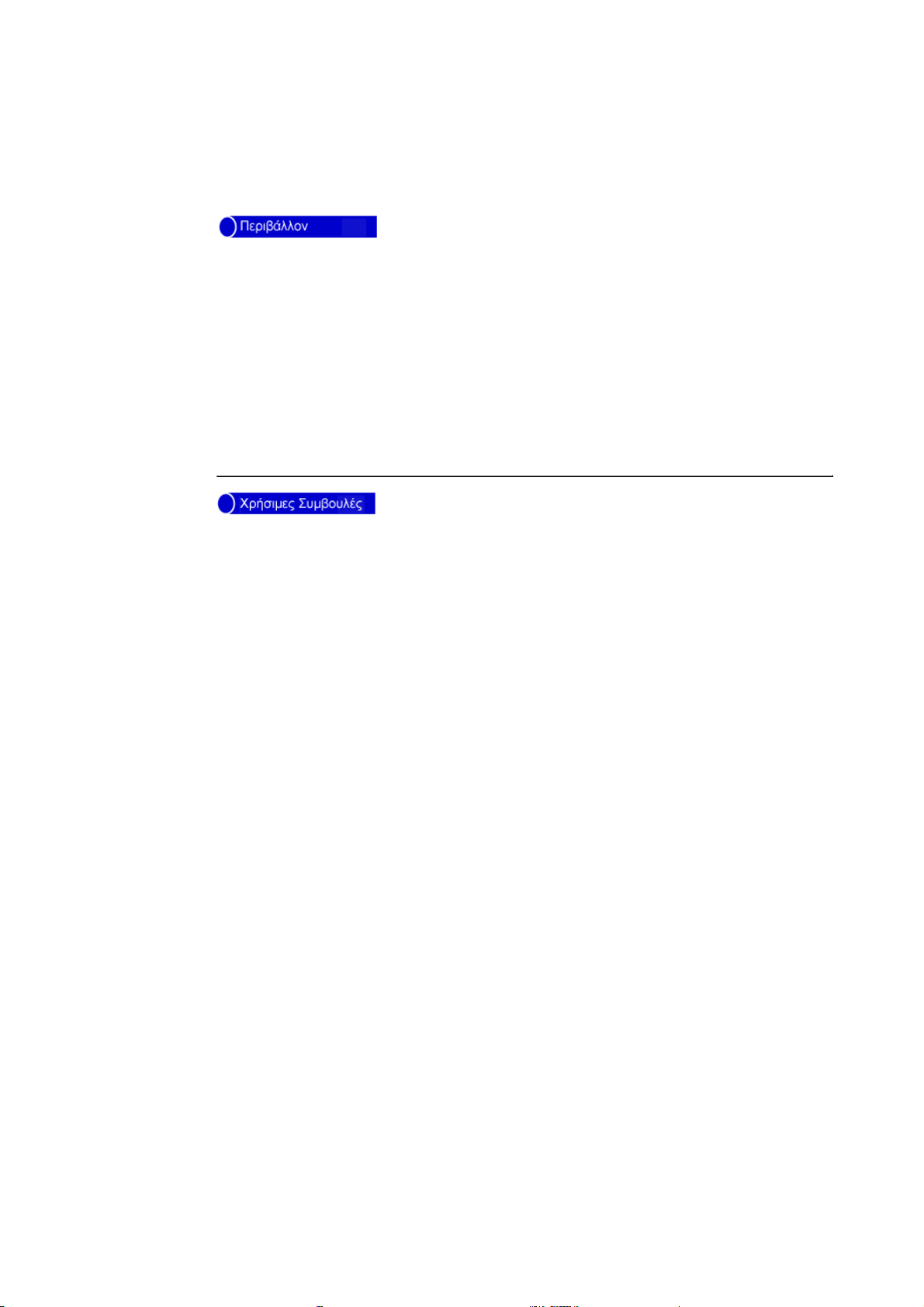
Αν δεν εμφανίζεται εικόνα στην οθόνη ή εμφανίζεται το μήνυμα "Video mode not
supported" ("Συγχρονισμός εκτός Εύρους"), αποσυνδέστε το καλώδιο από τον υπολογιστή
ενώ η οθόνη είναι αναμμένη.
Αν εμφανίζεται ένα μήνυμα στην οθόνη ή αν η οθόνη γίνεται λευκή, αυτό σημαίνει ότι η
{
οθόνη βρίσκεται σε κατάσταση λειτουργίας.
Σε αυτήν την περίπτωση, βεβαιωθείτε ότι ο υπολογιστής δεν παρουσιάζει πρόβλημα.
{
Page 45
SyncMaster 181T
Γενικά
Όνομα μοντέλου SyncMaster 181T
Γενικά τεχνικά
Λειτουργία
εξοικονόμησης
Προεπιλεγμένες
λειτουργίες
Οθόνη LCD
Διαστάσεις Διαγώνιος 18,1 ιντσών
Περιοχή προβολής 304,1 (οριζόντια) x 228,1(κάθετα)
Βήμα εικονοστοιχείων 0,2805 (οριζόντια) x 0,2805(κάθετα)
Τύπος Οθόνη ενεργητικής μήτρας a-si TFT
Γωνία Προβολής 80/80/80/80(L/R/T/B), Τυπικό
Συγχρονισμός
Οριζόντια 30 ~ 81 kHz
Κάθετη 56 ~ 85 Hz
Χρώμα οθόνης
16.294.277
Ανάλυση
Βέλτιστη ανάλυση 1280 x 1024@60Hz
Μέγιστη ανάλυση 1280 x 1024@76Hz
Σήμα Εισόδου, Ολοκληρώθηκε
Αναλογικό RGB 0,7 Vpp, Ψηφιακό TMDS θετικό στα 75 ohm.
Ξεχωριστός συγχρονισμός H/V, Σύνθετο, Συγχρονισμός στο Πράσινο
Επίπεδο TTL θετικό ή αρνητικό
Μέγιστο ρολόι εικονοστοιχείων
135 MHz
Παροχή ισχύος
AC 90 ~ 264 VAC rms, 60/50 Hz ± 3Hz
Καλώδιο σήματος
Καλώδιο D-sub ακροδεκτών 15 προς 15, αποσπώμενο
Καλώδιο DVI-D προς DVI-D, αποσπώμενο
Κατανάλωση ισχύος
40W (Μέγιστη)
Διαστάσεις ((WxDxH) / Βάρος
398,2 x 208,4 x 443,2 mm / 5,8kg (με Βάση)
Μηχανισμός Διασύνδεσης VESA
100mm x 100mm (για χρήση με Ειδικό Εξοπλισμό Στήριξης (Βραχίονας)).
Περιβαλλοντολογικοί παράγοντες
Λειτουργική Θερμοκρασία: 50°F ~ 104°F(10°C ~ 40°C)
Υγρασία: 10% ~ 80%, άνευ συμπύκνωσης
Αποθήκευση Θερμοκρασία: -4°F ~113°F (-20°C ~ 45°C)
Υγρασία: 5% ~ 95%, άνευ συμπύκνωσης
Αποδοχή κουκίδων
Η οθόνη TFT LCD κατασκευάστηκε με προηγμένη τεχνολογία ημιαγωγών με ακρίβεια πλέον του
99,999% για το εν λόγω προϊόν. Τα εικονοστοιχεία του ΚΟΚΚΙΝΟΥ, του ΠΡΑΣΙΝΟΥ, του ΜΠΛΕ και
του ΑΣΠΡΟΥ χρώματος φαίνονται φωτεινά μερικές φορές ή διακρίνονται μερικά μαύρα
εικονοστοιχεία. Αυτό δεν οφείλεται στην κακή ποιότητα και δεν πρέπει να σας ανησυχεί.
Για παράδειγμα, ο αριθμός των εικονοστοιχείων TFT LCD που περιλαμβάνονται στο προϊόν είναι
3.932.160.
Page 46

ΔυνατότηταPlug and Play
Αυτή η οθόνη μπορεί να εγκατασταθεί σε οποιοδήποτε συμβατό σύστημα Plug & Play. Η
αλληλεπίδραση της οθόνης και των υπολογιστικών συστημάτων προσφέρει καλύτερες συνθήκες
λειτουργίας και ρυθμίσεις στην οθόνη. Στις περισσότερες περιπτώσεις, η εγκατάσταση της οθόνης
πραγματοποιείται αυτομάτως, εκτός κι αν ο χρήστης επιθυμεί να επιλέξει εναλλακτικές ρυθμίσεις.
Σημείωση: Η σχεδίαση και τα τεχνικά χαρακτηριστικά υπόκεινται σε μεταβολή χωρίς
προηγούμενη προειδοποίηση.
Page 47
SyncMaster 191T
Γενικά
Όνομα μοντέλου SyncMaster 191T
Γενικά τεχνικά
Λειτουργία
εξοικονόμησης
Προεπιλεγμένες
λειτουργίες
Οθόνη LCD
Διαστάσεις Διαγώνιος 19,0 ιντσών
Περιοχή προβολής 379,321 (οριζόντια) x 301,056(κάθετα)
Βήμα εικονοστοιχείων 0,298 (οριζόντια) x 0,294(κάθετα)
Τύπος Οθόνη ενεργητικής μήτρας a-si TFT
Γωνία Προβολής 85/85/85/85(L/R/T/B)
Συγχρονισμός
Οριζόντια 30 ~ 81 kHz
Κάθετη 56 ~ 85 Hz
Χρώμα οθόνης
16.294.277
Ανάλυση
Βέλτιστη ανάλυση 1280 x 1024@60Hz
Μέγιστη ανάλυση 1280 x 1024@75Hz
Σήμα Εισόδου, Ολοκληρώθηκε
Αναλογικό RGB 0,7 Vpp, θετικό στα 75 ohm.
Ξεχωριστός συγχρονισμός H/V, Σύνθετο, Συγχρονισμός στο Πράσινο
Επίπεδο TTL θετικό ή αρνητικό
Μέγιστο ρολόι εικονοστοιχείω ν
135 MHz
Παροχή ισχύος
AC 90 ~ 264 VAC rms, 60/50 Hz ± 3Hz
Καλώδιο σήματος
Καλώδιο D-sub ακροδεκτών 15 προς 15, αποσπώμενο
Καλώδιο DVI-D προς DVI-D, αποσπώμενο
Κατανάλωση ισχύος
40W (Μέγιστη)
Διαστάσεις ((WxDxH) / Βάρος
416,3 X 190,3 X 408,5 mm / 5,6kg (με Βάση)
Μηχανισμός Διασύνδεσης VESA
100mm x 100mm (για χρήση με Ειδικό Εξοπλισμό Στήριξης (Βραχίονας)).
Περιβαλλοντολογικοί παράγοντες
Λειτουργική Θερμοκρασία: 50°F ~ 104°F(10°C ~ 40°C)
Υγρασία: 10% ~ 80%, άνευ συμπύκνωσης
Αποθήκευση Θερμοκρασία: -4°F ~113°F (-20°C ~ 45°C)
Υγρασία: 5% ~ 95%, άνευ συμπύκνωσης
Αποδοχή κουκίδων
Η οθόνη TFT LCD κατασκευάστηκε με προηγμένη τεχνολογία ημιαγωγών με ακρίβεια πλέον του
99,999% για το εν λόγω προϊόν. Τα εικονοστοιχεία του ΚΟΚΚΙΝΟΥ, του ΠΡΑΣΙΝΟΥ, του ΜΠΛΕ και
του ΑΣΠΡΟΥ χρώματος φαίνονται φωτεινά μερικές φορές ή διακρίνονται μερικά μαύρα
εικονοστοιχεία. Αυτό δεν οφείλεται στην κακή ποιότητα και δεν πρέπει να σας ανησυχεί.
Για παράδειγμα, ο αριθμός των εικονοστοιχείων TFT LCD που περιλαμβάνονται στο προϊόν είναι
3.932.160.
Page 48

ΔυνατότηταPlug and Play
Αυτή η οθόνη μπορεί να εγκατασταθεί σε οποιοδήποτε συμβατό σύστημα Plug & Play. Η
αλληλεπίδραση της οθόνης και των υπολογιστικών συστημάτων προσφέρει καλύτερες συνθήκες
λειτουργίας και ρυθμίσεις στην οθόνη. Στις περισσότερες περιπτώσεις, η εγκατάσταση της οθόνης
πραγματοποιείται αυτομάτως, εκτός κι αν ο χρήστης επιθυμεί να επιλέξει εναλλακτικές ρυθμίσεις.
Βάση Ηχείων Πολυμέσων
Διαστάσεις (Πλάτος x Ύψος x Βάθος) /Βάρος Οθόνης / Βάρος
Χαρτοκιβωτίου
Είσοδος Ήχου Υποδοχή Stereo Αριστερά/ Δεξιά, 0,5 Vrms
Έξοδος Ήχου (Α) 2,2W + (Δ) 2,2W / THD 10% στα 8 ohm
Απόκριση Συχνότητας 40 Hz ~ 20 kHz (-3dB)
Ακουστικά Μέγιστη Έξοδος 20mW (3,5 pi Jack)
Ηχείο 8ohm x 2 κομμάτια, 70 x 32(mm)
Σημείωση: Η σχεδίαση και τα τεχνικά χαρακτηριστικά υπόκεινται σε μεταβολή χωρίς
προηγούμενη προειδοποίηση.
220 x 253 x 208 (mm)
Page 49
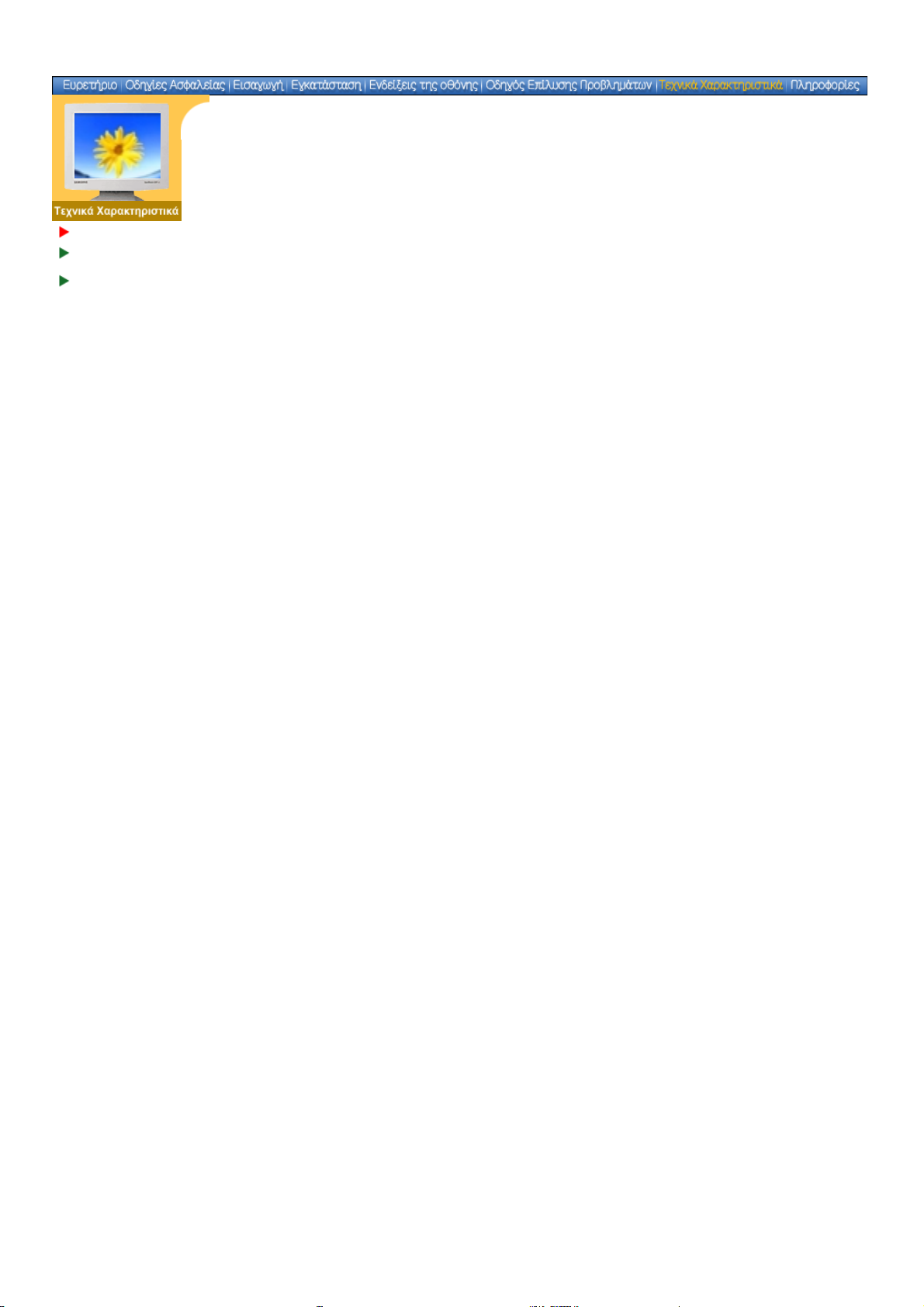
SyncMaster 171N/170N/172N/173N
Γενικά
Όνομα μοντέλου SyncMaster 171N/170N/172N/173N
Γενικά τεχνικά
Λειτουργία
εξοικονόμησης
Προεπιλεγμένες
λειτουργίες
Οθόνη LCD
Διαστάσεις Διαγώνιος 17,0 ιντσών
Περιοχή προβολής 337,92 (οριζόντια) x 270,336 (κάθετα)
Βήμα εικονοστοιχείων 0,264 (οριζόντια) x 0,264(κάθετα)
Τύπος Οθόνη ενεργητικής μήτρας a-si TFT
Γωνία Προβολής 75/75/65/60(L/R/T/B)
Συγχρονισμός
Οριζόντια 30 ~ 81 kHz
Κάθετη 56 ~ 76 Hz
Χρώμα οθόνης
16.294.277
Ανάλυση
Βέλτιστη ανάλυση 1280 x 1024@60Hz
Μέγιστη ανάλυση 1280 x 1024@76Hz
Σήμα Εισόδου, Ολοκληρώθηκε
Αναλογικό RGB 0,7 Vpp, θετικό στα 75 ohm.
Ξεχωριστός συγχρονισμός H/V, Σύνθετο, Συγχρονισμός στο Πράσινο
Επίπεδο TTL θετικό ή αρνητικό
Μέγιστο ρολόι εικονοστοιχείων
135 MHz
Παροχή ισχύος
AC 90 ~ 264 VAC rms, 60/50 Hz ± 3Hz
Καλώδιο σήματος
Καλώδιο D-sub ακροδεκτών 15 προς 15, αποσπώμενο
Κατανάλωση ισχύος
40W (Μέγιστη)
Διαστάσεις ((WxDxH) / Βάρος
367,8 x 190,5 x 369,2 mm / 5,1kg (με Βάση)
Μηχανισμός Διασύνδεσης VESA
100mm x 100mm (για χρήση με Ειδικό Εξοπλισμό Στήριξης (Βραχίονας)).
Περιβαλλοντολογικοί παράγοντες
Λειτουργική Θερμοκρασία: 50°F ~ 104°F(10°C ~ 40°C)
Υγρασία: 10% ~ 80%, άνευ συμπύκνωσης
Αποθήκευση Θερμοκρασία: -4°F ~113°F (-20°C ~ 45°C)
Υγρασία: 5% ~ 95%, άνευ συμπύκνωσης
Αποδοχή κουκίδων
Η οθόνη TFT LCD κατασκευάστηκε με προηγμένη τεχνολογία ημιαγωγών με ακρίβεια πλέον του
99,999% για το εν λόγω προϊόν. Τα εικονοστοιχεία του ΚΟΚΚΙΝΟΥ, του ΠΡΑΣΙΝΟΥ, του ΜΠΛΕ και
του ΑΣΠΡΟΥ χρώματος φαίνονται φωτεινά μερικές φορές ή διακρίνονται μερικά μαύρα
εικονοστοιχεία. Αυτό δεν οφείλεται στην κακή ποιότητα και δεν πρέπει να σας ανησυχεί.
Για παράδειγμα, ο αριθμός των εικονοστοιχείων TFT LCD που περιλαμβάνονται στο προϊόν είναι
3.932.160.
Page 50

ΔυνατότηταPlug and Play
Αυτή η οθόνη μπορεί να εγκατασταθεί σε οποιοδήποτε συμβατό σύστημα Plug & Play. Η
αλληλεπίδραση της οθόνης και των υπολογιστικών συστημάτων προσφέρει καλύτερες συνθήκες
λειτουργίας και ρυθμίσεις στην οθόνη. Στις περισσότερες περιπτώσεις, η εγκατάσταση της οθόνης
πραγματοποιείται αυτομάτως, εκτός κι αν ο χρήστης επιθυμεί να επιλέξει εναλλακτικές ρυθμίσεις.
Βάση Ηχείων Πολυμέσων
Διαστάσεις (Πλάτος x Ύψος x Βάθος) /Βάρος Οθόνης / Βάρος
Χαρτοκιβωτίου
Είσοδος Ήχου Υποδοχή Stereo Αριστερά/ Δεξιά, 0,5 Vrms
Έξοδος Ήχου (Α) 2,2W + (Δ) 2,2W / THD 10% στα 8 ohm
Απόκριση Συχνότητας 40 Hz ~ 20 kHz (-3dB)
Ακουστικά Μέγιστη Έξοδος 20mW (3,5 pi Jack)
Ηχείο 8ohm x 2 κομμάτια, 70 x 32(mm)
Σημείωση: Η σχεδίαση και τα τεχνικά χαρακτηριστικά υπόκεινται σε μεταβολή χωρίς
προηγούμενη προειδοποίηση.
220 x 253 x 208 (mm)
Page 51
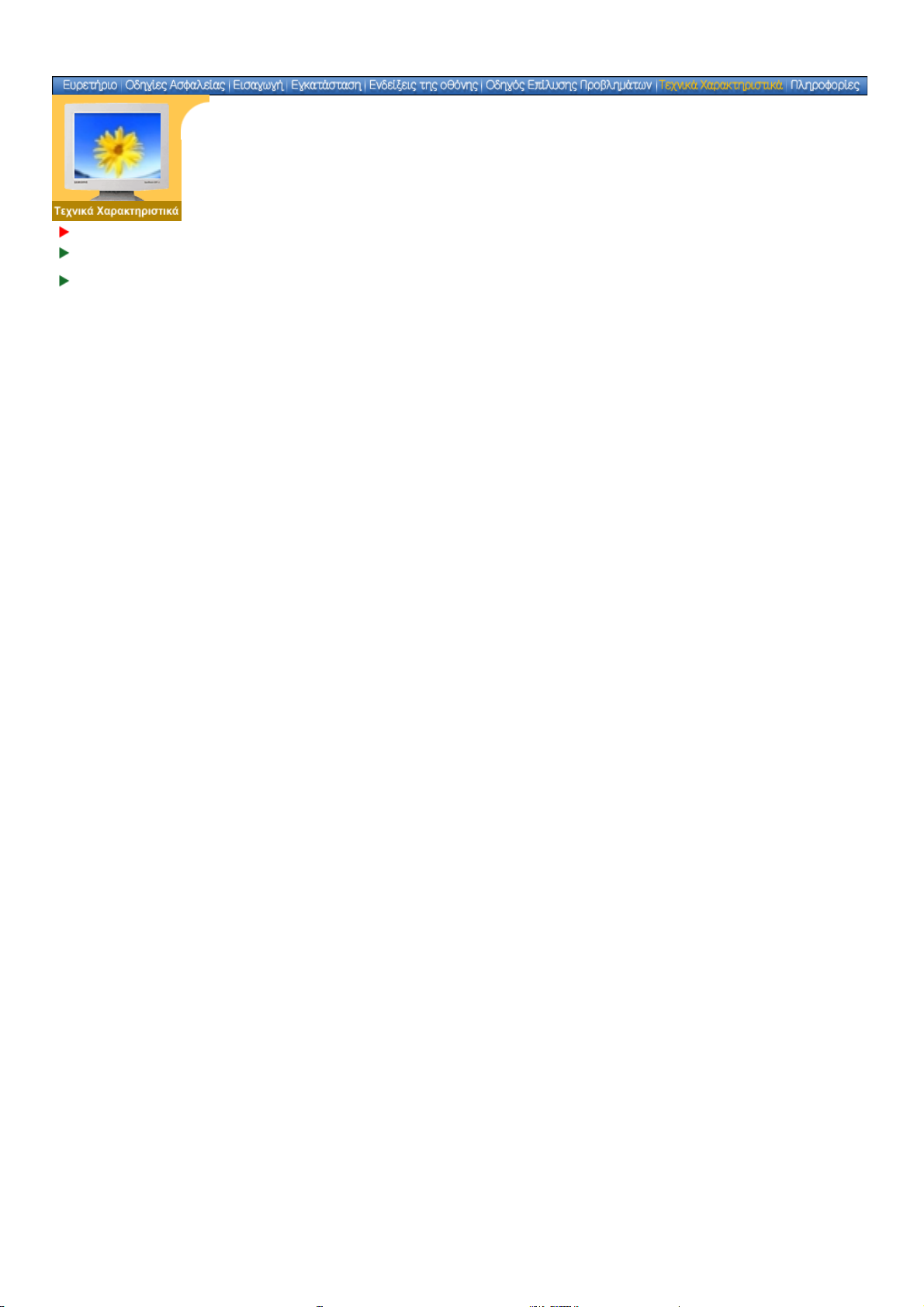
SyncMaster 171S/171V
Γενικά
Όνομα μοντέλου SyncMaster 171S/171V
Γενικά τεχνικά
Λειτουργία
εξοικονόμησης
Προεπιλεγμένες
λειτουργίες
Οθόνη LCD
Διαστάσεις Διαγώνιος 17,0 ιντσών
Περιοχή προβολής 337,92 (οριζόντια) x 270,336 (κάθετα)
Βήμα εικονοστοιχείων 0,264 (οριζόντια) x 0,264(κάθετα)
Τύπος Οθόνη ενεργητικής μήτρας a-si TFT
Γωνία Προβολής 75/75/65/60(L/R/T/B)
Συγχρονισμός
Οριζόντια 30 ~ 81 kHz
Κάθετη 56 ~ 76 Hz
Χρώμα οθόνης
16.294.277
Ανάλυση
Βέλτιστη ανάλυση 1280 x 1024@60Hz
Μέγιστη ανάλυση 1280 x 1024@76Hz
Σήμα Εισόδου, Ολοκληρώθηκε
Αναλογικό RGB 0,7 Vpp, θετικό στα 75 ohm.
Ξεχωριστός συγχρονισμός H/V, Σύνθετο, Συγχρονισμός στο Πράσινο
Επίπεδο TTL θετικό ή αρνητικό
Μέγιστο ρολόι εικονοστοιχείων
135 MHz
Παροχή ισχύος
AC 90 ~ 264 VAC rms, 60/50 Hz ± 3Hz
Καλώδιο σήματος
Καλώδιο D-sub ακροδεκτών 15 προς 15, αποσπώμενο
Κατανάλωση ισχύος
40W (Μέγιστη)
Διαστάσεις ((WxDxH) / Βάρος
398,2 x 208,4 x 443,2 mm / 5,8kg (με Βάση)
Μηχανισμός Διασύνδεσης VESA
100mm x 100mm (για χρήση με Ειδικό Εξοπλισμό Στήριξης (Βραχίονας)).
Περιβαλλοντολογικοί παράγοντες
Λειτουργική Θερμοκρασία: 50°F ~ 104°F(10°C ~ 40°C)
Υγρασία: 10% ~ 80%, άνευ συμπύκνωσης
Αποθήκευση Θερμοκρασία: -4°F ~113°F (-20°C ~ 45°C)
Υγρασία: 5% ~ 95%, άνευ συμπύκνωσης
Αποδοχή κουκίδων
Η οθόνη TFT LCD κατασκευάστηκε με προηγμένη τεχνολογία ημιαγωγών με ακρίβεια πλέον του
99,999% για το εν λόγω προϊόν. Τα εικονοστοιχεία του ΚΟΚΚΙΝΟΥ, του ΠΡΑΣΙΝΟΥ, του ΜΠΛΕ και
του ΑΣΠΡΟΥ χρώματος φαίνονται φωτεινά μερικές φορές ή διακρίνονται μερικά μαύρα
εικονοστοιχεία. Αυτό δεν οφείλεται στην κακή ποιότητα και δεν πρέπει να σας ανησυχεί.
Για παράδειγμα, ο αριθμός των εικονοστοιχείων TFT LCD που περιλαμβάνονται στο προϊόν είναι
3.932.160.
Page 52

ΔυνατότηταPlug and Play
Αυτή η οθόνη μπορεί να εγκατασταθεί σε οποιοδήποτε συμβατό σύστημα Plug & Play. Η
αλληλεπίδραση της οθόνης και των υπολογιστικών συστημάτων προσφέρει καλύτερες συνθήκες
λειτουργίας και ρυθμίσεις στην οθόνη. Στις περισσότερες περιπτώσεις, η εγκατάσταση της οθόνης
πραγματοποιείται αυτομάτως, εκτός κι αν ο χρήστης επιθυμεί να επιλέξει εναλλακτικές ρυθμίσεις.
Βάση Ηχείων Πολυμέσων
Διαστάσεις (Πλάτος x Ύψος x Βάθος) /Βάρος Οθόνης / Βάρος
Χαρτοκιβωτίου
Είσοδος Ήχου Υποδοχή Stereo Αριστερά/ Δεξιά, 0,5 Vrms
Έξοδος Ήχου (Α) 2,2W + (Δ) 2,2W / THD 10% στα 8 ohm
Απόκριση Συχνότητας 40 Hz ~ 20 kHz (-3dB)
Ακουστικά Μέγιστη Έξοδος 20mW (3,5 pi Jack)
Ηχείο 8ohm x 2 κομμάτια, 70 x 32(mm)
Σημείωση: Η σχεδίαση και τα τεχνικά χαρακτηριστικά υπόκεινται σε μεταβολή χωρίς
προηγούμενη προειδοποίηση.
220 x 253 x 208 (mm)
Page 53
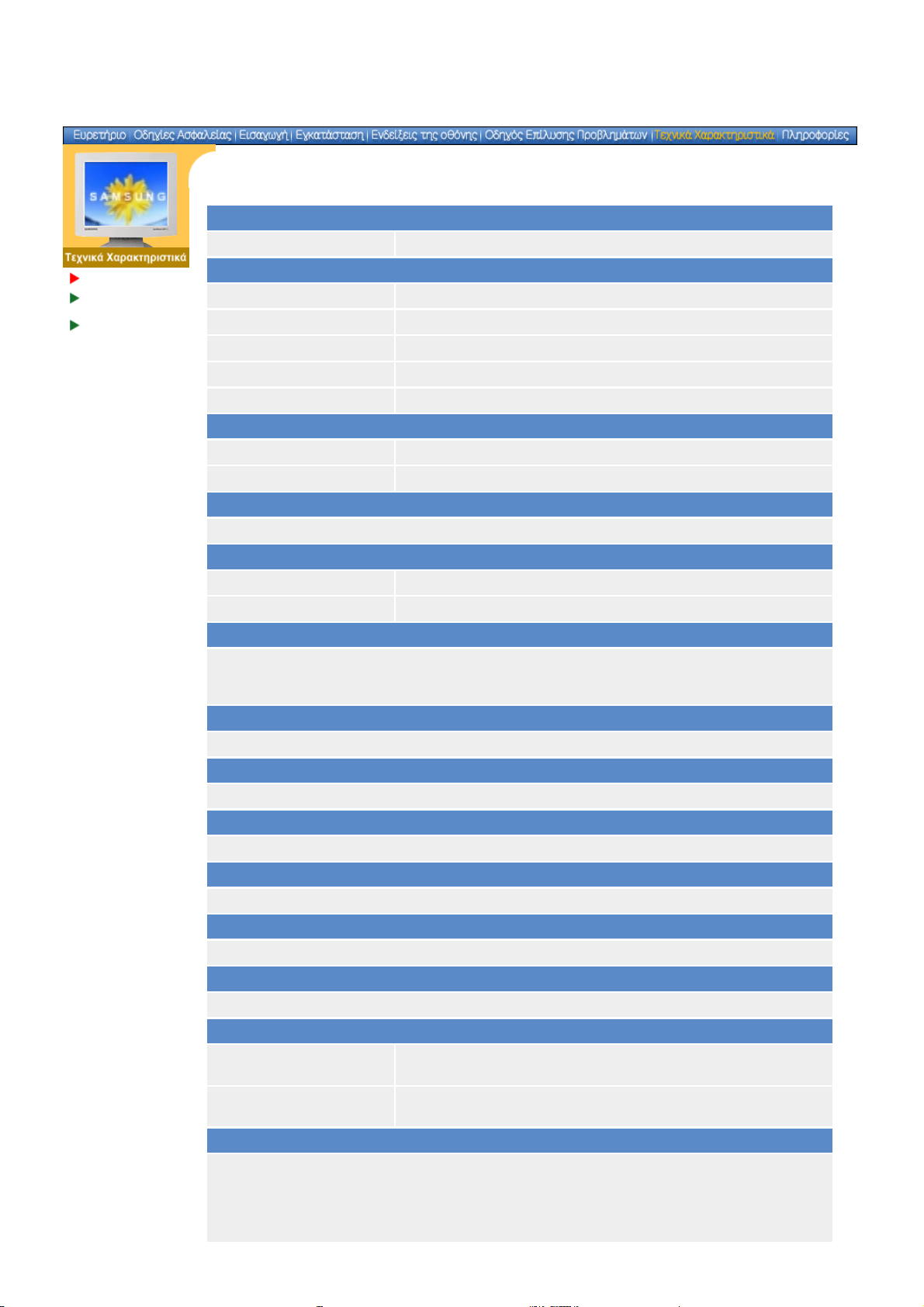
SyncMaster 191N/192N/193N
Γενικά
Όνοµα µοντέλου SyncMaster 191N/192N/193N
Γενικά τεχνικά
Λειτουργία
εξοικονόµησης
Προεπιλεγµένες
λειτουργίες
Οθόνη LCD
∆ιαστάσεις ∆ιαγώνιος 19,0 ιντσών
Περιοχή προβολής 379,321 (οριζόντια) x 301,056(κάθετα)
Βήµα εικονοστοιχείων 0,298 (οριζόντια) x 0,294(κάθετα)
Τύπος Οθόνη ενεργητικής µήτρας a-si TFT
Γωνία Προβολής 85/85/85/85(L/R/T/B)
Συγχρονισµός
Οριζόντια 30 ~ 81 kHz
Κάθετη 56 ~ 85 Hz
Χρώµα οθόνης
16.294.277
Ανάλυση
Βέλτιστη ανάλυση 1280 x 1024@60Hz
Μέγιστη ανάλυση 1280 x 1024@75Hz
Σήµα Εισόδου, Ολοκληρώθηκε
Αναλογικό RGB 0,7 Vpp, θετικό στα 75 ohm.
Ξεχωριστός συγχρονισµός H/V, Σύνθετο, Συγχρονισµός στο Πράσινο
Επίπεδο TTL θετικό ή αρνητικό
Μέγιστο ρολόι εικονοστοιχείω ν
135 MHz
Παροχή ισχύος
AC 90 ~ 264 VAC rms, 60/50 Hz ± 3Hz
Καλώδιο σήµατος
Καλώδιο D-sub ακροδεκτών 15 προς 15, αποσπώµενο
Κατανάλωση ισχύος
40W (Μέγιστη)
∆ιαστάσεις ((WxDxH) / Βάρος
416,3 x 190,3 x 408,5 mm / 5,6kg (µε Βάση)
Μηχανισµός ∆ιασύνδεσης VESA
100mm x 100mm (για χρήση µε Ειδικό Εξοπλισµό Στήριξης (Βραχίονας)).
Περιβαλλοντολογικοί παράγοντες
Λειτουργική Θερµοκρασία: 50°F ~ 104°F(10°C ~ 40°C)
Υγρασία: 10% ~ 80%, άνευ συµπύκνωσης
Αποθήκευση Θερµοκρασία: -4°F ~113°F (-20°C ~ 45°C)
Υγρασία: 5% ~ 95%, άνευ συµπύκνωσης
Αποδοχή κουκίδων
Η οθόνη TFT LCD κατασκευάστηκε µε προηγµένη τεχνολογία ηµιαγωγών µε ακρίβεια πλέον του
99,999% για το εν λόγω προϊόν. Τα εικονοστοιχεία του ΚΟΚΚΙΝΟΥ, του ΠΡΑΣΙΝΟΥ, του ΜΠΛΕ και
του ΑΣΠΡΟΥ χρώµατος φαίνονται φωτεινά µερικές φορές ή διακρίνονται µερικά µαύρα
εικονοστοιχεία. Αυτό δεν οφείλεται στην κακή ποιότητα και δεν πρέπει να σας ανησυχεί.
Page 54
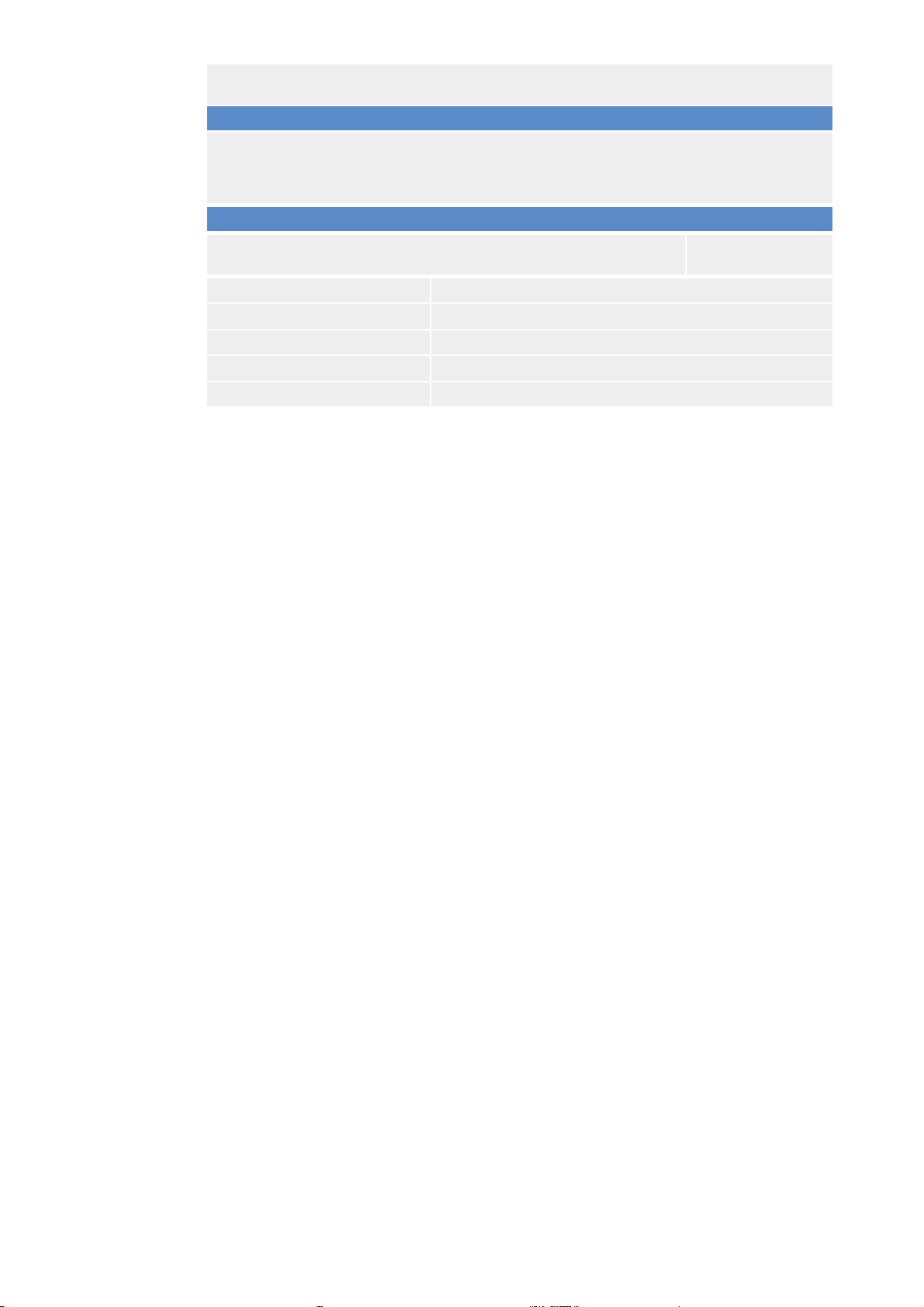
Για παράδειγµα, ο αριθµός των εικονοστοιχείων TFT LCD που περιλαµβάνονται στο προϊόν είναι
3.932.160.
∆υνατότηταPlug and Play
Αυτή η οθόνη µπορεί να εγκατασταθεί σε οποιοδήποτε συµβατό σύστηµα Plug & Play. Η
αλληλεπίδραση της οθόνης και των υπολογιστικών συστηµάτων προσφέρει καλύτερες συνθήκες
λειτουργίας και ρυθµίσεις στην οθόνη. Στις περισσότερες περιπτώσεις, η εγκατάσταση της οθόνης
πραγµατοποιείται αυτοµάτως, εκτός κι αν ο χρήστης επιθυµεί να επιλέξει εναλλακτικές ρυθµίσεις.
Βάση Ηχείων Πολυµέσων
∆ιαστάσεις (Πλάτος x Ύψος x Βάθος) /Βάρος Οθόνης / Βάρος
Χαρτοκιβωτίου
220 x 253 x 208 (mm)
Είσοδος Ήχου Υποδοχή Stereo Αριστερά/ ∆εξιά, 0,5 Vrms
Έξοδος Ήχου (Α) 2,2W + (∆) 2,2W / THD 10% στα 8 ohm
Απόκριση Συχνότητας 40 Hz ~ 20 kHz (-3dB)
Ακουστικά Μέγιστη Έξοδος 20mW (3,5 pi Jack)
Ηχείο 8ohm x 2 κοµµάτια, 70 x 32(mm)
Σηµείωση: Η σχεδίαση και τα τεχνικά χαρακτηριστικά υπόκεινται σε µεταβολή χωρίς
προηγούµενη προειδοποίηση.
Page 55
Γενικά τεχνικά
Λειτουργία
εξοικονόμησης
Προεπιλεγμένες
λειτουργίες
Αυτή η οθόνη διαθέτει ένα ενσωµατωµένο σύστηµα διαχείρισης ισχύος που καλείται Λειτουργία
Εξοικονόµησης Ενέργειας. Αυτό το σύστηµα εξοικονοµεί ενέργεια ενεργοποιώντας τη λειτουργία
χαµηλής κατανάλωσης ρεύµατος της οθόνης σας όταν δεν έχει χρησιµοποιηθεί για συγκεκριµένο
χρονικό διάστηµα. Η οθόνη επιστρέφει αυτοµάτως στην κανονική της λειτουργίας όταν µετακινείτε το
ποντίκι του υπολογιστή ή πατάτε ένα πλήκτρο του πληκτρολογίου. Για εξοικονόµηση ενέργειας,
κλείστε την οθόνη σας όταν δεν τη χρειάζεστε, ή όταν δεν την χρησιµοποιείτε για µεγάλα χρονικά
διαστήµατα. Το σύστηµα Εξοικονόµησης Ενέργειας λειτουργεί µε συµβατή κάρτα βίντεο VESA
DPMS, η οποία είναι εγκατεστηµένη στον υπολογιστή σας. Χρησιµοποιήστε βοήθηµα του
λογισµικού, το οποίο είναι εγκατεστηµένο στον υπολογιστή σας, για να ρυθµίσετε αυτήν τη
λειτουργία.
SyncMaster 181T / 191T/191N/192N/193N
Κατάσταση
λειτουργίας
Κατάσταση
Ενδεικτική λυχνία
τροφοδοσίας
Κατανάλωση
ισχύος
Κανονική
Λειτουργία
Πράσινο
Μικρότερη από
40W
εξοικονόµησης
ενέργειας
EPA/ENERGY
Εκτός λειτουργίας
(Κουµπί Εξόδου )
λειτουργίας
(∆ιακόπτης
Λειτουργίας)
2000
Αναβοσβήνει
πράσινο
Μαύρο Μαύρο
Μικρότερη από 3W Μικρότερη από 1W 0W
Εκτός
SyncMaster 171N/170N/172N/173N
Κατάσταση
λειτουργίας
Κατάσταση
Κανονική
Λειτουργία
εξοικονόμησης
EPA/ENERGY
Ενδεικτική λυχνία
τροφοδοσίας
Κατανάλωση
ισχύος
Πράσινο
Μικρότερη από
40W
Αναβοσβήνει
Μικρότερη από 2W Μικρότερη από 1W 0W
SyncMaster 171S/171V
Κατάσταση
λειτουργίας
Κατάσταση
Ενδεικτική λυχνία
τροφοδοσίας
Κατανάλωση
ισχύος
Κανονική
Λειτουργία
Πράσινο
Μικρότερη από
40W
εξοικονόμησης
ενέργειας
EPA/ENERGY
Αναβοσβήνει
Μικρότερη από 2W Μικρότερη από 1W
ενέργειας
2000
πράσινο
2000
πράσινο
Εκτός λειτουργίας
(120Vac)
(Κουμπί Εξόδου )
Μαύρο Μαύρο
Εκτός λειτουργίας
(120Vac)
Μαύρο
Εκτός
λειτουργίας
(Διακόπτης
Λειτουργίας)
®
Αυτή η οθόνη είναι συμβατή με τα πρότυπα EPA E
NERGY STAR
και
ENERGY2000 όταν χρησιμοποιείται με υπολογιστή εξοπλισμένο με λειτουργική
δυνατότητα VESA DPMS.
Ως Διεθνής Εταίρος της E
NERGY STAR
προϊόν τα Διεθνή Πρότυπα Αποδοτικότητας της E
®
, η SAMSUNG έχει εφαρμόσει σε αυτό το
NERGY STAR
®
.
Page 56
SyncMaster 181T / 191T
Αν το σήμα που μεταδίδεται από τον υπολογιστή είναι το ίδιο με τις ακόλουθες Προεπιλεγμένες
Λειτουργίες Χρονισμού, η οθόνη θα ρυθμίζεται αυτομάτως. Ωστόσο, αν το σήμα είναι διαφορετικό, η
οθόνη μπορεί να μείνει κενή ενώ λειτουργεί η δίοδος φωτεινής εκπομπής (LED). Ανατρέξτε το
Γενικά τεχνικά
Λειτουργία
εξοικονόμησης
Προεπιλεγμένες
λειτουργίες
εγχειρίδιο χρήσης της κάρτας βίντεο και ρυθμίστε την οθόνη ως εξής.
Πίνακας 1. Προεπιλεγμένες Λειτουργίες Χρονισμού
Κατάσταση
Λειτουργίας Οθόνης
IBM, 640 x 350 31,469 70,086 25,175 +/-
IBM, 640 x 480 31,469 59,940 25,175 -/-
IBM, 720 x 400 31,469 70,087 28,322 -/+
VESA, 640 x 480 37,500 75,000 31,500 -/-
VESA, 640 x 480 37,861 72,809 31,500 -/-
VESA, 640 x 480 43,269 85,008 36,000 -/-
MAC,, 640 x 480 35,000 66,667 30,240 -/-
MAC,, 832 x 624 49,726 74,551 57,284 -/-
VESA, 800 x 600 35,156 56,250 36,000 +,-/+,-
VESA, 800 x 600 37,879 60,317 40,000 +/+
VESA, 800 x 600 46,875 75,000 49,500 +/+
VESA, 800 x 600 48,077 72,188 50,000 +/+
VESA, 800 x 600 53,674 85,061 56,250 +/+
VESA, 1024 x 768 48,363 60,004 65,000 -/-
VESA, 1024 x 768 56,476 70,069 75,000 -/-
VESA, 1024 x 768 60,023 75,029 78,750 +/+
VESA, 1024 x 768 68,677 84,997 94,500 +/+
VESA, 1280 x 1024 63,981 60,020 108,00 +/+
VESA, 1280 x 1024 79,976 75,025 135,00 +/+
SUN, 1280 x 1024 81,129 76,106 135,00 -/-
Οριζόντια
Συχνότητα
(kHz)
Κάθετη
Συχνότητα
(Hz)
Pixel Clock
(Ρολόι
εικονοστοιχείων)
(MHz)
Πολικότητα
Συγχρονισμού
(H/V)
Οριζόντια Συχνότητα
Ο χρόνος σάρωσης μιας γραμμής που συνδέει οριζόντια το δεξί και το
αριστερό άκρο της οθόνης καλείται Οριζόντιος Κύκλος και ο αντίστροφος
αριθμός του Οριζόντιου Κύκλου καλείται Οριζόντια Συχνότητα. Μονάδα
Μέτρησης: kHz
Κάθετη Συχνότητα
Η οθόνη, σαν έναν λαμπτήρα φθορίου, πρέπει να επαναλαμβάνει την
ίδια εικόνα πολλές φορές ανά δευτερόλεπτο για να εμφανίσει εικόνα στον
χρήστη. Η συχνότητα αυτής της επανάληψης καλείται Κάθετη Συχνότητα
ή Ρυθμός Ανανέωσης. Μονάδα μέτρησης: Hz
Page 57
SyncMaster 171N/171S/171V/170N/172N/173N
Αν το σήμα που μεταδίδεται από τον υπολογιστή είναι το ίδιο με τις ακόλουθες Προεπιλεγμένες
Λειτουργίες Χρονισμού, η οθόνη θα ρυθμίζεται αυτομάτως. Ωστόσο, αν το σήμα είναι διαφορετικό, η
οθόνη μπορεί να μείνει κενή ενώ λειτουργεί η δίοδος φωτεινής εκπομπής (LED). Ανατρέξτε το
Γενικά τεχνικά
Λειτουργία
εξοικονόμησης
Προεπιλεγμένες
λειτουργίες
εγχειρίδιο χρήσης της κάρτας βίντεο και ρυθμίστε την οθόνη ως εξής.
Πίνακας 1. Προεπιλεγμένες Λειτουργίες Χρονισμού
Κατάσταση
Λειτουργίας Οθόνης
Οριζόντια
Συχνότητα
(kHz)
IBM, 640 x 350 31,469 70,086 25,175 +/-
IBM, 640 x 480 31,469 59,940 25,175 -/-
IBM, 720 x 400 31,469 70,087 28,322 -/+
VESA, 640 x 480 37,500 75,000 31,500 -/-
VESA, 640 x 480 37,861 72,809 31,500 -/-
MAC,, 640 x 480 35,000 66,667 30,240 -/-
MAC,, 832 x 624 49,726 74,551 57,284 -/-
VESA, 800 x 600 35,156 56,250 36,000 +,-/+,-
VESA, 800 x 600 37,879 60,317 40,000 +/+
VESA, 800 x 600 46,875 75,000 49,500 +/+
VESA, 800 x 600 48,077 72,188 50,000 +/+
VESA, 1024 x 768 48,363 60,004 65,000 -/-
VESA, 1024 x 768 56,476 70,069 75,000 -/-
VESA, 1024 x 768 60,023 75,029 78,750 +/+
VESA, 1280 x 1024 63,981 60,020 108,00 +/+
VESA, 1280 x 1024 79,976 75,025 135,00 +/+
SUN, 1280 x 1024 81,129 76,106 135,00 -/-
Κάθετη
Συχνότητα
(Hz)
Pixel Clock
(Ρολόι
εικονοστοιχείων)
(MHz)
Πολικότητα
Συγχρονισμού
(H/V)
Οριζόντια Συχνότητα
Ο χρόνος σάρωσης μιας γραμμής που συνδέει οριζόντια το δεξί και το
αριστερό άκρο της οθόνης καλείται Οριζόντιος Κύκλος και ο αντίστροφος
αριθμός του Οριζόντιου Κύκλου καλείται Οριζόντια Συχνότητα. Μονάδα
Μέτρησης: kHz
Κάθετη Συχνότητα
Η οθόνη, σαν έναν λαμπτήρα φθορίου, πρέπει να επαναλαμβάνει την
ίδια εικόνα πολλές φορές ανά δευτερόλεπτο για να εμφανίσει εικόνα στον
χρήστη. Η συχνότητα αυτής της επανάληψης καλείται Κάθετη Συχνότητα
ή Ρυθμός Ανανέωσης. Μονάδα μέτρησης: Hz
Page 58
SyncMaster 191N/192N/193N
Αν το σήµα που µεταδίδεται από τον υπολογιστή είναι το ίδιο µε τις ακόλουθες Προεπιλεγµένες
Λειτουργίες Χρονισµού, η οθόνη θα ρυθµίζεται αυτοµάτως. Ωστόσο, αν το σήµα είναι διαφορετικό, η
οθόνη µπορεί να µείνει κενή ενώ λειτουργεί η δίοδος φωτεινής εκποµπής (LED). Ανατρέξτε το
Γενικά τεχνικά
Λειτουργία
εξοικονόµησης
Προεπιλεγµένες
λειτουργίες
εγχειρίδιο χρήσης της κάρτας βίντεο και ρυθµίστε την οθόνη ως εξής.
Πίνακας 1. Προεπιλεγµένες Λειτουργίες Χρονισµού
Κατάσταση
Λειτουργίας Οθόνης
IBM, 640 x 350 31,469 70,086 25,175 +/-
IBM, 640 x 480 31,469 59,940 25,175 -/-
IBM, 720 x 400 31,469 70,087 28,322 -/+
VESA, 640 x 480 37,500 75,000 31,500 -/-
VESA, 640 x 480 37,861 72,809 31,500 -/-
VESA, 640 x 480 43,269 85,008 36,000 -/-
MAC,, 640 x 480 35,000 66,667 30,240 -/-
MAC,, 832 x 624 49,726 74,551 57,284 -/-
VESA, 800 x 600 35,156 56,250 36,000 +,-/+,-
VESA, 800 x 600 37,879 60,317 40,000 +/+
VESA, 800 x 600 46,875 75,000 49,500 +/+
VESA, 800 x 600 48,077 72,188 50,000 +/+
VESA, 800 x 600 53,674 85,061 56,250 +/+
VESA, 1024 x 768 48,363 60,004 65,000 -/-
VESA, 1024 x 768 56,476 70,069 75,000 -/-
VESA, 1024 x 768 60,023 75,029 78,750 +/+
VESA, 1024 x 768 68,677 84,997 94,500 +/+
VESA, 1280 x 1024 63,981 60,020 108,00 +/+
VESA, 1280 x 1024 79,976 75,025 135,00 +/+
SUN, 1280 x 1024 81,129 76,106 135,00 -/-
Οριζόντια
Συχνότητα
(kHz)
Κάθετη
Συχνότητα
(Hz)
Pixel Clock
(Ρολόι
εικονοστοιχείων)
(MHz)
Πολικότητα
Συγχρονισµού
(H/V)
Οριζόντια Συχνότητα
Ο χρόνος σάρωσης µιας γραµµής που συνδέει οριζόντια το δεξί και το
αριστερό άκρο της οθόνης καλείται Οριζόντιος Κύκλος και ο αντίστροφος
αριθµός του Οριζόντιου Κύκλου καλείται Οριζόντια Συχνότητα. Μονάδα
Μέτρησης: kHz
Κάθετη Συχνότητα
Η οθόνη, σαν έναν λαµπτήρα φθορίου, πρέπει να επαναλαµβάνει την
ίδια εικόνα πολλές φορές ανά δευτερόλεπτο για να εµφανίσει εικόνα στον
χρήστη. Η συχνότητα αυτής της επανάληψης καλείται Κάθετη Συχνότητα
ή Ρυθµός Ανανέωσης. Μονάδα µέτρησης: Hz
Page 59
Συντήρηση
Ορολογία
Ρυθμίσεις
Φυσικό χρώμα
Για Καλύτερη
Προβολή Οθόνης
Δικαιούχοι
U.S.A. :
Samsung Computer Products Customer Service
400 Valley Road, Suite 201, Mt. Arlington, NJ 07856
Tel. : (973)601-6000, 1-800-SAMSUNG (1-800-726-7864)
Fax. : (973)601-6001
http://www.samsungusa.com/monitor/
BRAZIL :
Samsung Eletronica da Amazonia Ltda.
R. Prof. Manoelito de Ornellas, 303, Terro B
Chacara Sto. Antonio, CEP : 04719-040
Sao Paulo, SP
SAC : 0800 124 421
http://www.samsung.com.br/
CANADA :
Samsung Electronics Canada Inc.
7037 Financial Drive
Mississauga, Ontario L5N 6R3
Tel. : 1-800-SAMSUNG (1-800-726-7864)
Fax. : (905) 542-1199
http://www.samsung.ca/
COLOMBIA :
Samsung Electronics Colombia
Cra 9 No 99A-02 Of. 106
Bogota, Colombia
Tel.: 9-800-112-112
Fax: (571) 618 - 2068
http://www.samsung-latin.com/
e-mail : [email protected]
PANAMA :
Samsung Electronics Latinoamerica( Z.L.) S.A.
Calle 50 Edificio Plaza Credicorp, Planta Baja
Panama
Tel. : (507) 210-1122, 210-1133
Tel : 800-3278(FAST)
http://www.samsung-latin.com/
PERU
Servicio Integral Samsung
Av.Argentina 1790 Lima1. Peru
Tel: 51-1-336-8686
Fax: 51-1-336-8551
http://www.samsungperu.com/
GERMANY :
TELEPLAN Rhein-Main GmbH
Feldstr. 16
64331 Weiterstadt
T. 06151/957-1306
F. 06151/957-1732
* EURO 0,12/MIN.
http://www.samsung.de/
AUSTRALIA :
Samsung Electronics Australia Pty Ltd.
Customer Response Centre
7 Parkview Drive, Homebush Bay NSW 2127
Tel : 1300 362 603
http://www.samsung.com.au/
ITALY :
Samsung Electronics Italia S.p.a.
Via C. Donat Cattin, 5
20063 Cernusco s/Naviglio (MI)
Servizio Clienti: 199.153.153
http://www.samsung-italia.com/
Page 60
Συντήρηση
Ορολογία
Ρυθμίσεις
Φυσικό χρώμα
Για Καλύτερη
Προβολή Οθόνης
Δικαιούχοι
ESPAΡA :
Samsung Electronics Comercial Iberica, S.A.
Ciencies, 55-65 (Poligono Pedrosa) 08908
Hospitalet de Llobregat (Barcelona)
Tel. : (93) 261 67 00
Fax. : (93) 261 67 50
http://samsung.es/
United Kingdom :
Samsung Electronics (UK) Ltd.
Samsung House, 225 Hook Rise South
Surbiton, Surrey KT6 7LD
Tel. : (0208) 391 0168
Fax. : (0208) 397 9949
< European Service Center & National Service >
Stafford Park 12 Telford, Shropshire, TF3 3BJ
Tel. : (0870) 242 0303
Fax. : (01952) 292 033
http://samsungservice.co.uk/
THAILAND :
HAI SAMSUNG SERVICE CENTER
MPA COMPLEX BUILDING,1st-2nd Floor
175 SOI SUEKSA VIDHAYA SATHON SOI 12
SILOM ROAD ,SILOM,BANGRAK
BANGKOK 10500
TEL : 0-2635-2567
FAX : 0-2635-2556
SOUTH AFRICA :
Samsung Electronics,5 Libertas Road, Somerset Office Park,
Bryanston Ext 16. Po Box 70006, Bryanston,2021, South Africa
Tel : 0027-11-549-1621
Fax : 0027-11-549-1629
http://www.samsung.co.za/
UKRAINE :
SAMSUNG ELECTRONICS REPRESENTATIVE OFFICE IN UKRAINE
4 Glybochitska str.
Kiev, Ukraine
Tel. 8-044-4906878
Fax 8-044-4906887
Toll-free 8-800-502-0000
http://www.samsung.com.ua/
SWEDEN/DENMARK/NORWAY/FINLAND :
Samsung Electronics AB
Box 713
S-194 27 UPPLANDS VΔSBY
SVERIGE
Besφksadress : Johanneslundsvδgen 4
Samsung support Sverige: 020-46 46 46
Samsung support Danmark : 8088-4646
Samsung support Norge: 8001-1800
Samsung support Finland: 0800-118001
Tel +46 8 590 966 00
Fax +46 8 590 966 50
http://www.samsung.se/
HUNGARY :
Samsung Electronics Magyar Rt.
1039, Budapest, Lehel u. 15-17.
Tel: 36 1 453 1100
Fax: 36 1 453 1101
http://www.samsung.hu/
Page 61
R
No2
140 LINDA-A-VELHA
Συντήρηση
Ορολογία
Ρυθμίσεις
Φυσικό χρώμα
Για Καλύτερη
Προβολή Οθόνης
Δικαιούχοι
FRANCE :
SAMSUNG ELECTRONICS FRANCE Service
Paris Nord 2
66 rue des Vanesses
BP 50116 Villepinte
95950 Roissy CDG Cedex
Tel : 08 25 08 65 65
Fax : 01 48 63 06 38
http://www.samsungservices.com/
PORTUGAL :
SAMSUNG ELECTRONICA PORTUGUESA S.A.
ua Mαrio Dioniso,
- 1° Drt. 2795-
Tel. 214 148 114/100 Fax. 214 148 133/128
Free Line 800 220 120
http://www.samsung.pt/
NETHERLANDS/BELGIUM/LUXEMBOURG :
Samsung Electronics Benelux B. V.
Fleminglaan 12 2289 CP Rijiswijk, NEDERLANDS
Service and informatielijn ;
Belgium :0800-95214, http://www.samsung.be/
Netherlands : 0800-2295214, http://www.samsung.nl/
CHILE :
SONDA S.A.
Teatinos 550, Santiago Centro, Santiago, Chile
Fono: 56-2-5605000 Fax: 56-2-5605353
56-2-800200211
http://www.sonda.com/
http://www.samsung.cl/
MEXICO :
Samsung Electronics Mexico S.A. de C.V.
Saturno 44 Col. Nueva Industrial Vallejo
Del. Gustavo A. Madero C.P. 07700
Mexico D.F.
Tel. 01 57 47 51 00
Fax. 01 57 47 52 02
RFC: SEM950215S98
http://www.samsung.com.mx/
IMPORTADO POR: SAMSUNG ELECTRONICS MEXICO S.A. DE C.V.
SATURNO 44 COL. NVA. INDUSTRIAL VALLEJO
DEL. GUSTAVO A. MADERO C.P. 07700
MEXICO D.F. TEL. 5747-5100
RFC: SEM950215S98
EXPORTADO POR: SAMSUNG ELECTRONICS CO.,LTD.
JOONG-ANG DAILY NEWS BLDG.
7 SOON-WHA-DONG CHUNG-KU,
C.P.O BOX 2775, 1144 SEOUL, KOREA
Page 62
Συντήρηση
Ορολογία
Ρυθμίσεις
Φυσικό χρώμα
Για Καλύτερη
Προβολή Οθόνης
Δικαιούχοι
Βήμα κουκκίδας
Η εικόνα στην οθόνη αποτελείται από κόκκινες, πράσινες και μπλε κουκκίδες. Όσο πιο κοντά
βρίσκονται οι κουκκίδες, τόσο υψηλότερη είναι η ανάλυση. Η απόσταση μεταξύ δύο κουκκίδων
ίδιου χρώματος καλείται "Βήμα Κουκκίδας". Μονάδα: mm
Κάθετη Συχνότητα
Η οθόνη πρέπει να ανανεώνεται αρκετές φορές ανά δευτερόλεπτο για να δημιουργήσει και να
εμφανίσει μια εικόνα για το χρήστη. Η συχνότητα αυτής της επανάληψης ανά δευτερόλεπτο
καλείται Κάθετη Συχνότητα ή Αναλογία Ανανέωσης. Μονάδα: Hz
Παράδειγμα: Αν εμφανίζεται το ίδιο φως 60 φορές ανά δευτερόλεπτο, θεωρείται ότι έχει
συχνότητα 60 Hz. Σε αυτήν την περίπτωση, μπορείτε να διαπιστώσετε αν η οθόνη
πάλλεται. Για να αποφευχθεί αυτό το πρόβλημα, υπάρχει μια Λειτουργία Flickerfree (σταθερή οθόνη) κάθετης συχνότητας υψηλότερης από 70 Hz.
Οριζόντια Συχνότητα
Ο χρόνος σάρωσης μιας γραμμής που συνδέει οριζόντια το δεξί με το αριστερό άκρο της οθόνης
καλείται Οριζόντιος Κύκλος. Ο ανάστροφος αριθμός του Οριζόντιου Κύκλου καλείται Οριζόντια
Συχνότητα. Μονάδα: kHz
Μέθοδος με πλέξη σάρωσης και χωρίς πλέξη σάρωσης
Η κατά σειρά εμφάνιση των οριζόντιων γραμμών της οθόνης από το πάνω ως το κάτω μέρος
καλείται μέθοδος χωρίς πλέξη σάρωσης ενώ η εμφάνιση γραμμών που έχουν οριστεί με μονό
αριθμό κι έπειτα γραμμών που έχουν οριστεί με ζυγό αριθμό στη σειρά καλείται μέθοδος με
πλέξη σάρωσης. Η μέθοδος χωρίς πλέξη σάρωσης χρησιμοποιείται για την πλειοψηφία των
οθονών για να εξασφαλιστεί ευκρινής εικόνα. Η μέθοδος με πλέξη σάρωσης είναι ίδια με αυτή
που χρησιμοποιείται στην τηλεόραση.
Plug & Play
Αυτή η λειτουργία παρέχει την καλύτερη ποιότητα οθόνης για το χρήστη επιτρέποντας την
αυτόματη ανταλλαγή στοιχείων μεταξύ του υπολογιστή και της οθόνης. Αυτή η οθόνη ακολουθεί
το διεθνές πρότυπο VESA DDC για τη λειτουργία Plug & Play.
Ανάλυση
Ο αριθμός των οριζόντιων και κάθετων κουκκίδων που χρησιμοποιείται για τη σύνθεση της
εικόνας της οθόνης καλείται "ανάλυση". Αυτός ο αριθμός δείχνει την ακρίβεια της οθόνης. Η
υψηλή ανάλυση είναι αποτελεσματική στην εκτέλεση πολλαπλών λειτουργιών καθώς μπορεί να
εμφανιστούν περισσότερες πληροφορίες στην οθόνη.
Παράδειγμα: Αν η ανάλυση είναι 1280 X 1024, αυτό σημαίνει ότι η οθόνη αποτελείται από 1280
οριζόντιες κουκκίδες (οριζόντια ανάλυση) και 1024 κάθετες γραμμές (κάθετη
ανάλυση).
Page 63
Συντήρηση
Ορολογία
Ρυθμίσεις
Φυσικό χρώμα
Για Καλύτερη
Προβολή Οθόνης
Δικαιούχοι
FCC Information
User Instructions
The Federal Communications Commission Radio Frequency Interference Statement includes the following
warning:
Note: This equipment has been tested and found to comply with the limits for a Class B digital device,
pursuant to Part 15 of the FCC Rules. These limits are designed to provide reasonable protection against
harmful interference in a residential installation. This equipment generates, uses, and can radiate radio
frequency energy and, if not installed and used in accordance with the instructions, may cause harmful
interference to radio communications. However, there is no guarantee that interference will not occur in a
particular installation. If this equipment does cause harmful interference to radio or television receptions,
which can be determined by turning the equipment off and on, the user is encouraged to try to correct the
interference by one or more of the following measures:
z
Reorient or relocate the receiving antenna.
z
Increase the separation between the equipment and receiver.
z
Connect the equipment into an outlet on a circuit different from that to which the receiver is connected.
z
Consult the dealer or an experienced radio/TV technician for help.
User Information
Changes or modifications not expressly approved by the party responsible for compliance could void the
user's authority to operate the equipment. If necessary, consult your dealer or an experienced
radio/television technician for additional suggestions. You may find the booklet called How to Identify and
Resolve Radio/TV Interference Problems helpful. This booklet was prepared by the Federal
Communications Commission. It is available from the U.S. Government Printing Office, Washington, DC
20402, Stock Number 004-000-00345-4.
The party responsible for product compliance:
SAMSUNG ELECTRONICS CO., LTD
America QA Lab of Samsung
3351 Michelson Drive,
Suite #290, Irvine, CA92612 USA
Tel) 949-975-7310
Fax) 949-922-8301
Warning
User must use shielded signal interface cables to maintain FCC compliance for the product.
Provided with this monitor is a detachable power supply cord with IEC320 style terminations. It may be
suitable for connection to any UL Listed personal computer with similar configuration. Before making the
connection, make sure the voltage rating of the computer convenience outlet is the same as the monitor
and that the ampere rating of the computer convenience outlet is equal to or exceeds the monitor voltage
rating.
For 120 Volt applications, use only UL Listed detachable power cord with NEMA configuration 5-15P type
(parallel blades) plug cap. For 240 Volt applications use only UL Listed Detachable power supply cord with
NEMA configuration 6-15P type (tandem blades) plug cap.
VCCI
This is a Class B product based on the standard of the Voluntary Control Council for Interference by
Information Technology Equipment (VCCI). If this is used near a radio or television receiver in a domestic
environment, it may cause radio interference. Install and use the equipment according to the instruction
manual.
Page 64
IC Compliance Notice
This Class B digital apparatus meets all requirements of the Canadian Interference-Causing
Equipment Regulations of ICES-003.
Cet appareil Numérique de classe B respecte toutes les exigences du Règlemont NMB-03 sur
les équipements produisant des interférences au Canada.
MPR II Compliance
This monitor complies with SWEDAC(MPR II) recommendations for reduced electric and magnetic
fields.
European Notice(Europe Only)
Products with the CE marking comply with the EMC Directive(89/336/EEC), (92/31/EEC),
(93/68/EEC) and the Low Voltage Directive (73/23/EEC) issued by the Commission of the
European Community.
Compliance with these directives implies conformity to the following European Norms:
EN55022:1998+A1:2000 - Radio Frequency Interference
z
EN55024:1998 - Electromagnetic Immunity of Information Technology Equipment
z
EN61000-3-2:1995+A1/A2:1998 - Power Line Harmonics
z
EN61000-3-3:1995 - Voltage Fluctuations
z
PCT Notice
TCO'95-Ecological requirements for personal computers (TCO applied model only)
AB general requirements
AB2 Written Eco-document acompanying the products
Congratulations! You have just purchased a TCO'95 approved and labelled product! Your choice
has provided you with a product developed for professional use. Your purchase has also
contributed to reducing the burden on the environment and to the further development of
environmentally-adapted electronic products.
Why do we have environmentally-labelled monitors?
In many countries, environmental labelling has become an established method for encouraging
the adaptation of goods and services to the environment.The main problem as far as monitors and
other electronic equipment are concerned is that environmentally harmful substances are used
both in the products and during their manufacture. Since it has not been possible so far for the
majority of electronic equipment to be recycled in a satisfactory way, most of these potentially
damaging substances sooner or later enter Nature.
Page 65

There are also other characteristics of a monitor, such as energy consumption levels, that are
important from both the working and natural environment viewpoints. Since all types of
conventional electricity generation have a negative effect on the environment (acidic and climateinfluencing emissions, radioactive waste, etc.) it is vital to conserve energy. Electronic equipment
in offices consumes an enormous amount of energy, since it is often routinely left running
continuously.
What does labelling involve?
This product meets the requirements for the TCO'95 scheme, which provides for international
environmental labelling of monitors. The labelling scheme was developed as a joint effort by the
TCO (The Swedish Confederation of Professional Employees), Naturskyddsforeningen (The
Swedish Society for Nature Conservation) and NUTEK (The National Board for Industrial and
Technical Development in Sweden).
The requirements cover a wide range of issues: environment, ergonomics, usability, emission of
electrical and magnetic fields, energy consumption and electrical and fire safety.
The environmental demands concern among other things restrictions on the presence and use of
heavy metals, brominated and chlorinated flame retardants, CFCs (freons), and chlorinated
solvents. The product must be prepared for recycling and the manufacturer is obliged to have an
environmental plan, which must be adhered to in each country where the company conducts its
operations policy. The energy requirements include a demand that the monitor after a certain
period of inactivity shall reduce its power consumption to a lower level, in one or more stages. The
length of time to reactivate the monitor shall be reasonable for the user.
Labelled products must meet strict environmental demands, for example in respect of the
reduction of electric and magnetic fields, along with physical and visual ergonomics and good
usability.
TCO Development Unit 1996-11-29
On the page this folder you will find a brief summary of the environmental requirements met by
this product.
The complere environmental criteria document may be ordered from:
TCO Development Unit
S-11494 Stockholm
Sweden
Fax: +46 8 782 92 07
E-mail (Internet):
Current information regarding TCO'95-approved and labelled products may also
be obtained via the Internet, using the address:
http://www.tco-info.com/
TCO'95 is a co-operative project between(3 logos)
Environmental Requirements
Brominated flame retardants are present in printed circuit boards, cables, wires, casings and
housings. In turn, they delay the spread of fire. Up to thirty percent of the plastic in a computer
casing can consist of flame retardant substances. These are related to another group of
environmental toxins, PCBs, which are suspected to give rise to similar harm, including
reproductive damage in fish eating birds and mammals, due to the bioaccumulative processes.
Flame retardants have been found in human blood and researchers fear that disturbances in
foetus development may occur.
TCO'95 demand requires that plastic components weighing more than 25 grams must not
z
contain organically bound chlorine and bromine.
Lead
Lead can be found in picture tubes, display screens, solders and capacitors. Lead damages the
nervous system and in higher doses, causes lead poisoning.
TCO'95 requirement Permits the inclusion of lead since no replacement has yet been
z
developed.
Cadmium
Cadmium is present in rechargeable batteries and in the colour generating layers of certain
computer displays. Cadmium damages the nervous system and is toxic in high doses.
TCO'95 requirement states that batteries may not contain more than 25 ppm (parts per million)
z
of cadmium. The colour-generating layers of display screens must not contain any cadmium.
Mercury
Mercury is sometimes found in batteries, relays and switches. Mercury damages the nervous
system and is toxic in high doses.
TCO'95 requirement states that batteries may not contain more than 25 ppm (parts per million)
z
Page 66

of mercury. It also demands that no mercury is present in any of the electrical or electronics
components concerned with the display unit.
CFCs (freons)
CFCs (freons) are sometimes used for washing printed circuit boards and in the manufacturing of
expanded foam for packaging. CFCs break down ozone and thereby damage the ozone layer in
the stratosphere, causing increased reception on Earth of ultraviolet light with consequent
increased risks of skin cancer (malignant melanoma).
The relevant TCO'95 requirement: Neither CFCs nor HCFCs may be used during the
z
manufacturing of the product or its packaging.
TCO'99-Ecological requirements for personal computers (TCO applied model only)
Congratulations!
You have just purchased a TCO'99 approved and labelled product! Your choice has provided you
with a product developed for professional use. Your purchase has also contributed to reducing the
burden on the environment and also to the further development of environmentally adapted
electronics products.
This product meets the requirements for the TCO'99 scheme which provides for an international
environmental and quality labelling labelling of personal computers. The labelling scheme was
developed as a joint effort by the TCO(The Swedish Confederation of Professional Employees),
Svenska Naturskyddsforeningen(The Swedish Society for Nature Conservation), Statens
Energimyndighet(The Swedish National Energy Administration) and SEMKO AB.
The requirements cover a wide range of issuse: environment, ergonomics, usability, reduction of
electric and magnetic fields, energy consumption and electrical safety.
Why do we have environmentally labelled computers?
In many countries, environmental labelling has become an established method for encouraging
the adaptation of goods and services to the environment. The main problem, as far as computers
and other electronics equipment are concerned, is that environmentally harmful substances are
used both in the products and during their manufacture. Since it is not so far possible to
satisfactorily recycle the majority of electronics equipment, most of these potentially damaging
substances sooner or later enter nature.
There are also other characteristics of a computer, such as energy consumption levels, that are
important from the viewpoints of both the work (internal) and natural (external) environments.
Since all methods of electricity generation have a negative effect on the environment (e.g. acidic
and climate-influencing emissions, radioactive waste), it is vital to save energy. Electronics
equipment in offices is often left running continuously and thereby consumes a lot of energy.
What does labelling involve?
The environmental demands has been developed by Svenska Naturskyddsforeningen (The
Swedish Society for Nature Conservation). These demands impose restrictions on the presence
and use of heavy metals, brominated and chlorinated flame retardants, CFCs(freons)and
chlorinated solvents, among other things. The product must be prepared for recycling and the
manufacturer is obliged to have an environmental policy which must be adhered to in each
country where the company implements its operational policy.
The energy requirements include a demand that the computer and/or display, after a certain
period of inactivity, shall reduce its power consumption to a lower level in one or more stages. The
length of time to reactivate the computer shall be reasonable for the user.
Below you will find a brief summary of the environmental requirements met by this product. The
complete environmental criteria document may be ordered from:
TCO Development
SE-114 94 Stockholm, Sweden
Fax: +46 8 782 92 07
Email (Internet):
Page 67
Current information regarding TCO'99 approved and labelled products may also be obtained via
the Internet, using the address:
http://www.tco-info.com/
Environmental requirements
Flame retardants
Flame retardants are present in printed circuit boards, cables, wires, casings and housings. Their
purpose is to prevent, or at least to delay the spread of fire. Up to 30% of the plastic in a computer
casing can consist of flame retardant substances. Most flame retardants contain bromine or
chloride, and those flame retardants are chemically related to another group of environmental
toxins, PCBs. Both the flame retardants containing bromine or chloride and the PCBs are
suspected of giving rise to severe health effects, including reproductive damage in fish-eating
birds and mammals, due to the bio-accumulative* processes. Flame retardants have been found
in human blood and researchers fear that disturbances in foetus development may occur.
The relevant TCO'99 demand requires that plastic components weighing more than 25 grams
must not contain flame retardants with organically bound bromine or chlorine. Flame retardants
are allowed in the printed circuit boards since no substitutes are available.
Cadmium**
Cadmium is present in rechargeable batteries and in the colour-generating layers of certain
computer displays. Cadmium damages the nervous system and is toxic in high doses. The
relevant TCO'99 requirement states that batteries, the colour-generating layers of display screens
and the electrical or electronics components must not contain any cadmium.
Mercury**
Mercury is sometimes found in batteries, relays and switches. It damages the nervous system and
is toxic in high doses. The relevant TCO'99 requirement states that batteries may not contain any
mercury. It also demands that mercury is not present in any of the electrical or electronics
components associated with the labelled unit. There is however one exception. Mercury is, for the
time being, permitted in the back light system of flat panel monitors as today there is no
commercially available alternative. TCO aims on removing this exception when a Mercury free
alternative is available.
CFCs (freons)
The relevant TCO'99 requirement states that neither CFCs nor HCFCs may be used during the
manufacture and assembly of the product. CFCs (freons) are sometimes used for washing printed
circuit boards. CFCs break down ozone and thereby damage the ozone layer in the stratosphere,
causing increased reception on earth of ultraviolet light with e.g. increased risks of skin cancer
(malignant melanoma) as a consequence.
Lead**
Lead can be found in picture tubes, display screens, solders and capacitors. Lead damages the
nervous system and in higher doses, causes lead poisoning. The relevant TCO'99 requirement
permits the inclusion of lead since no replacement has yet been developed.
* Bio-accumulative is defined as substances which accumulate within living organisms.
** Lead, Cadmium and Mercury are heavy metals which are Bio-accumulative.
Medical Requirement
Classifications:
In accordance with UL 2601-1/IEC 60601-1, the product is cssified as Continuous duty Class I
equipment, which is not protected against ingress of liquids. The product is not suitable for use in
the presence of a flammable anaesthetic mixture with air or with oxygen or nitrous oxide.
EMC
This equipment has been tested and found to comply with the limits for medical devices to the IEC
601-1-2:1994. These limits are designed to provide reasonable protection against harmful
interference in a typical medical installation. This equipment generates, uses and can radiate radio
frequency energy and, if not installed and used in accordance with the instructions, may cause
harmful interference to other devices in the vicinity. However, there is no guarantee that
Page 68

interference will not occur in a particular installation. If this equipment does cause harmful
interference to other devices, which can be determined by turning the equipment off and on, the
user is encouraged to try to correct the interference by one or more of the following measures:
Reorient or relocate the receiving device.
z
Increase the separation between the equipment.
z
Connect the equipment into an outlet on a circuit different from that to which the other device
z
(s) are connected.
Consult the manufacturer or field service technician for help.
z
Video In / RS 232 / Video Out
Accessories equipment connected to the analog and digital interfaces must be certified to the
respective IEC standards (i.e. IEC 950 for data processing equipment and IEC 601-1 for medical
equipment.) Furthermore all configurations shall comply with the system standard IEC 601-1-1.
Everybody who connects additional equipment to the signal input part or signal output part
configures a medical system, and is therefore, responsible that the system complies with the
requirements of the system standard IEC 601-1-1. If in doubt, consult the technical services
department or your local representative.
Transport and Storage Limitations:
Temperature Range of -40°C to +70°C
Relative Humidity of 10 -95%, non-condensing
Page 69
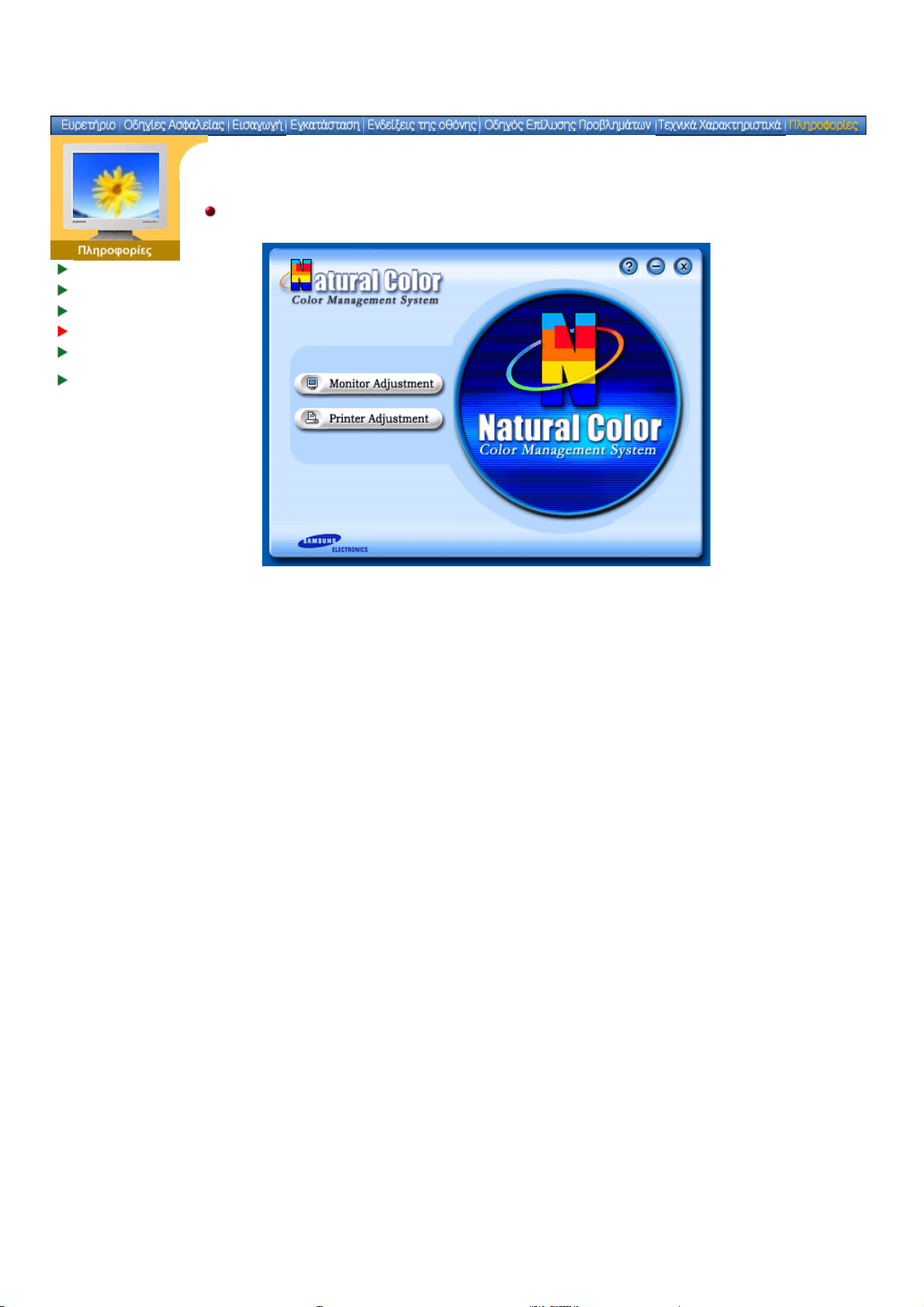
Πρόγραμμα λογισμικού φυσικού χρώματος
& Τηλεπικοινωνιακών Ερευνών της Κορέας (ETRI). Αυτό το σύστημα διατίθεται μόνο για τις
Πώς να εγκαταστήσετε το λογισμικό Φυσικού Χρώματος
Samsung στη Μονάδα CD-ROM και πατήστε το πλήκτρο Εκκίνηση [Start] των Windows και
(Αν η μονάδα όπου εισάγετε το CD δεν είναι D:\, εισάγετε την ισχύουσα μονάδα δίσκου.)
Πώς να διαγράψετε ένα λογισμικό πρόγραμμα Φυσικού Χρώματος
Page 70
Συντήρηση
Ορολογία
Ρυθμίσεις
Φυσικό χρώμα
Για Καλύτερη
Προβολή
Οθόνης
Δικαιούχοι
Για Καλύτερη Προβολή Οθόνης
1. Ρυθµίστε τον ρυθµό ανάλυσης και εισαγωγής οθόνης του υπολογιστή (ρυθµός
ανανέωσης) στον πίνακα ελέγχου του υπολογιστή, σύµφωνα µε τις οδηγίες που
ακολουθούν, για καλύτερη ποιότητα εικόνας. Η ποιότητα εικόνας µπορεί να είναι
ανοµοιογενής αν η οθόνη TFT-LCD δεν σας παρέχει άριστη ποιότητα εικόνας.
{ Ανάλυση: 1280 x 1024
{ Κατακόρυφη συχνότητα (ρυθµός ανανέωσης): 60 Hz
2. Η οθόνη TFT LCD κατασκευάστηκε µε προηγµένη τεχνολογία ηµιαγωγών µε ακρίβεια
πλέον του 99,999% για το εν λόγω προϊόν. Ωστόσο, τα εικονοστοιχεία του ΚΟΚΚΙΝΟΥ,
του ΠΡΑΣΙΝΟΥ, του ΜΠΛΕ και του ΑΣΠΡΟΥ χρώµατος φαίνονται φωτεινά µερικές φορές
ή διακρίνονται µερικά µαύρα εικονοστοιχεία. Αυτό δεν οφείλεται στην κακή ποιότητα και
δεν πρέπει να σας ανησυχεί.
{ Για παράδειγµα, ο αριθµός των εικονοστοιχείων TFT LCD που περιλαµβάνονται στο
προϊόν είναι 3.932.160.
3. Όταν καθαρίζετε την οθόνη εξωτερικά, να χρησιµοποιείτε την προτεινόµενη ποσότητα
καθαριστικού σε απαλό, στεγνό πανί και να τη γυαλίζετε. Μην ασκείτε πίεση στην
επιφάνεια LCD, τρίψτε την απαλά. Αν ασκήσετε µεγάλη πίεση, µπορεί να δηµιουργηθούν
στίγµατα.
4. Αν δεν είστε ικανοποιηµένοι από την ποιότητα της εικόνας, µπορείτε να τη βελτιώσετε
εκτελώντας τη «λειτουργία αυτόµατης ρύθµισης» στην οθόνη που εµφανίζεται όταν είναι
πατηµένο το κουµπί τερµατισµού του παραθύρου. Αν εξακολουθούν να υπάρχουν
παρεµβολές και µετά την αυτόµατη ρύθµιση, χρησιµοποιήστε τη λειτουργία
ΜΙΚΡΟΜΕΤΡΙΚΗΣ/ΧΟΝΤΡΟΜΕΤΡΙΚΗΣ ρύθµισης.
5. Εάν η οθόνη σας είναι σταθερή για ένα εκτεταµένο χρονικό διάστηµα, µπορεί να
εµφανιστεί µια παγωµένη ή θαµπή εικόνα.
Αλλάξτε τον τρόπο λειτουργίας στην εξοικονόµηση ενέργειας ή ορίστε µια κινούµενη
εικόνα για την προφύλαξη της οθόνης όταν δεν χρησιµοποιείτε την οθόνη για ένα
εκτεταµένο χρονικό διάστηµα.
Page 71
Οι πληροφορίες αυτού του εγγράφου υπόκεινται σε αλλαγές χωρίς προηγούμενη
ειδοποίηση.
© 2003 Samsung Electronics Co., Ltd. Με την επιφύλαξη παντός δικαιώματος.
Συντήρηση
Ορολογία
Ρυθμίσεις
Φυσικό χρώμα
Για Καλύτερη
Προβολή Οθόνης
Δικαιούχοι
Απαγορεύεται αυστηρά η αναπαραγωγή καθ' οιονδήποτε τρόπο χωρίς προηγούμενη έγγραφη
έγκριση της Samsung Electronics Co., Ltd.
Η Samsung Electronics Co., Ltd. δεν ευθύνεται για ελαττώματα στα στοιχεία που
περιλαμβάνονται στη συσκευασία ούτε για τυχαίες ή επακόλουθες βλάβες αναφορικά με την
προμήθεια, την απόδοση ή τη χρήση του αντικειμένου αυτού.
Samsung είναι το σήμα κατατεθέν της Samsung Electronics Co., Ltd.; Microsoft, Windows και
Windows NT είναι τα σήματα κατατεθέντα της Microsoft Corporation; VESA, DPMS και DDC
είναι τα σήματα κατατεθέντα της Video Electronics Standard Association; το E
NERGY STAR
όνομα και λογότυπο είναι σήματα κατατεθέντα της Υπηρεσίας για την Προστασία του
Περιβάλλοντος των Η.Π.Α (EPA). Ως Διεθνής εταίρος της E
NERGY STAR
Co., Ltd. εφαρμόζει σε αυτό το παρόν τα Διεθνή Πρότυπα Αποδοτικότητας τηςE
, η Samsung Electronics
NERGY STAR
Όλα τα άλλα ονόματα προϊόντων που αναφέρονται εδώ μπορεί να είναι εμπορικά σήματα ή
σήματα κατατεθέντα που εκχωρούνται στους αντίστοιχους κατόχους τους.
.
 Loading...