

Page 1

1_F150MP170MPcov.fm Page 1 Monday, September 17, 2001 5:07 PM
SyncMaster150MP
SyncMaster170MP
(Pour les systèmes PAL)
Moniteur TFT-LCD
Manuel
de l’utilisateur
Page 2
•
•
1_F150MP170MPcov.fm Page 2 Monday, September 17, 2001 5:07 PM
Pour un affichage meilleur
1. Afin de bénéficier de la meilleure qualité d'image, procédez au réglage de la résolution et
du taux de rafraîchissement d'écran à partir du panneau de configuration de votre
ordinateur en suivant les instructions ci-dessous. Vous pourriez obtenir une qualité
d'image inégale si vous ne sélectionnez pas la meilleure qualité d'image sur votre écran
TFT-LCD.
Résolution: 15” 1024 x 768 • Fréquence verticale (taux de rafraîchissement): 60 Hz
17” 1280 x 1024
2. Pour ce produit, on a utilisé un affichage TFT LCD fabriqué au moyen d'une technologie
avancée de semi-conducteurs assurant une précision de 99,999%. Cependant les pixels
des couleurs ROUGE, VERTE, BLEUE et BLANCHE pourraient apparaître brillants ou encore
noirs. Cela n'est pas dû à une mauvaise qualité et vous pouvez utiliser l'appareil sans
inquiétude.
Ainsi le nombre de pixels TFT LCD contenus dans ce produit est de 2.359.296 (15”),
3.932.160 (17”).
3. Pour nettoyer le boîtier du moniteur, utilisez une petite quantité du produit de nettoyage
recommandé et frottez avec un chiffon doux et sec. N'exercez pas de forte pression sur
l'écran LCD , et nettoyez-le avec le plus grand soin. Si vous appuyez trop fortement, vous
pourriez l'endommager.
FrançaisDeutschEspañolPortuguese EnglishItaliano
4. Si vous n'êtes pas satisfait de la qualité de l'image, vous pouvez améliorer l'affichage en
exécutant la "fonction de réglage automatique" sur l'écran qui s'affiche après avoir
appuyé sur le bouton de fermeture de la fenêtre. Si le bruit subsiste après le réglage
automatique, utilisez la fonction de réglage de la clarification (FINE/COARSE).
Page 3
2_F150MP170MPtoc.fm Page 1 Wednesday, September 19, 2001 2:59 PM
Table des matières
Consignes de sécurité . . . . . . . . . . . . . . . . . . . . . . . . . . . . . . . . . . . . . . . . . . . . . . . . . . . . . . . 2
Déballage du moniteur . . . . . . . . . . . . . . . . . . . . . . . . . . . . . . . . . . . . . . . . . . . . . . . . . . . . . . . 3
Installation de votre moniteur LCD . . . . . . . . . . . . . . . . . . . . . . . . . . . . . . . . . . . . . . . . . . . . . 4
Installation d’un poste de travail ergonomique . . . . . . . . . . . . . . . . . . . . . . . . . . . . . . . . 4
Emplacement du moniteur . . . . . . . . . . . . . . . . . . . . . . . . . . . . . . . . . . . . . . . . . . . . . 4
Hauteur du poste de travail . . . . . . . . . . . . . . . . . . . . . . . . . . . . . . . . . . . . . . . . . . . . 4
Angle visuel . . . . . . . . . . . . . . . . . . . . . . . . . . . . . . . . . . . . . . . . . . . . . . . . . . . . . . . . 4
Rainure de sécurité Kensington . . . . . . . . . . . . . . . . . . . . . . . . . . . . . . . . . . . . . . . . . . . . 4
Raccordement de votre moniteur LCD . . . . . . . . . . . . . . . . . . . . . . . . . . . . . . . . . . . . . . 5
Prêt-à-brancher . . . . . . . . . . . . . . . . . . . . . . . . . . . . . . . . . . . . . . . . . . . . . . . . . . . . . . . . . 6
Installation du pilote vidéo . . . . . . . . . . . . . . . . . . . . . . . . . . . . . . . . . . . . . . . . . . . . . . . . 6
Fonction Autotest (STFC) . . . . . . . . . . . . . . . . . . . . . . . . . . . . . . . . . . . . . . . . . . . . . . . . 6
Obtenir de l’aide . . . . . . . . . . . . . . . . . . . . . . . . . . . . . . . . . . . . . . . . . . . . . . . . . . . . . . . . 7
Temps de préchauffage . . . . . . . . . . . . . . . . . . . . . . . . . . . . . . . . . . . . . . . . . . . . . . . . . . 7
Réglage de vorte moniteur LCD. . . . . . . . . . . . . . . . . . . . . . . . . . . . . . . . . . . . . . . . . . . . . . . . . 8
Commandes utilisateur . . . . . . . . . . . . . . . . . . . . . . . . . . . . . . . . . . . . . . . . . . . . . . . . . . . . 8
Enregistrement automatique . . . . . . . . . . . . . . . . . . . . . . . . . . . . . . . . . . . . . . . . . . . . . . 9
Fonctions Accès direct . . . . . . . . . . . . . . . . . . . . . . . . . . . . . . . . . . . . . . . . . . . . . . . . . . 10
Blocage/Dèlocage OSD . . . . . . . . . . . . . . . . . . . . . . . . . . . . . . . . . . . . . . . . . . . . . . 10
Affichage sur Ecrn (OSD) . . . . . . . . . . . . . . . . . . . . . . . . . . . . . . . . . . . . . . . . . . . . . . . . 11
Accès au Système de menus . . . . . . . . . . . . . . . . . . . . . . . . . . . . . . . . . . . . . . . . . . 11
Fonctions et réglages OSD . . . . . . . . . . . . . . . . . . . . . . . . . . . . . . . . . . . . . . . . . . . 12
Annexe . . . . . . . . . . . . . . . . . . . . . . . . . . . . . . . . . . . . . . . . . . . . . . . . . . . . . . . . . . . . . . . . . 19
Par Éloigné - contrôle . . . . . . . . . . . . . . . . . . . . . . . . . . . . . . . . . . . . . . . . . . . . . . . . . . . . 19
PowerSaver . . . . . . . . . . . . . . . . . . . . . . . . . . . . . . . . . . . . . . . . . . . . . . . . . . . . . . . . . . 21
Dépannage . . . . . . . . . . . . . . . . . . . . . . . . . . . . . . . . . . . . . . . . . . . . . . . . . . . . . . . . . . . 22
Caractéristiques techniques . . . . . . . . . . . . . . . . . . . . . . . . . . . . . . . . . . . . . . . . . . . . . 25
Brochage . . . . . . . . . . . . . . . . . . . . . . . . . . . . . . . . . . . . . . . . . . . . . . . . . . . . . . . . . . . . 27
Modes d’affichage . . . . . . . . . . . . . . . . . . . . . . . . . . . . . . . . . . . . . . . . . . . . . . . . . . . . . 28
Installation du système du support VESA . . . . . . . . . . . . . . . . . . . . . . . . . . . . . . . . . . . 30
Support escamotable . . . . . . . . . . . . . . . . . . . . . . . . . . . . . . . . . . . . . . . . . . . . . . . . . . . . 31
Entretien de votre moniteur LCD . . . . . . . . . . . . . . . . . . . . . . . . . . . . . . . . . . . . . . . . . . . 31
Systéme de fixation an mur ou avec un bras . . . . . . . . . . . . . . . . . . . . . . . . . . . . . . . . . . 32
English
FrançaisDeutschEspañolPortu-
Français 1
Italiano
Page 4
3_F150MP170MPsaf.fm Page 2 Wednesday, September 19, 2001 2:58 PM
Consignes de sécurité
Vérifiez si le voltage indiqué sur l’adaptateur correspond à celui du réseau électrique local
1
avant de brancher le cordon d’alimentation sur la prise de l’adaptateur.
N’introduisez jamais d’objets métalliques dans les ouvertures du coffret du LCD moniteur à
2
écran plat (LCD) sous peine de provoquer une décharge électrique.
Ne touchez jamais l’intérieur du LCD moniteur à écran plat, afin d’éviter tout risque
3
d’électrocution. Seul un technicien qualifié est habilité à ouvrir le boîtier du LCD moniteur à
écran plat.
N’utilisez jamais le LCD moniteur à écran plat lorsque le cordon d’alimentation est
4
endommagé. Ne laissez rien reposer sur ce dernier et maintenez-le éloigné des voies de
passage.
Prenez garde de ne pas tirer sur le cordon mais sur l’embout en débranchant le LCD moniteur
5
à écran plat d’une prise de courant.
Le boîtier du LCD moniteur à écran plat est muni d’orifices d’aération. Pour éviter tout risque
6
de surchauffe, ces orifices ne doivent être ni couverts, ni obstrués. Eviter également d’utiliser
le LCD moniteur à écran plat sur un lit, un canapé, une moquette ou toute autre surface
insuffisamment ferme qui risque de bloquer les orifices d’aération situés au-dessous du LCD
moniteur. Prévoyez une aération suffisante si le LCD moniteur à écran plat est installé dans
une bibliothèque ou autre espace confiné.
Installez le LCD moniteur à écran plat dans un endroit peu humide et non poussiéreux.
7
N’exposez pas le LCD moniteur à écran plat à la pluie et ne l’utilisez pas près d’une source
8
d’eau (dans une cuisine, près d’une piscine, etc.). Si le LCD moniteur à écran plat venait à être
mouillé accidentellement, débranchez-le et contactez immédiatement un revendeur agréé.
Débranchez le LCD moniteur à écran plat avant de le nettoyer à l’aide d’un chiffon humide.
Posez le LCD moniteur à écran plat sur une surface stable et manipulez-le avec prudence.
9
L’écran est fabriqué en verre mince sous plastique et risque d’être gravement endommagé si
vous le laissez tomber ou si vous le heurtez ou rayez. Ne nettoyez pas la face avant à l’aide de
produits à base de cétone (par ex. de l’acétone), d’alcool éthylique, de toluène, d’acide
éthylique, de méthyle ou de chlorure. Ces produits risquent d’endommager l’écran.
Installez le LCD moniteur à écran plat à proximité d’une prise secteur facilement accessible.
10
Si le LCD moniteur à écran plat ne fonctionne pas normalement, – en particulier s’il émet des
11
bruits ou des odeurs inhabituels, – débranchez-le immédiatement et contactez un revendeur
agréé ou le centre de maintenance.
Une température élevée peut être source de problèmes. Ne tentez pas d’utiliser le LCD
12
moniteur à écran plat sous la lumière directe du soleil et maintenez-le éloigné des
chauffages, cuisinières, cheminées et autres sources de chaleur.
Débranchez le LCD moniteur à écran plat s’il ne doit pas être utilisé pendant une période
13
prolongée.
Débranchez le LCD moniteur à écran plat de la prise secteur avant toute opération d’entretien.
14
ATTENTION
DANGER D’ELECTROCUTION
NE PAS OUVRIR
ATTENTION: POUR EVITER TOUT DANGER D’ELECTROCUTION, N’ENLEVEZ
PAS LE BOITIER (OU LE PANNEAU ARRIERE). AUCUNE PIECE INTERIEURE NE
PEUT ETRE REPAREE PAR L’UTILISATEUR. TOUTE REPARATION DOIT ETRE
EFFECTUEE PAR UN TECHNICIEN QUALIFIE.
Français 2
Page 5

4_F150MP170MPbody.fm Page 3 Wednesday, September 19, 2001 3:00 PM
Déballage du moniteur
Veuillez vérifier si les pièces suivantes ont été livrées avec votre moniteur. Contactez votre
revendeur si certaines pièces manquent.
Installation de CD
(Non disponible danscertains pays)
Carte de garantie
(Non disponible dans certains pays)
Manuel
Scart Jack
Piles
(AAA x 2)
Cordon d’alimentation
TVV2V1PC
Source
SyncMaster 150MP
CHMenuExitPIP
VOL
Moniteur
3
2
1
6
5
4
9
8
7
Display
Pre.CH
0
Télécommande
Câble vidéo à 15 broches
de type D-Sub
Adaptateur secteur
Câble Stéréo-RCA
(optionnel)
Câble Stéréo-Stéréo
Connecteur PAL-NTSC
(optionnel)
Français 3
Page 6

4_F150MP170MPbody.fm Page 4 Wednesday, September 19, 2001 3:00 PM
Installation de votre moniteur LCD
Installation d’un poste de travail ergonomique
Veuillez tenir compte des conseils suivants avant d’installer votre moniteur.
Emplacement du moniteur
Installez votre moniteur de façon à ce qu’il soit le moins possible exposé aux reflets des
lampes ou des fenêtres, c.-à-d. généralement à angle droit pas rapport aux fenêtres.
Hauteur du poste de travail
Installez votre moniteur à écran plat (LCD) de façon à ce que l’écran soit légèrement en
dessous du niveau des yeux lorsque vous êtes confortablement assis.
Angle visuel
Incliner l'écran jusqu' à ce que vous puissiez travailler confortablement devant votre
moniteur.
Figure 1. Inclinez l’écran
Rainure de sécurité Kensington
Ce moniteur vous offre une protection contre le vol en utilisant un dispositif de sécurité de
type Kensington. Serrure Kensington non fournie. Reportez-vous à la documentation de votre
dispositif de sécurité pour les instructions concernant l’installation.
Figure 2. Emplacement de rainure pour dispositif de sécurité de type Kensington
Français 4
Page 7
4_F150MP170MPbody.fm Page 5 Wednesday, September 19, 2001 3:00 PM
Installation de votre moniteur LCD
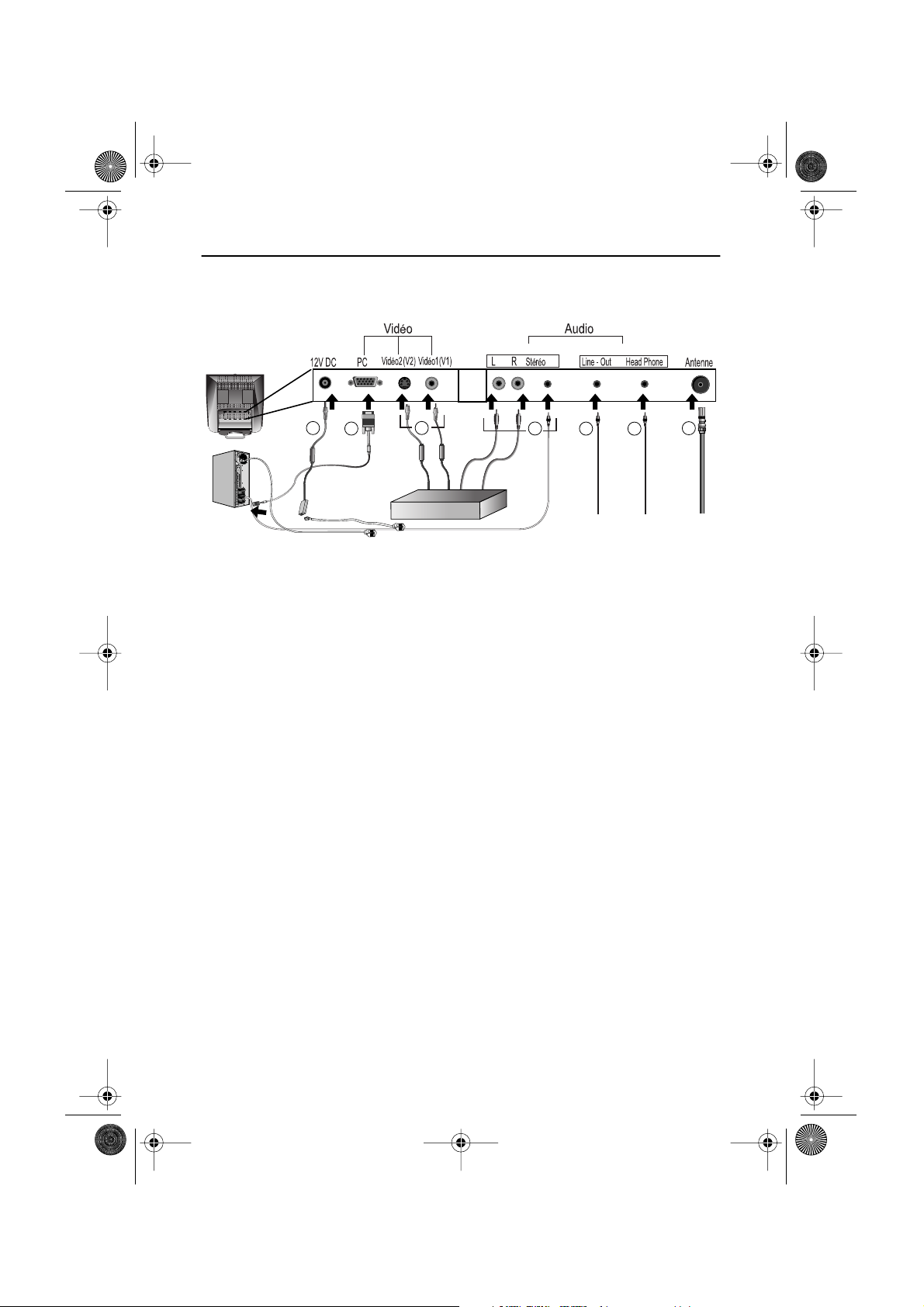
Raccordement de votre moniteur LCD
IN OUT
1
2
Figure 3. Connexions des câble
Branchez le câble d'alimentation à l'adaptateur DC et branchez la prise de l'adaptateur à la
1
porte DC12V à l'arrière de votre moniteur.
Branchez le câble signal à la porte vidéo de votre ordinateur.
2
Branchez le câble RCA ou le câble S-VHS à votre DVD, magnétoscope ou caméscope.
3
(Câble RCA & câble S-VHS non fourni)
Branchez les sources audio (ordinateur, DVD, magnétoscope ou Caméscope) à leurs portes
4
relatives d'entrée audio (Ain(L), Ain(R) ou Ain(stéréo)).
Branchez votre système audio externe à la porte Line-out.
5
Branchez votre casque à la porte de sortie Casque.
6
Branchez l'antenne ou le câble CATV à la porte “Antenne”.
7
3
DVD or VCR
4
5
6
7
Allumez votre ordinateur et le moniteur.
8
Si nécessaire, installez le gestionnaire de périphérique vidéo pour le moniteur.
9
(Voir “Installation du gestionnaire de périphérique vidéo” à la page 6)
Après que votre moniteur a bien été installé, faites partir l'Autoréglage. (Voir page 12)
10
Français 5
Page 8
4_F150MP170MPbody.fm Page 6 Wednesday, September 19, 2001 3:00 PM
Installation de votre moniteur LCD
Prêt-à-brancher
®
Le fait que nous ayons adopté la nouvelle norme "Prêt-à-brancher"
procédures d’installation longues et compliquées. Vous pouvez ainsi intégrer votre moniteur
dans un système conforme à la norme "Prêt-à-brancher" sans rencontrer la confusion et les
ennuis habituels. Votre PC peut facilement identifier et configurer lui-même les paramètres
d’affichage. Ce moniteur fournit automatiquement au PC ses données d’identification
(Extended Display Identification, EDID) au moyen des protocoles Display Data Channel (DDC),
ce qui permet au PC de se configurer automatiquement pour utiliser le moniteur à écran plat.
Si votre PC a besoin d’un pilote vidéo, suivez les instructions suivantes qui correspondent au
système d’exploitation utilisé par votre ordinateur.
Installation du pilote vidéo
Le CD qui accompagne le produit contient les gestionnaires de périphériques nécessaires
pour installer votre moniteur. Faites référence aux instructions d'installation des
gestionnaires de périphériques inclues avec votre CD pour plus de renseignements.
VESA
élimine les
Fonction Autotest (STFC: Self-Test Feature Check)
Le moniteur est doté d’une fonction Autotest qui permet de vérifier si le moniteur fonctionne
convenablement. Contrôlez que ce PC soit sélectionné comme source primaire en contrôlant
si le voyant de source indiqué "PC" est allumé. Si l’écran du moniteur reste noir et si le voyant
d’alimentation clignote bien que le moniteur soit convenablement raccordé à l’ordinateur,
effectuez l’autotest du moniteur en exécutant la procédure suivante:
Voyant d'alimentation
Figure 4. Voyant d'alimentation
1
Mettez hors tension votre ordinateur et le moniteur.
2
Débranchez le câble vidéo de l’arrière de votre ordinateur.
Mettez le moniteur sous tension.
3
Français 6
Page 9
4_F150MP170MPbody.fm Page 7 Wednesday, September 19, 2001 3:00 PM
Installation de votre moniteur LCD
Si le moniteur fonctionne correctement, vous verrez une case blanche avec le logo Samsung
ovale et bleu et un message d'erreur "Contrôle Câble Vidéo" en rouge.
Contrôle Câble Vidéo
Figure 5. Ecran de réglage automatique du moniteur
Catte case apparaît pendant les opèrations normales si le câble vidèo est dèbranchè ou
endommagè.
Mettez le moniteur hors tension et raccordez de nouveau le câble vidéo: Mettez ensuite
4
le moniteur et l’ordinateur sous tension.
A l’issue de cette procédure, si l’écran de votre moniteur reste vide, vérifiez votre contrôleur
vidéo et l’ordinateur. Votre moniteur fonctionne convenablement.
Obtenir de l’aide
Si votre moniteur n’affiche aucune image, vérifiez vos connexions de câble et reportez-vous à
"Dépannage" à la page 22. Si vous avez du mal à obtenir une qualité d’image satisfaisante,
exécutez la procédure Réglage auto (voir page 12) et reportez-vous à "Réglage de votre
moniteur LCD" à la page 8 ou à "Dépannage" à la page 22.
Temps de préchauffage
A chaque mise sous tension, tous les moniteurs LCD ont besoin d’un certain temps pour se
stable chaque fois que vous allumez le moniteur après l’avoir lassè èteint pendant deux
heures. Pour un réglage plus précis des paramètres, il faut donc préchauffer (maintenir sous
tension) le moniteur LCD pendant au moins 20 minutes avant d’effectuer des réglages sur
l’écran.
Français 7
Page 10
4_F150MP170MPbody.fm Page 8 Wednesday, September 19, 2001 3:00 PM
Réglage de votre moniteur LCD
Commandes utilisateur
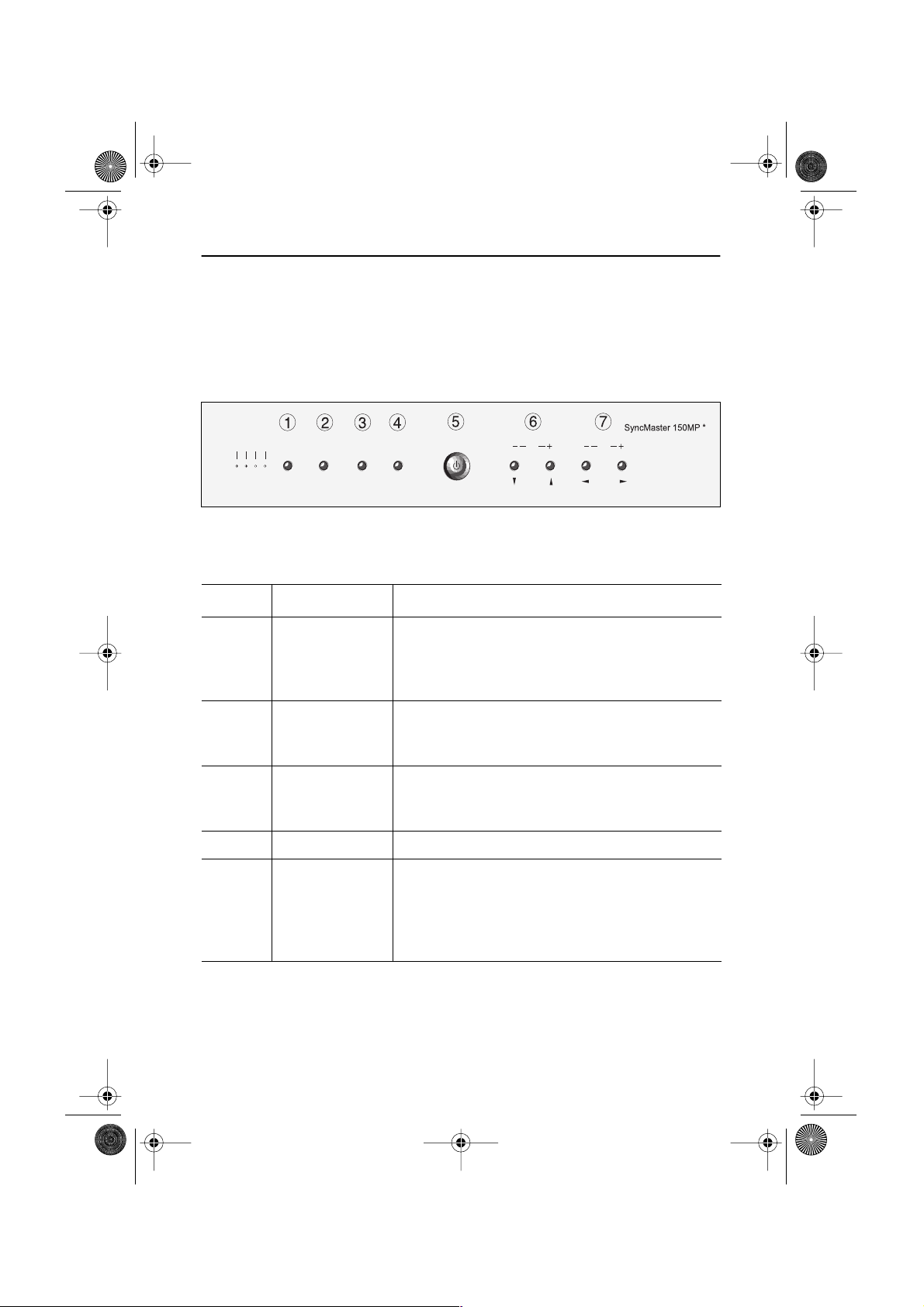
Votre moniteur à écran plat vous permet de régler facilement les caractéristiques de l’image
affichée. L’ensemble des réglages s’opèrent à l’aide des boutons de contrôle situés sur la
face avant du moniteur. Lorsque vous utilisez ces boutons pour les réglages, un menu spécial
affiche les valeurs numériques des réglages et leur évolution.
TVV2V1PC
Source
* 17" : SyncMaster 170MP
Figure 6. Emplacement des commandes utilisateur
N˚ Nom Description
■
Sélection source vidéo.
■
1
Source
Quatre voyants de source sur la gauche des touches
de contrôle indiquent la source vidéo active en ce
moment.
■
Active directement la fenêtre PIP(Image-sur-image).
2 PIP
3 Sortie
4 Menu
5 Alimentation
■
PIP sur tour l'écran.
■
PIP éteint.
■
Sortie des menus et des sous-menus.
■
Sortie du système OSD.
■
Éteindre la fonction PIP.
■
Ouvrir l'OSD et sélectionner la fonction marquée.
Allumer/éteindre le moniteur.
■
■
Indique l'état du moniteur.
- Vert : Fonctionnement normal.
- Jaune : Mode Economie d'énergie ou câble de
signal débranché.
CHMenuExitPIP
VOL
Français 8
Page 11

6
4_F150MP170MPbody.fm Page 9 Wednesday, September 19, 2001 3:00 PM
Réglage de votre moniteur LCD
N˚ Nom Description
Déplacer le sélecteur vers le haut et le bas de
■
l'OSD.
- CH +
7
Augmente ou diminue le numéro de la canal.
■
■
Déplace le sélecteur vers la gauche ou vers la
droite l'OSD.
Augmente ou diminue les valeurs de la fonction
■
sélectionnée.
- VOL +
Augmente ou diminue le niveau audio.
■
Enregistrement automatique
Lorsque vous ouvrez le menu réglage à l’écran et laissez une fenêtre réglage affichée
pendant 3 secondes environ sans appuyer sur les autre boutons, le moniteur enregistre
automatiquement les réglages effectués. Les changements sont enregistrés dans le moniteur
dans une zone utilisateur. Ce moniteur est capable d’enregistrer jusqu’à 5 modes de réglages
utilisateur différents. Il existe 9 réglages d'usine ou modes pré-chargés pour 150MP (11 pour
170MP), un pour chaque fréquence de signal comme indiqué dans le tableau 7 de la page 28.
Si vous n’avez effectué aucun réglage, le menu disparaît de l’écran et le moniteur
n’enregistre rien.
Français 9
Page 12
4_F150MP170MPbody.fm Page 10 Wednesday, September 19, 2001 3:00 PM
Réglage de votre moniteur LCD
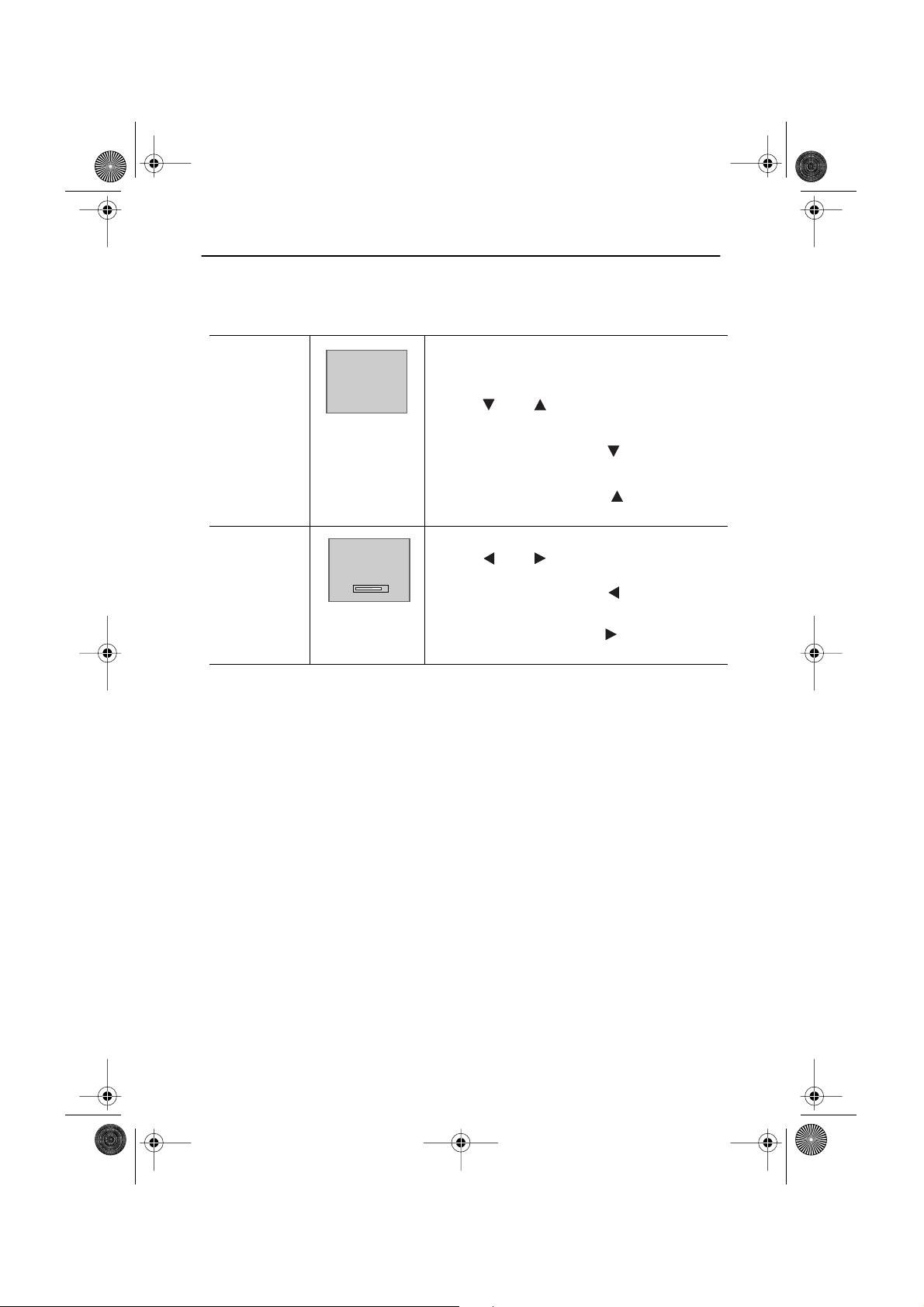
Fonctions Accès direct
Pendant que vous regardez l'écran TV ou en mode PIP.
Valable uniquement après avoir activé "Channel
auto program" (programmation automatique canal)
Quand l’OSD n’est pas affiché, appuyez sur la
touche " " ou " " pour sélectionner le numéro
de canal.
Appuyez sur la touche " " pour diminuer
1
le numéro de la canal.
Appuyez sur la touche " " pour
2
augmenter le numéro de la canal.
Quand l'OSD n'est pas affiché, appuyez sur la
touche " " ou " " pour régler le volume.
Appuyez sur la touche " " pour diminuer
1
le volume.
Appuyez sur la touche " " pour augmenter
2
le volume.
Programme
Volume
P_
50
Blocage/Dèlocage OSD
Cette fonction vous permet de protéger les réglages courants qui ne peuvent pas être
changés par inadvertance, et vous permet de régler la Luminosité, le Contraste, la Canal et le
Volume. Vous pouvez débloque les contrôles OSD à tout moment en utilisant la même
procédure.
Avec l'écran OSD éteint, appuyer et maintenir appuyé la touche Menu pendant au moins 5
secondes pour bloquer ou débloquer les contrôles. Quand ils sont bloqués, un message
'LOCKED!' (Bloqué) s’affiche au bas de chaque menu OSD sauf pour les affichages suivants:
• Luminosité
• Contraste
• Canal
• Volume
Français 10
Page 13
4_F150MP170MPbody.fm Page 11 Wednesday, September 19, 2001 3:00 PM
Réglage de votre moniteur LCD
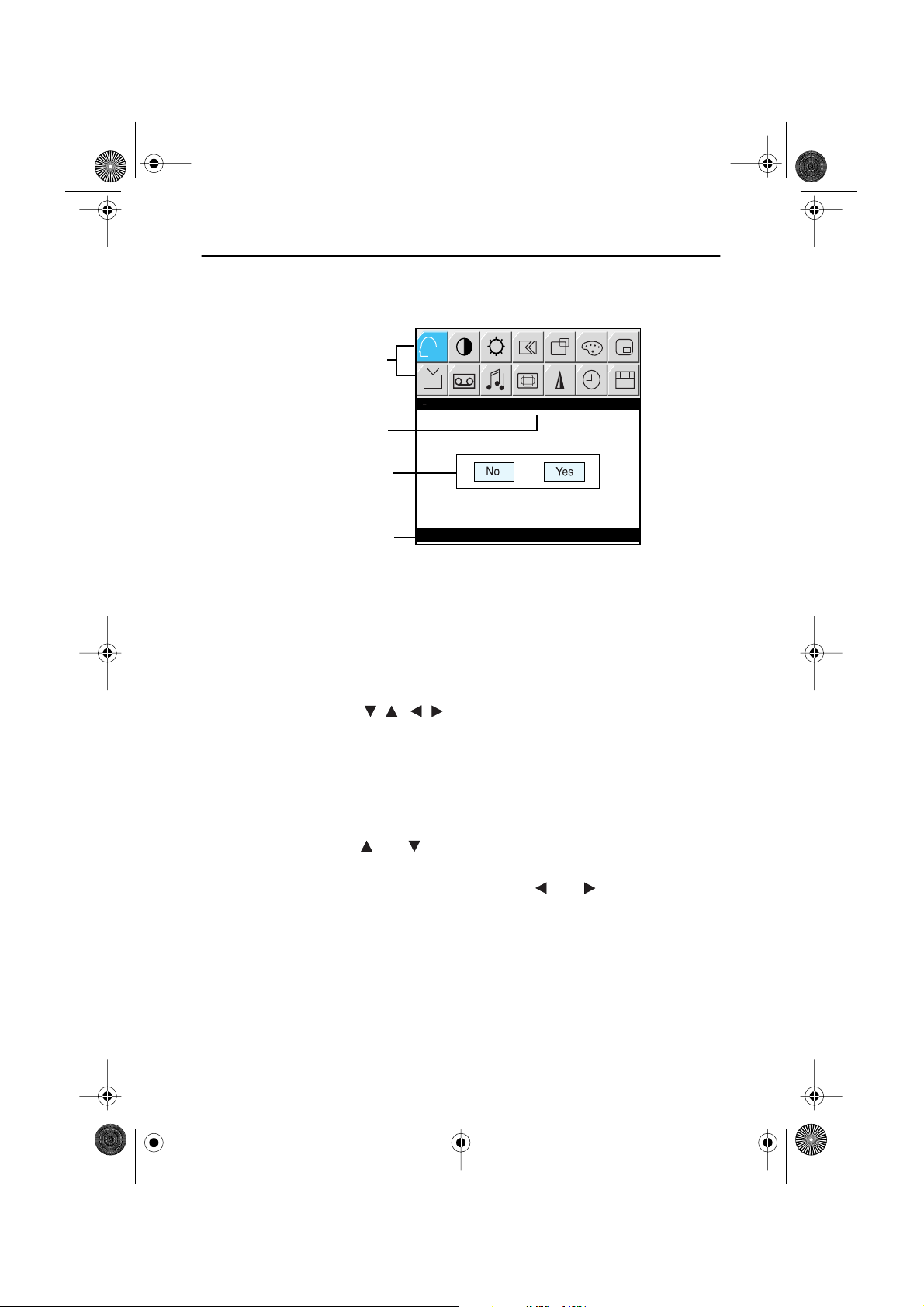
Affichage sur Ecran (OSD)
Icônes de fonction
Nom de fonction
Instrument d’inclinaison
Barre de réglage
Figure 7. Affichage sur Ecran (OSD)
AUTO
AUTO ADJUSTMENT
Auto Adjustment
Press Menu Key
Accès au Système de menus
Appuyez, système OSD désactivé, sur le bouton Menu pour afficher le menu principal.
1
Utilisez les boutons "
2
fur et à mesure que vous allez d’une icône à l’autre, le nom de fonction change pour
refléter la fonction ou le groupe de fonctions représentés par cette icône. Voir le
tableau 1 qui commence sur la prochaine page pour avoir une liste complète de toutes
les fonctions disponibles sur le moniteur.
Appuyez sur la touche Menu pour activer la fonction marquée et ensuite suivez Barre
3
de réglage pour sélectionner la fonction et régler ses valeurs.
Utilisez les touches " " et " " pour sélectionner le sous-menu et appuyez une fois
4
sur la touche Menu pour activer le sous-menu sélectionné.
Après sélection de la fonction, utilisez les boutons " " et " " pour effectuer les
5
réglages. La instrument d’inclinaison bouge et l’indicateur de valeur numérique
change pour refléter vos réglages.
" pour vous déplacer d’un fonction à un autre. Au
REMARQUE: L’indicateur de valeur numérique n’est qu’un indice et ne reflète pas de
valeur du measureable.
Appuyez deux ou trois fois sur le bouton Exit pour revenir au menu principal pour
6
sélectionner une autre fonction ou pour quitter le OSD.
Français 11
Page 14
4_F150MP170MPbody.fm Page 12 Wednesday, September 19, 2001 3:00 PM
Réglage de votre moniteur LCD
Fonctions et réglages OSD
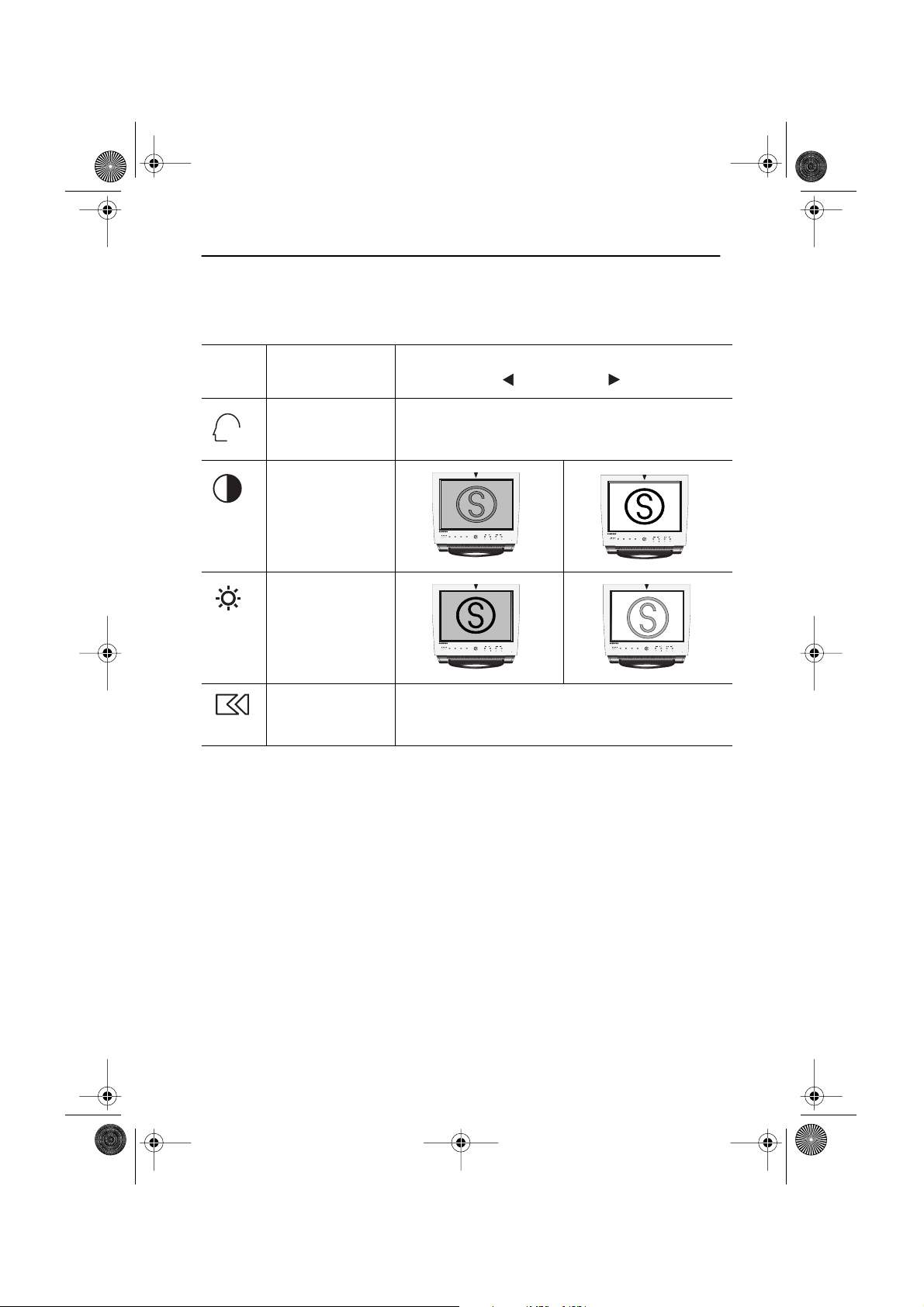
Tableau 1. Commandes écran
Icône
AUTO
Menus et
sous-menus
Réglage auto.
"Réglage auto." permet au moniteur d'autorégler le
Descriptions des fonctions
signal vidéo entrant. Les valeurs de fine, brute et
position sont réglées automatiquement.
Contraste
SyncMaster 150MP
TVV2V1PC
Source
CHMenuExitPIP
VOL
TVV2V1PC
Source
SyncMaster 150MP
CHMenuExitPIP
VOL
Luminosité
SyncMaster 150MP
TVV2V1PC
Source
CHMenuExitPIP
VOL
TVV2V1PC
Source
SyncMaster 150MP
CHMenuExitPIP
VOL
Verrouiller image Verrouiller image est utilisé pour la syntonie fine et
fournit la meilleure image en éliminant les parasites qui
déstabilisent les images.
Français 12
Page 15
4_F150MP170MPbody.fm Page 13 Wednesday, September 19, 2001 3:00 PM
Réglage de votre moniteur LCD
Tableau 1. Commandes écran (Suite)
Icône
Menus et
sous-menus
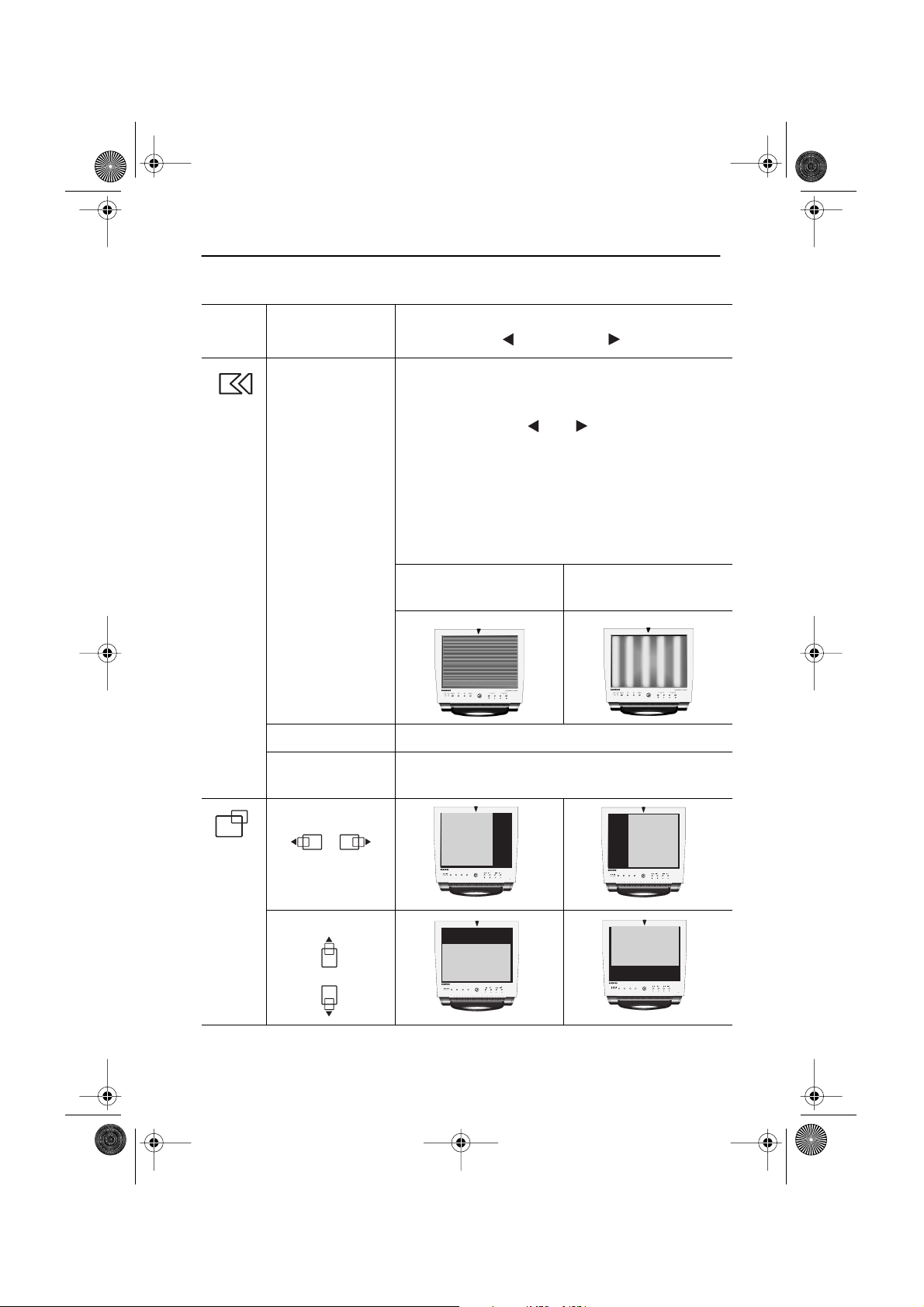
■
Réglage fin
Réglage de base
■
Les réglages fin et Brut vous permettent d'avoir une
image de qualité sur votre moniteur, selon votre
Descriptions des fonctions
préférence.
Utilisez les touches " " et " " pour éliminer les
parasites.
Si vous n'obtenez pas de résultats satisfaisants en
utilisant le réglage fin, utilisez le réglage de base et
ensuite le réglage fin de nouveau.
Cette fonction peut changer la largeur de l'image.
Utilisez le menu H-Position pour centrer l'image sur
l'écran.
Quand la valeur Fine est
erronée.
■
Information Affiche le mode d'affichage courant.
Annulation Le blocage de l'image et les paramètres de position sont
■
Quand la valeur Brute est
erronée.
reportés aux valeurs d'usine par défaut.
Position Horiz.
Position Vert.
TVV2V1PC
Source
TVV2V1PC
Source
Français 13
SyncMaster 150MP
CHMenuExitPIP
VOL
SyncMaster 150MP
CHMenuExitPIP
VOL
TVV2V1PC
Source
TVV2V1PC
Source
SyncMaster 150MP
CHMenuExitPIP
VOL
SyncMaster 150MP
CHMenuExitPIP
VOL
Page 16
4_F150MP170MPbody.fm Page 14 Wednesday, September 19, 2001 3:00 PM
Réglage de votre moniteur LCD
Tableau 1. Commandes écran (Suite)
Icône
Menus et
sous-menus
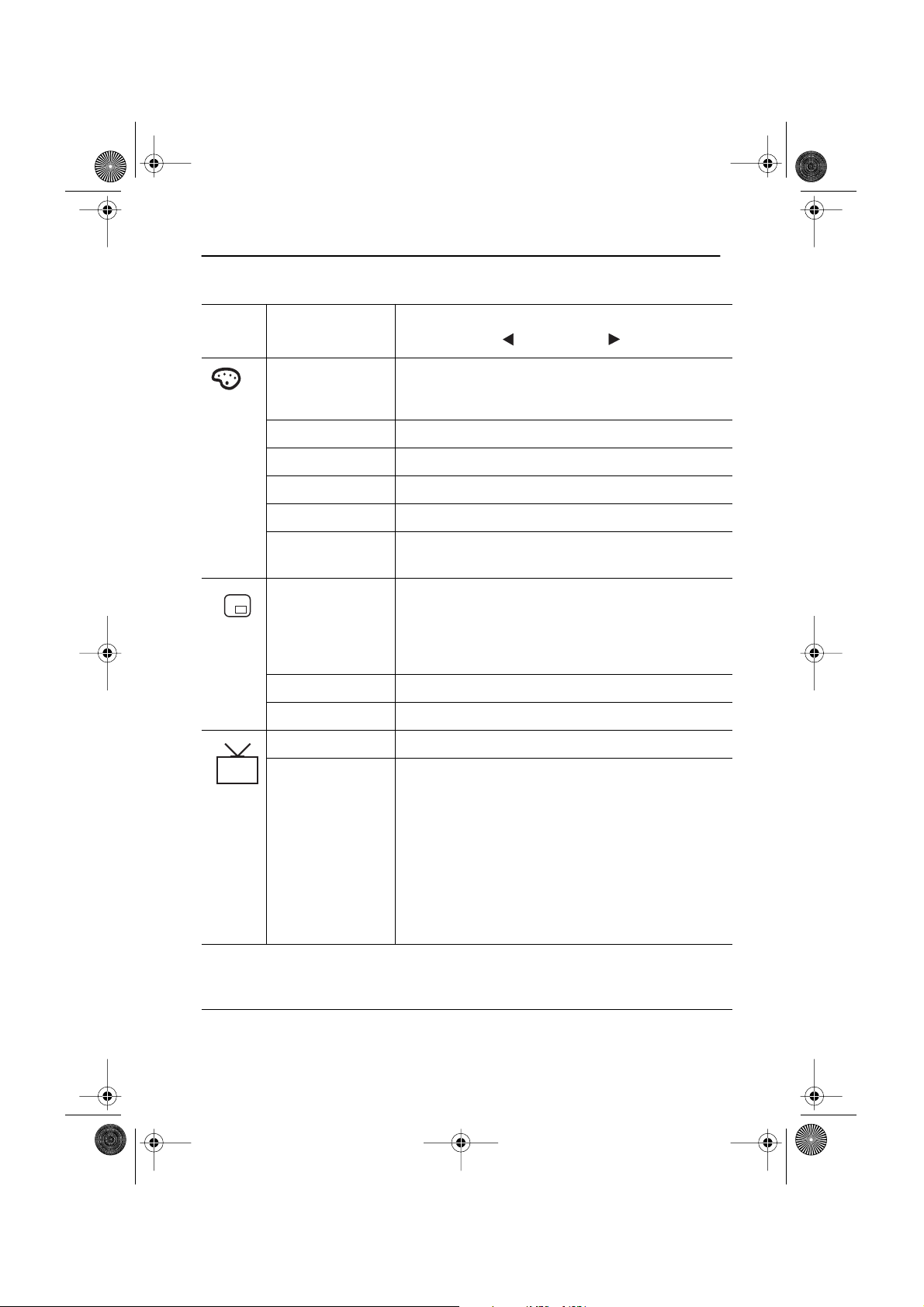
Couleur
La tonalité de couleur peut être changée de bleuâtre à
Descriptions des fonctions
rougeâtre. Les composants de la couleur peuvent aussi
être personnalisés.
Mode 1 Rougeâtre.
■
■
Mode 2 Blanc.
■
Mode 3 Bleuâtre.
Mode Util. Peut être personnalisé.
■
■
Annulation Les paramètres de couleur sont reportés aux valeurs
d'usine par défaut.
PIP
Picture-in-Picture
Quand un appareil externe comme un magnétoscope, un
DVD ou une télévision câblée est branché au moniteur,
PIP vous permet de voir l'image provenant de ces
appareils dans une petite fenêtre superposée au signal
vidéo de l'ordinateur.
■
Taillo Change la taille de la fenêtre PIP.
Position Change la position de la fenêtre PIP.
■
TV Setup
Le système canal peut être réglé de plusieurs manières.
*
■
Système de
reception
Sélectionner un système canal utilisé dans votre région.
(Voir "Systèmes PAL" à la page 29).
• CCIR
• ASTRALIE
Quand vous avez sélectionné un système, le système
vous demandera si vous voulez utiliser "Channel auto
program" (programmation automatique canal).
Sélectionnez "OK" pour utiliser "Channel auto program"
ou sélectionnez "Cancel" (Efface) pour sélectionner un
système canal différent.
*
Selon le résultat de nos tests de laboratoire, la fonction "Programmation automatique
canal" emploie habituellement 3 minutes pour analyser 61 canals. Ce balayage peut être
plus ou moins long selon sur nombre de canals.
Français 14
Page 17
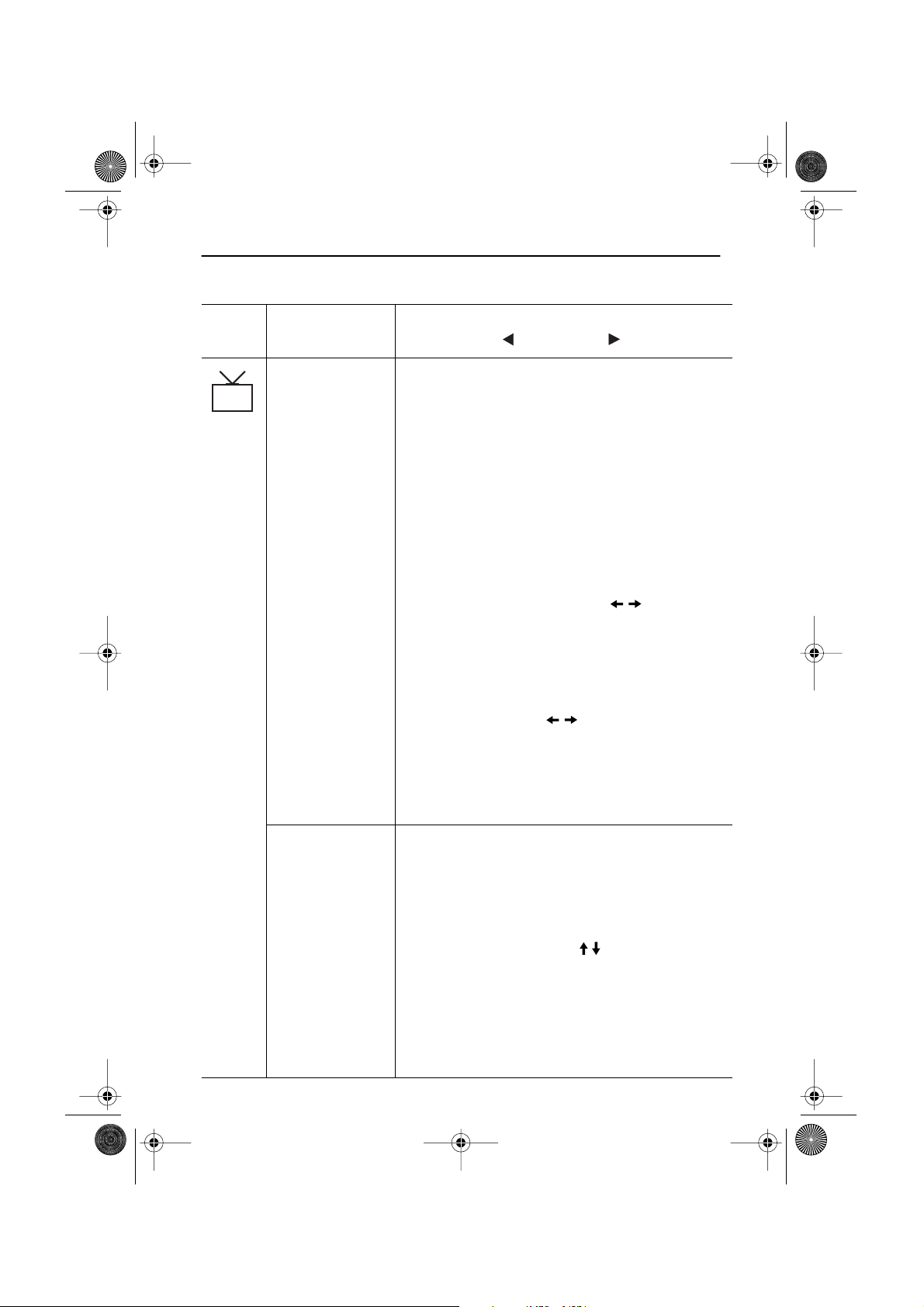
4_F150MP170MPbody.fm Page 15 Wednesday, September 19, 2001 3:00 PM
Réglage de votre moniteur LCD
Tableau 1. Commandes écran (Suite)
Icône
■
Menus et
sous-menus
■
Recherche
Manuel
Descriptions des fonctions
A cause de mauvais signaux ou d'une mauvaise
configuration de l'antenne, certaines canals peuvent ne
pas être réglés correctement ou bien il peut y avoir un
décalage de numéro de canal entre une chaîne réelle et
une canal de programme. Utilisez ce menu pour régler
précisément et réaliser les corrections nécessaires.
• Programme : Les numéros de programme sont fournis
en séquence selon l'ordre de recherche de Channel
auto program. (programmation automatique canal)
• Canal : Les numéros de canal sont fournis selon le
CCIR ou selon le tableau standard des canals en
Australie.
• Enregistrer : Utilisez les touches pour régler
précisément la qualité de l'image et ensuite
sélectionnez le menu "Enregistrer". Puis, appuyez sur
la touche "Menu" pour mémoriser la canal réglée.
• Ajouter canaux
- Utilisez cette fonction pour ajouter une chaîne réelle.
- Utilisez les touches pour sélectionner la
canal désirée et ensuite sélectionnez le menu
"Ajouter comaux". Ensuite, appuyez sur la touche
"Menu" pour ajouter la canal.
• Effacer
- Utilisez ce menu pour annuler le travail en cours.
Système stéréo
■
(Stereo System)
• Dans la plupart des cas, le système stéréo est détecté
automatiquement. Mais, si vous avez des problèmes
audio, utilisez ce menu pour sélectionner
manuellement le système stéréo. Habituellement, le
système stéréo sélectionné est en surbrillance et
vous pouvez changer manuellement le système
stéréo. Utilisez les touches pour sélectionner un
système stéréo.
B/G A2
B/G NICAM
I NICAM
D/K NICAM
Français 15
Page 18
4_F150MP170MPbody.fm Page 16 Wednesday, September 19, 2001 3:00 PM
Réglage de votre moniteur LCD
Tableau 1. Commandes écran (Suite)
Icône
Menus et
sous-menus
■
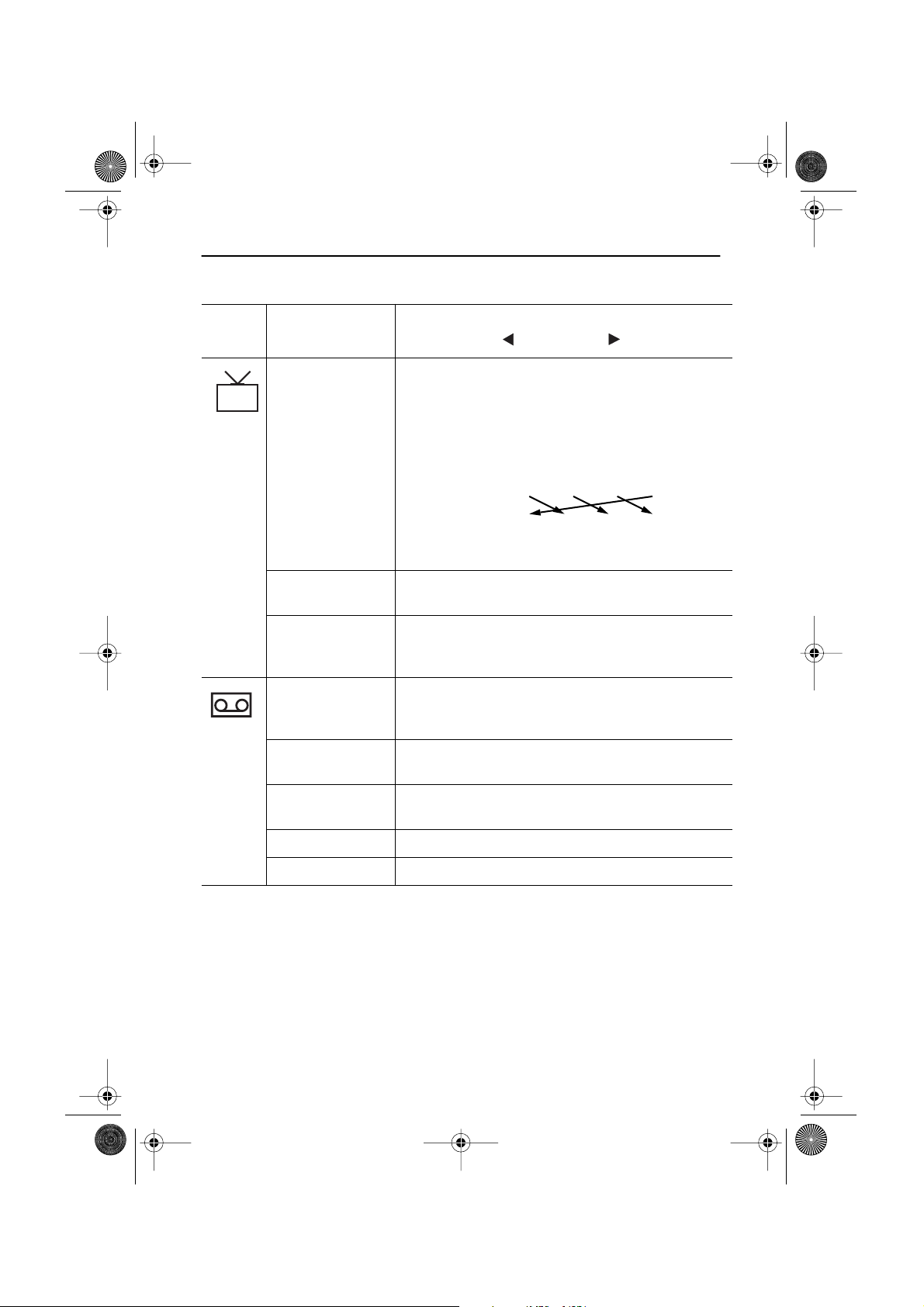
Type de canal L'ordre des canals peut être changé avec ce menu. Si
Descriptions des fonctions
vous souhaitez placer P5 avant P2, regardez l'exemple cidessous.
Exemple) de : P5
à : P2
Avant: P1 P2 P3 P4 P5
Nouveau : [P1 P5 P2 P3 P4 ]
P1 P2 P3 P4 P5
■
Mémoriser Sélectionnez le menu "Mémoriser" pour mémoriser les
réglages.
Effacer canal Sélectionnez une canal que vous souhaitez éliminer en
■
utilisant le menu "From", puis sélectionnez "Channel
Delete" pour éliminer la canal sélectionnée.
Contrôle de Vidéo Cette fonction est active si vous sélectionnez une source
d'entrée différente de l'ordinateur (DVD, magnétoscope,
téléviseur).
Contraste Règle le contraste vidéo ou TV sans affecter le contraste
■
RVB de l'ordinateur.
■
Luminosité Règle la luminosité vidéo ou TV sans affecter la
luminosité RVB de l'ordinateur.
■
Définesse Règle la finesse de vidéo ou image de la TV.
■
Couleur Change l’intensitê de la couleur.
Français 16
Page 19
4_F150MP170MPbody.fm Page 17 Wednesday, September 19, 2001 3:00 PM
Réglage de votre moniteur LCD
Tableau 1. Commandes écran (Suite)
Icône
Menus et
sous-menus
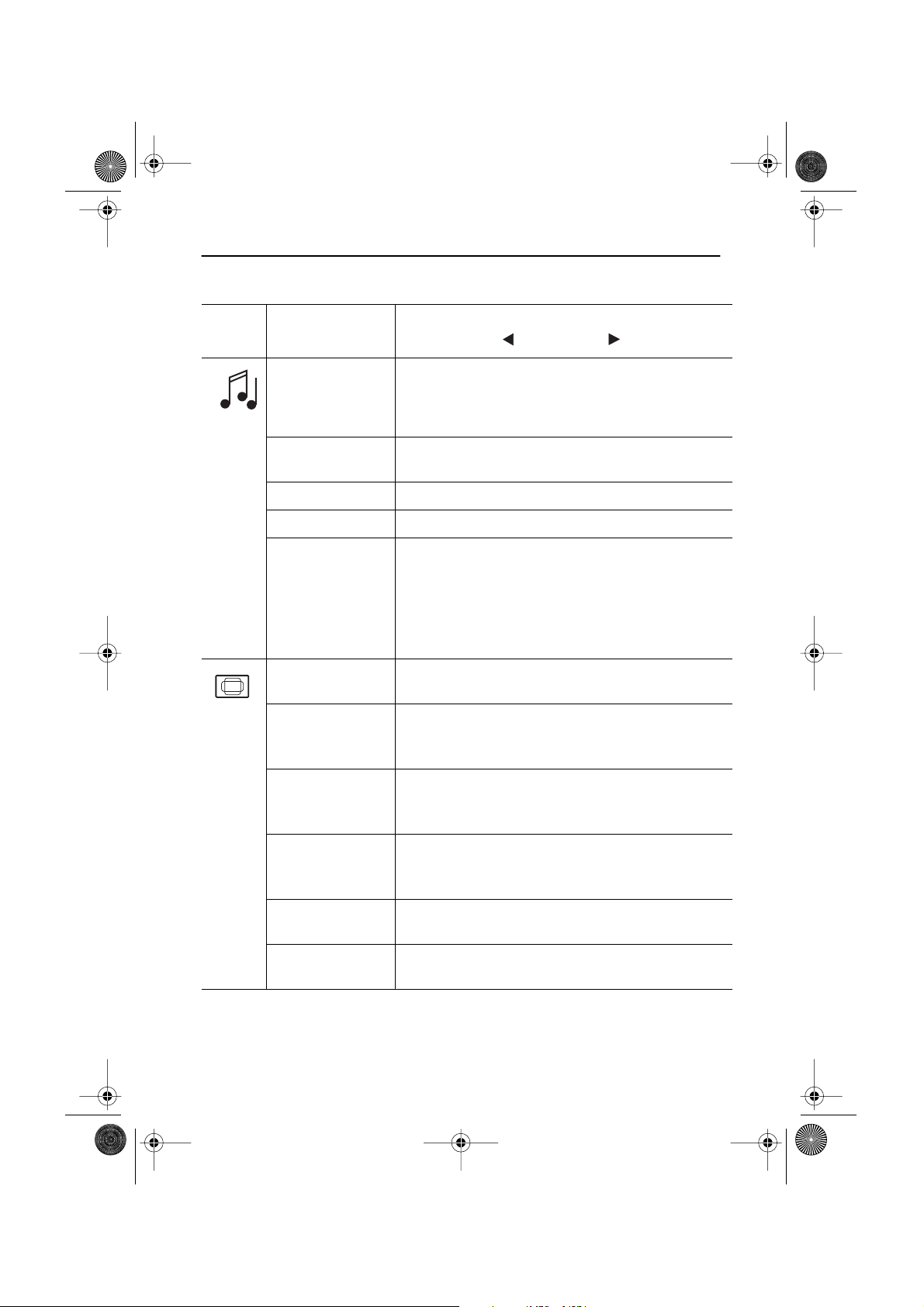
Contrôle audio
Le moniteur possède un amplificateur audio stéréo
Descriptions des fonctions
haute-fidélité. Le circuit audio élabore le signal audio
provenant de sources externes comme DVD,
magnétoscope, TV ou ordinateur.
■
Sélection Source Sélectionne une source de son à partir de l'ordinateur, du
DVD, du magnétoscope ou du téléviseur.
Basse Basse: Augmente les basses fréquences de son.
■
■
Aïgue Aïgue: Augmente les hautes fréquences de son.
■
Muet Eteint temporairement le son.
REMARQUE: La fonction Muet disparaît quand vous
changez de chaîne, vous réglez le volume,
vous activez PIP ou vous accédez au menu
MTS à travers le moniteur ou la
télécommande.
Taille d'image
La taille de l'image affichée peut être traitée de
différentes manières.
■
Agrandi. 1 Taille de l'image pour remplir tout l'écran.
(applicable uniquement pour PC RVB : 150MP )
(applicable au PC RVB et à l'image : 170MP )
■
Agrandi. 2 Expansion des images pour obtenir l'aspect original.
(applicable uniquement pour PC RVB : 150MP )
(applicable au PC RVB et à l'image : 170MP )
■
Normal Affiche l'image telle qu'elle est.
(applicable uniquement pour PC RVB : 150MP )
(applicable au PC RVB et à l'image : 170MP )
■
Zoom L'image peut être élargie jusqu'à 64 fois. On peut aussi
faire une image panoramique sur l'image élargie.
■
Mover Déplace l'image zoomée horizontalement et
verticalement.
Français 17
Page 20
4_F150MP170MPbody.fm Page 18 Wednesday, September 19, 2001 3:00 PM
Réglage de votre moniteur LCD
Tableau 1. Commandes écran (Suite)
Icône
Menus et
sous-menus
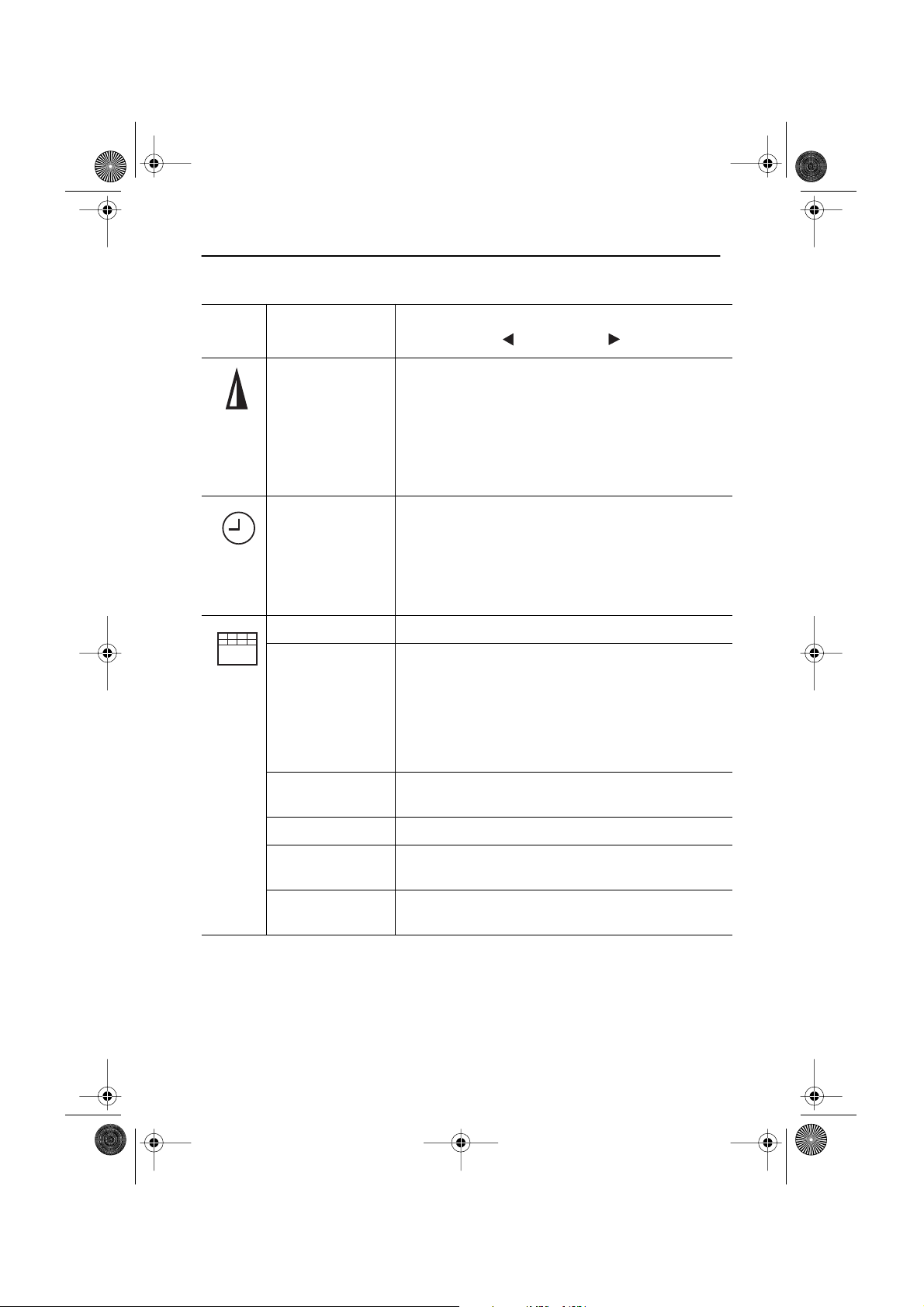
Effet d'Image
Minuterie
Contrôle OSD
■
Langue English
Descriptions des fonctions
L'image affichée peut être rendue plus atténuée ou plus
forte.
• Très nette
• Nette
• Moyenne
• Atténuée
• Très atténuée
Le système moniteur s'éteint automatiquement si un des
trois intervalles de temps est sélectionné.
30 min.
60 min.
120 min.
La langue et l'affichage de l'OSD peuvent être changés.
Deutsch
Español
Français
Italiano
Svenska
Position Déplace la fenêtre OSD en direction verticale et
■
horizontale.
■
Demi Teinte Change l'opacité du fond de l'OSD.
■
Durée Le nombre de secondes pendant lesquelles l'OSD reste
affiché avant de disparaître.
■
Beep Active ou désactive le son quand vous touchez les
touches de contrôle.
Français 18
Page 21
4_F150MP170MPbody.fm Page 19 Wednesday, September 19, 2001 3:00 PM
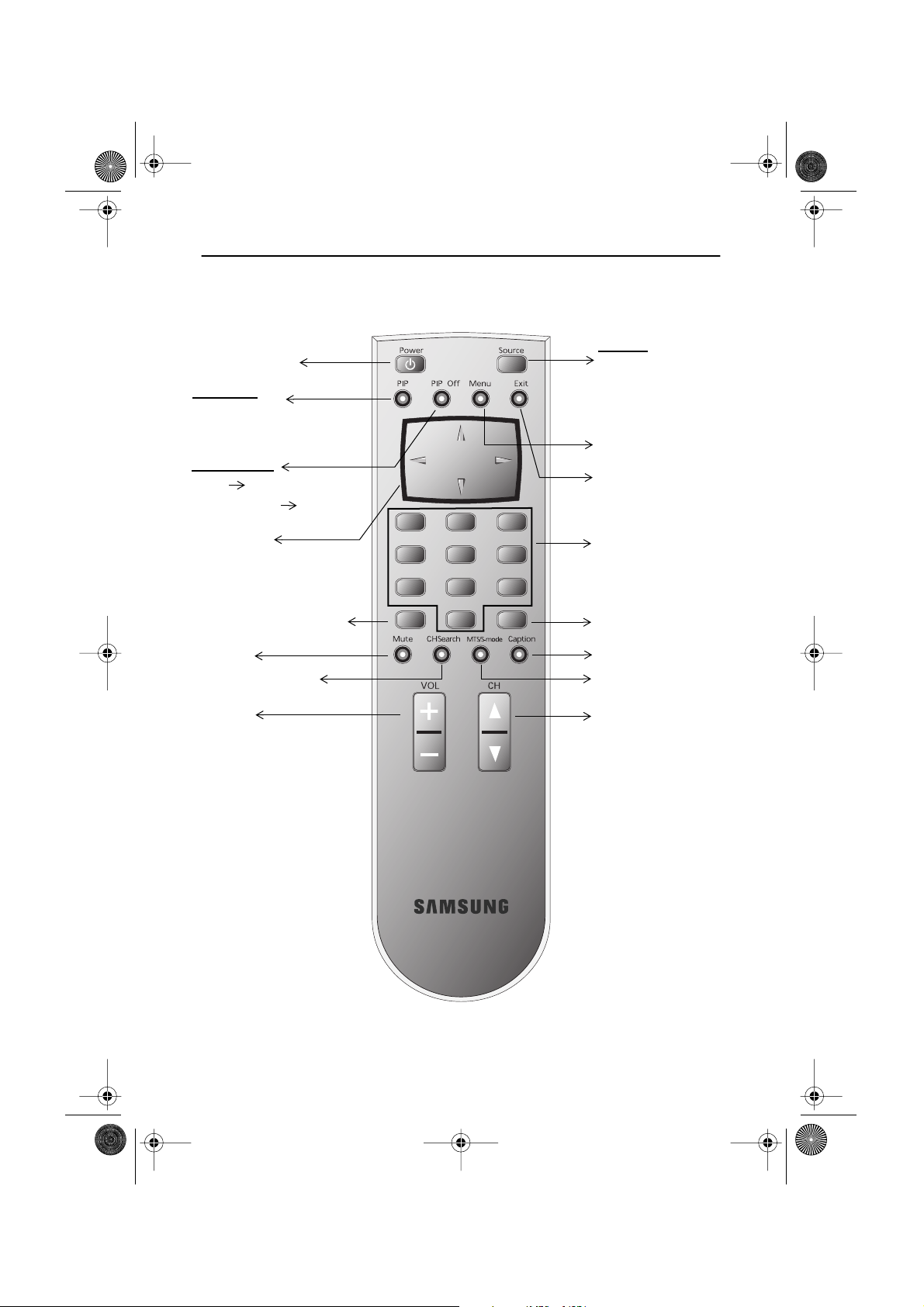
Annexe
Par Éloigné-contrôle
Alimentation
Allumer/Eteindre
PIP
•PIP allumé
•Plein écran
PIP Éteint
•PIP PC
•(PIP) Complet PC
PIP Position
Informations réglage
affichage.
(Canal.Stéreo/Mono/Dual)
Son muet
Recherche de canal
Volume
1
4
7
Display
Source
•PC
•V1
•V2
•TV
Allume l'OSD
Eteint l'OSD, PIP
2
5
8
0
3
6
9
Pre.CH
Clavier numérique
pour accès direct aux
chaînes.
Canal précédente
Sous-titres
mode MTS (ÉtatsUnis) ou mode-S
Canal
Français 19
Page 22
4_F150MP170MPbody.fm Page 20 Wednesday, September 19, 2001 3:00 PM
Annexe
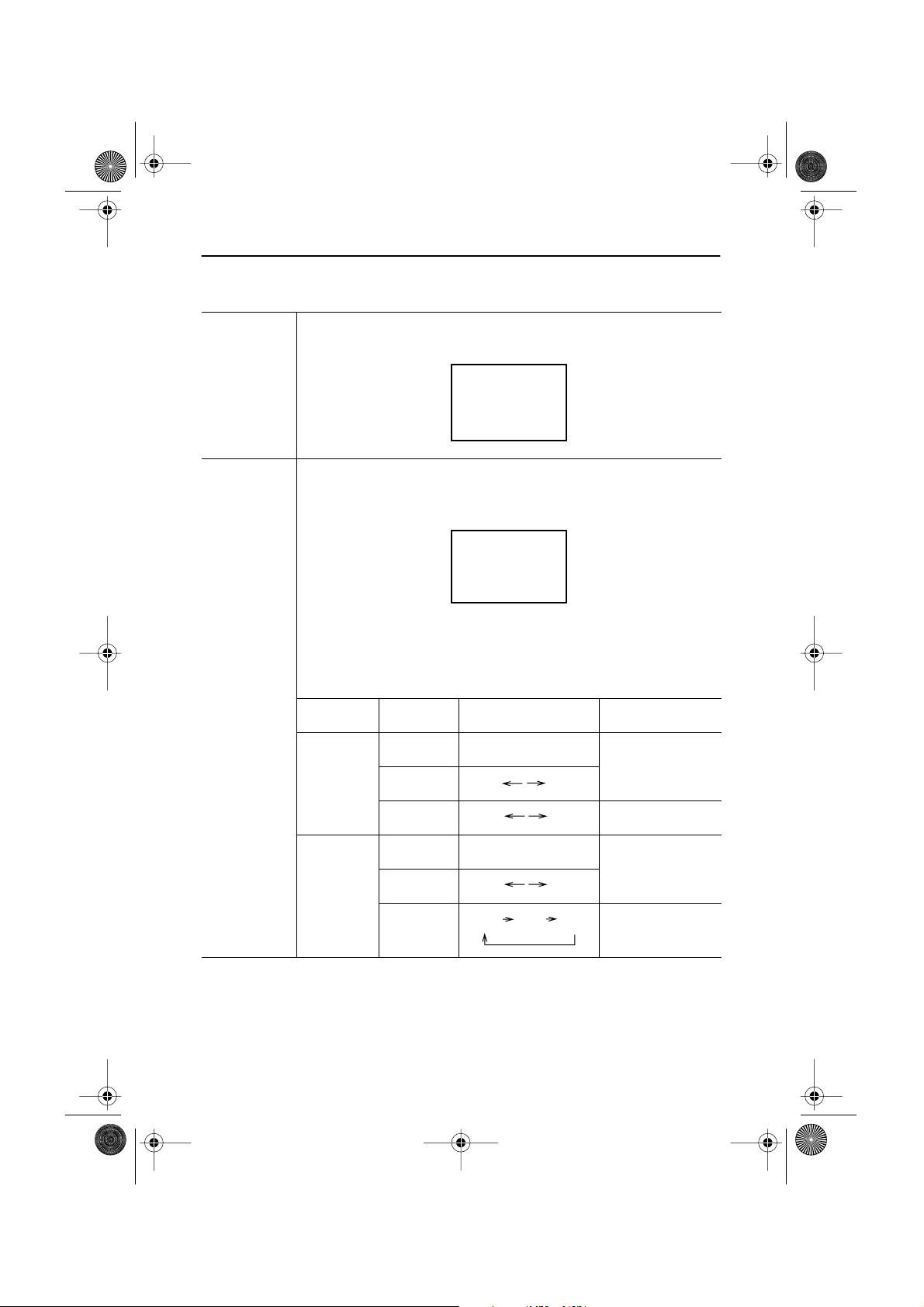
■
Fonctions auxquelles on peut accéder seulement par la télécommande
D'affichage Montre un numéro de canal en cours et un type audio sur l'angle en haut
à droite de l'écran.
P12
Stéréo
MTS/S-Mode Vous pouvez régler le mode audio en utilisant cette touche. Quand vous
appuyez sur cette touche, le mode audio en cours s'affiche dans l'angle
en bas à gauche de l'écran.
Stéréo
Remarque) SyncMaster150/170MP possède une fonction de détection
automatique du son stéréo. Selon le type de son, le moniteur changera
automatiquement le mode audio de Mono à Stéréo ou vice versa.
Type audio
FM Stéréo Mono Mono
Stéréo Mono Stéréo
MTS/S-Mode Défaut
Changement
automatique
Dual Dual1 Dual2 Dual1
NICAM Mono Mono
Stéréo Mono Stereo
Changement
automatique
Dual Mono Dual1 Dual2 Dual1
Français 20
Page 23
4_F150MP170MPbody.fm Page 21 Wednesday, September 19, 2001 3:00 PM
Annexe
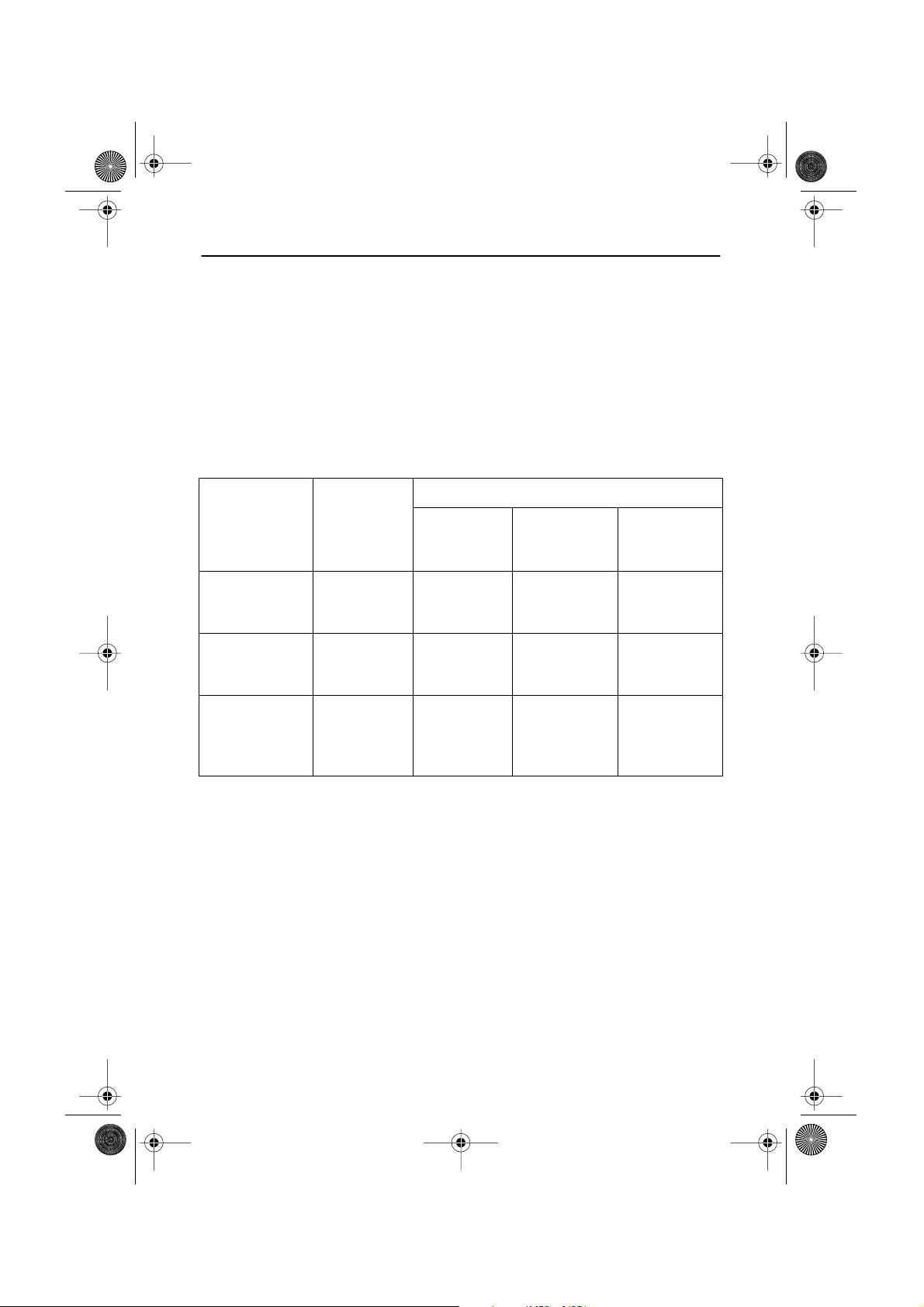
PowerSaver
Ce moniteur est doté d’un système de gestion de la consommation électrique dénommé
PowerSaver. Ce système fait passer en mode de basse consommation électrique votre
moniteur s’il n’a pas été utilisé pendant un certain laps de temps. Les modes disponibles
sont: "Marche", "Repos", "Sommeil", et "Sommeil profond". Pour que Power Saver puisse
fonctionner, votre moniteur doit être raccordé à une carte vidéo conforme à la norme VESA
DPMS, installée dans votre ordinateur. Utilisez l’utilitaire installé sur l’ordinateur pour
configurer cette fonction. Voir Tableau Table 2 ci-dessous pour plus de détails.
Tableau 2. Modes Economie de courant
Mode Fonction économie d’énergie (EPA/NUTEK)
Mode
Fonctionnement
normal
Mode repos
Mode sommeil
Position A1
Mode sommeil
Position A2
profond
Sync. horizontale
Sync. verticale
Vidéo
Voyant
d’alimentation
Consommation
d’électricité
REMARQUE: Ce moniteur revient automatiquement en mode de fonctionnement normal
Ce moniteur est conforme aux normes EPA ENERGY STAR
avec un ordinateur équipé d’une fonctionnalité VESA DPMS.
Pour économiser encore plus d’électricité, mettez votre moniteur sur OFF lorsque vous n’en
avez pas besoin ou lorsque vous le laissez sans surveillance pour une longue durée.
Actif
Actif
Actif
Vert Orange Orange
150MP :
33W (Max.)
170MP :
52W (Max.)
lorsque la synchronisation verticale et horizontale est rétablie, ce qui se produit
lorsque vous bougez la souris ou que vous appuyez sur une touche du clavier.
Inactif
Actif
Blanc
Moins de 3 W Moins de 3 W Moins de 3 W
Actif
Inactif
Blanc
clignotant
(interv. 0,5 s)
®
et NUTEK lorsqu’il est utilisé
Inactif
Inactif
Blanc
Orange
clignotant
(interv. 1 s)
Français 21
Page 24
4_F150MP170MPbody.fm Page 22 Wednesday, September 19, 2001 3:00 PM
Annexe
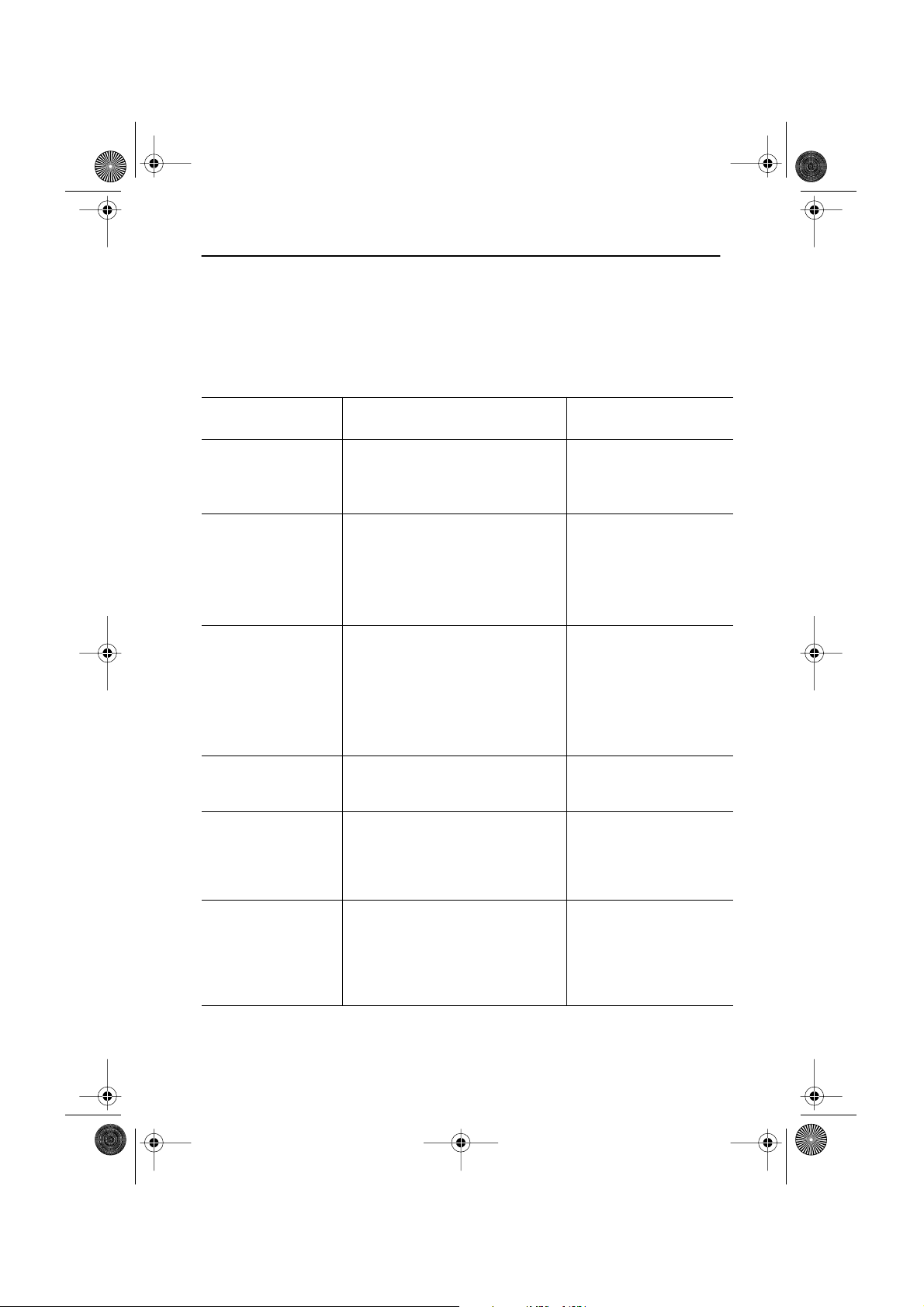
Dépannage
Si vous rencontrez un problème d’installation ou d’utilisation de votre moniteur LCD, il se
peut que vous le puissiez résoudre vous-même. Avant de contacter le service clients, essayez
les mesures proposées pour résoudre votre problème.
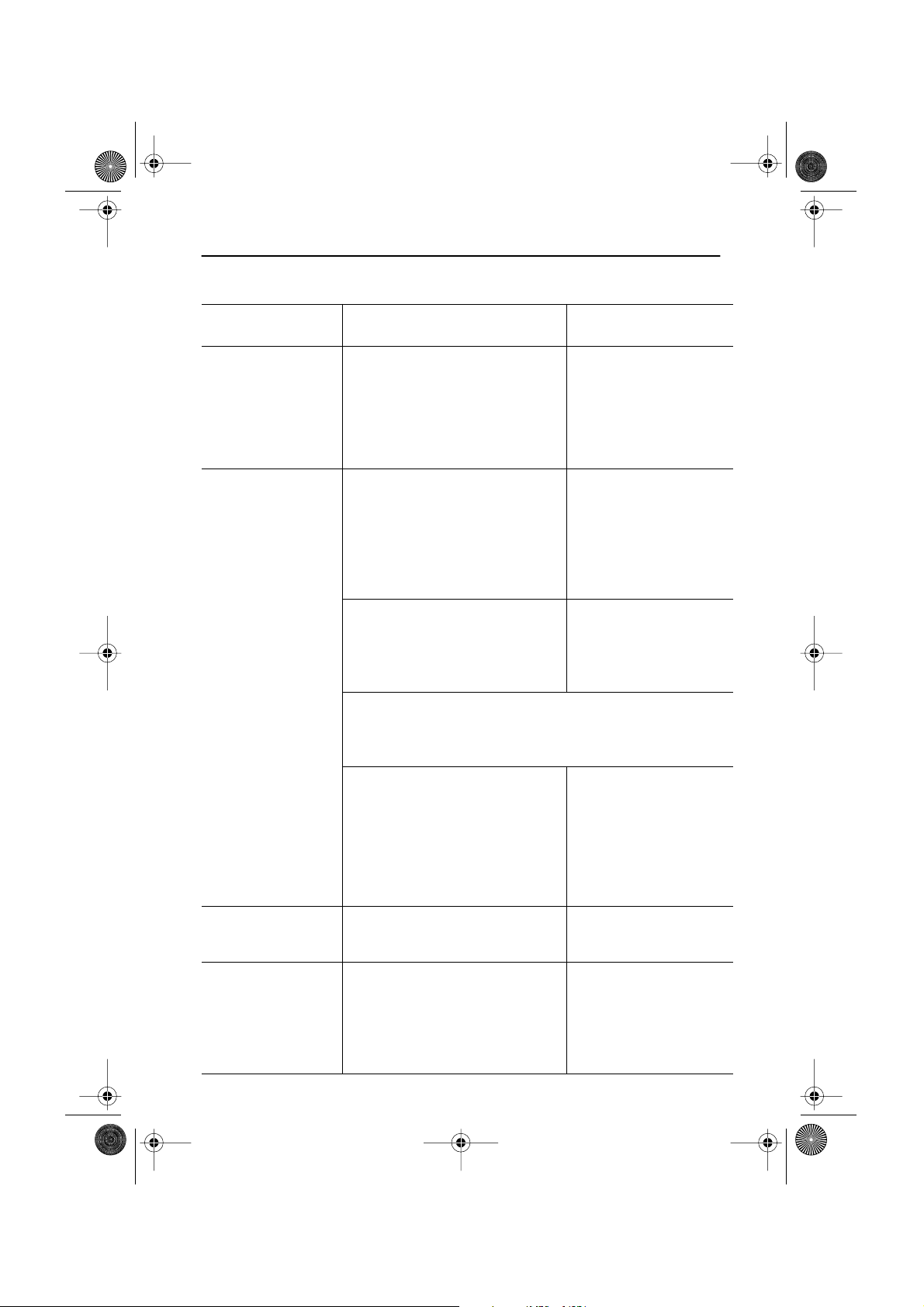
Tableau 3. Dysfonctionnements – Image
Ce que vous voyez... Mesure proposée Référence
L’écran est vide et le
voyant d’alimentation
est éteint
Message
"Contrôle Câble
Vidéo"
Message
"Synchro Hors
Limites"
L’image est trop
sombre ou trop claire
Tremblement,
vacillement ou
scintillement de
barres horizontales
Vérifiez si le cordon d’alimentation
■
est bien raccordé et si le moniteur
Connexion du moniteur
LCD, page 5.
LCD est sous tension.
■
Vérifiez si le câble vidéo est bien
raccordé au PC ou la source de la
Connexion du moniteur
LCD, page 5.
vidéo.
Vérifiez si le PC ou la source de la
■
vidéo sont allumees.
■
Contrôlez la résolution maximale
et la fréquence de l'adaptateur
Modes d’affichage,
page 28.
vidéo.
Comparez ces valeurs aux données
■
du tableau des fréquences
d’affichage.
■
Réglez la Luminosité et le
Contraste.
Utilisez la fonction fine. Verrouiller image,
■
Luminosité, page 12.
Contraste, page 12.
Réglage fin, page 12~13.
Tremblement,
vacillement ou
scintillement de
barres verticales
Utilisez la fonction Brute et
■
ensuite la fonction fine.
Français 22
Verrouiller image,
Réglage de base,
page 12~13.
Verrouiller image,
Réglage fin, page 12~13.
Page 25
4_F150MP170MPbody.fm Page 23 Wednesday, September 19, 2001 3:00 PM
Annexe
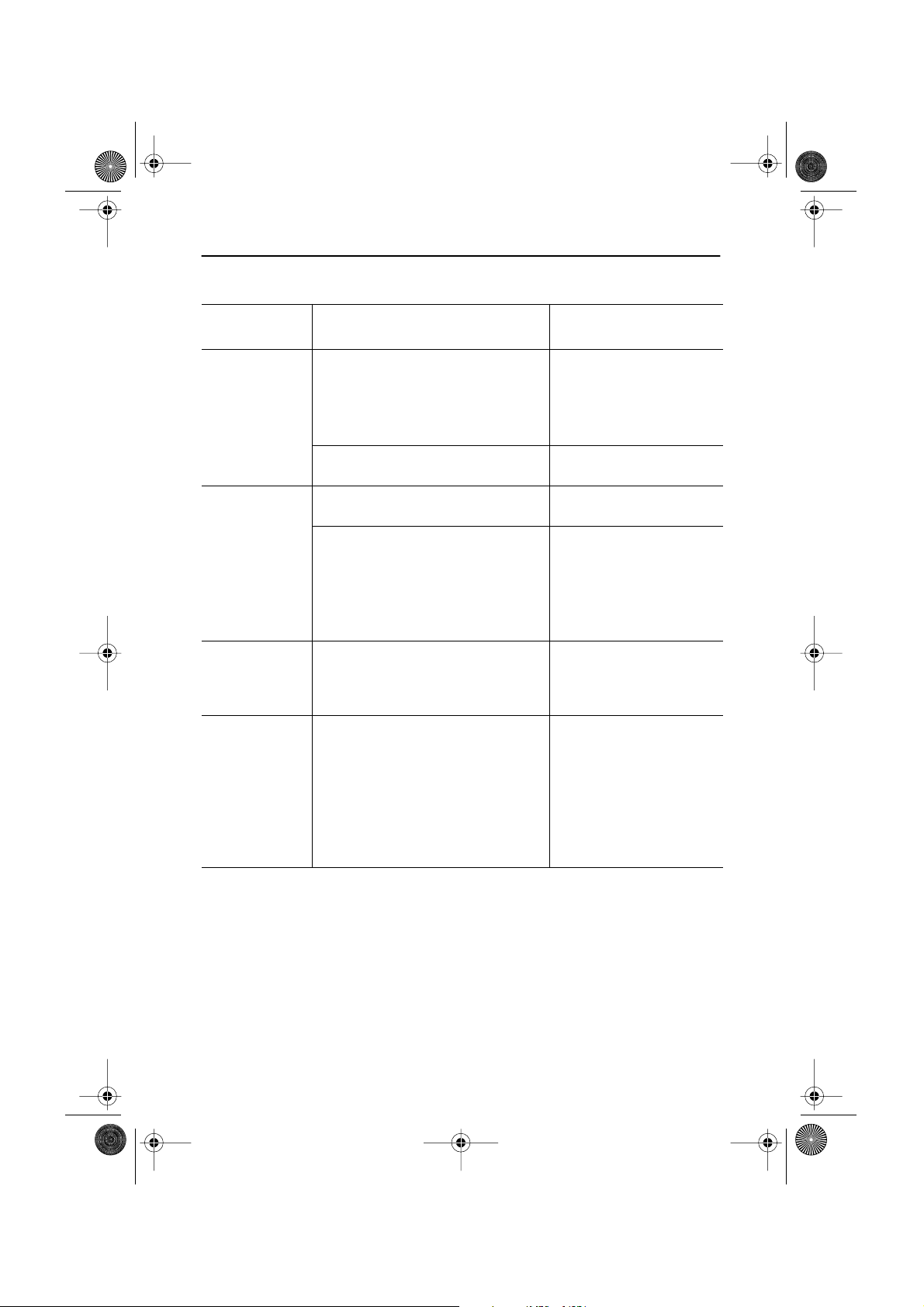
Tableau 3. Dysfonctionnements – Image (Suite)
Ce que vous voyez... Mesure proposée Référence
L’écran est vide et le
voyant d’alimentation
est allumé en orange
ou clignote toutes les
demis secondes ou
toutes les secondes
L’image n’est pas
stable et semble
vibrer
■
Le moniteur est en mode Economie
PowerSaver, page 21.
d’énergie.
■
Bougez la souris ou appuyez sur
une touche du clavier.
■
Vérifiez si la définition d’écran et
la fréquence de votre PC ou carte
Mode d’affichage,
page 28.
vidéo est compatible avec votre
moniteur. Vérifiez Paramètres
d’affichage dans le Panneau de
configuration de votre ordinateur.
■
Si le réglage ne convient pas,
utilisez le programme utilitaire de
Installation du pilote
vidéo, page 6.
votre ordinateur pour modifier les
paramètres d’affichage.
REMARQUE: Votre moniteur est compatible avec les fonctions
d’affichage multiscan dans la gamme de fréquences
suivante:
■
Fréquence horizontale:
150MP : 30 kHz – 69 kHz
170MP : 30 kHz – 81kHz
■
Fréquence verticale:
56 Hz – 85 Hz
L’image n’est pas
centré sur l’écran.
Vous avez besoin du
pilote du moniteur
■
Vitesse de rafraîchissement:
■
Réglez Position Horiz. et Position
Vert.
Téléchargez le pilote du site
■
Internet suivant:
http://samsungelectronics.com/
support/downloads/monitor/
index.html
Français 23
150MP : 1024x768 @ 85 Hz
170MP : 1280x1024 @ 76Hz
Position Horiz., page 13.
Position Vert., page 13.
Page 26
4_F150MP170MPbody.fm Page 24 Wednesday, September 19, 2001 3:00 PM
Annexe
Tableau 4. Dysfonctionnements – Audio et téléviseur
Problème Mesure proposée Référence
Pas de son
Niveau sonore
trop bas
Le son est trop
aigu ou pas
assez aigu
Le signal
télévision n'est
pas reçu
Assurez-vous que le câble audio est
■
bien branché à la porte entrée audio
Connexion du moniteur
LCD, Page 5.
de votre moniteur et à la porte sortie
audio de votre fiche son.
■
Contrôle du volume. Contrôle audio, page 17.
Contrôle du volume. Contrôle audio, page 17.
■
Si le volume est toujours trop bas
■
après l’avoir réglé sur la position
maximale, vérifiez le réglage du
volume sur la carte son de
Reportez-vous à la
documentation de votre
ordinateur, carte son ou
logiciel.
l’ordinateur ou dans le programme.
■
Réglez les aigus et les basses au
Contrôle audio, page 17.
niveau approprié.
■
Contrôlez le "Channel System"
(Système canal) et assurez-vous de
Voir "PAL broadcasting
systems" à la page 29.
choisir le système canal correct.
■
Sélectionnez "Channel auto program"
(programmation automatique canal)
pour configurer automatiquement le
système canal.
Français 24
Page 27
4_F150MP170MPbody.fm Page 25 Wednesday, September 19, 2001 3:00 PM
Annexe
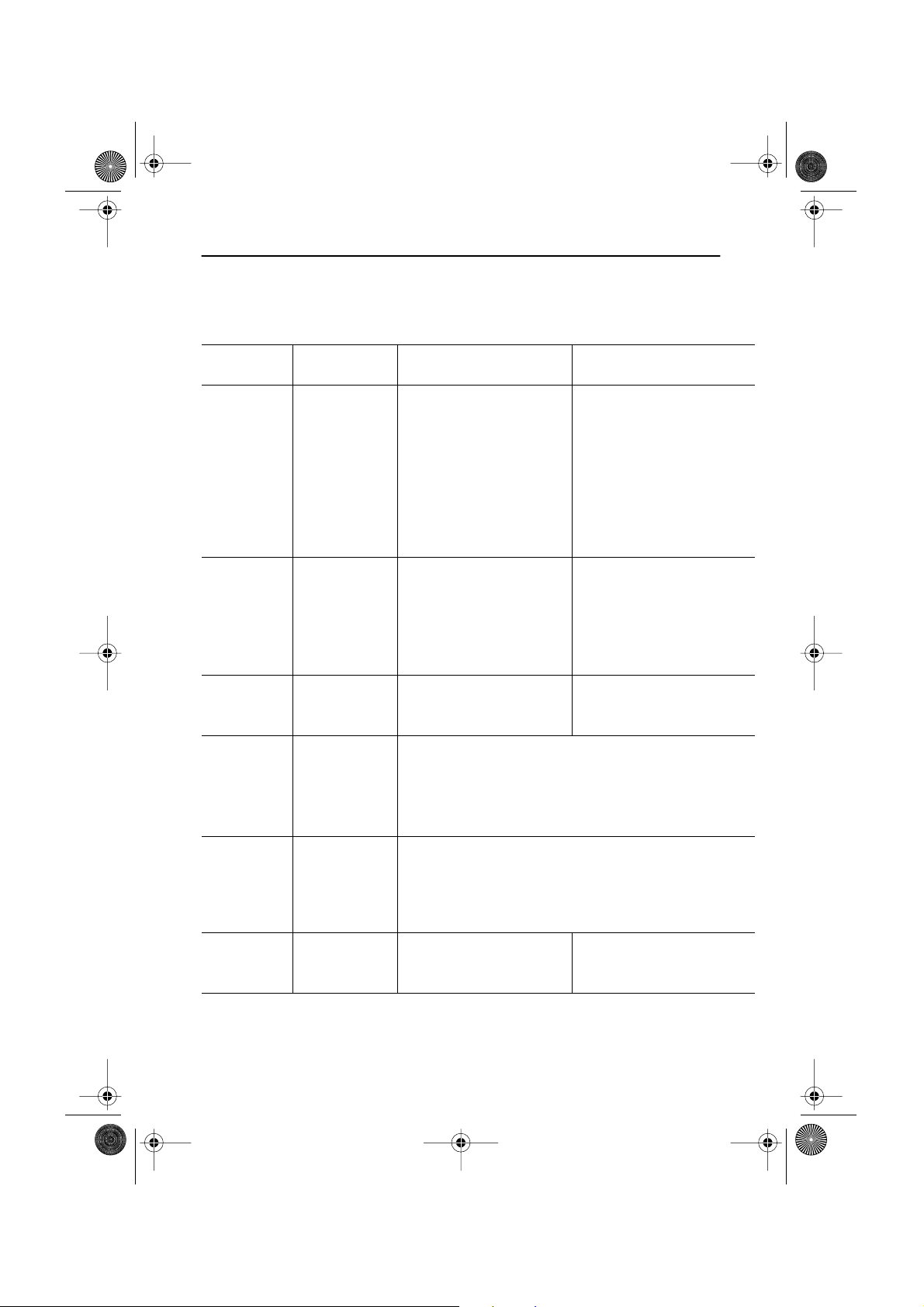
Caractéristiques techniques
Tableau 5. Caractéristiques techniques et environnementales
Panneau Taille
Espace écran
Type
Pas de masque
Angle visue
* Fréquence Horizontale
Verticale
Couleurs
affichées
Définition
d’écran
Mode optimal
Mode maximal
1024 x 768 @ 60 Hz
1024 x 768 @ 85 Hz
150MP 170MP
15,0" en diagonale
304,1 (H) x 228,1 (V) mm
a-si TFT matrice active
0,297 (H) x 0,297 (V)
70/70/60/60 (L/R/U/D):
(Selon le fabricant du pan-
neau, l'angle de vision peut
être différent)
30 – 69 kHz
50 – 85 Hz
16,772,216 couleurs
17,0" en diagonale
338 (H) x 270 (V) mm
a-si TFT matrice active
0,264 (H) x 0,264 (V)
80/80/80/80 (L/R/U/D):
(Selon le fabricant du pan-
neau, l'angle de vision peut
être différent)
30 – 81 kHz
56 – 85 Hz (~XGA)
60
–
76 Hz
(~XGA
)
16,772,216 couleurs
1280 x 1024 @ 60 Hz
1280 x 1024 @ 76 Hz
Signald’entrée
TV, Vidéo Système
Alimentation Entrèe
* En référence aux modes signal standard, page 28.
Synchro
Signal vidéo
couleur
Système son
Format Vidéo
Sorite
100-240 V c.a. (60/50Hz)
DC 12V/3A
Français 25
H/V Séparé, TTL, P. ou N.
H/V Composite, TTL, P. ou N.
Synchro sur Vert 0,3 Vp-p, N.
0,7 Vp-p @ 75 ohm, P.
PAL
B/G D/K I
CVBS, S-VHS
100-240 V c.a. (60/50Hz)
DC 12V/4,5A
Page 28
4_F150MP170MPbody.fm Page 26 Wednesday, September 19, 2001 3:00 PM
Annexe
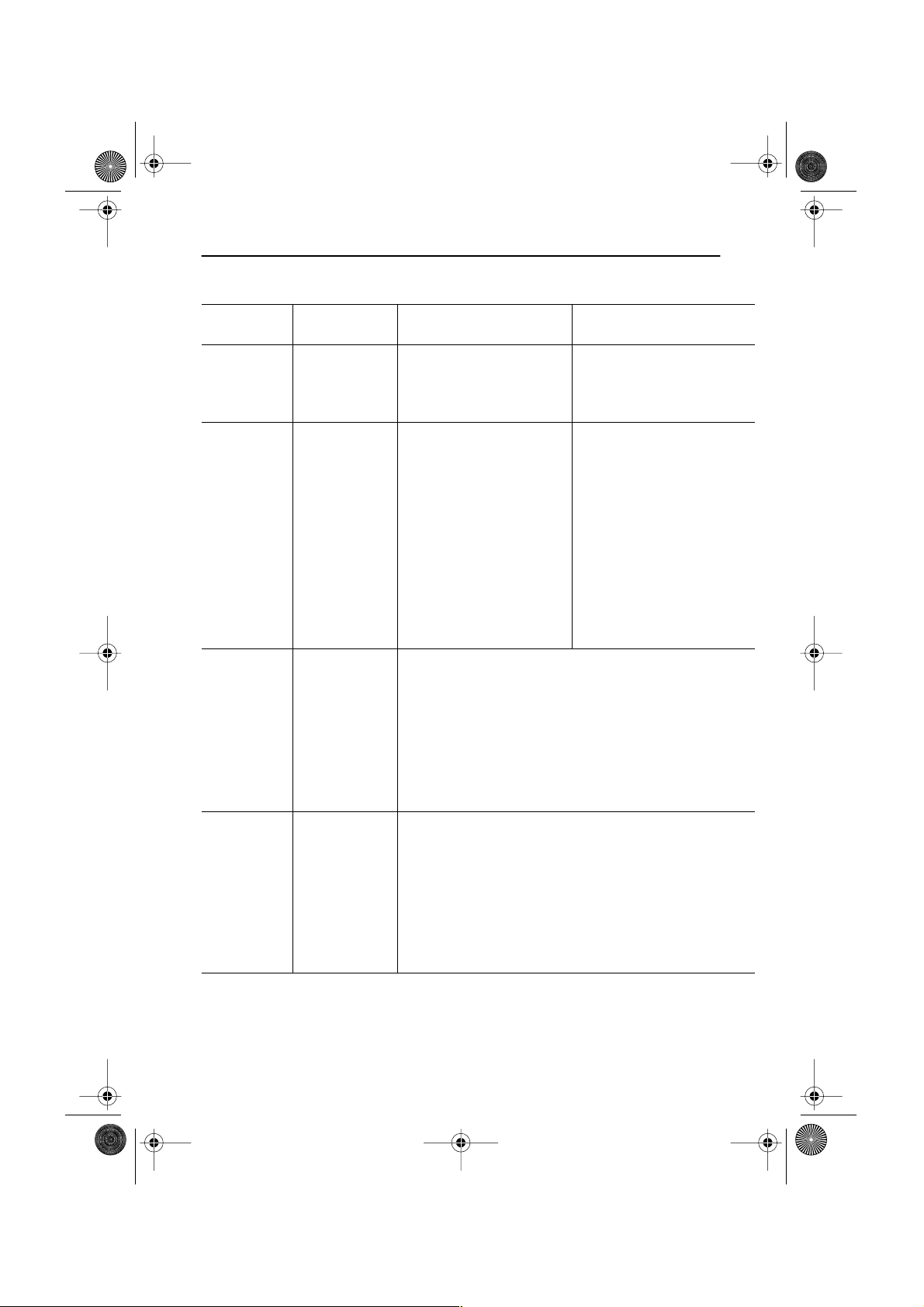
Tableau 5. Caractéristiques techniques et environnementales
150MP 170MP
Consommation
Dimensions /
Poids appareil
Environnement
Max.
Mode écon-
omie d’énergie
Unité (
L
x
H
x
P
)
avec:
Châssis du
moniteur
Avec support
Emballé
Carton
Température de
fonctionnement
Humidité de
fonctionnement
Température de
stockage
Humidité de
stockage
33 W
< 3 W
15,0 x 15,0 x 2,2 pouces / 9,7 lbs
(382 x 380 x 57mm / 4,4 Kg )
15,0 x 15,0 x 6,0 pouces / 9,7 lbs
(382 x 380 x 153 mm / 4,4 Kg)
15,0 x 17,7 x 2,4 pouces / 9,7 lbs
(382 x 450 x 61 mm / 4,4 Kg)
19,1 x 20,5 x 8,0 pouces /15,4 lbs
(486 x 522 x 203 mm / 7,0 Kg)
10 ˚C à 40 ˚C (50 ˚F à 104 ˚F)
10% à 80%
-25 ˚C à 45 ˚C (13 ˚F à 113 ˚F)
5% à 95%
52W
< 3 W
17,6 x 17,2 x 2,48 pouces / 14,3 lbs
(448 x 438 x 63 mm / 6,5 Kg)
17,6 x 17,2 x 8,15 pouces / 14,3 lbs
(448 x 438 x 207 mm / 6,5 Kg)
17,6 x 20,5 x 2,75 pouces / 14,3 lbs
(448 x 522x 70 mm / 6.5 Kg)
22,5 x 24,8 x 7,95 pouces / 20,9 lbs
(572 x 632 x 202 mm / 9,5 Kg)
Caractéristiques audio
Entrée Audio 1
Entrée Audio 2
Line-out
(Audio out)
Casque out
Fréquence
Réponse
RCA Jack Rouge(R) Blanc(L), 0,5Vrms (-9dB)
3,5Ø Stéréo Jack, 0,5Vrms (-9dB)
3,5Ø Stéréo Jack, 0,7Vrms (-7dB)
Max. 10mW Sortie (3,5Ø Stéréo Jack 32 Ω )
RF: 80Hz - 15KHz (à - 3dB)
A/V: 80Hz - 20KHz (à - 3dB)
Français 26
Page 29
4_F150MP170MPbody.fm Page 27 Wednesday, September 19, 2001 3:00 PM
Annexe
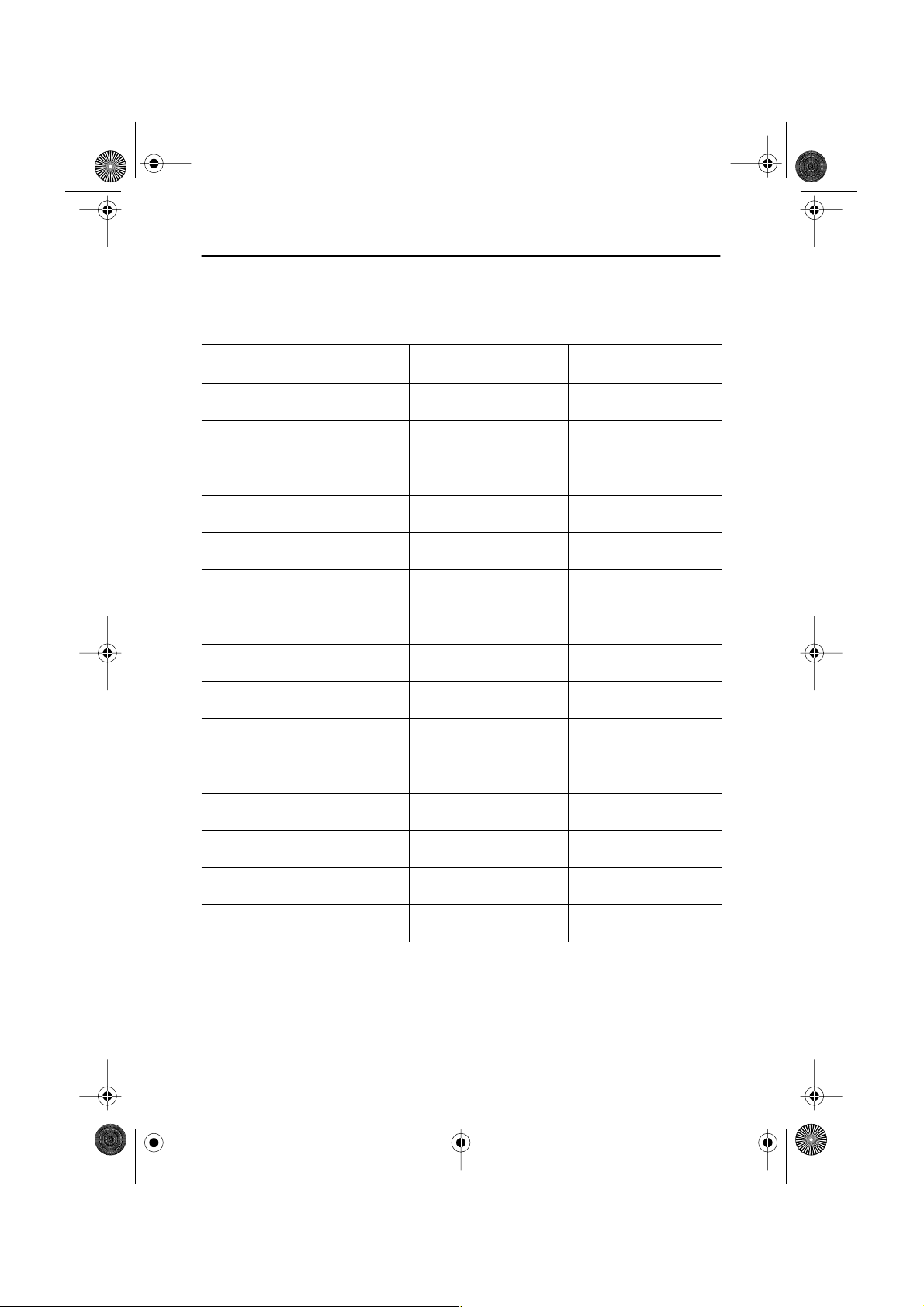
Brochage
Tableau 6. Connecteur à 15 broches de type D-sub
Broche Séparé H/V Composite H/V Synchro sur Vert
1 Rouge Rouge Rouge
2 Vert Vert Vert + Sync. H/V
3 Bleu Bleu Bleu
4 Terre Terre Terre
5 Terre (Renvoi DDC) Terre (Renvoi DDC) Terre (Renvoi DDC)
6 Terre-Rouge Terre-Rouge Terre-Rouge
7 Terre-Vert Terre-Vert Terre-Vert
8 Terre-Bleu Terre-Bleu Terre-Bleu
9 Pas de Connexion Pas de Connexion Inutilisé
10 Terre-Sync./Autotest Terre-Sync./Autotest Terre-Sync./Autotest
11 Terre Terre Terre
12 DDC_SDA DDC_SDA DDC_SDA
13 Sync. horizontale Sync. H/V Inutilisé
14 Sync. verticale Inutilisé Inutilisé
15 DDC_SCL DDC_SCL DDC_SCL
Français 27
Page 30
4_F150MP170MPbody.fm Page 28 Wednesday, September 19, 2001 3:00 PM
Annexe
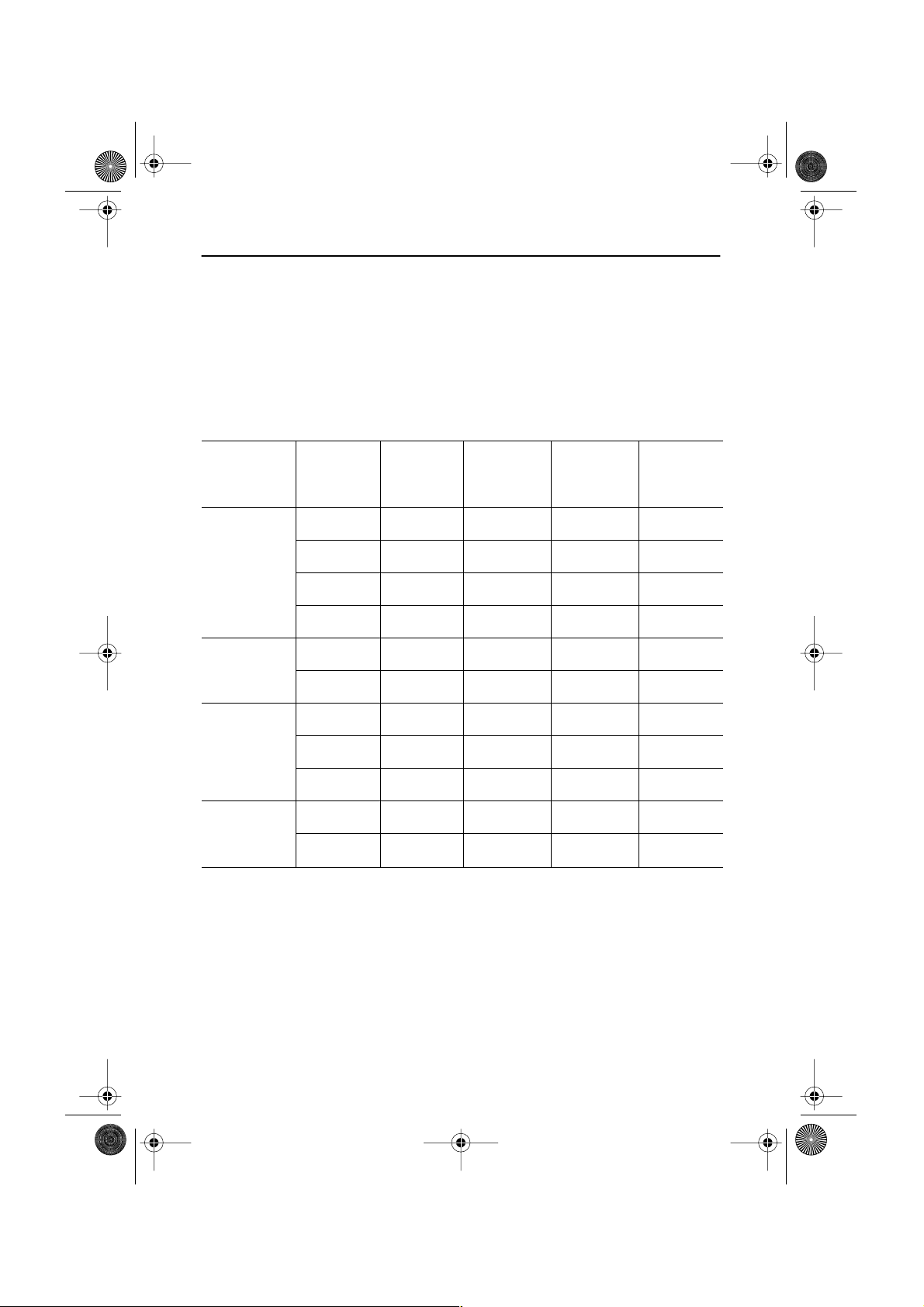
Modes d’affichage
Si le signal du système est équivalent au mode signal standard, l'écran se règle
automatiquement. Si le signal du système n'est pas équivalent au mode signal standard,
réglez le mode selon la carte vidéo car l'écran pourrait ne pas afficher ou bien le seul voyant
d'alimentation pourrait s'allumer. L’image de l’écran à été optimisée pendant la fabrication
pour les modes d’affichage énumérés ci-dessous.
Tableau 7. Fréquences préréglées
Mode
d’affichage
VGA
SVGA
XGA
SXGA
(uniquement
170MP )
Fréquence
Résolution
720 x 400 31,469 70,087 28,322 –/+
640 x 480 31,469 59,940 25,175 –/–
640 x 480 37,500 75,000 31,500 –/–
640 x 480 43,269 85,008 36,000 –/–
800 x 600 46,875 75,000 49,500 +/+
800 x 600 53,674 85,061 56,250 +/+
1024 x 768 48,363 60,004 65,000 –/–
1024 x 768 60,023 75,029 78,750 +/+
1024 x 768 68,677 84,997 94,500 +/+
1280 x 1024 63,981 60,020 108,000 +,–/+,–
1280 x 1024 79,976 75,025 135,000 +/+
horizontale
(Hz)
Fréquence
verticale
(Hz)
Horloge de
pixel
(MHz)
Polarité de
synchro
(H/V)
Français 28
Page 31
4_F150MP170MPbody.fm Page 29 Wednesday, September 19, 2001 3:00 PM
I
Annexe
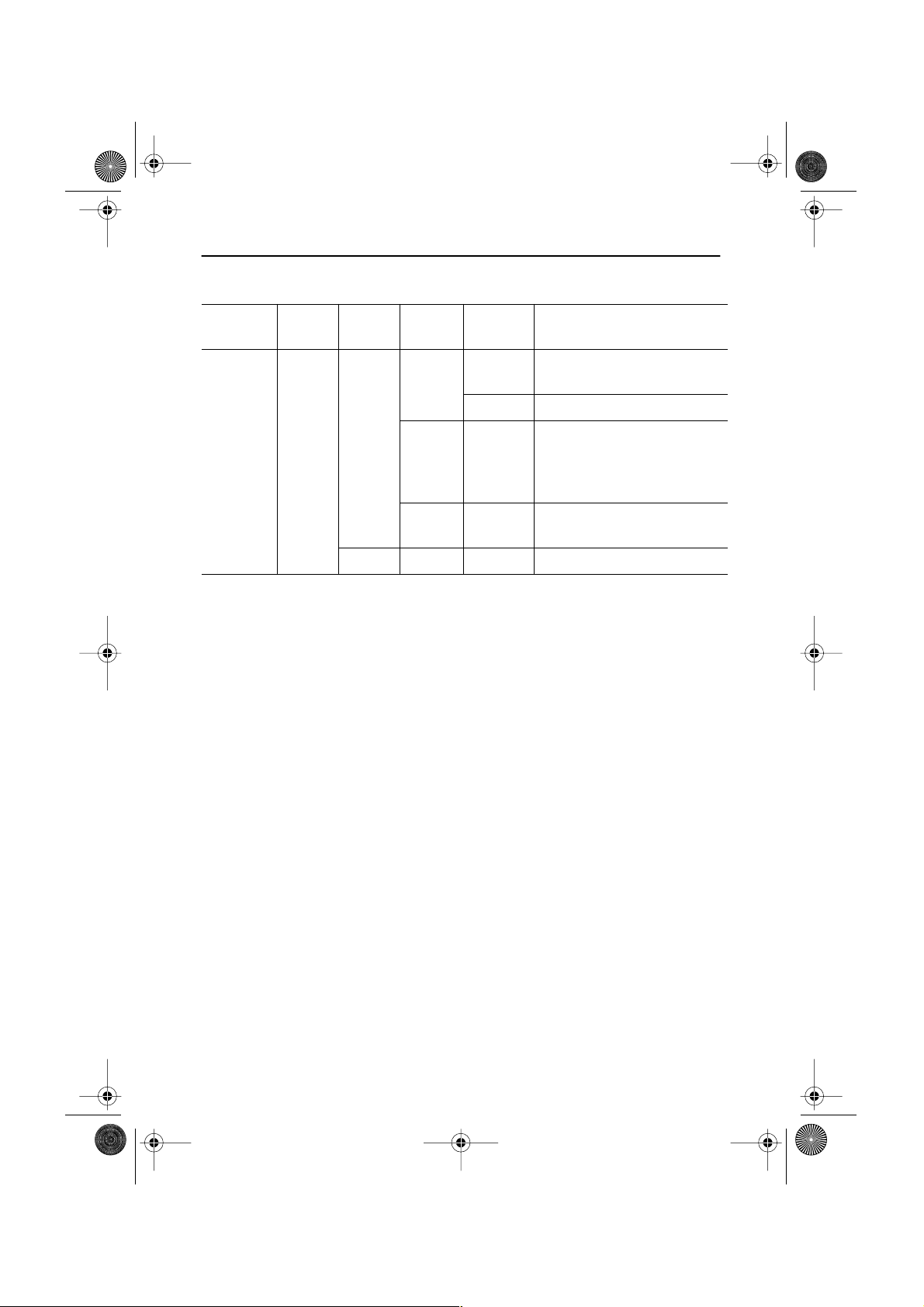
Tableau 8. PAL Broadcasting Systéms
Mode Nom
150MP
170MP
Système
couleur
PAL
Système
son
B/G
Système
stéréo
A2
NICAM CCIR
Ignorance CCIR
NICAM CCIR Royaume-Uni, Hongkong
Système
canal
CCIR
AUSTRALIE Australie
Allemagne, Autriche, Suisse,
Pays-Bas
Suède, Espagne, Danemark, Norvège, Finlande, Belgique, Islande,
Portugal, Malaisie, Singapour,
Thaïlande
Inde, Israël, Koweït, Jordanie,
Yougoslavie
Pays
Français 29
Page 32
4_F150MP170MPbody.fm Page 30 Wednesday, September 19, 2001 3:00 PM
Annexe
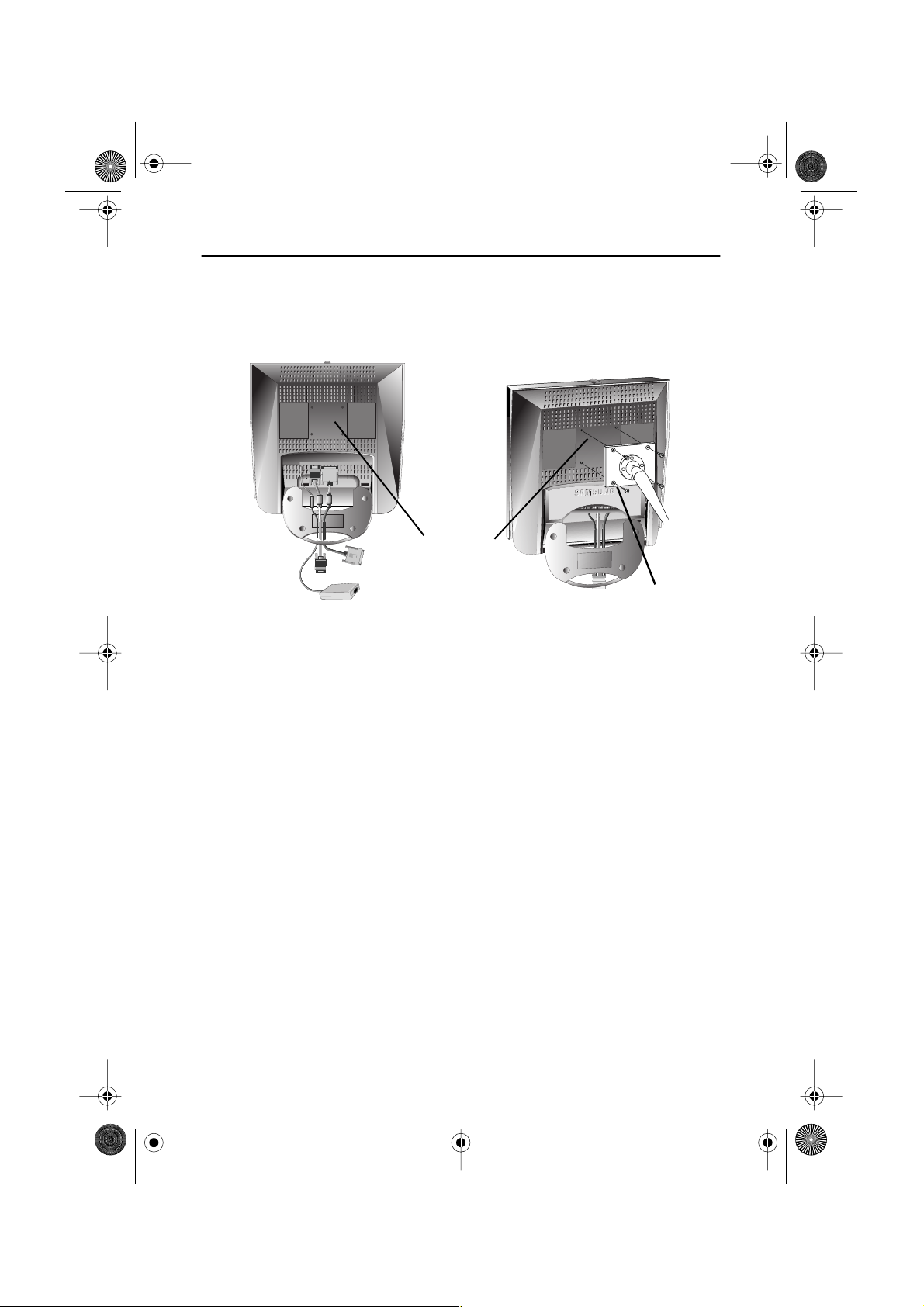
Installation du système de support VESA
Faire référence à la page 32 pour replier la base.
Panneau
protecteur de
montage arrière
montage
Alignez l’interface de montage sur les trous dans le panneau de montage arrière et fixez-la à
l’aide des quatre vis fournies avec le support articulé, le dispositif d’accrochage au mur ou
l’autre support.
Français 30
Page 33
4_F150MP170MPbody.fm Page 31 Wednesday, September 19, 2001 3:00 PM
Annexe
Support escamotable
15
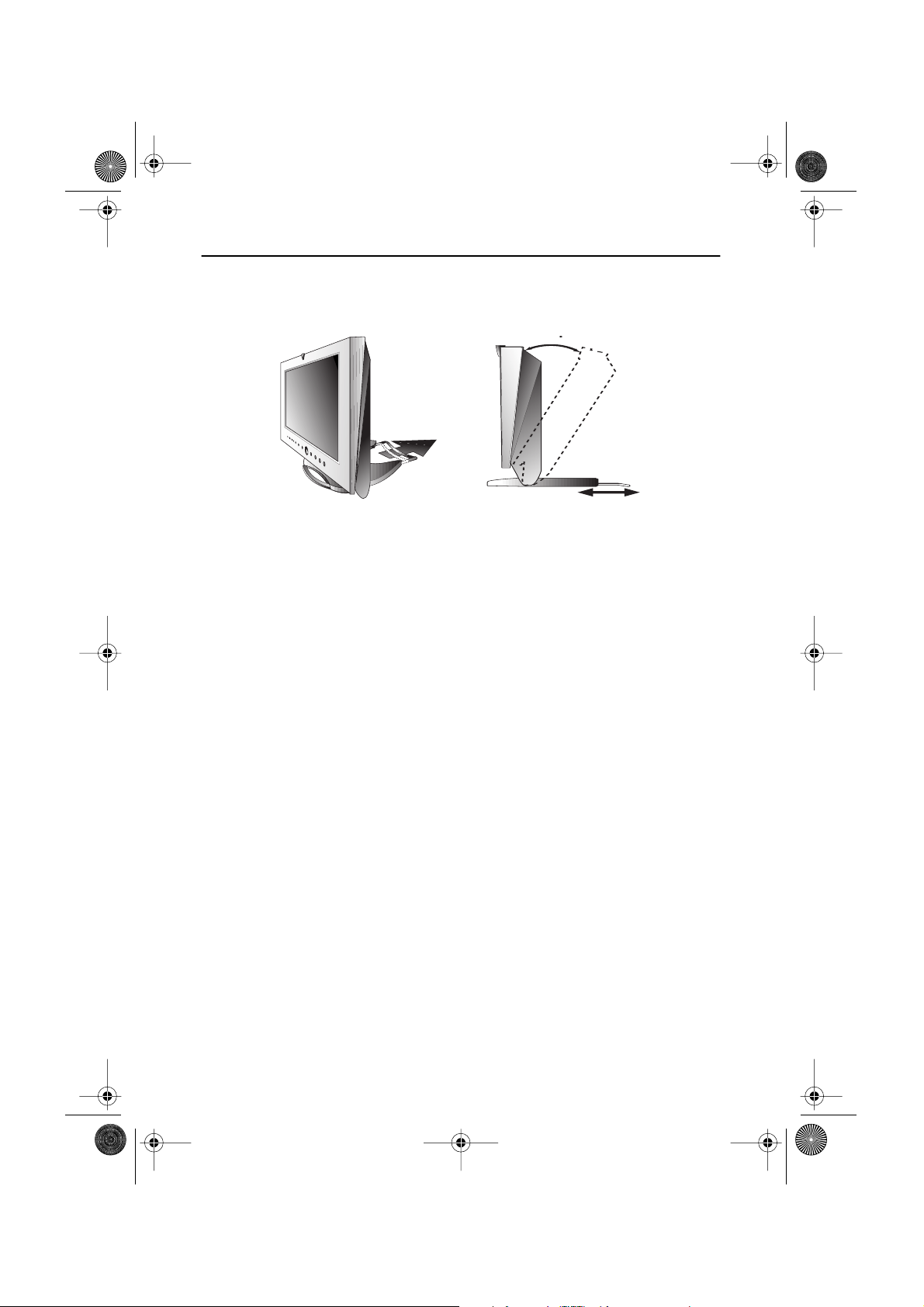
REMARQUE: *SVP tirez sur la partie escamotable arrière du support quand
vous inclinez le moniteur vers l'arrière pour lui donner plus de stabilité.
L'angle maximal d'inclinaison est de 15 degrés vers l'arrière. N'inclinez
pas le moniteur au-delà de ces limites. Une force excessive utilisée
pour incliner le moniteur au-delà des limites spécifiées peut
endommager de manière permanente le support.
Entretien de votre moniteur LCD
AVERTISSEMENT: Ne démontez pas la carrosserie du moniteur (sauf pour accéder aux
connecteurs de câble comme décrit à la page 5) afin d’éviter tout danger d’électrocution.
Ce moniteur ne peut être réparé par l’utilisateur. L’entretien par l’utilisateur se limite au
nettoyage décrit ci-dessous:
Avant le nettoyage, débranchez le câble d’alimentation électrique du moniteur.
■
Pour nettoyer votre moniteur à écran plat, servez-vous d’un chiffon doux
légèrement humecté d’eau ou de détergent doux. Si possible, utilisez un linge
spécial de nettoyage d’écran ou une préparation étudiée pour les revêtements
antistatiques.
■
Pour nettoyer la carrosserie du moniteur, servez-vous d’un chiffon doux légèrement
humecté de détergent doux.
■
N’utilisez jamais de produits de nettoyage inflammables pour nettoyer votre
moniteur à écran plat ou n’importe quel autre appareil électrique.
Français 31
Page 34
4_F150MP170MPbody.fm Page 32 Wednesday, September 19, 2001 3:00 PM
Annexe
Système de fixation au mur ou avec un bras.
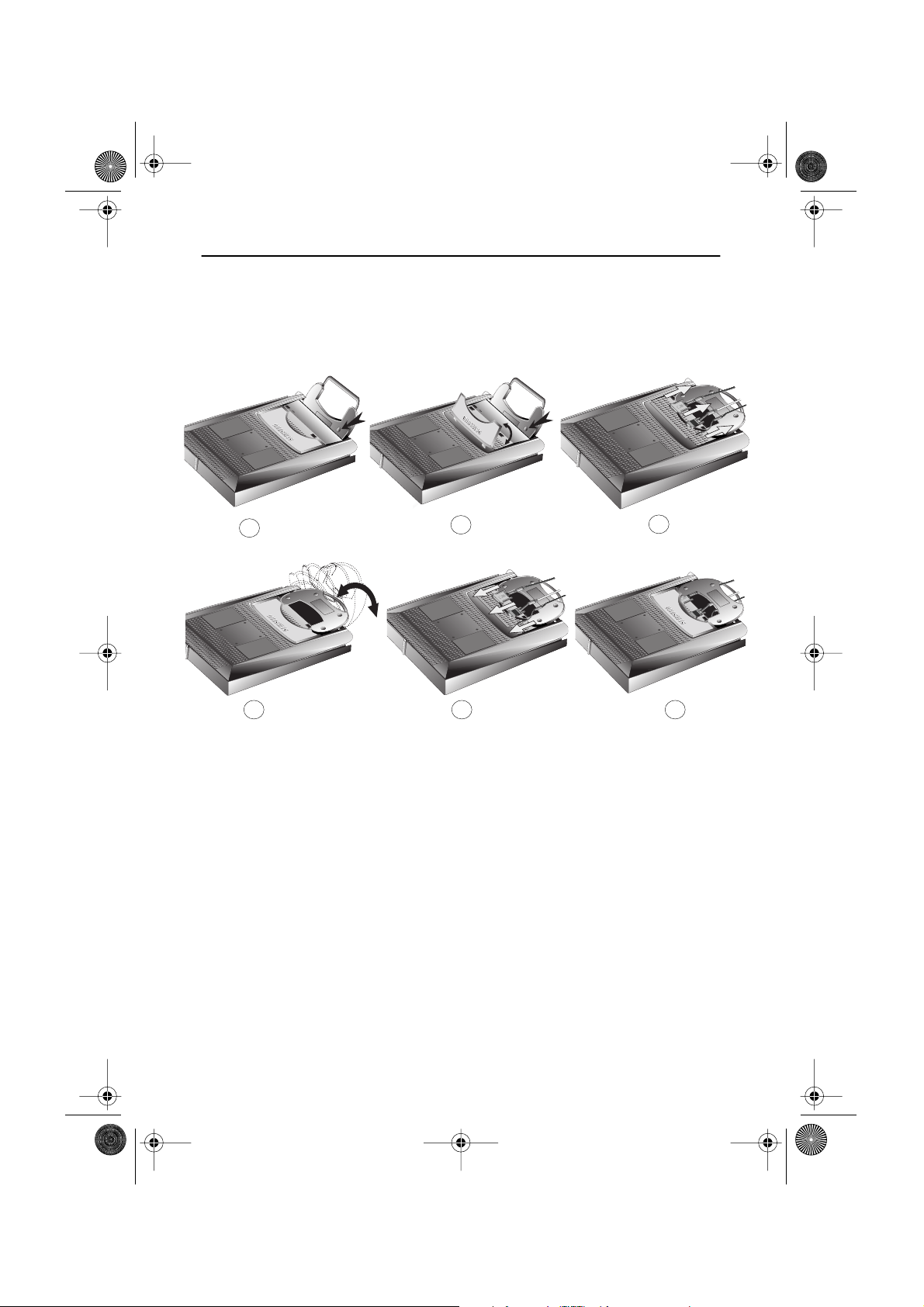
Le moniteur supporte le support standard VESA avec plusieurs supports VESA. Pour installer
tout support VESA, suivez les instructions ci-dessous.
1
4 5 6
Placez le moniteur LCD face vers le bas sur une surface plate avec un coussin ou un
1
autre matériel souple pour protéger l'écran.
Enlevez le couvercle du connecteur.
2
Enlevez tous les câbles branchés au moniteur.
3
Appuyez sur la touche “FOLD” sur le support et inclinez le moniteur vers l'arrière
4
jusqu'à ce que le support soit en position droite.
Branchez tous les câbles que vous aviez débranchés au point 3.
5
Replacez le couvercle du connecteur que vous aviez enlevé au point 2.
6
Vous pouvez maintenant installer le système de fixation au mur ou avec un bras, selon
7
vos applications.
2
3
Français 32
 Loading...