

Page 1
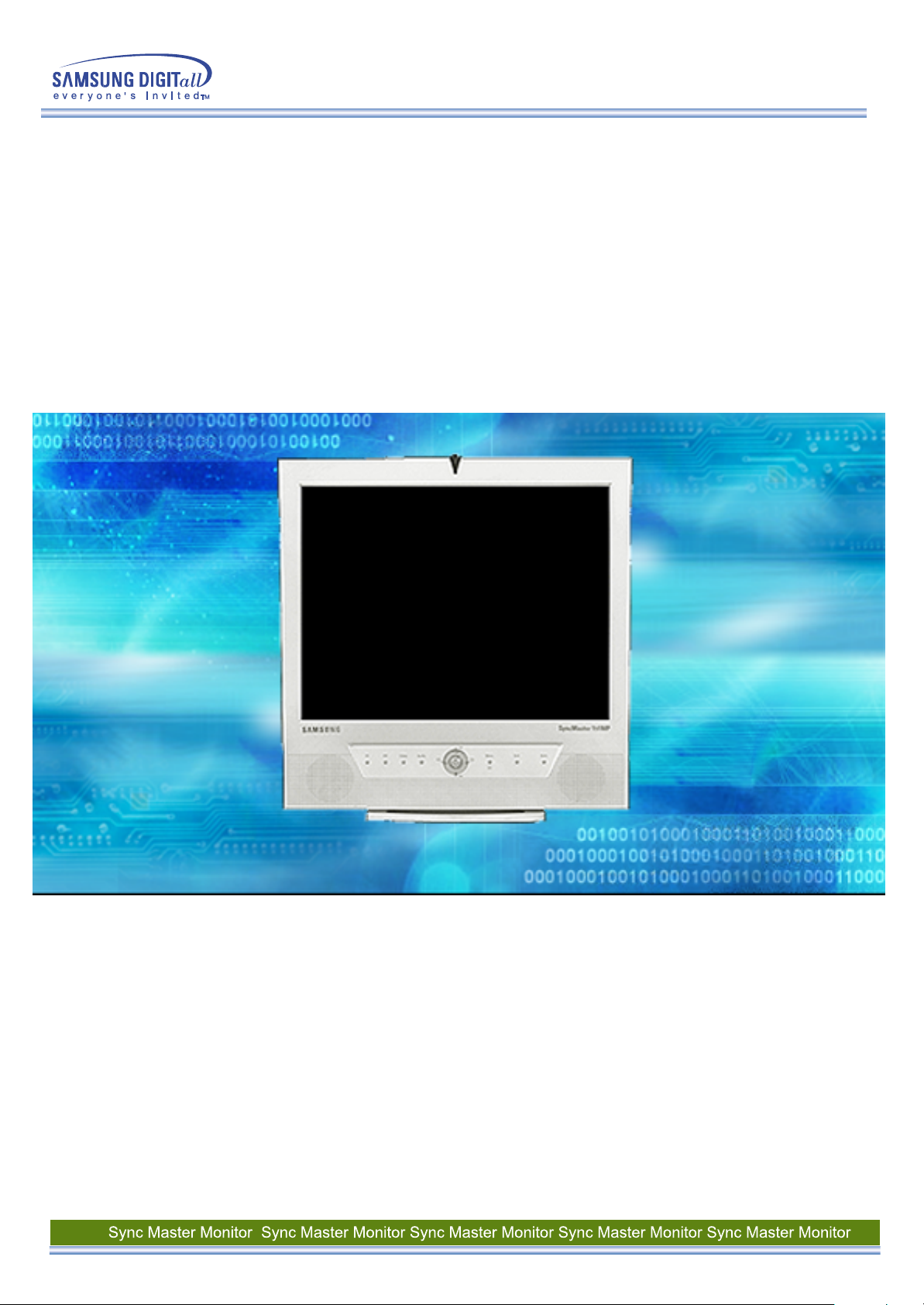
SyncMaster 152MP / 172MP
Page 2
Pagina principale
Istruzioni di sicurezza
Convenzioni
Alimentazione
Installazione
Pulizia
Altro
Introduzione
Disimballaggio
Parte anteriore
Parte posteriore
Telecomando
Installazione
Collegamento del monitor
Collegamento a un computer
Collegamento ad altri dispositivi
Installazione del driver del monitor
Installazione automatica
Installazione manuale
Installazione di un supporto VESA
Ripiegamento o rimozione de lla base
Installazione di un supporto VESA
Regolazioni del monitor LCD
Comandi di controllo disponibili per l’utente
Pulsanti di controllo dell’utente
Funzioni ad accesso diretto
Schermo
Funzioni OSD
Animazioni delle operazioni di regolazione dello
schermo
Soluzione dei problemi
Controlli da effettuare prima di rivolgersi all’Assistenza
Problemi e soluzioni
Domande & Risposte
Specifiche tecniche
Informazioni generalii
PowerSaver
Modi di Visualizzazione
Informazioni
Assistenza tecnica
Termini
Regulatory
Natural Color
Per una migliore visualizza zione
Autorità
Italiano > Principale > Indice
2003-05-06file://C:\Documents%20and%20Settings\Administrator\바탕%20화면\manual\it\01_htm\01_01.htm
Page 3
Convenzioni
A
A
limentazione
Installazione
Pulizia
ltro
Italiano > Principale > Istruzioni di sicurezza > Convenzioni
L’inosservanza delle istruzioni indicate da questo simbolo può comportare infortuni o danni alle
apparecchiature.
Vietato
Non smontare Scollegare la spina dalla presa di corrente
Non toccare Collegamento a massa per evitare scosse elettriche
È importante leggere e comprendere sempre appieno
il contenuto
2003-05-06file://C:\Documents%20and%20Settings\Administrator\바탕%20화면\manual\it\01_htm\02_01.htm
Page 4

Convenzioni
A
A
limentazione
Installazione
Pulizia
ltro
Italiano >Principale > Istruzioni di sicurezza > Alimentazione
In caso di non utilizzo per periodi di tempo prolungati, regolare il PC su DPMS. Se
si utilizza uno screen saver, selezionare la modalità.
Non usare apparecchi con la spina danneggiata o allentata.
L’inosservanza di questa precauzione può causare scosse elettriche o
z
incendi.
Non estrarre la spina tirandola dal filo e non toccarla con le mani bagnate.
L’inosservanza di questa precauzione può causare scosse elettriche o
z
incendi.
Usare solo una spina e una presa opportunamente collegata a massa.
Una massa inadatta può causare scosse elettriche o danni alle
z
apparecchiature.
Non piegare in modo eccessivo la spina e il filo e non collocare oggetti
pesanti sopra di questi onde evitare danni.
z L'inosservanza di questa istruzione può causare sc osse elettriche o
incendi.
Scollegare la spina dalla presa di corrente in caso di temporali o fulmini o
in caso di non utilizzo per un lungo periodo di tempo.
z L'inosservanza di questa precauzione può causare scosse elettriche o
incendi.
Non collegare troppe prolunghe o spine ad una presa di corrente.
L’inosservanza di questa precauzione può essere causa di incendio.
z
2003-05-06file://C:\Documents%20and%20Settings\Administrator\바탕%20화면\manual\it\01_htm\02_02.htm
Page 5
Convenzioni
A
A
limentazione
Installazione
Pulizia
ltro
Italiano >Principale > Istruzioni di sicurezza > Installazione
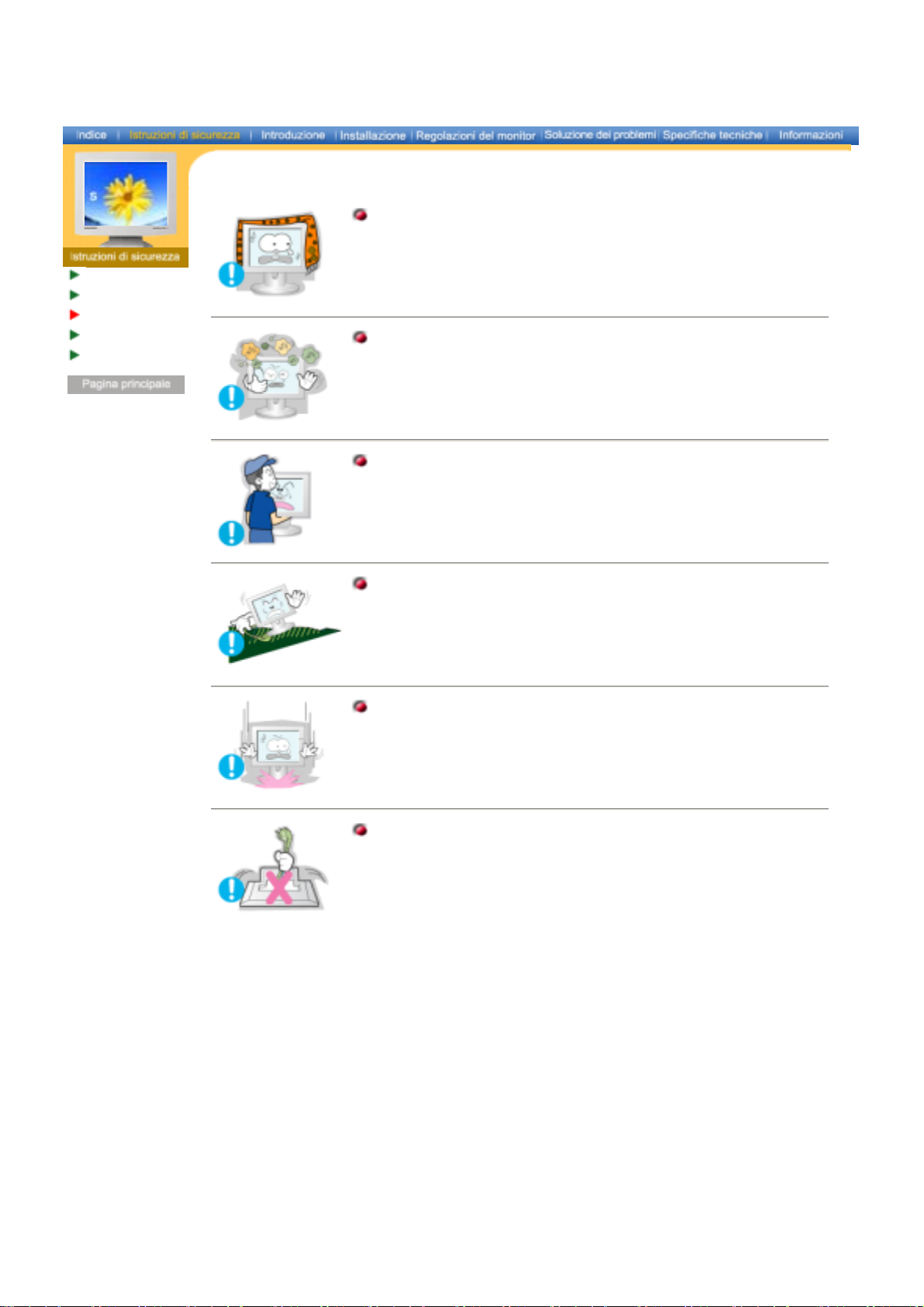
Non coprire le bocchette di ventilazione del monitor.
z Una cattiva ventilazione può essere causa di guasti o di incendi.
Posizionare il monitor in un luogo in cui l'umidità e la presenza di polvere
siano minime.
Seguire questa precauzione per evitare cortocircuiti o incendi all'interno
z
del monitor.
Durante il trasporto non far cadere il monitor.
L’inosservanza di questa precauzione può essere causa di infortuni o di
z
danni all'apparecchio.
Posizionare il monitor su una superficie piana e stabile.
Se il monitor cade, può essere causa di infortuni.
z
Fissare il monitor con cura.
L’inosservanza di questa precauzione può comportare danni o rottura
z
dell’apparecchio.
Non posizionare il monitor appoggiandolo sullo schermo.
Seguendo questa precauzione si evita di danneggiare la superficie del
z
tubo catodico.
2003-05-06file://C:\Documents%20and%20Settings\Administrator\바탕%20화면\manual\it\01_htm\02_03.htm
Page 6
Convenzioni
A
A
limentazione
Installazione
Pulizia
ltro
Italiano >Principale > Istruzioni di sicurezza > Pulizia
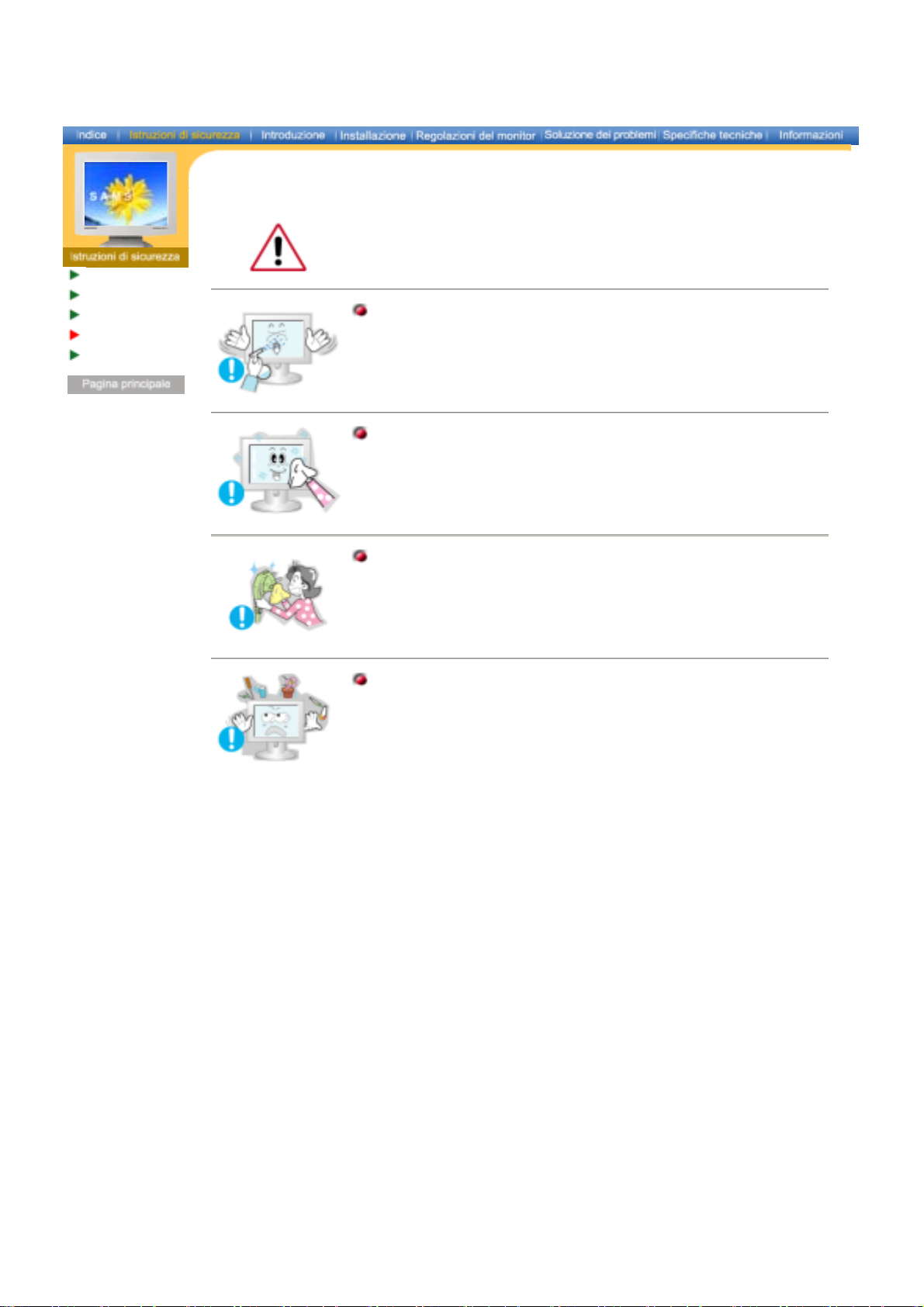
Per la pulizia del telaio del monitor o della parte esterna del tubo catodico, utilizzare
un panno morbido, leggermente inumidito.
Non spruzzare il detersivo direttamente sul monitor.
Usare il prodotto detergente raccomandato versandolo su un panno
morbido.
Se il connettore tra la spina e il pin è impolverato o sporco, pulirlo in
modo opportuno con un panno asciutto.
Un connettore sporco può essere causa di scosse elettriche o incendi.
z
Non posizionare bicchieri d'acqua, prodotti chimici o altri piccoli oggetti
di metallo sul monitor.
L’inosservanza di questa precauzione può causare danni, scosse
z
elettriche o incendi.
Se un corpo estraneo entra nel monitor, scollegare la spina e quind i
z
contattare il centro di assistenza.
2003-05-06file://C:\Documents%20and%20Settings\Administrator\바탕%20화면\manual\it\01_htm\02_04.htm
Page 7
Convenzioni
A
A
limentazione
Installazione
Pulizia
ltro
Italiano >Principale > Istruzioni di sicurezza > Altro
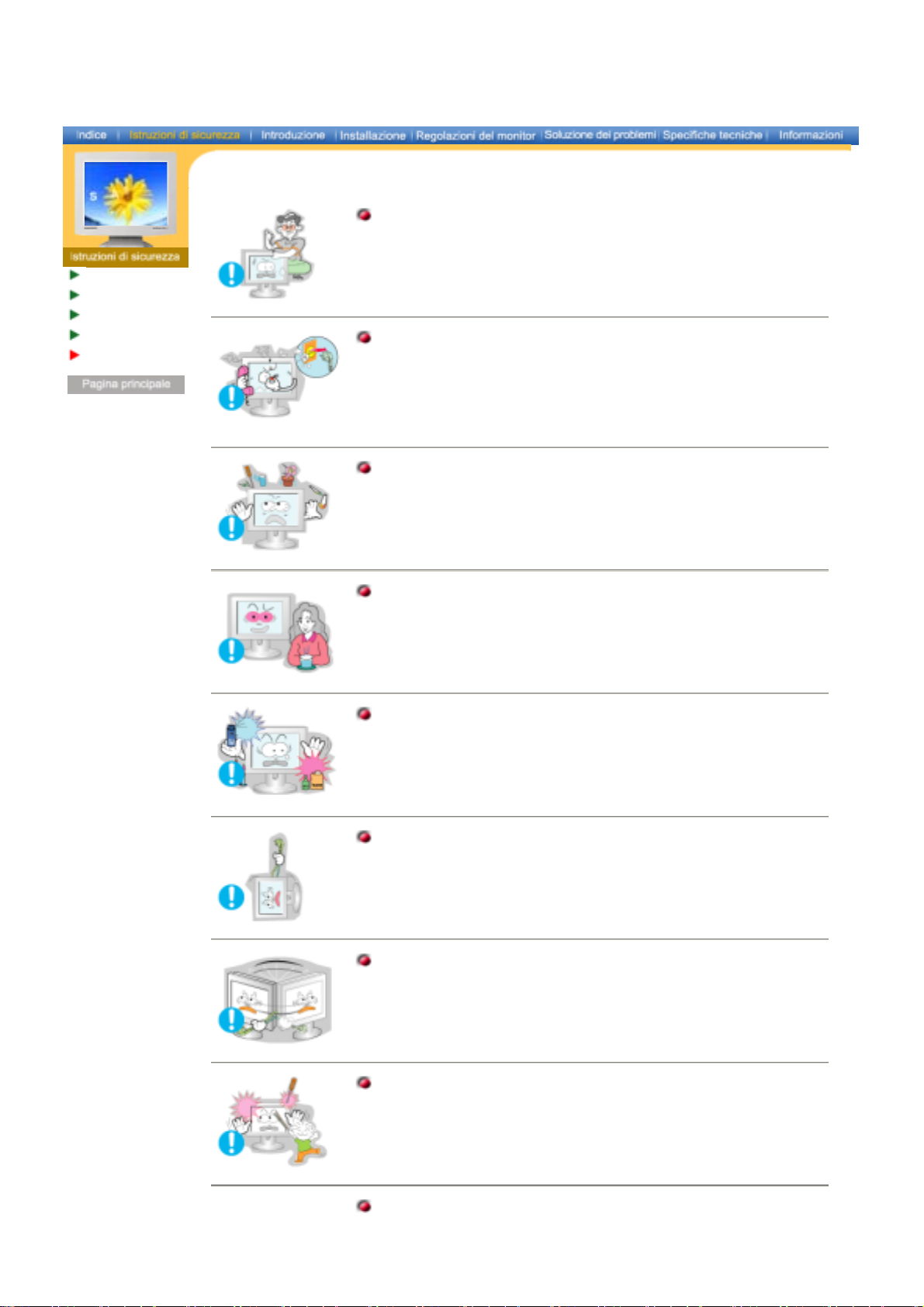
Non togliere il coperchio (o il pannello posteriore). All'interno sono
contenuti dei pezzi non riparabili dall'utente.
Il mancato rispetto di questa precauzione può essere causa di scosse
z
elettriche o incendi.
Affidare l'esecuzione delle riparazioni a tecnici qualificati.
z
Se il monitor non funziona in modo normale, in particolare se produce
rumori inconsueti o emana odori, scollegarlo immediatamente
dall'alimentazione e rivolgersi ad un centro di assistenza o ad un
rivenditore autorizzato.
Il mancato rispetto di questa precauzione può essere causa di scosse
z
elettriche o incendi.
Non collocare oggetti pesanti sul monitor.
Il mancato rispetto di questa precauzione può essere causa di scosse
z
elettriche o incendi.
Per ogni ora trascorsa davanti al monitor, si consiglia una pausa di
riposo per gli occhi di 5 minuti.
z Se si segue questa precauzione si riduce l'affaticamento della vista.
Non usare o non conservare prodotti infiammabili vicino al monitor.
L’inosservanza di questa precauzione può essere la causa di esplosioni
z
o incendi.
Non cercare di spostare il monitor tirandolo dal filo o dal cavo di segnale.
Ciò può provocare guasti, scosse elettriche o incendi dovuti al
z
danneggiamento del cavo.
Non spostare il monitor a destra o a sinistra tirandolo solo dal filo o dal
cavo del segnale.
Ciò può provocare guasti, scosse elettriche o incendi dovuti al
z
danneggiamento del cavo.
Non inserire mai oggetti metallici all'interno delle aperture del monitor.
Il mancato rispetto di questa precauzione può essere causa di scosse
z
elettriche, incendi o infortuni. Il mancato rispetto di questa precauzione
può essere causa di scosse elettriche, incendi o infortuni.
Tenere tutti gli adattatori dell'alimentazione a distanza.
2003-05-06file://C:\Documents%20and%20Settings\Administrator\바탕%20화면\manual\it\01_htm\02_05.htm
Page 8
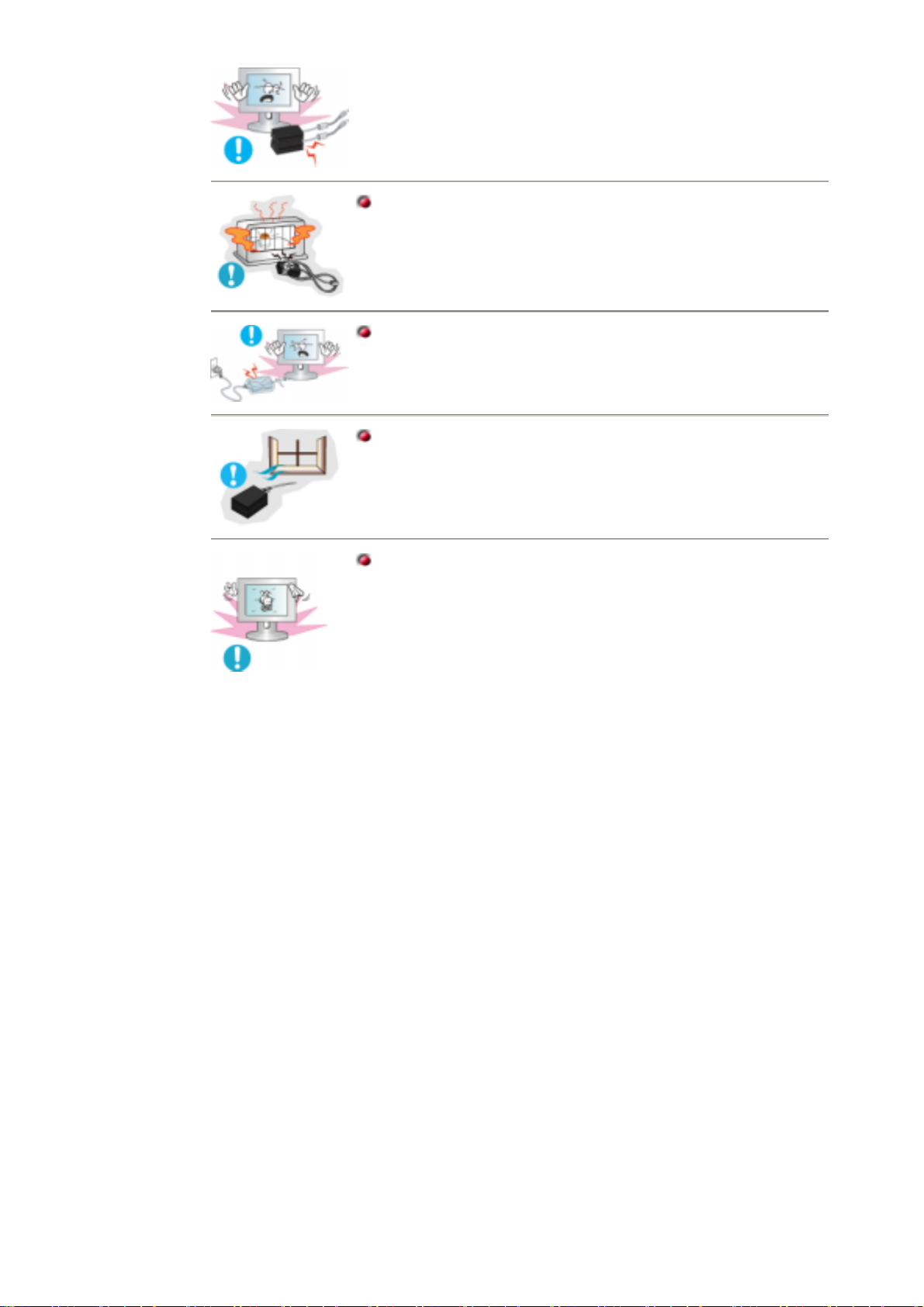
Possibile pericolo di incendio.
z
Tenere l'adattatore dell'alimentazione lontano da qualsiasi fonte di calore.
Possibile pericolo di incendio.
z
Rimuovere il materiale di imballaggio dell'adattatore dell'alimentazione
prima di utilizzarlo.
Possibile pericolo di incendio.
z
Tenere sempre l'adattatore dell'alimentazione in un ambiente ben
ventilato.
Se si visualizza una schermata fissa per un periodo di tempo prolungato,
può verificarsi la comparsa di un'immagine residua o di una macchia
sfocata.
z Attivare la modalità di risparmio energetico o impostare uno screensaver
per spostare l'immagine quando è necessario allontanarsi dal monitor
per un periodo di tempo prolungato.
2003-05-06file://C:\Documents%20and%20Settings\Administrator\바탕%20화면\manual\it\01_htm\02_05.htm
Page 9
Disimballaggio
Parte anteriore
Parte posteriore
Telecomando
Italiano >Principale > Introduzione > Dismballaggio
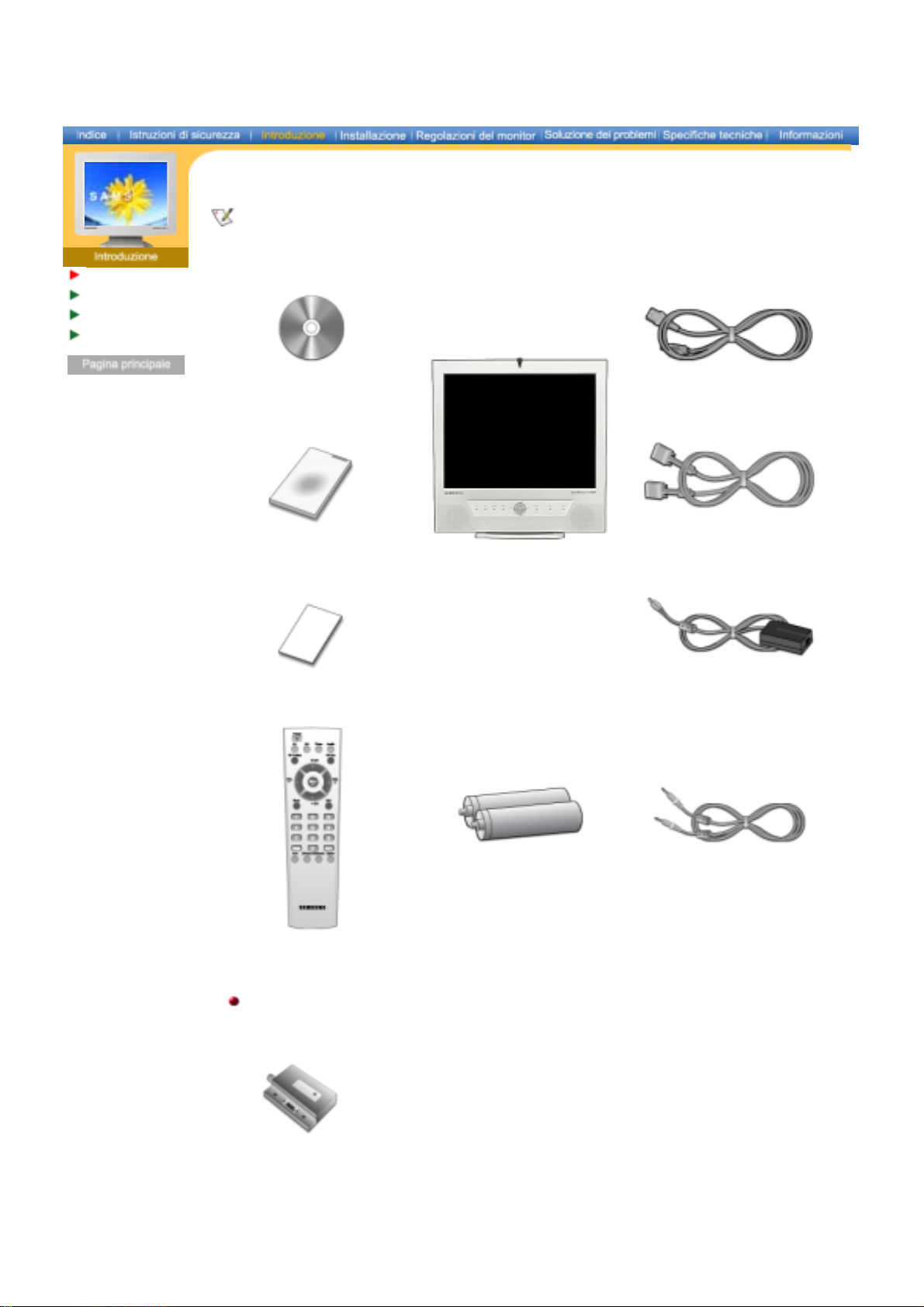
Assicurarsi che i seguenti articoli siano presenti nella confezione del monitor. Nel caso in cui qualche
articolo risultasse mancante, contattare il proprio rivenditore.
CD d’installazione di driver /
Natural Color e del manuale utente
Guida d'installazione rapida
Scheda della garanzia
(non disponibile in tutti i paesi)
Cavo di alimentazione
Monitor
Cavo di trasmissione dei segnali
(15 pin D-Sub)
Adattatore DC
Telecomando
Venduto separatamente
Sintonizzatore TV
Batteries (AAA X 2) Sintonizzatore TV ->audio
2003-05-06file://C:\Documents%20and%20Settings\Administrator\바탕%20화면\manual\it\01_htm\03_01.htm
Page 10
Disimballaggio
Parte anteriore
Parte posteriore
Telecomando
Italiano >Principale > Introduzione > Parte anteriore
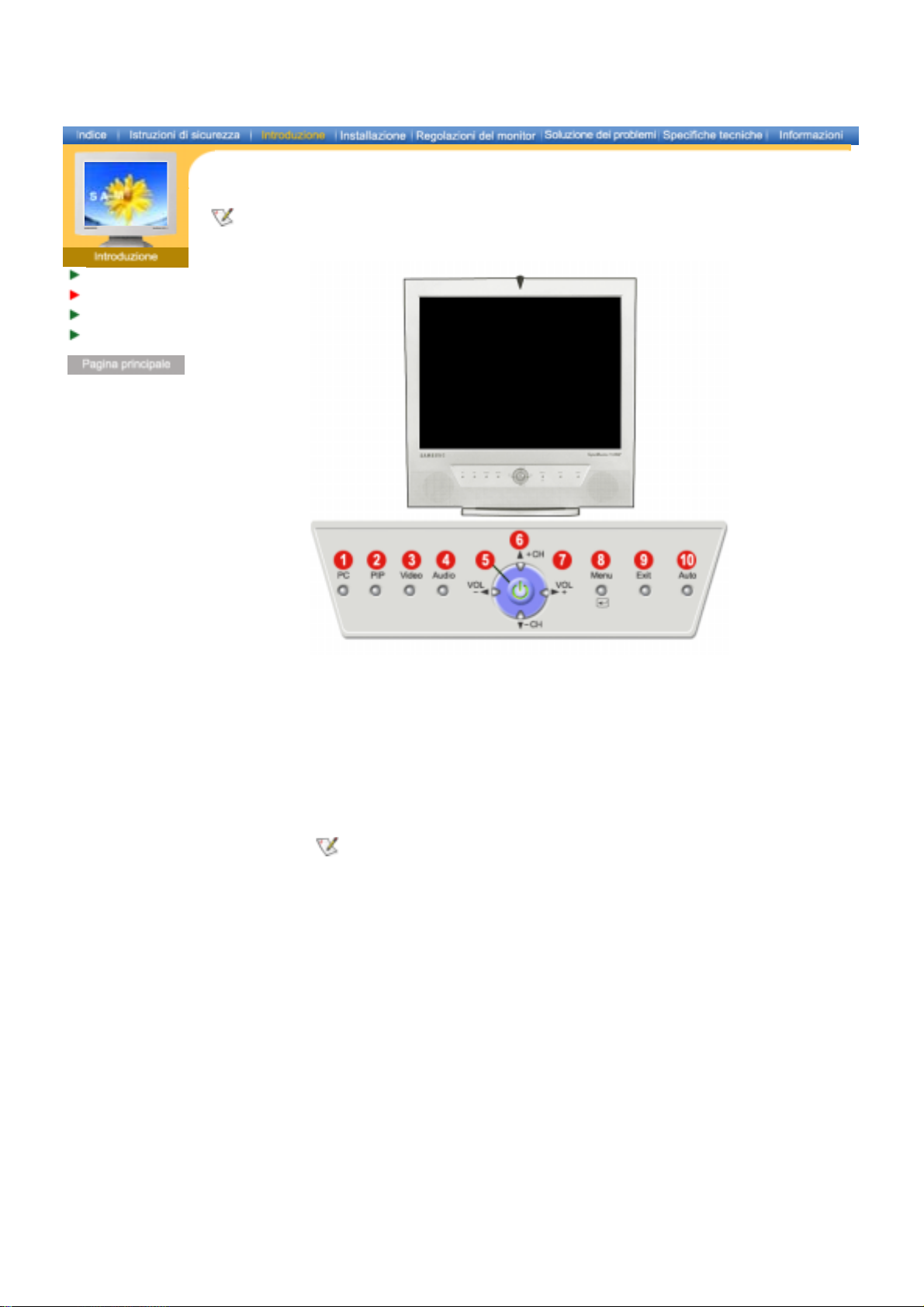
Per informazioni dettagliate relative alle funzioni del monitor, fare riferimento a Comandi di controllo
disponibili per l’utente nella sezione Regolazioni del monitor LCD. La configuraz ione della parte
anteriore del monitor potrebbe variare lievemente a seconda del modello.
1. Pulsante modalità PC 6. Pulsanti su-giù / pulsanti
2. Pulsante modalità PIP 7. Pulsanti sinistra-destra /
3. Pulsante modalità Video 8. Pulsante Menu
4. Pulsante modalità Audio 9. Pulsante di uscita
5. Pulsante dell'alimentazione /
Indicatore dell'alimentazione
PIP (Picture in Picture, Schermo nello schermo)?
È una funzione che consente di vedere un programma a pieno
schermo e di visualizzare uno o più schermi di minori dimensioni
sovrapposti al programma di base. La funzione PIP viene anche
definita Split Windows (schermi affiancat i).
selezione canale
pulsanti del volume
10. Pulsanti di Auto
2003-05-06file://C:\Documents%20and%20Settings\Administrator\바탕%20화면\manual\it\01_htm\03_02.htm
Page 11
Disimballaggio
Parte anteriore
Parte posteriore
Telecomando
Italiano >Principale > Introduzione > Parte anteriore
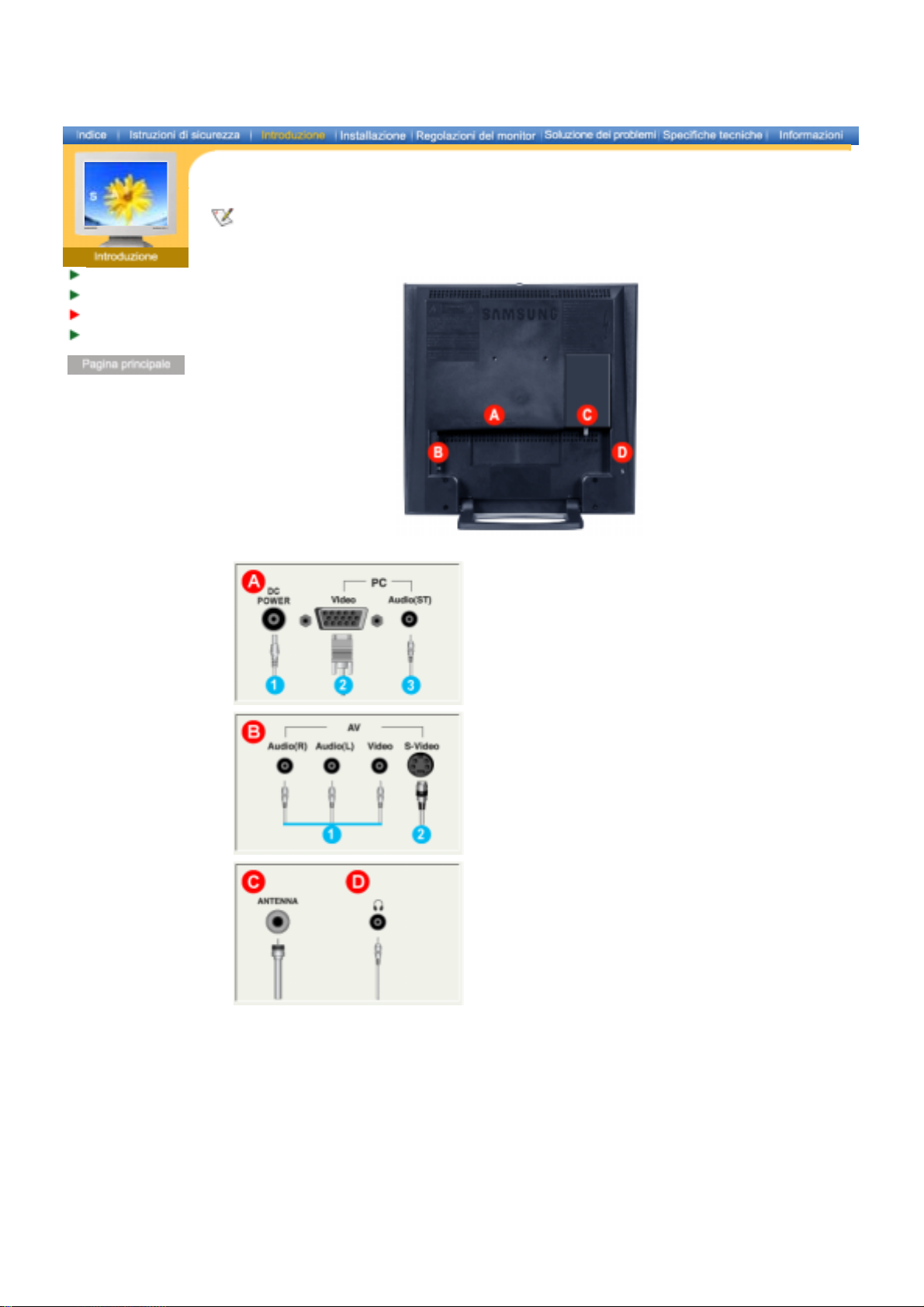
Per informazioni dettagliate relative al collegamento dei cavi, fare riferimento a Collegamento dei cavi
nella sezione Installazione.
La configurazione della parte posteriore del monitor potrebbe variare lievemente a seconda del
modello.
A. Terminali di collegamento per il PC
1. Terminale di collegamento dell'alimentazione (12V
DC)
2. Terminale di collegamento del computer (15 Pin DSUB)
3. Terminale di collegamento audio (Audio (ST))
B. Terminale di collegamento in videofrequenza
AV
1. Terminale di collegamento in videofrequenza AV
audio destro / videofrequenza AV video (L,R)
2. Terminale di collegamento S-Video
C. Terminale di collegamento antenna (quando è
collegata la TV)
D. Terminale di collegamento delle cuffie - Output
2003-05-06file://C:\Documents%20and%20Settings\Administrator\바탕%20화면\manual\it\01_htm\03_03.htm
Page 12
Disimballaggio
Parte anteriore
Parte posteriore
Telecomando
Italiano >Principale > Introduzione > Telecoma ndo
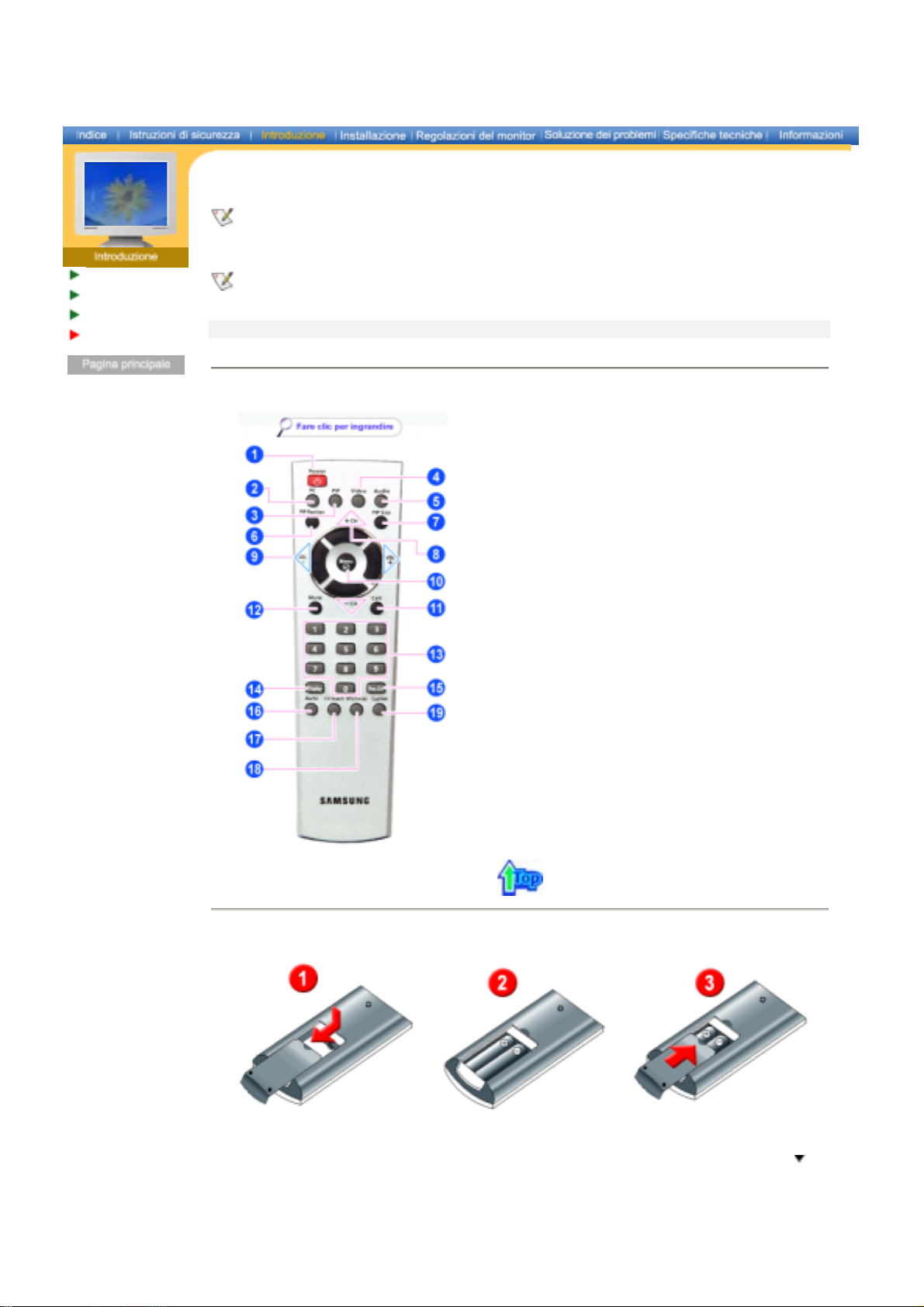
Per informazioni dettagliate relative alle funzioni del Telecomando, fare riferimento a Regolazioni del
monitor LCD > Comandi di controllo disponibili per l’utente > Pulsanti di controllo dell’utente >Pulsanti
del telecomando..
La configurazione del telecomando potrebbe variare lievemente a seconda del modello.
Il telecomando può funzionare all’interno di un campo compreso tra 7 cm e 10 m, e 30 gradi a sinistra e
a destra dell’apposito sensore presente sul monitor.
Nomi dei pulsanti | Sostituzione delle batterie | Utilizzo
1. Nomi dei pulsanti
1. Pulsante dell'alimentazione
2. Pulsante modalità PC
3. Pulsante modalità PIP (Schermo nello schermo)
4. Pulsante modalità Video
5. Pulsante modalità Audio
6. Posizione PIP
7. Dimensioni PIP
8. Pulsanti su-giù / pulsanti selezione canale
9. Pulsanti sinistra-destra / pulsanti del volume
10. Pulsante Menu
11. Pulsante di uscita
12. Mute (disattivazione audio)
13. Canali
14. Visualizzazione
15. Canale precedente
16. Pulsanti di Auto
17. Ricerca canale
18. Modalità MTS/S
19. Caption (sottotitoli)
(non supportato)
2. Sostituzione delle batterie
1. Estrarre il coperchio delle batterie facendo pressione sulla parte contrassegnata dal simbolo ( ). .
2. Inserire le batterie rispettando la corrispondenza della rispettiva polarità (+, -).
3. Inserire il coperchio.
2003-05-06file://C:\Documents%20and%20Settings\Administrator\바탕%20화면\manual\it\01_htm\03_04.htm
Page 13
Collegamento del
monitor
Installazione del
driver del monitor
Installazione di un
supporto VESA
Italiano >Pri ncipal e > I nstal lazione > Col l egamento del monitor > Collegamento a un computer
Collegamento a un computer
Collegamento ad altri dispositivi
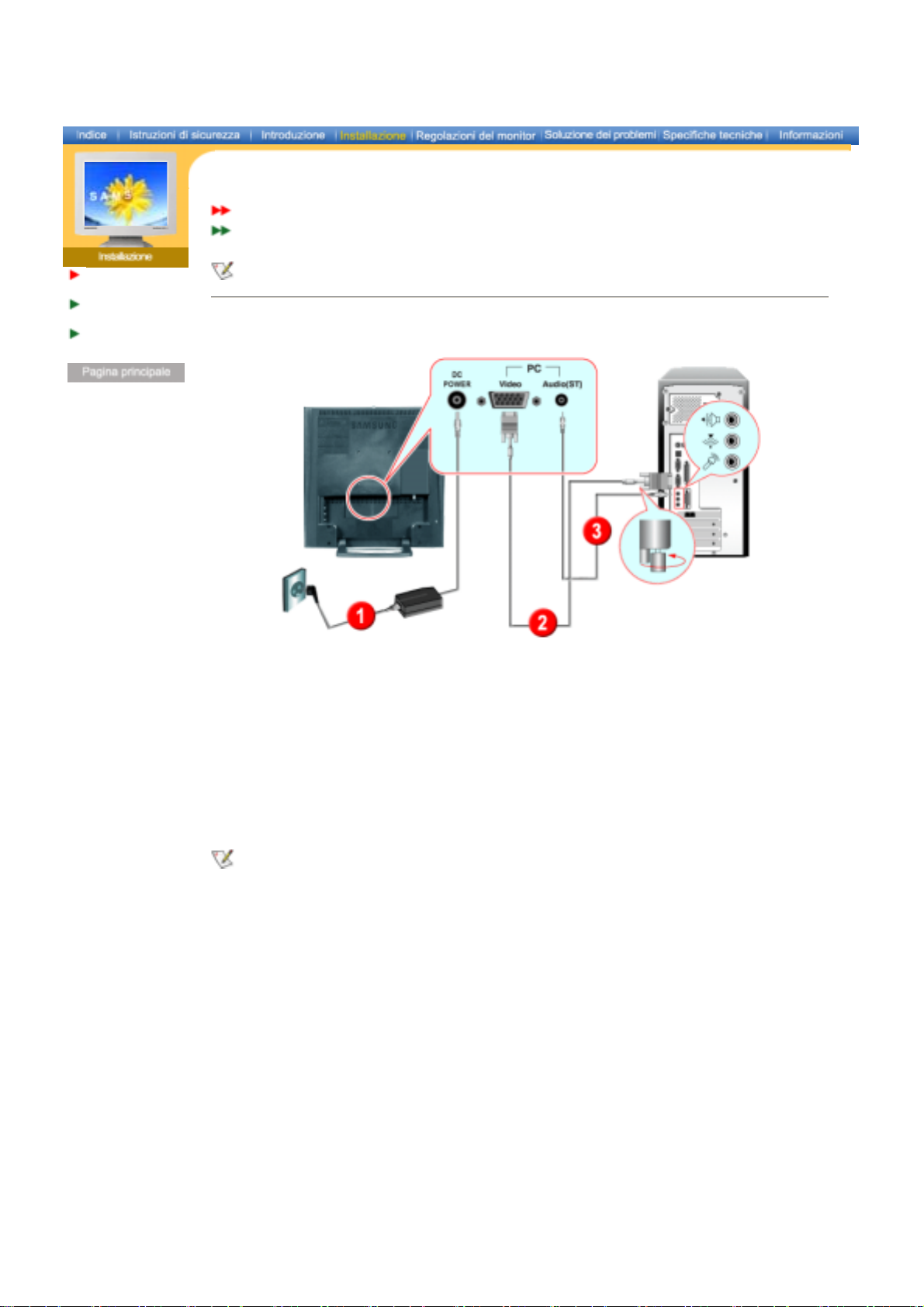
Accendere il computer e il monitor. Se il monitor visualizza un’immagine, l’installazione è completa.
1. Collegamento a un computer
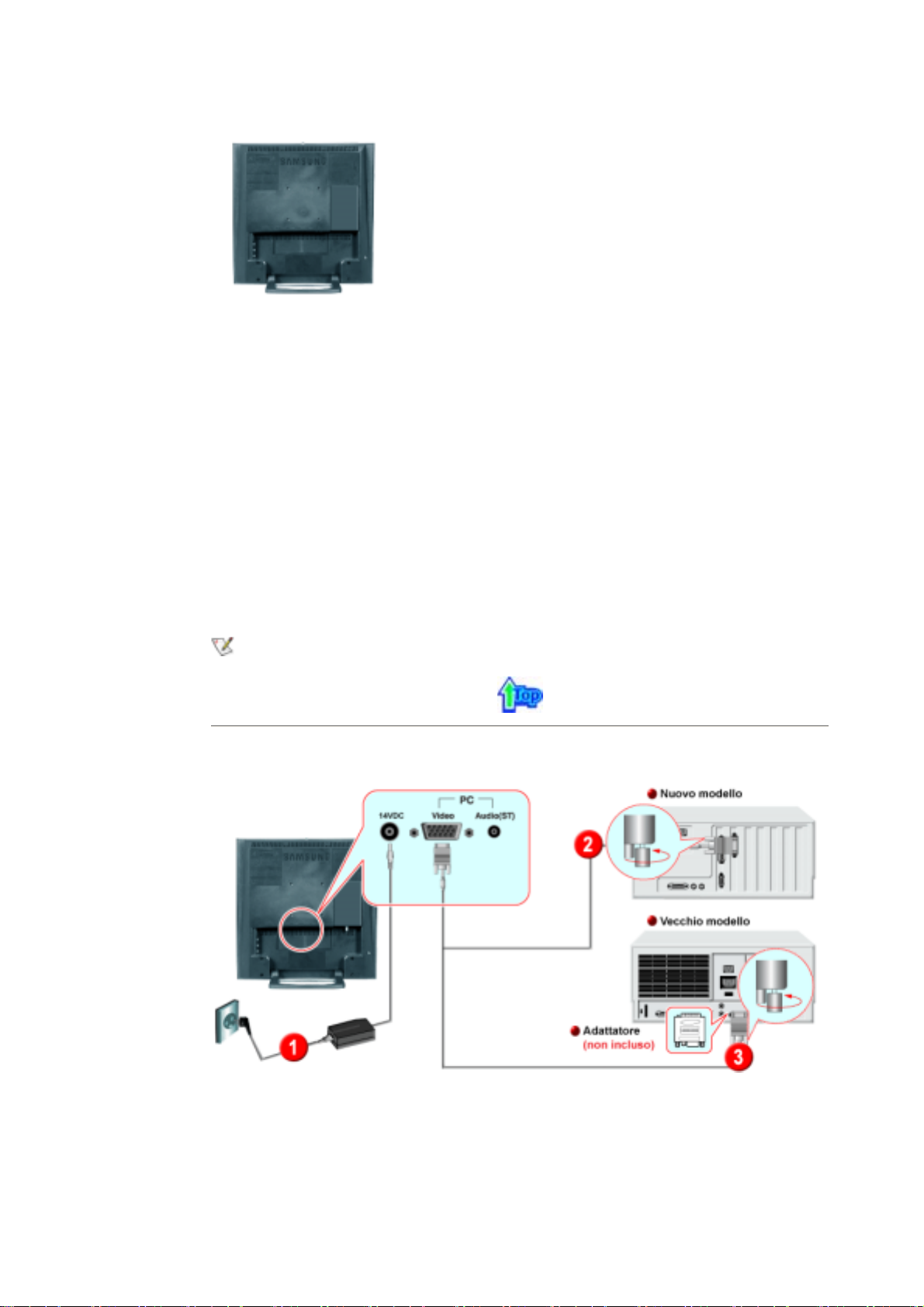
1. Collegare il cavo di alimentazione all’adattatore DC, quindi collegare il connettore dell’adattatore
all’apposita porta DC posta sul retro del monitor.
2. Collegare il cavo del segnale alla porta video del computer.
3. Collegare il cavo audio per il monitor alla porta audio posta sul retro del computer.
4. Accendere il computer e il monitor.
5. Utilizzando gli altoparlanti del monitor sarà possibile ascoltare un audio chiaro e di qualità
proveniente dalla scheda del proprio computer.(non sarà necessario installare altoparlanti aggiuntivi
al computer).
Contattare il centro servizi Samsung Electronics più vicino per acquistare prodotti opzionali.
2003-05-06file://C:\Documents%20and%20Settings\Administrator\바탕%20화면\manual\it\01_htm\04_01_01....
Page 14
Collegamento del
monitor
Installazione del
driver del monitor
Installazione di un
supporto VESA
Italiano >Principale > Installazione > Collegamento del monitor > Collegamento ad altri dispositivi
Collegamento a un computer
Collegamento ad altri dispositivi
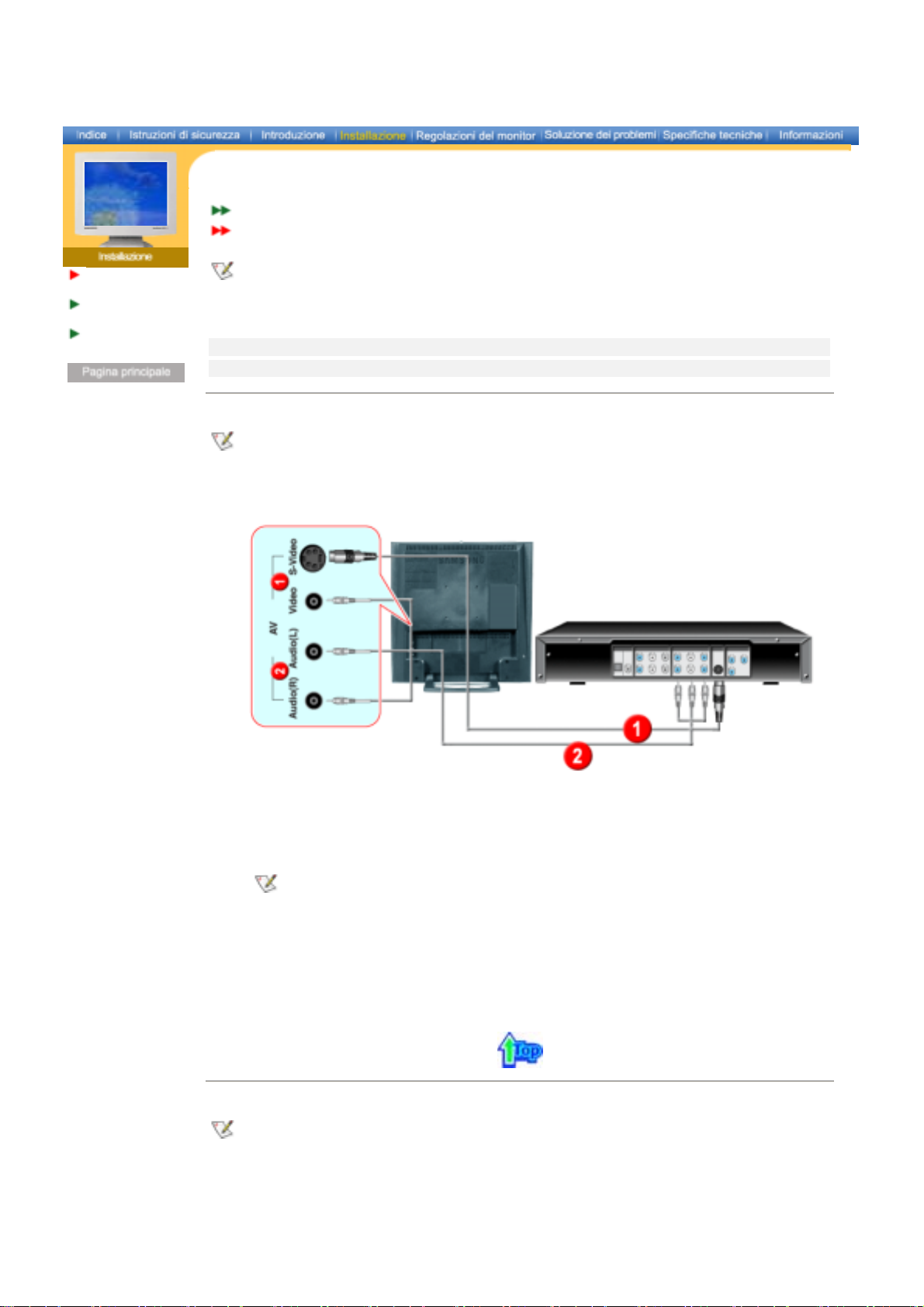
Oltre al computer, è possibile collegare al monitor dispositivi di input di videofrequenza (AV) quali lettori
DVD, videoregistratori o videocamere. Per informazioni dettagliate relative al collegamento di tali
dispositivi, fare riferimento a Comandi di controllo disponibili per l’utente nella sezione Regolazioni del
monitor.
Collegamento di dispositivi di videofrequenza | Collegamento della TV | Collegamento di un Macintosh |
Collegamento delle cuffie
1. Collegamento di dispositivi di videofrequenza
Il monitor è dotato di terminali di videofrequenza (AV) che consentono il collegamento di dispositivi di
input quali lettori DVD, videoregistratori o videocamere. È possibile vedere le immagini provenienti da
tali dispositivi fintanto che il monitor è acceso.
1. È possibile collegare ai terminali S-Video (V1) o Video (V2) del monitor un dispositivo di
videofrequenza quale un lettore DVD, videoregistratore o videocamera utilizzando il cavo S-VHS o
il cavo RCA.
I cavi S-VHS e RCA sono opzionali.
2. Collegare i terminali Audio (L) e Audio (R) di un lettore DVD, videoregistratore o videocamera ai
terminali di input audio L e R del monitor utilizzando appositi cavi audio.
3. Selezionare il segnale Video o S-Video collegato al let tore DVD, videoregistratore o videocamera
utilizzando il pulsante di selezione dell’origine posto nella parte anteriore del monitor.
4. A questo punto, avviare il lettore DVD, il videoregistratore o la videocamera con un disco DVD o un
nastro inserito.
2. Collegamento della TV
Mediante un sintonizzatore TV è possibile vedere la televisione semplicemente collegando il monitor a
un'antenna o a una scatola di derivazione cavi. Non è necessario acquistare alcuna scheda TV per il
collegamento a un PC, oppure hardware o software supplementare.
2003-05-06file://C:\Documents%20and%20Settings\Administrator\바탕%20화면\manual\it\01_htm\04_01_02....
Page 15
1. Collegare l'antenna o la scatola di derivazione cavi al sintonizzatore TV utilizzando il terminale di
collegamento "ANTENNA" posto sul sintonizzatore.
2. Rimuovere la copertura dello slot di collegamento del sintonizzatore TV posta dietro al monitor.
3. Inserire il sintonizzatore collegato nello slot, quindi fissare saldamente le due viti utilizzando una
moneta per bloccare il componente in posizione. (l'assenza delle viti di fissaggio potrebbe causare
disturbi o annullare completamente l'immagine.)
4. Rimontare la copertura del sintonizzatore.
5. Accendere il monitor.
6. Selezionare TV utilizzando il pulsante di selezione dell’origine posto tra i pulsanti esterni di
regolazione del segnale.
7. Selezionare il canale televisivo desiderato.
Il prodotto è stato progettato per supportare unicamente i segnali di tipo PAL o SECAM. Non è
possibile vedere programmi televisivi nei paesi in cui è utilizzato il segnale NTSC.
3. Collegamento di un Macintosh
1. Collegare il cavo di alimentazione all’adattatore DC, quindi collegare il connettore dell’adattatore
all’apposita porta DC posta sul retro del monitor (la tensione viene automaticamente regolata
dall’adattatore).
2. Collegare il cavo del segnale alla porta D-SUB del computer Macintosh.
3. Per i modelli più datati di Macintosh, è necessario regolare il DIP switch di controllo della
risoluzione sull’adattatore per Macintosh (opzionale), facendo riferimento alla tabella di
configurazione degli switch illustrata sul retro dello stesso.
2003-05-06file://C:\Documents%20and%20Settings\Administrator\바탕%20화면\manual\it\01_htm\04_01_02....
Page 16
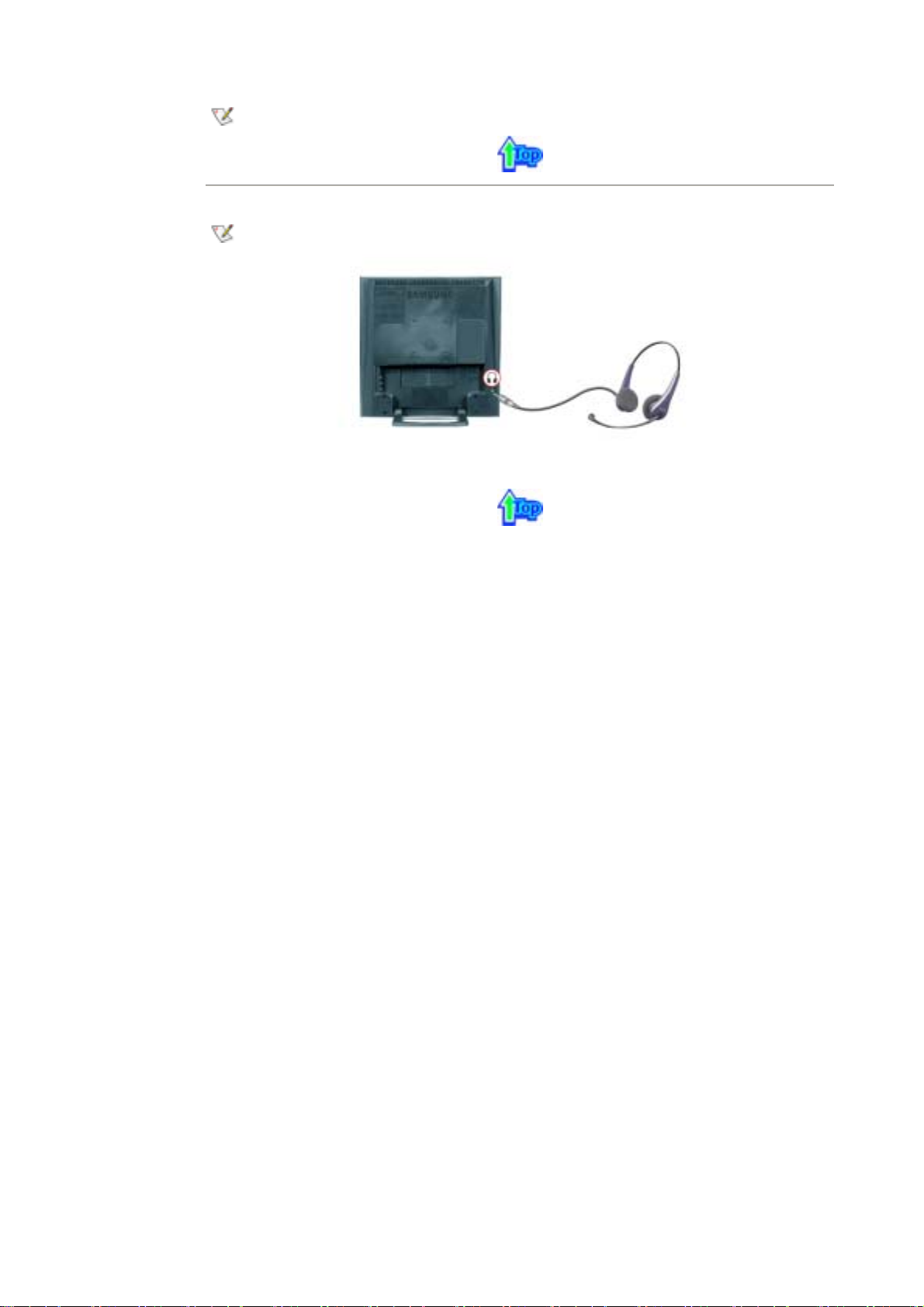
4. Accendere il monitor e il Macintosh.
Contattare il centro servizi Samsung Electronics più vicino per acquistare prodotti opzionali.
4. Collegamento delle cuffie
È possibile collegare le cuffie al monitor.
1. Collegare le cuffie all’apposita porta.
2003-05-06file://C:\Documents%20and%20Settings\Administrator\바탕%20화면\manual\it\01_htm\04_01_02....
Page 17
Collegamento del
A
monitor
Installazione del
driver del monitor
Installazione di un
supporto VESA
Italiano >Principale > Installazione > Installazione del driver del monitor > Automatic
utomatic
Manuale
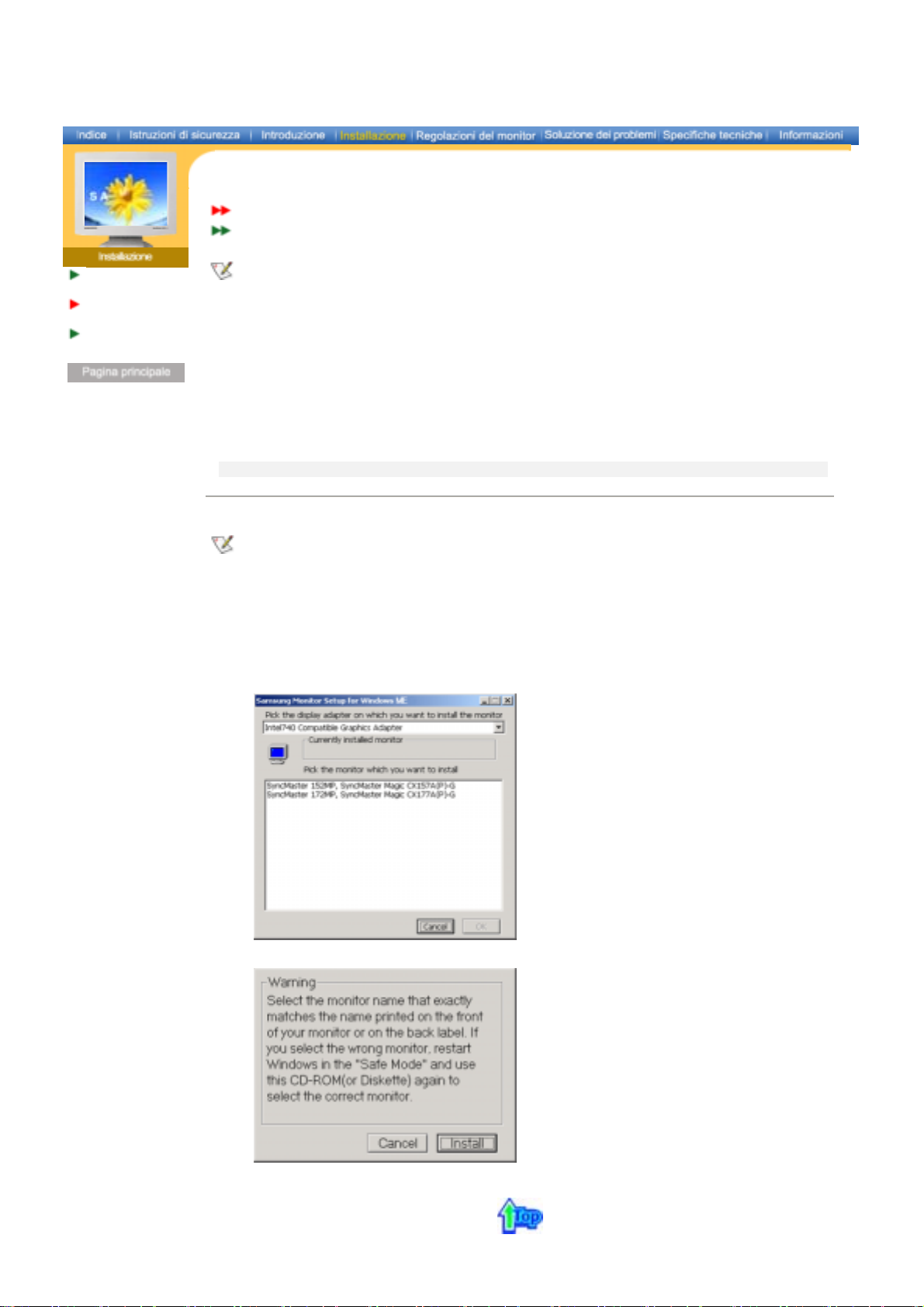
Quando richiesto dal sistema operativo per il driver del monitor, inserire il CD in dotazione con
questo monitor. L'installazione del driver differisce leggermente da un sistema operativo
all'altro. Seguire le istruzioni a seconda di quanto risulti appropriato per il sistema operativo
disponibile.
Preparare un dischetto vuoto e scaricare il programma del driver dal sito web sottoindicato.
z Sito web Internet : http://www.samsung-monitor.com/ (Worldwide)
Windows ME | Windows XP/2000
http://www.samsungusa.com/monitor/ (USA)
http://www.sec.co.kr/monitor/ (Korea)
http://www.samsungmonitor.com.cn/ (China)
1. Windows ME
Fare riferimento al CD-ROM "
al monitor.
Una volta inserito nell’unità del computer, il CD-ROM si avvia automaticamente. Se il CD non viene
avviato automaticamente, fare doppio clic sul file
del CD-ROM.
1. Inserire il CD nell'unità CD-ROM.
2. Fare clic su "
3. Scegliere il modello di monitor dall'elenco, poi fare clic sul pulsante "OK".
4. Fare clic sul pulsante "
Installazione driver del monitor e manuale dell’utente
Windows ME Driver
" nella finestra "
Installa
monsetup.exe
".
".
Avviso
che si trova sulla cartella principale
" fornito insieme
5. L'installazione del driver del monitor è terminata.
2003-05-06file://C:\Documents%20and%20Settings\Administrator\바탕%20화면\manual\it\01_htm\04_02_01....
Page 18
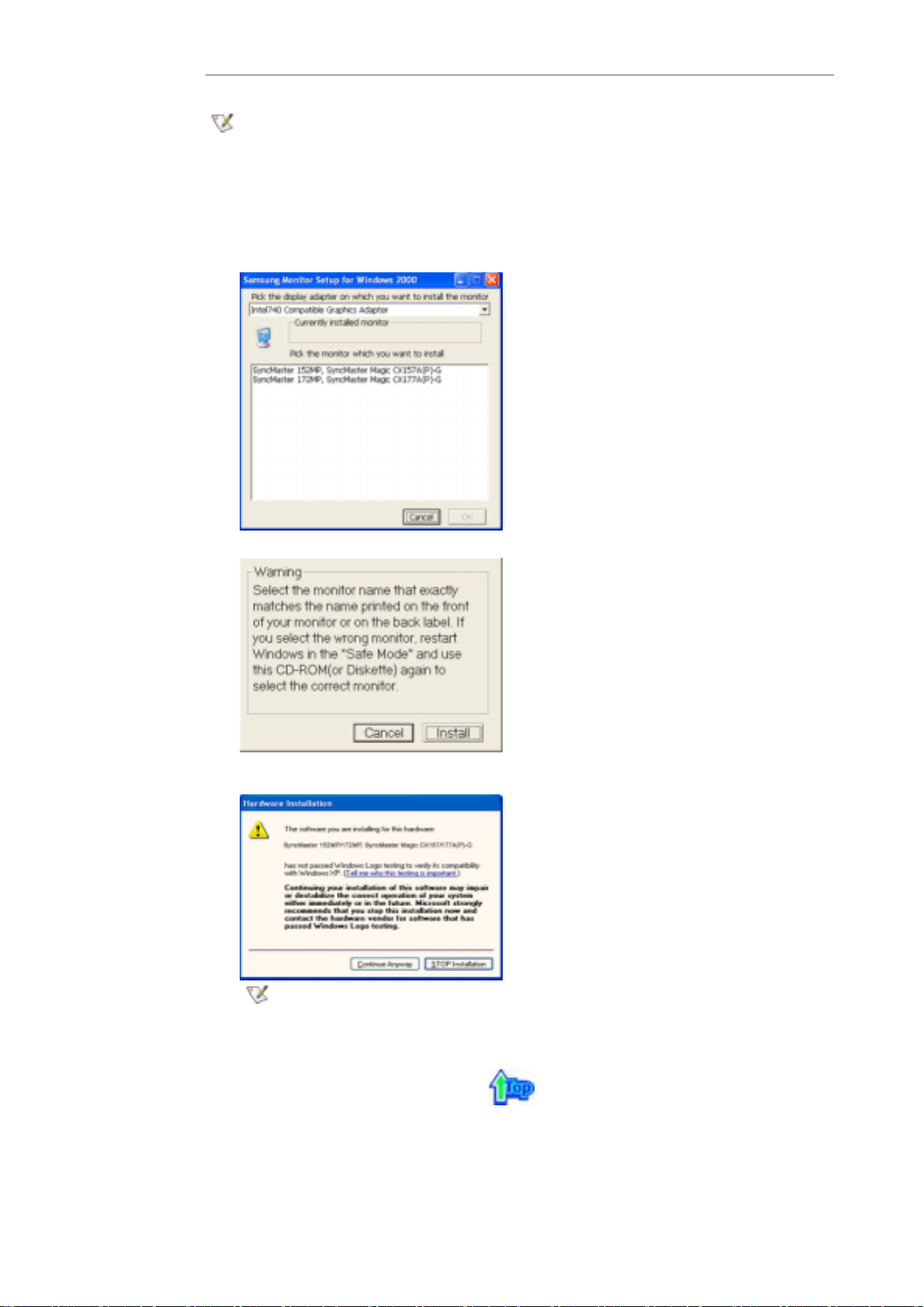
2. Windows XP/2000
Fare riferimento al CD-ROM "
al monitor.
Una volta inserito nell’unità del computer, il CD-ROM si avvia automaticamente. Se il CD non viene
avviato automaticamente, fare doppio clic sul file
del CD-ROM.
1. Inserire il CD nell'unità CD-ROM.
2. Fare clic su "
3. Scegliere il modello di monitor dall'elenco, poi fare clic sul pulsante "OK".
Windows XP/2000-driver
Installazione driver del monitor e manuale dell’utente
monsetup.exe
".
che si trova sulla cartella principale
" fornito insieme
4. Fare clic sul pulsante "
5. Se è possibile vedere la successiva finestra "
Poi fare clic sul pulsante "
Installa
Fine
" nella finestra "
".
".
Avviso
Messaggio
", fare clic sul pulsante "
Continua comunque
".
Il driver del monitor è in corso di certificazione per l'ottenimento del logo Microsoft. Questa
installazione non apporterà alcun danno al sistema. Il driver certificato sarà disponibile nella
home page dei monitor Samsung.
http://www.samsung-monitor.com/
6. L'installazione del driver del monitor è terminata.
2003-05-06file://C:\Documents%20and%20Settings\Administrator\바탕%20화면\manual\it\01_htm\04_02_01....
Page 19
Collegamento del
A
monitor
Installazione del
driver del monitor
Installazione di un
supporto VESA
Italiano >Principale > Installazione > Installazione del driver del monitor > Manuale
utomatic
Manuale
Quando richiesto dal sistema operativo per il driver del monitor, inserire il CD in dotazione con
questo monitor. L'installazione del driver differisce leggermente da un sistema operativo
all'altro. Seguire le istruzioni a seconda di quanto risulti appropriato per il sistema operativo
disponibile.
Preparare un dischetto vuoto e scaricare il programma del driver dal sito web sottoindicato.
Sito web Internet : http://www.samsung-monitor.com/ (Worldwide)
z
Per installare il driver del monitor manualmente, verificare la versione del proprio sistema operativo e
attenersi alla corrispondente procedura.
Windows XP | Windows 2000 | Windows Me | Windows NT | Linux
http://www.samsung-monitor.com/ (USA)
http://www.sec.co.kr/monitor/ (Korea)
http://www.samsungmonitor.com.cn/ (China)
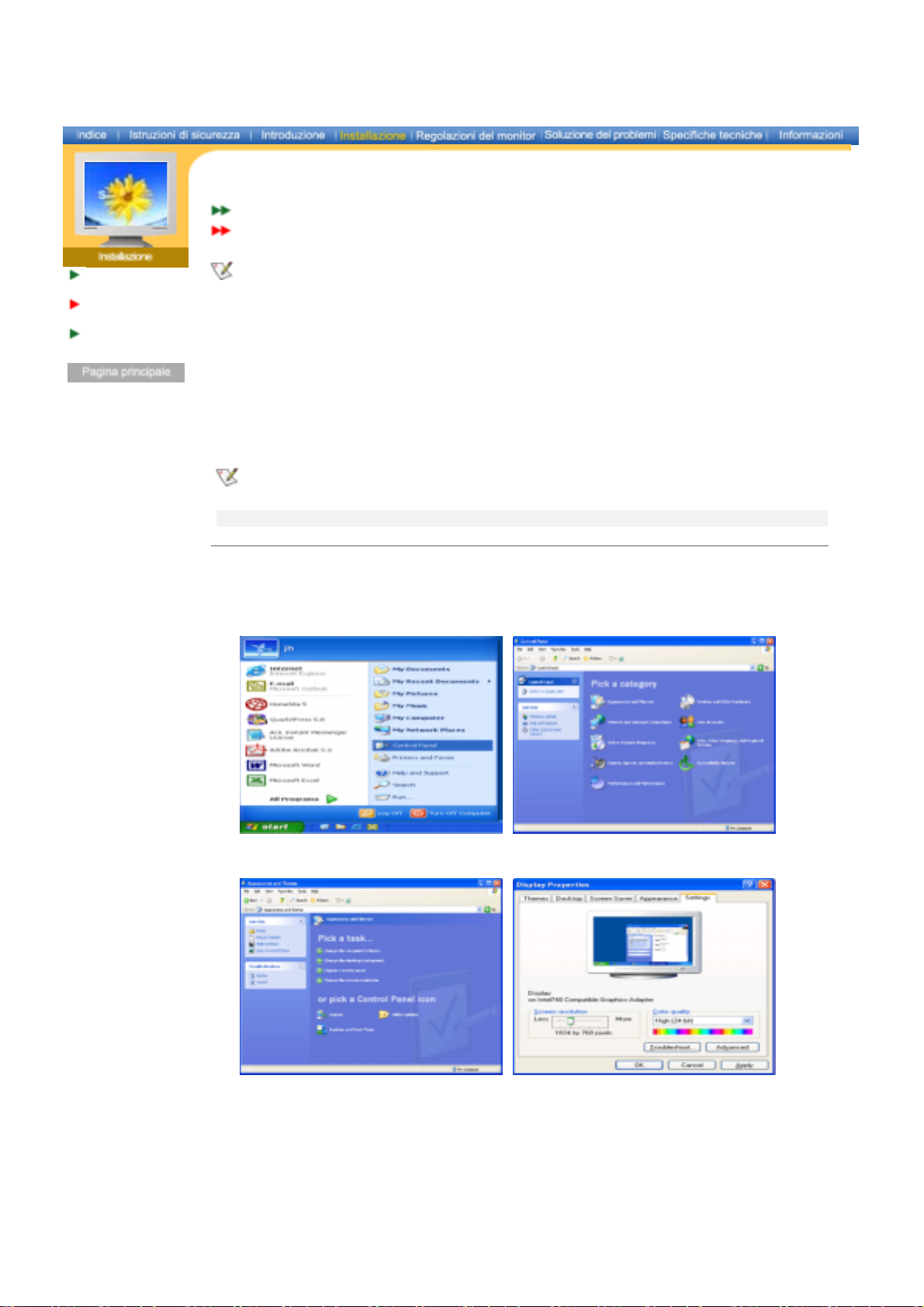
1. Microsoft® Windows® XP Operativsystem
1. Inserire il CD nell'unità CD-ROM.
2. Fare clic su "
Start
" - "
Pannello di controllo
" quindi fare clic sull'icona "
Aspetto e temi
".
3. Fare clic sull'icona "
"
Avanzate
4. Fare clic sul pulsante "
..".
Display
" e scegliere la scheda "
Proprietà
" della scheda "
Impostazioni
Monitor
" e poi selezionare la scheda "
" e successivamente fare clic su
Driver
".
2003-05-06file://C:\Documents%20and%20Settings\Administrator\바탕%20화면\manual\it\01_htm\04_02_02....
Page 20
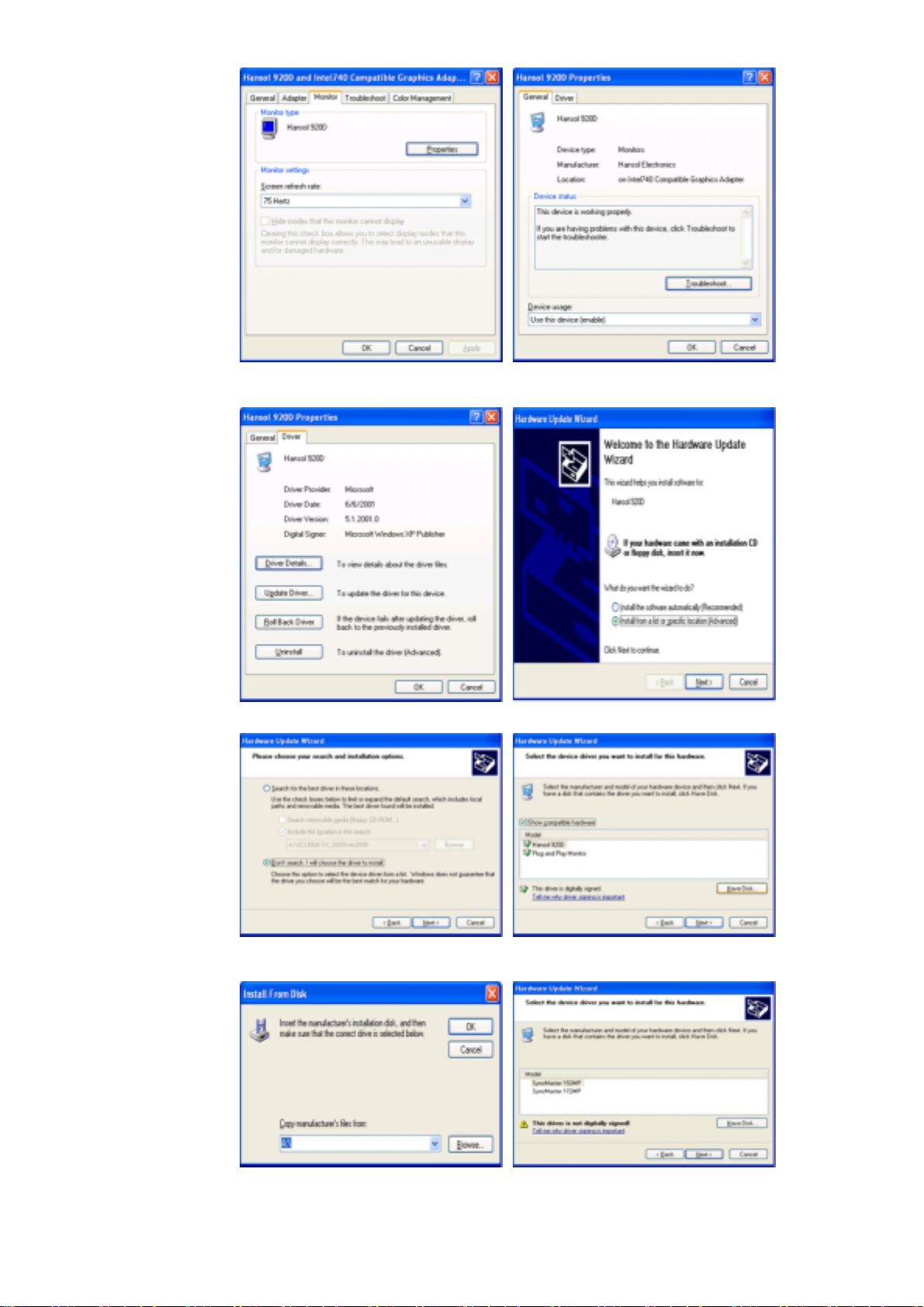
5. Fare clic su "
pulsante "
Avanti
Aggiorna driver
".
.." e selezionare "
Installa da un elenco o
..." quindi fare clic sul
6. Selezionare "
7. Fare clic sul pulsante "
nell'elenco e fare clic sul pulsante "
Non cercare
Sfoglia
,… ", quindi fare clic su "
", scegliere A:\(D:\driver) e quindi scegliere il modello di moni tor
Avanti
".
Avanti
" e poi su "
Disco driver
".
8. Se è possibile vedere la successiva finestra "
comunque
". Poi fare clic sul pulsante "
Fine
Messaggio
".
", fare clic sul pulsante "
Continua
2003-05-06file://C:\Documents%20and%20Settings\Administrator\바탕%20화면\manual\it\01_htm\04_02_02....
Page 21
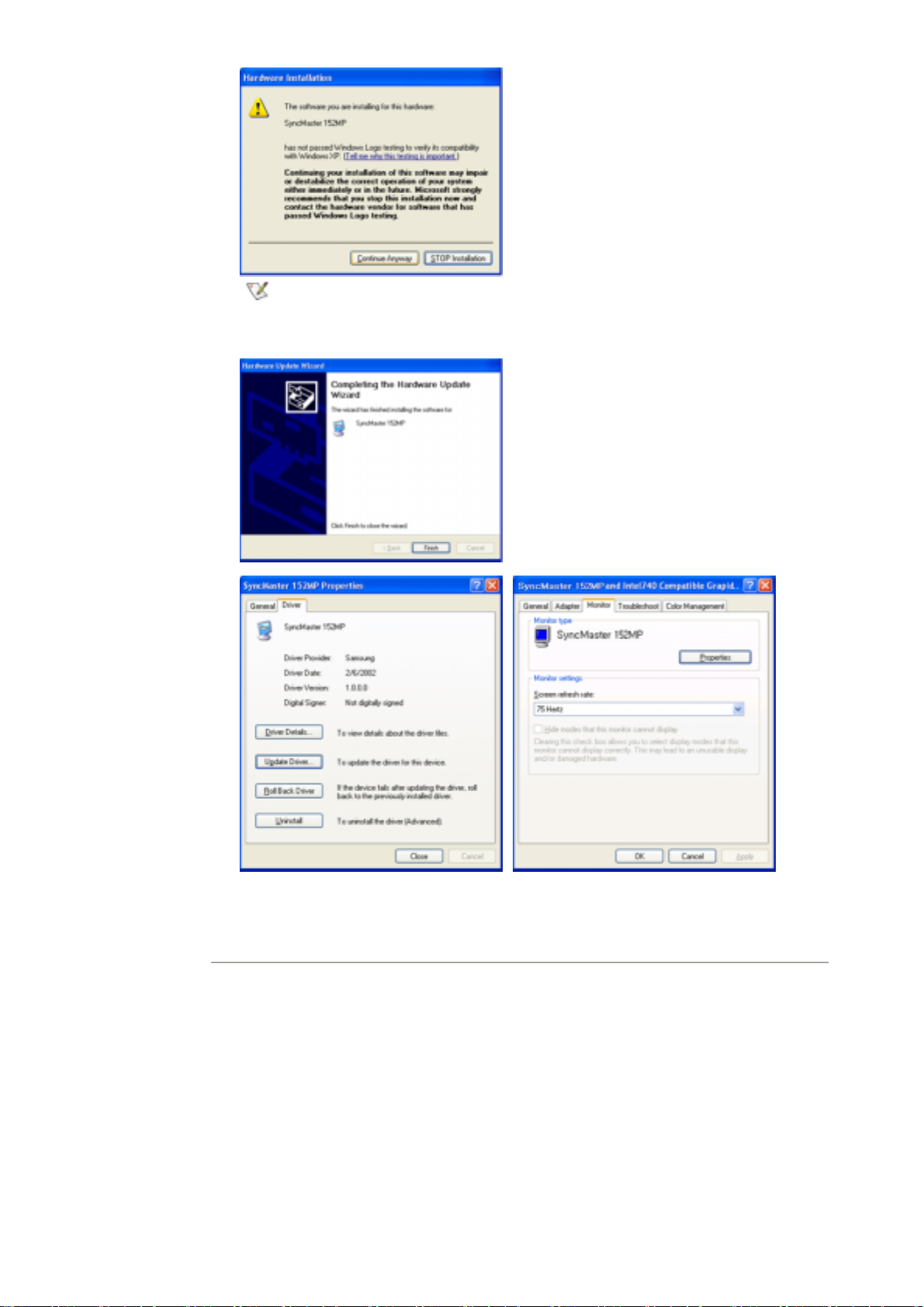
Il driver di questo monitor è conforme alla certificazione del logo MS, e questa installazione non
danneggerà il sistema.
Il driver certificato sarà disponibile nella home page de i monitor Samsung.
http://www.samsung-monitor.com/
9. Fare clic sul pulsante "
" e quindi cliccare di continuo sul pulsante "OK".
Chiudi
10. L'installazione del driver del monitor è terminata.
2. Microsoft® Windows® 2000 Operativsystem
* Non appena appare il messaggio "Firma digitale non trovata" sul monitor, seguire la procedura
descritta di seguito.
1. Scegliere il pulsante "OK" nella finestra "
2. Fare clic sul pulsante "
3. Scegliere "A:\(D:\driver)" quindi fare clic sul pulsante "
* Guida per l'installazione manuale del monitor
1. Fare clic su "
2. Fare doppio clic sull'icona "
3. Scegliere la scheda "
4. Scegliere "
Caso 1: Se il pulsante "
Caso 2: Se il pulsante "
Schermo
opportuno interrompere l'installazione.
Avvia
", "
Impostazione
Impostazioni
".
Sfoglia
Schermo
Proprietà
Proprietà
" nella finestra "
Inserire il disco
File necessario
", "
Pannello di controllo
".
" quindi fare clic su "
" è inattivo, il monitor è configurato correttamente ed è
" è attivo, fare clic su "
".
".
" e poi su "OK".
Apri
".
Avanzate
Proprietà
".
". Seguire la procedura
2003-05-06file://C:\Documents%20and%20Settings\Administrator\바탕%20화면\manual\it\01_htm\04_02_02....
Page 22
Page 4 of 5Manuale per l'utente del Monitor SAMSUNG SyncMaster
5. Fare clic su "
6. Scegliere "Visualizza un elenco dei driver noti per questa periferica, per consentire di scegliere un
driver specifico" quindi fare clic su "
7. Fare clic sul pulsante "
8. Fare clic sul pulsante "
9. Scegliere il modello del proprio monitor, quindi fare clic su "
10. Scegliere "
Se è possibile vedere la finestra "
sul pulsante "OK". In seguito scegliere "
successiva senza interruzione.
Fine
", quindi su "
Driver
Sfoglia
Apri
" e quindi fare clic sul pulsante "
Aggiorna driver
Avanti
" e poi scegliere A:\(D:\driver).
", quindi su "OK".
Firma digitale non trovata
" ed infine su "
" e poi su "
" e quindi fare clic sul pulsante "
Fine
Chiudi
Disco driver
".
Avanti
Avanti
" fare clic sul pulsante "Sì" e poi
".
".
" e poi ancora su "
Chiudi
Avanti
".
3. Sistema operativo Microsoft® Windows® Millennium
1. Fare clic su "
2. Fare doppio clic sull'icona "
3. Selezionare la scheda "
4. Selezionare la scheda "
5. Fare clic sul pulsante "
6. Scegliere "
7. Scegliere "Visualizza un elenco di tutti I driver in una posizione specifica.." quindi fare clic sul
pulsante "
8. Fare clic sul pulsante "
9. Specificare A:\(D:\driver) quindi fare clic sul pulsante "OK".
10. Selezionare
al computer, quindi fare clic su
completare l'installazione.
11. Continuare scegliendo il pulsante
Proprietà schermo
(è possibile che venga visualizzata una schermata di avviso o un altro messaggio; è sufficiente fare
clic sull'opzione appropriata per il proprio monitor).
Avanti
", "
Avvia
Specificare la posizione del driver
"Mostra tutte le periferiche"
Impostazione
Schermo
Impostazioni
Monitor
Modifica
".
Disco driver
", "
Pannello di controllo
".
" e fare clic sul pulsante "
".
" nell'area "
"Avanti"
"Chiudi"
Tipo di monitor
".
e scegliere il monitor che corrisponde a quello collegato
. Fare ancora clic su
e il pulsante
".
".
Proprietà avanzate
".
"Avanti"
"OK"
, quindi su "Fine" per
fino a chiudere la finestra di dialogo
".
".
4. Sistema operativo Microsoft® Windows® NT
1. Fare clic su "
2. Nella finestra "
quindi fare clic su "
3. Selezionare la modalità che si intende utilizzare ("
verticale
4. Fare clic sul pulsante "
schermo non appare normale, passare ad una modalità diversa (diminuire la modalità di risoluzione,
colori o frequenza).
Nota: Se nella finestra "Tutte le modalità di visualizzazione" non appare alcuna modalità,
selezionare il livello di risoluzione e la frequenza verticale facendo riferimento alle Modalità di
visualizzazione predefinite descritte in questa guida.
") e quindi fare clic su "OK".
5. Sistema operativo Linux
Per eseguire X-Window, occorre eseguire il file X86Config, che è un tipo di file per l'impostazione del
sistema.
1. Premere "
2. La terza finestra serve per "
3. Impostare il mouse per il computer.
4. La finestra successiva serve per "
5. Impostare la tastiera per il computer.
6. La finestra successiva serve per "impostare il monitor".
7. Innanzitutto, impostare la "
la frequenza.
8. Impostare la "
9. Inserire il "
X-Window.
10. Il monitor è stato impostato.
Dopo aver impostato le altre periferiche richieste "
", "
Start
Impostazioni
Visualizza informazioni di registrazione
Tutte le modalità di visualizzazione
Applica
" alla prima e alla seconda finestra dopo aver eseguito il file "
Invio
frequenza verticale
modello di monitor
", "
Pannello di controllo
Risoluzione
" se lo schermo funziona normalmente dopo aver scelto "
impostare il mouse
selezionare una tastiera
frequenza orizzontale
" per il monitor. È possibile inserire direttamente la frequenza.
". Queste informazioni non alterano l'attuale esecuzione di
".
" per il monitor. È possibile inserire direttamente
Eseguire
" e quindi fare doppio clic su "
", scegliere la scheda "
".
", "
".
" X-Window.
Impostazioni
Numero di colori
X86Config
" e "
Frequenza
Test
".
Schermo
".
" e
". Se lo
2003-05-06file://C:\Documents%20and%20Settings\Administrator\바탕%20화면\manual\it\01_htm\04_02_02....
Page 23
Collegamento del
monitor
Installazione del
driver del monitor
Installazione di un
supporto VESA
Italiano >Principale > Installazione > Installazione di un supporto VESA> Ripiegamento o rimozione della base
Ripiegamento o rimozione della base
Installazione di un supporto VESA
Il monitor supporta diversi tipi di supporti standard VESA. Per installare un supporto VESA, sarà
necessario ripiegare o rimuovere completamente la base.
Ripiegamento della base | Rimozione della base
1. Ripiegamento della base
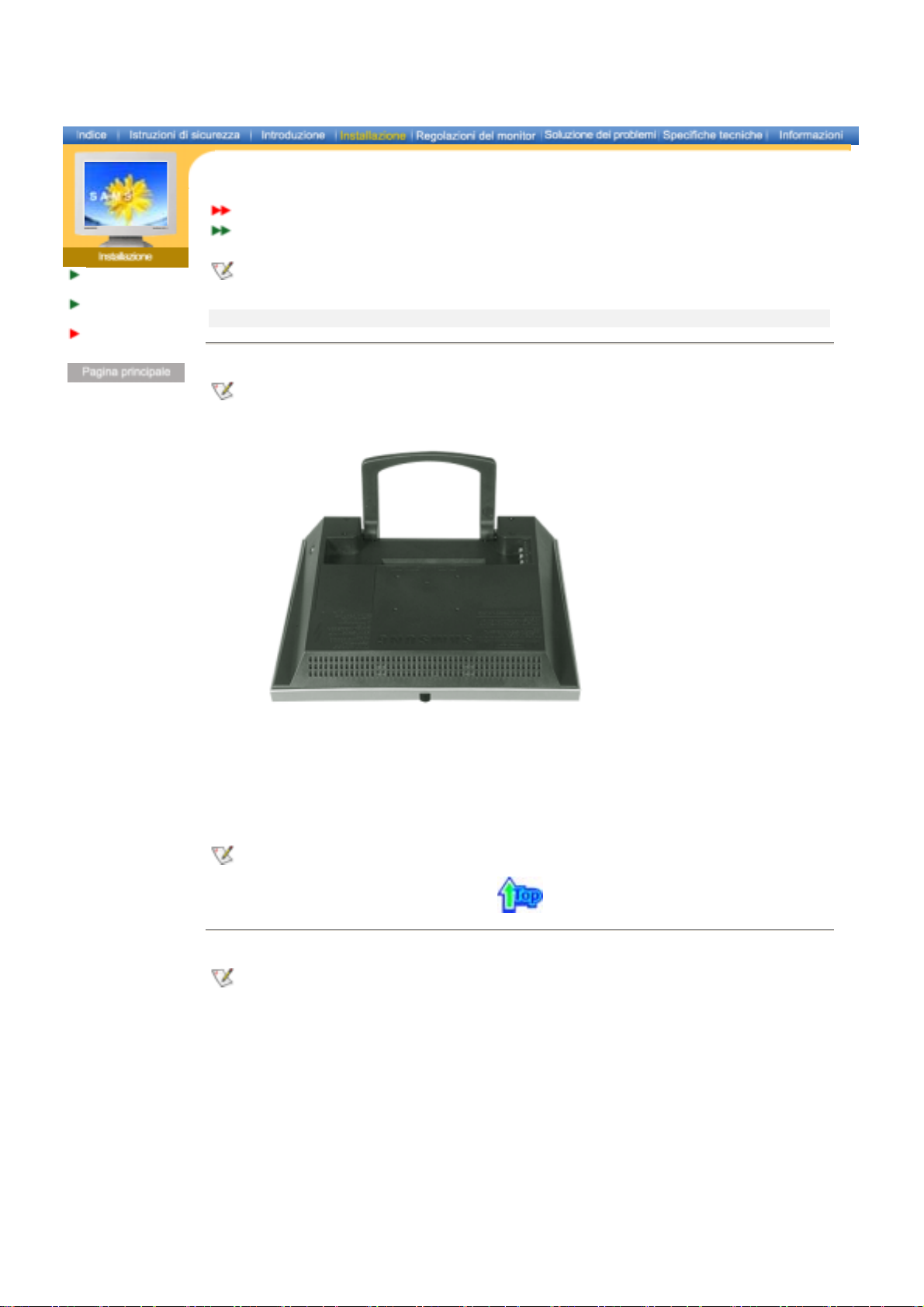
Il monitor può essere reclinato fino a un’inclinazione di 90 gradi. Quando completamente ripiegata
(reclinata), la base diviene un comodo supporto per spostare il monitor.
1. Posare il monitor LCD con la parte anteriore appoggiata su una superficie piana con un cuscino sotto
lo schermo, per proteggerlo.
2. Scollegare i cavi del monitor.
3. Reclinare completamente il monitor indietro premendo il pulsante
4. Ricollegare i cavi del monitor.
Quando il monitor è completamente ripiegato, è possibile installare un supporto VESA.
2. Rimozione della base
È possibile rimuovere la base del monitor.
FOLD
.
2003-05-06file://C:\Documents%20and%20Settings\Administrator\바탕%20화면\manual\it\01_htm\04_03_01....
Page 24
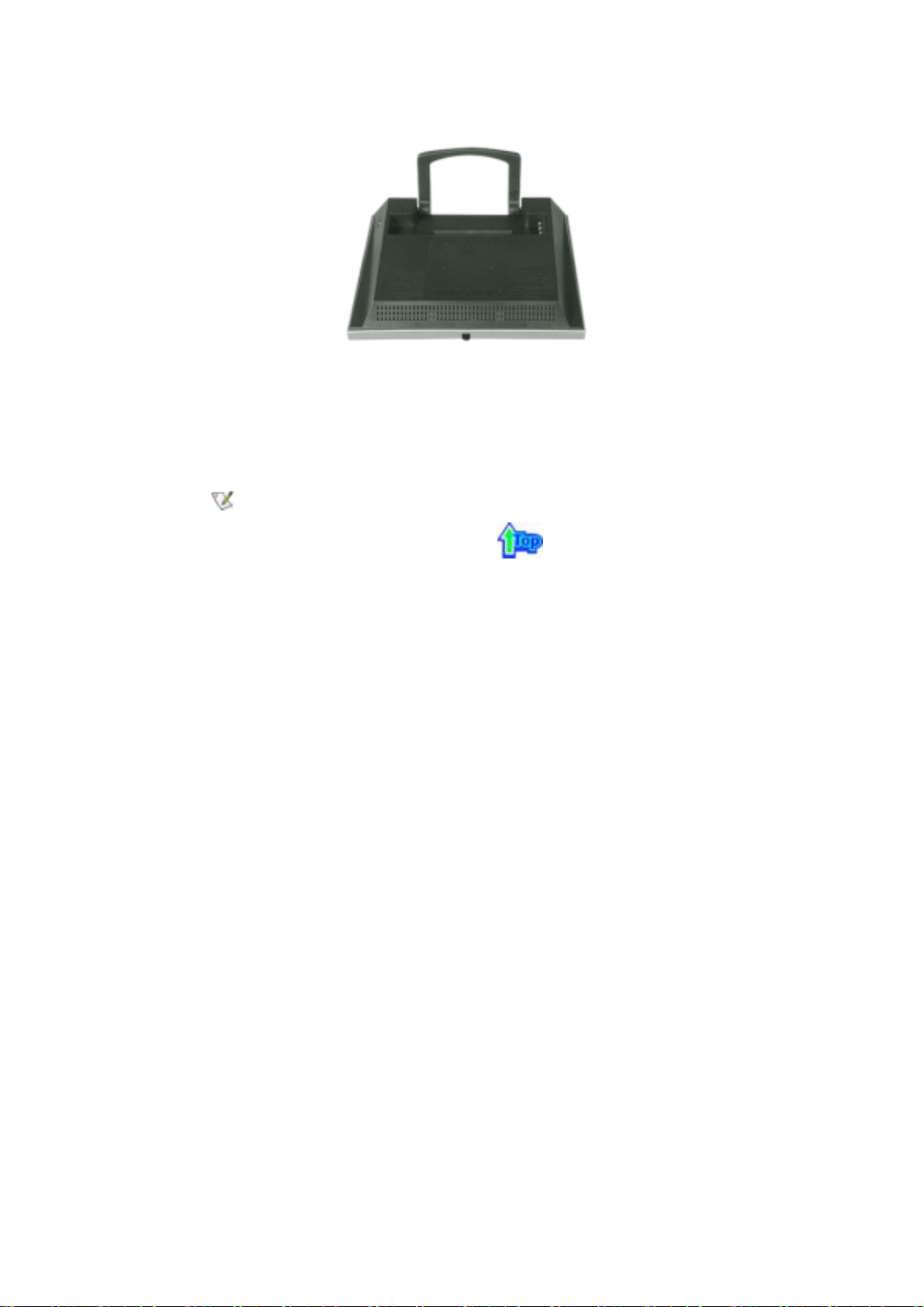
1. Posare il monitor LCD con la parte anteriore appoggiata su una superficie piana con un cuscino sotto
lo schermo, per proteggerlo.
2. Scollegare i cavi del monitor.
3. Rimuovere i quattro bulloni che fissano la base al monitor.
4. Ricollegare i cavi del monitor.
Quando la base del monitor è stata rimossa sarà possibile installare un supporto VESA.
2003-05-06file://C:\Documents%20and%20Settings\Administrator\바탕%20화면\manual\it\01_htm\04_03_01....
Page 25
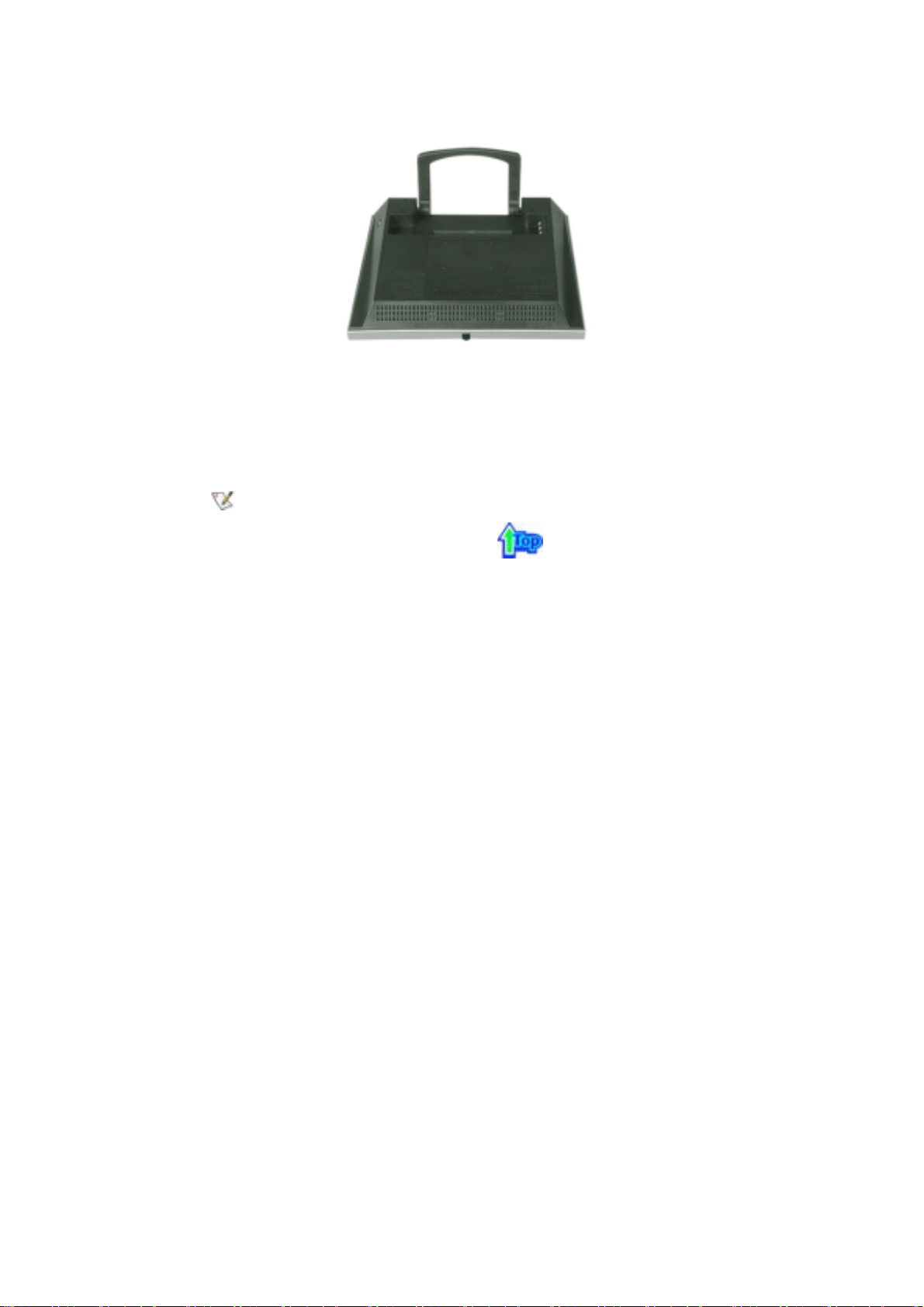
1. Posare il monitor LCD con la parte anteriore appoggiata su una superficie piana con un cuscino sotto
lo schermo, per proteggerlo.
2. Scollegare i cavi del monitor.
3. Rimuovere i quattro bulloni che fissano la base al monitor.
4. Ricollegare i cavi del monitor.
Quando la base del monitor è stata rimossa sarà possibile installare un supporto VESA.
2003-05-06file://C:\Documents%20and%20Settings\Administrator\바탕%20화면\manual\it\01_htm\04_03_01....
Page 26
Collegamento del
monitor
Installazione del
driver del monitor
Installazione di un
supporto VESA
Italiano >Principale > Installazione > Installazione di un supporto VESA > Installazione di un supporto VESA
Folding or removing the base
Installazione di un supporto VESA
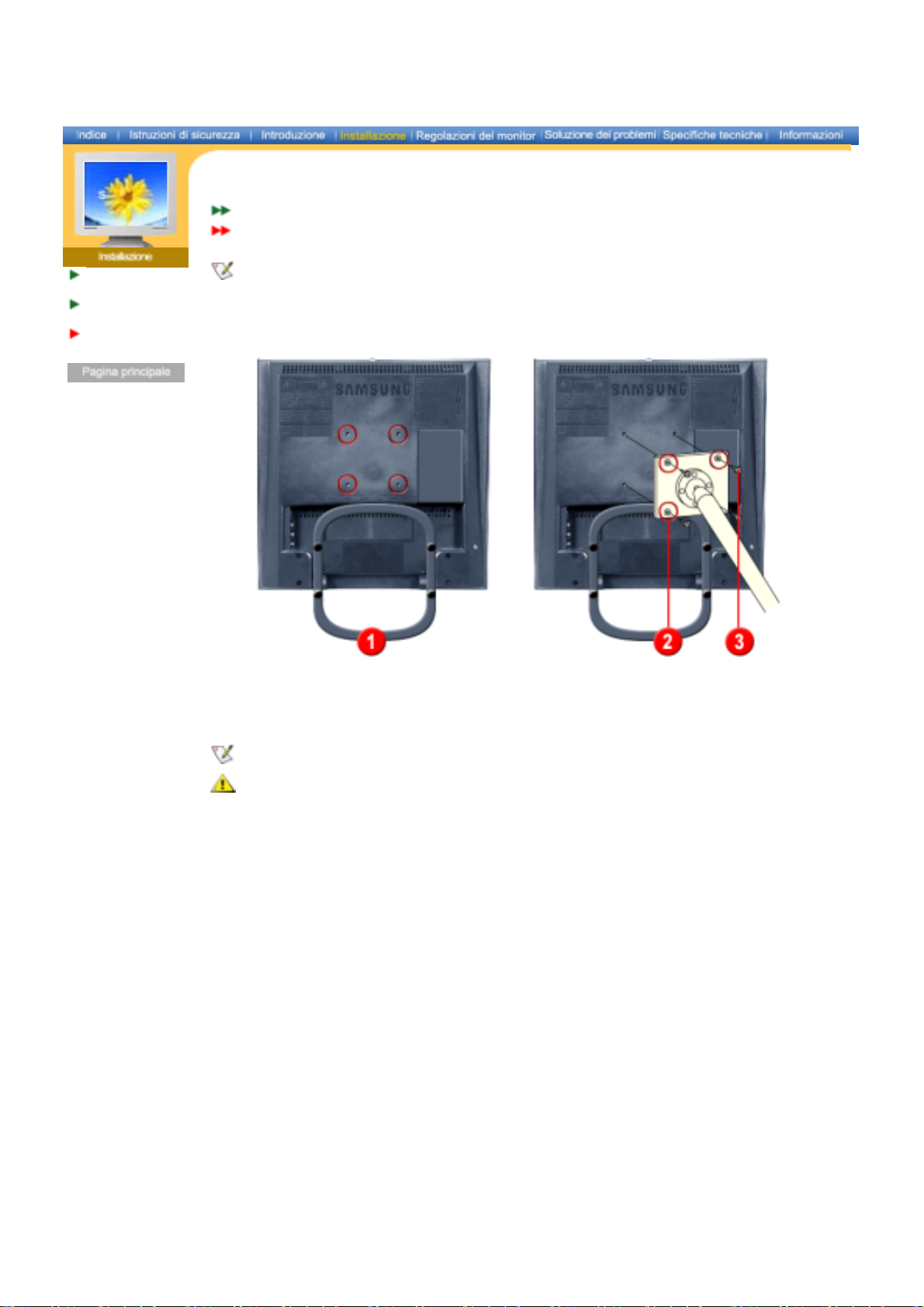
È previsto il supporto dello standard VESA per utilizzare il monitor insieme a diversi dispositivi di
montaggio compatibili con questo standard.
Il monitor accetta pannelli di interfaccia di montaggio conformi allo standard VESA da 75 x 75 mm.
È necessario ripiegare la base del monitor prima di installare una base VESA.
Allineare
quindi fissare quest’ultimo con
i quattro fori per bulloni (1)
È consigliabile utilizzare esclusivamente i quattro bulloni forniti.
Samsung Electronics non è da ritenersi responsabile per danni causati dall’utilizzo di un supporto
diverso da quelli specificati.
posti sulla base del monitor con
i quattro bulloni (3)
forniti.
i fori (2)
del supporto VESA,
2003-05-06file://C:\Documents%20and%20Settings\Administrator\바탕%20화면\manual\it\01_htm\04_03_02....
Page 27
Comandi di
controllo
disponibili per
l’utente
Schermo
Italiano >Principale > Regolazioni del monitor > Comandi di controllo disponibili per l’utente > Pulsanti di controllo
Pulsanti di controllo dell’utente
Funzioni ad accesso diretto
La configurazione dei pulsanti di controllo potrebbe variare lievemente a seconda del modello.
Pulsanti di selezione dell'origine | Pulsanti di controllo | Pulsanti del telecomando
| Pulsanti di selezione dell'origine |
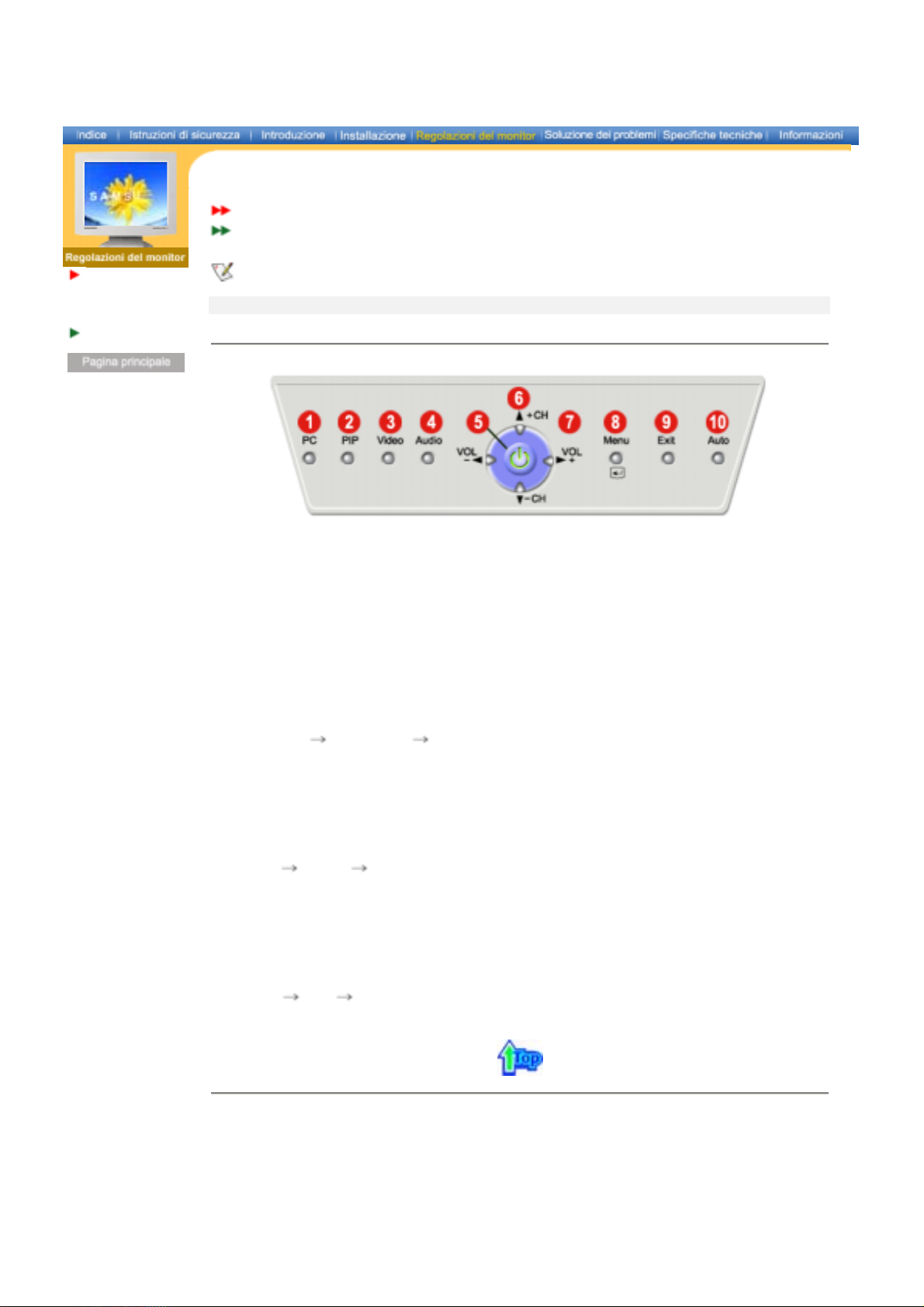
1. Pulsante modalità PC
L’indicatore dell’alimentazione emette una luce verde lampeggiante ad indicare la modalità
PowerSaver.
2. Pulsante modalità PIP
Dalla modalità PC, visualizza gli schermi Video o TV in modalità PIP. Grazie a questa funzione, è
possibile un programma televisivo o un ingresso Video mentre si lavora al PC. (Il Pulsante modalità
PIP funziona solo in modalità PC.)
Premere più volte questo pulsante per passare da una modalità di schermo all’altra:
[PC + TV] [PC + Video] [PC + S-Video] (fare clic qui per vedere le animazioni relative al
passaggio da una modalità all’altra)
3. Pulsante modalità Video
Passa dalla modalità di schermo Video alla modalità PC. The image size automatically switches to
Full when Video mode is on.
Premere più volte questo pulsante per passare da una modalità di schermo all’altra:
[TV] [Video] [S-Video] (fare clic qui per vedere le animazioni relative al passaggio da una
modalità all’altra)
4. Pulsante modalità Audio
Consente di selezionare la modalità audio. Con questo pulsante è possibile cambiare l’origine audio
della modalità video corrente se il segnale audio attivo non è quello desiderato.
Premere più volte questo pulsante per passare da una modalità di schermo all’altra:
[PC] [TV] [Video] (fare clic qui per vedere le animazioni relative al passaggio da una
modalità all’altra)
dell’utente
2003-05-06file://C:\Documents%20and%20Settings\Administrator\바탕%20화면\manual\it\01_htm\05_01_01....
Page 28
| Pulsanti di controllo |
Per ulteriori informazioni relative alle funzioni di regolazione dello schermo, fare riferimento a
Schermo.
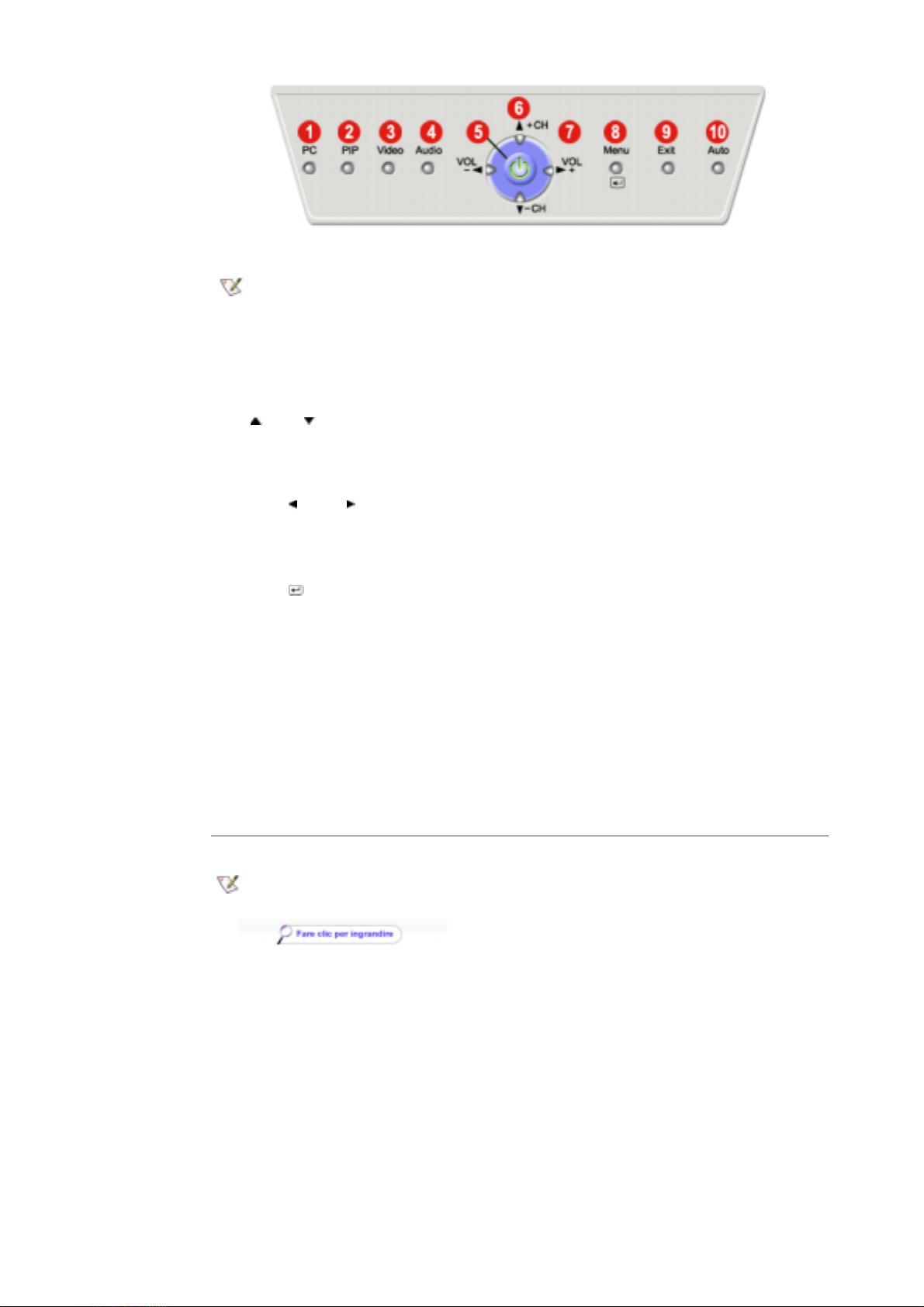
5. Pulsante dell'alimentazione / Indicatore dell'alimentazione
Utilizzare questo pulsante per accendere o spegnere il monitor. L’indicatore dell’alimentazione
emette una luce verde lampeggiante ad indicare la modalità PowerSaver. Fare riferimento a
Specifiche tecniche > PowerSaver.
6. + CH / - CH Pulsante
Consente di selezionare le voci di menu verticalmente oppure di regolare i valori del menu
selezionato.In modalità TV, consente di sel ezi ona re i canal i TV . Pe r ul teriori in form azioni, fare
riferimento a Funzioni ad accesso diretto > Selezione dei canali.
7. VOL - / VOL + Pulsante
Consente di selezionare le voci di menu orizzontalmente oppure di regolare i valori del menu
selezionato.Inoltre, questi pulsanti consentono di regolare il volume dell’audio. Per ulteriori
informazioni, fare riferimento a Funzioni ad accesso diretto > Volume.
8. Menu( )Pulsante
Utilizzare questo pulsante per aprire la visualizzazione OSD e attivare una voce di menu
selezionata.
9. Pulsante di uscita
Il pulsante di uscita chiude la schermata del menu o il menu di regolazione dello schermo.
10. Pulsanti di Auto
Il pulsante di Auto provvedere ad applicare la regolazione automatica dello schermo. Per ulteriori
informazioni, fare riferimento a Funzioni ad accesso diretto >Salvataggio automatico.
| Pulsanti del telecomando |
Per ulteriori informazioni relative alle funzioni di regolazione dello schermo, fare riferimento a
Schermo.
1. Pulsante dell'alimentazione
2. Pulsante modalità PC
3. PIP(Picture in Picture) mode button
4. Pulsante modalità Video
5. Pulsante modalità Audio
6. Posizione PIP
7. Dimensioni PIP
8. Pulsanti su-giù / pulsanti selezione canale
9. Pulsanti sinistra-destra / pulsanti del volume
10. Pulsante Menu
11. Pulsante di uscita
12. Mute (disattivazione audio)
13. Canali
14. Visualizzazione
2003-05-06file://C:\Documents%20and%20Settings\Administrator\바탕%20화면\manual\it\01_htm\05_01_01....
Page 29
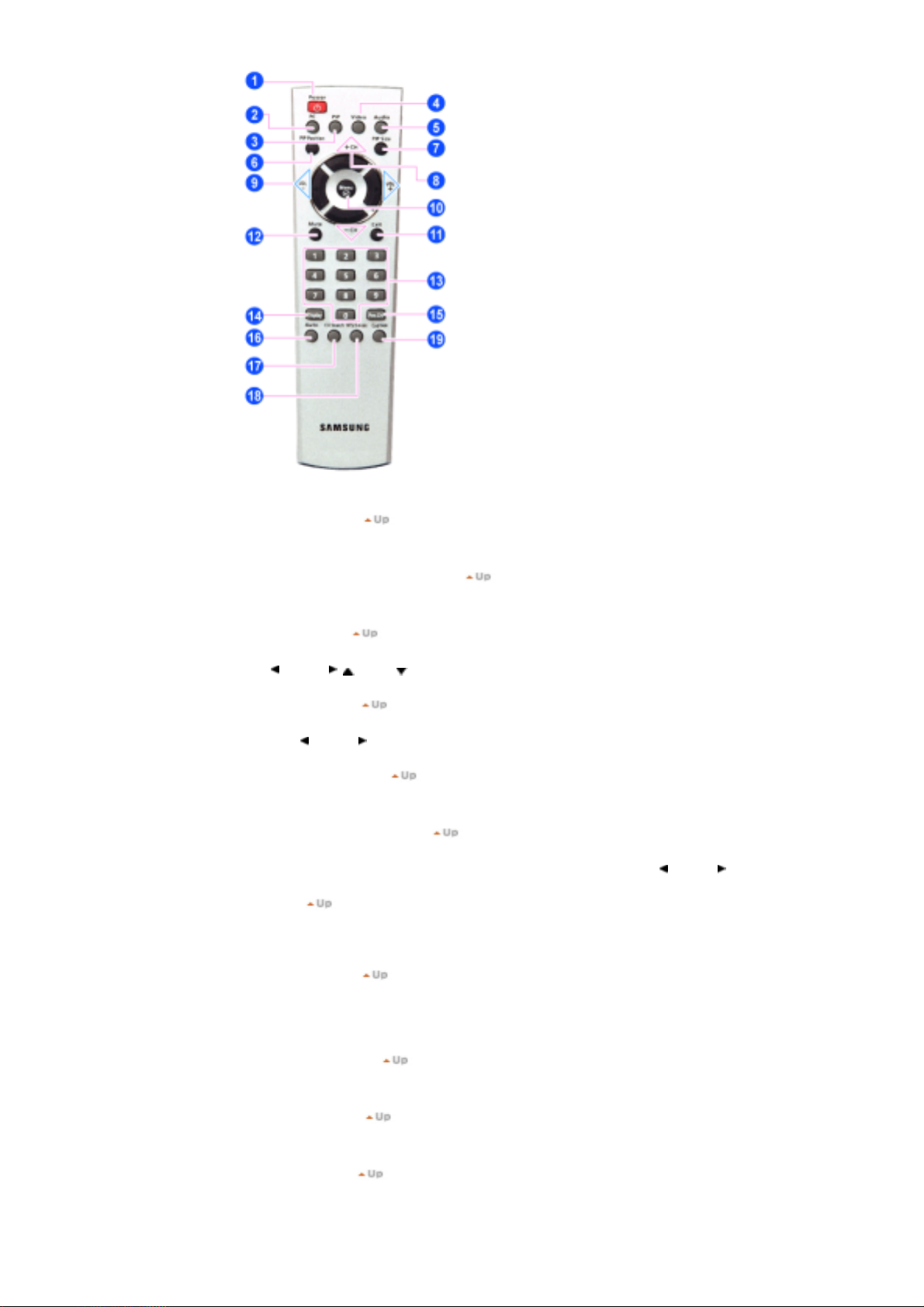
15. Canale precedente
16. Pulsanti di Auto
17. Ricerca canale
18. Modalità MTS/S
19. Caption (sottotitoli)
1. Power Pulsante
Utilizzare questo pulsante per accendere o spegnere il monitor.
2-5. Pulsanti di selezione dell'origine
Vedere Pulsanti di selezione dell'origine sopra.
6. Posizione PIP
Consente di selezionare la posizione dell’immagine video in modalità PIP. Premere i pulsanti VOL
- / VOL + , + CH / - CH per spostare l’immagine su, giù, a sinistra e a destra.
7. PIP Size button
Regola le dimensioni delle immagini PIP quando il monitor è in modalità PIP. Utilizzare il pulsanti
VOL - / VOL + per uscire dalla modalità PIP, oppure per ridurre o allargare la schermata PIP.
8-11. Pulsanti di controllo
Vedere Pulsanti di controllo sopra.
12. Mute (disattivazione audio)
Consente di sospendere temporaneamente l’audio. Quando l’audio è stato sospeso, è possibile
ripristinarlo premendo nuovamente il pulsante Mute o i pulsanti VOL - / VOL + .
13. Canali
14. Visualizzazione
15. Canale precedente
16. Pulsanti di Auto
17. Ricerca canale
Consente di selezionare i canali televisivi quando il monitor è in modalità TV. È possibile utilizzare
questi pulsanti anche in modalità PIP.
Questo pulsante consente di visualizzare una serie di informazioni nell’angolo superiore destro
del monitor. Vengono visualizzate Video Source, Audio Source, l’attuale numero di canale, il tipo
di audio e Speaker Mute ON/OFF.
Questo pulsante consente di passare velocemente al canale precedente.
Per ulteriori informazioni, fare riferimento a Funzioni ad accesso diretto > Salvataggio automatico.
Ricerca e registra automaticamente i canali televisivi disponibili e visualizzabili nel luogo corrente.
Per informazioni dettagliate sull’impostazione dello schermo in modalità TV, fare riferimento a
Funzioni OSD > Schermo TV.
(Wird nicht unterstützt)
2003-05-06file://C:\Documents%20and%20Settings\Administrator\바탕%20화면\manual\it\01_htm\05_01_01....
Page 30
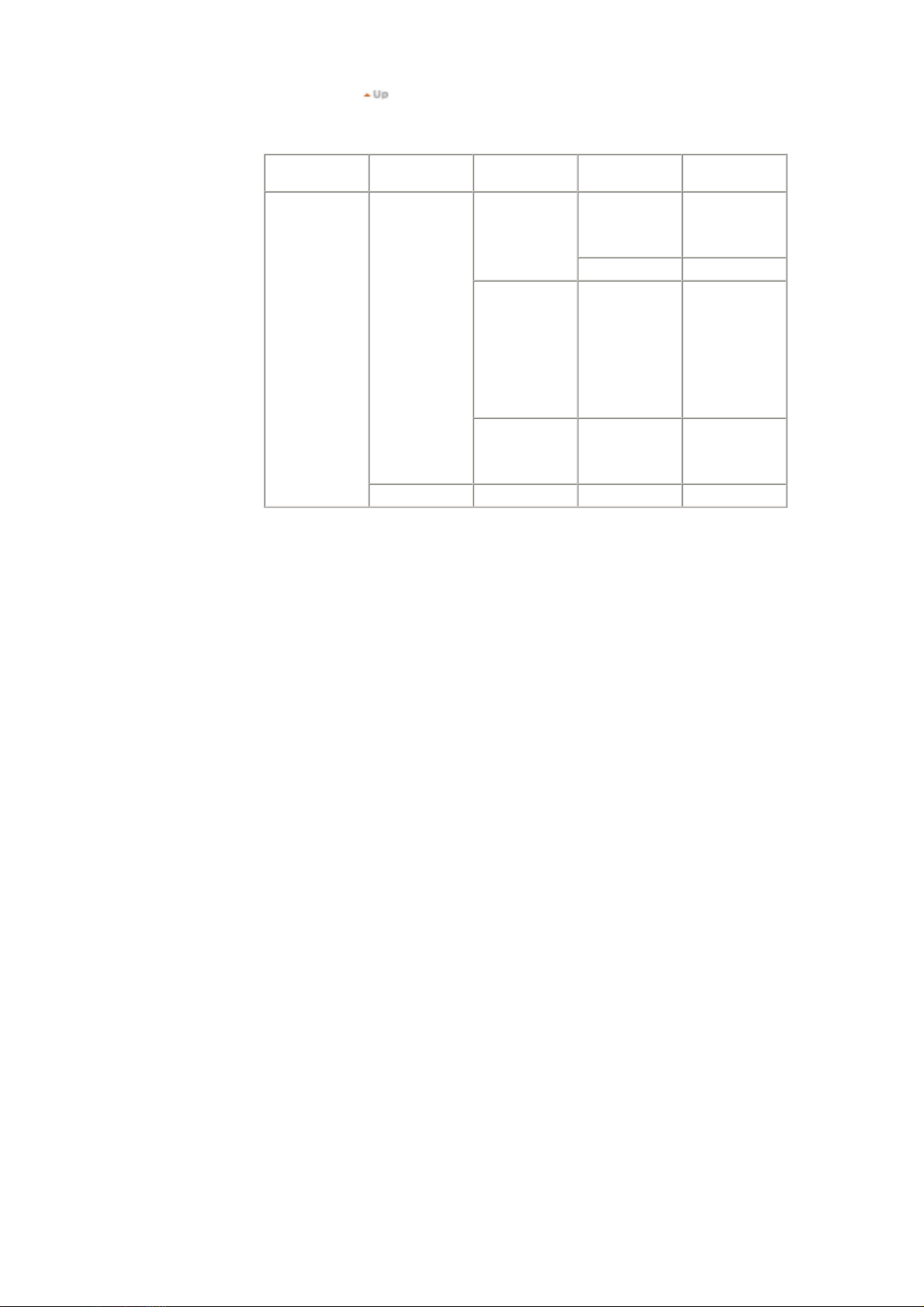
18. Modalità MTS/S
Quando si preme questo pulsante, viene visualizzata l’attuale modalità audio nell’angolo inferiore
dello schermo (solo nella schermata TV)
Sistema di
colore
PAL
Sistema audio Sistema stereo
A2
B/G
I NICAM CCIR UK, Hong Kong
NICAM CCIR
Sconosciuto CCIR
Sistema dei
canali
CCIR
Australia Australia
Paesi
Germania,
Austria,
Svizzera,
Olanda
Svezia, Spagna,
Danimarca,
Norvegia,
Finlandia,
Belgio, Islanda,
Portogallo,
Malaysia,
Singapore,
Tailandia
India, Israele,
Kuwait,
Giordania,
Jugoslavia
2003-05-06file://C:\Documents%20and%20Settings\Administrator\바탕%20화면\manual\it\01_htm\05_01_01....
Page 31
Comandi di
controllo
disponibili per
l’utente
Schermo
Italiano >Principale > Regolazioni del monitor > Comandi di controllo disponibili per l’utente > Funzioni ad accesso
Pulsanti di controllo dell’utente
Funzioni ad accesso diretto
Le Funzioni ad accesso diretto consentono di visualizzare il menu di regolazioni del monitor premendo
semplicemente una sola volta il pulsante di Auto, oppure di impostare diverse funzioni del monitor. È
necessario attivare le funzioni diverse da Auto Adjustment solo quando le funzioni ad accesso
automatico sono disattivate.
Salvataggio automatico | Blocco / Sblocco OSD | Volume | Selezione dei canali
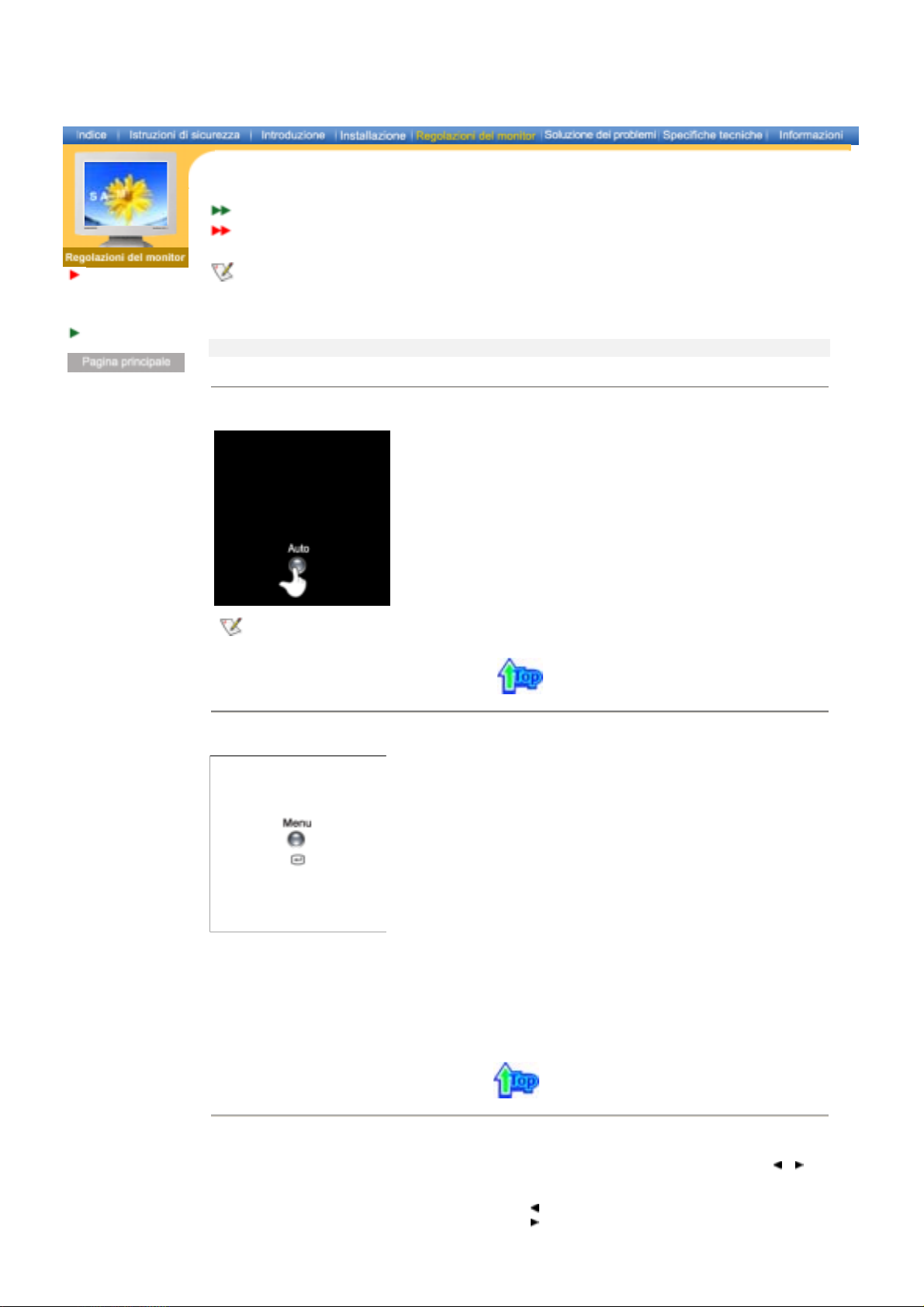
1. Salvataggio automatico
Se il monitor è stato installato per la prima volta, le funzioni di regolazione
automatica Auto Adjustment consentono di ottenere un’immagine più
stabile. Provare a eseguire le regolazioni di Auto Adjustment prima di
provare con le regolazioni manuali. Accertarsi che la frequenza di clock del
monitor corrisponda con quella della scheda video del computer prima di
eseguire Auto Adjustment.
Quando si preme il
nero e appare la schermata di Auto Adjustment, come si può vedere
dall’animazione qui a sinistra.
pulsante di Auto
, il monitor visualizza uno schermo
diretto
Per rendere la funzione di regolazione automatica più accurata, eseguire la funzione 'AUTO' mentre
è attivo AutoPattern.exe.
2. Blocco / Sblocco OSD
Questa funzione consente di proteggere le impostazioni attuali in modo che
non sia possibile modificarle inavvertitamente.
Quando la schermata OSD è disattivata, tenere premuto il pulsante Menu
per almeno 5 secondi per bloccare o sbloccare i controlli.
Le funzioni elencate di seguito sono disponibili anche quando il menu OSD è
stato bloccato.
1. Pulsanti di
controllo
2. Schermo in
modalità PC
3. TV schermo
Quando la schermata OSD è disattivata, tenere premuto il pulsante Menu per almeno 5 secondi per
bloccare o sbloccare i controlli.
Questa funzione è attivabile premendo il pulsante Menu situato sul pannello frontale del monitor.
(non è disponibile premendo il pulsante Menu sul telecomando).
Pulsante selezione origine , Pulsante PIP, pulsanti
del volume, pulsanti selezione canale, Pulsante
Menu, Pulsante di uscita , Pulsanti di Auto
luminosità, contrasto
canale, Volume
3. Volume
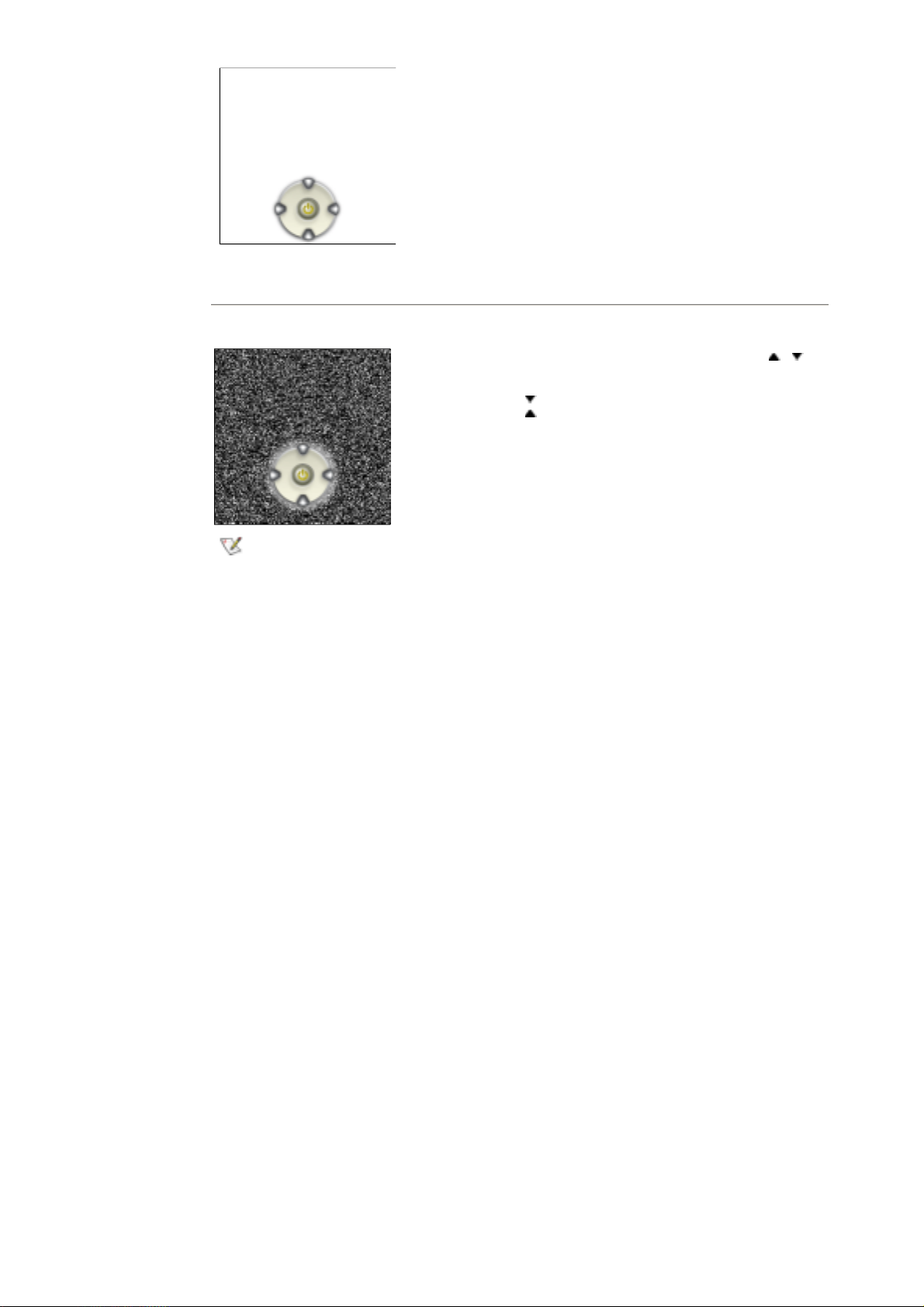
Quando non è visualizzata la schermata OSD, premere i pulsanti o
per regolare il volume.
1. Premere il pulsante bper diminuire il volume.
2. Premere il pulsante per aumentare il volume.
2003-05-06file://C:\Documents%20and%20Settings\Administrator\바탕%20화면\manual\it\01_htm\05_01_02....
Page 32
4. Canale
Quando non è visualizzata la schermata OSD, premere i pulsanti o per
selezionare il numero del canale desiderato.
1. Premere il pulsante per passare al numero di canale precedente.
2. Premere il pulsante per passare al numero di canale successivo.
Questa funzione è disponibile solo in modalità TV oppure PC + TV (PIP). È necessario co ll eg are un
sintonizzatore TV (non incluso) per visualizzare la modalità PC+TV quando il monitor è in modalità
TV oppure PIP.
2003-05-06file://C:\Documents%20and%20Settings\Administrator\바탕%20화면\manual\it\01_htm\05_01_02....
Page 33
A
SyncMaster 152MP
Comandi di
controllo
disponibili per
l’utente
Schermo
Italiano >Principale > Regolazioni del monitor > Schermo > Funzioni OSD
Funzioni OSD
nimazioni delle operazioni di regolazione dello schermo
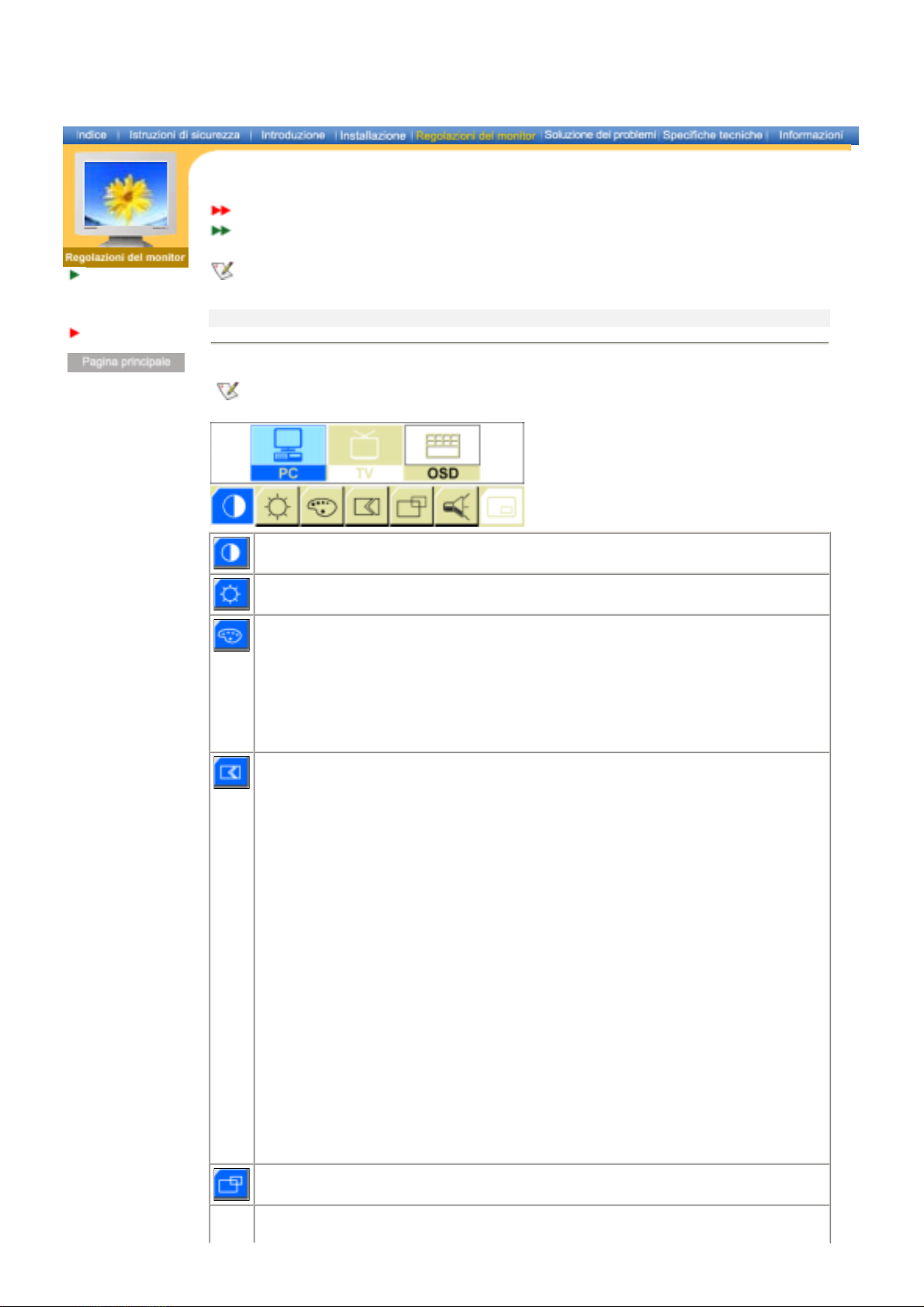
Durante la regolazione di ciascun elemento dei menu, i caratteri e l’icona della voce selezionata
vengono visualizzati in colore blu.
Schermo in modalità PC | Schermo TV | Modalità Video | Controllo di OSD
1. Schermo in modalità PC
Per informazioni dettagliate relative alle regolazioni dello schermo in modalità PC, fare riferimento
alle animazioni delle operazioni di regolazione dello schermo in modalità PC.
Contrasto
Regolare contrasto.
Luminosità
Regolare luminosità.
Controllo colore
È possibile modificare la tonalità del colore da un bianco più rosso a un bianco più blu. È inoltre
possibile personalizzare i singoli componenti del colore.
1) Modalitá 1
2) Modalitá 2
3) Modalitá 3
4) Modo utente
5) Reset
Immagine
Questo menu include i due sottomenu Image Lock (blocco immagine) e Image Effect (effetti
immagine).
1) Blocco Immagine
Le funzioni di Image Lock sono utilizzate per ottimizzare l’immagine rimuovendo i disturbi che
rendono le immagini instabili attraverso tremolii e scintillii. Se non si ottengono risultati ottimali
mediante la regolazione Fine, utilizzare la regolazione Corse, quindi riprovare nuovamente con
Fine.
2) Definizione immagine
Consente di rendere più morbida o definita l’immagine visualizzata.
Posizione
Consente di regolare la posizione orizzontale e verticale dello schermo.
: I parametri relativi al colore vengono sostituiti con le impostazioni predefinite di fabbrica.
• Sintonizz.
base:
• Sintonizz.
fine:
• Informazioni:
• Reset:
• Massima
• Alta
• Normale
• Bassa
• Minima
: Bianco effettivo.
: Bianco più rosso.
: Bianco più blu.
: Personalizzabile.
:
Rimuove i disturbi quali strisce verticali. La regolazione Coarse potrebbe
causare lo spostamento dell’area d’immagine dello schermo. È possibile
riposizionare l’area e centrarla utilizzando il menu di controllo orizzontale.
Rimuove i disturbi quali strisce orizzontali. Se i disturbi persistono anche dopo
la regolazione Fine, ripeterla dopo aver regolato la frequenza (velocità di clock).
Visualizza le informazioni relative alla modalità di visualizzazione corrente.
Consente di reimpostare i parametri relativi a Image lock e alla posizione con i
valori predefiniti di fabbrica.
:
Audio
Il monitor è dotato di un amplificatore integrato stereo ad alta fedeltà.
2003-05-06file://C:\Documents%20and%20Settings\Administrator\바탕%20화면\manual\it\01_htm\05_02_01....
Page 34
1) Modalitá
• personalizzate :
personalizzate.
- Bassi :
enfatizza le frequenze audio alte..
- Alti :
• Standard :
• Musica :
opzione da selezionare quando si visionano film.
• Film :
• Parlato :
presenza di dialoghi (ad esempio, i telegiornali).
PIP
Quando al monitor sono collegati dispositivi di videofrequenza esterni quali lettori DVD o
videoregistratori, la funzione PIP consente di vedere il segnale video proveniente da tali dispositivi
in uno schermo di minori dimensioni sovrapposto al segnale video del PC.
1) Dimensioni
2) Posizione
: Consente di cambiare la posizione della finestra PIP.
selezionare questa opzione per richiamare le proprie impostazioni
enfatizza le frequenze audio basse.
consente di applicare le impostazioni predefinite di fabbrica.
opzione da selezionare quando si visionano concerti o video musicali.
opzione da selezionare quando si visionano programmi in cui vi è una maggiore
: Consente all'utente di disattivare la schermata PIP o di regolarne le dimensioni.
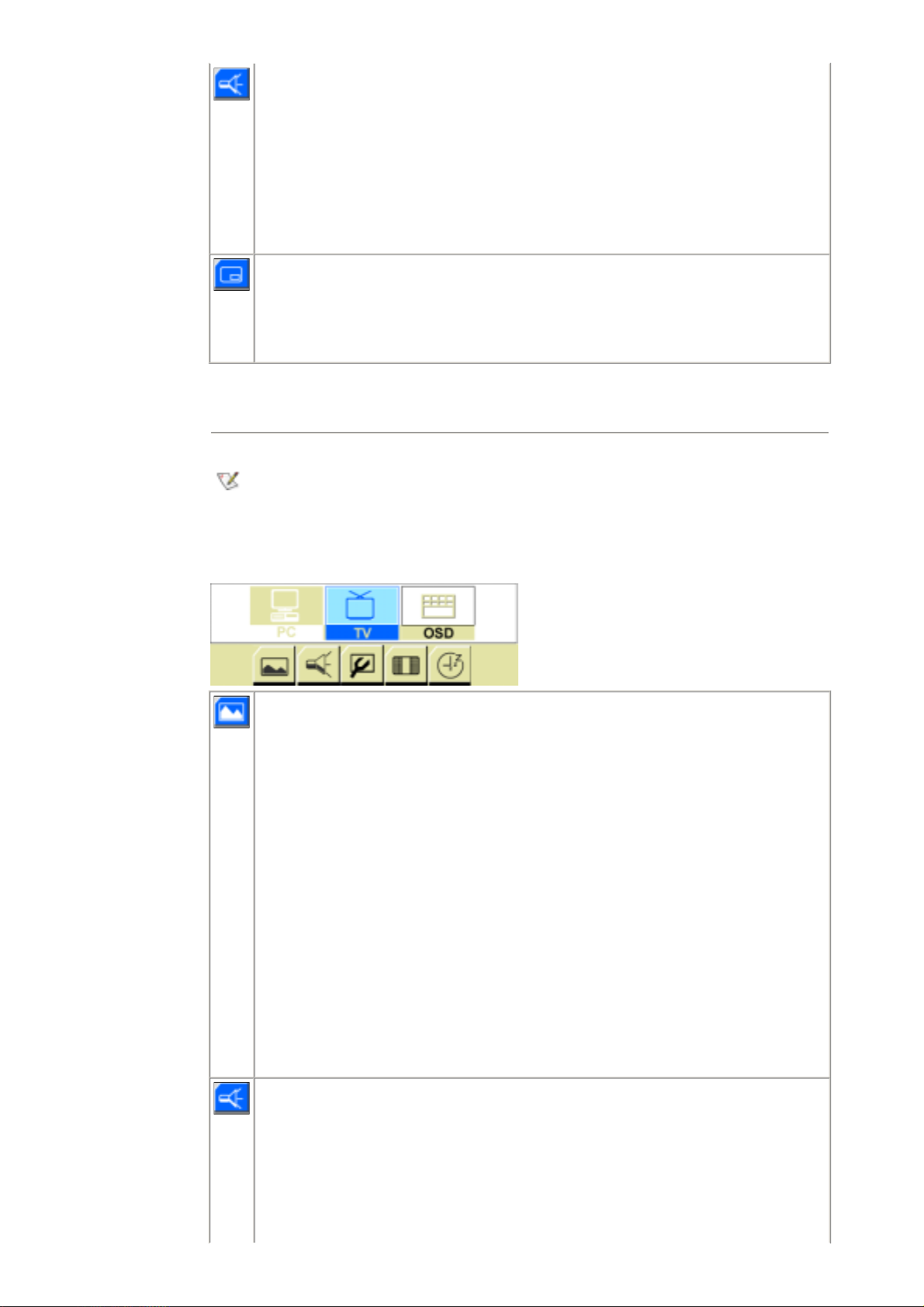
2. Schermo TV
Per informazioni dettagliate relative alle funzioni di regolazione dello schermo, fare riferimento
alleanimazioni delle operazioni di regolazione OSD. Le regolazioni dello schermo in modalità TV
non influiscono sulla modalità PC.
Questa funzione è utilizzabile solo se al monitor è collegato un sintonizzatore TV (non incluso).
Se l'icona di regolazione video mostra una schermata di regolazione, il sintonizzatore TV non è stato
correttamente collegato al monitor.
Immagine
Consente di controllare le proprietà dello schermo Video quali Contrast (contrasto), Brightness
(luminosità), Sharpness (nitidezza), Color (colore) e Tint (tinta).
1) Modalitá
• Personalizzata:
personalizzate.
• Dinamico :
intensa nella stanza.
• Standard :
• Film :
2) Toni colore
• Normale
• Caldo 1
• Caldo 2
• Freddo 1
• Freddo 2
Audio
Il monitor è dotato di un amplificatore integrato stereo ad alta fedeltà.
1) Modalitá
• personalizzate :
personalizzate.
• Standard :
selezionare questa opzione per richiamare le proprie impostazioni
- Contrasto :
- Luminosità :
- Nitidezza :
- Colore :
- Tinta :
opzione da selezionare quando si visionano film.
- Bassi :
- Alti :
regola il contrasto del TV senza influenzare il contrasto RGB del computer.
regola la luminosità del TV senza influenzare la luminosità RGB del computer.
regola la nitidezza dell'immagine TV.
modifica l'intensità del colore.
modifica la tonalità del colore.
selezionare questa opzione per la visione durante il giorno o quando c'è luce molto
consente di applicare le impostazioni predefinite di fabbrica.
selezionare questa opzione per richiamare le proprie impostazioni
enfatizza le frequenze audio basse.
enfatizza le frequenze audio alte..
consente di applicare le impostazioni predefinite di fabbrica.
2003-05-06file://C:\Documents%20and%20Settings\Administrator\바탕%20화면\manual\it\01_htm\05_02_01....
Page 35
• Musica :
• Film :
• Parlato :
presenza di dialoghi (ad esempio, i telegiornali).
Canale
1) Sintonia automatica
È possibile rilevare le gamme di frequenze televisive disponibili nella propria zona e memorizzare i
canali trovati automaticamente. Sono disponibili le impostazioni relative ai seguenti paesi:
: Beligie, Espania, Italia, Nederland, Schweiz, Sveri ge, UK, France, Deutschland, East Europe.
2) Sintonia manuale
È possibile analizzare le gamme di frequenze televisive disponibili nella propria zona e
memorizzare tutti i canali trovati manualmente.
• Norma colore
(Auto <-> PAL <-> SECAM <-> NT4.43)
• Norma audio
(BG <-> DK <-> I <-> L)
• Ricerca
di
quello desiderato.
• Canale
corrente.
• N.canale
• Memorizza
3) Agg./ Elimina
Consente di selezionare il canale desiderato e di. aggiungere o eliminare un canale premendo i
pulsanti , o , .
4) Sintonia fine
Consente ottimizzare la regolazione delle frequenza o .
5) Ordina
Utilizzato per scambiare i numero di due canali.
Dimensioni
1) Normale
Imposta l'immagine nella modalità normale 4:3 (dimensioni standard dello schermo TV).
2) Wide
Imposta l'immagine nella modalità estesa 16:9.
Questa funzionalità non funziona in modalità PIP.
Timer
Spegne automaticamente lo schermo dopo un periodo di tempo programmato (30 min, 60 min, 120
min).
opzione da selezionare quando si visionano concerti o video musicali.
opzione da selezionare quando si visionano film.
opzione da selezionare quando si visionano programmi in cui vi è una maggiore
:
:
:Consente di selezionare la regolazione di colore ottimale.
: Consente di selezionare la regolazione audio ottimale.
: La gamma di frequenza viene analizzata alla ricerca del primo canale disponibile o
: Selezione del canale di trasmissione attraverso la regolazione su/giù della frequenza
: Inserimento del numero di programma appropriato.
: Utilizzato per ripristinare gli input numerici dell’utente.
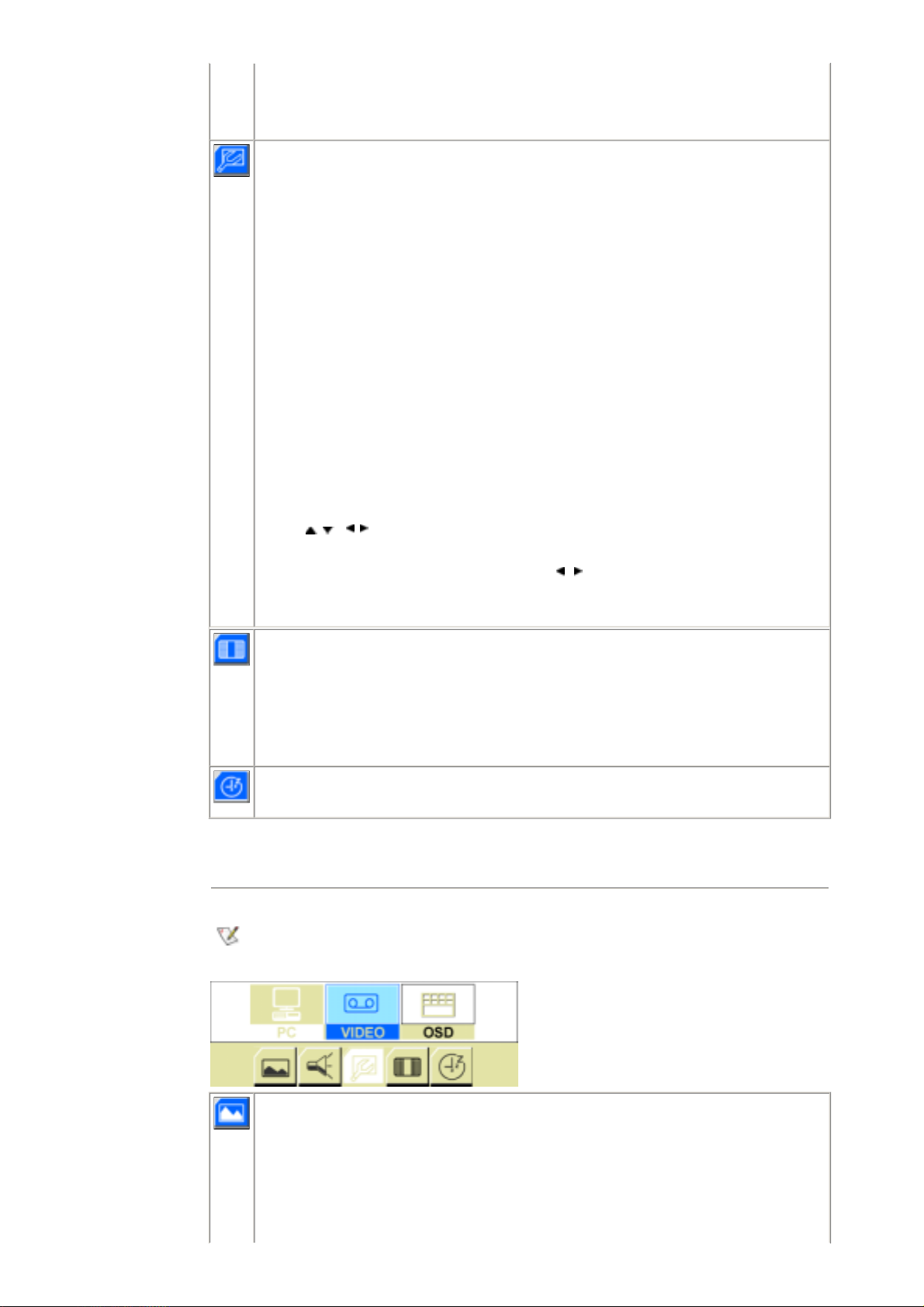
3. Modalità Video
Per informazioni dettagliate relative alle regolazioni dello schermo in modalità Video, fare riferimento
alle animazioni delle operazioni di regolazione dello schermo in modalità Video. Le regolazioni dello
schermo in modalità Video non influiscono sulla mod alità PC.
Immagine
Consente di controllare le proprietà dello schermo Video quali Contrast (contrasto), Brightness
(luminosità), Sharpness (nitidezza), Color (colore) e Tint (tinta).
1) Modalitá
• Personalizzata:
personalizzate.
- Contrasto :
- Luminosità :
selezionare questa opzione per richiamare le proprie impostazioni
regola il contrasto del TV senza influenzare il contrasto RGB del computer.
regola la luminosità del TV senza influenzare la luminosità RGB del computer.
2003-05-06file://C:\Documents%20and%20Settings\Administrator\바탕%20화면\manual\it\01_htm\05_02_01....
Page 36
- Nitidezza :
- Colore :
- Tinta :
• Dinamico :
intensa nella stanza.
• Standard :
opzione da selezionare quando si visionano film.
• Film :
2) Toni colore
• Normale
• Caldo 1
• Caldo 2
• Freddo 1
• Freddo 2
Audio
Il monitor è dotato di un amplificatore integrato stereo ad alta fedeltà.
1) Modalitá
• personalizzate :
personalizzate.
- Bassi :
- Alti :
• Standard :
• Musica :
• Film :
• Parlato :
presenza di dialoghi (ad esempio, i telegiornali).
Dimensioni
1) Normale
Imposta l'immagine nella modalità normale 4:3 (dimensioni standard dello schermo TV).
2) Wide
Imposta l'immagine nella modalità estesa 16:9.
Questa funzionalità non funziona in modalità PIP.
Timer
Spegne automaticamente lo schermo dopo un periodo di tempo programmato (30 min, 60 min, 120
min).
regola la nitidezza dell'immagine TV.
modifica l'intensità del colore.
modifica la tonalità del colore.
selezionare questa opzione per la visione durante il giorno o quando c'è luce molto
consente di applicare le impostazioni predefinite di fabbrica.
selezionare questa opzione per richiamare le proprie impostazioni
enfatizza le frequenze audio basse.
enfatizza le frequenze audio alte..
consente di applicare le impostazioni predefinite di fabbrica.
opzione da selezionare quando si visionano concerti o video musicali.
opzione da selezionare quando si visionano film.
opzione da selezionare quando si visionano programmi in cui vi è una maggiore
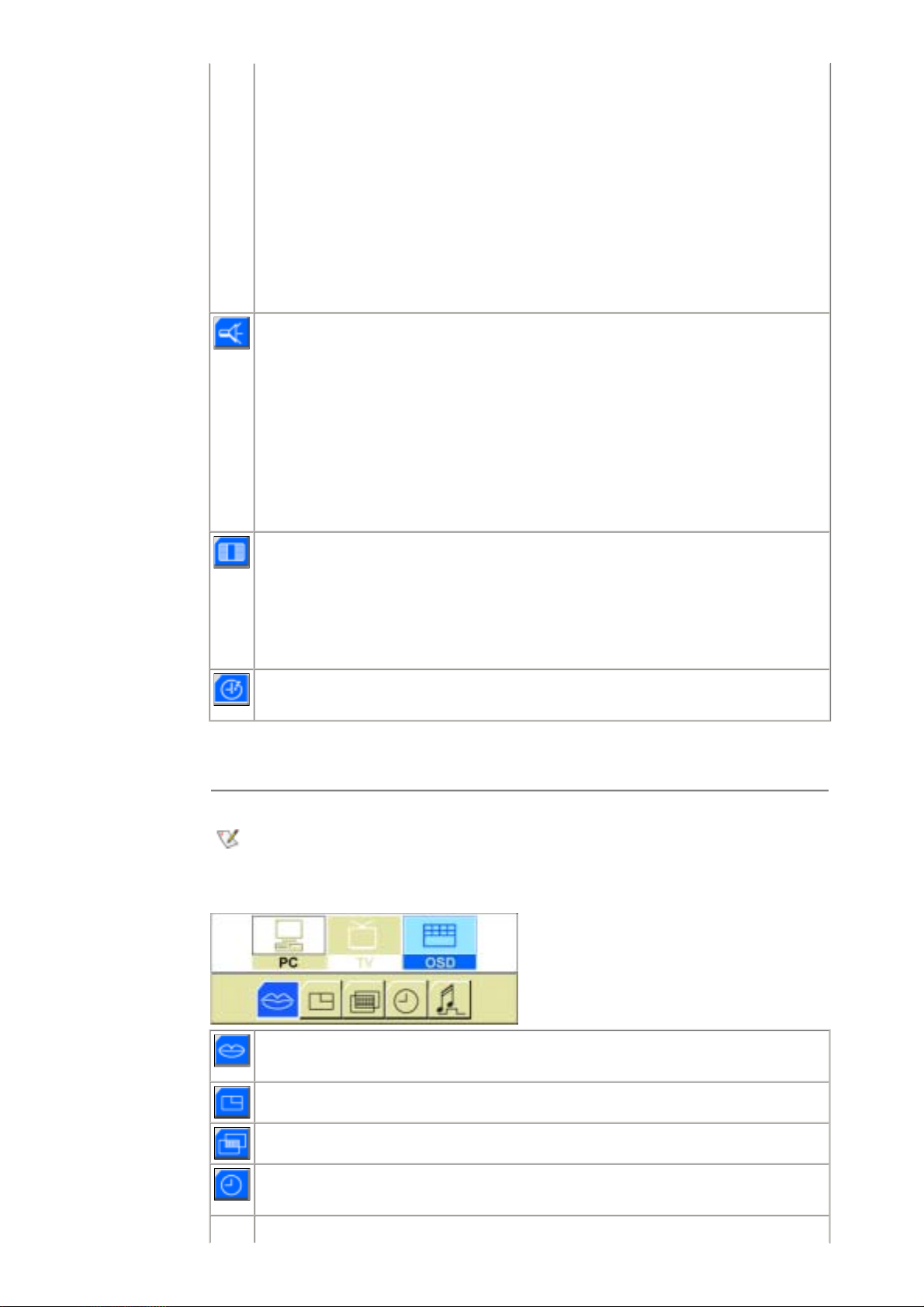
4. Controllo di OSD
Premere il pulsante di uscita per chiudere il menu. Le regolazion i effettuate verranno
automaticamente salvate alla chiusura della schermata del menu. A seconda dei segnali di input, la
funzione OSD (On-Screen Display) potrebbe non funzionare correttamente.
Per informazioni dettagliate relative alle regolazioni dello schermo in modalità PC, fare riferimento
alle animazioni delle operazioni di regolazione dello schermo in modalità PC.
Lingua
È possibile scegliere tra 7 lingue disponibili (inglese, tedesco, spagnolo, francese, italiano, svedese,
russo).
Posizione
Sposta la finestra OSD in direzione verticale e orizzontale.
Mezzo tono
Modifica l’opacità dello sfondo delle schermate OSD.
Durata
Consente di impostare il numero di secondi durante i quali le schermate OSD restano visibili prima
di scomparire.
Beep
2003-05-06file://C:\Documents%20and%20Settings\Administrator\바탕%20화면\manual\it\01_htm\05_02_01....
Page 37
Premere Beep per attivare o disattivare il segnale sonoro emesso a lla pressione dei pulsanti.
2003-05-06file://C:\Documents%20and%20Settings\Administrator\바탕%20화면\manual\it\01_htm\05_02_01....
Page 38
A
SyncMaster 172MP
Comandi di
controllo
disponibili per
l’utente
Schermo
Italiano >Principale > Regolazioni del monitor > Sche rmo > Funzioni OSD
Funzioni OSD
nimazioni delle operazioni di regolazione dello schermo
Durante la regolazione di ciascun elemento dei menu, i caratteri e l’icona della voce selezionata
vengono visualizzati in colore blu.
Schermo in modalità PC | Schermo TV | Modalità Video | Controllo di OSD
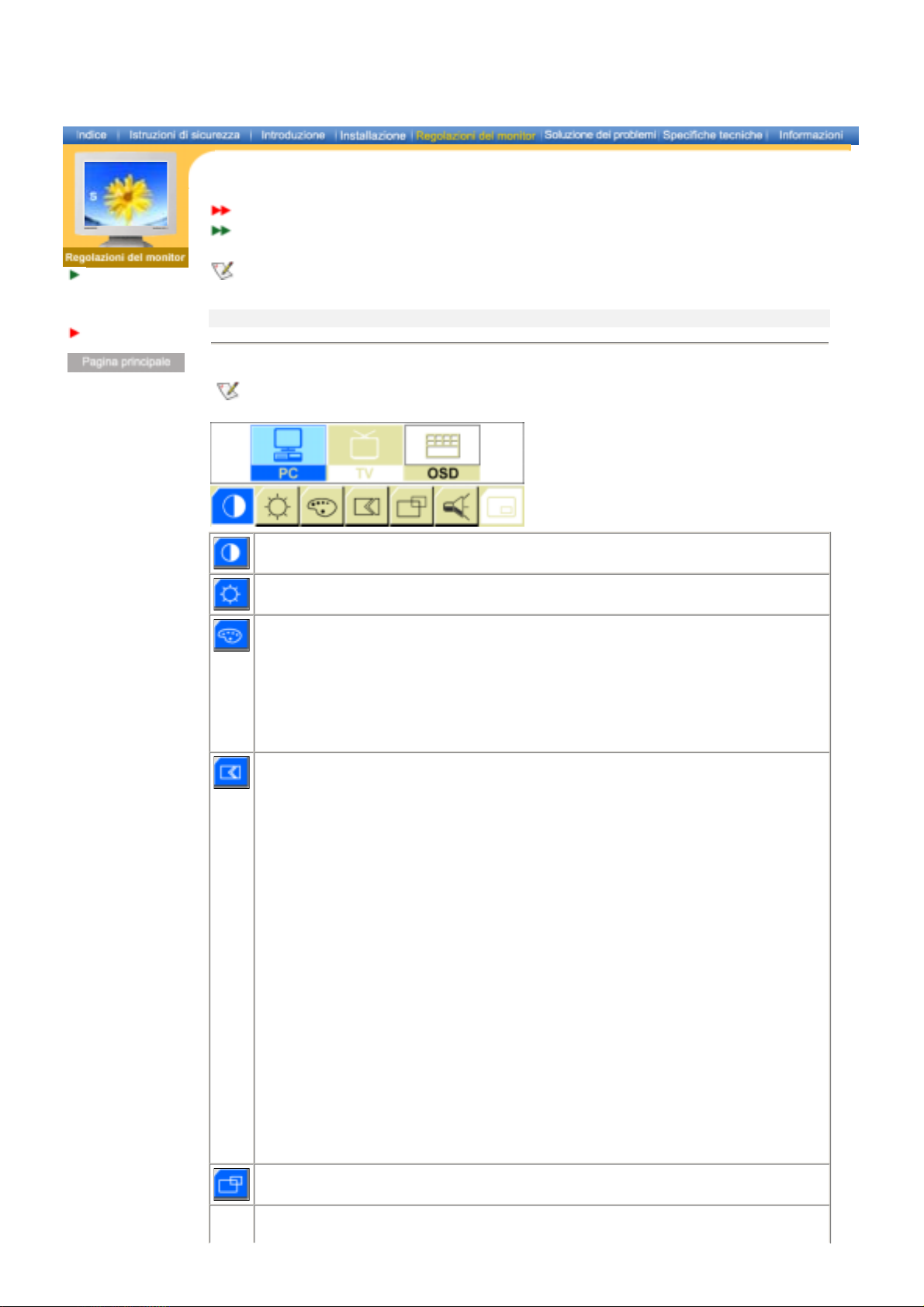
1. Schermo in modalità PC
Per informazioni dettagliate relative alle regolazioni dello schermo in modalità PC, fare riferimento
alle animazioni delle operazioni di regolazione dello schermo in modalità PC.
Contrasto
Regolare contrasto.
Luminosità
Regolare luminosità.
Controllo colore
È possibile modificare la tonalità del colore da un bianco più rosso a un bianco più blu. È inoltre
possibile personalizzare i singoli componenti del colore.
1) Modalitá 1
2) Modalitá 2
3) Modalitá 3
4) Modo utente
5) Reset
Immagine
Questo menu include i due sottomenu Image Lock (blocco immagine) e Image Effect (effetti
immagine).
1) Blocco Immagine
Le funzioni di Image Lock sono utilizzate per ottimizzare l’immagine rimuovendo i disturbi che
rendono le immagini instabili attraverso tremolii e scintillii. Se non si ottengono risultati ottimali
mediante la regolazione Fine, utilizzare la regolazione Corse, quindi riprovare nuovamente con
Fine.
2) Definizione immagine
Consente di rendere più morbida o definita l’immagine visualizzata.
Posizione
Consente di regolare la posizione orizzontale e verticale dello schermo.
: I parametri relativi al colore vengono sostituiti con le impostazioni predefinite di fabbrica.
• Sintonizz.
base:
• Sintonizz.
fine:
• Informazioni:
• Reset:
• Massima
• Alta
• Normale
• Bassa
• Minima
: Bianco effettivo.
: Bianco più rosso.
: Bianco più blu.
: Personalizzabile.
:
Rimuove i disturbi quali strisce verticali. La regolazione Coarse potrebbe
causare lo spostamento dell’area d’immagine dello schermo. È possibile
riposizionare l’area e centrarla utilizzando il menu di controllo orizzontale.
Rimuove i disturbi quali strisce orizzontali. Se i disturbi persistono anche dopo
la regolazione Fine, ripeterla dopo aver regolato la frequenza (velocità di clock).
Visualizza le informazioni relative alla modalità di visualizzazione corrente.
Consente di reimpostare i parametri relativi a Image lock e alla posizione con i
valori predefiniti di fabbrica.
:
Audio
Il monitor è dotato di un amplificatore integrato stereo ad alta fedeltà.
2003-05-06file://C:\Documents%20and%20Settings\Administrator\바탕%20화면\manual\it\02_htm\05_02_01....
Page 39
1) Modalitá
• personalizzate :
personalizzate.
- Bassi :
enfatizza le frequenze audio alte..
- Alti :
• Standard :
• Musica :
opzione da selezionare quando si visionano film.
• Film :
• Parlato :
presenza di dialoghi (ad esempio, i telegiornali).
PIP
Quando al monitor sono collegati dispositivi di videofrequenza esterni quali lettori DVD o
videoregistratori, la funzione PIP consente di vedere il segnale video proveniente da tali dispositivi
in uno schermo di minori dimensioni sovrapposto al segnale video del PC.
1) Dimensioni
2) Posizione
: Consente di cambiare la posizione della finestra PIP.
selezionare questa opzione per richiamare le proprie impostazioni
enfatizza le frequenze audio basse.
consente di applicare le impostazioni predefinite di fabbrica.
opzione da selezionare quando si visionano concerti o video musicali.
opzione da selezionare quando si visionano programmi in cui vi è una maggiore
: Consente all'utente di disattivare la schermata PIP o di regolarne le dimensioni.
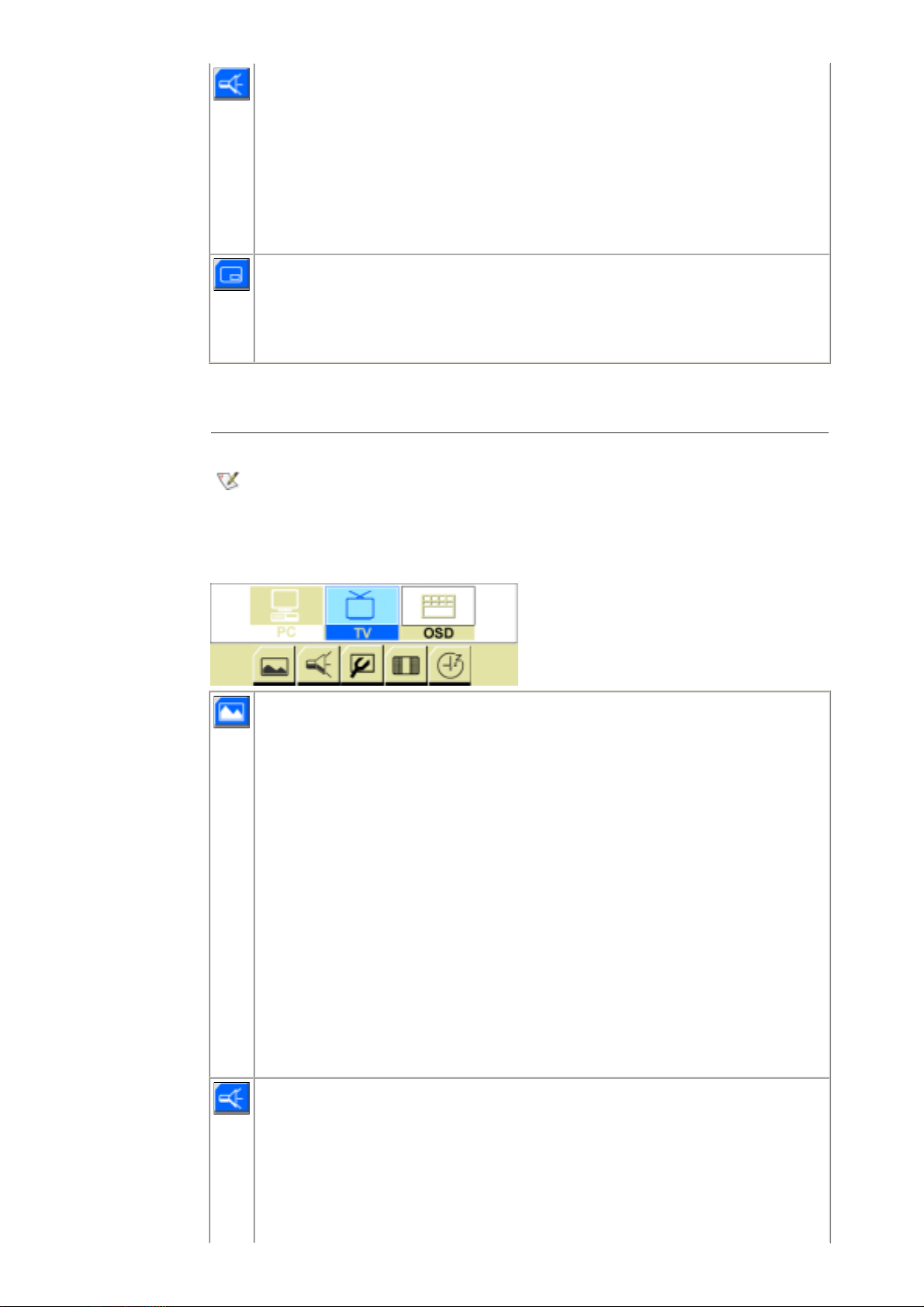
2. Schermo TV
Per informazioni dettagliate relative alle funzioni di regolazione dello schermo, fare riferimento
alleanimazioni delle operazioni di regolazione OSD. Le regolazioni dello schermo in modalità TV
non influiscono sulla modalità PC.
Questa funzione è utilizzabile solo se al monitor è collegato un sintonizzatore TV (non incluso).
Se l'icona di regolazione video mostra una schermata di regolazione, il sintonizzatore TV non è stato
correttamente collegato al monitor.
Immagine
Consente di controllare le proprietà dello schermo Video quali Contrast (contrasto), Brightness
(luminosità), Sharpness (nitidezza), Color (colore) e Tint (tinta).
1) Modalitá
• Personalizzata:
personalizzate.
• Dinamico :
intensa nella stanza.
• Standard :
• Film :
2) Toni colore
• Normale
• Caldo 1
• Caldo 2
• Freddo 1
• Freddo 2
Audio
Il monitor è dotato di un amplificatore integrato stereo ad alta fedeltà.
1) Modalitá
• personalizzate :
personalizzate.
• Standard :
selezionare questa opzione per richiamare le proprie impostazioni
- Contrasto :
- Luminosità :
- Nitidezza :
- Colore :
- Tinta :
opzione da selezionare quando si visionano film.
- Bassi :
- Alti :
regola il contrasto del TV senza influenzare il contrasto RGB del computer.
regola la luminosità del TV senza influenzare la luminosità RGB del computer.
regola la nitidezza dell'immagine TV.
modifica l'intensità del colore.
modifica la tonalità del colore.
selezionare questa opzione per la visione durante il giorno o quando c'è luce molto
consente di applicare le impostazioni predefinite di fabbrica.
selezionare questa opzione per richiamare le proprie impostazioni
enfatizza le frequenze audio basse.
enfatizza le frequenze audio alte..
consente di applicare le impostazioni predefinite di fabbrica.
2003-05-06file://C:\Documents%20and%20Settings\Administrator\바탕%20화면\manual\it\02_htm\05_02_01....
Page 40
• Musica :
• Film :
• Parlato :
presenza di dialoghi (ad esempio, i telegiornali).
Canale
1) Sintonia automatica
È possibile rilevare le gamme di frequenze televisive disponibili nella propria zona e memorizzare i
canali trovati automaticamente. Sono disponibili le impostazioni relative ai seguenti paesi:
: Beligie, Espania, Italia, Nederland, Schweiz, Sveri ge, UK, France, Deutschland, East Europe.
2) Sintonia manuale
È possibile analizzare le gamme di frequenze televisive disponibili nella propria zona e
memorizzare tutti i canali trovati manualmente.
• Norma colore
(Auto <-> PAL <-> SECAM <-> NT4.43)
• Norma audio
(BG <-> DK <-> I <-> L)
• Ricerca
di
quello desiderato.
• Canale
corrente.
• N.canale
• Memorizza
3) Agg./ Elimina
Consente di selezionare il canale desiderato e di. aggiungere o eliminare un canale premendo i
pulsanti , o , .
4) Sintonia fine
Consente ottimizzare la regolazione delle frequenza o .
5) Ordina
Utilizzato per scambiare i numero di due canali.
Dimensioni
1) Normale
Imposta l'immagine nella modalità normale 4:3 (dimensioni standard dello schermo TV).
2) Wide
Imposta l'immagine nella modalità estesa 16:9.
3) Zoom
Ingrandisce le dimensioni dell'immagine a schermo.
Questa funzionalità non funziona in modalità PIP.
Timer
Spegne automaticamente lo schermo dopo un periodo di tempo programmato (30 min, 60 min, 120
min).
opzione da selezionare quando si visionano concerti o video musicali.
opzione da selezionare quando si visionano film.
opzione da selezionare quando si visionano programmi in cui vi è una maggiore
:
:
:Consente di selezionare la regolazione di colore ottimale.
: Consente di selezionare la regolazione audio ottimale.
: La gamma di frequenza viene analizzata alla ricerca del primo canale disponibile o
: Selezione del canale di trasmissione attraverso la regolazione su/giù della frequenza
: Inserimento del numero di programma appropriato.
: Utilizzato per ripristinare gli input numerici dell’utente.
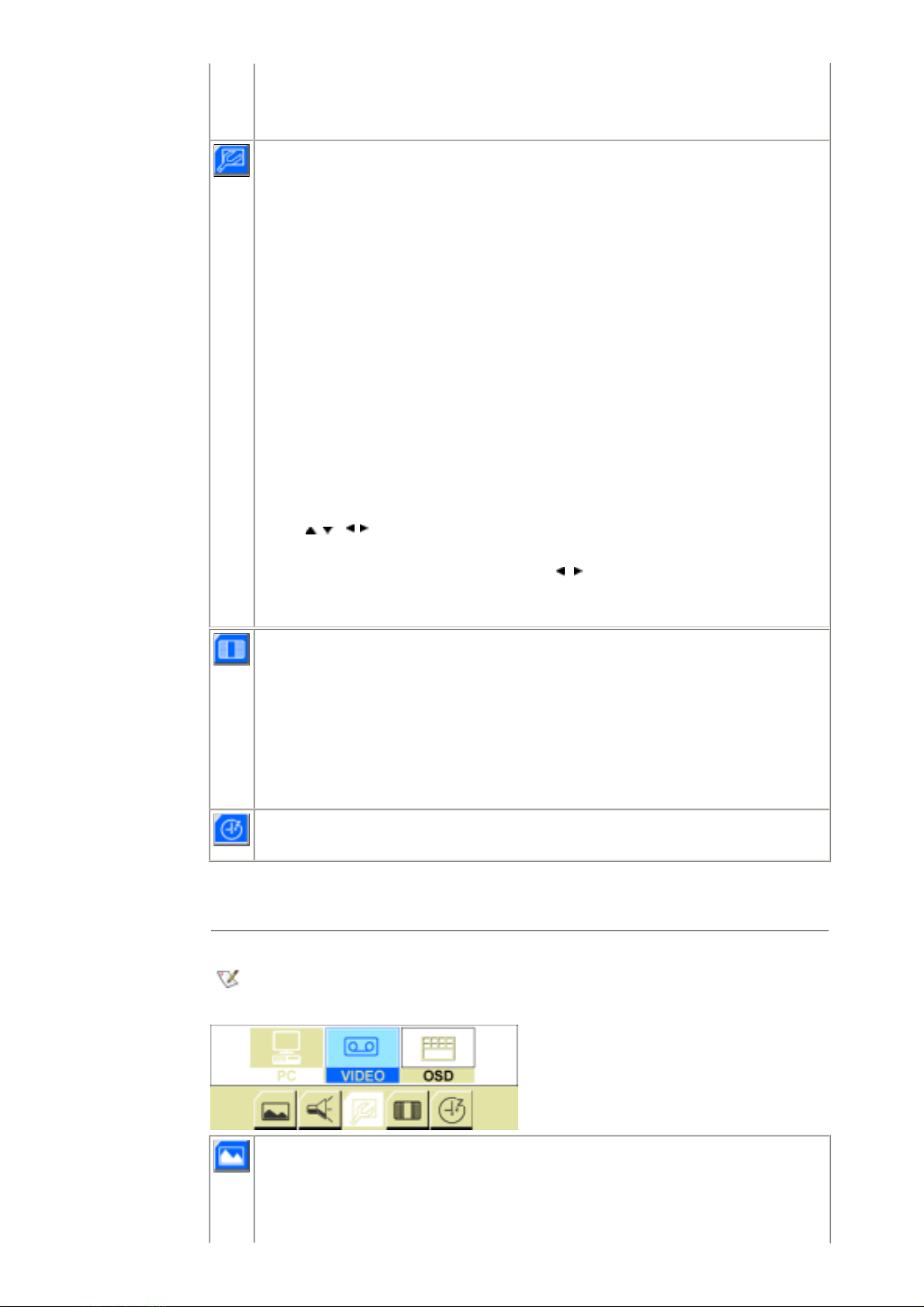
3. Modalità Video
Per informazioni dettagliate relative alle regolazioni dello schermo in modalità Video, fare riferimento
alle animazioni delle operazioni di regolazione dello schermo in modalità Video. Le regolazioni dello
schermo in modalità Video non influiscono sulla mod alità PC.
Immagine
Consente di controllare le proprietà dello schermo Video quali Contrast (contrasto), Brightness
(luminosità), Sharpness (nitidezza), Color (colore) e Tint (tinta).
1) Modalitá
• Personalizzata:
selezionare questa opzione per richiamare le proprie impostazioni
2003-05-06file://C:\Documents%20and%20Settings\Administrator\바탕%20화면\manual\it\02_htm\05_02_01....
Page 41
personalizzate.
- Contrasto :
- Luminosità :
- Nitidezza :
- Colore :
- Tinta :
• Dinamico :
intensa nella stanza.
• Standard :
opzione da selezionare quando si visionano film.
• Film :
2) Toni colore
• Normale
• Caldo 1
• Caldo 2
• Freddo 1
• Freddo 2
Audio
Il monitor è dotato di un amplificatore integrato stereo ad alta fedeltà.
1) Modalitá
• personalizzate :
personalizzate.
- Bassi :
- Alti :
• Standard :
• Musica :
• Film :
• Parlato :
presenza di dialoghi (ad esempio, i telegiornali).
Dimensioni
1) Normale
Imposta l'immagine nella modalità normale 4:3 (dimensioni standard dello schermo TV).
2) Wide
Imposta l'immagine nella modalità estesa 16:9.
3) Zoom
Ingrandisce le dimensioni dell'immagine a schermo.
Questa funzionalità non funziona in modalità PIP.
Timer
Spegne automaticamente lo schermo dopo un periodo di tempo programmato (30 min, 60 min, 120
min).
regola il contrasto del TV senza influenzare il contrasto RGB del computer.
regola la luminosità del TV senza influenzare la luminosità RGB del computer.
regola la nitidezza dell'immagine TV.
modifica l'intensità del colore.
modifica la tonalità del colore.
selezionare questa opzione per la visione durante il giorno o quando c'è luce molto
consente di applicare le impostazioni predefinite di fabbrica.
selezionare questa opzione per richiamare le proprie impostazioni
enfatizza le frequenze audio basse.
enfatizza le frequenze audio alte..
consente di applicare le impostazioni predefinite di fabbrica.
opzione da selezionare quando si visionano concerti o video musicali.
opzione da selezionare quando si visionano film.
opzione da selezionare quando si visionano programmi in cui vi è una maggiore
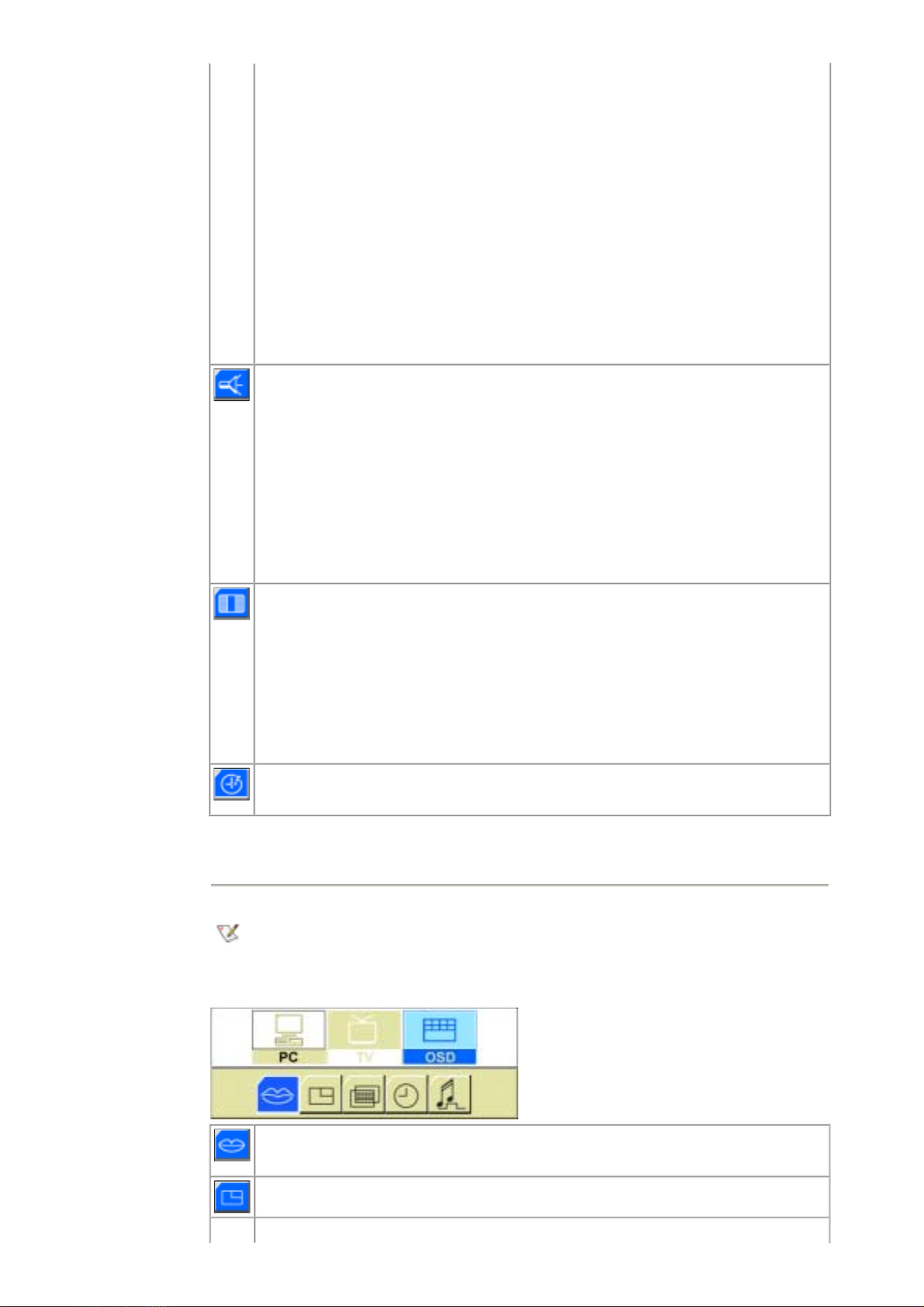
4. Controllo di OSD
Premere il pulsante di uscita per chiudere il menu. Le regolazion i effettuate verranno
automaticamente salvate alla chiusura della schermata del menu. A seconda dei segnali di input, la
funzione OSD (On-Screen Display) potrebbe non funzionare correttamente.
Per informazioni dettagliate relative alle regolazioni dello schermo in modalità PC, fare riferimento
alle animazioni delle operazioni di regolazione dello schermo in modalità PC.
Lingua
È possibile scegliere tra 7 lingue disponibili (inglese, tedesco, spagnolo, francese, italiano, svedese,
russo).
Posizione
Sposta la finestra OSD in direzione verticale e orizzontale.
Mezzo tono
2003-05-06file://C:\Documents%20and%20Settings\Administrator\바탕%20화면\manual\it\02_htm\05_02_01....
Page 42
Modifica l’opacità dello sfondo delle schermate OSD.
Durata
Consente di impostare il numero di secondi durante i quali le schermate OSD restano visibili prima
di scomparire.
Beep
Premere Beep per attivare o disattivare il segnale sonoro emesso a lla pressione dei pulsanti.
2003-05-06file://C:\Documents%20and%20Settings\Administrator\바탕%20화면\manual\it\02_htm\05_02_01....
Page 43
Controlli da
effettuare prima di
rivolgersi
all’Assistenza
Problemi e
soluzioni
Domande &
Risposte
Italiano >Principale >Soluzione de i problemi > Controlli da e ffettuare prima di rivolgersi all’Assistenza
Verificare l’esito delle seguenti procedure di controllo prima di rivolgersi al servizio di assistenza, poiché
nella maggior parte di casi sarà possibile risolvere da soli il problema. Contattare il centro assistenza
per i problemi che non è possibile risolvere da soli.
Controllo funzionamento con test automatico | Modalità video non supportata
Driver della scheda video | Manutenzione e pulizia | Symptoms & Recommended Actions
1. Controllo funzionamento con test automatico
La funzione di test automatico permette di verificare se il monitor funziona in modo appropriato. Se il
monitor e il computer sono collegati correttamente ma lo schermo del monitor rimane oscurato e la spia
dell'alimentazione lampeggia, eseguire il test automatico del monitor eseguendo la procedura descritta di
seguito.
1. Spegnere il computer ed il monitor.
2. Scollegare il cavo del segnale video dal retro del computer.
3. Accendere il monitor.
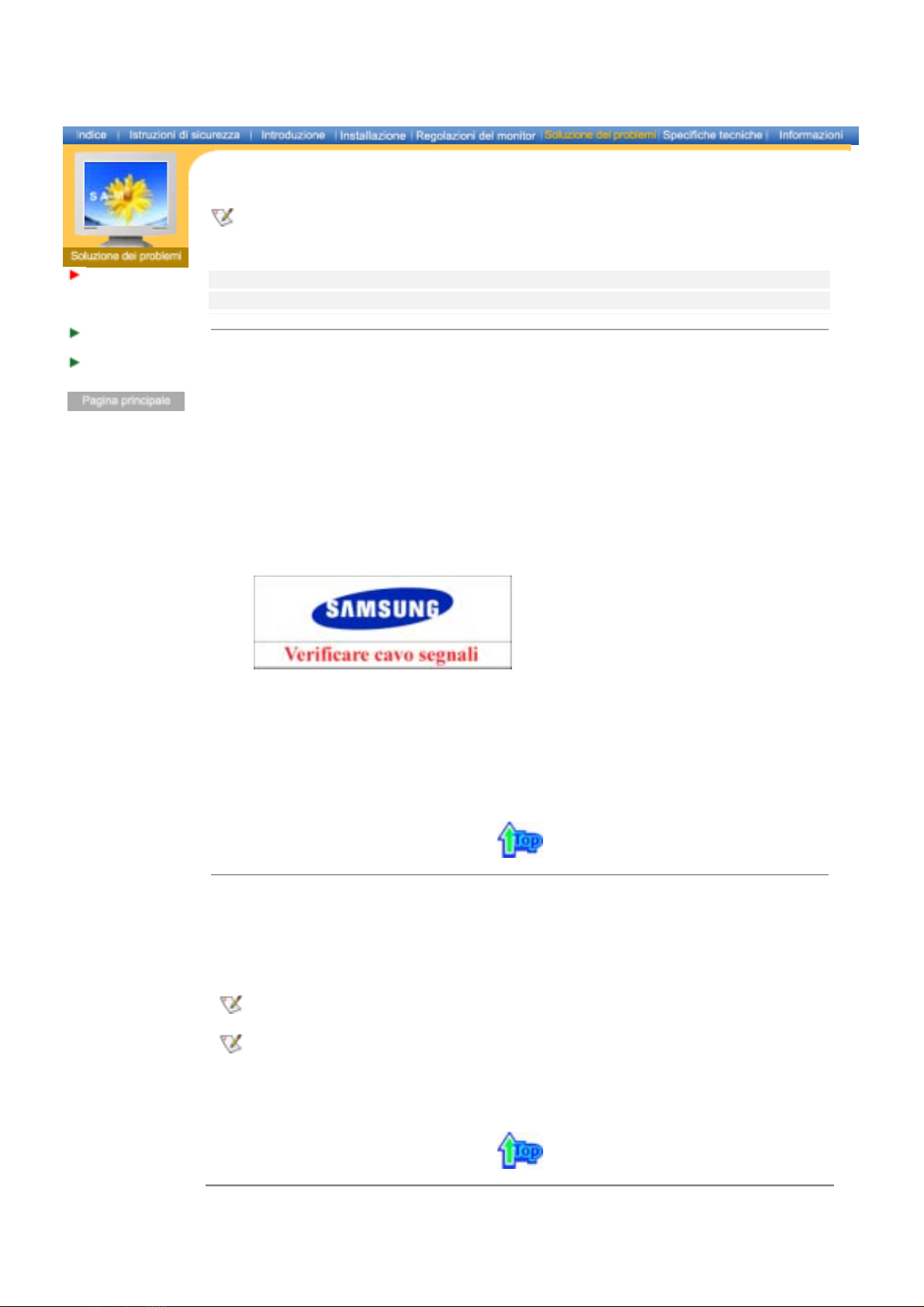
La figura illustrata di seguito ("Check Signal Cable", controllare il cavo del segnale) viene
visualizzata su uno sfondo nero quando il monitor è in condizioni di funzionamento normale, ma
non rileva la presenza di alcun segnale video: In modalità di test automatico, il LED dell’indicatore
di alimentazione resta di colore verde mentre l’immagine si sposta sullo schermo.
Se una delle caselle non appare questo indica un problema nel monitor. Questa casella appare
anche durante il normale funzionamento se il cavo di segnale video viene scollegato o se è
danneggiato.
4. Spegnere il monitor e ricollegare il cavo di segnale video; quindi accendere il computer ed il
monitor.
Se lo schermo del monitor rimane oscurato dopo aver eseguito la procedura sopradescritta,
controller video e il sistema; il monitor funziona correttamente.
controllare il
2. Modalità video non supportata
Il problema si riferisce a una non corretta impostazione dei parametri della scheda video del computer
relativi a frequenza di aggiornamento o risoluzione. Riavviare il computer in modalità provvisoria e
selezionare “Impostazioni predefinite della scheda” dall’elenco di riepilogo “Frequenza di aggiornamento”
nelle proprietà avanzate dello schermo.
Contattare il rivenditore del computer o il produttore per informazioni relative all’avvio in
modalità provvisoria.
Consultare Specifiche tecniche > Modi di visualizzazione per uno schema relativo alle impostazioni
di frequenza e risoluzione supportate dal monitor.
In alcune circostanze lo schermo diventa vuoto senza visualizzare il messaggio di modalità video non
supportata (Video mode not supported). Questo indica che è stata impostata una frequenza fuori portata
del monitor o che si è attivata la modalità PowerSaver.
3. Driver della scheda video
2003-05-06file://C:\Documents%20and%20Settings\Administrator\바탕%20화면\manual\it\02_htm\06_01.htm
Page 44
La scheda video è la scheda di controllo del segnale video installata nel computer. Se la stessa non è
stata correttamente configurata, non sarà possibile impostare risoluzione, frequenza o colore e non
sarà possibile installare i driver del monitor.
1. Verifica del driver della scheda
Fare clic su Start --> Impostazioni --> Pannello di controllo --> Scherm o --> Impostazioni -->
Avanzate --> Scheda.
Se è presente la voce "Impostazioni predefinite della scheda" o se è indicato un modello diverso da
quello realmente installato, allora il driver della scheda non è correttamente installato. Installare il
driver della scheda seguendo la procedura fornita dal produttore del computer o della scheda video.
2. Installazione dei driver della scheda video
Le seguenti istruzioni si riferiscono a circostanze generiche. Per indicazioni più specifiche,
contattare il produttore del computer o della scheda video interessato.
1) Fare clic su Start --> Impostazioni --> Pannello di controllo --> Schermo --> Impostazioni -->
Avanzate --> Scheda --> Cambia --> Avanti --> Visualizza un elenco di driver disponibili
permettendo di selezionare il driver desiderato --> Avanti -> Disco driver (inserire il disco
contenente i driver della scheda video) -> OK -> Avanti -> Avanti -> Fine.
2) Se si dispone di un file di installazione dei driver della scheda video, eseguire il file
Setup.exe o Install.exe.
4. Manutenzione e pulizia
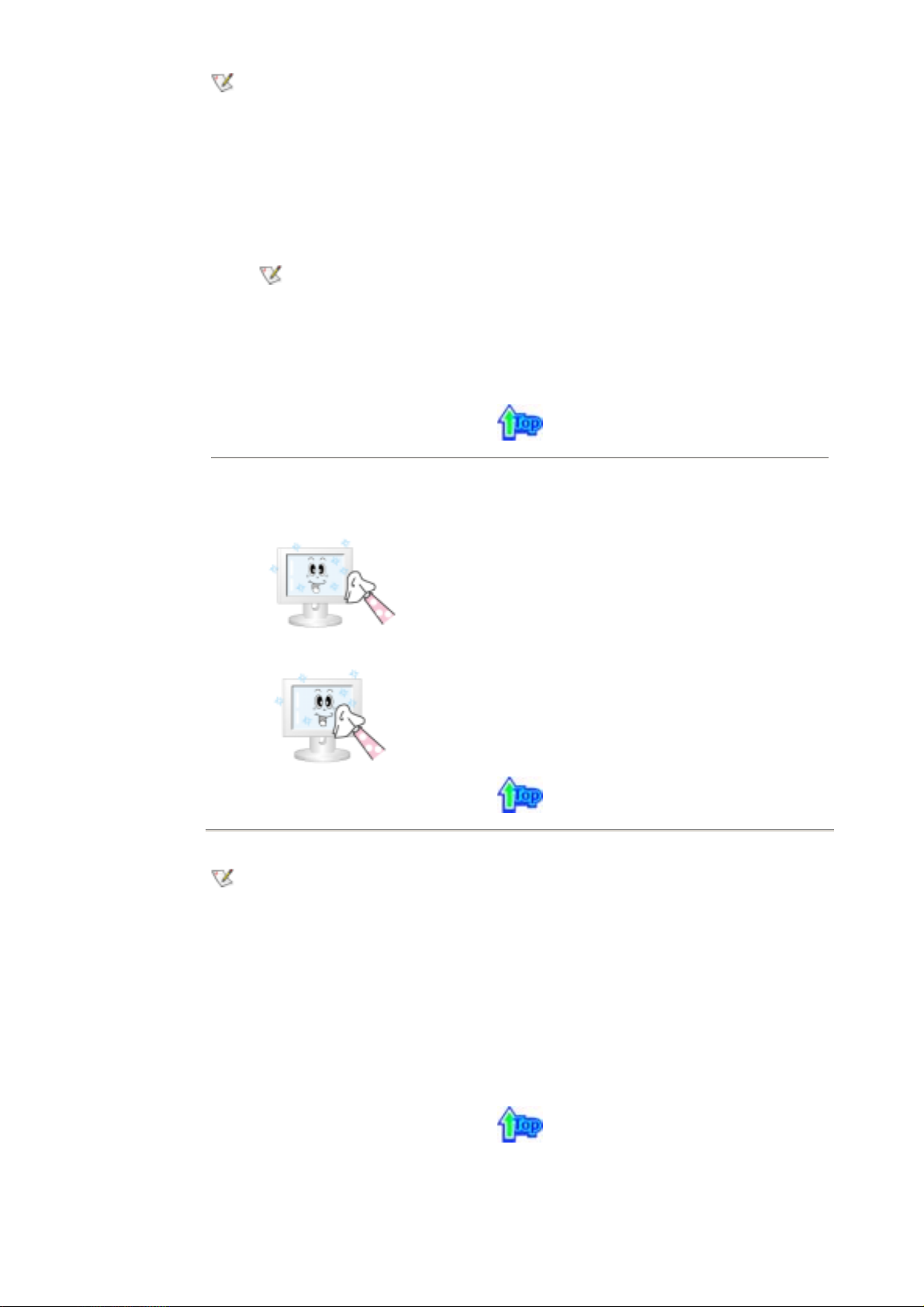
1. Manutenzione del rivestimento del monitor
Eseguire la pulizia con un panno soffice dopo aver scollegato il cavo di alimentazione.
z Non utilizzare benzene, solventi o altre sostanze infiammabili, né
panni umidi.
Al fine di evitare il danneggiamento dello schermo, si consiglia di
z
utilizzare il detergente di Samsung.
2. Manutenzione dello schermo piatto
Pulire delicatamente con un panno soffice (batuffolo di cotone).
z Non utilizzare acetone, benzene o solventi
(tali sostanze possono provocare imperfezioni o la deformazione
della superficie dello schermo).
In caso di danni causati dall’utente, quest’ultimo sarà l’unico
z
responsabile nel sostenere tutte le spese relative alla
riparazione.
5. Problemi e soluzioni consigliate
Il monitor ricrea i segnali visivi ricevuti dal PC. Quindi, se è presente un problema nel PC o nella
scheda video, questo può far oscurare il monitor, essere causa di colori sbiaditi, disturbi, Frequenza
troppo elevata, eccetera. In tal caso, verificare prima l'origine del problema e poi contattare il centro di
assistenza o il proprio rivenditore.
1. Verificare se il cavo dell'alimentazione e gli altri cavi sono collegati correttamente al computer.
2. Verificare se il computer attiva un segnale acustico per più 3 volte quando viene avviato.
(Se questo segnale acustico viene attivato per più di tre volte, richiedere l'assistenza per la scheda
madre del computer).
3. Se è stata installata una nuova scheda video o se il PC è stato assemblato, assicurarsi di avere
installato il driver della scheda (video) e quello del monitor.
4. CVerificare se il rapporto di scansione del monitor è impostato su 75 Hz.
(Se si utilizza la risoluzione massima non superare i 75 Hz).
5. In caso di problemi nell'installazione del driver della scheda (video), avviare il computer nella
modalità provvisoria, rimuovere la Scheda video da "
periferiche
" e quindi riavviare il computer per installare di nuovo il driver della scheda (video).
Pannello di controllo, Sistema, Gestione
2003-05-06file://C:\Documents%20and%20Settings\Administrator\바탕%20화면\manual\it\02_htm\06_01.htm
Page 45
Controlli da
effettuare prima di
rivolgersi
all’Assistenza
Problemi e
soluzioni
Domande &
Risposte
Italiano >Principale > Soluzione dei problemi > Problemi e s oluzioni
La seguente tabella elenca una serie di possibili problemi e le relative soluzioni. Consultare le
informazioni presenti in questa sezione prima di rivolgersi all’assistenza tecnica poiché potrebbe essere
possibile risolvere da soli il problema. Se si necessita di assistenza tecnica, chiamare il numero di
telefono fornito sul tagliando di garanzia, il numero di telefono della sezione Informazioni o contattare il
proprio rivenditore..
Installazione | Schermo | Audio | Telecomando
1. Problemi relativi all’installazione
Segue un elenco dei problemi legati all’installazione del monitor e le rispettive soluzioni.
Problemi Soluzioni
Verificare che i driver della scheda video (driver VGA) siano
Sembra che il PC non funzioni
correttamente.
z
correttamente installati
(Consultare la sezione Installazione dei driver)
Verificare che il cavo del segnale che collega il monitor al
Lo schermo del monitor presenta
effetti di sfarfallio.
z
computer sia saldamente connesso e serrato.
(Consultare la sezione Collegamento a un computer)
Verificare che il connettore dell’antenna TV sia saldamente
La schermata TV è sfocata o
visualizza un segnale disturbato.
z
collegato all’antenna esterna. (C on su ltare la sezione
Collegamento a TV)
Verificare la configurazione di "Channel system" e accertarsi
Non si riceve alcun segnale TV.
z
che sia stato selezionato il corretto sistema di canali.
(Consultare la sezione Sistema di Canale)
Selezionare "Channel auto program" per configurare il
z
sistema di canali automaticamente. (Consultare la sezione
Sistema di Canale)
2. Problemi relativi allo schermo
Segue un elenco dei problemi legati allo schermo del monitor e le rispettive soluzioni.
Problemi Soluzioni
Lo schermo è vuoto e l’indicatore
dell’alimentazione è spento.
z Accertarsi che il cavo di alimentazione sia saldamente
collegato e che il monitor LCD sia acceso. (Consultare la
sezione Collegamento a un computer)
Accertarsi che il cavo di alimentazione sia saldamente
Viene visualizzato il messaggio
"Check Signal Cable"
z
collegato e che il monitor LCD sia acceso. (Consultare la
sezione Collegamento a un computer)
Accertarsi che il PC o l’origine video sia accesa.
z
Verificare la risoluzione e la frequenza massima della
Viene visualizzato il messaggio
"Video mode not supported"
z
scheda video.
z Confrontare questi valori con i dati presenti nel grafico Modi
di Visualizzazione.
L’immagine scorre verticalmente.
L’immagine non è chiara e risulta
sfocata.
Verificare che il cavo del segnale sia saldamente collegato.
z
Ricollegarlo con cura. (Consultare la sezione Collegamento
a un computer)
Avviare le procedure di regolazione della frequenza Sintonia
z
base e Sintonia fine.
Riaccendere il monitor dopo aver scollegato tutti gli
z
2003-05-06file://C:\Documents%20and%20Settings\Administrator\바탕%20화면\manual\it\02_htm\06_02.htm
Page 46
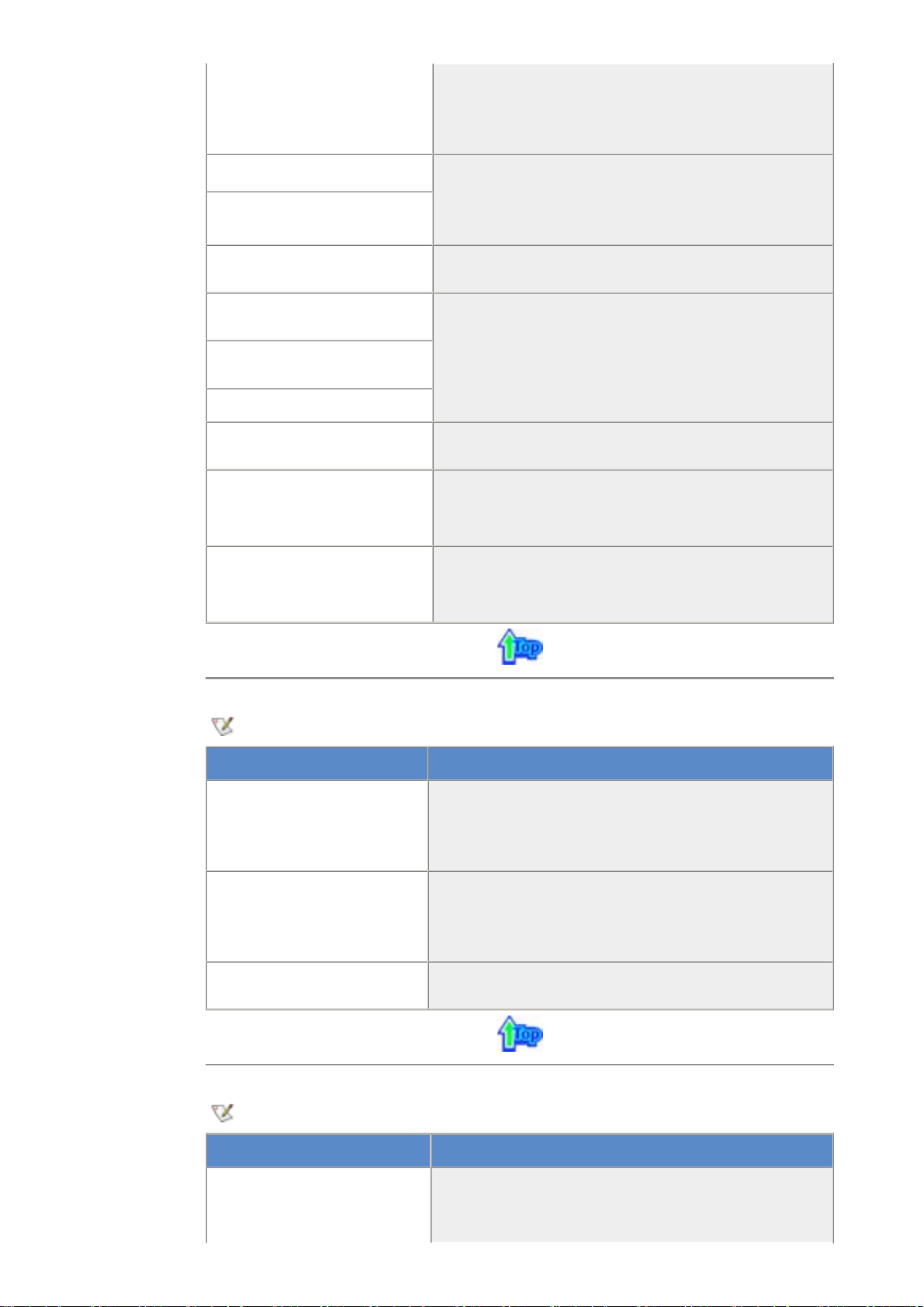
L’immagine è instabile e vibra.
Vengono visualizzate immagini
“fantasma”.
L’immagine è troppo luminosa o
troppo scura.
accessori esterni (cavo di prolunga video, ecc.).
Impostare i parametri di risoluzione e frequenza in modo che
z
rispettino gli intervalli raccomandati.
15 pollici modello (1024 x 768 @ 60Hz), 17 pollici modello
(1280 x 1024 @ 60Hz)
Verificare che i parametri di risoluzione e frequenza siano
z
compresi negli intervalli supportati dal monitor. In caso
contrario, reimpostare tali parametri facendo riferimento a
Informazioni nel menu del monitor e ai Modi di
Visualizzazione..
Regolare luminosità e contrasto .
z
(Consultare la sezione Luminosità, Contrasto)
I colori dello schermo non sono
realistici.
z Regolare le impostazioni di colore nel sottomenu Modo
utente del menu di regolazione del colore OSD Colore.
L’immagine a colori risulta
distorta con ombre scure.
Il bianco risulta povero.
L’indicatore di alimentazione
lampeggia ed è verde.
Lo schermo è vuoto e la luce
dell’indicatore di alimentazione è
stabilmente verde o lampeggia a
intervalli di 0,5 / 1 secondi.
I pulsanti posti nella parte
anteriore del monitor non
rispondono.
z Il monitor sta salvando le modifiche effettuate alle
impostazioni nella memoria OSD.
Il monitor sta utilizzando il sistema di gestione del risparmio
z
energetico.
Spostare il mouse del computer o premere un tasto qualsiasi
z
della tastiera.
z Verificare lo stato del blocco delle funzioni OSD premendo il
Pulsante Menu.
Se il problema persiste, contattare il centro del servizio di
z
assistenza tecnica.
3. Problemi relativi all'audio
Segue un elenco dei problemi legati al segnale audio e le rispettive soluzioni.
Problemi Soluzioni
Accertarsi che il cavo audio sia saldamente collegato alla
Nessun suono
z
porta di ingresso audio del monitor e alla porta di uscita audio
della scheda audio. (Consultare la sezioneCollegamento a un
computer)
Check the volume level. (Refer to the Volume)
z
Controllare il livello del volume. (Consultare la sezione
Il livello del suono è troppo
basso.
z
Volume)
Se il volume è ancora troppo basso dopo averlo portato al
z
massimo mediante l’apposito controllo, controllare il volume
della scheda audio del computer o del programma software.
Regolare le impostazioni di Alti e Bassi al livello appropriato.
Il suono ha picchi troppo elevati
z
o troppo bassi.
4. Problemi relativi al telecomando
Segue un elenco dei problemi legati al telecomando e le rispettive soluzioni.
Problemi Controlli da effettuare
Verificare la polarità delle batterie (+/-).
I pulsanti del telecomando non
rispondono.
z
Verificare che le batterie non siano esaurite.
z
Verificare che il sistema sia acceso.
z
2003-05-06file://C:\Documents%20and%20Settings\Administrator\바탕%20화면\manual\it\02_htm\06_02.htm
Page 47

z Verificare che il cavo di alimentazione sia saldamente
collegato.
Controllare la presenza di una lampada al neon o
z
fluorescente speciale nelle immediate vicinanze.
2003-05-06file://C:\Documents%20and%20Settings\Administrator\바탕%20화면\manual\it\02_htm\06_02.htm
Page 48
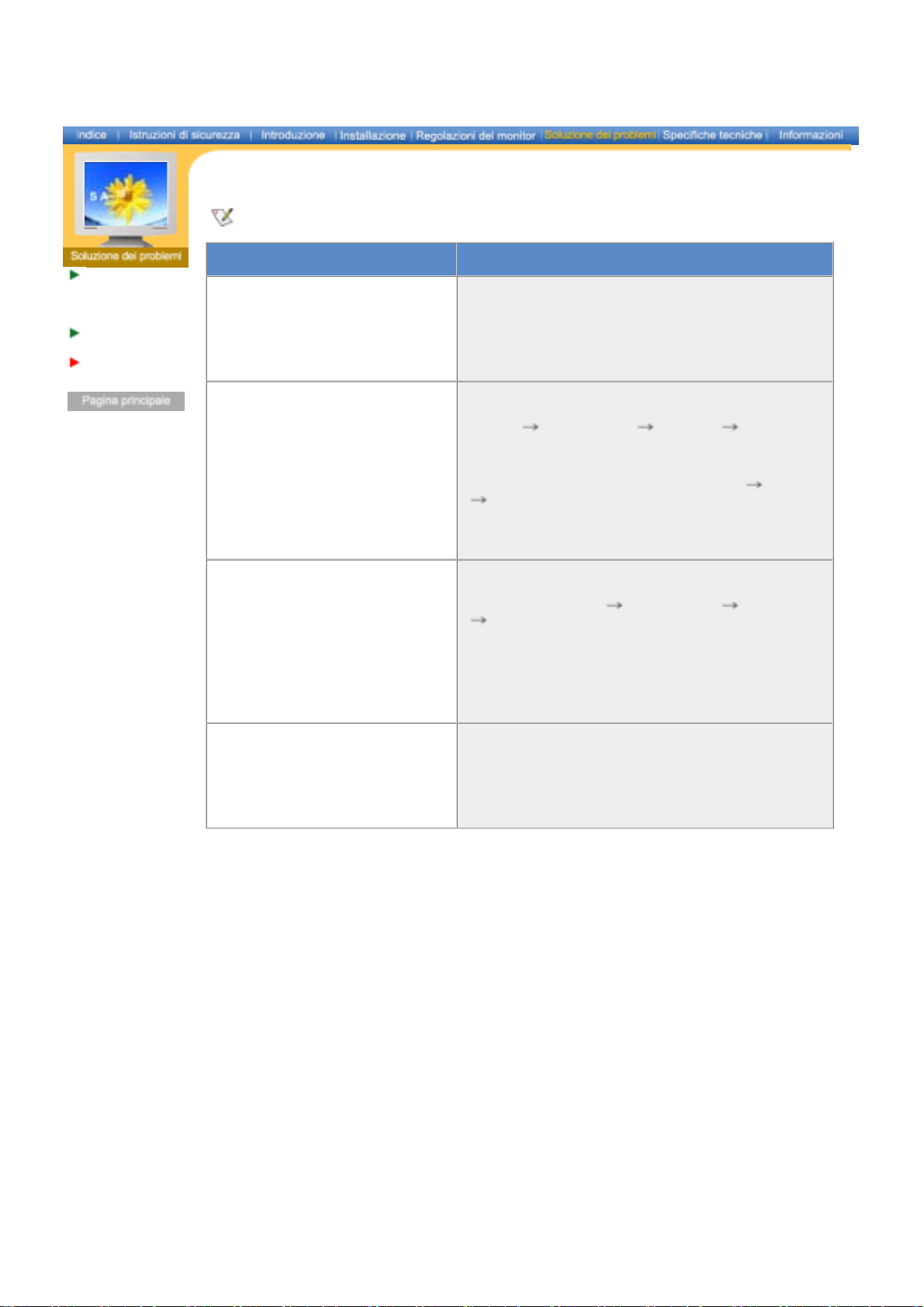
Italiano >Principale > Soluzione dei problemi>Domande & Risposte
Frequently asked questions are summarized here for your reference.
Controlli da
effettuare prima di
rivolgersi
all’Assistenza
Problemi e
soluzioni
Domande &
Risposte
Question Answer
Qual è la procedura di modifica della
frequenza?
In che modo si regola la risoluzione? Per Windows XP:
In che modo si imposta la funzione di
Risparmio energetico?
La frequenza può essere cambiata riconfigurando la scheda
video.
Si noti che il supporto della scheda video può variare, in base
alla versione utilizzata di driver.
(Refer to the computer or the video card manual for details.)
Reimpostare la risoluzione facendo clic su Pannello di
controllo Aspetto e temi Schermo Impostazioni.
Per Windows ME/2000:
Impostare la risoluzione da Pannello di controllo Schermo
Impostazioni.
* Per maggiori informazioni contattare il costruttore della
scheda video.
Per Windows XP:
Reimpostare i parametri di risparmio energetico facendo clic
su Pannello di controllo Aspetto e temi Schermo
Screen saver oppure nel BIOS SETUP del computer.
(Consultare la sezione Windows/Computer manuale)
Per Windows ME/2000:
Impostare la funzione nel BIOS-SETUP del computer oppure
nella sezione relativa agli screen saver del sistema operativo.
(Consultare la sezione Windows/Computer manuale).
Come si pulisce il rivestimento esterno
del monitor e il cinescopio?
Scollegare il cavo d'alimentazione e quindi pulire il monitor con
un panno morbido, utilizzando un preparato per pulitura o
acqua.
Non lasciare residui di detergente o non graffiare il
rivestimento. Non far entrare acqua nel monitor.
2003-05-06file://C:\Documents%20and%20Settings\Administrator\바탕%20화면\manual\it\02_htm\06_03.htm
Page 49
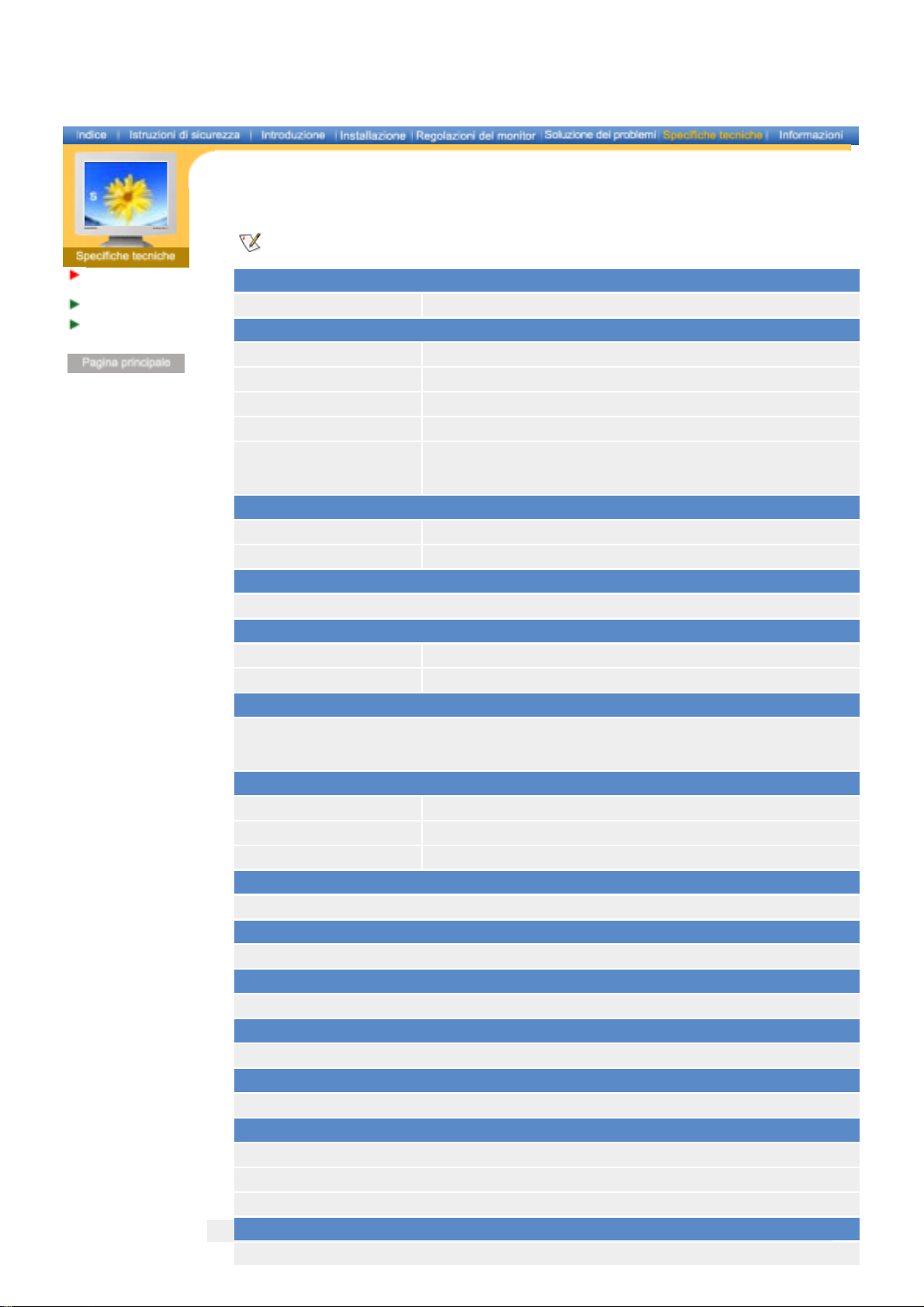
Informazioni
generali
PowerSaver
Modi di
Visualizzazione
Italiano >Principale > Specifiche tecniche > Informazioni generalii
ll progetto e le specifiehe sono soggetti a variazioni senza preavviso.
Informazioni generalii
Modello SyncMaster 152MP
Pannello LCD
Dimensioni 15,0 pollici - (diagonale)
Area di visualizzazione 304,128 (H) x 228,056 (V)
Passo Pixel 0,297 (H) x 0,297 (V)
Tipo Matrice attiva TFT a-si
Angolo di visione 140° (H) / 120° (V)
(Dependendo do fabricante da tela, o ângulo de visão pode ser diferente
do especificado)
Sincronizzazione
Orizzontale 30 ~ 60 kHz
Verticale 56 ~ 75Hz
Colori visualizzati
16,194,277 Colori
Risoluzione
Risoluzione ottimale 1024 x 768 @ 60Hz
Risoluzione massima 1024 x 768 @ 75Hz
Segnale di ingresso, terminato
RGB, Analogico 0,7 Vpp positivo a 75 ohm
Sinc H/V separata, composita,
Livello TTL, positivo o negativo
TV / Video
Sistema di colore PAL, SECAM, NTSC 4.43
Sistema audio BG, DK, I, L
Formato video CVBS, S-VHS
Massimo clock dei pixel
80 MHz
Alimentazione
90 to 264 VAC, 60/50Hz ± 3Hz
Cavo di segnale
Cavo D-sub 15 piedini/15 piedini, staccabile
Consumo di energia
48.0W(Massimo)
Risparmi energetico
Inferiore a 2W
Dimensioni (LxAxP) / Peso
358,6 x 175,5 x 361,5 mm ( Con supporto )
358,6 x 51,0 x 402,6 mm ( Quando piegato )
358,6 x 51,0 x 350,6 mm / 3.45 kg ( Corpo del monitor )
Interfaccia di fissaggio VESA
75mm x 75mm (da usare con elemento di fissaggio speciale/braccio.)
Page 50
SyncMaster 152MP
Informazioni
generali
PowerSaver
Modi di
Visualizzazione
Italiano >Principale > Specifiche tecniche > Informazioni generali
Requisiti ambientali
Temperatura : 50°F ~ 104°F(10°C ~ 40°C)
Umidità : 10% ~ 80%, non condensante
Temperatura : -4°F ~113°F (-20°C ~ 45°C)
Umidità : 5% ~ 95%, non condensante
Funzione Plug & Play
Questo monitor può essere installato su un qualsiasi sistema compatibile ad uso immediato (Plug & Play).
L'interazione del monitor e dei sistemi informatici offrirà le migliori condizioni di funzionamento e
impostazioni del monitor. Nella maggior parte dei casi, l'installazione del monitor procederà
automaticamente, a meno che l'utente non desideri selezionare impostazioni alternative.
Numero accettabile di punti
Il pannello TFT LCD è fabbricato facendo uso la tecnologia di semiconduttori sofisticati con una precisione
del 99.999% utilizzata per questo prodotto. Ma i pixel dei colori ROSSO, VERDE, BLU e BIANCO a volte
possono apparire più brillanti o si possono visualizzare alcuni pixel neri. Cio' non è dovuto ad una cattiva
qualità e si puo' quindi far uso del prodotto in tutta sicurezza.
Numero di pixel TFT LCD :
15 pollici : 2,359,296
z
2003-05-06file://C:\Documents%20and%20Settings\Administrator\바탕%20화면\manual\it\01_htm\07_01.htm
Page 51
SyncMaster 172MP
Informazioni
generali
PowerSaver
Modi di
Visualizzazione
Italiano >Principale > Specifiche tecniche > Informazioni generali
ll progetto e le specifiehe sono soggetti a variazioni senza preavviso.
Informazioni generali
Modello SyncMaster 172MP
Pannello LCD
Dimensioni 17,0 pollici - (diagonale)
Area di visualizzazione 337.92 (H) x 270.336 (V)
Passo Pixel 0,264 (H) x 0,264 (V)
Tipo Matrice attiva TFT a-si
Angolo di visione 170°(H) / 170° (V)
Sincronizzazione
Orizzontale 31 ~ 81 kHz
Verticale 56 ~ 75 Hz
Colori visualizzati
16,194,277 Colori
Risoluzione
Risoluzione ottimale 1280 x 1024 @ 60Hz
Risoluzione massima 1280 x 1024 @ 75Hz
Segnale di ingresso, terminato
RGB, Analogico 0,7 Vpp positivo a 75 ohm
Sinc H/V separata, composita,
Livello TTL, positivo o negativo
TV / Video
Sistema di colore PAL, SECAM, NTSC 4.43
Sistema audio BG, DK, I, L
Formato video CVBS, S-VHS
Massimo clock dei pixel
135 MHz
Alimentazione
90 to 264 VAC, 60/50Hz ± 3Hz
Cavo di segnale
Cavo D-sub 15 piedini/15 piedini, staccabile
Consumo di energia
Massimo 58.0W (Massimo)
Risparmi energetico
Inferiore a 2W
Dimensioni (LxAxP) / Peso
412.0 x 203.0 x 414.5 mm ( Con supporto )
412.0 x 58.5 x 472.0 mm ( Quando piegato )
412.0 x 58.5 x 407.5 mm / 4.85 kg ( Corpo del monitor )
Interfaccia di fissaggio VESA
100mm x 100mm (da usare con elemento di fissaggio speciale/braccio.)
(Dependendo do fabricante da tela, o ângulo de visão pode ser diferente
do especificado)
Page 52
SyncMaster 172MP
Informazioni
generali
PowerSaver
Modi di
Visualizzazione
Italiano >Principale > Specifiche tecniche > Informazioni generali
Requisiti ambientali
Esercizio Temperatura : 50°F ~ 104°F(10°C ~ 40°C)
Deposito Temperatura : -4°F ~113°F (-20°C ~ 45°C)
Funzione Plug & Play
Questo monitor può essere installato su un qualsiasi sistema compatibile ad uso immediato (Plug & Play).
L'interazione del monitor e dei sistemi informatici offrirà le migliori condizioni di funzionamento e
impostazioni del monitor. Nella maggior parte dei casi, l'installazione del monitor procederà
automaticamente, a meno che l'utente non desideri selezionare impostazioni alternative.
Numero accettabile di punti
Il pannello TFT LCD è fabbricato facendo uso la tecnologia di semiconduttori sofisticati con una precisione
del 99.999% utilizzata per questo prodotto. Ma i pixel dei colori ROSSO, VERDE, BLU e BIANCO a volte
possono apparire più brillanti o si possono visualizzare alcuni pixel neri. Cio' non è dovuto ad una cattiva
qualità e si puo' quindi far uso del prodotto in tutta sicurezza.
Numero di pixel TFT LCD :
Umidità : 10% ~ 80%, non condensante
Umidità : 5% ~ 95%, non condensante
17 pollici : 3,932,160
z
2003-05-06file://C:\Documents%20and%20Settings\Administrator\바탕%20화면\manual\it\02_htm\07_01.htm
Page 53
SyncMaster 152MP
Informazioni
generali
PowerSaver
Modi di
Visualizzazione
Italiano >Principale > Specifiche tecniche > PowerSaver
Questo monitor dispone di un sistema incorporato di gestione dell'energia detto PowerSaver. Questo
sistema permette di risparmiare energia attivando una modalità a basso consumo del monitor quando
non è utilizzato per un certo lasso di tempo. Il monitor ritorna automaticamente al normale
funzionamento spostando il mouse del computer o premendo un tasto della tastiera. Per risparmiare
energia, SPEGNERE il monitor quando non serve o ci si assenta dal luogo di lavoro per periodi
prolungati. Il sistema PowerSaver funziona con una scheda video DPMS VESA-compatibile insta ll ata
nel computer. Utilizzare un'utilità software installata nel computer per impostare questa funzione.
Stato
Spia dell'alimentazione Verde Verde, lampeggiante Nero
Consumo di energia Inferiore a 48.0W Inferiore a 2W 2W
Questo monitor è conforme con gli standard EPA ENERGY STAR® ed ENERGY2000
quando viene utilizzato con un computer dotato della funzione DPMS VESA. In qualità di
partner di ENERGY STAR®, SAMSUNG ha determinato che questo prodotto soddisfa le
linee guida ENERGY STAR® per l'efficienza elettrica.
Funzionamento
normale
Modalità di risparmio
energetico
EPA/ENERGY 2000
Disattivazione
dell'alimentazione
Page 54
SyncMaster 172MP
Informazioni
generali
PowerSaver
Modi di
Visualizzazione
Italiano >Principale > Specifiche tecniche > PowerSaver
Questo monitor dispone di un sistema incorporato di gestione dell'energia detto PowerSaver. Questo
sistema permette di risparmiare energia attivando una modalità a basso consumo del monitor quando
non è utilizzato per un certo lasso di tempo. Il monitor ritorna automaticamente al normale
funzionamento spostando il mouse del computer o premendo un tasto della tastiera. Per risparmiare
energia, SPEGNERE il monitor quando non serve o ci si assenta dal luogo di lavoro per periodi
prolungati. Il sistema PowerSaver funziona con una scheda video DPMS VESA-compatibile insta ll ata
nel computer. Utilizzare un'utilità software installata nel computer per impostare questa funzione.
Stato
Spia dell'alimentazione Verde Verde, lampeggiante Nero
Consumo di energia Inferiore a 58.0W Inferiore a 2W 2W
Questo monitor è conforme con gli standard EPA ENERGY STAR® ed ENERGY2000
quando viene utilizzato con un computer dotato della funzione DPMS VESA. In qualità di
partner di ENERGY STAR®, SAMSUNG ha determinato che questo prodotto soddisfa le
linee guida ENERGY STAR® per l'efficienza elettrica.
Funzionamento
normale
Modalità di risparmio
energetico
EPA/ENERGY 2000
Disattivazione
dell'alimentazione
Page 55
SyncMaster 152MP
Informazioni
generali
PowerSaver
Modi di
Visualizzazione
Italiano >Principale > Specifiche tecniche > Modi di Visualizzazione
Se il segnale trasferito dal computer è uguale a quello indicato per le modalità di visualizzazione
predefinite, lo schermo viene regolato automaticamente. Tuttavia, se il segnale è diverso, lo schermo
può oscurarsi mentre il LED di alimentazione è acceso. Fare riferimento al manuale dell a sc h eda a
distanza e regolare lo schermo nel seguente modo.
Tabella 1. Modi di Visualizzazione
Modalità di
visualizzazione
MAC, 640 x 480 35.000 66.667 30.240 -/-
MAC, 832 x 624 49.726 74.551 57.284 -/-
IBM, 640 x 350 31.469 70.086 25.175 +/-
IBM, 640 x 480 31.469 59.940 25.175 -/-
IBM, 720 x 400 31.469 70.087 28.322 -/+
VESA, 640 x 480 37.500 75.000 31.500 -/-
VESA, 640 x 480 37.861 72.809 31.500 -/-
VESA, 800 x 600 35.156 56.250 36.000 +,-/+,-
VESA, 800 x 600 37.879 60.317 40.000 +/+
VESA, 800 x 600 46.875 75.000 43.500 +/+
VESA, 800 x 600 48.077 72.188 50.000 +/+
VESA, 1024 x 768 48.363 60.004 65.000 -/-
VESA, 1024 x 768 56.476 70.069 75.000 -/-
VESA, 1024 x 768 60.023 75.029 78.750 +/+
Frequenza orizzontale
(kHz)
Frequenza
verticale
(Hz)
Clock dei pixel
(MHz)
Polarità di
sincronizzazione
(H/V)
Tabella 2. Sistemi di emittenza PAL
Sistema di colore Sistema audio Sistema stereo Sistema dei canali Paesi
Germania, Austria,
Svizzera, Olanda
Svezia, Spagna,
Danimarca,
Norvegia, Finlandia,
Belgio, Islanda,
Portogallo,
Malaysia,
Singapore,
Tailandia
India, Israele,
Kuwait, Giordania,
Jugoslavia
PAL
A2
B/G
I NICAM CCIR UK, Hong Kong
Frequenza orizzontale
Il tempo per la scansione di una linea collegando il bordo destro a quello
sinistro dello schermo in orizzontale viene chiama to Cic lo or iz zon tal e e il
numero inversamente proporzionale del Ciclo di scansione orizzontale viene
chiamato Frequenza di scansione orizzontale. Unità: kHz
Frequenza verticale
Come per la lampada fluorescente, lo schermo deve ripetere la stessa
immagine molte volte al secondo per visualizzarla all'utente. La frequenza di
questa ripetizione è chiamata Frequenza verticale o Frequenza di
aggiornamento. Unità: Hz
NICAM CCIR
Sconosciuto CCIR
CCIR
Australia Australia
Page 56
SyncMaster 172MP
Informazioni
generali
PowerSaver
Modi di
Visualizzazione
Italiano >Principale > Specifiche tecniche > Modi di Visualizzazione
Se il segnale trasferito dal computer è uguale a quello indicato per le modalità di visualizzazione
predefinite, lo schermo viene regolato automaticamente. Tuttavia, se il segnale è diverso, lo schermo
può oscurarsi mentre il LED di alimentazione è acceso. Fare riferimento al manuale dell a sc h eda a
distanza e regolare lo schermo nel seguente modo.
Tabella 1. Modi di Visualizzazione
Modalità di
visualizzazione
MAC, 640 x 480 35.000 66.667 30.240 -/-
MAC, 832 x 624 49.726 74.551 57.284 -/-
IBM, 640 x 350 31.469 70.086 25.175 +/-
IBM, 640 x 480 31.469 59.940 25.175 -/-
IBM, 720 x 400 31.469 70.087 28.322 -/+
VESA, 640 x 480 37.500 75.000 31.500 -/-
VESA, 640 x 480 37.861 72.809 31.500 -/-
VESA, 800 x 600 35.156 56.250 36.000 +,-/+,-
VESA, 800 x 600 37.879 60.317 40.000 +/+
VESA, 800 x 600 46.875 75.000 43.500 +/+
VESA, 800 x 600 48.077 72.188 50.000 +/+
VESA, 1024 x 768 48.363 60.004 65.000 -/-
VESA, 1024 x 768 56.476 70.069 75.000 -/-
VESA, 1024 x 768 60.023 75.029 78.750 +/+
VESA, 1280 x 1024 63.981 60.020 108.00 +/+
VESA, 1280 x 1024 79.976 75.025 135.00 +/+
VESA, 1280 x 1024 81.129 76.106 135.00 -/-
Frequenza orizzontale
(kHz)
Frequenza
verticale
(Hz)
Clock dei pixel
(MHz)
Polarità di
sincronizzazione
(H/V)
Tabella 2. Sistemi di emittenza PAL
Sistema di colore Sistema audio Sistema stereo Sistema dei canali Paesi
Germania, Austria,
Svizzera, Olanda
Svezia, Spagna,
Danimarca,
Norvegia, Finlandia,
Belgio, Islanda,
Portogallo,
Malaysia,
Singapore,
Tailandia
India, Israele,
Kuwait, Giordania,
Jugoslavia
PAL
A2
B/G
I NICAM CCIR UK, Hong Kong
Frequenza orizzontale
Il tempo per la scansione di una linea collegando il bordo destro a quello
sinistro dello schermo in orizzontale viene chiama to Cic lo or iz zon tal e e il
numero inversamente proporzionale del Ciclo di scansione orizzontale viene
chiamato Frequenza di scansione orizzontale. Unità: kHz
Frequenza verticale
Come per la lampada fluorescente, lo schermo deve ripetere la stessa
immagine molte volte al secondo per visualizzarla all'utente. La frequenza di
questa ripetizione è chiamata Frequenza verticale o Frequenza di
aggiornamento. Unità: Hz
NICAM CCIR
Sconosciuto CCIR
CCIR
Australia Australia
Page 57
A
ssistenza
A
tecnica
Termini
Regulatory
Natural Color
Per una migliore
visualizzazioneà
utorità
Italiano >Principale > Informazioni > Assistenza tecnica
U.S.A. :
Samsung Computer Products Customer Service
400 Valley Road, Suite 201, Mt. Arlington, NJ 07856
Tel. : (973)601-6000, 1-800-SAMSUNG (1-800-726-7864)
Fax. : (973)601-6001
http://www.samsungusa.com/monitor/
BRAZIL :
Samsung Eletronica da Amazonia Ltda.
R. Prof. Manoelito de Ornellas, 303, Terro B
Chacara Sto. Antonio, CEP : 04719-040
Sao Paulo, SP
SAC : 0800 124 421
http://www.samsung.com.br/
CANADA :
Samsung Electronics Canada Inc.
7037 Financial Drive
Mississauga, Ontario L5N 6R3
Tel. : 1-800-SAMSUNG (1-800-726-7864)
Fax. : (905) 542-1199
http://www.samsung.ca/
COLOMBIA :
Samsung Electronics Colombia
Cra 9 No 99A-02 Of. 106
Bogota, Colombia
Tel.: 9-800-112-112
Fax: (571) 618 - 2068
http://www.samsung-latin.com/
e-mail : [email protected]
PANAMA :
Samsung Electronics Latinoamerica( Z.L.) S.A.
Calle 50 Edificio Plaza Credicorp, Planta Baja
Panama
Tel. : (507) 210-1122, 210-1133
Tel : 800-3278(FAST)
http://www.samsung-latin.com/
PERU
Servicio Integral Samsung
Av.Argentina 1790 Lima1. Peru
Tel: 51-1-336-8686
Fax: 51-1-336-8551
http://www.samsungperu.com/
GERMANY :
TELEPLAN Rhein-Main GmbH
Feldstr. 16
64331 Weiterstadt
T. 06151/957-1306
F. 06151/957-1732
* EURO 0,12/MIN.
http://www.samsung.de/
AUSTRALIA :
Samsung Electronics Australia Pty Ltd.
Customer Response Centre
7 Parkview Drive, Homebush Bay NSW 2127
Tel : 1300 362 603
http://www.samsung.com.au/
ITALY :
Samsung Electronics Italia S.p.a.
Via C. Donat Cattin, 5
20063 Cernusco s/Naviglio (MI)
Servizio Clienti: 199.153.153
http://www.samsung-italia.com/
ESPAÑA :
Samsung Electronics Comercial Iberica, S.A.
Ciencies, 55-65 (Poligono Pedrosa) 08908
Hospitalet de Llobregat (Barcelona)
Tel. : (93) 261 67 00
Fax. : (93) 261 67 50
2003-05-06file://C:\Documents%20and%20Settings\Administrator\바탕%20화면\manual\it\02_htm\08_01.htm
Page 58

http://samsung.es/
United Kingdom :
Samsung Electronics (UK) Ltd.
Samsung House, 225 Hook Rise South
Surbiton, Surrey KT6 7LD
Tel. : (0208) 391 0168
Fax. : (0208) 397 9949
< European Service Center & National Service >
Stafford Park 12 Telford, Shropshire, TF3 3BJ
Tel. : (0870) 242 0303
Fax. : (01952) 292 033
http://samsungservice.co.uk/
THAILAND :
HAI SAMSUNG SERVICE CENTER
MPA COMPLEX BUILDING,1st-2nd Floor
175 SOI SUEKSA VIDHAYA SATHON SOI 12
SILOM ROAD ,SILOM,BANGRAK
BANGKOK 10500
TEL : 0-2635-2567
FAX : 0-2635-2556
SOUTH AFRICA :
Samsung Electronics,5 Libertas Road, Somerset Office Park,
Bryanston Ext 16. Po Box 70006, Bryanston,2021, South Africa
Tel : 0027-11-549-1621
Fax : 0027-11-549-1629
http://www.samsung.co.za/
UKRAINE :
SAMSUNG ELECTRONICS REPRESENTATIVE OFFICE IN UKRAINE
4 Glybochitska str.
Kiev, Ukraine
Tel. 8-044-4906878
Fax 8-044-4906887
Toll-free 8-800-502-0000
http://www.samsung.com.ua/
SWEDEN/DENMARK/NORWAY/FINLAND :
Samsung Electronics AB
Box 713
S-194 27 UPPLANDS VÄSBY
SVERIGE
Besöksadress : Johanneslundsvägen 4
Samsung support Sverige: 020-46 46 46
Samsung support Danmark : 8088-4646
Samsung support Norge: 8001-1800
Samsung support Finland: 0800-118001
Tel +46 8 590 966 00
Fax +46 8 590 966 50
http://www.samsung.se/
HUNGARY :
Samsung Electronics Magyar Rt.
1039, Budapest, Lehel u. 15-17.
Tel: 36 1 453 1100
Fax: 36 1 453 1101
http://www.samsung.hu/
FRANCE :
SAMSUNG ELECTRONICS FRANCE Service
Paris Nord 2
66 rue des Vanesses
BP 50116 Villepinte
95950 Roissy CDG Cedex
Tel : 08 25 08 65 65
Fax : 01 48 63 06 38
http://www.samsungservices.com/
PORTUGAL :
SAMSUNG ELECTRONICA PORTUGUESA S.A.
Rua Mário Dioniso, N
o
2 - 1° Drt. 2795-140 LINDA-A-VELHA
Tel. 214 148 114/100 Fax. 214 148 133/128
Free Line 800 220 120
http://www.samsung.pt/
NETHERLANDS/BELGIUM/LUXEMBOURG :
Samsung Electronics Benelux B. V.
Fleminglaan 12 2289 CP Rijiswijk, NEDERLANDS
Service and informatielijn ;
Belgium :0800-95214, http://www.samsung.be/
Netherlands : 0800-2295214, http://www.samsung.nl/
CHILE :
SONDA S.A.
2003-05-06file://C:\Documents%20and%20Settings\Administrator\바탕%20화면\manual\it\02_htm\08_01.htm
Page 59

Teatinos 550, Santiago Centro, Santiago, Chile
Fono: 56-2-5605000 Fax: 56-2-5605353
56-2-800200211
http://www.sonda.com/
http://www.samsung.cl/
MEXICO :
Samsung Electronics Mexico S.A. de C.V.
Saturno 44 Col. Nueva Industrial Vallejo
Del. Gustavo A. Madero C.P. 07700
Mexico D.F.
Tel. 01 57 47 51 00
Fax. 01 57 47 52 02
RFC: SEM950215S98
http://www.samsung.com.mx/
IMPORTADO POR: SAMSUNG ELECTRONICS MEXICO S.A. DE C.V.
EXPORTADO POR: SAMSUNG ELECTRONICS CO.,LTD.
SATURNO 44 COL. NVA. INDUSTRIAL VALLEJO
DEL. GUSTAVO A. MADERO C.P. 07700
MEXICO D.F. TEL. 5747-5100
RFC: SEM950215S98
JOONG-ANG DAILY NEWS BLDG.
7 SOON-WHA-DONG CHUNG-KU,
C.P.O BOX 2775, 1144 SEOUL, KOREA
2003-05-06file://C:\Documents%20and%20Settings\Administrator\바탕%20화면\manual\it\02_htm\08_01.htm
Page 60
A
ssistenza
A
tecnica
Termini
Regulatory
Natural Color
Per una migliore
visualizzazioneà
utorità
Italiano > Prin cipa le > Informazion i > Termin i
Segnale Sinc
I segnali Sinc (sincronizzati) si riferiscono ai segnali standard richiesti per visualizzare i colori desiderati
sul monitor. Essi sono suddivisi in segnali Sinc verticali e orizzontali. Questi segnali visualizzano le
normali immagini a colori mediante l’impostazione di risoluzione e frequenza.
Tipi di segnali Sinc
Separato Schema di trasmissione dei singoli segnali Sinc verticali al monitor.
Composito Schema di combinazione dei segnali Sinc verticali in un unico segnale
Sinc su verde Questo schema non utilizza segnali Sinc. Al contrario, esso combina i segnali
Dot pitch (distanza tra i punti luminosi)
L'immagine sul monitor è composta da punti rossi, verdi e blu. Minore è la distanza tra i punti, maggiore
è la risoluzione. La distanza tra due punti dello stesso colore viene chiamata 'Dot pitch'. Unità: mm
Frequenza verticale
La schermata deve essere ridisegnata diverse volte al secondo per creare e visualizzare un'immagine
per l'utente. La frequenza di questa ripetizione per secondo è chiamata Frequenza verticale o
Frequenza di aggiornamento. Unità: Hz
Per esempio: Se la stessa luce si ripete 60 volte al secondo, la frequenza è 60 Hz. In questo caso,
Frequenza orizzontale
Il tempo per la scansione di una linea collegando il bordo destro a quello sinistro dello schermo in
orizzontale viene chiamato Ciclo di scansione orizzontale. Il numero inversamente proporzionale del
Ciclo di scansione orizzontale viene chiamato Frequenza di scansione orizzontale. Unità: kHz
Metodi interlacciato e non interlacciato
Il sistema che mostra le linee orizzontali dello schermo dall'alto al basso in sequenza è chiamato Metodo
Non interlacciato, mentre il sistema che mostra le linee dispari e poi quelle pari in successione è
chiamato metodo Interlacciato. Il metodo Non interlacciato viene utilizzato dalla maggior parte dei
monitor per assicurare un'immagine nitida. Il metodo Interlacciato è uguale a quello utilizzato nei
televisori.
Plug & Play
Si tratta di una funzione che offre la qualità migliore per l'utente permettendo al computer e al monitor di
scambiare automaticamente le informazioni. Questo monitor si attiene allo standard internazionale
VESA DDC per la funzione Plug & Play.
Risoluzione
Il numero di punti orizzontali e verticali per comporre l'immagine sullo schermo è chiamato 'risoluzione'.
Questo numero indica il livello di precisione della visualizzazione. Un'alta risoluzione è appropriata per
eseguire più attività in quanto sullo schermo possono essere informazioni più informazioni relative
all'immagine.
composito, il quale viene poi trasmesso al monitor. Il monitor provvede a
visualizzare i segnali dei colori separando il segnale composito nei suoi segnali
dei colori originali.
Sinc verticali e orizzontali in un segnale verde che viene poi trasmesso al
monitor.È uno schema utilizzato principalmente sulle workstation.
è possibile individuare lo sfarfallio dello schermo. Per evitare questo problema, è
disponibile una modalità priva di sfarfallio che utilizza una frequenza verticale
superiore a 70 Hz.
Per esempio: Se la risoluzione è 1024 X 768, ciò significa che la schermata è composta da 1024
punti orizzontali (risoluzione orizzontale) e 768 linee verticali (risoluzione verticale).
2003-05-06file://C:\Documents%20and%20Settings\Administrator\바탕%20화면\manual\it\02_htm\08_02.htm
Page 61
A
ssistenza
A
tecnica
Termini
Regulatory
Natural Color
Per una migliore
visualizzazioneà
utorità
Italiano > Prin cipa le > Informazion i > Regu lator y
FCC Information | IC Compliance Notice | MPR II Compliance |
European Notice (Europe only) | PCT Notice | VCCI |
TCO'95-Ecological requirements for personal computers (TCO'95 applied model only)
TCO'99-Ecological requirements for personal computers (TCO'99 applied model only)
TCO'03-Ecological requirements for personal computers (TCO'03 applied model only)
FCC Information
User Instructions
The Federal Communications Commission Radio Frequency Interference Statement includes the following
warning:
This equipment has been tested and found to comply with the limits for a Class B digital device,
Note:
pursuant to Part 15 of the FCC Rules. These limits are designed to provide reasonable protection against
harmful interference in a residential installation. This equipment generates, uses, and can radiate radio
frequency energy and, if not installed and used in accordance with the instructions, may cause harmful
interference to radio communications. However, there is no guarantee that interference will not occur in a
particular installation. If this equipment does cause harmful interference to radio or television receptions,
which can be determined by turning the equipment off and on, the user is encouraged to try to correct the
interference by one or more of the following measures:
z Reorient or relocate the receiving antenna.
Increase the separation between the equipment and receiver.
z
Connect the equipment into an outlet on a circuit different from that to which the receiver is connected.
z
Consult the dealer or an experienced radio/TV technician for help.
z
User Information
Changes or modifications not expressly approved by the party responsible for compliance could void the
user's authority to operate the equipment. If necessary, consult your dealer or an experienced
radio/television technician for additional suggestions. You may find the booklet called How to Identify and
Resolve Radio/TV Interference Problems helpful. This booklet was prepared by the Federal
Communications Commission. It is available from the U.S. Government Printing Office, Washington, DC
20402, Stock Number 004-000-00345-4.
The party responsible for product compliance:
SAMSUNG ELECTRONICS CO., LTD
America QA Lab of Samsung
3351 Michelson Drive,
Suite #290, Irvine, CA92612 USA
Tel) 949-975-7310
Fax) 949-922-8301
Warning
User must use shielded signal interface cables to maintain FCC compliance for the product.
Provided with this monitor is a detachable power supply cord with IEC320 style terminations. It may be
suitable for connection to any UL Listed personal computer with similar configuration. Before making the
connection, make sure the voltage rating of the computer convenience outlet is the same as the monitor
and that the ampere rating of the computer convenience outlet is equal to or exceeds the monitor voltage
rating.
For 120 Volt applications, use only UL Listed detachable power cord with NEMA configuration 5-15P type
(parallel blades) plug cap. For 240 Volt applications use only UL Listed Detachable power supply cord with
NEMA configuration 6-15P type (tandem blades) plug cap.
IC Compliance Notice
This Class B digital apparatus meets all requirements of the Canadian Interference-Causing Equipment
Regulations of ICES-003.
Cet appareil Numérique de classe B respecte toutes les exigences du Règlemont NMB-03 sur les
équipements produisant des interférences au Canada.
2003-05-06file://C:\Documents%20and%20Settings\Administrator\바탕%20화면\manual\it\02_htm\08_03.htm
Page 62
MPR II Compliance
This monitor complies with SWEDAC(MPR II) recommendations for reduced electric and magnetic fields.
European Notice (Europe only)
Products with the CE marking comply with the EMC Directive(89/336/EEC), (92/31/EEC), (93/68/EEC) and
the Low Voltage Directive (73/23/EEC) issued by the Commission of the European Community.
Compliance with these directives implies conformity to the following European Norms:
EN55022:1998+A1:2000 - Radio Frequency Interference
z
EN55024:1998 - Electromagnetic Immunity
z
EN55013:1990+A12:1994+A13:1996+A14:1999 - Radio Frequency Interference
z
z EN55020:1994+A11:1996+A12/A13/A14:1999 - Electromagnetic Immunity
EN61000-3-2:1995+A1/A2:1998 - Power Line Harmonics
z
EN61000-3-3:1995 - Voltage Fluctuations
z
EN60065:1997 or EN60095:1998 - Product Safety
z
PCT Notice
VCCI
This is a Class B product based on the standard of the Voluntary Control Council for Interference by
Information Technology Equipment (VCCI). If this is used near a radio or television receiver in a domestic
environment, it may cause radio interference. Install and use the equipment according to the instruction
manual.
TCO'95-Ecological requirements for personal computers (TCO'95 applied model only)
AB general requirements
AB2 Written Eco-document acompanying the products
Congratulations! You have just purchased a TCO'95 approved and labelled product! Your choice has
provided you with a product developed for professional use. Your purchase has also contributed to
reducing the burden on the environment and to the further development of environmentally-adapted
electronic products.
Why do we have environmentally-labelled monitors?
In many countries, environmental labelling has become an established method for encouraging the
adaptation of goods and services to the environment.The main problem as far as monitors and other
electronic equipment are concerned is that environmentally harmful substances are used both in the
products and during their manufacture. Since it has not been possible so far for the majority of electronic
equipment to be recycled in a satisfactory way, most of these potentially damaging substances sooner or
later enter Nature.
There are also other characteristics of a monitor, such as energy consumption levels, that are important
from both the working and natural environment viewpoints. Since all types of conventional electricity
generation have a negative effect on the environment (acidic and climate-influencing emissions,
radioactive waste, etc.) it is vital to conserve energy. Electronic equipment in offices consumes an
enormous amount of energy, since it is often routinely left running continuously.
2003-05-06file://C:\Documents%20and%20Settings\Administrator\바탕%20화면\manual\it\02_htm\08_03.htm
Page 63

Page 3 of 6Manuale per l'utente del Monitor SAMSUNG SyncMaster
What does labelling involve?
This product meets the requirements for the TCO'95 scheme, which provides for international
environmental labelling of monitors. The labelling scheme was developed as a joint effort by the TCO (The
Swedish Confederation of Professional Employees), Naturskyddsforeningen (The Swedish Society for
Nature Conservation) and NUTEK (The National Board for Industrial and Technical Development in
Sweden).
The requirements cover a wide range of issues: environment, ergonomics, usability, emission of electrical
and magnetic fields, energy consumption and electrical and fire safety.
The environmental demands concern among other things restrictions on the presence and use of heavy
metals, brominated and chlorinated flame retardants, CFCs (freons), and chlorinated solvents. The product
must be prepared for recycling and the manufacturer is obliged to have an environmental plan, which must
be adhered to in each country where the company conducts its operations policy. The energy requirements
include a demand that the monitor after a certain period of inactivity shall reduce its power consumption to
a lower level, in one or more stages. The length of time to reactivate the monitor shall be reasonable for
the user.
Labelled products must meet strict environmental demands, for example in respect of the reduction of
electric and magnetic fields, along with physical and visual ergonomics and good usability.
TCO Development Unit 1996-11-29
On the page this folder you will find a brief summary of the environmental requirements met by this
product.
The complere environmental criteria document may be ordered from:
TCO Development Unit
S-11494 Stockholm
Sweden
Fax: +46 8 782 92 07
E-mail (Internet): [email protected]
Current information regarding TCO'95-approved and labelled products may also
be obtained via the Internet, using the address:
http://www.tco-info.com/
TCO'95 is a co-operative project between(3 logos)
Environmental Requirements
Brominated flame retardants are present in printed circuit boards, cables, wires, casings and housings. In
turn, they delay the spread of fire. Up to thirty percent of the plastic in a computer casing can consist of
flame retardant substances. These are related to another group of environmental toxins, PCBs, which are
suspected to give rise to similar harm, including reproductive damage in fish eating birds and mammals,
due to the bioaccumulative processes. Flame retardants have been found in human blood and researchers
fear that disturbances in foetus development may occur.
TCO'95 demand requires that plastic components weighing more than 25 grams must not contain
z
organically bound chlorine and bromine.
Lead
Lead can be found in picture tubes, display screens, solders and capacitors. Lead damages the nervous
system and in higher doses, causes lead poisoning.
TCO'95 requirement Permits the inclusion of lead since no replacement has yet been developed.
z
Cadmium
Cadmium is present in rechargeable batteries and in the colour generating layers of certain compu te r
displays. Cadmium damages the nervous system and is toxic in high doses.
TCO'95 requirement states that batteries may not contain more than 25 ppm (parts per million) of
z
cadmium. The colour-generating layers of display screens must not contain any cadmium.
Mercury
Mercury is sometimes found in batteries, relays and switches. Mercury damages the nervous system and
is toxic in high doses.
TCO'95 requirement states that batteries may not contain more than 25 ppm (parts per million) of
z
mercury. It also demands that no mercury is present in any of the electrical or electronics components
concerned with the display unit.
CFCs (freons)
CFCs (freons) are sometimes used for washing printed circuit boards and in the manufacturing of
expanded foam for packaging. CFCs break down ozone and ther eby damage the ozone layer in the
stratosphere, causing increased reception on Earth of ultraviolet light with consequent increased risks of
skin cancer (malignant melanoma).
The relevant TCO'95 requirement: Neither CFCs nor HCFCs may be used during the manufacturing of
z
the product or its packaging.
TCO'99-Ecological requirements for personal computers (TCO'99 applied model only)
2003-05-06file://C:\Documents%20and%20Settings\Administrator\바탕%20화면\manual\it\02_htm\08_03.htm
Page 64

Page 4 of 6Manuale per l'utente del Monitor SAMSUNG SyncMaster
Congratulations!
You have just purchased a TCO'99 approved and labelled product! Your choice has provided you with a
product developed for professional use. Your purchase has also contributed to reducing the burden on the
environment and also to the further development of environmentally adapted electronics products.
This product meets the requirements for the TCO'99 scheme which provides for an international
environmental and quality labelling labelling of personal computers. The labelling scheme was developed
as a joint effort by the TCO(The Swedish Confederation of Professional Employees), Svenska
Naturskyddsforeningen(The Swedish Society for Nature Conservation), Statens Energimyndighet(The
Swedish National Energy Administration) and SEMKO AB.
The requirements cover a wide range of issuse: environment, ergo nomics, usability, reduction of electric
and magnetic fields, energy consumption and electrical safety.
Why do we have environmentally labelled computers?
In many countries, environmental labelling has become an established method for encouraging the
adaptation of goods and services to the environment. The main problem, as far as computers and other
electronics equipment are concerned, is that envir on me nta lly ha rm fu l substances are used both in the
products and during their manufacture. Since it is not so far possible to satisfactorily recycle the majority of
electronics equipment, most of these potentially damaging substances sooner or later enter nature.
There are also other characteristics of a computer, such as energy consumption levels, that are important
from the viewpoints of both the work (internal) and natural (external) environments. Since all methods of
electricity generation have a negative effect on the environment (e.g. acidic and climate-influencing
emissions, radioactive waste), it is vital to save energy. Electronics equipment in offices is often left running
continuously and thereby consumes a lot of energy.
What does labelling involve?
The environmental demands has been developed by Svenska Naturskyddsforeningen (The Swedish
Society for Nature Conservation). These demands impose restrictions on the presence and use of heavy
metals, brominated and chlorinated flame retardants, CFCs(freons)and chlorinated solvents, among other
things. The product must be prepared for recycling and the manufacturer is obliged to have an
environmental policy which must be adhered to in each country wh ere the company implements its
operational policy.
The energy requirements include a demand that the computer and/or display, after a certain period of
inactivity, shall reduce its power consumption to a lower level in one or more stages. The length of time to
reactivate the computer shall be reasonable for the user.
Below you will find a brief summary of the environmental requirements met by this product. The complete
environmental criteria document may be ordered from:
TCO Development
SE-114 94 Stockholm, Sweden
Fax: +46 8 782 92 07
Email (Internet): [email protected]
Current information regarding TCO'99 approved and labelled products may also be obtained via the
Internet, using the address: http://www.tco-info.com/
Environmental requirements
Flame retardants
Flame retardants are present in printed circuit boards, cables, wires, casings and housings. Their purpose
is to prevent, or at least to delay the spread of fire. Up to 30% of the plastic in a computer casing can
consist of flame retardant substances. Most flame retardants contain bromine or chloride, and those flame
retardants are chemically related to another group of environmental toxins, PCBs. Both the flame
retardants containing bromine or chloride and the PCBs are suspected of giving rise to severe health
effects, including reproductive damage in fish-eating birds and mammals, due to the bio-accumulative*
processes. Flame retardants have been found in human blood and researchers fear that disturbances in
foetus development may occur.
The relevant TCO'99 demand requires that plastic components weighing more than 25 grams must not
contain flame retardants with organically bound bromine or chlorine. Flame retardants are allowed in the
printed circuit boards since no substitutes are available.
Cadmium**
Cadmium is present in rechargeable batteries and in the colour-generating layers of certain computer
displays. Cadmium damages the nervous system and is toxic in high doses. The relevant TCO'99
requirement states that batteries, the colour-generating layers of display screens and the electrical or
electronics components must not contain any cadmium.
Mercury**
Mercury is sometimes found in batteries, relays and switches. It damages the nervous system and is toxic
2003-05-06file://C:\Documents%20and%20Settings\Administrator\바탕%20화면\manual\it\02_htm\08_03.htm
Page 65
in high doses. The relevant TCO'99 requirement states that batteries may not contain any mercury. It also
demands that mercury is not present in any of the electrical or electronics components associated with the
labelled unit. There is however one exception. Mercury is, for the time being, permitted in the back light
system of flat panel monitors as today there is no commercially available alternative. TCO aims on
removing this exception when a Mercury free alternative is available.
CFCs (freons)
The relevant TCO'99 requirement states that neither CFCs nor HCFCs may be used during the
manufacture and assembly of the product. CFCs (freons) are sometimes used for washing printed circuit
boards. CFCs break down ozone and thereby damage the ozone layer in the strat osphere, causing
increased reception on earth of ultraviolet light with e.g. incre ased risks of skin cancer (malignant
melanoma) as a consequence.
Lead**
Lead can be found in picture tubes, display screens, solders and capacitors. Lead damages the nervous
system and in higher doses, causes lead poisoning. The relevant TCO'99 requirement permits the
inclusion of lead since no replacement has yet been developed.
* Bio-accumulative is defined as substances which accumulate within living organisms.
** Lead, Cadmium and Mercury are heavy metals which are Bio-accumulative.
TCO'03-Ecological requirements for personal computers (TCO'03 applied model only)
Page 5 of 6Manuale per l'utente del Monitor SAMSUNG SyncMaster
Congratulations!
The display you have just purchased carries the TCO'03 Displays label. This means that your display is
designed, manufactured and tested according to some of the strictest quality and environmental
requirements in the world. This makes for a high performance product, designed with the user in focus that
also minimizes the impact on our natural environment.
Some of the features of the TCO'03 Display requirements:
Ergonomics
Good visual ergonomics and image quality in order to improve the working environment for the user and to
reduce sight and strain problems. Important parameters are luminance, contrast, resolution, reflectance,
colour rendition and image stability.
Energy
Energy-saving mode after a certain time ?beneficial both for the user and the environment
z
Electrical safety
z
Emissions
Electromagnetic fields
z
Noise emissions
z
Ecology
The product must be prepared for recycling and the manufacturer must have a certified environmental
z
management system such as EMAS or ISO 14 000
z Restrictions on
o chlorinated and brominated flame retardants and polymers
o heavy metals such as cadmium, mercury and lead.
The requirements included in this label have been developed by TCO Development in cooperation with
scientists, experts, users as well as manufacturers all over the world. Since the end of the 1980s TCO has
been involved in influencing the development of IT equipment in a more user-friendly direction. Our
labelling system started with displays in 1992 and is now requested by users and IT-manufacturers all over
the world.
For more information, Please visit
www.tcodevelopment.com
2003-05-06file://C:\Documents%20and%20Settings\Administrator\바탕%20화면\manual\it\02_htm\08_03.htm
Page 66
A
ssistenza
A
tecnica
Termini
Regulatory
Natural Color
Per una migliore
visualizzazioneà
utorità
Italiano > Principale > Informazioni > Natural Color
Programma Natural Color
Uno dei problemi più recenti nell'uso di un computer è che i colori delle immagini stampate o le altre
immagini digitalizzate con uno scanner o una macchina fotografica digitale non sono uguali a quelli
presenti sul monitor.
Il programma Natural Color è la soluzione ideale a questo problema. Si tratta di un sistema di gestione
dei colori realizzato da Samsung Electronics in associazione con l'Istituto di Ricerca per l'Elettronica e le
Telecomunicazioni coreano (ETRI). Il sistema è disponibile solo per i monitor Samsung e rende i colori
delle immagini presenti sul monitor uguali a quelli delle immagini stampate o digitalizzate.
Per maggiori informazioni, consultare la Guida (F1) del programma.
Procedura di installazione del programma Natural Color
Inserire il CD in dotazione con il monitor Samsung nell'unità CD-ROM. Appare la schermata iniziale di
installazione del programma. Per installare il programma fare clic su Natural Color sulla schermata
iniziale. Per l'installazione manuale del programma, inserire il CD in dotazione con il monitor Samsung
nell'unità CD-ROM, fare clic sul pulsante [Start] di Wind ow s e qui nd i sele zi on are [Ese gu i].
Immettere D:\color\eng\setup.exe e quindi premere il tasto <Invio>.
(Se l'unità in cui è inserito il CD non è D:\, immettere l'unità appropriat a.)
Procedura di disinstallazione del programma Natural Color
Selezionare [Impostazioni]/[Panne llo di controllo ]/[In st alla zion e app licazioni] nel menu [Start] e quindi
fare doppio clic su [Aggiungi/rimuovi].
Selezionare Natural Color nell'elenco e quindi fare clic su [Aggiungi/rimuovi].
2003-05-06file://C:\Documents%20and%20Settings\Administrator\바탕%20화면\manual\it\02_htm\08_04.htm
Page 67
A
ssistenza
A
tecnica
Termini
Regulatory
Natural Color
Per una migliore
visualizzazione
utorità
Italiano > Principale > Informazioni > Per una migliore visualizzazione
Per una migliore visualizzazione
1. Per ottenere una migliore qualità d'immagine, regolare la risoluzione del computer e l'indice di
riattivazione dello schermo (indice di refresh) come descritto qui di seguito, selezionando il
pannello di controllo. Se non è fornita la migliore qualità d'immagine in TFT-LCD, si rischia di
ottenere sullo schermo un'immagine di qualità irregolare.
Risoluzione: 1280 x 1024
{
Frequenza verticale (indice di refresh): 60 Hz
{
2. Il pannello TFT LCD è fabbricato facendo uso la tecnologia di semiconduttori sofisticati con una
precisione del 99.999% utilizzata per questo prodotto. Ma i pixel dei colori ROSSO, VERDE, BLU
e BIANCO a volte possono apparire più brillanti o si possono visualizzare alcuni pixel neri. Cio'
non è dovuto ad una cattiva qualità e si puo' quindi far uso del prodotto in tutta sicurezza.
{ Il numero di pixel TFT LCD contenuti in tale prodotto, per esempio, è di 3,932,160.
3. Per pulire esternamente il monitor ed il pannello, utilizzare un panno morbido ed asciutto
leggermente imbevuto di un prodotto detergente raccomandato per tale scopo e lucidare.
Spolverare leggermente lo schermo a cristalli liquidi (LCD) senza effettuare alcuna pressione; si
rischierebbe, in tal caso di provocare una macchia.
4. Qualora non foste soddisfatti della qualità dell'immagine, potete eseguire direttamente sullo
schermo la "funzione di auto regolazione" che appare con una finestra che si attiva quando viene
premuto il tasto fine. Se, in seguito alla regolazione automatica, si nota ancora del brusio di fondo,
utilizzare la funzione FINE/COARSE.
5. Se si visualizza una schermata fissa per un periodo di tempo prolungato, può verificarsi la
comparsa di un'immagine residua o di una macchia sfocata.
Attivare la modalità di risparmio energetico o impostare uno s creensaver per spostare l'immagine
quando è necessario allontanarsi dal monitor per un periodo di tempo prolungato.
2003-05-06file://C:\Documents%20and%20Settings\Administrator\바탕%20화면\manual\it\02_htm\08_06.htm
Page 68
Italiano > Prin cipa le > Informazion i > Autorità
A
A
Le informazioni in questo documento sono soggette a modifica senza preavviso.
© 2003 Samsung Electronics Co., Ltd. Tutti i diritti riservati.
ssistenza
tecnica
Termini
Regulatory
Natural Color
Per una migliore
visualizzazioneà
utorità
È vietata la riproduzione in qualsiasi maniera senza il consenso scritto di Samsung Electronics Co., Ltd.
Samsung Electronics Co., Ltd. non risponde degli errori qui inclusi o dei danni diretti o indiretti in relazione
alla fornitura, funzionamento o utilizzo di questo materiale.
Il logo "Samsung" sono marchi di fabbrica registrati di Samsung Electronics Co., Ltd.; "Microsoft", "Windows"
e "Windows NT" sono marchi registrati di Microsoft Corporation; "VESA", "DPMS" e "DDC" sono marchi
registrati di Video Electronics Standard Association; il nome "ENERGY STAR" ed il logo sono marchi
registrati dell'Agenzia americana per la protezione dell'ambiente (EPA). In qualità di partner di ENERGY
STAR®, Samsung Electronics Co., Ltd ha determinato che questo prodotto soddisfa le linee guida ENERGY
STAR® per l'efficienza elettrica. Tutti gli altri nomi di prodotto qui indicati possono essere marchi o marchi
registrati dei rispettivi proprietari.
2003-05-06file://C:\Documents%20and%20Settings\Administrator\바탕%20화면\manual\it\02_htm\08_05.htm
 Loading...