

Page 1
1_P151MP171MPcov.fm Page 1 Monday, August 27, 2001 10:13 AM
SyncMaster 151MP
SyncMaster 171MP
(Para sistemas NTSC)
Monitor TFT-LCD
Manual do
Proprietário
Page 2
•
1_P151MP171MPcov.fm Page 2 Monday, August 27, 2001 10:13 AM
•
Para melhor apresentação
1. Defina a frequência de atualização e resolução do computador no painel de controle do
computador de acordo com os itens descritos abaixo para obter uma alta qualidade de
imagem. A imagem da tela pode se tornar precária se o TFT (Thin Film Transistor) -LCD
não garantir uma imagem superior.
Resolução: 15” 1024 x 768 • Frequência Vertical (taxa de atualização): 60 Hz
17” 1280 x 1024
2. O painel TFT LCD é fabricado usando a tecnologia de semicondutor avançada com
precisão de 99,999%. Mas os pixels de VERMELHO, VERDE, AZUL e BRANCO algumas
apresentam-se mais brilhantes ou é possível ver os pixels escuros. Isso não acontece por
causa da qualidade precária da imagem e é possível utilizá-lo sem reservas.
Por exemplo, o n ° de pixels de TFT LCD deste produto é 2.359.296 (15”),
3.932.160 (17”).
3. Ao limpar a caixa do monitor, favor aplicar a quantidade recomendada de produto de
limpeza e usar um pano seco e macio para polimento. Limpe suavemente a superfície do
LCD para não deixar nenhuma marca através de pressão excessiva.
4. Caso não esteja satisfeito com a qualidade da imagem, configure a "função ajuste
automático" na tela do vídeo que aparece ao pressionar o botão de fechamento da janela.
Se ainda aparecer ruído após o ajuste automático, utilize a função configuração NÍTIDA/
INFERIOR.
Page 3
2_P151MP171MPtoc.fm Page 1 Friday, July 20, 2001 10:45 AM
Indice
Instruções de segurança . . . . . . . . . . . . . . . . . . . . . . . . . . . . . . . . . . . . . . . . . . . . . . . . . . . . . . 2
Desembalar o Monitor. . . . . . . . . . . . . . . . . . . . . . . . . . . . . . . . . . . . . . . . . . . . . . . . . . . . . . . . 3
Regulação do monitor LCD . . . . . . . . . . . . . . . . . . . . . . . . . . . . . . . . . . . . . . . . . . . . . . . . . . . 4
Instalação duma Estação de Trabalho Ergonômica . . . . . . . . . . . . . . . . . . . . . . . . . . . . . 4
Localização do monitor . . . . . . . . . . . . . . . . . . . . . . . . . . . . . . . . . . . . . . . . . . . . . . . 4
Altura da estação de trabalho . . . . . . . . . . . . . . . . . . . . . . . . . . . . . . . . . . . . . . . . . . 4
Ângulo de visão . . . . . . . . . . . . . . . . . . . . . . . . . . . . . . . . . . . . . . . . . . . . . . . . . . . . . 4
Ligação do monitor LCD . . . . . . . . . . . . . . . . . . . . . . . . . . . . . . . . . . . . . . . . . . . . . . . . . 5
Conexão da Caixa do Sintonizador de TV (opcional) . . . . . . . . . . . . . . . . . . . . . . . . . . . . 6
Plug and Play . . . . . . . . . . . . . . . . . . . . . . . . . . . . . . . . . . . . . . . . . . . . . . . . . . . . . . . . . . 7
Instalação do Driver de Vídeo . . . . . . . . . . . . . . . . . . . . . . . . . . . . . . . . . . . . . . . . . . . . . 7
Recurso para Verificação Auto-teste (STFC) . . . . . . . . . . . . . . . . . . . . . . . . . . . . . . . . . . . . 7
Para Obter Ajuda . . . . . . . . . . . . . . . . . . . . . . . . . . . . . . . . . . . . . . . . . . . . . . . . . . . . . . . 8
Tempo para Aquecimento . . . . . . . . . . . . . . . . . . . . . . . . . . . . . . . . . . . . . . . . . . . . . . . . 8
Ajuste o monitor LCD . . . . . . . . . . . . . . . . . . . . . . . . . . . . . . . . . . . . . . . . . . . . . . . . . . . . . . . 9
Controles do Usuário . . . . . . . . . . . . . . . . . . . . . . . . . . . . . . . . . . . . . . . . . . . . . . . . . . . . 9
Salvar Automaticamente. . . . . . . . . . . . . . . . . . . . . . . . . . . . . . . . . . . . . . . . . . . . . . . . . . 10
Acesso Direto para os Recursos . . . . . . . . . . . . . . . . . . . . . . . . . . . . . . . . . . . . . . . . . . 10
Bloquear/Desbloquear OSD. . . . . . . . . . . . . . . . . . . . . . . . . . . . . . . . . . . . . . . . . . . . 11
Visualização no Ecrã (OSD). . . . . . . . . . . . . . . . . . . . . . . . . . . . . . . . . . . . . . . . . . . . . . . . 12
Acesso ao sistema de menu . . . . . . . . . . . . . . . . . . . . . . . . . . . . . . . . . . . . . . . . . . . 12
Funções e Ajustes OSD . . . . . . . . . . . . . . . . . . . . . . . . . . . . . . . . . . . . . . . . . . . . . . 13
Funções e Ajustes PC . . . . . . . . . . . . . . . . . . . . . . . . . . . . . . . . . . . . . . . . . . . . . . . . 14
Funções e ajustes de TV/Vídeo com LNA (Amplificador de Baixo Ruído) . . . . . . . . 18
Funções e Ajustes DTV . . . . . . . . . . . . . . . . . . . . . . . . . . . . . . . . . . . . . . . . . . . . . . 23
Apéndice . . . . . . . . . . . . . . . . . . . . . . . . . . . . . . . . . . . . . . . . . . . . . . . . . . . . . . . . . . . . . . . . 25
V-Chip (Somente nos EUA) . . . . . . . . . . . . . . . . . . . . . . . . . . . . . . . . . . . . . . . . . . . . . . . . 25
Mediante Controlo Remoto . . . . . . . . . . . . . . . . . . . . . . . . . . . . . . . . . . . . . . . . . . . . . . . 27
Economia de Energia . . . . . . . . . . . . . . . . . . . . . . . . . . . . . . . . . . . . . . . . . . . . . . . . . . . . 29
Resolução de Problemas . . . . . . . . . . . . . . . . . . . . . . . . . . . . . . . . . . . . . . . . . . . . . . . . . 30
Especificações . . . . . . . . . . . . . . . . . . . . . . . . . . . . . . . . . . . . . . . . . . . . . . . . . . . . . . . . 33
Atribucao Dos Pinos . . . . . . . . . . . . . . . . . . . . . . . . . . . . . . . . . . . . . . . . . . . . . . . . . . . . 35
Modos de Exubição . . . . . . . . . . . . . . . . . . . . . . . . . . . . . . . . . . . . . . . . . . . . . . . . . . . . . . 36
Instalação com dispositivo de montagem de parede ou braço . . . . . . . . . . . . . . . . . . . . 37
Instalaçã de dispositivos de montagem em conformidade com VESA . . . . . . . . . . . . . 38
Suporte Retraível . . . . . . . . . . . . . . . . . . . . . . . . . . . . . . . . . . . . . . . . . . . . . . . . . . . . . . .39
Manutenção do Monitor LCD . . . . . . . . . . . . . . . . . . . . . . . . . . . . . . . . . . . . . . . . . . . . . 39
English
FrançaisDeutschEspañolPortu-
Italiano
Português 1
Page 4
3_P151MP171MPsaf.fm Page 2 Monday, August 27, 2001 10:10 AM
Instruções de segurança
Antes de ligar o cabo de alimentação CA à tomada do adaptador CC, certifique-se de que o
1
valor de tensão do adaptador CC corresponde ao da fonte de alimentação local.
Nunca introduza objectos metálicos nas aberturas do LCD, já que existe o perigo de
2
choque eléctrico.
Para evitar choque eléctrico, nunca toque no interior do LCD. A abertura da caixa do LCD
3
deve ser feita exclusivamente por um técnico qualificado.
Nunca utilize o seu LCD se o cabo de alimentação estiver danificado. Não deixe ficar nada
4
em cima do cabo de alimentação. Mantenha o cabo de alimentação afastado das zonas
onde alguém possa tropeçar nele.
Ao desligar o LCD de uma tomada eléctrica, puxe pela ficha e não pelo cabo.
5
As aberturas na caixa do LCD destinam-se a ventilação. Deste modo, para evitar o
6
sobreaquecimento, as ventilações nunca devem ficar bloqueadas ou tapadas. Evite
também a utilização do LCD numa cama, sofá, carpete ou outra superfície macia. Caso
contrário, poderá obstruir as aberturas de ventilação existentes no fundo da caixa. Se
colocar o LCD numa estante ou em qualquer outra parte fechada, não se esqueça de que
tem de existir ventilação adequada.
Coloque o seu LCD num lugar com pouca humidade e o mínimo de pó.
7
Não coloque o LCD à chuva nem o utilize junto de água (Em cozinhas, próximo a piscinas,
8
etc.). Se o LCD se molhar por acidente, retire a ficha da tomada e contacte imediatamente
um distribuidor autorizado. Poderá limpar quando for necessário o LCD com um pano
humedecido, mas antes não se esqueça de retirar a ficha da tomada.
Coloque o LCD sobre uma superfície firme e manuseie-o com cuidado. O ecrã é feito em
9
vidro de baixa espessura com um revestimento em plástico, podendo ficar danificado se
cair, levar uma pancada ou for arranhado. Não limpe o painel dianteiro com produtos à
base de substâncias cetónicas (ex.: acetona), álcool etílico, tolueno, ácido etílico, metilo ou
cloreto, visto poderem danificar o painel.
Coloque o seu LCD junto a uma tomada CA de fácil acesso.
10
Se o seu LCD não funcionar correctamente, sobretudo se existirem ruídos ou libertar
11
cheiros anormais, desligue-o imediatamente da tomada e contacte um distribuidor
autorizado ou um centro de assistência.
A temperatura elevada pode causar problemas. Não use o LCD exposto à radiação solar
12
directa e mantenha-o afastado de aquecedores, fogões, lareiras e outras fontes de calor.
Desligue o LCD da tomada quando deixar de ser utilizado durante um longo período de
13
tempo.
Desligue o seu LCD da tomada CA antes de efectuar qualquer trabalho de assistência.
14
CUIDADO
RISCO DE CHOQUE ELÉTRICO
NÃO ABRA
CUIDADO: PARA REDUZIR O RISCO DE CHOQUE ELÉTRICO, NÃO RETIRE A TAMPA
(NEM O FUNDO),
NÃO HÁ DENTRO PEÇAS QUE PODEM SER CONSERTADAS PELO USUÁRIO.
CONSULTE PESSOAL QUALIFICADO PARA A ASSISTÊNCIA TÉCNICA
Português 2
Page 5
4_P151MP171MPbody.fm Page 3 Friday, September 7, 2001 3:26 PM
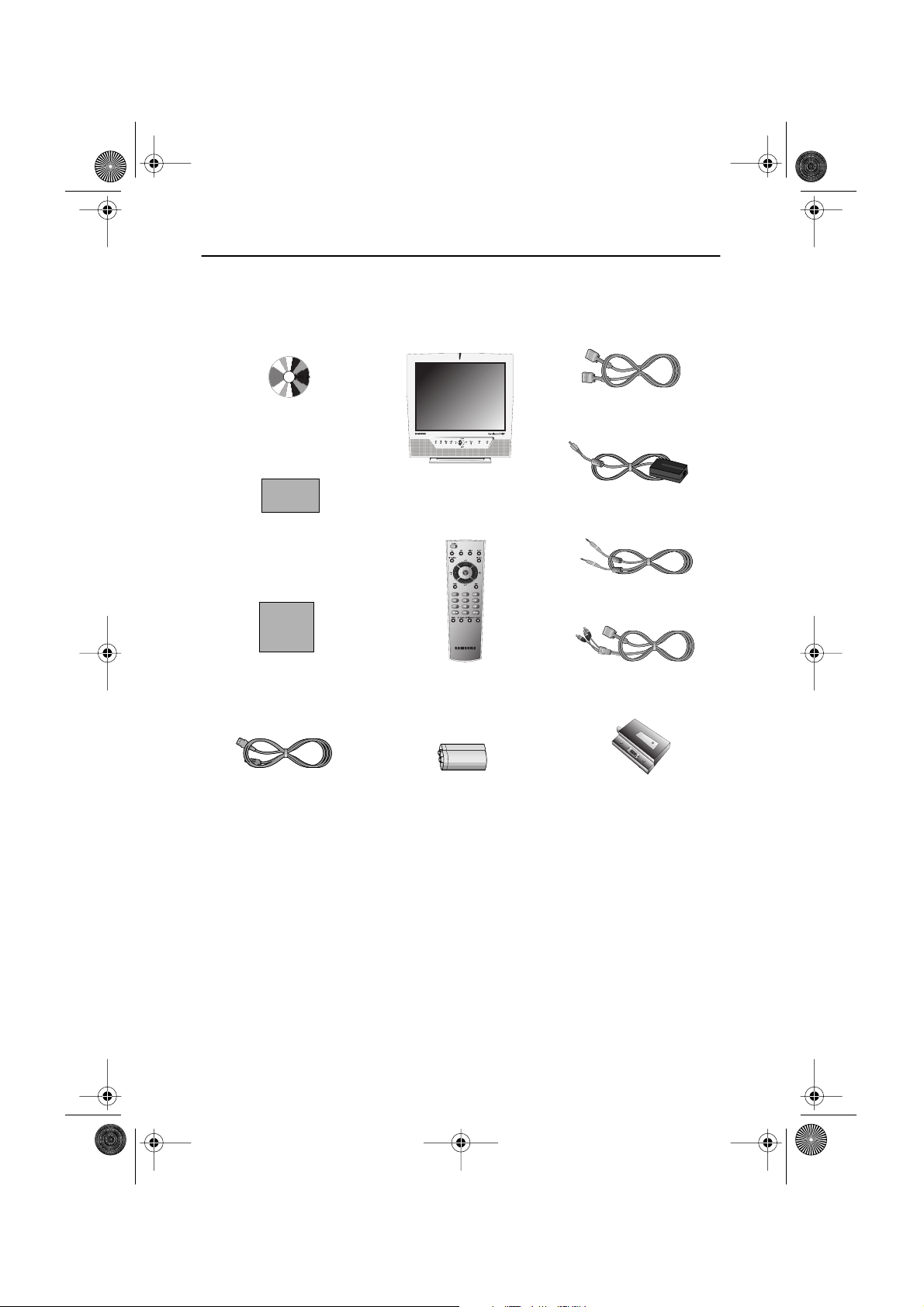
Desembalar o Monitor
Certifique-se que os seguintes itens são fornecidos com o monitor. Se estiver faltando
qualquer item, contate o seu revendedor.
English
Cabo de Ligação D-sub de 15 pinos
CD de instalação
(Não disponível em todas as áreas)
Cartãi de Garabtia
(Não disponível em todas as áreas)
Manuale
Cabo elétrico
Monitor
Controlo Remoto
Pilhas
(2 tipo AAA)
Adaptador CC
FrançaisDeutschEspañolPortuguese Italiano
Cabo de Áudio Estéreo
Cabo DTV RCA
(opcional)
Caixa do Sintonizador
(opcional)
Português 3
Page 6
4_P151MP171MPbody.fm Page 4 Friday, September 7, 2001 3:26 PM
Regulação do monitor LCD
Instalação duma Estação de Trabalho Ergonômica
Leve em consideração os seguintes conselhos, antes de instalar o monitor.
Localização do monitor
Escolha uma posição que exponha o menos possível o monitor a reglexo de luzes ou janelas,
geralmente em ângulo reto com as janelas que houver.
Altura da estação de trabalho
Coloque o monitor LCD de maneira que a parte alta da tela esteja um pouco abaixo do nível
dos olhos quando estiver sentado contortavelmente.
Ângulo de visão
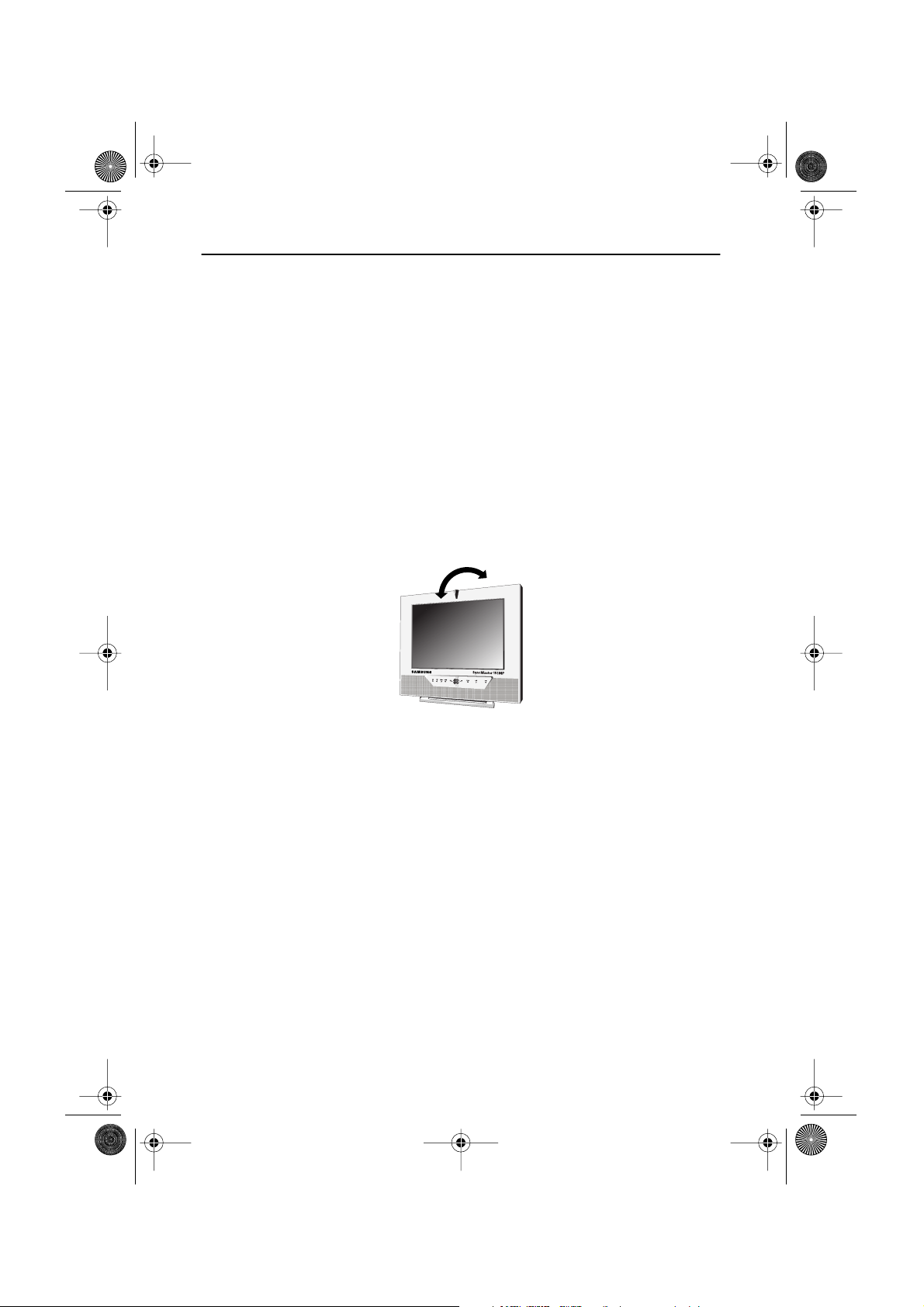
lncline o ecrã até encontrar uma posição confortável para trabalhar com o monitor.
Figura 1. Incline a tela
Português 4
Page 7
10
4_P151MP171MPbody.fm Page 5 Friday, September 7, 2001 3:26 PM
Regulação do monitor LCD
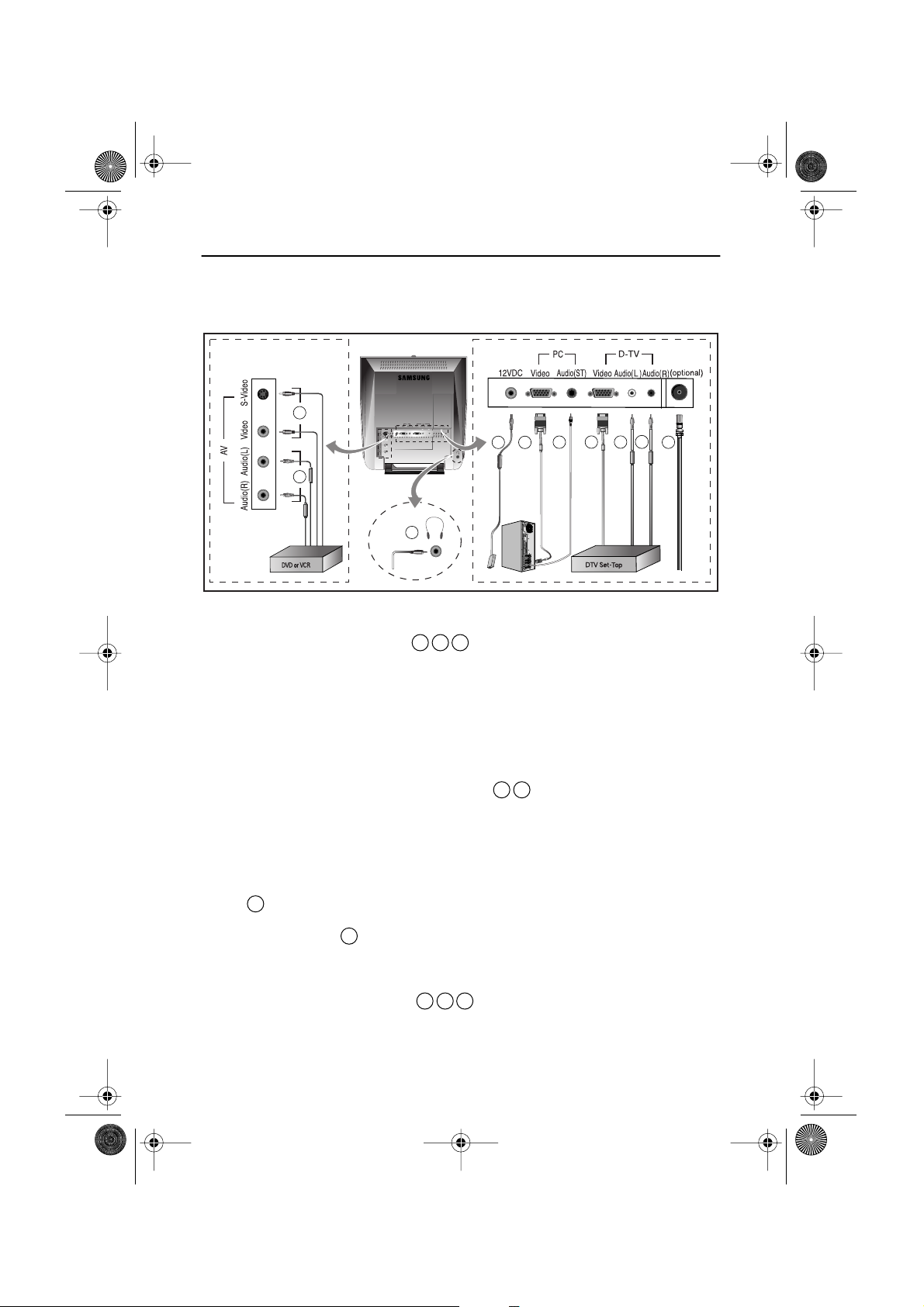
Ligação do Monitor LCD
4
English
2
1
5
6
Figura 2. Ligações do cabos
1. Como conectar o computador ( )
A. Conecte o cabo de alimentação ao Adaptador CD e conecte o jack do adaptador ao
conector de alimentação de12V CD na traseira do monitor.
B. Conecte o D-SUB de 15 pinos do cabo de sinal de vídeo ao conector de vídeo PC na
traseira do monitor.
C. Conecte o cabo de áudio estéreo ao "Áudio (ST)" na traseira do monitor e a outra
extremidade no terminal de "Saída de Áudio" da placa de som no seu computador.
D. Se for necessário, instale o drive do monitor inserido no CD fornecido. Para instalar o
driver, consulte a seção sobre Instalação do Drive de Vídeo" na página 7.
2. Conexão dos Dispositivos de A/V Externos ( )
A. Conecte o cabo S-VHS ou RCA (amarelo) aos dispositivos A/V externos apropriados, tais
como VCER, DVD ou camcorder. (Cabo S-VHS & cabo S-VHS não está incluso)
B. Conecte os cabos de áudio RCA nos terminais de "Áudio (L) e (R) e as outras
extremidades nos terminais de saída de áudio correspondentes no aparelho de A/V.
(Cabo RCA estéreo não está incluso)
C. O fone pode ser conectado na saída de fone no lado esquerdo do monitor selecionado
( ).
Enquanto o fone estiver conectado, o som dos microfones internos
6
ficarão desativados.
3. Conexão TV/CATV ( )
A. Conecte uma antena ou Cabo CATV ao terminal da antena na traseira do monitor.
➮
O sintonizador de TV opcional é necessário e pode ser comprado nos revendedores
locais da Samsung.
4. Conexão da Set-Top-Box DTV ( )
A. Conecte o Cabo DTV RCA ao portal do Vídeo da Função DTV na traseira do monitor.
B. Conecte o Cabo RCA na saída de "Áudio (L) e (R)" na traseira do monitor e a outra
extremidade do terminal na "Saída de Áudio" da Set-Top-Box.
7
1 2 3
4 5
8 9 10
8 9
3
10
7
FrançaisDeutschEspañolPortuguese Italiano
Português 5
Page 8
4_P151MP171MPbody.fm Page 6 Friday, September 7, 2001 3:26 PM
Regulação do monitor LCD
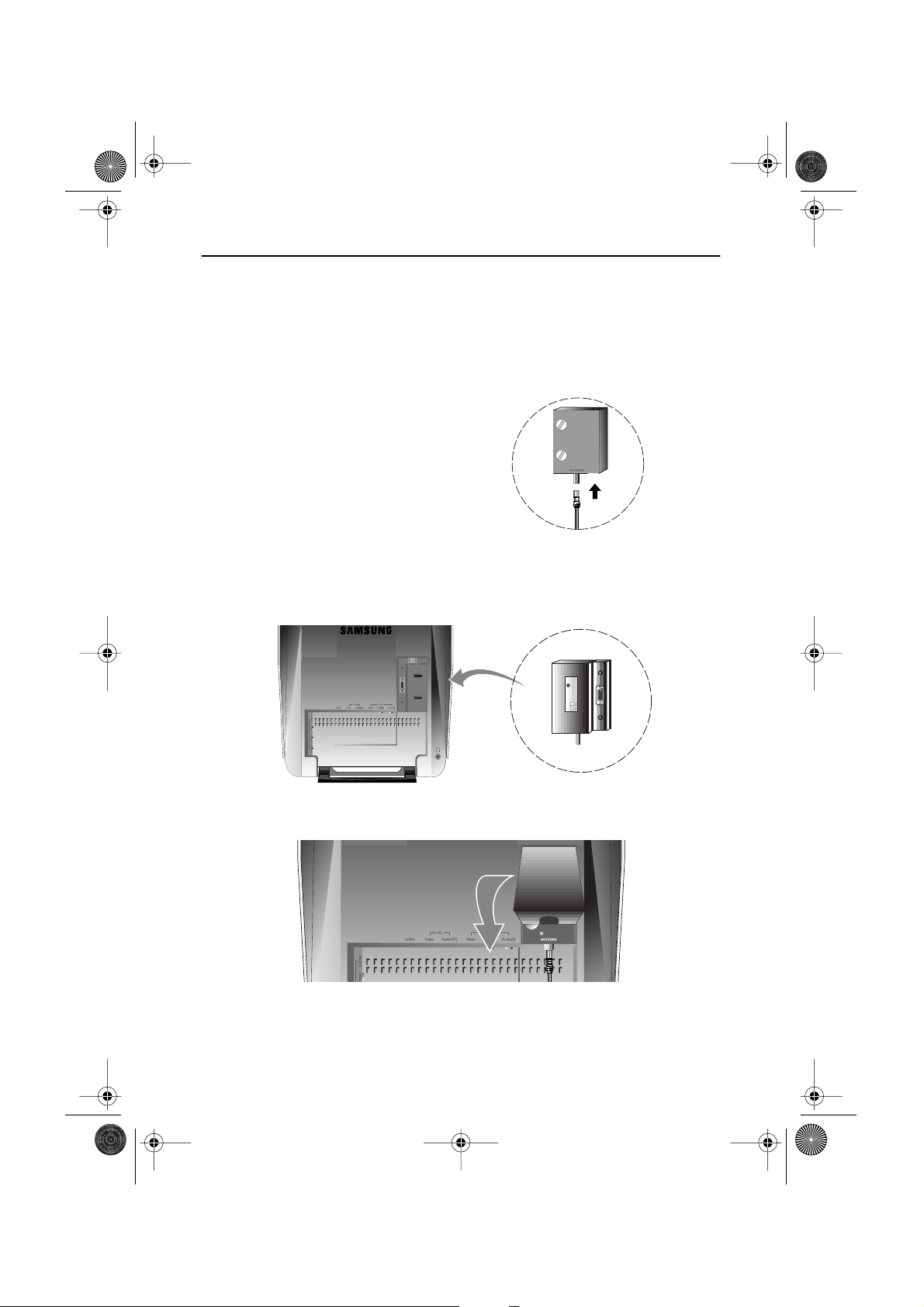
Conexão da Caixa do Sintonizador de TV (opcional)
Desligue o adaptador CD.
1
Isole a tampa da caixa do sintonizador.
2
Conecte a antena ou o cabo CATV no portal da
3
"Antena" da caixa do sintonizador.
Insira a caixa do sintonizador na área para caixa do sintonizador opcional na traseira
4
do monitor. Use uma moeda para ajustar os dois parafusos a fim de fixar os
sintonizadores.
Coloque a tampa da caixa do sintonizador.
5
Conecte o cabo de alimentação do adaptador CD e então o monitor estará pronto para
6
a função TV.
Português 6
Page 9
4_P151MP171MPbody.fm Page 7 Friday, September 7, 2001 3:26 PM
Regulação do monitor LCD
Plug and Play
Adotamos a nova solução Plug and play da
demoradas. Esta solução permite instalar o monitor num sistema compatível com Plug and
Play sem as dificuldades nem a confusão usuais. O sistema do computador consegue sozinho
facilmente identificar e configurar-se para a utilização com o monitor.
Este monitor automaticamente informa ao sistema do computador os próprios dados de
Extended Display ldentification (EDID - ldentificação Extensa de Exibição) mediante
protocolos Display Data Channel (DDC - Canal dos Dados de Exibição) de maneira que o
sistema do computador possa automaticamente configurar-se para a utilização da exibição
com painel plano. Se o sistema do computador precisar dum driver de vídeo, siga as instruções
fornecidas a seguir dependendo do sistema operacional que o computador usar.
Instalação do Driver de Vídeo
O CD fornecido com este aparelho contém os drivers necessários para instalar o monitor.
Consulte as instruções de instalação de drivers incluidas no pacote do CD, para maiores
informações.
®
eliminando definições complicadas e
VESA
English
FrançaisDeutschEspañolPortuguese Italiano
Recurso para Verificação Auto-teste (STFC)
Este monitor dispõe de recursos para auto-teste que possibilitam verificar se o monitor está
funcionando apropriadamente. Para assegurar-se que o PC foi seleccionado como origem
primária, verifique se o LED indicador da fonte com a etiqueta "PC" está aceso. Se o monitor
e o computador estiverem correctamente ligados, mas mesmo assim o ecrã permanecer
apagado e o indicador de energia estiver a piscar, realize um auto teste no monitor, segundo
as operações apresentadas a seguir:
Indicador de corrente
Figura 3. Indicador de corrente
1
Desligue seja o computador que o monitor.
Desligue o plugue da ligação vídeo da parte de trás do computador.
2
Ligue o monitor.
3
Português 7
Page 10
4_P151MP171MPbody.fm Page 8 Friday, September 7, 2001 3:26 PM
Regulação do monitor LCD
Se o monitor estiver a funcionar correctamente, havera uma caixa branca com um grande
emblema azul da Samsung e a mensagem de erro "Verifique o Cabo de Sinal" em vermelho.
Verifique o Cabo de Sinal
Figura 4. Tela do auto-teste do monitor
Esta caixa aparece durante o funcionamento normal se o cabo do vídeo soltar-se ou
estragarse.
Desligue o monitor e realize novamente a ligação vídeo, em seguida liguida ligue seja o
4
computador que o monitor.
Se a tela do monitor permanecer preta depois de realizar o procedimento acima, verifique o
controlador de vídeo e o sistema do computador; o monitor está funcionando.
Para Obter Ajuda
Se o monitor não tiver nenhuma imagem, verifique as ligações do cabo e consulte a
"Resolução de Problemas" na página 30. Se houver problemas com a qualidade da imagem
mostrada, excute Ajuste Automático (veja a página 9) e consulte "Ajuste o monitor LCD" na
página 9 ou "Resolução de Problemas" na página 30.
Tempo para Aquecimento
Todos os monitores de tela plana precisam de tempo para chegar à estabilidade térmica, cada
dia, a primeira vez que forem ligados. Portanto, para obter definições mais precisas dos
parâmetros, deixe o monitor aceso (ligado) pelo menos 20 minutos antes de realizar
qualisquer regulações da tela.
Português 8
Page 11
4_P151MP171MPbody.fm Page 9 Friday, September 7, 2001 3:26 PM
Ajuste o monitor LCD
Controles do Usuário
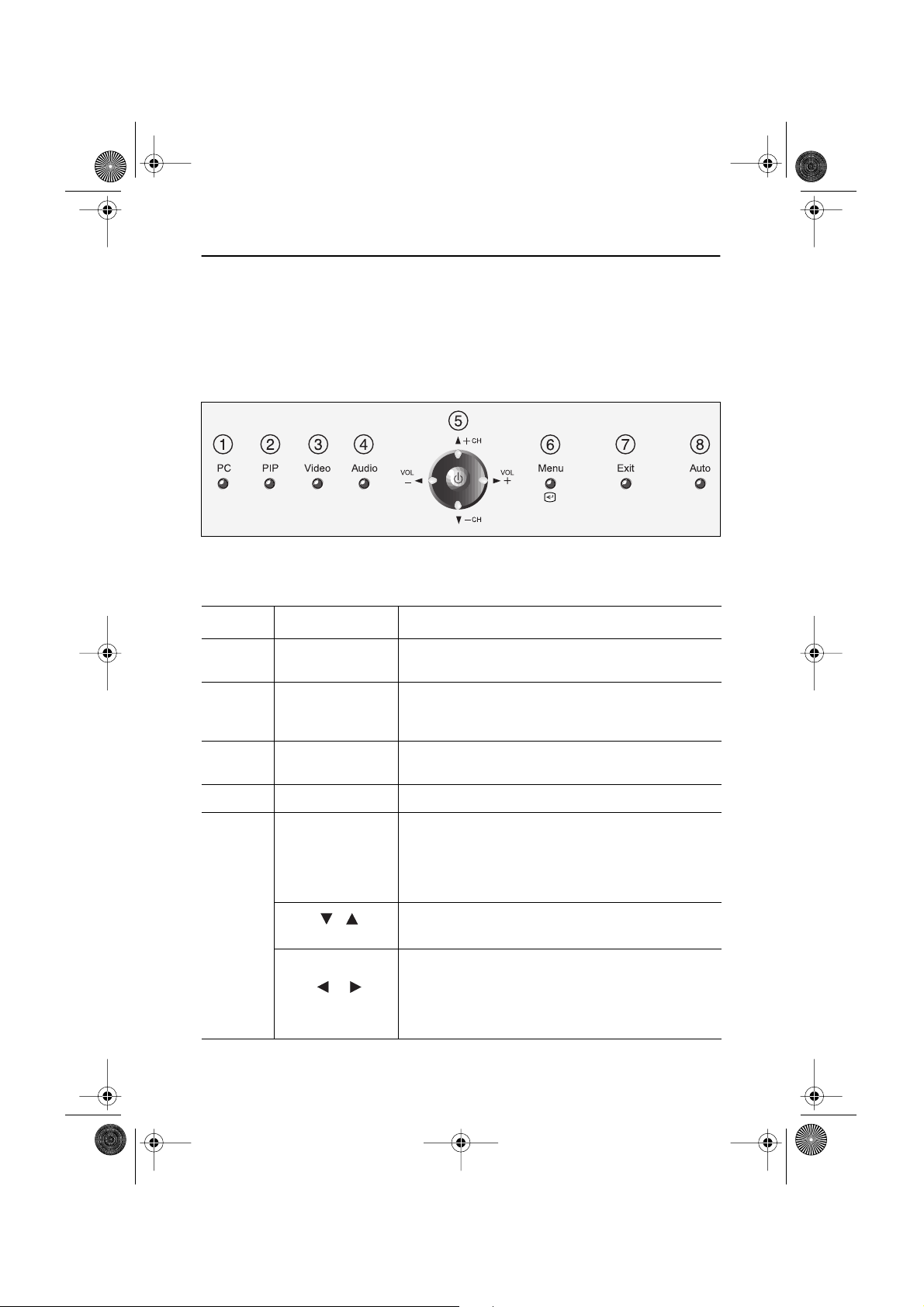
O monitor LCD possibilita facilmente ajustar as características da imagem visualizada. Todos
estes ajustes são realizados usando os botões de controle da frente do monitor. Quando usar
estes botões para ajustar os comandos, o OSD que mostrará os vaolres numéricos dos mesmos
a medida que mudarem.
SyncMaster 151MP *
* 17" : SyncMaster 171M
P
Figura 5. User control locations
Item Nome Descrição
■
1 PC
2 PIP
3 Video
Selecione a fonte PC.
■
PIP janela desativada.
■
Ative a janela PIP (Imagem em Imagem)
diretamente em modo PC.
Selecione as fontes de vídeo (Vídeo/S-vídeo/TV).
■
■
Ative a janela de vídeo de tela cheia.
Selecione as fontes de vídeo (Vídeo/S-vídeo/TV).
■
English
FrançaisDeutschEspañolPortuguese Italiano
4 Áudio
Power
5
- CH +
- VOL +
■
Selecione fonte áudio (PC/Vídeo/TV).
■
Liga e desliga o monitor.
■
Indica o estado do monitor.
- Verde : Funcionamento Normal.
- Amarelo : Modo Economia de Energia ou Cabo de
Sinal Desligado.
■
Move o selector para cima ou para baixo no OSD.
Aumenta ou diminui o número do canal.
■
Move o selector para a esquerda ou para a direita
■
no OSD.
■
Aumenta ou diminuir os valores da função que
estiver seleccionada.
Aumenta ou diminui o nivel do volume.
■
Português 9
Page 12
4_P151MP171MPbody.fm Page 10 Friday, September 7, 2001 3:26 PM
Ajuste o monitor LCD
Item Nome Descrição
6
7
8 Auto
Menu
Exit
■
Abre OSD e selecciona a função evidenciada.
■
Sai de todos menus e sub-menus.
Sai do sistema OSD.
■
■
"Auto" permite que o monitor se ajuste
automanticamente ao sinal de vídeo de entrada.
Os valores ideal, ordinário e posição são
ajustados automaticamente.
Salvar Automaticamente
Sempre que abrir o menu na tela e deixar ativa uma janela de ajuste cerca de 3 segundos sem
apertar mais nenhum botão, o monitor vai salvar automaticamente quaisquer ajustes que
tenham sido efetuados. Estas mudanças são salvadas numa área do computador.
O monitor pode salvar ajustes para até 5 diferentes modos de usuários. Possui 9 no 151 MP
(11 no 171 MP) modos pré definidos ou pré carregados na fábrica, um para cada frequência
de sinal como na lista da tabela 7 da página 36.
Se não tiverem sido realizados ajustes, o menu na tela desaparece e o monitor não vai salvar
nada.
Acesso Direto para os Recursos
Quando estiver a assistir a TV no ecrã inteiro ou no modo PIP
Válido somente após a execução da "Programação
automática de canal".
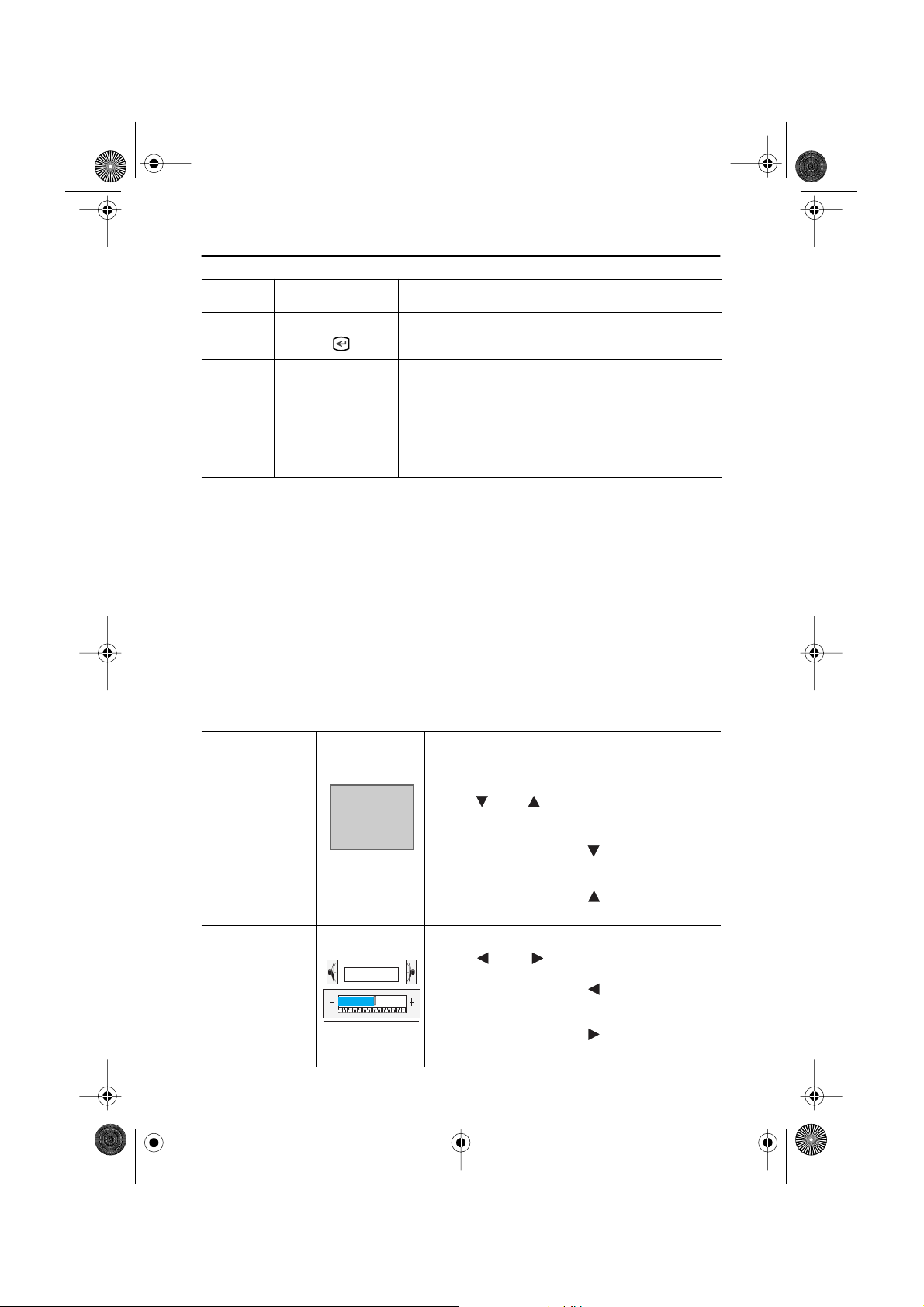
Quando OSD não estiver na tela, pressione o
CH
botão " " ou " " para selecionar o número do
Canal
canal do programa.
Carregue no botão " " para passar para
1
o número de canal anterior.
Carregue no botão " " para passar para
2
o número de canal seguinte.
Volume
Volume
Quando OSD não estiver no ecra, carregue no
botão " " ou " " para regular o volume.
Carregue no botao "
1
volume.
Carregue no botao " " para aumentar o
2
volume.
Português 10
" para abaixar o
Page 13
•
•
•
•
4_P151MP171MPbody.fm Page 11 Friday, September 7, 2001 3:26 PM
Ajuste o monitor LCD
Bloquear/Desbloquear OSD
Enquanto a janela OSD não estiver ativada, pressione e mantenha o botão Menu por
aproximadamente 5 segundos para Bloquear ou Desbloquear os menus OSD. Quandos os
menus OSD estiverem bloqueados, todos os menus OSD estão desativados e coloridos com
cinza para indicar que estas funções não estão acessíveis, exceto as funções seguintes:
1. PC
Brilho • Contraste
2. TV
Canal • Volume
3. Botões de Controle
Teclas de acesso direto: PC, PIP, Vídeo, Áudio, Canal, Volume, Menu, Saída,
Automático
4. Controle Remoto
Todas as teclas de acesso direto no controle remoto
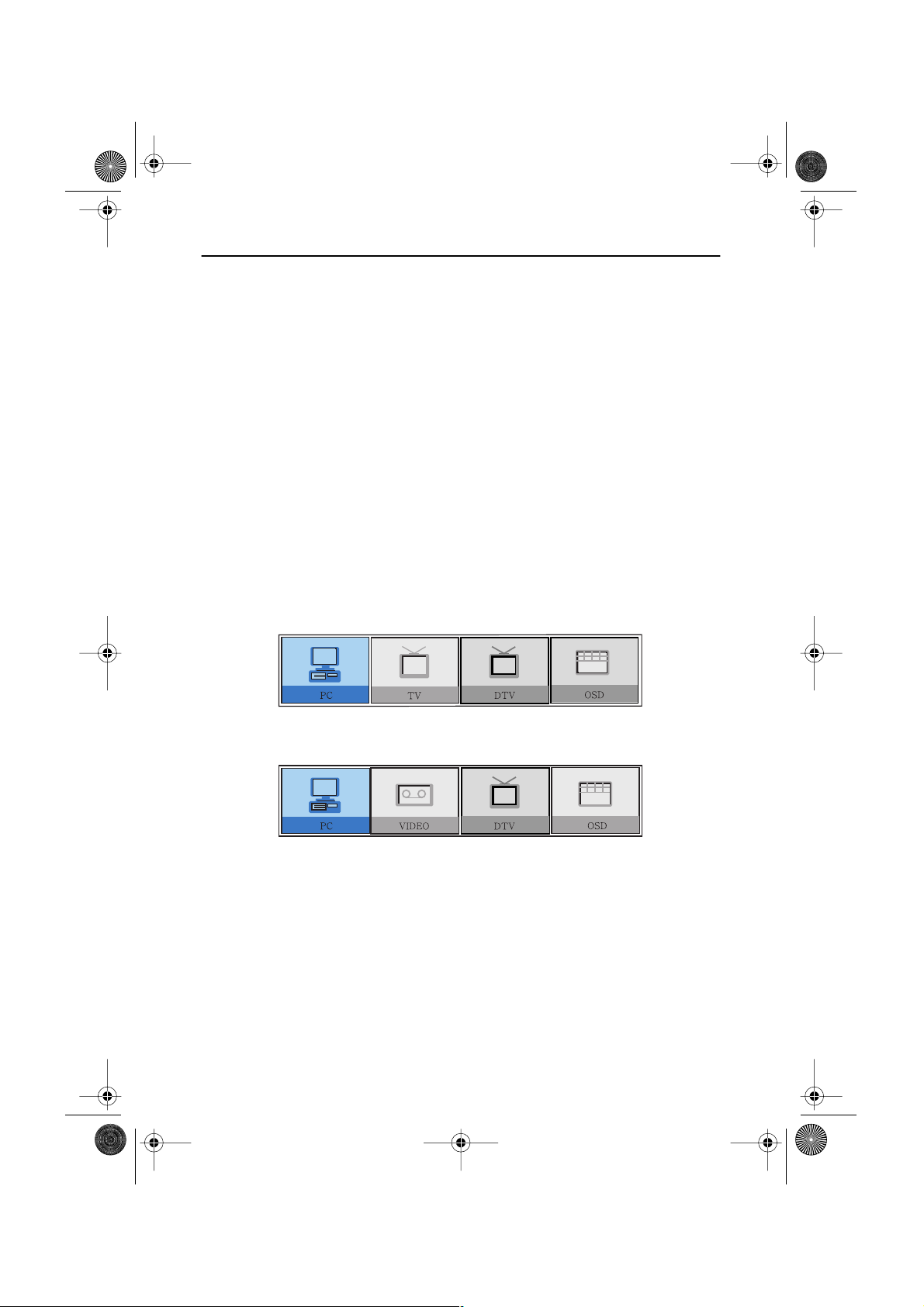
IÍcones OSD iniciais
Dependendo da configuração do monitor, a aparência do OSD é diferente.
Fig. 6. Com Sintonizador Opcional de TV
English
FrançaisDeutschEspañolPortuguese Italiano
Fig. 7. Sem o Sintonizador Opcional de TV
➮
O sintonizador opcional de TV pode ser comprado nos revendedores locais da Samsung.
Alguns menus OSD estão desativados na cor cinza quando não estiverem disponíveis em
certo modo de operação. Estes menus são definidos quando os menus OSD
correspondentes forem ativados.
Português 11
Page 14
4_P151MP171MPbody.fm Page 12 Friday, September 7, 2001 3:26 PM
Ajuste o monitor LCD
Visualização no Ecrã (OSD)
Acesso ao sistema de menu
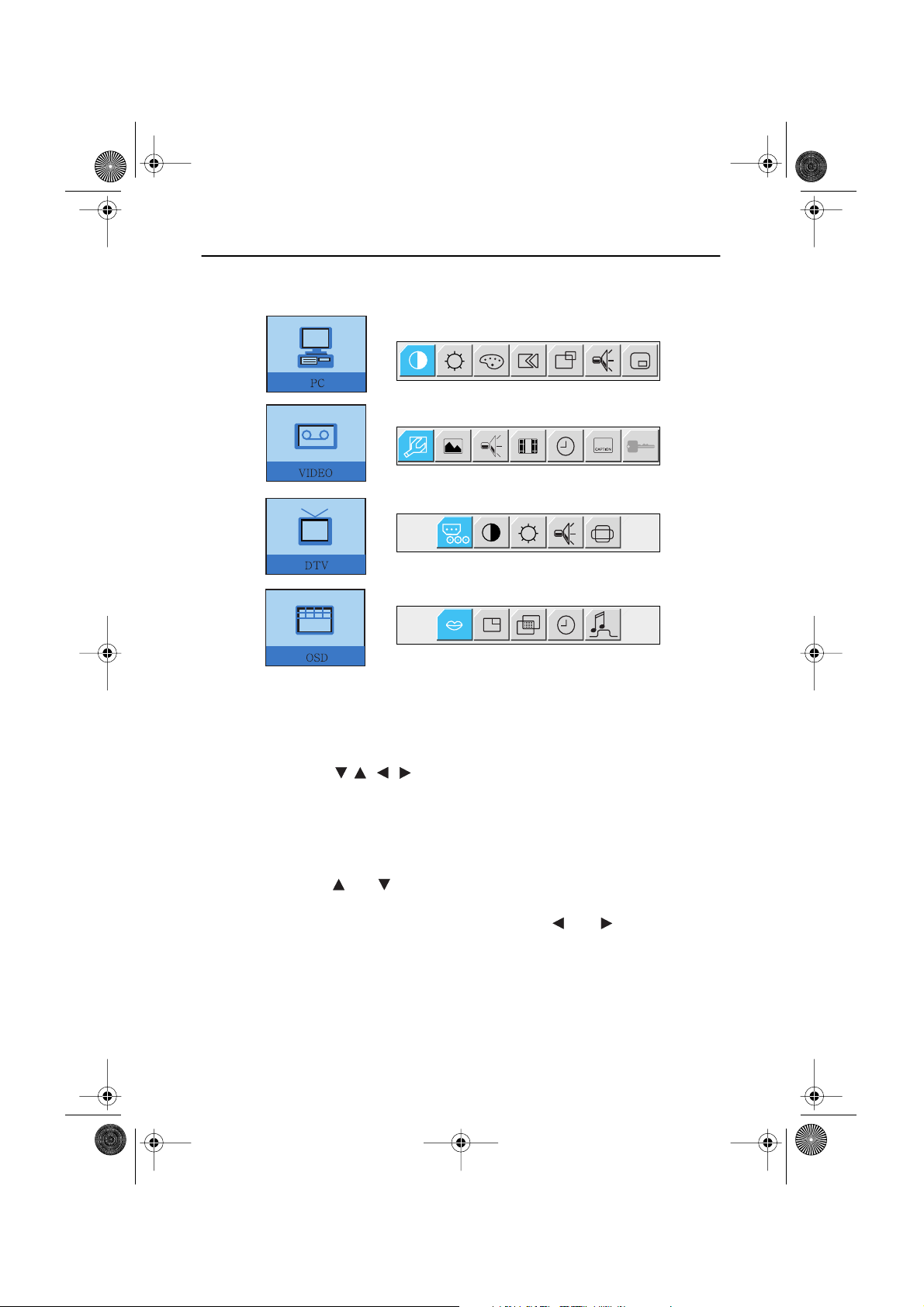
Com OSD desactivado, prima o botão Menu para abri-lo e visualizar o menu principal
1
de OSD.
Use os botões "
2
passa dum ícone para outro, o nome da função muda em correspondência com a
função ou o grupo de funções representados pelo ícone. Veja na tabela 1 a partir da
próxima página a lista completa de todas as funções disponiveis para o monitor.
Prima o botão Menu .
3
Use os botões " " e " " para seleccionar o sub-menu e carregue no botão do
4
Menu uma vez, para activar o sub-menu seleccionado.
Depois de ter selecionado uma função, use os botões "
5
ajustes, a barra move-se e o indicador de valor numérico muda para mostrar os
ajustes.
OBSERVAÇÃO: O indicador do valor numérico serve apenas como referência, e não
Carregue no botão Exit (Sair) umas duas vezes para voltar para o menu principal e
6
seleccionar outra função ou sair de OSD.
" para passar de uma função para outra. A medida que
equivale a uma medida real.
Português 12
" e " " para realizar os
Page 15
4_P151MP171MPbody.fm Page 13 Friday, September 7, 2001 3:26 PM
Ajuste o monitor LCD
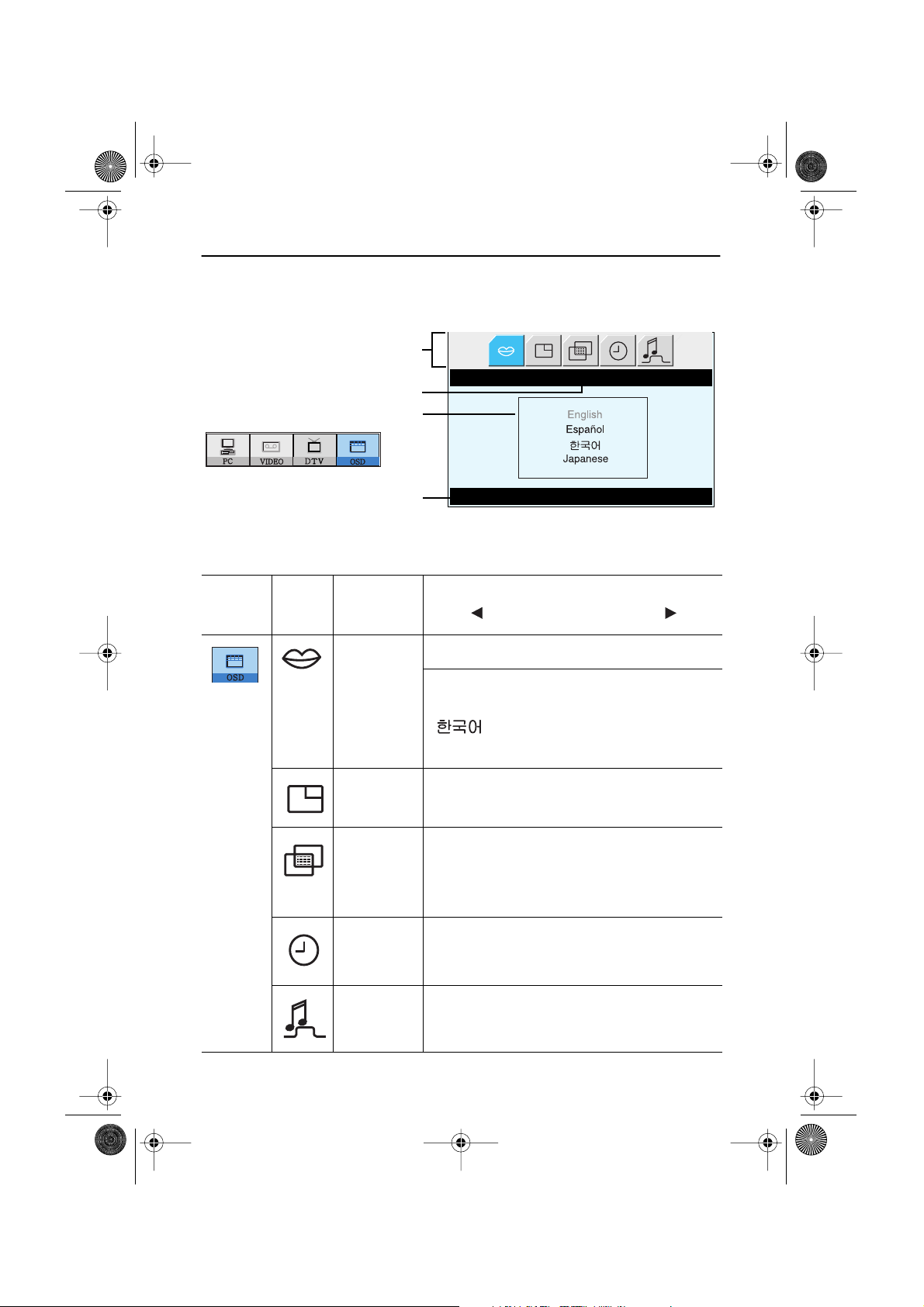
Funções e Ajustes OSD
ícones de função
English
Nome da função
Barra de definição
Menu principal
Conselho para
instrumento
Tabela 1. Controles da Tela
Menu
principal
ícone
Menus e
Submenus
LANGUAGE
(IDIOMA:)
POSITION
(POSIÇÃO)
LANGUAGE
Language
Descrição da função
É possivel mudar o idioma de OSD e a aparência.
English
Español
Japanese
Desloca a janela OSD na direcção vertical e
horizontal.
Press menu Key
FrançaisDeutschEspañolPortuguese Italiano
HALFTONE
(OSD
TRANSPARENTE)
DURATION
(DURAÇÃO)
BEEP
Muda a opacidade do fundo de OSD.
O número de segundos que OSD permanecerá
visível antes de desaparecer.
Ativa ou desativa o som gerado quando você
pressiona os botões de controle.
Português 13
Page 16
4_P151MP171MPbody.fm Page 14 Friday, September 7, 2001 3:26 PM
Ajuste o monitor LCD
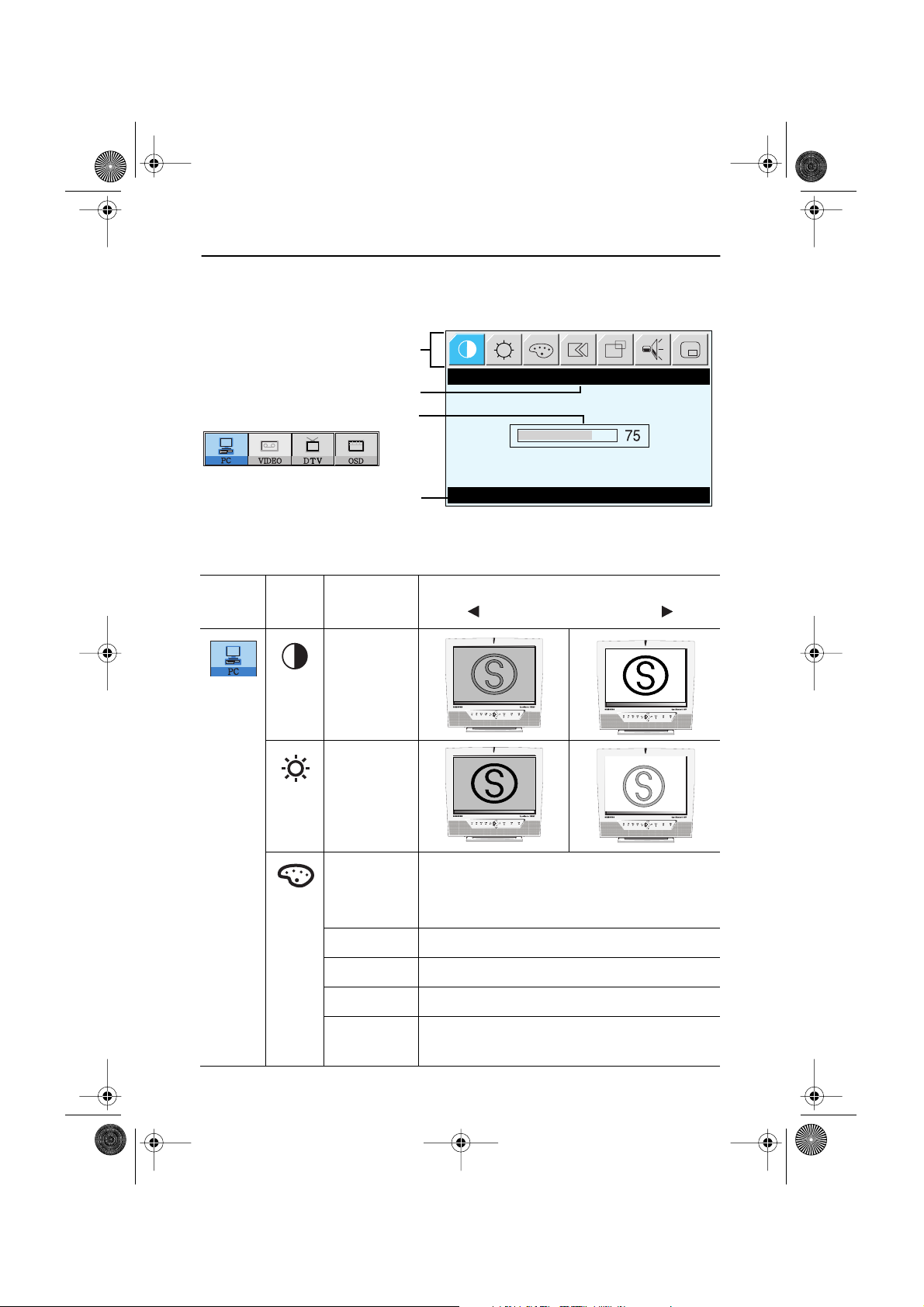
Funções e Ajustes PC
ícones de função
LANGUAGE
Nome da função
Barra de definição
Menu principal
Conselho para
instrumento
Tabela 1. Controles da Tela (Continuacao)
Menu
principal
ícone
Menus e
Submenus
CONTRAST
(
CONTRASTE)
BRIGHTNESS
(
BRILHO)
COLOR
(COR)
É possivel mudar a tonalidade da cor de branco
avermelhado para branco azulado. Também é
possível personalizar os
componentes individuais da cor.
Language
Descrição da função
Press menu Key
■
Modo1 Branco avermelhado.
■
Modo2 Branco simples.
Modo3 Branco azulado.
■
User Mode
■
Pesonalizável pelo utilizador.
(Modo Usuário)
Português 14
Page 17
4_P151MP171MPbody.fm Page 15 Friday, September 7, 2001 3:26 PM
Ajuste o monitor LCD
Tabela 1. Controles da Tela (Continuacao)
Menu
principal
ícone
Menus e
Submenus
■
Reset Os paråmetros da cor serão substituidos pelos
Descrição da função
valores preestabelecidos na fábrica.
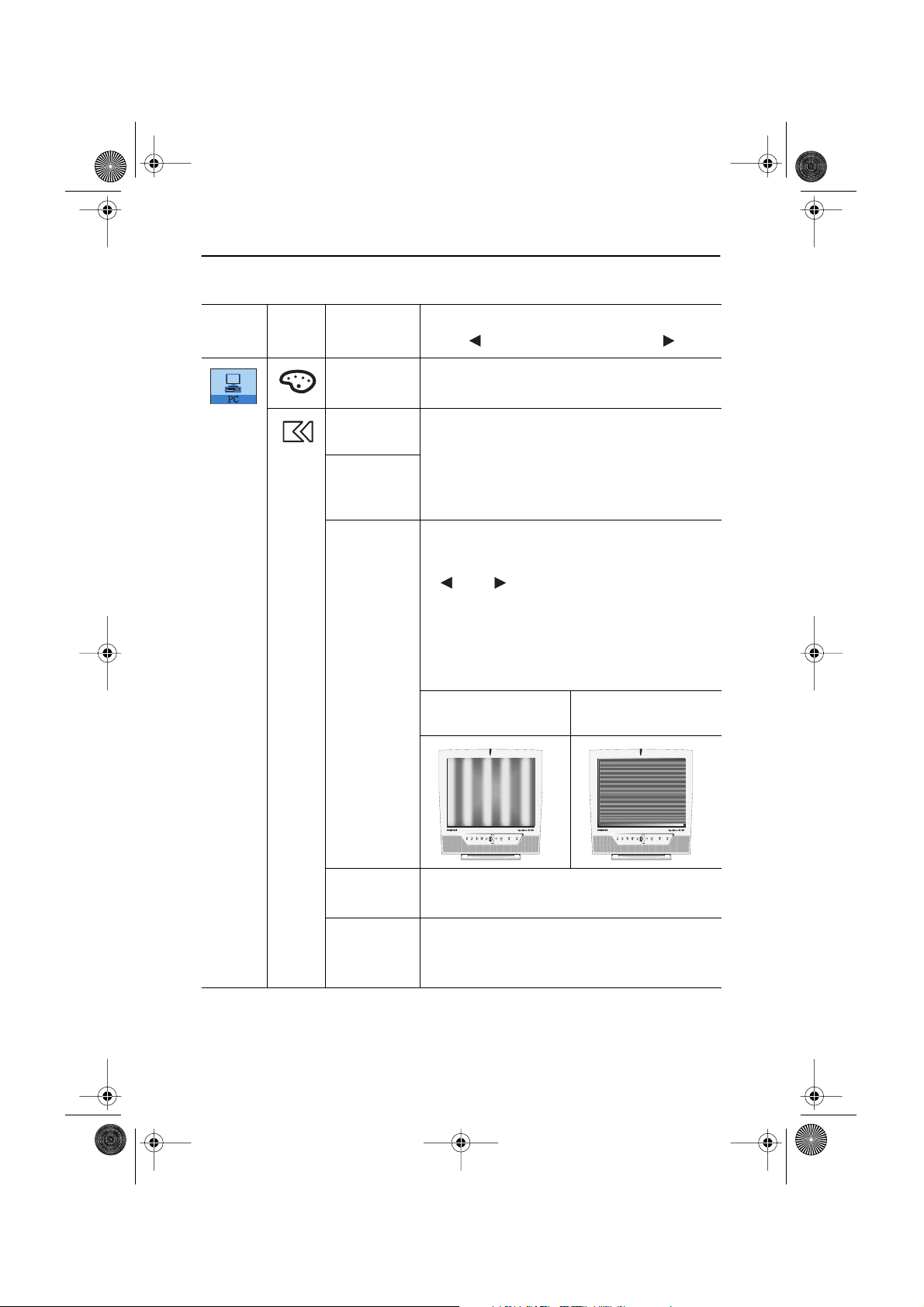
IMAGE
(IMAGEM)
IMAGE LOCK
FIXA
(
AJUSTES)
■
Coarse
(Grosseiro)
■
Fine
(Fino)
O Fixa ajustes é utilizado para sintonia fina,
para obter a melhor imagem, ao eliminar
ruìdos que proporcionam imagens instáveis
tremidas e com tantasma.
As sintonias Ajuste fino e Ajuste básico
permitem uma sintonia fina da qualidade da
imagem do monitor como preferir. Use os boties
"
" e " " para eliminar quaisquer ruìdos.
Se não forem obtidos resultados satisfatórios
com o Ajuste fino, primeiro use o Ajuste básico
e em seguida novamente o Fino. Esta função
pode mudar a largura da imagem. Use o menu
H-Position (Posição H) para colocar a imagem no
centro do ecrã.
Quando o valor aproximado estiver errado.
Quando o valor Fino
estiver errado.
English
FrançaisDeutschEspañolPortuguese Italiano
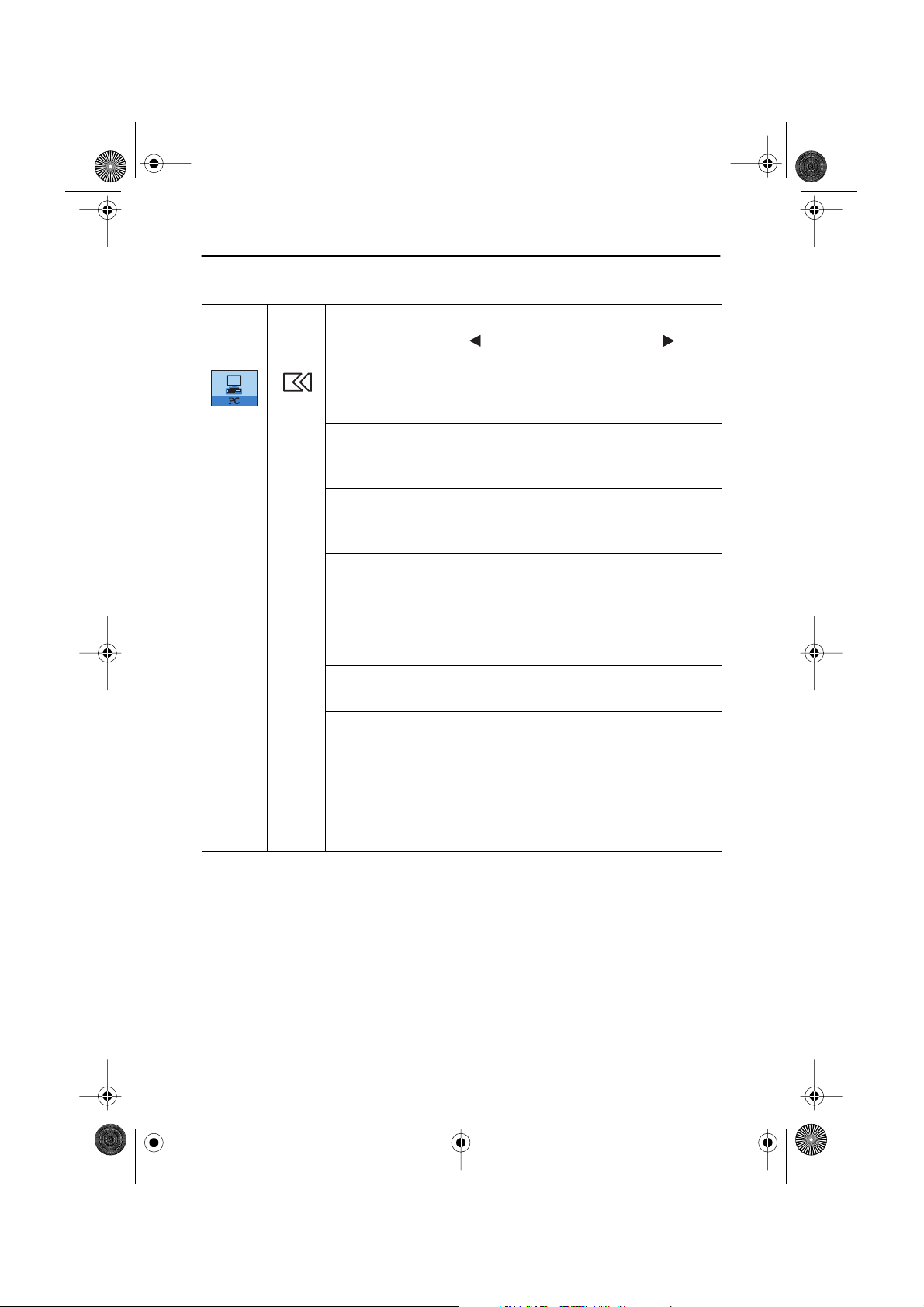
Information
■
Mostrar o modo actual de visualização.
(Informação)
Reset Os parâmetros da posição e o bloqueio de
■
imagem serão substituidos pelos valores
preestabelecidos na fábrica.
Português 15
Page 18
4_P151MP171MPbody.fm Page 16 Friday, September 7, 2001 3:26 PM
Ajuste o monitor LCD
Tabela 1. Controles da Tela (Continuacao)
Menu
principal
ícone
Menus e
Submenus
IMAGE SIZE
(TAMANHO
A medida da imagem a ser mostrada pode ser
alterada de várias maneiras diferentes.
Descrição da função
DA IMAGEM)
■
Expand1
(Expandido1)
Redimensiona a imagem para preencher todo o
ecrã.
(aplicável somente para PC RGB)
■
Expand2
(Expandido2)
Redimensiona imagens mas mantém as
proporções originais.
(aplicável somente para PC RGB)
Normal Mostra a imagem recebida como for.
■
(aplicável somente para PC RGB)
Zoom É possivel aumentar a imagem até 64 vezes maior
■
que a imagem original. Também será possível
mover a imagem.
Pan Move a imagem aumentada horizontalmente e
■
verticalmente.
IMAGE
EFFECT
(EFEITO
IMAGEM)
A imagem sendo mostrada pode tornar-se mais ou
menos nitida.
•
Sharpen more (Maiar nitidez)
•
Sharpen (Preciso)
Medium (Médio)
•
Soften (Suave)
•
Soften more (Mais suave)
•
Português 16
Page 19
4_P151MP171MPbody.fm Page 17 Friday, September 7, 2001 3:26 PM
Ajuste o monitor LCD
Tabela 1. Controles da Tela (Continuacao)
Menu
principal
ícone
Menus e
Submenus
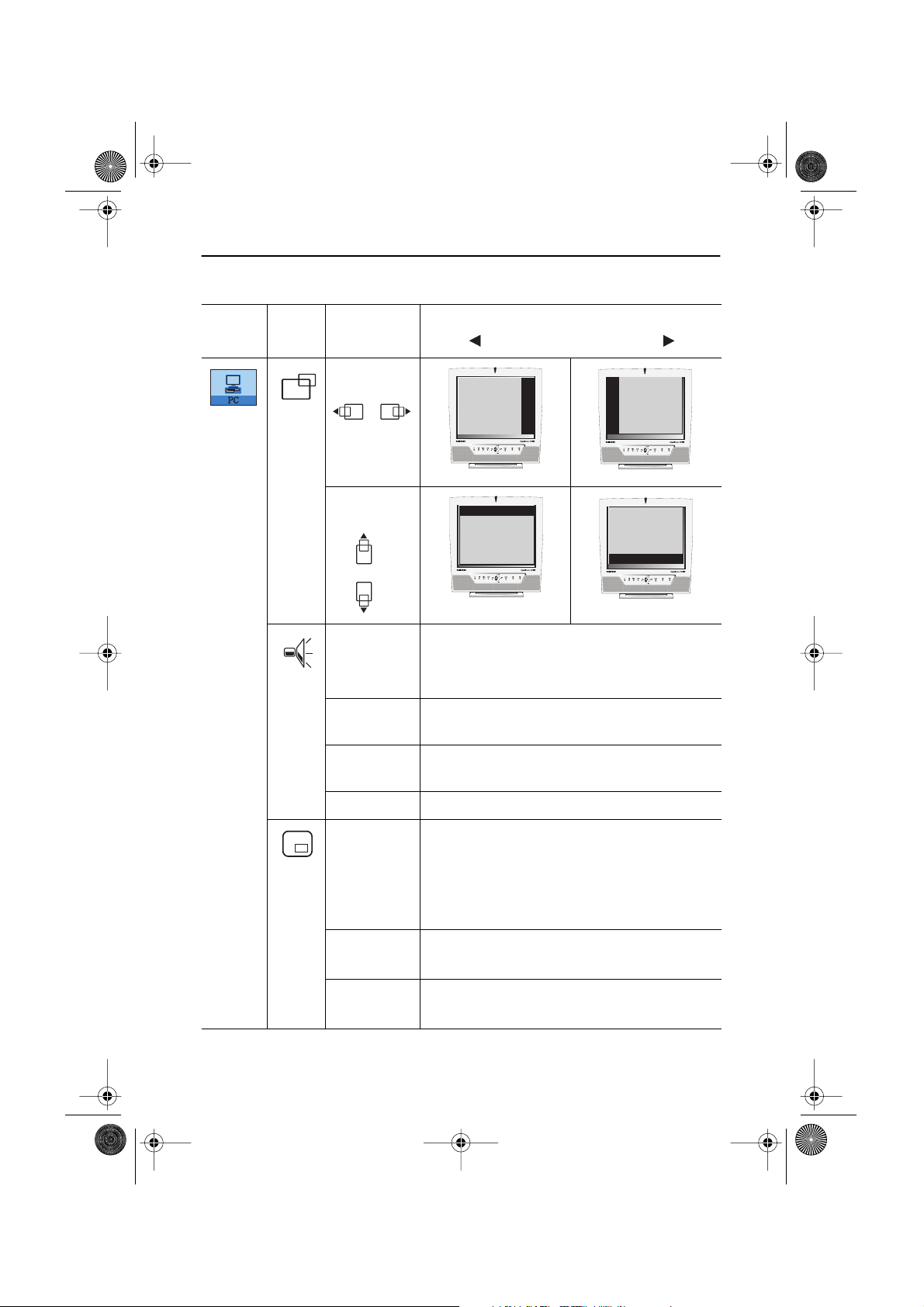
H-POSITION
(Posição H)
V-POSITION
(Posição V)
SOUND
(SOM)
■
Bass
(Graves)
■
Treble
(Agudos)
Descrição da função
Este monitor possui um amplificador áudio interno
estéreo de alta fidelidade. O circuito processa
sinais áudio de várias origens de entrada externa,
tais como DVD, Gravador de vídeo, TV ou PC.
Graves: Enfatiza o áudio de baixa frequência.
Agudos: Enfatiza o áudio de alta frequência.
English
FrançaisDeutschEspañolPortuguese Italiano
■
Surround Ligado, Desligado
PIP
(Picture-in
- Picture)
Quando um dispositivo externo como Gravador
de vídeo, DVD ou cabo RF (TV) estiver ligado
ao monitor, PIP possibilitará assistir um vídeo
do dispositivo numa pequena janela sobreposta no sinal vídeo do pc.
Size
■
Redimensione a janela PIP.
(Tamanho)
■
Position
Mude a posição da janela PIP.
(Posição)
Português 17
Page 20
4_P151MP171MPbody.fm Page 18 Friday, September 7, 2001 3:26 PM
Ajuste o monitor LCD
Funções e Ajustes TV/Vídeo com LNA (Amplificador de Baixo Ruído)
ícones de função
LANGUAGE
Nome da função
Barra de definição
Menu principal
Conselho para
instrumento
Tabela 1. Controles da Tela (Continuacao)
Language
Set-Up Press Menu Key
SET-UP
Channel System
Channel Edit
Fine Tune
Stereo System
LNA
Press menu Key
Menu
principal
ícone
Menus e
Submenus
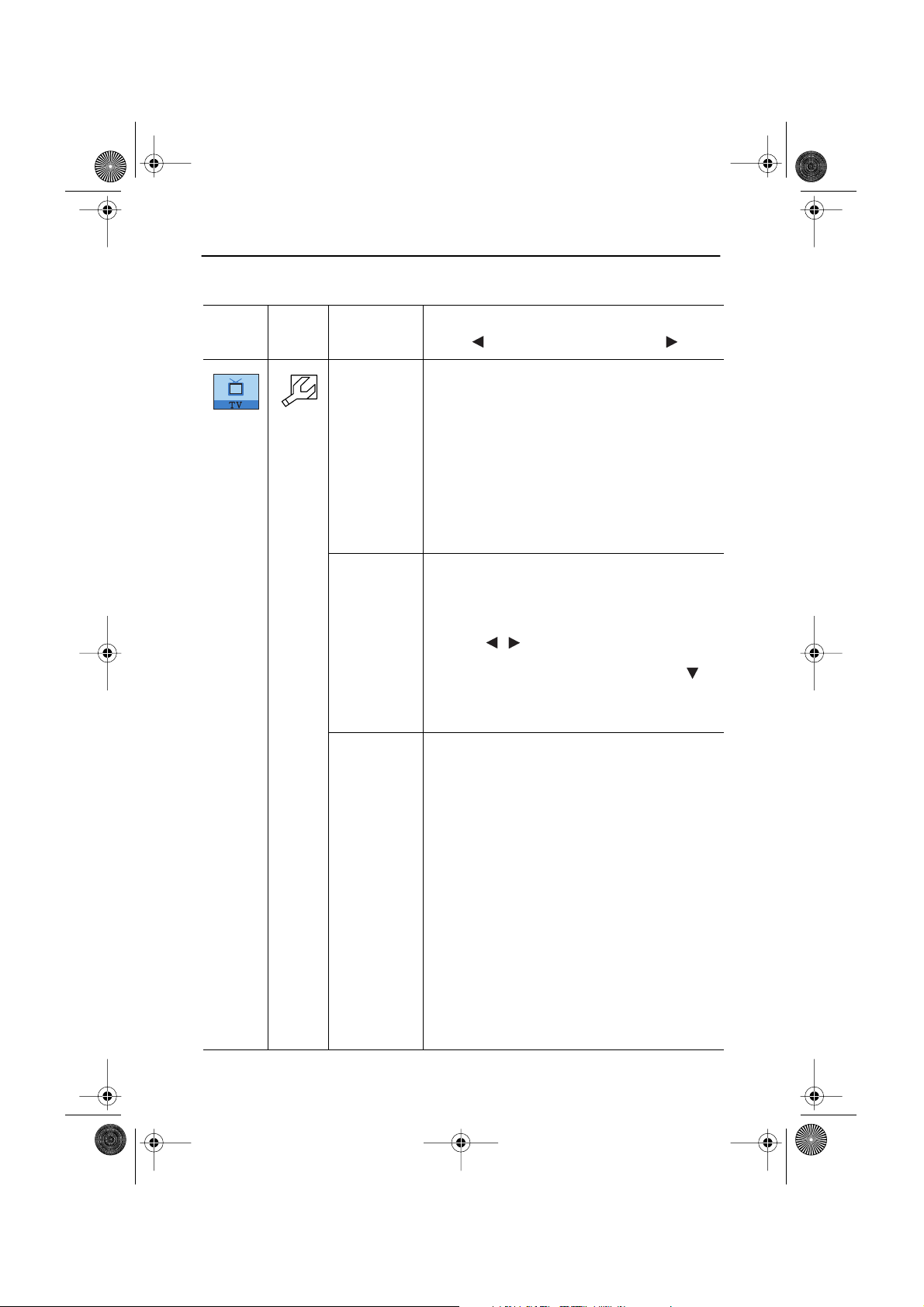
SET-UP
(CONFIGUR
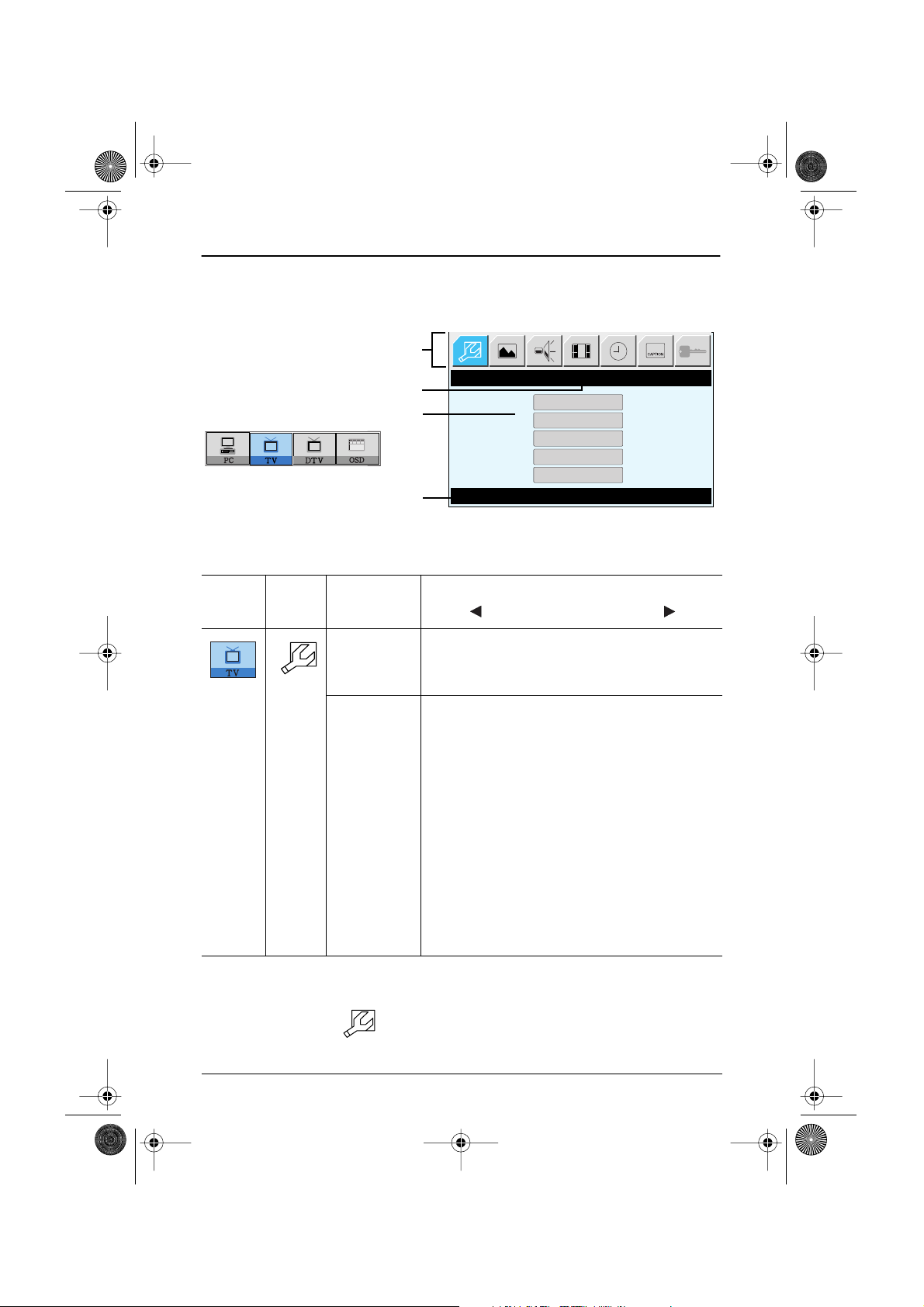
O sistema de canal pode ser configurado de
diversas formas.
Descrição da função
AÇÃO TV)
Channel
■
*
system
(Sistema de
Canais)
* Leva 8 minutos em média para varrer 70 canais. O tempo para terminar a
varredura do canal depende totalmente do número de canais disponíveis na
sua região.
* O menu ( ) está disponível somente após a instalação do sintonizador
de TV. Antes da sua instalação, os Menus encontram-se na cor cinza e a
navegação está também desativada.
Seleccione um sistema de canais que for usado na
região.
(Consulte "sistemas de programação NTSC" na
página 36)
US-Air
•
US-Cable
•
Japan-Air
•
Japan-Cable
•
Ao seleccionar um sistema de canais, será
perguntado se deseja efectuar uma "Programação
Automática de Canal".
Seleccione "OK " para realizar uma "Programação
Automática de Canal" ou seleccione "Cancelar" para
seleccionar outro sistema de canais.
(Consulte a página 22 sobre "Programação
automática de canal")
Português 18
Page 21
4_P151MP171MPbody.fm Page 19 Friday, September 7, 2001 3:26 PM
Ajuste o monitor LCD
Tabela 1. Controles da Tela (Continuacao)
Menu
principal
ícone
Menus e
Submenus
■
Channel Edit
(Editar
Canal)
Fine Tune
■
(Sintonia
manual)
Stereo
■
System
(Sistema
Estéreo)
Descrição da função
Em raros casos, a "Programação Automática de Canal"
poderá não detectar canais por causa de recepção
fraca, ou por outras razões com por
exemplo os canais estarem fora do ar quando for
realizada a "Programação Automática de Canal" Para
acrescentar um canal encontrado posteriormente ou
tirar um canal, realize as operações a seguir
apresentadas.
Carregue no botão Menu e, em seguida seleccione
•
"Editar Canal" no menu "Configuração TV".
Seleccione "Adicionar" para acrescentar um canal
•
e "Apagar" para tirar um canal.
Por causa de sinais fracos ou configuração errada da
antena, alguns canais poderão não estar
sintonizados correctamente. Seleccione "Sintonia
fina" no menu TV Setup para melhorar ao máximo a
imagem.
Use " " para a sintonia fina da qualidade
•
das imagens como desejar. Quando estiver
satisfeito com a regulação, carregue em " "
para evidenciar o menu "Salvar" ou "Cancelar".
•
Seleccione
"Salvar" para guardar ou "Cancelar"
para apagar a definição.
Devido a diversos esquemas de codificação, o
sistema SYSTEM de áudio correspondente ao
sistema de canal deve ser selecionado
manualmente. Atualmente, existem três sistemas
de áudio estéreo no sistema NTSC: A2, BTSC, e
EIAJ. Favor selecionar o sistema de áudio estéreo
que é usado na sua região.
• A2: Coreia
• BTSC:
A maioria das regiões usam o Sistema
NTSC incluindo os EUA, Canada, Chile,
Venezuela, Taiwan
• EIAJ: Japão
(
Consulte "Sistema de programação NTSC" na
página 35)
OBSERVAÇÃO:
Conselho sobre Sistema de
BTSC:
Programação de Televisão.
EIAJ: Associação das Indústrias
Eletrônicas do Japão.
English
FrançaisDeutschEspañolPortuguese Italiano
Português 19
Page 22
4_P151MP171MPbody.fm Page 20 Friday, September 7, 2001 3:26 PM
Ajuste o monitor LCD
Tabela 1. Controles da Tela (Continuacao)
Menu
principal
ícone
Menus e
Submenus
■
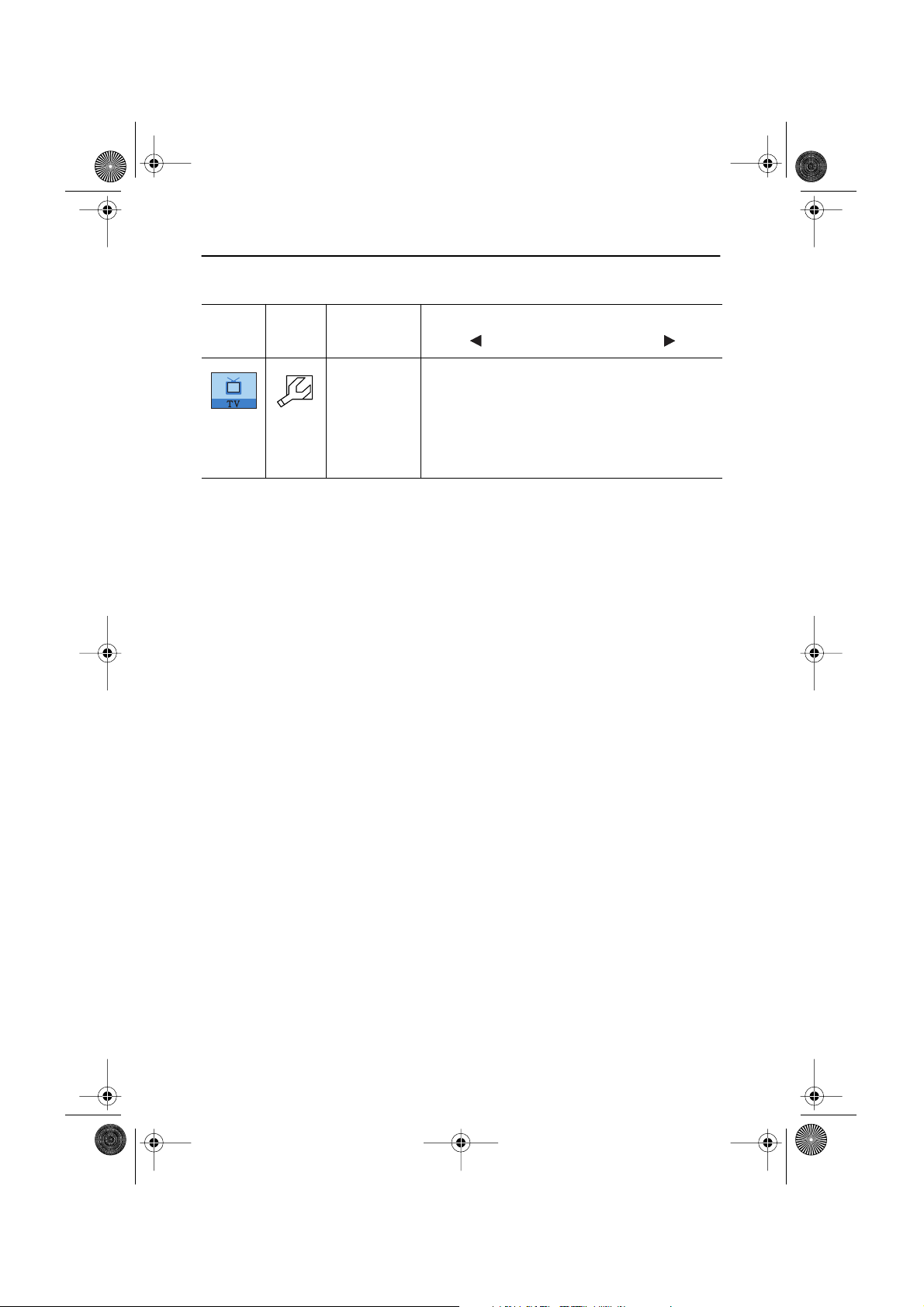
LNA
Descrição da função
Esta função é fornecida para ampliar
automaticamente o sinal no caso de sensibilidade de
recepção precária da antena. Entretanto, caso ocorra
uma operação incorreta devido à
interferência do sinal recebido, favor fechar o
LNA(Low Noise Amplifier).
Português 20
Page 23
4_P151MP171MPbody.fm Page 21 Friday, September 7, 2001 3:26 PM
Ajuste o monitor LCD
Tabela 1. Controles da Tela (Continuacao)
Menu
principal
ícone
Menus e
Submenus
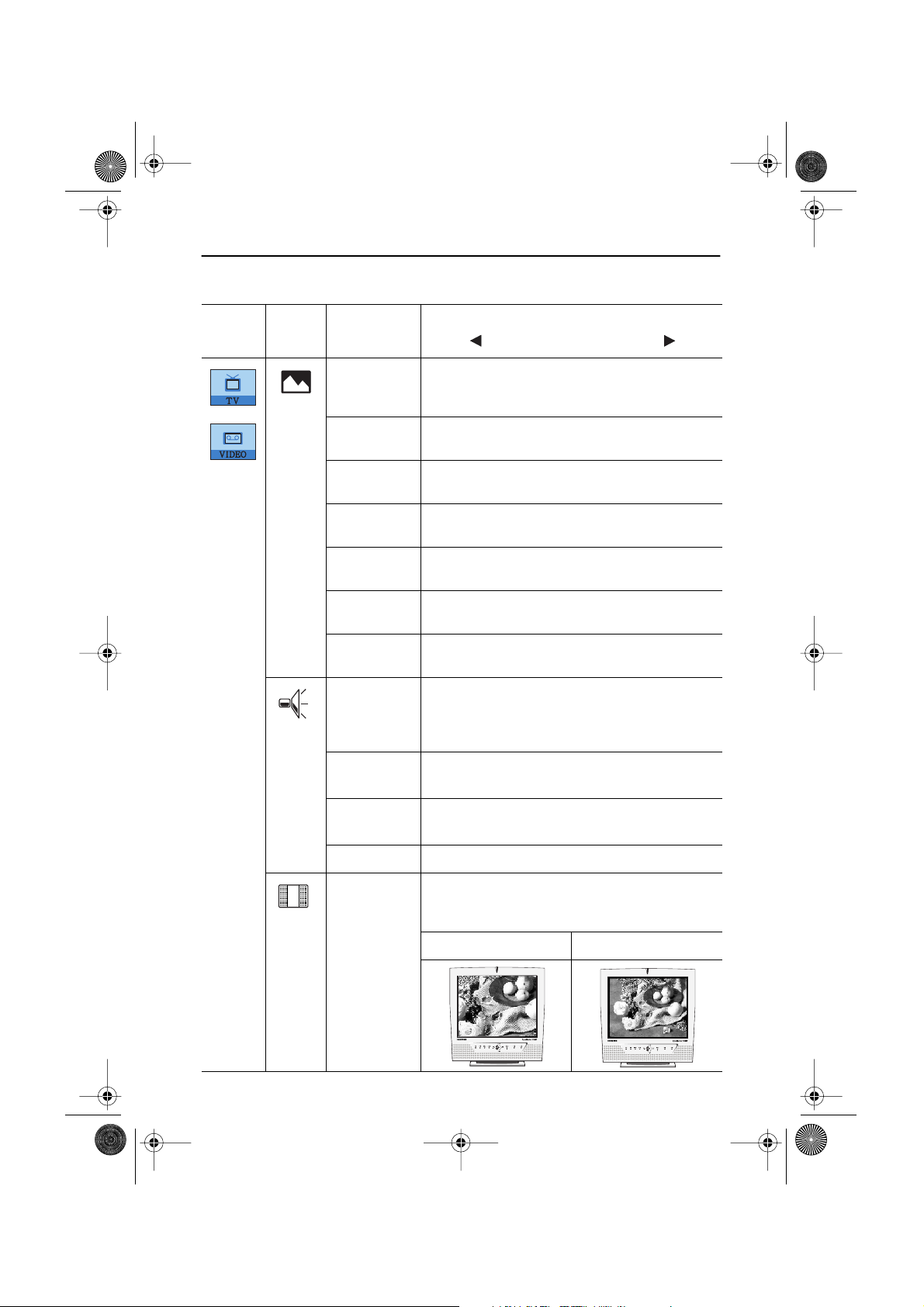
PICTURE
■
Contrast
(Contraste)
■
Brightness
(
Brilho)
■
Sharpness
(
Nitidez)
■
Color
(Cor)
■
Tint
(Matiz)
■
Reset
SOUND
(SOM)
Bass
■
(Graves)
Descrição da função
Esta função estará activada se seleccionar uma
origem de entrada além do PC. (DVD, GRAVADOR DE
VIDEO, TV
)
Ajuste o contraste do vídeo ou TV sem influenciar o
contraste RGB do PC.
Ajuste o brilho do vídeo ou TV sem influenciar o
brilho RGB do PC.
Ajuste nitidez da imagem vídeo ou TV.
Muda a riqueza da cor.
Muda a tonalidade da cor.
Os dados de reinicialização substituem aqueles que
foram programados na fábrica.
Este monitor possui um amplificador áudio interno
estéreo de alta fidelidade. O circuito processa
sinais áudio de várias origens de entrada externa,
tais como DVD, Gravador de vídeo, TV ou PC.
Graves: Enfatiza o áudio de baixa frequência.
English
FrançaisDeutschEspañolPortuguese Italiano
■
Treble
Agudos: Enfatiza o áudio de alta frequência.
(Agudos)
■
Surround Ligado, Desligado
ACTIVE AREA
(ÁREA ÚTIL)
A Área Ativa da imagem que está sendo exibida
pode ser manipulada em Estreito e Amplo. Está
função não está disponível em PIP.
Narrow (Estreito) Wide (Amplo)
Português 21
Page 24
4_P151MP171MPbody.fm Page 22 Friday, September 7, 2001 3:26 PM
Ajuste o monitor LCD
Tabela 1. Controles da Tela (Continuacao)
Menu
principal
ícone
Menus e
Submenus
Descrição da função
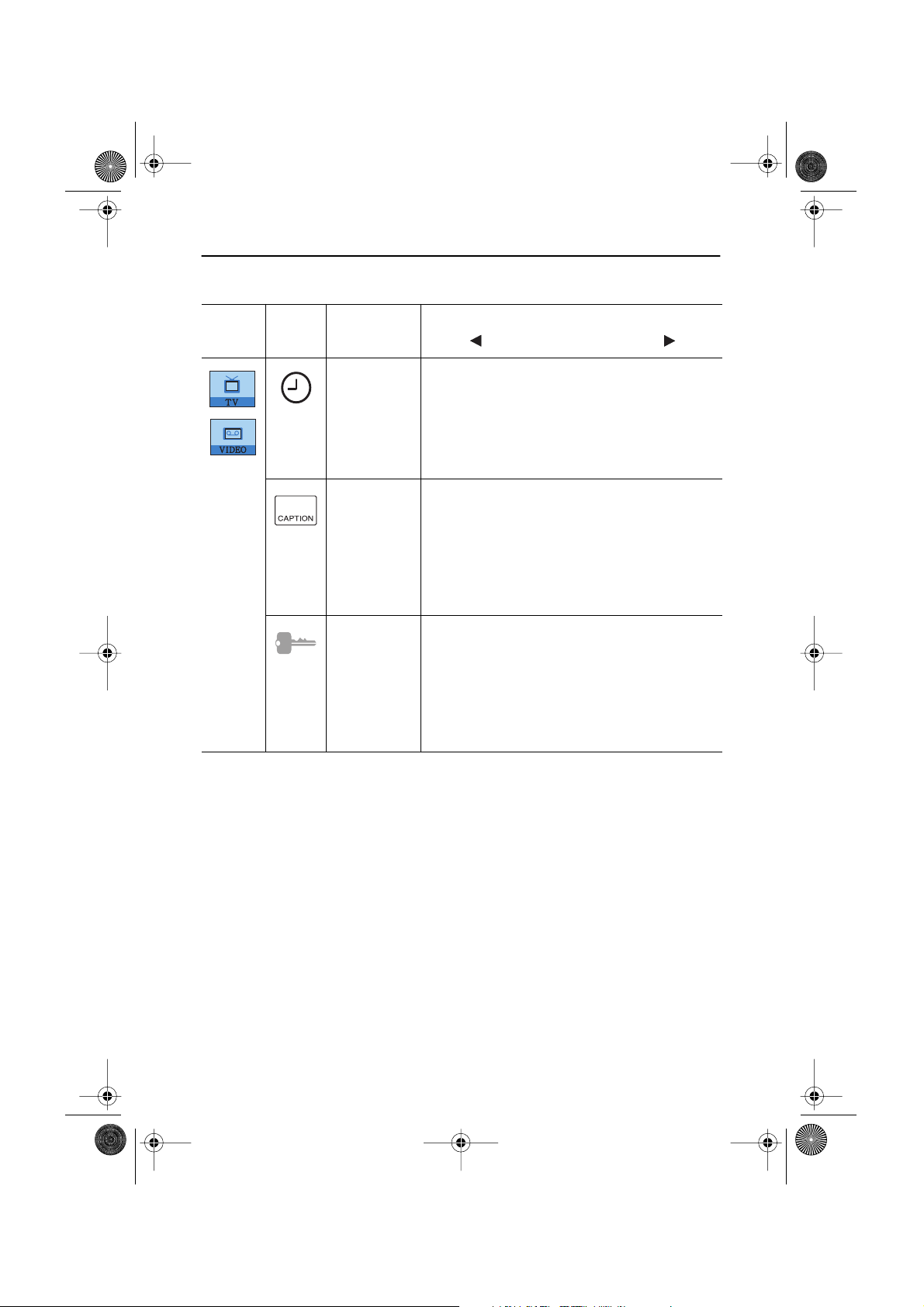
TIMER O sistema do monitor desliga-se automaticamente
se um dos três intervalos de tempo tiver sido
seleccionado.
Off.
30 min.
60 min.
120 min.
Closed
Caption (US
only)
PRÓXIMO
(Somente nos
EUA)
V- Chip
Ativa e desativa a característica de captura
próxima e configura Capturar a aparência do texto
de captura próxima.
•
On/Off (ligado/desligado)
•
Caption/Text (Captura/Texto)
•
Channel 1/2 (Canal 1/2)
•
Field 1/2 (Campo 1/2)
•
Box/Shadow (Caixa/Sombra)
Consulte "V-chip" na página 25 ~ 26.
OBSERVAÇÃO: Se você esqueceu da Senha do
V-chip
•
Pressione e mantenha o botão "Áudio" na parte
frontal do monitor por 10 segundos. A tela
piscará uma vez enquanto a senha é
restabelecida ao seu estado original.
•
A senha inicial do V-chip é '0000'.
* De acordo com os resultados dos testes de laboratório de I&D, o "Programação Automática
de Canal" normalmente leva aproximadamente 3 para percorrer 61 canais. Este tempo será
mais longo ou mais curto em função do numero de canais e da origem video ser via cabo ou
não.
* Quando terminar a "Programação Automática de Canal", o resultado da procura de canais
será guardado na memória interna. Cada canal será indexado na memória e os indices de
canais servirão como e parecerão uma tabela para consulta. Ou seja, quando o utilizador
mudar de canal, o monitor consultara a tabela de referência para encontrar a frequência
apropriada do canal em vez de fisicamente percorrer as frequências, com um resultado muito
mais lento para a sintonia.
Em raros casos, a "Programação Automática de Canal" podera nao detectar canais por causa
de recepção fraca, ou por outras razões. Para acrescentar, digite o numero do mesmo no
teclado numérico do controlo remoto e, sem seguida, use o menu "Sintonia fina" no menu
"Configuração TV " de OSD. Quando terminar a sintonia fina do canal que desejar acrescentar,
seleccione "Salvar".
Português 22
Page 25
4_P151MP171MPbody.fm Page 23 Friday, September 7, 2001 3:26 PM
Ajuste o monitor LCD
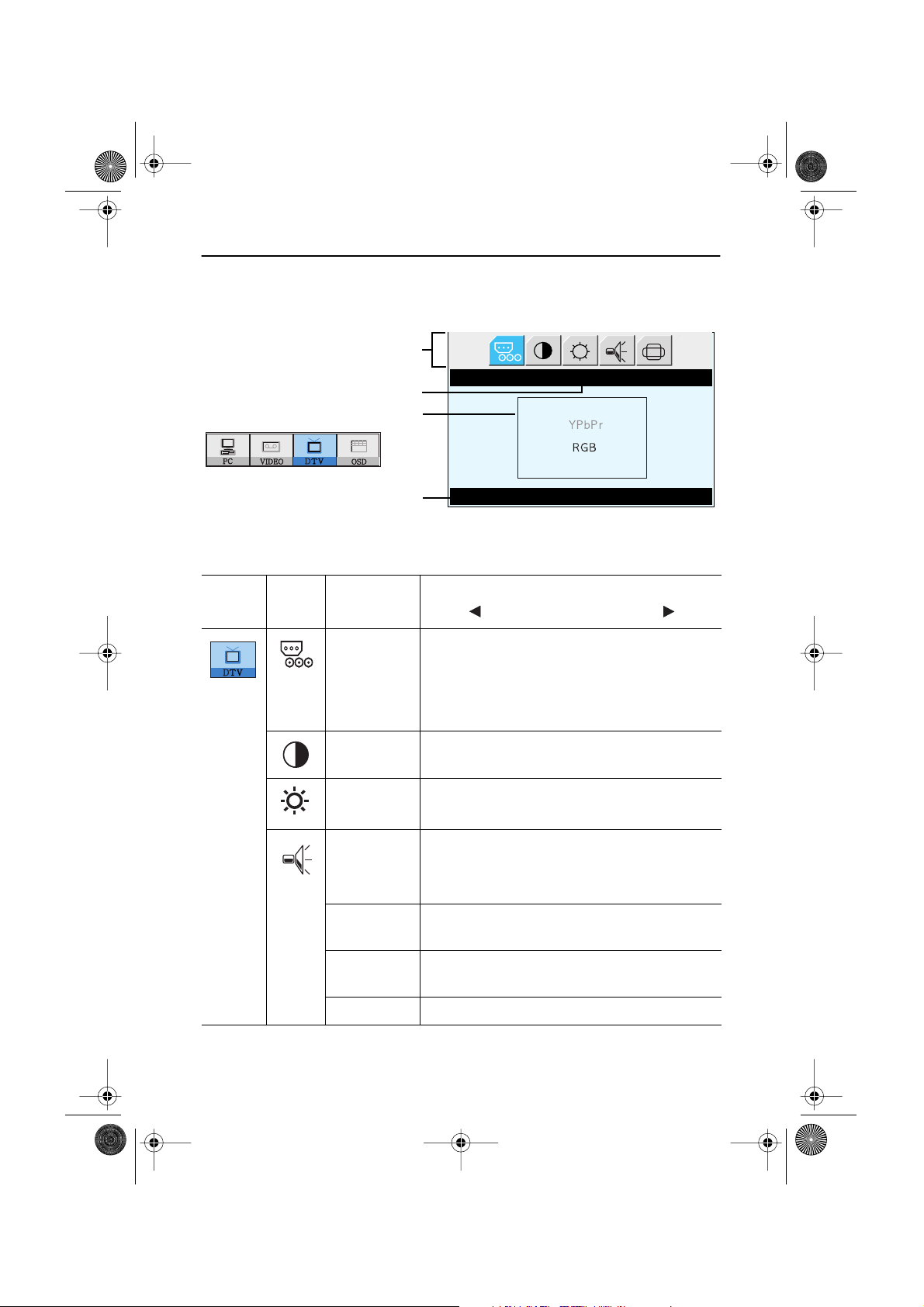
Funções e Ajustes DTV
ícones de função
LANGUAGE
Nome da função
Barra de definição
INPUT FORMAT
English
Menu principal
Conselho para
instrumento
Tabela 1. Controles da Tela (Continuacao)
Menu
principal
ícone
Menus e
Submenus
INPUT
FORMAT
(
ENTRADA
FORMATO
)
CONTRAST
(CONTRASTE)
BRIGHTNESS
(
BRILHO)
SOUND
(SOM)
Selecione tipo de entrada DTV.
•
•
OBSERVAÇÃO: Se o tipo de entrada for diferente, o
Ajuste o contraste do vídeo ou DTV sem influenciar
o contraste RGB do PC.
Ajuste o brilho do vídeo ou DTV sem influenciar o
brilho RGB do PC.
Este monitor possui um amplificador áudio interno
estéreo de alta fidelidade. O circuito processa
sinais áudio de várias origens de entrada externa,
tais como DVD, Gravador de vídeo, TV ou PC.
Bass
■
Graves: Enfatiza o áudio de baixa frequência.
(Graves)
Language
Input Format
YPbPr
RGB
Press menu Key
Press menu Key
Descrição da função
monitor não exibe.
FrançaisDeutschEspañolPortuguese Italiano
■
Treble
Agudos: Enfatiza o áudio de alta frequência.
(Agudos)
■
Surround Ligado, Desligado
Português 23
Page 26
4_P151MP171MPbody.fm Page 24 Friday, September 7, 2001 3:26 PM
Ajuste o monitor LCD
Tabela 1. Controles da Tela (Continuacao)
Menu
principal
ícone
Menus e
Submenus
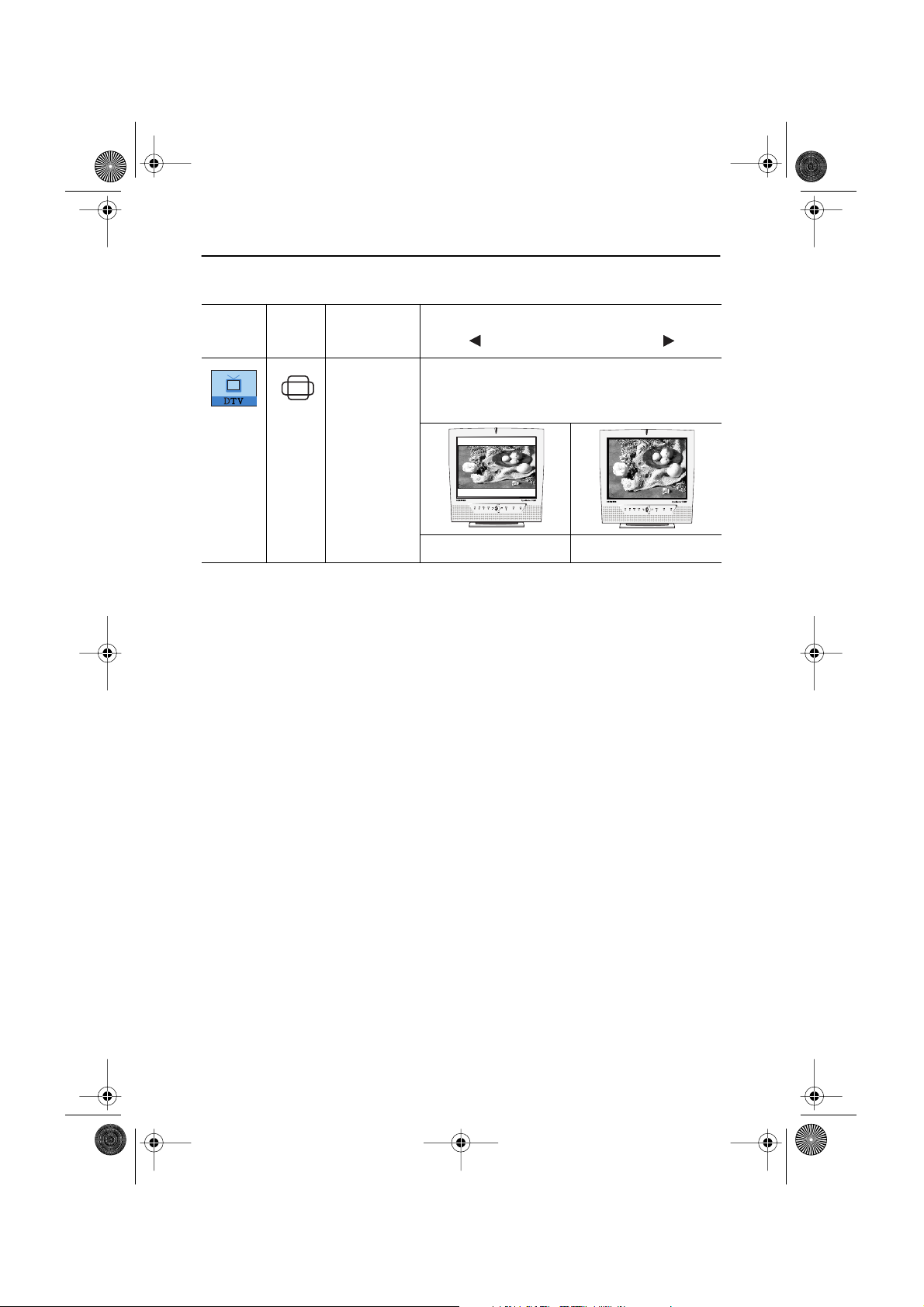
SCREEN SIZE
(TELA
TAMANHO)
Descrição da função
Selecione o tamanho DTV.
•
16 : 9
•
Full (Cheio)
16 : 9 Full (Cheio)
Português 24
Page 27
4_P151MP171MPbody.fm Page 25 Friday, September 7, 2001 3:26 PM
B
Apéndice
V - Chip (Somente nos EUA)
U
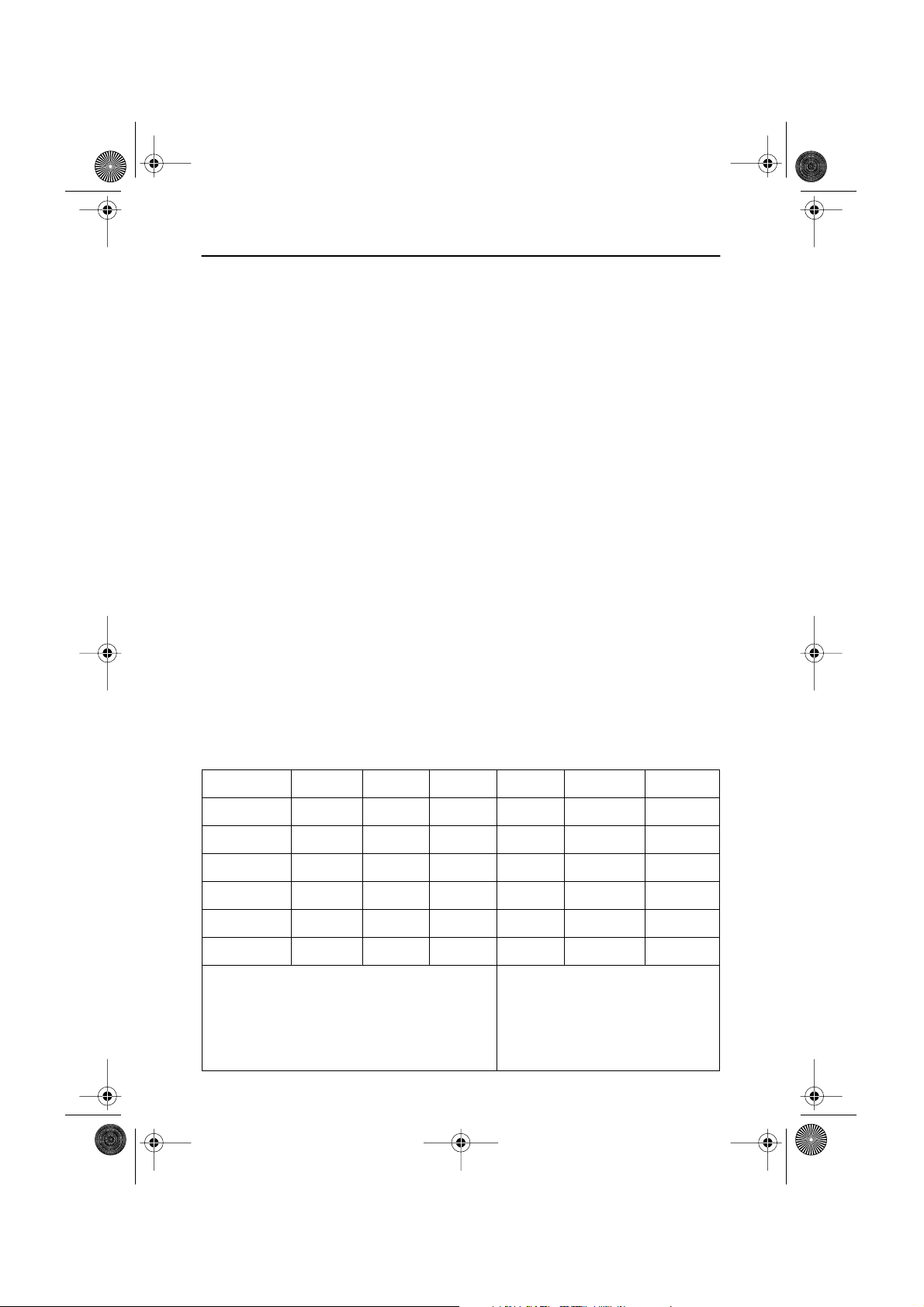
A Lei de Telecomunicações Americana de 1996 exige que todo aparelho de televisão,
fabricado a partir de 1998, deve ser equipado com o dispositivo tecnológico chamado V-chip.
Este dispositivo pode bloquear certos programas de televisão avaliados (se for escolhido) de
forma que as crianças não assistam os programas que seus pais não aprovam. Com este
dispositivo, a informação sobre a avaliação do programa será transmitida juntamente com o
sinal de televisão e será codificada pelo chip em cada aparelho. Este chip comparará então os
códigos avaliados de valores pré-selecionados pelo telespectador, que provavelmente deverá
ser os pais. Se os códigos de avaliação forem maiores do que os valores pré-selecionados, o
sinal de televisão será bloqueados e uma tela em branco aparecerá.
O aparelho SyncMaster 151MP/171MP tem esta características e você pode ajustar o V-chip
através do OSD. Use as teclas em seta no controle remoto ou botões de controle na parte
frontal do monitor para alterar as configurações.
1. Selecione o V-chip no OSD e depois insira os 4 dígitos do número do pino.
- Número de pino inicial é "0000"
- Se você inserir um número de pino incorreto, a mensagem "Incorreto" será exibida por 3
segundos.
2. Use as teclas em seta para alterar ou ativar a função destacada.
3. Configuração das Diretrizes da TV
- Use os botões em seta Acima/Abaixo/Esquerda/Direita para movimentar-se em volta da
matriz e pressione o botão Menu para alterar o valor de "U" para "B" ou "B" para "U".
- U : Desbloqueio B : Bloqueio
English
FrançaisDeutschEspañolPortuguese Italiano
TODOS FV V S L D
TV-Y
TV-Y7
TV-G
TV-PG
TV-14
TV-MA
TV-Y : Crianças jovens
TV-Y7 : Crianças de 7 anos e acima
TV-G : Audiência em Geral
TV-PG : Orientação dos Pais
TV-14 : Telespectador de 14 anos e acima
TV-MA : Audiência de adultos
BB
UUUUU
UUUU
UUUU
Português 25
FV : Fantasia Violência
V : Violência
S : Cenas de Sexo
L : Linguagem Vulgar
D : Diálogo Sugestivo
Page 28
4_P151MP171MPbody.fm Page 26 Friday, September 7, 2001 3:26 PM
Apéndice
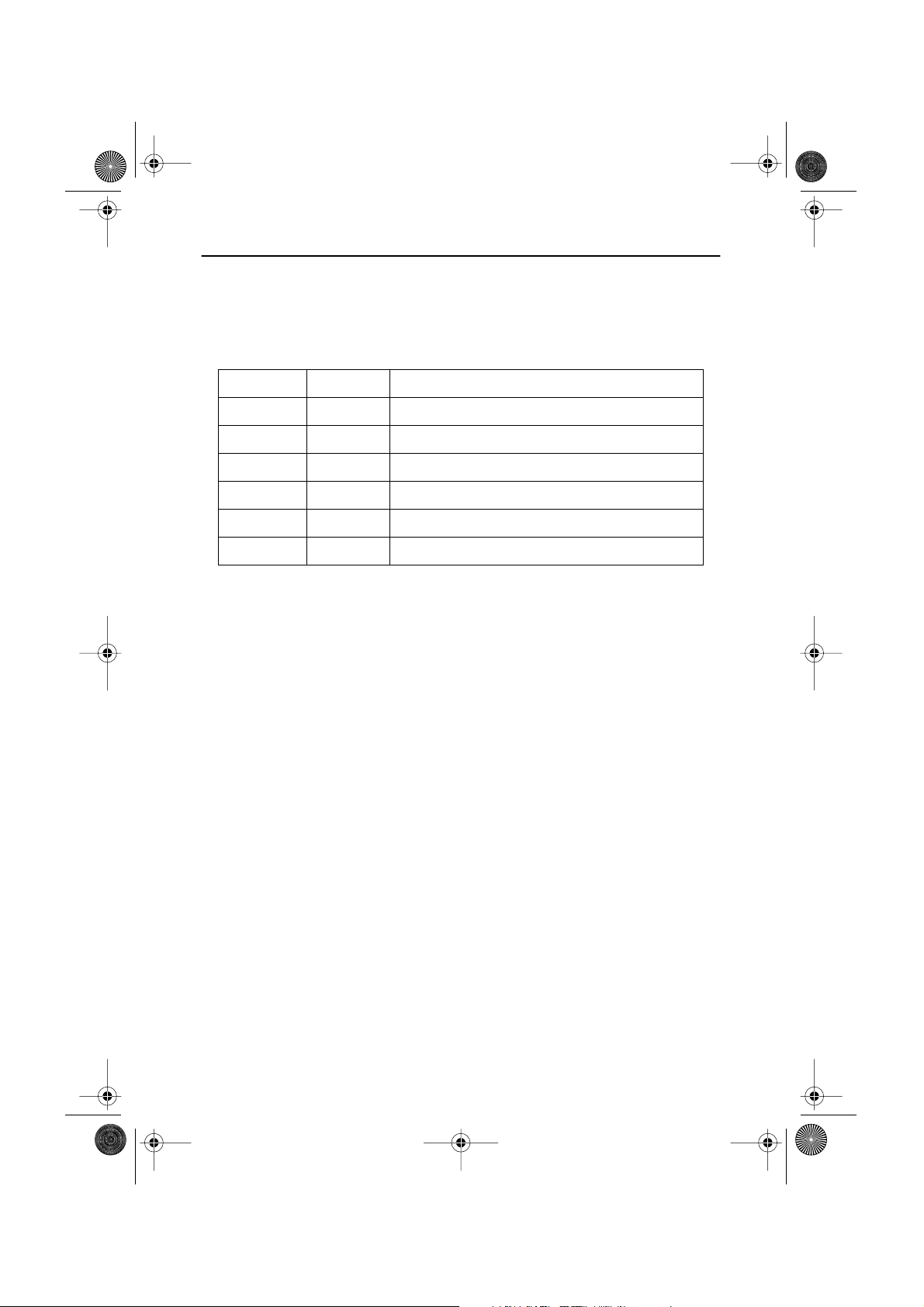
4. Configuração do Modo de avaliação MPAA
- Use os botões em seta Acima/Abaixo/Esquerda/Direita para movimentar-se em volta da
matriz e pressione o botão Menu para alterar o valor de "U" para "B" ou "B" para "U".
- MPAA : Associação de Filmes dos EUA [organização sobre avaliação de filmes]
G
PG
R
X
NR
U Diretriz Geral
U É Sugerido Orientação dos Pais
PG-13
NC-17
5. Inserindo um novo número de pino
- Use as teclas numéricas para inserir um novo número de pino. O número de pino confirma.
- De novo, use teclas numéricas para inserir o número do pino inserido anteriormente. Se
os dois números de pinos não forem correspondentes, a mensagem "Incorreto" será
exibida por 3 segundos.
6. Tela de Bloqueio
- Se a avaliação do sinal de chegada for maior do que o especificado, a tela ficará em
branco e a mensagem "avaliação excessiva" aparecerá.
OBSERVAÇÃO: Quando a tela estiver bloqueada pelo V-Chip e caso tenha esquecido a senha
para acessar as configurações, pressione o botão AUDIO por 10 segundos na
parte frontal da caixa do monitor e restaure o valor padrão '0000'.
U Pais Muito Cautelosos
U Restrito Abaixo de 17 Exige
U Nenhum Adolescente Abaixo de 17 Anos é Admitido
U Somente Adulto
U Não Avaliado
Português 26
Page 29
4_P151MP171MPbody.fm Page 27 Friday, September 7, 2001 3:26 PM
Apéndice
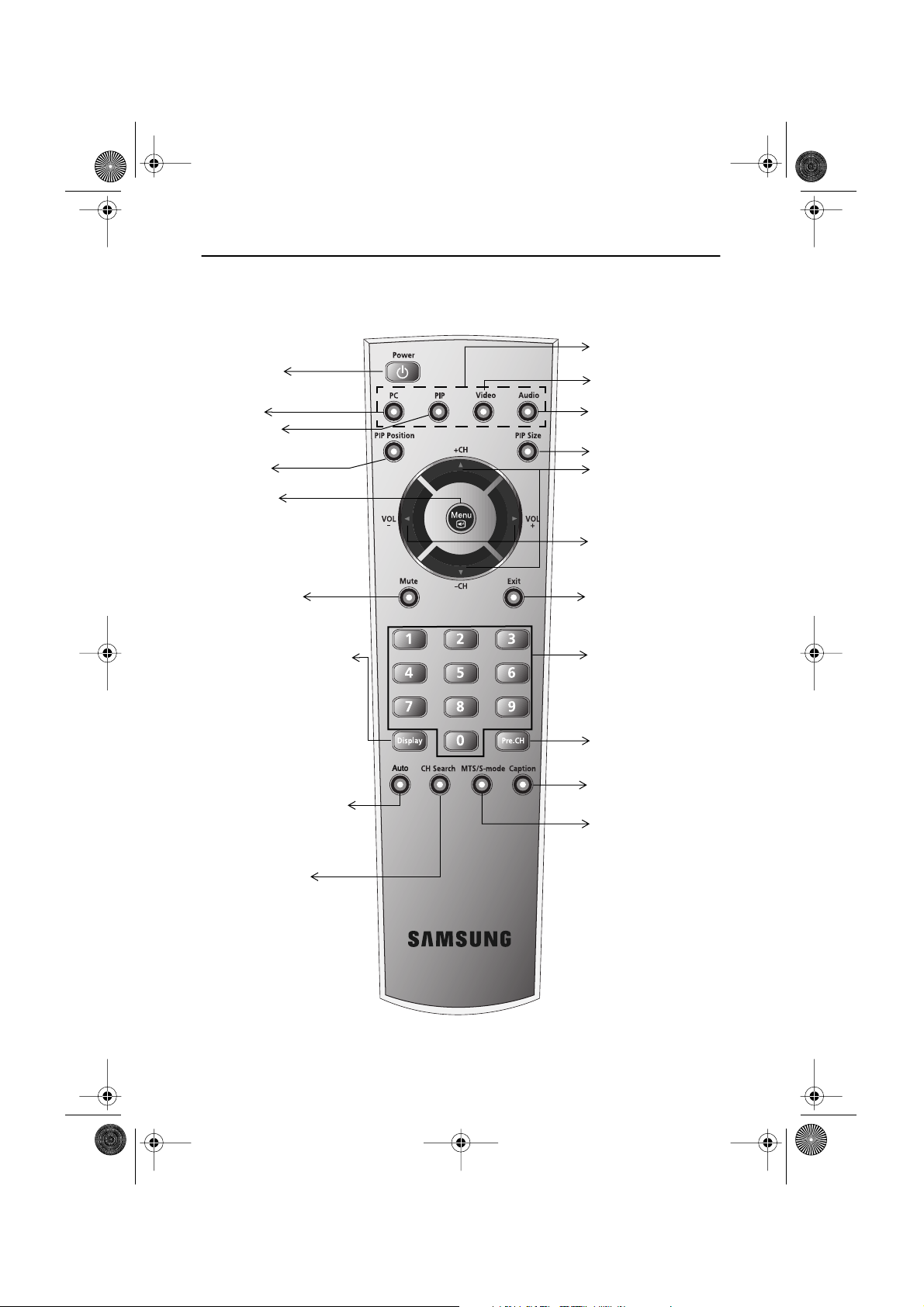
Mediante Controlo Remot
Alimentação
Ligado/Desligado
PC Ligado
PIP PC+Vídeo
Posição PIP
Ligue o OSD,
Selecione uma função
"Teclas de Controle de
Fonte"
Vídeo (TV/VCR ou DVD)
Áudio
Tamanho do PIP
Canal
Acima/Abaixo
Volume
Acima/Abaixo
English
FrançaisDeutschEspañolPortuguese Italiano
Som desactivado
Visualização de informações
do configuração
Vídeo, fonte de Áudio,
número do Canal, modo
Som, Bloqueio de Áudio
ligado/desligado)
Os valores ideal, ordinário
e posição são ajustados
automaticamente.
Procura de canais
(fonte de
Desligado OSD
Teclado numérico para
acesso de canal direto.
Canal anterior
Captação
(Somente USA)
Modo MTS (USA)
ou modo S (Europa)
Português 27
Page 30
4_P151MP171MPbody.fm Page 28 Friday, September 7, 2001 3:26 PM
Apéndice
■
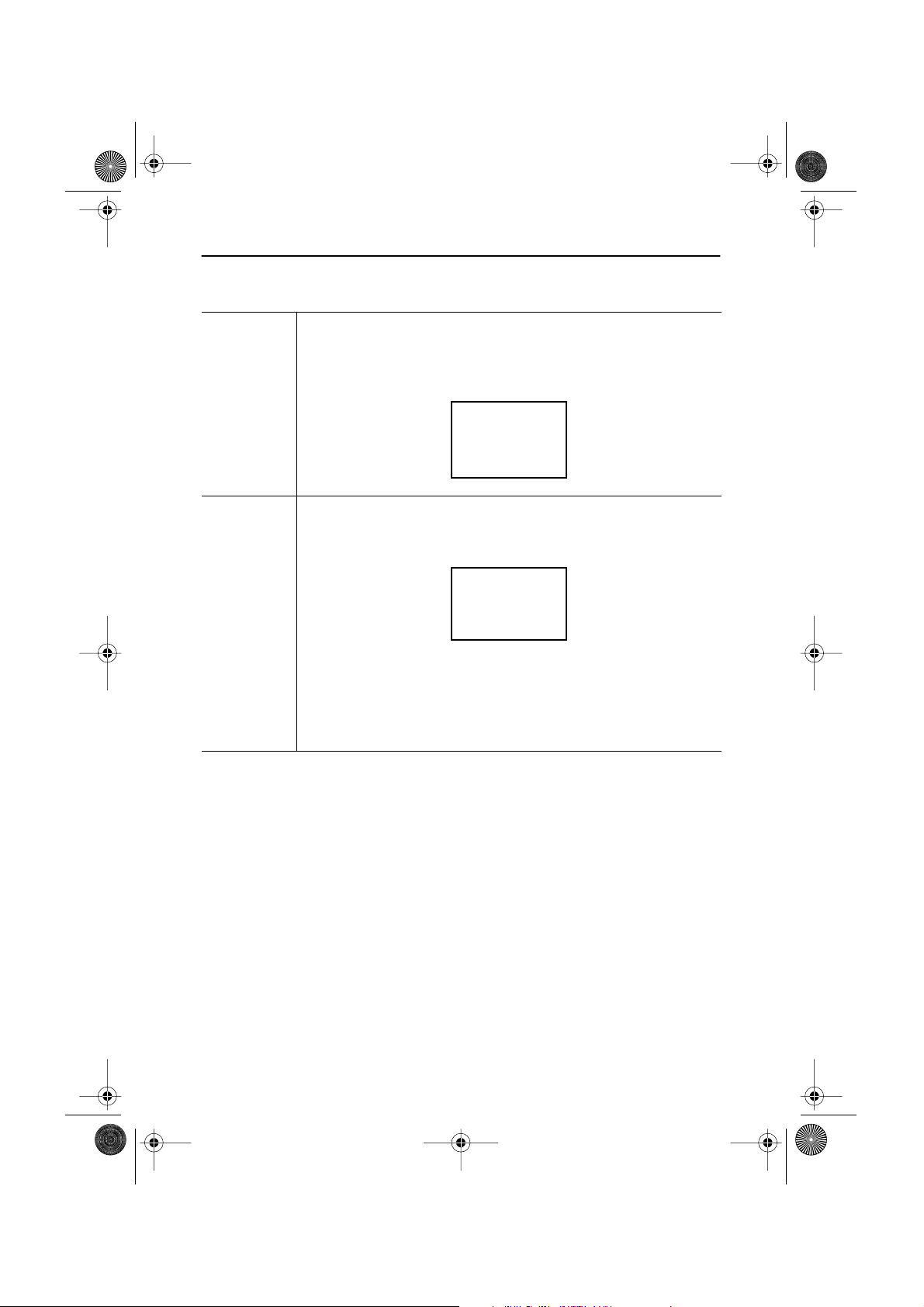
Features that can only be accessed via remote controller
Display Características que podem somente ser acessadas através do controle
remoto. O painel mostra uma fonte de vídeo selecionada, fonte de
áudio, modo som de número de canal e o estado de bloqueio de áudio no
canto superior direito da tela.
• Video Source: _
• Audio Source: _
• CH/Mono
• Sound Mute: off
Mode MTS/S Você pode configurar o modo áudio usando este botão. Quando você
pressionar este botão, o modo som atual é exibido no canto inferior
esquerdo da tela Estéreo.
Stereo
OBSERVAÇÃO: SyncMaster151MP/171MP tem uma característica
de detecção estéreo. Assim, dependendo dos tipos
de áudio, o monitor altera automaticamente seu
modo de áudio de Mono para estéreo ou vice versa.
Português 28
Page 31
4_P151MP171MPbody.fm Page 29 Friday, September 7, 2001 3:26 PM
Apéndice
Economia de Energia
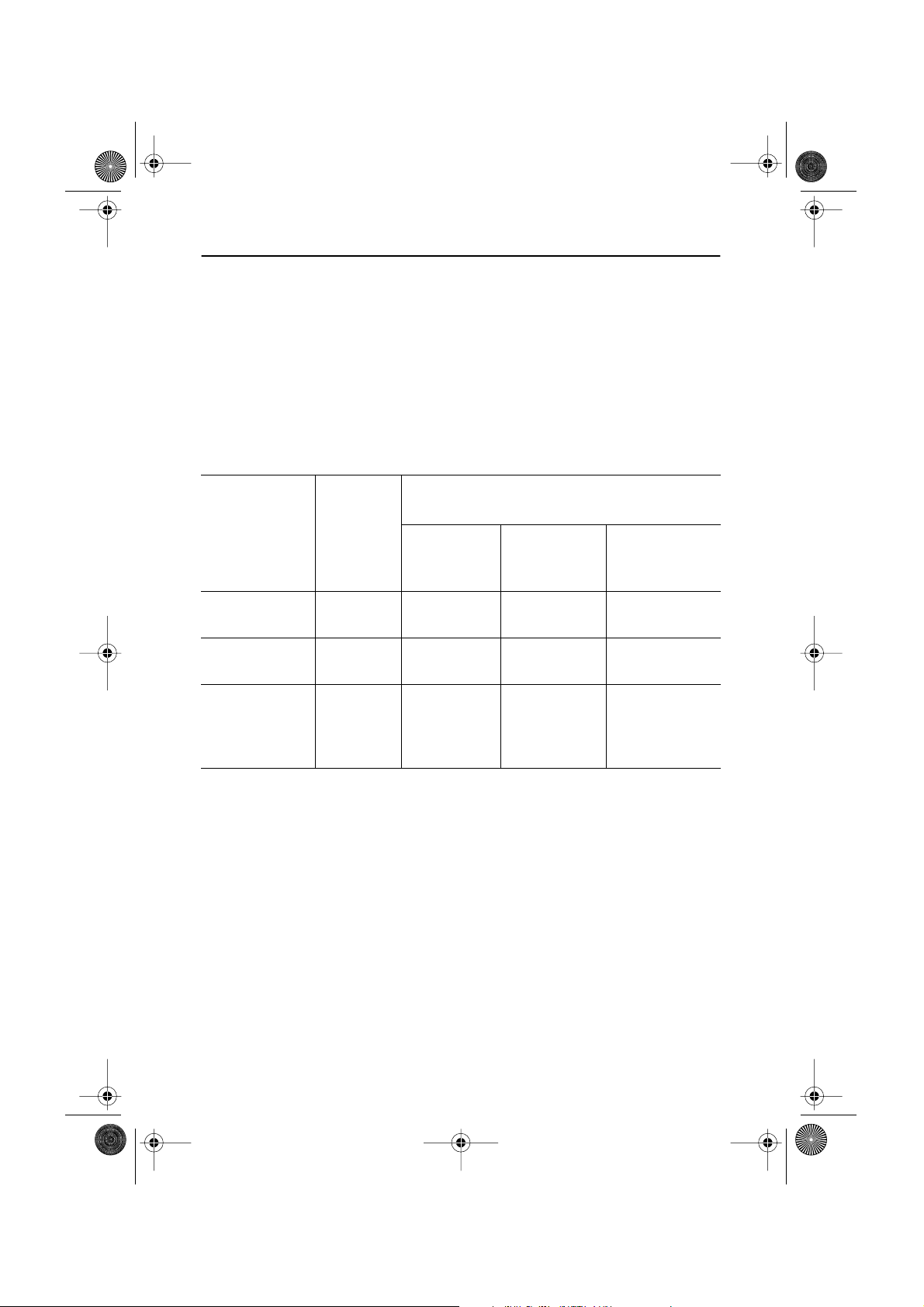
Este monitor possui um sistema interno de gestão de energia denominado Economia de
Energia. Este sistema de gestão de energia economiza energia comutando o monitor para um
modo com baixo consumo de energia quando não for usado durante um determinado período
de tempo. Os modos disponíveis são "Ligado", "Espera", "Dormindo" e "Dormindo
Profundamente". Este sistema de gestão de energia funciona com uma placa de vídeo em
conformidade com VESA DPMS instalada no computador. Use um utilitário software
instalado no computador para instalar este recurso. Veja os detalhes na tabela 2 a seguir.
Tabela 2. Modos de Economia de Energia
Power-Saving Function mode
(EPA/ NUTEK/ ENERGY 2000)
Estado
Sinc. Horizontal
Sinc. Vertical
Indicador
de Corrente
Consumo de
Energia
Normal
Operation
Modo de Espera
Ativo
Ativo
Verde Amber
151MP :
40W (Máx.)
171MP :
52W (Máx.)
Inativo
Ativo
Menos de 3W Menos de 3W Menos de 3W
Modo Dormindo
Posição A1
Ativo
Inativo
Amber Blinking
(0.5 sec interval)
Modo Dormindo
Profundamente
Posição A2
Inativo
Inativo
Amber Blinking
(1 sec. interval)
English
FrançaisDeutschEspañolPortuguese Italiano
OBSERVAÇÃO : Este monitor vai voltará automaticamente para o funcionamento normal
quando o sincronismo horizontal e vertical voltar. Isto acontece quando for
movido o mouse do computador ou apertada uma tecla do teclado.
Este monitor é em conformidade com E
ENERGY 2000 quando utilizado com um computador equipado com funcionalidade VESA
DPMS.
Para a conservação de energia, desligue o monitor quando não for necessário, ou quando não
for utilizado durante longos períodos.
NERGY
Português 29
®
TAR
S
da EPA e em conformidade com NUTEK/
Page 32
4_P151MP171MPbody.fm Page 30 Friday, September 7, 2001 3:26 PM
Apéndice
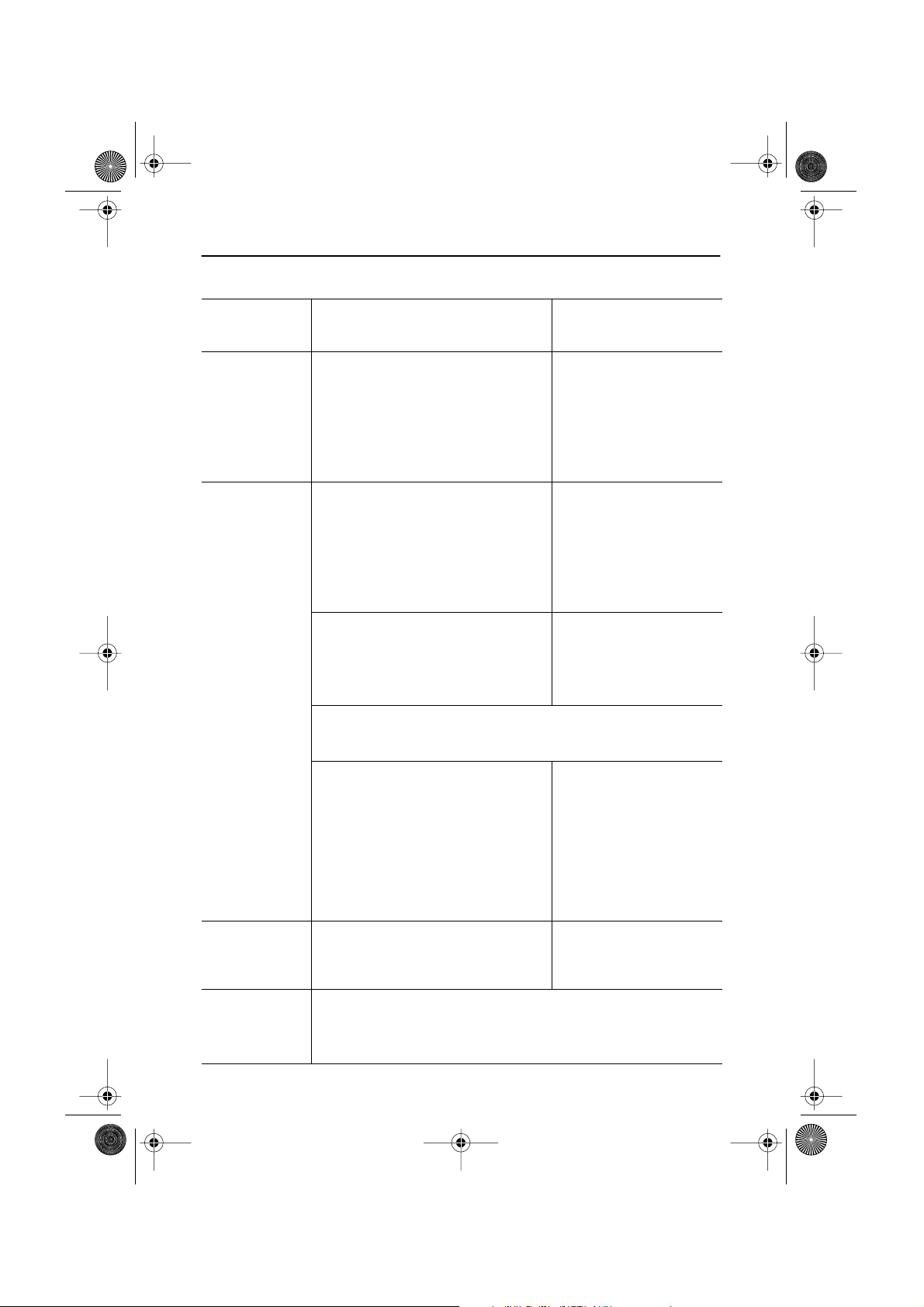
Resolução de Problemas
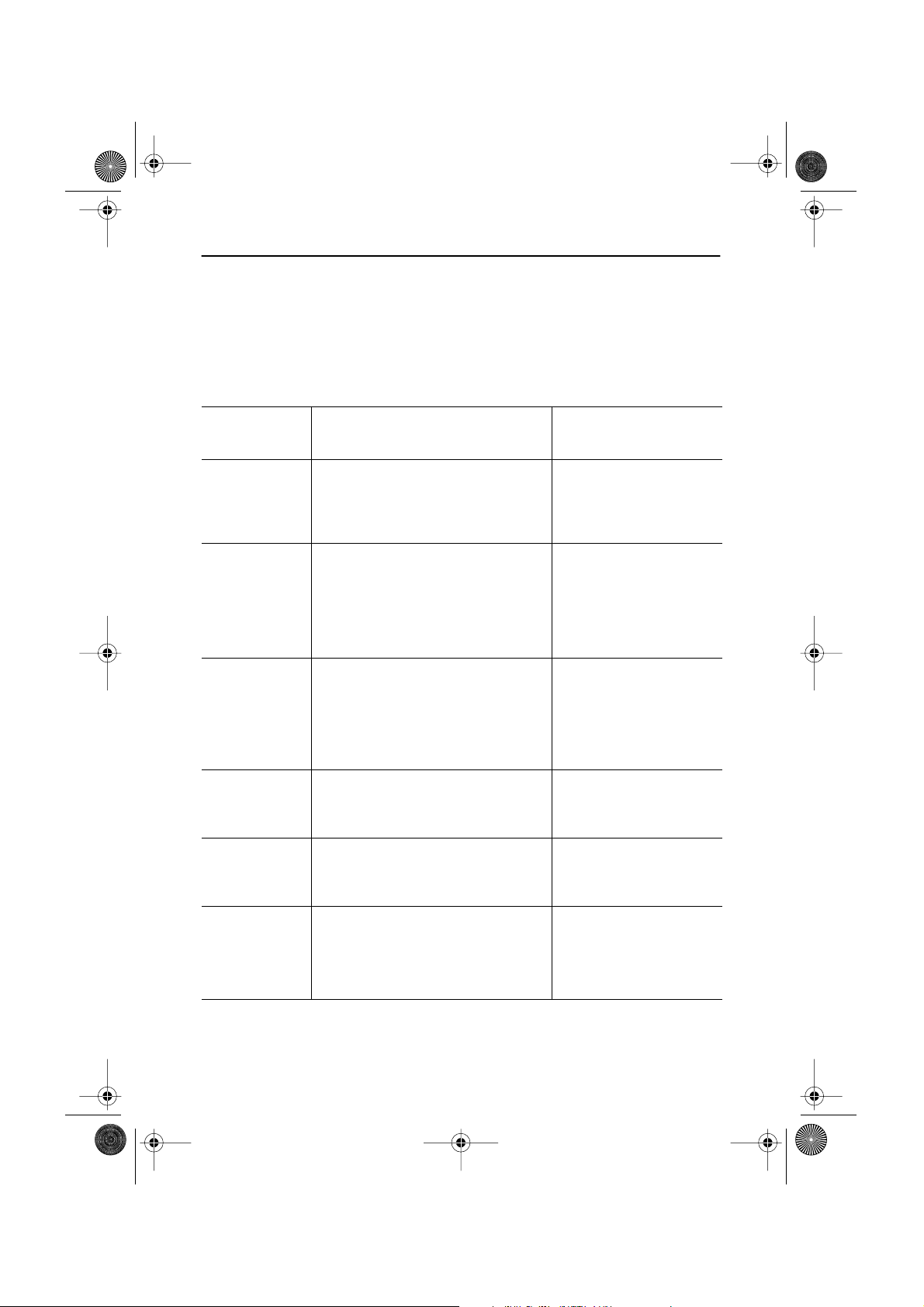
Se houver problemas para configurar ou utilizar o monitor LCD, pode ser que os resolva
pessoalmente. Antes de entrar em contacto com a assistência aos clientes, tente um dos
procedimentos sugeridos apropriados ao problema que houver.
Tabela 3. Resolução de Problemas – Imagen
O que está
vendo...
Tela está apagada
e o indicador de
corrente está
apagado
Mensagem
"Check Signal
Cable" (Nenhuma
Ligação Verifique
o Cabo de
Ligação)
Memsagem
"Sync. Out of
Range" (Fora de
Sineronismo
A imagem está
clara demais ou
escura demais
Barras horizontais
parecem tremer e
piscar na imagem
Ação sugerida Referência
Confira se o plugue está ligado firme
■
na tomada e se o monitor está ligado.
■
Certifique-se que o cabo do sinal
esteja ligado firme no PC ou origens
Ligação do monitor LCD,
página 5.
Ligação do monitor LCD,
página 5.
vídeo.
■
Certifique-se que o PC ou as origens
vídeo estejam ligados.
Verifique a máxima resolucao e a
■
frequência do adaptador vídeo.
■
Compare estes valores com os dados
Modos de Exibição,
página 36.
na tabela Tempos dos Modos de
Exibição.
Ajuste as definições do Brilho ou do
■
Contraste.
Ajuste a função fina Fixa ajustes, Ajuste fino,
■
Brilho, página 14
Contraste, página 14.
página 15.
Barras verticais
parecem tremer e
piscar na imagem
Ajuste a função grosseira e em
■
seguida a função fina.
Português 30
Fixa ajustes, Ajuste básico,
página 15.
Fixa ajustes, Ajuste fino,
página 15.
Page 33
4_P151MP171MPbody.fm Page 31 Friday, September 7, 2001 3:26 PM
Apéndice
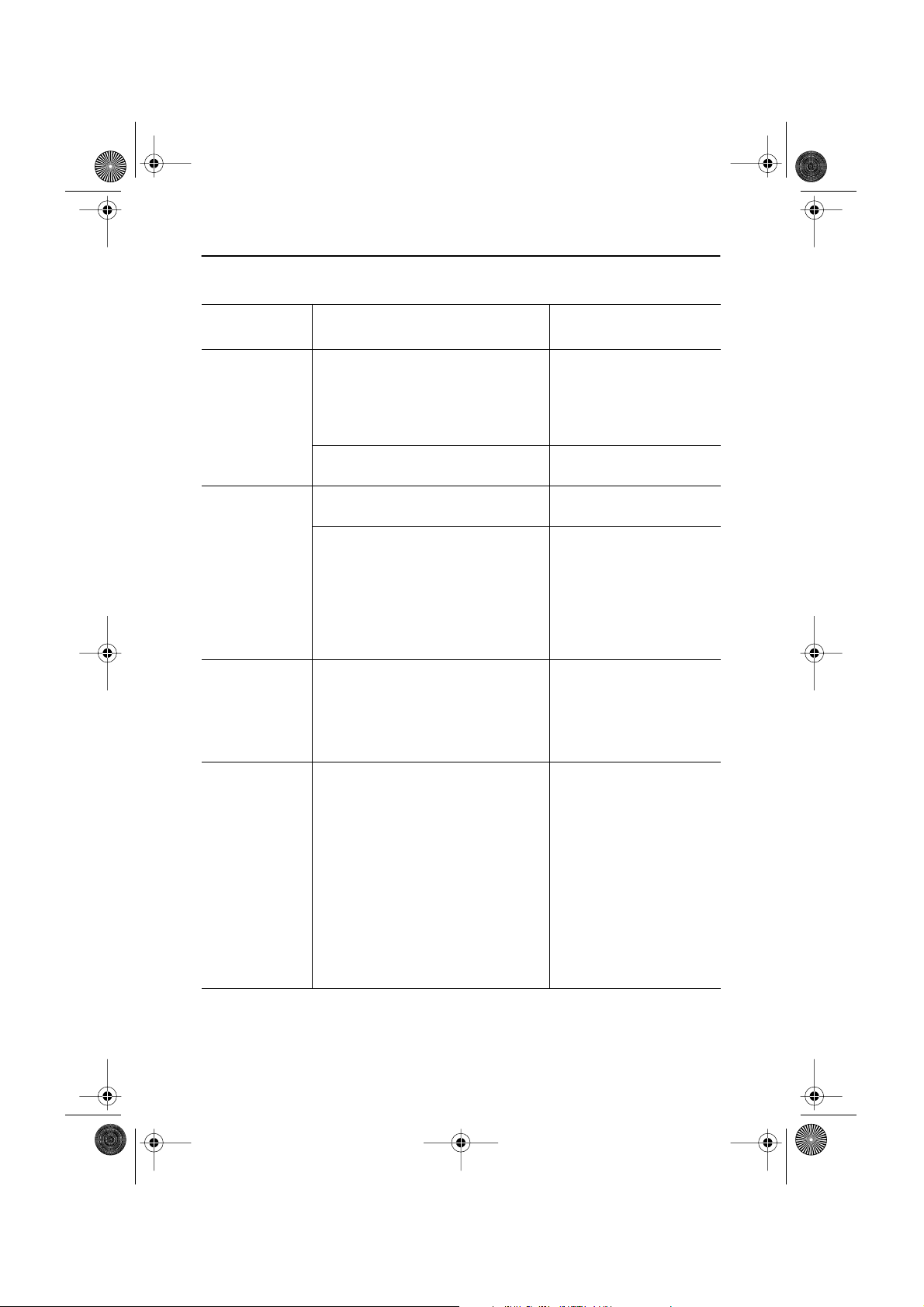
Tabela 3. Resolução de Problemas – Imagen ( Continuacao )
O que está
vendo...
Tela está apagada
e o indicador de
corrente está
aceso fixo cor
amarela ou
piscando a cada
0,5 ou 1 segundo
A imagem não
está estável e
parece que vibra.
Ação sugerida Referência
O monitor está usando o sistema de
■
gestão de energia.
Mova o mouse do computador ou
■
Economia de Energia,
página 29.
aperte qualquer tecla do teclado.
Verifique se a resolução máxima e a
■
freqüência do computador ou da placa
Modos de Exibição,
página 36.
de vídeo é um modo disponível para
este monitor. Verifique no computador :
Painel de Controle, Exibição,
Definições.
Se as definições não estiverem certas,
■
use o programa utilitário do
Instalação do Driver de
Vídeo, página 7.
computador para mudar as definições
de exibição.
OBSERVAÇÃO: Este monitor suporta funções de exibição multiscan com
os seguintes domínios de freqüência :
English
FrançaisDeutschEspañolPortuguese Italiano
A imagem não
está no centro da
tela
Precisa do
software do driver
do monitor
Freqüência horizontal:
■
151MP : 30 kHz ~ 69 kHz
171MP : 30 kHz ~ 81kHz
■
Freqüência vertical:
Taxa de atualização máxima:
■
56 Hz ~ 85 Hz
151MP: 1024 x 768 @ 85 Hz
171MP: 1280 x 1024 @ 76Hz
■
Ajuste a posição horizontal e vertical Posição H, página 17.
Posição V, página 17.
■
Transfira o driver das páginas WWW:
http://www.samsung-monitor.com
http://www.samsungmonitor.com (Somente USA)
Português 31
Page 34
4_P151MP171MPbody.fm Page 32 Friday, September 7, 2001 3:26 PM
Apéndice
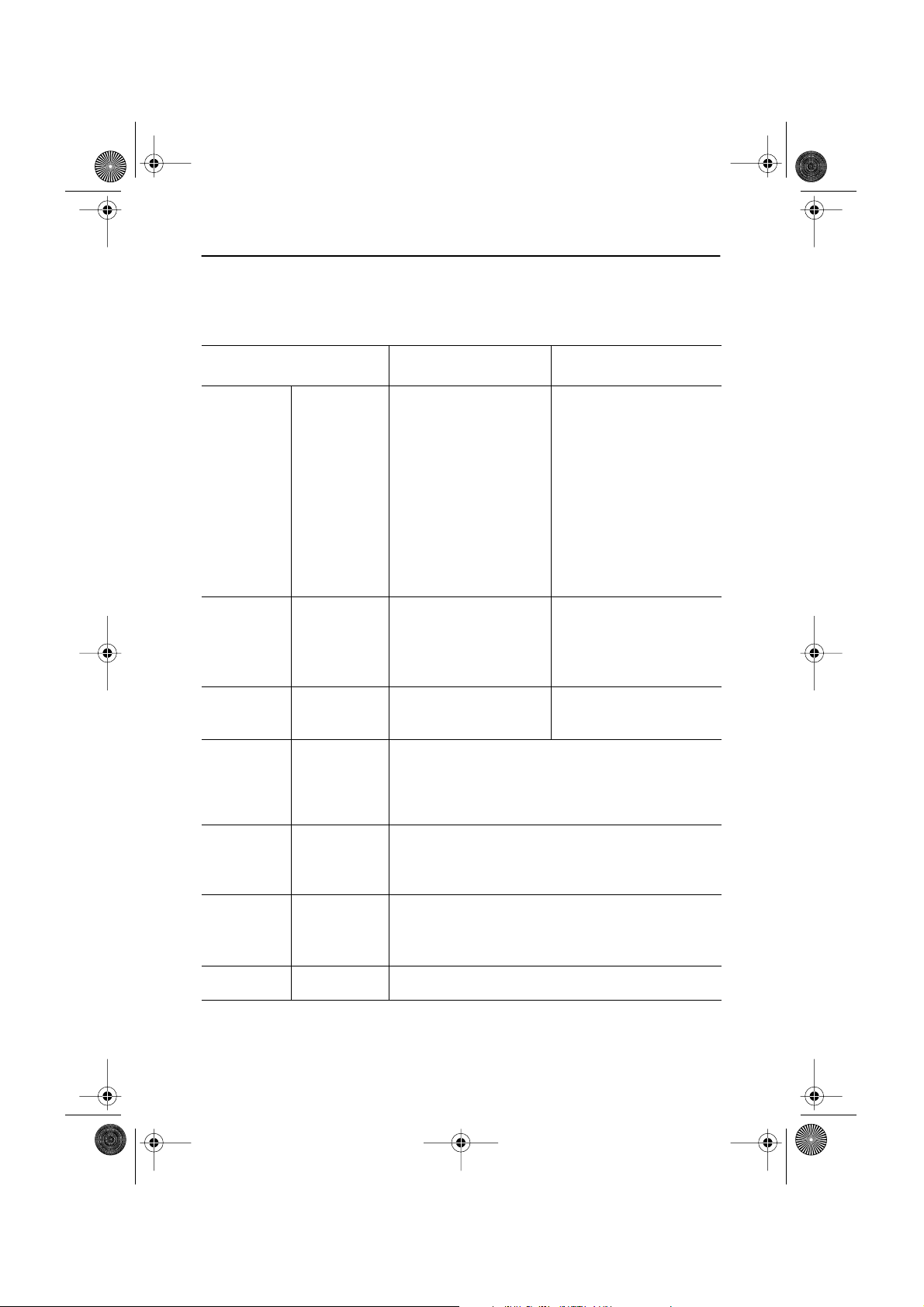
Tabela 4. Resolução de Problemas – Áudio e TV
Problema Ação sugerida Referência
Não há som
O nível do som
está demasiado
baixo
O som está num
tom demasiado
alto ou
demasiado
baixo.
O sinal da TV não
está a ser
recebido
Confira se o cabo áudio está ligado
■
firme seja na porta de entrada áudio
Ligação do monitor LCD,
página 5.
do monitor que na porta de saída
áudio da placa de som.
■
Verifique o nivel do volume Controles do Som.
Verifique o nivel do volume Controles do Som
■
Se o volume ainda continuar
■
demasiado baixo depois de ter
girado o controle até o máximo,
Consulte a documentação
do computador, da placa de
som ou do software.
confira o controle de volume da placa
de som do computador ou o
programa software
Ajuste o Agudo e o Grave como for
■
Controles Áudio, página
preciso
■
Verifique o "Sistema de canal" e
certifique-se que escolheu o sistema
Veja "NTSC Sistemas de
transmissão" na página 36.
da canal apropriado.
■
Seleccione “Programação
Automática de Canal” para
configurar automaticamente o
sistema de canal.
■
Verifique a "Caixa do Sintonizador de
TV", consulte a seção "Conectar a
Caixa de Sintonizador de TV" na
página 6.
.
17.
Português 32
Page 35
4_P151MP171MPbody.fm Page 33 Friday, September 7, 2001 3:26 PM
Apéndice
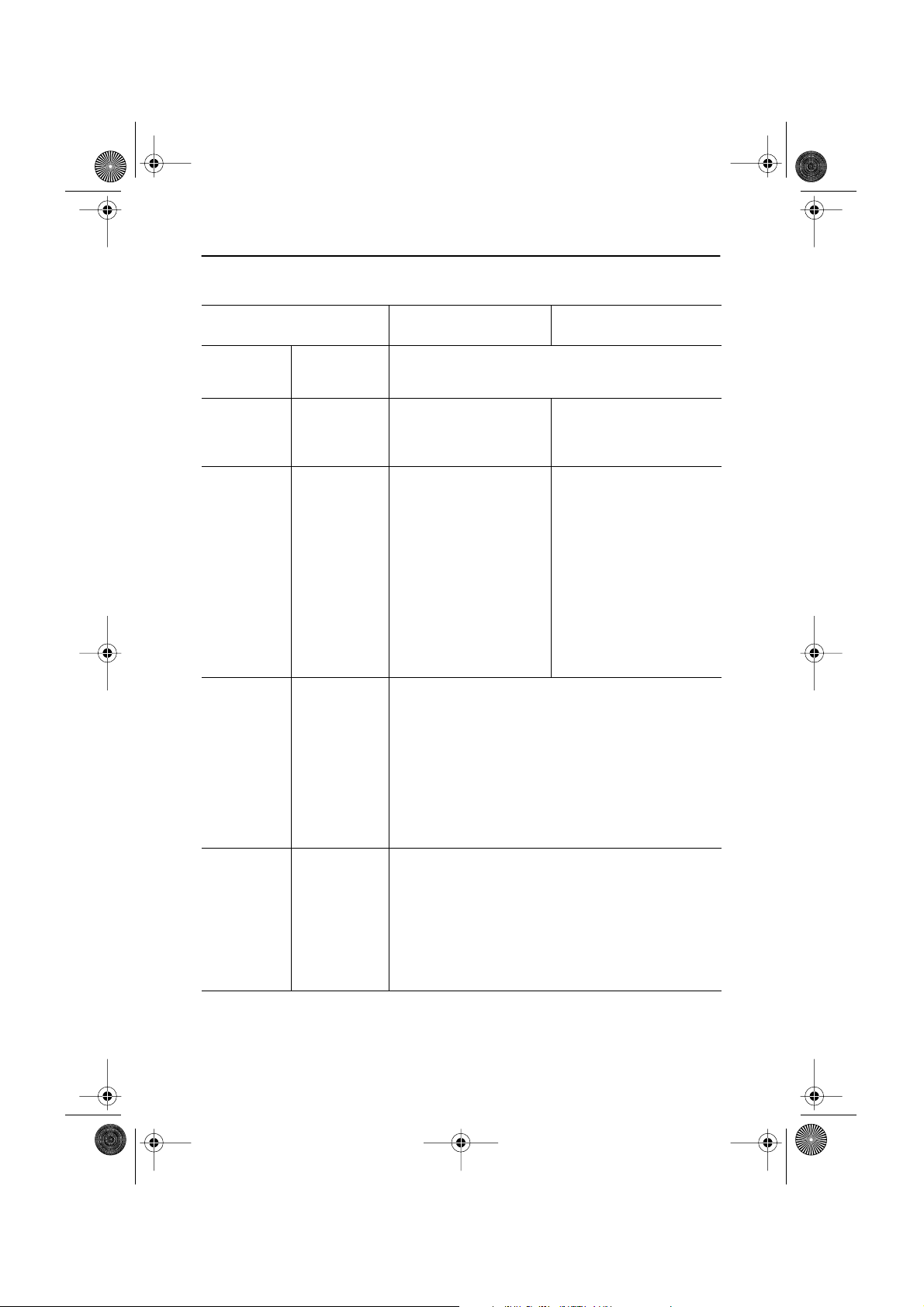
Especificações
Tabela 5. Especificações técnicas e ambientais
Tela Tamanho
* Freqüência Horizontal
Resolução de
Exibição
Tamanho da
Exibição
Nível
Tipo de Pixel
Ângulo de Visão
Vertical
Cor de Exibição
Modo Ótimo
Modo Máximo
151MP 171MP
15,0 polegadas em diagonal
304,1 (H) por 228,1 (V) mm.
Matriz ativa T a-si T
0,297 (H) por 0,297 (V) mm.
70/70/60/60
(Esq./Dir./Cima/Baixo)
(Dependendo do fabricante
da tela, o ângulo de visão
pode ser diferente do especificado)
30 ~ 69 kHz
56 ~ 85 Hz
16,777,216 cores
1024 x 768 @ 60 Hz
1024 x 768 @ 85 Hz
17,0”
polegadas em diagonal
338 (H) x 270 (V) mm
Matriz ativa T a-si T
0,264 (H) por 0,264 (V) mm
80/80/80/80
(Esq./Dir./Cima/Baixo)
(Dependendo do fabricante
da tela, o ângulo de visão
pode ser diferente do especi-
ficado)
30 ~ 81 kHz
56 ~ 85 Hz
60 ~ 76 Hz
16,777,216 cores
1280 x 1024 @ 60 Hz
1280 x 1024 @ 76 Hz
(~XGA)
(SXGA
)
English
FrançaisDeutschEspañolPortuguese Italiano
Sinal de
Entrada
TV,Vídeo
DTV
Vídeo
* Referentes aos modos de tempos preestabelecidos, página 36.
Sincronizado
Sinal Vídeo
Sistema de cores
Sistema de som
Formato do video
YPbPr
RGB
Sinal Vídeo
Sistema de cores
H/V separado, TTL, P. or N.
H/V composto,TTL, P. or N.
Sinc. no verde 0,3 Vp-p, N.
0,7 Vp-p @ 75 ohm
NTSC
M/N
CVBS, S-VHS
Composite sync. 1080i, 720p, 480p, 480i (Exceto nos EUA)
Separate sync. 1080i, 720p, 480p, 480i (Exceto nos EUA)
0,7 Vp-p @ 75 ohm
NTSC
Português 33
Page 36
4_P151MP171MPbody.fm Page 34 Friday, September 7, 2001 3:26 PM
Apéndice
Tabela 5. Especificações técnicas e ambientais ( Continuacao )
151MP 171MP
Alimentação
Elétrica
Consumo de
Energia
Dimensões/
Peso
Considerações Ambientais
Entrada
Saida
Máximo
Economia de
Energia
Aparelho
(LxPxA):
Gabinete do
monitor
Com suporte
Dobrado
Temperatura de
Funcionamento
Umidade de
Funcionamento
Temperatura de
Armazenagem
Temperatura de
Funcionamento
90 ~ 264 V. CA Vrms (50 ~ 60 Hz)
12 V. CC/4,5 A.
40 W
< 3 W
14,1 x 13,8 x 2,0 inch / 7,2 lbs
(358,6 x 351,1 x 51 mm / 3,3 kg )
14,1 x 14,2 x 6,9 inch / 7,7bs
(358,6 x 360,1 x 175,5 mm / 3,5 kg)
14,1 x 15,9 x 2,0 inch / 7,7 lbs
(358,6 x 402,6 x 51 mm / 3,5 kg)
50 ˚F a 104 ˚F (10 ˚C a 40 ˚C)
10% a 80%
13 ˚F a 113 ˚F (-25 ˚C a 45 ˚C)
5% a 95%
52 W
< 3 W
16,2 x 16,1 x 2,3 inch / 10,3 lbs
(412 x 408,0 x 58,5 mm / 4,7 kg)
16,2 x 16,5 x 8,0 inch / 11 lbs
(412,0 x 418,0 x 203,0 mm/ 5 kg)
16,2 x 18,6 x 2,3 inch / 11 lbs
(412,0 x 472,0 x 58,5 mm/ 5 kg)
Características Áudio
Entrada Áudio 1
Entrada Áudio 2
Entrada Áudio 3
Fone de ouvido
desligado
Resposta de
Freqüência
Ficha RCA Vermelha (R) Branca (L), 0,5 Vrms (-9 dB)
Ficha Estereo 3,5 de Ø, 0,5 Vrms (-9 dB)
Ficha RCA Vermelha (R) Branca (L), 0,5 Vrms (-9 dB)
Máx. 10 mW Saida (32 Ω Ficha Estereo 3,5 de Ø)
FR: 80Hz ~ 15kHz (com- 3dB)
A/V: 80Hz ~ 20kHz (com - 3dB)
Português 34
Page 37
4_P151MP171MPbody.fm Page 35 Friday, September 7, 2001 3:26 PM
Apéndice
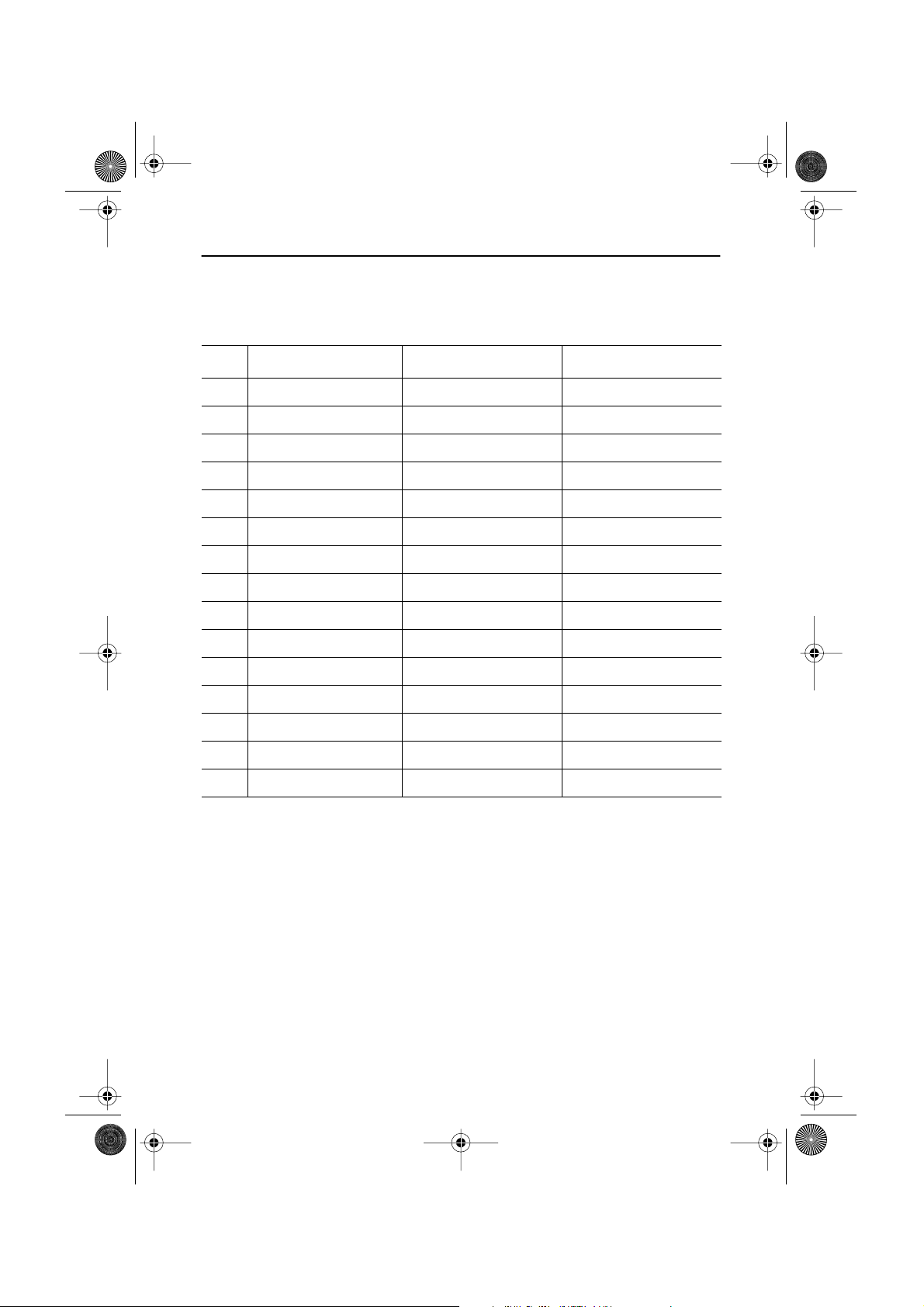
Atribucao Dos Pinos
Tabela 6. Tomada D-sub de 15 pinos
Pino Separado H/V Composto H/V Sinc. no Verde
1 Vermelho Vermelho Vermelho
2 Verde Verde Verde + Sinc. H/V
3 Azul Azul Azul
4 TERRA TERRA TERRA
5 TERRA (Retorno DDC) TERRA (Retorno DDC) TERRA (Retorno DDC)
6 TERRA-Vermelho TERRA-Vermelho TERRA-Vermelho
7 TERRA-Verde TERRA-Verde TERRA-Verde
8 TERRA-Azul TERRA-Azul TERRA-Azul
9 Nenhuma Ligação Nenhuma Ligação Não utilizado
10 TERRA-Sinc./Auto-Teste TERRA-Sinc./Auto-Teste TERRA-Sinc./Auto-Teste
11 TERRA TERRA TERRA
12 DDC _SDA DDC _SDA DDC _SDA
13 Sinc. Horizontal Sinc. H/V Não utilizado
14 Sinc. Vertical Não utilizado Não utilizado
English
FrançaisDeutschEspañolPortuguese Italiano
15 DDC _SCL DDC _SCL DDC _SCL
Português 35
Page 38
4_P151MP171MPbody.fm Page 36 Friday, September 7, 2001 3:26 PM
Apéndice
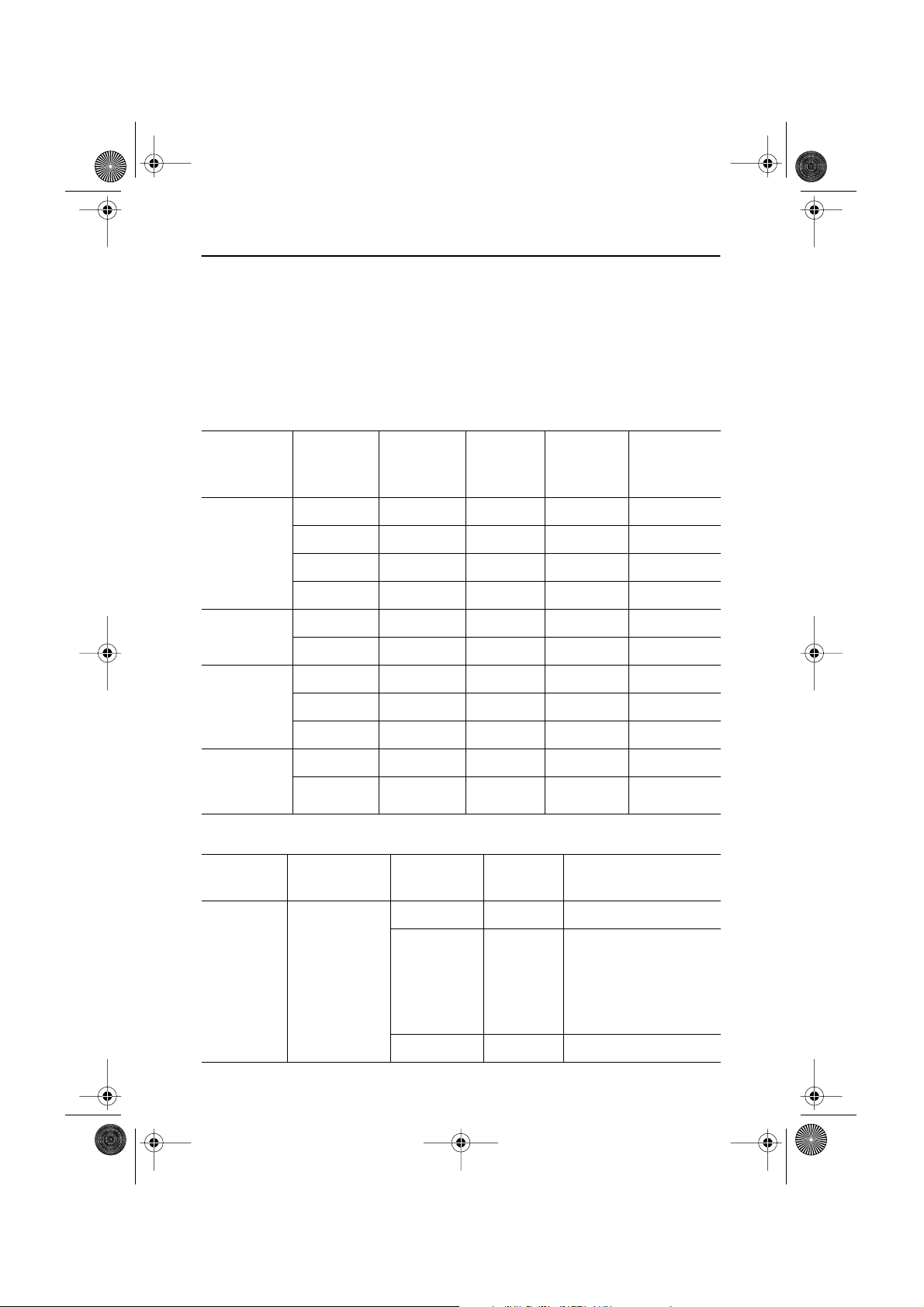
Modos de Exubição
Se o sinal do sistema for igual ao sinal do modo padrão, o ecrã ajusta-se automaticamente.
Se o sinal do sistema não for igual ao sinal do modo padrão, consulte o guia do utilizador da
placa Videocard para ajustar o modo porque pode ser que o ecrã não visualize nada ou
somente o LED de ligado acenda-se. Para os modos de exibição apresentados a seguir, a
imagem da tela foi otimizada durante a fabricação.
Tabela 7. Modos de tempos preestabelecidos
Freqüência
Modo Resolução
720 x 400 31,469 70,087 28,322 –/+
VGA
SVGA
XGA
SXGA
(171MP
somente
Tabela 8. Sistemas de transmissão
Sistema de
cores
640 x 480 31,469 59,940 25,175 –/–
640 x 480 37,500 75,000 31,500 –/–
640 x 480 43,269 85,008 36,000 –/–
800 x 600 46,875 75,000 49,500 +/+
800 x 600 53,674 85,061 56,250 +/+
1024 x 768 48,363 60,004 65,000 –/–
1024 x 768 60,023 75,029 78,750 +/+
1024 x 768 68,677 84,997 94,500 +/+
1280 x 1024 63,981 60,020 108,000 +,–/+,–
1280 x 1024 79,976 75,025 135,000 +/+
)
Sistema de son
Horizontal
(kHz)
Sistema
Estéreo
Freqüência
Vertical
(Hz)
Sistema de
canais
Freqüência
Relógio Pixel
(MHz)
Polaridade
Sinc.
(H/V)
Países
NTSC M
A2 EUA Coreia
Americano, Canada, Chile,
Venezuela, Cuba
BTSC (SAP) EUA
EIAJ Japão Japão
Português 36
Columbia, Jamaica
México, Panamá, Peru
Filipinas, Porto Rico,
Taiwan
Page 39
4_P151MP171MPbody.fm Page 37 Friday, September 7, 2001 3:26 PM
Apéndice
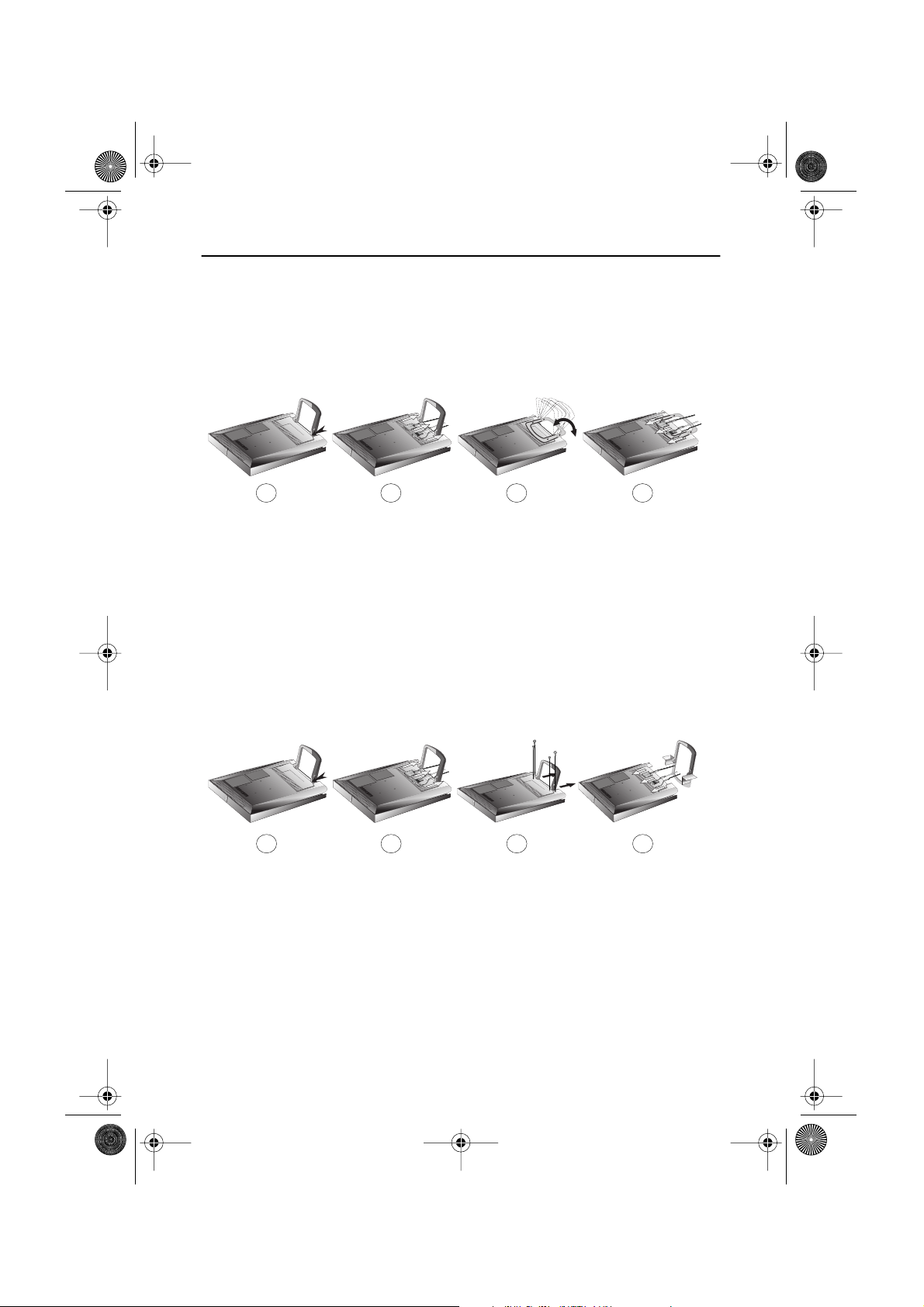
Instalação com dispositivo de montagem de parede ou braço
Este monitor é em conformidade com os padroes de montagem da VESA para o emprego de
varios dispositivos de instalação da VESA. Para instalar qualquer dispositivo de montagem da
VESA, siga as instruções abaixo.
Caso 1.
1
Coloque o monitor LCD com o ecrã virado para baixo numa superficie plana como uma
1
almofada ou outro material macio para proteger o ecrã.
Desligue todos os cabos de conexão do monitor.
2
Pressione o botão 'ENVOLVER" no suporte e gire o monitor para trás até que o mesmo
3
esteja envolvendo o monitor.
Ligue os cabos que tiver desligado na operação 2.
4
Agora estará pronto para instalar o dispositivo de instalação de parede ou de braço,
5
dependendo da aplicação.
Caso 2.
2
3 4
English
FrançaisDeutschEspañolPortuguese Italiano
1
Coloque o monitor LCD com o ecrã virado para baixo numa superficie plana como uma
1
almofada ou outro material macio para proteger o ecrã.
Desligue todos os cabos de conexão do monitor.
2
Remova os quatro parafusos e depois o rack do monitor LCD.
3
Ligue os cabos que tiver desligado na operação 2.
4
Agora estará pronto para instalar o dispositivo de instalação de parede ou de braço,
5
dependendo da aplicaçã.
2
Português 37
3 4
Page 40
4_P151MP171MPbody.fm Page 38 Friday, September 7, 2001 3:26 PM
Apéndice
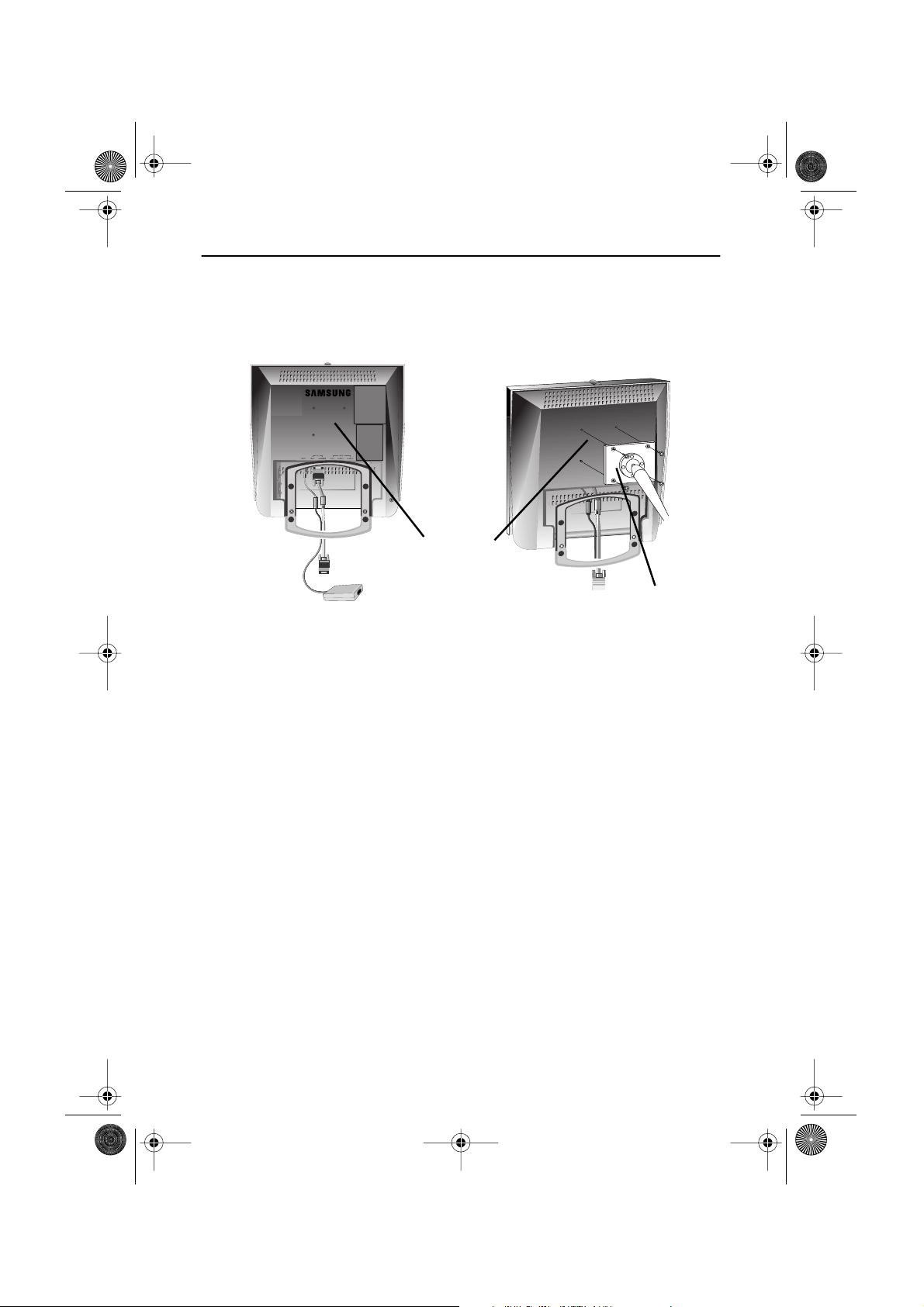
Instalaçã de dispositivos de montagem em conformidade com VESA
Consulte a pagina 37 para dobrar a base.
Tampa traseira
placa de
montagem
Montagem
Alinhe a Placa de lnstalação Interface nos furos na Placa de Instalação da Tampa Traseira e
fixe-a com os quatro parafusos fornecidos com a base do tipo com braço, gancho instalado na
parede e outras bases.
Português 38
Page 41
1515
4_P151MP171MPbody.fm Page 39 Friday, September 7, 2001 3:26 PM
Apéndice
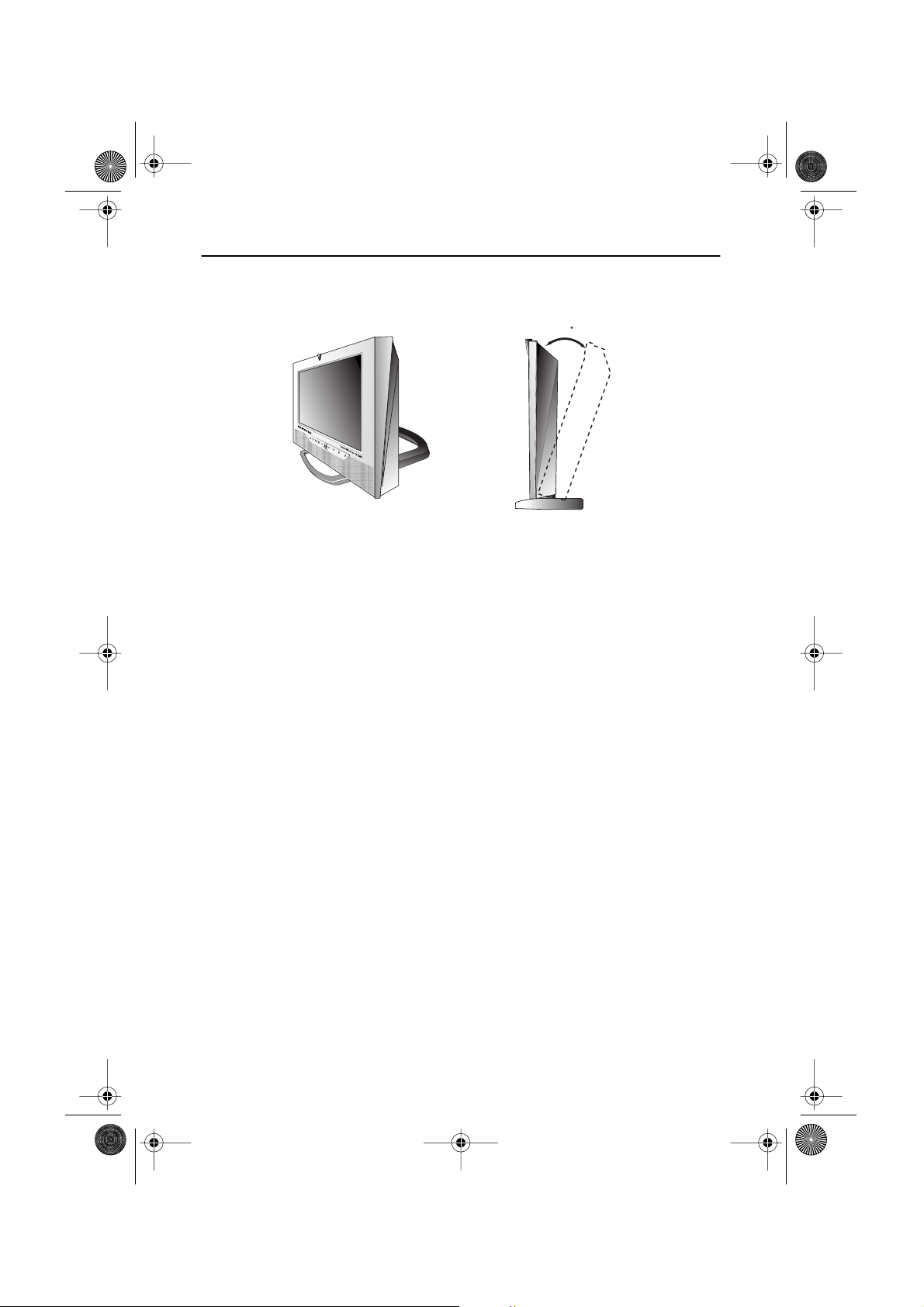
Suporte Retraível
OBSERVAÇÃO: O ângulo máximo de inclinação é de 15 graus para trás. Não incline o
monitor de qualquer maneira diferente da especificada. Forçar
excessivamente para inclinar o monitor de qualquer maneira
diferente da especificada poderá provocar danos
permanentes no mecanismo do suporte.
English
FrançaisDeutschEspañolPortuguese Italiano
Manutenção do Monitor LCD
ADVERTÊNCIA: Para evitar riscos de choque elétrico, não desmonte o móvel do monitor
(exceto para obter acesso às ligações dos cabos da maneira descrita na
página 5). Os usuários não podem consertar o monitor. A manutenção que
o usuário pode realizar limita-se à limpeza, da maneira descrita a seguir :
Desligue o plugue da monitor da tomada elétrica antes de limpá-lo.
Para limpar a tela plana, umedeça um pouco um pano macio e limpo com água ou
■
com um detergente suave. Se for possível, use um tecido especial para a limpeza
de tela ou uma solução apropriada para o revestimento anti-estático.
■
Para limpar o móvel do monitor, use um pano ligeiramente umedecido com um
detergente suave.
■
Nunca use substâncias de limpeza combustíveis para limpar a tela plana nem
quaisquer outros aparelhos elétricos.
Português 39
 Loading...